Start Blog Seite 242

Die PowerColor Gaming Station im Test

3

Grafikkarten extern an einen PC oder Notebook anschließen ist so eine Sache. Erst vor ein paar Jahren sind hier vereinzelt Lösungen für diese Problematik aufgetaucht, namentlich Thunderbolt 3. Ein in der Theorie universeller Anschluss welcher die diversen bis dahin üblichen herstellerspezifischen Ports ablöste.

Allerdings hatte Thunderbolt 3 seine Schwächen. Die größte Schwäche war sicherlich der Preis. Externe GPU Gehäuse haben problemlos 600€ oder mehr gekostet, ohne GPU. Dazu war die Verbreitung von Notebooks mit Thunderbolt 3 sehr gering.

Dies hat sich aber 2017/2018 etwas gewandelt. Zwar ist Thunderbolt 3 immer noch den High End Notebooks vorbehalten, allerdings gibt es einige günstigere eGPU Gehäuse.

Wie beispielsweise die PowerColor Gaming Station.

Seid ich das Dell XPS 13 9370 habe, war ich an solch einem eGPU Gehäuse mehr als interessiert. Die 8. Gen Ultrabook Prozessoren sind derartig leistungsstark, dass kombiniert mit einer vernünftigen GPU eine ordentliche Gaming Performance zustande kommen kann.

Daher habe ich die PowerColor Gaming Station gekauft und konnte mir natürlich nicht verkneifen einen kleinen Testbericht zu diesem eGPU Gehäuse zu schreiben.

Kann die PowerColor Gaming Station im Test überzeugen?


Die PowerColor Gaming Station im Test

Bei der PowerColor Gaming Station handelt es sich um ein Thunderbolt 3 „Leer“-Gehäuse. Ihr erhaltet also nur die Box + Netzteil und Basis Elektronik. Eine passende Grafikkarte müsst Ihr Euch separat besorgen.
Die Gaming Station ist eine 34cm x 24,5cm x 16cm große Aluminium Box, welche Qualitativ einen vernünftigen Eindruck macht. Das Aluminium ist ausreichend dick und qualitativ auf dem Level von 50-80€ PC Gehäusen.
Optisch muss ich allerdings zugeben, dass mir das Gehäuse eher mäßig gefällt. An sich ist der schwarze, matte Lack recht ansehnlich, aber das „Gaming Station“ Logo auf der Front ist, wie ich finde etwas sehr auffällig.

Bonus Punkte gibt es für die Anschlüsse. Die PowerColor Gaming Station verfügt auf der Front über zwei USB 3.0 Ports und auf der Rückseite über drei weitere USB 3.0 Ports. Auf der Rückseite findet sich zudem auch ein Gbit LAN und natürlich der Thunderbolt 3 Port.

Der Thunderbolt 3 Port unterstützt USB-C Power Delivery mit bis zu 87W! Das ist etwas ganz Entscheidendes! Bei den meisten Notebooks werdet Ihr kein separates Netzteil benötigen.

Ein Kabel reicht für die Stromversorgung des Notebooks, die USB 3.0 Ports, den LAN Port und die GPU.

Um die GPU einzusetzen, lässt sich die Seitenwand entfernen. Unter dieser finden wir einen normalen PCIe Port.

In die Gaming Station lässt sich eine beliebige GPU Einsetzen, mit einem 2 Slot Design wie auch einer maximalen Länge von rund 31cm.

Es gibt auch ein gutes Stück Platz nach oben, sollte die Grafikkarte etwas höher sein. Lediglich die Dicke sollte nicht zu hoch sein. Eine 3 Slot Grafikkarte würde nicht passen.

PowerColor gibt zudem an das die Grafikkarte nicht mehr als 375W Energie benötigen sollte. Bei modernen Grafikkarten kein Problem (selbst eine 1080 TI bleibt unter diesem Limit).

Interessanterweise setzt der Hersteller anscheinend auf ein Standard SFX Netzteil. Rein theoretisch könntet Ihr dieses problemlos gegen ein anderes Modell austauschen, was aber kaum nötig sein wird. PowerColor verbaut ein 550W Netzteil mit 80 Plus Gold Zertifizierung.

Klingt doch sehr ordentlich!

Für die Kühlung nutzt die Gaming Station zum einen den Lüfter des Netzteils, wie auch einen zusätzlichen 80mm Lüfter, welcher Luft über den Boden ausstößt.

Eingesaugt wird die Luft seitlich über eine große Mesh Öffnung bei der Grafikkarte. Ich denke, Ihr werdet 0 Temperaturprobleme in der PowerColor Gaming Station haben, sofern der Lüfter auf der Grafikkarte etwas taugt.


Einrichtung und Installation

Die PowerColor Gaming Station besitzt keine gesonderte Software oder Treiber. Anschließen und auf das Beste hoffen ist das Motto.

Ich habe die PowerColor Gaming Station mit einem Dell XPS 13 9370 getestet. Dort ploppte direkt die Meldung auf, dass ein Gerät erkannt wurde, aber mein System keine externen Grafikkarten unterstützt.

Oh, aber keine Sorge diese Meldung lässt sich einfach überspringen. Im Gerätemanager wurde nun ein „Basic VGA Adapter“ erkannt.

In meinem Fall war dies natürlich kein Basic VGA Adapter, sondern eine Nvidia GTX 1080, daher musste ich erst die richtigen Treiber von der Nvidia Webseite herunterladen und installieren.

Erfreulicherweise leisteten die Treiber auch keine Gegenwehr. Nach Abschluss der Treiber Installation wurde die Grafikkarte korrekt erkannt und ließ sich auch problemlos ansprechen.

Folgende Notebooks habe ich mit der PowerColor Gaming Station erfolgreich getestet:

  • Dell XPS 13 9370
  • Razer Blade 2016


Performance

Die Performance der PowerColor Gaming Station hängt natürlich zu 99% von der verwendeten Grafikkarte und des Notebooks ab an welche Ihr diese anschließt.

Wenn man so will, ist die Gaming Station lediglich ein Adapter, welche keinen direkten Einfluss auf die Leistung hat.

Allerdings gibt es durchaus einen Einfluss durch die Thunderbolt 3 Verbindung. Hierdurch ist die Grafikkarte nur mit PCIe x4 und maximal 40Gbit/s angebunden.

Dies bremst natürlich die Grafikkarte ein Stück weit aus. In wie weit? Dies ist natürlich nicht ganz leicht nachzuprüfen, da ich nicht einfach die Grafikkarte intern verbauen kann.

Allerdings reden wir hier über vielleicht 20-30% Leistungsverlust durch die Thunderbolt 3 Verbindung.

WICHTIG! Es gibt einen weiteren Leistungsverlust, wenn Ihr das interne Display des Notebooks nutzt! Dadurch das sowohl die Rohdaten für die Grafikkarten und das Bildschirmsignal sich das gleiche Kabel teilen wird die Grafikkarte ein gutes Stück weiter ausgebremst.

Am besten nutzt Ihr einen Monitor, welcher direkt an der Grafikkarte hängt.

Aber was für eine Leistung kann man von der PowerColor Gaming Station erwarten?

Hierfür schauen wir uns ein paar Benchmarks des folgenden Aufbaus an:

  • Dell XPS 13 9370
  • Intel Core i7-8550U
  • 16GB RAM
  • Nvidia GTX 1080 (in der PowerColor Gaming Station)

Als Vergleichswerte nutze ich die Werte aus meinen bisherigen Notebook Tests.

Starten wir mit einem Benchmark 3D Mark Fire Strike.

Alleine das Zurückführen des Displaysignals von der GPU Box ins Notebook (wenn Ihr das interne Display nutzen wollt) frisst gute 25% Leistung.

Nutzt Ihr allerdings einen externen Monitor sehen die Werte hervorragend aus! Der interessanteste Vergleich ist sicherlich mit dem Alienware 15.

Das Alienware 15 besitzt eine GTX 1080 Max-Q wie auch einen Intel Core i7-7820HK. Die GTX 1080 MAX-Q ist etwas niedriger getaktet als die normale 1080, dafür aber direkt internen angebunden.

Auch preislich ist das ganze Spiel sehr ähnlich. Ein Alienware 15 mit GTX 1080, SSD usw. kostet knapp unter 3000€.

Wie steht es aber um richtige Spiele?

Wie wir sehen, frisst die Thunderbolt 3 Verbindung doch ein gutes Stück an Leistung. Je nach Spiel liegt die Kombo GTX 1080 + Dell XPS 9370 eher auf dem Level eines GTX 1070 Notebooks, manchmal etwas drüber manchmal etwas drunter.

Aber das ist natürlich bei einer eGPU nicht anders zu erwarten.


Alltag- und Ein/Ausschaltverhalten.

Im Alltag hat sich die Power color Gaming Station als recht unproblematisch gezeigt. Einfach das Notebook verbinden und nach ca. 3-5 Sekunden gehen die angeschlossenen Monitore und somit auch die Grafikkarte an. Die USB Ports werden sogar noch etwas schneller verbunden.

Probleme mit Abstürzen hatte ich keine! Es ist allerdings innerhalb der letzten 2 Wochen zweimal vorgekommen, dass sich die USB Geräte plötzlich neuverbunden haben, warum auch immer. Dies würde ich aber nicht als großes Problem bezeichnen, da dies sehr selten vorgekommen ist.

Die USB Ports machen generell einen guten Job. Ich konnte hier rund 360MB/s Datenrate erreichen. Lediglich den Funkempfänger meiner Maus funktioniert nicht richtig, wenn dieser direkt an der Box hängt. Tastatur, Speichermedien und sämtliche andere Geräte machten aber keine Probleme.

Auch das Trennen der Gaming Station funktioniert schnell, Kabel abziehen und fertig. Kein Neustart oder Ähnliches nötig.

Beim Hochfahren dauert es allerdings etwas, bis die Box aktiv wird. Hier kann man ca. 5-10 Sekunden einplanen, während der Computer auf dem Log-in Bildschirm steht, bis die externen Display aktiv werden.

Wie steht es um das Ein/Ausschaltverhalten?

Habt Ihr die Box einfach herumstehen und kein Notebook verbunden ist diese im Standby. Es läuft kein Lüfter, auch ist keine LED aktiv.

Verbindet Ihr ein Notebook, welches ausgeschaltet ist, springt nur das Netzteil und dessen Lüfter an! Der Lüfter ist nicht laut, keine Sorge, wird aber vermutlich benötigt da das Notebook über die Box geladen wird. Die Grafikkarte ist zu diesem Zeitpunkt aber aus.

Die Grafikkarte wird erst beim Einschalten des Notebooks aktiv. Auch wenn Ihr dieses herunterfahrt wird die Grafikkarte mit abgeschaltet.

Dies funktioniert leider nur nicht im Standby. Ist das Notebook im Standby bleibt die Grafikkarte aktiv.

Abseits davon verhält sich die Box aus meiner Sicht perfekt!


Lautstärke

Grundsätzlich ist die Gaming Station sehr schön leise, aber nicht komplett lautlos. Der Lüfter im Netzteil ist immer aktiv, wenn ein Notebook angeschlossen ist, ähnliches gilt auch für den Lüfter im Boden des Gehäuses.

Allerdings sind beide Lüfter ausreichend gut geregelt, dass diese nicht permanent mit vollem Tempo laufen.

Im Leerlauf ist das Gehäuse somit kaum wahrnehmbar. Unter Last hängt es sehr stark von der verwendeten Grafikkarte ab.

Die Außenwände sind zwar recht dick, aber der Lüfter der Grafikkarte sitzt direkt vor dem Gitter.

Achtet also auf eine recht leise Grafikkarte! Die EVGA GeForce GTX 1080 FTW Gaming ACX 3.0 ist beispielsweise unter last kaum hörbar. Hier ist der Lüfter des XPS 13 eher hörbar.

Dies spricht auch für die gute Frischluftversorgung der Grafikkarte. Diese erreicht nur selten Temperaturen über 60 Grad.


SATA Anschluss

„Hey warte mal, da war doch ein SATA Anschluss auf dem Board der PowerColor Gaming Station zu sehen?!„

Da habt Ihr gut aufgepasst! In der Tat besitzt das PCB der Gaming Station einen SATA Anschluss. Dieser wird allerdings nirgends von PowerColor erwähnt, funktioniert dieser dann überhaupt?

Die Antwort auf diese Frage ist ja! Die PowerColor Gaming Station besitzt einen internen SATA 6Gbit Anschluss, welcher für eine SSD genutzt werden kann, zumal es sogar einen SATA Stromstecker gibt.

Was es allerdings nicht gibt, ist eine Möglichkeit die SSD zu verschrauben. Ich vermute daher wird das Ganze nicht beworben.

Allerdings ist das Gehäuse groß genug, dass Ihr eine SSD einfach hinter die Grafikkarte stecken könnt, bzw. mit etwas Klebeband irgendwo befestigen könnt.

Nicht die eleganteste Lösung, aber dennoch ist der SATA Anschluss sehr praktisch! Intern ist dieser aber anscheinend über den USB Bus angebunden. Das maximale Tempo liegt bei rund 300MB/s.


Fazit

Es ist schon extrem cool und auch praktisch ein eGPU Gehäuse wie die PowerColor Gaming Station zu haben.

Gerade wenn Ihr ein Notebook mit einer Intel CPU der 8 Gen habt, könnt Ihr so ein Ultra kompaktes Notebook, wie bei mir das Dell XPS 13, in ein Gaming Monster verwandeln.

Dell XPS 13 9370 + PowerColor Gaming Station + GTX 1080 kostet rund 2600€, klingt viel aber wenn man betrachtet was ein Notebook mit direkt eingebauter GTX 1080 kostet, ist dies doch eine sehr gute Alternative, gerade wenn man auf eine sehr hohe Portabilität Wert legt.  Leistungstechnisch tut sich dieses Setup zu einem beispielsweise Alienware 15 kaum etwas.

Auch im Alltag hat sich die PowerColor Gaming Station als sehr unproblematisch gezeigt. Ein Kabel reicht um Grafikkarte, fünf USB 3.0 Ports, einen SATA Port und einen LAN Port zu verbinden. Sofern von Eurem Notebook unterstützt wird dieses sogar durch die Gaming Station geladen.

Kabel einstecken und nach ca. 5 Sekunden gehen die Monitore an und die Gaming Station ist hochgefahren. Wollt Ihr Euer Notebook unterwegs nutzen, einfach Kabel abziehen, die Gaming Station geht in den Ruhezustand und fertig.

Ja so unproblematisch wie es klingt, ist es auch. Man darf hier gerade das Element der Dockingstation nicht vergessen! Ihr könnt all Eure Peripheriegeräte einfach mit der Gaming Station verbunden lassen.

Leistungstechnisch verliert Ihr natürlich ca. 20% durch die Thunderbolt 3 Verbindung. Aber verglichen mit einem Gaming Notebook holt Ihr diese 20% größtenteils durch den höheren Takt der Desktop Grafikkarte wieder herein.

Kurzum ich kann die PowerColor Gaming Station voll empfehlen! Ich hatte keine Probleme mit dem Gerät, weder was die Leistung angeht noch den Alltag, ich bin sogar am Überlegen meinen Desktop aufzugeben zugunsten der Gaming Station + Dell XPS 13.

Auch der Preis von 350€ ist fair!

Die AUKEY EP-T1 im Test, die besten komplett Kabellosen Ohrhörer unter 50€

Komplett kabellose Bluetooth Ohrhörer gewinnen immer mehr an Beliebtheit. Allerdings sind viele Modelle recht teuer, kein Wunder es handelt sich hier schließlich um eine noch recht neue Geräteklasse.

Aber natürlich gibt es gerade von den asiatischen Herstellern einige etwas preisgünstigere Modelle.  Zu diesen zählen auch die EP-T1 von AUKEY.

Mit rund 50€ sind diese komplett kabellosen Bluetooth Ohrhörer durchaus für viele Nutzer in einer sehr attraktiven Preisklasse.

Allerdings stellt sich natürlich die Frage ob denn auch die Ohrhörer etwas taugen. Gerade einige frühe Modelle zeigten doch einige Kinderkrankheiten, selbst in der gehobenen Preisklasse.

Wie steht es hier im Jahr 2018 aus? Sind solche Kinderkrankheiten wie Verbindungsprobleme usw. auch bei den günstigeren Modellen behoben?

Finden wir es im Test der AUKEY EP-T1 Bluetooth Ohrhörer heraus! Neugierig?

An dieser Stelle vielen Dank an AUKEY für das Zurverfügungstellen dieser Ohrhörer.


Die AUKEY EP-T1 im Test

Die AUKEY EP-T1 werden wie die meisten komplett kabellosen Ohrhörer in einer kleinen Transportbox geliefert.

Diese Transportbox hat allerdings auch noch Aufgaben abseits dem Schutz der Ohrhörer. Die Transportbox ist unter anderem für das Laden der Ohrhörer zuständig, dazu später mehr.

Die Transportbox wird durch das Drehen der Oberseite „geöffnet“. Eigentlich wird die Box gar nicht geöffnet, Ihr könnt allerdings die Ohrhörer durch eine freiwerdende Öffnung aus der Box entnehmen. Dort werden die Ohrhörer mithilfe von Magneten festgehalten.

Aufgrund des komplett kabellosen Designs sind die EP-T1 natürlich etwas größer ausgefallen als es normale Ohrhörer wären.

Allerdings wirken die AUKEY EP-T1 auch nicht übermäßig groß oder klobig. Die Rückseite der Ohrhörer ist recht flach gehalten und besteht aus einem schwarzen Hochglanzkunststoff. Der Teil der mit Euren Ohren in Kontakt kommt ist hingegen aus einem leicht gummierten Kunststoff gefertigt.

Der Qualitätseindruck der Ohrhörer ist vernünftig, aber auch nicht absolut überragend. Was die Tasten angeht findet sich an jedem der Ohrhörer lediglich eine, welche dem Einschalten der Ohrhörer dient.

Zusätzlich befindet sich auf der Rückseite eine Status-LED, versteckt unter dem AUKEY Logo. Diese Status LED blinkt bzw. leuchtet dauerhaft je nachdem ob die Ohrhörer geladen werden, im Kopplungsmodus sind oder verbunden sind.

Das Aufladen der EP-T1 geschieht über kleine Kontraktpunkte auf der Unterseite der Ohrhörer, die mit passenden Pins in der Transportbox übereinstimmen. In der Transportbox befindet sich ein integrierter Akku, welcher die Ohrhörer auch unterwegs bis zu 6x komplett aufladen kann.

Ist der Akku der Transportbox leer kann diese einfach via microUSB geladen werden.

Natürlich ist die Akkulaufzeit der Ohrhörer selbst dafür recht mäßig. In komplett kabellosen Ohrhörern ist nun mal nicht viel Platz für große Akkus. Laut AUKEY halten die EP-T1 rund 4 Stunden mit einer Ladung durch.

Bei durchgehender Musik kam ich eher auf 3-4 Stunden. Effektiv hält der Akku der Ohrhörer + der Transportbox bis zu 24 Stunden, allerdings mit Ladepausen zwischendurch.

Praktisch ist dies in der Regel ausreichend!


Tragekomfort

Die AUKEY EP-T1 sind zwar recht große Ohrhörer, aber angenehm ergonomisch geformt. Die EP-T1 sitzen relativ tief in Euren Ohren, aber nicht unangenehm tief. Dabei ist die Form wirklich optimal gewählt.

Auch der Schwerpunkt der Ohrhörer ist ausgesprochen gut! Dieser liegt nicht wie bei vielen anderen Bluetooth Ohrhörern an ihrem Ende, sondern eher in der Mitte.

Dies in Kombination mit der guten Form der Ohrhörer sorgt dafür das diese bequem sitzen und auch einen guten Halt haben.

Ich könnte mir durchaus eine Nutzung beim Joggen oder im Fitnessstudio vorstellen.


Klang

Das ohne Frage wichtigste bei allen Ohrhörern und Kopfhörern ist der Klang. Allerdings ist dies auch oft ein etwas problematischerer Punkt, gerade bei komplett kabellosen Ohrhörern.

Dies ist allerdings ein Punkt in dem mich die AUKEY EP-T1 extrem überrascht haben! Die Ohrhörer klingen extrem gut!

Starten wir am Anfang. Die Höhen der AUKEY EP-T1 sind sehr klar und sauber. Auch die Brillanz und Luftigkeit in den Höhen stimmt völlig. Lediglich die sehr feinen Details sind ein wenig unsauberer als man dies von normalen Ohrhörern gewohnt ist.

Allerdings ist dies nicht fatal. Die Plastizität der Höhen stimmt!

Die mitten der EP-T1 sind etwas abgesenkt. Dies hat man sicherlich gemacht um akustisch etwas mehr den Fokus auf die Höhen und Bässe zu legen, was auch funktioniert hat. Die Wiedergabe von Stimmen und Gesang wird davon allerdings kaum beeinflusst.

Die AUKEY EP-T1 haben nicht die aller vollsten Stimmen, aber es gibt hier auch keinen Grund zu klagen.

Keinen Grund zu klagen gibt es auch beim Bass. Die AUKEY EP-T1 haben einen erstaunlich kräftigen und tiefen Bass!

Hierdurch machen die Ohrhörer gerade bei etwas lebendigeren Titeln sehr viel Spaß. Der Punch der Ohrhörer gerade in elektronischen Titeln ist sehr ordentlich! Auch die Qualität der Basswiedergabe ist stark. Dies ist ganz klar eins der Highlights der EP-T1.

Ebenfalls eine große Stärke ist die Dynamik, welche herausragend ist. Die Ohrhörer strahlen eine große Spielfreude und Lebendigkeit aus, welche ich zuvor noch keinen so günstigen kabellosen Ohrhörern gehört habe.


Sonstiges

Kommen wir noch kurz auf die Verbindungsqualität der Ohrhörer zu sprechen. Dies war gerade bei den frühen komplett kabellosen Ohrhörern ein großes Problem.

Der linke Ohrstöpsel ist bei den AUKEY EP-T1 der primäre Ohrhörer. Dieser übernimmt die Kommunikation mit dem Smartphone und dem rechten Ohrstöpsel.

Die Verbindungsqualität zwischen dem linken Ohrhörer und Eurem Smartphone ist sehr gut! Hier hatte ich keinerlei Probleme oder Abrisse. Die Reichweite liegt bei guten 3+ Metern, was in der Regel völlig ausreicht.

Die Verbindung zwischen den beiden Ohrhörer ist etwas empfindlicher, aber auch als sehr unproblematisch zu bezeichnen. Beispielsweise könnt Ihr den linken Ohrstöpsel zu Eurem Smartphone in die Tasche stecken und der rechte spielt unbeirrt weiter.

Schließt Ihr allerdings einen Ohrhörer fest in der Hand ein reißt das Signal doch ab. Das Signal wird aber ohne Verzögerung wiederherstellt sobald Ihr die Ohrhörer etwas lockerer lasst.

Probleme mit der Verbindung im normalen Alltag hatte ich also keine! Die AUKEY EP-T1 bieten nach den Zolo Liberty Plus die beste Signalqualität die ich bisher von komplett kabellosen Ohrhörern gehört habe.

Etwas nervig können allerdings die einschalt Sounds sein. Schaltet Ihr einen Ohrhörer ein, gibt es grundsätzlich vier Signaltöne bzw. Sprachansagen. 1. Ein piep beim Einschalten, 2. ein Verbindung wurde hergestellt (zum anderen Ohrhörer), 3. ein dies ist der linke/rechte Ohrhörer und 4. ein Verbindung zum Smartphone wurde hergestellt.

Diese Ansagen laufen auf beiden Ohrstöpseln leicht asynchron. Allerdings ist das Ganze weniger nervig als es jetzt vielleicht klingt und das Ganze dauert nach dem Einschalten vielleicht 5 Sekunden. Sollten diese Ansagen Euch stören wartet nach dem Einschalten einfach diese 5 Sekunden ehe Ihr die Ohrhörer einsteckt.

Bonuspunkte gibt es wiederum für das Ausschaltverhalten. Steckt Ihr die Ohrhörer in die Ladebox werden diese von alleine abgeschaltet, sehr gut!


Fazit

Die AUKEY EP-T1 wären aktuell meine erste Wahl wenn es um günstige komplett kabellose Ohrhörer geht!

Dies hat drei Gründe, beginnen wir beim Wichtigsten dem Klang. Die AUKEY EP-T1 klingen sehr schön lebendig und dynamisch mit guten Höhen und einem tollen Bass! Selbst wenn die EP-T1 normale Bluetooth Ohrhörer wären, wäre der Klang für 50€ als gut zu beurteilen.

Gerade wenn Ihr etwas mehr „Power“ mögt sind die EP-T1 klasse Ohrhörer!

Ebenfalls sehr gut ist die Alltagstauglichkeit und die Funkverbindung. Die Bluetooth Verbindung sowohl zum Smartphone wie auch zwischen den bedienen Ohrhörer ist stark! Ihr werdet so gut wie 0 Probleme mit dem Abreißen des Signals haben.

Zwar sind die AUKEY EP-T1 etwas größere Ohrhörer, aber dennoch passt auch der Tragekomfort und der Halt. Die Ohrhörer sind ausrechend bequem und würden sich sogar problemlos beim Joggen nutzen lassen.

Kurzum für rund 50€ wären die AUKEY EP-T1 aktuell meine erste Wahl wenn es um komplett kabellose Ohrhörer geht. Ähnlich wie auch bei den ebenfalls sehr guten Zolo Liberty Plus geht Ihr bei den AUKEY wenig bis keine Kompromisse ein um das komplett kabellose Design zu erzielen.

In dieser Preisklasse werdet Ihr nichts Besseres bekommen als die EP-T1 von AUKEY!

Die Soundcore Spirit Pro von Anker im Test

Anker gehört ohne Frage zu den interessantesten Anbietern wenn es um kabellose Ohrhörer geht. Diese haben nun mit den Soundcore Spirit Pro ihr neustes „High End“ Modell vorgestellt.

Dieses soll neben einem besonders gutem Klang auch mit einer hohen Schweiß- und Wasserresistenz punkten. Damit sind die Soundcore Spirit Pro natürlich an Sportler gerichtet.

Preislich fallen die Ohrhörer mit 70€ für Anker Verhältnisse durchaus etwas teuer aus, aber generell gesehen sind 70€ für ein paar gute Bluetooth Ohrhörer nicht zu teuer.

Natürlich stellt sich hier die Frage, sind die Soundcore Spirit Pro auch gute Bluetooth Ohrhörer? Oder versuchen diese mit der Ausrichtung an Sportler nur über akustische Schwächen hinweg zu täuschen?

Finden wir dies in einem Test heraus!


Die Soundcore Spirit Pro von Anker im Test

Die Anker Soundcore Spirit Pro sind klassische Bluetooth Ohrhörer. Das bedeutet Ihr habt zwei Ohrstöpsel welche über ein Kabel miteinander verbunden sind.

Die Kommunikation mit Eurem Smartphone wird allerdings kabellos abgewickelt. Hier setzen die Ohrhörer auf Bluetooth 4.2 wie auch den aptx Codec, sofern Ihr dafür ein passendes Endgerät habt.

Rein haptisch machen die Ohrhörer einen guten aber auch nicht außergewöhnlichen Eindruck. Die Ohrhörer selbst sind aus einem schönen Aluminium gefertigt. Die Teile die allerdings mit Euren Ohren in Kontakt kommen sind natürlich mit Gummi verkleidet.

Aufgrund des Aluminium Gehäuses wirken die Soundcore Spirit Pro sehr schön massiv und wertig. Auch das Design gefällt mir sehr gut!

Anker setzt auf ein schlichtes silber/schwarz Design mit dezentem „Soundcore“ Branding.

Etwas ungewöhnlich ist das Kabel der Ohrhörer. Anker setzt hier auf ein Flachbandkabel, welches in der Praxis einen entscheidenden Vorteil hat, es verheddert sich nicht so leicht wie ein normales Kabel.

Zudem wirkt das Flachbandkabel aufgrund seiner etwas höheren Dicke überdurchschnittlich robust.

Ein wichtiger Punkt bei den Soundcore Spirit Pro ist die „SWEATGUARD TECHNOLOGIE“. Auf gut deutsch gesagt sind die Ohrhörer wasserdicht. Anker wirbt mit einem IP X7 Schutz, was eine komplette Wasserdichtigkeit von bis zu 1,5 Metern sichern soll.

Natürlich sollt Ihr mit euren Ohrhörern nicht schwimmen gehen (macht das bitte nicht), aber gerade im Sommer beim Sport kann Schweiß durchaus ein großes Problem sein. Hier ist natürlich eine Wasserdichtigkeit ist großer Vorteil, welcher die Haltbarkeit der Ohrhörer garantieren sollte.

Die Spirit Pro sind dabei die ersten Ohrhörer die ich sehe wo ein Wasserschutz ohne Abdeckung auf dem microUSB Port sehe. Die Spirit Pro besitzen natürlich eine Kabelfernbedienung in welcher neben Steuerungstasten auch diverse Bluetooth Elektronik untergebracht ist und der microUSB Ladeport.

Dieser microUSB Port ist komplett offen, besitzt also keine kleine Gummiabdichtung. Anker setzt hier auf einen internen Schutz, dass kein Wasser eindringen kann. Hoffen wir mal, dass Anker seine Hausaufgaben gemacht hat und dies auch langfristig funktioniert.

Immerhin muss man sich so keine Sorgen darüber machen, dass die Gummiabdeckung sich beim Joggen lockert.

Wo wir beim Laden und somit Akku sind. Dieser soll laut Anker 10 Stunden halten, was ich bestätigen kann! 10 Stunden sind eine solide, aber auch nicht gigantische Laufzeit für Bluetooth Ohrhörer.


Tragekomfort

Die Anker Soundcore Spirit Pro sind erst einmal in-Ear Ohrhörer, welchen allerdings sogenannte Ohrhacken verpasst wurden.

Hierbei handelt es sich um kleine Silikon Bügel, die sich in Euren Ohren verkeilen sollen. Dies klingt unbequemer als es praktisch ist.

In der Praxis merkt man die Spirit Pro kaum bis gar nicht in den Ohren! Der Tragekomfort ist durchschnittlich bis leicht überdurchschnittlich für Bluetooth Ohrhörer.

Ähnliches gilt für den Halt, der ganz gut ist! Selbst beim Joggen solltet Ihr keine Probleme mit diesem haben.


Klang

Das letztendlich Wichtigste ist sicherlich der Klang der Anker Soundcore Spirit Pro. Von daher wie schlagen sich diese hier?

Anker setzt bei den Soundcore Spirit Pro auf die klassischen Badewannen Soundsignatur. Was bedeutet dies? Wie auch eine Badewanne sind die Ohrhörer vorne und hinten hoch und in der Mitte flach.

Gehen wir aber geordnet vor. Die Höhen der Spirit Pro sind schön klar und sehr sauber. Auch die die Detailwiedergabe stimmt absolut. Dabei ist allerdings die Brillanz eher auf einem mittleren Level, was aber nicht zwingend etwas Schlechtes ist.

Hierdurch klingen die Ohrhörer noch sehr schön klar, aber nicht übermäßig scharf oder anstrengend.

Die Mitten sind wie bereits angesprochen bei den Spirit Pro etwas reduziert. Stimmen und Gesang werden ausreichend gut wiedergegeben, aber für Vocals gibt es bessere Ohrhörer.

Dafür sind allerdings die Bässe sehr schön kräftig und tief. Allgemein würde ich sagen, dass die Basswiedergabe sicherlich die größte Stärke der Soundcore Spirit Pro ist.

Der Bass ist nicht nur schön kräftig sondern auch Qualitativ gut! Anker hat diesen durchaus ein gutes Stück angehoben. Zwar ist der Bass recht dominant, aber auch nicht übertrieben.

Gerade die Höhen können doch gut gegenhalten, wodurch die Ohrhörer eine sehr starke Dynamik und Spielfreude entwickeln.  Musik macht Spaß mit den Soundcore Spirit Pro!

Durch den starken Bass haben die Ohrhörer auch eine gewisse antreibende Wirkung, welche gerade für Sportler sicherlich willkommen ist.

Probleme mit der Bluetooth Verbindung hatte ich keine, ganz im Gegenteil! Die Reichweite der Soundcore Spirit Pro ist überdurchschnittlich hoch. Die maximale Lautstärke hingegen auf einem normalen Level.

Sprachansagen oder Ähnliches besitzen die Kopfhörer nicht.


Fazit

Die Anker Soundcore Spirit Pro sind hervorragende Bluetooth Ohrhörer und dies nicht nur für Sportler.

Die Ohrhörer können durch einen sehr Bass starken und dynamischen Klang überzeugen. Mögt Ihr also etwas mehr Bass werdet Ihr viel Freude an den Spirit Pro haben. Diese übertreiben es zwar nicht mit dem Bass, haben aber dennoch ordentlich Power!

Eine weitere Besonderheit ist natürlich der sehr ausgeprägte Schutz vor Wasser und Schweiß. Dies in Kombination mit dem sehr guten Halt macht die Ohrhörer für das Fitness Studio oder fürs Joggen ideal.

Allerdings nicht nur dort machen die Ohrhörer einen guten Job! Der Tragekomfort ist gut genug auch für eine alltägliche Nutzung in Bus und Bahn.

Kurzum für rund 60€ erhaltet Ihr mit den Anker Soundcore Spirit Pro ein paar hervorragende Bluetooth Ohrhörer. Allerdings sollte Euch der Wasser/Schweißschutz völlig egal sein, könnt Ihr mit ein paar anderen Bluetooth Ohrhörern sicherlich noch ein paar € sparen bei einem ähnlich guten Klang.

Dennoch geht der Preis völlig in Ordnung für das Gebotene, selbst wenn Ihr diese nur für eine normale Nutzung außerhalb des Sports kauft.

Die Bowers & Wilkins PX Wireless im Test

Bowers & Wilkins ist eine fest Größe im Audio Bereich. Allerdings sind diese eher für Lautsprecher und ähnliches Audio Equipment bekannt als für Bluetooth Kopfhörer.

Allerdings versucht man nun mit den noch recht neuen Bowers & Wilkins PX Wireless die etablierten Bluetooth Kopfhörer von Sony oder Bose anzugreifen.

Dabei sollen die PX Wireless mit einer besonders hochwertigen Haptik und einem ebenfalls sehr hochwertigen Klang punkten. Dafür will B&W allerdings auch gute 300€ haben.

Wollen wir uns doch einmal im Test ansehen ob die B&W PX Wireless in dieser Preisklasse überzeugen können. Neugierig?

An dieser Stelle vielen Dank an B&W für das Ausleihen der Kopfhörer für diesen Test!


Die Bowers & Wilkins PX Wireless im Test

Bowers & Wilkins setzt bei den PX Wireless auf ein sehr schlichtes, aber schickes Design. Die Kopfhörer richten sich gefühlt deutlich mehr an den Geschäftsmann/Geschäftsfrau als an den durchschnittlichen Jugendlichen.

Damit stellen die PX Wireless einen großen Kontrast zu beispielsweise Kopfhörern von Beats dar.

Zu diesem recht edlen Design passt auch die Materialwahl. Die Rückseite der Ohrmuscheln besteht zum größten Teil aus einem silbernen Aluminium. Selbiges gilt auch für die Aufhängung und den Mechanismus zur Verstellung der Höhe.

Der äußere Rand der Ohrmuscheln, genau wie die Oberseite des Kopfbandes sind allerdings mit einem groben Stoff bespannt. Eine sehr gute Entscheidung wie ich finde! Hierdurch sind die Kopfhörer sehr resistent gegenüber Fingerabdrücken und Schmutz.

Auch wirken die PX Wireless sehr massiv und generell wertig gemacht.

Was die Ergonomie betrifft lässt sich die Höhe der Kopfhörer verstellen, wie auch die Ohrmuscheln um 90 Grad drehen. Ein Einklappen der Kopfhörer ist leider nicht möglich.

Die Tasten und Anschlüsse der Kopfhörer sind komplett an der rechten Ohrmuscheln angebracht.

Hier finden sich fünf Steuerungstasten. Neben dem Ein/Ausschalter ist natürlich eine Play/Pause, Lauter/Leiser Taste wie auch Vor und Zurück vorhanden.

Aufseiten der Anschlüsse verfügen die PX Wireless über einen 3,5mm AUX Eingang wie auch den üblichen microUSB Ladeport.

Der AUX Eingang erlaubt es die Kopfhörer auch kabelgebunden zu nutzen. Der microUSB Port hingegen ist ausschließlich zum Aufladen der Kopfhörer vorhanden.

Mit einer Ladung halten die Kopfhörer laut Hersteller 22 Stunden durch, was auch so hinkommt. Bei einer höheren Lautstärke sinkt natürlich die Akkulaufzeit auf ca. 14-16 Stunden.

Die B&W PX Wireless verfügen noch über ein Ass im Ärmel, welches man nicht auf den ersten Blick sieht. Die Kopfhörer besitzen einen Sensor um zu erkennen ob Ihr diese gerade auf habt oder nicht.

Setzt Ihr diese also ab wird die Musik automatisch pausiert. Setzt ihr sie wieder auf geht die Musik weiter. Sollte Euch dieses Feature stören, kann man dies in der zugehörigen B&W App auch deaktivieren.


Tragekomfort

Grundsätzlich setzt Bowers & Wilkins bei den PX auf ein Over-Ear Design. Das bedeutet die Ohrmuscheln sollen Eure Ohren komplett umschließen. Dies klappt auch grundsätzlich.

Allerdings sind die Ohrmuscheln des Kopfhörers relativ klein. Dafür ist die Polsterung ziemlich dick und die Ohrmuscheln auch recht tief.

Die B&W PX Wireless schaffen es knapp meine Ohren zu umschließen, habt Ihr aber sehr große Ohren könnte es eng werden. Auch ist die Polsterung nicht übermäßig weich, dafür aber sehr dicht. Es gibt also bereits eine sehr starke passive Geräuschunterdrückung. Dass die Polsterung nicht super weich ist, ist aber auch nicht schlimm. Da die Ohrmuscheln sehr tief sind, ist der Tragekomfort als gut zu bezeichnen.

Lediglich für Brillenträger gibt es bessere Kopfhörer, da die Polsterung recht stark auf den Bügel drückt.

Weitere Bonuspunkte gibt es für die sehr beweglichen Ohrmuscheln, welche sich super dem Kopf anpassen.

Ich würde dem Tragekomfort eine 2- bist 2 geben, wenn wir in Schulnoten rechnen.


Aktives Noise Cancelling

Die B&W PX Wireless verfügen wie die meisten aktuellen High End Bluetooth Kopfhörer auch über aktives Noise Cancelling.

Hierbei werden Mikrofone verwendet um die Umgebungsgeräusche zu analysieren und aktiv auszugleichen. Dies ist eine relativ komplexe Technologie, daher sind Kopfhörer die dies gut können in der Regel auch recht teuer.

Bei den PX gibt es mehrere Einstellungen für das aktive Noise Cancelling, aus, Büro, Stadt und Flugzeug.

Je nach Stufe ist die Intensivität unterschiedlich hoch. Dabei ist Büro am schwächsten, Flugzeug am stärksten.

Und ja die B&W PX Wireless verfügen über ein gutes Noise Cancelling! Dieses ist relativ stark und schafft es problemlos das Surren von Lüfter oder Motoren komplett aus zu blenden.

Auf der höchsten Stufe werden sogar Stimmen stark gedämpft. Allerdings gibt es hier ein leichtes rauschen. Dennoch gehören die B&W PX Wireless ganz klar zu den besseren Noise Cancelling Kopfhörern.

Sehr praktisch, es gibt auch die Möglichkeit Stimmen von außen wieder zu verstärken, damit man beispielsweise Ansagen in Bus oder Bahn hören kann.


Klang

Kommen wir zu dem ohne Frage wichtigsten Punkt, dem Klang. Im ersten Moment haben mich die B&W PX hier etwas an die Sony WH-1000XM2 erinnert.

Ähnlich wie die Sony setzt Bowers & Wilkins bei den PX auf eine recht warme und weiche Klangsignatur.

Starten wir bei den Höhen, welche bei den B&W PX natürlich ausreichend klar sind, aber nicht sonderlich spitz. Die Höhen sind recht stark abgerundet und somit etwas „weich“ aber schön unanstrengend.

Die Mitten der B&W PX sind relativ stark. Stimmen und Gesang werden sehr gut und natürlich abgebildet. Innerhalb der Mitten scheint es aber nochmals eine kleine Anhebung des oberen und unteren Bereiches zu gegeben, welche je nach Song unterschiedlich stark auffällt.

Der Bass der B&W PX ist relativ neutral. Die PX sind keine Bass Monster! Masse und Tiefgang ist grundsätzlich ausreichend, aber nicht „künstlich“ angehoben.

Diese ganzen Eigenschaften in Kombination verleihen den Kopfhörern einen recht entspannten und unaufdringlichen Klang. Die PX sind wirklich eher etwas Puristen die einen natürlich und neutralen Klang schätzen.

Als die größte Stärke der B&W PX Wireless würde ich allerdings die sehr starke räumliche Darstellung und Auflösung bezeichnen. Musik wird stark auseinandergezogen und gut aufgelöst. Hier bieten die B&W PX eine „best in Class“ Leistung.

Allgemein ist die Detaildarstellung der Kopfhörer sehr gut!

An dieser Stelle noch eine kleine Info. Die Kopfhörer klingen je nach Einstellung des Noise Cancelling sehr unterschiedlich. Diese Einstellungen könnt Ihr über die Bowers & Wilkins Smartphone App anpassen. Hier gibt es vier Stufen, Büro, Stadt, Flug und aus.

Die App sagt einem zwar, dass die Kopfhörer mit ausgeschaltetem Noise Cancelling am besten klingen, das kann ich aber so nicht bestätigen.

Anscheinend wird gemeinsam mit dem Noise Cancelling sämtliche Form von DSP und EQ abgeschaltet, was aber nicht zwingend etwas Gutes ist. Bei Bluetooth Kopfhörern wird der DSP/EQ meist genutzt um aktiv klangliche Schwächen der Kopfhörer auszubalancieren. Hierdurch klingen Bluetooth Kopfhörer sehr oft sogar besser als normale kabelgebundene Kopfhörer.

Zwar sind die Mitten und Höhen der B&W PX in der Tat ohne NC sehr hoch aufgelöst und auch sehr sauber, aber der Bass wird extrem reduziert. Die Bass Menge sinkt auf ein unterdurchschnittliches Level. Dies kombiniert mit den recht starken Mitten verleiht den Kopfhörern einen etwas bauchigen Klang.

Ich will nicht sagen, dass dies zwingend ein schlechter Klang ist, aber er ist speziell und ich glaube 90% aller Nutzer werden den etwas stärkeren Bass des eingeschalteten Noise Cancelling bevorzugen.


Fazit

Die Bowers & Wilkins PX Wireless heben sich sehr stark von der Masse an Bluetooth Kopfhörern auf dem Markt ab.

Dies natürlich primär aufgrund des Klangs. Anstelle das Maximum an Bass und Dynamik zu liefern versuchen die PX Wireless eher durch einen natürlichen und recht hoch aufgelösten Klang zu punkten.

Gelingt dies? Teils. Es gibt ohne Frage „beeindruckendere“ Bluetooth Kopfhörer, welche einen größeren WOW Effektiv aufgrund von EQ/DSP Spielereien liefern. Die PX Wireless sind aus meiner Sicht eher die Puristen, welche einen einfachen aber sehr hoch aufgelösten und detaillierten Klang liefern.

Dies fällt gerade im Vergleich mit den Bose QC35 auf. Die Bose bieten einen etwas „massentauglicheren“ Klang, können aber was Detailwiedergabe und Auflösung angeht nicht ansatzweise mit den Bowers & Wilkins PX Wireless mithalten.

Damit ich die Bowers & Wilkins PX Wireless Euch empfehlen kann, müsst Ihr aber auch jemand sein der einen neutralen und hochaufgelösten Klang zu schätzen weiß. Sucht Ihr viel Bass und den „WOW“ Faktor sind dies nicht die richtigen Kopfhörer für Euch.

Zu diesem etwas hochwertigeren Anspruch passt auch der restliche Eindruck der Kopfhörer. Die Verarbeitung und auch der Tragekomfort sind hervorragend.

Die Bowers & Wilkins PX Wireless fühlen sich wertig und edel an. Ich mag beispielsweise die Stofftextur auf der Rückseite der Kopfhörer sehr gerne. Dies in Kombination mit der Aluminium Abdeckung macht die Kopfhörer auch sehr schön robust und resistent gegenüber Schmutz und Fingerabdrücken.

Hinzu kommt zu guter Letzt das starke Noise Cancelling.

Kurzum die Bowers & Wilkins PX Wireless legen viel Wert auf einen hochwertigen und erwachsenen Klang, wozu auch die Optik und nicht zuletzt der Preis von 300€ gut passt. Seid Ihr auf der Suche nach genau solchen Kopfhörern kann ich Euch die PX Wireless mit gutem Gewissen empfehlen.

Das Alienware Wireless Elite Gaming Headset AW988 im Test, das beste kabellose Headset?

Es ist schon eine Weile her das Alienware zuletzt ein Headset auf den Markt brachte. Auf der E3 2018 hat allerdings Alienware nun endlich sein neues Headset der Öffentlichkeit vorgestellt, das Wireless Elite Gaming Headset AW988.

Wie der Name schon sagt, setzt Alienware auf ein kabelloses Design, eine gute Entscheidung wie ich finde!

Wie bei Alienware typisch ist auch dieses Headset natürlich in der premium Preisklasse angesiedelt. Aktuell müsst Ihr rund 200€ für das AW988 berappen.

Ein sicherlich stolzer Preis, aber lohnt sich dieser? Ist das Alienware Wireless Elite Gaming Headset AW988 wirklich so gut, dass ein solcher Premiumpreis gerechtfertigt ist? Finden wir dies in einem Test heraus!  

Das Alienware Wireless Elite Gaming Headset AW988 im Test

Alienware setzt auch beim Elite Gaming Headset auf seine typische Designsprache. Das Headset ist also aus einem schwarzen Kunststoff gefertigt und recht geradlinig mit harten Kanten designt.

Auf der Rückseite jeder Ohrmuschel gibt es zudem ein beleuchtetes Alienware Logo und zwei LED Streifen. Was wäre auch ein Alienware Produkt ohne RGB LEDs?

Zwar klingt das sehr „over the Top“, aber praktisch ist das Alienware Wireless Elite Gaming Headset nicht mehr übertrieben oder auffälliger als die Modelle von Corsair, Razer und Co.

Generell gefällt mir das Design sehr gut! Trotz des eindeutigen Gamer Looks bewahrt das Headset ein sehr schönes industrielles, praktisches Design.

Dies spiegelt auch die Haptik und Verarbeitung wieder. Zwar ist das Alienware Wireless Elite Gaming Headset recht groß und fast schon etwas klobig, aber das Gewicht ist in einem recht vertretbaren Rahmen.

Auch der generelle Qualitätseindruck ist völlig okay. Zwar setzt Alienware auf Kunststoff, mit einer Ausnahme beim höhenverstellbaren Kopfband, aber das Headset wirkt in keiner Weise billig oder minderwertig.

Alienware hat hier einen guten Job gemacht. Des Headset liegt mindestens auf dem Level der Konkurrenz.

Erfreulicherweise besitzt das Headset einige Tasten und Anschlüsse. Die allermeisten sind hierbei an der linken Ohrmuschel angebracht. Hier findet sich der microUSB Port zum Aufladen des Headsets, wie auch ein 3,5mm Eingang, für eine kabelgebundene Nutzung.

Neben diesen Anschlüssen sind auch zwei Tasten, für das schnelle Abrufen diverser Modi, wie auch zwei Drehräder an der Ohrmuschel angebracht. Das eine Drehrad regelt die Lautstärke, mit dem zweiten könnt Ihr die Balance zwischen Gamesound und Voice Chat regulieren.

Ebenfalls an der linken Ohrmuschel ist der Mikrofonarm des Headsets. Das Mikrofon lässt sich, wenn es nicht genutzt wird, komplett einklappen. Klappt Ihr das Mikrofon ein, wird dieses automatisch abgeschaltet, nett!

An der rechten Ohrmuschel ist hingegen nur eine kleine Aussparung zu finden, in welcher sich der Funkempfänger verstauen lässt. Dieser besitzt die Größe eines normalen Bluetooth Empfängers, ist also angenehm kompakt.

Die Akkulaufzeit des Alienware Headsets hängt natürlich stark von der Nutzung ab. In der Regel liegt diese bei 16-18 Stunden, allerdings nur wenn Ihr die Beleuchtung ausschaltet! Mit RGB Beleuchtung schafft das Headset ca. 10 Stunden.

Ein gleichzeitiges Laden und Nutzen ist natürlich möglich.  

Tragekomfort

Der Tragekomfort ist eine große Stärke des Alienware Wireless Elite Gaming Headset!  Alienware hat hier einfach sehr viel richtig gemacht. Beginnen wir bei den großen Ohrmuscheln, welche nicht nur groß sind, sondern auch fast komplett frei aufgehängt.

Die Ohrmuscheln können sich also leicht in alle Richtungen drehen und somit optimal an Euren Kopf anpassen.

Hinzu kommt die sehr hohe Dicke der Polsterung. Hierdurch sind die Ohrmuscheln sehr tief, Eure Ohren berühren nicht das Innere!

Bei der Polsterung setzt Alienware auf einen etwas gröberen Stoff, welcher im Gegensatz zu Kunstleder eine bessere Belüftung Eurer Ohren verspricht. Praktisch stimmt dies nur teils.

Das Alienware Wireless Elite Gaming Headset ist sehr bequem, aber die Ohren werden durch den geschlossenen Aufbau doch etwas warm im Laufe der Zeit. Dies ist aber nicht tragisch! Das Alienware erinnert mich hier etwas an das Logitech G933 Artemis Spectrum.

Kurzum die Polsterung und Aufhängung der Ohrmuscheln ist fast perfekt gelöst. Wenn ich etwas kritisieren müsste, wäre es vermutlich die Größe und auch etwas das Gewicht des Headsets, gerade verglichen mit den Modellen von Corsair. Seid Ihr hier etwas empfindlicher gibt es bessere Modelle.

Dennoch Daumen hoch für den Tragekomfort! Alienware hat hier alles rausgeholt was man bei solche einem Headset machen kann.  

Klang

Akustisch macht das Alienware Wireless Elite Gaming Headset einen guten Eindruck. Im Alienware Control Zentrum könnt Ihr den Klang des Headsets in diversen Presets anpassen. Neben den „Standard“ Presets könnt Ihr auch komplett eigene Festlegen. Hier könnt Ihr einen komplett eigenen EQ wie auch diverse Effekte, Bass, 7.1, Klarheit usw. einstellen. Die von Alienware mitgelieferten Profile sind aber schon als gut zu bezeichnen. Das Headset ist beispielsweise im Musik Preset angenehm ausbalanciert.

Die Höhen sind sauber und klar. Zwar ist das Headset nicht super brillant, aber die Höhen sind völlig okay.

Auch die Mitten bzw. gerade die Mitten sind ziemlich ausgeprägt. Im Musik Preset verhält sich das Alienware Headset zwar recht neutral, aber beispielsweise im Game Modus hört man doch eine leichte Betonung der Mitten.

Diese Mitten Betonung ist anscheinend etwas angeboren, denn sie zieht sich durch die meisten Audio Einstellungen und kommt auch im Musik Modus etwas hindurch.

Die ein wenig geboosteten Mitten sind etwas, was man bei Gaming Headsets oft sieht bzw. hört. Warum? Hebt Ihr die Mitten akustisch an, werden damit auch Dinge wie Schritte oder das Nachladen in Spielen verstärkt.

Ihr könnt Euren Gegner also besser hören und orten. Diesen Effekt darf man nicht überschätzen, aber auch nicht unterschätzen. Es kann in Spielen wie PUBG oder auch CS GO durchaus einen leichten Vorteil bringen.

Natürlich bringt auch das Alienware Headset einen virtuellen 7.1 Raumklang mit, welchen Ihr über die Software aktivieren könnt. Dieser virtuelle Raumklang ist eher als dezent zu bezeichnen. Ja die Ortbarkeit von Geräuschen wird verbesset, aber der Klang wird nicht krampfhaft in die Breite gezogen. Auf „Performance“ sicht ist der Raumklang des Alienware also eher einer der schwächeren, verglichen mit Logitech und Corsair, aber der Raumklang lässt den Klang auch nicht unnatürlich erscheinen, wie dies sonst oft der Fall ist.

Wie steht es um den Bass? Je nach Einstellung ist der Bass des Headsets natürlich bis spaßig. Das Headset ist kein absoluter Bass Bomber wie einige Razer Modelle, klingt aber auch nicht langweilig.

Alienware hat hier an sich ein sehr angenehmes Bass Level getroffen, welches den meisten Nutzern gut gefallen wird. Allerdings ist der Tiefgang des Headsets eher mittelmäßig. Dreht man den Bass zu weit hoch neigt es zu einem leicht hohlen Klang. Allerdings ist dies schon Kritik auf einem sehr hohen Level!

Das Alienware Wireless Elite Gaming Headset macht in Spielen wie auch bei Musik und Filmen eine gute Figur!

Vergleichen mit andere kabellosen Gaming Headsets ist das Alienware Elite Gaming Headset ganz klar ein Top-Performer. Dieses kann das Corsair VOID RGB leicht überbieten und ist vergleichbar mit dem Logitech G933 Artemis Spectrum.

Kommen wir noch zum Mikrofon.

Mikrofone bei kabellosen Gaming Headsets sind meist schlecht, richtig schlecht. Vermutlich steht den Herstellern einfach nur eine gewisse Bandbreite zur Verfügung und 90% dieser Bandbreite bekommt die Audioausgabe zugeordnet.

Mir ist kein kabelloses Headset mit einem guten Mikrofon bekannt. Wobei gut immer relativ ist. Für Teamspeak, Discord usw. klingen alle kabellosen Headsets gut genug, dies gilt auch für das Alienware.

Generell hat das Alienware eins der besten Mikrofon, das mir bisher bei einem kabellosen Headset untergekommen ist, aber auch nur knapp. Die Verständlichkeit und Klarheit in der Stimme stimmt absolut.

Probleme mit der Kommunikation mit Euren Team Kameraden werdet Ihr 0 haben, gerade wenn noch mal die Kompression der Voice Chat Anwendungen hinzukommt. Aber man hört, dass Eure Stimme durchaus ein Stück weit komprimiert wird. Das Mikrofon klingt recht flach.

Also Youtube Videos wollt Ihr nicht mit dem Alienware Wireless Elite Gaming Headset kommentieren!

Allerdings könnt Ihr Eurer Stimme einen Art EQ hinzuschalten, was die Kompression etwas ausgleichen kann. Auch funktioniert die Rauschunterdrückung recht gut. Daher gehört das Alienware trotz der mäßigen Mikrofon Qualität zu den besseren kabellosen Headsets in diesem Bereich.

Fun Fakt, nutzt Ihr das beiliegende Kabel funktioniert das Mikrofon nicht, sondern es wird ein Kabelmikrofon verwendet (welches aber auch mäßig klingt).  

Fazit

Alienware hat mit dem Wireless Elite Gaming Headset AW988 viel richtig gemacht! Dies ist ohne Frage eins, wenn nicht sogar das beste kabellose Gaming Headset.

Warum? Primär aus zwei Gründen. Zum einen ist der Tragekomfort wirklich sehr gut! Das AW988 ist zwar ein sehr großes und auch etwas schwereres Headset, dies wird aber von den großen Ohrmuscheln und der dicken Polsterung gut kompensiert.

Der zweite Punkt ist der Klang! Das Alienware Wireless Elite Gaming Headset AW988 ist erfreulicherweise ein super Allrounder, welcher sowohl bei Musik wie auch in Spielen mit einem spaßigen Klang überzeugen kann.

Ja das Alienware Elite Gaming Headset klingt besser als das Corsair Void RGB oder HS70, aber auch nur knapp. Mit einem guten kabelgebundenem Headset wie dem Audio-Technica ATH-PDG1 oder dem Beyerdynamic MMX 300 2nd kann das Headset aber nicht mithalten.

Letztendlich der Knackpunkt ist sicherlich der Preis. Dell/Alienware will knapp unter 200€ für das AW988. Sicherlich ein vertretbarer Preis, aber aus Preis/Leistungssicht seid Ihr mit einem kabellosen Corsair VOID RGB besser bedient. Gerade dann wenn Ihr keine großen und schweren Headsets mögt.

Dennoch habt ihr bereits diverse Alienware Produkte oder der Preis ist nicht erstrangig ist das Alienware Wireless Elite Gaming Headset eine super Wahl!

Das beste Backuptool, das niemand kennt, CloudBerry Backup im Test

Backups sind wichtig, dennoch werden diese gerade an Desktop PCs viel zu selten gemacht. Warum? Backups per Hand machen ist nervig und vergisst man und die üblichen Backup Programme sind naja, Okay, aber auch bei Weitem nicht perfekt.

Gerade wenn es um wirklich kritische Daten geht, braucht man ein Backup Tool, welchem man wirklich vertrauen kann.

Auf meiner gefühlt endlosen Suche bin ich über CloudBerry Backup gestolpert und war begeistert. So begeistert, dass ich dieses gekauft habe und sogar einen Bericht dazu schreibe.

CloudBerry Backup gehört ganz klar nicht zu den üblichen Verdächtigen wenn man nach einer Windows Backup Lösung googelt. CloudBerry Backup richtet sich eigentlich nicht einmal zwingend an Privatnutzer, sondern der Hersteller bietet Server Backuplösungen an und das Desktop Backuptool ist eher für große Firmen mit x Computern gedacht.

Der Verkauf an Privatpersonen ist also eher ein Nebenprodukt, was die Backuplösung allerdings nicht schlechter macht! CloudBerry Backup ist ein professionelles Programm! Welches aber dennoch mit einer recht gut zu bedienen Benutzeroberfläche daherkommt und auch nicht zu teuer bzw. sogar gratis ist.

Damit unterschiedet sich CloudBerry Backup von Programmen wie Acronis True Image, welche seid Jahren versuchen Ihre Software immer „Idioten“- Sicherer zu machen, dabei aber den Funktionsumfang an den falschen Stellen einschneiden.

Von daher wollen wir uns doch einmal das beste Backup Programm für Windows, Mac, oder Linus ansehen, welches niemand kennt. CloudBerry Backup im Test.


Gratis oder 29$

CloudBerry Backup ist ein Multi Plattform Programm, welches für Windows, Mac und Linux verfügbar ist. Alle drei Versionen verfügen mehr oder weniger über die gleiche Benutzeroberfläche und Features.

Wenn es um Features geht, gibt es zwei Versionen. Eine gratis Version und eine „Pro“ Version. Die gratis Version wird für sehr viele Nutzer bereits ausreichen.

Die wichtigsten Punkte, welche die Pro Version mitbringt, welche die gratis Version nicht hat, ist die Möglichkeit Backups zu verschlüsseln und zu komprimieren. Zudem ist die Größe von Cloud Backups auf 200GB limitiert (dies gilt nur für Backups welche zu Google Drive, Dropbox usw. hochgeladen werden).

Wollt Ihr die Pro Version, müsst Ihr lediglich 29$ auf den Tisch legen, zahlbar via Paypal, Kreditkarte usw. Ein fairer Preis wie ich finde, zumal es sich hier nicht um eine 1 Jahres Lizenz handelt, sondern um eine dauerhafte Lizenz.


CloudBerry Backup im Test

Die Installation verläuft unter Windows wie man dies von allen Programmen kennt, einfach immer auf Weiter klicken.

Nach dem ersten Start von CloudBerry Backup erwartet Euch eine recht aufgeräumte Benutzeroberfläche. Visuell ist diese zwar nicht übermäßig modern, aber auch nicht zu altbacken. Ich würde sagen man ist hier im Windows 7 Style unterwegs.

Ehe Ihr ein Backup einrichten könnt, müsst Ihr zunächst ein Backup Ziel festlegen. Hier sieht man nun die größte Stärke von CloudBerry Backup! Ihr könnt Euer Backup fast überall hinsenden.

Neben den klassischen Lokalen Backups und Backups auf ein Lokales NAS/Server unterstützt CloudBerry Backup auch diverse andere Protokolle wie FTP und sFTP.

Hinzu kommen gefühlt hunderte Cloud Dienste. Am populärsten wären hier für normale Nutzer ohne frage Dropbox, Google Drive, OneDrive, Amazon Cloud Drive und Rackspace.

Aber es werden auch diverse Business Dienste unterstützt wie Amazon S3, Amazon Glacier, Azure, OpenStack, Blackblaze B2, Alibaba usw.

Viele dieser großen Business orientierten Systeme wie Amazon S3 rechnen MB genau ab. Also wie viel MB/GB/TB Ihr speichert, wie viel Trafik Ihr verursacht usw.

Unter Umständen kann dies günstiger sein als die normalen Cloud-Dienste welche meist 1TB für 10€ im Monat anbieten, darüber hinaus wird es dann sehr teuer. Um besser berechnen zu können was Amazon S3 und Co. kostet bietet CloudBerry Backup die Möglichkeit Euren Tarif einzutragen und so genau zu berechnen, was Euch der Backup Vorgang kostet.

Beispielsweise bei Amazon Glacier kostet 1TB Speicher 4€ + 10€ wenn Ihr das TB wieder herunterladet.

Dies kann Euch CloudBerry Backup im Vorhinein sagen.

Habt Ihr ein Backup Ziel eingerichtet könnt Ihr das Backup selbst erstellen. Hier habt Ihr grob gesagt zwei Optionen, Ihr könnt das CloudBerry Backup eigene Format nutzen oder 1 zu 1 Kopien von Dateien anfertigen.

1 zu 1 Kopien haben den Vorteil, dass Ihr Euch weniger Sorgen aufgrund von Beschädigungen von Daten machen müsst. Es kann also nicht passieren, dass aus welchem Grund auch immer das komplette Backup korrupt wird, weil beispielsweise die Festplatte des Ziels einen Schaden hat.

Allerdings können 1 zu 1 Backups nicht komprimiert werden und es ist auch nicht möglich, diese zu verschlüsseln. Zudem gibt es keine unterschiedliche Versionen, Ihr habt immer eine einfach 1 zu 1 Kopie all Eurer Daten.

Macht Ihr ein „erweitertes“ Backup, dann werden alle Daten in eine Datei gepackt und es ist möglich, eine Rotation anzulegen. Wollt Ihr beispielsweise alle Daten der letzten 7 Tage behalten, wäre dies damit kein Problem, es würden die letzten 7 Backups behalten, alles darüber hinaus wird wieder gelöscht.

Wollt Ihr Eure Daten verschlüsseln nutzt CloudBerry Backup AES 128Bit oder AES 256Bit, was durchaus eine sichere Verschlüsselung ist.

Habt Ihr den Typen des Backups gewählt, könnt Ihr auch noch das Nutzen von VSS erzwingen oder Backups auf Blocklevel auswählen.

Die Backups können entweder per Hand angestoßen werden, oder nach einem Zeitplan erfolgen (konstant, alle XZ Stunden, einmal pro Tag usw.).

Zu guter Letzt könnt Ihr auch ein komplettes Image Euer Festplatte erstellen lassen, wenn Ihr dies wollt.

Wie läuft CloudBerry Backup nun in der Praxis? Sehr gut! Das Programm verhält sich sehr unsichtbar, Ihr bekommt nicht mit, dass es läuft. Es gibt also keine Popups oder Ähnliches, aber es funktioniert zuverlässig. Ich hatte keine Abstürzte oder hängen bleiben in über 3 Monaten Nutzung.

Auch das grundsätzliche Arbeitstempo ist hoch. Ich will nicht sagen, dass dies das aller schnellste Backup Programm ist, das ich jemals genutzt habe, bei vielen kleinen Dateien kann es etwas langsamer werden, aber große bis mittlere Dateien werden mit vollem Tempo kopiert.

Via 10Gbit LAN sehe ich Datenraten von 300-400MB/s, was das Maximum meines NAS ist. Die CPU Auslastung bei nicht komprimierten Dateien ist zudem relativ gering. Euer Arbeitstempo sinkt also nicht nur, weil ein Backup läuft.


Fazit

CloudBerry Backup ist das beste aktuelle Backup Tool für „erweiterte“ Nutzer. Wollt Ihr ein Backup Programm, welches mit einem Klick alles von alleine macht, dann ist CloudBerry Backup nicht das richtige für Euch.

Allerdings ist CloudBerry Backup auch nicht zu kompliziert oder unübersichtlich, es gibt lediglich sehr viele Optionen. Zum einen wie das Backup gemacht wird, zum anderen wohin das Backup gemacht wird. Ob nun Lokal, auf ein NAS oder in die Cloud ist kein Problem!

Bei den Backups könnt Ihr auswählen das CloudBerry Backup eigene Format zu nutzen oder einfache 1 zu 1 Kopien zu erstellen. In der Pro Version lassen sich Backups zudem mit AES256 verschlüsseln und komprimieren.

Wenn Ihr dies nicht benötigt wird sogar die gratis Version für Euch ausreichen. Das Wichtigste ist aber das Vertrauen welches ich in CloudBerry Backup habe. Das Programm wirkt sehr gut, professionell und zuverlässig gemacht!

Ich vertraue CloudBerry Backup, was nicht für jedes Backup Tool gilt! Ich habe keine Zweifel, dass ich mich im Falle des Falles darauf verlassen kann, dass alle meine Daten korrekt gesichert wurden.

Von daher sucht Ihr ein gutes, professionelles Backup Programm schaut Euch CloudBerry Backup an!

BQ kündigt Android Pie (9.0) Updates an

BQ Smartphones sind bei den Lesern meines Blogs ja sehr beliebt. Daher wird es diese sicherlich freuen das BQ nun offiziell bekannt gegeben hat welche Smartphones ein Update auf Android 9.0 „Pie“ erhalten werden.

Folgende Smartphones werden von BQ geupdatet:

Hier kann man BQ nur loben! Dass das X2 und X2 Pro das Update erhalten ist nicht verwunderlich. Ähnliches gilt auch fürs X und X Pro. Das X und X Pro wurden allerdings noch mit Android 7.1 ausgeliefert, erhielten also bereits das Update auf 8.x und nun das auf 9.x.

Das aber auch die günstigeren Modelle wie das Aquaris V und U2 Lite ein Update erhalten, beide wurden ebenfalls mit Android 7.1.2 ausgeliefert, ist sehr überraschend! Es ist sehr selten das Einsteiger Smartphones zwei große Android Updates erhalten (von 7.x auf 8.x auf 9.x). Selbst ein großes Update ist nicht selbstverständlich.

Man kann BQ also lobend für seine Update Politik im Hinterkopf behalten.

Einen genauen Zeitplan wenn die Updates kommen sollen fehlt allerdings noch. Die zügige Ankündigung lässt hoffentlich auch eine zügige Umsetzung folgen, welche dank „stock“ Android auch nicht all zu schwer sein sollte.

Die Cellularline FREEPOWER SLIM 5000 im Test

Powerbanks sind für einen portablen Einsatz gemacht und gedacht. Allerdings weichen immer mehr Modelle von diesem Ansatz ab und tauschen eine gigantische Kapazität und X Anschlüsse gegen Portabilität ein.

Dies ist nicht immer etwas Schlechtes, aber oft im Alltag braucht man nur eine kleine Powerbank die verhindert dass das Smartphone leer geht.

Hier ist die FREEPOWER SLIM 5000 ein sehr praktisches Modell. Diese Powerbank von Cellularline versucht nicht mit X Funktionen zu punkten, sondern bietet einfach eine Basis- Ausstattung und dafür kompakte Abmessungen.

Geht dieser Ansatz auf? Finden wir dies im Test der Cellularline FREEPOWER SLIM 5000 heraus! Neugierig?


Die Cellularline FREEPOWER SLIM 5000 im Test

Mit gerade einmal 110×42×13 mm wird die FREEPOWER SLIM 5000 ihrem Namen durchaus gerecht. Es handelt sich hier wirklich um eine sehr kompakte Powerbank für die durchaus solide Kapazität von 5000mAh. Auch das Gewicht von gerade einmal 111g passt zu diesem portablen Anspruch.

5000mAh ist abzüglich der Effizienz genug so ziemlich jedes Smartphone auf dem Markt einmal komplett zu laden, wenn nicht sogar etwas mehr. Damit ist die Cellularline FREEPOWER SLIM 5000 ideal für die Arbeit oder Schule, wo man sein Smartphone in der Regel nicht 10x täglich laden muss.

Beim Gehäuse setzt Cellularline auf einen sehr alltagstauglichen Kunststoff. Das Gehäuse wirkt erfreulich hochwertig gearbeitet und zeigt sich auch angenehm resistent gegenüber Fingerabdrücken.

Allgemein bevorzuge ich Kunststoff-Powerbanks, da diese ein Smartphone nicht so leicht beschädigen können, wenn Powerbank und Smartphone einfach in eine Tasche gesteckt werden.

Was die Anschlüsse angeht ist die Cellularline FREEPOWER SLIM 5000 recht einfach gehalten. Ihr habt einen USB Ausgang und einen microUSB Eingang.

Der USB Ausgang soll über eine Leistung von 2,1A verfügen, was zwar nicht super schnell ist, aber in der Praxis mehr als ausreicht.

Der microUSB Eingang hingegen soll bis zu 2A Aufnahmen können, was für eine 5000mAh Powerbank sogar recht schnell wäre.

Über einen Einschalter verfügt die Powerbank im Übrigen nicht. Diese schaltet sich einfach ein wenn Ihr ein Smartphone anschließt.

Auch die drei Status LEDs welche Euch über Ladestand der Powerbank informieren sollen leuchten beim Anschließen eines Smartphones auf.


Messwerte

Starten wir wie üblich mit der Kapazität, welche von Cellularline mit 5000mAh angegeben wird. Messen konnte ich hier 4288mAh bzw. 15,866Wh.

Dies entspricht guten 86% der Herstellerangabe! Warum sind 86% gut wenn doch mit 100% geworben wird?

Die Herstellerangabe bezieht sich nicht auf die nutzbare Kapazität, sondern auf die Kapazität der im Inneren verbauten Akkuzellen. Beim Entladen dieser geht aber aufgrund interner Umwandlungen immer etwas Energie verloren.

Dies ist normal und bei allen Herstellern so! 86% sind hier ein gutes Ergebnis.

Wie steht es um das Aufladen von Smartphone und Co? Grobe Kompatibilitätsprobleme konnte ich glücklicherweise nicht feststellen.

Alle von mir getesteten Smartphones (S9+, Google Pixel 2 XL, Mate 10 Pro, iPhone X, Aquaris X2) und auch Tablets (iPad Pro) luden an der Powerbank.

Allerdings mit einer recht niedrigen Geschwindigkeit! Cellularline wirbt zwar mit einem 2,1A Ausgang, was auch stimmt, aber praktisch lag die Ladegeschwindigkeit hier doch ein gutes Stück niedriger.

Das iPhone X wie auch das iPad Pro und das Samsung Galaxy S9+ erreichten lediglich 0,98A. Das Google Pixel 2 XL und das Aquaris X2 1,48A bzw. 1,44A.

Hier ist noch etwas Luft nach oben was das Ladetempo angeht. Das iPhone X würde beispielsweise an der Powerbank genauso langsam/schnell laden wie am originalen beiliegenden Ladegerät.

Dies können größere Powerbanks, wie die Cellularline eigene FREEPOWER SLIM 10000, durchaus etwas besser.

Erfreulicherweise geht das Aufladen der Powerbank selbst mit 1,65A recht flott. In ca. 3 Stunden ist die Powerbank wieder komplett voll.


Fazit

Die Cellularline FREEPOWER SLIM 5000 ist eine solide Standard Powerbank, welche weniger aufgrund super hoher Ladegeschwindigkeiten versucht zu punkten, dafür aber mit einer sehr hohen Kompaktheit und Alltagstauglichkeit.

Die meisten Smartphones in meinem Test luden an der FREEPOWER SLIM 5000 mit ca. 1-1,5A. Nicht super schnell, aber um unterwegs ausreichend. Ähnliches gilt auch für die Kapazität.

5000mAh sind im Alltag eine schöne und ausreichend Kapazität selbst größere Smartphones einmal vollständig zu laden.

Von daher ist Euch eine besonders kompakte und handliche Powerbank wichtiger als ein extrem schnelles Aufladen, dann ist die FREEPOWER SLIM 5000 von Cellularline ein gutes Modell für Euch!

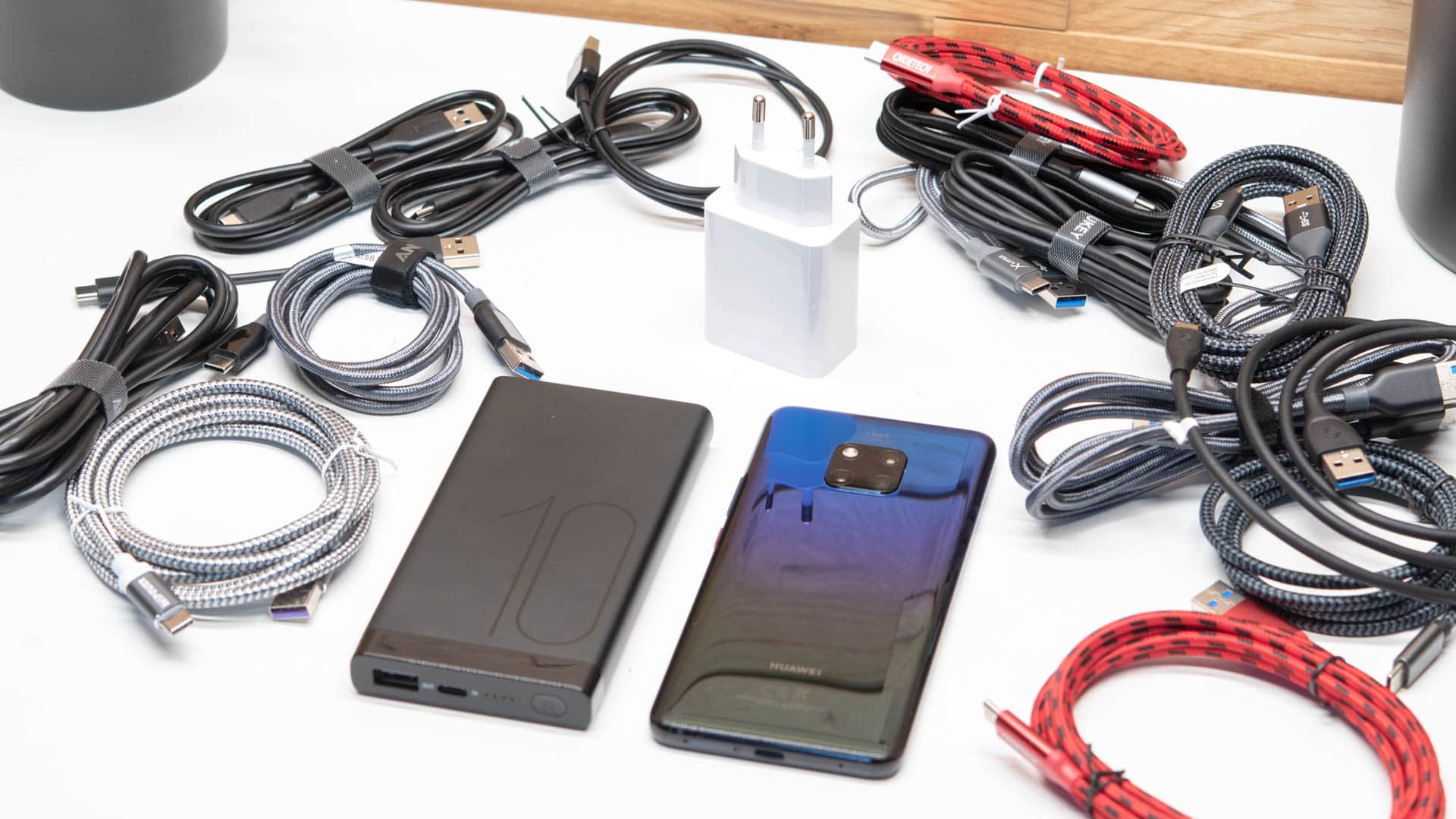
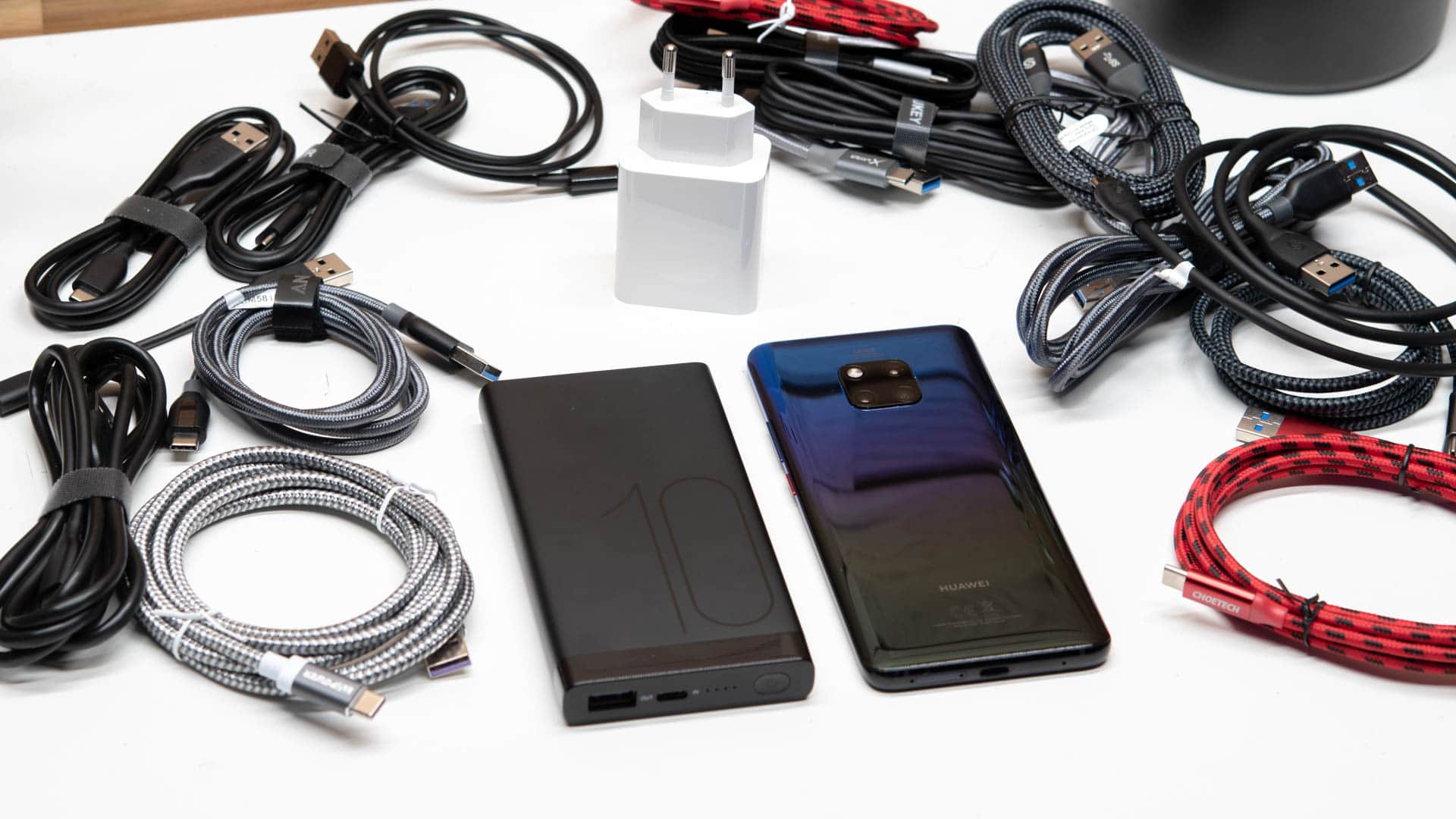
Die besten Smartphone Ladekabel, welche sind empfehlenswert?

Ein gutes Ladekabel für Smartphone und Co. ist nicht nur im Alltag oftmals ein Segen, sondern kann auch das Ladetempo durchaus positiv beeinflussen!

Hierzu habe ich bereits in der Vergangenheit einige Tests gemacht, die teils Unterschiede von 50% und mehr beim Ladetempo belegen.

Aber auf Amazon und im regulären Handel gibt es duzende Kabel. Von wenigen Cent pro Stück bis hin zu zweistelligen Euro Summen ist hier alles zu finden.

In diesem kleinen Test/Bericht möchte ich Euch meine Empfehlungen und ein wenig Hintergrundwissen zum Thema Ladekabel und Aufladen präsentieren.

Von daher welche sind die besten Ladekabel?


Die Kabel

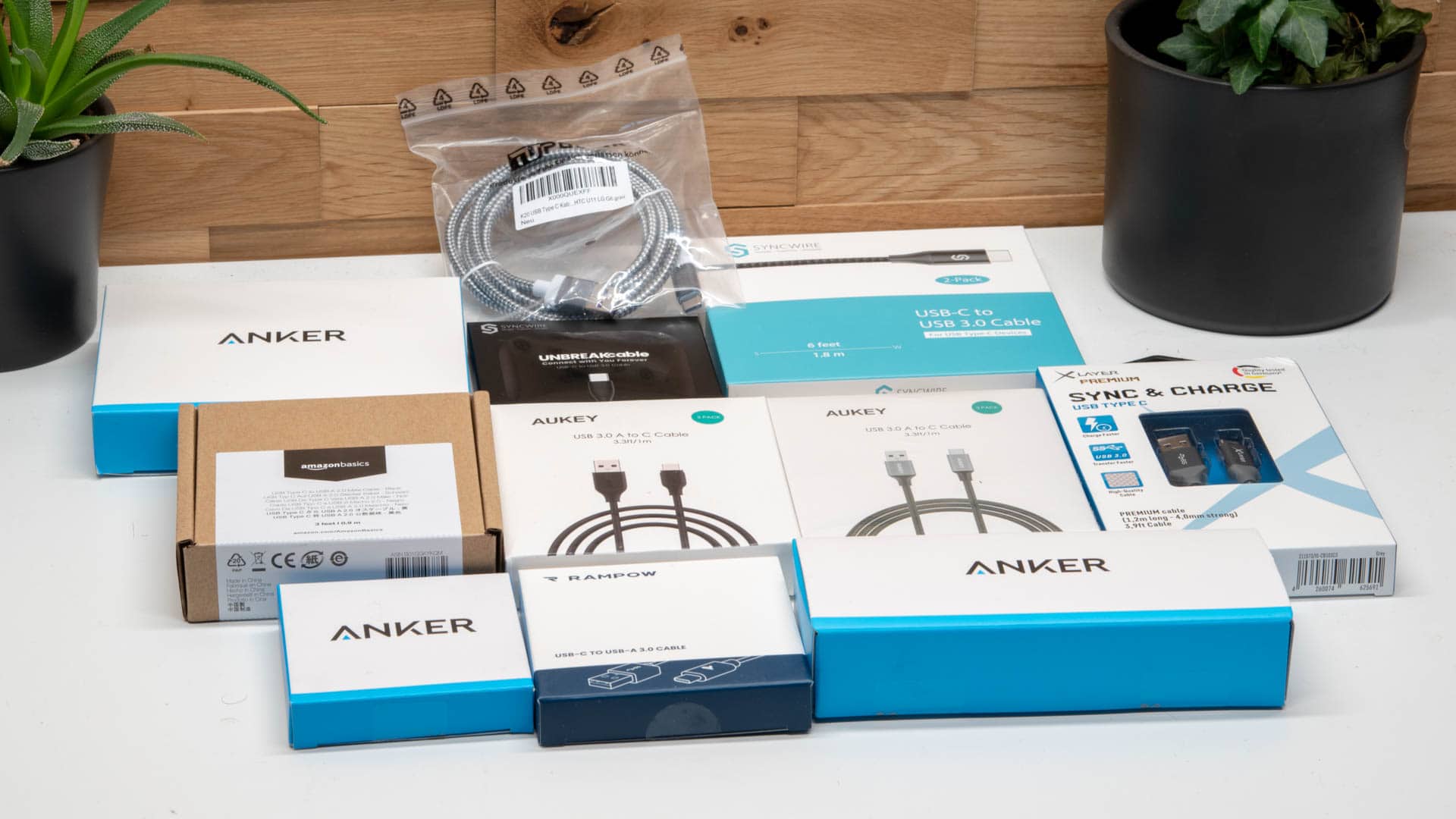
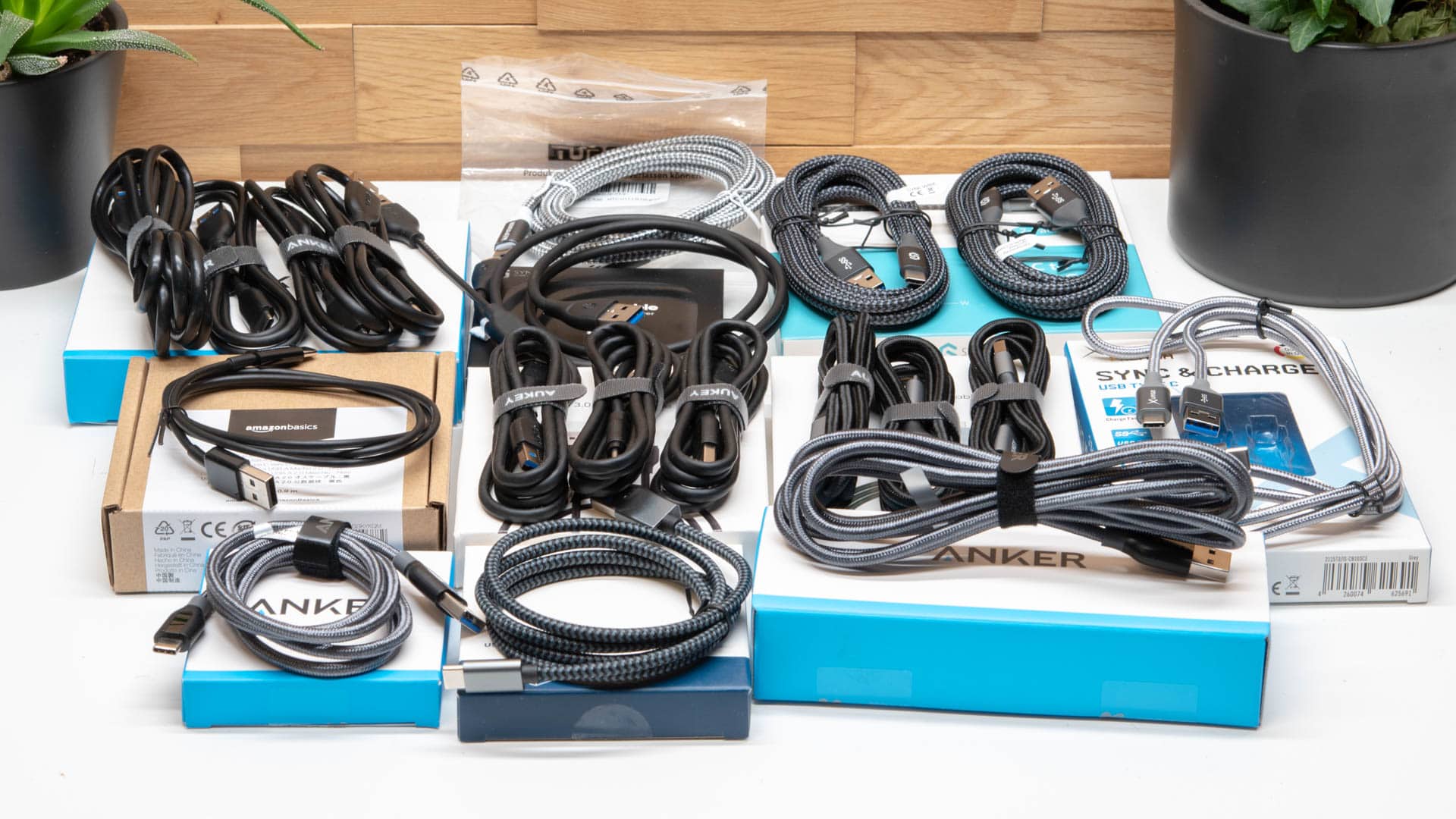
In diesem Test beschränke ich mich im Gegensatz zu meinen früheren Tests primär aufs Wesentliche, also die „besten“ Kabel. Auch werde ich Empfehlungen für alle drei wichtigen Kabeltypen abgeben, also microUSB, USB C, USB C auf USB C und Apple Lightning.

Woher weiß ich welche die besten Kabel sind? Messungen und Erfahrung aus meinen mittlerweile einigen Vergleichen:

Seid Ihr auf der Suche nach einem großen Round-up klickt Euch durch diese Tests durch!

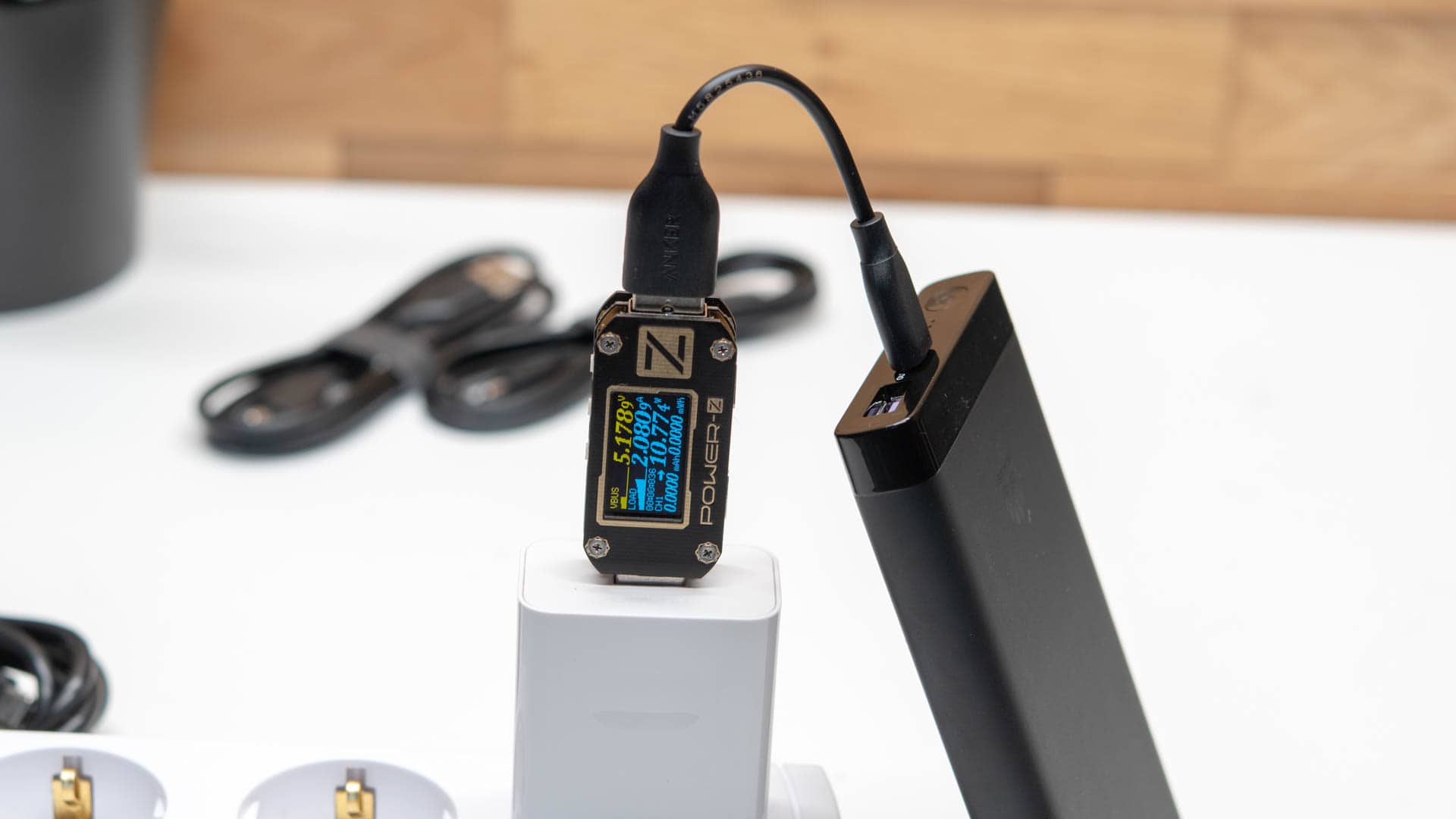
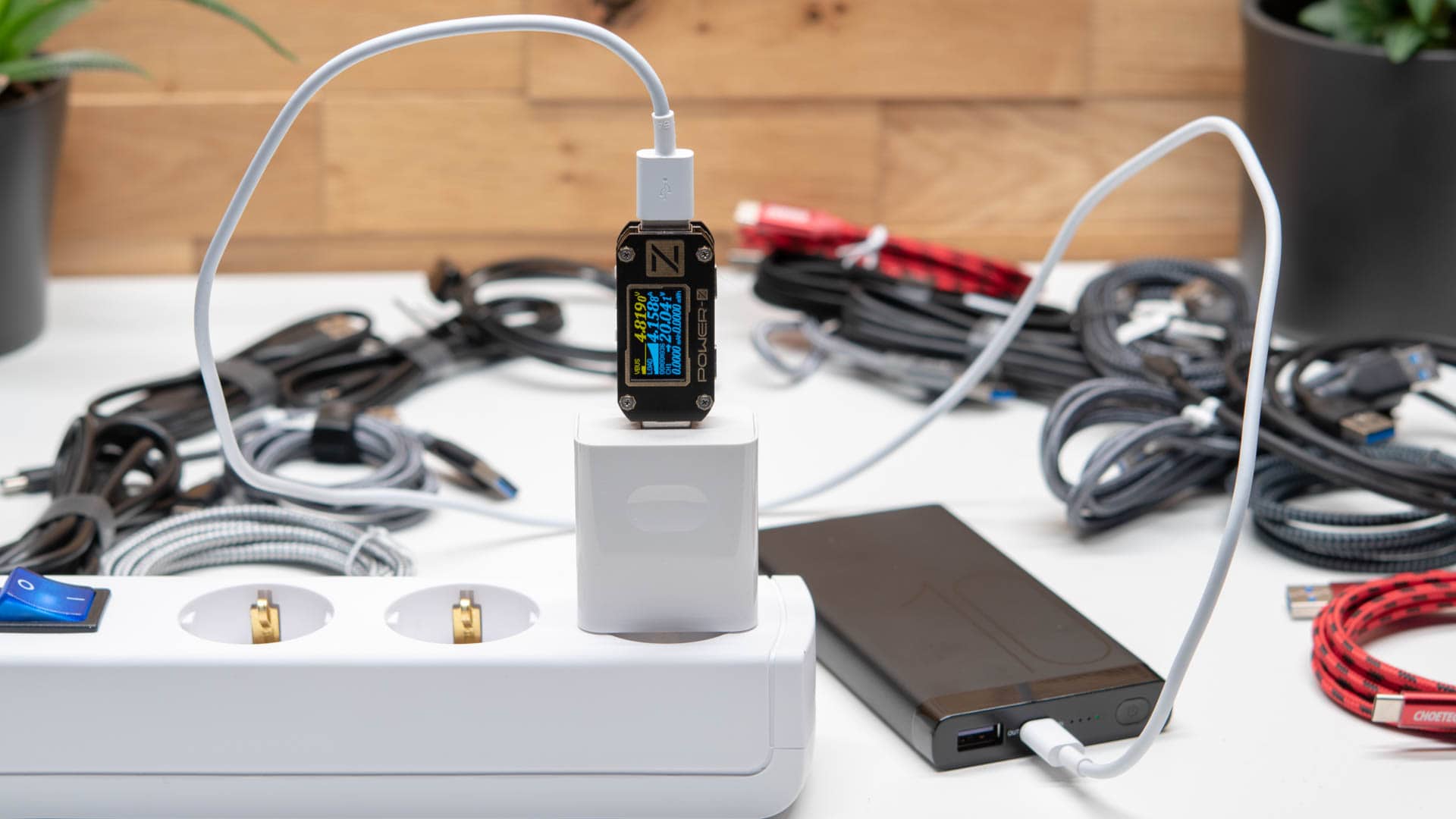
In diesem Test/Bericht geht es lediglich um die „Top 3 bzw. 4“ jeder Klasse. Diese Kabel sind natürlich alle recht dicht beieinander was die Leistung angeht. Allerdings muss dies nicht selbstverständlich sein. Hier ein kleines Beispiel.

Wie man sieht kann ein schlechtes Ladekabel die Ladegeschwindigkeit deutlich negativ beeinflussen.


Die besten microUSB Kabel

Sucht Ihr aktuell ein microUSB Ladekabel gibt es aus meiner Sicht vier besonders interessante Modelle.

Hier hängt es erst einmal etwas davon ab ob Ihr Euch eher für ein Set interessiert, oder für einzelne Kabel. Das Anker PowerLine+ ist qualitativ bei weitem das beste Kabel! Anker setzt hier auf eine sehr hochwertige und gute Textil Ummantelung, wie auch eine hervorragende Stecker Qualität.  Dies ist ein sehr langlebiges und wertiges Kabel, wie ich aus Erfahrung berichten kann.

Dafür kostet ein PowerLine+ Kabel auch um die 8€.

Bei Syncwire bekommt Ihr für 9€ gleich zwei Kabel. Syncwire setzt auf eine sehr interessante Ummantelung, welche sich deutlich matter und rauer anfühlt. Klingt erst einmal sicherlich nicht so gut, fühlt sicher aber interessant und hochwertig an. Auch haben die Stecker schöne Aluminium Gehäuse, was dem hohen Wertigkeitsgefühl zuträglich ist.

Günstiger, aber haptisch nicht ganz so hochwertig sind die Sets von RAVPower und Anker.

Mit 8€ für drei Kabel bietet das RAVPower Micro USB Kabel 3-Pack Set eine super Preis/Leistung. Auf den ersten Blick sind dafür natürlich die Kabel etwas unspektakulärer. Diese setzen auf eine einfache Gummi-Ummantelung, welche aber laut RAVPower über 12.000 Biegungen aushalten soll.

Ähnliches gilt auch für die Anker PowerLine Kabel. Mit 13€ für ein 6er Pack sind diese was die Preis/Leistung betrifft schon einmal herausragend! Dafür sind auch hier die Kabel einfach ummantelt, allerdings im Vergleich zu den RAVPower Kabeln deutlich weniger stark gummiert.


Die besten USB C Kabel

Bei den USB A auf USB C Kabeln würde ich Euch aktuell zu folgenden Modellen raten:

Beginnen wir mit den AUKEY Kabeln. Diese sind in mehreren Set Zusammenstellungen erhältlich. Ich habe das 3er Set für rund 14€ gewählt. Für diesen Preis erhaltet Ihr auf den ersten Blick sehr hochwertige Ladekabel!

Die Kabel sind sauber textilumwickelt und besitzen sogar Aluminiumsteckergehäuse. Allerdings sind die AUKEY Kabel relativ steif und unflexibel vergleichen mit vielen anderen USB C Kabeln. Ist dies etwas was Euch stört, lasst besser die Finger von diesen Kabeln. Falls Ihr damit leben könnt, erhaltet Ihr sehr gute Ladekabel!

Ankers PowerLine+ Ladekabel ist natürlich auch bei den USB C Kabeln vertreten. Dieses kann auch hier mit einer guten Flexibilität, hochwertigen Haptik und Langlebigkeit punkten.

Gerade was den Qualitätseindruck angeht kann kaum ein anderes Kabel mehr bieten. Dafür kostet das Kabel aber auch rund 7€ pro Stück.

Syncwires USB C Kabel kostet ähnlich viel und bietet ebenso eine sehr hochwertige Haptik. Allerdings fasst sich das Kabel völlig anders an. Die Ummantelung ist beim Syncwire etwas gröber und kunststoffartiger.

Das Ganze ist sehr schwer zu beschreiben. Während sich die Kabel von Anker und Aukey wirklich nach einem Stoff anfühlen, ist das Syncwire etwas drahtiger. Allerdings ist die Haptik durchaus als interessant zu bezeichnen. Auch der Qualitätseindruck passt.

Alle drei Kabel sind im übrigen USB 3.0 Kabel!


Die besten Apple Lightning Kabel

Folgende drei Lightning Kabel würde ich aktuell für ein optimales Laden empfehlen:

Erst einmal sind natürlich alle drei Kabel MFI zertifiziert. Diese Zertifizierung stellt sicher das die Kabel nicht irgendwann einfach von Apple als Fälschungen geblockt werden.

Zertifizierte Apple Lightningladekabel sind in der Regel etwas teuer als normale Kabel. Allerdings ist sowohl das Anker PowerLine II wie auch die RAVPower Lightning Kabel preislich sehr fair.

Für 15€ erhaltet Ihr bei RAVPower ein 2er Set. Ähnlich wie bei den microUSB Kabeln sind die auch die Lightning Kabel bei RAVPower sehr „Basic“. Es handelt sich hierbei um einfache Gummierte-Kabel, welche auch optisch nichts Besonderes sind. Allerdings stimmt die Haltbarkeit und auch die Leistung, dazu später mehr.

Ähnliches gilt auch für das Anker PowerLine II Ladekabel. Im Gegensatz zu den „Plus“ Kabeln ist das normale PowerLine II nicht Textil ummantelt, sondern Ihr erhaltet ein sehr hochwertiges „normales“ Kabel. Dabei wird Anker auch nicht müde zu betonen wie hochwertig und robust das Kabel ist. Dieses soll beispielsweise 80KG Zug und über 12000 Biegungen aushalten.

Erfreulicherweise ist dafür der Preis für das Kabel mit „gerade“ mal 7€ sehr fair.

Das Anker PowerLine+ II ist im Vergleich zum kleinen PowerLine und RAVPower Kabel so etwas wie die Luxus Version. Sehr hochwertig ummantelt, sehr flexibel, hochwertige Aluminium Stecker usw. das Anker PowerLine+ II ist ohne Frage das wertigste Ladekabel das ich bisher gesehen habe! Hierzu passend verspricht Anker auch dass das Kabel satte 30000 Biegungen standhalten soll. Unterstützt wird dieses Versprechen auch mit einer lebenslangen Garantie!

Dafür kostet ein PowerLine+ II auch gute 13€!


Das beste USB C auf USB C Kabel

USB C auf USB C Kabel können etwas spezieller sein, abhängig davon was Ihr plant mit diesen zu machen. Wollt Ihr beispielsweise ein Notebook mit über 60W laden sind unter Umständen spezielle Kabel von Nöten. Auch für Thunderbolt 3 sind spezielle Kabel von Nöten.

Die folgenden drei Kabel sind erst einmal primär für die Nutzung mit Smartphone und Tablet gedacht, können aber auch für kleinere 13 Zoll Notebooks wie das Apple MacBook Pro oder Dell XPS 13 benutzt werden. Folgende Kabel würde ich empfehlen:

Das AUKEY USB C auf USB C Kabel ist wie auch sein USB A auf USB C Bruder mit hochwertigen Aluminium Steckergehäusen ausgestattet und auch Textilummantelt. Leider ist das AUKEY lediglich ein USB 2.0 Kabel. Dafür bietet dieses aber eine gute Ladeleistung wie auch Preis/Leistungsverhältnis.

Etwas luxuriöser ist hier das Anker PowerLine+. Wie auch bei den anderen PowerLine+ Kabeln setzt Anker hier auf eine hervorragende Textilummantelung wie auch qualitativ starke Stecker. Leider ist auch das PowerLine+ nur ein USB 2.0 Kabel, was aber beim Aufladen von Geräten nicht stört.

Das Anker PowerLine II USB-C auf USB-C Kabel ist äußerlich ein normales, aber qualitativ sehr gut gemachtes Ladekabel. Das entscheidende beim PowerLine II sind allerdings die inneren Werte. Das Kabel ist zum einen USB IF zertifiziert, USB 3.1 fähig und zum anderen für bis zu 100W Leistung ausgelegt! Dies spiegelt sich allerdings auch etwas beim Preis wieder von rund 16€.

Sinn macht das PowerLine II also nur dann wenn Ihr entweder Notebooks aufladen wollt oder die hohen USB 3.1 Datenraten braucht.


Warum macht das Ladekabel so einen großen Unterschied?

Warum mach aber ein Ladekabel so einen großen Unterschied? Und vor allem warum macht es bei Quick Charge keinen Unterschied?

Hier muss ich leider etwas weiter ausholen und erklären wie das Aufladen eines Smartphones funktioniert.

Alle elektrischen Geräte haben gewisse Spannungstoleranzen. Aus einem USB Port sollten im Normalfall 5V kommen. Allerdings kommen diese 5V meist im Smartphone nicht an. Aufgrund des Kabels und der Anschlüsse gibt es einen Abfall der Spannung.

Das bedeutet, liegen am Anfang des Kabels noch 5V an sind es am Ende vielleicht noch 4,8V oder weniger.

Hier gilt umso höher der Ladestrom und somit das Ladetempo umso stärker beeinflusst das Kabel die Spannung negativ. Kommen bei 5V und 1A vielleicht noch 4,8V an sind es bei 2A nur noch 4,6V usw.

Allerdings kann Euer Smartphone irgendwann mit der Spannung nichts mehr Anfangen, wenn diese zu niedrig ist. Teils nutzt Euer Smartphone die Spannung auch als Information über die Qualität des Ladegeräts, niedrige Spannung = schwaches Ladegerät = langsamer laden. Je nach Modell sind hier die Toleranzen etwas unterschiedlich.

In der Regel kann man aber sagen bei 4,4-4,6V ist meist das Minimum erreicht. Der Lithium polymer Akku im Smartphone benötigt mindestens 4,2V um vollgeladen, unter 4,2V geht also bei keinem Smartphone etwas.

Ein schlechtes Ladekabel kann nun durch minderwertige Leiter, Kontakte usw. für einen deutlichen Abfall der Spannung sorgen.

Was passiert aber nun wenn die Spannung zu niedrig sinkt? Ganz einfach Euer Smartphone reduziert das Ladetempo damit die Spannung wieder ansteigt, über ein Level, dass dieses nutzen kann.

Dies ist auch der Grund warum Quick Charge unproblematischer ist. Bei Quick Charge oder auch USB Power Delivery wird die Spannung auf meist 9V angehoben, das heißt wir sind sehr weit von diesem absoluten Minimum entfernt.

Natürlich kann hier das Kabel auch etwas Leistung kosten aber letztendlich ist der Unterschied zwischen 9V 2A und 8,5V 2A wesentlich geringer als wenn das Smartphone effektiv sein Ladetempo drosseln müsste. Zudem gibt es bei USB PD und Quick Charge einen Handshake. Das Smartphone weiß also dass es an einem „guten“ Ladegerät anschlossen ist und muss dies nicht nur aufgrund der Spannung bzw. des Spannungabfalls erraten.


USB IF

Einige USB C Kabel werben mit USB IF, aber was ist das? Vielleicht wisst Ihr das Apple Lightning Kabel nicht einfach nur stumpfe Kabel sind, sondern einen integrierten Chip besitzen welcher als eine Art Kopierschutz dienen. So kann Apple dafür sorgen, dass nur zertifizierte Kabel mit Euren Apple Geräten funktionieren, an welchen Apple natürlich extra verdient. Allerdings müssen diese Kabel natürlich auch gewisse Qualitätsstandards erfüllen.

MicroUSB oder auch USB C Kabel verfügen nicht über solche Chips, sondern sind eigentlich reine Kabel. Allerdings versucht die USB Implementers Forum (der verantwortliche für den USB Standard) nun etwas Ähnliches wie bei Apple Kabel für USB C Geräte durchzusetzen.

USB IF zertifizierte Kabel besitzen einen zusätzlichen Chip, welcher zwei Aufgaben erfüllt. Zum einen bestätigt dieser Chip dem angeschlossenem Gerät „hey ich bin ein sicheres Kabel“, zum anderen können auf diesem Chip Informationen gespeichert werden.

Im Gegensatz zu normalen USB Kabeln, welche ursprünglich nur bis 2,5W ausgelegt waren, sind USB C Kabel in der Lage bis zu 100W zu übertragen. Aber nicht jedes USB C Kabel kann wirklich 100W übertragen, gerade wenn es sich um billige China Kabel handelt.

Daher können auf diesem Chip Informationen gespeichert werden bis zu wie viel Watt das Kabel zulässig ist. Habt Ihr beispielsweise ein Notebook welches mit 100W via USB C lädt, kann es sein, dass dieses nur mit 100W an einem Kabel lädt welches diesen Chip besitzt und an anderen Kabel nur mit 60W. Das Ganze wird auch oft eMarker genannt.

Auch will man mit dieser USB IF Zertifizierung schlechte bzw. Kabel verhindern die Eure Geräte kaputt machen. Anfangs gab es durchaus USB C Kabel welche sich nicht an den Standard hielten und angeschlossene Geräte beschädigen konnten. Diese Kabel sind mittlerweile aber verschwunden.

Dennoch könnt Ihr Euch sicher sein, dass das zertifiziertes Kabel auch wirklich 100% Okay sind. Bisher ist diese USB IF Zertifizierung noch optional. Allerdings scheint man durchsetzen zu wollen, dass Geräte in Zukunft auf diese Zertifizierung checken und falls nicht vorhanden das Laden einstellen, zu mindestens bei Notebooks.

Ich sehe das Ganze etwas kritisch. Bei high Power Notebook (60W+) mag dieses sinnvoll sein, allerdings ist zum einen eine Zertifizierung teuer, zum anderen muss in jedes Kabel ein Chip, welcher dieses nochmals teurer macht.

Daher kosten USB IF Kabel in der Regel 15€+. Bei Notebooks kann es sinn machen sich solche Kabel zu kaufen, bei Smartphones eher weniger.

Ich lade mein 2000€ Notebook auch an einem normalen nicht zertifizierten Kabel. Achtet einfach auf einen vertrauenswürdigen Hersteller.


Kabel länge

Natürlich spielt auch die Länge des Kabels eine große Rolle bei der Ladegeschwindigkeit! Bei einer Länge von 0,3m sind beispielsweise fast alle Kabel Top.

1m ist in aber für die meisten Nutzer sicherlich das Optimum, welches ich auch empfehlen würde. Daher beziehen sich die meisten meiner Tests auch auf diese Länge.

In der Regel gilt aber das ein Kabel welches bei einem Meter gut ist auch bei höheren Längen noch gut bleibt, aber tendenziell natürlich auch schlechter wird. 1,8/2 Meter sind hier meist noch recht unproblematisch und sorgen lediglich für einen kleinen Spannungsabfall.

Bei super billigen Kabeln können aber 2 Meter hart an der Grenze zum unbrauchbar sein, hier empfiehlt es sich besonders auf hochwertige Kabel zu achten.

Ab 3 Meter wird es aber generell schwierig mit einer guten Ladegeschwindigkeit. Selbst bei hochwertigen Kabeln ist ab 3 Meter mit Einbußen zu rechnen.

Die hier im Test empfohlenen Kabel würde ich jeweils in der 1m und 2m länge empfehlen!


Fazit

Ein gutes Ladekabel kann nicht nur für eine höhere Ladegeschwindigkeit sorgen, sondern auch ein großes Komfort Plus bedeuten. Wer will schon mit irgendwelchen billigen, halb kaputten Kabel arbeiten.

Im Generellen gilt hier das Kabel unter 5€ das Stück (sofern es sich nicht um ein größeres Set handelt) in der Regel nicht viel taugen. Auch ist die Optik ist nicht zwingend ein Anhaltspunkt für eine gute Ladeleistung, siehe das StilGut Kabel aus meinem Lightning Ladekabel Vergleich oder die Gritin Ladekabel, schick aber furchtbare Leiterqualität.

Auch sind große Marken nicht zwingend ein Garant für gute Qualität, siehe die AmazonBasics Kabel welche höchst mittelmäßig sind.

Aber genug von den schlechten Kabeln, kommen wir zu den empfehlenswerten:

MicroUSB

USB A auf USB C

Apple Lightning

USB C auf USB C

Alle diese Kabel bieten eine gute bis herausragende Ladegeschwindigkeit und wären meine „Standard“ Empfehlungen. Sucht Ihr also das beste Ladekabel nehmt eins von diesen Modellen.

Der Artwizz PowerPlug USB-C Ladegerät 61W im Test

USB C setzt sich so langsam als Ladestandard auch für größere Geräte wie Notebooks durch. Sicherlich hat hier Apple auch einen großen Beitrag mit seinen MacBooks geleistet, welche mit als erste Geräte auf USB C setzten.

Dies hat für uns Nutzer einen großen Vorteil, wir sind nicht mehr auf proprietäre Netzteile angewiesen und können zudem ein Netzteil für Smartphone, Tablet und Notebook nutzen.

Hierdurch hat sich natürlich ein großer Zubehörmarkt gebildet. Immer mehr Hersteller bieten Produkte auf USB C Basis an, so auch Artwizz mit ihrem PowerPlug USB-C 61W.

Hierbei handelt es sich um ein „großes“ USB C Ladegerät welches auch größere Produkte wie Notebooks problemlos laden kann. Dies zumindest in der Theorie, wie sieht es aber in der Praxis aus?

Schauen wir uns einmal den Artwizz PowerPlug USB-C 61W näher an. Kann dieses Premium Ladegerät im Test überzeugen?

An dieser Stelle vielen Dank an Artwizz für das Zurverfügungstellen des PowerPlug!


Der Artwizz PowerPlug USB-C 61W im Test

Ich denke es ist recht offensichtlich an welche Zielgruppe sich das Artwizz PowerPlug Ladegerät richtet, wenn man sich dieses ansieht.

Artwizz setzt beim PowerPlug USB-C 61W auf ein sehr minimalistisches, aber sehr edles Design. Das Ladegerät besitzt ein silbernes Aluminium Gehäuse, welches an den Kanten stark abgerundet ist. Das Front und Endstück bestehen allerdings aus weißem Kunststoff, in welchem die Anschlüsse eingelassen sind.

Damit ist offensichtlich das Artwizz versucht Apple Kunden mit dem PowerPlug anzusprechen. Und ja das Design passt wirklich sehr gut zu Apple Geräten!

Auch die Haptik und der generelle Qualitätseindruck ist sehr vertrauenserweckend. Leider ist das Artwizz PowerPlug auch recht minimalistisch was die Anschlüsse angeht.

Neben dem Anschluss für das Netzkabel findet sich lediglich ein einsamer USB Port am Gerät. Ein zusätzlicher normaler USB Port wäre zwar sicherlich schön gewesen, dafür hat es aber immerhin der USB C Port in sich!

Der USB C Port unterstützt den USB Power Delivery Standard und kann somit nicht nur zum Aufladen von Smartphone und Co. verwendet werden, sondern auch für große Notebooks.

Hierbei kann der Artwizz PowerPlug USB-C laut Hersteller bis zu 61W Leistung liefern. Das Ganze ist gestaffelt in 5V/3A, 9V/3A, 12V/3A, 15V/3A, 20,3V/3A. Die 61W sind also etwas Marketing, praktisch wird die maximale Leistung eher bei 60W liegen, was aber immer noch sehr ordentlich ist!

Wichtig, im Gegensatz zu früheren Universal Ladegeräten müsst Ihr Euch um die Spannung usw. keine Sorgen machen. Sofern Euer Smartphone/Tablet/Notebook via USB C geladen wird, wird die Spannung und der Strom zwischen diesen beiden Geräten automatisch ausgehandelt.

Hier gibt es also keine Möglichkeit, dass ausversehen irgendeine falsche Spannung anliegt.  Auch ist das Ganze universell kompatibel, nicht nur zu Apple Produkten. Beispielsweise sämtliche Smartphones mit USB C Port sollten sich am Artwizz PowerPlug USB-C 61W laden lassen. Sehr viele modernere Smartphones wie das Google Pixel 2, LG G7, iPhone X, Sony Xperia XZ2 usw. lassen sich sogar an einem USB Power Delivery Ladegerät schnellladen!

Hier eine kleine nicht vollständige Übersicht über Geräte die sicher den USB Power Delivery Standard zum Schnellladen nutzen, also theoretisch mit dem Ladegerät voll kompatibel sind:

  • Google Pixel
  • Google Pixel XL
  • Google Pixel C
  • Google Pixel 2 (XL)
  • LG G6 (9V)
  • Samsung Galaxy S8 (5V 3A oder 9V)
  • Samsung Galaxy S8 Plus (5V 3A oder 9V)
  • Dell XPS 13 (20V)
  • Dell XPS 15 (20V)
  • Apple MacBook
  • Apple MacBook Pro (14,5V oder 20V)
  • Apple iPad Pro 10.5
  • Apple iPad Pro 12.2
  • Apple iPhone 8 (Plus)
  • Apple iPhone X
  • LG Gram 2017
  • Razer blade Stealth
  • Nintendo Switch (14,5V)
  • Huawei Mate 9 (9V)
  • Huawei P10 (9V)
  • Huawei P10 Plus (9V)
  • Huawei Mate 10 Pro
  • Sony Xperia XZ2


Messwerte

Beginnen wir bei der Leistung. Diese wird von Artwizz mit 61W angegeben. Diese 61W sind aber nicht ganz richtig und eher etwas Marketing.

Grundsätzlich kann das Ladegerät laut USB Power Delivery Sniffer 5V/3A, 9V/3A, 12V/3A, 15V/3A und 20V/3A ausgeben.

Das theoretische Maximum des Ladegerätes ist also 60W. Praktisch liefert das Ladegerät aber wie versprochen eine leicht höhere Spannung auf der 20V Stufe. Je nach Last erreicht das Ladegerät 20,4-20,1V.

Dabei ist die Spannung generell auf allen Spannungsstufen erfreulich stabil, was für eine solide Elektronik spricht!

Kommen wir damit aber auch zu den Ladetests. Folgende Geräte habe ich am Artwizz PowerPlug USB-C 61W getestet:

  • Apple MacBook Pro 13 late 2016
  • Apple iPad Pro 10.5
  • Apple iPhone X
  • BQ Aquaris X2 Pro
  • Google Pixel 2 XL
  • Samsung Galaxy S9+
  • Dell XPS 13 9370
  • Huawei Mate 10 Pro
  • Nintendo Switch

Starten wir mit den Smartphones und Tablets. Grundsätzlich ließen sich alle Smartphones/Tablets am Artwizz PowerPlug schnellladen. Das iPhone X und Google Pixel 2 XL nutzen USB Power Delivery als primären Schnellladestandard. Daher ist hier eine Kompatibilität nicht überraschend.

Das iPhone X erreicht 9V und 1,78A, also rund 16W. Verglichen mit den 5W des beiliegenden original Ladegerätes ist das doch eine gewaltige Steigerung.

Das Google Pixel 2 XL erreicht sogar 9V und 2A, also 18W.

Auch das BQ Auqaris X2 Pro und Huawei mate 10 Pro ließen sich schnellladen. Das Aquaris X2 Pro erreichte 9V 1,47A und das Huawei 9V 1,81A. Damit ist das Ladetempo beim Huawei Mate 10 Pro allerdings etwas niedriger als beim originalen Huawei Super Charge Ladegerät, aber mit 16,2W immer noch absolut top!

Etwas zickig ist wie so oft das Samsung Galaxy S9/S9+. Das S9 verfügt genau wie das S8 über einen etwas zickigen und merkwürdigen USB Power Delivery Support.

Das Samsung Galaxy S9+ lädt am Artwizz PowerPlug mit 5V 2,4A, also 12W. Auch wenn dies nicht nach schnellladen klingt, sind für das S9+ 12W tatsächlich ein Schnellladetempo. An einem Quick Charge Ladegerät erreicht dieses auch nur 11,5-12,8W Ladestrom.

Das iPad Pro kann ähnlich wie das iPhone X problemlos am Artwizz PowerPlug Schnellladen, mit ziemlich genau 30W, rund 3x so schnell wie am beiliegenden Ladegerät.

Die Nintendo Switch hingegen lädt am PowerPlug mit 15V und 0,8A, also genauso schnell wie am originalen Ladegerät, allerdings kann die Switch auch nicht schneller laden als so.

Wie stehts um die Notebooks?

Sowohl das Dell XPS 13 wie auch das Apple MacBook Pro 13 Zoll können mit vollem Tempo am Ladegerät laden. Das Dell XPS 13 erreicht 20V 2,32A, also 46,4W und das MacBook Pro 20V 2,42A also 48,4W.

Mehr Leistung können beide Notebooks nicht aufnehmen! Der Artwizz PowerPlug kann also das originale Ladegerät zu 100% bei diesen beiden und vermutlich so ziemlich allen 13 Zoll Notebooks voll ersetzen.

Kommen wir zu guter Letzt noch auf die Effizienz zu sprechen. Hier kann der Artwizz PowerPlug glänzen! Ich komme auf eine Effizienz von satten 91%, was ein herausragender Wert ist.


Fazit

Der Artwizz PowerPlug ist ein hervorragendes USB C Ladegerät, sowohl für Notebooks wie auch Smartphones und Tablets.

Dank 60W Leistung kann dieses so ziemlich alle aktuellen Geräte in einem sehr hohen Tempo aufladen. Bei vielen Notebooks wird der PowerPlug sogar das originale Ladegerät völlig ersetzen können, sofern natürlich die Notebooks über USB C aufgeladen werden können.

Zwei Beispiele wo der Artwizz PowerPlug das original Ladegerät völlig ersetzen kann, wäre beispielsweise das Dell XPS 13 und das Apple MacBook Pro 13.  Auch viele Smartphones und Tablets, wie das iPhone X oder iPad Pro, lassen sich mithilfe des PowerPlug schnellladen.

Hinzu kommt eine tolle Verarbeitung und eine wirklich starke Elektronik, welche sich beispielsweise an der sehr guten Effizienz ablesen lässt.

Von daher stimmt die Leistung des Artwizz PowerPlug 61W USB C völlig! Ich würde mir nur einen zweiten zusätzlichen USB Port wünschen, ähnlich wie beim etwas leistungsschwächeren Artwizz PowerPlug 24W, dann wäre große Artwizz PowerPlug perfekt!