Start Blog Seite 243

Das Xiaomi MI A2 im Test, Preis/Leistung überragend! Beste Performance und Kamera in einem unter 250€ Smartphone!

Das Xiaomi MI A2 ist der Nachfolger eins der wichtigsten Xiaomi Smartphones der letzten Jahre. Das MI A1 war das erste Smartphone des asiatischen Herstellers welches wirklich für den europäischen Markt gemacht und gedacht war.

Mit dem MI A1 startete auch der offizielle Verkauf von Xiaomi Smartphones in Deutschland.

Daher ist natürlich das MI A2 ein sehr wichtiges und interessantes Smartphone. Wollen wir doch einmal im Test schauen wie sich das neuste Smartphone aus dem Hause Xiaomi so schlägt, auch verglichen mit unserer westlichen Konkurrenz!

Neugierig?


Technische Daten

  • Xiaomi MI A2
  • 5,99 Zoll IPS Full HD Display
  • Qualcomm SDM660 Snapdragon 660
  • 12 Megapixel Hauptkamera, 20 Megapixel sekundäre Kamera
  • 20 Megapixel Frontkamera
  • 4GB RAM
  • 32/64GB Speicher
  • Android 8.1


Das Xiaomi MI A2 im Test

Was das Design angeht, ist sich Xiaomi beim MI A2 weitestgehend treu geblieben. Man hat vielleicht etwas Inspiration beim iPhone X gefunden, aber grundsätzlich hat das MI A2 ein schönes und eigenständiges Design.

Das Smartphone ist weiterhin recht schlicht und elegant gebaut. Dabei verfügt dies über eine Aluminium Rückseite und Rahmen.

Das verwendete Aluminium ist relativ glatt und geschmeidig anfühlend. Dies in Kombination mit den gut getarnten Antennen Streifen gibt dem Xiaomi MI A2 durchaus ein premium Feeling. Dies ist kein 08/15 „Aluminium China Smartphone“. Damit ist das MI A2 auch hochwertiger als das Xiaomi Redmi Note 5.

Sehr überrascht hatte mich zudem die extrem niedrige Dicke des Smartphones! Dies ist mit xx mm eins der dünnsten Smartphones das mir in dieser Klasse bisher untergekommen ist. Auch die Verarbeitung ist absolut tadellos!

Die geringe Dicke kommt allerdings auch mit ihrem Preis. Beispielsweise die Kamera welche wie beim iPhone X nun vertikal aufgebaut ist, beim MI A1 war sie noch horizontal, steht recht weit aus dem Gehäuse hervor.

Auch bei den Anschlüssen gibt es eine Änderung, welche sicherlich nicht allen gefallen wird. Das MI A2 verfügt über keinen Kopfhöreranschluss! Dieser hätte aufgrund der geringen Dicke vermutlich auch keinen Platz gefunden.

Wollt Ihr einen Kopfhörerausgang müsst Ihr den beiliegenden Adapter nutzen.

Eine positive Änderung betrifft aber das Display. Wo das MI A1 bei gleichen Abmessungen noch ein 5,5 Zoll Display besaß, kann das MI A2 ein 5,99 Zoll Display vorweisen. Dies wurde natürlich durch kleinere Rahmen und das mittlerweile gängige 18:9 Format erreicht.

Ebenso verfügt das Display nun auch über abgerundete Kanten, was natürlich einen Design Aspekt erfüllt und auch zur Widerstandsfähigkeit beiträgt.

Allerdings sind die Rahmen des MI A2 oben und unten auch nicht winzig. Dennoch sieht das Smartphone angenehm modern aus und lässt sich gut handhaben.

Gehen wir einmal um das Smartphone herum. Auf der Front das angesprochene 5,99 Zoll Display, die Ohrmuschel und eine 20 Megapixel Frontkamera!

Am rechten Rand ist die übliche Lautstärkewippe und der Einschalter angebracht. Beides besitzt einen guten Druckpunkt.

Lautsprecher und USB C Ladeport sind auf der Unterseite angebracht. Auf der Rückseite finden wir zuletzt die Dual Kamera, den LED Blitz und den Fingerabdruckscanner.

Bonus Punkte gibt es für den IR Sender der im MI A2 integriert ist.


Software

Xiaomi setzt beim MI A2 auf Android One. Hierbei handelt es sich um „reines“ Android, welches optimiert ist besonders schlank und schnell zu laufen.

Im Gegensatz zu anderen Xiaomi Smartphones ist also keine MIUI Benutzeroberfläche präsent.

Ihr erhaltet ein Stock Android Smartphone, mit allen Vor- und Nachteilen, die dies bietet. Rein vom Feature Umfang ist das MI A2 sehr „schlank“ gestaltet. Erwartet Ihr viele kleine Bonus Feature werdet Ihr enttäuscht!

Im Gegenzug ist alles wirklich sehr „Clean“ gehalten. Es gibt abseits drei Xiaomi Apps nur die Standard Google/Android Anwendungen.

Daher ist es etwas erstaunlich, dass bei meinem 32GB MI A2 bereits von Haus aus nur noch 17,7GB Speicherplatz frei waren, was recht wenig ist. Solltet Ihr viele Fotos und Videos machen wäre die 64GB Version zu empfehlen

Ein weiterer kleiner Vorteil von Android One sind die schnellen Updates. Xiaomi verspricht für das MI A2 mindestens 2 Jahre lang Updates!


Display

Xiaomi setzt beim MI A2 auf ein 5,99 Zoll IPS Display. Dieses löst mit 2160×1080 Pixeln auf, was Full HD entspricht. Diese etwas ungewohnte Auflösung kommt aufgrund des 18:9 Formats zustande.

Wie stehts um die Qualität? Sehr gut!

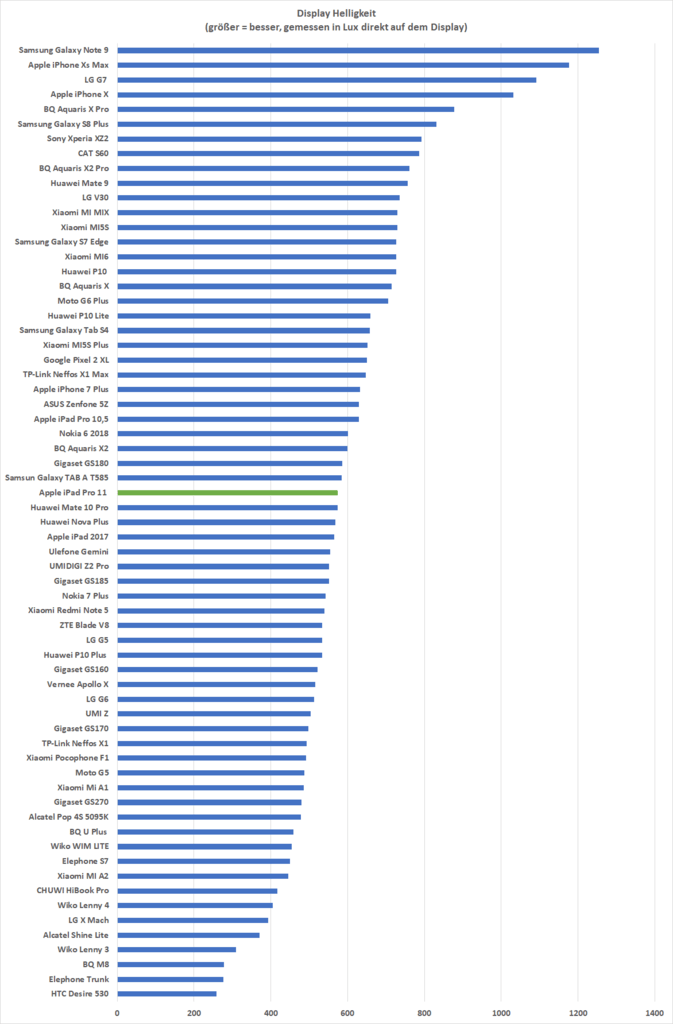
Farben sind klar und brillant, Kontraste stark und auch die Schärfe passt völlig. Lediglich die maximale Helligkeit könnte besser sein, aber dies gilt für die meisten Smartphones in der Einsteiger/Mittelklasse.

Damit ist das Display der Preisklasse mehr als angemessen. Allerdings haben die meisten 250€+ Smartphones mittlerweile sehr gute Displays.


Sound

Leider setzt Xiaomi beim MI A2 lediglich auf einen Lautsprecher auf der unteren rechten Seite. Die Ohrmuscheln kommt nicht helfend zur Unterstützung hinzu, wie dies mittlerweile bei einigen Smartphones gängig ist.

Der vorhandene Lautsprecher besitzt eine Standard Qualität. Dieser wird ausreichend laut und ist durchschnittlich voll.

Für Abends im Bett mal nenn Youtube Video oder Webradio parallel zum Kochen ist kein Problem, aber ein wirklicher Klanggenuss ist das Xiaomi auch nicht.


Kamera

Einer der wichtigsten und interessantesten Punkte bei allen Smartphones ist immer die Kamera. Gerade bei China Smartphones ist dies besonders spannend! Ulefone, UMI, Elephone und Co. beispielsweise bekommen bis heute kaum gute Kameras hin.

Xiaomi Smartphones hatten in der Regel solide Kameras, waren in diesem Punkt aber auch nicht überragend.

Auf dem Papier sieht hier das MI A2 verdammt gut aus! Dieses besitzt eine 12 Megapixel Hauptkamera mit F1.75 Blende und eine 20 Megapixel Sekundärkamera ebenfalls mit F1.75 Blende.

Die sekundäre Kamera ist etwas mysteriös. Laut Xiaomi ist diese für die Hintergrundunschärfe, wie auch Nachtaufnahmen gedacht. Ich konnte bisher keine Funktion der sekundären Kamera feststellen, abseits des Porträt-Modus?!

Egal bei welchen Lichtbedingungen, selbst wenn ich die zweite Kamera zuhalte, werden ganz normal Fotos gemacht als wäre nichts?! Die sekundäre Kamera wirkt daher auf mich etwas wie ein Marketing Stunt?! Zwar ist der Porträt-Modus bei ausreichend Licht ganz okay, aber wirklich 100%ig ist dieser auch nicht. Kaum verwunderlich denn selbst High End Smartphones haben hier Probleme.

Es scheint einfach so, als müsste jedes Smartphone im Jahr 2018 zwei Kameras haben, egal ob sie was bringen oder nicht, ähnlich wie die AI Feature. Vielleicht tue ich dem MI A2 hier etwas unrecht, aber eine wirkliche Funktion konnte ich nicht entdecken.

Das bedeutet aber natürlich nicht, dass die Hauptkamera schlecht ist. Bei der Hauptkamera handelt es sich im Übrigen um den Sony IMX486, einen Nagel neuen Kamerasensor mit einer vernünftigen Größe (1/2.9″ und 1.25 μm Pixel).

Kommen wir auch ohne große Umschweife zu den Testbildern. Diese sind wie üblich nicht nachbearbeitet und wurden hier 1 zu 1 hochgeladen. Beim Anklicken der Aufnahmen wird die volle Qualität geladen! Mobile Nutzer aufgepasst!

(Laden der Bilder kann etwas dauern! Rechte Maustaste -> in neuem Tab Öffnen für die volle Ansicht)

Kleine Info, das Wasserzeichen „Shot on MI A2 Mi Dual Kamera“ kann man in den Einstellungen natürlich abschalten.

Die Kamera des MI A2 hat extrem positiv überrascht! Fotos sind scharf mit guten Details. Auch Weißabgleich und die Belichtung sitzt meist perfekt. Zudem ist auch die Dynamik solide bis gut!

Ist damit die Kamera des Xiaomi MI A2 besser als die des BQ Aquaris X2, Moto G6 Plus oder Nokia 7 Plus? Sagen wir es so sie ist nicht schlechter!

[spoiler title=’Vergleichsbilder MI A2, BQ X2 Pro und MI A1′ style=’default‘ collapse_link=’true‘]

Xiaomi MI A1
Xiaomi MI A2
BQ Aquaris X2 Pro
Xiaomi MI A1
Xiaomi MI A2
Apple iPhone X
BQ Aquaris X2 Pro
BQ Aquaris X2 Pro
Xiaomi MI A1
Xiaomi MI A2
Apple iPhone X
BQ Aquaris X2 Pro
Xiaomi MI A1
Xiaomi MI A2
BQ Aquaris X2 Pro
Xiaomi MI A1
Xiaomi MI A2
BQ Aquaris X2 Pro
Xiaomi MI A1
Xiaomi MI A2
Xiaomi MI A1
Xiaomi MI A2
BQ Aquaris X2 Pro

[/spoiler]

Xiaomi geht mit dem MI A2 allerdings auf einen anderen Bildstyle, als es beispielsweise Moto oder BQ macht.

Das MI A2 produziert sehr kontrastreiche Aufnahmen mit tendenziell natürlicheren Farben und einem etwas kühlerem Weißabgleich. Damit liefert das MI A2 einen ähnlichen Bildstyle wie ein iPhone X/8.

BQ geht beim X2 eher auf buntere, hellere und wärme Fotos. Moto beim G6 Plus auf sehr bunte und helle Fotos und Nokia eher auf neutrale Aufnahmen. Was nun wann besser ist, hängt von der Situation und Eurem Geschmack ab.

Teilweise sind mir die Aufnahmen des MI A2 etwas zu schwer aufgrund des starken Kontrastes. Im Gegenzug zeigt sich das MI A2 allerdings sehr stabil. Egal welche Lichtbedingungen vorhanden sind das MI A2 liefert konstant gute Aufnahmen!

Gerade der Weißabgleich ist hier sehr souverän, souveräner als beim Nokia oder BQ.

Kommen wir vom Tag zur Nacht. Wie schlägt sich hier das MI A2? Erneut war ich sehr überrascht, denn das MI A2 schlägt sich bei Dunkelheit extrem gut!

Smartphones wie das BQ Aquaris X2 oder Nokia 7 Plus werden teils sogar vom MI A2 geschlagen und das obwohl diese eine Preisklasse höher spielen. Das MI A2 hat eine erstaunlich gute ISO Performance. Trotz hohen ISO Werten werden Bilder recht klar und sauber. Man sieht zwar, dass es viel Post Processing gibt, aber dennoch sind die Aufnahmen des MI A2 verdammt dicht an Flaggschiff Smartphones wie dem iPhone X! Zu mindestens sofern man das Smartphone ruhig genug halten kann. Eine optische Bildstabilisierung gibt es leider nicht.

Dabei neigt das A2 auch zu recht hellen Fotos bei Dunkelheit, was die Leistung nochmals beeindruckender macht. Gerade im Vergleich mit dem MI A1 ist ein gewaltiger Sprung an Low Light Qualität zu erkennen!

Ich würde glatt sagen das MI A2 hat die beste Low Light Performance in einem unter 300€ Smartphone die ich bisher gesehen habe!

Wenn ich etwas bemängeln müsste an der Kamera des MI A2 wäre dies vermutlich das Tempo. Nach einem HDR Bild können schon 1-2 Sekunden vergehen ehe das nächste Bild machbar ist. Schlimmer ist hier noch der Porträt Modus, welcher zwischen zwei Bildern bestimmt 3+ Sekunden benötigt. Der Autofokus des Xiaomi MI A2 ist zwar generell gut, aber kann bei Makro Aufnahmen etwas zickig sein, gerade wenn das Objekt sehr nah ist.


Leistung und Benchmarks

Xiaomi setzt im MI A2 auf den Snapdragon 660. Der 660 ist ein aktueller Mittelklasse SoC aus dem Hause Qualcomm.

Dieser verfügt über acht Kryo 260 Kerne, welche mit bis zu 2,2GHz Takten können.

Der Snapdragon 660 kommt auch in anderen guten Smartphones der Mittelklasse zum Einsatz, wie im Nokia 7 Plus oder BQ Aquaris X2 Pro. Allerdings ist der Snapdragon 660 in Modellen unter 250€ aktuell etwas sehr Exotisches.

In der Regel kommt hier eher der Snapdragon 636 zum Einsatz. Der 660 ist eher in Modellen der 300€+ Preisklasse zu finden.

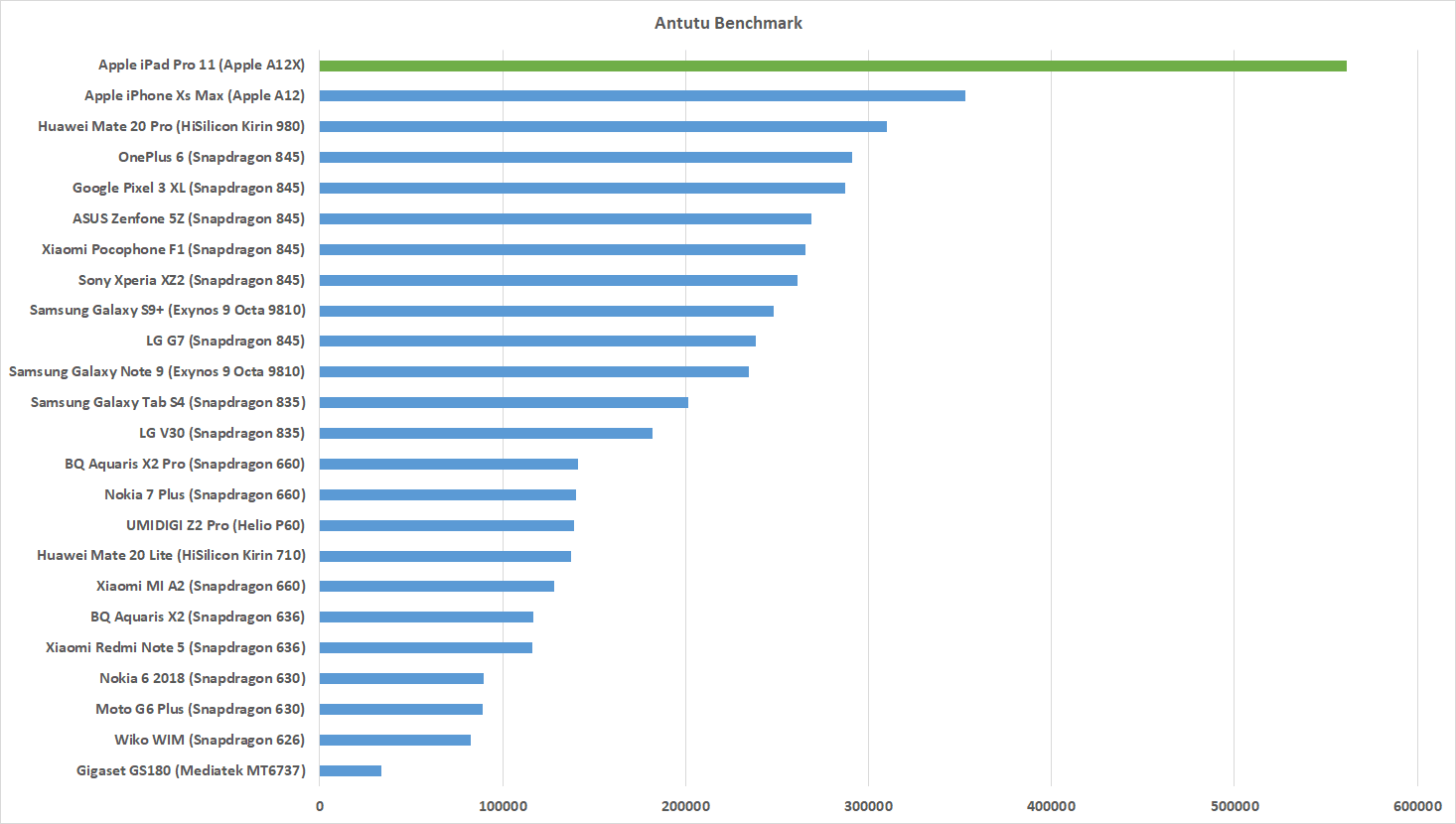
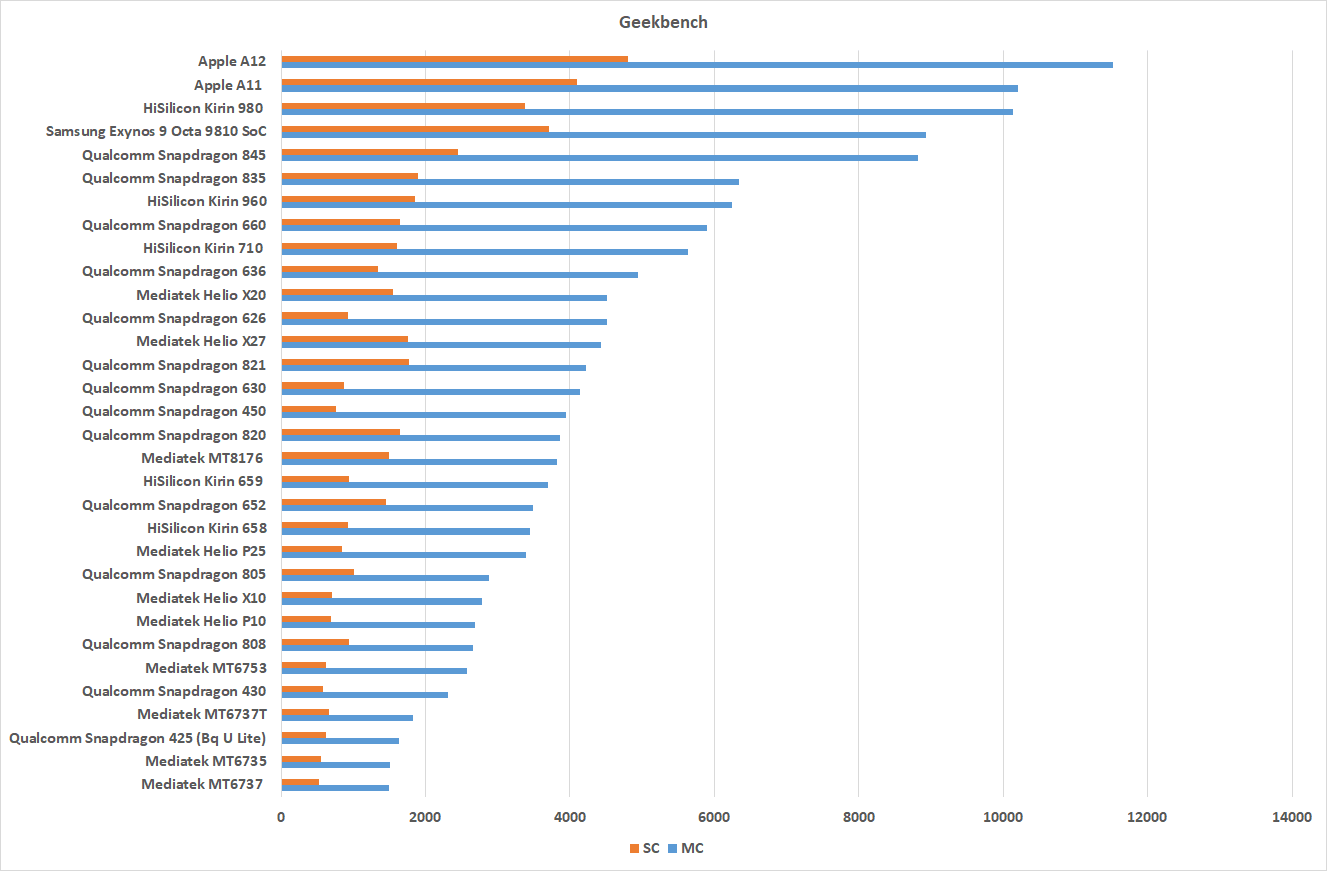
Schauen wir uns mal ein paar Benchmarks an, um besser die Leistung des Xiaomi MI A2 einschätzen zu können.

Wenig überraschend sieht die Leistung des MI A2 sehr gut aus! Dieses liegt je nach Benchmark ungefähr auf dem Level des Kirin 960 von Huawei bzw. Qualcomm Snapdragon 821.

Den älteren Snapdragon 652 kann man je nach Benchmark um satte 30%+ hinter sich lassen. Dabei ist gerade die Single Core Performance des Snapdragon 660 besonders beeindruckend.

Allerdings trotz der guten Benchmark Performance kann sowohl das Nokia 7 Plus, wie auch das BQ Aquaris X2 Pro das MI A2 konstant in allen Benchmarks schlagen. Dies ist überraschend, da alle drei Smartphones den gleichen Prozessor nutzen.

Entweder liegt dies an Software Optimierungen oder an langsameren RAM/NAND den Xiaomi nutzt?! Dennoch soll dies die Leistung des MI A2 nicht schmälern. Dies schlägt so ziemlich alle Smartphones in der 250€ Preisklasse problemlos.


Leistung im Alltag

Aber natürlich müssen Benchmarks nicht die alltägliche Leistung wiederspiegeln. Die Kombination aus schlanken Android One und fähiger Hardware resultieren allerdings beim MI A2 in einer tadellosen Performance, die sich nicht hinter großen Flaggschiff Smartphones verstecken muss.

Die Benutzeroberfläche und die üblichen alltäglichen Apps laufen perfekt. Lediglich beim Starten von komplexeren Apps sieht man zu einem OnePlus 6, Samsung Galaxy S9 usw. einen leichten Unterschied.

Dieser fällt bei WhatsApp beispielsweise kleiner aus als bei Outbank. Aber der Unterschied zu High End Smartphones liegt wirklich im Detail!

Sehr Ähnliches gilt auch für Spiele. Ist ein Spiel erst einmal gestartet läuft dieses ziemlich perfekt! Es gibt hier natürlich ein paar Ausnahmen. Gerade wenn Ihr Emulatoren oder Ähnliches nutzt, ist jedes bisschen Leistung erwünscht.

Aber die „08/15“ Spiele im Playstore sind kein Problem für das MI A2! Selbst aufwendigere Spiele aller PUBG Mobile usw. laufen gut, wenn auch teils mit etwas reduzierter Grafik.

Ansonsten gibt es nicht viel Besonderes zu berichten. Das integrierte WLAN unterstützt natürlich das 5Ghz Band wie auch ein Tempo von bis zu 433Mbit.

LTE ist wie beim Snapdragon 660 mit bis zu 600/150Mbit vorhanden. Dabei werden natürlich alle in Deutschland gängigen WLAN Bänder unterstützt.

Das MI A2 verfügt auch über eine anscheinend einfarbige Benachrichtigungs-LED am oberen Displayrand. Der Vibrationsmotor bietet eine solide Standard Performance. Dieser erzeugt eine angenehm tiefe und halbwegs satte Vibration.

Der Fingerabdruckscanner auf der Rückseite machte in meinem Test einen guten Job, was aber kaum überrascht.


Akkulaufzeit

Das Xiaomi verfügt über einen 3010mAh starken Akku. Man sieht anhand dieser Kapazität doch eine gewisse Einschränkung aufgrund der sehr dünnen Bauform.

Vergleichbare Smartphones erreichen in der Regel 200-500mAh mehr Kapazität. Allerdings spielt dies in der Praxis nicht zwingend eine Rolle. Viel wichtiger als diese paar mAh mehr ist die Effizienz der verbauten Komponenten wie dem Display, Prozessor usw.

Auch die Software Optimierungen sind nicht ganz unwichtig. Von daher wie schlägt sich das MI A2 in meinem üblichen Standard Test?

In diesem teste ich eine einfache gemische Nutzung aus Webbrowsen, Social Media usw. hier erreichte das MI A2 solide 6,5 Stunden bei einer indoor Helligkeit.

Die meisten normal und vermutlich auch intensiv Nutzer sollten mit dem Smartphone also problemlos durch den Tag kommen!

Ein zweiter Tag wird allerdings für intensive Nutzer unmöglich und für Normalnutzer eng, aber machbar.

Zum aufladen unterstützt das MI A2 Quick Charge 4.0 und USB Power Delivery.

Hier benötigt dieses ca. 106 Minuten für eine vollständige Ladung, wobei dies in der Spitze rund 13,5W aufnimmt.


Fazit

Das Xiaomi MI A2 kann rundum überzeugen, gerade wenn man den Preis von unter 250€ mit in die Rechnung einbezieht. Allerdings hat das MI A2 auch keinen ganz einfachen Stand auf dem Markt, aufgrund von sehr starken Konkurrenten!

Starten wir aber bei den positiven Punkten, dies wäre primär die Performance und Kamera. Das MI A2 ist das günstigste Smartphone mit dem Snapdragon 660. Dieser performt zwar im MI A2 etwas schwächer als im Nokia 7 Plus oder Aquaris X2 Pro, ist aber weiterhin deutlich schneller als ein Snapdragon 630 welcher beispielsweise im Nokia 6.1 oder Moto G6 Plus zu finden wäre.

Im Alltag läuft das MI A2 hervorragend! Hierzu trägt auch sicherlich das verwendete Android One mit Update Garantie bei.

Ein Punkt welcher beim Xiaomi MI A2 ebenfalls heraussticht ist die Kamera. Diese hat mich sehr überrascht! Bei Tageslicht bietet das MI A2 sehr kontrastreiche und scharfe Aufnahmen. Sind diese besser als bei den gängigen Konkurrenten? Jein, das hängt von der Frage ab welchen Bildstyle Ihr bevorzugt. Mögt Ihr hellere und buntere Aufnahmen werdet Ihr vermutlich mit einem Moto G6 Plus oder BQ Aquaris X2 mehr Spaß haben. Allerdings wirklich hervorstechen kann das MI A2 primär bei Dunkelheit.

Hier kann man den sehr neuen Sony Kamera-Sensor und große Blende regelecht sehen. Das MI A2 kann hier viele große Smartphones hinter sich lassen, was IOS Performance angeht. Lediglich die Funktion der Dualkamera ist etwas fragwürdig.

Weitere Pluspunkte sind die solide Akkulaufzeit, die klasse Haptik und das qualitativ starke Display.

Die beiden einzigen wirklichen negativen Punkte wären die sehr durchschnittliche Displayhelligkeit und der schwächere Lautsprecher. Sofern Ihr die 32GB Version kauft, könnte auch der recht geringe freie Speicher „out of the Box“ vielleicht etwas stören.

Aber ansonsten ist das MI A2 ein Top Smartphone! Für unter 250€ wird es sehr schwer, wenn nicht sogar unmöglich sein etwas besseres aktuell zu finden.

Das Xiaomi Mi A2 kämpft eher in der 320-400€ Preisklasse als in seiner eigentlichen Preisklasse, was durchaus beeindruckend ist!

Positiv

  • Hohe Performance
  • Android One mit Update Garantie
  • Sehr starke Kamera, auch bei Dunkelheit
  • Gutes Display……
  • Gute Haptik
  • Sehr fairer Preis


Neutral

  • Lautsprecher mittelmäßig


Negativ

  • ….. Display könnte etwas heller sein
  • Kein Kopfhöreranschluss

Schnellladestandards, eine kleine Übersicht

Schnellladestandards für Smartphones wirken auf den ersten Blick sehr simpel, können aber diverse Tücken haben.

In diesem kleinen Artikel möchte ich ein paar gängige Fragen zu Quick Charge, USB Power Delivery und generell zu Schnellladestandards versuchen zu beantworten.

Ich hoffe dies hilft Euch vielleicht etwas weiter!


Wie arbeiten die Schnellladesysteme?

Grundsätzlich beseht ein Schnellladesystem aus zwei Komponenten, dem Smartphone und dem passenden Ladegerät. Hier gibt es Schnellladestandards die herstellerübergreifend arbeiten und Hersteller proprietäre Standards.

Beispiele für proprietäre Standards wären Huaweis Super Charge, OnPlus Dash Charge oder auch Samsungs Adaptive Fast Charge.

Herstellerübergreifende Standards wären zum Beispiel Quick Charge, Pump Express oder USB Power Delivery.

Diese Ladestandards kann man nun nach der Funktionsweise in zwei Gruppen unterteilen.

Erstere Gruppe bestehend aus Super Charge, Desh Charge oder Pump Express nutzen eine Spannung von 5V setzen aber auf einen sehr hohen Strom. Die zweite Gruppe bestehend aus Quick Charge oder USB Power Delivery, welche anstelle des Stroms die Spannung erhöhen.

Bei der Ladegeschwindigkeit gibt es zwei wichtige Faktoren, Spannung (Volt/V) und Strom (Ampere/A). Beide Werte multipliziert ergeben Watt.

Heißt 5V und 2A oder 2V und 5A ergeben effektiv die gleiche Leistung.

Normale USB Ports verfügen über 5V und 0,5-2,4A. Huawei nutzt bei seinem Super Charge ähnlich wie OnePlus mit seinem Dash Charge ebenfalls 5V, erhöht aber den Ladestrom auf teils über 5A.

Quick Charge und USB Power Delivery hingegen nutzen in der Regel kleinere Ströme (1-5A) aber eine höhere Spannung von bis zu 20V.

Effektiv werden über beide Methoden ähnliche Ergebnisse erzielt. Zwar sind die Systeme mit höherem Strom aktuell meist etwas schneller, aber ich finde die Lösung mit höherer Spannung eleganter und universeller einsetzbar.

Ein höherer Strom hat den Nachteil das dies dickere und bessere Kabel benötigt und mehr Hitze entwickelt, es gibt aber intern weniger Umwandlungsprozesse daher ist das Ganze oftmals schneller.

Eine höhere Spannung hingegen ist in einem gewissen Rahmen leichter zu übertragen. Es können dünnere und längere Kabel verwendet werden. Daher werden auch für die Stromübertragung Hochspannungsleitungen und keine Hochstromleitungen genutzt. Allerdings muss die höhere Spannung erst im Smartphone umgewandelt werden, was komplexer ist und gegebenenfalls Tempo frisst.


USB Power Delivery und Quick Charge

Quick Charge ist ohne Frage der bekannteste und meist verbeiteste Schnellladestandard, welcher auch sehr gut funktioniert! Allerdings hat Quick Charge einen Nachteil, Quick Charge gehört Qualcomm.

Qualcomm ist ein großer Smartphone Prozessor Hersteller. Kauft also beispielsweise LG oder HTC einen Prozessor von Qualcomm befindet sich so zusagen Quick Charge mit im Paket und kann vom jeweiligen Smartphone Hersteller genutzt werden.

Nutzt nun aber ein Hersteller keinen Prozessor von Qualcomm müsste dieser für die Nutzung von Quick Charge Lizenzgebühren zahlen.

Dies macht natürlich niemand gerne, daher setzen Hersteller wie Huawei oder auch Apple, die keine Qualcomm Chips nutzen, auch nicht auf Quick Charge.

Samsung scheint hier aber einen Deal mit Qualcomm laufen zu haben, denn Samsungs Adaptive Fast Charge ist mehr oder weniger 1 zu 1 Quick Charge 2.0 nur unter einem anderen Namen.

Neben den Lizenzgebühren hat Quick Charge noch einen Nachteil, die Leistung. Quick Charge 2.0 und 3.0 schaffen maximal 18W. Dies ist sicherlich flott, aber für größere Geräte auch nicht super viel, ganz zu schweigen von Notebooks.

USB Power Delivery heißt für beide Probleme die Lösung. USB Power Delivery ist ein offizieller Standard von den Machern des USB Standards.

Hierdurch kann JEDER Hersteller ohne Gebühren auf USB Power Delivery zurückgreifen. Zusätzlich können über USB Power Delivery bis zu 100W übertragen werden, was diesen Standard auch für Notebooks durchaus interessant macht.

USB Power Delivery konnte zudem zwei große Unterstützer gewinnen, Apple und Google. Alle neueren Apple Smartphones, Tablets und Notebooks nutzen USB Power Delivery zum schnellen Aufladen.

Google setzt bei seinen eigenen Smartphones trotz Qualcomm Prozessoren ausschließlich auf USB Power Delivery. Zudem hat Google im Hintergrund wohl angedroht proprietäre Schnellladesysteme für Android Smartphones zu verbieten.

Dies hatte Erfolg. Qualcomms Quick Charge 4.0 ist mit USB Power Delivery kompatibel! Somit unterstützen viele aktuelle Android Smartphones mit Snapdragon 845/835/636/660 sowohl Quick Charge wie auch USB Power Delivery.

Auch einige Huawei Smartphones unterstützen neben dem Hersteller eigenen Super Charge USB Power Delivery.

Kommen wir noch kurz auf die Leistung zu sprechen.

Quick Charge 2.0 kann 5V 3A, 9V 2A und 12V 1,5A liefern. Quick Charge 3.0 erlaubt eine ähnliche Leistung (maximal 18W), aber die Spannung kann komplett frei zwischen 5V und 12V reguliert werden und ist nicht auf diese festen Abstufungen angewiesen.

Dabei sind Quick Charge 2.0, 3.0 und 4.0 Geräte untereinander völlig kompatibel.  Ihr könnt ein Quick Charge 4.0 Gerät mit (mehr oder weniger) vollem Tempo an einem Quick Charge 2.0 Ladegerät laden und umgekehrt.

Während bei Quick Charge alle Ladegeräte immer 18W Leistung haben, gibt es bei USB Power Delivery mehr oder weniger unendlich viele Abstufungen.

Es stehen 5V, 9V, 12V, 15V und 20V zur Verfügung. Dabei muss ein Ladegerät aber nicht alle Spannungen vorweisen. Smartphone Ladegeräte haben beispielsweise meist nur 5V und 9V Spannungsstufen, mehr benötigen Smartphones nicht. Das Ladegerät der Switch hat 5V, 9V und 15V.

Zudem kann die Leistung auf jeder dieser Stufen zwischen 1A und 5A nach Ladegerät variieren. Dies macht gerade bei Notebooks die Sache etwas komplexer.

Für Ströme über 3A sind im Übrigen spezielle USB C Kabel von Nöten, daher haben die meisten Ladegeräte auch nur 3A im Maximum auf jeder Spannung.


Welche Geräte unterstützen USB Power Delivery?

Oftmals wird leider die Unterstützung von USB Power Delivery von vielen Herstellern etwas versteckt. Erst einmal könnt Ihr davon ausgehen, dass alle Smartphones mit Quick Charge 4.0 auch USB Power Delivery unterstützen, sofern der Hersteller dies nicht gezielt deaktiviert hat.

Also habt Ihr ein Smartphone mit Snapdragon 845/835/636 oder 660 stehen die Chancen gut, dass dieses USB Power Delivery unterstützt.

Auch neure Huawei Flaggschiffe scheinen durchgehend USB Power Delivery zu unterstützen. Dies kann ich für das Mate 9, Mate 10 Pro und P10 Plus sicher bestätigen.

Hier eine weitere Liste mit Geräten welche sicher USB Power Delivery zum Schnellladen unterstützen:

  • Apple iPad Pro 10.5
  • Apple iPad Pro 12.2
  • Apple iPhone 8 (Plus)
  • Apple iPhone X
  • Apple MacBook
  • Apple MacBook Pro (14,5V oder 20V)
  • ASUS Zenfone 5z
  • BQ Aquaris X2 / X2 Pro
  • Dell XPS 13 (20V)
  • Dell XPS 15 (20V)
  • Google Pixel
  • Google Pixel 2 (XL)
  • Google Pixel C
  • Google Pixel XL
  • Huawei Mate 10 Pro
  • Huawei Mate 9 (9V)
  • Huawei P10 (9V)
  • Huawei P10 Plus (9V)
  • LG G6 (9V)
  • LG G7
  • LG Gram 2017
  • Nintendo Switch (14,5V)
  • Razer blade Stealth
  • Samsung Galaxy S8 (5V 3A oder 9V)
  • Samsung Galaxy S8 Plus (5V 3A oder 9V)
  • Samsung Galaxy S9 (Plus)
  • Sony Xperia XZ2

Wichtig sowohl beim Samsung Galaxy S9 wie auch S8 ist der USB Power Delivery Support teils etwas zickig.


Ist USB Power Delivery schneller als Quick Charge und Super Charge? 

Falls Ihr ein Smartphone mit USB Power Delivery und Quick Charge Unterstützung habt könnte sich die Frage stellen was ist schneller und effizienter?

Die Antwort ist einfach, beides ist in der Regel gleich schnell!

Bei der Effizienz wird es etwas schwieriger. Ich konnte hier tatsächlich beobachten das viele Ladegeräte die sowohl einen Quick Charge wie auch USB Power Delivery Anschluss haben über den Power Delivery Anschluss auch etwas effizienter sind.

Beispielsweise, dass Anker PowerPort II PD erreicht bei 10W Last über den Quick Charge 3.0 Port eine Effizienz von 78%, beim USB PD Port 83%. Eine ähnliche Tendenz zugunsten von Power Delivery konnte ich bei einigen Ladegeräten beobachten.

Im Duell Power Delivery vs. Huawei Super Charge sieht es aber für Power Delivery nicht ganz so gut aus. Die Super Charge Integration bei Huawei Geräten ist einfach tiefer und besser.

Heißt das Huawei Mate 10 Pro erreicht an einem normalen 5V Port 5V 1,8A also 9W, an einem Power Delivery Port 9V 1,8A also  16,2W und am Super Charge Ladegerät 4,5V 4,6A also 20,7W.

USB Power Delivery ist also schneller als normales Laden, aber etwas langsamer als das proprietäre Super Charge.


USB Power Delivery und Notebooks

USB Power Delivery kommt auch bei einigen Notebooks zum Einsatz. Allerdings ist hier die Integration teils etwas „komplex“.

Grundsätzlich kann jedes USB Power Delivery Ladegerät und Powerbank bis zu 5 Spannungsstufen haben, 5V, 9V, 12V, 15V und 20V. Je nach Leistung des Ladegerätes kann jede dieser Stufen zwischen 1A und 5A besitzen. Das Maximum wären also 20V 5A (100W). Aber gerade Powerbanks haben meist eine recht beschränkte Leistungsfähigkeit, wo das Problem liegt.

Die Apple MacBook Pros sind hier absolut vorbildlich! Egal was man von Apple hält aber hier haben sie einen perfekten Job gemacht von dem sich jeder Hersteller eine Scheibe abschneiden könnte.

Apple MacBooks (Pro) akzeptieren fast alle Spannungen und Ströme die Ihr diesem vorsetzt. Ein MacBook kann also mit 5V 2A, 9V 2A, 15V 1A+ oder 20V 1-3A laden, je nachdem was für ein Ladegerät Ihr anschließt.

Hierdurch kann ein Apple MacBook Pro an fast jeder Powerbank und an fast jedem Ladegerät laden, natürlich mit unterschiedlichem Tempo, aber es lädt.

Dies kann man meiner Erfahrung nach nicht über Windows Notebooks sagen! Windows Notebooks sind hier in der Regel recht zickig und akzeptieren nur eine 20V Spannungsstufe. Hat also das Ladegerät oder die Powerbank keine 20V Spannungsstufe kann man das Aufladen komplett vergessen!

Um die ganze Sache noch komplizierter zu machen benötigen einige Notebooks eine „Mindestleistung“. Beispielsweise das Dell XPS 13 9370 benötigt mindestens 20V und 1,5A damit dieses lädt und selbst das reicht nicht immer.

Viele Windows Notebooks benötigen mindestens 20V und 2A. Leider ist es fast unmöglich herauszufinden was die genauen Mindestvoraussetzungen sind. Wenn Ihr auf Nummer sicher gehen wollt, versucht die Daten des Ladegerätes zu erreichen, hat dieses 45W sollte ein 45W USB Power Delivery Ladegerät sicher auch funktionieren.

Wichtig! Wählt Ihr ein kleineres Ladegerät als die originale Beilage ist es möglich, dass das Aufladen effektiv auch langsamer geschieht, bzw. je nach Last völlig stoppt.

Nutzt Ihr ein 30W Ladegerät an einem Apple MacBook Pro ist dies genug das Notebook auch beim gleichzeitigen Video schauen, Websurfen oder Office Nutzung zu laden. Lastet Ihr das Notebook sehr stark aus, beispielsweise Ihr schneidet ein Video, dann kann es aber passieren, dass 30W nicht genug sind gegenzuladen. In diesem Fall wird der Akku langsam entladen!

Aktuelle Notebooks benutzen beim Websurfen usw. in der Regel zwischen 8-20W, bei Volllast kann dies je nach Notebook auf 40W+ problemlos ansteigen.

Aber warum sind Apple MacBooks hier so viel unproblematischer als Windows Notebooks? Eine genaue Antwort kann ich Euch nicht sagen, aber ich habe zwei Theorien.

Option A, Windows Notebook Herstellern ist es einfach egal, dass es praktisch ist sein Notebook an einer beliebigen Powerbank zu laden. Ihr sollt ja wenn es nach diesen geht eh nur original Zubehör nutzen.

Option B, es fehlen die Ladecontroller. Es ist aber auch möglich, dass dies einen technischen Grund hat. Dell, Acer, ASUS usw. Designen zwar Notebooks selbst, entwickeln aber keine eigenen Prozessoren oder Controller. Diese werden einfach auf dem Weltmarkt zugekauft. Eventuell gibt es hier einfach keinen Ladecontroller der mit allen Spannungen und hohen Strömen gleichzeitig umgehen kann.

Apple hingegen hat in seinen Notebook teils Eigenentwicklungen bzw. nimmt so viele Geräte ab dass Zulieferer für Apple exklusive Chips Designen. Es ist also möglich das Apple einfach aktuell die exklusive Rechte am einzigen Ladecontroller hat der aktuell in der Lage ist an jeder USB Spannungsquelle zu laden.

Praktisch nehme ich an es ist vermutlich eine Mischung aus beiden Punkten. Es verursacht für Hersteller Arbeit und Kosten sein Notebook an allen Powerbanks ladbar zu machen und die dafür passenden Ladecontroller/Elektronik scheinen noch recht selten zu sein.


Kann mein Gerät bei nicht Kompatibilität kaputt gehen?

Eine Frage die sich sicherlich viele Nutzer stellen ist, ob es zu Beschädigungen kommen kann wenn auf einen falschen Ladestandard gesetzt wird, bzw. bei USB Power Delivery die falsche Spannungsstufen verfügbar sind.

Die Antwort ist ein klares, eigentlich nicht.

Keiner der Schnellladestandards jagt einfach eine höhere Spannung durch die Leitung. Es gibt zuerst eine Kommunikation mit dem angeschlossenen Gerät, frei nach dem Motto „hey welche Spannungen kann ich dir nach Standard XYZ liefern?“.

Reagiert darauf das angeschlossene Gerät nicht wird entweder gar keine Spannung angelegt oder nur die „sicheren“ 5V.

Dies gilt auch für Notebooks, sofern sich der Hersteller an den Standard gehalten hat gibt es hier eine Kommunikation. Kann sich nicht auf eine Spannung geeinigt werden, wird einfach nix passieren bzw. meist wird das Notebook Anfangen die Powerbank zu laden.

CyberLink PowerDirector 16 Ultra im Test

In den Zeiten von Youtube ist ein gutes Videoschnittprogramm von größerem Interesse denn je. Allerdings so viele gute und große Videoschnittprogramme gibt es gar nicht.

Klar es gibt Adobe Premiere Pro oder Apple Final Cut X, zwei herausragende Programme. Ersteres kostet allerdings 24€ im Monat, was 288€ pro Jahr entspricht, und Final Cut X steht nur Apple Nutzern offen.

Es muss für den normal Nutzer eine gute Alternative her. Diese versucht CyberLink mit dem PowerDirector zu liefern.

Aber wie gut ist der CyberLink PowerDirector 16? Kann dieser wirklich eine Alternative zu den teuren Programmen darstellen?

Schauen wir uns das Ganze doch einmal in einem kleinen Test an, neugierig?


Systemanforderung

Beginnen wir mal mit den Systemanforderungen. Was benötigt man für einen Rechner um mit dem CyberLink PowerDirector 16 Ultra Videos zu schneiden?

  • Microsoft Windows 10, 8/8.1, 7 (64 Bit empfohlen)
  • Bildschirmauflösung 1024 x 768, 16-Bit oder höher
  • Arbeitsspeicher 2GB (6GB oder mehr empfohlen)
  • Prozessor Intel Core™ i-series oder AMD Phenom® II und höher
  • Grafikkarte 128 MB VGA VRAM oder mehr
  • Festplattenspeicher 7GB

Dies sind die von CyberLink angegeben Systemanforderungen. In der Praxis sind diese etwas „optimistisch“.

Wenn Ihr ein 640×480 Video schneiden wollt, dann mag das Ganze passen, allerdings bei Full HD oder 4K Aufnahmen empfiehlt sich sicherlich mindestens 4-8GB RAM und ein aktueller QuadCore(oder größer), wobei dieser primär die Export Geschwindigkeit beeinflusst, wenn Ihr also warten könnt, benötigt man keinen allzu schnellen Prozessor, hierbei kann allerdings der PowerDirector 15 ohne Probleme auch 12 CPU Kerne auslasten.

Auch eine etwas aktuellere Grafikkarte ist nicht schlecht da der PowerDirector GPU Beschleunigung unterstützt, welche Euren Prozessor etwas entlastet.

Grundsätzlich könntet Ihr PowerDirector 16 Ultra problemlos auf einem kleinen Notebook oder Ultrabook nutzen, nur die Wartezeiten sind hier dann sehr hoch.


Installation und Aktivierung

Die Installation ist an sich kinderleicht. Verwendet entweder die mitgelieferte DVD oder den ca. 800MB großen Download.

Klickt Euch hier einfach durch, mit dem immer auf „weiter“ klicken sollte die Installation schnell beendet sein.

Währenddessen werden Euch keine relevanten Fragen gestellt bzw. Ihr müsst keine Einstellungen per Hand vornehmen.

Beim ersten Start muss die Software mithilfe des Keys aktiviert werden. Hierfür ist eine Internet Verbindung zwingend nötig.

Es gibt hier keine offizielle Vorgabe auf wie vielen Computer der Nutzer diese Software gleichzeitig installieren darf, jedoch wurde mir mitgeteilt, dass zwei Computer (also ein PC und ein Laptop zum Beispiel) des selben Nutzers kein Problem wären.

Probleme oder irgendwelche nervigen Registrierungen beim Hersteller sind im Übrigen nicht nötig.


CyberLink PowerDirector 16 Ultra

Wie auch schon der PowerDirector 15 ist der PowerDirector 16 Ultra in mehrere Bereiche unterteilt.

Beim Start habt Ihr die Wahl, wollt Ihr nur schnell ein sehr einfaches Video Bearbeiten, dann könnt Ihr in den automatischen Modus gehen.

Hier wählt Ihr einfach die diversen Videoclips die Ihr zusammenschneiden wollt und der PowerDirector puzzelt diese mehr oder weniger automatisch zusammen.

In diesem Modus gibt es keine Zeitleiste oder Ähnliches.

Allerdings denke ich, dass die meisten Nutzer sicherlich der „klassische“ Modus mehr interessiert.

In diesem erhaltet Ihr wie bei jedem großen Videoschnittprogramm üblich ein Fenster mit Zeitleiste auf welcher Ihr Eure Videos erstellt.

Loben muss man hier CyberLink für das Design. Zwar sehen der PowerDirector 15 und 16 fast identisch aus, aber beide Programme wirken deutlich moderner als es beispielsweise bei Magixs Videoschnitt Tools der Fall ist.

Der PowerDirector 16 sieht aus wie man sich ein modernes Videoschnittprogramm vorstellt!

Das Fenster ist in drei Bereiche unterteilt. Links findet Ihr die importierten Clips, wie auch Übergänge, Textvorlagen, Effekte usw.


Rechts ist die typische Vorschau wie Euer Projekt gerade aussieht und unten ist die Zeitleiste.

In dieser Zeitleiste werden die Videos und auch Audio/Texte eingefügt und eingeordnet. Theoretisch könnt Ihr bis zu 100 unterschiedliche Ebenen in Eurer Zeitleiste haben.

Wie kann man Videos bearbeiten im PowerDirector 16? Die Basis Funktionen sind selbstverständlich vorhanden, es ist also problemlos möglich Videos zu kürzen, teilen, Text einzublenden, Übergänge auszuwählen, Effekte über das Video zu legen und noch einiges mehr.

Dabei können eigene Textvorlagen, Übergänge oder auch Effekte erstellt werden oder aus dem Internet heruntergeladen werden. Auf der Herstellerwebseite gibt es einige Vorlagen, welche teilweise aber etwas verspielt sind für meinen Geschmack..

Dazu kommen Unteroptionen welcher sich durch das Anklicken des Clips erreichen lassen.

Dazu gehören zum einen die PowerTools welche es ermöglichen beispielsweise aus einem 2D Video ein 3D Video zu machen, das Videos zu zoomen, die Videogeschwindigkeit zu verändern usw. Auch ein Bewegungstracker ist hier zu finden.

Fast noch wichtiger ist aber die Korrigieren/Verbessern Option. Hier könnt Ihr die Beleuchtung anpassen, den Weißabgleich verändern, das Video nachträglich stabilisieren, etwas das Rauschen verringern, Farben anpassen, einen künstlichen HDR Effekt einfügen usw.

Hier habt ihr wirklich viele Optionen Eure Aufnahmen nachträglich zu optimieren.

Dabei funktionieren Dinge wie der Videostabilisator oder auch das Entrauschen erfreulich gut!

Bedenkt aber das auch der Videostabilisator keine Wunder wirken kann. Um das Video zu stabilisieren wird in das Video hereingezoomt, um die Bewegungen auszugleichen. Das Ganze ist weniger für eine Action Cam auf einem Motorrad gedacht, sondern mehr um Schrittbewegungen usw. auszugleichen.

Ein leichtes Entrauschen habe ich in der Regel bei allen meiner Videos die ich mit dem PowerDirector 16 schneide immer aktiv. Allerdings frisst das Entrauschen doch ein gutes Stück Leistung, dazu später mehr.

Um die optimale Bearbeitung für Euer Video zu finden kann die Inhaltsanalyse helfen. Hierbei wird der gewählte Clip automatisiert untersucht und Euch gesagt, an welchen Stellen beispielsweise das Licht schlecht war oder das Video unscharf wurde.

Praktisch, aber hier fehlt mir vielleicht so ein wenig die automatische Korrektur. Ähnliches gilt auch für die Korrigieren/Verbessern Option, hier fehlt mir die „Auto Button“ Lösung etwas. Ein Klick und das Programm entscheidet selbst wie stark entrauscht werden muss usw.

Aktuell müsst Ihr dies noch komplett selbst entscheiden, was natürlich okay ist.

Selbstverständlich gibt es noch mehr Optionen und Features wie Chroma Key oder Farbtabellen, aber ich denke dies waren erst einmal die wichtigsten für 90% der Nutzer.


Audio

Audio ist so eine Sache welche gefühlt etwas vernachlässigt wird beim PowerDirector. Natürlich könnt Ihr den Ton Abmischen oder direkt im PowerDirector Aufnahmen machen.

Wollt Ihr aber beispielsweise Sprachaufnahmen gesondert im Detail bearbeiten werdet Ihr in den WaveEditor geworfen.

Der WaveEditor ist ein komplett eigenständiges Programm, welches eher mäßig zum PowerDirector passt.

Wollt Ihr also wirklich den Ton/Audioaufnahmen machen, würde ich empfehlen AudaCity zu nutzen. Dieses ist hier dem PowerDirector in allen Belangen überlegen und gratis.

Ich nutze hier die Mischung, AudaCity für Voice Overs und den PowerDirector für den letztendlichen Schnitt.


Formate

Welche Formate unterstützt der PowerDirector 16?

Beginnen wir mit dem Formaten, die der PD16 Importieren kann: H.265/HEVC, MOV (H.264 und alpha PNG), MPEG-2, MPEG-4 AVC (H.264), FLV (H.264), Dual-Stream AVI, MKV, AVI, WMV, DivX, 3GPP2 WAV, MP3, WMA, M4A, OGG, FLAC, AAC.

In Kurzform so ziemlich alles was man aktuell auf dem Markt finden kann. In meinem Test zeigte sich der PowerDirector 16 hier wirklich sehr unproblematisch.

Bei den Formaten, welche der PowerDirector 16 erstellen kann, ist die Liste etwas kürzer. Allerdings finden sich hier alle im Jahr 2018 relevanten Formate wie H264 mp4, H265 mp4, AVI, MPEG2, WMV oder XAVC.

Hierbei sind primär die beiden Ersteren empfehlenswert.


Performance und Stabilität

Nicht ganz unwichtig ist natürlich die Performance und Stabilität eines Videoschnittprogrammes.

Erst einmal kann ich erfreulicherweise berichten keine Abstürze gehabt zu haben.

Was die Performance betrifft macht der PowerDirector 16 erst einmal alles richtig. Cyberlink wirbt hier mit der „TrueVelocity 7 Engine“.

Grob zusammengefasst der PowerDirector 16 macht von allen Möglichkeiten nutzen den ? Video Export zu beschleunigen.

Hierzu gehört beispielsweise der Intel Quick Sync Support oder das Nutzen von Nvidia/AMD GPUs um den Export zu beschleunigen.

Gerade auf aktuellen Intel Rechnern gehen hierdurch Videoexporte mit dem CyberLink PowerDirector 16 recht flott. Schneller als beispielsweise bei Magix Video Deluxe.

Wobei Flott natürlich immer relativ ist. Der PowerDirector macht einen guten Job die vorhandene Hardware zu nutzen.

Wollt Ihr aber 4K Videos mit x Effekten auf einem Dual Core schneiden und exportieren dann kann das Programm auch nicht helfen.

Ähnliches gilt auch generell für Effekte! Die meisten Effekte wie Video Stabilisierung oder Rauschentfernen wird anscheinend ausschließlich über die CPU berechnet. Wie aber jeder weiß, ist die GPU eigentlich schneller bei so etwas.

Allerdings ist dies bei den meisten anderen Video Schnittprogrammen dies kaum anders.

Hier einmal ein paar Zahlen. Es wurde ein 3 Minütiges Testvideo auf zwei Notebooks erstellt und exportiert.

Das Video war bei allen Durchläufen grundsätzlich das gleiche. Drei 1 Minute 4K Clips, zwei Text Einblendungen und eine FLAC Audio Datei im Hintergrund.

Exportiert wurde das Video jedes Mal in 4K h264.

Bei Durchlauf 2 wurde zusätzlich Farbe und Belichtung des Videos angepasst, bei Durchlauf 3 zusätzlich noch die einfache Bildstabilisierung und ein Rauschfilter hinzugeschaltet.

  • Notebook 1 ist ein Dell XPS 13 mit Intel Core i7 8550U und 16GB RAM.
  • Notebook 2 ist ein Alienware 15 mit Intel Core i9 8950HK, 32GB RAM und Nvidia GTX 1080.

Zusätzlich zu den zwei Notebooks und drei Durchläufen mit unterschiedlicher Intensivität gibt es jeweils einen Durchlauf mit und ohne Intel Quick Sync.

4K Video Export dauert. Wie lange es dauert hängt dabei natürlich sehr von Eurer Hardware ab und zum anderen sehr von der Art der Bearbeitung.

Während der 3 minütige Clip bei einer sehr einfachen Bearbeitung in bis zu unter 2 Minuten exportiert ist, kann der gleiche Clip bei etwas aufwendigeren Filtern, Stabilisierung usw. bis zu 30 Minuten dauern.

Dabei scheint die Grafikkarte beim PowerDirector 16 kaum eine große Rolle zu spielen. Die GTX 1080 im Alienware Notebook (die so ziemlich größte Grafikkarte aktuell auf dem Markt) wurde beim Basis Video Export gerade mal 20-30% ausgelastet.

Beim letzten Export mit Stabilisierung, Farbanpassung usw. sogar nur unter 10%.

Viel interessanter ist allerdings Intel Quick Sync. Dieses bringt einen signifikanten Leistungsschub!


Fazit

CyberLink macht mit seinem PowerDirector 16 sehr viel richtig und ist auch dieses Jahr wieder mein Lieblings Videoschnitt Programm.

Geht es Euch nur um einen guten Basis Videoschnitt ist der PowerDirector nicht schlechter als Adobe Premiere Pro oder Apple Final Cut X.

Natürlich wollt Ihr tiefer in den Videoschnitt eintauchen bieten die Programme von Adobe und Apple natürlich noch mal ein Stück mehr Möglichkeiten und Optionen.

Dies spiegelt sich dann aber auch im Preis dieser Programme wieder. Vergleichen mit der eigentlichen Konkurrenz, Premiere Elements oder Magix Video Deluxe Premium, ist der PowerDirector 16 vorzuziehen.

Der PowerDirector wirkt wie das modernere und Benutzerfreundlichere Programm. Auch der Funktionsumfang ist mehr als ausreichend und der Einstieg erfreulich simpel.

Funktionen sind dabei reichlich vorhanden, auch über die Basis Bearbeitung hinaus. Gerade das Farbmanagement funktioniert gut bis sogar sehr gut!

Hierdurch ist auch der Preis von 59€ bzw. 79€ mehr als gerechtfertigt. Lediglich wenn Ihr vom PowerDirector 15 kommt, wird sich vermutlich ein Upgrade nicht lohnen.

  • Link zum Hersteller /// [amazon_link asins=’B075RFDYPZ‘ template=’AmazonPreisLinkStandard‘ store=’techtestorg-21′ marketplace=’DE‘ link_id=’52070ed7-9634-11e8-a8fd-37e64555b49c‘]
Die neuen Wavemaster CUBE NEO Lautsprecher im Test, die bessere alternative zu 2.1 Systemen

Wavemaster gehört ganz klar zu meinen favorisierten Herstellern wenn es um Computer Lautsprecher bzw. generell kleine Sound-Systeme geht. Diese haben nun mit den CUBE NEO ihre neusten Lautsprecher vorgestellt, welche in die tiefen Fußspuren der sehr beliebten „CUBE“ treten sollen.

Wenn man an PC Lautsprecher denkt, hat man in der Regel ein 2.1 System vor Augen, mit zwei kleinen Hochtönern und einem Subwoofer. Allerdings geht der Trend auch bei PC Lautsprechern eher zu den klassischen Stereo Lautsprechern, meist eine Form von Studio Monitoren oder Regallautsprechern.

Eine absolut sinnvolle Entwicklung! Viele dieser aktuell verfügbaren 2.0 Systeme sind den typischen 2.1 Konkurrenten oftmals in allen Belangen überlegen.

Genau so ein 2.0 System sind auch die CUBE NEO! Diese wollen mit einem starken Klang, wie auch hochwertigen Design und einer großen Anschlussvielfalt punkten.

Aber gelinkt dies? Klingen die Wavemaster CUBE NEO wirklich so gut wie der Hersteller verspricht? Finden wir dies im Test heraus!

An dieser Stelle vielen Dank an Wavemaster für das Zurverfügungstellen der Lautsprecher für diesen Test.


Die Wavemaster CUBE NEO im Test

Wavemaster setzt auch bei den neuen CUBE NEO Lautsprechern auf ein vertrautes und klassisches Regallautsprecher Design.

Hierzu passt auch die Größe von 175 x 245 x 200mm, welche ausreicht groß für einen guten Klang ist, aber kompakt genug das diese auf den meisten Schreibtischen platzfinden sollten. Kleiner Tipp besorgt Euch Wandhalterungen dann nehmen die Lautsprecher überhaupt keinen Platz auf dem Tisch ein, so mache ich dies auch.

Beim Gehäuse setzt Wavemaster erfreulicherweise auf Holz, was auch den hohen Qualitätseindruck unterstützt. Das MDF Holzgehäuse ist dabei mit weißem/schwarzen Lack beschichtet. Dieser matte Lack ähnelt dem klassischen Schleiflack durchaus ein gutes Stück.

Hierdurch sehen die Lautsprecher schick und hochwertig aus. Generell ist ja das minimalistische Design, welches Wavemaster hier praktiziert gerade sehr beliebt.

Auf der Front beider Lautsprecher sind zwei Treiber Einheiten angebracht, welche unter einem runden metallenen Gitter etwas versteckt sind. Bei den Treibern handelt es sich zum einen um eine 25mm Seidenkalotte, welche für die Höhen zuständig ist, wie auch um eine 130mm Cellulose­Konusmembran. Letztere übernimmt natürlich den Job des Mittel/Tieftöners.

Über einen Subwoofer verfügt das Wavemaster CUBE NEO System erst einmal nicht. Allerdings würde sich ein Subwoofer „nachrüsten“ lassen. Hier könnt Ihr generell jeden beliebigen aktiven Subwoofer nehmen oder Wavemasters eigenen FUSION Subwoofer, die Wahl ist Euer.

Die Wahl habt Ihr auch bei den Anschlüssen. Einer der beiden Lautsprecher des CUBE NEO Systems ist aktiv, der andere passiv.

Der aktive Treiber verfügt zum einen auf der Front über ein kleines Drehrad für die Lautstärke, wie auch auf der Rückseite über diverse Anschlüsse. Neben den Stromanschluss (das Netzteil ist intern) und dem Anschluss für den zweiten Lautsprecher (normales Lautsprecherkabel) sind gleich vier verschiedene Eingänge vorhanden.

Neben zwei analogen Eingängen sind auch zwei digitale Verbindungen vorhanden. Bei den analogen Anschlüssen handelt es sich um einen Chinch Eingang, wie auch um einen normalen 3,5mm Port. Bei den digitalen Verbindungen habt Ihr die Wahl zwischen TOSLINK (optische Verbindung) oder Bluetooth.

Hierbei ist natürlich TOSLINK die qualitativ hochwertigste Verbindungsmöglichkeit, zumal intern ein 24 Bit/96 kHz DAC vorhanden ist.

Welchen Eingang Ihr gerade nutzt versucht der Lautsprecher selbstständig zu erkennen. Alternativ könnt Ihr die Eingänge auch mit der beiliegenden Fernbedienung wählen.

Die beiliegende Fernbedienung macht einen soliden Eindruck. Diese erlaubt das manuelle Ein/Ausschalten der Lautsprecher, die Eingangsauswahl, die Lautstärke Wahl und eine Verstellung des EQ.

Die CUBE NEO verfügen im Übrigen über eine automatische Abschaltung, wenn für rund 30 Minuten kein Ton wiedergegeben wird. Dies hatte in meinem Test auch problemlos funktioniert.

Der Standby Stromverbrauch liegt dabei bei sehr geringen 0,3W.


Wie klingen die Wavemaster CUBE NEO?

Kommen wir zu dem Punkt wofür Ihr vermutlich diesen Test lest, dem Klang. Hier war ich anfangs bei den Wavemaster CUBE NEO hin und her gerissen.

Warum? Auf der Standard-Einstellung klingen die Lautsprecher etwas langweilig. Höhen und Bässe sind okay, aber auch nichts Besonderes. Die Mitten würde ich sogar als etwas unterdurchschnittlich einstufen.

Allerdings kippt das Bild bzw. der Klang mit zwei Tastendrücken auf der Fernbedienung völlig. Hebt Ihr über diese die Höhen und Bässe auch nur etwas an klingen die Wavemaster CUBE NEO signifikant anders, besser wie ich finde.

Wavemaster hat anscheinend versucht die Lautsprecher von Haus aus wirklich sehr neutral auszurichten. Allerdings fühlen sich diese mit einer etwas dynamischeren Ausrichtung merklich wohler.

Die Hochtöner sind zu sehr klaren und brillanten Höhen absolut problemlos in der Lage. Ähnliches gilt auch für den Bass, welcher wirklich schnell ein sehr beeindruckendes Level erreicht, sofern Ihr diesen etwas hochdreht.

Viele günstigere 2.1 Systeme können hier trotz gesondertem Subwoofer nicht mithalten. Dies ist aber auch nicht überraschend. Ein Lautsprecher verfügt über gute 8 Liter Volumen und einen 130mm Tief/Mitteltöner, was bei vielen günstigeren Systemen schon glatt als Subwoofer durchgehen würde.

Gerade auf kürzere Distanzen können die Wavemaster CUBE NEO ein unheimlich satten und vor allem qualitativ hochwertigen Bass liefern! Dies passt auch zur Angabe von Wavemaster, dass die CUBE NEO auf bis zu 45Hz runter gehen können. Einen Subwoofer habe ich zu keinen Zeitpunkt vermisst.

Dies mag etwas anders aussehen solltet Ihr die Lautsprecher an einem Fernseher in einem großen Wohnzimmer verwenden, aber an einem Schreibtisch oder wie in meinem Fall einem 35-40m² Raum ist die Soundstage hervorragend.

Dies gilt auch für die starke Stereo-Abbildung. Die CUBE NEO machen auch einen starken Job als Nahfeldmonitore.

Allerdings bei allem Lob gibt es natürlich auch Schwächen, dies wären primär die Mitten. Das Anheben der Höhen und Tiefen schwächt natürlich die vonHaus eh eher mittelmäßigen Mitten noch etwas.

Sucht Ihr besonders neutrale „Studio“ Lautsprecher sind die CUBE NEO nicht das Richtige für Euch. Stimmen und Gesang wird weiterhin noch ganz gut abgebildet, aber die Lautsprecher haben eher einen recht „sauberen Klang“.

Dreht Ihr natürlich das Spiel um und senkt die Bässe etwas ab kommen die Mitten wieder etwas besser zum Vorschein.  Hier müsst Ihr selbst eine gewisse Balance finden.

Empfehlen würde ich die Wavemaster CUBE NEO eher aufgrund des spaßigen und dynamischen Klangs als für die besonders guten Mitten.

Bonus Punkte gibt es abschließend für die hohe Pegelfestigkeit und die gute „Rauschunterdrückung“. Im Leerlauf sind die Lautsprecher wirklich komplett leise. Im Gegenzug dreht Ihr die Wavemaster CUBE NEO auf, erreichen diese problemlos Party taugliche Pegel ohne beim Bass einzubrechen.


Fazit

Warum kaufen Menschen ein 2.1 Soundsystem von beispielsweise Logitech? Aufgrund des kräftigen Basses durch den Subwoofer natürlich!

Hier ist es faszinierend wie ein System wie das Wavemaster CUBE NEO auch ohne Subwoofer fast mehr Bass liefern kann als die meisten Standard PC Soundsysteme. Sobald Ihr via Fernbedienung den Bass auch nur etwas hochdreht, können die CUBE NEO problemlos einen kleinen bis Mittelgrößen Raum mit sattem Bass füllen. Die Bass Qualität ist dabei auch hervorragend! Tiefgang wie auch Volumen sind stark.

Natürlich können die Wavemaster CUBE NEO nicht nur aufgrund des Basses punkten. Die Lautsprecher bieten generell einen sehr dynamischen und lebendigen Klang. Auch die Stereo Abbildung ist gut. Lediglich bei den mitten schwächeln die Lautsprecher etwas. Ich würde die CUBE NEO nicht für Musiker empfehlen, aber für den normalen Nutzer der gerne etwas mehr Dynamik und Bass mag sind die CUBE NEO ideal!

Aufgrund des integrierten EQ könnt Ihr den Klang auch noch ein gutes Stück nach Euren Wünschen anpassen.

Neben dem Klang muss man die CUBE NEO auch stark für das sehr schicke und schlichte Design, wie auch die Anschlussvielfalt loben!

Bluetooth, optisch, Chinch und ein AUX Eingang stehen Euch zur Verfügung. Damit könnt Ihr die Wavemaster an so ziemlich allen Geräten anschließen, die man sich denken kann.

Kurzum, Ihr sucht ein gutes 2.0 Soundsystem mit schlichtem Design und kräftigen Klang? Dann sind vielleicht die Wavemaster CUBE NEO genau das Richtige für Euch!

Die Ring Spotlight Cam Battery im Test, die bessere alternative zur Netgear Arlo?

Komplett kabellose Überwachungskameras haben den Markt revolutioniert. War es zuvor noch sehr umständlich eine Überwachungskamera nachträglich zu installieren, sofern es keine bestehende Verkabelung gab, ist dies mit den diversen im Handel erhältlichen kabellosen Modellen kinderleicht geworden.

Einfach eine Halterung anschrauben oder aufstellen und fertig! Gab es Anfangs nur ein paar Modelle ist die Auswahl an kabellosen Überwachungskameras mittlerweile deutlich besser geworden.

Hierzu gehört auch die Ring Spotlight Cam Battery.

Ring ist vermutlich eher aufgrund seiner smarten Türklingen bekannt, wo der Hersteller auch der Marktführer ist.

Allerdings versucht Ring sein Sortiment auch Richtung Überwachungskameras auszudehnen. Mit Erfolg? Versuchen wir dies im Test der komplett kabellosen Ring Spotlight Cam Battery herauszufinden. Neugierig?

An dieser Stelle vielen Dank an Ring für das Zurverfügungstellen der Überwachungskamera.


Die Ring Spotlight Cam Battery im Test

Das entscheidende Feature der Ring Spotlight Cam Battery ist natürlich, dass diese komplett kabellos arbeiten kann. Verglichen mit vielen anderen komplett kabellosen Überwachungskameras ist die Ring Spotlight Cam allerdings etwas größer ausgefallen.

Ring setzt bei dieser auf ein recht großes und kantiges“ Gehäuse. Das Design ist dabei modern und schick, aber auch nicht übermäßig dezent.

Sucht Ihr eine Überwachungskamera welche man überhaupt nicht bemerkt, seid Ihr hier falsch. Dafür kann die Ring Spotlight Cam aber ein paar Tricks die andere Modelle nicht beherrschen, dazu später mehr.

Die Ring Spotlight Cam ist ganz klar für eine Outdoor Nutzung gedacht. Dort wird diese über eine flexible Halterung einfach an einer Wand befestigt. Passendes Montage Material inklusive Schraubendreher liegt bei!

Ring setzt zwar auf Kunststoff für das Gehäuse, dieses wirkt aber gut gemacht. Man merkt schon, dass es sich hier um ein etwas hochwertigeres Produkt handelt.

Auf der Front der Kamera ist natürlich zum einen die Kameralinse, wie auch ein Lautsprecher, ein Mikrofon und zwei LED Leisten angebracht.

Die LED Leisten sind eine große Besonderheit der Ring Spotlight Cam. Neben der klassischen Nachtsicht via IR LEDs kann die Kamera auch eine Art Scheinwerfer beim Erkennen einer Bewegung einschalten.

Dieser ist nicht super kräftig, reicht aber um ca. 5-8 Meter vor der Kamera gut zu beleuchten. Dieses Feature ist dabei nicht nur für die Sicherheit interessant, sondern auch einfach als Komfort Feature.

Habt Ihr am Haus eine dunkele Ecke wo es keine Lampe gibt? Verwendet einfach die Überwachungskamera als eine Art Lampe.

Etwas was Ring bei der Spotlight Cam Battery ebenfalls extrem gut gelöst hat sind die Akkus! Ja Akkus, denn in jede Kamera passen zwei Batteriepacks. Zwar ist nur einer mit im Lieferumfang, aber diese lassen sich für recht günstige 25€ nachkaufen.

Ihr könnt also die Akkus einfach durchwechseln, wenn Ihr mehrere gekauft habt. Ist einer leer, könnt Ihr diesen einfach über die Unterseite entnehmen und aufladen. Währenddessen läuft die Kamera mit dem zweiten Akku weiter.

Auch das Aufladen des Akkus hat Ring gut gelöst. Jeder Akkupack, welcher anscheinend aus zwei 18650 Zellen mit 6040mAh besteht, besitzt einen integrierten microUSB Anschluss. Es wird also kein spezielles Ladegerät benötigt.

Einfach das Akkupack an PC oder Handyladegerät hängen und fertig! Wollt Ihr so etwas bei einer Netgear Arlo machen braucht Ihr ein teures Spezial Ladegerät. Bei den Akkupacks handelt es sich im Übrigen um die gleichen wie bei den Ring Türklingeln.

Um zur Akkulaufzeit etwas zu sagen ist es leider noch etwas früh für mich. Abhängig wie viele Aufnahmen die Kamera machen muss, wird diese bei rund 2-4 Wochen pro Akku Pack liegen.

Ein Vorteil des Akku Betriebs ist auch der Stromverbrauch. Normale Überwachungskameras fressen bei Tag zwischen 3W und 8W, bei Nacht rund das doppelte. Dies ist zwar nicht übermäßig viel, aber so können schon Stromkosten im Bereich 15-20€ pro Kamera pro Jahr zusammen kommen.

Einmal den Akku der Ring Spotlight Cam laden kostet hingegen nur rund 0,006€ bei 0,26€ pro KWh.


Einrichtung und Installation

Die Einrichtung der Ring Spotlight Cam fällt recht unspektakulär aus. Zunächst müsst Ihr die Ring App für IOS oder Android herunterladen.

In der App müsst ihr ein Konto beim Hersteller anlegen, was Pflicht ist um die Kamera zu nutzen.

Habt Ihr hier Euer Konto angelegt, landet Ihr auf der Startseite der App wo Ihr die Kamera oder auch andere Ring Produkte hinzufügen könnt.

Wählt hier die Ring Spotlight Cam zum Hinzufügen aus. Habt Ihr dies gemacht Informiert Euch die Ring App, dass Ihr den Akku in die Kamera einlegen und dann die Taste auf der Oberseite drücken müsst.

An der Kamera sollte nun eine LED aufleuchten um Euch zu signalisieren, dass diese bereit ist. Unter Android geht nun der Rest von alleine, unter IOS müsst Ihr Euch per Hand mit einem von der Kamera erstellten WLAN Netz verbinden.

Dies muss geschehen um die Konfiguration auf die Kamera zu schreiben. Diese sucht nun nach WLAN Netzen in der Umgebung und kann sich nach Eingabe des Passwortes mit diesem verbinden. Ist dies geschafft, hört die Kamera natürlich auch wieder auf ein WLAN Netz selbst auszusenden.

Gebt der Kamera noch einen Namen und Ihr seid mit der Basis Einrichtung durch. Das Ganze ist recht unproblematisch.


App und Funktionen

Ring nutzt für seine Türklingeln wie auch Überwachungskameras die gleiche App und Ansicht. Habt Ihr also bereits ein Ring Produkt sollte Euch das Ganze sehr vertraut vorkommen. Grundsätzlich macht die App einen sehr guten und vor allem hochwertigen Eindruck. Allerdings ist diese Teils auch etwas verschachtelt.

Auf der Startseite findet Ihr zunächst eine Übersicht mit allen verbundenen Geräten, wie auch einen Aktivitäts- Feed.

In diesem Feed seht Ihr chronologisch alle Ereignisse aufgelistet. Habt ihr nur die Ring Spotlight Cam Battery, sind dies in der Regel erkannte Bewegungen. Aber auch wenn Ihr einen Live View startet wird dieser hier aufgeführt.

Habt Ihr eine Ring Türklingen würden auch von dieser „Alarme“ hier aufgelistet.

Tippt Ihr einen „Alarm“ bzw. eine erkannte Bewegung an, landet Ihr bei der ihrer Aufzeichnung. Hier könnt Ihr die Videoaufnahme ansehen oder auch herunterladen/weiterleiten.

Wählt Ihr die Kamera aus landet Ihr in ihren Einstellungen . Hier könnt Ihr die Live-Ansicht starten, den Gerätestatus sehen (WLAN Qualität, Akku usw.), wie auch diverse Einstellungen bezüglich Benachrichtigungen und Aufnahme anpassen.

Von Haus aus erhaltet Ihr bei jeder erkannten Bewegung eine Nachricht aufs Smartphone. Hier könnt Ihr entweder die „Intensivität“ dieser Benachrichtigungen einstellen, falls sich Personen dauerhaft vor der Kamera aufhalten Ihr nicht konstant Nachrichten erhaltet oder die Benachrichtigungen abschalten.

Schaltet Ihr die Benachrichtigungen ab, nimmt die Kamera weiterhin beim Erkennen einer Bewegung auf, aber Ihr werdet darüber nicht live Informiert.

Alternativ könnt Ihr auch nur spezielle Zeiten einstellen in welchen es Alarm geben soll.

Die Bewegungserkennung könnt Ihr von der Intensivität frei einstellen. Auch ist es möglich den Winkel, in welchem die Kamera auf Bewegungen achtet, anzupassen.

Zwar wirbt Ring nicht gezielt damit, dass die Bewegungserkennung nur Menschen erkennt, aber diese funktionierte bei mir sehr zuverlässig. Sich im Wind bewegende Bäume usw. lösten die Bewegungserkennung nicht aus! Menschen hingegen selbst auf Distanzen von 15+ Metern schon.

Damit ist die Bewegungserkennung signifikant besser als die von Netgear in seinen Arlo Kameras (welche auch wirklich nicht gut ist).

Allerdings auch bei der Ring Spotlight Cam braucht es kurz ehe die Aufnahme nach dem Erkennen einer Bewegung startet. Wir reden hier aber von ca. 2 Sekunden. Das Starten der Live Ansicht dauert ca. 5 Sekunden.

Was kann nun alles passieren wenn eine Bewegung von der Kamera erkannt wird? Zunächst erhaltet Ihr eine Benachrichtigung auf dem Smartphone und eine Aufnahme wird gestartet. Letzteres allerdings nur wenn Ihr einen Ring Protect-Plan habt, mehr dazu später.

Zusätzlich werden bei Nacht die LED Scheinwerfer eingeschaltet. Diese bleiben ca. 30 Sekunden aktiv und haben dann eine kurze „Abklingzeit“ vermutlich um Akku zu sparen. Auch ist es möglich eine Sirene ertönen zu lassen. Diese ist mit 110db sehr laut! Daher ist diese von Haus aus auch nicht aktiv.

Video Aufnahmen werden NICHT auf der Kamera gespeichert sondern immer in die Cloud geladen. Hierüber kann man sicherlich streiten, aber es hat auch seine Vorteile. Selbst wenn ein Einbrecher die Kamera klaut oder beschädigt, sind die Aufnahmen bereits in Sicherheit in der Cloud.

Würden die Aufnahmen nur auf der Kamera gespeichert, könnte es dann ein Problem geben. Was ich etwas schade finde ist, dass es nicht möglich ist die Aufnahmen in eine eigene Cloud oder FTP Server zu laden, aber dies ist bei den meisten Cloud Kameras nun mal nicht möglich.


Folgekosten (Ring Protect-Pläne)

Wie die meisten Cloud Kameras ist auch bei der Ring Spotlight Cam ein Abo nötig um diese vernünftig zu nutzen.

Habt Ihr dieses Abo nicht könnt Ihr zwar weiterhin die Live Ansicht betrachten und Alarm bei einer erkannten Bewegung erhalten, aber es werden keine Aufnahmen gesichert!

Um Aufnahmen zu sichern, müsst Ihr einen von zwei Ring Protect-Plänen abschließen. Das kleine Abo kostet 3€ (bzw. 30€ pro Jahr) und das große 10€ (bzw. 100€ pro Jahr) pro Monat.

Beide Abos bieten eine Speicherung aller Aufnahmen von 60 Tagen. In diesem Zeitraum könnt Ihr alle Aktivitäten nachträglich überprüfen bzw. ansehen.

Für 3€ pro Monat, bzw. 30€ wenn Ihr ein Jahr abschließt, könnt Ihr so eine Kamera nutzen. Für 10€ im Monat bzw. 100€ im Jahr umfasst das Abo beliebig viele Ring Produkte die Ihr habt.

Dies gilt dabei nicht nur für die Kameras sondern auch für die Türklingeln von Ring, welche ebenfalls eine Überwachungsfunktion bieten! Zusätzlich sind alle Ring Geräte die Ihr besitzt im großen Protect Plus Plan mit einer lebenslangen Garantie ausgestattet.

Was halte ich von dem Ganzen? Ich bin kein Fan von „monatlichen Abos“, davon gibt es viel zu viele die einem aktuell aufgedrängt werden in der Technikwelt, von daher liegt mir das bei Ring auch etwas schwer im Magen. Zumal Netgear bei seinen Arlos ein gutes „Basis“ Paket geschnürt hat. Bei Ring ist die Überwachungskamera ohne das Abo nur ein teures Babyfone mit Kamera.

Allerdings ist die Preisgestaltung beider Protect-Pläne fair. 30€ im Jahr für 60 Tage Speichern von Videoaufnahmen ist Okay, hier kann man sich nicht zu laut beschweren.

Auch die 10€ im Monat für unbegrenzt Kameras und dauerhafter Garantie auf seine Geräte während das Abo läuft geht in Ordnung.

Zum Vergleich bei Nest zahlt man 10€ pro Kamera für 10 Tage Speicherung!  Bei Netgear Arlo sind 7 Tage oder 1GB Speicherung Gratis. Für 30 Tage (bzw. 10GB) zahlt Ihr dort 9€ im Monat.

Unter den bezahlten Abos ist also Ring einer der günstigsten.


Bildqualität

Die Ring Spotlight Cam verfügt über einen Full HD Kamerasensor. Allerdings lasst Euch hiervon nicht zu sehr beeinflussen. Vermutlich aufgrund des kabellosen Designs und der damit einhergehenden Ausrichtung auf einen möglichst niedrigen Energieverbrauch kostet einiges an Bildqualität.

Die Bitrate ist ähnlich wie bei Netgear und Reolinks Kameras sehr gering!

Bei Tag geht die Bildqualität allerdings völlig in Ordnung. Die Schärfe ist ordentlich genau wie die Weitsicht.

Bei Nacht schwächelt die Ring Kamera allerdings etwas. Die IR Scheinwerfer scheinen keine besonders hohe Reichweite zu haben. Alles über eine Distanz von ca. 10 Metern verwischt doch ein gutes Stück. Dafür hat die Ring Spotlight Cam allerdings noch ein Ass im Ärmel, die LED Scheinwerfer!

Die Ring Spotlight Cam ist die einzige kabellose Überwachungskamera welche hierdurch beim Erkennen einer Bewegung auch in Farbe aufnehmen kann.

Diese Scheinwerfer sind zwar auch nicht super stark, aber machen doch einen guten Job! Man kann deutlich mehr Details erkennen als es nur bei einer normalen Nachtsicht der Fall wäre. Beispielsweise die Farbe von Kleidung usw.


Ring vs. Arlo

Wenn Ihr Euch für eine kabellose Überwachungskamera interessiert, werdet Ihr vermutlich auch die Netgear Arlo kennen. Die Netgear Arlo ist der Markführer unter den kabellosen Überwachungskameras und auch eins der ersten wirklich guten Modelle in diesem Bereich.

Von daher ist sicherlich ein Vergleich der Ring Spotlight Cam Battery und der Netgear Arlo Pro 2 sicherlich nicht ganz uninteressant.

Grundsätzlich haben beide Systeme natürlich ihre Stärken und Schwächen, hier eine kleine Übersicht:

Netgear Arlo Pro 2

  • + Sehr kompakt
  • + Sehr gutes Halterungssystem mit viel Zubehör
  • + Gratis Basis Cloud Angebot
  • + Bringt ihr eigenes WLAN mit (via Basis Station)
  • – Kein direktes Einbinden in das eigene WLAN
  • – Benötigt Basisstation (zusätzlicher Stromverbrauch)
  • – Bewegungserkennung mittelmäßig
  • – Hoher Anschaffungspreis
  • – Hohe Akkupreise!


Ring Spotlight Cam Battery

  • + Zwei Akkus pro Kamera möglich
  • + Akkus lassen sich außerhalb der Kamera laden
  • + Direkte Einbindung ins bestehende WLAN
  • + Überlegene Bewegungserkennung
  • + LED Scheinwerfer
  • – Nachtsicht schwächer
  • – Folgekosten für Videoaufnahme
  • – Akkulaufzeit


Starten wir einfach mal mit den Stärken der Netgear Arlo Pro 2 verglichen mit der Ring Kamera. Die größte Stärke ist vermutlich das gratis Cloud System bei Netgear. 7 Tage lang könnt Ihr gratis Aufnahmen sichern, was durchaus für die meisten Nutzer völlig ausreichend ist.

Ebenfalls eine Stärke der Arlo Serie ist die Halterung. Arlo setzt auf eine „Magnetkugel“ welche von diversen Konkurrenten kopiert wurde. Unter anderem hierdurch gibt es eine große Auswahl an Halterungen für innen und außen. Egal wo oder wie Ihr Eure Kamera montieren wollt, es gibt eine passende Halterung für wenig Geld.

Neben den etwas kompakteren Abmessungen der Alro Pro verglichen mit der Spotlight Cam Battery war es dies auch schon an eindeutigen Vorzügen.

Etwas schwieriger ist der grundsätzliche Aufbau des Arlo vs. Ring System. Die Ring Spotlight Cam Battery wird direkt in Euer bestehendes WLAN System eingebunden.

Die Vorteile liegen auf der Hand, es geht schnell unkompliziert und verursacht keine Folgekosten. Netgear auf der anderen Seite setzt auf eine Basisstation. Bei der Basisstation handelt es sich im großen und ganzen nur um einen WLAN Router, der aber ausschließlich für die Arlo Kameras ist.

Diese Basisstation hat allerdings eine recht große Reichweite = Ihr müsst Euch keine Gedanken machen „oh reicht das WLAN überhaupt bis zu dem Ort wo ich die Kamera montieren möchte“. Und ja Full HD Video braucht schon ein „okayes“ WLAN Signal.

Im Gegenzug frisst die Basisstation aber konstant etwas Strom und kann gerade in dicht besiedelten Gebieten Euer Haupt-WLAN etwas stören, sofern keine Ausweich-Kanäle mehr frei sind.

Sofern Ihr über ein vernünftiges WLAN verfügt, gefällt mir das System von Ring besser. Falls am Ort wo Ihr die Kamera aufhängen wollt kein WLAN ist und Ihr Euer WLAN dorthin nicht erweitern wollt/könnt ist Arlo aber vielleicht die bessere Wahl.

Grundsätzlich kostet eine Ring Spotlight Cam Battery und Netgear Arlo Pro 2 ähnlich viel in der Anschaffung (200€+). Allerdings benötigt Ihr bei Netgear die Basisstation, also ein Starterset. Hierdurch sind die neu Anschaffungskosten bei Netgear etwas höher.

Bei der Bildqualität sehe ich keine großen Unterschiede. Die Arlo Pro 2 ist vielleicht etwas stärker, aber die Ring Spotlight Cam bietet dafür den LED Scheinwerfer und somit Farbaufnahmen bei Nacht.

Auch generell kann der LED Scheinwerfer extrem praktisch als eine Art Außenlampe sein. Dieser ist problemlos hell genug einen Weg oder Ähnliches ausreichend zu beleuchten. Eine besonders große Weitsicht bieten beide Modelle bei Nacht allerdings nicht.

Bei den Akkus gibt es wieder zwei etwas unterschiedliche Ansätze. In der Ring Spotlight Cam lassen sich zwei Akkus unterbringen. Ihr könnt einen Akku einfach entnehmen und an einem normalen USB Ladegerät laden (jeder Akku hat einen microUSB Port), während der zweite Akku die Kamera am Laufen hält.

Super komfortabel, zumal die Akkus im Nachkauf mit 25€ preislich sehr fair sind!

Bei Netgear müsst Ihr die komplette Kamera abnehmen und an ein Spezial-Ladegerät (Quick Charge) hängen. Das Laden dauert zwar nur ein paar Stunden, ist aber etwas nerviger.

Es gibt auch eine Ladestation, diese kostet aber satte 70€! Auch die Akkus sind bei der Netgear Arlo Pro mit 80€ schon extrem teuer.

Im Gegenzug ist allerdings die Akkulaufzeit bei Netgear besser, zu mindestens wenn man in der Ring Kamera nur einen Akku nutzt.

Zu guter Letzt ein sehr großer Vorteil der Ring Spotlight Cam ist die deutlich bessere Bewegungserkennung. Bei der Alro Pro 2 ist es nicht leicht die passende Einstellung zu wählen, so dass im Wind wackelnde Bäume den Alarm nicht auslösen, aber auf Distanz vorbeilaufende Personen schon.

Netgear hat zwar ein Smart Update angekündigt, welches dieses Problem beheben soll, aber das Update verzögert sich aktuell immer weiter und ist zum Zeitpunkt dieses Tests noch nicht verfügbar.

Die Ring Spotlight Cam hingegen hatte kaum bis keine Probleme mit Fehlalarm (wenn mal ein Vogel nah vorbeifliegt kann dies schon passieren), erkannte aber Personen selbst auf hohe Distanzen zuverlässig.

Kurzum beide Systeme haben Ihre Stärken und Schwächen, entscheidet am besten selbst was besser zu Euch passt.


Fazit

Ring hat mit der Spotlight Cam Battery eine der interessantesten bzw. sogar die interessanteste kabellose Überwachungskamera aktuell auf dem Markt im Sortiment.

Diese kann durch eine sehr gute und zuverlässige App, durchdachte Funktionen und eine sehr zuverlässige Bewegungserkennung punkten. Gerade Letzteres hebt diese stark von Konkurrenz-Modellen ab.

Auch Dinge wie beispielsweise die sehr praktischen LED Strahler sind ganz klar ein großer Mehrwert. So kann man die Ring Spotlight Cam auch als eine Art Lampe mit Bewegungsmelder für dunkle Stellen am Haus gebrauchen.

Weitere Stärken sind beispielsweise die 2 Wege Kommunikation, welche dank gutem Lautsprecher auch sehr gut funktioniert, die niedrigen Zubehör Preise (ein Akku 25€), das zwei Akkus pro Kamera verbaut werden können, das die Akkus ohne Spezial Ladegeräte laden usw..

Die Bildqualität ist bei Tag sehr solide! Auch bei Nacht ist grundsätzlich die Bildqualität sehr gut, aber die Weitsicht ist nicht übermäßig hoch. Ein gängiges Problem aufgrund des Akkubetriebs.

Als kleinen Bonus bietet die Kamera dafür Farbaufnahmen bei Nacht sobald sich die LED Strahler aktivieren.

Zwar bin ich mit dem grundsätzlichen Akkusystem der Ring Spotlight Cam sehr zufrieden (die Akkus sind von der Handhabung klasse) aber die Akkulaufzeit ist mit 2-4 Wochen eher mittelmäßig. Sofern möglich würde ich dazu raten das kleine Solar Panel für die Ring Kamera dazu zu kaufen.

Ich denke der letztendlich entscheidende Punkte für oder gegen die Ring Spotlight Cam ist die Frage, ob Ihr mit dem Abo leben könnt. Dieses kostet ab 30€ im Jahr (bzw. 3€ im Monat) und ist Pflicht. Ja man kann die Kamera auch ohne dieses Abo nutzen, aber dann habt Ihr keine Aufzeichnungen, was irgendwie auch sinnlos ist.

Für diese 30€ im Jahr erhaltet Ihr 60 Tage Videoaufzeichnung in der Cloud. Grundsätzlich sind 30€ im Jahr sehr fair, aber können schon verständlicherweise für etwas Bauchschmerzen sorgen. Man hat eine recht teure Kamera gekauft, die man nur mit Abo nutzen kann.

Die Cloud Aufzeichnung hat im Vergleich zu einer microSD Karte allerdings auch Vorteile. Wird die Kamera vom Einbrecher einfach mitgenommen oder zerstört, könnt Ihr die Aufnahmen immer noch abrufen, was bei einer lokal verbauten Speicherkarte nicht möglich wäre.

Kurzum die Ring Spotlight Cam Battery ist eine hervorragende kabellose Überwachungskamera, welche ich Euch mit gutem Gewissen empfehlen kann, sofern Ihr auch bereit seid die 30€ im Jahr zu Zahlen und eventuell das kleine Solar Panel zu kaufen bereit seid.

Sofern die Kamera sonnig aufgehängt ist, kann dieses doch den Komfort deutlich erhöhen und das Akku wechseln und laden ersparen.

Im Gegenzug werdet Ihr dann aber mit einer absolut zuverlässigen und guten Überwachungskamera belohnt!

Positiv

  • + Schicke Optik
  • + Zuverlässige Bewegungserkennung
  • + Sehr gutes Akku System
  • + Gute und einfache App
  • + LED Scheinwerfer
  • + Solide Bildqualität
  • + Einfach Installation und Montage
  • + Sehr faire Abo Preise


Neutral

  • 0 Weitsicht bei Nacht mittelmäßig
  • 0 Akkulaufzeit rund 2-4 Wochen bei einer normalen Nutzung (x2 bei Zwei Akku Packs)

Negativ

  • – Abo für eine vernünftige Nutzung nötig

Der Ikea FIXA 3,6V Akkuschrauber im Test, ein Akkuschrauber für 9€?!

Ikea Produkte sind legendär für ihre Preis/Leistung. Wenn man an Ikea denkt, fallen einem dabei meist Möbel ein, allerdings hat Ikea ein sehr breites Sortiment.

Hierzu gehören auch diverse Akkuschrauber, was auch Sinn macht. In der FIXA Serie gibt es diverse Modelle, unter anderem auch einen kleinen Hand-Akkuschrauber, der FIXA 3,6V.

Dieser kopiert hierbei etwas den bekannten und beliebten Bosch IXO. Was Ikea jedoch nicht kopiert ist der Preis.

Ein Bosch IXO V kostet rund 40€, ein Ikea FIXA 3,7V 9€. Ja Ikea verkauft einen Li-Ion-Akku Handschrauber für 9€.

Dieser ist sogar online bestellbar, fall Ihr nicht extra zu Ikea fahren wollt für solch ein Kleinteil. Aber wie gut kann ein Akkuschrauber für unter 10€ sein?

Finden wir dies im Test des Ikea FIXA Akkuschraubers heraus!


Der Ikea FIXA 3,6V Akkuschrauber im Test

Ikea setzt beim FIXA auf ein sehr kompaktes und einfaches Design. Dies ist kein Bohrer! Sondern wirklich nur ein Akku-Handschrauber. Mehr darf man aber auch zugegeben für 9€ nicht erwarten. An dieser Stelle muss ich gestehen ein Ikea Fan zu sein, aber für die Verpackung des FIXA gehört der Verantwortliche geschlagen.

Das Vermeiden von Müll wird immer mehr zu Trend und dann nutzt Ikea eine Blister Verpackung… Nun gut so spiegelt die Verpackung den billigen Preis des Akkuschraubers wieder.

Aber ist denn dafür wenigstens der Akkuschrauber okay? Der Lieferumfang fällt erst einmal solide aus. Neben dem Akkuschrauber bekommt Ihr ein passendes Ladegerät und 12 Bits.

Hierbei handelt es sich um die gängigen Bits die man im Alltag oder beim Aufbauen von Ikea Möbeln benötigt.

Der Akkuschrauber selbst ist von Ikea in einem Schwarz mit orangen Akzenten gehalten. Beim Material setzen diese auf einfachen Kunststoff und ein paar gummierte Elemente.

Wahnsinnig hochwertig wirkt hierbei der FIXA optisch erst einmal nicht, gerade wenn man diesen mit einem Bosch IXO vergleich, welcher optisch in einer völlig anderen Qualitätsklasse spielt.

Allerdings ist das gute Stück erfreulich massiv! Auch wenn der Kunststoff billig aussieht, lässt sich das Gehäuse nicht verziehen. Auch bei Druck gibt der Kunststoff nicht nach oder knarzt.

Der FIXA 3,6V ist also besser gebaut, als er aussieht.

Der „Abzug“ des FIXA besitzt drei Stellungen. In der Normal-Stellung ist der Akkuschrauber aus, drückt Ihr oben läuft der Schrauber vorwärts, drückt Ihr unten läuft dieser rückwärts.

Hierdurch ist ein recht schneller Richtungswechsel möglich. Die Leistung des FIXA lässt sich allerdings nicht über die Tasten regeln. Der Akkuschrauber ist aus oder bei 100% Leistung.

Die Tasten sind relativ schwergradig und um ehrlich zu sein, etwas billig von ihrem Druckpunkt.

Wie üblich nimmt der FIXA die normalen 1/4 Zoll Sechskant Bits, diese lassen sich also problemlos nachkaufen.

Das wars auch schon groß. Eine „Taschenlampen“ LED oder ähnlichen Luxus besitzt der Akkuschrauber leider nicht. Es findet sich auf der Rückseite lediglich der Anschluss für das Netzteil (leider nicht microUSB wie bim Bosch IXO) und auf der Oberseite eine LED für den Ladestatus.


Leistung

Soweit so gut, aber was kann der Ikea FIXA? Stimmt die Leistung?

Viele Angaben zur Leistung finden sich nicht. Lediglich das ein 3,6V Li-Ion-Akku mit 1500mAh verwendet wird und, dass der Schrauber 200 Umdrehungen die Minute hinbekommen soll. Damit ist der Akku des FIXA genauso groß und leistungsstark wie beim Bosch IXO und die Umdrehungszahl nur minimal niedriger (200 vs. 215).

Ist also die Leistung auch vergleichbar?

Erstaunlicherweise ja! Der Bosch IXO wirkt nicht viel kräftiger als der Ikea FIXA. Selbst lange Schrauben werden von beiden Schraubern problemlos in die Möbel gezogen.

Einen Tempo Unterschied konnte ich hier kaum feststellen. Zwar wirkt der Bosch etwas souveräner, aber dies liegt primär am Klang.

Der Bosch IXO klingt etwas dunkler und wertiger. Der Ikea FIXA hingegen deutlich heller und „billiger“. Beim Sound Design gewinnt der Bosch also deutlich, bei der Leistung nur minimal.

Der Preisunterschied spiegelt sich nicht wieder. Allerdings besitzt der FIXA eine Merkwürdigkeit. Ist dieser am Limit angekommen (die Schraube ist voll eingezogen und geht nicht mehr weiter) stoppt der Schrauber. Mit stoppt meine ich er geht aus und weigert sich ca. 2 Sekunden wieder anzugehen.

Ich nehme an dies ist ein gewolltes Feature um das Überdrehen des Schraubers zu verhindern, was auch gut funktioniert.

Ist der Akkuschrauber am Limit angekommen wird das Bohrfutter festgestellt. Ihr könnt also noch per Hand gegebenenfalls noch ne halbe Umdrehung machen.

Der FIXA ist auch in der Lage eine Schraube ohne Vorbohrung in ein Holzbrett zu ziehen. Allerdings merkt man das der Schrauber hier doch hart ans Limit kommt. Kürzere Schrauben sind dabei natürlich weniger ein Problem als lange.


Fazit

Ihr seid bei Ikea oder bestellt dort und habt keinen Akkuschrauber bzw. wollt einen zweiten Akkuschrauber, so dass zwei Personen gleichzeitig arbeiten können, dann ist der Ikea FIXA 3,6V eine klasse Option!

Zwar ist das Gehäuse und auch das Sound Design des FIXA recht „billig“ anmutend, aber die Leistung passt. Hier muss sich dieser nicht einmal vor einem 40€ Bosch IXO verstecken.

Die klassischen Ikea Schrauben lassen sich problemlos in die Möbel einziehen und der FIXA schafft es selbst Schrauben ohne vorbohren in ein Brett zu ziehen, wenn auch der Schrauber dabei etwas jammert.

Natürlich ist trotz ähnlicher Leistung ein Bosch IXO noch eine Qualitätsstufe höher, aber wenn Ihr nicht gleich 40€ ausgeben wollt, ist der FIXA eine klasse „Mitnahmeoption“.

Sagen wir es so, Ihr könnt 9€ wesentlich schlechter investieren als in einem Ikea FIXA 3,6V, gerade wenn Ihr plant einige Möbel aufzubauen.

Kurzum Preis/Leistung überragend!

Das Dell G5 im Test, günstiges premium Gaming Notebook?!

Dell hat Anfang des Jahres mit seiner „G“ Notebook Serie das erste Mal seit längerer Zeit wieder reinblütige Gaming Notebooks vorgestellt. Im Gegensatz zu den Alienware Modellen richtet sich die G Serie aber eher an den „Mittelklasse“ Gamer, der nicht gleich 2000€+ ausgeben möchte.

Das 15 Zoll Dell G5 ist hier sicherlich für die meisten Nutzer das interessanteste Modell, welches am sehr erfolgreichen Inspiron 7000 anknüpfen soll.

Dabei bleibt das Konzept das gleiche, solide Gaming Hardware zum fairen Preis!

Aber geht dieses Konzept auf? Ist das Dell G5 15 ein gutes Gaming Notebook? Finden wir dies im Test heraus!

An dieser Stelle vielen Dank an Dell für das Ausleihen des G5!


Das Dell G5 im Test

Zwar ist das G5 ein Gaming Notebook, aber dieses ist durchaus dezent genug designt, dass man dieses auch für die Uni oder Schule empfehlen kann, sofern man mit den Abmessungen klar kommt.

Das Dell G5 ist kein übermäßig großes Notebook, ist aber auch nicht super kompakt wie ein Dell XPS oder Razer Blade. Mit einer Dicke von rund 25mm (an der dicksten Stelle) und einem Gewicht von 2,6KG ist dieses immer noch halbwegs portabel. Es wäre jetzt zwar auch nicht meine erste Wahl um es täglich zur Schule/Uni mitzunehmen, aber sollte man keine 2000€+ ausgeben wollen aber doch Gaming Leistung sucht, ist das Dell G5 durchaus ein passabler Kompromiss.

Grundsätzlich ist das Notebook komplett in Schwarz gehalten, besitzt allerdings kleinere rote Akzente. Beispielsweise das Dell Logo ist Rot gefärbt, wie auch die Umrandung des Touchpads.

Dies ist natürlich der Gaming DNA des Notebooks geschuldet. Auch wenn das G5 nicht unter dem Alienware Branding von Dell vertrieben wird, sind durchaus einige Parallelen zu den Alienware Notebooks zu entdecken.

Die beiden wichtigsten Parallelen sind die Lüfterauslässe und die Bauqualität. Die Lüfterauslässe sind beim G5 auf der Rückseite in einer Art leichtem „Spoiler“ untergebracht. Die Lüfterauslässe auf der Rückseite hängen also leicht über dem Displayscharnier hervor.

Dies ist durchaus ein wichtiges Design Element des G5, welches dieses doch ein Stück aggressiver gestaltet. Man sieht, dass es sich beim G5 nicht um ein 08/15 Office Notebook handelt.

Aber man sieht dies nicht nur, sondern fühlt es auch! Das Dell G5 ist zwar aus Kunststoff gearbeitet, aber fühlt sich extrem massiv an.

Beispielsweise die Innenseite des Notebooks (Tastatur) lässt sich selbst mit viel Kraft nicht eindrücken oder verbiegen. Ähnliches gilt auch für das Display/die Oberseite des Notebooks. Das G5 weißt eine sehr hohe Verwindungssteifigkeit auf.

Man merkt, dass Dell einen etwas dickeren bzw. verstärkten Kunststoff einsetzt. Auch die Verarbeitung des G5 ist absolut tadellos! Dabei setzt Dell auch auf einen recht robusten Kunststoff gerade bei der Handballenauflage. Der Deckel zeigt zwar recht schnell Fingerabdrücke, aber die Handballenauflage zeigt sich recht resistent.

Sowohl was Haptik wie auch Verarbeitung angeht, liegt das G5 gute 1-2 Stufen über den typischen Kunststoff Acer oder Medion Notebooks.

Wie steht es um die Anschlüsse des Dell G5?

Auf der linken Seite finden wie den Anschluss für das beiliegende Netzteil, einen Gbit LAN Port, einen USB 3.0 Port und einen Speicherkartenleser (SD).

Auf der Front und Rückseite sind keine Anschlüsse angebracht. Auf der rechten Seite wiederum sind zwei weitere USB 3.0 Ports, ein USB C Port mit Thunderbolt 3, ein HDMI 2.0 Port und ein Kopfhörer/Headset Anschluss.

Zusammengefasst

  • 3x USB 3.0
  • 1x USB C 3.1 Gen 2 mit Thunderbolt 3
  • 1x gibt LAN
  • 1x HDMI 2.0
  • 1x 3,5mm
  • 1x SD Kartenleser

Dies ist eine ziemlich perfekte Ausstattung für ein Gaming Notebook dieser Klasse!


Konfigurationen

Das G5 gibt es wie bei Dell üblichen in massenhaft verschiedenen Konfigurationen, welche auch teils sehr unübersichtlich sind.

Grundsätzlich gilt: Ihr habt was CPU und GPU angeht zwei bzw. drei Möglichkeiten zwischen welchen Ihr Euch entscheiden müsst. Bei der CPU habt Ihr die Wahl zwischen dem Intel Core i5-8300H und i7-8750H.

Beides top aktuelle Intel CPU, bei welchen Ihr nichts falsch macht, egal welche Ihr wählt.

Bei der GPU habt Ihr die Wahl zwischen der GTX 1050, 1050Ti und 1060 von Nvidia. Hier würde ich Euch zu einer Konfiguration mit 1050T oder 1060 raten! Der Sprung von der 1050 auf die 1050 Ti ist gut spürbar und die nicht mal 100€ auf jeden Fall wert.

Dell bietet Euch auch beim Display zwei Optionen, Full HD oder 4K. Wenn Ihr das Notebook primär fürs Gaming oder eine allround Nutzung kauft, wählt das Full HD Display. 4K ist cool und schön, ist aber auf 15 Zoll nicht zwingend nötig, zumal selbst die GTX 1060 sehr hart arbeiten müsste um 4K in aktuellen Spielen vernünftig anzutreiben.

Was RAM und HDD/SSD angeht könnt Ihr recht entspannt an die Sache gehen. Beides ist beim Dell G5 recht problemlos auch nachträglich noch aufzurüsten. Wollt Ihr dies nicht, gilt wie üblich 8GB RAM + eine SSD ist als Minimum empfohlen.

Preislich schwankt das Dell G5 zum Zeitpunkt dieses Tests zwischen 899€ und 1629€.

WICHTIG! Dell verkauft das G5 aktuell mit Windows oder Linux! Passt auf das Ihr nicht ausversehen eine Linux Version kauft (ein Gaming Notebook mit Linux anzubieten ist eine interessante Entscheidung seitens Dell).


Display

Mein Dell G5 15 verfügt über das Standard Full HD Display. Grundsätzlich halte ich das Full HD Display für die bessere Wahl über das 4K Display.

Warum? Zwar wird das 4K Display ohne Frage besser aussehen, aber 4K in aktuellen Spielen ist nur meiner einer GTX 1070 oder größer vernünftig zu betreiben und was bringt ein neues Gaming Notebook wenn Ihr nur Spiele auf mittlerer Qualität spielen könnt?

Full HD hingegen ist für eine GTX 1050 Ti oder GTX 1060 problemlos machbar. Zudem sieht natives Full HD sieht immer besser aus als Full HD auf einem 4K Panel.

Aber sieht das Full HD Panel denn gut aus?

Subjektiv ist das Display vernünftig. Dell setzt auf ein mattes IPS Panel welches mit einer guten Schärfe und soliden Kontrasten wie auch starken Blickwinkeln punkten kann.

Allerdings rein von den Messwerten ist das Display eher mäßig beeindruckend. Dieses erreicht eine Helligkeit von 206 cd/​m² und einen Kontrast von 640:1.

Ihr wollt das Dell G5 also nicht im Freien nutzen. Indoor reichen die 206 cd/​m² allerdings aus, sind aber auch nicht überragend. Der Kontrast von 640:1 hingegen ist für ein IPS Panel sehr vernünftig.

Der Farbraum wiederum ist mit einer 60%igen Abdeckung von sRGB eher mäßig groß. Foto oder Video Bearbeitung wollt Ihr nicht oder nur bedingt auf dem Dell G5 machen.

Mal nen Youtube Video schneiden geht ohne Frage, aber solltet Ihr das Notebook primär für Foto und Videobearbeitung nutzen wollen, wäre vielleicht das 4K Display eine Überlegung wert.

Kurzum das Standard Display des Dell G5 ist solide und gut ansehnlich,  aber auch in keiner weise überragend oder besonders.


Tastatur und Trackpad

Dell setzt beim G5 auf eine recht klassische Chiclet Tastatur mit einer einfachen weißen LED Hintergrundbeleuchtung. Dabei nutzt Dell das normale Deutsche Layout, ohne irgendwelche Modifikation oder anderen Unsinn.

Im Gegenzug gibt es allerdings auch keine Gaming Feature wie Makrotasten oder Ähnliches. Die typischen Multimedia Tasten und auch Tasten zur Steuerung der Helligkeit usw. sind mit den F Tasten doppelt belegt. Dabei sind die Multimedia Tasten allerdings die primäre Funktion, die F Tasten hingegen sind nur die sekundäre Funktion. Das Ganze lässt sich aber auf Wunsch auch umstellen.

Die Tastatur ist Dell sehr gut gelungen! Der Druckpunkt der Tasten ist präzise und Anschlag der Tasten ist erfreulich fest. Allgemein gibt die Tastatur überhaupt nicht nach, selbst bei großem Druck. Hierdurch wirkt die Tastatur sehr hochwertig.

Der Hub der Tasten fällt mittelmäßig groß aus. Hier liegt man zwischen einem Dell XPS 13 und einem Alienware 15.

Das Tippen auf dem G5 fiel mir ausgesprochen leicht und ging gut von der Hand. Ich konnte problemlos meine volle Schreibgeschwindigkeit erreichen. Damit ist das Dell G5 problemlos auch Studenten oder Schülern zu empfehlen, welche viel auf ihrem Notebook schreiben.

Auch das Fazit zum Trackpad fällt erfreulich positiv aus. Das Tracking ist sehr genau und auch das Gefühl an den Fingern ist angenehm.

Ein Springen des Zeigers oder ähnliche Probleme konnte ich nicht beobachten. Ebenso funktionieren die üblichen Gesten wie das zwei Finger Scrollen usw. sehr präzise.  Dir Größe des Trackpads ist zudem recht großzügig. Damit ist das Trackpad des Dell G5 eins der besten die ich bisher in einem Gaming-Notebook dieser Preisklasse gesehen habe.

Kurzum die Eingabegeräte des Dell G5 sind erfreulich stark ausgefallen! Hier kann das G5 sogar mit Notebooks 1-2 Preisklasse höher problemlos mithalten.


Lautsprecher

Wie die meisten Notebooks die ich von Dell nutzen durfte hat auch das Dell G5 solide Lautsprecher. Diese sind auf der Front des Notebooks angebracht und klingen sehr schön klar und laut!

Leider ist der Bass der Lautsprecher allerdings recht schwach. Hierdurch wirken diese teils etwas dünn.

Aber ich habe auch schon schlimmeres in teuren Notebooks gehört. Sagen wir es so die Lautsprecher sind wie auch das Display angemessen für den Preis des G5, aber kein absolutes High Light des Notebooks.


Leistung

Folgende Konfiguration habe ich von Dell für diesen Test freundlicherweise zur Verfügung gestellt bekommen:

  • Intel Core i5-8300H Processor (Quad-Core, 8 MB Cache, up to 3.9 GHz w/ Turbo Boost)
  • 128 GB SSD + 1 TB 5400 rpm Hard Drive
  • 8 GB, 2x 4 GB (DDR4, 2666 MHz)
  • NVIDIA GeForce GTX 1060 OC with 6 GB GDDR5
  • 6-inch FHD (1920 x 1080) IPS Anti-Glare LED-Backlit Display
  • 11ac + Bluetooth 5.0, Dual Band 2.4 & 5 GHz, MU-MIMO/160Mhz, 2×2
  • 56 WHr, 4-Cell Battery (Integrated)
  • Windows 10 Home-HE 64 bit English, Dutch, French, German, Italian

Bei dem Intel Core i5-8300H handelt es sich um einen aktuellen 4 Kern Prozessor der 8. Generation von Intel.

Es gäbe das G5 auch mit dem i7-8750H, welcher 6 Kerne bei 3,9Ghz bietet und zusätzlich per Hyperthreading auf 12 Kerne kommt. Zudem besitzt der i7 einen etwas größeren Cache.

Für Spiele ist der i5-8300H in der Regel eine völlig ausreichende Wahl! Lediglich wenn Ihr Spielen und gleichzeitig Streamen wollt oder Videoschnitt betreibt ist der i7 klar vorzuziehen.

Die Nvidia GTX 1060 auf der anderen Seite ist eine alte Bekannte. Im G5 kommt allerdings eine Max-Q Version zum Einsatz. Max-Q Grafikkarten sind in der Regel etwas niedriger getaktet, bieten dafür aber eine deutlich bessere thermal Performance.

Falls ihr Euch fragt wie viel mehr Leistung die GTX 1060, verglichen mit der GTX 1050 und GTX 1050Ti, bringt. Grob gesagt schafft die GTX 1050 Ti rund 20-40% mehr FPS in Spielen als die GTX 1050 und die GTX 1060 MAX-Q wiederum schafft rund  25%-40% mehr FPS als die GTX 1050Ti.

Starten wir erst einmal mit ein paar Benchmarks.

Die Benchmarks des Dell G5 sehen schon einmal sehr gut aus! Gerade der i5-8300H kann hier sehr überzeugen. Der Sprung von Intels 7. Gen CPUs auf die 8. Gen war extrem groß, was sich hier auch bestätigt.

Der i5-8300H kann im CineBench Benchmark satte 715 Punkte erzielen. Zum Vergleich der ehemalige absolute High End i7-7820HK schafft 744 Punkte.

Auch die Single Core Leistung des i5-8300H ist stark!

Aber natürlich sind Benchmarks immer das eine, die Praxis das andere. Wie schlägt sich das G5 in echten Spielen?

Das G5 schlägt sich in Spielen sehr gut! Alle getesteten Spiele erreichen auf maximaler Qualität und Full HD Auflösung problemlos 40FPS+.

Spiele wie Battlefield One (Singleplayer) kratzen sogar an der 80FPS Marke, von eSport Titeln ganz zu schweigen.

Auch verglichen mit anderen Notebooks bestätigt sich der starke Eindruck des G5.

Beispielsweise das MSI GS43VR 7RE Phantom Pro mit i7-7700HQ und GTX 1060 wird vom G5 konstant in Benchmarks hinter sich gelassen, was unter anderem für den i5-8300H spricht.

Gerade die minimalen FPS des Dell G5 sind angenehm hoch.

Wie steht es um Speicher? In meinem G5 ist die kleinste verfügbare SSD (128GB) wie auch eine 1TB HDD verbaut.

Bei der SSD handelt es sich um die SK Hynix SC311. Dies ist eine „basic“ m.2 SATA SSD, was sich auch in den Benchmarks wiederspiegelt. Lesend werden die typischen 550MB/s erreicht, was das maximum ist was eine SATA basierende SSD erreichen kann, schreibt schafft die SK Hynix aber nur recht mäßige 201MB/s.

Ich kann natürlich nicht mit Gewissheit sagen ob auch bei den größeren Modellen die gleiche SSD (nur halt in größerer Kapazität) zum Einsatz kommt. Allerdings wäre dies recht schwach. In der 1300€+ Preisklasse, welche die Konfigurationen mit 512GB SSD kostet, wäre doch eine NVME SSD angebracht. Eventuell, sofern Ihr Euch dies zutraut, wäre ein SSD Upgrade nachträglich vielleicht sinnvoll, wobei Dells Upgrade Preise gerade für RAM und SSD sehr fair sind.

Wie auch immer, im Alltag macht die SSD einen soliden Job. Mir sind keine Lags oder Verzögerungen aufgefallen.

Die verbaute HDD ist eine Western digital WD10SPZX WD Blue 1000GB, welche solide 112MB/s lesend und 122MB/s schreibend schafft.

Dicke Bonuspunkte gibt es für die verbaute Intel 9560 WLAN Karte! Hierbei handelt es sich um eine top Aktuelle WLAN Karte mit einem 2×2 Design und 867Mbit/s im Maximum. Zusätzlich ist auch ein Bluetooth 5.0 WLAN Modul mit an Bord.

Auf dem Papier mögen die 867Mbit/s zwar nicht „besonders“ wirken, aber in der Praxis schafft die WLAN Karte spielend 50-60MB/s. Auch was Stabilität angeht lief die Intel 9560 sehr gut!

Im Übrigen die neue Killer 1550 WLAN Karte ist eine Intel 9560 nur unter dem Killer Markennahmen und der Killer Software. Kurzum an der WLAN Karte hat Dell nicht gespart.


Lautstärke und Temperatur

An dieser Stelle möchte und muss ich Dell ein wenig kritisieren. Beginnen wir bei der Software Seite, denn es gibt keine.

Die meisten Gaming Notebooks verfügen eine Art Steuerungscenter in welchem Ihr Lüfter und Leistung ein wenig anpassen kann. Dies besitzt das G5 nicht! Ihr müsst also mit den Standard Einstellungen leben.

Im normalen Office Betrieb ist das Dell G5 erfreulicherweise weitestgehend lautlos. Die Lüfter drehen so langsam das man diese selbst in einem ruhigen Raum nicht ausmachen kann.

Allerdings gibt es immer wieder kleine Phasen in welchen der Lüfter plötzlich kurz hochdreht. Beispielsweise wenn ein Programm installiert wird usw.  Dieses kurze Lüfterhochdrehen passiert zwar nicht all zu oft, kann aber etwas nervig sein. Kleine Anmerkung, dies gilt nur für den Netzbetrieb! Wenn das Notebook über den Akku läuft ist es konstant leise.

Unter Last erzeugt das Dell G5 natürlich ein hörbares rauschen. Dieses ist allerdings „angenehm“. Das Surren des G5 ist recht unaufdringlich und auch nicht übermäßig laut, für ein Gaming Notebook sogar recht leise.

Allerdings sind die Temperaturen des G5 hart an der Grenze!

Bei einer 100% CPU Last pendelt sich der i5 bei 90-100 Grad mit leichtem throttling ein! Der i5-8300H hält dabei einen konstanten Takt von 3092Mhz – 3192Mhz, mit kleineren temporären Sprüngen auf 2991Mhz.

Natürlich in Spielen sieht die Situation nochmals was anders aus. Spiele lasten die CPU niemals alle teile der CPU zu 100% aus, wie es Benchmark Tools machen.

Dafür kommt natürlich die Hitze der GPU hinzu. Allerdings ist die GPU, selbst die große GTX 1060, kein großes Problem für das G5. In Spielen pendelt sich die GPU Temperatur bei 62-74 Grad ein. Die CPU hingegen bei 82-95 Grad.

Die GPU (GTX 1060) hält dabei einen Takt von 1556-1670Mhz, die CPU pendelt zwischen 3,1GHz und 3,3Ghz.

Das sind vernünftige Werte! Allerdings bin ich dennoch wenig beeindruckt von Dells Kühllösung. Warum? Die Kühllösung hält das Notebook gerade so unter kontrolle, allerdings bei einem Notebook der größe des Dell G5 habe ich das Gefühl das die Temparaturen suveräner sein müssten.


Akkulaufzeit

Das Dell G5 ist zwar ein Gaming Notebook, aber eine gute Akkulaufzeit kann nie schaden. Das G5 verfügt über einen 56Wh starken Akku, was eine akzeptable Kapazität ist.

Erfreulicherweise fällt die Akkulaufzeit des Notebooks in der Praxis auch recht gut aus. Im normalen Office/Web Betrieb konnte ich problemlos die 5 Stunden marke überschreiten.

Beim reinen Schauen von Videos waren sogar knapp über 6:30 Stunden möglich, bei einer moderaten Displayhelligkeit.

Dreht ist das Display komplett runter, beendet alle Hintergrundprogramme usw. wären auch 8+ Stunden durchaus machbar, aber dies ist kein Praxisnahes verhalten.

Damit fällt die Akkulaufzeit des G5 ganz klar überdurchschnittlich aus!

Allerdings erkauft sich das Dell G5 diese super Akkulaufzeit durch eine sehr starke CPU und GPU Drosselung. Im Netzbetrieb erreicht das G5 im Cinebench Test noch 715 Punkte, im Akkubetrieb 268.

Das Notebook verliert also gute 60% an Leistung.


Fazit

Das Dell G5 ist ein klasse Gaming Notebook, welches nicht nur durch seinen Preis punkten kann. Gerade Punkte wie die sehr gute Haptik oder die herausragenden Eingabegeräte sind eigentlich für Notebooks dieser Preisklasse ungewöhnlich.

Natürlich mangelt es dem Dell G5 auch nicht an Power. Die Intel CPUs der 8. Generation machen in Spielen und auch Produktivitätsanwendungen einen hervorragenden Job, egal ob Ihr nun den i5 oder i7 wählt.

Die GTX 1050 Ti wie auch die GTX 1060 sind ausreichend leistungsstark um so ziemlich sämtliche Spiele in Full HD Qualität mit sehr hohen Details mit 30-60 FPS wiederzugeben. Solltet Ihr auf 60FPS Wert legen, wählt allerdings eher die GTX 1060.

Auch die Akkulaufzeit ist für ein eigentlich Gaming orientiertes Gerät vernünftig. Im normalen Office Betrieb werdet Ihr 5+ Stunden mit dem G5 durchhalten.

Damit eignet sich das G5 auch durchaus für Schüler und Studenten die ein Mischgerät für Arbeit und Gaming suchen. Zwar ist das Dell G5 mit 2,6KG kein Leichtgewicht zum täglichen Transport, aber auch nicht zu schwer. Hier wird es in der 1000€ Preisklasse schwer sein ein leichteres Gerät mit ähnlich viel Power zu finden.

Allerdings ist auch nicht alles perfekt. Das Display ist recht mittelmäßig, gerade was die maximale Helligkeit angeht. Zudem läuft das G5 recht warm.

Der Lüfter ist zwar nicht übermäßig laut, aber Dell hätte eigentlich genug Platz für eine leise und effiziente Kühlung. Dies ist nicht unbedingt die Stärke des G5, allerdings auch kein „Dealbreaker“, da die Gaming Performance nicht groß beeinflusst wird.

Kurzum Ihr sucht ein Grund solides Gaming Notebook welches kein 08/15 Modell ist, aber auch keinen teuren „Luxus“ besitzt wie RGB Beleuchtung usw. dann seid Ihr beim Dell G5 an der richtigen Adresse!

Für rund 900-1300€ je nach Konfiguration erhaltet Ihr hier ein klasse Gaming Notebook an welchem Ihr einige Jahre Freude haben werdet.

Ich würde Euch im Übrigen zur i5-8300H + GTX 1050 Ti + 256GB SSD Version für 999€ oder noch besser zur i7-8750H + GTX 1060 + 16GB RAM + 256GB SSD für rund 1330€ raten.

Positiv 

  • Sehr gute Haptik und Verarbeitung 
  • IPS Display …..
  • Sehr gute Tastatur und Trackpad 
  • Gute Akkulaufzeit
  • Sehr gute Leistung 
  • Fairer Preis
  • Hohe Anschlussvielfalt


Neutral 

  • …… Display aber auch nicht überragend
  • SSD unspektakulär
  • Kühlung knapp, aber ausreichend bemessen


Negativ 

  • Starke Leistungsdrosselung im Akkubetrieb

Die Helperinc HR-UBPDPK1 Powerbank mit 20000mAh im Test, 60W USB C Power!

Powerbanks welche den USB Power Delivery Standard unterstützen, werden immer präsenter auf dem Markt. Mittlerweile gibt es hier einige Modelle zur Auswahl. Viele davon auch mit genug Leistung um durchaus kleinere Notebooks aufladen zu können.

Allerdings Powerbanks mit über 40W bzw. 45W sind extrem selten. Die Helperinc HR-UBPDPK1 USB Typ-C PD 3.0/QC 3.0 65W 20,000 mAh USB-C Powerbank ist eins der wenigen Modelle welches über den USB C Port bis zu 65W liefern soll, ideal für Notebooks und andere leistungshungrigere Geräte.

Dafür kostet die 20000mAh Powerbank aber auch stolze 100€. Wollen wir uns daher doch einmal im Test ansehen ob die Helperinc USB C Powerbank mit 65W Leistung wir so gut ist wie diese verspricht!

An dieser Stelle vielen Dank an einen Leser welcher mir die Powerbank für diesen Test ausgeliehen hat!


Die Helperinc HR-UBPDPK1 USB Typ-C PD 3.0/QC 3.0 65W 20,000 mAh USB-C Power Bank im Test

Wenn Ihr Euch für die Helperinc Powerbank entscheidet, muss Euch zunächst klar sein, dass es sich hierbei nicht um ein besonders kleines oder besonders kompaktes Modell handelt.

Aufgrund der hohen Leistung muss Helperinc auf ein recht großes Gehäuse für eine 20000mAh Powerbank setzten. Diese ist eher in der 265000mAh bzw. 30000mAh klasse einzuordnen.

Auch das Gewicht ist mit 565g vergleichsweise hoch. Dies liegt allerdings auch zum Teil sicherlich am recht massiven Aluminium Gehäuse welches die Powerbank umgibt. Ich bin bei Powerbanks zugegeben nicht der größte Fan von Aluminium Gehäuse, aber hier macht dies durchaus Sinn, denn das Gehäuse hilft beim Abführen der Abwärme, die bei einer Leistung von 60W+ zweifellos entsteht.

Auch ist das Gehäuse angenehm massiv und robust. Ein kleinerer Sturz wird dem Untergrund, auf dem die Powerbank landet, sicherlich mehr weh tun als der Powerbank selbst.

Helperinc ist zwar kein besonders großer Hersteller, diese werden die Powerbank bei einem ODM sicherlich zukaufen, aber die Verarbeitung und die generelle Haptik ist auf einem guten Level. Man hat nicht das Gefühl ein Billig- oder Fakeprodukt gekauft zu haben.

Das Wichtigste ist aber natürlich das Innenleben bzw. die Ausstattung. Auf ihrer Front verfügt die Powerbank über zwei Anschlüsse, einen normalen USB A Ausgang und einen USB C Ausgang bzw. Eingang.

Beide Anschlüsse sind dabei aber nicht so normal wie diese vielleicht auf den ersten Blick wirken. Der „normale“ USB Ausgang unterstützt Quick Charge 3.0 und somit eine Leistung von bis zu 18W (5-12V). Der USB C Port hingegen nutzt den neueren USB Power Delivery Standard und kann über diesen bis zu 65W liefern!

65W ist für eine Powerbank die passiv gekühlt wird schon eine Hausnummer! Damit ist die Helperinc Powerbank eins der leistungsstärksten Modelle auf dem Markt die USB C nutzen. Helperinc hat es also der HR-UBPDPK1 geschafft die beiden aktuell leistungsstärksten Lade-Ports unterzubringen.

Diese 65W sind aber nur bei der 20V Stufe abzurufen. Abseits davon kann die Powerbank laut Hersteller bei 5V, 9V, 12V und 15V ebenfalls jeweils 3,25A liefern, dazu aber später mehr.

Der USB C Port dient dabei nicht nur als Ausgang, sondern auch als einziger Eingang der Powerbank. Angeblich kann die Powerbank auch bis zu 65W Leistung aufladen, was eine beachtliche Leistung wäre.

Neben den beiden Anschlüssen verfügt die Powerbank über vier Status LEDs, welche Euch über den aktuellen Ladestand informieren, wie auch eine Status LED für Power Delivery.


USB Power Delivery

Ich glaube es ist sinnvoll einmal kurz zu erklären was überhaupt USB Power Delivery ist. Quick Charge, Super Charge usw. wird sicherlich den meisten etwas sagen.

Es handelt sich hierbei um Schnellladetechnologien für Smartphones und Tablets, welche bereits vor einigen Jahren auf den Markt gekommen sind. Ebenfalls haben alle gemeinsam, dass es sich hier um proprietäre Technologien handelt.

Das heißt, jedes Schnellladeverfahren ist entweder mit Lizenzgebühren oder einem Hersteller verknüpft. Quick Charge gehört Qualcomm, Super Charge Huawei usw.

USB Power Delivery hingegen ist ein freier Standard. Jeder Hersteller kann diese Technik nutzen, wenn er dies möchte.

Hierdurch hat USB Power Delivery auch in der letzten Zeit deutlich an Verbreitung zugelegt. Gerade Apple verbaut USB Power Delivery aktuell in allen seinen Geräten.

Hier eine kleine nicht vollständige Liste mit mir bekannten Geräten welche USB Power Delivery zum Laden/Schnellladen unterstützen:

  • Google Pixel
  • Google Pixel XL
  • Google Pixel C
  • Google Pixel 2 (XL)
  • LG G6 (9V)
  • Samsung Galaxy S8 (5V 3A oder 9V)
  • Samsung Galaxy S8 Plus (5V 3A oder 9V)
  • Dell XPS 13 (20V)
  • Dell XPS 15 (20V)
  • Apple MacBook
  • Apple MacBook Pro (14,5V oder 20V)
  • Apple iPad Pro 10.5
  • Apple iPad Pro 12.2
  • Apple iPhone 8 (Plus)
  • Apple iPhone X
  • LG Gram 2017
  • Razer blade Stealth
  • Nintendo Switch (14,5V)
  • Huawei Mate 9 (9V)
  • Huawei P10 (9V)
  • Huawei P10 Plus (9V)
  • Huawei Mate 10 Pro

Wie man sieht, gibt es mittlerweile doch schon eine recht große Verbreitung dieses Standards.

Wie funktioniert USB Power Delivery? Der normale USB Port arbeitet mit einer festen Spannung von 5V und aktuell mit einem maximalem Strom von 2,4A (ursprünglich ist USB nur mit einer Leistung von 0,5A geplant).

Um nun höhere Ladegeschwindigkeiten zu erreichen, wird bei USB Power Delivery die Spannung von 5V auf 9V, 12V, 15V oder 20V angehoben. Dies geschieht nur in Rücksprache mit dem angeschlossenen Gerät! Ihr müsst also nichts auswählen oder Sorgen haben, dass etwas kaputt geht.

Schließt Ihr ein nicht USB Power Delivery fähiges Smartphone an einen USB Power Delivery Ladegerät an, wird dieses Gerät ganz klassisch mit 5V versorgt. Daher könnt ihr auch am USB C Port des Anker Ladegerätes jedes Gerät mit USB C laden.

Erst nach einer Absprache zwischen Ladegerät und Smartphone/Tablet/Notebook wird die Spannung hochgeschaltet. Warum wird die Spannung erhöht und nicht einfach der Strom? Es ist leichter, eine hohe Spannung zu übertragen, als einen hohen Strom. Daher gibt es auch Hochspannungsleitungen und keine Hochstromleitungen. Ein hoher Strom von 3A+ würde deutlich dickere Kabel und nicht zuletzt Ports voraussetzen (daher sind die meisten USB Power Delivery Geräte auch auf 3A limitiert).

Leider ist aber USB Power Delivery nicht ganz so einfach. Es gibt beispielsweise einige Notebooks, welche eine Mindestleistung voraussetzen. Man kann also nicht jedes USB Power Delivery fähige Notebook an jedem USB Power Delivery Ladegerät laden.

Beispielsweise das Dell XPS 13/15 benötigt in der Regel mindestens 45W. Hat das Ladegerät diese nicht, wird das Laden verweigert.

Im Falle der Helperinc HR-UBPDPK1 sollte dies aber dank der hohen Leistung auf dem USB C Port kein Problem sein!


Messwerte

Starten wir wie üblich mit der Kapazität. Diese wird von Helperinc mit 20000mAh bzw. 60Wh angegeben, was etwas merkwürdig ist. 20000mAh entsprechen eigentlich 72Wh bzw. 74Wh bei den typischen 3,6V bzw. 3,7V.

Helperinc gibt anscheinend seine Kapazität also bei 3V an?! Wichtig die mAh Kapazitätsangabe sagt erst einmal nicht viel aus. MAh ist ohne Kenntnis der Spannung ein nutzloser Wert, Helperinc hätte genauso gut sagen können die Powerbank hat 40000mAh bei 1,5V und dies wäre richtig. Wh hingegen ist das Verhältnis aus Ampere und Volt = die viel aussagekräftigere Angabe.

In der Regel bezieht sich die mAh Angabe bei Powerbanks aber immer auf eine Spannung von 3,6V/3,7V.

Noch interessanter wird es bei der Kapazität, denn hier konnte ich 66,516Wh messen, was 17977mAh bei 3,7V entspricht.

Ich nehme an, dass die aufgedruckte Wh Angabe also falsch ist, denn 17977mAh wäre eine typische „echte“ Kapazität für eine 20000mAh Powerbank.

Warum ist eine niedrigere Kapazität normal? Die Herstellerangabe bezieht sich in der Regel nicht auf die nutzbare Kapazität, sondern auf die Kapazität der im Inneren verbauten Akku Zellen. Bei ihrer Entladung geht aufgrund der Effizienz immer etwas Energie verloren.

Rund 90% „echte“ Kapazität (davon ausgehend das die 20000mAh bei 3,7V sind und nicht bei 3V) wären eine sehr gute Leistung!

Die Effizienz der Powerbank sank im Übrigen auch nicht bei einer höheren Last! Ich habe drei Mal die Powerbank auf die Kapazität geprüft, einmal bei 5V 1A, einmal bei 5V 2A und einmal bei 20V und 1,5A. Bei allen drei Messungen lagen die Ergebnisse im üblichen Rahmen zwischen 64,61Wh und 66,516Wh.

Kommen wir zu Leistung. Hier hat Helperinc leider etwas geschwindelt. Angegeben sind für den USB C Port 65W bzw. 20V und 3,25A.

Diese Werte kann ich nicht bestätigen! Laut meinem USB Power Delivery Sniffer liefert die Powerbank „lediglich“ 60W bzw. 20V 3A. Wobei dies auch nur halb richtig ist. Es ist durchaus möglich, dass die Powerbank wirklich 65W schafft, diese gibt sich aber nur mit 60W für angeschlossene Geräte zu erkennen. Hierdurch werden diese aber auch niemals mehr als 60W abrufen.

Lasst uns aber ehrlich sein diese 5W machen praktisch auch keinen Unterschied. Viel interessanter ist die 5V Spannungsstufe, denn hier kann die Powerbank nur 2,4A bieten bzw. gibt sich so zu erkennen. Bei allen anderen Spannungsstufen werden jeweils 3A geliefert (5V/2,4A 9V/3A 12V/3A 15V/3A 20V/3A).

Folgende Geräte habe ich an der Powerbank getestet:

  • Apple iPad 10.5
  • Apple iPhone X
  • Apple MacBook Pro 13 late 2016
  • Dell XPS 13 9370
  • Samsung S9+
  • Nintendo Switch
  • Huawei Mate 10 Pro
  • Google Pixel 2 XL
  • BQ Aquaris X2 Pro

Starten wir mit den Smartphones. Hier gibt es einen Durchmarsch für die Helperinc HR-UBPDPK1 Powerbank, welche eine perfekte Kompatibilität zeigte.

ALLE getesteten Smartphones, iPhone X, Galaxy S9+, Mate 10 Pro, Pixel 2 XL und Auqaris X2 Pro konnten am USB C Port schnellladen!

Dabei riefen alle Smartphones auch die 9V Spannungsstufe ab. Das S9+ erreichte beispielsweise 9V 1,32A, das Auqaris X2 Pro 9V 1,39A und das Huawei Mate 10 Pro 9V 1,81A.

Im Falle des Huawei Mate 10 Pro ist dies natürlich nicht das volle Schnellladetempo. Dieses wird lediglich am originalen Super Charge Ladegerät erreicht. Aber 9V 1,81A ist schon sehr ordentlich und deutlich schneller als an einem normalen Ladegerät. Ähnliches gilt im Übrigen auch für andere Huawei Smartphones.

Nutzt Ihr das originale Apple Lightning zu USB C Kabel könnt Ihr auch das iPhone X, 8 und iPad Pro an der Helperinc Powerbank schnellladen. Das iPad Pro erreicht beispielsweise satte 14,8V und 1,97A, was 29,15W entspricht. Zum Vergleich das originale iPad Pro Ladegerät schafft gerade einmal 12W.

Für viele Nutzer sicherlich auch sehr interessant ist die Nintendo Switch. Kurz gesagt, diese lädt an der Helperinc Powerbank genauso schnell wie am originalen Ladegerät. Spielen und gleichzeitig laden ist also keinerlei Problem.

Ein sehr wichtiger Punkt bei dieser Powerbank sind natürlich Notebooks. Hier stehen mir aktuell zwei Modelle zur Verfügung, welche via USB C ladbar sind, das Dell XPS 13 9370 und das Apple MacBook Pro 13.

Beide luden absolut problemlos und vor allem schnell an der Helperinc Powerbank! Das Dell XPS 13 erreichte 19,7V und 2,38A, was satten 46,9W entspricht. Das Apple MacBook Pro 13 late 2016 erreichte sogar 19,7V und 2,99A, was 58,9W entspricht.

Damit kann die Powerbank beide Notebooks mit vollem Tempo aufladen! Selbst unter Volllast würden beide Notebooks noch geladen.

Dies muss allerdings nicht zwingend für alle Notebooks gelten! Ein 15 Zoll MacBook Pro mit dickster CPU und GPU unter absoluter Volllast könnte mehr als 60W benötigen. Hier ist es möglich, dass das Aufladen stoppt oder der Akku weiterhin noch etwas entladen wird.

Dennoch ist die Helperinc HR-UBPDPK1 die aktuell leistungsstärkste Notebook Powerbank! Kann Euer Notebook via USB C laden, stehen die Chancen sehr gut, dass dieses auch an der Helperinc Powerbank laden wird.

Wir haben nun aber so viel über den USB C Port geredet, es gibt aber auch noch den Quick Charge 3.0 Port, wie stehts um diesen?

Gut, wenn nicht sogar überraschend gut! Die üblichen Quick Charge fähigen Smartphones, Samsung Galaxy S9+, LG G7 oder auch das BQ Aquaris X2 Pro erreichten problemlos ihre Schnellladegeschwindigkeit.

Auch das Huawei Mate 10 Pro ließ sich ähnlich wie am USB C Port schnellladen! Huawei hat per Software Update Quick Charge Support für das Mate 10 Pro hinzugepatcht.

Das iPhone X und iPad Pro erreichen natürlich nur ein normales Ladetempo bei 5V. Allerdings ist der Quick Charge Port Apple optimiert, was nicht selbstverständlich ist. Die Apple Optimierung ist dabei sogar sehr gut. Das iPad erreicht satte 2,33A bei 5V. Dies entspricht dem Ladetempo mit dem beiliegendem Ladeadapter. Auch das iPhone X erreicht gute 1,56A!

Ist nun die Powerbank leer, wie geht das Aufladen? Im Optimalfall habt Ihr ein leistungsstarkes Ladegerät welches den USB Power Delivery Standard unterstützt. Hier konnte ich einen satten Ladestrom von bis zu 55W messen.  An einem 60W USB PD Ladegerät ist die Powerbank in lediglich 111 Minuten voll! Absolutes Rekord Tempo!

Habt Ihr nur ein normales USB Ladegerät geht das Aufladen aber auch halbwegs flott. An einem 5V Ladegerät werden bis zu 2,29A erreicht.


Fazit

Die Helperinc HR-UBPDPK1 USB C Powerbank ist die aktuell vermutlich beste Notebook Powerbank auf dem Markt! Dies liegt natürlich primär an der hohen Leistung von 60W auf dem USB C Port.

Diese erlauben es der Helperinc Powerbank viele 13“ Notebooks wie das Dell XPS 13 oder MacBook Pro 13“ mit vollem Tempo zu laden.

Habt Ihr ein Notebook welches via USB C Laden kann? Dann stehen die Chancen sehr gut, dass dies auch mit der Helperinc Powerbank funktioniert!

Zwar sehe ich ganz klar den primären Einsatz Ort an Notebooks, aber die Helperinc kann auch sehr viele, wenn nicht sogar fast alle Smartphones, die aktuell auf dem Markt erhältlich sind, schnellladen. Dank USB Power Delivery können zum einen die meisten modernen Android Smartphones schnell geladen werden, wie aber auch die meisten Apple Geräte.

Der Quick Charge 3.0 Port ist hingegen für ältere Geräte ohne USB C ideal und erreicht auch hier eine tadellose Ladegeschwindigkeit. Selbst Apple Produkte laden am QC 3.0 Port der Helperinc flott!

Sehr flott geht auch das Aufladen der Powerbank selbst an einem passenden Ladegerät. Habt Ihr ein USB Power Delivery Ladegerät mit 60W+ dann ist die Powerbank in rekordverdächtigen 111 Minuten bereits voll!

Letztendlich sprechen nur die großen Abmessungen und das hohe Gewicht etwas gegen die Helperinc Powerbank. Für 20000mAh bzw. echte 17977mAh bei 3,7V ist diese schon ein Brocken, was natürlich an der hohen Leistung liegt.

Braucht Ihr aber die hohe Leistung zu laden Eures Notebooks kann ich die Helperinc HR-UBPDPK1 USB Typ-C PD 3.0/QC 3.0 65W 20,000 mAh USB-C Power Bank problemlos empfehlen!

Die Xtorm FS2 Powerbank Stone 4x im Test

Was ich sehr an Xtorm Powerbanks schätze ist das Design. Xtorm Powerbanks heben sich optisch einfach ein Stück weit von den 08/15 China Powerbanks ab. Man merkt, dass hier nicht einfach ein Standard Design eingekauft wurde, auf welches der Herstellername gedruckt wurde.

Dies gilt auch bzw. ganz besonders für die die neue Fuel Serie von Xtorm. Aber anders ist nicht immer besser.

Von daher wollen wir uns im Test einmal ansehen, ob die neue Xtorm FS2 Powerbank „Stone 4x“ auch abseits des etwas ungewöhnlicherem Design überzeugen kann!

Neugierig?


Die Xtorm FS2 Powerbank Stone 4x im Test

Die Powerbanks aus der neuen Fuel Serie von Xtorm haben alle einen steinernen Beinamen wie Pebble, Stone oder Rock.

Zusätzlich gibt es eine „X“ Angabe. Diese Angabe soll Euch darüber informieren wie oft Ihr ungefähr Euer Smartphone mit der jeweiligen Powerbank laden könnt.

Unser heutiger Testkandidat ist die Xtorm FS202 Stone 4X, also die mittlere aus der neuen Fuel Serie.

Xtorm setzt bei dieser auf ein sehr interessantes Design. Die Powerbank ist leicht abgerundet und sehr lang. Xtrom hat die Zellen im Inneren also nicht wie meist üblich nebeneinander angeordnet, sondern hintereinander.

Der hieraus resultierende Formfaktor ist ungewöhnlich, aber eigentlich nicht mal schlecht! Habt Ihr sehr flache Hosentaschen ist das längliche Design sicherlich etwas unpraktischer, aber bei normalen Hosen passt die Powerbank sehr gut in die Tasche.

Beim Gehäuse setzt Xtorm auf den üblichen Kunststoff mit einer angenehmen matten Textur. Es gibt auf der Oberseite lediglich einen silbernen Akzentstreifen, auf welchem das Xtorm Logo ist, wie auch die vier Status LEDs.

Aber wo sind bei solch einer Powerbank die Anschlüsse untergebracht? Auf der Oberseite ist die Antwort. Hier hat Xtorm es geschafft zwei normale USB Ausgänge und einen microUSB Eingang unterzubringen, womit fast der komplette Platz auf der kurzen Seite aufgebraucht ist.

Die beiden USB Ausgänge sollen laut Hersteller 2,4A liefern können, aber bei einer gleichzeitigen Nutzung maximal 4,2A (also 2,1A pro Port). Sofern dies stimmt ist dies genug Leistung zwei High End Smartphones parallel zu laden.

Der USB Eingang hingegen hat die üblichen 2A. Auf eine Schnellladetechnologie oder Ähnliches verzichtet Xtorm bei seiner Powerbank. Aus meiner Sicht geht dies in Ordnung, Quick Charge ist schön und gut, aber auch keine Pflicht.

Natürlich verfügt auch die Xtorm Stone 4x über einen Einschalter. Dieser ist aber nicht zwingend zum Einschalten der Powerbank nötig. Dies passiert in der Regel automatisch, wenn Ihr ein Smartphone anschließt. Ebenso geht die Powerbank nach einer Weile Inaktivität aus.

Mit dem Betätigen des Einschalters leuchten aber die Ladestands LEDs auf, welche Euch über die verbliebende Restladung informieren.


Messwerte

Starten wir wie üblich mit der Kapazität. Xtorm verspricht hier 10000mAh Kapazität, messen konnte ich 8992mAh bzw. 33,274Wh.

Dies entspricht guten 90% der Herstellerangabe, was ein Top Wert ist!

„Warum sind 90% so gut, es fehlen doch immer noch 10%?!“ Die Herstellerangabe bezieht sich bei Powerbanks immer auf die Kapazität der im Inneren verbauten Akku-Zellen und nicht auf die letztendlich nutzbare Kapazität.

Im Falle der Xtorm FS2 würde ich auf drei 18650 Zellen mit jeweils vermutlich 3400mAh tippen. Die Powerbank kann also wirklich die beworbenen 10000mAh Speichern, aber beim Entladen geht durch die Umwandlung der Spannung von 3,7V auf 5V etwas Energie verloren.

Dies ist völlig normal! Bei über 60 Powerbanks die ich bisher getestet habe, gab es lediglich 6 Modelle welche zu 100% die Herstellerangabe erfüllt haben.

Von daher sind 90% schon sehr ordentlich. Lediglich dieser „4x“ Angabe kann ich nicht so recht zustimmen. Vielleicht schafft Ihr es mit der Xtorm ein iPhone 4 viermal zu laden, aber kein aktuelles Smartphone. Hier sind eher 2-2,5x Ladungen realistisch.

Kommen wir damit auch direkt zur Ladeleistung. Starten wir hier mit den Basics. Wie beworben können beide USB Ports jeweils 2,4A liefern, genau genommen sogar rund 2,7A. Dabei hält die Powerbank die Spannung recht stabil auf 5,1V bis 4,9V, je nach Last.

Was allerdings etwas verwirrend ist, ist die Gesamtleistung über beide Ausgänge verteilt. Diese scheint bei 2,8A zu liegen.

Die Powerbank scheint also nicht mehr als 2,8A liefern zu können, was für eine 10000mAh Powerbank nicht sonderlich viel ist.

Zwei High End Smartphones gleichzeitig laden wird eng bis nicht möglich. Ein High End Smartphone aller Samsung Galaxy S9 und ein Einsteigergerät gleichzeitig wäre aber kein Problem. Und nein keine Sorge, überlastet Ihr die Powerbank schaltet sich diese einfach kurz aus.

Wie steht es aber um das generelle Ladetempo? So wie man dies von einer guten normalen Powerbank erwarten kann. Das iPhone X lädt mit seinen typischen 1,36A, das Samsung Galaxy S9+ mit 1,48A und das Huawei Mate 10 Pro mit 1,8A.

Solide Werte für eine Powerbank, die kein Schnellladeverfahren nutzt.

Wie steht es um das Wiederaufladen der Powerbank? Das Wiederaufladen geht ebenfalls mit 1,48-1,8A durchschnittlich schnell.


Fazit

Die Xtorm FS2 Powerbank Stone 4x ist eine gute allround Powerbank, welche aber primär aufgrund des Designs und des Formfaktors aus der Masse hervorsticht.

Aber auch technisch kann die Xtorm überzeugen. Die gebotene Kapazität ist gut und die Ladegeschwindigkeit solide. Lediglich die Gesamtleistung über beide USB Ports verteilt, ist mit rund 2,8A etwas niedrig, aber ausreichend groß ein großes und ein kleines Smartphone gleichzeitig zu laden.

Der aktuelle Preis von rund 21€ ist, für eine Powerbank von einem europäischem Premium Hersteller, ein fairer Preis.

Das Gigaset GS180 im Test

Gigaset versucht nun schon seit einigen Jahren auf dem Smartphone- Markt Fuß zu fassen. Gerade in der Einstiegsklasse hat Gigaset hier auch durchaus Erfolge zu verbuchen.

An diese möchte man nun mit den neuen 2018er Modellen anschließen. Gigaset hat nun im Sommer das neue GS100, GS180 und GS185 vorgestellt.

Das GS185 hat hier ohne Frage die meiste Aufmerksamkeit bekommen, aufgrund der Fertigung Made in Germany.

Aber wie steht es um den kleinen Bruder, dem GS180? Steht dieses zu Recht etwas im Schatten des GS185 oder kann dieses vielleicht sogar mehr überzeugen?

Finden wir dies im Test heraus!

An dieser Stelle vielen Dank an Gigaset für das Zurverfügungstellen des GS180 für diesen Test.


Das Gigaset GS180 im Test

Das GS180 ist ein absolutes Einsteiger-Smartphone. Daher ist es auch kaum verwunderlich, dass Gigaset auf ein Kunststoffgehäuse setzt.

Dieses nutzt dabei das lange übliche „Schalen-Design“. Die Rückseite und der Rahmen ist eine großes Kunststoffteil, welches sich zum einsetzen der SIM Karten abnehmen lässt.

Das Gigaset GS180 kann erfreulicherweise gleich zwei SIM Karten, wie auch eine Speicherkarte aufnehmen. Auch der Akku ist vom Nutzer austauschbar! Für mich um ehrlich zu sein kein essenzielles Feature, aber ich weiß, dass viele Nutzer darauf wertlegen.

Die Rückseite lässt sich halbwegs leicht entfernen. Ich würde dies nicht täglich machen wollen, aber das Ganze ist doch deutlich einfacher als beispielsweise beim Wiko Lenny 4.

Auch wenn es vielleicht erst einmal negativ klingt, aber Design und Verarbeitung des Gigaset GS180 sind nichts Besonderes. Dies meine ich weniger negativ als es klingt.

Das GS180 ist ein 150€ Smartphone, zwar sind diese auch in den letzten Jahren deutlich besser geworden, aber man darf hier noch nicht „Flaggschiff“ Verarbeitung oder Haptik erwarten. Grundsätzlich ist die Verarbeitung des GS180 sehr ordentlich.

Das Gehäuse wirkt ausreichend massiv und auch Spaltmaße usw. sind soweit konstant. Die Haptik ist okay, aber das Gehäuse besteht nun mal aus einem recht einfachen Kunststoff.

Auch das Display auf der Front besitzt noch recht große Rahmen. Es kommt hier also kein 18:9 Display wie beim GS185 zum Einsatz.

Dennoch ist das GS185 nicht übermäßig groß, dank des kompakten 5 Zoll Displays.

Gehen wir einmal um das Smartphone herum. Auf der Front finden wir das angesprochene 5 Zoll Display, wie auch die Ohrmuschel und eine 8 Megapixel Frontkamera.

Die Lautstärkewippe wie auch der Ein/Ausschalter ist auf der üblichen Position auf der rechten Seite angebracht. Die Tasten besitzen einen akzeptablen Druckpunkt.

Der microUSB Ladeport wie auch ein Mikrofon sind auf der Unterseite zu finden. Der Kopfhöreranschluss hingegen befindet sich auf der Oberseite. Gigaset liefert ein paar recht einfache aber brauchbare Ohrhörer mit.

Auf der Rückseite ist zunächst die 13 Megapixel Hauptkamera mit dual LED Blitz zu finden. Unter der Kamera ist ein Fingerabdruckscanner! Erfreulich das Gigaset selbst bei seinen Einsteiger-Geräten diesen verbaut.

Am unteren Rand der Rückseite ist letztendlich noch der Lautsprecher angebracht, welcher über einen sehr großen Lautsprechergrill verfügt.


Software

Gigaset setzt beim GS180 auf ein „pures“ Android 8.1. Das bedeutet Gigaset nutzt die Standard Android Benutzeroberfläche und auch den Standard Einrichtungsprozess.

Abseits des Wallpapers, eines Klingeltons und einer Gigaset App finden sich auch nur die Standard Android/Google Apps auf dem Smartphone.

Hierdurch fällt auch der verfügbare Speicher mit 11,2GB auch extrem groß aus, für ein 16GB Smartphone.


Display

Das Gigaset GS180 verfügt über ein 5 Zoll Display, welches wie in dieser Preisklasse üblich mit 720p auflöst.

720p auf 5 Zoll sind nicht übermäßig scharf, verglichen mit High End Smartphones, aber ausreichend scharf. Ohne direkten Vergleich werden vermutlich Smartphone Neulinge kaum bis keinen Unterschied erkennen.

Zumal das Display qualitativ auch ansonsten vollkommen okay ist. Blickwinkel sind ordentlich, genau wie Farben.

Der Kontrast könnte etwas besser sein, aber für die Preisklasse ist dieser angemessen. Ähnliches gilt auch für die maximale Helligkeit.

Diese ist nicht extrem hoch, aber hoch genug, dass man das Display auch außen ablesen kann. Pralle Sonne sollte man aber vermeiden. Hier spiegelt das Display doch etwas zu stark für die maximale Helligkeit.

Unterm Strich kann man sich bei einem Preis von 150€ nicht über das Display beschweren!


Sound

Sound ist ein wichtiger Punkt beim Gigaset GS180. Gigaset wirbt hier mit einem „NXP Audio Prozessor“, welcher für einen besonders guten Klang über die Kopfhörer und den Lautsprecher sorgt.

Solche Werbeversprechen sind immer so eine Sache. In der Regel ist der Audio Chip (DSP, Verstärker usw.) im SoC integriert.

Allerdings ist es möglich den Verstärker oder DSP auszulagern. Dies macht allerdings in der Regel wenig Sinn. Die fest integrierten Chips sind meist qualitativ recht gut.

Recht gut bedeutet aber natürlich noch lange nicht, dass es nicht Luft nach oben gibt. NXP stellt in der Tat recht gute Verstärker Module und Sound Prozessoren her.

Klingt das GS180 also besonders gut?

Starten wir hier mit dem integrierten Lautsprecher. Dieser befindet sich zwar auf der Rückseite des Smartphones, ist dafür aber verdammt laut!

Dieser subjektive Eindruck wird auch von meinen Messungen bestätigt. Das GS180 ist das lauteste Smartphone das ich bisher getestet habe.

Dies gilt selbst dann wenn der Lautsprecher von Euch weg zeigt.

Dabei ist der Lautsprecher nicht nur laut sondern auch qualitativ gut. Er ist ausreichend voll und nicht allzu kratzig, selbst bei 100% Lautstärke.

Natürlich gibt es hier noch Luft nach oben. Beispielsweise ein iPhone X mag nicht so laut sein, aber ist schon noch ein gutes Stück voller.

Allerdings für ein 150€ Smartphone ist die hier gebotene Leistung als sehr gut einzustufen! Abends mal ein Youtube Video im Bett oder was Webradio in der Küche geht mit dem GS180 recht problemlos.

Wie steht es um den Kopfhöreranschluss? Hier ist es etwas schwerer, denn 99% des Klangs hängt von den von Euch gewählten Kopfhörern ab.

Mit meinen Referenz Kopfhörern klingt das GS180 vielleicht einen Tick besser als es für 150-200€ Smartphones üblich wäre.


Kamera

Das Gigaset GS180 verfügt über eine 13 Megapixel Hauptkamera und eine Blende von F2.2. Die Blende ist zwar mäßig gut, aber abseits davon keine Auffälligkeiten.

Es gibt sehr gute 13 Megapixel Kameras und auch sehr schlechte 13 Megapixel Kameras. Was für eine hat das GS180?

Kommen damit auch direkt zu den Testbildern.

Wie üblich sind meine Testbilder auf maximaler Qualität im Automatik Modus gemacht. Hierbei sind die Bilder nicht nachbearbeitet und wurden hier 1 zu 1 hochgeladen! Die originale Qualität wird beim Anklicken der Aufnahmen geladen, mobile Nutzer also etwas aufgepasst.

Die Kamera des GS180 entspricht dem was man von einem 150€ Smartphone im Jahr 2018 erwarten darf. Bei gutem Licht sind die Aufnahmen ausreichend um diese mit gutem Gewissen via WhatsApp oder Facebook zu versenden.

Meine Urlaubsbilder oder unwiederbringbare Erinnerungsfotos von den Kindern oder der Familie würde ich aber nicht mit dem GS180 machen wollen.

Was Farben und auch Kontrast angeht, sind die Fotos des GS180 okay. Allerdings hat dieses oftmals etwas Probleme mit der Dynamik. Gibt es also starke Helligkeitsunterschiede in den Aufnahmen kann es passieren das einige Stellen über oder unterbelichtet sind.

Dies sind allerdings Probleme, die man in dieser Preisklasse erwarten kann und muss. Auch etwas zickig war der Autofokus. Gerade im Nahbereich hatte ich einige Fotos, welche unscharf wurden.

Im Dunkeln bricht dann die Qualität recht schnell ein. Zum einen Verwackeln Aufnahmen recht schnell, zum anderen werden diese matschig.

Videos, welches sich nur in 480p?! Aufzeichnen lassen, sind hier nicht besser. Die Qualität und Scharfe ist okay sofern man diese auf dem Smartphone anschaut. Aber auf einem größeren Monitor sind diese nicht gut.

Unterm Strich würde ich sagen eine sehr durchschnittliche Kamera für ein 149€ Smartphone.


Benchmark und Leistung

Gigaset setzt beim GS180 auf den Mediatek MT6737 in Kombination mit 2GB RAM. Eine Wahl die mir etwas Bauchschmerzen bereitet. Der Mediatek MT6737 ist alles andere als ein Leistungsmonster.

Dieser SoC (SoC = Prozessor und Grafikkarte in einem Chip) kam 2016 auf den Markt und diente als Konkurrent zum Qualcomm Snapdragon 410.

Der Qualcomm Snapdragon 410 war 2015/2016 ein sehr populärer Chip in Einsteiger Smartphones, welcher mittlerweile aber doch ein gutes Stück überholt wurde.

Snapdragon 400 -> 410 -> 420/425 -> 430 -> 440 -> 450

Der Mediatek MT6737 war also als Konkurrent für einen mittlerweile doch als veraltet zu bezeichnenden Prozessor gedacht.

Schauen wir uns dennoch einmal ein paar Benchmarks an. Vielleicht gibt es ja ein paar Überraschungen.

Wie zu erwarten war ordnet sich das GS180 eher am unteren Ende der Benchmark Tabelle ein. Aber die Benchmark Werte sind auch nicht „furchtbar“, gerade wenn man die Preisklasse betrachtet.

Kurzum eine Rennmaschine ist das GS180 nicht, aber für Basic Anwendungen sollte die Leistung doch ausreichen.


In der Praxis

Aber Benchmarks sind nur das eine, wie die Praxis aussieht das andere. Von daher wie schlägt sich das GS180 im Alltag? Ganz okay ist vermutlich die ehrlichste Antwort.

Die Benutzeroberfläche und die Standard Apps laufen soweit vernünftig. Zwar fühlt sich das Ganze oftmals nicht ganz butterweich an, aber richtige Ruckler sind selten.

Ähnliches gilt auch für Apps wie Facebook, Whatsapp usw. Diese Starten in einem vernünftigen Tempo und sofern Ihr nicht zu schnell scrollt, laufen diese auch gut. Muss das Smartphone zu viele Bilder und Daten gleichzeitig laden, kann es aber zu kleinen Rucklern kommen.

Sofern Ihr allerdings mit den richten Ansprüchen an das Smartphone geht sind Dinge wie SMS, WhatsApp, Twitter oder auch der Webbrowser vernünftig zu nutzen.

Lediglich wenn Hintergrundprozesse wie ein App Updates usw. laufen kann das GS180 unerträglich langsam werden. Hier muss man dann warten bis diese durch sind.

Wie steht es um Spiele?

Erneut kommt es auf die Frage an was für Spiele. Angry Birds oder Ähnliches ist kein Problem für das GS180. PUBG Mobile hingegen schon.

Also einfache Spiele oder generell 2D Spiele sind auf dem GS180 durchaus spielbar, aber dies ist natürlich kein Gaming Smartphone.


Fazit

Das Fazit zum Gigaset GS180 ist nicht ganz leicht und ob ich dies Euch empfehlen würde hängt von diversen Faktoren ab.

Das GS180 ist ein gutes Smartphone für ältere Nutzer oder Smartphon Neulinge, die ein günstiges Gerät zum Telefonieren, SMS oder auch mal WhatsApp suchen und auf eine besonders gute Kamera oder Spiele nur bedingt Wert legen.

Auch müsst Ihr dem GS180 gegebenenfalls mal einen Ruckler oder Ähnliches verzeihen können.

Dann ist dieses für 149€ eine vernünftige Wahl. Die Performance ist für einfache Anwendungen ausreichend, die Kamera gut genug um einen Schnappschuss via WhatsApp zu versenden und das Display selbst für Text scharf genug.

Dabei ist das GS180 auch angenehm handlich dank des 5 Zoll Displays.

Allerdings Nutzer die wirklich von allen Fassetten Ihres Smartphones gebrauch machen wollen, abseits der reinen Basis Funktionen und vielleicht etwas ungeduldiger sind, wenn es mal länger dauert, denen würde ich zu einem anderen Smartphone raten.

Hier würde sich gegebenenfalls das Gigaset GS185 anbieten. Obwohl dieses nur 30€ mehr kostet und von der Modellnummer nur wenig größer erscheint, ist dieses doch im Alltag schon noch ein gutes Stück besser.

Von daher, sucht Ihr ein einfaches Smartphone für so wenig Geld wie möglich ist das GS180 okay. Ansonsten würde ich eher raten 30€ mehr für wenigstens das GS185 in die Hand zu nehmen.