Start Blog Seite 244

Der ASUS DSL-AC68VG VOIP im Test, gelungene Alternative zu FritzBox, Speedport und Co.

Wenn man einen Router mit DSL Modem sucht wird man in der Regel vermutlich zu einer AVM FritzBox greifen. Lange Zeit waren gefühlt die Fritzboxen mehr oder weniger die einzigen Geräte mit integriertem DSL Modem.

Allerdings hat sich dies geändert! Mittlerweile gibt es diverse Router mit integriertem Modem, unter anderem von TP-Link, wie aber auch ASUS!

Um ein Gerät von Letzteren geht es auch in diesem Test. Der neue ASUS DSL-AC68VG VOIP soll mit einer hohen Leistung, wie auch einem schnellen DSL Modem punkten, welches sogar VDSL2-SuperVectoring unterstützt.

Klingt doch erst einmal sehr gut. Auch der Preis von rund 230€ wirkt für diese technischen Daten angemessen. Wollen wir uns da doch einmal im Test ansehen ob der ASUS DSL-AC68VG überzeugen kann.

Neugierig?

An dieser Stelle vielen Dank an ASUS für das Ausleihen des DSL-AC68VG VOIP für diesen Test.


Was für ein WLAN Gerät wird benötigt?

Oftmals ist es gar nicht so einfach herauszufinden was für ein WLAN Gerät man benötigt, daher hier eine kleine Übersicht.

  1. Ihr habt eine FritzBox, Speedport oder einen anderen WLan Router und wollt nur die Reichweite vergrößern, in diesem Fall wird vermutlich ein Repeater das Richtige für Euch sein.
  2. Ihr habt eine FritzBox, Speedport oder einen anderen WLan Router und wollt einen weiteren WLAN „Sender“ per Kabel anschließen (dies kann auch in einem anderen Raum sein) oder die schlechte W-Lan Funktion in Eurem Router ersetzen (ohne den Router komplett auszutauschen), dann benötigt Ihr einen Access Point.
  3. Ihr habt von Eurem Internet Anbieter nur ein Modem und wollt dieses mit WLAN „ausstatten“ dann benötigt Ihr einen Router.
  4. Ihr wollt Eure alte Fritzbox, Speedport oder anderes Modem welches Ihr von Eurem Internet Anbieter bekommen habt komplett gegen etwas Besseres ersetzten, dann benötigt Ihr im Normalfall einenRouter mit Modem, achtet gegebenenfalls auch auf die Unterstützung von VoIP!
  5. Und zu guter Letzt Ihr habt einen Smart TV, Spielekonsole oder etwas Derartiges was kein eingebautes WLAN Modul besitzt, sondern lediglich einen LAN Port und wollt diese mit Eurem bereits bestehendem WLAN Netzwerk verbinden. In diesem Fall benötigt Ihr eine WLAN Bridge.

Der ASUS DSL-AC68VG VOIP ist ein Router mit eingebautem VDSL Modem (bis 350.000) inklusive VoIP Unterstützung. Theoretisch kann dieser also eine FritzBox oder Speedport an jedem DSL Anschluss ersetzen.

Natürlich muss man nicht das interne Modem nutzen, sondern kann den DSL-AC68VG VOIP auch einfach nur als Router oder AccessPoint nutzen.


Der ASUS DSL-AC68VG VOIP im Test

ASUS setzt beim DSL-AC68VG auf sein vertrautes „Gamer“ Design. Der Router ist also recht aggressiv designt mit vielen Kanten und anderen etwas verspielteren Elementen.

Das Gehäuse ist dabei wie üblich recht „platt“ designt. Der DSL-AC68VG ist also recht flach, dafür aber breit und Lang. Leider nimmt dieser hierdurch recht viel Platz auf dem Schreibtisch ein.

Beim Material nutzt ASUS natürlich Kunststoff, welcher allerdings teilweise mit einer Karbonfaserstruktur versehen wurde. Rein qualitativ ist der DSL-AC68VG Okay, wenn auch relativ leicht.

An der Rückseite des Routers sind viel Antennen angebracht, welche sich nicht entfernen lassen. Diese vier Antennen trügen aber etwas, denn ASUS nutzt beim DSL-AC68VG ein 3×3 Design, es wären also grundsätzlich nur drei Antennen nötig.

Wie üblich sind die meisten Anschlüsse des Routers auf dessen Rückseite angebracht. Hier finden sich vier LAN Ports (wovon einer ein WAN Port ist), ein DSL Anschluss und zwei Telefon Anschlüsse.

Der DSL-AC68VG unterstützt VOIP! Bei den Telefon Anschlüssen handelt es sich um die klassischen ISDN Ports für ISDN Telefone. Solltet Ihr analoge Telefone haben ist dies auch kein Problem, es ist möglich via Adapter auch diese anzuschließen.

Auch ist integriertes DECT an Bord, worüber Ihr 5 Telefone direkt mit dem Router verbinden könnt.

Vielleicht ist Euch aufgefallen das ein USB Port beim DSL-AC68VG fehlt. Dieser fehlt nicht, sondern ist auf der Front unter einer kleinen Abdeckung angebracht. Zwar ist diese Position sehr schön im Design integriert, aber wie ich finde etwas unpraktisch.

Bei dem USB Port handelt es sich immer hin um USB 3.0, welcher auf ein gutes Tempo hoffen lässt.

Ebenfalls auf der Front sind auch noch zwei Tasten zum schnellen Ein/Ausschalten vom WLAN zu finden wie auch eine Ein/Aus Taste für die Status LEDs.


Software

Bei jedem Router ist auch die Software ein sehr wichtiger Punkt. ASUS setzt beim DSL-AC68VG VOIP auf seine übliche Benutzer-Oberfläche, welche aber natürlich für den Router angepasst wurde.

Die ASUS Benutzeroberfläche hat daher auch die üblichen Starken und Schwächen. Die größte Schwächen sind dabei die aus meiner Sicht etwas schwere Optik und teils etwas starke Verschachtlung der einzelnen Menüpunkte. Hierdurch wirkt die UI etwas weniger benutzer- und anfängerfreundlich.

Auf der anderen Seite ist allerdings die Benutzeroberfläche funktional ausgezeichnet! Gerade was Kontroll- und Überwachungsfunktionen betrifft, bietet der Router viele erweiterte Optionen und Graphen.

Generell setzt ASUS auf eine Benutzeroberfläche welche im Gegensatz zu vielen Konkurrenten nicht künstlich abgespeckt wird.  Es gibt duzende kleine Optionen, die ich so bei noch keinem Modell abseits ASUS gesehen habe.

In den WLAN Einstellungen gibt es sogar diverse Optionen, von denen ich keinerlei Ahnung habe was sie machen.

Seid Ihr also Enthusiasten welche gerne mit Einstellungen herumprobieren und einfach viele Möglichkeiten geboten bekommen, dann werdet Ihr den ASUS DSL-AC68VG VOIP lieben!

Allerdings muss man hier auch etwas den AVM Vergleich ins Feld führen. Zwar bieten AVM Router weniger detaillierte Einstellungsmöglichkeiten aber dafür nochmals mehr Funktionen als es ASUS macht, was schon eine Leistung ist!

Aber auch ASUS hat das ein oder andere Ass im Ärmel, beispielsweise ASUS Aiprotection. Aiprotection ist eine Art integrierter Virenschutz, welcher aber nicht den Router schützen soll sondern Eure verbundenen Geräte.

Hierbei besitzt der Router eine sich laufend aktualisierende Filterliste mit „bösen“ Webseiten und IP Adressen. Versucht nun ein verbundenes Gerät mit solch einer Webseite Verbindung aufzunehmen, dann wird diese Verbindung geblockt.

Dies gilt auch für Smart Geräte! Vielleicht habt Ihr schon von unsicheren Smart Geräten gehört, welche heimlich zu Bot Netzwerken hinzugefügt werden und im Hintergrund irgendwelche Webseiten über Euer Netzwerk angreifen. Wird solch ein Angriff erkannt, wird dieser blockiert und Ihr benachrichtigt.

Ein wich ich finde sehr interessantes Feature, da es ansonsten nicht möglich wäre solche Geräte mit einem Virenscanner zu schützen.

Und ja ASUS Aiprotection funktioniert!

Es gibt ach diverse erweiterte Funktionen bezüglich Netzwerkfreigaben, welche die Schwäche von AVM Geräten sind, aber darauf kommen wir später zu sprechen.


Leistung

ASUS setzt beim DSL-AC68VG VOIP auf ein 3×3 Design. Das bedeutet der Router kann drei parallele Datenströme erzeugen und somit im ac Standard auf eine Übertragungsrate von 1300Mbit auf dem 5Ghz Band und 600Mbit auf 2,4GHz Band kommen.

ASUS setzt zusätzlich auch auf seine „NitroQAM“ Technologie. Diese kann die Leistung auf dem 5GHz Band auf bis zu 1625Mbit boosten.

Allerdings ist dies so ein wenig Marketing gerade. NitroQAM ist eine ASUS eigene Technologie, welche auch nur mit ASUS eigenen WLAN Empfängern genutzt werden kann, welche eher exotisch sind. Zudem funktioniert die 1024er Quadraturamplitudenmodulation nur auf extrem kurze Distanzen.

In der Praxis wird also 1300Mbit meist das absolute Maximum sein was Ihr in Kombination mit dem DSL-AC68VG VOIP sehen werdet. Und selbst diese 1300Mbit sind recht selten. Kaum Clients unterstützen 1300Mbit. Mir ist beispielsweise kein Notebook oder Smartphone bekannt welches dieses Tempo erreichen kann. Hier sind 867Mbit meist das Maximum.

Sind also die 1300Mbit des ASUS Router unnütz? Nein! Zum einen habt Ihr so einen etwas größeren Leistungs-Puffer, zum anderen hilft dies beim MU-MIMO.

So blöd es immer wieder klingt, von Natur aus kann ein WLAN Router nur mit einem Client gleichzeitig kommunizieren. Sind mehrere Clients verbunden wechselt dieser im Millisekundentakt zwischen den einzelnen Clients hin und her.  Dies frisst natürlich Leistung.

Hierfür gibt es MU-MIMO, welches es dem DSL-AC68VG VOIP erlaubt mit mehreren Geräten ohne oder mit deutlich geringeren Geschwindigkeitsverlust zu kommunizieren.

Genug der Theorie, schauen wir uns einmal die Praxis an. Ich verwende für ASUS DSL-AC68VG VOIP den üblichen Router Testaufbau. Ich teste zwei Clients auf eine kurze Distanz von ca. 2 Metern und übertrage mit diesen eine Datei auf und von einem lokalen Server. Als Client kommt der TP-Link Archer T9E PCI-e WLAN Empfänger und die Intel ac 7260 WLAN Karte zum Einsatz. Dies zeigt uns die maximale Leistungsfähigkeit der Basis Station.

Der erste Performance Eindruck des DSL-AC68VG VOIP sieht sehr gut aus! In Kombination mit der TP-Link WLAN Karte und dem 5Ghz Band konnte ich Geschwindigkeiten von bis zu 115MB/s erreichen.

Eventuell wären sogar noch höhere Geschwindigkeiten möglich, aber der Gbit LAN Port stellt hier einen limitierenden Faktor dar.

Die erreichte Geschwindigkeit in Kombination mit der Intel ac 7260 WLAN Karte ist zwar ein Stück niedriger, aber mit rund 65MB/s ebenfalls sehr beeindruckend.

Dabei ist nicht nur das 5GHz Band stark, sondern auch das 2,4GHz Band wie der ASUS Router 21MB/s bzw. 15MB/s erreichte. Beides ebenfalls Gute, wenn nicht sogar sehr gute Werte!

Kurzum die maximale Leistungsfähigkeit stimmt. Hier ist der DSL-AC68VG VOIP auf dem Level der meisten High End Routern.


Reichweite (vs. AVM FritzBox 7590)

Aber natürlich sind nicht nur die Maximalwerte eines Routers interessant, sondern auch wie dieser sich auf Distanz schlägt.

Daher habe ich mit dem ASUS DSL-AC68VG VOIP auch einige Distanz Tests durchgeführt. Genau genommen wurden drei Distanzen und drei Endgeräte getestet.

Distanzen:

  1. Auf dem gleichen Schreibtisch
  2. 15 Meter und 3 Wände
  3. 20-25 Meter und 4 Wände

Bei den Endgeräten handelt es sich um das Apple MacBook Pro 13 Late 2016, Alienware 15 R4 (Killer 1550) und Samsung Galaxy S9+.

Wie auch beim maximal Test übertrage ich mit allen Testgeräten eine Testdatei auf/von einem lokalen Server welcher mit maximal 120MB/s angebunden ist.

Damit Euch die Werte etwas mehr sagen, habe ich den gleichen Test auch mit der AVM FritzBox 7590 durchgeführt. Diese ist auf dem Papier etwas größer und teurer als der ASUS DSL-AC68VG VOIP, ist aber durchaus als Haupt-Konkurrent zu bezeichnen.

Auch wenn es vielleicht etwas unprofessionell klingt, aber selbst für mich ist es schwer hier eindeutige Tendenzen zu erkennen.

Beide WLAN Router sind sehr dicht beieinander! Auf kurze Distanzen ist die FirtzBox auf dem 5Ghz Band ein Stück schneller als der ASUS. Dieser ist dafür auf dem 2,4GHz Band etwas schneller.

Dieses Bild dreht sich auf höhere Distanzen allerdings. Auf höheren Distanzen bricht die FritzBox auf dem 5GHz Band stärker ein als der ASUS Router. Auf eine mittlere Distanz kann der DSL-AC68VG VOIP die FritzBox 7590 um ca. 30% im Schnitt abhängen.

Auf sehr hoher Distanz schrumpft der Unterschied aber wieder auf 6% zusammen. Ich nehme an, dass auf diese Distanz das 5Ghz Band langsam sein Limit erreicht.

Auf dem 2,4GHz Band wiederum bricht der ASUS Router stärker ein als die FritzBox. Auf mittlere Distanz führt der ASUS Router zwar noch auf dem 2,4GHz Band, aber weniger stark als auf der Kurzdistanz. Auf sehr hoher Distanz hingegen kann die FritzBox sogar leicht überholen.

Es ist also sehr schwer einen effektiven Sieger in diesem Duell auszumachen. Beide Router liefern eine sehr ähnliche Leistung!

Die FritzBox ist tendenziell auf niedrigeren Distanzen etwas stärker, der ASUS auf hohen Distanzen und dem 5GHz Band. Allerdings schlagen sich beide Router sehr ähnlich gut!


DSL Modem

Wenn man sich den ASUS DSL-AC68VG VOIP kauft, ist sicherlich das DSL Modem etwas essenzielles. Auf dem Papier sieht das verbaute Modem im DSL-AC68VG sehr gut aus! Dieses unterstützt laut ASUS bis zu 300Mbit/s down und 100Mbit/s Uploads.

Damit ist natürlich das VDSL2 Profile 35b mit an Bord, meist bekannt als Supervectoring. Supervectoring fähige Modems sind dabei noch recht exotisch, erfreulich das ASUS dies im DSL-AC68VG integriert hat.

Neben der hohen Leistung wirbt ASUS mit einer Unterstützung für alle gängigen DSL Anbieter, Telekom, Vodafone, 1und1 usw. Auch einige kleinere lokale Anbieter sind mit dabei, allerdings gilt hier wie üblich oft etwas Vorsicht.

Beispielsweise bei Netcologne kann das ganze etwas „trickreich“ sein, auch wenn hier sogar eine Unterstützung besteht (man muss @ Netcologne.de an seinen Benutzernamen hängen und solche Spielchen).

Leider ist bei mir noch kein Supervectoring verfügbar. Daher konnte ich die Leistung des ASUS DSL-AC68VG „nur“ an einer DSL 100.000 Leitung testen. Diese DSL 100.000 kommt aufgrund der Distanz zum Verteiler nur bedingt zu 100% bei mir an, was aber für diesen Test optimal ist.

So können wir besser sehen wie viel das Modem auch bei suboptimalen Bedingungen aus der Leitung herausholen kann.

Der ASUS DSL-AC68VG VOIP schafft es mit rund 88.700/34.000 mit meinem Anbieter zu synchronisieren. Dies ist der zweit beste Wert, den ich bisher bei einem DSL Modem sehen konnte! Lediglich die große AVM FritzBox 7590 schafft mit 93000/32000 noch etwas mehr.

Die AVM Fritz!Box 7580 oder auch die TP-Link Modelle werden aber vom ASUS abgehängt.

Probleme mit der DSL Stabilität hatte ich keine. Kurzum der ASUS DSL-AC68VG VOIP macht hier einen guten Job!


NAS

Natürlich bringt der ASUS DSL-AC68VG VOIP auch eine „NAS“ Funktionalität mit. Das bedeutet Ihr könnt via Netzwerk auf ein angeschlossenes USB Speichermedium zurückgreifen. Dies ist sowohl aus dem lokalen Netzwerk, wie auf Wunsch auch aus dem Internet möglich.

ASUS hat zudem ein brauchbares Rechtesystem. Es können mehrere Nutzer festgelegt werden welche nur auf einzelne Ordner zugriff haben usw.

Das ganze „NAS“ System ist zwar teils etwas verschachtelt, aber eins der besseren in einem Router.

Aber wie steht es um das Tempo?  Was bringen die besten Software Feature, wenn die Hardware nicht mithalten kann (wie bei den FritzBoxen)?

Erfreulicherweise geht aber das Tempo des DSL-AC68VG VOIP völlig in Ordnung. Rund 63MB/s lesend und 35MB/s schreiben (NTFS) sind für einen mini Media/Datei Server schon brauchbar!


Stromverbrauch

Heutzutage ist der Stromverbrauch von Geräten die 24/7 laufen wichtiger denn je. High End WLAN Router brauchen leider teils recht viel Energie. Gilt dies auch für den ASUS DSL-AC68VG?

Jein. Der Energieverbrauch ist mit 9,1-10,2W bei einer normalen Nutzung nicht super niedrig, aber für ein Gerät das ein integriertes Modem und diese Leistung hat in Ordnung. Andere Geräte können dies auch nicht besser.


Fazit

Der ASUS DSL-AC68VG VOIP ist eine gute und interessante Alternative zu den klassischen FirtzBoxen oder Speedports, welche man sonnst als Modem/Router nutzt.

ASUS hat hier seine Hausaufgaben sehr gut gemacht. Wobei dies nur in gewissen Teilen überraschend ist. Der DSL-AC68VG ist erst einmal ein klassischer ASUS WLAN Router. Das bedeutet Ihr bekommt eine High End WLAN Performance, wie auch Reichweite.

Dies bestätigte sich auch in meinem Test. Mit dem passenden Client lässt sich mit dem DSL-AC68VG Geschwindigkeiten von über ein Gbit/s erreichen.

Auch auf höheren Reichweiten, wo natürlich Gbit Geschwindigkeiten nicht mehr möglich sind, machte der Router dennoch eine gute Figur, gerade auf dem 5Ghz Band.

Hinzu kommt ASUS seine sehr gute Software. Diese richtet sich allerdings eher mehr an fortgeschrittene Nutzer. Es gibt dutzende Einstellungsmöglichkeiten und Feature. Eins der interessantesten Feature ist hier ohne Frage der integrierte Virenschutz.

Aber dies ist keine Überraschung für Nutzer, die sich schon mit ASUS WLAN Routern beschäftigt haben.

Die interessante Frage beim DSL-AC68VG ist wie gut das verbaute DSL Modem ist. Hier hat ASUS einen guten Job gemacht und ein wirklich schnelles und stabiles Supervectoring fähiges Modem verbaut. Dies erreichte in meinem Test die zweit höchste Geschwindigkeit, die ich bisher an meinem DSL Anschluss messen konnte. Im Upload konnte dieses sogar die große AVM Fritz!Box 7580 schlagen! Probleme mit der DSL Stabilität hatte ich keine!

Damit ist der ASUS DSL-AC68VG VOIP eine hervorragende Alternative zu FirtzBox und Co., welche gerade durch eine hohe Reichweite und Leistung punkten kann.

Der Samsung C34F791 im Test, 21:9 Curved Monitor von Samsung

Samsung ist ohne Frage einer der besten Display Hersteller der Welt. Dies gilt gerade für Smartphone Displays und auch Fernseher. Aber auch bei Computer Monitoren hat Samsung einen sehr guten Ruf.

Gerade wenn Ihr Euch für Ultra Wide Monitore interessiert ist Samsung eine feste Größe. Gerade der Samsung C34F791 ist hier ein sehr interessantes und konkurrenzfähiges Modell.

Dies liegt an diversen Punkten, dem großen Farbraum dank Quantum-Dot-Technologie, dem hohen Kontrastverhältnis, der recht starken Wölbung und nicht zu letzt dem recht fairen Preis, nur um ein paar Pluspunkte zu nennen.

Aber wie sieht es in der Praxis aus? Ist hier der Samsung C34F791 wirklich so gut wie dieser auf dem Papier aussieht?

Finden wir dies im Test heraus! An dieser Stelle vielen Dank an Samsung für das Ausleihen des Monitors für diesen Test!


Der Samsung C34F791 im Test

Samsung setzt beim C34F791 auf ein recht neutrales Design. Der Monitor würde weder auf einem Schreibtisch in einem Büro noch zuhause deplatziert wirken. Das Design ist dabei primär von den „Rundungen“ des Monitors geprägt.

Samsung setzt beim C34F791 auf ein recht stark gebogenes 21:9 Display, wozu das Design auch anpasst wurde. Beispielsweise ist der Standfuß und auch der Sockel auf dem der Monitor steht rund gehalten.

Wie es sich für einen modernen Monitor gehört besitzt der Samsung auch angenehm kleine Displayränder, welche seitlich und oben im ausgeschaltetem Zustand völlig unsichtbar sind. Hier gehen das Displayglas über die Ränder um eine randlose Illusion zu erzeugen.

Lediglich unten besitzt der C34F791 einen etwas größeren silbernen Rand mit Samsung Logo.

Sehr muss ich Samsung für den Standfuß loben! Diese ist zwar nicht der aller stabilste den ich bisher gesehen habe, aber immer noch ausreichend stabil, bietet aber alle wichtigen Ergonomie Optionen.

Beim C34F791 lässt sich die Höhe und auch der Winkel des Monitors sehr frei anpassen. Dabei ist die Art der Aufhängung des Monitors sehr ungewöhnlich, aber gut gemacht.

Was ich weniger gut finde ist der Einschalter/Steuerung des Monitors.

Samsung setzt hier lediglich auf einen Joystick auf der rechten Rückseite des Monitors. Das OSD ist zwar soweit Okay, aber die Bedienung benötigt Eingewöhnung. Solltet Ihr Euch zudem doch für ein Multimonitor Set-up, trotz 21:9 Format, entscheiden ist der Joystick schlecht erreichbar.

Bonuspunkte gibt es dafür wiederum für die Anschlüsse. Neben dem Anschluss für das externe Netzteil besitzt der Samsung C34F791 zwei HDMI 2.0 Ports und einen Display Port. Zudem ist ein USB 3.0 Hub mit zwei Ausgängen verbaut.

Auch ein paar einfachere Lautsprecher wie ein Kopfhörer Ausgang sind vorhanden.


Display/Panel

Samsung setzt beim C34F791 auf ein 34 Zoll Panel im 21:9 Format, welches zudem auf eine recht starke Krümmung von 1500R setzt.

Bei dem verwendeten Panel handelt es sich um ein VA Panel von Samsung. VA Panels sind bei Computer Monitoren so was wie die Exoten. Normalerweise setzen PC Monitore auf TN oder IPS Panels.

Allerdings hat VA in der Theorie einige Vorteile gegenüber IPS oder TN. Beispielsweise Kontraste sind bei VA Panels in der Regel signifikant besser. Dafür ist beispielsweise die Reaktionszeit und die Blickwinkel schlechter.

Verfeinert wurde die VA Technologie durch Samsungs propitäre Quantum-Dot-Technologie, welche für noch bessere und realistischere Farben sorgen soll.

Die Auflösung des C34F791 liegt bei 3440×1440 Pixeln. Dies entspricht einer WQHD Auflösung bei einem klassischen 16:9 Format.

Dies ist natürlich ein Stück weniger Schärfe als ein 4K Monitor bieten könnte, allerdings praktisch ist zwar ein Unterschied im direkten Vergleich sichtbar, kommt Ihr aber beispielsweise von einem Full HD Monitor ist auch der C34F791 eine gewaltige Steigerung.

Der Samsung C34F791 wirkt angenehm scharf und detailliert. Die 3440×1440 Pixel Auflösung geht aus meiner Sicht auch im Jahr 2018 völlig in Ordnung.


Helligkeit, Kontrast und Ausleuchtung

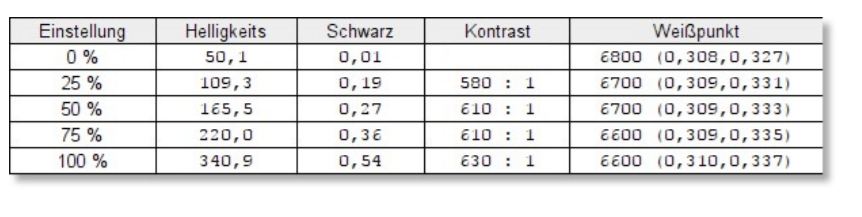
Starten wir in den Test mit der Helligkeit. Samsung verspricht hier die typischen 300cd/​m², welche für eine normale Nutzung mehr als ausreichend wären.

In der Regel kann man sagen, dass bei einer normalen Büro Nutzung schon 180cd/​m² ausreichend wären. Aber mehr Helligkeit ist natürlich immer gut!

In meinem Test lag die Helligkeit des C34F791 bei sehr soliden 290cd/​m². Dies ist etwas weniger als die beworbenen 300cd/​m², aber immer noch im Rahmen des akzeptablen.

Hinzu kommt beim Samsung C34F791 natürlich die matte Display Beschichtung, welche Spiegelungen doch ein gutes Stück reduziert und die 290 cd/​m² sollten in allen Lebenslagen ausreichen.

Beim Kontrast verspricht Samsung starke 3.000:1, welche praktisch nicht erreicht werden.

In meinem Test erreichte der Monitor einen Kontrast von 1180:1. Das klingt natürlich im ersten Moment verglichen mit den Beworbenen 3000:1 recht mäßig, ist es aber nicht.

1180:1 ist ein besserer Kontrast als jeder IPS Monitor erreicht hatte den ich jemals getestet habe.

Vergleichen mit anderen VA Monitoren ist dies zwar ein eher mittelmäßiges Ergebnis, aber damit liegt der Samsung C34F791 auf dem Level des BenQ EX3501R.

Kurzum über den Kontrast beim Samsung C34F791 kann man nicht klagen!

Wie sieht es bei der Ausleuchtung aus? Die Ausleuchtung ist ein Punkt bei dem viele absolute High End Monitore durchaus schwächeln. Samsung wirb allerdings sehr groß mündig mit einer besonders geringen Lichtstreuung. Stimmt dies?

Ja! Die Ausleuchtung des Samsung C34F791 ist in der tat sehr gut. Es gibt zwar am unteren rechten Rand einen leichten Abfall der Helligkeit, aber praktisch stört dieser nicht.

Der C34F791 hat bisher die beste Ausleuchtung aller 21:9 Monitore die ich testen durfte.


Farbumfang und Kalibrierung

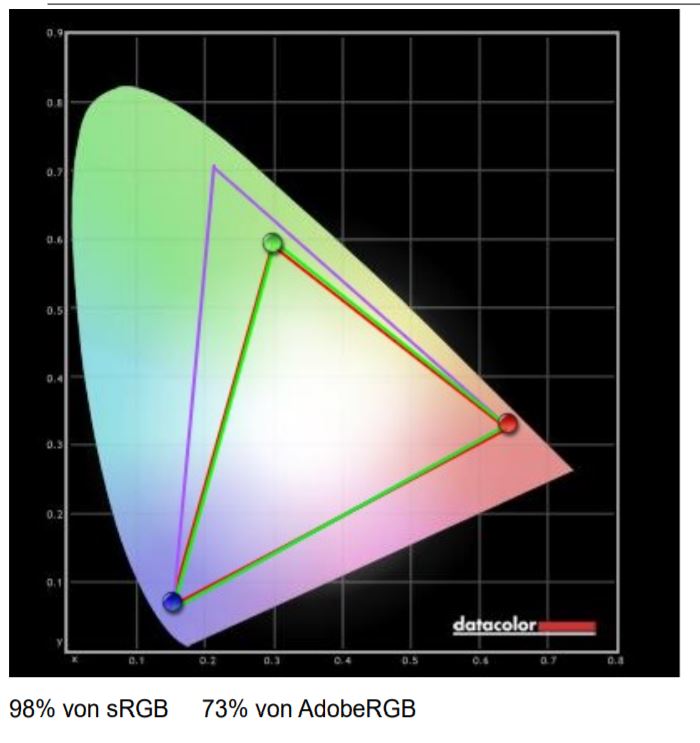
Dank Quantum-Dot-Technologie soll der Samsung C34F791 satte 125% sRGB und 92% AdobeRGB Farbraumabdeckung erreichen. Dies wären sehr gute Werte, wenn nicht sogar Bestleistung für einen 21:9 Monitor, sollten sich das Ganze bestätigen.

Aber tut es dies?

Weitestgehend ja! Mein Messgerät gibt keine Werte über 100% an, daher schneidet sRGB auch bei 100% ab. 100% sRGB ist schon sehr ordentlich, aber für einen Monitor dieser Klasse auch nichts Ungewöhnliches.

Allerdings 82% AdobeRGB hingegen ist recht beeindruckend. Dies ist der 3. höchste Wert den ich bisher in einem Test messen konnte. Selbst viele an professionelle Nutzer gerichtete Modelle erreichen dies nicht.

Damit wäre der C34F791 erst einmal auch für einen Semi/Professionellen Einsatz durchaus zu gebrauchen.

Allerdings ist die Kalibrierung von Haus aus eher mäßig präzise. Ein Delta-E von im Schnitt 2-3 ist kein überragender Wert.

Beim Gaming oder Multimedia Konsum ist dies kein Problem, teils sogar ganz im Gegenteil. Allerdings für Foto/Video Bearbeitung will man natürlich einen so akkuraten Monitor wie möglich. Mithilfe eines Hardware Kalibrierungstool wie dem Datacolor Spyder 5 Express könnt Ihr den Monitor natürlich noch gut zurechtbiegen, so das dieser auch höheren Ansprüchen genügt.

Allerdings „out of the Box“ ist die Farbgenauigkeit eher mittelmäßig, aber für Hobby Fotografen und Youtuber noch sehr gut ausreichend!


Im Alltag, subjektiver Bildeindruck, Input Lag und Gaming

Das wichtigste im Alltag mit dem Samsung C34F791 ist ohne Frage der 21:9 Formfaktor, welcher auch die prägende Eigenschaft des Monitors ist.

Ich bin fest der Überzeugung, dass wenn Ihr einmal einen 21:9 Monitor ausprobiert habt nie wieder etwas anderes wollt! Gerade in Multimedia Anwendungen und Spielen ist es eine völlig andere Erfahrung vor einem 21:9 Monitor zu sitzen als vor einem 16:9 Modell. Man fühlt sich viel mehr mittendrin als bei einem normalen Monitor.

Dies gilt ganz besonders bei Spielen! Ich war hier sehr positiv überrascht wie viele Spiele 21:9 unterstützen. Dieses „mittendrin“ Gefühl ist beim Samsung C34F791 dank der Biegung überdurchschnittlich stark ausgeprägt.

Bevor ich meinen ersten 21:9 Monitor hatte, dachte ich auch dass das „Curved“ nur ein Gimmick ist. In der Praxis hilft es aber erneut gerade in Spielen die Ecken im Blick zu halten. Trotz der großen Breite hat man alle Stellen des Bildes gut im Blick und das Ganze wirkt sehr natürlich.

Ich wüsste zwar nicht ob ein so stark gebogener Bildschirm ideal für beispielsweise Designer wäre, da gerade Linien schon etwas gebogen wirken, aber für normale Foto und Video Bearbeitung ist dies kein Problem.

Gerade in Lightroom bietet das 21:9 Format ein gutes Stück mehr Platz. Ähnliches gilt auch für Adobe Premiere und andere Videoschnittprogramme.

Allerdings ist auch nicht alles perfekt. Gerade bei Filmen und Youtube Videos müsst Ihr mit schwarzen Balken links und rechts vom Bild rechnen.

Dies ist beim Samsung C34F791 allerdings aufgrund des sehr tiefen und guten Schwarz kein so großes Problem. Generell gefällt mir das recht kräftige und Kontrastreiche Bild des C34F791 ausgesprochen gut! Teils neigt dieser etwas zum Überschärfen, aber dies lässt sich in den Einstellungen richten.

Eine Schwäche die der Samsung C34F791 im meinem Test leider zeigte, ist der sehr hohe Input lag bzw. die schlechte Reaktionszeit.

In der Bildmitte erreichte der C34F791 30,2ms, zum Vergleich der LG 34UC99-W erreicht 9,1ms oder der ASUS ROG Strix XG35VQ 8,5ms. Alles drei sind 21:9 Monitore der gehobenen Klasse.

Auch der Spiele Modus des C34F791 brachte keine Besserung. Gemessen wurde die Reaktionszeit/ Input lag an den beiden HDMI Ports. Ich will hier nicht ausschließen, dass irgendwo ein Bildverbesserer aktiv ist den ich in den Einstellungen nicht finden konnte, da die 30ms schon recht hoch wirken.

Aber so wie es steht ist der Samsung C34F791 eher mäßig für Gamer geeignet. Der C34F791 ist hier eher auf dem Level von Fernsehern.

In der Praxis ist dies aber halb so wild. Ihr werdet auf dem Monitor kein Pro Level CS Go spielen, aber mal ne runde Casual Overwatch oder Ähnliches ist überhaupt kein Problem.

Sightseeing Spiele wie The Witcher, Skyrim usw. hingegen sehen toll auf dem C34F791 aus! Dank der 100Hz Bildwiederholungsrate wirken die Spiele auch sehr schön flüssig und weich.

Kurzum für Hardcore Gaming gibt es deutlich bessere Monitore, für normale Gamer die nur mal ne Runde Fortnight oder The Witcher spielen wollen, ist der Monitor aber völlig Okay.


Stromverbrauch

Der C34F791 erreicht lediglich ein C in der EU Energieklasse, was ein sehr mäßiges Ergebnis ist.  Genauer wird hier der Energieverbrauch mit 70W angegeben.

Aber braucht der C34F791 wirklich 70W?

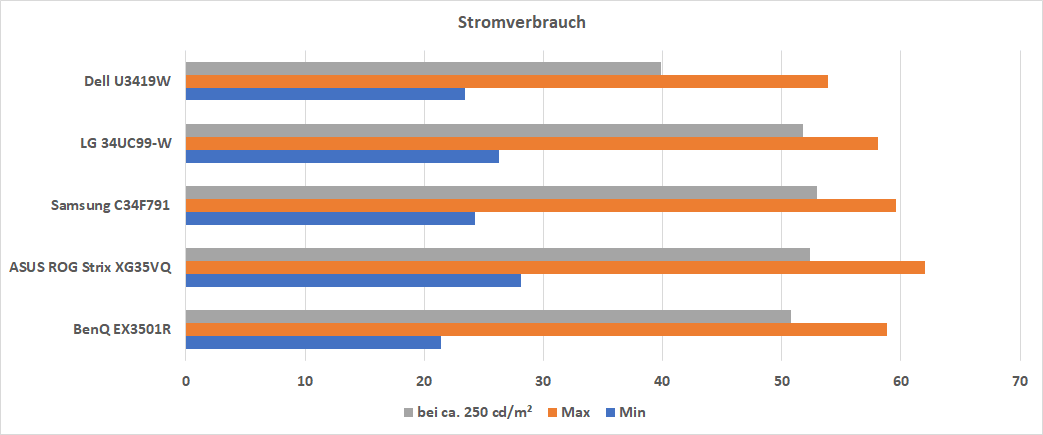
Dies ist wieder so ein typischer Fall wo ich nicht genau weiß wie Samsung auf 70W kommt. Bei 100% Displayhelligkeit werden 59,6W verbraucht.

Verglichen mit anderen Monitoren ist dies nicht zu viel. Bei ca. 250 cd/​m² benötigt der Samsung rund 53W, der BenQ EX3501R 50,8W und der ASUS ROG Strix XG35VQ 52,4W.

Damit liegt der Samsung C34F791 auf dem Level anderer 34/35 Zoll 21:9 Monitore was den Energie Hunger angeht.


Fazit

Der Samsung C34F791 ist ein herausragender 21:9 Monitor! Gerade wenn es um Office und Multimedia Anwendungen oder sogar Foto/Video Bearbeitung geht kann dieser voll überzeugen.

Die größte Stärke des C34F791 ist ohne Frage die sehr gute Bildqualität, der hohe Kontrast und die sehr starke Abdeckung des sRGB und AdobeRGB Farbraums.

Damit kann man den C34F791 auch problemlos an Hobby Fotografen oder Youtuber empfehlen. Selbst semi-professionelle Fotografen könnten mit dem C34F791 durchaus glücklich werden. Hier wäre eventuell aber ein leichtes Nachkalibrieren sinnvoll.

Die sehr starke Biegung des Samsung C34F791 ist sicherlich etwas Geschmackssache, ist aber gerade in Multimedia Anwendungen klasse!  Besonders in Spielen hat man auch dank 100Hz Bildwiederholungsrate ein „mittendrin“ Gefühl.

Die mäßig gute Rektionszeit könnte zwar Pro Gamer etwas abschrecken, aber in single Player Spielen oder beim Casual Gaming ist der Samsung C34F791 klasse.

Zu der guten Bild Qualität gesellt sich auch eine gute Anschluss Vielfalt und solide Ergonomie Optionen. Zu guter Letzt ist auch sicherlich der Preis ein Pluspunkt des C34F791.

Rund 750€ klingt zwar recht viel, ist aber für einen Monitor dieser Klasse ein sehr fairer Preis! Kurzum ja der Samsung C34F791 ist sein Geld wert.

Positiv

  • Gute subjektive Bildqualität
  • Hoher Kontrast
  • Guter Standfuß und Ergonomie Optionen
  • Schickes und schlichtes Design
  • Sehr großer Farbraum


Neutral

  • Kalibrierung von Haus aus mittelmäßig


Negativ

  • Input lag und Reaktionszeit mäßig

Das LG G7 ThinQ im Test, anders aber gut!

LGs Flaggschiff Smartphones gehören ganz klar zu den interessanteren Modellen die Jahr für Jahr auf den Markt kommen. Zwar steht LG gefühlt immer etwas im Schatten von Samsung, aber dies oftmals auch nicht zu Recht!

LG war der erste Hersteller der auf eine Weitwinkel Kamera setzte, versucht hatte ein modulares Smartphone auf den Markt zu bringen und war auch sehr früh beim randlosen Display Trend.

Dementsprechend ist das LG G7 „ThinQ“ durchaus ein wichtiges und interessantes Smartphone. Mit dem G7 hat LG allerdings das Rad nicht neu erfunden. Im Gegensatz zu früheren Modellen wirkt das G7 eher wie eine Verfeinerung des G6, also ein völlig neues Konzept.

Das G7 hat etwas von einer Mischung aus G6 und V30, mit aktueller 2018er Hardware.

Wollen wir uns doch einmal im Test ansehen ob das LG G7 gelungen ist und wie dieses sich im Vergleich zum Samsung Galaxy S9 und Co schlägt. Neugierig?

An dieser Stelle vielen Dank an LG für das Ausleihen des G7!


Das LG G7 ThinQ im Test

LG setzt beim G7 auf ein recht klassisches High End Design. Zwar sieht das G7 sehr schick und auch edel aus, aber dieses hebt sich nicht zwingend groß von der Maße ab.

Die Front und Rückseite wird komplett von Glas bedeckt, welches von einem auf Hochglanz polierten Aluminium Rahmen eingefasst wird.

Die beiden Kameras sind dabei einfach mittig eingelassen und stehen leicht aus dem Gehäuse hervor. Hier gefiel mir um ehrlich zu sein der Ansatz vom G6 besser, bei welchem die Kameras in einer Art kleinem Fenster untergebracht wurden.

Das G7 ist hierdurch doch sehr schlicht! Aber das ist natürlich auch Geschmacksfrage.

Ein weiterer sehr wichtiger Designpunkt ist das Display. Das G7 verfügt über ein 6,1 Zoll Display, welches nochmals eine Steigerung zum G6 darstellt. Das LG G7 besitzt sehr kleine Displayrahmen! LG nutzt sogar eine „Notch“, also einen Ausschnitt am oberen Displayrand, um das Display noch etwas größer zu gestallten, ohne dabei auf eine Frontkamera oder Ohrmuschel zu verzichten.

Allerdings sind die Rahmen des G7 auch weiterhin groß genug damit man nicht ununterbrochen unabsichtlich aufs Display packt. LG hat hier aus meiner Sicht die richtige Mischung aus großem Display und Handlichkeit getroffen.

Sehr gut gefällt mir auch der Rahmen, welcher gut in das Glas übergeht. Die Kante zwischen Aluminium und Glas ist kaum zu spüren und das Smartphone liegt auch gut in der Hand. Mängel bei der Verarbeitung oder den Spaltmaßen konnte ich keine feststellen.

Gehen wir einmal um das LG G7 ThinQ herum. Auf der Front finden wir primär das große 6,1 Zoll Display, in dessen Notch die Kamera und Ohrmuschel angebracht ist.

Interessanterweise ist die Ohrmuscheln nicht mittig, sondern leicht zu Seite versetzt. Mittig befindet sich die 8 Megapixel Hauptkamera.

Der Ladeport, wie auch der 3,5mm Kopfhöreranschluss und Lautsprecher sind auf der Unterseite des G7 angebracht. Bei den Tasten nutzt LG ein etwas ungewöhnliches Setup.

Der Ein/Ausschalter ist an der typischen rechten Position zu finden. Die Lautstärkewippe ist allerdings auf die linke Seite des Gehäuses gewandert. Unterhalb der Lautstärkewippe ist zudem eine weitere gesonderte Taste für das schnelle Aufrufen des Google Assistenten.

Ganz ehrlich nutzt jemand den Google Assistenten so viel, dass man hier eine gesonderte Taste braucht? Ähnlich wie die Bixby Taste beim S9 von Samsung finde ich die gesonderte Taste hier fast eher nervig als nützlich.

Zwar ist es möglich die Google Assistent Taste abzuschalten, aber nicht neu zu belegen, schade!

Auf der Rückseite finden wir abschließend die Dual-Kamera, einen LED Blitz, einen Leser Autofokus Sensor und den Fingerabdruckscanner.


Software

LG bleibt sich treu und nutzt beim G7 seinen typischen Android Skin. Dieser hat sich über die letzten Jahre wenig gewandelt.

Ihr habt einen einfach Launcher im IOS Style, also ohne App Übersicht und ohne Google Now Seite. Auch das Benachrichtigungscenter und besonders die Einstellungen wurden doch ein gutes Stück seitens LG modifiziert.

Allerdings fällt es nicht schwer sich schnell zurechtzufinden. Ich bin zwar nicht der größte Fan von LGs Benutzeroberfläche und würde vermutlich schnell den Nova Launcher installieren, aber gerade für Einsteiger und „einfachere“ Nutzer sehe ich doch Vorteile an LGs Style.

Was Funktionen und Feature betrifft, setzt sich LGs Software zwischen Samsungs UI und dem Standard Android. Es gibt durchaus einige interessante Funktionen und Möglichkeiten die man einstellen kann, Display doppelt antippen zum Aufwachen, einen Spielemodus usw.

Drittanbieter Apps sind auf dem LG G7 ein paar zu finden. Hierbei handelt es sich aber um die Standard Apps wie Facebook und Co. Auch sind einige LG eigene Apps vorinstalliert, aber nichts übermäßig Aufdringliches.


Display

Das LG G7 verfügt über ein 6,1 Zoll Display mit einer Auflösung von 3120×1440 Pixeln. Im Gegensatz zum aktuellen Trend nutzt LG aber kein AMOLED Panel, sondern klassisch ein IPS Panel.

IPS Panel sind natürlich qualitativ AMOLED bzw. OLED Panels erst einmal unterlegen, allerdings begründet LG diesen Schritt mit der Displayhelligkeit.

Das G7 soll das hellste Display in einem Smartphone aller Zeiten haben. Diese Aussage könnte ich voll Unterschreiben! Ja das Display des G7 ist wirklich extrem hell wenn Ihr dies wollt.

Hierdurch ist die Ablesbarkeit auch im Freien hervorragend! Auch abseits davon sieht das Display des G7 sehr gut aus.

Das Schwarz ist angenehm tief, die Kontraste gut und Farben sauber. Auch die Bildschärfe ist dank der hohen Auflösung sehr gut!

Zwar kann das LG G7 nicht ganz mit dem Samsung Galaxy S9 mithalten was die Bildqualität angeht, aber man hat hier schon das so ziemlich stärkste IPS Display verbaut, das ich bisher gesehen habe!


Sound

LG bewirbt den Lautsprecher des G7 recht intensiv als „Boombox Lautsprecher“. Laut Hersteller wird der komplette Innenraum des Smartphones als Resonanzkörper genutzt.

Interessant! Aber praktisch etwas weniger beeindruckend als es erst einmal klingt. Leider hat das G7 nur einen Lautsprecher, die Ohrmuschel wird also nicht als sekundärer Lautsprecher genutzt. Hierdurch ist die Klang-Bühne beim G7 kleiner als bei einem iPhone X oder S9.

Gerade wenn ihr Filme auf dem Smartphone schaut, merkt man dies doch etwas. Allerdings muss man LG eins lassen, der vorhandene Lautsprecher ist gut! Das LG G7 produziert den meisten „Bass“ den ich bisher bei einem Smartphone gehört habe.

Der Lautsprecher ist laut und erstaunlich voll. Legt Ihr Euer Smartphone gelegentlich einmal in die Ecke und lasst Musik oder Webradio laufen während Ihr kocht oder irgendwas anderes macht, ist das LG G7 top!

Beim Anschauen von Filmen oder Ähnlichem ist allerdings der Ansatz von Apple, Samsung usw. die Ohrmuschel als sekundären Lautsprecher zu nutzen besser. Trotzdem Daumen hoch für den Lautsprecher das LG G7, gerade verglichen mit dem V30 ist dies eine gewaltige Steigerung!

Auch beim Kopfhöreranschluss hat sich LG nicht lumpen lassen. Zum einen ist dieser überhaupt vorhanden, zum anderen klingt dieser unter anderem dank Quad-DAC und bessere Verstärker erfreulich gut.

Selbst größere und höherpreise Kopfhörer/Ohrhörer lassen sich wunderbar am G7 nutzen.


Kamera

Die Kamera ist beim LG G7 ThinQ ohne Frage ein etwas kontroverser Punkt. Viele frühe Reviews haben besonders die Low Light Performance der Kamera bemängelt. Aber warum? Das G7 verfügt doch über eine 16 Megapixel Kamera mit einer Blende von f1.6, was absolut top ist?!

Ja dies ist korrekt, allerdings setzt LG auf den Sony IMX351 Kamera-Sensor, welcher mit 1/3.09″ und 1.0 μm Pixel vergleichsweise klein ist. Smartphones wie das Google Pixel 2 oder Samsung Galaxy S8/S9 hingegen haben Sensoren mit 1.40 μm Pixeln, welche dementsprechend mehr Licht einfangen können.

Warum das LG macht, kann ich mir auch nicht erklären. Allerdings hat LG zwei Asse im Ärmel mit denen man diese potenzielle Schwäche versuchen kann auszugleichen, die Weitwinkel Kamera und „ThinQ“.

Ich denke das Dickste ist hier ohne Frage die Weitwinkel Kamera. Eine richtige Weitwinkel Kamera bei einem Smartphone ist einfach etwas tolles! Das war es schon beim LG G5 und ist es auch weiterhin.

Weitwinkel Fotos haben eine völlig andere Perspektive und machen einfach Spaß! Für mich wäre dies im Übrigen der größte Pluspunkt bei einem LG Smartphone.

Die Weitwinkel Kamera im LG G7 verfügt im Übrigen über den gleichen 16 Megapixel Sensor wie die Hauptkamera.

Ein weiterer Punkt ist die Software, insbesondere ThinQ. Hierbei handelt es sich um eine KI welche die Szene erkennen soll und die Fotos dementsprechend anpasst.

ThinQ ist dabei ein optionales Feature, welches Ihr je nach Situation einschalten oder ausschalten könnt. Die Erkennung der Szene funktioniert dabei Okay, auch wenn ich das Gefühl habe das es beim V30 noch besser funktioniert hat.

Wie sieht es aber in der Praxis aus? Kommen wir damit auch zu den Testbildern.

Diese sind wie üblich nicht nachbearbeitet und wurden hier 1 zu 1 hochgeladen. Beim Anklicken der Aufnahmen wird die volle Qualität geladen! Mobile Nutzer aufgepasst!

Erst einmal vorweg, LG hat vor kurzem ein Update ausgerollt, welches die Kamera Performance des G7 verbesserten sollte. Dieses Update war auf meinem Testgerät bereits installiert.

Beginnen wir wie üblich bei den Tageslicht/Sonnenschein Aufnahmen. Hier kann das LG G7 mit einer guten Farbdarstellung, starken Kontrasten und einem generell sehr schönen Bildstyle punkten.

Auch Weißabgleich und Belichtung sitzen zu 100%.

Allerdings ist gerade die Dynamik bzw. der HDR Algorithmus des G7 nicht ganz auf absolutem High End Level. Hier sieht man verglichen mit einem Google Pixel 2 oder auch Samsung Galaxy S9 doch einen deutlichen Unterschied.

Ein großer Pluspunkt für das G7 ist allerdings die Bildschärfe! Diese ist sehr gut, was vermutlich auf die gute Kameralinse zurückzuführen ist. Die Detail Darstellung ist ebenfalls als überdurchschnittlich zu bezeichnen. Allerdings ist diese wieder etwas unter dem Level des Pixel 2 und S9.

Kurzum bei Gutem licht eine solide Performance, welche aber auch nicht ganz Spitzenklasse ist. Positiv ist hier die Weitwinkel Kamera zu erwähnen. Diese liefert gute Bilder! Ja diese sind nicht ganz so scharf wie die Hauptkamera, aber qualitativ vollkommen verwendbar.

Normale Kamera
Weitwinkel Kamera

Vergleichen mit beispielsweise der Weitwinkel Kamera des ASUS Zenfone 5Z ist das G7 Welten besser! Hier hat es eine unheimliche Steigerung vom LG G5 gegeben.

Kommen wir zu dem Punkt wo man erwarten müsste, dass das LG G7 Probleme hat, dies wäre Low Light. Allerdings kann ich mich wirklich nicht über die Low Light Performance beschweren. Das G7 ist nicht ganz auf S9 oder Huawei P20 Level, aber kann durchaus mit einem Google Pixel 2 oder iPhone X mithalten bzw. überbieten.

Gerade die Bildschärfe und Detailwiedergabe ist erfreulich gut. Auch die Rauschunterdrückung funktioniert sehr gut!

Das LG G7 besitzt im Low Light zusätzlich noch einen zweiten Modus. Im „hellen“ Modus versucht das G7 die Aufnahmen noch etwas aufzuhellen. Damit werden Fotos heller als in der Realität, können aber je nach Situation besser aussehen.

[spoiler title=’Kamera Vergleich (G7, S9, Pixel 2 und ASUS Zenfone 5z)‘ style=’default‘ collapse_link=’true‘]

LG G7
Google Pixel 2 XL
Samsung S9+
LG G7
Google Pixel 2 XL
Samsung S9+
ASUS Zenfone 5Z
LG G7
Google Pixel 2 XL
LG G7
Google Pixel 2 XL
Samsung S9+

[/spoiler]

Natürlich im Ultra Low Light verstärkt dies das Rauschen doch ein gutes Stück. Allerdings macht auch hier die Kamera Software einen sehr guten Job!

Aber Fotos sind nur das eine, das andere sind Videos. Im Videomodus kann das LG G7 richtig glänzen! Das LG G7 unterstützt zwar „nur“ 4K Videos bei 30FPS, dafür aber nutzt das G7 eine sehr hohe Bitrate und auf Wunsch „HiFi“ Audio.

Durch die hohe Bitrate und der generell sehr hohen Bildschärfe produziert das G7 bei ausreichend Licht die schärfsten 4K Videos, die ich bisher gesehen habe.

Hinzu kommen die extrem vielen Einstellungsmöglichkeiten, gerade was den Ton angeht. Ihr könnt sogar Dinge wie GAIN, Low Cut Filter oder einen Limiter einstellen.

Auch die Bildstabilisierung funktioniert sehr gut! Videos des G7 sind sehr schön weich, selbst wenn Ihr Euch dabei bewegt.

Kurzum macht Ihr gerne Videos oder sogar Videos für Plattformen wie Youtube usw. und sucht hierfür eine Kamera mit vielen erweiterten Einstellungsmöglichkeiten, dann bietet das G7 ohne Frage mehr Möglichkeiten als ein Samsung Galaxy S9 oder Google Pixel 2.


Leistung und Benchmarks

Das LG G7 ThinQ setzt wie es sich in dieser Preisklasse gehört auf dem Qualcomm Snapdragon 845 und solide 4GB RAM.

Zum Qualcomm Snapdragon 845 muss ich vermutlich nichts groß sagen. Dies ist der beste SoC den Qualcomm aktuell im Jahr 2018 zu bieten hat, welcher daher in sehr vielen aktuellen Flaggschiffen zum Einsatz kommt.

Dies wäre zum Beispiel das Sony Xperia XZ2, HTC U12+, ASUS Zenfone 5Z usw.  Schauen wir uns dennoch einmal, an wie sich das LG G7 in Benchmarks schlägt, vielleicht gibt es ja doch die ein oder andere Überraschung.

WICHTIG!!! LG versucht bei den Benchmarks zu tricksen! Ihr könnt keine Benchmark App starten, solange Ihr eine Netzwerk Verbindung habt! Es taucht lediglich die Meldung „Turn off Network Connection to run Benchmark App“.

Dies soll dafür sorgen das keine Hintergrund Prozesse arbeiten um so die optimalen Benchmark Ergebnisse zu erzielen.

Dafür dass das G7 versucht zu tricksen fallen allerdings die Benchmark Ergebnisse weniger beeindruckend aus. Wobei weniger beeindruckend auch nicht der richtige Ausdruck ist.

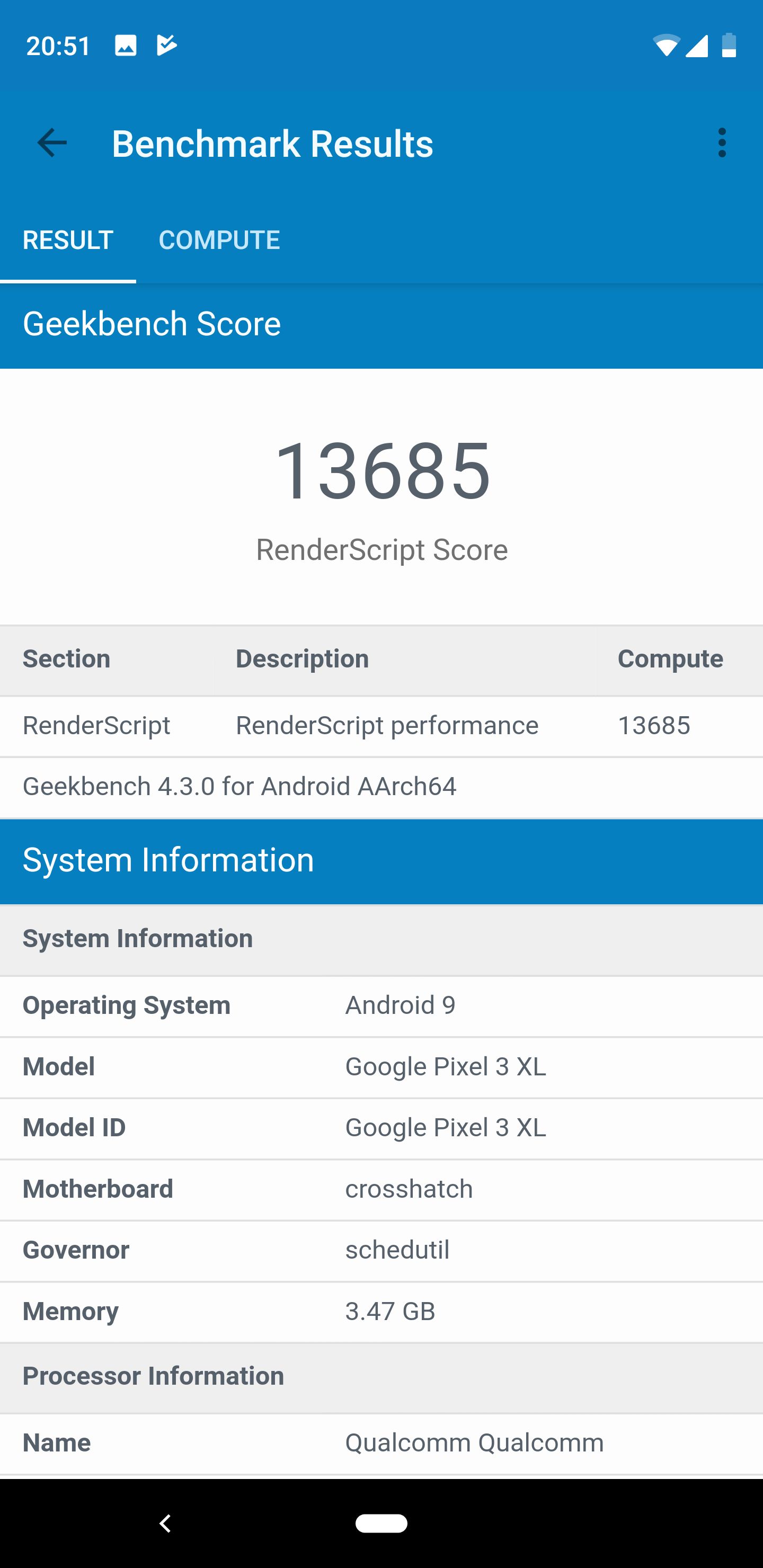
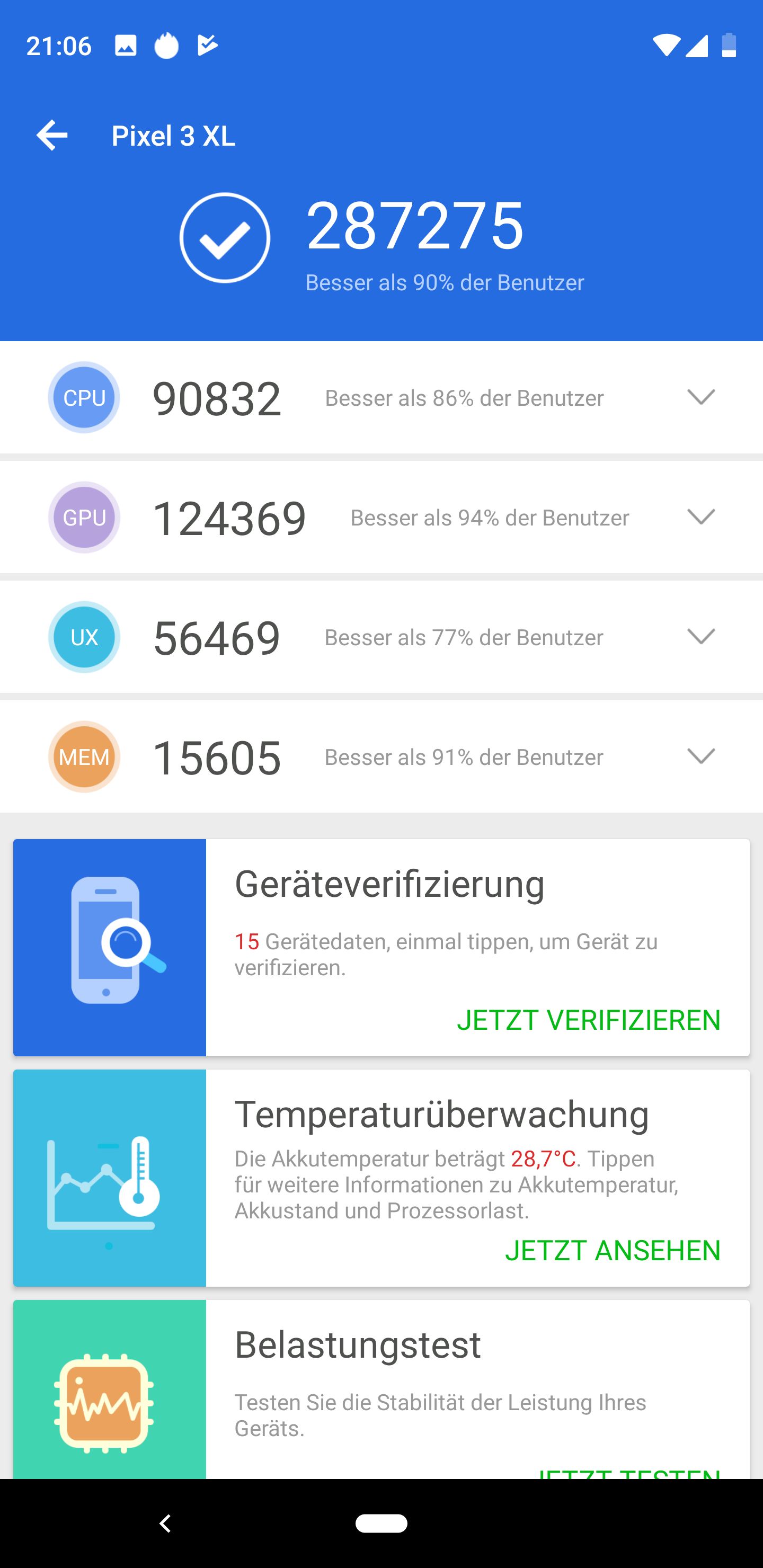
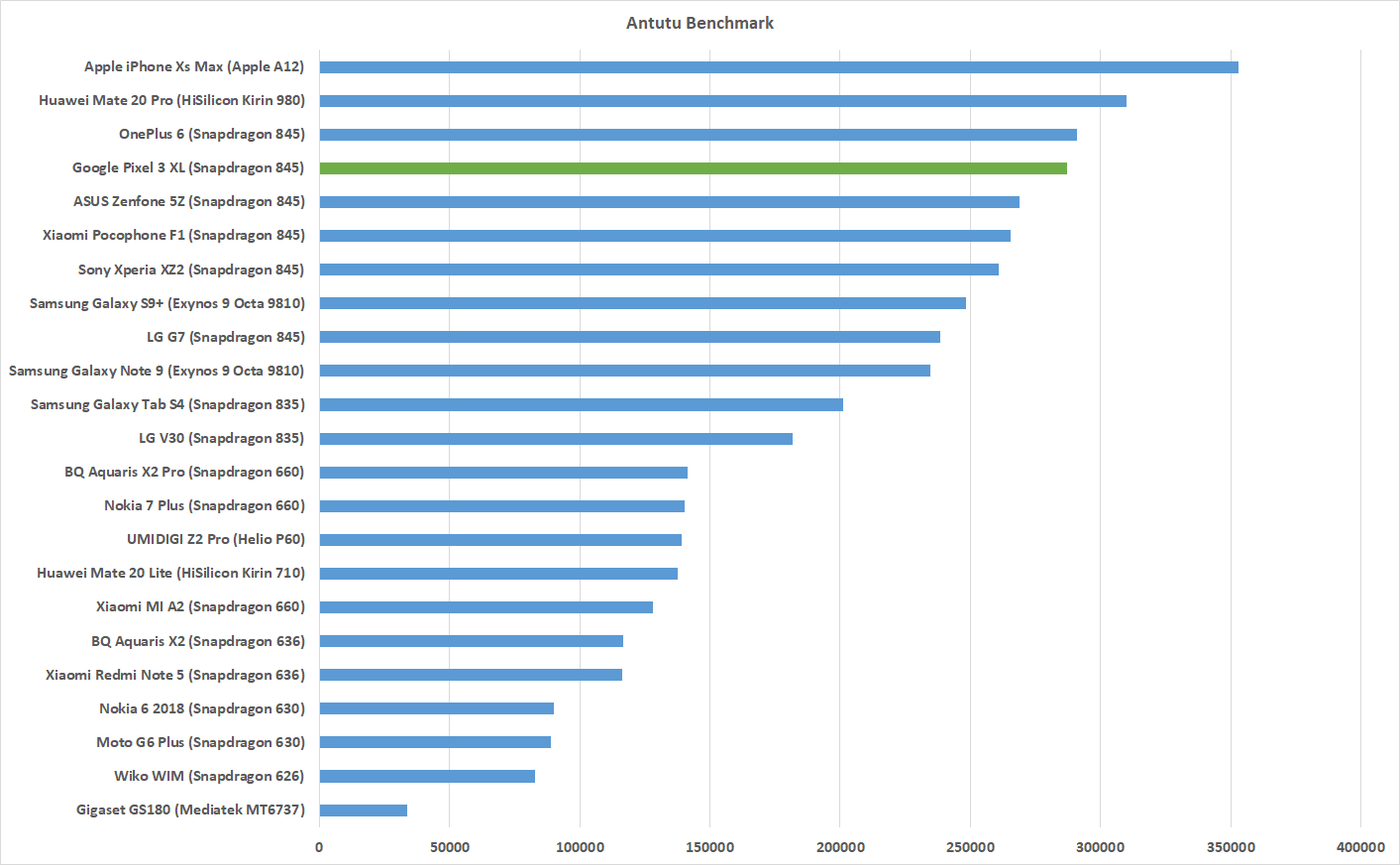
Aufgrund des Snapdragon 845 liefert das LG G7 eine hervorragende Performance. Aber diese liegt laut Benchmarks leicht unter dem Sony Xperia XZ2 und ASUS Zenfone 5z, welche ebenfalls mit dem Snapdragon 845 ausgestattet sind.


Im Alltag

Aber wie siehts im Alltag aus? Wenig überraschend sehr gut. Das LG G7 läuft wie bei der Hardware auch zu erwarten ist absolut tadellos. Die Benutzeroberfläche ist komplett flüssig und Apps starten blitzschnell.

Dies gilt dabei sowohl für die Standard Apps wie Facebook, Twitter, WhatsApp usw., wie aber auch für aufwendigere Spiele.

Spiele sind selbstverständlich ebenso wenig problematisch für das G7. Viel mehr Hardware Power als dieses hat aktuell kein Smartphone auf dem Markt. PUBG Mobile, Emulatoren usw. laufen wunderbar auf dem LG.

Dabei gehen auch die Downloads erfreulich schnell. Das LG G7 unterstützt natürlich WLAN ac und das 5GHZ Band wie auch 2×2 MIMO. Es lassen sich via WLAN also Geschwindigkeiten von bis zu 867Bit/s erreichen.  Das verbaute X20 LTE Modem von Qualcomm erreicht sogar fast etwas bescheuert hohe 1200Mbit im Download, sofern dies Euer LTE Netzwerk überhaupt schafft.

Auch abseits der Leistung kann das LG G7 im Alltag überzeugen. Etwas was ich sehr zu schätzen gelernt habe ist ohne Frage das Always on Display, welches Euch permanent die Uhrzeit und Icons von Benachrichtigungen anzeigt.

Ebenfalls eine Kleinigkeit welche aber im Alltag einen großen Unterschied machen kann, ist der wirklich sehr gute Vibrationsmotor, welcher fast auf iPhone Niveau ist. Das LG G7 produziert eine recht kräftige, aber präzise Vibration, wenn Ihr beispielsweise eine App startet. Dieses „Force Feedback“ fühlt sich schön hochwertig an.

Etwas was mich gestört hat, war die Google Assistent Taste. Vielleicht fehlt mir hier einfach etwas Gewöhnung, aber während meiner Testphase habe ich diese Taste für meinen Geschmack viel zu oft ausversehen gedrückt. Hier würde ich mir wünschen, dass LG per Software Update die Taste frei belegbar macht, dann wäre diese wenigstens nützlich.


Akku

Das LG G7 verfügt über ein 3000mAh Akku. Dies ist eine mäßig große Kapazität für ein Smartphone dieser Klasse. Aber in der Praxis ist die Kapazität gar nicht das Wichtigstes, sondern wie Energie effizient die Komponenten wie das Display, SoC usw. sind.

Von daher wie schlug sich das G7 in meinem Standard Praxis Test? In diesem teste ich eine bunte Mischung aus leichtem Gaming, Twitter, Webbrowsen, Facebook usw.

Leider ist das LG G7 kein Akku Wunder. Dieses hielt in meinem Test 5-5,5 Stunden durch, was ein unterdurchschnittlicher Wert ist.

Immerhin gibt es dafür kabelloses Aufladen als kleiner „Bonus“.


Fazit

Das LG G7 ist ein herausragendes, aber durchaus etwas spezielleres Flaggschiff Smartphone. Beginnen wir mit den ganz klar positiven Punkten. Dies wäre zum Beispiel die Haptik und Verarbeitung oder auch die Performance des Smartphones. Ebenfalls sehr positiv ist der qualitativ sehr hochwertige Kopfhöreranschluss und die wundervolle Weitwinkel Kamera.

Allerdings hat LG einige interessante und durchaus mutige Entscheidungen getroffen. Anstelle ein AMOLED/OLED Display zu nutzen setzt LG beim G7 auf ein extrem helles IPS Display. Dieses sieht zwar nicht ganz so gut aus wie das Display des Samsung Galaxy S9, ist aber im freien noch besser ablesbar. Dies ist in der Tat das hellste Smartphone Display, das ich bisher gesehen habe. Was ist Euch wichtiger, das absolute Maximum an Qualität oder eine sehr gut Ablesbarkeit in allen Lebenslagen?

Ähnlich interessant ist auch das Kamera-Setup. Qualitativ ist die Hauptkamera gut mit dabei und durchaus auf einem High End Level, aber auch nicht absolut überragend. Dafür verfügt das LG G7 über eine zusätzliche Weitwinkel Kamera, welche extrem viel Spaß macht und auch in der aktuellen Generation qualitativ wirklich gute Ergebnisse liefert. Die Weitwinkel Kamera wäre für mich ganz klar der wichtigste Punkt beim LG G7! Ich nutze die Weitwinkel Kamera deutlich mehr und lieber als die Zoom Kamera im S9 und Co.

Hinzu kommt einer, wenn nicht sogar der beste Video Modus in einem Smartphone. Wollt Ihr mit dem G7 Videos für Youtube machen oder habt hier einfach einen semi-professionellen Anspruch? Dann ist das LG G7 das absolut Richtige für Euch!

Zu guter Letzt hat LG dem G7 einen sehr lauten und vollen Lautsprecher verpasst, wie auch diverse kleinere Features, wie das Always on Display usw.

Kurzum, das LG G7 ist ein tolles Smartphone, welches mir viel Spaß gemacht hat und ich auch gerne weiterempfehlen kann. Dieses ist zwar nicht perfekt, hat aber einige interessante Funktionen (Weitwinkelkamera, hochwertiger Kopfhöreranschluss, super helles Display) welches diese von der Masse Abheben und das ist heutzutage mehr wert den je!

Zudem ist der Preis mit teils knapp unter 600€ mittlerweile sehr attraktiv!

Positiv

  • Tolle Haptik und Verarbeitung
  • Extrem Helles und gutes Display
  • Gute Kamera mit toller Weitwinkel Linse
  • Hohe Performance
  • Lauter und Voller Lautsprecher …..
  • Hochwertiger Kopfhörerausgang
  • Kabelloses Aufladen


Neutral

  • Akku mittelmäßig
  • Google Assistent Taste teils nervig

Negativ

  • ….. nur ein Lautsprecher

Das AUKEY PA-Y12 USB Ladegerät mit 60W Power Delivery im Test

USB Power Delivery ist ein toller Standard. Dieser erlaubt es Euch viele moderne Notebooks am selben Ladegerät wie Euer Smartphone zu laden.

Aber natürlich nur dann, wenn das Ladegerät dafür auch genug Power hat. AUKEY verspricht bei seinem PA-Y12 USB Ladegerät genau dies. Mit 60W Leistung soll dieses für so ziemlich alle Geräte geeignet sein, von Smartphone über Tablet bis hin zum Notebook.

Wollen wir dies doch einmal in einem kleinen Test überprüfen. Kann das AUKEY PA-Y12 USB Ladegerät mit 60W Power Delivery überzeugen?


Das AUKEY PA-Y12 USB Ladegerät mit 60W Power Delivery im Test

AUKEY setzt beim PA-Y12 auf das übliche Multiport Ladegerät Design. Das bedeutet dieses ist eine schmale aber längliche „Box“.

Dabei sind allerdings die seitlichen Kanten ein gutes Stück abgerundet, was die Optik etwas hochwertiger gestaltet. Allerdings ist die Verarbeitung bzw. das Finish des Ladegeräts eher mäßig.

AUKEY setzt hier auf seinen typischen matten Kunststoff. Dieser fühlt sich erst einmal recht gut an und zeigt sich recht resistent gegenüber Schmutz und Fingerabdrücken.

Allerdings ist die Fertigung nicht ganz perfekt. Anscheinend wurden hier im Inneren heiße Kunststoffteile in das äußere Gehäuse gegossen bzw. verklebt. Durch die Hitze hat sich etwas die Beschaffenheit des äußeren Kunststoffs verändert.

Je nach Licht sieht man einen gewissen Glanz, den der Kunststoff durch die Hitze angenommen hat. Keine große Sache, aber dies kann die Konkurrenz besser.

Von der Massivität passt das Gehäuse des AUKEY PA-Y12 aber vollkommen.

Wie üblich sind die Anschlüsse auf der Front angebracht. Hier finden wir zunächst zwei normale USB Ausgänge. Beide sind mit AUKEY smart Technologie ausgestattet und bieten jeweils eine Leistung von 2,4A bei 5V.

Der USB C Port hingegen nutzt den USB Power Delivery Standard. Dieser erlaubt neben dem Laden von Smartphone und Co. auch das Aufladen von Notebooks. Für Letzteres ist das AUKEY PA-Y12 besonders geeignet aufgrund der hohen Leistung von 60W welche über diesen Port abgerufen werden können.

Genau genommen kann der USB C Port 5V/3A, 9V/3A, 15V/3A oder 20V/3A liefern. Dies erlaubt es dem AUKEY PA-Y12 theoretisch die meisten USB C Notebooks (welche auch das Aufladen via USB unterstützen) aufzuladen.

Interessanterweise bringt das AUKEY PA-Y12 auch eine PPS Unterstützung mit. Was ist PPS? PPS = Programmable Power Supply. Dies ist ein Teil der neueren USB Power Delivery Spezifikation, welche aber sehr selten genutzt wird.

PPS erlaubt es dem angeschlossenen Gerät frei die Spannung zwischen 5V und 20V zu wählen. Würde also ein Gerät für den optimalen Ladevorgang 18V benötigen, wäre es möglich dem AUKEY PA-Y12 mitzuteilen bitte 18V auszugeben. Schönes Feature, welches aber meines Wissens nach praktisch nie genutzt wird.

Ihr müsst hier im Übrigen keine Angst haben. Die Spannungswahl wird automatisch zwischen dem angeschlossenen Gerät und dem Ladegerät ausgehandelt. Hier kann nichts schief gehen! Auch wenn Ihr ein Gerät verbindet, welches nicht USB Power Delivery unterstützt, wird im schlimmsten Fall nichts passieren. In der Regel werden diese Geräte dann aber einfach mit 5V, also dem üblichen USB Standard versorgt.

Solltet Ihr Euch also nicht sicher sein ob Euer Smartphone mit USB C auch Power Delivery unterstützt, ist dies kein Problem. Im besten Fall lädt es schnell, im schlechtesten mit normalen Tempo.


Messwerte

Kommen wir zu den Messwerten. Ich habe folgende Geräte in Kombination mit dem AUKEY PA-Y12 USB Ladegerät getestet:

  • Apple MacBook Pro 13 Late 2016
  • Dell XPS 13 9370
  • Apple iPad Pro 10.5
  • Apple iPhone X
  • Huawei Mate 10 Pro
  • Google Pixel 2 XL
  • Nintendo Switch

Starten wir mit den Smartphones und Tablets. Sofern Ihr ein originales Apple Lightning auf USB C Kabel verwendet, ist es möglich sowohl das Apple iPhone X wie auch iPad Pro am AUKEY Ladegerät schnell zu laden!

Das iPhone X erreichte 9V und 1,9A, das iPad Pro 15V und 1,77A. Dies ist für beide Geräte jeweils das maximale Ladetempo. Schneller als am AUKEY PA-Y12 geht es also nicht.

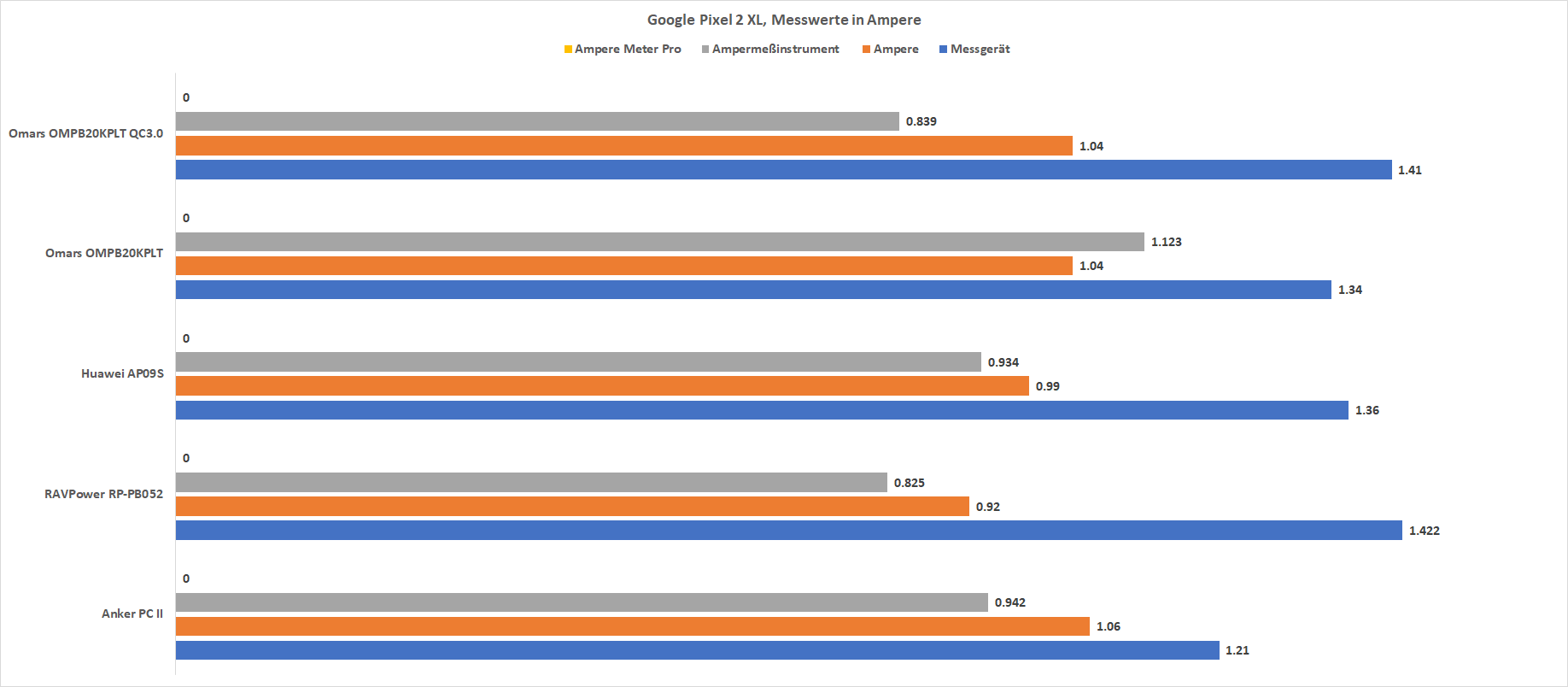
Ähnliches gilt auch für das Google Pixel 2 XL, welches starke 9V 2,12A erreicht. Das Huawei Mate 10 Pro lädt zwar an seinem eigenen „Super Charge“ nochmals ein Stück schneller, aber auch das Mate 10 Pro erreich starke 9V 1,67A, was immer noch ein gutes Stück schneller ist als an einem normalen Ladegerät.

Auch viele andere Android Smartphones können über den USB C Port schnell geladen werden. Hierzu zählt zum Beispiel das LG G7 oder Sony Xperia XZ2.

Wie steht es aber um die normalen USB Ports? Hier erhaltet Ihr eine sehr gute „Basis“ Ladegeschwindigkeit. Das iPhone X erreicht recht starke 5V 1,78A und das iPad Pro ebenfalls sehr starke 2,33A, bei 5V. Auch Android Smartphones laden schnell an den USB Ports.

Keinerlei Klagen hier!

Wie steht es aber um unsere beiden Notebooks? Aufgrund der hohen Leistungsfähigkeit des USB Ports, die beworben 60W werden erreicht, lädt sowohl das Apple MacBook Pro wie auch das Dell XPS 13 sehr schnell am AUKEY PA-Y12.

Schnell bedeutet beim Apple MacBook Pro 20V/2,89A (rund 58W) und 20V/2,22A beim Dell XPS 13. Damit kann das AUKEY PA-Y12 ein originales Ladegerät für Notebooks dieser Klasse komplett ersetzen.

Wie steht es um die Nintendo Switch? Die Switch lässt sich natürlich an dem AUKEY PA-Y12 Ladegerät schnellladen. Aber es lässt sich auch das Dock mit Energie versorgen!

Dies ist nicht selbstverständlich. Das AUKEY PA-Y12 kann also auch hier das original Ladegerät voll ersetzen.

Zum Abschluss noch ein paar Basispunkte. Das AUKEY PA-Y12 besitzt kein Spulenfiepen oder andere Geräusche. Der Energieverbrauch im Leerlauf liegt bei rund 0,5W, was angenehm wenig ist. Die Effizienz des USB C Ports erreicht rund 83%, was okay ist.


Fazit

Das AUKEY PA-Y12 USB Ladegerät ist ohne Frage eins der interessantesten aktuell auf dem Markt. Warum? Aufgrund der sehr hohen Leistung auf dem USB C Port.

Hierdurch ist das AUKEY PA-Y12 problemlos, in der Lage Notebooks wie das Dell XPS 13 oder die Apple MacBook Pros mit vollem Tempo aufzuladen.

Auch die Nintendo Switch und das Dock kann das AUKEY PA-Y12 problemlos mit Energie versorgen. Selbstverständlich funktioniert auch das Schnellladen vieler aktueller Smartphones, wie dem iPhone X oder Google Pixel 2 XL ebenso problemlos.

Hinzu kommen die beiden normalen USB Ports, welchem dem AUKEY PA-Y12 eine gewisse Flexibilität geben. Beispielsweise könntet Ihr Euer Notebook, Smartphone und gegeben falls eine Powerbank gleichzeitig mit einem hohen Tempo aufladen.

Ideal gerade wenn Ihr viel auf Reisen geht. Ein Ladegerät für alles! Dabei ist auch der Preis von rund 55€ als fair zu bezeichnen. Kurzum Daumen hoch für das AUKEY PA-Y12 USB Ladegerät, wenn Ihr einen Ersatz/Alternative für Euer Notebook Ladegerät sucht (sofern Euer Notebook via USB C lädt).

AUKEY PA-Y12
Leistung 60W
Preis
Ports 2x USB + 1x USB C
Strom Aufnahme Leerlauf 0W
Last Test bestanden? Ja
Spulenfiepen Nein
Effizienz 83%
Apple MacBook Pro 13 Late 2016 ++ (Schnelladen wird Unterstützt)
Apple iPad Pro 10.5 ++
Apple iPhone X ++ (Schnelladen wird Unterstützt)
Dell XPS 13 9370 ++
Huawei Mate 10 Pro ++ (Schnelladen wird Unterstützt)
Google Pixel 2 XL ++ (Schnelladen wird Unterstützt)
Nintendo Switch ++ (Schnelladen wird Unterstützt)
Testergebnis ★★★★★ 93%

Der EasyAcc Doppelblatt Mini Tischventilator im Test

Ein kühle Brise im Hochsommer ist doch etwas Feines. Aber woher nehmen? Klimaanlagen sind in Deutschland nicht sonderlich weit verbreitet und sind dank hoher Stromkosten auch sehr teuer.

Also muss man auf den klassischen Ventilator zurückgreifen. Allerdings auch diese sind an einem normalen Schreibtisch oftmals etwas unpraktisch. Deutlich praktischer sind hier kleine USB Ventilatoren, die man einfach an seinem PC oder einer Powerbank anschließt.

Diese brauchen kaum Strom, sind günstig und lassen sich auch zur Arbeit mitnehmen, ohne dass sie jemanden stören.

Auf Amazon findet man hier einige Modelle. Eins der ungewöhnlicheren Modelle ist der EasyAcc Doppelblatt Mini Tischventilator.

Dieser soll aufgrund eines Doppel Rotors und einem Turbinen System besonders viel Leistung bei geringer Lautstärke produzieren. Aber stimmt dies? Letztendlich werben alle Hersteller mit ähnlichen Versprechen.

Finden wir dies in einem Minitest heraus!


Der EasyAcc Doppelblatt Mini Tischventilator im Test

EasyAcc setzt bei seinem Doppelblatt Mini Tischventilator auf ein sehr interessantes Design. Der Ventilator ist, wie eine leicht gekrümmt Röhre geformt.

Diese Röhre ist auf einem kleinen Standfuß aus Aluminium angebracht und leicht schräg nach oben gewinkelt.

Eine Möglichkeit die Höhe oder den Winkel zu verstellen gibt es aber leider keine, allerdings ist der gewählte Winkel für einen normalen Schreibtisch und Arbeitsposition ziemlich optimal.

Eine weitere Besonderheit ist der innere Aufbau. Wie man schon am Namen erkennen kann, setzt EasyAcc auf zwei Rotoren im Inneren. Diese Rotoren sind dafür allerdings etwas kleiner als bei einem normalen USB Ventilator.

Dennoch soll hier durch das Turbinen-Prinzip ein hoher Luftstrom erreicht werden. Angeschlossen wird der Ventilator ganz klassisch über ein ca. 50m langes USB Kabel.

Was aber auffällt ist, dass der EasyAcc Doppelblatt Mini Tischventilator gar keinen Einschalter besitzt?! EasyAcc setzt bei diesem auf einen Touch-Schalter, welcher im Standfuß integriert ist. Tippt Ihr den Standfuß an wird der Ventilator eingeschaltet.

Ein weiteres mal Antippen und dieser schaltet in den Turbo Modus. Ein drittes Mal Antippen und er geht aus. Klingt einfach und ist es auch. Dabei reagiert der Touch Schalter angenehm genau und problemlos.


Die Funktion

Letztendlich kommt es aber natürlich auf die Leistung an. Wie schlägt sich hier der EasyAcc? Um ehrlich zu sein, mittelmäßig.

Auf Stufe 1 ist die Lautstärke sehr angenehm. Der Ventilator produziert ein leises, relativ hochfrequentes Surren, welches aber niemanden stören sollte.

Der Luftstrom ist als angenehm zu bezeichnen, wenn auch nicht übermäßig stark. Es ist auf Stufe 1 wirklich eine sehr dezente Brise welche aus dem Ventilator kommt.

Auf Stufe 2 ist der Luftstrom ein gutes Stück stärker und entspricht ungefähr dem eines normalen USB Ventilators.

Allerdings ist der EasyAcc Doppelblatt Mini Tischventilator auf Stufe 2 auch relativ laut. Ich würde nicht sagen, dass dieser zu laut ist, aber das Verhältnis aus Luftstrom und Lautstärke ist eher als leicht unterdurchschnittlich zu bezeichnen.


Fazit

Function follows form ist beim EasyAcc Doppelblatt Mini Tischventilator vermutlich das Motto. Der USB Ventilator sieht cool aus und auch die Steuerung über den Touchsensor wirkt hochwertig. Hierdurch macht dieser auch auf den ersten Blick einen deutlich besseren Eindruck als viele andere 08/15 USB Ventilatoren.

Leider ist allerdings die Funktion als Ventilator eher mittelmäßig. Auf Stufe 1 ist der EasyAcc Doppelblatt Ventilator von der Lautstärke sehr angenehm, aber relativ schwach. Auf Stufe 2 ist der Ventilator ausreichend stark, aber recht laut mit viel Vibrationen.

Dies können andere Modelle besser, sogar EasyAcc eigene. Solltet Ihr also nicht übermäßig viel Wert aufs Design legen, würde ich Euch eher zum EasyAcc 4 Zoll Mini USB Ventilator oder EasyAcc Mini Desktop USB Ventilator mit 2600mAh Akku raten. Beide Modelle besitzen ein besseres Luftstrom zu Lautstärke Verhältnis und sind preislich gleichauf.

Der InLine Woome 2 im Test, kompakter Bluetooth Lautsprecher mit viel Bass-Power!

Bluetooth Lautsprecher gibt es in Massen im Handel. Hier ist es nicht leicht den Überblick zu behalten, gerade da es auch sehr viele kleinere Anbieter gibt.

Solch ein Anbieter ist auch beispielsweise InLine. InLine ist um ehrlich zu sein sicherlich weniger bekannt für seine Audio Produkte, hat aber mit dem Woome 2 ein sehr interessantes Modell im Sortiment, gerade für Bassliebhaber.

Neugierig? Dann schaut Euch den Test des InLine Woome 2 an! Ein überraschend gutes Modell!

An dieser Stelle vielen Dank an InLine für das Zurverfügungstellen des Woome 2.


Der InLine Woome 2 im Test

Der InLine Woome 2 ist ein recht kompakter Bluetooth Lautsprecher. Wobei natürlich kompakt immer sehr relativ ist. Der Woome 2 ist 190mm lang, 70mm hoch und 60mm tief.

Damit besitzt dieser eine recht typische Größe für den normalen Bluetooth Lautsprecher den man zu Massen auf beispielsweise der Amazon Plattform findet.

Allerdings gibt es durchaus ein paar Punkte an denen man erahnen kann, dass der InLine Woome 2 ein etwas hochpreisigeres Modell ist. Dies wäre beispielsweise das Gewicht. Mit 790g ist der InLine Woome 2 erstaunlich schwer für die kompakten Abmessungen.

Bei vielen anderen Produktklassen wäre dies natürlich ein großer Nachteil, allerdings bei Audioprodukten kann eine hohe „Masse“ ein Vorteil sein, mehr dazu später.

Unteranderem aufgrund des hohen Gewichts wirkt der InLine Woome 2 auch angenehm massiv. Das äußere Gehäuse besteht zwar aus Kunststoff, aber gutem Kunststoff. Dieses fühlt sich angenehm wertig und dick an.

Die Front und die Rückseite sind natürlich von Lautsprechergittern bedeckt, welche aus Aluminium gefertigt sind.

Unter den Lautsprechergitter finden wir zwei Treiber mit jeweils 10W Leistung. Die Treiber sind mit 52mm sogar relativ groß für solch einen Lautsprecher. Zusätzlich gibt es auf der linken Rückseite eine passive Treibereinheit, welche für eine verbesserte Basswiedergabe sorgt.

Die Tasten zur Steuerung des Lautsprechers finden sich wie üblich auf der Oberseite. Hier finden sich gleich sieben Tasten, lauter, leiser, Play/Pause, Bluetooth, AUX usw.

Der Einschalter ist hingegen seitlich am Lautsprecher angebracht, wo auch die Anschlüsse zu finden sind. Hier finden wir den typischen AUX Eingang, wie auch den microUSB Eingang zum Aufladen des Lautsprechers.

Auch eine weitere Besonderheit ist hier zu finden, ein AUX Ausgang! Der InLine Woome 2 kann als eine Art Bridge verwendet werden, von Bluetooth auf 3,5mm, für beispielsweise Kopfhörer oder eine Stereoanlage ohne Bluetooth.

Sicherlich eine Nischen Anwendung, aber zusätzliche Funktionen sind immer gut! Die Akkulaufzeit wird von InLine mit 10 Stunden angegeben, was ich so bestätigen kann.


Klang

Der ohne Frage interessanteste Punkt beim InLine Woome 2 ist der Klang. Generell gesprochen braucht ein guter Klang Volumen bzw. umso mehr Volumen vorhanden ist umso einfacher ist es einen guten Klang zu erzeugen.

Der InLine Woome 2 besitzt mit rund 0,8L allerdings ein recht kleines Volumen. Kann da der Klang überhaupt gut sein?

Ja ist die Antwort. Starten wir aber am Anfang, also bei den Höhen.

Die Höhen des InLine Woome 2 sind solide. Der Lautsprecher klingt ausreichend klar und sauber, ist aber auch nicht super brillant oder „luftig“. Ich denke InLine hat hier ein ganz gutes Level erreicht.

Ähnliches gilt auch für die Mitten. Die Stimmwiedergabe ist gut, genau wie die generelle Klangfülle.

Das wirklich Beeindruckende ist aber ganz klar der Bass! Ich bin mir nicht sicher wie das InLine hinbekommen hat, aber der Woome 2 ist ein Bass Monster.

Dieser kann hier problemlos mit den üblichen Verdächtigen wie dem Anker SoundCore Boost und Co mithalten. Der InLine Woome 2 erzeugt einen sehr tiefen und wuchtigen Bass.

Dieser neigt zwar teils etwas dazu sich in den Vordergrund zu drängen, aber das stört nicht. Es ist einfach beeindruckend was an Bass aus dem Lautsprecher kommt.

Natürlich kann der Lautsprecher trotz des herausragenden Bass Levels kein Wohnzimmer zum Wackeln bekommen, aber gerade auf kürzere Distanzen 1-3 Meter kommt eine unheimliche Klangfülle und Volumen aus dem Lautsprecher.

Dabei ist der Klang generell sehr hochwertig, es wirkt nicht als wäre InLine einfach beim Bass „all in“ gegangen. Zwar ist der Bass etwas dominant, aber die Höhen können sich dennoch akustisch recht gut lösen.

Hierdurch macht der Lautsprecher gerade bei recht dynamischen Titeln mit einem tiefen Bass besonders viel Spaß.

Die maximale Lautstärke ist hoch wenn nicht sogar sehr hoch. Allerdings geht natürlich etwas der Bass Power auf der höchsten Stufe verloren, damit der Lautsprecher nicht übersteuert.


Fazit

Optisch mag der InLine Woome 2 sicherlich etwas unauffälliger sein, aber klanglich hat der kleine Lautsprecher es mächtig in sich!

Für die kompakten Abmessungen von 190x70x60mm klingt der Lautsprecher außergewöhnlich voll und satt. Gerade der Bass ist fast schon überragend.

Dabei kann allerdings nicht nur der Bass überzeugen, auch Höhen und Mitten sind sauber, auch wenn sicherlich der Bass das Hauptargument des Woome 2 ist.

Diese ist ohne Frage in der Lage eine kleine „Küchenparty“ oder Grillfeier ordentlich mit Musik zu versorgen. Dies auch aufgrund der guten Pegelfestigkeit.

Kurzum, Ihr sucht einen kompakten aber im Bass starken Bluetooth Lautsprecher in der 100€ Preisklasse? Dann schaut Euch den InLine Woome 2 sehr gut an! Viel mehr geht in dieser Preisklasse nicht.

Die Teufel Cinebar Duett 2.1 im Test, eine gelungene Soundbar!?

Wie wir Musik und Fernsehen genießen, hat sich im Laufe der Jahre stark gewandelt. Von großen Stereo Lautsprechern über viele kleine Lautsprecher (5.1/7.1 Systeme) bis hin zu den aktuell favorisierten Soundbars.

Zwar wurden Fernseher immer besser, aber leider gilt dies nur sehr bedingt für die Lautsprecher. Hier sind Soundbars eine platzsparende und effiziente Art einen vernünftigen Klang aus seinem Fernseher zu bekommen.

Einer der Marktführer, was Soundbars betrifft, ist ohne Frage Teufel. Die Cinebar Duett 2.1 ist hier das neuste Modell im Lineup neben der kleineren Cinebar One+.

Die Cinebar Duett soll, laut Teufel, dank 10 Treibern und einem großen Subwoofer einen Sound der Spitzenklasse liefern. Aber natürlich verspricht dies jeder Hersteller von seinem Produkt.

Wollen wir uns daher im Test einmal ansehen wie sich die Cinebar Duett 2.1 von Teufel so schlägt und ob diese auch wirklich dem Preis von 599€ gerecht wird. Neugierig?

An dieser Stelle vielen Dank an Teufel für das Ausleihen der Soundbar.


Die Teufel Cinebar Duett 2.1 im Test

Die Teufel Cinebar Duett 2.1 besteht aus zwei Teilen. Einmal der eigentlichen Soundbar und einem separaten Subwoofer.

Bei dem Subwoofer handelt es sich um einen alten Bekannten. Teufel nutzt den gleichen Subwoofer auch bei anderen seiner Produkte, was natürlich nichts Negatives ist.

Starten wir aber bei der Soundbar. Mit 96cm in der Breite ist die Teufel Cinebar Duett durchaus ein etwas größeres Exemplar, auch wenn die Soundbar nicht sonderlich tief ist.

Im Gegensatz zur Cinebase Soundbar von Teufel ist die Cinebar Duett nicht dafür gemacht Euren Fernseher auf dieser abzustellen.

Die Soundbar soll vor Euren Fernseher gelegt werden, was aufgrund der geringen Höhe auch nichts vom Bild verdecken sollte. Habt Ihr einen sehr flachen Fernseher wäre auch eine Wandmontage durchaus möglich. Hier müsstet Ihr lediglich eine Wandhalterung kaufen. Die Cinebar Duett ist weitestgehend aus einem recht „dichten“ Kunststoff gefertigt, was diese auch nicht allzu schwer macht.

Zwar wirkt die Cinebar Duett ausreichend hochwertig, aber ich hätte mir vielleicht ein Holzgehäuse in dieser Preisklasse gewünscht. Dies hätte nochmals etwas mehr Wertigkeit ausgestrahlt.

Vom Design gefällt mir die Cinebar Duett aber sehr gut! Das Design ist einerseits modern, andererseits auch nicht zu auffällig. Gerade die leichten roten Akzente um die Treiber wirken sehr schick, ohne zu sehr ins Auge zu springen.

Die Soundbar ist aktuell in zwei Farben verfügbar, weiß und schwarz. Die Farbauswahl bestimmt allerdings lediglich die Farbe des Gehäuses. Die Aluminium Abdeckung über den Lautsprechern ist immer schwarz.

In der Mitte der Soundbar ist ein kleines Status Display eingelassen, wie auch diverse Steuerungstasten. Natürlich liegt auch eine Fernbedienung mit im Lieferumfang, sollte diese aber gerade mal nicht auffindbar sein, könnt Ihr die Soundbar auch direkt am Gerät einschalten.

Die Anschlüsse der Soundbar sind auf der Rückseite etwas versteckt angebracht. Hier finden wir einerseits einen 3,5mm AUX Eingang, wie auch einen optisch Eingang und einen HDMI Eingang.

Auch ein HDMI Passthrough ist vorhanden. Habt Ihr einen etwas moderneren Fernseher könnt Ihr die Soundbar auch direkt über die Fernbedienung des Fernsehers steuern, praktisch! Zusätzlich ist auch Bluetooth integriert, für die Kommunikation mit einem Smartphone oder Tablet.

Vielleicht ist Euch etwas aufgefallen, die Soundbar besitzt ja gar keinen Subwoofer Anschluss?!

Dies ist richtig, denn der Subwoofer wird kabellos mit der Soundbar verbunden. Bei dem Subwoofer handelt es sich um das gleiche Modell, welches auch bei der CineBar One+ beiliegt.

Der Subwoofer ist wie es sich gehört komplett aus Holz gefertigt und besitzt mit 31 x 21 x 40 cm eine durchaus solide Größe.

Teufel setzt bei diesem auf das typische Downfire Prinzip. Der Treiber des Subwoofers ist also auf der Unterseite angebracht.

Rein optisch ist der Subwoofer sehr neutral gehalten. Es handelt es sich um eine einfache schwarze Box, ohne großes Branding oder Ähnlichem.

Dies in Kombination mit der kabellosen Anbindung erlaubt es Euch den Subwoofer auf Wunsch sehr unauffällig irgendwo im Wohnzimmer zu positionieren. Lediglich eine Steckdose sollte in der Nähe sein.


Klang

Ehe wir über den Klang der Soundbar reden, lasst uns einmal den Aufbau betrachten. Die Soundbar selbst besitzt satte 10 aktive Treiber Einheiten, welche gemeinsam auf eine Leistung von bis zu 90W kommen sollen.

Die 10 Treiber sind in zwei Gruppen unterteilt mit jeweils 5 Treibern links und rechts. Vier dieser fünf Treiber sind Mitteltöner und einer ein gesonderter Hochtöner.

Dabei gibt es allerdings eine Besonderheit. Zwei Treiber sind seitlich angebracht. Nutzt Ihr Teufels Dynamore Ultra wird mehr „Klang“ auf diese seitlichen Treiber gelegt, was die Soundbar akustisch in die Breite zieht.

Zusätzlich mit anderen Tricks kann hiermit auch eine Art Raumklang simuliert werden. Ja praktisch funktioniert dies durchaus in einem gewissen Rahmen. Mit Dynamore aktiv klingt die Soundbar ein gutes Stück breiter und raumfüllender. Allerdings merkt man schon, dass der Klang nicht von hinten kommt.

Dennoch macht die Soundbar einen so gut wie möglichen Job einen raumfüllenden Klang zu erzeugen, zumindest in Filmen und Serien. Bei Musik bin ich nicht der größte Fan von Dynamore.

Kommen wir damit auch zum Klang.

Die Cinebar Duett ist an sich ein klassisches 2.1 System. Die Soundbar selbst ist ausschließlich für Höhen und Mitten zuständig. Bass kommt aus dieser fast keiner! Das System ist also mehr oder weniger zwingend auf den Subwoofer angewiesen.

Hierbei ergänzen sich aber beide Komponenten sehr gut! Die Höhen der Soundbar sind absolut klar und sauber. Dabei schafft es die Soundbar auch durchaus eine gewisse Leichtigkeit in den Klang legen zu können, was mir ausgesprochen gut gefällt!

Auch sehr gut gefallen mir die Mitten. Stimmen und auch Gesang werden ausgezeichnet wiedergegeben, selbiges gilt auch für die gute Verständlichkeit.

Allerdings scheinen die unteren Mitten bei der Cinebar Duett tendenziell etwas schwächer zu sein. Zwar setzt der Subwoofer eigentlich recht passend ein, aber hier scheint es doch eine kleine Lücke zu geben.

Kommen wir damit zum Bass. Wie auch schon bei anderen Soundbars bei denen Teufel diesen Subwoofer beilegt macht er auch bei der Cinebar Duett einen super Job!

Der Subwoofer ist kräftig, tief und Qualitativ 1a. Teufel wirbt hier zurecht mit einer guten unteren Gangfrequenz von 33Hz. Und ja „echte“ 33Hz sind extrem gut! Seht Ihr irgendwo eine Angabe „20-20.000Hz“ dann ist diese eher als Platzhalter zu betrachten.

20Hz schaffen nur wenige sehr teure Subwoofer. 33Hz ist hier schon ein sehr guter Bass. Dies spiegelt sich in der Praxis auch wieder. Der Subwoofer der Cinebar Duett hält sehr schön die Balance zwischen „kräftig“ und qualitativ hochwertig.

Wollt Ihr dies, kann der Subwoofer wirklich ordentlich Wums liefern. Dabei funktioniert aber die Synergie zwischen Subwoofer und Soundbar sehr gut.

Es gibt keine Verzögerung durch die kabellose Verbindung oder Ähnliches. Habt Ihr den Subwoofer in der Nähe der Soundbar stehen, klingt beides auch wirklich wie eins.

Erstaunlicherweise schafft es der Subwoofer, trotz seiner immer noch recht kompakten Größe, auch größere Wohnzimmer voll auszufüllen. Selbst Wohnzimmer der 50m²+ Klasse sollten hier kein Problem sein.

Gerade in größeren Wohnzimmern wirkt der „Dynamore“ Raumklang besonders gut. Je nach Quelle des Tons kann man hier durchaus hören das einzelne Elemente aus anderen Richtungen kommen zu scheinen. Allerdings frisst Dynamore teils auch etwas der eigentlich recht guten Detaildarstellung der Soundbar.

Neben Dynamore könnt Ihr den Klang der Soundbar auch mithilfe eines EQ verändern. Hier bietet die Teufel Cinebar Duett 2.1 vier Presets, Musik, Voice, Movie und Night.

Am besten gefiel mir hier für eine allround Nutzung das Voice oder Movie Preset. „Voice“ hebt die mitten der Soundbar ein Stück weit an, aber auch nicht zu stark. Gerade bei Musik war das Ganze, wie ich fand sehr passend.

Zusätzlich zu den EQ Einstellungen könnt Ihr auch noch separat den Subwoofer regeln und somit den Bass bestimmen.

Viele Soundbars die mir bisher beengt sind eigenen sich meist primär für Filme oder Fernsehen, allerdings schlägt sich die Cinebar Duett 2.1 auch bei normaler Musik sehr gut! Die Synergie mit dem Subwoofer stimmt, wodurch auch Musik sehr passend klingt. Allerdings ist für Musik natürlich ein paar guter Standlautsprecher immer noch das Optimum.


Fazit

Mit 599€ ist die Teufel Cinebar Duett 2.1 ohne Frage schon Modell der gehobenen Preisklasse. In dieser Preisklasse kann die Cinebar Duett 2.1 aber auch voll überzeugen!

Die Kombination aus einem sehr guten Subwoofer und einer sehr „breiten“ Soundbar sorgt für ein hervorragendes Klangerlebnis.

Dabei schafft es der Subwoofer sogar in größeren Wohnzimmern einen ordentlichen und schön tiefen Bass zu liefern, während die Soundbar sich selbst lediglich um Höhen und Mitten kümmert.

Dies macht die Soundbar allerdings auch sehr gut! Der Klang ist absolut klar und sauber. Dies in Kombination mit dem sehr schönen Bass sorgt für ein hervorragendes Klangerlebnis.

Dynamore Technologie hilft hier auch dabei eine Art virtuellen Raumklang zu erzeugen. Diese Technologie darf man allerdings weder überschätzen noch unterschätzen. Ja der Klang wird deutlich breiter, aber das Ganze kommt natürlich nicht an ein 5.1 System heran. Es wäre hier aber auch gelogen zu behaupten, dass andere Soundbars dies besser machen, ganz im Gegenteil.

Die Teufel Cinebar Duett 2.1 bietet den raumfüllensten Klang, den ich bisher von einer Soundbar gehört habe!

Zusätzlich zum guten Klang kommt die einfache Bedienung und die gute Anschlussauswahl.

Kurzum die Teufel Cinebar Duett 2.1 ist eine hervorragende allround Soundbar! Gerade wenn Ihr nicht übermäßig viel Platz für etwas wie die Nubert nuPro AS-450 oder die Teufel Cinebase Soundbar habt. Auch der Preis von 599€ ist fair für das Gebotene!

Der BenQ EX3501R im Test, die eierlegende Wollmilchsau unter den Ultra Wide Monitoren

Ultra Wide Monitore liegen im Trend! Zurecht, denn 21:9 ist ein tolles Format. Dementsprechend gibt es hier viele sehr attraktive Modelle.

Eins der interessantesten Modelle ist hier ohne Frage der BenQ EX3501R. Wie so oft bei BenQ Produkten ist der EX3501R so etwas wie die eierlegende Wollmilchsau.

Der EX3501R richtet sich an diverse unterschiedliche Nutzergruppen. Vom Multimedia Fan, über den normalen Office Nutzer bis hin zu den Gamern versucht der EX3501R alle Bereiche abzudecken.

Aber klappt dies? Finden wir es im Test des BenQ EX3501R heraus!

An dieser Stelle vielen Dank an BenQ welche mir den Monitor für einen Test ausgeliehen haben!


Der BenQ EX3501R im Test

BenQ nutzt beim EX3501R ein sehr schickes und schlichtes Design. Die Front des Monitors ist sehr glatt und sauber gehalten. Im ausgeschalteten Zustand sind beispielsweise die Rahmen des Monitors nicht erkennbar.

Diese gehen beim EX3501R flüssig in das Displaypanel über. Lediglich der untere Displayrahmen ist etwas stärker betont. Hier findet sich auch beispielsweise das BenQ Logo.

Schaltet Ihr den EX3501R ein, sind natürlich auch die Rahmen links, rechts und oben deutlicher sichtbar. Aber der BenQ EX3501R kann durchaus mit sehr schmalen Rahmen und somit einem modernen Design punkten.

Die Rückseite des Monitors ist in einem schicken und recht neutralen Silber gehalten. Im Gegensatz zu einigen anderen 21:9 Monitoren richtet sich der BenQ also zu mindestens optisch nicht an Gamer. Dementsprechend gibt es auch keine Spielereien wie LEDs usw.

Der Standfuß des EX3501R ist größtenteils aus Aluminium gefertigt und auf Hochglanz poliert. Dieser macht einen guten und wertigen Eindruck.


Schade der EX3501R hat keinen VESA Mount oder Ähnliches!

Die Tasten zur Steuerung des Monitors sind an dessen unteren Rand angebracht. Leider ist hier der Einschalter etwas gut versteckt. Man muss also erst immer etwas herumfühlen, ehe man diesen findet. Immerhin ist der Einschalter deutlich größer und somit besser zu erfühlen als die anderen Tasten.

Ein Kritikpunkt für mich sind die Anschlüsse! Der EX3501R verfügt über 2x HDMI 2.0, 1x Displayport und einmal USB C. Die Anschluss Auswahl ist zwar klasse, aber die Anschlüsse sind dämlich positioniert. BenQ hat diese am unteren Rand angebracht, wo sie kaum zu erkennen sind, zumal sich der EX3501R auch nicht einfach hochschieben lässt.

Hierdurch lässt sich der ebenfalls integrierte USB 3.0 HUB auch nur mäßig gut nutzen, da die beiden USB 3.0 Ports ebenfalls am unteren Rand, neben den HDMI Ports sind.

Wofür man BenQ wieder loben muss, ist der USB C Port! Habt Ihr ein MacBook oder Dell XPS könnt Ihr den Monitor über USB C verbinden und auch gleichzeitig die beiden USB Ports nutzen.

Wenn man so will, kann der BenQ EX3501R eine Art mini Dockingstation sein. Ein Aufladen findet allerdings nicht über den USB C Port statt.


Panel und Auflösung

Der BenQ EX3501R besitzt ein 35 Zoll 21:9 VA Panel, welches zudem leicht gebogen ist. Bei dem Panel wird es sich vermutlich um das M350QVR01.0 von AUO handeln.

Dieses löst mit 3440×1440 Pixeln auf, also WQHD nur in breiter. Dementsprechend fällt auch die Schärfe aus.

Ja ein 4K Monitor ist schärfer als der EX3501R, aber dies fällt in der Praxis weniger auf als man denkt. Der EX3501R wirkt ohne Frage angenehm scharf und detailliert. Text ist gut lesbar und sieht auch nicht ausgefranst aus.

Sofern Ihr also nicht entweder sehr verwöhnt von 4K seid oder besonders sensibel was Bildschärfe betrifft, ist 3440×1440 eine sehr schöne Auflösung. 3440×1440 ist ein gutes Stück schärfer als Full HD, aber gerade in Spielen doch ein gutes Stück leichter zu betreiben 4K.


Helligkeit und Kontrast

BenQ gibt die Helligkeit des EX3501R mit den typischen 300 cd/​m² an, welche vollkommen ausreichen würden, sofern der Monitor sie erreicht.

Ist dies der Fall?

Ja mit 343 cd/m² kann der EX3501R sogar die Herstellerangabe leicht überschreiten. Dies in Kombination mit der matten Oberfläche des Monitors reicht völlig um selbst ein Fenster oder Lampe im Hintergrund auszublenden.

Wie steht es um den Kontrast? BenQ gibt diesen mit 2.500:1 an, was im ersten Moment sicherlich etwas hoch klingt, aber wenig überrascht, da es sich beim EX3501R um VA Panel Monitor handelt.

VA Panels sind traditionell in der Lage deutlich höhere Kontrastwerte zu erzielen als IPS oder TN Panels. Während bei IPS Werte von über 1000:1 sehr selten sind, ist VA zu höheren Kontrastverhältnissen in der Theorie problemlos in der Lage.

Von daher wie sieht hier die Praxis beim EX3501R aus?

Erstaunlicherweise ist der maximale Kontrast des EX3501R mit 1140:1 im Maximum relativ niedrig für einen VA Panel Monitor.

Um sicher zu gehen, dass dieser Wert korrekt ist habe ich alle Messungen mit diversen Einstellungen und auch via HDMI und DisplayPort wiederholt, keine nennenswerten Änderungen.

Zwar ist ein 1140:1 Kontrast für einen VA Panel Monitor recht schwach, für einen IPS Panel Monitor wäre dies allerdings ein extrem starker Wert.


Ausleuchtung

Bei allen Monitoren ist die Ausleuchtung immer ein kritischer Punkt. Einen perfekt ausgeleuchteten Monitor zu finden ist extrem schwer. Selbst in der 1000€+ Preisklasse ist dies nicht selbstverständlich.

Hinzu kommt beim BenQ die Krümmung, welche sicherlich das Ausleuchten des Bilds nicht einfacher macht.

Aber wie gut ist die Ausleuchtung? Vielleicht gibt es ja eine Überraschung?

Die Ausleuchtung des EX3501R ist sicherlich nicht als perfekt zu bezeichnen, aber ist besser als ich diese erwartet habe.

Das Bild ist im Generellen recht gleichmäßig. Es gibt zwar beim Betrachten eines schwarzen Bildes durchaus ein paar Punkte wo man auch mit bloßem Auge ein paar hellere Punkte erkennen kann, aber diese sind im Alltag nicht störend.

Beispielsweise am oberen linken Rand gibt es eine Stelle welche merkbar heller ist als der restliche Monitor. Aber erneut dies ist nicht „extrem“ oder im Normalfall störend.

Kurzum die Ausleuchtung und Gleichmäßigkeit des BenQ EX3501R ist mehr als solide.


Farbraum

BenQ gibt den Farbraum des EX3501R lediglich mit 100% sRGB an, eine Angabe zu DCI oder AdobeRGB fehlt. 100% sRGB ist aber schon eine sehr starke Angabe, sofern sie auch stimmt.

Allerdings im Jahr 2018 darf man auch schon 99%+ sRGB von jedem etwas höher preisigen Monitor erwarten.

Wie beworben erreicht der EX3501R eine 100% sRGB und 79%ige AdobeRGB Abdeckung. Damit ist der Monitor erst einmal für alle Nutzungsszenarien gewappnet. Egal ob Ihr nun auf diesem Videos schauen wollt, Fotos bearbeiten oder Spiele spielen wollt.

All diese Medien sind in der Regel im sRGB Farbraum. Bei der Fotografie gibt es natürlich einige Kameras welche auch Aufnahmen im AdobeRGB Farbraum tätigen können, aber auch hier ist eine 79%ige Abdeckung mehr als ordentlich.

Wollt Ihr mehr als 79% dann benötigt Ihr einen professionellen Monitor, welche gut und gerne 1000€+ kosten, wie beispielsweise der BenQ SW271.

Ein weiterer wichtiger Punkt ist natürlich die Kalibrierung. Was hilft der beste Farbumfang, wenn die Farben falsch dargestellt werden. Wobei dies natürlich relativ ist. Für Foto und Video Bearbeitung wollt Ihr natürlich akkurate Farben, bei Spielen und Filmen ist dies nicht ganz so wichtig.

Hier ist es oftmals sogar ganz angenehm, wenn die Farben etwas kräftiger sind. Dennoch sollte ein Hersteller natürlich immer versuchen so akkurat wie möglich zu arbeiten.

Wie oft üblich macht hier BenQ im Standard Profil einen sehr guten Job! Mit einem Delta-E vom 1 im Schnitt ist der EX3501R erfreulich akkurat!

Hierdurch würde sich der Monitor auch für eine Nutzung im Bereich der semi-professionellen bzw. Hobby- Bildbearbeitung anbieten.

Plant Ihr also Fotos oder Videos auf dem Monitor zu bearbeiten steht dem nichts im Wege!


Im Alltag

Sicherlich das wichtigste Merkmal des BenQ EX3501R ist der 21:9 Formfaktor. Ich bin hier aber täglich erneut überrascht wie gut sich dieser Formfaktor nutzen lässt. Viele Anwendungen skalieren auf 21:9 sehr gut.

Ein gutes Beispiel hier wäre z.B. Adobe Lightroom. Ich würde sogar glatt sagen man kann in Lightroom produktiver arbeiten als auf einem 16:9 Monitor. Auch generell geht Foto und Video Bearbeitung auf dem EX3501R selbst ohne große Kalibrierung gut von der Hand.

Auch wer keine Multimonitor Set-ups mag wird den 21:9 Faktor lieben. Ich muss zwar gestehen lieber einen gesonderten sekundären Monitor zu haben, aber nichts hindert einen auch zum BenQ EX3501R einen zweiten Monitor zu nutzen.

Allerdings sind natürlich nicht alle Anwendungen auf einem 21:9 Monitor perfekt. Ihr werdet vielen weißen oder schwarzen Balken begegnen. Beispielsweise bei Youtube Videos oder vielen Webseiten.

Spiele haben mich in diesem Zusammenhang positiv überrascht. Ältere Spiele sind natürlich meist nicht gut auf 21:9 optimiert. Neuere Spiele mit ein paar Ausnahmen aber fast durchgehend. Overwatch wäre ein aktuelles Beispiel für ein schlecht optimiertes Spiel. Offiziell, dass Spieler auf einem 21:9 Monitor Vorteile hätten, was auch in einem kleinen Rahmen stimmt.

Aufgrund der hohen Breite seht Ihr mehr was neben Euch passiert. Dies kann ein kleiner Vorteil sein. Allerdings darf man diesen Vorteil auch nicht überschätzen. Ist aber der EX3501R überhaupt für Spieler geeignet?

Grundsätzlich ja! Gerade aufgrund der 100Hz ist der EX3501R sogar leicht überdurchschnittlich für Gamer geeignet. Allerdings gibt es eine kleine Einschränkung, der EX3501R nutzt eine VA Panel. VA Panels sind etwas träger, was sich bei sehr schneller Bewegungen in einem etwas unschärferen Bild resultiert.

Dies ist auch beim BenQ EX3501R der Fall, allerdings darf man das Ganze nicht über dramatisieren. Gerade da die Reaktionszeit/Inputlag des Monitors in der Bildmitte bei gerade einmal 9,1ms liegt, was gut ist!

Was ich an dieser Stelle allerdings etwas entzaubern muss, ist HDR. Der BenQ EX3501R besitzt kein „echtes“ HDR. Hierfür wäre ein Panel mit einer höheren spitzen Helligkeit nötig. HDR ist beim EX3501R eher ein kleiner Dynamik/Farb Boost. Das Ganze sieht nicht schlecht aus, ist aber eher ein Software Trick als richtiges HDR.

Was ich sehr zu schätzen weiß ist die leichte Biegung des Monitors. Gerade in Spielen hilft dies doch mehr die Ecken im Blick zu halten, als man dies anfangs denkt. Eine wirklich merkbare Verzerrung gibt es nicht, auch wenn natürlich gerade Linien schon leicht gekrümmt werden. Mit 1800R ist die Krümmung im Übrigen sogar schon eine der Stärkeren, für einen Monitor, auch wenn diese noch sehr dezent wirkt.


Stromverbrauch

Kommen wir zum Abschluss noch auf den Stromverbrauch zu sprechen. BenQ gibt diesen mit 55W an. Stimmt dies?

Auf 100% Helligkeit benötigt der EX3501R knapp 59W, die Angabe seitens BenQ kommt also bei einer normalen Displayhelligkeit von 60-80% absolut hin, bzw. ist sogar schon etwas hoch angesetzt.


Fazit

Der BenQ EX3501R ist die eierlegende Wollmilchsau unter den 21:9 Ultra Wide Monitoren. BenQ hat hier einfach alles verbaut, was man sich wünschen kann.

  • 100Hz für die Gamer? Check!
  • Hohe Auflösung für die Office Nutzung? Check!
  • USB C für die MacBook Besitzer? Check!
  • HDR für Multimedia Freunde? Check!
  • Gebogenes Panel für den Coolnessfaktor? Check!

Dabei hat allerdings BenQ auch einen guten Job gemacht. Das Bild des EX3501R sieht in allen Lebenslagen gut bis sehr gut aus. Egal ob Ihr nun den Monitor fürs Gaming nutzt oder für Bild/Video Bearbeitung.

Zwar ist der EX3501R aufgrund des teils bei sehr schnellen Bewegungen etwas trägeren VA Panel nicht unbedingt der Hardcore Gaming Monitor, aber ich hätte kein Problem diesen an den normalen Hobby Gamer zu empfehlen. Zumal der Inputlag und die generelle Reaktionszeit recht gut ist.

Recht gut trifft auch auf das Bild zu. Dieses ist natürlich vom tollen 21:9 Formfaktor geprägt. Aber auch abseits davon kann dieses überzeugen! Der Kontrast ist mit 1:140 im Maximum schön stark, die Helligkeit mit 343 cd/​m² mehr als ausreichend und die Ausleuchtung solide.

Kurzum der BenQ EX3501R ist vermutlich der beste Allrounder 21:9 Monitor aktuell auf dem Markt. Kaum ein anderes Modell kann sich gleichermaßen für normales Gaming, wie aber auch semi-professionelle Foto und Video-Bearbeitung und den Konsum von Medien empfehlen.

Auch der Preis von rund 720€ ist für den BenQ EX3501R sehr fair!

Die Netatmo Presence intelligente Überwachungskamera im Test, Überwachungskamera mit KI!

Ich lebe in Nordrhein-Westfalen in einer Region welche durchaus recht hohe Einbruchszahlen hat. Auch im Bekannten- und Familienkreis gibt es leider einige, die von Einbrechern schon heimgesucht wurden.

Daher habe ich auch ein privates Interesse an Überwachungskameras. Vor kurzem bin ich nun über die Netatmo  Presence gestolpert.

Netatmo ist ja eigentlich eher für seine Smarte Wetterstation bekannt, baut aber auch „Smarte“ Überwachungskameras.

Die Presence ist hier aber etwas Besonderes da es sich hierbei um eine Art Hybrid aus Überwachungskamera und einer Außenlampe handelt, welche optisch zudem sehr ansprechend ist.

Durch diese Eigenschaft ist die Montage auch sehr einfach, Ihr tauscht Eure Lampe vor der Haustür gegen die Netatmo Presence aus und seid geschützt, so zu mindest die Theorie.

Wie sieht es in der Praxis aus? Kann die Netatmo Presence im Test überzeugen? Finden wir es heraus!


Die Netatmo Presence

Die Netatmo Presence ist eine sehr schmale und minimalistisch designte Kamera. Diese besteht im Grunde aus zwei Teilen, der eigentlichen Überwachungskamera und dem großen LED Scheinwerfer.

Beim Gehäuse setzt Netatmo auf schwarzes Plastik in Kombination mit schwarzem Metall, für die Aufhängung. Dies sorgt mit den sehr geraden Linien dafür, dass die Presence sehr elegant und Modern aussieht.

Die Verarbeitung und Massivität der Kamera würde ich als Okay einstufen. Sie sollte einige Jahre Wind und Wetter widerstehen, sollte sie aber von der Wand fallen, ist die Kamera mit Sicherheit hinüber.

Die Kamera wird auf einem Sockel montiert der fest mit dieser verbunden ist. Die Netatmo Presence lässt sich nicht einfach irgendwo hinstellen!

Dies liegt auch an der Energieversorgung, für welche die Kamera nicht einfach einen Stecker hat sondern unterhalb des Montagesockels drei Klemmen.


Montage

Grundsätzlich ist die Netatmo Presence ausschließlich für die Montage an einer Wand gedacht! Im Normalfall dort wo vorher eine Leuchte montiert war. Dementsprechend ist das ganze Montagesystem aufgebaut.

Ich empfehle hierbei das sehr gute Anleitungsvideo des Herstellers!

Sie sehen gerade einen Platzhalterinhalt von Youtube. Um auf den eigentlichen Inhalt zuzugreifen, klicken Sie auf die Schaltfläche unten. Bitte beachten Sie, dass dabei Daten an Drittanbieter weitergegeben werden.

Mehr Informationen

Die ganze Montage der Kamera ist ausgesprochen durchdacht und ging in weiten Teilen sehr gut von der Hand.

Ihr installiert die Halterung an der Wand, könnt dann die Kamera mithilfe des vorinstallierten Kabelbinders aufhängen und mit dem Strom verbinden.

Vorher
Nachher

Wenn dies geschafft ist wird einfach der Sockel auf die Halterung gedreht und denn die Kamera verschraubt.

In einer perfekten Welt würde es auch genauso einfach funktionieren wie das jetzt klingt! In weiten Teilen war die Installation auch wirklich einfach, leider scheint der Hersteller nicht damit zu rechnen, dass gerade alte Hauswände nicht immer ganz perfekt flach sind.

Dies führt dazu, dass die Grundplatte nicht ganz flach auf der Halterung sitzt und die Schrauben zu kurz sind.

Leider hat hier Netatmo wirklich nur Schrauben beigelegt die „perfekt“ passen. Ein paar mm länger hätte schon mein Problem gelöst. Gut mit ein wenig Basteln habe ich die Kamera zum Halten bekommen.

Solltet Ihr einen Neubau haben, wird die Montage ein Kinderspiel sein! Jedoch an einem älteren Haus mit nicht ganz flachen und perfekt verputzen Wänden muss man vielleicht etwas experimentieren.

An dieser Stelle auch Entschuldigung für die nicht ganz so perfekten Bilder. Leider ist die Hauswand bei mir nicht ganz weiß und sauber wie das ansonsten auf Produktbildern immer der Fall ist.


Software und Einrichtung

Die Einrichtung der Presence erfolgt über die Netatmo App für IOS oder Android. Wenn diese gestartet wurde, beginnt sie nach dem Anlegen eines Netatmo Kontos automatisch mit der Suche nach der Kamera.

Ist diese gefunden müsst Ihr das WLAN Netz auswählen mit welchem diese verbunden werden soll.

Gebt nun der Netatmo Presence noch einen Namen und fertig.

Die Netatmo Security App ist sehr klar und sauber aufgebaut. Im oberen Bereich findet Ihr die Live Ansicht welche durch Antippen gestartet wird.

Unterhalb dieser ist eine Timeline mit Ereignissen. Die Kamera nimmt nicht dauerhaft Video auf sondern nur dann, wenn ein Ereignis erkannt wird.

Ein Ereignis kann eine Person, Auto oder Tier sein, das durchs Bild läuft.

Erstaunlicherweise funktioniert diese Erkennung gut, wenn nicht sogar sehr gut! Selbst auf 10-15 Metern werden vorbeifahrende Autos weiterhin korrekt als diese erkannt. Auch Personen werden auf eine Distanz von guten 10 Metern immer noch als Person erkannt. 


Man kann nun in der App einstellen was passieren sollen, wenn dies oder das erkannt wird. Soll gar nichts unternommen werden? Soll ein Video aufgezeichnet werden? Soll eine Aufnahme gestartet werden und Ihr erhaltet eine Benachrichtigung „Auto erkannt“? All dies steht zur Auswahl.

Ebenfalls lässt sich der Bereich für die Aufnahme einschränken, was für mich wichtig ist, denn ich will ja nicht die Nachbarn überwachen.

Die interessante Frage ist nun wo werden diese Aufnahmen gespeichert? Im ersten Moment dachte ich mir „in der Cloud natürlich bei solch einer Lifestyle Marke wie Netatmo“ aber nein in der Kamera befindet sich eine 8GB microSD Speicherkarte welche sich auch noch gegen bis zu 32GB austauschen lassen könnte.

Optional lassen sich Videoaufnahmen auch noch direkt in die Dropbox verschieben oder auf einen FTP Server.

Vorbildliche Optionen, Netatmo! Der Zugriff auf die Kamera über das Internet benötigt keinerlei Konfiguration oder Portfreigaben. Ihr könnt Euch also ohne Probleme auch auf Eure Kamera schallten wenn Ihr nicht zu Hause seid.

Ebenfalls sehr wichtig ist natürlich das Flutlicht. Dieses funktioniert auf Basis der oben erklärten Ereigniserkennung. Wird eine Person erkannt, schaltet sich das Flutlicht ein, selbstverständlich nur bei Dunkelheit.

Hierbei sinkt der Erkennungsradius aber auf rund 6-8 Meter. Dies ist interessant denn so schaltet sich das Licht nicht bei Wind oder vorbeifliegenden Blättern ein.

Das Flutlicht ist erfreulich hell, deutlich heller als eine normale Außenlampe. Dieses erleuchtet auch sehr gut das Kamerabild.

Die Netatmo Presence verfügt neben dem LED Scheinwerfer auch über IR LEDs welche für die Nachtsicht eingesetzt werden.

Klingt alles sehr gut und ja ich bin sehr zufrieden mit der Netatmo Presence, aber gibt es nichts zu kritisieren?

Leider eine Kleinigkeit doch, die Verzögerung. Ihr erhaltet beim Erkennen einer Bewegung eine Nachricht aufs Smartphone, dies geht innerhalb von ca. 5-10 Sekunden nachdem das Ereignis passiert ist und Ihr wollt schnell in die Live Ansicht springen.

Leider geht dies nicht so schnell wie ich das gerne hätte. Zum einen dauert das Aufbauen der Verbindung ca. 6-8 Sekunden, zum anderen ist die Verzögerung zwischen dem was ist und was man sieht auch nochmal rund 10-12 Sekunden!

Klar die Aufnahme läuft sofort, hier gibt es keine Verzögerung. Aber wenn man mal kurz live reinschalten möchte, sind doch 10-12 Sekunden recht lang. Im Gegenzug kann man argumentieren, dass man so noch das Ereignis mitbekommt was zur Auslösung geführt hat, obwohl die Person schon lange durchs Bild ist.  Man schaut Live also immer in die Vergangenheit von vor rund 10 Sekunden.

Kommen wir noch zur Bildqualität. Die Netatmo Presence nimmt Full HD Videos auf, streamt aber nur 360p oder 720p aufs Smartphone.

Die Bildqualität lässt sich jedoch über all diese Stufen nur als top bezeichnen! Sowohl was den Tag aber auch was die Nacht angeht. Ich habe bisher nur selten Überwachungskameras mit solch einer guten Bildqualität gesehen.

Eine Minute Video frisst im Übrigen rund 24MB am Tag, da die Kamera nur aufnimmt wenn auch eine Bewegung zu sehen ist, reichen hier die 8GB Speicher schon sehr lange. Ist die Speicherkarte voll, werden die ältesten Aufnahmen gelöscht.


Fazit

Zwar war ich mir anfangs etwas unsicher ob es sich lohnen wird für die Netatmo Presence satte 299€ (zum Zeitpunkt des Tests) auszugeben, jedoch im Nachhinein bin ich zufrieden mit der Anschaffung.

Dies liegt natürlich zum einen am ungewöhnlichen Konzept eine Überwachungskamera mit einer Außenlampe zu verbinden. Zum anderen funktioniert die Kamera und auch die Außenlampe sehr gut!

Die Bildqualität ist top, die Erkennung von Personen und Fahrzeugen funktioniert 1a und auch die Aufzeichnungsmöglichkeiten, entweder auf der internen microSD Karte oder auf einem FTP Server oder auf einen Dropbox Account, sind vielfältig.

Gut es gibt eine relativ hohe Verzögerung bei der Live Ansicht, jedoch ist dies das Einzige was ich der Netatmo Presence negativ ankreiden kann.

Selbst die Einrichtung und die Montage sind einfach und für den „Normalo“ eigentlich gut zu machen.

Daher trotz hohen Preises spreche ich eine Empfehlung für die Netatmo Presence aus! Viel unauffälliger und besser kann man eine Überwachungskamera nicht an seinem Haus montieren.

Philips Hue Sync, Ambilight für den PC und Mac

Philips Ambilight ist eins der coolsten Features, das man finden kann. Leider war dies bisher offiziell den Philips Fernsehern vorbehalten.

Bisher! Für mich zugegeben etwas überraschend hat Philips ein Softwareupdate für sein Hue System herausgebracht, welches in Kombination mit einer PC Software Ambilight auch auf den Computer zaubert.

Wie funktioniert dies? Was braucht man und ist es auch so cool wie bei den Philips Fernsehern? Finden wir dies in diesem kleinen Test heraus!


Was braucht man für Philips Hue Sync?

Beginnen wir mit der wichtigsten Frage, was braucht man für Philips Hue Sync? Zum Ersten benötigt Ihr natürlich eine Philips Hue Bridge wie auch ein kompatibles Leuchtmittel.

Letzteres muss zwei Bedingungen erfüllen, es muss ein RGB (farbig) und von Philips stammen!

Leider hat Philips 3. Anbieter Leuchtmittel, welche an sich mit dem Hue System kompatibel sind, ausgesperrt. Also Ikea, Innr oder Osram Leuchtmittel funktionieren nicht!

Besonders empfehlenswert ist hier die Philips Hue Go, wie auch der Philips Hue LightStrip+.


Software

Habt ihr bereits ein Philips Hue System dann schaut in der bekannten Smartphone App ob alle Updates eingespielt sind.

Falls ja, geht in die Einstellungen in „Entertainment-Bereiche“. Erstellt dort einen Entertainment-Bereich. Hierfür müsst Ihr den passenden Raum wählen und dort die gewünschten Lampen.

Diese Lampen müsst Ihr nun auf einer „Karte“ anordnen. Habt Ihr nur ein Leuchtmittel positioniert dieses mittig.

Habt Ihr zwei Leuchtmittel links und rechts vom Fernseher, dann positioniert diese auch in der App so. Philips Hue Sync stimmt die Farben dann mit dem Bild ab. Es wird auf der linken Lampe auch die Farbe der linken Bildschirmhälfte angezeigt usw.

Damit das Ganze funktioniert muss natürlich auf dem Computer auch eine Software laufen, welche dem Hue System die passenden Farben mitteilt.

Die Software heißt passend Philips Hue Sync und diese findet Ihr hier für PC und MAC.

Einmal installiert könnt Ihr Euch hier mit der Philips Hue Bridge verbinden. Dies geschieht ähnlich wie beim Smartphone durch einmaliges Drücken der Taste auf der Bridge.

In der Hue Sync App sollte Euch nun der zuvor erstellte Entertainment-Bereich angezeigt werden, welchen Ihr auswählen könnt.

Dies wars auch schon. In der Übersicht könnt Ihr nur die Synchronisation starten.


In der Praxis

Wie funktioniert dies in der Praxis? Ihr könnt Hue Sync in mehreren Modi nutzen. Der interessanteste Modus ist ganz klar der Gaming Modus. Bei diesem wird die Farbe Eures Monitors mit der Farbe der Hue Lampen abgestimmt.

Lasst Euch vom Namen Gaming Modus nicht täuschen. Der Gaming Modus funktioniert für alle Art von Medien.

Habt Ihr eine Lampe mit dem System verbunden, wird die aktuelle Primärfarbe auf dem Monitor gewählt und angezeigt.

Habt Ihr mehrere Lampen verbunden wird je nach Einrichtung der Monitor in unterschiedliche Zonen unterteilt. Beispielsweise die Lampe links stellt die Farbe der linken Hälfte dar usw.

Allerdings gelten alle Leuchtmittel auch wirklich nur als ein Leuchtmittel. Ein Hue Lightstrip+ kann beispielsweise auf der gesamten Länge nur eine Farbe darstellen.

Um das richtige Philips Hue Feeling zu bekommen, welches man vom Fernseher kennt, benötigt man also mehrere Lampen.

Ich muss gestehen sehr erstaunt gewesen zu sein wie gut Hue Sync funktioniert! Der Farbwechsel ist absolut flüssig und auch recht zügig.

Eine große Verzögerung oder Ähnliches gibt es nicht. Ein kleine Verzögerung liegt natürlich vor, aber diese liegt bei vielleicht einer halben Sekunde und fällt somit praktisch nicht auf.

Wie gut nun der Effekt ist, hängt etwas vom Inhalt ab den Ihr betrachtet. Umso bunter umso größer der WOW Effekt. Spiele wie Overwatch sind hier doch ein gutes Stück beeindruckender als PUBG, welches meist Brauntöne besitzt.

Dabei sind gerade Explosionen besonders beeindruckend! Die LEDs verlängern die Explosion regelrecht aus dem Monitor heraus auf Euren Schreibtisch oder in Euren Raum.

Das Ganze kann man wirklich einfach nur als cool bezeichnen. Es ist wirklich eine völlig andere Erfahrung mit den zusätzlichen Lampen.

Ist der Farbwechsel Euch etwas zu aggressiv und hektisch könnt Ihr das Tempo in der Software etwas reduzieren.

Auch könnt Ihr anstelle den Farbwechsel auf die Farben des Monitors reagieren zu lassen auch die Soundeffekte dafür nutzen. Dies hat bei mir allerdings nicht funktioniert aufgrund angeblich inkompatibler Treiber.

Aber frisst Hue Sync viel System-Leistung? Bei meinem System (Intel Core i9-8950HK und Nvidia GTX1080) benötigt Hue Sync 1-2% CPU Leistung und laut Taskmanager ca. 2,5% GPU Leistung.

Ob dies nun viel Leistung ist, darüber kann man sicherlich streiten. Aber ja Hue Sync belastet das System konstant um die angezeigten Farben zu überwachen.

Laut 3DMark frisst Philips Hue Sync knappe 10% Leistung.

Ohne Hue Sync
Mit Hue Sync


Fazit

Es gibt viele gute Gründe auf ein Philips Hue System zu setzen und dank Hue Sync gibt es einen weiteren!

Hue Sync kann Eurem PC bzw. Gaming Set-up eine völlig neue Tiefe geben. Es ist einfach cool wenn die Beleuchtung in Eurem Raum das aktuelle Geschehen auf dem Monitor wiederspiegelt.

Noch cooler ist, dass dies mit einem gratis Software Update nachgerüstet wurde. Ihr benötigt nur eine Philips Hue Bridge und ein passende RGB Leuchtmittel von Philips.

Hier ist es etwas schade, dass Philips 3. Anbieter Leuchtmittel von beispielsweise Innr, Osram oder Ikea ausgesperrt hat, aber immerhin funktioniert Hue Sync dafür extrem gut!

Die Reaktionszeit ist erstaunlich gut und je nach Spiel kann der ganze Effekt sehr beeindruckend sein.

Habt Ihr also ein Philips Hue System probiert das Ganze vielleicht einmal aus, Ihr werdet positiv überrascht sein! Habt Ihr noch kein Hue System ist nun ein guter Zeitpunkt über eine Anschaffung nachzudenken.