Start Blog Seite 158

Test: Ubiquiti UniFi 6 Lite Access Point, günstiges WLAN 6 für Profis?

Ubiquitis UniFi System erfreut sich bei Enthusiasten und Profis gleichermaßen Beliebtheit. Die Gründe hierfür sind auch klar ersichtlich! Das UniFi Ökosystem ist einfach klasse! Allerdings hat Ubiquiti gerade auf den WLAN 6 Trend recht spät reagiert.

Test Ubiquiti Unifi 6 Lite Access Point 6

So gibt es bis heute keinen „High End“ WLAN 6 Access Point von Ubiquiti. Was es allerdings gibt ist ein günstiges Einsteigermodell! Den UniFi 6 Lite Access Point könnt Ihr aktuell für knapp über 100€ bekommen. Dafür soll dieser mit einer guten Leistung und dem aktuellen WLAN 6 „ax“ Standard Punkten. Aber gelingt dies? Finden wir es im Test heraus!


Der Ubiquiti UniFi 6 Lite Access Point im Test

Zunächst möchte ich Ubiquiti etwas loben. Die Verpackung des UniFi 6 Lite ist wunderbar kompakt und verzichtet weitestgehend auf Kunststoff, super! So gehört ein Produkt im Jahr 2021 verpackt.

Test Ubiquiti Unifi 6 Lite Access Point 1

Allerdings verzichtet Ubiquiti auch auf ein Netzteil und jegliche Art von Kabeln. Ihr erhaltet nur den Access Point und eine Wandhalterung (+ Schrauben).

Sprechen wir daher zunächst über die Stromversorgung des UniFi 6 Lite. Wie alle UniFi Access Points setzt auch der UniFi 6 Lite auf PoE. Es wird also Strom über das LAN Kabel mitgesendet.

Test Ubiquiti Unifi 6 Lite Access Point 2

Hierfür muss aber entweder Euer Switch PoE nach dem 802.3af Standard unterstützen oder Ihr müsst auf einen PoE Injector setzen. Solch ein PoE Injector kostet von Ubiquiti ca. 10€.

Was den UniFi 6 Lite selbst betrifft haben wir das klassische Runde Ubiquiti Design. Wäre dort nicht der Aufdruck UniFi 6 könnte man den Access Point auch problemlos mit dem Vorgängermodell verwechseln.

Test Ubiquiti Unifi 6 Lite Access Point 3

Allerdings ist das Gehäuse des UniFi 6 Lite deutlich massiver und schwerer als des alten UniFi Lite. So scheint die Rückseite sogar aus Metall zu bestehen.

Auf der Rückseite finden wir genau einen LAN Port und eine Reset Taste, das war es.

Die Wandmontage erfolgt über eine Halterung, die Ihr an die Wand schraubt. Auf diese Halterung kann der UniFi 6 Lite aufgesetzt werden.


Das UniFi System

Solltet Ihr jetzt als Privatperson die Verlockung haben einen UniFi Access Point zu kaufen, überlegt Euch dies gut! UniFi ist kein Heimnutzersystem.

Um UniFi Hardware zu nutzen benötigt Ihr einen Controller. Ein Controller ist eine Software welche die UniFi Komponenten verwaltet. Die einzelnen Komponenten verfügen über keine Benutzeroberfläche!

Ubiquiti Unifi 6 Lite10

Anstelle dessen werden diese in den Controller Importiert und alle gemeinsam verwaltet. Dies ist bei großen Installationen mit eventuell duzenden AccessPoints essenziell.

So landen auch alle Daten und Statistiken der Access Points in einer Benutzeroberfläche.

Diese Controller Software muss aber 24/7 laufen. Ubiquiti bietet hierfür den so genannten Cloud Key an, ein kleiner Hardware Stick. Alternativ könnt Ihr UniFi auch auf einem eigenen Server oder Raspberry PI installieren.

Ohne diese gesonderte Hardware geht es aber bei UniFi nicht.


Software

Die Software beim UniFi 6 Lite sieht wie bei allen anderen UniFi Geräten aus, was natürlich dran liegt das hier die gleiche Controller Software zum Einsatz kommt.

Ubiquiti Unifi 6 Lite8

Habt Ihr Euren UniFi Controller eingerichtet und in diesem ein Netzwerk angelegt, dann müsst Ihr den UniFi 6 Lite einfach nur mit Eurem Netzwerk Verbinden und diesen „adoptieren“.

Anschließend startet dieser das Aussenden des WLAN Netztes. Die Einstellungen sind dabei eher überschaubar. Ihr könnt die Sendeleistung anpassen, die Frequenz und die Kanalbreite. Auch Feature wie band steering usw. lassen sich zu- und abschalten.

Ubiquiti Unifi 6 Lite9

Über die UniFi Software könnt Ihr dabei jederzeit sehen wie viele Clients mit dem AccessPoint verbunden sind und wie hoch die Netzauslastung durch diese ist. So könnt Ihr schnell Clients identifizieren die Euer WLAN „überbelasten“. Solche Clients lassen sich via UniFi auch drosseln.

Ubiquiti Unifi 6 Lite6

Ubiquiti Unifi 6 Lite4

Ubiquiti Unifi 6 Lite1

Weitere Funktionen wie Gastnetzwerke usw. lassen sich auch erstellen. Für ein professionelles System habe ich aber teils das Gefühl, dass dieser Bereich bei UniFi nicht ganz so gut ausgebaut ist. Merkai Go von Cisco bietet hier einige weitere Statistiken und Optionen.


Performance

Kommen wir zur Leistung des UniFi 6 Lite. Bei dem UniFi 6 Lite handelt es sich um einen vergleichsweise einfachen AccessPoint, daher auch das Lite im Namen. Dieser bietet:

  • 300 Mbit auf dem 2,4Ghz Band (hier nur WLAN 5!)
  • 1200 Mbit auf dem 5Ghz Band (867 Mbit bei WLAN 5)
  • 2×2 Design mit 80Mhz Kanalbreite
  • MU-MIMO und OFDMA Support

Mit maximal 1200Mbit ist der UniFi 6 Lite kein übermäßig rasanter WLAN Access Point. Leider unterstützt dieser nicht die erweiterte 160MHz Kanalbreite, was die Performance etwas Limitiert. Dennoch sind 1200Mbit natürlich nicht schlecht.

Test Ubiquiti Unifi 6 Lite Access Point 7

In der Praxis ist aber vor allem der MU-MIMO und OFDMA Support wertvoll! Normalerweise können WLAN AccessPoints immer nur mit einem Gerät gleichzeitig reden. Damit Ihr mehre WLAN Geräte haben könnt, wird zwischen den Geräten einfach nur sehr schnell hin und her gesprungen. Bei vielen Geräten im WLAN kann dies schnell zu einem sehr hohen Leistungsverlust führen. MU-MIMO und OFDMA beheben dieses Problem, sofern auch von Euren Clients unterstützt. MU-MIMO war auch schon im WLAN 5 Standard möglich, wurde dort aber nur sehr sporadisch unterstützt.

Schauen wir uns einmal die Leistung in der Praxis an.

Ubiquiti Unifi 6 Lite Wlan 5 2,4 Performance Ubiquiti Unifi 6 Lite Wlan 5 Performance

In meinem großen Testfeld mit der TP-Link T9E WLAN Karte und auf kurze Distanz kann sich der UniFi 6 Lite im soliden Mittelfeld einordnen.

Dieses Ergebnis ist für einen „Business Grade“ WLAN Access Point sehr gut! Solche Access Points sind meist eher auf eine hohe Stabilität und Leistung mit vielen Clients getrimmt, als auf eine maximale Peek Performance.

Ubiquiti Unifi 6 Lite Wlan Performance Pro

Hier einfach mal der UniFi 6 Lite im Vergleich zu anderen Business Garde WLAN Access Points. Hier kann dieser sogar den alten AP AC Pro deutlich schlagen.

Schauen wir uns das Ganze aber im Vergleich zu normalen WLAN 6 Router an, dann sieht das Bild etwas schwächer aus.

Ubiquiti Unifi 6 Lite Wlan 6 Performance

Für einen WLAN 6 Router/Access Point ist der UniFi 6 Lite eher auf der langsameren Seite. Wobei dies mit 90MB/s+ auf kurze Distanz auch sehr relativ ist!


Stromverbrauch 

Der Stromverbrauch des Ubiquiti UniFi 6 Lite ist leider nicht ganz leicht zu messen, da dieser stark vom PoE Injector abhängt.

Ich gebe Euch hier den Stromverbrauch des UniFi 6 Lite laut meines PoE Switches an. Nutzt Ihr einen separaten Injector rechnet mal mit +20%.

Ubiquiti Unifi 6 Lite Leistungsaufnahme

Mit 4,2W benötigt der UniFi 6 Lite angenehm wenig Energie, aber auch einen Hauch mehr als der alte AC-Pro mit rund 4,1W.


Fazit

Für rund 100€ ist der UniFi 6 Lite ein sehr guter kleiner Access Point. Dieser zeigte sich im Test sehr zuverlässig und ausgereift.

Auch die Leistung sowohl mit WLAN 5 wie auch mit WLAN 6 Geräten war gut! Auf kurze Distanzen konnte ich hier bis zu 95MB/s erreichen.

Damit kann der UniFi 6 Lite natürlich nicht mit den High End ASUS, Netgear usw. Modellen mithalten. Diese sind meist auch eher auf eine höhere maximal Leistung getrimmt, als auf Zuverlässigkeit und Stabilität mit hunderten Clients.

Test Ubiquiti Unifi 6 Lite Access Point 8

Dabei lag der Stromverbrauch mit 4,2W auf einem sehr erträglichen Level!

Unterm Strich ist der UniFi 6 Lite damit oberhalb des älteren UniFi AP AC Pro angeordnet, was ich als gutes Ergebnis bezeichnen würde.

Solltet Ihr nun losrennen und den UniFi 6 Lite kaufen? Wenn Ihr wisst auf was Ihr Euch beim UniFi System einlasst, ja. Falls Ihr Euch nicht sicher seid und nur für daheim ein kleines WLAN System sucht, dann würde ich Euch eher zu ASUS oder Netgear raten.

Der beste Full HD Gaming Monitor! Alienware AW2521HFL im Test

Ein guter Monitor gehört in jedes Gaming Setup. Was für Euch nun aber ein guter Monitor ist, hängt sehr stark von Euren Vorlieben und den gespielten Spielen ab.

Zockt Ihr primär grafisch aufwendige Single Player Spiele, dann würde ich Euch klar zu einem 21:9 Monitor raten. Seid Ihr aber etwas mehr „kompetitiv“ ausgerichtet, dann macht ein Monitor mit höherer Bildrate und besonders niedriger Reaktionszeit Sinn.

Um genau so einen Monitor handelt es sich beim Alienware AW2521HFL. Dieser soll eine Reaktionszeit von gerade einmal 1ms besitzen, bei einer Bildwiederholungsrate von 240Hz.

Alienware Aw2521hfl Im Test 18

Allerdings müsst Ihr für solch einen 25 Zoll Monitor auch satte 400€ auf den Tisch legen. Klar Alienware Produkte sind immer in der Premium Kategorie angesiedelt, daher wundert der saftige Preis nicht.

Stellt sich aber die Frage kann der Alienware AW2521HFL diesen Preis auch wirklich durch seine Qualität untermauern? Finden wir dies im Test heraus!

An dieser Stelle vielen Dank an Alienware für das Ausleihen des Monitors.


Der Alienware AW2521HFL im Test

Es gibt einen Punkt in dem Alienware absolut meisterhaft ist und das ist die Haptik und Verarbeitung. Ihr werdet direkt beim Auspacken merken, dass der AW2521HFL ein absolutes premium Produkt ist!

Alienware Aw2521hfl Im Test 4

Dies gilt auch für den Standfuß, welcher extrem massiv ist! Ich würde sogar sagen der Standfuß alleine wiegt fast mehr als der ein oder andere günstige Monitor. Dabei bietet dieser eine Höhenverstellung und die Möglichkeit den Winkel des Monitors horizontal und vertikal zu verstellen. Klasse! Zusätzlich sind im Standfuß einige RGB LEDs integriert, welche sich via Software steuern lassen.

Alienware Aw2521hfl Im Test 9

Design ist natürlich immer Geschmackssache, aber ich finde das aktuelle Alienware Design einfach klasse! Es hebt sich von der Masse ab, ist auffällig aber gleichzeitig geschmackvoll.

Sowohl der Standfuß wie auch die Rückseite des Monitors setzen auf einen matt weißen Kunststoff, passend zu diversen Alienware Notebooks.

Alienware Aw2521hfl Im Test 6

Die Front ist allerdings wie üblich recht minimalistisch gestaltet. Wir haben schön kleine Rahmen an den Seiten und unten einen etwas dickeren Balken mit Alienware Logo.

Gesteuert wird der Alienware AW2521HFL über ein Steuerkreuz und Tasten am rechten Rand des Monitors. Grundsätzlich gefallen mir die Tasten und auch das OSD sehr gut, allerdings die Position am rechten Rand mag ich nicht. Wenn Ihr ein Multi-Monitor-Setup nutzt, sind die Tasten schwer erreichbar.

Alienware Aw2521hfl Im Test 11

Auf Seiten der Anschlüsse haben wir:

  • 2x HDMI 2.0
  • 1x DisplayPort 1.2
  • 1x USB 3.0 Eingang
  • 4x USB 3.0 Ausgänge
  • 2x 3,5mm Audio Ausgänge

Die Portausstattung ist sehr gut! Hier ist auch klar zu erkennen, dass wir einen Premium Monitor vor uns haben.

Gerade der USB Hub, der auch für die Kontrolle der RGB LEDs genutzt wird, ist nett! Zumal zwei der USB Ports sehr gut erreichbar angebracht sind.


Das Panel

Bei dem Alienware AW2521HFL handelt es sich genau genommen um einen 24,5 Zoll Monitor, mit folgenden Technischen Daten:

  • 24,5 Zoll
  • IPS Panel
  • 1920x1080p „Full HD“
  • 240Hz
  • 400 cd/m
  • 1000:1 Kontrast

Dell bzw. Alienware setzen beim AW2521HFL auf ein Full HD IPS Panel, was durchaus Sinn macht. Der Monitor ist klar auf eine besonders schnelle Reaktionszeit und hohe Bildwiederholungsraten getrimmt.

Hier ist ein IPS Panel einem VA Panel klar vorzuziehen. Die 240 Hz sind beeindruckend und können Euch im Spiel sogar einen gewissen Vorteil verschaffen. Ihr seht einen Gegner einfach früher, wenn dieser um eine Ecke läuft als bei einem 60 Hz Monitor.

Die Full HD Auflösung ist bei 25 Zoll sicherlich keine absolute Pracht, aber geht gerade in Spielen noch in Ordnung. Zudem ist Full HD für moderne Grafikkarten einfach genug zu befeuern das Ihr oft FPS erreicht die auch den 240 Hz des Monitors gerecht werden. Was bringen 240 Hz wenn Ihr nur mit 60 FPS spielt? Richtig nicht so viel. Full HD ist hier sicherlich ein gewisser Kompromiss, bei welchem eine hohe Bildrate gegen eine höhere Auflösung eingetauscht wurde.

Vermutlich wird es sich bei dem Panel um das M250HAN01 von AU Optronics handeln.


Testequipment

Für die Messung der Helligkeit, Kontrast, Farbumfang usw. nutze ich den DataColor SpyderX Elite.

Alienware Aw2521hfl Im Test 14

Angeschlossen wurde der Monitor via HDMI mit dem beiliegenden Kabel.


Farbumfang

Dell spricht beim AW2521HFL lediglich von einer 99% Abdeckung des sRGB Farbraums. Weitere Details zum Farbumfang bleibt uns Dell schuldig. Wollen wir da doch einmal nachmessen.

Farbumfang

Auf die 99% sRGB konnte ich nicht ganz kommen. Laut dem DataColor SpyderX Elite erreicht der Monitor 97% sRGB, 76% AdobeRGB und 79% DCI-P3. Dies sind jetzt sicherlich keine Werte die einen Photographen im Dreieck springen lassen, aber für einen Gaming Monitor ist dies ordentlich! Lobend muss ich hier auch die 79% des DCI-P3 Profils erwähnen, was gar nicht so übel ist.

Gar nicht so übel ist auch die Kalibrierung.

Kalibrierung

Mit einem Delta E von 1,52 im Schnitt ist der Monitor ganz ordentlich kalibriert.


Helligkeit

Dell wirbt beim Alienware AW2521HFL mit einer Helligkeit von satten 400 cd/m², was relativ viel wäre.

Helligkeit

Erfreulicherweise ist der Monitor aber wirklich sehr hell mit 429 cd/m²! Damit kann er auch gut in helleren Räumen genutzt werden oder wenn Ihr etwas Licht im Rücken habt.

Dabei ist die Ausleuchtung erstaunlich ordentlich! Es gibt keine grob sichtbaren Lichthöfe, helle Punkte am unteren Rand oder Ähnliches. Erstaunlich bei dieser hohen Helligkeit.


Kontrast

Dell gibt den Kontrast des AW2521HFL mit den typischen 1:1000 an.

Kontrast

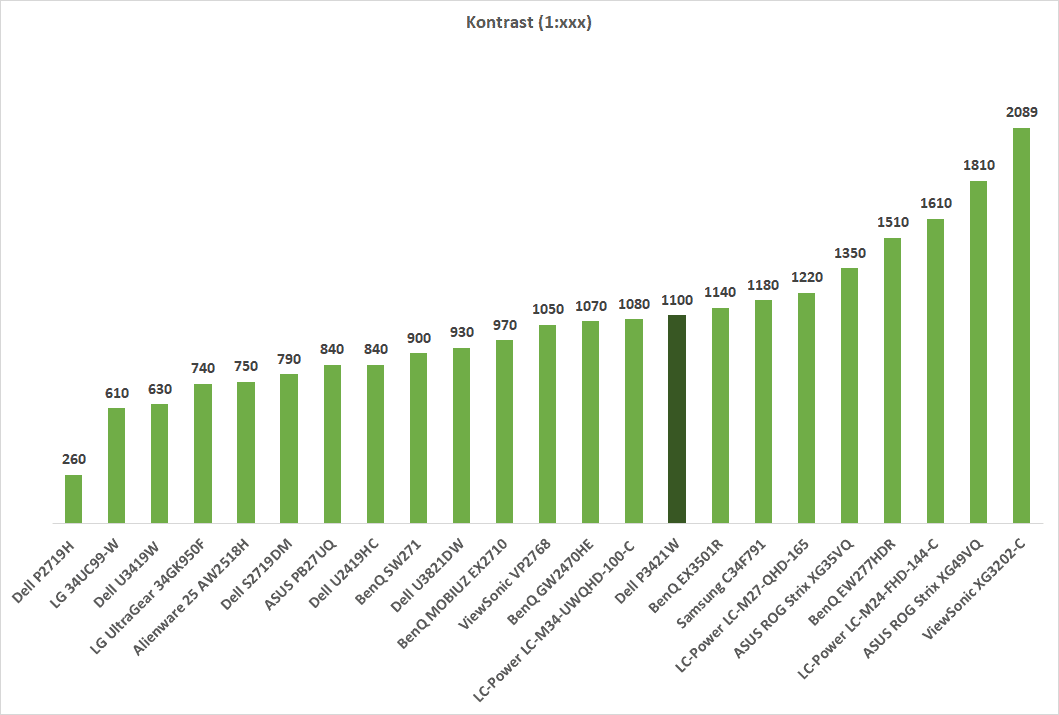
Diesen Wert kann der AW2521HFL sogar mit 1:1130 leicht übertreffen! Damit liegt der Kontrast auf einem sehr guten Level für einen Monitor mit IPS Panel.

Fun Fakt, ich habe den AW2521HFL zunächst an einem Alienware 15 M3 getestet, dort erreichte der Monitor nur 1:260, was natürlich extrem niedrig ist. Erst an einem anderen PC konnte ich mit dem gleichen Kabel und Einstellungen die deutlich eher richtigen 1:1130 messen. Kurios!


In der Praxis

Der Alienware AW2521HFL gehört ohne Frage zu den besten Full HD Monitoren, die ich bisher im Test hatte. Vor allem die sehr hohe Helligkeit und der gute Kontrast stehen hier hervor.

Alienware Aw2521hfl Im Test 15

Auch die Farbdarstellung ist ordentlich, lediglich die Bildschärfe hält mich davon ab die Bildqualität als sehr gut einzustufen. Ich bin mittlerweile 2K und 4K Monitore gewohnt, da ist schon ein Unterschied gerade bei der Textschärfe zu erkennen. Wie scharf oder unscharf das Bild des Alienware AW2521HFL auf Euch wirkt, hängt daher sicherlich auch etwas davon ab was Ihr gewohnt seid.

In Spielen oder Filmen hat mich die Auflösung des Monitors allerdings nicht gestört. Aufgrund der Bewegung (bei Spielen) ist der Unterschied zwischen 2K und Full HD nicht so riesig.

Alienware Aw2521hfl Im Test 13

Hier kann der AW2521HFL auch seine Stärken voll ausspielen, die 240 Hz Bildwiederholungsrate und die Reaktionszeit von 1ms. Und ja es ist beeindruckend wie Reaktionsfreudig der Monitor alleine bei Mausbewegungen schon wirkt. Ich denke selbst CS GO Profis hätten hier ihren Spaß.


Stromverbrauch

Die niedrigere Full HD Auflösung und die Bildschirmdiagonale von 24,5 Zoll helfen doch sehr dabei die Leistungsaufnahme des Monitors niedrig zu halten.

Leistungsaufnahme

Selbst bei 100% Helligkeit benötigt der Monitor lediglich 27W, was sehr wenig ist! Bei einer normaleren Helligkeit liegt die Leistungsaufnahme bei ca. 20W, was top ist!


Fazit

Ob ich Euch den Dell Alienware AW2521HFL empfehlen kann kommt etwas auf Eure Anwendung an.

Grundsätzlich hat der AW2521HFL ein sehr gutes Bild für einen Full HD Monitor. Es ist zwar sicherlich beim Farbumfang und der Kalibrierung noch etwas Luft nach oben, aber wir haben hier auch keinen Grafiker-Monitor vor uns.

Alienware Aw2521hfl Im Test 19

Gerade die maximale Helligkeit ist extrem gut und der Kontrast ist für einen Monitor mit IPS Panel stark. Dementsprechend fällt auch der Bildeindruck gerade in Spielen sehr gut aus. Nutzt Ihr den Monitor aber für Office Anwendungen, dann fällt doch die Full HD Auflösung etwas auf, je nachdem was Ihr zuvor gewohnt wart.

Ich gehe fest davon aus das Ihr für rund 400€ einen Monitor mit einem etwas besseren Bild bekommen könnt. Hier gibt es durchaus schon ein paar 2K Modelle mit 120 oder 144Hz.

Der Alienware AW2521HFL richtet sich aber klar an Pro-Gamer die das absolute Minimum an Input-Lag, Reaktionszeit und die maximale Bildwiederholungrate suchen und hier kann der Monitor glänzen! Es ist wirklich beeindruckend wie reaktionsfreudig dieser wirkt und dank Full HD Auflösung sind auch durchaus Bildraten im Bereich 240 FPS in ESport Titeln zu erreichen.

Alienware Aw2521hfl Im Test 17

Weitere Bonuspunkte gibt es für den Standfuß, das Design und die Verarbeitung, welche absolute Weltklasse sind!

Damit ist der Alienware AW2521HFL ein absoluter spitzen Monitor, wenn Ihr besonderen Wert auf eine hohe „Performance“ in Spielen legt.

Alienware Aw2521hfl

Der Tesvor Electric Mop V7 im Test, modernes Putzen?

Dank Staubsaugroboter und Akku-Handstaubsauger ist das Saugen der eigenen Wohnung so angenehm wie niemals zuvor. Was allerdings traditionell noch etwas mehr Aufwand ist, ist das Putzen.

Zwar gibt es hier auch Putzroboter usw., aber nach meiner Erfahrung sind diese nicht ganz so zuverlässig und gründlich. Daher habe ich mir den Tineco Floor One S3 gekauft, welcher das Putzen in meinem Haushalt revolutioniert hat!

Tesvor Electric Mop V7 Im Test 4

Allerdings ist der Floor One S3 mit 399€ alles andere als günstig. Eine interessante Alternative hier kommt von Tesvor. Diese bieten mit dem V7 einen interessanten elektrischen Mop an. Dieser ist allerdings etwas anders aufgebaut als die meisten Vergleichbaren Modelle auf dem Markt, denn der V7 putzt nicht nur, sondern kann auch kehren.

Wollen wir uns den Tesvor Electric Mop V7 einmal im Test ansehen!

An dieser Stelle vielen Dank an Tesvor für das Zurverfügungstellen des V7 für diesen Test.


Wie funktioniert der Tesvor Electric Mop V7?

Der Tesvor Electric Mop V7 besteht aus zwei Teilen. Einerseits haben wir den eigentlichen Mop und zum anderen haben wir einen „Wassereimer“. Wir sollten zunächst einmal klären wie der V7 überhaupt funktioniert.

Tesvor Electric Mop V7 Im Test 10

Grundsätzlich handelt es sich beim V7 Mop nur eine motorisierte Schaumstoff/Schwamm-Walze. Diese saugt sich mit Wasser voll und bietet beim Vor- und Zurückziehen eine polierende Wirkung, da sie sich gegen die Fahrtrichtung dreht.

Tesvor Electric Mop V7 Im Test 11

Schmutz, Haare usw. bleiben dabei an der Walze kleben und werden von einer weiteren Bürste im Inneren des Mops abtransportiert, welche gegen die Walze läuft. So sammelt sich grober Schmutz im Inneren des Mops.

Tesvor Electric Mop V7 Im Test 13

Stellt Ihr den Mop nun auf den Wassertank, dann wird Wasser mithilfe einer Pumpe durch die Walze und den Schmutzauffangbehälter gepumpt und der Schmutz ausgespült und Ihr könnt weitermachen. Im Mop selbst findet sich also kein Wassertank. Nach einem Stück müsst Ihr also immer wieder zur Selbstreinigungsstation zurückkehren.

Dort wird der Mop saubergemacht und neu mit Wasser getränkt.


Wie gut putzt der Tesvor Electric Mop V7?

Im ersten Moment erfordert es ohne Frage etwas Gewöhnung mit der V7 zu putzen. Um eine Reinigungswirkung zu erhalten müsst Ihr jede Stelle zweimal passieren.

Auf dem Weg vor putzt der V7 nicht, sondern befeuchtet den Boden nur. Auf dem Weg zurück wird dann die Feuchtigkeit und der Schmutz „abgezogen“ und landet im Mop, da sich dann die Walze gegen die Fahrtrichtung dreht.

Tesvor Electric Mop V7 Im Test 8

Bei der Walze handelt es sich um einen sehr feinporigen Schwamm bzw. Schaumstoff, der mich fast etwas an ein Memoryschaum Kissen erinnert. Wundert Euch nicht, bei Erhalt ist die Walze knochentrocken, diese muss sich erst einmal mit Wasser voll saugen ehe diese weich wird.

Grundsätzlich würde ich die Putzleistung des Tesvor Electric Mop V7 als gut einstufen. Der übliche Schmutz wie Fußabdrücke usw. werden problemlos entfernt und das selbst ohne Putzmittel!

Bei wirklich hart eingebackenem Schmutz tut sich der V7 etwas schwerer. Hier hilft die Zugabe von Putzmittel doch deutlich, allerdings sind hier dennoch mehrere Fahrten über den Fleck nötig.

Tesvor Electric Mop V7 Im Test 7

Ich würde das Arbeiten mit dem V7 deutlich angenehmer bezeichnen als mit einem traditionellen Mop. Allerdings ist das Arbeitstempo nicht übermäßig hoch. Zum einen ist die Rotationsgeschwindigkeit des Mops eher gemächlich (was bei der Reinigung kein Nachteil ist), zum anderen müsst Ihr in gewissen Intervallen zur Reinigungsstation zurückkehren.

Wie hoch diese Intervalle sind hängt stark von der Verschmutzung ab. Anmerkung, die Reinigungsstation lädt auch den Sauger und verfügt über einen eigenen Akku! Ihr könnt die Reinigungsstation also einfach immer mit in den zu putzenden Raum nehmen.

Die Selbstreinigungsstation spült den meisten Schmutz automatisch aus dem Mop. Allerdings ist in gewissen Intervallen schon ein gründlicheres Reinigen des Mops und der Walze nötig. Letztere lässt sich aber auch problemlos entfernen.

In der Selbstreinigungsstation finden sich zwei Tanks, einer mit frischem Wasser und einer mit Schmutzwasser. Letzteren könnt Ihr über der Toilette ausgießen.


Fazit

Tesvor vergleicht seinen Electric Mop des Öfteren mit dem Tineco Floor One S3, diesem Vergleich kann ich nicht ganz zustimmen. Der Floor One S3 ist schon ein deutlich besseres und universelleres Produkt, allerdings auch fast um den Faktor 3x teurer!

Wollt Ihr keine 399€ für einen elektrischen Mop ausgeben, könnte der Tesvor Electric Mop V7 mit seinen 120€ schon eher für Euch interessant sein. Dieser ist zwar nicht ganz so komfortabel, stellt aber schon einen großen Komfortgewinn verglichen mit dem regulären Putzen dar.

Tesvor Electric Mop V7 Im Test 5

Im Grunde fahrt Ihr beim V7 einfach zweimal über alle Stellen, stellt diesen ab und an auf die Selbstreinigungsstation, wo dieser ausgespült wird, und fertig.

Dementsprechend habt Ihr sehr wenig kontakt mit dem Schmutzwasser. Ja manchmal müsst Ihr auch den Mop etwas gründlicher reinigen, aber im Großen und Ganzen ist das Putzen mit dem Tesvor Electric Mop V7 doch deutlich angenehmer als mit einem normalen Mop.

Tesvor Electric Mop V7 Im Test 2

Die Reinigungsleistung würde ich dabei als gut bezeichnen! Leichte Verschmutzungen wie Fußabdrücke usw. lassen sich auch problemlos ohne Putzmittel reinigen. Bei eingetrockneten Flecken ist etwas mehr Zeitaufwand von Nöten, aber generell bekommt der V7 auch diese entfernt.

Am Ende kommt es also darauf an wie viel Geld Ihr bereit seid zu zahlen um das Putzen angenehmer zu gestallten!

Der JBL CLIP 4 im Test, kleiner und guter Bluetooth Lautsprecher von JBL?

Mit dem CLIP 4 bietet JBL einen besonders kompakten und kleinen Bluetooth Lautsprecher für die Nutzung im Garten oder unterwegs an.

Neben den kompakten Abmessungen ist der „Clip“ eine der großen Besonderheiten des Lautsprechers. Am oberen Ende findet sich eine Art Karabinerhaken, welcher Euch erlaubt den Lautsprecher an einen Rucksack oder ähnlichem zu befestigen.

Jbl Clip 4 Im Test 6

Klingt doch praktisch! Auch der Preis von rund 60€ macht den JBL CLIP 4 zu einem durchaus attraktiven Bluetooth Lautsprecher. Aber wie sieht es in der Praxis aus? Kann hier dieser überzeugen? Finden wir es heraus!


Der JBL CLIP 4 im Test

Mit 103 x 86 x 44 mm (ohne den Clip) ist der JBL CLIP 4 klar als sehr kompakter Bluetooth Lautsprecher zu bezeichnen! Hierzu passt auch das Gewicht von 245g.

Jbl Clip 4 Im Test 1

JBL setzt bei diesem auf ein schickes Gehäuse aus Leinenstoff, bzw. dieses ist äußerlich komplett mit diesem verkleidet mit Ausnahme des Rahmens.

Dieser Aluminium Rahmen zieht sich einmal komplett um den Lautsprecher und endet auf der Oberseite in dem „Clip“, welcher dem CLIP 4 seinen Namen gibt. Dieser Clip erlaubt es Euch den Lautsprecher an einer Tasche, Gürtel oder sonstigem zu befestigen.

Was die Verarbeitung und Haptik angeht ist der Lautsprecher hervorragend! Die Kombination aus Aluminium Rahmen und Leinen-Stoff führt zu einer top Haptik.

Jbl Clip 4 Im Test 2

Dabei ist der Lautsprecher natürlich auch wassergeschützt. JBL spricht von einem IP67 Wasserschutz, erstaunlich! Denn der USB C Ladeport auf der Unterseite ist komplett offen. Dieser muss also intern versiegelt sein.

Was die Tasten angeht finden wir zunächst drei Tasten auf der Oberseite, Play/Pause, Lauter/Vor und Leiser/Zurück. An der Seite des Lautsprechers findet sich zudem der Einschalter und eine Bluetooth Taste.

Jbl Clip 4 Im Test 3

Mit einer Akkuladung soll der Lautsprecher laut JBL 10 Stunden durchhalten. Rechnet in der Praxis mit +-7 Stunden, 10 sind sicherlich möglich, aber wenn nur bei niedriger Lautstärke.


Klang

Kommen wir zum spannendsten Punkt, dem Klang. Hier dürft Ihr natürlich keine Wunder erwarten. Ein guter Klang braucht in der Regel Volumen, mehr Volumen = besser Klang. Aufgrund der kompakten Bauform ist hier der JBL CLIP 4 natürlich etwas limitiert.

Jbl Clip 4 Im Test 4

Dennoch zeige ich mich mit dem Klang durchaus zufrieden! Der kleine klingt durchaus mehr als ordentlich. Starten wir wie üblich bei den Höhen.

Die Höhen sind soweit ausreichend sauber. Der Lautsprecher ist nicht super brillant, die Höhen klingen aber auch nicht matt oder dumpf. Hier kann ich nicht klagen.

Die Mitten würde ich als recht neutral bezeichnen. Stimmen werden gut wiedergegeben und auch die Sprachverständlichkeit passt.

Jbl Clip 4 Im Test 5

Das Spannendste ist aber natürlich der Bass. Der Bass ist soweit Okay. Der JBL CLIP 4 bringt keine Tische zum wackeln und der Tiefgang ist natürlich überschaubar. Aber es ist klar hörbar, dass schon etwas Bass vorhanden ist, weshalb Musik auch ausreichend voll klingt.

Allgemein „fehlt nichts“ beim Klang des JBL CLIP 4, auch wenn der Lautsprecher natürlich nicht mit den größeren Modellen mithalten kann. So als Vergleich, der CLIP 4 klingt eine halbe bis ganze Stufe besser als ein Apple MacBook Pro 16, welches das Notebook mit den besten Lautsprechern ist. Die typischen Smartphone Lautsprecher werden also deutlich vom JBL CLIP 4 übertroffen.


Fazit

Der JBL CLIP 4 ist ein ordentlicher kleiner Bluetooth Lautsprecher. Ob Ihr diesen aber kaufen solltet hängt etwas von Eurer Erwartungshaltung ab.

Dies ist kein großer „Party-Lautsprecher“, der die Wohnung zum wackeln bekommt. Dieser ist klanglich eher so eine Stufe über einem High End Notebook angesiedelt bzw. zwei Stufen über einem High End Smartphone.

Jbl Clip 4 Im Test 7

Grundsätzlich würde ich diesen auch zu den besseren Modellen seiner Größenklasse zählen. Ist es das was Ihr sucht? Einen kleinen kompakten Lautsprecher, der durchaus beim Grillen für eine Hintergrund Beschallung sorgen kann?

Dann ist der JBL CLIP 4 vielleicht das richtige Modell für Euch, zumal der Preis mit 60€ (zum Zeitpunkt des Tests) für ein JBL Modell fair ist.

Einfaches Funk Tastatur/Maus Set für 30€, CHERRY GENTIX Desktop Set im Test

Einfaches aber gutes Tastatur und Maus Set für das Home Office? CHERRY GENTIX Desktop im Test

Unter anderem das Home Office hat zu einem gesteigerten Bedarf an Mäusen und Tastaturen geführt. Für eine gute Maus und Tastatur lässt sich aber auch sehr viel Geld ausgeben oder wir greifen zu den 08/15 China Produkten, von denen wir bei Amazon, eBay und Co. einige finden.

Cherry Gentix Desktop Test 9

Ein spannendes Tastatur/Maus Set stammt hier vom deutschen Hersteller CHERRY. Dieser bietet mit dem GENTIX Desktop ein kabelloses Maus/Tastaturen Set für rund 35€ an. Klingt nicht schlecht, zumal CHERRY durchaus für Qualität steht.

Aber ist es überhaupt möglich eine Maus/Tastatur in guter Qualität für 35€ zu bauen? Finden wir dies im Test heraus!

An dieser Stelle vielen Dank an CHERRY für das zur Verfügung stellen des CHERRY GENTIX Desktop Set.


Das CHERRY GENTIX Desktop Set im Test

Bei dem CHERRY GENTIX Desktop Set handelt es sich um ein Paket aus kabelloser Maus und Tastatur. Beide werden dabei über den gleichen Mini Funkempfänger mit Eurem PC verbunden. Super! Schauen wir uns beide Bestandteile einmal einzeln an.

Die Tastatur

Bei der GENTIX Tastatur handelt es sich, wie beim Preis auch zu erwarten, um ein recht einfaches Modell. CHERRY setzt bei dieser auf die übliche Rubberdome Technologie und ein vergleichsweise flaches Design.

Cherry Gentix Desktop Test 5

So misst die Tastatur nur 21 mm in der Höhe. Abseits dieses flachen Aufbaus handelt es sich bei der Tastatur aber um ein normal großes Modell. So verfügt diese über das klassische QWERTZ Layout + Nummernpad.

Beim Gehäuse handelt es sich um klassischen matt schwarzen Kunststoff. Dieser ist zugegeben nichts „Besonderes“, sondern Standardware. Dies gilt auch für die Verwindungssteifigkeit, welche nicht übel ist, aber auch nicht mit Premium Tastaturen mithalten kann.

Cherry Gentix Desktop Test 7

Ich würde sagen die generelle Verarbeitung und Haptik ist dem Preis mehr als angemessen.

Dicke Pluspunkte gibt es für die Standfüße, welche ein Aufstellen der Tastatur erlauben. Diese Standfüße sind vergleichsweise stabil gebaut, ein Abbrechen ist selbst bei größerer Last unwahrscheinlich.

Cherry Gentix Desktop Test 8

Auf eine Handballenauflage verzichtet CHERRY. Anstelle dessen ist das Gehäuse auf der Front etwas in die „Tiefe“ gezogen. Ihr habt also so zu sagen eine integrierte mini Handballenauflage. Auch diese besteht natürlich aus Kunststoff.

Die Maus

Die Maus des GENTIX Desktop Set ist ein vergleichsweise kleines und kompaktes Modell. Was die Ergonomie angeht ist hier sicherlich etwas Luft nach oben, aber gerade das Design gefällt mir recht gut. Die Maus ist erstaunlich schick und modern designt.
Cherry Gentix Desktop Test 2

Dabei setzt CHERRY ähnlich wie bei der Tastatur auf ein sehr flaches Design. Die Maus ist dabei weitestgehend aus Kunststoff gefertigt, verfügt aber an den Seiten über „Gummibacken“, für einen besseren Griff. Und ja die Maus lässt sich ganz gut packen.

Cherry Gentix Desktop Test 4

Insgesamt verfügt die Maus über 6 Tasten, zwei Maustasten, ein drückbares Mausrad, eine DPI Taste und zwei Daumentasten.

Generell

Der Funkempfänger für Maus und Tastatur ist bei Lieferung in der Maus versteckt. Es handelt sich bei diesem um einen mini Empfänger, der auch kaum aus Notebooks herausstechen würde.

Cherry Gentix Desktop Test 1

Sowohl die Tastatur wie auch die Maus setzen auf zwei AAA Batterien, die bereits mit im Lieferumfang sind. Mit einem Set Batterien verspricht CHERRY eine Laufzeit von „bis zu 3 Jahren“. Ein Versprechen das ich aus offensichtlichen Gründen nicht nachprüfen kann.


Layout der Tastatur und Tippgefühl

CHERRY setzt bei der GENTIX Tastatur auf ein recht klassisches QWERTZ Layout. So sind alle Tasten am gewohnten Platz und mir sind keine „Besonderheiten“ aufgefallen.

Wobei mir doch zwei Besonderheiten aufgefallen sind. Starten wir mit der offensichtlichsten. Die GENTIX besitzt 6 Multimedia-Tasten, zum Einstellen der Lautstärke, für Play/Pause usw. Super! Ungewohnt ist nur die Positionierung dieser Tasten, denn CHERRY hat diese unterhalb der eigentlichen Tastatur-Fläche angebracht.

Cherry Gentix Desktop Test 13

Merkwürdig, aber in der Praxis nicht weiter störend. Zumal CHERRY die Tasten sogar etwas flacher gestaltet hat, was die Gefahr für ein versehentliches Drücken doch deutlich minimiert.

Neben den Multimedia-Tasten verfügt die Tastatur auch über vier Schnellzugriffstasten für den Webbrowser, das eMail Programm und den Taschenrechner. Diese Tasten sind oberhalb des Nummern-Pads angebracht. Dafür mussten aber die oftmals üblichen Status LEDs weichen.

Cherry Gentix Desktop Test 14

Diese hat CHERRY in den eigentlichen Tasten integriert. Habt Ihr also z.B. das Nummern-Pad aktiv, dann leuchtet in der Numlock Taste eine kleine rote LED.

Das Tippgefühl ist grundsätzlich als okay zu bezeichnen, auch wenn die Taster natürlich nichts „außergewöhnliches“ sind. Wir haben hier eine gut gebaute, aber recht klassische Tastatur vor uns. Die einzelnen Tasten wirken ausreichend präzise, auch wenn der Anschlag ein wenig schwammig sein kann. Dies ist allerdings für die hiesige Preisklasse nicht unerwartet.

Cherry Gentix Desktop Test 15

Das Gehäuse der Tastatur ist weit überdurchschnittlich massiv.

Ich musste mich lediglich an die etwas dichte Tastenpositionierung gewöhnen. Auch die fehlende Hintergrundbeleuchtung ist für mich ein kleiner Minuspunkt. Allerdings liegt dies auch daran, dass ich in einem viel zu schlecht beleuchteten Büro arbeite.

Grundsätzlich zeige ich mich aber zufrieden mit dem Tipp Gefühl und auch dem Layout!


Die Maus

Bei der Maus bin ich etwas hin und her gerissen. Grundsätzlich hat die Maus ein ganz ordentliches Tracking und mit bis zu 2000 DPI eine ausreichende Geschwindigkeit. Das Mausgefühl war erfreulich gut, auch wenn es sich hier natürlich nicht um eine High End Gaming Maus handelt. Dennoch der von CHERRY gewählte Sensor ist mehr als Okay für den Preis.

Auf Seiten der Polling Rate haben wir 125 Hz, was erwartungsgemäß ist. Fürs Gaming ist die GENTIX natürlich nicht geeignet, aber die etwas niedrigere Update-Rate hilft der Akkulaufzeit und stört im Office Betrieb nicht.

Cherry Gentix Desktop Test 16

Auch die Maustasten gefallen mir vom Klick und dem Druckgefühl sehr gut. Lediglich die Form der Maus ist nicht ganz mein Geschmack. Diese ist schön schick und klein gebaut, ideal für eine Notebook Maus, aber für einen regulären Desktop Betrieb hätte ich mir etwas mehr Masse gewünscht.
 

Fazit

Ihr bekommt ohne Frage bessere Mäuse und Tastaturen auf dem Markt als im CHERRY GENTIX Desktop Set enthalten sind.

Die Stärke dieses Sets ist die Preis/Leistung! Für 35€ erhaltet Ihr hier eine ordentliche Funk-Maus und eine ordentliche Funk-Tastatur.

Cherry Gentix Desktop Test 11

Die beiden Komponenten in sich sind nichts „besonderes“. CHERRY hat hier keine außergewöhnliche Technologie verbaut oder Ähnliches. Aber sowohl die Maus wie auch die Tastatur sind gut umgesetzt. Ja ich bin mit der Ergonomie der Maus nicht ganz zufrieden, aber bei 35€ für das ganze Set kann ich wirklich nicht zu laut klagen.

Ähnliches gilt auch für das Fehlen einer Tastatur Hintergrundbeleuchtung, welche bei schlechterem Umgebungslicht angenehm ist. Bei 35€ kann man diese nicht erwarten und selbst wenn würde dies die Batterielaufzeit massiv senken. Diese liegt beim CHERRY GENTIX Desktop Set bei 3 Jahren!

Dabei ist das Tippgefühl auf der Tastatur durchaus ordentlich und das Tracking, wie auch die Tasten der Maus, sind gelungen.

Kurzum wenn Ihr ein ordentliches Maus/Tastatur Set für möglichst kleines Geld sucht, dann ist das CHERRY GENTIX Desktop Set eine vernünftige Wahl. Wunder dürft Ihr aber auch keine erwarten! Das GENTIX Desktop Set bietet nicht die „Präzision“ und das wertige Druckgefühl teurer Sets oder gar mechanischer Tastaturen. Bei 35€ müssen wir Abstriche hinnehmen und für das Geld kann ich wirklich nicht laut meckern.

Vergleich, die besten Saugroboter 2021, Roborock, iRobot, Ecovacs oder doch wer anderes?

Ein Saugroboter ist für mich und auch fast alle mir bekannten Personen mittlerweile etwas Essenzielles. Es ist einfach unheimlich praktisch nicht jeden Tag, oder jeden zweiten Tag selbst saugen zu müssen. Moderne Saugroboter sind dabei so gut, dass diese den Job auch oftmals perfekt erledigen!

Irobot S9+ Test 21

Aber es gibt duzende Saugroboter auf dem Markt, welchen kaufen? Hier gibt es durchaus massive qualitative Unterschiede. Für Techtest.org habe ich mittlerweile einige Modelle getestet, hier daher eine kleine Zusammenfassung/Vergleich, welcher ist der beste Saugroboter für Euch?


Im Test

Folgende Saugroboter waren bei Techtest.org schon im Test. Wichtig, diese Saugroboter wurden wirklich von mir genutzt und getestet. Dies ist nicht einfach nur eine Zusammenstellung anhand technischer Daten.


Die vier Arten der Navigation

Wir können moderne Saugroboter in vier „Gruppen“ unterteilen wenn es um die Navigation geht.

  1. Die Dummen. Dumme Saugroboter nutzen eine Zufallsnavigation. Diese fahren los bis sie ein Hindernis treffen, drehen in eine zufällige Richtung ab, fahren erneut bis sie ein Hindernis treffen, drehen in eine zufällige Richtung ab usw. Hierdurch sind diese Modelle aber sehr ineffizient, langsam und haben gerade mit komplexen Wohnungen mit vielen Räumen große Probleme. Solche Saugroboter sind sehr günstig und einfach zu bauen. Daher sind sie vor allem in der untersten Preisklasse zu finden. Ich würde solche dummen Saugroboter vermeiden!
  2. Blinde Saugroboter. „Blinde“ Saugroboter nutzen ein Gyroskope zur Navigation. Der Roboter kann seine Umgebung zwar nicht sehen, merkt sich aber in welche Richtung er fährt, in welche Richtung er abdreht und wo er Hindernisse ertastet. Hierdurch kann er eine Art Karte mitzeichnen und arbeitet daher etwas effizienter und zuverlässiger. Solche Saugroboter sind mittlerweile oft in der 200-300€ Preisklasse anzutreffen und sind generell durchaus brauchbar, in kleinen bis mittelgroßen Wohnungen.
  3. Kamera Saugroboter. Einige Saugroboter setzen zusätzlich zu anderen Sensoren (oftmals einem Gyroskope) auf eine Kamera, auf der Oberseite. Diese Kamera zeichnet markante Merkmale in Eurer Wohnung auf und ordnet diese den Positionen zu. Hierdurch kann der Saugroboter nicht nur eine Karte erstellen, sondern auch eine Position auf der Karte erkennen. Solche Saugroboter gehören meist schon in die „Königsklasse“ und eignen sich nach meiner Erfahrung für mittelkomplexe und große Wohnungen. Beispielsweise iRobot ist der bekannteste Nutzer dieser Technologie.
  4. Laser Saugroboter. Laser Saugroboter erkennt Ihr sofort an dem markanten Hubbel auf der Oberseite. In diesem steckt ein Laser-Abstandsmesser der sich permanent dreht. Hierdurch kann der Saugroboter eine extrem präzise Karte der Umgebung erstellen und auch seine Position in dieser Karte jederzeit wiederfinden. Diese Saugroboter eigenen sich grundsätzlich für jede Art der Wohnung.

Natürlich gibt es innerhalb jeder Kategorie bessere und schlechtere Modelle. Generell bevorzuge ich „Laser“ Saugroboter, da diese nach meiner Erfahrung am zuverlässigsten arbeiten.


Der Wohnungstyp ist entscheidend!

Welchen Saugroboter ich Euch empfehlen würde hängt sehr stark von Eurer Wohnung ab!

In der Praxis ist oftmals die Saugleistung gar nicht so wichtig. Wirklich schlecht saugen tun die wenigsten aktuellen Modelle. Klar die „Tiefen Reinigung“ von Teppichen ist meist nicht so gut, aber bei einem Saugroboter geht es primär darum das generelle „Schmutz-Level“ in der Wohnung niedrig zu halten.

Hierfür benötigt es einen Saugroboter der auch zuverlässig alle Stellen in Eurer Wohnung erreicht.

Ich unterteile hier meist in große bis kleine Wohnungen und weniger bis sehr komplexe Wohnungen. Eine sehr komplexe Wohnung ist für mich eine Wohnung die viele Möbel hat, verwinkelte Ecken, oftmals nur schmälere Gänge, Kabelnester in den Ecken hat, viele Stühle herumstehen usw. Solche Wohnungen sind meist die Kunst.

Habt Ihr eine offene und leere Wohnung, dann könnt Ihr fast jedes aktuelle Modell kaufen, habt Ihr aber eine komplexere Wohnung, dann machen die teureren Modelle zunehmend mehr Sinn.

Hier eine kleine Übersicht welchen Saugroboter ich für was empfehlen würde.

Wohnungsgröße Wohnungskomplexität
360 S6 Mittel bis Groß Mittel
Cecotec CONGA 5090 Mittel bis Groß Mittel
ECOVACS DEEBOT OZMO T8 AIVI Mittel bis Groß Hoch
ECOVACS DEEBOT OZMO T8+ Mittel bis Groß Hoch
iRobot S9+ Groß bis sehr Groß Niedrig bis Mittel
Proscenic 850T Klein bis Mittel Klein bis Mittel
RoboRock S6 Mittel bis Groß Hoch
Roborock S6 MaxV Groß Hoch
Simum 6 Klein bis Mittel Mittel
Tesvor S6 Klein bis Mittel Mittel
Xiaomi Mi Robot Vacuum Klein bis Mittel Mittel
Xiaomi Roborock S50 Mittel bis Groß Mittel
Yeedi 2 Hybrid Mittel bis Groß Mittel
Yeedi K650 Klein bis Mittel Klein


Für große und offene Wohnungen

Ihr habt eine vergleichsweise große und offene Wohnung, dann würde ich Euch folgende Modelle empfehlen:

Der iRobot S9+ ist zwar ein relativ lauter Saugroboter, von den High End Modellen der lauteste, aber was Flächenleistung und Saugleistung angeht ist dieser kaum zu schlagen! Die große Doppelbürste die iRobot nutzt in Kombination mit einer hohen Fahrgeschwindigkeit und hohen Motorleistung macht den S9+ ideal für besonders große Wohnungen, welche er effizient abarbeiten kann. Dabei ist auch die Reinigungsqualität Spitzenklasse! Der S9+ tut sich zwar etwas schwer mit höheren Teppichen, aber generell ist dieser das Modell mit der besten Saugleistung. Wo ich den S9+ nicht empfehlen würde wäre bei besonders verwinkelten und engen Wohnungen, hier machen die Ecovacs und Roborocks einen besseren Job. Pluspunkte gibt es für die hervorragende Absaugstation.

Irobot S9+ Test 21

Irobot S9+ Test 22

Der ECOVACS DEEBOT OZMO T8+ wäre meine Alternative zum Roborock S9+. Dieser arbeitet zwar nicht ganz so schnell, bietet aber ebenso eine gute Saugleistung und sogar noch eine bessere Navigation und Hindernisvermeidung. Wirkliche Schwächen hat der OZMO T8+ nicht! Dieser kommt mit allen Gegebenheiten gut klar. Ein kleiner Bonus ist die solide Absaugstation, welche im Alltag ein großer Helfer ist. Alternativ könnt Ihr auch den OZMO T8 ohne Plus kaufen, dann bekommt Ihr nur den Saugroboter ohne Absaugstation für knappe 200€ weniger.


Für komplexere Wohnungen der beste Saugroboter

Habt Ihr eine komplexere Wohnung mit vielen Möbeln, Ecken, zugestellten Bereichen usw. und eventuell auch noch Dinge herumliegend (Spielzeug von Kindern oder Haustieren), dann würde ich Euch folgende Saugroboter empfehlen:


Der ECOVACS DEEBOT OZMO T8 AIVI und auch der Roborock S6 MaxV nutzen eine „KI“. Dabei besitzen diese Saugroboter eine Kamera auf der Front, die herumliegende Objekte und sogar Haustier Hinterlassenschaften erkennen sollen und dementsprechend vermeidet. Diese Objekterkennung funktioniert zwar nicht immer zu 100% genau, aber nach meiner Erfahrung sind beide Modelle doch deutlich zuverlässiger wenn es um das Umfahren von Hundespielzeug geht oder allgemein um das „nicht steckenbleiben“ geht.

Ecovacs Robotics Deebot Ozmo T8 Aivi Test Review 17

Gerade der OZMO T8 AIVI ist sehr gut darin nicht hängen zu bleiben, selbst wenn Ihr Kabelnester usw. habt. Die KI bringt dabei aber wirklich nur etwas wenn Ihr ab und zu Dinge herumliegen habt, wie Socken, Hundespielzeug usw. Die Navigation beider Modelle und auch die Saugleistung ist 1a, aber beides ist prinzipiell nicht besser als bei den „KI“ losen Schwestermodellen (Ecovacs OZMO T8 und Roborock S6).

Roborock S6 Maxv Test Review 17

Der OZMO T8 AIVI ist nach meiner Meinung tendenziell etwas besser als der Roborock S6 MaxV, letzter ist aber günstiger und hat die bessere Preis/Leistung.

Wollt Ihr auf die KI verzichten, dann würde ich den Ecovacs OZMO T8 empfehlen. Auch dieser hat einen Frontsensor, welcher zwar Objekte nicht identifizieren kann, aber merkt wenn etwas kleines vor dem Roboter ist. Hierdurch kann dieser durchaus Hausschuhe, Tierspielzeug oder teils auch Socken umfahren und verschlingt diese nicht, wie es beispielsweise der iRobot S9+ machen würde.

Ecovacs Deebot Ozmo T8+ Im Test 13

Ich habe den OZMO T8 eine lange Zeit selbst genutzt und ich hatte nie einen Saugroboter welcher derart wenig hängen oder steckengeblieben ist. Hinzu kommt die gute Navigation und starke Saugleistung. Ähnlich wie auch die beiden anderen Modelle ist der OZMO T8 auch einer der leiseren Saugroboter.


Der Preis/Leistungs Tipps

Was wenn Ihr etwas auf die Preis/Leistung Eures Saugroboters achten müsst? Hier würde ich Euch folgende drei Modelle empfehlen:

Der Yeedi K650 ist der beste Saugroboter unter 200€. Könnt Ihr wirklich nicht mehr als das ausgeben, dann würde ich zu diesem Modell greifen. Der Yeedi K650 ist zwar ein „blinder“ Saugroboter, setzt aber auf ein Gyroskope für eine geordnete Navigation. Hierdurch eignet sich der Roboter primär für kleine bis mittelgroße und wenig bis mittel komplexe Wohnungen.

Yeedi K650 Im Test 9


Der Xiaomi Mi Robot Vacuum ist der Klassiker unter der Saugrobotern. Dieser ist zwar schon ein paar Jahre auf dem Markt, ist aber weiterhin voll empfehlenswert, für knapp unter 250€. Der Xiaomi Mi Robot Vacuum ist der Klassiker unter den Saugrobotern und weiterhin meine Empfehlung für unter 300€. Der Xiaomi hat eine 1a Navigation und ordentliche Saugleistung. Er kommt sogar mit etwas komplexeren Wohnungen gut klar.

xiaomi-mi-robot-vacuum-im-test-10

Ihr dürft lediglich keine allzu hohen Teppiche haben, da er diese nicht sonderlich mag. Solltet Ihr mehrere Teppiche haben, dann würde ich alternativ den Simum 6 empfehlen.

Der Xiaomi Roborock S50, oder auch nur Roborock S5 genannt, ist mit 350€ kein ganz günstiges Modell, arbeitet aber glatt auf dem Level der High End Modelle. Gerade was die Navigation und die Saugleistung angeht gibt es gar nicht mehr so viel Luft nach oben. Lediglich was Lautstärke und „Bonus“ Feature angeht ist der S50/S5 nicht ganz auf Flaggschiff Level.


Absaugstationen, ein wirklich hilfreiches Feature!

Einige Saugroboter setzen mittlerweile auf eine so genannte Absaugstation. Saugroboter haben alle ein Problem, die Schmutzauffangbehälter sind sehr klein!

Habt Ihr Haustiere, dann ist ein Saugroboter in der Regel nach jeder Fahrt komplett voll. Ich habe eine Katze und einen Hund, wenn ich meinen Saugroboter nicht täglich losschicke, dann ist dieser glatt bei einer Fahrt überfüllt.

Irobot S9+ Test 13

Dies reduziert aber die Autonomie des Saugroboters, nach jeder Fahrt müsst Ihr diesen manuell leeren. Immer noch besser als per Hand saugen, aber dennoch nervig.

Hier kommen Absaugstationen ins Spiel. Fährt der Saugroboter auf die Ladestation wird der Inhalt des Tanks in einen großen Auffangbehälter „umgeladen“. Hierdurch müsst Ihr nur alle 3-8 Wochen einmal die Absaugstation leeren und den Rest macht der Saugroboter autonom.

Bisher hatte ich 2,5 Modelle mit Absaugstation im Test:

Grundsätzlich kann ich hier alle Modelle empfehlen! Die Absaugstation des iRobot S9+ war allerdings einen Hauch besser als von Ecovacs. Die Ecovacs Absaugstation saugt teils nicht ganz sauber ab, wenn der Saugroboter zu voll war.

iRobot hat hier die Nase etwas vorne, auch wenn ich die Absaugstation von Ecovacs genauso empfehlen kann!

Wichtig! Die Absaugstationen setzen alle auf Staubsaugerbeutel, welche sehr teuer im Nachkauf sind! Für iRobot gibt es allerdings günstigere Nachbauten, hier müsst Ihr selbst entscheiden ob diese qualitativ für Euch Okay sind.


Editors Choice

Vielleicht stellt Ihr Euch die Frage welchen Saugroboter ich nutze? Es ist aktuell der ECOVACS DEEBOT OZMO T8 AIVI und der S9+ im Büro.

Der Simum 6 Saugroboter im Test

Wenn Ihr eine größere oder komplexere Wohnung habt ist ein Staubsaugroboter mit einer Form von smarten Navigation fast immer Pflicht. Am besten sind hier die Modelle mit einer Laser-Navigation.

Zwar sind diese Modelle um einiges günstiger geworden, aber mit 350€+ meist immer noch recht teuer. Hier kommt der Simum 6 ins Spiel! Der Simum 6 ist ein 250€ Saugroboter mit moderner Laser-Navigation und (laut Hersteller) hohen Saugleistung von satten 2700PA.

Simum 6 Test Review 8

Klingt doch interessant, allerdings bei der Kombination aus günstigem Preis und hoher Leistung muss man immer etwas vorsichtig sein. Wollen wir uns daher den Simum 6 Saugroboter einmal näher im Test ansehen! Kann dieser überzeugen?

An dieser Stelle vielen Dank an Simum für das Zurverfügungstellen des Simum 6 für diesen Test.


Der Simum 6 Saugroboter im Test

Simum setzt bei seinem Saugroboter auf das klassische Design. Dabei ist der Simum 6 ein komplett runder Saugroboter mit zwei kleinen „mini rotierenden Bürsten“ auf der Front.

Simum 6 Test Review 1

Letztere sollen Schmutz vor den Saugroboter kehren, so dass die effektive Arbeitsfläche größer ist als die Saugöffnung auf der Unterseite. Auf der Unterseite findet sich eine große rotierende Bürste, welche Schmutz aufkehren soll. Diese Brüsten verrichten bei Saugrobotern traditionell einen großen Teil der Arbeit, da die Saugmotoren verglichen mit traditionellen Staubsaugern eher auf der schwachen Seite sind.

Auffällig, diese Bürste ist beim Simum 6 etwas schmäler als bei vielen teureren Konkurrenten. Dies wird vermutlich ein Trick sein um die Saugleistung auf kleinerer Fläche zu konzentrieren und somit das Vacuum zu verstärken.

Simum 6 Test Review 6

Auf der Oberseite ist das auffälligste Merkmal klar der kleine „Buckel“. Dieser beinhaltet einen Laser-Abstandsmesser, welcher sich konstant dreht. Dieser misst ununterbrochen die Distanzen zu den nächsten festen Elementen in Eurer Wohnung und kann somit eine 2D Karte von ihr erstellen.

Solch ein Laser ist ein recht komplexes Modul und erfordert auch einiges an Rechenleistung aufseiten der Saugroboter, um die Daten live zu verarbeiten.

Simum 6 Test Review 2

Ebenfalls auf der Oberseite, zwei Tasten zur Steuerung des Saugroboters. Ihr könnt diesen so per Hand starten/stoppen und auf seine Station zurückschicken. Ihr könnt natürlich auch die Simum App nutzen oder die beiliegende Fernbedienung! Nett!


Filter und Schmutzauffangbehälter

Der Schmutzauffangbehälter des Simum 6 ist auf dessen Rückseite verstaut. Leider ist dieser wie bei den meisten Saugroboter ziemlich klein. Ihr müsst diesen nach jeder Fahrt entleeren.

Simum 6 Test Review 5

Das Entleeren dieses ist beim Simum 6 Semi-Gut gelöst. Ihr müsst den Schmutzauffangbehälter über dem Müll aufklappen. Für die Filterung der Luft besitzt der Roboter ein drei stufiges Filtersystem mit einem großen, aber tendenziell etwas einfacherem Feinstaubfilter am Ende.


App

Der Simum 6 nutzt die WeBack App zur Steuerung. WeBack scheint dabei eine generische App zu sein, die diverse Saugroboter nutzbar ist.

Simum 6 (4) Simum 6 (1)

Ich hatte hier leider zunächst einige Probleme mit der Einrichtung. Der Sauger wollte sich einfach nicht mit meinem Note 20 Ultra (Android) einrichten lassen! Ich weiß nicht warum, aber nach 30 Minuten habe ich es mit einem iPhone versucht und es hat auf anhieb geklappt.

Simum 6 (15) Simum 6 (12)

Zwar wirkt die App des Simum 6  etwas generisch, was sie auch ist, aber funktional gibt es nichts zu beklagen. Auf dem Home Bildschirm könnt Ihr die aktuelle Karte des Saugroboters sehen, wie auch eine live Ansicht wo dieser sich befindet und wo er schon gereinigt hat (sofern er gerade unterwegs ist).

Simum 6 (21) Simum 6 (16)

Natürlich könnt Ihr diesen über die App starten, stoppen und an seine Ladestation senden. Ihr könnt den Simum 6 auch nur spezielle Bereiche Eurer Wohnung reinigen lassen, auch wenn es kein direktes Raum System gibt. Ebenso könnt Ihr auf der Karte No Go Zonen verzeichnen, beispielsweise dort wo Tiernäpfe stehen.


Navigation und Fahrverhalten

Bei dem Simum 6 handelt es sich um einen „intelligenten“ Saugroboter. Aufgrund des Laser-Sensors auf der Oberseite kann dieser eine 2D Karte Eurer Wohnung erstellen und seine Position in dieser Karte erkennen.

Der Saugroboter weiß also permanent wo er ist, wo er schon war und wo er noch hinmuss. Dementsprechend kommt dieser auch hervorragend mit komplexeren Wohnungen und mehreren Räumen klar.

Simum 6 Test Review 13

Nach dem Start verhält sich der Saugroboter immer weitestgehend identisch. Er fährt los, sucht sich eine Wand und fährt diese ca. 4 Meter entlang, dreht nach links ab, fährt die Wand 4 Meter ab, dreht nach links ab usw.

So steckt sich der Saugroboter zunächst einen kleinen Bereich äußerlich ab und reinigt die Kanten. Anschließend wird der innere Bereich in geraden Bahnen abgefahren. Ist der Bereich fertig, dann fährt der Simum 6 sind zum nächsten freien Bereich und macht weiter.

Dank der von Eurer Wohnung erstellten Karte weiß der Simum 6 wo es weitergeht und auch gegebenenfalls auch wo ein Bereich ausgelassen wurde. Hier zeigt sich der Simum 6 erfreulich souverän!

So hatte der Tesvor S6 (das Schwestermodell) ab und zu mal kleine Fehler bzw. Aussetzer in der ansonsten auch guten Navigation, welche der Simum 6 nicht zeigte! Der Simum 6 navigierte nicht schlechter als die meisten Flaggschiff Saugroboter!

Auch die Hindernisvermeidung und Fluchtlogik war soweit völlig okay. Ja der Simum 6 hat einmal eine Socke die im Weg lag gefressen, aber mittelgroßes Hundespielzeug, enge Stuhlbeine und auch in Ecken gestopfte Kabel waren kein größeres Problem. Hier zeigte sich der Saugroboter glatt etwas souveräner als der iRobot Roomba S9+.

Simum 6 Test Review 14

Allerdings verfügt der Simum 6 auch nicht über eine hoch komplexe KI die Hindernisse vermeidet, wie es beispielsweise der Roborock S6 MaxV oder Ecovacs Deebot Ozmo T8 AIVI. Der Simum 6 hat einfach eine relativ kleine Bürste, welche recht tief im Gehäuse sitzt. Ein Kabel das herumliegt kommt also gar nicht so leicht an die Bürste heran. Hinzu kommt ein relativ vorsichtiger Fahrstyle und durchaus clevere Navigation.


Saugleistung

Wie gut die Saugleistung des Simum 6 ist hängt sehr stark vom Untergrund und der Art des Schmutzes ab. Auf glatten Böden ist die Saugleistung bei Staub, Haaren und Ähnlichem ziemlich perfekt. Hier saugt der Simum 6 alles auf womit er oder seine rotierenden Front-Bürsten in Kontakt kommen.

Gröberer Schmutz wird auch in der Regel zu 100% aufgenommen. Mit gröberen Schmutz meine ich Cornflakes oder Ähnliches. Lediglich bei sandigem Schmutz erreichen wir auf glatten Böden keine 100%ige Saugleistung. Hier werden ca. 80% beim Erstmaligen überfahren entfernt. Überfährt der Saugroboter die Reste noch 1-2 mal wird auch Sand, Mehl, Zucker usw. zu 99% aufgenommen.

Simum 6 Test Review 9

Die Saugleistung auf Teppichen ist ebenso mehr als solide. Grober Schmutz und Staub wird annähernd komplett entfernt. Auch Katzenhaare die an Teppichen kleben werden massiv reduziert oder sogar komplett entfernt, je nach Teppich.

Hundehaare, welche nach meiner Erfahrung mehr kleben, stellen etwas größere Probleme dar. Wir haben hier auch eine deutliche Reduktion, aber keine 100% Reinigung. Hier sehen wir schon einen leichten Unterschied zu einem Ecovacs Deebot Ozmo T8 AIVI, Roborock S6 MaxV oder iRobot Roomba S9+. Aber auch diese bekommen Hundehaare nicht immer zu 100% entfernt.

Simum 6 Test Review 11

Rechnet also damit, dass bereits der Simum 6 den Schmutz in Eurer Wohnung massiv reduziert! Habt Ihr primär glatte Böden werdet Ihr vielleicht alle 1-2 Wochen mal manuell nacharbeiten müssen, habt hier viele Teppiche und Tiere, dann vielleicht 1x die Woche.


Lautstärke

Erfreulicherweise ist der Simum 6 ein sehr schön leiser Saugroboter! Ja dieser ist natürlich hörbar, aber nicht störend laut, selbst wenn dieser mal durch das Wohnzimmer fährt, während man in diesem sitzt.

Lautstärke

Er ist zwar nicht der leiseste Saugroboter den ich bisher getestet habe, gehört aber zu den leiseren Modellen.


Fazit

Der Simum 6 ist bisher der günstigste „intelligente“ Saugroboter den ich empfehlen kann! Es gibt zwar durchaus noch günstigere Modelle wie der Proscenic 850T oder Yeedi K650 die auch taugen, diese würde ich aber primär für kleinere und weniger komplexe Wohnungen empfehlen.

Der Simum 6 hingegen macht auch bei mittelgroßen und durchaus auch komplexeren Wohnungen einen guten Job. Dies liegt an der Laser-Navigation. Der Simum 6 weiß immer wo er ist, wo er hin muss und wo er schon war. Hier und da ist zwar zu merken, dass die Navigation nicht ganz so perfekt ist wie bei High End Modellen, aber diese ist mehr als gut genug!

Simum 6 Test Review 12

Selbiges gilt auch für die Saugleistung, welche gerade auf glatten Böden ziemlich perfekt ist. Aber selbst bei Teppichen und Tierhaaren macht der Simum 6 eine gute Figur, auch wenn dieser hier nicht alles an Haaren entfernt bekommt. Dennoch reduziert er das Schmutzaufkommen in der Wohnung massiv!

Ein paar Punkte ziehe ich diesem für die etwas zickige App ab, dafür bekommt er für die angenehme Lautstärke wieder Punkte gutgeschrieben.

Wollt Ihr also nicht mehr als 300€ für einen Saugroboter ausgeben, dann ist der Simum 6 die beste mir bekannte aktuelle Option.

Test: LC-Power LC-M34-UWQHD-100-C-V2, 100Hz +21:9 + 99%sRGB für 400€?

0

Der LC-Power LC-M34-UWQHD-100-C gehört zu den absoluten Geheimtipps unter den Monitoren. Dies liegt natürlich primär am extrem attraktiven Preis und dem großen und durchaus ordentlichen IPS Panel aus dem Hause Samsung.

Mit dem neuen LC-M34-UWQHD-100-C-V2 hat LC-Power nun eine geupdatete Version auf den Markt gebracht. Diese soll vor allem durch ein schickeres Design und einen verbesserten Standfuß punkten. Dabei ist der Preis der neuen Version nicht gestiegen! Ihr könnt den Monitor weiterhin für gut unter 400€ bekommen, womit er einer der günstigsten 21:9 Monitore mit UWQHD Auflösung ist.

Lc Power Lc M34 Uwqhd 100 C V2 Test 13

Wollen wir uns die Verbesserungen einmal im Test ansehen!

An dieser Stelle vielen Dank an LC-Power für das Zurverfügungstellen des LC-M34-UWQHD-100-C-V2 für diesen Test.


Der LC-Power LC-M34-UWQHD-100-C-V2 im Test

Bei dem LC-Power LC-M34-UWQHD-100-C-V2 handelt es sich weiterhin um einen „Budget“ Gaming Monitor. Dementsprechend dürft Ihr kein Design wie bei einem Alienware oder High End ASUS Monitor erwarten.

Lc Power Lc M34 Uwqhd 100 C V2 Test 2

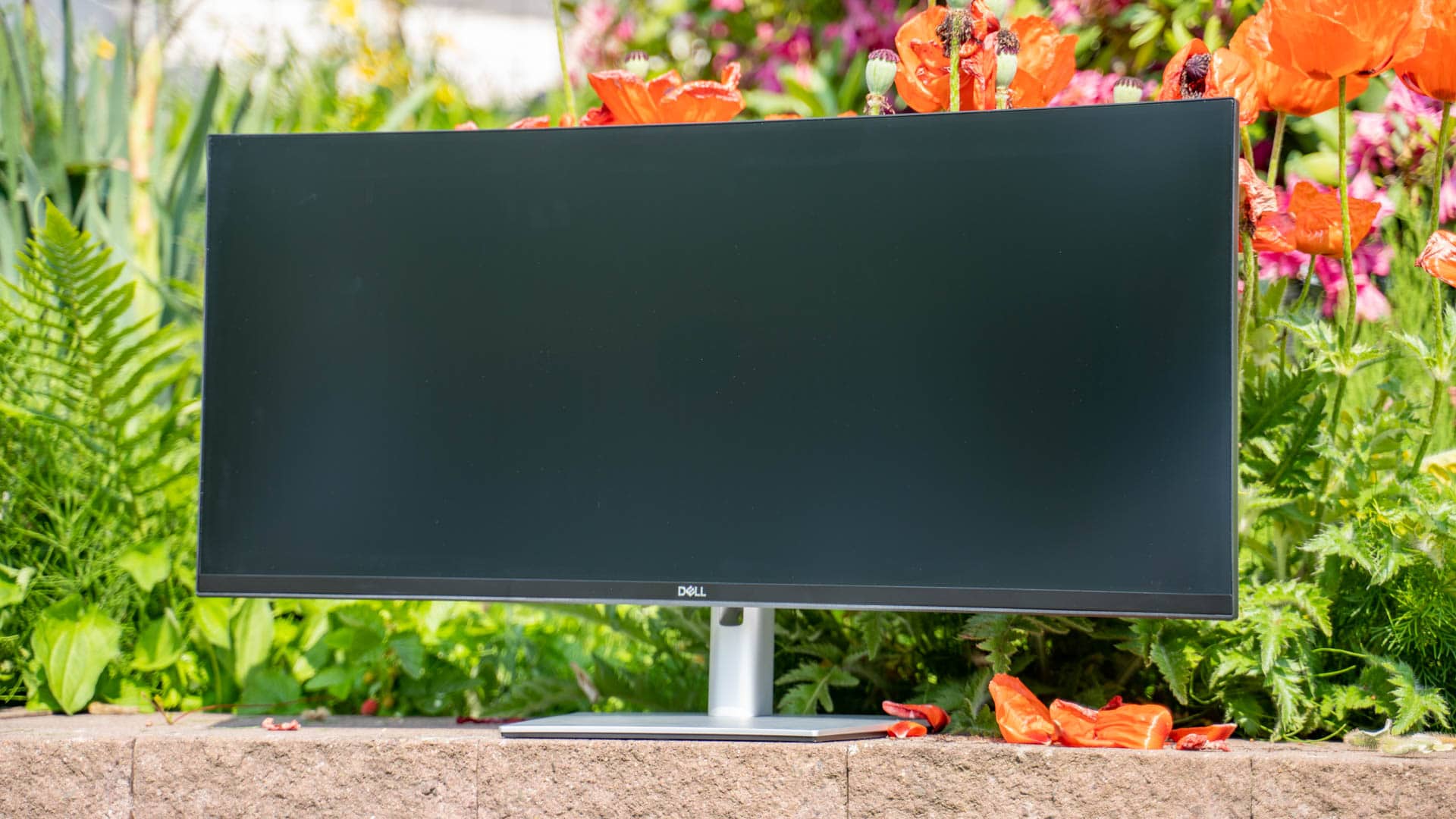
Mit der neuen V2 Version hat LC-Power das Design aber durchaus ein gutes Stück verbessert! Die Front ist soweit identisch zum Vorgänger und zu den meisten Modellen auf dem Markt. So wird die Front natürlich weitestgehend vom 34 Zoll 21:9 Panel belegt. Die Rahmen des Monitors sind dabei absolut minimalistisch. Lediglich der untere Rahmen ist minimal dicker und verfügt über den LC-Power Schriftzug.

Lc Power Lc M34 Uwqhd 100 C V2 Test 3

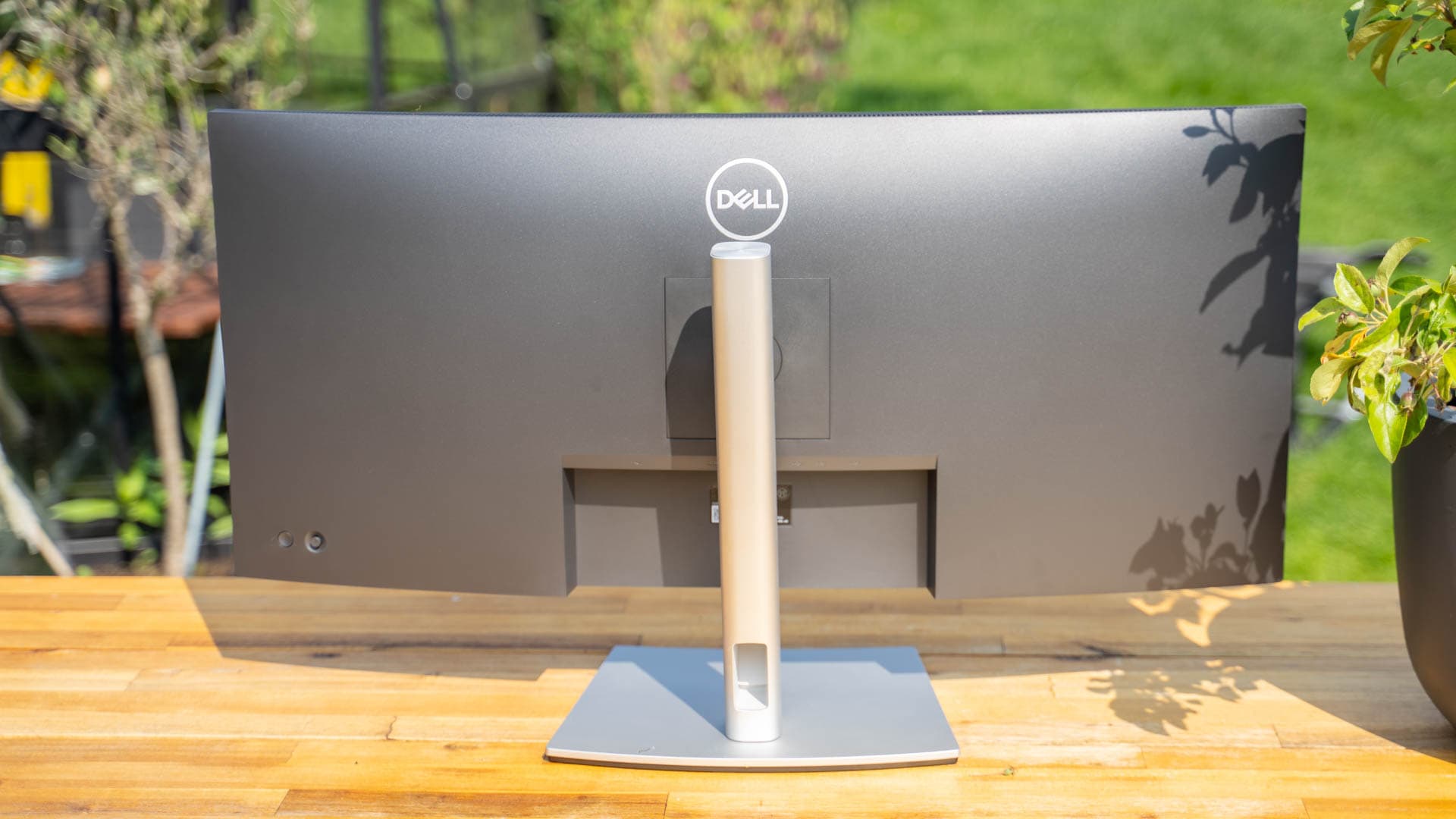
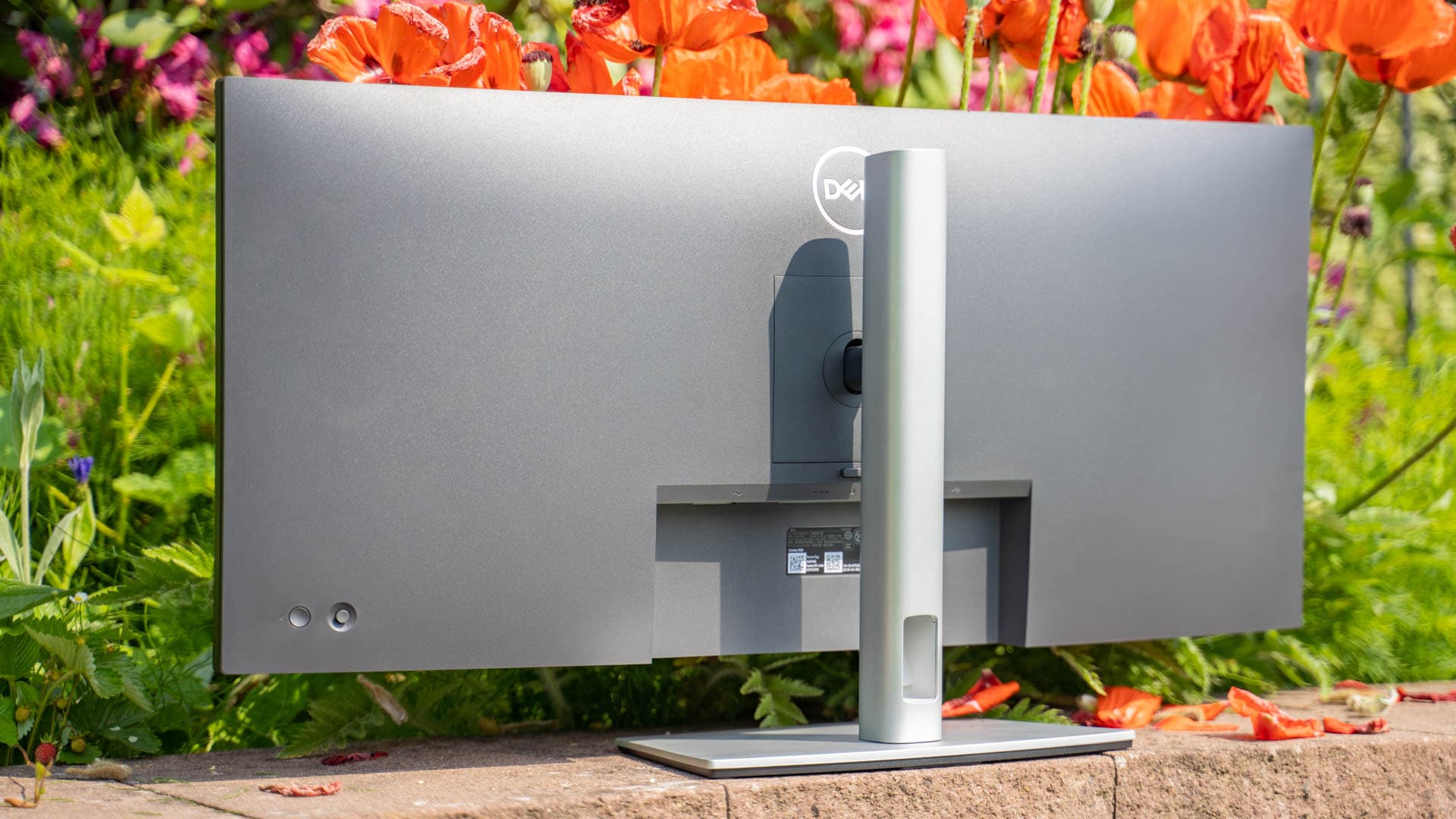
Bei der Rückseite setzt LC-Power auf einen schlichten matten Kunststoff. Optisch gefällt mir die Rückseite des LC-M34-UWQHD-100-C-V2 sehr gut! Diese wirkt edel und wertig! Auch der LED Ring um die Halterung des Standfußes wirkt gut gemacht und peppt den Monitor merklich auf.

Lc Power Lc M34 Uwqhd 100 C V2 Test 1

Der Standfuß selbst macht einen akzeptablen Eindruck! Dieser ist weiterhin keine besondere Stärke des Monitors, aber ich habe schon Schlimmeres gesehen. Der Standfuß ist sehr simpel gebaut und komplett aus Aluminium gefertigt. Hierdurch ist er ausreichend stabil.

Allerdings könnt Ihr lediglich den Winkel des Monitors etwas anpassen. Eine Höhenverstellung oder ähnliches fehlt. Immerhin ist der Monitor VESA kompatibel.

Lc Power Lc M34 Uwqhd 100 C V2 Test 4

Eine große Änderung gab es auf Seiten der Anschlüsse, verglichen mit der V1 Version. So verfügt der LC-M34-UWQHD-100-C-V2 über:

  • 1x HDMI 2.0
  • 2x HDMI 1.4
  • 1x DisplayPort 1.4
  • 1x 3,5mm Audio-Ausgang

Den „alten“ HDMI 1.4 Port verstehe ich zwar nicht ganz, abseits davon haben wir aber eine gute Portausstattung.

Das Netzteil beim LC-M34-UWQHD-100-C-V2 ist fest integriert. Das Netzkabel wird also direkt mit dem Monitor verbunden.

Wo ich neben der fehlenden Höhenverstellung auch etwas Luft nach oben sehe, ist bei den Tasten des Monitors. Diese sind einfach auf der Unterseite angebracht und alle gleich groß und gleich geformt. Dies macht die Steuerung des Monitors etwas komplizierter.


Panel und Auflösung

Hier die Technischen Daten des Panels des LC-Power LC-M34-UWQHD-100-C-V2:

  • 34 Zoll, 21:9
  • 3440×1440 Pixel
  • VA Panel von Samsung
  • 100 Hz Bildwiederholungsrate
  • 99% (sRGB), 85% (Adobe RGB), 90% (DCI-P3)

LC-Power stellt natürlich keine Monitore geschweige denn Panels her. Diese kauft LC-Power aktuell bei Samsung zu. Es wird sich hier vermutlich um das Samsung LSM340YP03 oder das Samsung LTM340YP03 handeln.

Mit 3440×1440 Pixeln verfügt der Monitor über eine in die Breite gezogene 2K Auflösung. Eine sehr vernünftige Auflösung! Einerseits etwas leichter zu betreiben als 4K (welches bei 21:9 extra problematisch ist), aber deutlich schärfer als Full HD.

Lc Power Lc M34 Uwqhd 100 C V2 Test 11

Ja verglichen mit einem 4K Monitor ist das Bild des LC-M34-UWQHD-100-C-V2 einen Hauch kantiger, aber der Sprung von einem Full HD Monitor ist schon deutlich sichtbar. Ich bin ein großer Fan der 3440×1440 Pixel Auflösung!

Hinzu kommen die 100Hz Bildwiederholungsrate, welche durchaus einen merkbaren Unterschied zu 60Hz darstellen! Bewegungen sind ein Stück weit flüssiger und weicher. Dies fällt nicht nur in Spielen auf, sondern auch auf dem Windows Desktop.

120Hz oder 144Hz wären zwar noch besser, aber die 100Hz sind ein netter „Bonus“.


Wichtige Infos und Testmethode

Für meine Monitortests nutzte ich seit Jahren den Datacolor Spyder 5 Elite, welcher Helligkeit, Farbumfang usw. misst. Vor kurzem bin ich allerdings auf den neuen Datacolor SpyderX Elite umgestiegen.

Daher sind die Messwerte des LC-M34-UWQHD-100-C-V2 nur bedingt mit denen der „V1“ Version vergleichbar. Dies gilt vor allem für den Kontrast, welchen der Datacolor SpyderX Elite deutlich höher misst (zu Recht). Helligkeit, Farbumfang usw. sollten nicht oder nur minimal abweichen.


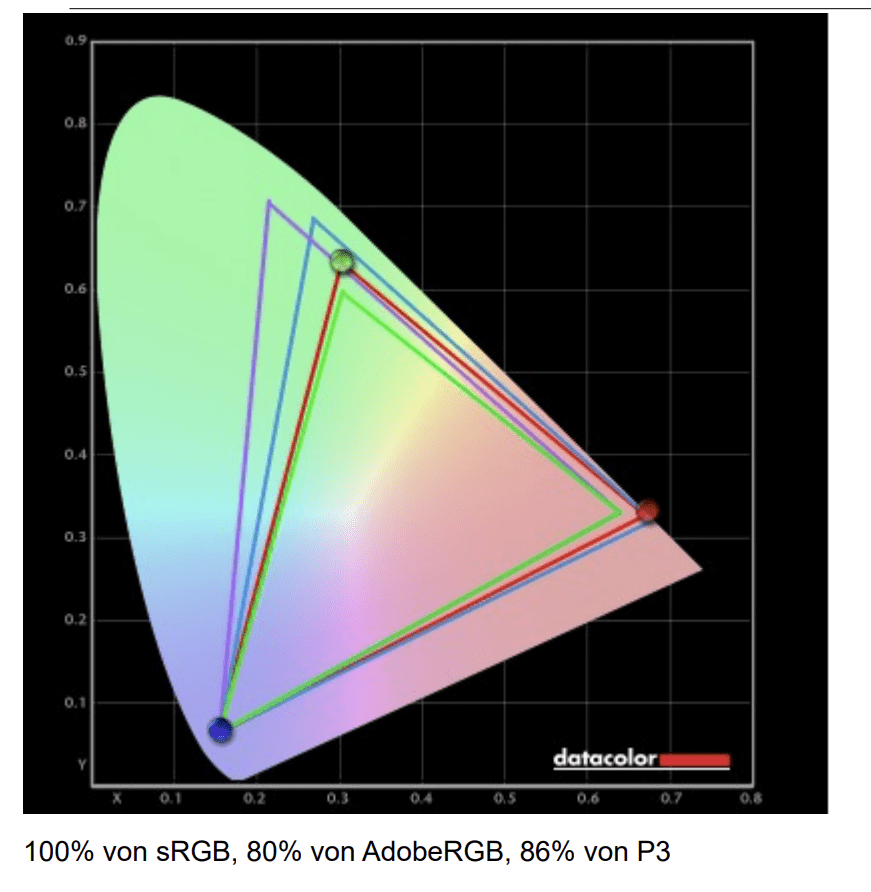
Farbumfang

LC-Power gibt den Farbumfang des Monitors mit 99% (sRGB), 85% (Adobe RGB) und 90% (DCI-P3) an.

Farbraum

Leider kann ich diese guten Werte nicht bestätigen! In meinem Test erreichte der LC-M34-UWQHD-100-C-V2 92% (sRGB), 71% (Adobe RGB) und 72% (DCI-P3). Dies ist eine erstaunlich hohe Abweichung zur Herstellerangabe. Grundsätzlich sind dies keine miserablen Werte, aber zugegeben auch nichts Besonderes.  Ähnliches gilt auch für die Kalibrierung.

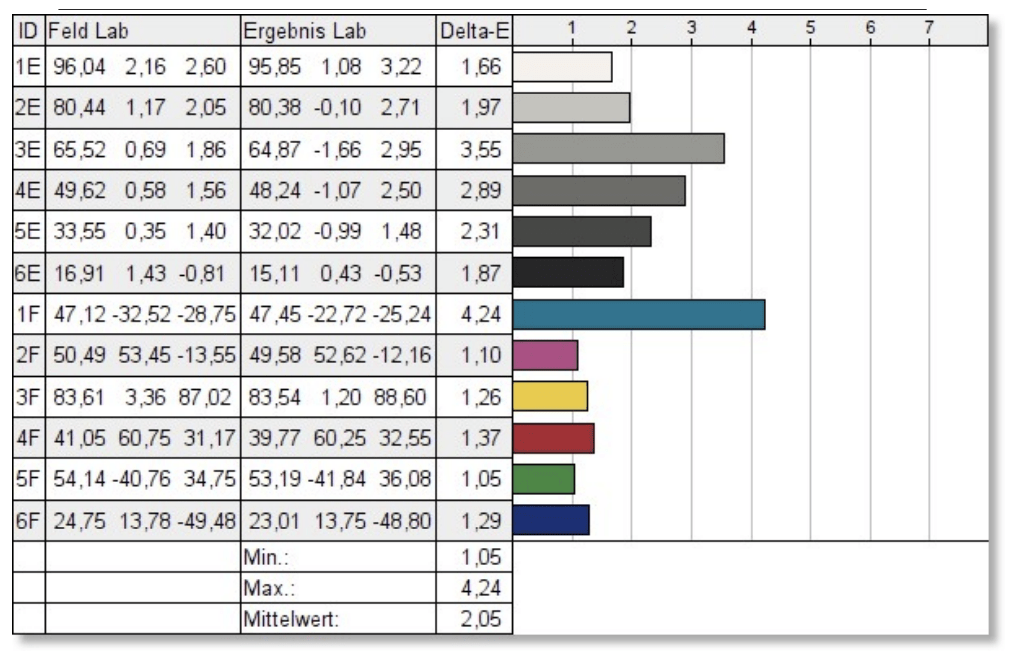
Kalibrierung

Mit einem durchschnittlichen Delta E von 2,39 ist die Kalibrierung nicht schlecht, aber auch nichts Besonderes.

Zusammengefasst der LC-M34-UWQHD-100-C-V2 ist vernünftig was die Farbdarstellung angeht, aber sicherlich auch nicht der Traum jedes Fotographen.


Helligkeit und Ausleuchtung

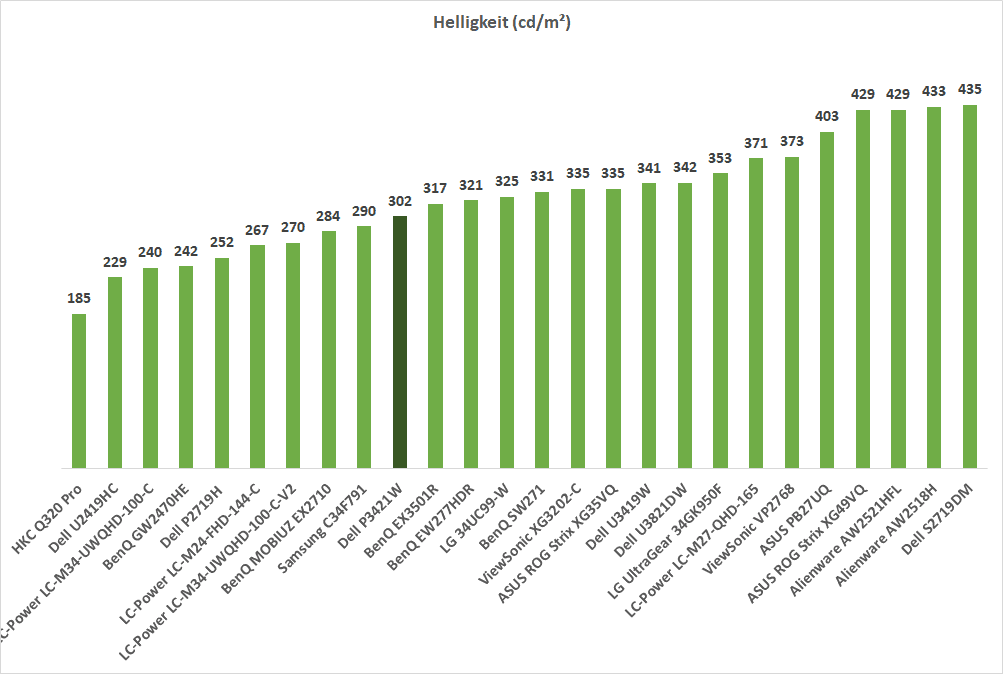
LC-Power wirbt beim LC-M34-UWQHD-100-C-V2 mit einer Helligkeit von 300 cd/m², was so die typische maximale Helligkeit ist und in der Praxis auch durchaus ausreicht. Wie sieht es aber in der Praxis aus?

Helligkeit

Hier konnte ich eine Helligkeit von 270 cd/m² messen. Nicht Weltklasse, aber in der Praxis meist ausreichend. Habt Ihr natürlich ein extrem helles Fenster im Rücken oder sitzt in einem sehr hellen Raum, dann wäre etwas mehr Helligkeit seitens des Monitors nett, aber es geht auch so.

Die Ausleuchtung wiederum ist unkritisch. Diese ist nicht perfekt, wir haben am unteren Rand ein leichtes Durchscheinen, aber dies ist mit bloßem Auge kaum zu erkennen. Hier hilft sicherlich auch etwas die mittelmäßige maximale Helligkeit Schwächen bei der Ausleuchtung zu verschleiern.


Kontrast

Der Kontrast ist sicherlich eins der Highlights des LC-M34-UWQHD-100-C-V2. VA Panel Monitore sind in diesem Belang traditionell sehr gut und meist deutlich besser als IPS Panel Monitore.

Kontrast

Ich konnte einen Kontrast von 1:2350 Messen. Dies ist ein klasse Wert! Ihr könnt also mit einem guten und kräftigen Schwarz rechnen.


Die Praxis

Der LC-Power ist ohne Frage ein „überwältigender“ Monitor, wenn Ihr noch kein 21:9 gewohnt seid. Die zusätzliche Breite eines 21:9 ist einfach toll, anders kann man dies nicht sagen.

Lc Power Lc M34 Uwqhd 100 C V2 Test 18

Gerade in Spielen könnt Ihr so viel einfacher „eintauchen“, da ein größerer Bereich Eures Sichtfelds mit Bild ausgefüllt ist. Hier hilft auch die leichte Krümmung (1500R/​1.5m) des Monitors. Einerseits habt Ihr so immer den optimalen Blickwinkel, zum anderen hilft es durchaus die Ecken des Monitors im Blick zu halten. Dabei ist die Krümmung des LC-M34-UWQHD-100-C-V2 aber auch nicht störend groß.

Gaming ist sicherlich der Punkt bei welchem ein 21:9 Monitor am meisten Spaß macht. Zwar hat der LC-M34-UWQHD-100-C-V2 eine 100Hz Bildwiederholungsrate, wodurch Bewegungen angenehm weich aussehen, aber die Reaktionszeiten und auch der Inputlag sind eher mittelmäßig. Moderne VA Panels sind hier zwar nicht mehr ganz so schlimm, aber sucht Ihr die niedrigste mögliche Reaktionszeit, dann solltet Ihr Euch lieber in Richtung eines IPS Monitors orientieren.

In der Praxis fällt allerdings Reaktionszeit und Inputlag nicht groß negativ auf. Gerade bei Single Player Spielen, aller The Witcher 3 oder Cyberpunk 2077 überwiegt der positive Eindruck des 21:9 Formates und auch der 100Hz eindeutig! Professionelle CS GO Spieler mögen hier aber auch anders denken.

Lc Power Lc M34 Uwqhd 100 C V2 Test 15

Aber auch im produktiven Bereich kann das 21:9 Sinn machen. Beispielsweise könnt Ihr so in Adobe Lightroom ein 16:9 Foto + Menüleisten „besser“ und bildschirmfüllender anzeigen. Was die professionelle Foto und Video Bearbeitung angeht kann ich natürlich nicht zum LC-M34-UWQHD-100-C-V2 raten. Im Hobbybereich geht das Ganze schon in Ordnung, aber sollte Euch dies besonders wichtig sein schaut Euch lieber Modelle wie den Samsung C34J791 an. Dieser ist allerdings beispielsweise für Gamer weniger geeignet.

Wo LC-Power noch klar etwas nacharbeiten muss ist beim Menü. Das OSD und seine Bedienung ist grässlich. Gott sei Dank stellt man in der Regel seinen Monitor einmal ein und dann muss man nicht mehr oft ins Menü.


Leistungsaufnahme

Der LC-Power LC-M34-UWQHD-100-C-V2 verfügt über die Energieklasse „B“, was natürlich eher so semi-beeindruckend ist. Dabei kann ich auch die angegebenen 52W Leistungsaufnahme bestätigen.

Leistungsaufnahme

Je nach eingestellter Helligkeit schwankt die Leistungsaufnahme zwischen 52,7W und 16,6W. Dies ist allerdings für solch einen Monitor nicht zu viel!

Stromverbrauch Min Max bei ca. 250 cd/m²
Dell U3419W 23,4 53,9 39,9
LC-Power LC-M34-UWQHD-100-C-V2 16,6 52,7 50,3
BenQ EX3501R 21,4 58,8 50,8
LG 34UC99-W 26,3 58,1 51,8
ASUS ROG Strix XG35VQ 28,1 62 52,4
ASUS ROG Strix XG49VQ 26,7 82,6 52,5
Samsung C34F791 24,3 59,6 53
LG UltraGear 34GK950F 29,9 84,4 61,6


Hier einfach mal ein Vergleich mit anderen Ultra Wide Monitoren. Hier gehört der LC-Power glatt zu den etwas sparsameren Modellen.


Fazit

Der LC-Power LC-M34-UWQHD-100-C-V2 ist ein ordentlicher Einstieg in die Welt der 21:9 Monitore. Dank des Samsung Panels bietet dieser ein absolut vernünftiges Bild, welches aufgrund der 2K Auflösung auch eine ordentliche Schärfe mitbringt.

Dabei ist vor allem der sehr gute Kontrast hervorzuheben. Helligkeit, Farbdarstellung und Kalibrierung sind Okay, aber nichts womit LC-Power groß prahlen kann. Es gibt hier eindeutig Monitore mit einem noch besseren Bild, gerade wenn es Euch um Foto/Video Bearbeitung geht. Allerdings sind wir hier durchaus auf einem ordentlichen Level und wenn das Budget nicht mehr hergibt, werdet Ihr aktuell keinen besseren 21:9 Monitor für unter 400€ bekommen.

Lc Power Lc M34 Uwqhd 100 C V2 Test 17
Die „Muster“ auf dem Bild entstehen durch die Kamera

Der einzige Punkt den ich etwas kritisieren möchte wäre das OSD, welches wirklich nicht gelungen ist.

Ansonsten ist der LC-Power LC-M34-UWQHD-100-C-V2 ein vernünftiger 21:9 Monitor zu einem sehr fairen Preis, mit einem Bild das mehr als gut genug ist. Als Zielgruppe sehe ich vor allem Gamer (aufgrund des VA Panels aber eher „Casual“ oder Single Player Gamer) und die klassischen „Allround“ Nutzer.

Abschließend aber noch ein kleiner Tipp, schaut Euch auch einmal den LC-Power LC-M34-UWQHD-144-C an. Dieser kostet aktuell nur +-50€ mehr und bietet nochmals ein etwas besseres Bild, eine höhere Bildwiederholungsrate und einen Standfuß mit Höhenverstellung. Ich denke hier kann sich der Aufpreis durchaus lohnen. Sucht Ihr allerdings ein einfaches und möglichst günstiges Modell, dann könnt Ihr auch mit dem LC-M34-UWQHD-100-C-V2 glücklich werden.

Welche Powerbank für das Samsung Galaxy S21 (Ultra)?

Mit dem S21, S21+ und S21 Ultra hat Samsung eine High End Smartphones für das Jahr 2021 auf den Markt gebracht. Zwar verfügen die Smartphones der S21 Serie über ganz ordentliche Akkus, aber etwas zusätzliche Akku-Power kann nie schaden.

Samsung Galaxy S21 Ideale Powerbank Test 4

Hier stellt sich nun die Frage, welche ist die ideale Powerbank für das Samsung Galaxy S21? Diese Frage ist gar nicht so leicht zu beantworten! Versuchen wir dies aber dennoch.


Welchen Ladestandard nutzt das S21 (Ultra)?

Zunächst müssen wir klären welchen Ladestandard das S21 bzw. das S21 Ultra nutzen.

Ladestrom S21 Powerbank

Grundsätzlich können wir bei der S21 Serie zwischen drei Ladegeschwindigkeiten unterscheiden.

  • Normales Laden, an einem 5V/2,4A Ladegerät, ca. 9W Ladetempo
  • Schnelles Laden, an einem Quick Charge oder USB Power Delivery Ladegerät, 14W Ladetempo
  • Super schnelles Laden, an einem USB Power Delivery Ladegerät mit PPS, ca. 21,5W beim S21 und 25W beim S21 Ultra

Samsung Galaxy S21 Ideale Powerbank Test 7

Wir haben also ein maximales Ladetempo von 25W. Hierfür benötigen wir aber ein Ladegerät bzw. Powerbank mit dem USB PD PPS Standard! Wichtig es muss die PPS Erweiterung genutzt werden, ansonsten ist das Ladetempo auf 14W geladen.


Wie viel Kapazität brauchen wir?

Im Samsung Galaxy S21 steckt ein 4000mAh Akku, im S21+ ein 4800mAh Akku und im S21 Ultra ein 5000mAh Akku.

Kann also eine Powerbank mit 10000mAh ein S21 Ultra 2x laden? Nein!

  1. Eine Powerbank die mit 10000mAh beworben wird hat nie 10000mAh, sondern 8000-9000mAh, je nach Modell.
  2. Auch die S21 Serie lädt nicht zu 100% Effizient! Ihr müsst also beim S21 Ultra mehr als 5000mAh in den Akku „pumpen“ um diesen zu füllen.

Ihr werdet beim S21 ca. 16,6Wh bzw. 4486mAh benötigen und beim S21 Ultra ca. 22,3Wh bzw. 6027mAh.


Die ideale Powerbank, dank PPS gar nicht so leicht zu finden

Wollt Ihr das maximale Ladetempo benötigt Ihr eine Powerbank mit dem PPS Standard. Eine Powerbank mit PPS zu finden ist aber gar nicht so leicht! Es gibt nur eine Handvoll Modelle die diesen Standard unterstützen.

Samsung Galaxy S21 Ideale Powerbank Test 8

Daher würde Ich Euch empfehlen eher zu Modellen mit dem regulären USB PD Standard zu greifen. Das Laden geht hier zwar etwas langsamer, aber weiterhin ausreichend schnell.

Folgende Powerbanks habe ich getestet und würde ich für die S21 Serie grundsätzlich empfehlen:

Powerbank Kapazität Ladetempo Preis
ELECJET PowerPie 17627 mAh Super Schnell (25W) 80 €
Trust Laro 18184 mAh Super Schnell (25W) 85 €
XTORM 20W FUEL SERIES 9377 mAh Super Schnell (20W) 35 €
XTORM 20W FUEL SERIES 17817 mAh Super Schnell (20W) 45 €
Anker PowerCore Essential 18688 mAh Schnell (14W) 40 €
TERRATEC P200 PD 19691 mAh Schnell (14W) 50 €
RealPower PB-2000PD+ 18747 mAh Schnell (14W) 50 €


Sucht Ihr das maximale Ladetempo fürs S21/S21+/S21 Ultra, dann müsst Ihr zur recht teuren ELECJET PowerPie greifen. Bei dieser handelt es sich um eine sehr gute Powerbank, welche mit 20000mAh (laut Hersteller) auch eine sehr gute Kapazität besitzt. Allerdings ist die ELECJET PowerPie auch mit rund 80€ sehr teuer!

In der Praxis halte ich die XTORM 20W FUEL SERIES oder den Anker PowerCore Essential für die sinnvollsten Powerbanks für das S21!

Samsung Galaxy S21 Ideale Powerbank Test 6

Die XTORM 20W FUEL SERIES (mit 20000mAh oder 10000mAh) kann die S21 Serie „Super Schnell“ laden, aber „nur“ mit 20W. 20W ist aber bereits ein sehr ordentliches Tempo, zumal die Powerbanks mit 35€ bzw. 45€ recht bezahlbar sind.

Alternativ würde zum Anker PowerCore Essential greifen. Dieser kann zwar die Smartphones nur mit 14W laden, ist aber eine absolut solide Powerbank.


Fazit

Welche Powerbanks würde ich für das Samsung Galaxy S21/S21+/S21 Ultra empfehlen? Leider ist dies nicht ganz so einfach, wenn Ihr das maximale Ladetempo wünscht. Die S21 Serie benötigt Powerbanks und Ladegeräte die den PPS Standard unterstützen um das volle Ladetempo zu erreichen. Diese sind aber gerade auf Seite der Powerbanks recht selten.

Samsung Galaxy S21 Ideale Powerbank Test 3

Folgende Powerbanks würde ich Euch für das S21 empfehlen:

Ob Ihr nun die vollen 25W Ladetempo braucht bzw. wollt hängt von Euch ab. Der Unterschied zwischen 20W und 25W wird in der Praxis sehr minimal sein.

Der Unterschied zwischen 25W und 14W wird in der Praxis ca. eine ¾ Stunde Ladezeit ausmachen (ca. 1:15 zu 2 Stunden).

Auf Seiten der Kapazität könnt Ihr mit folgendem rechnen:

  • S21 = ca. 4500mAh für eine 0->100% Ladung
  • S21 Ultra = ca. 6000mAh für eine 0->100% Ladung

Ich hoffe dieser kleine Artikel konnte Euch etwas weiterhelfen!

Welches Ladegerät für das Samsung Galaxy S21 (Ultra)? Welche Ladestandards werden unterstützt?

Samsung kopiert beim S21 Apple und legt auch kein Ladegerät mehr mit in die Box. Dies stellt uns vor ein Problem, welches Ladegerät soll ich nun für mein Galaxy S21 kaufen, sofern ich nicht noch ein gutes Ladegerät herumliegen habe?

Welches Ladegerät Für Das Samsung Galaxy S21 (ultra) 1

Genau dieser Frage wollen wir doch einmal im Test nachgehen! Welches ist das optimale Ladegerät für das Samsung Galaxy S21? Wie schnell kann das S21 laden und welche Ladestandards unterstützt dieses? Finden wir es heraus!

Update 05.02: Nun auch mit Werten des S21 Ultra. 

Welche Ladestandards unterstützt das Samsung Galaxy S21?

Samsungs Galaxy S21 Serie scheint sich weitestgehend so zu verhalten wie die S20 Serie. Zunächst könnt Ihr das S21 natürlich an jedem normalen USB Port laden, je nach Qualität des Ladegerätes schwankt hier aber das Ladetempo von sehr langsam bis langsam.

Welches Ladegerät Für Das Samsung Galaxy S21 7

Folgende Schnelllade Standards unterstützt das Galaxy S21:

  • Samsung Adaptiv Fast Charge (AFC)
  • Quick Charge 2.0/3.0
  • USB Power Delivery
  • USB Power Delivery mit PPS

Samsung Adaptiv Fast Charge ist im Grunde nur ein Rebranding von Quick Charge 2.0 bei den älteren Samsung Modellen und USB Power Delivery mit PPS bei den neueren.

USB Power Delivery mit der PPS Erweiterung ist aber der primäre Schnelllade Standard des Samsung Galaxy S21, S21+ und S21 Ultra!


Wie schnell lädt das Samsung Galaxy S21?

Wie schnell das Samsung Galaxy S21 lädt hängt natürlich vom genutzten Ladegerät, Ladekabel, Ladestand usw. ab. Hier aber ein paar grundsätzliche Werte die ich messen konnte.

Ladestrom S21 Und S21 Ultra

Interessant! Samsung wirbt beim S21 mit bis zu 25W Ladetempo. In meinem Test konnte ich aber maximal rund 21W messen. Gehen wir aber geordnet vor.

Nutzt Ihr ein USB A auf USB C Kabel, dann kann das S21 an einem normalen 5V/2,4A Ladegerät mit maximal +- 9,xxW laden. An günstigeren/schlechteren Ladegeräten kann das Tempo natürlich auch etwas geringer ausfallen.

Habt Ihr ein Quick Charge 2.0 oder 3.0 Ladegerät, dann kann das S21 maximal rund 15W erreichen, also gut 50% schneller als an einem normalen Ladegerät.

Welches Ladegerät Für Das Samsung Galaxy S21 1
Quick Charge 3.0

Ein ähnliches Ladetempo ist auch an einem regulären USB Power Delivery möglich. Hierbei spielt es auch keine Rolle ob Ihr ein 18W, 20W, 30W oder 60W USB PD Ladegerät nutzt. Das S21 kann an allen USB PD Ladegeräten laden, aber halt mit maximal rund 15W.

Das volle Ladetempo wird an einem USB Power Delivery Ladegerät mit PPS erreicht! PPS erlaubt es einem Smartphone gezielt eine Spannung anzufragen, anstelle auf fixe Werte limitiert zu sein. Benötigt das S21 beispielsweise gerade 9,35V um optimal zu laden, dann kann das Ladegerät genau diese auch liefern. Mit einem USB PD PPS Ladegerät sind rund 21,5W möglich (S21). Das größere S21 Ultra erreicht ziemlich genau 25W. 

Welches Ladegerät Für Das Samsung Galaxy S21 6
USB PD PPS

WICHTIG! In den Einstellungen gibt es Optionen das Schnellladen (USB PD und Quick Charge) und das „super Schnellladen“ (USB PD PPS) zu aktivieren bzw. zu deaktivieren.


Wie lange dauert das Laden des Galaxy S21?

Zwar lädt das Galaxy S21 mit +-21W nicht übermäßig schnell, dafür lädt dieses konstant schnell.

Ladestrom über Zeit S21 Ultra

Samsung Galaxy S21 = Ladedauer beim nutzen von Super Schnellladen ca. 1:15. Beim nutzen eines normalen 5V/2,4A Ladegerätes ca. 3:08! 

Samsung Galaxy S21 Ultra = Ladedauer beim nutzen von Super Schnellladen ca. 1:30. Dies ist etwas langsamer als beim S21, trotz eines konstant etwas höheren Ladestroms. Dies liegt natürlich auch am größeren Akku (4000 mAh zu 5000 mAh).

Die Ladeeffizienz des S21 liegt im Übrigen bei beeindruckenden 92%! Dies ist ziemlich gut.


Empfohlene Ladegeräte für das Samsung Galaxy S21

Welches Ladegerät nun für das Samsung Galaxy S21 optimal ist hängt von Euren Ansprüchen ab! Reicht Euch ein einfaches Laden des Smartphones, dann könnt Ihr jedes X beliebige Ladegerät mit mindestens 5V/2A nutzen.

Welches Ladegerät Für Das Samsung Galaxy S21 3

Wollt Ihr das S21 aber schnell oder wie Samsung es ausdrückt „super schnell“ laden, dann ist ein Quick Charge, USB Power Delivery oder USB Power Delivery Ladegerät mit PPS nötig. USB C Ladegeräte mit PPS sind aber noch relativ selten.

Folgende Ladegeräte würde ich Euch für das Samsung Galaxy S21 empfehlen:

Preis ca. Ports Ladetempo
Samsung EP-TA800 20 € 1 super schnell
Samsung EP-TA845 30 € 1 super schnell
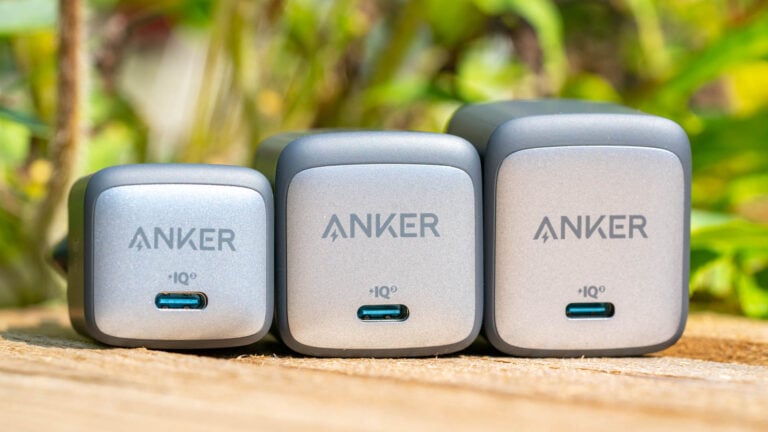
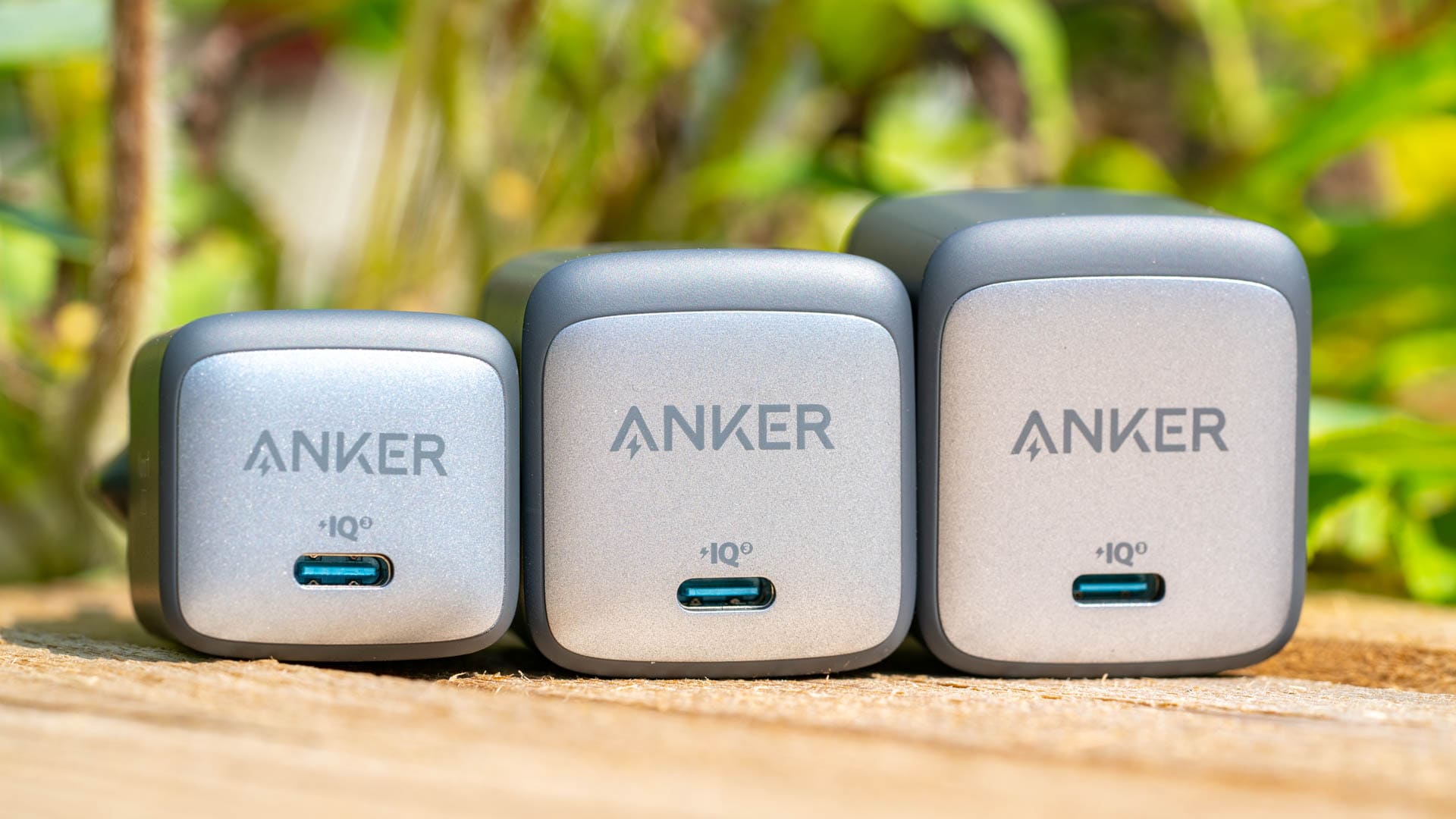
Anker PowerPort III Pod 40 € 1 super schnell
Anker PowerPort III Nano 20 € 1 schnell
RAVPower RP-PC136 50 € 4 schnell
Anker PowerPort Atom III Slim 40 € 4 schnell
AUKEY Omnia USB C Ladegerät 65W 50 € 2 schnell


In der Regel würde ich Euch zum Samsung EP-TA800 oder dem größeren EP-TA845 raten. Diese beiden Ladegeräte können das S21 mit dem vollen Tempo laden und sich auch preislich sehr attraktiv.

Alternative Modelle würde ich Euch primär empfehlen wenn Ihr mehr als einen USB C Port wünscht, um beispielsweise noch ein Tablet oder ähnliches parallel zu laden. Hier würde ich primär zum RAVPower RP-PC136 oder alternativ zum Anker PowerPort Atom III Slim raten.


Fazit

Samsung Smartphones sind, was das Aufladen angeht, nie etwas „Besonderes“ gewesen. So lädt auch das S21 mit einem vergleichsweise konservativen Tempo. Hier die wichtigsten Fakten zum Laden des Samsung Galaxy S21:

  • Das Galaxy S21 hat drei „Ladestufen“, normal, schnell und super schnell
  • Normal = das normale Laden an einem 5V Ladegerät (ca. 9,xW)
  • Schnell = das Laden an einem Quick Charge oder USB Power Delivery Ladegerät (ca. 15W)
  • Super Schnell = das Laden an einem USB PD PPS fähigem Ladegerät. (ca. 21,5W beim S21 und 25,xW beim S21 Ultra) 
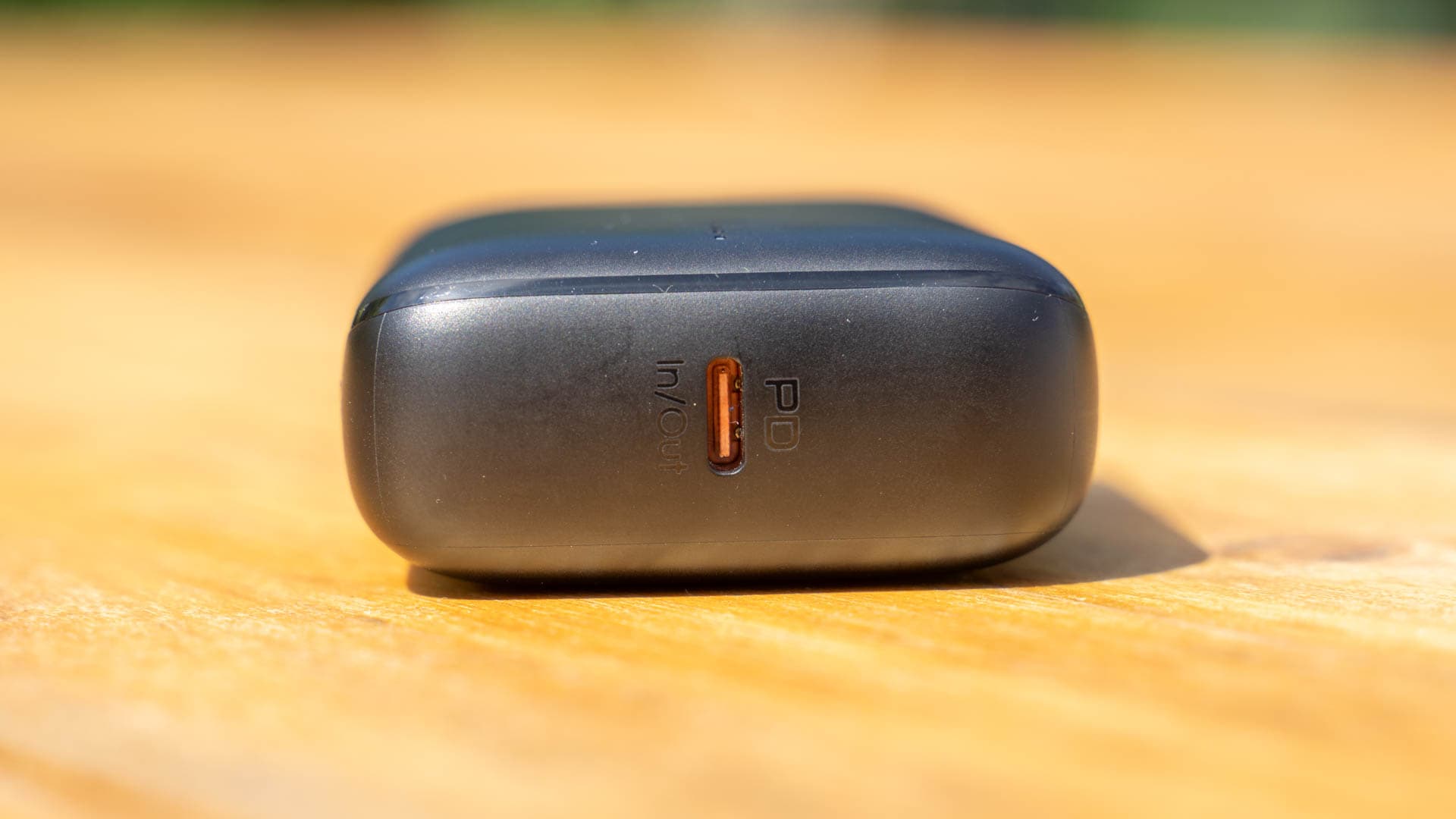
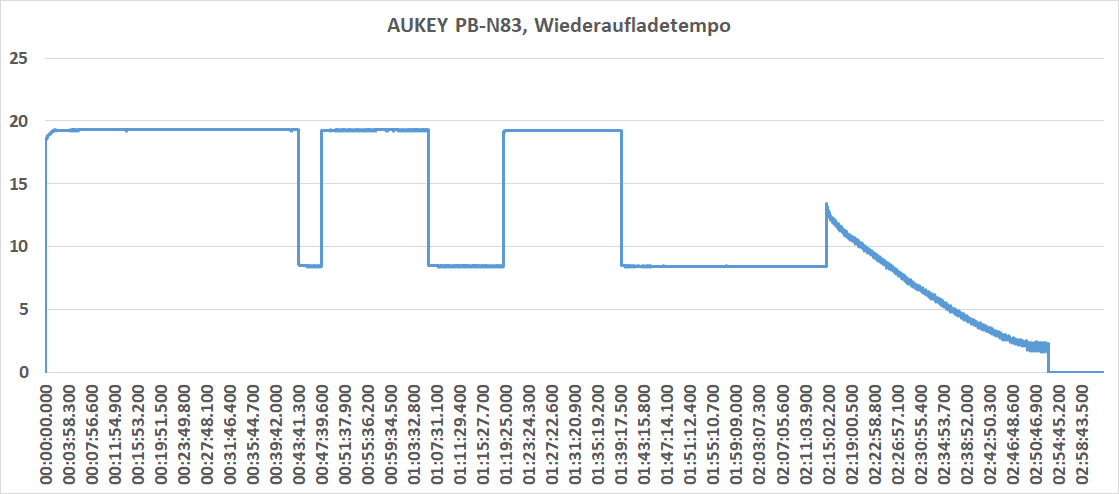
  • Schnellladen muss eventuell erst in den Einstellungen aktiviert werden!
  • Das Laden des S21 und S21 Ultra dauert an einem „Super Schnellladegerät“ ca. 1:15-1:30, was sehr schnell ist!

Kompatibilitätsprobleme oder sonstige Auffälligkeiten konnte ich keine beobachten. Lediglich hält das S21 das maximale Ladetempo nur sehr kurz (0-20% Ladestand, danach wird gedrosselt).

Welches Ladegerät Für Das Samsung Galaxy S21 (ultra) 2

Auf Seiten der Ladegeräte könnt Ihr prinzipiell jedes USB Ladegerät nutzen, mit 5V/2A oder mehr. Für das maximale Ladetempo müsst Ihr aber ein Ladegerät verwenden das den USB PD PPS Standard unterstützt. Diese Ladegeräte sind aber recht selten, daher würde ich hier zu den Samsung eigenen Modellen raten, welche preislich fair sind.
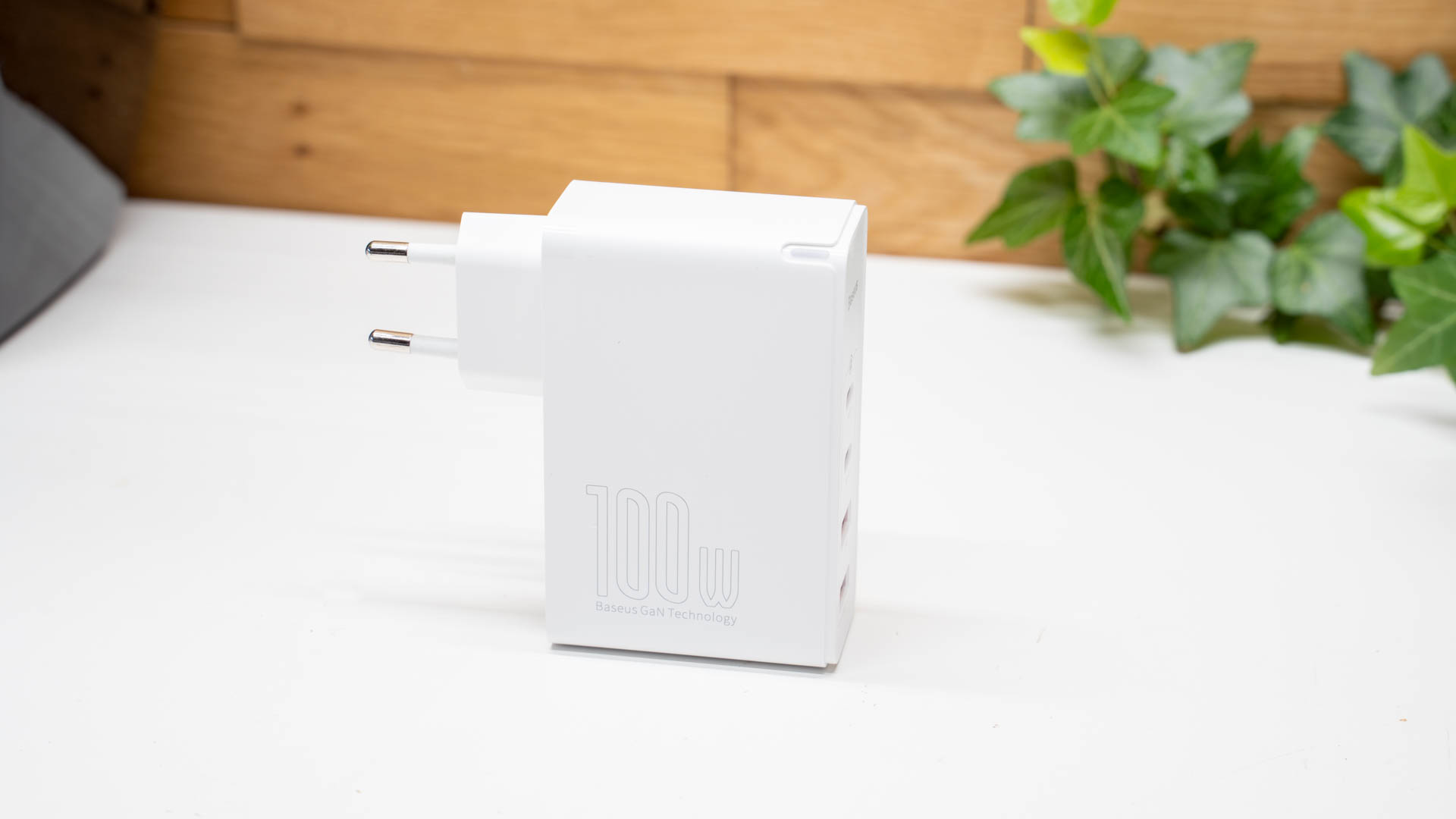
Ich hoffe dieser kleine Artikel konnte Euch weiterhelfen!

Sucht Ihr nach der idealen Powerbank für das S21, dann schaut hier -> Welche Powerbank für das Samsung Galaxy S21 (Ultra)?