Smart Home Systeme gibt es einige auf dem Markt, zu den populärsten gehört z.B. das System von Bosch oder Homematic. Allerdings gibt es ein weiteres sehr spanendes Smart Home System, Made in Germany.
Bei diesem handelt es sich um den HomePilot des Herstellers Rademacher. HomePilot ist ein klassisches „Allround“ Smart Home System, mit Alarmanlagen Funktion, Heizungssteuerung usw. Dabei bietet Rademacher auch eine Integration von Rollladen und Garagentoren an.
Wollen wir uns das HomePilot System einmal im Test ansehen, kann dieses Überzeugen?
An dieser Stelle vielen Dank an Rademacher für das Zurverfügungstellen des HomePilot Systems für diesen Test.
Das HomePilot Smart Home System im Test
Wie die meisten Smart Home Systeme besteht auch das HomePilot System zunächst aus einer Basis-Station, mit welcher die diversen Sensoren und Module verbunden werden.
Die HomePilot Basis-Station oder „Gateway“ ist eine ca. 130x31x130mm große Box, welche via LAN (oder WLAN) mit Eurem Netzwerk verbunden wird.
Spannenderweise scheint im Inneren des Gateways ein Raspberry PI zu stecken (mit zusätzlichem Funkmodul).
Das HomePilot Gateway alleine bringt Euch allerdings nicht viel. Um wirklich Nutzen von diesem zu ziehen, benötigt Ihr weitere Module. Hier gibt es ein großes Sortiment, welches neben den “Basis” Modulen auch diverse “exotischere” Module umfasst, wie Rolladen Motoren und Steuerungen usw.
Allgemein ist das Thema Rollladen & Sonnenschutz beim HomePilot recht umfangreich.
Für diesen Test hat mir Rademacher freundlicherweise neben dem Gateway einen Tür/Fenster-Sensor, eine Schaltbare Steckdose und ein Alarm-Modul zur Verfügung gestellt.
Der Tür/Fenster Sensor ist beim HomePilot erfreulich kompakt und klein! Dieser kann auch programmiert werden gekippte Fenster zu erkennen, was die meisten Konkurrenzmodule nicht können.
Auch der Steckdosenadapter ist angenehm kompakt und schlank!
Einrichtung
Die Basis-Einrichtung ist angenehm einfach. Verbindet das Gateway mit dem Strom und Eurem Netzwerk. Anschließend ladet die HomePilot App auf Euer Smartphone. Diese ist für IOS und Android verfügbar.
Habt Ihr das Gateway verbunden, dann wird dieses von der App automatisch gefunden und wird mit wenigen „Klicks“ eingerichtet.
Allerdings bringt Euch das Gateway alleine nicht viel. Ihr müsst noch die Sensoren verbinden, was etwas trickreicher ist. Schaut hierfür am besten in die Anleitung der jeweiligen Module welche Tasten Ihr wie lange drücken müsst usw.
Die App und Funktionen
Grundsätzlich gefällt mir die HomePilot App recht gut. Diese ist sehr einfach, aber übersichtlich gestaltet! Es gibt zwar weniger Eye Candy verglichen mit den Systemen anderer Hersteller, dafür ist die Übersicht aber gelungen. Gerade verglichen mit HomematicIP wirkt HomePilot schon ein gutes Stück besser aufgeräumt.
Auf der Startseite seht Ihr eine Übersicht über die Sensoren und Module die Ihr als Favoriten festgelegt habt. Dort seht Ihr ebenfalls den Status dieser, also ist z.B. das Fenster geöffnet, geschlossen oder gekippt.
Im Falle der smarten Steckdosen könnt Ihr von hier aus diese auch direkt mit einem Tipp schalten, was die Nutzung deutlich beschleunigt.
Auf Seite zwei findet Ihr eine Übersicht über alle verbundenen Sensoren und Eure angelegten Gruppen. Tippt Ihr einen Sensor an erhaltet Ihr erweiterte Informationen und gegebenenfalls Steuerungsmöglichkeiten.
Auf Seite drei könnt Ihr die wichtigen Szenen und Auslöser erstellen. Auslöser sind die klassischen “Wenn dies dann das” Verknüpfungen. Zum Beispiel “wenn es Samstags Mittags ist, dann schalte Steckdose XZ ein” oder “Wenn Fenster X geöffnet wird, dann sende eine Benachrichtigung”.
Hierüber könnt Ihr auch eine Art Alarmanlage bauen, “Wenn Tür geöffnet wird, dann lass Sirene ertönen”. Allerdings vordefinierte Vorlagen oder eine direkt integrierte Alarmanlagenfunktion scheint es nicht zu geben. Ihr müsst diese selbst via Szenen und Auslöser erstellen, was zwar kein Problem ist, aber etwas umständlicher ist als bei vielen Konkurrenten.
Im Gegenzug habt Ihr allerdings auch recht große Freiheiten bei der Nutzung von HomePilot.
Habt Ihr beispielsweise einen Sonnensensor und Rollladenmotoren des HomePilot Systems, dann könnt Ihr diese miteinander verknüpfen, dann bei zu starker oder geringer Sonneneinstrahlung diese rauf/runter fahren.
Eventuell könntet Ihr hier sogar eine smarte Markisen Steuerung erstellen (sofern Ihr eine elektrische Markise habt), welche diese automatisch bei Sonnenstrahlung öffnet und bei Wind schließt.
Passende Umwelt-Sensoren sind im Sortiment von Rademacher zu finden!
Das HomePilot System erfordert allerdings etwas eigene Kreativität und Vorstellungsgabe. Ich konnte in der App keine “Vorlagen” entdecken. Ihr könnt aber frei sämtliche Verknüpfungen von Modulen vornehmen, wenn Ihr wisst, was Ihr wollt.
So zeigt Euch Rademacher auf seiner Webseite einige ungewöhnlichere Ideen, wie beispielsweise eine Smarte Gartenbewässerung.
Hierfür wird eine Pumpe mithilfe eines Universal-Aktors geschaltet. Dies könnt Ihr erneut mit einem Umwelt-Sensor kombinieren, also wenn Sonneneinstrahlung über XYZ steigt Pumpe = ein.
3. Anbieter Dienste
Das HomePilot System unterstützt von Haus aus Amazon ALEXA und den Google Assistent. Apple HomeKit wird leider nicht unterstützt, nur Siri Kurzbefehle.
Neben den eigenen Modulen könnt Ihr auch Philips Hue mit in die HomePilot App integrieren, wenn Ihr dieses System besitzt. Ein sinnvolles Feature, denn Philips Hue ist der de facto Standard wenn es um die Smart Home Beleuchtung geht.
Des Weiteren könnt Ihr Überwachungskameras von Bosch und Axis in die App und das System einbinden.
Fazit
Der HomePilot gefällt mir gut! Gerade die App wirkt sehr schön aufgeräumt und übersichtlich und die technische Basis ist solide!
Allerdings richtet sich der HomePilot ganz klar eher an die Smart Home “Profis” bzw. Dort sehe ich die Zielgruppe. Sucht Ihr ein möglichst einfaches und universelles Smart Home System, dann gibt es bessere für Euch!
Das Einrichten des HomePilot und der diversen Smart Home Funktionen ist nicht schwer, aber das System kaut Euch alles etwas weniger vor. Beispielsweise müsst Ihr bei der Alarmanlage einige Verknüpfungen selbst erstellen.
Auch sind die Preise für die diversen Sensoren teils sehr hoch! Ein Fenster-/Türkontakt rund 55€ und die Basis-Station 150€ ist verglichen mit beispielsweise HomeMaticIP recht teuer!
Ich könnte mir aber vorstellen, dass das HomePilot System für Bastler und “Profis” spannend ist, gerade wenn Ihr an smarter Rolladen-Steuerung interessiert seid oder Dinge “umweltabhängig” steuern wollt. Hier sehe ich ganz klar die Nische des HomePilot Systems!
In Kombination mit den Lichtsensoren könnt Ihr beispielsweise Rolladen automatisch steuern. Wenn Ihr eine elektrische Markise habt, könnt Ihr diese auf “Smart” umrüsten, so dass diese sich bei Sonne automatisch öffnet und bei Wind schließt usw.
Diese etwas erweiterten Feature sind klar die Stärke des HomePilot Systems. Hier seid nun Ihr gefragt, ist dies etwas was Euch interessiert und seid Ihr bereit dafür durchaus einen Premium Preis zu bezahlen? Dann schaut Euch das HomePilot System gut an!
Der Roborock S7 ist einer der wichtigsten Saugroboter des Jahres! Roborock ist klar einer der Pioniere und größten Hersteller in diesem Bereich, weshalb das neue Flaggschiff von Roborock natürlich einiges an Beachtung erhält.
Der Roborock S7 soll vor allem zwei große Verbesserungen mitbringen. So ist zunächst die Wischfunktion des Saugroboters massiv verbessert worden. Der Sauger soll nun noch deutlich gründlicher und besser putzen können, dank einer beweglichen Ultraschall Platte.
Des weiteren wurde auch die Saugleistung ein gutes Stück verbessert, dank stärkerem Motor und verbesserter Bürste.
Klingt doch spannend, aber wie sieht es in der Praxis aus? Kann hier der Roborock S7 überzeugen? Finden wir es heraus!
An dieser Stelle vielen Dank an Roborock für das zur Verfügung stellen des S7 für diesen Test.
Der Roborock S7 im Test
Auf den ersten Blick ist der Roborock S7 ein recht klassischer Staubsaugroboter. Dieser setzt auf die typische Runde Form, mit einer kleinen rotierenden Bürste auf der Front und dem Buckel mit dem Laser Sensor auf der Oberseite.
Dabei setzt Roborock auch weiterhin auf die weiße Färbung, welche beim S7 aber etwas „glänzender“ wirkt.
Die für mich größte Überraschung war das Gewicht. Der S7 ist der mit Abstand schwerste Saugroboter den ich jemals in Händen hatte! Es wirkt glatt so als hätte dieser im Inneren einen Metall-Korpus. Dies sagt uns, dass Roborock beim S7 im Inneren durchaus einiges verändert hat.
Aufgrund des hohen Gewichts wirkt der S7 natürlich extrem wertig und stabil gebaut. Rein subjektiv würde ich sagen dies ist einer der wertigsten Saugroboter der mir bisher über den Weg gelaufen ist.
Etwas überraschend hat Roborock beim S7 auf eine Kamera für „KI“ und Objekterkennung verzichtet. Abseits davon haben wir aber eine gute Standard Ausstattung an Sensoren.
Stoßstange mit Berührungssensoren
Laser-Abstandssensor auf der Front
LDS/Lidar Abstandsmesser für die Kartenerstellung
Fall-Sensoren, für die Treppenerkennung
Ultraschall-Teppicherkennung
Mit im Lieferumfang des S7 liegt die Ladestation und das Netzkabel. Ersatzfilter usw. liegen leider keine bei!
Filter und Schmutzauffangbehälter
Der Roborock S7 setzt auf einen neuen „E11“ Filter und eine neue Bodenbürste (komplett aus Gummi). Hierdurch passen die alten Roborock Filter und Bürsten nicht mehr auf den S7!
Rein subjektiv ist der Schmutzauffangbehälter wie bei fast allen Saugroboter sehr klein. Roborock spricht von 470ml Fassungsvermögen.
iRobot Roomba s9+ = 0,55L
Proscenic M6 PRO = 0,55L
Roborock S7 = 0,47L
Roborock S5 Max = 0,46L
Ecovacs Robotics Deebot Ozmo T8 = 0,42L
Ecovacs Robotics Deebot Ozmo T8 AIVI = 0,42L
Wenn Ihr eine kleine Stadt-Wohnung habt, dann wird dies problemlos ausreichen. Allerdings ist Eure Wohnung etwas größer und Ihr habt vielleicht Haustiere, dann wird der Schmutzauffangbehälter nach jeder Reinigung prall gefüllt sein! In meiner Wohnung + Hund bekomme ich die 0,47L glatt 2x täglich voll.
Rot = Luft Einlass, Grün = Luft Auslass
Interessant ist das Design der Box und wie der Luftstrom etwas verdreht durch diese geführt wird.
Der Schmutzauffangbehälter kann einfach über den aufklappbaren Deckel entnommen werden.
Auf der Rückseite des Roborock S7 findet sich der Wasser-Tank. Setzt Ihr das Putztuch unter den Saugroboter kann dieser auch gleichzeitig zum Saugen feucht wischen.
Update, die neue Absaugstation für den Roborock S7
Roborock hat vor kurzem eine Absaugstation für den Roborock S7 auf den Markt gebracht. Diese ist komplett optional und schlägt mit rund 299€ zu buche. Eine stolze Summe, allerdings ist dies die Absaugstation durchaus wert!
Roborock setzt bei dieser auf ein sehr schickes Design, welches ebenfalls auf einen “cleanen” weißen Kunststoff setzt. Dabei unterscheidet sich die Absaugstation in einem Punkt von allen mir bekannten Konkurrenten.
Alle mir bekannten Absaugstationen, egal ob von iRobot, Ecovacs oder einem anderen Hersteller, setzen auf Staubsaugerbeutel! Hier sind Preise von 20€ für 3 Beutel gängig.
Roborock lässt Dir die Wahl! Du kannst die Absaugstation mit Beuteln oder einfach beutellos verwenden.
Ich verwende diese ohne Beutel und bin zu 100% zufrieden. Im Inneren des Schmutzauffangbehälters, der sich einfach abnehmen lässt, ist ein cleveres Zyklonen-System. Hierdurch wird die Luft das erste Mal gefiltert. In der Absaugstation finden sich zudem noch zwei weitere Feinstaubfilter.
Wie funktioniert die Absaugstation für den Roborock S7?
Der Roborock S7 verhält sich zunächst völlig normal und reinigt deine Wohnung. Ist er fertig, kehrt er auf seine Station zurück.
Dort startet automatisch das Absaugen. Dabei saut ein kräftiger Motor den Schmutz aus dem Auffangbehälter in die Station. Dies ist in der Praxis aber nicht so einfach wie es hier klingt.
Viele Absaugstationen haben Probleme mit zu vielen Haaren und saugen nicht sauber ab. Die Absaugstationen von Ultenic oder EcoVacs saugen nicht immer zu 100% ab, gerade wenn der Saugroboter komplett voll ist. Bisher konnte hier lediglich die Absaugstation von iRobot zu 100% überzeugen.
Die Absaugstation des Roborock S7 gesellt sich hier nun dazu! Auch diese saugt zuverlässig ab, selbst wenn der Saugroboter komplett voll mit Tierhaaren ist.
Auch das Entleeren der Absaugstation funktioniert tadellos, schnell und einfach! Allerdings ist diese was das Volumen angeht etwas schwächer als die Konkurrenten mit Beutel.
Das Navigationsprinzip
Wir können moderne Saugroboter in vier „Gruppen“ unterteilen wenn es um die Navigation geht.
Die Dummen. Dumme Saugroboter nutzen eine Zufallsnavigation. Diese Fahren los bis sie ein Hindernis treffen, drehen in eine Zufällige Richtung ab, fahren erneut bis sie ein Hindernis treffen, drehen in eine zufällige Richtung ab usw. Hierdurch sind diese Modelle aber sehr ineffizient, langsam und haben gerade mit komplexen Wohnungen mit vielen Räumen große Probleme. Solche Saugroboter sind sehr günstig und einfach zu bauen. Daher sind sie vor allem in der untersten Preisklasse zu finden. Ich würde solche dummen Saugroboter vermeiden!
Blinde Saugroboter. „Blinde“ Saugroboter nutzen ein Gyroskope zur Navigation. Der Roboter kann seine Umgebung zwar nicht sehen, merkt sich aber in welche Richtung er fährt, in welche Richtung er abdreht und wo er Hindernisse ertastet. Hierdurch kann er eine Art Karte mitzeichnen und arbeitet daher etwas effizienter und zuverlässiger. Solche Saugroboter sind mittlerweile oft in der 200-300€ Preisklasse anzutreffen und sind generell durchaus brauchbar, in kleinen bis mittelgroßen Wohnungen.
Kamera Saugroboter. Einige Saugroboter setzen zusätzlich zu anderen Sensoren (oftmals einem Gyroskope) auf eine Kamera, auf der Oberseite. Diese Kamera zeichnet markante Merkmale in Eurer Wohnung auf und ordnet diese den Positionen zu. Hierdurch kann der Saugroboter nicht nur eine Karte erstellen, sondern auch eine Position auf der Karte erkennen. Solche Saugroboter gehören meist schon in die „Königsklasse“ und eignen sich nach meiner Erfahrung für mittelkomplexe und große Wohnungen. Beispielsweise iRobot ist der bekannteste Nutzer dieser Technologie.
Laser Saugroboter. Laser Saugroboter erkennt Ihr sofort an dem markanten Hubbel auf der Oberseite. In diesem Steckt ein Laser-Abstandsmesser der sich permanent dreht. Hierdurch kann der Saugroboter eine extrem präzise Karte der Umgebung erstellen und auch seine Position in dieser Karte jederzeit wiederfinden. Diese Saugroboter eigenen sich grundsätzlich für jede Art der Wohnung.
Natürlich gibt es innerhalb jeder Kategorie bessere und schlechtere Modelle. Der S7 setzt auf Navigationsprinzip 4, mit einem Laser Sensor.
Die App
Roborock setzt beim S7 auf die Roborock App, welche für IOS und Android verfügbar ist. Die Roborock App ist angenehm einfach und problemlos aufgebaut.
Auf der Startseite findet Ihr eine Übersicht über alle verbundenen Saugroboter. Tippt Ihr den S7 an wird die eigentliche Steuerungsoberfläche geladen. Dort könnt Ihr den Saugroboter starten, stoppen und zur Basis-Station zurücksenden.
Hier wird natürlich auch die Karte Eurer Wohnung angezeigt. Diese könnt Ihr nach Euren Wünschen bearbeiten, in Räume unterteilen usw. So könnt Ihr dem S7 auch sagen „hey reinige nur die Küche“.
In der App könnt Ihr zudem die Reihenfolge der Reinigung der Räume ändern oder die Saugleistung je Raum anpassen.
Eine Steuerung des Saugroboters via ALEX oder Google Assistent ist möglich.
Navigation und Hindernisvermeidung
Der Roborock S7 setzt auf die klassische „Laser-Saugroboter“ Navigation. Dieser erstellt eine Karte von Eurer Wohnung und weiß daher sehr gut wo er hin muss und wo er schon war.
Dies erlaubt auch den Einsatz in komplexen Wohnungen, mit vielen Räumen und Möbel. So kehrt der S7 auch zu zuvor ausgelassenen Räumen zurück, um diese zu reinigen. Ein Unterteilen der Wohnung in mehrere Räume via Software ist ebenso möglich und erlaubt ein gezieltes Abarbeiten.
Dies lässt den S7 deutlich schneller und effizienter Arbeiten als Modelle, die auf eine andere Art der Navigation setzen. Selbst für einen Laser Saugroboter arbeitet der Roborock S7 extrem präzise und effizient! Ich würde sogar sagen der S7 hat die zuverlässigste und genauste Navigation die ich bisher in einem Saugroboter gesehen, auch wenn der Unterschied zum S6 oder den großen EcoVacs sehr minimal ist.
Die Hindernisvermeidung des S7 ist gut! Dank der Stoßstange und dem Kurzdistanz Laser Sensor auf der Front werden Möbel, Kisten usw. gut erkannt und nur vorsichtig oder gar nicht angefahren.
Hindernisse wie Socken, Kabel usw. sind beim S7 auch nicht übermäßig problematisch. Diese können sich im Sauger verheddern, aber dieser ist hier an sich recht vorsichtig und die neue Gummi-Walze scheint auch beim Verfangen nicht übermäßig problematisch.
Allerdings umfährt der Roborock S7 kleinere Hindernisse wie Spielzeug, von Mensch und Tier, nicht so gut wie die „KI“ Kollegen wie der S6 MaxV oder Ozmo T8 AIVI. Zwar sind diese hier etwas besser, aber in der Praxis ist der Unterschied auch nicht gigantisch. Der S7 geht hier vorsichtig genug an die meisten Objekte heran, dass dieser sich nicht groß verfängt.
Auch engere Stuhlbeine werden sauber umfahren und der S7 kann sich gut wieder befreien, sollte er sich doch mal in eine etwas engere Situation bringen.
Saugleistung
Roborock hat die Saugleistung des S7 verglichen mit den Vorgängern ein gutes Stück gesteigert, zumindest nach eigenen Angaben.
Die offensichtlichste Veränderung ist die rotierende Bürste. Diese bestand früher aus Borsten die sich z.B. in Teppiche „hineinarbeiten“, den Schmutz anheben und damit beim Abtransport helfen. Diese Bürste ist extrem wichtig, denn die grundsätzliche Saugleistung eines Saugroboters ist meist sehr überschaubar.
Daher war ich auch etwas skeptisch als ich sah, dass Roborock beim S7 auf ein neues Design setzt. Allerdings konnte dieser schnell meine Zweifel beseitigen, denn die Saugleistung ist sehr gut!
Auf glatten Böden und bei normalem Hausstaub liegt die Reinigungsleistung bei 100%! Hier bleibt nichts liegen. Dies in Kombination mit der sehr guten Navigation sorgt für eine hervorragende Reinigung, wenn es um normalen Staub geht.
Auch Haare von Tier und Mensch werden sehr gut aufgenommen. Dabei verfangen sich diese in der Gummi-Walze deutlich weniger als in den klassischen Bürsten.
Das spannende ist aber die Reinigung auf Teppichen und Teppichböden. Normalerweise sind hier gerade Hundehaare für viele Saugroboter ein großes Problem! Auch der S7 arbeitet hier nicht ganz so sauber wie beispielsweise ein guter normaler Staubsauger, aber ich würde glatt sagen der Roborock S7 bietet die beste Saugleistung die ich bisher bei einem Saugroboter gesehen habe!
Ob nun normaler Staub oder Tierhaare, alles wird zu 95%+ entfernt, besser habe ich dies bisher noch nicht gesehen. 95%? Es kann bei dicken Büscheln die am Teppich kleben schon mal etwas liegen bleiben. Zudem habe ich das Gefühl, dass die Saugleistung des S7 am Rand der Bürste etwas niedriger ist als in der Mitte.
In der Praxis ist aber die Saugleistung hervorragend! Anders kann man dies nicht sagen.
Putzen
Beim Roborock S7 wurde die Putz/Wisch Funktion massiv ausgebaut! Zunächst verfügt der S7 über eine Teppicherkennung. Erkennt dieser einen Teppich wird dieser nicht ausgelassen, sondern die Putzplatte wird einfach angehoben und der Teppich wird gesaugt.
Weltklasse! Ich habe einige Teppiche in meiner Wohnung was beim Wischen mit anderen Saugrobotern oft ein Problem war.
Diese Teppicherkennung und das Anheben der Putzplatte funktioniert auch 1a, Ihr könnt dies auch wirklich beobachten wie die Platte angehoben und wieder abgesenkt wird.
Das Putzen selbst geschieht in einer ordentlichen Qualität. Die Putzplatte vibriert, um ein scheuern zu erzeugen. Dies funktioniert „Okay“. Der S7 kann allerdings keinen festgebackenen Schmutz entfernen, dieser wischt effektiv lediglich einmal über alle Stellen. Fußabdrücke und anderer leichter Schmutz wird dabei allerdings zuverlässig entfernt.
Von daher ist die Putzfunktion in der Praxis gut zu gebrauchen um die Wohnung etwas „aufzufrischen“ und da Putzen und Saugen in einem Arbeitsdurchgang passiert kostet dies auch nicht viel mehr Zeit.
Fazit
Der Roborock S7 ist der beste „universelle“ Saugroboter den Ihr aktuell kaufen könnt. Mir fällt kaum ein Grund ein, warum Du dich für ein anderes Modell entscheiden solltest. Vielleicht könnte in sehr chaotischen Wohnungen Roboter mit aktiver Objekterkennung noch Sinn machen, aber generell würde ich allen und jedem den S7 empfehlen.
Sehr hohe Saugleistung, sowohl auf glatten Böden wie auch auf Teppichen
Erkennt automatisch Teppiche und führt eine gezielte Kantenreinigung durch
Gute Putzfunktion, welche Fußabdrücke usw. zuverlässig entfernt, nicht für stärkere Verschmutzungen geeignet
Hebt die Putzplatte auf Teppichen automatisch an
Die aktuell beste Navigation in einem Saugroboter
Viele App Feature, wie Raumunterteilung, NoGo Zonen, benutzerdefinierte Reinigunsabläufe, anpassbare Saugleistung pro Raum usw.
Schmutzauffangbehälter nur mittelgroß
Gute Hindernisvermeidung, aber keine Objekterkennung
Optional eine hervorragende Absaugstation
So ist die Saugleistung des Roborock S7 weit überdurchschnittlich für einen Saugroboter und kann seinen Vorgänger problemlos übertreffen, selbst bei hartnäckigen Tierhaaren. Auch der ebenfalls sehr gute Ozmo T8 AIVI wird knapp geschlagen. Lediglich der Roomba S9+ kann je nach Untergrund noch mit dem S7 mithalten.
Traditionell eine große Stärke der Roborock Modelle ist die Navigation, welche hier super sicher und souverän ist. Feature wie eine Raumunterteilung, Mehrgeschosskarten, eine benutzerdefinierte Reihenfolge der Reinigung usw. werden natürlich ebenfalls unterstützt.
Große Pluspunkte sammelt der S7 beim Putzen! Ja das feuchte Wischen funktioniert beim S7 sehr gut, selbst wenn Ihr ein paar flachere Teppiche im Haus habt. Klar dieser entfernt keinen „extremen“ Schmutz, aber kleinere Flecken werden gut und vor allem problemlos entfernt. Saugen und Wischen ist hier ein Arbeitsgang.
Hinzu kommt nun noch die herausragende Absaugstation, welche ich auch nur empfehlen kann und im Gegensatz zu den meisten Konkurrenten auf teure Saugroboter-Beutel verzichtet.
Kurzum, Ja der Roborock S7 ist aktuell der beste „Allrounder“ und mir ist kein Saugroboter bekannt der unterm Strich besser ist. Am nächsten kämme der Ozmo T8 AIVI, welcher aber sogar noch teurer ist. Ich habe den S7 aktuell auch in meiner Wohnung im Einsatz, ich bin also völlig überzeugt!
Die Eufy Kameras gehören klar zu den besten komplett kabellosen Überwachungskameras. Diese funktionieren zuverlässig, haben eine top Akkulaufzeit und die Bewegungserkennung taugt.
Allerdings brauchten die Eufy Kameras immer eine Basis-Station um zu funktionieren. Anker hat nun aber neue Modelle auf den Markt gebracht, welche sich direkt mit Eurem WLAN verbinden und somit auf die Basis-Station verzichten.
Diese Modelle laufen unter dem Beinamen “SoloCam”. Das erste Modell, das hier auf den Markt gekommen ist, ist die SoloCam E40.
Bei dieser handelt es sich im Grunde um eine WLAN Version der normalen Eufy Überwachungskamera. Wollen wir uns einmal im Test ansehen, ob die Kamera überzeugen kann und wie sich die SoloCams verglichen mit den anderen Eufy Modellen so schlägt!
An dieser Stelle vielen Dank an Anker für das Zurverfügungstellen der SoloCam E40 für diesen Test.
Die Eufy SoloCam E40 im Test
Die SoloCam E40 ähnelt optisch der normalen eufyCam 2 extrem! Beide setzen auf ein recht ungewöhnliches, längliches Design.
Dieses ist vermutlich den im Inneren liegenden Akku-Zellen geschuldet. Allerdings im direkten Vergleich ist die SoloCam E40 ein gutes Stück leichter als die normale eufyCam 2. Möglicherweise sind hier also etwas weniger Akkus verbaut.
Auf der Front der Kamera finden wir die Linse und die IR Scheinwerfer. Auf der Rückseite ist unter einer kleinen Abdeckung der microUSB Ladeport angebracht.
Abseits davon finden wir eine “Sync” Taste auf der Oberseite und ein Gewinde für die Wandhalterung.
Status-LEDs usw. sind auf der Front vorhanden, lassen sich aber in der App abschalten.
WLAN, etwas zickig
Die Eufy SoloCam E40 wird direkt mit Eurem WLAN verbunden. Leider zeigte sich diese bei mir etwas zickig. Dies sowohl an einer FirtzBox 7590 AX wie auch an einem AmpliFi Alien.
Die Kamera meldete immer, dass eine Verbindung nicht erfolgreich hergestellt werden konnte.
Erst nachdem ich das 5GHz Band manuell deaktiviert hatte, funktionierte es. Allerdings war die App auf meinem Samsung Galaxy S21 Ultra dennoch etwas zickig. Die Kamera vermeldete eine erfolgreiche Verbindung, aber laut App schlug diese fehl.
Erst ein paar weitere Versuche + ein Neustart des Smartphones brachten Erfolg. Anschließend konnte ich auch wieder das 5GHz Band einschalten.
Die App und Feature
Die SoloCam setzt auf die EufySecurity App. Dies ist natürlich die gleiche App welche von den anderen Eufy Überwachungskameras genutzt wird. Dementsprechend könnt Ihr die SoloCam natürlich auch mit den anderen Eufy Kameras “mixen”.
Die SoloCam wird erstmal genauso von der App behandelt wie die anderen Kameras.
Auf der Startseite findet Ihr eine Übersicht über alle Kameras, mit einer Vorschau. Diese Vorschau ist leider nicht live, sondern stammt aus der letzten Bewegungserkennung. Ihr habt hier also eine recht schnelle Übersicht über vergangene Aktivitäten.
Tippt Ihr die das Vorschaubild an, startet die Live Ansicht. Bei ausreichend guter WLAN Verbindung dauerte das Laden der Live-Ansischt bei der E40 rund 1-2 Sekunden, was sehr flott ist! Via 4G dauerte das Laden ca. 2-5 Sekunden, was natürlich stark von der Mobilfunkverbindung abhängt.
Grundsätzlich reagiert aber die Kamera sehr schnell! Glatt sogar schneller also die normale eufyCam 2.
In der Live-Ansicht könnt Ihr manuell Fotos und Videos machen und die 2-Wege Kommunikation einleiten.
In den Einstellungen könnt Ihr Optionen bezüglich der Bewegungserkennung und der Aufnahmen anpassen. Die Bewegungserkennung ist eine große Stärke der SoloCam E40. Diese reagiert sehr akkurat und das durchaus auf relativ hohen Distanzen, womit kabellose Überwachungskameras ansonsten oft Probleme haben.
Ihr könnt sogar auswählen, wollt Ihr, dass die Kamera auf alle Bewegungen reagiert oder nur wenn diese meint einen Menschen erkannt zu haben. Innerhalb beider Einstellungen könnt Ihr noch die Empfindlichkeit der Bewegungserkennung anpassen und gewisse Bereiche ausklammern.
Die Menschenerkennung funktioniert im Übrigen sehr gut und minimiert Fehlauslösungen zuverlässig.
Aufnahme und Datenschutz
Die SoloCam E40 verfügt über einen 8GB internen Speicher. Diesen könnt Ihr nicht austauschen oder erweitern.
Grundsätzlich bin ich alleine aus Sicht des Datenschutzes ein großer Fan von lokalem Speicher. Allerdings ist die Kamera mit den Eufy Servern und Eurem Account verknüpft. Erhält jemand Zugriff auf Euren Account oder Eure Kamera, dann hilft Euch der lokale Speicher leider auch nichts.
Des Weiteren wird die Kamera von einem Einbrecher zerschmettert, dann habt Ihr es schwer an die Daten zu kommen. Ich hätte hier eine microSD Speicherkarte unter einer verschraubten Abdeckung und ohne Verschlüsselung bevorzugt! Selbst bei einer beschädigten Kamera wären die Daten so noch zugreifbar.
Auch ein FTP Upload oder eine optionale Cloud wäre hier nett gewesen.
Immerhin die 8GB Speicher reichen lange! Die Kamera nimmt bei einer erkannten Bewegung nur kurze Clips auf. Wie lange diese Clips sein dürfen, könnt Ihr in den Einstellungen festlegen. Rechnet aber mit mehreren , dass die Aufnahmen verfügbar bleiben.
Anker wirbt mit einer 256 Bit Verschlüsselung der Aufnahmen. Ich weiß aber um ehrlich zu sein nicht wofür diese wichtig ist?! Wenn jemand Zugriff auf Euren Account hat, bringt die lokale Verschlüsselung der Aufnahmen nichts, denn die Aufnahmen sind dann offen einsehbar. Wichtig, ich spreche hier von einer lokalen Verschlüsselung der Aufnahmen und nicht von einer Transport Verschlüsselung, welche natürlich extrem wichtig ist.
Bildqualität
In der SoloCam E40 steckt ein 2K Sensor mit einem recht großen Blickwinkel. Die Bildqualität bei Tag wie auch bei Nacht würde ich als gut, aber auch nicht absolut überragend einstufen!
Die SoloCam E40 gehört klar zu den besten komplett kabellosen Überwachungskameras, was die Bildqualität angeht. Allerdings kann diese auch nicht mit den kabelgebundenen Modellen mithalten. Es ist klar ersichtlich, dass es hier Kompromisse bei der Bildqualität aufgrund des Akku-Betriebs gibt.
Akkulaufzeit
Anker wirbt bei der SoloCam E40 mit einer Akkukapazität von 13.400mAh. Diese 13.400mAh sollen für 120 Tage reichen.
Aktuell ist es für mich noch etwas früh hier diese Angabe zu bestätigen oder zu verneinen. Tendenziell halte ich 120 Tage, also für 3 Monate für erreichbar! Allerdings nur wenn Ihr die Kamera an einer vergleichsweise ruhigen Ecke nutzt. Habt Ihr sehr viel Bewegung und somit viele Aufnahmen, dann geht die Laufzeit ein gutes Stück runter.
Rechne ich meine bisherigen Ergebnisse hoch, dann komme ich auf 60+ Tage.
Schauen wir uns kurz einmal die SoloCam E40 im direkten Vergleich zur eufyCam 2 (Pro) an.
Was die Software angeht sind alle drei Kameras sehr ähnlich bis identisch! Diese werden in der App auch gleichbehandelt. Die Aufnahmen werden z.B. alle in der gleichen Timeline angezeigt.
Bei der Bildqualität sind in der Theorie die SoloCam E40 und die eufyCam 2 Pro gleichauf. In der Praxis ist das Bild der SoloCam E40 aber glatt etwas besser und heller.
In der Praxis gibt es aber auch kaum einen Unterschied zwischen der eufyCam 2 Pro und der normalen eufyCam 2.
Unterschiede gibt es beim Akku. Bei der eufyCam 2 Pro könnt Ihr mit +- 1 Jahr Laufzeit rechnen, bei der SoloCam E40 mit maximal 3 Monaten. Die Akkulaufzeit ist also ein ganz wichtiger Punkt! Ebenso natürlich die Basisstation. Bei der eufyCam 2 (Pro) ist die Basis-Station Pflicht, in welcher auch die Aufnahmen gesichert werden.
Wollt Ihr nur eine Kamera und könnt mit der Akkulaufzeit leben, dann halte ich die SoloCam E40 für die bessere Wahl! Allerdings wollt Ihr mehr als eine Kamera, würde ich tendenziell die eufyCam 2 bevorzugen.
Fazit
Ich halte die Eufy SoloCam E40 für eine der besten komplett kabellosen Überwachungskameras aktuell auf dem Markt!
Wir haben eine sehr gute Bewegungserkennung, eine hohe Bildqualität und vor allem eine wertige App.
Gerade letztere gefällt mir bei Eufy viel besser als bei ReoLink. Die ReoLink Argus Modelle sind auch nicht schlecht, diese sind sogar sehr gut, allerdings ist bei diesen die App gerade mit mehreren Kameras eher mäßig und die Bewegungserkennung funktioniert bei Eufy auf Distanz zuverlässiger.
Gerade die Personenerkennung macht einen guten Job! (Personenerkennung, nicht Gesichtserkennung!). Hinzu kommt eine ordentliche Akkulaufzeit und wir haben eine wirklich gute kabellose Überwachungskamera.
Minuspunkte gibt es für den fest verbauten Speicher und das Fehlen einer “Cloud” Upload Option. Die Möglichkeit Videos z.B. auf einen lokalen FTP Server zu senden wäre klasse, falls die Kamera beschädigt wird.
Dennoch sucht Ihr eine wirklich gute WLAN Überwachungskamera, dann ist die Anker Eufy SoloCam E40 eine klasse Wahl! Schaut Euch aber auch noch einmal die normale eufyCam 2 an. Gerade wenn Ihr mehr als eine Kamera wollt, dann würde ich zur normalen eufyCam 2 greifen, welche dann auch nicht mehr so viel teurer ist.
Mit dem Sirius bietet Einova ein besonders hochwertiges USB C Ladegerät an. Diese soll sich dabei nicht nur an Smartphone Nutzer richten, sondern auch an die Besitzer von kleineren Notebooks wie dem Dell XPS 13 oder Apple MacBook Pro 13.
Hierfür besitzt das Sirius eine satte Ausgangsleistung von 65W! Klingt doch gut, aber wie sieht es in der Praxis aus? Kann hier das Einova Sirius im Test überzeugen? Finden wir es heraus!
An dieser Stelle vielen Dank an Einova für das Zurverfügungstellen dieses Ladegeräts für den Test.
Das Einova Sirius im Test
Das Einova Sirius ist ein recht klassisches “Stecker-Netzteil”. Dieses misst 49,6 x 75 x 22,7 mm und bringt ein Gewicht von 195g auf die Waage.
Damit ist das Ladegerät durchaus als kompakt für die Leistung von 65W zu bezeichnen. Allerdings würde ich dieses auch nicht als super kompakt einstufen. Es gibt durchaus noch kleinere Modelle mit vergleichbarer Leistung.
Beim Design setzt Einova auf einen recht schlichten weißen Hochglanz-Kunststoff. Abseits von einem sehr dezenten Einova Aufdruck findet sich kein großes Branding oder sonstige Auffällige Merkmale am Ladegerät.
Der verwendete Kunststoff wirkt dabei durchaus recht wertig! Die rückwärtige Kante des Gehäuses ist zwar recht hart, aber abseits davon ist die Verarbeitung top!
Was die Anschlüsse angeht haben wir eine recht übersichtliche Ausstattung. Wir haben genau einen USB C Port, der es aber in sich hat!
Dieser USB C Port liefert bis zu 65W nach dem USB Power Delivery Standard. Genau genommen sind es 5V/3A, 9V/3A, 12V/3A, 15V/3A oder 20V/3,25A.
USB Power Delivery ist dabei der aktuell wichtigste Ladestandard. Dieser wird von diversen Herstellern wie Apple, Nintendo, Dell, Samsung usw. genutzt. Macht Euch wegen der hohen Leistung von 65W im Übrigen keine Sorgen. Selbst wenn Ihr kleine Geräte wie Smartphones usw. ladet, dann kann es nicht zum Überladen kommen.
Die Leistung wird immer auf das jeweilig angeschlossene Gerät angepasst. So etwas wie “zu viel” Leistung gibt es an sich bei Ladegeräten nicht. Mit 65W ist das Einova Sirius aber durchaus auch für Geräte wie Notebooks geeignet. 65W sind für ein MacBook Pro 13 oder Dell XPS 13 völlig ausreichend und können hier sogar das original Netzteil ersetzen.
Das Einova Sirius setzt im Inneren im übrigen auf die GaN Technologie! GaN steht für Gallium Nitride, welches ein Halbleiter ist, der so langsam seinen Weg in den Massenmarkt findet. Gallium Nitride hat gegenüber Silizium einige Vorteile im Bereich der Effizienz, bei Schaltnetzteilen. Dies erlaubt es kleinere Bauteile mit Gallium Nitride bei gleicher Leistung zu bauen als mit regulärem Silizium. Je nach Quelle sind GaN Bauteile ca. 32% kleiner bei gleicher Leistung und zudem noch effizienter.
Erster Test und Spannungsstabilität
Ich muss gestehen an diesem Punkt etwas überrascht gewesen zu sein! Es ist bei USB Ladegerät normal, dass die Spannung einerseits etwas je nach Last schwankt und es ist auch normal, dass die Spannung auf die zweite Nachkommastelle etwas “instabil” ist.
Ich glaube in den letzten Jahren kein USB Ladegerät gesehen zu haben das solch eine stabile Spannung liefert wie das Einova Sirius!
Das Ladegerät ist PERFEKT geregelt! Wer auch immer die Elektronik im Inneren designt hat verdient eine Beförderung.
Daher ist es natürlich auch keine Überraschung, dass das Ladegerät die beworbenen 65W auch praktisch liefern kann. Dies in meinem Test auch konstant.
Die Hitzeentwicklung war dabei akzeptabel, aber das Sirius ist auch kein kühles Ladegerät.
Ladetempo
Schauen wir uns noch das Ladetempo des Einova Sirius in Kombination mit diversen Geräten an.
Hier gibt es keine Überraschungen! Das Einova Sirius zeigte keine Kompatibilitätsprobleme oder sonstige Auffälligkeiten. Dieses verhielt sich genau wie von eine 65W USB PD Ladegerät zu erwarten war.
So kann dieses sowohl das Dell XPS 13 wie auch das Apple MacBook Pro M1 mit dem vollen Tempo laden und somit das originale Ladegerät voll ersetzen.
Aber auch in Kombination mit modernen Smartphones sieht das Ladetempo sehr gut aus. Gerade IOS Geräte werden schön schnell geladen.
Effizienz
Schauen wir uns zum Abschluss noch die Effizienz an. Starten wir aber beim Leerlauf-Stromverbrauch. Dieser liegt bei rund 0,28W und ist damit ausreichend niedrig.
Die Effizienz des Einova Sirius schwankt zwischen 78,7% und 91,1%. Dies sind sehr gute Werte! Gerade nach oben hin sind die 90% klasse.
Dies zeigt sich auch im Vergleich zu anderen Ladegeräten. Die Effizienz des Einova Sirius kann dabei problemlos mit den Top-Modellen mithalten.
Fazit
Auf den ersten Blick mag das Einova Sirius kein übermäßig spektakuläres Ladegerät sein. Das Design ist nicht übermäßig auffällig und die Feature sind so weit “Standard”.
Allerdings im Detail kann das Einova Sirius absolut überzeugen! Ich hatte schon lange kein Ladegerät mehr im Test das solch eine Stabile Spannung bot und auch generell technisch so solide wirkte.
Hinzu kommt die sehr gute Effizienz und auch das gute Verhalten bei konstanter Last. Dies lässt mich glauben, dass wir hier ein wirklich technisch sehr gut designtes Ladegerät vor uns haben! In diesen Punkten spielt dies sogar eine Klasse über den gängigen Asiaten wie Baseues, AUKEY usw.
Sucht Ihr also ein besonders vertrauenswürdiges Ladegerät für Euer Notebook und Co., dann kann ich das Einova Sirius absolut empfehlen!
Realme bietet mit dem “8 5G” ein günstiges, aber in der Theorie sehr spannendes Smartphone an! Dieses bietet ein Full HD Display, den Mediatek Dimensity 700 SoC und eine 48 Megapixel Kamera.
Dies für rund 200€ klingt nach einem sehr fairen Angebot! Aber wie sieht es in der Praxis aus? Ist der Mediatek Dimensity 700 SoC so gut und schnell wie vom Hersteller versprochen und kann die 48 Megapixel Kamera überzeugen?
Finden wir dies im Test des Realme 8 5G heraus!
An dieser Stelle vielen Dank an Realme für das Zurverfügungstellen des Smartphones für diesen Test.
Das Realme 8 5G im Test bei Techtest.org
Was das Design angeht, geht Realme bei seinem Smartphone keine großen Experimente ein. So setzt das Realme 8 5G auf das typische Smartphone Design im Jahr 2021, welches zugegeben ein wenig generisch ist. Allerdings nicht jeder mag ein besonders auffälliges Smartphone.
So setzt das Realme 8 5G auf das typische “Glas vorne und hinten, eingerahmt von Aluminium” Design. Allerdings im Detail täuscht dieses Design etwas. So ist das “Glas” auf der Rückseite nur Plexiglas und der Rahmen besteht aus Kunststoff.
Dies ist allerdings für ein günstiges Smartphone nichts Ungewöhnliches oder Schlechtes. Grundsätzlich fühlt sich das Smartphone gut und auch ausreichend wertig an. Dieses ist aufgrund der Plexiglas Rückseite natürlich etwas rutschiger, aber dies ist erneut nichts ungewöhnliches für ein aktuelles Smartphone.
Auffällig ist das Kamera-Modul auf der Rückseite. Auf den ersten Blick scheint dieses satte vier Linsen zu beherbergen, bei genauerer Betrachtung sind es allerdings nur 3. Dabei ist auch hier genau genommen nur eine Kamera wirklich nützlich, denn wir haben nur eine Hauptkamera + 2MP Makrokamera und eine 2 MP S/W Kamera.
Abseits des Kameramoduls findet sich auf der Rückseite nur ein schlichtes Realme Logo.
Der Fingerabdrucksensor ist beim Realme 8 5G spannenderweise seitlich im Home Button untergebracht. Dies ist eigentlich eine sehr komfortable Positionierung, die man allerdings eher selten sieht.
Die Front wird großflächig vom 6,5 Zoll Display eingenommen. Dieses verfügt über eine in der Ecke eingelassene Kamera.
Der USB C Ladeport, der Lautsprecher und ein 3,5mm Kopfhöreranschluss findet sich auf der Unterseite an den jeweils üblichen Positionen. Immer wieder spannend zu sehen, dass die günstigen Smartphones noch gerne über einen Kopfhöreranschluss verfügen. Dafür sind diese (wie auch das Realme 8 5G) in der Regel nicht wassergeschützt.
Display
Im Realme 8 5G steckt ein 6,5 Zoll IPS Display mit einer Auflösung von 2400×1080 Pixeln. Zudem wirbt Realme mit einem 90Hz “Ultra Smooth Display”. Liest sich doch sehr gut!
In der Praxis sieht das Display auch ordentlich aus! Allerdings die beworbenen 90Hz sind etwas Marketing Getrickse. So haben wir kein 90Hz Display, lediglich die Touch-Abfrage funktioniert mit 90Hz, das Display selbst arbeitet aber mit 60Hz.
Die erhöhte Touch-Abfrage macht durchaus Sinn, denn diese führt zu einer reaktionsfreudigeren Nutzung. Allerdings wirkt das Display nicht ungewöhnlich “weich” oder flüssig. Dieses ist klassisches 60Hz Panel.
Was die Bildqualität angeht kann ich nicht meckern. Ich würde aber auch nicht sagen, dass das Display etwas Außergewöhnliches ist, aber Farbdarstellung und Kontraste usw. sind auf einem Level das ich als gut genug einstufen würde.
Lautsprecher
Das Realme 8 5GB nutzt nur den unteren Lautsprecher für die Medien-Wiedergabe. Wir haben also keinen Stereo Klang.
Grundsätzlich ist allerdings der Lautsprecher des Smartphones als akzeptabel einzustufen! Dieser ist ausreichend laut und klingt Okay. Erwartet kein Klangwunder, aber das Realme 8 5G erreicht einen ausreichenden Klang für ein 2021er Smartphone.
Kamera(s)
Auf der Rückseite hat das Realme 8 drei Kameramodule verbaut.
Hauptkamera 48MP, f/ 1.8
Makrokamera 2MP, f/ 2.4
Schwarz Weiß Kamera, 2MP, f/2.4
Kamera Nummer 2 und 3 sind effektiv “Fake”. Die Kameras existieren natürlich, dienen aber primär der Optik. Ein Smartphone im Jahr 2021 muss mehr als eine Kamera haben und daher werden in günstigen Modellen gerne nutzlose zusätzliche Module verbaut, wie hier 2 Megapixel Module. Diese werden vermutlich die günstigsten sein die Realme auftreiben konnte.
Die Hauptkamera sieht mit 48 Megxpixeln da ein gutes Stück imposanter aus. So handelt es sich hier auch um den durchaus ordentlichen Samsung S5KGM1 Sensor. Dieser misst 1/2″ und kommt auch im Redmi Note 9 oder Samsung Galaxy S10 Lite zum Einsatz.
Wollen wir uns doch einmal ein paar Testbilder ansehen.
Ich bin positiv überrascht! Bei gutem Licht produziert des Realme 8 5G richtig schöne Aufnahmen, mit einer sehr guten Dynamik, klasse Schärfe und nicht zu Letzt starken Farben.
Letztere sind allerdings auch ein wenig das Problem des Smartphones. Ähnlich wie schon das Realme 8 Pro neigt auch das normale Realme zu extremen Farben! Alle Bilder sind extrem gesättigt und einfach kunterbunt.
Selbst verglichen mit den schon bunteren Aufnahmen des Samsung Galaxy S21 Ultras legt das Realme noch mal eine Schippe drauf.
Ich will hier aber gar nicht Urteilen, denn dies ist Geschmacksache! Ich mag auch buntere Aufnahmen und in der Erinnerung ist eh alles viel bunter als es wirklich war. Warum sollten dazu die Bilder nicht auch passen? Allerdings hier und da übertreibt das Realme schon etwas und Dinge wirken “too much”.
Letztendlich kommt es hier aber auf Euren Geschmack an.
Bei weniger optimalen Lichtverhältnissen beginnt das Smartphone zunehmend unsouveräner zu werden. Hier funktioniert dieser superbunte Bildstyle nicht mehr so gut. Ich würde weiterhin sagen, dass die Bildqualität gut ist, aber während wir bei Sonnenschein gar keinen so großen Unterschied zu High End Modellen sehen, beginnt dieser bei unklaren Lichtsituationen sich doch langsam bemerkbar zu machen.
Im extremen Low Light arbeitet zwar die Software hart um doch noch brauchbare Bilder zu erzeugen, aber hier sehen wir doch stark die Limitierungen der Hardware.
Dennoch, für ein unter 200€ Smartphone ist die Hauptkamera überdurchschnittlich stark, sofern Ihr die bunten Bilder mögt.
Benchmarks
Im Realme 8 5G steckt der Mediatek MT6833V/ ZA Dimensity 700 SoC. Der Mediatek Dimensity 700 ist noch ein sehr neuer Chip, was sich auch am 5G Support erkennen lässt.
Dieser wird vom Hersteller als “Mainstream 5G SoC” beworben, was auch durchaus stimmt. Dieser ist einer der günstigsten 5G Chips aktuell auf dem Markt. Dennoch lesen sich die technischen Daten mit 8 Kernen und dem 7nm Fertigungsverfahren gar nicht so übel!
Aber wie sieht es in Benchmarks aus? Kann hier der Mediatek Dimensity 700 mit der Konkurrenz mithalten?
In der Praxis
Wie sieht es in der Praxis aus? Erstaunlich gut! Mediatek hat normalerweise einen eher mäßig guten Ruf, aber die aktuellen Chips der Dimensity Serie bereiten mir durchaus Freude.
So läuft das Realme 8 5G sehr gut! Die Benutzeroberfläche ist sehr schön weich und konstant laufend. Dabei konnte ich kein Stottern oder Ruckeln beobachten. Selbst in etwas aufwendigeren Apps schlägt sich das Realme 8 5G beachtlich gut!
Dies gilt auch für Spiele und 3D Anwendungen. Hier gibt es zwar durchaus Spiele die das Smartphone ans Limit treiben, aber grundsätzlich zeigt dies eine starke Leistung, für die Preisklasse in der wir uns befinden.
Ihr merkt ich bin positiv überrascht wie rund das Smartphone läuft. Aktuelle High End Modelle laufen aber noch etwas runder. Dies wird sicherlich auch zu gewissen Teilen an den verbreiteten 90/120Hz Displays liegen.
Das Display des Realme 8 5G hat “nur” 60Hz. Die Touchabfrage läuft lediglich mit 90Hz. Ja das Smartphone wirkt schön reaktionsfreudig, aber dies nun an der generellen Leistung des SoC liegt oder an der Touchabfrage kann ich nicht sagen.
Loben möchte ich aber auch einmal den Fingerabdruckscanner! Die seitlich angebrachten Scanner sind oftmals so eine Sache. Hier funktioniert dieser aber gut! Vielleicht nicht so gut wie ein regulärer High End Scanner, aber in 95% der Fälle erkennt das Smartphone meinen Finger beim ersten Versuch, was für mich gut genug ist.
Akku
Im Realme 8 5G steckt ein 5000mAh Akku. Dieser sorgt für eine durchaus passable Akkulaufzeit! Für mich ist das Realme ein 1,5 Tage Smartphone. Ich komme also gut über einen Tag mit dem Akku hin, auch wenn ich etwas mehr fotografiere usw. 2 Tage sind sicherlich möglich, wenn auch sehr knapp!
Ihr könnt das Realme mit bis zu 18W laden. Ein passendes proprietäres Ladegerät liegt bei. Alternativ akzeptiert das Smartphone auch den USB Power Delivery Standard und kann hierüber auch ca. 17W aufnehmen.
Fazit
Wie auch schon das Realme 8 Pro kann auch der kleine Bruder im Test überzeugen! So ist das Realme 8 Pro ein hervorragender Allrounder! Wirklich eine große Schwäche zeigte das Smartphone im Test nicht.
Das Interessanteste ist wie immer die Kamera. Vergesst Kamera-Modul 2 und 3, diese sind nur für das Design, aber die Hauptkamera macht einen erfreulich guten Job! Bei gutem Licht macht diese top Bilder mit guter Schärfe und starker Dynamik.
Dabei neigt das Realme 8 5G auch zu einem extrem bunten Bildstyle! Prinzipiell habe ich nichts dagegen, aber das ist letztendlich Geschmacksache. Sucht Ihr neutrale oder natürliche Aufnahmen, dann ist das Smartphone weniger etwas für Euch. Mögt Ihr aber bunte Bilder, dann werdet Ihr sehr mit der Kamera zufrieden sein!
Zufrieden werdet Ihr auch mit der Performance sein, denn diese ist erfreulich gut für 200€ Smartphone. Die Kombination aus gut optimierter Software und dem fähigen Mediatek Dimensity 700 sorgt für Freude im Alltag.
Das Realme 8 5G läuft einfach sehr rund!
Hinzu kommt noch das solide Display, die vernünftige Akkulaufzeit und wir haben einen klasse Allrounder in der 200€ Preisklasse!
Mit seiner neuen PRO Plus Speicherkarten Serie versucht Samsung professionelle Nutzer, wie Fotografen, Youtuber usw. anzusprechen.
Hier sollen die Speicherkarten dank einer hohen Haltbarkeit, Datenrate und fairem Preis punkten.
Wollen wir uns daher die Samsung PRO Plus for Professionals 2020 Speicherkarten einmal kurz im Test ansehen.
An dieser Stelle vielen Dank an Samsung für das Zurverfügungstellen der Speicherkarte.
Die Samsung PRO Plus for Professionals 2020 im Test
Bei den PRO Plus for Professionals handelt es sich um klassische SD Karten, welche sich primär an Fotografen richten.
Dementsprechend fällt auch der Lieferumfang „überschaubar“ aus. Ihr erhaltet eigentlich nur die SD Karten in der üblichen Pappverpackung.
Auffällig ist allerdings das Design der Speicherkarten. So setzt Samsung auf ein weißes Kunststoffgehäuse, welches die Speicherkarten schon etwas von der Masse abhebt. Ja diese wirkt überdurchschnittlich wertig.
Abseits davon besitzt die Speicherkarte lediglich den immer vorhandenen Schreibschutzschalter.
Besonders zuverlässig?!
Samsung bewirbt seine PRO Plus for Professionals als besonders zuverlässig und haltbar. Klar nichts ist schlimmer für einen Fotografen als wenn die Speicherkarte mitten im Einsatz stirbt und Bilder mit sich nimmt. Leider ist mal wieder keine Angabe zu finden wie viele Zyklen die Speicherkarte aushalten soll. Samsung gibt lediglich 10 Jahre Garantie auf diese. Neben den 10 Jahren Garantie wirbt Samsung mit einem 7-fach Schutz.
Wasserfest (bis zu 72h in 1 Meter Meerwasser)
Temperaturbeständig (-25 bis +85 Grad)
Röntgen-sicher (bis zu 100 mGy)
Magnetresistent (bis zu 15000 Gauss)
Stoßfest (übersteht Schockwellen von bis zu 1.500 g)
Sturzsicher (übersteht Stürze aus bis zu 5 Metern)
Verschleißfest (bis zu 10000 Steckzyklen)
Dies sind im Übrigen die gleichen Werte wie bei der günstigeren EVO Plus Serie. Wie es aber in der Praxis aussieht ist natürlich auch wieder eine andere Sache. So ist das Gehäuse der SD Karte weitestgehend „Standard“. Dieses wirkt nicht besonders verstärkt oder anders verändert. Allerdings nutzt Samsung auch nicht den billigsten Kunststoff, den ich schon bei einer Speicherkarte gesehen habe.
Performance
Samsung verspricht bei seinen Samsung PRO Plus for Professionals eine Datenrate von 100 MB/s lesend und 90 MB/s schreibend. Dies ist ziemlich genau das Limit des UHS I Standards. Wie sieht es aber in der Praxis aus? Können diese Datenraten erreicht werden?
Die Herstellerangabe konnte ich leider nicht ganz erreichen. So schafften beide Speicherkarten rund 95 MB/s lesend und 85 MB/s schreibend. Dies sind aber weiterhin spitzen Werte.
Ich kann mit gutem gewissen behaupten die Samsung PRO Plus for Professionals sind die schnellsten Speicherkarten im UHS I Standard die ich bisher gesehen habe.
Lediglich die UHS II Speicherkarten sind natürlich deutlich schneller.
H2TestW spuckt bei den Speicherkarten natürlich keine Fehler aus. Die Performance liegt laut H2TestW bei rund 79 MB/s lesend und 75 MB/s schreibend. Und ja es ist normal das die Werte von H2TestW niedriger sind.
Wirkliche Unterschiede der 128GB und 256GB Version konnte ich nicht beobachten. Beide sind gleich gebaut und erreichen +- das gleiche Tempo.
Hier ist allerdings auch etwas mein Problem. Die PRO Plus for Professionals Speicherkarten sind zwar nicht übermäßig teuer, aber Ihr zahlt einen kleinen Aufpreis verglichen mit den EVO Plus SD for Creators Speicherkarten von Samsung, welche +- gleich schnell sind (gerade die 256GB Version).
Ob dieser Aufpreis gerechtfertigt ist, hängt davon ab ob Ihr Samsungs Versprechen mit einer höheren Haltbarkeit glaubt oder nicht. Ich würde Euch grundsätzlich eher zur EVO Plus SD for Creators Serie raten, außer Ihr seid ein absoluter Profi, der bereit ist einen Aufpreis zu zahlen für eine eventuell minimal bessere Haltbarkeit. Ob diese wirklich vorhanden ist kann ich nicht garantieren, aber auch meine Erfahrung mit den EVO Plus SD Karten ist bereits sehr positiv!
Baseus ist dem ein oder anderen Leser von Techtest sicherlich schon bekannt. Ich schätze beispielsweise die Baseus Ladekabel sehr! Allerdings bieten diese auch diverse Ladegeräte an, welche sehr attraktiv sind! So setzt Baseus vermehrt auf die GaN Technologie, welche es erlaubt sehr leistungsfähige und effiziente Ladegeräte im super kompakten Formfaktor zu bauen.
In diesem Test soll es um das 100W USB C Ladegerät von Baseus gehen, das CCGAN100CE. Dieses bietet einen USB C Port, welcher dementsprechend auch die volle Leistung von 100W bieten kann.
Damit ist dieses Ideal für Notebooks und andere größere Geräte. Wollen wir uns einmal im Test ansehen, ob das Baseus CCGAN100CE wirklich überzeugen kann!
An dieser Stelle vielen Dank an Baseus, welche mir das Ladegerät für diesen Test zur Verfügung gestellt haben.
Das Baseus CCGAN100CE GaN 100W USB Typ C Ladegerät im Test
Bei dem Baseus CCGAN100CE handelt es sich um ein klassisches Stecker Netzteil, das Ihr direkt in die Steckdose stecken könnt. Ideal für Reisen oder ein minimalistisches Setup.
Dabei misst das CCGAN100CE 54,3 x 66,9 x 30,2 mm (ohne Stecker) und bringt ein Gewicht von 175,6g auf die Waage. Dies ist ausgesprochen kompakt für die beworbene Leistung von 100W, was sicherlich auch an der GaN Technologie liegt.
GaN steht für Gallium Nitride, welches ein Halbleiter ist, der so langsam seinen Weg in den Massenmarkt findet. Gallium Nitride hat gegenüber Silizium einige Vorteile im Bereich der Effizienz, bei Schaltnetzteilen. Dies erlaubt es kleinere Bauteile mit Gallium Nitride bei gleicher Leistung zu bauen als mit regulärem Silizium. Je nach Quelle sind GaN Bauteile ca. 32% kleiner bei gleicher Leistung und zudem noch effizienter. Allerdings sind GaN Bauteile deutlich teurer als klassische Silizium Bauteile.
Auch wenn dies von den Herstellern gerne so verkauft wird, GaN ist kein absolutes “Wunder”. Dies ist nur eine Komponente in einem großen Netzteil. Ein schlecht designtes Netzteil mit GaN ist nicht automatisch gut. Allerdings sind alle verfügbaren GaN Komponenten technisch sehr gut und passende Netzteil Designs sind in der Regel recht neu. Daher kann GaN durchaus für ein gutes Ladegerät sprechen.
Auf Seiten der Anschlüsse haben wir beim Baseus CCGAN100CE lediglich einen USB C Port auf der Front. Dieser Unterstützt den Power Delivery Standard, wie auch Quick Charge 5.0.
Dabei kann der Port bis zu 100W Leistung liefern, bzw. 5V/3A, 9V/3A, 12V/3A, 15V/3A oder 20V/5A.
Ebenso unterstützt das Ladegerät den PPS Standard!
Der Test
Beginnen wir mit einem ersten Belastungstest. Bei diesem wird das Ladegerät 6 Stunden lang zu 100% (also 100W) belastet.
Dies hat das CCGAN100CE problemlos Stand gehalten!
Dabei erwärmte sich das Ladegerät äußerlich auf bis zu 78 Grad. 78 Grad ist sicherlich nicht kühl, aber grundsätzlich akzeptabel.
5V
9V
15V
20V
0A
5,118
8,979
14,98
19,58
1A
5,104
8,94
14,94
19,54
2A
5,092
8,9
14,9
19,5
3A
5,08
8,859
14,86
19,46
4A
19,42
5A
19,37
Ordentlich ist auch die Spannungsstabilität unter Last. Wir haben eine leichte Schwankung, z.B. auf der 5V Stufe von 5,118V auf 5,08V unter Volllast, dies ist aber noch völlig im Rahmen. Ich würde die Spannungsstabilität (auch bei konstanter Last) als “gut-” einstufen.
Effizienz
Schauen wir uns zum Abschluss noch die Effizienz an.
Diese schwankt zwischen 86,4% und 90,7%, je nach Last.
Verglichen mit anderen 100W USB C Ladegeräten ist dies eine gute Effizienz! Gerade bei niedriger Last ist das CCGAN100CE erfreulich effizient.
Fazit
Ihr sucht ein 100W USB C Ladegerät für Powerbanks oder als 2. Ladegerät für Euer Notebook und Euch reicht ein USB C Port? Dann ist das Baseus CCGAN100CE GaN 100W USB Typ C Ladegerät eine absolut vernünftige Wahl!
Das Ladegerät konnte im Test durch ein großes Aufgebot an Ladestandards wie USB PD, PPS, Quick Charge usw. punkten. Auch die Kompatibilität zu allen von mir getesteten Geräten war tadellos.
Selbst die Effizienz ist mit 86,4% bis 90,7% sehr gut! Lediglich die Hitzeentwicklung bei konstanter Last war etwas hoch.
Daher würde ich Euch das Baseus CCGAN100CE auch nur bedingt empfehlen, wenn Ihr dieses tagtäglich 6+ Stunden voll belasten wollt. Dies wird es aushalten, aber wie lange (gerade bei sommerlichen Temperaturen) kann ich Euch nicht sagen.
Aber als Smartphone oder Powerbank Ladegerät, ist dieses absolut Klasse! Grundsätzlich wäre es auch als Notebook Ladegerät brauchbar.
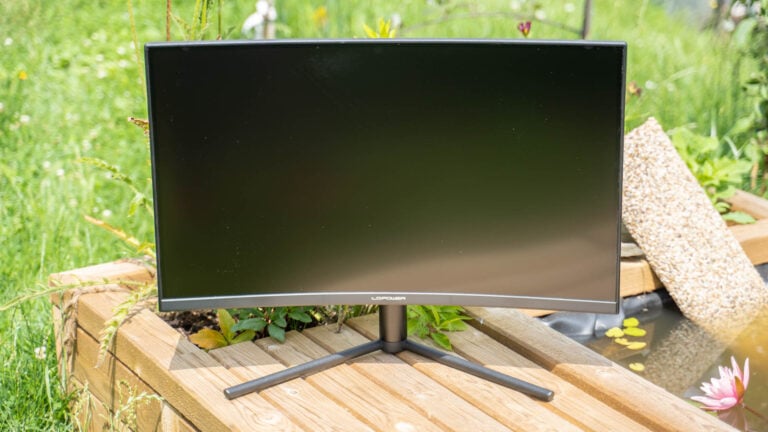
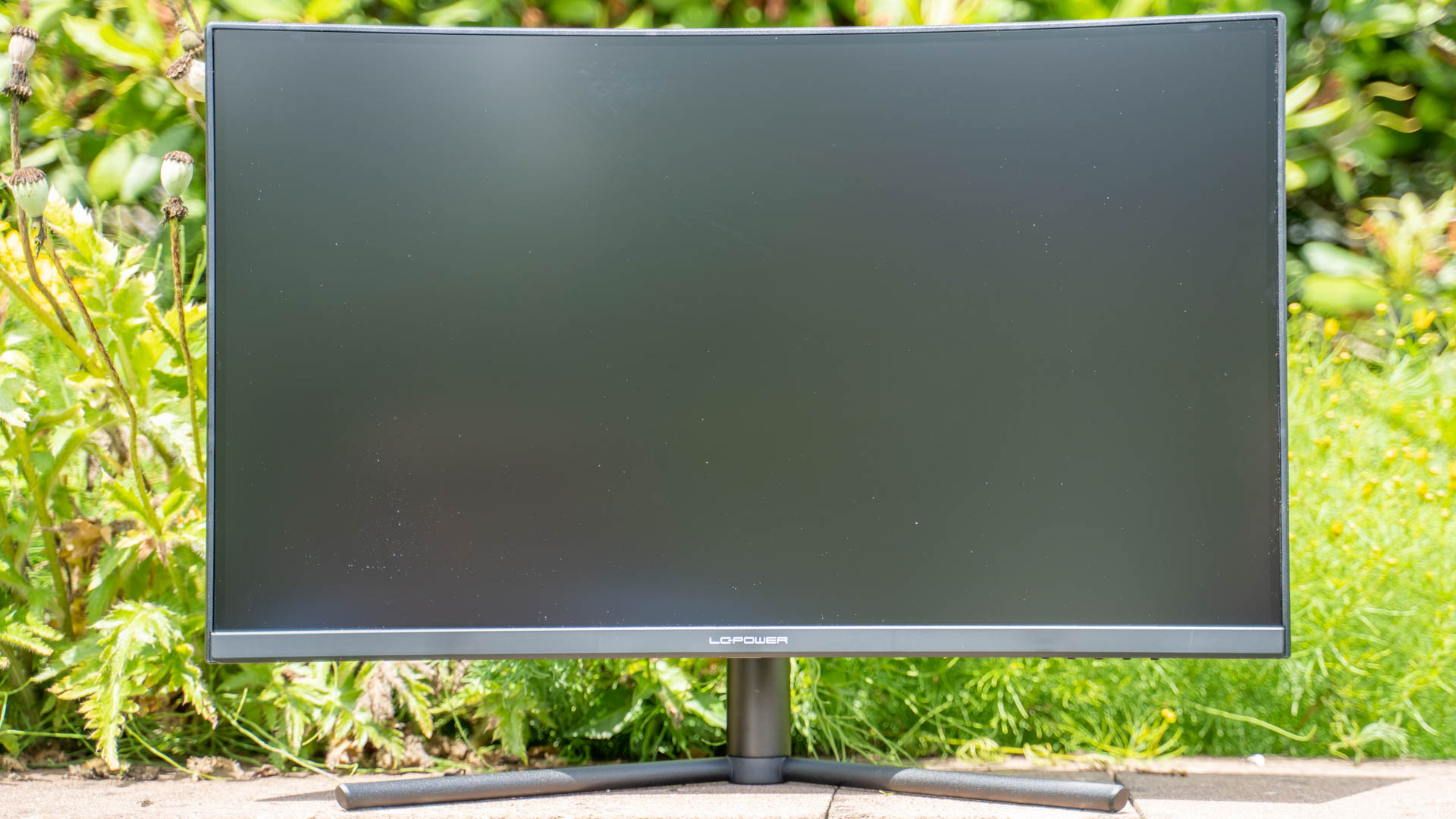
Mit dem LC-M27-FHD-240-C bietet LC-Power einen weiteren günstigen und sehr spannenden Gaming-Monitor an.
Dieser setzt zwar noch auf eine Full HD Auflösung, welche im Jahr 2021 weniger spektakulär ist, bietet dafür aber eine 240Hz Bildwiederholungsrate. Diese in Kombination mit der Full HD Auflösung sollte für super flüssige Bewegungen in Spielen sorgen.
Aber wie steht es um die generelle Bildqualität? Kann diese überzeugen oder sind die 240Hz der einzige Pluspunkt des LC-M27-FHD-240-C? Finden wir es im Test heraus!
An dieser Stelle vielen Dank an LC-Power für das Zurverfügungstellen des LC-M27-FHD-240-C für diesen Test.
Der LC-M27-FHD-240-C von LC-Power im Test
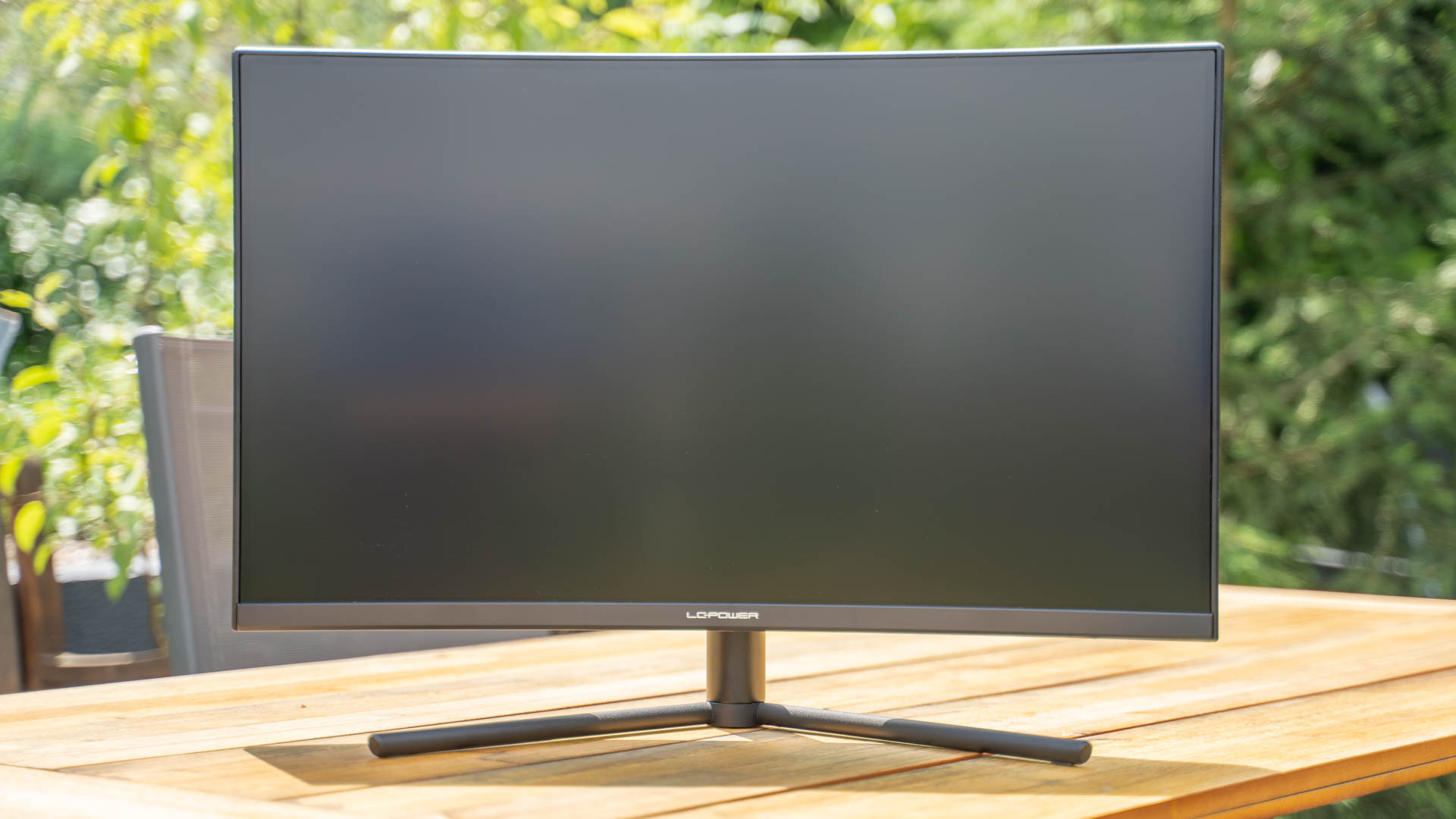
Wie die meisten Monitore von LC-Power ist auch der LC-M27-FHD-240-C vergleichsweise einfach gestaltet. Dieser besitzt ein sehr einfaches schwarzes Kunststoffgehäuse und sticht nicht aus der Masse hervor. Böse Zungen könnten das Design als etwas generisch bezeichnen und hätten damit vermutlich auch nicht ganz Unrecht.
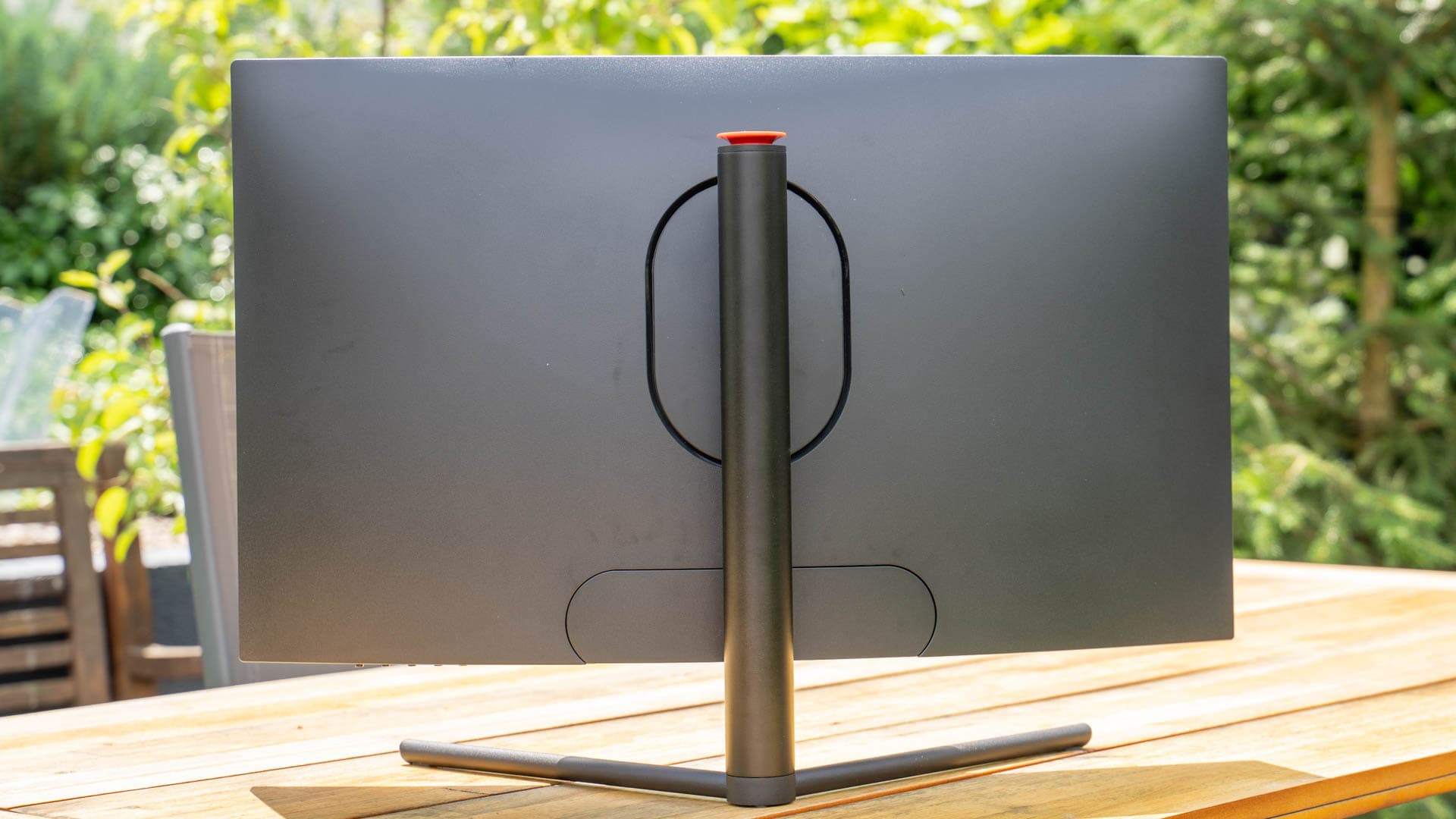
Ähnliches gilt auch für den Standfuß. Dieser ist an sich okay, wir haben eine Höhenverstellung und auch das Design passt, aber dieser ist nicht so massiv wie bei Dell oder den anderen „premium“ Herstellern.
Unterm Strich wird der Standfuß aber seinen Job gut machen.
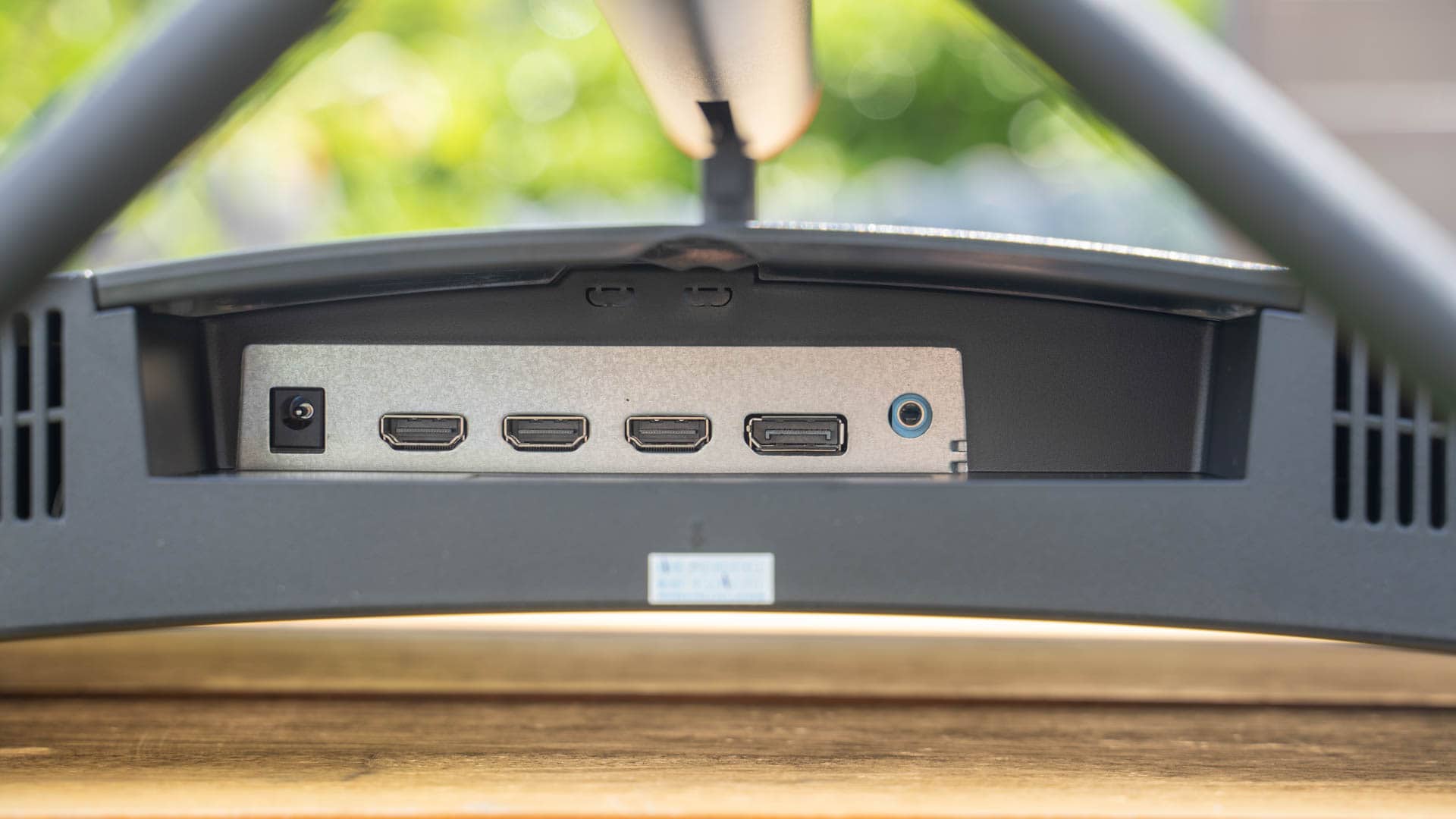
Gut ist auch die Anschlussvielfalt. Wir haben:
1x DisplayPort 1.2
1x HDMI 2.0
2x HDMI 1.4
1x 3,5mm Audio Ausgang
Der Audio-Ausgang dient für Lautsprecher/Kopfhörer falls Ihr beispielsweise eine Spielekonsole an den Monitor angeschlossen habt. Hierfür sind auch die „alten“ HDMI 1.4 Anschlüsse.
Ich denke es sind alle Anschlüsse vorhanden die wir in der Praxis brauchen könnten.
Etwas schade ist das externe Netzteil (12V/4A), ich bevorzuge interne Netzteile, aber das ist auch wieder Geschmacksache.
Das OSD und auch die generelle Steuerung des Monitors gehört tendenziell zu den schlechteren. Ist dies schlimm? Ich denke weniger. Ich für meinen Teil stelle meinen Monitor einmal ein und dann schaue ich das OSD mir nie wieder an. Stellt Ihr hier regelmäßig herum, dann gibt es vielleicht bessere Monitore für Euch.
Das Panel
LC-Power stellt keine Monitore her, zumindest nicht im engeren Sinne. So kauft LC-Power die Komponenten auch nur zu und lässt diese von einem Fertiger verbauen. Dies ist an sich nichts ungewöhnliches, auch BenQ usw. stellen keine eigenen Panels her.
Im LC-M27-FHD-240-C kommt ein 27 Zoll Full HD Panel mit VA Technologie zum Einsatz. Bei dem Panel wird es sich vermutlich um das SAMSUNG LSM270HP10 handeln.
Die große Besonderheit ist die Bildwiederholungsrate von 240Hz! Diese sorgt für super sanfte Bewegungen und Animationen. Der Unterschied zwischen 60Hz und 240Hz ist dabei absolut überwältigend! Selbst beim Verschieben von Fenstern auf dem Desktop wird Euch dieser Unterschied auffallen.
Der Unterschied zwischen 120/144Hz und 240Hz ist allerdings etwas kleiner. Ja der Unterschied ist spürbar, aber primär im direkten Vergleich.
Auflösung, Full HD im Jahr 2021?
Full HD im Jahr 2021 ist so eine Sache. Wir sind von Smartphones sehr verwöhnt was die Bildschärfe angeht. Da sind 1920 x 1080 Pixel auf 27 Zoll schon fast etwas „grob“.
Ich denke Full HD geht noch auf 27 Zoll, aber aus Sicht der Bildqualität bevorzuge ich klar 2K bzw. WQHD.
Allerdings ist Full HD im Gaming eine recht „praktische“ Auflösung. Selbst moderne Einsteiger Grafikkarten schaffen sämtliche AAA Spiele bei Full HD mit sehr guten Bildraten.
Habt Ihr eine Mittel oder sogar eine Oberklasse Grafikkarte, dann könnt Ihr in den meisten eSport Titeln mit 200FPS+ durchaus rechnen, was bei 2K oder 4K so nicht oder nur mit deutlich größeren Grafikkarten der Fall wäre.
Dennoch würde ich Full HD als Kompromiss aus „Leistung“ und Bildschärfe bezeichnen. Generell ist aber Full HD auf 27 Zoll, gerade in Spielen oder Filmen, noch gut erträglich.
Farbumfang / Farbraum des LC-M27-FHD-240-C
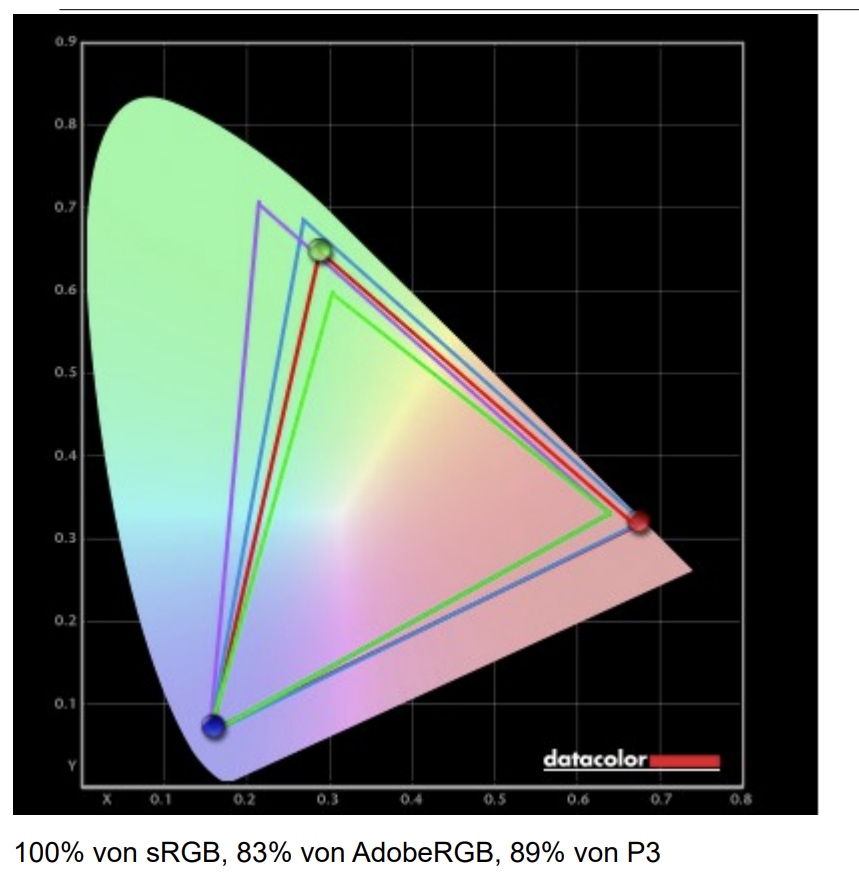
Auf Seiten des Farbraums wirbt LC-Power mit sehr ordentlichen 95 % sRGB, 72 % AdobeRGB und 75 % DCI-P3. Dies wären solide Standard-Werte, aber wie sieht es in der Praxis aus?
Laut meinem Messgerät kann der LC-M27-FHD-240-C die Herstellerangaben deutlich übertreffen!
sRGB
AdobeRGB
P3
LC-Power LC-M27-QHD-165
100%
96%
94%
LG UltraGear 34GK950F
100%
89%
Alienware AW3420DW
100%
89%
LC-Power LC-M27-FHD-240-C
100%
83%
89%
Samsung C34F791
100%
82%
ASUS ROG Strix XG35VQ
100%
78%
BenQ EX3501R
100%
78%
BenQ MOBIUZ EX2710
98%
77%
ASUS MX38VC
99%
75%
LG 34UC99-W
98%
76%
Alienware AW2521HFL
97%
76%
73%
Dell U3419W
98%
73%
LC-Power LC-M34-UWQHD-100-C
92%
71%
LC-Power LC-M34-UWQHD-100-C-V2
92%
71%
72%
Wir haben 100% sRGB, 83% AdobeRGB und 89% DCI-P3, was sehr gute Werte sind, gerade für einen Gaming Monitor! Diese Werte sind sogar grundsätzlich gut genug damit der Monitor sich für Foto und Video-Bearbeitung eignet.
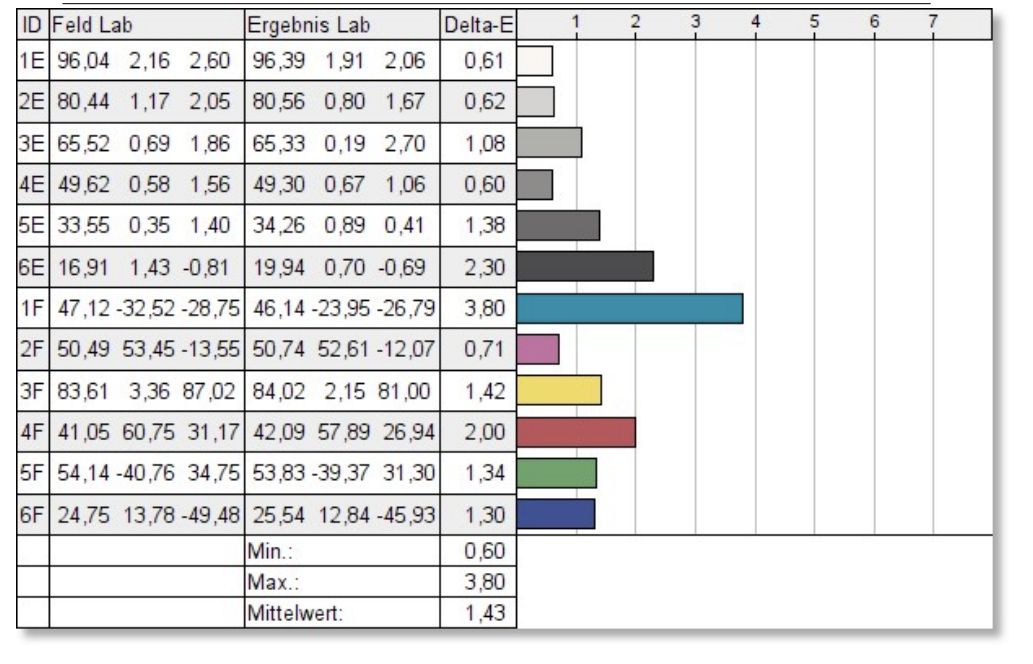
Die Kalibrierung von Haus aus ist als Okay zu bezeichnen.
Damit ist der LC-M27-FHD-240-C sicherlich kein „Profi-Monitor“, aber für die Nutzung Daheim ist die Kalibrierung mehr als ausreichend gut!
Helligkeit
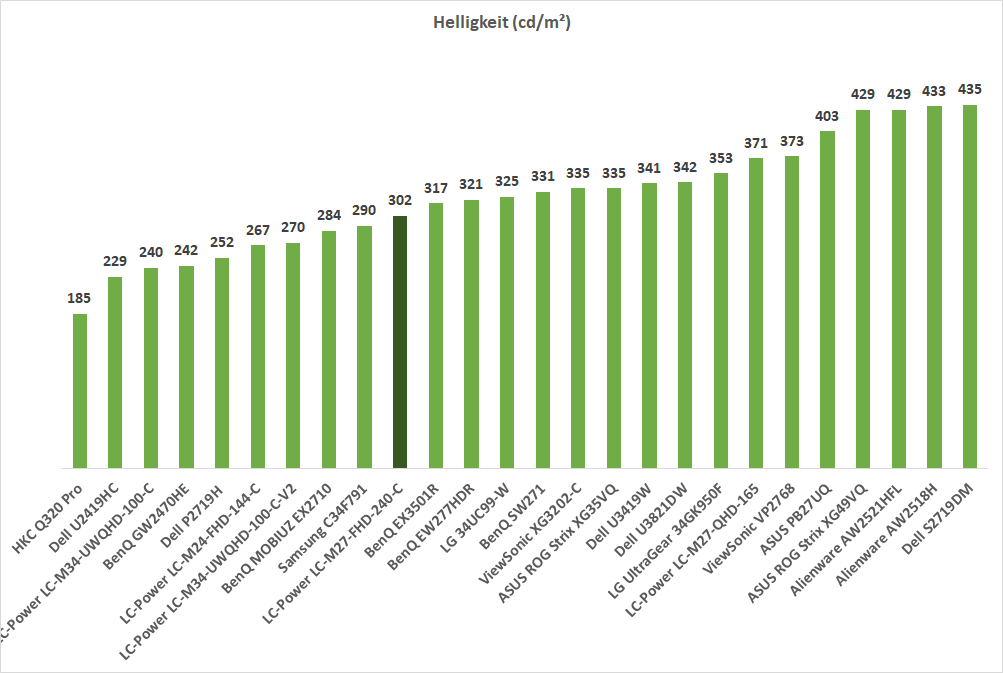
LC-Power wirbt beim LC-M27-FHD-240-C mit den üblichen 300cd/m2 Helligkeit.
Diese werden mit 302 cd/m2 sogar knapp übertroffen. Damit hat der LC-M27-FHD-240-C eine absolut ausreichende Helligkeit.
Auch die Ausleuchtung ist soweit Okay. Diese ist nicht perfekt, aber gut genug das diese nicht störend auffällt. Es gibt keine massiven Lichthöfe oder Ähnliches.
Kontrast
Im LC-M27-FHD-240-C steckt ein VA Panel, welche traditionell sehr stark sind was den Kontrast angeht. So wirbt LC-Power mit 1:3000, was ein Kontrast ist den ein Monitor mit IPS Panel nie erreichen könnte.
Wie sieht es aber in der Praxis aus?
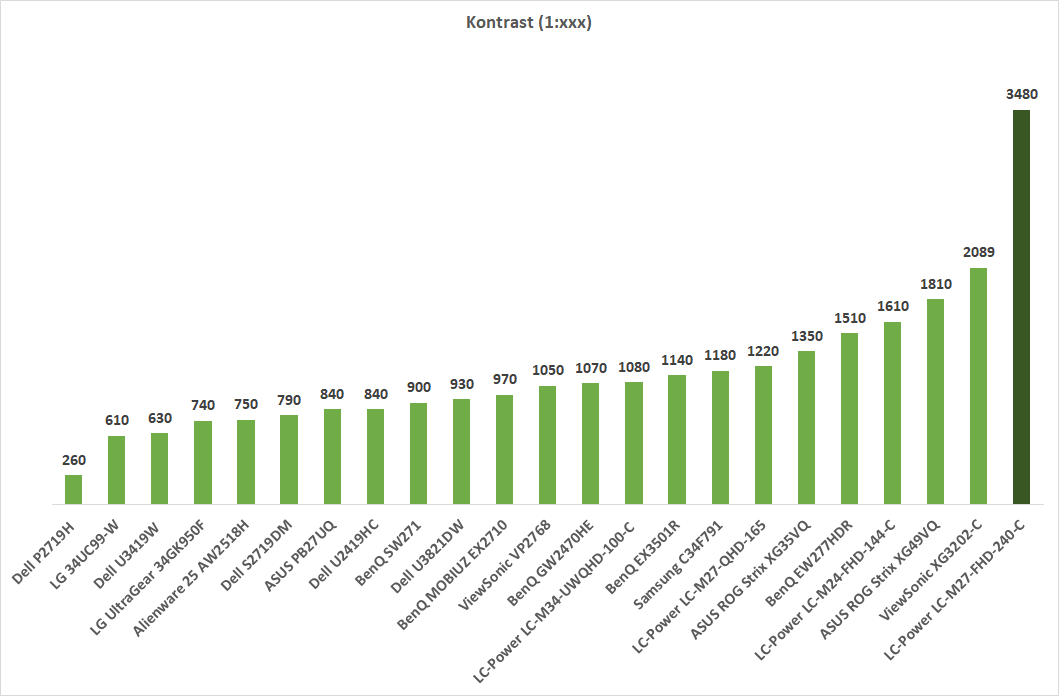
Ich habe diesen Wert mehrfach überprüft und ja der LC-M27-FHD-240-C erreicht einen fantastischen Kontrast von 1:3480! Damit ist der LC-Power einer der Kontraststärksten Monitore die ich jemals im Test hatte. Beeindruckend!
Allerdings kann ich diesen Wert auch nicht ganz unkonzentriert stehen lassen. Denn leider hat der LC-M27-FHD-240-C auch eine kleine Schwäche. Die Blickwinkel des Monitors sind tendenziell eher etwas schwächer, gerade in den Schwarztönen.
Weicht Ihr vom optimalen Betrachtungswinkel auch nur gering ab, dann bekommt das Schwarz einen Blau-Stich. Daher war ich zunächst von diesen extrem guten Messwerten etwas überrascht.
Sitzt Ihr aber direkt vor dem Monitor, dann ist der Kontrast wirklich stark!
Stromverbrauch
Der Stromverbrauch bei einem Monitor ist nicht ganz unwichtig, gerade in der heutigen Zeit. Wie viel Energie frisst der LC-Power?
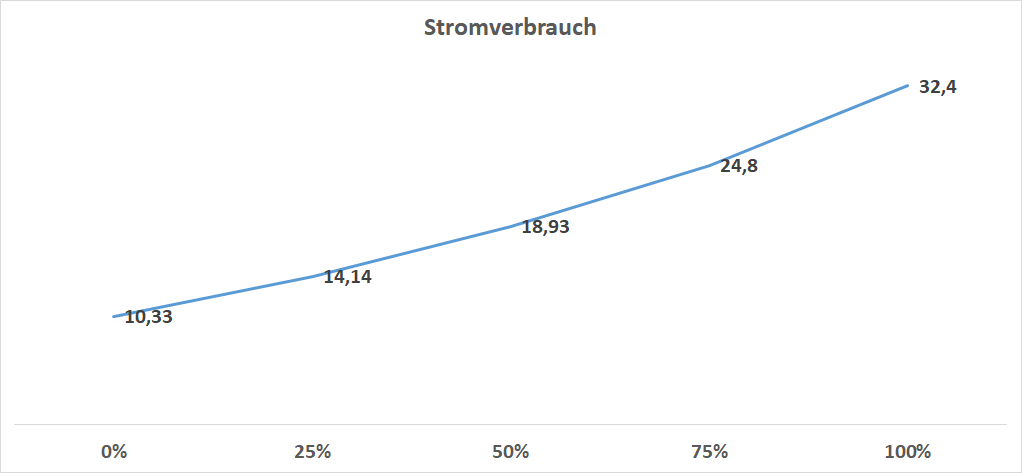
Je nach eingestellter Helligkeit benötigt dieser zwischen 10,x W und 32,x W. Im Anbetracht der Helligkeit und der Größe des Monitors geht dies in Ordnung. Über 30W für einen Full HD Monitor ist allerdings auch nicht super wenig.
In der Praxis
Ich benutze in meinem Büro zwei „Office“ Monitore mit 60Hz. Daher sind die 240Hz des LC-M27-FHD-240-C mir besonders deutlich ins Auge gesprungen.
Sämtliche Bewegungen auf dem Monitor wirken unheimlich weich und geschmeidig. Dies gilt dabei nicht nur für Spiele! Selbst das Verschieben von Fenstern in Windows wirkt reaktionsfreudiger und weicher.
Allerdings werdet Ihr Euch an diesen Effekt auch sehr schnell gewöhnen und nicht mehr aktiv wahrnehmen. Habt Ihr wieder einen regulären 60Hz Monitor vor Euch, dann fällt das Fehlen wieder auf.
In Spielen kann die hohe Bildwiederholungsrate einen Vorteil bringen. Theoretisch seht Ihr Euren Gegner schneller, wenn dieser um eine Ecke läuft als bei einem 60Hz oder 144 Hz Monitor. In der Praxis hat mir dies allerdings selten viel gebracht, ich bin aber auch kein Pro-Gamer.
Seht es so, Ihr begegnet einem exakt gleich gutem Gegner der nur über einen 60Hz Monitor verfügt, dann können die 240Hz des LC-M27-FHD-240-C dafür sorgen, dass Ihr einen leichten Vorteil habt und gewinnt.
Normalerweise gilt das IPS Monitore fürs Gaming besser sind, da diese eine etwas bessere Reaktionszeit haben. Allerdings sind moderne VA Panels nicht mehr viel träger als IPS Panels! So würde ich die Reaktionszeit des LC-M27-FHD-240-C als subjektiv gut einstufen.
LC-Power spricht von einer Reaktionszeit von 1 ms bzw. OD 4 ms, was die „höchste Güteklasse“ ist.
Was ich etwas kritisch sehe ist die Krümmung. Bei einem großen 21:9 Monitor macht diese Sinn, bei einem normalen 16:9 Monitor halte ich diese für etwas überflüssig. Sie wird Euch aber nach einer kurzen Eingewöhnung auch nicht stören.
Den generellen Bildeindruck würde ich als passend einstufen. Farben, Kontrast und Helligkeit wirken einfach stimmig und stechen nicht negativ hervor. Den sehr hohen Kontrast (laut Messwerten) kann ich subjektiv aber nur so halb bestätigen. Ja dieser ist sehr gut, aber ich sehe zu einem guten „normalen“ VA Panel Monitor hier keinen großen Unterschied. Ab einem gewissen Punkt werden die subjektiven Unterschiede einfach sehr gering.
Fazit
Der LC-Power LC-M27-FHD-240-C ist ein hervorragender Monitor! Habt Ihr „Angst“ einen LC-Power Monitor zu kaufen, dann kann ich Euch beruhigen!
LC-Power hat zwar auch seine Schwächen, aber die Bildqualität ist es meist nicht! Auch beim LC-M27-FHD-240-C passt diese absolut!
Zwar ist Full HD nicht mehr die Top-Auflösung die sie einmal war, aber die Kombination aus Full HD und 240Hz weiß in Spielen klar zu überzeugen. Vor allem sind bei Full HD auch durchaus Bildraten zu erreichen, welche von den 240Hz Gebrauch machen.
Spiele wirken wunderbar flüssig und die Reaktionszeit des Monitors ist für ein VA Panel Modell gut!
Hinzu kommt ein sehr guter Kontrast, eine starke Helligkeit und eine überzeugende Farbraum Abdeckung. 100% sRGB und 83% AdobeRGB Abdeckung ist nicht übel.
Etwas kritisieren muss ich die mäßigen Blickwinkel, aber dies war auch mein einziger großer Kritikpunkt bezüglich der Bildqualität.
Mäßig ist wie leider oft bei LC-Power das OSD.
Dennoch ist der LC-M27-FHD-240-C unterm Strich ein top Monitor, wenn Ihr nach einer besonders hohen Bildwiederholungsrate sucht. Der Preis von aktuell rund 330€ geht in Ordnung, ist aber vielleicht schon etwas hoch. Aktuell bekommt Ihr vergleichbare Monitore von Samsung zu sehr günstigen Preisen, welche die Preise etwas kaputt gemacht haben.
Dennoch Daumen hoch für den LC-M27-FHD-240-C, ein weiterer überzeugender Monitor aus dem Hause LC-Power.
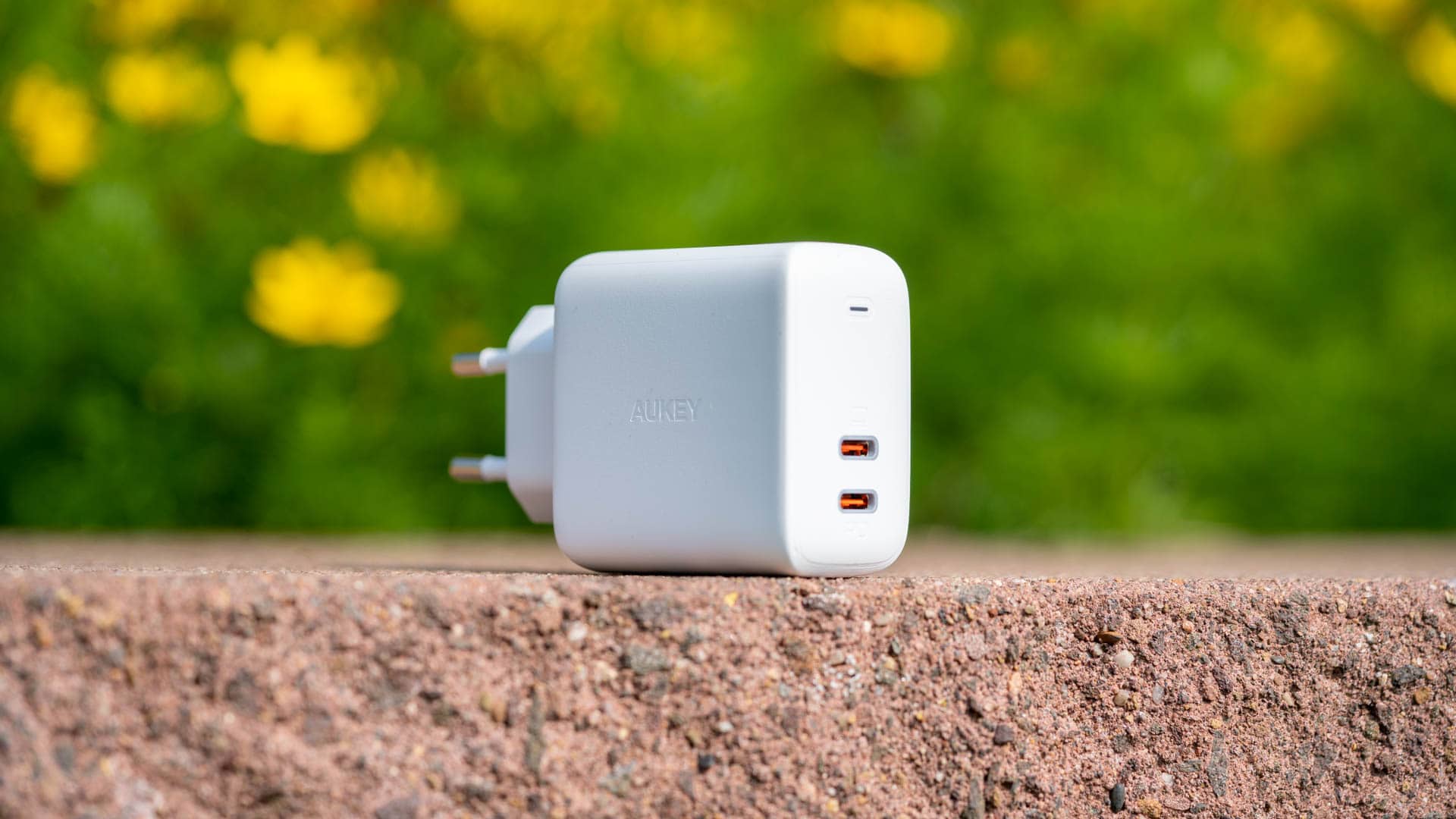
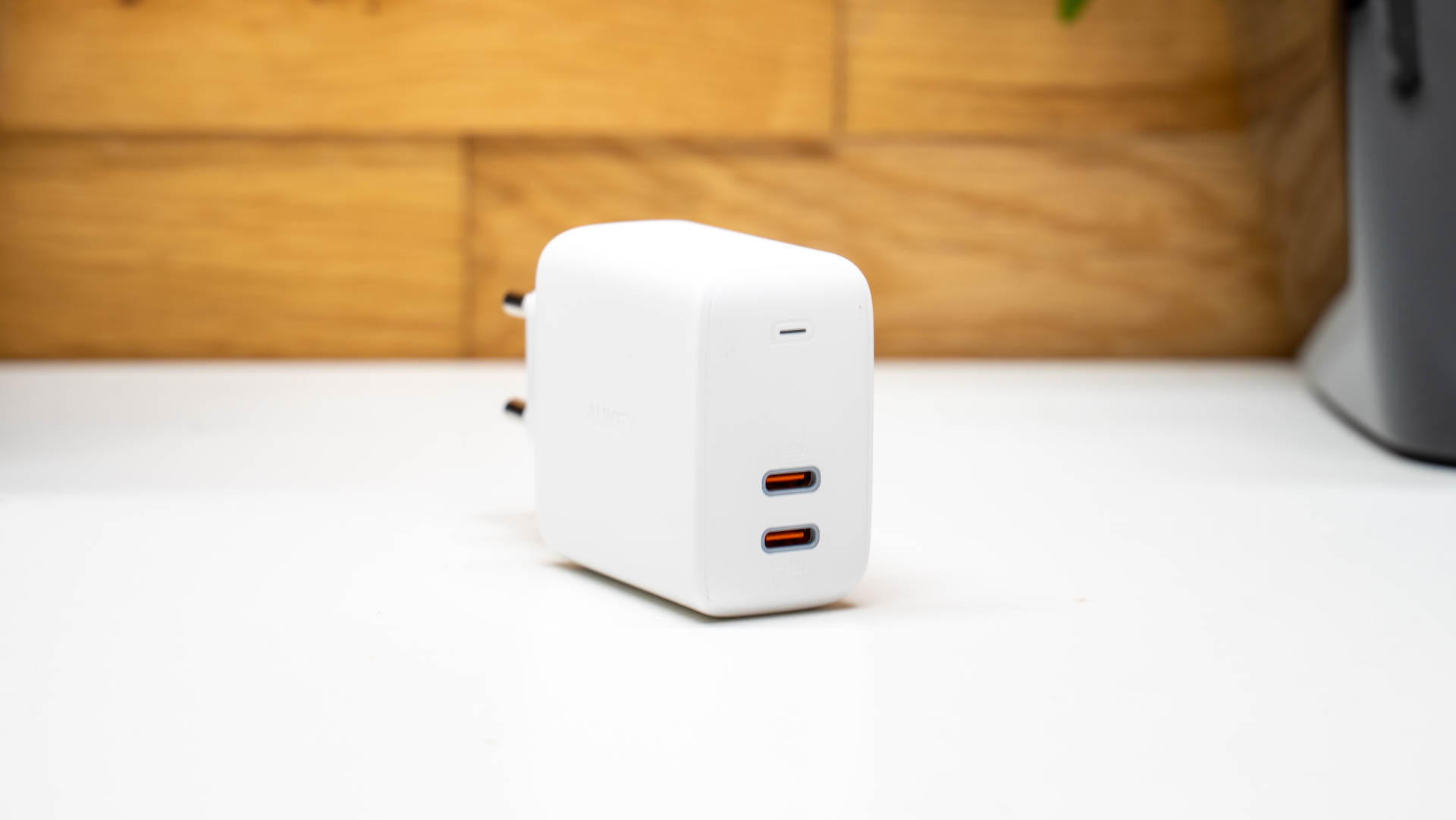
Mit Omnia hat AUKEY eine neue Serie Smartphone Ladegeräte auf den Markt gebracht. Die Ladegeräte der Omnia Serie sollen dabei mit einer besonders hohen Leistung und Qualität punkten. Zudem sind die Ladegeräte besonders kompakt gebaut, dank GaN Technologie.
So verfügt das AUKEY PA-B4 gleich über zwei USB C Ports mit 65W und 18W Leistung und dies bei Abmessungen die deutlich unter einer Zigarettenschachtel liegen. Klingt doch interessant, aber wie sieht es in der Praxis aus? Kann hier das AUKEY Omnia PA-B4 überzeugen?
Das AUKEY Omnia PA-B4 mit 65W im Test
AUKEY hat in den letzten Monaten und Jahren die Qualität seiner Produkte massiv nach oben geschraubt. So wirkt auch das AUKEY Omnia PA-B4 sehr wertig und gut gebaut!
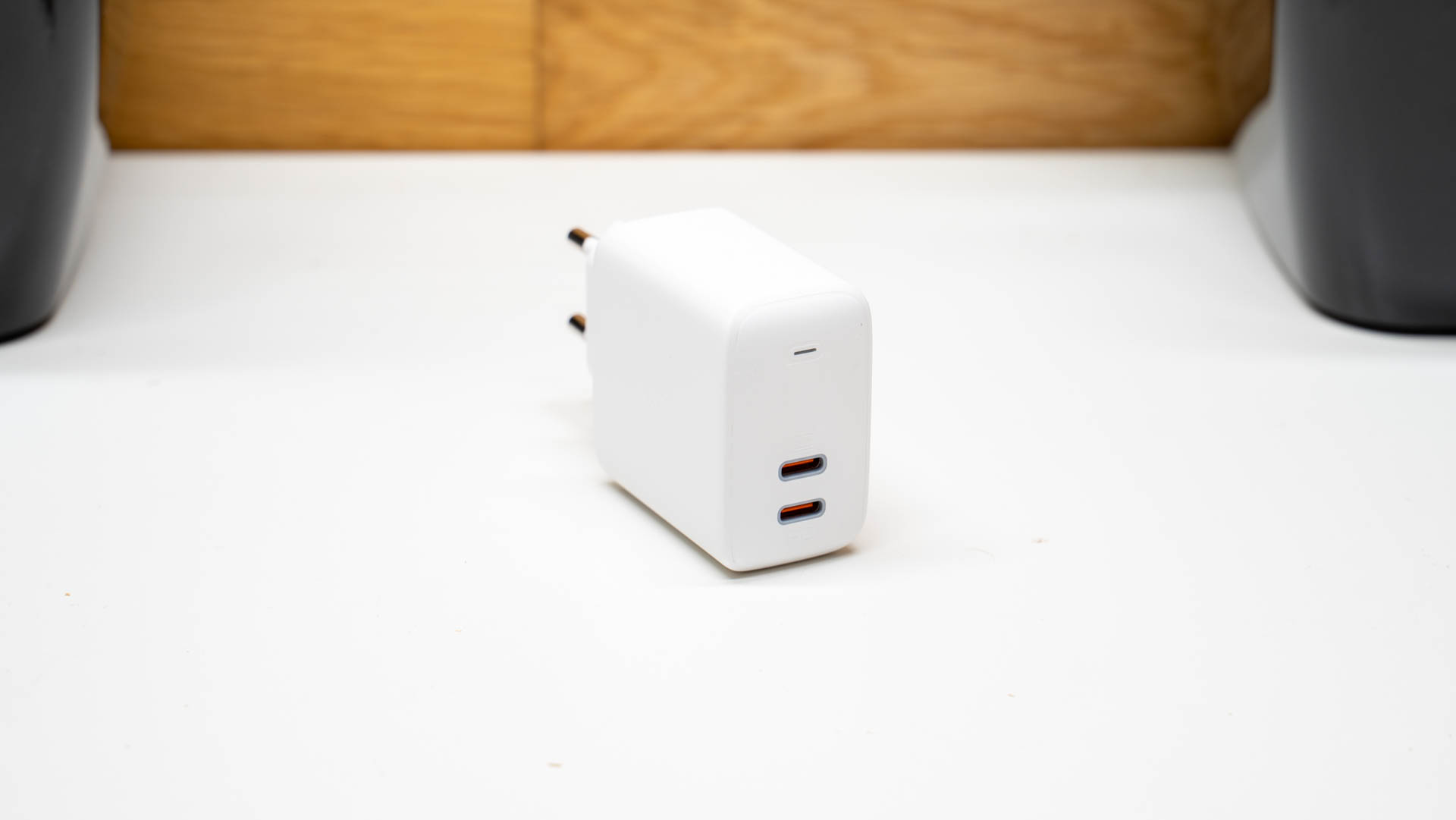
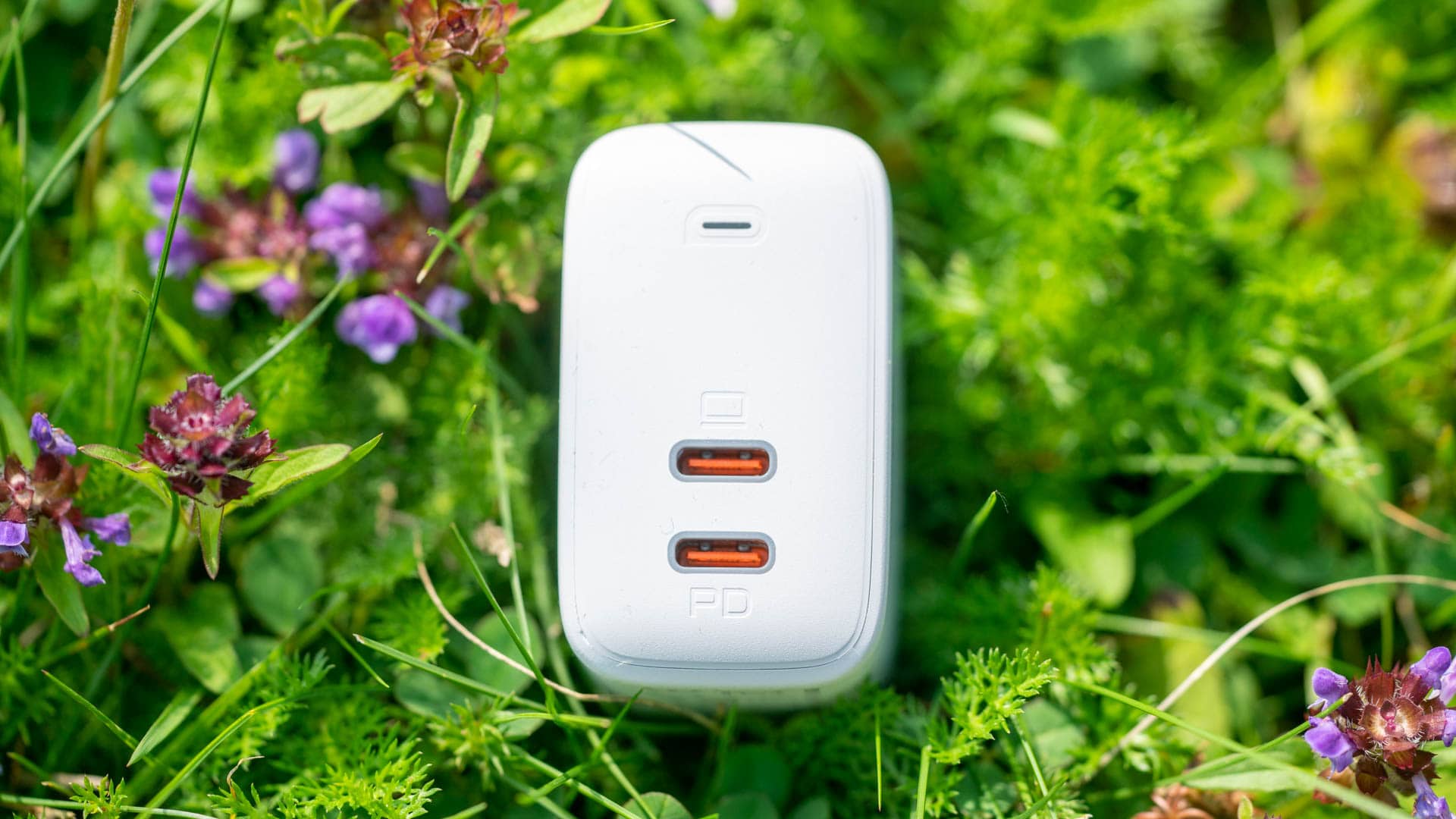
Das äußere des Ladegeräts besteht aus einem matten weißen Kunststoff, welcher tadellos und zu teilen auch durchaus „filigran“ gearbeitet ist. Gerade um die Ports hat AUKEY ein gutes Auge für Details bewiesen.
Mit 51,5 x 29,7 x 51,5mm und einem Gewicht von 112,9g ist das PA-B4 ein angenehm kompaktes und leichtes Ladegerät für die Leistung 65W. Dies wird zu teilen durch das Nutzen von GaN Komponenten erreicht. GaN steht für Gallium Nitride, welches ein Halbleiter ist, der so langsam seinen Weg in den Massenmarkt findet. Gallium Nitride hat gegenüber Silizium einige Vorteile im Bereich der Effizienz, bei Schaltnetzteilen. Dies erlaubt es kleinere Bauteile mit Gallium Nitride bei gleicher Leistung zu bauen als mit regulärem Silizium. Je nach Quelle sind GaN Bauteile ca. 32% kleiner, bei gleicher Leistung und zudem noch effizienter.
GaN Netzteile sind auch keine „totale Revolution“, aber stellen oft durchaus einen kleinen Sprung in die richtige Richtung da. Meist sind zumindest GaN Ladegeräte recht wertig designt.
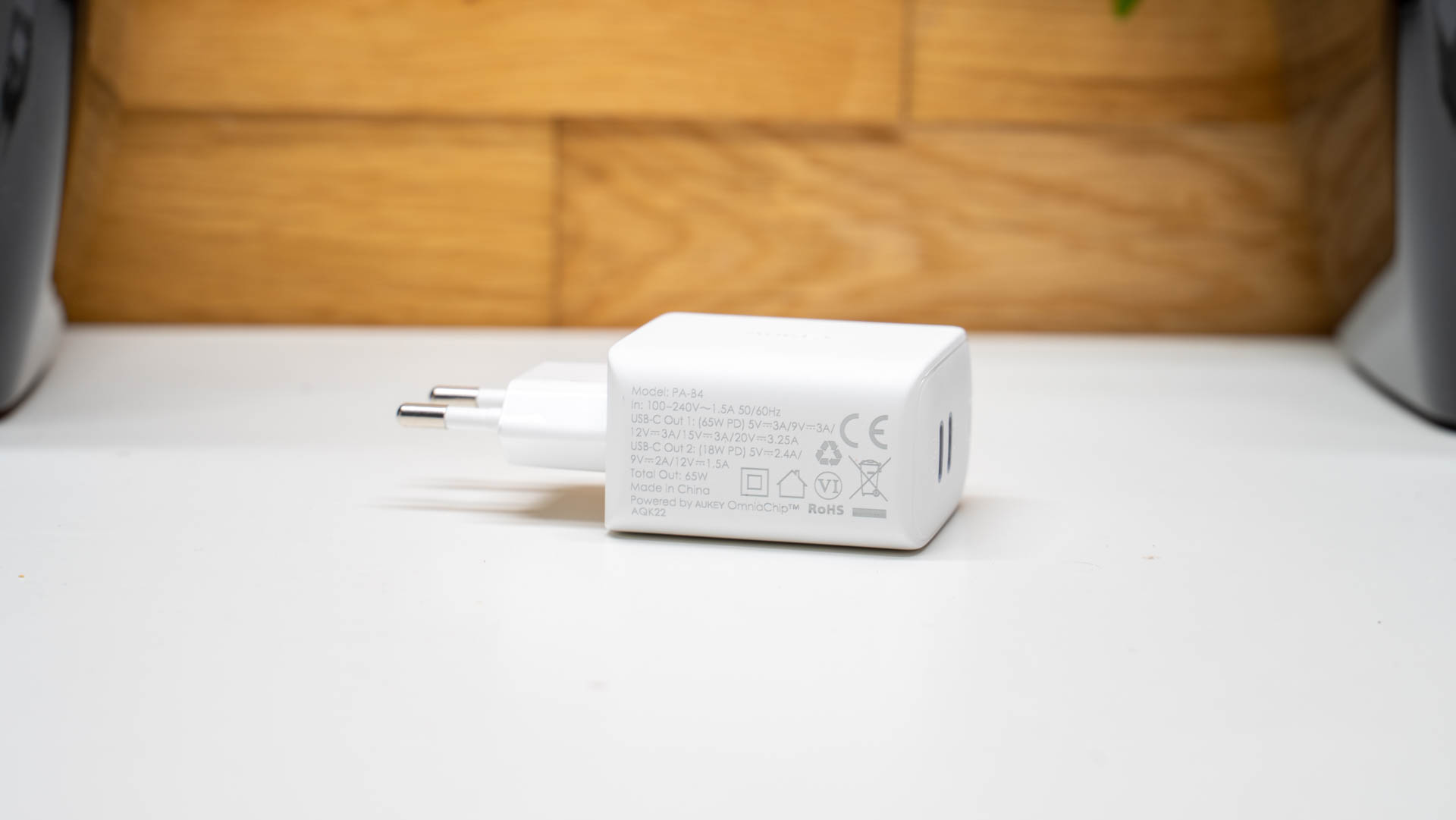
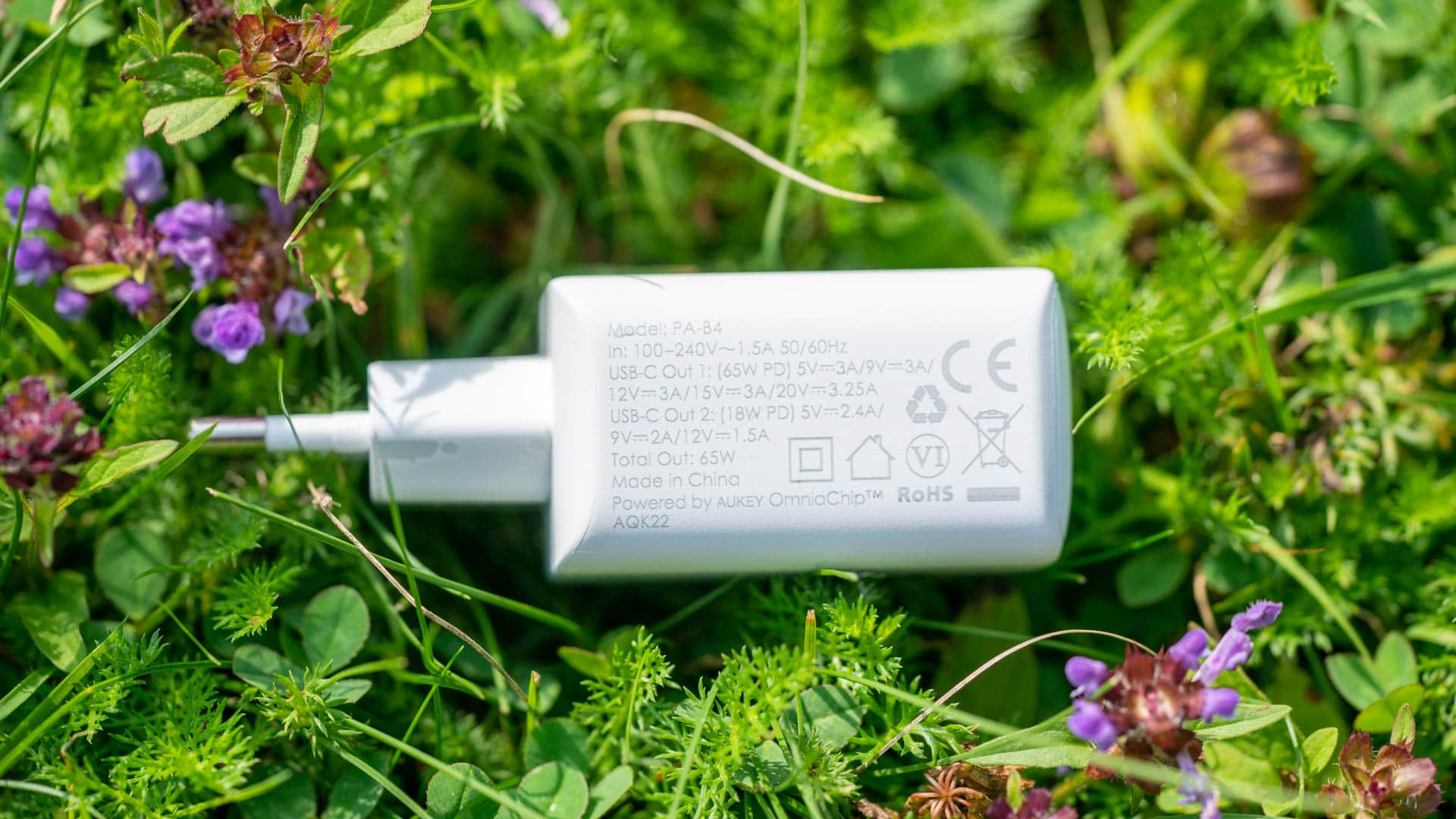
Auf Seiten der Anschlüsse haben wir 2x USB C auf der Front. Der obere USB C Port unterstützt bis zu 65W nach dem Power Delivery Standard. Genau genommen können 5V/3A, 9V/3A, 12V/3A, 15V/3A oder 20V/3,25A geliefert werden. Damit eignet sich dieser Ladeport nicht nur für Smartphones, sondern auch für Notebooks und größere Tablets.
Der zweite USB C Port ist mit 18W bzw. 5V/2,4A, 9V/2A oder 12V/1,5A etwas langsamer unterwegs. Auch hier wird aber der Power Delivery Standard unterstützt.
Erster Test
Starten wir mit dem Wichtigsten, ich kann die Leistungsangaben von AUKEY bestätigen! Das Omnia PA-B4 kann auf seinem primären USB C Port wirklich bis zu 5V/3A, 9V/3A, 12V/3A, 15V/3A oder 20V/3,25A liefern.
Dies auch konstant! In meinem Test hatte das Ladegerät keine Probleme die 20V/3,25A für 5 Stunden aufrecht zu erhalten. Dabei war auch die Hitzeentwicklung als unkritisch zu bezeichnen, dazu aber später mehr.
Das Ladetempo
Folgende Geräte habe ich am Omnia PA-B4 getestet:
Apple iPhone 11 Pro Max
Apple MacBook Pro 13
Apple MacBook Pro 16
Dell XPS 13 9380
Dell XPS 17 9700
Samsung Galaxy S20 Ultra
Xiaomi Mi 10 Pro
Xiaomi Poco F2 Pro
USB C
USB C
Apple iPhone 11 Pro Max
23.6 W
17.4 W
Apple MacBook Pro 13
52.3 W
Apple MacBook Pro 16
63.3 W
Dell XPS 13 9380
44.2 W
Dell XPS 17 9700
53.4 W
Samsung Galaxy S20 Ultra
14.67 W
13.4 W
Xiaomi Mi 10 Pro
10.09 W
12.4 W
Xiaomi Poco F2 Pro
14.2 W
12.6 W
An sich können wir es hier kurz machen, denn das Omnia PA-B4 zeigt keine Auffälligkeiten. Das Ladegerät verhält sich in Kombination mit allen getesteten Endgerät so wie es zu erwarten ist, ohne Kompatibilitätsprobleme oder andere „Merkwürdigkeiten“.
Im Falle der beiden 13 Zoll Notebooks kann das Omnia PA-B4 sogar das originale Ladegerät voll ersetzen. Auch das große Dell XPS 17 und das Apple MacBook Pro 16 können mit einem hohen Tempo dank des 65W USB C Ports geladen werden. Allerdings kann hier das Ladegerät das originale Ladegerät nicht voll ersetzen. Würde Ihr beispielsweise das Apple MacBook Pro 16 unter Volllast setzen, so würde dieses sich trotz des Omnia PA-B4 noch langsam entladen.
Smartphones und Tablets von Apple lassen sich ebenfalls ohne Einschränkungen an den USB C Ports schnellladen. Für das volle Tempo müsst Ihr hier aber den primären USB C Port wählen. Der sekundäre USB C Port hat zwar mit 18W auch genug Leistung um für ein schnelles Aufladen zu sorgen, aber das iPhone 11 Pro und auch die iPads können noch schneller laden.
Prinzipiell gilt dies auch für das Samsung Galaxy S20 und die Xiaomi Smartphones. Die Samsung Modelle benötigen aber den PPS Standard für ein Laden schneller als +- 14W und die Xiaomi Smartphones benötigen ihr original Ladegerät. Dennoch ist auch hier das Laden schneller als „normal“.
Effizienz und Temperatur
Zwar spielt die Effizienz bei Smartphone Ladegeräten keine ganz so große Rolle, über diese wird vergleichsweise wenig Energie verbraucht, dass eine höhere Effizienz sich nur minimal auf der Stromrechnung bemerkbar macht, aber dennoch wollen wir natürlich so wenig Energie wie möglich „wegwerfen“.
Wie hoch die Effizienz ist hängt dabei stark von der Auslastung und der genutzten Spannungsstufe ab.
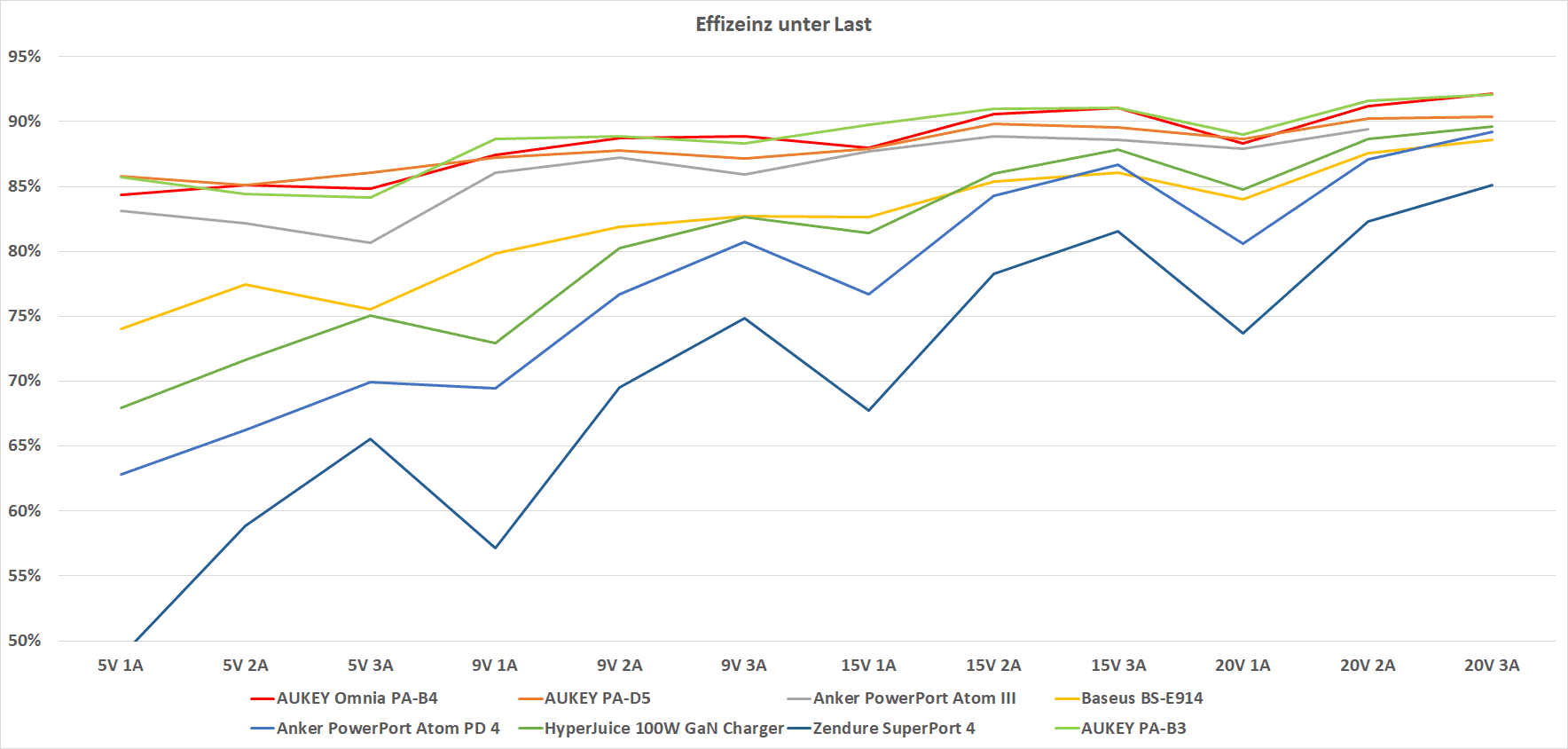
Die Effizienz des AUKEY Omnia PA-B4 ist TOP! Mit 84-92% gehört dies zu den Effizientesten USB Power Delivery Ladegeräten die ich bisher im Test hatte. Selbst bei niedriger Auslastung ist die Effizienz mit 84% top! Der Durchschnittliche Wert für eine Belastung von 5V/1A liegt im Übrigen bei 77%, das PA-B4 ist also ein gutes Stück überdurchschnittlich. Auch im Leerlauf benötigt dies so wenig Energie, dass diese unter der Messgrenze (weniger als 0,4W) meines Messgerätes liegt.
Hierdurch ist auch die Hitzeentwicklung trotz der kompakten Abmessungen „überschaubar“.
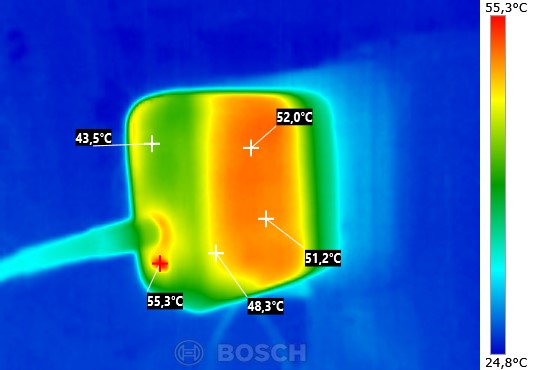
Nach 2 Stunden Volllast erreichte das Ladegerät äußerlich 50 Grad. Nicht kühl, aber für ein Ladegerät auch nicht kritisch heiß.
Fazit
Die Ladegeräte aus AUKEYs Omnia Serie sind soweit alle voll zu empfehlen! Zwar sind diese etwas teurer, aber qualitativ top!
Dies gilt vor allem für die Hitzeentwicklung und Effizienz! Letztere ist absolut gut für ein USB Power Delivery Ladegerät, selbst bei einer geringen Auslastung. Es ist offensichtlich das AUKEY hier recht hochwertige Komponenten verbaut hat.
Diese erlauben auch die vergleichsweise kompakte Bauform, welche das AUKEY Omnia PA-B4 auch als Reise-Ladegerät ideal macht. Dieses hat sogar genug Leistung ein 13 Zoll Ultrabook wie das Dell XPS 13 mit dem vollen Tempo zu laden und gleichzeitig noch ein Smartphone schnell mit Energie zu versorgen. Kompatibilitätsprobleme konnte ich dabei keine beobachten.
Mit der “Ultra Fast” Powerbank bietet der Hersteller Einova eine Premium Powerbank an. Diese soll einerseits mit einem schicken Design punkten können, aber auch andererseits technisch eine ordentliche Leistung bieten.
So verfügt die Powerbank über einen 45W USB C Power Delivery Port wie auch über einen Quick Charge Ausgang. 45W + 18W = 63W maximale Leistung.
Klingt doch gut, aber wie sieht es in der Praxis aus? Kann hier die EINOVA Laptop-Powerbank überzeugen? Finden wir es heraus!
An dieser Stelle vielen Dank an Einova für das Zurverfügungstellen der “Ultra Fast” Powerbank für diesen Test.
Die EINOVA Laptop-Powerbank im Test
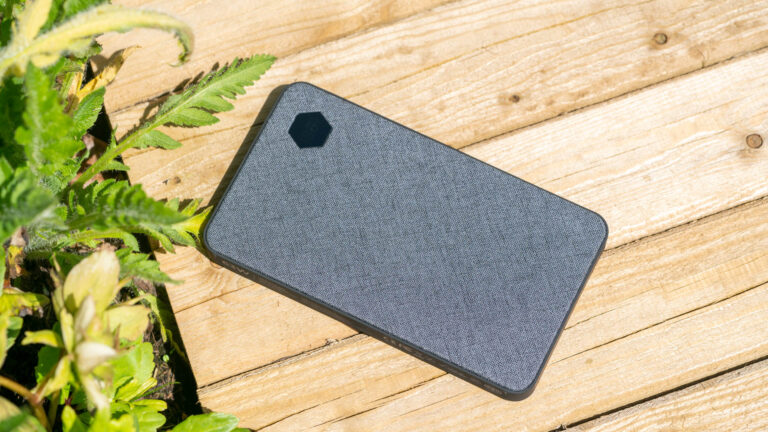
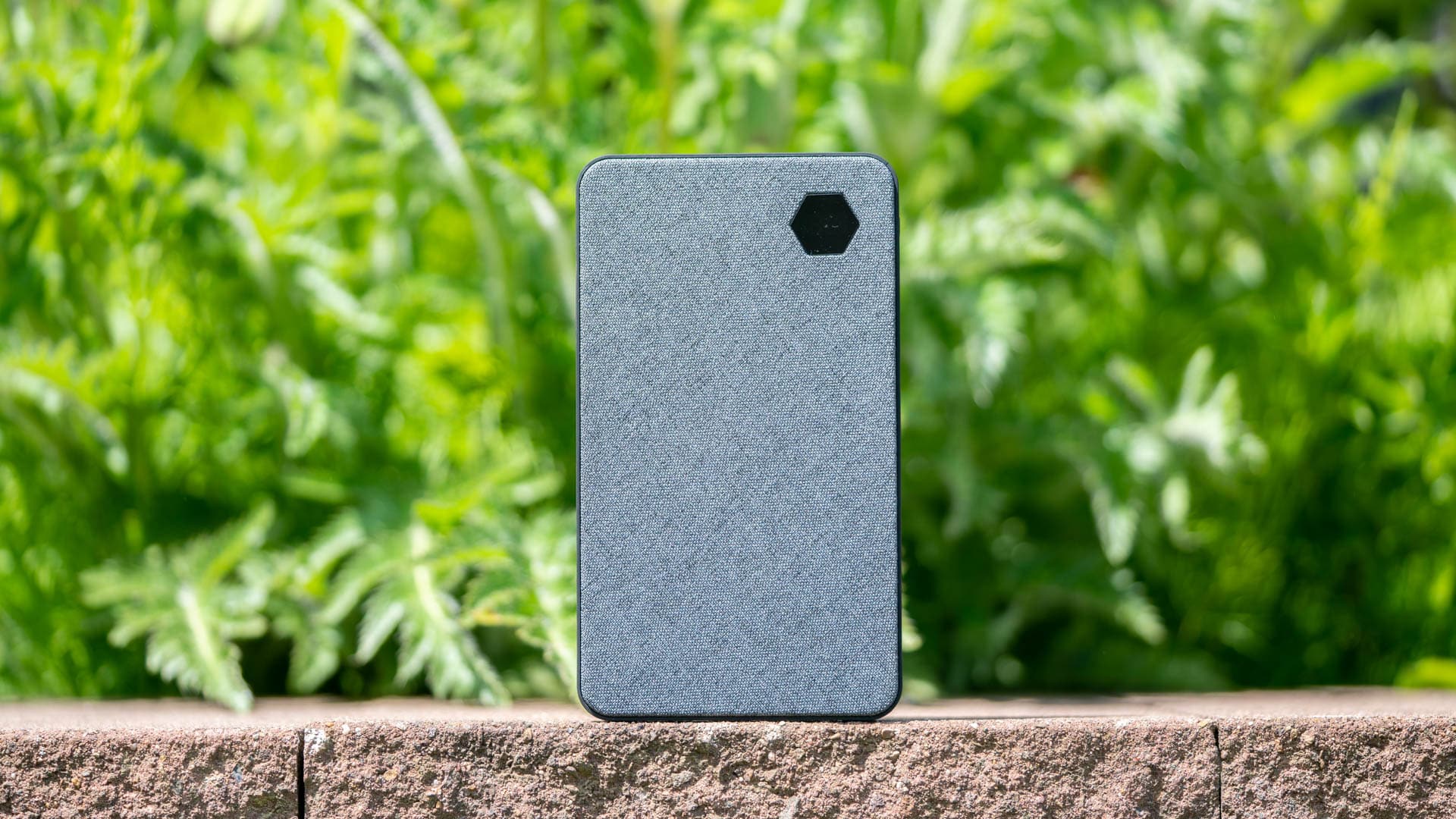
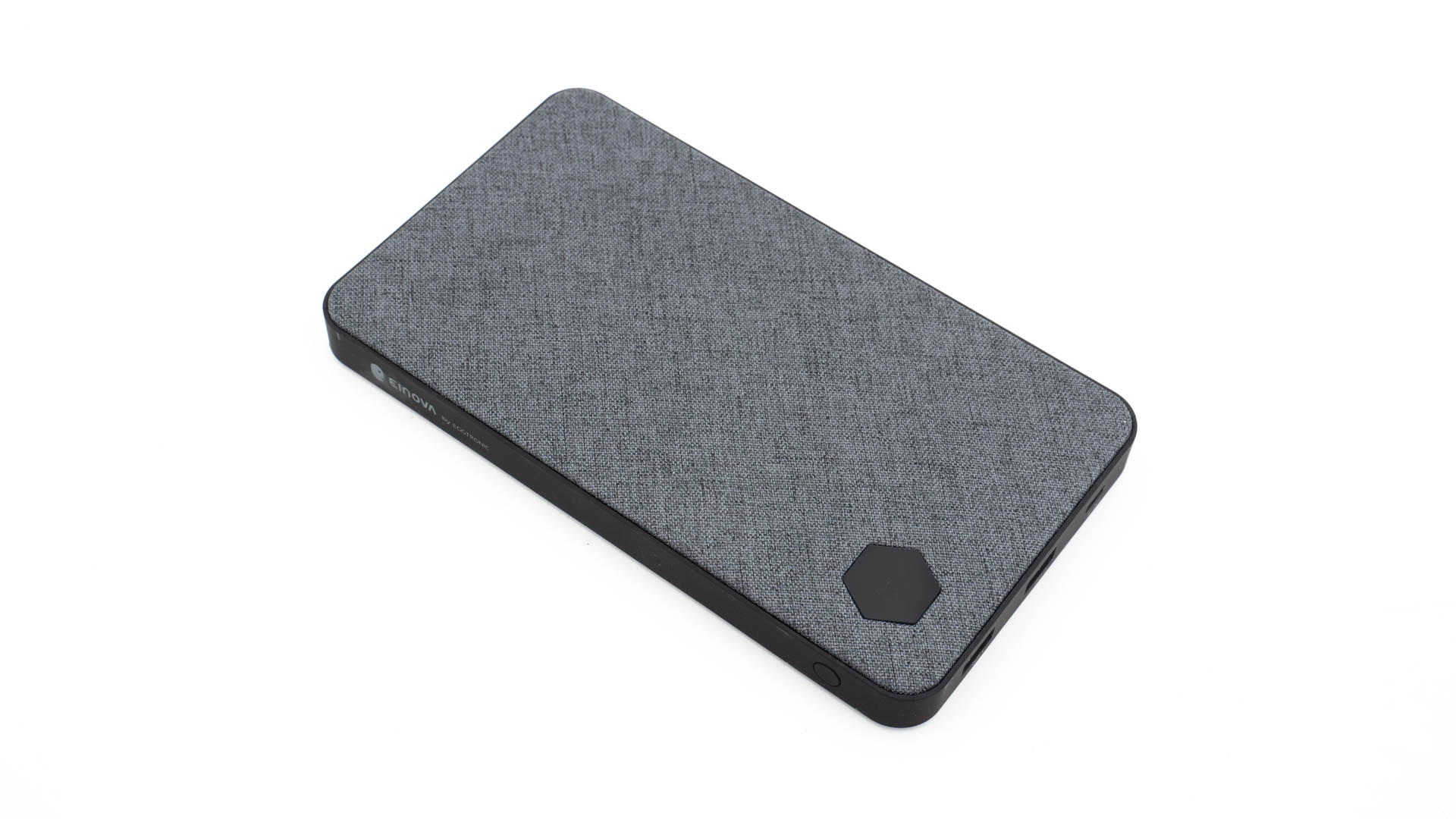
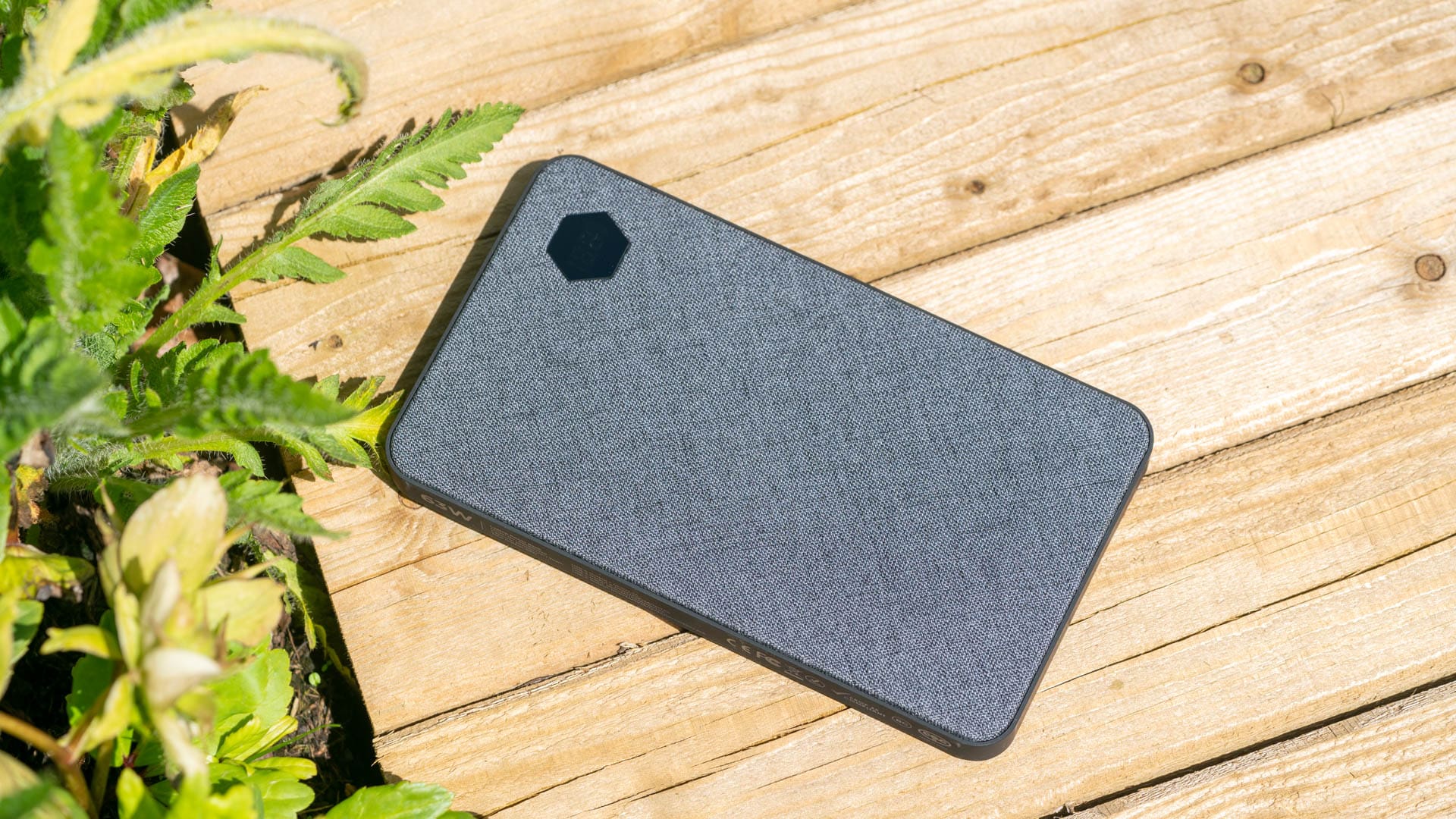
Sicherlich das auffälligste Merkmal an der Laptop-Powerbank ist das Design. So setzt Einova sowohl bei der Oberseite wie auch bei der Unterseite auf eine Verkleidung aus einer Art Jeans-Stoff.
Dies gibt der Powerbank ein sehr schönes Gefühl in der Hand. Zudem wirkt diese hierdurch gleich doppelt so wertig. Der äußere Rahmen hingegen ist aus normalem Kunststoff gefertigt. Unterm Strich würde ich die Einova Powerbank aber klar in die Kategorie “Premium Powerbank” einordnen.
Leider ist die Powerbank allerdings relativ groß geraten. Diese ist mit 1,6 cm zwar angenehm flach, aber mit 17,1 x 10,2 cm recht breit und lang. Im Anbetracht der Kapazität von 20000mAh und der Leistung von 63W geht dies in Ordnung, aber wahnsinnig kompakt ist diese auch nicht.
Wie steht es aber um die Technik?
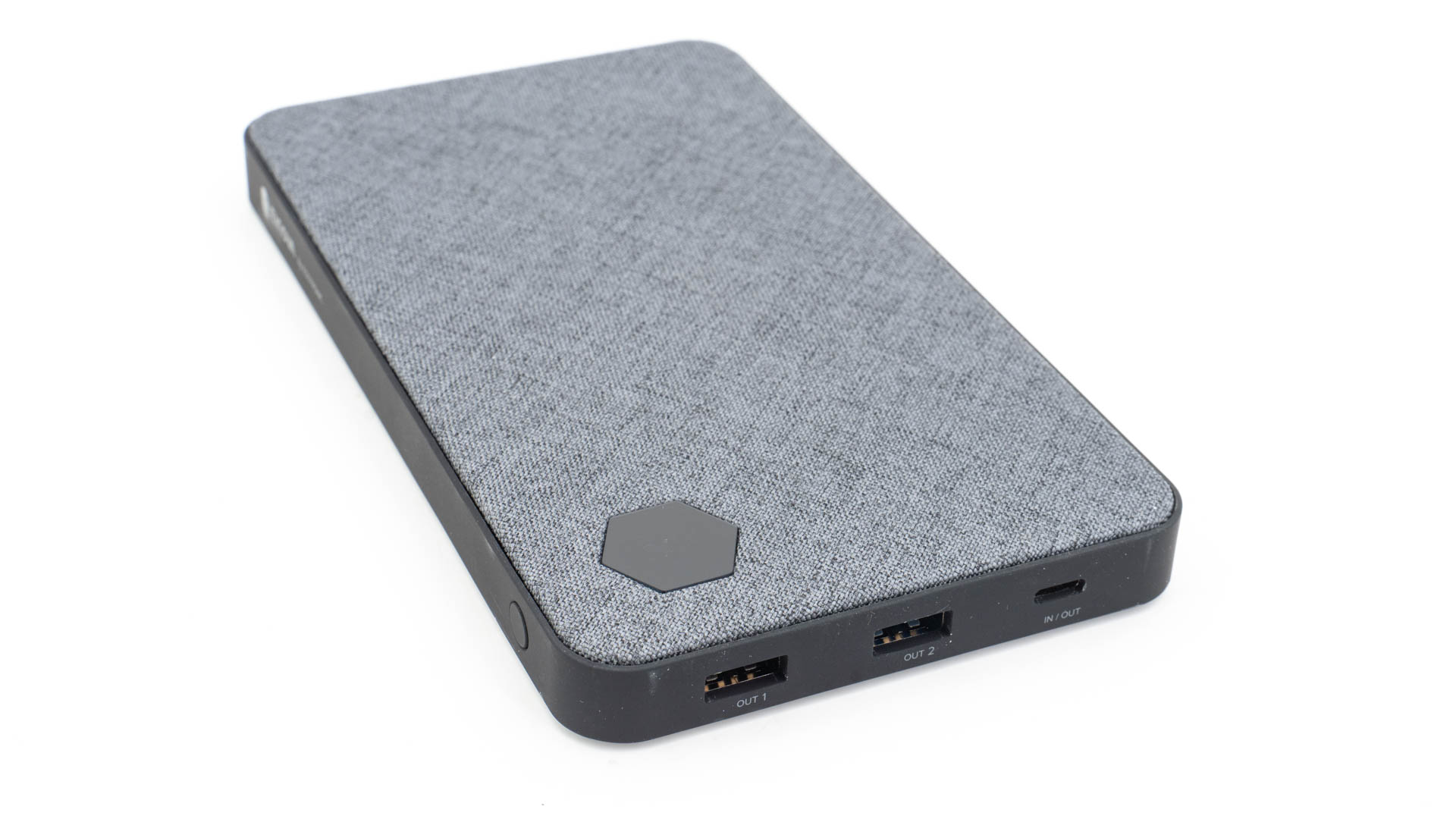
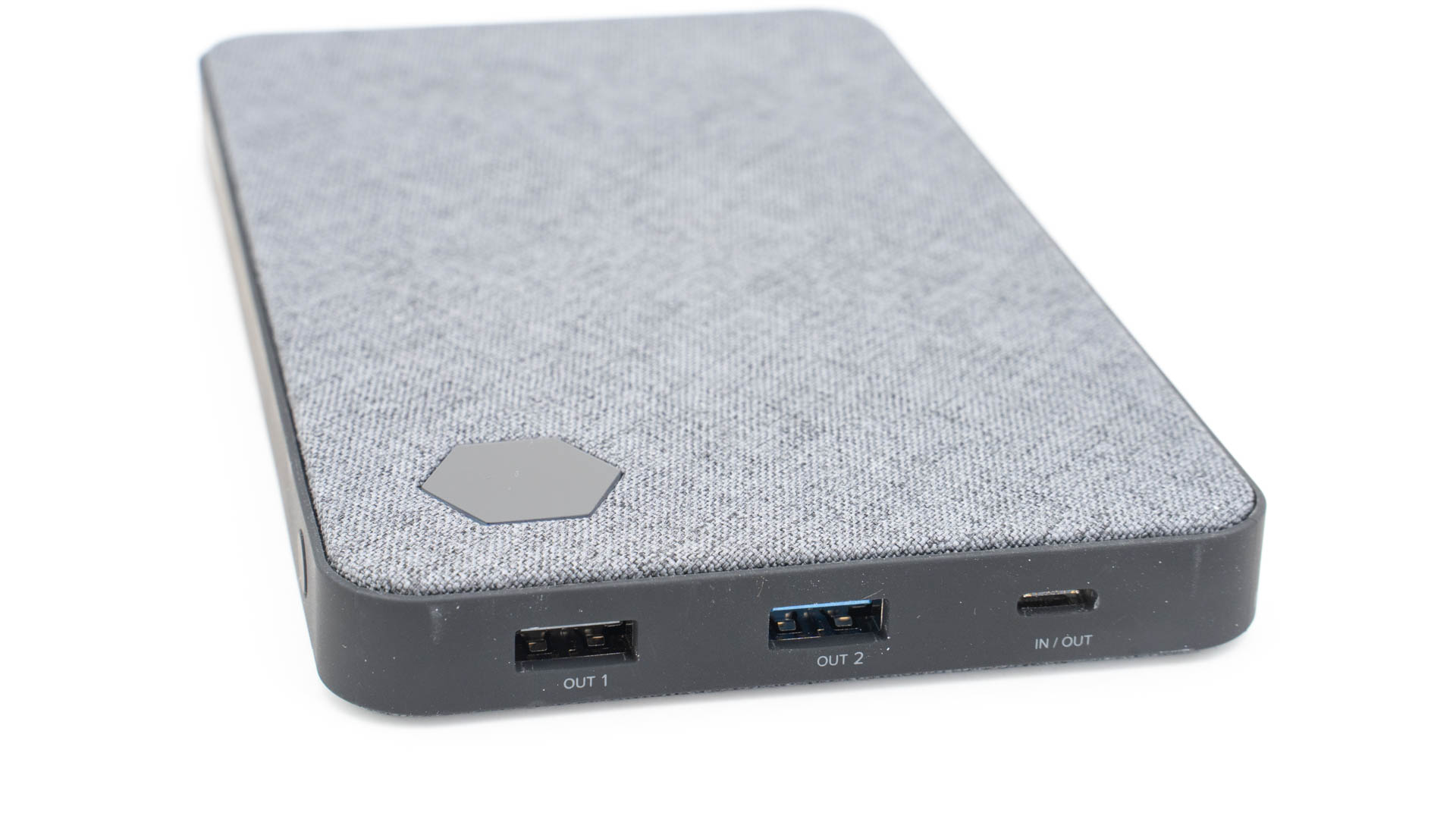
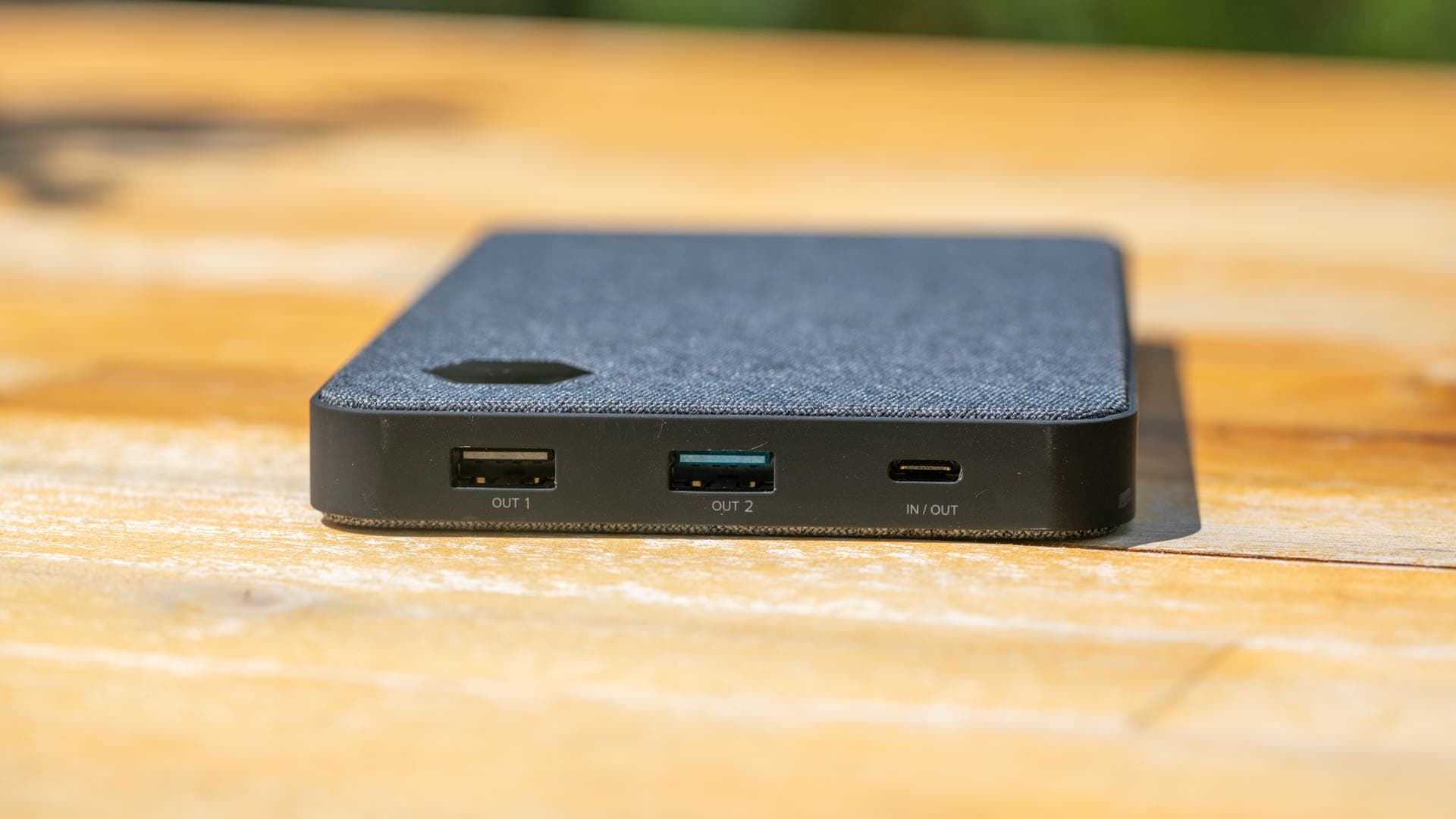
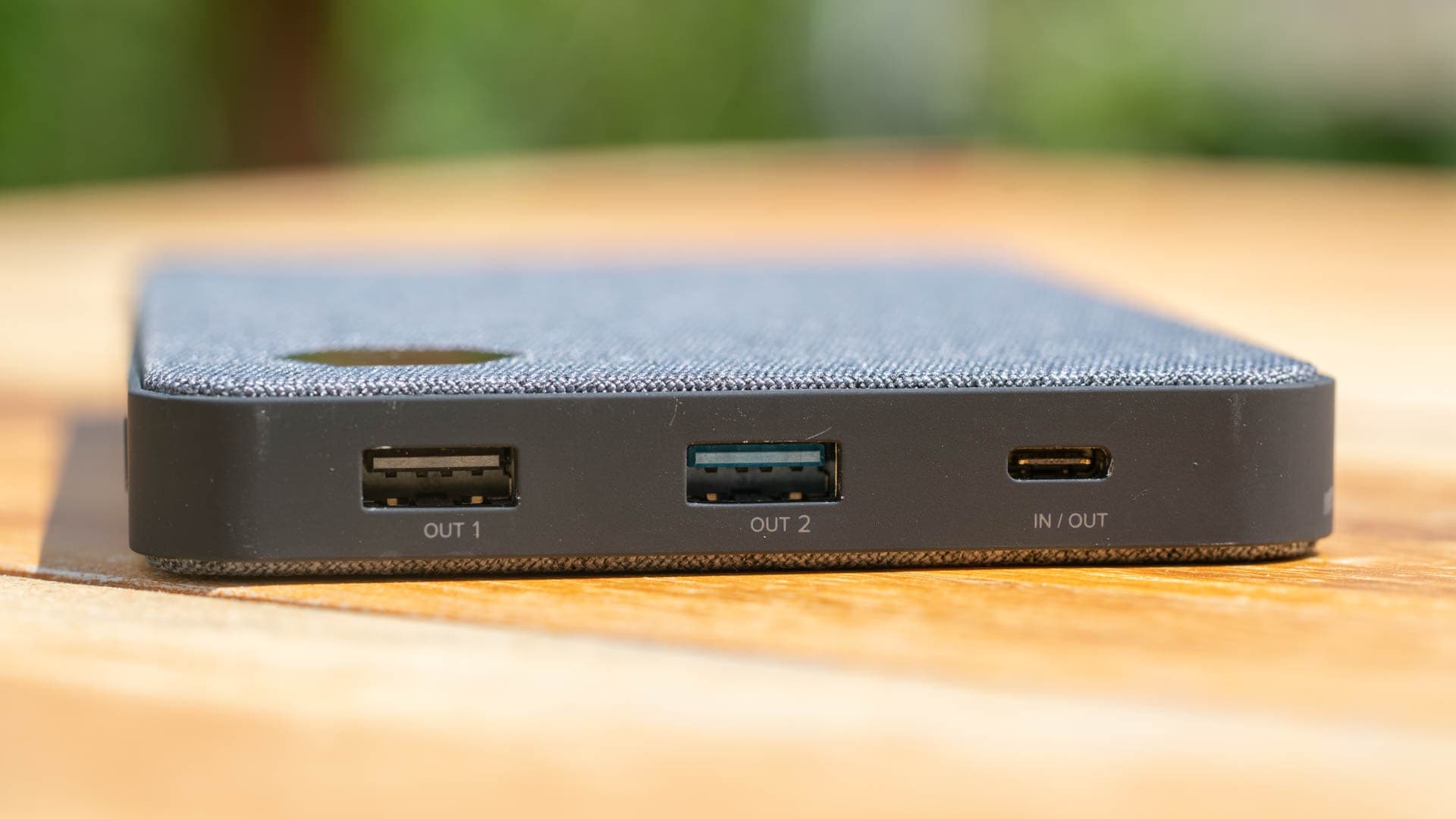
Auf der Front der Powerbank finden wir zwei USB A Ports und einen USB C Port.
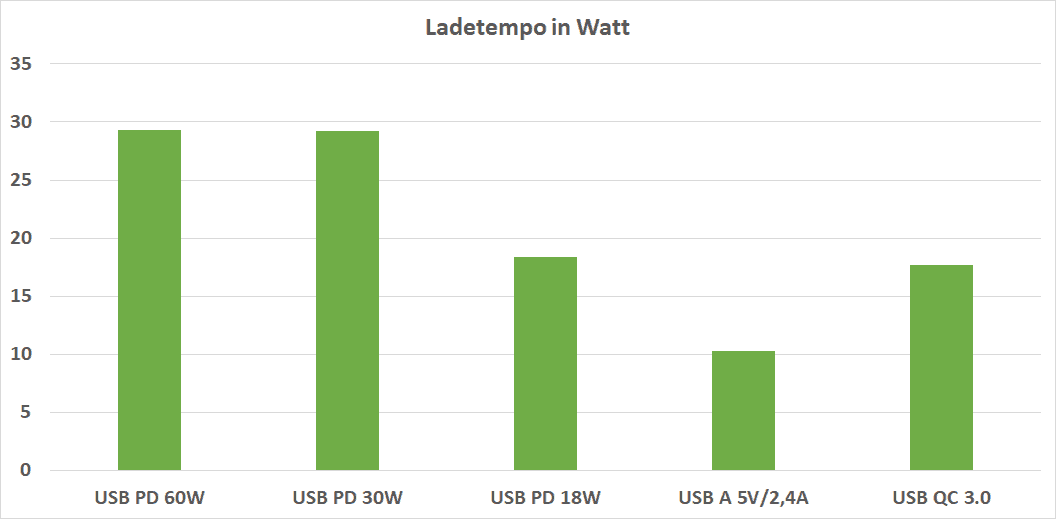
Bei dem USB C Port handelt es sich um einen Power Delivery Port mit 45W Leistung. Bzw. genau genommen kann dieser 5V/3A, 9V/3A, 12V/3A, 15V/3A oder 20V/2,25A liefern. Hierdurch eignet sich die Powerbank nicht nur für Smartphones, sondern auch für größere Geräte wie iPads oder kleinere Notebooks.
Die USB A Ports sind unterteilt. Einerseits haben wir einen normalen 5V/2,4A Port, andererseits haben wir einen Quick Charge 3.0 Port. Dieser kann wie üblich 18W liefern.
Ihr könnt bei der Laptop-Powerbank immer zwei der drei Ports gleichzeitig mit voller Power nutzen, dank der maximalen Leistung von 63W.
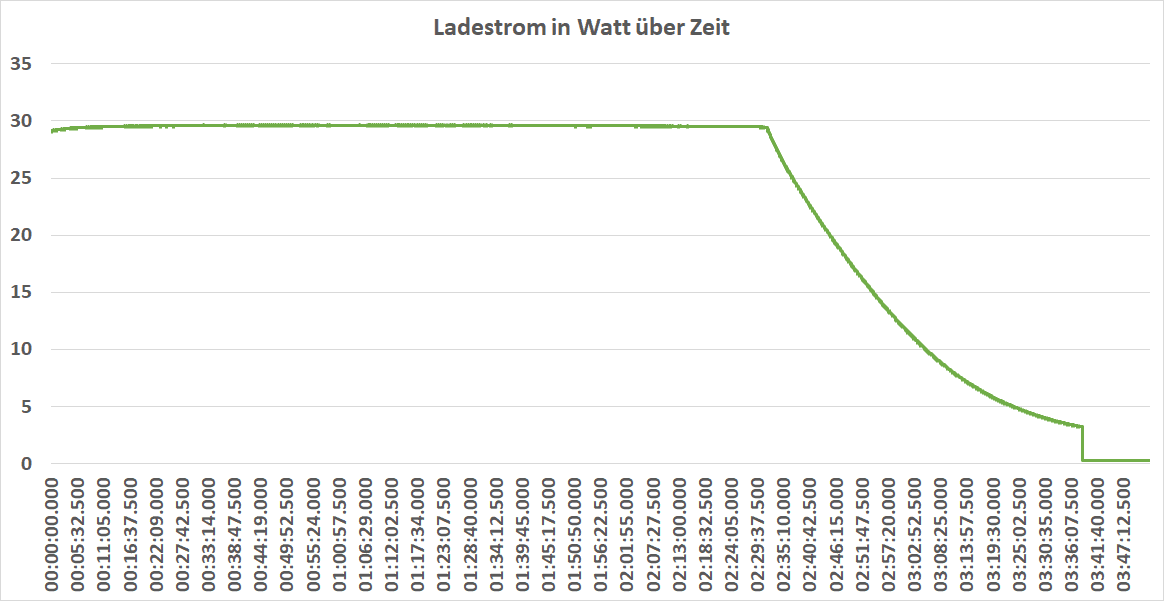
Der USB C Port dient auch dem Laden der Powerbank. Hier kann diese allerdings nur maximal 30W aufnehmen.
Bonuspunkte gibt es für ein kleines Display auf der Oberseite der Powerbank. Dieses zeigt Euch in % an wie voll die Powerbank noch ist.
USB PPS wird unterstützt!
Beim Testen der Einova Laptop-Powerbank gab es zwei Überraschungen. Überraschung Nummer 1 ist die Unterstützung des USB PPS Standards.
USB PPS erlaubt es Geräten beliebige Spannungen in einem gewissen Bereich von einem Ladegerät oder Powerbank zu verlangen! Dieser Bereich ist hier 3,5V-12V bei maximal 3A.
USB PPS wird von einigen Smartphones zum “super schnell” Laden vorausgesetzt, wie beispielsweise den Smartphones der Samsung S21 oder S20 Serie.
Merkwürdiges Verhalten?
Bei Testen der Einova Laptop-Powerbank ist mir etwas aufgefallen. Beim Entladen der Powerbank mit 20W+ (20V/1A+) passiert es ab ca. 50%, dass diese sich kurz abschaltet.
Ich kann das Entladen direkt wieder fortsetzen, aber gerade beim Entladen mit 45W gibt es bei unter 50% Ladestand des Öfteren solche “Pausen”. Ich bin mir nicht ganz sicher, woran dies liegt, aber möglicherweise haben wir hier ein leichtes Temperatur-Problem?
In der Praxis allerdings machte sich dieses Problem weniger bemerkbar. Es kann während des Entladens zwar mal zu kurzen “Reconnects”, aber diese waren nicht weiter tragisch.
Daher ist dies kein NoGo, außer Ihr wollt mit der Powerbank ein Dock oder Ähnliches betreiben.
Die Kapazität
Einova wirbt bei der Laptop-Powerbank mit einer Kapazität von 20000mAh. Folgendes konnte ich messen:
Wh
mAh
% der Ha
5V/1A
68,944
18634
93,2%
9V/1A
69,106
18677
93,4%
9V/3A
65,667
17748
88,7%
20V/1A
64,328
17386
86,9%
20V/2,25A
63,917
17275
86,4%
Die Kapazitätsangabe bei Powerbanks bezieht sich immer auf die Kapazität der Akku-Zellen im Inneren. Allerdings ist ihr Entladung nicht zu 100% effizient. So gibt es immer einen gewissen Verlust in Form von Wärme, aufgrund interner Prozesse, Spannungswandlungen usw. Dies gilt gerade bei der Nutzung von Quick Charge, USB PD oder anderen Schnellladestandards. 80-90% ist der gängige „gute“ Werte für die nutzbare Kapazität. Über 90% sind sehr selten und unter 80% ungewöhnlich. Bedenkt auch, dass Euer Smartphone nicht zu 100% effizient lädt! Hat dieses einen 2000mAh Akku werden ca. 2600mAh für eine 100% Ladung benötigt. Dies hängt aber etwas vom Model und der Art des Ladens ab.
Mit bis zu 18677mAh bietet die Einova Laptop-Powerbank eine sehr gute “echte” Kapazität.
Der Ladetest
Folgende Geräte habe ich an der Powerbank getestet:
Apple iPad Pro 11
33,2W
Apple iPhone 12 Pro
17,2W
Samsung Galaxy S21 Ultra
26,21W
Apple MacBook Pro 13 M1
44,2W
Dell XPS 13 9380
43,1W
Die Einova Laptop-Powerbank verhält sich erwartungsgemäß. So kann diese dank des 45W Ausgangs durchaus auch Notebooks ausreichend flott mit Energie versorgen. Diese eignet sich problemlos für kleinere Modelle, wie das Dell XPS 13 oder MacBook Pro 13.
Aber auch für Smartphones ist diese top. Apple Geräte, wie das iPhone 12 Pro oder das iPad Pro 11 werden mit dem vollen Tempo geladen.
Dank des PPS Supports werden aber auch sehr viele Android Smartphones, wie das Samsung Galaxy S20/S21 oder viele der modernen Xiaomi Smartphones mit dem vollen Tempo geladen.
Gerade für die S20/S21 Serie ist PPS wichtig!
Wiederaufladen
Wie schnell lädt aber die Einova Laptop-Powerbank selbst?
Dies hängt natürlich von der Quelle ab. An einem ausreichend starken USB Power Delivery Ladegerät sind bis zu 30W (29,xxW) möglich.
Alternativ könnt Ihr die Powerbank auch über ein USB A auf USB C Kabel laden. An einem normalen USB A Ladegerät mit 5V/2,4A sind hier rund 10W möglich. An einem Quick Charge Ladegerät sogar bis zu 18W!
Ja die Einova Laptop-Powerbank akzeptiert am Eingang sowohl USB Power Delivery wie auch Quick Charge.
Eine vollständige Ladung an einem 30W+ USB PD Ladegerät dauert ca. 3:40h.
Fazit
Grundsätzlich ist die Einova Laptop-Powerbank eine hervorragende Powerbank! Diese hat einige Punkte die für sie sprechen.
Dies wäre zunächst die hohe Kapazität, welche in der Praxis mit bis zu 18677mAh sehr gut für eine 20000mAh Powerbank ausfällt.
Auch der 45W USB C Ausgang ist ein dicker Pluspunkt, welcher die Einova Laptop-Powerbank sogar für Notebooks interessant machen. So als Sahnehäubchen wird auch noch USB PD PPS unterstützt! Hierdurch lassen sich Smartphones wie das Samsung Galaxy S21 mit dem vollen Tempo laden!
Das Aufladen der Powerbank geht an einem passenden Ladegerät mit 3:40h angenehm flott.
Kurzum, eine super Powerbank, zu einem aber etwas höherem Preis (99,90€).


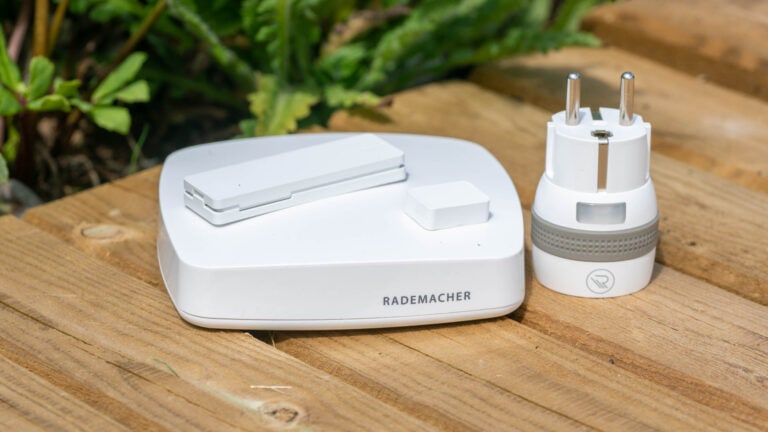
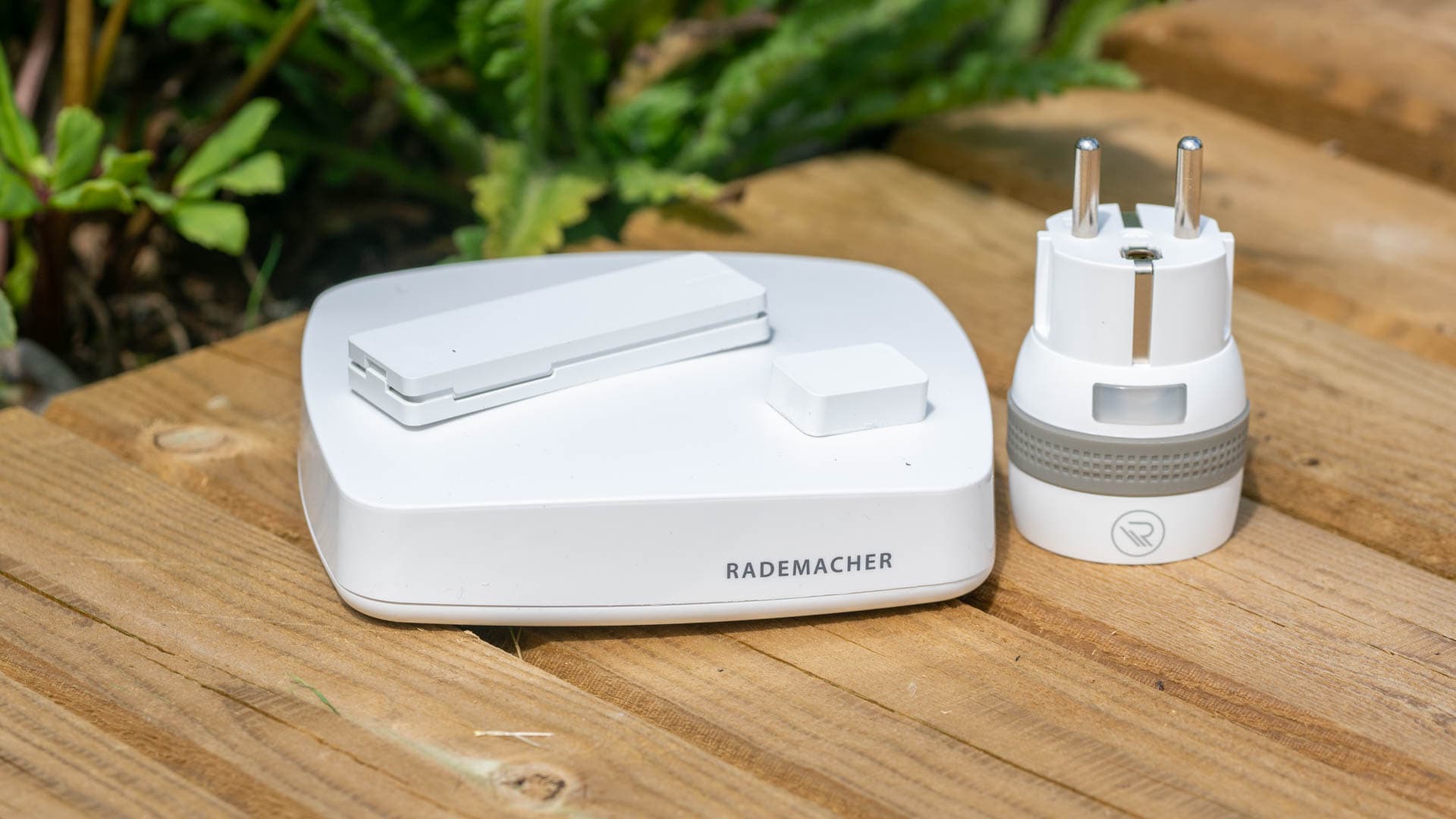
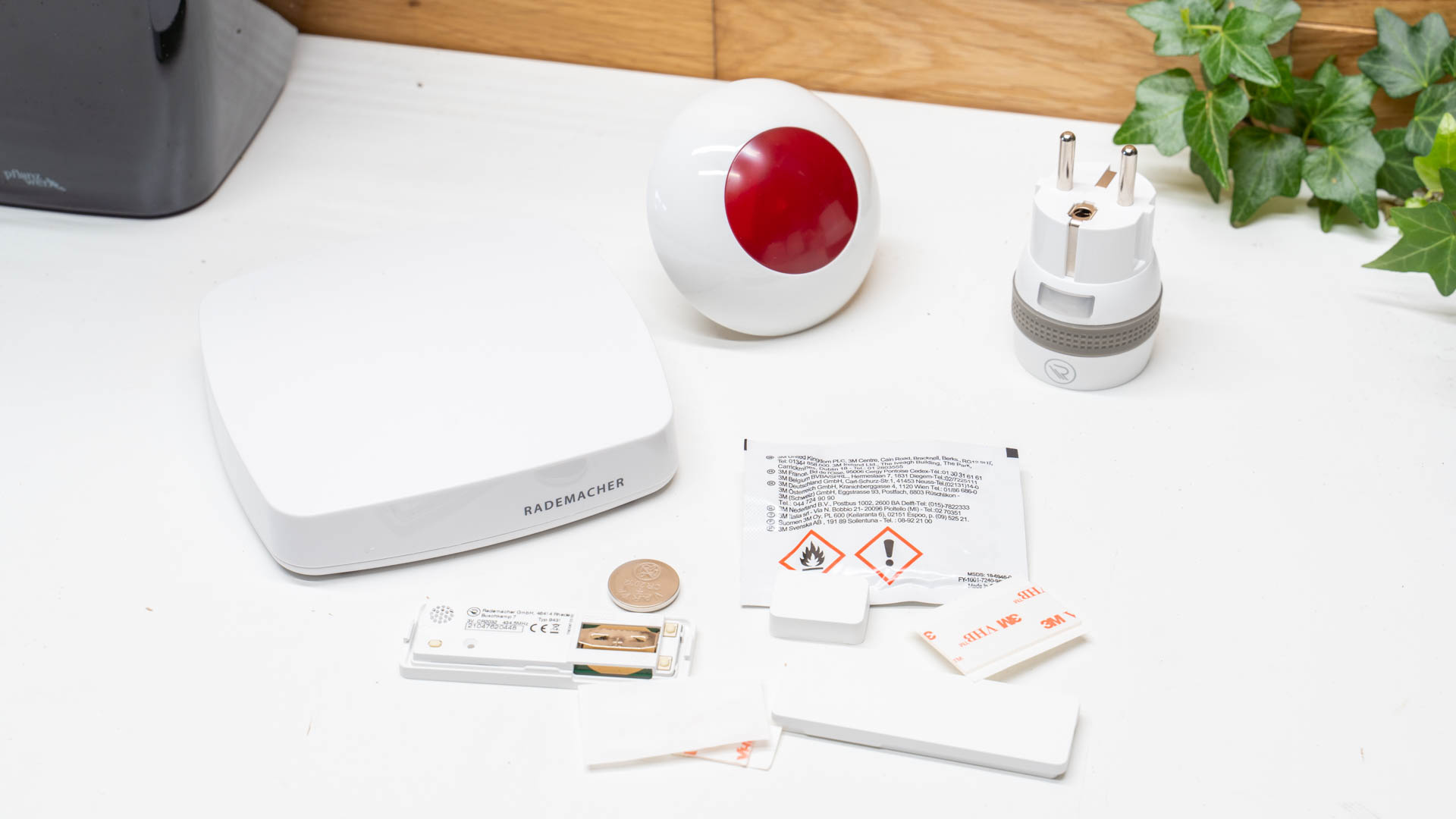
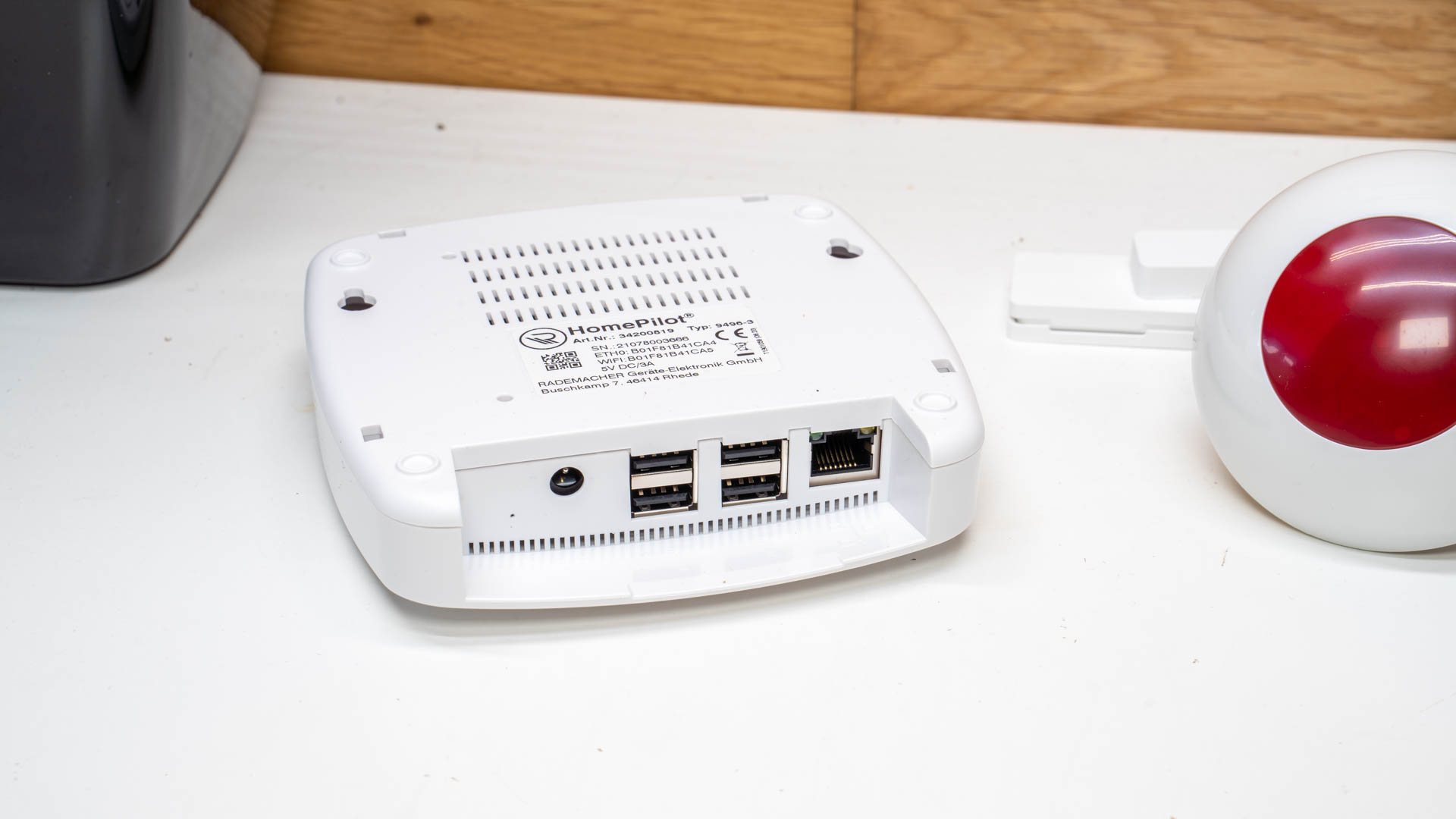
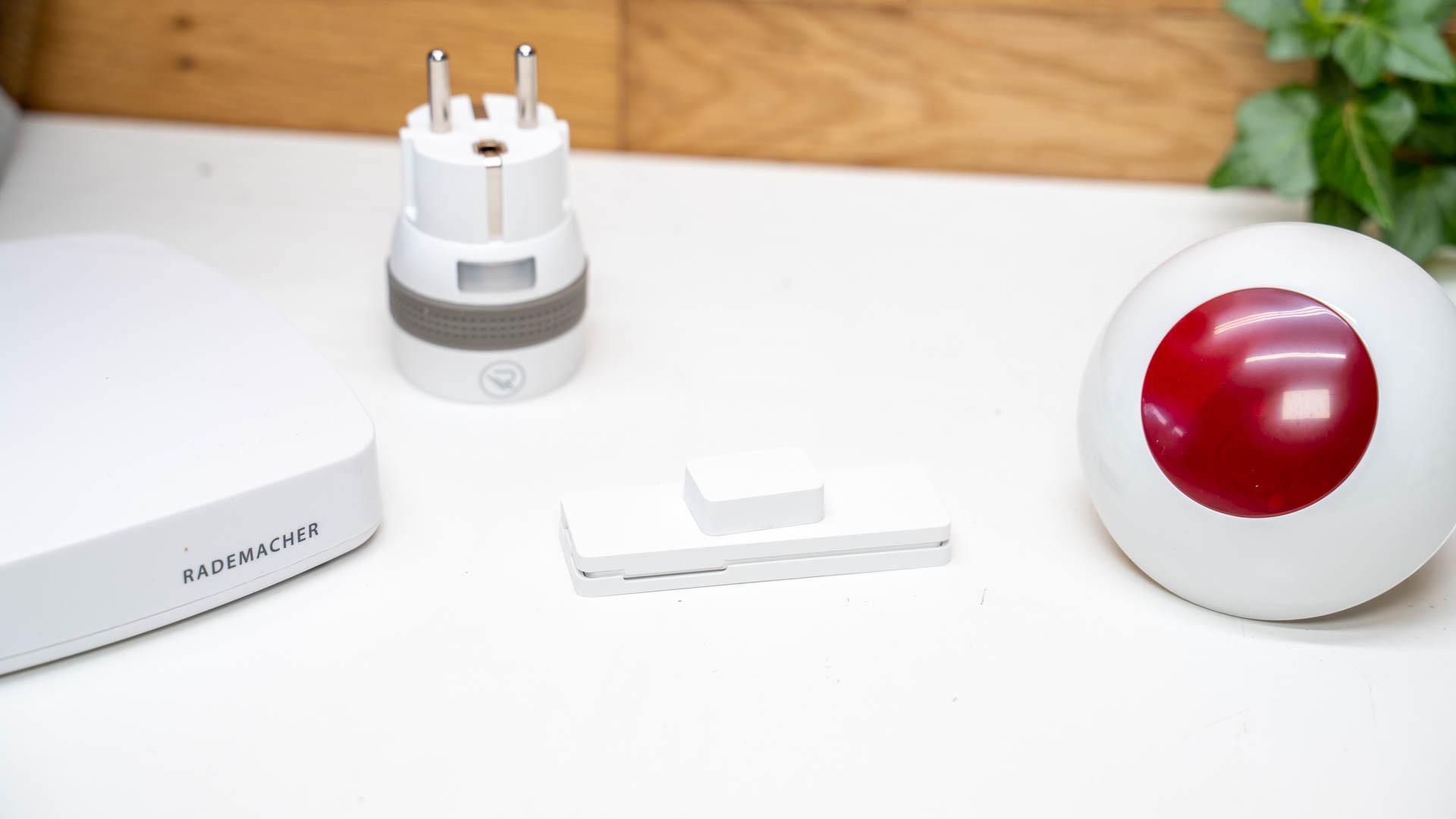
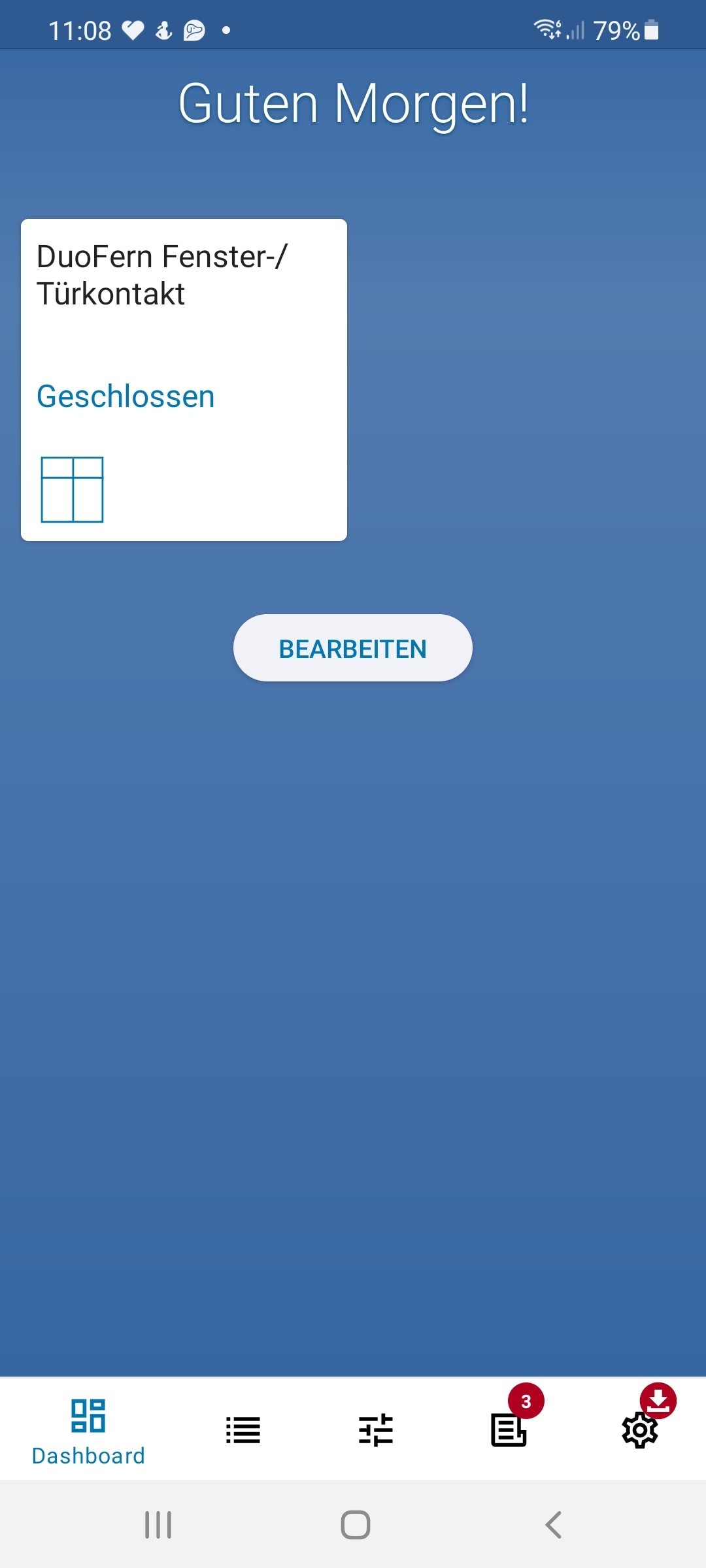
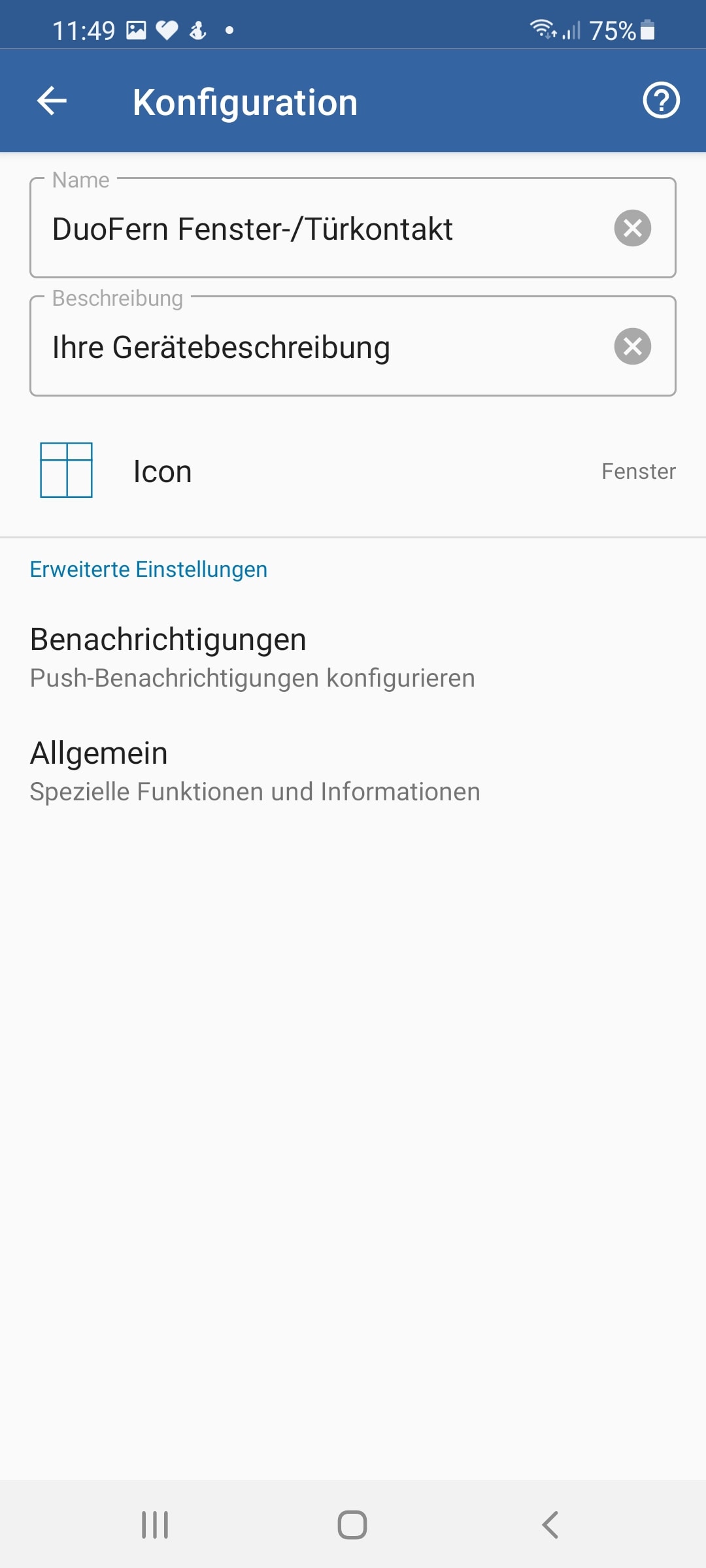
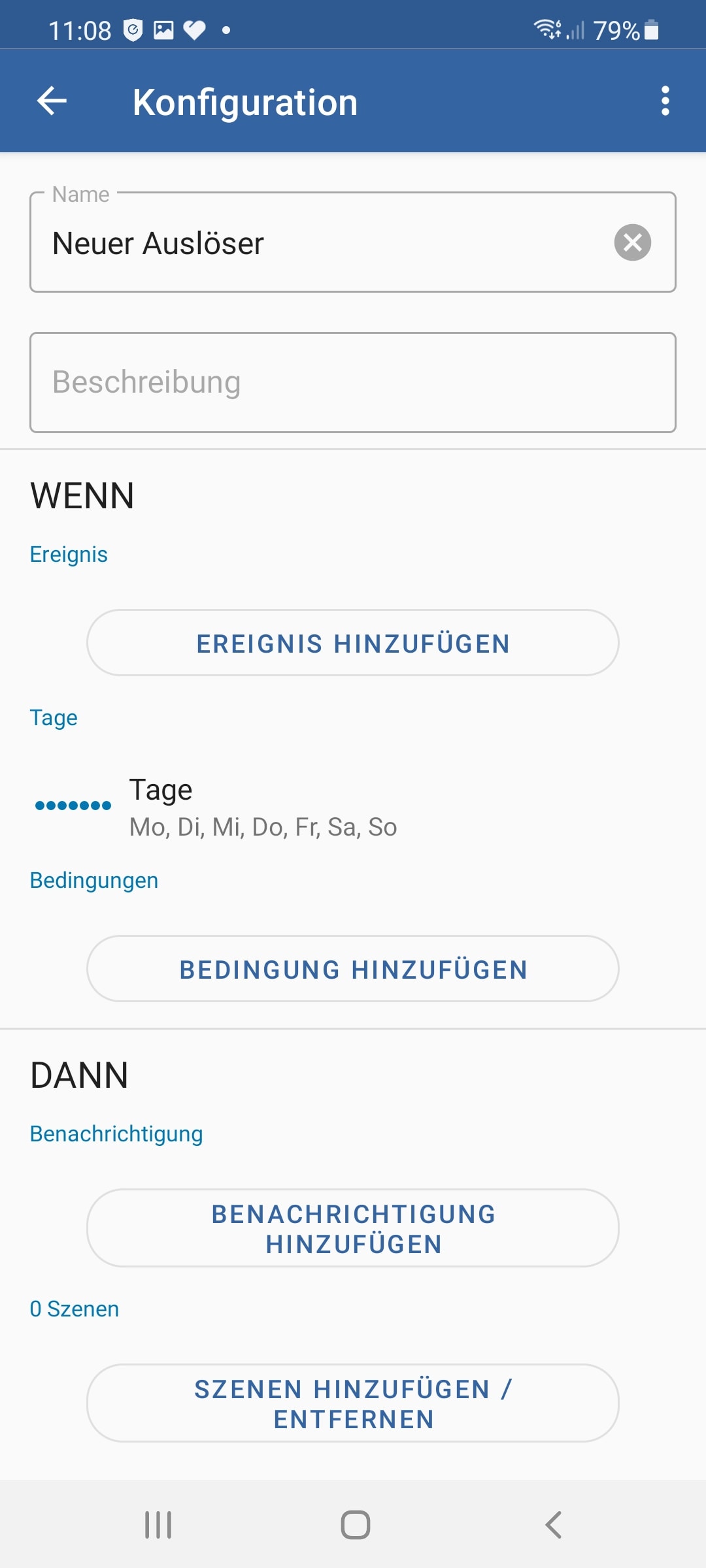

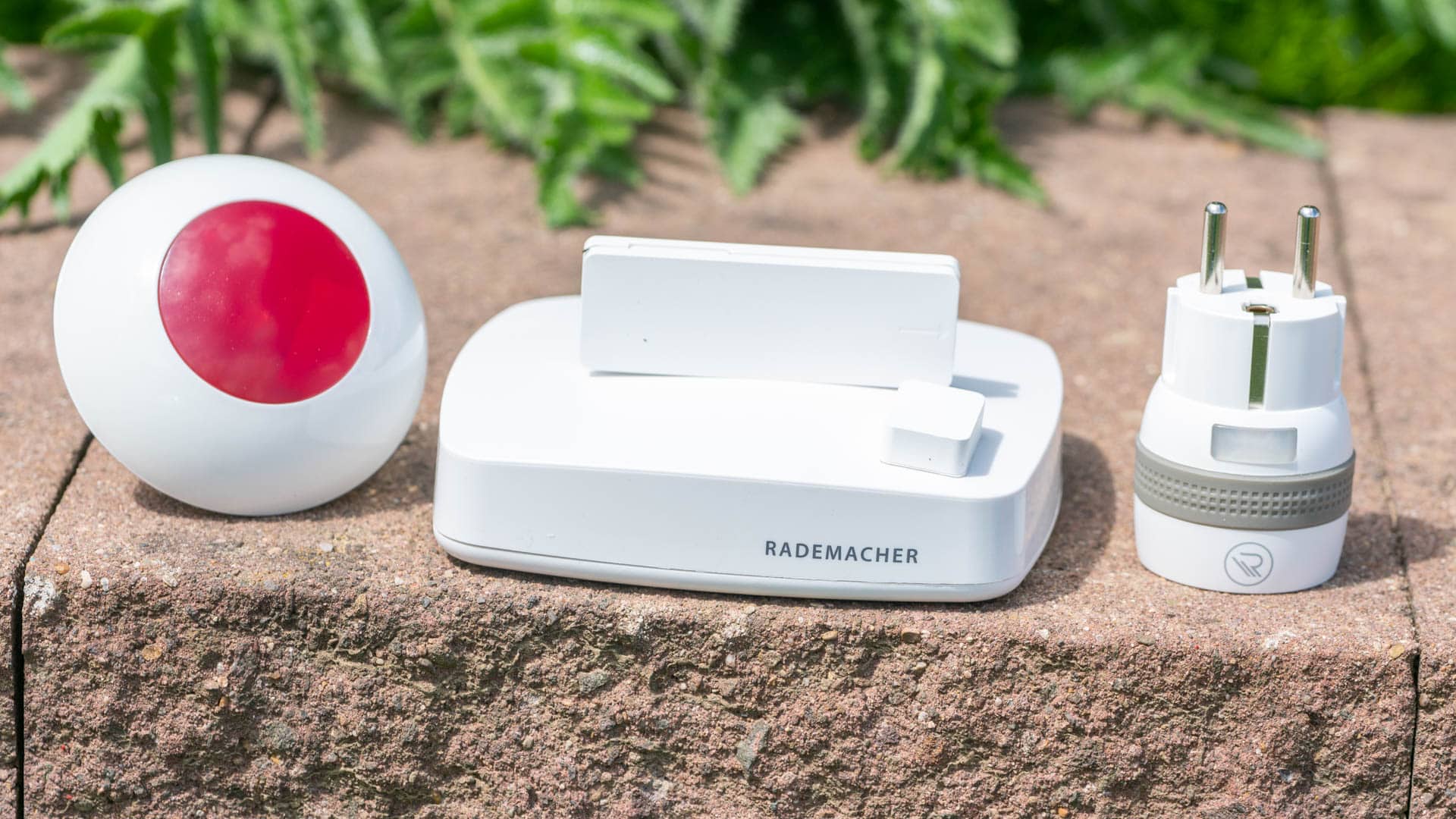
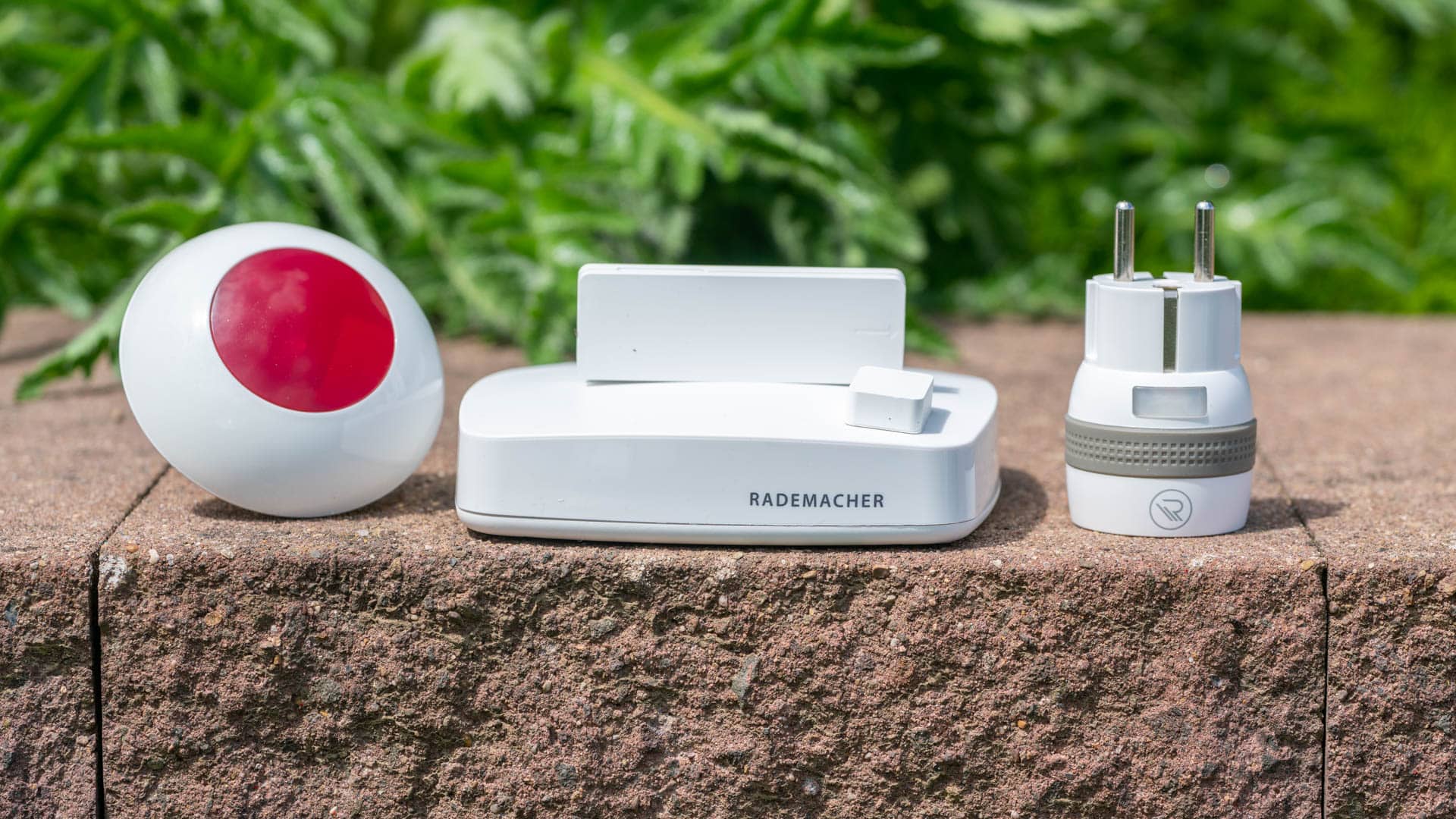
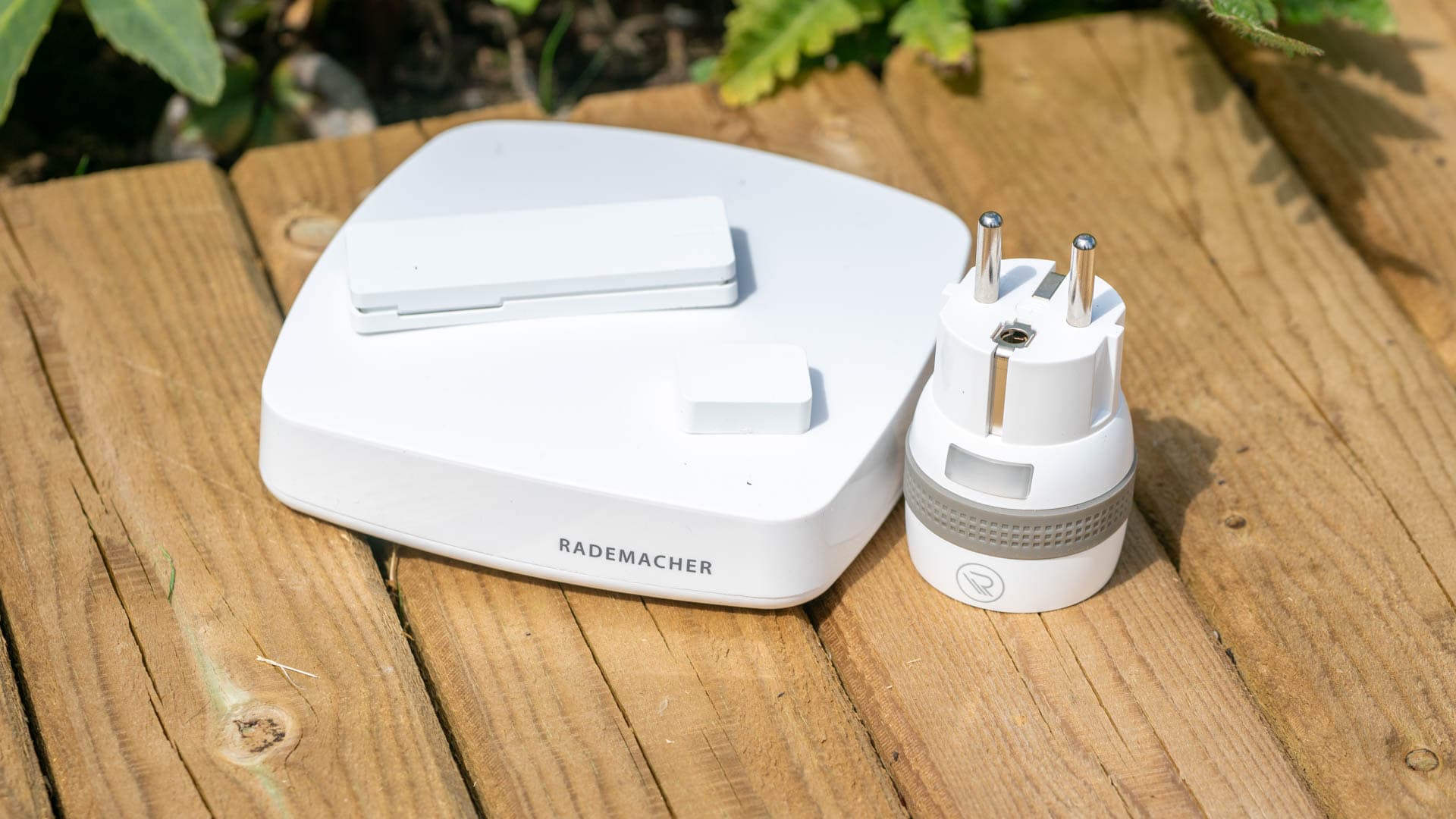
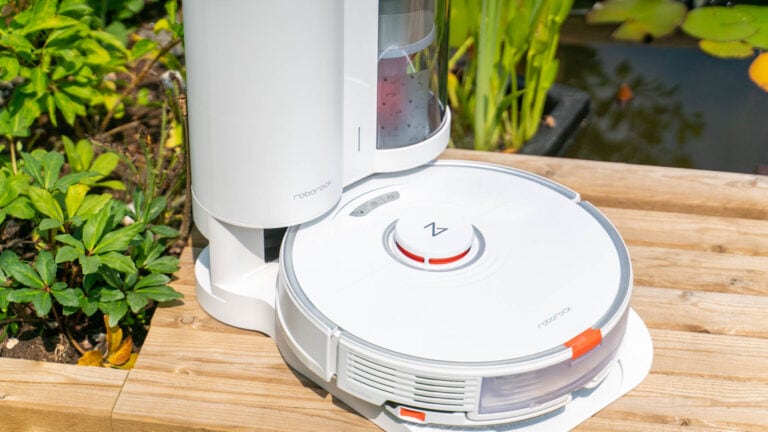
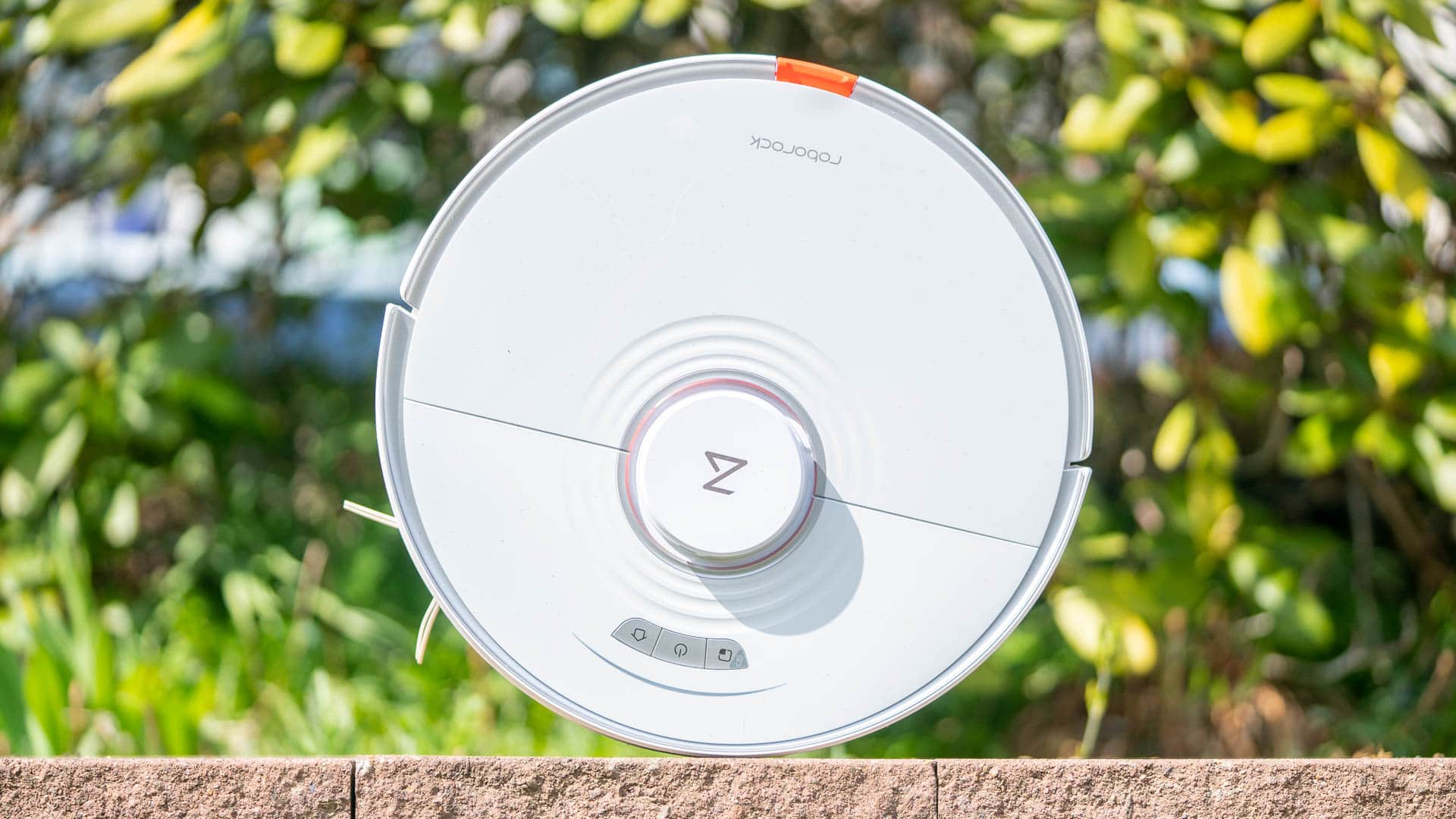

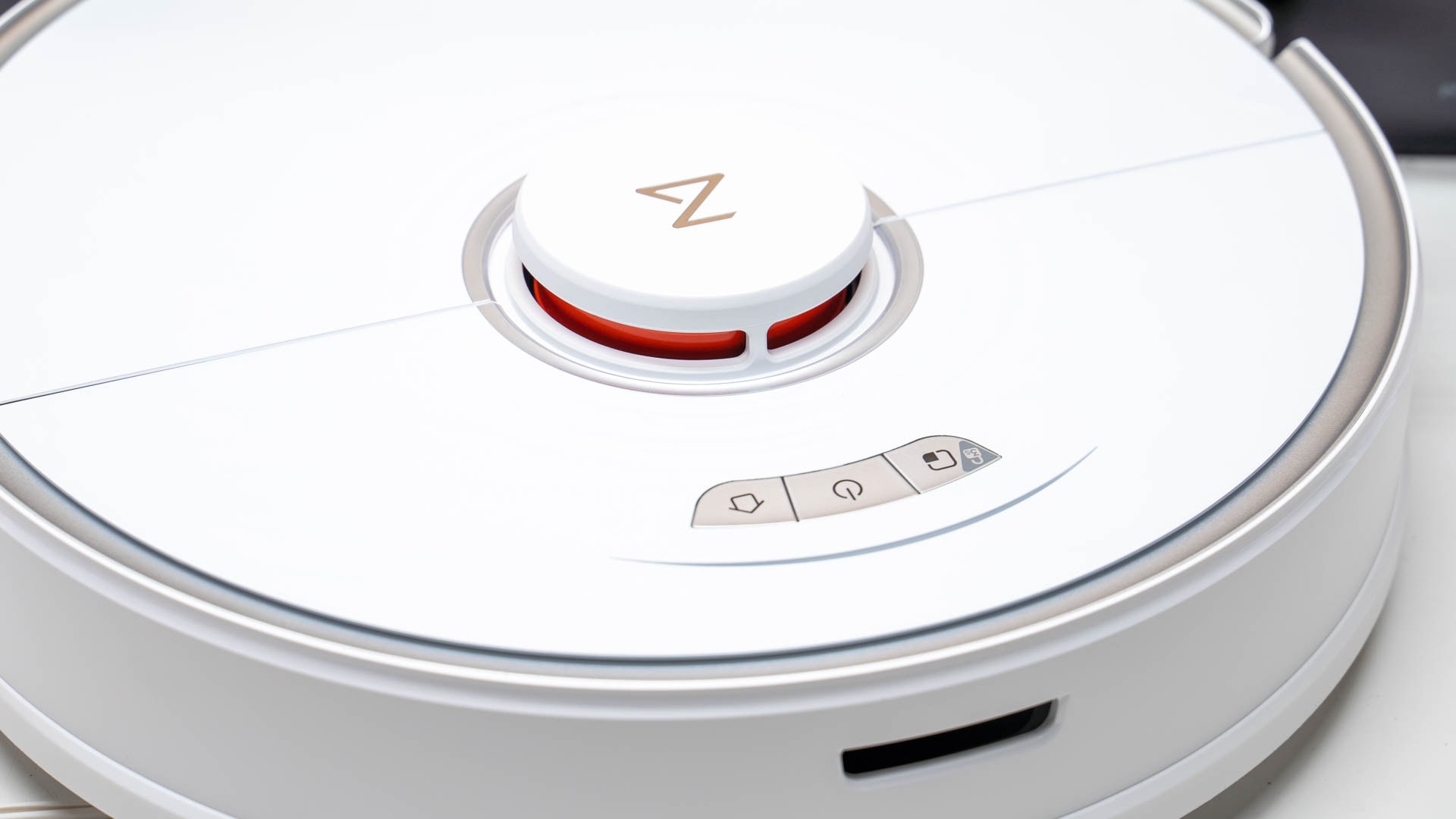
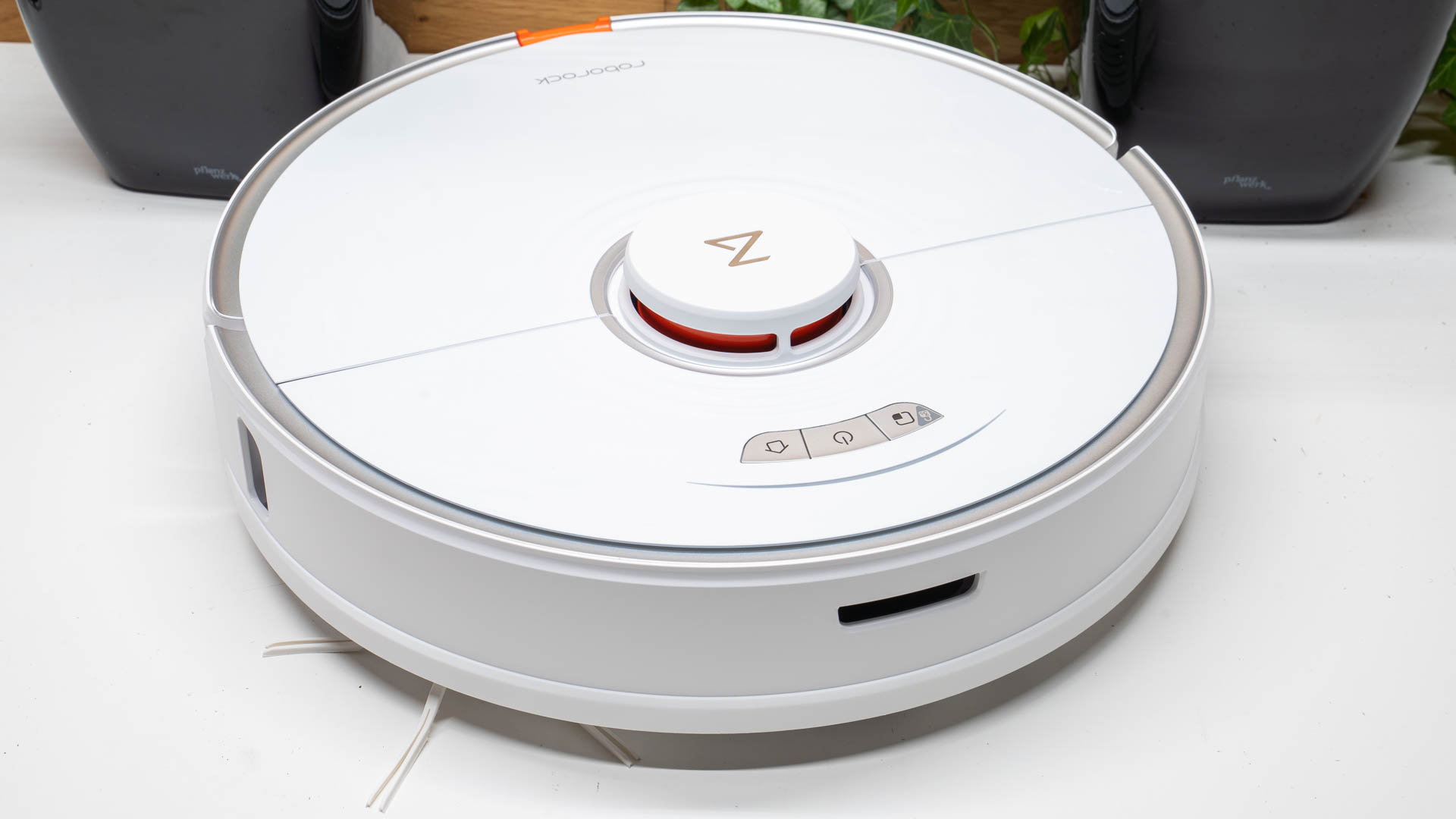

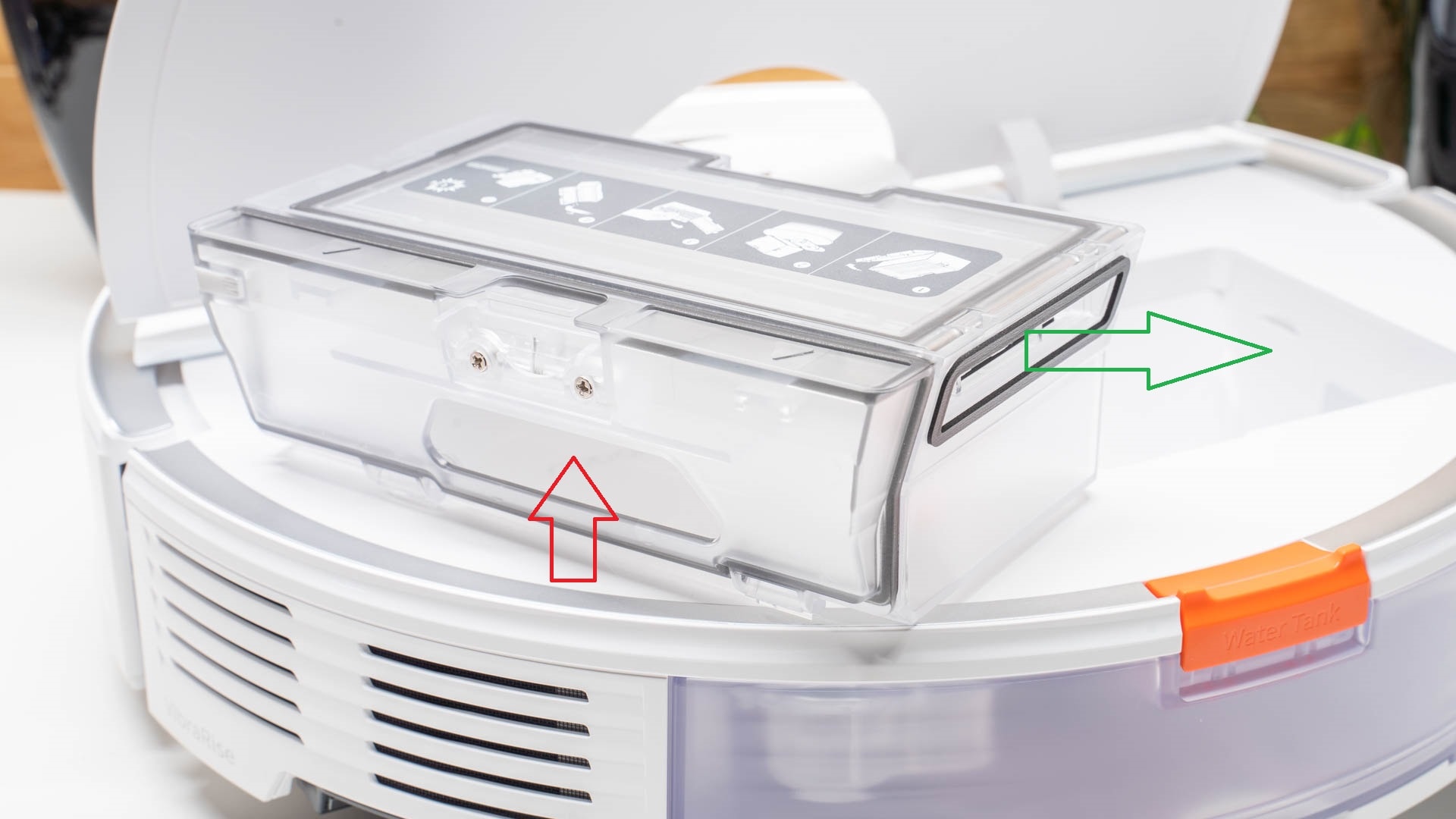

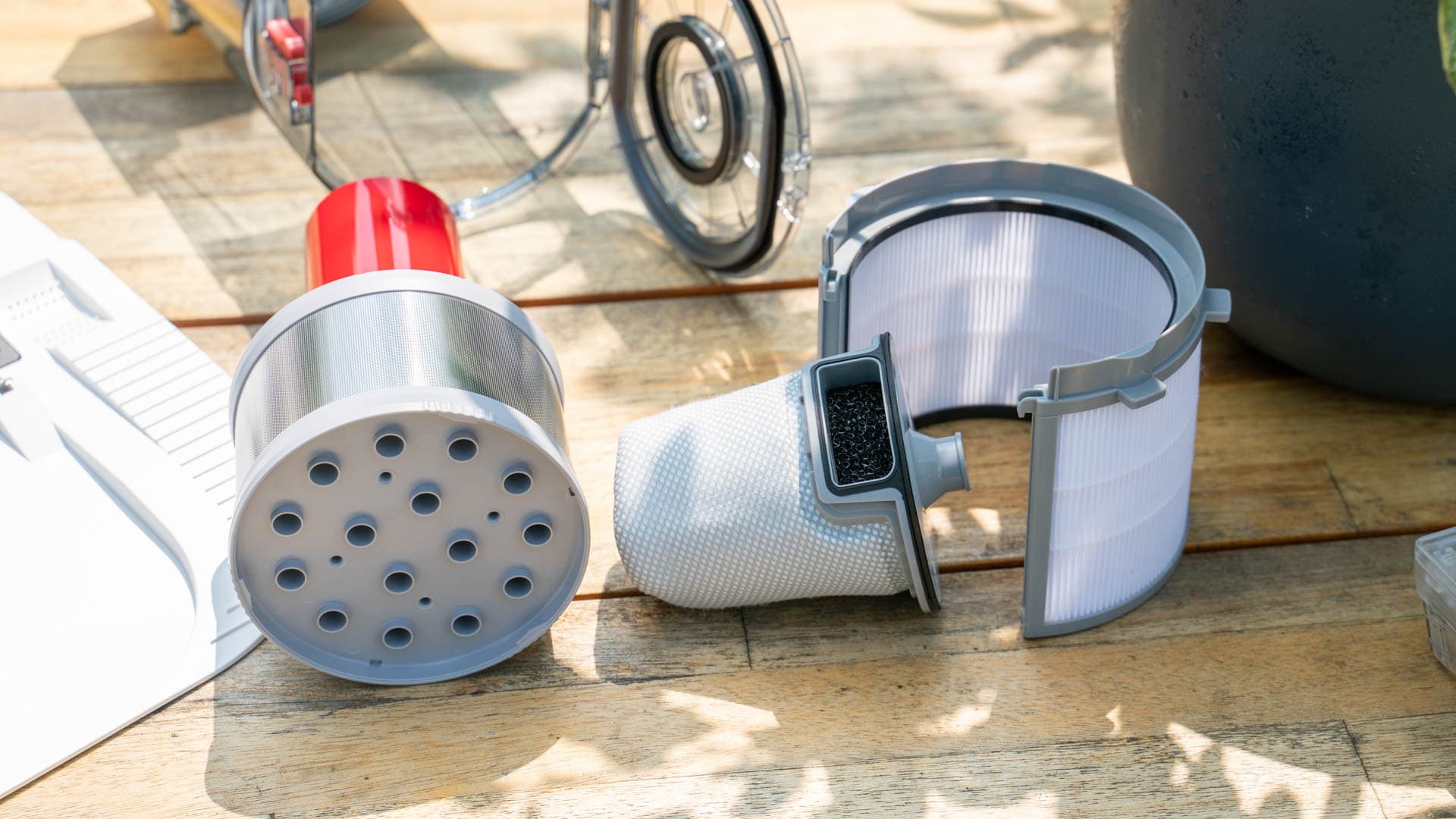
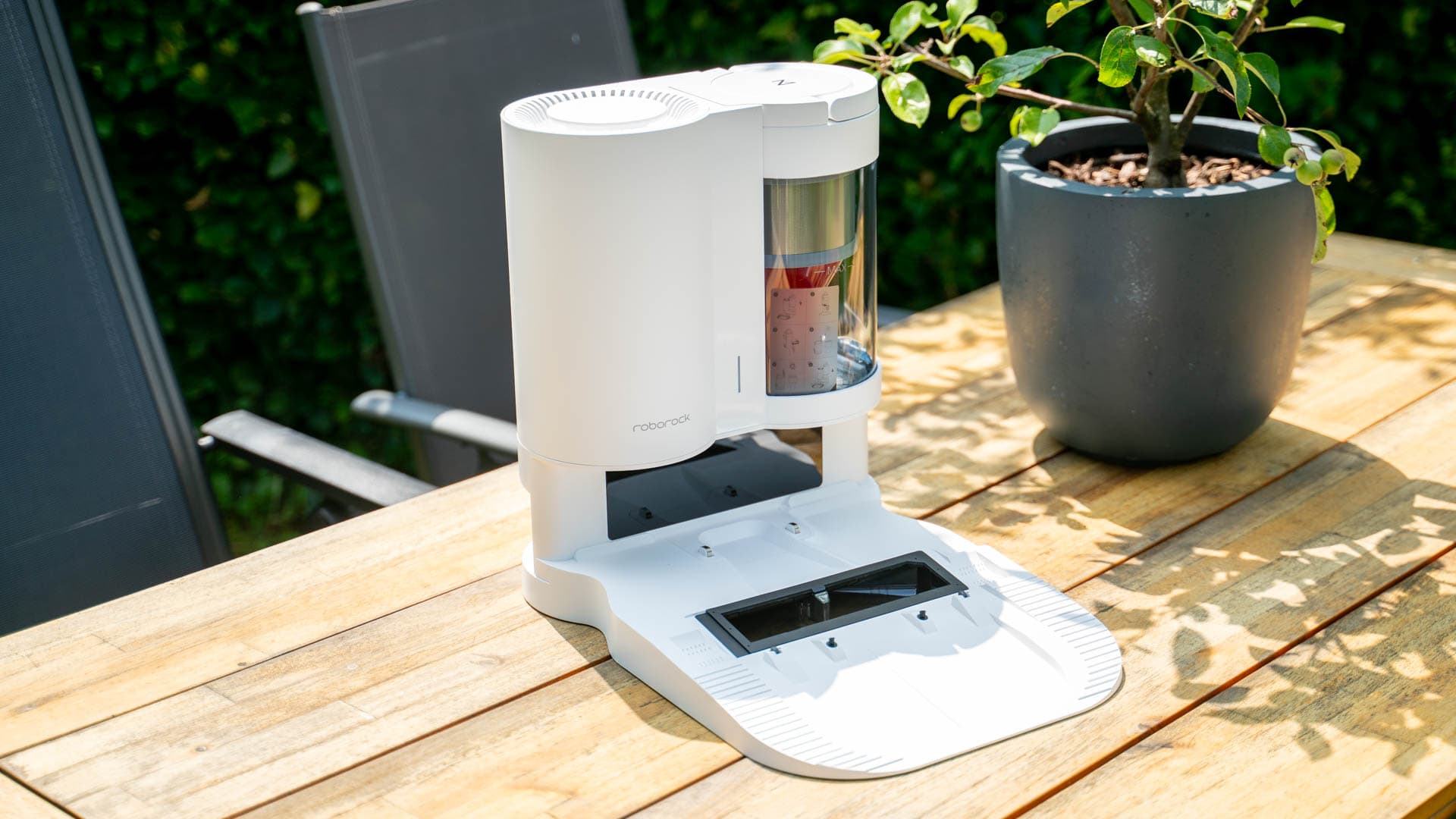

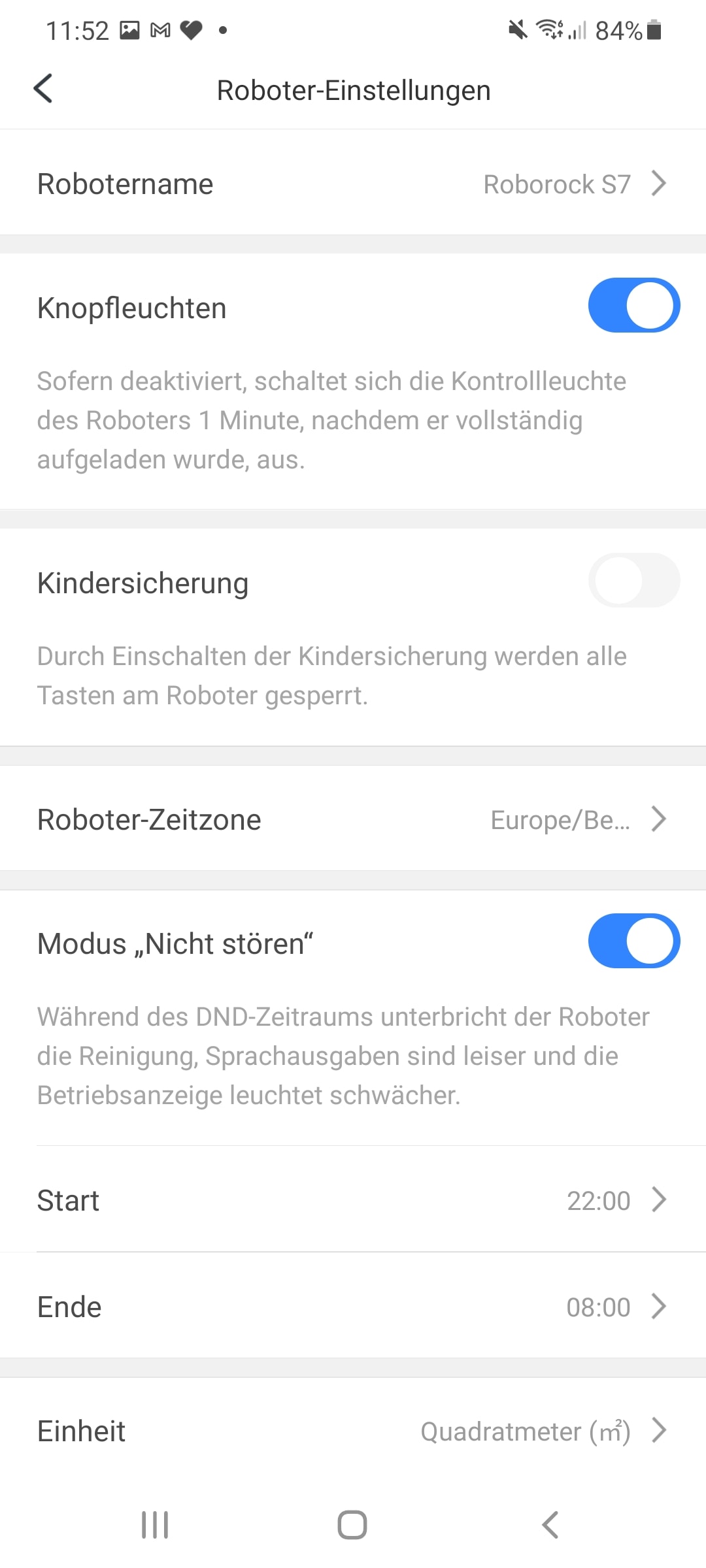
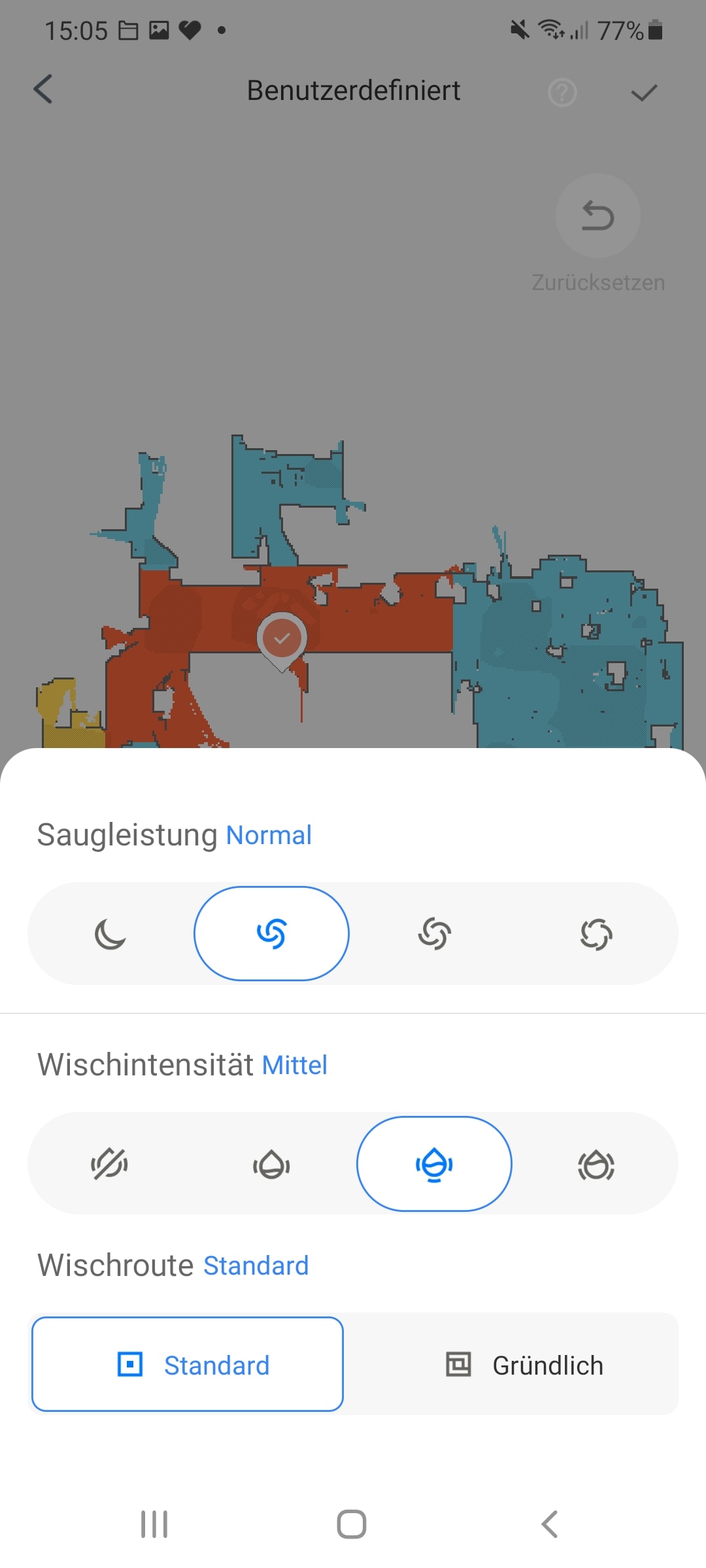
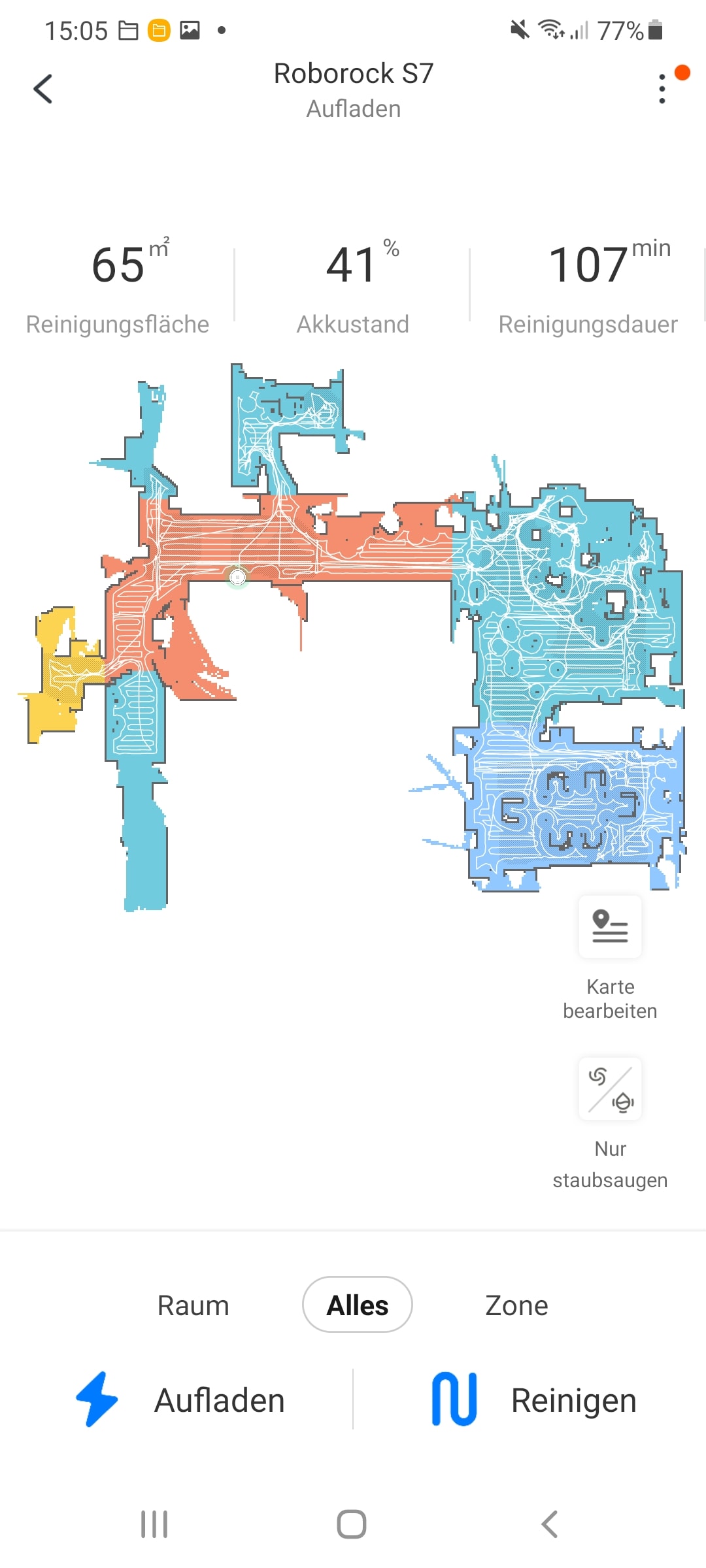
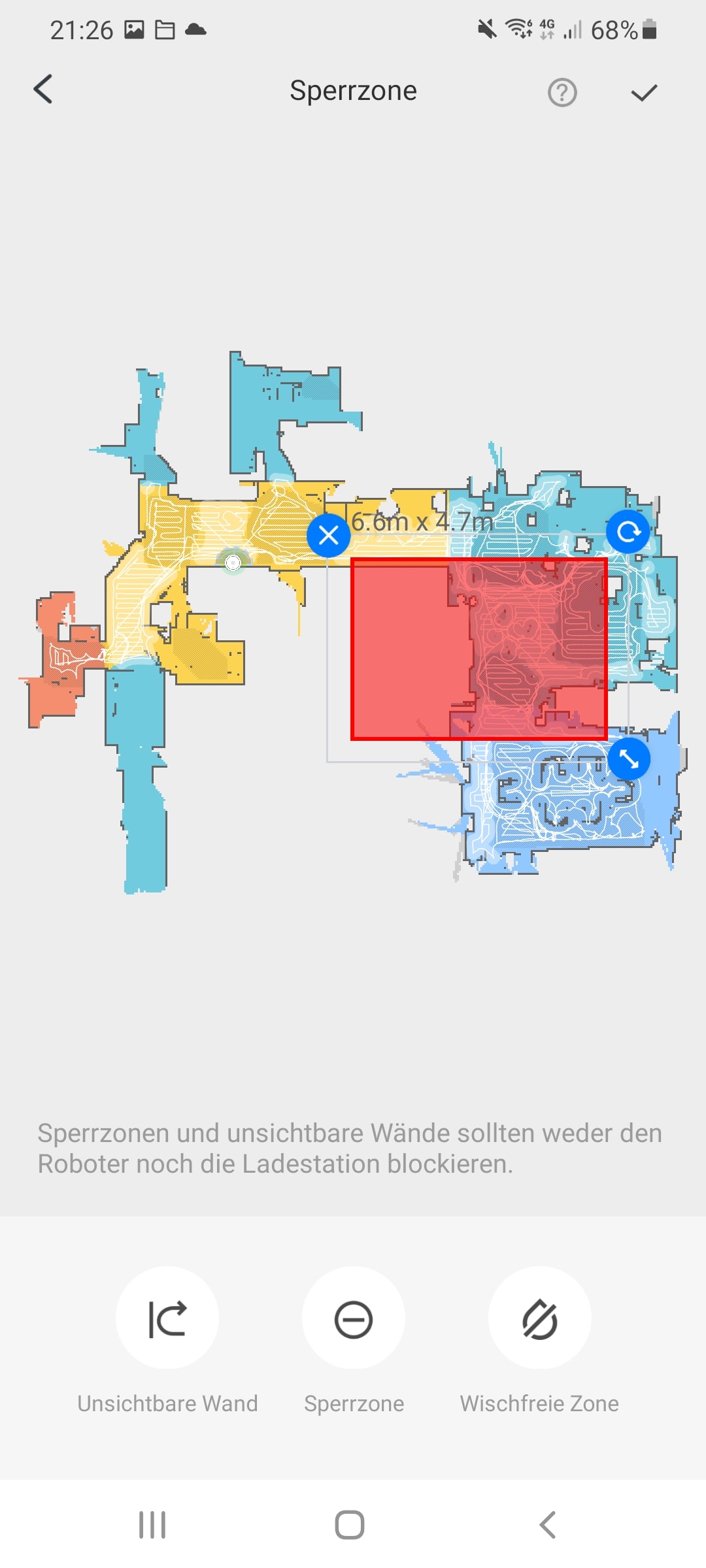


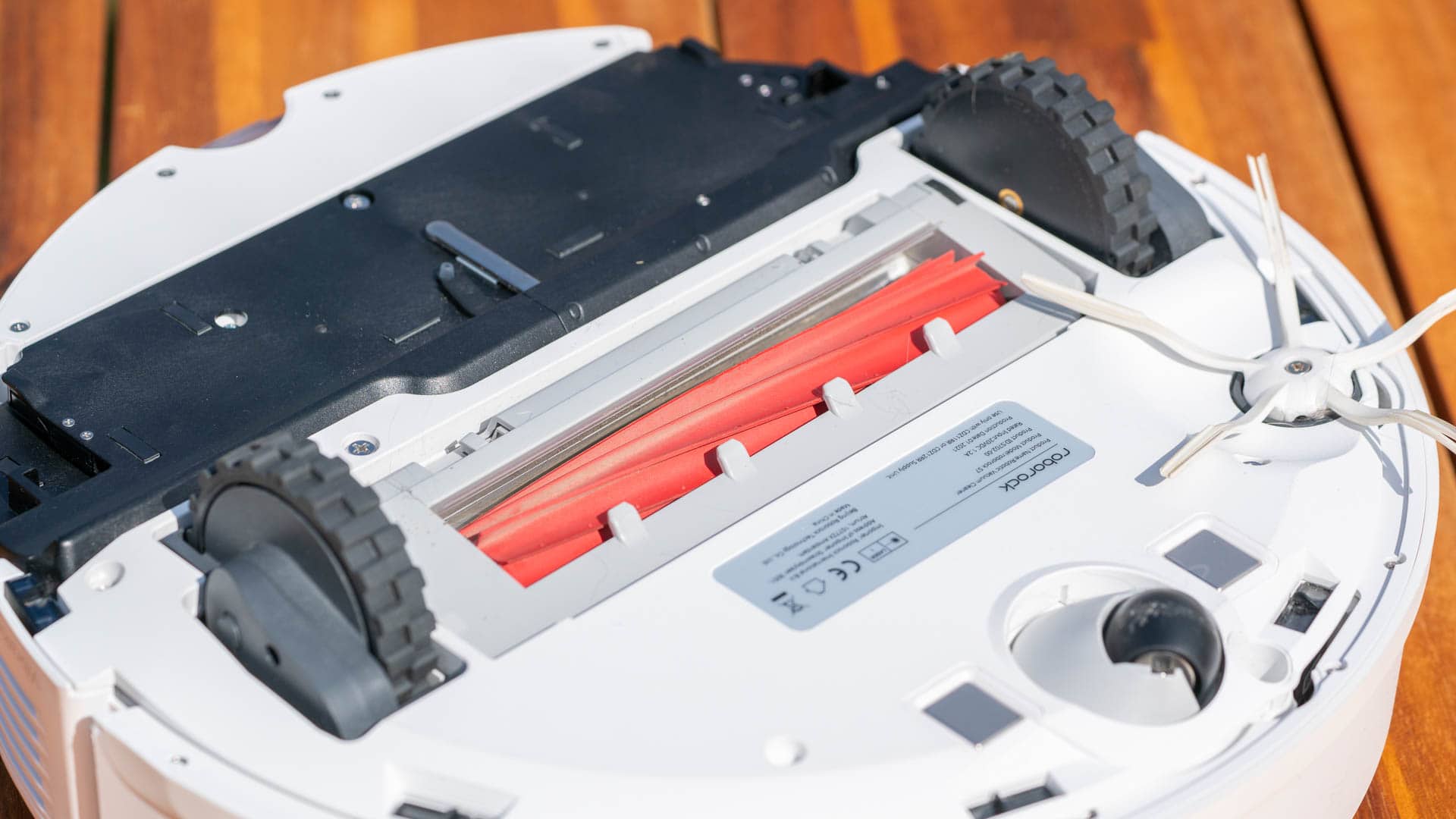
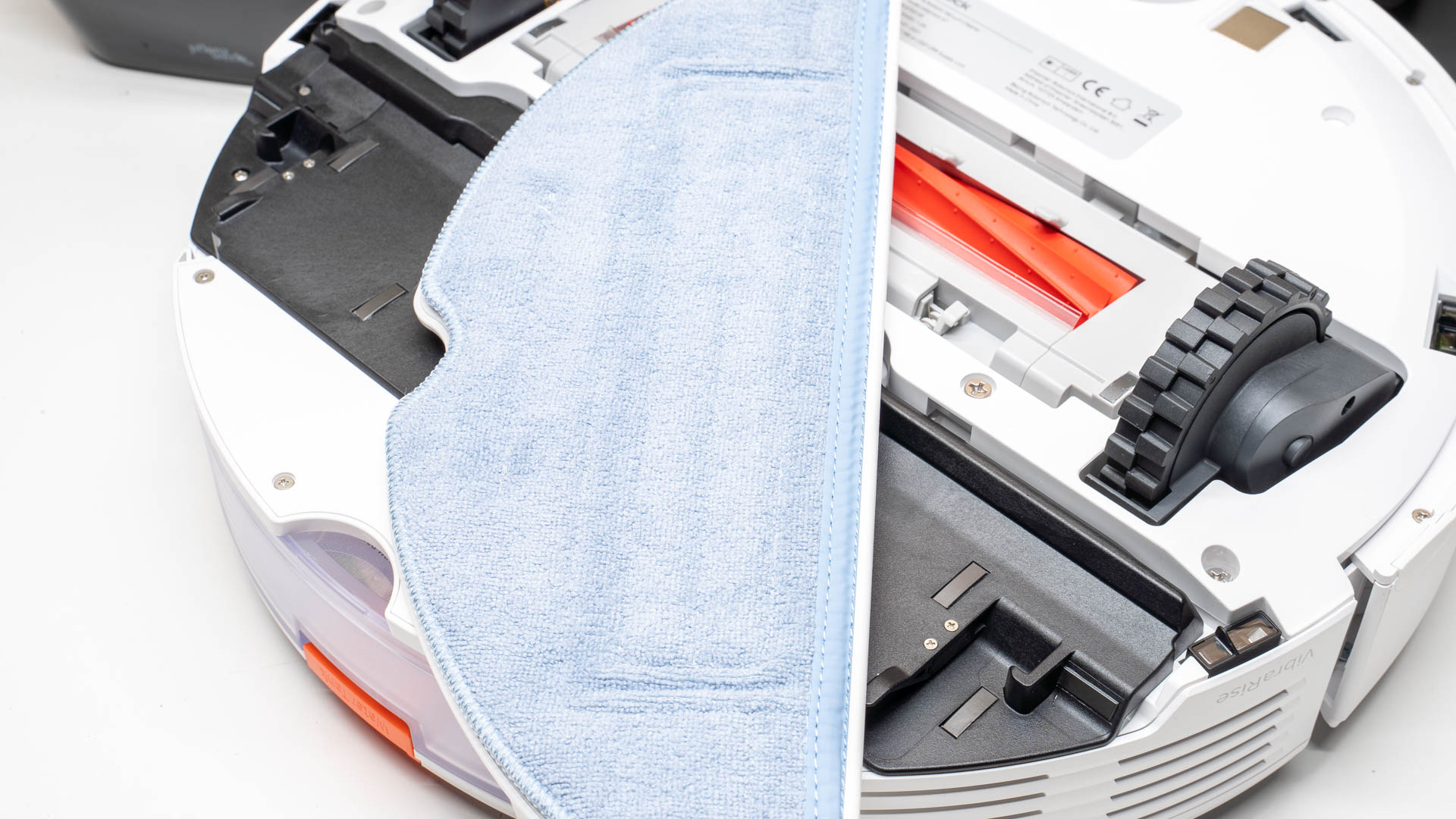
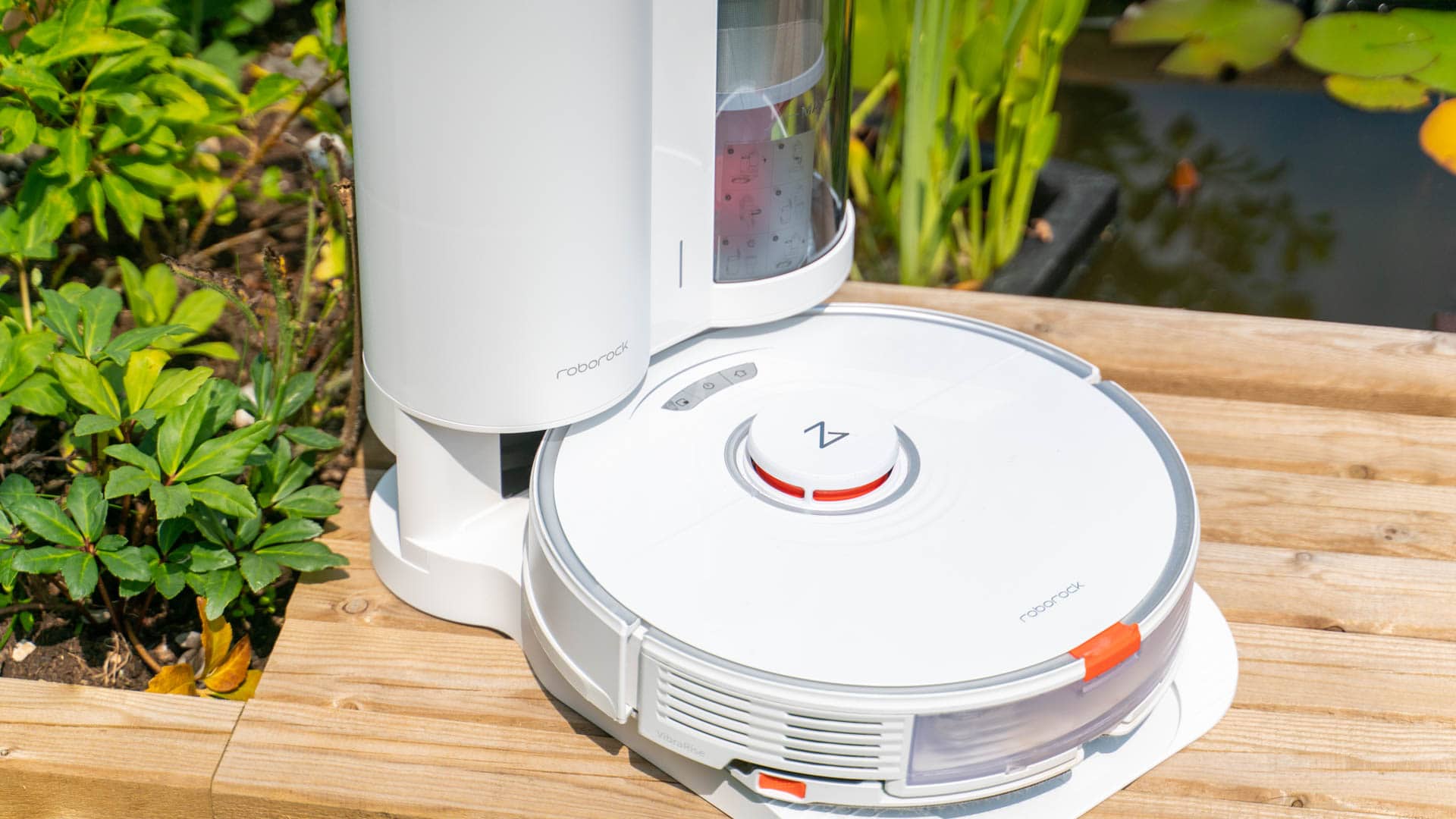


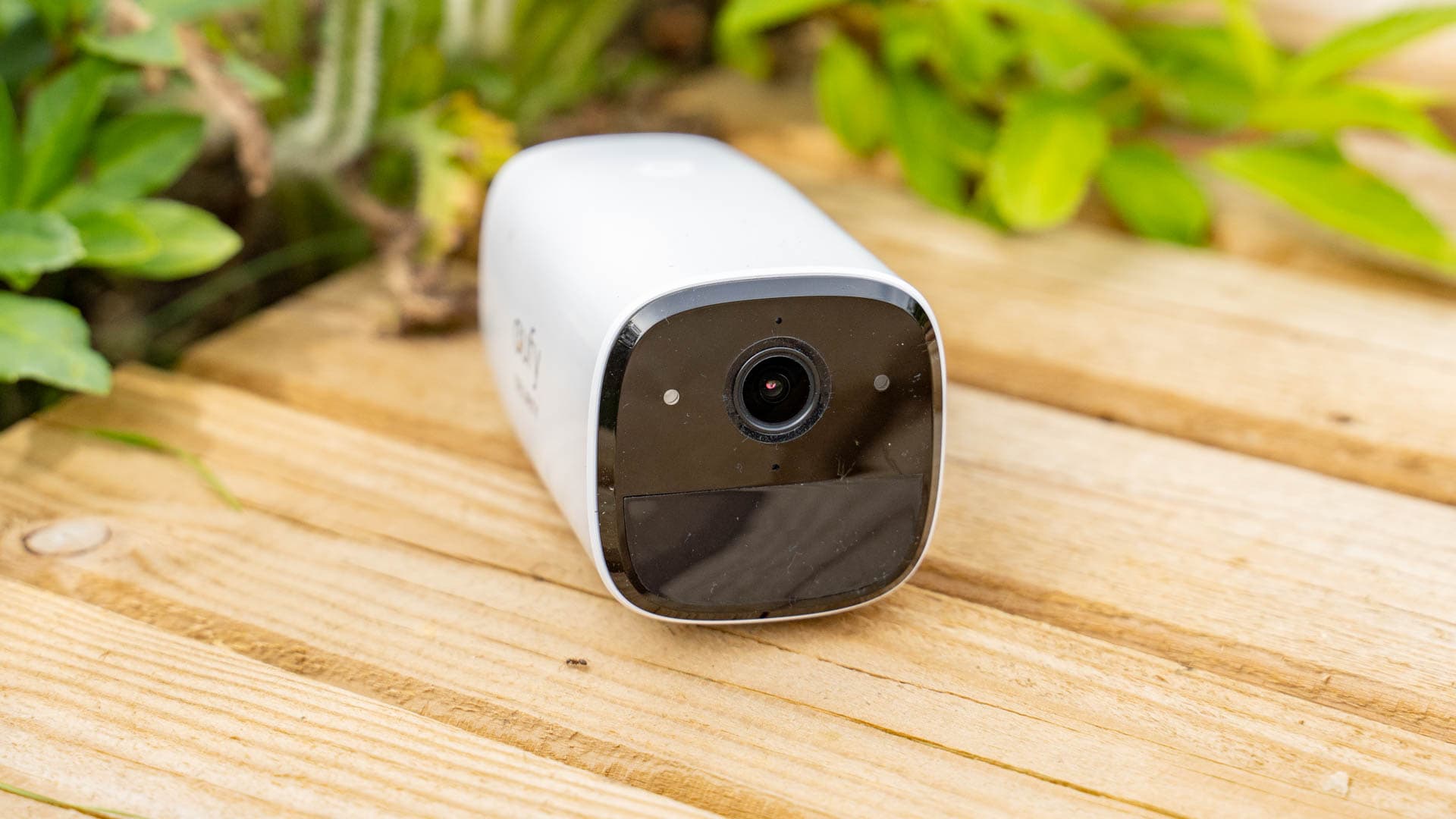
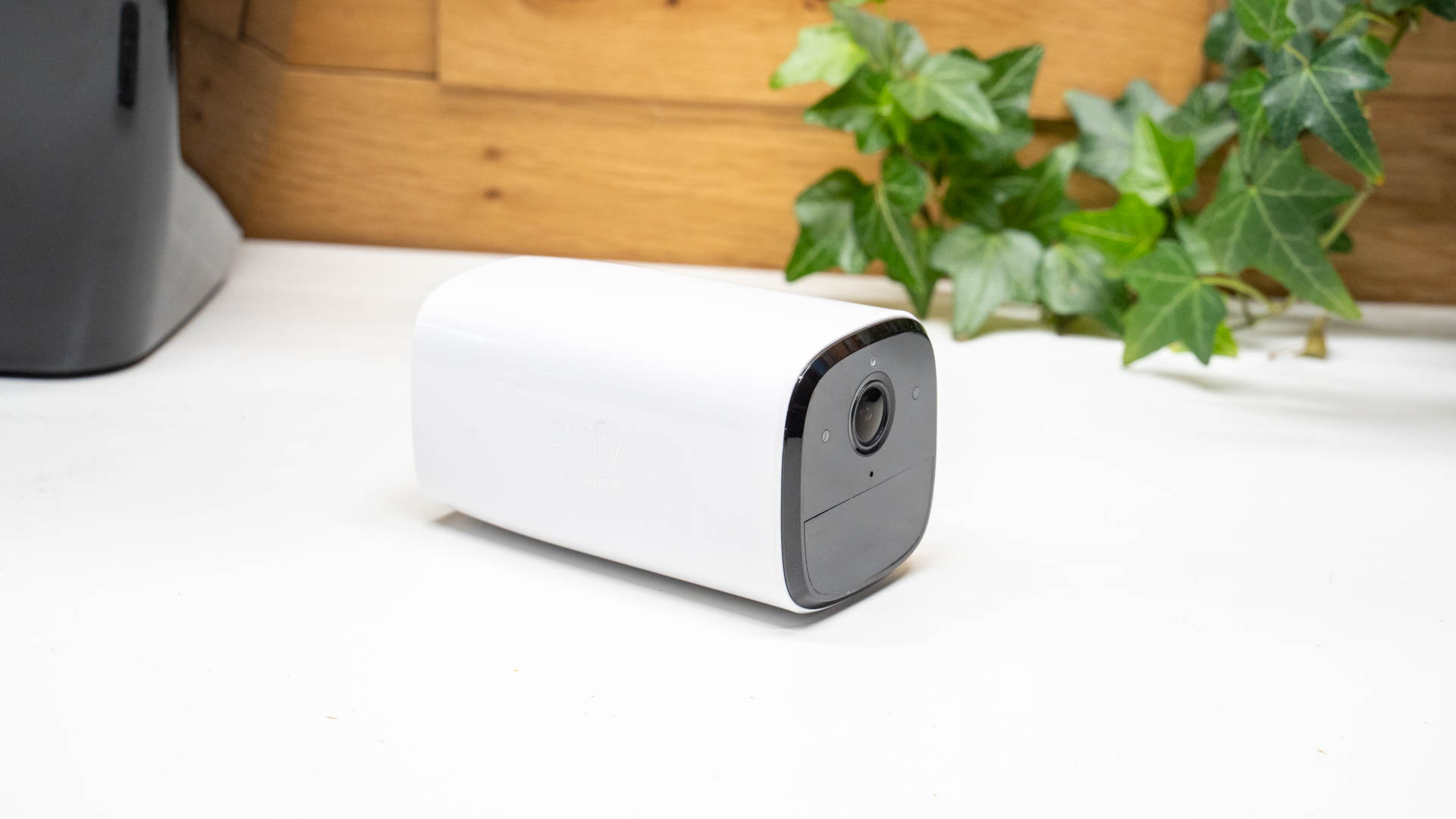
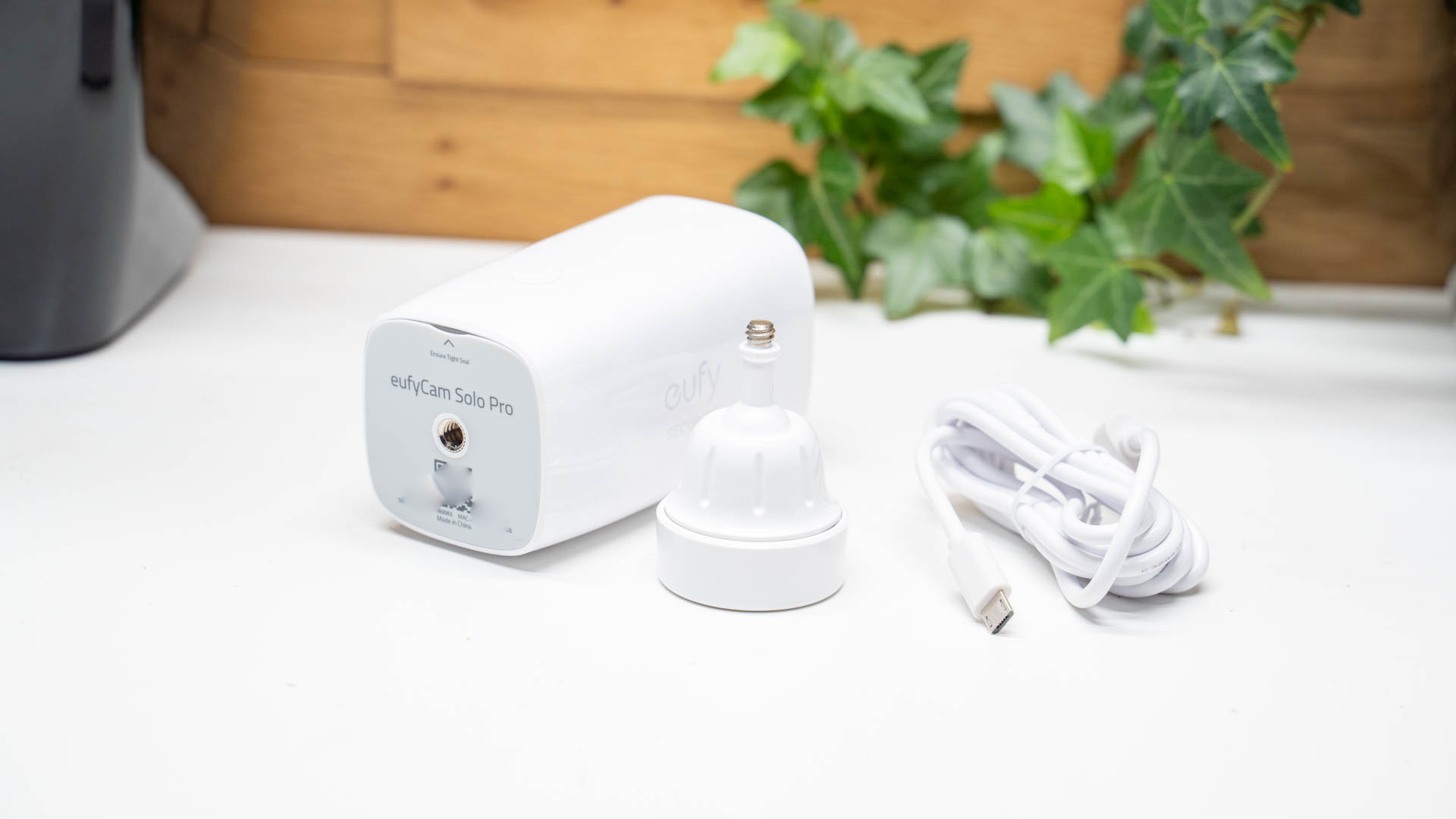
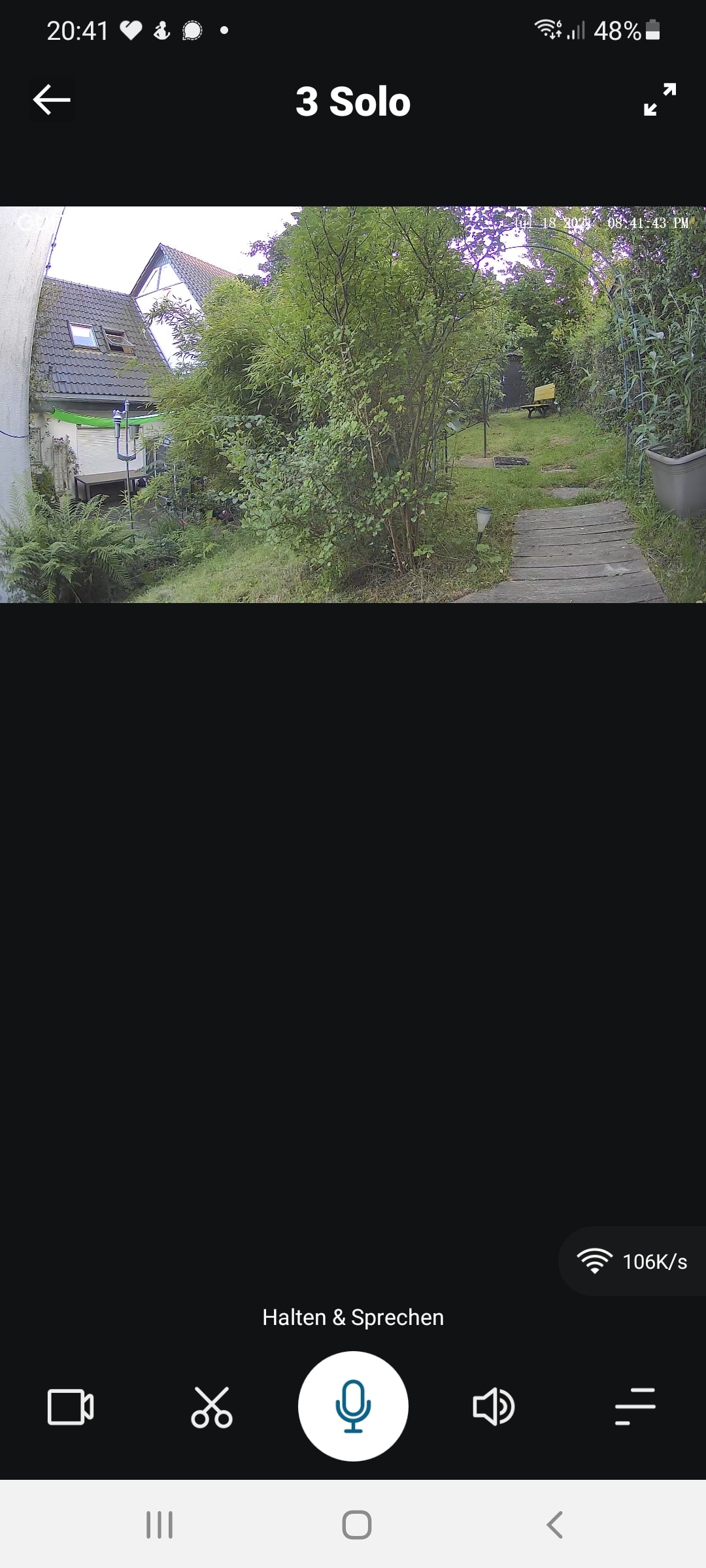
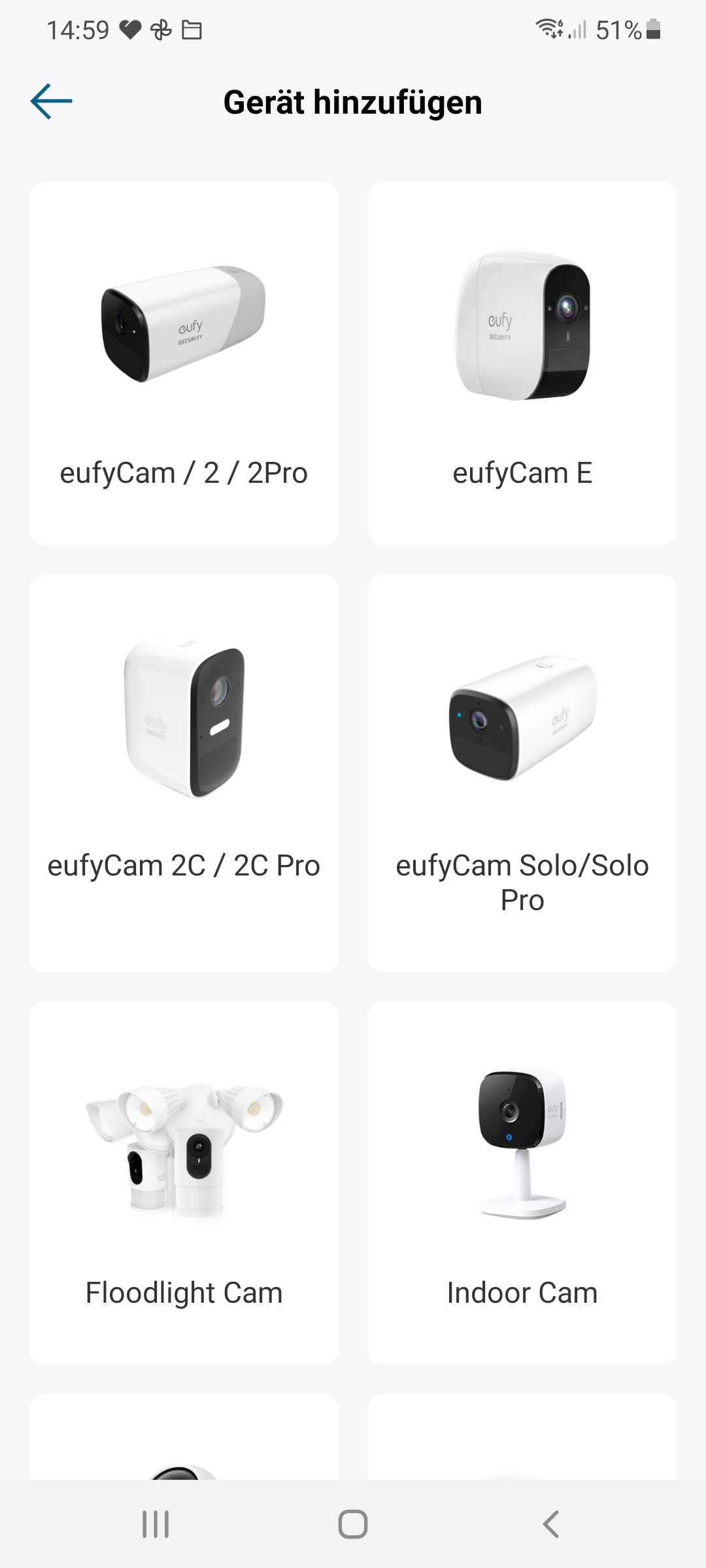


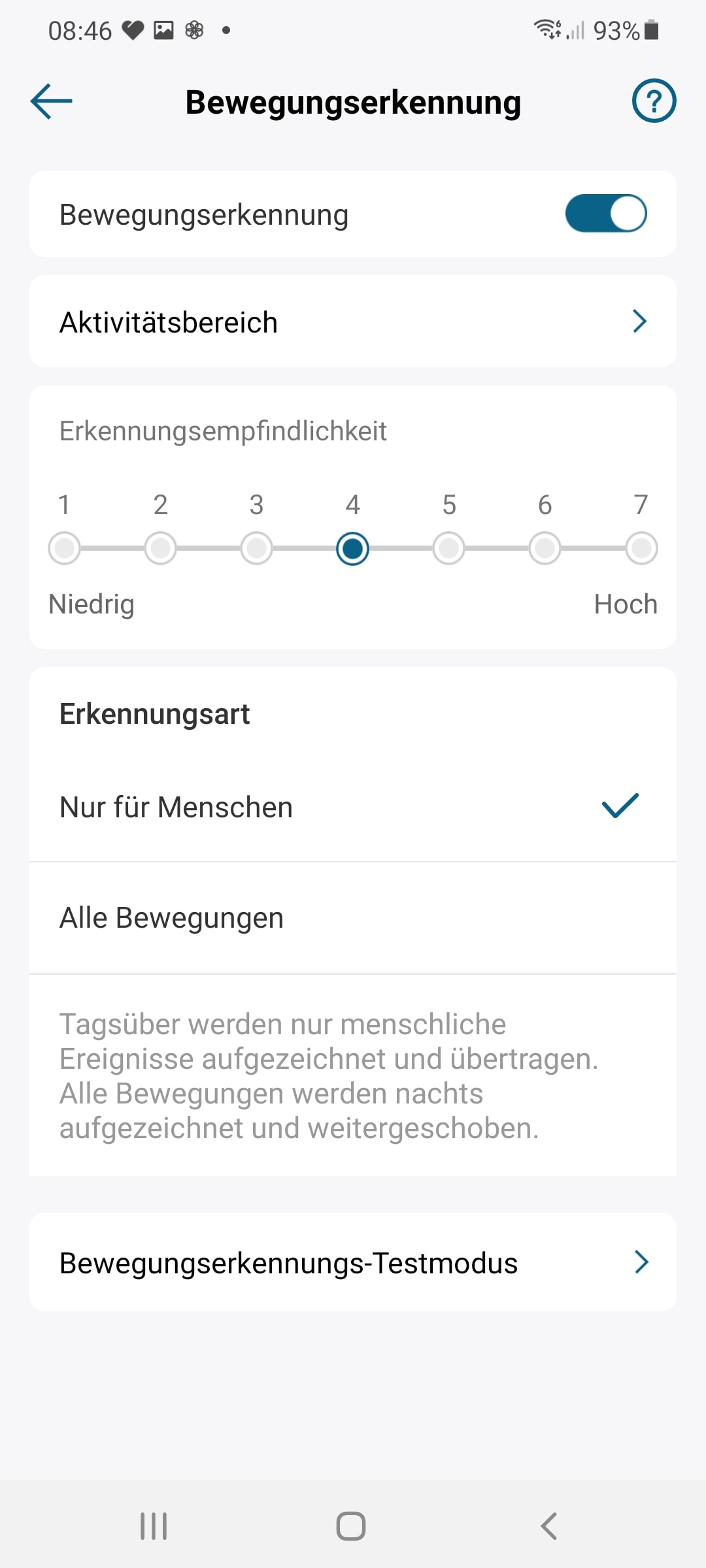

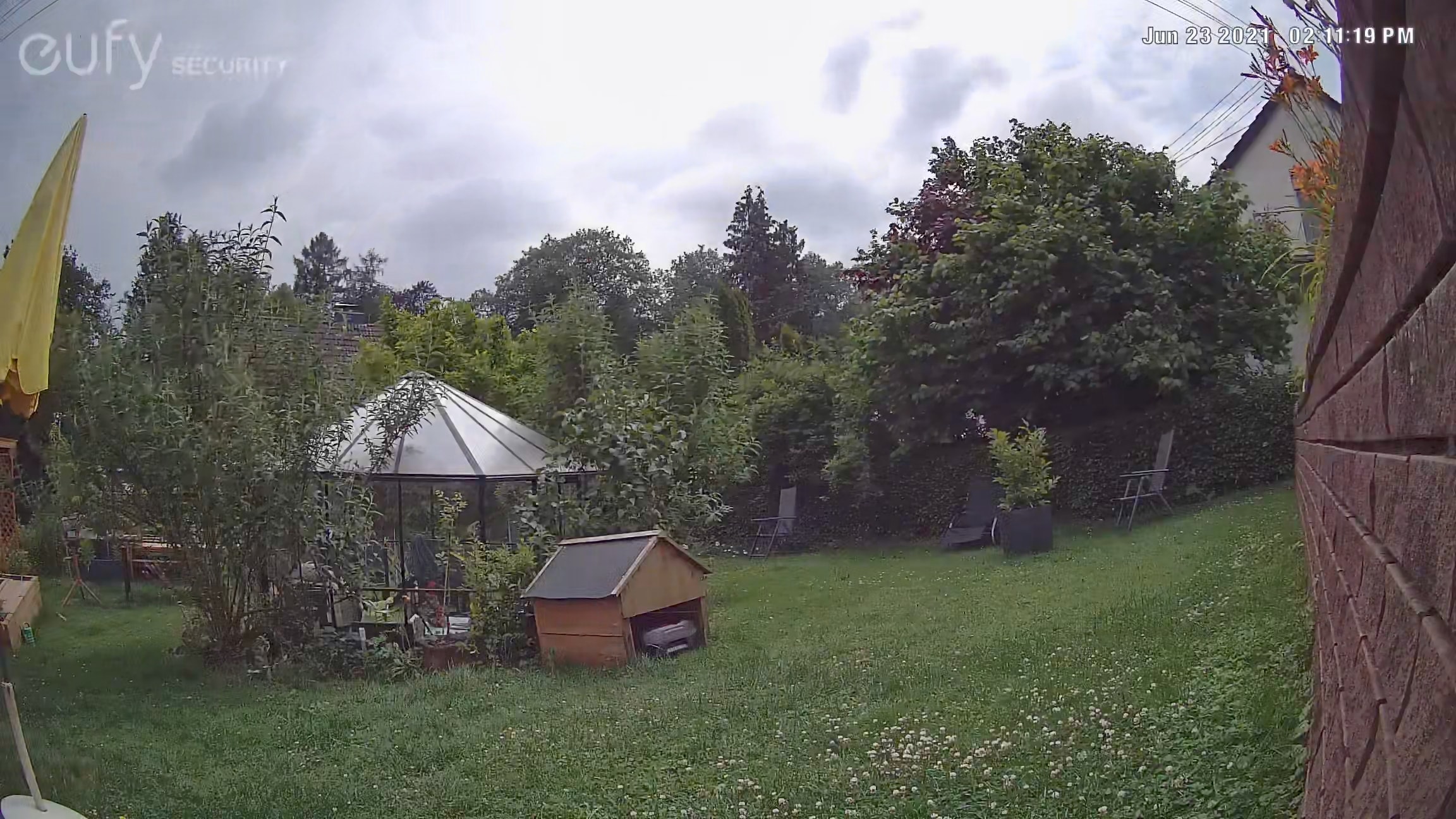
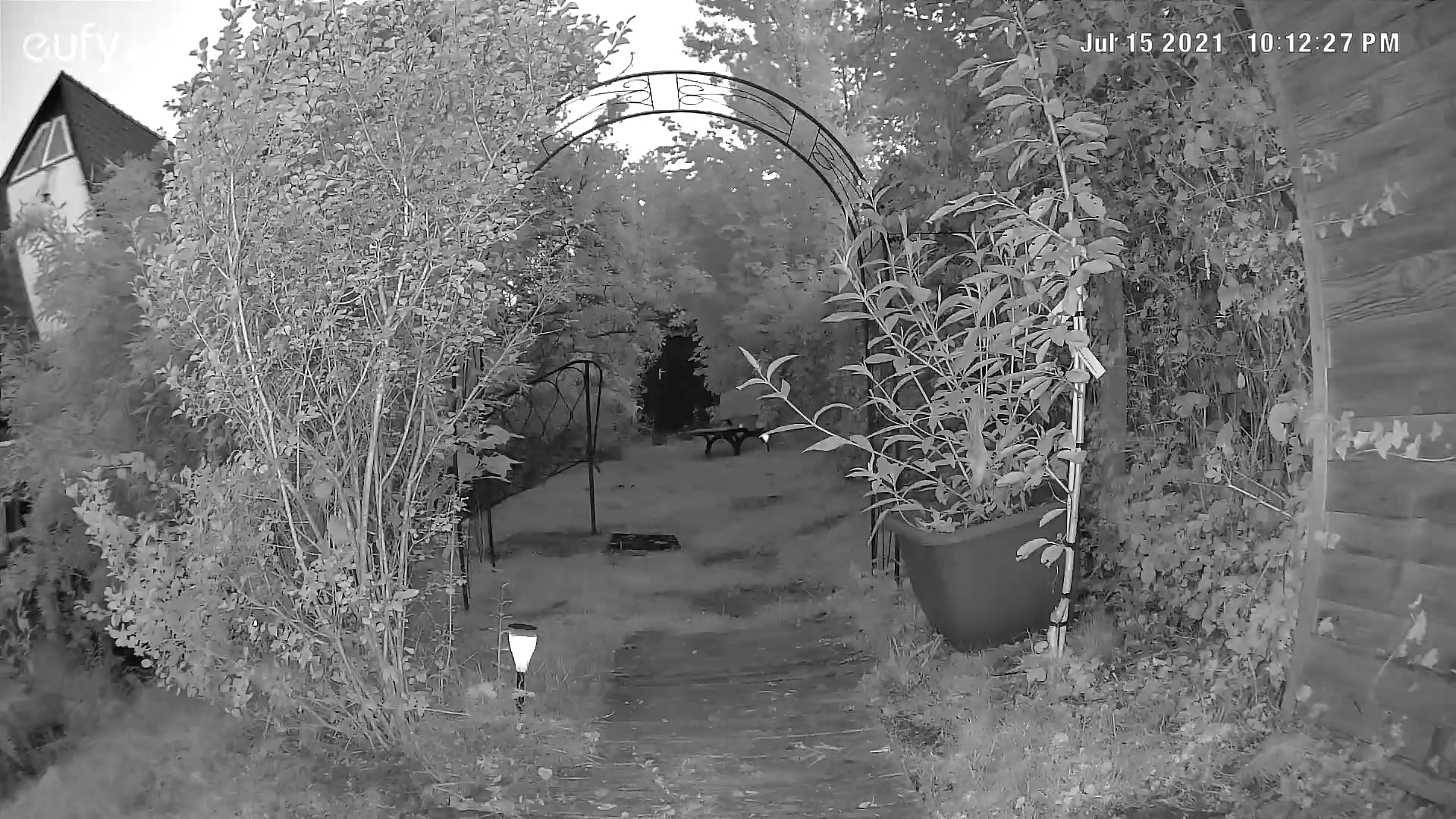
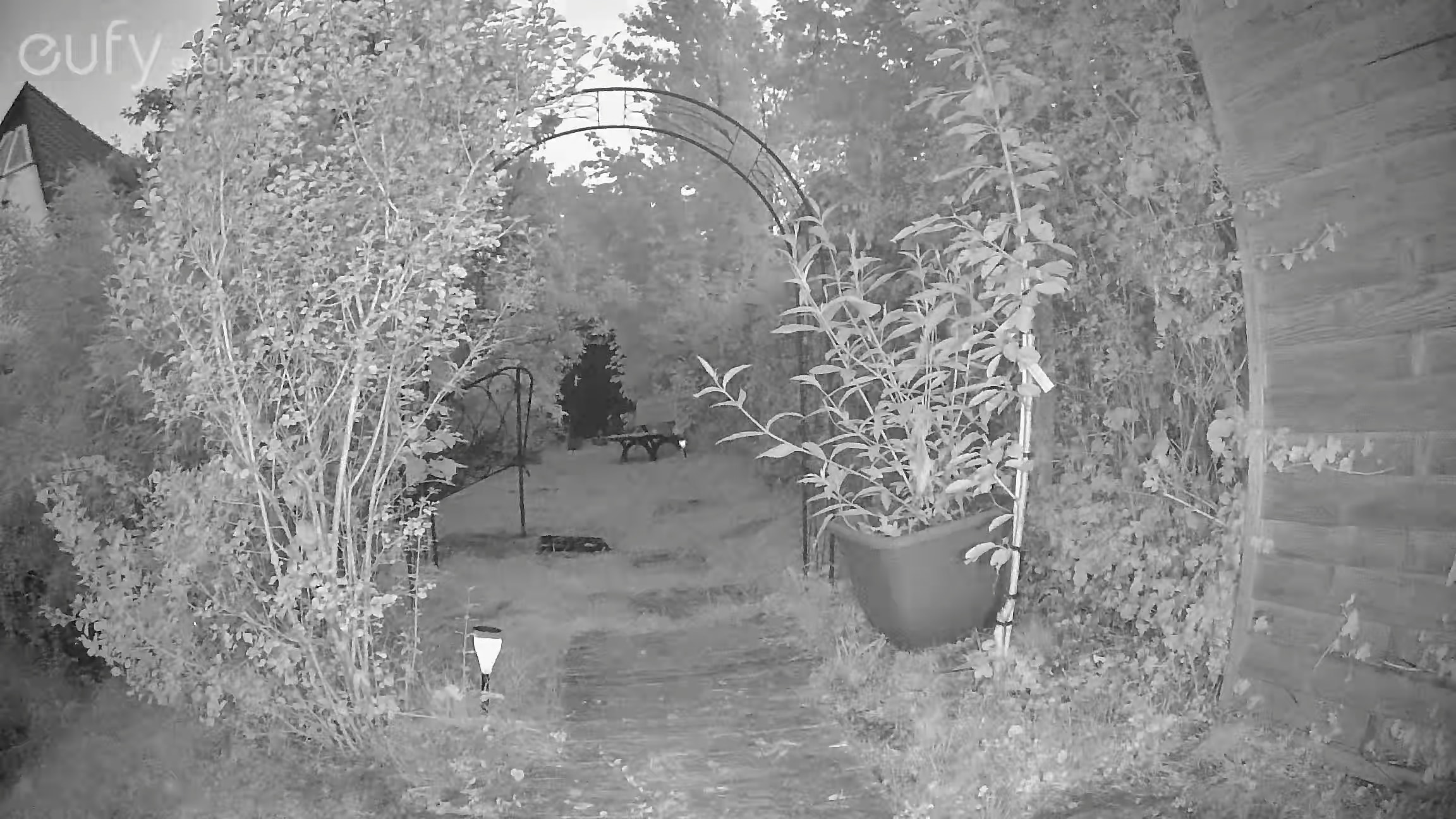
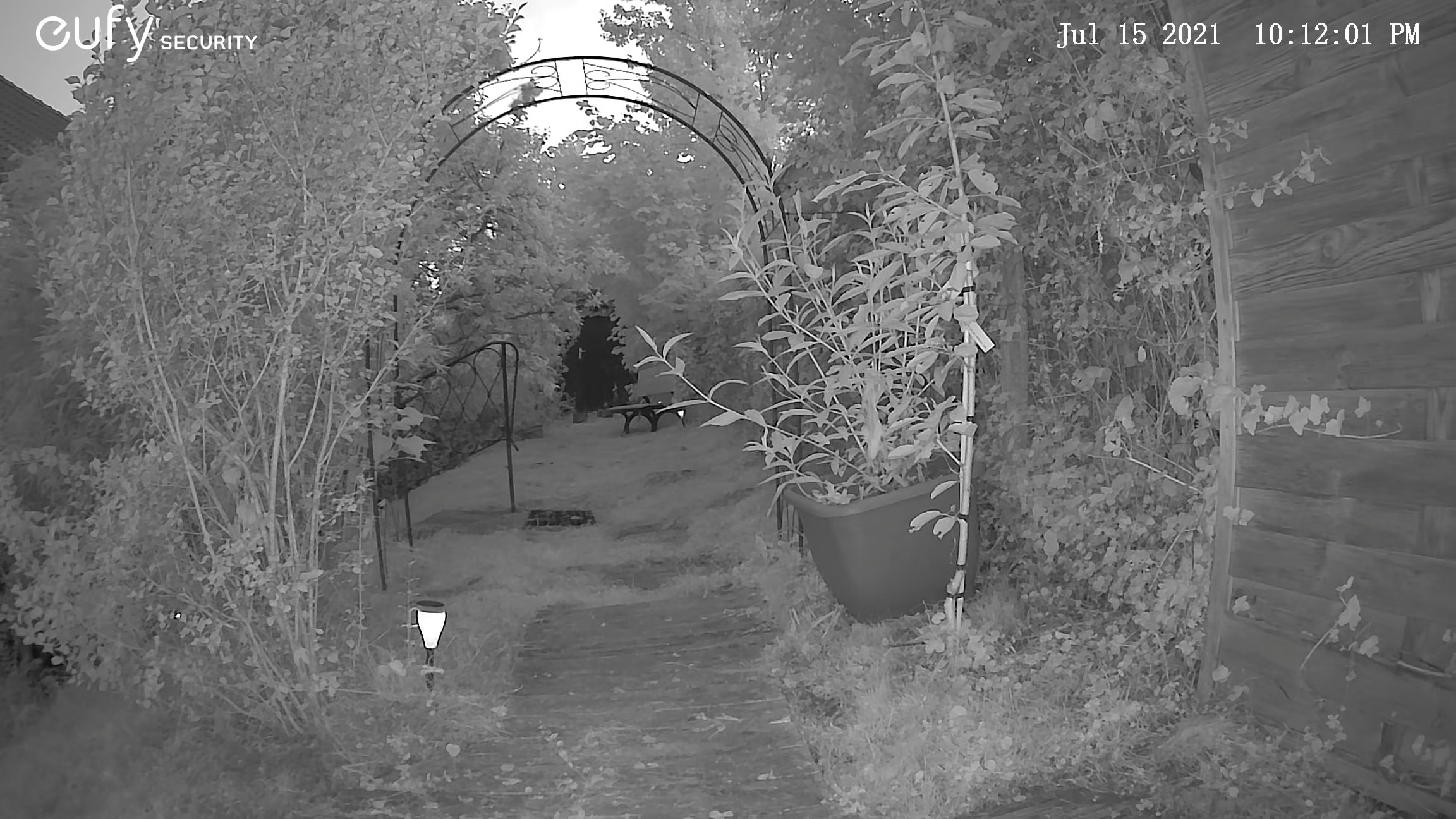
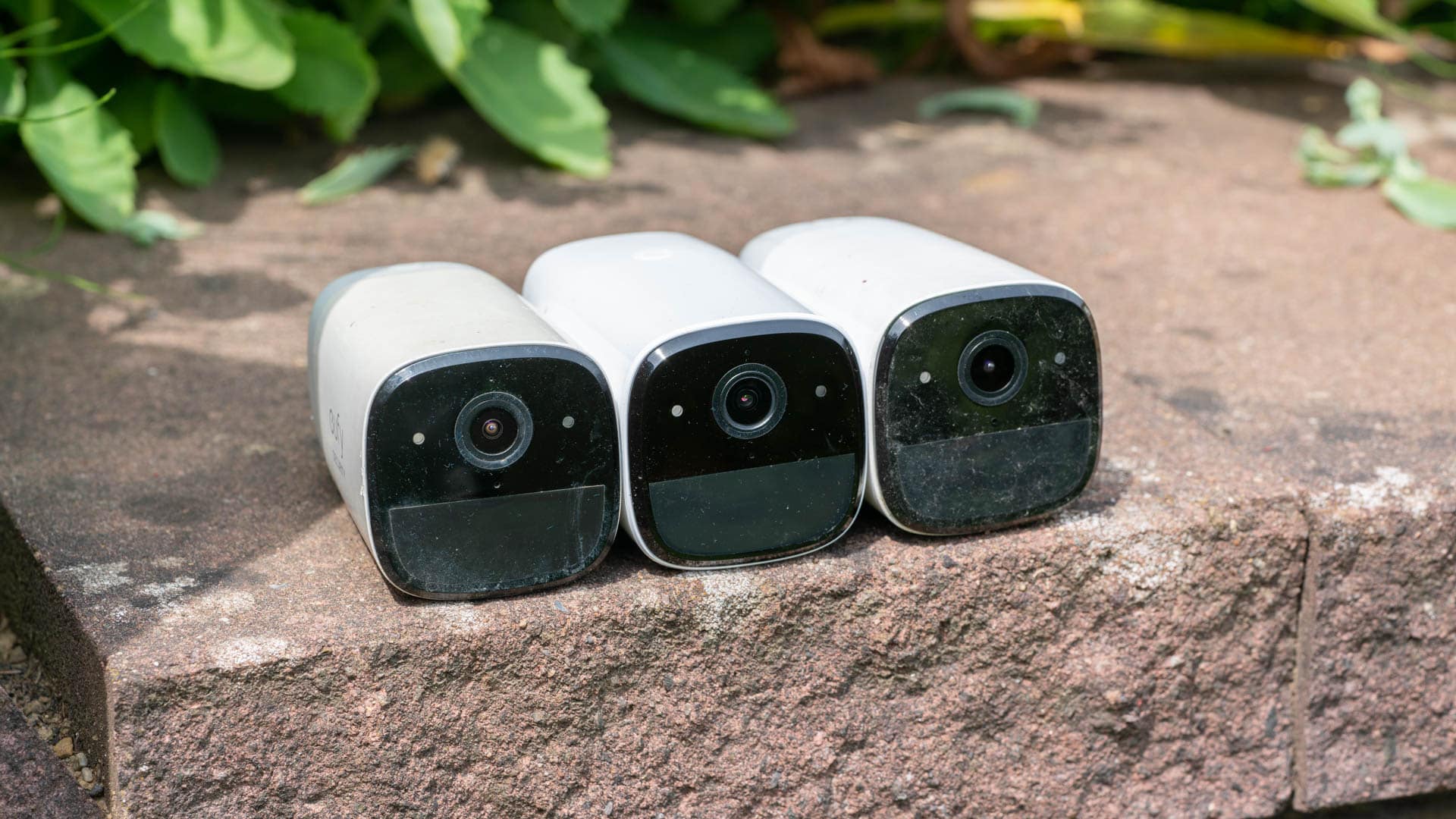
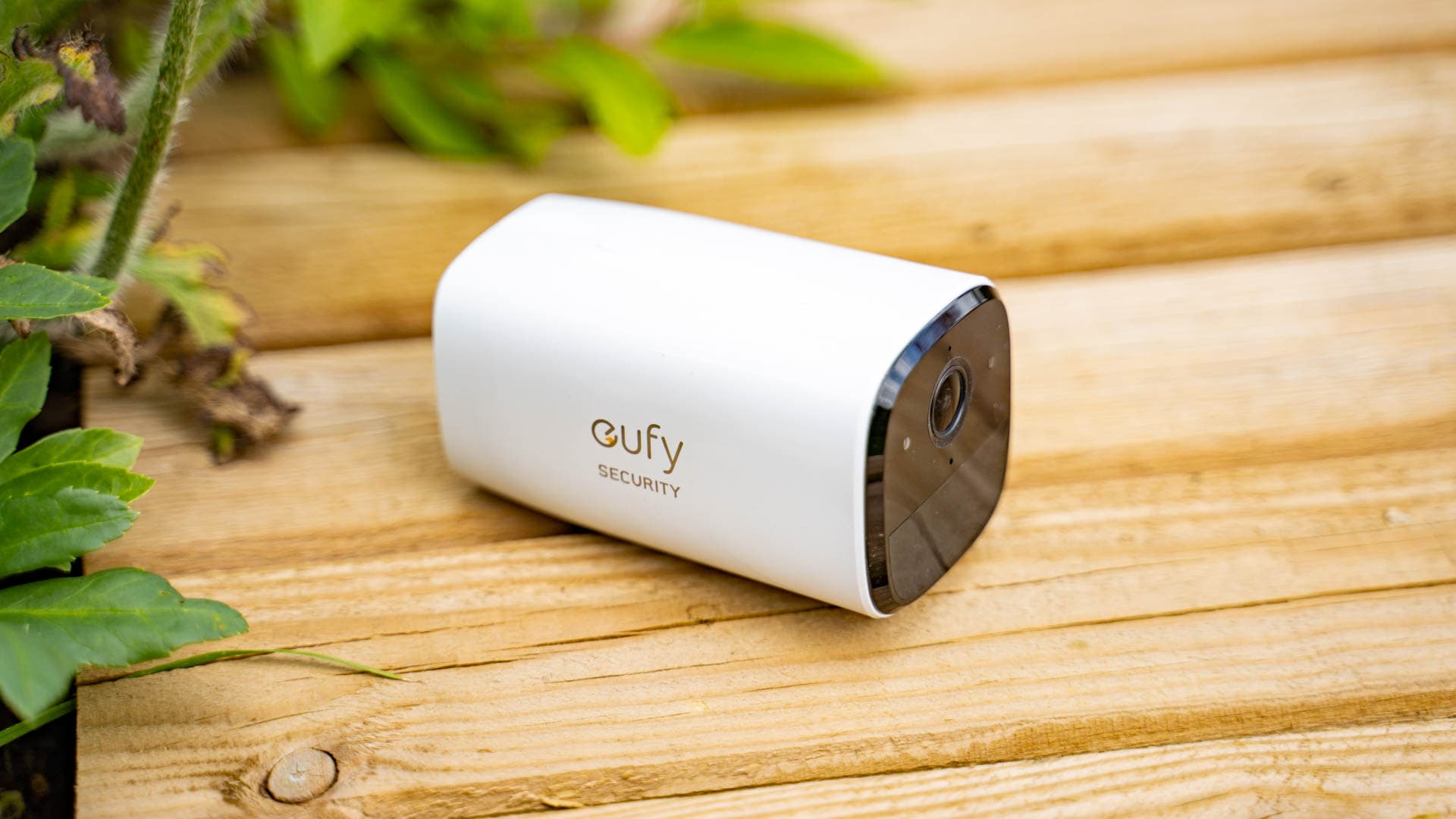
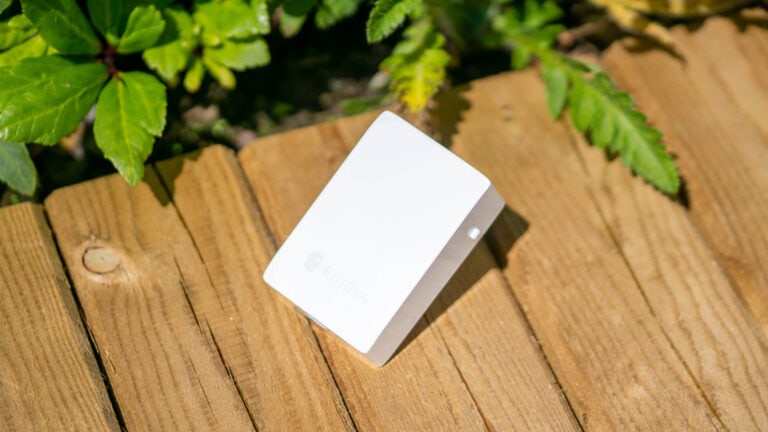
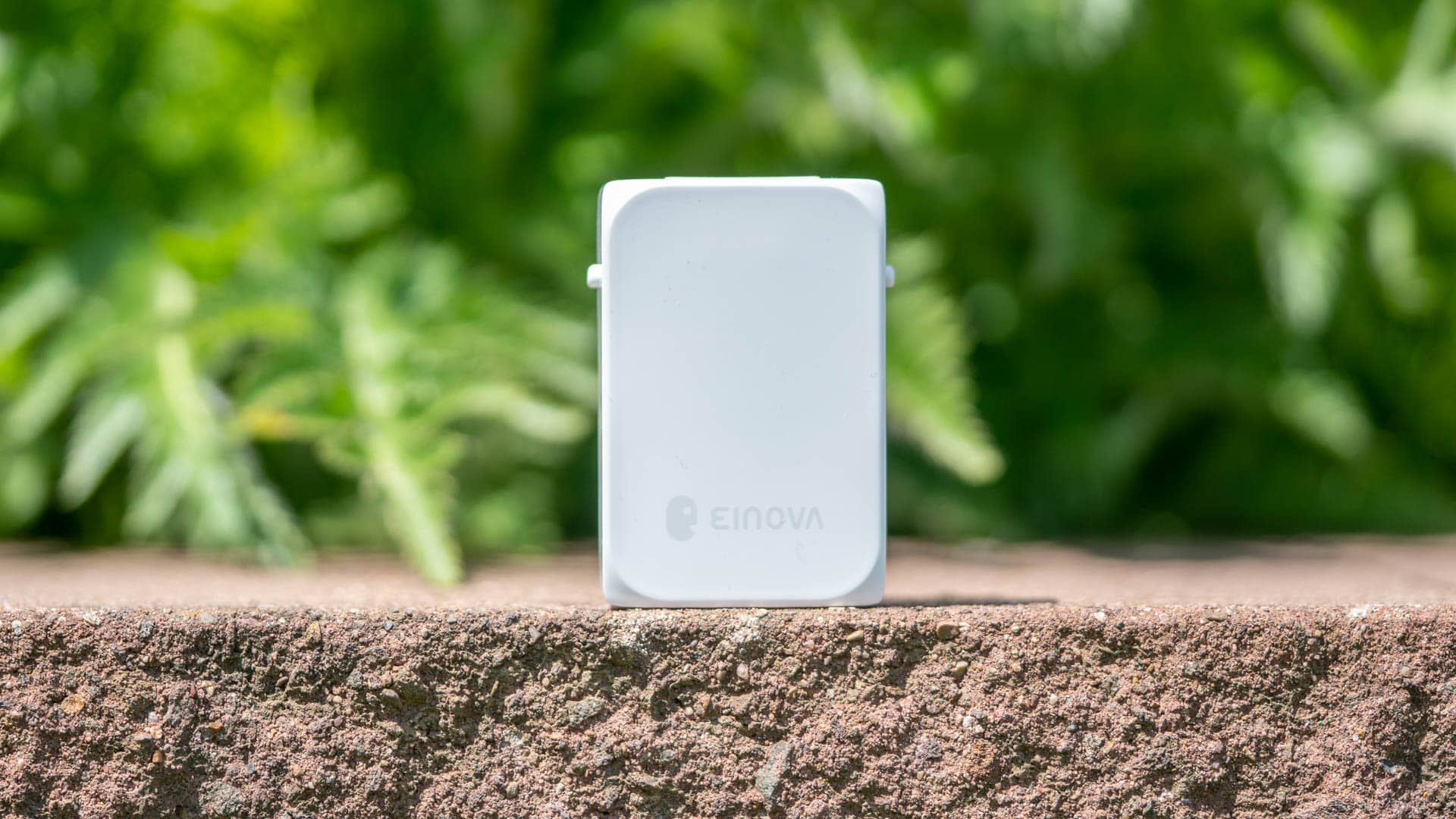
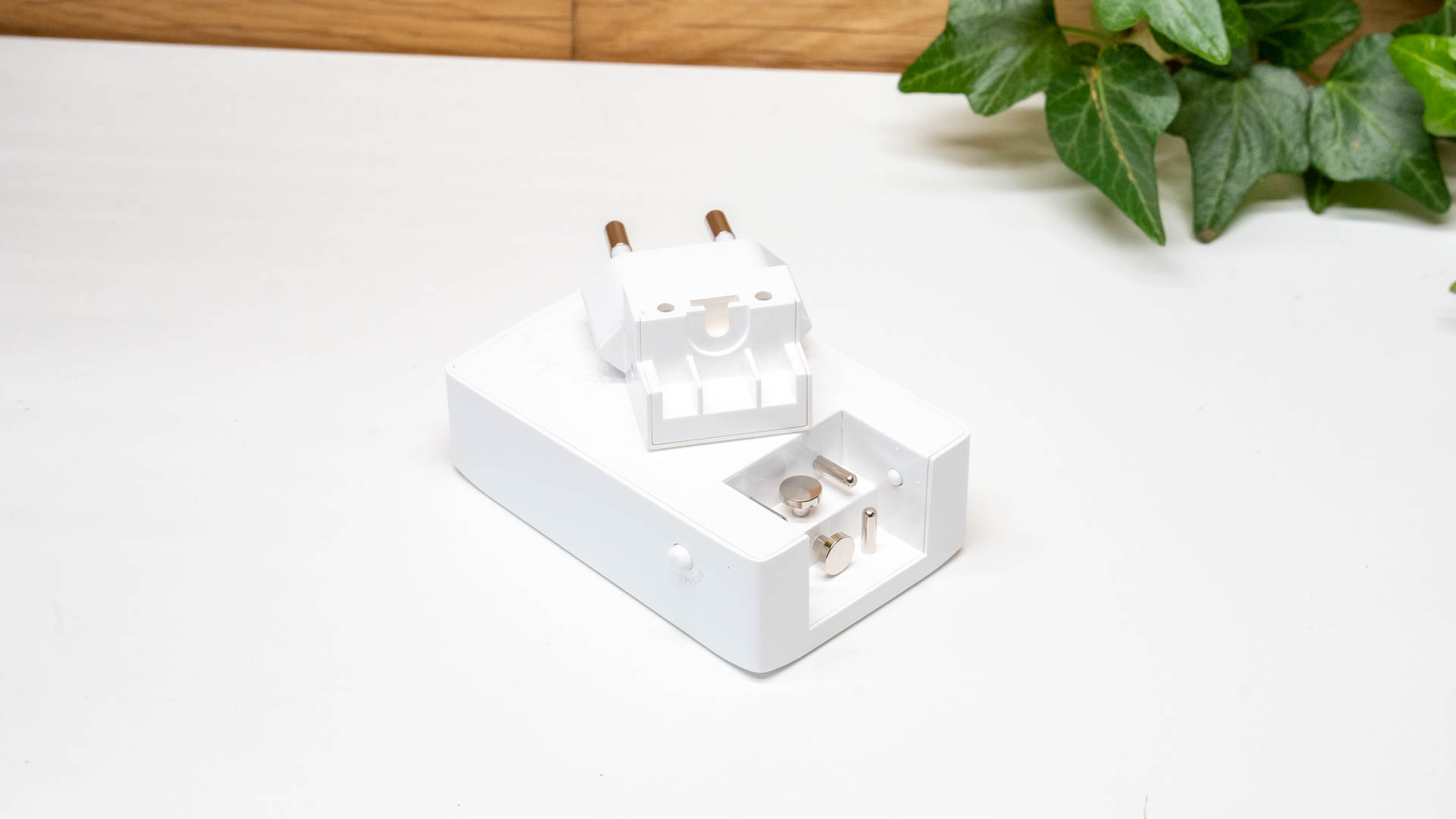
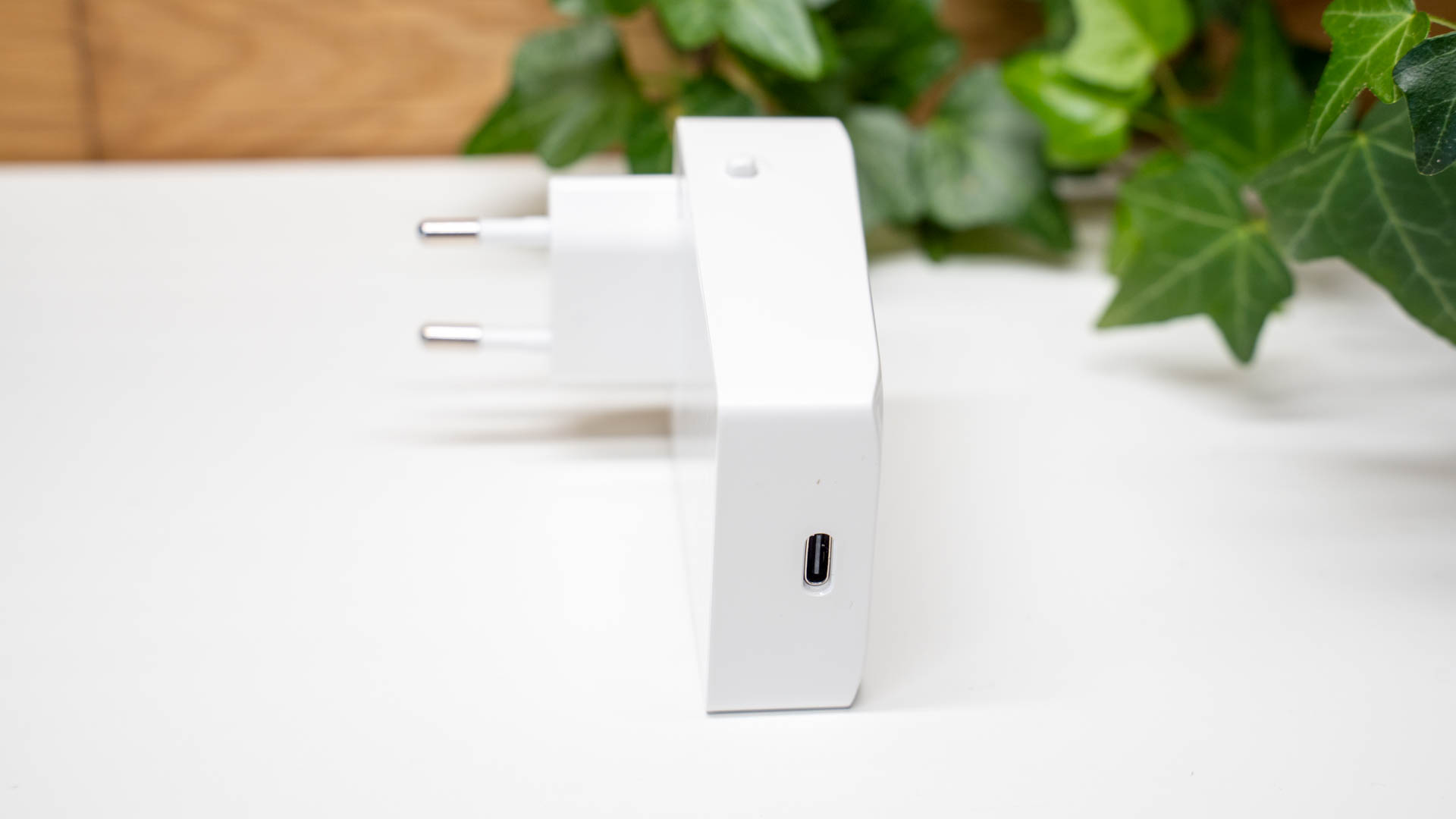
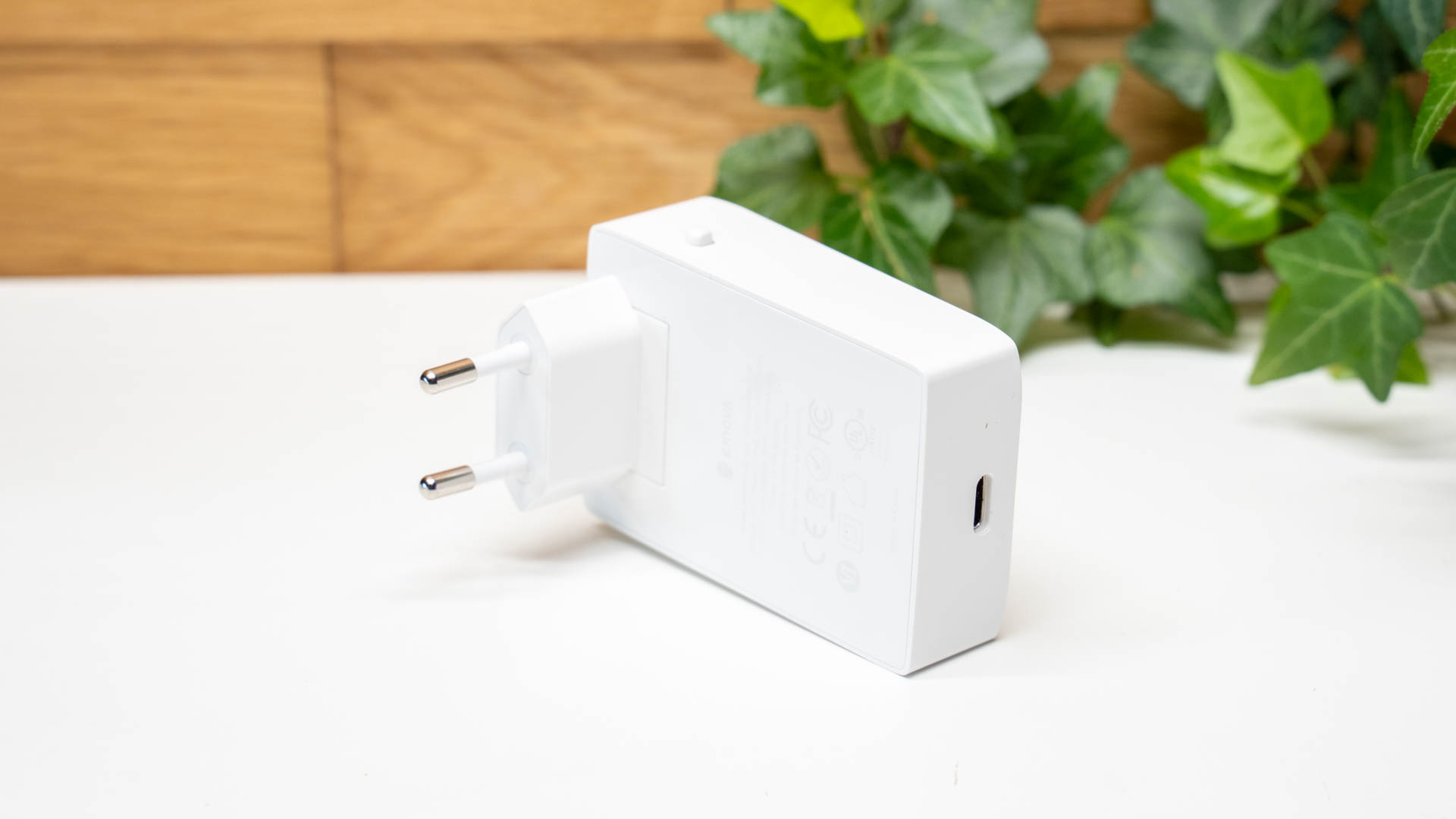
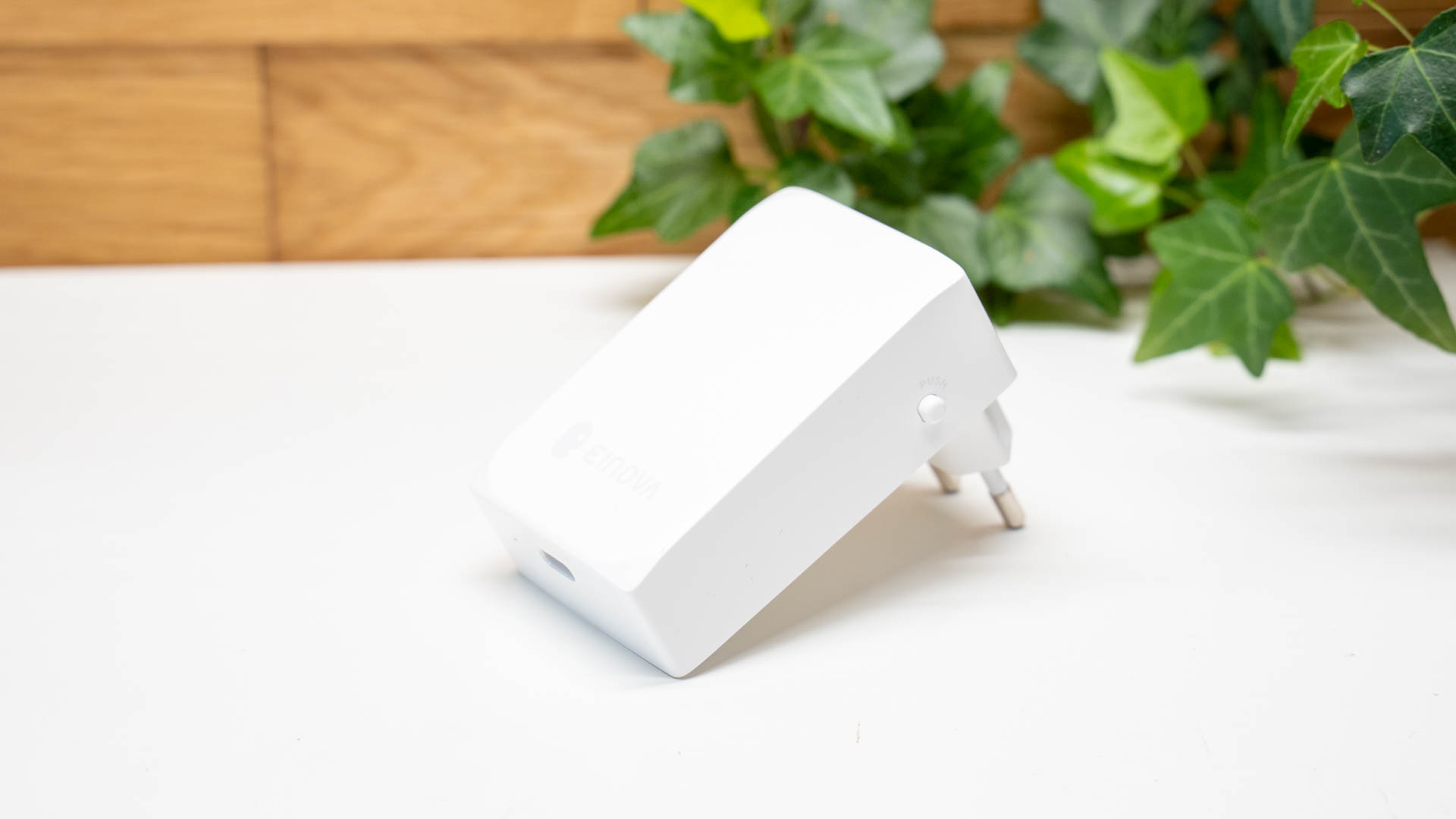
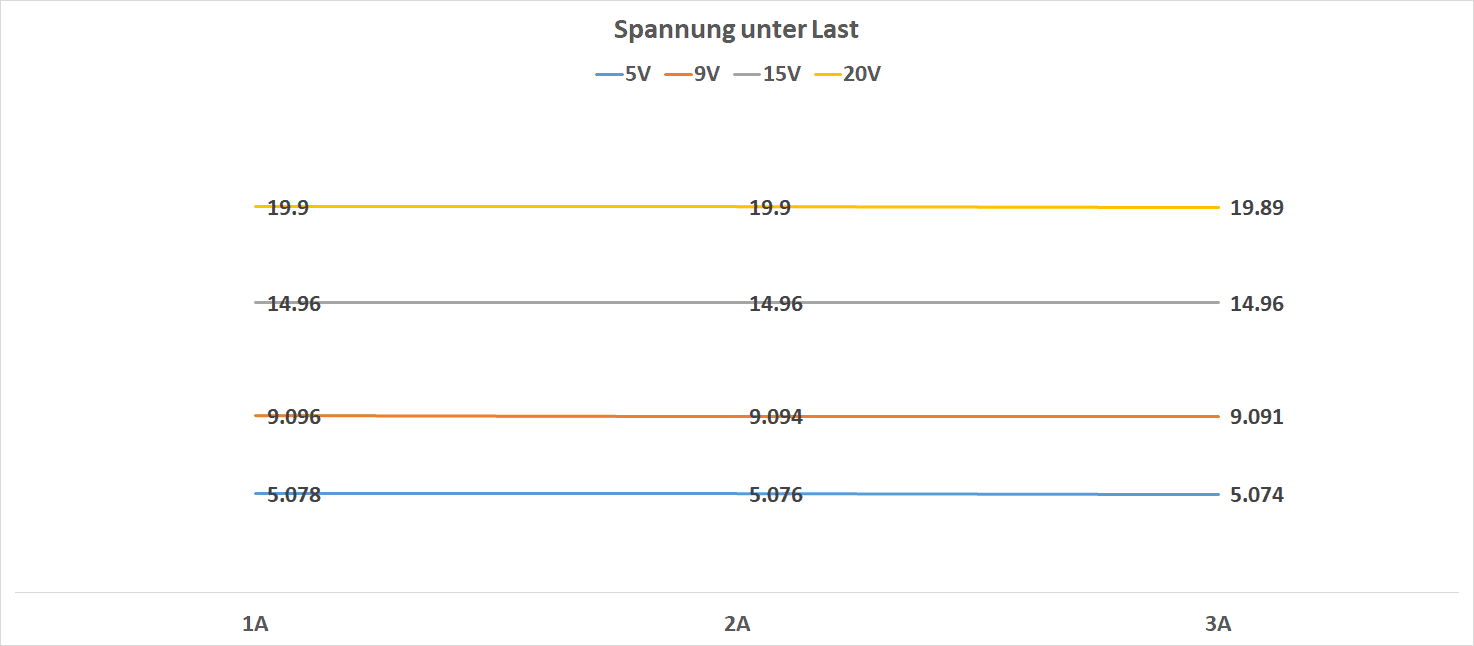


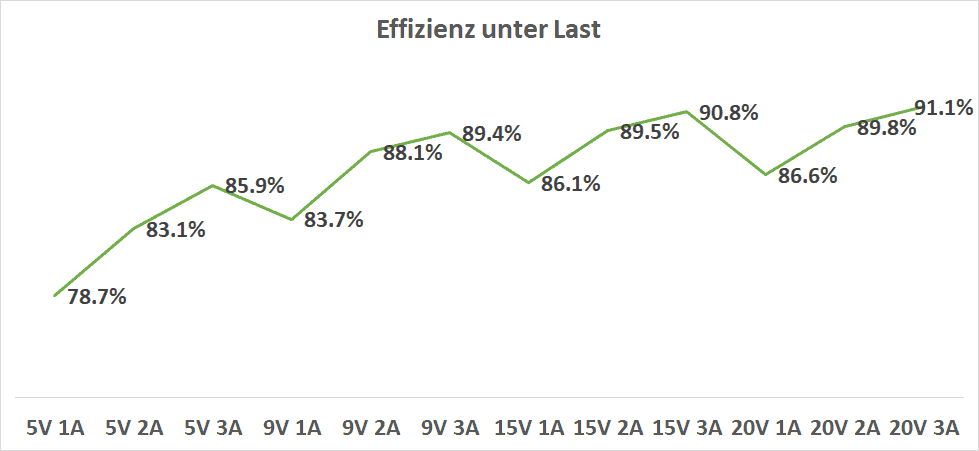
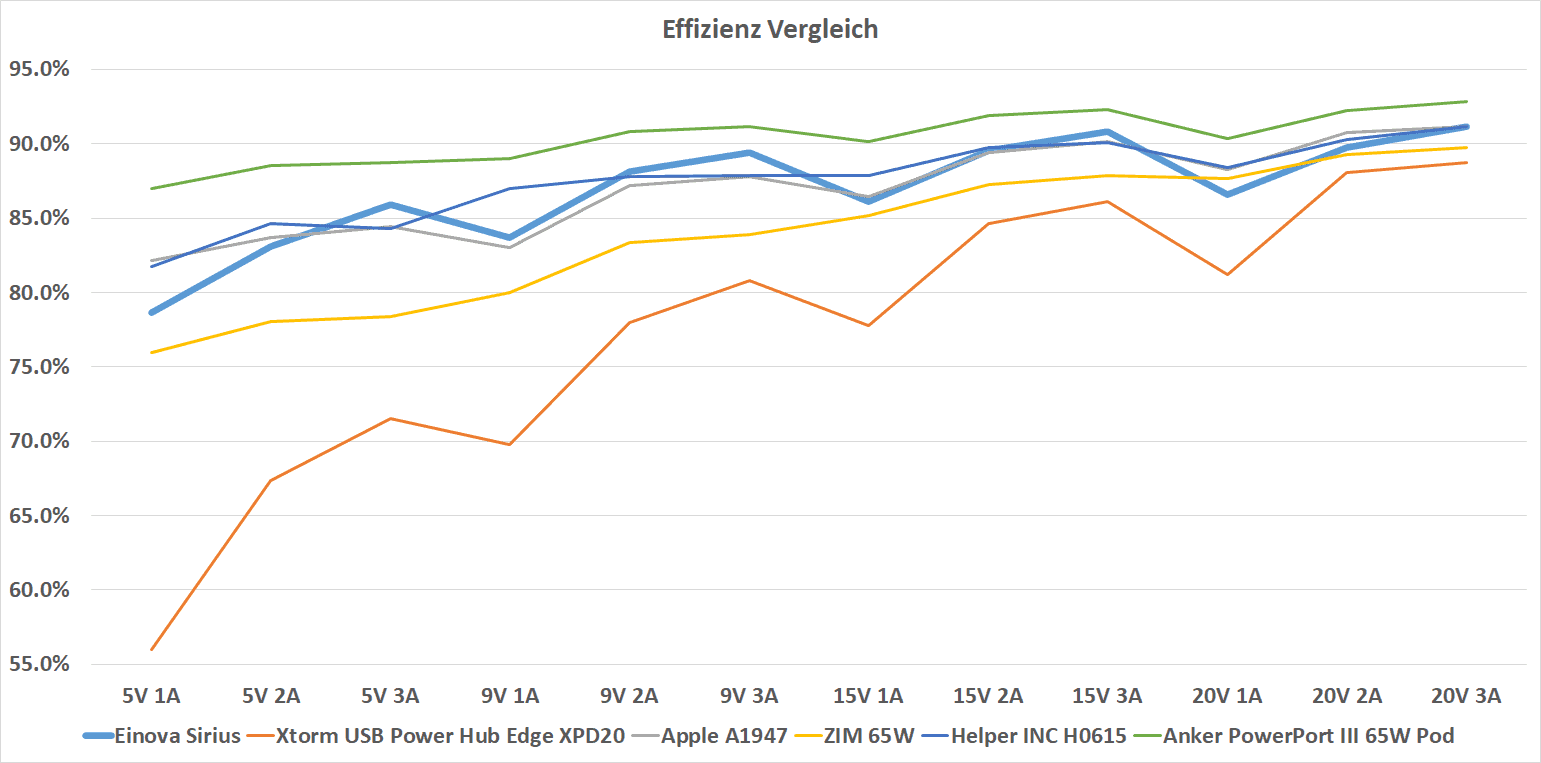
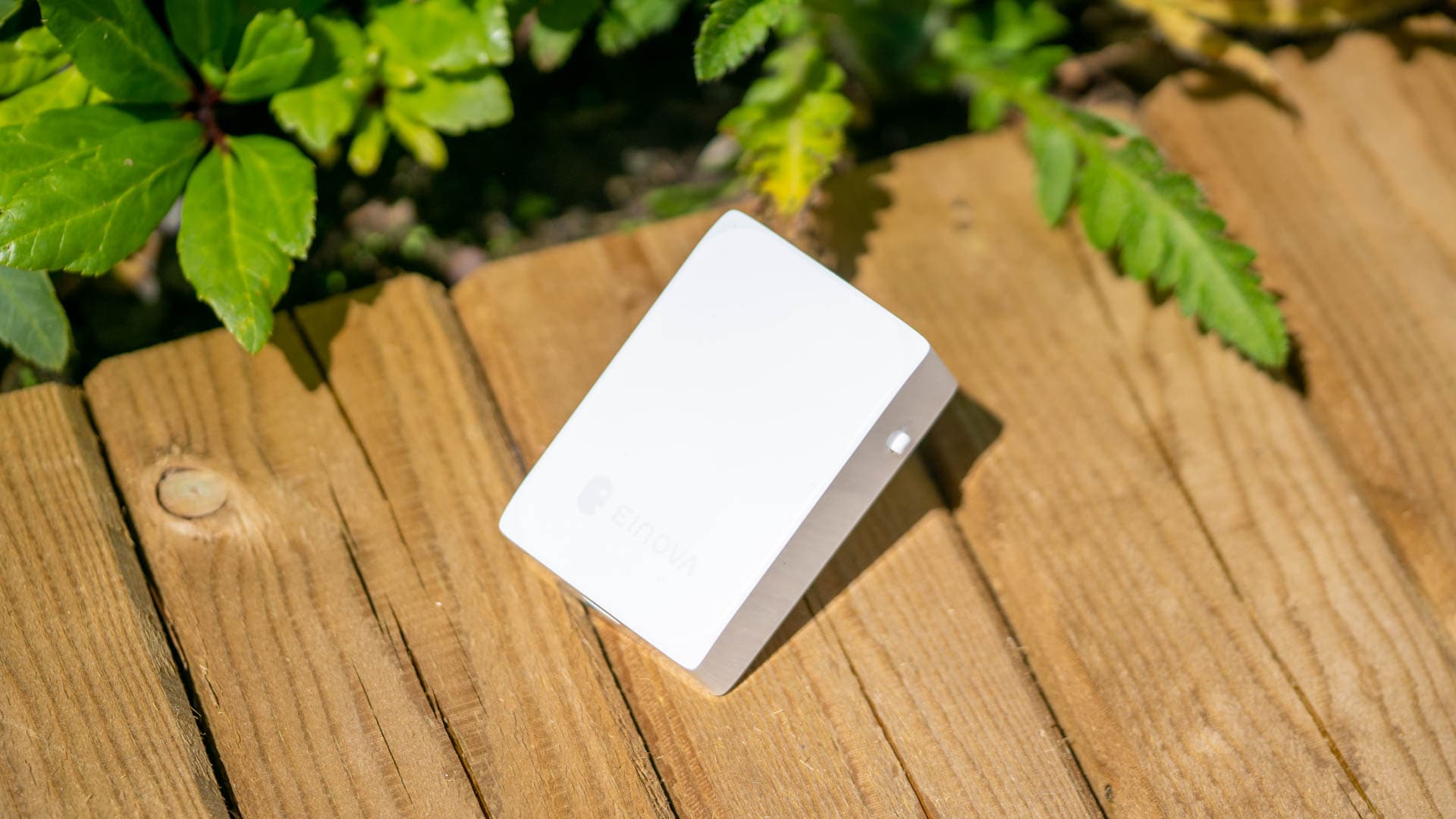
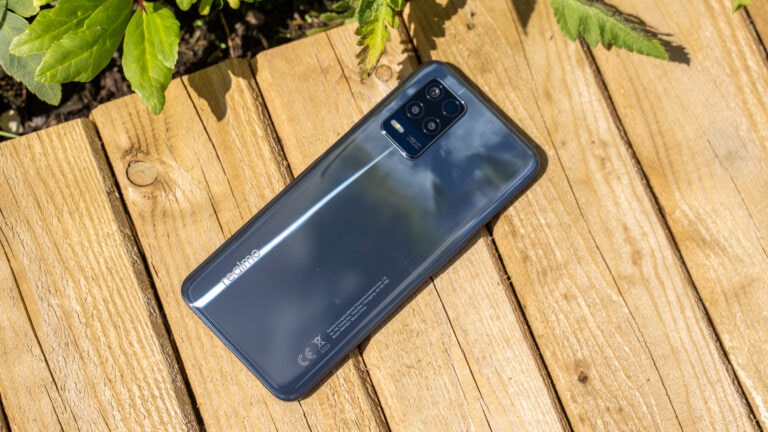
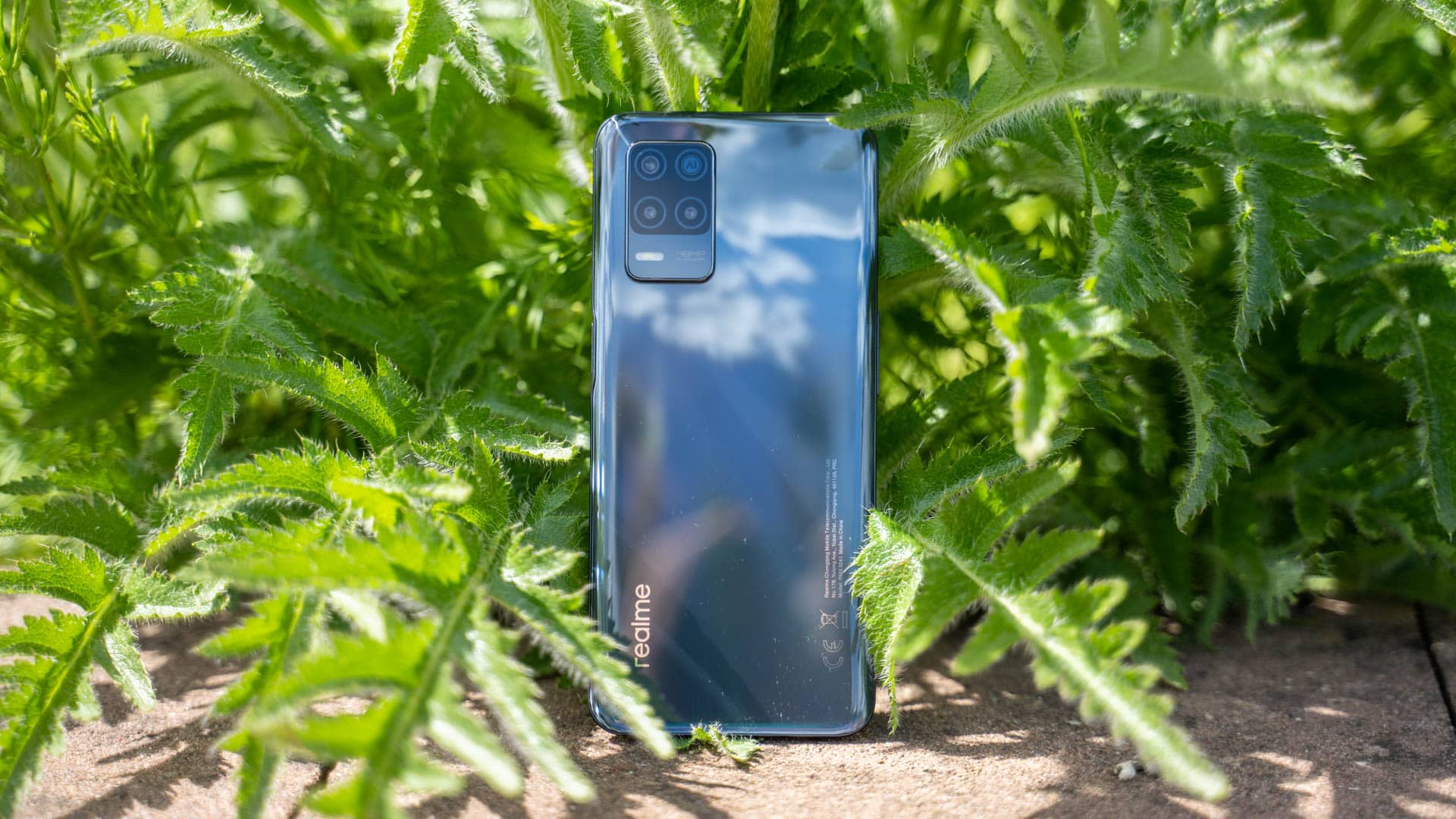
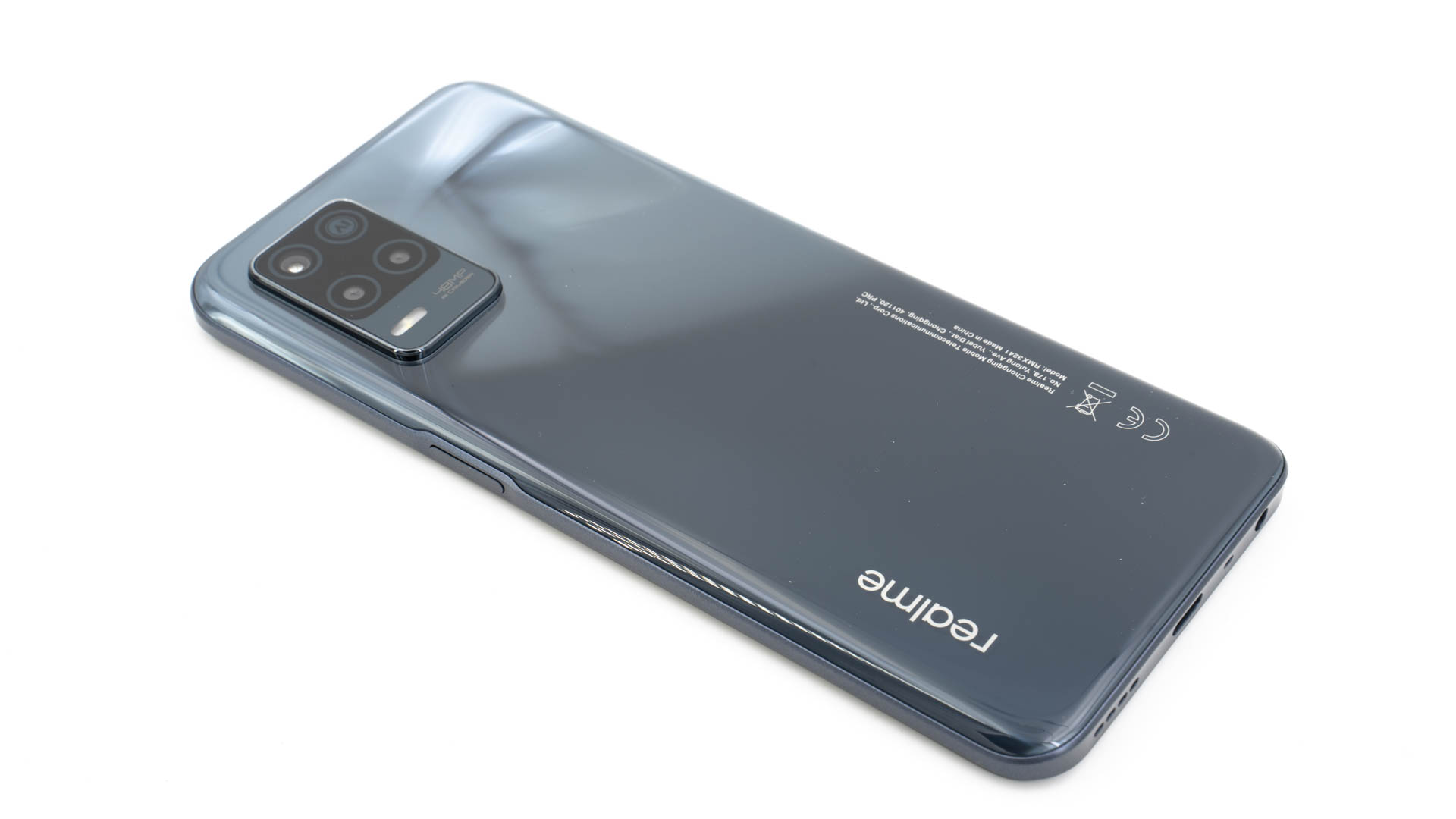
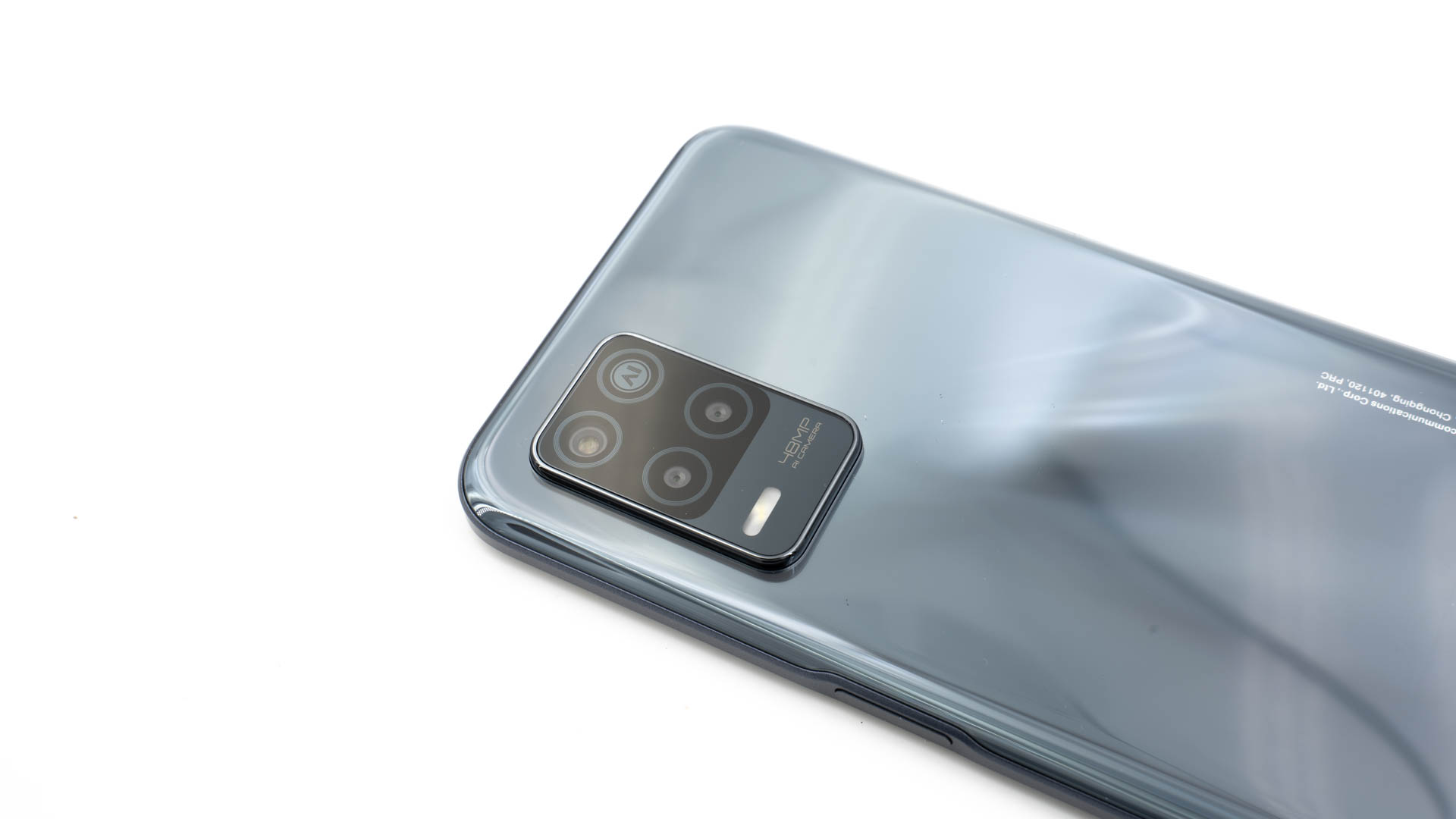
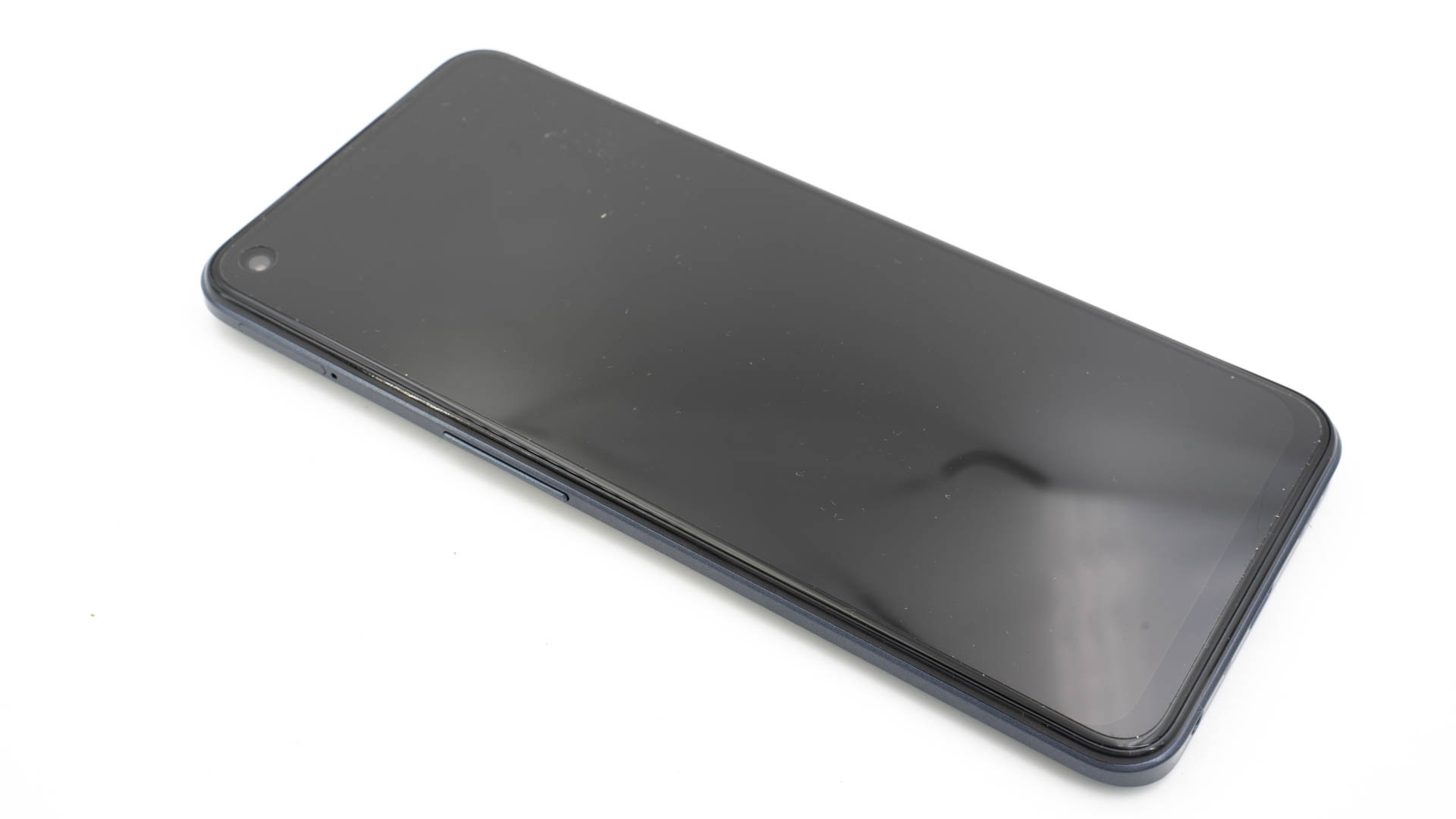

























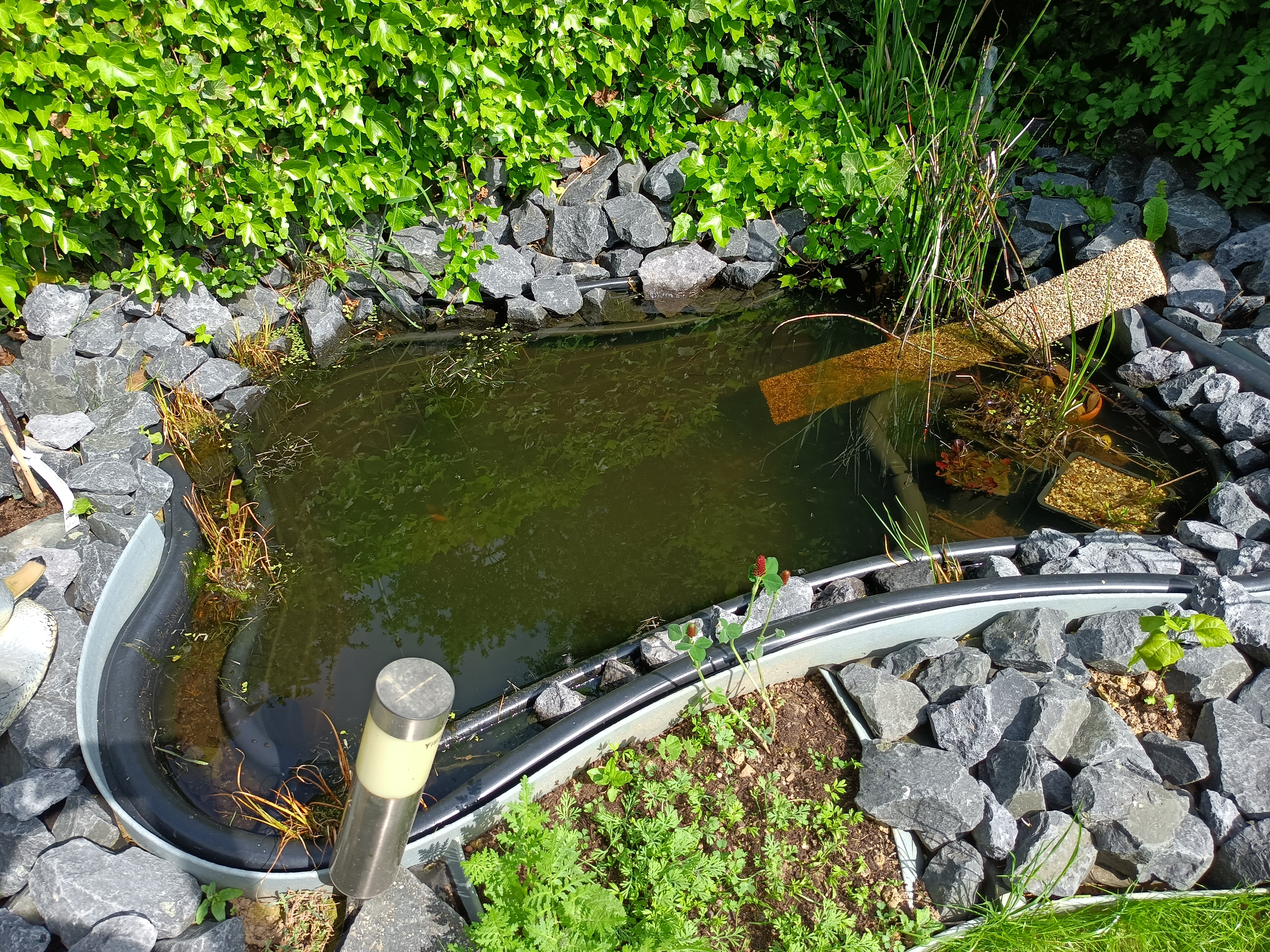
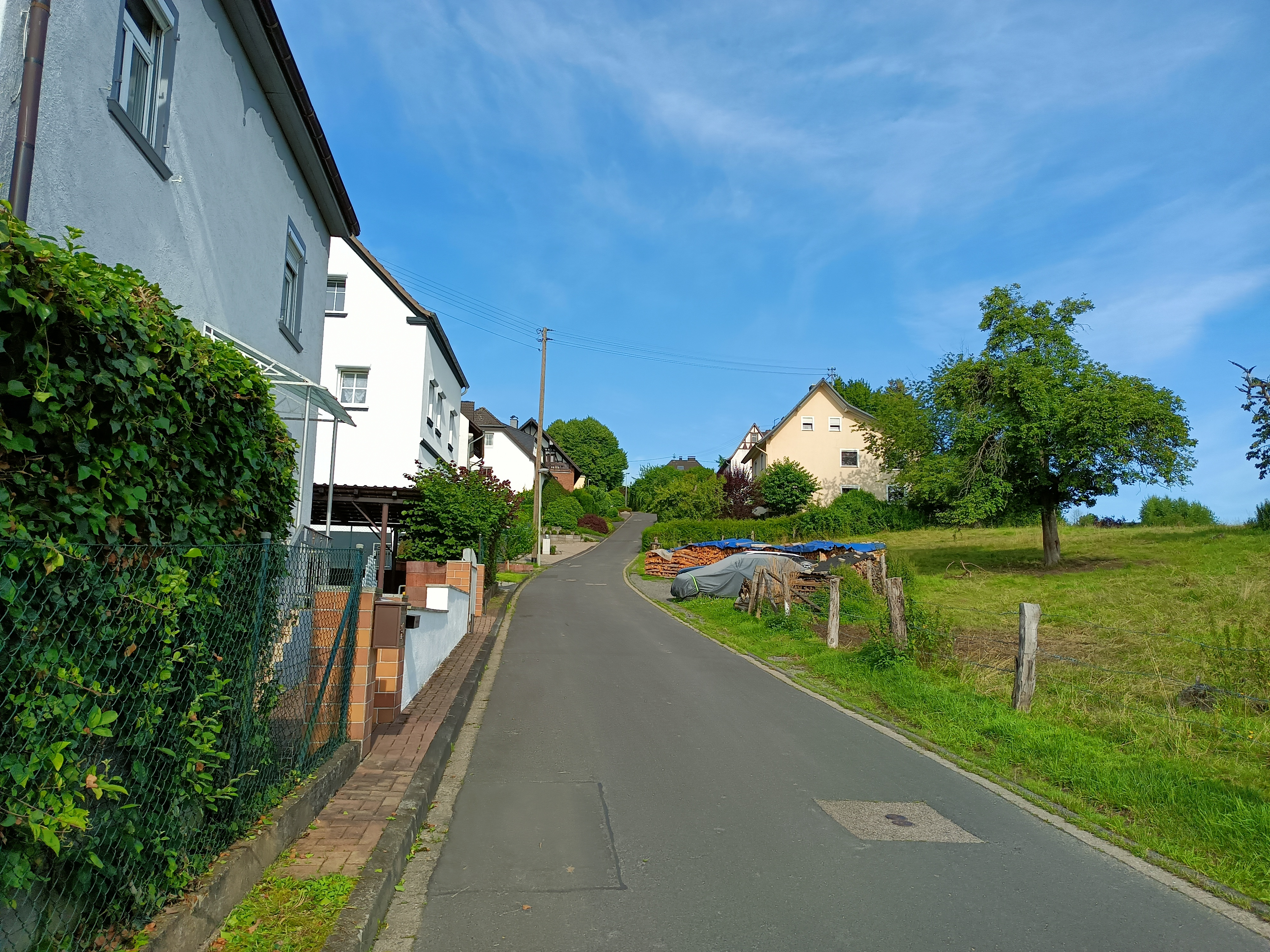






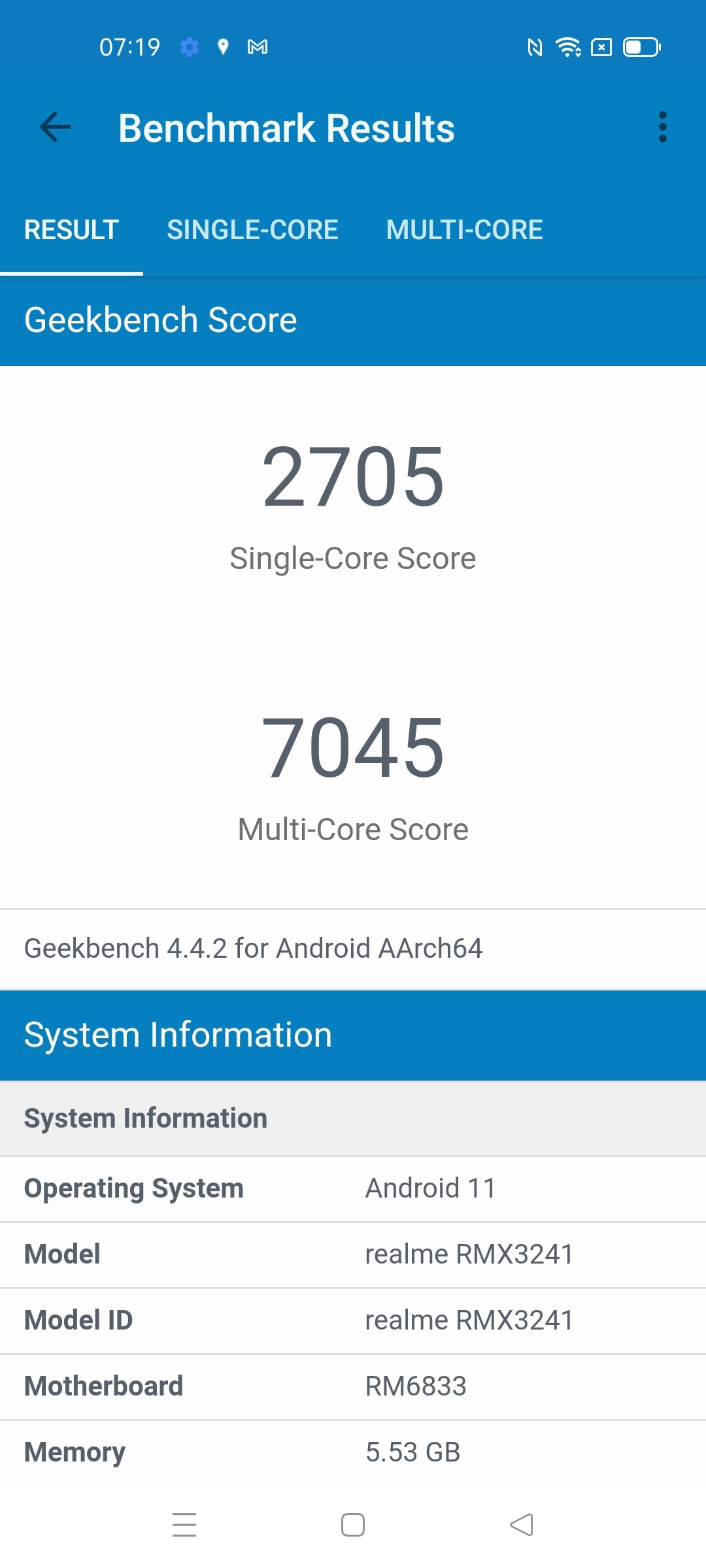
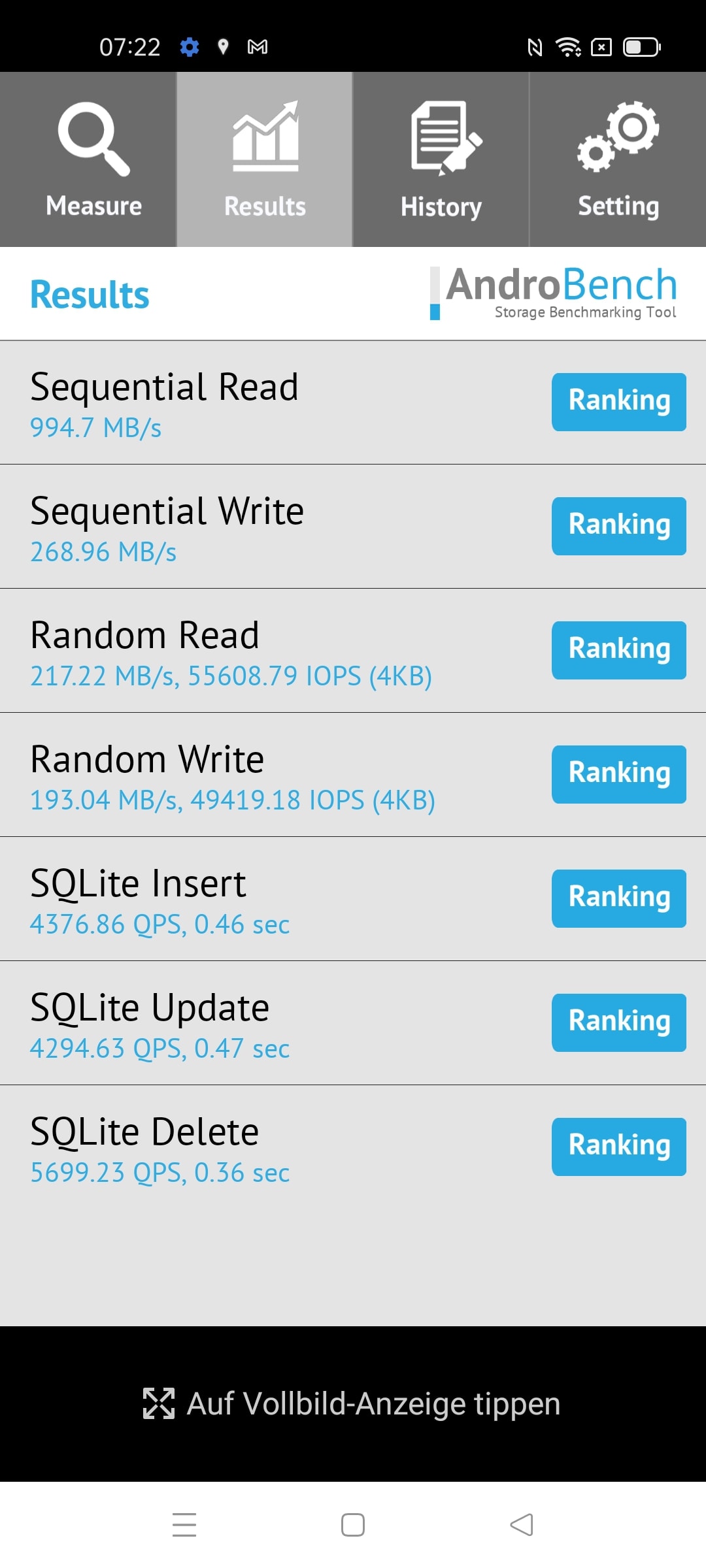
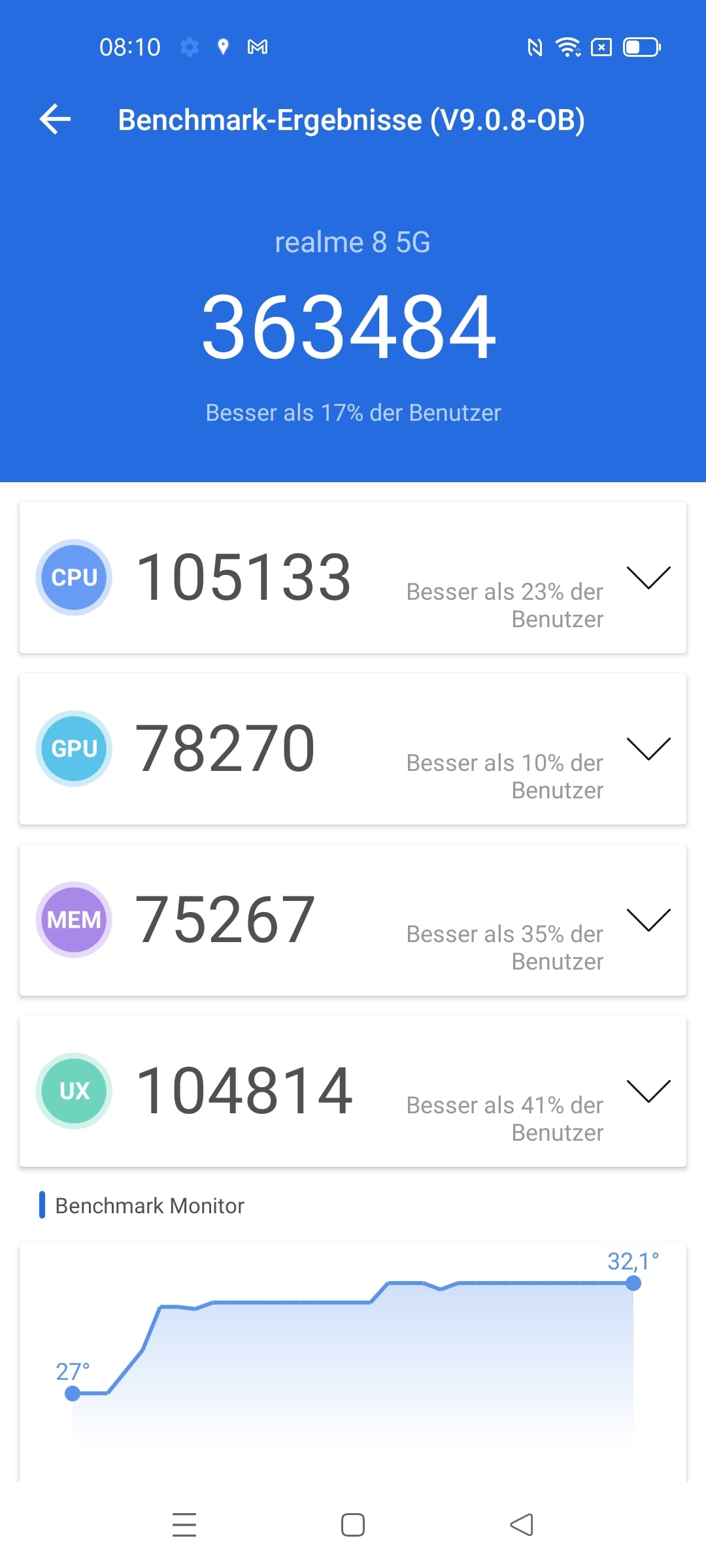
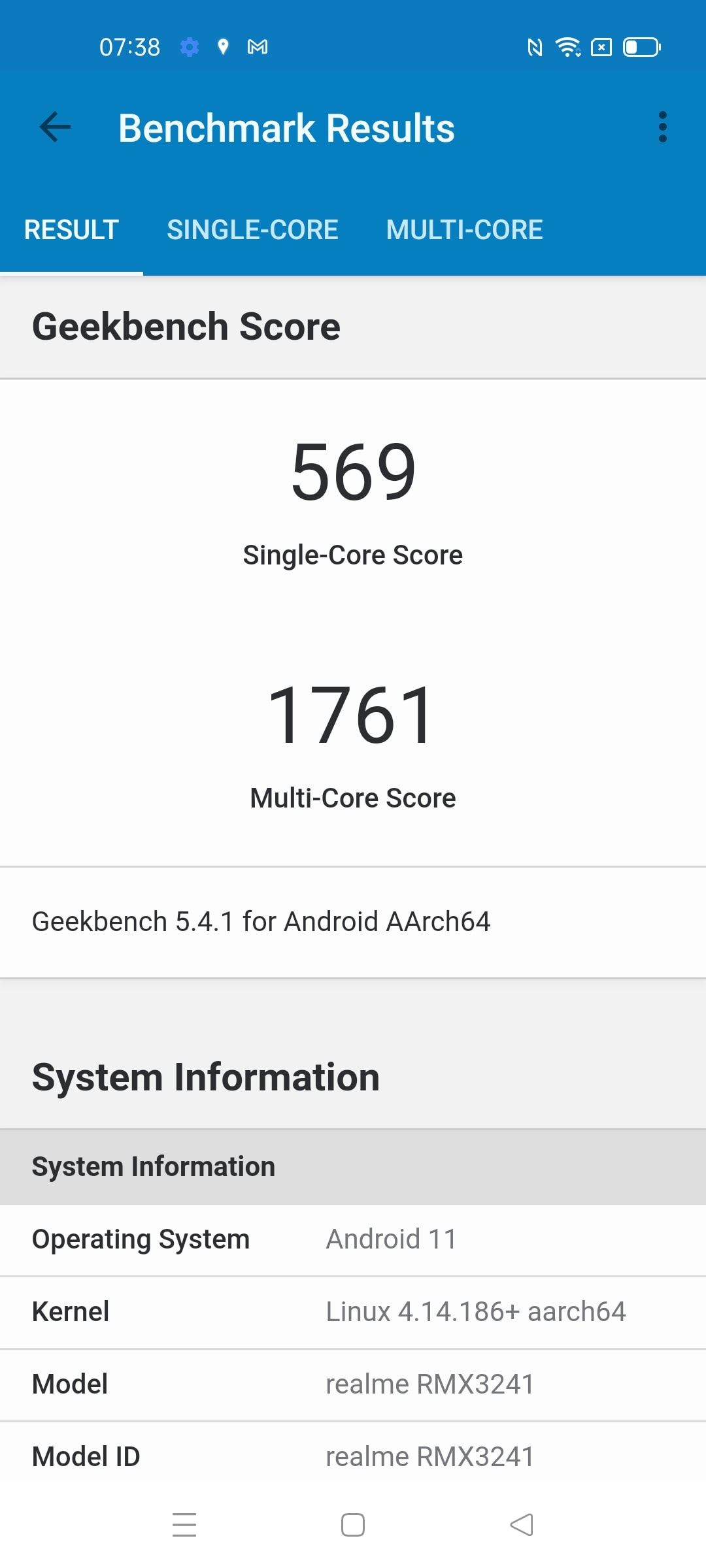
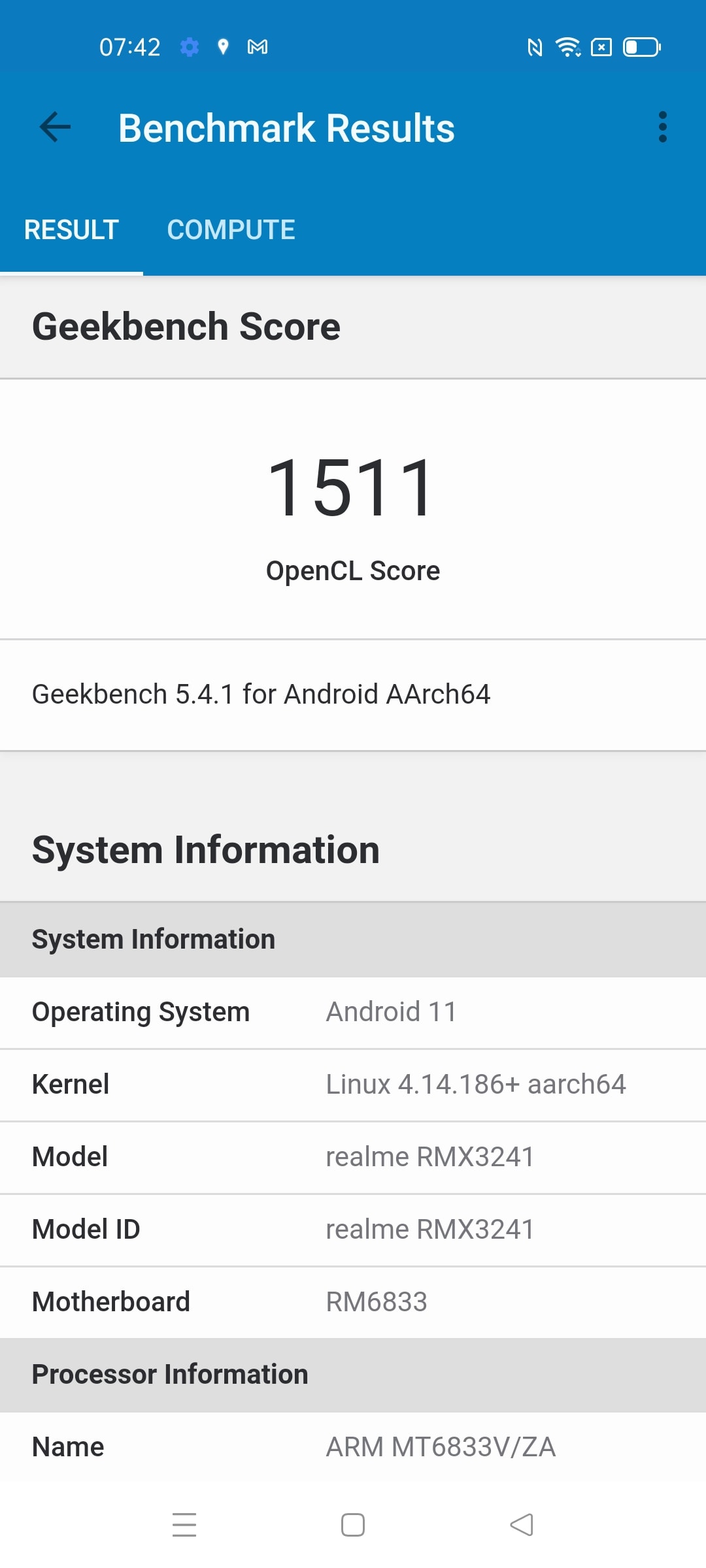
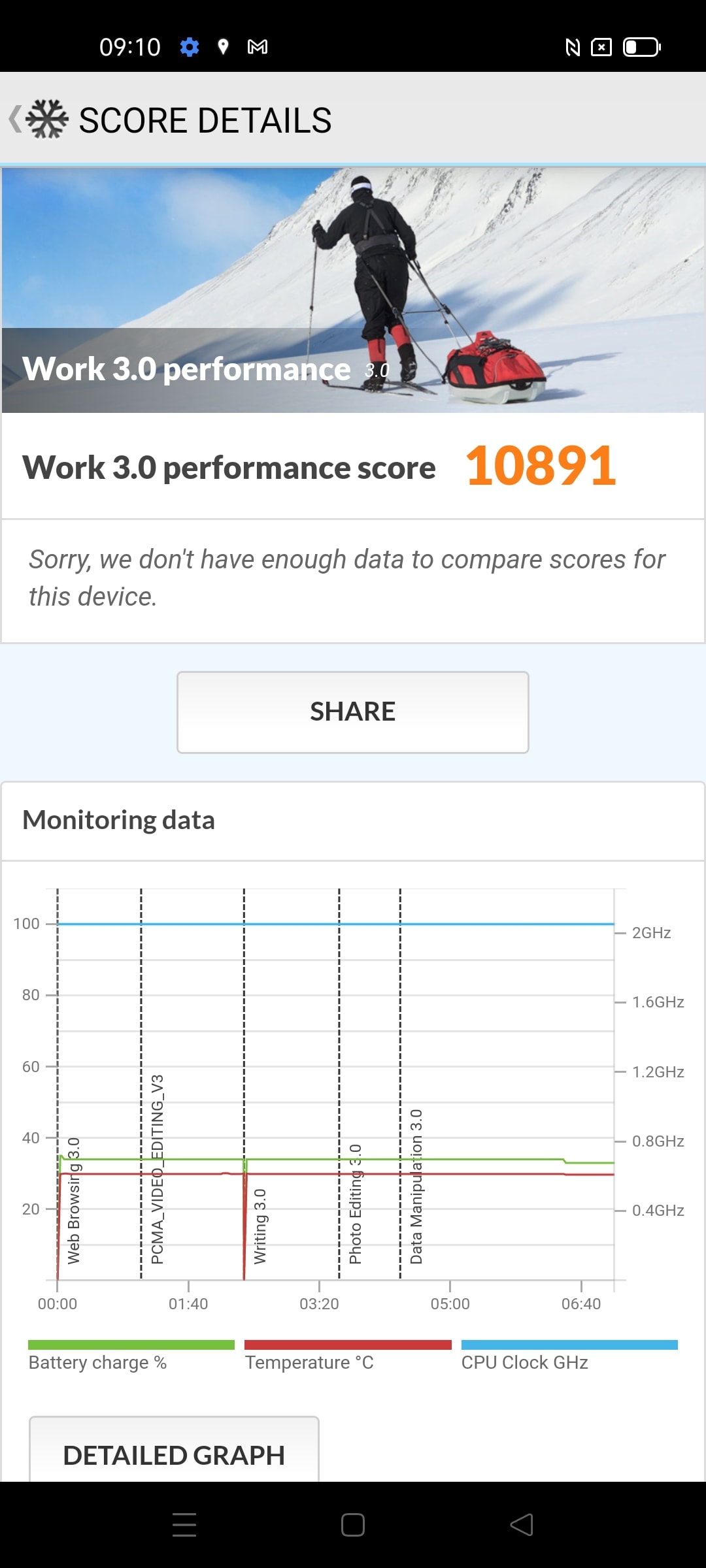
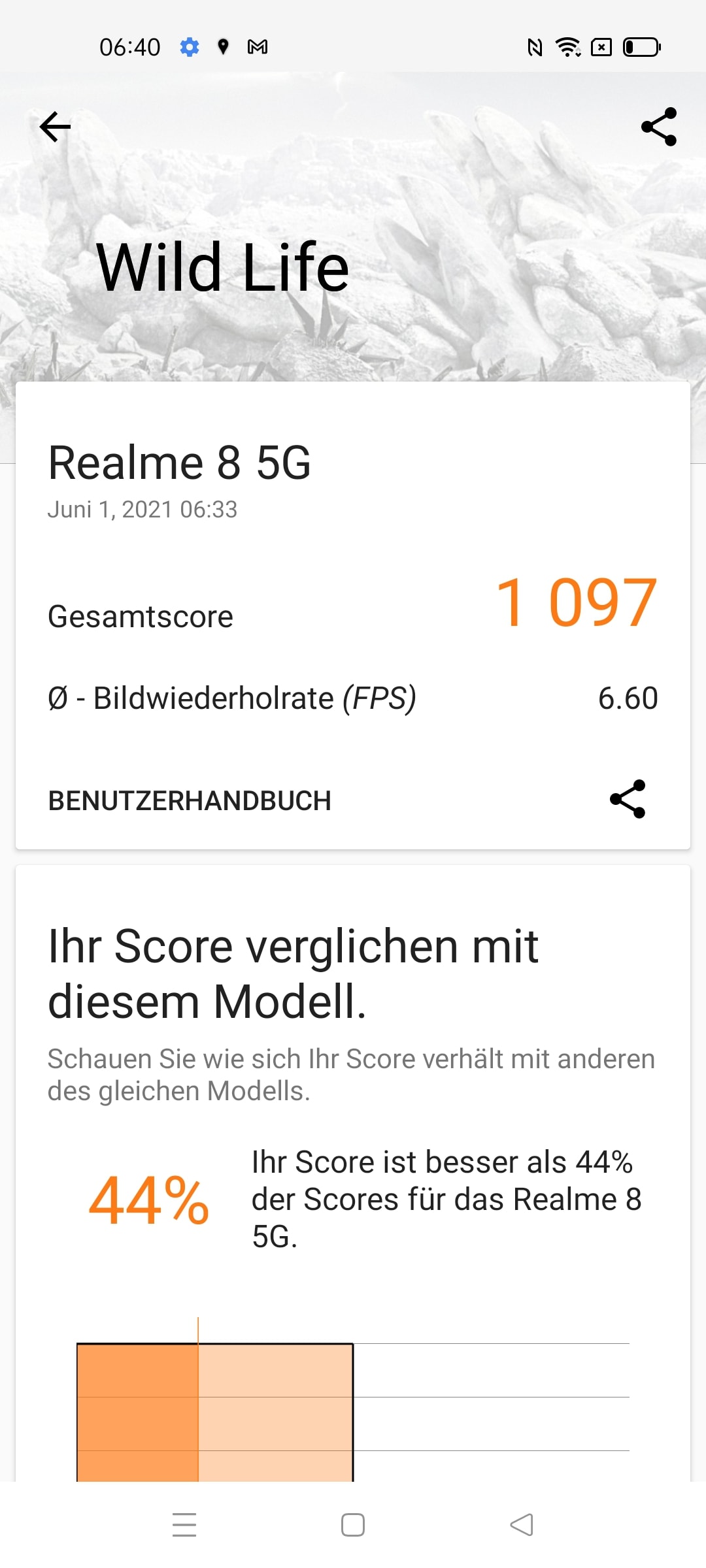
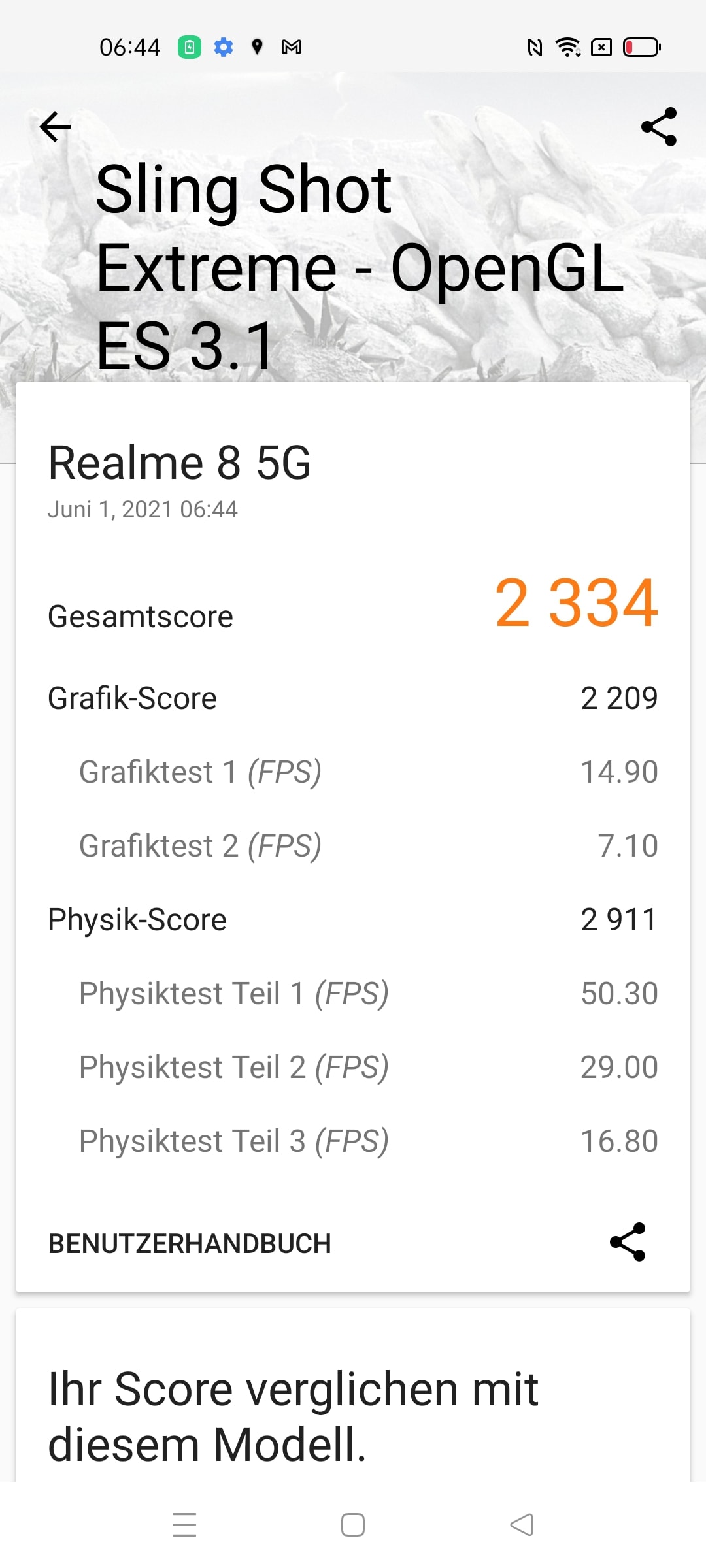
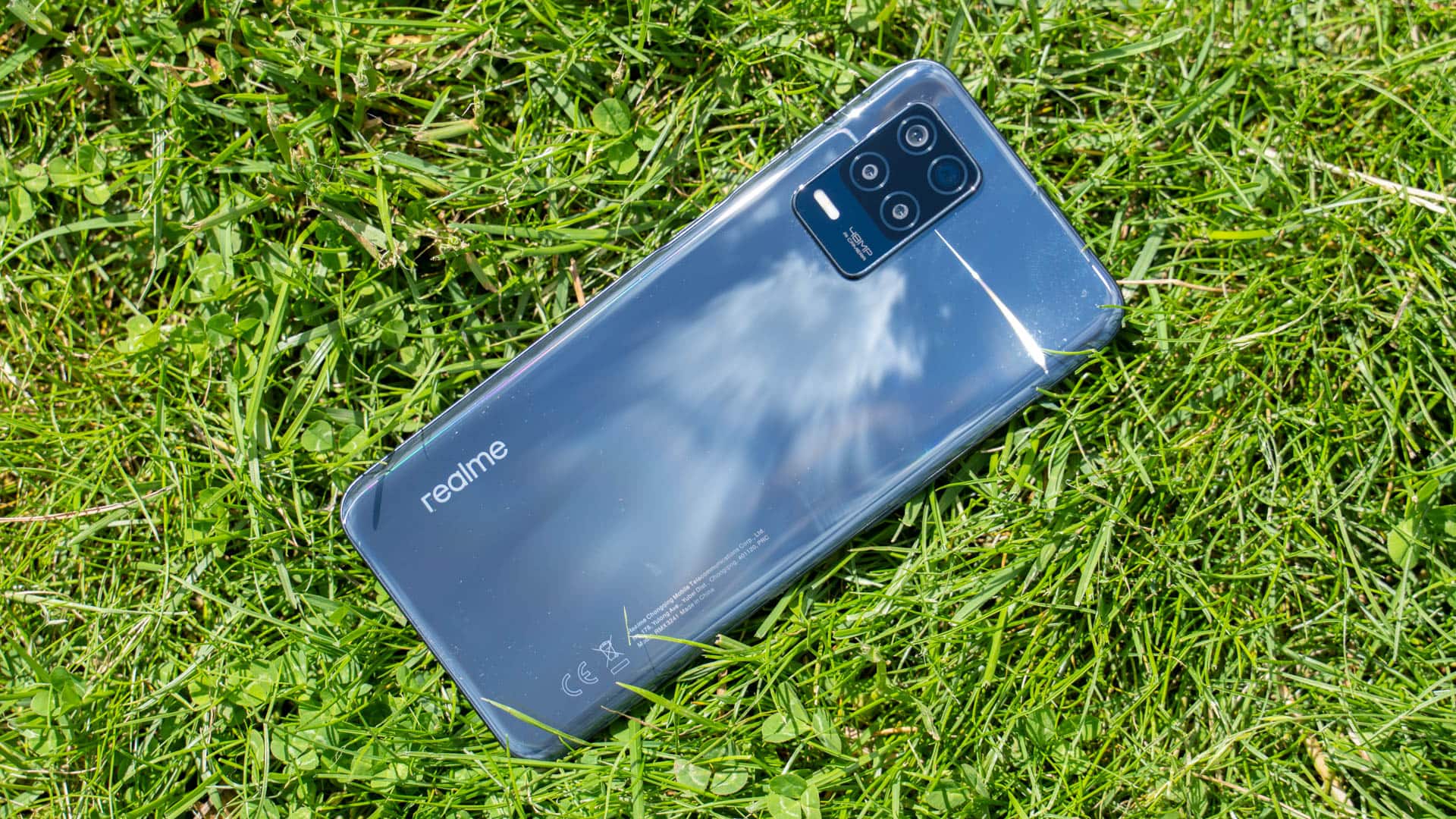
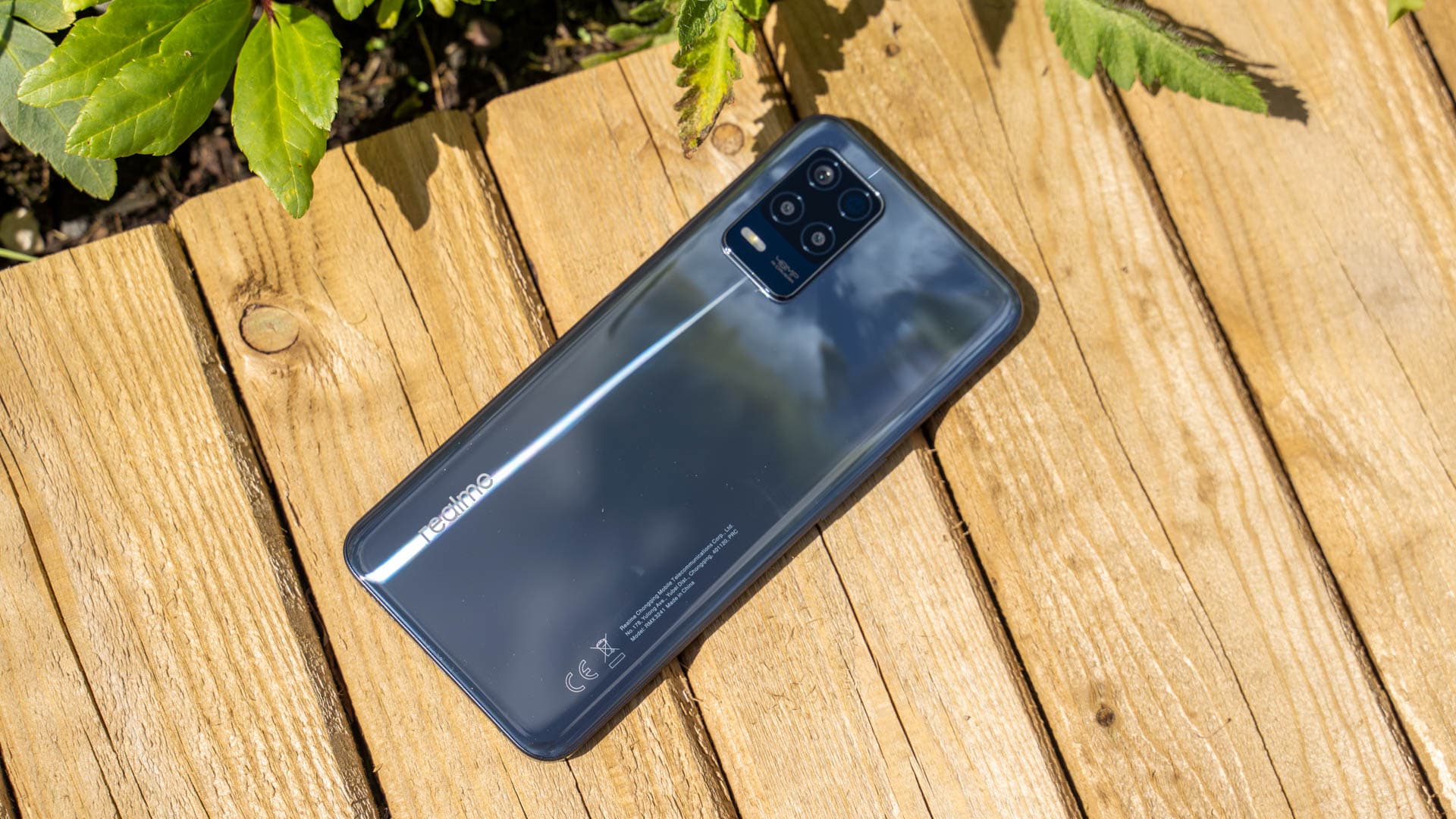
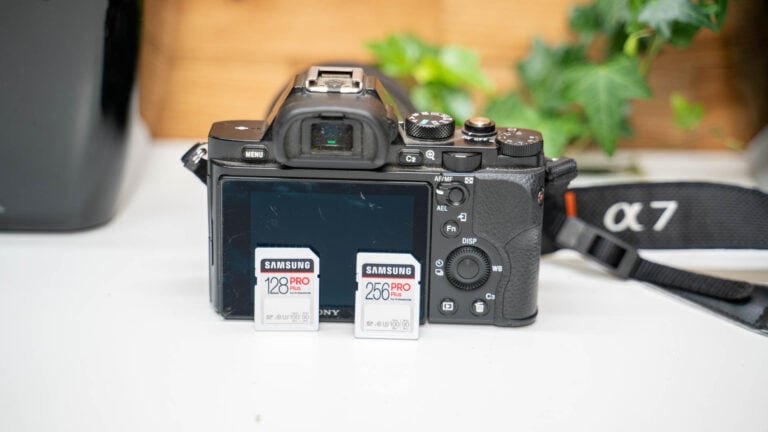
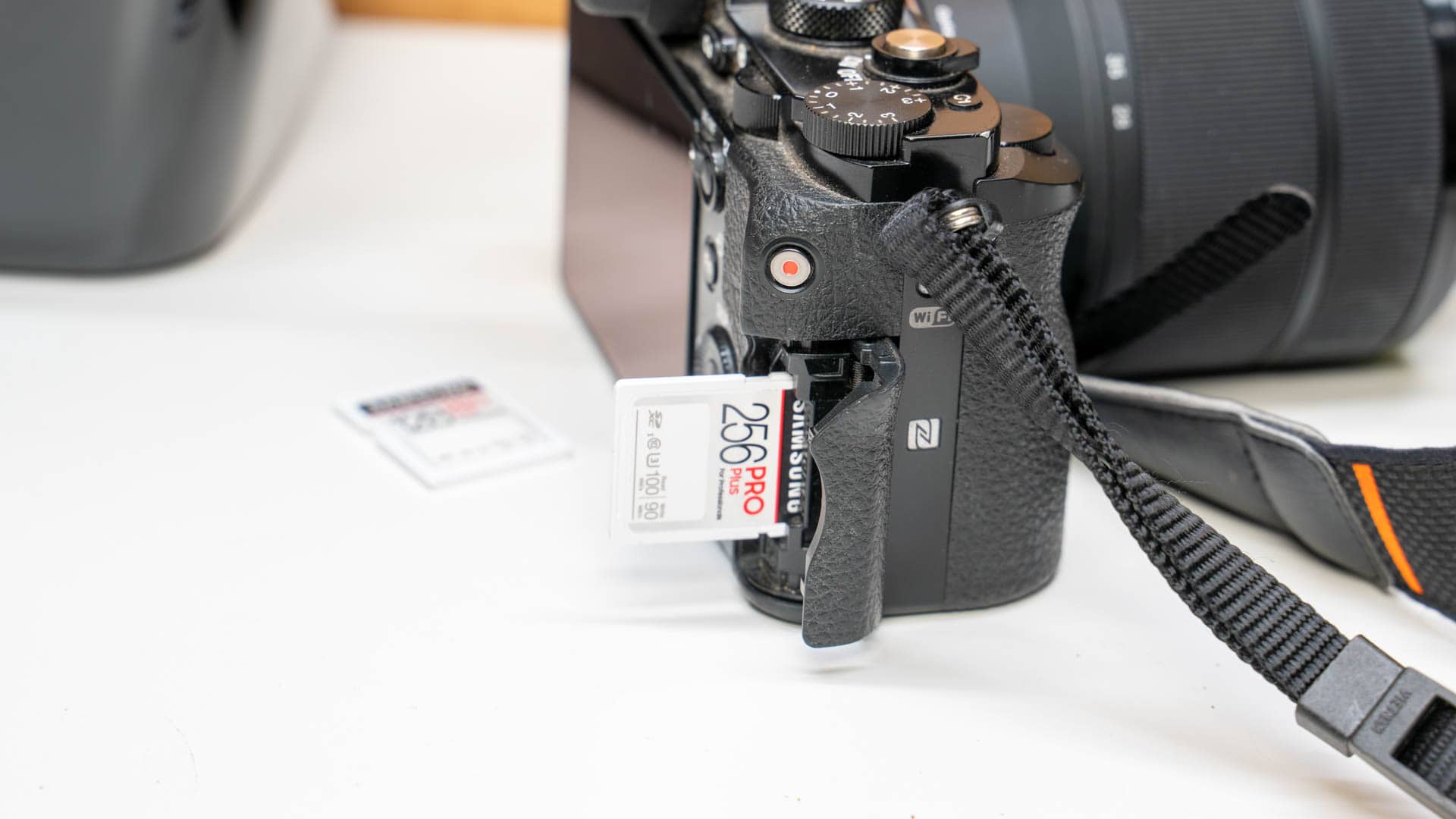
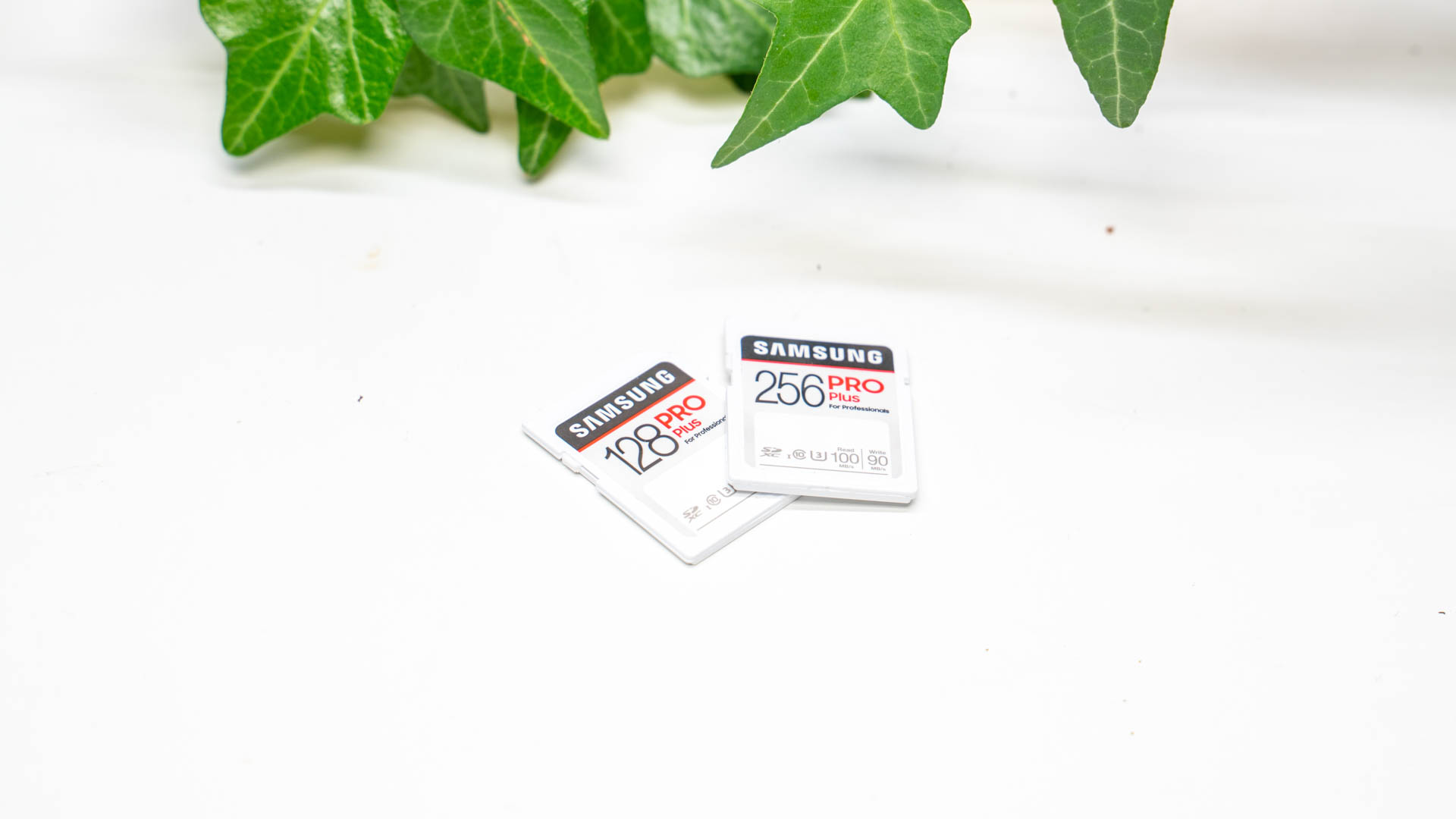
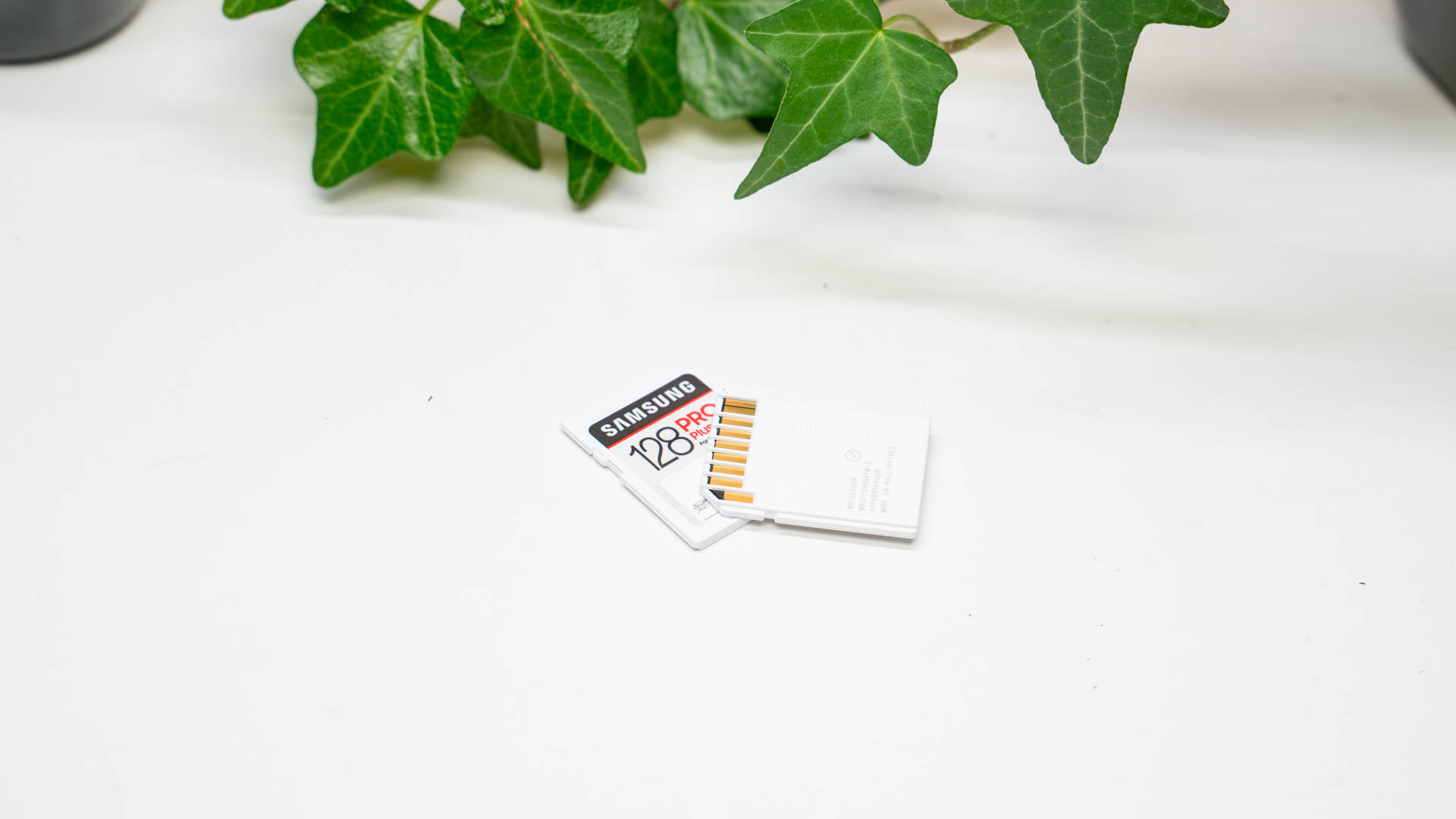
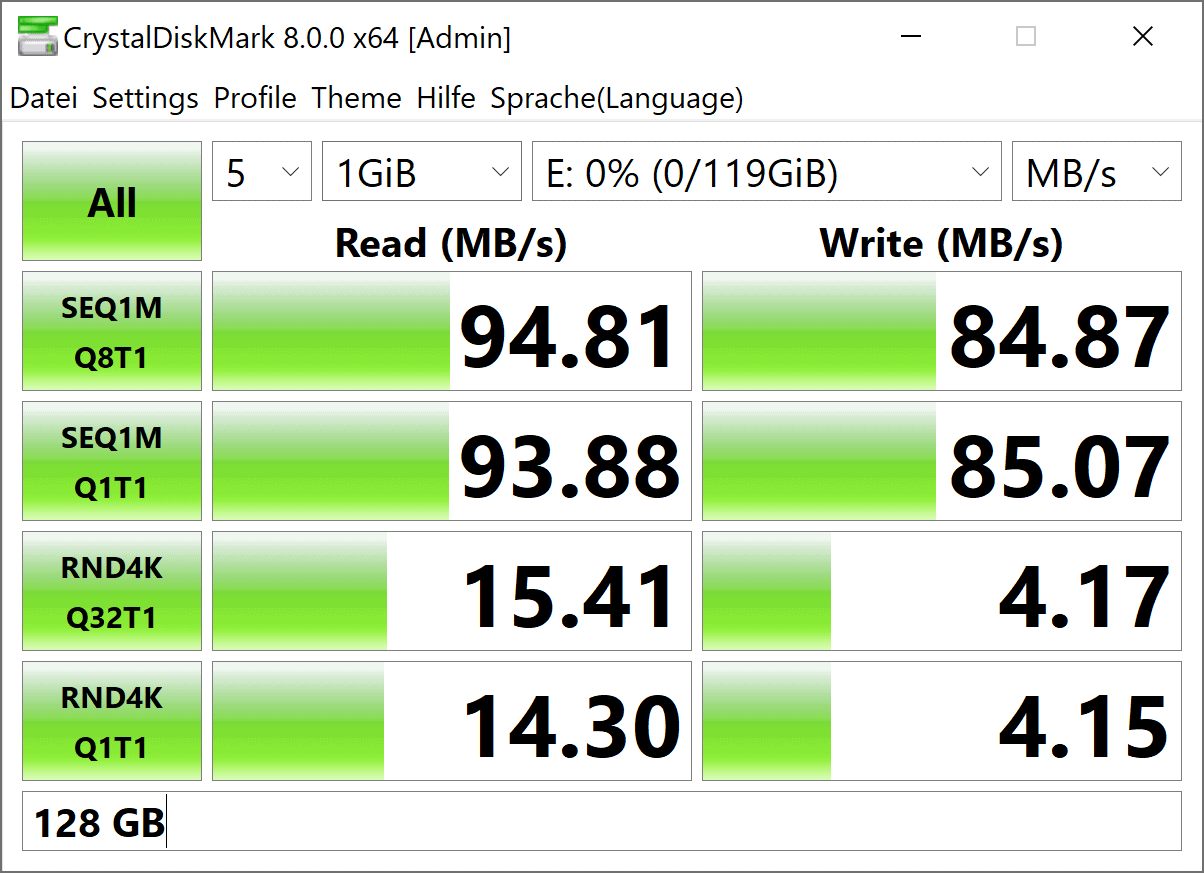
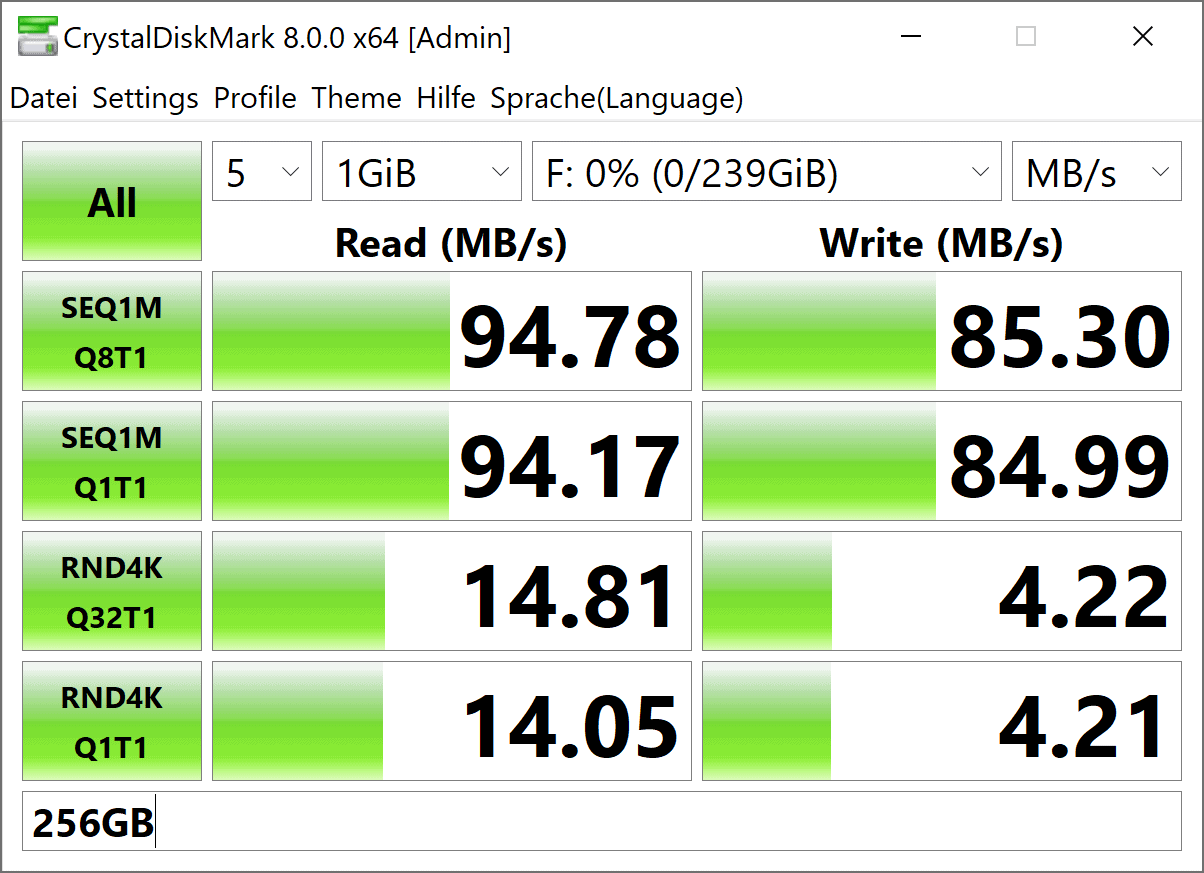
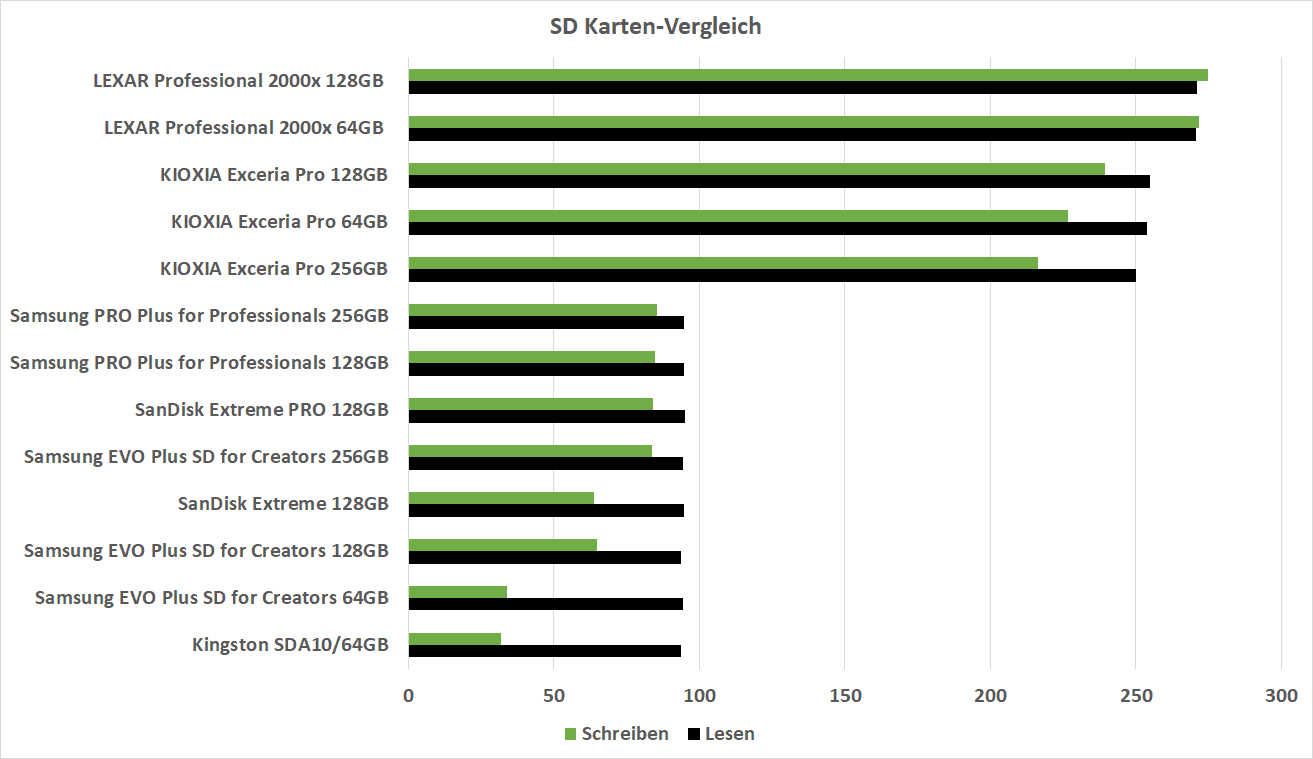
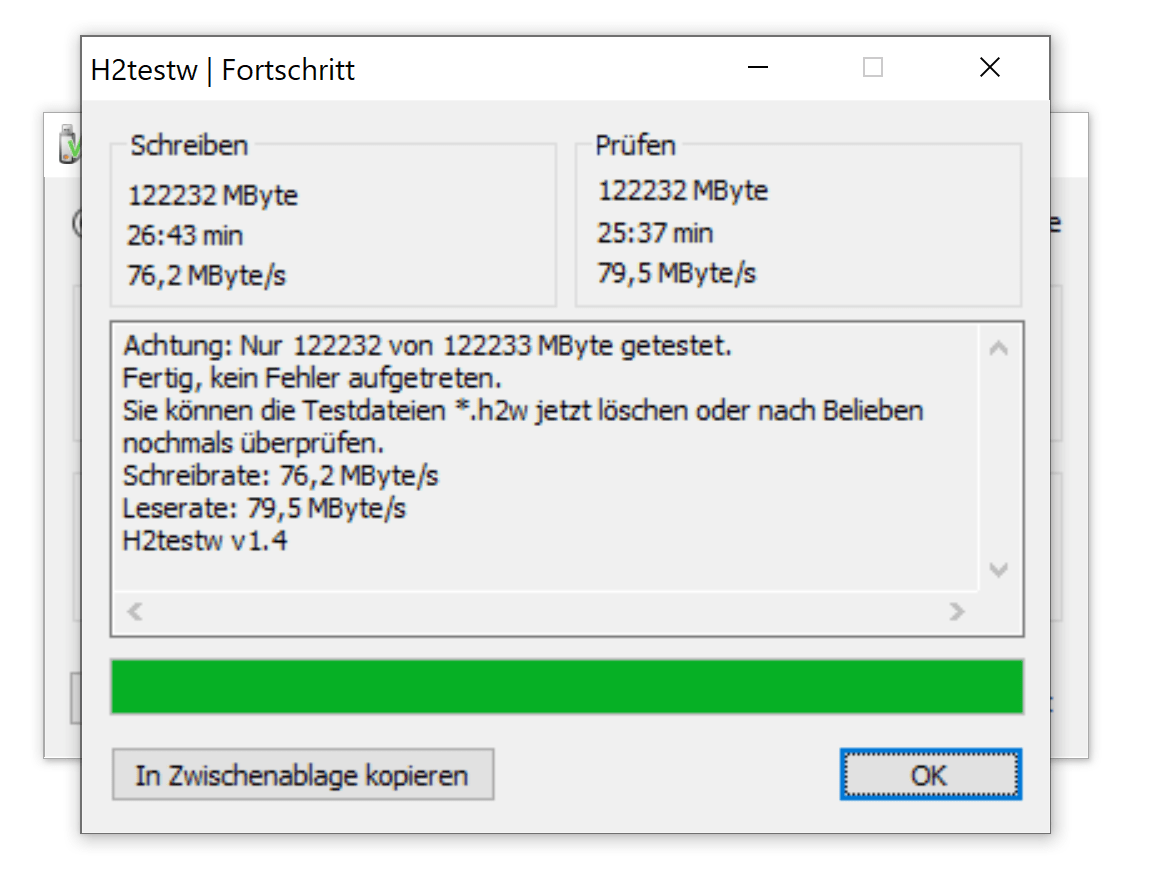
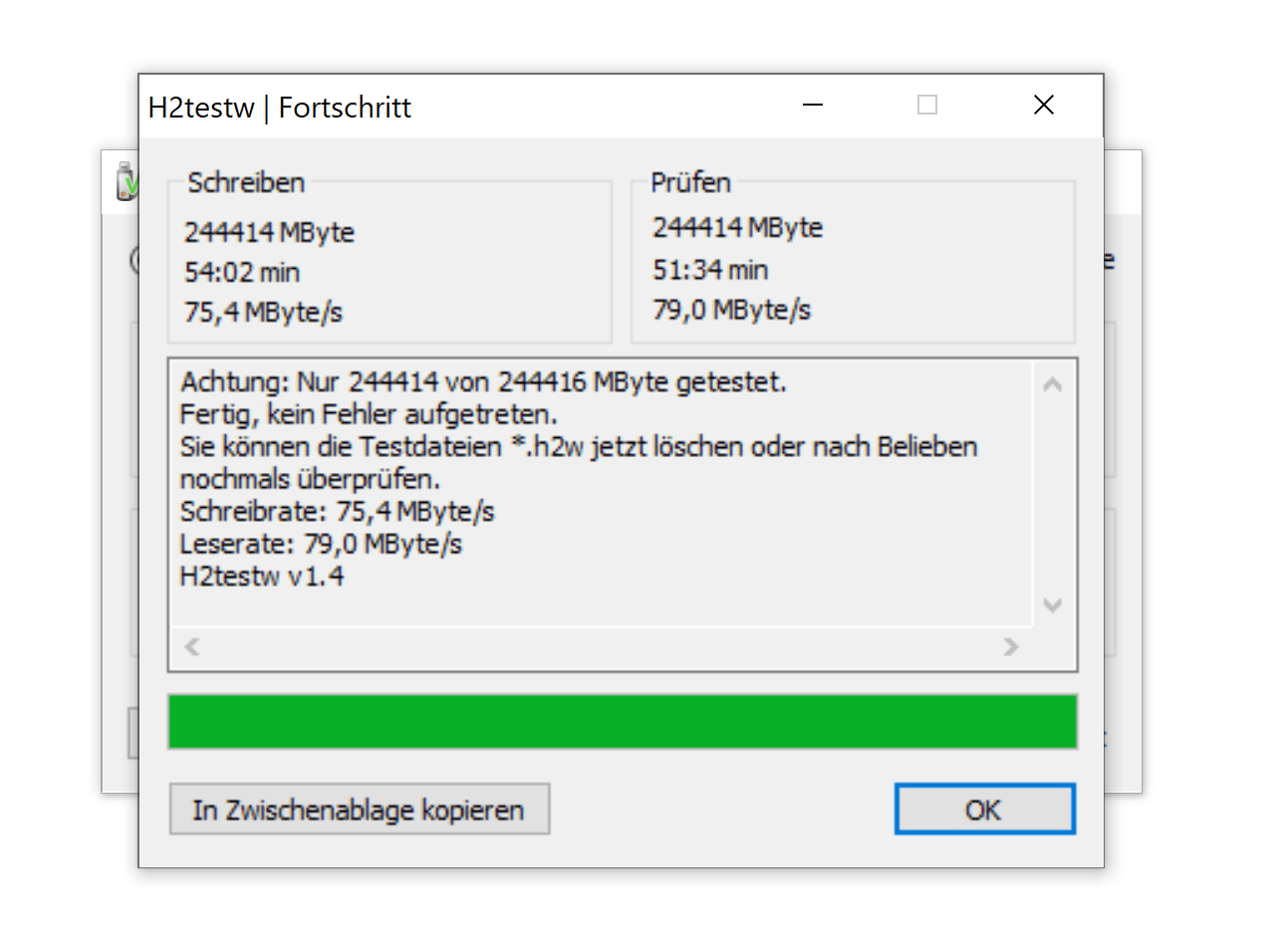
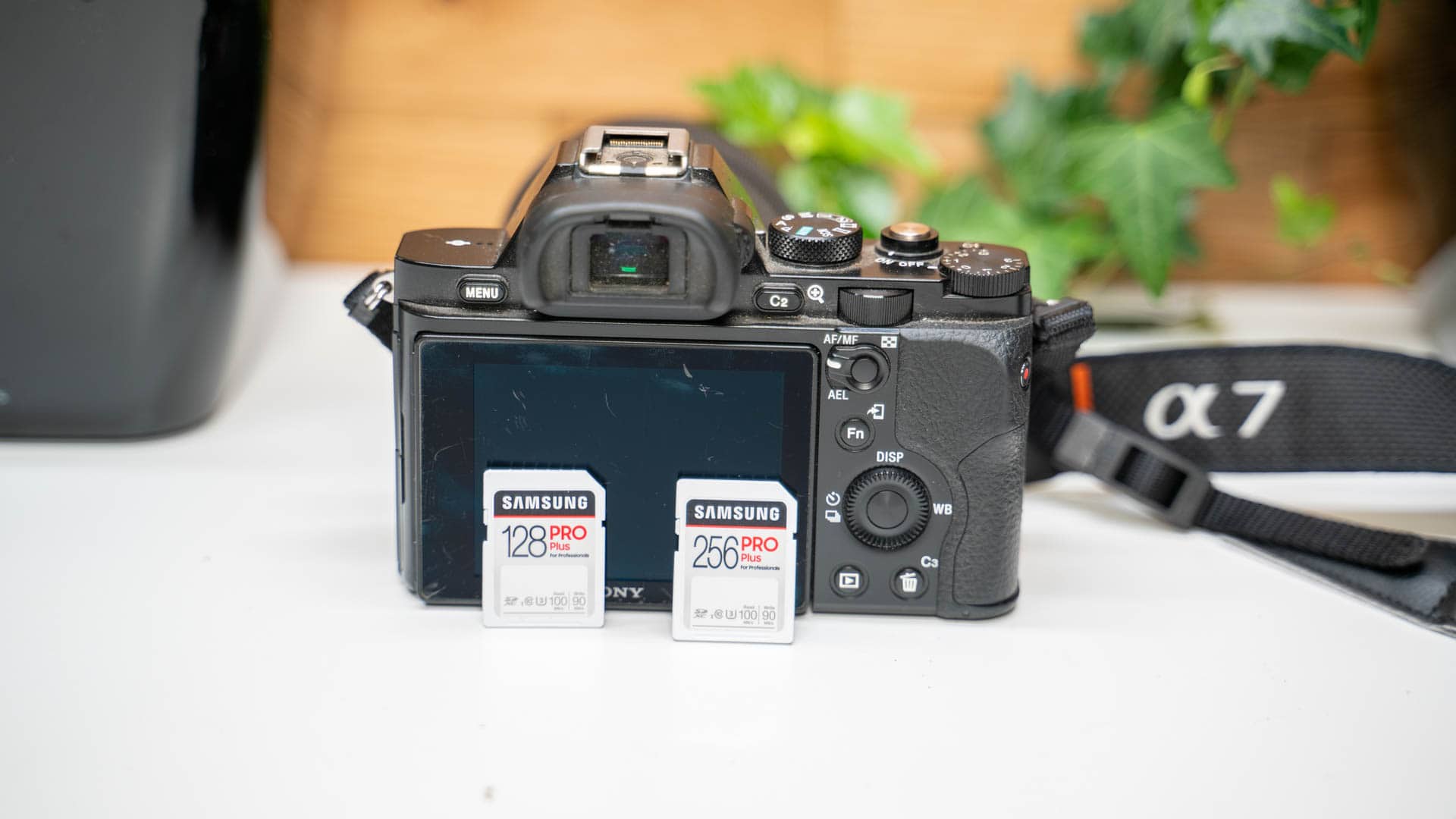

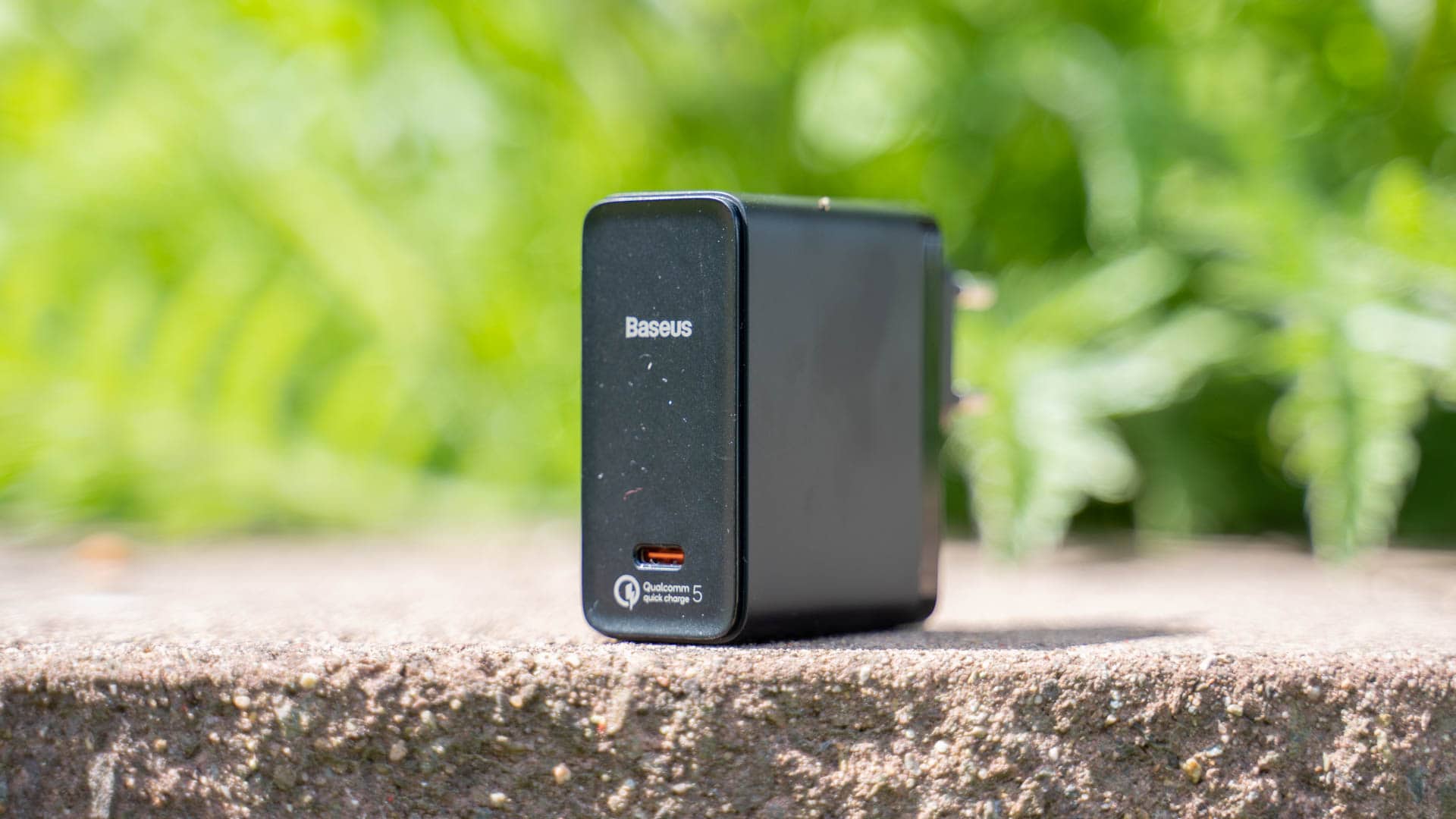
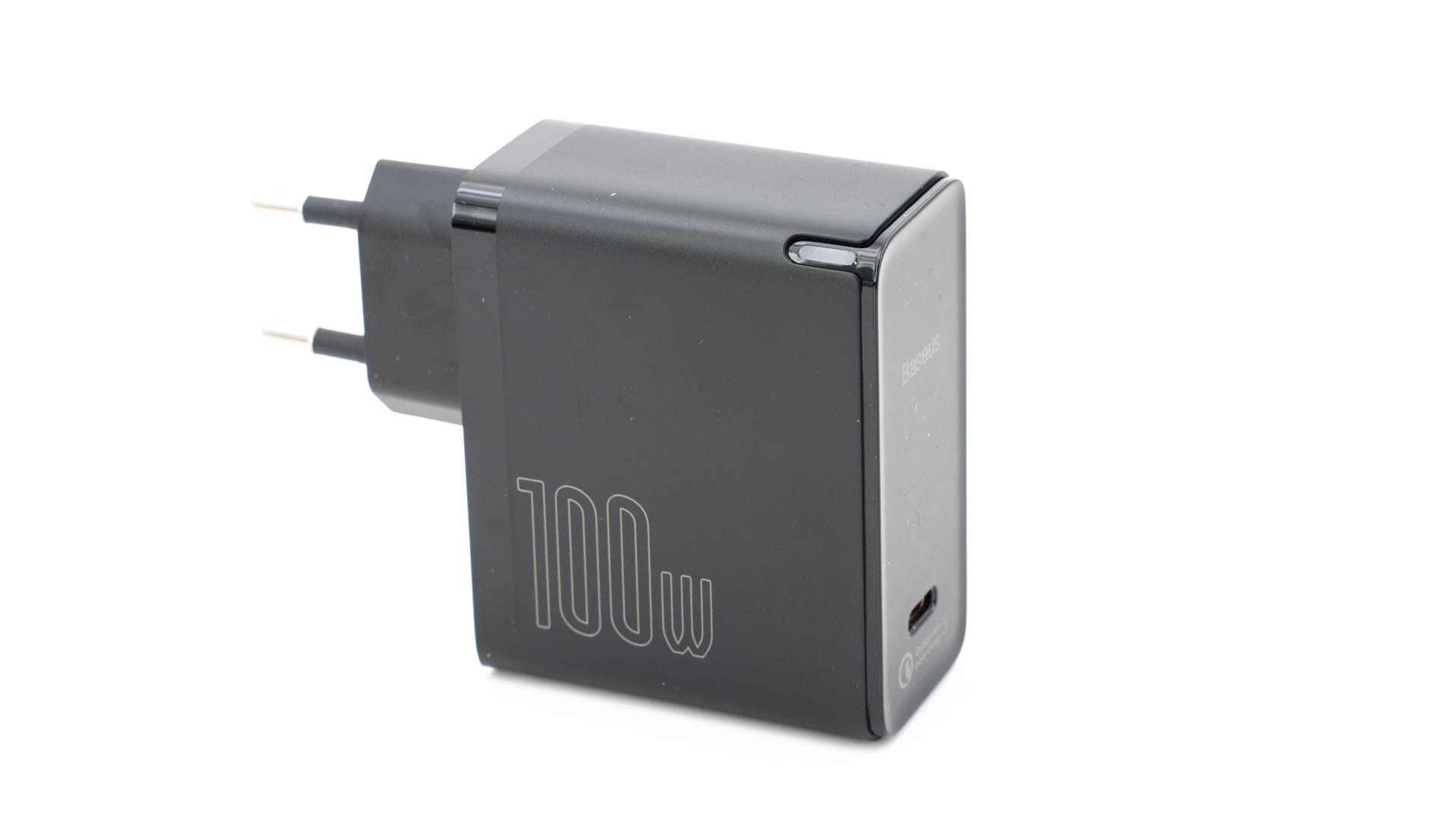
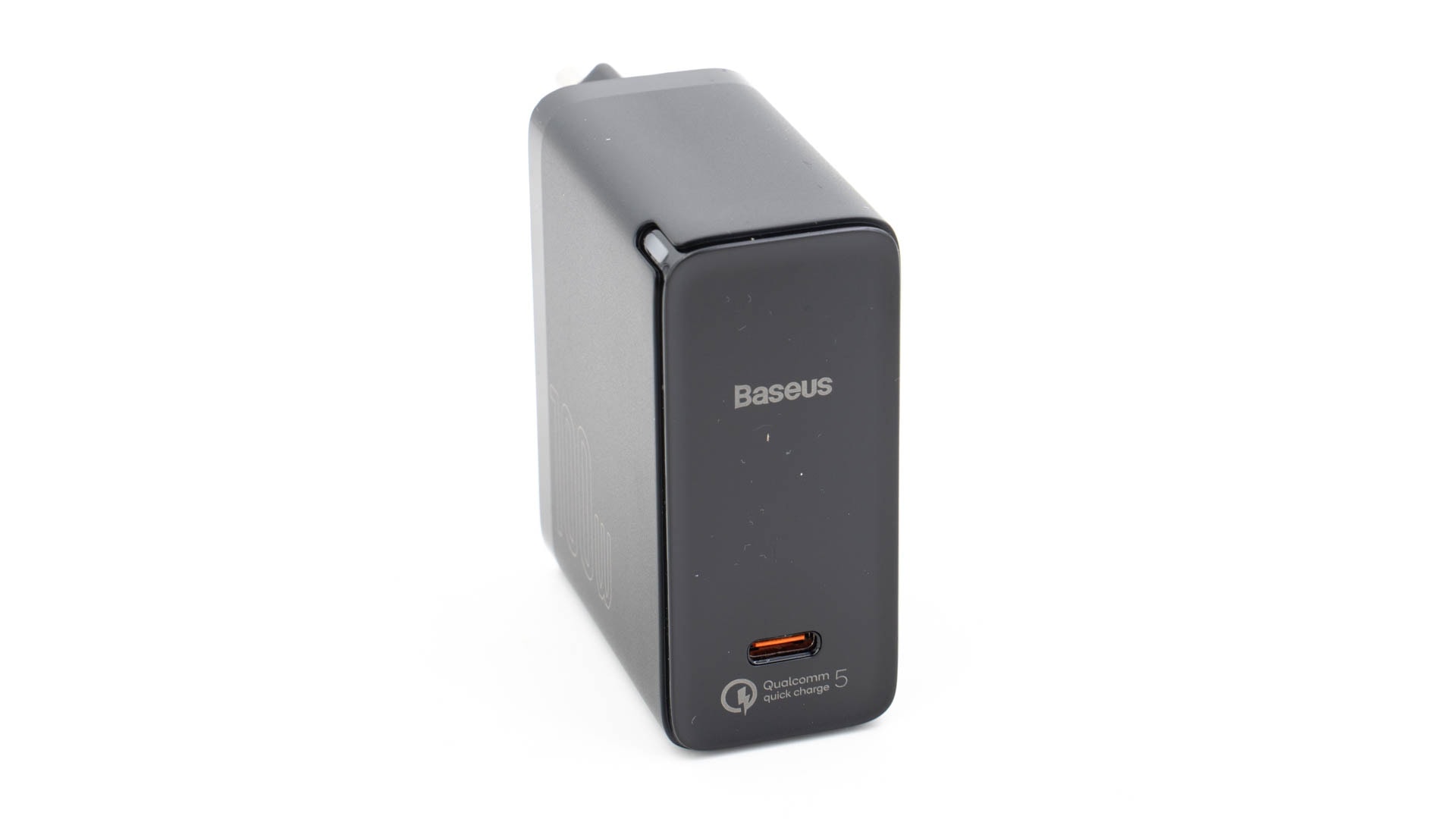
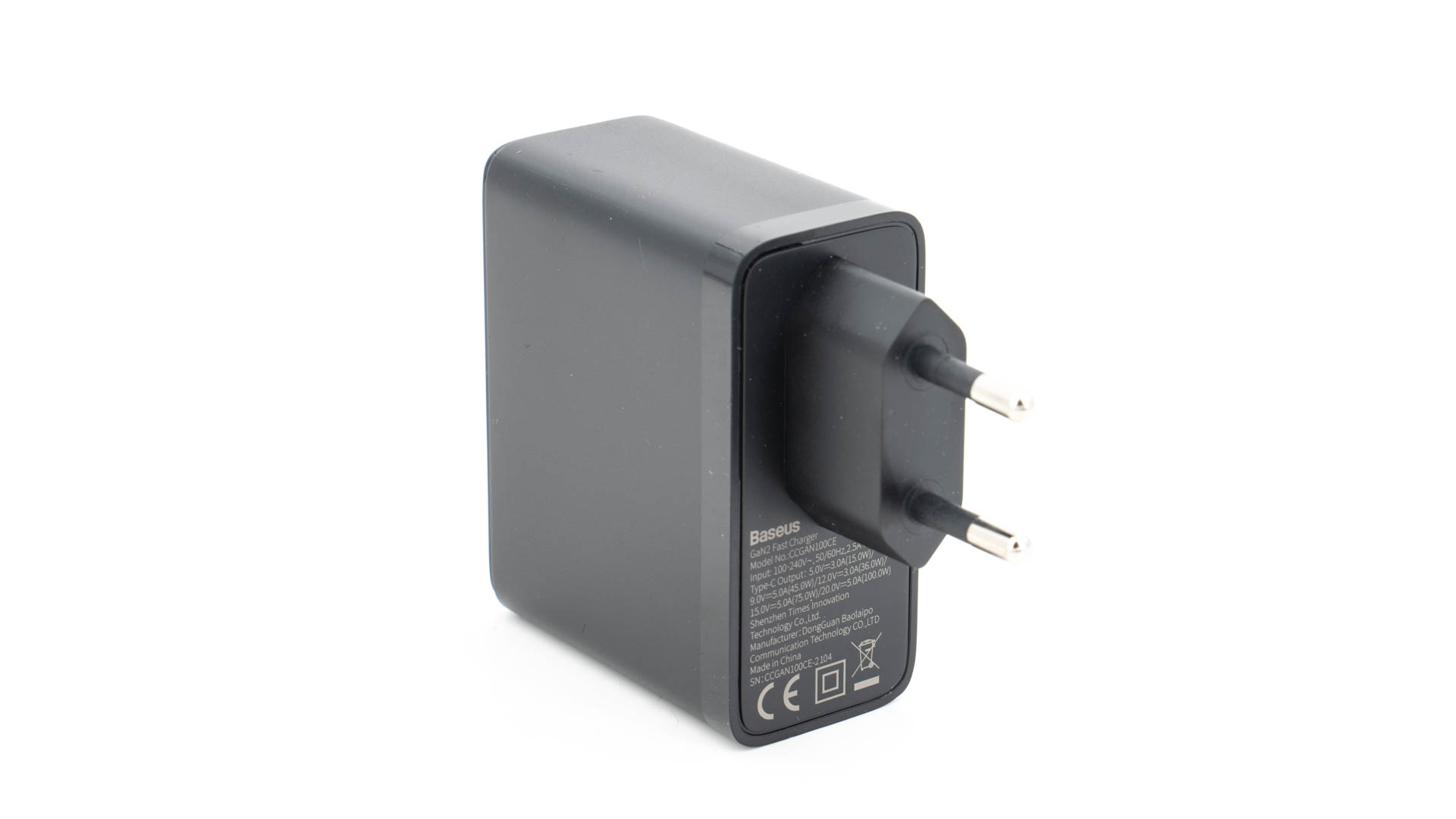
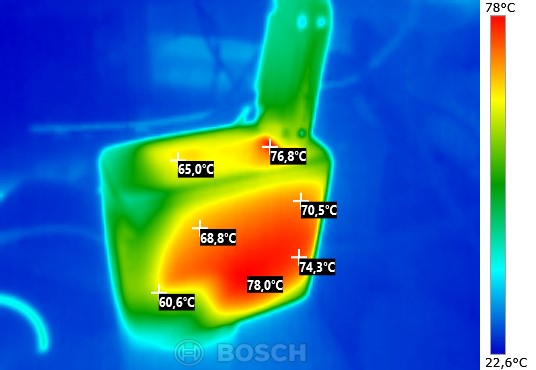

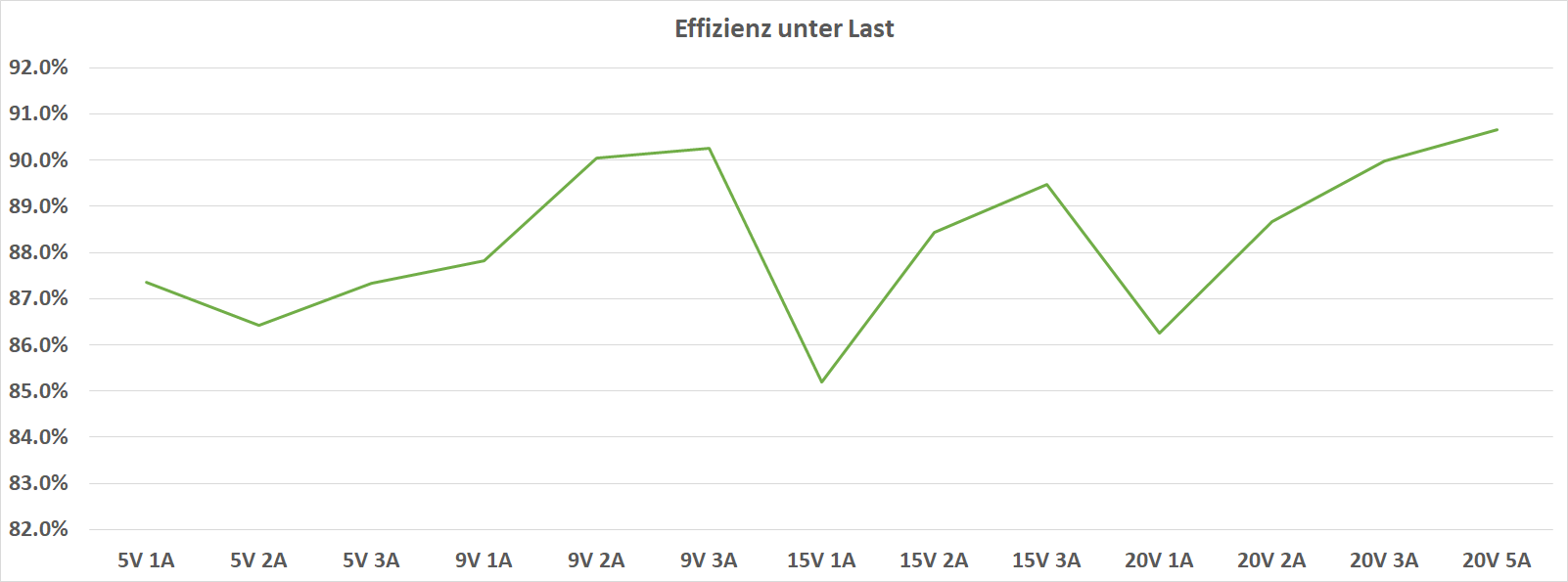
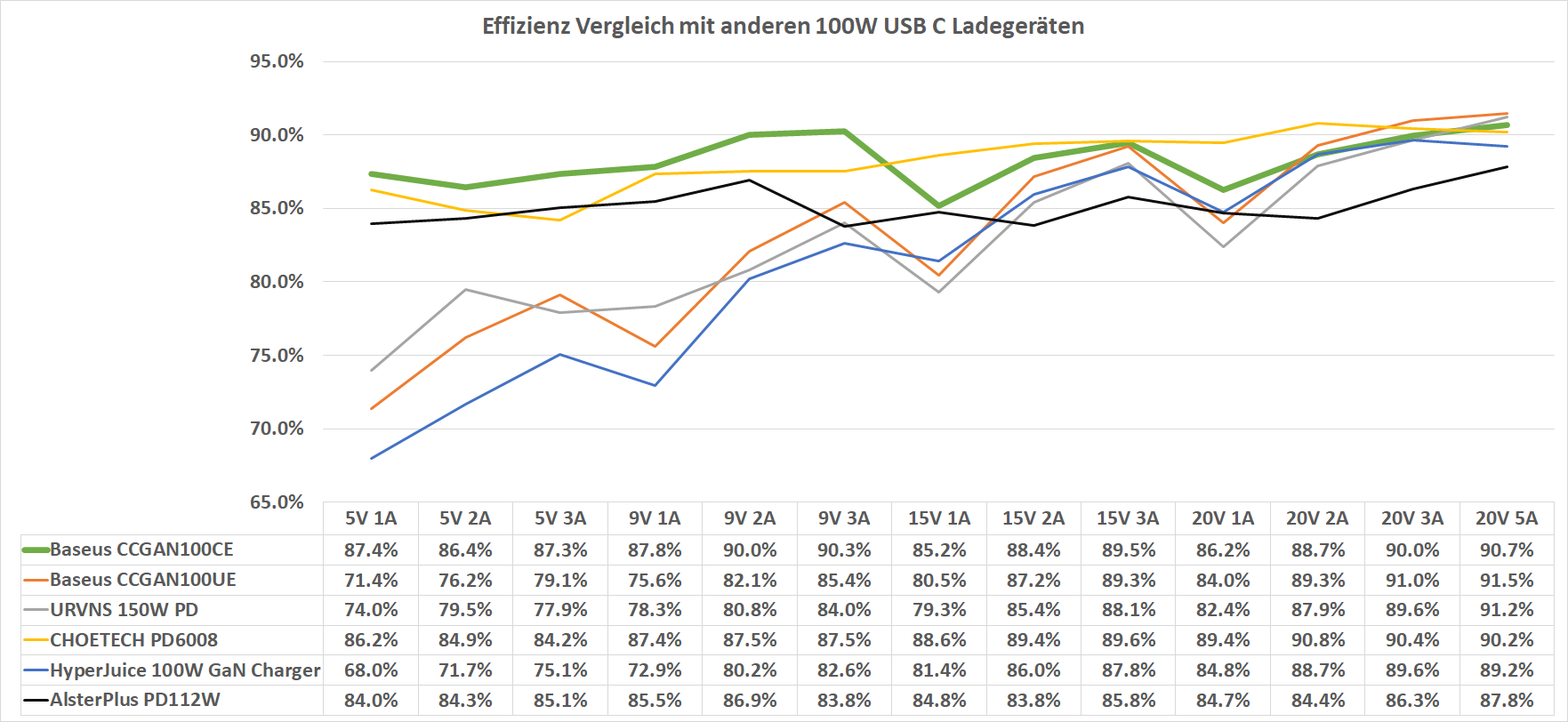
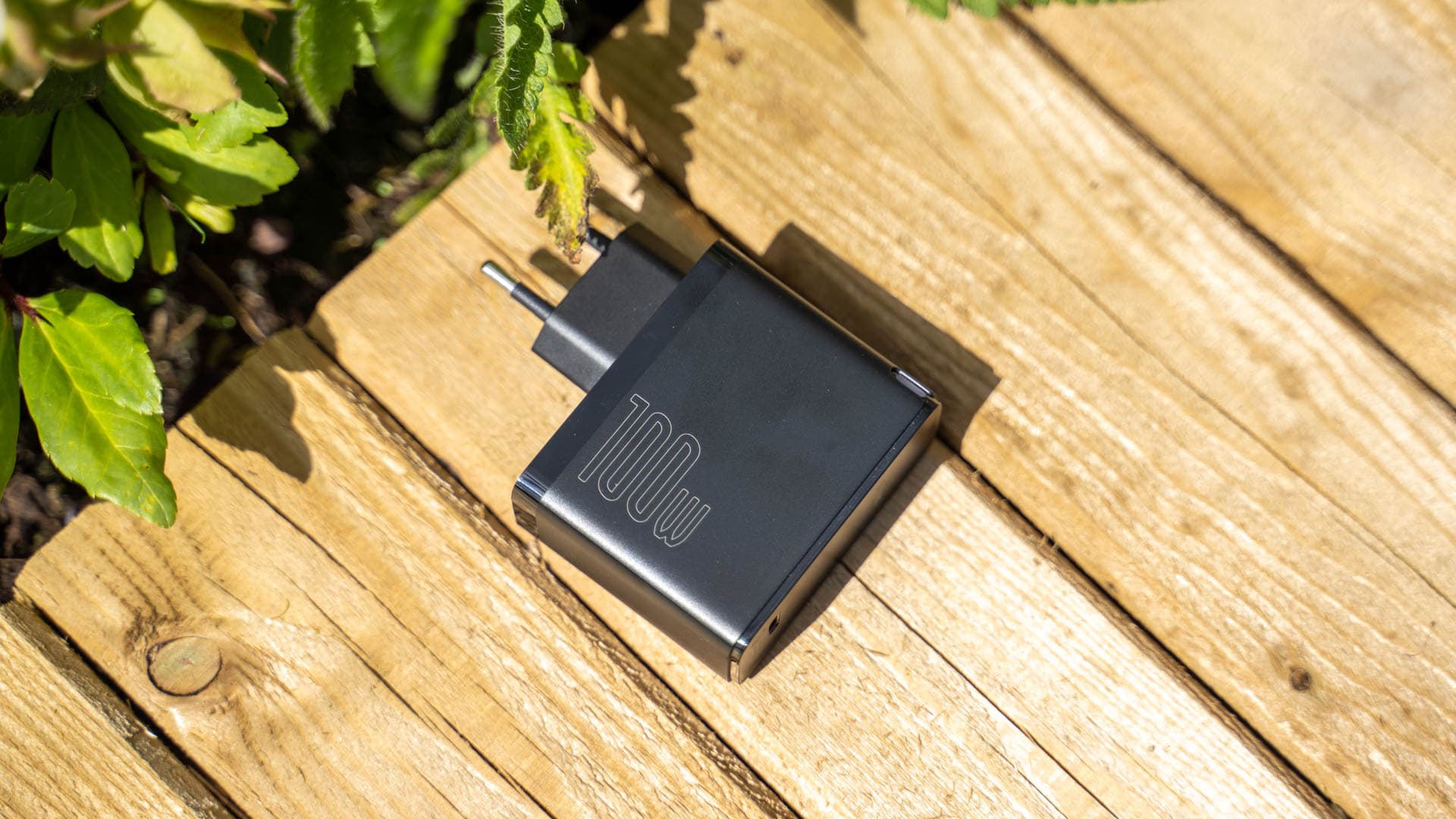
![Baseus [QC5.0] USB C Schnellladegerät 100 W, GaN II Technologie...](https://techtest.org/wp-content/plugins/aawp/public/image.php?url=YUhSMGNITTZMeTl0TG0xbFpHbGhMV0Z0WVhwdmJpNWpiMjB2YVcxaFoyVnpMMGt2TXpGR1ozcFBZV2wwVWt3dVgxTk1NVFl3WHk1cWNHYz18MTc4NzA1MjUyMg=)