Start Blog Seite 157

Mein MacBook Pro M1 stirbt in 44 Tagen, SSD Probleme beim M1

Ganz klar vorweg gesagt ich mag das MacBook Pro M1! Allerdings zeigt das aktuelle SSD Problem bei dieser Serie warum bei allen aktuellen Apple MacBooks etwas Vorsicht geboten ist, selbst für normal Nutzer!

Apple Macbook Pro 13 Mit Apple M1 Cpu Im Test 8


Massive SSD Abnutzung

SSDs nutzen sich mit der Zeit ab. So hat jeder Flash Chip eine maximale Anzahl an Schreibzyklen, ehe dieser verschleißt. In der Praxis ist dies meist aber kein Problem, denn abseits von Servern oder ähnlichem sind hier problemlos 10+ Jahre Nutzungszeit zu erwarten. Dies gilt auch für Apple MacBooks!

Allerdings ist vielen Nutzern beim aktuellen MacBook Pro M1 eine teils geradezu extreme Abnutzung ihrer SSDs aufgefallen.

Quelle: https://www.notebookcheck.com/Apple-Nutzer-berichten-ueber-extremen-SSD-Verschleiss-bei-Macs-mit-M1-SoC.524073.0.html

Dies liegt nicht an einer schlechten Qualität der SSD, sondern an MacOS, welches aus nicht ersichtlichen Gründen extreme Datenmengen im Hintergrund auf die SSDs schreibt.


Mein MacBook Pro M1 stirbt in 44 Tagen

Da ich auch ein MacBook Pro M1 besitze habe ich mal nachgesehen wie es um meine SSD steht.

bildschirmfoto 2021 02 25 um 08.43.31

Nach gerade einmal 64 Betriebsstunden hat meine SSD noch eine Haltbarkeit von 94%, mit einer Geschriebenen Datenmenge von 36,3TB!

WOW! Ich habe dieses Notebook lediglich für Office Anwendungen und das normale Webbrowsen verwendet. Es sind nicht mal Foto oder Video-Bearbeitungsprogramme installiert.

Hier heraus ergibt sich eine verbliebene Lebensdauer meines MacBook Pro M1 von 1066 Stunden bzw. 44 Tagen. Ja mein MacBook Pro 13 M1 erreicht in 44 Tagen (Dauernutzungszeit) 0% Haltbarkeit der SSD!

Ihr könnt also Euer MacBook Pro M1 in 44 Tage verschließen!


Dell XPS 13, nach 18000 Betriebsstunden noch fit

Hier einfach mal zum vergleich ein Dell XPS 13 aus einem Büro (nur Office Nutzung).

ssd

Nach 18985 Betriebsstunden hat die SSD noch 97% Haltbarkeit und ist somit gesünder als die SSD in meinem MacBook Pro 13 M1 nach 64 Stunden. 

Dies ist gleich doppelt traurig, denn prinzipiell scheint die SSD des MacBook grundsätzlich sogar haltbarer zu sein. Rechnen wir hoch kommen wir auf folgende Schreibleistung:

  • MacBook Pro M1 (256GB) = 605 TBW (= nach 605TB geschrieben 0% Haltbarkeit)
  • Dell XPS 13 (512GB) = 205 TBW (= nach 205TB geschrieben 0% Haltbarkeit)


Natürlich ein Softwarebug, den Apple schnellstmöglich fixen muss

Hierbei handelt es sich natürlich um einen Softwarebug. Wahlweise handelt es sich um einen Auslesefehler oder (was ich eher vermute) irgendwo liegt ein Fehler in MacOS.

Betriebssysteme schreiben konstant Daten auf die SSD, beispielsweise in Form von so genannter Auslagerungsdateien. Also Daten aus dem RAM die gerade nicht benötigt werden und daher auf die langsamere SSD ausgelagert werden müssen.

bildschirmfoto 2021 02 25 um 10.21.37

Eine Denkbare Erklärung wäre dass das MacBook Pro 13 M1 dies zu exzessiv macht.

Apple muss dieses Problem aber schnellstmöglich fixen, denn jeden Tag in dem dies nicht passiert nimmt Euer MacBook schaden!


Fest verbaute Hardware ist scheiße!

Einem ähnlichen Problem bei einem Windows Notebook würde ich zwar auch etwas Zähneknirschend begegnen, aber dort wäre dies in der Regel kein übermäßiges Problem.

Sollte die SSD kaputt sein, dann kann man meist recht Problemlos eine neue einbauen.

Eine 256GB SSD wie in meinem MacBook Pro M1 kostet je nach Qualität zwischen 30€ und 50€. Die SSD beim MacBook Pro M1 ist aber fest mit dem Mainboard verlötet und Apple behindert Reparatur Dienste aktiv daran MacBooks zu Reparieren.

So Repariert Apple keine defekte SSDs, Apple Tauscht das komplette Mainboard mit CPU, RAM usw. aus. Solch eine Reparatur wird Euch bei einem MacBook Pro M1 vermutlich 500-1000€ kosten.

Damit lohnt sich die Reparatur in ein paar Jahren effektiv nicht mehr und es gibt wieder mehr Elektroschrott auf der Welt.

Ich kann ja Apple etwas verstehen. Das die CPU bei einem Notebook verlötet ist macht Sinn. Auch das der RAM fest verbaut ist kann ich bei super kompakten Notebooks nachvollziehen (wenn auch nicht gut heißen).

Aber die SSD ist nun mal ein Verschleißteil, was sich ja auch hier zeigt. Zudem ist die Möglichkeit mehr Speicher mit wachsenden Anforderungen verbauen zu können sehr Nutzerfreundlich.

Tja aber bei sowas steht bei Apple oftmals Gewinnabsichten über der Nutzerfreundlichkeit. Eine 1TB NVME SSD Kostet im freien Handel um die 100€, bei Apple kostet diese 460€ Aufpreis. Bei der Gewinnspanne kann ich Apple dann doch schon irgendwie verstehen (sarkastisch gemeint).


Das MacBook Pro M1 ist (leider) dennoch ein gutes Notebook….

Auch wenn mir dies ab und zu mal vorgeworfen wurde, ich bin kein Apple Fan. Ich nutze ein Samsung Smartphone und bin bei Notebooks eigentlich Dell treu. So ist das XPS 17 9700 mein Arbeitsnotebook und ich haben einen selbst gebauten „Gaming-PC“ Privat.

Da allerdings von Bloggern irgendwie immer erwartet wird das man ein MacBook hat und ich auch viele Zubehör Tests mache, versuche ich immer ein aktuelles MacBook im Haus zu haben. Dies ist bei mir aktuell das MacBook Pro 13 M1.

Apple Macbook Pro 13 Mit Apple M1 Cpu Im Test 13

Und ganz ehrlich, abseits von dem hier beschriebenen Problem und Apples Anti-Reparatur Programm ist das MacBook Pro 13 M1 spitze!

Warum?

  • Das Display ist Top und wunderbar hell, ein Arbeiten im freien ist möglich.
  • Die Leistung des Apple M1 ist absolut überzeugend!
  • Die Akkulaufzeit ist einfach überragend! (das doppelte von einem Dell XPS 13)
  • Lautsprecher sind für ein 13 Zoll Notebook spitze
  • Die Tastatur ist sehr gut und das Tackpad unangefochten das beste auf dem Markt

Damit gibt es wirklich viele Gründe das Apple MacBook Pro M1 zu lieben! Auch wenn es mit Anbetracht dieser Probleme schwer fällt, ich kann das Notebook empfehlen.

Was spricht aber gegen das MacBook Pro M1?

  • Nicht Aufrüstbar
  • Wegschmeißen statt Reparieren ist das Motto
  • Apples Firmenpolitik ist teils sehr grenzwertig und auf absolute Gewinnmaximierung ausgelegt.
  • Preislich ist das MacBook Pro M1 sehr fair, sofern Ihr nichts in der Aufpreis Liste auswählt!

Abschließend müssen wir einfach hoffen das Apple das Problem so schnell wir möglich fixt, dann kann ich das eigentlich wirklich gute MacBook Pro M1 auch wieder mit besserem gewissen empfehlen.

Überwachungskamera fürs Ferienhaus, die Reolink Go PT im Test

Überwachungskameras sind etwas Praktisches. Gerade die komplett kabellosen Modelle lassen sich sehr flexibel nutzen, sind aber dennoch auf WLAN angewiesen.

Was aber wenn man einen Ort überwachen möchte an dem es kein WLAN oder festen Internetanschluss gibt? Hier kommt nun die Reolink Go PT ins Spiel. Die Reolink Go PT ist eine Akku-betriebene Überwachungskamera, welche über eine integrierte 4G LTE Verbindung verfügt.

reolink go pt test review 7

Hierdurch kann diese praktisch an jedem Ort genutzt werden, sofern dort LTE verfügbar ist. Ideal für etwas abgelegene Orte oder das Ferienhaus. Aber wie sieht es in der Praxis aus, kann hier die Reolink Go PT überzeugen? Finden wir dies im Test heraus!

An dieser Stelle vielen Dank an Reolink für das Zurverfügungstellen der Go PT für diesen Test.


Die Reolink Go PT im Test

Bei der Reolink Go PT handelt es sich um eine Outdoor „Pan and Tilt“ Überwachungskamera. Das heißt ihre Kameralinse lässt sich auf Wunsch mithilfe von Motoren horizontal und vertikal drehen.

reolink go pt test review 1

So könnt Ihr die Kamera zum einen perfekt ausrichten und zum anderen könntet Ihr im Falle eines Falls die Kamera mit einer Person mitdrehen. So lässt sich die ReoLink  355 Grad horizontal und 140 Grad vertikal drehen. Dies in Kombination mit dem großen Blickwinkel der Linse deckt einen großen Sichtbereich ab.

Dabei ist die Kamera für eine Überkopfmontage gedacht und gemacht! Ja es sieht so aus als könntet Ihr diese einfach aufstellen, dies ist aber nicht die primäre Nutzungsform. Das Bild der Kamera ist gespiegelt, Ihr müsst diese also mit dem Standfuß nach oben hin aufhängen. Eine passende Wandhalterung ist mit im Lieferumfang. Ihr könnt die Spiegelung in den Einstellungen auch wieder zurückdrehen.

reolink go pt test review 2

In der Reolink Go PT ist ein Lithium Akku mit 6500mAh integriert, welcher die Stromversorgung sicherstellt. Die Akkulaufzeit schwankt dabei extrem je nach Auslösungen, Live Stream Ansichten, LTE empfang usw. Rechnet mit 1/2 -1 Monat Laufzeit.

ReoLink liefert allerdings ein Solarpanel mit. Dieses kann die Reolink Go PT konstant mit Energie versorgen! Allerdings im Winter ist etwas Glück mit dem Wetter erforderlich und eine freie Südausrichtung. Ist letztere gegeben stehen die Karten gut, dass die Kamera „unendlich“ lange Läuft. Ansonsten kann diese natürlich auch einfach manuell über einen microUSB Port geladen werden.

reolink go pt test review 4

Solltet Ihr den microSD und SIM Karten Steckplatz suchen, diese sind etwas versteckt angebracht. Ihr müsst das Kameraauge komplett nach oben drehen, dann werden die beiden Slots sichtbar.


Wie funktioniert die Internetanbindung via LTE?

In der Reolink Go PT findet sich ein SIM-Karten Steckplatz. Hier müsst Ihr eine SIM Karte mit mobilem Internet verbauen. Ja die SIM Karte müsst Ihr beisteuern!

Die Reolink Go PT unterstützt laut Hersteller: Telekom (NUR 4G/LTE), Vodafone, O2, also alle großen Anbieter in Deutschland. Ich nehme auch an, dass dies alle „Unteranbieter“ mit abdeckt. Ich habe die Kamera allerdings nur mit einem Telekom Vertrag getestet, daher kann ich nicht zu 100% bestätigen, dass Congstar, freenet FUNK, fraenk, Aldi Talk usw. funktionieren, ich gehe aber davon aus.

Wie steht es um den Datenverbrauch? Beim Streaming in „niedriger“ Qualität kommen wir auf ca. 125MB die Stunde. Auf hoher Qualität (1080p) müsst Ihr mit 940MB pro Stunde rechnen.

reolink go pt test review 8

Was ich Euch leider nicht sagen kann ist wie viel die Kamera im Standby verbraucht. Ich habe diese mit einer 2. Karte meines Vertrags genutzt, daher kann ich nicht genau überwachen was Standby Trafik der Kamera ist und was von mir kommt. Rechnet hier aber nochmals mit 200MB pro Monat.

Je nachdem wie viel Live Ansicht ihr schauen wollt sind also schon 0,5GB – 2GB pro Monat nötig. Was der Reolink Go PT klar fehlt ist ein Zähler, dass Ihr nachsehen könnt wie viel MB pro Monat schon verbraucht wurden.

Ich würde mir vermutlich ne Congstar Karte in 500MB/3€ oder 1GB/5€ in die Kamera setzen, gibt aber sicherlich noch günstigere Optionen.


Unterstützt die Reolink Go PT auch WLAN?

Nein die Reolink Go PT hat KEIN WLAN Modul! Ihr könnt ausschließlich über Mobilfunk auf diese zugreifen.


Einrichtung und App

Die Reolink Go PT setzt auf die normale Reolink App. Die Einrichtung ist dabei kinderleicht! Ihr steckt die SIM Karte in die Kamera, schaltet diese ein, scannt den QR Code auf der Unterseite, vergebt ein Passwort und fertig.

reolink go pt app (4) reolink go pt app (3)

ReoLink erfordert von Euch als einer der wenigen Hersteller nicht das Anlegen eines Accounts oder ähnliches. Theoretisch ideal aus Sicht des Datenschutzes!

Die ReoLink App ist recht einfach aufgebaut. Auf der Startseite findet Ihr eine Übersicht über alle verbundenen Überwachungskameras, mit einem Vorschaubild. Letzteres ist aber nicht live, sondern stammt von der letzten Live-Übertragung.

Tippt Ihr das Vorschaubild an, startet die Live-Ansicht. In dieser könnt Ihr manuell Fotos und Videos machen, die 2-Wege Kommunikation einleiten usw. Von hier aus könnt Ihr auch den Motor der Kamera steuern um diese zu drehen.


Video Aufnahme, Speicherung und Steuerung

Die Reolink Go PT speichert alle Aufnahmen zunächst immer auf der eingesetzten microSD Speicherkarte. ReoLink bietet zwar auch ein Cloud Abo an, in diesem Fall würde ich aber glatt von diesem abraten. Nutzt Ihr das Cloud Abo werden alle Aufnahmen der Kamera auf den ReoLink Server hochgeladen, was deutlich mehr Trafik verursacht als eine lokale Speicherung.

reolink go pt app (9) reolink go pt app (14)

Die Kamera kann wahlweise automatisch Aufnehmen oder nur manuell. Bei der automatischen Aufnahme könnt Ihr die Empfindlichkeit der Bewegungserkennung zwischen 0 und 100 einstellen. Die Go PT nutzt eine recht klassische Bewegungserkennung, ohne AI Unterstützung usw. Allerdings zeigte sich die Kamera relativ sicher was die Bewegungserkennung angeht. Ein einfaches Wackeln der Bäume im Wind löst die Kamera nicht aus.


Die Bildqualität

Die Reolink Go PT setzt auf einen Full HD Sensor, wie mittlerweile üblich. Dieser ist allerdings auf 15 FPS limitiert, wodurch Videos nicht ganz so „weich“ anmuten.

Qualitativ sind diese aber sowohl bei Tag wie auch bei Nacht ordentlich. Überzeugt Euch am besten selbst von der Qualität:


Fazit

Ob die Reolink Go PT etwas für Euch ist hängt natürlich ganz massiv von Eurer Situation ab! Habt Ihr ausreichendes WLAN oder allgemein Internet zu Hause dann gibt es eindeutig bessere Kameras für Euch.

Die Reolink Go PT macht nur in Situationen Sinn wo Ihr kein festes Internet habt, beispielsweise in einem Ferienhaus, bei einem Schrebergarten usw. Hier erlaubt Euch die Go PT weiterhin eine Videoüberwachung, welche unabhängig vom Internet und Strom ist.

reolink go pt test review 9

Ja dank des Akkus und des Solarpanels braucht Ihr nicht mal eine Steckdose. Im Winter kann zwar die Stromversorgung via Solar etwas knapp sein, je nachdem wie oft die Kamera auslösen muss, aber Ihr seid mit der Reolink Go PT weitestgehend unabhängig vom Strom und einem festen Internetzugang. Qualitativ ist die Reolink Go PT dabei gelungen! Die Videoqualität ist gut, die App solide und der Datenschutz ordentlich. Lediglich ein „Datenzähler“ für das mobile Internet fehlt mir etwas.

Am Ende kommt es also auf Euch an. Seid Ihr bereit monatlich für einen Datentarif für die Kamera zu zahlen? Habt Ihr einen abgelegenen Ort den Ihr von Unterwegs überwachen wollt? Falls ja ist die Reolink Go PT eine gute Wahl!

Das AUKEY PA-B1 Omnia Mini 20W Ladegerät im Test

Mit dem iPhone 12 Pro hat Apple einen neuen Standard bei USB C Ladegeräten eigeführt. Hatten wir bisher meist 18W, 30W, …. Ladegeräte setzt Apple hier erstmals auf ein 20W USB C Ladegerät.

Der zugrunde liegende USB C Power Delivery Standard bleibt aber gleich. Dies erlaubt es auch vielen 3. Anbietern passende Ladegeräte zu produzieren. Einer dieser 3. Anbieter ist AUKEY, welche mit dem PA-B1 Omnia Mini ein iPhone 12 Ladegerät mit 20W auf den Markt gebracht haben.

Aukey Pa B1 Omnia Mini 20w Ladegerät Im Test 5

Wollen wir uns das AUKEY PA-B1 Omnia Mini 20W Ladegerät einmal im Test, auch im Vergleich zum originalen Apple 20W Ladegerät ansehen. Kann dieses überzeugen?

An dieser Stelle vielen Dank an AUKEY für das zur Verfügung stellen des PA-B1.


Das AUKEY PA-B1 Omnia Mini 20W Ladegerät im Test

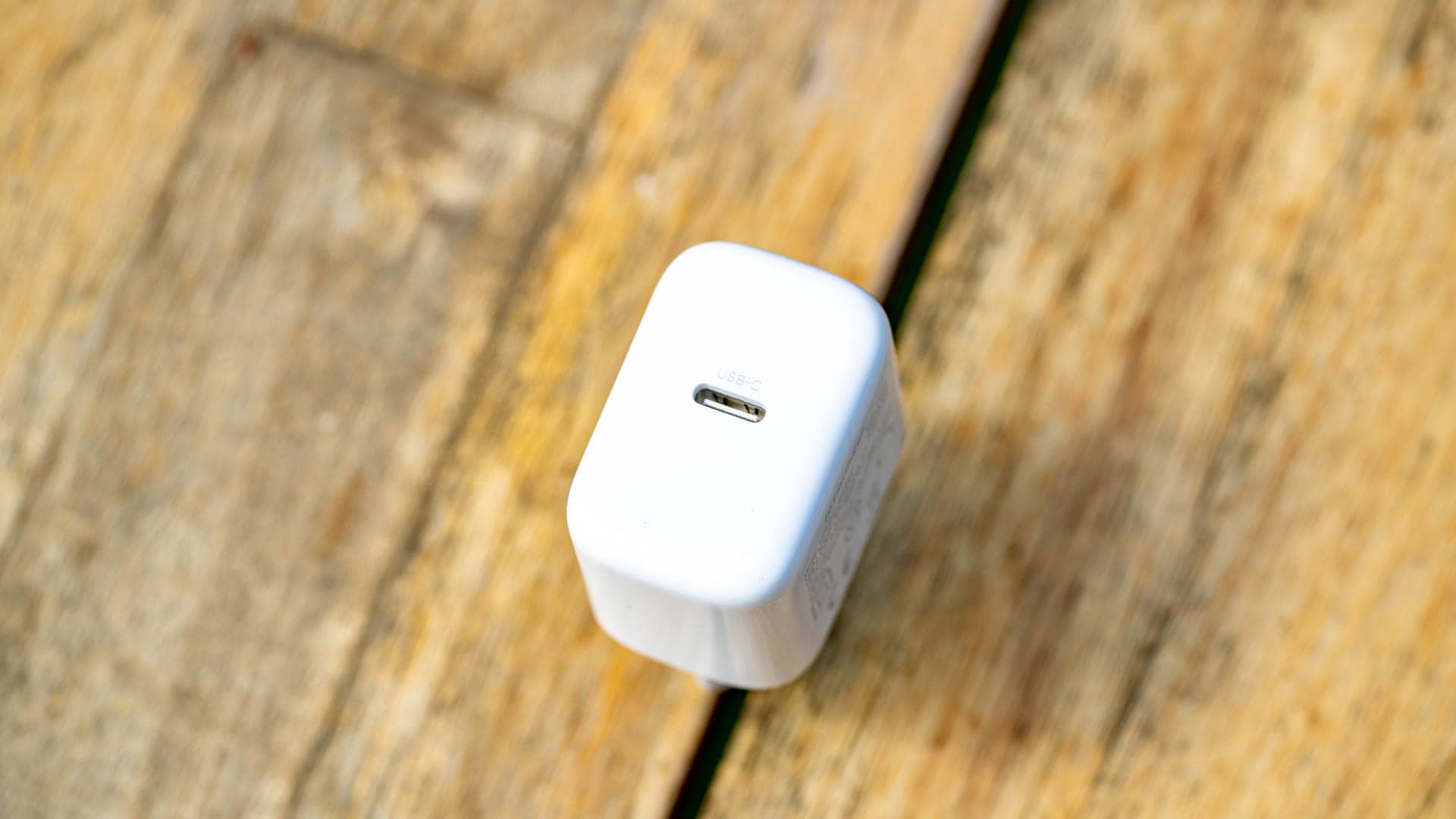
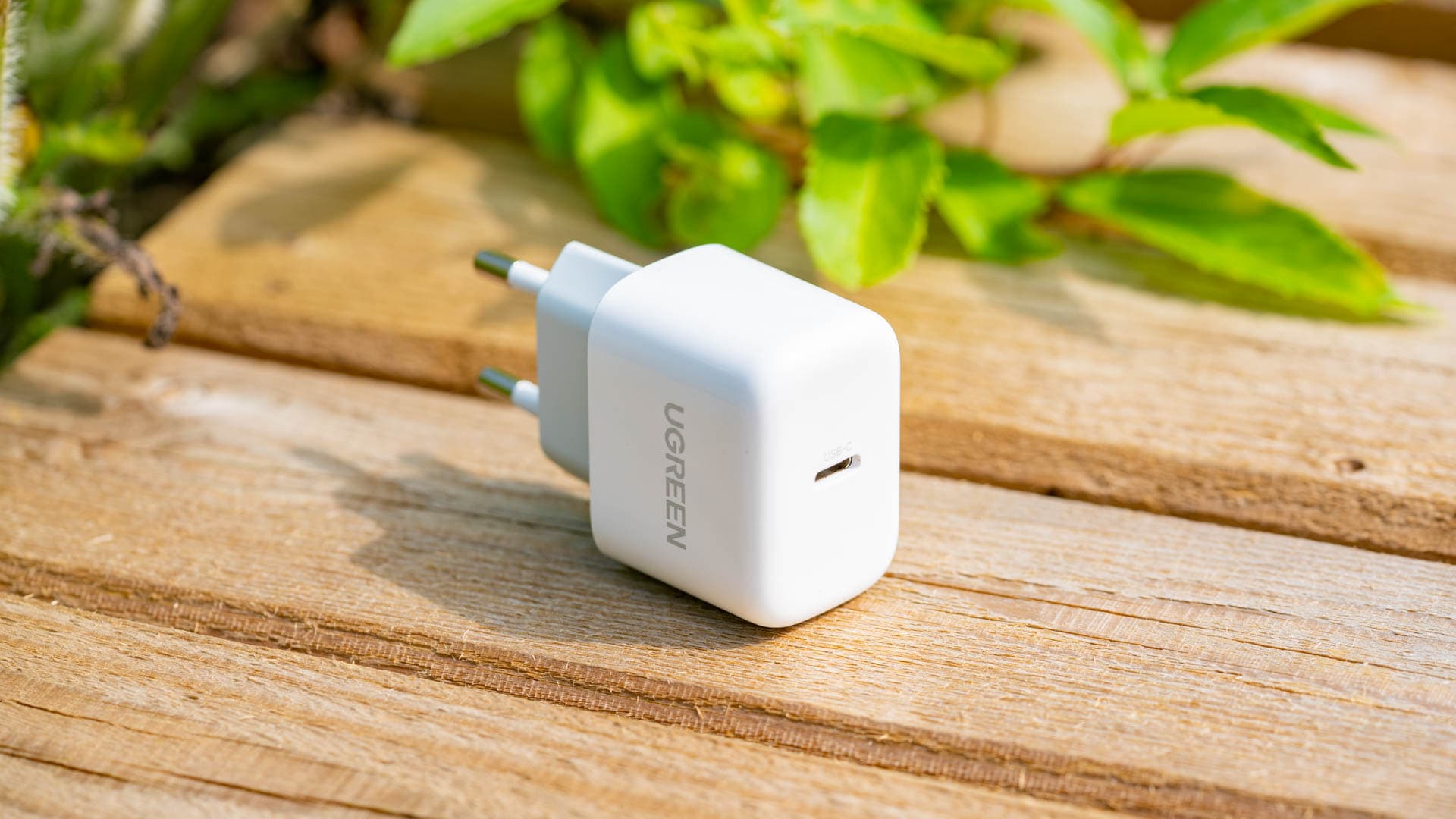
Mit 28 x 30 x 28 mm und einem Gewicht von gerade einmal 38,1g ist das AUKEY PA-B1 Omnia Mini ein absolut winziges Ladegerät und um einiges kompakter als das Apple 20W Ladegerät.

Aukey Pa B1 Omnia Mini 20w Ladegerät Im Test 1

AUKEY setzt dabei auf einen weißen, matten Kunstsoff für das Gehäuse. Dieser fasst sich sehr wertig an! Auch die generelle Verarbeitung des Gehäuses ist 1a! Wir haben hier kein billig Ladegerät vor uns, so viel ist klar.
Aukey Pa B1 Omnia Mini 20w Ladegerät Im Test 3

Was allerdings die Ausstattung angeht ist das PA-B1 vergleichsweise unspektakulär.

Wir haben genau einen USB C Port auf der Front. Dieser ist natürlich der Star der Show, dank der Unterstützung des USB Power Delivery Standards.

Aukey Pa B1 Omnia Mini 20w Ladegerät Im Test 2

Der USB C Port kann 20W bzw. 5V/3A oder 9V/2,22A liefern.


Warum 20W?

Apple, Samsung und noch viele weitere Hersteller setzen auf den USB Power Delivery Schnellladestandard. In diesem (ohne PPS) gibt es prinzipiell die 5V, 9V, 12V, 15V und/oder 20V Spannungsstufen.

Ein Ladegerät kann all diese Stufen oder nur einzelne unterstützen. Umgekehrt können auch Smartphones alle oder nur einzelne dieser Stufen Unterstützen. Smartphones unterstützen meist 5V und 9V.

Ein klassisches 18W USB PD Ladegerät bietet meist 5V/3A oder 9V/2A. 9A * 2A = 18W. Das „neue“ Apple Ladegerät bietet nun 20W bzw. 5V/3A oder 9V/2,22A. 9V * 2,22A = 19,98W also +- 20W.

Warum setzt Apple nun auf 20W und nicht auf 18W? Dem iPhone 12 Pro ist das egal, dieses lädt +- gleich schnell egal ob dieses nun an einem 18W oder 20W Ladegerät hängt! Das MagSafe Ladegerät ist der wahre Grund für das 20W Ladegerät.
Das iPhone kann mit bis zu 15W über das MagSafe Ladegerät laden. Allerdings da das kabellose Laden nicht zu 100% Effizient ist, benötigt das MagSafe Ladegerät für diese 15W ca. 19W aus dem Ladegerät. Zu viel für ein 18W Ladegerät, daher musste Apple ein Leistungsfähigeres Ladegerät bereitstellen. Daher das 20W Ladegerät.

Das 20W Ladegerät ist also weniger für das iPhone und mehr für das MagSafe Ladegerät.


Erster Test, Temperatur und Leistung

AUKEY hat bei der Leistung des PA-B1 Omnia Mini nicht gelogen, das Ladegerät kann 20W Leistung bringen. Allerdings die Angabe „5V/3A, 9V/2,22A“ ist nicht ganz richtig, denn das Ladegerät kann auch 12V/1,67A liefern.

Aukey Pa B1 Omnia Mini 20w Ladegerät Im Test 7

Ich vermute AUKEY verschweigt diese zusätzliche 12V Stufe, damit die Technischen Daten des PA-B1 Omnia Mini 20W und des Apple 20W Ladegerätes identisch sind. Theoretisch ist damit das PA-B1 aber sogar besser, denn die zusätzliche 12V Spannungsstufe bringt zwar zugegeben nicht viel (wenig Geräte nutzen diese), aber sie schadet auch nicht.

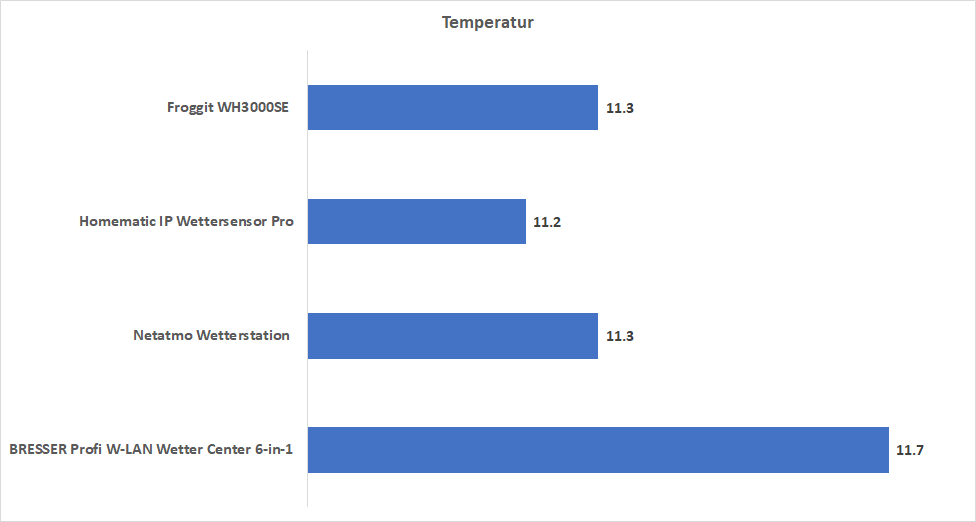
Die 20W (9V/2,2A) kann das AUKEY Ladegerät auch über 6+ Stunden hinweg liefern ohne in eine Temperatur-Abschaltung zu laufen.

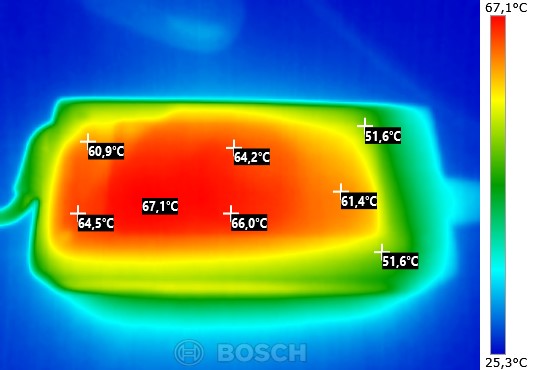
Temperatur


Kompatibilität

Folgende Geräte habe ich an dem PA-B1 Omnia Mini getestet:

Apple iPhone 12 Pro 18.42W
Apple iPad Pro 11 18.68W
Apple MacBook Pro 13 M1 19.1W
Apple MacBook Pro 16 18.84W
Samsung Galaxy Note 20 Ultra 14.62W
Xiaomi Mi 10 Pro 14.3W

Hier gibt es keine großen Überraschungen. Das AUKEY PA-B1 Omnia Mini verhält sich absolut vorhersehbar. An den meisten Smartphones verhält sich dieses wie ein 18W USB C Ladegerät.

Aukey Pa B1 Omnia Mini 20w Ladegerät Im Test 6

Die einzige Ausnahme sind die Apple Geräte, welche Teils 1-2W mehr nutzen. Macht dies den Braten Fett? Nein, der Unterschied zwischen dem 20W AUKEY Ladegerät und einem 18W Modell ist +- 0.

Ihr könnt am PA-B1 Omnia Mini allerdings das Apple MagSafe Ladegerät nutzen (mit dem vollen Tempo), was an einem 18W USB C Ladegerät nicht möglich wäre.


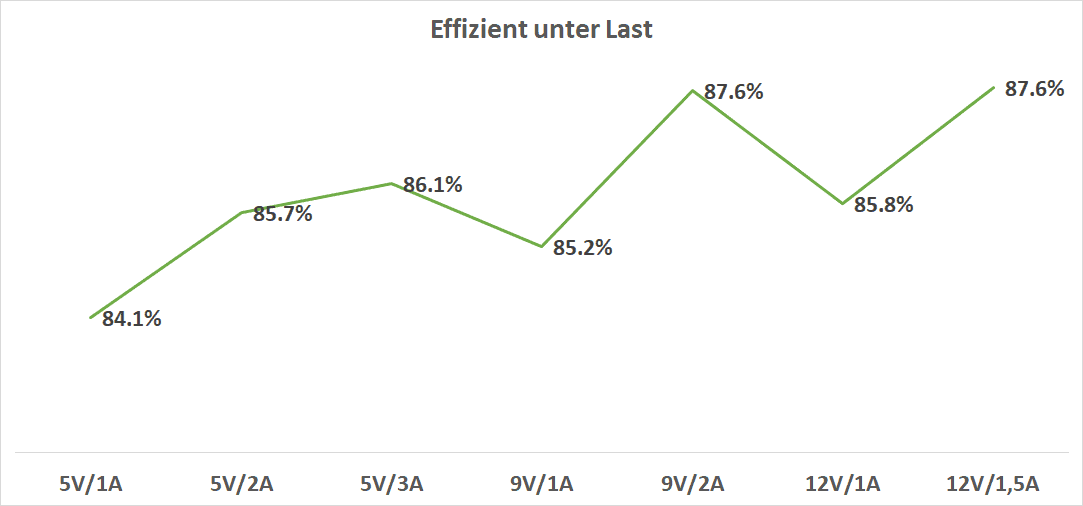
Effizienz

Schauen wir uns zum Abschluss einmal die Effizienz des AUKEY PA-B1 im Vergleich zum Apple 20W USB C Ladegerät an.

Effizienz

Die Effizienz des AUKEY PA-B1 schwankt zwischen 79,4% bei sehr geringer Last und 87,1% bei Volllast. Dies sind gute Werte, auch wenn das AUKEY PA-B1 hier das Apple 20W Ladegerät nicht ganz schlagen kann.


Fazit

Das PA-B1 Omnia Mini von AUKEY ist eine gelungene Alternative zum Apple 20W Ladegerät.

Aukey Pa B1 Omnia Mini 20w Ladegerät Im Test 8

So Liefert das PA-B1 Omnia Mini in der Praxis eine +- identische Leistung, ist dabei aber kompakter und günstiger!Auch die Technische Qualität Stimmt, so ist die Effizienz und Hitzeentwicklung mit dem Apple original vergleichbar. Klasse!
Kurzum, sucht Ihr ein kompaktes USB C Ladegerät, welches sich nicht nur für Apple Smartphones eignet, dann ist das AUKEY PA-B1 Omnia Mini 20W eine sehr gute Wahl!

Test: Ubiquiti UniFi 6 Long-Range, hohe Reichweite + top Performance!

Mit dem UniFi 6 Long-Range hat Ubiquiti seinen zweiten WLAN 6 AccessPoint 2021 auf den Markt gebracht. Dieser soll dabei sowohl eine höhere Datenrate als der kleine UniFi 6 Lite bieten, wie auch eine höhere Reichweite.

ubiquiti unifi 6 long range test review 8

Dafür wird mit rund 180€ aber auch ein höherer Preis fällig. Wollen wir und da doch einmal im Test ansehen ob der UniFi 6 Long-Range überzeugen kann und ob die Reichweite wirklich merklich höher ist als beim UniFi 6 Lite.


Der Ubiquiti UniFi 6 Long-Range im Test

Der UniFi 6 Long-Range ist bereits auf den ersten Blick etwas imposanter als der kleine UniFi 6 Lite. So ist der Long-Range mit ca. 22,5 cm im Durchmesser ein gutes Stück größer.

ubiquiti unifi 6 long range test review 1

Dabei setzt Ubiquiti aber auf das vertraute Teller-Design, welches auch schon bei den AC Modellen genutzt wurde.

Was allerdings die Massivität angeht hat Ubiquiti einiges zugelegt! So ist der Long-Range wie auch schon der Lite aus einem sehr massiven Kunststoff gefertigt. Der Access Point wiegt satte 793g, zum vergleich der alte AP AC Pro kommt lediglich auf 293g!

ubiquiti unifi 6 long range test review 2

Abseits des „UniFi 6“ Schriftzugs auf der Front ist der Ubiquiti UniFi 6 Long-Range beispielsweise kaum vom ähnlich großen AC HD zu unterscheiden.

Wie üblich sehr überschaubar fällt die Anschlussvielfalt aus. Wir haben genau einen Gbit Lan Port auf der Rückseite, welche auch für die Stromversorgung genutzt wird. Ihr müsst also PoE nutzen, einen gesonderten Netzteilanschluss gibt es nicht.

ubiquiti unifi 6 long range test review 3

Mit im Lieferumfang des Access Points findet sich die Wandhalterung und diverse Schrauben.

Ein PoE Injector ist nicht enthalten! Ihr müsst also einen PoE fähigen Switch besitzen oder einen passenden Injector bei Ubiquiti für ca. 10€ kaufen.


Das UniFi System

Solltet Ihr jetzt als Privatperson die Verlockung haben einen UniFi Access Point zu kaufen, überlegt Euch dies gut! UniFi ist kein Heimnutzersystem.

Um UniFi Hardware zu nutzen benötigt Ihr einen Controller. Ein Controller ist eine Software welche die UniFi Komponenten verwaltet. Die einzelnen Komponenten verfügen über keine Benutzeroberfläche!

unifi 6 long range software (3)

Anstelle dessen werden diese in den Controller importiert und alle gemeinsam verwaltet. Dies ist bei großen Installationen mit eventuell duzenden AccessPoints essenziell.

So landen auch alle Daten und Statistiken der Access Points in einer Benutzeroberfläche.

unifi 6 long range software (4)

Diese Controller Software sollte aber 24/7 laufen, damit Statistiken usw. richtig angezeigt werden. Ubiquiti bietet hierfür den so genannten Cloud Key an, ein kleiner Hardware Stick. Alternativ könnt Ihr UniFi auch auf einem eigenen Server oder Raspberry PI installieren.

Ohne diese gesonderte Hardware geht es aber bei UniFi nicht.


Software

Die Software beim UniFi 6 Long-Range sieht wie bei allen anderen UniFi Geräten aus, was natürlich dran liegt, dass hier die gleiche Controller Software zum Einsatz kommt. Daher werde ich einfach, faul wie ich bin, hier den Teil aus dem UniFi 6 Lite Artikel kopieren 😉

unifi 6 long range software (5)

Habt Ihr Euren UniFi Controller eingerichtet und in diesem ein Netzwerk angelegt, dann müsst Ihr den UniFi 6 Long-Range einfach nur mit Eurem Netzwerk Verbinden und diesen „adoptieren“. „Adoptieren“ bedeutet einfach das Ihr eine Schaltfläche klicken müsst und anschließend wird der AccessPoint automatisch eingebunden.

unifi 6 long range software (6)

Anschließend startet dieser das Aussenden des WLAN Netztes. Die Einstellungen sind dabei eher überschaubar. Ihr könnt die Sendeleistung anpassen, die Frequenz und die Kanalbreite. Auch Feature wie band steering usw. lassen sich zu- und abschalten.

unifi 6 long range software (8)

Über die UniFi Software könnt Ihr dabei jederzeit sehen wie viele Clients mit dem AccessPoint verbunden sind und wie hoch die Netzauslastung durch diese ist. So könnt Ihr schnell Clients identifizieren die Euer WLAN „überbelasten“. Solche Clients lassen sich via UniFi auch drosseln.

unifi 6 long range software (11)

Weitere Funktionen wie Gastnetzwerke usw. lassen sich auch erstellen. Für ein professionelles System habe ich aber teils das Gefühl, dass dieser Bereich bei UniFi nicht ganz so gut ausgebaut ist. Merkai Go von Cisco bietet hier einige weitere Statistiken und Optionen.

unifi 6 long range software (15)

Interessanterweise ist die Status-LED beim Long-Range anscheinend eine RGB LED, denn Ihr könnt in der Software die Leuchtfarbe des LED Rings anpassen. Dieses Feature hatte der UniFi 6 Lite noch nicht.


Technik des UniFi 6 Long-Range

Folgende Technische Daten bietet der Ubiquiti UniFi 6 Long-Range:

  • 4×4 Design
  • 600Mbit auf dem 2,4Ghz Band
  • 2400Mbit auf dem 5Ghz Band (WLAN 6)
  • 11ax (Wi-Fi 6) Unterstützung
  • Kanalbreite bis zu 160Mhz
  • 1x Gbit LAN

Mit bis zu 2400Mbit ist der UniFi 6 Long-Range ein durchaus flotterer WLAN Access Point. Etwas verwundert hat mich dabei die Angabe, dass wir sowohl ein 4×4 Design wie auch 160 Mhz Kanalbreite besitzen, aber „nur“ 2400Mbit.

ubiquiti unifi 6 long range test review 6

Normalerweise sollte ein Router mit diesen beiden Featuren bis zu 4804 Mbit erreichen können.


Der Leistungstest

Wie steht es aber nun um die Leistung des UniFi 6 Long-Range? Folgende Tests sind „optimal“-Werte auf kurzer Distanz.

2,4ghz 5ghz

Im großen Testfeld in Kombination mit dem TP-Link T9E (WLAN 5) kann sich der UniFi 6 Long-Range im oberen Mittelfeld bis unterem Oberfeld einordnen. Dies ist kein schlechtes Ergebnis und nochmals ein gutes Stück flotter als der UniFi 6 Lite.

5ghz Vergleich

Das gute Abschneiden wird nochmals deutlicher wenn wir diesen mit anderen Business Grad WLAN Access Points vergleichen. Diese sind in der Regel nicht auf eine Peek-Performance optimiert, wie beispielsweise die Modelle von ASUS und Co.

Business Grad Access Points sollen eine möglichst hohe Stabilität und Performance mit vielen Clients bieten.

Aber wie steht es um die WLAN 6 Leistung?

Wlan Ax

Hier fährt der UniFi 6 Long-Range ist Limit des Gbit LAN Ports, mit rund 118MB/s. Dies würde ich als starkes Ergebnis durchgehen lassen, für mehr Leistung in diesem Test benötigt es 2,5Gbit oder 10Gbit LAN Ports.


Long-Range = hohe Reichweite?

Ubiquiti empfiehlt den UniFi 6 Long-Range besonders für Anwendungen wo Ihr eine hohe Reichweite benötigt. Aber ist die Reichweite des „Long-Range“ wirklich so viel besser als beispielsweise vom Lite?

Hier habe ich zwei Tests durchgeführt. Für beide Tests wurden die AccessPoints nebeneinander gestellt und aufs gleiche Band, Frequenz usw. eingestellt.

  • Test 1 ca. 15 Meter freies Feld, nur durch eine Glasscheibe
  • Test 2 ca. 10 Meter durch 3 Wände hindurch

Wichtig, 2,4Ghz ist mittlerweile so viel langsamer das dieses selbst auf hohen Distanzen schlechter ist als 5Ghz. Dies haben die Tests bestätigt, daher kümmere ich mich hier nur um die 5Ghz Werte.

Distanztest

Auf weitestgehend freiem Feld konnte der Long-Range ca. die 2-3x Leistung des Lite liefern. Hier macht der Long-Range also seinem Namen alle Ehre.

Haben wir allerdings diverse Hindernisse wie Wände usw., dann glich sich die Leistung beider Access Points fast auf ein identisches Level an.

Rein subjektiv meine ich dennoch eine leicht bessere Reichweite des Long-Range in meiner Wohnung festgestellt zu haben. Einen massiven Unterschied scheint es aber auf freiem Feld zu geben.


Leistungsaufnahme

Ich kann die Leistungsaufnahme des UniFi 6 Long-Range nur indirekt messen, da hier PoE genutzt wird. Ich muss mich hier also auf die Leistungswerte verlassen die mein Switch ausspuckt.

Stromverbrauch

Mit 6,88W benötigt der LR etwas mehr Strom als der Lite und der alte AP AC Pro. Allerdings sind 6,88W weiterhin als sehr wenig zu bezeichnen.


Fazit

Ich halte den Ubiquiti UniFi 6 Long-Range für den aktuell empfehlenswertesten Access Point in Ubiquitis LineUp!

Dies liegt einfach an der Kombination aus guter Performance und dem aktuellen WLAN 6 Standard. Mit 2400Mbit im maximum und dem Support der 160Mhz Kanalbreite ist der UniFi 6 Long-Range sehr vernünftig ausgestattet.

ubiquiti unifi 6 long range test review 9

So werdet Ihr kaum WLAN 6 Geräte in der Praxis finden die mehr als 2400Mbit schaffen. Die aktuell beste und populärste WLAN Karte in Notebooks ist die Intel AX200, welche auch diese 2400Mbit im Maximum erreicht. Das Zusammenspiel aus Intel AX200 und Ubiquiti UniFi 6 Long-Range funktionierte dabei 1a.

ubiquiti unifi 6 long range test review 10

Was die Reichweite angeht bietet der Long-Range durchaus eine überdurchschnittliche Leistung, dies ab primär auf offenem Feld! Durch Wände hindurch ist die Leistung lediglich als leicht überdurchschnittlich zu bezeichnen.

Dennoch ist das Fazit am Ende absolut Positiv! Seid Ihr im UniFi Ökosystem, dann ist der UniFi 6 Long-Range eine absolute Empfehlung wert!

Das GPD Win Max im Test, das verrückte Windows Gaming Notebook

1

GPD gehört zu den exotischen Herstellern von Windows Notebooks. GPD ist dabei vor einigen Jahren aus einem Crowdfunding Projekt entstanden, und produziert seit dem kleine und extrem kompakte Windows Notebooks, mit Gaming Fokus!

Gpd Win Max Im Test 10

Ja, das GPD Win Max besitzt ein 8 Zoll Display und richtet sich an Gamer! Klingt absolut verrückt, gerade wenn man bedenkt, dass wir hier nur eine Intel On-Board GPU haben. Bei dieser handelt es sich aber um die durchaus fähige Intel Iris Plus. Diese in Kombination mit dem kleinen Display soll eine vernünftige Gaming-Erfahrung auch unterwegs ermöglichen.

Wollen wir uns doch einmal diesen Spaß in der Praxis ansehen!

An dieser Stelle möchte ich mich beim Youtube Kanal Appreviewnews bedanken welcher mir das kleine Notebook für diesen Test geliehen hat!


Das GPD Win Max im Test

Das Design und der Aufbau des GPD Win Max ist durchaus als „interessant“ zu bezeichnen! Nein dies ist kein Notebook das einen Schönheitspreis gewinnt, dies ist komplett auf Funktionalität getrimmt.

Gpd Win Max Im Test 1

Rein was den Aufbau angeht, erinnert mich das GPD Win Max fast an einen Hybrid aus Windows Notebook und Nintendo 3DS. Das Notebook ist gemacht fast wie eine Handheld Konsole gehalten zu werden. So finden sich auf der Rückseite die üblichen Schultertasten, wie auch auf Daumenhöhe zwei Analog-Trigger. Diese sind oberhalb der Tastatur angebracht, weshalb die QWERTY Tastatur etwas nach unten geschoben ist. Zwischen den Analog-Triggern findet sich das kleine Touchpad.

Gpd Win Max Im Test 5

Aufgrund des 8 Zoll Displays ist die Größe des Notebooks auch an sich handlich genug für eine Handheld Nutzung. Allerdings wirkt das GPD Win Max für ein modernes Notebook recht dick mit 26mm geschlossen und 19,5mm geöffnet. Zudem ist auch das Gewicht mit 860g zwar nicht extrem hoch, aber auch nicht federleicht.

Aufgrund der grundsätzlich sehr kompakten Displaygröße wirkt die hohe Dicke und das Gewicht subjektiv noch etwas höher als sie eigentlich sind.

Gpd Win Max Im Test 3

Was die Verarbeitung angeht kann ich aber an sich nicht meckern! Das GPD Win Max ist sicherlich nicht übermäßig filigran oder edel gearbeitet, aber das Kunststoffgehäuse wirkt soweit robust und massiv gebaut.

Auf Seiten der Anschlüsse haben wir einen Kopfhörer/Headset Anschluss auf der Front und Gbit LAN wie auch einen microSD Kartenleser auf der linken Seite.

Gpd Win Max Im Test 2

Die meisten Anschlüsse des GPD Win Max sind auf der Rückseite zu finden. Hier haben wir 1x HDMI 2.0, 2x USB A 3.0, 1x Thunderbolt 3 und einmal USB C 3.1. Über den Thunderbolt 3 Anschluss wird das Notebook auch geladen.

Zusammengefasst:

  • 2x USB A 3.0
  • 1x USB C Thunderbolt 3
  • 1x USB C 3.1
  • 1x HDMI 2.0
  • 1x 3,5mm Kopfhöreranschluss
  • 1x microSD Kartenleser
  • 1x Gbit LAN

Damit hat das GPD Win Max glatt eine bessere Portausstattung als die meisten großen Windows Notebooks!


Die Tastatur und Trackpad

Das GPD Win Max ist kein Vielschreiber Notebook! Diese Neuigkeit sollte Euch aber spätestens bei einem Blick auf die Tastatur nicht überraschen.

Zum einen gibt es dieses nur mit dem englischen QWERTZ Layout, zum anderen ist die Tastatur extrem gestaucht! Die Tasten sind recht klein und liegen dicht beieinander. Die Zahlentasten sind sogar nur halb hoch und teilen sich einen Bereich mit den F-Tasten.

Gpd Win Max Im Test 7

Also zum schnell viel schreiben eignet sich das GPD Win Max nur bedingt oder mit viel Übung!

Grundsätzlich ist aber der Druckpunkt der Tasten gar nicht so übel. Die Tastatur fühlt sich sehr wertig und gut an, das Layout und die Tastengröße ist nur furchtbar.

Dies liegt natürlich an den Abmessungen des Notebooks und dem integrierten GamePads. Grundsätzlich ist das Gamepad was das Druckgefühl der Tasten angeht nicht übel! Auch die Analog-Trigger fühlen sich mehr als vernünftig an.

Lediglich die Schultertasten sind relativ klein und nicht so satt wie bei einem regulären Controller. Auch ist natürlich die generelle Ergonomie nicht wie bei einem guten Controller! Das GPD Win Max ist nichts womit Ihr X Stunden spielen wollt und falls doch, würde ich Euch klar einen externen Controller empfehlen.

Gpd Win Max Im Test 8

Das Touchpad ist abseits von der ungewöhnlichen Position und der recht kleinen Größe mehr als ordentlich! Dieses fühlt sich gut an und das Tracking ist solide!

Ihr könnt im Übrigen die Maus auch mithilfe der Analog-Trigger steuern, was mir aber etwas träge ist, aber vielleicht in dem ein oder anderen Spiel gut funktionieren könnte.


Display

Im GDP Win Max steckt ein 8 Zoll IPS Display mit einer Auflösung von 1280×800 Pixeln. Klingt im ersten Moment nicht viel, aber bei einem 8 Zoll Display ist die Pixeldichte durchaus ausreichend! Die Bildschärfe hat mich zu keinem Zeitpunkt gestört!

Was die generelle Bildqualität angeht ist das GPD Win Max als durchschnittlich zu bezeichnen. So liegt die sRGB Farbraum Abdeckung bei 87% und AdobeRGB bei 67%. Keine miserablen Werte, aber nichts Besonderes!

Bildschirmfoto 2021 02 13 Um 18.33.25

Erfreulich gut war die maximale Helligkeit mit 330 cd/m² und der Kontrast mit 1190:1.

Die Kalibrierung des Display ist eher mäßig gut, aber es wird vermutlich eh niemand Foto/Video-Bearbeitung auf dem 8 Zoll Display des GPD Win Max tätigen. Grundsätzlich sieht das Display des Notebooks ausreichend gut aus.


Performance

Das Herz des GPD Win Max stellt der Intel i5-1035G7 da. Bei diesem handelt es sich um eine von Intels 10nm CPUs mit 4 Kernen. Das Besondere, in dem i5-1035G7 ist die große Intel Iris Plus Grafikkarte verbaut. Diese soll für die Gaming-Leistung des Notebooks sorgen. Laut GPD soll diese an die Leistung der Nvidia GeForce MS250 heranreichen.Gepaart ist das Ganze mit vernünftigen 16GB RAM und einer 512GB SSD.

Schauen wir uns zunächst ein paar CPU Benchmarks an.

Cb15 Cb20 Cb23

Hier gibt es keine großen Überraschungen. Das GPD Win Max liefert eine Leistung wie sie vom einem Intel i5-1035G7 zu erwarten wäre bzw. übertrifft hier sogar andere Notebooks mit dieser CPU dank 25W TDP leicht.

Handbrake

Dies ist vor allem bei konstanter Last ersichtlich. Beispielsweise beim Handbrake Test (Video-Encoding) schneidet das GPD Win Max deutlich besser ab als das gängige Notebook mit i5-1035G7.

Hier ist aber auch klar ersichtlich, dass es auch noch deutlich leistungsstärkere Notebooks gibt.

Wie steht es aber um die Gaming-Leistung? Hier wird es nun etwas kompliziert…. Starten mit aktuellen AAA Titeln. Grundsätzlich werdet Ihr vermutlich alle aktuellen Spiele mit ein paar Einschränkungen auf dem GPD Win Max zum Laufen bekommen.

Eine solche Einschränkung wäre Assassin’s Creed Valhalla, welches sich selbst auf den aller niedrigsten Detailstufen, niedrigste Auflösung usw. nicht starten lassen will. Möglicherweise ist dies auch eine Treiber-Angelegenheit.

Ansonsten habe ich alles was ich getestet habe auch irgendwie zum Laufen bekommen.

Aco Borderlands 3 Divinity The Outer Worlds

Ihr dürft aber bei aktuelleren Titel nicht mit mehr als gerade so 30FPS bei 1280 x 800 Pixeln Auflösung und niedrigsten Details rechnen! In Borderlands 3 wäre z.b. auf sehr niedrig durchaus spielbar, niedrig wäre wieder etwas knapp. Bei Assassin’s Creed Odyssey reicht niedrig nicht aus, Ihr müsst auch die Auflösung auf 50% stellen, dann geht es gerade so.

Etwas ältere oder leichtere Titel liegen dem GPD Win Max deutlich besser!

Civ6 Skyrim

Titel wie Skyrim oder auch Divinity: Original Sin II laufen relativ komfortable auf dem Notebook.

Auf Seiten der SSD haben wir eine „BIWIN SSD 512GB“. Ja diese scheint sehr exotisch zu sein, selbst Google weiß über diese nicht viel.

Ssd

Es handelt sich allerdings um eine NVME SSD, welche mit 2030MB/s lesend und 1845MB/s schreibend eine ordentliche Leistung bietet.


Akkulaufzeit

Im GPD Win Max steckt ein vergleichsweise großer 55,5Wh Akku. Dies in Kombination mit dem 8 Zoll Display sorgt für eine ordentliche Akkulaufzeit!

Bein Videoschauen oder Office Anwendungen kam ich auf ca. 10,5 Stunden! Bei einer Reduktion der Displayhelligkeit auf das Minimum usw. wären sicherlich 12 Stunden durchaus möglich.

Gpd Win Max Im Test 6

Bei einer Gaming Last rechnet mit einer Laufzeit von ca. 2 Stunden, was aber etwas basierend auf dem Spiel schwankt.

Geladen wird das GPD Win Max via USB C. Es liegt auch ein 65W USB C Ladegerät bei. Grundsätzlich akzeptiert das Notebook aber auch andere USB C Ladegeräte mit dem USB Power Delivery Standard.

Diese müssen lediglich die 20V Spannungsstufe bieten, 18W Ladegeräte werden als z.B. nicht akzeptiert.


Fazit

Das Fazit zum GPD Win Max ist extrem schwer. Einerseits finde ich das kleine Gaming Notebook total cool und spannend, auf der anderen Seite kann ich dieses aber eigentlich niemanden empfehlen.

Der Dreh- und Angelpunkt ist natürlich die Performance. Grundsätzlich macht der Intel i5-1035G7 dank der hohen TDP von 25W und der ordentlichen Kühlung einen guten Eindruck. Allerdings ist die Intel Iris Plus Grafikkarte alles andere als ein Gaming-Monster!

Gpd Win Max Im Test 9

Ihr werdet 99% aller Spiele auf dem GPD Win Max spielen können, lediglich Assassin’s Creed Valhalla verweigerte bei mir komplett den Start. Allerdings aktuelle AAA Spiele werdet Ihr nur mit absolut minimaler Qualität und oftmals nur bei reduzierter Auflösung bei ca. 30 FPS spielen können.  Es ist natürlich schon beeindruckend z.B. Borderlands 3 auf einer Kiste in Form einer Nintendo Switch zu sehen.

Ältere Titel wie Skyrim usw. laufen natürlich absolut tadellos bei mittlerer bis hoher Qualität. Dies überrascht aber auch nicht.

Wenn Ihr Euch das GPD Win Max zulegt müsst Ihr bereit sein solche Kompromisse einzugehen und eventuell auch Dinge wie Ini Tweaks usw. durchzuführen, um auch aktuellere Titel genießen zu können.

Die Verarbeitung des GPD Win Max ist soweit tadellos. Zwar ist das Notebook keine Schönheit und etwas dick, aber es ist robust und massiv gebaut. Sehr Ähnliches gilt fürs Display. Das GPD Win Max ist kein Notebook für Foto und Video-Bearbeitung, aber das Display sieht für den normalen Alltag mehr als gut genug aus. Die Tastatur und auch der integrierte Controller sind qualitativ gut, aber gerade die Tastatur kämpft etwas mit dem Layout.

Gpd Win Max Im Test 12

Kommen wir damit zum Fazit. Für wen ist das GPD Win Max etwas? Das GPD Win Max sehe ich als 2. Notebook für Bastler und Nerds, die einfach daran Spaß haben Gaming-Power in dem Formfaktor einer Handheld Spielekonsole zu haben, auch wenn AAA Spiele vielleicht nur auf minimalen Details laufen. Ich würde niemanden das GPD Win Max als primäres Notebook empfehlen. Dieses kann ich nur als Zweitgerät gut heißen, was auch am Preis von knapp unter 800€ liegt.

Eine Powerbank von VARTA? Kann diese im Test überzeugen?

VARTA wird den meisten von Euch primär aufgrund von Batterien oder Akkus bekannt sein. VARTA versucht aber zunehmend auch im Bereich der Lithium Akkus Fuß zu fassen, beispielsweise als Zulieferer für Apple und eventuell auch irgendwann der Automobil-Industrie.

Varta Power Bank Energy 20000mah Test Review 7

Neuerdings hat VARTA auch eine Serie an klassischen Powerbanks im Sortiment. Diese überzeugen auf den ersten Blick durch einen sehr fairen Preis und ein schickes Design. Dabei steht natürlich die Marke VARTA auch für gute deutsche Qualität.

Aber ist dies auch so? Kann die VARTA Power Bank Energy 20000 im Test überzeugen? Finden wir es doch einfach heraus!


Die VARTA Power Bank Energy 20000 im Test

Der erste Eindruck der VARTA Power Bank Energy 20000 fällt durchaus positiv aus. Kleine Minuspunkte gibt es für relativ viel Plastik in der Verpackung, aber die Powerbank selbst wirkt gut gebaut.

Varta Power Bank Energy 20000mah Test Review 1

Wir haben grundsätzlich ein einfaches Kunststoff-Gehäuse, welches aber ein 2 geteiltes Design besitzt. So ist die Oberseite aus einem weißen Kunststoff gefertigt, während der Rahmen und die Unterseite in Grau gehalten sind.

Das Design ist damit zwar klar als simpel zu bezeichnen, aber geschmackvoll! Auch die Verarbeitung lässt keine Wünsche übrig. Das Gehäuse wirkt robust und stabil gearbeitet. Ich würde die VARTA Powerbank jetzt nicht als übermäßig filigran einstufen, diese wirkt aber vernünftig.

Varta Power Bank Energy 20000mah Test Review 2

Vernünftig wirkt auf den ersten Blick auch die Portausstattung. Wir haben auf der Front 2x USB A, 1x USB C und 1x microUSB.

Leider unterstützt die VARTA Powerbank KEINEN Schnelladestandard!

Die beiden USB A Ports besitzen 5V/2,4A. Dies ist ein ordentliches Tempo, aber nun mal kein Quick Charge. Der USB C Port besitzt wiederum 5V/3A, was mit 15W okay ist. Es wird aber keine Spannungsstufe über 5V unterstützt!  Ihr könnt hier also Smartphones nur mit einem „normalen“ Tempo laden.

Varta Power Bank Energy 20000mah Test Review 3

Zum Aufladen der Powerbank selbst könnt Ihr entweder den USB C Port mit maximal 3A nutzen, oder den microUSB Port mit maximal 2A.


Kapazität, kann VARTA halten was sie versprechen?

VARTA gibt die Kapazität der Power Bank Energy mit 20000mAh an. Folgende Werte konnte ich messen:

5V/1A 70.055Wh 18934mAh
5V/3A 60.291Wh 16295mAh


Die Kapazitätsangabe bei Powerbanks bezieht sich immer auf die Kapazität der Akku-Zellen im Inneren. Allerdings ist das Entladen dieser nicht zu 100% effizient. So gibt es immer einen gewissen Verlust in Form von Wärme, aufgrund interner Prozesse, Spannungswandlungen usw.  Dies gilt gerade bei der Nutzung von Quick Charge, USB PD oder anderen Schnellladestandards. 80-90% ist der gängige „gute“ Werte für die nutzbare Kapazität. Über 90% sind sehr selten und unter 80% ungewöhnlich. Bedenkt, dass auch Euer Smartphone nicht zu 100% effizient lädt! Hat dieses einen 2000mAh Akku werden ca. 2600mAh für eine 100% Ladung benötigt. Dies hängt aber etwas vom Model und der Art des Ladens ab.

Varta Power Bank Energy 20000mah Test Review 8

Mit 18934mAh bietet die VARTA Powerbank 94,67% der Herstellerangabe, was ein klasse Wert ist!


Ladetempo

Die VARTA Powerbank bietet zwei klassische USB A Ausgänge mit 5V/2,4A und einen USB C Ausgang mit 5V/3A. Wenn wir es ganz genau nehmen ist der USB C Port damit sogar ein Power-Delivery fähiger Schnellladeport. In der Praxis ist dieser aber aufgrund fehlender höherer Spannungsstufen etwas eingeschränkt. Wir können also nur von einem halben Schnellladeport sprechen.

Varta Power Bank Energy 20000mah Test Review 6

Folgende Geräte habe ich an der VARTA Powerbank getestet:

USB A USB C
Apple iPhone 12 Pro 7,4W 9,6W
Samsung Galaxy S21 Ultra 8,4W 11,6W
Samsung Galaxy Note 20 Ultra 8,8W 10,9W
Xiaomi Mi 10 Pro 7,46W 7,5W


Hier keine großen Überraschungen! Die Powerbank liefert mit allen getesteten Geräten eine gute Standard Performance. So wird das Laden der Smartphones ca. 2-3 Stunden dauern. Nicht übermäßig schnell, aber auch nicht zu langsam.


Wiederaufladen

Ist die VARTA Powerbank nun leer, wie lange dauert das Wiederaufladen? Dies hängt in er Praxis natürlich etwas von der verwendeten Quelle an.

Ladestrom

Im besten Fall kann die VARTA Power Bank Energy 20000mAh mit rund 13W geladen werden. Hierfür ist ein USB Power Delivery Ladegerät mit 5V/3A nötig. So dauert das vollständige Laden ca. 8-9 Stunden.

Nicht unbedingt extra flott, aber im Rahmen des Erträglichen.

PS. Die Powerbank war bei mir im Zusammenspiel mit einigen USB PD Ladegeräten etwas zickig und verweigerte das Aufladen.


Fazit

Die VARTA Power Bank Energy 20000mAh ist keine schlechte Powerbank und auch der Preis von 25€ (zum Zeitpunkt des Tests) wirkt fair für das Gebotene.

Varta Power Bank Energy 20000mah Test Review 9

Allerdings ist die VARTA Powerbank auch nichts „Außergewöhnliches“. Diese ist eine Standard Powerbank, ohne aufwendige Schnellladestandards oder ähnliches. Ja wir haben den 5V/3A USB C Port, welcher in der Praxis ein etwas höheres Ladetempo ermöglichen kann, aber dieser ist auch kein „echter“ Schnellladeport.

Die Kapazität der Powerbank sieht dabei mit maximal rund 19000mAh in der Praxis gut aus! Das Laden dauert ca. 8-9 Stunden.

Varta Power Bank Energy 20000mah Test Review 10

Kurzum die VARTA Powerbank ist ein solides Modell, aber auch nichts „Besonderes“.

Test: EarFun Free Pro, eine absolute Empfehlung!

EarFun gehört sicherlich zu kleineren Anbietern von Bluetooth Ohrhörern, könnte dem ein oder anderem Leser meiner Webseite aber bereits aufgrund der hervorragenden Preis-Leistung bekannt sein.

So sehen auch die EarFun Free Pro auf den ersten Blick auch extrem spannend aus. Warum? Naja zum einen haben wir hier 59€ true Wireless Ohrhörer mit ANC ,zum anderen weisen diese eine gewisse Ähnlichkeit zu den nicht in Europa erhältlichen FIIL T1 Pro auf.

FIIL ist ein sehr exotischer Hersteller, welcher nur direkt aus China zu bekommen ist, aber wirklich herausragende Audio-Produkte bietet.

Test Earfun Free Pro 5

Sollte es sich bei den EarFun Free Pro nun um ein Schwester-Modell der FIIL T1 Pro handeln, dann wären sie aufgrund der direkten Erhältlichkeit aus Europa ein fantastischer Deal!

Wollen wir uns daher doch einmal die EarFun Free Pro im Test ansehen, können diese meine durchaus gehobenen Erwartungen halten?

An dieser Stelle gleich zweimal Danke. Einmal an EarFun welche mir die Ohrhörer freundlicherweise für einen Test zur Verfügung gestellt haben und zum anderen Kay, der mich in einer eMail auf diese Ohrhörer hingewiesen hat.


Die EarFun Free Pro im Test

Die EarFun Free Pro werden in einer sehr kompakten Lade bzw. Transportbox geliefert. Diese misst 66,5 x 25 x 30 mm und bringt ein Gewicht von 41,6 g auf die Waage. Die Ohrhörer selbst wiegen gerade einmal 4,7 g.

Test Earfun Free Pro 1

Die Ladebox ist allerdings auch recht einfach aufgebaut. Diese besteht äußerlich aus einem normalen Kunststoff, welcher aber so gefärbt ist den Anschein von Aluminium zu erwecken. Der Deckel der Ladebox ist dabei mit einem Hochglanz Panel versehen.

In der Ladebox ist ein 400 mAh Akku verbaut, welcher die Ohrhörer ca. 3-3,5x unterwegs laden kann. Mit einer Ladung sollen die Ohrhörer 7 Stunden (ohne ANC) durchhalten, was einer Gesamtlaufzeit von 32 Stunden entspricht.

Test Earfun Free Pro 2

Geladen wird die Ladebox wahlweise via USB C oder kabellos!

Die Free Pro selbst setzten auf ein etwas länglicheres „Ohrstöpsel“ Design, mit integrierten Silikon Ohrhaken, welche den Halt der Ohrhörer verbessern sollen.

Test Earfun Free Pro 3

Ähnlich wie die Ladebox bestehen auch die Ohrhörer weitestgehend aus einem matten Kunststoff, welcher aber teilweise so lackiert ist um den Anschein von Aluminium zu erwecken. Lediglich die Rückseite besteht aus Hochglanz Kunststoff und besitzt ein integriertes Touchpad um die Ohrhörer zu steuern.


Tragekomfort

Die EarFun Free Pro sind zwar keine absolut winzigen Ohrhörer, haben aber eine ganz gute Form und sitzen angenehm in meinen Ohren.

Ich würde den Tragekomfort mit einer „2“ bewerten.


ANC

Die EarFun Free Pro bringen ein aktives Noise Cancelling mit. Dieses soll aktiv Hintergrundgeräusche ausgleichen und für eine ruhigere Nutzung sorgen.

Guten ANC ist leider selten in günstigeren Modellen zu finden und noch seltener in Ohrhörern. So ist auch das ANC in den Free Pro eher mäßig.

Test Earfun Free Pro 12

Positiv, es erzeugt kein großes weißes Rauschen oder ein Druckgefühl. Negativ, es blockt auch nicht viele Umgebungsgeräusche. Es gibt höchstens eine leichte Reduktion von brummenden oder surrenden Geräuschen. Ich glaube hier macht die passive Geräuschunterdrückung glatt mehr als die aktive.

Wollt Ihr Ohrhörer mit wirklich starken ANC, dann müsst Ihr zu teuren Modellen wie den Anker SoundCore Liberty Air 2 Pro greifen.

Neben ANC bringen die Free Pro auch einen Transparenz Modus mit, in welchem Hintergrundgeräusche verstärkt werden, so dass Ihr diese während des Musikgenusses besser wahrnehmen könnt.


Klang

Kommen wir zum spannendsten Punkt dem Klang der Ohrhörer. Die EarFun Free Pro verfolgen etwas die klassische Badewannen Klangsignatur. Das heißt die Enden (Höhen und Tiefen) sind hoch und die Mitten abgesenkt (wie bei einer Badewanne im Querschnitt). Hierdurch haben die Ohrhörer einen sehr lebendigen und aufgeweckten Klang, welcher durchaus Spaß macht. Allerdings ist dieser für Puristen weniger geeignet. Beginnen wir aber am Anfang.

Test Earfun Free Pro 10

Die Höhen der EarFun Free Pro sind eindeutig als glasklar und super brillant zu bezeichnen. Diese schaffen es auch eine gewisse Leichtigkeit und Luftigkeit auszustrahlen, neigen aber im Gegenzug teils etwas zur Schärfe. Helle und schrille Geräusche werden nicht gedämpft, eher im Gegenteil. Dies verleiht aber den Ohrhörern auch eine hohe subjektive Detaildarstellung.

Die Mitten sind wiederum unspektakulär. Stimmen werden klar wiedergegeben, neigen aber zum Untergehen. Dies hängt etwas vom Song ab den Ihr hört, aber tendenziell sind die Höhen und Tiefen dominant.

Kommen wir damit auch zu den Tiefen. Die EarFun Free Pro haben einen top Bass! Dieser ist kräftig bis sehr kräftig, hat einen soliden Tiefgang und ein ordentliches Volumen. Bass-Fans kommen hier eindeutig auf ihre Kosten. Der Bass wirkt dabei aber noch gekonnt und nicht übermäßig forciert.

Test Earfun Free Pro 11

Unterm Strich haben die EarFun Free Pro damit eine sehr spaßige und lebendige Klangsignatur, welche ich durchaus als Massenkompatibel einstufen würde. Für einige HiFi Fans könnten die Ohrhörer aber auch etwas zu lebendig sein. Sucht Ihr einen möglichst unverfälschten Klang, dann sind die Free Pro nicht die richtigen Ohrhörer für Euch.

Die räumliche Darstellung der Ohrhörer ist solide, aber auch nichts Besonderes. Die maximale Lautstärke wiederum fällt recht hoch aus.

EarFun Free Pro Frequency Response

Erklärung: Bei einer komplett geraden Linie würden die Ohrhörer Audiosignale 1 zu 1 wiedergeben, ohne diese zu färben oder zu „verfälschen“. Dies ist aber nur bei Studio/Referenz Kopfhörern üblich. Ihr könnt das Diagramm grob in drei Bereiche unterteilen, links = Tiefen/Bass, Mitte = Mitten und  rechts = Höhen. Ist ein Teil Höher als ein anderer Teil ist dieser Frequenzbereich klanglich mehr betont als ein anderer. Ist beispielsweise die Frequenzkurve links sehr hoch bedeutet dies einen Bass-Boost. Es ist zwar nicht möglich den Klang nur auf die Frequenzkurve herunter zu brechen, aber diese liefert dennoch neutrale Informationen zum Klang.


Fazit

Du suchst komplett kabellose Ohrhörer in der +- 50€ Preisklasse, mit einem lebendigen und dynamischen Klang und bist einem guten Schuss Bass nicht abgeneigt? Dann kauf die EarFun Free Pro!

Test Earfun Free Pro 7

Die Ohrhörer konnten im Test vor allem aufgrund des wirklich spaßigen und guten Klangs überzeugen, der auch deutlich über der eigentlichen Preisklasse der Ohrhörer spielt. Vor allem der starke und gute Bass fällt hier ins Gewicht. Aber auch die Höhen machen eine starke Figur. Lediglich wenn du einen möglichst unverfälschten Klang suchst, dann gibt es bessere Ohrhörer für dich.

Dies gilt auch wenn du großen Wert auf das ANC legst. Dieses ist bei der EarFun Free Pro Okay, aber sollte eindeutig nicht dein Kaufgrund für diese sein.

Dennoch unterm Strich sind die EarFun Free Pro aktuell meine top Empfehlung in der 50€ Preisklasse!

EarFun Bluetooth Kopfhörer in Ear, Free Pro Bluetooth 5.2 Kopfhörer...
  • [CNET Beste kabellose Kopfhörer 2021] EarFun Free Pro ist ein...
  • [Neueste Bluetooth 5.2 Technologie] Die fortschrittliche...
  • [Premium Sound mit dynamischen Bässen] Die kabellosen Kopfhörer...
  • [Kristallklare Freisprechanrufe] Mit dem angepassten...
  • [32 Std. Akkulaufzeit] Mit einer einzigen Ladung erhalten Sie...

Die so ziemlich schnellsten SD Karten aktuell auf dem Markt! Die KIOXIA Exceria Pro im Test

0

Speicherkarten mit 100MB/s lesend und 60MB/s+ schreibend sind mittlerweile nichts Außergewöhnliches und recht günstig im Handel zu bekommen. Wollt Ihr aber eine höhere Datenrate als dies, dann wird es schwierig und teuer.

Dabei können Speicherkarten mit höheren Datenraten durchaus Sinn machen. Moderne SLRs erzeugen oftmals riesige RAW Dateien und dies teils auch sehr schnell im Serienbildmodus.

Kioxia Exceria Pro Test Review 1

Eine der schnellsten Speicherkarten-Serien die Ihr aktuell bekommen könnt sind die KIOXIA (Toshiba) Exceria Pro N502.

Diese Speicherkarten werden mit satten 270 MB/s lesend und 260 MB/s schreibend beworben! Ein beeindruckendes Tempo, hier können nicht viele Konkurrenten mithalten.

Beeindruckend ist aber auch der Preis. So zahlt Ihr für die 256GB Version aktuell rund 300€. Hier muss die SSD wirklich sehr gut sein um diesen Preis zu rechtfertigen. Wollen wir doch einmal genau dies in einem Test klären!

An dieser Stelle vielen Dank an KIOXIA für das zur Verfügung stellen der Exceria Pro Speicherkarten für diesen Test!


Die KIOXIA Exceria Pro Speicherkarten im Test

Die Exceria Pro Speicherkarten werden in der üblichen kleinen Pappe Box geliefert. Hier möchte ich aber ein kurzes Lob aussprechen, denn die Pappe Box lässt sich sehr einfach öffnen, im Gegensatz zu den meisten Konkurrenten wo völlige Zerstörung angesagt ist.

Kioxia Exceria Pro Test Review 2

Die Speicherkarten selbst sind allerdings als recht unauffällig zu beschreiben. Diese verfügen über ein eher einfaches schwarzes Kunststoffgehäuse und einen orange/gelben Aufkleber.

Kioxia Exceria Pro Test Review 3

So blöd es klingt, aber die Exceria Pro wirken auf mich optisch weniger wie „Luxus High End Speicherkarten“. Auch wenn dies eigentlich nicht wichtig ist, KIOXIA sollte mal sein Design überdenken.

Kioxia Exceria Pro Test Review 4

Abseits davon gibt es nicht viel zu beobachten. Wir haben lediglich noch den typischen SD Karten Schreibschutzschalter.


UHS-I vs. UHS-II

Bei den KIOXIA Exceria Pro handelt es sich um SD Karten nach dem UHS-II Standard! Aber was bedeutet dies? Normale SD Karten sind in der Regel auf ca. 90-100MB/s limitiert was die Datenrate angeht.

Um nun höhere Datenraten zu erreichen verfügen UHS-II über zusätzliche Kontaktpins auf der Rückseite.

Ihr könnt eine UHS-II Speicherkarte weiterhin in jeder Kamera, Speicherkartenleser usw. verwenden. Sofern dieser aber nicht gezielt für den UHS-II Standard optimiert ist, werden die Speicherkarten auf ca. 90-100MB/s limitiert sein.


Haltbarkeit?

Wie jeder Hersteller von Speicherkarten wirbt auch KIOXIA mit einer besonders hohen Haltbarkeit, ohne dabei genauer zu werden. Wir haben lediglich eine typische 5 Jahre Garantie.

Wie viele Schreibzyklen die Speicherkarte schafft oder einen „TBW“ Wert wie bei einer SSD gibt es nicht. Allerdings können wir davon ausgehen das KIOXIA nicht den billigsten Flash Speicher verwendet, ansonsten wären solche Datenraten nicht möglich.

KIOXIA wirbt sogar damit, dass hier der gute BiCS FLASH verbaut ist, wie wir diesen auch in vielen SSDs finden. Dieser sollte für eine gewisse Haltbarkeit sorgen. Bonuspunkte gibt es für eine verbaute Sicherung gegen das Überhitzen der Speicherkarte. Sollte die Speicherkarte so heiß werden, dass der Flashspeicher Schaden nehmen würde, wird die Speicherkarte vorher temporär abgeschaltet.

Abseits davon ist die Speicherkarte:

  • X-Ray Proof (ISO7816-1 equivalent. Not affected by Airport security check (X-ray check).)
  • Temperature Durability (Wide operating temperature -25 to 85℃)
  • ESD Immunity (Resistant to electrostatic discharge (ESD) from the human body.)


Die Performance

KIOXIA wirbt bei allen Kapazitäten der Exceria Pro mit 270MB/s lesend und 260MB/s schreibend, was wahnsinnig gute Werte wären! Exceria Pro hat mir freundlicherweise die 64GB, 128GB und 256GB Version der Exceria Pro zukommen lassen, schauen wir doch mal ob die Herstellerangaben stimmen.

Getestet wurden die Speicherkarten in einem Realtek PCIe RTS5229 Kartenleser.

Starten wir mit dem üblichen CrystalDiskMark Test:

Kioxia Exceria Pro Datenrate

Kioxia Exceria Pro N502 Crystaldiskmark 64gb Kioxia Exceria Pro N502 Crystaldiskmark 128gb Kioxia Exceria Pro N502 Crystaldiskmark 256gb

Lesend erreichten alle drei Versionen rund 250 MB/s in meinem Test. Eine kleine Abweichung zur Herstellerangabe, welche aber auch einfach an unterschiedlichen Speicherkartenlesern liegen kann (ja diese machen einen deutlichen Unterschied).

Schreibend erreichte die 128GB Version rund 240 MB/s, die 64GB Version 226 MB/s und die 256GB Version 216 MB/s. Hier gibt es also eine etwas größere Abweichung, auch je nach Version. Erneut kann dies auch etwas an dem verwendeten Lesegerät liegen.

Dennoch rund 250 MB/s lesend und mindestens 216MB/s schreibend sind top Werte!


In der Praxis?

Hohe Datenraten sind schön und gut, aber was bringt mir das Ganze in der Praxis? Dies hängt stark davon ab, ob Eure Kamera UHS-II unterstützt.

Kioxia Exceria Pro Test Review 5

Hier ein kleines Praxis Beispiel mit folgenden Einstellungen: Sony A7R IV, Serienbild Modus auf „High“ (ca. 6-7 Bilder/Sek) und im RAW Format (61 MB pro Bild).

  • Messung 1, Dauer bis der integrierte Cache der Kamera im Serienbildmodus voll ist.
  • Messung 2, Dauer bis der Cache komplett auf die Speicherkarte geschrieben ist.

Praxis Test 1 Praxis Test 2

Ich denke die Werte zeigen schon eindeutig, dass die KIOXIA Exceria Pro im Serienbildmodus einen gewissen Vorteil bringt. So könnt Ihr ca. 1 Sekunde länger mit dem vollen Tempo fotografieren (da die Speicherkarte im Hintergrund die Bilder parallel schneller Wegschreiben kann) und das Leeren des Caches geht gute 20 Sekunden schneller als selbst mit einer guten Samsung Pro Plus for Professionals.


Fazit

Die KIOXIA Exceria Pro sind unheimlich gute, aber auch unheimlich teure Speicherkarten. Ob diese sich für Euch lohnen hängt etwas von Eurem Einsatzzweck ab.

Grundsätzlich konnte ich im Test Datenraten von rund 250MB/s lesend und 240-216MB/s schreibend messen. Dabei war die 128GB Version minimal schneller als die anderen Versionen.

Kioxia Exceria Pro Test Review 10

Ich würde die KIOXIA Exceria Pro primär Nutzern empfehlen die entweder bereits 6K oder 8K Videos aufnehmen können und/oder stark auf die Serienbildfunktion Ihrer Kamera setzen. Gerade beim exzessiven Nutzen der mittlerweile oftmals sehr hohen Bildraten moderner Kameras, kann es teils sehr lange dauern bis der Cache abgebaut wurde. Dank der über 200MB/s schreiben der Exceria Pro geht dies doch um einiges flotter, sofern Eure Kamera auch UHS-II unterstützt.

Kioxia Exceria Pro Test Review 9

Hier kann sich dann die Investition in solch eine teure Speicherkarte absolut Sinn machen!

Ebay Kleinanzeigen neues Käuferschutz System (OPP), nervig, langsam aber Sinnvoll?

78

Viele von Euch werden sicherlich schon einmal etwas bei Ebay Kleinanzeigen verkauft haben. Solltet Ihr aktuell versuchen etwas bei Ebay Kleinanzeigen zu verkaufen dann werdet Ihr vielleicht über das neue Käuferschutzsystem gestolpert sein.

Ebay Kleinanzeigen bietet nun ein Zahlungssystem an, welches laut Angaben von ebay viel besser und sicherer ist.

Bildschirmfoto 2021 02 16 Um 21.57.00

Ich wurde von diesem neuen Zahlungssystem etwas überrumpelt! So schrieb mir ein Käufer plötzlich „ja ich habe das Geld überwiesen“ und es tauchte im Chat eine neue Meldung auf.

In diesem Artikel möchte ich Euch meine Erfahrungen mit dem neuen Ebay Kleinanzeigen Käuferschutzsystem aus Sicht eines Verkäufers schildern und wie dieses abläuft.


Ebay Kleinanzeigen und OPP

Seit Anfang Februar 2021 hat Ebay Kleinanzeigen eine Partnerschaft mit OPP (Online Payment Platform) geschlossen um das Kaufen und Verkaufen auf der Plattform sicherer zu gestalten.

https://themen.ebay-kleinanzeigen.de/sicher-bezahlen/kaeuferschutz/

OPP ist ein niederländisches Unternehmen, das allerdings auch in Deutschland aktiv ist. Also keine Sorge der Support usw. ist auf Deutsch!


Wie funktioniert OPP?

OPP ist eine Art Treuhänder. In der Theorie funktioniert dies wie folgt:

  1. Ihr einigt Euch mit dem Käufer auf eine Summe.
  2. Der Käufer zahlt diese Summe an OPP via Sofortüberweisung oder Kreditkarte.
  3. Ihr erhaltet eine Bestätigung, dass die Summe bei OPP eingetroffen ist.
  4. Ihr habt nun 7 Tage Zeit das Produkt zu versenden, ansonsten wird das Geld zurückgebucht.
  5. Habt Ihr das Produkt versendet, dann müsst Ihr Trackinginformationen in OPP hinterlegen.
  6. Bestätigt nun der Käufer den Erhalt des Produktes, dann wird das Geld freigegeben und Euch überwiesen.

Dabei ist OPP aktuell gebührenfrei! Sollte es Probleme während der Transaktion geben, dann wird das Geld zunächst von OPP „eingefroren“ bis die Situation geklärt ist.

Ebay Kleinanzeigen Käuferschutz

Wie gut und richtig OPP bei Problemen reagiert kann ich Euch aktuell nicht sagen. Ich hatte zwar während meines Verkaufs ein Problem, der Käufer hatte anscheinend versucht wieder abzuspringen, dies hat aber OPP verhindert.

Ist das Geld einmal an OPP überwiesen habt Ihr dem Kauf fest zugesagt.


OPP die Datenkrake!

Leider ist OPP in der Praxis aber eine kleine Datenkrake! So müsst Ihr Euch bei der ersten Nutzung registrieren, mit einem Foto Eurer Bankkarte!  Die Verifizierung hiervon dauert 2-3 Tage.

Ja Ihr müsst dem Ebay Kleinanzeigen Käuferschutzsystem ein Foto Eurer Bankkarte übermitteln. Okay, gut dies wird gemacht um sicherzustellen, dass Ihr kein Betrüger seid.

Bei der Auszahlung verlangte OPP dann plötzlich eine Personalausweiskopie!

Ebay Kleinanzeigen Opp

Jupp der Kauf war von beiden Seiten aus zufrieden abgeschlossen und das Geld lag bei OPP und es wurde im letzten Moment noch eine Personalausweiskopie erpresst, ansonsten kommt Ihr nicht an EUER Geld.

Es ist also eine Kopie Eurer Bankkarte und Eures Personalausweises Pflicht, um OPP zu nutzen!


Wie lange dauert das alles?

Das Ganze dauert gerade beim ersten mal eine gute Weile.

2

  • 06.02 (Samstag) – Mit Verkäufer geeinigt, Verkäufer sendet Geld via OPP
  • 09.02 (Dienstag) – Ich versende die Ware
  • 11.02 (Donnerstag) – Käufer bestätigt den Erhalt
  • 16.02 (Dienstag) – Ich werde zu meiner Personalausweis Kopie aufgefordert

Dies ist der Punkt an welchem ich mich entschieden habe diesen kleinen Artikel zu schreiben. Ich werde den Zeitpunkt updaten ab welchem das Geld auf meinem Konto ist.


Fazit zu Ebay Kleinanzeigen und dem Käuferschutzsystem

Ja Ebay Kleinanzeigen war etwas der Wilde Westen unter den Verkaufsplattformen, wo es auch ohne Frage viel Betrug gab.

Und ja ich kann das Einführen eines Käufer/Verkäufer Schutz Systems durchaus verstehen. Aber mir kommt OPP zum aktuellen Zeitpunkt etwas nervig vor!

4

Vor allem die Personalausweiskopie und Kopie der Bankkarte finde ich etwas „hart“ und fragwürdig.

Ob sich das System bewährt kann ich Euch nicht sagen. Ihr könnt natürlich auch weiterhin Barzahlungen, Paypal, Überweisungen usw. nutzen. Bedenkt bei der Nutzung von OPP aber, dass Euer Geld eine Weile einbehalten wird.

Erfahrungsbericht XtremeSkins, eine dbrand Alternative aus England

1

Jeder der die amerikanischen Technik Youtuber verfolgt wird dbrand kennen. Dbrand ist ein Hersteller von Smartphone, Tablet und Notebook Skins, also Folien welche das Design des Gerätes verändern und auch etwas zum Schutz dieser beitragen.

Leider ist allerdings dbrand ein amerikanischer Hersteller, der seine Produkte auch aus der USA versendet.

Erfahrungsbericht Xtremeskins 2

Eine Bestellung aus Deutschland ist zwar problemlos möglich, dauert aber sehr lange. Teils müsst Ihr auf einen Skin einen Monat oder länger warten.

Hier wäre doch ein alternativer Händler zu dbrand aus Europa schön. Leider gibt es keinen Hersteller in der gesamten EU der mit dbrand vergleichbar ist! Allerdings in England wurde ich fündig!

XtremeSkins bietet ein sehr ähnliches Sortiment zu dbrand, kurzum ich habe dort einmal bestellt. Wie die Bestellung verlaufen ist erfahrt Ihr in meinem kurzen Erfahrungsbericht zu XtremeSkins.


XtremeSkins, eine interessante dbrand Alternative!

Dbrand hat zwei große Vorteile. Zum einen besitzen diese eine sehr große Auswahl an sehr wertigen Skins, die auch über unterschiedliche Texturen usw. verfügen. Diese sind also mehr als nur ein einfacher Kunstdruck.

Zudem bietet dbrand seine Skins auch für alle modernen Geräte an und nicht nur für die populären iPhones und Samsung Galaxy Geräte.

Bildschirmfoto 2021 02 02 Um 21.59.16

XtremeSkins kann hier mithalten! Zum Zeitpunkt dieses Artikels bietet XtremeSkins Skins für die aktuellen Smartphones von Apple, Samsung, Xiaomi, Huawei, OnePlus, Google usw. an.

Die Auswahl ist wirklich beeindruckend und nicht schlechter als bei dbrand.

Erfahrungsbericht Xtremeskins 6

Auch die Auswahl an unterschiedlichen Skins für die jeweiligen Geräte ist top! Ich konnte pro Gerät 33 unterschiedliche Skins zählen, welche auch anscheinend unterschiedliche Texturen besitzen und nicht einfach nur Drucke sind.


Zoll und Import

England ist raus aus der EU. Was bedeutet dies für Eure Bestellung bei XtremeSkins? Hier müssen wir unterscheiden, vor dem 1. Juni und nach dem 1. Juni.

Aktuell gilt das Motto wie bei jeder Auslangsbestellung. Ab 27€ wird in der Theorie 19% MwSt. fällig und das Paket bleibt im Zoll hängen.

In der Praxis könnt Ihr aber davon ausgehen, dass Eure Bestellung einfach im Briefkasten landet, sofern Ihr nicht hunderte Skins bestellt. Auch bei mir ist die Bestellung einfach angekommen.

Ab dem 1. Juni fällt diese Freigrenze weg und theoretisch landet jedes „Paket“ ab dann automatisch beim Zoll und muss von Euch ausgelöst werden. Wie dies in der Praxis funktioniert kann ich Euch jetzt noch nicht sagen.


Versand und Lieferung

Ich habe am 02.02.2021 meine Bestellung bei XtremeSkins getätigt. Ich habe dort einen Skin für das Samsung Galaxy S21 Ultra und das Apple MacBook Pro 13 M1 bestellt. Die Bestellung hat 35,99 Pfund gekostet.

Erfahrungsbericht Xtremeskins 1

Die Lieferung erfolgte 08.02.2021 via DHL. XtremeSkins hat die Skins einfach als großen Briefumschlag versendet.


Eindruck und Qualität

Grundsätzlich machen die Skins auf den ersten Blick einen guten Eindruck. Ähnlich wie bei dbrand sind die Skins nicht einfach nur Drucke, sondern die Oberfläche ist je nach Skin etwas unterschiedlich.

So ist der matt schwarze Skin für das S21 Ultra deutlich angeraut, fast wie ein feines Schleifpapier. Dies erhöht nicht nur den Gripp, sondern gibt der Rückseite auch ein interessantes Gefühl in der Hand.

Erfahrungsbericht Xtremeskins 4

Der „Marmor“ Skin für das MacBook ist etwas einfacher was die Textur angeht. So fühlt sich die Oberfläche etwas wie eine „Kunststoff Mappe“ an. Dies meine ich aber nicht negativ.

Was die Oberflächen angeht scheint XtremeSkins nicht schlechter als dbrand zu sein! Beim Kleber bin ich mir allerdings nicht ganz sicher. Dieser ist nicht schlecht, aber wirkt bei dbrand etwas wertiger. Auch fühlen sich die dbrand Skins etwas mehr wie „Vinyl“ an, die XtremeSkins fühlen sich mehr nach Kunststoff an.

Unterm Strich gibt es aber keinen großen qualitativen Unterschied. Vielleicht gibt es einen hauchdünnen Vorteil für dbrand, aber nichts Großes.

Das anbringen der Skins funktionierte fast 1 zu 1 wie bei dbrand. So klebt der MacBook Skin 1a und ich konnte bisher noch kein Anlösen der Kanten beobachten.

Erfahrungsbericht Xtremeskins 7

Beim Samsung Galaxy S21 Ultra muss mit einem Fön die Kanten des Skins erwärmt werden ehe diese haften. Auch dort hält der Skin bisher gut.


Fazit

Solltet Ihr Euch für einen Skin für Euer technisches Spielzeug interessieren, dann ist XtremeSkins eine wirklich gute Alternative zu dbrand!

Qualitativ steht XtremeSkins dbrand nicht viel nach, wenn überhaupt. Dabei sind die Skins mehr als nur einfache Drucke, sondern besitzen auch eine schöne Textur, welche je nach Skin anders ist.

Erfahrungsbericht Xtremeskins 9

Die Bestellung aus England funktionierte bei mir 1a und ohne Probleme. Dabei dauerte die Lieferung gerade einmal 6 Tage, was gut 5x so schnell ist wie bei dbrand.