Start Blog Seite 149

Die Lexar Professional 2000x Speicherkarten im Test, super schnell dank UHS II!

Gerade bei modernen SLRs ist eine schnelle Speicherkarte wichtiger denn je, aufgrund zunehmender Dateigrößen und schnellerer Serien-Bild Modi. Hier spreche ich als Besitzer einer Sony A7 R4 aus eigener Erfahrung.

Super schnelle UHS-II Speicherkarten sind allerdings sehr teuer, gerade wenn Ihr nach einem etwas professionelleren Modell sucht.

lexar professional 2000x sd karten test 1

Genau solche will Lexar mit seinen „Lexar Professional 2000x“ SD Karten bieten. Das wichtigste Merkmal ist eine beeindruckende Datenrate von satten 300MB/s!

Wollen wir uns die Lexar Professional 2000x Speicherkarten einmal näher im Test ansehen.


Die Lexar Professional 2000x im Test

Lexar bietet seine 2000x Professional Speicherkarten aktuell mit folgen Kapazitäten an:

  • 32GB
  • 64GB
  • 128GB

Etwas schade, dass die für viele Nutzer sicherlich attraktive 256GB Größe aktuell noch im Lineup fehlt.

Immerhin werden alle drei Kapazitäten mit einer beeindruckenden Leistung von 300MB/s lesend und 260MB/s schreibend beworben.

lexar professional 2000x sd karten test 2

Was das Design angeht, sind die SD Karten relativ schlicht mit einem schwarzen Gehäuse und einem „Hochglanz“ Aufkleber.

Geliefert werden die Speicherkarten ganz klassisch in einer Pappe/Plastik Verpackung. Interessanterweise besitzt die 128GB Version einen kleinen USB 3.0 Speicherkartenleser mit im Lieferumfang.


UHS-I vs. UHS-II

Bei den Lexar Professional 2000x handelt es sich um SD Karten nach dem UHS-II Standard! Aber was bedeutet dies? Normale SD Karten sind in der Regel auf ca. 90-100MB/s limitiert was die Datenrate angeht.

Um nun höhere Datenraten zu erreichen verfügen UHS-II über zusätzliche Kontaktpins auf der Rückseite.

lexar professional 2000x sd karten test 4

Ihr könnt eine UHS-II Speicherkarte weiterhin in jeder Kamera, Speicherkartenleser usw. verwenden. Sofern dieser aber nicht gezielt für den UHS-II Standard optimiert ist, werden die Speicherkarten auf ca. 90-100MB/s limitiert sein.


Haltbarkeit

Wie alle Hersteller wirbt auch Lexar damit, dass die Speicherkarten „Auf Haltbarkeit ausgelegt“ sind. Dabei wird im Detail mit Folgendem geworben:

  • Temperaturbeständigkeit (Widersteht einem Betriebstemperaturbereich von 32ºF (-0ºC) bis 158ºF (70 ºC))
  • Röntgensicherheit (Geschützt gegen Einwirkung von Röntgenstrahlen auf der Grundlage der ISO7816-1 Richtlinien.)
  • Stoßfestigkeit (Stoßfest (200G [1961,33m/Sek^2] 3ms, 150G [1471,00m/Sek^2] 10ms, Von X.Y.Z, 3 Richtungen/je 3 Mal))
  • Vibrationsfestigkeit (Vibrationsbeständig (10Hz bis 2000 Hz, 6Grms, 5 Minuten pro 1 Zyklus, 10 Zyklen pro 1 Achse insgesamt 30 Zyklen pro 3 Achsen, basierend auf den Richtlinien der IEC 60512-6-4).)

Dies sind natürlich recht „klassische“ Angaben. Etwas verwundert mich nur die Betriebstemperatur, welche mit minimal 0 Grad etwas „hoch“ auf mich wirkt. Ich gehe stark davon aus, dass die Speicherkarte auch unter 0 Grad funktioniert, aber laut Hersteller ist diese nicht für die Antarktis-Reise geeignet.

Angaben wie viele Schreib-Zyklen die Lexar Professional 2000x aushält gibt es leider nicht, was bei Speicherkarten nicht unüblich ist.

Auf Seiten der Garantie haben wir gute 10 Jahre! Dahingehend seid Ihr also gut abgedeckt.


Performance

Schauen wir uns die Performance der Speicherkarten an. Lexar wirbt mit 300MB/s lesend und 260MB/s schreibend. Getestet wurden die Speicherkarten in einem Realtek PCIe RTS5229 Kartenleser und dem eigenen Lexar Speicherkartenleser.

Starten wir mit dem üblichen CrystalDiskMark Test:

crystaldiskmark lexar 2000x 64gb crystaldiskmark lexar 2000x 128gb

speicherkarte

Im Test konnte ich eine maximale Leistung von 270MB/s lesend und 274 bzw 271MB/s schreibend messen. Dies liegt lesend etwas unter der Herstellerangabe und schreibend über der Herstellerangabe, was recht selten ist.

Wie sehen die Werte aber mit dem Lexar eigenen Kartenleser aus?

crystaldiskmark lexar 2000x 128gb alternative

Hier können wir es kurz machen, der Lexar eigene Kartenleser ist zwar durchaus flott, aber erreicht nicht ganz das Tempo des Realtek PCIe RTS5229. Hier seht Ihr gut das ein Kartenleser einen sehr großen Einfluss auf die Performance hat.


In der Praxis?

Hohe Datenraten sind schön und gut, aber was bringt mir das Ganze in der Praxis? Dies hängt stark davon ab, ob Eure Kamera UHS-II unterstützt.

Hier ein kleines Praxis Beispiel mit folgenden Einstellungen: Sony A7R IV, Serienbild Modus auf „High“ (ca. 6-7 Bilder/Sek) und im RAW Format (61 MB pro Bild).

  • Messung 1, Dauer bis der integrierte Cache der Kamera im Serienbildmodus voll ist.
  • Messung 2, Dauer bis der Cache komplett auf die Speicherkarte geschrieben ist.

bis cache leer bis cache voll

Hier sehen wir zunächst einen großen Unterschied zwischen den UHS-I und UHS-II Speicherkarten. Gerade wenn es um die Zeit geht bis der Cache wieder leer ist.

Hier sind die Lexar Professional 2000x signifikant schneller als z.B. die Samsung Pro Plus oder SanDisk Extreme Pro.

Verglichen mit den KIOXIA Exceria Pro ist das Tempo der Lexar Professional 2000x +- gleich auf. In Benchmarks sind die Lexar etwas schneller, in der Praxis haben die KIOXIA minimal die Nase vorne.

Ich würde allerdings sagen beide Speicherkarten sind +- gleich schnell.


Fazit

Eine super schnelle UHS-II Speicherkarte wie die LEXAR Professional 2000x ist eine teure Anschaffung! 199€ für 128GB ist ein extremer Preis, anders kann man dies nicht sagen.

Daher kann ich diese Speicherkarten auch nicht der breiten Masse empfehlen. In der Regel werdet Ihr mit einer guten „normalen“ SD Karte vollkommen zufrieden sein. Erst wenn Ihr eine wirklich gute Kamera habt mit einer hohen Serienbild-Frequenz, dann kann eine Speicherkarte wie die LEXAR Professional 2000x durchaus sinn machen.

lexar professional 2000x sd karten test 5

Die 270MB/s Lesend und Schreibend dieser Speicherkarte machen nicht nur das Importieren der Aufnahmen auf Euren PC deutlich flotter, sondern kann auch die Serienbildfunktion positiv beeinflussen.

Es gibt nichts Schlimmeres, als wenn der Cache der Kamera voll ist, aber man weiter fotografieren möchte. Hier kann die LEXAR Professional 2000x die Zeit bis der Cache leer ist verglichen mit einer SanDisk Extreme Pro um satte 35% reduzieren, was vielleicht nicht viel klingt, aber wenn Ihr darauf wartet weiter fotografieren zu können ist dies durchaus ein relevanter Unterschied.

Kurzum, nutzt Ihr Eure Serienbildfunktion sehr viel und Eure Kamera unterstützt UHS-II, dann kann ich die LEXAR Professional 2000x nur empfehlen, auch wenn diese etwas teuer sind.

Test: Tesoro Alphaeon S3, guter Gaming-Chair zum fairen Preis!

Tesoro ist ein erfahrener Hersteller im Bereich von Gaming Chairs. Diese haben sich bei Ihrem Line-up immer auf eine gute Preis/Leistung konzentriert. So ist der Zone X aus meiner Sicht weiterhin ein absoluter Geheimtipp, wenn es um viel Leistung zum guten Preis geht.

Nun hat Tesoro mit seinem Alphaeon S3 einen weiteren Gaming Chair auf den Markt gebracht, welcher vor allem mit einer ausziehbaren Sitzfläche punkten soll. Dies ist nach meinem Wissen aktuell einzigartig bei einem Gaming Chair.

tesoro alphaeon s3 test review 5

Wollen wir uns also einmal den Tesoro Alphaeon S3 näher im Test ansehen! An dieser Stelle vielen Dank an Tesoro für das Zurverfügungstellen des Alphaeon S3 für diesen Test.


Aufbau

Gaming Chairs ähneln sich beim Aufbau alle recht stark und sind meist unkompliziert. Der Alphaeon S3 ist bisher der einfachste Gaming Chair den ich bisher im Test hatte, was den Aufbau angeht.

Alle Spaltmaße passen, die Schrauben gingen problemlos in die vorgesehen Löscher, es gibt nur zwei Typen Schrauben und die Armlehnen sind schon vorinstalliert.

Ganz grob zusammengefasst läuft der Aufbau wie folgt ab:

  1. Ihr steckt die Rollen und die Gasdruckfeder an das Fußkreuz.
  2. Verschraubt die Halterung mithilfe von vier Schrauben am Sitzpolster.
  3. Verschraubt die Rückenlehne mit dem Sitzpolster (ebenfalls vier Schrauben).
  4. Setzt das Sitzpolster inklusive der Rückenlehne auf die Gasdruckfeder.
  5. Setzt die seitlichen Abdeckungen auf.

Der ganze Aufbau geht alleine absolut problemlos, wird aber durch einen Akkuschrauber etwas beschleunigt. Im Lieferumfang liegt allerdings auch bereits passendes Werkzeug, sofern Ihr keinen Akkuschrauber habt.


Design des Alphaeon S3

Der Tesoro Alphaeon S3 ist ein ganz klassischer Gaming Chair im „Racing Chair“ Design. Dabei setzt Tesoro auf schwarzes Kunstleder in Kombination mit farblichen Akzenten, in meinem Fall gelb/gold.

tesoro alphaeon s3 test review 4

Der Stuhl ist durchaus etwas auffälliger gestaltet, aber auch nicht „over the top“ auffällig. Dieser passt dennoch sicherlich weniger in das Büro eines Managers, in einem Gaming Zimmer findet dieser aber problemlos Platz.

tesoro alphaeon s3 test review 1

Sowohl die Sitzfläche wie auch die Rückenlehne verfügen über ein weitestgehend glattes Kunstleder, welches nicht wie bei einigen konkurrierenden Modellen perforiert ist. Es sind lediglich ein paar Muster eingestickt, was dabei hilft ein „kleben“ dieser Flächen an der Haut zu vermeiden.

tesoro alphaeon s3 test review 3

Im oberen Teil der Rückenlehne ist eine Art Aussparung eingelassen. Bei Racing Sitzen wird dies gemacht um Gewicht zu sparen, hier ist dies einfach ein Design Element. In der Praxis bringt dies zugegeben weder Vor- noch Nachteile.

tesoro alphaeon s3 test review 2

Mit im Lieferumfang des Alphaeon S3 ist sowohl ein optionales Kopfpolster, wie auch ein Polster für die untere Rückenpartie.


Maße und Verstellbarkeit

Der Alphaeon S3 besitzt wie jeder gute Schreibtischstuhl eine verstellbare Rückenlehne, wie auch eine Höhenverstellung.

Laut Hersteller lässt sich dabei die Sitzhöhe zwischen 372 und 452mm verstellen, womit dieser den gängigen Standard abdeckt.

Die Sitzfläche misst 58 cm in der Breite und 58 bis 63 cm in der Tiefe. Ja die Sitzfläche des S3 ist ein Stück weit ausziehbar, was Besitzern von langen Beinen zugutekommen sollte. Dies ist nach meinem Wissen aktuell ein recht einmaliges Feature in einem Gaming-Chair.

Die Rückenlehne besitzt eine Höhe von 80cm und lässt sich um bis zu 150 Grad neigen.

Bei den Armlehnen handelt es sich um so genannte 3D Armlehnen. Ihr könnt diese also in der Höhe, Winkel und Tiefe verstellen.


Massivität und Verarbeitung

Ich denke es ist ein offenes Geheimnis das die meisten Gaming-Chairs sehr ähnlich gebaut sind oder sogar aus der gleichen Fabrik kommen.

Daher ist auch der Aufbau des S3 nichts Neues. Wo es allerdings immer Unterschiede gibt, ist bei der Materialwahl, der Verarbeitung um Details und nicht zuletzt bei der Massivität.

tesoro alphaeon s3 test review 9

Die Verarbeitung des Alphaeon S3 ist top! Anders kann ich dies nicht sagen. Angefangen bei den Schweißnähten über den Schnitt des Kunstleders, mein Exemplar war absolut sauber gearbeitet.

Was die Massivität angeht würde ich sagen der S3 ist „mittel“ Stark gearbeitet. Das Material wirkt ausreichend dick, aber es gibt beispielsweise keine Verstärkungen im Fußkreuz und auch die Armlehnen sind nicht gesondert verstärkt.

tesoro alphaeon s3 test review 10

Dies ist an sich kein Weltuntergang, das wird alles halten, aber Tesoro hat auch nicht „übertrieben“ was die Massivität angeht.

Laut Hersteller ist der Stuhl für bis zu 130KG. Dieser wird problemlos 130KG aushalten, langfristig würde ich diesen aber eher in die 100KG Klasse einordnen.


Das Sitzgefühl

Wie sitzt es sich auf dem Alphaeon S3? Grundsätzlich würde ich den Stuhl zunächst als mittelhart einstufen. Dieser ist relativ straff und „hart“ gebaut, verfügt aber über eine recht fluffige Polsterung. Dies resultiert in einer mittleren Härte.

tesoro alphaeon s3 test review 13

Die Wahrnehmung hier kann natürlich etwas schwanken. Zweit „Testsitzer“ bezeichneten den Alphaeon S3 tendenziell eher als etwas härter aber, ich zitiere, „nicht unsympathisch“.

Dem würde ich mich auch anschließen. So wirkt der S3 grundsätzlich deutlich weicher als z.B. ein Noblechairs EPIC, aber nicht ganz so weich wie ein AKRacing Onyx.

Die generelle Sitzform würde ich als aufmerksam einstufen. Ihr sitzt auf dem S3 nicht wie auf einem Sessel. Dies liegt vor allem an der Rückenlehne, welche im oberen Bereich recht stark gepolstert ist. Zwar ist der seitliche Halt beim S3 etwas geringer als bei vielen Konkurrenten, aber das ist gerade für etwas breitere Nutzer kein Nachteil! Die Ergonomie des Stuhls würde ich als durchschnittlich einstufen.

tesoro alphaeon s3 test review 16

Wobei dies natürlich auch etwas relativ ist. Gaming-Chairs sind alle aus Sicht der Ergonomie eher mäßig. So könnte der S3 auch den unteren Rücken etwas besser unterstützen.

Am ehesten würde ich den S3 mit einem etwas weicheren Noblechairs EPIC vergleichen. Aber ein Noblechairs ICON ist was den Sitzkomfort und der „Bequemlichkeit“ angeht, aus meiner Sicht, weiterhin unübertroffen.

tesoro alphaeon s3 test review 15

Wenn es aber um ein konzentriertes Sitzen geht, ist der Tesoro Alphaeon S3 dem ICON vielleicht sogar vorzuziehen, aber dies ist Geschmackssache.

Loben möchte ich das Sitzkissen! Dieses ist aus meiner Sicht Tesoro perfekt gelungen. Die Polsterung und die Form ist einfach nur angenehm. Auch die Möglichkeit das Sitzpolster etwas auszuziehen verbessert den Komfort, gerade wenn Ihr etwas größer seid, deutlich!

tesoro alphaeon s3 test review 19

Zu den Armlehnen habe ich nicht viel zu sagen. Diese „passen“ für mich ganz gut. Vielleicht könnten Sie für kleinere Nutzer oder Nutzerinnen etwas näher beieinander sein, für jemanden in der 1,85m Klasse passt aber alles.


Fazit

Ein Gaming-Chair ist etwas sehr Individuelles! Daher ist es nicht ganz einfach ein allgemein gültiges Fazit zu ziehen.

Generell halte ich den Tesoro Alphaeon S3 für eine sehr preis/leistungsstarke Option im Markt für Gaming Chairs. Dieser verfügt über ein sehr schickes Design und hochwertige Verarbeitung.

tesoro alphaeon s3 test review 17

Die Massivität und Stabilität würde ich als „Mittel“ einstufen. So ist der Stuhl stabil gebaut, aber auch nicht „übertrieben“ massiv. Laut Tesoro ist dieser bis zu 130Kg geeignet. Ich halte diese Angabe für realistisch.

Was den Sitzkomfort angeht ist der S3 gut! Ich würde den Stuhl als mittelhart einstufen. Dieser ist angenehm gepolstert, aber die Basis wirkt tendenziell etwas härter. Dabei gibt Euch der Alphaeon S3 sehr viel Platz! Viele Gaming-Chairs sind sehr schmal geformt, mit sehr aggressiven Flügeln usw. Dies ist hier nicht der Fall. Im Gegenzug gibt Euch der S3 aber auch nicht so viel Halt. Dies ist am Ende Geschmackssache.

Für den Preis von knapp unter 300€ ist der Tesoro Alphaeon S3 ein Top Gaming-Chair und ich wüsste spontan kein Modell das einfach in allen Belangen besser ist und nicht mehr kostet.

Das CHOETECH PD8002 2 Port 65W USB PD Ladegerät im Test, bis zu 92% Effizienz!

Mit dem PD8002 bietet CHOETECH ein 65W 2-Port USB PD Ladegerät, welches auf die GaN Technologie setzt.

Dieses Ladegerät soll durch einen besonders kompakten Formfaktor und das 2 Port Design, mit einem klassischen USB A Port und einem USB PD Port, überzeugen. Dabei ist das Ladegerät mit rund 30€ in einem bezahlbaren Rahmen.

choetech pd8002 test 4

Wollen wir uns also einmal das CHOETECH PD8002 näher im Test ansehen!

An dieser Stelle vielen Dank an CHOETECH für das Zurverfügungstellen des Ladegerätes für diesen Test.


Das CHOETECH PD8002 2 Port 65W USB PD Ladegerät im Test

CHOETECH setzt beim PD8002 auf das klassische „Stecker-Netzteil“ Design. Dieses ist dabei mit 57,4 x 57,6 x 31,1 mm angenehm kompakt und mit 132,7 g auch nicht zu schwer.

choetech pd8002 test 1

Ein Grund warum das PD8002 so kompakt ist, ist die GaN Technologie. GaN steht für Gallium Nitride, welches ein Halbleiter ist, der so langsam seinen Weg in den Massenmarkt findet. Gallium Nitride hat gegenüber Silizium einige Vorteile im Bereich der Effizienz, bei Schaltnetzteilen. Dies erlaubt es kleinere Bauteile mit Gallium Nitride, bei gleicher Leistung, zu bauen als mit regulärem Silizium. Je nach Quelle sind GaN Bauteile ca. 32% kleiner bei gleicher Leistung und zudem noch effizienter.

Wir dürfen GaN nicht überschätzen, aber es hilft dennoch moderne Netzteile kompakt zu halten.

choetech pd8002 test 2

Erfreulicherweise hat CHOETECH am Gehäuse seiner Ladegeräte in den letzten Jahren gearbeitet. Diese waren nie schlecht, aber mittlerweile spielen diese durchaus in der gehobenen Klasse, was Verarbeitung und Massivität angeht.

So ist auch die Verarbeitung des PD8002 hervorragend! Lediglich die USB Ports sitzen nicht zentriert in der Front. Dies ist aber eindeutig Absicht, vermutlich aufgrund des internen Layouts.

Wo wir bei den USB Ports sind. Wir haben zwei USB Ports auf der Front des Ladegerätes. Hierbei handelt es sich um einen USB A und einen USB C Port.

  • USB A – 5V/2,4A Leistung, 12W
  • USB C – USB Power Delivery, 5V/2,4A, 9V/3A, 12V/3A, 15V/3A oder 20V/3,25A, 65W

Zwar setzen immer mehr moderne Geräte auf USB C, aber ich finde es praktisch auch einen klassischen USB A Port an meinem Ladegerät zu haben, daher begrüße ich dies auch beim CHOETECH PD8002.

choetech pd8002 test 3

Allerdings könnt Ihr beide Ports leider nicht gleichzeitig voll nutzen. Versucht Ihr dies wird der USB C Port gedrosselt.


Ein erster Test

Beginnen wir mit dem Wichtigsten, die von CHOETECH beworbenen 65W können vom Ladegerät auch in der Praxis geliefert werden! Dieses gibt sich korrekt als 65W Ladegerät zu erkennen und die 65W können geliefert werden.

choetech pd8002 test 10

Dies auch über X Stunden hinweg. In meinem Test habe ich das Ladegerät ca. 6 Stunden voll belastet, welches dies auch problemlos standgehalten hat.

temperatur 2 temperatur

Dabei war auch die Hitzeentwicklung überschaubar! An der heißtesten Stelle wurde das Ladegerät ca. 60 Grad heiß. Sicherlich nicht kühl, aber auch nicht kritisch heiß für ein Netzteil.

Die maximale Leistung des Ladegerätes liegt laut Hersteller bei 65W. Was passiert wenn Ihr versucht beide Ports zu nutzen?

Verbindet Ihr ein Gerät mit dem USB A Port, dann wird der USB C Port kurz „neugestartet“. Anschließend gibt sich der USB C Port nur noch mit maximal 45W zu erkennen. Dies funktioniert auch soweit ordentlich.


Kompatibilität und Praxis Test

Folgende Geräte habe ich am CHOETECH PD8002 getestet:

USB C USB A
Apple iPhone 12 Pro 17,8W 9,8W
Apple MacBook Pro 13 M1 42,3W
Xiaomi Mi 10 Pro 11,6W 7,37W
Samsung Galaxy S21 Ultra 14,6W 6,89W
Dell XPS 13 9380 43,3W


Hier gibt es im Grunde nicht viel zu sagen! Das CHOETECH Ladegerät zeigte im Test keine Kompatibilitätsprobleme oder Probleme.

Dieses verhielt sich genau so wie das von einem 65W USB PD Ladegerät zu erwarten ist.

Apple – Apple Geräte ab dem iPhone X lassen sich am CHOETECH Ladegerät mit dem vollen Tempo Schnellladen. Das Ladegerät eignet sich auch generell für die MacBooks! So lässt sich das MacBook Air und Pro 13 mit dem vollen Tempo laden. Am USB A Port erreichte das iPhone 12 Pro ein gutes normales Ladetempo.

choetech pd8002 test 9

Samsung – Bei Samsung Smartphones kommt es etwas darauf an. Grundsätzlich lassen sich aber die meisten Samsung Smartphones mit einem Schnellladetempo am PD8002 laden. Allerdings Modelle der S20 oder neuer Serie erreichen auch nicht das volle Ladetempo, hierfür wäre eine Unterstützung des USB PD PPS Standards nötig.

Windows Notebooks –  Die meisten Windows Notebooks, welche sich auch via USB C laden lassen, werden mit dem vollen Tempo am CHOETECH Ladegerät laden. Eine Ausnahme stellen nur große 15 Zöller wie das ASUS ROG Zephyrus G15 oder das Dell XPS 17 dar.


Effizienz

Schauen wir uns zum Abschluss noch die Effizienz des CHOETECH PD8002 an.

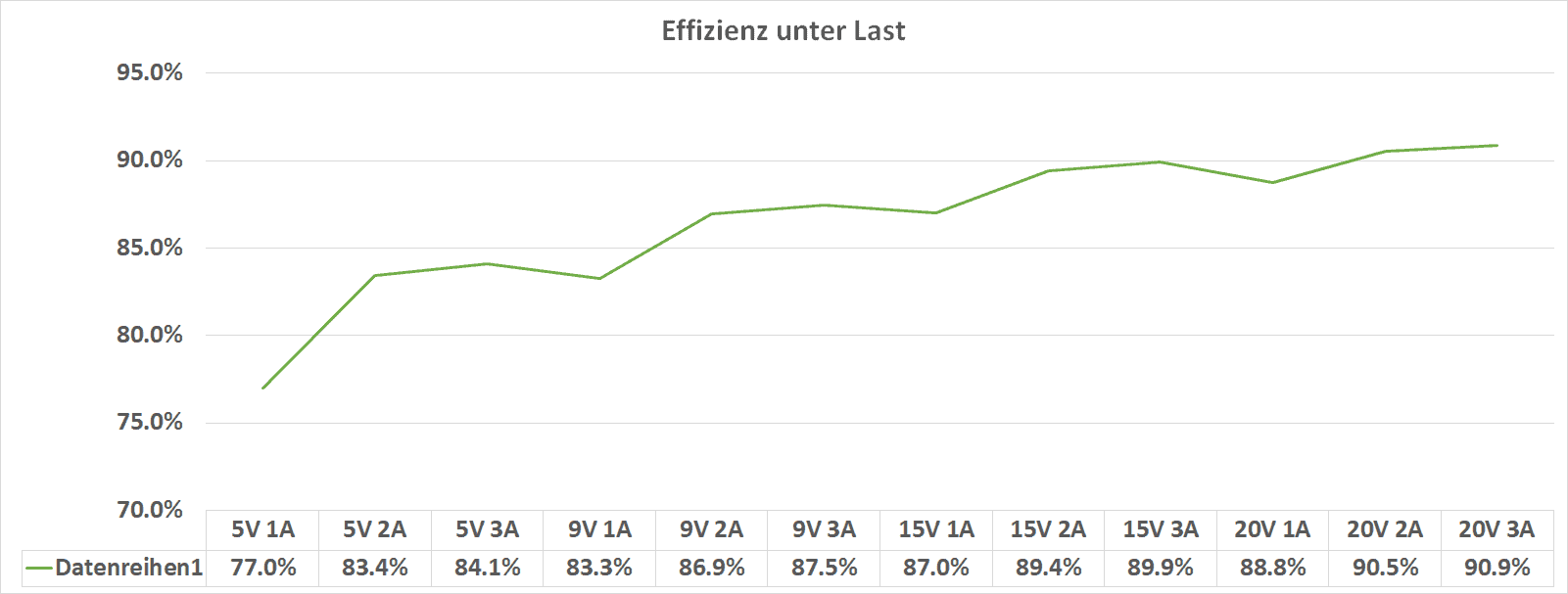
effizienz

Die Effizienz schwankte in meinem Test zwischen 84,3% bei niedriger Last und 91,6% unter Volllast. Dies sind erfreulich gute Werte! Fast 92% Effizienz ist stark.


Fazit

Ja ich kann eine Empfehlung für das CHOETECH PD8002 aussprechen! Das Ladegerät konnte im Test mit einer tadellosen Qualität überzeugen.

So zeigte dieses keine Kompatibilitätsprobleme oder andere Auffälligkeiten. Die maximale Leistung von 65W kann konstant gehalten werden und die Hitzeeinwirkung dabei ist überschaubar.

choetech pd8002 test 7

Letzteres liegt auch an der sehr guten Effizienz von bis zu 92%.

Kurzum, sucht Ihr ein kompaktes 2-Port USB Ladegerät in der 65W Leistungsklasse, dann ist das CHOETECH PD8002 eine klasse Wahl!

Die FIIL T1 Pro im Test (Geheimtipp)

FIIL gehört zu meinen absoluten Lieblings Herstellern von Kopfhörern/Ohrhörern, auch wenn diese eigentlich nicht auf dem deutschen Markt vertreten sind.

fiil t1 pro test review 6

Die aktuellen Flaggschiff Ohrhörer von FIIL sind die T1 Pro. Die T1 Pro sollen durch ein kompaktes Design, top Klang und ANC Punkten. Dies bei einem Preis von rund 70€ (aus China).

Wollen wir uns doch einmal anhören ob die FIIL T1 Pro so gut sind wie ich es hoffe!


Die FIIL T1 Pro im Test

FIIL setzt bei den T1 Pro auf eine sehr schöne und kompakte Ladebox. Diese misst gerade einmal 66,6 x 24,8 x 30,7mm und bringt 41,5g auf die Waage (inklusive Ohrhörer).

fiil t1 pro test review 1

FIIL setzt dabei natürlich auf ein Gehäuse komplett aus Kunststoff. Dieses ist allerdings recht wertig gearbeitet. So nutzt FIIL einen Kunststoff der etwas nach Aluminium aussehen soll. Der Deckel wiederum ist mit einem Hochglanz Kunststoff und dem FIIL Logo verziert.

Alles in allem macht die Ladebox einen guten, wenn auch nicht außergewöhnlichen Eindruck.

fiil t1 pro test review 2

Die Ladebox kann die Ohrhörer ca. 3x laden, ehe diese selbst ans Netz muss. Hierfür steht wie üblich ein USB C Port bereit. Die Ohrhörer halten mit einer Ladung laut Hersteller 7 Stunden durch. In der Praxis sind wir eher bei 5+ Stunden, was aber weiterhin ein top Wert ist. Im Optimalfall könnt Ihr rund 28 Stunden unabhängig vom Netz sein.

Die FIIL T1 Pro selbst setzen auf den gängigen Ohrstöpsel Formfaktor. Diese besitzen eine mittlere Größe, sind aber mit knappen 4g angenehm leicht.

fiil t1 pro test review 3

Die Rückseite der Ohrhörer besitzt dabei ein Hochglanz Panel in welchem ein Touchpad zur Steuerung der Ohrhörer integriert ist.


Tragekomfort

Die T1 Pro sind mittelgroße Ohrhörer, mit einer leicht „ovalen“ Form. Grundsätzlich halte ich die Passform eher für mittelgut. Gerade die Ohrhaken halte ich für etwas überflüssig.

Versuche ich diese zu nutzen sitzen die Ohrhörer sehr straff in meinen Ohren, zu straff für meinen Geschmack.

fiil t1 pro test review 6

Winkel ich die Ohrhörer aber etwas an, so das die Ohrhacken sich nicht verkeilen, dann halte ich die T1 Pro für durchaus bequem. Ich würde eine „2-„ geben, was den Tragekomfort angeht.


ANC

Grundsätzlich verfügen die T1 Pro auch über ANC, also aktives Noise Cancelling. Dieses soll aktiv Hintergrundgeräusche ausblenden.

Ganz offen gesagt dieses hat mich bei den T1 Pro wenig beeindruckt. Ja surren oder brummen von Motoren oder Lüftern werden etwas reduziert, besser als nichts, aber Ihr solltet die Ohrhörer nicht fürs ANC kaufen.


Klang

Kommen wir zum wichtigsten Punkt, dem Klang. Hier enttäuschen die FIIL T1 Pro nicht! Starten wir aber am Anfang.

Die Höhen der FIIL T1 Pro sind wunderbar klar, sauber und brillant. Für meinen Geschmack könnten die Höhen kaum besser sein. Diese vermitteln eine tolle Leichtigkeit und Luftigkeit! Hier und da neigen diese zwar etwas zu einer gewissen schärfe, aber unterm Strich kann ich hier nicht zu laut klagen.

fiil t1 pro test review 7

Die Mitten wiederum ein wenig zurückhaltender. Die FIIL T1 Pro neigen etwas zur Badewannen Klangsignatur. Badewannen-Klangsignatur = Angehobene Bässe und Höhen, aber abgesenkte Mitten. Allerdings sind die Mitten auf nicht zu stark abgesenkt! Stimmen und Gesang klingt natürlich und ausreichend voll.

Der Bass ist für viele das wichtigste bei Ohrhörern. Wie steht es hier um die FIIL T1 Pro? Gut, wenn nicht sogar sehr gut! Die T1 Pro haben ohne Frage einen angehobenen Bass, allerdings ist dieser auch nicht „extrem“, zumindest was die Masse angeht. Ich würde die T1 Pro als spaßig, aber nicht übertrieben einstufen. Die Bass Qualität ist dabei hervorragend! Der Bass ist wunderbar tief und satt, ohne dabei auszufransen oder undefiniert zu wirken.

fiil t1 pro test review 8

Unterm Strich würde ich den Klang der FIIL T1 Pro als sehr gut einstufen. Diese haben eine etwas lebendigere Klangsignatur, wirken aber nicht „überdreht“. Auch die Detail-Darstellung und die Klangtiefe ist 1a.

Ja hier und da klingen die Ohrhörer etwas „clean“, aber hier machen sich 99% aller Bluetooth Ohrhörer etwas schuldig, aufgrund der Rauschunterdrückung. Dennoch würde ich die Darstellung von feinen Details weiterhin als extrem gut einstufen.

Sehr stark ist auch die Pegelfestigkeit. Die Ohrhörer können überdurchschnittlich laut werden und klingen dabei gut.

fiil t1 pro frequency response
Erklärung: Bei einer komplett geraden Linie würden die Ohrhörer Audiosignale 1 zu 1 wiedergeben, ohne diese zu färben oder zu „verfälschen“. Dies ist aber nur bei Studio/Referenz Kopfhörern üblich. Ihr könnt das Diagramm grob in drei Bereiche unterteilen, Links = Tiefen/Bass, Mitte = Mitten und  Rechts = Höhen. Ist ein Teil Höher als ein anderer Teil ist dieser Frequenzbereich klanglich mehr betont als ein anderer. Ist beispielsweise die Frequenzkurve Links sehr Hoch bedeutet dies einen Bass-Boost. Es ist zwar nicht möglich den Klang nur auf die Frequenzkurve herunter zu brechen, aber diese liefert dennoch neutrale Informationen zum Klang.


Fazit

Die FIIL T1 Pro sind absolute spitzen Bluetooth Ohrhörer! Dies liegt vor allem am Klang.

Die Ohrhörer besitzen einen sehr wertigen und leicht spaßigen Klang. Dabei ist der Bass und die Höhen etwas angehoben, die T1 Pro fallen aber nicht in „extreme“. So denke ich das 99% aller Menschen die Klangsignatur der Ohrhörer sehr mögen werden.

fiil t1 pro test review 9

Hinzu kommt eine sehr gute Signalstabilität und klasse Akkulaufzeit. Der Tragekomfort geht in Ordnung und das ANC ist „Okay“. Letzteres ist eher mäßig gut, fällt aber in die Kategorie „besser als nichts“.

Ich halte damit die FIIL T1 Pro für die mit besten Bluetooth Ohrhörer in der unter 100€ Preisklasse. Das einzige Problem ist die teils etwas schwierige Beschaffung aus China. Ich kann Euch hier aber auch empfehlen mal einen Blick auf die sehr ähnlichen (fast baugleichen) EarFun Free Pro zu werfen, welche möglicherweise eine interessante Alternative darstellen.

Der ASUS RT-AX68U im Test, mehr WLAN Router werdet Ihr kaum brauchen!

Mit dem RT-AX68U bietet ASUS einen Mittelklasse WLAN Router, mit der Unterstützung des WLAN 6 Standards an.

Dieser verzichtet auf einige der High End Feature der größeren ASUS Modelle, wie dem 10Gbit LAN Support usw. Hierdurch ist dieser aber auch mit 160€ deutlich erschwinglicher als viele der größeren Modelle.

asus rt ax68u test review 7

Dies macht den ASUS RT-AX68U für eine breite Masse an Nutzern interessant. Wollen wir uns daher diesen einmal näher im Test ansehen!

An dieser stelle vielen Dank an ASUS für das Zurverfügungstellen des RT-AX68U für diesen Test.


Der ASUS RT-AX68U im Test

ASUS setzt beim RT-AX68U auf ein vergleichsweises schlichtes und edles Design. Es ist zwar klar zu erkennen, dass wir hier einen ASUS WLAN Router vor uns haben, welche immer etwas auffälliger gestaltet sind, aber bei diesem hält sich ASUS mit dem Gamer Design etwas zurück.

asus rt ax68u test review 1

So setzt der RT-AX68U auf ein interessantes Trapez Design, welches aufrecht auf einem Standfuß steht. Dabei besitzt die Front eine interessante Musterung mit Matten und Hochglanzstreifen.

Die obere Leiste des Routers besteht sogar aus einem verchromten Kunststoff. Hier sind auch die Status LEDs eingelassen, welche tendenziell etwas dezenter sind.

asus rt ax68u test review 3

Abseits der drei großen Antennen auf der Oberseite würde ich den ASUS RT-AX68U als recht Wohnzimmerfreundlich bezeichnen.

Auf der Rückseite finden wir eine gute Standard-Ausstattung an Ports. Neben einem Gbit WAN Port finden wir hier auch vier Gbit LAN Ports, einen USB 2.0 und einen USB 3.0 Port.

asus rt ax68u test review 5

Natürlich ist hier auch der Anschluss für das proprietäre 19V Netzteil, ein Einschalter und eine Reset Taste.


Die Technik des ASUS RT-AX68U

Der ASUS RT-AX68U setzt auf ein 3×3 Design. Das heißt der WLAN Router besitzt drei Antennen, welche drei parallel Datenstreams erzeugen können. Mehr parallele Datenstreams = potenziell mehr Datenrate (jeden Stream könnt Ihr Euch wie eine separate Verbindung zu einem Endgerät vorstellen) und/oder eine bessere Leistung bei der Nutzung mehrerer Geräte gleichzeitig.

ASUS setzt dabei erfreulicherweise auf den WLAN 6 Standard, welcher der aktuelle WLAN Standard ist. Mit WLAN 6 kann dieser bis zu 861 Mbit auf dem 2,4Ghz Band oder bis zu 1802 Mbit auf dem 5GHz Band erreichen.

asus rt ax68u test review 10

Im WLAN 5 „ac“ Standard sind bis zu 1300 Mbit bzw. 1625 Mbit mit 1024-QAM möglich.

Was dem ASUS RT-AX68U leider fehlt ist eine Unterstützung für die 160 Mhz Kanalbreite. Die 160 Mhz Kanalbreite erlaubt mit unterstützten Geräten eine Verdoppelung der Datenrate. So unterstützt die beliebte Intel AX200 bzw. AX201 WLAN Karte die 160 Mhz Kanalbreite. Mit dieser kann die WLAN Karte bis zu 2402 Mbit erreichen, ohne die Unterstützung nur 1201 Mbit.

In der Praxis ist dies allerdings kein Weltuntergang. So bietet die 160 Mhz Kanalbreite mehr Angriffsfläche für Störsignale, was viel des zusätzlichen Tempos frisst, und diese kann etwas Reichweite kosten. Viele der Standard Geräte wie das Apple iPhone 12 Pro, Samsung Galaxy S21 oder auch das Apple MacBook Pro M1 unterstützen eh nur 80 Mhz.

Es ist also kein No Go, dass die höhere Kanalbreite vom ASUS RT-AX68U nicht unterstützt wird, aber dennoch schade.


Brauche ich einen WLAN Router, Access Point oder Modem?

Netzwerk Hardware kann etwas Trickhaftes sein. Wollt Ihr beispielsweise Eure bestehende Fritzbox oder Telekom Speedport gegen den ASUS RT-AX68U tauschen, dann könnte es ein Böses erwachen geben.

Ihr benötigt für die Einwahl ins Internet auch im Jahr 2021 ein Modem. Dieses Modem ist beispielsweise in Eurer Fritzbox, Speedport oder welche Box auch immer Ihr von Eurem Internet Anbieter bekommen habt, integriert. Tauscht Ihr diese Box nun gegen einen reinen WLAN Router aus, dann habt Ihr kein Internet mehr.

Ihr könnt also eine Fritzbox, Speedport nur gegen ein Gerät tauschen das auch über ein passendes Modem verfügt. Diese Geräte sind aber von Herstellern wie ASUS, Netgear, TP-Link selten oder nicht verfügbar.

Allerdings ist es möglich einen WLAN Router hinter Eurer bestehenden Internetbox zu betreiben! Diese kümmert sich dann weiterhin um die Interneteinwahl, aber das eigentliche Routing und WLAN übernimmt dann der neue WLAN Router (dies muss natürlich passend eingestellt werden).

Vielleicht wollt Ihr aber gar keinen WLAN Router, sondern einen Access Point! In Eurem Netzwerk kann es nur einen Router geben, ansonsten führt dies meist zu Problemen. Ein Access Point kümmert sich einfach nur ums WLAN und um nichts anderes. Dieser ist also ideal, wenn Euch das WLAN an Eurer Fritzbox, Speedport einfach nur zu langsam ist.

Die meisten modernen WLAN Router haben aber auch die Funktion als reiner Access Point betrieben zu werden, was in 90% der Fällen auch die bessere Wahl ist.

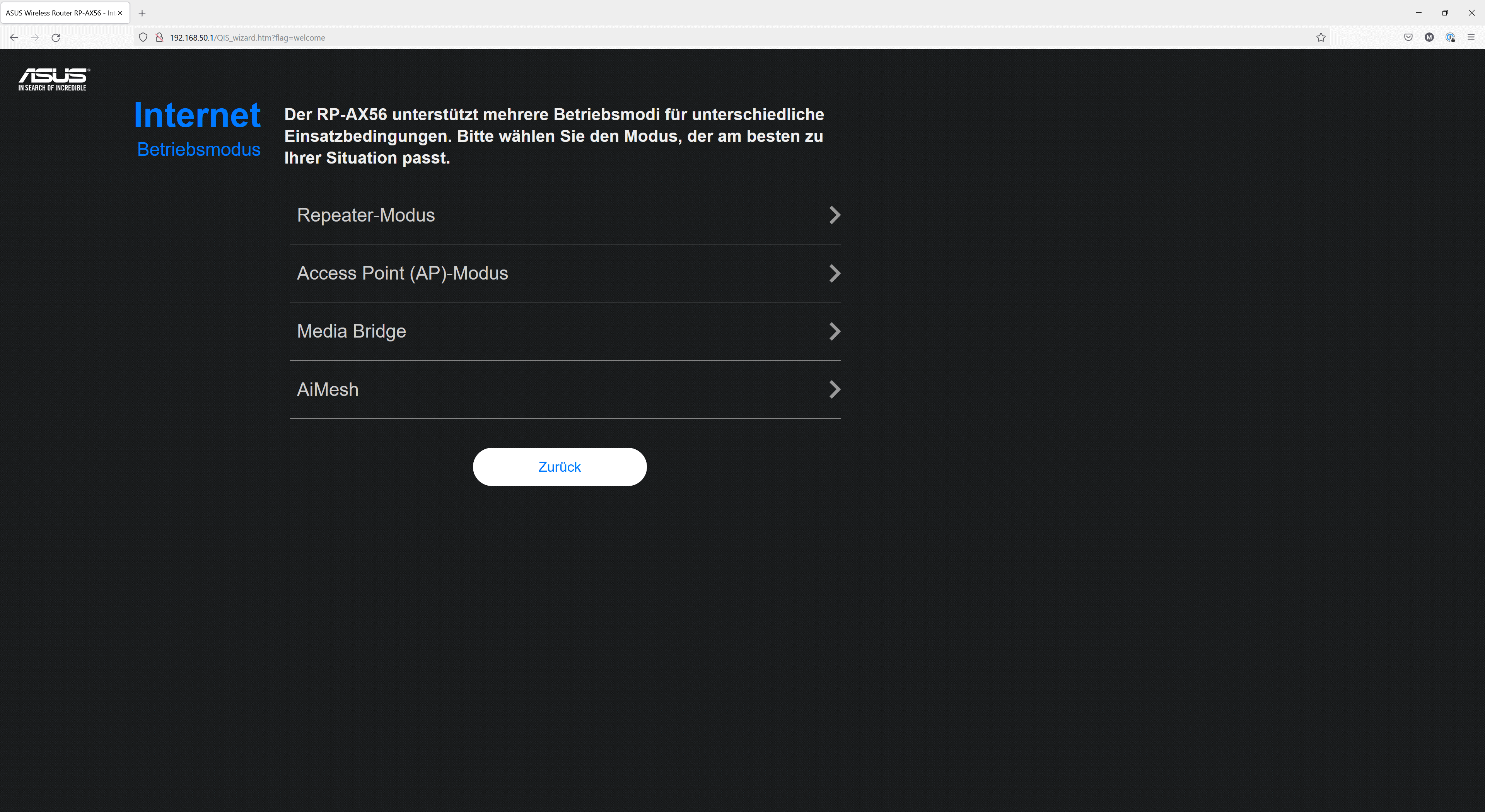
So bietet auch der ASUS RT-AX68U die Möglichkeit ihn als Router, AccessPoint oder sogar als Repeater zu nutzen.


Software

Der RT-AX68U setzt auf ASUSs Standard Software, welche diese so bei fast allen Modellen nutzen.

asus rt ax68u software (1)

Grundsätzlich lässt sich die ASUS WebUI als extrem reich an Features bezeichnen, aber gerade optisch gibt es doch Verbesserungsbedarf. So wirkt die UI zu teilen etwas überladen und unübersichtlich. Ein „Facelift“ wäre sinnvoll.

asus rt ax68u software (6) asus rt ax68u software (12) asus rt ax68u software (13)

Funktional gibt es aber nichts zu bemängeln! Der ASUS RT-AX68U kann „alles“ und Ihr habt sehr detaillierte Einstellungsmöglichkeiten.


AIProtection

AIProtection ist eine Art Virenschutz welcher auf Eurem WLAN-Router läuft und konstant die Verbindungen überwacht. Dieser Virenschutz überprüft nicht übertragende Dateien (Ihr könnt Euch also weiterhin Viren über Anhänge usw. herunterladen), aber zu welchen Servern Ihr Euch verbindet.

asus rt ax68u software (8)

Steht einer dieser Server auf einer sich stetig aktualisierenden Blockliste wird die Verbindung unterbrochen. Ein Virus der Daten klaut bzw. nach Anweisungen von einem Kontroll-Server fragt, kann dies nicht machen und wird inaktiv bzw. wird gar nicht erst gestartet.

Dieser Schutz gilt auch für Smart Home Geräte! Sollte eins davon verseucht werden, kann dies AIProtection auch gegebenenfalls verhindern. Dies ist kein 100%iger Schutz, aber ist eine weitere Sicherheitsebene in Eurem Netzwerk. Mehr zu AiProtection findet Ihr hier https://techtest.org/was-ist-asus-aiprotection-und-was-kann-es/


AIMesh

Ebenfalls sehr spannend ist AIMesh. AIMesh erlaubt es auch mehreren ASUS Routern ein Mesh Netzwerk zu erstellen. Dabei müssen dies nicht gleiche Modelle sein! Ihr könnt hier den ASUS RT-AX68U auch mit älteren AC Modellen, wovon Ihr vielleicht auch bereits einen habt, mischen. Nett!

asus rt ax68u software (7)

Dies erlaubt es Euch ein günstiges und flexibles Mesh Netzwerk aufzubauen.


Performance

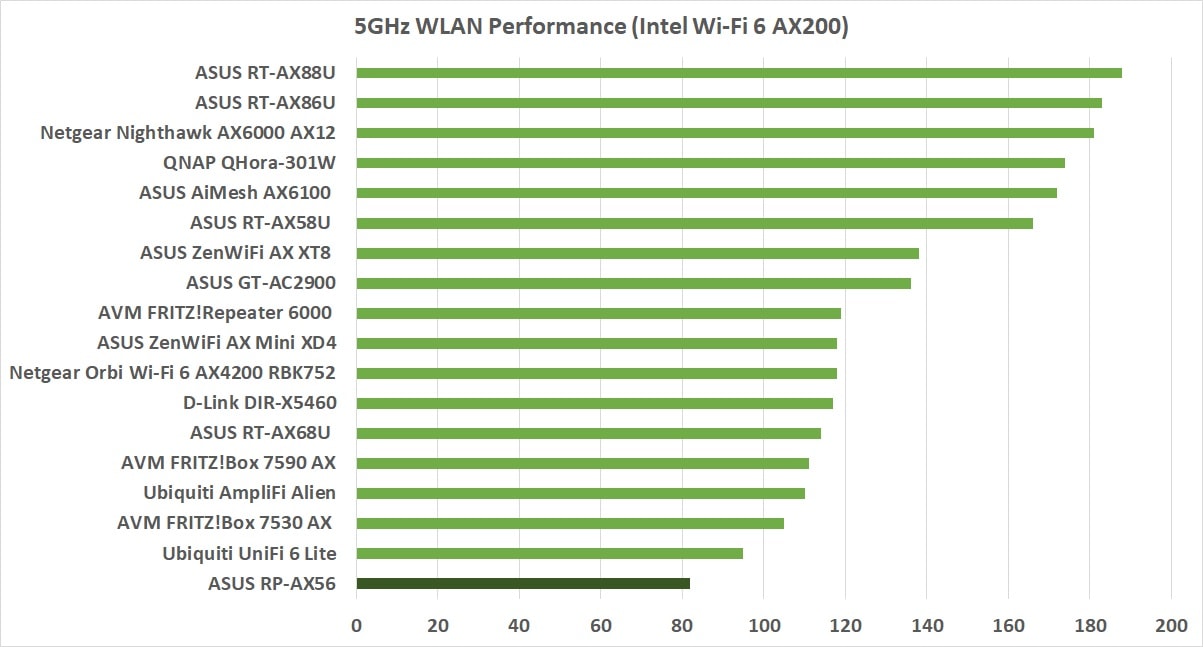
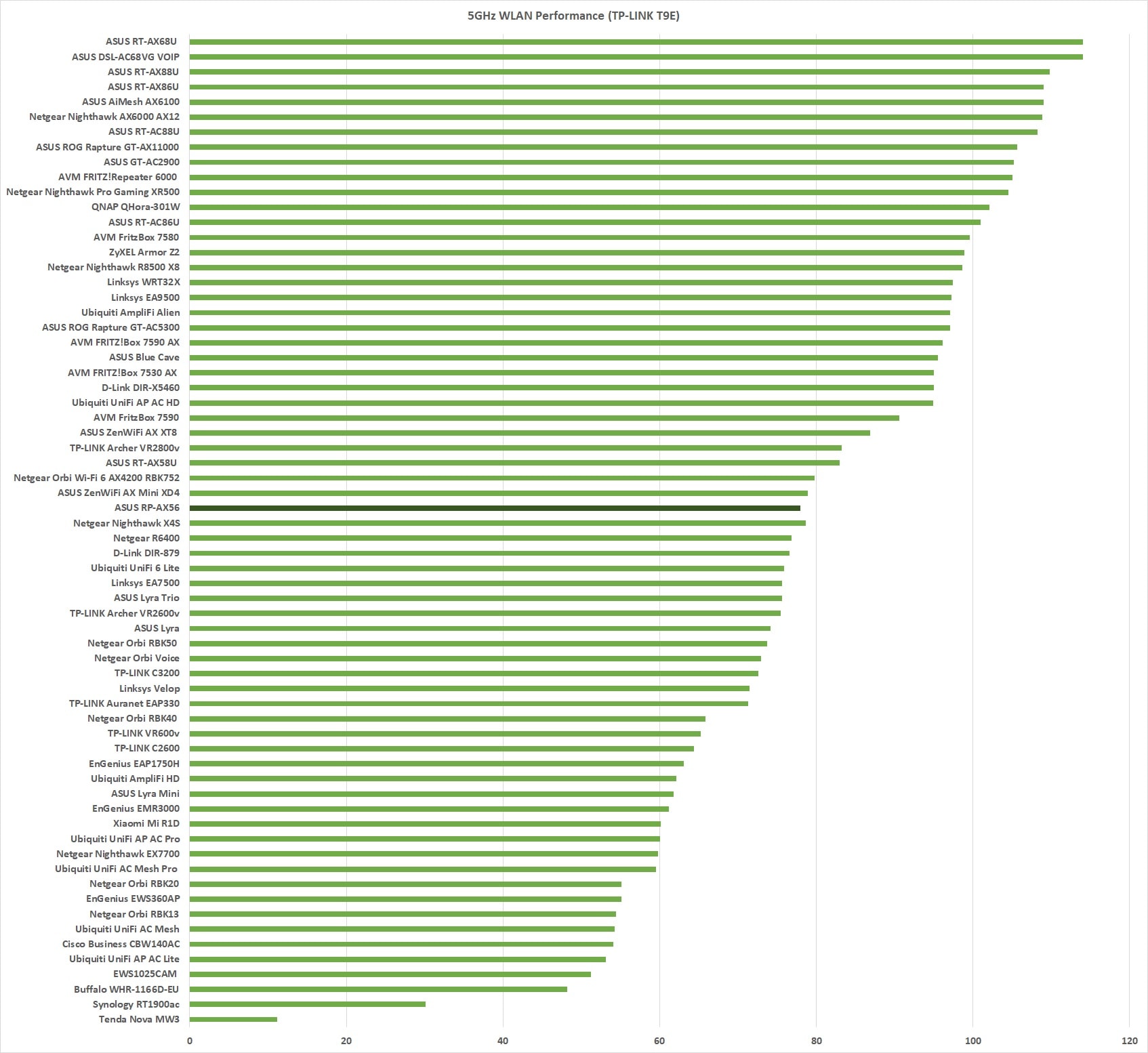
Um die Performance des ASUS RT-AX68U zu testen habe ich mir zwei WLAN Karten geschnappt. Zum einen die WLAN AC TP-LINK Archer T9E mit maximal 1300Mbit und zum anderen die Intel Wi-Fi 6 AX200 mit WLAN AX Support und bis zu 2402Mbit. Für den Perfomance Test wird der Test-PC und der WLAN Router in einem Abstand von ca. 2 Metern positioniert und die Datenrate von und zu einem lokalen NAS gemessen. Es handelt sich hier also um ziemliche Optimal-Werte.

wlan performance ax wlan performance tp 2 wlan performance tp 5

Über die TP-Link T9E WLAN Karte konnte ich rekordverdächtige 114 MB/s erreichen. Selbige waren auch über die Intel AX200 möglich.

Damit wird der RT-AX68U zu mindestens auf kurzen Distanzen von seinen Gbit LAN Ports limitiert, was auch schon einiges aussagt!

Die Reichweite ist wie bei vielen ASUS Routern als überdurchschnittlich einzustufen! Nach meiner Erfahrung haben die ASUS Geräte zumeist eine top Reichweite.


NAS

Der ASUS RT-AX68U besitzt zwei USB Ports, welche unter anderem für eine NAS Funktionalität genutzt werden können. Ihr könnt hier also USB Laufwerke usw. anschließen und über das Netzwerk zugreifen.

Dabei gibt es auch eine rudimentäre Zugriffskontrolle usw.

Aber wie steht es um das Tempo? Hier müssen wir zwischen WLAN und LAN unterscheiden.

nas lan nas wlan

Interessanterweise war bei mir das Tempo via WLAN mit maximal 25 MB/s deutlich langsamer als unter LAN.

Via LAN konnte ich ein beachtliches Tempo von 118MB/s lesend und 89MB/s schreibend messen.


Stromverbrauch

Kommen wir zum Abschluss noch auf den Stromverbrauch zu sprechen.

leistungsaufnahme

Mit knapp unter 7W benötigt der ASUS RT-AX68U vergleichsweise wenig Strom. Natürlich kann der Stromverbrauch unter Last, bei mehreren LAN Geräten usw. noch etwas steigen. Aber selbst bei „Volllast“ bleiben wir unter 10W.


Fazit

Der ASUS RT-AX68U ist ein klasse Allround-WLAN Router, für „erweiterte“ Nutzer. So bietet der RT-AX68U eine sehr gute WLAN Performance und Reichweite.

Unter anderem dank der Unterstützung des AX bzw. WLAN 6 Standards ist der RT-AX68U auch zukunftssicher.

asus rt ax68u test review 9

Klar ASUS hat auf dem Papier noch „bessere“ WLAN Router mit einem noch höherem Tempo, 2,5Gbit LAN Ports usw. Allerdings in der Praxis ist der RT-AX68U völlig ausreichend! Die wenigsten von Euch werden vermutlich ein 2,5Gbit oder 10Gbit Netzwerk/NAS haben.

Auf Seiten der Software haben wir den ASUS typischen riesigen Funktionsumfang, inklusive AIMesh und AIProtection. Spielt Ihr gerne an Einstellungen herum, dann werdet Ihr viel Freude am ASUS haben.

Allerdings gibt es klar schickere und einsteigerfreundliche Modelle auf dem Markt.

Dennoch, sucht Ihr eine gute Leistung, aktuelle Standards und hohe Reichweite? Dann ist der ASUS RT-AX68U eine sehr gute Wahl, gerade zu einem Preis von +-150€.

asus rt ax68u

Das ideale Reiseladegerät! 20W USB PD und super flach, das Volutz Quantum im Test

Mit dem Quantum bietet Volutz ein sehr außergewöhnliches USB PD Ladegerät an. Dieses ist vor allem auf ein interessantes und sehr flaches Design gepolt.

So würde ich das Quantum als das flachste USB PD Ladegerät bezeichnen, dass ich bisher gesehen habe!

volutz quantum test 4

Dabei bietet das Volutz Quantum 20W Leistung nach dem USB Power Delivery Standard.

Wolle wir uns das Ladegerät doch einmal näher im Test ansehen! Kann dieses überzeugen?

An dieser Stelle vielen Dank an Volutz für das Zurverfügungstellen der Quantum für diesen Test.


Das Volutz Quantum im Test

Das Außergewöhnlichste am Volutz Quantum sind ganz klar die Abmessungen. So ist das Quantum mit 14,3 mm bzw. 16,9 mm extrem dünn, allerdings mit 92,7 x 53,8 mm etwas breiter und länger als das typische 20W USB PD Ladegerät. Das Gewicht liegt bei 66g.

volutz quantum test 6

Unterm Strich hat das Ladegerät damit wieder ein recht normales Volumen, ist nur extrem flach. Zudem lässt sich der Stecker einklappen! Hierdurch ist ein Transport des Volutz Quantum besonders leicht und angenehm möglich, obwohl dieses an sich nicht viel kleiner ist als ein normales USB PD Ladegerät.

volutz quantum test 9

Auch die Haptik ist außergewöhnlich angenehm. So setzt Volutz auf der Oberseite auf einen Leinenstoff der das Ladegerät bedeckt. Dieser Stoff könnte zwar mittelfristig etwas Schmutz anziehen, vor allem aufgrund der weißen Farbe, aber im Neuzustand fühlt dieser sich top an.

volutz quantum test 7

Die Basis des Ladegerätes besteht wiederum aus normalem Kunststoff. Aber auch dieser ist sehr schön wertig gearbeitet.

Auf Seiten der Technik haben wir genau einen USB C Port. Dieser setzt aber auf den Power Delivery Standard und kann bis zu 20W bzw. 5V/3A, 9V/2,22A oder 12V/1,67A liefern.


Belastungstest und Sonstiges

Starten wir mit einem kleinen Belastungstest. Bei diesem habe ich das Ladegerät 6 Stunden mit 20W belastet.

volutz quantum test 2

Erfreulicherweise hat das Volutz Quantum diese Last ohne größere Probleme standgehalten!

temperatur 2 temperatur

Ja die Hitzeentwicklung war nicht niedrig mit teils über 62 Grad, aber dies ist auch nicht als übermäßig kritisch einzustufen. 60 Grad sind an sich für ein Netzteil nicht zu viel, sofern die Temperatur im Inneren nicht viel höher ist.

Interessanterweise scheint das Volutz Quantum auch den USB PD PPS Standard zu unterstützen, mit 3,3-11V/2,2A!


Ladetempo

Folgende Geräte habe ich am Volutz Quantum getestet:

Apple iPhone 12 Pro 18,20W
Apple MacBook Pro 13 M1 19,09W
Xiaomi Mi 10 Pro 16,82W
Samsung Galaxy S21 Ultra 17,8W


Das Volutz Quantum kann hier absolut überzeugen! So bietet dieses ein sehr gutes Ladetempo, sowohl mit Apple wie auch Android Geräten.

volutz quantum test 1

Das iPhone 12 Pro erreicht am Quantum das volle Ladetempo. Aber auch das Samsung Galaxy S21 Ultra und Xiaomi Mi 10 Pro laden ein gutes Stück schneller dank der USB PD PPS Unterstützung.

Damit liefert das Volutz Quantum ein perfektes Ergebnis für ein 20W USB PD Ladegerät.


Die Effizienz

Schauen wir uns zum Abschluss noch einmal die Effizienz an.

effizienz

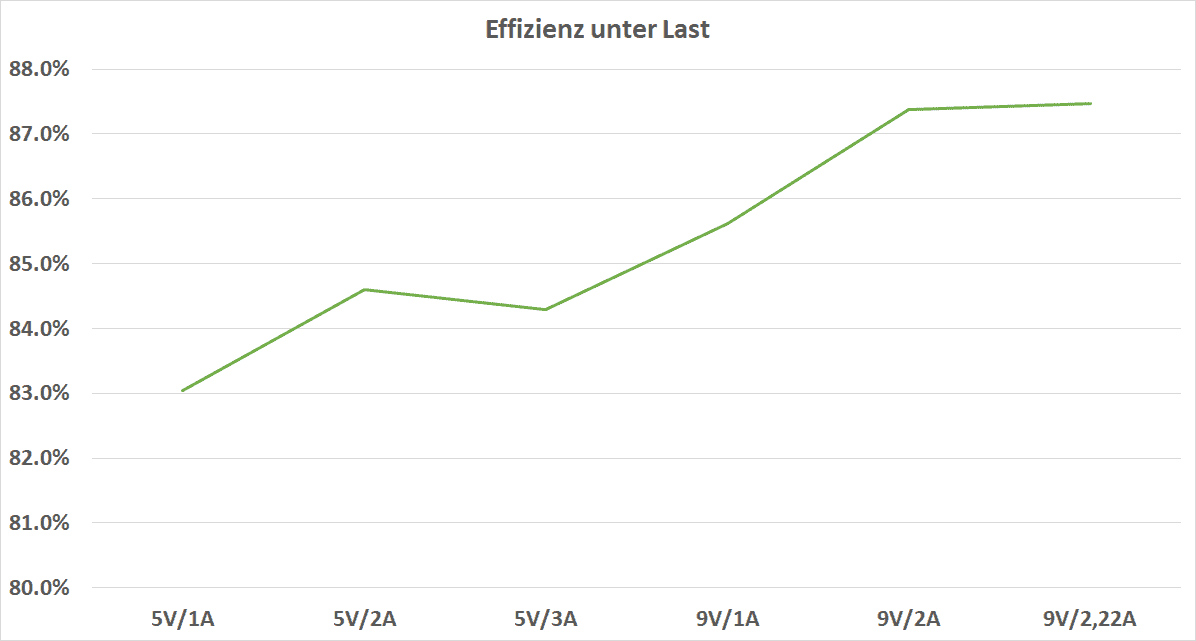
Diese schwankt je nach Last zwischen 81,2% und 88,6%, was absolut okay ist. Ich würde dies sogar als gut für ein Ladegerät dieser Klasse beurteilen.

Die Leerlaufstromverbrauch liegt unter 0,2W, was die Messgrenze meines Messgerätes ist.


Fazit

Das Volutz Quantum ist ein hervorragendes und vor allem außergewöhnliches Ladegerät!

Technisch ist dieses einwandfrei. Das Ladetempo in der Praxis ist sehr gut, es wird der PPS Ladestandard unterstützt und auch die Effizienz befand sich in einem guten Rahmen.

volutz quantum test 3

Die Besonderheit des Volutz Quantum ist aber klar der super schlanke Formfaktor und der einklappbare Stecker. Sucht Ihr genau solch ein super schmales Ladegerät für Euer iPhone, Samsung Galaxy usw., dann kann ich das Quantum mit gutem Gewissen empfehlen! Dieses eignet sich hervorragend für 98% aller aktuellen Smartphones.

Volutz USB-C Ladegerät 20W, Ultra-Kompaktes strapazier fähiges...

  • 20W USB PD Ausgang
  • Super schlank und Kompakt
  • Einklappbarer Stecker
  • Schickes Design
  • USB PD PPS
  • „nur“ 20W maximale Leistung

165Hz, 2K Auflösung und 96% AdobeRGB für 350€! Der LC-Power LC-M27-QHD-165 im Test

Mit dem LC-M27-QHD-165 bietet LC-Power auf dem Papier den Traum jedes Gamers! Wir haben hier einen großen 27 Zoll Monitor mit 165 Hz und einer 2K Auflösung.

Zudem nutzt LC-Power ein IPS Panel, welches auch eine 10 Bit Farbtiefe bietet. Damit sollte der Monitor nicht nur super reaktionsfreudig sein, sondern soll auch eine 100% sRGB und 96% AdobeRGB Farbraumabdeckung bieten.

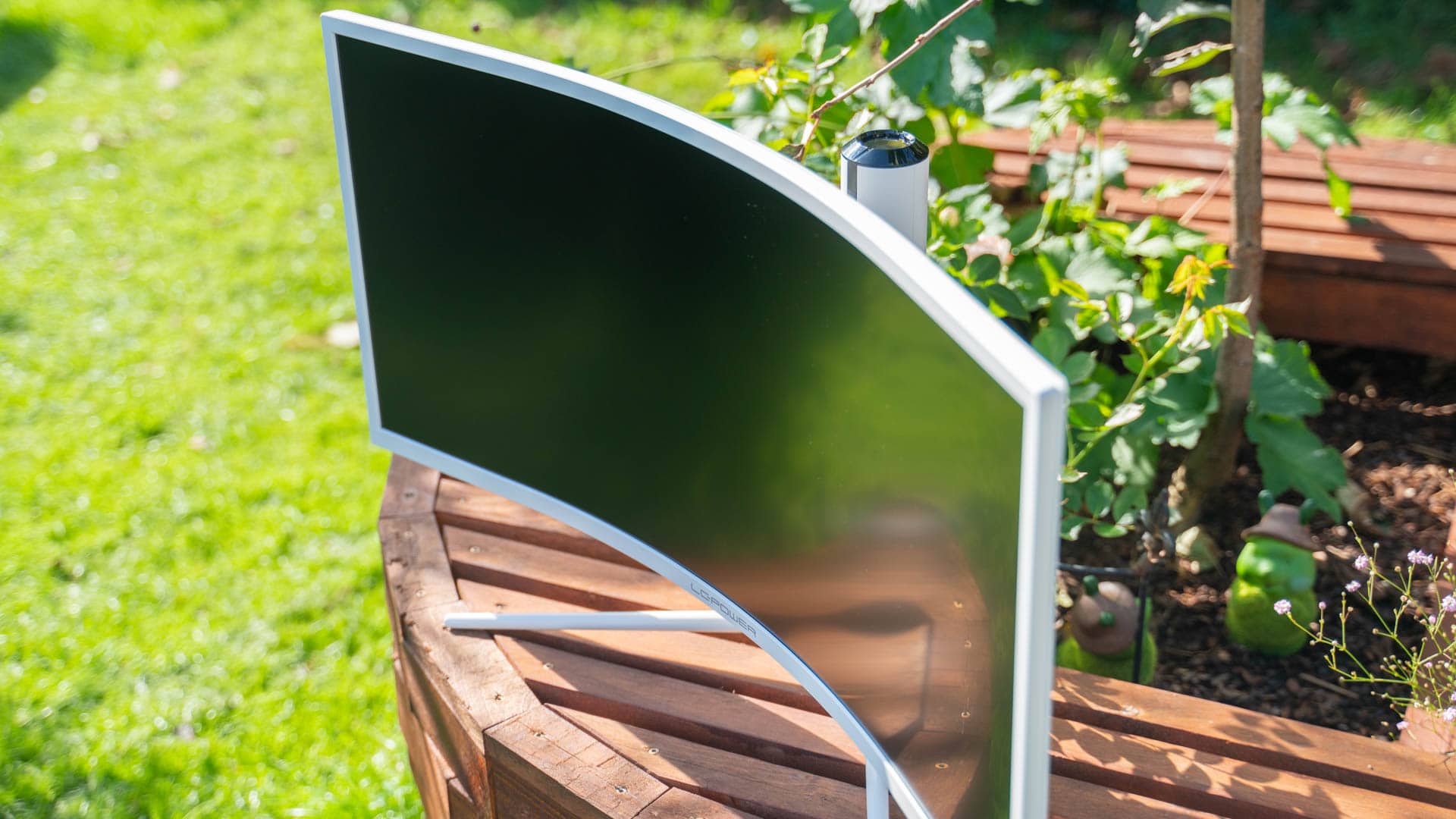
lc power lc m27 qhd 165 test 9

Dies ließt sich doch super, zumal der Preis mit unter 400€ sehr erträglich ist. Aber wie sieht es in der Praxis aus? Kann hier der LC-Power LC-M27-QHD-165 überzeugen? Finden wir es heraus!

An dieser stelle vielen Dank an LC-Power für das Zurverfügungstellen des LC-M27-QHD-165 für diesen Test.


Der LC-Power LC-M27-QHD-165 im Test

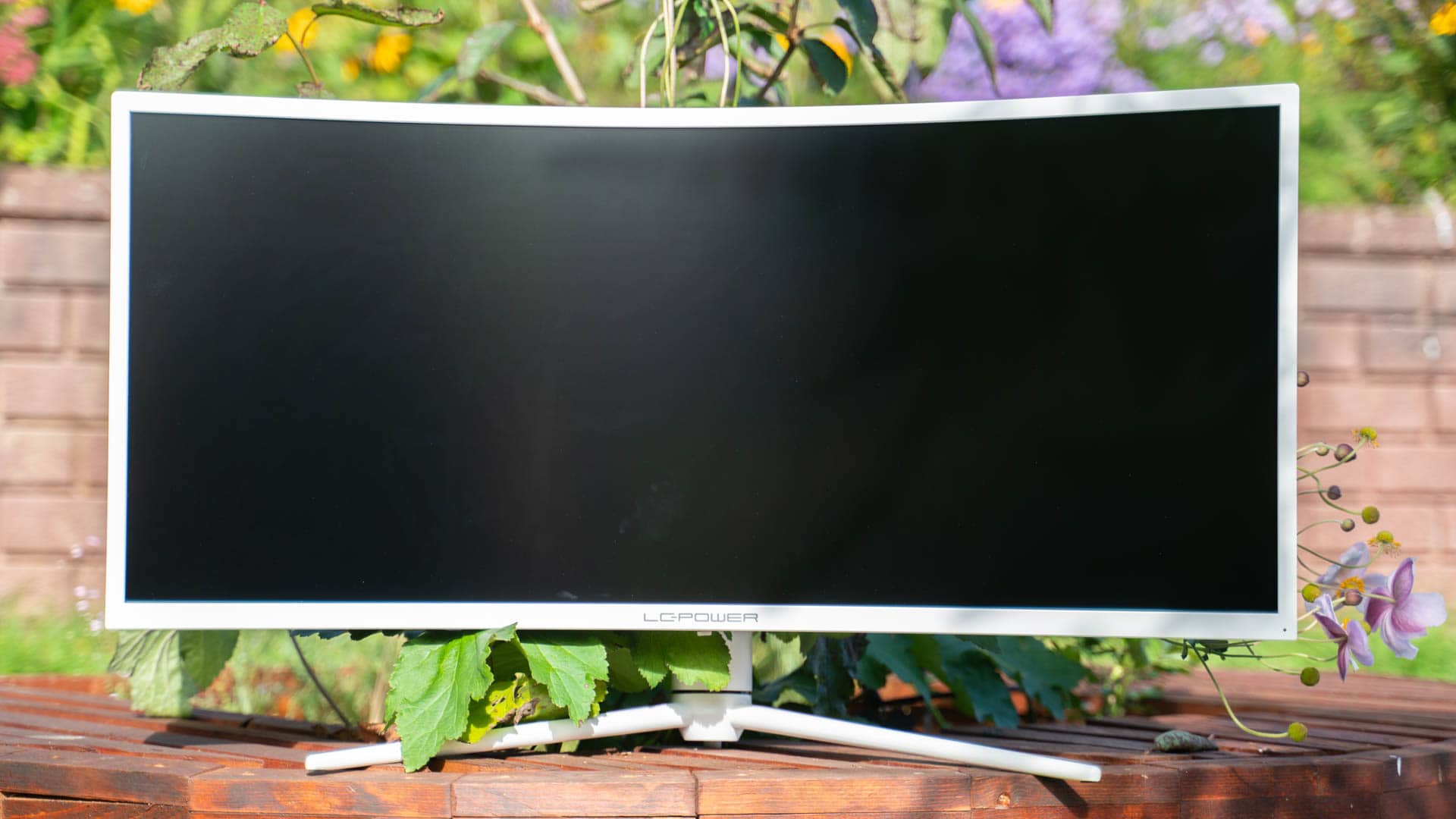
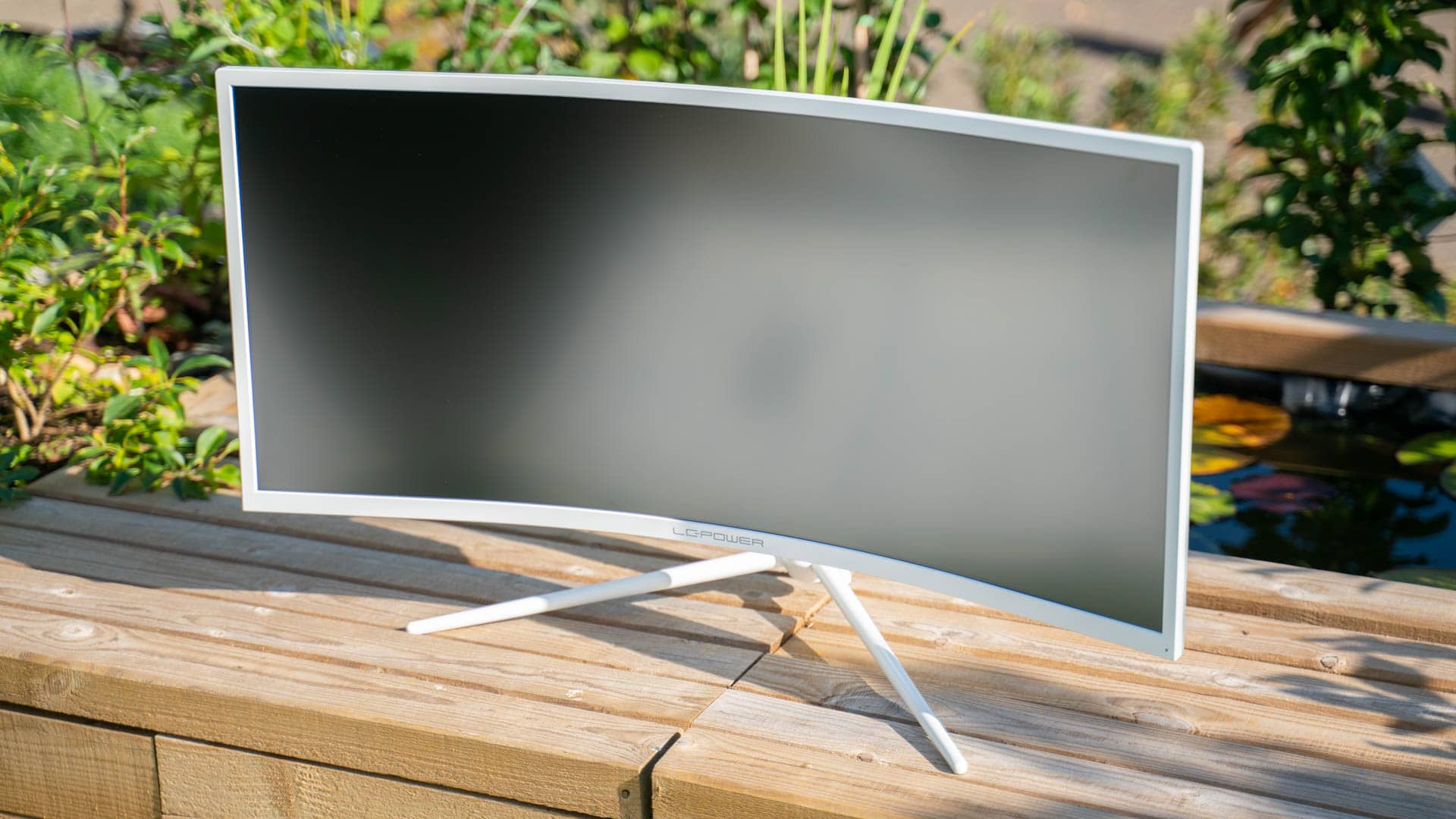
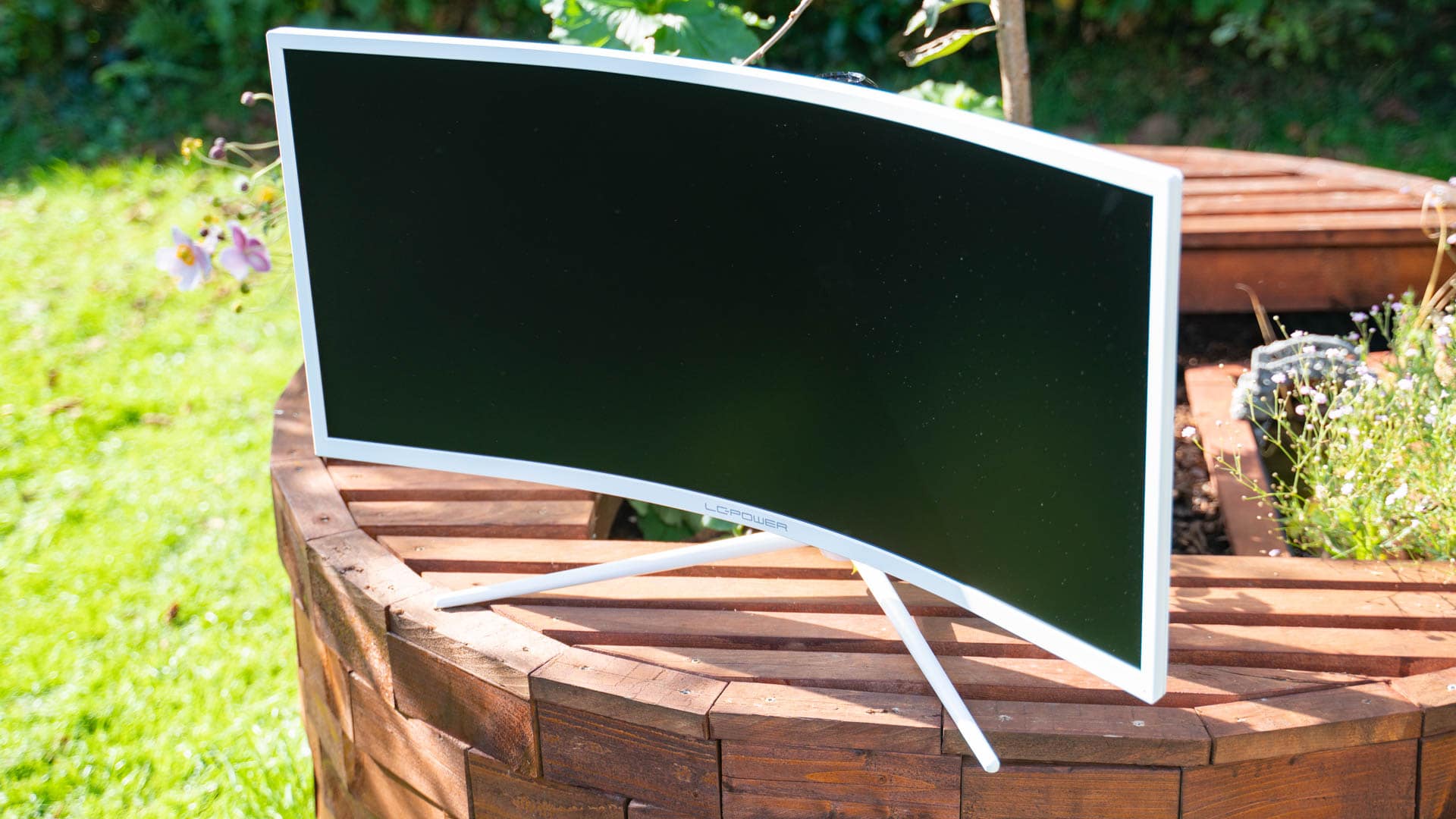
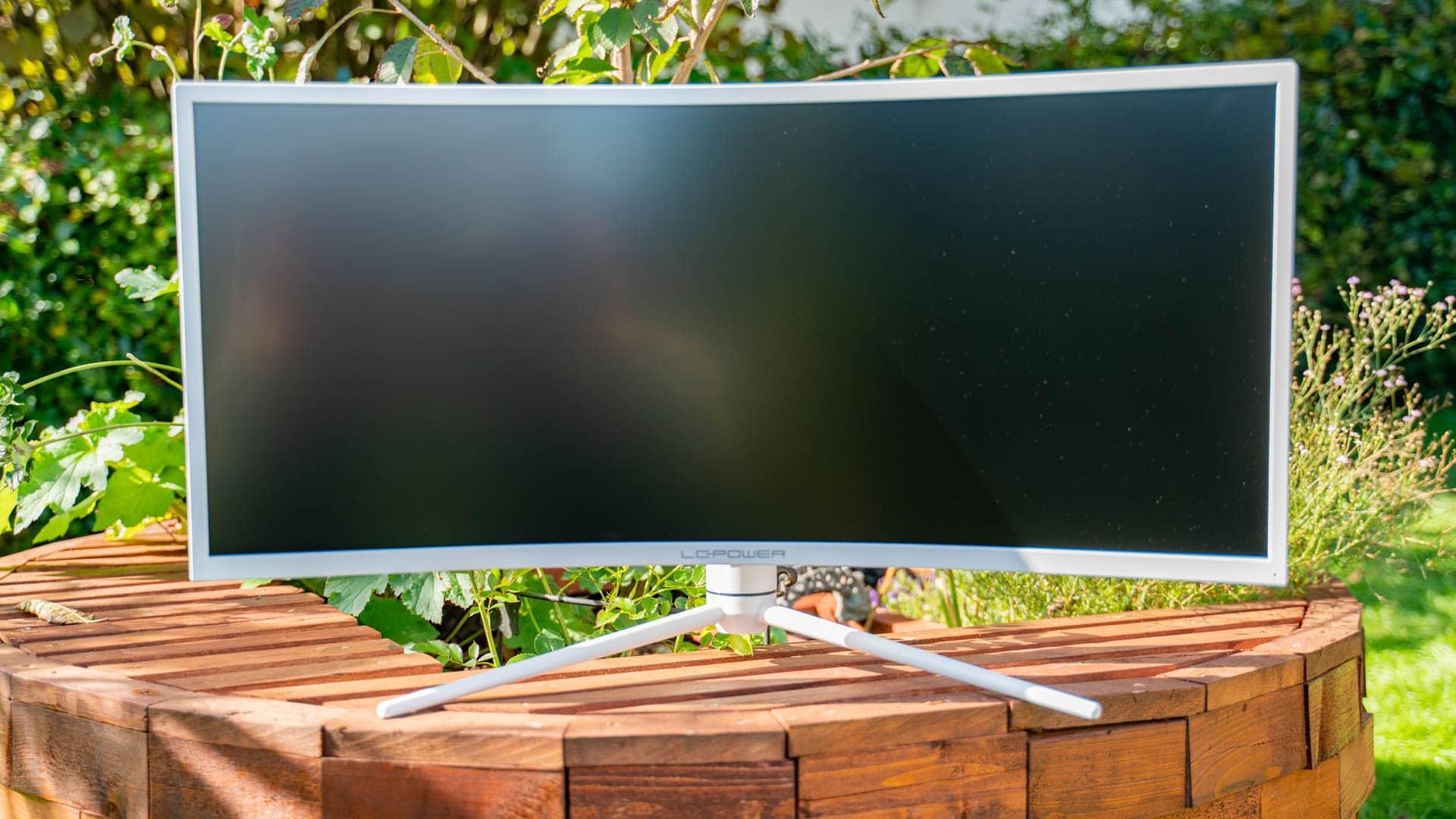
LC-Power setzt beim LC-M27-QHD-165 wie üblich auf ein vergleichsweise schlichtes Design. Wir haben einen 27 Zoll Monitor mit angenehm schlanken Rahmen. Lediglich der untere Rahmen ist wie üblich etwas dicker.

lc power lc m27 qhd 165 test 1

Auf diesen ist auch das LC-Power Logo gedruckt, welches auch das einzige Branding am Monitor ist.

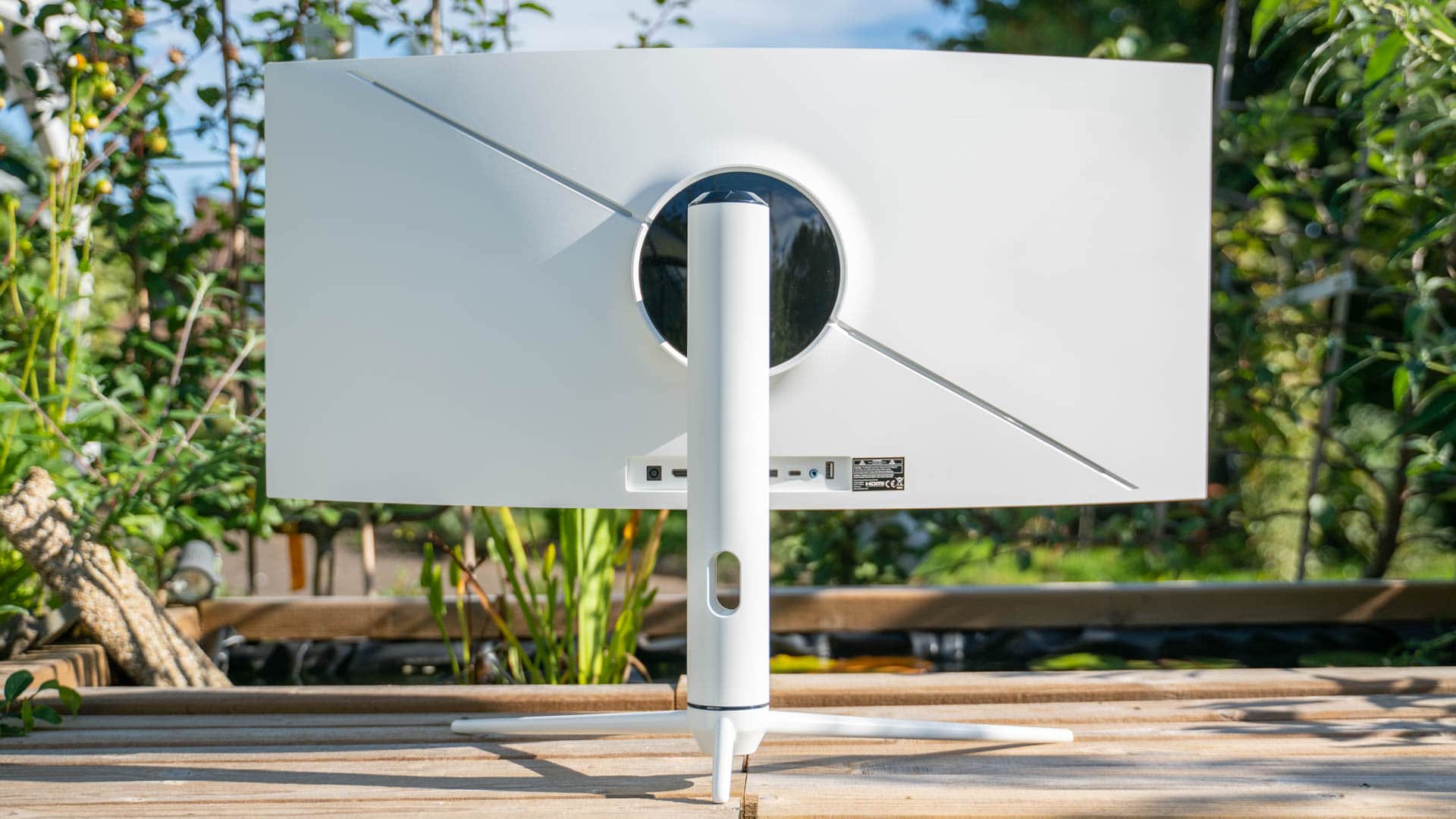
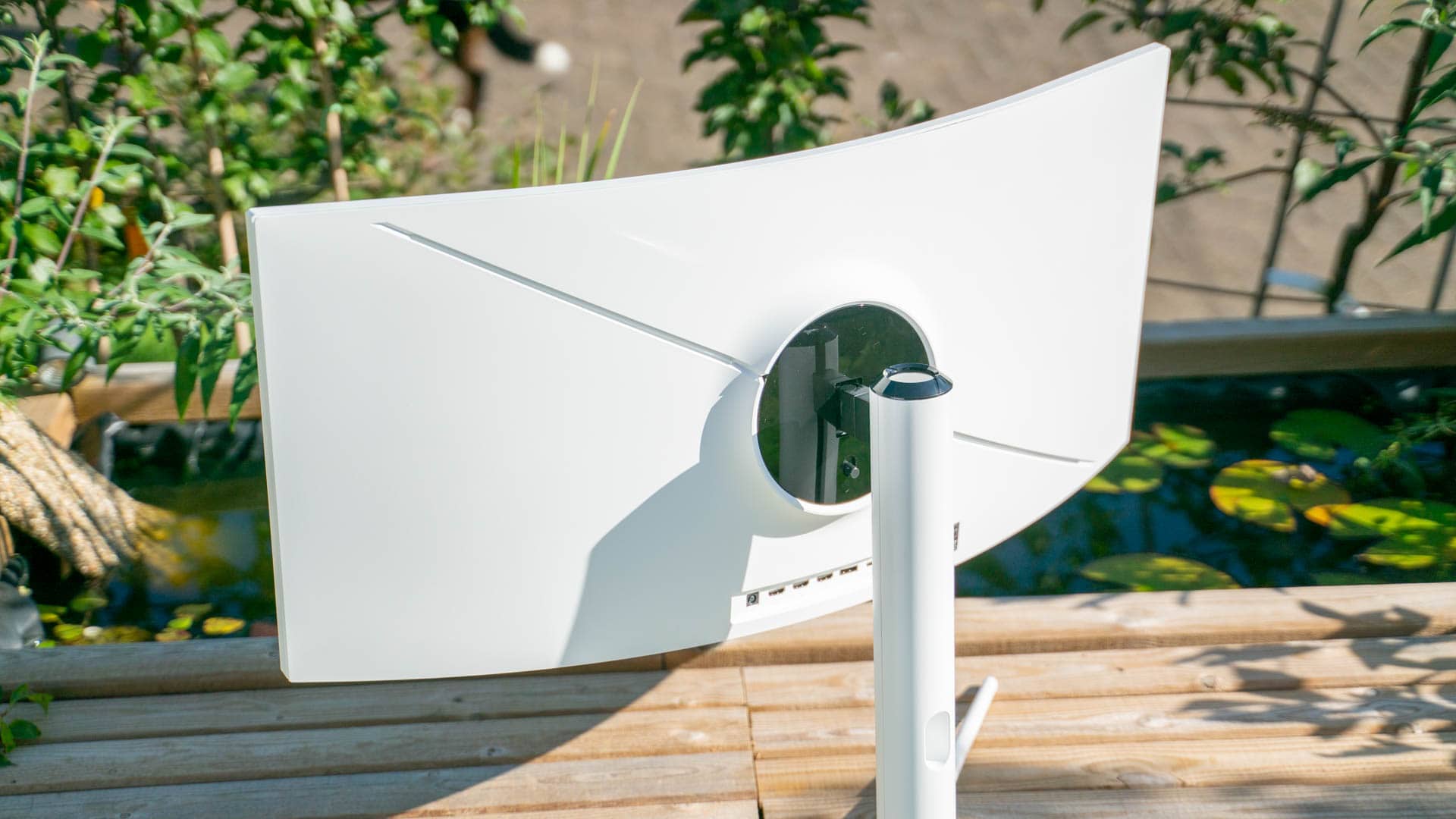
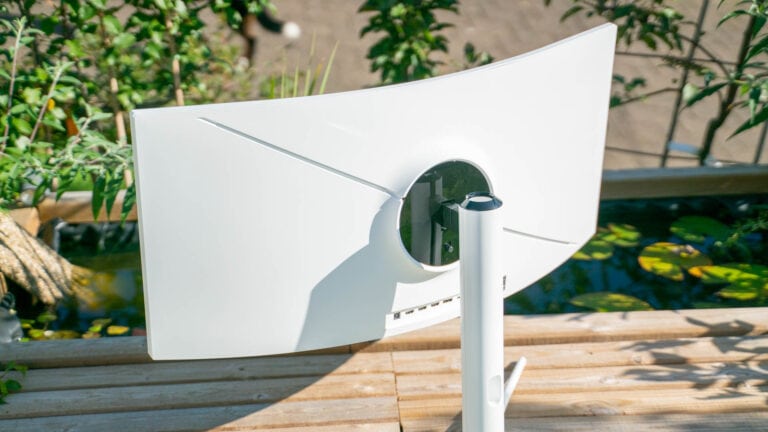
Eine Schwäche vieler LC-Power Monitore war der Standfuß. Der Standfuß beim LC-M27-QHD-165 ist allerdings ziemlich perfekt! Dieser erlaubt eine:
  • Höhenverstellung
  • Winkelverstellung
  • Vertikalstellung

Damit bietet der Standfuß alle wichtigen Ergonomie Funktionen. Zudem besitzt dieser eine praktische Kabeldurchführung. Super!

lc power lc m27 qhd 165 test 2

Auch was die Stabilität angeht ist der LC-M27-QHD-165 gut! Nein dieser ist nicht so extrem massiv gebaut wie die ASUS, Alienware oder Dell Monitore, liegt aber auf dem Level der meisten LG oder Samsung Monitore.

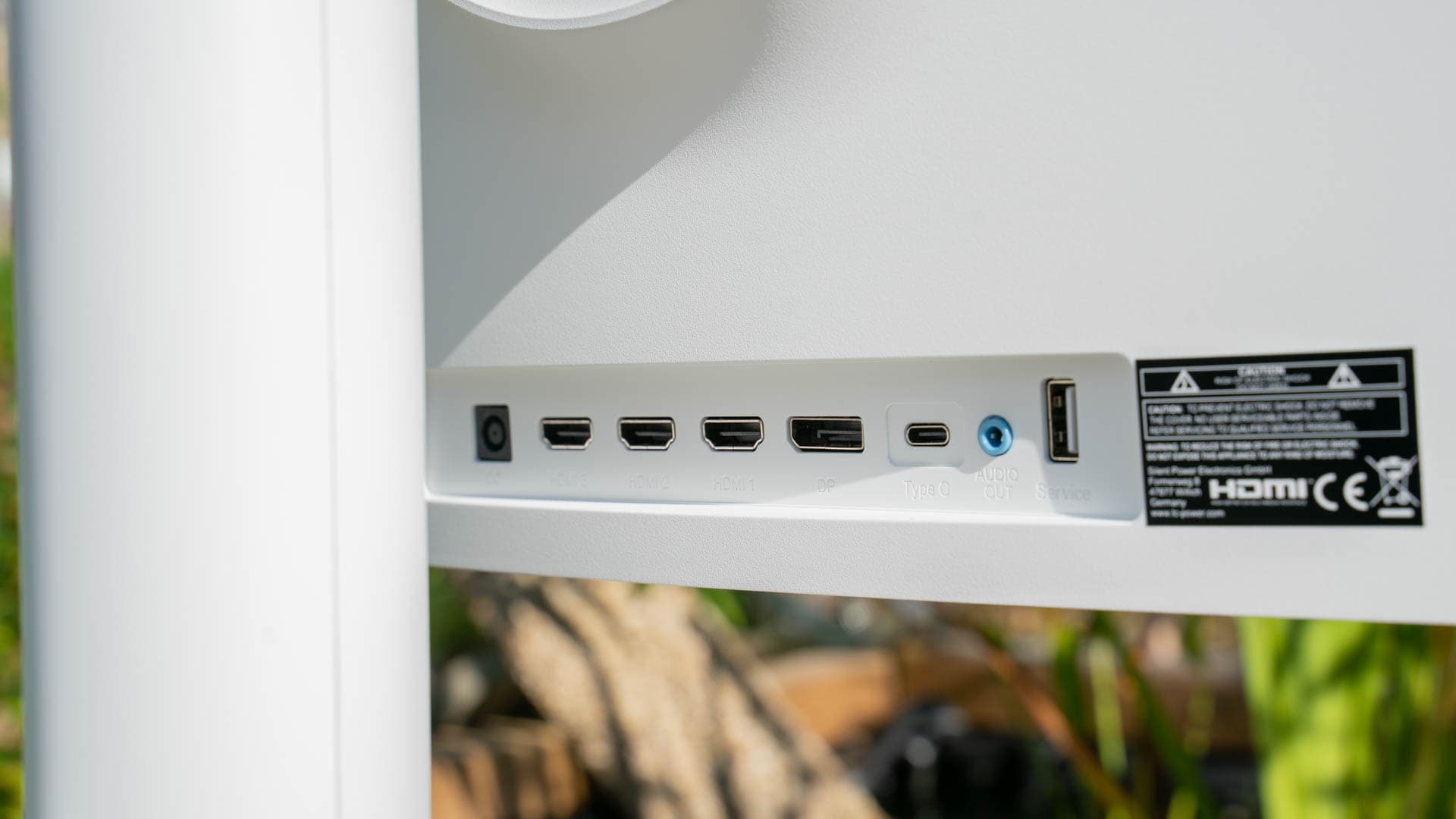
Loben muss ich auch die Anschlussvielfalt!
  • 3x HDMI 2.0
  • 1x DisplayPort 1.4
  • 1x USB C (PD)
  • 1x Audio Ausgang (3,5mm)

3x HDMI und einmal DisplayPort ist klar als großzügig zu bezeichnen! Auch der USB C Port ist nett, auch wenn dieser was die Leistungsfähigkeit angeht beschränkt ist. So kann der Port nur 15W liefern, ist also nicht dazu geeignet Euer Notebook mit Strom zu versorgen. Muss er auch nicht, schließlich haben wir hier einen Gaming Monitor vor uns.

lc power lc m27 qhd 165 test 5

Ein wenig Kritik gibt es von mir für das Netzteil, welches leider extern ist.

Als kleinen „Bonus“ Verfügt der Monitor auf der Rückseite und Unterseite über mehrere RGB LEDs.


Das Panel

Im LC-M27-QHD-165 steckt wie der Name schon vermuten lässt ein 27 Zoll Panel.

  • 27 Zoll
  • QHD / 2560 x 1440 Pixel
  • IPS (IGZO)
  • 165 Hz
  • 350 (± 30) cd/m²
  • 1000:1

Die große Besonderheit ist die Mischung aus 165Hz Bildwiederholungsrate und der 2K Auflösung! Zudem nutzt der Monitor kein VA Panel, sondern ein teureres und schnelleres IPS Panel. IPS Panels sind nicht zwingend besser als VA Panels, aber diese bieten eine etwas bessere Reaktionszeit, was diese beim Gaming besser macht.

Es scheint sich um das Sharp LQ270T1JG06 zu handeln.

lc power lc m27 qhd 165 test 8

Grundsätzlich halte ich die 2K Auflösung für das Optimum beim Gaming! 2K auf 27 Zoll ist ein gutes Stück schärfer als Full HD, lässt sich aber deutlich leichter antreiben als 4K. 4K ist natürlich für Anwendungen wo es primär um die reine Bildqualität geht klar besser, aber viel Spaß in Spielen bei 4K über 60 FPS zu erreichen. Dies werden nur sehr wenige PCs schaffen.

2K Auflösung und über 60FPS, im optimalen Fall 165 FPS um auch die 165Hz voll zu nutzen, sind hingegen mit einer aktuellen GPU deutlich entspannter möglich.

Ich sehe ganz offen gesagt keinen großen Unterschied zwischen 120/144 und 165Hz, dennoch ist natürlich eine höhere Bildwiederholungsrate immer gut. Die 165Hz werden beim LC-M27-QHD-165 aber nur über den DisplayPort Anschluss erreicht! Via HDMI ist bei 2K und 144Hz Schluss.


Testequipment

Für die Messung der Helligkeit, Kontrast, Farbumfang usw. nutze ich den DataColor SpyderX Elite.

lc power lc m27 qhd 165 test 7

Angeschlossen wurde der Monitor via HDMI mit dem beiliegenden Kabel.


Farbumfang und Kalibrierung

Unter anderem dank des 10 Bit Panels wirbt LC-Power mit:

  • 99,9% sRGB
  • 96% AdobeRGB
  • 100% NTSC
  • 95% DCI-P3

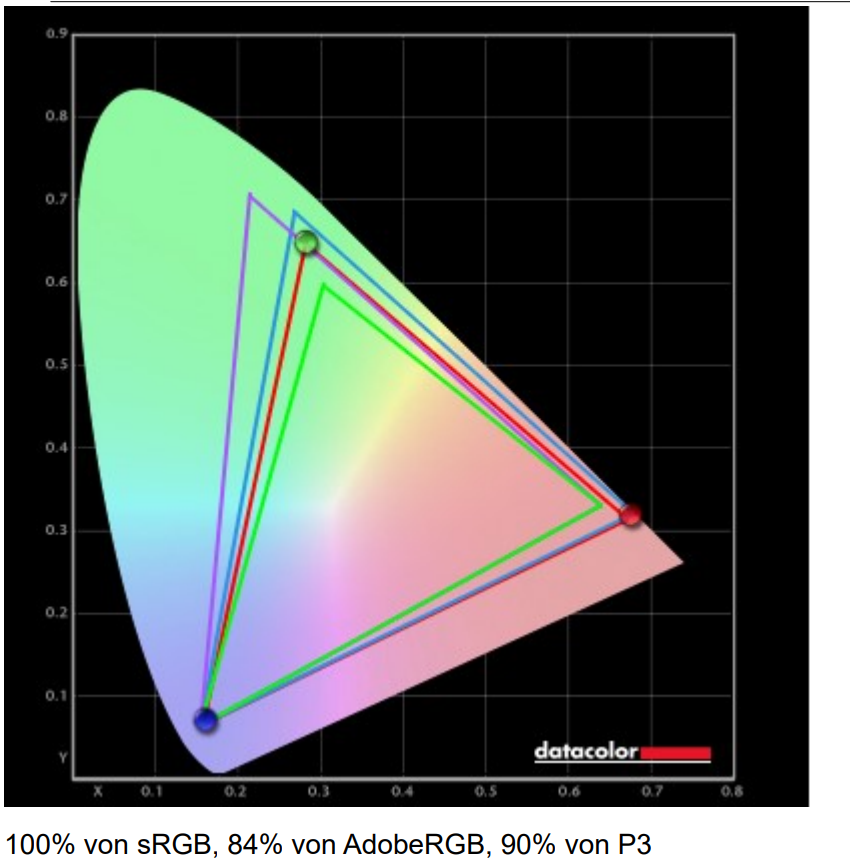
Dies wären extrem gute Werte, was die Farbraum-Abdeckung angeht! Diese sind fast eher auf dem Level eines Profi Monitors für Foto und Video-Bearbeitung, als für einen Gaming-Monitors. Aber wie sieht es in der Praxis aus?

farbumfang

Ich kann diese extrem guten Werte sogar weitestgehend bestätigen! Laut meinem Messgerät erreicht der Monitor:

  • 100% sRGB
  • 96% AdobeRGB
  • 94% DCI-P3

Dies sind auch verglichen mit anderen Monitoren fantastische Werte!

sRGB AdobeRGB P3
LC-Power LC-M27-QHD-165 100% 96% 94%
LG UltraGear 34GK950F 100% 89%
Alienware AW3420DW 100% 89%
Samsung C34F791 100% 82%
ASUS ROG Strix XG35VQ 100% 78%
BenQ EX3501R 100% 78%
BenQ MOBIUZ EX2710 98% 77%
ASUS MX38VC 99% 75%
LG 34UC99-W 98% 76%
Alienware AW2521HFL 97% 76% 73%
Dell U3419W 98% 73%
LC-Power LC-M34-UWQHD-100-C 92% 71%
LC-Power LC-M34-UWQHD-100-C-V2 92% 71% 72%


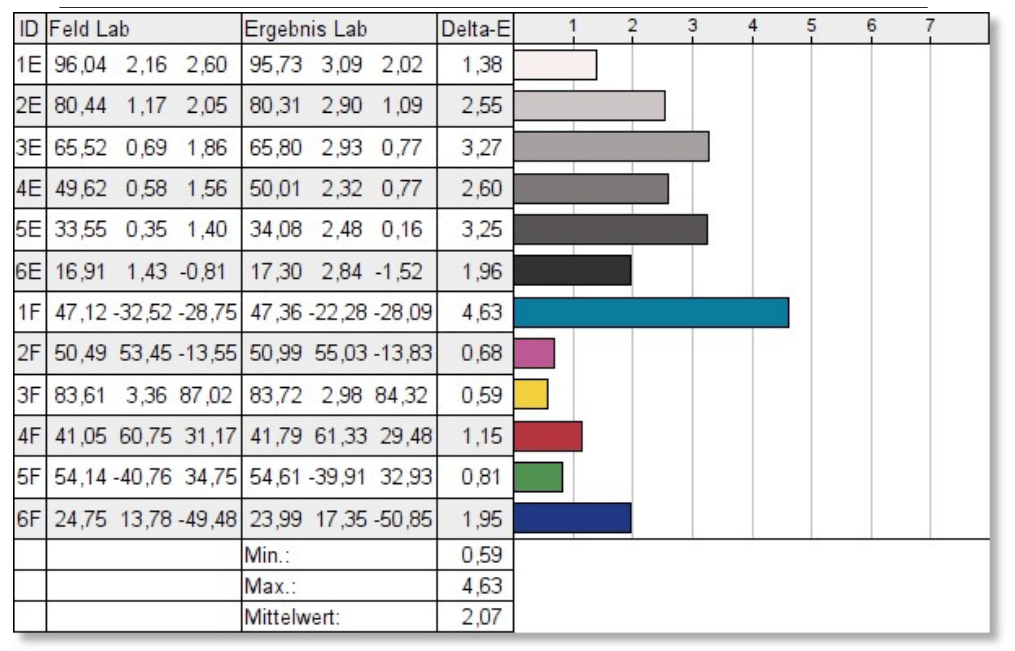
Wo der LC-M27-QHD-165 etwas schwächelt ist bei der Kalibrierung/Farbtreue.

farbtreue

Die Kalibrierung von Haus aus ist nicht schlecht, aber auch nicht auf dem Level eines Profi-Monitors. Allerdings etwas nachkalibriert könnte der LC-Power LC-M27-QHD-165 sich aber auch als Profi Monitor für Foto und Video-Bearbeitung durchaus beweisen können.

Für unter 400€ habe ich noch keinen Monitor mit besseren Werten in diesem Bereich gesehen!


Helligkeit

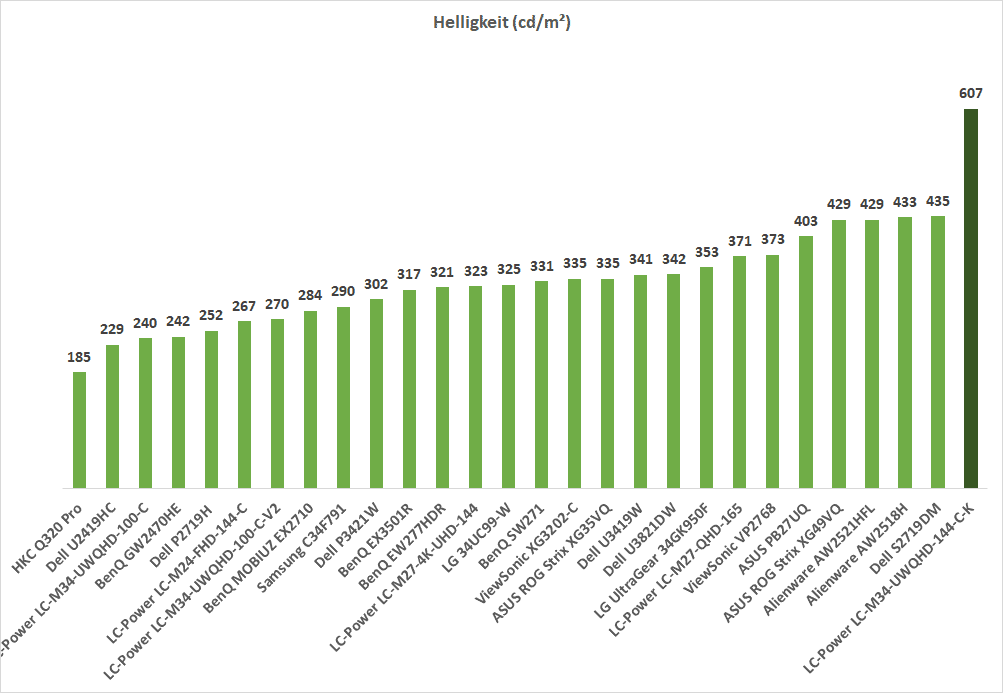
LC-Power wirbt mit einer guten Helligkeit von 350 cd/m². Wie sieht es in der Praxis aus?

helligkeit

Mit 371 cd/m² übertrifft der LC-M27-QHD-165 sogar die Herstellerangabe! Leider ist allerdings die Ausleuchtung ein wenig verbesserungswürdig.

Ich würde die Ausleuchtung als Okay einstufen, aber bei komplett schwarzem Bild im dunklen Raum sind Unregelmäßigkeiten erkennbar.


Kontrast

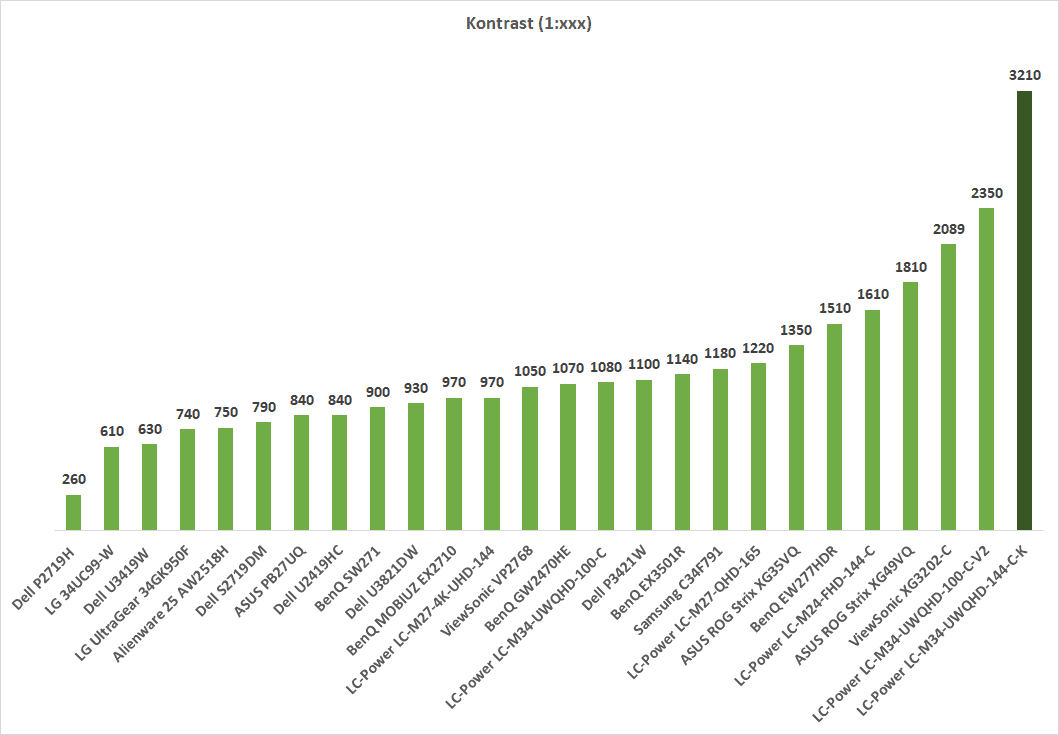
Auf Seiten des Kontrast wirbt LC-Power mit den IPS üblichen 1:1000.

kontrast

In der Praxis können diese 1:1000 erneut leicht übertroffen werden! So konnte ich 1:1220 messen, was für einen Monitor mit IPS Panel ein sehr guter Wert ist!


Stromverbrauch

Schauen wir uns zum Abschluss noch den Stromverbrauch an.

stromverbrauch

Der Stromverbrauch schwankt zwischen 35,2W bei voller Helligkeit und 11,8W bei minimaler Displayhelligkeit. Diese Werte passen für einen 27 Zöller mit 2K Auflösung.


Fazit

Mit dem LC-M27-QHD-165 ist LC-Power ein absolutes Meisterstück gelungen! Dieser ist in seiner Klasse einer der besten Monitore den ich bisher gesehen habe.

Dies liegt natürlich vor allem am Sharp LQ270T1JG06 Panel. Alleine die Kombination aus 27 Zoll, 2K Auflösung und 165Hz ist schon klasse und macht in Spielen viel Spaß. Der erhöhte Bildfluss von 165Hz verglichen mit 60Hz ist deutlich spürbar und auch der Sprung der Auflösung von Full HD auf 2K ist sichtbar. 4K wäre natürlich noch schärfer, aber hohe Bildrate und 4K beißen sich aktuell noch etwas.

lc power lc m27 qhd 165 test 10

Erstaunlich ist aber die generell hohe Bildqualität. Mit 100% sRGB und 96% AdobeRGB Farbraumabdeckung würde der LC-M27-QHD-165 glatt als professioneller Foto-Bearbeitungsmonitor durchgehen. Klar dazu gehört noch mehr, aber für unter 400€ sind das beeindruckende Werte!

Auch der generelle Bildeindruck ist sehr gut! Das Bild wirkt stimmig, Farben passen und Kontrast wie auch Helligkeit können überzeugen.

Damit würde ich dem LC-M27-QHD-165 nicht nur eine Eignung fürs Gaming, sondern auch für eine semi-professionelle Medien-Bearbeitung zusprechen.

Weitere Bonuspunkte gibt es für die gute Anschlussvielfallt und den durchaus ordentlichen Standfuß!

lc power lc m27 qhd 165 test 13

Punktabzug gibt es für das mäßige OSD und für die nicht ganz perfekte Ausleuchtung.

Allerdings bei einem Preis von rund 360€ darf ich darüber nicht zu laut meckern. Abseits davon haben wir hier wirklich einen hervorragenden Monitor vor uns! Gerade dann wenn Ihr etwas fürs Gaming und für Foto/Video-Bearbeitung sucht, dann werdet Ihr in dieser Preisklasse nichts besseres als den LC-Power LC-M27-QHD-165 finden!

Der AIWA Exos-3 Bluetooth Lautsprecher im Test, 46W Power!

Mit dem Exos-3 hat AIWA einen weiteren neuen Bluetooth Lautsprecher auf den Markt gebracht. Dieser soll sich dabei in der gehobenen Preisklasse einordnen und überzeugen.

Hierfür setzt AIWA auf insgesamt 3 aktive Treiber Einheiten mit einer Leistung von satten 46W und zwei passive „Bass“-Treiber.

aiwa exos 3 test 7

Hierdurch soll der Exos-3 eine ernsthafte akustische Leistung im kompakten Gehäuse bereitstellen können.

Aber gelingt dies auch in der Praxis? Finden wir es im Test heraus!


Der AIWA Exos-3 im Test

Mit ca. 282mm x124mm x 124mm und einem Gewicht von 1564g ist der AIWA Exos-3 ein mittelgroßer Bluetooth Lautsprecher. Dieser ist weiterhin klar als sehr portabel einzustufen, aber hat auch keine Größe mehr in welcher Ihr diesen einfach in eine Tasche stecken könnt.

aiwa exos 3 test 1

AIWA setzt sogar auf Schlaufen auf der Oberseite damit Ihr einen kleinen Tragegurt befestigen könnt.

Dass wir hier einen hochwertigeren Lautsprecher vor uns haben merken wir vor allem am höheren Gewicht, welches bei Audio-Produkten immer ein gutes Zeichen ist.

Beim Gehäuse setzt AIWA auf eine Mischung aus einem gummierten Kunststoff, Gummi und viel Leinenstoff. Letzterer bedeckt dabei den kompletten mittleren Teil, unter welchem die Lautsprecher-Treiber angebracht sind.

aiwa exos 3 test 2

Auf der Front des Exos-3 sind gleich drei Treiber-Einheiten angebracht, zwei Tief/Mitteltöner mit 50mm, wie auch einen Hochtöner mit 25mm.

An den Seiten des Lautsprechers sind zudem jeweils passive Treiber angebracht, welche den Bass-Verstärken sollen und für den internen Druckausgleich sorgen.

Gesteuert wird der Exos-3 über 5 Tasten auf der Oberseite. Diese sind gut erreichbar und haben einen schönen Druckpunkt. Die Tasten sind dabei natürlich wassergeschützt. AIWA wirbt mit einem IP67 Wasserschutz, was beachtlich ist.

aiwa exos 3 test 4

Dementsprechend sind die Anschlüsse des Lautsprechers auf der Rückseite unter einer dicken Gummi-Klappe versteckt.

Hier findet sich ein USB C Ladeport, ein USB A Ausgang und ein AUX Eingang. Der USB A Ausgang ist für die „Powerbank“ Funktionalität. Im Notfall könnt Ihr mit dem Lautsprecher Euer Smartphone laden.

Der Interne Akku ist mit 10400mAh (laut Hersteller) auch durchaus groß genug.


Klang

Kommen wir zum spannendsten Punkt, dem Klang.

Starten wir hier zunächst bei den Höhen. Bei einem Preis von über 150€ muss ich etwas kritischer an den AIWA Exos-3 herantreten. Grundsätzlich würde ich die Höhen als gut einstufen. Diese sind ausreichend klar und sauber. Allerdings wirkt der Klang des Exos-3 teils etwas „überladen“, was mich wundert da wir ja sogar einen gesonderte Hochtöner haben. Von diesem merke ich allerdings eher weniger etwas. Es klingt so als würde der Exos-3 zwei „Breitband“ Treiber nutzen. Erneut die Höhen sind absolut Okay, haben aber Probleme sich vom restlichen Klang abzusetzen, gerade bei etwas höheren Lautstärken, wo der Bass etwas an Dominanz gewinnt.

aiwa exos 3 test 8

Die Mitten des AIWA Exos-3 sind soweit tadellos. Der Lautsprecher hat einen gut gefüllten Klang. Instrumente klingen lebendig und natürlich. Stimmen werden gut wiedergeben, auch wenn dem Lautsprecher tendenziell etwas wärme Stimmen besser liegen.

Letzteres ist natürlich schon ein Anzeichen was wir beim Bass erwarten können. Der Bass des Exos-3 ist schön rund und satt. Dabei ist der Tiefgang ordentlich! AIWA ist hier allerdings auch nicht „all in“ gegangen, auch wenn der Bass schon etwas dominant ist. Ich denke die Bass-Menge ist für einen Lautsprecher dieser Größenklasse gut gewählt.

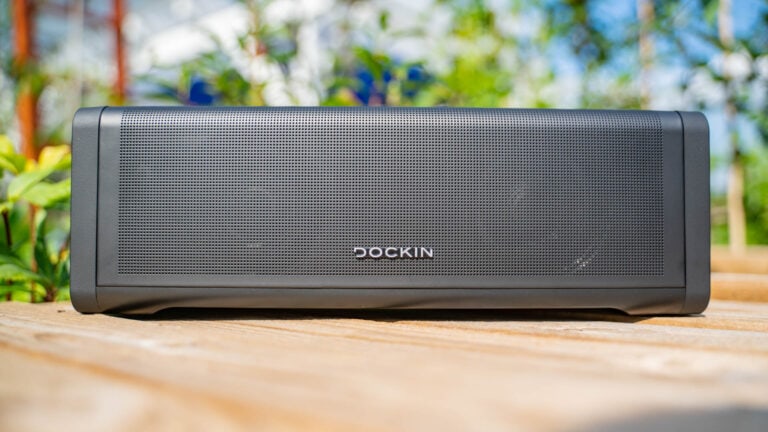
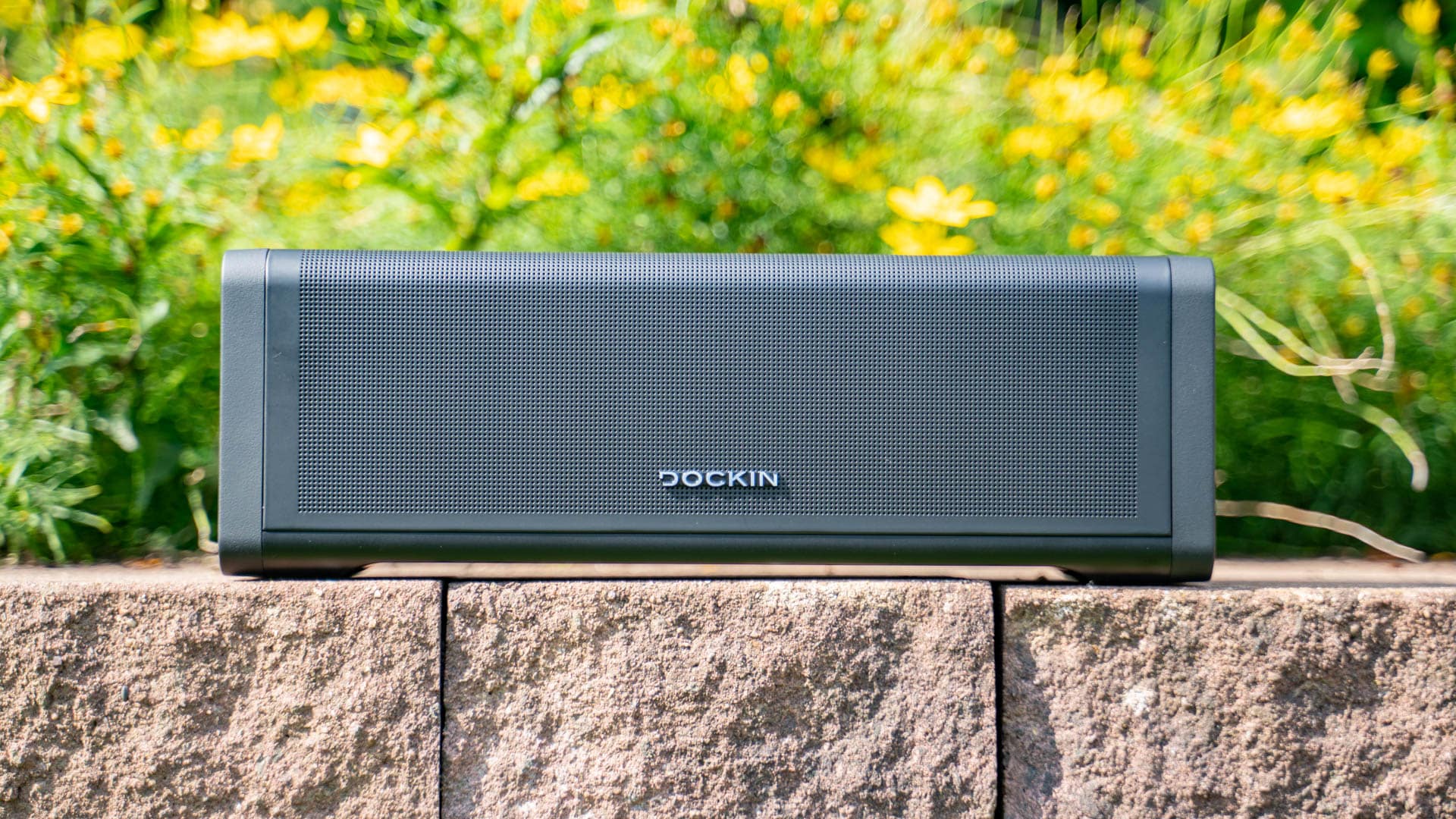
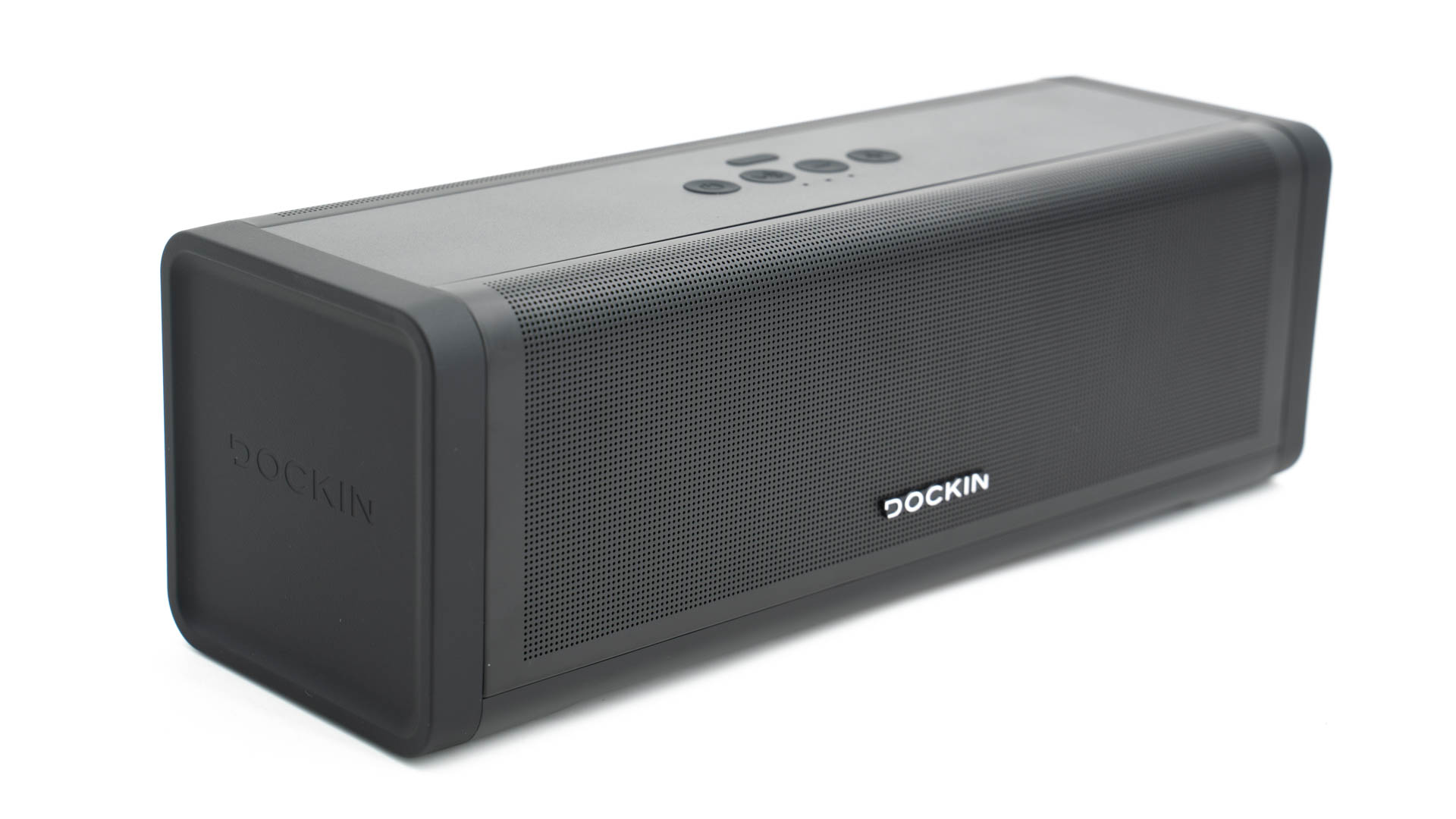
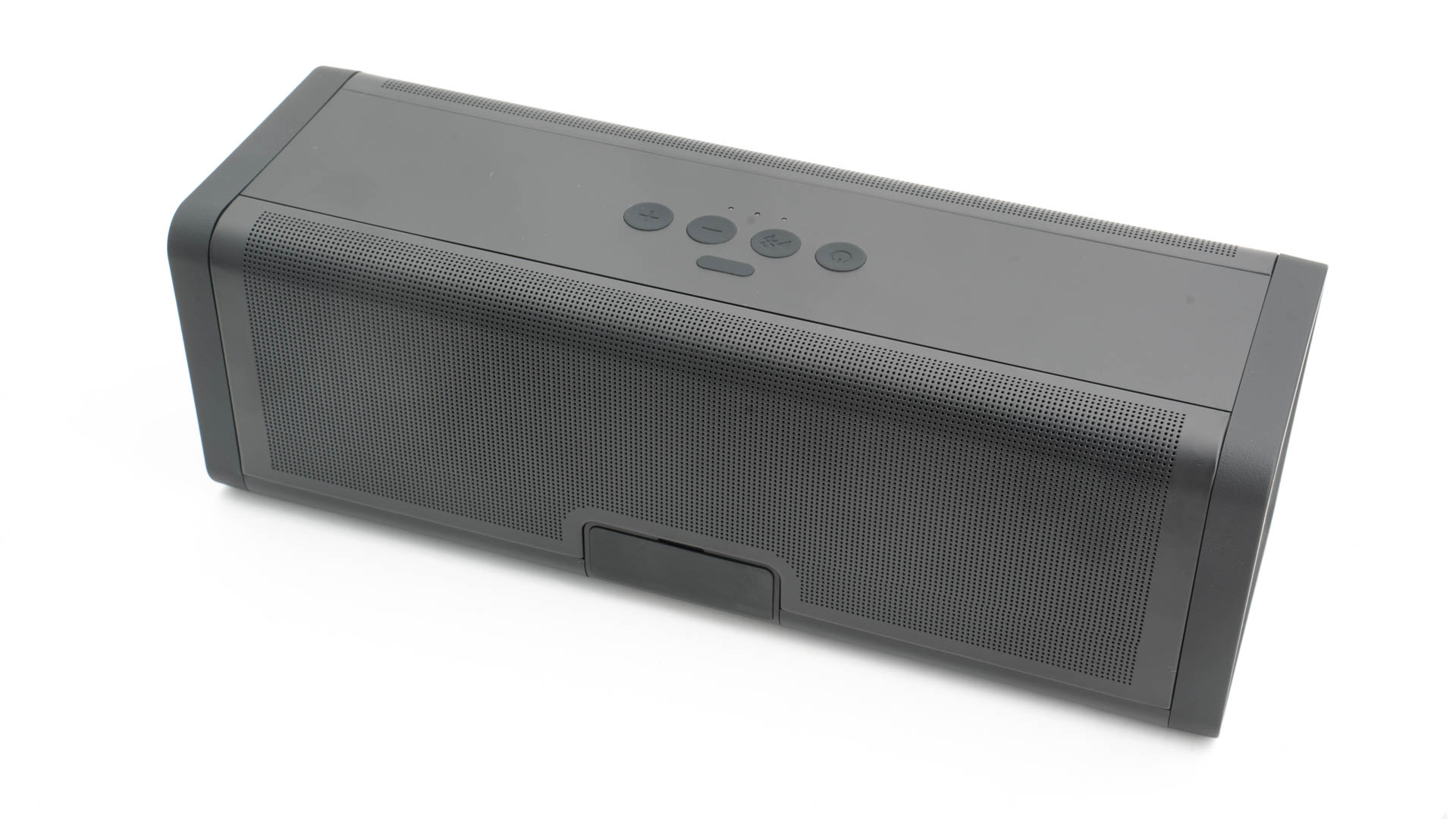
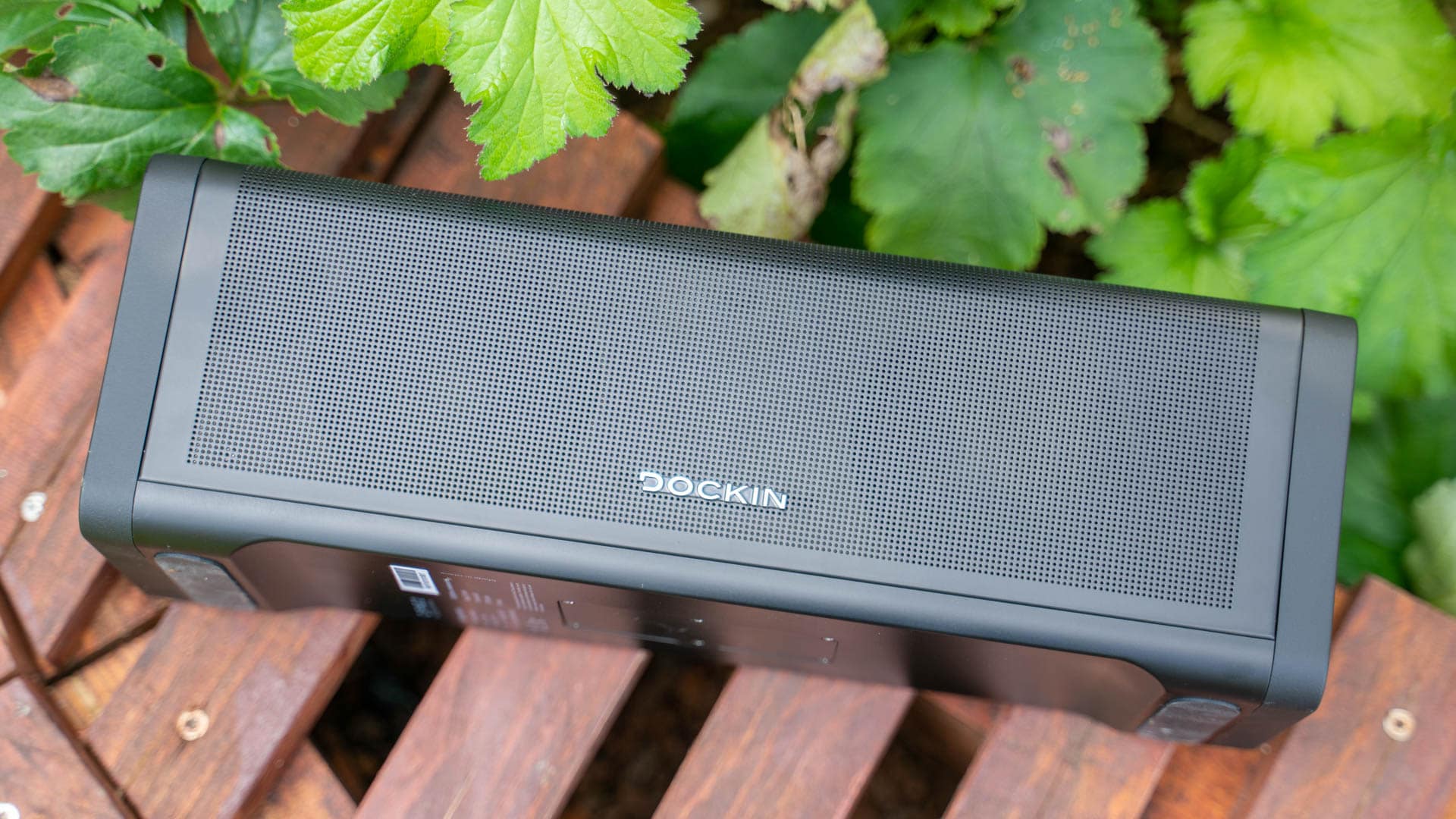
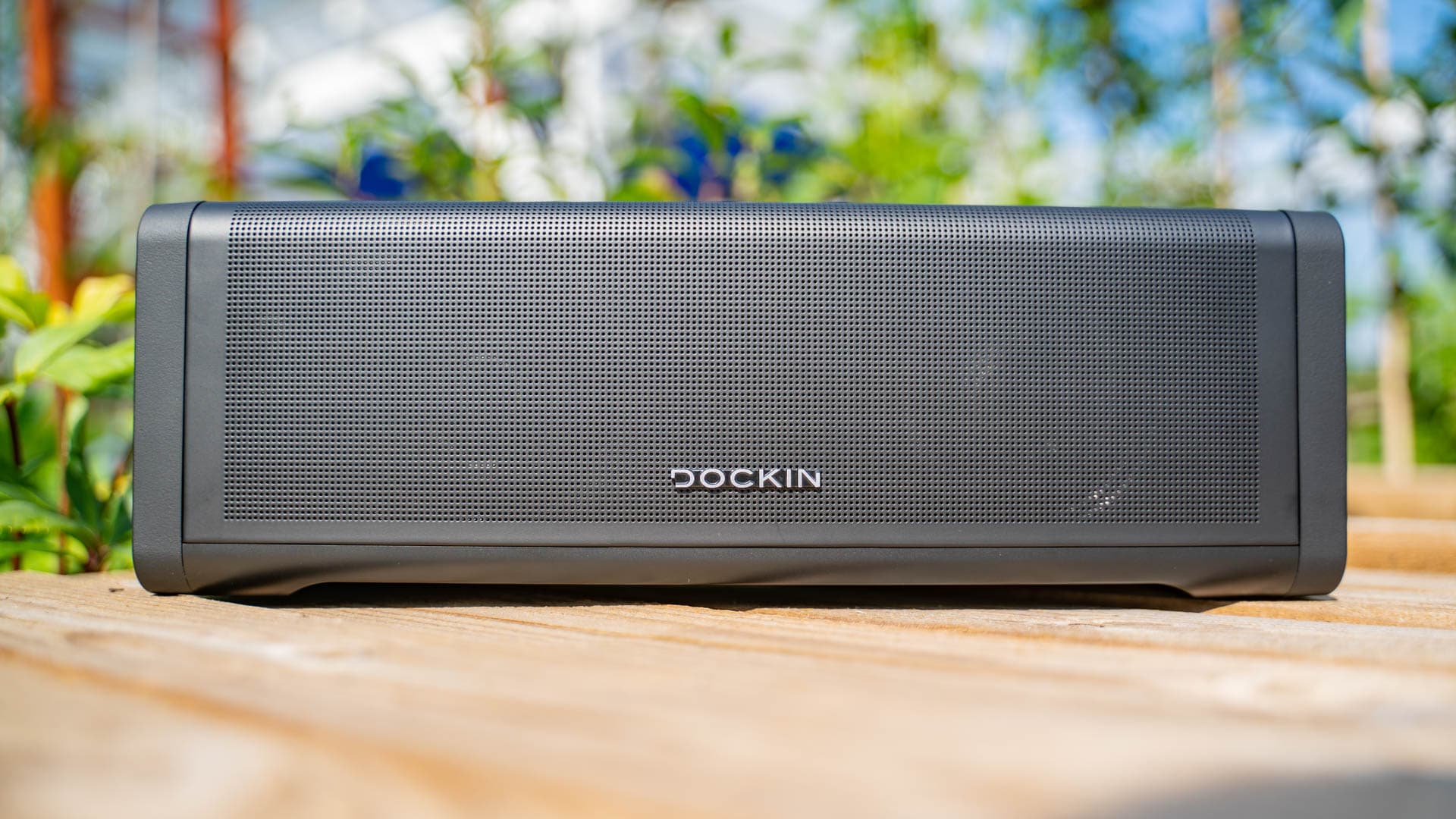
Der Exos-3 kann selbstverständlich nicht mit Lautsprechern der Liga einer JBL Boombox oder Ähnlichem mithalten, aber vergleichen wir diesen mit Lautsprecher wie einem DOCKIN D FINE, dann sieht die Welt für den Exos-3 doch deutlich positiver aus.

aiwa exos 3 test 9

Ich denke die größte Stärke des AIWA Exos-3 ist klar der Bass und der Tiefgang, welcher zu den besten in dieser Preisklasse gehört. Die Höhen könnten sich etwas besser vom restlichen Klang lösen, aber das ist auch mein einziger Kritikpunkt.

Die generelle Klangbreite ist spitze und der Lautsprecher kann durchaus einen Raum ganz gut füllen, auch wenn Ihr mit diesem natürlich kein Wohnzimmer beschallen wollt.

Die maximale Lautstärke ist sehr gut und auch die Pegelfestigkeit überzeugt.


Fazit

AIWA hat sich in den letzten Monaten durchaus zu einem kleinen Geheimtipp entwickelt. Auch der Exos-3 kann hier durchaus überzeugen!

Mit 150€ (zum Zeitpunkt des Tests) ist dieser natürlich schon ein etwas teurer und daher muss ein Kauf gut überlegt werden. In der 150€ Preisklasse kann der AIWA Exos-3 aber auch überzeugen!

aiwa exos 3 test 12

Die größte Stärke des AIWA Exos-3 ist klar der gute Tiefgang und mehr als solide Bass. Der Exos-3 ist kein absoluter Bass-Bomber, bietet aber einen lebendigen und satten Klang.

Die Höhen könnten sich für meinen Geschmack etwas besser lösen, aber das ist auch schon Kritik auf hohem Level!

Unterm Strich lest Euch meine Beschreibung des Klangs durch, entspricht dies dem was Ihr sucht? Dann ist der AIWA Exos-3 absolut empfehlenswert!

ASUS ROG Zephyrus G15 via USB C Laden, Info und Test

Das ASUS ROG Zephyrus G15 ist ein klasse Gaming Notebook, welches ein interessantes Feature mitbringt. Dieses lässt sich via USB C aufladen!

Bei Ultrabooks ist dies mittlerweile nichts mehr Ungewöhnliches, aber bei einem Gaming Notebook? Auch hier hat dies durchaus einige Vorteile! Gerade bei einer portablen Nutzung könnt Ihr das Zephyrus G15 einfach über eine Powerbank laden.

asus rog zephyrus g15 via usb c laden 7

Da das G15 vergleichsweise schlank ist macht hier auch eine portable Nutzung durchaus Sinn. Aber wie sieht es in der Praxis aus? Was müsst Ihr beim Laden des Zephyrus G15 via USB C beachten? Finden wir es in diesem Artikel heraus!


Laden via USB C nur optional

Das Zephyrus G15 verfügt über einen 8-Kern AMD Ryzen und eine Nvidia RTX 3080, solch einen Brocken an Notebook können wir nicht ausschließlich via USB C laden.

Das Laden via USB C hat ein Leistungs-Limit von 100W. Das normale DC Ladegerät des Zephyrus G15 hat allerdings 200W (20V/10A).

Heißt, wollt Ihr auf dem Zephyrus G15 spielen oder die CPU und GPU voll belasten, dann müsst Ihr das originale Ladegerät nutzen um den Energie-Hunger zu decken.

Das Laden via USB C ist optional, falls Euch mal Unterwegs der Akku ausgeht und Ihr zufälligerweise eine USB C Powerbank habt.


Wie schnell kann das Zephyrus G15 via USB C Laden?

Generell können via USB C bis zu 100W bereit gestellt werden. Aber nicht jedes Notebook nutzt die 100W auch voll aus. Beispielsweise das Dell XPS 17 nutzt an einem universalen USB C Ladegerät maximal 60W und braucht mindestens 45W zum Laden.

Wie steht es um das Zephyrus G15?

asus rog zephyrus g15 via usb c laden

Das Zephyrus G15 verhält sich absolut vorbildlich! Dieses lässt sich an allen Power Delivery Ladegeräten laden, selbst ein 18W USB PD Ladegerät reicht bereits aus.

asus rog zephyrus g15 via usb c laden 3

Bedenkt natürlich das 18W relativ wenig sind, aber Ihr würde das Notebook im ausgeschaltetem Zustand mit einem 18W USB PD Ladegerät in ca. 5 Stunden voll bekommen.

Das G15 kann theoretisch sogar an einem reinen 5V Ladegerät laden, hier konnte ich aber einen maximalen Ladestrom von 0,5A bzw. 2,5W messen, was praktisch nichts ist.

asus rog zephyrus g15 via usb c laden 1

Nach oben hin kann sich das Zephyrus G15 bis zu 95W genehmigen! Dieses reizt also den USB PD Standard voll aus. Kleine Anmerkung hier, mein G15 hat ein sehr deutliches Spulenfiepen wenn dieses mit mehr als 60W geladen wird! Bis 60W ist nichts zu hören, bei 100W Pfeift das Notebook deutlich.


CPU und GPU Leistung beim Laden via USB C?

Via USB C können wir das G15 mit maximal 100W Laden. Was passiert nun wenn wir dieses unter „Voll-Last“ setzen?

asus rog zephyrus g15 via usb c laden 4

Das Notebook drosselt sich natürlich ein Stück weit, wenn es nur an einem USB C Port hängt.

Cinebench R20
200W Netzteil 4805
100W USB PD 4345
60W USB PD 4353
Akku 3730

Ihr könnt mit einer Reduktion der CPU Leistung von ca. 10% rechnen, wenn das Notebook nur an einem 60W oder 100W USB C Ladegerät hängt.

Assassins Creed Valheim Avg Min
200W Netzteil 53 18
100W USB PD 43 18
60W USB PD 44 19
Akku 43 22


Interessanterweise konnte ich in Assassins Creed Valheim keinen signifikanten Unterschied zwischen einem reinen Akku-Betrieb und der Nutzung des USB C Ports messen. Anscheinend taktet sich die GPU nicht weiter hoch als bei einem reinen Akku Betrieb.


Fazit

Ich hoffe dieser kleine Artikel konnte Euch etwas weiterhelfen.

Zusammengefasst, das ASUS ROG Zephyrus G15 lässt sich sehr problemlos via USB C Laden und akzeptiert alle USB PD Ladegeräte mit mehr als 18W. Das Notebook kann in der Spitze mit bis zu 100W via USB PD laden, ein passendes Ladegerät vorausgesetzt.

asus rog zephyrus g15 via usb c laden 7

Auf Seiten der Powerbanks würde ich Euch eins der folgenden Modelle raten:

Das HP Elite Dragonfly G2 im Test, super leicht, super ausstattung, super teuer!

Mit dem Elite Dragonfly G2 bietet HP ein absolutes Luxus Notebook in der „MacBook“ Klasse an. Dieses soll durch ein edles Design, hohe Leistung und Business Feature wie HP Sure View auf Kundenfang gehen.

Dabei soll sich das Dragonfly G2 sowohl an Geschäftskunden wie auch Privatkunden richten. Allerdings verlangt HP auch saftige Preise, mit über 2000€! Damit ist das Dragonfly G2 teurer als ein Dell XPS 13 oder auch ein Apple MacBook Pro 13.

hp elite dragonfly g2 test review 7

Wie sieht es aber in der Praxis aus? Kann hier das HP Elite Dragonfly G2 im Test überzeugen? Finden wir es heraus!

An dieser Stelle vielen Dank an HP für das Ausleihen des Dragonfly G2 für diesen Test.


Das HP Elite Dragonfly G2 im Test

Bei dem Dragonfly G2 handelt es sich um ein so genanntes 2-in-1 Notebook. Bei diesem kann das Display um 360 Grad gedreht werden, hierdurch kann dieses als Tablet für Notizen usw. verwendet werden.

hp elite dragonfly g2 test review 1

Damit dieses Design auch Sinn macht muss ein Notebook im besten Fall besonders schlank und leicht gebaut sein. Mit 16,1mm ist das Dragonfly G2 auch angenehm schlank und das Gewicht ist mit 990g sehr niedrig!

Gewicht in g
HP Elite Dragonfly G2 990
LG gram 14 999
Dell XPS 13 9310 1200
Samsung Galaxy Book Flex2 5G 1260
Microsoft Surface Laptop 4 13.5″ 1290
Dell XPS 13 9310 2-in-1 1320
Lenovo Yoga 9 14ITL5 1370
Apple MacBook Pro 13 M1 1400
ASUS VivoBook Flip 14 1500


Genau genommen ist das Dragonfly G2 eins der leichtesten Ultrabooks! Leichter als ein LG Gram 14. Wer also auf ein sehr leichtes Notebook wert legt, könnte hier Freude haben!

hp elite dragonfly g2 test review 3

Dabei ist die Verarbeitung und Haptik aber angenehm wertig. HP setzt auf ein Aluminium Gehäuse, welches allerdings verglichen mit Apple etwas „dünner“ wirkt. Dies ist natürlich um Gewicht zu sparen.

Das Design ist aber ohne Frage sehr schick! So setzt HP auf eine sehr edle Gestaltung und eine schicke dunkel blaue Farbe. Dabei ist die Verarbeitung und auch das Scharnier absolut gelungen. Wir sind hier in der absoluten „A“ Klasse.

hp elite dragonfly g2 test review 4

Ein großer Vorteil des Dragonfly G2 gegenüber dem Dell XPS 13 und dem MacBook Pro 13 ist die Anschlussvielfalt.

  • 2x USB C Thunderbolt 4
  • 1x USB A 3.0 (5Gbit)
  • 1x HDMI 2.0 (volle Größe)
  • 1x 3,5mm Headset Anschluss

Ja HP hat es geschafft im Dragonfly G2 einen großen USB A Port und einen HDMI Port unterzubringen, zusätzlich zu zwei USB C Ports.

hp elite dragonfly g2 test review 6

Über die USB C Ports wird das Notebook natürlich auch geladen. Ein sehr schickes 65W USB C Ladegerät liegt bei.


Display

Das Dragonfly G2 verfügt über ein 13.3″, 1920×1080, IPS Display. Dies sind keine schlechten Werte, aber auch nichts Besonderes.

HP hat beim Dragonfly G2 aber eine Besonderheit, HP Sure View. HP Sure View erlaubt es mit dem Druck einer Taste einen Filter vor das Display zu setzen, welcher den Blickwinkel massiv reduziert.

Hierdurch kann ein Sitznachbar deutlich weniger oder sogar gar nichts mehr auf Eurem Display erkennen. Ideal für die Bahnfahrten, wo möglicherweise nicht jeder der vorbeigeht erkennen soll was Ihr gerade schreibt.

Eigentlich ist dies ein klasse Feature für Eure Privatsphäre! Allerdings auch nicht eingeschaltet für HP Sure View für eine Beeinträchtigung der Bildqualität. Diese ist nicht schlecht, aber die Blickwinkel des Dragonfly G2 sind nicht gut und bei nicht optimalen Winkel verändern sich die Kontraste des Display extrem.

Dies ist KEIN Notebook für große Foto und Video-Bearbeitung! Ein Dell XPS 13 hat qualitativ ein klar besseres Display. Allerdings ist HP Sure View ideal für sensiblere Arbeiten in der Öffentlichkeit, Ärzte die in der Bahn Berichte schreiben, Außendienst-Mitarbeiter usw.

monitor farbraum

Ich würde die subjektive Bildqualität als gut einstufen, abseits der Blickwinkel. Das Display ist ausreichend scharf und Farben sind sehr kräftig.

Das Dragonfly G2 hat aber noch ein Ass im Ärmel, die Helligkeit. HP wirbt mit 1000cd/​m², was extrem viel ist! Und ja mein Messgerät kann dies bestätigen.

Helligkeit Kontrast sRGB AdobeRGB
HP Elite Dragonfly G2 903 cd/m² 2150:1 95% 79%
Dell XPS 13 2-in-1 9310 (4K) 507 cd/m² 1590:1 100% 82%
Dell XPS 17 9700 454 cd/m² 1510:1 100% 99%
Apple MacBook Pro 13 M1 424 cd/m² 1710:1 100% 87%
HP Spectre x360 13-aw0031ng 382 cd/m² 38262:1 (OLED) 100% 96%
Dell XPS 15 9500 356 cd/m² 1220:1 100% 100%
Alienware m17 R2 343 cd/m² 680:1 98% 72%
Alienware M15 R3 (300Hz) 335 cd/m² 1540:1 99% 75%
ASUS ROG Zephyrus G15 325 cd/m² 1110:1 100% 88%
Dell XPS 13 9300 297 cd/m² 1160:1 92% 71%
XMG FUSION 15 283 cd/m² 770:1 98% 73%
LG Gram 14 14Z90N 261 cd/m² 650:1 99% 75%
ASUS ROG Zephyrus G14 250 cd/m² 1130:1 100% 75%


Rein subjektiv wirkt das Display hell, aber nicht doppelt so hell wie ein Dell XPS oder Apple MacBook. Dennoch ist ein arbeiten im Freien durchaus möglich, auch wenn das Display sehr stark spiegelt.

Was die Farbraumabdeckung angeht bietet das Dragonfly G2 gute Standard kost mit 95% sRGB und 79% AdobeRGB.


Lautsprecher

Das Dragonfly G2 wirbt mit Lautsprechern von „Bang & Olufsen“. Diese sind auch neben der Tastatur angebracht und auf den Nutzer gerichtet, klasse!

Allerdings klanglich habe ich mehr erwartet. Ein Apple MacBook Pro 13 und auch das Dell XPS 13 klingen mittlerweile fantastisch für die Preisklasse. Das Dragonfly G2 ist hingegen höchsten durchschnittlich.

hp elite dragonfly g2 test review 11

Die Lautsprecher klingen ausreichend gut, könnten aber noch einen Hauch klarer und brillanter sein.

Ich würde sagen wir sind hier oberhalb der LG Gram Notebooks, aber klar unter einem Dell XPS 13


Eingabegeräte

Bei der Tastatur hat HP einiges richtig gemacht! Zunächst haben wir ein ziemlich perfektes QWRTZ Layout, mit großer Enter-Taste, langer Feststell-Taste usw.

Die F Tasten hat HP zwar mit Media-Funktionen doppelt belegt und es wurde eine zusätzliche Taste zum abschalten der Webcam integriert, aber das war es auch schon an Eigenheiten.

hp elite dragonfly g2 test review 10

Dabei bietet die Tastatur ein sehr angenehmes Tipp-Gefühl! Die Tasten haben ausreichend Hub und der Anschlag ist angenehm satt. Zudem ist das Tastatur-Deck schön stabil. Kurzum die Tastatur ist spitze!

Aber auch das Trackpad ist sehr gut! Das Tracking ist genau, das Gefühl am Finger gut und allgemein funktioniert es tadellos.

Kurzum, viel bessere Eingabegeräte könnt Ihr in einem 13 Zoll Notebook nicht bekommen. Hier spielt das Dragonfly G2 ganz weit oben mit.


Performance und Benchmarks

HP setzt im Dragonfly G2 auf Intel CPUs der 11. Generation. Aktuell könnt Ihr das G2 mit dem i7-1165G7 oder dem i5-1135G7 bekommen. Auf Seiten des Arbeitsspeicher finden 16GB oder sogar 32GB, was mehr als ausreichend ist!

Ich habe das HP Elite Dragonfly G2 in folgender Ausstattung:

  • Intel Core i7-1165G7
  • Intel Iris Xe Graphics
  • 32GB LPDDR4X-4266 (verlötet)
  • 1TB M.2 PCIe

Bei dem Intel Core i7-1165G7 handelt es sich um eine 4-Kern CPU in Intels 10nm Verfahren. Dieser verfügt über eine TDP von 28W, was recht hoch ist.

Schauen wir uns ein paar Benchmarks des HP Elite Dragonfly G2 an.

cb 15 cb 20 vergleich cb 20 cb 21 vergleich cb 21 pc mark

Die Benchmarks sehen ganz Okay aus. Das Dragonfly G2 bietet eine ordentliche Performance, aber wir sehen auch gewisse Einschnitte. So ist das Dragonfly G2 etwas langsamer als das Dell XPS 13 2-in-1 mit gleicher CPU.

handbrake

Wie kommt es? Zwar ist die TDP des i7-1165G7 offiziell mit 28W angegeben, im Dragonfly G2 ist diese bei konstanter Last auf rund 13W limitiert.

Dabei sind die Temperaturen erstaunlicherweise mit rund 70 Grad sehr human.

Auf Seiten der SSD hat HP eine Western Digital SN730 verbaut.

ssd winrar 2

Bei dieser handelt es sich um eine recht flotte NVME SSD, welche rund 3362 MB/s lesend und 3102 MB/s schreibend erreicht. Positiv, diese verfügt über erweiterte Datenschutzfeature.


Akkulaufzeit

Im Dragonfly G2 ist ein 56Wh Akku verbaut, was eine solide Kapazität ist. Wie lang die Akkulaufzeit ist die Ihr beim G2 erwarten könnt hängt stark von Eurer Nutzung ab.

Bei einer leichten Nutzung könnt Ihr in der Praxis mit 10-12 Stunden gut rechnen. Bei einer etwas intensiveren Nutzung kam ich auch 8-9 Stunden. Letzterer wert wird auch vom PC Mark Akku Test „Modernes Office“ bestätigt.

Für ein Windows Notebook sind dies sehr gute praxisnahe Werte!


Laden via USB C

Ihr könnt bzw. Ihr müsst das Dragonfly G2 via USB C laden. Neben dem originalen 65W Ladegerät könnt Ihr aber auch universelle USB C Ladegeräte oder Powerbanks nutzen!

Das Dragonfly G2 ist hier nicht sonderlich wählerisch.

USB A 5V/2,4A 0 W
USB PD 18W 16,19 W
USB PD 30W 27,5 9W
USB PD 60W 54,2 W
Original Ladegerät 61,78 W

Grundsätzlich wird jedes USB Power Delivery Ladegerät ab 18W Leistung zum laden akzeptiert. Im Optimalfall sollte dieses aber 60W besitzen, für das volle Ladetempo.

Die akzeptierte Ladespannung via USB C scheint 9V, 12V, 15V und 20V zu sein.


Fazit

Das HP Elite Dragonfly G2 ist ein tolles Notebook, das sich allerdings nicht an alle Nutzer richtet. Das Dragonfly G2 hat seine Stärken, aber auch seine Schwächen!

hp elite dragonfly g2 test review 14

So richtet sich das Notebook nach meiner Meinung primär an „Außendienst-Mitarbeiter“ oder allgemein Business Nutzer die viel Unterwegs sind. Die größten Stärken des Dragonfly G2 sind hier:

  • Das sehr niedrige Gewicht
  • Die sehr gute Tastatur
  • Die gute Akkulaufzeit
  • Der HP Sure View Blickschutz

Gerade der Blickschutz ist ein sehr einmaliges Feature! Dies erlaubt Euch auch in Bus und Bahn an sensibleren Daten zu arbeiten, ohne das jeder vorbeigehende Passant sofort sehen kann was Ihr macht. Dies ist kein Feature das jeder braucht, aber arbeitet Ihr beispielsweise bei einer Versicherung oder seid Arzt usw., dann kann dies Gold wert sein.

Ebenfalls Gold wert ist das super niedrige Gewicht, was eine portable Nutzung deutlich angenehmer und einfacher gestaltet. Gerade wenn Ihr das Notebook täglich mitnehmt, können ein paar Hundert Gramm mehr oder weniger schon einen deutlichen Unterschied machen.

hp elite dragonfly g2 test review 16

Allerdings hat das G2 auch Schwächen. So ist die Performance zwar gut, aber es gibt Notebooks die aus dem i7-1165G7 noch mehr herausholen. Daher halte ich das G2 nicht für das optimale Notebook, wenn Ihr plant den ganzen Tag Fotos und Videos zu bearbeiten. Mal im Urlaub usw. ist dies natürlich kein Problem.

Auch über das Display können wir etwas streiten. Dieses ist sehr schön hell, aber der HP Sure View Blickschutz kostet einfach etwas Bildqualität, selbst wenn dieser nicht aktiv ist.

Daher geht es Euch um möglichst viel Leistung und Bildqualität würde ich eher zu einem Dell XPS 13 greifen. Die Stärke des Dragonfly G2 ist die portable Nutzung, die Tastatur und der erhöhte Datenschutz. Legt Ihr auf diese Punkte wert ist das Dragonfly G2 eins der besten Notebooks das Ihr bekommen könnt, auch wenn der Kaufpreis mit fast schon 3000€ sehr hoch ist!

Verarbeitung und Haptik
94
Display
85
Lautsprecher
84
Tastatur und Trackpad
95
Pferformance (Meda und Alltag)
86
Performance (Gaming)
70
Akku
88
Sonstiges
90
Schickes Design
Super leicht!
Sehr gute Tastatur
Sehr helles Display
HP Sure View Blickschutz
Sehr Leise
Optional auch mit 4G oder 5G
Sehr schlechte Blickwinkel, auch mit ausgeschaltetem HP Sure View Blickschutz
TDP auf 13W limitiert
88