Start Blog Seite 225

Der neue Ubiquiti UniFi Cloud Key Gen2 Plus im Test und was ist Ubiquitis UniFi?

UniFi Netzwerkequipment ist bei IT-Administratoren und Hobby IT-Administratoren gleichermaßen sehr beliebt. Einen wichtigen Anteil dazu hat die UniFi Controller-Software, welche allerdings auf einem separaten Server laufen muss.

Ubiquiti selbst bietet dafür den so genannten Cloud Key an. Vor kurzem hat nun Ubiquiti die zweite Generation dieses Cloud Keys vorgestellt, gemeinsam mit einer Plus Version.

Kurzum ich habe mir den neuen UniFi Cloud Key Gen2 Plus bestellt. Wollen wir uns doch einmal im Test ansehen was dieser kann und wie viel besser dieser ist als die erste Generation!

Was ist Ubiquitis UniFi?

Starten wir mit der Frage was Ubiquiti UniFi überhaupt ist. Ubiquiti ist ein kleiner bis mittelgroßer amerikanischer Hersteller von professionellem Netzwerkequipment, welcher sich etwas in den letzten Jahren zum Liebling der IT-Administratoren entwickelt hat.

Die Gründe sind hierfür vielfältig. Zum einen stimmt das Design der UniFi Produkte und auch der Software. Dieses ist sowohl schick, wie aber auch funktional! Auch die Leistung und die Zuverlässigkeit ist auf dem Level von professionellem Equipment!

Der wichtigste Punkt ist aber klar die Preis-Politik. Im professionellen Bereich, also WLAN AccessPoints für Hotels, Unternehmen usw., sind teils astronomische Preise gang und gäbe. Für einen Cisco Meraki AccessPoint der 1300Mbit auf dem 5Ghz Band schafft sind Preise von +-800€ nichts Ungewöhnliches.

Auch andere Profi Hersteller wie Ruckus verlangen für ihre Modelle gerne mal 1000€.

Ein Ubiquiti UniFi AP AC Pro hingegen liegt bei +- 130€. Sicherlich bieten die Modelle von Ruckus und Cisco noch das ein oder andere Feature was Ubiquiti nicht hat, aber 99% der Funktionen sind für 10-20% des Preises gegeben.

Die UniFi Geräte sind technisch State of the Art, mit schnellem WLAN AC und einer großen Kapazität was die Nutzer angeht. Ein UniFi AP AC HD kann beispielsweise bis zu 500 Nutzer gleichzeitig handhaben, was kein normaler Endkunden WLAN Router im Ansatz schaffen würde.

Das wichtigste Feature neben einer zuverlässigen Hardware ist aber der Controller. Professionelle WLAN/Netzwerksysteme werden in der Regel über eine Controller Software gesteuert.

Hierbei handelt es sich um eine Software die auf einem separaten Server läuft und die Netzwerkgeräte steuert, Protokolle aufzeichnet und noch diverse andere Funktionen mitbringt. Dies ist bei großen WLAN Installationen essenziell.

Kein Administrator hat die Zeit per Hand von Benutzeroberfläche zu Benutzeroberfläche durchzuschalten um zu überprüfen ob noch alles läuft. So wird einfach die UniFi Controller Software eingerichtet, dort werden alle WLAN Daten hinterlegt und die einzelnen WLAN AccessPoints werden mit einem Klick in die Software übernommen.

Diese wiederum übernehmen dann alle Einstellungen des Controllers. So lassen sich auch Installationen mit hunderten AccessPoints schnell steuern. Ebenso kann man in einer Benutzeroberfläche beobachten in welchem AccessPoint wie viele Nutzer sind, wie viel Trafik über welchen Switch geht, wie die Internetauslastung ist usw.

Für Privat-Nutzer, die nur ein oder zwei WLAN AccessPoints haben, ist das natürlich schon ein gewisser Overkill, zumal die Controller Software 24/7 laufen muss.

Hier kommt aber ein weiter Vorteil von Ubiquiti ins Spiel. Bei Herstellern wie Cisco oder Ruckus muss man für diese Controller Software zahlen! Bei Cisco Meraki müssten dies rund 100€ pro AccessPoint pro Jahr sein!

UniFi hingegen ist komplett kostenlos! Habt Ihr einen Home-Server, Synology NAS oder einen Raspberry Pi? Dann könnt Ihr darauf einfach die Software installieren und fertig!

Allerdings bietet auch Ubiquiti kleine „mini Server“ an welche speziell für die UniFi Software optimiert sind. Dies ist der bzw. mittlerweile die CloudKeys!

Diese sind also einfach ein Steuerungsserver auf dem die UniFi Benutzeroberfläche läuft.


Normal vs. Plus

Den Ubiquiti UniFi Cloud Key Gen2 gibt es in zwei Versionen, den normalen Gen2 (UCK-G2) und den Gen2 Plus (UCK-G2-PLUS).

Der Unterschied ist schnell erklärt. Grundsätzlich besitzen beide Modelle die gleiche Hardware, jedoch hat der Gen2 Plus eine HDD mit eingebaut und ist daher etwas größer.

Diese HDD wird dabei nicht für den UniFi Controller genutzt, sondern für UniFi Protect welches auf dem Cloud Key Gen2 Plus ebenfalls läuft. Bei UniFi Protect handelt es sich um eine Art Recording und Steuerungs-Software für Ubiquitis Überwachungskameras.

Zusammengefasst:

  • Ubiquiti UniFi Cloud Key Gen2 -> für Router, Switche und Accesspoints
  • Ubiquiti UniFi Cloud Key Gen2 Plus -> für Router, Switche, Accesspoints und Überwachungskameras

Habt Ihr keine UniFi Überwachungskameras ist dies letztendlich nicht schlimm, dann bleibt dieses Feature einfach ungenutzt.

Ich habe mich für die Plus Version entschieden, obwohl ich aktuell noch keine UniFi Kameras habe. So müsste ich mir für den Fall, dass ich mir mal welche zulege nicht noch einen gesonderten Rekorder kaufen.

Zudem kostet der normale Ubiquiti UniFi Cloud Key Gen2 aktuell (19.02.19) bei Geizhals rund 220€, die Plus Version 235€.  Die normale Version wird zwar sicher mittelfristig stärker im Preis fallen, aber aktuell waren mir die Bonus Feature + die 1TB HDD die 15€ mehr wert.


Der Ubiquiti UniFi Cloud Key Gen2 Plus im Test

War der alte Cloud Key noch aus einem einfachen Kunststoff gefertigt, spiegelt sich beim neuen der etwas höhere Preis auch beim Gehäuse wieder.

Der Cloud Key Gen2 besitzt ein hochwertiges und recht massives Aluminium Gehäuse, mit stark abgerundeten Kanten. Der normale Cloud Key Gen2 ist dabei relativ schmal und lang gehalten, die Plus Version, welche ich mir gekauft habe, hingegen ist ein gutes Stück breiter.

Dies liegt natürlich an der zusätzlich verbauten 1TB HDD. Diese versteckt sich in einem Plastikschlitten, welcher sich über die Front entnehmen lässt. Front und Rückseite besteht bei beiden Cloud Keys größtenteils aus einem schwarzen Hochglanz Kunststoff.

Bei der verbauten HDD handelt es sich um ein 1TB Modell aus dem Hause Toshiba (2,5 Zoll). Dieses lässt sich auf Wunsch auch problemlos gegen eine andere 2,5 Zoll HDD tauschen. Ubiquiti spricht aktuell von einer Unterstützung von bis zu 5TB.

Ebenfalls auf der Front befindet sich ein kleines Display! Dieses ist natürlich ein Gimmick, aber ein nettes Gimmick! Auf dem Display wird Euch beispielsweise die IP Adresse des Controllers angezeigt, aber auch die Anzahl der verbundenen Geräte, wie viele Clients im Netzwerk unterwegs sind usw.

Leider lässt sich aktuell noch nicht im Detail konfigurieren was auf dem Display angezeigt wird, aber ich traue Ubiquiti durchaus zu, dass dies noch mit einem Update nachgeschoben wird.

Auf der Rückseite des Cloud Keys finden wir zwei USB C Ports und einen LAN Port. Einer der USB C Ports wird für die Spannungsversorgung genutzt, der andere ist noch für zusätzliche Feature reserviert.

Leider legt Ubiquiti KEIN Netzteil bei! Ihr könnt den Cloud Key Gen2 Plus entweder über ein Quick Charge 2.0/3.0 Netzteil (kein USB Power Delivery) oder PoE mit Strom versorgen.

Ich finde es etwas schade das Ubiquiti kein Netzteil beilegt, aber dies ist sicherlich auch kein Weltuntergang. Ein passendes Netzteil + Kabel wird Euch vielleicht 15€ kosten, sofern Ihr natürlich nicht bereits einen PoE Switch habt.


Feature

Im Großen und Ganzen läuft auf dem UniFi Cloud Key Gen2 Plus die normale UnIFi SDN Controller Software und das normale UniFi Protect.

Ruft Ihr die IP Adresse des Cloud Keys in Eurem Webbrowser auf, landet Ihr auf einer Übersicht mit drei Punkten.

  1. UniFi SDN
  2. UniFi Protect
  3. Your Cloud Key G2+ Settings

Klickt Ihr Punkt 1 an, landet Ihr in der Controller Software für Eure Netzwerkausrüstung. Klickt Ihr Punkt 2 an, landet Ihr in der Übersicht für Eure Überwachungskameras und Punkt 3 dreht sich um die generelle Hardware des Controllers.

So könnt Ihr in den Einstellungen die aktuelle Auslastung des Cloud Keys sehen, ob alle Komponenten laufen, FW Updates durchführen usw. Ebenso könnt Ihr hier die IP Adresse des Cloud Keys ändern.

Die komplette Benutzeroberfläche ist von vorne bis hinten sauber durchgestylt. Ja Ihr solltet schon ein erweiterter Nutzer sein um mit dem UniFi Equipment zu arbeiten, aber im Allgemeinen macht es Euch Ubiquiti sehr einfach.

Dies gilt auch für das UniFi SDN (die eigentliche Benutzeroberfläche). Gehen wir diese einmal für die Neulinge im UniFi System im Schnelldurchgang durch.

Auf der Startseite findet Ihr zunächst eine anpassbare Übersicht.

In dieser seht Ihr wie viele Geräte verbunden sind, ob alle AccessPoints, Switche usw. Online sind usw. Ebenso könntet Ihr einen Graph für die Internet-Nutzung einblenden, welchen ich sehr praktisch finde.

Unter Statistiken könnt Ihr die Auslastung/Trafik der verbunden AccessPoints sehen, sehen wohin Trafik geht „Deep packet Inspection“ (UniFi Router vorausgesetzt) oder Euch die Auslastung der LAN Ports von Switches ansehen.

Der nächste Punkt ist die Karte. Hier könnt Ihr eine Karte Eures Haus, Wohnung, Unternehmen usw. hinterlegen um dort die AccessPoints visualisiert zu platzieren.

Ihr könnt sogar die verwendeten Wandstärken und Materialien festlegen, woraus dann UniFi die Signalstärke errechnet.

Punkt vier sind die Geräte. Hier werden einfach alle verbundenen UniFi Geräte in einer Übersicht aufgelistet, von wo aus Ihr diese konfigurieren, updaten usw. könnt.

Der wichtigste Punkt sind aber sicherlich die Clients. Hier werden wie der Name schon sagt alle verbundenen Clients aufgelistet, mit der Signalstärke, der Verbindungsgeschwindigkeit, dem verursachtem Trafik usw. Ihr könnt hier Geräte auch gleich blocken, falls dies nötig ist.


UniFi kann noch viel mehr als das. Neu wäre beispielsweise eine erweitertes Intrusion Prevention System usw. Alle Feature im Detail aufzulisten würde sicherlich den Rahmen etwas sprengen.

Die genauen Funktionen hängen allerdings natürlich stark von den Komponenten die Ihr nutzt ab. Habt Ihr keinen UniFi Router könnt Ihr beispielsweise nicht die Internetauslastung sehen.


Leistung

Der neue UniFi Cloud Key Gen2 soll laut Ubiquiti bis zu 4x schneller sein als der alte Cloud Key. Interessanterweise scheint Ubiquiti hier auf einen modifizierten Qualcomm Snapdragon 625 mit 2GB bzw. 3GB RAM zu setzen.

Unterstützt werden bis zu 50 UniFi Geräte bzw. 50 UniFi Geräte + 15 Kameras.

Was die Leistung des Cloud Key Gen 2 angeht kann ich mich nicht beklagen! Ja die Benutzeroberfläche lädt ein gutes Stück flotter und fühlt sich etwas zügiger an. Ist der Unterschied wie Tag und Nacht? Eher nicht.

Der alte Cloud Key hat zumindest bei meiner kleinen Installation keine großen Leistungsprobleme gemacht. Dies mag natürlich anders aussehen falls Ihr wirklich 50 AccessPoints habt.

Aber ja der neue Cloud Key ist spürbar flotter!


Leistungsaufnahme und Verhalten

Der Ubiquiti UniFi Cloud Key Gen2 Plus wird wie bereits erwähnt entweder via PoE oder Quick Charge mit Strom versorgt. Im normalen Leerlauf benötigt dieser rund 6W Leistung, etwas mehr, wenn Ihr UniFi Protect nutzt und somit die HDD arbeiten muss.

Interessanterweise verfügt der Ubiquiti UniFi Cloud Key Gen2 Plus über einen kleinen integrierten Akku. Trennt Ihr den Cloud Key vom Strom fährt dieser sich automatisch herunter.

Der Akku dient also weniger dazu einen Stromausfall zu überbrücken, sondern nur ein sauberes Herunterfahren zu gewährleisten.

Ihr könnt im Übrigen auch USB C und PoE gleichzeitig nutzen. Fällt eine Stromquelle aus, wird die zweite weiter genutzt. Dies halte ich in der Praxis aber für recht unnötig, da bei einem Ausfall von PoE vermutlich eh das gesamte Netzwerk down ist.

PS. Tauscht Ihr die HDD gegen eine SSD aus sinkt der Stromverbrauch um ca. 1W.


Bugs und Probleme

Während meiner Installation des UniFi Cloud Key Gen2 Plus sind mir zwei Bugs begegnet. Meine Software Version ist die v0.8.10 für den Cloud Key und 5.9.29-11384-1 für UniFi.

Ich habe zunächst versucht ein Backup meines alten Cloud Keys einzuspielen, was auch soweit problemlos geklappt hat. Jedoch nach dem Einspielen des Backups konnte ich nicht mehr auf die „Your Cloud Key G2+ Settings“ zugreifen.

Dort hieß es „internal error occurred Try again later“. Der UniFi Controller selbst lief problemlos, nur ich kam nicht mehr in die Einstellungen des Cloud Keys selbst.

Hier beschreibt ein Nutzer ein ähnliches Problem https://community.ubnt.com/t5/UniFi-Routing-Switching/UniFi-Cloud-Key-G2-manage-quot-Internal-error-quot/td-p/2610614

Ich konnte dieses Problem lösen, auch wenn ich mir nicht ganz sicher war wie genau dies der Fall war. Vielleicht hilft Euch dennoch meine Lösung, falls Ihr ein ähnliches Problem habt.

  1. Resettet den Cloud Key Gen 2
  2. Geht in die Einstellungen und übernehmt die IP Adresse des alten Cloud Keys
  3. Richtet UniFi SDN schnell neu ein (natürlich ohne Geräte zu adoptieren usw.)
  4. Ist UniFi eingerichtet geht dort in die Einstellungen und spielt von dort aus das Backup ein.
  5. Fertig

Ich hatte hier dann zwar auch eine andere Fehlermeldung beim Versuch in die Einstellungen zu kommen, dies lag aber am Safari Browser. Vielleicht hilft Euch dies ja auch etwas weiter.


Fazit

Der neue UniFi Cloud Key Gen2 Plus* hinterlässt einen sehr positiven Eindruck!

Die Hardware ist Ubiquiti typisch klasse designt und macht einfach Spaß in der Nutzung, wozu auch Spielereien wie das Display beitragen. Sehr Ähnliches gilt auch für die Software, welche sich sowohl an erweiterte Privatnutzer wie auch IT-Administratoren gleichermaßen erfolgreich richtet.

Ich denke die meisten von Euch die sich für den Cloud Key interessieren, werden schon ihre Erfahrungen mit UniFi gemacht haben, daher brauche ich hierzu auch nicht mehr viel sagen.

Der neue UniFi Cloud Key Gen2 macht genau das was er soll. Er dient als schneller Server für den UniFi Controller. Ubiquiti wirbt mit einem 4x höherem Tempo, was ich subjektiv bedingt bestätigen kann. Ja der Cloud Key Gen2 ist ein Stück flotter und reaktionsfreudiger als die erste Generation, aber ob ich von effektiv von einem 4x höherem Tempo sprechen würde, lasse ich mal dahingestellt.

Die Hardware ist allerdings über jeden Zweifel erhaben! Das neue Aluminiumgehäuse ist schick und hochwertig und allgemein die technische Ausstattung stark.

Allerdings habe ich auch Kritikpunkte. Dies wäre klar der Preis! Der normale UniFi Cloud Key Gen2 kostet aktuell rund 200€, was ich etwas happig finde! Klar die Hardware ist diesem Preis durchaus angemessen, gerade wenn man das Display oder die Backup Batterie bedenkt, aber dennoch. 200€ für einen „mini Webserver“ ist alles andere als günstig. Daher bleibt für viele einfachere Nutzer der Cloud Key Gen1 vermutlich die bessere Wahl, zumindest aus Sicht der Preis/Leistung.

Beim UniFi Cloud Key Gen2 Plus fällt mein Fazit bezüglich des Preises deutlich positiver aus. Hier finde ich aufgrund der verbauten HDD und des Überwachungskamera-Recorders den Preis von rund 240€ völlig in Ordnung!

Interessiert Ihr Euch also auch für die UniFi Überwachungskameras ist der UniFi Cloud Key Gen2 Plus ein guter Deal!

Das neue Dell XPS 13 9380 im Test

2

Pünktlich zur CES 2019 hat Dell seine neuste Version des XPS 13 vorgestellt. Das neue XPS 13 9380 ist dabei allerdings augenscheinlich nur ein kleines Upgrade verglichen mit dem alten XPS 13.

Dell setzt auf eine etwas leistungsstärkere CPU und hat die Webcam nun wieder am oberen Rand des Displays platziert.

Aber wie sieht es in der Praxis aus? Gibt es noch ein paar versteckte Änderungen unter der Haube? War es eine gute Entscheidung mir dieses zu kaufen?

Es gibt nur einen Weg es herauszufinden und zwar in einem Test des neuen Dell XPS 13 9380!


Das neue Dell XPS 13 9380 im Test

Was das Gehäuse und die Optik angeht, hat Dell beim neuen XPS 13 kaum etwas verändert. Genau genommen ist 99% des Gehäuses identisch zum Vorgänger. Das ist aber nichts Schlimmes, denn das XPS 13 ist sehr gut gealtert.

Das Gehäuse des Notebooks ist mit 7,8 mm – 11,6 mm, je nachdem wo man misst, ausgesprochen dünn und allgemein sind die Abmessungen des XPS 13 sehr kompakt! Dies liegt primär an Dells „InfinityEdge Display“, welches an den Seiten extrem kleine Rahmen besitzt.

Hierdurch entspricht das XPS 13 von seinen Abmessungen eher einem klassischen 12 Zoll Modell, als einem gewöhnlichen 13 Zöller. Allerdings muss man dazu sagen, dass dies mittlerweile auch nichts so Besonderes ist super schmale Displayrahmen zu haben, wie es das noch zum ursprünglichen Start des XPS 13 war.

Dennoch wenn Ihr ein super kompaktes Notebook sucht ist das XPS 13 9380 weiterhin eine top Wahl!

Die einzige offensichtliche Änderung zwischen dem XPS 13 9370 und dem XPS 13 9380 ist die Webcam. Diese war bei den alten Notebooks aufgrund des schmalen Rahmens unterhalb des Displays positioniert, was natürlich praktisch eher suboptimal ist. Die Kamera ist beim neuen XPS 13 nun wieder an die typische Position oberhalb des Displays gewandert.

Hierfür setzt Dell auf eine wirklich winzige Kamera, zudem ist das Display minimal nach unten gewandert, sodass der obere Rahmen etwas mehr Platz bietet. Ohne direkten Vergleich fällt dies allerdings nicht auf.

Neuerungen gibt es auch bei den Farben. Das XPS 13 ist in schwarz/grau, weiß/rosegold und weiß/weiß verfügbar. Ich habe mir die Weiß/Rosegoldene Version gekauft, primär weil die rein weiße Version noch nicht verfügbar war.

Was die Materialwahl angeht, setzt Dell auf einen Aluminium Karbonfaserstoff Mischung. Die Rückseite des Displays ist genau wie die Unterseite aus Aluminium gefertigt.

Dies verleiht dem XPS 13 eine sehr hohe Stabilität und Massivität. Die Handballenauflagen sind hingegen aus Karbonfaserstoff. Eine Kombination die ich sehr schätze!

Der Karbonfaserstoff fühlt sich an der Hand deutlich angenehmer an als es hartes Aluminium tut. Zudem leitet Karbonfaser weniger stark Kälte bzw. Wärme, wodurch sich die Handballenauflage immer sehr schön neutral anfühlt.

Beim schwarzen XPS 13 ist die Handballenauflage im Übrigen sehr glatt „poliert“. Bei der weißen Version ist diese etwas stärker texturiert. Ich kann hier nicht sagen ob mir eins von beiden eindeutig besser gefällt.

Was mir beim XPS 13 sehr gefällt ist die Stabilität und Wertigkeit des Gerätes. Das XPS 13 fühlt sich unheimlich hochwertig und robust an. Es ist sicher nicht ganz so edel wie ein Apple MacBook, aber fühlt sich nach solidem Arbeitstier an und dies trotz der sehr geringen Abmessungen.

Am gesamten XPS 13 lässt sich nichts eindrücken oder verbiegen. Selbst das Display ist fast 100%ig verwindungssteif, klasse!

Die generelle Verarbeitungsqualität würde ich als gut einstufen. Lediglich der Einschalter ist bei meinem Notebook etwas schief eingesetzt. Der Einschalter ist beim XPS im Übrigen auch ein Fingerabdrucksensor.

Was etwas kontroverser ist, ist leider die Portausstattung. Das XPS 13 9380 verfügt lediglich über drei USB C Ports, einen Kopfhöreranschluss und einen microSD Kartenleser. Immerhin zwei dieser drei USB C Ports unterstützen Thunderbolt 3.

Dennoch kann es etwas Gewöhnung und gegebenenfalls Adapter benötigen wenn man auf das XPS 13 9380 umsteigt. Ich bin schon länger das XPS 13 9370 gewohnt, daher komme ich mit den „nur USB C Ports“ klar. Das XPS 13 ist als portables Gerät gedacht und hier braucht man oder zumindest ich sehr selten X USB Geräte.

Dafür kann man das XPS 13 via USB C laden! Hier bekommt Dell von mir Bonus Punkte, denn passend zu meinem weißen Gerät legt Dell auch komplett weißes Zubehör bei (beim schwarzen Modell ist dieses schwarz).


Display

Das Dell XPS 13 ist wie üblich mit zwei Display Optionen verfügbar, einem Full HD Panel und einem 4K Panel. Letzteres besitzt einen Touchscreen und ist natürlich laut Dell was die Helligkeit und die Farbdarstellung angeht besser.

Ich habe diesmal das 4K Panel gewählt, im Test zum XPS 13 9370 findet Ihr aber auch die Messwerte zum Full HD Panel. Nach meinem aktuellen Kenntnisstand nutzt Dell beim 9370 und 9380 die gleichen Panels.

Ganz klar gesagt das 4K „InfinityEdge“ Display sieht herausragend aus! Ich würde dies sogar als das beste Display bezeichnen, dass ich bisher in einem 13 Zoll Notebook gesehen habe. Es ist hell, super scharf und Farben wirken sehr lebendig.

Dieser subjektive Eindruck wird auch von meinen Messwerten bestätigt! Das Display des XPS 13 erreicht sehr gute 390 cd/m²! Damit ist dieses trotz glänzender Oberfläche im Freien gut ablesbar.

Noch beeindruckender ist der Kontrast von 1:1170, was für ein IPS Panel sehr gut ist!

Was mich allerdings etwas enttäuscht hat, ist die Farbraumabdeckung. Das XPS 13 erreicht 97% des sRGB Farbraums, was soweit gut ist, und 72% von AdobeRGB. Bei Letzterem hätte ich mir um ehrlich zu sein etwas mehr erwartet.

Was wiederum sehr gut ist, ist die Kalibrierung von Haus aus, die nahezu perfekt ist.


Lautsprecher und Webcam

Das Dell XPS 13 besitzt wie auch seine Vorgänger zwei Lautsprecher an den Seiten des Gerätes. Die Lautsprecher würde ich als gut nutzbar einstufen!

Diese sind ausreichend laut, angenehm klar und sauber. Zudem hört man durchaus einen gewissen Hauch Volumen im Klang. Bass stark würde ich die Lautsprecher des XPS 13 nicht bezeichnen, aber sie klingen wertig. Die Lautsprecher sind also nicht irgendwelche kratzenden Plastikdosen.

Wichtig! Installiert Ihr Windows neu, installiert dringend die „MaxxAudioPro“ nach! Ohne dieses Software Tool von Dell klingen die Lautsprecher 200% schlechter. Es ist unfassbar was dieses Tool für einen Unterschied macht.

Ich nehme zwar an, dass Dell beim neuen und alten XPS 13 die gleichen Lautsprecher verbaut hat, allerdings klingen diese im direkten Vergleich beim neuen XPS 13 einen Hauch klarer und brillanter. Vermutlich hat Dell hier etwas am Software Preset verändert.

Wie steht es um die neue Webcam? Dell hat hier ein wirklich winziges Modul mit 720p verbaut. Qualitativ ist es okay. Nicht mehr und nicht weniger als das. Legt Ihr einen besonders hohen Wert auf die Kamera gibt es bessere Geräte, für hin und wieder mal Skype passt die Kamera aber.


Tastatur und Trackpad

Die Tastatur des Dell XPS 13 9380 ist für mich weiterhin ein großer Pluspunkt, gerade verglichen mit den Apple MacBook Pros, deren Tastatur aktuell wirklich grausam ist.

Die Tastatur besitzt ein gutes/normales QWERTZ Layout in voller Größe. Auch die Beschriftung ist klar und generell gut ablesbar. Legt Ihr darauf aber einen höheren Wert, wählt die schwarze Version, deren Tastatur ein gutes Stück klarer ablesbar ist.

Zudem kommt bei dieser Version die weiße Hintergrundbeleuchtung besser zur Geltung.

Der Druckpunkt und auch das Druckgefühl ist ausgesprochen gut. Die Tasten besitzen zudem einen großen Hub für solch ein kompaktes Ultrabook. Dabei ist der Druckpunkt recht knackig, allerdings der Anschlag etwas gedämpft. Hierdurch ist die Tastatur sehr unanstrengend.

Bonuspunkt gibt es für das massive Tastaturdeck, welches selbst beim enthusiastischeren Tippen in  keiner Weise nachgibt und somit das wertige Tippgefühl unterstützt.

Die Tastatur ist einer der Hauptgründe warum ich das XPS 13 so mag! Die überwältigende Mehrheit aller Artikel auf Techtest.org wurden auf meinem alten XPS 13 geschrieben.

Wie steht es um das Trackpad?

Das Trackpad des Dell XPS besitzt eine glatte Kunststoff Textur und zwei integrierte Maustasten. Diese sind was den Druckpunkt angeht, wie ich finde, sehr angenehm!

Generell ist das Tracking und die Nutzung des Trackpads sehr problemlos. Nein wir sind hier nicht auf dem Level eines Apple MacBook Pros, aber für ein Windows Notebook ist das XPS 13 sehr ordentlich.


Performance

Das Dell XPS 13 9380 setzt beim Prozessor entweder auf den i5-8265U oder den i7-8565U, je nachdem welche Version Ihr kauft. Ich habe die Version mit dem i7-8565U und 16GB RAM gekauft, also das Top Modell.

Der i7-8565U ist eine überarbeitete Version des i7-8550U, mit einem höheren Turbo Takt (4GHz vs. 4,6 GHz). Beide Prozessoren haben aber 4+4 Kerne und stammen aus Intels 8. Generation.

Gespart werden diese Prozessoren mit der bekannten Intel UHD-Grafik 620. Nein damit ist das XPS 13 nicht für Spiele geeignet! Ältere Spiele laufen durchaus, aber das meist nicht schön. Mehr Infos zu Thema „Gaming auf der Intel 620“ findet Ihr hier.

Ein sehr wichtiges Thema bei den aktuellen Intel CPUs ist die Leistungsaufnahme bzw. die TDP. Warum? Zwei Notebooks mit Intel i7-8565U können sich deutlich unterscheiden was die Leistung angeht. Ähnlich wie schon beim alten XPS 13 9370 setzt Dell auf eine höhere TDP.

Von Haus aus darf der i7-8565U maximal 15W Leistung aufnehmen, Dell hat dieses Limit aber auf 23W angehoben, wodurch die CPU effektiv etwas höher takten kann.

Dies bestätigt sich auch in Benchmarks.

Mit 740 Punkten im Cinebench liegt das XPS 13 9380 auf dem Level eines Alienware 15 R3 mit i7-7820HK. Fast noch beeindruckender ist der Single Core Score mit 185 Punkten. Dieser liegt sogar über dem von Notebooks mit dem größeren i7-8750H.

Damit ist das XPS 13 9380 eins, wenn nicht sogar das schnellste Notebook mit Intel i7-8565U!

In der Praxis relativiert sich dieser Vorteil aber etwas. Gibt es eine wirklich lange konstante Last, bleibt das XPS zwar weiterhin flott, aber der Vorsprung auf andere Geräte sinkt deutlich.

Schauen wir uns zum Abschluss noch drei Spiele an, CS GO, Left4Dead 2 und CIV6.

In 4K Auflösung könnt Ihr alle drei Spiele völlig vergessen. In Full HD wären aber alle drei Titel durchaus spielbar, wenn auch meist bei mittlerer bis niedriger Qualität.

Damit ist das XPS 13 natürlich kein Gaming Notebook, nicht mal im Ansatz, aber ältere oder sehr anspruchslose Titel lassen sich halbwegs gut spielen.

Spannend finde ich immer welche SSDs die System Hersteller verbauen. Hier gab es eine kleine Überraschung! Im Normalfall finden sich in Dell Notebooks Toshiba SSDs oder in Alienware Notebooks Modelle von Sk Hynix.

In meinem Dell XPS 13 9380 steckte allerdings eine 512GB Intel SSD Pro 7600p „SSDPEKKF512G8X“. Eine super spannende Wahl! Bei der 7600p handelt es sich um die teurere „Pro“ Version der Intel 760p. Die 760p und somit auch die 7600p sind recht flotte NVME SSDs, die aber auf eine besonders niedrige Leistungsaufnahme getrimmt sind, was ich auch bereits in einem Einzeltest dieser SSD bestätigen konnte.

Ein SSD Tausch beispielsweise in ein Samsung Modell würde also die Laufzeit des XPS 13 klar senken! Ja zwischen einer sparsamen und leistungshungrigen NVME SSD können durchaus +- 1,5 Stunden Laufzeit liegen.

Aber wie steht es um das Tempo? Die SSD erreichte lesend 2722MB/s und schreibend 1244MB/s, gute Werte! Diese liegen allerdings ein Stück unter den von Intel angegeben Maximalwerten von 3230MB/​s bzw. 1625MB/​s.

Wie kommt es? Gute Frage! An der Kühlung der SSD liegt es nicht, es könnte daran liegen, dass Dell das XPS von Haus aus im „Raid“ Modus betreibt, weshalb die SSD auch von Tools wie Crystaldiskinfo nicht erkannt wird (HWiNFO64 nutzen).

Schlimm? Nein! Ihr werdet im Alltag hier keine Unterschiede merken.


Temperatur und Lautstärke

Dell setzt beim XPS 13 auf gleich zwei Lüfter im Inneren und eine verhältnismäßig große Heatpipe. Allerdings scheint dies auch nötig zu sein! Mein XPS 13 läuft unter Last extrem heiß! Mit extrem heiß meine ich bei einer konstanten 100% Last 95-100 Grad auf allen Kernen.

Hat das XPS 13 9380 also Probleme mit Thermal Throtteling, also dem Absenken der Geschwindigkeit um ein Überhitzen zu verhindern? Jein. Der i7-8565U kann mit bis zu 4,6Ghz laufen, aber der offizielle Basis Takt liegt laut Intel bei 1,8GHz. Alles über 1,8GHz ist also als Bonus zu bezeichnen.

Praktisch pendelt sich der Takt des XPS 13 bei 3,6x bis 4,0xGHz ein, bei einer 100% Last. Bei kurzzeitiger Last kann der Takt aber durchaus auf die beworbenen „bis zu 4,6GHz“ ansteigen.

Möglicherweise habe ich auch einfach nur ein Montagsmodell erwischt, denn die Temperaturen erscheinen mir auch im Vergleich zum XPS 13 9370 etwas hoch.

Eventuell muss Dell auch noch etwas an der Lüftersteuerung nacharbeiten, denn das XPS 13 ist zu leise!

Im Leerlauf ist das Notebook komplett leise. Auch irgendwelche Programme installieren, Videos schauen, komplexere Programme starten usw. sorgen nicht dafür, dass die Lüfter hochdrehen.

Erst nach 20-30 Sekunden dauerhafter Last drehen diese wirklich langsam hoch. Aber selbst dann bleibt das XPS 13 recht leise!

Wenn Euch also ein leises Notebook wichtig ist, werdet Ihr viel Freude am Dell XPS 13 haben.

Spulenfiepen konnte ich bei meinem XPS 13 9380 im Übrigen nicht wahrnehmen!

Das Dell XPS 13 9380 lässt sich natürlich durch die USB C Ports laden. Dies erlaubt es auch das Notebook mit Powerbanks zu laden, für etwas mehr Laufzeit „on the Go“.

Allerdings ist das XPS hier etwas wählerisch. Eure Powerbank muss mindestens 27W Leistung liefern und die 20V USB Power Delivery Stufe unterstützen. Hier ist das XPS 13 9380 identisch zum 9370, mehr zu dem Thema hier.


Fazit

Das Dell XPS 13 9380 ist weiterhin das Vorzeige-Laptop wenn es um ein zuverlässiges Arbeitstier mit besonders kompakten Abmessungen geht!

Gerade das Gehäuse ist bei diesem vorbildlich! Es ist super kompakt, aber gleichzeitig sehr stabil und robust anfühlend. Auch sorgt die Handballenauflage aus Karbonfaserstoff für ein sehr angenehmes Nutzungsgefühl. Dieses wird auch klar von der sehr guten Tastatur und dem guten Trackpad unterstützt, bei welchen sich Dell keinen Fehler erlaubt hat.

Als weitere Stärken würde ich das Display einstufen, das sowohl bei der Full HD aber auch 4K Version klasse aussieht, die guten Lautsprecher, wie aber auch die Performance.

Dell hat den verbauten i7-8565U bis ans Limit ausgereizt, wodurch das XPS 13 9380 das vermutlich schnellste UltraBook ist. Allerdings nutzt Dell auch die Kühlkapazität des Notebooks voll! Der Prozessor ist unter Last konstant am Temperaturlimit von 95-100 Grad! Dies ist erst einmal kein Problem, aber etwas mehr Spielraum, was die Temperaturen angeht, wäre doch schön gewesen.

Immerhin ist dafür das XPS 13 9380 sehr schön leise. Im Leerlauf ist dieses beispielsweise nie zu hören.

Etwas hin und her gerissen bin ich bei der Akkulaufzeit. Diese ist mit +- 7 Sunden bei meinem 4K Modell okay. Damit kann man gut arbeiten, zumal man das XPS 13 auch via Powerbanks laden kann.

Aber hier habe ich das Gefühl es gibt durchaus noch etwas Luft nach oben.

Dennoch von mir eine absolute Empfehlung für das XPS 13 9380 von Dell! Dies ist auch im Jahr 2019 meine Wahl für mein „Arbeitsnotebook“, daher kann ich Euch dieses auch nur empfehlen.

Positiv

  • Sehr hohe Leistung
  • Sehr gutes und helles Display (4K)
  • Gute Eingabegeräte
  • Sehr kompakte Abmessungen
  • Robustes Gehäuse
  • Fingerabdruckscanner

Neutral

  • CPU läuft recht heiß

Negativ

  • Anschlussvielfalt mäßig

Flüssiger Displayschutz von HIPROTEC, funktioniert das?

0

Es passiert nicht oft, dass ich Überraschungen in meiner Post finde. Allerdings war dies so ein Fall, denn HIPROTEC bzw. die Firma hinter HIPROTEC hat mir ohne vorheriges Kontaktieren einfach zwei Pakete ihres flüssigen Displayschutzes zugeschickt.

Ich weiß auch ziemlich genau warum, denn hätten sie mich zuvor versucht zu kontaktieren, hätte ich abgesagt oder nicht reagiert.

Warum? Ganz ehrlich ich halte flüssige Displayschützer für einen Placebo. Ich hatte hier damals meine Erfahrungen mit ProtectPax gemacht und das hatte mir gereicht. Zum einen konnte ich keinen Effekt von ProtectPax nachweisen, es war problemlos möglich das Display weiterhin zu zerkratzen,  zum anderen hatte ProtectPax versucht mein neutrales Video von Youtube löschen zu lassen. Youtube sah dies allerdings anders und das Video ist noch heute online.

Daher habe ich mich entschieden von diesen Wundermitteln Abstand zu halten.

Wenn aber HIPROTEC bzw. Kaydee international GmbH aber so unbedingt möchte, dass ich mir ihr Produkt ansehe, dann wollen wir das doch tun!


Was macht HIPROTEC „besonders“?

HIPROTEC hat es mit ihrem Produkt geschafft mich sehr neugierig zu machen, trotz meiner vorgefertigten Meinung zu flüssigen Displayschützern.

Wie das?

  • Mit in dem Paket das ich von HIPROTEC erhalten habe, lag ein „Testbericht“ des Fraunhofer ISC, welches eine gesteigerte Härte des Display Glases bestätigt.
  • Auf dem Paket von HIPROTEC wird mit einer Glashärte von 9,9 auf der Mohs Härte Skala geworben.
  • Es gibt eine Garantie auf Glasbrauch wenn Ihr HIPROTEC genutzt habt
  • Im Anschreiben wird gezielt damit geworben, dass es sich um ein anderes Produkt handelt als ProtectPax.

Gerade Letzteres ist sehr interessant. ProtectPax zumindest in Version 1.0 war vermutlich keine Eigenentwicklung, genau wie die meisten flüssigen Displayschützer auf dem Markt!

Ihr bekommt auf asiatischen Großhandelsplattformen einen verdächtig ähnlichen Displayschutz wie es ProtectPax 1.0 war für 0,78€ pro Paket.

HIPROTEC scheint auf den ersten Blick wirklich etwas Besonderes zu sein. Zumindest konnte ich bei den diversen China Großhändlern kein auffällig ähnliches Produkt finden.


Wie hart ist Glas?

Starten wir mit einer wichtigen Frage, wie hart ist Glas? Die meisten würden jetzt sagen sehr empfindlich, dies ist aber nicht richtig.

Glas bietet von Natur aus bereits eine sehr hohe Härte. So ist Glas härter als Eisen, Aluminium oder Stahl! Ihr könnt mit einem normalen Messer nicht Euer Smartphone Display zerkratzen (überprüfen auf eigene Gefahr). Falls Ihr mir nicht glaubt, schicke ich Euch einfach mal zu diesem Video. https://www.youtube.com/watch?v=oT6VL4x-rHY#t=1m40s hier kann man sehr schön sehen, dass ein Teppichmesser 0 schaden an einem Smartphone Display verursacht.

Was zerkratzt dann ein Smartphone? Quarze!

In der Regel in der Form von Sand oder Steinpartikeln, welche durch Autos aufgewirbelt werden und in Eurer Tasche landen und am Display reiben.

Glas hat auf der Mohshärte Skala eine 5,5-6, Stein 7+. Hier findet Ihr die komplette Skala. Zum Vergleich Eisen hat nur eine 3,5 und Diamanten eine 10.

HIPROTEC wirbt nun damit, dass man eine 9,9 erreicht. Sollte dies stimmen wäre das eine Sensation!


Wie soll HIPROTEC funktionieren?

Wie soll nun HIPROTEC funktionieren? Leider hält sich HIPROTEC hier wie die meisten Hersteller dieser Produkte recht bedeckt. Das Einzige was ich finden konnte ist: „Bei HIPROTEC dringt das Diamantgel bis zu 80nm in die Tiefe des Glases und macht das Glas 7x härter als unbehandelt“.

Ein Diamantgel das bis zu 80nm in die Tiefe des Glases eindringt?! Klingt etwas merkwürdig und sehr nach Marketing.

Es scheint sich hier praktisch weniger um Diamanten zu handeln, sondern mehr um eine Polysilazan-Beschichtung oder eventuell auch Aluminiumoxid (dies nutzen zumindest einige Konkurrenzprodukte).

Polysilazane würden wirklich eine Verbindung mit dem Glas herstellen und dieses potenziell härten und vor allem Hydrophobierung herstellen.

Aber ob damit wirklich das Glas so hart zu bekommen ist wie beworben, steht auf einem anderen Blatt.


Funktioniert HIPROTEC?

Kommen wir zum eigentlichen Test. Für diesen habe ich ein altes Smartphone geopfert, das Wiko Jerry.

Das Smartphone wurde von mir mit Klebeband in zwei Hälften unterteilt, die obere Hälfte wurde behandelt, die untere nicht.

Die Behandlung habe ich genau nach Anleitung durchgeführt, inklusive 72 Stunden Aushärtung!

Der erste Eindruck fällt leicht positiv aus. Das Display zeigt weniger schnell Fingerabdrücke und man sieht beim Wasserkontakt ganz klar ein stärkeres Abperlen. Also ja HIPROTEC hat das Display erfolgreich versiegelt!

Wie steht es um die Härte? Ein Messer zerkratzt weder die Unbehandelte noch die behandelte Fläche. Eisen ist auch weniger Hart als Glas, keine Überraschung soweit.

Der wirkliche Test ist ein ganz gewöhnlicher Stein aus meinem Garten. Sollte das Display des Wiko Jerry nach der Behandlung keine Kratzer durch den Stein erhalten hat HIPROTEC gewonnen!

Der Stein hat eine Härte von ca. 7 auf Mohs Skala, Glas 5,5 und HIPROTEC angeblich eine 9,9.

Und? Ja der Stein kann das behandelte Display mit Leichtigkeit zerkratzen.

Ich bin natürlich kein Wissenschaftler und habe keine „Professionellen“ Testgeräte, aber ich halte die 9,9 Härte, welche beworben wird, für falsch zumindest in der Praxis.

Auch ein befreundeter Chemie Student hat Zweifel ausgesprochen, dass es möglich wäre Glas auf eine Härte von 9,9 zu bringen.

Wie kommt nun HIPROTEC auf diese 9,9? Laut dem beigelegten Bericht des Fraunhofer ISC erreicht HIPROTEC einen Vickershärte von HV2744, was laut dieser Tabelle http://www.realgems.org/mohs_de.html 9,x entsprechen würde.

Ich kann hier nur annehmen, dass die sehr hohe Vickershärte einfach nicht so praktisch zu übernehmen ist. Anders kann ich mir den Stein Test nicht erklären.

Ja ich glaube dass HIPROTEC das Displayglas härter macht. Man merkt, dass der Stein ein Stück weit leichter über das behandelte Glas gleitet ohne Schäden zu verursachen. Aber sobald aber etwas Druck hinzukommt entstanden in meinem Test Schäden.

Von daher erwarte ich eine gewisse Schutzwirkung, aber, dass Euer Glas unzerstörbar ist, halte ich für unmöglich. Andernfalls gäbe es irgendeinen Smartphone Hersteller oder Hersteller von Fensterscheiben, Autoscheiben die so ein unzerstörbares „9,9 Härte“ Glas auf den Markt gebracht hätten.

Ein Stein und somit vermutlich auch ein Sandkorn kann weiterhin einen Kratzer verursachen und ein Sturz auf einen Stein Boden wird auch mit HIPROTEC vermutlich auch oft unschön enden.


Garantie auf Glasbruch?

So verrückt es klingt aber HIPROTEC gibt Euch eine Garantie gegen Glasbruch. Ihr müsst Euch beim Hersteller registrieren und sollte das Display Eures Smartphones brechen, wird dieses von HIPROTEC repariert oder Ihr erhaltet einen 100€ Gutschrift.

Auf der Webseite und den Garantiebedingungen steht, dass das Display repariert wird, in meinem Anschreiben ist von 100€ die Sprache.

Ich nehme mal stark an, sollte die Reparatur bei einem iPhone Xs oder Ähnlichem mehr als 100€ kosten, erhaltet Ihr 100€, ansonsten wird eine Reparatur durchgeführt.

Dies ist etwas sehr Interessantes und verdammt Mutiges! Selbst wenn HIPROTEC keine Schutzwirkung oder nur eine geringe bieten sollte, wäre es fast schon interessant das Produkt nur deshalb zu kaufen.


Fazit, taugt HIPROTEC etwas?

Tja das abschließende Urteil fällt schwer. Wenn Euch ein Hersteller ein Diamantgel verspricht das einen Schutz vor Bruch, Kratzern und Mikrokratzern bietet und dabei die Härte Eures Smartphone Displays von 6,x auf 9,9 erhöht (Diamanten erreichen eine 10), was würdet Ihr aus dem Bauch heraus sagen?

Ja dies ist ein sehr mutiges Versprechen, ebenso wie die Garantie gegen Glasbruch. Gäbe es so ein Wundergel würden dann nicht Smartphone Hersteller dieses nutzen und bis zu geht nicht mehr bewerben, auf diesem hart umkämpften Markt?

In meinem Test konnte ich die beworbene Härte von 9,9 nicht bestätigen! Ein Stein konnte problemlos das Display weiterhin zerkratzen und ein Stein hat eine Härte von +-7.

Ich will allerdings HIPROTEC auch keine Schutzwirkung absprechen. Man merkt, dass das Display glatter und abweisender gegenüber Fingerabdrücken und Wasser wird. Auch glitt der Stein leichter über das behandelte Display und es war minimal mehr Kraft nötig, um Kratzer hervorzurufen.

HIPROTEC tut also durchaus etwas. Knallt Euch aber Euer Smartphone mit Wucht auf einen Betoboden wird HIPROTEC nichts machen können. Ähnliches gilt bei Reibung an einem Stein oder Sand.

Ich würde wenn möglich ein Displayschutzglas oder Folie bevorzugen. Diese kann man bei Kratzern einfach abziehen, HIPROTEC nicht.

Allerdings in einer Welt wo immer mehr Smartphones gebogene oder sehr stark abgerundete Displays haben, wo ein klassischer Displayschutz nicht möglich ist, ist HIPROTEC vielleicht ein gewisser Schutz. Aktuell würde ich HIPROTEC besser als gar nichts einstufen und im Notfall kann man immerhin Anspruch auf die Garantie auf Glasbruch nehmen.

  • Link zum Hersteller /// [amazon_link asins=’B078WBZ4Y7′ template=’AmazonPreisLinkStandard‘ store=’techtestorg-21′ marketplace=’DE‘ link_id=’d2b73076-e0c6-4656-9af4-ba8681aa3d8f‘]

Das nanoleaf Light Panels Starter Kit im Test, cooler aber leider teurer Spaß

Die nanoleaf Light Panels sind etwas was mich, bereits als ich das erste Mal darüber gestolpert bin, fasziniert hat. Bei den Nanoleaf Lightpanels handelt es sich, wie der Name schon vermuten lässt, um kleine dreckige RGB LED Panels, die sich in einer beliebigen Form zusammenstecken lassen.

Hierdurch lassen sich wirklich sehr schöne und interessante Formen und Lichtkonstrukte bilden.

Jedoch der Preis von über 200€ für das Basis Set hatte mich zunächst abgeschreckt. Zunächst, denn nach x Monaten war die Verlockung doch zu groß und ich habe mir das nanoleaf Light Panels Starter Kit gekauft.

Wollen wir uns doch einmal im Test ansehen ob dies eine gute Entscheidung war! Neugierig?


Das nanoleaf Light Panels Starter Kit im Test

Das nanoleaf Light Panels Starter Kit besteht aus 9 LED Panels, 9 Verbinder, 28 Klebestreifen, einem Controller und dem Netzteil.

Damit liegt erst einmal alles mit im Lieferumfang was man zu starten benötigt. Allerdings gerade die 9 Verbinder sind doch etwas knapp bemessen, dazu aber später mehr.

Beginnen wir bei den LED Panels. Diese dreieckigen Panels sind mit einer Kantenlänge von rund 24cm angenehm groß. Bereits mit den 9 Panels die im Starterset beiliegen kann man eine ordentliche Fläche bedecken.

Im ausgeschalteten Zustand sind die LED Panels recht neutral. Es handelt sich bei diesen um eine einfache Kunststoffkonstruktion mit einer Dicke von 8,4mm. Diese sind komplett in weißer Farbe gehalten, lediglich in den Ecken schimmert etwas Dunkles durch die obere „Milchglas“ Abdeckung. Ich nehme an, dass in den Ecken der Panels die eigentlichen LEDs und die Elektronik sitzt.

Rein qualitativ sind die Panels völlig in Ordnung! Diese wirken halbwegs robust und wertig gemacht.

Dies kann ich allerdings nur bedingt über die Verbinder sagen. Jedes der LED Panels besitzt drei Steckverbindungen für den Controller bzw. für andere LED Panels.

Dieses Prinzip ist wirklich schön einfach und funktioniert auch soweit ganz gut. Allerdings ist die Verbindung eher etwas empfindlich. Habt Ihr zwei Panels verbunden kann man beide nicht mit einer Hand anheben ohne Sorge zu haben, dass etwas bricht oder abfällt.

Praktisch spielt dies allerdings nur bedingt eine Rolle, hätte mir aber dennoch vielleicht eine etwas sichere Verbindungsmöglichkeit gewünscht.

Um die LED Panels zu steuern und mit Energie zu versorgen gibt es eine Controller Einheit, welche einfach an irgendein Panel angesteckt wird und alle mit Energie versorgt.

Diese Controller Einheit ist angenehm kompakt und besitzt zudem zwei Steuerungstasten. Über diese könnt Ihr das Panel auch ohne Smartphone Einschalten und in einem gewissen Rahmen steuern.

Die Controllereinheit besitzt für die Energieversorgung ein ziemlich langes Kabel, welches in einem 24V 2,71A Netzteil (65W) endet.


Einrichtung und Installation

Richtet die Licht Panels am besten bereits ein bevor Ihr diese an der Wand montiert. Verbindet hierfür einfach die Panels auf dem Boden oder einem Tisch mit einander und mit dem Controller.

Ladet dann die Nanoleaf App aus dem Play/App Store herunter und startet diese.

In der App müsst Ihr Euch ein Konto beim Hersteller anlegen, der Rest wird mehr oder weniger selbstständig gemacht. Ihr müsst lediglich den Code auf der Rückseite eingeben/einscannen und dem LED Panel einen Namen geben, fertig.

Nun kommt der spaßige Teil, die Montage an der Wand. Hierfür legt der Hersteller kleine Klebepads bei.

Ja Nanoleaf wird an die Wand geklebt! Diese Klebepads sind ausreichend stark und lassen sich auch Rückstandslos entfernen, aber ich kann meine Hand nicht dafür ins Feuer legen wie diese an allen Oberflächen halten werden.


Die App und Funktionen

Das nanoleaf Light Panels werden via WLAN in Euer Netzwerk eingebunden. Diese könnt Ihr dann später via App, Apple HomeKit, Amazon ALEXA oder auch dem Google Assistenten steuern. Nanoleaf bietet auch eine Art Fernbedienung* an.

Konzentrieren wir uns auf die App. auf den ersten Blick ist die App ordentlich aufgebaut, wenn auch etwas verschachtelt. Ihr könnt über die App gleich mehrere LED Panels steuern, welche in „Häusern“ und „Räumen“ sortiert und gruppiert sind.

Hierbei habt Ihr die Wahl zwischen einem einfachen einfarbigen Leuchten und so genannten Szenen.

Beim einfarbigen Leuchten, leuchten alle mit dem Controller verbundenen LED Panels in der gleichen Farbe. Ihr könnt diese frei aus einem Farbrad auswählen oder Presets für die Schnellwahl speichern.

Wollt Ihr etwas kreativer werden, müsst Ihr Szenen nutzen. Bei Szenen leuchten die einzelnen Panels in unterschiedlichen Farben und können auch die Farbe wechseln. Beispielsweise kann so eine Art Kerzenflackern simuliert werden.

Hier gibt es einige vorgefertigte Szenen, Ihr könnt aber auch welche komplett frei erstellen. Dabei weiß das nanoleaf Light Panel immer wie es gerade angeordnet ist, so dass Ihr auch wirklich präzise die Farben für die einzelnen Dreiecke bestimmen könnt.

Grundsätzlich funktioniert dies auch sehr gut! Die Panels reagieren schnell und meist auch zuverlässig auf Eingaben.

Teilweise benötigt die App aber recht lange um eine Verbindung herzustellen. Dies wurde allerdings mit dem 3.x Update ein gutes Stück verbessert.

Alternativ zur App könnt Ihr den Sprachassistenten Eurer Wahl nutzen. Nanoleaf unterstützt Alexa, Google und Siri. Dies funktioniert auch in einem gewissen Rahmen gut, lediglich das Einstellen von Farben ist teils etwas „schwierig“ via Sprache.


Licht

Kommen wir noch kurz auf das Licht und dessen Qualität zu sprechen. Grundsätzlich haben mich hier die nanoleaf Light Panels positiv überrascht, gerade was die Helligkeit angeht.

Diese sind zwar nicht geeignet einen Raum zu erleuchten, können aber gerade bei weißer Farbe so hell werden, dass ein direktes Draufschauen fast schon unangenehm ist.

Von der Lichtmenge kann man die Lichtpanels mit einer klassischen 60-80W Glühbirne vergleichen, wenn auf weiß gestellt.

Farben hingegen sind generell sehr schön satt und kräftig. Hier gibt es auch Ausnahmen, wie grün, die etwas weniger satt sind, aber beispielsweise Blau- oder Rottöne sind angenehm kräftig.

Dennoch würde ich die Lichtqualität als gut einstufen.

Die Ausleuchtung der Panels ist zwar nicht super gleichmäßig, aber schon gleichmäßig genug das diese nicht negativ ins Auge springt.


Stromverbrauch

Kommen wir noch auf den Stromverbrauch zu sprechen. Dieser hängt von drei Faktoren ab, Helligkeit, Lichtfarbe und Anzahl der Panels.

Grundsätzlich benötigen die Panels bei einem kaltweißen Licht am meisten Energie und bei einem farbigen Licht am wenigsten.

Ein weiß leuchtendes Panel benötigt ca. 2,4W, 9 Panels rund 21,9W. Ein rot leuchtendes Panel benötigt ca. 1,7W bzw. 9 Panels rund 15,6W.

Dies ist wie ich finde soweit okay! Was leider weniger okay ist, ist der Leerlaufstromverbrauch! Dieser ist leider bei den nanoleaf light Panels erstaunlich hoch.

Ähnlich wie im eingeschalteten Zustand wird der Leerlaufstromverbrauch größer umso mehr Panels Ihr verbunden habt.

Bei einem Panel sind es 2W, bei 5 Panels 3,3W und bei 9 Panels satte 4,3W! Dies ist erstaunlich viel. Anscheinend befindet sich in jedem LED Panel wirklich eine separate Steuerungselektronik welche auch im ausgeschalteten Zustand konstant unter Strom steht.

Hier wäre es für eine Version 2.0 ganz klar sinnvoll ausgeschaltet den Strom controllerseitig zu den LED Panels zu kappen. 4,3W ergeben im Jahr aber auch „nur“ rund 10€ Stromkosten. Dies ist verschmerzbar, aber auch nicht wenig!


Fazit

Grundsätzlich fällt das Fazit zu den nanoleaf light Panels* sehr positiv aus! Die ohne Frage größte Stärke ist die Optik, welche einfach nur außergewöhnlich und cool ist.

Gefallen Euch die Light Panels, dann ist schon der halbe Kampf gewonnen.

Auch technisch sind die LED Panels soweit völlig in Ordnung! Das Licht ist hell und kräftig und die App macht einen guten Job. Auch das Zusammensteck-System ist gut gemacht und funktioniert erstaunlich gut.

Soweit so gut, allerdings ist naoleaf auch nicht perfekt. Der Standby Stromverbrauch ist etwas hoch und die Montage mit Klebestreifen etwas unflexibel.

Auch ist der Preis mit 200€, je nach Set Zusammenstellung saftig. Dafür erhaltet Ihr aber auch einen wirklich außergewöhnlichen Hinkucker!

Keine Produkte gefunden.

Das TFA WeatherHub System „Cosy Radar“ im Test, ideal für die Temperaturüberwachung! (auch für Aquarium, Serverraum usw.)

Vernetzte Wetterstationen haben wir uns ja schon einige angesehen, egal ob von Bresser, Netatmo, Eve usw. Ein wichtiges System hatten wir bisher allerdings vergessen, den WeatherHub.

Beim WeatherHub handelt es sich um eine vernetzte Wetterstation des bekannten Herstellers TFA Dostmann. Es handelt sich hier um ein großes System, welches sich mit vielen interessanten Komponenten erweitern lässt.

Ein weiterer interessanter Punkt am TFA WeatherHub ist der Preis. Das Basis Set ist bereits für 60€ erhältlich, das „Plus“ Set mit Wind-Sensor, Regen-Sensor usw. für lediglich 130€ und das Set Cosy Radar um welches es hier geht für rund 70€

Damit bietet TFA ganz klar den günstigsten Einstieg in das Überwachen des Wetters via Smartphone und auch eine der flexibelsten Lösungen, dank der vielen zusätzlichen Module.

Aber ist der TFA WeatherHub auch gut? Taugt die App etwas? Dies gilt es im Test herauszufinden!


Das WeatherHub System im Test

Das WeatherHub System von TFA ist sehr modular aufgebaut. Die Basis besteht aber immer aus dem Gateway. Das Gateway ist ein Empfänger mit welchem sich alle Module des WeatherHub Systems verbinden und welches sich um die Netzwerk Anbindung kümmert.

Diese Bride ist eine kleine handflächengroße Box, die über eine ausklappbare Antenne, einen Stromanschluss und einen LAN Port verfügt.

Das Gateway selbst kann, ganz blöd gesagt, erst einmal nichts messen. Für das Messen braucht Ihr Funkmodule. Folgende Module sind beispielsweise für das WeatherHub System verfügbar:

  • Temperatur-Sender
  • Temperatursender mit wasserfestem Kabelfühler
  • Solar-Funk-Windmesser
  • Funk-Regenmesser
  • Thermo-Hygro-Sender mit Profi-Temperatur-Kabelfühler
  • Thermo-Hygro-Sender

Damit sind alle gängigen Wetter-Sensoren abgedeckt. Wichtig, es gibt viele Sensoren in zwei „Qualitäten“ normal und aus der „Pro“ Serie. Ihr könnt im Übrigen mit einem Gateway bis zu 50 Sensoren verbinden.

Solltet Ihr nicht immer nur auf Euer Smartphone für die Werte schauen wollen, gibt es auch einige Display Einheiten mit eingebauten Sensoren, welche sich mit dem Weatherhub System verbinden lassen.

Im Set Cosy Radar befindet sich das Gateway, ein Temperatur Sensor, und eine kleine Displayeinheit.

Letztere ist recht einfach gestaltet und kann Euch Temperatur und das „Wohlfühl“ Klima anzeigen, was diese auch selbst misst und an das Gateway übermittelt. Qualitativ ist das Display erfreulicherweise recht ordentlich. Zwar ist dieses nicht beleuchtet, lässt sich dafür aber auch frei im Raum positionieren (Batteriebetrieben).

Der zusätzliche Funksensor verfügt ebenfalls über ein mini Display. Damit ist dieser ideal dafür neben der Haustür angebracht zu werden, dass beim Verlassen des Hauses gleich die Temperatur ablesbar ist. Achtet allerdings den Sensor nicht zu sehr Wasser auszusetzen.


Das Cosy Radar

Kommen wir noch im speziellen auf das Cosy Radar zu sprechen. Das Cosy Radar ist eine kleine Displayeinheit die Euch über drei wichtige Werte informiert. Temperatur, Luftfeuchtigkeit und Raumklima.

Das Raumklima ist gerade aktuell sehr wichtig! Habt Ihr es zu feucht kann es zu Schimmelbildung kommen, habt Ihr es zu trocken ist dies für Euch unangenehmen. Das Cosy Radar kann Euch hier auf einem Blick sagen wie es gerade um Euer Raumklima steht.

Diese Informationen werden natürlich auch in die App geliefert.

Solltet Ihr mehrere Räume haben wo Euch solche Informationen interessieren, kein Problem! Das Cosy Radar lässt sich für rund 25€ nachkaufen und es lassen sich auch bis zu 50 Stück mit einem Gateway verbinden. Klasse!

Was die Genauigkeit der Messwerte angeht, auch der Außeneinheit, kann ich mich nicht beklagen. Das genaue Messen der Temperatur und der Luftfeuchtigkeit ist im Jahr 2018/2019 keine große Kunst mehr. So liefert das Weather Hub System (Cosy Radar und das Funk Messgerät) in meinem Test auf +-0,4 Grad genaue Werte, was völlig okay ist!


Die App und Feature

Welche Feature der TFA WeatherHub Euch bietet, hängt natürlich stark von den gewählten Modulen ab. Ich habe mir für diesen Test nur das Set Cosy Radar, bestehend aus dem Gateway, einem Innen-Display und dem Temperatur-Sensor.

Daher fällt mein Funktionsumfang auch recht noch basic aus, verglichen zu dem was das WeatherHub System im Maximalausbau zu leisten vermag.

Starten wir aber bei den Apps. Die WeatherHub App ist für IOS und Android verfügbar.

Leider ist der erste Eindruck der WeatherHub App mäßig. Unter Android wurde mir zunächst eine Meldung entgegengeworfen, dass die App stark veraltet sei und ich mich doch an den Hersteller für eine neue Version wenden soll. Die App funktioniert zwar problemlos, ist aber anscheinend lange nicht mehr geupdatet worden. Das Design geht eher in die Android 2.3 Richtung.

Ganz blöd gesagt, schön ist etwas anderes als die WeatherHub App. allerdings funktional kann ich mich nicht beschweren. Auf der Startseite findet Ihr alle Eure Sensoren, welche Ihr durch das Scannen eines QR Codes in das System einbinden könnt.

Die Sensoren werden hier auch mit einer Wertevorschau, also beispielsweise der aktuellen Temperatur, angezeigt.

Tippt Ihr den Sensor an, kommt Ihr in die Details. Hier könnt Ihr zunächst eine Historie sehen, also eine Übersicht über alle vorangegangenen Messungen. Diese werden 90 Tage gespeichert.

Der Temperatur-Sensor scheint beispielsweise alle 7 Minuten eine Messung an die Basis zu übermitteln. Wie genau diese historischen Daten aussehen, scheint etwas vom jeweiligen Sensor abzuhängen. Bei dem Temperatur-Sensor erhaltet Ihr eine einfache Liste mit Werte, bei der Displayeinheit hingegen bietet die App Euch ein deutlich hilfreicheres Diagramm an.

Interessant das es hier Unterschiede bei der Darstellung gibt.

Im Falle des Windmessers und der Pro Module sollen auch Diagramme zur Verfügung stehen, was ich mangels Module allerdings nicht bestätigen kann.

Sehr interessant ist die Möglichkeit Alarm einzustellen. Hierbei erhaltet Ihr eine Nachricht wenn die Temperatur über oder unter einen von Euch eingestellten Schwellenwert fällt oder steigt.

Interessant ist dies auch für Besitzer von Aquarien, welche sich so mithilfe des Temperatursender mit wasserfestem Kabelfühler gut überwachen lassen, oder auch eines Server Schrankes(spezielle Systeme hierfür kosten extrem viel). Auch wenn Ihr eine Frost Warnung wünscht, wäre dies mit dem Außensensor möglich, welcher im Cosy Radar Set beiliegt.

Neben dem App zugriff gibt es auch eine deutlich ausführlichere WebUI, welche allerdings nur für Nutzer der Profi Plattform WeatherHub Observer zur Verfügung steht.

Alternativ könnt Ihr die WeatherHub Wetterstation auch in das Conradconnect System einbinden und darüber Diagramme usw. anfertigen lassen. Conradconnect ist aber natürlich ein etwas spezielleres System für „erweiterte“ Nutzer.


Fazit

Das TFA WeatherHub System ist ein ausgesprochen interessantes, aber auch etwas spezielleres System.

Dies liegt primär an der App, welche optisch leider recht altbacken erscheint. Sollte Euch diese Optik aber nicht abschrecken, erhaltet Ihr was den Funktionsumfang angeht ein sehr solides System!

Gerade Funktionen wie Temperatur Alarme können sehr praktisch sein! Ihr habt ein Aquarium? Dann kauft einen Temperatur-Sensor mit wasserfestem Fühler. Solltet die Heizung ausfallen und die Temperatur unter einen vor Euch festgelegten Grenzwert fallen erhaltet Ihr eine Warnung.

Ähnlich könnte man auch einen Serverschrank, ein Gewächshaus usw. überwachen.

Dies passt auch zu dem wie ich finde größten Pluspunkt des WeatherHub Systems. Viele andere „Smarte Wetterstationen“ sind was die Sensoren und den Umfang angeht sehr stark eingeschränkt.

TFA hingegen bietet duzende verschiedene Sensoren und Einheiten für den WeatherHub an, welche Ihr mehr oder weniger beliebig kombinieren könnt.

Ihr wollt für jeden Raum eine Anzeige wie diese im Cosy Radar Set enthalten ist, um Schimmel vorzubeugen? Ihr wollt in mehreren Räumen die Temperatur überwachen? Alles Kein Problem! Ihr könnt bis zu 50 Sensoren mit dem Gateway verbinden, egal welcher Typ Sensor!

Dabei sind diese Sensoren unheimlich preiswert. Das Starterset Cosy Radar kostet gerade einmal 70€, jede weitere Displayeinheit ca. 25€, ein Temperatur-Sensor unter 20€ und selbst komplexere Einheiten zum Messen der Windgeschwindigkeit sind für ca. 65€ erhältlich.

Ihr zahlt beim WeatherHub System fast keinen Aufpreis für die „Vernetztheit“. Dies ist schon ein sehr attraktives Angebot, gerade wenn Ihr Euch für eine gewisse Flexibilität bei den Modulen interessiert!

Das CHOETECH USB 3.1 Type-C auf M.2 NVMe SSD Gehäuse im Test

Schnelle NVME SSDs einfach extern am einem PC via USB anschließen war eine lange Zeit nicht möglich. Es gab einige SATA auf USB Adapter, aber keine NVME auf USB Adapter.

Dies hat sich jedoch vor Kurzem geändert und die ersten externen Gehäuse für schnelle NVME SSDs sind auf dem Markt angekommen.

So zum Beispiel das XT-XINTE NVMe PCIE USB3.1 SSD-Gehäuse, welches ich bereits im Test hatte.

Heute soll es jedoch um das Modell von CHOETECH gehen. Dieses ist etwas teurer als das von XT-XINTE, soll aber vor allem mit einer verbesserte Kühlung und Verarbeitungsqualität punkten. Gelingt dies?

Finden wir es im Test heraus!


Das CHOETECH USB 3.1 Type-C auf M.2 NVMe SSD Gehäuse im Test

Bei dem CHOETECH USB 3.1 Type-C auf M.2 NVMe SSD Gehäuse handelt es sich um ein recht „generisches“ Produkt. Schauen wir auf Amazon, finden wir diverse gleiche Angebote von anderen Anbietern.

Auch ist der CHOETECH Markenname auf der Packung nur aufgeklebt. Dieser überklebt hier witzigerweise einen anderen Markennamen.

Wie kommt so etwas? Es wird einen OEM Produzenten dieses Gehäuses geben, der diese auf dem Großhandel anbietet, von wo aus diese dann von den Händlern gekauft werden und unter dem eigenen Namen bei Amazon landen.

Dies macht das CHOETECH USB 3.1 Type-C auf M.2 NVMe SSD Gehäuse natürlich nicht schlechter.

Gerade da der erste Eindruck ausgesprochen positiv ausfällt! Starten wir mit dem Lieferumfang, denn dieser fällt erfreulich groß aus.

Neben dem Gehäuse liegt ein Schraubendreher, ein paar zusätzliche Ersatzschrauben, ein USB C auf USB A Kabel und diverse Wärmeleitpads bei.

Das M.2 NVME SSD Gehäuse ist aus einem sehr dicken und massiven Aluminium gefräst. Die Verarbeitungsqualität kann man ganz klar als beeindruckend bezeichnen! Das Gehäuse ist sehr präzise gearbeitet und die Kanten sauber abgerundet. Seitlich befinden sich zudem kleine Lüftungsschlitze.

Diese in Kombination mit Gehäuse und den Wärmeleitpads, die beiliegen, sollten die Kühlung im CHOETECH M.2 NVMe SSD Gehäuse ausreichend sicherstellen.

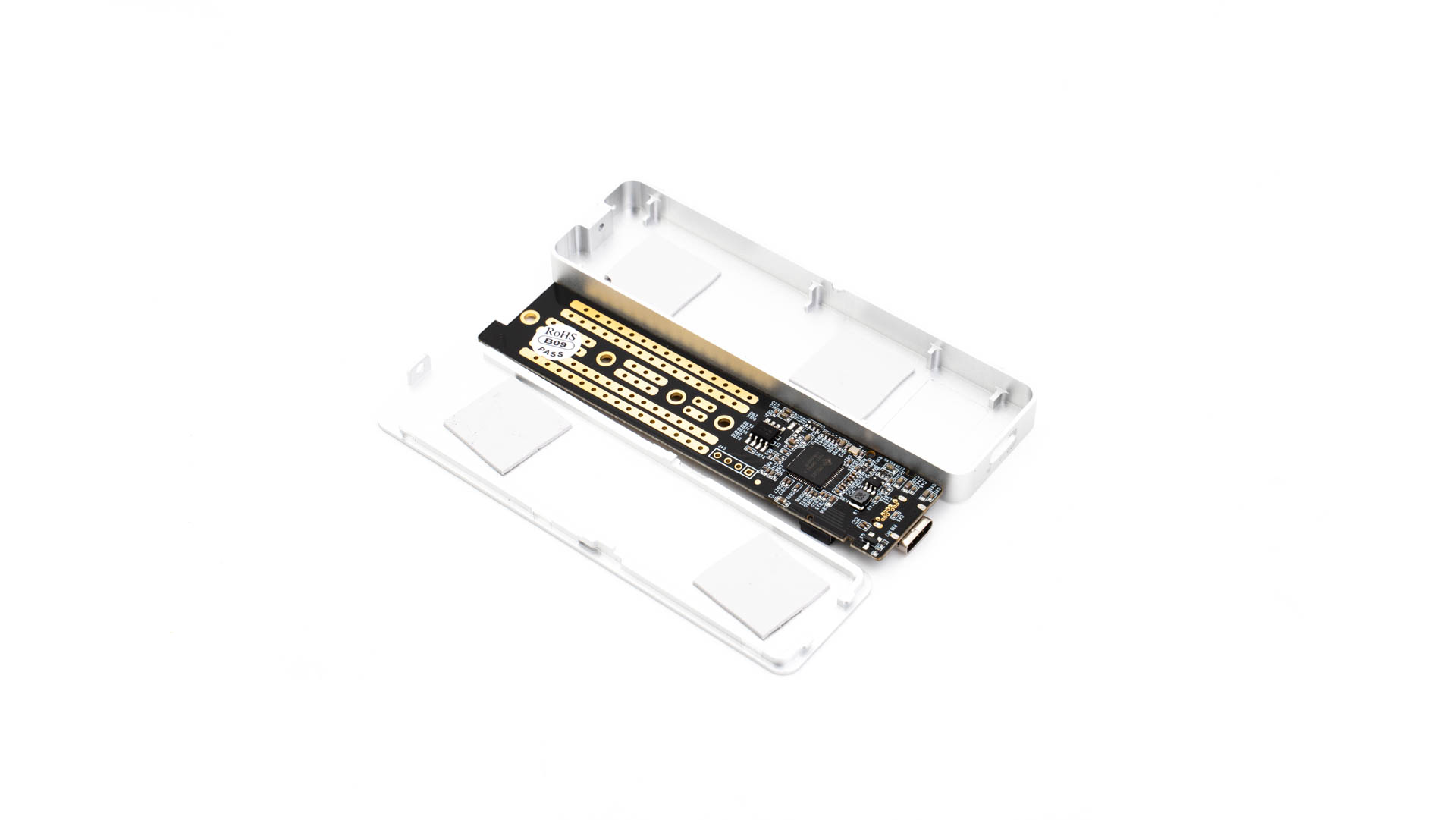
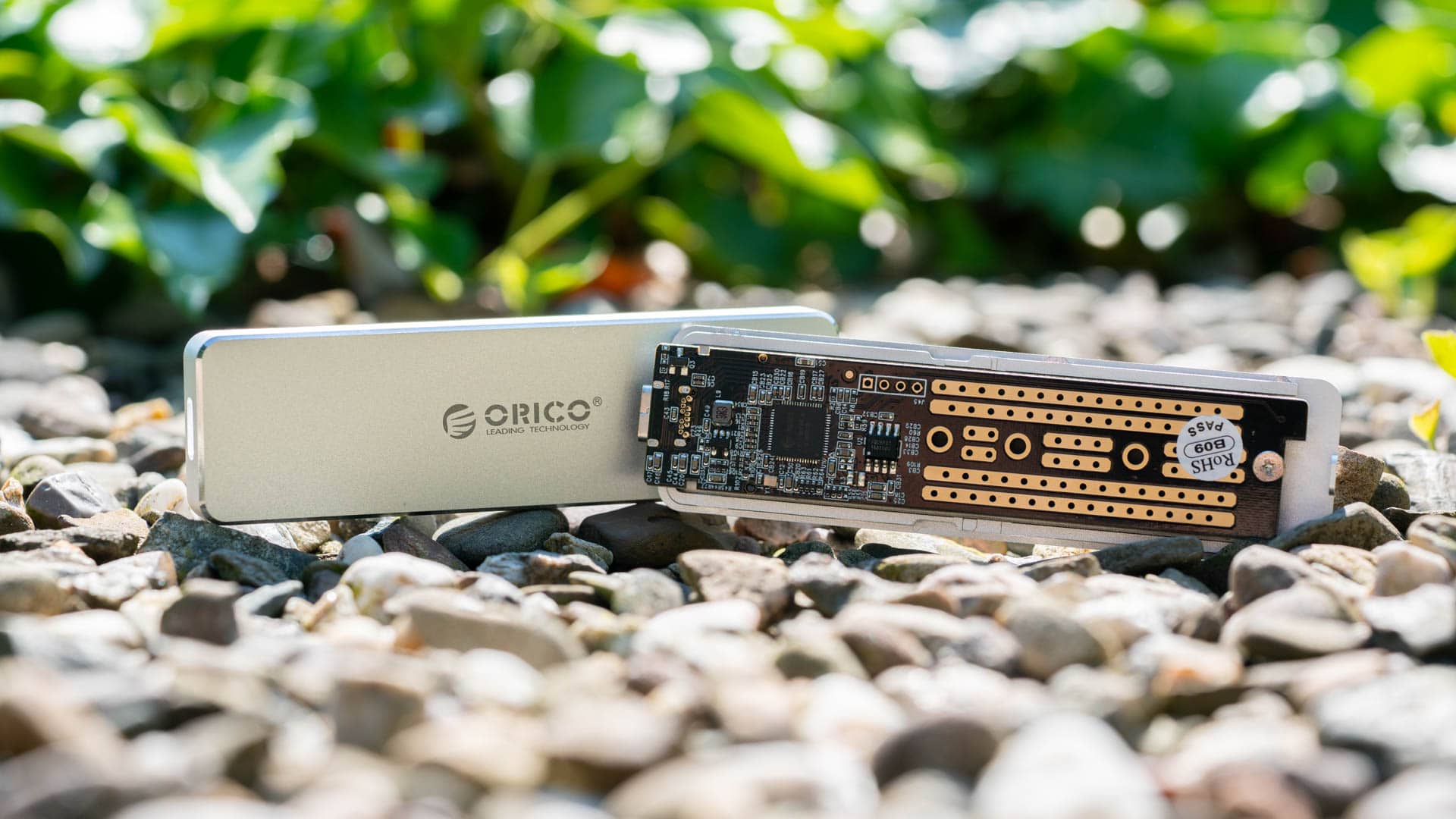
Geöffnet wird das Gehäuse über zwei Schrauben auf der Unterseite. Im Inneren erwartet uns zunächst die Rückseite des PCBs. Hier findet sich auch der Controller, der dieses NVME auf USB Gehäuse erst möglich macht, der JMicron JMS583.

Um eine SSD zu verbauen, muss das PCB herausgenommen werden. Auf der Rückseite finden wir dann Platz für die typischen 2280 M.2 SSDs, wie auch für 2260, 2242 und 2230 Modelle.

Ebenfalls auf dieser Seite sind drei kleine Status LEDs, welche durch die Oberseite des Gehäuses blau leuchten.

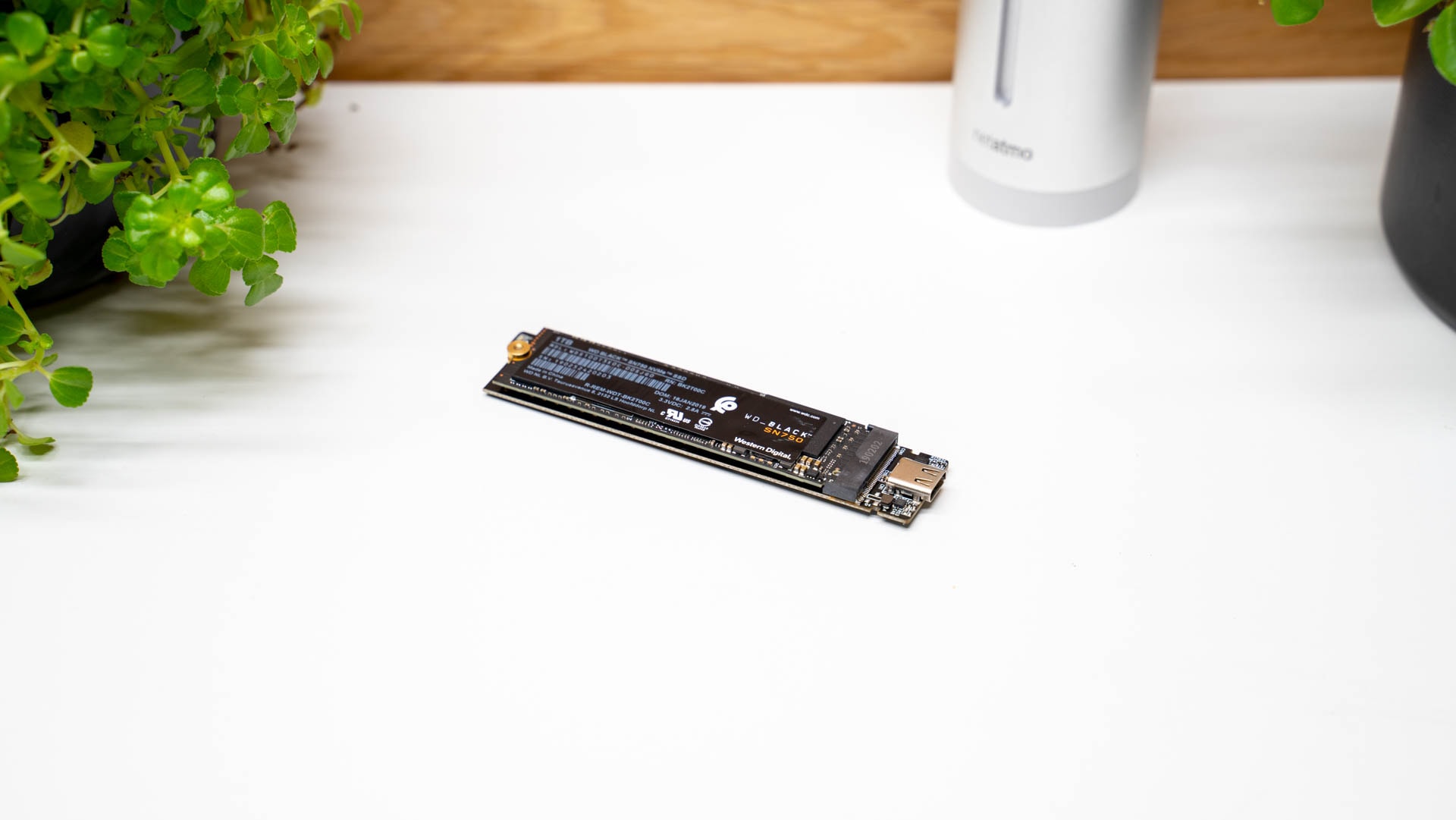
Habt Ihr die NVME SSD eingesetzt, könnt Ihr auf diese noch eins der beiliegenden Wärmeleitpads legen, welches für einen Wärmetransfer zwischen SSD und Gehäuse sorgt. Es liegen mehrere Wärmeleitpads bei!

Als Anschluss nutzt das CHOETECH USB 3.1 Type-C auf M.2 NVMe SSD Gehäuse USB C. Der Port ist hier auf der Front eingelassen, ein passendes USB C auf USB A Kabel liegt bei.

Grundsätzlich könnt Ihr das CHOETECH USB 3.1 Type-C auf M.2 NVMe SSD Gehäuse an jedem USB Port betreiben, ob nun USB 2.0, 3.0 usw. Im Optimalfall sollte es aber ein USB 3.1 Gen 2 Port sein, für das volle Tempo.

Auch benötigen NVME SSDs relativ viel Energie. Je nach Modell frisst das Gehäuse bis zu 5V 1A, was für USB 2.0 Ports zu viel sein könnte.


Auffälligkeiten und Kompatibilität

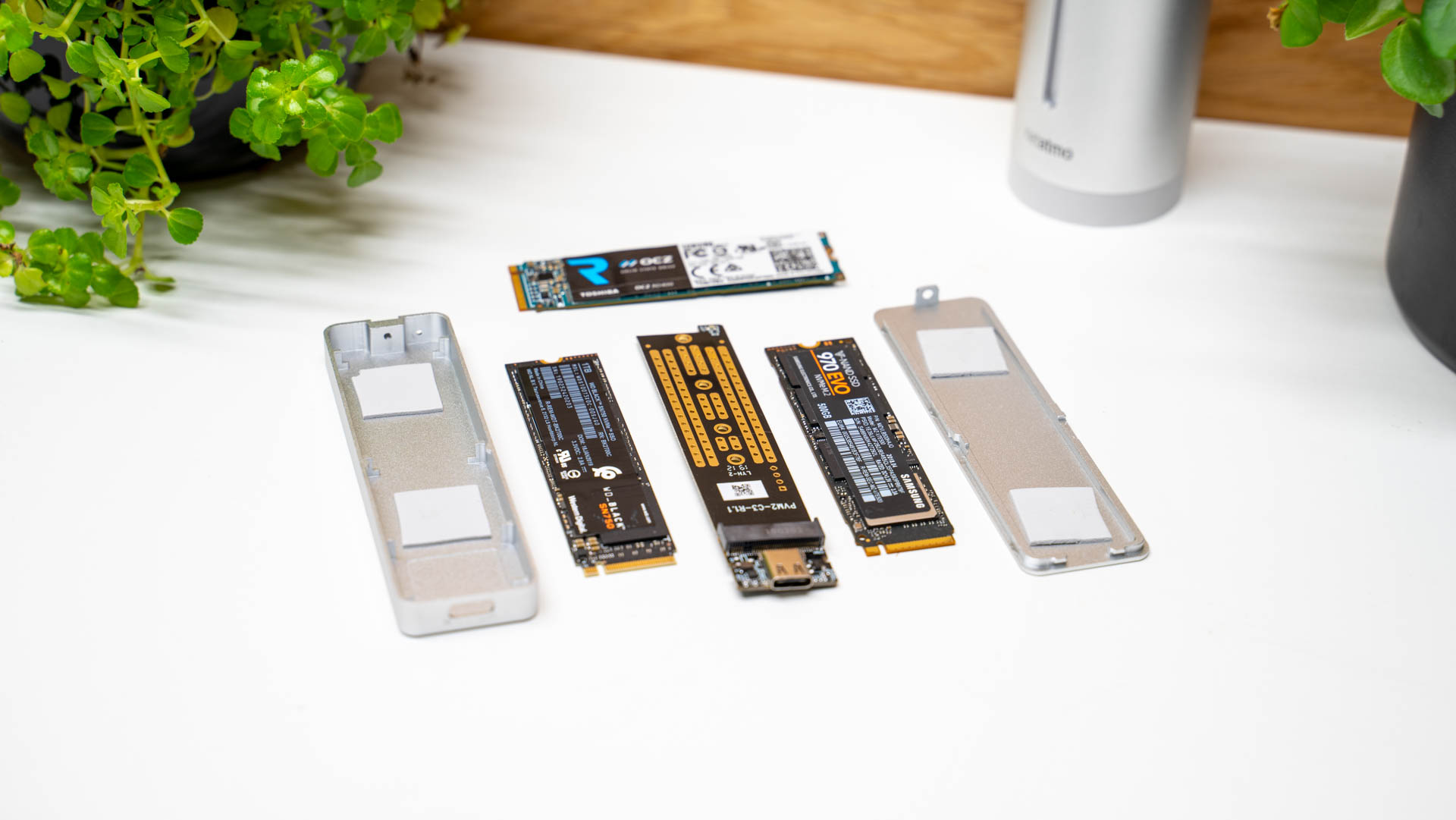
Ich habe diverse SSDs von Samsung, Toshiba, Intel, Crucial usw. im CHOETECH USB 3.1 Type-C auf M.2 NVMe SSD Gehäuse getestet und ALLE NVME SSDs funktionierten!

Wichtig das Gehäuse nimmt nur NVME PCIe SSDs und keine M.2 SATA SSDs.

Allerdings gibt es durchaus eine kleine Besonderheit um Umgang mit dem NVME Gehäuse. SSDs werden nicht „korrekt“ erkannt. Egal welche SSD Ihr verbaut, diese ist für Windows immer ein „JMicron Tech SCSI Disk Device“.

Was bedeutet dies in der Praxis?

Ihr könnt natürlich voll auf die SSD zugreifen, Daten hin und her kopieren usw.. Allerdings lassen sich keine Status Informationen wie Temperatur, Lebensdauer usw. auslesen.

Auch erkennen Hersteller Tools, wie die Samsung Magician Software die SSDs nicht.

Etwas unschön, aber auch kein Weltuntergang! Die SSDs funktionieren! Formatieren, partitionieren usw. müssen halt über Standard Tools vorgenommen werden.

Das Gehäuse benötigt im Übrigen unter Windows 10 und OSX keine separaten Treiber.


Performance

Wie schnell das CHOETECH NVME Gehäuse ist, hängt stark von Euren USB Ports ab. Das Gehäuse unterstützt maximal USB 3.1 Gen 2 10Gbit, also das schnellste aktuell verfügbare USB.

Aber selbst dann ist das USB Interface der limitierende Faktor! Hier Benchmarks in Kombination mit der Corsair MP500.

Mit 907 bzw. 877MB/s bietet das NVME SSD Gehäuse natürlich ein herausragendes Tempo, welches aber noch ein gutes Stück unter der maximalen Leistung der NVME SSD liegt, die in diesem Fall bis zu 3000MB/s schaffen könnte.

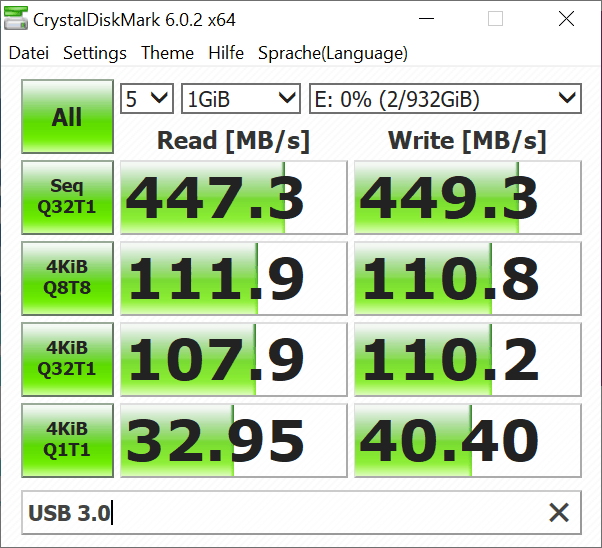
900MB/s ist allerdings das maximale Tempo von USB 3.1 Gen 2! Habt Ihr nur einen normalen USB 3.0 Port werden rund 450MB/s, also genau die hälfte, erreicht.


Temperatur

NVME SSDs sind eine heiße Sache. Gerade die High End Modelle können problemlos 80 Grad und mehr erreichen, sofern nicht gut gekühlt.

Dies ist natürlich nicht gut für die SSDs, im Allgemeinen sollten sie so kühl wie möglich bleiben.

Das XT-XINTE NVMe PCIE USB3.1 SSD-Gehäuse hatte hier beispielsweise keinen so guten Job gemacht. Wie steht es aber um das CHOETECH Modell?

Auf den ersten Blick deutlich besser, aufgrund der Lüftungsöffnungen und den Wärmeleitpads. Diese erlauben einen deutlich besseren Transfer der Wärme der SSD auf das größere Aluminium Gehäuse, welches dann als Kühlkörper fungiert.

Leider ist es nicht möglich die Temperatur der SSD auszulesen, daher müssen wir auf Temperaturfühler zurückgreifen, um eine grobe Einschätzung zu erhalten.

Als SSD habe ich die Corsair MP500 gewählt, welche eine der heißesten SSDs auf dem Markt ist.

Erfreulicherweise gab es Temperatur technisch keine Probleme! Die SSD pendelt sich bei 40-44 Grad unter Last ein, was absolut unproblematisch ist!


Fazit

Das CHOETECH USB 3.1 Type-C auf M.2 NVMe SSD Gehäuse macht genau das was es machen soll. Ihr könnt im Inneren eine NVME SSD verbauen und dann extern als super schnellen Speicher nutzen.

Super schnell bedeutet in diesem Fall bis zu 900MB/s, an einem USB 3.1 Port mit 10Gbit. Damit reizt das Gehäuse den USB 3.1 Port auch voll aus.

Probleme mit der SSD Kompatibilität hätte ich keine! Egal ob von Samsung, Crucial, Toshiba usw. Lediglich werden die SSDs immer als „JMicron“ erkannt, wodurch die Hersteller Tools nicht funktionieren.

Rein von der Haptik und Verarbeitung gefällt mir das Gehäuse deutlich besser als beispielsweise das Modell von XT-XINTE.

Auch was die Temperaturen und die Kühlung angeht, ist das CHOETECH M.2 NVMe SSD Gehäuse sehr schön unproblematisch.

Kurzum für rund 50€ könnt Ihr Euch dank diesem Gehäuse einen sehr schnellen externen Speicher bauen! Das Gehäuse von CHOETECH ist aktuell auch das beste dieser Art, das mir begegnet ist.

Der Tesoro Zone Speed F700 im Test, ein guter Gaming Chair für unter 140€?!

0

Gaming Chairs liegen im Trend! Dementsprechend gibt es hier duzende Modelle von neuen Herstellern wie Noblechairs oder auch klassischen „Gaming“ Herstellern wie Corsair.

Was viele dieser Gaming Charis gemeinsam haben ist der vergleichsweise hohe Preis. Hier ein gutes Modell unter 250€ zu finden ist nicht ganz einfach.

Tesoro verspricht aber mit dem F700 genau solch ein gutes Modell und das für unter 150€. Ideal für Gamer bei denen das Geld nicht ganz so locker sitzt?

Dies gilt es im Test herauszufinden! Von daher wie gut ist der Tesoro F700?

An dieser Stelle vielen Dank an Tesoro für das Zurverfügungstellen des F700 für diesen Test!


Der Tesoro Zone Speed F700 im Test

Beim Tesoro F700 handelt es sich um den „kleinsten“ Gaming Chair aus Tesoros Lineup. Dies spiegelt sich allerdings im Design nicht wieder!

Der F700 setzt auf das typische Racing Chair Design, welches wir seit einigen Jahren gewohnt sind. Ihr erhaltet also einen Kunstleder Stuhl mit einer sehr hohen Rückenlehne und seitlichen Flügeln.

Diese Flügel dienen dem Zentrieren des Nutzers, was Euch theoretisch in eine geradere und konzentrierte Sitzposition bringt. Natürlich geht es hier auch um einen gewissen Design-Aspekt.

Diese Racing Form ist natürlich durch diverse Streamer usw. schon fast etwas ikonisch geworden.

Was die Farben angeht, bietet Euch Tesoro aktuell drei Optionen, Schwarz/Weiß, Schwarz/Rot oder pures Schwarz.

Die Farbwahl entscheidet dabei allerdings nur über kleine Akzente am Kunstleder der Rückenlehne und des Sitzpolsters. Die Basis ist genau wie sämtliche Metallteile immer schwarz.

Was das generelle Design angeht, kann ich über den Tesoro Zone Speed F700 nicht klagen. Dieser sticht nicht aus der Masse hervor, weder negativ noch besonders positiv.

Dies ist aber auch bei einem Modell das auf eine gute Preis/Leistung getrimmt ist nichts Schlimmes.

Was die Ergonomie Optionen angeht, bietet der F700 die Standardkost. Ihr könnt zunächst die Höhe laut Hersteller zwischen 360-440mm verstellen. Diese Werte sind aber nur die halbe Wahrheit, denn diese Werte gelten für die Höhe bis Unterseite Sitzpolster. Die „echte“ Sitzhöhe würde ich auf 450-520mm beziffern. Dies gilt aber auch nur für die vordere Sitzkante, denn die Sitzfläche fällt ganz leicht nach hinten ab.

Neben der Höhe könnt Ihr natürlich auch die Rückenlehne im Winkel verstellen und die Armlehnen ebenfalls im Winkel und der Höhe frei nach Euren Wünschen konfigurieren.

Der Mechanismus für die Rückenlehne ist beim Zone Speed F700 interessant gelöst. Die Rückenlehne ist komplett frei verstellbar, es gibt hier keine Stufen.

Ihr habt auf der Unterseite einen Regler. Löst Ihr diesen lässt sich die Rückenlehne sanft durch Druck verstellen. Selbiges gilt auch für das Sitzpolster, das sich um bis zu 19 Grad neigen lässt. Habt Ihr eine bequeme Sitzposition gefunden könnt Ihr diese feststellen.

Dies funktioniert sehr gut und erlaubt eine wirklich sehr schöne und bequeme Einstellung der gewünschten Position. Im Gegenzug verzichtet Tesoro auf eine klassische Kippel-Funktion.


Aufbau

Der Aufbau des Tesoro Zone Speed F700 wird recht kurz in einer kleinen bebilderten Anleitung beschrieben.

Sämtliches Werkzeug und Schrauben, die Ihr benötigt, liegen bei. Im Optimalfall wollt Ihr Euch eine Hilfe für den Zusammenbau suchen, aber im Normalfall funktioniert dies auch im Alleingang.

Der Stuhl besteht geliefert aus sieben Komponenten.

  1. Sitzpolster
  2. Rückenpolster
  3. Halterung
  4. Gasdruckfeder
  5. Rollen
  6. Fußkreuz
  7. Armlehnen

Zunächst müsst Ihr die Rollen in das Fußkreuz stecken und dann die Gasdrückfeder einsetzen. Anschließend müsst Ihr die Halterung für die Gasdruckfeder und die Rückenlehne an das Sitzpolster schrauben (vier Schrauben).

Ist auch dies geschafft geht es an das Anschrauben der Rückenlehne (drei Schrauben) und das Anschrauben der Armlehnen (2x zwei Schrauben).

Zu guter Letzt setzt einfach diese Konstruktion auf das Fußkreuz und Gasdruckfeder und Ihr seid schon fertig.

Probleme mit einer schlechten Passform hatte ich keine! Alle Schrauben gingen auf Anhieb problemlos in die zugehörigen Löcher.


Qualität und Verarbeitung

Mit rund 140€ ist der Tesoro F700 eins der günstigsten Marken Modelle auf dem Markt. Dies merkt man dem Stuhl aber auch in einigen Belangen etwas an.

Wenn man schon mehrere Gaming Chairs aufgebaut hat wird man die grundsätzliche Bauart kennen. Diese zeigt sich auch beim F700, allerdings sieht man auch wo gespart wurde.

Der wichtigste Unterschied zu den Gaming Chairs, die ich bisher getestet habe, ist die Rückenlehne. Die Rückenlehne ist beim Tesoro F700 nicht an den Seiten mit dem Sitz verbunden, sondern über einen „Winkel“ in der Mitte.

Dieser macht sicherlich seinen Job, ist aber natürlich nicht ganz so massiv wie zwei Verbindungen an den Seiten. Auch die Armlehnen sind beispielsweise nur mit zwei Schrauben mit dem Stuhl verbunden. Das Fußkreuz ist zwar anscheinend aus einem recht massivem Gusseisen, ist aber im Inneren nicht verstärkt.

Dies sind alle keine No-Gos, aber zeigen schon den etwas niedrigeren Preis. Tesoro F700 gibt zwar die maximale Belastbarkeit mit satten 120KG an, aber ich würde niemanden der an dieser Marke kratzt den Stuhl empfehlen. Er wird 120KG aushalten, aber über welchen Zeitraum kann ich nicht sagen.

Rein von der Massivität würde ich den Stuhl eher für Nutzer im Bereich 50-90KG mit gutem Gewissen empfehlen.

Wo man den günstigeren Preis erfreulicherweise nicht merkt ist bei der Polsterung. Diese wirkt gut gemacht und selbst die Nähte sind sauber!

Allgemein wirken alle Stellen die man von außen sieht sehr schön wertig. Hier gibt es kaum Unterschiede zu deutlich teureren Modellen.

Kurzum, ja es gibt Unterschiede was die Massivität betrifft zu teureren Modellen! Sofern Ihr den Stuhl aber nicht bis ans absolute Limit treibt was die Belastung angeht (120Kg) wird es vermutlich keine Probleme geben, dafür ist dieser gut genug gebaut.

Was die Polsterung angeht ist der Zone Speed F700 durchaus auf dem Level von 200-300€ Modellen.


Wie sitzt es sich auf dem Tesoro F700?

Kommen wir zum wichtigsten Punkt, wie sitzt es sich? Dies ist natürlich ein recht persönliches Thema, welches von Eurem Geschmack und natürlich auch Eurem Körper abhängt.

Grundsätzlich ist der F700 relativ breit und entspannt geschnitten. Die seitlichen Flügel sind zwar durchaus aggressiv geformt, aber der Zwischenraum zwischen den Flügeln ist angenehm breit. Ihr werdet also von F700 nicht eingeengt, aber durchaus in einer halbwegs geraden Position gehalten.

Besonders gefallen hat mir hier das Sitzpolster, welches unheimlich bequem ist! Dieses fällt leicht nach hinten ab, wodurch man sich gut in dem F700 „entspannt zurücklehnen“ kann. Zudem ist das Sitzpolster durchaus etwas weicher gepolstert, was dies noch mal ein gutes Stück unterstützt.

Ähnliches gilt auch für das Rückenpolster. Das Rückenpolster ist allerdings bei den aller meisten Racing Chairs etwas problematisch, da dieses von Natur aus den Rücken mäßig gut unterstützt. Ein absolut gängiges Problem bei fast allen Modellen.

Auch der Tesoro F700 ist nicht ganz frei von dieser Schwäche. Man merkt, dass Tesoro versucht hat dies zu kompensieren, was auch in einem gewissen Rahmen gut funktioniert hat. Gerade die kleineren Testsitzer die ich hatte (+-1,7m) bestätigten mir eine ausgesprochen gute Rückenunterstützung. Für mich mit meinen 1,84m würde ich diese als durchschnittlich einstufen.

Hier wäre vielleicht ein kleines Extra Kissen für den unteren Rückenbereich nicht schlecht gewesen. Allerdings selbst beim längeren Sitzen entstanden bei mir keine Rückenschmerzen oder Ähnliches.

Seid Ihr also ein durchschnittlich großer Nutzer und sucht einen etwas entspannteren Gaming Chair werdet Ihr viel Freude am F700 haben.

Allerdings hätte ich noch einen kleinen Kritikpunkt bezüglich der Rückenlehne. Diese wirkt beim F700 weniger steif als ich dies von anderen Modellen gewohnt bin! Dies liegt natürlich an der Konstruktionsart.

Übe ich mit meinen +-90Kg Druck gegen diese aus, merke ich einen leichtes Nachgeben. Dies kann man als Feature sehen, da so der Stuhl etwas entspannter wirkt, da weicher, aber im Gegenzug wirkt der Tesoro F700 hierdurch nicht „Rocksolid“.

Kleinere und leichtere Nutzer konnten dies im Übrigen nicht reproduzieren.

Zum Abschluss noch etwas Positives. Der Mechanismus zum Verstellen der Rückenlehne und des „Abkippens“ des Sitzpolsters gefällt mir ausgesprochen gut! Zum einen fällt es hier sehr leicht in eine wirklich entspannende Position zu gelangen, zum anderen wirkt der Mechanismus erfreulich robust und hochwertig umgesetzt.

Löst Ihr diesen knallt Euch die Rückenlehne nicht gleich gegen den Rücken oder gibt völlig nach. Es ist immer eine gewisse träge Masse in beide Richtungen vorhanden, was einen hochwertigen Eindruck hinterlässt.


Fazit

Das Fazit zum Tesoro Zone Speed F700 fällt positiv aus! Dies liegt natürlich auch zu großen Teilen am wirklich sehr fairen Preis von rund 140€ (zum Zeitpunkt des Tests).

Für diese 140€ erhaltet Ihr einen ausgesprochen schicken und guten Gaming Chair. Klar gibt es im Vergleich zu „High End“ Modellen Unterschiede, primär was die „Massivität“ angeht, aber dies ist zu erwarten.

Seid Ihr ein „problematischer“ Nutzer, also zu dick ???? oder zu groß, ist dies nicht das beste Modell für Euch. Zwar gibt Tesoro die maximale Belastbarkeit mit 120KG an, aber hier würde ich meine Hand nicht ins Feuer legen wie gut dies über Zeitraum X geht.

Der Tesoro Zone Speed F700 ist ideal für den durchschnittlichen bis etwas kleineren Nutzer! Diese werden auf dem Gaming Chair auch ohne Frage den besten Sitzkomfort erhalten.

Der F700 ist relativ weich gepolstert und gerade das Sitzpolster ist unheimlich bequem! Dies ist natürlich immer etwas sehr Persönliches, aber das Sitzpolster passt perfekt zu mir und meinem Hintern. Auch die Rückenlehne ist angenehm, könnte meinen Rücken aber noch etwas besser unterstützen. Kleinere Testsitzer fanden allerdings die Rückenunterstützung optimal, besser als bei vielen anderen Modellen.

Aber unterm Strich muss man klar sagen, dass der Sitzkomfort beim F700 nicht schlechter ausfällt als bei den meisten 200€+ Modellen.

Für einen 140€ Stuhl ist dies schon ein klasse Ergebnis! Sucht Ihr also einen guten und einfachen Gaming Chair, bei welchem ein bequemes Sitzen und ein guter Preis im Vordergrund steht, dann macht Ihr mit dem Tesoro Zone Speed F700 nichts falsch!

Die RAVPower RP-PB159 USB C Power Delivery Powerbank im Test (45W Power Delivery!)

Immer mehr Notebooks lassen sich via USB C laden. Hierzu gehören natürlich die Geräte von Apple, aber auch viele Modelle von Dell, ASUS, Acer usw. nutzen den USB C Port zum Aufladen. Ein unheimlich praktisches Feature wie ich finde!

Gerade wenn man viel unterwegs ist, einfach mal kurz eine Powerbank an das Notebook hängen und man hat wieder Saft für ein paar Stunden.

Leider gibt es allerdings nur recht wenige Powerbanks, welche überhaupt über die Leistung verfügen ein Notebook auch aufzuladen. Eins der neusten Modelle welches dies kann, ist die RAVPower RP-PB159 USB C Power Delivery Powerbank.

Diese soll primär mit einem 45W USB C Port punkten, wie aber auch durch eine hohe Wertigkeit und einer „Kolossalen Kapazität“ von 20100mAh.

´Wollen wir uns doch einmal im Test ansehen ob die RAVPower RP-PB159 wirklich so gut ist wie der Hersteller behauptet!


Die RAVPower RP-PB159 USB C Power Delivery Powerbank im Test

Wie die meisten leistungsstarken USB Power Delivery Powerbanks ist auch die RAVPower RP-PB159 ein etwas größeres Kaliber. Mit rund 159 x 89 x23mm ist diese für die Kapazität von 20100mAh nicht riesig, aber auch nicht super kompakt.

Genau genommen gehört diese sogar zu den kompakteren Modellen mit einem leistungsstarken USB C Ausgang. Ähnliches gilt auch fürs Gewicht. Mit 400g ist diese für eine Powerbank mit 20100mAh kein Leichtgewicht, aber ähnlich leistungsstarke Modelle wie die Zendure ZDPX6PD (442g) , Omars OMPB20KPLT (459g) oder die Xlayer Powerbank Plus (487g) sind nochmals ein gutes Stück schwerer.

Was also die Portabilität angeht, hat RAVPower schon einmal einen guten Job gemacht!

Im Gegenzug ist allerdings das Gehäuse recht einfach gestaltet. RAVPower setzt auf einen matten Kunststoff, mit einer etwas raueren Oberfläche.

Dieser fühlt sich in der Hand angenehm an und ist auch ausreichend resistent. Rechnet dennoch mit einigen Mikrokratzern, die im Alltag entstehen werden.

Qualitativ ist an der RAVPower RP-PB159 USB C Power Delivery Powerbank nichts auszusetzen. Die Powerbank wirkt massiv und auch die Seiten lassen sich nicht eindrücken.

Wie üblich verfügt die RAVPower RP-PB159 auch über vier blaue Status LEDs, welche Euch über die verbleibende Restladung informieren, wenn Ihr den Einschalter betätigt.


Anschlüsse und Ausstattung

Wie steht es aber um die inneren Werte und die Technik? Die RAVPower RP-PB159 verfügt über drei Anschlüsse. Dies wäre zunächst ein klassischer microUSB Eingang, ein normaler USB Ausgang und natürlich der USB C Port, welcher die Besonderheit dieser Powerbank ist.

Der USB C Port kann wie meist üblich auch hier als Eingang oder Ausgang genutzt werden. Ihr könnt Euch also beim Aufladen der Powerbank entscheiden ob Euch USB C oder microUSB besser passt.

Starten wir aber zunächst mit dem USB C Port. Dieser kann bis zu 45W Leistung liefern! Genau genommen 5V/3A, 9V/3A, 12V/3A, 15V/3A oder 20V/2,25A.

Dies ist in der Theorie mehr als genug für Smartphones und Tablets und sogar genug für viele Notebooks!

Nutzt Ihr den USB C Port als Eingang sinkt die Leitung allerdings auf 30W, was aber immer noch ein recht flottes Aufladetempo ist.

Spannenderweise unterstützt der microUSB Eingang Quick Charge!  Ihr könnt über den microUSB Port die Powerbank mit bis zu 18W laden. Etwas langsamer als der USB C Port, aber gerade wenn Ihr noch nicht voll im USB C Ökosystem seid praktisch!

Der normale USB Ausgang unterstützt allerdings kein Quick Charge oder anderes Schnellladeprotokoll. Dieser ist ein „normaler“ 5V 2,4A Port.


Wie testet techtest.org?

Mein Testverfahren ist recht „strait forward“. Ich lade die Powerbanks bis sie sich von alleine abschalteten oder es keinen nennenswerten Ladestrom mehr gibt. Daraufhin wird sie mithilfe eines 1A USB Widerstands entladen und die abgegebene Leistung mit einem PortaPow Premium USB + DC Power MonitorLeistungsmesser gemessen. So erreiche ich gut reproduzierbare Ergebnisse.

Das gemessene Ergebnis in Wh rechne ich in mAh @3,7V um, da die Herstellerangabe sich zu 99% auf eine Zellenspannung von 3,7V (teilweise auch 3,6V) bezieht. Es wäre zwar genauer mit der Wh Angabe zu rechnen, aber für eine bessere Vergleichbarkeit bleibe ich beim mAh.

Zudem teste ich die Powerbanks an diversen Endgeräten ob es hier „Auffälligkeiten“ gibt. Zum Messen der Ladegeschwindigkeit nutze ich diverse Messgeräte. Achtung! Einige der günstigeren USB Multimeter können die Ladegeschwindigkeit verfälschen.

Für die Ladetests verwende ich zudem „standardisierte“ Ladekabel. Das verwendete Ladekabel hat durchaus einen großen Einfluss auf die Ladegeschwindigkeit von Smartphones! Mehr zu dem Thema hier.

Für microUSB nutze ich ein Anker Powerline+ Kabel, für Apple Lightning das originale Apple Kabel und für USB C das Kabel von AUKEY. Dies sind nicht zwingend die „besten“ Kabel für die maximale Ladegeschwindigkeit, gerade das Apple Lightning Kabel ist eher mittelmäßig, aber so haben alle Powerbanks gleiche Bedingungen. Hier meine Tipps für die aktuell besten Ladekabel: Die besten Smartphone Ladekabel, welche sind empfehlenswert?

Weitere interessante Artikel:


Kapazität

Starten wir wie üblich mit der Kapazität in den eigentlichen Testteil. RAVPower gibt diese bei der RP-PB159 mit 20100mAh an, messen konnte ich 60,283Wh bzw. 16292mAh. Dies entspricht soliden 81% der Herstellerangabe.

Dies ist Okay, aber auch nicht übermäßig „hoch“. Wie kommts? Die Herstellerangabe bezieht sich in der Regel auf die Kapazität der im Inneren verbauten Akkuzellen, welche auch hier 20100mAh haben werden.

Beim Entladen geht allerdings aufgrund der Umwandlung der Spannung von 3,7V auf 5V oder 9V,12V,15V usw. etwas Energie verloren. Dies ist leider bei allen Powerbanks der Fall.

80-89% echte Kapazität stufe ich im Generellen als gut ein.


Ladetempo der RAVPower RP-PB159

Kommen wir damit zum Ladetempo der RAVPower RP-PB159. Dieses hängt natürlich massiv vom jeweils gewählten Anschluss ab.

In 99% der Fälle werdet Ihr über den USB C Port ein deutlich höheres Ladetempo erhalten. Dies soll allerdings nicht heißen, dass der normale USB Port schlecht ist.

Dieser ist sauber für Android und IOS Geräte optimiert, welche an diesem auch ein gutes Ladetempo erreichen. Im Falle des Note 9 1,47A, beim Pixel 3 XL 1,48A, beim iPad Pro 10.5 2,1A und beim neuen iPad Pro 11 1,46A.

Wollt Ihr Geräte schnellladen, müsst Ihr aber zum USB C Port greifen.

Folgende Geräte habe ich hier an der RAVPower RP-PB159 getestet:

  • Apple iPhone Xs Max
  • Apple iPad Pro 11
  • Apple MacBook Pro 13 (late 2016)
  • Samsung Galaxy Note 9
  • Nintendo Switch
  • Huawei Mate 20 Pro
  • Dell XPS 13 9370

Starten wir bei den Smartphones. Was viele nicht wissen, ist, dass fast alle neueren Smartphones mit USB C Port, sich via USB Power Delivery schnellladen lassen.

Offiziell unterstützt das Mate 20 Pro beispielsweise nur das Huawei proprietäre Super Charge und das Samsung Galaxy Note 9 nur Quick Charge.

Allerdings lässt sich das Note 9 (und auch S9,S8) genau so schnell an USB Power Delivery Ladegeräten laden. Im Falle der RAVPower RP-PB159 lädt das Note 9 mit 8,87V und 1,53A (13,5W entsprechend), was auch das maximale Ladetempo des Note 9 ist.

Auch das Mate 20 Pro erreicht 13,xW, was deutlich schneller ist als die 6,xW an einem normalen USB Port, aber natürlich nicht an das Tempo des originalen Schnellladegerätes herankommt.

Die neueren Apple Geräte, wie das iPhone Xs Max und das iPad Pro 11, unterstützen USB Power Delivery natürlich als ihren nativen Schnellladestandard. Das iPad Pro 11 erreichte beispielsweise satte 25W Ladetempo, was nochmals ein gutes Stück mehr ist als mit dem original beiliegenden Ladegerät.

Auch die Nintendo Switch lässt sich über den USB C Port schnellladen! Hierdurch ist gleichzeitiges Spielen und Laden kein Problem.

Wie steht es aber um die Notebooks? Hier habe ich leider nur zwei Modell zum Testen verfügbar, das Dell XPS 13 9370 und das Apple MacBook Pro 13 Zoll.

Das Apple MacBook Pro ist absolut unproblematisch und lädt an fast allen Ladegeräten ohne Zicken, gegebenenfalls aber natürlich mit einem höheren oder niedrigeren Tempo. Im Falle der RAVPower RP-PB159 ist dies mit knapp über 40W ein durchaus höheres Tempo.

Windows Notebooks sind hier oftmals deutlich zickiger. Beispielsweise das Dell XPS 13 benötigt ein 30W+ Ladegerät, ansonsten verweigert dieses das Aufladen.

Aufgrund der maximal verfügbaren 45W sollten sich aber die meisten Windows Notebooks welche auch via USB C laden können, an der RAVPower RP-PB159 laden lassen.

Dies gilt auch für das Dell XPS 13, welches mit 38-42W an der Powerbank lud.

Zusammengefasst, der USB A Port macht einen guten Job und liefert ein solides Standard Ladetempo. Der USB C Port hingegen bietet wie beworben ein hervorragendes Ladetempo!


Wie lange dauert das Aufladen der RAVPower RP-PB159?

Ist die Powerbank leer habt Ihr im Großen und Ganzen vier Optionen diese wiederaufzuladen.

  • MicroUSB
  • MicroUSB + QC 3.0
  • USB C
  • USB C + USB PD

Habt Ihr weder ein Quick Charge noch ein USB Power Delivery Ladegerät zur Hand spielt es keine Rolle ob Ihr den microUSB oder USB C Port nutzt. An einem 2A+ Ladegerät erreicht die RAVPower RP-PB159 hier bei beiden Anschlüssen maximal 1,9xA Ladestrom (ca.9,xW). Eine vollständige Ladung würde so ca. 10 Stunden dauern.

Schneller geht’s mit Quick Charge 3.0, womit die Powerbank 17W Ladestrom erreicht, was in einer Ladedauer von rund 6 Stunden resultiert.

Noch schneller geht’s mit USB Power Delivery. Hier lassen sich maximal 27W erreichen, was die Powerbank in rund 4,5 Stunden füllt.


Fazit

Ihr habt ein High Power Gerät wie ein MacBook Pro oder iPad Pro welches sich via USB C laden lässt? Dann ist die RAVPower RP-PB159 eine klasse Powerbank für Euch!

Das wichtigste Merkmal an dieser ist natürlich der 45W USB C Port, welcher es nicht nur erlaubt viele Smartphones schnell zu laden, sondern auch größere Geräte wie Notebooks, Tablets oder die Nintendo Switch.

Technisch scheint dabei die RAVPower RP-PB159 mehr als solide. Bei einer dauerhaften Last erwärmt sich auch diese Powerbank, 45W Leistung ist halt nicht ganz ohne, aber die Hitzeentwicklung war sehr unkritisch.

Neben dem leistungsstarken USB C Port verfügt die Powerbank auch über einen microUSB Eingang und einen normalen USB Ausgang, welche Euch eine gewisse Flexibilität erlauben.

Ein weiterer wichtiger Punkt an der RAVPower RP-PB159 sind die Abmessungen. Dies ist die kompakteste Powerbank mit einem 45W USB C Ausgang! Welche zwar weiterhin deutlich größer ist als ein Anker PowerCore 20100, aber dieser hat auch nicht ansatzweise die Leistung der RP-PB159.

Kommen wir zu guter Letzt zum Preis. RAVPower möchte für die RP-PB159 60€ haben, was wie ich finde okay ist. Es gibt von „No Name“ Marken natürlich günstigere Modelle, aber RAVPower ist ein großer und generell sehr zuverlässiger Hersteller.

Daher sind 60€ für die RAVPower RP-PB159 absolut angemessen.

RAVPower RP-PB159
Angegebene Kapazität 20100mAh
Preis
Erreichte Kapazität 60,283Wh bzw. 16292mAh
Erreichte Kapazität in % 81%
LED Taschenlampe
Wiederaufladegeschwindigkeit 27W
Geteste Geräte
Apple iPhone Xs ++
Samsung Galaxy Note 9 ++
Apple iPad Pro +
Google Pixel 2 XL ++
Huawei Mate 10 Pro +
Nintendo Switch ++
Apple MacBook Pro late 2016 ++
Kapazität 81%
Verarbeitung 80%
Ladegeschwindigkeit 94%
Anschlüsse und Sonstige Features 90%
Lieferumfang und Verpackung 85%
Preis / Leistung ★★★★★
Testergebnis ★★★★★

Das Netgear Orbi RBK20 Router und Satellit Set im Test

Netgear hat mit seinen Orbi Systemen den WLAN Markt revolutioniert und den Trend zu WLAN Mesh ganz klar mit definiert.

Mittlerweile gibt es eine große Anzahl von WLAN Mesh Systemen aus dem Hause Netgear. Von teuer bis bezahlbar ist mittlerweile alles vertreten.

Das Orbi RBK20 System befindet sich auf dieser Skala ganz klar eher am bezahlbaren Ende. Bei diesem handelt es sich um das günstigste Netgear Orbi System aktuell im Sortiment.

Aber ist das Netgear Orbi RBK20 Router und Satellit Set wirklich seine 220€ wert? Für welche Nutzer empfiehlt sich dieses?

Finden wir es im Test heraus!

An dieser Stelle vielen Dank an Netgear für das Zurverfügungstellen des RBK20 Systems für diesen Test!


Das Netgear Orbi RBK20 Router und Satellit Set im Test

Netgear setzt auch bei seinem kleinen Orbi RBK20 System auf das bekannte und vertraute Design. Die Router sind weitestgehend aus einem matten weißen Kunststoff gefertigt und recht „clean“.

Auf der Front findet sich nur das Orbi Logo und auf der Oberseite eine dezent angebrachte LED.

Externe Antennen, blinkende Status LEDs usw. sucht Ihr beim Netgear Orbi System vergeblich. Dieses ist fast schon auf einen gewissen Minimalismus getrimmt.

Der Hintergedanke ist klar, dies soll kein WLAN System sein das man in irgendeiner Ecke versteckt, sondern recht offensichtlich im Wohnzimmer oder anderen Räumen positioniert.

Die Router sind allerdings etwas kleiner als bei den größeren Orbi Systemen. Hier sieht man etwas, dass es sich beim RBK20 um das Einstiger-Orbi-System handelt.

Was die Verarbeitungsqualität angeht, kann ich nichts Negatives ausmachen. Das System macht einen guten Eindruck!

Anschlüsse und Tasten sind wie üblich auf der Rückseite angebracht. Hier finden wir allerdings eine minimale Ausstattung.

Beide Stationen verfügen über zwei Gbit LAN Ports, wovon einer bei der Basis Station als WAN Port genutzt wird. Dies war es im großen und Ganzen auch schon! Selbstverständlich ist auch noch ein Stromanschluss vorhanden, wie auch ein Ein/Ausschalter und eine „Sync“ Taste.


Das Netgear Orbi System

Beim Orbi System handelt es sich um ein sogenanntes WLAN Mesh System. Was bedeutet WLAN Mesh?

Bei einem Mesh System gibt es in der Regel eine Basis Station, welche via Kabel mit dem Internet verbunden ist. Zusätzlich zu dieser Basis gibt es allerdings eine oder mehrere Satelliten, welche kabellos mit der Basis verbunden sind und das WLAN Signal verlängern bzw. verstärken.

Ja ein ähnliches Konzept wie bei einem normalen WLAN Repeater.

Allerdings im Detail gibt es Unterschiede. Grundsätzlich muss man zwischen Dualband und Triband WLAN Mesh Systemen unterscheiden.

WLAN Repeater oder auch Dualband Mesh Systeme haben einen Nachteil, bei diesen muss ein WLAN Chip zwei Aufgaben erfüllen. Dieser muss gleichzeitig mit dem Client kommunizieren und mit der Basis-Station. Das bedeutet das Tempo wird effektiv halbiert, wenn in der Praxis nicht sogar noch etwas mehr.

Daher gibt es Tri-Band WLAN Mesh Systeme. Diese verfügen über ein zusätzliches „Geheimes“ WLAN Band bzw. WLAN Modul, welches ausschließlich als Backlink zwischen Satellit und Basis dient.

Hierdurch wird ein WLAN Chip im Satelliten nicht doppelt belastet und es steht mehr Leistung zur Verfügung.

Netgear besitzt Orbi Systeme mit einem Tri-Band Aufbau und einem Dual-Band Aufbau!

Bei dem Netgear Orbi RBK20 handelt es sich um ein Dual-Band WLAN System. Dieses ist also technisch wenn man so will nur eine gut auf einander abgestimmte Basis Station und Repeater.

Bei der Software gibt es allerdings Unterschiede. Während bei einer normalen WLAN Router + Repeater Kombo beide Geräte nichts in dem Sinne voneinander wissen(der Router weiß nicht, dass es sich beim Repeater um einen Repeater handelt), ist dies hier anders.

Beide Stationen synchronisieren zunächst alle Daten miteinander. Es gibt nur ein WLAN Netz mit dem gleichen Passwort zwischen welchem Ihr automatisch hin und her wechselt, wenn Ihr Euch durch die Wohnung bewegt.

Letztes ist ein wichtiger Pluspunkt eines WLAN Mesh Systems, da hier der Wechsel zwischen den einzelnen Stationen meist deutlich flüssiger und unsichtbarer verläuft als bei regulären WLAN Repeatern.

Der Unterschied zwischen Dual Band WLAN Mesh System und WLAN Repeater ist nicht drastisch, aber vorhanden, gerade was den Komfort angeht.

Weitere Vorteile eines WLAN Mesh Systems gibt es beim Nutzen von mehr als einem Satelliten, was bei Netgear Orbi auch kein Problem ist. Hier suchen sich beispielswese die Satelliten immer die beste und schnellste Verbindung zur Basis, auch wenn diese eventuell kaskadierend ist.

Ihr müsst hier selbst gar nichts machen oder eingreifen.

Das Orbi RBK20 System basiert im Übrigen auf der Qualcomm Wi-Fi SON Plattform. Mehr Infos dazu hier.


Software und Einrichtung

Ihr habt zwei Möglichkeiten das Netgear Orbi RBK20 System zu steuern bzw. einzurichten. Ihr könnt dafür entweder die Netgear Orbi Smartphone App nutzen oder klassisch das Webinterface.

Ich bevorzuge bei so etwas meist die klassische Web-Benutzeroberfläche, daher präsentiere ich hier auch diese.

Verbindet die Basis Station mit dem Strom und dem Netzwerk. Anschließend geht an einen Computer und verbindet Euch entweder per Kabel oder WLAN mit der Basis Station. Versucht Ihr nun eine Webseite aufzurufen, egal welche, solltet Ihr auf dem Einrichtungsbildschirm des Routers landen.

Die Einrichtung des Orbi RBK20 Systems ist kinderleicht! Netgear hat eine, wenn nicht sogar die für Einsteiger freundlichste Benutzeroberfläche.

Dies gilt dabei nicht nur für die Einrichtung. Auch die normale WebUI für die spätere Konfiguration ist wirklich sehr schön übersichtlich und einfach.

Auch wenn Ihr keine Profis seid, werdet Ihr mit dem Orbi System gut klarkommen.

Allerdings im Gegenzug ist der Funktionsumfang auch ein gutes Stück geringer als bei Konkurrenten wie ASUS. Beispielsweise könnt Ihr das 5Ghz und 2,4Ghz Band nicht mit unterschiedlichen SSIDs versehen. Die meisten Nutzer wird dies nicht stören, einige High End Nutzer aber schon.

Orbi versucht sich ganz klar an den Normalnutzer zu richten, was man auch beispielsweise an dem deutlich erweiterten Kinderschutz Filter erkennt. Netgear nutzt hier Circle, was eine Disney Firma ist die sich auf Kinderschutz usw. spezialisiert hat.

Ist Euch so etwas wichtig, wie auch eine einfache Installation und Nutzung, dann werdet Ihr Euch im Orbi Ökosystem sehr wohl fühlen. Seid Ihr aber ein erweiterter Nutzer, der möglichst viel Kontrolle und Einstellungsmöglichkeiten sucht, dann gibt es bessere WLAN Systeme für Euch.


Performance und Technik

Auf dem Papier ist das Netgear Orbi RBK20 Router und Satellit Set sehr unspektakulär. Dieses bietet auf 400Mbit auf dem 2,4GHz Band und 867Mbit auf dem 5GHz Band.

Verglichen mit den X tausend Mbit einiger regulärer High End Router ist dies natürlich eher schwach. Aber ist es das wirklich?

Jein! Die meisten WLAN Clients wie Notebooks, Smartphones oder Tablets erreichen maximal 867Mbit. Beispielsweise ein 1000€ Samsung Galaxy Note 9 schafft auch nicht mehr als 867Mbit.

Lediglich einige Apple Tablets und Notebooks schaffen etwas mehr, aber auf der Windows oder Android Seite sieht es sehr dünn aus.

Ihr könnt also in der Praxis meist eh nicht mehr als 867Mbit nutzen. Allerdings ist natürlich etwas Luft nach oben, gerade wenn mehrere Clients gleichzeitig im WLAN hängen auch nicht das schlechteste.

Immerhin unterstützt der RBK20 MU-MIMO, was für eine deutlich bessere Effizienz sorgt, auch wenn X Personen gerade das WLAN gleichzeitig nutzen.

Kommen wir aber zu den Messwerten. Ich verwende für das Netgear Orbi RBK20 System den üblichen Router Testaufbau. Ich teste zwei Clients auf eine kurze Distanz von ca. 2 Metern und übertrage mit diesen eine Datei auf und von einem lokalen Server.

Als Client verwende ich den TP-Link Archer T9E PCI-e WLAN Empfänger, ein aktuelles High End Modell, das bis zu 1300Mbit/s fähig ist, wie auch die Intel ac 7260 WLAN Karte (867Mbit/s), die gerade in Notebooks ein recht verbreitetes Modell ist.

Dies sollte uns einen guten Eindruck vermitteln, was das RBK20 in der Praxis maximal zu leisten vermag.

Kleine Anmerkung, ich kann leider nur das 5GHz Band testen, da es beim RBK20 nicht möglich ist separate SSIDs für 2,4GHZ und 5GHz zu vergeben.

Orange = vergleichbare Mesh Systeme

In meinem Test erreichte das Netgear Orbi RBK20 System maximal 59MB/s bzw. 472Mbit. Dies ist ein ordentliches Tempo was um den Faktor X schneller ist als das Internet von 99% aller Nutzer.

Ist also Eure Sorge nur Downloads in maximaler Geschwindigkeit durchzuführen, wird das Netgear Orbi RBK20 System problemlos ausreichen, sofern Ihr nicht eine DSL 1.000.000 Leitung habt.

Allerdings wollt Ihr beispielsweise Daten auf ein lokales NAS übertragen, gibt es wie man der Tabelle entnehmen kann, einige Router die dafür besser geeignet sind.

Aber gut wie sieht es auf Distanz aus?

Für diesen Test habe ich mir mein Alientware 15 mit Killer 1550 geschnappt und drei Tests gemacht.

  1. 12 Meter Distanz zur Basis Station
  2. 12 Meter Distanz zur Basis, mit Satellit in der Mitte
  3. 12 Meter Distanz zwischen Basis und Satellit, Notebook via LAN mit Satellit verbunden.

Wie man gut sieht, bringt der Satellit in der Mitte der Distanz eine Leistungssteigerung von rund 32%. Diese Steigerung wird auf höhere Distanzen tendenziell noch zunehmen.

Fast noch interessanter finde ich aber die rund 73MB/s zwischen den beiden Orbis. Dies ist sehr ordentlich!

Hierdurch ist es problemlos möglich einen Orbi beispielsweise im Arbeitszimmer stehen zu haben und einen beim Fernseher, Spielekonsole usw. und letztere via LAN zu verbinden.

Die Signalqualität zwischen den beiden Orbis ist erfreulich gut.


Stromverbrauch

Bei immer weiter steigenden Strompreisen ist natürlich der Energieverbrauch eines Gerätes, welches dauerhaft läuft, nicht ganz unwichtig.

Wie viel Strom benötigt also der Netgear Orbi RBK20?

Mit rund 5,4W im normalen Leerlauf erfreulich wenig! Allerdings muss man natürlich auch bedenken, dass zwei Orbi RBK20 natürlich dann auch das doppelte an Energie benötigen!


Fazit

Das Netgear Orbi RBK20 Router und Satellit Set ist ideal für Nutzer die sich keine großen Gedanken über Ihr WLAN machen wollen und eine einfache Lösung suchen, die funktioniert und eine besonders hohe Reichweite bietet.

Genau für diese Nutzer sind die Netgear Orbi Produkte gemacht!

Wie alle Netgear Orbi WLAN Systeme ist auch das RBK20 super einfach einzurichten und zu nutzen. Dabei bietet dieses eine mehr als ausreichende Performance für schnelle Downloads, Video Streams usw.

Das wichtigste dabei ist aber die besonders hohe Reichweite und Flächenabdeckung durch das Mesh System.

Es ist mit diesem Set problemlos möglich eine sehr große Wohnung oder ein durchschnittliches Haus mit einem konstant guten WLAN zu versorgen.

Allerdings hat auch das Orbi System Nachteile. Mit 220€ ist das RBK20 Router und Satellit Set zwar nicht übermäßig teuer, aber Ihr zahlt natürlich einen kleinen Aufpreis dafür alles aus einem Guss zu haben.

Mit einem normalen Router + ordentlichem Repeater würdet Ihr vermutlich günstiger bei vergleichbarer Leistung herauskommen. Allerdings ist hier meist die Nutzung und Einrichtung weniger einfach und nahtlos.

Auch richtet sich das Netgear Orbi RBK20 ganz klar eher an den einfachen Nutzer bzw. Familien und nicht an die absoluten Power User, für welche es bessere Systeme gibt.

Seid Ihr also unterm Strich bereit für ein gutes und problemloses WLAN System mit großer Reichweite 220€ auf den Tisch zu legen, dann ist das Netgear Orbi RBK20 Router und Satellit Set eine gute Wahl!

Die Froggit WH4000SE Wetterstation mit WLAN und Wunderground im Test

Das Wetter wird in unserem Alltag und auch in den Medien ein immer größeres Thema. Dabei verlassen sich die meisten Menschen auf die Daten aus dem Fernsehen oder Smartphone Apps.

Diese Daten stammen allerdings aus einem Wettermodell welches mal mehr und weniger zutreffend sein kann.

Was wenn man aber gerne eigene Daten hätte? Hier kommen Wetterstationen ins Spiel. Diese können zwar nicht das Wetter für die nächsten Wochen vorhersagen, aber Euch deutlich genauer über das aktuelle Wetter, Temperatur, Niederschlag usw. informieren als es eine App jemals könnte.

Der größte Trend sind hier sicherlich vernetzte Wetterstationen, welche ihre Daten gleich auf Euer Smartphone senden oder diese in der Cloud auswerten. Modelle gibt es hier einige, wie von Netatmo, Bresser usw.

WLAN Wetterstation mit Weather underground

Sehr interessant sind aber auch die Modelle von Froggit, welche für einen vergleichsweise geringen Preis mit einer gewaltigen Menge an Sensoren uns Informationen bieten.

Das Flaggschiff Modell von Froggit ist die WH4000SE. Diese Wetterstation soll ebenfalls mit sehr vielen verschiedenen und genauen Messwerten, wie auch einer großen Flexibilität bei der Auswertung punkten.

Wollen wir uns im Test doch einmal ansehen wie gut die Froggit WH4000SE Wetterstation wirklich ist!

An dieser Stelle vielen Dank an Froggit für das Zurverfügungstellen der Wetterstation für diesen Test.


Die Froggit WH4000SE Wetterstation im Test

Die Froggit WH4000SE Wetterstation besteht wie meist üblich aus zwei Komponenten, der Basis Station und dem Außensensor.

Bei dem Außensensor handelt es sich um ein All in One Modul. Hier ist also der Temperatursensor, Windsensor, Niederschlagssensor usw. in einem größeren Modul integriert.

Größeres Modul trifft es dabei sehr gut! Zwar ist das Außenmodul der Froggit WH4000SE ein Stück kleiner geworden verglichen mit dem der Froggit WH3000SE, aber immer noch alles andere als dezent.

Auch was das Design angeht ist das Außenmodul nichts besonderes. Froggit setzt hier auf einen einfachen weißen Hochglanzkunststoff, mit ein paar schwarzen Elementen.

Ich würde das Design als funktional bezeichnen. Im Gegensatz zu den Modulen von beispielsweise Netatmo hat hier anscheinend aber kein Designer mitgearbeitet.

Schlimm? Nein ich denke die meisten Enthusiasten welche sich für ein Modell wie die Froggit WH4000SE interessieren, werden auch mit einem funktionalen Design leben können.

Bei der Basis Station handelt es sich ebenfalls um ein Kombigerät, welches die Funkmodule, ein Display und einen Innen-Temperatursensor in einem Gerät vereint.

Dabei ist das Display vergleichsweise groß. Allerdings handelt es sich bei diesem um ein sehr einfaches LC Panel.

Ähnlich wie der Außensensor gewinnt das Display keinen Schönheitspreis, aber es ist okay. Euch werden alle Messwerte direkt auf dem Display angezeigt inklusive Uhrzeit, Datum usw.

Zusätzlich befinden sich am Display acht Tasten, womit Ihr unterschiedliche Einstellungen und Informationen aufrufen könnt.

Was die Ablesbarkeit angeht, bin ich etwas hin und her gerissen. Diese ist in Ordnung, aber sowohl was den Kontrast angeht wie auch die Blickwinkelstabilität ist noch ein gutes Stück Luft nach oben!

Hier hätte ich gerne 10-20€ mehr bezahlt für ein hochwertigeres Display.

Immerhin fällt dafür der Stromverbrauch der Basis extrem gering aus. Die Basis Station mit Display muss für den vollen Funktionsumfang über ein beiliegendes 5V Netzteil mit Strom verbunden werden. Alternativ könnt Ihr auch drei AA Batterien nutzen, dann funktioniert aber WLAN nicht.

Der Stromverbrauch ist dabei so gering, dass mein VOLTCRAFT ENERGY-LOGGER 4000*diesen nicht mal anzeigen kann (unter 0,4W). Das Außenmodul wird hingegen über zwei AA Batterien mit Energie versorgt. Diese Batterien werden aber vom verbauten Solar Panel unterstützt. Ist also genug Licht vorhanden wird nicht auf die Batterien zugegriffen.


Sensoren der Froggit WH4000SE

Starten wir in den Test mit der Frage was die Froggit WH4000SE denn so alles messen kann.

Folgende Sensoren sind mit an Bord:

  • Innen-Temperatursensor
  • Außen-Temperatursensor
  • Innen-Luftfeuchtigkeit
  • Außen-Luftfeuchtigkeit
  • Luftdruck
  • Windgeschwindigkeit
  • Windrichtung
  • Windchill (gefühlte Temperatur)
  • Niederschlag
  • Helligkeit
  • UV Strahlung
  • Taupunkt

Damit kann die Froggit WH4000SE erst einmal satte 12 Messwerte liefern! Viele dieser Messwerte haben noch „Unter-Messwerte“. Beispielsweise beim Niederschlag könnt Ihr Euch den absoluten Niederschlag anzeigen lassen, oder das Tempo des aktuellen Niederschlags, bei der Windgeschwindigkeit könnt Ihr zwischen der durchschnittlichen Windgeschwindigkeit und der Böen Geschwindigkeit unterscheiden.


Einrichtung und Installation

Ähnlich wie auch bei der Froggit WH3000SE ist das Einrichten der Froggit WH4000SE „problematisch“.

Grundsätzlich ist die Basis Einrichtung kinderleicht. Batterien in den Außensensor und den Strom mit der Basis Station verbinden, fertig. Euch werden sofort alle Werte angezeigt, der Außensensor muss also nicht speziell gekoppelt werden oder Ähnliches.

Wollt Ihr keine Netzwerk Funktionalität nutzen, könnt Ihr hier nun stoppen.

Wollt Ihr aber Eure Wetterstation mit dem Internet verbinden um die Daten am Smartphone und Co. Auszulesen, wird es witzig.

Hierfür brauchen wir die Smartphone App WS View. Theoretisch sollte das Verbinden wie folgt funktionieren. Ihr schaltet die Wetterstation in den WLAN Modus, diese erstellt dann ein eigenes WLAN Netz, mit welchem sich Euer Smartphone verbindet, um der Wetterstation die WLAN Daten zu übermitteln. Daraufhin wird das WLAN Netz der Wetterstation wieder abgeschaltet und diese verbindet sich mit Eurem regulären WLAN.

Praktisch ist das Ganze aber nicht so leicht. Ich weiß nicht warum, aber ich hatte Probleme mich mit dem von der Wetterstation erstellten WLAN Netz zu verbinden bzw. die Verbindung wurde nach wenigen Sekunden unterbrochen. Hierdurch konnte die App die Daten nicht übermitteln.

Ich habe über eine Stunde gebraucht, dazwischen immer wieder App neustarten, Wetterstation neustarten usw. ehe es dann plötzlich ging. Solltet Ihr hier auch Probleme haben kann ich Euch nur raten es immer weiter zu probieren, irgendwann wird es gehen.

Im nächsten Schritt müsst Ihr Euch dann bei den Wetterdiensten anmelden. Zur Auswahl stehen Wunderground, WeatherCloud, WeatherObservationsWebsite.

Ihr könnt hier nur einen nutzen, oder auf Wunsch auch alle drei.


Wunderground, WeatherCloud, WeatherObservationsWebsite?

Für ihre Internet Funktionalität greift die Froggit WH4000SE auf 3. Anbieter Dienste zurück. Dies ist nichts Ungewöhnliches und machen viele Systeme.

Der bekannteste Dienst ist hier Wunderground bzw. Weather Underground. Hierbei handelt es sich um einen für den Nutzer und auch den Hersteller der Wetterstation kostenfreien Dienst. Dieser scheint auch recht problemlos in alle möglichen Systeme einzubinden zu sein.

Weather Underground basiert auf einem recht einfachen Prinzip. Ihr stellt Weather Underground die Daten Eurer Wetterstation zur Verfügung, welche diese öffentlich auf Ihrer Webseite präsentieren. Jeder kann dort die Daten von jedem öffentlich sehen, abseits der Innen-Messwerte, welche privat sind. Ihr könntet also jetzt auch auf die Werte meines Außensensors zugreifen, wenn Ihr wollt.

Im Gegenzug werden Eure Daten graphisch sauber aufbereitet und unbegrenzt gespeichert! Ihr könnt also nächstes Jahr sehen wie viel es dieses Jahr geregnet hat.

WeatherCloud macht etwas Ähnliches, ist aber etwas „exklusiver“. Alles wirkt noch etwas moderner und aufgeräumter, dafür werden Eure Daten aber in der Basis Version nicht unendlich gespeichert und das Update Intervall ist niedriger. WeatherCloud bietet aber einen „Premium“ Service für 5€ im Monat an, welcher dann viele Bonusfunktionen bietet.

Damit ist WeatherCloud eher etwas für die absoluten Wetter Enthusiasten!

Die „Weather Observations Website“ konnte mich als Service nicht so recht überzeugen und wirkt wie ne schlechtere Version von Wunderground bzw. Weather Underground.


Feature und Funktionen der Froggit WH4000SE

Starten wir mit den offline Funktionen der Froggit WH4000SE. Auf dem Display der Wetterstation könnt Ihr immer Live die aktuellen Messwerte sehen. Das Updateintervall liegt bei rund 20 Sekunden.

Folgende Werte zeigt das Display Euch an:

  • Uhrzeit
  • Datum
  • Luftdruck
  • Wettervorhersage
  • Helligkeit
  • UV Index
  • Innen-Temperatur
  • Innen-Luftfeuchtigkeit
  • Außen-Temperatur
  • Außen-Luftfeuchtigkeit
  • Windtemperatur
  • Windrichtung
  • Windgeschwindigkeit
  • Niederschlag
  • Mondphase

Zu vielen dieser Informationen speichert die Wetterstation auch minimal und maximal Werte. Auch könnt Ihr beispielsweise beim Niederschlag auswählen, wollt Ihr den Niederschlag des letzten Tages, der letzten Woche, insgesamt oder das Tempo des Niederschlags sehen.

Ähnliches gilt auch für die Windgeschwindigkeit, wo Ihr zwischen der durchschnittlichen Windgeschwindigkeit der letzten Minuten und Böengeschwindigkeit wählen könnt.

Im unteren Bereich des Displays gibt es zudem einen Info Bereich, wo Euch weitere Informationen angezeigt werden, wie Beispielsweise wann am aktuellen Tag die stärkste Windgeschwindigkeit gemessen wurde usw.

Damit bietet das Display alleine sehr viele Informationen, welche aber teils etwas umständlich abzurufen sind, aufgrund des beschränkten Platzes auf dem Display.

Wenn Ihr das Froggit WH4000SE System kauft, werdet Ihr aber vermutlich Daten am PC abrufen wollen. Für diesen Test greife ich hier einfach mal auf Wunderground bzw. Weather Underground zurück.

Hier müssen wir zunächst unterscheiden zwischen dem Webportal und den Apps.

Beginnen wir bei der Webseite. Hier findet Ihr Daten zur Außentemperatur, Außenluftfeuchtigkeit, Helligkeit, Windrichtung, Windgeschwindigkeit, Niederschlag und Luftdruck. Diese Daten werden alle 30-60 Sekunden geupdatet, sind also recht aktuell.

Neben den aktuellen Daten findet Ihr aber auch Diagramme über den Verlauf der Sensoren. Von Haus aus werden Euch zunächst die Daten des aktuellen Tages angezeigt, inklusive der Min- und Max-Werte.

Auf Wunsch könnt Ihr aber auch beliebig in die Vergangenheit schauen. Weather Underground speichert die Wetterdaten unbegrenzt, Ihr könnt Euch also auch Diagramme der letzten X Jahre anzeigen lassen.

Praktisch, so könntet Ihr beispielsweise Niederschlagswerte dieses und letztes Jahres miteinander vergleichen.

Ich mag die Weather Underground Webseite sehr gerne! Zumal Diagramme auf eine ansprechende und übersichtliche Art präsentiert werden.

Über die App von Weather Underground kann ich allerdings nicht so viel Positives sagen! Diese ist extrem „verschlankt“, Ihr könnt in dieser lediglich die Live Werte sehen, das war es. Und selbst diese Live Werte haben eine Verzögerung von 15-30 Minuten!

Bonusfunktionen wie Warnungen beim Unterschreiten einer gewissen Temperatur sind nicht vorhanden.

Ihr könnt aber auch die WS View App nutzten. Die App ist optisch zwar keine Pracht, zapft aber die Wetterdaten von der Weather Underground Webseite inklusive Diagrammen ab.


PC Software

Wollt Ihr Eure Wetterdaten lokal auswerten und nicht an die Cloud Dienste senden ist dies auch kein Problem! Froggit bietet eine PC Software an, welche Euch erlaubt alle Daten am PC auszuwerten inklusive Diagrammen usw.

Hier ein paar Bilder der Software:


Wie genau sind die Werte der Froggit WH4000SE?

Wollen wir uns noch einmal kurz ansehen wie genau die Werte der Froggit WH4000SE sind. Dies ist allerdings nicht ganz einfach.

Ich kann hier lediglich die Werte mit den Werten von anderen Wetterstationen die ich besitze vergleichen, was aber bei Werten wie Windgeschwindigkeit nicht ganz einfach ist.

Seht also meine Angaben hier eher als Tendenz an, ob einzelne Werte eher genau oder ungenau sind.

Starten wir mit dem einfachsten Wert, der Temperatur. Hier die Messwerte vom 10.12.18.

Ich schiebe Euch einfach mal den schwarzen Peter zu um die Werte zu interpretieren. Froggit verspricht einen Temperaturbereich von -40°C – +60°C bei einer Genauigkeit von 0,7-1°C.

Wenn ich mir so die Werte ansehe würde ich sagen das passt.

Die Innentemperatur ist +- identisch mit der Außentemperatur. In der Regel konnte ich hier eine Abweichung von -0,2 Grad beobachten.

Wie steht es um den Regen? Erneut gebe ich Euch einfach mal Vergleichswerte von einem Tag.

Froggit spricht von einer Genauigkeit von +-10%, was gut hinkommt! Erneut wirken die Messwerte plausibel.

Wie steht es um den Wind? Hier kann ich Euch leider keine Vergleichswerte geben, da es mir nicht möglich ist alle Stationen genau gleich aufzubauen.

Was die Windrichtung angeht, ist die Station 100% genau. Habt Ihr diese korrekt ausgerichtet, könnt Ihr Euch auf diese Werte verlassen.

Was die Windgeschwindigkeit angeht, ist es etwas schwieriger. Froggit spricht von einer Genauigkeit von +-1ms, als 3,6kmh.

Tendenziell scheint die Froggit WH4000SE leider etwas schwergäniger zu sein als die Froggit WH3000SE oder das Modell von Bresser. Hierdurch kommt es bei sehr niedrigeren Windgeschwindigkeiten zu Abweichungen.

Bei höheren Windgeschwindigkeiten wird die Froggit WH4000SE tendenziell genauer, aber verglichen mit Bresser und Co. Scheinen die Geschwindigkeiten immer etwas niedriger zu sein.

Dennoch im Großen und Ganzen würde ich die Werte der Froggit WH4000SE als genau bis sehr genau einstufen!

Bonuspunkte gibt es für die vergleichsweise „konstanten Daten“. Die Froggit WH3000SE beispielsweise produziert in Diagrammen immer leichte Zickzack Linien, bei der WH4000SE hingegen sind diese ähnlich wie bei Bresser etwas „sauberer“.


Fazit

Froggit hat mit der WH4000SE und der WH3000SE zwei extrem gute Wetterstationen für die Enthusiasten im Sortiment!

Bleiben wir zunächst bei der Froggit WH4000SE. Diese kann vor allem durch die sehr große Vielzahl an Messwerten und Sensoren (über 12 Stück) punkten, wie auch mit der Qualität der Messwerte.

WLAN Wetterstation mit Weather underground

Ich will diese jetzt nicht als 100% genau preisen, aber diese sind genauer als es jeder Hobbymeteorologen bräuchte und liegen ganz klar auf einem semi-professionellem Level. Ich würde die Froggit WH4000SE als genauer einstufen als beispielsweise die Wetterstationen von Netatmo oder Homematic.

Ebenfalls ein großer Pluspunkt ist die Auswertung der Daten. Auf dem Display könnt Ihr bereits viele Daten inklusive erweiterter Funktionen sehen. Mehr Daten inklusive einer sehr schönen Aufbereitung der historischen Daten bieten Euch die zusätzlichen Dienste wie Weather Underground oder WeatherCloud, welche mit der WH4000SE kompatibel sind.

Wollt Ihr diese Cloud Dienste nicht nutzen, kein Problem! Froggit bietet Euch auch eine normale Windows Anwendung für die Auswertung der Daten.

Klasse!

WLAN Wetterstation mit Weather underground

Aber natürlich ist die WH4000SE auch nicht die perfekte Wetterstation. Kritikpunkt Nummer 1 ist die problematische Einrichtung, Kritikpunkt Nummer 2 ist das Display.

Das Display bzw. dessen Ablesbarkeit ist okay, aber diese bietet noch gewaltig Luft nach oben. Hier hat Froggit noch etwas Nachbesserungsbedarf!

Abseits davon erhaltet Ihr für 150€ eine fast perfekte Smarte Wetterstation, für Enthusiasten was das Wetter angeht!

WH4000SE vs. WH3000SE

Froggit hat mit der WH3000SE eine weitere sehr interessante Wetterstation im Sortiment. Diese bietet fast die gleiche Ausstattung und nur einen etwas anderen Außensensor und ein besseres Display, mit schlechteren Blickwinkeln.

Ich kann mich hier um ehrlich zu sein nicht entscheiden welches Modell ich Euch empfehlen würde. Tendenziell würde ich fast zur WH3000SE tendieren, bei welcher mir das Display besser gefällt und welches vom Feature Set identisch ist. Aber die Unterschiede sind minimal, genau wie der Preisunterschied.

froggit WH4000SE Funk App WiFi Internet Wetterstation - Wetterserver...
  • Froggit WH4000SE ist die neueste Wi-Fi-Wetterstation, die die...
  • All-in-One-Radio-Außengerät: einfaches T-Design, Solarhalterung...
  • PC-Analyse-Software, WLAN-Verbindung zwischen PC-Software und...
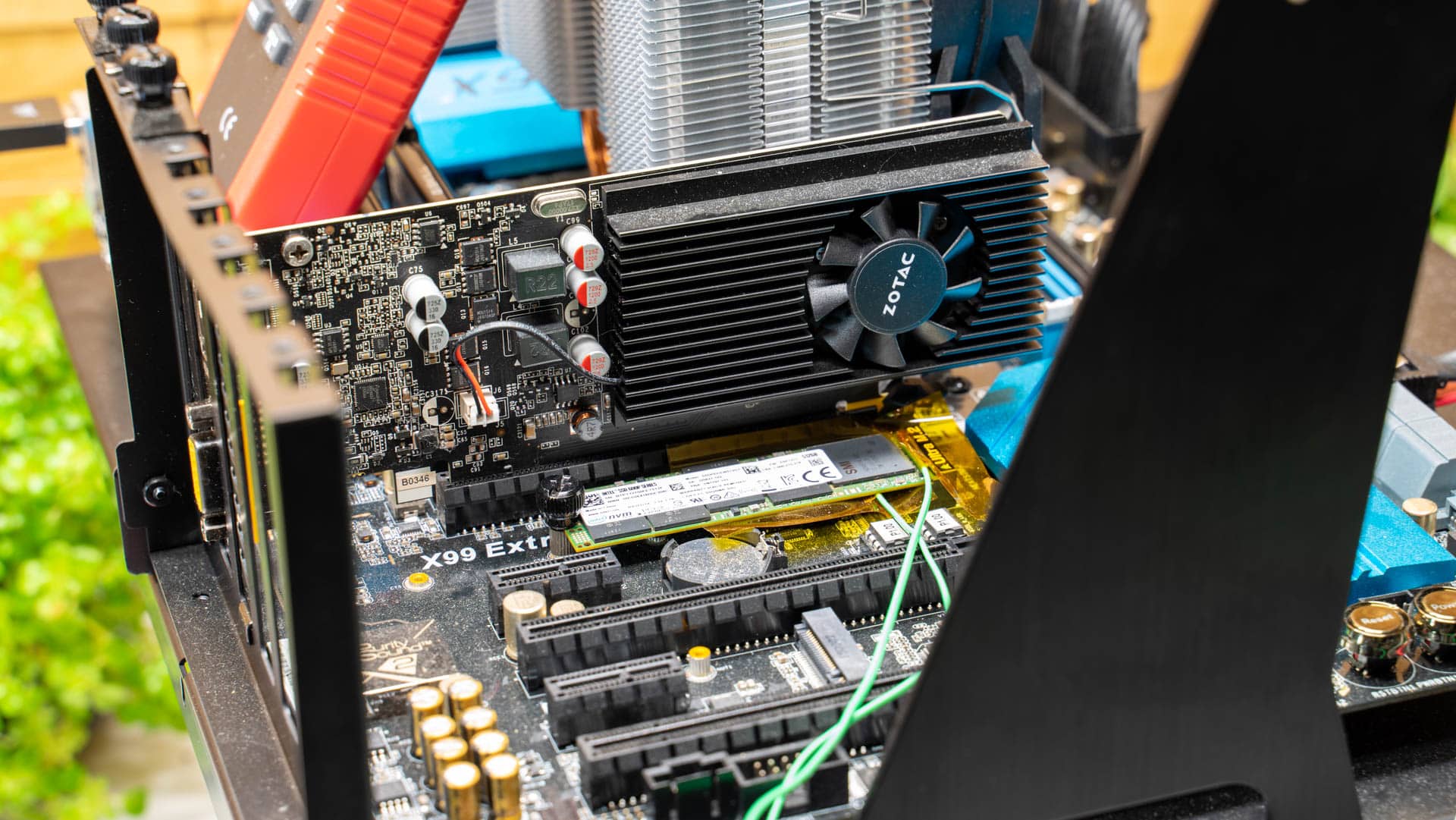
  • Besonderheiten: hintergrundbeleuchtetes XL-LCD-Display (17,5 x...
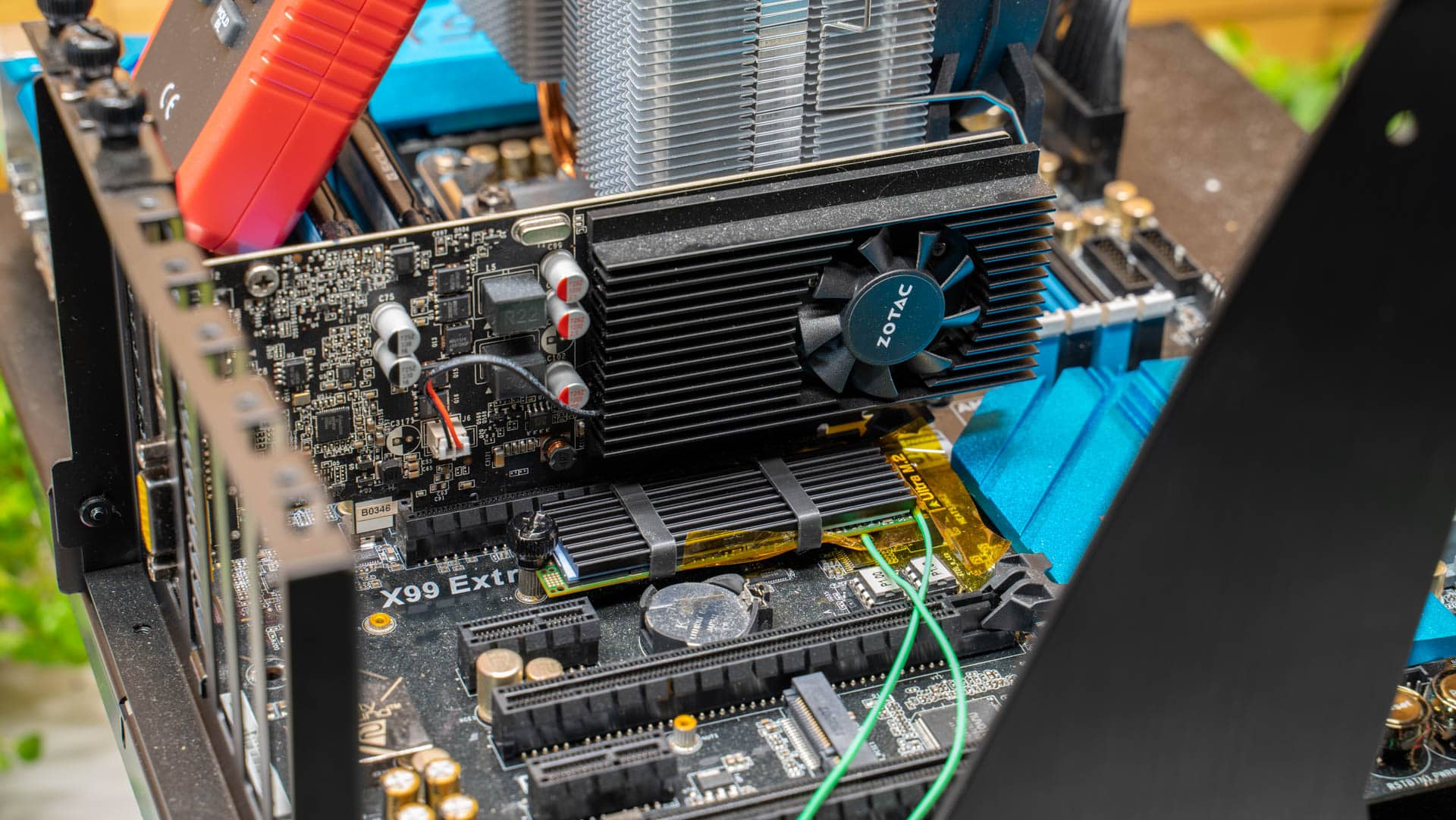
  • Lieferumfang: 1 x Displayeinheit mit Netzadapter, 1 x...