LED Schreibtischlampen gibt es duzende, ob nun im Einzelhandel, bei Discountern oder auch im Online Handel. Aber oftmals ist es doch erstaunlich schwer ein wirklich gutes Modell zu finden, gerade wenn man etwas mehr Lichtleistung sucht.
AUKEY verspricht genau diese mit seiner LT-ST16 10W Schreibtischlampe. 10W Leistung ist bei einer LED Lampe nicht wenig, dafür verlangt AUKEY aber auch gute 50€. Dies ist nicht übertrieben viel Geld für eine Schreibtischlampe, gerade dann, wenn man die Designer Modelle ansieht, aber auch nicht wenig.
Von daher wollen wir uns doch einmal im Test ansehen ob die AUKEY LT-ST16 10W Schreibtischlampe überzeugen kann. An dieser Stelle vielen Dank an AUKEY für das Zurverfügungstellen der Lampe.
Die AUKEY LT-ST16 10W Schreibtischlampe im Test
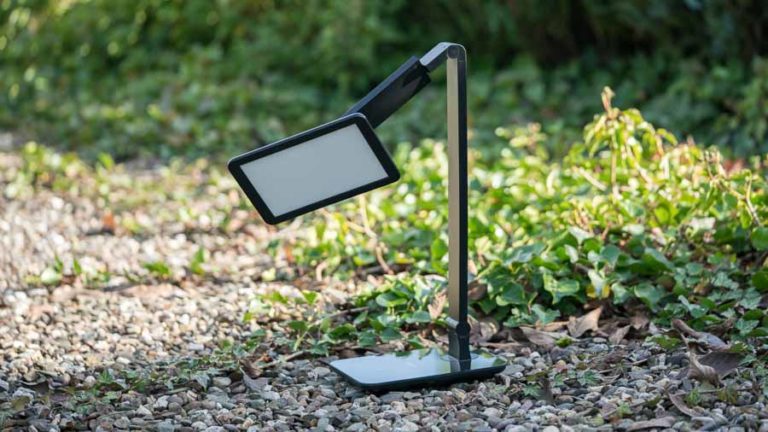
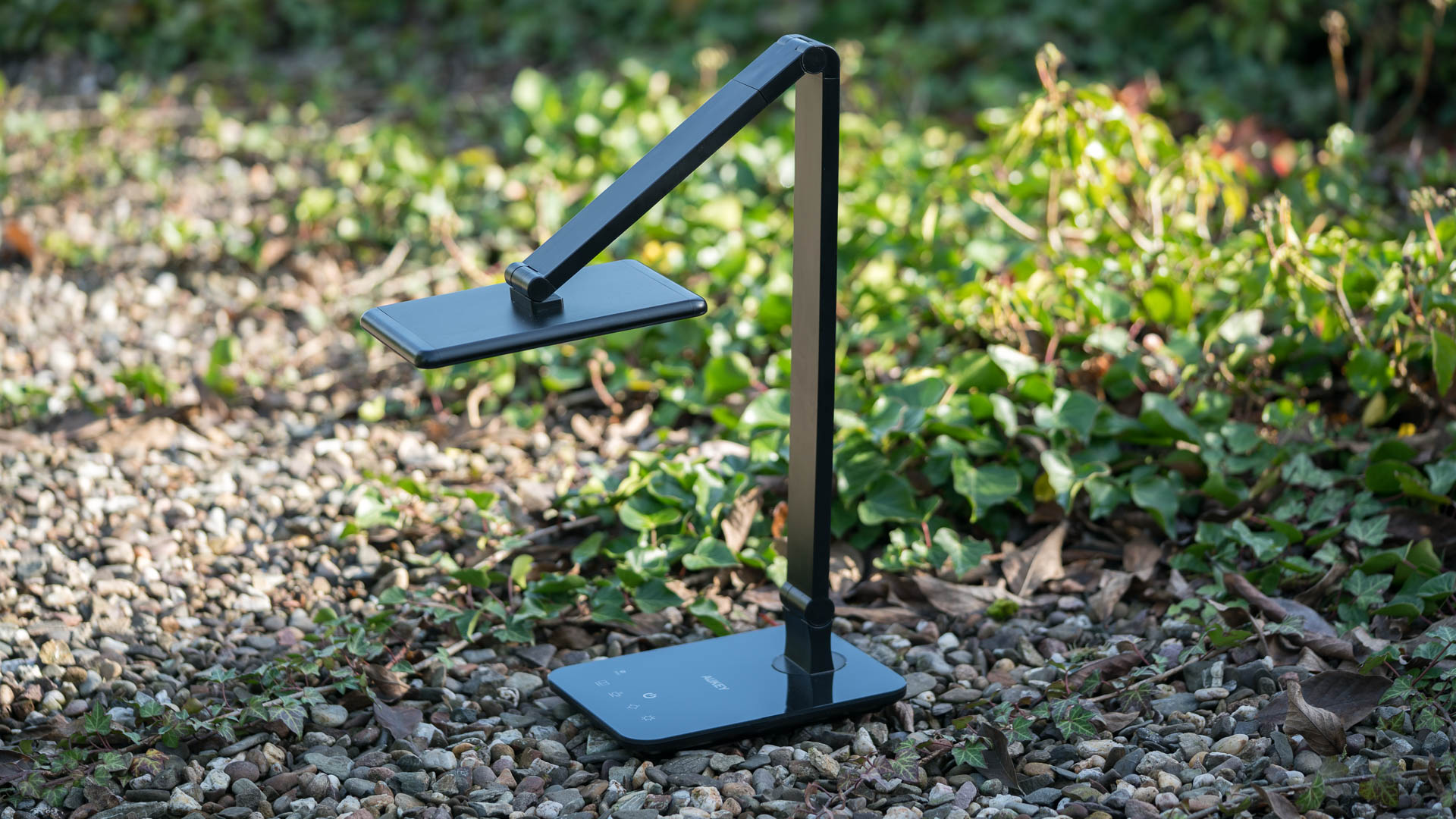
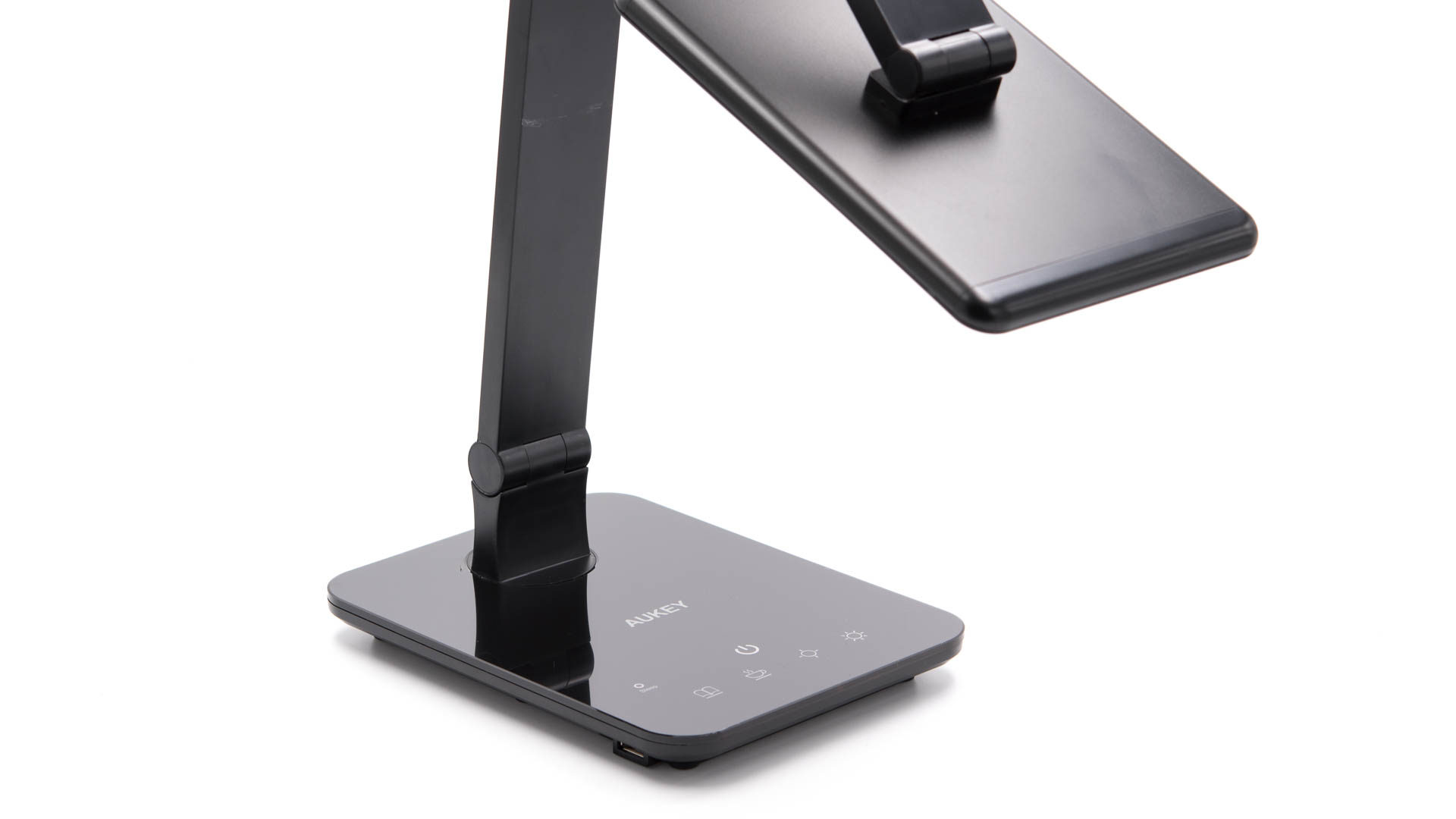
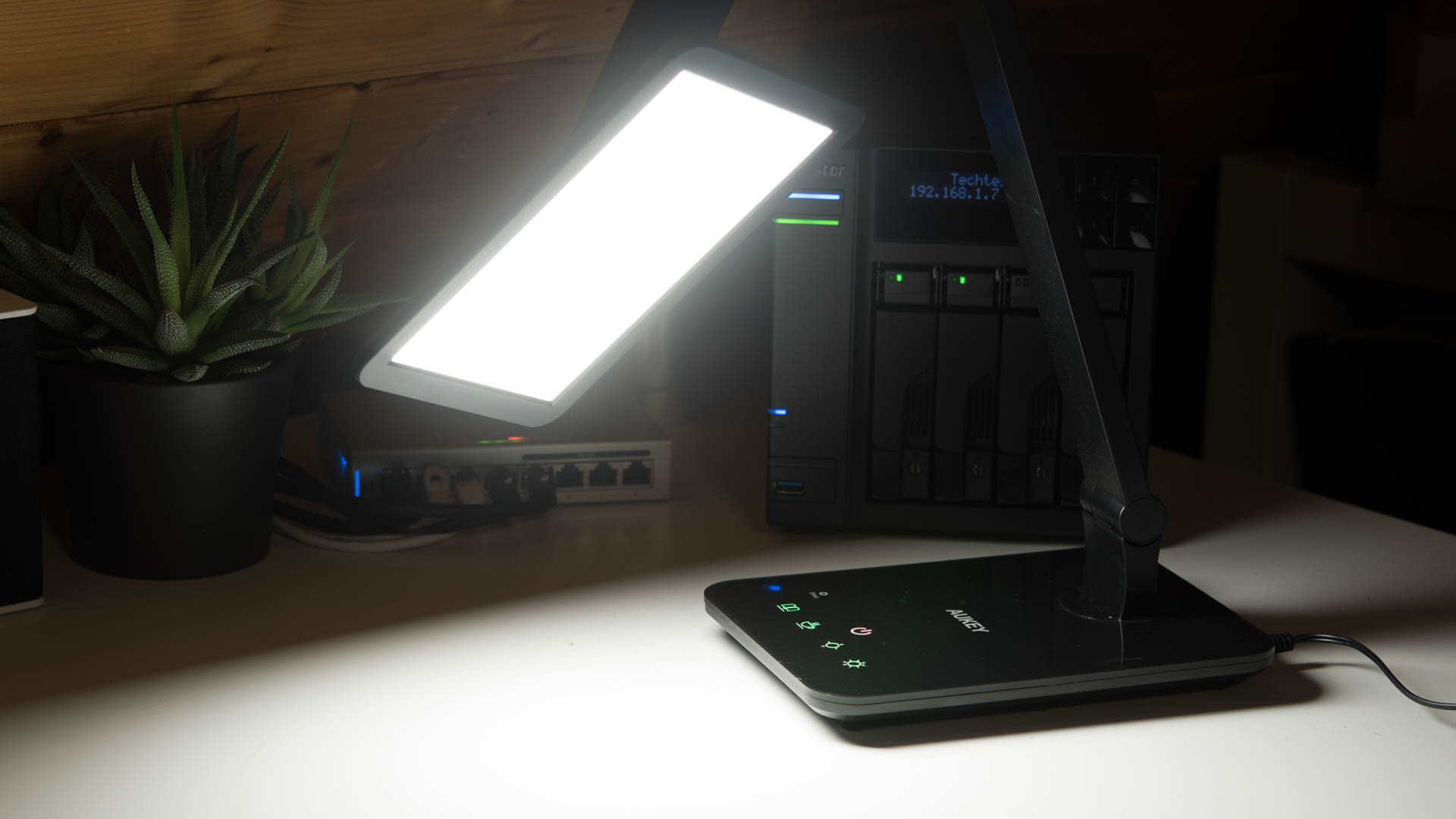
Optisch finde ich die AUKEY LT-ST16 10W Schreibtischlampe sehr gelungen. Diese wirkt modern und hochwertig gestaltet. Zwar ist sicherlich das Design des Kopfes etwas ungewöhnlicher, aber das muss ja nichts Schlechtes sein.
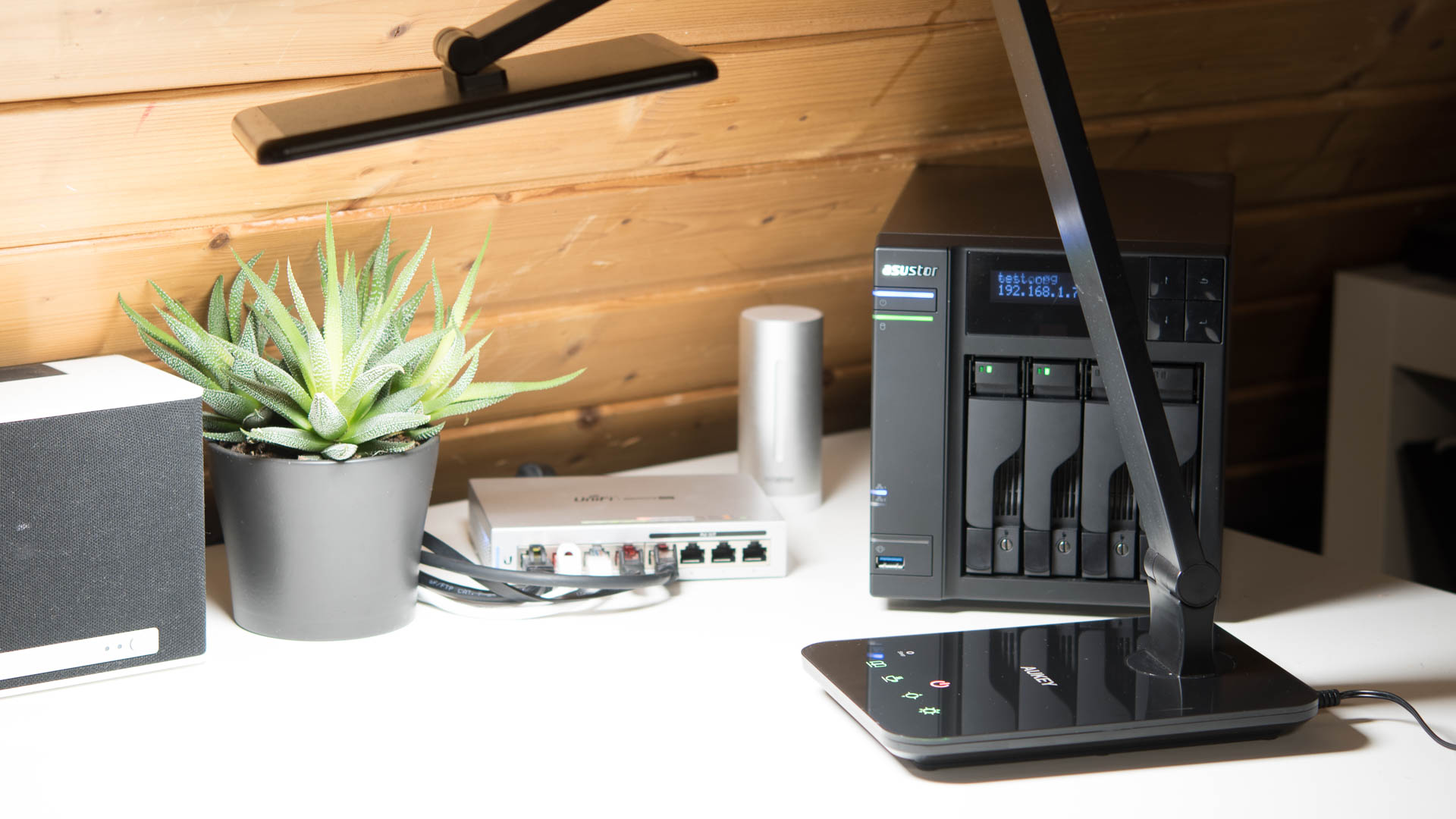
Gerade in einem recht sauber eingerichteten Büro wird die LT-ST16 einen guten Eindruck machen.
Beim Material setzt AUKEY primär auf Kunststoff und Plexiglas, dies sind zwar keine absoluten Premium Materialien, aber die Verarbeitung passt.
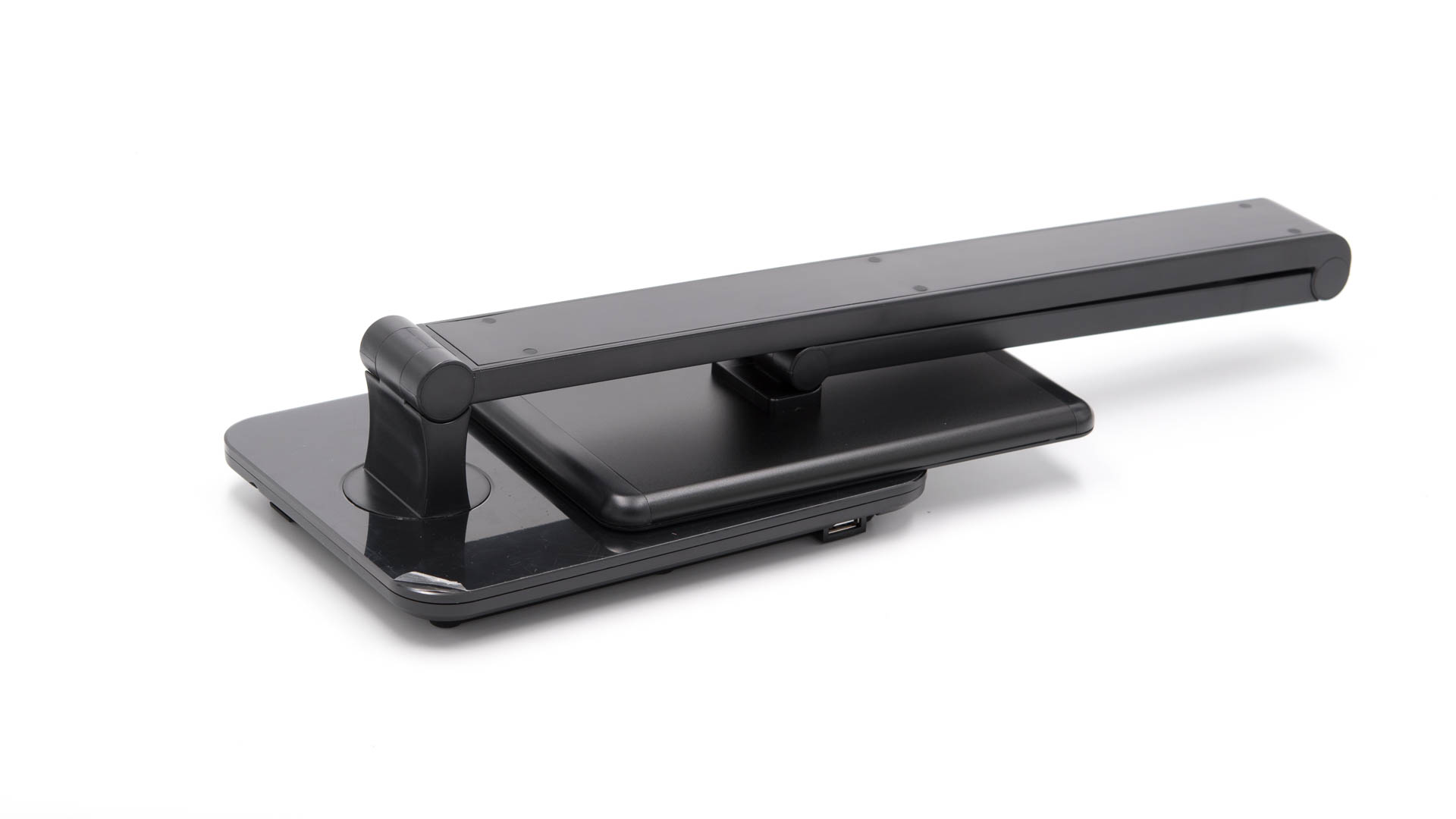
Der Fuß der Schreibtischlampe ist etwas größer designt und gibt dieser einen sicheren Stand. AUKEY nutz hier ein recht flaches, aber breites Design.
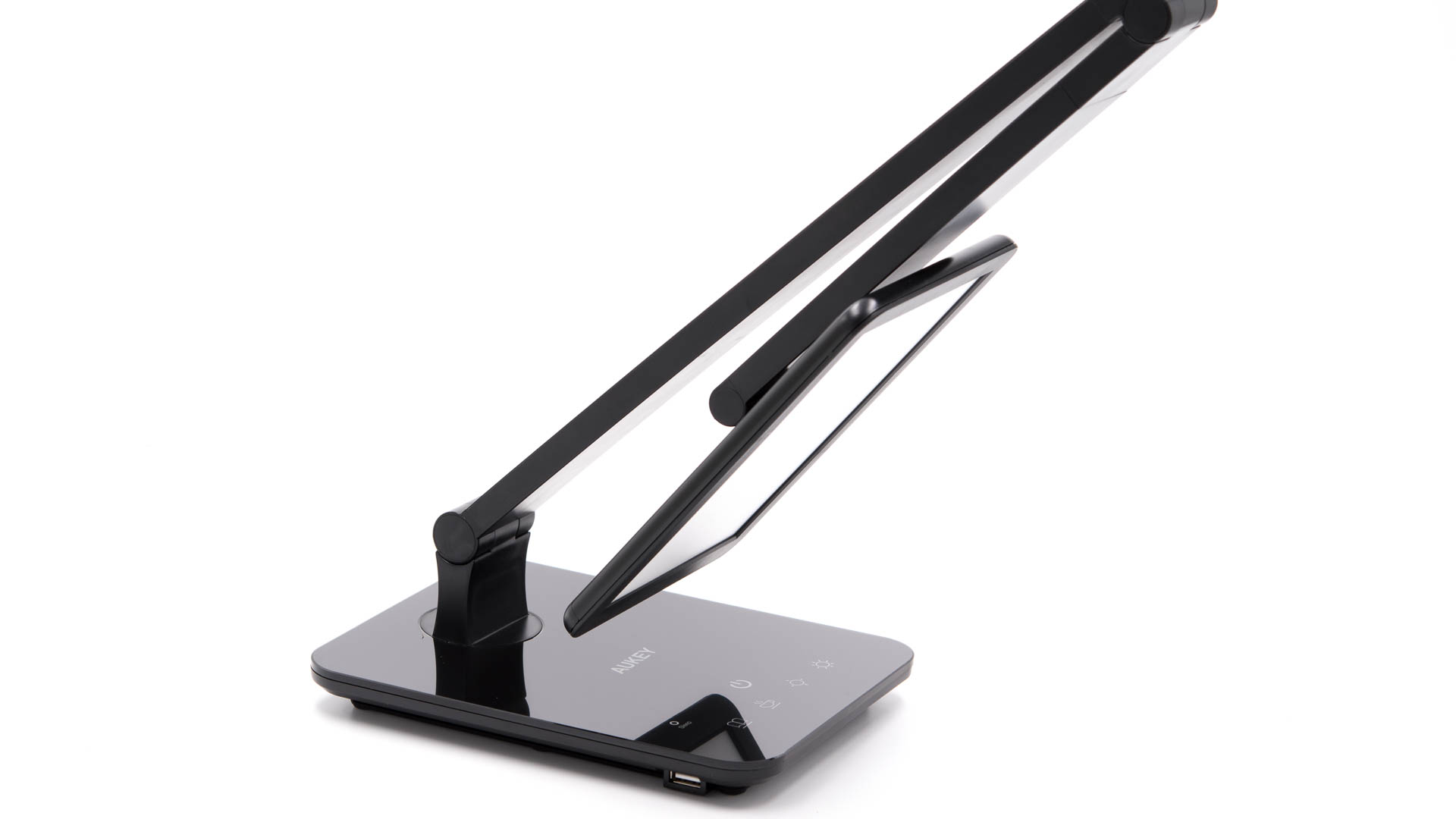
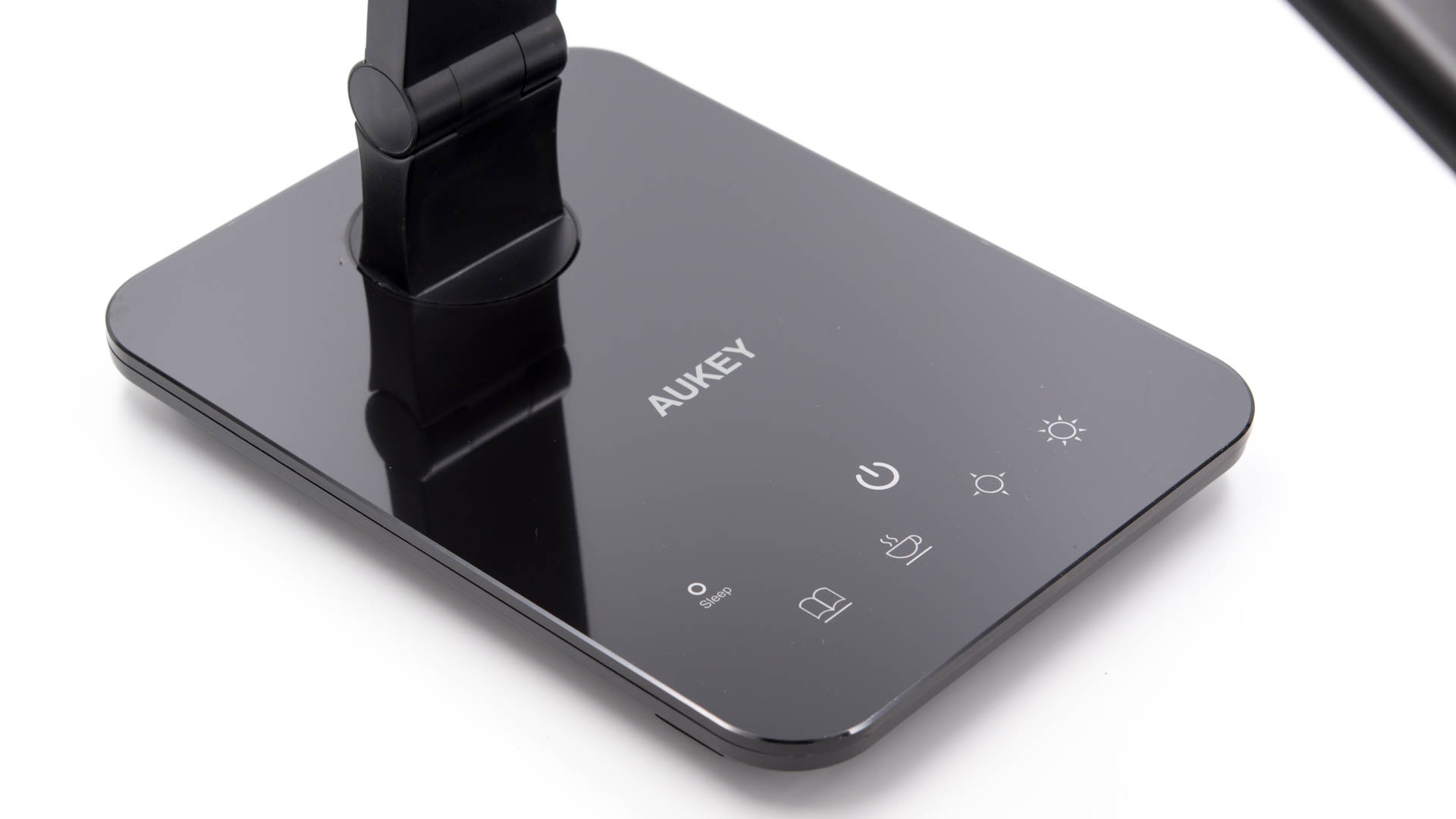
Der Standfuß ist durch eine Plexiglasplatte abgedeckt, was die Optik etwas hochwertiger anmuten lässt. Zudem sind auch im Standfuß die Tasten zur Steuerung der Lampe integriert. Wobei Tasten nicht ganz richtig ist, es handelt sich um Touch Tasten, welches sich physisch natürlich nicht drücken lassen. Hiervon gibt es gleich sechs Stück. Neben den Einschalter gibt es zwei Tasten zur Steuerung der Lichtfarbe, zwei Tasten zur Helligkeitseinstellung und eine Taste für einen Timer.
Zwar bin ich nicht der größte Fan von Touch Tasten, aber immerhin werden hier Berührungen gut registriert.
Der Lampenarm der AUKEY LT-ST16 ist extrem flexibel was die Einstellungsmöglichkeiten angeht. Ihr könnt den Kopf der Lampe an zwei Stellen rauf und runter klappen, Ihr könnt diesen nach links und rechts drehen und auch das Lichtpanel im Winkel verstellen.
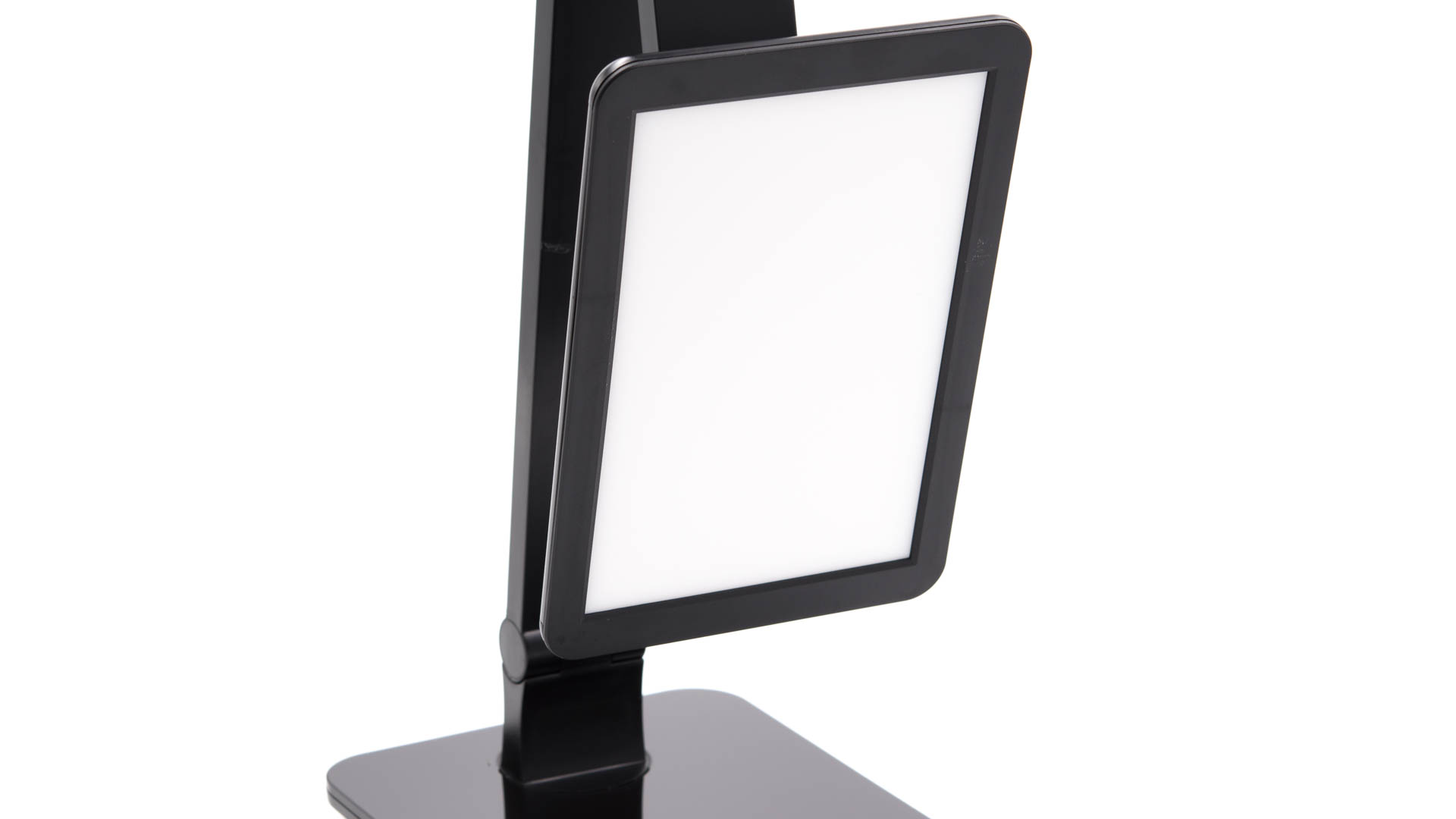
Das Lichtpanel ist eine große Besonderheit der LT-ST16. Diese besitzt nicht einfach ein paar LEDs auf einem Fleck sondern hat etwa die Größe von einer Handfläche, auf welcher die LEDs gleichmäßig verteilt sind.
Natürlich werden die LEDs auch von einer Milchglas Platte bedeckt, sodass das Licht besser verteilt wird und nicht in den Augen weh tut.
Eine weitere Besonderheit der AUKEY LT-ST16 10W Schreibtischlampe ist der USB Port, welcher seitlich am Standfuß angebracht ist. Leider besitzt dieser „nur“ 1A Leistung. Dies reicht ein Smartphone mit einem langsamen bis normalen Tempo aufzuladen oder im Sommer um einen USB Ventilator zu nutzen.
Von daher würde ich dies als netten Bonus einstufen.
Das Licht
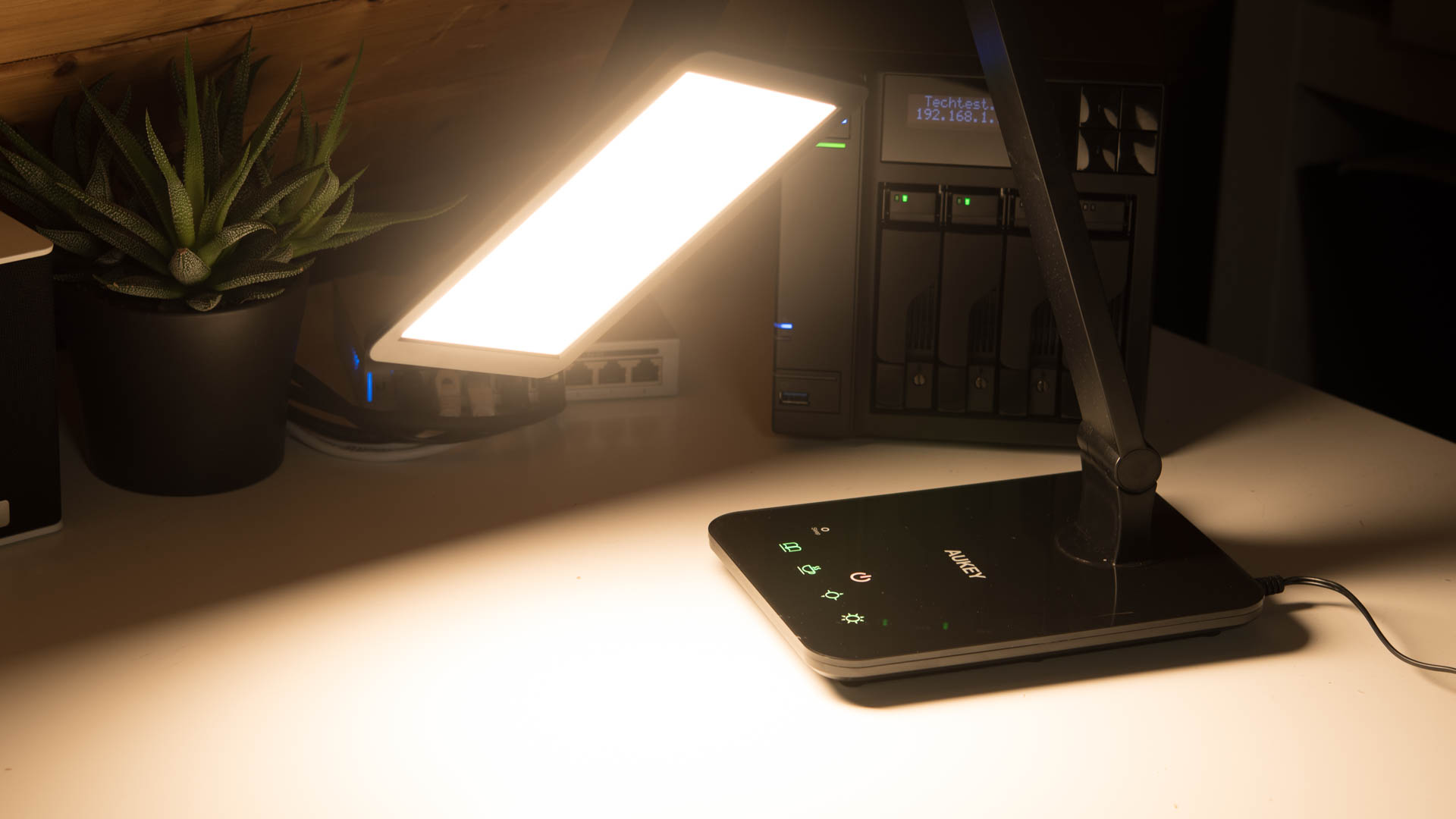
Wie steht es aber nun um die Funktion als Lampe? AUKEY gibt die Leistung dieser mit 10W an und die Farbtemperatur mit 2700-6500K. Ihr könnt die Schreibtischlampe in diesem Bereich frei einstellen, auf gut Deutsch Ihr könnt zwischen sehr kaltem Weiß, einem sehr warmen Weiß und allen Bereichen dazwischen das Licht frei auswählen, sehr schön!
Etwas weniger schön ist der CRI Wert von 60. Dies ist höchstens mäßig gut. Was bedeutet der CRI Wert? Farben werden je nach Lichtquelle unterschiedlich abgebildet, selbst wenn die Lichtquellen die gleiche Farbtemperatur haben. Umso höher der CRI Wert ist umso echter und natürlicher sind die Farben. 100 wäre hier der optimale Wert, welcher der Sonne entspricht.
Ihr wollt unter der AUKEY LT-ST16 also keine Arbeiten machen bei welchen es auf eine hohe Farbgenauigkeit ankommt.
Aber dies bedeutet natürlich nicht, dass das Licht der AUKEY schlecht ist, oder? Nein, das Licht ist subjektiv sehr ordentlich. Gerade die maximale Helligkeit ist mehr als ausreichend einen Schreibtisch zu beleuchten. Die Helligkeit ist ganz klar eine Stärke der LT-St16.
Hierbei sei allerdings dazu gesagt, dass das Licht natürlich nur nach unten abgestrahlt wird.
So wird das Licht natürlich auf die Arbeitsfläche fokussiert, was grundsätzlich natürlich wünschenswert ist. Wollt Ihr allerdings einen Raum oder einen Teil eines Raums beleuchten ist dies suboptimal.
Was die Lichtfarbe angeht, habt Ihr natürlich die Wahl. Am besten gefällt mir hier eine mittlere Stufe, welche auch am hellsten ist. Ich nehme an die Lampe wird kalt-weiße LEDs und warm-weiße LEDs haben, welche je nach der eingestellten Lichtfarbe unterschiedlich gemixt werden. Daher ist das Licht auf einer mittleren Stufe am hellsten, da hier alle LEDs auf voller Power aktiv sind.
Fazit
Ihr sucht eine gute und helle Schreibtischlampe? Dann schaut Euch die AUKEY LT-ST16 gut an! Diese kann nicht nur aufgrund des hellen Lichts und der Licht-Farbwahl überzeugen.
Auch das Design ist wie ich finde klasse! Gerade auf einem modernen und aufgeräumten Schreibtisch wird diese klasse wirken.
Hinzu kommen Bonus feature wie der Timer und der mit 1A eher mittelmäßig starke USB Port. Letzter reicht aber locker um ein normales Smartphone, einen Bluetooth Lautsprecher oder Ähnliches zu laden.
Kurzum ich bin mit der AUKEY LT-ST16 10W Schreibtischlampe sehr zufrieden! Auch der Preis von 50€ geht in Ordnung aufgrund der hohen Lichtleistung.
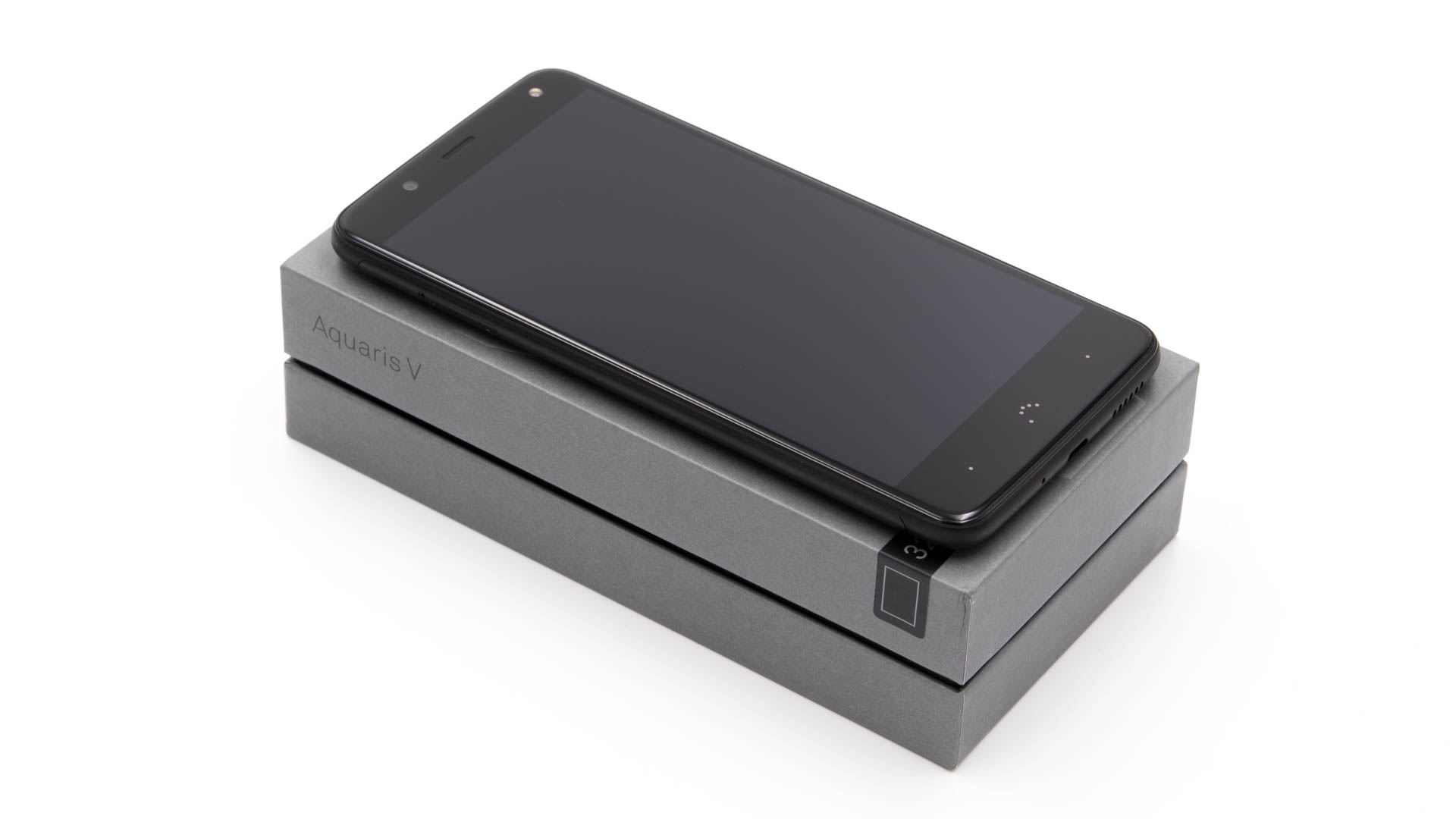
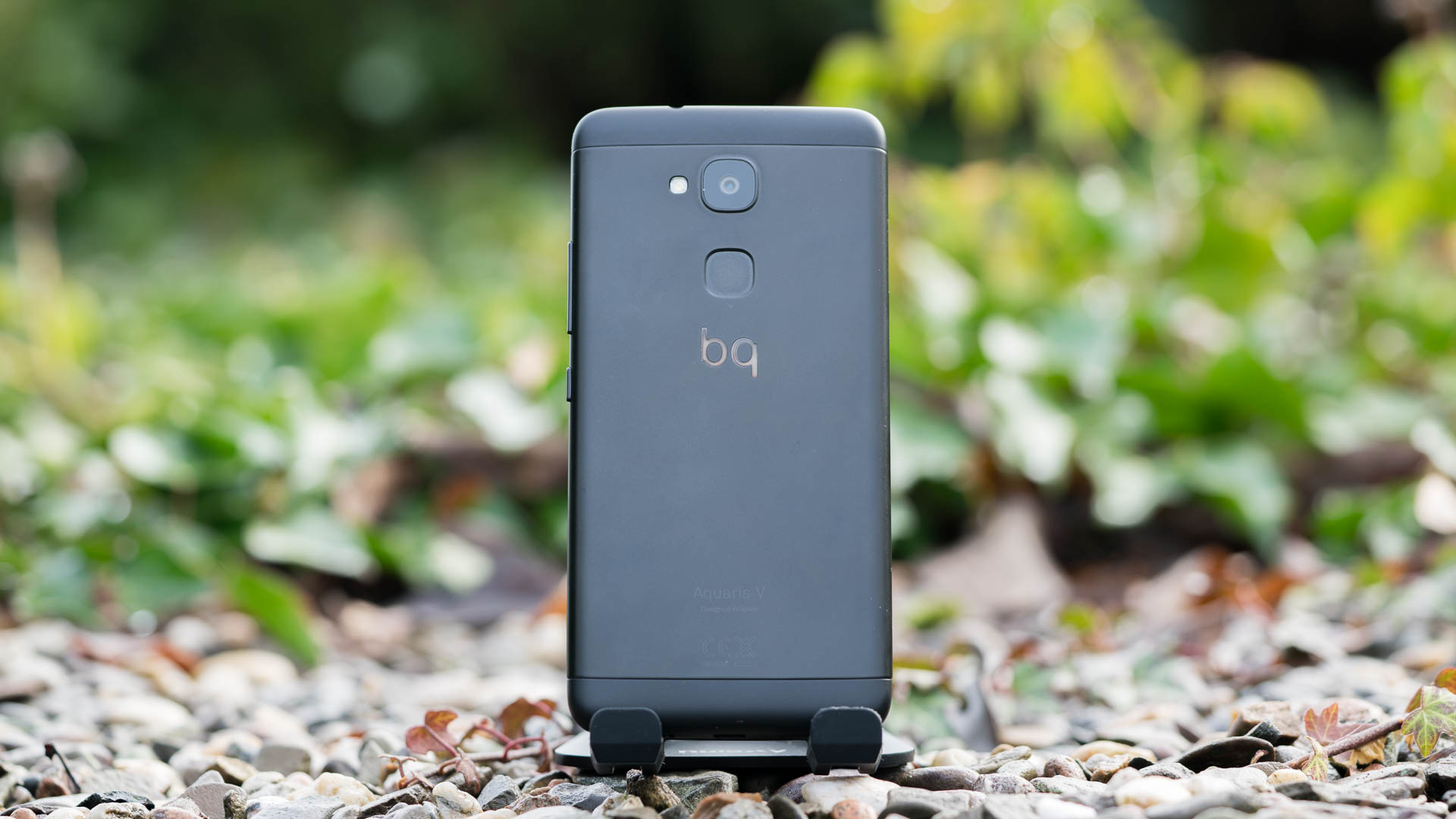
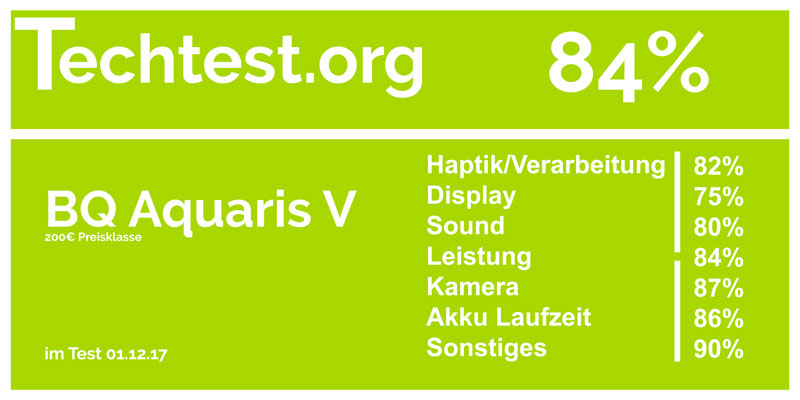
BQ Smartphones gehören schön länger zu meinen Favoriten wenn es um gute Geräte zu einem fairen Preis geht. Mit dem Aquaris V hat BQ sein neustes Smartphone in der 200€ Preisklasse vorgestellt.
Dieses soll hier besonders mit seiner hochwertigen „Big Pixel“ Kamera überzeugen, wie aber auch mit seiner hochwertigen Verarbeitung und der guten Software.
Aber natürlich werben alle Smartphone Hersteller immer mit sehr schönen Worten, um ihre Geräte an den Kunden zu bringen.
Wie sieht es hier beim BQ Aquaris V aus? Kann dieses im Test und der Praxis überzeugen, oder sollte man besser zu einem anderen Gerät greifen?
Finden wir dies heraus!
Das BQ Aquaris V im Test
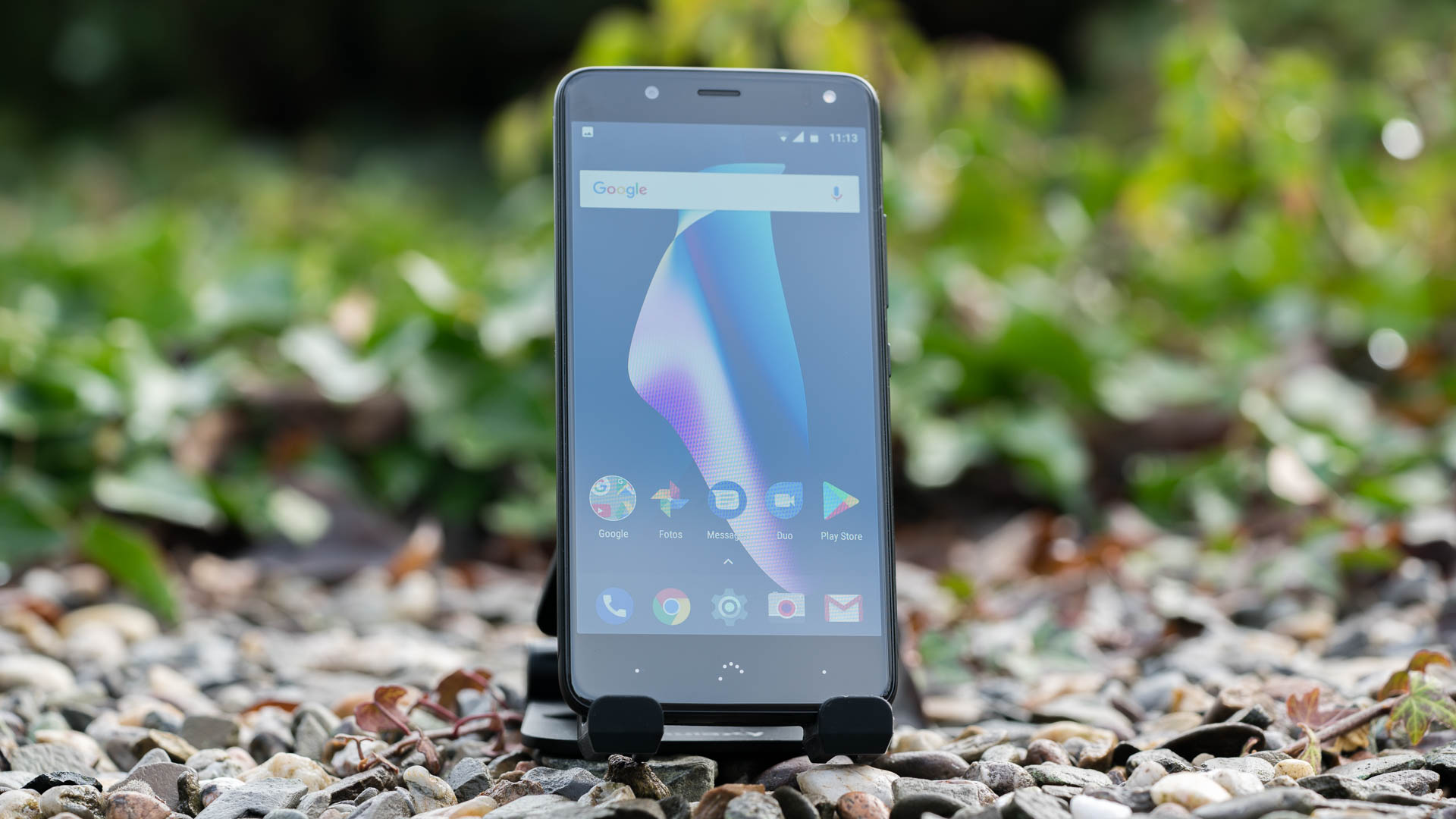
BQ setzt beim Aquaris V auf ein recht hochwertiges Gehäuse. Dieses ist zwar optisch nichts Ungewöhnliches, aber von seiner Haptik ganz ordentlich.
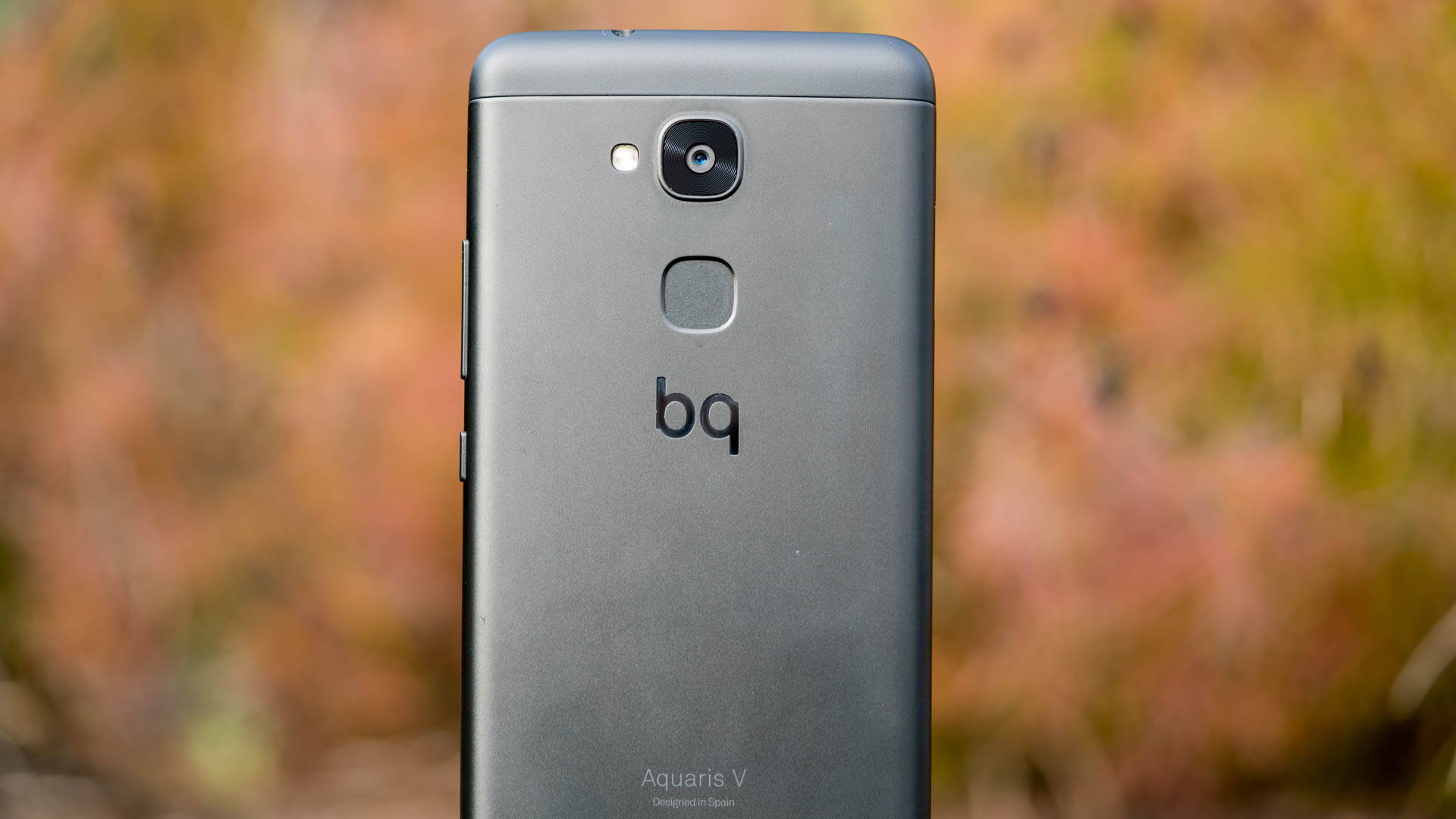
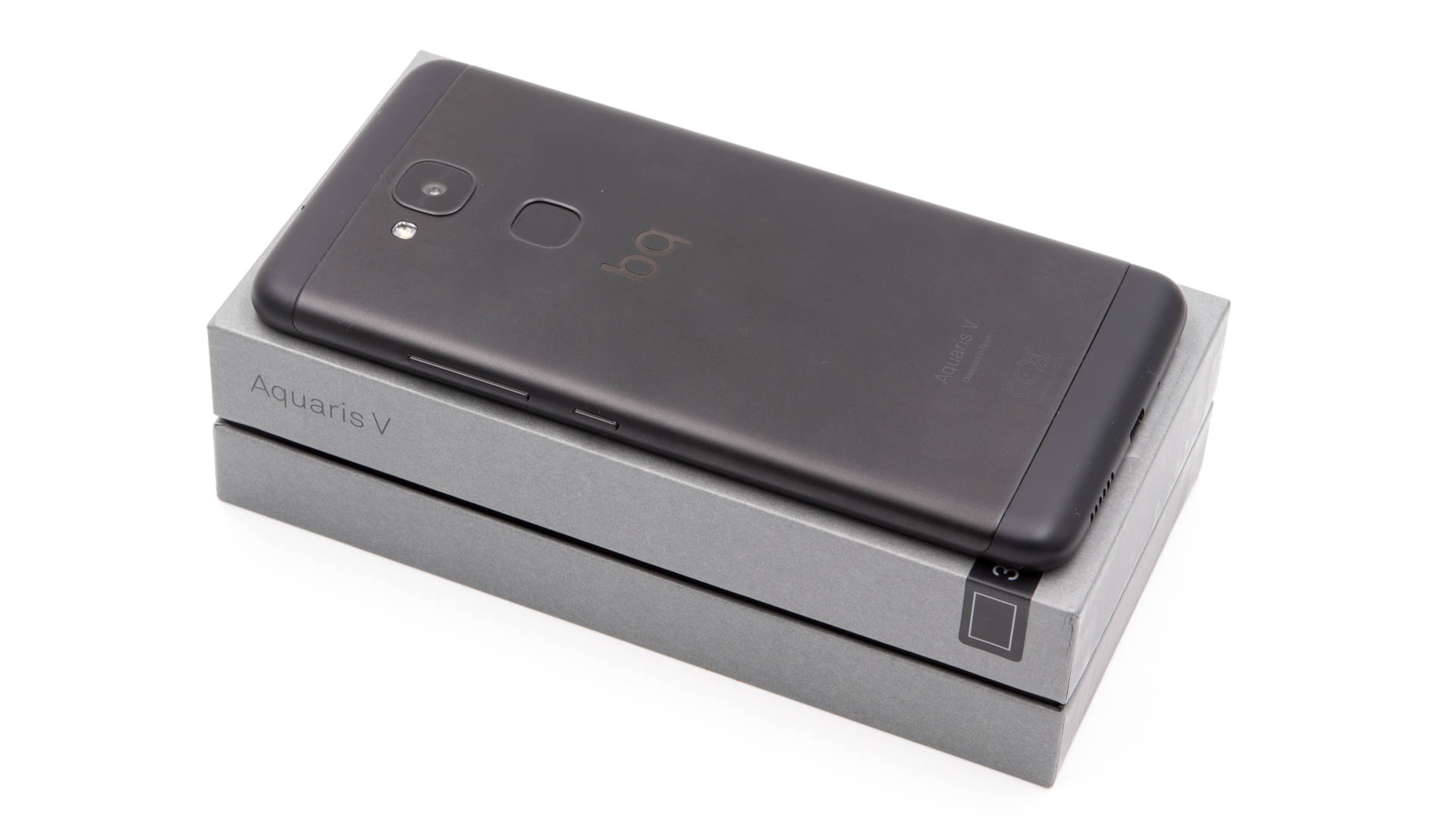
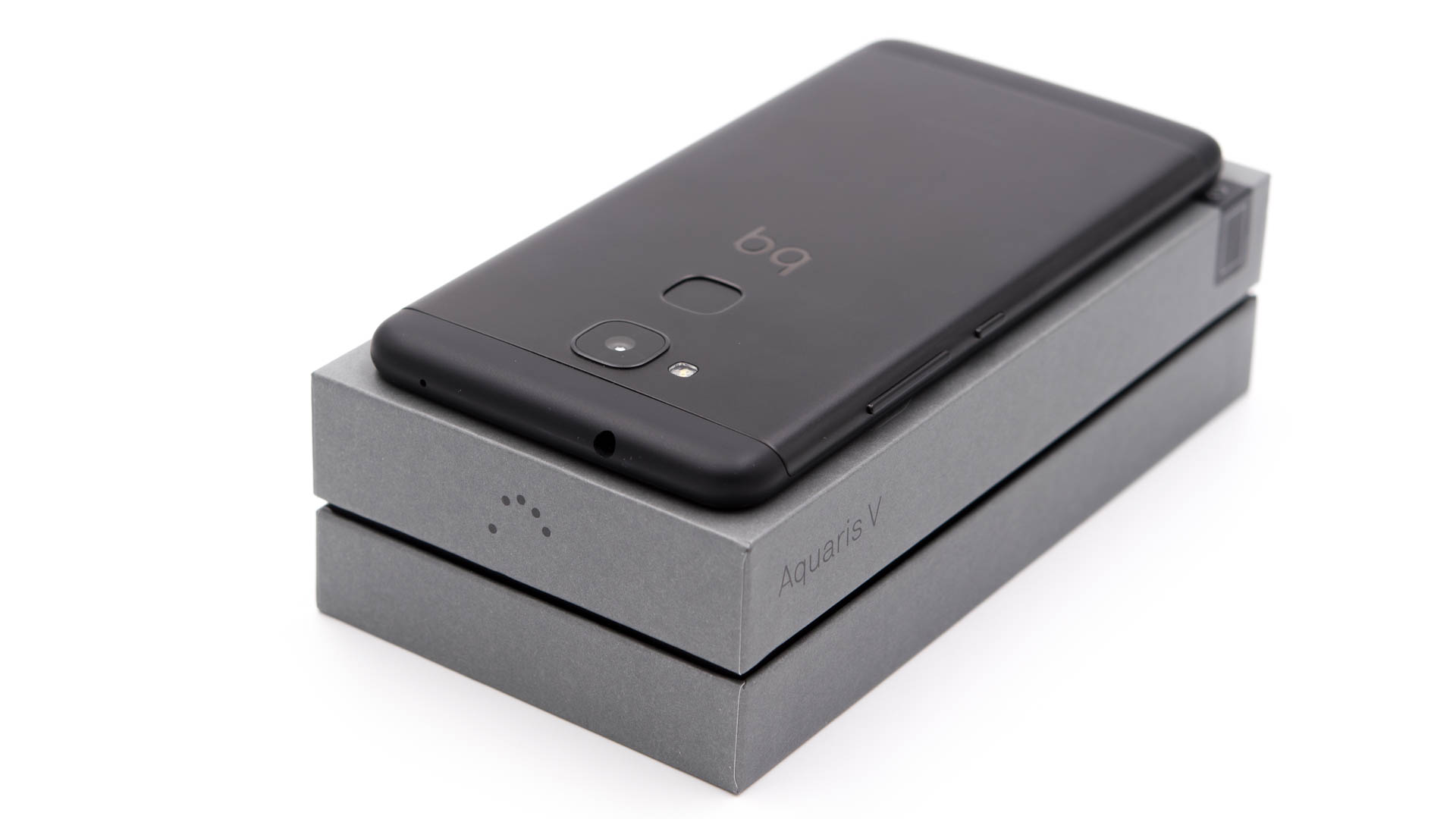
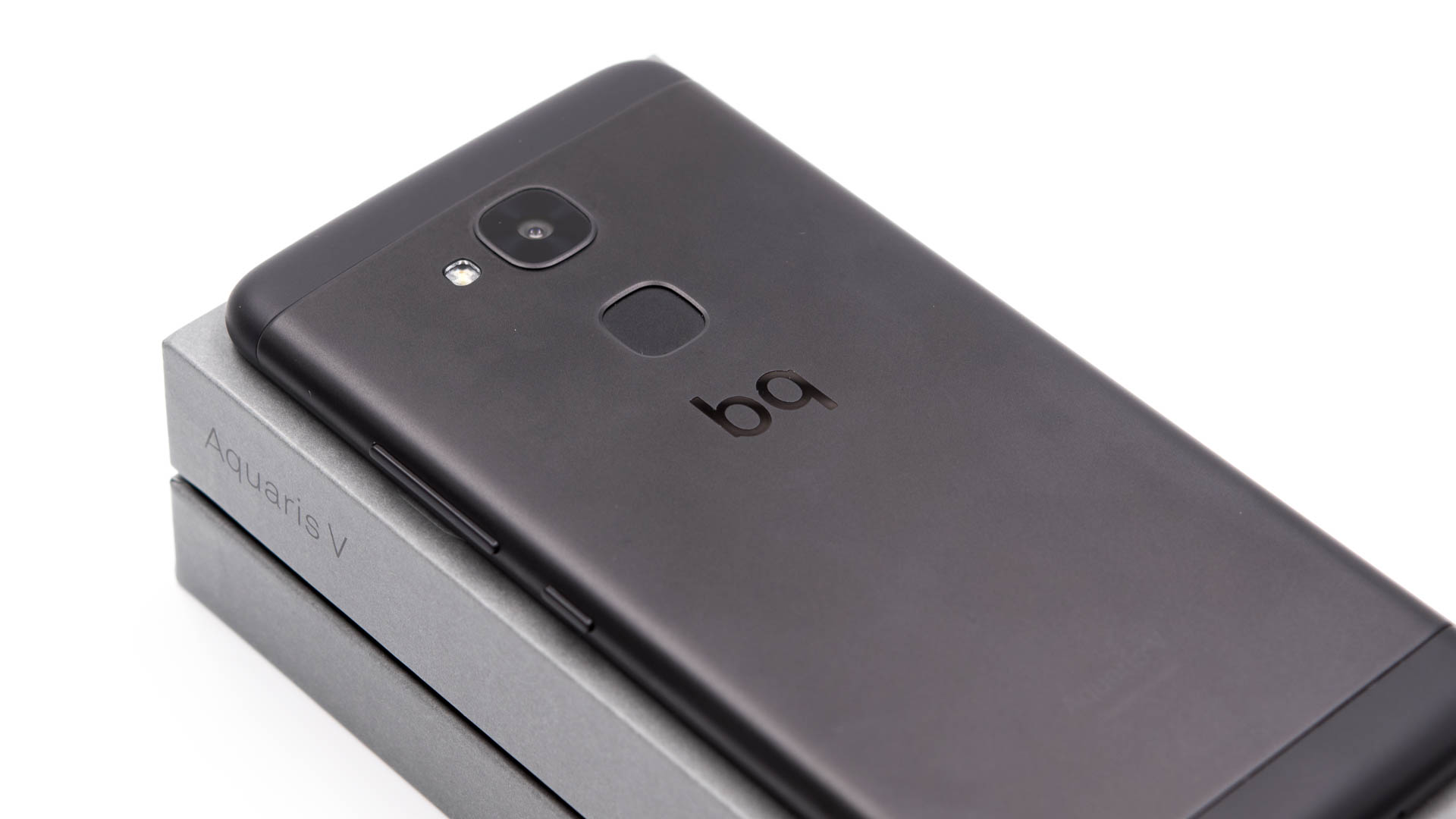
Es handelt sich bei der Rückseite um schwarzes Aluminium, welches aufgrund seiner Beschichtung leider etwas anfällig für Fingerabdrücke ist. Am oberen und unteren Rand des Smartphones sind wie oft üblich Daumen dicke Plastikabdeckungen angebracht, welche für einen besseren Empfang sorgen sollen.
Der Übergang zwischen Plastik und Aluminium ist zwar nicht ganz perfekt, aber für ein Smartphone dieser Preisklasse mehr als ordentlich.
Das Aluminium der Rückseite zieht sich auch um die Ränder des Smartphones, welche hierdurch abgerundet sind. Das Aquaris V liegt ganz gut in der Hand!
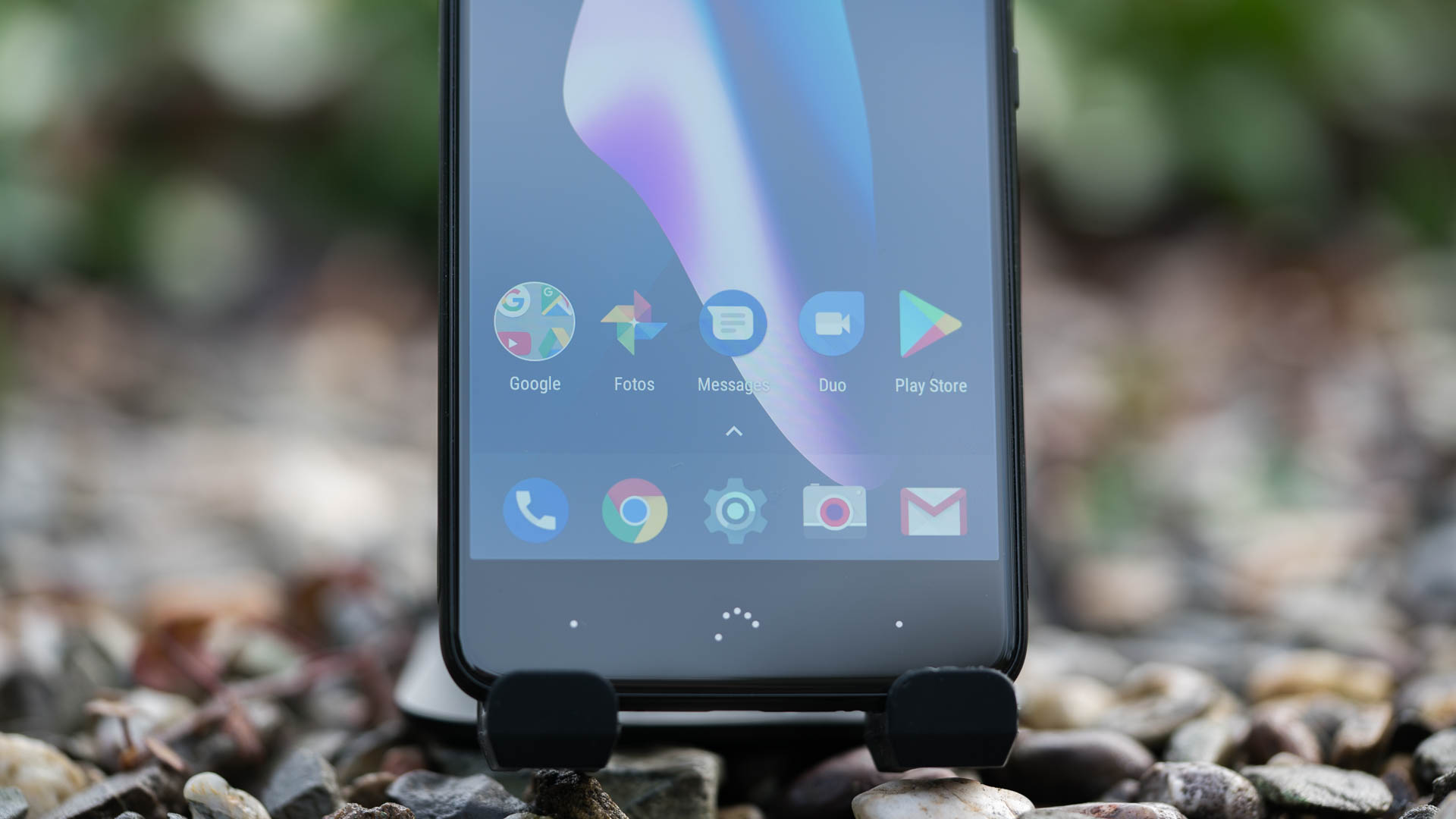
Dies liegt auch an dem vergleichsweise kompakten 5,2 Zoll Display, welches wir gemeinsam mit den BQ typischen kapazitiven Tasten auf der Front finden. Leider sind diese kapazitiven Tasten nicht beleuchtet, Ihr müsst Euch also die Position dieser einprägen.
Ebenfalls auf der Front ist die 8 Megapixel Frontkamera mit LED Blitz! Ja für bessere Selfies in der Nacht besitzt das Aquaris V einen Front LED Blitz.
Die drei üblichen Smartphone Tasten, ein/aus, lauter und leiser, befinden sich klassisch am rechten Rand des Smartphones. Auf der linken Seite ist hingegen der SIM Karten Slot, das Auqaris V besitzt einen Dual SIM Slot, bei welchem Ihr Euch aber zwischen Dual SIM oder single SIM und Speichererweiterung entscheiden müsst.
Der Kopfhöreranschluss ist auf der Oberseite angebracht und der microUSB Ladeport gemeinsam mit dem Lautsprecher auf der Unterseite.
Auf der Rückseite ist die 12 Megapixel Kamera, ein LED Blitz und der Fingerabdruckscanner zu finden.
Software
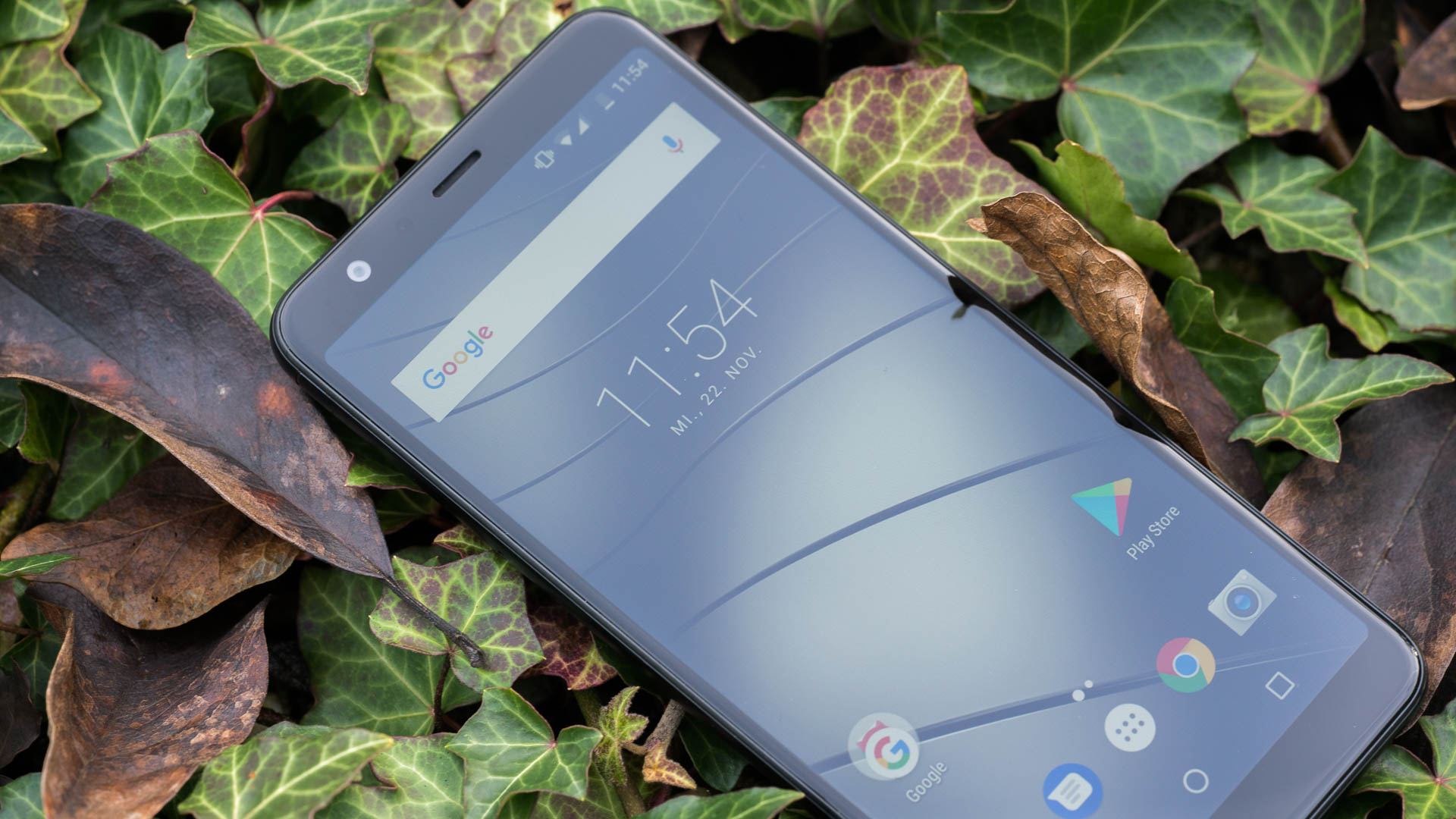
BQ macht einen tollen Job was die Software auf ihren Smartphones angeht. Auch das BQ Aquaris V setzt auf ein fast „Stock Android“, das bedeutet der Hersteller hat hier keine Modifikationen oder nur geringe Modifikationen am normalen Android Betriebssystem vorgenommen.
Im Falle des Aquaris V ist lediglich der Einrichtungsprozess von BQ etwas modifiziert worden, wie auch die Kamera App und ein paar Einstellungen.
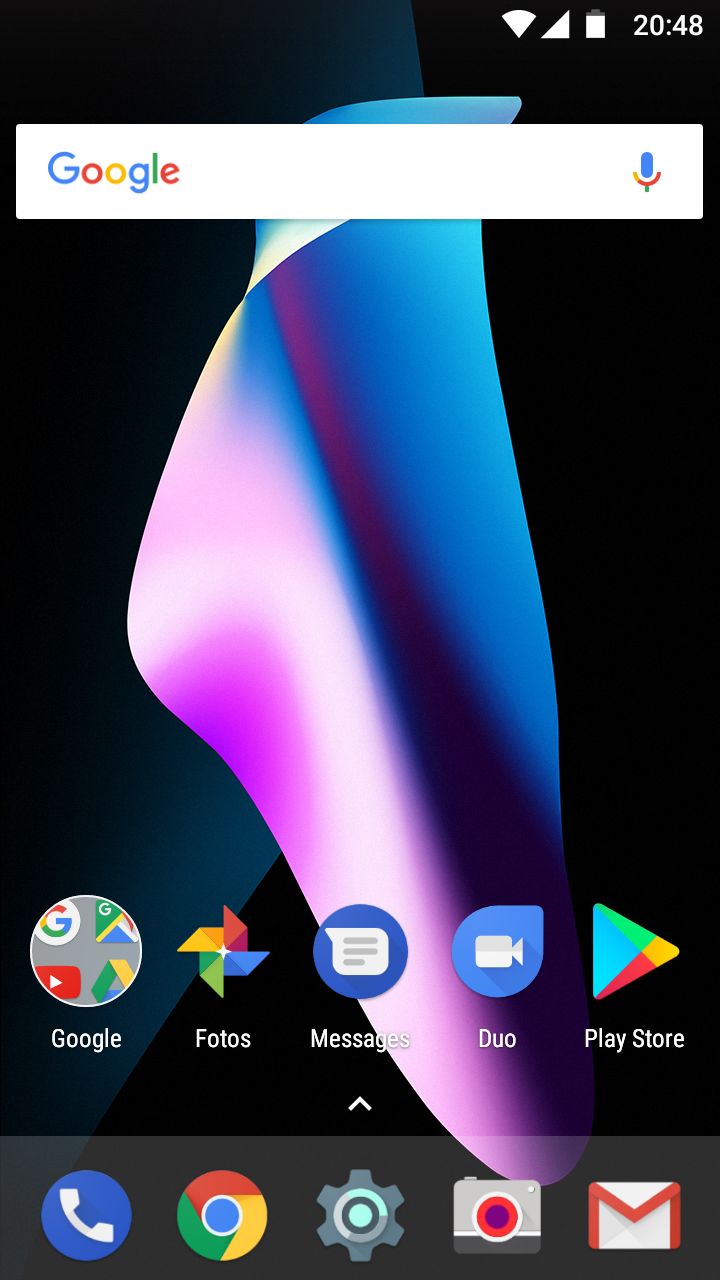
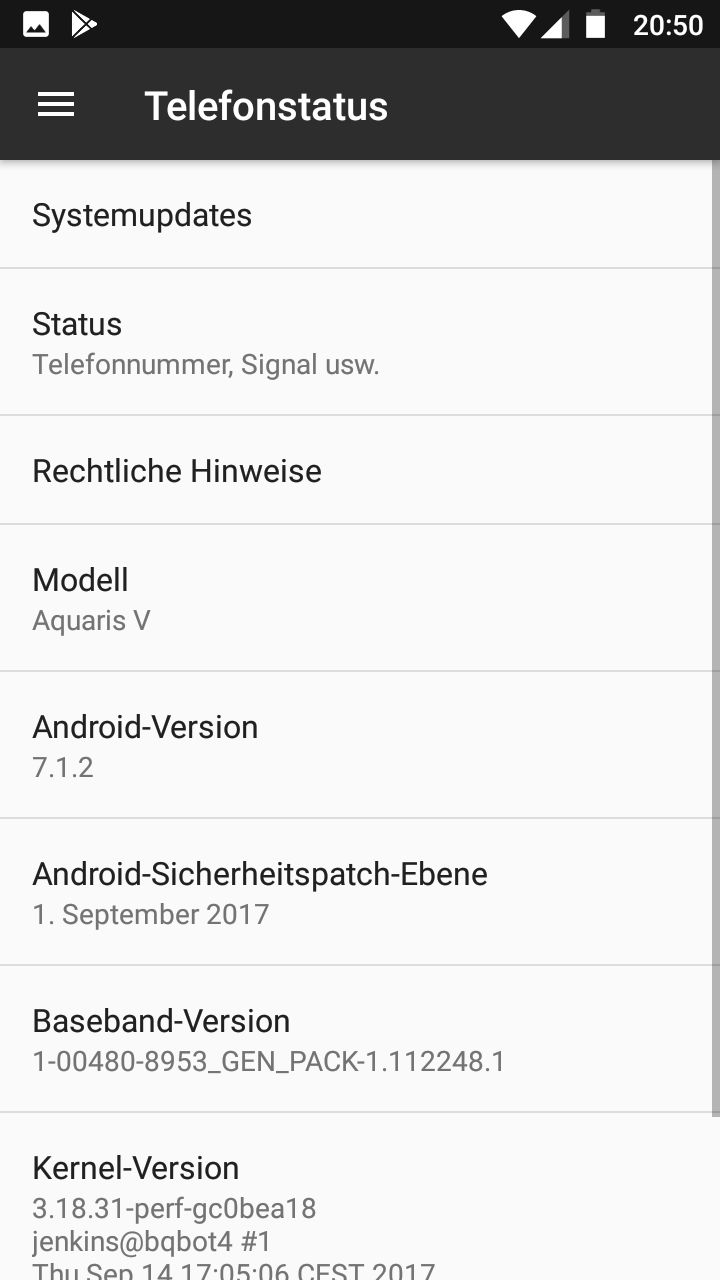
Abgesehen davon habt Ihr das reine Android wie Ihr es auch auf einem Nexus oder Pixel Gerät finden würdet. Zwar läuft auf dem Aquaris V noch mit Android 7.1.2 aber beispielsweise der Launcher ist schon der neue „Pixel“ Launcher mit der hochschiebbaren App Übersicht und der Google Now Ansicht auf der ganz linken Seite. Auf Wunsch gibt es auch den Google Assistent auf dem V.
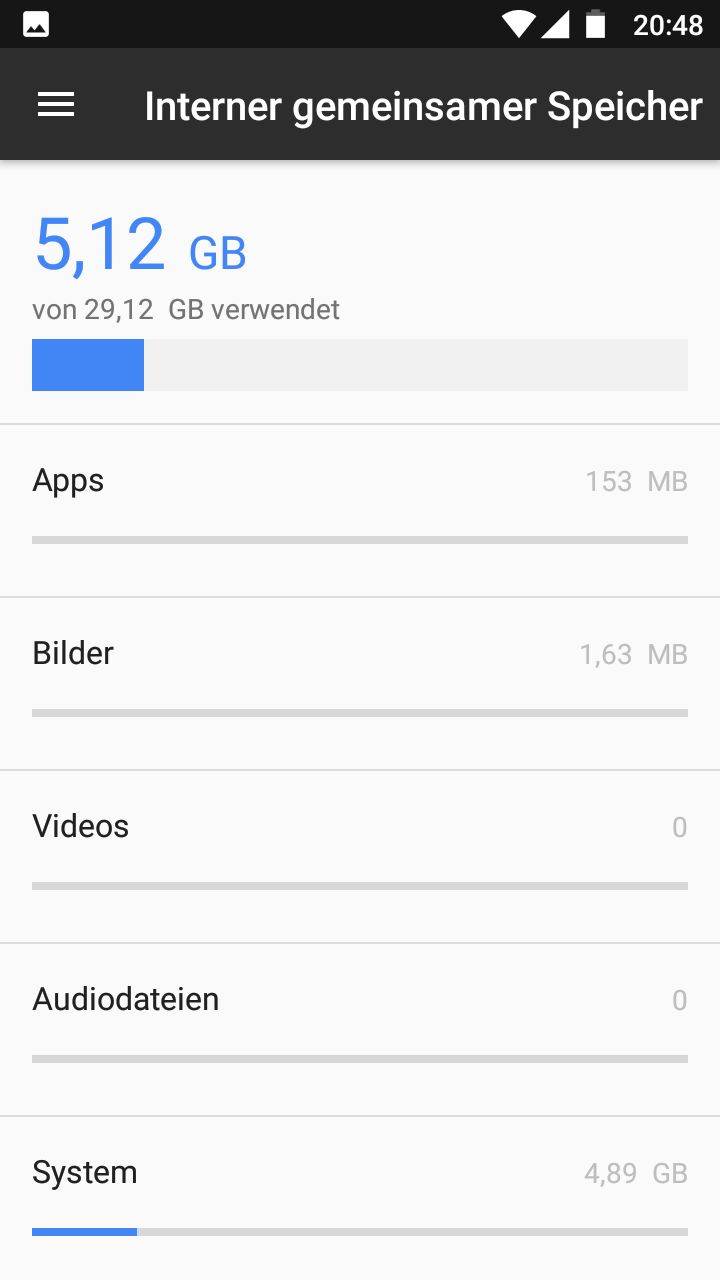
Vorinstallierte 3. Anbieter Apps sind beispielsweise auf dem Aquaris V keine zu finden! Dementsprechend fällt der freie Speicher bei meiner 32GB Version mit rund 24GB auch ausreichend groß aus.
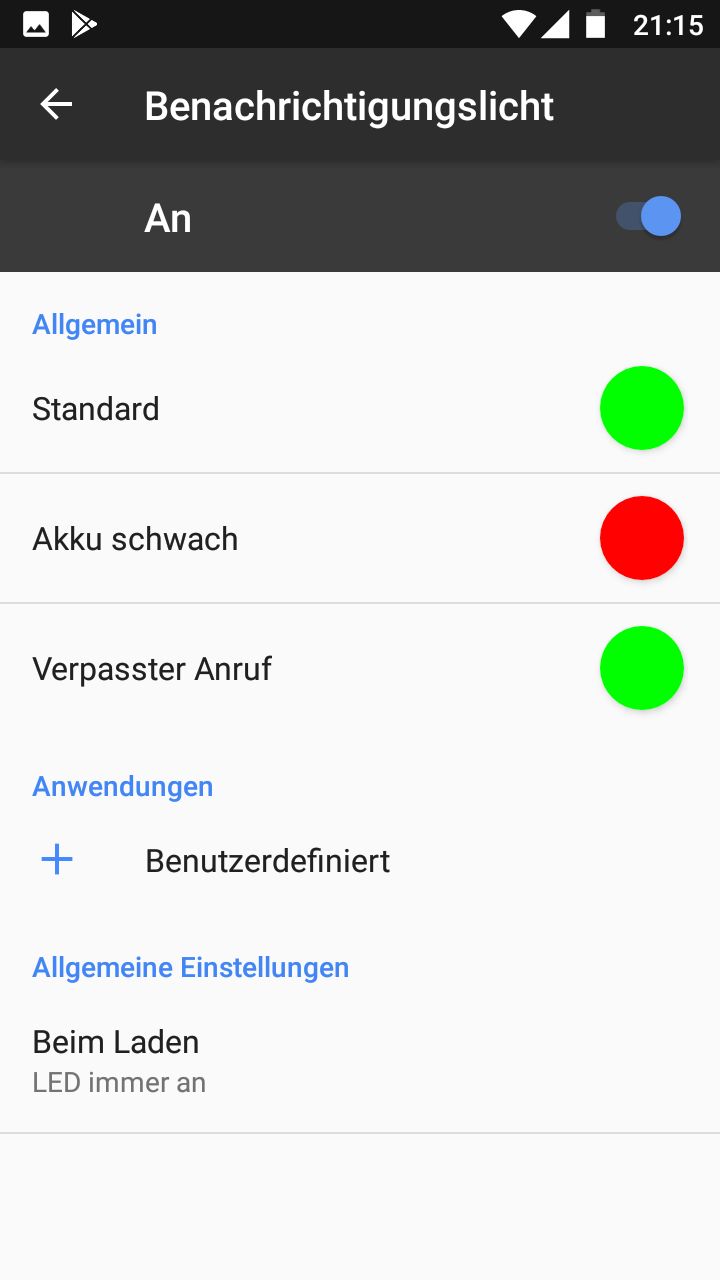
Neben den Basisfunktionen von Android hat BQ dem Aquaris V auch eine Gestensteuerung verpasst wie auch beispielsweise eine erweiterte und Anpassbare Steuerung für die Benachrichtigungs LED.
Softwareseitig ist das BQ Aquaris V aus meiner Sicht vorbildlich!
Display
Das BQ Aquaris V besitzt ein 5,2 Zoll Display, das aber nur mit 720p also 1280×720 Pixeln auflöst. Dies ist zugegeben eine kleine Schwäche des Aquaris V. Bei einem Preis von rund 200€ sollte doch ein Full HD Panel im Jahr 2017 möglich sein.
Aber wie steht es um die Haben- Seite? Wie sieht das 720p Display aus?
An sich ist das Display okay. Dieses ist definitiv nicht das Highlight des Aquaris V. Farben sind soweit okay, auch die Schärfe ist erst einmal in Ordnung. Aber Kontraste wirken teilweise etwas schwach (der Schwarzpunkt ist höchstens mittelmäßig) und bei einer schrägen Betrachtung verwaschen Farben merklich.
Audio
Das BQ Aquaris V besitzt einen normalen Lautsprecher auf der Unterseite, wie klingt dieser? Ganz okay würde ich sagen. Erwartet nicht zu viel, aber für den üblichen Alltagseinsatz ist der Lautsprecher mehr als ausreichend!
Er ist durchschnittlich laut, klar aber nicht zu dünn. Musik besitzt ein akzeptables Klangvolumen, wer sein Smartphone gelegentlich mal als „Radio“ einsetzt, sollte mit dem Aquaris V durchaus klarkommen.
Der Kopfhöreranschluss bietet mit meinen Referenz Ohrhörern (Sennheiser IE 80) eine solide Standard Qualität. Ähnliches gilt auch für die Ohrmuschel.
Diese ist ausreichend laut und klar. Das verbaute Mikrofon ist ebenfalls okay, sofern die Umgebung nicht allzu laut ist. Beispielsweise an einer vielbefahren Straße funktioniert das Noise Cancelling eher mäßig gut.
Kamera
Kommen wir endlich zur Kamera, welche laut BQ ja eins der Highlights des Aquaris V sein soll. Erfreulicherweise geht BQ sehr offenen mit der Kamerahardware um. BQ setzt hier auf einen Sony IMX386 Kamerasensor mit einer Blende von f2.0 und 12 Megapixeln.
Sony Kamerasensoren gelten als die besten auf dem Markt und auch der IMX386 ist auf dem Papier ein sehr guter Sensor, welcher unter anderem auch im Xiaomi Mi Mix 2 oder Xiaomi MI6 zum Einsatz kommt. Der Beisatz „Big Pixel“ kommt von dem vergleichsweise großen Fläche des Sensors mit 1.25 µm/pixel. Wobei „groß“ sehr relativ ist, der IMX386 ist ein 1/2.9″ Sensor, für einen 200€ Smartphone ist dies recht groß.
Wie sieht es in der Praxis aus?
Ehe wir zur Bildqualität kommen ein paar Worte zur Kamera App. dies ist eine der wenigen „nicht Standard“ Apps auf dem Aquaris V und das freut mich!
Ich mag die Kamera App von BQ sowohl was die Optik aber auch die Funktionalität angeht. Neben einem voll automatik Modus gibt es einen sehr guten manuellen Modus in welchem Ihr fast alle Einstellungen selbst bestimmen könnt. Ebenfalls mit an Bord ist HDR, Auto HDR und HDR +!
Gerade der von den Google Pixel bekannte HDR + Modus ist außerordentlich interessant. Wenn ich einen Kritikpunkt hätte, wäre dies die Qualität des Live View. Der Live View wirkt sehr niedrig aufgelöst und daher immer recht unscharf. Es ist extrem schwer zu beurteilen ob der Fokus sitzt oder nicht.
Immerhin die Performance der Kamera App stimmt. Normale Aufnahmen werden ohne Verzögerung aufgenommen und gespeichert. HDR und HDR+ Bilder brauchen zwar ca. eine Sekunde, aber das ist in der Preisklasse normal.
Kommen wir nun aber zur Bildqualität des BQ Aquaris V.
Wie üblich sind meine Testbilder auf maximaler Qualität im Automatik Modus gemacht. Hierbei sind die Bilder nicht nachbearbeitet und wurden hier 1 zu 1 hochgeladen! Die originale Qualität wird beim Anklicken der Aufnahmen geladen, mobile Nutzer also etwas aufgepasst.
(Laden der Bilder kann etwas dauern! Rechte Maustaste -> in neuem Tab Öffnen für die volle Ansicht oder HIER klicken für ein ZIP Archiv mit noch mehr Bildern)
BQ hebt die Kamera des Aquaris V durchaus zurecht als Highlight hervor! Bei Tageslicht sind die Bilder knacke scharf und die Farben klar. Auch die Dynamik des Sensors ist 1a, auch ohne HDR+.
Was die Bildstimmung angeht ist das Aquaris V „out of the Box“ recht konservativ. Farben sind natürlich, aber beispielsweise etwas weniger leuchtend als bei Samsung Smartphones.
Unterm Strich bin ich mit den Aufnahmen bei Tageslicht sehr zufrieden! Hier ist das Aquaris V durchaus eins der besten Kamera Smartphones dieser Preisklasse. Dabei hatte dieses aufgrund von schlechtem Herbstwetter durchaus mäßige Grundbedingungen.
HDR+ bringt nochmals eine verbesserte Bildqualität. Zwar ist HDR+ beim Aquaris V etwas weniger dezent, verglichen mit dem HDR+ bei Google Smartphones, aber es verbessert definitiv die Dynamik und die generelle Bildstimmung. Aber dies ist auch etwas Geschmackssache.
Kein HDRHDR+
Aber eine gute Qualität bei Tageslicht ist natürlich nur die eine Seite der Medaille, wie sieht es im Low Light aus?
Gut aber auch nicht überragend! Wie beworben sorgen die „Big Pixel“ durchaus für eine bessere Bildqualität als bei vielen Konkurrenten in dieser Preisklasse auch dann wenn keine pralle Sonne herrscht.
Natürlich ist dies noch keine „Flaggschiff“ Performance, welche das Aquaris V bietet, aber für ein 200€ Smartphone ist dies gut!
Allerdings im komplett Dunklen bricht dann doch die Bildqualität recht schnell ein. Das Rauschen ist noch in einem erträglichen Rahmen, aber die Schärfe baut stark ab. Erstaunlicherweise bietet hier das Aquaris X weiterhin eine bessere Bildqualität, trotz kleinerem Sensor und höherer Auflösung.
Wie steht es um den Video Modus? Ganz gut, erfreulicherweise kann das Aquaris V trotz der nur 720P Display Auflösung Full HD Videos machen. Diese besitzen eine gute Schärfe und klare Farben. Leider ist aber wie meist üblich bei günstigeren Smartphones keine übermäßig gute Stabilisierung mit an Bord.
Man muss sich also etwas Mühe geben das Smartphone ruhig zu halten, dann werden Videos auch qualitativ ordentlich.
Benchmarks
BQ setzt im Aquaris V auf den Qualcomm Snapdragon 435 in Kombination mit 3GB RAM. Der 435 von Qualcomm ist in der freien Wildbahn eigentlich seltener anzutreffen, der normale Snapdragon 430 ist hier deutlich verbreiteter, beispielsweise im Moto G5.
Was kann der Snapdragon 435 besser als der 430? Bei beiden SoCs (System on Chip) handelt es sich um den gleichen Prozessor, 1.4 GHz Cortex-A53, und die gleiche Grafikkarte, Adreno 505. Der einzige Unterschied ist das LTE Modul, welches beim Snapdragon 435 neuer und besser ist.
Hierdurch unterstützt auch das Aquaris V LTE Cat 7 mit bis zu 300Mbit, nett! Wie steht es um die Performance? Ist diese beim Snapdragon 435 wirklich nicht besser als beim Snapdragon 430?
Schauen wir uns dafür ein paar Benchmarks an:
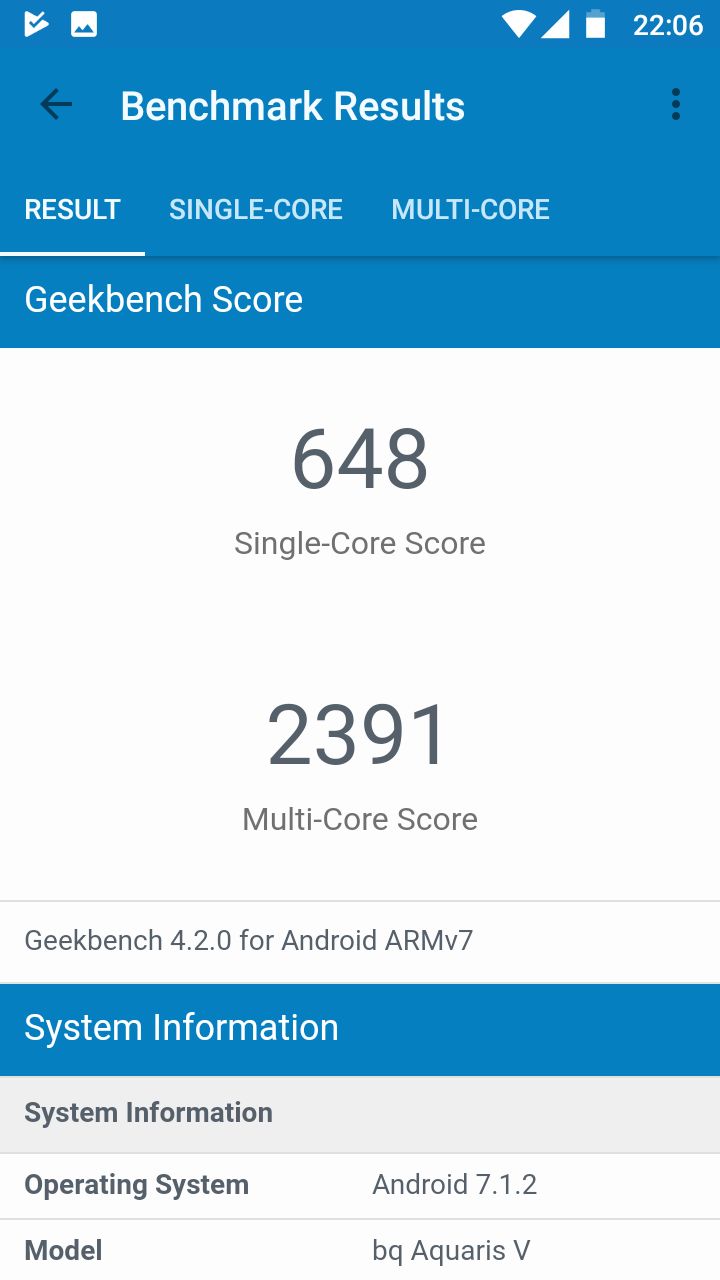
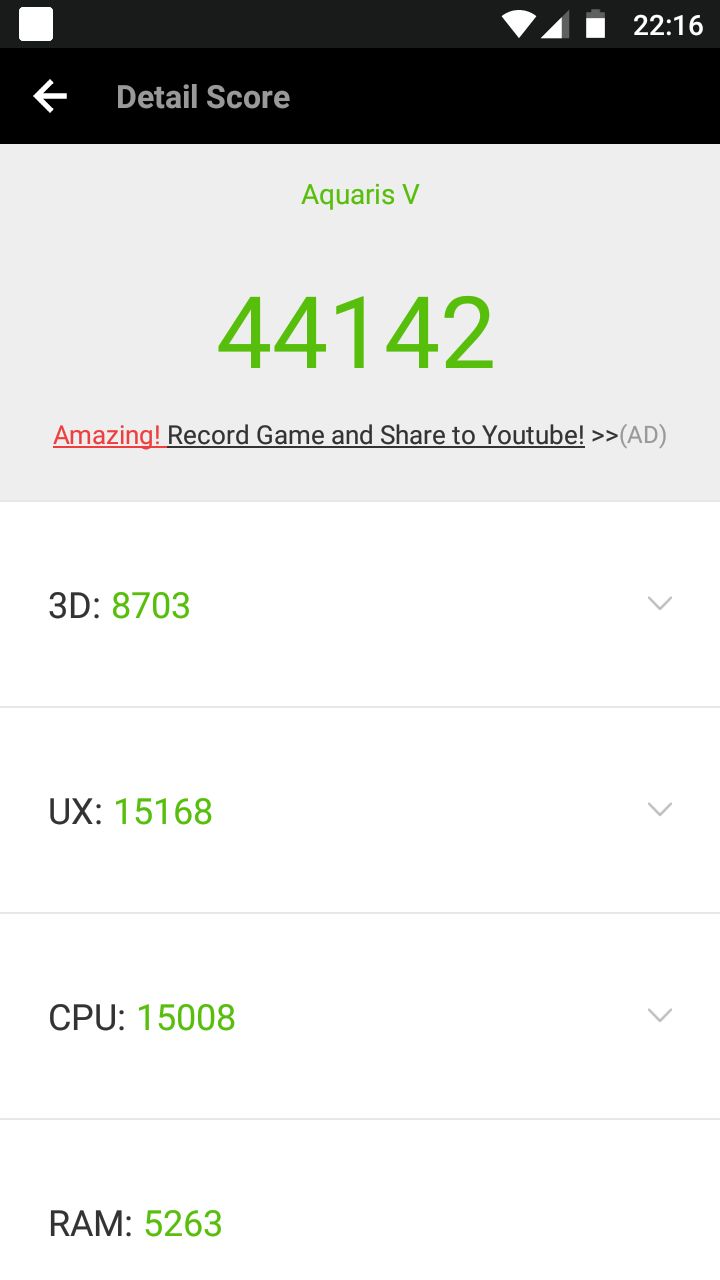
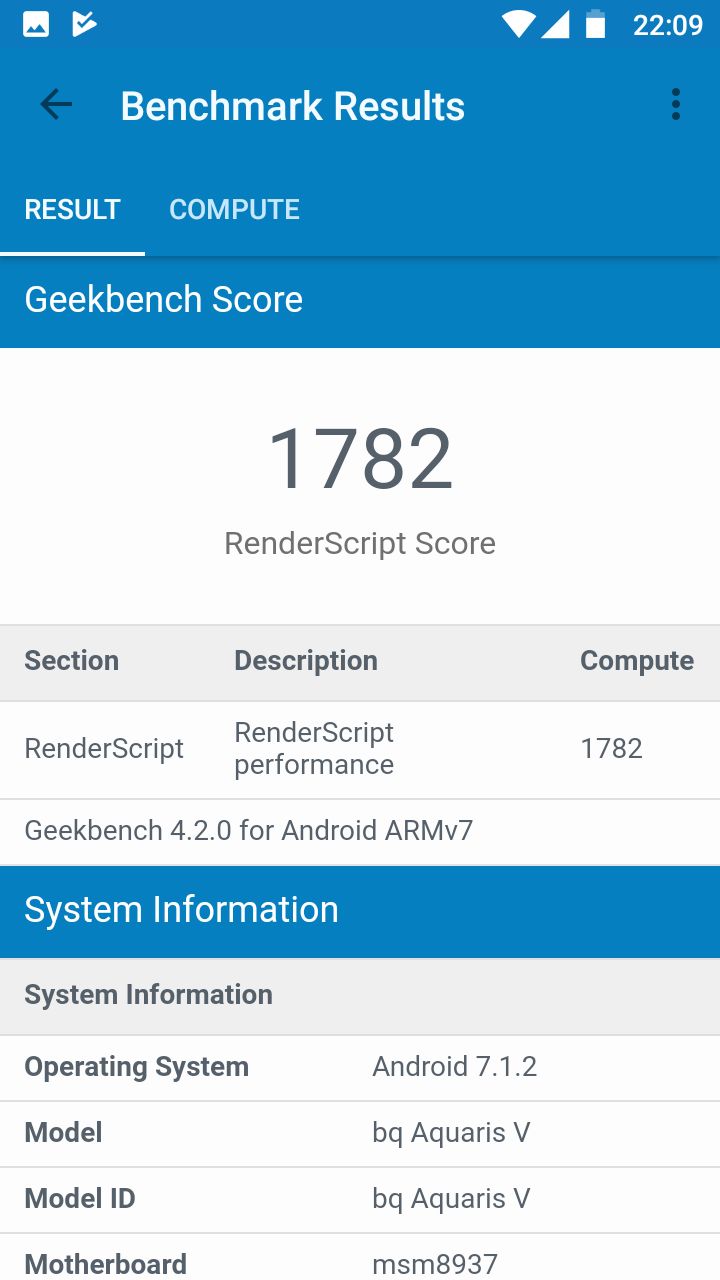
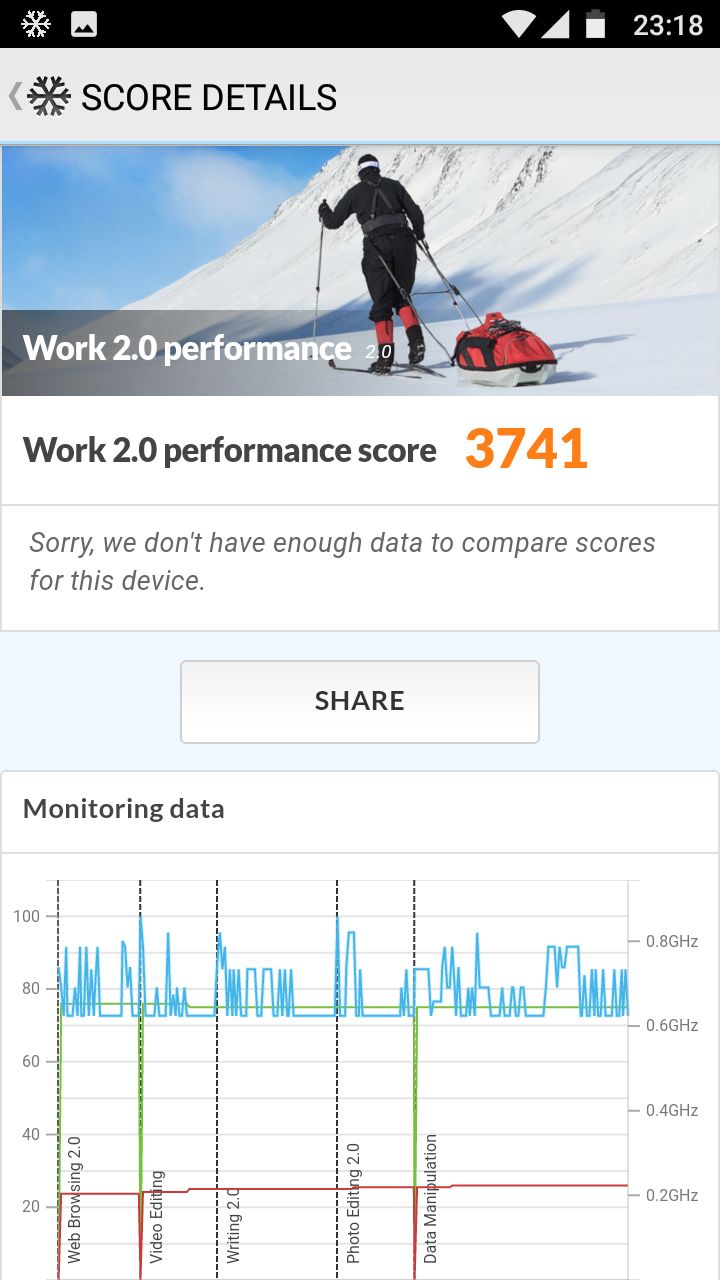
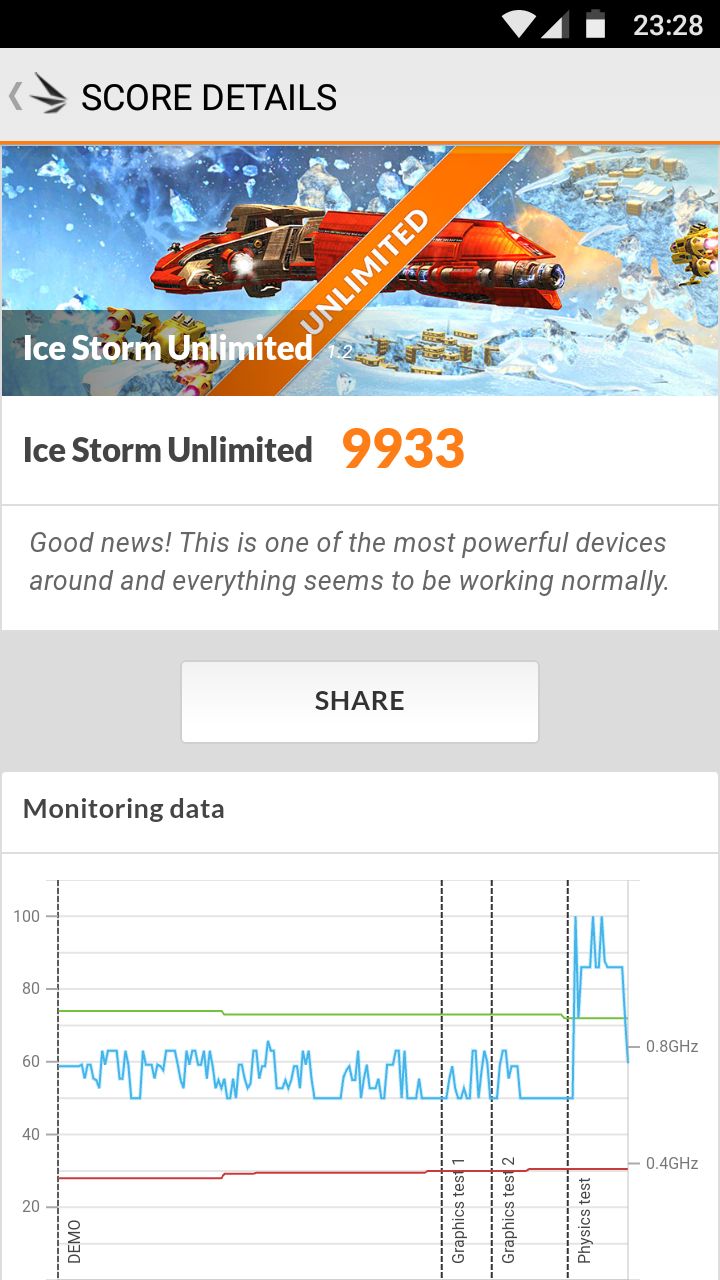
Das BQ Aquaris V schneidet in Benchmarks wie zu erwarten war ab. Dieses liegt mit einem Moto G5, Huawei 5X, Wiko WIM Lite usw. in Benchmarks ungefähr gleich auf.
Der Snapdragon 435 bietet eine solide Leistung in der mittel bis unteren Mittelklasse, welche einem 200€ Smartphone absolut würdig ist. Hierbei kann das BQ Aquaris V durchaus mit 3-4 Jahre alten High End Smartphones mithalten. Beispielsweise das Nexus 6 aus dem Jahr 2014 bietet, laut Antutu Benchmark, schlechtere Werte als das Aquaris V! Beeindruckend!
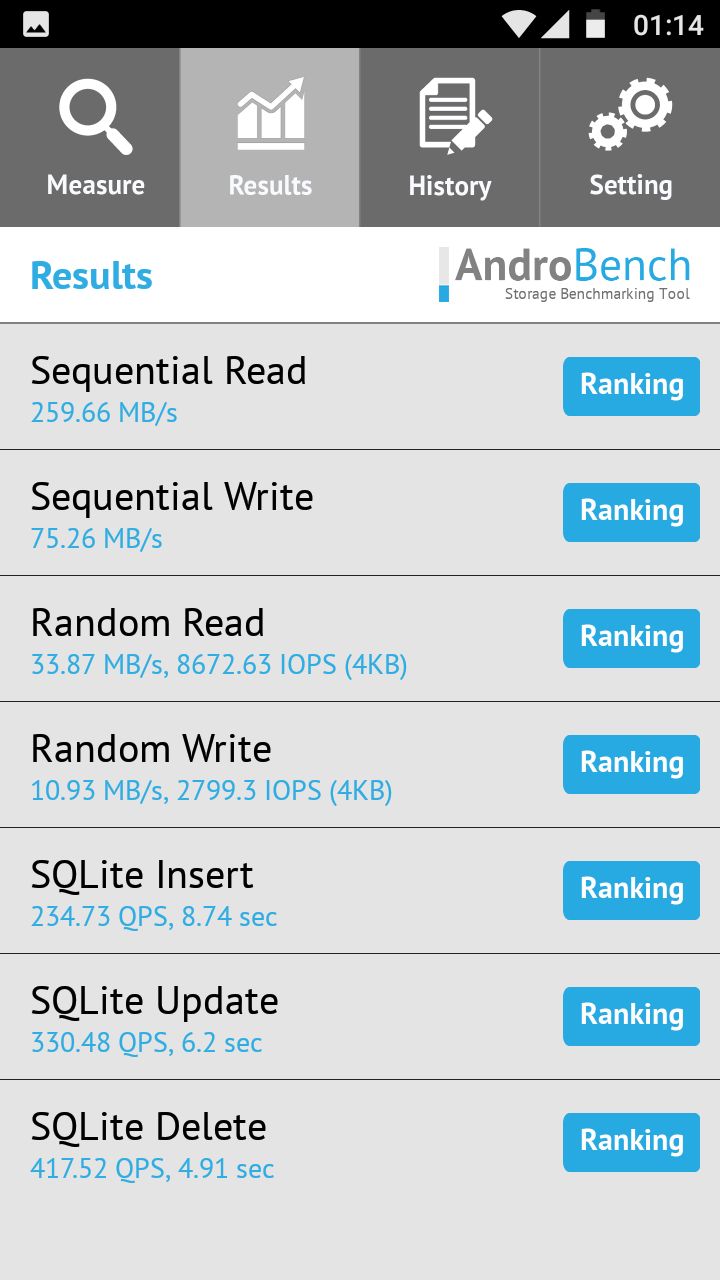
Auch die Werte für den Speicher und das WLAN sehen soweit ganz gut aus! Das BQ Aquaris V unterstützt auch erfreulicherweise WLAN AC und das 5GHz Band!
Das BQ Aquaris V in der Praxis
Aber Benchmarks sind nur das eine, die Praxis das andere. Wie schlägt sich hier das V?
Das BQ Aquaris V ist kein Flaggschiff Smartphone, dem muss man sich bewusst sein. Aber mittlerweile sind auch Smartphones in der 200€ Preisklasse im Alltag mehr als ausreichend, so auch das BQ Aquaris V.
Apps starten schnell und die üblichen Alltagsanwendungen laufen problemlos. Dabei spreche ich WhatsApp, Facebook, Twitter usw. Auch der Webbrowser liefert eine gute Performance, ja es kann bei sehr großen Webseiten, wie techtest.org, durchaus passieren, dass beim Laden der Browser etwas schwammiger reagiert. Aber dank schnellem WLAN bzw. LTE ist das Laden in der Regel sehr schnell abgeschlossen und danach lässt sich die Webseite in der Regel absolut flüssig scrollen!
Auch die Benutzeroberfläche reagiert prompt auf Eingaben und das Scrollen zwischen Homescreens ist absolut flüssig. Dies liegt natürlich an der fähigen Hardware mit dem guten Snapdragon 435 aber auch an der leichten Android Version ohne unnötig Bloatware.
Wie sieht es bei Spielen aus?
Ehe wir über die Spiele Performance reden, nochmals lob für das gute verbaute WLAN, welches größere App Downloads wie Spiele doch recht flott von der Hand gehen lässt.
Bei der Spiele Performance kommt es natürlich auf die Frage an über welche Spiele wir reden. Die üblichen Top Spiele im Google Play Store laufen selbstverständlich problemlos. Dies ist aber auch keine Überraschung, diese Spiele sind für den Massenmarkt gemacht und sollen daher auf so vielen Smartphones wie möglich laufen. Hier hat das BQ Aquaris V mehr als genug Rechenleistung.
Bei etwas aufwendigeren Spielen macht das Smartphone aber auch eine gute Figur. Ob nun Marvel Future Fight, Pokemon Go, Dungeon Hunter 5 usw. teilweise muss man mit einer mittleren bis hohen Detailstufe leben, aber die Spiele laufen. Teilweise mit leichten Ruckeln bei sehr vielen Effekten, aber das ist so zu erwarten.
Ich denke hier hilft auch das 720p Display etwas. Weniger Auflösung = weniger benötigte Leistung.
Natürlich spürt man hier einen gewissen Unterschied zu High End Smartphones, gerade was die Ladezeiten angeht. Aber dieser Unterschied ist gerade für Casual Spieler absolut zu verkraften.
Akku
Das BQ Aquaris V verfügt über einen 3100mAh starken Akku. Dies ist eine erst einmal sehr solide Kapazität. Wie sieht es aber in der Praxis aus?
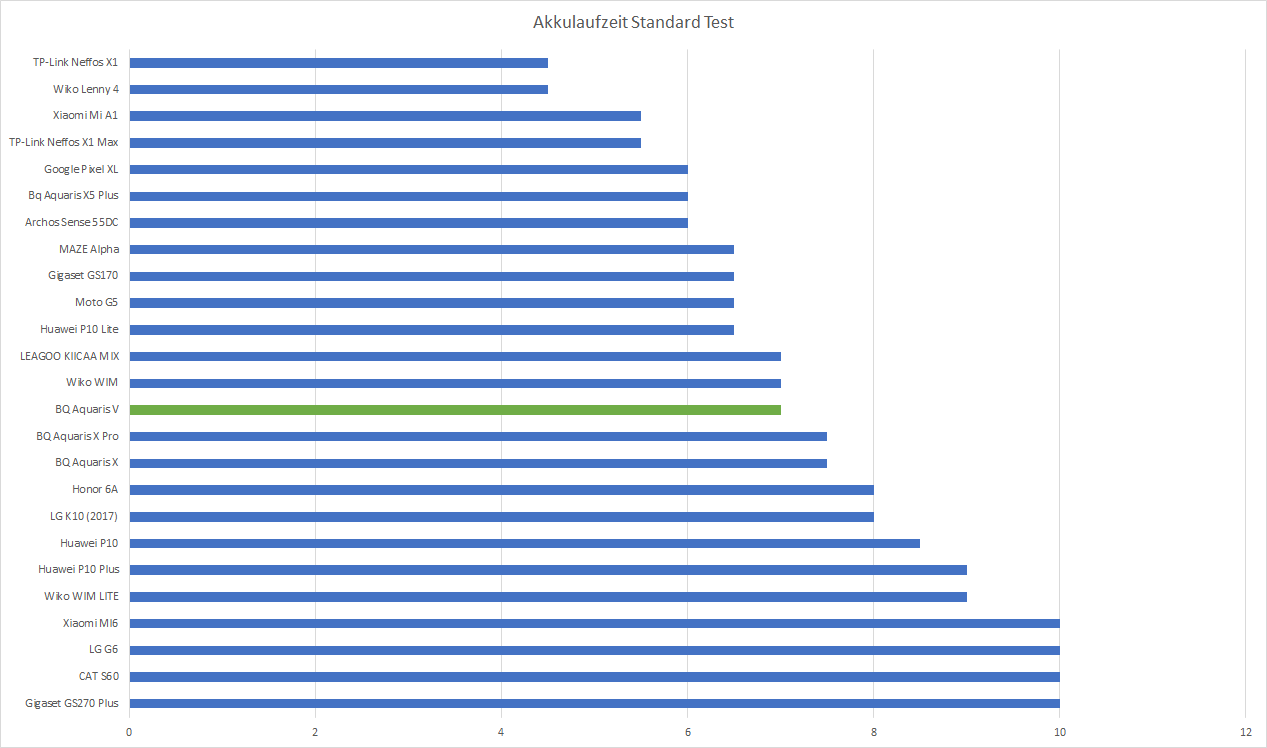
In meinem üblichen Praxistest, Webbrowsen, Youtube, leichtes Gaming, Social Media usw. bei einer mittleren Displayhelligkeit, erreichte das Aquaris V rund 6-7 Stunden aktive Nutzungszeit.
Dies ist ein solider bis guter Wert! Klar mit durchgehendem Gaming auf hoher Displayhelligkeit kann man den Akku auch in 4 Stunden leer saugen, aber der Normalnutzer wird mit dem BQ Aquaris V problemlos durch den Tag kommen.
Für Wenignutzer sollte auch ein zweiter bis dritter Tag durchaus möglich sein.
Beim Wiederaufladen unterstützt das BQ Aquaris V im Übrigen auch Quick Charge 3.0. Damit ist das Smartphone in rund 1,5 Stunden wieder aufgeladen (12,5W Leistungsaufnahme in der Spitze).
Fazit
Ein weiteres gelungenes Smartphone aus dem Hause BQ! Das Aquaris V liefert eine fast perfekte Vorstellung im Test.
Die größte Stärke ist wie von BQ beworben in der Tat die Kamera. Die 12 Megapixel Hauptkamera liefert eine wirklich gute Qualität für ein 200€ Smartphone und das auch bei allen Lichtbedingungen! Klar im Low Light kann man hier nicht ganz mit den großen High End Smartphones mithalten, aber für ein 200€ Smartphone ist die Bildqualität auch im Dunklen gut!
Aber nicht nur die Kamera kann überzeugen, auch die Software, welche im Grunde ein leicht verfeinertes Stock Android ist, ist definitiv ein Pluspunkt, genau wie die gute Alltags Performance.
Der hier verbaute Snapdragon 435 reicht im Alltag eigentlich mehr als aus. Klar bei größeren Spielen kann ein Smartphone mit mehr Leistung schon noch Vorteile bringen, aber diese kosten dafür auch mehr. Ich denke, dass der Normalnutzer, welchem es primär um eine gute Leistung in Apps wie Facebook, Twitter, WhatsApp geht, hier absolut zufrieden sein wird.
Ansonsten ist auch der Akku, der Lautsprecher, die Empfangsqualität, die Verarbeitung und Haptik usw. absolut in Ordnung.
Allerdings gibt es einen kleinen Minuspunkt! Das Display ist ganz klar das schwächste Glied in der Kette. Es handelt sich hier um ein mittelmäßiges 720p Panel. Dieses ist ausreichend hell, aber farblich etwas blass (gerade was das Schwarz angeht) und nunmal nur mit 720P auflösend. Hier habe ich das Gefühl, dass mehr gegangen wäre.
Ist das Display ein Dealbreaker? Hier hat zwar die Konkurrenz ganz klar bessere Alternativen, aber unterm Strich würde ich sagen nein.
Das BQ Aquaris V ist ein top Smartphone in der 200€ Preisklasse! Gerade dann, wenn man auf eine schlanke Software und gute Kamera Wert legt!
Alternativ schaut Euch das BQ Aquaris X an. Dieses ist zwar ca. 50€ teurer aber auch noch ein Stück besser als das Aquaris V.
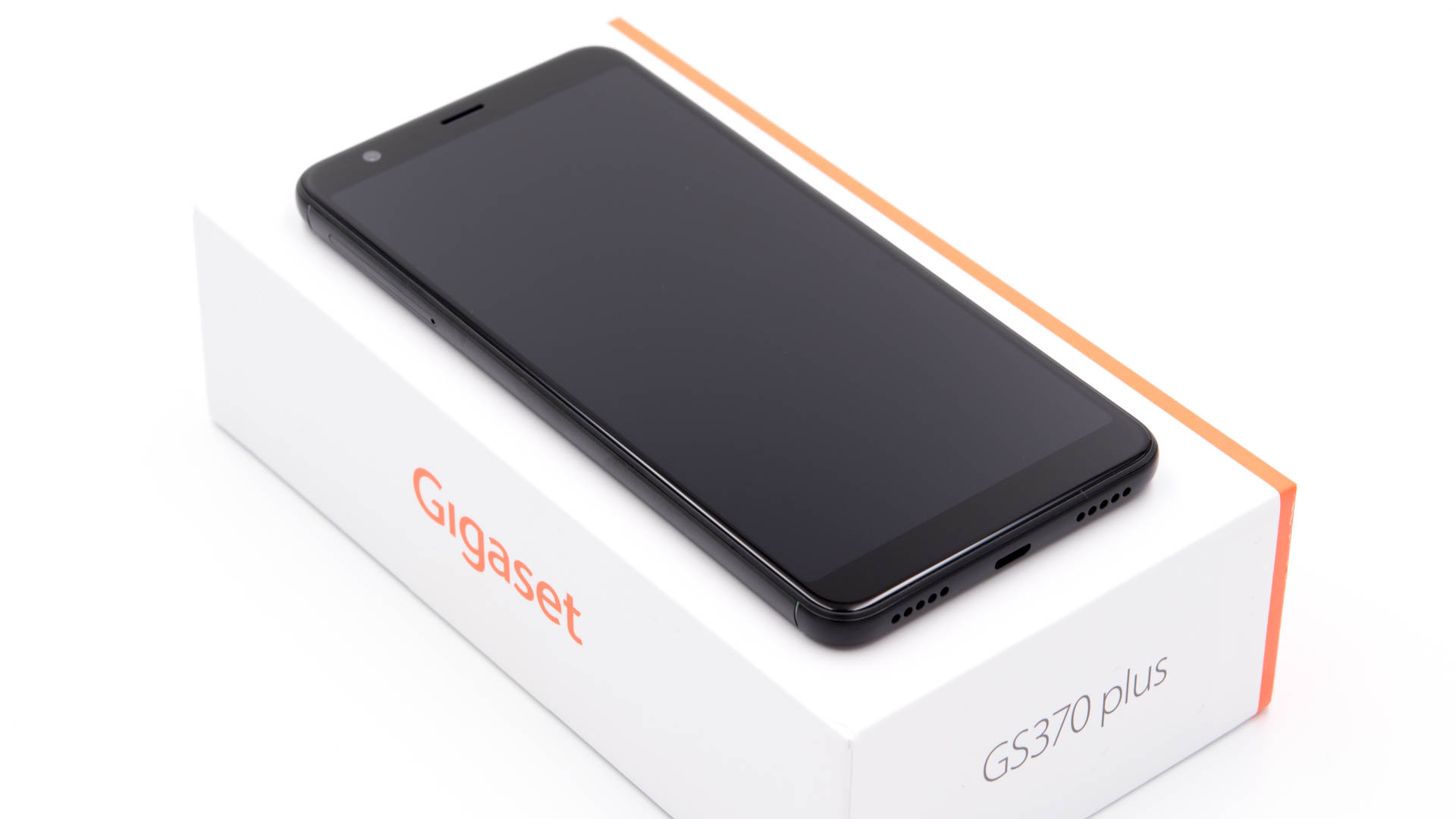
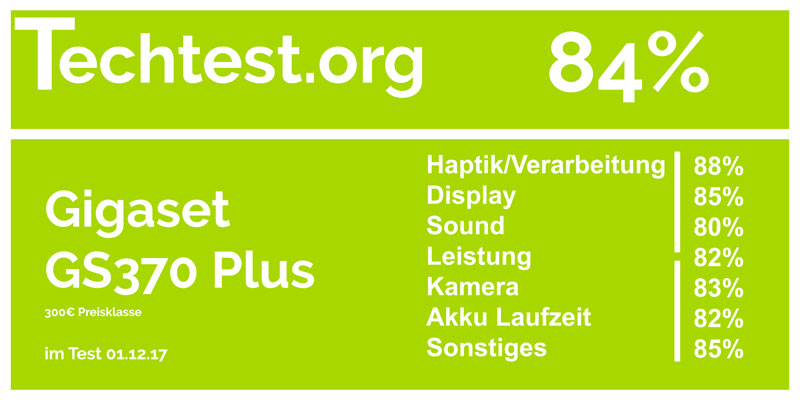
Gigaset meint es mit seinen Bemühungen im Smartphone-Geschäft ernst. Nach dem GS160, GS170, GS270 folgt nun das neue GS370.
Wie man bereits anhand des Namensschemas erkennen kann, ist das GS370 das größte und auch aktuell teuerste Smartphone in Gigasets aktuellem Line-Up.
Zwar wagt sich Gigaset noch nicht ganz in das premium Preissegment, aber für rund 300€ erhaltet Ihr hier ein erst einmal sehr interessant aussehendes Smartphone.
Das Gigaset GS370 soll mit einem großen 5,7 Zoll Display, besonders kleinen Display Rahmen, einer Dual Kamera und bis zu 4GB RAM punkten können.
Aber wie sieht es in der Praxis aus? Kann das GS370 für den durchaus schon gehobenen Preis überzeugen? Finden wir dies im Test heraus!
An dieser Stelle vielen Dank an Gigaset für das Zurverfügungstellen des GS370!
Gigaset GS370 vs. GS370 Plus
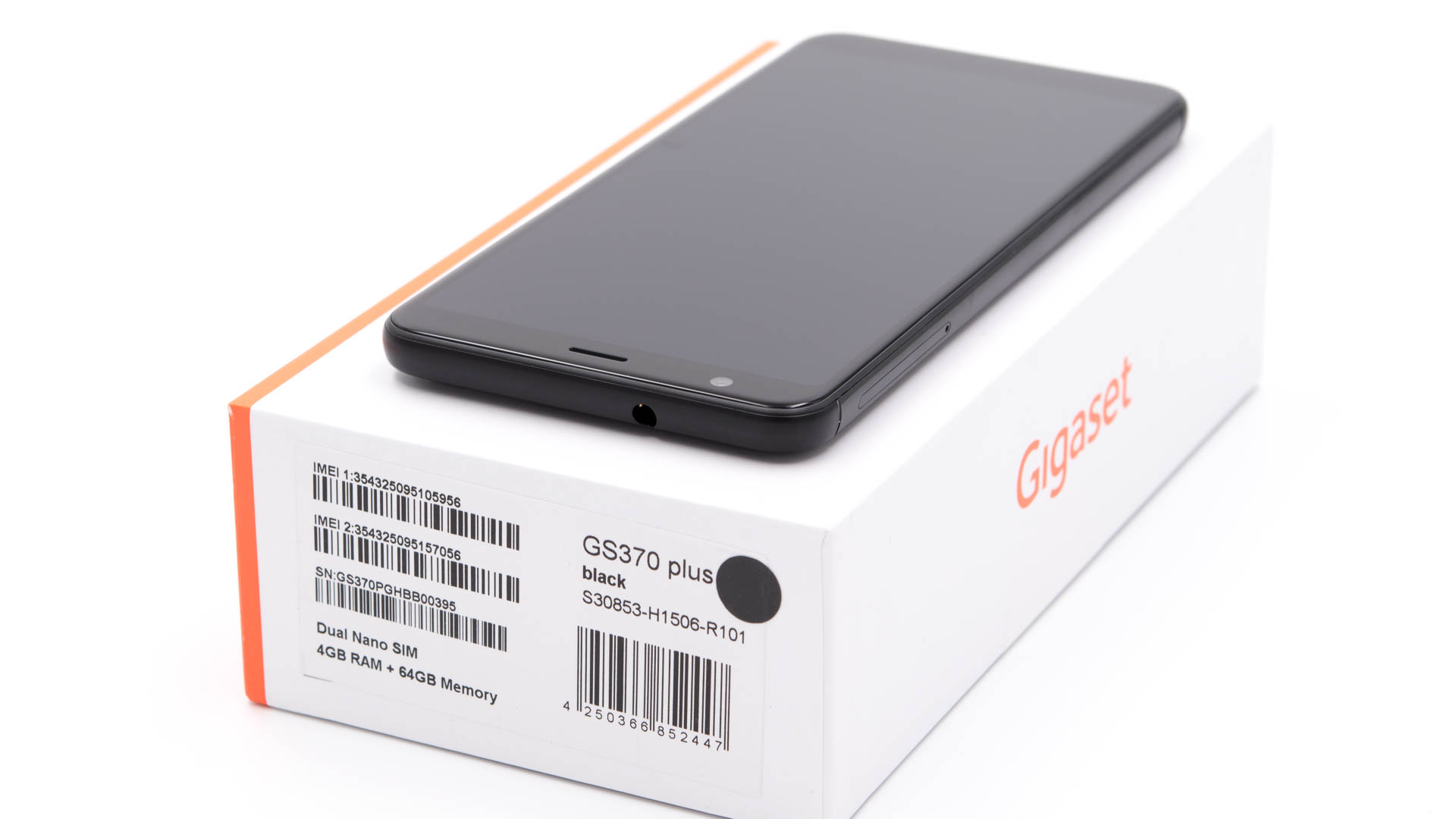
Das Gigaset GS370 gibt es in zwei Versionen, die normale Version und die Plus Version. Beide Versionen sind sehr ähnlich, die grundsätzliche Ausstattung ist bei beiden Modellen identisch, es gibt lediglich drei Unterschiede.
Speicher, 32GB zu 64GB
Arbeitsspeicher 3GB zu 4GB
Frontkamera 5MP zu 8MP
Ansonsten ist das Display, die Hauptkamera usw. identisch. Welche Version würde ich empfehlen? Dem Normalnutzer vermutlich die normale Version. 32GB Speicher ist schon ausreichend viel und den Unterschied zwischen 3GB RAM und 4GB RAM merkt man im Alltag kaum bis gar nicht.
Mittel- bis Intensivnutzern würde ich allerdings die 20€ Aufpreis empfehlen. 64GB Speicher ist „nett“ genau wie die bessere Frontkamera, wenn man viele Selfis macht.
Das Gigaset GS370
Gigaset setzt beim GS370 erstmals auf ein Aluminiumgehäuse, was seine Smartphones angeht. Hierdurch wirkt das GS370 durchaus ein Stück hochwertiger und edler als beispielsweise das GS270 von Gigaset.
Allerdings scheint die Metall Rückseite auch nicht übermäßig dick zu sein. Ob dies nun eine Kosteneinsparung ist oder um das Gewicht gering zu halten, kann ich nicht sagen. Letzteres ist allerdings vergleichsweise gering mit 145g, was natürlich erfreulich ist.
Allgemein ist das GS370 ein recht handliches Smartphone, für seine 5,7 Zoll Display Diagonale. Es ist natürlich nicht super kompakt, aber es entspricht eher einem 5,2-5,5 Zoll Gerät. Wie kommt dies?
Gigaset setzt beim GS370 erstmals auf ein 18:9 Display mit sehr schmalen Rändern. Das bedeutet das Display ist nach oben und unten etwas weiter ausgedehnter, als bei sehr vielen anderen Smartphones und die Ränder sind deutlich schmaler.
Dieser Trend wurde natürlich von High End Smartphones dieses Jahr vorgemacht, welche ebenfalls meist über ein vollflächiges Display verfügen.
Zwar sind die Ränder beim GS370 immer noch etwas größer als bei einem Samsung Galaxy S8 oder iPhone X, aber für ein Einsteiger/Mittelklasse Gerät sind diese schon extrem schmal.
In der bis 400€ Preisklasse sind weiterhin Daumen Dicke Ränder oberhalb und unterhalb des Displays eigentlich normal. Von daher wirkt hier das GS370 schon fast schon etwas futuristisch.
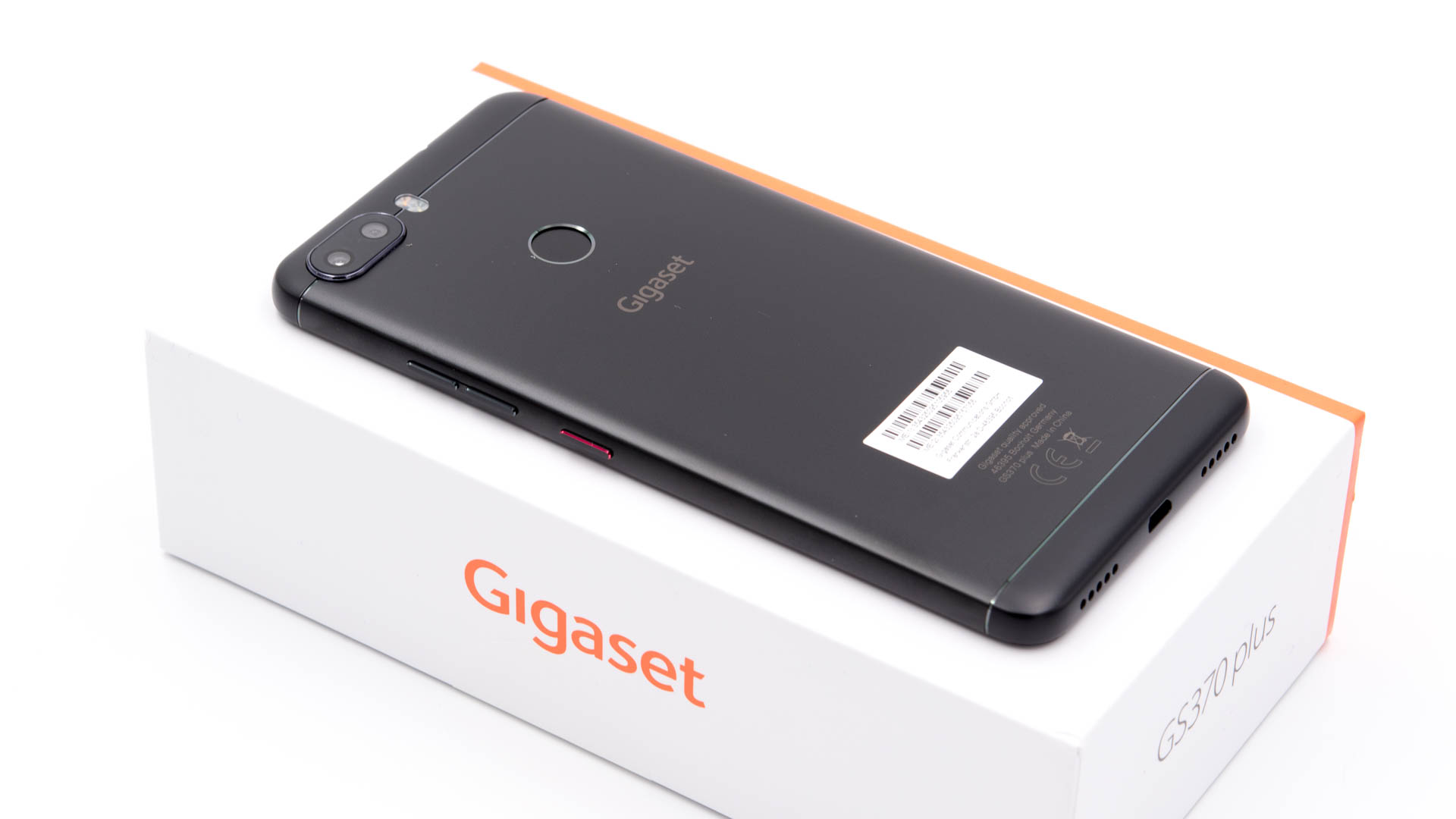
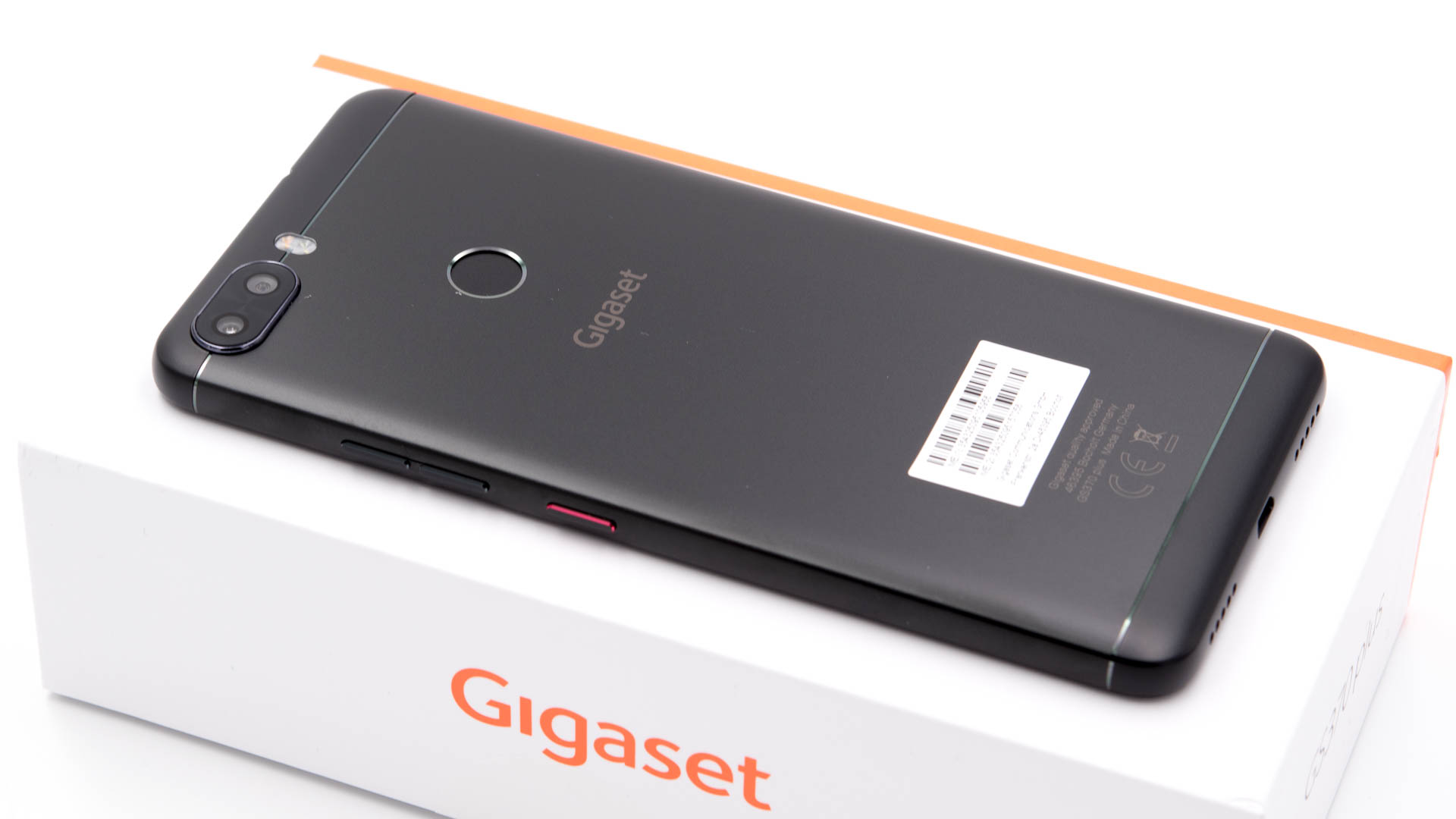
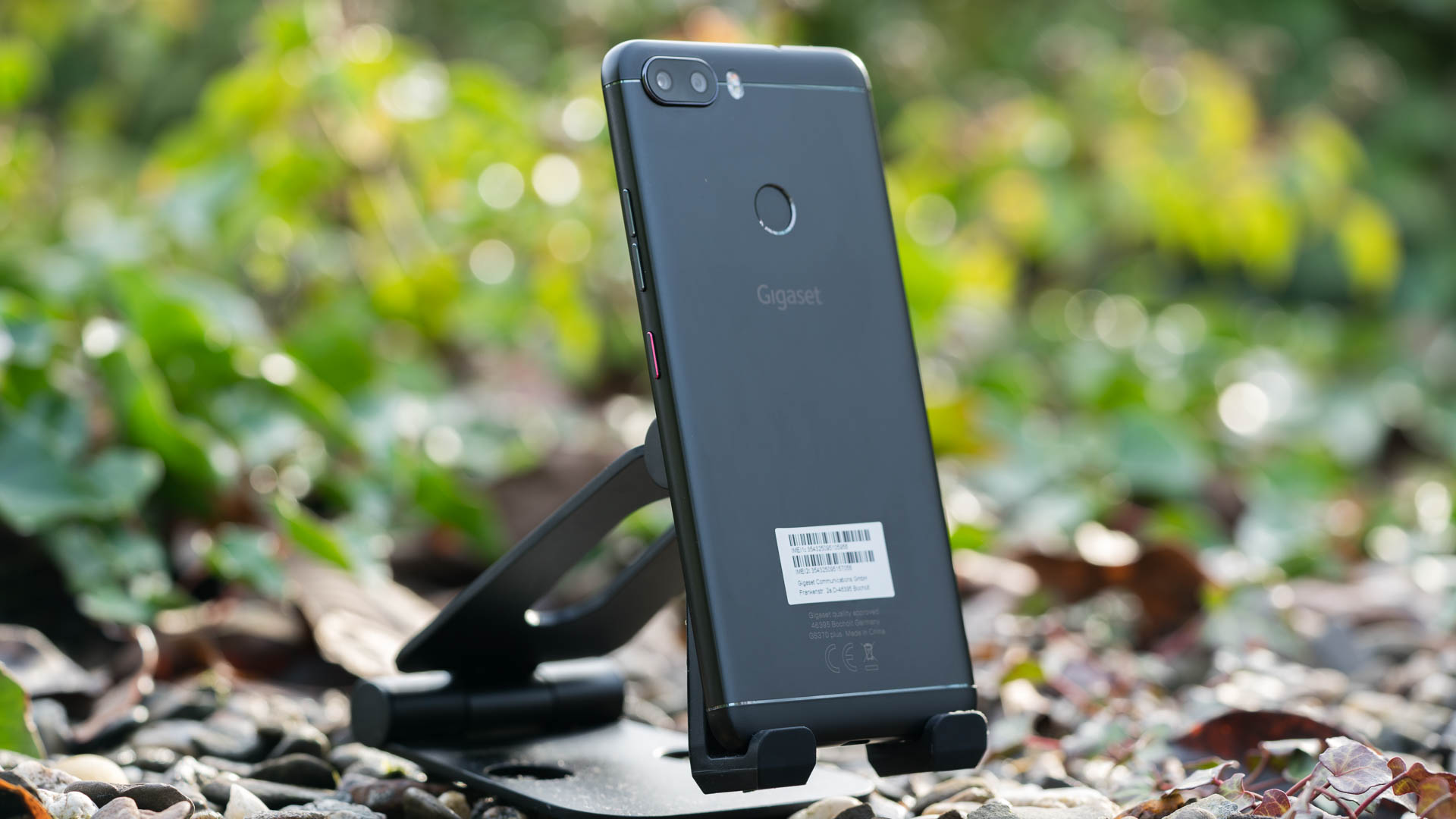
Optisch hingegen ist das Gigaset abseits des Display recht „gewöhnlich“. Wir haben hier ein einfaches schwarzes Aluminium Smartphone mit zwei Plastik Antennenstreifen auf der oberen und unteren Rückseite. Lediglich der rot lackierte Ein/Ausschalter peppt das ansonsten recht klassische Design etwas auf.
Gehen wir einmal um das Smartphone herum.
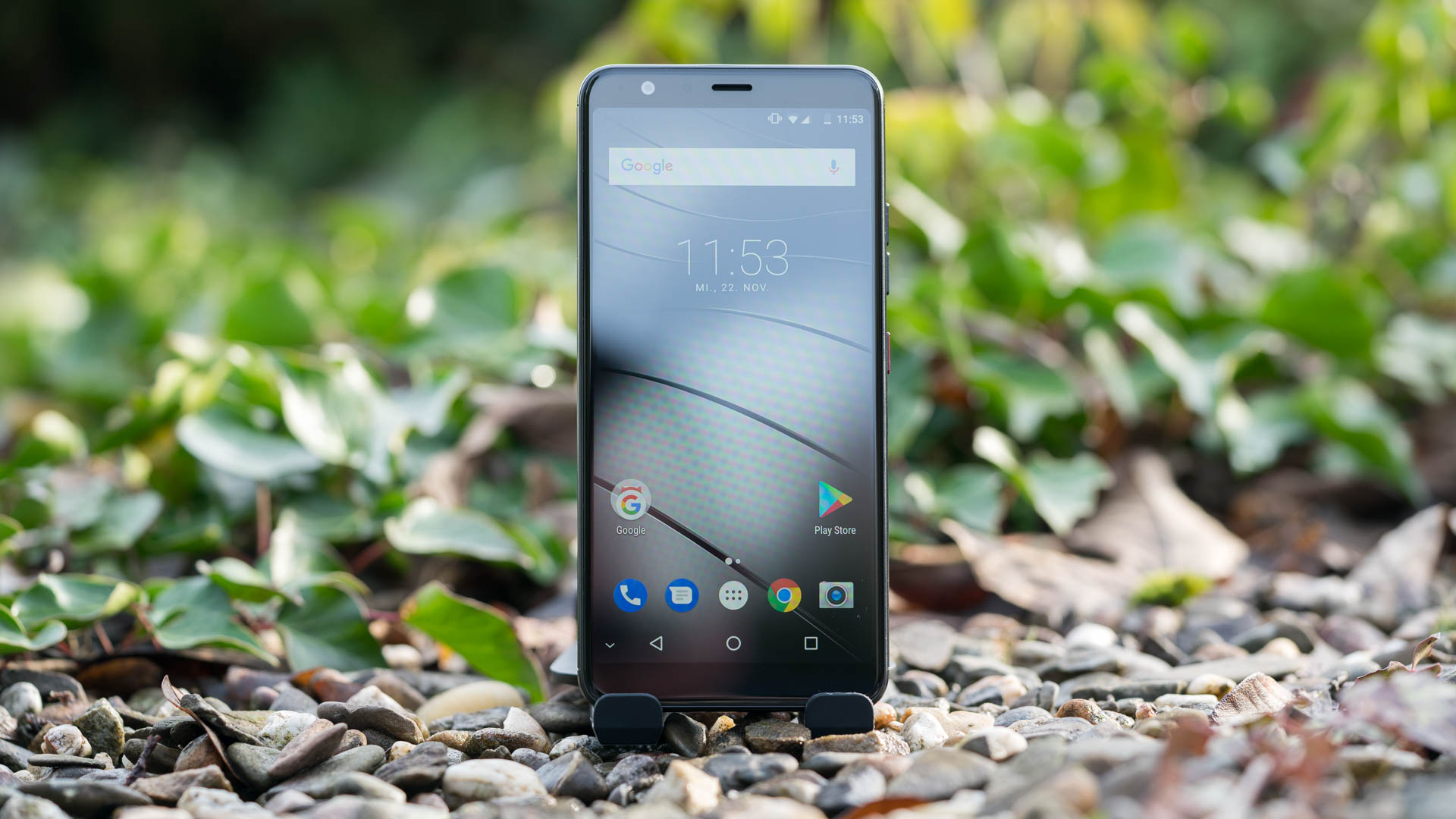
Auf der Front finden wir neben dem angesprochenen 5,7 Zoll HD Display natürlich auch die Front Kamera (5 oder 8 Megapixel) und die Ohrmuschel. Das GS370 setzt natürlich auf On-Screen Tasten, gesonderte kapazitive Tasten unter dem Display sind also nicht zu finden.
Auf der Unterseite des Smartphones ist der microUSB Ladeport und der Lautsprecher, der Kopfhöreranschluss ist hingegen auf der Oberseite angebracht.
Die drei üblichen physischen Smartphone Tasten sind auf der rechten Seite zu finden, der Schlitten für die SIM Karten und die Speicherkarte auf der linken Seite. In das GS370 lassen sich zwei SIM Karten und eine Speicherkarte gleichzeitig einsetzen, sehr schön!
Auf der Rückseite finden wir gleich zwei Kameramodule, einen dual LED Blitz und einen Fingerabdruckscanner auf seiner üblichen Position.
Software
Gigaset setzt beim GS370 auf Android 7.0. Hierfür ist aber ein Upgrade auf Android 8.0 oder 8.1 für Anfang nächsten Jahres versprochen.
Wie ist aber „ist“ Zustand?
An sich gibt es hier nicht viel Außergewöhnliches zu berichten. Gigaset setzt auf Stock Android. Man hat hier also am Standard Android keine bzw. kaum Veränderungen vorgenommen.
Nach dem üblichen Einrichtungsprozess werdet Ihr von einem Gigaset Wallpaper auf dem Home Bildschirm begrüßt. Der Home Bildschirm ist standardgemäß aufgebaut. Ihr habt also einen Launcher mit App Drawer usw. Dabei verzichtet Gigaset völlig auf das Vorinstallieren von 3. Anbieter Apps. Es gibt neben den üblichen Android und Google Apps lediglich eine Gigaset Hilfe Anwendung.
Auch die Benachrichtigungszentrale und die Einstellungen entsprechen dem normalen Android. Hier hat Gigaset nichts groß modifiziert.
Dementsprechend fällt der freie Speicher beim GS370 Plus mit rund 54GB auch erfreulich groß aus.
Display
Das Display ist natürlich ein großes Highlight des Gigaset GS370, aber auch ein Punkt, bei welchem ich etwas besorgt war.
Das GS370 nutzt wie viele High End Smartphones ein 18:9 Display, dieses ist also ein Stück länger als ein normales Smartphone Display. Hierdurch kann das Display größer werden, ohne dass es unhandlich breit wird. Dies ermöglicht auch das Design mit den schmalen Rändern, was 2017 der Trend ist.
Allerdings setzt Gigaset hier auf ein „720p“ Display. Wobei dies nicht ganz richtig ist, das Display löst mit 1440 x 720 auf aufgrund des 18:9 Formats.
Allerdings sind diese „720p“ auf 5,7 Zoll natürlich nicht sonderlich viel, zu mindestens auf dem Papier. Zur Verdeutlichung das GS370 erreicht 282 PPI (Pixel per Inch) und das Samsung Galaxy S8 570 PPI, klar der Vergleich zum deutlich teureren S8 hinkt etwas, aber auch verglichen mit dem Gigaset GS360 (welches sogar noch etwas günstiger ist) sieht es eher mäßig gut aus. Das GS360 erreicht immerhin 424 PPI.
Aber wie sieht es in der Praxis aus? Ist das schöne große Display wirklich so unscharf wie es diese Werte vermuten lassen könnten?
Nein! In der Praxis ist das Display absolut in Ordnung, ich war sogar etwas positiv überrascht über die doch ganz ordentliche Schärfe. Zwar sieht man bei Text das Rundungen nicht ganz so sauber sind wie bei Smartphones mit mehr Auflösung, aber unscharf ist auch etwas anderes.
Bei Bildern oder Videos ist zum Beispiel kaum ein Unterschied zu erkennen. Text ist hier schon der „Worst case“. Sofern man aber nicht ganze Ebooks auf seinem Smartphone liest oder zum Vergleich ein Smartphone mit 2K Display zückt, wird die niedrigere Auflösung den wenigsten Nutzern überhaupt auffallen.
Wie steht es aber abseits der Auflösung um das Display? Ganz gut!
Farben sind klar und kräftig, Kontraste gut und auch die maximale Helligkeit ordentlich. Die Blickwinkel sind zwar aus extremeren Winkeln nicht ganz perfekt, hier wirkt das Display etwas ausgewaschen, aber im normalen Einsatz stört dies nicht.
Kurzum das Display ist absolut in Ordnung!
Sound und Akustik
Der Lautsprecher beim Gigaset GS370 ist auf dessen Unterseite, rechts neben dem Ladeport angebracht.
Qualitativ ist der Lautsprecher höchstens mittelmäßig. Er ist ausreichend laut und klar, aber klanglich sehr dünn. Für mal nen Video oder ein wenig Webradio reicht dieser, aber ein wirklicher akustischer Genuss wird nicht vom GS370 geboten.
Zumindest nicht über den Lautsprecher, der Kopfhörerausgang bietet hingegen eine solide Standard Qualität. Sofern Ihr nicht mit 200€+ Kopfhörern anrückt, gibt es hier keinen Grund für Beschwerden.
Die beiliegenden Ohrhörer sind im übrigen „Okay“. Der Bass ist angenehm kräftig, aber die Höhen vielleicht ein wenig matt. Dennoch bei Ohrhörern die mit beiliegen habe ich schon viel Schlimmeres gehört.
Die Telefonqualität geht wieder in die solider Standard Richtung. Die Ohrmuschel ist ausreichend laut und klar, aber weniger dynamisch als bei vielen High End Smartphones (iPhone z.B.).
Kamera
Gigaset setzt beim GS370 auf eine sehr interessante Dual Kamera. Bei der Hauptkamera handelt es sich um ein 13 Megapixel Modul mit einer Blende von f2.0. Bei der zweiten Kamera handelt es sich um ein 8 Megapixel Modul. Diese Kamera besitzt allerdings eine Weitwinkel Linse!
Dies ist, wie ich finde eine klasse Kombination, welche ich schon bei LG Smartphones sehr mochte. Die Kombination aus normaler Kamera und Weitwinkel Kamera bevorzuge ich auch über eine zusätzliche Zoom Kamera.
Hinein Zoomen kann man im Notfall auch per digital Zoom, weiter herauszoomen hingegen nicht.
Aber wie steht es um die Qualität? Ist diese gut oder ist die Weitwinkel Kamera nur ein nutzloses Gimmick?
Ehe ich etwas zu Bildqualität sage, ein paar generelle Worte. Die Hauptkamera besitzt KEINEN Standard Blickwinkel! Diese „zoomt“ etwas weiter hinein als man dies von normalen Smartphones mit nur einer Linse kennt. Dies ist natürlich aufgrund der Anwesenheit der Weitwinkelkamera nicht ganz so schlimm.
Wenn man will, habt Ihr also eine „Ultra Weitwinkel“ Kamera und eine 1,5x Zoom Kamera.
Ebenfalls sehr interessant, die Hauptkamera macht 16:9 Fotos! In der Regel machen alle Kameras 4:3 Aufnahmen, an sich sind die 16:9 Fotos sehr begrüßenswert, da ansonsten beim 18:9 Display solche riesigen Balken links und rechts sind, wie beim S8 und iPhone X.
Wie üblich sind meine Testbilder auf maximaler Qualität im Automatik Modus gemacht. Hierbei sind die Bilder nicht nachbearbeitet und wurden hier 1 zu 1 hochgeladen! Die originale Qualität wird beim Anklicken der Aufnahmen geladen, mobile Nutzer also etwas aufgepasst.
Beginnen wir mit dem Positiven. Die Aufnahmen sind farblich korrekt und auch der Weißabgleich ist okay. Letzterer neigt zwar tendenziell zu einer etwas wärmeren Ausrichtung, aber dies finde ich an sich nicht schlimm.
Das Problem ist aber etwas die Bildschärfe und Detaildarstellung. Gerade Letztere ist nicht soderlich gut! Feine Details in Aufnahmen wirken matschig und verwaschen. Dies ist an den Rändern der Aufnahme besonders ausgeprägt, welche deutlich unschärfer sind (ein gäniges Problem bei Smartphones mit einer 16:9 Kamera).
Dies fällt allerdings auf dem Smartphone Display kaum auf, sondern nur beim Ausdrucken oder Betrachten auf einem größeren Monitor. Macht Ihr dies nicht, gehen die Fotos in Ordnung.
Erstaunlicherweise hält sich das GS370 im Low Light besser als ich dies erwartet hätte. Hier würde ich sagen holt dieses verglichen mit der Konkurrenz wieder etwas auf. Das Bildrauschen wird recht gut vom GS370 verarbeitet und die Schärfe ist soweit in Ordnung. Die schwächere Detaildarstellung fällt hier nicht so sehr ins Gewicht, da diese bei allen Smartphones im Dunkeln einbricht.
Gigaset GS270Gigaset GS370
Kurzum die Hauptkamera ist brauchbar, aber auch nicht die stärkste dieser Preisklasse.
Wie sieht es mit der Weitwinkel Kamera aus? Hier fällt ein Urteil sehr schwer!
Einerseits finde ich Weitwinkel Bilder Klasse! Diese geben einem gestaltungsmöglichkeiten,Gestaltungsmöglichkeiten die man ansonsten nicht hätte. Aber natürlich sind Weitwinkel Fotos qualitativ etwas schlechter als die Aufnahmen der Hauptkamera. Bei gutem Licht ist der Unterschied gering, dies hat mich selbst etwas überrascht. Aber bei komplizierten Lichtverhältnissen oder Dunkelheit hat die Kamera etwas Probleme.
Unter anderem dadurch, dass sehr viel mehr im Bild ist, fällt es natürlich der Kamera etwas schwerer die korrekte Belichtung zu wählen. Viele Landschaftsbilder sind hierdurch etwas zu Dunkel, da die Kamera die Belichtung an den Himmel anpasst. Auch gibt es teilweise recht viel „gerausche“ im Himmel. Dennoch stehe ich der Weitwinkel Kamera positiv gegenüber! Solche Feature können sehr viel Spaß machen.
Wie stehts um den Video Modus? Das GS370 nimmt ganz klassisch Full HD Videos auf. Qualitativ gefallen mir diese fast besser als Fotos! Die Videos (der Haupt-Kamera) wirken scharf und recht detailliert. Farben sind klar und der Weißabgleich akkurat. Die elektronische Bildstabilisierung macht zudem einen recht guten Job. Schritte und das Zittern der Hand werden gut ausgeglichen, auch wenn es etwas den üblichen Wobbel-Effekt des elektronischen Bildstabilisators gibt.
Die sekundäre Weitwinkel Kamera kann ebenfalls Videos machen (ein Umschalten während der Aufnahme ist aber nicht möglich). Die Videos der sekundären Kamera rauschen etwas mehr und sind auch etwas unschärfer, aber immer noch sehr gut brauchbar!
Unterm Strich, die Kameras des GS370 sind okay, gerade was Videos angeht! Es gibt in dieser Preisklasse aber auch noch deutlich fähigere Kamera-Smartphones, aller BQ Aquaris X. Aber für jemanden der sich nur die Bilder auf seinem Smartphone ansehen will, macht diese einen ausreichend guten Job. Gerade die Weitwinkel Kamera kann sehr viel Spaß machen!
Benchmarks
Im Gigaset GS370 arbeitet der Mediatek MT6750T SoC (System on Chip) welcher mit 3GB bzw. 4GB RAM kombiniert ist.
Der MT6750T ist ein echter Octa-Core Chip welcher über acht high Performance Cortex-A53 Kerne verfügt. Es kommt hier also keine big.LITTLE Architektur zum Einsatz (big.LITTLE = vier langsamere, energiesparendere Kerne und vier high Performance Kerne in einem Chip).
Der SoC ist auf 1,5GHz getaktet und besitzt eine Mali-T860 GPU.
Um die Leistung besser einschätzen zu können, schauen wir uns ein paar Benchmarks an.
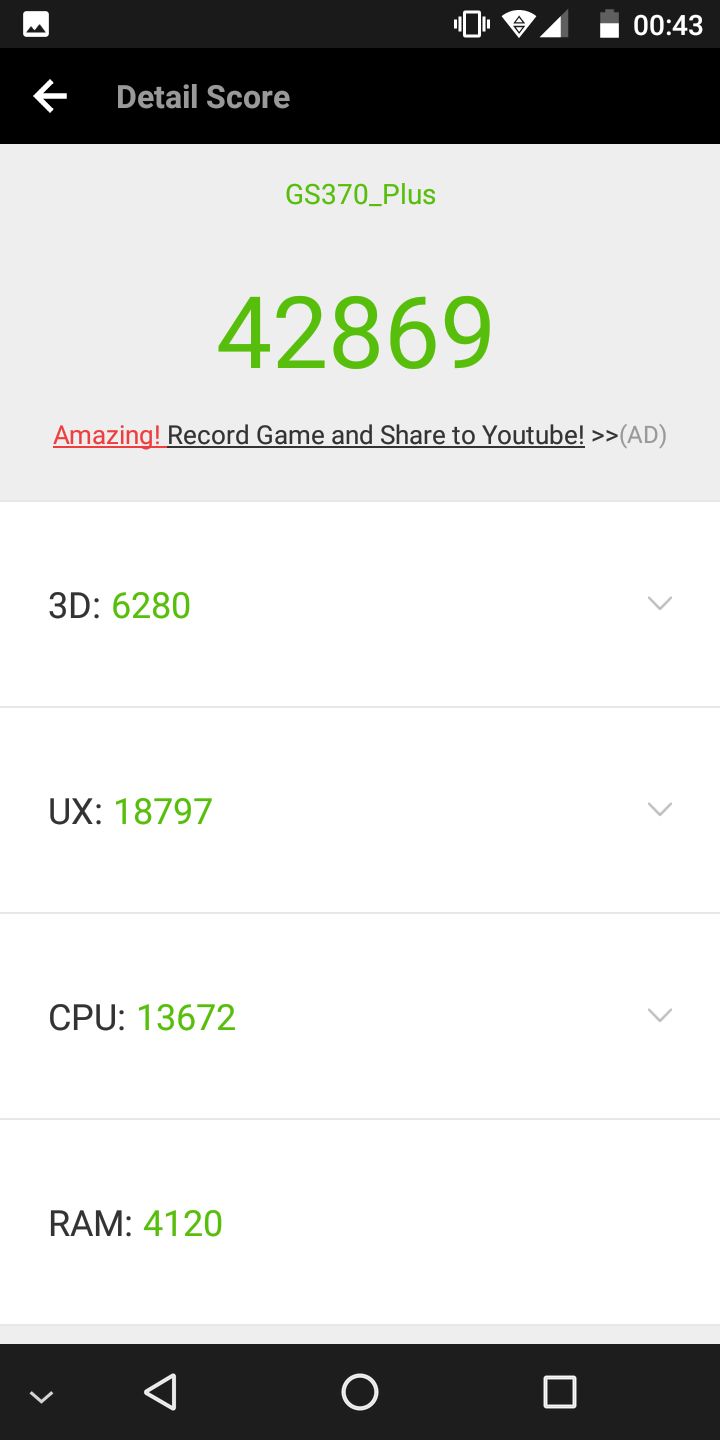
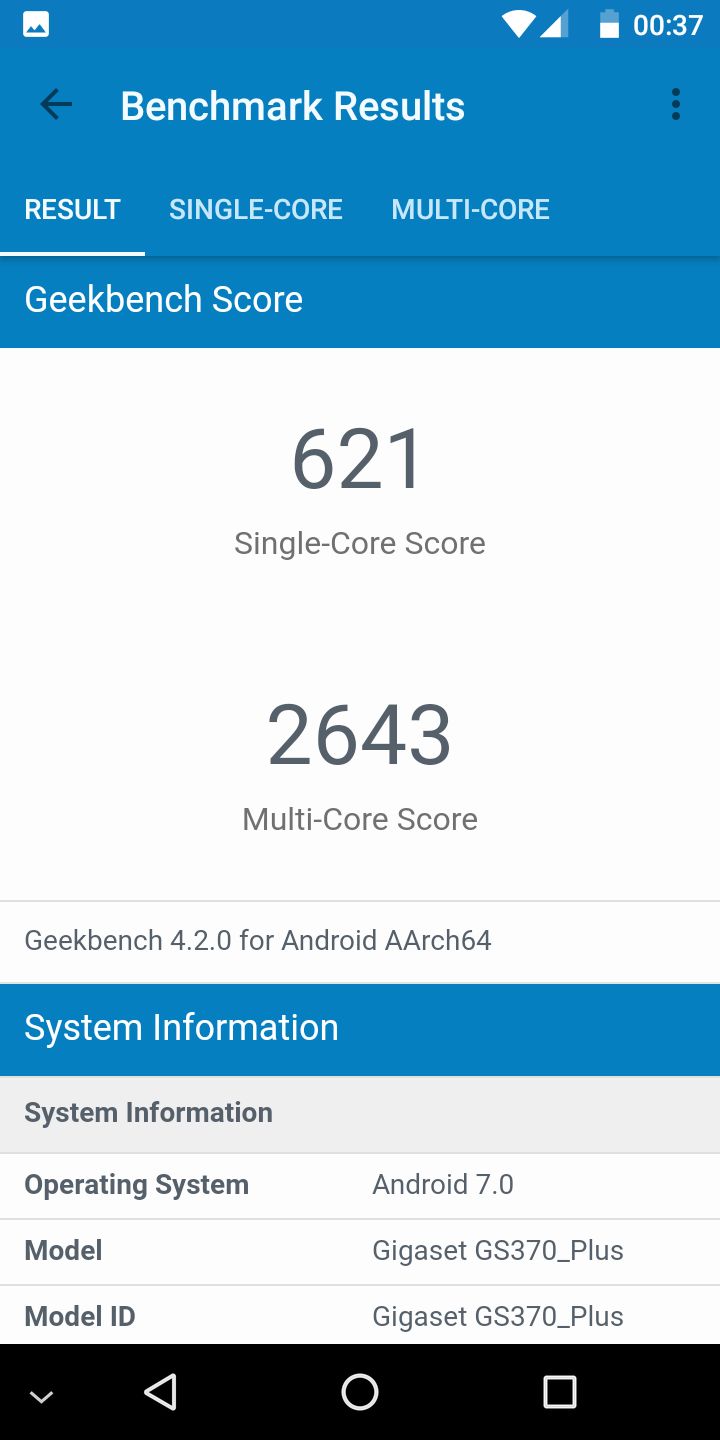
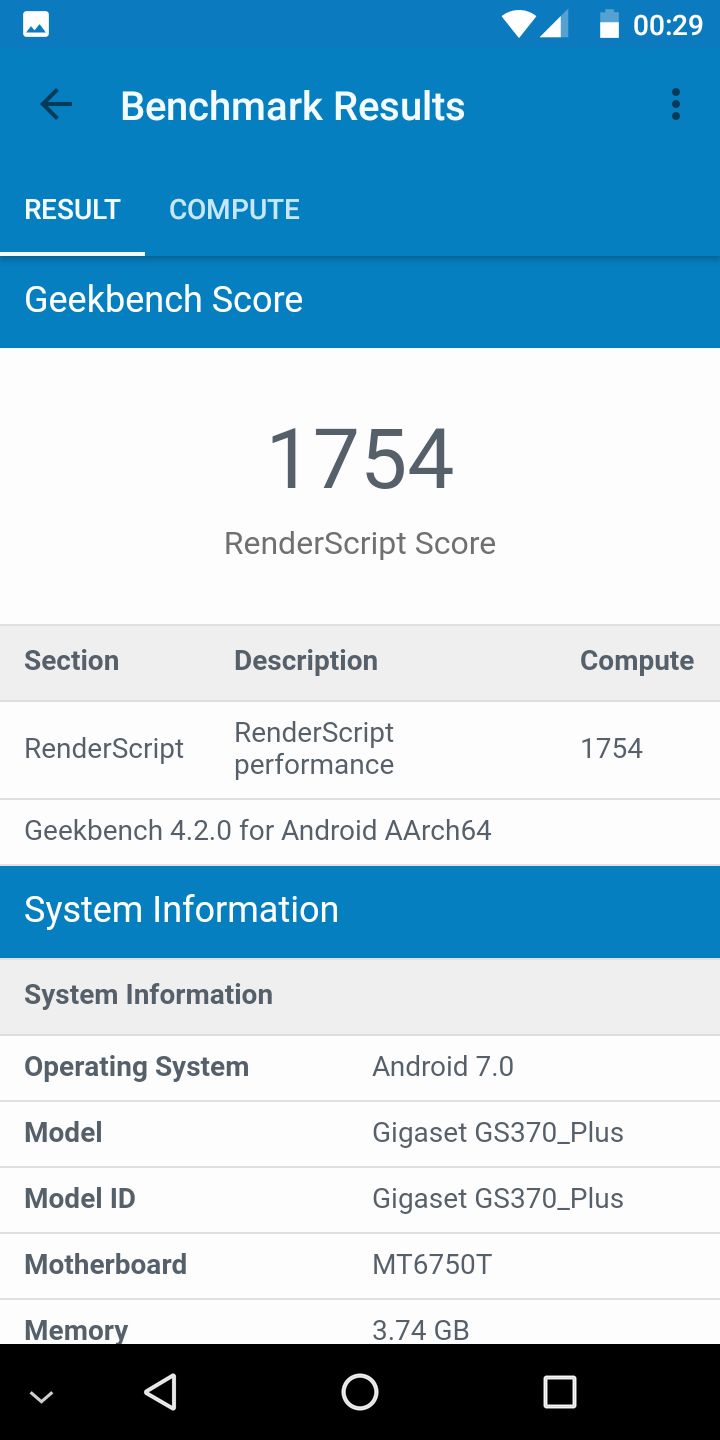
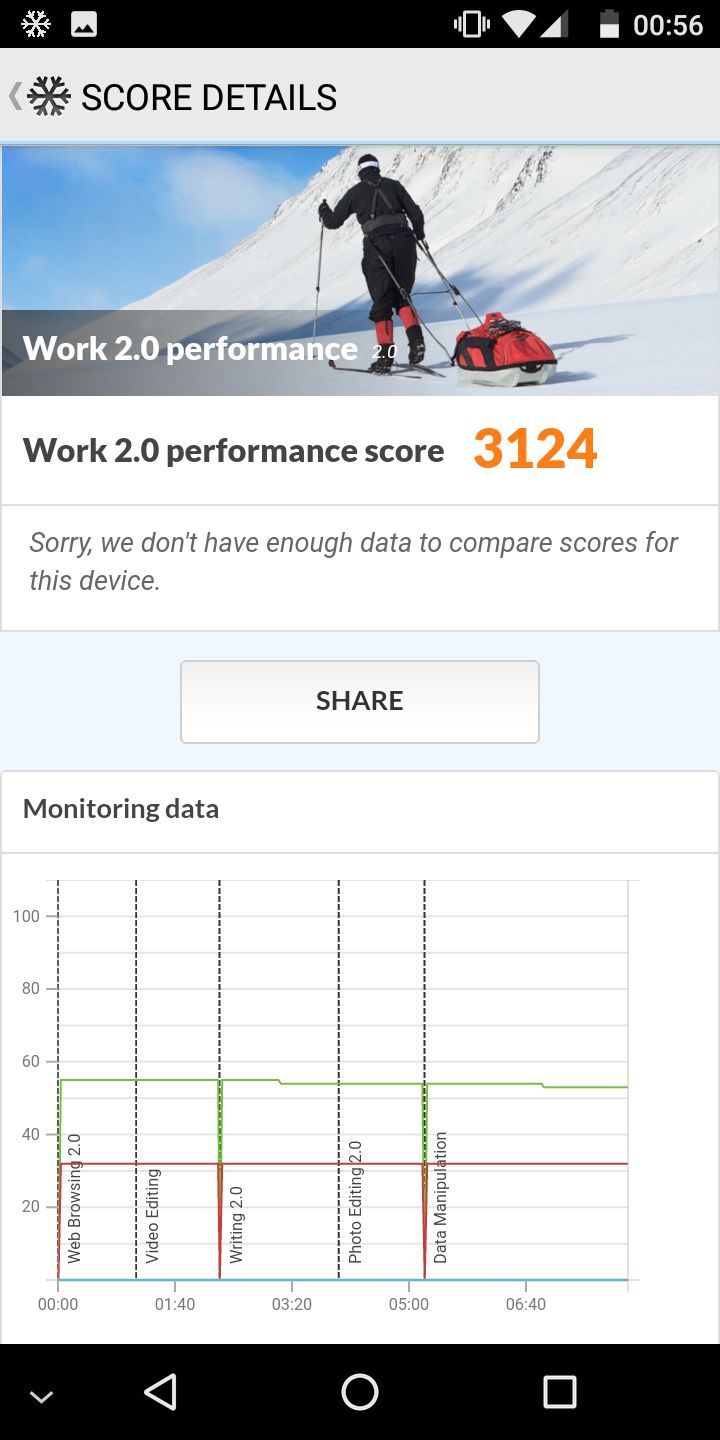
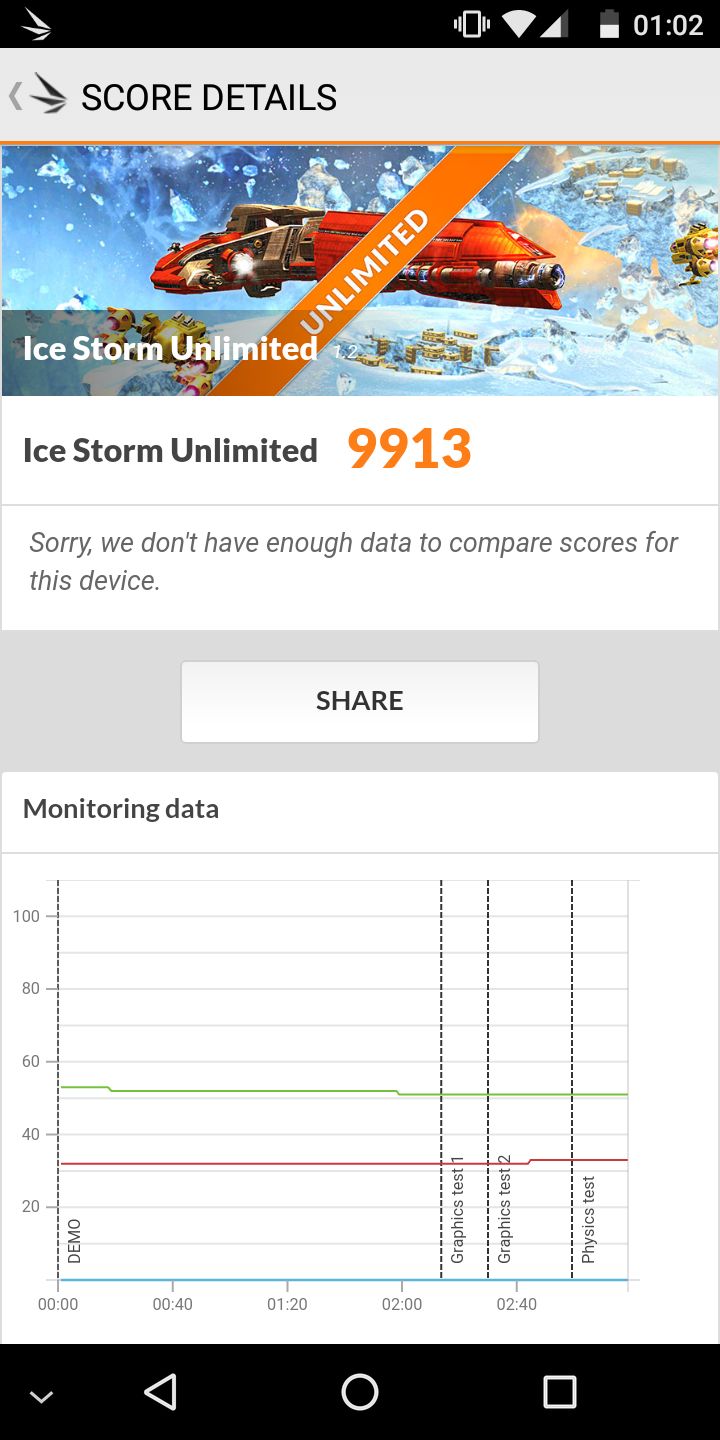
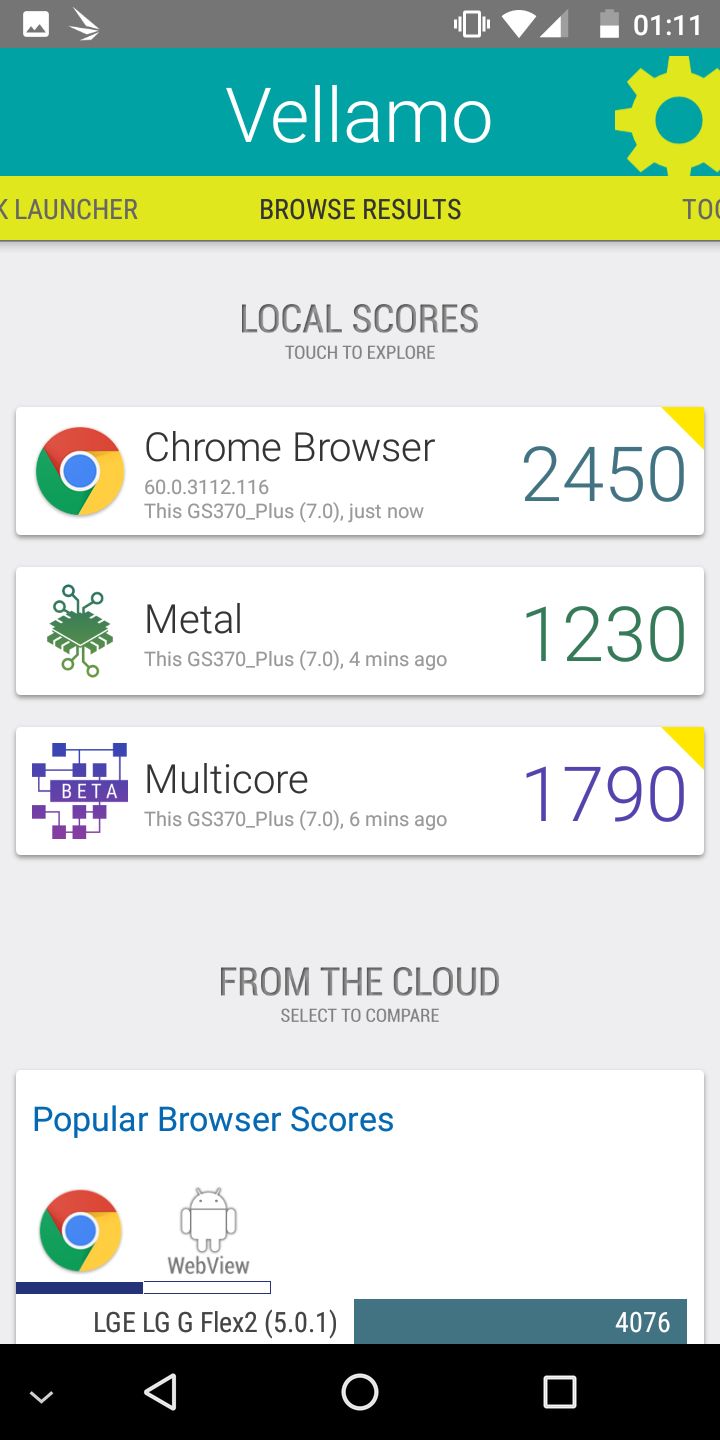
Es ist nicht ganz leicht das GS370 in Benchmarks zu beurteilen. An sich schneidet dieses ganz gut, gerade die CPU Multicore Leistung ist sehr ordentlich.
Allerdings liegt die Leistung, in theoretischen Benchmarks wohlgemerkt, eher auf dem Level von 200€ Smartphones. Der hier verbaute Mediatek MT6750T liegt leistungstechnisch knapp hinter dem Snapdragon 430. Der Snapdragon 430 kommt in Smartphones wie dem Moto G5, Wiko WIM Lite, Wiko U-Feel Prime, Nokia 6 usw. zum Einsatz. Dies sind alle Smartphones der 160-220€ Preisklasse. Dies ist auch das Leistungslevel auf welchem sich das Gigaset GS370 bewegt.
Der Vergleich mit Smartphones der 250-300€ Preisklasse ist hier etwas „problematischer“. Natürlich gibt es hier auch jede Menge andere Smartphones für dieses Geld, welche ein schlechtere Leistung bieten als das Gigaset, aber es gibt auch einige die für das Geld mehr bieten. Siehe das BQ Aquaris X, dieses kostet 279€ und bietet den Snapdragon 626, der über 50% schneller ist als der im GS370 verbaute Mediatek MT6750T.
Ob man nun diese zusätzliche Leistung benötigt oder nicht ist natürlich eine andere Frage, aber wenn es Euch um die maximale Rechenleistung fürs Geld geht, dann ist das GS370 nicht Eure erste Wahl, was aber auch nicht heißen soll, dass die Rechenleistung schlecht ist.
Das Gigaset GS370 im Alltag
Wie sieht es in der Praxis aus? Kann das Gigaset GS370 hier überzeugen?
Bei einem knapp 300€ Smartphone kann man eigentlich davon ausgehen, dass dieses im Alltag eigentlich gut läuft. Hier ist das GS370 auch keine Ausnahme! Die üblichen Alltagsanwendungen wie Webbrowsen, Social Media, WhatsApp usw. werden schnell und problemlos vom Smartphone verarbeitet. Ruckeln oder Stottern war hier Fehlanzeige.
Auch die Benutzeroberfläche reagiert schnell und zuverlässig auf Eingaben. Hier unterscheidet sich das Gigaset GS370 auch nicht groß von anderen Smartphones der Mittelklasse, ganz im Gegenteil. Das GS370 wirkt deutlich reaktionsfreudiger, als ich es eigentlich erwartet hätte.
Soweit so gut, aber wie sieht es mit etwas aufwendigeren Anwendungen aus, wie z.B. Spiele?
Auch hier gibt es ein grundsätzlich positives Fazit! Die normalen 08/15 Spiele laufen selbstverständlich problemlos. Hier spreche ich von allen einfachen 3D Spielen wie auch den diversen 2D Spielen.
Komplexere 3D Spiele laufen selbstverständlich auch auf dem GS370, aber es wird teilweise die Grafikqualität etwas runter geschraubt. Wobei dies weniger der Fall ist, als ich es erwartet hätte. Vermutlich aufgrund des 720P Displays kann das GS370 hier auch mit eigentlich leistungsstärkeren Smartphones mit Full HD Display durchaus mithalten.
Wie sieht es aber abseits der reinen Leistung des Smartphones aus?
Beginnen wir beim WLAN. Das Gigaset GS370 unterstützt 2,4GHz und 5GHz WLAN, allerdings nur nach dem N Standard. Praktisch scheint das Tempo irgendwo bei 55Mbit limitiert zu sein. Schlimm? Vermutlich eher nicht, 55Mbit entsprechen einer DSL 50.000 Verbindung, welche voll auf dem Smartphone ankommt.
App Downloads gehen also trotz des Fehlens des neueren WLAN AC Standards mehr als ausreichend flott, auch wenn ich das Fehlen von WLAN AC bei einem 300€ etwas schade finde.
Die Signalstärke vom WLAN ist etwas schwächer als bei meinen anderen Smartphones (welche ich privat verwende), die LTE Signalstärke hingegen liegt nur ganz knapp (ca. 1-2 dBm schlechter) unter dem Level eines 700€ Huawei Mate 10 Pro und dies liegt nicht daran, dass das Mate 10 Pro eine schlechte Signalstärke hat!
Dies spiegelt auch Alltagserfahrung wieder. Empfangstechnisch hatte ich keine Probleme mit dem GS370. Das maximale Tempo wird mit 300 Mbit/s vom Hersteller angegeben, aufgrund von Dorf LTE kann ich dies aber nicht überprüfen. Hier lag das Maximum bei um die 60Mbit, erneut mehr als ausreichend selbst fürs Video Streaming.
Der GPS Empfang fällt wieder in die unauffällig Kategorie. Hier hatte ich auch keine Probleme, auch wenn bei Anwendungen wie Pokemon Go meine Lokalisierung nicht ganz so genau war. In Google Maps gab es wiederum keine nennenswerten Abweichungen.
Lob gibt es für den Fingerabdruckscanner. Dieser hat bisher zuverlässig und schnell funktioniert!
Akku
Das Gigaset GS370 setzt auf einen 3000mAh Akku. Auf dem Papier ist dies nichts Besonderes, wo doch viele Smartphones 3200-3600mAh Akkus haben.
Aber letztendlich liegen zwischen einem 3500mAh Akku und einem mit 3000mAh nur rund 16%, eine Akkulaufzeit von -+16% spielt kaum eine Rolle.
Viel wichtiger ist hier die Software und sonstigen Hardware Optimierungen. Von daher wie steht es um die Akkulaufzeit des GS370?
In meinem üblichen Alltagstest, ein wenig leichtes Gaming, Webbrowsen, Social Media usw., verbrauchte das GS370 im Schnitt rund 16% Akku pro Stunde, was eine Laufzeit von knapp über 6 Stunden ergibt.
Dies ist ein solider Wert! Aber natürlich auch nicht überragend. Intensivnutzer sollten mit dem GS370 durch den Tag kommen, wenig Nutzer werden auch sicherlich 2-3 Tage schaffen.
Fazit
Das GS370 ist ohne Frage das beste Smartphone aus dem Hause Gigaset bisher und auch generell ein super Smartphone!
Ihr bekommt hier für 279€/299€ ein sehr schönes rundes Paket. Das GS370 bietet eine gute Haptik und Optik. Letztere kommt natürlich durch das große und fast randlose 18:9 Display, welches ohne Frage der größte Pluspunkt des Smartphones ist.
Zwar ist die Auflösung mit 720p eher mittelmäßig und auch die Blickwinkelstabilität nicht ganz perfekt, aber abseits davon sieht das Display im Alltag super aus! Farben sind ausreichend kräftig und Kontraste stark!
Ebenfalls ordentlich sind die Kameras. Die Hauptkamera macht für diese Preisklasse brauchbare Fotos und die Weitwinkel Kamera bietet einen sehr großen Mehrwert! Es macht einfach Spaß Weitwinkel Fotos zu machen und Ihr würdet Euch wundern, wie oft man dies im Alltag doch macht. Ja, die Weitwinkelfotos sind qualitativ ein Stück schlechter, aber für das Versenden via WhatsApp, Facebook und dem Betrachten auf einem Smartphone Display sind diese qualitativ vollkommen ausreichend. (Persönliche Anmerkung, ich würde mir wünschen, dass viel mehr Hersteller eine Weiwinkel Linse verbauen!)
Ebenfalls vollkommen ausreichend ist auch die Leistung des Smartphones. Im Alltag wird man selten bis gar nicht das Gefühl haben, dass dieses nicht rund läuft. Hier spielt es auch keine große Rolle ob Ihr das Plus oder das normale GS370 wählt. Selbst Spiele laufen im Generellen vernünftig.
Was die Akkulaufzeit angeht, würde ich das GS370 als unauffällig einstufen. Hier kann dieses aber nicht mit dem Akku Monster GS270 mithalten.
Unterm Strich, solltet Ihr nun losrennen und das GS370 kaufen? Vielleicht ja, das GS370 lebt etwas von seiner Dual Kamera und dem großen 18:9 Display. Sind dies zwei Punkte, welche Euch besonders interessieren, dann stellt das GS370 eine gute Wahl dar! Es gibt in dieser Preisklasse wenig Konkurrenten, welche dies ebenfalls bieten und die die es auf dem europäischen Markt gibt, verlangen sehr ähnliche Preise. Warum dann nicht den deutschen Hersteller Gigaset unterstützen?
Könnt und wollt Ihr auf das 18:9 Display und die super schmalen Display Rahmen verzichten, wie auch auf die coole Weitwinkel Kamera, dann gibt es durchaus einige Alternativen. Beispielsweise das Gigaset eigene GS270, das eine ähnliche Performance bietet (gleicher Prozessor), eine nur minimal schlechtere Kamera, aber einen deutlich besseren Akku und dabei „nur“ 199€ kostet. Ebenfalls eine gute Alternative wäre z.B. das BQ Aquairs X, ähnlicher Preis, mehr Leistung, bessere Hauptkamera.
Wie auch immer Ihr Euch entscheidet, das GS370 ist ein sehr gutes Smartphone, welches im Alltag überzeugen kann!
Philips Hue ist ohne Frage eins der besten smarten Beleuchtungssysteme. Dies weiß auch Philips und dementsprechend sind auch die Preise von Philips Hue Leuchtmitteln und Lampen durchaus als gehoben zu bezeichnen.
Was vielleicht aber nicht jeder weiß, ist, dass man auch Leuchtmittel anderer Hersteller in das Philips Hue System einbinden kann. Natürlich geht dies nicht mit allen Leuchtmitteln, aber beispielsweise mit Birnen von Ikea, Innr und Osram Lightify.
In diesem Bericht soll es um den Vergleich von Philips Hue kompatiblen E14 Glühbirnen gehen. E14 Glühbirnen für Philips Hue sind noch recht neu, aber mittlerweile von vier Herstellern verfügbar.
Die teuerste stammt natürlich von Philips selbst. Ist aber teuer = gut? Oder kann man unbesorgt zu einem 3. Anbieter Modell greifen. Falls ja, was hat es für Nachteile, wenn man keine original Lampen im Hue System betreibt?
Versuchen wir diese Fragen in folgendem Test/Vergleich zu klären!
Alternative E14 Glühbirnen für Philips Hue im Vergleich
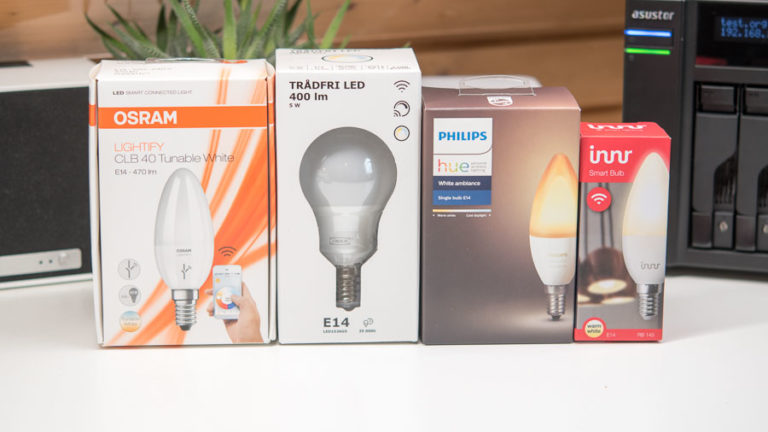
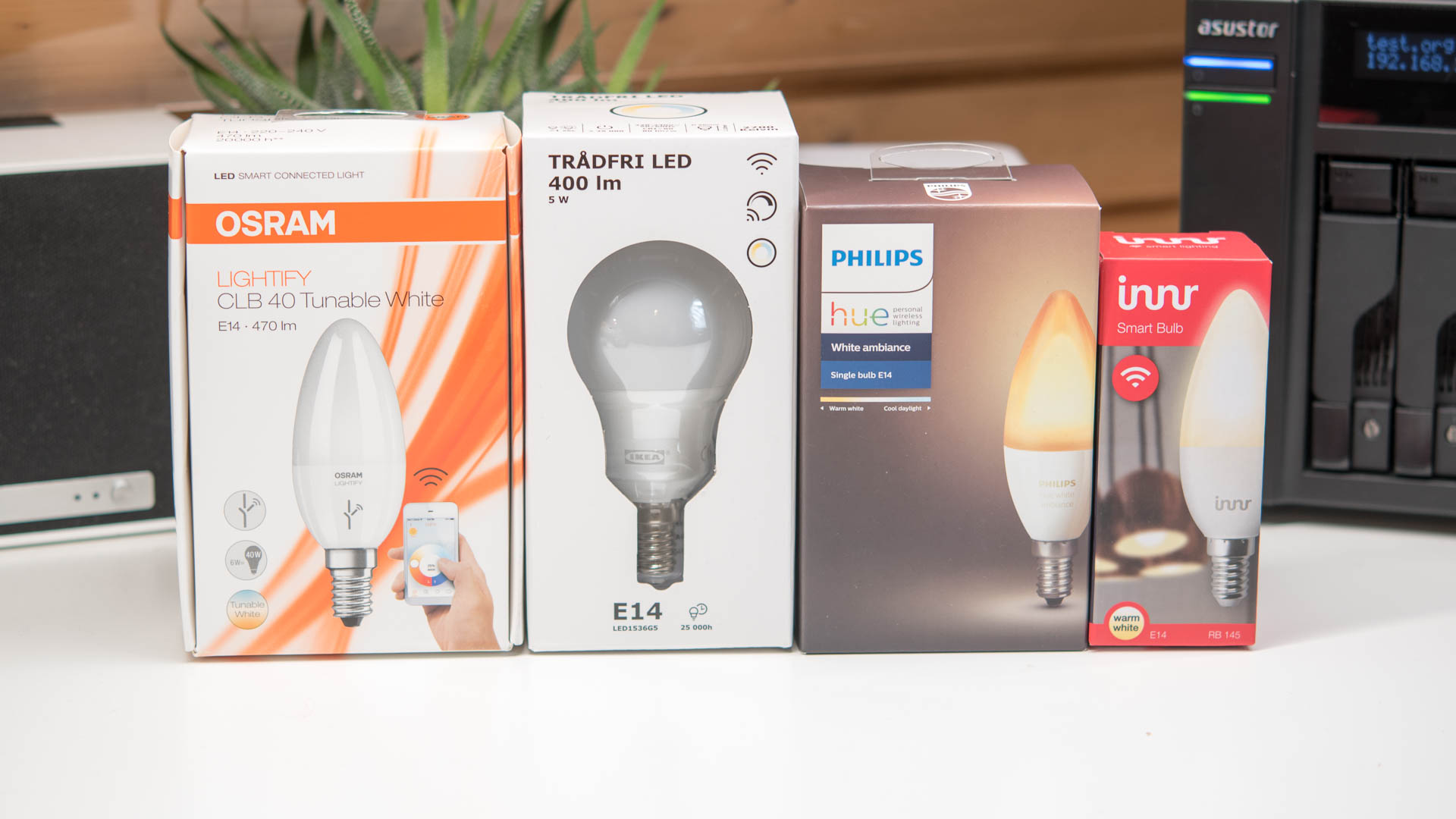
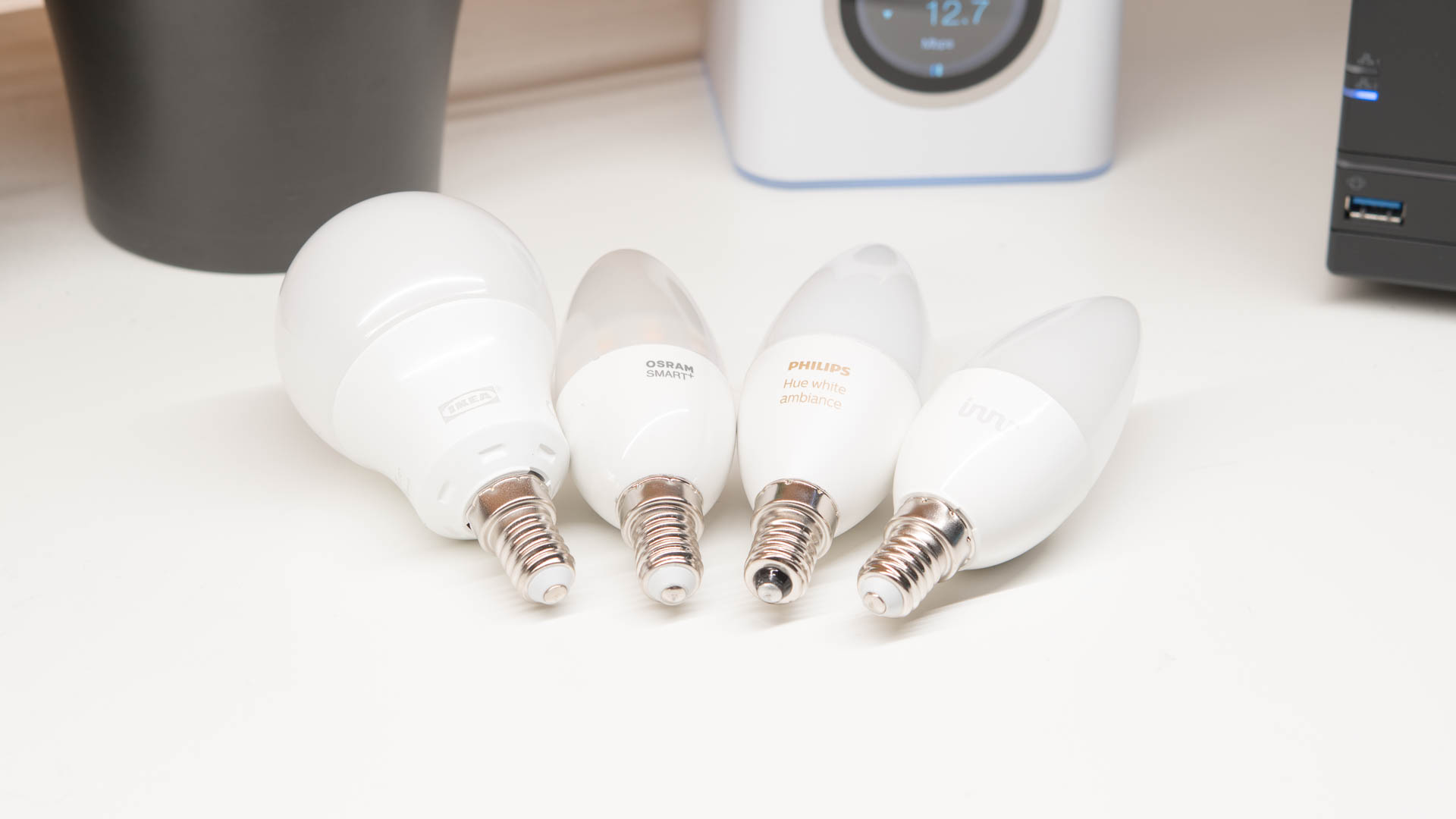
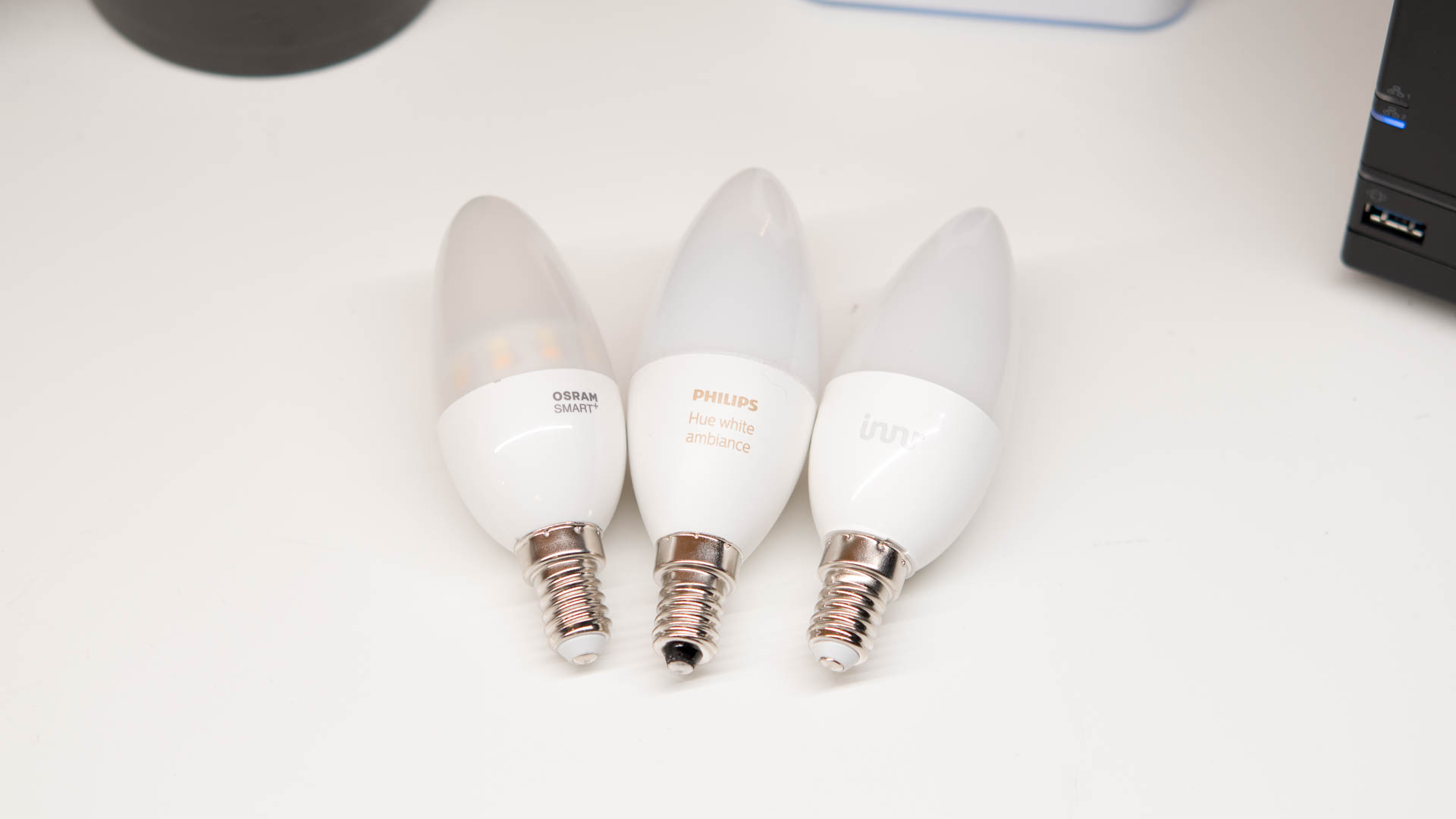
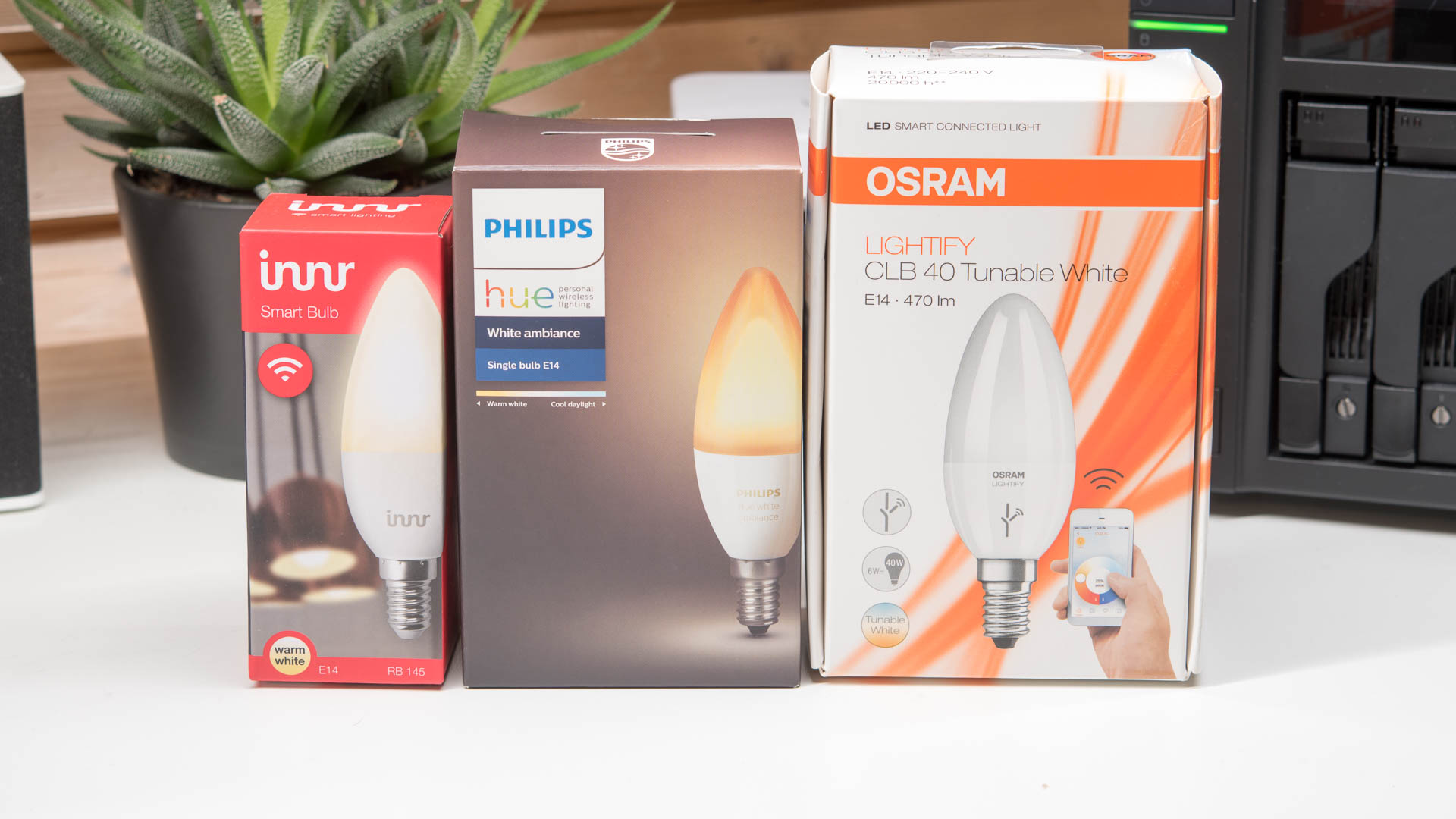
Beginnen wir erst einmal mit den Testkandidaten in diesem Vergleich:
Die Lampen habe ich nach dem Preis sortiert. Die original Philips Hue White Ambiance E14 liegt bei rund 30€, die Innr E14 Smart LED bei 20€, die Ikea TRÅDFRI E14 bei 15€ und die Osram Lightify Classic B LED Glühlampe bei 22€.
Es gibt noch eine weitere Philips Hue E14 Birne, welche den Farbwechsel unterstützt, also eine E14 RGB Glühbirne. Diese habe ich aber aus dem Vergleich heraus gelassen da keine der anderen bunte Farben unterstützt. Wollt Ihr dies, müsst Ihr die Philips Hue White und Color Ambiance E14 LED Kerze kaufen, für 50€.
Aber warum habe ich die Ikea TRÅDFRI E14 durchgestrichen? Ursprünglich sollte die Ikea Birne auch an diesem Vergleich teilnehmen, aber so viel greife ich schon einmal voraus, mir ist es nicht gelungen diese in das Hue System einzubinden, obwohl dies möglich sein sollte.
Da es aber rein theoretisch möglich ist die Ikea TRÅDFRI E14 mit Philips Hue zu nutzen, so sagen es alle Informationen, die ich finden konnte, nehme ich diese dennoch in diesen Vergleich mit auf!
Ehe wir zum eigentlichen Test/Vergleich kommen, schauen wir uns einmal die technischen Daten der einzelnen Birnen an.
Form
Leistungsaufnahme
Lichtleistung
Dimmbar
Unterschiedliche Weißtöne?
Philips Hue White Ambiance
Kerze
6W
470 lm
Ja
Ja
Innr E14 Smart LED Kerze
Kerze
5,3W
470 lm
Ja
Nein
Ikea TRÅDFRI E14
Birne
5W
400 lm
Ja
Ja
Osram Lightify Classic B LED Glühlampe
Kerze
6W
470 lm
Ja
Ja
Interessant! Philips, Innr und Osram geben die Lichtleistung mit 470 Lumen an und Ikea mit 400 Lumen. Philips und Osram sprechen von einer Leistungsaufnahme von 6W, Innr nur von 5,3W.
Sollte Philips, Osram und Innr wirklich die gleiche Helligkeit erreichen würde dies bedeuten, dass das Innr Modell gegebenenfalls effizienter arbeitet. Eventuell liegt dies aber auch am Farbwechsel.
Einen vollen Farbwechsel unterstützt zwar keine der Lampen im Vergleich, aber bei den E14 Birnen von Philips, Osram und Ikea lässt sich der Weißton einstellen. Bei Innr ist lediglich das Dimmen möglich, die Lichtfarbe ist aber Fix auf einem Warm-Weiß Ton. Dies ist natürlich schade, könnte aber unter Umständen die in der Theorie die bessere Effizienz erklären.
3. Anbieter Lampen in das Philips Hue System einbinden
Warum kann man überhaupt Leuchtmittel anderer Hersteller in das Philips Hue System einbinden und was sagt Philips dazu? Grundsätzlich nutzt Philips den sogenannten ZigBee Standard für die Kommunikation zwischen Lampe und Bridge.
ZigBee ist aber nicht Philips exklusiv, sondern wird auch von Ikea, Osram, Innr usw. genutzt. Das heißt diese Lampen können schon einmal technisch mit der Bridge von Philips Hue kommunizieren. Philips hatte zwar schon einmal Anstalten gemacht 3. Anbieter Lampen per Software aus seinem System zu verbannen, hat aber davon wieder Abstand genommen nach massiven Protesten. Aktuell ist der Stand, dass Philips versprochen hat 3. Anbieter Lampen dauerhaft in seinem System zu dulden.
Wie kann man nun die Lampen ins System einbinden?
An sich wie auch die Philips eigenen Hue Lampen, Ihr öffnet die Hue App und wählt unter Einstellungen den Reiter Lampen aus und startet eine neue Suche.
Verbindet nun die Lampe mit dem Strom und diese sollte gefunden werden. Allerdings gibt es hier je nach Lampe ein paar Besonderheiten.
Innr
An sich ist die Innr E14 Smart LED Kerze recht problemlos. Allerdings musste ich diese einmal resetten, ehe sich diese einbinden ließ. Resetten = 5 oder 6 mal schnell ein/ausschalten.
Schaltet die LED Kerze ca. 1-2 Sekunden ein, dann 1-2 Sekunden aus, wieder 1-2 Sekunden ein usw. bis die Lampe beim Einschalten anfängt zu blinken. Lasst am besten währenddessen die Suche in der Hue App laufen.
Ikea
Ikea TRÅDFRI Lampen sind ganz klar die problematischsten was das Einbinden angeht! Zum einen muss die Lampe sehr nah bei der Bridge sein und wenn ich sage sehr nah meine ich sehr nah!
Diese muss wirklich auf der Bridge liegen damit diese vom der Philips Hue Bridge erkannt wird und selbst dann ist dieses nicht selbstverständlich.
Wird diese nach dem Einschalten von der Bridge während des Suchlaufes nicht erkannt, kann dies zwei Gründe haben.
Ihr müsst die TRÅDFRI zurücksetzen (6 mal schnell ein/Ausschalten)
Ihr müsst ein Software Update einspielen
Letzteres war z.B. bei meiner Oktober 2017 gekauften Lampe nötig! Der Philips Hue Support ist bei Ikea erst per Software Update gekommen, handelt es sich um eine alte Lampe muss also die neue Software aufgespielt werden.
Dies geht aber nur über die Ikea eigene TRÅDFRI Bridge. Ihr müsst die Lampe also erst mit der Ikea Bridge verbinden, dort updaten und dann bei der Philips Hue Bridge einbinden.
Dies sollte aber in ein paar Monaten vermutlich kein Problem mehr sein, denn wenn die Lampen mit alter Software abverkauft wurden.
Soweit die Theorie, es war mir aber mit der Geupdateten Ikea TRÅDFRI E14 dennoch nicht möglich diese mit der Hue Bridge zu koppeln. Erstaunlicherweise gelang es mir aber andere Ikea TRÅDFRI Lampe mit der Bridge zu nutzen, nur die E14 Birne weigert sich standhaft eingebunden zu werden. Selbst mit 3. Anbieter Apps usw. hatte ich keinen Erfolg.
Daher Vorsicht bei der Ikea TRÅDFRI E14! Theoretisch sollte diese mit dem Philips Hue System funktionieren, praktisch habe ich diese aber nicht zum Laufen bekommen! Ob dies nun ein generelles Problem ist, nur meine Dummheit oder ein tragischer Einzelfall kann ich nicht sagen.
Osram
Die Osram Birne ließ sich nach dem Einschalten sofort finden und ins Philips Hue System einbinden.
Welche Nachteile haben 3. Anbieter Birnen im Philips Hue System?
Abgesehen von der teilweise etwas komplizierteren Einbindung gibt es andere Nachteile beim Nutzen von nicht Philips Birnen im Hue System?
Ja es gibt zwei Nachteile:
Keine Updates
Kein Apple HomeKit
Wie bereits im Ikea TRÅDFRI Teil erwähnt, können auch die Birnen Updates erhalten, für Fehlerbehebungen, verbesserte Kompatibilität usw.
Diese Updates kann man aber nur über die jeweils Hersteller eigene Bridge einspielen. In der Regel sind hier Updates nicht wichtig. Diese erfüllen keine sicherheitsrelevanten Eigenschaften oder Ähnliches, sondern sind nur Fehlerbehebungen oder sorgen für eine bessere Kompatibilität usw.
Probleme dahingehend hatte ich allerdings mit der Innr und Osram Birne keine.
Neben Updates könnt Ihr auch Apples HomeKit nicht mit 3. Anbieter Birnen nutzen. Diese werden einfach nicht erkannt. Philips eigene Birnen funktionieren allerdings mit Apples HomeKit. Auch bei einem Mischbetrieb gehen weiterhin die originalen Philips Birnen.
Leistungsaufnahme
Beginnen wir mit der Leistungsaufnahme. Diese kann uns schon erste Hinweise geben, wie es mit der Helligkeit aussieht und ob alle Hersteller ehrlich sind. Zum Vergleich habe ich die Ikea TRÅDFRI auch mit in den Vergleich aufgenommen, diese wurde allerdings über die Ikea Bridge aus oben genannten Gründen gesteuert.
Alle Lampen wurden auf den Modus „Lesen“ gesetzt, welcher einem normal warm/weißen Licht entspricht. Warum? Die Lichtfarbe Lesen entspricht der Lichtfarbe der Innr Birne, so ist das Feld angeglichen.
Philips Hue White Ambiance
4.4 W
Innr E14 Smart LED Kerze
5.7 W
Osram Lightify Classic B LED Glühlampe
6.1 W
Ikea TRÅDFRI E14
4.8 W
(Maximale Leistungsaufnahme)
Okay die ersten Auffälligkeiten, während Osram, Ikea und Innr +- der Herstellerangabe entsprechen gibt es bei der original Philips Hue eine deutliche Abweichung zu den beworbenen 6W.
Diese nahm nur 4,4W auf. Im Normalfall würde ich mich über eine niedrigere Leistungsaufnahme freuen, aber bei einer LED wo mehr oder weniger mehr Leistungsaufnahme in mehr Licht resultiert, ist dies etwas merkwürdig.
Auch bei anderen Lichtfarben stieg die Leistungsaufnahme der Philips Hue White Ambiance nicht, ganz im Gegenteil. Bei einem sehr warmen Licht fällt die Leistungsaufnahme auf 3,6W und bei einem sehr kalten Licht auf 2,9W.
Bei der Osram Lightify hingegen sind es über alle Lichtfarben mehr oder weniger konstant 6W (es schwankt zwischen 5,6W und 6,1W). Gut hier sei aber auch dazu gesagt, dass bei der Osram das kälteste Kalt und das wärmste Warm nicht so extrem ist wie bei der Philips.
Wie sieht es mit dem Leerlaufstromverbrauch aus?
Philips Hue White Ambiance
0.3 W
Innr E14 Smart LED Kerze
0.4 W
Osram Lightify Classic B LED Glühlampe
0.3 W
Ikea TRÅDFRI E14
0.5 W
Hier liegen alle E14 Birnen ungefähr gleich auf. Die Philips und die Osram brauchen mit 0,3W am wenigsten gefolgt von der Innr mit 0,4W und der Ikea mit 0,5W.
Subjektiver Lichteindruck
Kommen wir zum Licht und starten wir hier mit einem ersten subjektiven Eindruck meinerseits zu Licht der jeweiligen Birnen.
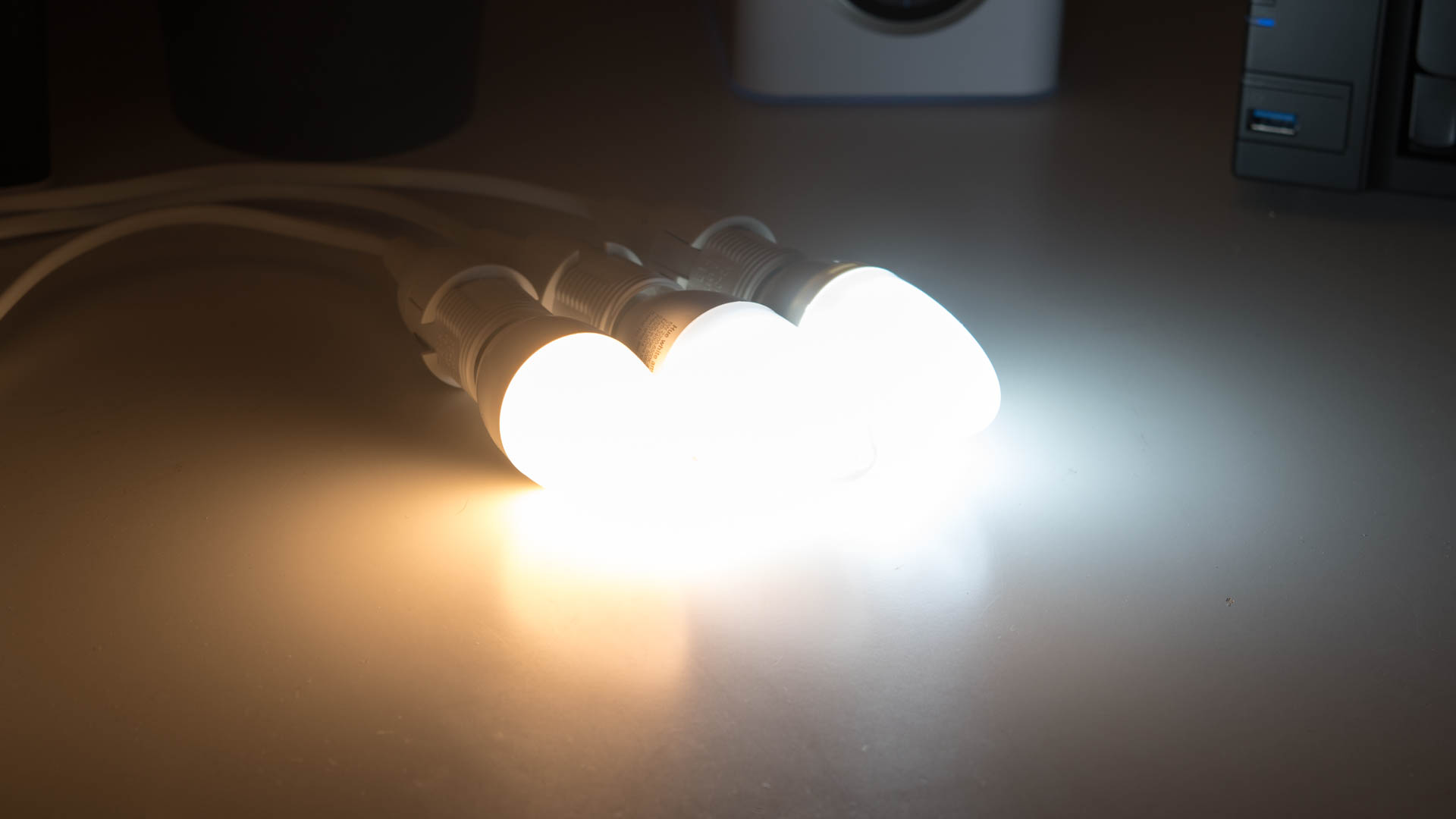
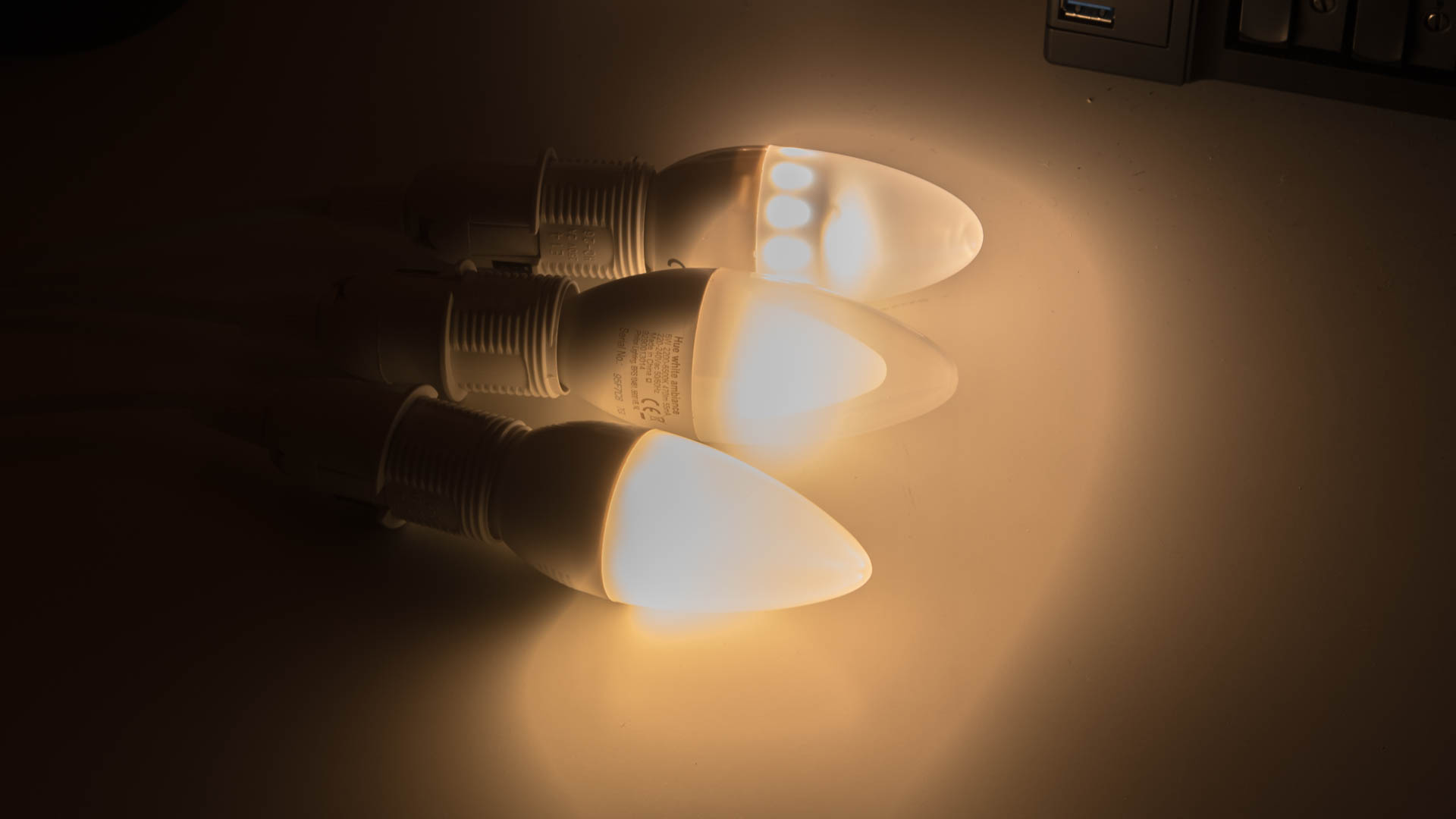
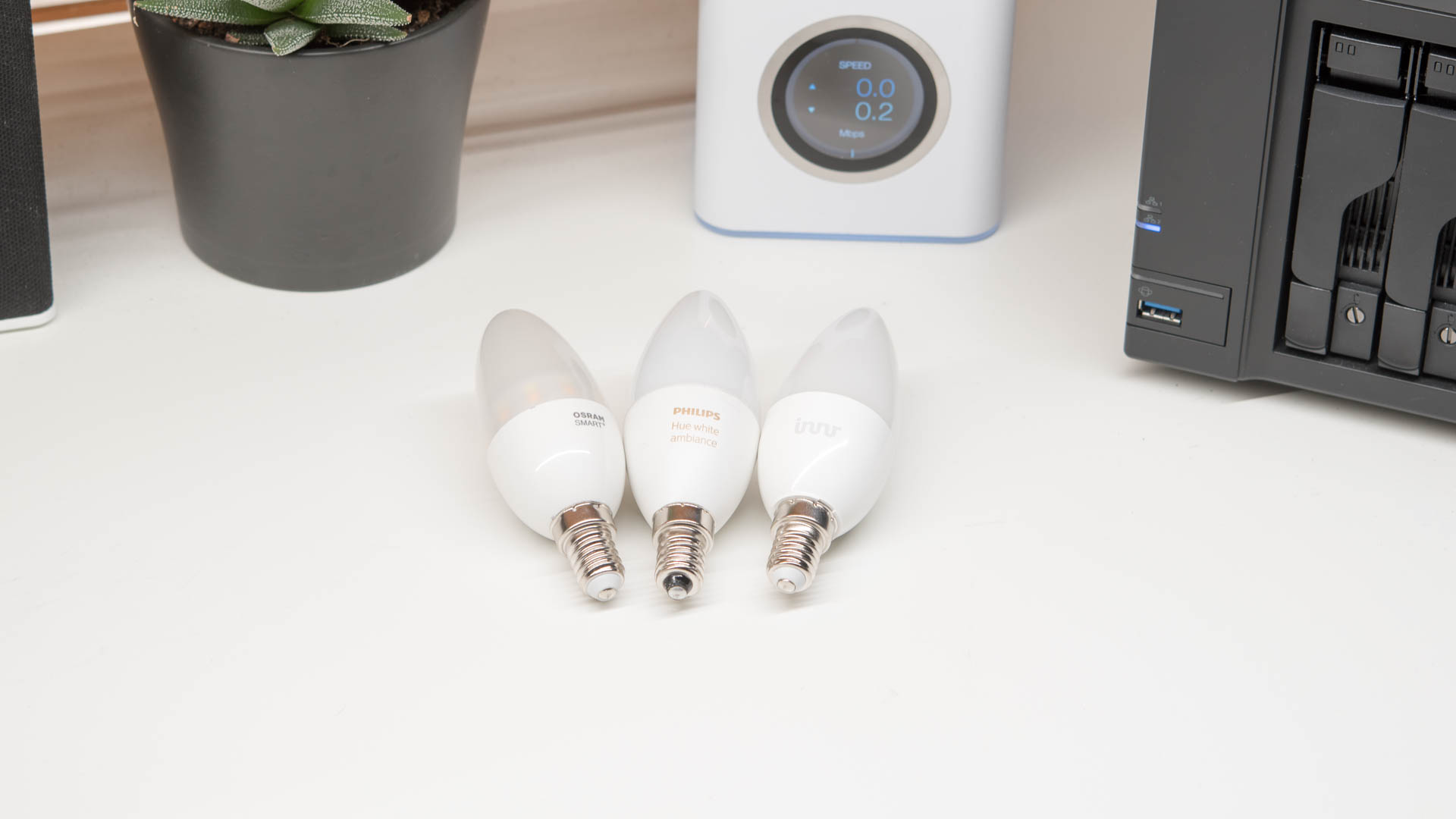
Auf den ersten Blick wirken alle ähnlich hell, jedoch gibt es Unterschiede. Primär bei der Diffusion des Lichts. Bei der Osram Lightify sind die einzelnen LEDs durch die Plastik Abdeckung zu erkennen. Diese „verstreut“ das Licht also eher mäßig gut. Auch bei der Philips Hue White Ambiance ist die Verteilung des Lichts nicht ganz perfekt.
Am besten macht dies die Innr Candle RB 145, welche das sehr schön gleichmäßig über das gesamte Gehäuse verteilt.
Hierdurch wirkt die Innr auch etwas angenehmer als die beiden anderen. Gerade die Osram stört etwas, sofern Ihr diese in einer Fassung montiert wo man direkt auf die Birne schauen kann.
verdeutlichung der unterschiedlichen Lichtverteilung (oben Osram, mitte Philips, unten Innr)
Von der Helligkeit wirken die Innr und die Osram vielleicht einen Tick heller als die Philips.
Was die Farbtemperatur angeht, lässt sich natürlich nur die Osram und die Philips verstellen. Hier ist die Philips aber etwas „besser“. Zwar wird diese beispielsweise bei einem sehr warmen Weiß ein gutes Stück dunkler als die Osram, aber die Osram scheint nicht ganz so warm bzw. so kalt werden zu können wie die Philips.
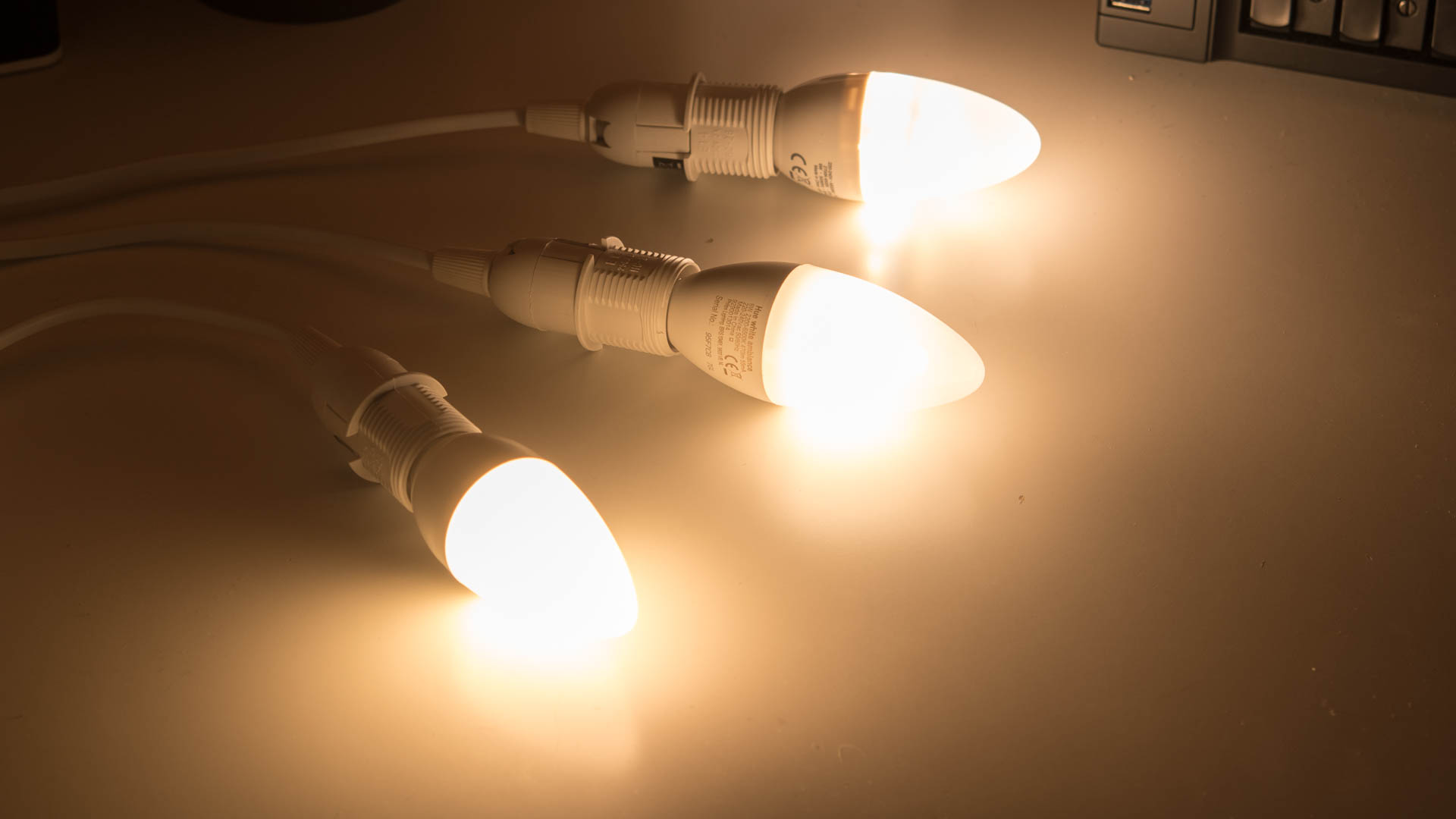
Für den nächsten Punkt musste ich mir eine Kamera zur Hilfe holen. Viele wissen dies vielleicht gar nicht, aber LEDs flackern oft sehr hochfrequent. Dies nimmt man bewusst nicht wahr, aber es kann durchaus Kopfschmerzen oder müde Augen verursachen, sofern dieses flimmern/flackern zu ausgeprägt ist.
Das Flimmern von LEDs kann man oft auf Videoaufnahmen sehen, wenn man die Kamera sehr nah an die LEDs hält. Erneut interessant, bei der Osram und der Philips Hue konnte ich durch meine Nikon D5500 ein Flimmern entdecken (bei der Osram vielleicht ein wenig ausgeprägter), bei der Innr hingegen nicht!
(oben Osram, mitte Philips, unten Innr)
Dies passt auch ganz gut zu meinem ersten Fazit. Rein subjektiv gefällt mir die das Licht der Innr E14 Candle RB 145 am besten! Gefolgt von der Philips Hue White Ambiance und der Osram Lightify Classic B. Die Ikea TRÅDFRI würde hier im Übrigen auch ganz gut abschneiden.
Einen kleinen Punktabzug noch für die Osram Lightify, welche auf Einstellungen in der Hue App merklich etwas träger reagiert als die Philips und die Innr.
Messungen
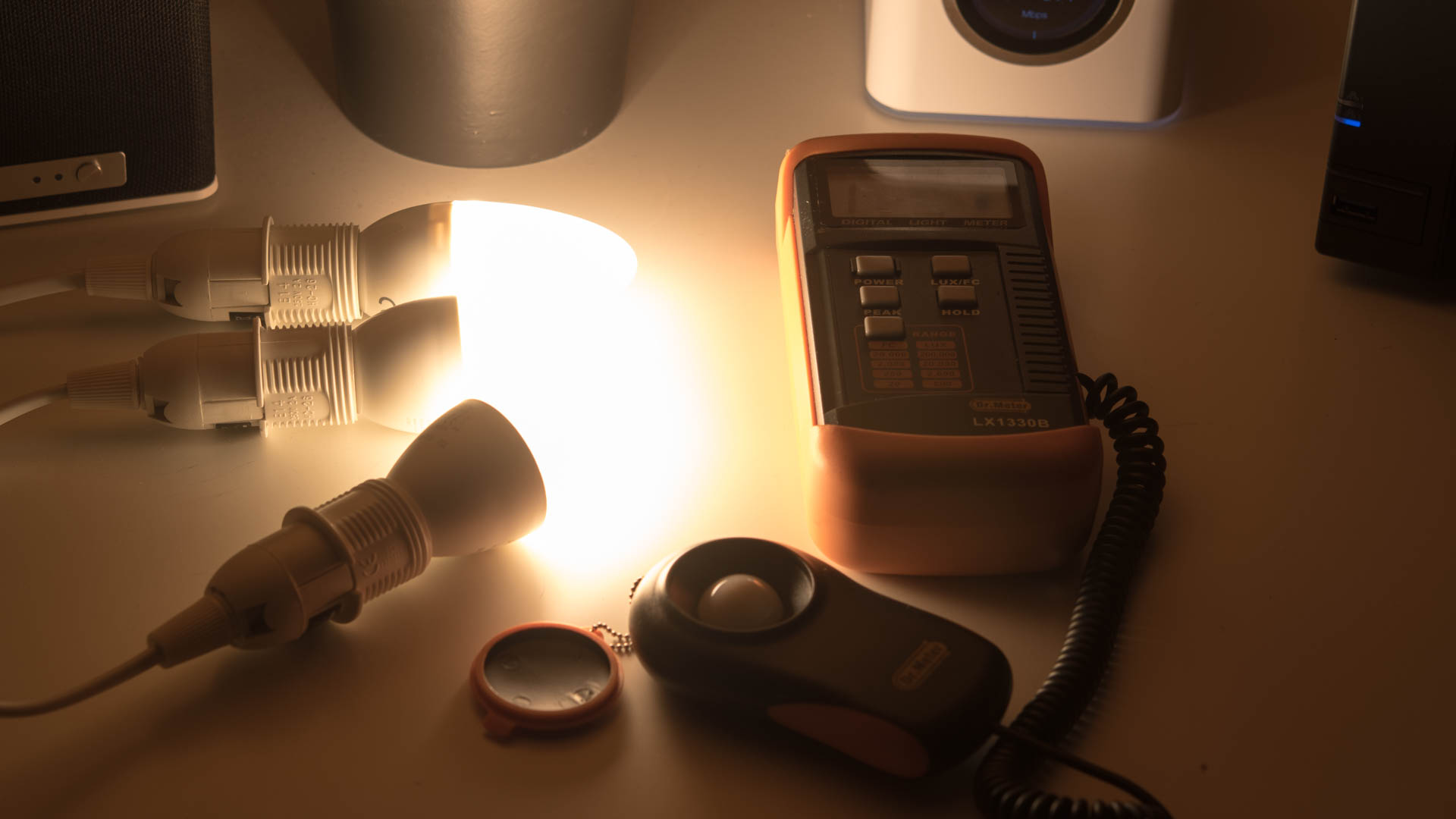
Kommen wir zu den Messungen, für diese verwende ich ein einfaches LUX Messgerät, welches und hoffentlich etwas genauere Informationen bezüglich der Helligkeit geben wird.
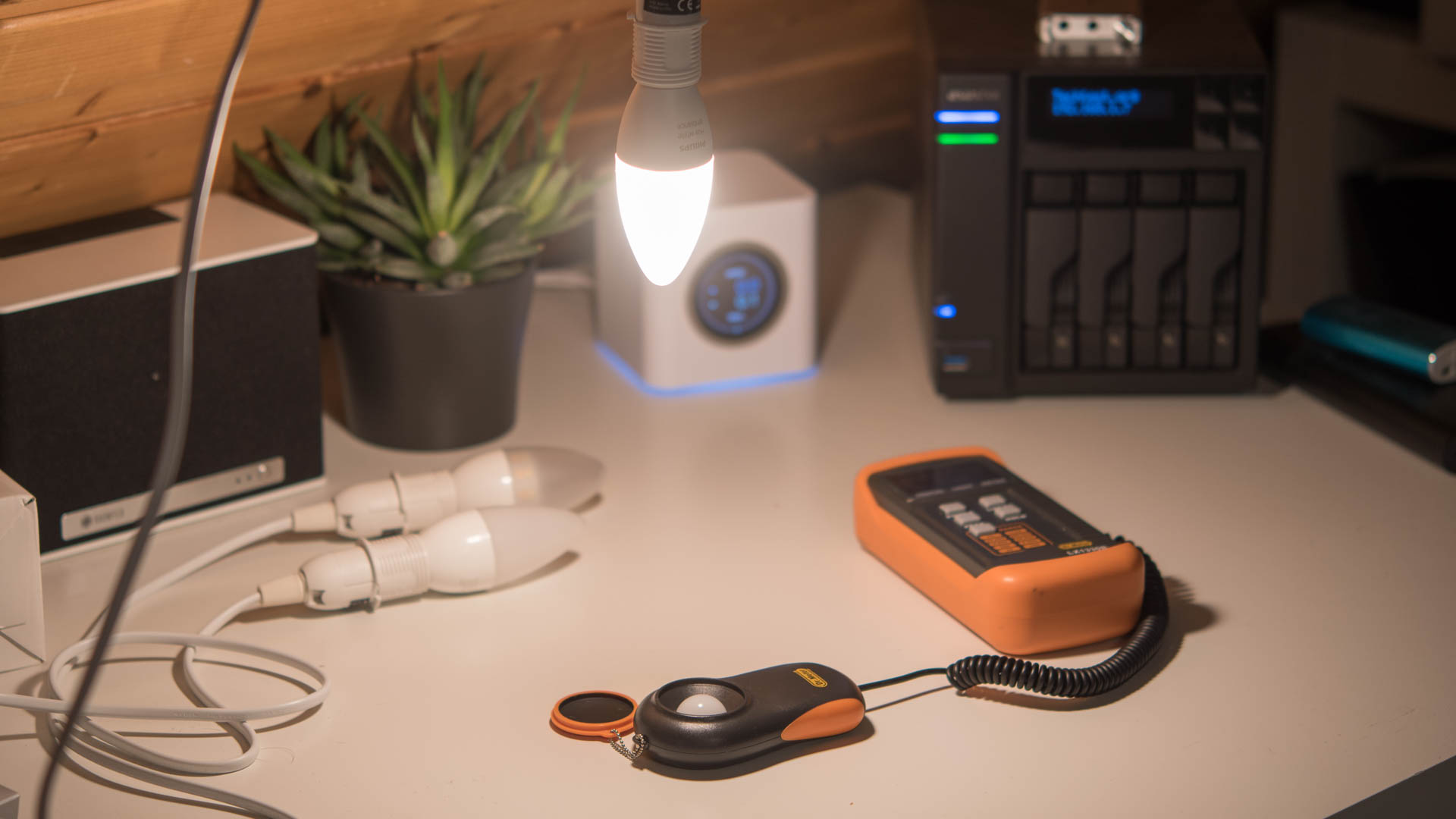
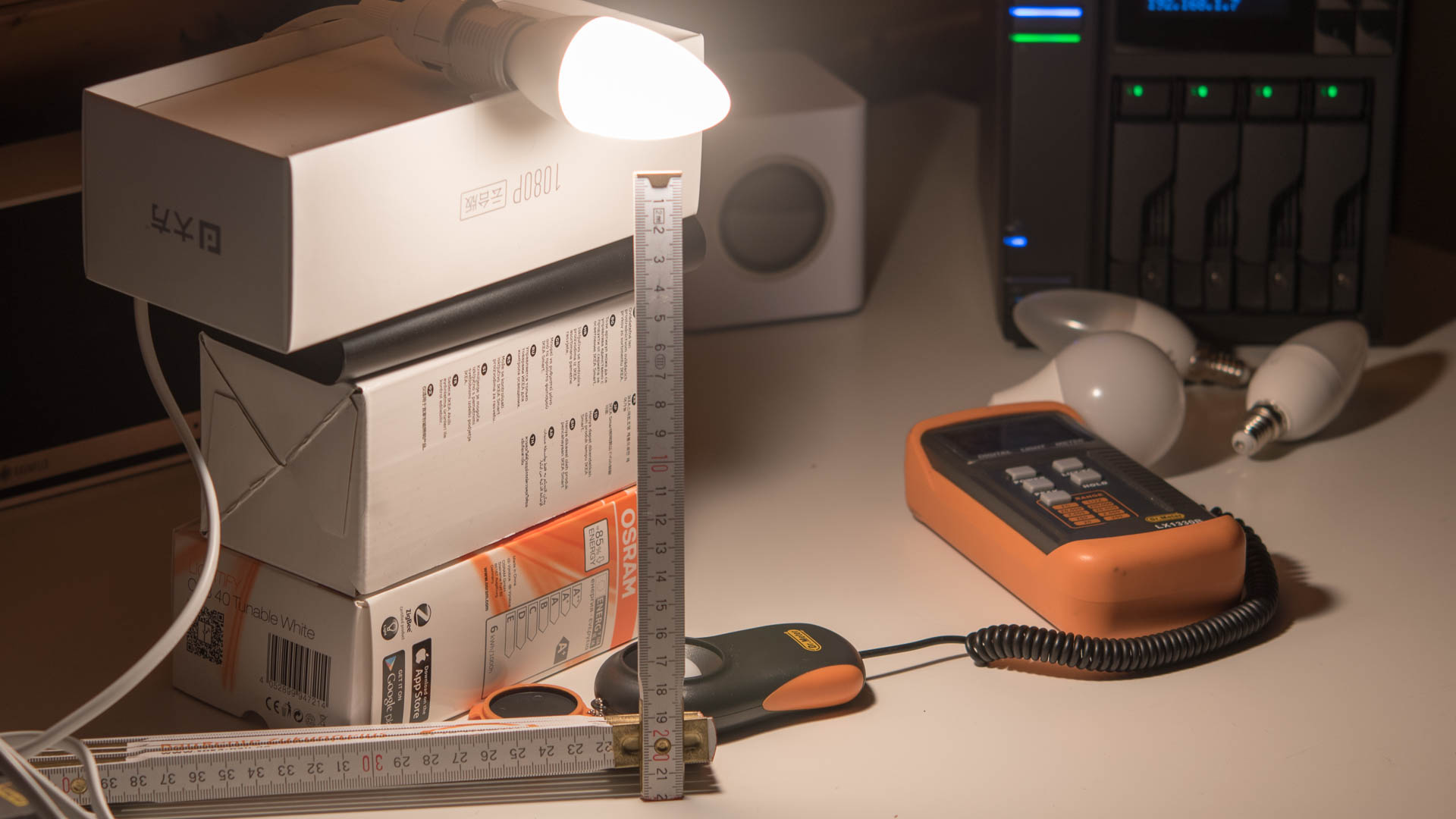
Erneut werde ich zuerst versuchen die Lichtfarbe aller Birnen auf die der Innr anzugleichen, was dem Lesen Modus in der Philips Hue App entspricht. Zudem wird es zwei Durchgänge geben, einmal mit der Lampe oberhalb des Messgeräts (sodass die Spitze auf dieses zeigt) und einmal seitlich.
Der Abstand zwischen Messgerät und Birne ist jedes mal rund 20cm.
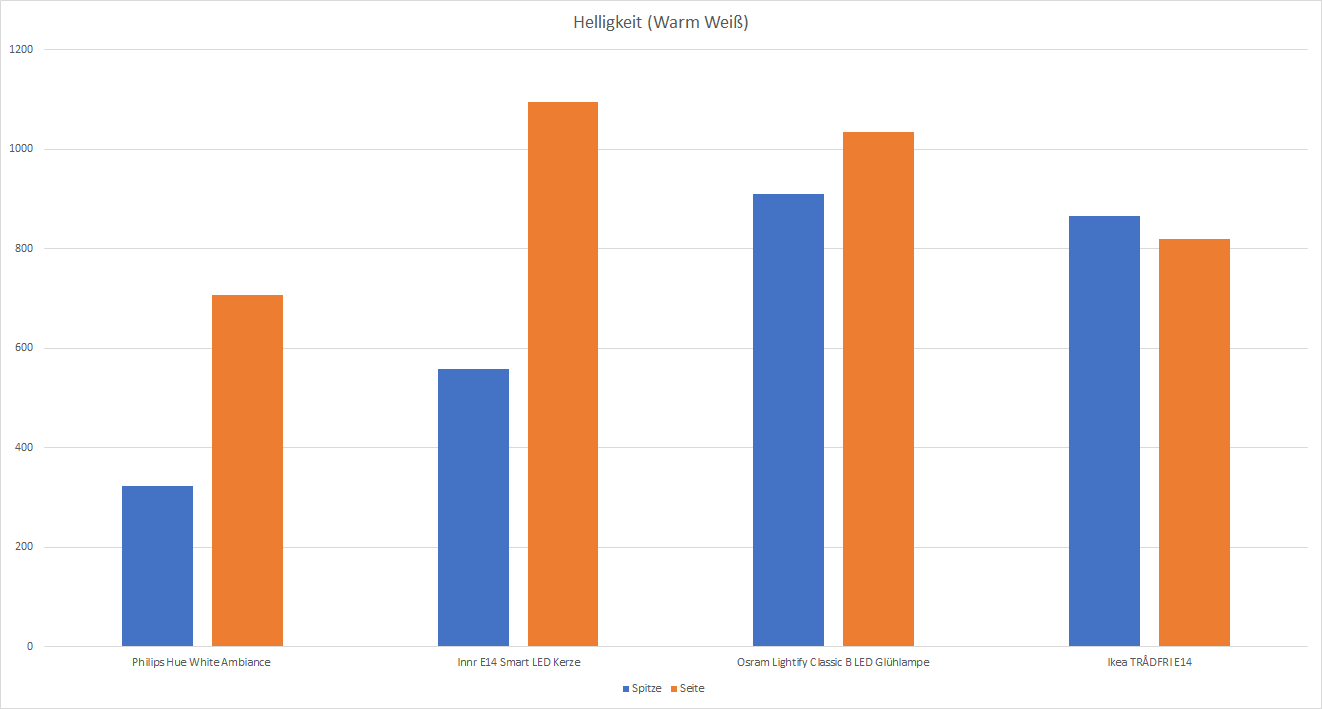
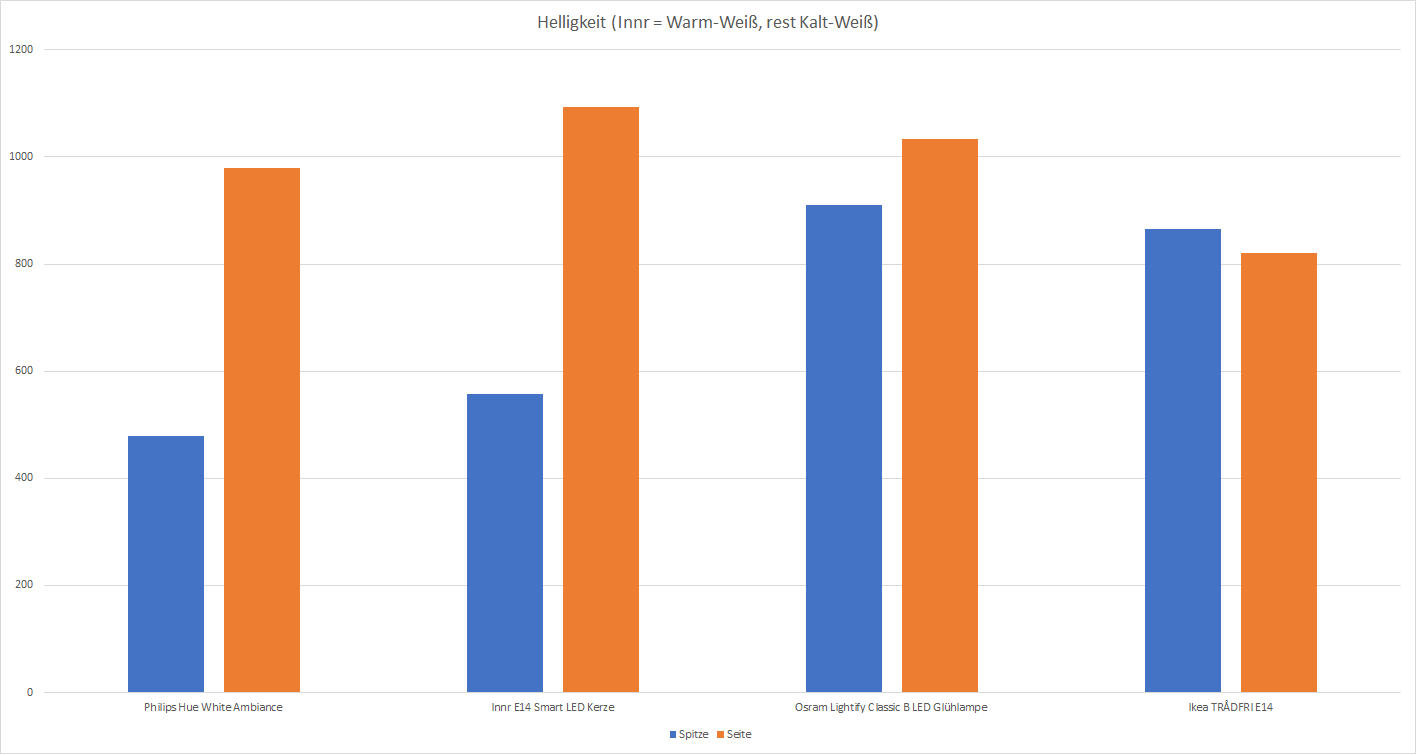
Puh was ist denn hier passiert?! Sehr interessante Ergebnisse, dafür das auf dem Papier alle E14 Birnen gleich hell sein sollen (abseits der Ikea). Die Philips Hue ist ganz klar die „dunkelste“ der Lampen. Dies deckt sich auch mit der Leistungsaufnahme. Ich habe hier im Übrigen auch mehrfach überprüft, ob irgendwas falsch eingestellt war, aber nein die Philips Hue White Ambiance stand auf voller Leistung.
Die Osram Lightify Classic B kämpft hingegen mit der Innr E14 Candle RB 145 um den Titel der hellsten Birne.
„Spitzen“ Messung„Seiten“ Messung
Unterm Strich ist dies die Osram. Betrachten wir nur das „Spitzen“- Ergebnis, sehen wir, dass die Osram(920 Lux) ein gutes Stück mehr Licht über diese ausstrahlt als die Philips (323 Lux) und die Innr(558 Lux).
Bei einer seitlichen Betrachtung ist die Innr (1094 Lux) ein Stück heller als die Osram (1034 Lux) und natürlich auch als die Philips (707 Lux).
Etwas muss man aber der Philips Hue White Ambiance noch anrechnen. Auf der Einstellung „Konzentrieren“ erreicht diese eine etwas höhere Helligkeit als auf „Lesen“.
Dies hatten wir ja auch bereits bei der Leistungsaufnahme gesehen, dass diese bei der Philips stark schwankte je nachdem welche Lichtfarbe eingestellt ist.
Die Philips Hue White Ambiance kann bei einer seitlichen Betrachtung also fast aufholen, wenn man diese einen Stück „kälter“ stellt. Die höchste Helligkeit erreicht diese als bei einem neutral/leicht kalten Weiß.
Bei der Osram macht die Lichtfarbe keinen großen Unterschied. Erst wenn man diese auf ein „Blau“, also ein unerträglich kaltes Weiß stellt, erreicht diese eine leicht höhere Helligkeit (1034 Lux zu 1211 Lux). Aber die normalen Weißtöne sind recht konstant.
Fazit, die beste E14 Philips Hue kompatible Glühbirne
Welche E14 Glühbirne würde ich nun abschließend empfehlen? Das Ergebnis ist etwas anders als ich es erwartet habe. In der Regel sind die original Philips Leuchtmittel schon die besten, aber auch die mit Abstand teuersten.
Hier muss ich aber ganz klar sagen, dass die Philips Hue White Ambiance E14 LED Kerze mich nicht so recht überzeugen konnte. Diese erreichte in meinem Test, warum auch immer, nicht die von Philips beworbene Leistung, obwohl diese die teuerste ist.
Ich würde ganz klar, wenn es um das reine Licht geht, die Innr E14 Candle RB 145 oder die Osram Lightify Classic B vorziehen.
Die Innr bot das subjektiv angenehmste Licht, die beste Lichtverteilung und das geringste Flimmern. Die Osram hingegen das knapp hellste Licht.
Welche von den beiden nun für Euch die bessere Wahl ist, hängt von der Frage, ab ob Ihr verstellbare Weißtöne wollt oder ob ein normales Warm/Weiß ausreicht.
Reicht Euch die Möglichkeit des Ein/Ausschaltens und des Dimmens, würde ich die Innr E14 Candle RB 145 empfehlen. Wollt Ihr die maximale Preis/Leistung und verstellbare Weißtöne, ist die Osram Lightify Classic B natürlich die bessere Wahl.
Natürlich ist die original Philips Hue White Ambiance E14 LED Kerze auch nicht schlecht und ein gutes Leuchtmittel, aber sofern Ihr nicht am Apple HomeKit Support hängt, wüsste ich nicht warum ich 10€ mehr zahlen sollte.
Schade, dass ich nur die Ikea TRÅDFRI aus unerklärlichen Gründen nicht ins Hue System eigebunden bekommen habe. Diese würde ansonsten ebenfalls eine gute Wahl darstellen, gerade wenn man nicht auf die Kerzenform angewiesen ist.
Das Erste was für viele Nutzer nach dem Kauf eines neuen Smartphones ansteht, ist das Erwerben einer passenden Schutzhülle und Displayschutzfolie. Dies ist natürlich bei einem Smartphone wie dem neuen iPhone X von Apple eine besonders weise Entscheidung.
Aufgrund der Popularität von Apple Smartphones ist natürlich das Angebot an Schutz-Produkten für das iPhone X auch sehr groß. Gerade die asiatische Hersteller buhlen hier um die Kundschaft.
Aber heute soll es nicht um einen asiatischen Hersteller gehen, sondern um einen deutschen Hersteller, Artwizz.
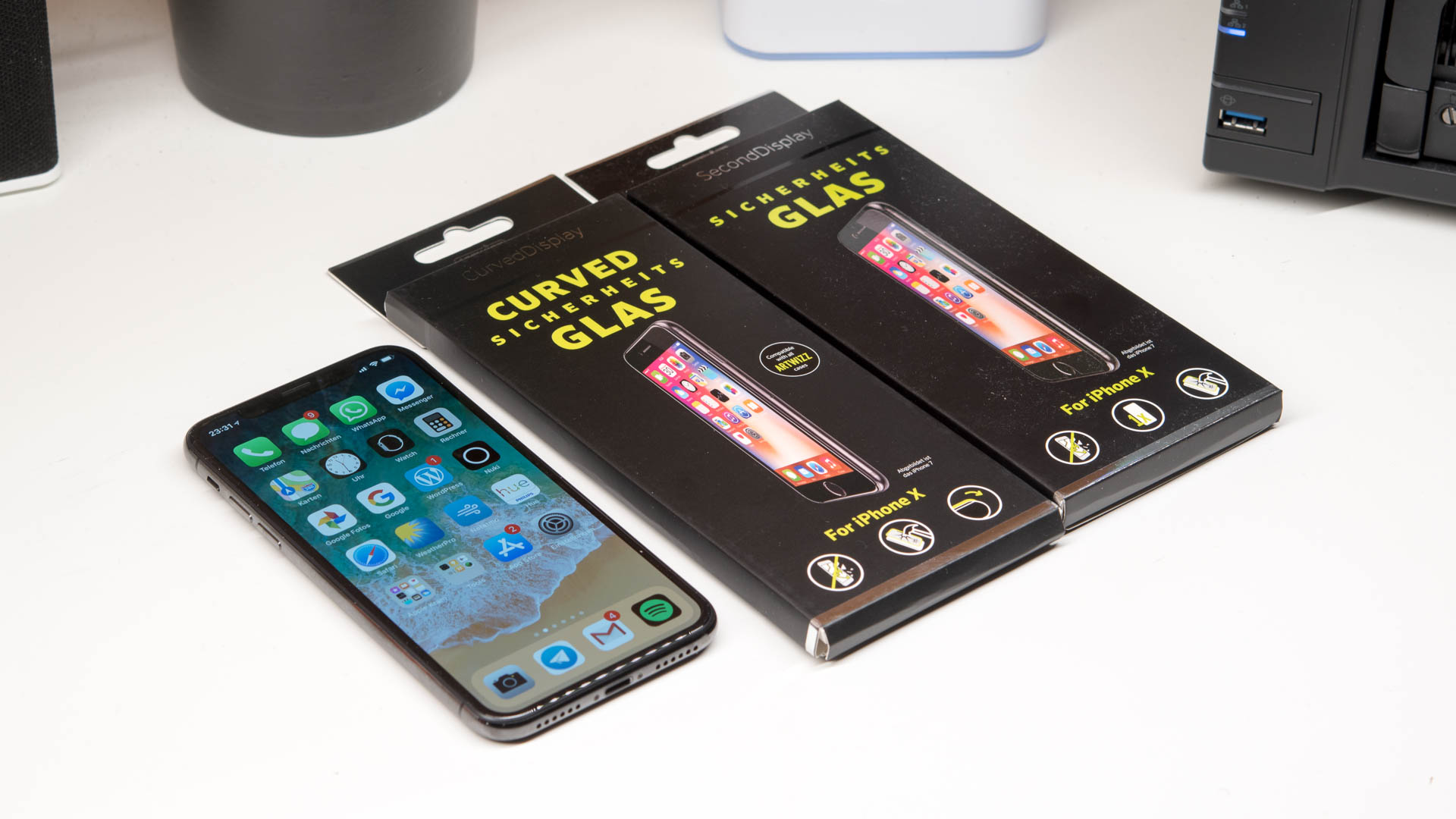
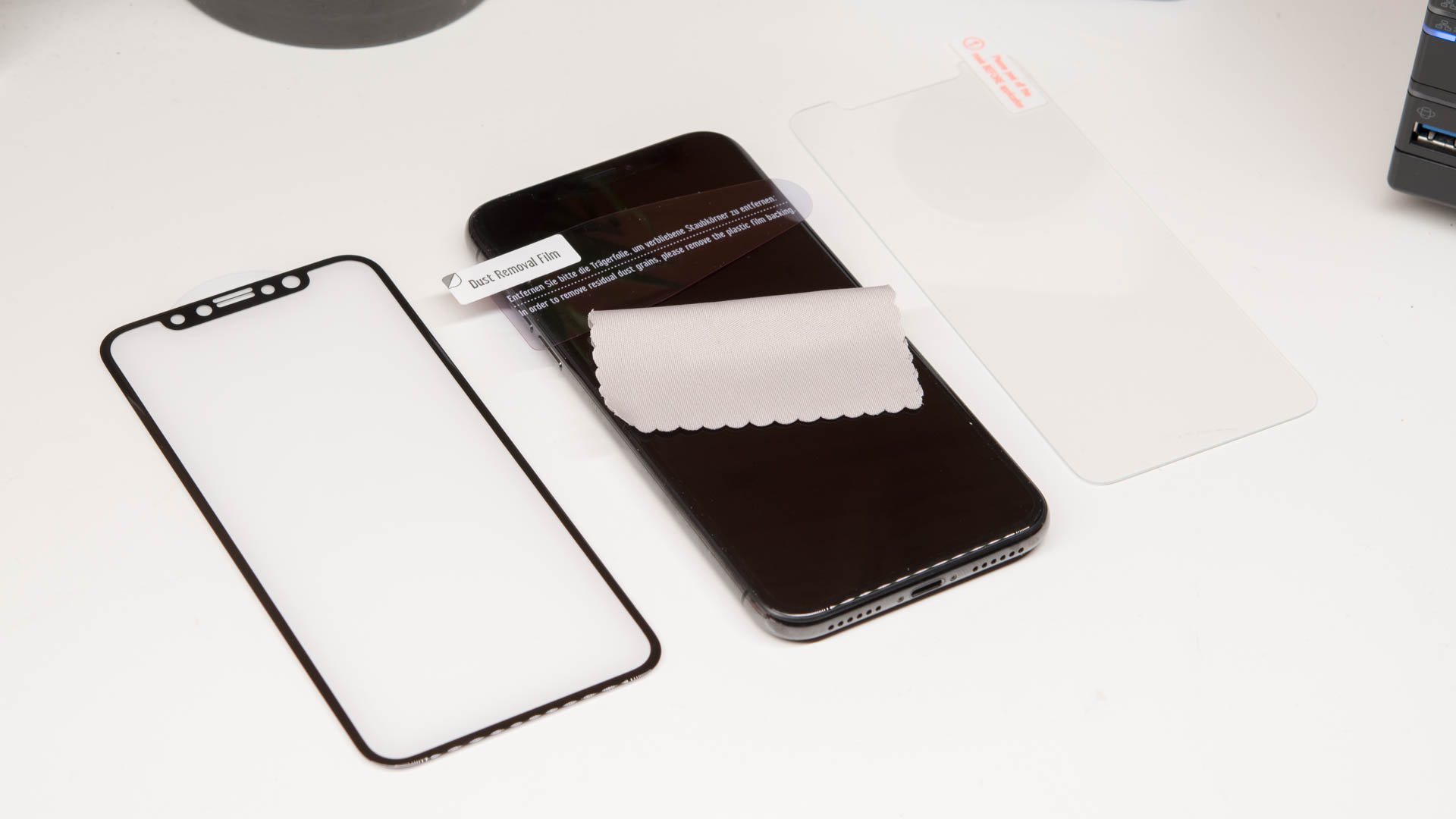
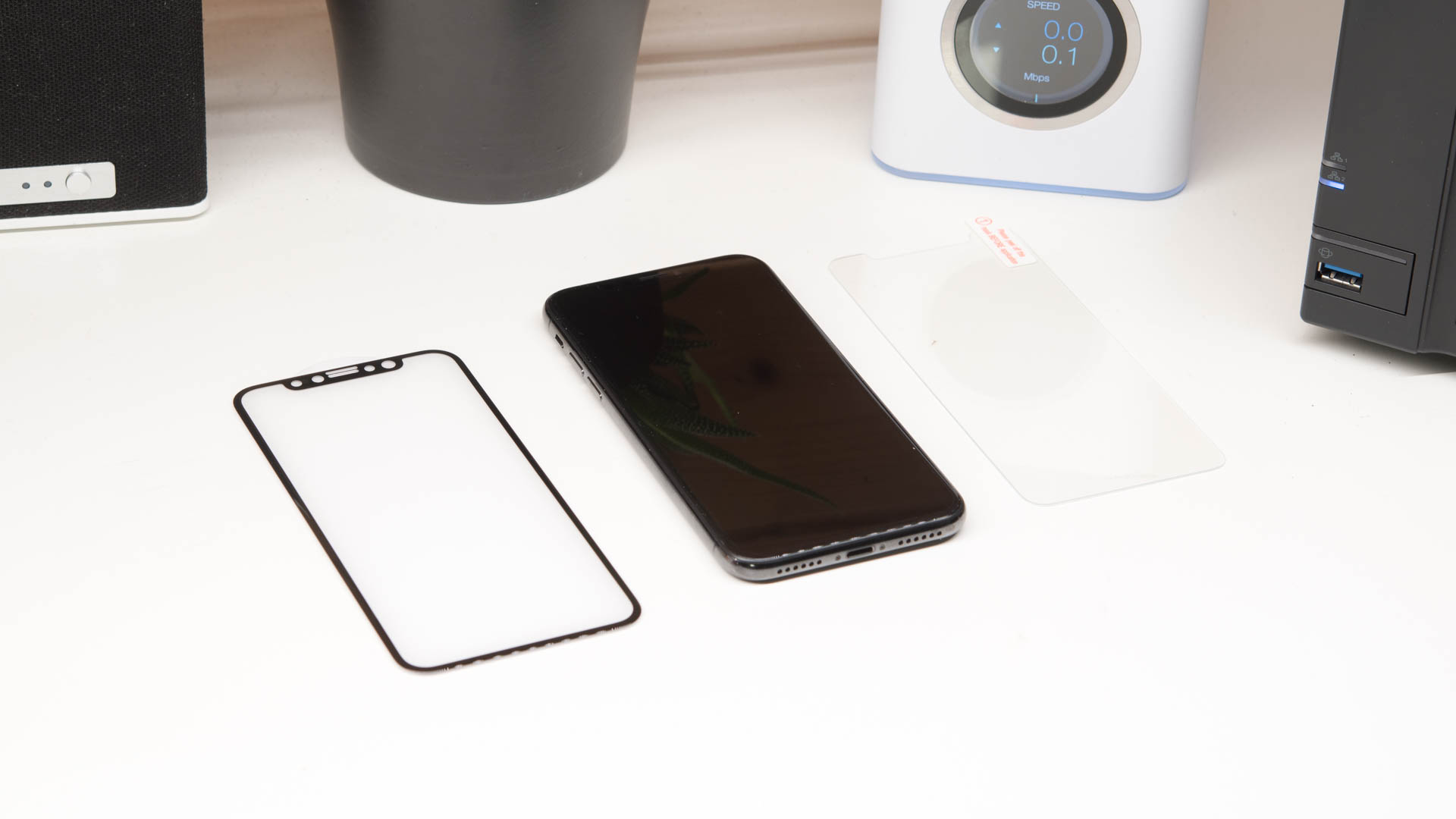
Artwizz bietet für das iPhone X aktuell sogar zwei Displayschutzlösungen an, das Artwizz SecondDisplay und das Artwizz CurvedDisplay.
Mit 19,99€ bzw. 34,99€ sind diese Schutzlösungen natürlich etwas teuer als viele asiatischen Konkurrenzmodelle.
Das Artwizz SecondDisplay und das Artwizz CurvedDisplay
Ehe wir dazu kommen was die beiden Produkte unterscheidet, beginnen wir mit den Gemeinsamkeiten. Beide werden in einer recht ähnlichen und hochwertigen Pappbox geliefert, welche interessanterweise das iPhone 7 Plus auf seiner Front zeigt.
Im Inneren finden wir neben den Schutzfolien auch ein Poliertuch und einen „Sticker“ zum entfernen von Staub. Hier finde ich es etwas schade, dass Artwizz keine Feuchtputztücher beilegt. Sollte Euer iPhone X stark verschmutzt sein empfiehlt es sich sicherlich einmal mit einem normalen feuchten Tuch über das Display zu wischen.
Wo liegen aber nun die Unterschiede zwischen dem SecondDisplay und dem CurvedDisplay?
Das SecondDisplay ist ein „ganz“ normaler Glas-Displayschutz. Dieser bedeckt aufgetragen das komplette Displaypanel des iPhone X, reicht aber nicht ganz bis an den Rand bzw. bedeckt nicht die Sensoren.
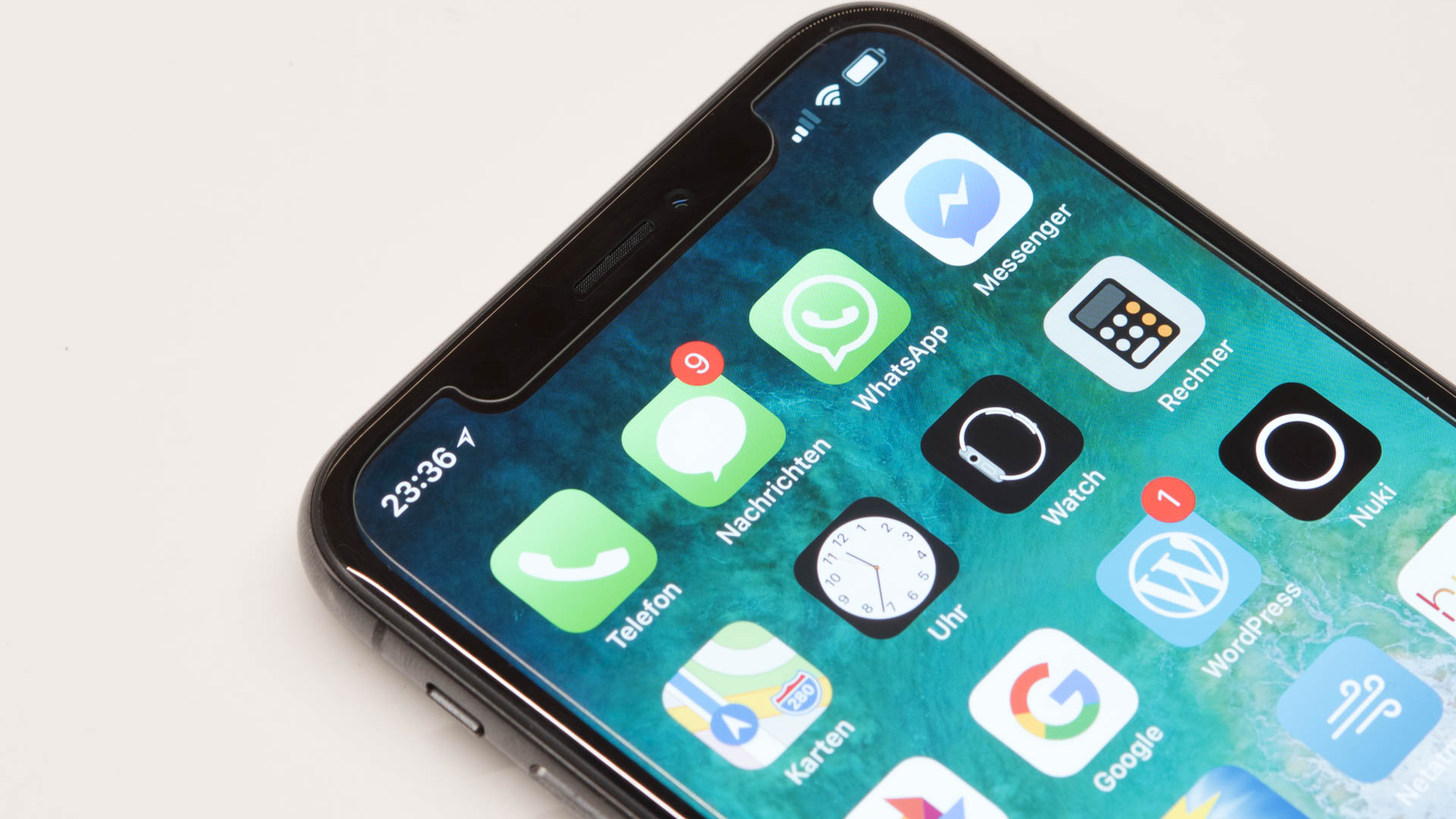
Das CurvedDisplay hingegen bedeckt die komplette Front des iPhones! Hierfür besitzt diese Glasscheibe zum einen stark abgerundete Kanten und zum anderen schwarz lackierte Ränder, die mit den Rändern des iPhones übereinstimmen. Ist das CurvedDisplay korrekt aufgetragen, ist dieses fast unsichtbar!
Passform, Montage und Sonstiges.
Beim SecondDisplay und dem CurvedDisplay handelt es sich jeweils um Echtglas Displayschützer. Dementsprechend ist auch das Auftragen signifikant einfacher als bei den üblichen Plastikfolien.
Beim Auftragen müsst Ihr nur sichergehen dass das Display Staubfrei ist und das die Glasplatte korrekt ausgerichtet ist.
Ist beides der Fall, saugt sich die Glasscheibe wie durch „Magie“ von alleine fest. Tipp, drückt nur einmal mittig auf die Scheibe nach dem Auflegen und wartet bis die Luftblasen seitlich verschwunden sind.
SecondDisplay
Nacharbeiten wie man dieses von Plastikschutzfolien kennt ist eigentlich nicht nötig, da Luftblasen von alleine verschwinden.
Soweit die Theorie, in der Praxis funktioniert dies beim SecondDisplay extrem problemlos! Hier gelang mir auch das auftragen fehlerfrei beim ersten Versuch.
Das CurvedDisplay ist hier etwas schwieriger. Warum? Aufgrund der Ränder welche leicht gebogen sind, muss man die Scheibe wirklich sehr genau auflegen! Ist diese auch nur ein wenig verschoben, kann es zu Luftblasen am Rand kommen, welche man auch nicht gut wegbekommt. Hier hilft nur ein vorsichtiges Anheben der Scheibe und neuauflegen. Dies geht bei Glasdisplayschützern auch recht gut.
Ist das CurvedDisplay korrekt aufgelegt ist dieses wirklich komplett unsichtbar! Auch das Gefühl während des Gebrauch verändert sich aufgrund einer Kante oder ähnlichem nicht. Zwar werden die Sensoren für FaceID bedeckt, aber hierdurch konnte ich keine Nachteile entdecken. FaceID funktioniert auch mit dem CurvedDisplay so zuverlässig wie zuvor.
CurvedDisplay
Das SecondDisplay bedeckt wie bereits angesprochen nur das Displaypanel des iPhone X und nicht die komplette Front. Hierdurch ist das Auftragen etwas einfacher und die Hüllenkompatibilität größer. Zwar passt beispielsweise auch die original Apple iPhone X Hülle aufs X wenn das CurvedDisplay montiert ist, aber dies muss nicht für alle auf dem Markt verfügbare Hüllen gelten.
Mit dem SecondDisplay hingegen wird jede iPhone X Hülle passen. Ebenfalls erfreulich sind die leicht abgerundeten Kanten.
Fazit
Die besten Displayschutzfolien für das iPhone X stammen von Artwizz? Ob es nun die besten sind, kann und will ich nicht sagen, aber sowohl das SecondDisplay wie auch das CurvedDisplay sind sehr gute Displayschützer!
Das SecondDisplay ist extrem einfach aufzutragen, bietet einen guten Schutz dank Echtglas und ist mit allen Hüllen auf dem Markt kompatibel.
Das CurvedDisplay ist fast unsichtbar und bietet die maximale Schutzwirkung, ist aber etwas schwieriger blasenfrei aufzutragen, aufgrund der extrem genauen Passform.
Traut Ihr Euch das etwas genauere Auftragen zu, würde ich das CurvedDisplay empfehlen, aufgrund der besseren Optik. Ansonsten greift zum SecondDisplay, Ihr macht hier nichts falsch!
Ich bin bekanntlich ein riesen Fan des Philips HUE System, welches ich auch reichlich in meinem Haushalt einsetze.
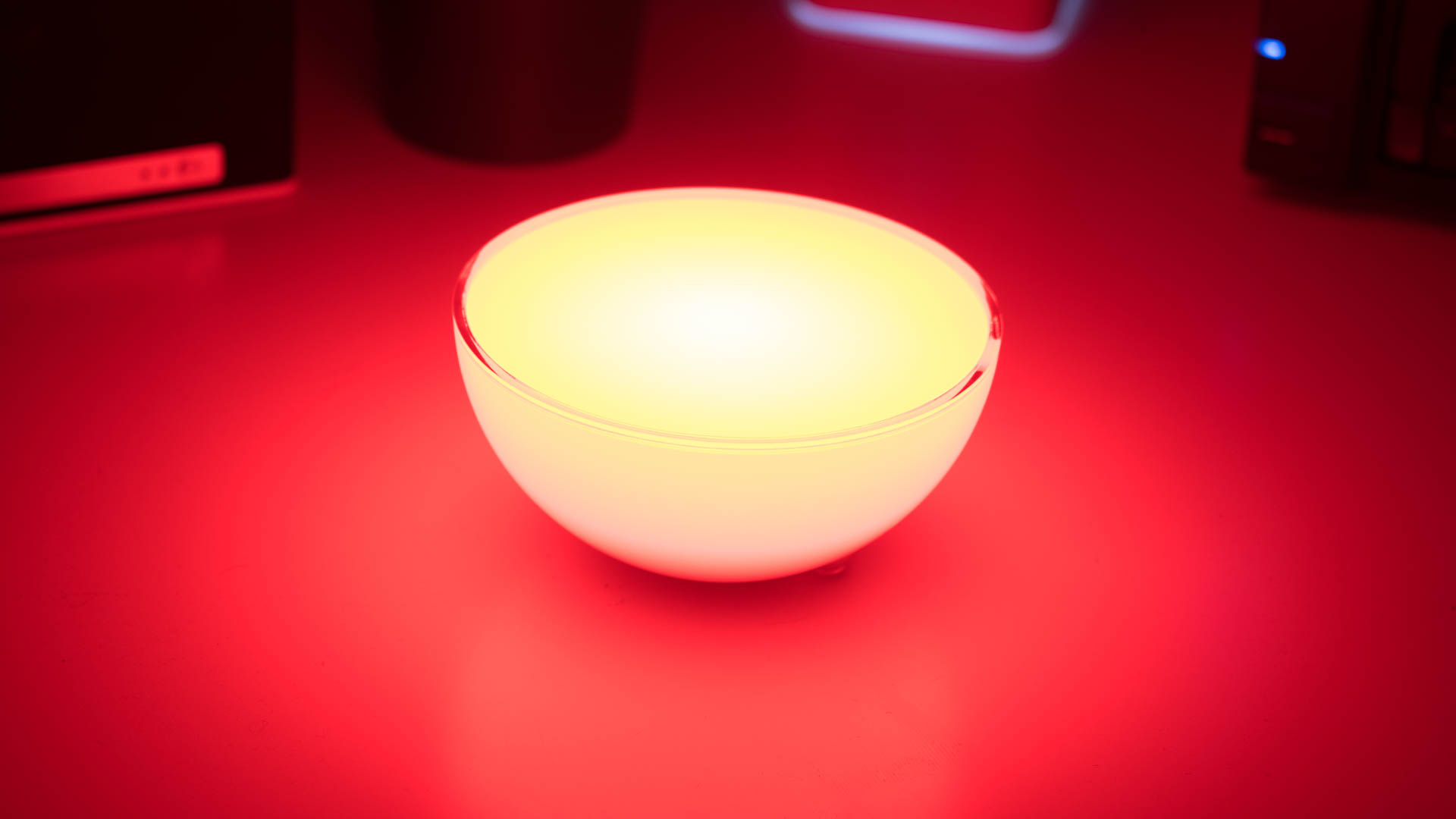
Bisher habe ich allerdings nur Philips HUE LED Streifen und Glühbirnen im Einsatz. Philips bietet aber auch sehr viele andere Lampen und Leuchten mit HUE Integration an. Die Philips HUE Go hat hierbei besonders mein Interesse erweckt.
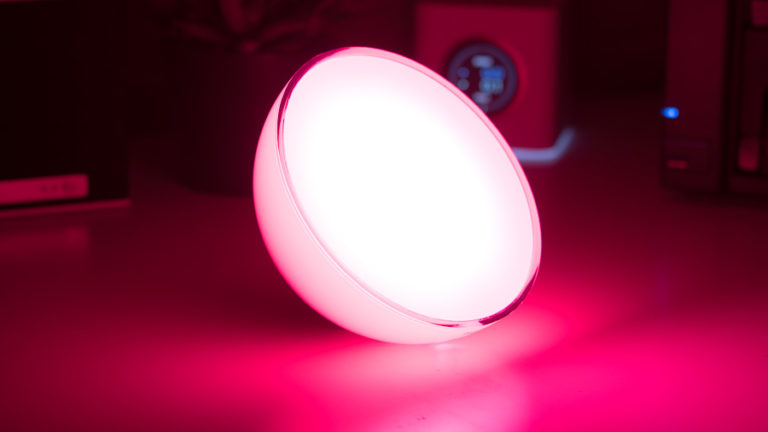
Bei der HUE Go handelt es sich um eine kleine, portable Leuchte in Schalenform, welche mit bis 16 Millionen Farben leuchten kann.
Wie alle Philips HUE Produkte ist auch die HUE Go mit rund 70€ nicht gerade günstig. Wollen wir uns doch einmal im Test ansehen was die HUE Go so kann und ob diese ihr Geld Wert ist.
Die Philips HUE Go im Test
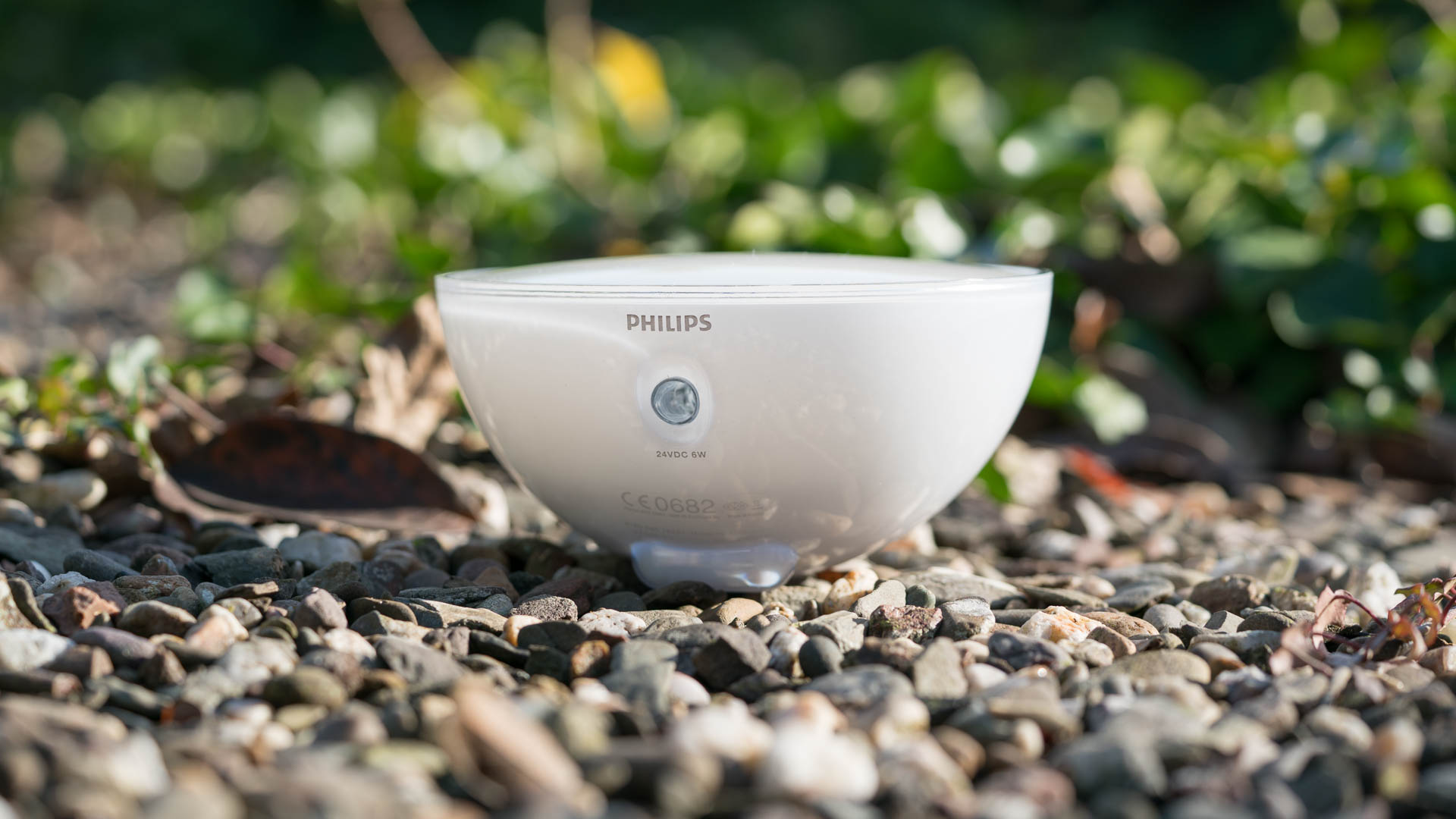
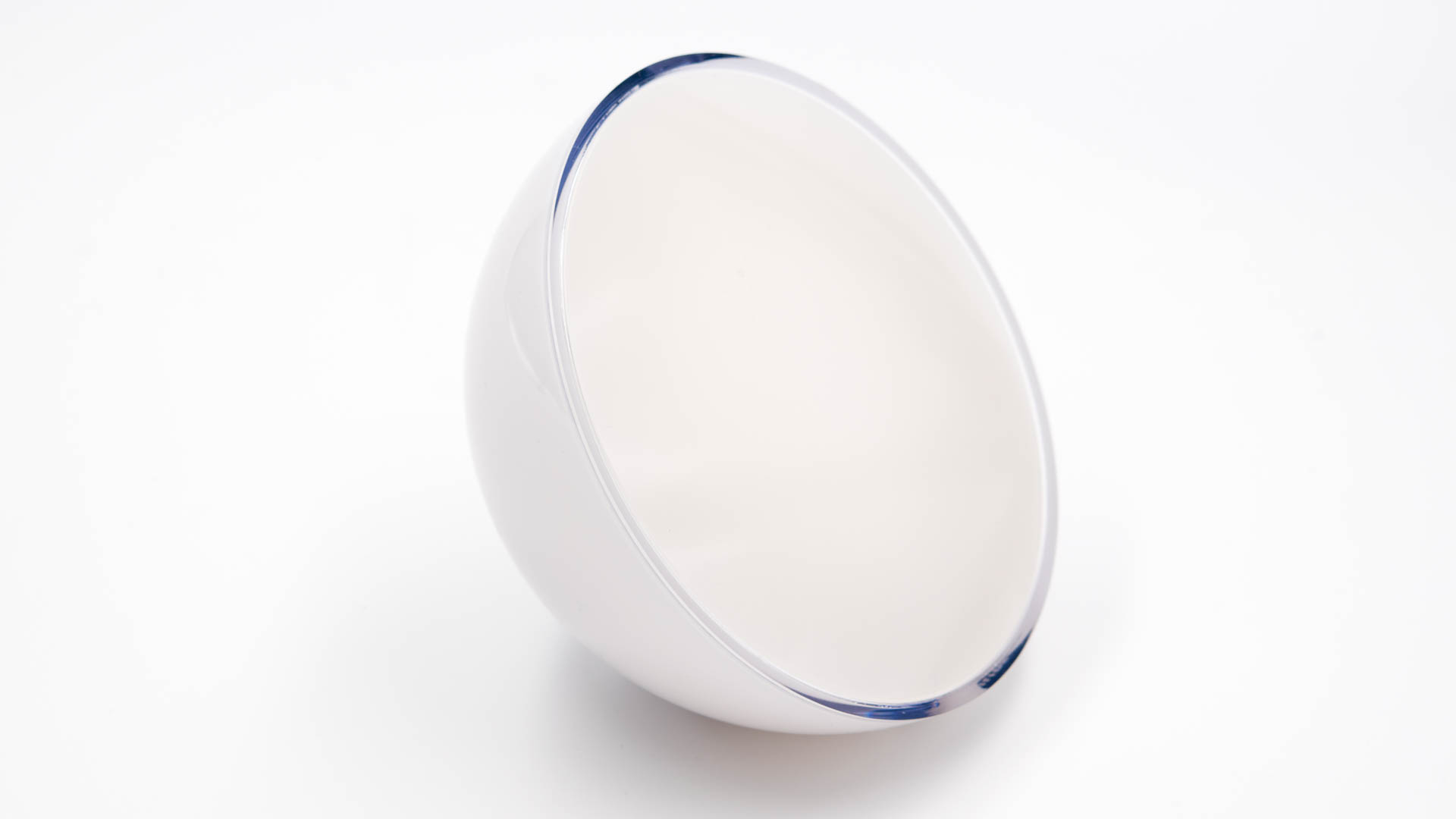
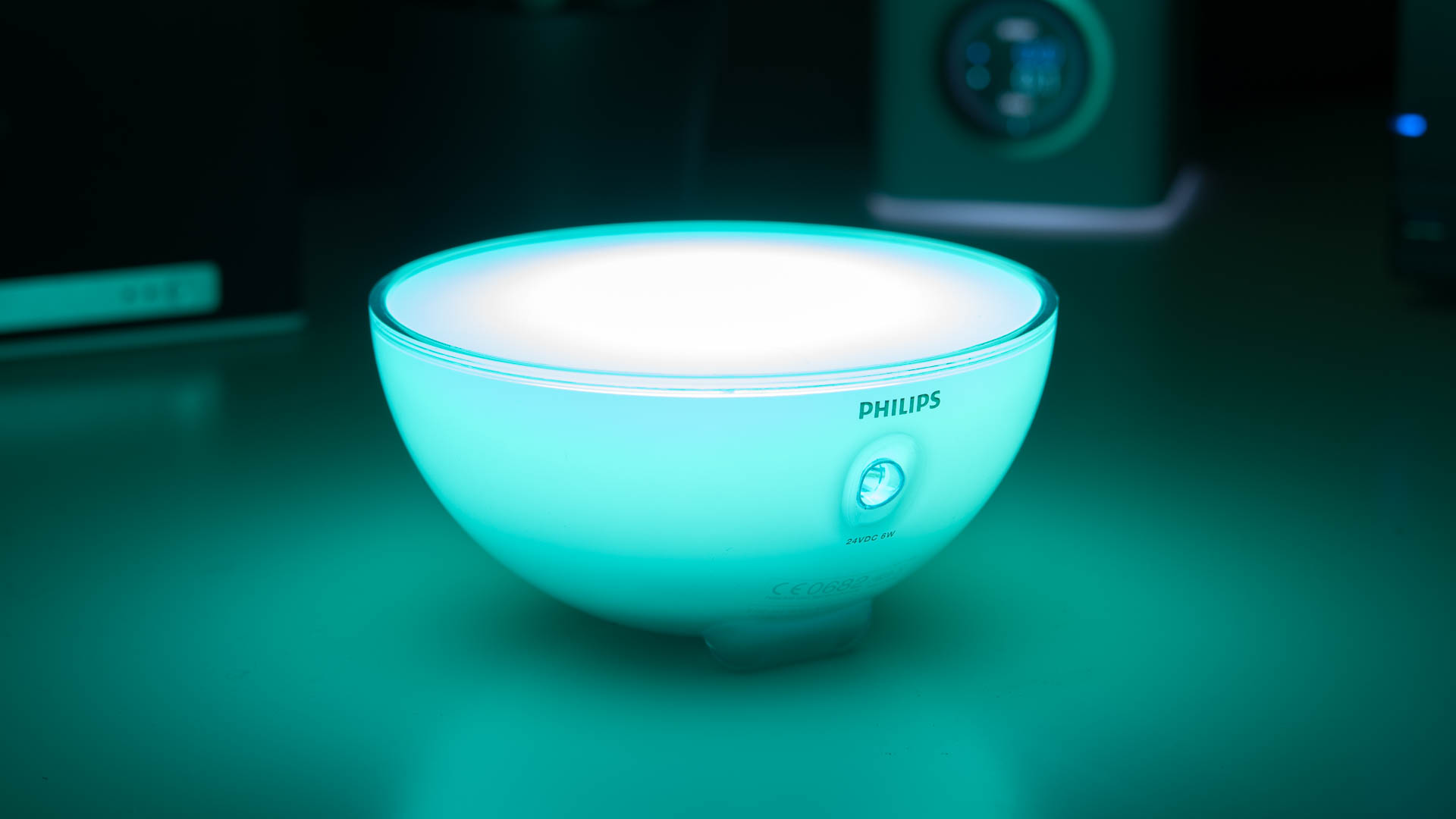
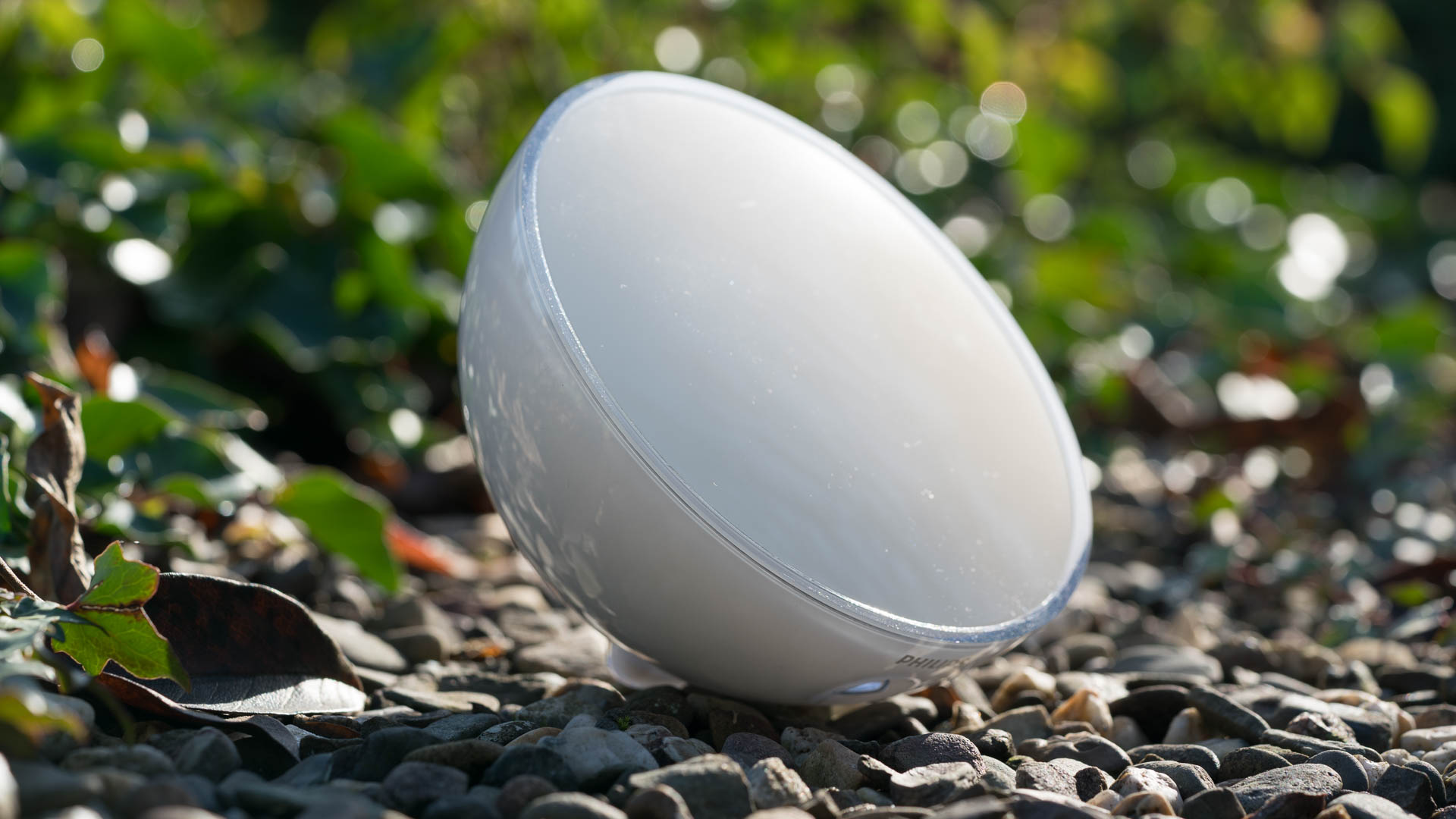
Die Philips HUE Go ist eine Lampe in „Schalen“ form. Hierbei setzt Philips auf eine Art Plexiglas Gehäuse in dessen Inneren ein Milchglaskern ist, der als Diffusor für die verbauten LEDs dient.
Optisch ist die HUE Go geschmackvoll aber schlicht gestaltet. Diese wird in einem modernen Haushalt nicht deplatziert wirken, aber zumindest im ausgeschalteten Zustand auch keine Blicke auf sich lenken.
Die Lampe ist hierbei etwas größer als eine Handfläche, aber durchaus als portabel zu bezeichnen. Die Portabilität ist auch großer Faktor der HUE Go.
Diese besitzt im Inneren einen Akku, welcher einen kabellosen Betrieb für ca. 2-3 Stunden ermöglicht (auf voller Helligkeit). Dieser Akku ist fest verbaut und wird über das mitgelieferte Ladegerät geladen.
Dieses Ladegerät ermöglicht auch eine kabelbetriebene Nutzung. Sollte Euch die Portabilität egal sein, könnt Ihr die HUE Go auch einfach in die Ecke stellen und „vergessen“.
Wenn Ihr aber wollt könnt Ihr die HUE Go beispielsweise, wenn Besuch vorbeikommt, auf den Tisch stellen oder legen.
Die Lampe besitzt zwei Positionen in denen Ihr diese Aufstellen könnt, auf dem „Rücken“ liegend, sodass die flache Seite nach oben zeigt, oder schrägt auf zwei Füße, sodass die flache Seite leicht angewinkelt ist wie bei einem Strahler.
Bei letzterer Position ist allerdings die Kabelführung etwas „unglücklich“ gelöst. Im Kabelbetrieb wird man vermutlich die Lampe eher hinlegen.
Einrichtung, Installation und Steuerung
Um den Philips HUE Go nutzen zu können, benötigt Ihr wie bei allen Philips HUE Komponenten die HUE Bridge. Eine kabellose Nutzung ist später im Übrigen auch nur in Reichweite dieser Bridge möglich.
Sollte die HUE Go nicht Eure erste Lampe/Leuchte aus dem Philips HUE System sein, wird die Einrichtung für Euch nichts Unbekanntes sein.
Geht in die HUE App auf Eurem Smartphone und wählt das „+“ in den Lampeneinstellungen. Ist die HUE Go mit dem Strom verbunden, sollte diese nach wenigen Sekunden von der HUE App erkannt werden.
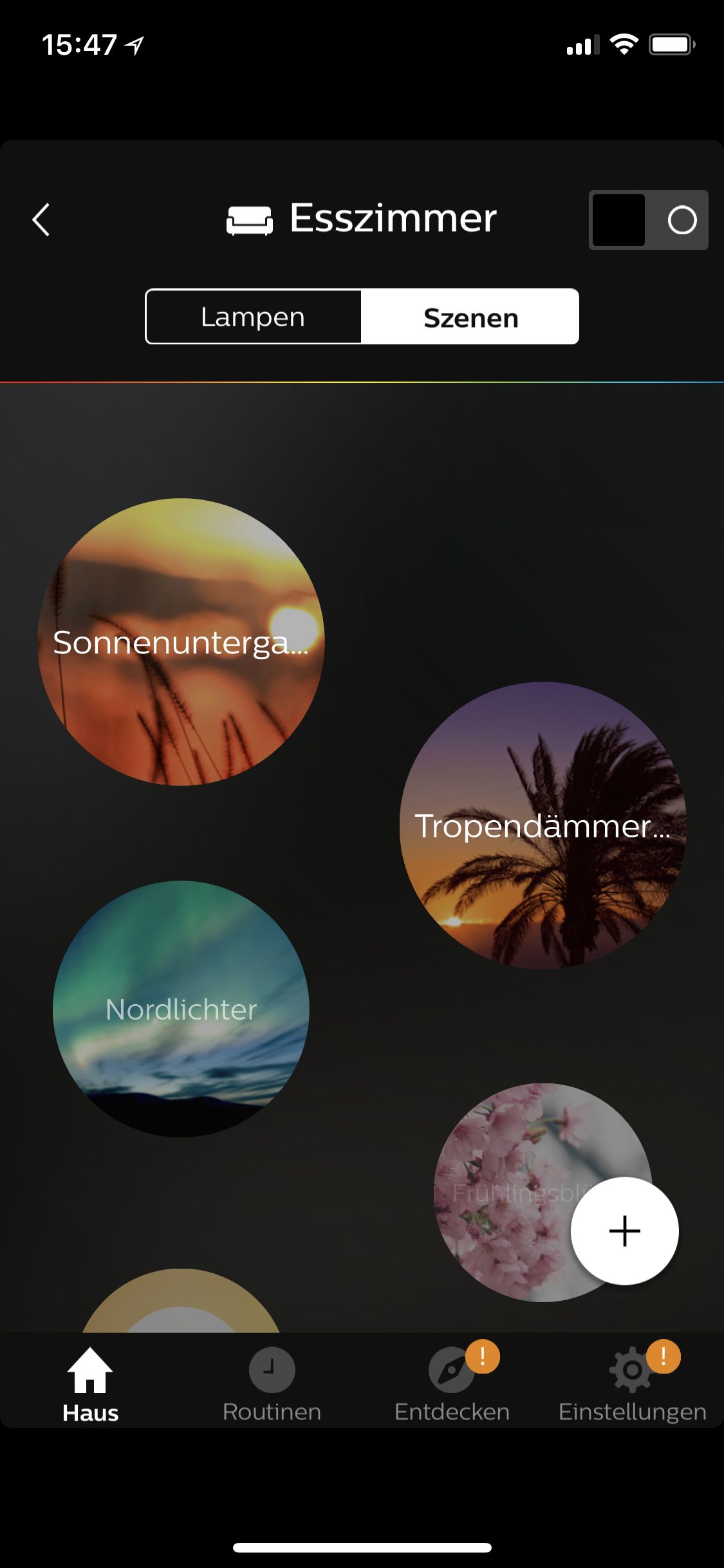
Von hier aus ist die HUE Go wie jede andere Lampe/Leuchte im HUE System nutzbar. Die HUE Go lässt sich in Räume einordnen und auch gemeinsam mit anderen HUE kompatiblen Leuchten steuern.
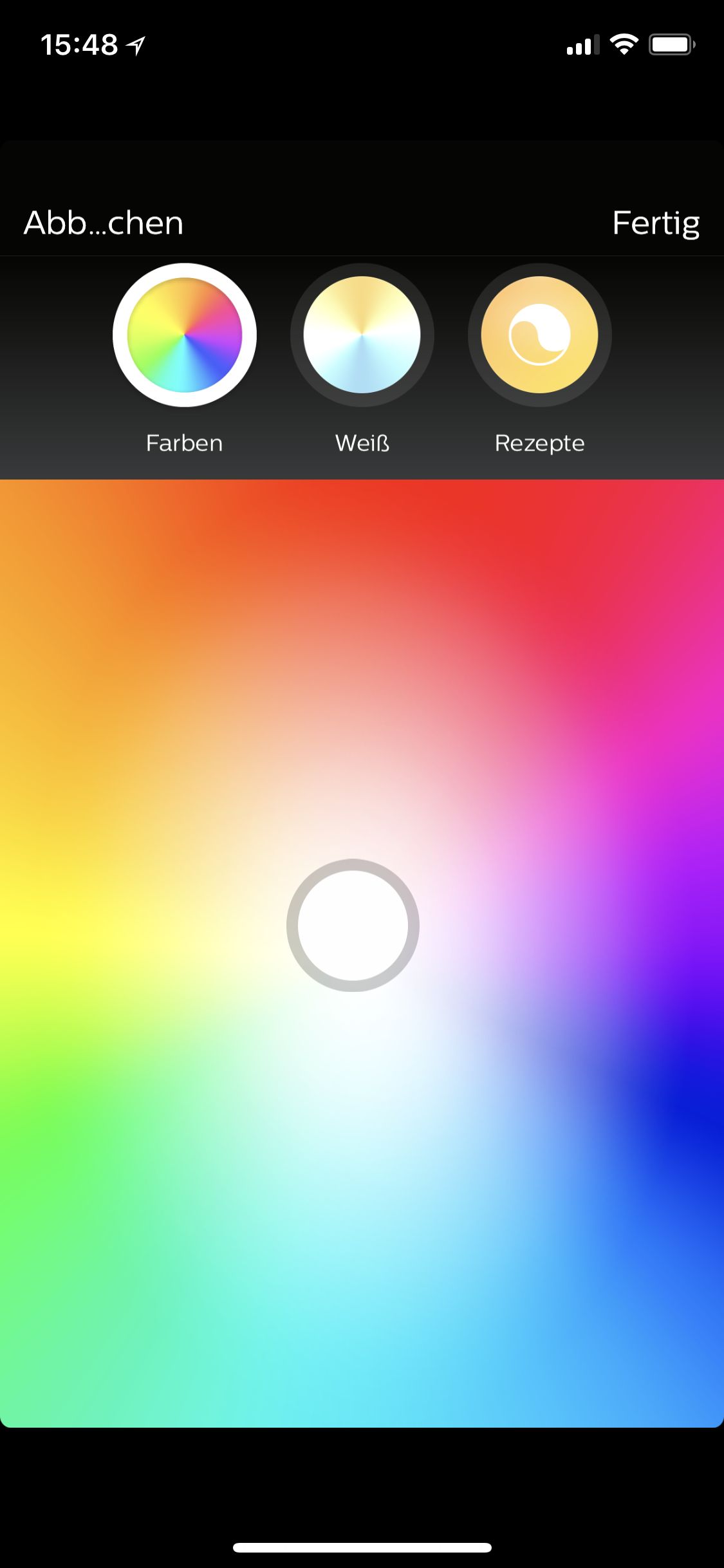
Steuern beutet es lässt sich die Helligkeit regeln wie auch Farbtemperatur und Lichtfarbe. Es gibt auch eine Taste auf der Unterseite zum „Manuellen“ Einschalten.
Auch ist eine Steuerung via Apples HomeKit, Amazons Alexa und beispielsweise Google Home möglich.
Das Licht
Das Wichtigste ist natürlich wie das Licht der Philips HUE Go aussieht. Die HUE Go kann neben diversen Weißtönen auch den kompletten RGB Farbraum mit 16 Millionen Farben darstellen.
Philips gibt die Lichtleistung mit 300 Lumen an und den Energieverbrauch mit 6W.
Wenn man 300 Lumen hört, hat man vielleicht eine etwas falsche Vorstellung über die Helligkeit der HUE Go. Ich dachte zuerst auch, dass dies lediglich eine Dekolampe ist, aber in der Praxis ist die HUE Go erstaunlich hell!
Die Lichtabstrahlung geschieht hier primär über die flache Fläche auf der Oberseite, allerdings wird auch etwas Licht über die Seiten verstrahlt. Durch das Plexiglas erstrahlt die Lampe immer in der jeweils gewählten Farbe. Das weiße Gehäuse ist also nur im ausgeschaltetem Zustand sichtbar.
Die Farbdarstellung der HUE Go ist so, wie man dies von einer premium Philips Lampe erwarten kann, tadellos!
Alle Farben, auch die etwas schwierigeren wie grün und türkis, werden kräftig und hell dargestellt. Hierbei entspricht die Farbdarstellung die der von neueren HUE E27 Glühbirnen.
Auch Weißtöne werden sauber und klar dargestellt. Ich nehme an die HUE Go wird separate weiße LEDs besitzen und nicht einfach Farben „mixen“ wie dies günstigere LED Streifen machen.
Die HUE Go ist zwar weniger zur Beleuchtung geeignet, auch wenn diese ordentlich hell wird, kann aber durchaus auf einem Tisch oder in einer Ecke für einen sehr schönen Lichtakzent sorgen!
Ich selbst nutze diese, um eine ansonsten dunkle Ecke meines Wohnzimmers auszuleuchten. Dabei habe ich die HUE Go mit anderen HUE Produkten gekoppelt, sodass die Steuerung synchron erfolgt.
Wenn man farbliches Licht nutzt, sieht dies gerade wenn man mehrere HUE Produkte sein Eigen nennt, wirklich klasse aus!
Fazit
Wie bei allen HUE Produkten ist auch bei der HUE Go der von Philips verlangte Preis mit rund 70€ sehr gesalzen.
Man zahlt hier ganz klar einen premium Preis. Allerdings muss man Philips eins lassen, Qualitativ, sowohl was die Lampe selbst angeht wie aber auch die Lichtqualität, gibt es nichts zu bemängeln!
Hinzu kommt natürlich die Klasse Philips Software, für welche das HUE System ja bekannt ist. Von daher wenn Ihr bereits im HUE Öko System seid und eine Lampe zur Beleuchtung dunkler Ecken sucht, dann kann ich die HUE Go auch für den reinen kabelgebundenen Betrieb voll empfehlen! Selbst bei einem Preis von 70€, ich bin sogar zähneknirschend am Überlegen eine zweite zu kaufen.
Seit meinem ersten Test des Anker PowerPort+ 5 Premium letzten Jahres ist einige Zeit vergangen. In dieser Zeit hat sich einiges getan. Bei meinem damaligen Test stand ich vor einem Problem, es gab noch kaum Geräte, welche den zu diesem Zeitpunkt noch neuen USB Power Delivery Ladestandard unterstützen.
Das Anker PowerPort+ 5 Premium war seiner Zeit einfach etwas voraus. Dies hat sich aber 2017 deutlich geändert! Neben den neuen MacBook Pros hat hierzu auch die Nintendo Switch, das Apple iPad Pro und nicht zu letzt das iPhone X einiges zur Verbreitung von USB Power Delivery beigetragen.
Von daher will ich mir das Anker PowerPort+ 5 Premium nochmals ansehen und Euch nicht zuletzt informieren!
Von daher wie schlägt sich das Anker PowerPort+ 5 Premium im Jahr 2017/2018 im Test?
Das Anker PowerPort+ 5 Premium im Test
Beginnen wir wie üblich mit einem ersten äußeren Eindruck.
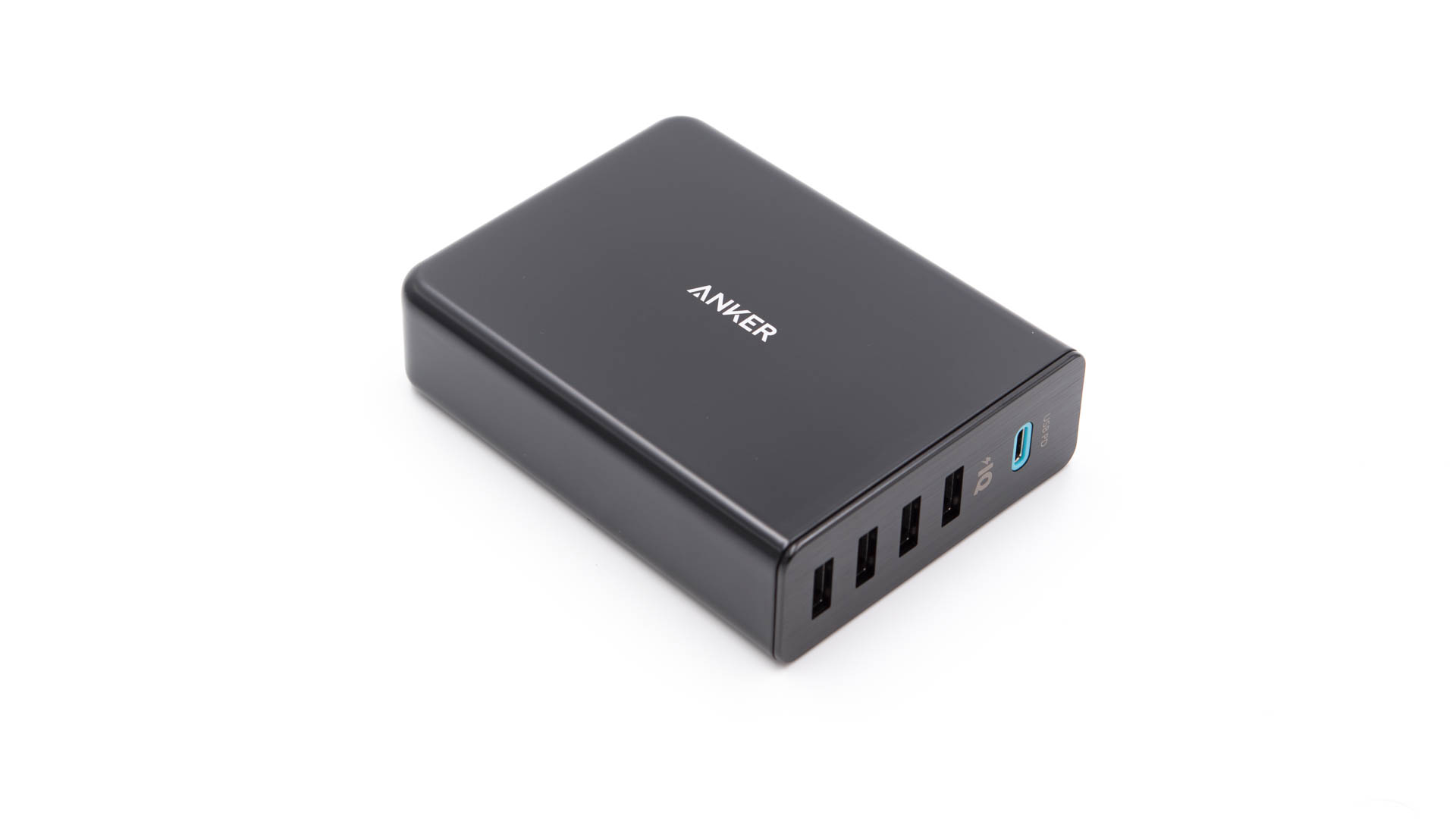
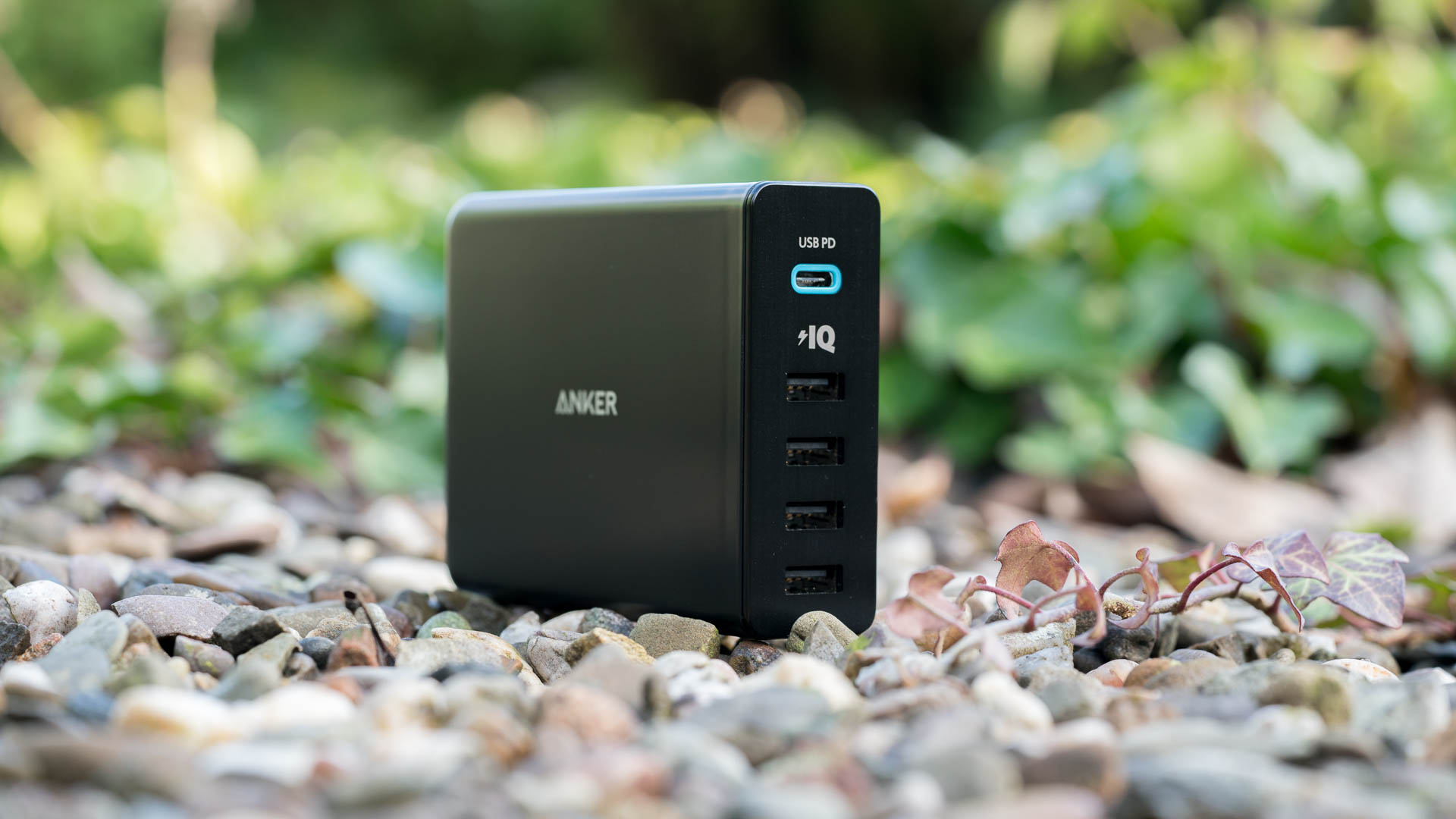
Anker setzt beim PowerPort+ 5 Premium auf ein recht klassisches Multi-Port Design. Es handelt sich also um eine kleine längliche und schmale „Box“ welche auf ihrer Front die Anschlüsse besitzt.
Das Gehäuse besteht hierbei zum größten Teil aus einfachem Kunststoff, lediglich die Front in welcher die USB Ports eingelassen sind besitzt eine gebürstete Optik.
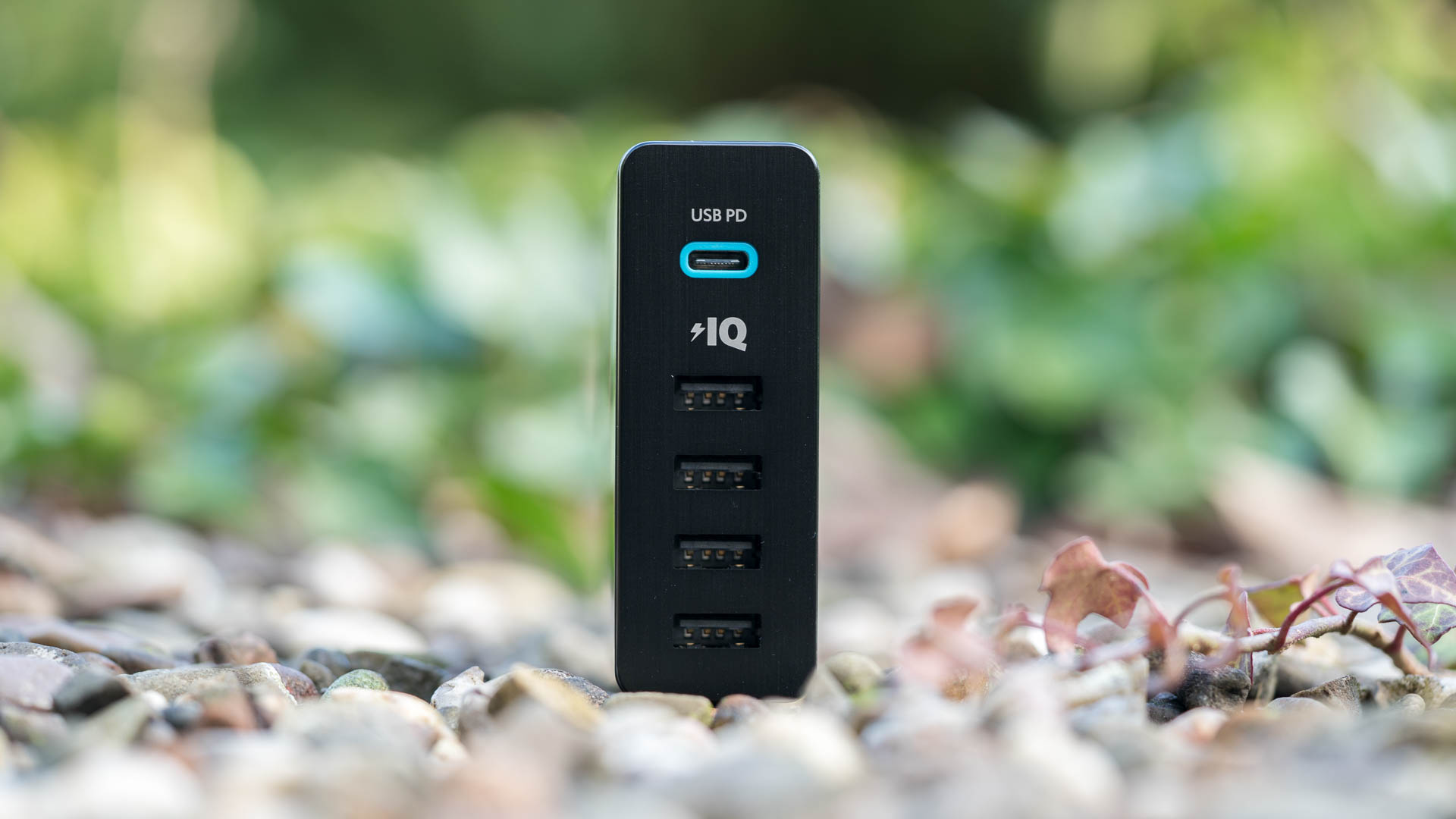
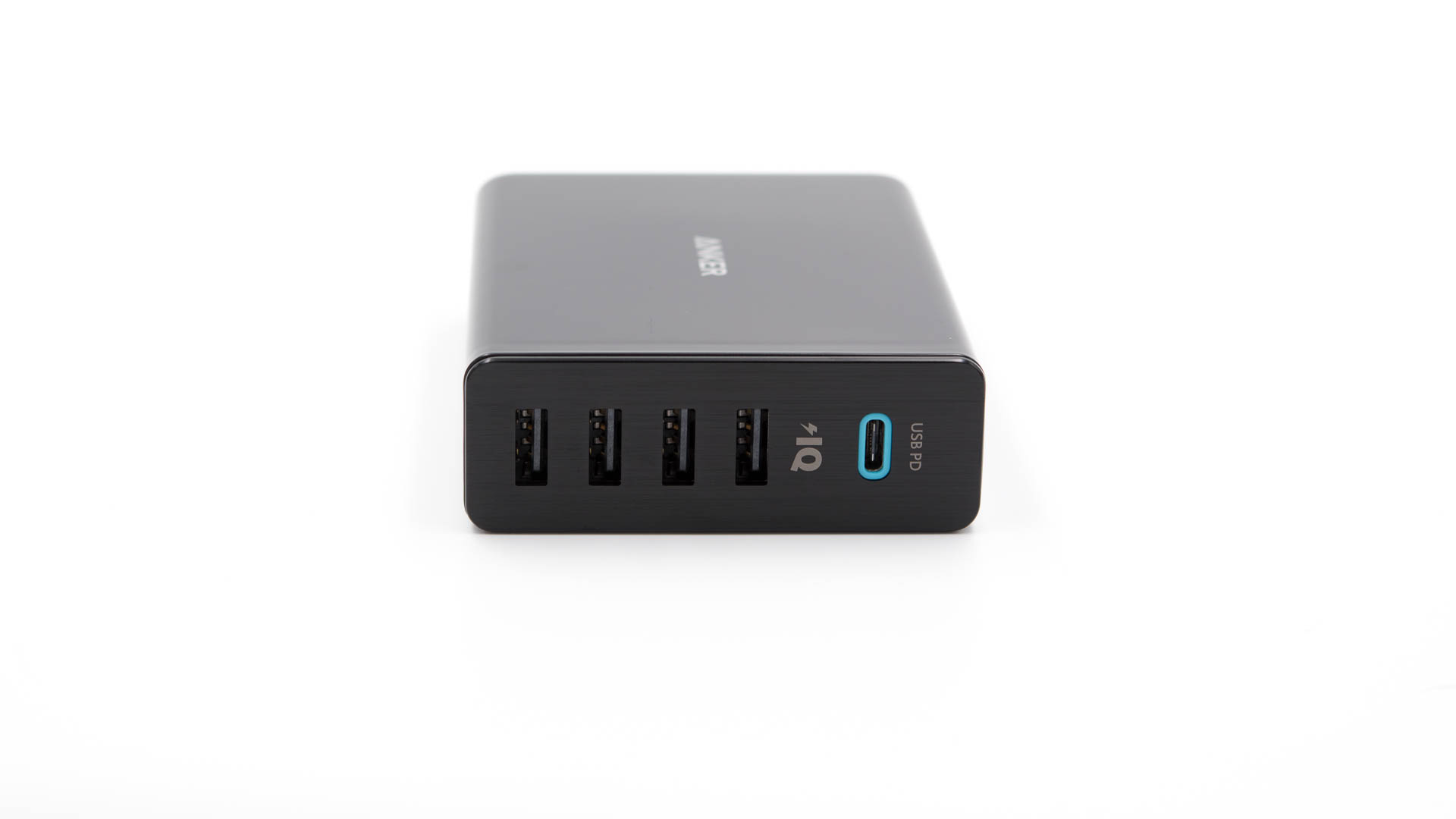
Auf der Front finden wir, wie es der Name vermuten lässt, auch insgesamt fünf Ports. Vier dieser Ports sind normale USB Ports, welche aber jeweils satte 2,4A liefern können.
Der fünfte Port ist das Besondere am PowerPort+ 5 Premium. Es handelt sich bei diesem um einen USB C Port welcher den Power Delivery Standard unterstützt, zu diesem Standard später mehr.
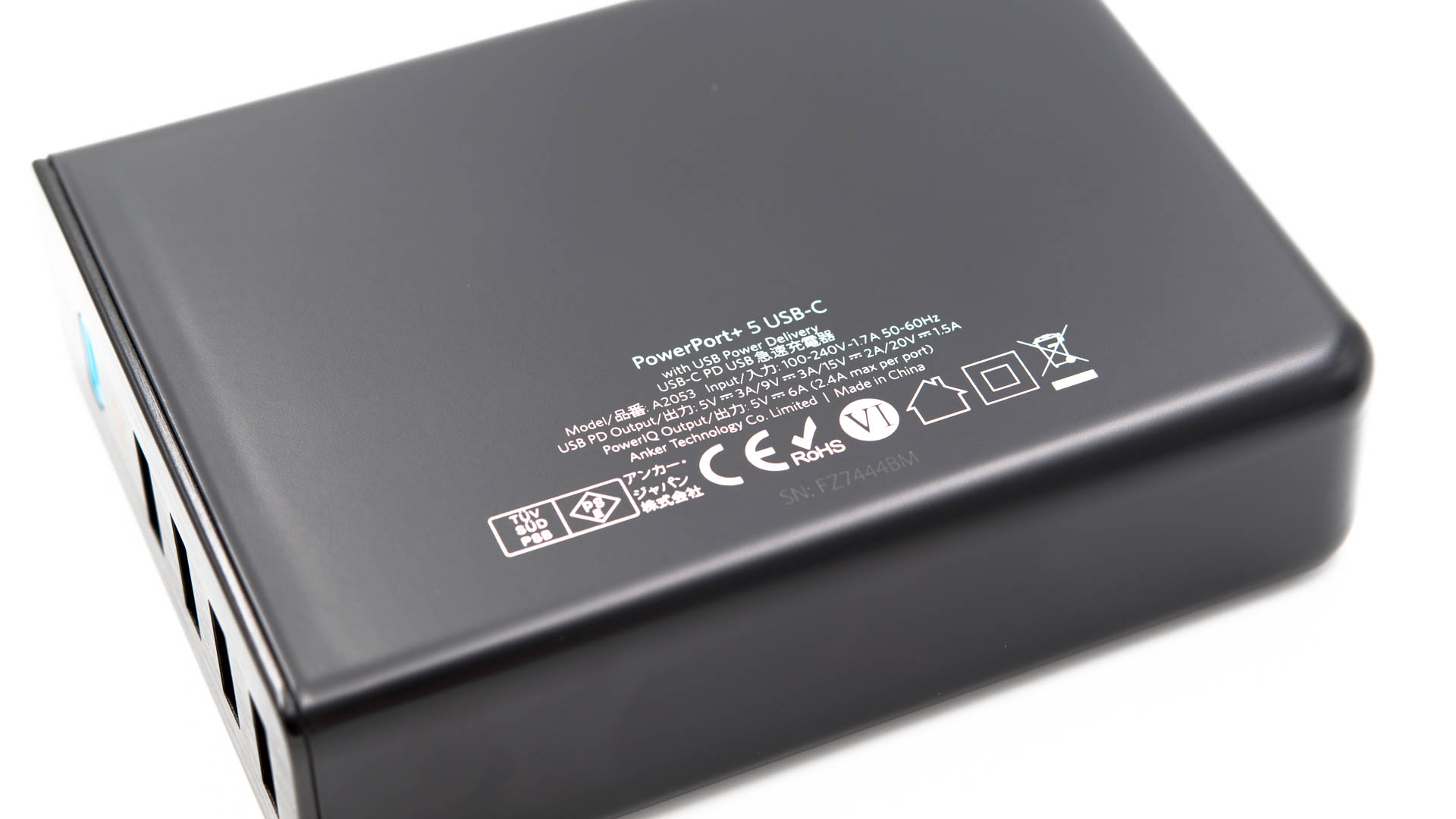
Während die normalen Ports 5V 2,4A Leistung ausgeben können, unterstützt der USB C Port 5V/3A, 9V/3A, 15V/2A oder 20V/1,5A. Die maximale Leistung des USB C Ports liegt also bei 30W.
Insgesamt kann das Ladegerät bis zu 60W liefern, die vier 2,4A Ports können also nicht gleichzeitig voll belastet werden, ansonsten greift der Überstrom- Schutz. Praktisch dürfte dies aber kein großes Problem sein.
Ansonsten gibt es nicht viel äußerlich über das Anker PowerPort+ 5 Premium zu berichten. Auf LEDs oder Ähnliches hat Anker vollständig verzichtet.
Angeschlossen wird das Ladegerät im Übrigen über ein Standard Klein-Geräte Kabel, welches sich auf Wunsch problemlos gegen ein längeres oder kürzeres austauschen lassen würde.
USB Power Delivery
Viele können mit dem USB Power Delivery Standard noch nichts anfangen, was auch keine Überraschung ist. USB Power Delivery oder kurz USB PD ist ein Konkurrenz Ladestandard zum bekannten Quick Charge.
Während Quick Charge allerdings primär für Smartphones und Tablets gedacht ist, ist USB Power Delivery deutlich universeller ausgelegt.
Zudem ist USB Power Delivery ein offener Standard, welcher von jedem Hersteller genutzt werden kann. Quick Charge hingegen gehört dem Hersteller Qualcomm, welcher diesen Standard lizensiert.
Beide Systeme arbeiten ähnlich, USB besitzt eine Standard Spannung von 5V mit welcher alle Geräte umgehen können. 5V wird auch per „Default“ von einem USB PD oder QC3.0 Port ausgegeben, sodass es keine Probleme mit Geräten gibt, welche diese Standards nicht unterstützen.
Gibt sich nun aber ein Gerät als unterstützt zu erkennen, kann diese Spannung von 5V auf 9V, 12V, 15V oder 20V angehoben werden.
Zwar unterstützt das Anker PowerPort+ 5 Premium alle diese Spannungen, aber dies ist für ein USB Power Delivery Ladegerät keine Pflicht!
Die höhere Spannung erlaubt es auch größere Geräte wie Notebooks schnell mit Energie zu versorgen. Die meisten Notebooks welche sich via USB C Port laden lassen nutzten beispielsweise die 20V Spannungsstufe, während Smartphones meist 9V nutzen.
Leider ist es oftmals gar nicht öffentlich verkündet welche Geräte USB Power Delivery unterstützen, hier hilft nur etwas nachforschen. Ich weiß von folgenden Geräten welche das Schnellladen via USB Power Delivery unterstützen:
Apple MacBook
Apple MacBook Pro 13“ (USB C)
Apple MacBook Pro 15“ (USB C)
Apple iPad Pro 10.5
Apple iPhone 8 und 8 Plus
Apple iPhone X
Dell XPS 13
Dell XPS 15
ASUS Zenbook 3
LG G6
Huawei P10 und P10 Plus
Huawei Mate 9
Huawei Mate 10 Pro
Nintendo Switch
Google Pixel und Pixel XL
Google Pixel 2 und Pixel 2 XL
Es gibt auch sicherlich einige weitere Geräte, welche USB Power Delivery unterstützen, aber diese sind mir aktuell nicht bekannt. Wie man aber sieht ist die Unterstützung durchaus recht groß, vor allem das Apple, Google, Nintendo, Huawei usw. auf einen gemeinsamen Standard setzen ist klasse!
Wie teste ich?
Grundsätzlich messe ich Spannung und Stromstärke mit einem „PortaPow Premium USB + DC Power Monitor Leistungsmesser / Leistungsmessgerät Digital Multimeter Amperemeter V2“.
Dieses liefert eine Messgenauigkeit auf bis zu 0.0001 A-0.0001 V.
Als konstante Last nutze ich USB Widerstände. Mit diesen werde ich das Netzteil ca. 4 Stunden mit 90+% Last „quälen“ wobei ich die Temperatur messe und schaue ob es Auffälligkeiten (oder sogar Ausfälle) gibt.
Zu guter Letzt checke ich ob es an verschiedenen Endgeräten „Probleme“ beim Laden gibt. Wichtig meine Ladegeschwindigkeits Tests führe ich mit einem Referenz-Kabel durch. Auf der microUSB Seite wäre dies das Powerline von Anker, beide Kabel liefern die bestmögliche Ladeleistung. Für Apple Geräte verwende ich das Original Apple Kabel, nicht weil es das beste ist sondern einfach weil es jeder hat.
Solltet Ihr andere Ladekabel verwenden kann dies eure Ladegeschwindigkeit Negativ beeinflussen, siehe ein Test dazu HIER.
Für diesen Test habe ich mir ein neues Anker PowerPort+ 5 Premium gekauft. Mein „altes“ Modell steht seit rund 1,5 Jahren auf meinem Schreibtisch und wird täglich genutzt! Sämtliche Smartphones die ich jemals im Test hatte und auch meine Notebooks werden ausschließlich mit diesem geladen.
Von daher kann ich mich, auch nach einer längeren Nutzungsdauer, nur positiv über die Qualität und Zuverlässigkeit des Ladegeräts äußern! Auch bei einer grenzwertigen Belastung konnte ich keine Probleme feststellen.
Soweit so gut, wie steht es um die Ladegeschwindigkeit? Starten wir hier mit den vier normalen USB Ports. Jeder dieser Ports kann 2,4A liefern und ist abseits davon nur mit Ankers PowerIQ Technologie ausgestattet, diese unterstützten also kein Quick Charge oder Ähnliches.
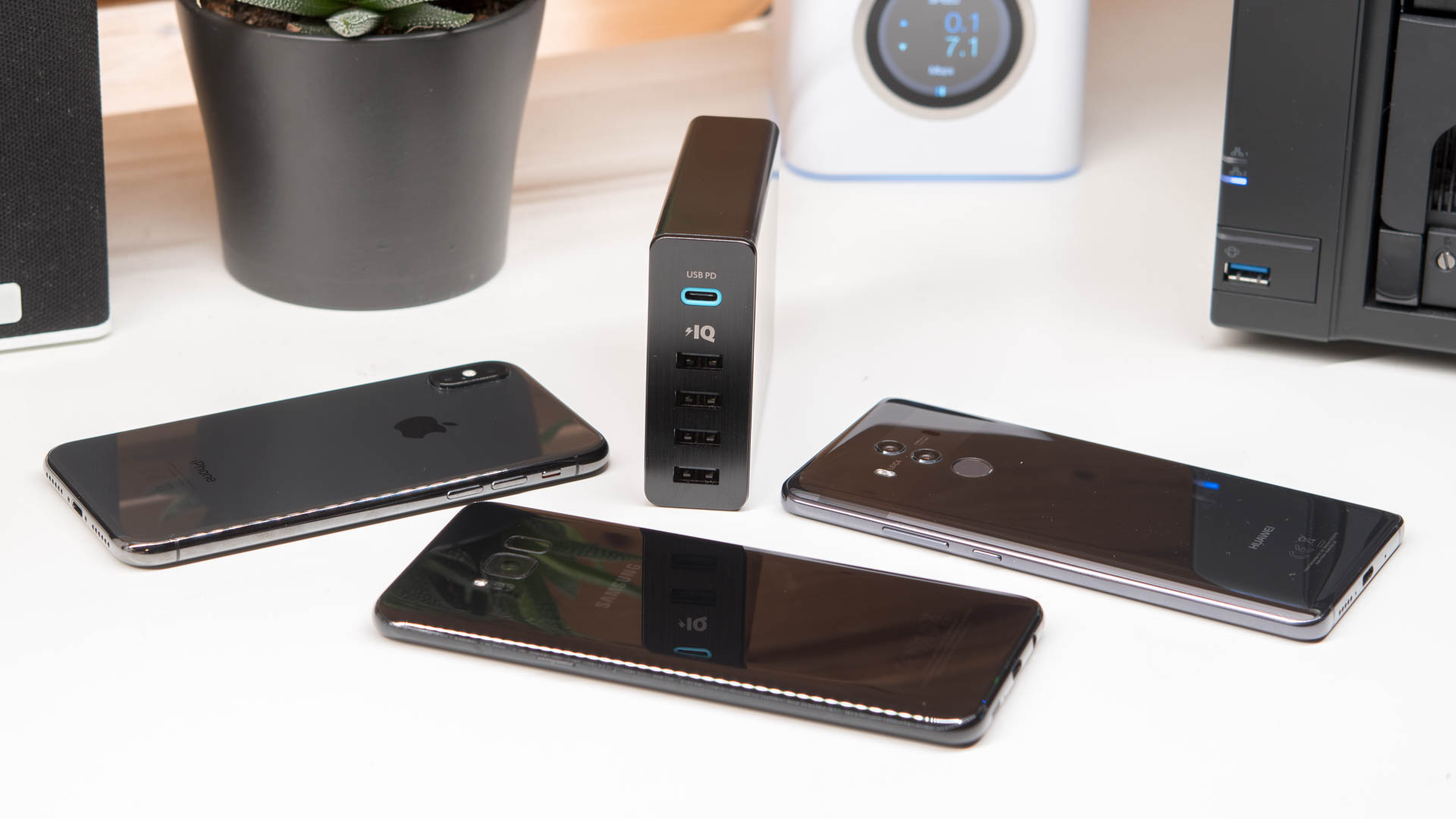
Dementsprechend ist die Ladegeschwindigkeit von iPhone und Co. an diesen Ports gut. Sämtliche getesteten Smartphones, ob nun Huawei Mate 10 Pro, Samsung Galaxy S8+ oder iPhone 7 Plus, erreichen eine solide Standard Ladegeschwindigkeit. Hier gibt es also nichts zu bemängeln!
Aber das Interessante am PowerPort+ 5 Premium ist natürlich der USB C Port.
Wie bereits erwähnt unterstützt dieser bis zu 30W Leistung und das USB Power Delivery Protokoll.
Beginnen wir hier einfach mal mit den Smartphones. Wichtig, grundsätzlich lädt JEDES Smartphones und JEDE Powerbank an diesem Port! Egal ob diese USB Power Delivery unterstützen oder nicht. Solange ein USB C Port an diesem Gerät vorhanden ist, wird es laden (Notebooks sind hier natürlich eine Ausnahme).
Folgende Smartphones habe ich am PowerPort+ 5 Premium getestet:
Apple iPhone X
Huawei Mate 10 Pro
Samsung Galaxy S8+
Google Pixel XL
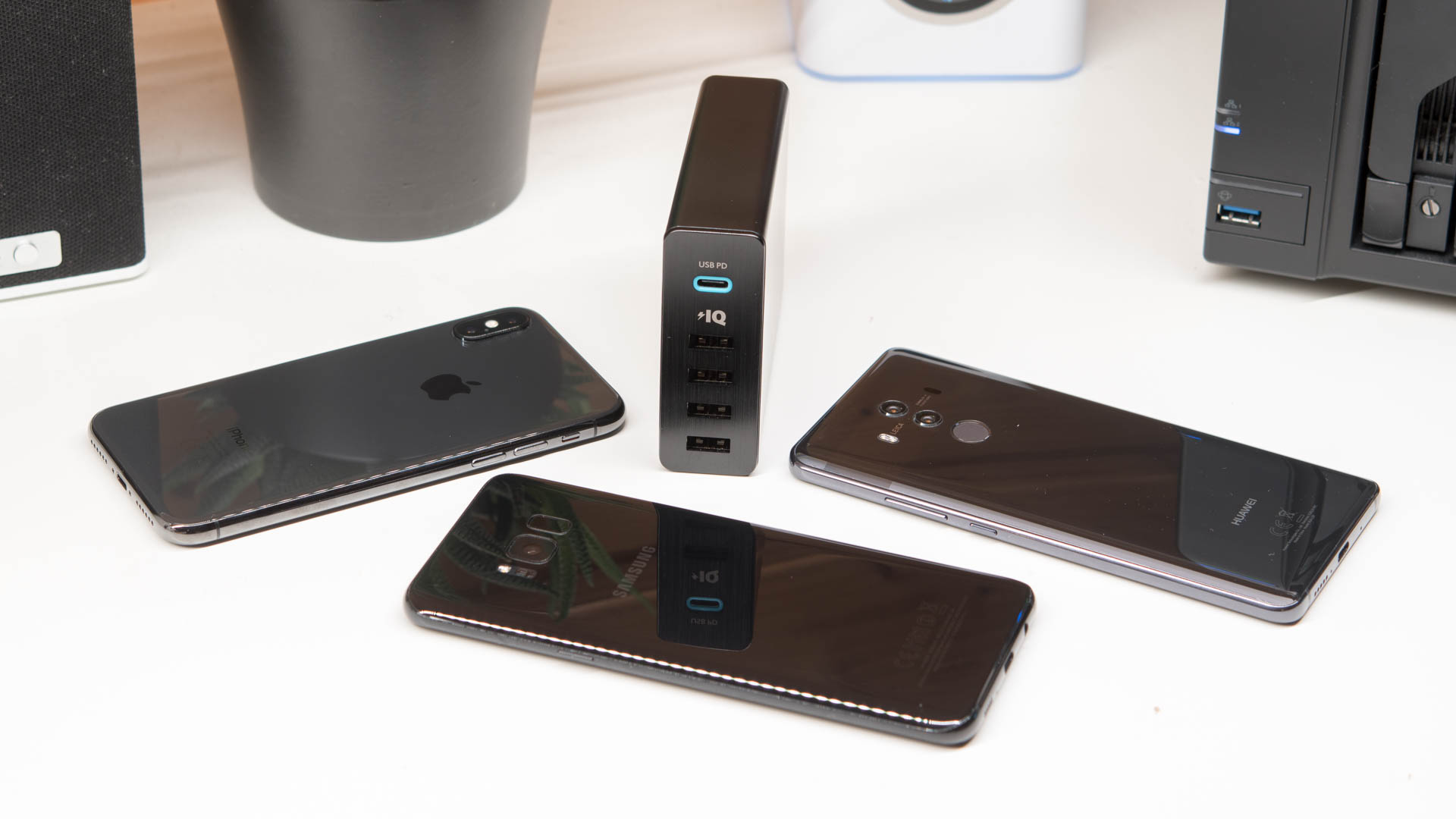
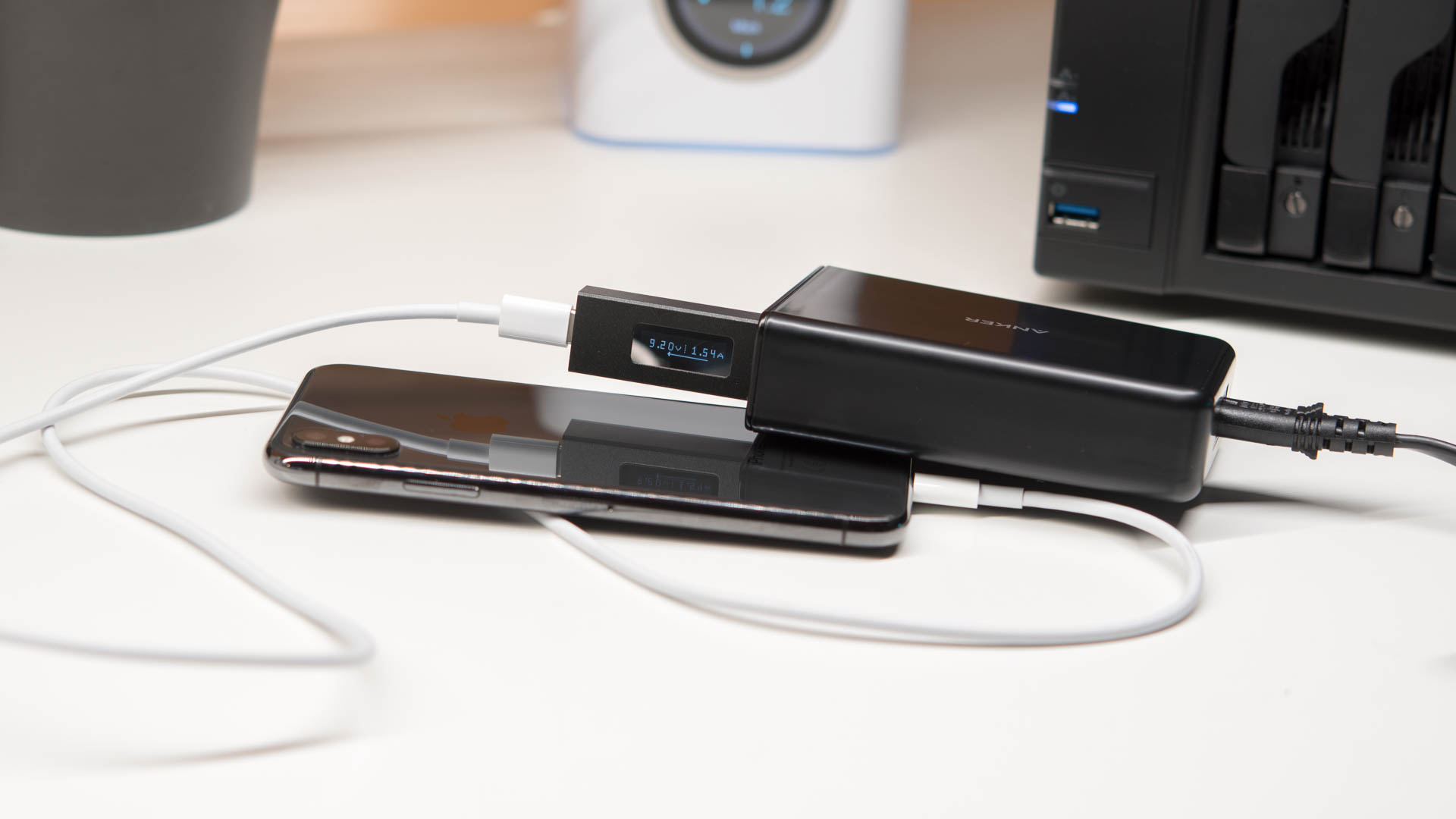
Das iPhone X erreichte 9,20V und 1,54A, also 13,89W, was der absoluten maximalen Schnellladegeschwindigkeit des iPhones entspricht. Schneller als am PowerPort+ 5 Premium kann man das iPhone nicht laden!
Auch das Huawei Mate 10 Pro kann am Anker Ladegerät Schnellladen, nicht ganz so schnell wie am Original Ladegerät welches Huaweis eigenes Super Charge unterstützt, aber es erreicht immerhin 8,8V und 1,82A, was satte 16,016W ergibt. Zum Vergleich an einem normalen Ladegerät würde das Mate 10 Pro 9,9W erreichen. Mehr Infos dazu hier.
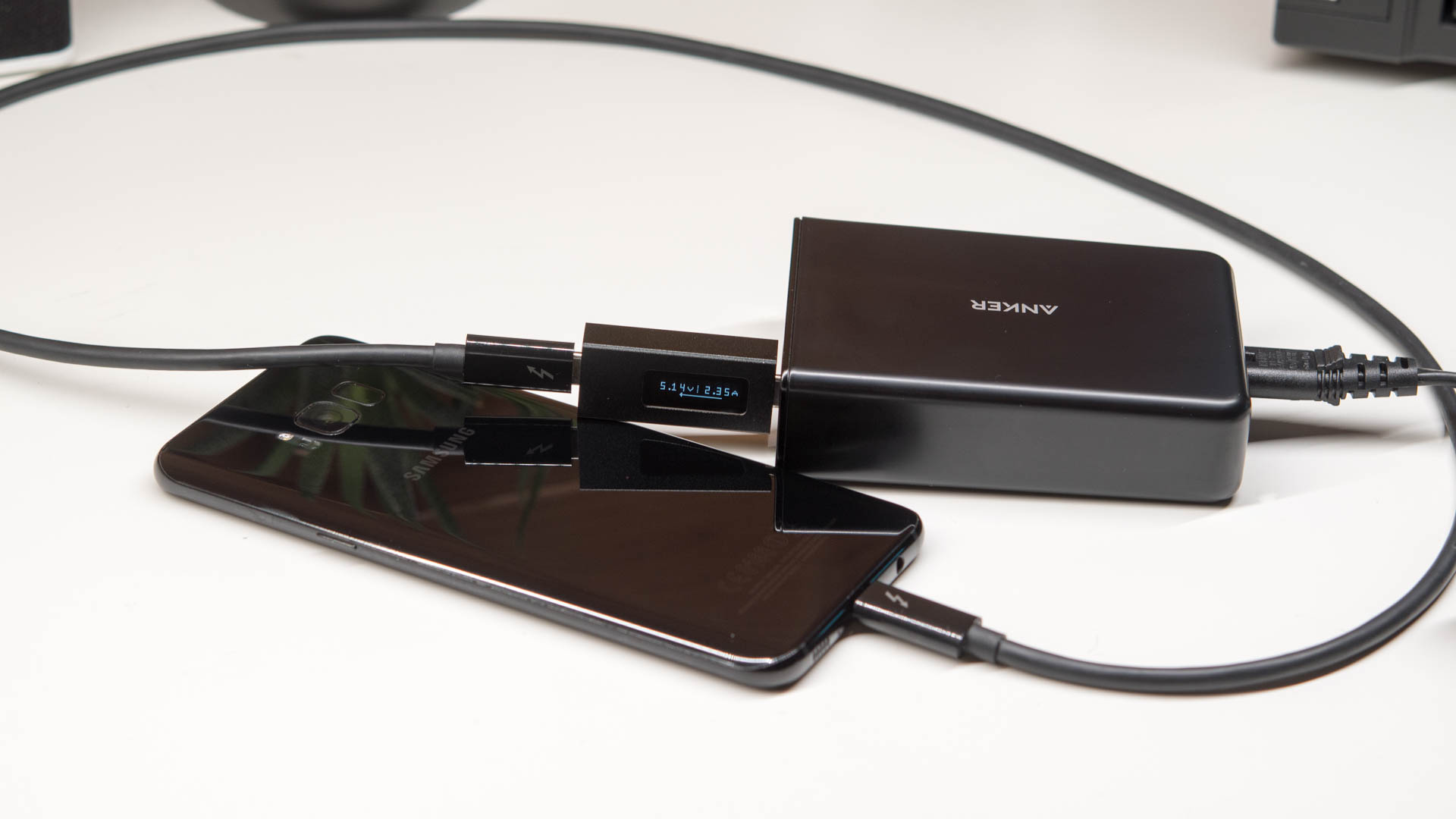
Das Samsung Galaxy S8+ unterstützt primär Quick Charge 2.0 als Schnellladestandard, allerdings gibt es auch so eine halbe Unterstützung für USB PD. Dieses erreicht 2,35A bei 5V am PowerPort+ 5 Premium, was 11,75W ergibt. An einem normalen USB Ladegerät erreicht dieses rund 8,5W und an einem Quick Charge Ladegerät 12-13W. Von daher kann man durchaus sagen, dass das Samsung Galaxy S8 am PowerPort+ 5 Premium schnellladen kann.
Zu guter Letzt das Google Pixel XL welches satte 9V 1,8A erreicht. Google unterstützt ausschließlich USB Power Delivery als Schnellladestandard und würde Quick Charge sogar an liebsten verbieten.
Von daher sind Google Pixel und auch die neueren Nexus Geräte vorzeige Kandidaten, was das Laden an einem USB Power Delivery Ladegerät angeht.
Natürlich gibt es noch viel viel mehr Smartphones welche den USB Power Delivery Standard unterstützen, aber dies sollte zu mindestens eine kleine Vorstellung geben über die Fähigkeiten des Anker PowerPort+ 5 Premium. Es ist schon interessant mit einem Ladegerät Apple, Samsung, Huawei und Google Geräte schnellladen zu können.
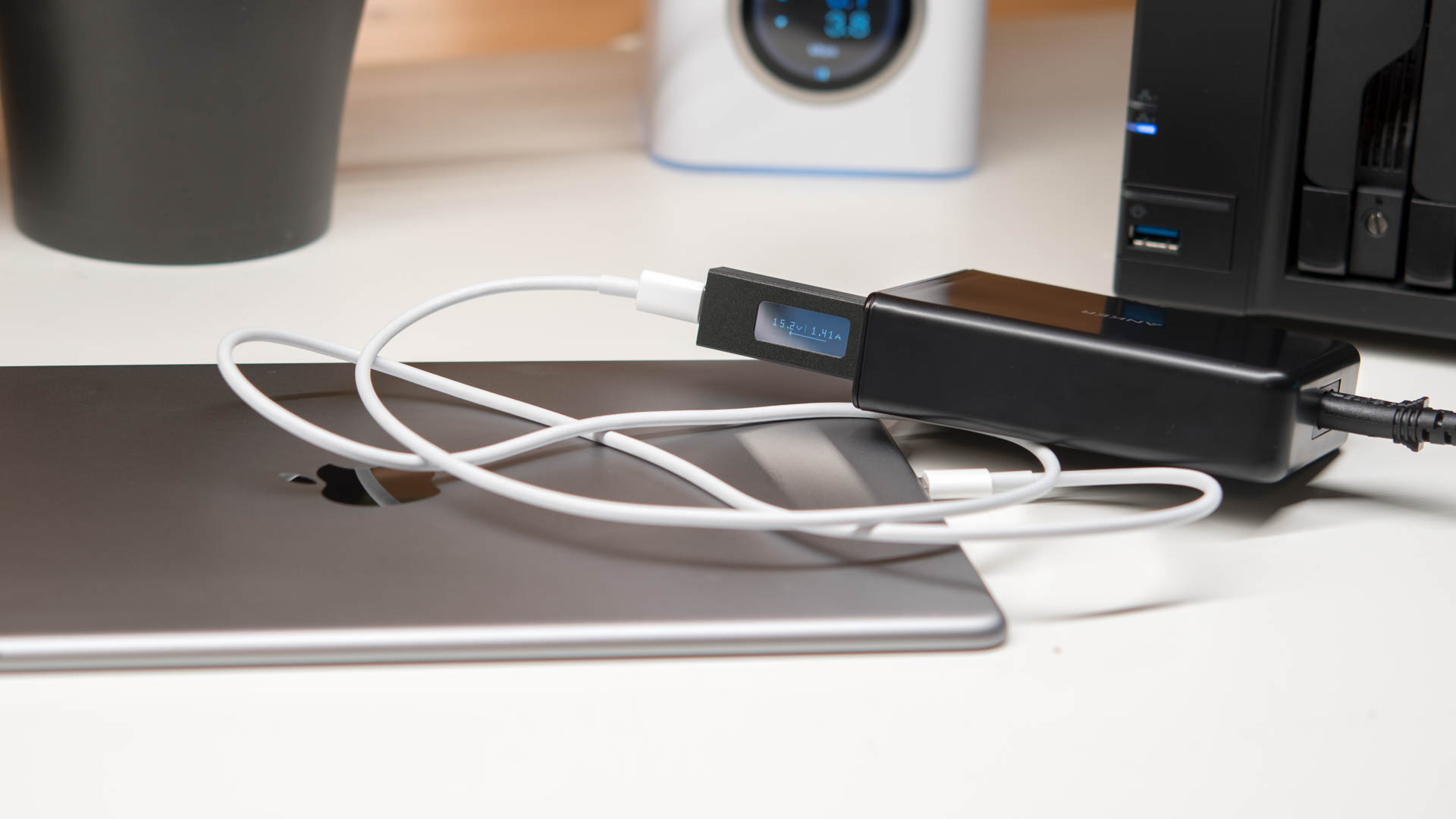
Wie steht es um Tablets? Aktuell weiß ich nur von den neueren Apple iPads Pros, die mithilfe des USB C auf Lightning Adapters von Apple das Schnellladen am Anker PowerPort+ 5 Premium unterstützen.
Das Apple iPad Pro 10.5 erreicht 15,3V und 1,61A, was 24,63W ergibt. Zum Vergleich mit dem beiliegendem originalen Ladegerät erreicht das iPad Pro 5V 2,3xA, also 11,xW. Das iPad Pro lädt am PowerPort+ 5 Premium mehr als doppelt so schnell!
Anker hat früher auf seiner Webseite und in der Produktbeschreibung darüber informiert, dass dieser Apple USB C auf Lightning Adapter nicht funktionieren würde. Dies hat viele Nutzer verwirrt (wurde mehrfach darauf angesprochen).
Mittlerweile heißt es nur noch „Um beste Leistung sicherzustellen empfehlen wir Ihnen Ihr iPhone und iPad (inklusive iPad Pro) über die PowerIQ-Ports zu laden.“
Das iPad Pro wird mit 15,2V und 1,41A geladen
Nach ein wenig hin und her mit Anker weiß ich, wo das „Problem“ liegt. Wenn das iPad Pro komplett entladen und aus ist, funktioniert der USB C Port nicht! Ihr müsst in diesem Fall das iPad über die normalen Ports auf 2-3% bringen einschalten und dann umstecken. Ab dann geht’s dann mit vollem Tempo weiter.
IPhone 7/7Plus und älter laden im Übrigen gar nicht am USB C Port! Dies können erst die neueren Apple Geräte. Die älteren lassen sich aber an den normalen Ports des Ladegeräts laden.
Ein weiteres sehr wichtiges Gerät welches ebenfalls USB Power Delivery unterstützt, ist im Übrigen die Nintendo Switch, welche sich auch am Anker PowerPort+ 5 Premium schnellladen lässt. Das Dock funktioniert aber dennoch nicht mit dem Ladegerät.
Wie steht es um Notebooks? Ja es lassen sich auch einige Notebooks via USB Power Delivery und damit über das Anker PowerPort+ 5 Premium laden.
Aktuell habe ich leider nur zwei davon in meinem Besitzt. Dies wäre das Dell XPS 13 und das Apple MacBook Pro 13 (Late 2016).
Beide lassen sich auch problemlos über das PowerPort+ 5 Premium laden, mit den maximal möglichen 30W. Das Dell XPS nimmt genau die 20V 1,5A auf und das Apple MacBook Pro 15V und 1,9xA.
Dies ist bei beiden Notebooks natürlich weniger Leistung als über das originale Ladegerät, dementsprechend ist natürlich der Aufladeprozess langsamer! Solltet Ihr die Notebooks oder größere Notebooks wie das Apple MacBook Pro 15 voll auslasten, kann es sogar vorkommen, dass sich der Akku noch langsam entlädt, da die 30W nicht genug sind.
Jedoch beim normalen Websurfen reichen die 30W problemlos, um langsam den Akku zu füllen. Als zweit Ladegerät ist das Anker PowerPort+ 5 Premium ohne Probleme für ein Apple MacBook Pro oder Dell XPS 13 (für dieses habe ich mir das Ladegerät auch gekauft), zu empfehlen.
Fazit
Das Anker PowerPort+ 5 Premium ist das aus meiner Sicht beste Multiport Ladegerät auf dem Markt! Wobei dies natürlich etwas davon abhängt was für Geräte Ihr habt. Unterstützen Eure Geräte bereits USB Power Delivery? Gerade wenn Ihr Apple Nutzer seid, ist die Wahrscheinlichkeit dafür recht hoch, gerade jetzt mit dem neuen iPhone X und 8.
Es gibt natürlich eine Handvoll andere MultiPort USB Power Delivery Ladegeräte auf dem Markt, welche mir bisher aber alle zu „unseriös“ aussehen um daran mein teures MacBook Pro oder iPad zu laden.
Für das Anker PowerPort+ 5 Premium kann ich meine Hand ins Feuer legen. Ich nutze dieses seit über einem Jahr täglich, auch für größere Geräte wie mein MacBook Pro und Dell XPS 13 und hatte nie Probleme. Auch die Hitzeentwicklung hält sich hier in Grenzen, wenn man die hohe Leistung von 60W bedenkt.
Von daher, habt Ihr ein unterstütztes Gerät, kann ich das PowerPort+ 5 Premium absolut empfehlen.
Vielleicht habt Ihr Euch auch schon gefragt, was ist eigentlich schneller bei einem Synology NAS, das klassische RAID 5 oder Synologys SHR?
Eine ähnliche Frage kann man auch bei den Datei Systemen stellen. Ist das neue btrfs, welches nur von „+“ NAS Systemen unterstütz wird, schneller als das ältere ext4?
Bisher hatten diese Fragen mich eher weniger interessiert. Wenn man nur eine Gbit LAN Verbindung nutzt, spielt dies keine große Rolle. Hier tut sich das Dateisystem genau wie die verwendete Redundanz nicht viel. 120MB/s sollte eigentlich mit allen problemlos möglich sein, sofern die Festplatten und das NAS dieses Tempo grundsätzlich schaffen.
Durch die Anschaffung eines 10Gbit NAS kam diese Frage aber nun doch auf. Ist Synologys SHR schneller oder langsamer als RAID 5?
Wie sieht es mit dem Dateisystem aus? Ist btrfs schneller oder langsamer als ext4?
Der Testaufbau
Für meinem kleinen Test habe ich ein Synology DS1817+ inklusive Intel 10Gbit LAN Karte mit fünf recht flotten Seagate IronWolf 8TB HDDs ausgestattet. Der Testclient war ebenso mit einer 10Gbit LAN Karte ausgestattet.
Dementsprechend war die Netzwerk Verbindung nicht der Flaschenhals. Das Tempo wurde bei den Benchmarks rein von der Leistung der Festplatten bestimmt.
Ich habe vier Testdurchläufe durchgeführt:
RAID 5 + ext4
RAID 5 + btrfs
SHR 1 + ext4
SHR 1 + btrfs
Kleine Info, btrfs bzw. „Butter FS“ ist ein noch recht junges Dateisystem, welches als Linux Konkurrenz zu ZFS gedacht ist. Btrfs ist hier indirekt der Nachfolger zu ext4, ist sich aber nur sehr langsam am Durchsetzen. Btrfs wird aktuell nur von „+“ NAS System von Synology unterstützt.
Benchmarks
Kommen wir direkt zu den Benchmarks:
Interessant! Beginnen wir mit dem für die meisten Nutzer interessantestem. SHR ist anscheinend langsamer als Klassisches RAID 5, zu mindestens beim Synology DS1817+.
Schreibend gab es keinen Unterschied, lesend hingegen aber rund 20%. Ich hätte zwar eigentlich nicht damit gerechnet, aber wenn man ehrlich ist keine große Überraschung. SHR ist aufwendiger als normales RAID 5/6, dementsprechend benötigt dieses auch mehr Rechenleistung was die Leistung potenziell negativ beeinflussen kann und in diesem Fall auch tut.
Wie sieht es bei btrfs gegen ext4 aus? Anscheinend ist ext 4 einen Hauch schneller, zumindest was schreibend angeht. Allerdings liegt hier der Unterschied nur im einstelligen Prozent Bereich, ist also nicht sonderlich hoch.
Erneut ähnliches Spiel wie beim RAID, btrfs besitzt mehr Funktionen als ext4 und ist vermutlich noch nicht so durchoptimiert wie das ältere Standard Dateisystem.
Fazit, was ist schneller?
SHR ist langsamer als normales RAID 5 oder RAID 6, spielt dies in der Praxis eine große Rolle? Sofern Ihr kein NAS mit 10Gbit Netzwerk habt vermutlich kaum.
Allerdings sofern Ihr auf Festplatten mit gleicher Kapazität setzt, würde ich das klassische RAID 5 oder 6 wählen. SHR bringt beim Nutzen von Festplatten mit gleicher Kapazität keinen, mir bekannten, Vorteil, ganz im Gegenteil es scheint etwas mehr Leistung zu benötig.
Von daher warum hier nicht auf klassisches RAID setzen und die maximale Performance mitnehmen?!
Beim Dateisystem sehe ich dies etwas anders. Zwar zeigte sich hier ext4 etwas performter als btrfs, allerdings war der Unterschied extrem gering. Zudem bringt btrfs unter anderem eine bessere Fehlerkorrektur, snapshots usw. hier würde ich sagen, dass der zusätzliche Nutzen den minimalen Performanceeinschnitt rechtfertigt.
Dennoch wollt Ihr die optimale RAID Performance wählt RAID 5 + ext4!
Smart Home ist immer weiter auf dem Vormarsch. Neben den üblichen Smart Home Produkten wie Lampen, Heizkörperthermostate usw. ist sicherlich das Nuki Smart Lock eins der interessanteren und auch ungewöhnlicheren Konzepte.
Wie der Name schon sagt handelt es sich beim Nuki Smart Lock um ein „Smartes Haustürschloss“. Dieses ermöglicht ein Öffnen/Schließen der Haustür via Smartphone, Bluetooth Fernbedienung oder sogar automatisch.
Klingt interessant! Aber wie gut funktioniert das Nuki Smart Lock in der Praxis? Ist das Nuki Smart Lock sicher und überhaupt nützlich? Dies gilt es im Test herauszufinden!
Das Nuki Smart Lock im Test
Das Nuki Smart Lock ist eine kleine Box, die an Eurem Haustürschloss befestigt wird. Dementsprechend ist ein gutes Design recht wichtig, da sämtliche Besucher Eures Haus/Wohnung das „Smart Lock“ natürlich zu Gesicht bekommen.
Und ich denke man kann durchaus sagen, dass das Nuki Smart Lock ordentlich aussieht. Der Hersteller setzt auf eine Mischung aus silbernen Aluminium und einer schwarzen Plastikbox welche unterhalb des Schlosses angebracht wurde.
Das Ganze wirkt recht modern und edel, gerade in Kombination mit dem weißen LED Ring, welcher auf der Rückseite angebracht wurde.
Dieser LED Ring ist eine Art Staus Anzeige. Je nachdem welche Segmente leuchten, ist das Nuki im Paaring- Modus offen, Updates am Installieren usw.
Ebenfalls befindet sich eine große Taste am Nuki Smart Lock welche die Tür öffnet/abschließt ohne das Ihr Euer Smartphone herausholen müsst. Diese Taste erlaubt ebenfalls das Pairing mit einem Smartphone.
Solltet Ihr das Schloss manuell öffnen wollen, könnt Ihr dies entweder von außen machen (dies geht weiterhin ganz normal mit einem Schlüssel) oder Ihr könnt am äußeren Ring des Nuki drehen.
Letzteres funktioniert auch dann, wenn das Nuki Smart Lock beispielsweise die Batterien leer hat.
Wo wir bei Batterien sind, davon benötigt das smarte Schloss vier normale AA Batterien/Akkus.
Montage und Installation
Die einfache Montage ist ein großer Pluspunkt des Nuki Smart Lock verglichen mit anderen Lösungen. Ihr müsst KEINERLEI Modifikationen an Eurem Schloss oder Eurer Tür vornehmen.
Hierbei ist das Nuki Smart Lock dennoch universell kompatibel. Im Grunde ist Nuki nur eine Vorrichtung welche von innen den Schlüssel in Eurer Tür dreht.
Hierfür wird zunächst eine Platte von innen gegen das Schlüsselloch gesetzt. Zwei Platten liegen im Lieferumfang von welchen Ihr die passende wählen müsst.
Eine der Platten wird am Schloss verklemmt. Dies geht dann wenn Euer Schloss einige Millimeter vorsteht. In diesem Fall werden drei kleine Schrauben gegen das Schloss gesetzt so dass sich die Platte festhält.
Sollte dafür Euer Schloss zu flach sein gibt es eine zweite Halterung welche via doppelseitigem Klebeband montiert wird.
Grundsätzlich passt jedes Schloss und jeder Schlüssel, allerdings sollte Eure Tür nicht klemmen (es sollte kein Anheben oder Gegendrücken beim Schließen/Öffnen nötig sein) und Eure Tür sollte von außen aufschließbar sein, wenn von innen ein Schlüssel steckt.
Habt Ihr die Montageplatte angebracht, steckt den Schlüssel ins Schloss und setzt das Nuki Smart Lock auf.
Für die restliche Installation wird ein Smartphone benötigt, hierbei ist es egal ob Android oder IOS.
Installiert Euch die Nuki Smart Lock App und folgt den Anweisungen in der App. Die Einrichtung über die App hat absolut problemlos funktioniert.
Nach einer kurzen Kalibrierung ist das smarte Schloss fertigt für den Einsatz!
Die Nutzung des Nuki Smart Lock
Was kann das Nuki Smart Lock so alles? Es kann Eure Tür öffnen und abschließen, also das was man von einem smarten Schloss erwarten kann. Hierbei gibt es drei Stufen, aufsperren, zusperren und öffnen.
Aufsperren und zusperren bedeutet die Tür ist geschlossen und bleibt auch geschlossen, aber es wird vom Nuki Smart Lock „ungeschlossen“ bzw. aufgeschlossen. Erst die Option „Öffnen“ öffnet die Tür wirklich. Solltet Ihr eine Türklinke haben lässt sich die Tür auch im aufgeschlossenen Zustand öffnen.
Außen eine Türklinke ist aber ja eher selten bei Haustüren, würde aber auch mit dem Nuki funktionieren.
Wenn Ihr außen nur einen Drückknopf besitzt, müsst Ihr die „Öffnen“ Option wählen. Dann wird der Schließer ca. 10 Sekunden komplett zurückgezogen und die Tür lässt sich aufdrücken.
Dies funktioniert auch tadellos, mein iPhone verbindet sich schnell und auch das Nuki Smart Lock reagiert schnell.
Allerdings was mich etwas überrascht hat war die Lautstärke des Nuki Smart Lock. Dieses ist relativ laut! Es verursacht ungefähr die Lautstärke eines Akku Schraubers.
Ich denke zwar nicht, dass dies für ein Mehrfamilienhaus zu laut ist, aber etwas leiser wäre schön gewesen.
Neben dem einfach Öffnen/Schließen der Tür gibt es auch eine Funktion zum automatischen Öffnen/Schließen der Tür.
In der Theorie öffnet/schließt die Tür, wenn Ihr Euch dieser nähert, bzw. weggeht. Hierbei wird in der App ein Radius von ca. 250 Metern festgelegt. Wenn Ihr diese 250 Meter überschreitet und wieder zur Tür geht, wird diese automatisch geöffnet.
Keine Sorge die Tür wird nicht geöffnet, wenn Ihr noch 250 Meter entfernt seid. Dieser Radius dient lediglich der Erkennung ob Ihr Euer Haus/Wohnung verlassen habt, die Tür soll ja nicht jedes Mal aufgehen, wenn Ihr innen an dieser mit dem Smartphone vorbeilauft. Bluetooth hat eh nur eine Reichweite von ca. 10 Metern, vorher kann die Tür nicht aufgehen.
Das Ganze klingt natürlich super praktisch, funktioniert auch relativ gut. Wenn Ihr Probleme mit diesem Feature habt überprüft die Energiespar -Einstellungen Eures Smartphones, oftmals werden hier Apps die im Hintergrund laufen geschlossen um etwas Akku zu sparen, was hier allerdings das Automatische Öffnen verhindert.
Ich vermute intern funktioniert das Ganze wie folgt. Die App überprüft in regelmäßigen Abständen Euren Standort. Wenn die App nun erkennt, dass Ihr außerhalb dieses 250 Meter Radius seid, wird vermutlich die Anweisung gestartet bei der nächsten Verbindung mit dem Nuki diesen zu öffnen.
Da der Nuki Bluetooth nutzt, hat er nur eine Reichweite von ca. 5-10 Metern. Wenn Ihr in diesen Radius kommt wird sich Euer Smartphone automatisch mit dem Nuki verbinden und den Befehl des Öffnens übermitteln.
Diese automatische Verbindung kann allerdings ein paar Sekunden dauern. Es ist also nicht so, dass Ihr Euch auf die Tür zubewegt und diese im Moment aufgeht wo Ihr diese erreicht. In der Regel dauert es ein paar Sekunden, ehe sich das Schloss öffnet.
Ist dies schneller als mit einem Schlüssel? Jein, wenn Ihr Eueren Schlüssel aus der Tasche kramen müsstet dann ist es so schneller 3-4 Sekunden vor der Tür zu warten. Habt Ihr Euren Schlüssel bereits in der Hand, wäre vermutlich ein manuelles Öffnen schneller.
Aber sagen wir es, so das automatische Öffnen ist definitiv komfortabler!
Solltet Ihr mehrere Personen im Haus haben, ist es natürlich auch möglich mehrere Personen im Smarten Schloss zu hinterlegen. Das Einrichten mehrerer Smartphones ist dabei sehr einfach. Es gibt immer ein „Administrator“ Smartphone (dieses kennt einen von Euch festgelegten PIN, mit diesem PIN können auch andere Smartphones das Nuki Smart Lock administrieren).
Hier könnt Ihr nun mehrere Benutzer einrichten. Während der Einrichtung erstellt die App dabei einen Code, welchen der neue Benutzer bei der Kopplung eingeben muss, der Rest wird dann von alleine eingestellt.
In der App kann der Administrator auch einen Verlauf sehen, wer wann die Tür geöffnet/geschlossen hat.
Sollte ein Smartphone mal verloren gehen oder geklaut werden und Ihr habt Angst, dass der Dieb nun in Euer Wohnung ein/ausgehen kann, könnt Ihr auch die Erlaubnis die Tür öffnen zu können wieder von einem Benutzer entfernen.
Auch lassen sich Zugangserlaubnisse temporär erteilen. Habt Ihr einen Gast fürs Wochenende in der Wohnung und wollt diesem erlauben frei ein/auszugehen, könnt Ihr diesem einen temporären Account anlegen, welcher nur für einen festgelegten Zeitraum die Tür öffnen kann.
Nuki Fob
Der Nuki Fob ist eine kleine „Bluetooth Fernbedienung“ welche zur Bedienung des Nuki Smart Lock genutzt werden kann. Die Kopplung ist extrem einfach, genau wie die Nutzung.
Drückt Ihr auf den Knopf wird die Tür abgeschlossen (sofern diese offen war), drückt Ihr erneut auf den Knopf wird diese wieder geöffnet.
Kurzum Ihr könnt Euch damit das Smartphone sparen. Praktisch dann wenn man ältere Bewohner im Haus hat welche nicht mit einem Smartphone umgehen können oder wollen.
Sicherheit
Nun werden sich sicherlich einige Nutzer fragen wie sicher das Ganze ist, zu Recht!
Die Kommunikation zwischen Smartphone und Nuki Smart Lock ist durchgehend verschlüsselt. Hierbei bekommt jede verbundene App einen eigenen Schlüsselcode zugeordnet, welcher an das Schloss übertagen werden muss damit dieses öffnet.
Vor der Übertragung via Bluetooth wird allerdings dieser Code verschlüsselt. Den Schlüssel für diese Verschlüsselung kennt wiederum nur das Nuki Smart Lock und das Smartphone und wird auch nicht beim Öffnen und Schließen übertragen.
Das Ganze klingt wirklich recht gut durchdacht. Sofern Nuki nicht im Code eine wirklich schwere Lücke hat, denke ich nicht, dass es hier einen Angriffspunkt gibt, da das Mitschneiden der Bluetooth Verbindung einem Angreifer nichts bringt.
Einen möglichen Angriffspunkt sehe ich bei der ersten Koppelung zwischen Smartphone und Nuki Smart Lock. Hier müssten diese Codes vermutlich einmal unverschlüsselt übertragen werden.
Aber das ist extrem theoretisch! Zumal Nuki sich anscheinend gut mit dem Sicherheitsthema auseinandergesetzt hat.
Abgesehen davon muss man realistisch sein. Wer ist für Wohnungseinbrüche meist verantwortlich? Drogen Junkies und ausländische Einbrecherbanden, welche meist wahllos irgendwelche Wohnungen auswählen.
Diese werden nicht das Wissen haben um so ein System zu knacken (in der Regel haben solche Einbrecherbanden keine Hacker Masterminds in den Reihen) und falls doch, woher wissen diese, dass Ihr ein Nuki Smart Lock habt? Dies kann man nicht von außen an der Tür sehen, hierfür müssten Euch diese Einbrecher langwierig beobachten und per Zufall entdecken das Ihr so ein System habt. Zudem wird es in 99% der Fällen einfacher sein ein Fenster aufzuhebeln als zu versuchen solch ein gut gesichertes System zu knacken.
Ein paar mehr Angriffspunkte bietet das Nuki Smart Lock wenn Ihr dieses mit der Bridge nutzt. In diesem Fall ist das System dauerhaft mit dem Internet verbunden und bietet daher natürlich eine etwas größere Angriffsfläche.
Aber selbst wenn es einem Hacker gelingen würde in Euren Account zu kommen und Eure Tür zu öffnen, weiß dieser nicht wo Ihr seid. Solch ein Hacker würde vielleicht Eure eMail Adresse sehen und das wars, sollte man dieser nicht ablesen können wo Ihr seid, steht ein Hacker im D#unklen. Und umgekehrt wenn jemand Euch gezielt aussucht, weiß dieser nicht wie Euer Nuki Account heißt und ob Ihr überhaupt die Bridge habt oder nur Bluetooth nutzt.
Die größte Gefahr ist hier vermutlich falls Ihr Nuki mit einem Amazon Echo System koppelt und der Einbrecher von draußen brüllt „Alexa öffne die Tür“ (das könnte funktioniern…..). Daher werde ich mein Nuki Smart Lock nicht mit Alexa Koppeln.
Abgesehen davon, ganz ehrlich halte ich es für absolut unwahrscheinlich das sich hier irgendjemand unbefugt Eintritt in Eure Wohnung verschaffen kann, dank Nuki. Klar wenn Ihr amerikanischer Botschafter seid und der Russische KGB bei Euch in die Wohnung will, ist vielleicht Nuki ein Risiko, aber jeder normale Einbrecher wird eher ein Fenster aufhebeln.
Fazit
Natürlich ist das Nuki Smart Lock in einem gewissen Rahmen eine Spielerei. Ein normaler Schlüssel ist schnell und zuverlässig.
Oftmals wird es sicherlich länger dauern sein Smartphone aus der Tasche zu kramen, die App zu Starten und die Tür zu öffnen, als einen Schlüssel zu nutzen.
Allerdings müsst Ihr so nicht zwingend immer einen Schlüssel bei Euch haben. Gerade Kinder und Jugendliche welche aus der Schule kommen werden heutzutage vermutlich eh ein Smartphone bei sich tragen und können so auf einen Schlüssel verzichten.
Auch ist das automatische Öffnen durchaus ein großer Mehrwert! Genau wie die kleine Nuki Fob Bluetooth Fernbedienung.
Es ist definitiv schneller auf einer Fernbedienung eine Taste zu drücken als einen Schlüssel zu nutzen.
Natürlich ist das ganze Luxus und dementsprechend ist auch der Preis mit ca. 200€ auch recht hoch. Allerdings bereue ich die Anschaffung nicht! Das Nuki Smart Lock ist cool und hat sich gut in meinen Alltag eingepasst, gerade da ich gerne meine Schlüssel verlege. Dieses Problem habe ich nun nicht mehr.
Update: Mittlerweile gibt es das Smart Lock in der 2. Generation! Zum Test von Nuki 2.0
Taschenlampen sind nicht gerade das aller interessanteste Thema, gerade wenn es nicht um super high Power Modelle geht. Aber selbst im Zeitalter von Smartphones darf es in keinem Haushalt an einer Taschenlampe mangeln.
Hier reicht oftmals eine einfache Taschenlampe, welche auch nicht viel kosten muss. Da ich zu den Menschen gehöre die solche Dinge zwar haben, aber oft verlegen, musste ich mir nun eine neue Taschenlampe zulegen.
Da ich mit AUKEY in der Regel gute Erfahrungen gemacht habe und zudem ein gutes Verhältnis zu diesem Hersteller habe, habe ich zu einem Produkt dieses Herstellers gegriffen.
Um ehrlich zu sein lag dies auch „etwas“ am Preis. Die AUKEY LT-SET5 Taschenlampe bzw. Taschenlampen kosten nämlich im Zweierpack gerade mal 10€.
Ein Preis mit dem man nichts falsch machen kann, oder? Wollen wir uns einmal um Kurzcheck ansehen was man an Taschenlampe für dieses Geld erwarten kann!
Die AUKEY LT-SET5 Taschenlampe 2er Set im Test
Wie bereits erwähnt besteht ein Set der LT-SET5 aus zwei Taschenlampen. Beide Taschenlampen sind natürlich komplett identisch, abgesehen von der Farbe.
In jedem Set ist eine schwarze und eine graue Taschenlampe. Hierbei fällt direkt auf das die LT-SET5 eine relativ kleine Taschenlampe ist. AUKEY vermarktet diese auch als „Penlight“.
Mit einer Länge von 9,3cm und einer Dicke von ca. 2cm durchaus eine passende Beschreibung.
Nun könnte man denke das dies eine „billig“ LED Taschenlampe ist. Aber dies ist nicht der Fall! Die LT-SET5 besitzt ein sehr schönes und robustes Aluminiumgehäuse.
Die Taschenlampe bzw. die Lampen fühlen sich in keiner Weise billig an, ganz im Gegenteil! AUKEY spricht sogar von einem IPX4 Wasserschutz, IPX4 = Schutz gegen allseitiges Spritzwasser.
Ein Regenschauer oder Ähnliches sollte damit kein Problem sein. Untertauchen würde ich die Taschenlampen allerdings nicht. Das Batteriefach ist zwar mit einer Gummidichtung versehen, allerdings nicht die LED auf der Font (es lässt sich die Linse abschrauben).
Wo wir gerade bei Batterien sind. In die LT-SET5 passt eine normale AA Batterie, für mich ein großer Pluspunkt! Normale AA Batterien hat man immer im Haus und selbst bei einem längeren Stromausfall muss man sich keine Sorgen machen „habe ich den Akku geladen?!“. Zwei AA Batterien befinden sich erfreulicherweise auch bereits im Lieferumfang.
Ein kleiner Kritikpunkt ist vielleicht der Einschalter. Dieser befindet sich wie üblich auf der Rückseite der Taschenlampe, ist aber leider recht schwer zu drücken. Ich könnte mir vorstellen, dass Damen mit längeren Fingernägeln hier vielleicht etwas Probleme haben.
Der Einschalter besitzt zudem zwei Positionen. Drückt Ihr diesen voll durch wird die Taschenlampe ein/ausgeschaltet. Drück Ihr diesen nur halb, ändert sich der Modi. Hiervon besitzt die LT-SET5 gleich drei Stück, hell, gedimmt und blinken.
Licht
Die AUKEY LT-SET5 Taschenlampe besitzt eine kleine LED auf ihrer Front. Diese LED ist mit einer verstellbaren Linse versehen, welche das Licht mehr oder weniger fokussiert.
Die Linse ist hierbei allerdings eher von mittelmäßiger Qualität. Zwar fokussiert diese das Licht gut bis sehr gut, aber man sieht auch auf der „höchsten Fokusstufe“ immer noch etwas Licht seitlich abstrahlen.
Das ist natürlich bei einer 5€ Taschenlampe kein Weltuntergang! Zumal das Licht selbst erstaunlich hell ist. AUKEY spricht von 70lm, was recht wenig klingt. Praktisch ist dies aber beispielsweise massiv viel heller als die LED, welche in einem Smartphone verbaut ist.
Wie man hier im Vergleich mit dem iPhone 7 erkennt, ist die AUKEY LT-SET5 um ein vielfaches heller.
Hierbei scheint die LED eine Leistung von ca. einem Watt zu haben. Es werden 0,68-0,75A aus der Batterie „gesaugt“. 0,7A * 1,5V = 1,05W.
Eine Batterie sollte also je nach Qualität ca. 1,5-3 Stunden in der Taschenlampe halten (davon ausgehend, dass eine AA Batterie ca. 2-3W Leistung hat).
Die maximale Reichweite wird von AUKEY mit 50 Metern angegeben. Vielleicht ein wenig optimistisch, aber voll fokussiert sind durchaus 30+ Meter noch ein brauchbarer Lichtschein möglich.
Fazit
Ihr sucht eine einfache Taschenlampe welche hell genug sein soll den Weg in der Wohnung im Dunkeln auszuleuchten oder etwas zu suchen was in eine Ecke gefallen ist?
Dann seid Ihr hier richtig! Zwei Taschenlampen der hier gebotenen Qualität für 10€ ist ein absolut faires Angebot! Die Helligkeit ist ein vielfaches höher als beispielsweise bei der Taschenlampe, die in einem Smartphone verbaut ist. Ihr werdet zwar mit den AUKEY LT-SET5 keinen Suchtrupp im Wald anführen, aber dennoch für die normalen Alltagsanwendungen ist die Leuchtkraft mehr als ausreichend!
Auch abseits der Lichtleistung kann die LT-SET5 überzeugen! Die Verarbeitungsqualität ist dank Aluminiumgehäuse als robust zu bezeichnen und der IPX4 Wasserschutz ist bei einem Outdoor Einsatz durchaus praktisch.
Ebenfalls praktisch finde ich, dass die AUKEY LT-SET5 mit nur einer AA Batterie läuft. Solche hat jeder zu genüge im Haushalt und benötigen auch keine spezielle Pflege wie es Akkus teilweise brauchen.
Zwar ist der Einschalter vielleicht etwas schwierig zu drücken, aber abseits davon habe ich nichts zu bemängeln!