Start Blog Seite 216

Der neue RoboRock S6 Staubsaugroboter im Test! Der Nachfolger des Xiaomi Roborock S50!

Xiaomis Roborock S50 ist oder sollte ich besser sagen war der absolute Geheimtipp unter den Staubsaugerrobotern. Für gut unter 500€ wurde hier eine Leistung und Qualität geboten welche von keinem Konkurrent übertroffen werden konnte.

Der Staubsaugroboter ist einfach ziemlich perfekt gewesen. Dies macht es natürlich für einen Nachfolger nicht ganz leicht. Wie soll man auf ein ziemlich perfektes und erfolgreiches Modell noch eins draufsetzen?


RoboRock glaubt dies aber mit dem neuen RoboRock S6 geschafft zu haben. Auf dem Papier ist der RoboRock S6 und der ältere S50 ziemlich ähnlich, aber das neue Modell bringt doch einige interessante Verbesserungen mit.

So wurde beispielsweise die Nasswisch-Funktionalität ausgebaut und die Unterstützung für mehrere Etagen hinzugefügt. Auch soll es weitere kleinere Verbesserungen unter der Haube geben.

Wollen wir uns das Ganze doch einmal in einem kleinen Test ansehen. Wie gut ist der neue RoboRock S6?


Der RoboRock S6 im Test

RoboRock setzt beim S6 auf das vertraute und erprobte Design des Roborock S50. So ist auch das neue Modell komplett rund geformt und mit 9,8 cm mittel hoch.

Das Gehäuse besteht weitetestgehend aus einem weißen Hochglanz Kunststoff. Mit dem RoboRock S6 gibt es nun auch eine schwarze Farboption, bei welcher ich aber vorsichtig wäre.

RoboRock S6 Test

Schwarzer Hochglanz Kunststoff sieht zwar schick aus, ist aber recht empfindlich. Der weiße RoboRock S6 wird länger gut aussehen.

Was die Verarbeitung und Haptik angeht, gibt es nichts zu bemängeln! Der Roboter wirkt unheimlich stabil und massiv gebaut. Es wirkt glatt so als wäre jeder Zentimeter des Roboters mit Technik oder Akkus gefüllt.

Wer Angst hat hier irgendwelchen China Schrott zu bekommen, den kann ich beruhigen.

RoboRock S6 Test

Eins der auffälligsten Merkmale des RoboRock S6 ist ohne Frage der „Hubbel“ auf dem Rücken. In diesem befindet sich ein Laser-Abstandsmessgerät. Hierbei handelt es sich um einen kleinen unsichtbaren Laser, welcher während des Betriebs rotiert und von Oberflächen reflektiert wird. Diese Reflektion wird dann von einem weiteren Sensor erkannt und daraus die Distanz zum Hindernis errechnet.

Ja dies klingt sehr aufwendig und das ist es auch! Vermutlich wird alleine dieser Sensor 50% des Preises ausmachen.

Wer jetzt Angst aufgrund des Laser hat, den kann ich erneut beruhigen. Es handelt sich hier um einen Laser der Klasse 1, ist also so schwach, dass er nicht gefährlich ist.

Ebenfalls auf der Oberseite finden sich die drei Steuerungstasten des RoboRock S6. Diese sind hier etwas anders angeordnet als beim S50, was optisch den fast größten Unterschied darstellt.

Bei den Tasten handelt es sich um Start/Stopp, „nach Hause“ und um die Funktion zum punktuellen Reinigen eines Bereichs. Ihr müsst also nicht jedes mal das Smartphone zücken um den Roboter zu steuern.

RoboRock S6 Test

Unter der hinteren Oberseite ist der Schmutzauffangbehälter versteckt. Dieser mit einem Volumen von 0,48l nicht riesig (könnte für meinen Geschmack glatt etwas größer sein), aber auch nicht winzig.

Hinter dem Schmutzauffangbehälter ist zudem ein Feinstaubfilter angebracht, welcher sicherstellt das nur saubere Luft aus dem Staubsaugroboter kommt. Dieser Feinstaubfilter ist identisch zum Roborock S50!

RoboRock S6 Schmutzauffangbehälter

Das Nachkaufen der Filter ist also kein Problem.

Kritikpunkt, der Feinstaubfilter sitzt leider im Schmutzauffangbehälter, ohne Vorfilter. Es landet hier also wirklich reichlich Schmutz und der Filter muss oft gründlich ausgeklopft werden, da er ansonsten verstopft. Dies hätte man besser lösen können.

Der Schmutz gelangt über eine rotierende Bürste auf der Unterseite in den Roboter und den Auffangbehälter. Diese Bürste ist beim RoboRock S6 ein gutes Stück feiner und weicher als beim alten Roborock S50.

Sollte mal etwas in der Bürste hängen bleiben, dann lässt sich diese einfach und ohne Werkzeug entnehmen.

Neu beim RoboRock S6 ist auch der „Fühler“. Hierbei handelt es sich um eine kleine Bürste an der Front welche Schmutz von Kanten vor den Roboter schiebt. Dieser „Fühler“ ist nun aus Gummi.

Beim RoboRock S6 wurde seitens der Hersteller klar viel Wert auf die nass Wischfunktion gelegt. Hierfür könnt Ihr unter den Roboter eine Art Wassertank mit Putztuch spannen. Der Roboter kann dann auf glatten Böden wischen.

Hierfür liegen auch einige verschiedene Tücher mit im Lieferumfang.

RoboRock S6 Lieferumfang

Ebenfalls mit im Lieferumfang ist natürlich die Basisstation. Hierbei handelt es sich wirklich um ein recht minimalistisches Dock, auf welches der Roboter unter anderem dank IR Signalen nach dem Saugen von alleine zurückkehrt.


Xiaomi und RoboRock

Wollen wir an dieser Stelle einmal kurz das Verhältnis zwischen Xiaomi und RoboRock klären. Xiaomi und RoboRock sind zwei unterschiedliche Unternehmen!

Allerdings tritt Xiaomi bei sehr vielen Produkten als eine Art „Investor“ auf. Xiaomi geht also zu Unternehmen mit interessanten Produkten hin und bietet Kooperationen an oder kauft Anteile an diesem Unternehmen.

Beispielsweise gibt es Xiaomi Wiha Schraubendreher, welcher aus einer Kooperation zwischen Xiaomi und dem deutschen Industrie Hersteller Wiha entstanden sind.

Es gibt Xiaomi YI Kameras, welche aus einer Kooperation zwischen Xiaomi und YI entstanden sind.

So ist der Xiaomi Roborock S50 aus einer Kooperation aus Xiaomi und dem Startup Unternehmen RoboRock entstanden. Der RoboRock S6 hingegen ist ohne Xiaomis zutun entstanden, zumindest nach außen hin.

Es ist gut möglich, dass irgendwann ein Xiaomi Roborock S60 auftaucht, der baugleich zum RoboRock S6 ist, nur halt unter dem Xiaomi Branding.


Die Mi Home App

Auch wenn der RoboRock S6 nicht direkt unter dem Xiaomi Label veröffentlicht wurde, nutzt dieser dennoch die Xiaomi Mi Home App. Die Mi Home App erlaubt die Steuerung einer wirklich beeindruckenden Vielzahl an Smart Home Geräten.

Das Einbinden des RoboRock S6 in die Mi Home App und ins WLAN ging bei mir sehr unproblematisch (solltet Ihr Probleme haben schaltet temporär Mobile Daten ab).

Über die App könnt Ihr den Roboter starten, stoppen und zurück zu seiner Ladestation schicken. Zudem könnt Ihr hier auch die Saugleistung in vier Stufen regeln.

Das Besondere ist aber sicherlich die „Karte“. Der RoboRock S6 legt eine Karte von Eurer Wohnung an, in welcher auch aufgezeichnet wird wo dieser schon war und wo er noch hinmuss. Diese Karte wird live während des Saugens geupdatet und ist immer wieder spannend zu beobachten.

Über die Karte könnt Ihr den Roboter auch gezielt an gewisse Orte Eurer Wohnung senden.

Der RoboRock S6 spricht von Haus aus Englisch, aber eine deutsche Stimme lässt sich über die App nachinstallieren.


Sensoren des RoboRock S6

Der Roboter nutzt vier verschiedene Sensoren für die Navigation durch Eure Wohnung.

  • Laser-Abstandssensor
  • Kontaktsensor
  • Fallsensor
  • Abstandssensor (Front)

Der wichtigste Sensor ist der bereits angesprochene Laser-Abstandssensor. Dieser kann von Eurer Wohnung eine Art 2D Karte erstellen, welche Ihr auch in der App sehen könnt. Diese Karte hilft dem RoboRock S6 zu bestimmen wo er bereits war und wo er noch hinmuss.

Hierdurch kann dieser Eure Wohnung zu 100% effizient reinigen und auch Durchgänge usw. erkennen.

Der klassische Sensor den jeder Staubsaugroboter hat, ist natürlich der Kontaktsensor. Auf der Front besitzt der RoboRock S6 eine Art eindrückbare Stoßstange. Hinter dieser sitzen mehrere (3?!) Sensoren welche erkennen können an welcher Stelle der Roboter auf ein Hindernis gestoßen ist.

Meist passiert dies jedoch nicht aufgrund des Abstandssensor. An der Front und der Seite finden sich in der Stoßstange kleinere Löscher, hinter welchen Abstandssensoren sitzen. Diese können eine Wand oder ein Möbelstück vor dem Roboter genau erkennen und den Roboter punktgenau abstoppen.

So stößt der RoboRock S6 in der Regel nicht gegen Eure Möbel, was hier eine Abnutzung minimiert.

Lediglich Dinge wie Stuhlbeine werden meist nicht erkannt und der Roboter tippt diese leicht an ehe diese umfahren werden.

Zu guter Letzt sind natürlich auch Fallsensoren mit an Board, die verhindern, dass der Roboter Treppen hinunter fällt.


Navigation und Fahrverhalten

Das wichtigste bei einem Staubsaugroboter ist das Fahrverhalten. Es bringt nichts perfekt saugen zu können, wenn nicht alle Stellen der Wohnung abgedeckt werden.

Dies ist aber ein Punkt bei welchem der RoboRock S6 absolut glänzen kann.

Der RoboRock S6 arbeitet sehr logisch und effizient. Eure Wohnung wird zunächst in mehrere Bereiche unterteilt, welche nacheinander abgearbeitet werden.

Hierfür sucht der RoboRock S6 sich nach dem Start zunächst eine Wand und fährt diese einige Meter ab, bis er dann nach links abdreht, bis er wieder auf eine Wand stößt, dieser folgt, wieder nach links abdreht usw. bis der Roboter an seiner Ausgangsposition angekommen ist.

Dieser ca. 5x 5 Meter Bereich (abhängig von Eurer Wohnung), welcher abgesteckt wurde, wird dann innerlich durch das fahren in geraden Bahnen gesäubert.

Da der Roboter eine Karte von Eurer Wohnung erstellt, weiß dieser auch sehr gut wo er noch hinmuss. Selbst wenn der RoboRock S6 auf ein Hindernis stößt wird dieser immer versuchen auch hinter dem Hindernis aktiv zu reinigen!

Selbst unterschiedliche Räume werden erkannt und nacheinander gereinigt. Selbst wenn der RoboRock S6 eigentlich bereits an einem Raum vorbeigefahren ist, um einen anderen Bereich zu reinigen, wird dieser an einem Punkt zu diesem Raum zurückkehren.

Dies hat schon beim Vorgänger sehr gut funktioniert und funktioniert nun beim RoboRock S6 nun noch etwas besser. Sollte während der Saugens der Akku zu Neige gehen, dann wird der Roboter mithilfe der Karte den kürzesten Weg zu seiner Basisstation suchen und nach dem Laden dort an der genau gleichen Stelle weitermachen wo er aufgehört hat.

Die Navigation des RoboRock S6 ist beeindruckend präzise. Ihr könnt über die App sogar später einen Bereich festlegen welchen der Roboter gezielt reinigen soll.

 Dies funktioniert hier auch wirklich sehr zuverlässig! Der Roboter hatte selbst in meiner sehr verworrenen Wohnung keine Probleme auf der Karte gewählte Stellen wiederzufinden.

Eine wichtige Neuerung ist das Speichern der Karte. Habt Ihr mehrere Etagen könnt Ihr den RoboRock S6 auch gut einsetzen diese zu reinigen. Bisher war es so, dass der alte RoboRock die Umgebungskarte verworfen hat, wenn dieser an einem „unbekannten“ Ort ausgesetzt wurde.

Der RoboRock S6 merkt sich die Karte nicht nur, Ihr könnt in dieser auch Räume festlegen welche zu unterschiedlichen Zeiten gereinigt werden sollen. Beispielsweise kann das Schlafzimmer jeden Tag um 12 Uhr gesaugt werden, das Kinderzimmer um 10 Uhr und der Flur um 9 Uhr.

Beispielhafte Raumunterteilung in der App

Der Roboter startet dann zu diesen Zeiten und saugt nur diese ausgewählten Räume. Ihr könnt diesen natürlich auch manuell den Roboter in Raum X senden.

Durch dieses effiziente Abfahren Eurer Wohnung arbeitet der RoboRock S6 vergleichsweise schnell. Auch kommt der RoboRock S6 sehr gut mit Chaos zurecht! Ich würde glatt sagen egal wie „komplex“ Eure Wohnung ist oder wie viel Ihr herum stehen habt, der S6 kommt damit klar.

Solange es irgendwo einen freien Durchgang gibt der breit genug für den S6 ist, wird dieser Eure Wohnung saugen.

Auch Kabel oder herumliegende Bälle usw. sind kein Problem! Mit solchen Hindernissen kommt der Staubsaugroboter überdurchschnittlich gut zurecht. Lediglich Dinge die klein genug sind unter den Roboter zu kommen oder Schnüre die sich um die Bürste wickeln können, müssen beseitigt werden.

Ihr werdet aber schnell ein Gefühl bekommen was man ungestraft auf dem Boden liegenlassen darf und was nicht. Im Generellen ist der RoboRock S6 hier so unproblematisch wie solch ein Roboter sein kann.

Ähnliches gilt für das herauswinden aus Engstellen oder unter Stühlen hervor.


Saugkraft

Wie die meisten Saugroboter besitzt auch der RoboRock S6 einen vergleichsweise kleinen Saugmotor. Klar in den Geräten steckt ein recht kleiner Akku, hier kann man keinen 800W Saugmotor verbauen.

Die Leistung des Motors wird von RoboRock mit 2000 Pa angegeben. Leider sind solche Angaben eine Seltenheit, weshalb ein Vergleich zu anderen Modellen schwerfällt.

2000 Pa ist aber schon recht kräftig! Mir ist kein anderes Modell mit einem stärkeren Saugmotor bekannt, auch wenn diese geben könnte. Man merkt auch durchaus, dass der Sauger ein gutes Stück Luft aus seiner Seite herauspustet.

Allerdings ist der Saugmotor gar nicht das Wichtigste. Einen großen Teil der Arbeit macht die rotierende Bürste, welche hier auf satte 1350 Umdrehungen kommt.

Diese Bürste hebt den Schmutz an und der Saugmotor transportiert diesen dann ab.

Hier kann man klar sagen, auf glatten Boden ist die Reinigungsleistung fast 100%ig! Gröberer Schmutz wie Katzenstreu oder Ähnliches wird problemlos aufgenommen, genau wie Staub.

Wenn etwas Probleme macht, dann sind es sehr feine Partikel, wie Mehl. Aber selbst diese schafft der RoboRock S6 erfreulich gut! Allerdings empfehlt es sich hier in der App die Leistung des Saugers auf die höchste Stufe zu stellen.

Normaler Staub wird selbst auf der niedrigsten „Leise“ Stufe zuverlässig aufgenommen.

Allerdings muss man ehrlich sein, die meisten Staubsaugroboter bekommen dies mittlerweile gut hin. Etwas anders kann dies bei Teppichen aussehen.

Hier gibt es viel Licht aber auch etwas Schatten beim RoboRock S6. Grundsätzlich werden selbst höhere Teppiche gut auch von hartnäckigen Tierhaaren befreit. Als Katzenbesitzer weiß ich hier wovon ich spreche.

Lediglich Teppichkanten sind problematisch. Der RoboRock S6 kommt gut auch auf hohe Teppiche, aber an den Kanten bleibt gerne mal was liegen.

Ansonsten würde ich die Saugleistung als 1a bezeichnen! Es ist im Übrigen auch möglich, dass der Roboter automatisch die Saugleistung anhebt, wenn dieser auf einen Teppich fährt (dies muss über die App eingeschaltet werden).

Verglichen mit dem alten Xiaomis Roborock S50 ist der Unterschied minimal. Hier und da habe ich das Gefühl der S6 schafft etwas mehr, gerade was Mehl, Sand und Ähnliches angeht, aber im Generellen tun sich die beiden nicht viel.

Die rotierende Bürste des RoboRock S6 ist etwas feiner mit mehr Borsten, was vielleicht bei solch feinem Staub etwas besser funktioniert.


Putzen

Der RoboRock S6 kann auch nass wischen. Von diesem Feature war ich allerdings etwas hin und her gerissen.

Damit der RoboRock S6 nass wischen kann, müsst Ihr diesem einen Wassertank inklusive Putztuch anschnallen. Der Roboter „pumpt“ Wasser in das Tuch und zieht dieses so zu sagen beim Saugen hinter sich her.

Hierdurch wird der Boden in einem Arbeitsgang gesaugt und feucht abgewischt. Nett und funktioniert durchaus, aber wirklich klebriger Schmutz oder Flecken kann der RoboRock S6 damit nicht entfernen.

Habt Ihr nur glatten Boden in Eurer Wohnung, dann ist dies sicherlich ein nettes Feature, welches für ein kleines Plus an Reinlichkeit sorgt, aber es ersetzt nicht das reguläre Putzen!

Eventuell könnt Ihr hier aber den Intervall etwas reduzieren dank des RoboRock S6.


Die Arbeitslautstärke

Die Lautstärke ist fast der größte Unterschied zum Xiaomis Roborock S50 bzw. Roborock S5! Grundsätzlich könnt Ihr die Saugleistung des RoboRock S6 in vier Stufen anpassen, welche sich natürlich auf die Lautstärke auswirken.

Auf der höchsten Stufe ist der RoboRock S6 so laut wie ein durchschnittlicher Handstaubsauger. Vielleicht sogar etwas leiser.

Im normalen Alltag würde ich Euch aber die „Blance“ Stufe empfehlen, welche sehr angenehm ist. Hier stört der Roboter fast gar nicht selbst wenn man parallel im Raum ist, bietet aber dennoch eine hohe Saugleistung!

Verglichen mit dem Vorgänger ist der S6 merkbar leiser und „sauberer“ laufend. Ich glaube RoboRock hat hier primär etwas am Motor für die rotierende Bürste gemacht, welche nicht mehr ganz so stark hörbar ist.

Kurzum der RoboRock S6 ist angenehm leise, aber hier gibt es durchaus Modelle welche diesen Punkt fast noch etwas besser machen. Beispielsweise der eufy RoboVac 30C wirkt noch etwas leiser bei vergleichbarer Saugleistung (aber schlechter Navigation), dennoch ist hier schon eine Verbesserung verglichen mit dem Vorgänger hörbar.


RoboRock S6 vs. Xiaomis Roborock S50 (RoboRock S5)

Hier einmal kurz aufgelistet was der neue RoboRock S6 besser bzw. anders macht als der alte Xiaomi Roborock S50.

  • Der RoboRock S6 ist leiser bei gleicher Leistung
  • Der RoboRock S6 hat eine deutlich feinere Bürste und hierdurch eine leicht bessere Reinigungsleistung
  • Die Wischfunktionalität ist leicht ausgebaut
  • Der RoboRock S6 kann sich mehrere Etagen merken
  • Der RoboRock S6 kann Räume unterscheiden und diese zu unterschiedlichen Zeiten automatisch saugen
  • Größere Ladestation (wird noch besser gefunden)


Fazit

Ja der RoboRock S6 ist der beste Staubsaugroboter aktuell auf dem Markt. Kein anderes mir bekanntes Modell verbindet eine so hohe Saugleistung mit solch einer akkuraten und ausgeklügelten Navigation!

Ohne Frage es gibt sehr viele sehr gute Modelle auf dem Markt, ob nun von Vorwerk, IRobot usw. aber wirklich besser als der RoboRock S6 sind diese Modelle auch nicht, sie sind nur teurer!

Die größte Stärke des RoboRock S6 ist seine Intelligenz und die Navigation. Der wirklich gute Laser-Abstandssensor erlaubt es dem RoboRock S6 eine Karte Eurer Wohnung anzulegen, was eine absolut präzise Navigation erlaubt.

Verglichen mit den meisten günstigeren Modellen fährt dieser Roboter nicht einfach kopflos durch die Gegend, sondern navigiert auch durch komplexere Wohnungen genau und effizient. Räume werden gezielt nacheinander abgearbeitet und wenn Ihr wollt könnt Ihr den Roboter sogar an gewisse Orte Euerer Wohnung über die App senden.

Besser geht es nicht!

Auch kommt der Roboter mit hohen Teppichkanten wie auch Engstellen und Stuhlbeinen gut zurecht. In jede Lücke in welche der RoboRock S6 hineinkommt, kommt dieser auch alleine wieder heraus. Erneut ist mir kein anderes Modell bekannt welches dies so zuverlässig macht.

Die Saugleistung würde ich im generellen als sehr hoch einstufen. Auf glatten Böden wird +- 100% allen Schmutzes aufgesammelt und selbst Tierhaare werden gut von Teppichen entfernt. Allerdings könnte ich mir hier durchaus vorstellen, dass ein Dyson 360 Eye noch etwas mehr „Power“ hat, aber in allen anderen Belangen schlechter ist.

Kurzum, Ihr habt rund 500€ die Ihr in einem Staubsaugroboter investieren wollt? Dann kauft den RoboRock S6! Ich kann mich persönlich für diesen verbürgen, selbst für das doppelte an Geld werdet Ihr kein besseres Gesamtpaket bekommen.

Der AUKEY Qi Wireless Charger mit 10W im Test, gut und günstig?

Kabelloses Laden hat sich bei Smartphones so langsam durchgesetzt. Dies zumindest bei den High End Modellen.

Dementsprechend ist der Bedarf an kabellosen Ladegeräten groß. Glücklicherweise gibt es hiervon viele, so viele, dass die Auswahl doch recht schwerfällt.

Zwar ähneln sich alle Modelle ein gutes Stück, aber jeder Hersteller wirbt dennoch mit eigenen Technologien und Optimierungen, gerade was das Temperatur-Management angeht.

So macht dies auch AUKEY mit seinem 10W Qi Wireless Charger. Wollen wir uns da doch einmal im Test ansehen was für einen guten Job AUKEY hier gemacht hat!


Der AUKEY Qi Wireless Charger mit 10W im Test

Wie die meisten kabellosen Ladegeräte setzt auch das AUKEY LC-C6 Ladegerät auf das „Pad“ Format. Diese Form macht bei kabellosen Ladegeräten durchaus viel Sinn, da die Spule im Inneren immer eine ähnliche Größe hat und rund ist.

Dementsprechend ähneln sich auch die meisten kabellosen Ladegeräte von der Form und Optik sehr. Das AUKEY LC-C6 ist hier auch keine Ausnahme.

Grundsätzlich gefällt mir das von AUKEY gewählte Design gut. Dieses ist zweiteilig aufgebaut. So ist die Oberseite welche mit Eurem Smartphone in Berührung kommt aus einem schwarzen Kunststoff gefertigt und leicht gummiert.

Hierdurch rutschen Smartphones mit glatter Glasrückseite nicht ganz so stark. Allerdings darf man dies auch nicht überbewerten. Habt Ihr einen schiefen Schreibtisch wird ein Smartphone dennoch vom Ladepad rutschen (die Gummierung ist nicht übermäßig stark).

Der äußere Rand wie auch die Unterseite sind aus einem silbernen Kunststoff gefertigt, welcher einen guten Eindruck hinterlässt.

Allgemein gefällt mir das Ladepad optisch sehr gut! Es könnte lediglich etwas schwerer sein, damit dieses noch etwas wertiger anmutet.

Was die Anschlüsse angeht, finden wir den üblichen microUSB Port auf der Rückseite. Das AUKEY LC-C6 akzeptiert hier entweder ein normales 5V/2A Ladegerät oder besser noch ein Quick Charge 2.0/3.0 Ladegerät.

Letzteres ist auch nötig um das volle Ladetempo von bis zu 10W zu erhalten. Ja das AUKEY LC-C6 ist ein „kabelloses Schnellladegerät“, unterstützt aber natürlich auch die üblichen 5W bzw. 7,5W Ladestufen.

Auf der Front des Ladegerätes finden wir zu guter Letzt noch eine kleine LED, welche Euch den Status des Ladepads anzeigt.


Messwerte

Folgende Smartphones habe ich auf dem AUKEY LC-C6 getestet:

  • Apple iPhone Xs Max
  • Samsung Galaxy S10+
  • Google Pixel 3 XL
  • Xiaomi Mi 9

Das Testen von kabellosen Ladepads ist nicht immer ganz einfach. Ich kann letztendlich nicht genau messen wie viel Ladestrom in das Smartphone geht, lediglich wie viel das Ladepad inklusive Smartphone aufnimmt bzw. wie lange das Laden dauert.

Wie bereits erklärt könnt Ihr das Ladepad entweder an einem normalen Ladegerät nutzen oder besser noch an einem Quick Charge Ladegerät.

An einem normalen Ladegerät über das Ladepad erreicht das Samsung Galaxy S10+ und das Xiaomi Mi 9 +- 5W Ladestrom, wenn wir die Effizienz bedenken.

Beim Google Pixel 3 XL lag der Ladestrom zum Pad hin bei rund 4,7W, was vermutlich effektiv +-4W entspricht. Dies ist aber nichts ungewöhnliches, denn das Google Pixel 3 lädt nur auf dem Google eigenen Ladepad wirklich schnell.

Interessant ist hingegen das iPhone Xs Max, welches beim „normalen“ Laden lediglich 3,7W aufnahm. Schließen wir das Ladepad aber an einem Quick Charge Adapter an, stieg beim iPhone Xs der Ladestrom deutlich auf 9,2W, was das maximale kabellose Ladetempo des iPhones ist.

Auch das Samsung Galaxy S10+ erreicht beim kabellosen Schnellladen mit knapp unter 10W ein sehr ordentliches Tempo, genau wie das Mi 9.

Kurzum, keine größeren Auffälligkeiten soweit. Ihr solltet lediglich fürs iPhone dringend ein Quick Charge Ladegerät nutzen, um auf ein gutes Ladetempo zu kommen.

Nicht ganz unwichtig ist auch der Leerlaufstromverbrauch. Hier benötigt das Ladepad ca. 0,11-0,14W je nach „Quelle“. Dies ist nicht übermäßig hoch!


Fazit

Ja, ich kann das AUKEY Qi Wireless Charger mit 10W empfehlen! Dieses macht im Grunde das was vom Hersteller beworben wird.

Ihr legt Euer Smartphone auf das Ladepad und es wird mit bis zu 10W geladen. Dies funktionierte in meinem Test auch soweit sehr gut.

Ja je nach Smartphone kann das letztendliche Ladetempo recht unterschiedlich ausfallen, aber hierfür kann letztendlich das AUKEY Ladepad nichts. Dieses lädt Euer Smartphone mit dem maximalen Tempo was ein universelles Ladepad erreichen kann.

Auch was die Hitzeentwicklung angeht, kann ich nichts auffällig Negatives berichten.

Kurzum das AUKEY LC-C6 ist ein gutes kabelloses Ladepad für knapp unter 20€.

Die ADATA XPG SX8200 Pro im Test, energiesparsam und schnelle NVME SSD!

Vor einer Weile war die Intel 760p bereits hier im Test. Die Intel 760p konnte dabei mit einer soliden Leistung und sehr hohen Energieeffizienz punkten.

Dies lag zu einem großen Teil am von Intel verwendeten Controller. Nun hat mich ein Leser auf die ADATA SX8200 Pro aufmerksam gemacht.


ADATA bewirbt die SX8200 Pro zwar primär für Gamer, aber die SSD setzt ebenfalls auf den besonders Energie Effizienten Silicon Motion SM2262EN Controller, aber mit einer höheren Leistung.

Stellt sich natürlich die Frage, haben wir hier die perfekte Mischung aus einer besonders schnellen und sparsamen SSD zu einem günstigen Preis?

Dies gilt es im Test der ADATA SX8200 Pro herauszufinden!


Die ADATA XPG SX8200 Pro im Test

Die SX8200 Pro wird von ADATA klar an die Gamer gerichtet. Zumindest was das Marketing angeht. Auf den ersten Blick ist die SSD selbst hingegen recht unscheinbar.

Ihr erhaltet eine einfache M.2 NVME SSD ohne große Aufkleber oder Logos. Immerhin setzt ADATA auf ein schwarzes PCB, was eine gewisse Wertigkeit ausstrahlt.

Allerdings liefert ADATA einen kleinen Kühlkörper mit. Welchen Ihr „DIY“ mäßig auf die SSD kleben könnt, oder nicht. Wobei Kühlkörper glatt etwas dick aufgetragen ist. Es handelt sich hier um eine 0,3mm dicke Aluminiumplatte im ADATA XPG Look.

Ich erwarte allerdings, dass dieser Kühlkörper in der Praxis durchaus einen gewissen Nutzen hat. Dieser sollte helfen die Wärme auf eine etwas größere Oberfläche zu verteilen, was der Wärmeabfuhr dient.

Was die Technik angeht, setzt ADATA zunächst auf den Silicon Motion SM2262EN Controller. Bei diesem handelt es sich um einen recht aktuellen „High-Performance“ SSD Controller mit 8 Kanälen und laut Hersteller „Best in Class“ Leistungsaufnahme.

Letzteres ist erstaunlicherweise kein ganz unwichtiger Punkt, denn auch die sehr sparsame Intel 760p setzt auf den gleichen Controller. Ist damit die SX8200 Pro ideal für Notebooks?

Beim Speicher selbst nutzt ADATA wie üblich TLC NAND. Dieser verfügt interessanterweise über ein ADATA Branding und hört auf die Modellnummer „12144539931GJDD“. ADATA stellt allerdings selbst keinen Speicher her. Dieser ist also trotz ADATA Branding von einem großen Hersteller (vermutlich Micron?!) zugekauft.

Die DRAM Chips, wovon die SSD über zwei verfügt, stammen sicher von Samsung und hören auf den Namen „k4B2G16“. Insgesamt besitzt meine 512GB SX8200 Pro über 512MB RAM Cache.

Neben der 512GB Version ist die SX8200 Pro auch mit 256GB und 1TB Speicher verfügbar. Laut ADATA soll auch eine 2 TB Version existieren, diese konnte ich jedoch nicht im Handel finden.

Interessanterweise ist selbst die 512GB Version beidseitig mit Modulen besetzt. Auf der Front findet sich der Controller, 2GB RAM Cache und zwei NAND Chips. Auf der Rückseite sind zwei weitere NAND Chips, wie auch ein weiterer 2GB RAM Cache zu finden.

Was die Haltbarkeit angeht, verspricht ADATA 320TB für die 512GB Version, was eine leicht überdurchschnittliche Haltbarkeit bedeuten würde. Bei der 256GB bzw. 1TB verdoppelt bzw. halbiert sich die TBW Angabe jeweils.

Dies bedeutet natürlich nicht, dass die SSD sicher nach 320TB geschriebener Daten stirbt. In der Regel halten SSDs deutlich mehr aus. Die TBW Angabe ist lediglich ein grober Richtwert und für die Garantie wichtig. Diese erlischt wenn Ihr mehr als 320TB an Daten auf die 512GB SX8200 Pro geschrieben habt bzw. nach 5 Jahren.

Was die Performance angeht, gibt es wie üblich leichte Schwankungen je nach der von Euch gewählten Kapazität.

Lesen Schreiben
256GB 3350MB/s 1150MB/s
512GB 3350MB/s 2350MB/s
1TB 3350MB/s 2800MB/s

ADATA gibt die lesend Geschwindigkeit der SX8200 Pro immer mit 3350MB/s an, unabhängig der Kapazität. Schreibend gibt es jedoch große Unterschiede. So soll die 256GB Version lediglich 1150MB/s erreichen, die 512GB Version ordentliche 2350MB/s und die 1TB Version starke 2800MB/s.

Für diesen Test habe ich mir die 512GB Version gekauft.


Theoretische Benchmarks

Starten wir mit den synthetischen Benchmarks. Hier ist Crystaldiskmark klar der mit Abstand wichtigste Benchmark, mit welchem wir auch beginnen.

Ich denke man kann hier durchaus sagen, dass das Abschneiden der SX8200 Pro positiv überrascht. Gerade lesend ist die SSD ausgesprochen stark. Diese schafft in der Spitze bis zu 3497 MB/s und ist somit sogar ein gutes Stück schneller als beworben.

Aber auch bei zufälligen Zugriffen kann die SX8200 Pro punkten! Hier kann diese sogar fast das komplette Testfeld schlagen inklusiven den Spitzenmodellen von Samsung, sehr beeindruckend!

Schreibend sieht die Leistung mit 2236MB/s immer noch gut aus, aber etwas schwächer als beworben. Auch bei zufälligen Zugriffen landet die SX8200 Pro eher im Mittelfeld.

Dennoch für eine SSD dieser Preisklasse würde ich die erreichten Werte als stark einstufen!

Die guten Werte werden auch von anderen Benchmarks wie ATTO und ASSSD bestätigt.

Selbst die Zugriffszeiten machten einen guten Eindruck, was bei einer SSD die fürs Gaming gedacht ist natürlich ein positives Zeichen ist.


Praktische Tests

Aber wie gut kann die SX8200 Pro die durchaus überzeugenden Benchmarkergebnisse in die Praxis übernehmen?

Starten wir hier mit einem WinRAR Test. Für diesen Test wurde auf SX8200 Pro zwei .rar Archiv kopiert, mit einmal 41GB und 47.000 Dateien und einmal mit 25GB und 2.000 Dateien. Bei Archiv NR.1 handelt es sich um meine gepackte Lightroom Bibliothek, bei Archiv NR.2 um Bioshock Infinite.

Test-Paket 1 hat sehr viele kleine Daten, Paket 2 ist etwas gemixter. Es wurde die Zeit gestoppt, bis der Entpackvorgang komplett abgeschlossen war.

Ich muss gestehen hier sehr überrascht gewesen zu sein. Die SX8200 Pro schaffte es das Testdateien Paket Nummer 1 in gerade einmal 279 Sekunden zu entpacken. Damit ist die SSD schneller als die deutlich teurere WD Black SN750 oder auch die Samsung 970 EVO.

Lediglich die große Samsung 970 Pro erreichte mit 266 Sekunden noch eine bessere Zeit. Bei den Testdateien 2 hingegen konnte die SX8200 Pro sich mit 60 Sekunden an die Spitze des Testfelds setzten.

Ja auch ich bin etwas überrascht über dieses sehr starke Abschneiden.

Das Entpacken eines Archivs ist ein recht schreibintensiver Vorgang, wie sieht es aber bei einem leseintensiven Einsatz aus? Beispielsweise bei einem AV-Scanner? Für diesen Test habe ich mithilfe des Windows Defenders den zuvor entpackten Lightroom Ordner gescannt und die Zeit gestoppt.

Erneut ein fantastisches Abschneiden der ADATA SX8200 Pro! Diese kann zwar hier nicht ganz mit der SN750 von Western Digital mithalten, kann sich aber vor der Samsung 970 Pro auf Platz 2 setzen.

Zwar ist eine Neuinstallation von Windows 10 nichts Alltägliches, aber durchaus ein interessanter Test. Für diesen habe ich Windows 10 von einem originalen Windows 10 USB Stick auf dem Test-PC neu installiert.

Hierbei habe ich die Zeit vom Weiterklicken in den Partitionseinstellungen bis hin zur ersten erzwungenen Nutzerinteraktion gestoppt.

Auch bei der Installation von Windows 10 ist die SX8200 Pro im absoluten Spitzenfeld! Diese kann nicht ganz das Ergebnis der Samsung 970 EVO und PRO erreichen, setzt sich aber mit einer Sekunde Vorsprung vor die Western Digital SN750.

SSDs wie die Corsair MP500 und Toshiba RD400 werden erneut locker geschlagen.

Kein SSD Test wäre aber komplett ohne ein Windows Start Test. Bei diesem stoppe ich die Zeit die Windows 10 vom Betätigen des Einschalters bis zum Öffnen einer TXT Datei (welche im Autostart liegt) benötigt. Um Fehler gering zu halten, wird dies dreimal wiederholt und daraus der Durchschnitt genommen.

Zusätzlich gibt es einen „zweiten Durchlauf“ bei welchem der VLC Play, Libre Office, FireFox und Avira installiert und im Autostart liegen.

Hier ist die SSD das erste Mal nicht ganz im Spitzenfeld. Mit 32,77 Sekunden liegt die SSD knappe 2 Sekunden hinter dem Spitzenkandidat.

Ähnliches gilt auch für den Startvorgang mit zusätzlichen Anwendungen.

Schauen wir uns zu guter letzt noch PC Mark 10 an.


Temperatur

NVME SSDs werden gerne mal etwas wärmer. Dies ist vermutlich sogar untertrieben, denn NVME SSDs können sehr heiß werden!

NVME SSD Kühlkörper können also durchaus Sinn machen, passen aber nicht immer in jedes Notebook bzw. bringen auch nichts wenn es keinen Luftstrom gibt an den die Wärme abgegeben werden kann.

Wie steht es hier um die ADATA SX8200 Pro? Bei dieser teste ich zwei Situationen, einmal „nackt“ und einmal mit dem mitgelieferten Heatspreader.

Also egal ob mit oder ohne Heatspreader ist es möglich die SX8200 Pro mit konstanter Last zum Throtteln zu bekommen.

Dabei scheint diese bei rund 70 Grad die Grenze zu erreichen ab wann die Leistung zugunsten der Temperatur reduziert wird.

70 Grad klingt im ersten Moment nicht viel, aber anscheinend ist der Temperatur-Sensor an einer merkwürdigen Stelle, denn oberhalb des Controllers konnte ich höhere Temperaturen messen als via Software ausgelesen wurde.

Zwar kann das Throtteln auch mit Heatspreader nicht ganz verhindert werden, aber es wird erschwert. Zudem sinkt die Oberflächentemperatur ein gutes Stück.

Wenn möglich nutzt also den Kühlkörper oder besser noch einen größeren Kühlkörper.


Stromverbrauch

Für Notebook Besitzer ist der Energieverbrauch von SSDs durchaus relevant.

Leider ist das Messen der Leistungsaufnahme von NVME SSDs nicht ganz einfach. Daher muss ich mich hier einem Trick bedienen, ich nutze ein externes NVME SSD Gehäuse und messe die Leistungsaufnahme dieses inklusive der SSD.

Dies verfälscht natürlich die absoluten Werte etwas, aber 1. Das Gehäuse selbst benötigt kaum Energie, 2. Das Gehäuse benötigt bei allen SSDs immer gleich viel Energie.

Achtet also weniger auf die absoluten Werte und viel mehr auf die Werte im Vergleich zu anderen SSDs.

Die ADATA SX8200 Pro ist eine, wenn nicht sogar die sparsamste SSD die ich bisher im Test hatte. An sich ist dies aber nicht überraschend.

Der hier verwendete Silicon Motion SM2262EN Controller ist sehr auf eine hohe Energieeffizienz ausgelegt. So verwendet Intel den SM2262EN in seiner besonders sparsamen 760p, welche im Leerlauf und Standby fast identisch niedrige Werte zur SX8200 Pro liefert.

Lediglich unter last ist die SX8200 Pro etwas Leistungshungriger, was verglichen mit der Intel 760p entweder am anderen NAND bzw. der etwas höheren Performance liegt.


Fazit

Die ADATA SX8200 Pro kann man glatt als Geheimtipp unter den SSDs bezeichnen! Auf den ersten Blick ist die SX8200 Pro eine recht unspektakuläre NVME SSD, wie es viele gibt.

Allerdings im Test konnte diese völlig überzeugen! In vielen Benchmarks konnte die SSD sich sogar vor die Samsung Modelle setzen, was beeindruckend ist. Dabei macht die SSD lesend wie aber auch schreibend eine gute Figur.

Das wahre Highlight an der SX8200 Pro ist aber sicherlich die Leistungsaufnahme. Dank des SM2262EN Controllers ist die SSD im Leerlauf und Standby sehr sparsam! Man ist hier auf dem Level der Intel 760p, welche voll auf Energie Effizienz getrimmt ist.

Allerdings besitzt die SX8200 Pro eine höhere Leistung als die Intel 760p!

Damit würde ich die ADATA SX8200 Pro als die perfekte SSD für Gaming Notebooks bezeichnen. Also Geräten wo eine sehr hohe Leistung erwünscht ist, aber dennoch eine hohe Energie Effizienz nicht unwichtig ist.

Lediglich die Hitzeentwicklung der SX8200 Pro kann recht hoch unter Voll-Last sein, aber dies ist der einzige Kritikpunkt der mir einfällt.

Selbst der Preis ist mit unter 100€ für die 512GB Version und unter 200€ für die 1TB Version sehr fair!

Der Inateck HB9003 9 Port USB C Hub im Test

Fast die meisten aktuellen Notebooks verfügen mittlerweile über einen USB C Port, oder sogar ausschließlich über USB C Ports.

Dementsprechend sind USB C Hubs fast zu so etwas wieder Basis-Ausstattung geworden, was zu einer recht großen Auswahl an verfügbaren Modellen geführt hat.

Die meisten USB C Hubs sind sich hier aber von der Ausstattung recht ähnlich. 5-7 Ports und ein Gehäuse aus Aliminium.

Etwas anders ist hier der Inateck HB9003 9 Port USB C Hub. Dieser bietet mit 9 Anschlüssen (inklusive VGA) eine recht umfangreiche Ausstattung.

Wollen wir uns doch einmal im Test ansehen, ob den der Inateck HB9003 auch in der Praxis überzeugen kann!

An dieser Stelle vielen Dank an Inateck für das Zurverfügungstellen des USB C Hubs für diesen Test.


Der Inateck HB9003 9 Port USB C Hub im Test

Der Inateck HB9003 Hub sticht bereits auf den ersten Blick etwas aus der Masse an USB C Hubs hervor. Dies ist hier allerdings nur bedingt positiv gemeint.

Die meisten USB C Hubs die man auf dem Markt findet, sind aus Aluminium gefertigt, nicht so der Inateck HB9003.

Inateck setzt hier auf einen einfachen schwarzen Kunststoff für das komplette Gehäuse. Dieser Kunststoff ist zwar ausreichend massiv, wirkt aber natürlich nicht so wertig wie es ein Aluminiumgehäuse machen würde.

Abseits davon habe ich bei der Haptik und auch der Verarbeitungsqualität nichts zu bemängeln.

Die Minuspunkte die der Inateck HB9003 9 Port USB C Hub bei der Materialwahl sammelt werden aber von der Portausstattung wieder weggemacht.

Wie schon im Tittel steht verfügt der Hub über satte 9 Ports! Dabei handelt es sich auch um eine sinnvolle Portauswahl.

Die Anschlüsse sind auf die linke und rechte Seite aufgeteilt. Auf der linken Seite finden wir einen USB C Port, zwei USB 3.0 Ports und einen Kartenleser mit SD und microSD Karten Slot. Auf der rechten Seite ist ein HDMI Port, ein VGA Port, ein LAN Port und ein weiterer USB C Port zu finden.

Letzterer kann auch genutzt werden durch den Hub „hindurch“ zu laden. Dabei unterstützt der Hub bis zu 60W, was für die meisten Notebooks reichen sollte.

Zusammengefasst:

  • 2x USB A 3.0
  • 2x USB C 3.1 Gen 1
  • 1x Gbit LAN
  • 1x HDMI
  • 1x VGA
  • 1x microSD
  • 1x SD

Eine ziemlich perfekte Portausstattung wie ich finde.

Als Eingang nutzt der Hub wie leider üblich ein fest verbundenes USB C Kabel. Dieses besitzt eine länge von 10cm und lässt sich bei nicht Nutzung im Gehäuse verstauen.


Der Test

Kommen wir damit zum eigentlichen Test des Hubs. In diesem habe ich folgende Geräte am Hub genutzt:

  • Apple MacBook Pro 13
  • Apple iPad Pro 11
  • Dell XPS 13 9380
  • Samsung Galaxy S10+

Damit sollte ich alle wichtigen Plattformen abgedeckt haben.

USB Kartenleser LAN Laden HDMI
Dell XPS 13 Ja Ja Ja Ja Ja
Apple MacBook Pro 13 Ja Ja Ja Ja Ja
Samsung Galaxy S10+ Ja Ja Nein Ja Ja
Apple iPad Pro 11 Nein Ja Nein Ja Ja

Wie Ihr anhand der Tabelle erkennen könnt, funktioniert der Hub weitestgehend sehr gut! Am Windows Notebook wie auch dem Apple MacBook Pro funktionierten alle Ports problemlos.

Beim iPad und auch Samsung Smartphone gibt es allerdings ein paar Plattform bedingte Einschränkungen.

So funktioniert beim iPad der LAN Port und auch die USB Ports nicht. Wobei letzteres nur halb richtig ist. Grundsätzlich funktionieren auch die USB Ports, aber Ihr könnt ähnlich wie beim Speicherkartenleser über diese nur Fotos und Videos importieren.

Der HDMI Port funktioniert wie zu erwarten war(das Bild des iPads wird gespiegelt).

Bei Samsung Smartphone funktioniert lediglich der LAN Port nicht. Über den HDMI Ausgang wird sogar Samsung DEX gestartet.

Klasse soweit! Im Detail habe ich aber zwei Punkte zu bemerken. Zum einen erzeugt der Hub leider beim Hindurchladen ein leichtes Spulenfiepen. Manchmal verschwindet dieses auch temporär, aber dennoch etwas unschön.

Zum anderen erwärmt sich der Hub beim Hindurchladen ein Stück weit. Dies ist aber noch in einem normalen Rahmen.


Fazit

Der Hub funktioniert! Viel mehr gibt es im Grunde nicht zum Inateck HB9003 9 Port USB C Hub zu sagen.

In meinem Test funktionierten alle Ports in Kombination mit einem Windows und Mac OSX Notebook. Selbst in Kombination mit einem Android Smartphone und den neuen USB C iPads funktionierten die meisten Anschüsse tadellos.

Die Anschlüsse die nicht funktionierten sind nicht die Schuld des Hubs, sondern auf Limitierungen der Mobile-Betriebssysteme zurückzuführen.

Lediglich über das Design kann man etwas streiten. Inateck setzt bei seinem Hub auf einen recht unspektakulären Kunststoff. Es gibt hier klar wertigere Hubs!

Dafür kann der Inateck HB9003 mit einer sehr großen und guten Portauswahl punkten!

Die Samsung Galaxy Buds im Test, so mehh…….

Kabellose „TWS“ Ohrhörer sind der Trend der letzten 1-2 Jahre im Audio Bereich. Gerade Apple konnte mit seinen Airpods große Erfolge erzielen.

Dementsprechend versuchen auch die anderen großen Hersteller auf diesem Markt Fuß zu fassen. Samsung war hier einer der ersten Hersteller der komplett kabellose Ohrhörer auf den Markt brachte. Diese waren jedoch gefühlt nie der große Erfolg.


Dies will Samsung aber nun mit seinen Galaxy Buds ändern. Diese sind mit 150€ zwar nicht billig, aber durchaus erschwinglich. Zudem scheint Samsung diese deutlich mehr in Richtung des Massenmarktes zu bewerben.

Auch gab es die Samsung Galaxy Buds „Gratis“ für jeden der ein Galaxy S10/S10+ vorbestellt hat. Aus dieser Aktion habe ich auch meine Galaxy Buds, weshalb auch ein Test dieser für mich naheliegt.

Von daher, wie gut sind die Samsung Galaxy Buds?


Die Samsung Galaxy Buds im Test

Der erste Eindruck zu den Galaxy Buds fällt erfreulich positiv aus! Die Ohrhörer und vor allem ihre Transport/Ladebox wirkt robust und gut gemacht.

Starten wir auch gleich bei der Ladebox. Wie fast alle komplett kabellosen Ohrhörer werden auch die Samsung Galaxy Buds in einer Transportbox geliefert, welche gleichzeitig dem Laden der Ohrhörer dient.

Hierfür besitzt die Transportbox mehrere Kontaktpads über welche die Ohrhörer mit Energie versorgt werden. Die Ladebox selbst wird über einen USB C Port auf der Rückseite geladen, oder kabellos! Ja Ihr könnt die Ladebox einfach auf ein QI fähiges Ladepad legen und diese lädt sich auf.

Erstaunlich, denn die Ladebox der Galaxy Buds ist vergleichsweise klein und kompakt. Samsung setzt hier auf eine handliche ovale Form, mit klassischem Deckel.

Dieser Deckel wird über einen Mechanismus sicher geschlossen gehalten, wenn Ihr die Ohrhörer gerade nicht nutzt. Die Ohrhörer wiederum werden über Magnete in der Box in Position gehalten.

Diese Magnete könnten aber ruhig etwas stärker sein. Die Ohrhörer können zwar nicht herausfallen wenn man die Box umdreht, wirken aber auch nicht „bombenfest“. Sollte Euch die Box herunterfallen, will ich meine Hand nicht dafür ins Feuer legen, dass sie nicht herausfallen.

Kommen wir damit auch zu den Ohrhörern selbst. Im Gegensatz zu Apple nutzt Samsung für diese eine recht rundliche Form. Hierdurch hängen die Ohrhörer deutlich weniger aus Euren Ohren hervor und sind auch ein gutes Stück dezenter.

Außer Ihr habt natürlich die gelbe Version der Samsung Galaxy Buds gewählt. Neben schwarz und weiß gibt es die Samsung Galaxy Buds auch in einem sehr knalligen Gelb.

Erstaunlicherweise verfügen die Ohrhörer über keinerlei Samsung brandig oder ähnliches. Für den Normalnutzer wird es auf die Ferne nicht erkennbar sein, dass es sich hier um Samsung Ohrhörer handelt. So ist beispielsweise die Rückseite komplett „clean“ gehalten.

Dies hat aber auch einen guten Grund. Samsung setzt hier auf ein kleines Touchpad für die Steuerung der Ohrhörer. Gewöhnungsbedürftig ja, aber hat man sich an diese Steuerung einmal gewöhnt dann geht diese gut von der Hand.

Ein großer Pluspunkt, aber auch Negativpunkt ist die Akkulaufzeit. Die Ohrhörer halten laut Samsung 6 Stunden durch, ich kam während meines Tests auf knapp über 5 Stunden, was immer noch ein Top Wert für solche komplett kabellosen Ohrhörer ist.

Allerdings kann die Ladebox die Ohrhörer nur 1x mal „on the Go“ aufladen. Dies ist wiederum recht wenig.


Tragekomfort

Die Galaxy Buds sind zwar recht „dicke“ Ohrhörer aber im Allgemeinen nicht zu groß oder unförmig. So passen diese sehr gut in meine Ohren.

Hier sitzen diese auch angenehm bequem und recht fest. Selbst beim Sport gäbe es keine Gefahr, dass die Ohrhörer herausfallen.

Kurzum der Tragekomfort ist gut, wenn nicht sogar sehr gut für komplett kabellose Modelle.


Klang

Samsung hat vor einigen Jahren mittlerweile den Audio Hersteller AKG gekauft. Dementsprechend kann man von den Samsung Galaxy Buds an sich einen sehr guten Klang erwarten!

An sich, denn ich wurde von den Ohrhörern etwas enttäuscht.

Starten wir aber am Anfang, also bei den Höhen. Diese sind 1a. Samsung hat hier durchaus einen klasse Job gemacht, die Ohrhörer klingen klar und wirklich sehr sauber! Stimmen sind sogar teils etwas sehr scharf, weshalb die Galaxy Buds zu etwas härteren Zischlauten neigen.

Ich bevorzuge allerdings recht leichte und luftige Höhen, daher kann ich hiermit völlig leben!

Auch die Mitten der Galaxy Buds sind okay, aber definitiv schwächer als die Höhen. Stimmen werden gut dargestellt, gerade wenn diese eher in den oberen Mitten liegen.

Allerdings ist die Klangfülle und vor allem das Volumen der Galaxy Buds schwach!

Dies wirkt sich natürlich auf den Bass aus! Beim ersten Einsetzen war ich hier besonders schockiert, denn es war wirklich 0 Bass vorhanden. Dies wurde allerdings beim Wechsel auf die großen Ohrstöpsel etwas besser.

Dennoch mögt Ihr einen starken Bass, dann sucht Euch andere Ohrhörer. Der Tiefbass der Galaxy Buds ist in Ordnung, aber im generellen ist der Bass sehr dünn.

Gerade die oberen Bassbereiche fühlen sich sehr schwach an. Es klingt so als hätten die Ohrhörer praktisch 0 Volumen und Masse.

Was vielleicht auch gar nicht so weit hergeholt ist, die Ohrhörer sind sehr klein, haben einen großen Akku usw. Vermutlich ist die Klangkammer dementsprechend winzig. Die Treiber an sich scheinen durchaus wertig zu sein.

So sind die Höhen und auch die Detailwiedergabe wirklich hervorragend! Nur an Klangvolumen und „Kraft“ fehlt es den Galaxy Buds.

Wichtig! Ich habe den Test zum größten Teil an einem Google Pixel 3 XL durchgeführt. Allerdings habe ich auch mein Samsung Galaxy S10 angeworfen. Und ja hier klingen die Ohrhörer etwas besser!

Anscheinend hat hier Samsung versucht via Software EQ etwas mehr Fülle in die Mitten und Bässe zu bekommen, aber wirklich „vollmundig“ klingen die Galaxy Buds auch hier nicht! Minimal besser in diesem Bereich höchstens.


Fazit

Das Fazit zu den Samsung Galaxy Buds fällt mir sehr schwer! Warum? Die Ohrhörer sind aus meiner Sicht klanglich höchstens mittelmäßig, wobei dies auch nicht ganz richtig ist.

Grundsätzlich sind die Galaxy Buds von der Detailwiedergabe und Klarheit im Klang weit überdurchschnittlich für die 150€ Preisklasse! Die Ohrhörer klingen wirklich unheimlich sauber und „natürlich“.

Allerdings der Bass ist für diese Preisklasse überdurchschnittlich schwach! Die Galaxy Buds haben ein sehr schwaches Klangvolumen und schaffen es daher nicht wirklich donnernde Bässe oder auch Drums überzeugend darzustellen.

Selbst meine alten Anker Zolo Liberty+ haben signifikant bessere Bässe, aber auch schwächere Höhen. Hier kommt es auf Euren Geschmack an! Mögt Ihr kräftige Bässe, dann lasst besser die Finger von den Galaxy Buds.

Erschwerend kommt aber hinzu das abseits des Bass die Ohrhörer wirklich sehr gut sind! Das Koppeln, das Einschalten und auch generell die Alltagserfahrung ist 1a! Dies sind mit die zuverlässigsten komplett kabellosen Ohrhörer die ich seit langem genutzt habe.

Auch die Akkulaufzeit der Ohrhörer ist klasse, wenn auch die Ladebox etwas schwach auf der Brust ist. Dafür lässt sich die Ladebox sogar kabellos aufladen.

Kurzum, ich würde mir die Samsung Galaxy Buds nicht für 150€ kaufen! Bekommt Ihr diese bei eBay für unter 100€ und sucht einfache und zuverlässige Alltagsohrhörer, welche gut aber auch nicht überragend klingen müssen, dann sind die Buds Okay.

Ich würde mir hier eher die Xiaomi Mi AirDots oder Xiaomi Mi AirDots Pro kaufen, günstiger und klanglich besser.

F-Secure TOTAL im Check! Internet Security + VPN + Passwortmanager

Von F-Secure werden sicherlich die meisten von Euch schon einmal gehört haben. Diese gehören gemeinsam mit Kaspersky, Avira und Co. Zu den größten Herstellern von Antiviren-Programmen der Welt.

Mit dem TOTAL Schutz Paket bietet F‑Secure seit einer Weile bereits ein sehr interessantes rundum Sicherheitspaket, das neben einer klassischen Internet Security auch einen Mobile Virenschutz, einen VPN Service und einen Passwort Manager umfasst.


Gerade der VPN macht das TOTAL Paket ausgesprochen interessant und hebt es etwas von der Konkurrenz ab, wo solch ein VPN meist nicht enthalten ist oder zusätzlich kostet.

Allerdings mit 99€ für 5 Computer/Smartphones ist F-Secure TOTAL auch nicht günstig. Wollen wir uns da einmal das Programm ansehen!

Kleine Info, F-Secure hat kontaktiert ob ich Lust hätte mir das TOTAL Security Paket einmal in einem kleinen Bericht anzusehen. Dem habe ich offensichtlich auch zugestimmt. Ich habe hierfür kein Geld erhalten, lediglich eine Test-Lizenz!


F-Secure TOTAL

Das F-Secure TOTAL Paket besteht grob gesagt aus drei Komponenten:

  • SAFE Internet Security
  • FREEDOME VPN
  • KEY Passwortmanager

Alle drei Komponenten sind dabei für Windows, Mac und Android (IOS) verfügbar.

Starten wir hier mit der Internet Security. Zunächst muss man sich hier klar die Frage stellen, braucht man überhaupt noch einen Anti-Virenschutz im Jahr 2019?

Windows liefert ja bekanntlich einen „Basis“ Virenschutz mit und bei Android ist man in einem gewissen Rahmen auch durch Google geschützt. Diese Frage ist gar nicht so leicht zu beantworten.

In der Tat bietet der Windows Defender bereits einen recht guten Schutz, was auch von diversen auf Antivierenprogramme spezialisierte Testlaboren bestätigt wird.

https://www.av-test.org

www.av-comparatives.org

In den jeweiligen aktuellen Tests erreicht sowohl F‑Secure wie auch der Windows Defender 100% Schutz. Damit ist der Windows Defender schon besser als viele andere kostenpflichtige Programme.

Damit würde ich die Meinung vertreten, dass ein gesonderter Virenschutz für Windows nicht oder nur sehr bedingt benötigt wird. Wenn Ihr oder eins von Euren Familienmitgliedern natürlich sehr unvorsichtig im Internet seid, dann kann natürlich ein guter gesonderter AV Schutz noch Sinn machen.

Zudem ist der Windows Defender recht langsam, ja die Installation eines 3. Anbieter AV-Schutz kann Windows in einem gewissen Rahmen sogar etwas beschleunigen.

Mehr dazu bei https://www.av-test.org/de/antivirus/privat-windows/

Zusätzlich zu dem Basis AV-Schutz bringt F-Secure SAFE auch Bonus Funktionen, wie einen Kinderschutz mit. Ihr könnt hier für einen Computer eine Filterung des Internets und eine Begrenzung der Nutzungszeit festlegen.

Dies erfolgt dabei über Euren F-Secure Account, Ihr könnt Einstellungen also aus der Ferne ändern. Ihr könnt auch manuell Webseite in F-Secure SAFE sperren.

Was die Benutzeroberfläche und das generelle Tempo angeht, bin ich sehr zufrieden! Ich konnte keine merkbare oder messbare Verlangsamung meines Test-Systems feststellen.

Eher im Gegenteil!

Hier ein kleiner PC Mark 10 Vergleich (Intel Core i7- 5820K, 16GB RAM, Nvidia GT1030, 500GB SATA WD Blue)

Ohne F-Secure
Mit F-Secure

Mit F-Secure wurde das System sogar minimal schneller verglichen mit der „Basis“ Version mit dem Windows Defender.

Nein diesen Unterschied wird man kaum in der Praxis spüren, aber dennoch die positive Tendenz ist da.

Neben Windows/Mac ist F-Secure SAFE auch für Android verfügbar! Unter Android halte ich einen Antivirenschutz sogar fast für sinnvoller als für Windows. Warum? Viele Nutzer sind auf dem Smartphone etwas unbesorgter unterwegs, auch was das Installieren von Apps angeht.

„Was im Google Play Store ist wird doch auch sicher sein?!“

Leider gab es einige Fälle in denen es betrügerische Apps in den Play Store geschafft haben.

Erneut gilt seid Ihr vorsichtig und installiert nur Apps von großen Entwicklern seid Ihr auch ohne AV-Schutz meist auf der sicheren Seite.

Installiert Ihr aber auch mal etwas kleinere Apps oder unbekanntere Spiele, dann gibt es selbst aus dem Google Play Store keine 100%ige Sicherheit.

Aber bietet hier F-Secure einen guten Schutz? Erneut verlasst Euch nicht auf mein Wort bei solch einem Thema. Verlasst Euch auf diese Quellen:

https://www.av-test.org/de/antivirus/mobilgeraete/

https://www.av-comparatives.org/tests/mobile-security-review-2018/

Bei AV-Test schneidet F-Secure mit 5,5 von 6 Punkten gut, aber auch zugegeben nicht sehr gut ab. Bei AV-Comparatives hingegen erreicht F-Secure 99,9% Schutz und ist damit im Spitzenfeld.

Hier gilt aber im Grunde alles ist besser als der Basis Android Schutz, auch wenn es viele Fake Virenscanner im Playstore gibt.

Zusätzlich zur zusätzlichen Sicherheit bietet F-Secure Safe auch die Möglichkeit Euer Smartphone zu orten und im Notfall zu sperren.

Lediglich könnte die App visuell etwas schicker sein.


F-Secure FREEDOME VPN

Ein Teil von F‑Secure TOTAL ist auch der VPN Service von F-Secure „FREEDOME“.  FREEDOME ist grundsätzlich „ausgeklinkt“ vom Hauptprogramm und muss auf Wunsch separat installiert werden.

Grundsätzlich sehe ich dies positiv, denn man braucht nicht immer einen VPN. Warum braucht man überhaupt einen VPN Schutz?

Ruft Ihr eine Webseite auf, durchläuft Eure Anfrage zunächst Euren Router, dann die Server Eures Internetanbieters und wird dann über diverse Zwischenstationen an den Server der Webseite die Ihr aufrufen wollt geleitet.

Heißt Euer Internetanbieter und auch der Betreiber der Webseite wissen mindestens wer Ihr seid und was Ihr aufgerufen habt. Nutzt Ihr ein öffentliches WLAN Netz kann dies auch noch der Betreiber des WLAN Netztes sehen (sofern dies mitgeschrieben wird).

Ist die Webseite unverschlüsselt könnten die zwischengeschalteten Parteien noch Passwörter usw. mitschreiben.

Hier kann ein VPN Dienst helfen. Alle Eure Anfragen laufen zunächst komplett verschlüsselt an die Server des VPN Anbieters und von dort aus dann an die eigentliche Webseite.

In diesem Fall kann nur F-Secure sehen was Ihr aufgerufen habt, aber nicht Euer Internet Anbieter, und der Webseitenbetreiber sieht nur die F-Secure Anfrage und nicht Euch direkt.

Klingt gut, aber das Ganze ist natürlich „relativ“. Nutzt Ihr zu Hause einen VPN Schutz sagt Ihr im Grunde „ich vertraue F-Secure mehr als meinem Internetanbieter“.

Ist aber F-Secure vertrauenswürdiger als Euer Internetanbieter?

Dies ist sehr schwer einzuschätzen! F-Secure wirbt mit „Wir protokollieren deinen Daten­verkehr nicht.“, was schon einmal gut ist. Zudem hat F-Secure seinen Sitz in Finnland!

Dies ist in der Theorie sehr gut, denn Finnland ist kein Mitglied der „Fourteen Eyes“ (Wikipedia). Die Fourteen Eyes ist eine „Sicherheitsallianz“ unter der Führung der USA, welche mehr oder weniger Firmen zur Datenherausgabe zwingen kann, wenn ein Unternehmen in einem Mitgliedsland ansässig ist bzw. der Geheimdienst darf das Unternehmen einfach anzapfen.

Nein wenn Ihr der nächste Edward Snowden seid und geheime US Dokumente über den FREEDOME VPN veröffentlicht, würde ich nicht darauf wetten, dass Ihr anonym bleibt, aber generell wäre es schwerer F-Secure dazu zu zwingen Eure Daten preiszugeben, sofern diese nicht, wie versprochen, gar nicht erst mitgeloggt werden.

Klingt doch schon einmal gut! Dennoch würde ich einen VPN primär als sinnvoll einstufen wenn Ihr unterwegs seid und in einem vielleicht etwas zweifelhaften WLAN Hotspot halt gemacht habt. In einem offenen WLAN Netz gibt es sehr viele Methoden Euch anzugreifen, welche fast alle von einem VPN geblockt werden. Hier z.B. ein interessantes Video dazu https://www.youtube.com/watch?v=87Wbor6UgNE

Neben der verbesserte Anonymität und Schutz vor solchen Angriffen kann ein VPN noch weitere Vorteile haben. Ihr könnt Euch als Nutzer aus einem anderen Land ausgeben um dort beispielsweise auf Zeitungen, TV-Streams usw. zuzugreifen die vielleicht aus dem Ausland geblockt werden.

F-Secure FREEDOME bietet Euch folgende Länder an:

  1. Deutschland
  2. Belgien
  3. Niederlande
  4. Dänemark
  5. Finnland
  6. Frankreich
  7. Irland
  8. Italien
  9. Norwegen
  10. Polen
  11. Schweden
  12. Schweiz
  13. Spanien
  14. Tschechien
  15. England
  16. Österreich
  17. Hongkong
  18. Japan
  19. Singapur
  20. Kanada
  21. Mexiko
  22. USA
  23. Australien

Dicke Bonuspunkte gibt es für den unbegrenzten Trafik der beim FREEDOME VPN mit inbegriffen ist. Wie steht es aber um das Tempo des VPN?

Ja ein VPN kann das Tempo etwas reduzieren. Wie sehr hängt stark vom gewählten Server ab. Ich habe mit meiner DSL 100.000 Leitung einfach mal ein paar „Speedtests“ durchlaufen lassen.

Im Allgemeinen würde ich das Tempo des FREEDOME als gut einstufen! Zumindest in Kombination mit den europäischen Servern. Verbindet Ihr Euch mit einem asiatischen Server, sinkt das Tempo natürlich alleine aufgrund der Distanz stark.


F-Secure Key

F-Secure Key ist ganz einfach gesagt ein Passwortmanager. Dieser ist vom Funktionsumfang und Aufbau recht simpel gehalten.

Unter Windows/Mac ist dieser eine kleine Anwendungen bei deren ersten Start Ihr ein Masterpasswort festlegen müsst. Mithilfe dieses Masterpasswortes werden dann die einzelnen hinterlegten Passwörter verschlüsselt.

Hierfür nutzt F-Secure Key wie meist üblich AES 256, welches als sicher gilt.

In der Anwendung landet Ihr zunächst auf der „Startseite“ wo all Eure hinterlegten Passwörter aufgelistet werden.

Diese werden hier einfach alphabetisch sortiert, mit der Option, dass Ihr nach Passwörtern suchen könnt. Klickt Ihr das jeweils Passwort an, klappt sich ein Menü aus in welchem die Details zu finden sind, welche Ihr beim Anlegen angeben könnt.

Hier gibt es leider ein paar wenige Optionen für meinen Geschmack. Ihr könnt eine Farbe, ein Logo, den Namen, Euren Benutzernamen, das Passwort, die URL und eine Notiz hinterlegen.

Dies ist ausreichend, aber zusätzliche Optionen um beispielsweise eine wichtige Datei zu sichern oder Ähnliches wäre noch nett gewesen.

Wie üblich ist natürlich auch ein Passwort Generator mit an Board, welcher aber glatt zum Pflichtprogram jedes Passwortmanagers gehört.

Abseits davon hilft Euch F-Secure auch bei der Wahl eines Passwortes mit einer Sicherheitseinstufung oder sogar Warnungen wenn ein von Euch verwendeter Dienst gehackt wurde.

Letzteres funktioniert aber leider nur in Kombination mit der IOS bzw. Android App.

Wie es sich für einen guten Passwortmanager auch gehört, ist es möglich seine Passwörter über mehrere Geräte hinweg zu synchronisieren. Dies verläuft dabei anscheinend Lokal!

Heißt, die Passwörter werden nur synchronisiert wenn gerade beide Geräte gleichzeitig online sind. Dies ist natürlich ein Nachteil, aber auch gleichzeitig ein Vorteil. Eure Passwörter werden dementsprechend auch nicht auf den Servern von F-Secure gespeichert, sondern nur auf Euren Geräten.

Zu guter Letzt bietet F-Secure noch Browser Plug-ins für Chrome und FireFox an um Passwörter automatisch auszufüllen.

Kurzum ein sehr solider und gut nutzbarer Passwortmanager.


Fazit

F‑Secure TOTAL konnte bei mir einen positiven Eindruck hinterlassen! Hierbei hat mich gerade der recht gute VPN Service besonders positiv überrascht.

Dieser bietet eine große Server Auswahl, hohes Tempo, eine gute App/Anwendung und ist generell als vertrauenswürdig einzustufen (F-Secure ist ein finnisches Unternehmen).

Beim Antivirenschutz ist F-Secure traditionell einer der stärksten Hersteller, was diesen Jahr zu Jahr auch von den großen Test Instituten bescheinigt wird. Hier könnt Ihr Euch mit einem guten Gefühl zurücklehnen. Auch das Tempo des Antivirenschutzes konnte in meinem Test überzeugen!

Fast noch wichtiger ist mittlerweile der mobile Antivirenschutz, welcher auch in F‑Secure TOTAL inbegriffen ist.

Allerdings muss man natürlich dazu sagen, dass Ihr als der Nutzer der wichtigste Sicherheitsfaktor seid! Bleibt Ihr auf seriösen Webseiten, installiert keine merkwürdigen Apps und klickt keine Whatsapp Kettenbriefen an, dann seid Ihr im Allgemeinen auch ohne Virenschutz bzw. mit dem systemeigenen Basis Virenschutz in der Regel sicher unterwegs. Aber 100%ige Sicherheit gibt es auch dann natürlich nicht.

Als letzten Bonus bietet Euch F‑Secure TOTAL noch einen soliden Passwortmanager.

Kann ich F‑Secure TOTAL letztendlich empfehlen? Ja, aber es hängt etwas von Eurem Bedarf an einem VPN Service ab. Ein VPN bietet gerade auf mobilen Geräten ein hohes Plus an Sicherheit! Allerdings macht der VPN Service sicherlich einen großen Teil des durchaus höheren Preises von F‑Secure TOTAL aus.

Ein guter VPN Service kann locker alleine 50-100€ im Jahr kosten! (z.B. tunnelbear 60€, expressvpn 99,95€, NordVPN 73,34€)

Habt Ihr bereits einen VPN Service, braucht Ihr F‑Secure TOTAL für rund 80€ (3 Geräte, 1 Jahr) nicht. Wollt Ihr den guten Antivirenschutz von F‑Secure geht dies mit dem „normalen“ Paket auch günstiger.

Habt Ihr aber Interesse an einem VPN Service und einem Virenschutz, dann ist F‑Secure TOTAL ein klasse Angebot!

Bringt eine schnelle NVME SSD Gamern wirklich etwas? (NVME vs. SATA vs. HDD in Spielen 2019)

Immer mehr schnelle und auch teure SSDs werden in Richtung Gamer vermarktet. Klar, wer wenn nicht Gamer sind bereit für High End Leistung auch viel Geld auszugeben.

Aber hier stellt sich eine Frage, bringt eine High End NVME SSD den Gamern überhaupt etwas? Das eine SSD signifikant schnellere Ladezeiten mitbringt als eine HDD ist klar, aber die Unterschiede zwischen den einzelnen SSDs wiederum waren in meinen bisherigen Tests immer recht klein.


Sind High End SSDs für Gamer also quatsch? Dies wollen wir uns doch einmal in einem etwas detaillierten Test ansehen.

Wie schlägt sich eine High End „Gaming“ NVME SSD gegen eine billige NVME und SATA SSD in aktuellen Spielen? Finden wir dies im Test heraus!


High End vs. günstig

Als Vertreter der High End NVME SSDs habe ich die Western Digital WD Black SN750 gewählt. Diese SSD wird von Western Digital eindeutig an Gamer vermarktet. Die SSD bringt sogar einen Gaming Modus mit, welcher die Reaktionszeiten nochmals etwas verbessern soll.

Auch auf dem Papier sieht die SSD mit über 3400MB/s lesend sehr stark aus. Allerdings spiegelt sich dies auch im Preis wieder. Eine 1TB SN750 kostet Euch zum Zeitpunkt dieses Tests rund 230€.

Als Vertreter für die günstigen NVME SSDs schicke ich die Crucial P1 ins Rennen. Die konnte im Test durchaus schon zeigen, dass Sie keine schlechte SSD ist (hier zum Test). Die P1 spielt aber dennoch mit maximal 2000MB/s lesend in einer Klasse unter der Western Digital SSD.

Erneut spiegelt sich dies aber auch im Preis wieder. So kostet hier 1TB gerade einmal 135€, also satte 40% weniger.

Western Digital SN750
Crucial P1 CrytalDiskMark
Crucial P1
Für die SATA basierten SSDs schicke ich erneut ein Crucial Modell ins Rennen und zwar die MX500. Die MX500 ist eine gute SATA SSD, bei welchen es aber zugegeben keine großen Unterschiede gibt was die Leistung angeht. Die guten Modelle werden alle samt vom SATA Interface auf +- 500MB/s limitiert.

Preislich ist die Curcial MX500 allerdings mit rund 125€ nur minimal günstiger als die P1.

Wenn wir über Ladezeiten reden, darf natürlich auch keine klassische HDD als Referenz fehlen. Hier habe ich mich für eine Seagate IronWolf HDD mit 6TB entschieden. Diese ist zwar eine NAS HDD, aber bietet eine gute Leistung und 7200rpm. Eine viel bessere HDD werdet Ihr nicht bekommen.

Die 6TB HDD kostet rund 180€, 1TB kostet umgerechnet also 30€, was verglichen mit den SSDs spottbillig ist.


Das Testsystem

Folgendes Testsystem kommt zum Einsatz:

  • Intel i7-5820K (6 Kerne)
  • ASRock X99 Extreme6
  • 16GB GSkill 3200Mhz RAM
  • EVGA GeForce GTX 1080 SC2 Gaming iCX
  • Windows 10 1809

Abseits von Windows 10, Steam, Origin usw. wurden für diesen Test lediglich die Grafikkarten Treiber installiert.

Folgende Spiele wurden getestet:

  • Anthem – Hauptbildschirm nach Fort Tarsis
  • BF1 – Singleplayer Ladebildschirm in die Mission „Durch Morast und Blut“
  • CIV 6 – Szenario
  • CS GO – Ladezeit Training mit Bots Dust II
  • GW2 – Ladebildschirm nach Provinz Metrica
  • Mass Effect Andromeda – Ladebildschirm Hauptmenü in Save Game
  • Monster Hunter World – Ladebildschirm Hauptmenü in Save Game
  • Skyrim – Ladebildschirm Hauptmenü in Save Game
  • The Witcher 3 – Ladebildschirm Hauptmenü in Save Game
  • Shadow of the Tomb Raider – Ladebildschirm Hauptmenü in Save Game


Die Testergebnisse

Wie schlagen sich nun die einzelnen Laufwerke? 120 Messungen später sind wir ein Stück schlauer (drei Durchläufe pro Spiel und pro Laufwerk).

WD SN750 Crucial P1 Crucial MX500 (SATA) Seagate IronWolf
Anthem 28,6 28,3 30,6 45,4
BF1 74,3 74,8 75,3 90,9
Mass Effect Andromeda 22,0 22,0 21,4 28,4
CIV 6 26,7 25,6 28,1 33,5
The Witcher 3 7,8 7,9 8,1 12,9
Skyrim 6,7 7,1 7,4 10,1
Tomb Raider 16,1 16,6 16,4 28,0
GW 2 10,2 11,0 10,9 18,8
Monster Hunter 7,8 7,4 7,9 12,1
CS GO 22,3 21,8 24,0 32,1

(Angaben in Sekunden)

Die Ergebnisse sind wenig überraschend um ehrlich zu sein. Starten wir mit dem Auffälligsten, der HDD. Die HDD war während meiner Tests rund 30% langsamer als eine NVME SSD was das Laden von Spielen angeht.

Dies ist ein deutlich besseres Abschneiden als ich erwartet hätte! Klar die Seagate IronWolf ist eine sehr flotte HDD und mit einer 2,5 Zoll Notebook HDD hätte das Ganze nochmal völlig anders ausgesehen. Aber dennoch sind 30% höhere Ladezeiten meist verschmerzbar, vor allem wenn das Geld für eine große SSD nicht so locker sitzt.

Allerdings darf man 30% auch nicht unterschätzen, hier wurde jeweils nur ein Ladebildschirm getestet, viele Spiele haben davon aber mehr als einen und das auch meist regelmäßig in der Spielwelt.

Rechnen wir für den SSD Vergleich einfach mal alle Ladezeiten zusammen.

Hier sieht man vor allem eins, beide NVME SSDs sind fast identisch! Genau genommen hat die Crucial P1 sogar die WD Black SN750 um 0.2 Sekunden unterm Strich geschlagen.

Die WD Black SN750 ist natürlich die schnellere SSD und der Unterschied zu der P1 wird an der Messungenauigkeit liegen, aber es zeigt, dass ab einem gewissen Punkt eine schnellere SSD anscheinend nichts mehr bringt.

Hier werden einfach andere Faktoren die Ladezeit bremsen, als Euer Speichermedium.

Dies sieht man auch schon etwas bei der SATA SSD. Diese war rund 3,5% langsamer als die NVME SSDs. 3,5% ist praktisch so gut wie nichts, aber glatt etwas mehr als ich im Vorhinein erwartet hätte.


Bonus Runde, die OCZ Vertex aus dem Jahr 2009

Liegt das gute Abschneiden der SATA basierten SSD daran das die Crucial MX500 einfach eine gute SSD ist oder spielt es am Ende überhaupt keine große Rolle wie gut oder schlecht eine SSD ist, solange es eine SSD ist?

Für diesen Test habe ich eine sehr Alte SSD aus meinem Schrank hervorgeholt und zwar eine OCZ Vertex 1, aus dem Jahr 2009.

Die OCZ Vertex 1 war meine erste SSD und allgemein eins der ersten guten Modelle auf dem Markt. Diese setzte auf den fast schon legendären Indilinx Barefoot Controller und besitzt eine gigantische Kapazität von 60GB. Lesend schafft die SSD dabei knapp über 200MB/s, was für die damalige Zeit top war!

Aufgrund der geringen Kapazität habe ich mich entscheiden nicht alle Spiele zu testen, aber ein paar. Dies sollte bereits aussagekräftig genug sein, ob sich überhaupt eine „moderne“ SSD für Gamer lohnt.

Selbst eine 10 Jahre alte SSD ist immer noch schneller als eine aktuelle HDD, was Spiele-Ladezeiten angeht!

Allerdings zeigt sich doch das es bei SSDs eine gewisse Evolution gab, welche sich auch in diesem Test wiederspiegelt. So ist die alte SSD zwar schneller als die HDD, aber rund 23% langsamer als die neue SATA SSD.


Fazit

Nein eine absolute High End „Gaming“ NVME SSD lohnt sich (meist) nicht für Gamer! Es ist zwar schön in Benchmarks oder auch beim Kopieren von sehr großen Datenmengen hohe Zahlen zu sehen, aber diese spiegeln sich NICHT in Ladezeiten von Spielen oder auch Anwendungen wieder.

Im Test erreichte eine 230€ WD Black SN750 die fast genau gleichen Ladezeiten wie eine rund 100€ günstigere Crucial P1.

Selbst eine aktuelle SATA SSD ist nicht viel langsamer als ein NVME Modell. Hier konnte ich lediglich einen Unterschied von +- 3,5% messen.

Sicherlich können diese Zahlen je nach Modell und Spiel etwas schwanken, aber wir sehen schon deutlich wohin die Reise geht.

Der große Unterschied zwischen einer HDD und SSD sind nicht die Datenraten, sondern die Zugriffszeiten, welche sich bei modernen SSDs nur noch minimal verbessern. Zudem werden große Teile der Ladezeiten in Spielen gar nicht von Eurem Laufwerk verursacht, sondern von anderen Prozessen.

Wollt Ihr eine High End SSD wie die WD Black SN750 kaufen, dann möchte ich Euch nicht davon abhalten. Es ist immer ein schönes Gefühl zu wissen man hat absolute High End Hardware, aber rein vom „Verstand“ greift lieber zu einer günstigen SSD wie der Crucial P1.

Diese kostet kaum mehr als eine vernünftige SATA SSD und Ihr habt die so ziemlich best möglichen Ladezeiten, ähnliches wird natürlich auch für andere günstige und aktuelle NVME SSDs gelten.

Das Zenbook Pro 14 von ASUS im Test (Intel Core i7 + GTX 1050 in einem 14 Zoll Notebook)

Mit dem Zenbook Pro 14 hat ASUS eins der spannendsten kompakten Notebooks aktuell auf dem Markt im Sortiment. Warum? Zum einen setzt ASUS auch bei diesem super kompakten Gerät auf sein „Screenpad“. Hierbei ist der Touchscreen des Notebooks gleichzeitig ein Bildschirm, welcher Euch diverse Zusatzfunktionen ermöglicht oder sogar als sekundärer Bildschirm genutzt werden kann.

Aber die fast noch größere Besonderheit ist die Grafikkarte. Im Zenbook Pro 14 steckt eine Nvidia GTX 1050! Damit ist dieses das vermutlich leistungsstärkste Ultrabook seiner Klasse. Es gibt durchaus eine Handvoll Ultrabooks, also besonders leichte und dünne Notebooks, mit einer GTX 1050 Grafikkarte bei den 15 Zoll Moden, aber bei einem 14 Zoll Notebook ist dies einzigartig!

Aber natürlich benötigt es mehr für ein gutes Notebook als nur eine dicke Grafikkarte. Von daher schauen wir uns das ASUS Zenbook Pro 14 einmal genauer im Test an! Kann dieses Überzeugen?


Das Zenbook Pro 14 von ASUS im Test

Das Zenbook Pro 14 gehört ohne Frage in die „super kompakte“ Notebook klasse. Es gibt natürlich noch dünnere Geräte, aber mit rund 17,9mm ist das Zenbook schon recht schlank. In der Praxis wirkt das Zenbook Pro 14 auch noch ein gutes Stück dünner als es diese Zahl vermuten lässt.

Der untere Teil des Notebooks fällt an den Seiten, unterhalb der Ports ein Stück weit ab, was den Eindruck eines noch dünneren Gerätes vermittelt. Auch die sonstigen Abmessungen fallen recht kompakt aus. ASUS setzt auf ein 14 Zoll Display mit schlanken bis sehr schlanken Rahmen. Das Notebook ist also kaum größer als das eigentliche Display.

Allerdings hat dies ASUS auch nicht ganz auf die Spitze getrieben. So findet die Webcam oberhalb des Displays weiterhin Platz.

Beim Material setzt ASUS wie bei allen Zenbook Modellen auf Aluminium. Im Falle des „Körpers“ auf ein halb mattes Aluminium und beim Deckel auf ein gefrästes bzw. gemustertes Aluminium.

Grundsätzlich würde ich den unteren Teil des Notebooks als recht robust einstufen, auch was Finderabdrücke und Kratzer angeht. Bei der Oberseite (des Deckels) bin ich mir hier aber nicht ganz so sicher. Ich fürchte die hier verwendete Maserung könnte schnell zerkratzen, hier ist also etwas Vorsicht angesagt.

Die Verarbeitungsqualität und auch Massivität sind soweit völlig in Ordnung. Wir sind hier nicht ganz auf Apple MacBook Level, aber knapp dahinter.

Es lässt sich nichts eindrücken und auch wirkt das Aluminium gerade bei der Handballenauflage ausreichen massiv.

Interessant beim Zenbook Pro 14 ist das Display-Scharnier. Öffnet Ihr das Zenbook wird dieses hinten vom Scharnier etwas angehoben. Hierdurch besitzt zum einen die Tastatur einen etwas komfortableren Winkel und die Lüfter haben signifikant mehr Platz Luft anzusaugen.

Die Nutzung auf dem Schoß wird davon im Übrigen nicht groß negativ beeinflusst. Lediglich ist das Scharnier etwas schwerer zu öffnen. Die ersten paar cm gehen einhändig, dann muss aber eine zweite Hand zwingen zur Hilfe genommen werden.

Lob und auch etwas Kritik gibt es bei den Anschlüssen des Zenbooks. Auf der linken Seite findet sich ein großer HDMI Anschluss, 1x USB 3.0, 1x USB C (10Gbit) und der Anschluss für das Netzteil.

Auf der rechten Seite findet sich 1x USB 2.0, ein MicroSD Kartenleser und ein Kopfhöreranschluss.

Soweit ist dies eine schöne Ausstattung, aber es gibt zwei Schönheitsfehler. Zum einen ist der HDMI Port nur HDMI 1.4 (warum auch immer?!) und der USB C Port nicht Thunderbolt 3.

Ich mag Thunderbolt 3 sehr gerne, gerade wenn man darüber auch sein Notebook laden kann, was hier leider nicht der Fall ist. Zudem wäre es über den Thunderbolt 3 möglich ein 4K Signal dem Zenbook Pro 14 zu entlocken.

Nein es ist nicht möglich einen 4K 60Hz Monitor am Zenbook zu betreiben, was ich sehr schade finde und klar eine Schwachstelle ist.

Das beiliegende Netzteil bietet 19V 4,74A, also 90W. Dafür ist das Netzteil auch angenehm kompakt.


Display

Das ASUS Zenbook Pro 14 verfügt, wie es der Name schon vermuten lässt, über ein 14 Zoll Display. Dieses löst wie üblich mit Full HD 1920×1080 Pixeln auf.

Auf den ersten Blick macht das Display auch einen guten Eindruck! ASUS hat das Display Scaling für meinen Geschmack etwas hoch eingestellt, abseits davon habe ich keine Klagen.

Das Bild wirkt ausreichend scharf und auch Farben und Kontraste passen. Lediglich die maximale Helligkeit ist wirkt durchschnittlich.

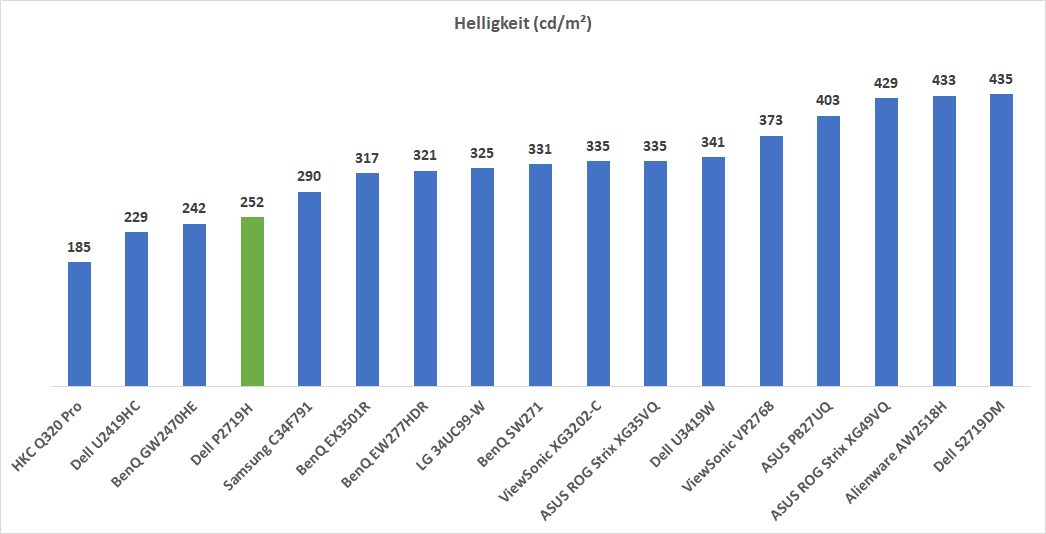
Dies wird auch von den Messwerten bestätigt. 254 cd/m² ist soweit völlig okay, aber das Zenbook Pro 14 ist kein Notebook welches Ihr in der prallen Sonne nutzen wollt oder könnt. Dies liegt auch am Hochglanz Display.

Abseits davon sehen die Messwerte soweit gut aus. Der Kontrast liegt bei soliden 1:640, was für ein IPS Panel spricht. Beim Farbumfang kommen wir auf 95% des sRGB Farbraums und 70% von AdobeRGB. Dies sind gute Werte für ein Full HD Panel.

Auch die Kalibrierung ist von Haus aus gut gelungen. Leichter Foto/Videobearbeitung auf dem Zenbook Pro 14 steht also nichts im Wege!


Lautsprecher

Die Wichtigkeit von guten Lautsprechern in einem Notebook darf man nie unterschätzen. So hat ASUS mit Harman Kardon zusammengearbeitet, um dem Zenbook Pro 14 einen anständigen Klang zu verpassen.

Ist dies gelungen?

Ich würde sagen ja! Ich bin zwar kein großer Fan der Positionierung der Lautsprecher, aber diese klingen immerhin sehr ordentlich!

Die Lautsprecher des Zenbook Pro 14 sind auf der unteren Front angebracht. Habt Ihr das Notebook auf einem glatten Tisch stehen, wird der Schall von diesem sauber zu Euch reflektiert. Dabei besitzt das Zenbook Pro 14 einen erfreulich vollen und satten Klang, welcher auch nicht Dumpf ist.

Ich würde die Laufsprecher besser einstufen als die des Dell XPS 13 und eher auf das Level eines guten Gaming-Notebooks setzen.

Youtube Videos oder Netflix sind also akustisch kein Problem! Bei einer Nutzung im Bett muss man nur etwas aufpassen, dass die Lautsprecher nicht von einer Deck gedämpft werden.


Eingabegeräte

Bei der Tastatur des Zenbook Pro 14 setzt ASUS auf ein recht klassisches QWERTZ Layout. ASUS hat lediglich die Enter Taste etwas gekürzt, ansonsten ist alles an seinem üblichen Platz.

Die F Tasten sind wie bei den meisten Notebooks heutzutage mit Multimedia Funktionen doppelt belegt. Ihr habt hier allerdings die Wahl, wollt Ihr lieber die F Tasten als primäre Funktion oder die Multimedia Tasten.

Was das Tippen auf dem Zenbook Pro 14 angeht, gibt es wenig zu bemängeln! Die Tasten wirken hochwertig und der Anschlag schön fest. Selbst mit Druck gibt das Tastendeck nicht nach.

Die Tasten selbst könnten einen Hauch knackiger sein, aber das ist ein sehr kleiner Kritikpunkt! Ich hätte kein Problem damit das Zenbook Pro 14 zum Schreiben zu nutzen.

Einer der Glanzpunkte beim ZenBook Pro 14 ist natürlich das Touchpad. ASUS setzt hier auf einen kleinen Touchscreen. Ihr habt hier allerdings mehrere Modi. Im Normalfall ist der Touchscreen auf der Unterseite einfach aus und als normales Touchpad zu nutzen.

Ihr könnt aber auch auf Apps umschalten, wie einen Taschenrechner, oder sogar einen regulären Windows Desktop. Im letzteren Modus ist das Touchpad ein vollwertiger sekundärer Bildschirm.

Die Bildqualität des Touchpads ist dabei okay. Aufgrund der rauen Oberfläche ist der Touchscreen etwas „krisseliger“ aber man erkennt alles soweit problemlos. Auch die Blickwinkel passen völlig.

Wie nützlich das Ganze im Alltag ist, hängt sicherlich von Eurer Nutzung ab. Nutzt Ihr das Notebook mit Maus, dann kann es durchaus nett sein zusätzliche Informationen beim Arbeiten auf das Touchpad zu verschieben, auch wenn diese natürlich recht klein sind.

Lob gibt es aber klar für das Touchpad an sich. Das Tracking und die generelle Nutzung ist hervorragend! In diesem Punkt ist das Zenbook Pro 14 klar eins des besten Windows Notebooks das mir bisher begegnet ist.


Performance

ASUS setzt beim ZenBook Pro 14 auf eine sehr interessante und auch durchaus etwas ungewöhnlichere Hardware Kombination. ASUS nutzt den in Ultrabooks beliebten Intel Core i7-8565U. Dieser kommt in den meisten 2019er Ultra kompakten Notebooks zum Einsatz, wie dem Dell XPS 13, Lenovo X1 Carbon usw.

Grundsätzlich ist der Intel Core i7-8565U auch eine gute Wahl! Dies ist ein 4 + 4 Kerner, welche je nach Konfiguration 1,8 bis 4,6 GHz erreichen kann und damit ein gutes Stück Power hat.

Kombiniert wird der Intel Core i7-8565U hier aber mit der Nvidia GTX 1050 Max-Q! Dies ist sehr ungewöhnlich. Die meisten Notebooks mit Intel Core i7-8565U setzen auf die integrierte Intel GPU.

Während die meisten Notebooks Mit GTX 1050 auf den größeren Intel Core i7-8750H setzen. Letztere besitzen aber zumeist ein 15 Zoll Format. Das Zenbook Pro 14 ist hier also wirklich ein Mittelding aus 13 Zoll Ultrabook und 15 Zoll portabler Workstation.

Schauen wir uns zunächst einen Benchmark des Zenbook Pro 14 an.

Oh! Die Benchmark Ergebnisse des Zenbook Pro 14 sind merkwürdig, um dies vorsichtig auszudrücken. Der Intel Core i7-8565U liefert nicht die Leistung die dieser eigentlich liefern sollte.

Wie kommt dies? Überhitzt das ZenBook Pro 14?! Die Antwort darauf ist nein. Bei einer reinen CPU Last, wie einem Video das codiert wird, erreicht die CPU gerade einmal 55 Grad, was als kühl einzustufen ist!

Andere Notebooks dieser Klasse erreichen diese Temperatur in Leerlauf.

ASUS scheint allerdings beim Zenbook Pro 14 das Powerlimit des Intel Core i7-8565U auf 10W gesetzt zu haben. Die modernen Intel Notebook CPUs sind sehr „flexibel“ getaktet, was man auch am 1,8 bis 4,6 GHz Rating sieht. Es gibt hier grob gesagt zwei Faktoren die entscheiden welchen Takt Ihr praktisch bekommt, dies wäre Temperatur und das PowerLimit.

Erreicht Eure CPU 100 Grad, wird der Takt so lange reduziert bis die Temperatur sich auf unter 100 Grad stabilisiert.

Das „Problem“ hier ist aber das Powerlimit. Die Notebook Hersteller können die maximale Leistungsaufnahme einer CPU bestimmen. Diese kann nicht überschritten werden bzw. wenn sie überschritten wird, wird der Takt der CPU auf ein niedrigeres Level reduziert.

Um den Intel Core i7-8565U auf die vollen 4,6GHz auf allen Kernen zu bringen, wäre ein Powerlimit von ca. 45-50W nötig. Dies hat aber kein Notebook in dieser Klasse.

Die meisten Geräte haben ein Powerlimit von 15W bei konstanter Last. Hier gibt es aber auch ausnahmen. Dell hat beispielsweise einige Notebooks mit 25W Powerlimit, wodurch diese Geräte trotz gleicher CPU schneller laufen.

ASUS hat sich nun beim Zenbook Pro 14 für das Gegenteil entschieden und hat das Powerlimit nach unten gesetzt. Der Grund für diese Entscheidung ist recht offensichtlich, die GTX 1050.

Wie steht es aber um Spiele? Passt hier die Performance?

Erstaunlicherweise ja! Alles was ich dem ZenBook Pro 14 vorgesetzt habe an Spielen, rreichte um die 30FPS auf maximaler Qualität und Full HD Auflösung.

Die GTX 1050 macht also einen guten Job! Allerdings täuschen die Zahlen teils etwas. Gerade in Battlefield und Crysis merkte man, dass die Framezeiten etwas instabil waren, hier müsste man für eine gute Spieleerfahrung von Sehr hoch auf hohe Details reduzieren.

Dennoch „alle“ aktuellen Spiele auf hohen Details und +-40 FPS ist eine sehr ordentliche Leistung, für solch ein kompaktes Notebook, welches nicht einmal fürs Gaming gedacht ist.

Etwas auffällig sind allerdings die „nur“ 80 FPS in CS GO. CS Go ist ein recht CPU limitiertes Spiel. Ich schätze die GTX 1050 sollte ohne CPU Limit problemlos dreistellige FPS Raten erreichen.

Das ZenBook Pro 14 fühlt sich mit Spielen, die mehr auf die Grafikkarte gehen, wohler. Dennoch möchte ich an dieser Stelle nochmals meine Überraschung zum Ausdruck bringen. Ich hätte keine so gute Performance in Spielen erwartet.

Dies liegt sicherlich auch etwas an den Temperaturen. Die GTX 1050 erreichte in meinem Test maximal 82 Grad und selbst die CPU im vollen Turbo Boost landete bei 85-92 Grad, was für ein UltraBook nicht zu viel ist!

Bei der SSD setzt ASUS auf eine WD SN520 NVME PCIe SSD. Eine interessante und auch durchaus exotische Wahl. In der Regel findet man in Notebooks nur SSDs der „großen“ OEM Hersteller, Samsung, Toshiba usw.

Aber natürlich ist Western Digital keine schlechte Wahl, sofern denn ASUS auch eine gute SSD aus diesem Hause gewählt hat.

Mit rund 1738MB/s lesend und 1410MB/s schreibend ist die SSD nicht unbedingt als rasant, aber als ordentlich einzustufen. Es gibt schnellere SSDs aber in der Praxis werdet Ihr kaum einen Unterschied zu diesen spüren.

Ein SSD Upgrade macht also beim Zenbook Pro 14 nur bedingt Sinn.

Bei der WLAN Karte handelt es sich um die Intel AC 9560. Eine hervorragende Wahl! Zum Zeitpunkt dieses Tests ist dies die so ziemlich beste WLAN Karte die man in einem regulären Windows Notebook finden kann.

Diese unterstützt bis zu 1733Mbit (160mhz Kanalbreite), WLAN AC und Bluetooth 5.0. In der Praxis bestätigt sich auch die hohe WLAN Performance.


Lautstärke

Man müsste erwarten dass das Zenbook Pro 14 ein recht lautes Notebook ist, zumindest unter Last. Dies ist aber nicht der Fall!

Im Leerlauf ist das Zenbook Pro 14 sehr leise, bis nicht hörbar. Die Lüfter drehen im normalen Windows Betrieb nicht hoch.

Selbst unter Last hält das Zenbook Pro 14 meist dieses sehr niedrige Akustik-Level. Bei absoluter Volllast können die Lüfter aber durchaus auch mal hörbar anspringen.

Hörbar bedeutet in diesem Fall aber deutlich leiser als bei einem klassischen Gaming Notebook! Das Zenbook Pro 14 ist beim Gaming sogar leiser als ein reines Ultrabook wie das Dell XPS 13 unter Last.

ASUS hat hier einen erstaunlich guten Job bei der Kühlkonstruktion gemacht, sowohl was die Temperaturen angeht, wie aber auch die Lautstärke.


Zenbook Akku

Kommen wir noch kurz auf den Akku zu sprechen.

Die Akkulaufzeit bei einem Notebook variiert natürlich sehr stark je nachdem was Ihr mit diesem macht.

Lastet Ihr das Zenbook voll aus so könnt Ihr mit einer Akkulaufzeit von+- einer Stunde rechnen.

Aber dies wird in der Praxis gar nicht so wichtig sein, viel wichtiger ist die Akkulaufzeit bei normalen Alltagsanwendungen aussieht.

Nutzt Ihr das Zenbook zum schauen von Videos bei einer mittleren Displayhelligkeit, dann rechnet mit gut 8,5 Stunden Laufzeit.

Beim Webbrowsen sink dieser wert etwas auf 7-8 Stunden, was aber immer noch ein top Wert ist!


Fazit

Das ASUS Zenbook Pro 14 ist ein unheimlich spannendes Notebook! ASUS hat hier ein wirklich herausragendes Hardwarepaket in einem sehr kompakten 14 Zoll Notebook untergebracht.

Ein Intel Core i7-8565U und eine Nvidia GTX 1050 im Format eines Ultrabooks sieht man nicht alle Tage.

Allerdings ist das Zenbook Pro 14 auch nicht perfekt! Ich würde sagen das Zenbook Pro 14 hat zweieinhalb Schwächen, die ich feststellen konnte.

  1. Keine Möglichkeit für einen externen 4K 60Hz Monitor
  2. Kein optionales Aufladen via USB C
  3. Niedriges Powerlimit des i7-8565U

Letzteres ist sicherlich der dickste Punkt. Was die CPU Leistung angeht, ist das ZenBook Pro 14 von Haus aus nicht das stärkste Notebook dieser Klasse! Aufgrund des 10W Powerlimit ist dieses ein gutes Stück gedrosselt in diesem Bereich. Seid Ihr ein erfahrener Nutzer, dann könnt Ihr das PowerLimit sicherlich etwas hochdrehen für die volle Leistung.

Was die Kühlung angeht, ist das ASUS Zenbook Pro 14 dazu durchaus in der Lage! Selbst in Spielen hält das Notebook einen recht kühlen Kopf.

Spielen ist auch beim Zenbook Pro 14 ein großer Pluspunkt. Nein dies ist kein Gaming Notebook, aber konnte alles was ich diesem vorsetzte mit 30-60FPS bei hohen bis sehr hohen Details und Full HD Auflösung wiedergeben.

Die GTX 1050 ist auch im Jahr 2019 noch eine recht fähige GPU!

Ebenfalls positiv ist die geringe Lautstärke, die gute Tastatur, das gute Display, die gute generelle Haptik und auch das Touchpad. Letzteres ist dank des integrierten Displays etwas besonders. Aber egal ob Ihr dieses nutzt oder nicht, das Tracking ist 1a!

Für wen ist damit das ASUS Zenbook Pro 14? Ich würde das Zenbook Pro 14 vor allen den Gamern empfehlen, die ein kompaktes und leichtes Notebook für den täglichen Transport suchen, aber nicht zu 100% auf eine leistungsfähige GPU verzichten wollen. Das Zenbook Pro 14 ist natürlich nicht als primäre Gaming Maschine zu empfehlen, aber wenn man unterwegs oder in den Pausen mal etwas zocken will, dann taugt das Zenbook Pro 14 völlig, ohne die Nachteile eines regulären Gaming Notebooks.

Positiv

  • Sehr gute Lautsprecher
  • Gutes Display
  • Hochwertiges Gehäuse
  • Vergleichsweise starke GPU
  • Hohe Anschlussvielfalt
  • Gute Tastatur
  • Sehr gutes Trackpad mit sekundärem Monitor

Negativ

  • CPU Powerlimit
  • Keine externen 4K 60Hz Monitore möglich

Mit zwei USB Power Delivery Ports zum Erfolg? Das Inateck CC01001 Ladegerät im Test

Der USB C Power Delivery Ladestandard hat schon längst den Durchbruch erlangt. Immer mehr Smartphones unterstützen diesen Ladestandard und selbst Notebooks lassen sich immer öfters via USB C laden.

Hier ist es doch schade, dass es kaum Ladegeräte gibt die gleich zwei USB C Ladeports besitzen, beispielsweise für ein Smartphone und Laptop gleichzeitig.

Ein solches Ladegerät welches über zwei USB C Ports verfügt, ist das Inateck CC01001. Dieses USB C Power Delivery Ladegerät besitzt satte 60W Leistung und zwei USB C Ports, beide mit Power Delivery.

Klingt doch interessant, wollen wir uns daher einmal im Test ansehen wie gut das Inateck CC01001 wirklich ist! Neugierig?

An dieser Stelle vielen Dank an Inateck für das Zurverfügungstellen des CC01001 für diesen Test!


Das Inateck CC01001 Ladegerät im Test

Das CC01001 USB C Ladegerät setzt auf das bekannte Design von Inateck, welches so und in ähnlicher Form auch bei anderen Modellen des Herstellers zum Einsatz kommt.

Es handelt sich bei diesem also um ein recht kantiges Steckernetzteil. Im Gegensatz zu vielen anderen USB Ladegeräten gibt es also kein Kabel zwischen Ladegerät und Steckdose.

Dies macht das CC01001 ideal für Reisen oder allgemein eine portable Nutzung. Inateck liefert beim CC01001 auch gleich passende Steckeraufsätze für Europa, England und die USA mit.

Mit 77 x 29 x 72mm ist das Inateck CC01001 zwar nicht winzig, aber für die hohe Leistung auch nicht zu groß. Ähnliches gilt auch für das Gewicht von 207g.

Beim Gehäuse setzt Inateck leider auch wieder auf Hochglanz-Kunststoff. Ich würde Euch hier klar zur weißen Version raten, da weißer Hochglanz Kunststoff deutlich resistenter ist als die schwarze Version.

Was die Massivität und Verarbeitungsqualität angeht kann ich aber nichts bemängeln! Das Ladegerät wirkt schön massiv und robust gearbeitet.


Die Technik

Das Inateck CC01001 besitzt zwei USB C Ports, welche auch beide den wichtigen Power Delivery Standard nutzen!

USB Power Delivery ist ein Ladestandard welcher von einigen Notebooks genutzt wird (Dell XPS, Apple MacBook, LG Gram usw.), wie auch von vielen Smartphones und Tablets zum Schnellladen.

Besonders wichtig ist der Power Delivery Standard für Apple Nutzer, denn das iPhone und die iPads nutzen exklusiv diesen Standard. Viele Android Modelle wie das S10 nutzen USB Power Delivery zusätzlich zu Quick Charge.

Zwei USB C Ports wie hier beim Inateck CC01001 sind aktuell noch sehr selten! Die beiden USB C Ports unterscheiden sich aber ein Stück weit.

Port Nummer 1 (der obere) kann bis zu 15W bzw. 5V/3A oder 9V/1,66A liefern.

Port Nummer 2 (der untere) hingegen schafft bis zu 60W bzw. 5V,9V,12V,15V,20V bei 3A.

Nutzt Ihr beide Ports allerdings gleichzeitig, wird der untere Port auf 45W gedrosselt. Die maximale Gesamtleistung liegt also bei 60W.

Dies ist schon ordentlich Power! So kann das Inateck CC01001 ein Apple MacBook Pro und ein iPhone Xs gleichzeitig mit fast vollem Tempo versorgen.


Der Belastungstest

Starten wir wie üblich in den eigentlichen Test-Teil mit einem Belastungstest. Dabei belastete ich das Ladegerät zu 100% über einen längeren Zeitraum, um nach Auffälligkeiten zu suchen.

Erfreulicherweise gab es keine! Selbst bei einer durchaus nennenswerten Überbelastung zeigte sich das Ladegerät Souverän.  Auch die Hitzeentwicklung am Gehäuse war absolut unkritisch!

Hier hat Inateck einen hervorragenden Job gemacht.

Wie steht es aber um die Belastung beider Ports? Ihr könnt wie beworben Port Nummer 2 mit 60W (20V 3A) belasten. Schließt Ihr ein Gerät an Port 1 an, dann sinkt die Leistung auf 45W (5-15V/3A und 20V 2.25A).

Allerdings sinkt nicht die eigentliche Leistung, sondern das Ladegerät gibt sich einfach nur noch als 45W Ladegerät zu erkennen, was in der Praxis gut funktioniert.

Erneut keine Klagen bei der Port Drosslung!

Schauen wir uns noch die Spannungsstabilität an.

Diese Tabelle müsst Ihr mit etwas Vorsicht betrachten. Das Inateck CC01001 scheint seine Spannung recht dynamisch anzupassen. Erkennt das Ladegerät ein Absacken der Spannung sieht man sehr deutlich wie diese nach oben korrigiert wird. Auch ändert sich die Spannung teils von Last zu Last recht deutlich.

Dennoch scheint die Spannungsstabilität eher mäßig gut zu sein. Gerade auf der 5V Stufe sind 4.994V bis 5.347V schon eine recht große Bandbreite.

5.347V sind genau genommen auch schon oberhalb des USB Standards. Praktisch wird dies kein Problem sein, da es zu einem gewissen Spannungsabfall durch das verwendete Ladekabel und die Ports kommt, dennoch ist hier etwas Luft nach oben!


Ladetempo

Folgende Geräte habe ich am Inateck Ladegerät getestet:

  • Apple iPhone Xs Max
  • Apple iPad Pro 11
  • Apple MacBook Pro
  • Dell XPS 13 9380
  • Huawei Mate 20 Pro
  • Samsung Galaxy S10+
  • Xiaomi Mi9

Starten wir mit den beiden Notebooks. Die Apple MacBook Pros sind recht unproblematisch was das Ladegerät bzw. den Ladeport angeht. So kann mein Apple MacBook Pro Late 2016 an beiden Ports des Inateck CC01001 laden. An Port 1 werden 15W erreicht, an Port 2 satte 58W!

Damit kann das Inateck CC01001 das originale Ladegerät des MacBook Pro 13 voll ersetzen. Selbst wenn der zweite Port auf 45W gedrosselt wird ist dies für das 13 Zoll MacBook Pro immer noch mehr als genug selbst unter Volllast zu laden.

Windows Notebooks sind hier oftmals etwas zickiger. So kann das Dell XPS 13 und vermutlich auch die meisten anderen Windows Notebooks nicht an Port 1 Laden, dieser hat hierfür einfach zu wenig Leistung.

An Port 2 sieht die Welt allerdings anders aus. Aufgrund der hohen Leistung werden hier die meisten Windows Notebooks laden können, sofern diese sich auch via USB C laden lassen.

Klasse! 45W reicht hier in der Regel für ein 13 Zoll Notebook bereits völlig aus, 60W bietet hier selbst für größere Modelle noch etwas Puffer.

Wie steht es aber um die Smartphones?

Ebenfalls sehr gut! Alle getesteten Modelle konnten an BEIDEN Ports des Inateck CC01001 schnell laden. So erreichte das iPhone Xs Max an Port 1 15,3W und an Port 2 18,3W. Verglichen mit den 5W die das iPhone Xs Max an seinem original Ladegerät erreicht ist dies eine beachtliche Steigerung.

Das Samsung Galaxy S10+ erreicht hingegen an beiden Ports mit +- 13,xW das gleiche Ladetempo wie mit dem originalen Ladegerät.

Auch das Huawei Mate 20 Pro lädt mit 13,8W flott, allerdings wie alle Huawei Smartphones langsamer als an seinem original Ladegerät.


Effizienz

Schauen wir uns zum Abschluss noch die Effizienz des Inateck CC01001 an.

Wie üblich schwankt die Effizienz etwas je nach Spannung und Belastung des Ports. Allerdings erreicht das Inateck CC01001 mit 82% bis 90% eine gute wenn nicht sogar sehr gute Effizienz für ein USB Ladegerät.

Im Inneren kommt also durchaus aktuelle Technik zum Einsatz, sonnst wären nicht bis zu 90% Effizienz möglich.


Fazit

Das Inateck CC01001 konnte im Test überzeugen! Die größte Stärke des Inateck CC01001 sind dabei klar die beiden USB C Ports, welche auch beide USB Power Delivery unterstützen.

So ist es problemlos möglich ein iPhone Xs und ein Apple MacBook Pro gleichzeitig schnell zu laden. Es gibt nicht viele andere Ladegeräte die selbiges erlauben!

Technisch ist das Ladegerät dabei solide gebaut, mit einer ordentlichen maximalen Leistung (60W). Die Hitzeentwicklung unter Voll-Last ist zufriedenstellend und die Effizienz stark.

Lediglich bei der Spannungsstabilität könnte Inateck noch nachbesser, aber diese wird in der Praxis keine Probleme machen.

Sucht Ihr also ein Ladegerät welches zwei USB C Geräte gleichzeitig schnellladen kann, dann ist das Inateck CC01001 eine gute Wahl, wenn auch mit 50€ nicht ganz günstig.

Das Anker Powerline II USB C auf Lightning Kabel, das erste 3. Anbieter iPhone Xs Schnellladekabel!

Wollt Ihr Euer iPhone X/Xs oder Euer iPad Pro (ohne USB C) schnell aufladen benötigt Ihr ein Ladegerät mit USB Power Delivery und das originale Apple USB C zu Lightning Kabel. Mehr zu dem Thema hier.

Ein USB PD Ladegerät bekommt man in ordentlicher Qualität teils schon für 20-30€. Das originale USB C zu Lightning Kabel hingegen kostet immer 25€, was glatt etwas weh tut für ein Kabel auszugeben.

3. Anbieter Kabel gab es keine bzw. diese waren nicht zertifiziert und funktionierten nicht. Apple hat hier einfach 3. Anbieter ausgesperrt und für USB C auf Lightning Kabel keine Zertifizierungen angeboten.

Dies hat sich nun aber geändert! Mit dem Anker Powerline II USB C auf Lightning Kabel gibt es nun endlich das erste Kabel von einem 3. Anbieter welches offiziell ein iPhone Schnellladen kann!

Das Anker Powerline II USB C auf Lightning Kabel kostet auch gleich 10€ weniger als das Apple äquivalent  und Ihr müsst keine Angst vor einem gefälschten Kabel haben.

Wollen wir uns daher das Kabel doch einmal in einem kurzen Test ansehen. Funktioniert das Anker Powerline II USB C auf Lightning Kabel wirklich so gut wie das originale Kabel?


Das iPhone Schnellladen, was benötigt es?

Starten wir mit einer kurzen Zusammenfassung was man benötigt um das iPhone schnellzuladen.

  • Ein iPhone 8, 8 Plus, X, Xs, Xs Max oder ein iPad Pro (mit Lightning Port)
  • Ein USB Power Delivery fähiges Ladegerät mit mindestens 18W
  • Ein USB C auf Lightning Kabel

USB Power Delivery ist ein offener Standard, das bedeutet Ihr benötigt hier nicht zwingend ein originales Ladegerät von Apple. Ein gutes 3. Anbieter Ladegerät macht einen genauso guten Job. Hier findet Ihr einige davon im Test und hier eine passende Bestenliste.

Was die Leistung angeht, braucht Ihr für das best mögliche Ergebnis in Kombination mit einem iPhone mindestens 18W, mehr schadet aber nicht!

Der oftmals etwas problematischere Punkt ist das Ladekabel. Bis Anfang 2019 gab es hier nur das originale Apple USB C auf Lightning Kabel.

Im Handel fanden sich zwar auch einige „alternativer“ Kabel, diese waren aber alle nicht zertifiziert und auch größtenteils nicht in der Lage ein iPhone schnell zu laden!

Kauft kein billiges USB C auf Lightning Kabel, das ist nur ausgeschmissenes Geld! Problematischerweise sind allerdings auch viele gefälschte „original“ USB C auf Lightning Kabel im Handel, primär bei eBay und Amazon, aufgetaucht.

Mehr dazu im Artikel „Achtung gefälschte Apple Lightning auf USB C Kabel im Umlauf! Oder „Hilfe warum funktioniert das Schnellladen meines iPhone X nicht“

Apple hatte allerdings bereits Ende 2018 angekündigt auch 3. Anbieter Kabel zu zertifizieren bzw. die Chips welche dafür nötig sind bereitzustellen. (Viele „falsche“ Kabel erkennt Ihr daran, dass die Pins des Lightning Anschlusses auf Bildern wegretuschiert sind, wie hier)

Anker ist hier der erste Hersteller der solch ein zertifiziertes Kabel auf den Markt bringen konnte, es ist aber davon auszugehen, dass viele folgen werden.


Das Anker Powerline II USB C auf Lightning Kabel

Anker setzt bei seinem USB C auf Lightning Kabel auf ein recht klassisches Design. Das bedeutet Ihr erhaltet ein einfaches „nacktes“ Kabel. Dieses besitzt keine Textilummantelung oder Ähnliches.

Allerdings was die Qualität angeht gibt es erst einmal nicht viel zu bemängeln. Die Ummantelung wirkt robust und soll laut Anker mehr als 12.000 Biegungen aushalten. Auch die Stecker sind sauber und in einem Guss ummantelt.

Lediglich ist das Kabel ein wenig steif, was natürlich ein zweischneidiges Schwert ist. Anker setzt auf vergleichsweise dicke Adern im Inneren, was natürlich in Kombination mit der dickeren Isolierung zu einem etwas steiferen Kabel führt.

Allerdings keine Sorge, ich würde das Kabel immer noch als recht flexibel einstufen, aber weniger flexibel als das Apple Original.

Dies sieht man auch etwas an den Zahlen. So ist das Apple Kabel 2,84mm dick, das Anker Kabel hingegen 3,73mm. Ähnliches gilt auch fürs Gewicht, wo das Apple Kabel 18,86g auf die Waage bringt und das Anker Kabel 27,18g.

Hier kommt es etwas darauf an was Euch wichtiger ist, Haltbarkeit, für welche Apple Kabel berühmt und berüchtigt sind, oder ein flexibleres Kabel.

Was den Lieferumfang angeht, gibt es lediglich einen kleinen Stoffkabelbinder zusätzlich zum Kabel.

Ein Nutzer hatte sich im Übrigen bei Amazon über einen störenden Geruch beschwert. Dies kann ich bei meinem schwarzen Kabel nicht bestätigen. Das Kabel riecht absolut neutral.


Funktionierts?

Die wichtigste Frage ist aber natürlich ob das Kabel funktioniert. Diese Frage kann ich klar mit ja beantworten. Das Anker Kabel verhält sich 1 zu 1 identisch wie das Apple Kabel.

Verbindet Ihr dieses mit einem USB C PD Ladegerät wird zunächst die 5V Spannung getriggert, welche auch konstant gehalten wird (vermutlich um den Chip im Inneren am Arbeiten zu halten).

Verbindet Ihr das iPhone steigt zunächst der Ladestrom auf ca. 2-2,5A bei 5V an, bis dann nach ca. 1-2 Sekunden auf die 9V Spannungsstufe umgeschaltet wird (sofern vorhanden).


Gibt es Unterschiede beim Ladetempo?

Aber ist auch das Ladetempo beider Kabel identisch oder ist das Anker Kabel sogar schneller?

Hierfür habe ich das iPhone Xs Max an drei Quellen getestet:

  • Apple MacBook Pro 13 Late 2016
  • Apple 18W Ladegerät
  • Anker PowerPort Atom PD1

Wenige Überraschungen hier. An einem Schnellladegerät sind beide Kabel +- gleich schnell. Dies wird auch bei anderen funktionierenden 3. Anbieter Kabeln der Fall sein.

Aufgrund der höheren Spannung beim Schnellladen spielt das Kabel keine so große Rolle bzw. gar keine Rolle. Dies ist auch bei Quick Charge so. Funktioniert das Schnellladen überhaupt, dann funktioniert es auch mit vollem Tempo.

Unterschiede gibt es aber beim Laden an einer Quelle die keine höhere Spannung unterstützt. Hier wäre dies das Apple MacBook Pro welches nur 5V/3A maximal ausgeben kann.

Apple
Anker

Hier sieht man einen winzigen Vorteil für das Anker Kabel. Warum? Die Ladeelektronik in Eurem Smartphone benötigt eine gewisse Mindestspannung. Diese liegt in der Regel bei 4,4-4,7V. Aufgrund des Kabels und der Stecker gibt es aber einen Spannungsverlust. Kommen aus Eurem Ladegerät 5V heraus, dann kann es passieren, dass am Ende des Kabels bei einem hohen Strom wie 3A nur noch 4,4V oder sogar weniger ankommen. Dies ist zu wenig, also drosselt das Smartphone das Ladetempo bis die Spannung wieder ansteigt (diese fällt umso höher der Strom (A) ist).

Hier kann das Anker Kabel etwas besser abschneiden.

Praktisch reden wir hier aber um einen absolut minimalen Unterschied! Hier werden beide Kabel subjektiv die gleiche Ladegeschwindigkeit bieten.


Fazit

Das erste MFi-Zertifizierte USB C auf Lightning Kabel ist da und es funktioniert wie man sich dieses wünscht!

Anker hat bei seinem Powerline II USB C auf Lightning Kabel einen guten Job gemacht. Das Kabel fühlt sich wertig an und sollte ausgesprochen lange halten, wie es alle Kabel aus der Powerline II Serie machen.

Es wird im Laufe der Zeit sicherlich noch wertigere Kabel geben, mit Textilummantelung usw., aber wenn Ihr dies nicht benötigt, ist das Anker Powerline II USB C auf Lightning Kabel eine sehr gute Wahl!

Auch bei der Leistung gibt es keine Klagen! In allen meiner Tests erreichte das Anker Kabel die gleiche oder bessere Leistung verglichen mit dem original Apple Kabel.

Kurzum Ihr wollt keine 25-30€ für ein Kabel zahlen damit Ihr Euer iPhone schnellladen könnt? Dann ist das Anker Powerline II USB C auf Lightning Kabel für rund 16€ (zum Zeitpunkt des Tests) eine voll funktionsfähige Alternative!

Anker PowerLine II USB C Lightning Kabel, USB C auf Lightning...
  • POWER DELIVERY: Unterstützt blitzschnelles Laden für iPhone...
  • ENORME KRAFT: Von innen und außen durch hochwertige Materialien...
  • ABSOLUT STRAPAZIERFÄHIG: Hält bis zu 12 Mal länger als...
  • MFI: Die zuverlässige Zertifizierung stellt sicher, dass all...
  • EIN KABEL FÜRS LEBEN: Wir selbst sind von PowerLine II so...