Start Blog Seite 192

Der ASUS RT-AX58U im Test

Mit dem RT-AX58U hat ASUS seinen neusten WLAN 6 Router auf den Markt gebracht. Im Gegensatz zu vielen anderen ASUS Modellen richtet dieser sich aber nicht an die absoluten Enthusiasten, sondern an die Nutzer die vielleicht nicht 300€+ für einen WLAN-Router ausgeben wollen oder können.

Mit rund 180€ ist der ASUS RT-AX58U zwar weiterhin in der gehobenen Preisklasse unterwegs, dies spiegelt sich aber auch in der Leistung wieder.

Asus Rt Ax58u Im Test 6So bietet der RT-A58U satte 2976Mbit Leistung nach dem nagelneuen WLAN 802.11ax Standard.

Wollen wir da doch einmal im Test schauen ob der ASUS RT-AX58U auch in der Praxis überzeugen kann!

Vielen Dank an ASUS für das Zurverfügungstellen des RT-AX58U für diesen Test.


Der ASUS RT-AX58U im Test

ASUS WLAN-Router sind für gewöhnlich vergleichsweise große Brocken. Hier ist der RT-AX58U glatt eine kleine Ausnahme. Dieser ist sicherlich nicht winzig mit rund 23 x 15cm, aber auch kein übertrieben großer Brocken.

Asus Rt Ax58u Im Test 1Ich würde den Router als „handlich“ deklarieren. Dabei scheint das Gehäuse aber gut gefüllt mit Technik zu sein, denn dieses ist recht schwer.

Beim Design bleibt ASUS sich treu. Der RT-AX58U wirkt recht aggressiv geformt in dem ASUS typischen Kampfjet Design, welches aber verglichen mit den großen Modellen etwas reduziert wurde.

Asus Rt Ax58u Im Test 3Der RT-AX58U würde also in einem Büro nicht komplett deplatziert wirken, ist aber auch nicht als besonders dezent einzustufen.

Auf der Front des Routers finden wir insgesamt acht Status LEDs, fürs WLAN, die LAN Ports, Internet usw.

Asus Rt Ax58u Im Test 2Sämtliche Anschlüsse sind hingegen auf der Rückseite. Hier finden wir einen Gbit WAN Port, vier Gbit LAN Ports, USB 3.0 und den Anschluss für das Netzteil. Letzteres verfügt über 19V 1,75A.

Ebenso auf der Rückseite ist der Einschalter, eine WPS Taste und die Reset Taste.

Asus Rt Ax58u Im Test 4Die Antennen sind beim ASUS RT-AX58U fest integriert. Hiervon verfügt dieser über vier Stück, mit ausreichender Größe.


Software

Was die Benutzeroberfläche angeht, sind alle ASUS Router +- identisch. Leider sind ASUS Router nur bedingt für absolute Einstiger geeignet. Die Benutzeroberfläche kann anfänglich etwas überwältigend wirken.

Dies bedeutet aber natürlich, dass Ihr einige Einstellungsmöglichkeiten habt. Genau genommen sind die ASUS WLAN-Router was den Funktionsumfang angeht die mit besten und umfangreichsten Geräte auf dem Markt.

Asus Rt Ax58u Benutzeroberfläche (1)Hierzu gehören neben den Standard-Einstellungen wie WLAN Band, Passwort, Name, IP Adressen usw. auch Bonus Funktionen wie AIProtection oder ASUS AIMesh.

AIProtection ist eine Art Virenschutz welcher auf Eurem WLAN-Router läuft und konstant die Verbindungen überwacht. Dieser Virenschutz überprüft nicht übertragende Dateien (Ihr könnt Euch also weiterhin Viren über Anhänge usw. herunterladen), aber zu welchen Servern Ihr Euch verbindet.

Asus Rt Ax58u Benutzeroberfläche (8)Steht einer dieser Server auf einer sich stetig aktualisierenden Blockliste wird die Verbindung unterbrochen. Ein Virus der Daten klaut bzw. nach Anweisungen von einem Kontroll-Server fragt, kann dies nicht machen und wird inaktiv bzw. wird gar nicht erst gestartet.

Asus Rt Ax58u Benutzeroberfläche (9)Dieser Schutz gilt auch für Smart Home Geräte! Sollte eins davon verseucht werden, kann dies AIProtection auch gegebenenfalls verhindern. Dies ist kein 100%iger Schutz, aber ist eine weitere Sicherheitsebene in Eurem Netzwerk. Mehr zu AiProtection findet Ihr hier https://techtest.org/was-ist-asus-aiprotection-und-was-kann-es/

Ebenfalls sehr spannend ist AIMesh. AIMesh erlaubt es auch mehreren ASUS Routern ein Mesh Netzwerk zu erstellen. Dabei müssen dies nicht gleiche Modelle sein! Ihr könnt hier den RT-AX58U auch mit älteren AC Modellen, wovon Ihr vielleicht auch bereits einen habt, mischen. Nett!

Viele kleine weitere Einstellungen verbergen sich in der Benutzeroberfläche des RT-AX58U, gerade was die WLAN Einstellungen angeht.

Asus Rt Ax58u Benutzeroberfläche (20)Kurzum, Enthusiasten werden die Benutzeroberfläche und unzähligen Optionen lieben, wollt Ihr es aber möglichst „einfach“ gibt es bessere Router.


Die Leistung

ASUS bewirbt die Leistung des RT-AX58U mit „AX 3000“. Wir haben also bis zu 574Mbit auf dem 2,4Ghz Band und 2402Mbit auf dem 5GHz Band. 574 + 2403 = +- 3000, daher der Name. ASUS setzt hier allerdings auf ein 2×2 Design.

Der Router kann also zwei parallele Datenströme erzeugen. Zwei parallele Datenströme im neuen AX Standard entsprechen 2402Mbit bei 5GHz aber nur 867Mbit bei WLAN AC.

Also ja, habt Ihr nur WLAN AC Geräte gibt es fürs Geld schnellere Router, auch wenn praktisch selten Geräte mit mehr als 867Mbit etwas anfangen können.

Asus Rt Ax58u Im Test 7Damit Ihr im AC Standard mit mehr als 867Mbit etwas anfangen könnt, benötigen auch Eure Empfänger mehr als zwei Antennen. Dies ist aber in so gut wie keinem Notebook und auch in keinem Smartphone der Fall. Eine Ausnahme wären hier lediglich die MacBook Pros welche teilweise bis zu 1300Mbit erreichen können.

Das Spannende am RT-AX58U ist die Zukunftssicherheit. Wobei dies auch nicht ganz richtig ist, denn es gibt schon einige Geräte mit WLAN 6, wie Notebooks oder auch Smartphones (das Samsung Galaxy S10 beispielsweise).

Warum ist WLAN 6 so interessant? Neben Features wie MU-MIMO und OFDMA kann WLAN 6 höhere Datenraten mit weniger Antennen erreichen.

So kann hier ein Gerät mit einem 2×2 Design (also zwei Antennen und zwei Datenströme) auf dem 5Ghz Band bis zu 2402 Mbit erreichen, via WLAN AC nur 867Mbit.

Theoretisch gibt es zwar auch WLAN AC Router die ein ähnliches Tempo erreichen können, dies aber nur durch mehr Antennen und mehr parallele Datenströme. Diese kann aber kaum ein einzelnes Gerät nutzen.


Die Praxis

Schauen wir uns den ASUS RT-AX58U einmal in der Praxis an. Starten wir mit einem WLAN 5 „AC“ Test. Als Clients nutze ich hier die TP-LINK T9E und die Intel ac 7260 WLAN-Karte. Erstere ist eine Oberklasse PC WLAN-Karte, welche maximal 1300Mbit/s schafft. Zweitere ist eine normale Notebook WLAN-Karte, die maximal 867Mbit erreicht. Über diese übertrage ich Daten auf bzw. von einem lokalen Datenserver, der via LAN am Router hängt.

2,4ghz5ghzDie Ergebnisse überraschen weniger. Der ASUS RT-AX58U ist, wenn es um den alten WLAN 5 Standard geht, ein durchschnittlicher bis leicht überdurchschnittlich schneller Router.

Dieser erreichte im besten Fall (also kurze Distanz) knapp über 80MB/s. Nicht schlecht, aber ein absoluter High End Router wie der ASUS RT-AX88U knackt die 110MB/s Marke.

Dennoch kann man hier nicht klagen.

Interessant wird es aber bei WLAN AX! Ein ähnlicher Testaufbau hier, nur mit einer Intel Wi-Fi 6 AX200 WLAN-Karte, die bis zu 2402Mbit schafft. Zudem nutze ich gleich zwei LAN Verbindungen zum Server, da WLAN 6 potenziell schneller sein kann (und ist) als Gbit LAN.

Wlan 6166MB/s via WLAN kann man durchaus als beeindruckend bezeichnen. Die großen Modelle von ASUS oder Netgear schaffen da nur minimal mehr.

Damit bestätigt sich meine Einschätzung. Bei WLAN 5 erreicht der ASUS RT-AX58U eine durchschnittliche bis leicht überdurchschnittliche Performance. Wirklich glänzen kann dieser erst wenn es um den neuen WLAN 6 Standard geht.

Was die Reichweite angeht, bin ich sehr zufrieden! High End WLAN-Router unterscheiden sich alle nicht groß was die Reichweite angeht. Habt Ihr bereits ein brauchbares Modell und im Wohnzimmer 0 Empfang, dann bekommt Ihr mit einem Top Router vielleicht 1-2 Balken rein.

WLAN 6 „AX“ hat hier auch nichts grundlegend verändert, gegenüber WLAN 5 „AC“. Wir haben natürlich eine höhere Ausgangsgeschwindigkeit, dementsprechend kommt auch auf Distanz mehr an. Allerdings ab einem gewissen Punkt ist dann WLAN AC und WLAN AX +- identisch.

Der ASUS RT-AX58U hat eine gute Reichweite, knapp unter der Grenze zu sehr gut.


NAS

Der ASUS RT-AX58U verfügt auch über einen USB Port, welchen Ihr zum Anschluss einer externen HDD/SSD nutzen könnt.

Auf diese könnt Ihr dann via Netzwerk zugreifen. Die „NAS“ Funktionalität ist soweit rudimentär, aber funktionierend. Ihr könnt verschiedene Ordner anlegen, Zugriffsrechte festlegen usw.

1Bei der Performance erreicht der ASUS RT-AX58U rund 70MB/s lesend und 46MB/s schreibend. Nicht überragend, aber gut nutzbar.


Leistungsaufnahme

Normalerweise gilt meist mehr Leistung = mehr Leistungsaufnahme. In diesem Bereich haben mich die WLAN AX Chips etwas überrascht.

StromverbrauchAlle WLAN AX Router die ich bisher testen durfte brauchten weniger Energie als vergleichbare WLAN AC Modelle. Erstaunlich! Auch der ASUS RT-AX58U benötigt gerade einmal 6W!


Fazit

Der ASUS RT-AX58U ist ein hervorragender WLAN-Router, welcher seiner Zeit aber vielleicht etwas voraus ist.

Das Besondere am RT-AX58U ist die Unterstützung des WLAN 6 Standards! Hier kann der Router auch glänzen. Ja verglichen mit einem ASUS RT-AX88U oder Netgear Nighthawk AX6000 AX12 liest sich der RT-AX58U auf dem Papier vielleicht nicht ganz so imposant, in der Praxis werdet Ihr aber kaum einen Unterschied spüren.

Zumindest beim Nutzen von WLAN 6 „AX“. ASUS setzt beim RT-AX58U auf ein 2×2 Design, welches bei WLAN 6 beachtliche 2402Mbit im 5Ghz Band ergibt.

Asus Rt Ax58u Im Test 5Beim alten WLAN 5 Standard „AC“ ist der RT-AX58U mit 867Mbit in der Spitze weniger beeindruckend. In der Praxis ist der Router hier natürlich weiterhin mehr als ausreichend flott unterwegs! 80MB/s oder mehr bei WLAN 5 sind alles andere als schlecht.

Allerdings ist der ASUS RT-AX58U hier eher mit einem Mittelklasse Gerät vergleichbar, preislich sind wir aber durchaus in der gehobenen Klasse unterwegs.

Kurzum der ASUS RT-AX58U ist ein moderner WLAN-Router welcher, wenn Ihr diesen jetzt kauft, Euch viele Jahre gute Dienste leisten wird. Habt Ihr allerdings nur WLAN 5 „AC“ Geräte und keine neuen WLAN 6 Modelle in Aussicht gibt es vergleichbare Router für rund die Hälfte des Gelds, auch aus dem Hause ASUS.

Die Stärke des RT-AX58U liegt ganz klar in der Zukunftssicherheit.

Asus Rt Ax58u

Das Somfy Home Alarm System im Test

Mit dem Home Alarm System bietet Somfy auf dem Papier eine der umfangreichsten Smart Home Alarmanlagen aktuell auf dem Markt an.

Neben den üblichen Sensoren verfügt diese auch über ein Batterie-Backup, automatisches Ein/Ausschalten, vielfältige Benachrichtigungsoptionen usw.

Somfy Home Alarm System Im Test 9Für dieses System möchte Somfy aber auch 299-399€, was ein stolzer Preis ist! Wollen wir da doch einmal im Test schauen ob dieser gerechtfertigt ist.

An dieser Stelle vielen Dank an Somfy für das Ausleihen des Home Alarms für diesen Test.


Das Somfy Home Alarm System im Test

Wie die meisten Smart Home Systeme besteht auch das Somfy Home Alarm System aus mehreren Sensoren bzw. Module, die mit einer Bridge bzw. Basisstation verbunden werden.

Somfy Home Alarm System Im Test 1Die Basisstation beim Somfy Home Alarm System ist dabei nicht die große Runde Box, was ich auch zuerst vermutetet hatte, sondern der Steckdosenadapter.

Mit gerade einmal 80mm im Durchmesser ist dieser angenehm kompakt.

Warum benötigt man solch eine Basis-Station?

Die einzelnen Funkmodule kommunizieren nicht direkt mit Eurem WLAN, sondern nutzen ein energiesparsameres Protokoll, meist auf 866mHz Basis. Hier benötigt es eine Basis-Station welche diese Signale empfängt, auswertet und dann an die App weiterleitet.

Somfy Home Alarm System Im Test 5Abseits von den schön kompakten Abmessungen ist die Basis-Station auch angehen sparsam. Diese benötigt lediglich 1,1W im Betrieb. Bei einem Strompreis von 0,28€/kWh wären dies 2,69€ Stromkosten im Jahr, was verkraftbar ist.

In der Basis ist auch ein Akku verbaut, welcher bei Stromausfall bis zu 6 Stunden weiter Schutz bietet.

Neben der Basisstation besteht das Starterset auf folgenden Modulen:

  • 1x Innensirene
  • 1x Bewegungsmelder
  • 3x Tür/Fenster-Sensor
  • 2x Fernbedienung

Starten wir mit dem klar auffälligsten Sensor, der Innensirene. Mit einem Durchmesser 175mm ist diese glatt schon riesig. Der Einsatzzweck sollte allerdings gleich klar sein. Die Sirene ertönt mit bis zu 110db und dient auch als Signalgeber, wenn Ihr beispielsweise das System scharf oder unscharf stellt.

Somfy Home Alarm System Im Test 3Der so ziemlich wichtigste Sensor ist aber der Tür/Fenster-Sensor bzw. die Sensoren. Großzügigerweise liegen gleich drei mit im Startpaket, was tatsächlich überdurchschnittlich viel ist.

Diese Sensoren sind bei Somfy etwas ungewöhnlich! Normalerweise arbeiten solche Sensoren über Magnete, es gibt also zwei Teile und wenn diese getrennt werden wird ein Alarm ausgelöst.

Im Falle von Somfy gibt es aber nur einen Sensor, welcher anscheinend über einen Bewegungssensor bzw. Gravitationssensor verfügt. Öffnet Ihr die Tür erkennt dieser dies anhand der Bewegung.

Somfy Home Alarm System Im Test 4Bei den Fernbedienungen handelt es sich um ein kleines Modul, welches über vier Tasten verfügt und an Eurem Schlüsselbund befestigt werden kann.

Hier stört diese auch wenig aufgrund der kompakten Abmessungen. Der Bewegungsmelder ist denke ich soweit selbsterklärend.


Einrichtung und App

Generell war die Einrichtung des Somfy Home Alarm Systems angenehm einfach, mit einer kleinen Tücke.

Somfy Protect (2)Somfy Protect (1)

Während der Einrichtung führte das System ein Software Update durch, welches die App aufhing. Nach 2 Stunden Warten musste ich die Einrichtung Neustarten, diese lief dann aber sauber durch.

Das Verbinden der Sensor lief absolut problemlos. Erneut mit einer kleinen Ausnahme, das Kalibrieren der Tür/Fenster-Sensoren erwies sich als etwas trickreich. Teils musste ich dies 3x wiederholen bis dann die Kalibrierung erfolgreich war.

Somfy Protect (13)Somfy Protect (16)

Dies ist beim Somfy Home Alarm System klar etwas komplexer als bei einem 08/15 System mit den Magnet Sensoren.

Generell mit etwas Geduld ist die Einrichtung aber gut zu machen.

Auch die Somfy Protect App wirkt sehr ordentlich! Startet Ihr die App, ladet Ihr zunächst auf einer Übersicht. Diese ist aufgebaut wie die Fernbedienung, also auch für ältere Nutzer schnell begreiflich.

Somfy Protect (23)Somfy Protect (22)

Weitere Einstellungen sind etwas versteckt, was ich nicht schlimm finde! So vermeidet Ihr ein versehentliches Antippen irgendwelcher Objekte.


Feature und Funktionen

Der Homebildschirm der App ist genauso aufgebaut wie die Fernbedienung. Hier finden wir vier Modi:

  • Eingeschaltet
  • Teilweise-Eingeschaltet
  • Deaktiviert
  • Alarm

Eingeschaltet (das Schloss Icon) sollte klar sind. Hier sind alle mit dem System verbundenen Sensoren aktiv. Wird eine Bewegung war genommen oder eine Tür geöffnet geht der Alarm los.

Somfy Protect (28)Somfy Protect (25)

Im teilweise-eingeschaltetem Modus werden ebenfalls alle Sensoren Aktiv geschaltet, mit Ausnahme des Bewegungssensors. Ich nenne diesen Modus auch gerne den Nachtmodus. Ihr könnt Euch also weiterhin frei in Eurem Haus/Wohnung bewegen, aber wird eine Außentür oder Fenster geöffnet geht der Alarm los.

Für mich ist dies glatt die wichtigste Funktion, da diese einem während des Schlafens ein gutes Gefühl gibt, nicht plötzlich einen Einbrecher vor dem Bett stehen zu haben.

Drückt Ihr die Alarm Taste geht der Alarm sofort los. Dies ist eine Art Panik Modus.

Neben dem manuellen Aktivieren bzw. Deaktivieren könnt Ihr die Alarmanlage auch nach einem Zeitplan steuern. Ihr wollt, dass diese jeden Morgen um 8 Uhr automatisch ausgeht? Könnt Ihr einstellen.

Ebenso verfügt das Somfy Home Alarm System über eine Art Automatik. Dies nennt sich intelligente Aktivierung. Entfernt Ihr Euch von Eurem Haus/Wohnung weist Euch die App automatisch darauf hin ob Ihr die Alarmanlage nicht ein/ausschalten wollt.

Tragt Ihr die Fernbedienung mit Euch kann diese in Kombination mit den Tür und Fenster Sensoren die Alarmanlage automatisch Schalten. Geht Ihr durch eine Tür geht die Alarmanlage entsprechend ein/aus. Dies funktioniert in der Praxis gut, aber auch nicht zu 100%. Um Fehlalarme zu verhindern solltet Ihr die Anlage lieber manuell ein/ausschalten, außer ein gelegentlicher Fehlalarm wäre für Euch nicht schlimm.

Somfy Protect (31)Somfy Protect (29)

Was die Zuverlässigkeit der Tür/Fenster Sensoren angeht bin ich zufrieden. Generell traue ich den magnetischen Sensoren etwas mehr (einfach aus dem Bauchgefühl heraus), allerdings im Test zeigten sich die Sensoren von Somfy als zuverlässig. Selbst beim langsamen Öffnen von Türen reagierten diese.

Ein großer Vorteil dieser Erschütterungssensoren gegenüber den magnetischen Modellen ist eine mögliche Reaktion bereits vor dem Öffnen einer Tür/Fenster! Alleine die Vibrationen beim Aufhebeln eines Fensters kann die Sensoren von Somfy auslösen. Dies kann eine gewisse Abschreckung für einen Einbrecher sein, gerade wenn dieser etwas länger an einem Fenster „arbeitet“ und dann bereits der Alarm losgeht.

Neben des sehr lauten Alarms erhaltet Ihr natürlich im Fall der Fälle auch eine Benachrichtigung aufs Smartphone, eine e-Mail und auf Wunsch auch eine SMS! Letzteres ist ungewöhnlich für Smart Home Systeme ohne Abo-Modell.


Fazit

Es gibt sehr viele Smart Home Systeme mit einem Fokus auf die Alarmfunktion. Um hier nur ein paar zu nennen:

  • HomematicIP
  • Bosch Smart Home
  • iSmartAlarm
  • Egardia
  • Gigaset Elements System

Warum solltet Ihr Euch dann für das Somfy Home Alarm System entscheiden? Zumal dieses mit 299-399€ zu den klar teureren Modellen gehört.

Somfy Home Alarm System Im Test 7Grundsätzlich arbeitet das Somfy Home Alarm System zuverlässig und ist auch leicht bis sehr leicht zu steuern. Ja ich halte das Somfy Home Alarm System für einfacher als beispielsweise HomematicIP, rein was die App angeht. Allerdings, dass eine Alarmanlage zuverlässig arbeitet ist glaube ich das Minimum was man erwarten darf.

Somfy bietet aber einige Besonderheiten, welche Ihr so bei anderen System nicht oder nur vereinzelt findet.

  • Erschütterungssensoren, die bereits beim Versuch des öffnen eines Fensters auslösen können. Hierdurch kann ein Einbruchsversuch frühzeitig erkannt und gegebenenfalls abgewehrt werden. Wie gut dies funktioniert hängt natürlich von Euren Fenstern ab und wie viel Gewalt die Einbrecher ausüben.
  • Sollten Einbrecher den Strom kappen, hält eine Batterie die Basisstation bis zu 6 Stunden am Leben. Klar Benachrichtigungen auf dem Smartphone werden mangels WLAN nicht mehr funktionieren, aber die sehr laute Sirene wird weiterhin ihren Job machen.
  • Das Ein/Ausschalten des Somfy Home Alarm ist besonders problemlos. Zum einen habt Ihr die praktischen Fernbedienungen zum manuellen Ein/Ausschalten, zum anderen können die Fernbedienungen die Alarmanlage automatisch schalten. Kommen diese in die Nähe der Tür/Fenster-Sensoren, schaltet sich die Anlage entsprechend.

Hinzu kommen noch andere Kleinigkeiten, wie SMS-Benachrichtigungen, eine Art Geofencing, Somfy Around usw.

Somfy Home Alarm System Im Test 10Habe ich hier ein Feature genannt das für Euch wichtig ist, dann greift zu! Das Somfy Home Alarm System würde ich als erweiterte Alarmanlage einstufen. Diese ist klar vom Funktionsumfang HomematicIP oder auch Bosch überlegen, was sich aber auch im Preis wiederspiegelt.

Reicht Euch ein Basis-Schutz, dann greift zu HomematicIP, soll es etwas mehr sein und Ihr wollt keine monatlichen Gebühren wie bei Egardia zahlen, dann ist das Somfy Home Alarm System eine Top Wahl.

Somfy Home Alarm System

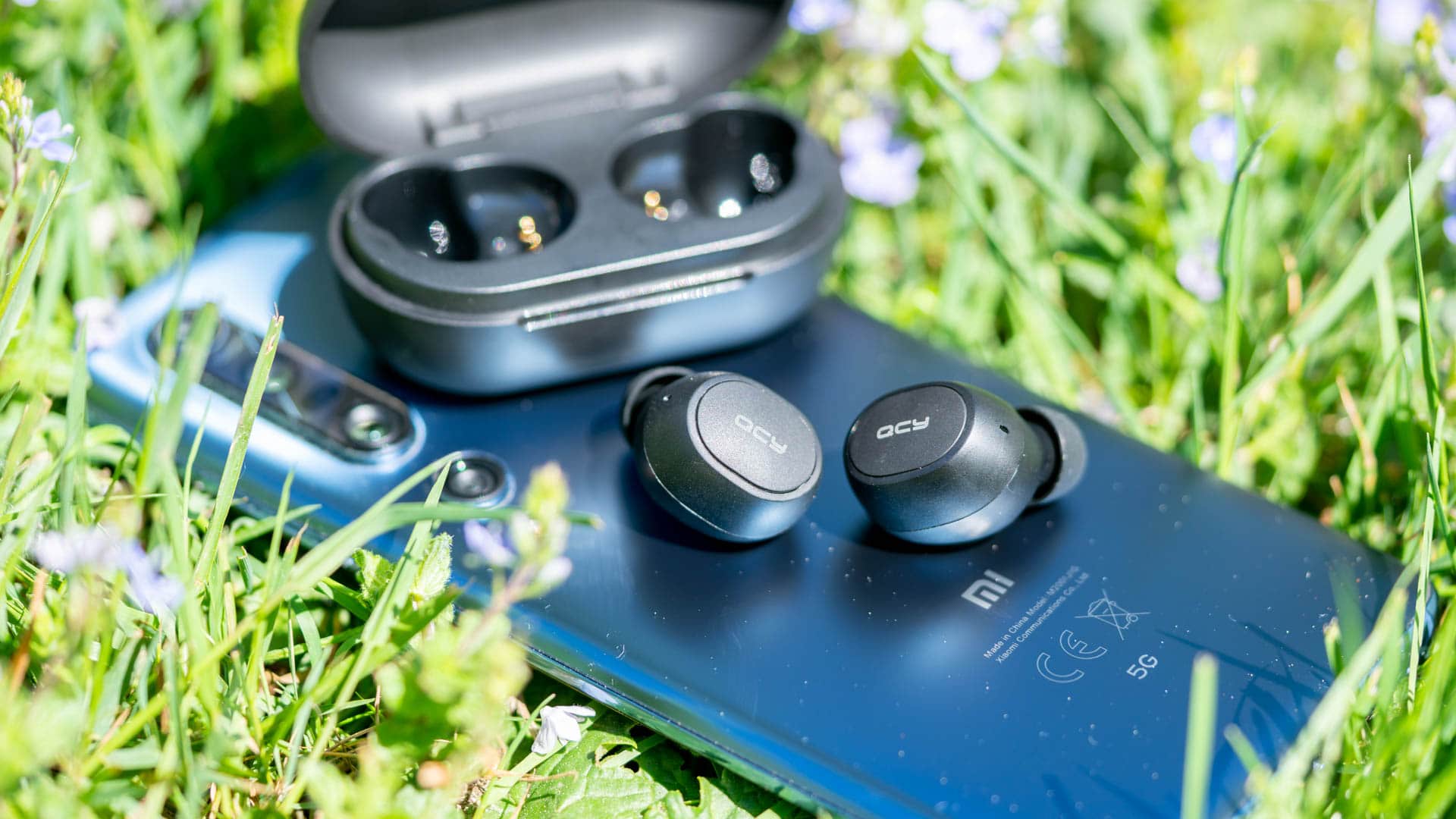
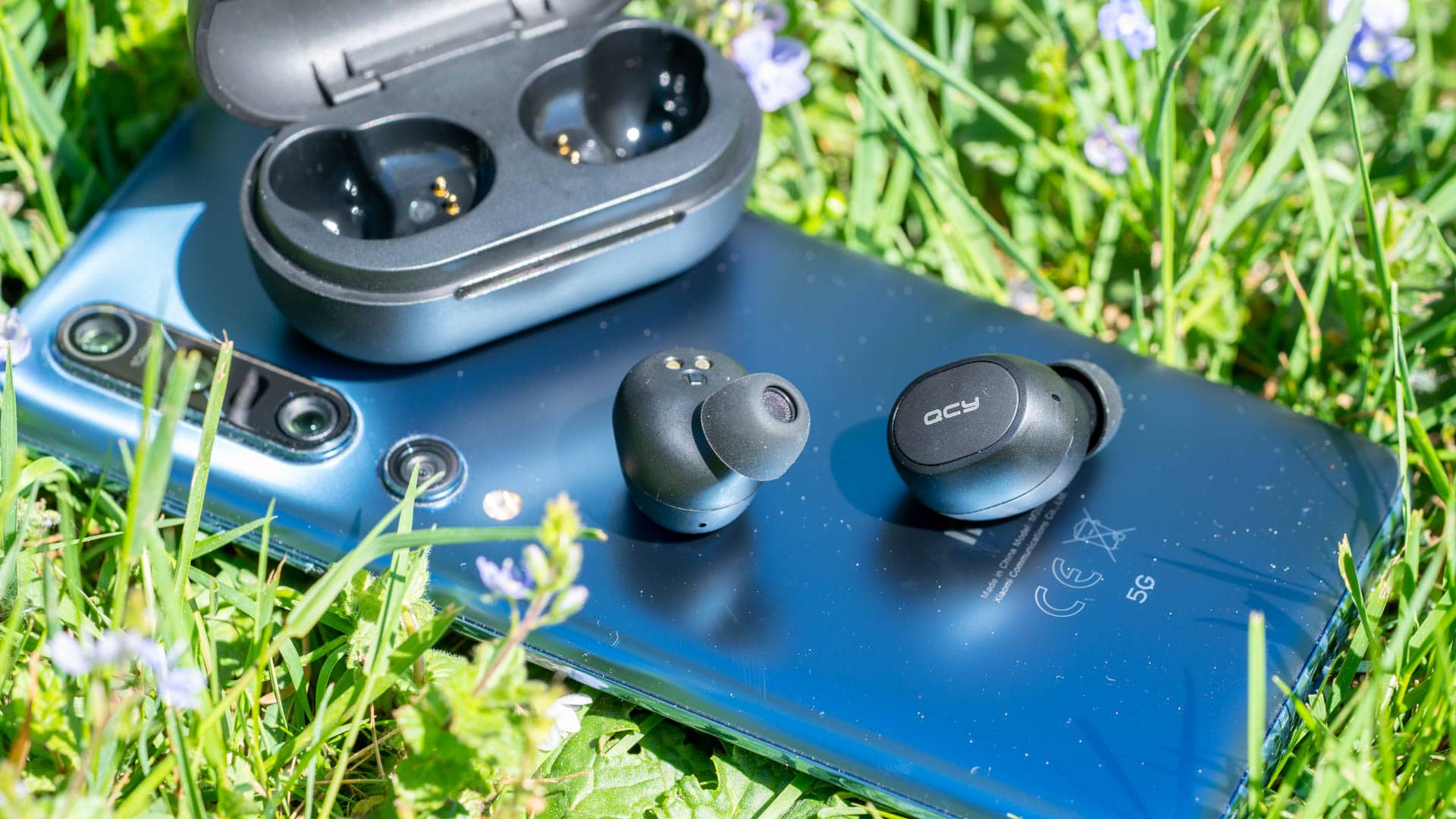
QCY T3 TWS Test (Xiaomi Mijia T3), Semi-in-Ear Design?

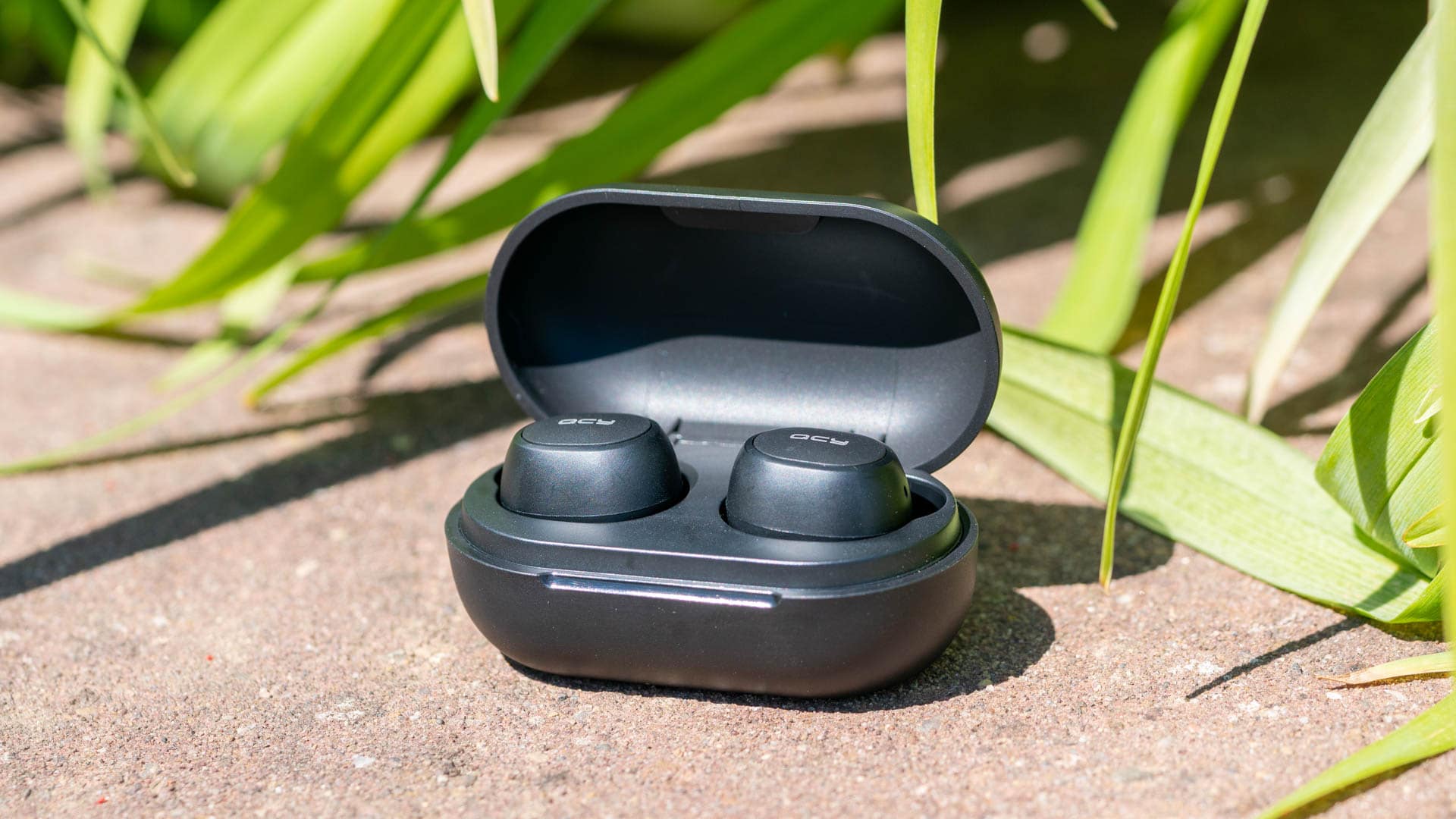
Mit den T3 TWS hat der asiatische Hersteller QCY vor kurzem seine neusten true Wireless Ohrhörer auf den Markt gebracht. Im Gegensatz zu den Vorgängern setzt QCY bei diesen aber nicht auf das klassische in-Ear Design, sondern auf eine Apple AirPod ähnliche Form.

Qcy T3 Tws Test 10

Diese nennt sich „Semi-in-Ear Design“. Klingt doch interessant, aber was bedeutet dies für Euch in der Praxis?

Finden wir dies im Test der QCY T3 TWS heraus!


Die QCY T3 TWS im Test

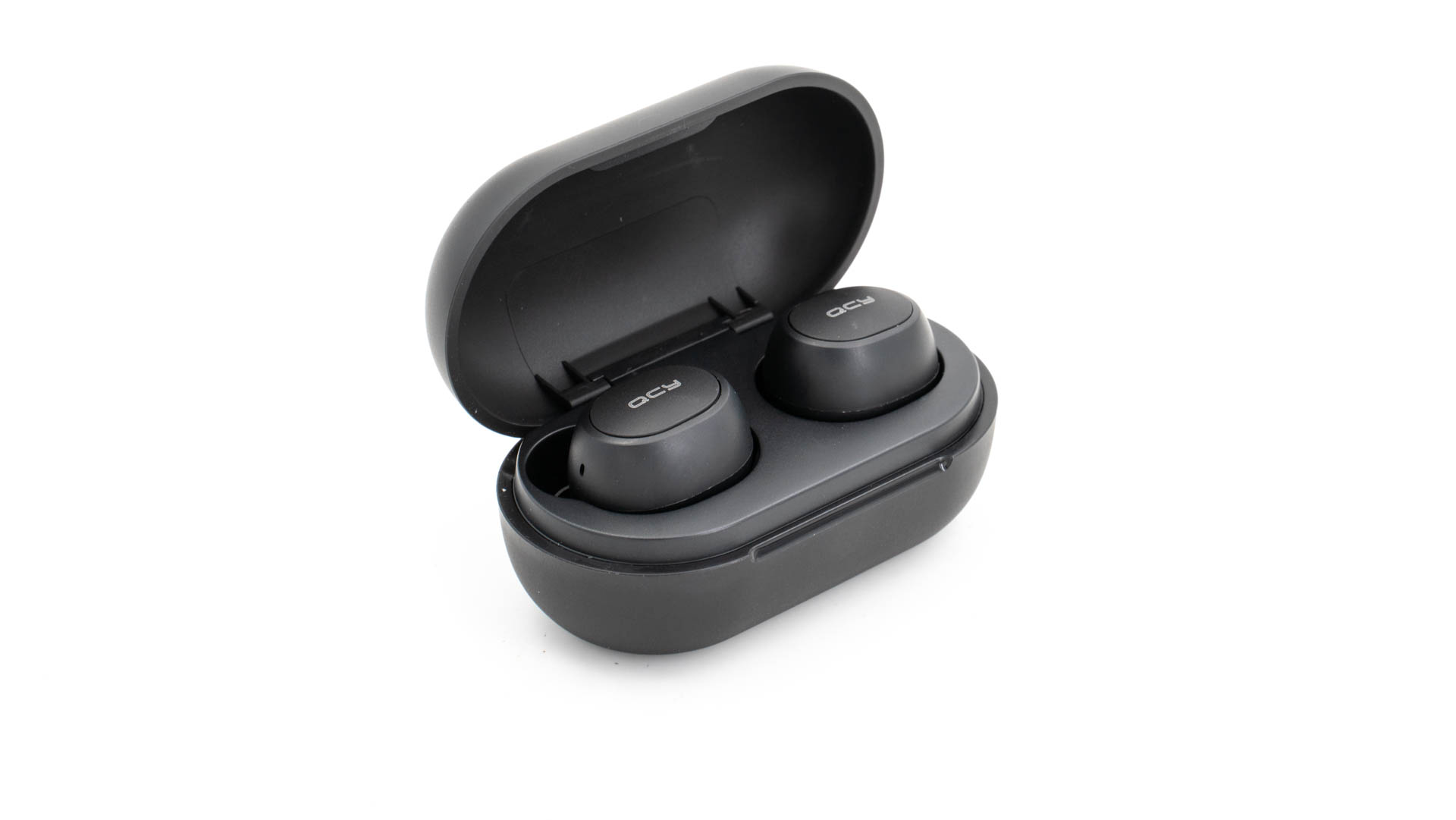
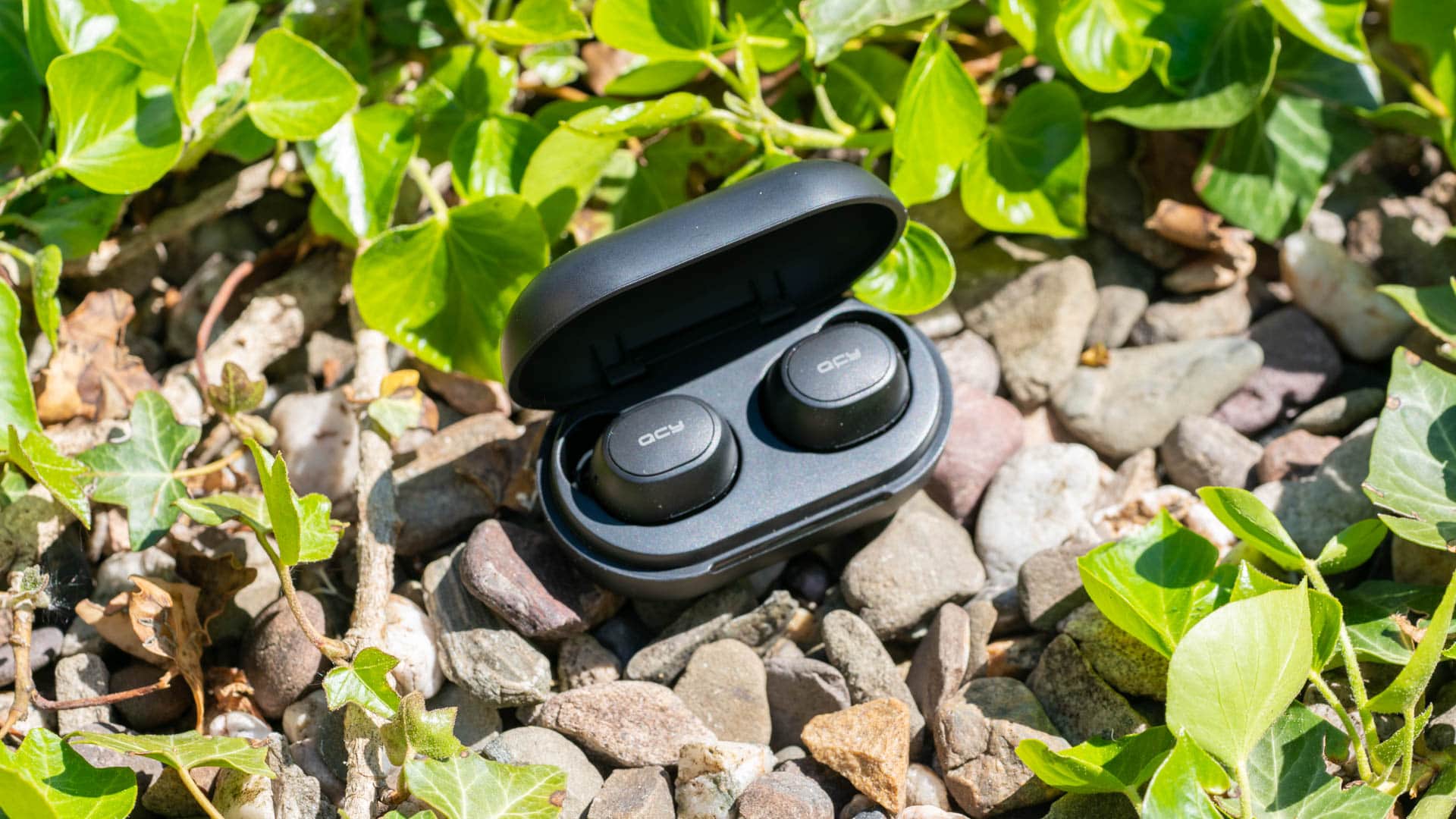
Wie die meisten Ohrhörer aus dem Hause QCY sind auch T3 TWS vergleichsweise dezent gehalten. Ihr erhaltet diese in einer schönen kleinen „Pillendose“, welche die Funktion der Ladebox übernimmt.

Qcy T3 Tws Test 1

Mit 72 x 37 x 28 mm ist diese wirklich schön handlich. Qualitativ kann ich in dieser Preisklasse nicht zu laut klagen.

Der verwendete Kunststoff ist zwar tendenziell sehr „einfach“ und auch nicht übermäßig dick, aber die Box erfüllt ihren Zweck. Der Deckel wird erfreulicherweise sogar über Magnete geschlossen gehalten.

Die Ladebox kann die T3 4x unterwegs aufladen, ehe diese selbst ans Netz muss. Dies geschieht leider noch über einen microUSB Port auf der Rückseite.

Qcy T3 Tws Test 2

Die T3 selbst sollen rund 5 Stunden mit einer Ladung durchhalten. Etwas optimistisch, praktisch sind bei Musik aber gute 3,5-4 Stunden möglich.

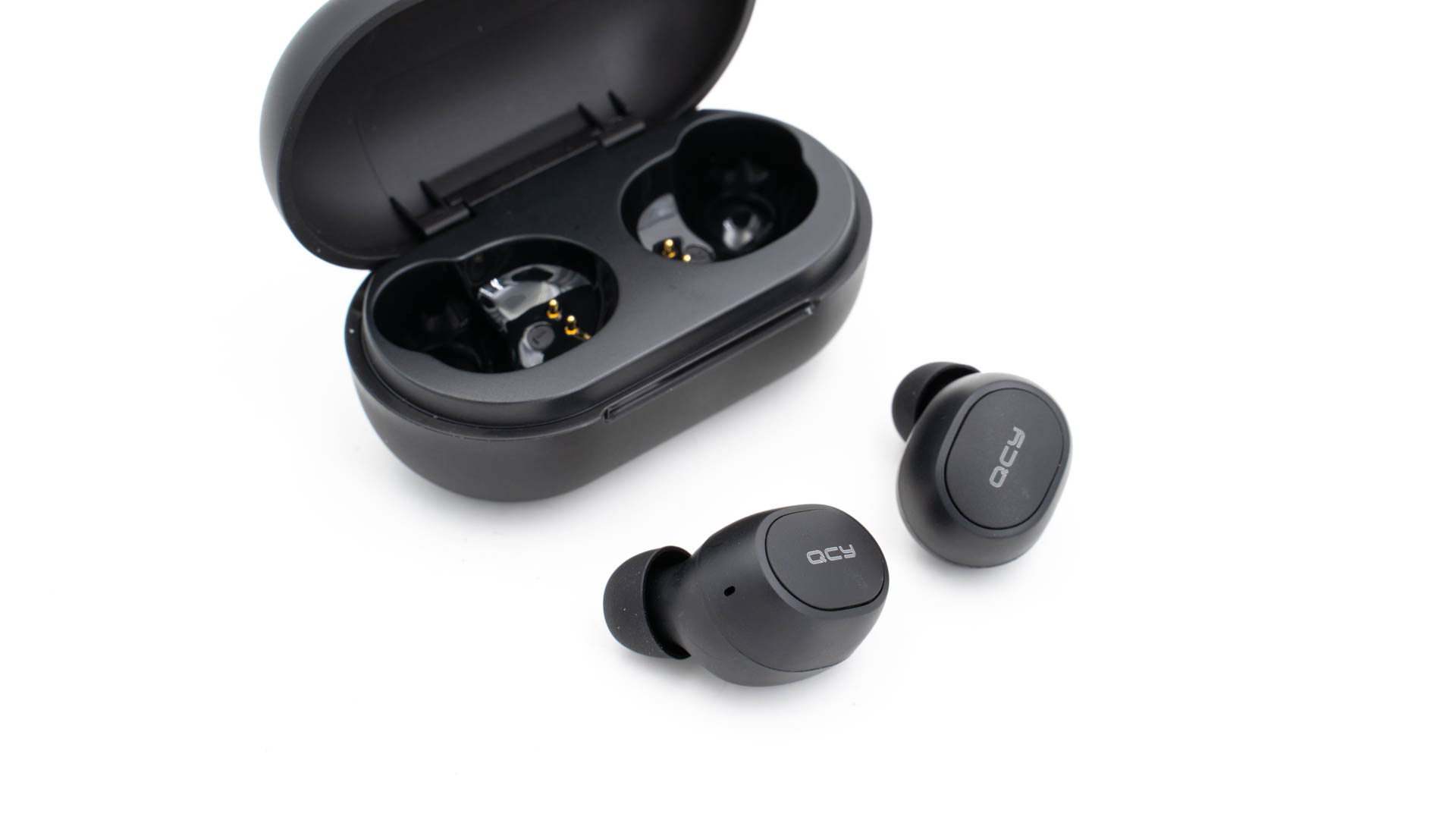
QCY setzt bei den T3 auf ein etwas ungewöhnliches Design. Die Ohrhörer besitzen zunächst die Form welche von den Apple AirPods populär gemacht wurde.

Qcy T3 Tws Test 3

Ihr habt also zwei Ohrstecker, welche über einen verlängerten Steg verfügen, der aus Eurem Ohr herausragt. QCY nutzt hier einen schwarzen Hochglanzlack für die kompletten Ohrhörer.

Am Ende der Ohrstecker findet sich aber nicht der übliche Silikon Ohrstöpsel, sondern ein kleiner Silikonaufsatz, welcher ebenfalls der Form der Apple AirPods ähnelt. Bei den Apple AirPods ist dieser Bereich aber aus Kunststoff gefertigt.

QCY netzt das ganze Semi-in-Ear Design, dazu später mehr.

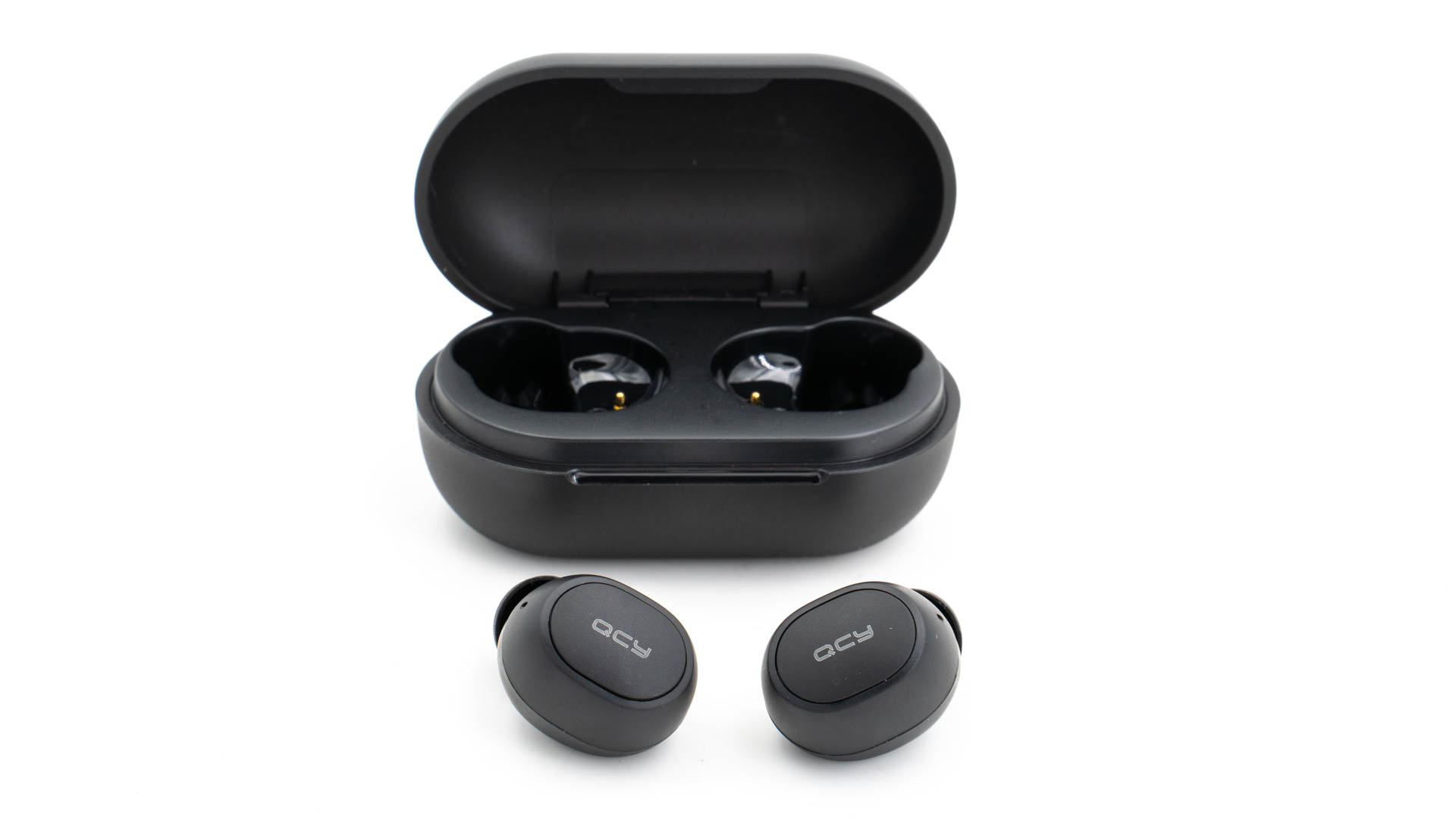
Qcy T3 Tws Test 4

Gesteuert werden die Ohrhörer über eine Touch Oberfläche, welche auch recht gut funktioniert. Das Ein- und Ausschalten ist hingegen automatisiert. Nehmt Ihr die Ohrhörer aus der Box, schalten diese sich ein und legt Ihr sie wieder ein, gehen sie aus. Super!


Tragekomfort der QCY T3

Die QCY T3 fühlen sich in den Ohren anders an, als es reguläre in-Ears machen. Die T3 liegen vergleichsweise locker in Euren Ohren.

Es gibt daher nicht dieses leichte Druckgefühl das normale Silikon Aufsätze verursachen können.

Qcy T3 Tws Test 8

Dabei hielten sich die T3 fest genug, dass ich keine Probleme mit einem Herausfallen hatte. Allerdings hatte es sich teilweise so angefühlt als würden sich die Ohrhörer lockern, dies liegt aber an meiner Gewöhnung an normale in-Ear Ohrhörer.

Ja ich würde auch weiterhin normale in-Ear Ohrhörer vorziehen, aber ich könnte auch verstehen wenn Ihr den etwas lockeren Sitz der T3 bevorzugt.


Klang der QCY T3 TWS

Die QCY T3 leiden leider etwas unter dem Apple AirPod Problem. Ähnlich wie die Apple AirPods können die T3 Eure Ohren nicht zu 100% versiegeln bzw. tun dies nicht mangels der klassischen Silikon-Aufsätze.

Ja die T3 haben Silikon Spitzen, was durchaus hilft, aber eine richtige Versiegelung findet nicht statt. Ich kann die QCY T3 durchaus so ins Ohr drücken, dass diese meine Ohren richtig versiegeln, aber es geht halt so nicht von alleine. Und nein es gibt keine unterschiedlichen Aufsätze! Ich glaube hier kommt es auch etwas auf die Form Eurer Ohren an.

Prinzipiell klingen die QCY T3 hervorragend! Starten wir bei den Höhen.

Qcy T3 Tws Test 7

Die Höhen der QCY T3 sind sehr schön sauber und detailliert. Auch die Brillanz passt, dabei sind die T3 aber auch nicht übermäßig scharf oder spitz. Kurzum die Höhen gefallen mir sehr gut!

Auch die Mitten machen einen sehr ordentlichen Job. Stimmen werden gut und voll wiedergegeben. Tendenziell sind aber die oberen Mitten etwas stärker als die unteren Mitten.

Kommen wir damit zum Problemkind, dem Bass. Der Bass schwankt bei den QCY T3 zwischen gut und mäßig, je nachdem wie Ihr die Ohrhörer in den Ohren habt.

Drücke ich die T3 etwas mit den Fingern in meine Ohren, dann ist der Bass wunderbar voll und satt. So klingen die QCY T3 richtig gut!

Allerdings sobald ich die Finger wegnehme rutschen die Ohrhörer wieder etwas heraus und die Versiegelung wird gebrochen. Man merkt zwar weiterhin, dass der Bass qualitativ sehr gut ist, aber es fehlt etwas der „Druck“.

Qcy T3 Tws Test 9

Der ganze Klang wird deutlich luftiger, aber weniger direkt. Ja hier sind die QCY T3 voll mit den Apple AirPods zu vergleich, bei welchen dies sehr ähnlich ist. Allgemein kommen die T3 klanglich sehr dicht an die Apple AirPods!

Nicht falsch verstehen, der Bass der QCY T3 ist ordentlich! Aber weniger direkt.


Fazit Test QCY T3 TWS

Ich tue mich etwas schwer bei den QCY T3. An sich sind die T3 sehr gute true Wireless Ohrhörer, aber diese haben ein Handicap. QCY hat bei den T3 eine „Apple AirPod ähnliche“ Form gewählt, mit allen Nachteilen die dies mitbringt. Ähnlich wie die Apple AirPods versiegeln die T3 Eure Ohren nicht.

Dies kann man mögen, oder auch nicht, aber es erschwert die Basswiedergabe. Die Bassqualität ist gut, aber Ihr habt weniger „Druck“. Bass hat einfach weniger Power und Kraft, auch wenn generell der Klang völlig in Ordnung geht.

Qcy T3 Tws Test 6

Höhen, Mitten und generell auch der Bass sind sehr gut, aber weniger gut als sie bei einem traditionellen Ohrstöpsel Design sein könnten.

Daher würde ich Euch im Allgemeinen eher zu den QCY T2C oder den Xiaomi Redmi Airdots in dieser Preisklasse raten. Lediglich wenn Ihr keine regulären in-Ear Ohrhörer mögt, dann wären die QCY T3 eine interessante Alternative. Diese sind ohne Frage die besten „nicht in-Ear“ Ohrhörer dieser Preisklasse.

Update! Die QCY T3 werden nun auch unter dem Xiaomi Branding verkauft. Dort heißen diese Xiaomi Mijia T3 (bei AliExpress), also nicht wundern solltet Ihr über diese Ohrhörer stolpern.

Besser als der Bosch IXO? Der TACKLIFE SDP70DC Mini-Akkuschrauber im Test

Ein kompakter Mini Akkuschrauber ist immer etwas sehr Praktisches. Gar nicht um einen großen Akkuschrauber zu ersetzen, aber für kleinere Arbeiten oder damit jemand beim Aufbau von Möbeln parallel helfen kann.

Wenn wir an einen mini Akkuschrauber denken dann wird den meisten sicherlich der Bosch IXO einfallen, der auch nun in der 6. Generation verfügbar ist.

Tacklife Sdp70dc Mini Akkuschrauber Im Test 8Allerdings ist der Bosch IXO recht teuer. In der Regel zahlt Ihr für diesen 30-50€. Günstigere mini Akkuschrauber gibt es bei Amazon, unter anderem der TACKLIFE mini Akkuschrauber SDP70DC.

Der TACKLIFE SDP70DC kostet inklusive einem größeren Bit-Set gerade einmal 26€. Aber wie schlägt sich der TACKLIFE SDP70DC gegen die „große Konkurrenz“ aus dem Hause Bosch? Finden wir dies im Test heraus!


Der TACKLIFE SDP70DC Mini-Akkuschrauber im Test

Was den Formfaktor und die Abmessungen angeht, ist der TACKLIFE SDP70DC der typische mini Akkuschrauber in „Bananenform“.

Tacklife Sdp70dc Mini Akkuschrauber Im Test 1Der Griff des Schraubers ist also leicht schräg nach unten abgebogen. Dieser besitzt einen Durchmesser von rund 35mm, womit dieser gut in der Hand liegt.

Was das Material betrifft gibt es kaum Überraschungen. Der TACKLIFE mini Akkuschrauber ist komplett aus Kunststoff gefertigt, mit Ausnahme der Griff-Rückseite, welche gummiert ist.

Der verwendete Kunststoff wirkt ausreichend massiv und stabil, ist aber auch nichts Besonderes. Ganz ehrlich, ein Bosch IXO fühlt sich schon noch einen Hauch wertiger an.

Tacklife Sdp70dc Mini Akkuschrauber Im Test 3Clever gemacht ist die Bitaufnahme, welche dezentriert am oberen Rand der Front sitzt. Hierdurch kommt Ihr mit dem Akkuschrauber besser an Schrauben in Engstellen.

Bei der Bitaufnahme handelt es sich um die typische Sechskant Aufnahme, mit magnetischer Halterung. Ihr könnt also jeden handelsüblichen Bit nutzen. TACKLIFE legt aber bereits großzügigerweise 33 gängige Bits mit in den Lieferumfang.

Kauft Ihr den Akkuschrauber seid Ihr also gut gerüstet.

Tacklife Sdp70dc Mini Akkuschrauber Im Test 4Gesteuert wird der TACKLIFE SDP70DC Mini-Akkuschrauber über einen großen Abzug am Handgriff, welcher gut erreichbar ist, allerdings einen recht hohen Widerstand hat. Hier etwas weniger wäre mehr gewesen, dies ist allerdings auch kein Weltuntergang.

Gut positioniert und einstellbar ist die Richtungsauswahl, welche wie bei einem großen Akkuschrauber oberhalb des Abzugs ist.

Tacklife Sdp70dc Mini Akkuschrauber Im Test 5Weitere Bonuspunkte gibt es für den Akku. Dieser wird via microUSB Port auf der Unterseite geladen! Kein proprietäres Ladegerät oder Ähnliches nötig. Allerdings legt TACKLIFE auch kein Ladegerät mit in den Lieferumfang, Ihr müsst hier das von Eurem Smartphone nutzen.

Der aktuelle Ladestand kann drei LEDs auf der Oberseite entnommen werden.


Die Leistung

TACKLIFE gibt die Leistung des SDP70DC mit 4,5 Nm im weichen Schraubfall an. Damit hat der SDP70DC in diesem Bereich theoretisch die gleiche Leistung wie ein Bosch IXO 5/6.

Bei den Umdrehungen spricht TACKLIFE von 200 RPM, welche damit etwas niedriger sind als beim Bosch IXO, welcher 215 RPM bietet.

Drehmoment weich Drehmoment Hart RPM
TACKLIFE SDP70DC 4,5 Nm 200
Bosch IXO 6. Gen 3 Nm 4,5 Nm 215
Bosch IXO 5. Gen 3 Nm 4,5 Nm 215
Xiaomi Wiha Zu Hause 0,4 Nm 1 Nm 200
Xiaomi Mijia Akkuschrauber 5 Nm 200


Rein subjektiv ist der TACKLIFE SDP70DC der typische mini Akkuschrauber auf 3,6V Basis. Das Motor-Geräusch ist ähnlich wie beim Bosch IXO etwas kratzig, aber nicht zu laut und die Leistung für das Aufbauen von Möbeln und Ähnlichem völlig ausreichend.

Ihr werdet mit dem TACKLIFE SDP70DC keine Löscher bohren oder super lange Schrauben in Holz setzen. 80mm Schrauben in Holz ist so das absolute Maximum was der SDP70DC schafft. Ich denke dies reicht in der Praxis auch meist aus. Allerdings bei solch großen Schrauben merkt man schnell, dass der SDP70DC doch sehr kämpfen muss.

Tacklife Sdp70dc Mini Akkuschrauber Im Test 6Somit würde ich den SDP70DC primär für vorgebohrte Löscher, wie bei Möbeln oder Ähnlichem empfehlen. Ja der Schrauber schafft auch die langen Schrauben beispielsweise eines Ikea Kallax.

Leider verfügt der TACKLIFE SDP70DC über keine Drehmoment Vorwahl oder Regelung der Umdrehungsgeschwindigkeit. Der Schrauber kennt nur zwei Stufen, an oder aus.

ZeitIm direkten Vergleich mit dem Bosch IXO und drei 80 x 4.5 Schrauben kann der TACKLIFE SDP70DC erstaunlicherweise siegen.

Nein der Unterschied ist nicht massiv, aber der TACKLIFE scheint praktisch einen Hauch mehr Drehmoment zu haben, was bei solch extremen Schrauben durchaus hilft.


Fazit

Der TACKLIFE mini Akkuschrauber SDP70DC taugt! Dieser ist +- auf dem gleichen Level was Leistung und Handling angeht wie ein 5. Gen Bosch IOX, nur in etwas günstiger.

Der TACKLIFE SDP70DC ersetzt für einen Handwerker keinen richtigen Akkuschrauber, hierfür fehlt es an Umdrehungsgeschwindigkeit und Drehmoment (Vorwahl). Allerdings als sekundäres Gerät, falls beispielsweise zwei Personen parallel Möbel aufbauen wollen oder für den Studenten, taugt der SDP70DC völlig!

Tacklife Sdp70dc Mini Akkuschrauber Im Test 9Hier ist auch der Preis mit rund 25€ völlig gerechtfertigt, zumal bereits alle Bits die Ihr benötigen werdet mit im Lieferumfang sind. Weitere Bonuspunkte gibt es für das Aufladen via microUSB, was ein proprietäres Ladegerät, das eh nur verloren geht, überflüssig macht.

Der Baseus Wireless Charger „Stand“ im Test

Baseus gehört zu den spannendsten Zubehör Herstellern, von denen Ihr vermutlich noch nie etwas gehört habt. Die ersten Baseus Produkte sind zwar auch schon auf Amazon verfügbar, aber gerade die interessanten Artikel gibt es nur bei AliExpress.

Baseus Wireless Charger „stand“ Im Test 6Hierzu gehört auch der 10W Baseus C3 Wireless Charger, welcher wahlweise im Stand oder Pad Design genutzt werden kann. Diese Ladestation kostet dabei gerade einmal 17€.

Schauen wir uns in einem kleinen Test an ob es sich lohnt den Baseus C3 Wireless Charger aus China zu bestellen.


Der Baseus Wireless Charger „Stand“ im Test

Baseus setzt bei diesem Wireless Charger auf das von mir bevorzugte „Stand“ Design. Anstelle, dass Ihr eine einfache Flache Scheibe auf dem Tisch liegen habt, ist das kabellose Ladegerät eine Art Ständer auf welchen Ihr Euer Smartphone stellt.

Baseus Wireless Charger „stand“ Im Test 1Dies hat mehrere Vorteile! Zum einen müsst Ihr Euch weniger sorgen um die Positionierung Eures Smartphones machen. Bei den kabellosen Ladepads ist es teils nicht ganz einfach genau die Ladespule zu treffen. Im besten Fall lädt Euer Smartphone einfach nur langsamer, im schlimmsten Fall bricht das Laden irgendwann ab und Ihr steht am nächsten morgen mit leerem Smartphone da.

Zum anderen könnt Ihr besser sehen wenn sich etwas auf Eurem Smartphone-Display tut.

Damit dieses Stand Design auch wirklich gut funktioniert hat Baseus zwei Spulen verbaut. Davon ist natürlich immer nur eine aktiv, abhängig wo die Spule in Eurem Smartphone ist.

Baseus Wireless Charger „stand“ Im Test 3Was die Konstruktion angeht hat sich Baseus kreativ gezeigt. Ihr erhaltet zunächst ein 135 x 72 x 10mm großes Ladepad, welches Ihr auf Wunsch auch flach auf dem Tisch nutzen könnt. Um das C3 als „Stand“ zu nutzen müsst Ihr eine kleine Metall-Platte von der Rückseite abnehmen.

Diese lässt sich durch das Ladepad durchschieben und dient als Standfuß und Halterung für das Smartphone. Clever!

Baseus Wireless Charger „stand“ Im Test 5Das kabellose Ladegerät selbst ist aus einem matten Kunststoff gefertigt. Dieser ist nichts Besonderes, macht aber seinen Job gut!

Mit dem Netz wird der Baseus C3 Wireless Charger via USB C verbunden. Ihr solltet hier ein Quick Charge 3.0 fähiges Ladegerät nutzen, dazu aber später mehr.


Der Test

Starten wir mit den Basics. Um das volle Ladetempo von 10W zu erhalten müsst Ihr ein Quick Charge 2.0/3.0 Netzteil mit dem Baseus C3 Wireless Charger verbinden. Ihr könnt das kabellose Ladegerät auch mit einem normalen 5V Netzteil nutzen (2,4A), aber dann ist das Ladetempo in der Spitze auf 5W limitiert.

Verbindet Ihr den Baseus C3 Wireless Charger mit einem Quick Charge 3.0 Netzteil, dann zieht dieses im Leerlauf rund 0,4W von dem Ladegerät. Dies ist relativ viel, aber auch nicht außergewöhnlich für ein kabelloses Schnellladegerät. An einem normalen Ladegerät sinkt der Leerlaufverbrauch auf 0,2W.

Baseus Wireless Charger „stand“ Im Test 8Wichtig dies ist der Verbrauch aus dem Ladegerät! Ein Quick Charge Ladegerät wird bei solchen niedrigen Leistungen recht ineffizient Arbeiten. Es ist hier also zu erwarten dass das Ladegerät + kabellose Ladepad konstant 0,7-1W aus der Steckdose ziehen. Bei 0,28€/KW wären dies rund 2,5€ im Jahr.

Kommen wir damit zu ein paar Ladetests. Wichtig! Ich kann hier nur bedingt das effektive Ladetempo messen, sondern nur wie viel Watt das Ladegerät mit Smartphone zieht. Kabelloses Laden ist aber nur zu ca. 80% effizient.

LadetempoDie Werte sehen doch ganz solide aus! Das Google Pixel 4 XL, Huawei Mate 20 Pro, iPhone 11 Pro und Samsung Galaxy S7 Edge erreichen jeweils das maximal mögliche Ladetempo.

Ja z.B. das Google Pixel 4 XL kann noch schneller laden, allerdings ist hierfür das spezifische Google Ladegerät nötig.

Lediglich das Gigaset GS290 scheint das Baseus C3 nicht so recht zu mögen. Hier sollten eigentlich mehr als 4,7W möglich sein.


Fazit

Nach meiner Erfahrung tun sich kabellose Ladegeräte in der Praxis recht wenig. Zwei 10W Modelle werden also +- die gleiche Leistung erreichen.

Dementsprechend liefert auch der Baseus C3 Wireless Charger eine solide Performance und wies auch keine Kompatibilitätsprobleme auf. Klasse!

Baseus Wireless Charger „stand“ Im Test 7Was allerdings kaufentscheidend sein sollte, ist der Formfaktor und gegebenenfalls das Design.

Hier kann das Baseus C3 Punkten, dank der zwei Ladespulen und der Möglichkeit das Ladegerät entweder im Stand Format oder als Ladepad zu nutzen.

Würde ich Euch empfehlen das Baseus C3 aus China zu bestellen? Generell spricht hier nichts dagegen, allerdings gibt es auch bei Amazon DE jede Menge guter kabelloser Ladepads mit vergleichbarer Leistung.

Die Hörluchs HL-1012 im Test, in-Ear Ohrhörer Gaming Headset? Eine gute Idee?

Viele eSport Profis setzen auf in-Ear Ohrhörer. Diese haben allerdings oftmals einen großen Nachteil, die Mikrofone taugen nichts.

Hier kommt das Hörluchs HL-1012 nun ins Spiel. Beim HL-1012 handelt es sich um in-Ear Ohrhörer, die aber über einen Mikrofon-Arm verfügen.

Hörluchs Hl 1012 Im Test 7Eine interessante Kombination, nicht nur für Gamer!

Aber ist diese Kombination auch satte 150€ wert? Finden wir dies im Test heraus!

An dieser Stelle vielen Dank an CaseKing für das zur Verfügung stellen des Hörluchs HL-1012.


Die Hörluchs HL-1012 im Test

Auf den ersten Blick sind die Hörluchs HL-1012 professionelle in-Ears, wie sie im Bilderbuch stehen. So sind die Ohrstöpsel vergleichsweise klein und kompakt, besitzen aber eine sehr ergonomische Form. Diese sieht man bei professionellen Modellen oft.

Hörluchs Hl 1012 Im Test 1Dabei verläuft das Kabel der Ohrhörer hinter Eurem Ohr. Im ersten Moment mag dies etwas ungewohnt sein, aber das dient als eine Art Zugentlastung, was auch gut funktioniert.

Das verwendete Kabel ist ausreichend flexibel und ist ein Hingucker, da durch die Ummantelung die einzelnen Adern erkennbar bleiben.

An der Stelle wo sich das Kabel für die linke und rechte Seite aufteilt, findet sich eine Kabelfernbedienung. Diese besitzt ein analoges Drehrad für die Lautstärken-Einstellung und einen Schalter für das Mikrofon.

Hörluchs Hl 1012 Im Test 2Letzteres ist natürlich die Besonderheit am Hörluchs HL-1012.

Am linken Ohrhörer findet sich ein Mikrofon-Arm! Dieser soll für eine deutlich bessere Sprachqualität sorgen als die üblichen Kabelmikrofone, die man regulär bei in-Ears findet.

Hörluchs Hl 1012 Im Test 4Macht auch Sinn, schließlich ist dieses direkt vor Eurem Mund und baumelt nicht an Eurer Kleidung herunter. Bei dem Mikrofon-Arm handelt es sich um ein Draht verstärktes Kabel. Dieses ist also recht leicht und lässt sich gut in Form biegen.

Angeschlossen wird das Hörluchs HL-1012 ganz normal via 3,5mm Stecker. Ein passender Adapter auf zwei 3,5mm Stecker (Kopfhörer und Mikrofon) liegen bei.


Tragekomfort

Der Tragekomfort der Hörluchs HL-1012 war sicherlich mein größtes Fragezeichen vor diesem Test. Hier kann ich allerdings teilweise Entwarnung geben.

Dank der „Kabel über dem Ohr Tragweise“ sitzen die Ohrhörer erfreulich sicher, selbst die Seite mit Mikrofon.

Hörluchs Hl 1012 Im Test 5Allerdings sind die HL-1012 sehr kompakt! Normalerweise komme ich bei allen Ohrhörern mit den „M“ Aufsätzen klar, hier musste ich aber auf L wechseln. Die HL-1012 sind zwar an sich gut geformt, könnten aber glatt tiefer in die Ohren gehen. Hierdurch kann es passieren, dass die Versieglung der Ohren bricht, was den Klang merklich verschlechtert.

Um dies zu kompensieren musste ich auf die größeren Aufsätze wechseln. Mit diesen gingen die Hörluchs HL-1012. Tendenziell schätze ich aber, dass die Ohrhörer besser Nutzern mit kleinen Ohren passen.


Klang

Erwartet Ihr bei den Hörluchs HL-1012 einen auf das Gaming zugeschnittenen Klang, dann muss ich Euch leider enttäuschen. Ganz blöd gesagt die Hörluchs HL-1012 sind normale In-Ear Ohrhörer nur mit Mikrofon Arm.

Dies soll natürlich nicht heißen, dass die HL-1012 schlecht klingen! Dies ist absolut nicht der Fall.

Starten wir wie üblich bei den Höhen. Diese sind klar und sauber. Details werden gut wiedergegeben und lassen sich auch fein heraushören.

Mitten sind beim Hörluchs leicht angehoben. Hierdurch sind Stimmen, aber auch Schritte in Spielen, besonders gut hörbar bzw. verständlich. Im Gegenzug erhalten die Ohrhörer aber auch einen leicht mitten-fokussierten Klang.

Dies wird zudem von den mittelmäßigen Bässen etwas befeuert. Die Bässe hängen stark mit der Versiegelung Euerer Ohren zusammen. Habt Ihr „0“ Bass, dann probiert andere Aufsätze aus.

Hörluchs Hl 1012 Im Test 8Mit den passenden Aufsätzen bieten die Hörluchs HL-1012 einen brauchbaren Bass. Dieser hat einen ausreichenden Tiefgang, ist aber von der Masse eher zurückhaltend. Nein die HL-1012 liefern keine donnernden Bässe.

Im Allgemeinen würde ich sagen, dass Musik und auch Filme gut klingen, aber hier und da wäre etwas mehr Wums nicht zu verachten gewesen.

Was die Ortbarkeit von Gegnern in Spielen angeht, ist das Hörluchs HL-1012 durchschnittlich. In-Ears klingen Natur-Gemäß etwas kleiner und „schmäler“. Dies gilt auch hier.

Allerdings hilft die gute Detaildarstellung durchaus ein Stück dies wieder auszugleichen.

Kurzum ja die Hörluchs HL-1012 taugen fürs Gaming, selbst bei gehobenen Ansprüchen, das aber auch nicht mehr als gute reguläre in-Ears, welche selbst Pro Gamer gerne verwenden.


Mikrofon

Kommen wir noch kurz auf das Mikrofon zu sprechen. Dieses klingt erstaunlich gut! Sprache wird klar und deutlich aufgezeichnet.

Euer gegenüber wird keinerlei Probleme haben Euch zu verstehen. Lediglich neigt das Mikrofon etwas zu verdrehen. Es gibt hier lediglich eine Seite mit dem passenden Loch für das Mikrofon, welche sich gerne mal dem Nutzer abwendet.

Abseits davon aber keine Klagen.


Fazit

Die Hörluchs HL-1012 sind ein sehr spezielles Produkt! Ich und vermutlich auch die meisten anderen „normalen“ Nutzer sind mit einem regulären Headset besser beraten.

Mögt Ihr allerdings keine Over-Ear Kopfhörer oder diese sind in Eurer Situation unpraktisch, beispielsweise in einem Internet Caffè oder auf einer LAN Party, dann werden die Hörluchs HL-1012 langsam interessant.

Hörluchs Hl 1012 Im Test 9Das besondere ist hier das gesonderte Bügel-Mikrofon. Dieses erlaubt eine signifikant bessere Sprachqualität als die üblichen Kabelmikrofone. Dies erweitert den potenziellen Nutzerkreis auch abseits von Gamern, auf Telefonate, Konferenzen usw.

Nehmen wir dem Hörluchs HL-1012 aber das Mikrofon weg, haben wir vergleichsweise gewöhnliche in-Ears. Diese spielen klanglich in der 50-70€ Preisklasse, mit einer guten Detailwiedergabe und Sprachqualität. Die Bässe könnten für meinen Geschmack allerdings etwas stärker sein.

Dennoch sucht Ihr in-Ears mit einem gutem Bügelmikrofon, dann sind die Hörluchs HL-1012 vielleicht genau das richtige für Euch. Ja 140€ ist ein gehobener Preis, aber wir haben hier auch ein spezielles Produkt vor uns.

Der beste 21:9 Monitor auf dem Markt? Der Alienware AW3420DW im Test

Mit dem AW3420DW hat Alienware vor kurzem seinen neusten 21:9 Monitor auf den Markt gebracht. Dieser verfügt über die neue Alienware Designsprache, welche mehr zu den aktuellen Alienware Notebooks und Desktops passt, wie auch über top technische Daten!

So stellt das Herz des AW3420DW ein 120Hz 21:9 IPS Panel dar, mit satten 34 Zoll. Damit ist der Alienware AW3420DW auf dem Papier schon ein Traum für jeden Gamer. Dieser Traum schlägt allerdings auch mit 1200€ zu buche, womit der AW3420DW zu den mit teuersten Gaming Monitoren aktuell auf dem Markt gehört.

Alienware Aw3420dw Im Test 9Ist dieser Preis gerechtfertigt? Finden wir dies im Test heraus!

An dieser Stelle vielen Dank an Dell für das Ausleihen des AW3420DW für diesen Test.


Der Alienware AW3420DW im Test

Design ist Geschmackssache, aber der Alienware AW3420DW trifft zu 100% meinen Geschmack! Ich finde der Alienware AW3420DW ist ein wunderschön designter Monitor und aktuell das hübscheste und interessanteste Modell auf dem Markt.

Alienware Aw3420dw Im Test 3Dell setzt hier auf das aktuelle „Alienware-Design“ welches sich mit den Notebooks, PCs usw. deckt. Der Monitor ist weitestgehend aus einem matt weißen Kunststoff gefertigt, welcher glatt schon als exotisch zu bezeichnen ist. Mir ist aktuell kein anderer weißer Monitor bekannt.

Dieser Kunststoff ist sehr glatt und „clean“ gehalten, abseits der schwarzen Akzente und des LED Rings auf der Rückseite.

Vom Gehäuse ist auf der Front wiederum kaum etwas zu sehen. Das große 21:9 Panel geht hier glatt in den sehr dünnen Rahmen des Monitors über. Hierdurch wirkt der AW3420DW gleich nochmals moderner.

Alienware Aw3420dw Im Test 8Neben dem schicken Design ist auch die Verarbeitung top! Zwar besteht auch der Standfuß äußerlich aus Kunststoff, dies täuscht aber! Im Inneren besteht dieser komplett aus Metall!

Hierdurch ist der Standfuß sehr schwer und massiv, was natürlich auch dazu führt, dass der AW3420DW sicher steht. Aufseiten der Ergonomie könnt Ihr den Monitor natürlich in der Höhe verstellen und kippen. Dieser bietet auch zu den Seiten etwas Spiel, lässt sich aber dem Formfaktor bedingt nicht hochkant stellen.

Alienware Aw3420dw Im Test 6Kurzum, der Alienware AW3420DW ist der schickste und wertigste Monitor, den ich bisher im Test hatte!

Aufseiten der Anschlüsse finden wir auf der Rückseite den Anschluss für das Netzkabel (das Netzteil ist integriert) wie auch:

  • 1x HDMI
  • 1x DisplayPort
  • 1x 3,5mm Audio Ausgang
  • 4x USB 3.1 Gen 1 Ausgänge
  • 1x USB 3.1 Gen 1 Eingang
  • 1x Kopfhöreranschluss

Dies ist eine vernünftige Ausstattung, auch wenn ich nicht nein zu einem zweiten oder dritten HDMI Port gesagt hätte.

Gesteuert wird der Monitor über Tasten auf der linken Rückseite.


Auflösung und Panel

Der Alienware AW3420DW nutzt ein 34 Zoll IPS Panel mit einer Auflösung von 3440×1440 Pixeln. Die größte Besonderheit ist hier die Bildwiederholungsrate von 120Hz. Ein IPS Panel + 120Hz ist bei 21:9 Monitoren recht exotisch und damit auch teuer.

Bei dem Panel wird es sich vermutlich um das LM340UW5-SSA1 von LG handeln. „Aber das LM340UW5-SSA1 hat doch 144Hz?!“. Ja auch der AW3420DW kann theoretisch 144Hz, wurde aber künstlich auf 120Hz gedrosselt, um GSync zu ermöglichen.

Alienware Aw3420dw Im Test 10Leider gibt es keinen 144Hz Modus, aber ob nun 120Hz oder 144Hz macht den B raten auch nicht fett.

Die Auflösung entspricht mit 3440×1440 Pixel einem regulären 2K Monitor. Warum kein 4K? 4K bei 21:9 würde einer Auflösung von 5120 x 2160 entsprechen, was aktuell über HDMI nicht möglich ist und auch nur von sehr wenigen Grafikkarten unterstützt wird.

Zudem wäre dies ein gigantischer Performance-Fresser! 3440×1440 ist hingegen eine schöne Auflösung. Deutlich schärfer als Full HD, aber bereits mit einem guten Mittelklasse PC ordentlich zu befeuern.

Um die vollen 120Hz auszunutzen, benötigt Ihr aber schon eine Grafikkarte in der Klasse einer RTX 2070 oder größer (natürlich stark abhängig vom Spiel).


Helligkeit und Ausleuchtung

Dell bewirbt die Helligkeit des AW3420DW mit 350 cd/​m².

HelligkeitDieser Wert wird auch knapp mit 342 cd/​m² erreicht! 342 cd/​m² gerade in Kombination mit dem matten Display sind völlig ausreichend. In der Regel sagt man für den Büro Betrieb reichen 150-200 cd/​m² bereits aus, für mich sind 250-300 cd/​m² in der Regel das Optimum.

Der AW3420DW ist also ausreichend hell auch wenn es etwas Sonneneinstrahlung gibt.

Dicke Bonuspunkte gibt es für die Ausleuchtung! Der Dell AW3420DW hat die beste Ausleuchtung die ich bisher bei einem 21:9 Monitor gesehen habe. Selbst bei komplett schwarzem Bild in einem dunklen Raum wirkt die Ausleuchtung noch sehr gleichmäßig ohne größere hellere Flecken usw.

Super!


Kontrast

Mit 1:1000 bietet der AW3420DW den typischen Kontrast für einen IPS Monitor. Ich vermute hier messen die Hersteller auch nicht groß nach. High End IPS Panel? Dann 1:1000 Kontrast!

Aber in der Praxis ist die Sache meist nicht so eindeutig.

KontrastMit 1:590 ist der Kontrast des Alienware AW3420DW eher mäßig beeindruckend. Gerade verglichen mit den VA Panel Monitoren wirken 1:590 eher dürftig.

Praktisch ist der Kontrast aber gut genug! Ich konnte hier subjektiv keine Defizite erkennen und war sogar etwas überrascht vom mäßigen Messwert (und ja ich habe diesen Test mehrfach wiederholt).

 

Farbraum Abdeckung und Kalibrierung

Dell spricht beim AW3420DW von einer 134.5% Abdeckung des sRGB Farbraums, was durchaus beeindruckend wäre! Aber wie siehts in der Praxis aus?

Farbraum BSehr gut! In meinem Test erreichte der AW3420DW tatsächlich eine 100% Abdeckung des sRGB Farbraums (mein Messgerät misst nicht über 100%) und eine 89% Abdeckung von AdobeRGB.

Letztere klingt nicht beeindruckend, aber 89% ist für einen „Nicht-Profi“ Monitor sehr gut!

FarbraumHinzu kommt eine saubere Kalibrierung von Haus aus.

KalibrierungDamit lässt sich der Alienware AW3420DW durchaus auch für professionellere Arbeiten einsetzen. Nein ich sehe den AW3420DW jetzt nicht als erste Wahl für Filmstudios, aber wollt Ihr Youtube Videos (eventuell sogar professionellerer Natur) oder Fotos bearbeiten, dann taugt der AW3420DW dafür! Überraschend!


Die Praxis

Das wichtigste in der Praxis ist das Format des Alienware AW3420DW. 21:9 ist schon etwas Besonderes! Ich nutze privat auch einen 21:9 Monitor und will nichts mehr anderes.

Was die Produktivität angeht ist 21:9 super, gerade in Anwendungen wie Adobe Lightroom, Photoshop usw. seht Ihr einfach viel mehr auf einem Blick. Allerdings gerade beim Websurfen begegnet man vielen Webseiten die nicht ansatzweise auf solch ein Format ausgelegt sind (techtest.org unter anderem).

Alienware Aw3420dw Im Test 9Für Texte und Tabellen würde ich aber ein Dual Monitor Set-up gegenüber einem 21:9 Monitor bevorzugen.

Richtig toll ist 21:9 in Spielen! Gerade wenn Ihr so gutes Bild wie beim Alienware AW3420DW habt.

Mittendrin statt nur dabei ist das Motto! Und ja wechselt man von einem 21:9 Monitor zurück auf 16:9 fühlt es sich so an als würde etwas vom Bild fehlen. Ihr seht einfach in vielen Spielen mehr. Zudem reicht der Monitor mehr bis zu den Rändern Eures Blickwinkels, wodurch Ihr besser im Spiel versinken könnt.

Anfangs habe ich die Biegung im Monitor (1900R/​1.9m beim AW3420DW) für ein Gimmick gehalten. Allerdings in der Praxis hilft dies doch ein Stück weit dabei die Ecken des Bilds im Blick zu halten.

Alienware Aw3420dw Im Test 12Der Inputlag des AW3420DW liegt nach meinen Messungen bei 9,1ms, was ein durchschnittlicher Wert ist (bei 60Hz gemessen). Dies ist allerdings nur die halbe Wahrheit, denn die Reaktionszeit ist deutlich besser als dieser Wert vermuten lassen würde.

Gerade verglichen mit VA Panel Monitoren ist das Bild bei Bewegungen „schärfer“. Dies bestätigt sich auch beim AW3420DW.

21:9 Monitore sind zwar normalerweise nicht die erste Wahl für Pro-Gamer, aber der AW3420DW taugt auch hier.


Leistungsaufnahme

Kommen wir noch zum Stromverbrauch.

StromverbrauchIm Minimum benötigt der Alienware AW3420DW 28,6W, im Maximum 53,8W. Dies ist erstaunlicherweise nicht zu viel für einen Monitor dieser Größe und Klasse.

Stromverbrauch Vergleich

Fazit

Der Alienware AW3420DW ist der beste 21:9 Monitor für Gamer den ich bisher im Test hatte! Der Monitor sieht nicht nur schick aus, sondern ist auch technisch top.

Ja es gibt auch einige sehr gute 21:9 Monitore mit VA Panel, welche den AW3420DW gerade beim Kontrast schlagen können, aber diese sind was die Reaktionszeit angeht meist schwächer.

Alienware Aw3420dw Im Test 13Starten wir aber am Angang. Mit 342 cd/​m² ist der AW3420DW ausreichend hell und bietet auch in der Praxis eine sehr gute und gleichmäßige Ausbeutung. Farben wirken kräftig und satt, aber auch nicht übersättigt. In seinem Standard Profil ist der Alienware AW3420DW gut kalibriert und bietet auch einen ausreichend großen Farbraum selbst für semi-professionelle Foto und Video-Bearbeitung.

Beim Kontrast gibt es mit 1:590 etwas Luft nach oben, aber subjektiv ist der Kontrast völlig okay. Die Reaktionszeit des Monitors ist subjektiv top und dank 120Hz ist das Bild angenehm flüssig.

Ja für Gamer ist der Alienware AW3420DW ein absoluter Traum, auch aufgrund des sehr schicken und einzigartigen Designs. Leider wird der Alienware AW3420DW aber auch für viele Nutzer ein Traum bleiben, denn mit rund 1200€ ist der Monitor „recht teuer“.

Hätte ich spontan 1200€ (und nicht schon einen brauchbaren 21:9 Monitor) würde ich den Alienware AW3420DW kaufen, auch wenn ich wüsste, dass es für 800-900€ bereits Modelle gibt die sehr dicht an den AW3420DW herankommen. Das Panel ist absolut top und das Gehäuse drumherum sehr wertig und schick.

Alienware Aw3420dwPositiv 

  • Sehr schickes Design
  • Wertiger Standfuß
  • Großer Farbraum und gute Kalibrierung
  • Hell
  • Gute Bildschärfe
  • Gute Ausleuchtung
  • IPS Panel 

Negativ 

  • Mäßiger Kontrast

Teufels neuste und beste Soundbar? Die Teufel Cinebar Ultima im Test

Die Cinebar Ultima wurde von Teufel zur IFA 2019 angekündigt und hat es noch knapp dieses Jahr auf den Markt geschafft.

Die Cinebar Ultima ist eine Soundbar für Nutzer mit etwas größeren Ansprüchen, die auch eine größere Soundbar suchen. So ist die Cinebar Ultima ein gutes Stück größer als die typische Soundbar oder auch die Cinebar Lux. Dies liegt unter anderem an dem integrierten Subwoofer, welcher für einen hervorragenden Bass, trotz des grundsätzlich kompakten Soundbar Formfaktors sorgen soll.

Teufel Cinebar Ultima Im Test 9Für die Cinebar Ultima ruft Teufel aktuell einen Preis von 699€ auf. Wollen wir da doch einmal im Test schauen ob die Soundbar auch wirklich überzeugen kann.

An dieser Stelle vielen Dank an Teufel für das Zurverfügungstellen der Cinebar Ultima für diesen Test.


Die Teufel Cinebar Ultima im Test

Die Cinebar Ultima ist für eine Soundbar ein durchaus größeres und schweres Modell. So ist die Cinebar Ultima ein gutes Stück größer als die Cinebar Lux, mit 110 x 16,40 x 13,30 cm und einem Gewicht von 11,2KG.

Teufel Cinebar Ultima Im Test 8Ein guter Klang braucht nunmal Platz und viele kleinere Modelle müssen aufgrund der geringeren Abmessungen auf einen externen Subwoofer setzen. Auf diesen hat Teufel verzichtet!

Im Gegensatz zu einem großen Sounddeck wird die Cinebar Ultima entweder direkt vor Eurem Fernseher platziert oder über diesem aufgehängt.

Für Letzteres sind auch passende Haken auf der Rückseite der Soundbar angebracht. Solltet Ihr die Soundbar an einer Wand befestigen, nutzt bitte gute Schrauben und Dübel! Mit 11KG ist die Soundbar kein Leichtgewicht.

Teufel setzt bei dieser auf ein Holzgehäuse, welches auch zu großen Teilen für das hohe Gewicht verantwortlich ist. Beim Gehäuse habt Ihr die Wahl, weiß oder schwarz.

Teufel Cinebar Ultima Im Test 7Egal für welche Farbe Ihr Euch entscheidet, die Treiber wie auch die optionale Lautsprecherabdeckung sind immer schwarz. Bei der weißen Version handelt es sich also eher um eine Panda Färbung.

Nehmen wir die Abdeckung ab, finden wir auf der Front vier Lautsprecher-Treiber. Dabei handelt es sich um zwei große ovale Tieftöner und zwei kupferfarbene Breitband -Treiber. 

Zwei weitere Breitband-Treiber sind seitlich angebracht, welche in einem leicht schrägen Winkel von Euch weg strahlen. Diese Treiber sind für den Raumklang wichtig.

Alle Treiber zusammen sollen laut Teufel bis zu 380W liefern können, beeindruckend!

Teufel Cinebar Ultima Im Test 5Ebenfalls auf der Front findet sich eine Art Display. Dieses zeigt an welchen Eingang Ihr gerade gewählt habt, wie hoch die Lautstärke usw. ist. Dieses Display ist angenehm unaufdringlich.

Steuern könnt Ihr die Soundbar wahlweise über ein kleines Tastenfeld auf der Oberseite oder über die Fernbedienung. Letztere muss ich hier einfach mal laut loben! Diese ist sehr wertig und qualitativ absolut gelungen.

Teufel Cinebar Ultima Im Test 2Die Anschlüsse sind natürlich alle auf der Rückseite angebracht. Hier haben wir:

  • 1x HDMI Eingang
  • 1x HDMI Ausgang
  • 1x optischer Eingang (TOSLINK)
  • 1x Chinch

Unsichtbar integriert ist auch Bluetooth. Bluetooth ist natürlich für die Verbindung zu Eurem Smartphone. Das Audiosignal von Eurem TV solltet Ihr im Optimalfall via Kabel einspeisen.

Teufel Cinebar Ultima Im Test 3Die Teufel Cinebar Ultima unterstützt hier auch HDMI ARC. Sofern dies Euer Fernseher auch unterstützt, kann die Soundbar einfach mit dem Fernseher mit gesteuert werden. Ihr macht den Fernseher an, die Soundbar geht automatisch an usw.


Klang

Das Wichtigste ist aber natürlich der Klang. Starten wir hier am Anfang, also bei den Höhen.

Wie es bei einer Soundbar dieser Preisklasse zu erwarten ist, sind die Höhen stark! Diese sind schön sauber und klar, ohne dabei zu anstrengend zu sein. Teilweise, abhängig vom Song/Film, haben diese aber etwas Probleme sich akustisch zu lösen, da die Mitten und Bässe recht dominant sind.

Dies ist aber kein wirkliches Problem. Ihr könnt über die Fernbedienung einfach Höhen und Bässe noch „feinjustieren“. + 3db bei den Höhen treffen beispielsweise voll  meinen Geschmack und lässt die Cinebar Ultima nochmals ein gutes Stück schärfer klingen.

Stimmen werden generell gut wiedergegeben! Dies liegt auch an den erfreulich vollen und satten Mitten. Allerdings haben Dialoge teils auch das übliche „Heimkino-Problem“, dass diese in Effekten etwas untergehen, gerade wenn die Filme nicht gut abgemischt sind.

Teufel Cinebar Ultima Im Test 13Hierfür und für TV-Serien usw. wo die Sprachverständlichkeit besonders wichtig ist, bringt die Cinebar Ultima auch einen „Sprache“ Modus mit, welcher Höhen und die oberen Mitten stark anhebt. Fürs einfache Fernsehen schauen ist dies tatsächlich recht angenehm.

Bei der Musikwiedergabe würde ich die Mitten als ziemlich perfekt einstufen. Nicht über präsent, was bei Mitten auch schnell in einen sehr bauchigen Klang umschlagen kann, aber auch nicht zu schwach.

Die Cinebar Ultima klingt gut gefüllt.

Klar die größte Stärke der Teufel Cinebar Ultima ist aber der Bass. Ich würde die Cinebar Ultima zwar auch nicht mehr als „Ultra kompakt“ bezeichnen, aber verglichen mit einem regulären Subwoofer hat diese natürlich ein gutes Stück weniger Volumen.

Dies hört Ihr aber nicht! Die Soundbar klingt unheimlich voll, tief und satt! Habt Ihr einen Song der es so richtig krachen lässt, dann hat die Cinebar Ultima hier kein Problem mitzuspielen und einen Bass zu zaubern, welcher viele kleinere Subwoofer blass aussehen lässt.

Gerade der Tiefgang ist für eine Soundbar sehr gut und kann mit großen Sounddecks wie Nubert nuPro AS-450 durchaus mithalten.

Teufel Cinebar Ultima Im Test 14Hier kann ich mich wirklich nur beeindruckt zeigen. Natürlich hängt die Bass Performance etwas vom Raum ab. Habt Ihr ein 100m² Wohnzimmer, dann tut sich die Cinebar Ultima klar etwas schwerer den Raum zu füllen. Generell kommt die Soundbar aber gut auch mit größeren Räumen klar!

Etwas schade finde ich, dass die Soundbar nur zwei Klang Presets hat, Normal und Sprache. Ich habe zwar meine Audio Geräte meist immer auf Normal, aber dennoch etwas mehr Auswahl hätte hier sicherlich nicht geschadet. Etwas kompensiert wird dies allerdings von der Möglichkeit manuell Höhen und Bässe von -10 db bis + 10 db anzupassen, was doch den Klang personalisiert.

Weitere Bonuspunkte gibt es für die Pegelfestigkeit! Die Cinebar Ultima kann laut werden und dabei auch weiterhin gut klingen.


Dynamore Ultra

Die meisten Soundbars bringen irgendeine Form von virtuellem Raumklang mit. So auch die Cinebar Ultima.

Dies nennt sich hier „Dynamore Ultra“ und lässt sich über eine gesonderte Taste auf der Fernbedienung einfach ein/ausschalten.

Virtueller Raumklang liest sich auf dem Papier natürlich immer schön, ist in der Praxis aber oft murks. Ja ich würde sagen bei 90% aller Soundbars ist virtueller Raumklang eine Verschlechterung, ähnlich wie bei Kopfhörern.

Teufel Cinebar Ultima Im Test 15Teufel hat allerdings mittlerweile sein Dynamore Ultra tatsächlich sehr gut umgesetzt. Dies liegt unter anderem an den seitlichen Treibern.

Ja Dynamore Ultra ist bei der Teufel Cinebar Ultima ein Mehrwert! Der Klang wird eindeutig ein gutes Stück in die Breite gezogen ohne, dass dabei der Klang verschlechtert wird.

Und ja ich hatte wirklich teils den Eindruck Geräusche kämen seitlich von mir. Dies hat auch dazu geführt, dass ich Dynamore Ultra beim Filmschauen so gut wie immer eingeschaltet habe.

Sogar bei Musik macht dies einen guten Eindruck, gerade wenn Ihr etwas von der Soundbar entfernt sitzt.

Kurzum Dynamore Ultra ist der so ziemlich beste virtuelle Raumklang den ich bisher erlebt habe. Lediglich bei der Teufel Cinebar Lux war der Raumklang vielleicht sogar noch etwas besser umgesetzt.


Fazit

Sollte ich mir aktuell eine Soundbar der gehobenen Preisklasse kaufen wollen, dann wäre es die Teufel Cinebar Ultima!

Die Mischung aus einem durchaus noch kompakten und ansprechenden Design, wie auch einem großen und eindrucksvollem Klang ist hier Teufel einfach voll gelungen.

Teufel Cinebar Ultima Im Test 18Klanglich ist die Soundbar signifikant größer als es die Abmessungen vermuten lassen würden. Gerade der Bass ist unheimlich voll und besitzt einen hervorragenden Tiefgang, welcher einige Subwoofer alt aussehen lässt. Dies in Kombination mit einer gewissen Pegelfestigkeit erlaubt es der Teufel Cinebar Ultima auch größere Räume gut zu beschallen.

Hinzu kommt Dynamore Ultra, welches in Filmen für einen gelungenen Raumklang sorgt. Klasse!

Klasse ist auch das Design, schlicht mit Abdeckungen und etwas „technisch/moderner“ ohne Abdeckungen. Auch die Anschluss Vielfalt inklusive HDMI ARC ist gelungen.

Kurzum, die Teufel Cinebar Ultima ist mit 699€ sicherlich nichts was man sich einfach mal so kauft, aber Teufel hat hier einen sehr guten Job gemacht. Unter 1000€ wüsste ich aktuell keine bessere Soundbar. Vielleicht die Sounddecks von Nubert können mithalten, aber diese sind auch teurer bzw. eine andere Klasse als die Cinebar Ultima.

Also ja ich kann die Teufel Cinebar Ultima empfehlen!

Teufel Cinebar Ultima

Der Xtorm USB Power Hub Edge XPD20 im Test, voll empfehlenswert mit einer kleinen Schwäche!

Mit dem USB Power Hub Edge XPD20 hat Xtorm zum Jahresende nochmals ein absolutes Highlight auf den Markt gebracht.

Bei dem Xtorm USB Power Hub Edge XPD20 handelt es sich um ein vier Port USB Ladegerät, welches zwei Quick Charge 3.0 Ports und zwei USB Power Delivery Ports bietet.

Xtorm Usb Power Hub Edge Xpd20 Im Test 6Eine beeindruckende Ausstattung für ein USB Ladegerät! Noch besser die USB C Ports besitzen eine Leistung von bis zu 90W, eignen sich also sogar zum Laden von Notebooks.

Wollen wir uns da doch einmal das Xtorm USB Power Hub Edge XPD20 im Test ansehen!

An dieser Stelle vielen Dank an Xtorm für das Zurverfügungstellen des XPD20 für diesen Test!


Der Xtorm USB Power Hub Edge XPD20 im Test

Xtorm setzt bei seinem USB Power Hub Edge auf ein recht ungewöhnliches Design. Die meisten Multiport USB Ladegeräte sind sehr ähnlich, was den Formfaktor betrifft.

Der USB Power Hub Edge ist allerdings recht flach, dafür aber breit und tief gebaut. Schick ja, aber das Ladegerät nimmt so recht viel Platz auf dem Schreibtisch ein ( 116 x 101 x 20 mm).

Xtorm Usb Power Hub Edge Xpd20 Im Test 2Sehr gefällt mir die Optik und Haptik. Xtorm setzt beim Gehäuse größtenteils auf einen grauen, leicht gummierten, Kunststoff. Lediglich die Front ist in Weiß gehalten, wodurch diese sich optisch etwas abhebt. Passend dazu legt Xtorm auch ein weißes Netzkabel bei.

Das Ladegerät wirkt stabil und massiv gearbeitet! Es ist gleich zu merken das wir hier ein Premium Modell vor uns haben.


Die Technik

Auf der Front des Ladegerätes finden wir vier USB Ports, 2x USB C und 2x USB A. Die beiden USB A Ports unterstützen jeweils Quick Charge 2.0/3.0 mit bis zu 18W.

Genau genommen können die Quick Charge Ports 3,6V-6,5V/3A, 6,5V-9V/2A oder 9V-12V/1,5A liefern. Klasse!

Xtorm Usb Power Hub Edge Xpd20 Im Test 4Glatt noch interessanter sind die USB C Ports. Diese unterstützen beide den USB Power Delivery Standard! USB Power Delivery wird von vielen Smartphones (Apple, Google und Co.) zum Schnellladen eingesetzt. Auch Notebooks lassen sich oft via USB Power Delivery laden!

Port 1 besitzt eine Leistung von bis zu 60W (5V/3A, 9V/3A, 15V/3A, 20V/3A), Port 2 „nur“ 30W (5V/3A, 9V/3A, 15V/2A, 20V/1,5A).

Dies ist aber ideal! Ihr könnt so in der Theorie ein Apple MacBook Pro 13 Zoll und ein iPad Pro 11 gleichzeitig mit vollem Tempo an diesem Ladegerät laden.

Xtorm Usb Power Hub Edge Xpd20 Im Test 5Die maximale Leistung liegt bei 90W. Ihr könnt also nicht alle USB Ports gleichzeitig voll belasten. Solltet Ihr dies versuchen, dann schaltet sich das Ladegerät ab. Dennoch zwei high Power Geräte gleichzeitig ist schon ordentlich.

Ihr müsst im Übrigen keine Angst haben ein Smartphone am 60W Port zu laden. Dieses wird nicht „überladen“ oder ähnliches.


Erster Test und Ähnlichkeiten

Vielleicht habt Ihr per Zufall die neue tizi Tankstation Pro 4x gesehen. Ja bei der tizi Tankstation Pro 4x handelt es sich um ein mehr oder weniger baugleiches Modell! Diese besitzt ein etwas anderes Gehäuse, aber technisch haben wir hier das gleiche Gerät vor uns.

Erfreulicherweise handelt es sich technisch aber um ein sehr solides Gerät!

Rb00007xSelbst die Temperaturentwicklung unter volllast ist soweit Okay.


Das Ladetempo

Folgende Geräte habe ich am Xtorm USB Power Hub Edge XPD20 getestet:

  • Apple iPhone 11 Pro
  • Apple iPad Pro 11
  • Apple MacBook Pro 13
  • Dell XPS 13 9380
  • Dell XPS 15 7590
  • Motorola Moto G8 Plus
  • Huawei Mate 20 Pro
  • Google Pixel 4 XL

LadetempoStarten wir mit den Notebooks. Mit 60W hat der primäre USB C Port mehr als genug Leistung für die allermeisten Notebooks. So sind 45W in der Regel für 13 Zoll Notebooks mehr als genug! Dies bestätigt sich auch hier.

Sowohl das Dell XPS 13 9380 wie auch das Apple MacBook Pro 13 Late 2016 werden mit dem vollen Tempo geladen. Hier kann der USB Power Hub Edge das originale Ladegerät voll ersetzen.

Bei 15 Zoll Notebooks reichen 60W ebenfalls zu laden völlig aus, aber oftmals kann hier das originale Ladegerät nicht voll ersetzt werden. So würde sich beispielsweise ein Dell XPS 15 oder auch Apple MacBook Pro 15 unter 100% Volllast weiterhin entladen. Belastet Ihr die Notebooks aber nicht voll, dann sind 60W hier auch mehr als genug.

Xtorm Usb Power Hub Edge Xpd20 Im Test 7Sehr positiv fällt auch das Fazit zu Smartphones und Tablets aus. Dank Quick Charge und USB Power Delivery in einem Gerät könnt Ihr fast alle Smartphones auf dem Markt schnellladen.

In meinem Test erreichten alle Smartphones und Tablets an mindestens einem Port Ihr volles Ladetempo. Die Apple und Google Geräte an den USB C Ports, das Moto an den Quick Charge Ports usw.

Eine kleine Besonderheit sind allerdings Huawei Smartphones. Um diese Schnellzuladen benötigt Ihr ein proprietäres Huawei Super Charge Ladegerät. Allerdings können viele modernere Huawei Smartphones auch an USB Power Delivery Ladegeräten „schneller Laden“.

Kurzum

  • Apple Smartphones und Tablets lassen sich schnellladen (mit vollem Tempo)
  • Samsung Smartphones und Tablets lassen sich in der Regel schnellladen (mit vollem Tempo)
  • Sony, HTC und Xiaomi Smartphones und Tablets lassen sich in der Regel schnellladen (mit vollem Tempo)
  • 13 Zoll Notebooks lassen sich in der Regel aufladen (mit vollem Tempo)
  • 15 Zoll Notebooks lassen sich in der Regel aufladen (nicht zwingend mit vollem Tempo)
  • Huawei Smartphones lassen sich schneller laden (aber nicht mit vollem Tempo)
  • OnePlus Smartphones lassen sich nur langsam laden


Die Effizienz

Also Ihr wollt den Xtorm USB Power Hub Edge XPD20 nicht nur zum Laden von einem Smartphone nutzen! Außer Euch ist die Effizienz völlig egal.

EffizienzBei einer Last von 5V/1A bietet das Ladegerät eine Effizienz von satten 56%. Satt ist hier natürlich sarkastisch gemeint, 56% ist murks. Selbst bei 5V/3A über die USB C Ports kommen wir lediglich auf 71% Effizienz.

Dies ist erst einmal alles weniger tragisch alles es vielleicht klingt. Wir reden hier über solch niedrige Leistungen, dass sich dies am Jahresende fast 0 auf die Stromrechnung auswirkt.

Ladet Ihr am USB Power Hub Edge XPD20 jeden Tag ein Samsung Galaxy S10 kostet Euch dies am Jahresende ca. 1,72€ (0,28€/KWh). An dem bisher effizientestem Ladegerät das ich in den Fingern hatte, dem AUKEY PA-D5, ca. 1,5€.

Dieser Unterschied ist nicht groß relevant, aber dennoch bei solch einem Premiummodell erwartet man mehr! Immerhin beim Laden von dicken Geräten, wie Notebooks kommen wir auf eine Effizienz von 81-89%, was völlig okay ist!


Fazit

Ihr sucht ein Ladegerät mit welchem Ihr Euer Notebook und noch ein bis zwei weitere Geräte parallel schnellladen könnt? Dann ist vielleicht der Xtorm USB Power Hub Edge XPD20 genau das richtig!

Der 60W USB C Port des Power Hub Edge erlaubt es viele 13 oder 15 Zoll Notebooks zu laden. Bei 13 Zöllern kann das Ladegerät sogar das originale Ladegerät voll ersetzen. Vorausgesetzt Euer Notebook kann auch via USB C laden.

Xtorm Usb Power Hub Edge Xpd20 Im Test 8Hinzu kommt ein weiterer 30W USB C Port, beispielsweise um parallel zu Eurem Notebook ein iPad oder iPhone schnell zu laden. Habt Ihr ein Samsung Galaxy oder Xiaomi Smartphone? Auch kein Problem, hierfür habt Ihr zwei Quick Charge 3.0 Ports.

Klasse!

Hinzu kommt ein generell hochwertiger Eindruck. Lediglich die Effizienz ist bei niedriger Last schlecht. Hierdurch empfiehlt sich der USB Power Hub Edge XPD20 auch wirklich primär an Nutzer die high Power Geräte haben, wie ein USB C Notebook.

Hier kann ich auch eine volle Empfehlung aussprechen!

Die Bowers & Wilkins PX5 im Test, die besten On-Ear Kopfhörer die ich bisher nutzen durfte!

Bowers & Wilkins hat zum Ende von 2019 neue Bluetooth Kopfhörer auf den Markt gebracht. Hierzu zählen die großen Over-Ear PX7 und die etwas kleineren PX5.

Die PX5 sind On-Ear Kopfhörer, welche aber wie der große Bruder mit einem tollen Klang und Noise Cancelling punkten sollen. Hierfür möchte Bowers & Wilkins auch gute 300€ haben. Ein sehr stolzer Preis!

Bowers & Wilkins Px5 Im Test 9Ist dieser für die PX5 gerechtfertigt? Finden wir dies im Test heraus!

An dieser Stelle vielen Dank an Bowers & Wilkins für das Zurverfügungstellen derPX5 für diesen Test.


Die Bowers & Wilkins PX5 im Test

Die Bowers & Wilkins PX5 sind Kopfhörer welche eindeutig für die portable Nutzung ausgelegt sind. So sind die Kopfhörer vergleichsweise kompakt gebaut und setzen auf ein On-Ear Design. Wobei die Kopfhörer schon tendenziell zu den größeren On-Ear Modellen gehören.

Ich würde fast sagen die PX5 sind eine Art Mittelding aus On-Ear und Over-Ear.

Bowers & Wilkins Px5 Im Test 1Was die Optik angeht, kann ich nicht klagen! Bowers & Wilkins ist für ein edles und schickes Design bekannt, was sich hier auch bestätigt. Die PX5 sehen blöd gesagt teuer aus. So besteht die Rückseite der Ohrmuscheln aus einer Mischung aus Metall und Stoff.

Die Aufhängung der Ohrmuscheln wiederum hat glatt etwas von Gusseisen. Wirkt also von seiner Struktur etwas martialischer und „massiver“, was erstaunlicherweise ganz gut zu dem ansonsten feineren Design passt.

Die Ohrpolster und auch die Unterseite des Kopfbands sind natürlich aus (Kunst?)-Leder gefertigt. Dabei sind gerade die Polster der Ohrmuscheln angenehm dick.

Bowers & Wilkins Px5 Im Test 3Die Verarbeitungsqualität und auch der generelle Qualitätseindruck ist top! Die Kopfhörer wirken wertig und stabil. Lediglich das Kopfband ist sehr „flexibel“, was aber nicht zwingend ein Nachteil ist.

Die meisten Tasten und Schalter sind bei den Bowers & Wilkins PX5 an der rechten Ohrmuschel angebracht. Hier findet sich neben dem Einschalter auch die Lautstärke Wippe, wie auch Play/Pause usw.

Bowers & Wilkins Px5 Im Test 4Ebenso findet sich hier der USB C Ladeport und ein 3,5mm AUX Eingang. Letzterer erlaubt es auch Geräte ohne Bluetooth zu verbinden.

Die Akkulaufzeit der Bowers & Wilkins PX5liegt laut Hersteller bei 25 Stunden, was auch in der Praxis hinkommt.


Tragekomfort

On-Ear Kopfhörer opfern immer etwas Tragekomfort zugunsten eines portablen Designs. Leider sind viele On-Ear Kopfhörer daher für mich kaum zu nutzen. Ein gutes Beispiel sind hier die Teufel Airy.

Allerdings  Bowers & Wilkins hat hier bei den PX5 einen guten Job gemacht. Nein die PX5 sind nicht so bequem wie große Over-Ear Kopfhörer, aber diese sind ausreichend bequem um sie einige Zeit am Stück ohne Probleme tragen zu können.

Bowers & Wilkins Px5 Im Test 6Dies liegt natürlich an den sehr dicken Polstern, welche etwas den Druck der Kopfhörer auf Eure Ohren minimieren. Ich würde sogar sagen das die PX5 die bequemsten On-Ear Kopfhörer sind die ich bisher nutzen durfte!


ANC

Wie die meisten High End Kopfhörer verfügen auch die Bowers & Wilkins PX5 über aktives Noise Cancelling. Erfreulicherweise arbeitet das ANC gut! Nicht so gut wie bei den ganz großen Sony oder Bose Modellen, aber für ein On-Ear Design wird viel herausgefiltert.

Motor-Geräusche, surren und brummen wird glatt zu 100% entfernt und sonstige Geräusche stark gefiltert.

Klasse!


Klang

Wie bei vielen Kopfhörern mit aktivem Noise Cancelling änderst sich der Klang der Bowers & Wilkins PX5 etwas abhängig davon ob NC ein/ausgeschaltet ist.

Mit etwas meine ich auch wirklich nur etwas. Mit ANC an wird der Bass der Kopfhörer einen Hauch satter, dafür verlieren die Mitten aber einen Hauch an Detail-Wiedergabe.

Wir klingen die Kopfhörer aber im Generellen? Ich bin kein Fan von On-Ear Kopfhörern (einfach eine persönliche Meinung), aber die Bowers & Wilkins PX5 sind erfreulich klangstark!

Bowers & Wilkins Px5 Im Test 8Die Höhen sind sehr schön sauber und klar. Hier würde ich den PX5 glatt die volle Punktzahl geben. Scharf genug, dass hohe Stimmen und Instrumente luftig und natürlich klingen, aber auch nicht so scharf, dass die Kopfhörer übermäßig anstrengend sind.

Hier hat Bowers & Wilkins eine wunderbare Balance getroffen!

Bei den Mitten bin ich etwas hin und her gerissen. Tendenziell sind diese nicht schlecht, ganz im Gegenteil. Allerdings in der 300€ Preisklasse darf man etwas kritischer sein und im Detail haben diese durchaus schwächen.

Hier und da fand ich die Mitten etwas „weicher“ als es mir gefällt. Bei Songs wie „The Reckoning“ von Within Temptation ist mir dies besonders aufgefallen. An Stellen wo der Song etwas an Tempo und Komplexität anzieht, habe ich das Gefühl die Bowers & Wilkins PX5 kommen nicht ganz mit.

In anderen Titeln wie Graveyard von Halsey hingegen ist davon nichts zu merken. Allgemein ist dies ein Song der mit den PX5 perfekt klingt!

Dies liegt nicht nur an den Mitten, sondern auch zu großen Teilen am Bass. Die PX5 mögen den kurzen „elektronischen“ Bass mit ordentlichem Punch. Dieser wird unheimlich gut und kräftig wiedergegeben.

Hierdurch wirken Pop und Elektro Songs sehr schön lebendig und satt. Der Tiefgang im Bass der PX5 ist gut, wenn nicht sogar sehr gut für On-Ear Kopfhörer!

Bowers & Wilkins Px5 Im Test 7Zusammengefasst die Bowers & Wilkins PX5 haben eine wunderbare Dynamik. Heißt Höhen und Tiefen bilden einen tollen Kontrast, was Musik sehr lebendig erscheinen lässt.

Dabei sind die Höhen und auch die Bässe als gut einzustufen. Schwächen sehe ich etwas bei Titeln mit sehr komplexen Mitten und vielleicht auch etwas im ganz oberen Bassbereich.

Hierdurch liegen Pop und auch elektronische Titel den PX5, nach meiner Meinung, etwas mehr als Metal oder Klassik. Schlecht sind die PX5 aber auch nicht in diesen Bereichen!


Fazit

On-Ear Kopfhörer haben es bei mir nie einfach im Test. Ganz blöd gesagt ich mag diesen Formfaktor nicht sonderlich gerne.

Allerdings sind die Bowers & Wilkins PX5 eine Ausnahme! Wir haben hier bequeme und gut klingende On-Ear Kopfhörer vor uns, eine Kombination, welche man selten findet.

Starten wir auch beim Tragekomfort. Die Ohrmuscheln liegen zwar auf Euren Ohren auf und umschließen diese nicht, wie es bei Over-Ear Kopfhörern der Fall wäre, aber dank der dicken und weichen Polsterung drücken die PX5 nicht störend.

Bowers & Wilkins Px5 Im Test 5Ja um auf der Couch zu entspannen gäbe es bessere Modelle, aber meine Ohren taten auch nicht nach einer halben Stunde weh, wie bei den meisten On-Ear Kopfhörern.

Hinzu kommt ein guter Klang! Gerade wenn Ihr elektronische Musik oder normale Pop Musik hört machen die Bowers & Wilkins PX5 Spaß! Diese bieten eine gute bis sehr gute Dynamik, hervorragende Höhen und recht starke Bässe. Die Mitten könnten etwas besser aufgelöst sein, aber im generellen bin ich mit dem Klang zufrieden!

Die PX5 besitzen auch Aktives Noise Cancelling. Dieses funktioniert erstaunlicherweise gut! Dieses ist auf dem Level guter Over-Ear Modelle, was ich nicht erwartet hätte.

Kurzum, Ihr sucht sehr portable Kopfhörer im On-Ear Design, mit einem starken Klang und aktivem Noise Cancelling? Dann sind die Bowers & Wilkins PX5 aktuell das beste verfügbare Modelle.