Start Blog Seite 121

Die Black Shark T10 TWS im Test

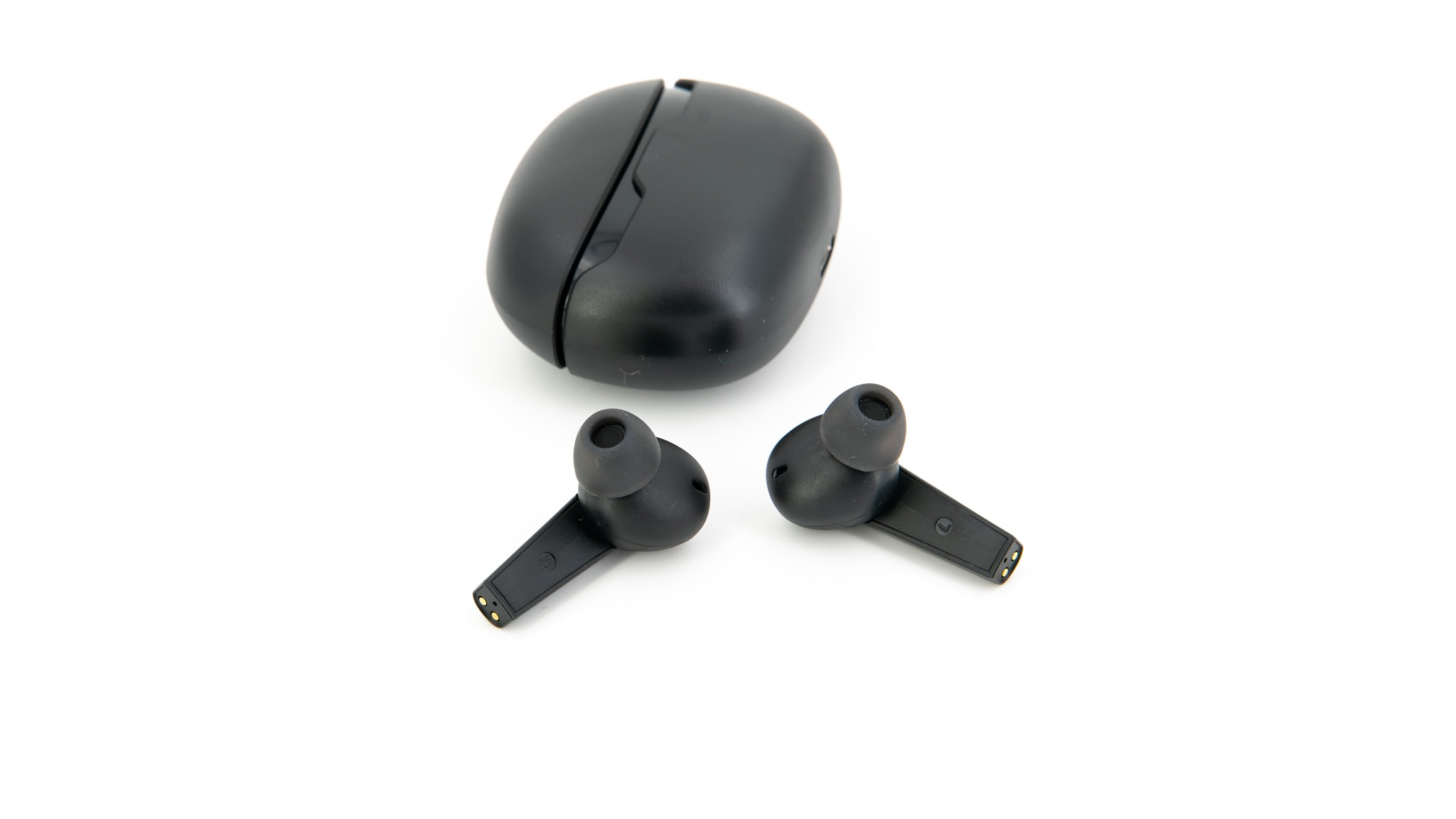
Black Shark ist primär bekannt für seine Gaming Smartphones. Allerdinges bietet Black Shark auch diverse Zubehör Produkte rund ums Gaming und Smartphone an. Hierzu zählen auch einige true Wireless Ohrhörer.

So zeichnen sich die Black Shark T10 TWS auf den ersten Blick vor allem durch einen sehr niedrigen Preis aus! So kannst du die Ohrhörer zum Zeitpunkt des Tests für deutlich unter 30€ bekommen.

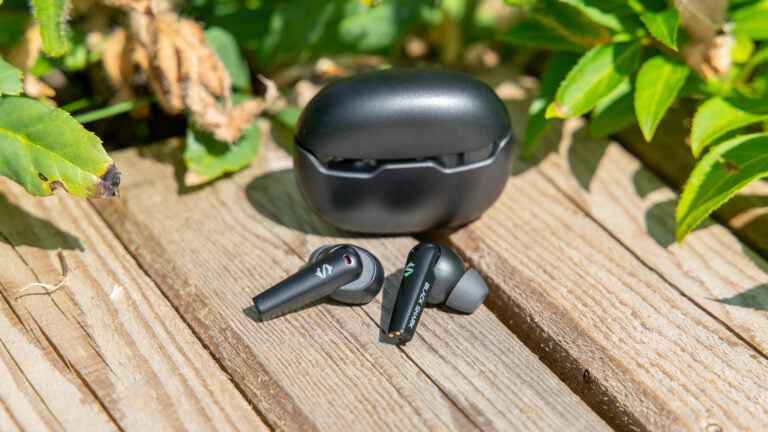
black shark t10 tws test 16

Dafür sollst du eine “Herausragende Stereo-Klangqualität”, einen Gaming Modus mit besonders niedrigerer Verzögerung und eine lange Laufzeit von bis zu 24 Stunden bekommen.

Liest sich doch einmal gut! Aber wie sieht es in der Praxis aus? Klingen die Black Shark T10 TWS auch gut? Finden wir es im Test heraus!

An dieser Stelle vielen Dank an Black Shark für das Zurverfügungstellen der T10 TWS!


Die Black Shark T10 TWS im Test

Die Black Shark T10 TWS sind sehr günstige true Wireless Ohrhörer, daher dürfen wir bei der Ladebox keine Wunder oder Überraschungen erwarten.

black shark t10 tws test 3

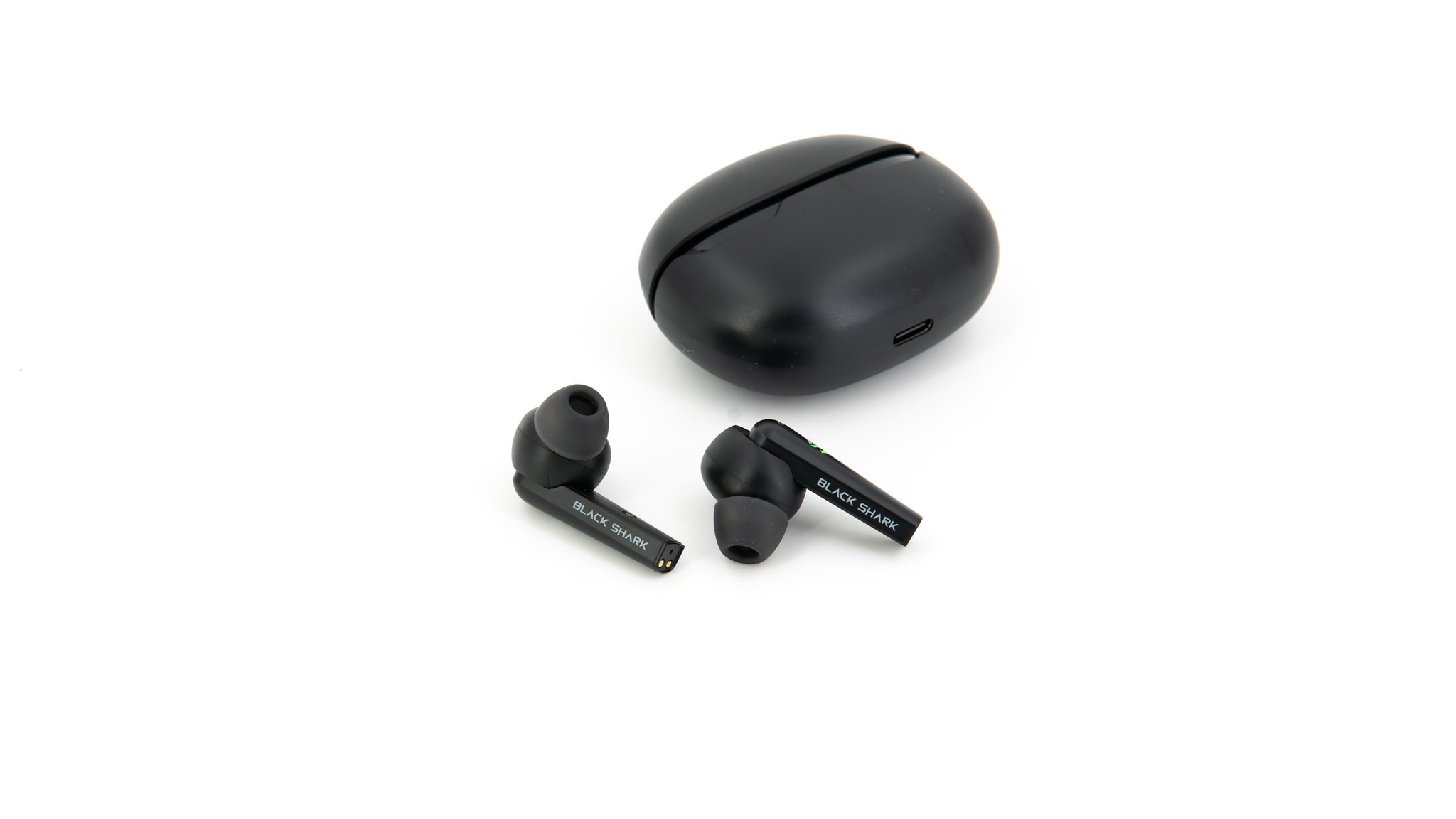
Dies ist auch nicht der Fall. Wir bekommen an sich eine recht klassische schwarze Ladebox aus einem matten Kunststoff. Die Ladebox misst 60 x 47 x 26 mm und bringt ein Gewicht von 42,3g inklusive Ohrhörer bzw. 34,4g ohne Ohrhörer auf die Waage.

Der Deckel lässt sich zum Entnehmen der Ohrhörer aufklappen und wird von Magneten geschlossen gehalten.

black shark t10 tws test 7

Geladen werden die Black Shark T10 TWS natürlich via USB C. Die Ladebox kann die Ohrhörer unterwegs bis zu 3x Aufladen. Mit jeder Ladung sollen die Ohrhörer ca. 6 Stunden halten. Insgesamt kannst du also bis zu 24 Stunden Musik hören, ehe du nachladen musst.

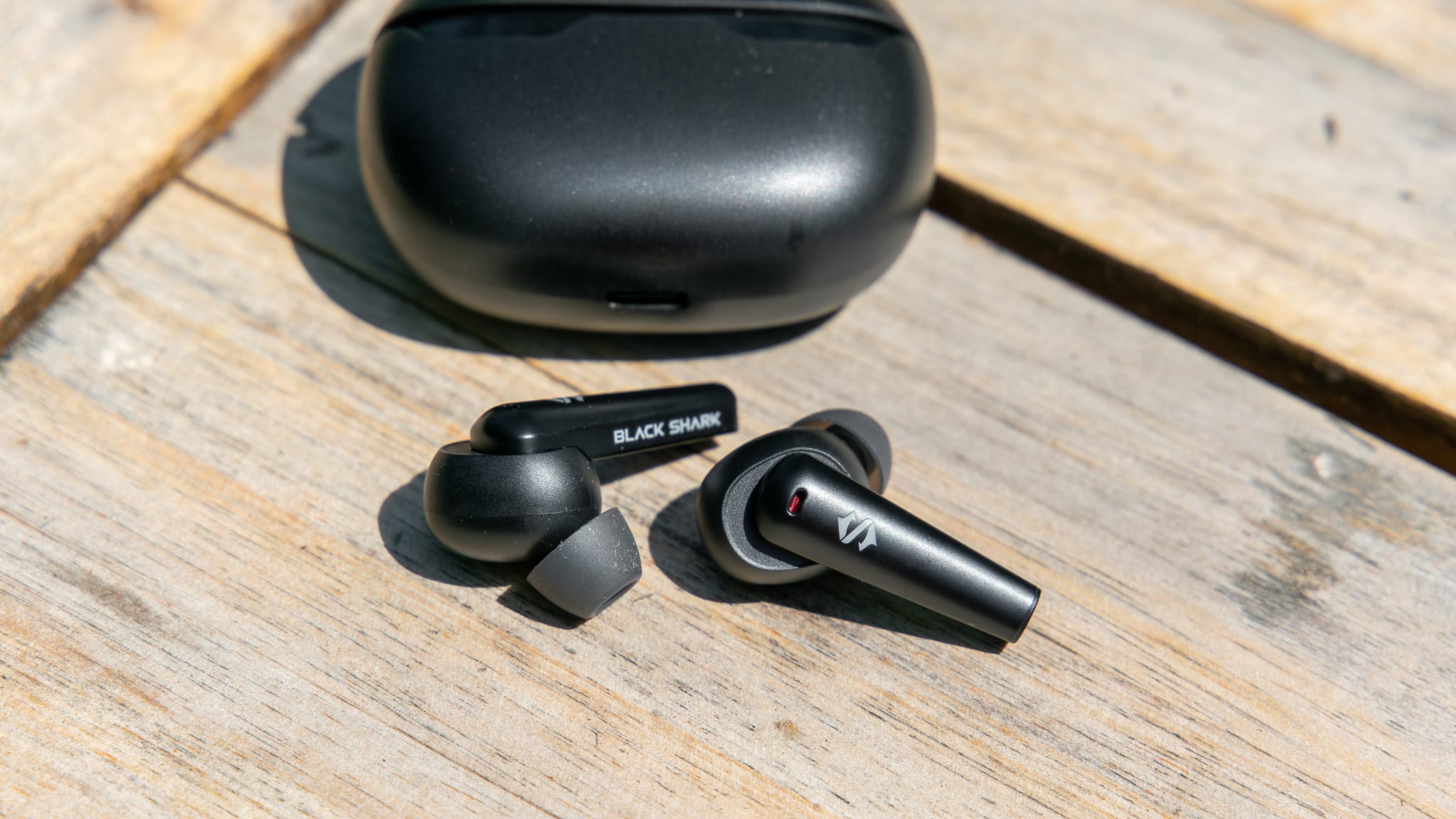
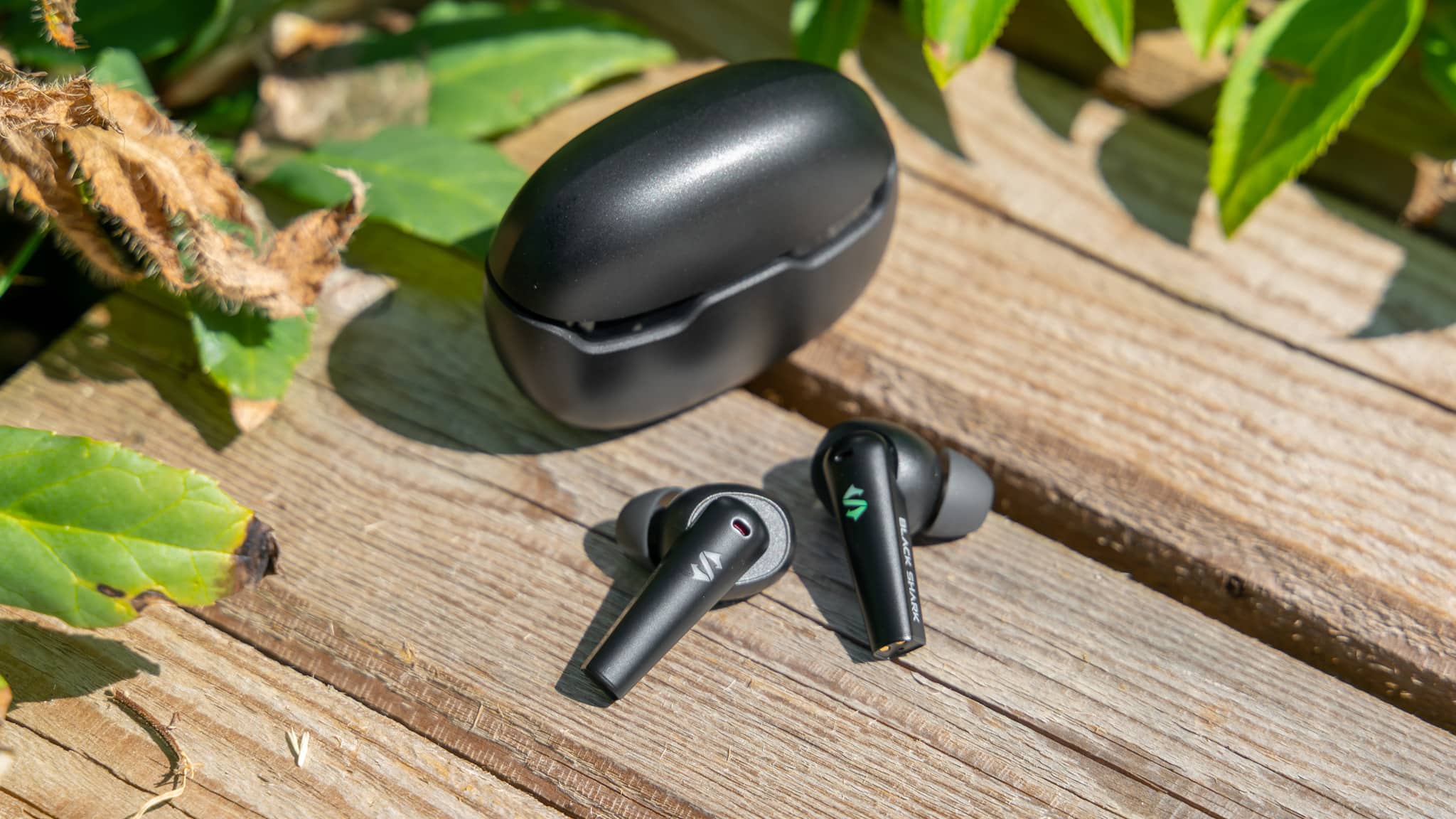
Die Black Shark T10 TWS setzt auf das von den Apple AirPods bekannten Stiel-Design. Allerdings im Gegensatz zu den Apple AirPods nutzt Black Shark Silikon Aufsätze, welche dein Ohr versiegeln und somit für einen besseren Klang sorgen.

black shark t10 tws test 6

Das Design der Ohrhörer ist an sich recht simpel, aber schon leicht in Richtung des “Gamer-Design” orientiert.


Tragekomfort

Grundsätzlich ist die Passform der Black Shark T10 TWS recht klassisch und gut gewählt. Die Ohrhörer sind nicht übermäßig groß und sitzen gut! Teils fand ich die Ohrhörer fast schon etwas zu locker sitzend.

Von daher würde ich diese weniger für Sport und mehr für eine “entspannte” Nutzung empfehlen!


Klang

Wir sind an dem Punkt angekommen, wo sogar supergünstige true Wireless Ohrhörer ordentlich klingen. Dies gilt auch für die Black Shark T10 TWS! Ich würde sogar sagen in der unter 30€ Preisklasse gehören diese zu den besten die ich bisher gehört habe.

black shark t10 tws test 16

Starten wir bei den Höhen. Diese sind unauffällig gut. Ich würde sagen die Höhen sind recht neutral abgestimmt. Diese sind nicht übermäßig schrill oder spitz, aber auch nicht matt oder dumpf. Diese setzen sich ganz klar in die Mitte dieser beiden extreme, was ziemlich optimal ist. Dabei wirken aber die Höhen generell wertig und gut aufgelöst. Für meine “persönliche” Klangsignatur hätte ich die Höhen noch einen Hauch heller bevorzugt, aber dies ist meckern auf einem sehr hohen Level!

Sehr ähnliches gilt auch für die Mitten. Diese sind höchstens etwas abgesenkt, verhalten sich aber generell recht neutral. Stimmen werden gut dargestellt und haben brauchbare gute Fülle.

Wir haben hier aber natürlich “Gaming” Ohrhörer, entsprechend kannst du natürlich beim Bass ein dickes Ding erwarten. Und ja der Bass der Black Shark T10 TWS ist ein gutes Stück angehoben! So besitzen die Ohrhörer einen stark angehobenen Bass, mit einem hohen Volumen und sogar einem ganz ordentlichen Tiefgang.

Ich denke man kann die Black Shark T10 TWS durchaus mit gutem Gewissen als “Bass-Bomber” bezeichnen. Allerdings überschattet der Bass auch nicht alles. So klingen die Ohrhörer nicht zu warm oder zu dumpf.

Du musst zwar schon etwas Bass mögen, damit die Klangsignatur für dich okay ist.

black shark t10 frequency response

Diese Einschätzung wird auch von meinen Messwerten untermauert, wo ein klarer Bass-Fokus zu erkennen ist.


Fazit

Für unter 30€ sind die Black Shark T10 TWS die so ziemlich besten true Wirless Ohrhörer, die ich bisher in den Fingern hatte, wenn du viel Bass magst!

Die Black Shark T10 TWS setzen auf neutrale Höhen und Mitten, aber einen stark angehobenen Bass. Stark ist vielleicht sogar etwas untertrieben, die Black Shark T10 TWS sind richtige Bass-Bomber. Allerdings machen die Ohrhörer dies recht gut! So wirkt der Bass nicht übermäßig forciert und auch der Tiefgang ist stark!

black shark t10 tws test 11

Wir haben also nicht nur viel Bass, sondern auch einen guten Bass.

Im Gegenzug sind dies natürlich keine Ohrhörer für Puristen, sondern du musst wirklich nach viel Bass suchen damit dir diese Ohrhörer gefallen.

Suchst du aber viel guten Bass in einer günstigen Preisklasse, dann sind die Black Shark T10 TWS top!

Das Welock Fingerprint Electronic Smart Door Lock im Test

0

Wenn wir an Smart Locks denken, fallen uns in der Regel primär die Modelle von Nuki ein, welche hier zu Lande sehr beliebt sind.

Allerdings schauen wir etwas über den Teller-Rand hinaus, dann gibt es auch einige andere spannende Modelle, wie z.B. von Welock.

welock smart lock test 5

Vor allem dann, wenn du dein Smartlock auch via Fingerabdruck, PIN oder Smart Card öffnen möchtest, bietet Welock einige Optionen, welche so von Nuki nicht geboten werden.

Wollen wir uns da doch einmal das Welock Fingerprint Electronic Smart Door Lock einmal im Test ansehen!

Kann dieses überzeugen? An dieser Stelle vielen Dank an WeLock für das Zurverfügungstellen des Smart Locks für diesen Test.


Das Welock Fingerprint Electronic Smart Door Lock im Test

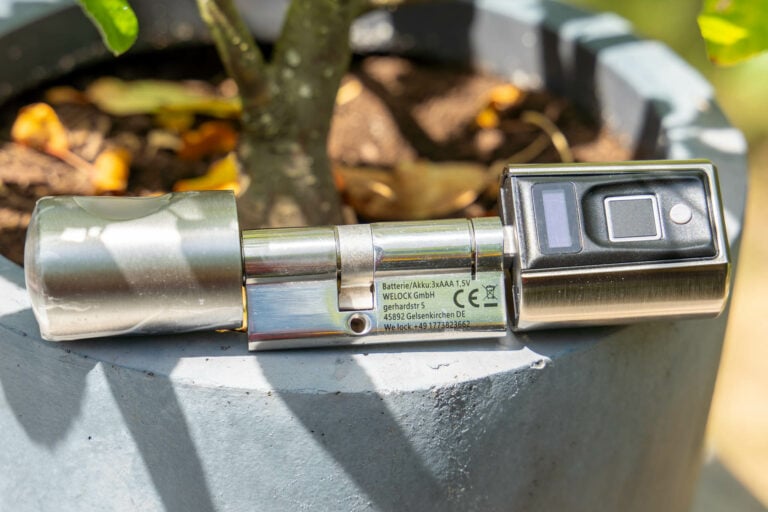
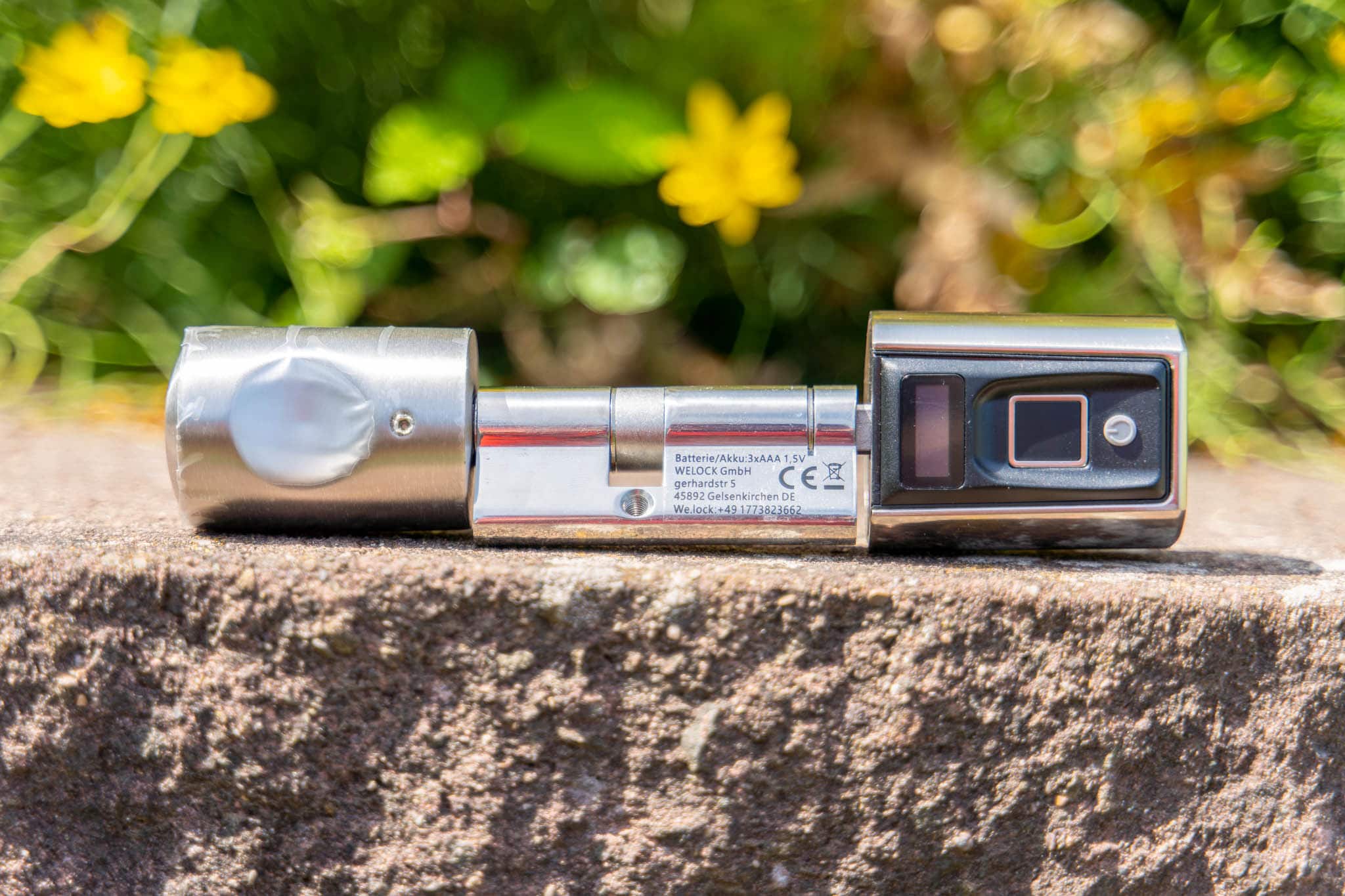
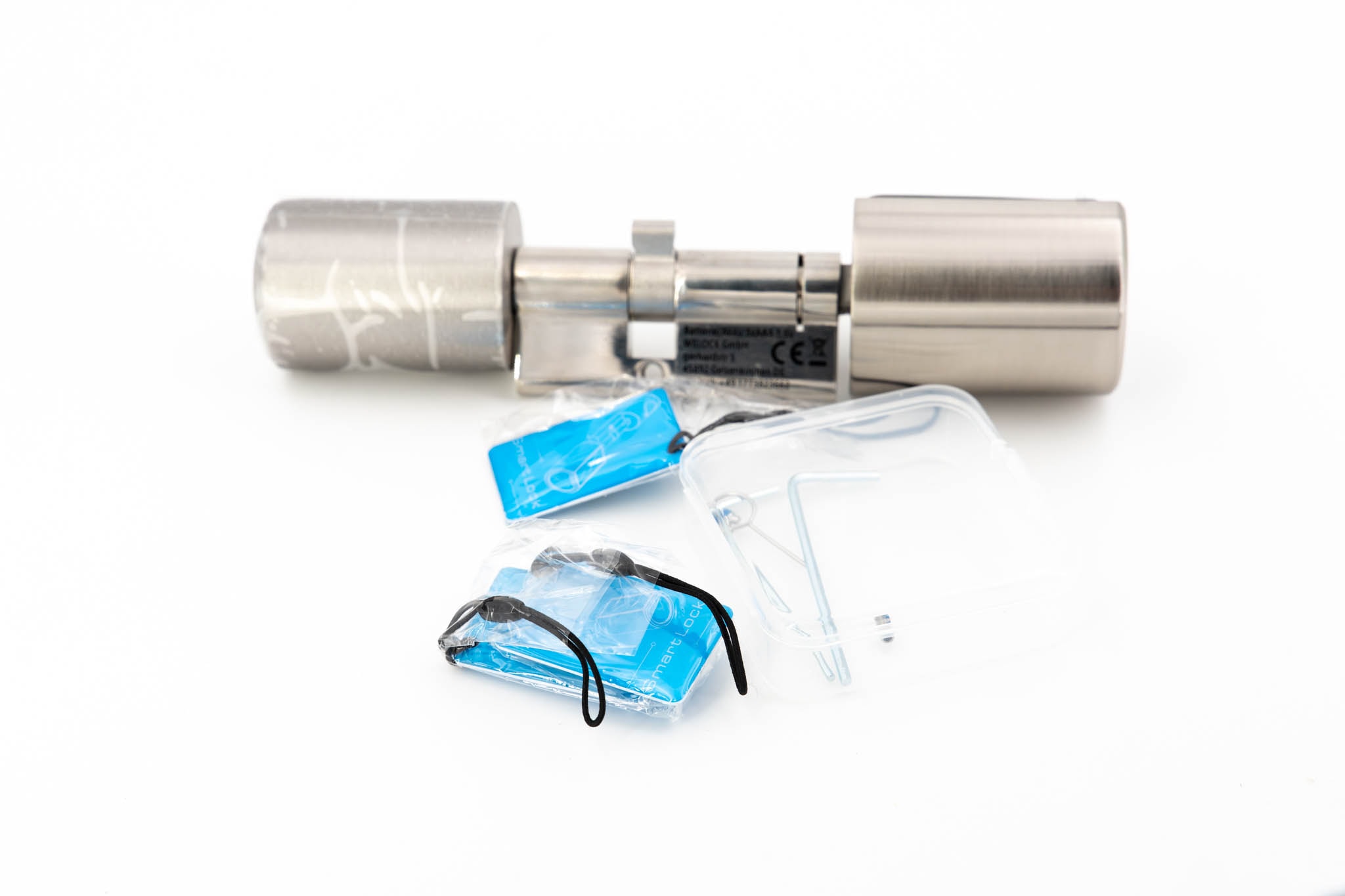
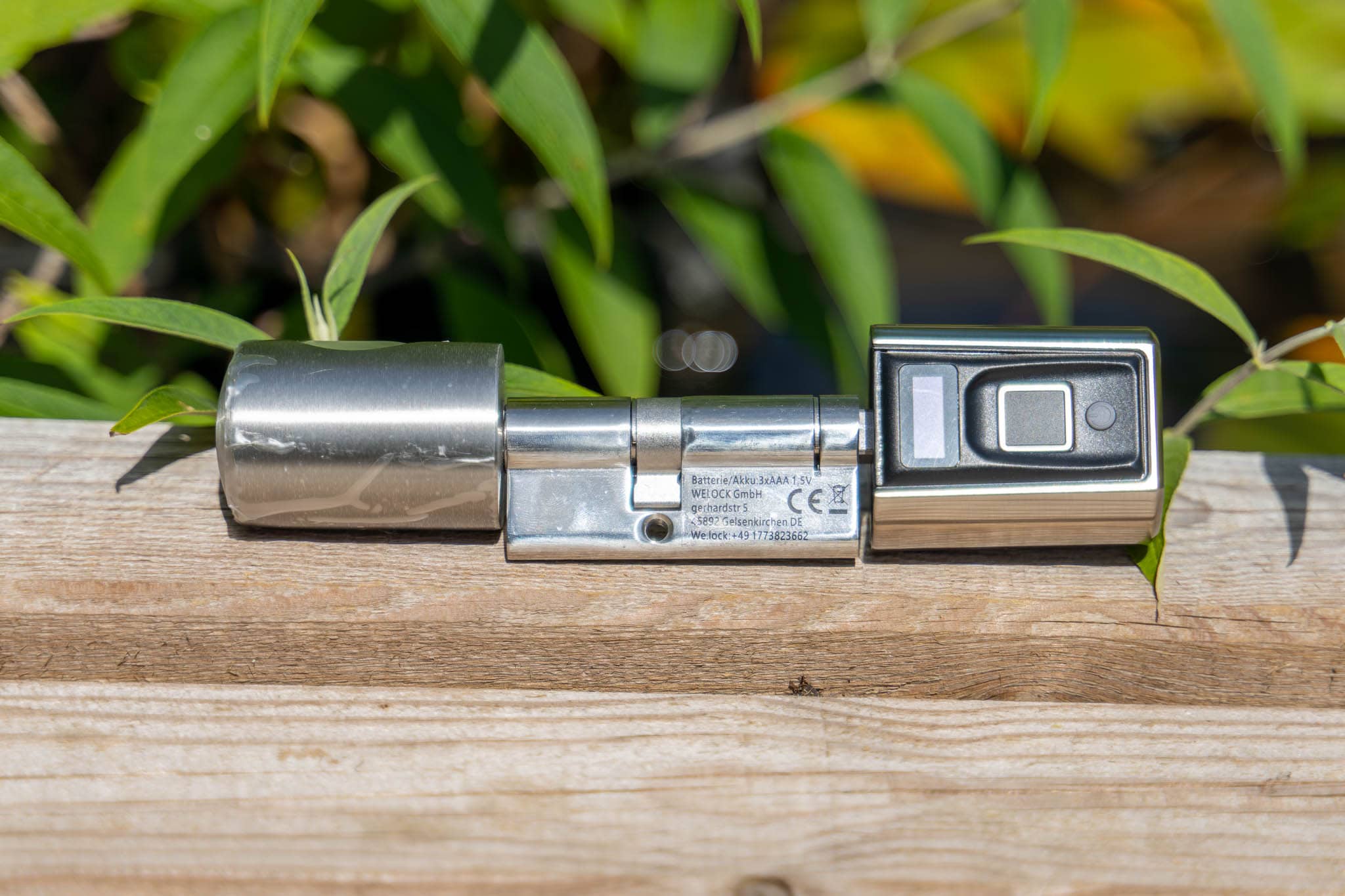
Das Welock Smart Lock setzt auf ein einheitliches Design. So kaufst du hier nicht nur das Smart Lock, sondern auch einen passenden Schließzylinder. Welock bietet diesen auch mit dem passenden Europrofil an.

welock smart lock test 1

Du musst lediglich etwas auf die Dicke deiner Tür achten. Welock wirbt mit einer kompatiblen Tür-Dicke von 55 – 100 mm. Um das Schloss auf unterschiedliche Türdicken anzupassen, müsst du lediglich eine Schraube lösen und du kannst das Schloss “ausziehen”.

welock smart lock test 3

Das Welock verfügt über eine Innen- und eine Außenseite. Die Innenseite hat einen einfachen Türknauf, den du immer zum Öffnen oder Schließen drehen kannst.

Auf der Außenseite hingegen ist das eigentliche Steuerungsmodul. Dieses besitzt je nach Version ein Display und einen Fingerabdruckscanner oder ein Tastenfeld.

welock smart lock test 4

Die Energieversorgung des Schlosses erfolgt über 3x 1,5V AAA Batterien, welche im Außenmodul eingesetzt werden. Diese sind nur durch das entfernen zweier Schrauben erreichbar. Ein Entfernen der Batterien öffnet nicht das Smart Lock!


Das Funktionsprinzip

Das Welock funktioniert etwas anders als die Nuki Modelle. So tauschst du bei Welock das komplett Schloss aus.

Zudem verfügt das Welock nicht über einen Motor! Im “normalen” Betrieb kannst du den äußeren Griff frei drehen. Wird das Schloss entsperrt greift der Drehknopf erst den eigentlichen Zylinder.

Du musst also das Schloss immer mit deiner Handkraft betätigen.


Sicherheit und Anwendung

Ich würde das Welock primär in Innenräumen oder Büros einsetzen. Ich halte dieses prinzipiell für sicher, aber weniger sicher als das Nuki Konzept.

So wäre es mit genug Zeit sicherlich möglich, das Außenmodul soweit zu demontieren, dass du an den Mechanismus kommst, um den Schließzylinder zu bedienen.

Hier ist es nur immer eine Frage, was einfacher und schneller ist. Das Welock zu zerstören und irgendwie an diesen Mechanismus zu kommen, oder ein Fenster einzuschlagen. Dennoch ist hier Nuki theoretisch etwas sicherer, da hier sämtliche Elektronik im Innenbereich ist und du nur Via Bluetooth mit dem Smartphone kommuniziert.

Wo ich das Welock sehr spannend finde ist beispielsweise in Büros oder allgemein bei Innentüren. Der Fingerabdruckscanner macht das Öffnen des Schlosses sehr schnell und einfach und zudem gibt es hier keinen surrenden Motor wie bei Nuki. Daher ist das Schloss sehr unauffällig.

Um ein Smartphone mit dem Schloss zu koppeln, benötigst du übrigens einen Code. Dieser befindet sich am Zylinder, welcher im Inneren deiner Tür steckt. An diesen kommt also eine fremde Person nicht ran.


Die Öffnungsmethoden

Sicherlich die größte Stärke des Welocks sind die verschiedenen Methoden, wie du dein Smart Lock entsperren kannst.

  • Fingerabdruck
  • RFID Karte
  • Via App (Bluetooth)
  • Via App (WLAN)

Du kannst bis zu 100 Fingerabdrücke in dem Smart Lock hinterlegen. Entsprechend kannst du damit theoretisch bis zu 100 Personen Zugriff gewähren.

welock smart lock test 11

Alternativ kannst du auch RFID Karten nutzen, welche du nur kurz an das Smart Lock halten musst. Ein paar RFID Karten liegen auch bereits im Lieferumfang.

Zusätzlich kannst du das Smartlock auch via Smartphone App steuern! Von Haus aus geht dies nur via Bluetooth, also auf kurze Distanz.

Welock bietet aber auch eine kleine WLAN Box an, welche eine Steuerung via Internet erlaubt.


Die App und Funktionen

Die Welock App bietet an sich einen guten Funktionsumfang und ist aber gerade vom Aufbau und Design “mäßig” um es nett auszudrücken.

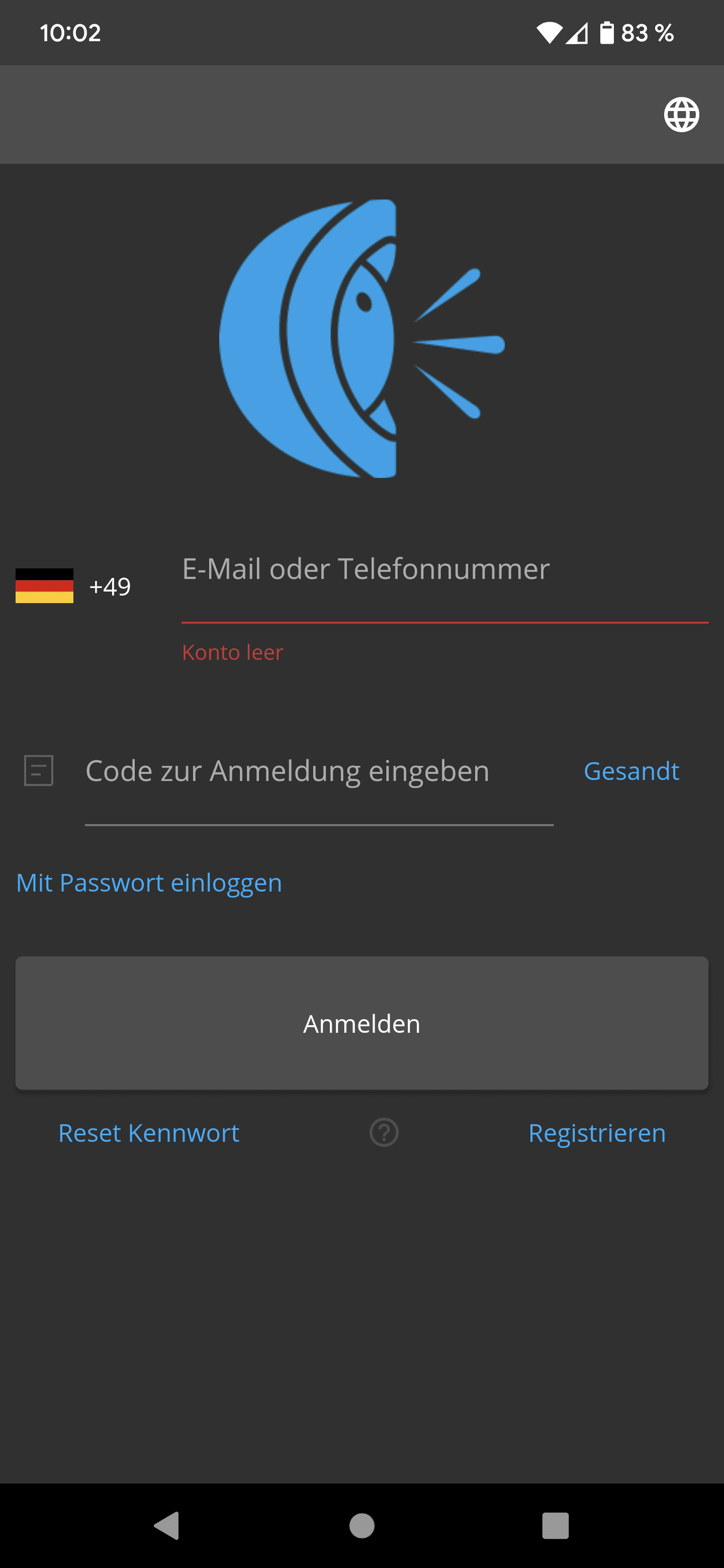
Nach der Einrichtung, wofür du den QR Code auf der Front scannen und zudem den PIN von der Seite eingeben musst, kannst du zunächst einfach das Schloss öffnen und schließen via Bluetooth.

welock app (2) welock app (4)

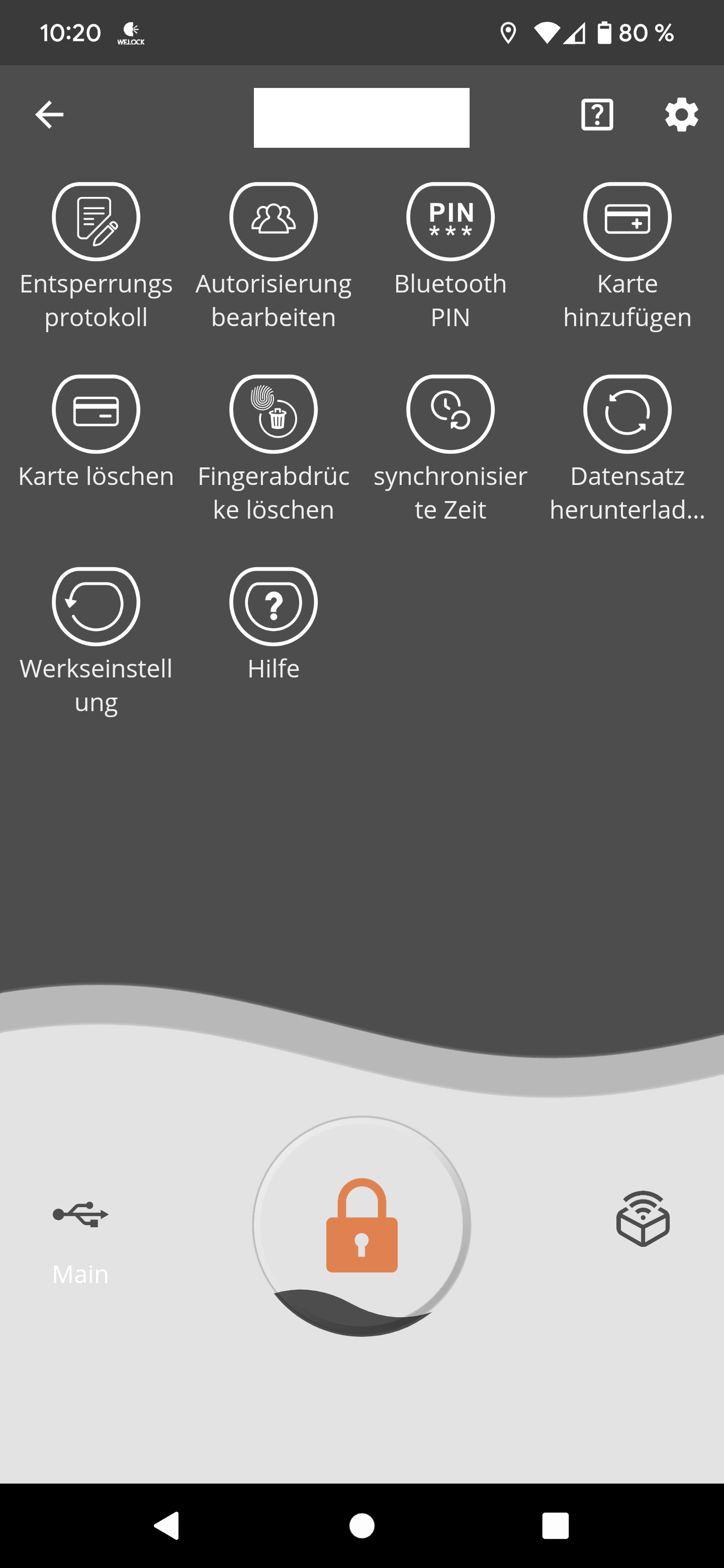
Über die App kannst du zudem Fingerabdrücke löschen, neue RFID Karten anlernen und auch Benutzer einladen!

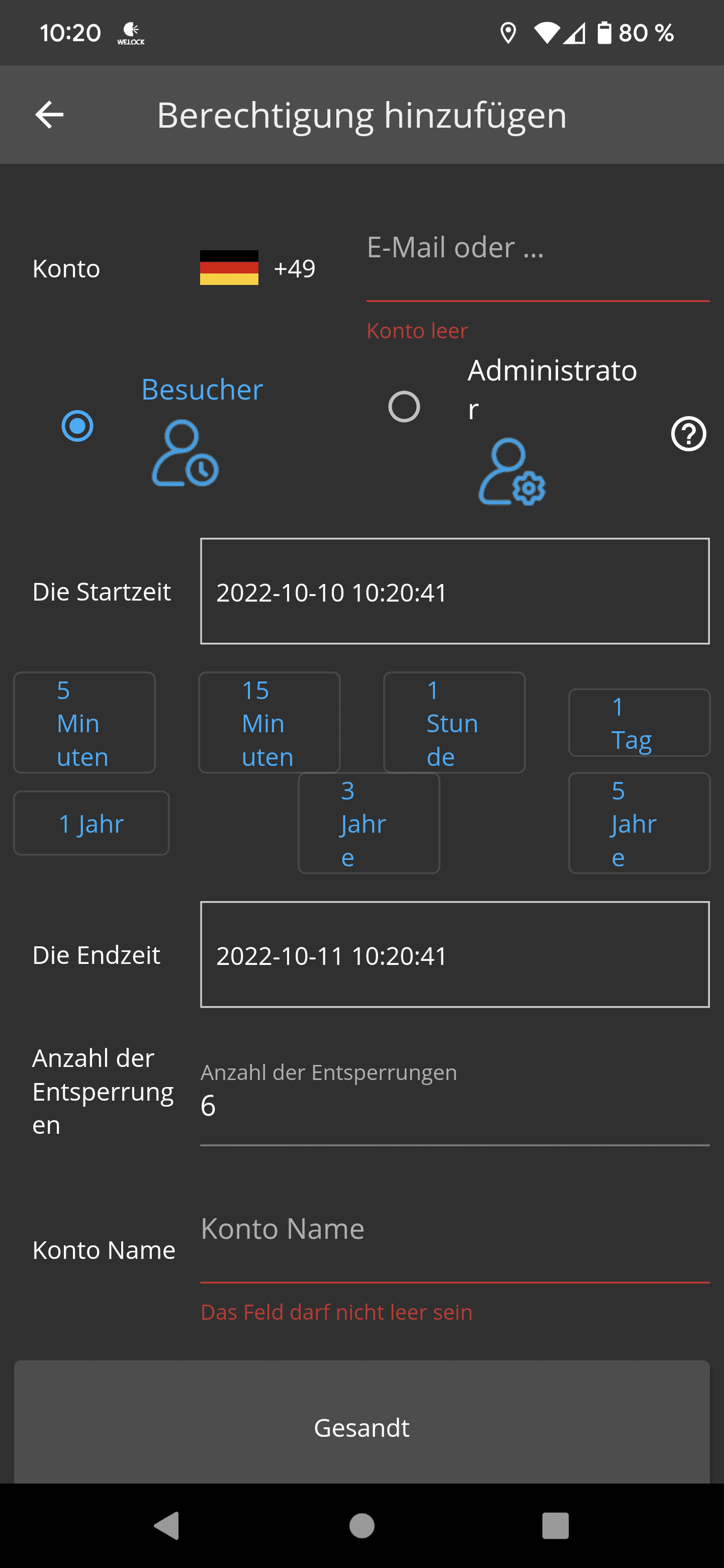
Du kannst über die App anderen Benutzern Zugriff auf das Smart Lock geben. Dabei kannst du einschränken, wie lange der Zugriff besteht, wie oft das Schloss geöffnet werden darf usw. Der andere Nutzer muss allerdings auch ein Konto beim Hersteller anlegen!

welock app (5) welock app (6)

Unter Protokoll kannst du auch sehen, wer das Schloss geöffnet hat.

Im Kern funktioniert die App auch gut, lediglich die Präsentation ist doch deutlich verbesserungswürdig.


Wie funktioniert es in der Praxis?

Zunächst, nutzt du das Smartlock an einer Außentür, dann achte darauf, dass kein Regen an dieses kommen kann. Leider ist das Smart Lock nicht regengeschützt.

Daher sehe ich dies auch primär im Innenbereich, in Büros usw.

Hier macht es auch einen super Job, gerade aufgrund des integrierten Fingerabdruck Scanners und RFID Kartenlesers. Das Smartlock via Smartphone zu öffnen ist zwar gut und schön, aber es dauert schon länger, als den Fingerabdruck-Scanner zu benutzen.

welock smart lock test 10

Es dauert ca. 3 Sekunden, das Schloss von der ersten Berührung zu öffnen. So schnell hat man bei anderen Systemen kaum das Smartphone gezückt.

Alternativ gibt es auch die Version mit PIN, welche es anderen Personen noch einfacher macht eine Zugriff zu geben.

Funktional habe ich am Welock absolut nichts auszusetzen. Nur die App braucht dringend ein Facelift! Auch bin ich kein Fan, dass hier eine Registrierung notwendig ist, dass es auch ohne geht zeigt Nuki.


Fazit

Das Welock Fingerprint Electronic Smart Door Lock funktioniert wie es soll. Der Fingerabdruckscanner reagiert schnell und zuverlässig und auch die App-Steuerung klappt.

Allerdings würde ich das Welock weniger für Haustüren empfehlen, hier gefällt mir Nuki besser.

welock smart lock test 13

Welocks Stärken liegen eher im Innenbereich, wo es nicht um maximale Sicherheit oder den höchst möglichen Komfort geht, sondern eine einfache und gute Zugangskontrolle ausreicht. Du hast Büroräume, zu welchen nur einzelne Nutzer Zugriff bekommen sollen?

Dann kannst du dies recht problemlos mit dem Welock umsetzen. Dies gegebenenfalls auch einfach mit Fingerabdruckscanner, RFID Karte oder halt über die Smartphone App. Letztere ist nicht schön, funktioniert aber.

Auch der Fingerabdruckscanner funktioniert gut, alternativ gibt es auch eine Version mit PIN Code.

Kurzum, für Innenräume oder Büros/Lager ist das Welock eine spannende Angelegenheit.

Die QNAP QM2-2P10G1TB Netzwerkkarte im Test mit M.2 Slots im Test

QNAP bietet für seine NAS Systeme einige Netzwerkkarten und Speichererweiterungen an. Eine der spannendsten Erweiterungskarten ist hier die QM2-2P10G1TB.

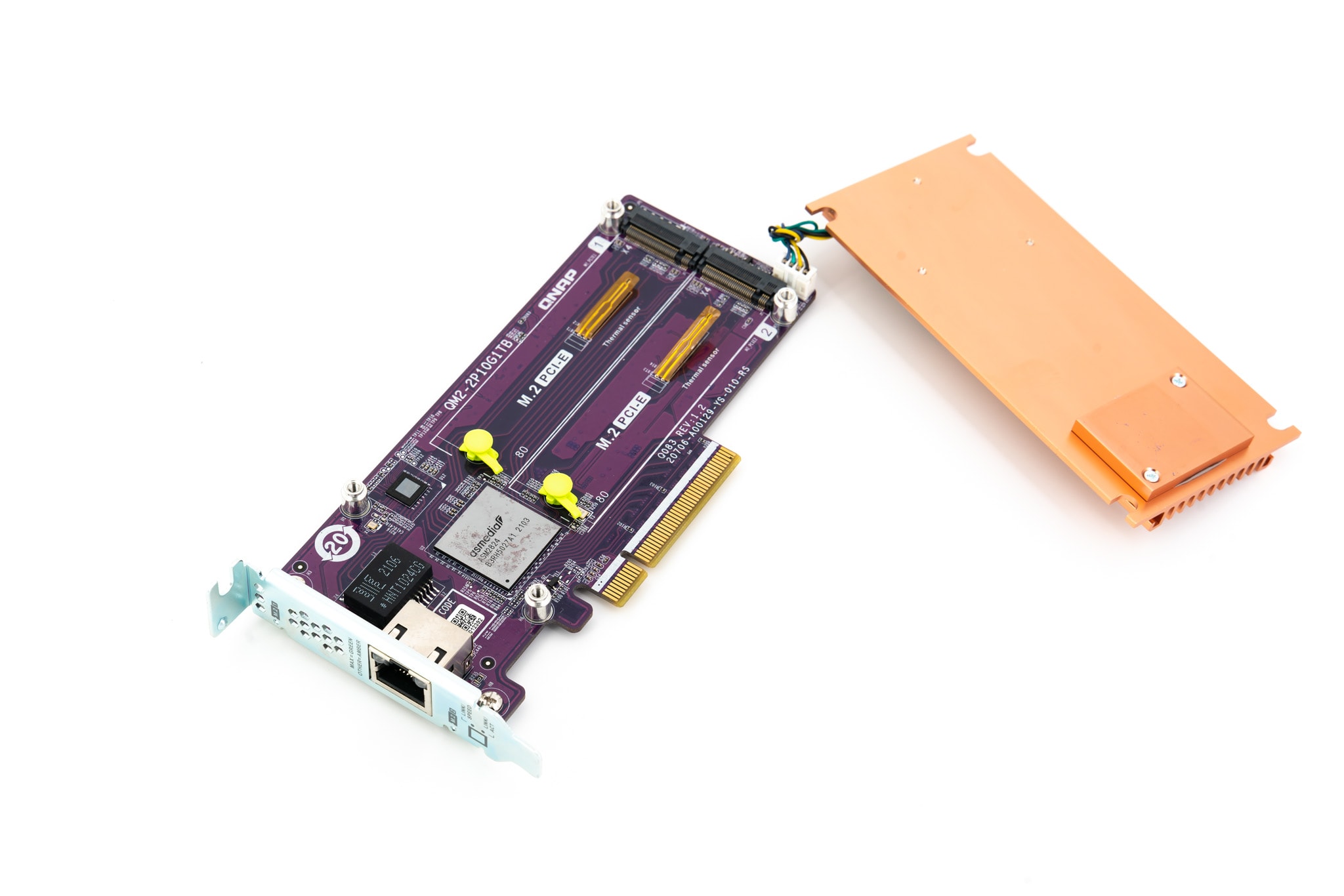
Bei der QNAP QM2-2P10G1TB handelt es sich um eine 10Gbit Netzwerkkarte, was an sich nicht so besonders wäre. Allerdings verfügt diese 10Gbit Netzwerkkarte auch über zwei NVME SSD Slots! Du kannst also 10Gbit LAN und zwei NVME SSDs in einer Erweiterungskarte nachrüsten.

qnap qm2 2p10g1tb test 11

Ideal wenn dein NAS vielleicht sogar nur einen PCIe Slot hat, aber du schnelles Netzwerk und NVME SSDs möchtest.

Aber wie gut funktioniert die QM2-2P10G1TB in der Praxis? Funktioniert diese nur in QNAP NAS Systemen oder vielleicht auch regulären Servern oder unter Windows? Finden wir dies im Test heraus!


Die QNAP QM2-2P10G1TB Netzwerkkarte im Test

Dass es sich bei der QNAP QM2-2P10G1TB nicht um eine gewöhnliche LAN-Karte handelt ist bereits auf den ersten Blick ersichtlich.

qnap qm2 2p10g1tb test 1

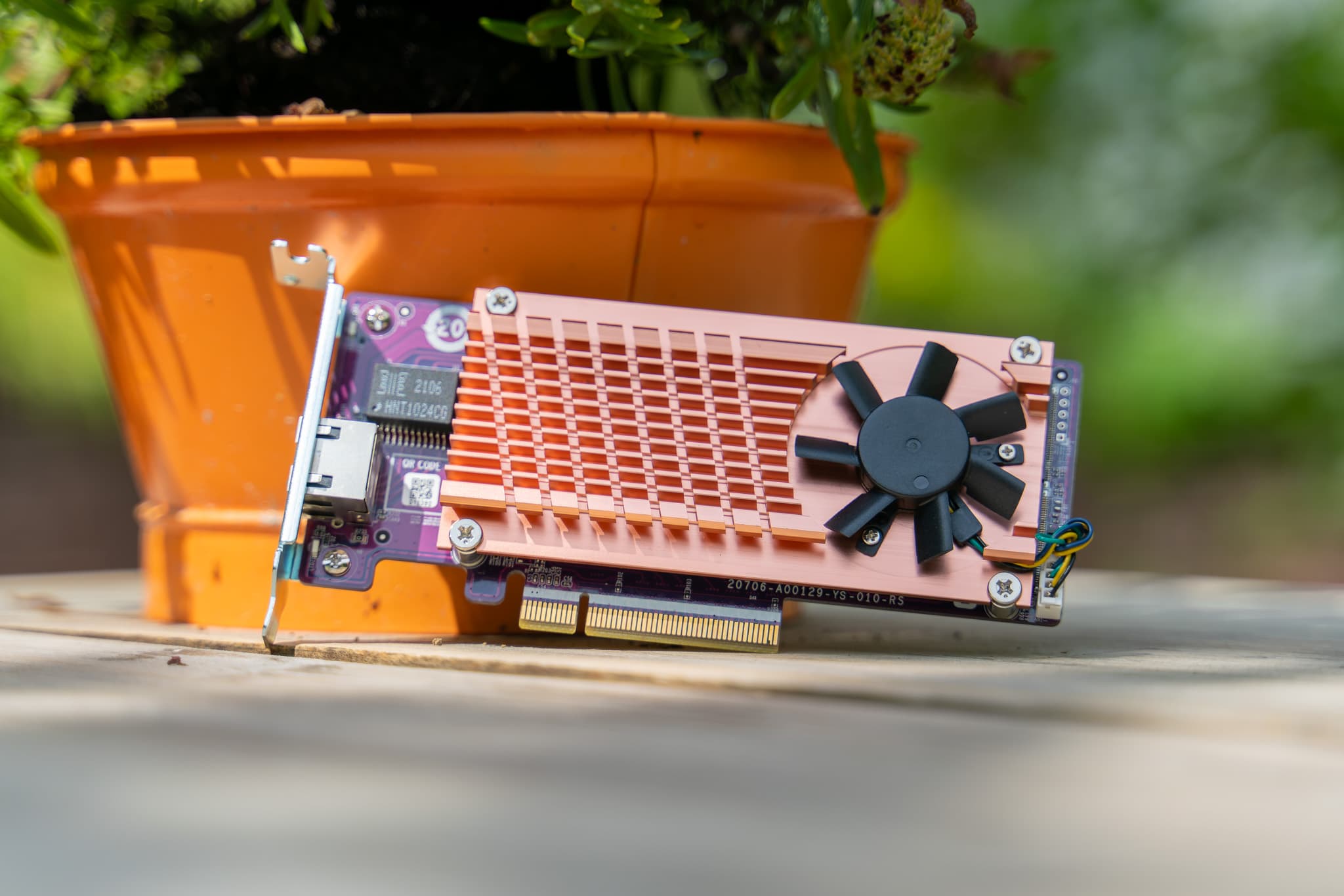
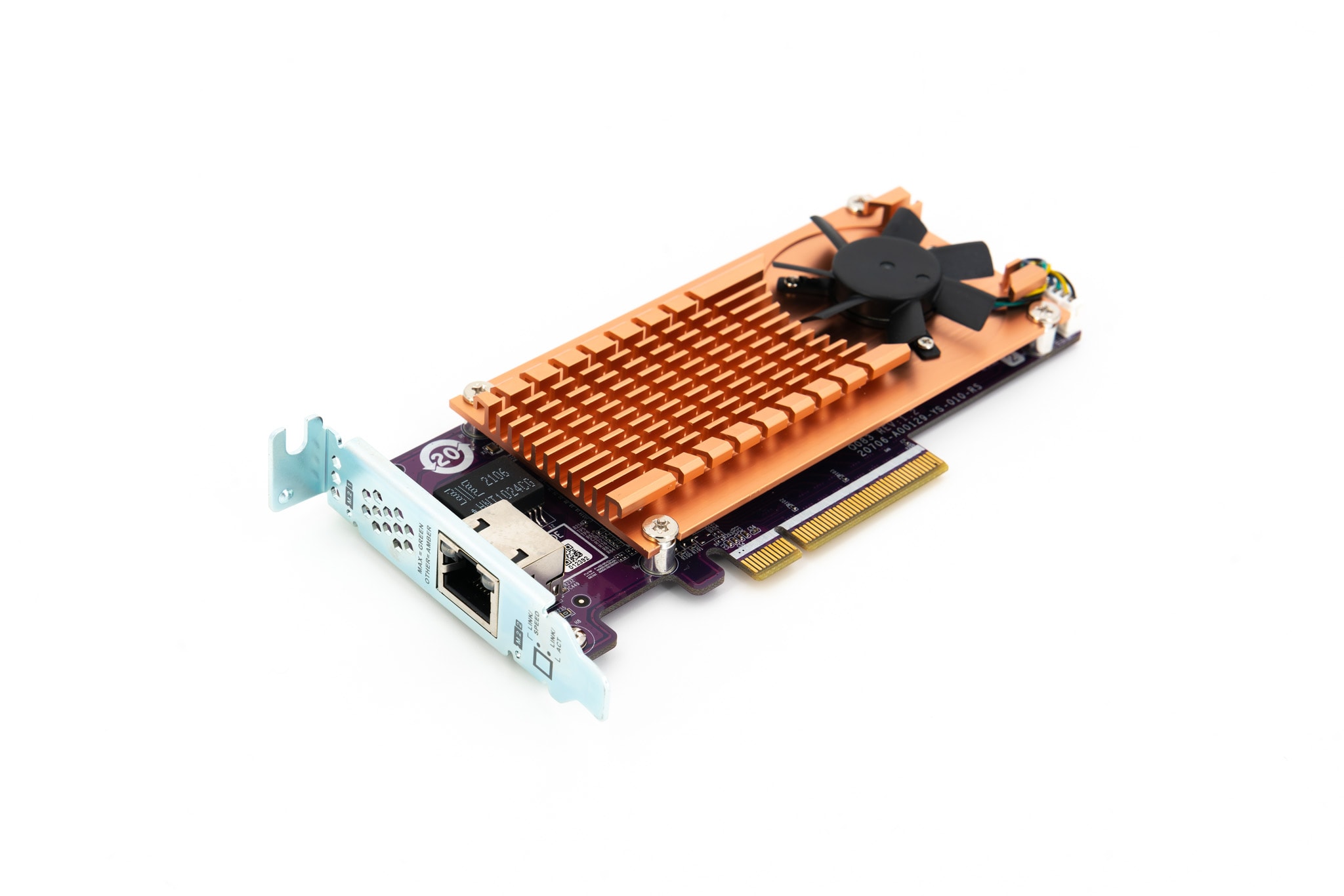
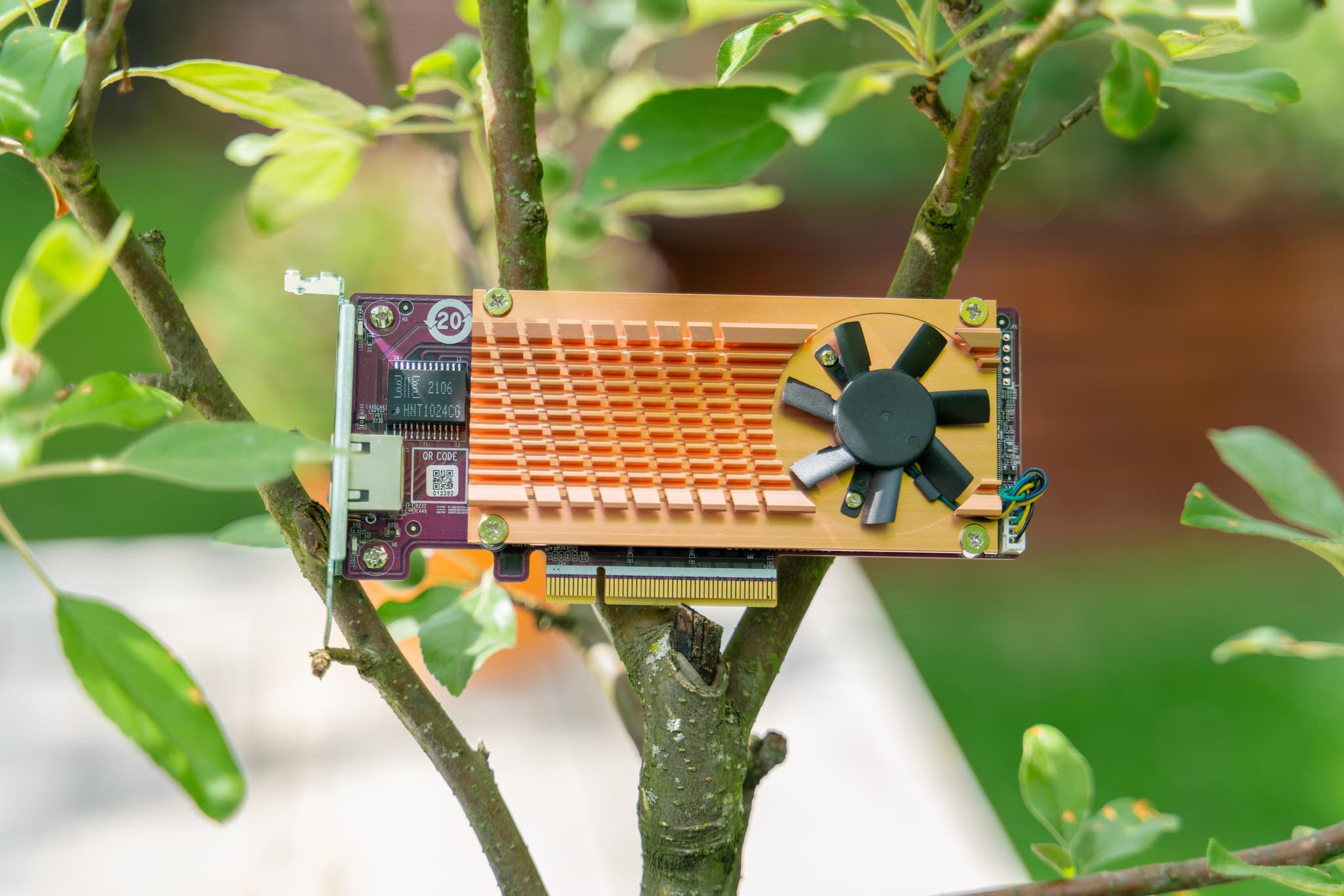
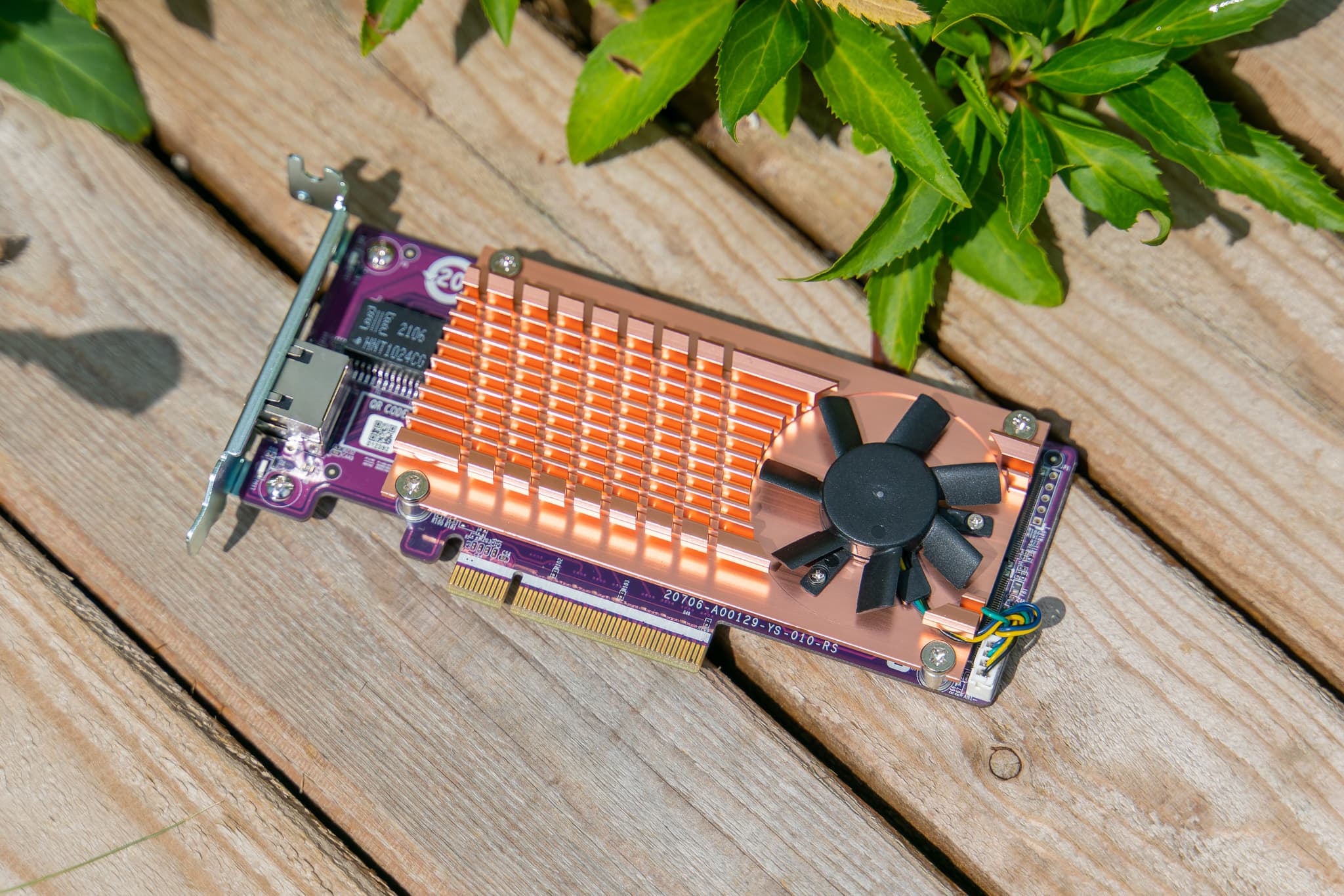
So besitzt die QM2-2P10G1TB einen sehr großen Kupferkühler inklusive Lüfter. Zudem ist die LAN Karte recht groß und setzt auf eine PCIe x8 Verbindung. Dies wäre alles alleine für eine 10Gbit LAN Karte nicht nötig.

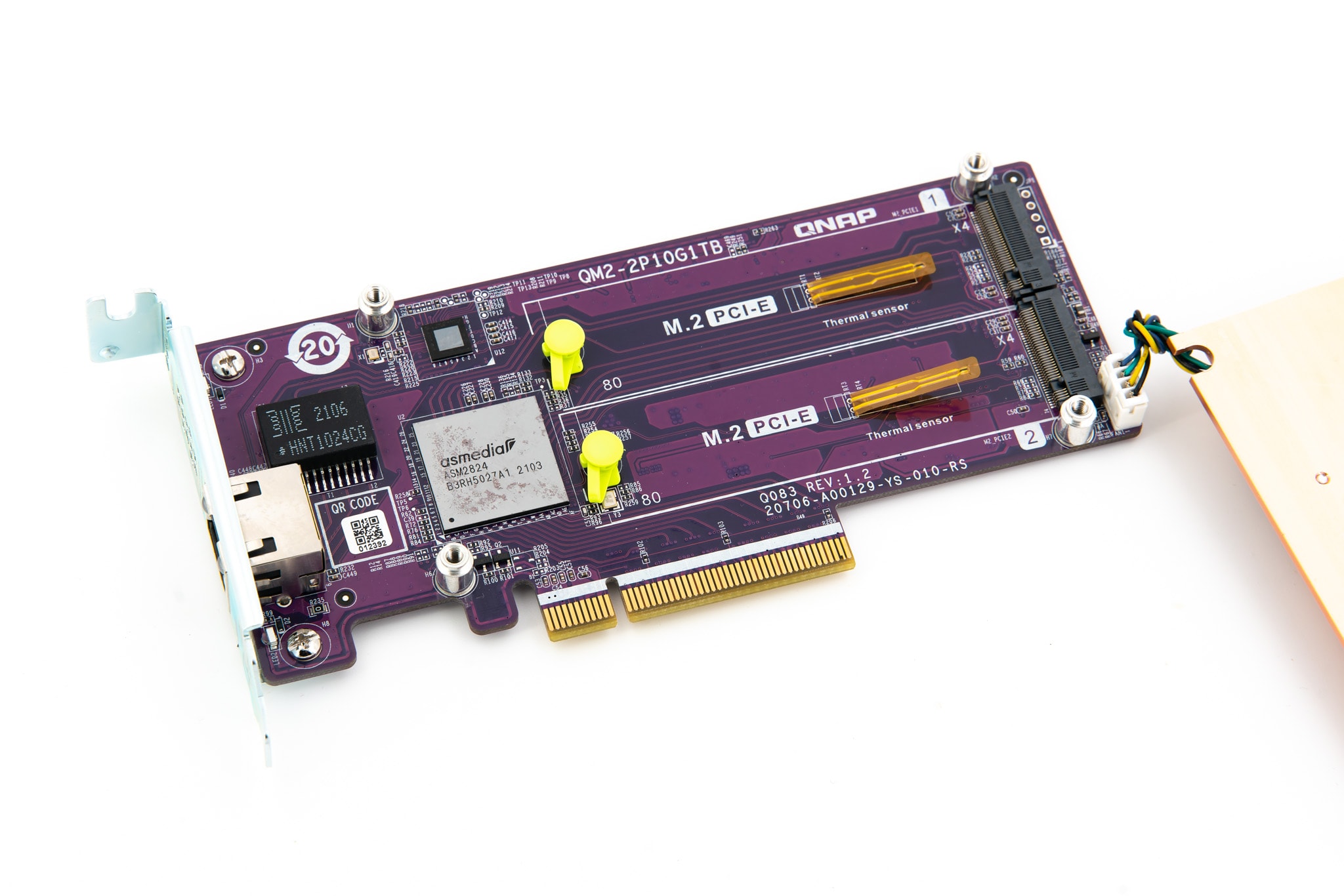
Allerdings verstecken sich unter dem Kühler zwei PCIe NVME SSD Steckplätze. Die QM2-2P10G1TB bindet also eine 10Gbit LAN Karte und zwei NVME SSDs mit einem PCIe Slot an, was gerade in NAS oder Server Systemen wichtig ist, wo PCIe Steckplätze heiß begehrt sind.

qnap qm2 2p10g1tb test 5

Von Haus aus hat die Erweiterungskarte eine Low Profile Blende installiert. QNAP legt allerdings auch eine große PCI Slot-Blende bei. Ebenso mit im Lieferumfang liegen zwei Wärmeleitpads für die NVME SSDs.

Dank des großen Kühlers sollten NVME SSDs in der QM2-2P10G1TB recht kühl bleiben. Spannenderweise besitzt die LAN-Karte zwei zusätzliche Temperaturfühler unter den SSDs. Was genau allerdings mit den Werten dieser passiert, kann ich dir nicht sagen unter Windows lassen sich diese nicht auslesen.


Der Chipsatz

Die QNAP QM2-2P10G1TB setzt auf den Marvell FastLinQ Edge Chipsatz “AQC113C” in Kombination mit einem ASMedia PCIe Splitter.

qnap qm2 2p10g1tb test 6


Funktioniert auch unter Windows!

Die QM2-2P10G1TB Erweiterungskarte funktioniert nicht nur in QNAP NAS Systemen. Auch unter Windows 10 und Windows 11 kann die Erweiterungskarte voll genutzt werden.

Sowohl der 10Gbit LAN-Port wie auch die beiden NVME SSD Steckplätze werden erkannt. Für die LAN Karte ist allerdings eine manuelle Treiber-Installation nötig. Die Treiber findest du hierfür auf der QNAP Webseite: https://www.qnap.com/de-de/download?model=qm2-2p10g1tb&category=driver

Zum Zeitpunkt des Tests lädt Windows 11 diese noch nicht automatisch nach.


Und Linux?

QNAP bietet auf seiner Webseite keine Linux Treiber an, diese werden aber auch anscheinend nicht benötigt. So funktionierte die LAN-Karte im Test zumindest unter Ubuntu 22.04 “out of the Box”. Selbiges gilt auch für verbaute NVME SSDs.


Leiser Lüfter

Erfreulicherweise ist der Lüfter der Erweiterungskarte relativ leise. Dieser ist vergleichbar mit dem Lüfter bei einem AMD X570 Chipsatzkühler.


Performance

Bei der 10Gbit LAN Karte gibt es keine Überraschungen. Diese funktioniert tadellos in Kombination mit dem QNAP QSW-M2108-2C Switch. In der Praxis konnte ich um die 950MB/s erreichen, wobei mein NAS hier vermutlich sogar noch etwas limitiert.

Bei den NVME SSDs gibt es allerdings ein paar Punkte zu beachten. Zunächst ist die Erweiterungskarte nur mit PCIe x8 angebunden. Die 10Gbit LAN-Karte wird mit x2 angebunden sein und die SSDs mit jeweils x4. Belasten wir also alle Komponenten der Erweiterungskarte wird uns der PCIe Slot etwas drosseln.

qnap qm2 2p10g1tb test 10

Ich denke aber in der Praxis ist dies keine Problematik. Wir haben eine gesamte Bandbreite von theoretisch maximal 7877MB/s.

Hieraus kannst du auch erkennen das die QM2-2P10G1TB noch auf PCIe Gen 3 setzt. Jede NVME SSD ist also auf +- 3500MB/s limitiert.


Fazit

Die QNAP QM2-2P10G1TB ist eine spannende Erweiterungskarte! Gerade dann, wenn du nicht unbegrenzt viele PCIe Slots besitzt.

Die Kombination aus 10Gbit LAN und 2x M.2 NVME SSD Steckplätzen ist dabei gerade für Server durchaus interessant. Dank der Kompatibilität mit Windows und Linux eignet sich die QNAP-Karte auch für selbst gebaute Server-Systeme oder Fertig-Modelle anderer Hersteller.

qnap qm2 2p10g1tb test 8

Der Lüfter und der großzügige Kühler sorgen dabei für akzeptable Temperaturen der SSDs und des Chipsatzes, auch wenn dein Gehäuse vielleicht etwas beengt ist.

Dies ist natürlich für QNAPs eigene NAS-Systeme wichtig, wo in der Regel Platz auch eher knapp ist.

Ein weiterer großer Pluspunkt ist der Preis. Mit knapp über 200€ geht der Preis der QNAP QM2-2P10G1TB völlig in Ordnung!

Test: Samyang AF 50mm 1.4 FE II (gegen Sony FE 50mm 1.4 ZA SSM)

0

Lage Zeit gab es im Bereich der Kameralinsen in der Regel drei Optionen. Die Herstellereigenen Linsen, von Sony, Canon, Nikon usw. und Tamron wie auch Sigma.

So sind im Allgemeinen beispielsweise die Linsen von Sony sehr gut, aber auch nicht gerade günstig. Tamron und Sigma kosten bei vergleichbarer Leistung signifikant weniger.

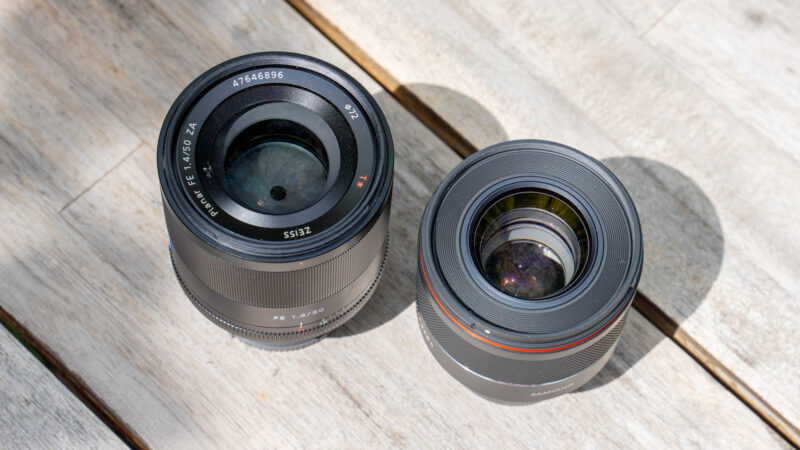
Aber es gibt nun einen weiteren Hersteller der zunehmend interessant wird, Samyang. Samyang flog bei mir immer etwas unter dem Radar, da sie keinen Autofokus boten. Diese Zeiten sind aber vorbei.
samyang af 50mm 1.4 fe ii test 18

Die neueren Samyang Objektive besitzen Autofokus, sind aber dennoch sogar noch günstiger als die Modelle von Tamron oder Sigma. Dabei soll die Qualität nicht schlechter sein.

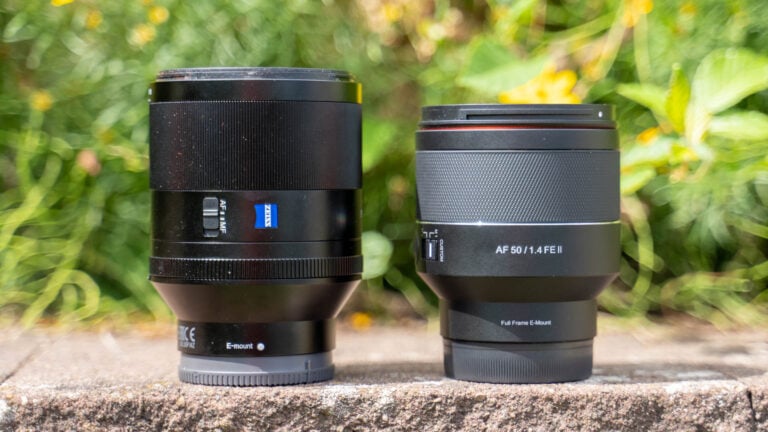
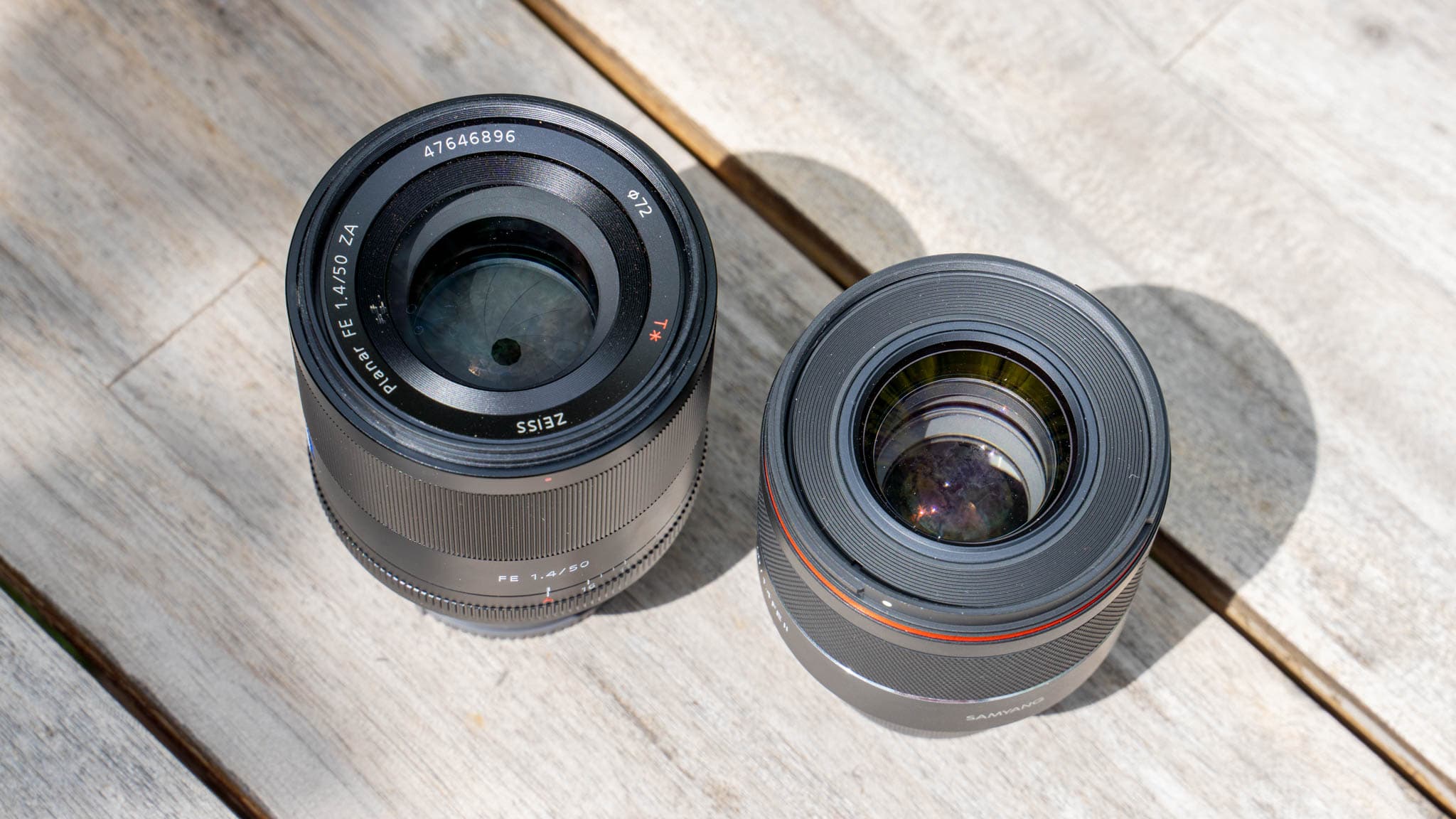
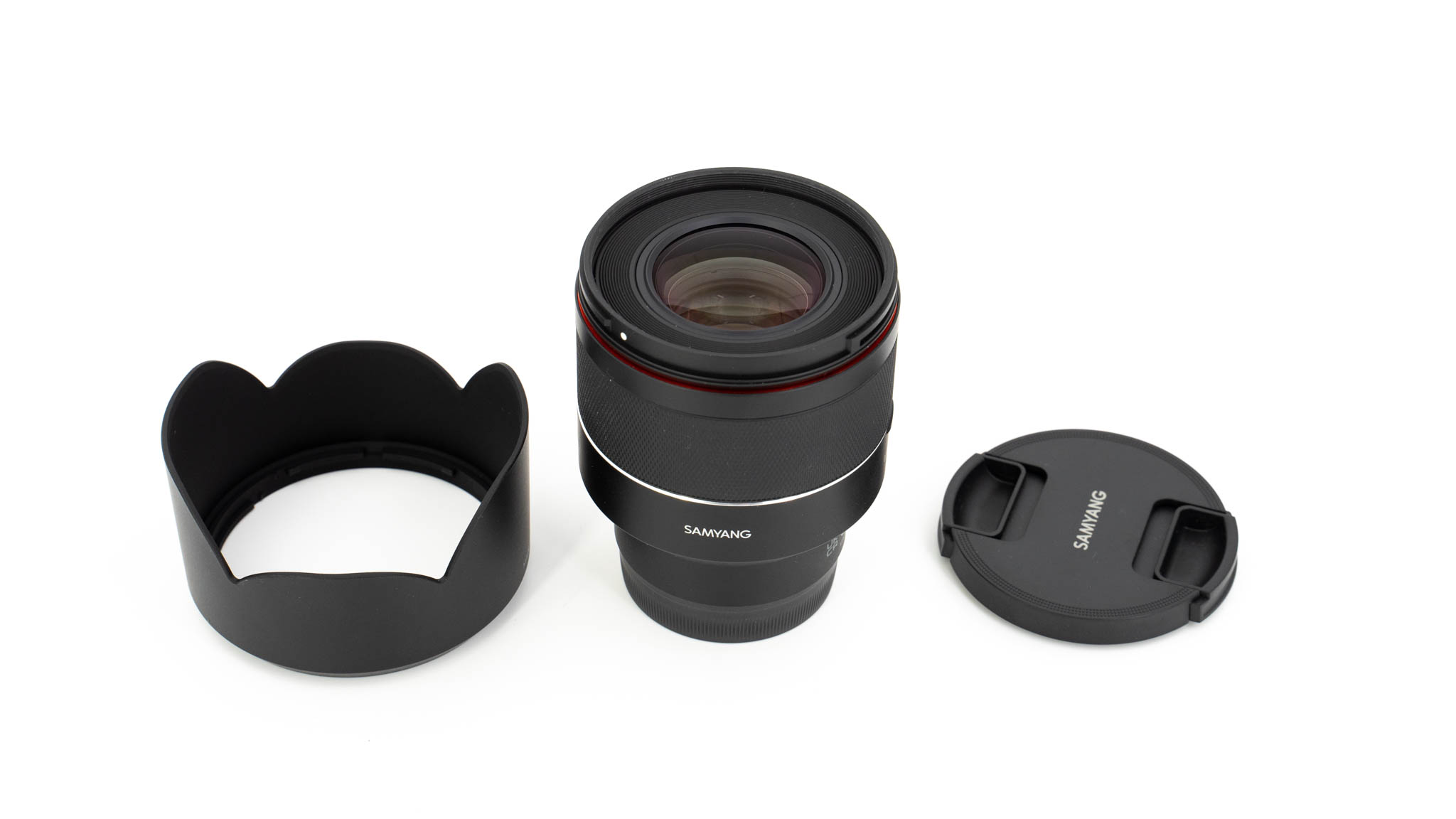
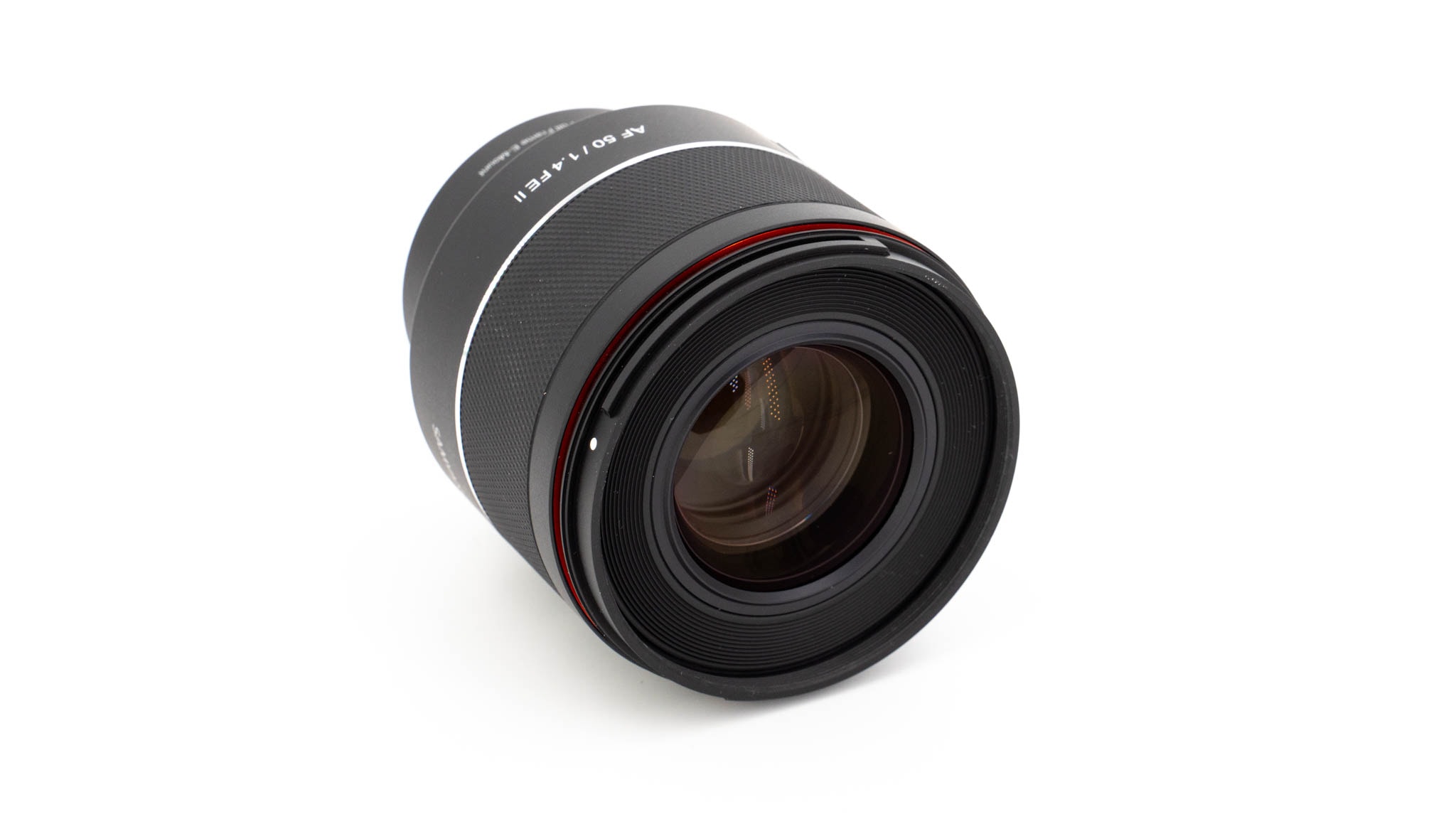
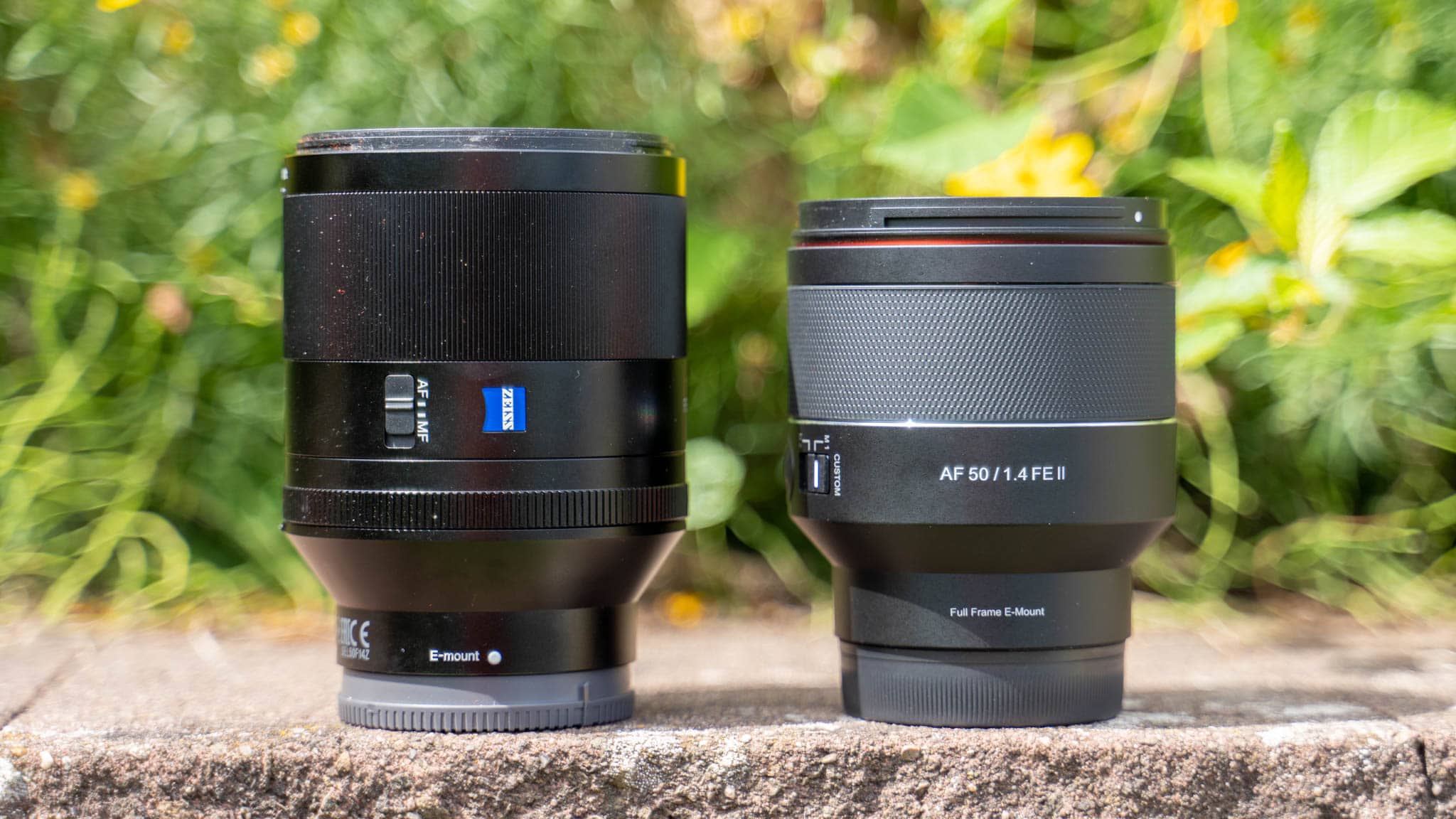
Davon möchte ich mich einmal selbst überzeugen und schicke das 600€ Samyang AF 50mm 1.4 FE II gegen das 1400€ Sony FE 50mm 1.4 ZA SSM in den Ring.

Kann das Samyang für weniger als die Hälfte des Geldes hier mithalten? Finden wir es im Test heraus!

An dieser Stelle vielen Dank an Samyang für das Ausleihen der Linse für diesen Test.


Das Samyang AF 50mm 1.4 FE II im Test

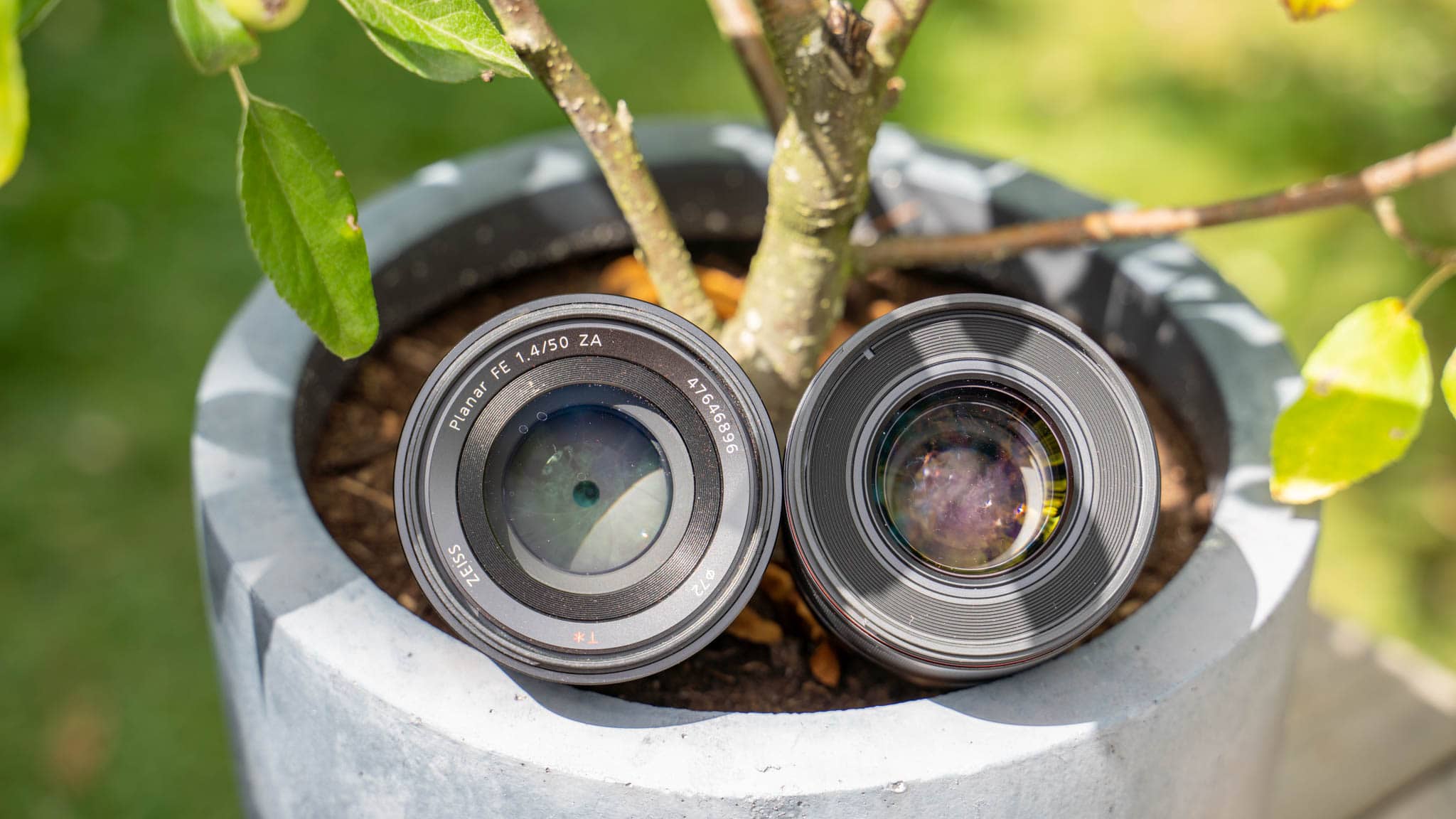
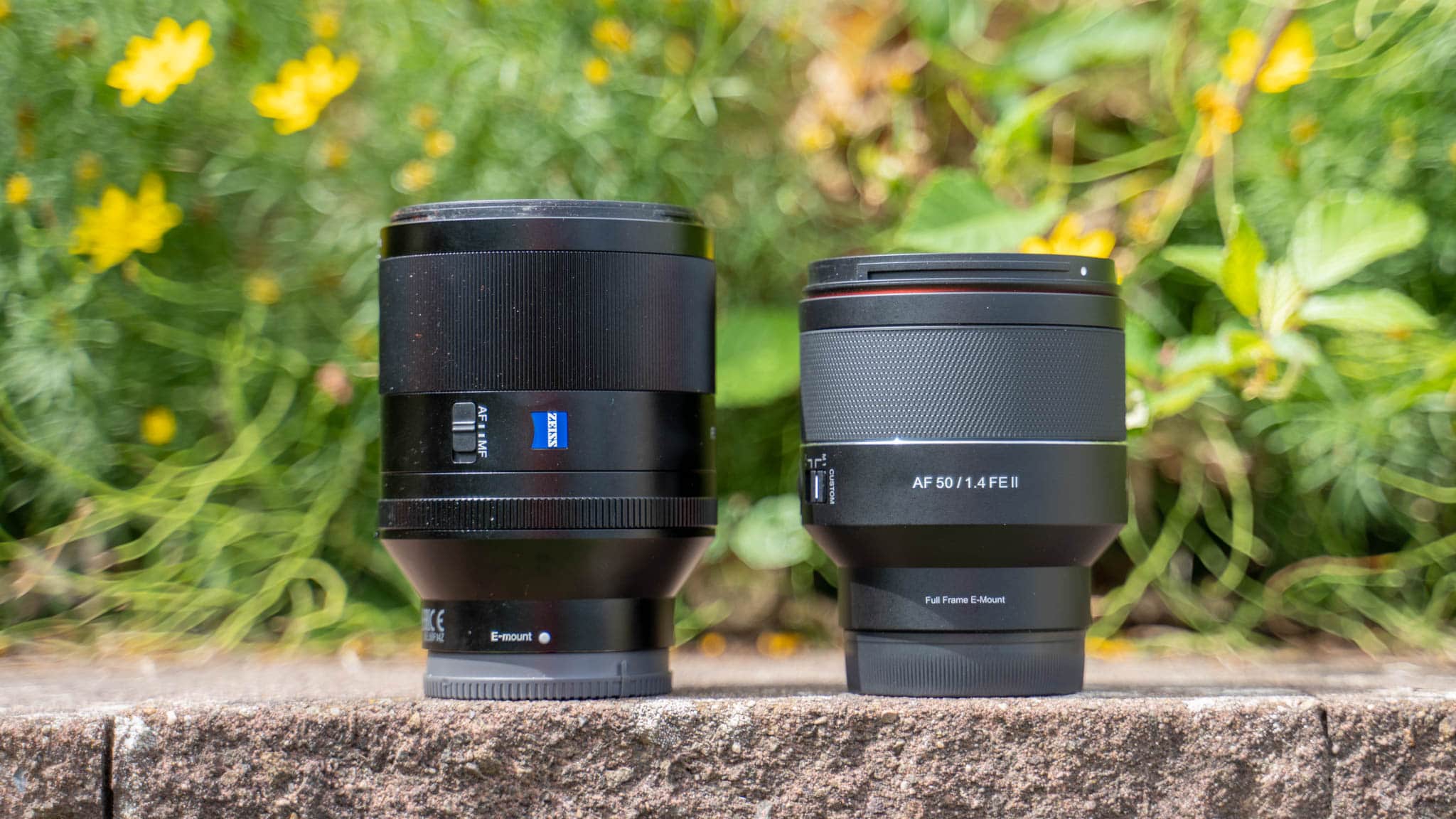
Mit 80,1 x 88,9 mm ist die Samyang AF 50mm 1.4 FE II ein gutes Stück kleiner als die Sony FE 50mm 1.4 ZA SSM oder die Sigma Art 50mm 1.4 DG HSM. Selbiges gilt besonders fürs Gewicht:

  • Samyang 420g
  • Sony 778g
  • Sigma 910g

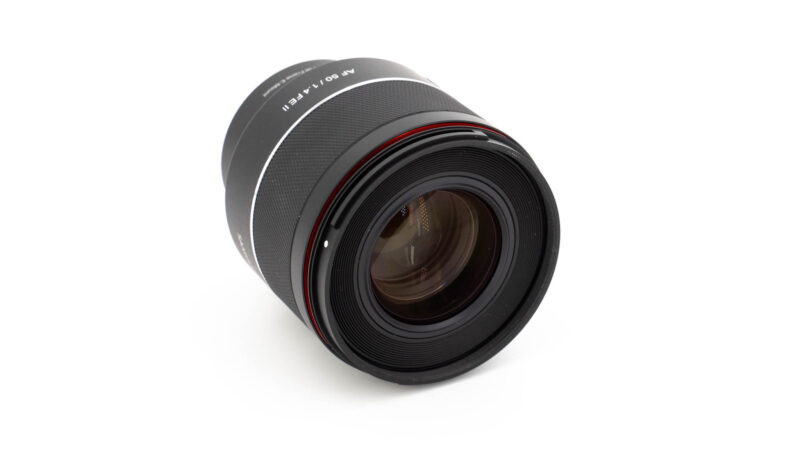
Ein niedriges Gewicht ist natürlich immer ein zweischneidiges Schwert. Einerseits ist eine leichte und kleine Fotoausrüstung immer super, andererseits fühlt sich die Samyang AF 50mm 1.4 FE II deutlich “günstiger” an als die Sony FE 50mm.

samyang af 50mm 1.4 fe ii test 2

So ist die komplette Linse äußerlich aus einem einfachen Kunststoff gefertigt. Dieser fühlt sich okay an, ist aber auch nichts Besonderes.

Ähnliches gilt auch für den Fokusring. Dieser ist gummiert und fasst sich ordentlich an. Auch das Drehgefühl passt.
samyang af 50mm 1.4 fe ii test 6

Erwartest du also “Deluxe” Haptik, dann greife eher zu Sony. Aber gerade auf Reisen wäre das Samyang bei guter Abbildungsleistung super!


Testkamera

Als Kamera nutze ich die Sony A7R IV, welche aufgrund der sehr hohen Auflösung schon ein wenig der “Worst Case” für alle Linsen ist.

Bilder in diesem Vergleich (außer gesondert gekennzeichnet) wurden nicht nachbearbeitet und lediglich in Lightroom als RAW importiert.

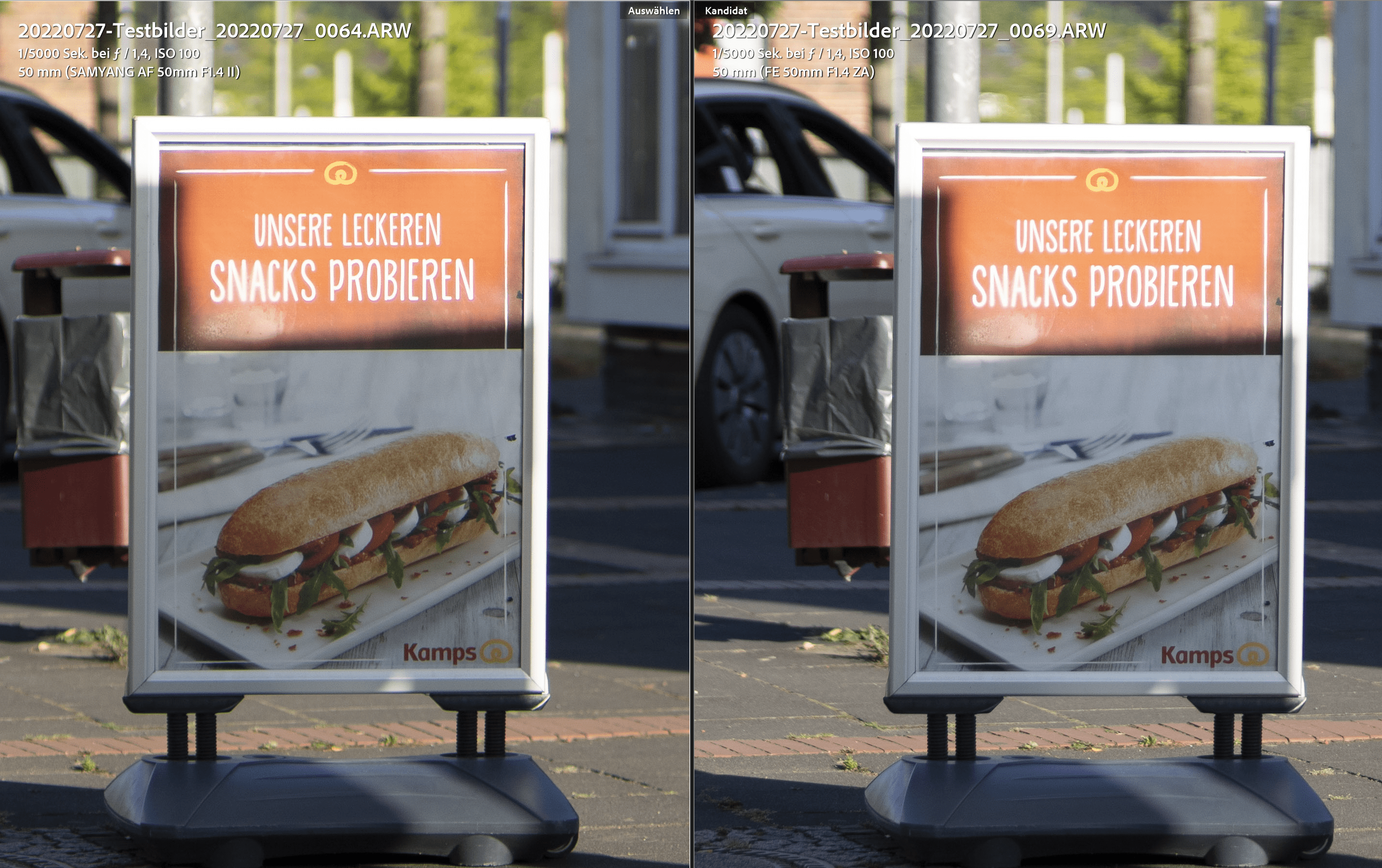
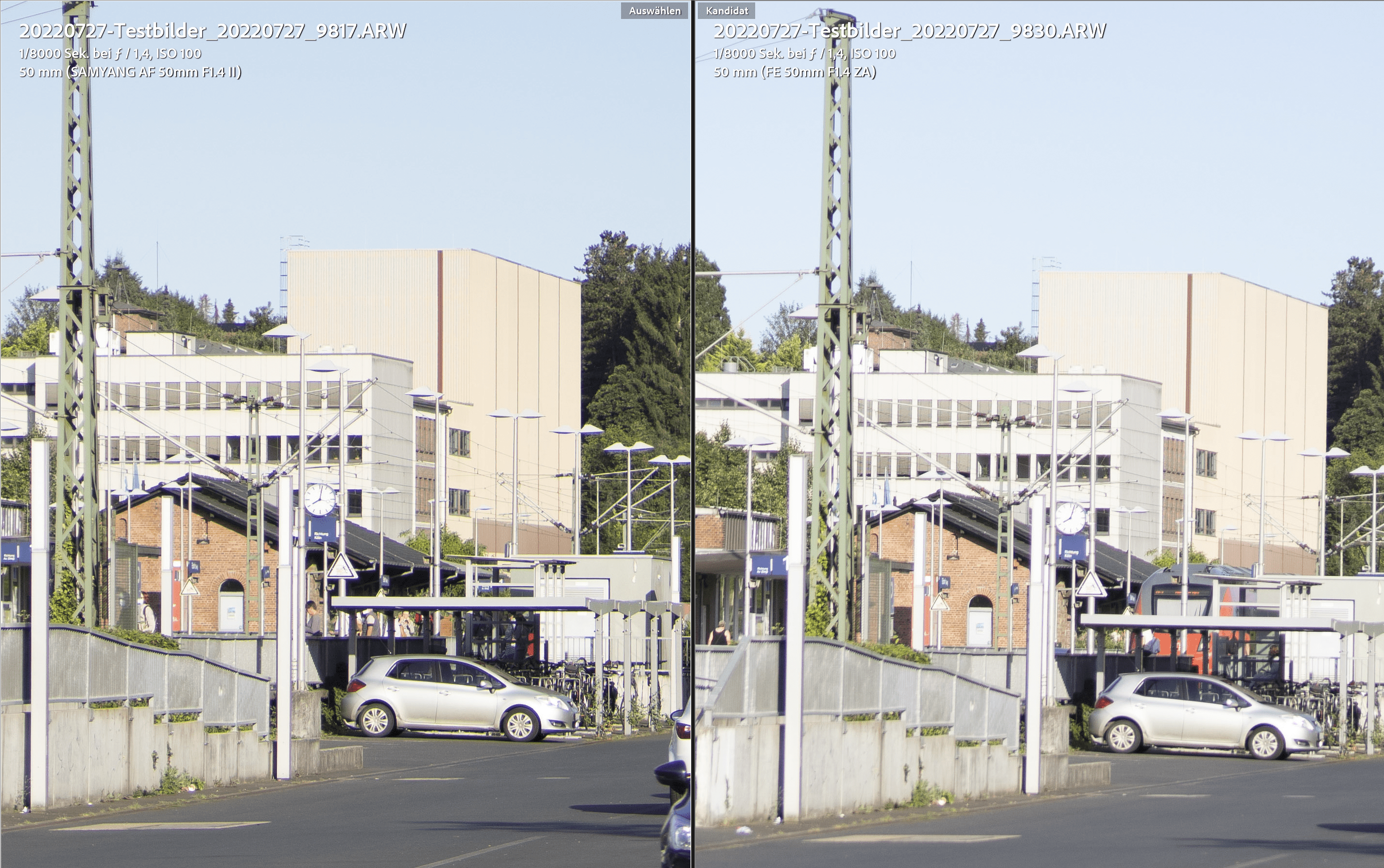
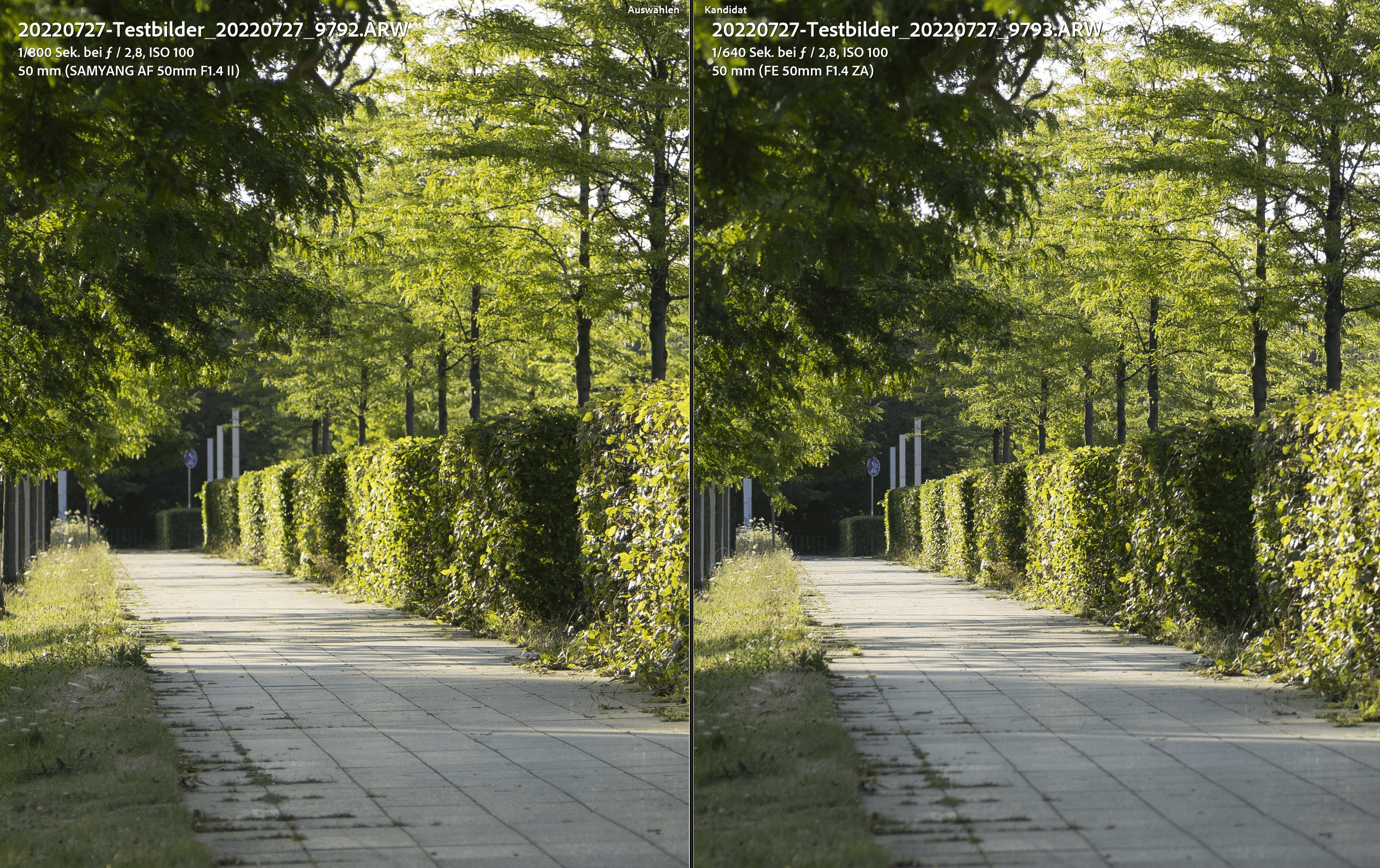
Bei Vergleichsbildern ist Samyang immer links und Sony rechts.


Bildschärfe bei Offenblende

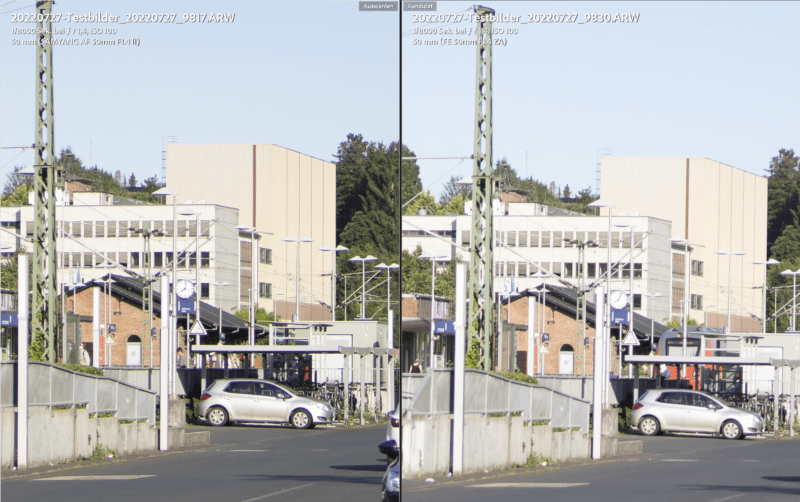
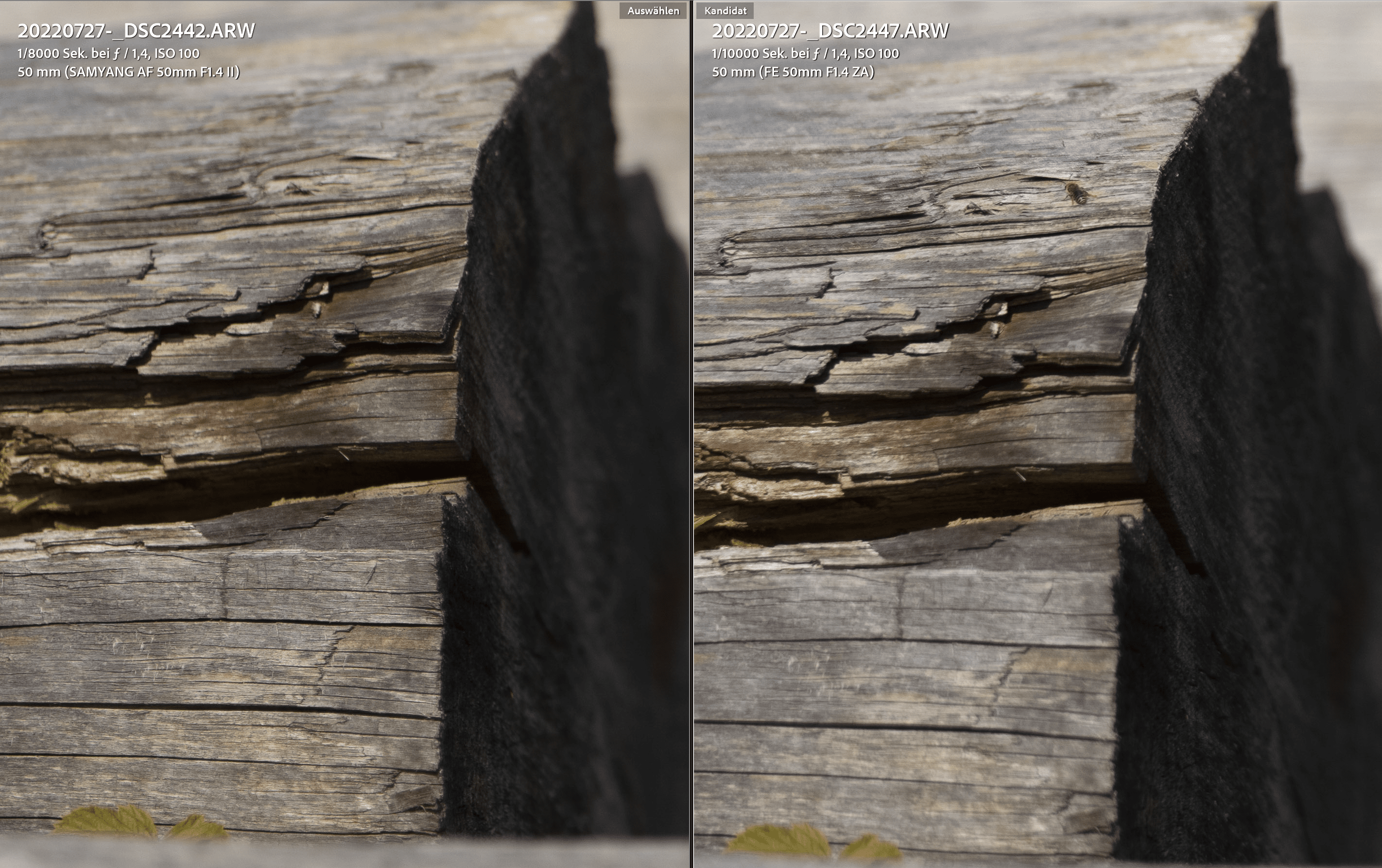
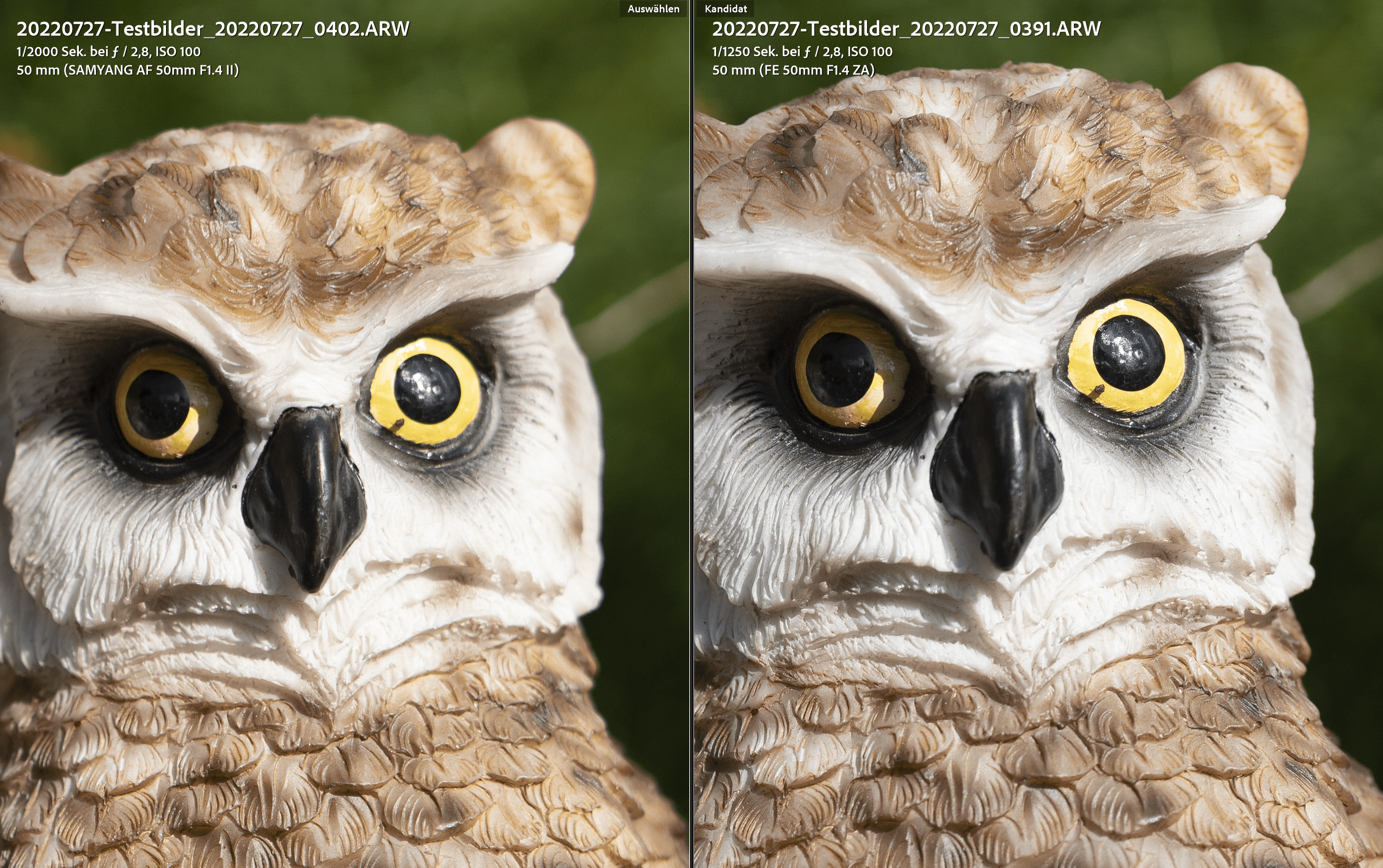
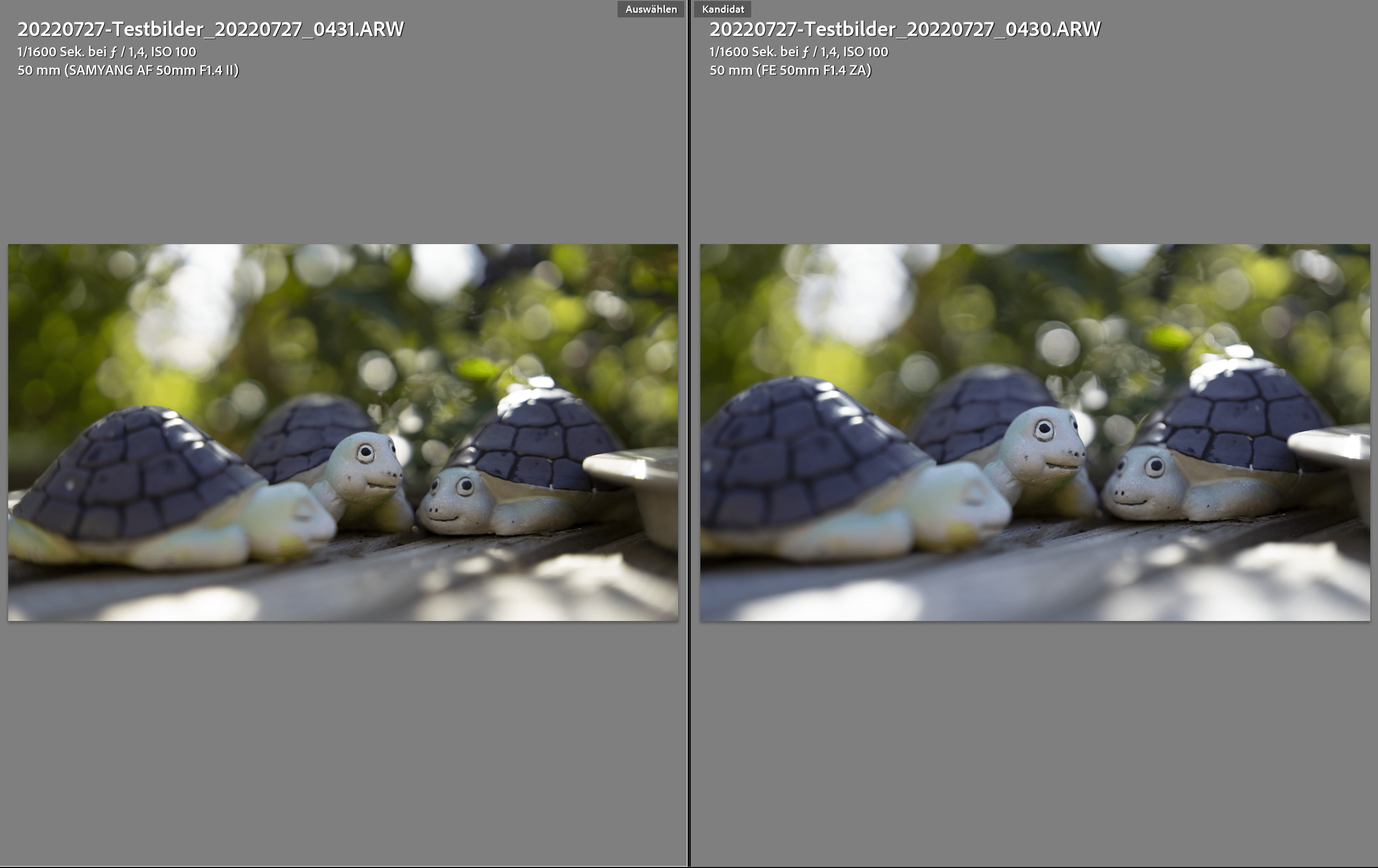
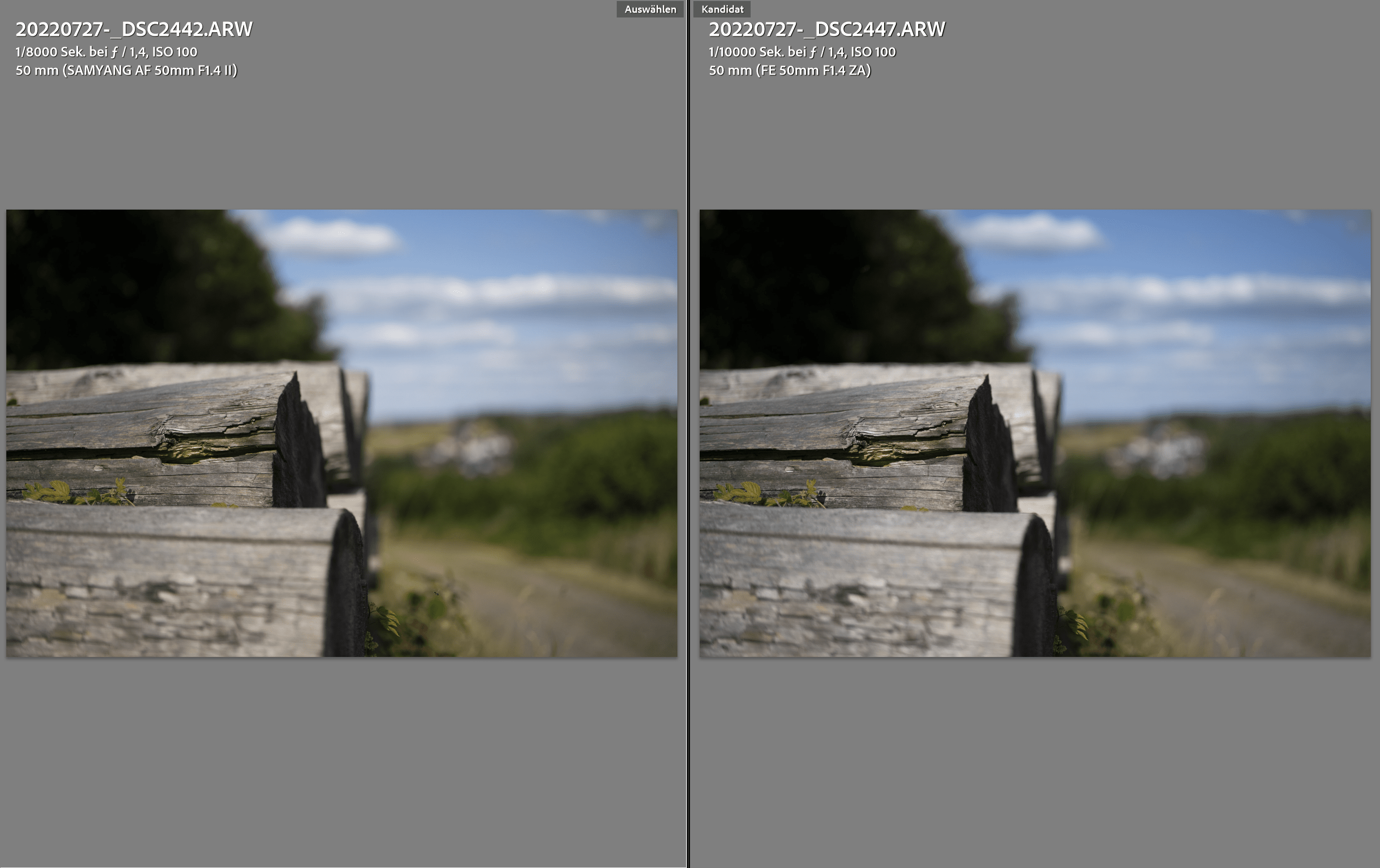
Das Wichtigste bei der Samyang AF 50mm 1.4 FE II ist die Bildqualität bei Offenblende. Hier kommt nun die große Überraschung, die Samyang ist in der Regel bei Offenblende schärfer als die Sony FE 50mm 1.4 ZA SSM.

(Samyang immer links und Sony rechts)

15 f1.4 zoom 8 f1.4 9 f1.4 10 f1.4

13 f1.4

Der Unterschied ist absolut minimal, hier und da habe ich auch klar das Gefühl, dass die Sony mal vorne liegt, aber tendenziell habe ich mehr schärfere Bilder mit der Samyang erreicht.

Grundsätzlich würde ich die Bildschärfe bei Offenblende als gut, aber auch nicht als perfekt einstufen. So ist hier sicherlich im absoluten High End Bereich noch etwas Luft nach oben.


Bildschärfe abgeblendet

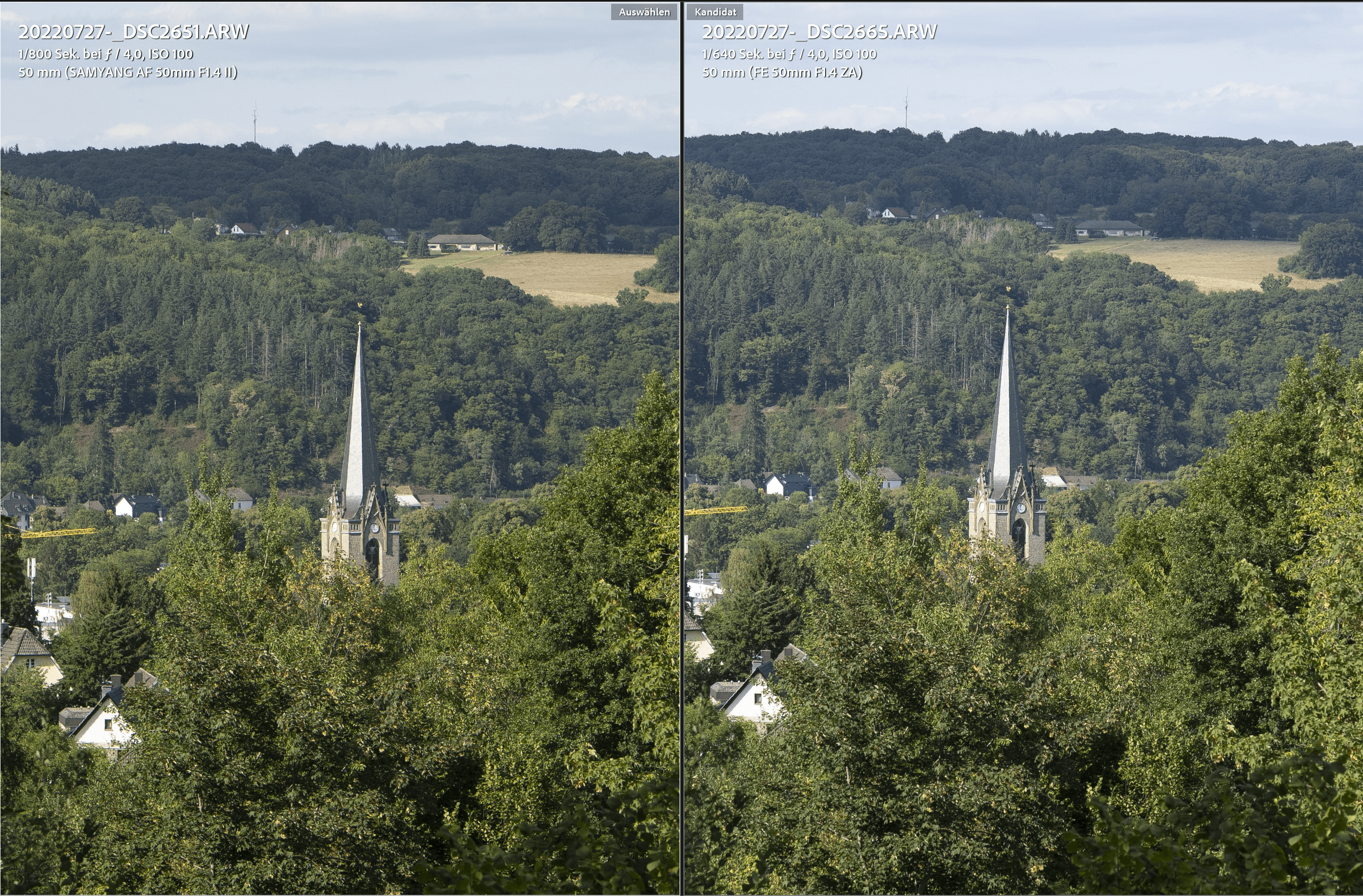
Bei Offenblende ist die Samyang bei mir schärfer als die Sony Linse. Allerdings blendest du ab, dann kippt dieses Bild! Bei F2.8 oder F4 wird die Samyang AF 50mm 1.4 FE II natürlich ein gutes Stück Schärfer. Vor allem der Sprung von F1.4 auf F2.8 ist deutlich!

23 f1.4 vs 4

Aber wie sieht es im Vergleich zur Sony FE 50mm 1.4 ZA SSM aus?

14 f2.8 7 f2.8

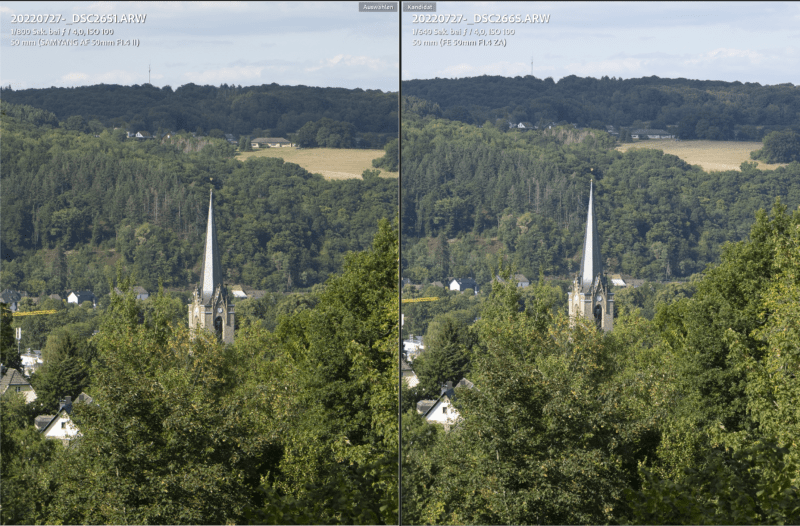
Interessanterweise gewinnt die Sony FE 50mm 1.4 ZA SSM stärker an Schärfe als die Samyang AF 50mm 1.4 FE II. So ist die Sony gerade bei F2.8 ein gutes Stück schärfer.
22 f4

Bei F4 beginnen die Unterschiede wieder zu schrumpfen, aber tendenziell bleibt die Sony hier etwas schärfer.


Bokeh, stärker aber unruhiger

Interessanterweise hat die Samyang AF 50mm 1.4 FE II in einigen Situationen, gerade auf mittlere Fokus-Distanzen, ein merklich ausgeprägteres Bokeh (Hintergrundunschärfe) als die Sony FE 50mm 1.4 ZA SSM.
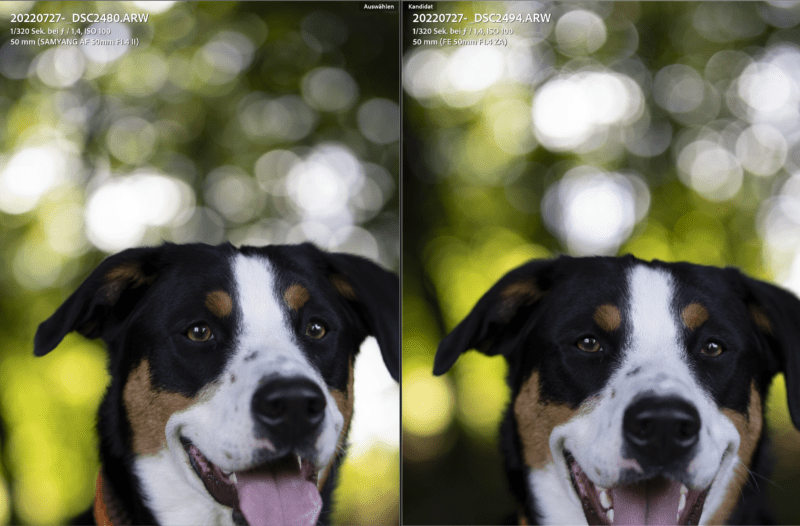
18 f1.4 bokeh

Dies ist tendenziell etwas Wünschenswertes bei einer Linse mit Blende 1.4, hatte mich aber zugegeben etwas überrascht da beide Linsen über die gleiche Blende verfügen.

Allerdings ist hier auch nicht alles Gold was glänzt. Zwar ist das Bokeh etwas stärker, aber gerade in etwas belebteren Bildern schnell etwas unruhiger. Die Hintergrundunschärfe bei der Sony hingegen ist ruhiger und weicher.

In einem klassischen Porträt Szenario ist das Bokeh bei Offenblende wieder sehr ähnlich. Hier konnte ich keine großen Unterschiede erkennen, auch wenn ich tendenziell bei meiner Einschätzung bleibe, dass das Samyang etwas mehr Bokeh hat, die Sony etwas Besseres.

Allerdings beispielsweise bei der Form der “Bokeh balls” habe ich in der Praxis keinen nennenswerten Unterschied gesehen, auch wenn die Samyang “nur” 9 Blendenlamellen hat, während die Sony 11 bietet.

Die Anzahl der Blendenlamellen bestimmt in der Theorie die Rundheit der “Bokeh balls”. Allerdings bei Blende 1.4 sind diese so weich, dass dies nicht auffällt. Wenn du abblendest, würdest du eventuell einen Unterschied zugunsten der Sony erkennen.


Lens Flare, Spiegelungen und Chromatische Aberration

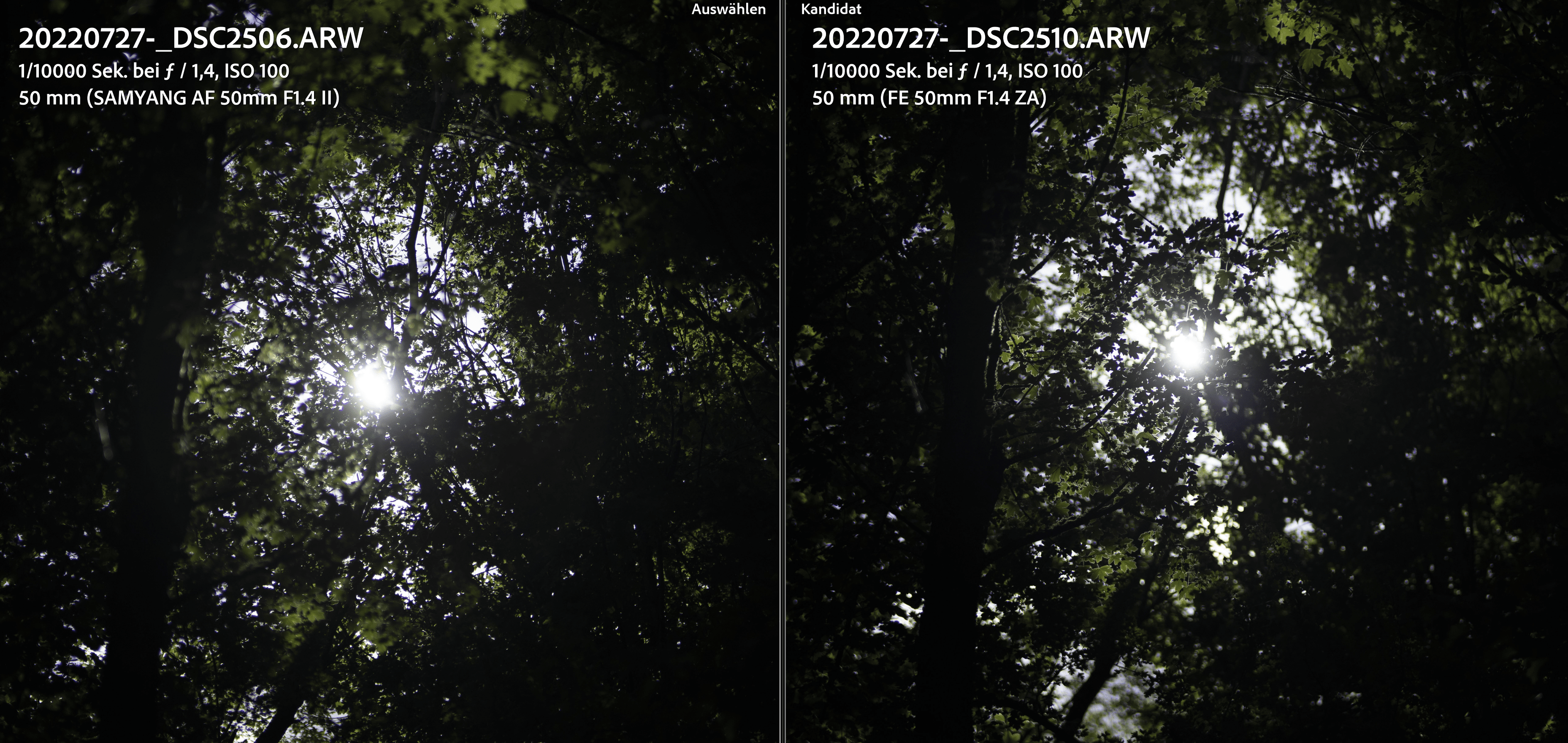
Lens Flare und andere unerwünschten Spiegelungen der Sonne in der Linse sind bei der Samyang AF 50mm 1.4 FE II kein großes Problem, im Gegensatz zur Sony FE 50mm 1.4 ZA SSM wo es bei direkter Sonneneinstrahlung trotz Gegenlichtblende zu deutlichem Lens Flare kommen kann.

Chromatische Aberration gibt es allerdings bei der Samyang AF 50mm 1.4 FE II, genau wie bei der Sony.

13 f1.4

Bei meinen Testbildern waren die Chromatische Aberration zwischen Samyang und Sony auf einem ähnlichen Level. Diese sind vorhanden, aber in einem erträglichen Rahmen.

samyang gegenlicht

Allerdings in der Praxis hatte ich in einigen Situationen gefühlt etwas mehr Farbränder als ich dies von der Sony gewohnt bin. Im direkten Vergleich konnte ich dies nicht reproduzieren, aber mein Gefühl tendiert hier doch eher Richtung Sony.


Autofokus, besser als erwartet, aber nicht ganz auf dem Level von Sony

Der Autofokus ist so eine Sache bei 3. Anbieter Objektiven. Gerade bei Samyang hatte ich hier so ein wenig Bedenken, da diese noch recht neu im Bereich der Autofokus-Linsen sind. Allerdings waren viele dieser Bedenken unbegründet!

Direkt gesagt bei stillstehenden Objekten kannst du mit einer Trefferquote im Bereich 95%+ rechnen. Hier trifft die Samyang AF 50mm 1.4 FE II nicht nennenswert schlechter als die Sony FE 50mm 1.4 ZA SSM.

Auch der Augen-Fokus funktioniert nicht schlechter! Klar die Sony A7R IV ist hier schon eine starke Kamera, aber ich hatte nicht das Gefühl als würde mich die Samyang Linse hier im Stich lassen.

samyang af 50mm 1.4 fe ii test 21

Erst wenn wir in die Bewegung gehen, wird es etwas schwerer. Grundsätzlich ist hier der Autofokus weiterhin deutlich besser als erwartet. Gerade bei mittelschnellen Bewegungen kann diese noch gut folgen. Kommt aber etwas Gegenlicht bei Offenblende hinzu, dann wird die Linse zunehmen “nervöser” und die Kamera muss gelegentlich korrigieren, während bei der Sony der AF meist “Spot on” ist.

Sind die Unterschiede in der Praxis gigantisch? Ich denke nicht! Ich bin “privat” ein Tierfotograf (Hunde) und hier ist ein guter AF wichtig, aber 50mm würde ich eh nicht für Sport-Aufnahmen nutzen.

Bei stillstehenden Hunden sitzt der Fokus in der Regel tadellos. Ich hatte ein paar Bilder, wo der Fokus mehr auf der Nase lag als auf den Augen, aber so etwas ist auch bei der Sony FE 50mm 1.4 ZA SSM nicht ungehört bei Offenblende.

Tendenziell hatte ich etwas mehr Ausschuss bei der Samyang AF 50mm 1.4 FE II als bei der Sony FE 50mm 1.4 ZA SSM, aber der Unterschied war nicht groß.

Für Videos wichtig, die Samyang AF 50mm 1.4 FE II ist klar lauter beim Fokussieren und vibriert auch etwas mehr. Ebenso läuft bei der Sony FE 50mm 1.4 ZA SSM das Finden des Fokus etwas weicher und flüssiger.


Farbdarstellung

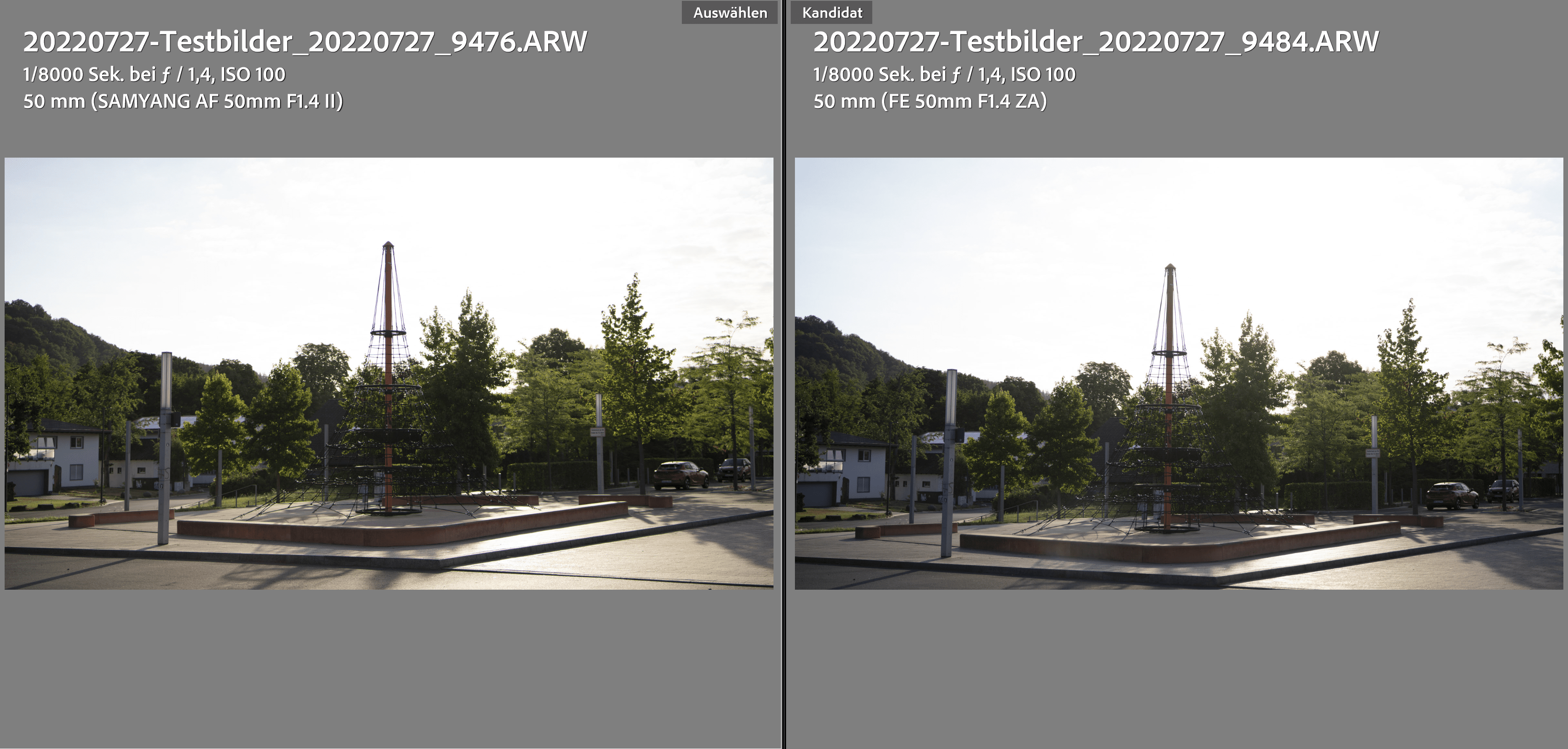
Bei den Farben gibt es teils leichte Unterschiede zwischen der Sony und der Samyang. Die Samyang produziert an der A7R IV tendenziell wärmere und etwas kontrastreichere Aufnahmen als die Sony Linse. Die Sony 50mm 1.4 ZA SSM neigt zu etwas kühleren und klareren Farben.
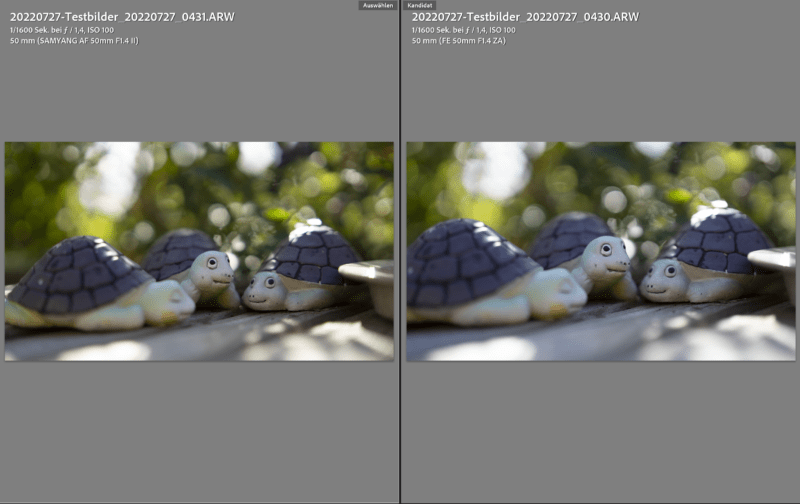
3 f1.4 16 ganzes

Ich will hier nicht urteilen, denn der Farbstyle ist klar persönliche Vorliebe. An sich bevorzuge ich aber die etwas wärmeren Farben des Samyang, aber vielleicht sind die neutraleren Farben der Sony bei starker Nachbearbeitung besser.

samyang farb

Wo Sony vielleicht etwas die Nase vorne hat, ist bei der Gleichmäßigkeit der Farben. Gerade beim Himmel wirkte das Blau bei der Sony FE 50mm 1.4 ZA SSM gleichmäßiger und teils auch satter als bei Samyang.


RAW Download

Hier kannst du die Test/Vergleichsbilder der Samyang AF 50mm 1.4 FE II und Sony FE 50mm 1.4 ZA SSM im RAW Format herunterladen und einmal selbst betrachten.

https://drive.google.com/file/d/1E2Va1Ht-eIpSen_DphKQwZpJhTN0rjrg/view?usp=sharing


Fazit

Die Samyang AF 50mm 1.4 FE II ist um einiges besser als ich es erwartet hätte und der Vergleich mit der Sony FE 50mm 1.4 ZA SSM ist nicht eindeutig, was bei einem Preisunterschied von 600€ zu 1400€ mehr als stark ist.

Samyang AF 50mm 1.4 FE II Sony FE 50mm 1.4 ZA SSM
Preis ca. 600€ ca. 1400€
Haptik und Verarbeitung 0 ++
Gewicht ++ 0
Schärfe bei Offenblende ++ +
Schärfe abgeblendet ++ +++
Bokeh Stärke +++ ++
Bokeh Qualität + ++
Lens Flare und Chromatische Aberration + +
Autofokus + ++


Überrascht hat mich vor allem die gute Leistung der Samyang AF 50mm 1.4 FE II bei Offenblende. Selbstverständlich ist hier auch noch Luft nach oben, aber die Bildschärfe und der generelle Bildstyle gefällt mir hier glatt besser als bei der mehr als doppelt so teuren Sony.
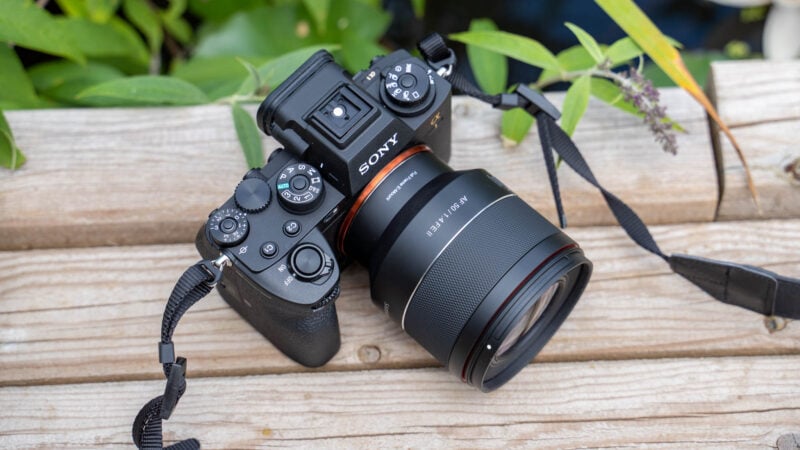
samyang af 50mm 1.4 fe ii test 26

Vor allem, dass wir ein leicht schärferes Bild bei F1.4 haben ist überraschend. Die Sony gewinnt zwar abgeblendet etwas mehr Schärfe hinzu und ist bei F2.8 oder F4 schärfer als die Samyang, aber sofern du diese nicht für Landschaftsbilder nutzen willst, ist dies vermutlich nicht übermäßig tragisch. Zumal die Samyang AF 50mm 1.4 FE II bei F2.8/F4 bereits sehr scharf ist.

Chromatische Aberration und ähnliche Bildfehler sind bei Offenblende zwar durchaus vorhanden, aber lediglich minimal stärker in manchen Situationen als bei der Sony. Im direkten Vergleich taten sich beide Linsen wenig, lediglich im Praxis Test meine ich mehr Farbränder entdeckt zu haben als ich es von der Sony kenne.

Ebenfalls überrascht hat mich das Bokeh, welches teils etwas stärker bei der Samyang ausgeprägt war als bei der Sony 50mm, trotz gleicher Blende. Die Kombination aus höherer Schärfe bei Offenblende und leicht stärkerem Bokeh gibt der Samyang AF 50mm 1.4 FE II eine leicht bessere Freistellungsleistung.

Allerdings im Detail ist das Bokeh bei Sony ruhiger und “weicher”, wenn auch weniger ausgeprägt. Was nun besser ist überlasse ich deiner Entscheidung. Ich würde für große Drucke vermutlich eher den Weg der Sony bevorzugen, für Instagram und Facebook das stärkere Bokeh der Samyang.

Der Autofokus ist ein Punkt, wo Samyang natürlich nicht gegen Sony gewinnen kann. Die herstellereigenen Objektive haben hier immer einen Vorteil, gerade im Video-Modus. Hier wirkt die Sony sicherer und etwas flotter, gerade bei bewegten Objekten.

Allerdings ist der Unterschied weniger groß als du vielleicht denkst. Grundsätzlich saß der Autofokus an der A7R IV sicher und gut. Sofern du normale Porträt oder Street Fotografie machst, sollte dies kein Punkt sein, der dich abschreckt.

Kurzum, nach diesem Test würde ich mir die Sony FE 50mm 1.4 ZA SSM nicht wieder kaufen. Der Unterschied zwischen der Sony FE 50mm 1.4 ZA SSM und der Samyang AF 50mm 1.4 FE II rechtfertigt den Preisunterschied nicht. Ganz im Gegenteil, mit Offenblende bei ruhigeren Objekten ist die Samyang sogar fast stärker. Für die Sony FE 50mm 1.4 ZA SSM spricht primär der ruhigere und leicht sicherere AF (für Videos besonders interessant) und die höhere Abbildungsleistung leicht abgeblendet. Machst du also viele Videos oder sehr viel Landschaftsfotografie, denn ist die Sony vielleicht den Aufpreis wert, da diese hier die “sicherere” Wahl ist.
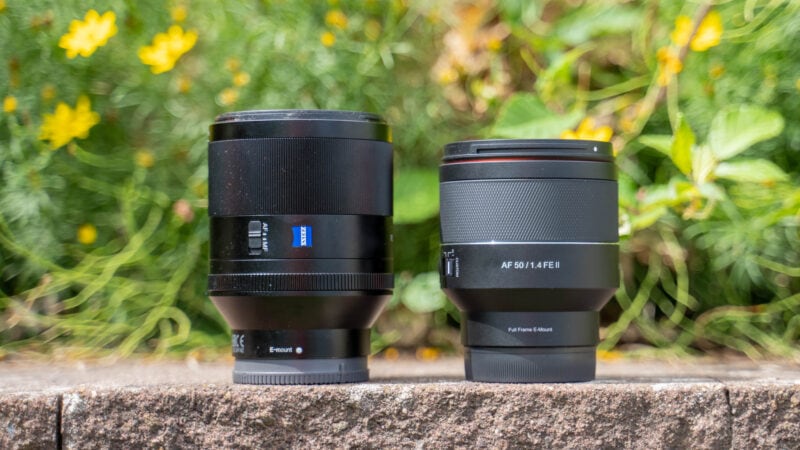
samyang af 50mm 1.4 fe ii test 11

Im Bereich der Street und Porträt Fotografie sehe ich das etwas anders. Hier ist die Samyang gleichwertig, für einen Bruchteil des Preises. Eventuell gefällt dir die Samyang sogar besser aufgrund der besseren Schärfe bei Offenblende, dem leicht stärkeren Bokeh und dem wärmeren Bildstyle.

Ich für meinen Teil würde mir nach dieser Erfahrung eher Samyang AF 50mm 1.4 FE II und vielleicht noch eine zweite Linse kaufen, als die Sony FE 50mm 1.4 ZA SSM und käme noch günstiger weg.
samyang af 50mm 1.4 fe ii test 9
Samyang AF 50mm 1.4 FE II
85

Die Apple AirPods Pro 2 im Test, leider extrem gut….

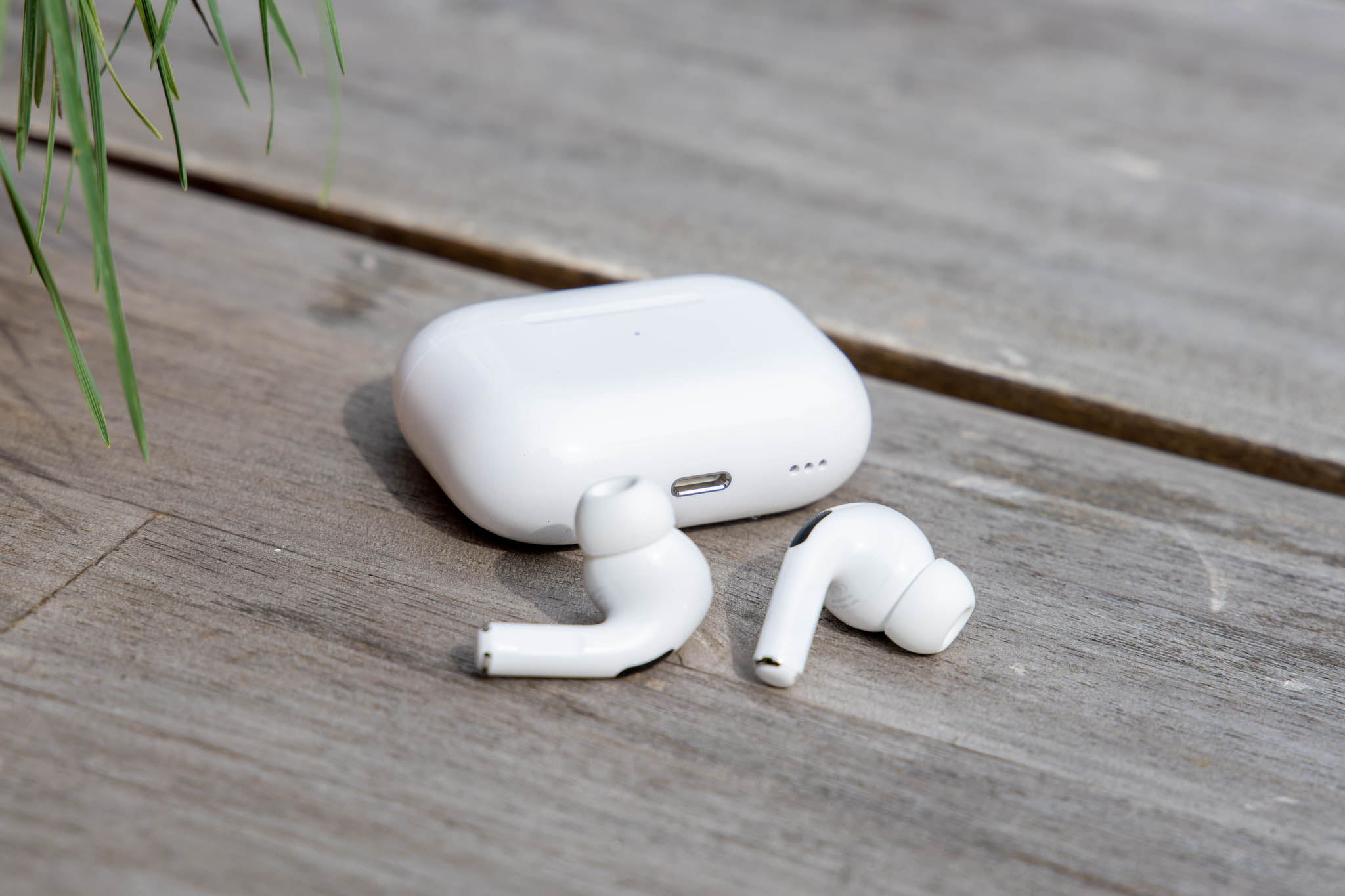
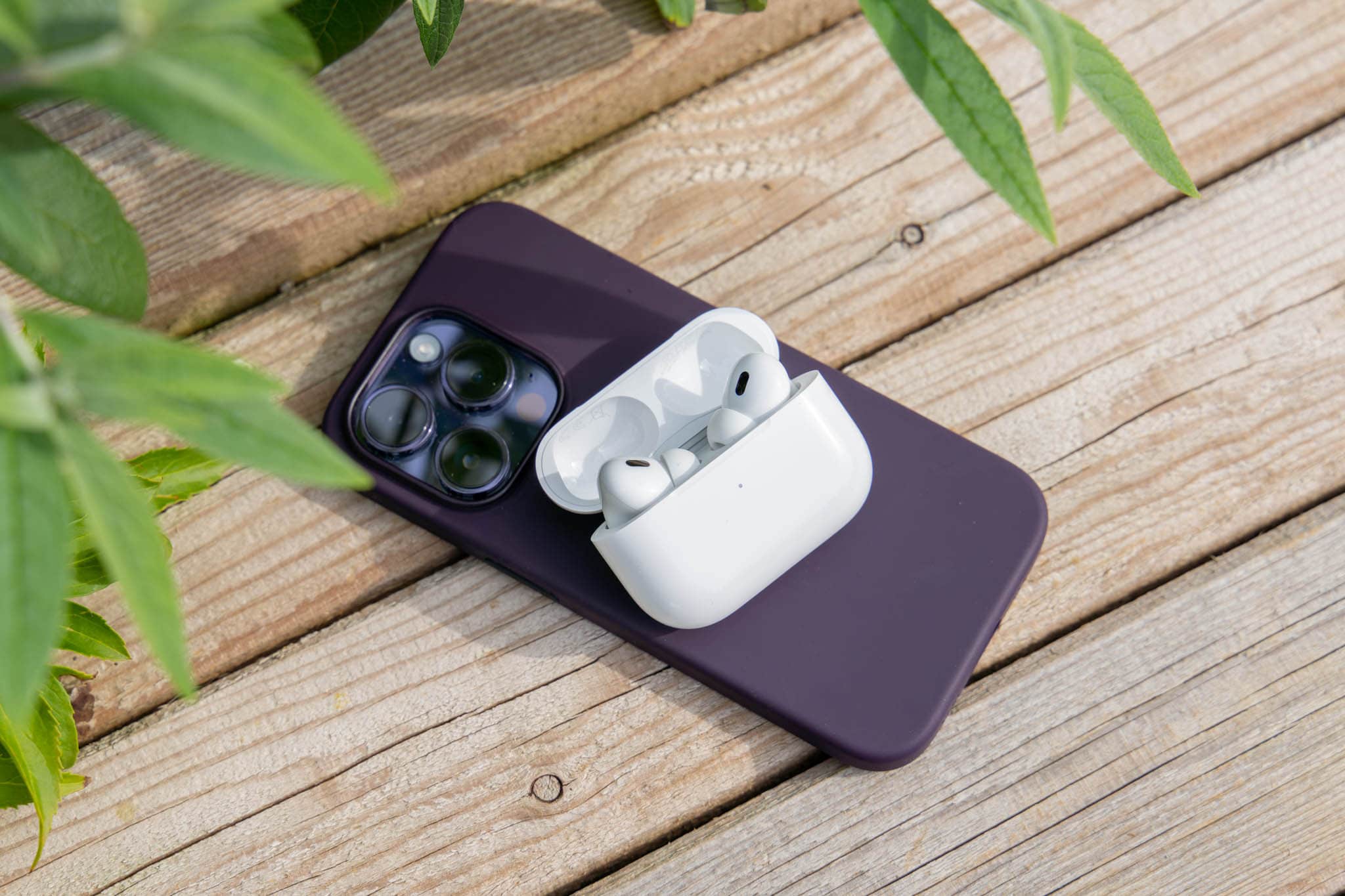
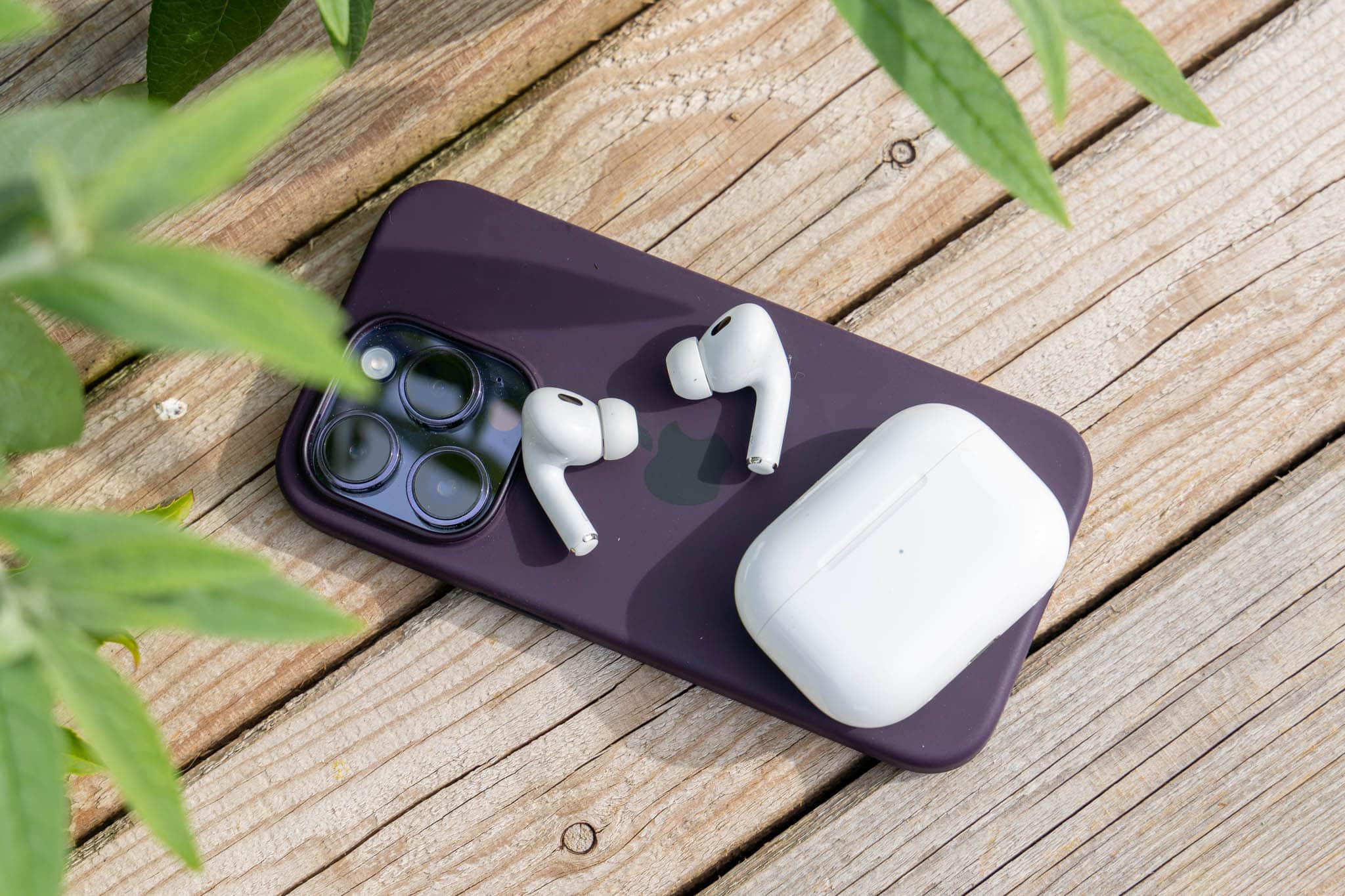
Gemeinsam mit dem iPhone 14 Pro hat Apple in seinem September Event die zweite Generation seiner AirPods Pro vorgestellt.

Auf den ersten Blick sind diese lediglich eine kleine Verbesserung der ersten Generation. So ist das Design identisch. Apple will aber natürlich Klang und auch das ANC verbessert haben.

apple airpod pro 2 test 22

Mit den Apple AirPods Pro 2 gibt es aber auch einen neuen Preis. Satte 299€ möchte Apple von dir für die Ohrhörer haben. Das tut weh! Aber sind dies vielleicht die Apple AirPods Pro 2 doch wert?

Finden wir es im Test heraus!


Die Apple AirPods Pro 2 im Test

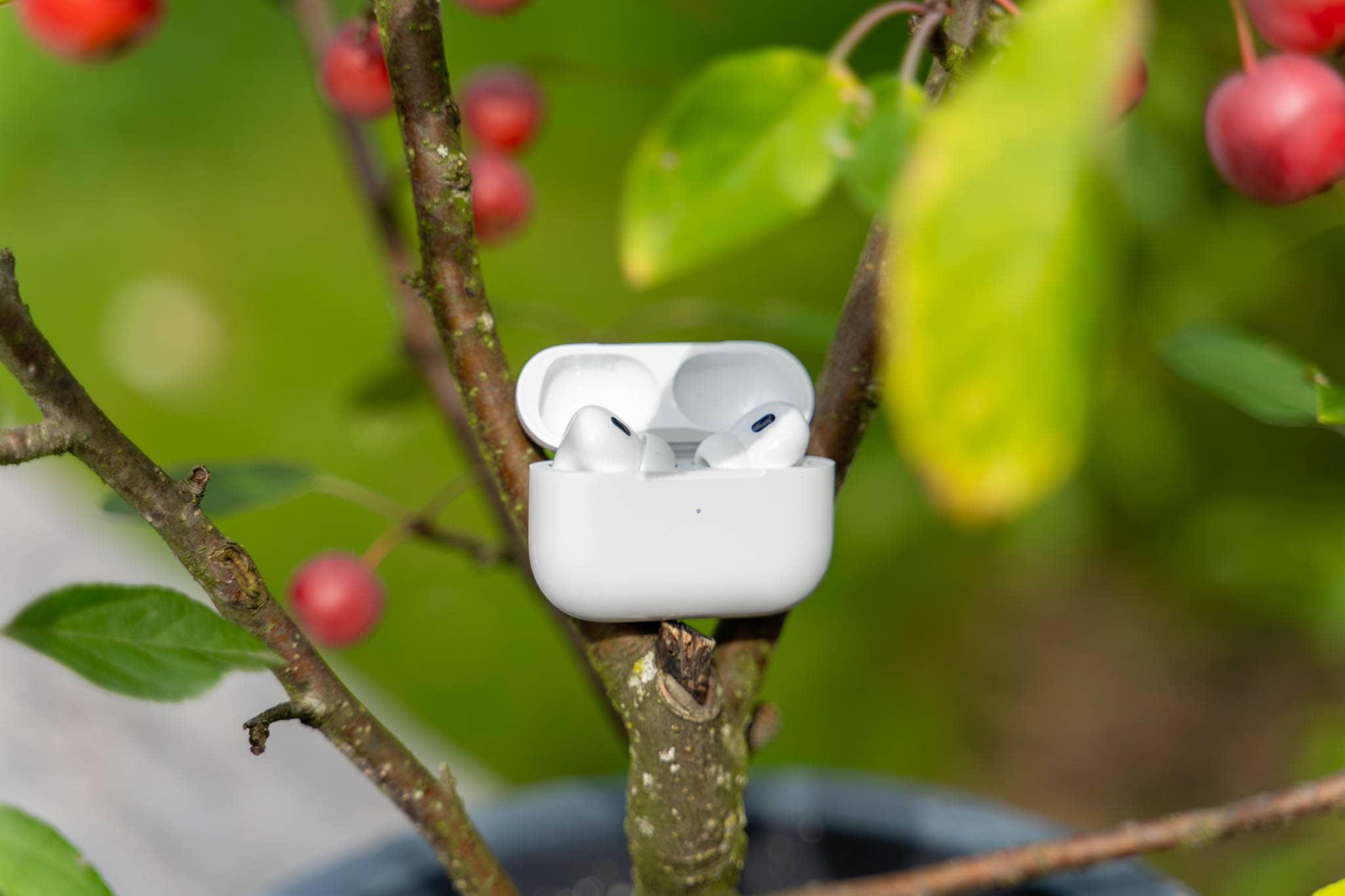
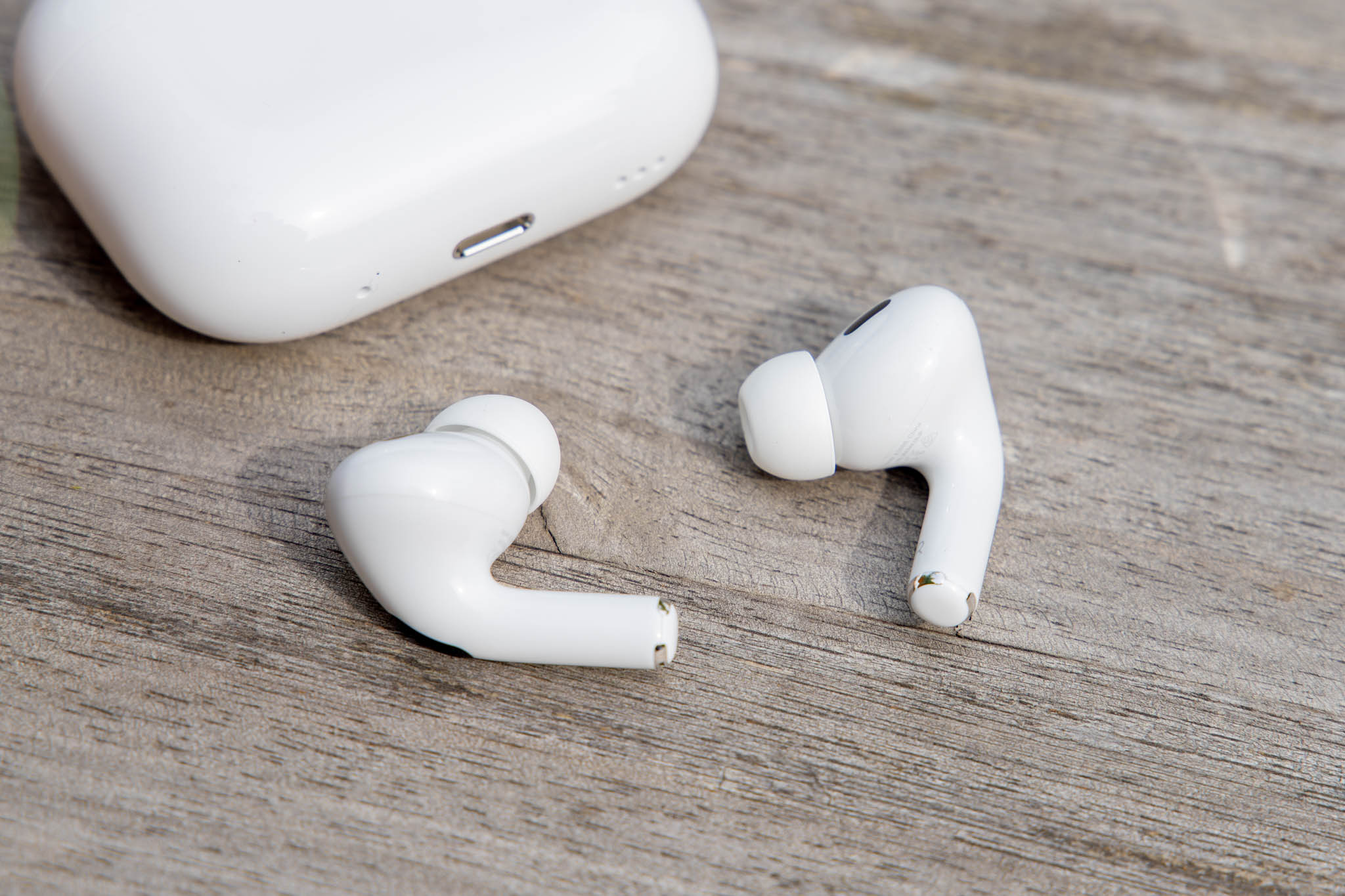
Auf den ersten Blick sind die neuen AirPods Pro 2 identisch zu den Pro 1. Auch auf dem zweiten Blick bleiben die Unterschiede minimal.

apple airpod pro 2 test 4

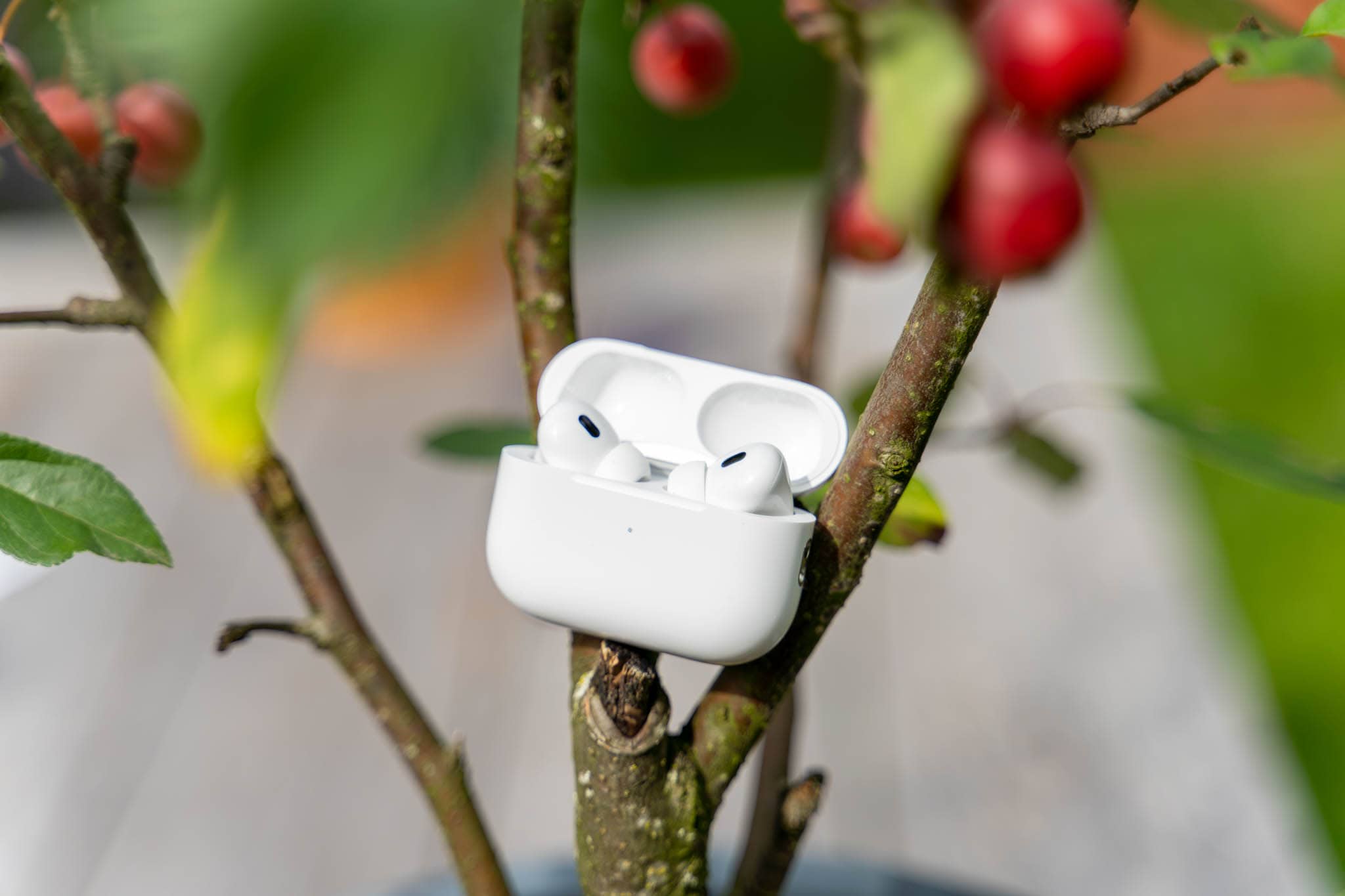
Auch bei den Pro 2 setzt Apple auf ein sehr kompaktes Design. Die Ladebox der Ohrhörer misst gerade einmal 60 x 45 x 21,5  mm und bringt 61,5 g (inklusive Ohrhörer, 50,7g ohne Ohrhörer) auf die Waage.

Damit sind dies die so ziemlich kompaktesten High End Ohrhörer.

apple airpod pro 2 test 6

Beim Gehäuse setzt Apple wie üblich auf einen weißen Hochglanz Lack. Selbiger kommt auch bei den Ohrhörern selbst zum Einsatz.

apple airpod pro 2 test 14

Leider werden die AirPods Pro 2 weiterhin via Lightning (oder kabellos) geladen. USB C fehlt weiterhin.


Tragekomfort

Die Form Apple AirPods Pro 2 wirkt im ersten Moment vielleicht etwas merkwürdig, ist aber in der Praxis unheimlich bequem! So sitzen die Ohrhörer wunderbar entspannt und unauffällig in den Ohren.

apple airpod pro 2 test 19

Dabei sind diese auch vergleichsweise klein und kompakt. Auch dies hilft dabei den Sitz noch etwas entspannter zu machen.

Für mich sind die AirPods Pro 2 die aktuell bequemsten Ohrhörer im Handel!


ANC

Das ANC der AirPods Pro 2 ist der Wahnsinn! Anders kann ich dies nicht sagen. Ich glaube noch nie so starkes und gutes ANC gehört zu haben. Selbst verglichen mit großen Kopfhörern ist das ANC unheimlich gut und zählt auch weiterhin zu den besten.

So schaffen es die AirPods Pro 2 nicht nur die üblichen Brumm- oder Störgeräusche von Motoren oder Lüftern auszublenden. Sondern auch Stimmen verstummen fast komplett. Jemand kann direkt vor dir stehen und mit dir reden und du würdest es nicht merken.

Es ist einfach nur beeindruckend wie gut das ANC funktioniert, ohne auch dabei ein weißes Rauschen oder ein Druckgefühl zu erzeugen.

Apple hat hier die Messlatte einfach eine Stufe höher gelegt.


Transparenzmodus

Die AirPods 2 Pro bieten neben ANC auch einen Transparenzmodus. Dieser macht genau das Gegenteil von ANC. Außengeräusche werden hier verstärkt, so dass du deine Umgebung weiterhin mitbekommst.

Ähnlich wie beim ANC ist Apple hier auch Weltklasse! Die Qualität des Transparenzmodus ist einfach überragend. Man könnte meinen in den Ohrhörern gehen ein paar Klappen auf und der Klang wird von außen einfach durchgelassen.

Apple spielt hier in einer völlig anderen Liga.


Klang

Apple Ohrhörer waren immer schon sehr bequem und komfortabel zu nutzen. Schwächen zeigten diese aber meist erst beim Klang. Die alten AirPods Pro klangen sehr gut, aber zugegeben auch nicht fantastisch.

Mit den AirPods Pro 2 hat Apple hier aber einmal nachgelegt! Und dies mit Erfolg, ich will nicht sagen, dass die AirPods Pro 2 unschlagbar gut klingen, aber diese gehören klar zu den Spitzenmodellen.

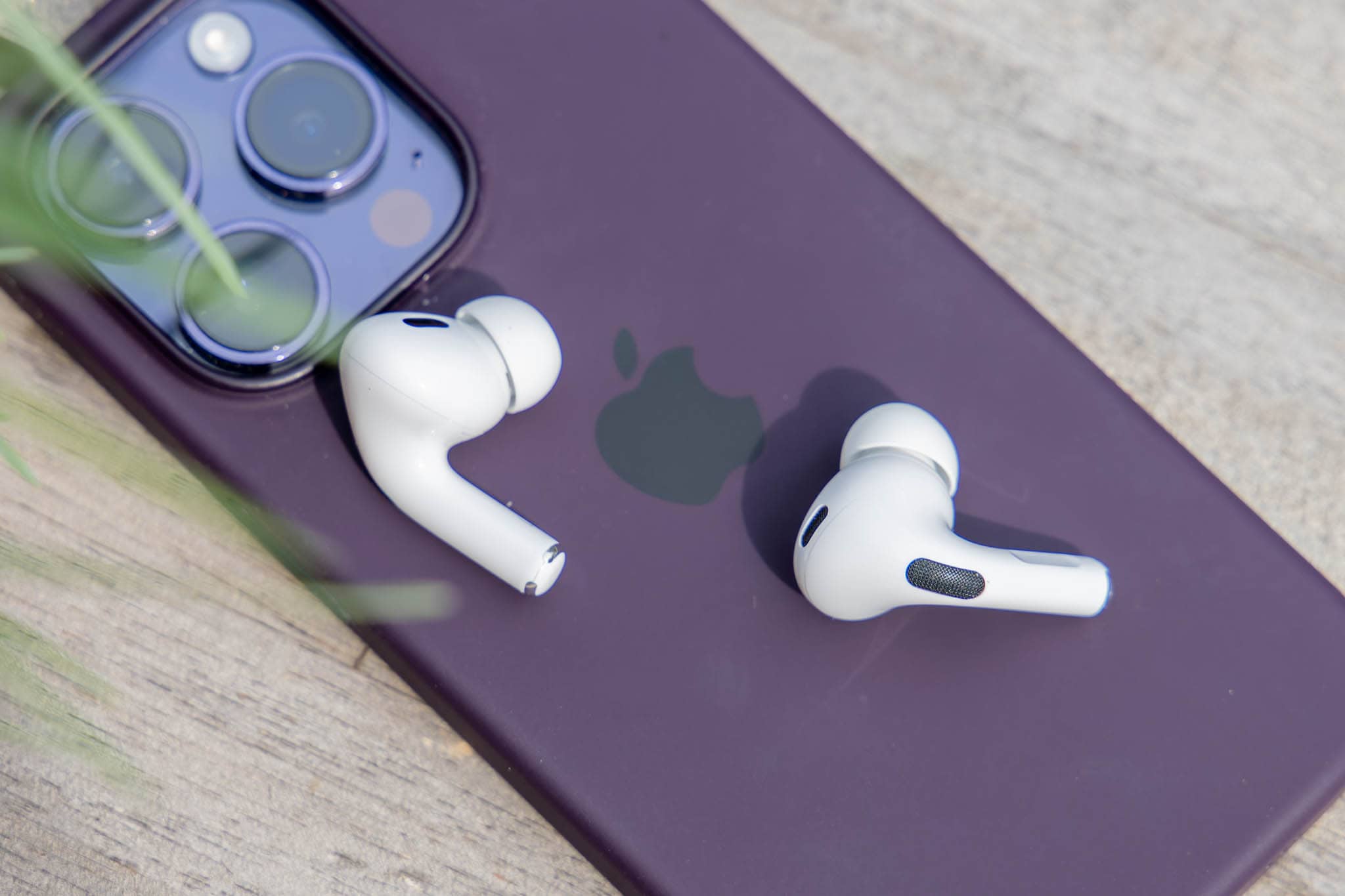
Wichtig, alle Tests wurden in Kombination mit einem iPhone 14 Pro durchgeführt.

apple airpod pro 2 test 23

Starten wir bei den Höhen. Die Höhen der AirPods Pro 2 sind super klar, extrem hoch aufgelöst und sehr schön brillant. Dabei sind diese zwar schon etwas auf der schärferen Seite, aber auch nicht übermäßig spitz oder stechend. Ich würde die Höhen für mich als ziemlich perfekt einstufen!

Die Mitten der AirPods Pro 2 sind unauffällig. Diese sind nicht schlecht und die Ohrhörer klingen auch nicht “dünn”, aber einen besonderen Fokus legt Apple auf die Mitten nicht. Stimmen werden gut wiedergegeben, auch wenn die AirPods Pro 2 tendenziell einen etwas kühleren Unterton haben.

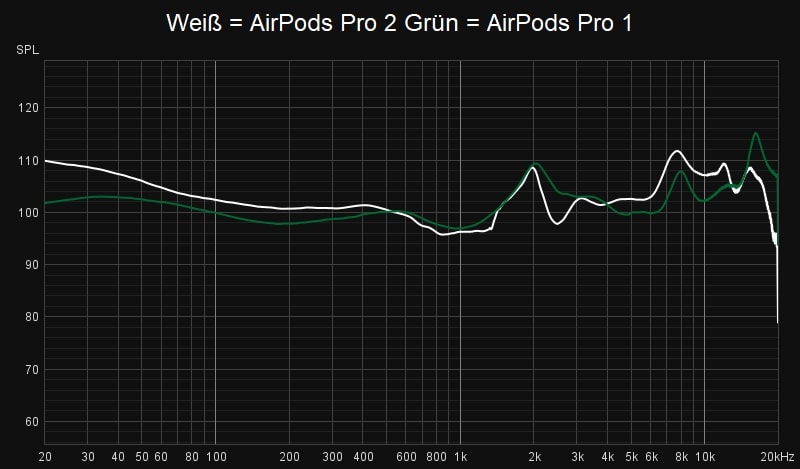
Sicherlich den größten Unterschied zu den alten AirPods Pro gibt es beim Bass. Die AirPods Pro 2 haben ein Stück mehr Bass als ihre Vorgänger. Hierdurch klingen die Ohrhörer ein gutes Stück lebendiger und dynamischer. Der Bass ist dabei qualitativ hervorragend! Dieser ist tief und satt. Die Menge an Bass ist dabei zwar schon etwas angehoben. aber die AirPods sind auch keine Bass-Bomber. Diese haben ein schönes Bass level und machen Spaß.

Allgemein würde ich sagen, Apple hat hier die perfekte Klangsignatur getroffen. Die Ohrhörer klingen lebendig, dynamisch und spaßig, ohne dabei in Extreme zu verfallen. Ich denke 99% aller Nutzer werden diese Klangsignatur mögen!

Hinzu kommt die unglaublich gute Auflösung der AirPods Pro 2. Diese klingen extrem detailliert und scharf, selbst verglichen mit anderen High End Modellen.

Kurzum, es gibt durchaus andere Ohrhörer die mit den AirPods Pro 2 mithalten können (oder diese leicht überbieten) was den Klang betrifft, aber Apple ist hier im absoluten High End Segment unterwegs und klanglich können die AirPods Pro 2 absolut überzeugen!

airpods pro 2
Erklärung: Bei einer komplett geraden Linie würden die Ohrhörer Audiosignale 1 zu 1 wiedergeben, ohne diese zu färben oder zu „verfälschen“. Dies ist aber nur bei Studio/Referenz Kopfhörern üblich. Ihr könnt das Diagramm grob in drei Bereiche unterteilen, Links = Tiefen/Bass, Mitte = Mitten und Rechts = Höhen. Ist ein Teil Höher als ein anderer Teil ist dieser Frequenzbereich klanglich mehr betont als ein anderer. Ist beispielsweise die Frequenzkurve Links sehr Hoch bedeutet dies einen Bass-Boost. Es ist zwar nicht möglich den Klang nur auf die Frequenzkurve herunter zu brechen, aber diese liefert dennoch neutrale Informationen zum Klang.


Fazit

Es tut mir fast schon in der Seele weh, das zu sagen, aber die Apple AirPods Pro 2 sind ihr Geld wert…..

299€ ist unfassbar viel Geld für Ohrhörer, die Apple vermutlich nicht mal 40€ gekostet haben (wenn überhaupt), aber qualitativ hat Apple hier einfach alles richtig gemacht!

  • Klang – Hervorragend
  • ANC – Weltklasse
  • Transparenzmodus – Weltklasse
  • Tragekomfort – der beste den ich jemals erlebt habe

Beginnen wir mit einem für mich sehr wichtigen Punkt, den viele andere TWS Ohrhörer vernachlässigen: den Tragekomfort. Die Apple AirPods Pro 2 sitzen einfach unheimlich gut und entspannt in den Ohren.

apple airpod pro 2 test 28

Die Passform ist perfekt und die Ohrhörer sind wunderbar klein und kompakt. Ich kenne keine anderen Ohrhörer die einfach so gut in meinen Ohren sitzen.

Apples ANC war sich bei den AirPods Pro gut, ist aber mit den AirPods Pro 2 nochmal eine Stufe besser. Erneut ich habe noch kein besseres ANC in Ohrhörern gehört. Dieses ist eher mit High End Kopfhörern vergleichbar als mit anderen Ohrhörern.

apple airpod pro 2 test 29

Bisher konnte man allerdings etwas an der Klangqualität meckern. Schlecht war die von den AirPods Pro nie, aber hier war Luft nach oben. Die AirPods Pro 2 klingen aber absolut tadellos! Diese haben einen lebendigen, sehr hochaufgelösten Klang mit tollem Bass.

Sofern du also ein iPhone hast, bekommst du hier das volle Programm. 299€ ist eine unfassbare Menge Geld für solche Ohrhörer, aber die AirPods Pro 2 bieten eindeutig das beste “Gesamtpaket” das ich bei TWS Ohrhörern bisher gehört habe!


apple airpod pro 2 test 22
Apple AirPods Pro 2
POSITIV
Herausragendes ANC! (absolute Weltklasse)
Herausragender Transparenzmodus
Sehr guter Klang, mit einem leichten Bass-Boost
Tragekomfort sehr gut
Kompaktes Design
NEGATIV
Extremer Preis
Nur für IOS Nutzer zu empfehlen
95

QTS Hero und QTS 5 im Vergleich, wo liegen die Unterschiede und welches ist schneller?

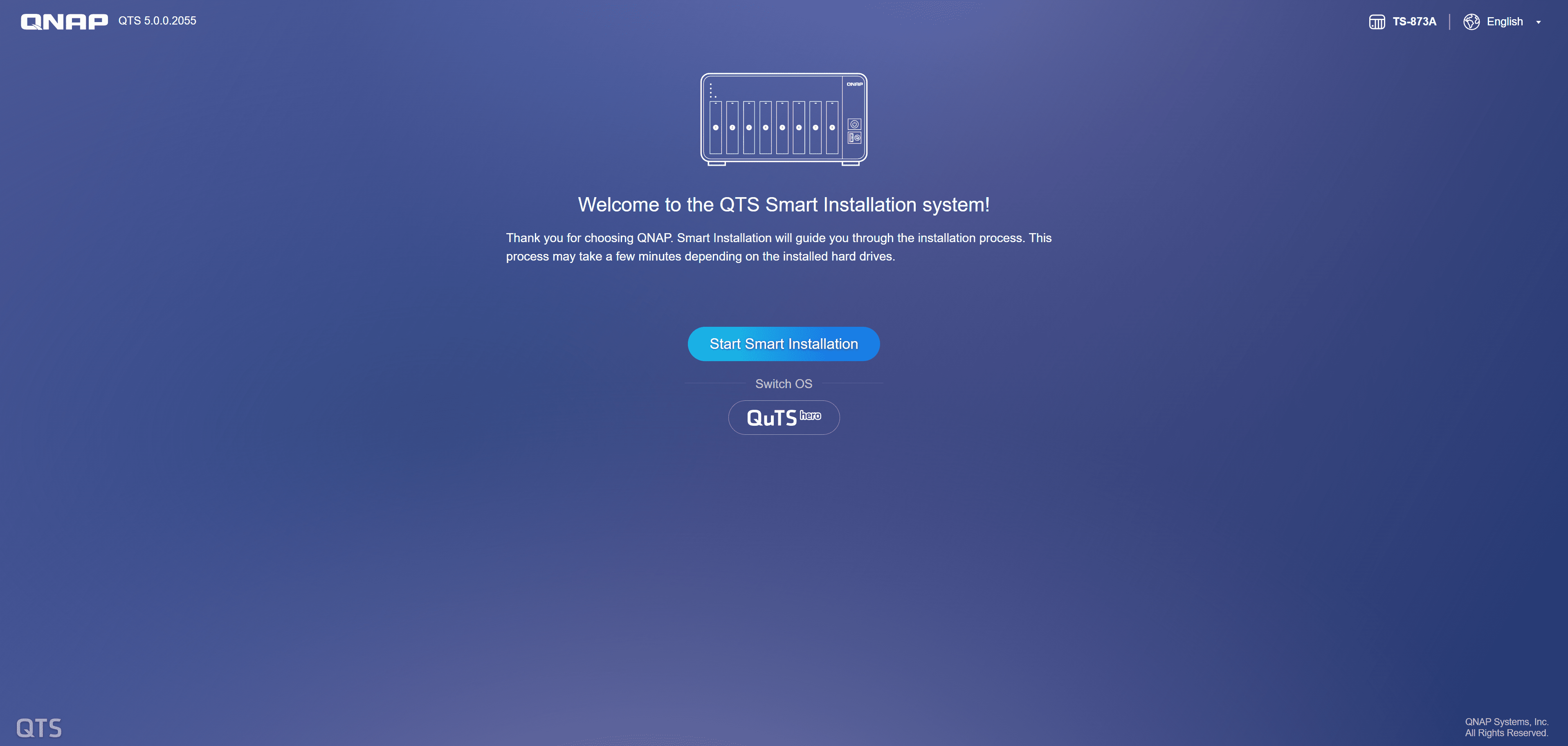
QNAP bietet für viele seiner NAS Systeme zwei Betriebssysteme an, QTS 5.X und QTS Hero. Bei der ersten Installation hast du hier die Wahl. Ändern kannst du das Betriebssystem nur durch eine komplette neue Installation des NAS, inklusive des Löschens aller Daten.

Aber wo sind die Unterschiede zwischen QTS 5 und QTS Hero und welches solltest du wählen? Gibt es Performance Unterschiede?

Versuchen wir alle diese Fragen im Test zu klären!


QTS Hero = QNAP trifft ZFS

Wer sich im Server Bereich etwas auskennt, wird sicherlich schon einmal den Begriff ZFS gehört haben. ZFS ist das vermutlich beste und modernste Dateisystem für Speicher-Server https://de.wikipedia.org/wiki/ZFS_(Dateisystem) .

ZFS bietet vor allem eine erhöhte Dateisicherheit dank eines besseren Schutzes vor Datenübertragungsfehlern.

screenshot 2022 06 27 134107

Hier haben wir auch den mehr oder weniger einzigen Unterschied zwischen QTS 5 und QTS Hero, QTS Hero nutzt ZFS als Dateisystem anstelle von ext4. Ext4 ist das klassische Dateisystem von Linux, das mittlerweile aber etwas in die Jahre gekommen ist.

ZFS bringt eine “integrierte” Software-Raid Lösung mit, welche nicht auf irgendwelche Raid Controller angewiesen ist und sogar noch sicherer ist. Warum?

Ein klassisches Hardware oder Software RAID geht immer davon aus, dass Daten, die auf eine HDD gesendet werden, dort auch heil ankommen. Was aber wenn der Raid-Controller einen Fehler hat oder das Kabel? So etwas kann bei herkömmlichen RAID-Systemen massive Probleme auslösen, ähnlich wenn Daten auf einer HDD/SSD “kippen”.

ZFS nutzt einen erweiterten prüfsummenbasierten Schutz. Blöd gesagt, ZFS vertraut weder deinem RAID Controller noch deinen Festplatten und alle Daten werden beim Schreiben und Lesen mit Prüfsummen abgeglichen und gegebenenfalls korrigiert.

Warum nutzen wir dann nicht alle einfach ZFS, wenn dies so gut ist?

Dies hat potenziell zwei Gründe.

  1. ZFS wurde ursprünglich für das FreeBSD Betriebssystem entwickelt. Die meisten Server und vor allem NAS Systeme nutzen aber Linux. ZFS unter Linux ist jetzt erst so langsam massen-markt- tauglich und wird hier und da noch als “experimentell” angesehen oder sogar von einigen Distributionen nicht unterstützt.
  2. Da ZFS ein erweitertes Dateisystem ist, mit mehr Funktionen und Sicherheit als “einfachere” Dateisysteme, ist dieses auch langsamer. Wie viel langsamer kann stark schwanken, vor allem je nach deiner CPU und RAM Leistung. ZFS kann hier einen deutlich größeren RAM/CPU Hunger zeigen als z.B. ext4.

Diese Kombination hat dazu geführt das ZFS auf “fertig-NAS-Systemen“ wie von QNAP, Synology, ASUSTOR usw. Bisher eher weniger ein Thema war.

Klar bei High End Servern spielt etwas mehr CPU Last keine große Rolle, hast du aber nur eine kleine ARM CPU die gerade so 100MB/s durchs Netzwerk schafft kann das anders aussehen.

Aufgrund der zusätzlichen Komplexität bietet ZFS natürlich auch ein gewisses Risiko. Geht an einem ZFS Pool etwas kaputt, dann ist dies deutlich schwerer zu reparieren als beim sehr robusten ext4. Im Gegenzug sollte es bei ZFS aber seltener zu solchen katastrophalen Fehlern kommen.

Ein Hersteller wie QNAP muss sich daher aber seiner Sache sehr sicher sein, wenn diese ZFS ausrollen. Daher vermute ich haben diese dies aktuell in ein gesondertes Betriebssystem abgespalten.


Weitere Vorteile von ZFS

Hier noch ein paar zusätzliche Vorteile von ZFS:

  • Snapshots werden schneller und zuverlässiger erstellt.
  • Komprimierung, falls möglich werden Daten “on the fly” Verlustfrei komprimiert, ohne großen Leistungsverlust.
  • Bis zu 5 Petabyte Kapazität pro Freigabeordner.
  • SSD Cache arbeitet schneller und zuverlässiger.


Unterschiede in der Nutzung

Es gibt bei QTS 5 und Hero ein paar kleine Unterschiede in der Nutzung.

QTS 5, du erstellst einen “Speicherpool”, in diesem erstellst du Volumes, in welchen du freigegebene Ordner erstellst.

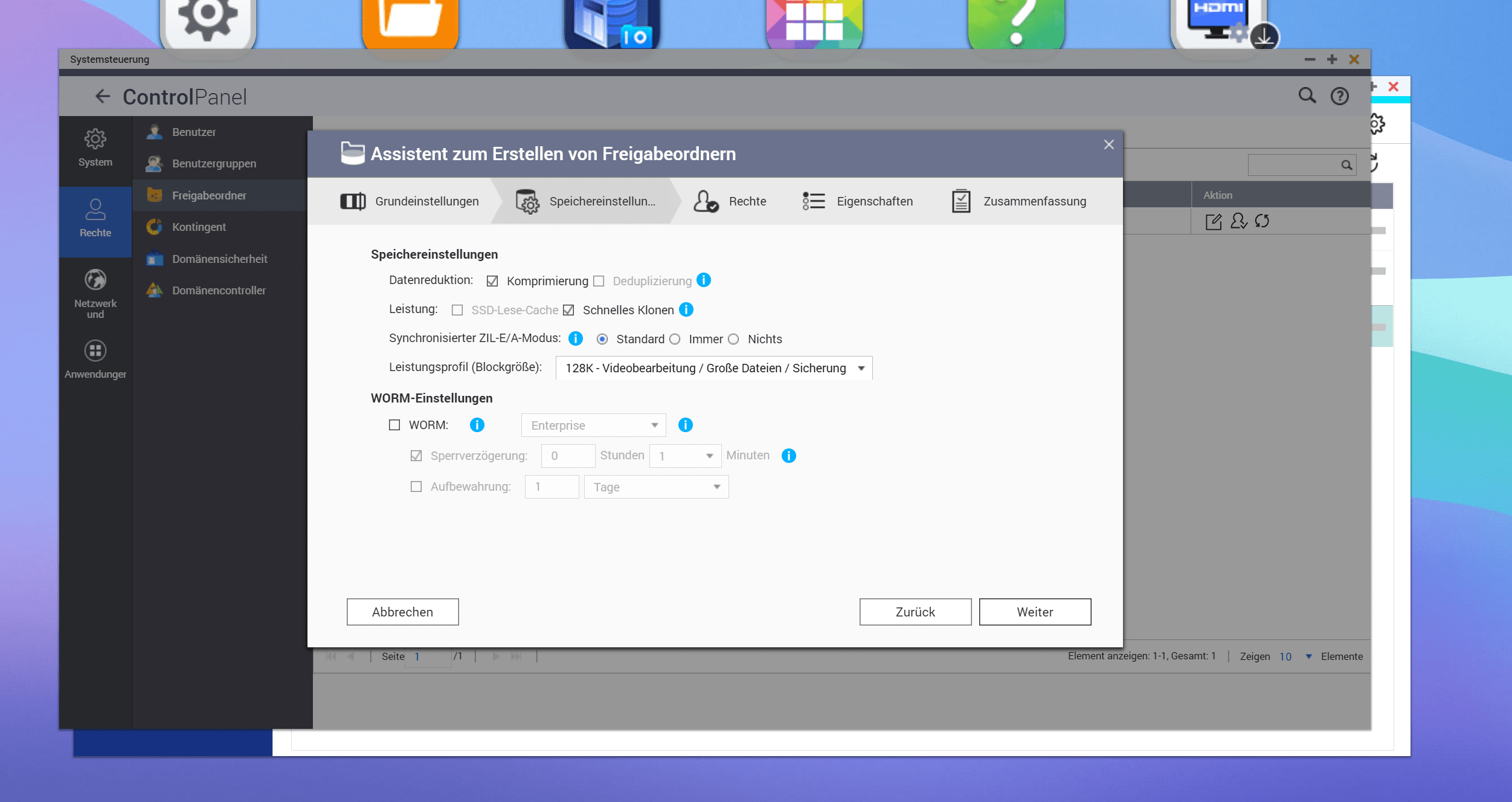
QTS Hero, du erstellst einen Speicherpool, in welchem direkt die “Ordner” liegen. Jeder “Ordner” hier ist “Ordner” Volume zugleich. Entsprechend kannst du Komprimierung, Deduplizierung, Thin oder Thick Provisioning, Blockgröße usw. Pro Freigegebenen Ordner einstellen.

qts hero 2

Ein Speicherpool lässt sich bei QTS Hero zudem nicht erweitern bzw. nicht direkt. Du kannst Speicherpools erweitern, aber nur in Form eines RAID 0. Hast du ein RAID 5 aus 4x HDDs kannst du eine 5. HDD dazu schalten, diese wird dann aber in einer Art RAID 0 hinzugefügt. Fällt HDD 5 aus, dann sind alle Daten weg.

Du könntest aber auch ein RAID 5 mit einem weiteren RAID 5 erweitern usw.

Allerdings einfache Erweiterungen wie bei QTS 5 sind nicht möglich. Im besten Fall solltest du bei QTS Hero einen Pool Auflösen und neu machen, wenn du diesen erweitern willst.


Performanceunterschied, QTS und QTS Hero

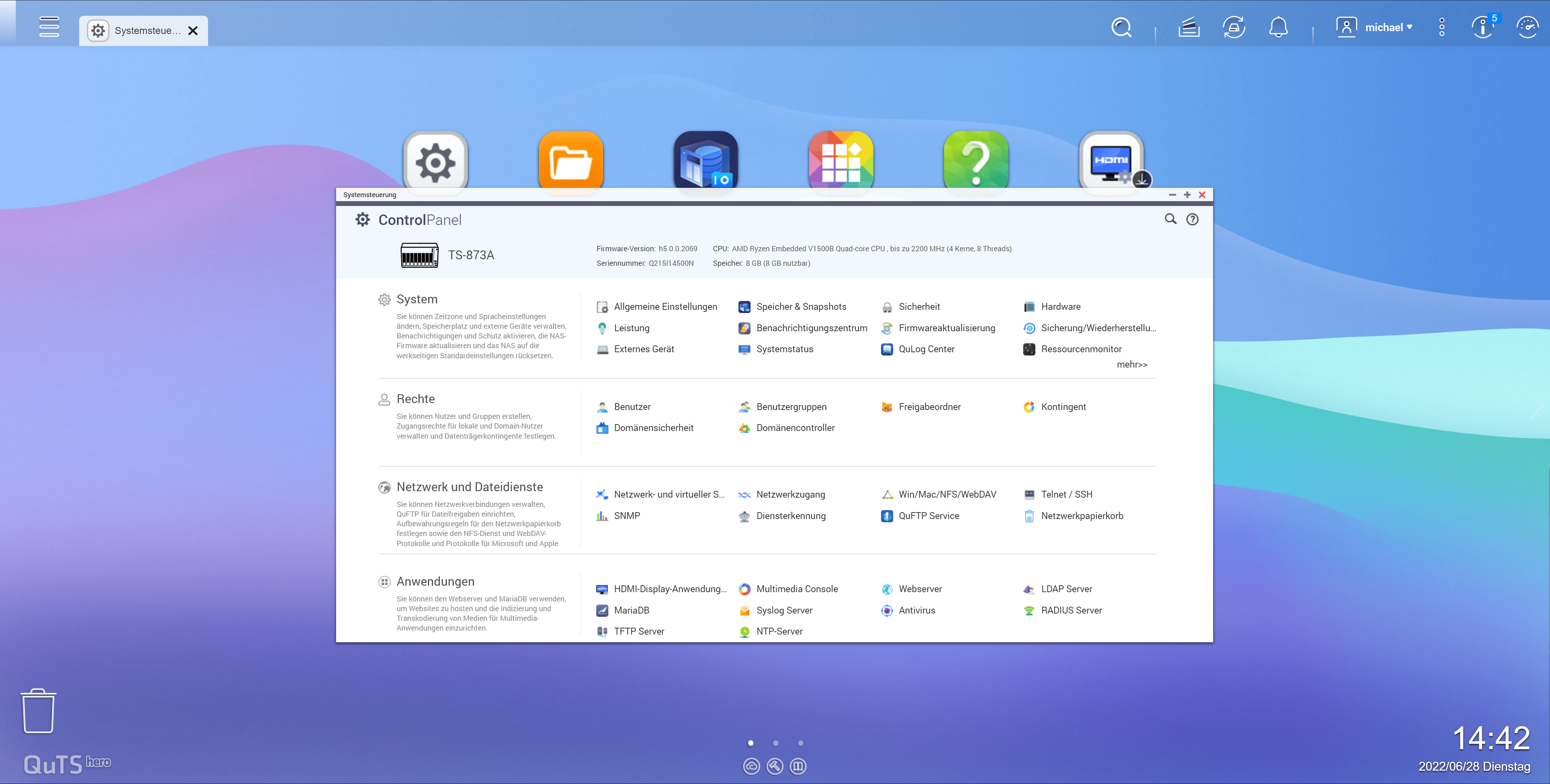
Ist QTS Hero wirklich langsamer als das normale QTS? Machen wir doch einen Test! Folgendes Testsystem kommt zum Einsatz:

  • QNAP Turbo Station TS-873A-8G
  • 4x 6TB Seagate Iron Wolf im RAID 5
  • 1x WD Blue SN550 NVME SSD
  • 10GBit NIC

Die QNAP Turbo Station TS-873A-8G ist mit ihrem Ryzen V1500B sicherlich schon ein recht fähiges NAS. Sollte hier aber ein Performanceunterschied zwischen QTS 5 und QTS Hero zu spüren sein, dann wäre dieser bei kleineren NAS Systemen natürlich noch ausgeprägter.

Aus Seiten der Laufwerke nutze ich zwei Konfigurationen:

  • RAID 5 aus 4x 6TB Seagate Iron Wolf
  • Einzellaufwerk 500GB WD Blue SN550 NVME SSD

Mit der Western Digital NVME SSD sollten wir gut das maximale Tempo testen können, während das RAID 5 etwas mehr Last erzeugt.

Getestet wird über das SMB Protokoll und 10Gbit LAN. Zudem nutze ich zwei “Datenpakte”.

  1. Eine große 25GB Datei.
  2. Eine Programminstallation mit 25GB aber 6685 Dateien.

lesend gemsichte dateien lesend große dateien

Wir sehen hier schon einen recht eindeutigen Trend. QTS Hero ist langsamer als QTS 5, mit einer Ausnahme.

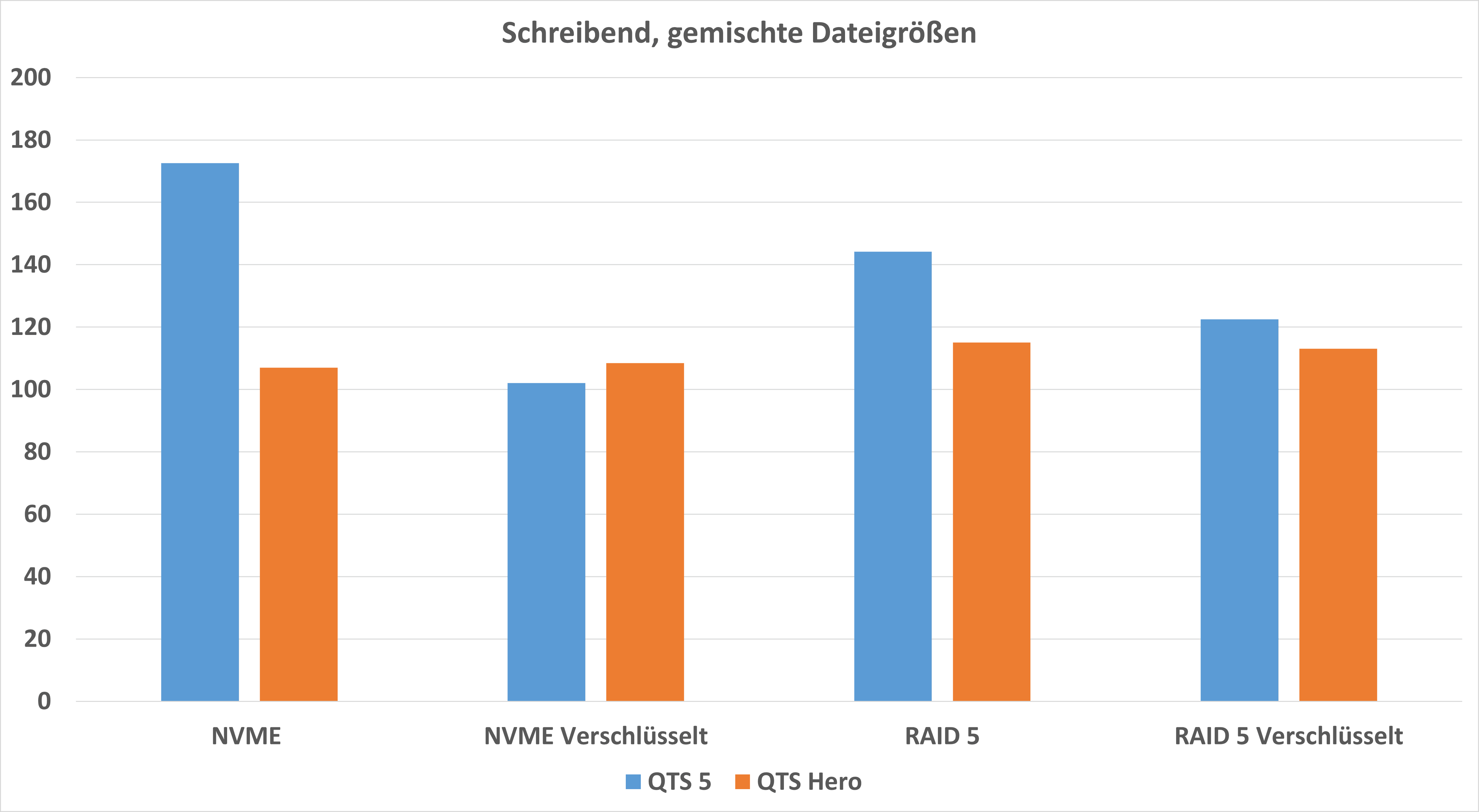
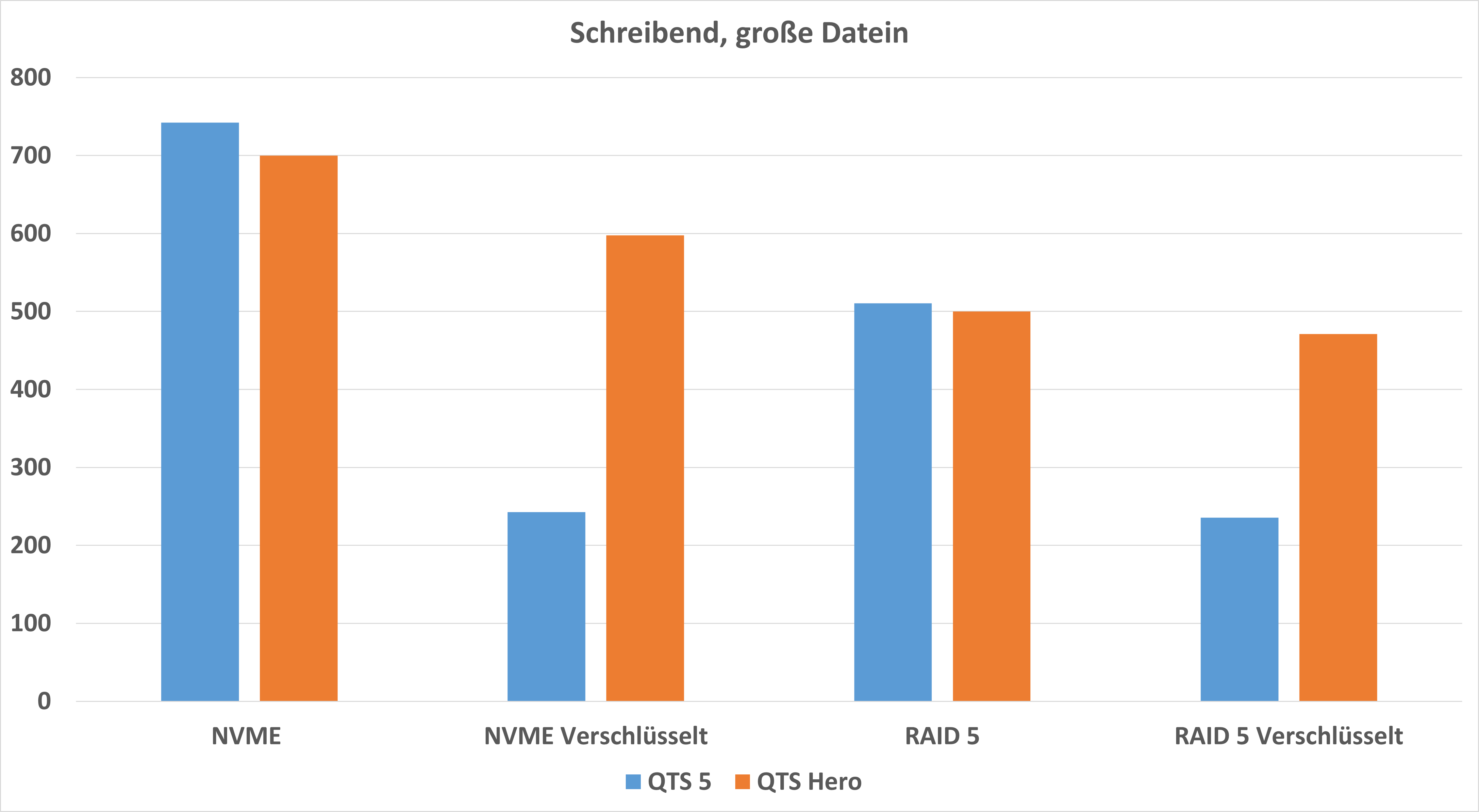
schreibend gemsichte dateien schreibend große dateien

Irgendwie ist QTS Hero beim Schreiben auf verschlüsselten Laufwerken ein gutes Stück schneller. Hier ist QTS 5 bei großen Dateien auf +- 230MB/s limitiert, während QTS Hero fast das volle Tempo erreicht. Woran dies liegt, kann ich nicht sagen. Vielleicht ist es ein Feature von ZFS, vielleicht nutzt QNAP bei QTS Hero auch einfach einen anderen Algorithmus.

Abseits davon ist QTS Hero aber deutlich unterlegen, was das Übertragen von Daten angeht.

“Aber was wenn du die Blockgröße Anpasst”? Du kannst das “Leistungsprofil” eines Ordners bei QTS Hero anpassen. Von Haus steht dies auf 128K, was ideal für größere Dateien ist.

In der Praxis macht aber beispielsweise die Anpassung für kleinere Dateien keinen großen Unterschied. Dies wird primär eine Rolle spielen, wenn du VMs usw. Direkt auf dem NAS laufen hast.


Synology nutzt Btrfs

Was macht die Konkurrenz? Synology nutzt neben ext4 mittlerweile bei seinen größeren NAS Systemen Btrfs.

Btrfs ist das “Linux” ZFS. ZFS war ursprünglich für FreeBSD entwickelt worden. Btrfs sollte einen ähnlichen Funktionsumfang wie ZFS bieten, nur mit nativen Linux Support.

Mehr Infos: https://en.wikipedia.org/wiki/Btrfs

Btrfs konnte sich allerdings nie so recht durchsetzen. Es gibt zwar große Unternehmen wie Google die Btrfs noch unterstützen https://www.linux-magazin.de/news/google-prueft-btrfs-fuer-android/, allerdings mit immer mehr Linux ZFS Support scheint die Entwicklung doch klar zugunsten von ZFS zu verlaufen.

Ist ZFS besser als Btrfs? Hat hier QNAP mit QTS Hero die Nase vor Synology? Das kann ich, um ehrlich zu sein nicht beurteilen.

ZFS gilt im Allgemeinen als stabiler und ausgereifter. Von Problemen mit den aktuellen Versionen von Btrfs ist mir allerdings auch nichts bekannt. Von daher würde ich einfach beide Dateisysteme als +- gleichwertig bezeichnen, auch wenn ZFS beliebter ist.


Fazit, QTS Hero ist die Zukunft

Ich vermute langfristig wird QNAP komplett auf QTS Hero umsteigen oder beide Versionen vereinen.

ZFS ist einfach die Zukunft im Bereich der Server und Datenspeicherung. Hier gibt es keine Zweifel. ZFS ist aus Sicht der Zuverlässigkeit, Snapshots, SSD Cache usw. einfach besser.

qts hero

In der Praxis bringt QTS Hero bzw. ZFS aber auch Nachteile mit. Vor allem wird dein NAS etwas langsamer. Damit beziehe ich mich nicht nur auf das Übertragen von Daten, auch die Benutzeroberfläche wirkte bei QTS Hero auf mich etwas Träger.

Hier kommt es aber natürlich auch etwas auf dein NAS an. Hast du ein absolutes High End Modell und vielleicht kritische Daten, dann würde ich QTS Hero bevorzugen.

Hast du ein Einsteiger-Modell und willst die maximale Leistung aus diesem ziehen, dann würde ich aktuell noch bei QTS 5 bleiben.

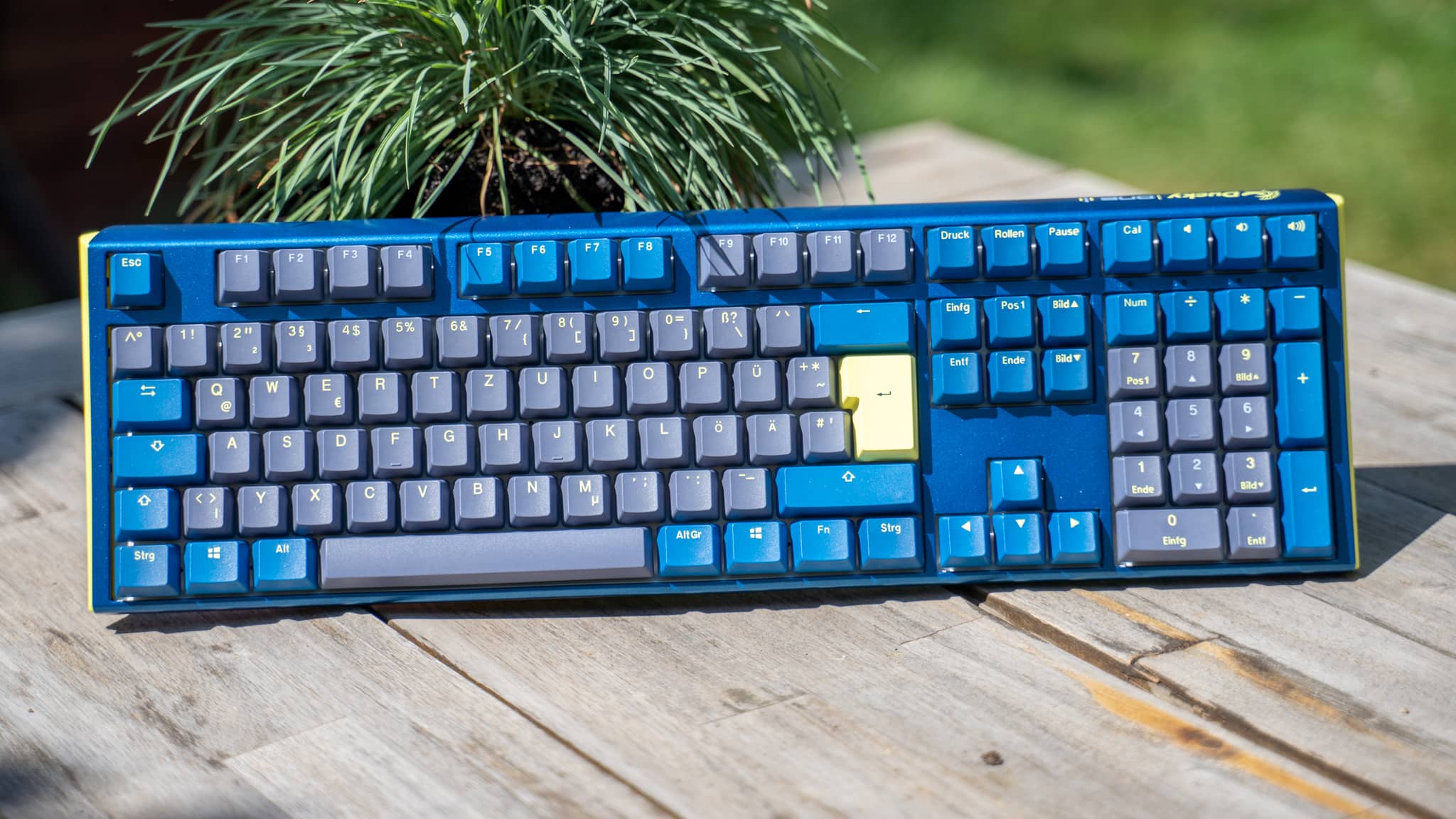
Test: Ducky One 3, Tastatur mit auffälligem Design und starker Technik

Wenn wir an Gaming Tastaturen denken, fallen uns sicherlich Hersteller wie Corsair, Razer und Logitech zuerst ein.

Allerdings in den “Enthusiasten” Kreisen erfreut sich Ducky einer sehr großen Beliebtheit. So bietet Ducky etwas exotischere Tastaturen, vor allem, was das Design angeht, mit austauschbaren Tastenkappen und sogar meist Hot Swap Tastern.

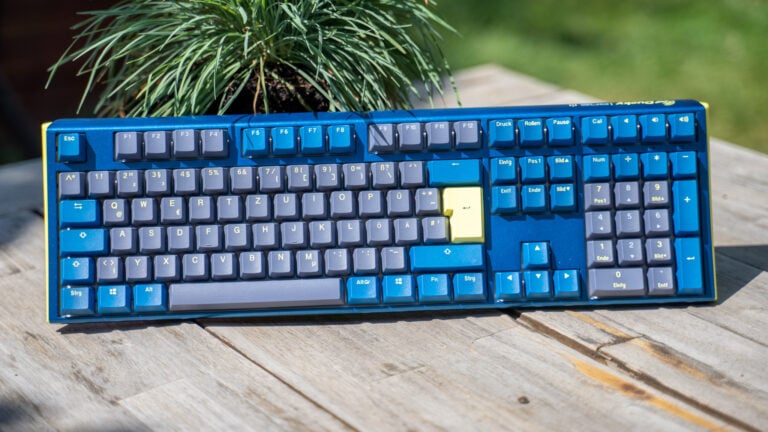
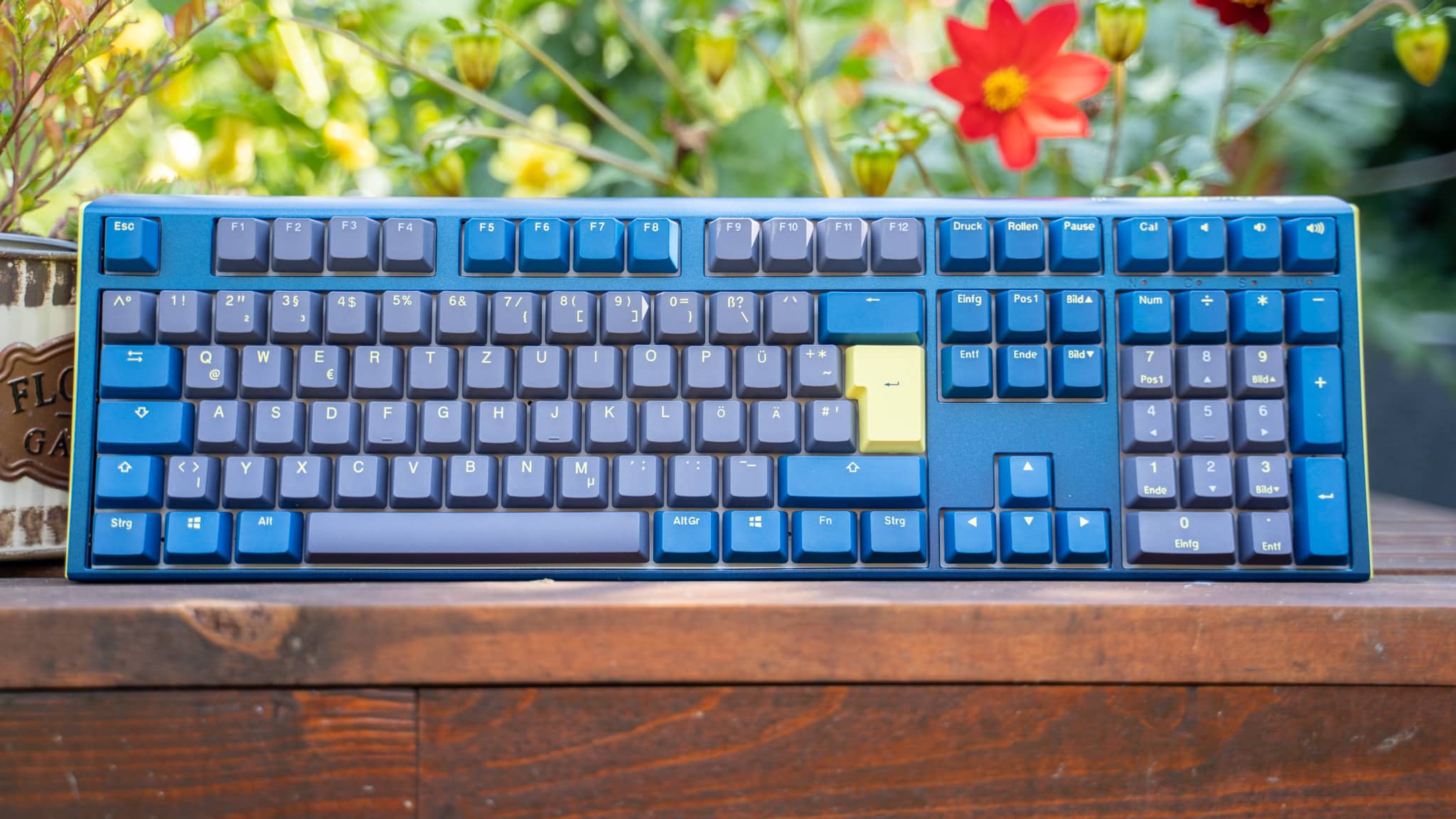
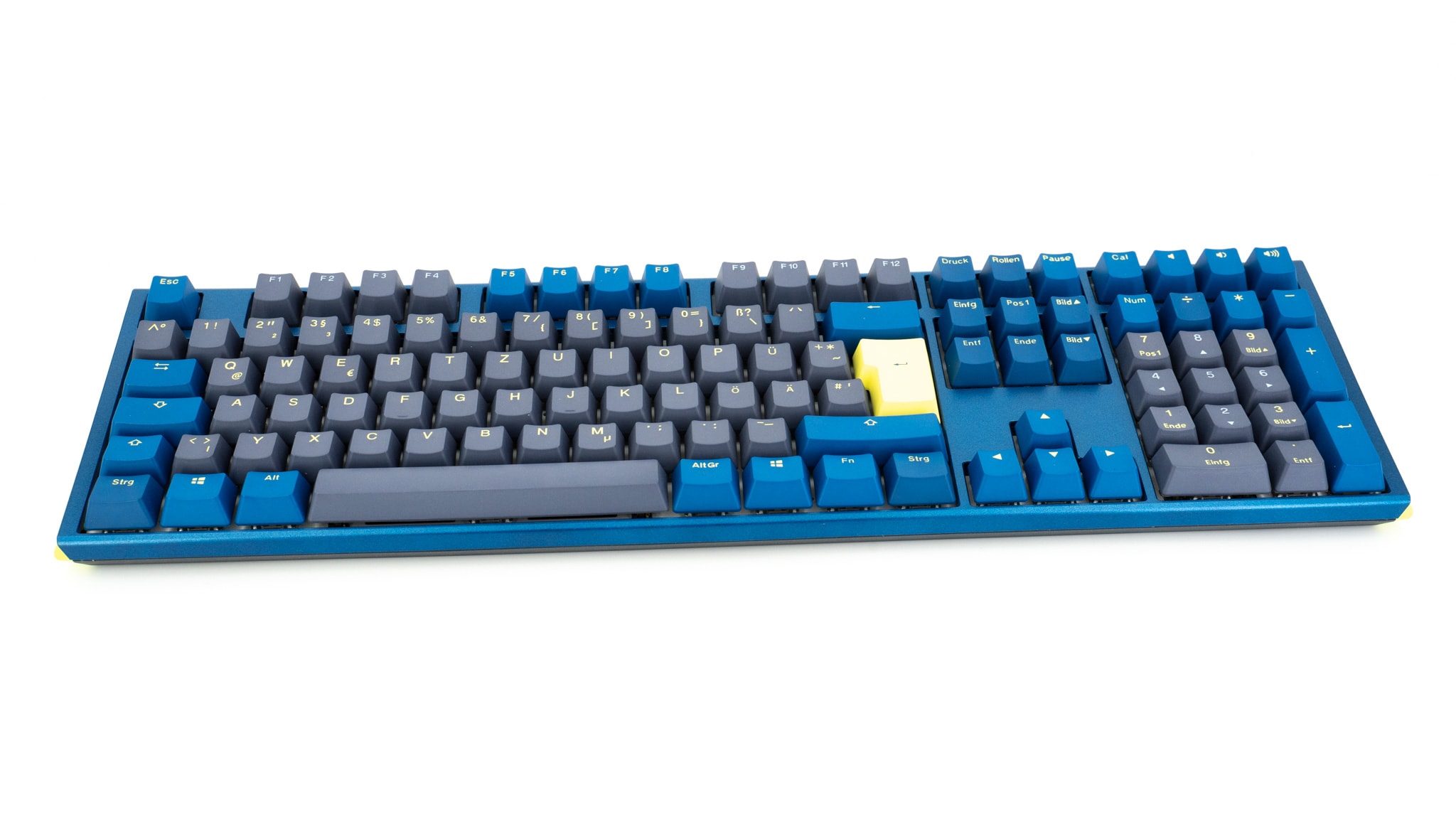
Das neuste Modell bzw. Serie aus dem Hause Ducky sind die “One 3”. So gibt es die Tastaturen der Ducky One 3 Serie in vielen verschiedenen Farben, Größen und nicht zuletzt mit unterschiedlichen Tastern.

ducky one 3 test review 25

Ich bin vor kurzem in die Welt der High End Mechanischen Tastaturen eingetaucht, unter anderem mit der GMMK Pro. Kann hier noch eine Tastatur die Ducky One 3 überzeugen?

Finden wir des im Test heraus!

An dieser Stelle vielen Dank an Caseking für das Zurverfügungstellen der Ducky One 3 für diesen Test.


Versionen der Ducky One 3

Ducky bietet die One 3 in diversen Versionen und Farben an. So listet Caseking hunderte Versionen der One 3.

Es gibt zunächst Unterschiede beim Formfaktor:

  • Standard (mit Nummernblock)
  • TKL
  • 65% “Mini”

Jede Version gibt es zudem in Vier Farben, welche alle recht exotisch sind.

  • Daybreak (Blau, grau, Gelb)
  • Yellow
  • Fuji
  • Matcha (Pastell Töne)

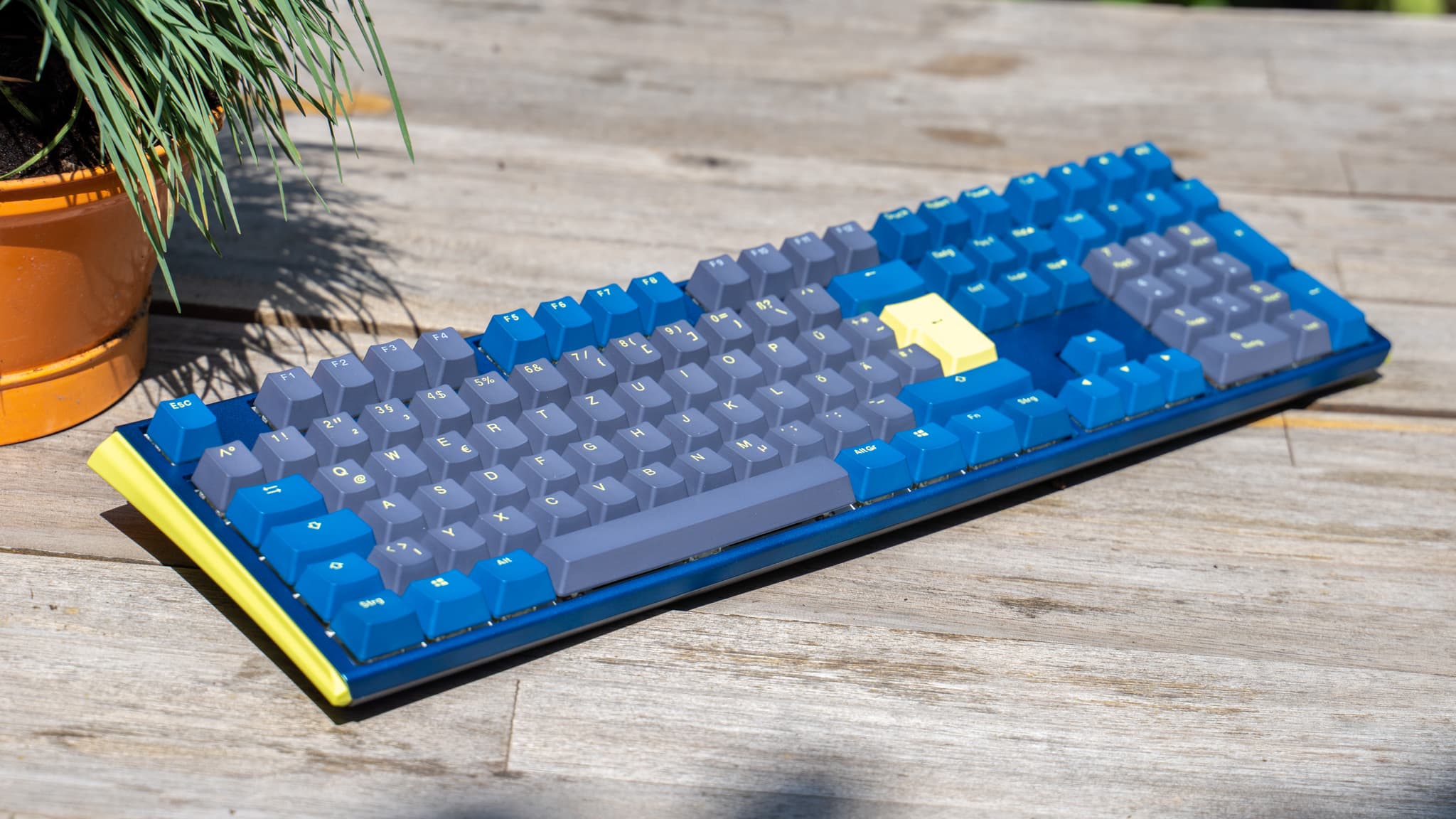
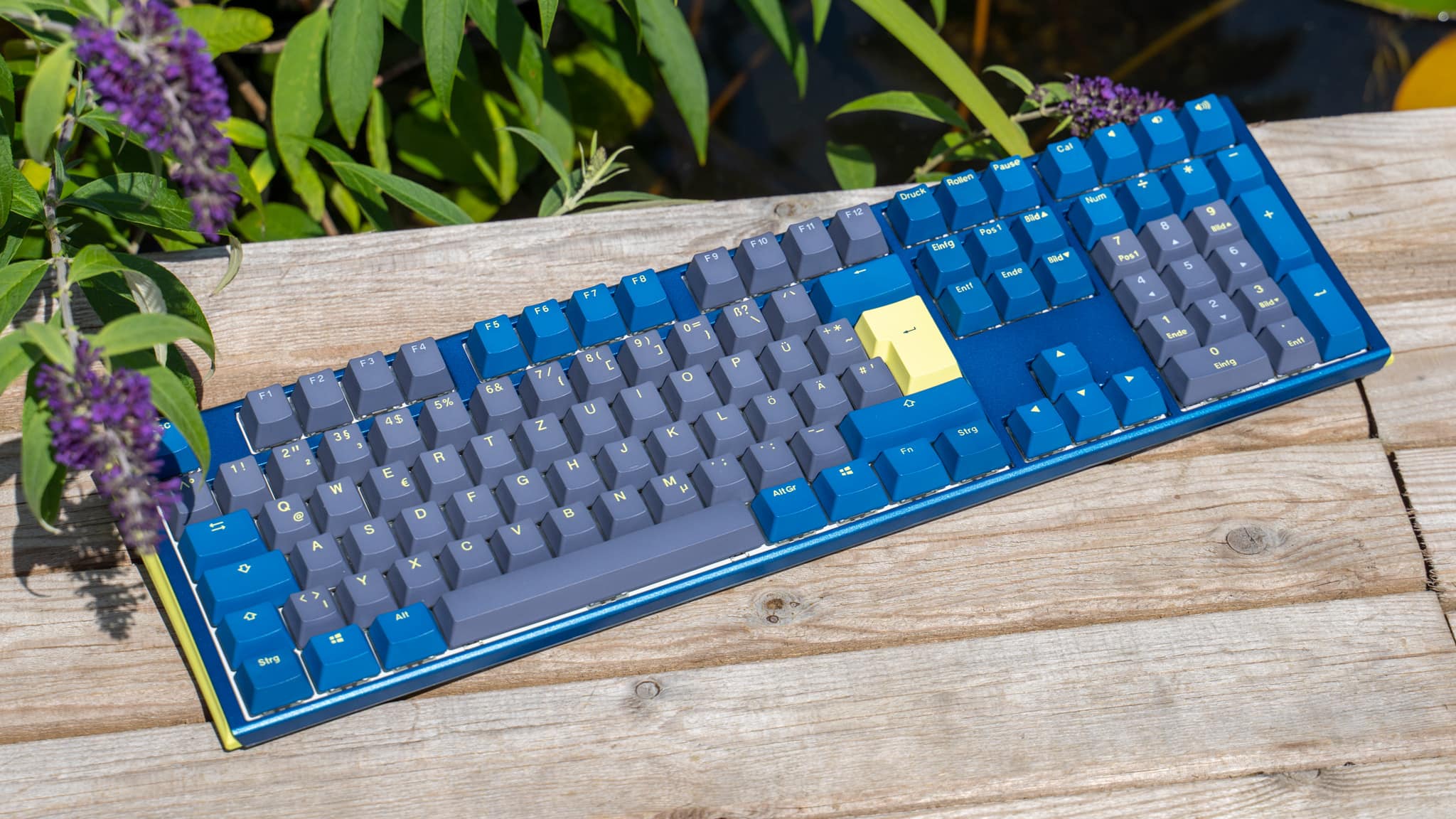
Hier hätte ich mir an sich noch eine etwas “klassischere” Farbe gewünscht. Alle Farben sind extrem auffällig! Mir gefiel Daybreak am besten, auch wenn diese Farbe sicherlich nichts für jeden ist.

Jede dieser Farben und Formfaktoren ist nun auch mit einer Vielzahl an verschiedenen Tastern verfügbar.

  • MX-Brown
  • MX-Blue
  • MX-Red
  • MX-Black
  • MX-Speed-Silver
  • MX-Clear
  • MX-Silent-Red


Test: Ducky One 3

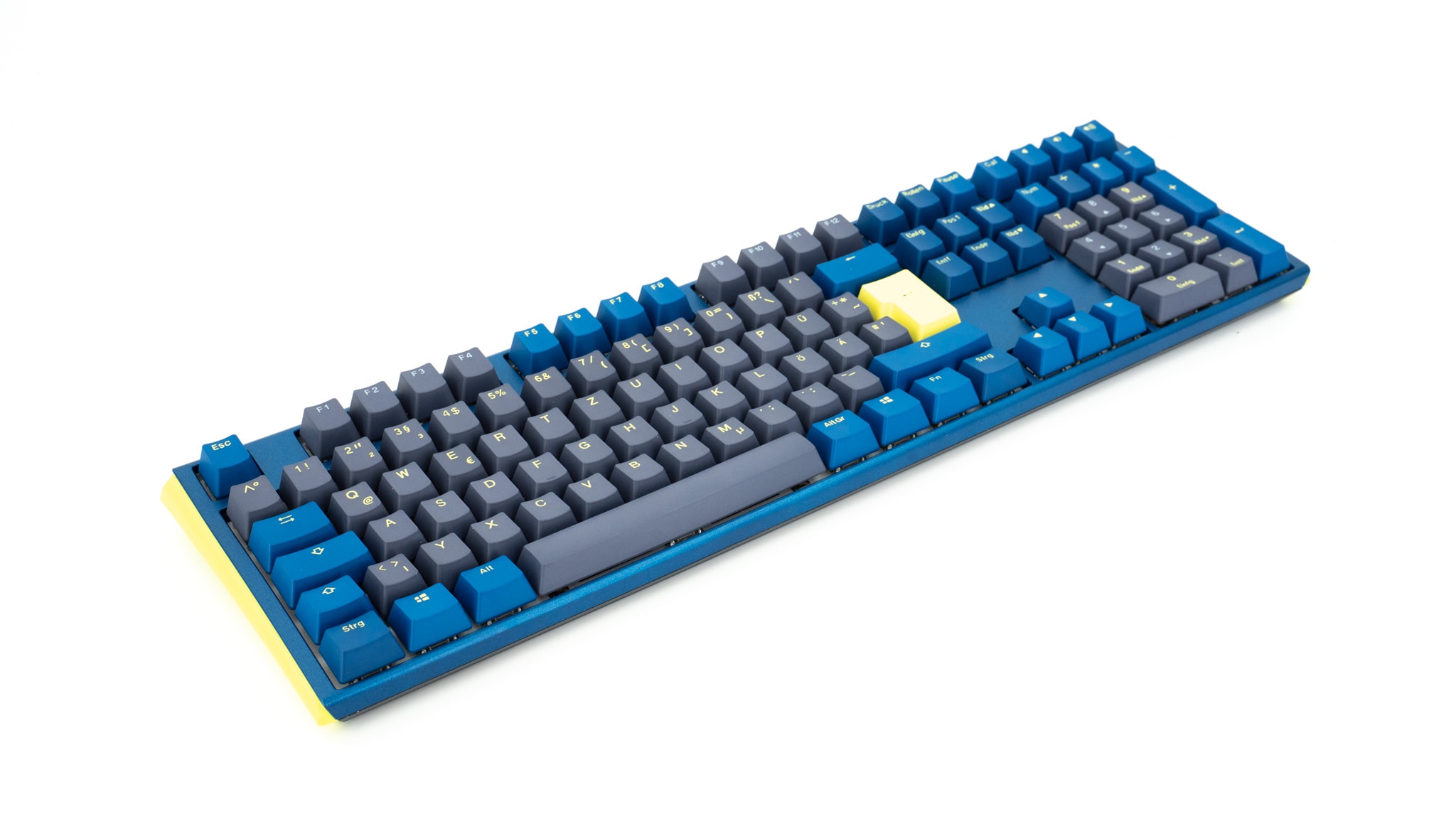
Abseits der Farben ist die Ducky One 3 an sich eine recht klassische Tastatur. Diese ist äußerlich weitestgehend aus Kunststoff gefertigt.

ducky one 3 test review 1

Zwar wirkt die Tastatur gut gebaut, aber auch nicht “extrem” hochwertig oder edel. Die Verwindungssteifigkeit geht völlig in Ordnung. Allerdings lässt sich bei meiner One 3 der Rahmen an der Front eindrücken. Im ersten Moment war ich mir nicht sicher ob dies vielleicht sogar eine gewollte versteckte Taste ist, dies scheint aber nicht der Fall zu sein, sondern das Gehäuse ist einfach nicht sauber zusammen geklippt.

ducky one 3 test review 2

Ebenso nutzt die Tastatur auch nicht das “schwebende Tasten” Design, sondern einen regulären Rahmen.

Das “schwebende” Design ist nicht zwingend besser, sogar für den Klang schlechter, aber ich finde dieses etwas “moderner”.

ducky one 3 test review 7

Ducky verzichtet bei der One 3 zwar auf eine Handballen-Auflage, aber wir können den Winkel der Tastatur verstellen! Die ausklappbaren Füße besitzen sogar zwei Winkel.

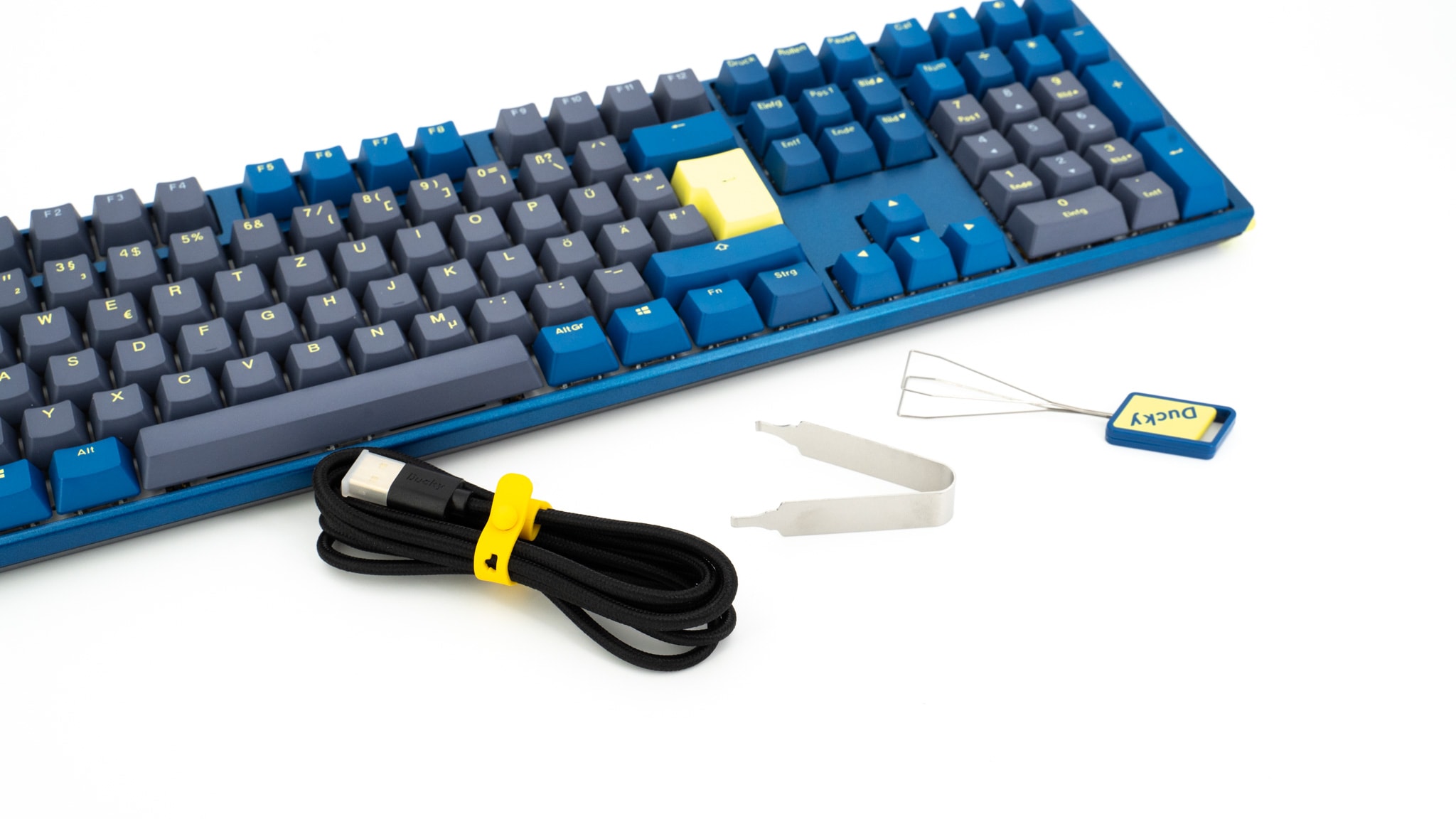
Angeschlossen wird die Ducky One 3 via USB C. Ein passendes austauschbares Kabel liegt natürlich bei.


Layout und Media-Tasten

Du kannst die Ducky One 3 in drei Formen bekommen:

  • Standard (mit Nummernblock)
  • TKL
  • 65% “Mini”

Ich habe für diesen Test die “Standard” Version gewählt, welche über ein Nummern-Pad verfügt.

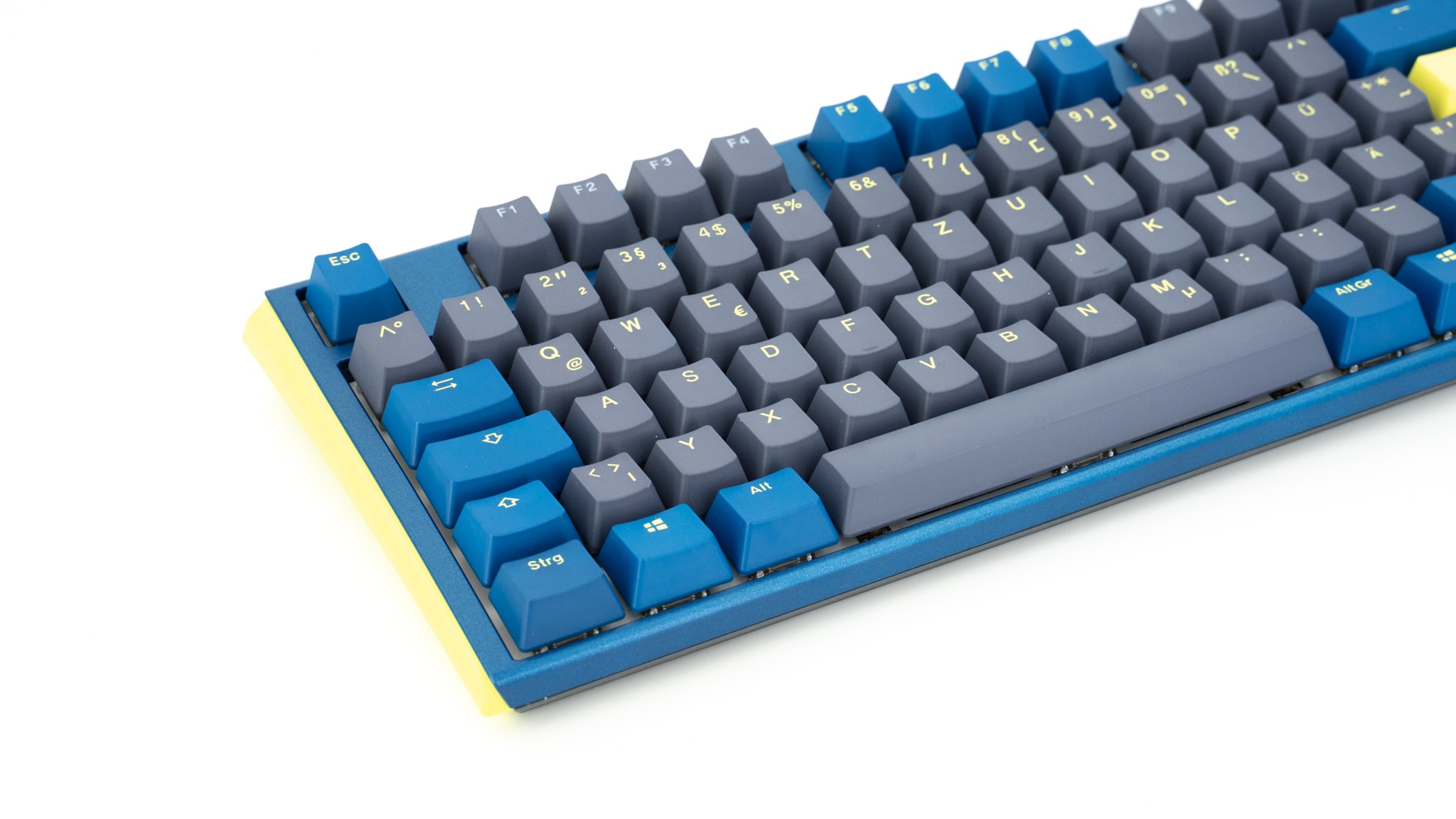
Erfreulicherweise gibt es alle Versionen im normalen deutschen ISO “QWERTZ” Layout, mit großer Enter Taste, kurzer Shift Taste usw.

ducky one 3 test review 3

Leider hat Ducky aber auf das mittlerweile sehr beliebte und von mir geschätzte Drehrad verzichtet. Anstelle dessen gibt es bei der “Standard” Version drei Lautstärke-Tasten über dem Nummernpad. Ebenfalls dort ist eine “Cal” Taste welche den Taschenrechner öffnet.

Besser als nichts, aber auch nicht optimal.


Die Taster

Ducky bietet die One 3 derzeit mit allen gängigen Tastern aus dem Hause Cherry an.

  • MX-Brown
  • MX-Blue
  • MX-Red
  • MX-Black
  • MX-Speed-Silver
  • MX-Clear
  • MX-Silent-Red

Du hast hier also wirklich die Qual der Wahl.

Charakteristik Auslösepunkt Gesamtweg Betätigungskraft
MX-Brown Taktil 2,0 mm 4,0 mm 55 cN
MX-Blue Taktil und akustisch 2.2 mm 4.0 mm 60 cN
MX-Red Linear 2.0 mm 4.0 mm 45 cN
MX-Black Linear 2.0 mm 4.0 mm 60 cN
MX-Speed-Silver Linear 1.2 mm 3.4 mm 45 cN
MX-Clear Taktil 2.0 mm 4.0 mm 65 cN
MX-Silent-Red Linear 1.9 mm 3.7 mm 45 cN

Vermutlich hast du hier schon deinen Favorit. Falls nicht würde ich dir zu den MX-Speed-Silver oder den klassischen MX-Reds raten, welche aus meiner Sicht die besten Taster von Cherry sind.

Im Test befindet sich die Version mit MX-Speed-Silver!


Hot Swap!

Cherry MX Taster sind sicherlich eine gute und sichere Wahl. Gerade was die Haltbarkeit und Zuverlässigkeit angeht sind Cherry MX absolute Weltklasse.

Allerdings was das Tippgefühl betrifft, gibt es klar noch bessere Taster wie von Glorious oder Akko.

ducky one 3 test review 9

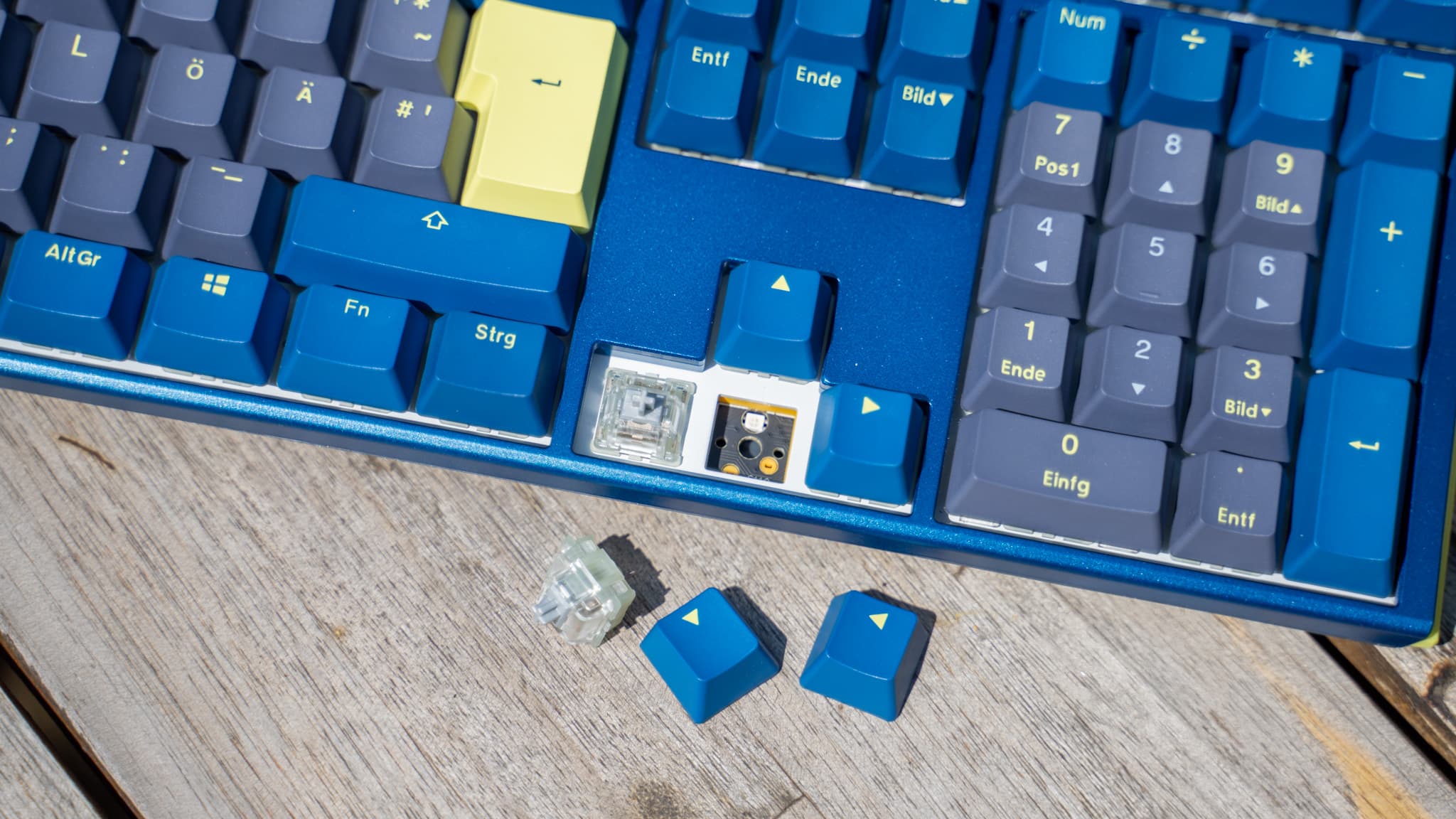
Ein Austausch der Taster bei der Ducky One 3 ist aber super einfach, denn wir haben HotSwap Taster.

Mit einem speziellen Werkzeug (liegt bei) kannst du die Taster einfach entfernen und andere einsetzen. Selbst wenn du keinen Austausch vor hast, kann diese die Lebensdauer deiner Tastatur verlängern, falls mal ein Taster kaputt geht.


Klang der Ducky One 3

Der “Klang” von mechanischen Tastaturen ist ein Thema für sich, gerade in den High End Kreisen. Hier gilt in der Regel das Motto umso leiser und gedämpfter umso besser.

Duckey selbst wirbt auch mit “Mehrschichtig gedämpft für einen sanften Klang bei jedem Tastendruck”.

Und ja die Ducky One 3 ist eindeutig leiser als “Standard” Mechanische Tastaturen. Gerade die normalen Tasten sind recht gut gedämpft. Wir sind hier noch nicht auf dem Level der GMMK Pro, aber klar über älteren Corsair, Razer und Logitech Modellen.

Lediglich die Leertaste ist noch etwas laut für meinen Geschmack. Diese ist an sich nicht laut, aber deutlich lauter als die anderen Tasten, weshalb diese mehr hervorsticht.

Hier ein kleines Vergleichsvideo zur günstigen Black Shark Tastatur und der GMMK Pro. Die GMMK Pro ist schon noch mal ein anderes “Beast” was den Klang und das Tippgefühl angeht. Kostet aber auch mindestens 1/3 mehr als die Ducky One 3.

Die günstige Black Shark Tastatur hingegen klingt einfach nur billig im direkten Vergleich. Diese verfügt über einen massiven metallischen Unterton. Die Ducky One 3 hingegen klingt sehr sauber und präziser.


Das Tippgefühl

Das Tippgefühl der Ducky One 3 wird natürlich stark vom genutzten Taster bestimmt. In meinem Fall den MX-Speed-Silver.

Grundsätzlich hat mich hier die Tastatur etwas überrascht. So wirkt die Ducky One 3 sehr wertig, aber weniger “massiv” beim Tippen. Vor allem der Anschlag wirkt leicht gedämpft und weniger hart. Ducky nutzt bei der One 3 weniger Aluminium als viele andere Hersteller, was dies erklärt. So sorgt eine Kunststoff-Basis immer für ein etwas weicheres Tippgefühl.

ducky one 3 test review 17

Ist dies gut oder schlecht? Das hängt von deinem Geschmack ab! Tendenziell mag ich den etwas härteren Anschlag beispielsweise meiner GMMK Pro, aber das Tippen auf der One 3 ist weniger ermüdend.

Zudem ist dies auch Kritik auf hohem Level, denn beispielsweise eine Corsair K100 fühlt sich weniger wertig an und noch ein Stück “weicher”.

Die One 3 setzt sich für mich etwas zwischen die Corsair K100 und die GMMK Pro, was das Tippen angeht.

Die MX-Speed-Silver sind die bekannte Größe. Ich halte die MX-Speed-Silver für die besten Taster in Cherrys Lineup, nicht nur für Gamer. Diese fühlen sich gut und sind ausreichend “flüssig” an. Der frühere Aktivierungspunkt hilft dir dabei in Spielen etwas bessere Reaktionszeiten zu erreichen.

ducky one 3 test review 19

Rein was das Druckgefühl angeht würde ich Akko CS Silver noch vorziehen, dies ist aber meckern auf einem Hohen Level und gerade die Zuverlässigkeit von Cherry Tastern ist unerreicht.


Beleuchtung, Licht und Schatten

Die Ducky One 3 verfügt über eine gute RGB-Beleuchtung. Jede Taste besitzt eine RGB LED, welche einzeln angesprochen werden für diverse Beleuchtungs-Effekte.

Ducky verzichtet aber auf eine Software, anstelle dessen wird die Beleuchtung über diverse Tastenkombinationen direkt auf der Tastatur gesteuert.

An sich gefällt mir die Beleuchtung gut. Allerdings nutzt Ducky keine durchsichtigen Tastenkappen! Entsprechend kannst du trotz Beleuchtung die Beschriftung in kompletter Dunkelheit nicht lesen. Schade!


Fazit

Die Ducky One 3 setzt sich etwas in die Mitte aus “Standard” Gaming Tastaturen von Corsair und Co. und Custom Gaming Tastaturen wie die GMMK Pro.

So ist die Ducky One 3 was Verarbeitung und Haptik angeht +- auf dem Level der High End Corsair Tastaturen. So ist die One 3 gut gebaut, aber auch nicht absolut überragend. So besteht diese weitestgehend aus Kunststoff. Eine Corsair K100 würde ich hier noch eine halbe Stufe höher einordnen.

Allerdings in Punkto Geräuschkulisse und Tippgefühl sind wir bei der One 3 eine halbe Stufe über der K100 und anderen “Standard” High End Tastaturen.

ducky one 3 test review 20

So ist es klar zu merken, dass Ducky versucht hat den Klang der Tastatur etwas zu dämpfen, was diesen auch gelungen ist. Die Tastatur klingt angenehm “matt” und wertig. Die Leertaste ist noch etwas laut, aber abseits davon kann ich nicht klagen.

Was die Taster angeht ist Ducky keine Experimente eingegangen. Wir bekommen hier Cherry Taster, welche in der Regel eine gute Basis-Qualität liefern. Sollten dir die Cherry Taster nicht gefallen, dann kannst du diese einfach dank HotSwap Sockeln tauschen.

Super! Solltest du bei den ganzen Taster Optionen nicht wissen, welche du nehmen sollst, dann würde ich zu den MX-Speed-Silver raten, gerade wenn du Gamer bist.

Etwas enttäuscht hat mich die Beleuchtung. Diese ist an sich nicht schlecht, aber die Tastenkappen sind nicht lichtdurchlässig. Hierdurch sind diese trotz Beleuchtung im Dunkeln nicht gut lesbar und war das nicht der Sinn der Beleuchtung?!

Auch den Preis finde ich mit +- 200€ etwas gehoben für die Ducky One 3. Allerdings bekommst du hierfür auch eine sehr außergewöhnliche Tastatur und gerade, wenn die exotische Optik dich anspricht, dann könnte diese das Geld auch mehr als wert sein!

ducky one 3 test review 13
Ducky One 3
POSITIV
Exotische Optik und Farben
Gutes Tippgefühl
Gute Geräuschkulisse
Hot Swap Taster
Tastenkappen qualitativ sehr hochwertig
Viele Taster-Optionen
NEGATIV
Gehäuse Qualität “durchschnittlich”
Tastenkappen nicht lichtdurchlässig
89

Anleitung: AMD Ryzen 7000 kühler und sparsamer machen

Die AMD Ryzen 7000 CPUs sind klasse, aber auch nicht ganz unproblematisch. Gerade die Hitzeentwicklung und Leistungsaufnahme ist doch um einiges höher als erwartet.

So laufen die größeren Ryzen 7000 fast immer mit 95 Grad unter Volllast, fast egal was für einen Kühler du hast. Warum? AMD hat die Ryzen 7000 Chips so programmiert, dass sie so hoch takten wie möglich, bis sie 95 Grad erreichen.

amd ryzen 7000 untervolten 1

Das ist an sich kein Problem, denn CPUs sind designt so zu arbeiten. Allerdings muss es nicht sein. Mit ein paar einfachen Einstellungen können wir die Hitzeentwicklung und auch die Leistungsaufnahme der Ryzen 7000 CPUs um einiges reduzieren, ohne Leistungsverlust! Klingt zu gut, um wahr zu sein, funktioniert aber!


Das Testsystem

Folgendes Testsystem kommt für diesen Artikel zum Einsatz:

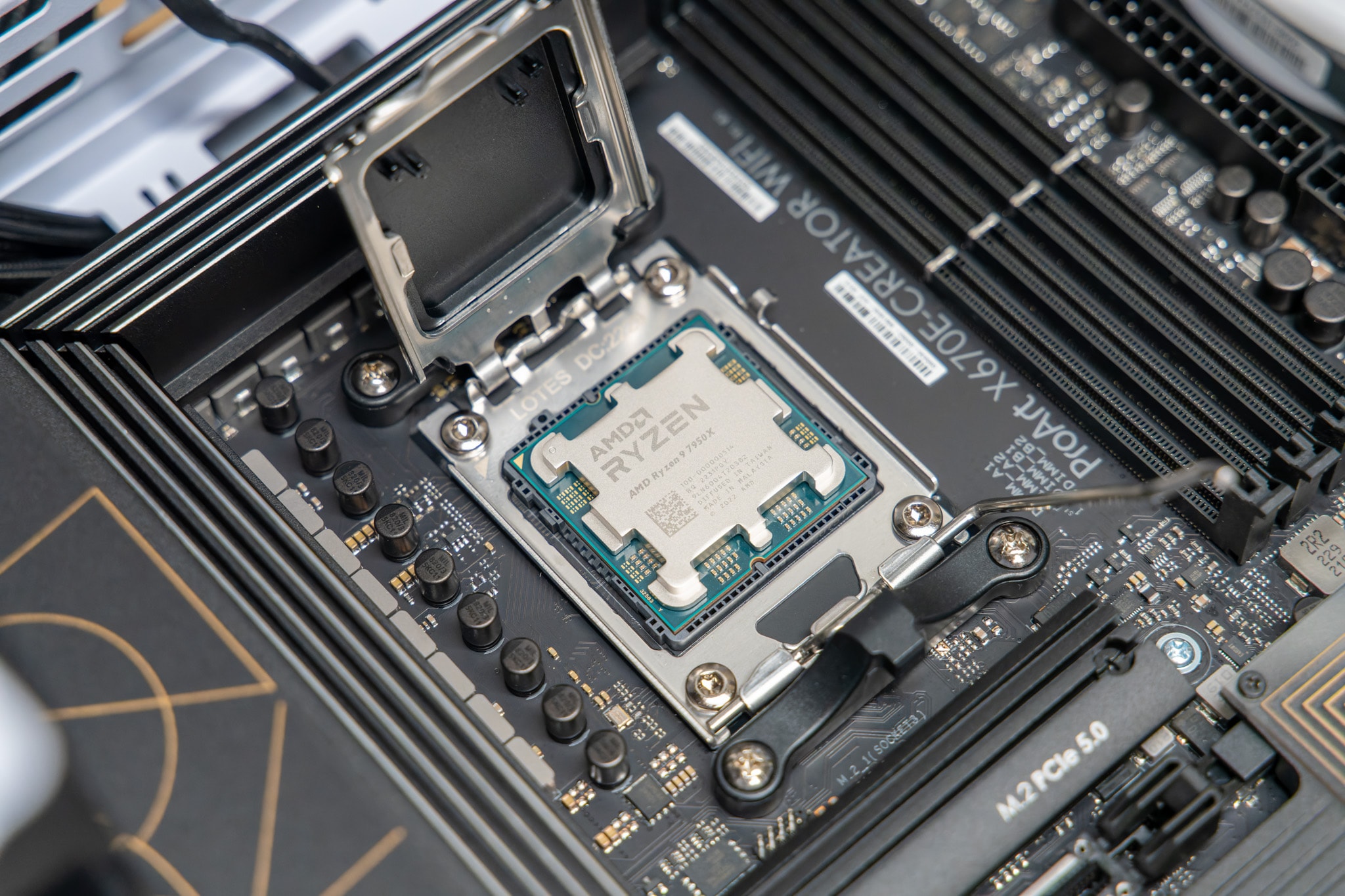
  • AMD Ryzen 9 7950X
  • ASUS ProArt X670E-Creator WIFI

  • Corsair iCUE H115i Elite Capellix AIO Wasserkühlung


Wie geht das Ganze?

Wichtig! Alles hier machst du natürlich auf eigenes Risiko. Allerdings ist dieses Risiko überschaubar, denn wir übertakten deine CPU nicht, sondern machen genau das Gegenteil. Wir nutzen integrierte Feature um die Leistungsaufnahme und somit die Hitzeabgabe deiner CPU zu senken.

Du kannst hier nicht alle Einstellungen 1 zu 1 kopieren, denn diese können etwas schwanken je nach CPU und Mainboard. Selbst bei gleicher CPU kann es sein, dass deine CPU etwas besser oder schlechter mit niedrigerer Spannung klarkommt.

Im Kern passen wir lediglich zwei Einstellungen deiner CPU an, das PPT Limit und den Curve Optimizer.


Das PPT Limit

Das PPT ist das Power Target, also wie viel Leistung deine CPU maximal aufnehmen darf. Mehr Leistungsaufnahme = potenziell ein höherer Takt aber auch mehr Wärme und Stromverbrauch.

Umgekehrt bedeutet weniger Leistungsaufnahme eine niedrigere Hitzeentwicklung, aber auch weniger Leistung.

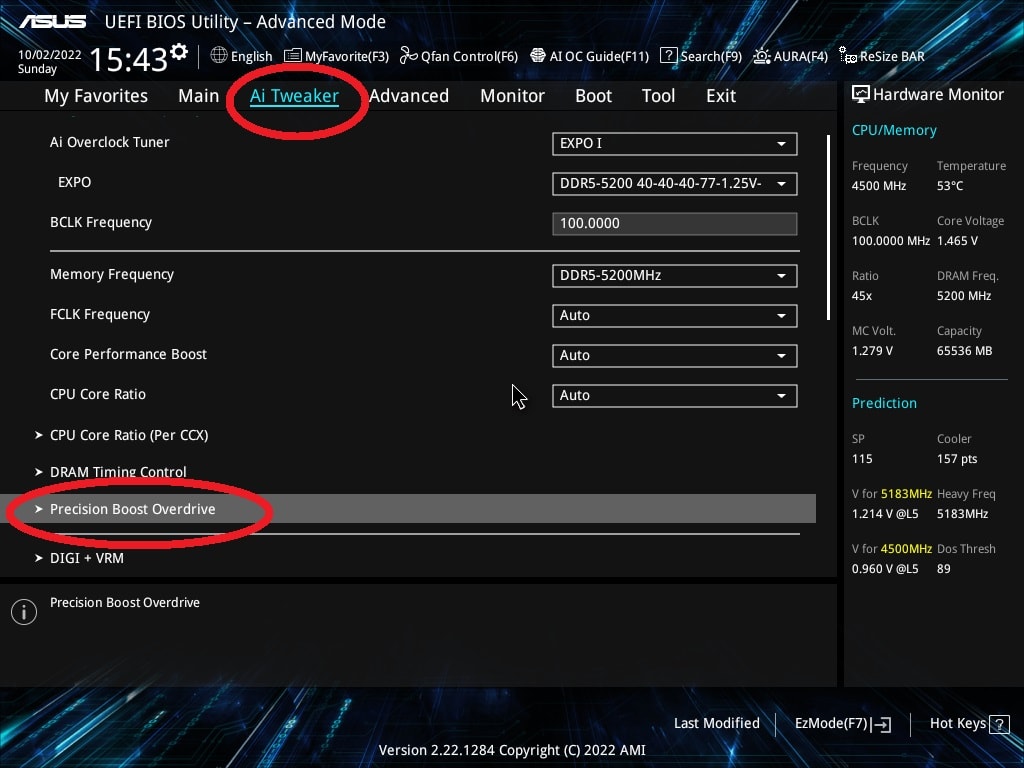
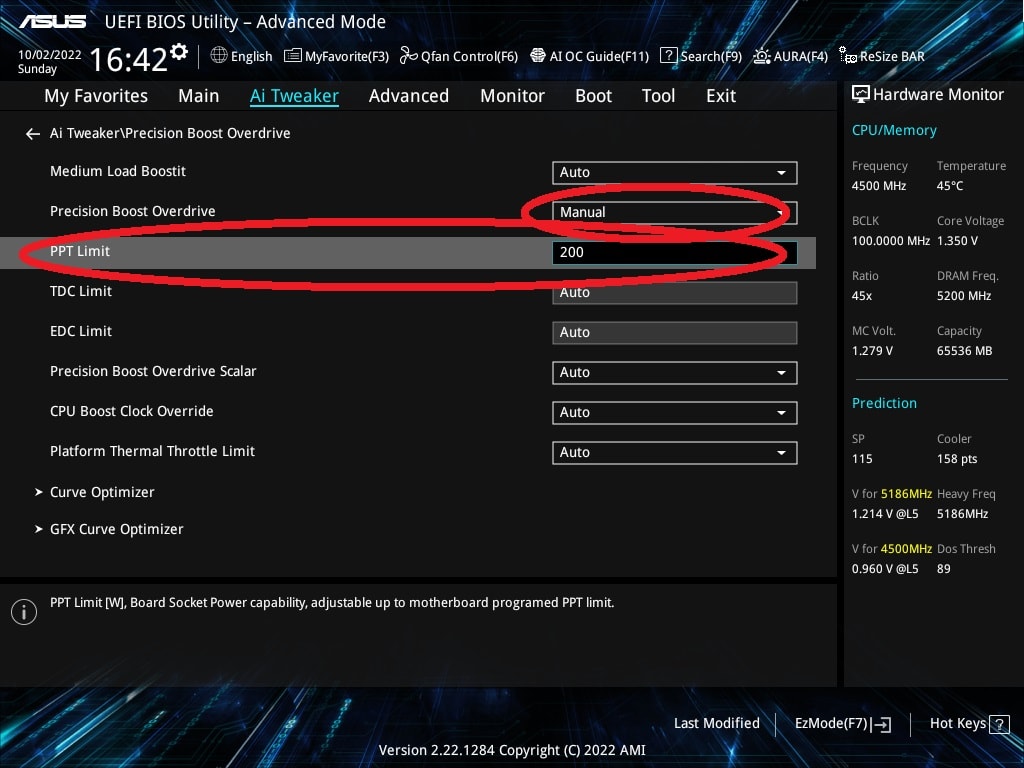
Das PPT Limit findet sich bei ASUS im BIOS unter Advanced Modus (F7) – Ai Tweaker -> Precision Boost Overdrive -> Precision Boost Overdriven = Manual -> PPT Limit

power limit einstellen asus ryzen 7000

power limit einstellen asus ryzen 7000 2

Das PPT Limit wird hier in Watt eingetragen. Beim Rzyen 9 7950X ist dieses von Haus aus 230W bzw. “Auto”.


Das PPT Limit, Messungen

Wie viel reduziert sich aber die Hitzeentwicklung und die Leistung je nach Power Target?

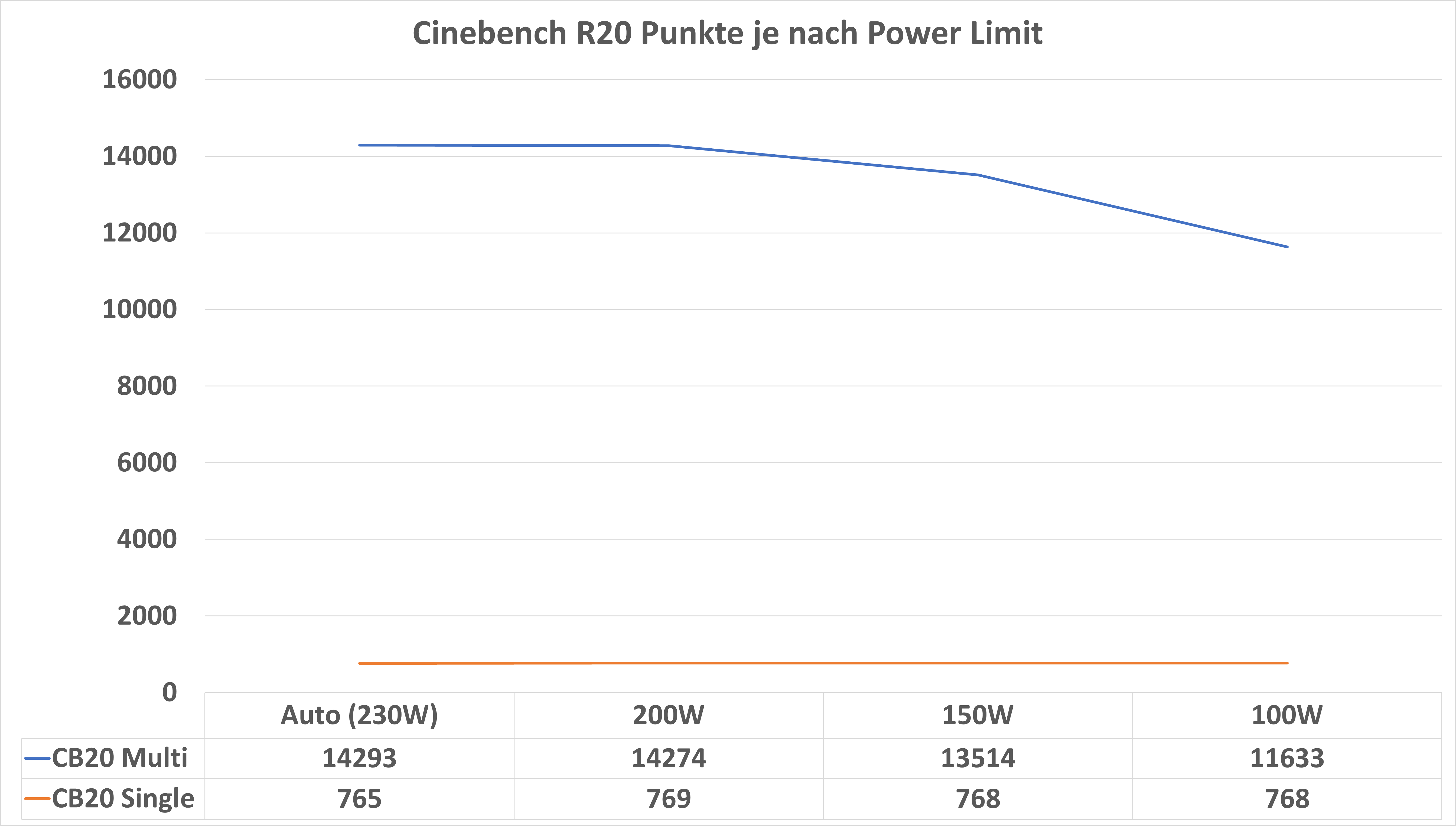
Beim Ryzen 9 7950X liegt dieses von Haus aus bei 230W, ich habe es für diesen Test auf 200W, 150W und 100W reduziert.

punkte je nach power limit

Wir sehen das zu erwartende Ergebnis. Weniger Leistung die sich die CPU genehmigen darf = niedriger Takt = niedrigere Rechenleistung.

Auffällig ist aber natürlich die Menge an Leistungsverlust.

  • 200W = 15% weniger Stromverbrauch bei 0,1% weniger Leistung
  • 150W = 35% weniger Stromverbrauch bei 6% weniger Leistung
  • 100W = 57% weniger Stromverbrauch bei 19% weniger Leistung

Willst du ein möglichst effizientes System, dann musst du das PPT Limit bei Ryzen 7000 CPUs anpassen!

temperatur je nach power limit

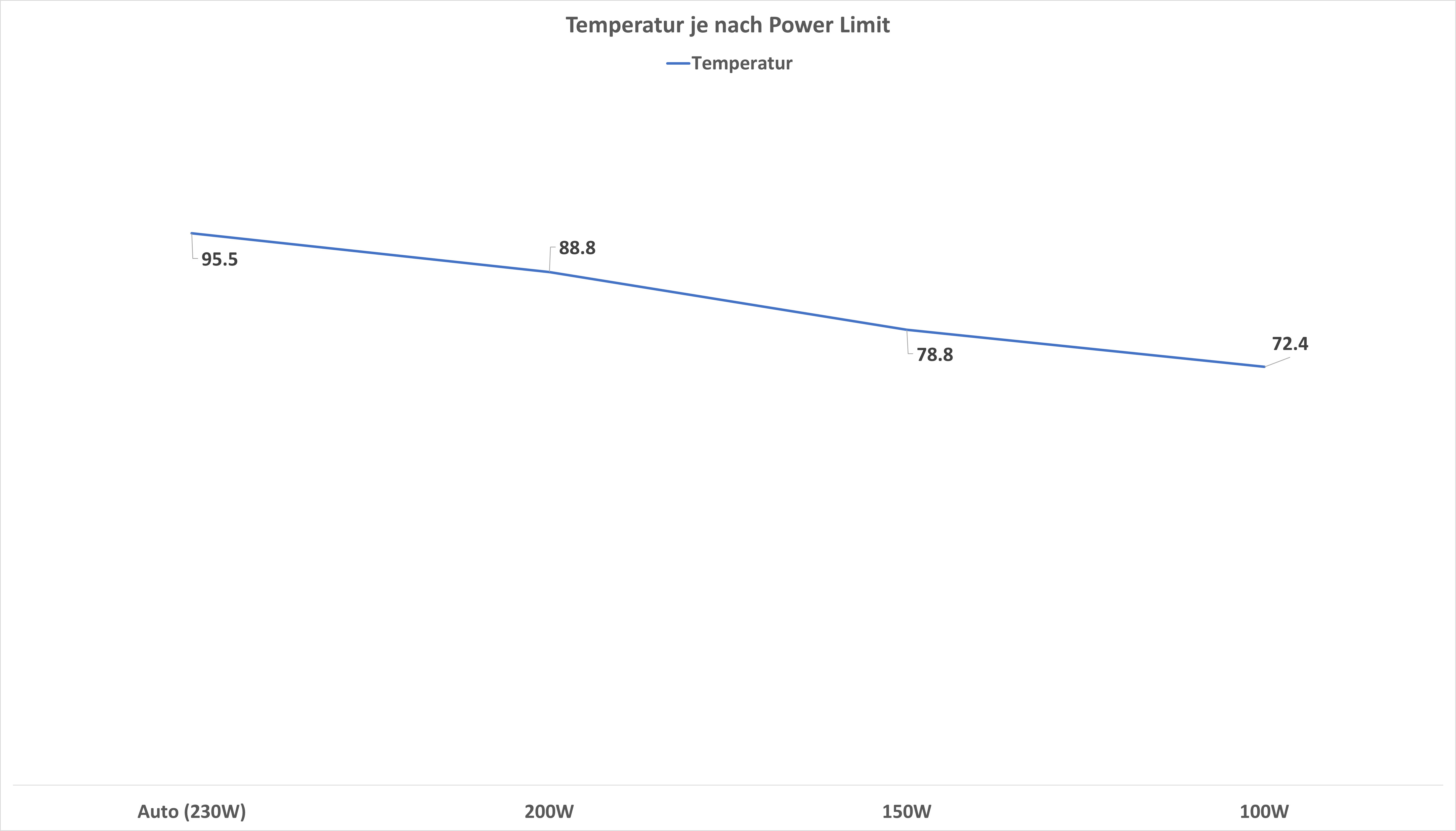
Dies wirkt sich natürlich auch auf die Temperaturen aus. Von 95 Grad geht es bei 200W schon auf 88.8 Grad runter und bei 100W auf 72.4 Grad.


Der Curve Optimizer

Aber wir wollen wenn möglich keine Leistung aufgeben, aber dennoch niedrigere Temperaturen und eine niedrigere Leistungsaufnahme erreichen. Hierbei kann uns der Curve Optimizer helfen.

Deine CPU hat von AMD eine hinterlegte Spannungskurve, je nach Last, wie viele Kerne belastet werden usw. Anstelle die Spannung nun per Hand anzupassen können wir ein Off-set einstellen, also eine Abweichung. Setzen wir diese auf einen negativen Wert, wird die Spannung reduziert.

Niedrigere Spannung = weniger Leistungsaufnahme bei gleicher Leistung und reduzierter Temperatur. Bei einer niedrigeren Spannung benötigt deine CPU bei gleicher Rechenleistung weniger Leistung in Watt. Entsprechend kann diese bei gleicher maximaler Leistungsaufnahme noch höher takten.

Natürlich können wir die Spannung nicht beliebig senken. Je nach CPU und hier kann es durchaus starke Schwankungen selbst bei gleichen Modellen geben, kannst du die Spannung stärker heruntersetzen.

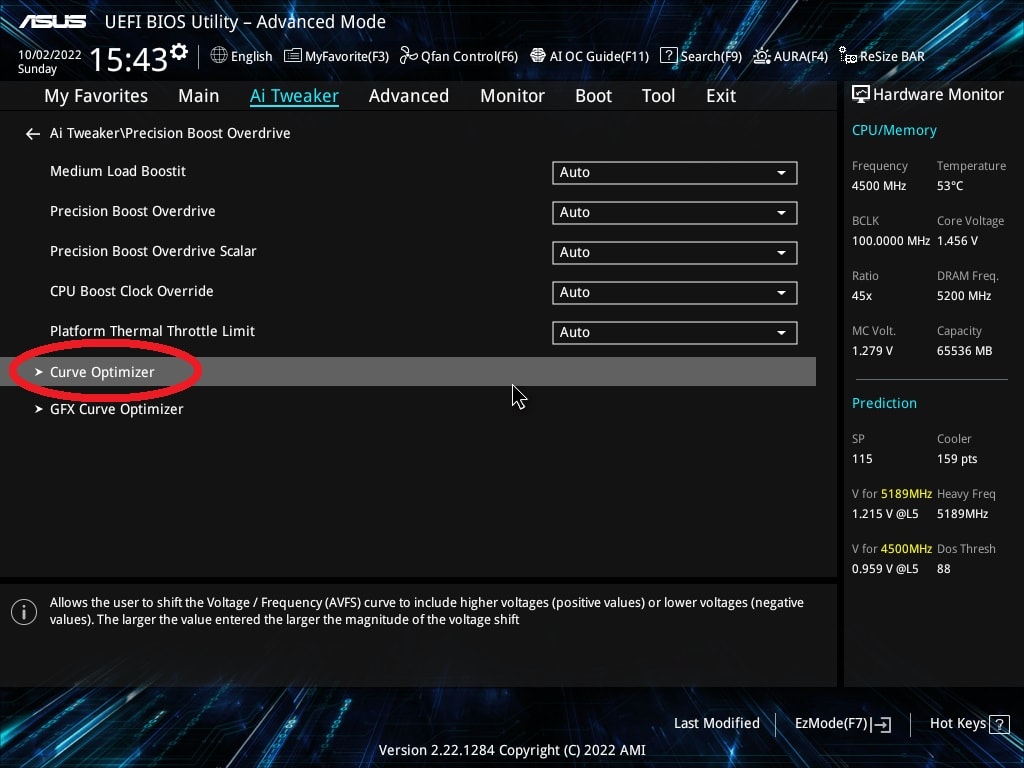
Den Curve Optimizer finden wir bei ASUS Mainboards im BIOS unter Advanced Modus (F7) – Ai Tweaker -> Precision Boost Overdrive -> Curve Optimizer

power limit einstellen asus ryzen 7000

curve optimizer einstellen asus ryzen 7000

curve optimizer einstellen asus ryzen 7000 2

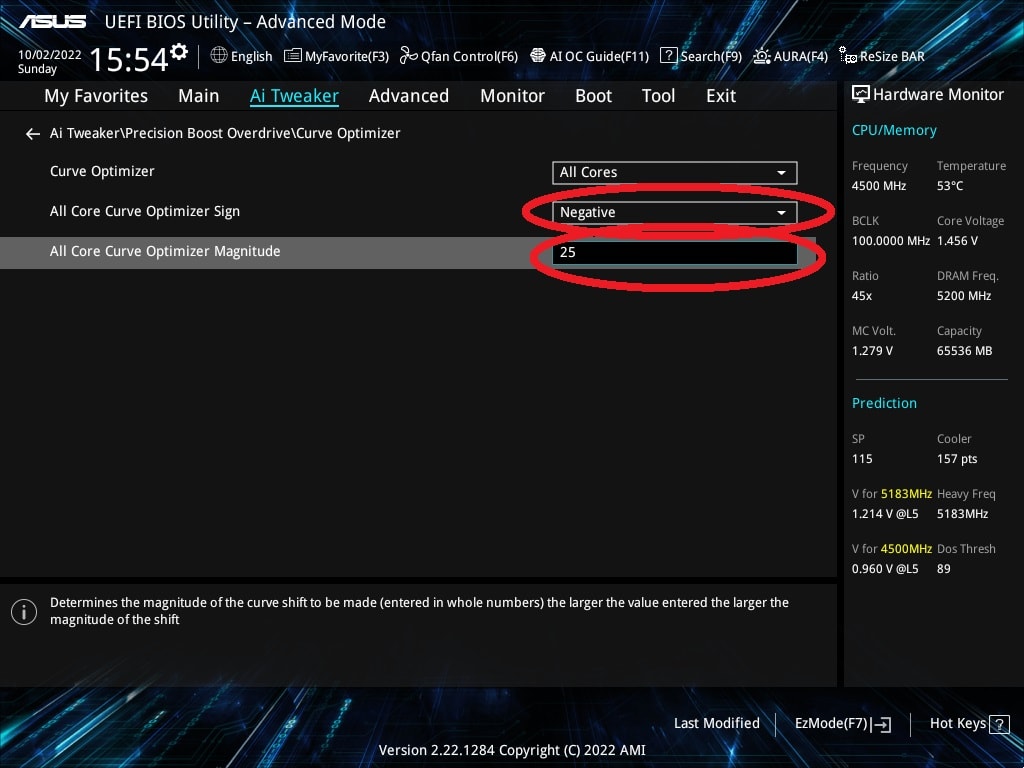
Hier willst du die Einstellung von Auto auf “All Cores” und Optimizer Sign auf “Negativ” setzten.

Bei der Magnitude kannst du nun Werte im Bereich 5 bis 30 ausprobieren. Schafft deine CPU den zu niedrigeren Wert nicht, wird Windows einfach abstürzen und du musst diesen wieder etwas reduzieren.

Wenn du Optimizer Sign auf “Negativ” gesetzt hast dann handelt es sich hier um “minus” Werte, also ein höherer Wert senkt die Spannung stärker ab.


Der Curve Optimizer, Messungen

Hier ein Beispiel, mein Ryzen 9 7950X schafft ein negatives Offset von -25. Power Limit usw. wird von mir hier nicht verändert.

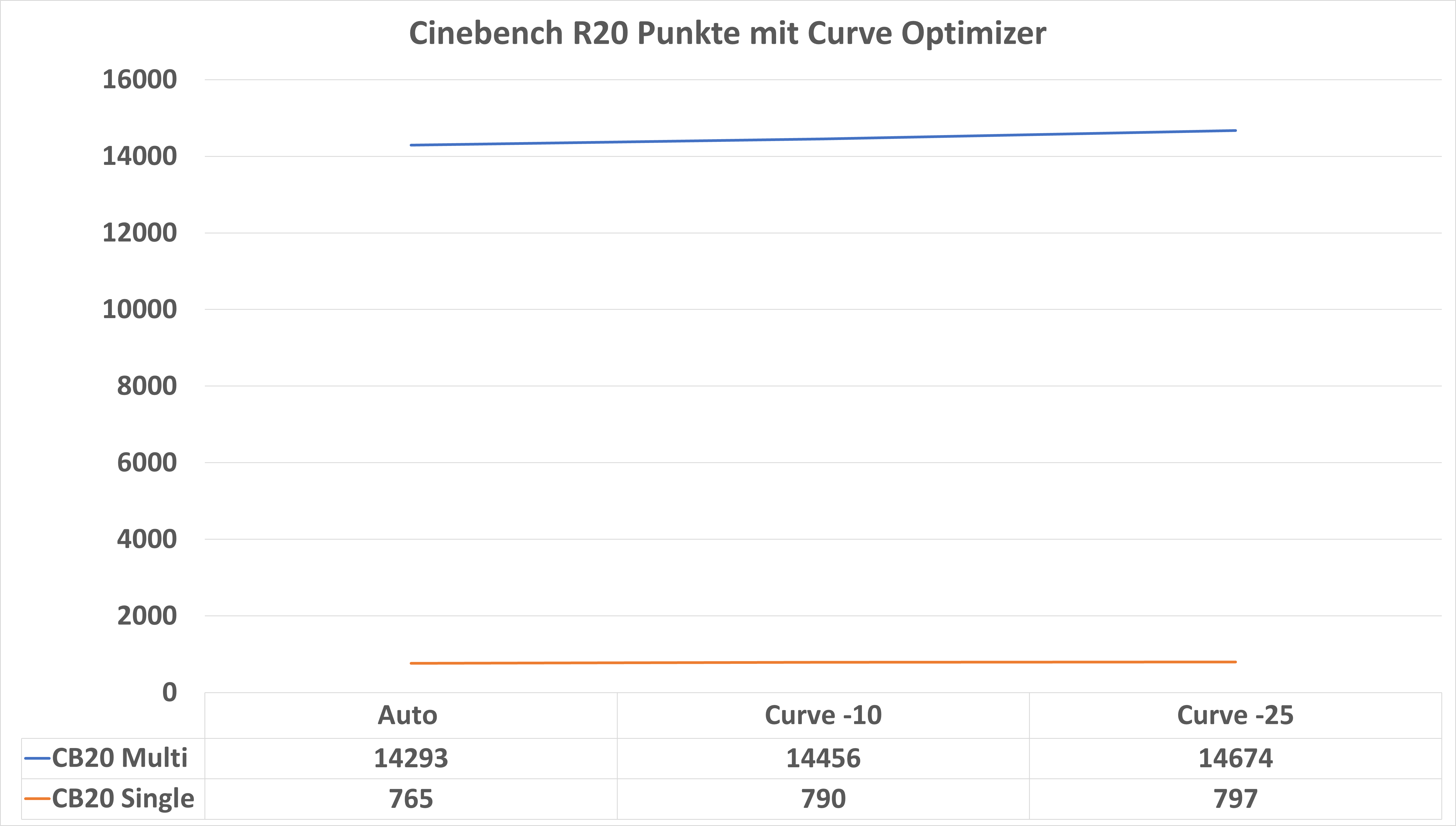
punkte je nach curve optimizer

Das Ändern des Curve Optimizer verändert nicht unsere Leistungsaufnahme oder Temperatur, steigert aber unsere Leistung!

In der Standardeinstellung erreiche ich in Cinebench R20 14293 Punkte, mit einem Offset von -25 komme ich auf 14674 Punkte, bei gleicher Temperatur und Leistungsaufnahme.

Kein gewaltiger Unterschied, aber mehr Leistung ohne Nachteile ist immer gut.


PPT und Curve Optimizer

Verbinden wir nun ein niedrigeres Power Target, also maximale Leistungsaufnahme, mit dem optimierten Curve Optimizer.

Wir senken also die maximale CPU Leistungsaufnahme aber gleichzeitig auch die benötigte Leistung, was effektiv wieder die Leistung verbessert.

punkte

Bei 150W Leistungsaufnahme sinkt der Leistungsverlust von 6% auf gerade einmal 2% dank des Curve Optimizer. Im Single Core Bereich haben wir sogar ein Leistungsplus!

35% weniger Leistungsaufnahme (und entsprechend niedrigere Temperaturen) kosten dich gerade einmal 2% Leistung!

Bei 200W PPT und angepasstem Curve Optimizer haben wir sogar ein Leistungsplus bei etwas weniger Strom und Hitze. Einfach der Wahnsinn, anders kann man es nicht sagen.


Fazit

AMD zwingt dich beim Ryzen 7000 regelrecht dazu, selbst deine CPU etwas zu “optimieren”, gerade dann, wenn du auf niedrigere Temperaturen und Leistungsaufnahme wert legst.

Dies geht aber auch denkbar einfach! Es gibt lediglich zwei Werte die du im BIOS anpassen musst.

  • PPT = maximale Leistungsaufnahme in Watt
  • Curve Optimizer = ein negativer Wert senkt die Spannung deiner CPU

Beim PPT Wert kommt es etwas auf deine Anforderungen an. Willst du das Maximum an Leistung, dann musst du diesen Wert nicht groß verändern.

amd ryzen 7000 untervolten 4

Aber bereits ein Absenken auf 150-200W bei den großen Ryzen 9 Chips senkt die Leistungsaufnahme und Hitzeentwicklung massiv, ohne großen Leistungsverlust. Vor allem da dieser Wert die Single Core Leistung kaum verändert.

Der Curve Optimizer ist etwas schwieriger, weil es hier etwas auf deine CPU ankommt wie niedrig du hier gehen kannst. Senkst du den Wert zu sehr ab, wird dein System instabil. Bei meinem Ryzen 9 7950X + ProArt X670E-Creator WIFI konnte ich auf negativ 25 gehen.
Dies erhöht deine Leistung gerade in Kombination mit dem abgesenkten PPT Wert deutlich!

CB20 Multi CB20 Single 
Auto  14293 765
200W 14274 769
150W 13514 768
100W 11633 768
200W -25 14753 788
150W -25 13973 797
100W -25 12215 796

Ein PPT Wert von 150W und der Curve Optimizer auf negativ 25 senkt die Leistungsaufnahme bei System die Leistungsaufnahme um 35%, die Temperatur von 95 Grad auf 73 Grad, bei einem Leistungsverlust von 2,2% im Multicore Test und bietet sogar einen Leistungsgewinn im Single Core Test.

Bei 200W PPT und Curve Optimizer auf negativ 25 habe ich sogar ein Leistungsplus in allen Bereichen, mit leicht reduzierter Leistungsaufnahme und Temperaturen.

Hier lohnt sich also die Optimierung bei Ryzen 7000 CPUs massiv!

Der HUAWEI MateView 28 Zoll im Test, ein herausragender Monitor für Foto und Video-Bearbeitung!

3

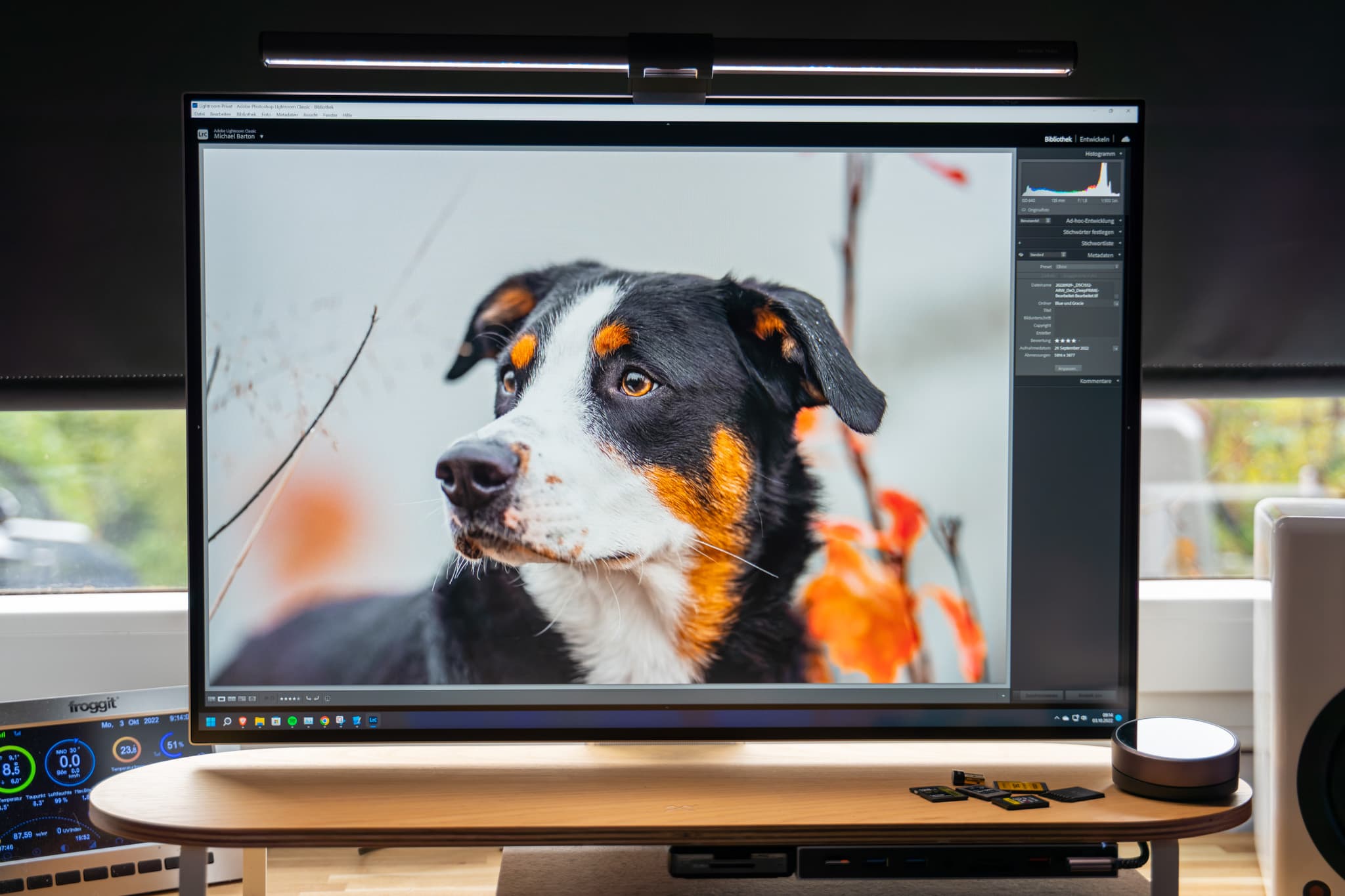
Der MateView 28 Zoll ist derzeit einer der außergewöhnlichsten Monitore im Handel! Huawei setzt bei diesem zunächst auf ein Design das eher an einem von Apples teuren Monitore oder einen iMac erinnert. Dieses hebt sich massiv von anderen Monitoren im Handel ab.

Aber nicht nur das Design ist außergewöhnlich, auch das Panel ist sehr besonders. Wir haben beim MateView 28 Zoll ein 4K Panel im 3:2 Format.

huawei mateview 28 zoll test 18

Dies ist mehr oder weniger einmalig! Zudem wirbt Huawei mit einer sehr hohen Farbraum-Abdeckung und einer Werkskalibrierung.

Trotz des außergewöhnlichen Designs und Panel ist der HUAWEI MateView 28 Zoll mit 499€ erstaunlich günstig.

Wie kann das sein? Hat hier HUAWEI doch irgendwo gespart oder ist der MateView 28 Zoll der Traum für jeden Content Creator? Finden wir dies im Test heraus!


Der HUAWEI MateView 28 Zoll im Test

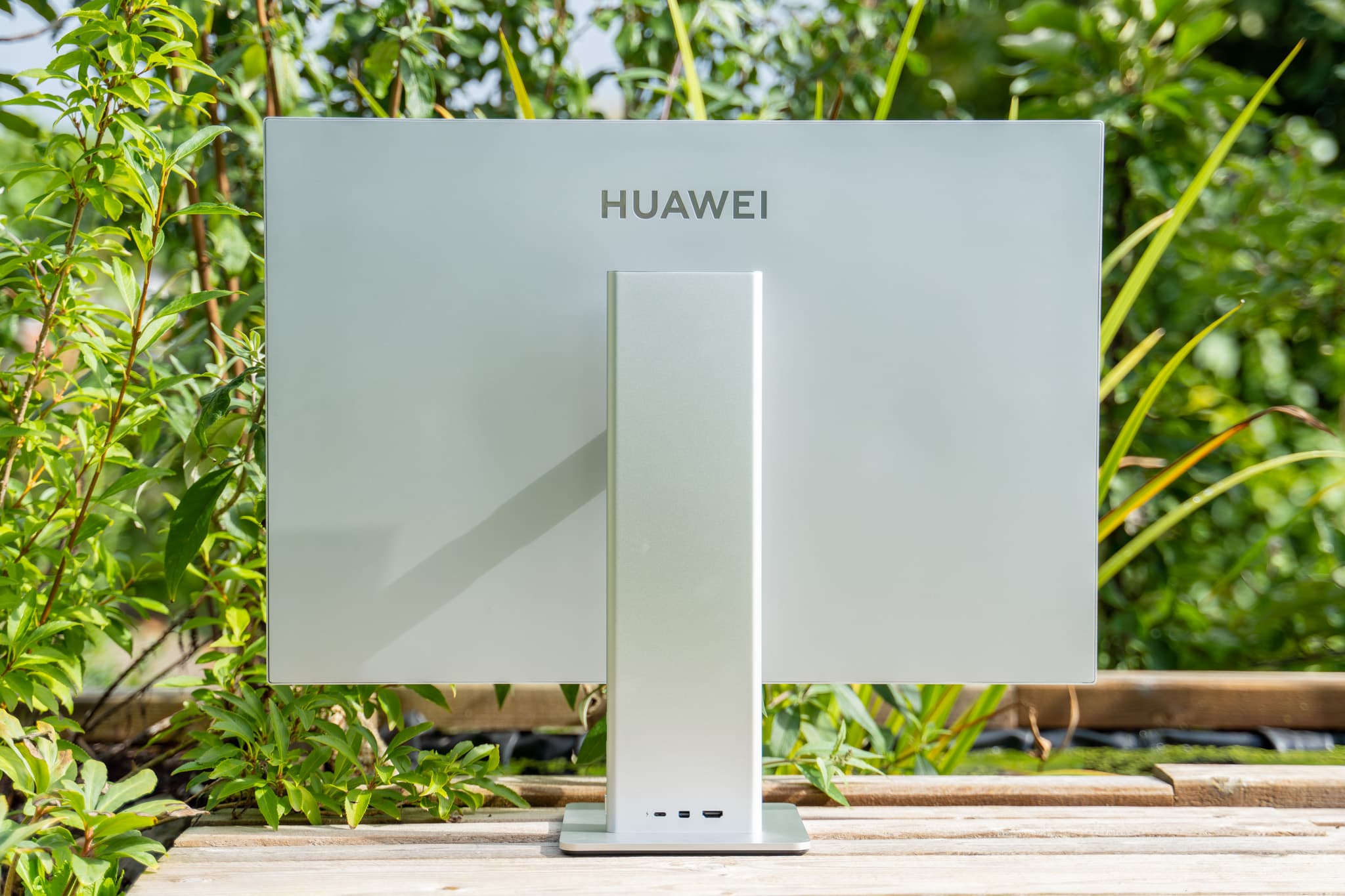
Sicherlich ein Highlight am HUAWEI MateView 28 Zoll ist das Design. So hebt sich der MateView 28 Zoll von 99% aller Monitore auf dem Markt extrem ab.

huawei mateview 28 zoll test 7

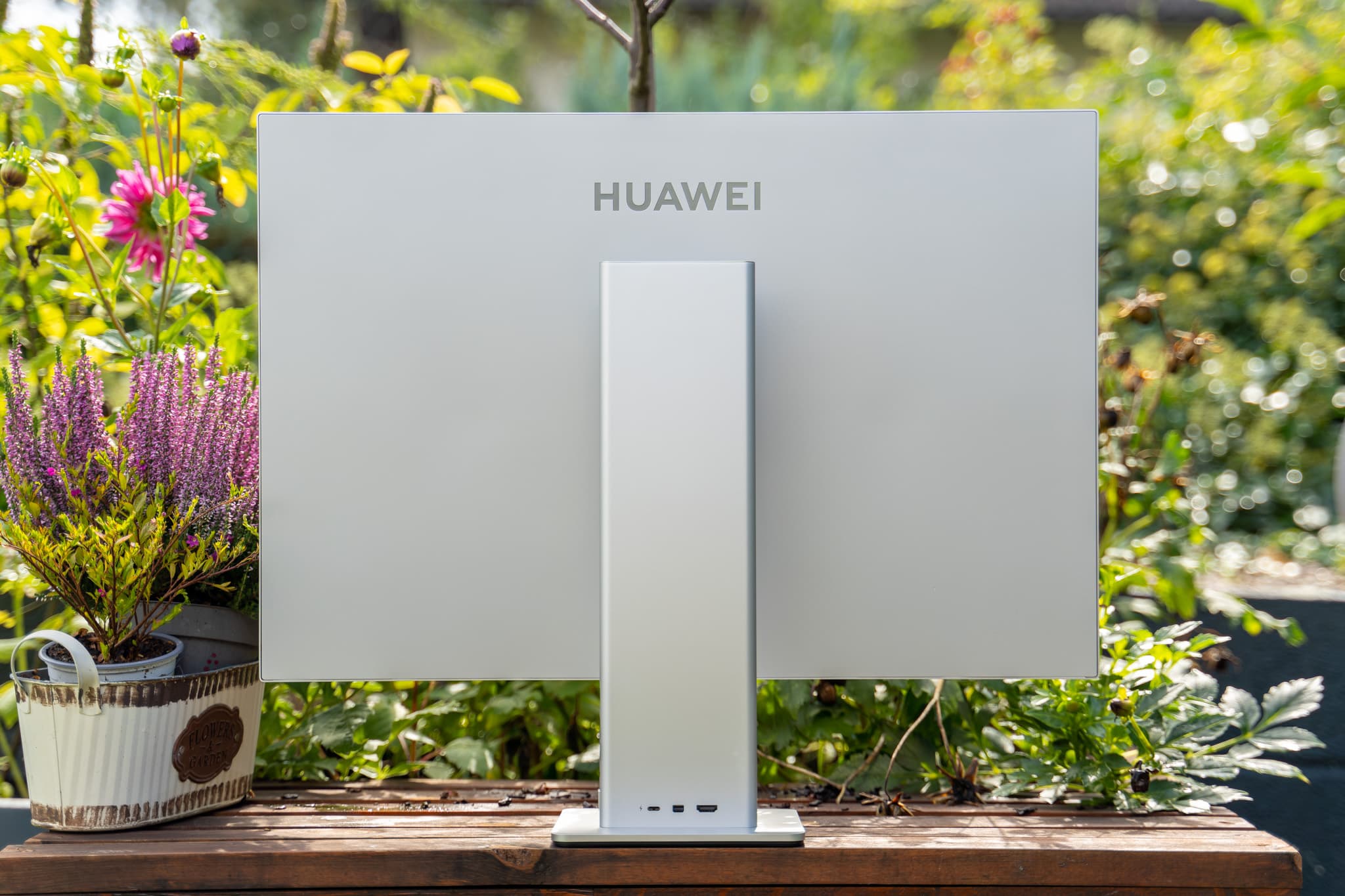
Würde man das HUAWEI Logo auf der Rückseite streichen, könnte man den Monitor auch für ein Apple Pro Display halten.

Ich würde sogar fast sagen der MateView 28 Zoll sieht mehr “Pro” aus als das Apple Studio Display.

huawei mateview 28 zoll test 15

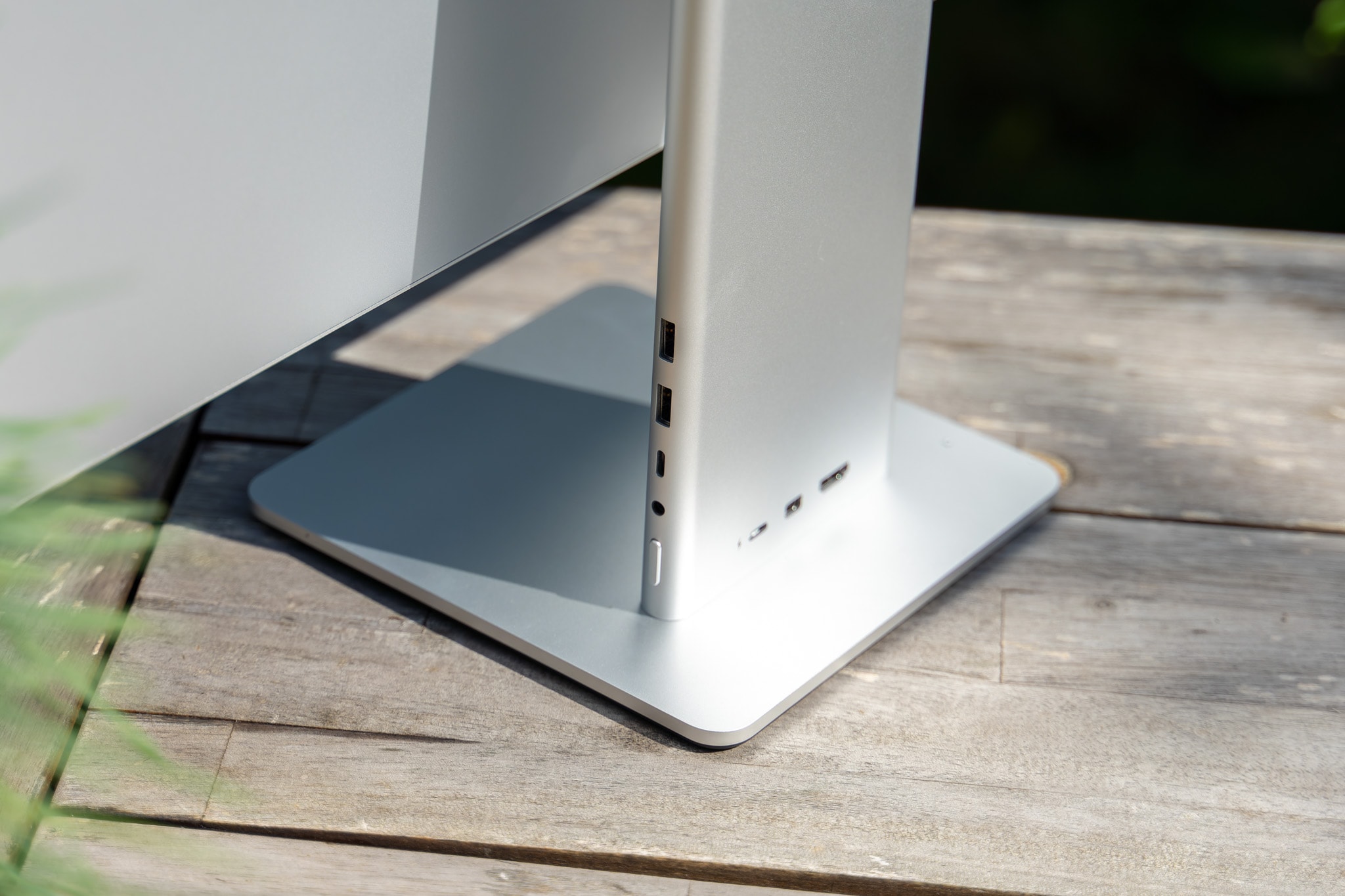
Der Standfuß ist zu 100% aus Aluminium gefertigt. Es handelt sich hierbei auch nicht um billiges Aluminium, sondern Aluminium auf dem Level von MacBooks.

Die Verarbeitungsqualität des Monitors ist beeindruckend, anders kann ich es nicht sagen!

huawei mateview 28 zoll test 10

Interessant ist die Steuerung des Monitors. So haben wir am unteren Rand eine Touchleiste. Du kannst den Monitor durch Tippen, Getippt halten und wischen steuern.

Das funktioniert in der Praxis ganz ordentlich, auch wenn ich normale Tasten bevorzuge. Der Umfang des OSD ist auch eher überschaubar. Der MateView 28 Zoll hat alle wichtigen Einstellungsmöglichkeiten, aber nicht “hunderte” wie andere Monitore.


Standfuß nicht abnehmbar!

Der Standfuß ist beim HUAWEI MateView 28 Zoll fest mit dem Monitor verbunden! Du kannst diesen nicht abnehmen und kannst den Monitor auch nicht an einer Wand/Tischhalterung befestigen.

So hat Huawei einiges an Elektronik und Anschlüsse in den Standfuß verlegt, was der Grund für diese Entscheidung ist. An sich kein Weltuntergang, da der hier verbaute Standfuß sehr gut ist!

huawei mateview 28 zoll test 12

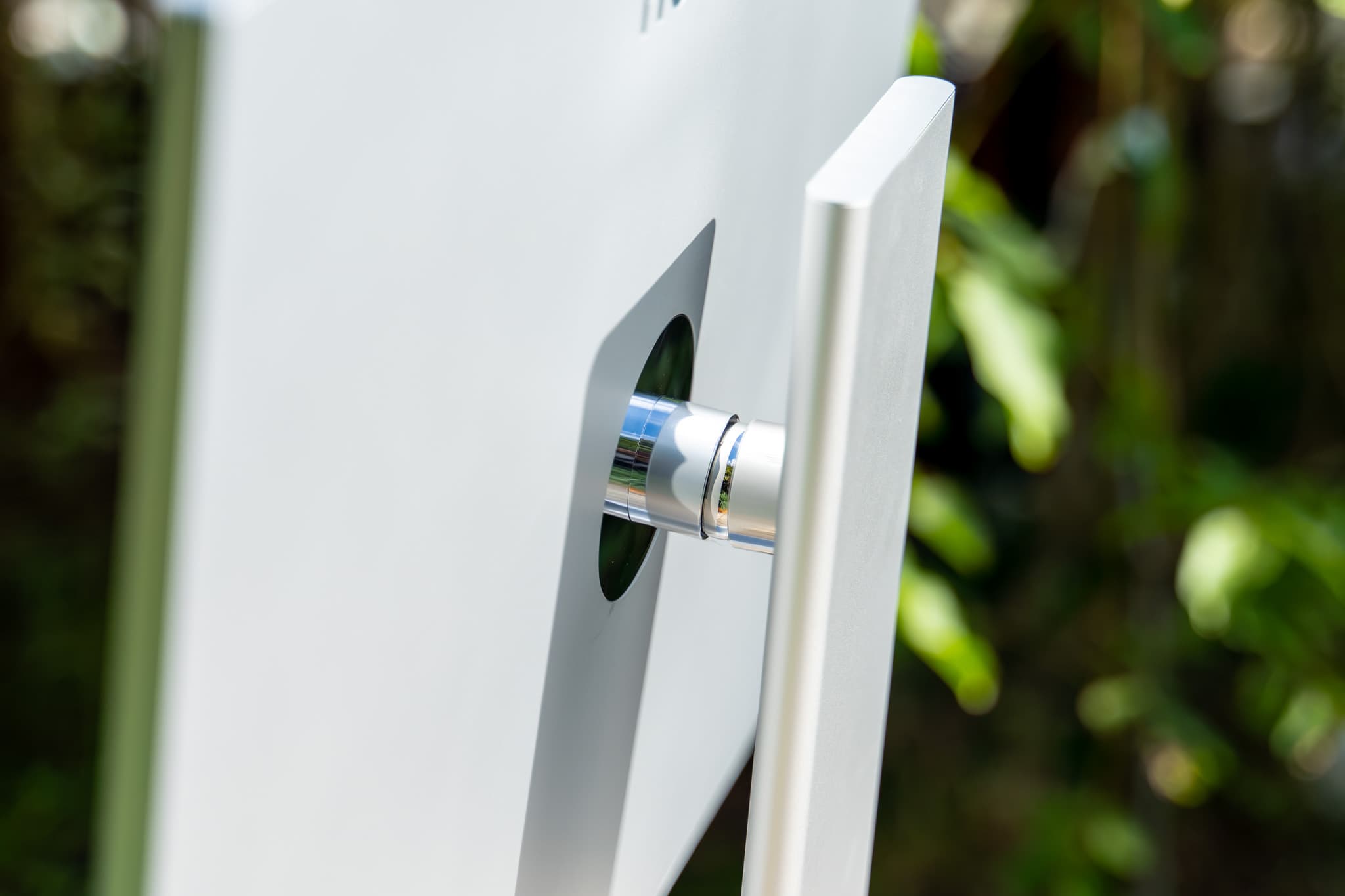
Du kannst den Monitor zwar nicht hochkant stellen, aber eine Höhen- und Winkelverstellung ist möglich!

Leider ist allerdings die minimale Höhe des Monitors relativ hoch. Ich hatte bisher an meinem Schreibtisch eine Art Ablage unter meinem Monitor genutzt. Die Ablage + die recht hohe Basis-Höhe des MateView 28 Zoll + der recht hohe Formfaktor ist mir zu hoch.

Auf dem Tisch stehend passt aber die minimale Höhe gut. Die minimale Höhe ist im Übrigen Unterkante Monitor 7 cm vom Tisch. Maximal sind es 18 cm.


Anschlüsse

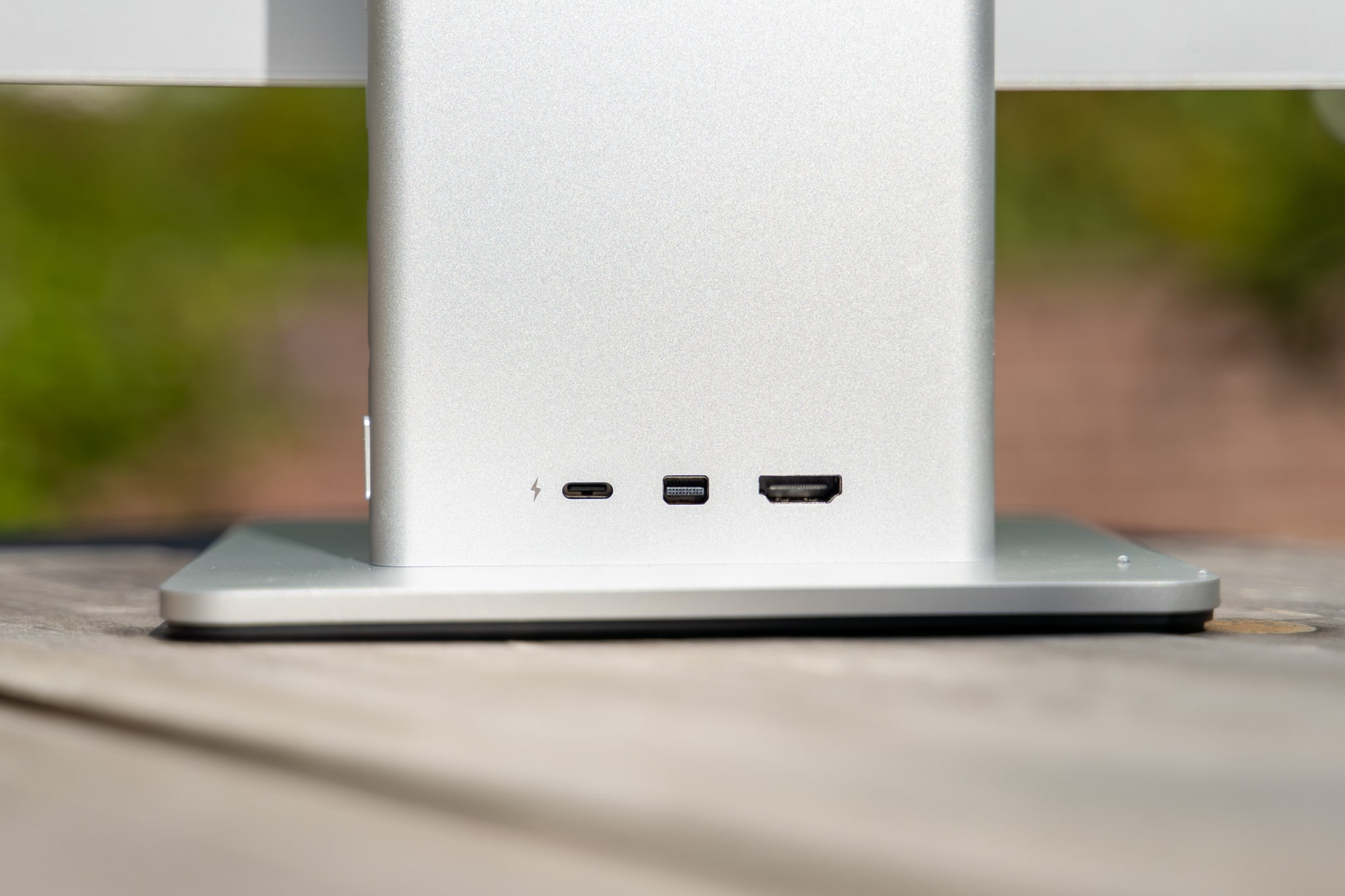
Der MateView 28 Zoll verfügt über:

  • 1x Mini DisplayPort 1.2
  • 1x HDMI 2.0
  • 1x USB C
  • 1x 3,5mm Audio-Ausgang

Die Anschlüsse sind verteilt. So ist der HDMI und Mini DisplayPort auf der Rückseite, der USB C und 3,5mm Port am Rand des Standfußes.

huawei mateview 28 zoll test 9

Über die Positionierung des USB C Ports können wir streiten, aber es erlaubt dir recht komfortabel Geräte ein/auszustecken.

Über den USB C Port können zudem bis zu 65W bereitgestellt werden, um Notebooks zu laden.


ohne Wireless-Modul

Wir schauen uns hier die Version ohne Wireless-Modul an! Die Version bringt unter anderem die Möglichkeit mit kabellos Bilder usw. vom Smartphone auf den Monitor zu streamen.


Integrierter Lautsprecher “okay”

Im Standfuß des MateView 28 Zoll ist auf der Front ein Lautsprecher integriert. Daher ist dort auch eine Art Gitterstruktur.

Normalerweise sind die Lautsprecher in Monitoren schlecht! Diese sind meist blechern und oftmals leise.

Der Lautsprecher des HUAWEI MateView 28 Zoll ist hingegen okay. Ich würde sagen der Lautsprecher ist auf dem Level eines guten Notebooks. So geschrieben klingt dies weniger beeindruckend, aber der verbaute Lautsprecher ist brauchbar und gerade wenn du ein minimales Schreibtisch-Setup willst vielleicht hilfreich.


3:2 Format und 3840×2560

Der HUAWEI MateView 28 Zoll setzt auf das 3:2 Format. Der Monitor ist also um einiges höher als ein klassischer 16:9 Monitor, aber gleich breit.

Dies gibt dir ein gutes Stück mehr Bildfläche als bei einem 16:9 Monitor. Ich habe ganz professionell einfach mal die Bildfläche des MateView 28 Zoll und eines 27 Zoll Monitors mit einem Zollstock vermessen.

  • 59,7 x 39,9 = 2382 cm²
  • 59,5 x 33,5 = 1993 cm²

Damit ist der MateView 28 Zoll ca. 20% größer als ein 27 Zoll Monitor. Dies würde man bei der Angabe 27 Zoll zu 28 Zoll gar nicht glauben.

3:2 ist dabei ein interessantes Format. Der MateView 28 Zoll ist nichts fürs Gaming! Der Monitor ist für die Arbeit, für Content Creation und Ähnliches.

huawei mateview 28 zoll test 25

Beispielsweise bei Video-Schnitt wird dein Video oftmals deutlich größer angezeigt als auf einem 27 Zoll Monitor, da in der Regel die Timeline unterhalb des Videos angezeigt wird.

Bei Lightroom bringt es bei der Bearbeitung etwas weniger da hier die Steuerungselemente an der Seite des Bilds sind.

Aber tendenziell ist der HUAWEI MateView 28 Zoll mit seinem 3:2 Format super für die Arbeit, lange Listen, Video-Bearbeitung usw.


60Hz nur via USB C oder mini Displayport

Wichtig: Via HDMI erhältst du maximal 3840×2560 @ 50Hz! Willst du die volle Auflösung bei 60 Hz, dann musst du USB-C oder den Mini- DisplayPort Anschluss nutzen.

Und ja, du möchtest 60 Hz, denn der Unterschied zwischen 50 Hz und 60 Hz ist deutlich spürbar!


Farbraum

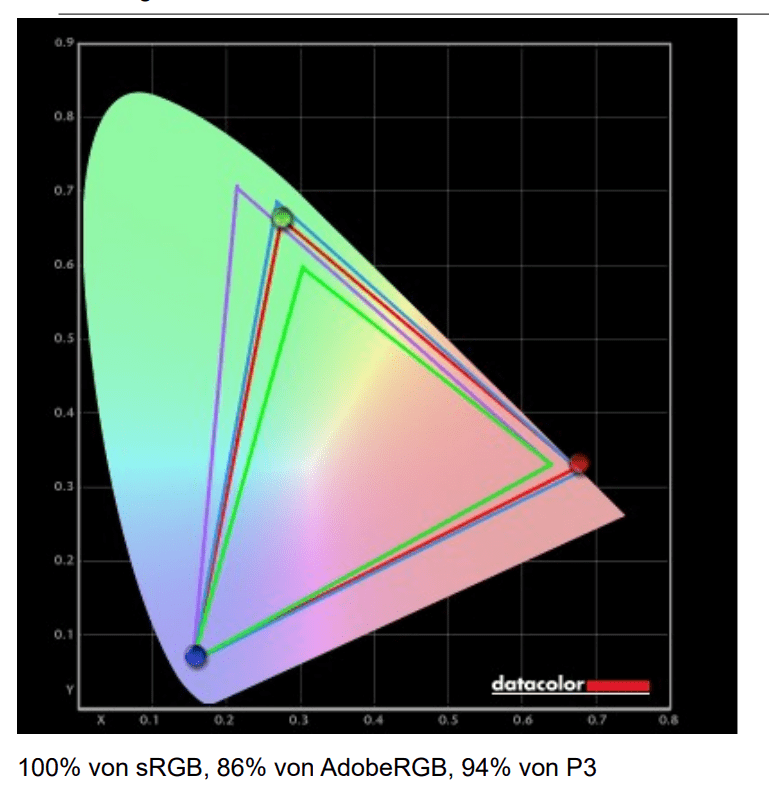
Huawei wirbt beim MateView 28 Zoll mit einer Farbraum-Abdeckung von 98% des DCI-P3 Farbraums, was beeindruckend für einen Monitor dieser Klasse wäre.

huawei mateview 28 zoll farbraum

In meinem Test kommt der HUAWEI MateView 28 Zoll nicht ganz auf die versprochenen 98% DCI-P3, sondern “nur” auf 94%, was aber weiterhin extrem beeindruckend ist!

Hinzu kommen 100% sRGB und 86% AdobeRGB, beides top Werte!

sRGB AdobeRGB P3
LC-Power LC-M27-QHD-165  100% 96% 94%
LC-Power LC-M16-4K-UHD-P-OLED 100% 94% 100%
LC-Power LC-M27-4K-UHD-144 100% 94% 93%
LG UltraGear 34GK950F 100% 89%
Alienware AW3420DW 100% 89%
HUAWEI MateView 28 Zoll 100% 86% 94%
LC-Power LC-M27-4K-UHD-144-V2 100% 87% 93%
LC-Power LC-M34-UWQHD-144-C-K 100% 84% 90%
LC-Power LC-M27-QHD-240-C-K 100% 83% 91%
Samsung C34F791 100% 82%
Dell P3421W 100% 80% 86%
ASUS ROG Strix XG35VQ 100% 78%
BenQ EX3501R 100% 78%
HP X27q 99% 77% 84%
BenQ MOBIUZ EX2710 98% 77%
ASUS MX38VC 99% 75%
LG 34UC99-W 98% 76%
Alienware AW2521HFL 97% 76% 73%
Dell U3419W 98% 73%
LC-Power LC-M34-UWQHD-100-C 92% 71%
LC-Power LC-M34-UWQHD-100-C-V2 92% 71% 72%


Kalibrierung

Für Foto/Video-Bearbeitung ist neben einer guten Farbraum-Abdeckung auch eine gute Kalibrierung wichtig. Aber auch hier verspricht HUAWEI eine saubere Kalibrierung vom Werk aus.

screenshot 2022 10 03 082637

Und erneut liefert HUAWEI! Wir haben ein Delta E im Schnitt von 1,13, was top ist! Wir haben zwar vereinzelt Farben wo es eine Abweichung von über 2 gibt, aber im Kern ist der Monitor sehr gut kalibriert.


Helligkeit

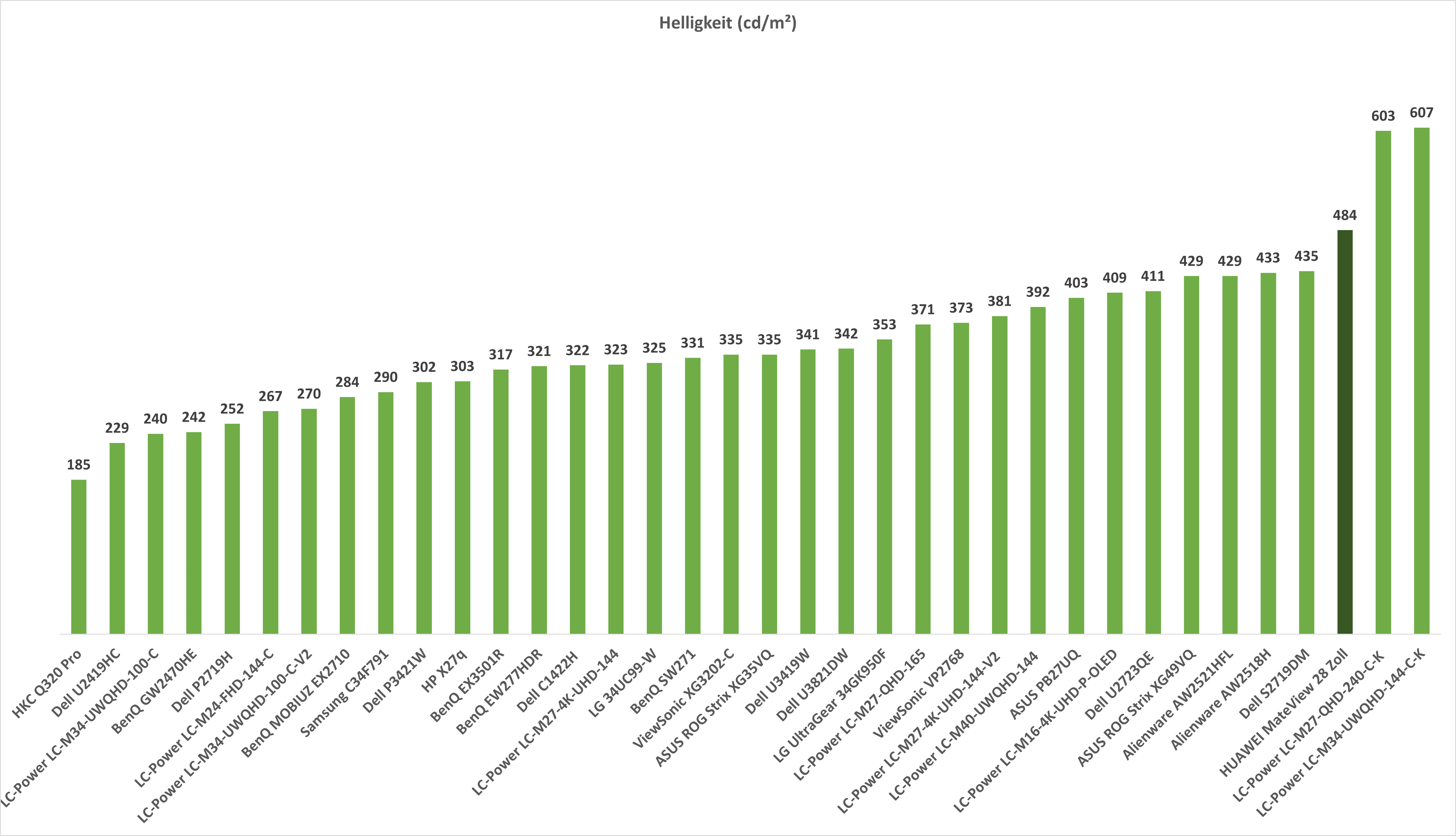
Der MateView 28 Zoll soll laut Huawei eine beeindruckende Helligkeit von bis zu 500 cd/m² erreichen. Dabei ist allerdings nicht ganz sicher, ob die 500 cd/m² nur im HDR Modus oder konstant erreicht werden können.

huawei mateview 28 zoll helligkeit

Anscheinend kann der MateView 28 Zoll die 500 cd/m² konstant erreichen bzw. genau genommen 484 cd/m².

Damit ist dies einer der hellsten Monitore, die ich bisher im Test hatte!

Theoretisch unterstützt der MateView 28 Zoll auch HDR 400, aber das HDR das du hier erhältst, ist “grenzwertig”. Für ein richtiges HDR Feeling brauchst du eigentlich einen OLED- oder Mini- LED Monitor. Allerdings ist das HDR hier auch nicht das schlechteste, das ich jemals gesehen habe.


Kontrast

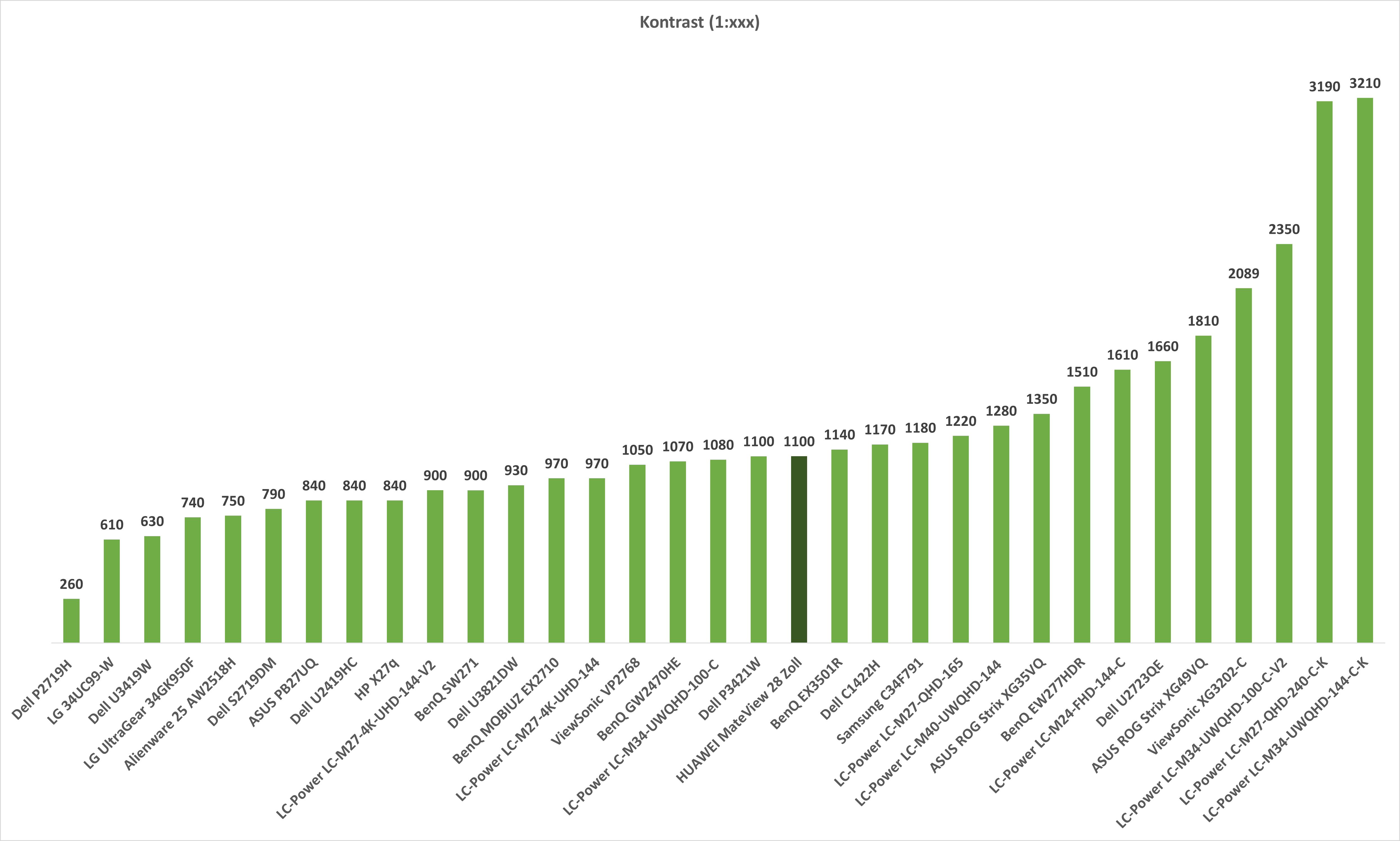
Der MateView 28 Zoll setzt auf ein IPS Panel. Huawei wirbt hier mit einem Kontrast von 1:1200, was für einen “normalen” IPS Monitor schon relativ hoch ist. Normalerweise wird der Kontrast bei IPS Monitoren immer mit +- 1:1000 angegeben.

huawei mateview 28 zoll kontrast

Und tatsächlich kann der MateView 28 Zoll die 1:1000 Marke sprengen! Ich konnte 1:1100 messen. Dies ist zwar kein massives Plus verglichen mit anderen guten IPS Monitoren, zeigt aber, dass Huawei hier ein etwas außergewöhnliches Panel verbaut hat.


Im Alltag

Sicherlich das Besondere am MateView ist das 3:2 Format. 3:2 ist für die Arbeit, wie auch die Foto/Video-Bearbeitung ein sehr schönes Format.

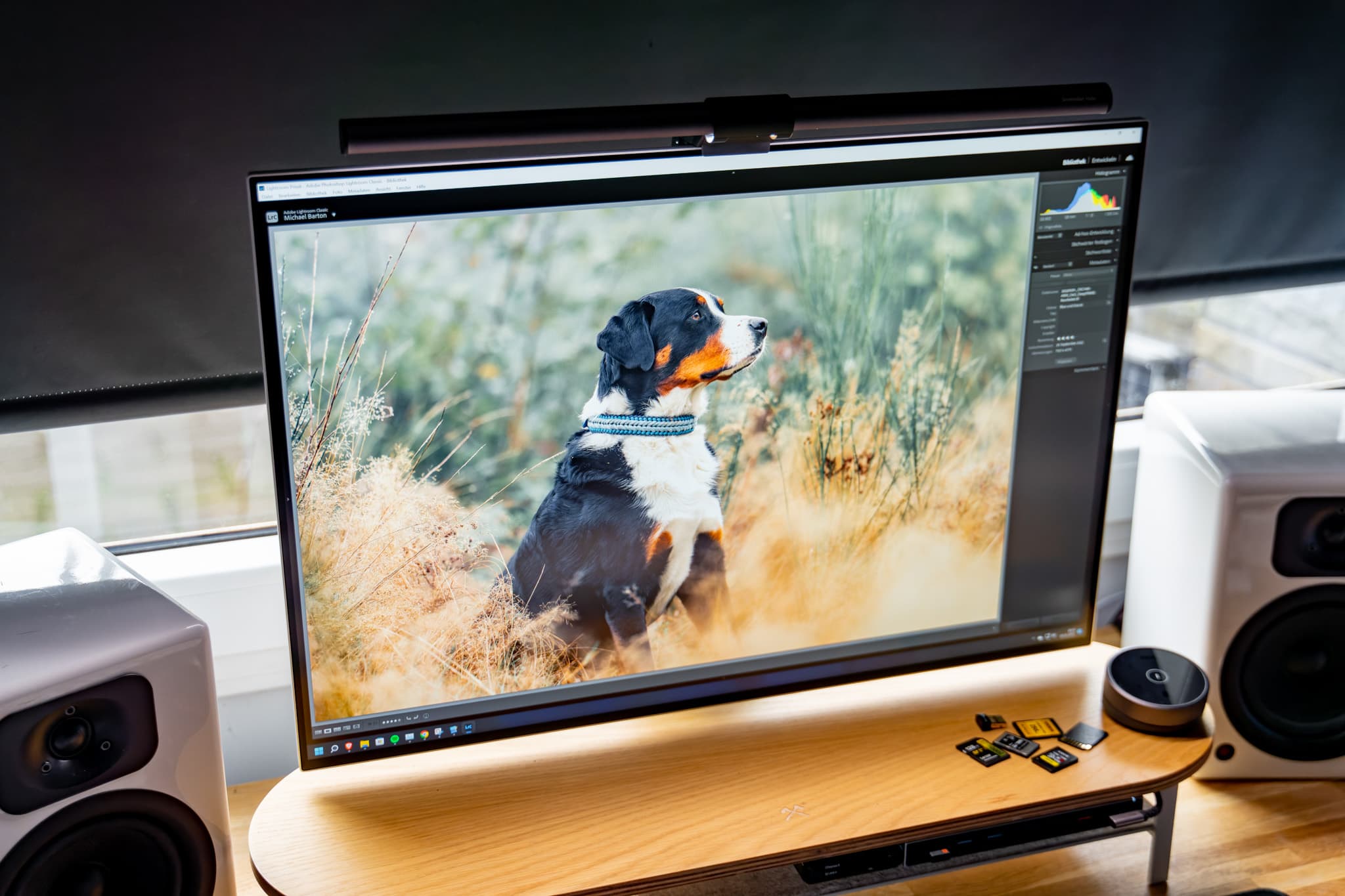
In der Theorie ist dies gerade für die Fotobearbeitung super. Die meisten großen Kameras machen Bilder im 3:2 Format, perfekt passend zum MateView. In der Praxis ist es allerdings etwas schwieriger. Die meisten Fotobearbeitungsprogramme haben die Steuerungselemente an den Seiten, entsprechend kannst du nicht die komplette Fläche optimal nutzen.

huawei mateview 28 zoll test 26

Daher würde ich sagen, bei der Fotobearbeitung bringt das 3:2 Format oft weniger, als es in der Theorie eigentlich der Fall sein müsste. Hier hilft meist mehr die höhere Grundfläche des Monitors, beispielsweise bei Listen-Ansichten oder der Foto-Verwaltung usw.

Bei der Video-Bearbeitung hingegen kann der HUAWEI MateView 28 Zoll fast mehr seine Fläche und Format nutzen, denn in der Regel ist hier die Timeline unter dem Video.

Allerdings allgemein bei der Medien-Bearbeitung macht der Monitor eine sehr gute Figur, auch aufgrund der herausragenden Bildqualität. Ich habe Zweifel, dass du hier einen besseren Monitor für +- 500€ bekommen kannst.


Stromverbrauch

Mit hoher Helligkeit kommt auch ein hoher Stromverbrauch, oder?

stromverbrauch

Ja hier besteht durchaus ein gewisser Zusammenhang. Bei voller Helligkeit benötigt der MateView 28 Zoll 46,5W, was nicht wenig ist, aber auch nicht “bescheuert viel” für einen Monitor mit dieser Größe.

Allerdings bei normalen +- 250 cd/m² (75% eingestellte Helligkeit) sinkt der Verbrauch auf 28,7W, was sogar recht sparsam ist.

Sofern du die Helligkeit also nicht zu sehr hoch drehst, hält sich der Verbrauch sehr in Grenzen.


Fazit

Der HUAWEI MateView 28 Zoll ist ein besonderer Monitor! Wir haben ein besonderes Design und vor allem einen besonderen Formfaktor.

Das 3:2 Format ist natürlich nicht für jeden Einsatzzweck optimal, für Gaming ist der MateView nur sehr bedingt geeignet. Allerdings ist für einen produktiven Einsatz das Format top! So ist der MateView 28 Zoll effektiv 20% größer als ein 16:9 27 Zoll Monitor.

huawei mateview 28 zoll test 24

Und diese zusätzliche Bildfläche wirst du spüren! Gerade bei Foto und Videobearbeitung ist 3:2 toll. In diesem Bereich fühlt sich der HUAWEI MateView 28 Zoll auch richtig wohl.

100% sRGB, 86% AdobeRGB und 94% des DCI-P3 Farbraums in Kombination mit einer sehr guten Kalibrierung machen den Monitor perfekt für Content Creator!

Aber auch die maximale Helligkeit ist mit 484 cd/m² extrem gut und der Kontrast mit 1:1100 stark.

Das hier von Huawei verwendete Panel ist einfach top! Aber auch das Gehäuse ist wunderbar. Wir sind hier qualitativ auf Apple Level mit einem Aluminium, das auch von einem MacBook stammen könnte.

huawei mateview 28 zoll test 20

Das bei einem Preis von +- 500€ ist unschlagbar.

Kritisieren muss ich nur den fest verbundenen Standfuß, der eine Wandmontage oder einen Monitorarm unmöglich macht. Vielleicht wären ein paar mehr Anschlüsse nett gewesen, effektiv haben wir nur DisplayPort und USB C (da der HDMI Port auf 50Hz limitiert ist).

Dennoch ist der HUAWEI MateView 28 Zoll ein extrem guter Monitor und für +- 500€ wirst du für Foto und Videobearbeitung kaum etwas Besseres bekommen.

huawei mateview 28 zoll test 20
HUAWEI MateView 28 Zoll
POSITIV
100% sRGB, 86% AdobeRGB und 94% des DCI-P3 Farbraum
Sehr gute maximale Helligkeit (484 cd/m²)
Guter Kontrast (1:1100)
Sehr gute Kalibrierung
Herausragendes Design
Hervorragende Auflösung
3:2 Format ideal für produktive Arbeit
NEGATIV
HDMI auf 50Hz limitiert
Standfuß fest verbunden
91

Die BenQ ScreenBar Halo im Test, fast ein must have!

Gerade in den dunkleren Monaten ist eine gute Schreibtisch-Beleuchtung extrem wichtig! Aber gerade bei den extremen Strompreisen möchte man auch nicht immer die volle Zimmer-Beleuchtung aktiv haben.

Für genau diese Monitor/Schreibtisch-Beleuchtung haben so genannte Screenbars große Beliebtheit erlangt. Bei Screenbars handelt es sich um eine Art Schreibtischlampe, welche aber wie eine Webcam am Rand deines Monitors befestigt wird.

Hierdurch sind diese dezent, nehmen keinen zusätzlichen Stellplatz weg und sind in der Theorie perfekt ausgerichtet.

benq screenbar halo test review 16

Der führende Hersteller in diesem Bereich ist klar BenQ. Das aktuelle Flaggschiff Modell von BenQ ist die ScreenBar Halo, welche neben einer tollen Lichtqualität auch mit einem Akzent-Licht und einer kabellosen Steuerungseinheit punkten soll.

Aber gelingt dies? Lohnt es sich für dieses Konzept wirklich 170€ auszugeben? Finden wir es im Test heraus!

An dieser Stelle vielen Dank an BenQ für das Zurverfügungstellen der ScreenBar Halo für diesen Test.


Die BenQ ScreenBar Halo im Test

Das besondere an der BenQ ScreenBar Halo verglichen mit einer normalen Schreibtischlampe ist natürlich der Formfaktor.

benq screenbar halo test review 1

Die ScreenBar Halo wird ähnlich wie eine Webcam auf deinen Monitor aufgesetzt. Hierdurch beißt sich diese allerdings mit Webcams, die den gleichen Platz einnehmen.

Mit einer Länge von ca. 50 cm würde ich die ScreenBar primär für 27 Zoll oder größere Monitore empfehlen.

benq screenbar halo test review 5

Diese wird über einen USB Port mit deinem PC verbunden. Der USB A Port ist dabei rein für die Energieversorgung.

benq screenbar halo test review 7

Gesteuert wird die ScreenBar Halo über eine kabellose Fernbedienung. Diese ist extrem hochwertig gestaltet! So besitzt diese eine Touch Oberfläche und einen Metall-Dreh-Ring zur Steuerung von Lichtfarbe und Helligkeit.


Backlight und Spiegelungen

Die ScreenBar Halo verfügt über ein “Backlight”. Es findet sich eine Art Akzentbeleuchtung auf der Rückseite, welche deine Wand anstrahlt.

Diese ist optional und kann helfen ein Büro etwas “größer” wirken zu lassen bei Dunkelheit.

benq screenbar halo test review 21

Erfreulicherweise strahlt die ScreenBar deinen Monitor nicht groß an. Es gibt eventuell am ganz oberen Rand eine kleine Reflektion, diese ist aber nicht störend.

Du als Nutzer wirst hingegen gar nicht direkt angestrahlt. Du kannst in Normalfall nicht direkt in die LEDs schauen.


Lichtqualität und Farbe

Bei der BenQ ScreenBar Halo kannst du nicht nur die Helligkeit steuern, sondern auch die Lichtfarbe!

BenQ wirbt mit einer Spanne der Lichtfarbe von 2700K bis 6500K. Ich könnte 2803K bis 7341K messen. Damit kannst du die Lampe zwischen sehr kaltem und sehr warmem Licht verstellen.

Dabei soll die ScreenBar einen CRI Wert von 95 oder größer erreichen! Der CRI Wert ist der Farbwiedergabeindex.

benq screenbar halo test review 22

Vielleicht kennst du es noch von früher, aber Farben unter Energiespar und den ersten LED Lampen wirkten immer sehr matt. Dies lag daran, dass diese einen sehr schlechten CRI Wert hatten.

Mittlerweile haben normale LED Glühbirnen einen CRI Wert von 80+, was ausreicht. Foto-LEDs haben meist einen CRI Wert von 90+. 95+ ist schon absolute Spitze, falls richtig!

screenshot 20220817 215026

Und ja ich kann diesen Wert auch bestätigen! Laut meinem Messgerät kommen wir bei einer neutralen Lichtfarbe auf einen CRI Wert von 98,7.

Spitze! BenQ hat hier also wirklich sehr gute LEDs verbaut!


Licht und Ausleuchtung

Die Ausleuchtung und vor allem die Helligkeit der BenQ ScreenBar Halo war für mich ein großes Fragezeichen.

Allerdings gibt es hier keinen Grund zur Sorge! Die BenQ ScreenBar Halo ist subjektiv mehr als ausreichend hell, Benq wirbt mit 800 Lumen, und vor allem die Ausleuchtung des Schreibtisches ist spitze!

Auf meinem Monitor angebracht beleuchtet die ScreenBar Halo den Schreibtisch besser als es jede normale Schreibtischlampe könnte. So wird die Arbeitsfläche inklusive Tastatur sehr gleichmäßig auf einer Breite von 1,2-1,5 Metern ausgeleuchtet.

Wie groß die Breite bei dir ist, wird etwas von der Höhe deines Monitors abhängen. Ich war hier einfach überrascht, wie gut die Ausleuchtung war.

BenQ wirbt mit einer Helligkeit von 800 Lumen. Ob wir auf diese kommen, hängt doch stark vom Abstand der ScreenBar zum Monitor ab.

Folgende Messungen sind bei einem Abstand von 45-50 cm entstanden.

benq screenbar helligkeit

Die 800 Lumen kann ich auf der Distanz von 45-50cm nicht bestätigen. Hier kam ich “lediglich” auf bis zu 572 Lumen.

Ich habe lediglich in Anführungszeichen gesetzt, da subjektiv die ScreenBar erfreulich hell war!

benq screenbar halo test review 18

Anhand meiner Bilder ist dies auch gut zu erkennen. Selbst auf der “0%” Stufe produziert diese ausreichend Licht, um gut die Tastatur oder auch Texte lesen zu können.


Flackern?

Auch wenn wir dies in der Regel nicht sehen, die meisten LEDs flackern. Dies liegt an der AC zu DC Wandlung.

Dieses Flackern kann Kopfschmerzen oder Ähnliches auslösen.

screenshot 20220817 215033

Erfreulicherweise kann ich aber auch hier Entwarnung geben! Die ScreenBar Halo erzeugt kein flackern.


Stromverbrauch der ScreenBar Halo

Die BenQ ScreenBar Halo wird via USB A mit Strom versorgt. Dies macht den Stromverbrauch durchaus spannend.

benq screenbar stromverbrauch

Der Stromverrauch der ScreenBar Halo schwankt je nach Helligkeit und Lichtfarbe zwischen 5,97W und 1,48W. Dies ist ein “fairer” Stromverbrauch, ich würde sogar fast sagen ein niedriger Stromverbrauch im Anbetracht der Helligkeit.

Eine Normale Schreibtischlampe würde tendenziell eher mehr verbrauchen.

Im ausgeschalteten Zustand liegt der Verbrauch bei 0,16W, was absolut zu vergessen ist.


Fazit

Du benutzt einen Desktop PC bzw. hast einen großen Monitor auf deinem Schreibtisch? Dann würde ich die ScreenBar Halo von BenQ jederzeit einer normalen Schreibtischlampe vorziehen!

Zum einen benötigt die ScreenBar Halo deutlich weniger Platz. Zum anderen ist die Ausleuchtung des Schreibtisches durch diese besser als von 90% aller normalen Schreibtischlampen.

benq screenbar halo test review 20

Ich zeige mich hier wirklich etwas überrascht, wenn nicht sogar schockiert, wie gut die ScreenBar Halo den Schreibtisch ausleuchtet. Dabei ist das Licht mehr als ausreichend hell und mit einem CRI Wert von 98 extrem hochwertig! BenQ scheint sehr gute LEDs zu verwenden!

Dabei ist die ScreenBar so geformt, dass diese dich nicht blendet und auch keine große Spiegelung auf dem Monitor erzeugt. Es gibt höchstens eine minimale Spiegelung am oberen Rand.

Die Leistungsaufnahme ist mit 1,48W bei minimaler Helligkeit bis 5,97W bei maximaler Helligkeit okay, selbst in den aktuellen Zeiten!

Die kleine Fernbedienung ist sehr hochwertig genau wie die ScreenBar Halo.

benq screenbar halo test review 9

Habe ich aber auch etwas zu bemängeln?! Eigentlich nicht! Die ScreenBar Halo ist ziemlich perfekt! Ja du musst aufpassen, dass du einen USB Port mit 1,5A zur Verfügung hast (USB 3.0 Ports sollten das immer liefern können) und der Preis ist mit 170€ schon sehr gehoben.

Aber funktional ist die BenQ ScreenBar Halo ziemlich perfekt!

benq screenbar halo test review 11
BenQ ScreenBar Halo
POSITIV
Sehr hochwertiges Licht (sehr hoher CRI Wert)
Gute Helligkeit
Hervorragende Ausleuchtung des Schreibtisches
Kein Blenden
Hervorragende Fernbedienung
Lichtfarbe einstellbar
Sensor für das automatische Einstellen der Helligkeit
Stromversorgung via USB
Niedriger Stromverbrauch
NEGATIV
Es muss ein 1,5A USB Port in Reichweite sein
Gehobener Preis
Beißt sich mit Webcams
95