Start Blog Seite 73

Diese Tastatur kaufen, wenn du ein hochwertiges Tippgefühl suchst! MonsGeek M1W SP im Test

Ich tippe sehr viele Texte an meinem “Arbeits” PC. Dort nutze ich derzeit eine GMMK Pro, welche eine sehr gute High End Tastatur ist.

Allerdings ist die GMMK Pro sehr teuer, mit mindestens 250€. Nun ist aber aber eine Tastatur in die Finger gekommen welche besser ist als die GMMK Pro und 100€ weniger kostet.

Bei dieser Tastatur handelt es sich um die MonsGeek M1W SP. Diese setzt wie die GMMK Pro auf ein Gehäuse aus massivem Aluminium, Hot Swap Mechanische Taster, besitzt aber im Gegensatz zur GMMK Pro auch die Möglichkeit kabellos mit deinem PC verbunden zu werden! Zudem besitzt die MonsGeek M1W SP auch unser ISO Layout, für rund 150€!

Und ja, die Tastatur ist wirklich richtig gut, mehr dazu im Test!

An dieser stelle vielen Dank an AKKO welche mir die Tastatur zur Verfügung gestellt haben.


Die MonsGeek M1W SP im Test

Wenn Du die Tastatur erhältst, wird sicherlich das Gewicht der erste Punkt sein, der dir auffällt.

So wiegt die MonsGeek M1W SP satte 1,992 kg! An dieser Stelle einfach mal ein paar Vergleichswerte damit du siehst, wie viel das ist.

  • Keychron K8 – 740g
  • Logitech G915 TKL – 810g
  • Corsair Gaming K70 RGB PRO – 1120g
  • ASUS ROG Azoth Wireless Gaming Keyboard – 1190g
  • Razer Huntsman V2 Analog -1240g
  • Corsair Gaming K100 RGB – 1350g
  • Razer BlackWidow V4 Pro – 1640g
  • MonsGeek M1W SP – 1992g

Dieses hohe Gewicht liegt am Gehäuse der Tastatur, welches anscheinend aus einem Block Metall gefräst ist. Entsprechend ist dieses nicht nur schwer, sondern auch extrem verwindungssteif.

Die MonsGeek M1W SP wirkt einfach massiv auf einem völlig anderem Level als die gängigen Gaming Tastaturen.

Das hohe Gewicht in Kombination mit den Gummifüßen sorgt auch für einen sehr sicheren “Stand” der Tastatur auf deinem Schreibtisch.

Allerdings verzichtet die Tastatur auf die ansonsten üblichen Standfüße. Die Tastatur hat also keinen verstellbaren Winkel. Allerdings ist diese von Haus aus gut gewinkelt.

Was aber vielleicht etwas gewöhnungsbedürftig ist, ist die hohe vordere Kante. Dies ist eine Tastatur welche ich ohne eine Handballenauflagen nicht gerne nutzen würde.

Ich nutze hier eine universelle Gel Handballenauflage.


USB, Bluetooth und 2,4Ghz kabellos

Du kannst die MonsGeek M1W SP wahlweise via USB, Bluetooth oder über den beiliegenden USB Funkempfänger mit deinem PC/Notebook verbinden.

Der Einschalter der Tastatur ist unter der Caps Taste versteckt! An diese musst du aber im Kern nur einmal, je nachdem ob du die Tastatur kabellos oder kabelgebunden nutzen möchtest.

Nach ein paar Minuten nicht Nutzung geht die Tastatur auch eingeschaltet in den Standby. Folgende Tastenkombinationen gibt es ansonsten noch:

  • FN + E = Bluetooth Gerät 1
  • FN + R = Bluetooth Gerät 2
  • FN + T = Bluetooth Gerät 3
  • FN + Y = USB Funkempfänger


Layout ISO

Die MonsGeek M1W SP besitzt das ISO Layout mit QWERTZ Tasten. Was bedeutet das? Wir haben unser normales deutsches Tastenlayout mit breiter Festelltaste und großer Entertaste, aber amerikanischen Tasten.

Heißt, wir haben kein üöä usw. Beschriftung, aber die Tasten sind vorhanden.

Wenn du routiniert genug beim Tippen bist, dann tippst du einfach drauf los und hast einfach im Kopf wo welche Taste ist. Ansonsten kannst du die Tastenkappen der MonsGeek M1W SP austauschen. Beispielsweise die Glorious GPBT Keycaps passen auf die Tastatur.


75% Formfaktor

Die MonsGeek M1W SP besitzt den 75% Formfaktor. Diese verzichtet also auf das Nummernpad, besitzt aber weiterhin die F Tasten, Entfernen usw.

Ich finde, dies ist ein sehr schönes alltagstaugliches Layout!


Mit Drehknopf

Die MonsGeek M1W SP besitzt am oberen rechten Rand einen Drehknopf. Dieser lässt sich drehen und drücken. Von Haus aus ist diese mit der Lautstärkesteuerung belegt, lässt sich aber über die Software frei anpassen.


Hot Swap

Die MonsGeek M1W SP besitzt natürlich Hot Swap Taster. Du kannst also einfach die Taster aus der Tastatur “herausziehen” und gegen Taster deiner Wahl tauschen. Die Tastatur unterstützt alle 3 Pin Taster.

Sollten dir die Taster, welche von Haus aus verbaut sind also nicht gefallen, dann kannst du diese einfach tauschen.

Beispielsweise Akko bietet einige gute alternative Taster für recht kleines Geld an, ansonsten gibt es bei ebay oder Aliexpress hunderte verschiedene Taster in unterschiedlichster Qualität und Charakteristik.

https://akkogear.eu/de/collections/switch


V3 Piano Pro Switch

In der MonsGeek M1W SP sind die V3 Piano Pro Switches verbaut. Die V3 Piano Pro Switch sind sehr hochwertige Lineare Taster.

  • Typ: Linear
  • Betätigungskraft: 45 gf ± 5 gf
  • Endkraft: 53 gf ± 5 gf
  • Gesamtweg: 3,5 mm
  • Vorweg: 1,9 ± 0,5 mm
  • Material: POM/PC/PA

Erst einmal sind dies klassische Lineare Taster, welche doch eine ähnliche Charakteristik haben wie die Cherry MX Reds.

Allerdings fühlen sich die V3 Piano Pro ganz anders an! So sorgt zunächst das POM/PC/PA Gehäuse für ein anderes Gefühl beim Anschlag. Dieser Kunststoff wirkt einfach etwas “weicher” und gedämpfter, wenn die Taste zum Anschlag kommt. Normale mechanische Taster haben hier einen etwas härteren „Aufschlag“.

Zudem sind die Taster von Haus aus “gefettet/geölt”. Hierdurch fühlen sich die Tasten noch besonders geschmeidig und weich an.

Vom Tippgefühl sind dies die besten mechanischen Taster die ich bisher in den Fingern hatte. Diese sind vergleichbar mit den GLORIOUS LYNX LINEAR, aber gefallen mir noch einen Hauch besser.

Sofern du also lineare Taster magst, wirst du die V3 Piano Pro sehr mögen!


Viele Schichten

Die MonsGeek M1W SP besitzt für einen besseren “Klang”, welcher bei High End Tastaturen sehr wichtig ist, neben dem massiven Metallgehäuse viele „Schichten“.

So werden die Taster in einer Polycarbonat Platte gehalten, welche durch eine Poron “Schaumstoff” Schicht von dem eigentlichen PCB getrennt ist. Unterhalb des PCBs ist eine weitere Schicht Schaumstoff, welche das Gehäuse füllt.

Der hier verwendete PORON Schaumstoff soll laut Hersteller eine verbesserte Qualität gegenüber normalen Schaumstoff bieten.


Tippgefühl und Klang

Aufgrund des massiven Gehäuses, der Schaumstofffüllung und der Taster mit POM  Gehäuse hat die MonsGeek M1W SP einen relativ dunklen und gedämpften Klang.

Dies ist die 2. leiseste mechanische Tastatur, die ich bisher im Test hatte! Lediglich die EPOMAKER RT100 ist noch etwas leiser als die MonsGeek, allerdings gefällt mir das Tippgefühl der M1W SP besser!

Die MonsGeek M1W SP hat an sich ein recht hartes und “stabiles” Tippgefühl. Du spürst und hörst einfach das massive Gehäuse. Hier vibriert oder wackelt nichts.

Auch ist das Tastenfeld nicht Silikon gelagert. Das ist sicherlich Geschmackssache, aber für mich war das völlig ok.

Ich konnte auf der Tastatur in wenigen Minuten problemlos mein volles Tipp-Tempo erreichen und meine GMMK Pro mit dieser ersetzen.


Warum habe ich meine GMMK Pro mit der MonsGeek M1W SP ersetzt?

Bisher habe ich im Büro eine GMMK Pro mit Gateron Milky Yellow Pro V2 Taster genutzt. Eine gute und absolut empfehlenswerte Kombination. Prinzipiell ähnelt sich die GMMK Pro und die MonsGeek M1W SP stark.

Beide haben ein sehr massives und stabiles Metallgehäuse und praktisch das gleiche Layout.

Was allerdings für mich klar für die MonsGeek M1W SP ist das kabellose/Bluetooth! Ich arbeite an meinem Schreibtisch und teste Dinge, dafür schiebe ich auch mal meine Tastatur hin und her, hier ist es einfach praktisch kein Kabel zu haben.

Zudem ist das Tippgefühl auf der MonsGeek M1W SP auch etwas besser als bei der GMMK Pro + Gateron Milky Yellow Pro V2.

Die kabellose Verbindung hat bei mir absolut problemlos funktioniert und auch das Standby-Verhalten der Tastatur ist gut. So geht diese nach einigen Sekunden (ca. 120 Sekunden) ohne Aktivität aus. Allerdings springt diese direkt beim Drücken einer Taste wieder an und der erste Tastendruck wird auch sauber ohne Verzögerung an den Computer übertragen.

Anscheinend gibt es auch einen “Deep Sleep” Zustand bei dem wird der erste Tastendruck nicht übertragen und es dauert 1-2 Sekunden ehe die Tastatur voll da ist, aber dieser scheint erst nach langer Zeit (Stunden) aufzutreten.

Das einzige was ich schauen muss, ist ob ich noch deutsche Tastenkappen bekomme. Es ist kein Problem deutsche Tastenkappen zu bekommen, wir haben ja das ISO Layout, aber deutsche Tastenkappen in schön + durchscheinend zu finden ist gar nicht einfach!

Allerdings komme ich mit dem ISO Layout + QWERTZ Tasten eigentlich auch ganz gut klar.


Software

MonsGeek bietet für die M1W SP auch eine Steuerungssoftware. Diese ist nicht schön, aber funktional. Du kannst alle Tasten frei belegen, Makros erstellen und auch die Beleuchtung sehr frei einstellen.

Der Funktionsumfang ist sehr gut, allerdings ist das Design eher so semi gut.


Fazit

Die MonsGeek M1W SP ist eine tolle Tastatur! Diese hat das beste Tippgefühl, das ich bisher bei einer “fertigen” Tastatur erlebt habe!

Vor allem das massive Metallgehäuse ist einfach wundervoll und gibt der Tastatur eine andere Stabilität und Festigkeit, welche so bei normalen Tastaturen nicht zu finden ist!

Hinzu kommen hervorragende mechanische Taster in Form der V3 Piano Pro und die Füllung mit Poron.

Dies ergibt einfach ein herausragendes Tippgefühl und einen schönen gedämpften Klang.

Weitere Pluspunkte gibt es für die tadellose kabellose Verbindung, welche die M1W SP auch stark von der GMMK Pro abhebt.

Dies alles zu einem Preis von 150€ ist mehr als fair! Etwas schade ist lediglich, dass wir keine deutschen Tastenkappen haben, aber immerhin das ISO Layout! Entsprechend kam ich gut mit der Tastatur klar und es wäre auch möglich deutsche Tastenkappen “nachzurüsten”.

Kurzum wenn du eine herausragende kabellose mechanische Tastatur mit ISO Layout suchst, dann ist die MonsGeek M1W SP die Tastatur die Du dir ansehen solltest!   

Der beste Saugroboter bisher im Test! Der Narwal Freo Update!

Saugroboter mit Putzfunktion sind nichts mehr ganz neues. Allerdings war die Putzfunktion bei früheren Modellen eher mäßig.

Wirklich spannend ist diese Funktion erst mit der neuesten Generation geworden, die bei den High End Modellen so genannte Waschstationen mitbrachte.

Der Sauger fährt in gewissen Intervallen auf seine Station, um dort automatisch seine Putztücher/Pads zu waschen, so dass diese immer frisch sind.

Solche Waschstationen sind allerdings meist nur bei High End Modellen zu finden und im Detail gibt es durchaus einige Unterschiede.

Ein noch recht junger Hersteller ist Narwal, welche aber mit einem sehr spannenden High End Modell aufgeschlagen ist.

So bietet der Narwal Freo nicht nur ein außergewöhnliches Design, sondern auch eine besonders gute Putzfunktion! So haben wir zwei rotierende Wischmöppe, welche für Teppiche auch automatisch angehoben werden können.

Letzteres ist nicht selbstverständlich und für Wohnungen mit Teppichen oder Teppichboden sehr wichtig.

Wollen wir uns den Narwal Freo einmal im Test ansehen! Kann der Roboter überzeugen und ist auch die Saugfunktion gelungen?

An dieser Stelle auch vielen Dank an Narwal für das Zurverfügungstellen des Freo für diesen Test.


Der Narwal Freo im Test

Zwar ähnelt der Narwal Freo auf dem ersten Blick den “üblichen Verdächtigen”, aber im Detail ist dieser schon etwas anders designt.

So setzt der Narwal Freo auf ein Design mit stark abgerundeten Kanten. Zudem ist der verwendete Kunststoff unheimlich wertig!

Dies ist in der Praxis einer der schönsten und hochwertigsten Saugroboter, den ich bisher in den Fingern hatte! Ja dieser fühlt sich wertiger an als die Roborock Modelle!

Spannend ist auch der generelle Aufbau des Saugers. So ist bei diesem der Schmutzauffangbehälter recht weit in der Front, unter einer Klappe. Zudem haben wir am hinteren Ende ein zusätzliches kleines Rad.

Auch an der “Wasch”/Ladestation gibt es ein paar Besonderheiten. Wie üblich lässt sich bei dieser der Deckel hochklappen unter welchem wir einen Tank für Frischwasser und einen für Schmutzwasser finden.

Auf dem Deckel haben wir aber ein kleines rundes LCD Display mit Touch-Funktion! Über dieses kannst Du den Sauger auch außerhalb der App steuern.


Die App von Narwal

Narwal bietet seine App neben chinesisch derzeit nur in Englisch an, was allerdings für mich kein Hindernis ist.

Die App ist schön und modern aufgebaut. Diese besitzt im Zentrum eine Karte deiner Wohnung, welche automatisch vom Sauger erstellt wird.

Diese Karte wird in Räume unterteilt, du kannst die Unterteilung auch anpassen. Wahlweise kannst Du deine gesamte Wohnung reinigen, nur einzelne Räume oder einzelne Bereiche.

In dieser Karte wird auch angezeigt wo der Roboter Teppiche erkannt hat. Bonuspunkte gibt es für den Teppich-Modus, welcher automatisch die Saugkraft erhöht wenn der Roboter einen Teppich erkennt.


Herausragende Navigation und Fahrverhalten!

Ich bin von High End Saugroboter der großen Hersteller wie Roborock, ECOVACS oder Dreame bei der Navigation schon etwas verwöhnt. So habe ich bei Narwal eine solide Navigation und Fahrverhalten erwartet, aber nichts Außergewöhnliches.

So kann man sich täuschen! Ich habe noch nie einen Saugroboter gesehen, der so „geschmeidig“ durch die Wohnung fährt.

Kurz gesagt, der Narwal Freo hat eine unheimlich gute und zuverlässige Navigation! Prinzipiell nutzt dieser die klassische “Laser-Saugroboter” Navigation. Nach einer ersten Fahrt, bei welcher der Sauger deine Wohnung kennenlernt, unterteilt er diese in Räume / Bereiche.

Nach dem Start werden diese Bereiche zunächst äußerlich umfahren und gereinigt. Anschließend werden diese in geraden Bahnen innerlich gereinigt.

An sich arbeitet der Sauger hier super effizient und zuverlässig. Allerdings wenn du ihn auch putzen lässt, lässt er hier gegebenenfalls zunächst Teppiche aus und fährt erst am Ende diese an, was etwas „Effizienz“ raubt.

Aber generell ist die Navigation super sicher! Auch hält dieser eine fast perfekte Balance, was die Nähe zu Möbeln betrifft. Einige Saugroboter wie z.B. die Modelle von Dreame halten zu Möbeln immer einen sehr großen Sicherheitsabstand, andere Modelle wie die von Roborock fahren sehr dicht heran, um auch in jede Ecke zu kommen.

Der Narwal Freo geht schon dicht an Möbel heran, aber vermeidet doch sehr gut Berührungen, hält aber nicht ganz so viel Sicherheitsabstand wie die Dreame Modelle. Hierdurch hat dieser eine sehr gute Kantenreinigung und arbeitet sich auch gut in Ecken vor.

Dabei ist der Roboter auch sehr gut darin, kleinere Hindernisse, Stuhlbeine usw. zu vermeiden, obwohl er an sich über keine “KI” verfügt. Genau genommen vermeidet der Roboter Hindernisse besser als viele Modelle, welche mit einer gesonderten KI werben.

Unterm Strich würde ich sagen, der Narwal Freo hat eine der besten und modernsten „Navigationssysteme“, die ich bisher in einem Saugroboter gesehen habe!


Putzpads werden magnetisch angehoben!

Eine wichtige Besonderheit des Narwal Freo sind die Putzpads, die dieser anheben kann!

Warum ist das wichtig? Beispielsweise kann der an sich sehr gute ECOVACS DEEBOT X1 OMNI dies nicht. Sind hier die Putzpads installiert kann er keine Teppiche überfahren oder reinigen. Liegt auf dem Weg ins Wohnzimmer ein Teppich im Weg? Pech gehabt!

Der Narwal Freo ist hier in der Lage, seine Putzpads anzuheben und den Teppich zu saugen und nach dem Teppich die Pads wieder abzusenken, um glatte Böden zu wischen.

Ein sehr gutes und wichtiges Feature, wenn du Teppiche hast!


Erst saugen, dann putzen oder gleichzeitig?

Spannenderweise hast Du beim Narwal Freo die Wahl.

  • Nur saugen
  • Nur putzen
  • Saugen und putzen gleichzeitig
  • Erst saugen dann putzen

Zunächst kann der Sauger wahlweise nur saugen oder nur putzen. Aber du hast auch die Wahl, ob der Sauger gleichzeitig saugen und putzen soll oder ob er dies nacheinander machen soll.

Letzteres kann Sinn machen, denn die Putzbreite ist höher als die Saugbreite. Hast du eine extreme Verschmutzung, kann diese an die Putzpads kommen und verkleben.

Dank dieser Option saugt der Narwal Freo erst deine Wohnung und startet dann einen zweiten Durchgang in welchem er nur putzt.


Saugleistung

Was die Saugleistung betrifft, müssen wir wie üblich zwischen glatten Böden und Teppichen unterscheiden.

Auf glatten Böden saugt der Narwal Freo perfekt. Haare und normaler Hausstaub werden zu 100% aufgenommen, wenn der Roboter diese überfährt. 

Auch große Mengen Tierhaare sind erst einmal kein Problem! Lediglich der etwas in seiner Größe limitierte Schmutzauffangbehälter begrenzt die Menge an Haaren, welche aufgenommen werden können.

Ansonsten ist die Saugleistung auf glatten Böden tadellos! Auch dank der guten Navigation. Was bringt die beste Saugleistung, wenn der Sauger einfach nicht alle Stellen überfährt? Richtig nicht viel! Aber beim Narwal Freo passt die Kombination aus Navigation und Saugleistung.

Positiv ist auch die Saugleistung auf Teppichen. Hier kommt es wie üblich etwas auf die Teppiche an, aber grundsätzlich würde ich die Reinigungsleistung hier ins untere Oberfeld einordnen.

Tendenziell ist der Narwal Freo eher etwas für glatte Böden und niedrige Lautstärke optimiert. Ich habe schon bei extremen Verschmutzungen leicht bessere Ergebnisse auf Teppichen gesehen. Allerdings passt hier die Leistung absolut, es gibt vielleicht 1-2 Modelle welche auf besonders “klebenden” Teppichen mit Tierhaaren besser umgehen.

Aber auf normalem Teppichboden siehst Du auch mit dem Narwal Freo eine Reinigungsleistung dicht an der “Perfektion”.


Putzleistung (hervorragend!)

Der Saugroboter setzt auf seiner Unterseite auf zwei rotierende Mikrofaser Pads. Diese werden in regelmäßigen Intervallen (10-15 Minuten) in der Waschstation ausgewaschen und neu befeuchtet.

Die Putzleistung des Narwal Freo ist absolute Spitzenklasse für einen Saugroboter! Diese ist hier auf dem Niveau der anderen High End Modelle mit rotierenden Pads. Besser putzt kein anderer Saugroboter!

Allerdings muss ich auch dazu sagen, dass der Narwal Freo dennoch keinen Waschsauger oder manuelles Putzen zu 100% ersetzen kann. Der Narwal Freo frischt deine Böden auf, entfernt Fußabdrücke, kleinere Spritzer, Schlamm-Pfoten Abdrücke usw.

Allerdings ist eingebrannter oder eingetrockneter Schmutz für diesen zu viel, wie für alle Roboter mit Putzfunktion.

Dank des regelmäßigen Auswaschens verteilt der Roboter auch nicht einfach nur Schmutz. Zudem bekommen Böden einfach einen völlig anderen Glanz wenn diese abgewischt wurden.

Mit Streifenbildung hatte ich keine Probleme! Obwohl der Narwal Freo relativ viel Wasser nutzt, mehr als andere Roboter mit Putzfunktion.

Auch beim Durchspülen der Pads nutzt dieser recht viel Wasser, was ich aber eher positiv als negativ sehe.


Extrem leise!

Etwas was mich beim Narwal Freo sehr überrascht hat, war die Lautstärke. Der Saugroboter ist extrem leise!

Sowohl der Motor zum Fahren, wie auch der Saugmotor sind unheimlich leise. Dabei ist es absolut überraschend, dass trotz der niedrigen Lautstärke an der Seite ein deutlicher Luftstrom zu spüren ist.

Mit aktiven Putzpads wird der Sauger minimal lauter, aber dieser ist weiterhin das leiseste Modell das ich in den letzten Jahren im Test hatte!

Das lauteste am Narwal Freo ist die Waschstation, welche etwas brummen kann.


Testfazit zum Narwal Freo

Der Narwal Freo ist erst einmal absolut empfehlenswert! Dieser ist in einigen Punkten den großen Modellen von Roborock, EcoVacs und Co. um einiges vorraus!

So ist die Navigation, das Design und Haptik wie auch die Putzfunktion auf dem höchstmöglichen Niveau, besser geht es bei keinem anderen Modell!

Gerade die Navigation und das unheimlich flüssige Fahrverhalten des Narwal Freo hat mich sehr beeindruckt! So vermeidet der Roboter Hindernisse sehr gut und fährt vorsichtig, ohne dabei zu viele “Lücken” zu lassen.

So wirkt die Navigation extrem sicher! Hier ist dieser auf oder sogar über dem Level von Roborock.

Auch die Putzfunktion ist beeindruckend gut! Gerade in Kombination mit der starken Waschstation und vor allem der Möglichkeit die Wischmöppe anzuheben, ist Weltklasse! So ist die Kombination aus Teppichen und glatten Böden absolut kein Hindernis für den Narwal Freo.

Dabei vernachlässigt Narwal aber auch nicht die die Saugfunktion! Auch Tierhaare + Teppiche meistert der Roboter sehr gut. Dabei ist dieser auch noch extrem leise.

Soweit ist der Narwal Freo einer der besten Saugroboter den ich bisher in den Fingern hatte, vielleicht sogar der beste.

Das Einzige was gegen diesen Spricht , ist der gehobene Preis. Um die1000€ ist schon mutig. Dieser Preis würde völlig in Ordnung gehen, hätten wir auch noch eine Absaugstation integriert, so ist er etwas hoch, auch wenn der Narwal Freo ein herausragender Saugroboter ist!

Update 02.09.23: Ich möchte an dieser Stelle mein erstes Fazit zum Narwal Freo bestätigen. Ich nutze den Saugroboter seit dem Test und dieser ist weiterhin extrem gut! Gerade was die Navigation betrifft ist dies der beste Sauroboter den ich bisher in den Fingern hatte. 

NARWAL Freo Saugroboter mit Wischfunktion und automatischer...
  • Freo-Modus: Handfrei. Sorgenfrei. Der Narwal Freo Wischroboter...
  • Dirtsense-Technologie: Im Gegensatz zu anderen Wisch- und...
  • EdgeSwing-Kantenreinigung: Staub und Flecken an Wänden und...
  • Tiefere und sicherere Reinigung: Die patentierten, sich mit hoher...
  • Drei Mop-Trocknungsmodi: Mop-Pads können schmutzig sein, wenn...
Narwal Freo
POSITIV
Herausragende Navigation!
Herausragende Putzfunktion!
Kann Putzpads anheben (wichtig für Teppiche)
Sehr gute Waschstation
Gute Saugfunktion
Gute App
Hoher Funktionsumfang
Sehr leise!
NEGATIV
Keine Absaugfunktion
97

Bluetooth Lautsprecher mit austauschbaren Akku und gutem Klang, der DOCKIN D FINE EVO im Test

DOCKIN bietet mit dem D FINE EVO eine neue Version seines beliebten Bluetooth Lautsprechers an. Dieser soll mit App Unterstützung und einem guten Klang punkten.

Für mich fast das Spannendste ist aber der austauschbare Akku! So ist der DOCKIN D FINE EVO einer der wenigen Bluetooth Lautsprecher der über einen Benutzer austauschbaren Akku verfügt.

Hierdurch hat der Lautsprecher eine theoretisch fast “unbegrenzte” Lebenserwartung, im Gegensatz zu den komplett verklebten Modellen die du ansonsten bekommst.

Stellt sich aber die Frage ist der DOCKIN D FINE EVO auch abseits des Austauschbaren Akkus ein guter Bluetooth Lautsprecher?

Finden wir es im Test heraus!

An dieser Stelle vielen Dank an DOCKIN für das Ausleihen des D FINE EVO für diesen Test.


Der DOCKIN D FINE EVO im Test

DOCKIN setzt beim D FINE EVO auf ein sehr “blockiges” Design. Dabei ist der Lautsprecher mit 285 x 100 x 103mm vergleichsweise groß. Dieser ist zwar klar noch portabel, aber er bietet schon eine Größe, wo er auch als “Stationäres” System Sinn machen könnte.

Dabei besteht der Lautsprecher zunächst aus schwarzem Kunststoff, verfügt aber auf Front und Rückseite über eine Metall-Lautsprecherabdeckung.

Die Seiten wiederum sind mit einer Gummiabdeckung überzogen. Auf der rechten Seite ist in der Gummiabdeckung eine kleine Klappe eingelassen. Unter dieser befindet sich ein AUX Eingang, wie auch ein USB C Eingang und USB C Ausgang.

Auf der Oberseite haben wir die vier Steuerungstasten.

Qualitativ wirkt der Lautsprecher soweit gut, wenn auch nicht absolut perfekt.


Mit austauschbaren Akku

Auf der Unterseite des DOCKIN D FINE EVO findest du eine kleine Klappe, welche mit vier normalen Kreuzschrauben gesichert ist.

Unter dieser Klappe ist der Akku des Bluetooth Lautsprechers. Hier ist ein einfaches Akkupack aus 3x 18650 Zellen. Aufgrund des Formfaktor des Packs usw. musst du schon einen speziellen Akku haben, oder dir was basteln, aber prinzipiell ist der Akku tauschbar!

Dies ist ein großer Vorteil, denn ich schätze das 90% aller Bluetooth Lautsprecher aufgrund des Akkus irgendwann im Müll landen werden.

So muss es dem DOCKIN D FINE EVO nicht gehen.


Mit App Unterstützung

DOCKIN bietet für den D FINE EVO eine App an. Leider wollte die App sich nicht so recht auf meinem Google Pixel mit dem Lautsprecher verbinden. Mit meinem iPhone funktionierte es hingegen problemlos.

In der App kannst du den Lautsprecher steuern und viel wichtiger einen EQ einstellen und somit den Klang des Lautsprechers ein gutes Stück nach deinen Wünschen anpassen.


Klang

Kommen wir zum Klang des DOCKIN D FINE EVO. Prinzipiell haben wir hier einen 2 Wege Lautsprecher, das heißt, wir haben separate Hoch- und Tieftöner. Genau genommen haben wir zwei Hochtöner und zwei Tieftöner.

Ich habe leider den “alten” D FINE mehr im Büro und der Test ist auch schon ein paar Tage her, allerdings meine ich, dass der D FINE EVO etwas in Punkt Klang zugelegt hat. Vor allem beim Bass, denn dieser ist hier recht gut und auch durchaus kräftig, während der alte D FINE etwas “neutraler” / flacher geklungen hat. Meine Erinnerung kann sich hier aber auch irren.

Starten wir aber am Anfang, also bei den Höhen des D FINE EVO. Die Höhen des D FINE EVO sind absolut spitze! Diese sind wunderbar klar und sauber, mit einer schönen Brillanz, aber auch nicht zu viel Schärfe. Die Höhen sind für meinen Geschmack “on point”.

Ein wenig schwächelt der D FINE EVO in den Mitten. Stimmen sind soweit gut und voll, aber hier und da, gerade in den unteren Mitten, meine ich ein kleines “Loch” zu hören. Nicht dramatisch, aber auch nicht perfekt.

Grundsätzlich ist auch der D FINE EVO kein Bass-Bomber. Suchst du das Maximum an Bass musst du entweder über die App diesen etwas hochdrehen (was aber nur in einem kleinen Rahmen geht) oder einen anderen Lautsprecher kaufen. Von Haus aus hat der Lautsprecher einen guten Bass, welcher sehr rund und passend klingt. Dieser ist kräftig genug, dass Musik Spaß macht, aber nicht so übertrieben, dass er unnatürlich wirkt. Dabei hat der Bass eine gute Präzision. Vielleicht könnte das Bassvolumen etwas besser sein, aber das ist schon Kritik auf einem sehr hohen Level.

Unterm Strich hat der D FINE EVO einen sehr runden Klang, welcher in keine Extreme verfällt oder den Klang allgemein zu sehr verfälscht, wie es Bluetooth Lautsprecher ansonsten gerne mal machen, sofern du nicht zu sehr mit dem EQ und den Klangmodi herumspielst!

So ist beispielsweise der Bass Boost in der App eher traurig. Dieser versucht einfach mehr Bass zu erzwingen als der DOCKIN D FINE EVO liefern kann. Spannenderweise ist das Bass Boost EQ Preset 100x besser als der reguläre Bassboost, warum auch immer. Willst du mehr Bass nutze das EQ Preset mit dem Bass Boost und nicht den Bass Boost Schalter. (Allerdings auch hier neigt der Lautsprecher teils zum Übersteuern)

Dennoch ist der D FINE EVO von Natur aus eher ein ausgewogener Lautsprecher und kein Bass Monster, auch wenn sich über den EQ noch ein Stück mehr Bass “erzwingen” lässt.


Fazit

Der DOCKIN D FINE EVO ist sicherlich kein absoluter Wunderlautsprecher, aber dieser hebt sich in einigen spannenden Punkten von der Konkurrenz ab.

Der für mich wichtigste Punkt ist der austauschbare Akku. Der gibt dem Lautsprecher effektiv eine “unbegrenzte” Lebensdauer. Normale, meist bis zum Anschlag verklebte, Bluetooth Lautsprecher halten vielleicht 3-5 Jahre, danach sind diese Müll.

Klanglich macht der D FINE EVO einen guten Eindruck! Dieser liefert einen ausgewogenen Klang mit guten Höhen und einem soliden Bass.

Suchst du einen Party / Effekt Lautsprecher, der einfach nur fette Bässe zauert, dann bist du hier falsch, selbst mit EQ Anpassungen ist der EVO kein Bass Monster. Dieser liefert einen guten Bass, ist aber im Allgemeinen recht erwachsen klingend.

DOCKIN® D FINE EVO Bluetooth Lautsprecher Outdoor/Indoor 50W...
  • 𝗧𝗘𝗦𝗧𝗦?𝗘𝗚𝗘𝗥: „Da ist Wumms drin“...
  • 𝗙Ü𝗥 𝗗𝗘𝗜𝗡𝗘𝗡...
  • 𝗘𝗜𝗡𝗙𝗔𝗖𝗛𝗘...
  • 𝗔𝗨𝗖𝗛 𝗙Ü𝗥 𝗢𝗨𝗧𝗗𝗢𝗢𝗥: Robust,...
  • 𝟭𝟮 𝗦𝗧𝗨𝗡𝗗𝗘𝗡...

Und ich denke dies passt ganz gut zum Fazit. Suchst du einen erwachsenen und haltbaren Bluetooth Lautsprecher dann ist der DOCKIN D FINE EVO für dich eine starke Wahl! Auch der Preis von rund 140€ zum Zeitpunkt des Test passt, auch wenn dieser sicherlich kein Schnäppchen ist.

3x 4K Monitore via Thunderbolt dank DisplayLink, Sonnet Echo 13 Triple 4K Display Dock im Test

0

Du hast ein Notebook und möchtest mit diesem viele Displays komfortabel verbinden? Dann brauchst du ein Thunderbolt Dock! Aber nicht irgendein Thunderbolt Dock, denn oftmals sind diese beispielsweise auf ein Display mit 4K 60 Hz limitiert, beispielsweise im Zusammenspiel mit den Apple MacBook Pro M Modellen.

Sonnet bietet mit dem Echo 13 Triple 4K Display Dock nun ein Dock, welches diese Limitierung aushebelt. So soll das Dock bis zu 3x 4K 60 Hz Monitore auch an USB 4 Geräten und dem MacBook Pro M1/M2 Modellen erlauben.

Hinzu kommen natürlich diverse USB Ports, ein LAN Port, Kartenleser usw.

Wollen wir uns das Sonnet Echo 13 Triple 4K Display Dock doch einmal im Test ansehen!

An dieser Stelle vielen Dank an Sonnet für das Zuverfügungstellen des Docks für diesen Test!


Das Sonnet Echo 13 Triple 4K Display Dock im Test

Mit 24,3 x 10,6 x 3,3 cm ist das Echo 13 eine klassische Desktop-Dockingstation. Spannenderweise ist diese aber im Gegensatz zur Echo 20 komplett aus Kunststoff gefertigt.

Dies ist eher außergewöhnlich für ein Thunderbolt Dock, denn normalerweise nutzen hier die meisten Modelle Metall für eine bessere Wärmeabfuhr.

Ansonsten macht das Dock aber grundsätzlich eine gute Figur. Dieses richtet sich bei seinem Design aber klar eher an Businesskunden.


Die Anschlüsse

Das Echo 13 hat seine Anschlüsse über Front und Rückseite verteilt.

So finden wir auf der Front:

  • 1x Kopfhörer Ausgang
  • 1x Mikrofon Eingang
  • 1x SD Kartenleser
  • 1x USB C 3.2 Gen 2 10 Gbit

Ich hätte mir vielleicht noch zusätzlich einen USB A Port auf der Front gewünscht, aber abseits davon sieht das schon gut aus!

Auf der Rückseite haben wir:

  • 3x HDMI 2.0
  • 3x DisplayPort 1.2
  • 1x Gbit LAN
  • 4x USB A 3.0 5 Gbit
  • 1x Thunderbolt 4 Eingang

Das Auffälligste sind hier natürlich die Monitor-Anschlüsse. Wir haben gleich 3x HDMI und DisplayPort. Allerdings musst du dich hier entscheiden, ob du bei jedem Set den HDMI oder den jeweiligen DisplayPort nutzen möchtest.

Im Maximum kannst Du also “nur” 3 Monitore anschließen. Zudem haben wir noch einige USB 3.0 Ports und Gbit LAN.

Dieses Dock fokussiert sich schon etwas auf die Monitor-Anschlüsse. Die anderen Ports sind eher eine “Zugabe” und abseits des 10Gbit USB C Ports auf der Front eher Standardkost.


100W / 96W Power Delivery

Das Echo 13 bietet laut Sonnet eine Leistung von 100W mit der ein Notebook versorgt werden kann. Laut meinem Power Delivery sind es allerdings nur 96W. Ob dies richtig ist oder ein Auslesefehler kann ich nicht sagen.


Thunderbolt und USB 4

Das Echo 13 ist ein Thunderbolt bzw. USB 4 Dock. Normalerweise können via Thunderbolt bis zu 2 Monitore über ein Dock angeschlossen werden und via USB 4 einer.

Entsprechend kannst du bei den neueren MacBooks auch nur einen Monitorausgang via Dock pro USB C Port anbinden.

Dieses limit wird aber beim Echo 13 ausgehebelt, das Dock funktioniert also via USB C und Thunderbolt 4 identisch.


Wie funktionieren die Display Anschlüsse?

Sonnet trickst bei den Display Anschlüssen etwas. So ist Display 1 direkt mit deinem PC/Notebook verbunden, wie bei einem normalen Thunderbolt oder USB C Dock.

Anschluss Nummer 2 und 3 nutzen hingegen die “DisplayLink” Technologie. Mehr zu DisplayLink: https://en.wikipedia.org/wiki/DisplayLink

Im Kern ist im Echo 13 eine weitere Grafikkarte integriert, welche Monitoranschluss 2 und 3 ansteuert. Diese Grafikkarte ist natürlich recht Basic und nicht wirklich für 3D Anwendungen usw. geeignet bzw. nutzt dann deine primäre Grafikkarte zur Bildberechnung.

Diese Monitore sind halt als “neben” Monitore gedacht und eignen sich hier auch völlig. Allerdings sind auch Dinge wie 4K Video-Wiedergabe usw. kein Problem.

Auf diese Art kannst du bis zu 3 Monitore beispielsweise mit deinem MacBook verbinden.


Die USB Ports

Der USB C Port auf der Front ist ein recht mächtiger Port, welcher laut Sonnet 10Gbit Geschwindigkeit, wie auch bis zu 20W Leistung bieten soll.

Und ich kann beides bestätigen! So bietet der Port nach dem USB PD Standard wahlweise 5V/3A oder 9V/2,22A.

Eine externe SSD erreichte an dem USB C Port rund 900 MB/s lesend und 788 MB/s schreibend, was Werte sind die soweit passen, wenn auch eher am unteren Ende.

USB C 10 Gbit

Die USB 3.0 Ports sind hingegen ganz klassische USB 3.0 Ports ohne spezielle Power Delivery Eigenschaften usw.

USB A

Diese erreichten bei mir bis zu 399 MB/s lesend wie auch 359 MB/s schreibend. Probleme mit externen Laufwerken, USB Sticks, Tastaturen und Funkempfänger gab es in meinem Test an diesen Ports keine. Diese verhielten sich sehr unproblematisch.


UHS-II SD Kartenleser

Im Echo 13 steckt ein SD 4.0 Kartenleser, welcher schnelle UHS-II Speicherkarten unterstützt, laut Sonnet mit bis zu 320 MB/s.

Im Test erreichte der Kartenleser mit der Kingston Canvas React Plus satte 299 MB/s lesend und 289 MB/s schreibend. Damit ist dies ein sehr schneller Kartenleser!


Stromverbrauch

Der Stromverbrauch des Docks schwankt ja nachdem was du mit diesem machst. Lädst du mit dem Dock dein Notebook? Dann steigt der Stromverbrauch natürlich entsprechend an.

Allerdings so als Faustwerte, das Echo 13 benötigt 0,7W im Leerlauf, ohne irgendwelche angeschlossenen Geräte.

Mit einem angeschlossenen Notebook (das aber nicht geladen wird), benötigt es ca. 5W. Dies sind beides keine schlechten Werte!


Fazit

Dein Notebook hat zu wenige Display Anschlüsse und dir reichen die 1-2 zusätzlichen Anschlüsse die ein normales Thunderbolt Dock bieten kann nicht aus?

Dann bist Du beim Sonnet Echo 13 Triple 4K Display Dock an der richtigen Adresse!

Das Dock kann an jedes Thunderbolt 3/4 wie auch USB 4 Notebook drei Zusätzliche Monitore mit 4K 60 Hz anbinden.

Hier bedient sich Sonnet eines Tricks, so ist nur einer der drei Ports wirklich direkt mit deinem Notebook verbunden. Die beiden anderen Ports hängen an einer zusätzlichen Grafikkarte, welche im Dock verbaut ist. Diese hat natürlich keine Leistung, sondern ist halt nur für eine Displayausgabe zuständig. Effektiv passt das aber, beispielsweise 4K Videos lassen sich problemlos wiedergeben und generell alle Aufwendigen Berechnungen werden von deiner Primären Grafikkarte getätigt und an die zusätzliche Grafikkarte bzw. Grafikadapter weitergereicht.

Dies erlaubt es halt dem Dock für mehr Monitorausgänge zu sorgen, als es eigentlich bei Thunderbolt oder USB 4 möglich wäre.

Hinzu kommt eine gesunde Anzahl an USB 3.0 Ports, wie auch USB C 10Gbit, einem flotten Kartenleser und natürlich der Möglichkeit dein Notebook mit bis zu 100W zu laden.

Das Kernthema des Echo 13 bleiben aber die Monitor-Anschlüsse. Willst du drei weitere Monitore mit deinem Notebook verbinden, dann gehört dies zu einem der wenigen Docks die dies erlauben!

Test: Dell XPS 13 Plus 9320, spektakuläres Design aber dennoch gut im Alltag?

0

Dell hat vor einiger Zeit seine XPS 13 Notebook Serie in zwei geteilt. Wir haben einerseits das “klassische” Dell XPS 13, wie aber auch das Dell XPS 13 Plus.

Das Dell XPS 13 Plus setzt auf ein etwas futuristisches Design, bei dem selbst Dell vielleicht unsicher ist, wie gut dies bei der Kundschaft ankommt, daher vielleicht die Zweiteilung der XPS 13 Serie.

So sind beim XPS 13 Plus 9320 vor allem die Eingabegeräte stark verändert! Wir haben ein Trackpad das nahtlos in der Handballenauflage integriert ist, wie auch eine fast schon einmalige Tastatur.

Hinzu kommt der etwas gehobene Preis verglichen mit dem Basis-Modell. Wollen wir uns im Test einmal ansehen wie gut das Dell XPS 13 Plus 9320 abschneidet und bei mir als Fan der alten XPS 13 Serie ankommt.

An dieser Stelle vielen Dank an Dell für das Ausleihen des XPS 13 Plus für diesen Test.


Das Dell XPS 13 Plus 9320 im Test

Ganz klar gesagt, das XPS 13 Plus ist ein super schönes und wertiges Notebook! Äußerlich ist dieses komplett aus Aluminium gefertigt.

Innerlich haben wir eine Mischung aus Kunststoff bei der Tastatur und eine Handballenauflage die komplett aus einem matten Glas gefertigt ist! Ja, wir haben eine Glas Handballenauflage, in welcher auch das Trackpad nahtlos integriert ist.

Diese Handballenauflage fühlt sich auch toll an. Wir haben hier eine leicht matte Textur und die vordere Kante ist relativ weich. Wunderbar!

Auch die allgemeine Konstruktion des Notebooks ist toll. Es ist stabil, massiv und wertig!

Ebenso ist dieses mit gerade einmal 15,28 mm Dick und damit sogar noch etwas schlanker als das Apple MacBook Pro 13 (15,6 mm).

Mit 1,23 Kg ist das XPS 13 Plus nicht super leicht für einen 13 Zöller, aber auch nicht zu schwer. Aber erneut ist dieses leichter als das MacBook Pro 13 M2, welches 1,4 Kg auf die Waage bringt.


Fast keine Anschlüsse

Sicherlich eine Besonderheit, über die wir streiten können, sind die Anschlüsse. Neben Apple war Dell beim XPS 13 einer der ersten Hersteller, der komplett auf USB A Ports verzichtet hatte.

So besitzt das ​​XPS 13 Plus genau 2x USB-C Ports.

  • 2x USB C Thunderbolt 4

Das war es! Es gibt nicht mal mehr einen Kopfhörer/Headset Anschluss. Immerhin legt Dell entsprechende Adapter bei, dennoch ist dies schon sehr minimalistisch.

Immerhin sind die USB C Ports Thunderbolt 4 Ports, bieten also die bestmögliche Flexibilität und Leistung die im USB C Format derzeit möglich ist.

Dennoch im Alltag wirst du kaum um ein USB C Dock herumkommen.


Ein spektakuläres Trackpad

Das Trackpad des XPS 13 Plus ist sicherlich einer der auffälligsten Punkte an diesem Notebook. Dieses ist komplett unsichtbar und nahtlos in der Handballenauflage des Notebooks integriert.

So kannst du auch nicht sehen, wo es beginnt und wo es endet!

Im ersten Moment mag dies wie ein großer Nachteil erscheinen, und es ist auch eine fragwürdige Design-Entscheidung, aber man gewöhnt sich recht schnell daran.

So ist das Trackpad relativ groß und man entwickelt einfach ein Gefühl dafür, wo es beginnt und endet. Daher ist dies für mich nach etwas Nutzungszeit des Notebooks kein wirklich negativer Punkt mehr.

Auch ist das Tracking und das Gefühl des Trackpads am Finger einfach extrem gut! Kurzum, anfangs etwas gewöhnungsbedürftig, aber dann top!


Die Tastatur

Die Tastatur ist der zweite ungewöhnliche Punkt am Dell XPS 13 Plus. So setzen mittlerweile 99% aller Notebooks auf Tastaturen im Chiclet Stlye.

Heißt, die Tasten sind klar voneinander getrennt. Beim XPS 13 Plus sind die Tasten hingegen direkt aneinander angrenzend und entsprechend auch sehr groß!

Auf den ersten Blick erneut gewöhnungsbedürftig, aber an dies habe ich mich noch schneller gewöhnt als an das Trackpad. Ich kann zwar nicht eindeutig sagen ob ich diesen Style der Tastatur besser oder schlechter finde (vermutlich mag ich den normalen Chiclet Style etwas mehr), aber qualitativ ist hier nichts auszusetzen.

Dies ist eine erste Klasse Tastatur! Das Tippgefühl, der feste Anschlag und allgemein die Taster sind Spitzenklasse. Dell baut die aus meiner Sicht besten Tastaturen in Notebooks und das bestätigt sich auch wieder beim XPS 13 Plus!

Allerdings verzichtet das Notebook auf F Tasten! Anstelle dessen haben wir einige Media-Touch Tasten (wie auch eine Touch ESC Taste) oberhalb der Tastatur, was sicherlich für einige Nutzer eine Einschränkung sein kann.


Display, immer hervorragend!

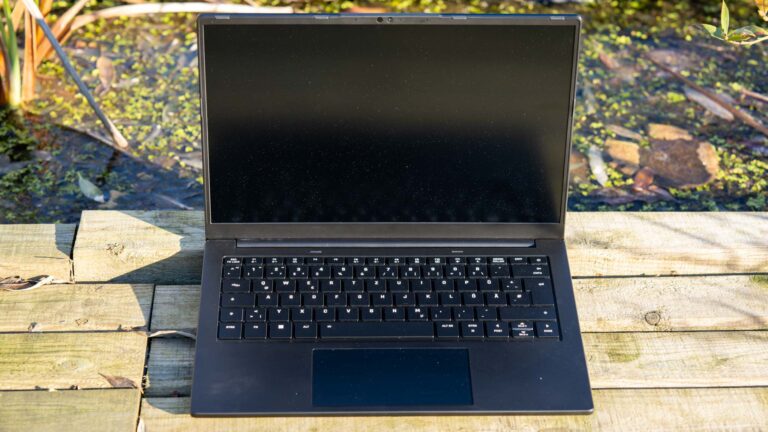
Das Dell XPS 13 Plus verfügt , wie der Name schon sagt, über ein 13 Zoll Display. Im Gegensatz zum normalen XPS 13 ist dies aber ein 16:10 Display. Dieses ist also etwas höher und besitzt entsprechend mehr Bildfläche.
Derzeit bietet Dell das XPS 13 Plus mit vier verschiedenen Display Optionen an.

  • FHD+-Display (1.920 x 1.200), 60 Hz, 500 cd/m², ohne Touchfunktion
  • FHD+-Display (1.920 x 1.200), 60 Hz, 500 cd/m², mit Touchfunktion
  • 3,5K-OLED-Display (3.456 x 2.160), 60 Hz, 400 cd/m², mit Touchfunktion
  • UHD+-Display (3.840 x 2.400), 60 Hz, 500 cd/m², mit Touchfunktion

Hier hast Du die Qual der Wahl, denn alle Display Optionen sind hervorragend!

Tendenziell würde ich mich hier zwischen den Full HD Displays und dem OLED entscheiden. Willst du ein gutes Bild, hohe Helligkeit und die maximale Akkulaufzeit, dann nimm eins der Full HD Displays.

Full HD auf 13 Zoll sieht ausreichend scharf aus und Dells Full HD Display gehört auch ansonsten qualitativ zu den Besten auf dem Markt.

Willst du wirklich intensiv Foto/Video Bearbeitung auf dem Notebook tätigen, dann könnte das 3,5K OLED oder 4K UHD Display Sinn machen.

Beide kommen aber mit einem deutlichen Einschnitt in der Akkulaufzeit daher. So wirbt Dell mit 13 Stunden Laufzeit mit dem Full HD Display und 7 Stunden mit OLED oder UHD!

Ja, die großen Display Optionen kosten dich laut Dell fast die Hälfte der Akkulaufzeit.

Ich habe hier aber das XPS 13 Plus mit OLED Display und ja es sieht immerhin fantastisch aus wenn es schon recht viel Akku frisst.

Das Display ist unheimlich scharf, wunderbar klar und die Farben sind einfach hervorragend! Dank des herausragenden Kontrastes haben OLED Displays auch immer fast schon einen dreidimensionalen Effekt.

Allerdings muss ich aus Erfahrung dazu sagen, dass der Unterschied bei 13 Zoll zwischen dem OLED und UHD Panel vermutlich recht klein sein wird, ich würde aber tendenziell das OLED Panel vorziehen.

Auf Seiten der Messwerte kommen wir auf fantastische 100% sRGB, 96% AdobeRGB und 100% DCI-P3 Farbraumabdeckung, was extrem stark ist! Hinzu kommt eine sehr gute Kalibrierung mit einem Delta E von 0,96!

Die Helligkeit liegt bei 392 cd/m². Nicht überragend, aber für eine Indoor Nutzung oder draußen im Schatten ausreichend.


Spitzen Lautsprecher!

Die Lautsprecher im XPS 13 Plus gehören ganz klar zu den besten, die du in einem 13 Zoll Notebook finden kannst! Höchstens das MacBook Pro 13 ist noch ein Stück besser.

Aber allgemein hat das XPS 13 Plus einen unheimlich vollen und kräftigen Klang mit tollem Volumen für so ein kleines Notebook.


Nur SSD Aufrüstbar

Wie leider bei den meisten kompakten 13 Zoll Notebooks ist auch beim XPS 13 Plus der Arbeitsspeicher und die WLAN Karte fest verbaut. Diese kannst dU nicht nachträglich austauschen.

Lediglich die SSD ist eine normale M.2 2280 SSD und würde sich aufrüsten lassen.


Nimm 16GB oder 32GB!

An dieser Stelle ein wichtiger Hinweis. Dell bietet das XPS 13 Plus mit 8GB, 16GB und 32GB RAM an.

Bitte nimm minimum 16 GB RAM! Willst du Foto/Video-Bearbeitung machen, nimm sogar besser 32GB.

Auch wenn es hart klingt, 8GB RAM würde das XPS 13 Plus aus meiner Sicht fast direkt zu Elektroschrott machen. So etwas ist in einem 1000€+ Notebook nicht zu rechtfertigen.

Der Sprung von 8 GB zu 16 GB kosten faire 60€, mach das!

Und an Dell, spart Euch doch die 8 GB Version… Der preisliche Unterschied ist so derartig gering, das wird keinen Kunden abhalten das Notebook zu kaufen und verhindert das jemand einen Fehlkauf tätigt.


Die Leistung

Im XPS 13 Plus steckt derzeit entweder der Intel Core i5-1340P oder der Intel Core i7-1360P. Bei beiden Prozessoren handelt es sich um 4+8 Kerner, wir haben also satte 12 “echte” Kerne.

Allerdings handelt es sich hierbei um einen Prozessor der mittleren Leistungsklasse. Was soll das heißen?

Moderne Prozessoren werden oft je nach Leistungsaufnahme gruppiert. In Notebooks gibt es hier grob gesagt drei Stufen, 15W Chips, 25/28W Chips und 45W Chips.

So gibt es beispielsweise Intel Prozessoren der 13. Generation in allen drei Leistungsklassen. Im Kern handelt es sich hier um die gleichen Chips, nur je mehr Leistung diese aufnehmen dürfen, umso höher können diese takten umso mehr Leistung haben wir.

Sowohl der i5-1340P wie auch der i7-1360P dürfen im XPS 13 Plus 28W aufnehmen. Wir haben hier also ein Notebook der mittleren Leistungsklasse, was aber im Bereich der 13 Zoll Notebooks das so ziemlich beste ist, was du finden kannst.

Willst du das Maximum an CPU Leistung, dann musst du zu einem 15/17 Zöller greifen, wo meist die “großen” 45W Prozessoren verbaut sind.

Daher wirst du das XPS 13 Plus, obwohl hier der größte Intel Prozessor verbaut ist der für diese Klasse an Notebook vorgesehen ist, eher im Mittelfeld der Tests finden.

Für ein super schlankes 13 Zoll Notebook bietet das XPS 13 Plus eine wirklich hervorragende Leistung, welche problemlos für Foto und auch Video-bearbeitung im Alltag ausreicht.

Fürs Gaming ist das XPS 13 Plus nicht oder nur sehr bedingt geeignet! Wir haben hier nur die Intel Iris Xe Grafikkarte, welche fest im Prozessor integriert ist. Diese kann nicht mit gesonderten Lösungen von Nvidia oder AMD mithalten, reicht aber für normale Alltagsanwendungen und Foto/Video Bearbeitung aus.


SSD von Samsung

In meinem Dell XPS 13 Plus steckt die Samsung PM9A1 SSD mit 512GB Speicher. Die SSDs in Notebooks können etwas schwanken, je nach Produktionsdatum.

Bekommst du aber ein XPS 13 Plus mit der Samsung PM9A1, dann kannst du dich zufrieden zeigen! Denn hinter dem Namen PM9A1 versteckt sich im Kern eine Samsung 980 Pro, nur für OEM Hersteller.

Diese erreichte im Test ordentliche 6791 MB/s lesend und 5094 MB/s schreibend. Hier gibt es also nichts zu meckern.


Akkulaufzeit

Im XPS 13 Plus steckt ein 55 Wh großer Akku, was eine typische Größe für ein 13 Zoll Notebook ist.

Wie bereits im Display Teil erwähnt, hat das Display einen massiven Einfluss auf die Akkulaufzeit des XPS 13 Plus! Folgende Daten nennt hier Dell je nach Displayoption:

  • 13 Stunden mit dem Full HD Display
  • 7 Stunden mit dem UHD oder OLED Display

Damit wählst du schon beim Display ob du ein Notebook mit überdurchschnittlicher Akkulaufzeit oder durchschnittlicher Laufzeit bekommst.

Ich habe hier die Version mit OLED Display, welche laut Dell auf 7 Stunden kommen soll.

Allerdings kann ich die 7 Stunden nicht ganz bestätigen. In der Praxis kommen wir eher auf +- 5 Stunden. 7 Stunden sind machbar, aber vermutlich nur wenn du recht dunkle Bildschirminhalte hast.

Es ist ganz klar zu empfehlen, wenn du die OLED Version wählst den “Dark” Modus einzuschalten! Dieser spart hier deutlich Energie.


Fazit

Das Dell XPS 13 Plus ist ein wunderschönes und auch empfehlenswertes Windows Notebook!

Dell hat hier sehr viel Richtig gemacht und das gilt sogar für den Preis! Das Gehäuse ist extrem wertig und schick! Die Display Optionen gehen bei gut los und enden bei herausragend. Gerade das OLED Display sieht wunderschön aus!

Auch die Eingabegeräte, wenn auch gewöhnungsbedürftig, sind qualitativ top! Dies gilt für das versteckte Trackpad, wie auch für die Tastatur. Gerade die Glas Handballenauflage konnte mich voll überzeugen! Diese fühlt sich einfach, wertig und gut an. Sogar die Lautsprecher sind Spitzenklasse!

Leistungstechnisch ist das XPS 13 Plus für seine Klasse gut, wenn nicht sogar sehr gut, aber kann dennoch auch nicht ganz mit den großen 15/17 Zöllern mithalten. Dies ist aber für ein super schlankes 13 Zoll Notebook nicht unerwartet.

Allerdings, ist das XPS 13 Plus schon Kühlungstechnik mehr an der Grenze als beispielsweise das Huawei MateBook Pro X mit der gleichen CPU. So ist das XPS 13 Plus zwar nicht besonders laut, aber erwärmt sich merklich! Dennoch gibt es an der Leistung an sich nichts zu bemängeln, das Plus verhält sich hier weiterhin überdurchschnittlich gut für ein Notebook seiner Klasse.

Wenn ich aber wirklich etwas kritisieren müsste, neben der vielleicht sehr eingeschränkten Anschlussausstattung, wäre es die Akkulaufzeit.

Willst du eine gute Akkulaufzeit? Dann nimm nicht das OLED Display! Hier kommt das XPS 13 Plus gerade einmal auf 5-6 Stunden. Mit dem normalen Full HD Display, ist rund das doppelte zu erwarten.

Etwas schade, aber OLED ist leider in Notebooks ein großer Akkufresser, gerade wenn das Notebook keinen riesigen Akku mitbringt. Vielleicht ist also die Version mit Full HD Display die bessere Wahl, zumal das Full HD Display auch sehr gut aussieht.

Zum Abschluss kommt aber noch ein sehr wichtiger Punkt hinzu und das ist der Preis. Mit Full HD Display, i5 und 16GB RAM, also einer gut nutzbaren Konfiguration liegt das Dell XPS 13 Plus zum Zeitpunkt des Test bei 1299€. Nicht wenig Geld, aber auch nicht zu viel!

Das Huawei MateBook X Pro ist in einigen Punkten besser als das XPS, aber auch in einigen schlechter. Das Huawei MateBook X Pro kostet 2200€. Ein Apple MacBook Pro 13 M2 mit ähnlicher ausstattung (im Bereich Akku und Leistung vielleicht etwas besser) liegt bei +- 1800€.

Von daher halte ich das Dell XPS 13 Plus in der Standardausstattung mit 16GB (oder 32GB) RAM für eine wirklich gute und empfehlenswerte Wahl! Würde ich derzeit ein 13 Zoll “Premium” Notebook suchen, würde ich zu diesem auch aufgrund der guten Preis/Leistung greifen.

Dell XPS 13 Plus 9320
POSITIV
Sehr schickes Design
Hochwertige Verarbeitung
Gute CPU Leistung
Herausragendes Display
Sehr gute Lautsprecher
Gute Tastatur
Gutes (aber gewöhnungsbedürftiges) Trackpad
Fairer Preis
Sehr schön kompakt und leicht
NEGATIV
Nur 2x USB C Ports
Akkulaufzeit des OLED Modells schwach
90

Test: Tranya Nova, Bluetooth Ohrhörer mit dem Qualcomm QCC3072 Chipsatz

Tranya bietet mit den Nova spannende True Wireless Ohrhörer. So setzten diese auf große 12 mm Treiber und den Qualcomm QCC3072 Chipsatz.

Letzterer soll nicht nur eine gute Signalqualität bieten, sondern bringt auch Unterstützung für den aptX-Standard mit.

Zudem haben wir eine Unterstützung für Bluetooth 5.3, 36 Stunden Akkulaufzeit und besonders niedrige Verzögerung. Natürlich ist auch ANC mit an Board.

Auf dem Papier lesen sich die Tranya Nova also gar nicht so übel! Aber wie sieht es in der Praxis aus? Gute technische Daten müssen nicht zwingend auch guten Klang ergeben, oder?

Finden wir genau dies im Test heraus!

An dieser Stelle vielen Dank an Tranya für das Zurverfügungstellen der Nova für diesen Test!


Die Tranya Nova im Test

Optisch sind die Nova sehr schicke Ohrhörer! So setzten diese, wie auch die Ladebox, auf eine schöne Hochglanz Oberfläche.

Gerade die Ohrhörer wirken durchaus edel! Fingerabdrücke sind erstaunlicherweise hier auch kein allzu großes Problem, allerdings erwarte ich, dass die Ladebox auf Dauer etwas zerkratzen wird.

Erfreulicherweise ist die Ladebox aber angenehm kompakt. Fast etwas erstaunlich, denn die Ladebox hat einen vergleichsweise großen Akku und kann auch kabellos geladen werden! Alternativ zum kabellosen Laden steht natürlich ein USB C Port auf der Unterseite zur Verfügung.

Die Ladebox kann die Ohrhörer unterwegs ca. 3x laden. Insgesamt kommen wir so auf eine Laufzeit (laut Hersteller) von bis zu 36 Stunden. Nach meiner Erfahrung vielleicht etwas optimistisch, so spricht der Hersteller von 9 Stunden pro Ladung, was ich so ganz mit ANC nicht erreichen konnte. Ich würde hier bei lauterer Musik mit 5+ Stunden praktisch rechnen.

Die Ohrhörer setzten auf den “Steg” Formfaktor. Bei diesem ragt, ähnlich wie bei den Apple AirPods, an den Ohrhörern ein kleiner Steg herunter, in dem diverse Elektronik untergebracht ist. Im Gegensatz zu den normalen Apple AirPods nutzen die Tranya Nova aber Silikon Aufsätze für eine bessere Versiegelung des Ohrs.

Gesteuert werden die Ohrhörer über eine Touch Empfindliche Rückseite.


Tragekomfort

Der Tragekomfort der Tranya Nova ist gelungen. Dies sind recht “klassische” in-Ears mit einer gut gewählten Form und Größe.

So würde ich den Tragekomfort mit einer “2” bewerten. Die Nova sind in diesem Punkt einfach unauffällig gut.


ANC

Wie fast alle modernen true Wireless Ohrhörer bringen auch die Tranya Nova ANC mit. Aktives Noise Cancelling ist mittlerweile kein so großes Hexenwerk mehr wie vor ein paar Jahren.

So bringt der Qualcomm QCC3072 Chipsatz beispielsweise Unterstützung für hybrid ANC mit.

Entsprechend ist das ANC in den Nova auch ordentlich! Dieses macht einen guten Job einfache Geräusche wie Surren/Brummen zu filtern. Dabei produziert dies keine störenden Nebengeräusche.

Ich würde sagen für diese Preisklasse ein gutes, aber auch nicht völlig außergewöhnliches ANC.


Klang der Tranya Nova

Erfreulicherweise ist der Klang der Tranya Nova sehr gut! So haben die Ohrhörer generell einen recht “massigen” und mächtigen Klang, welcher aber dennoch nicht zu sehr in Extreme abdriftet.

Starten wir hier auch gleich mit dem Bass, denn dieser ist schon das Highlight an den Tranya Nova. Der Bass ist absolut gelungen mit einem tollen Tiefgang und Volumen! Hierdurch klingen die Ohrhörer sehr kräftig und satt. Gerade bei etwas mächtigerer Elektronischer Musik können die Nova schon brachial klingen.

Aber der Bass ist auch nicht übertrieben! Er ist von seiner Menge schon angehoben, aber auch nicht extrem. Ich würde die Tranya Nova noch nicht als “Bass-Bomber” bezeichnen, auch wenn der Bass schon etwas im Mittelpunkt steht.

Wie steht es um die Höhen und Mitten? Die Höhen sind an sich auch gelungen. Diese sind klar, sauber und ausreichend scharf. An diesen gibt es nichts auszusetzen. Allerdings sind die Ohrhörer ganz klar richtung Bass/Volumen ausgerichtet. So sind die Höhen gut, aber suchst du luftige und “locker/leicht” klingende Ohrhörer, dann bist du hier falsch! Die Nova haben eine gewisse Wucht im Klang. Allerdings klingen die Ohrhörer auch in keiner Weise matt oder dumpf, dafür sind die Höhen viel zu gut.

Die Mitten würde ich wiederum als unspektakulär und unauffällig bezeichnen. Stimmen werden in Musik gut dargestellt, allerdings für Hörbücher wären diese auch nicht meine erste Wahl.

Die Detaildarstellung und generelle Klang Auflösung sind top! Hier stehen diese beispielsweise den Apple AirPod Pro 2 gar nicht so viel nach, allerdings sind die AirPod Pro 2 klanglich völlig unterschiedlich ausgerichtet.

So setzen die AirPods Pro 2 auf einen etwas neutraleren luftigeren Klang, die Tranya Nova hingegen tauschen etwas die Luftigkeit gegen Bass Volumen und Tiefgang ein. Allerdings sind die Nova auch wirklich keine “zu warmen” Ohrhörer. Hier hat Tranya gut die Balance getroffen und es nicht übertrieben.


Fazit

Wenn du true Wireless Ohrhörer mit einem mächtigen und voluminösen Klang in der unter 100€ preisklasse suchst, sind die Tranya Nova eine gute, wenn nicht sogar sehr gute Wahl!

Die Ohrhörer machen einfach nichts falsch. So ist der Tragekomfort gelungen, das ANC ordentlich und natürlich auch der Klang gut! Hinzu kommt eine starke Akkulaufzeit und das praktische kabellose Laden.

Beim Klang setzen die Tranya Nova auf eine etwas kräftigere und sattere Note. So ist vor allem der Bass sehr rund und kräftig, aber nicht übertrieben. Die Höhen sind soweit sauber und gleichen den Bass in einem gewissen Rahmen aus, so dass die Nova nicht zu matt klingen.

Grundsätzlich haben diese aber eine etwas schwere Klangsignatur. Magst du also eine eher leichte Klangsignatur, dann bist du hier falsch.

Ansonsten sind aber die Tranya Nova wirklich gute ture Wireless Ohrhörer in der 60-80€ Preisklasse.

Ankers Flaggschiff Powerbank im Test, die Anker A1340 Prime 27.650mAh 250W

Anker hat gegen Ende 2023 eine neue Powerbank Serie auf den Markt gebracht, die “Prime” Modelle. Das Flaggschiff stellt hier die Anker A1340 Prime 27.650mAh Powerbank mit 250W da!

Und die Powerbank liest sich unheimlich gut!

  • Satte 27650 mAh Kapazität
  • 140 W USB C Ports und eine maximale Ausgangsleistung von 250 W
  • Bluetooth und App Support
  • Bis zu 170W Eingangsleistung

Dies zu einem Preis von rund 190€. Nicht wenig, aber auf den ersten Blick für solch eine High End Powerbank auch nicht überzogen.

Wollen wir uns also einmal die Anker Prime 27.650mAh Powerbank näher im Test ansehen!

An dieser Stelle einfach mal vielen Dank an alle, die mich unterstützen, auch via Patreon! Den Anker wollte mir kein Testgerät zur Verfügung stellen, diese Powerbank wurde also aus der eigenen Tasche bezahlt.


Die Anker Prime 27.650mAh Powerbank im Test

Auf den ersten Blick handelt es sich bei der Anker Prime 27.650mAh um eine “verbesserte” Version der Anker 737, welche schon auf ein ähnliches Design setzte.

So haben wir hier auch das außergewöhnliche, aber nicht unpraktische “Säulen-Design”.  So misst die Powerbank rund 160,5 x 57 x 49,5 mm und bringt 679g auf die Waage.

679g ist sicherlich nicht wenig, aber für eine High End Powerbank dieser Klasse auch nicht zu viel.

  • STORM 2 – 578g
  • 4smarts Graphene Pro UltiMag – 610g
  • Anker 737 (PowerCore 24K) – 632g
  • Anker Prime 27.650mAh – 679g

Zwar gibt es derzeit keine andere Powerbank mit diesen Leistungswerten, aber verglichen mit 100W+ Powerbanks können wir schon sehen, dass die Anker Prime 27.650mAh etwas schwerer ist, aber weiterhin im Rahmen bleibt.

Was das Design angeht, gibt es an der Powerbank erst einmal nichts auszusetzen! Wir haben auf der Front eine schwarze Hochglanzabdeckung, während das restliche Gehäuse aus silbernem Kunststoff mit Rillentextur besteht.

Unter der schwarzen Abdeckung ist ein kleines LCD Farbdisplay angebracht, zu diesem später mehr.

Das einzige was ich hier kritisieren könnte, wäre die Kratzanfälligkeit des schwarzen Kunststoffes. Abseits davon ist aber die Anker Prime 27.650mAh eine gut gebaute und wertige Powerbank.


Anschlüsse der Anker Prime 27.650mAh

Die Anker A1340  Prime 27.650mAh besitzt auf der Oberseite 3 Ports, 2x USB C und 1x USB A.

  • 2x USB C – 140W Power Delivery – 5V/3A, 9V/3A, 12V/1,5A, 15V/3A, 20V/5A, 28V/5A
  • 1x USB A – Quick Charge und ??? – 5V/3A, 9V/2A, 10V/6,5A, 12V/1,5A

Die beiden USB C Power Delivery Ports können jeweils bis zu 140 W Leistung bieten! 140W? Ja wir haben hier schon den neuen Power Delivery Standard, welcher über 100W bereitstellen kann.

So haben wir neben den üblichen Power Delivery Stufen auch die neue 28V Stufe. Bisher gibt es sehr wenige Geräte welche diese Leistung voll nutzen, dies wären derzeit primär die großen MacBooks.

Dennoch ist aus Sicht der Zukunftssicherheit die hohe Leistung voll zu begrüßen! Natürlich kannst du auch an diesen Ports weiterhin normale Smartphones laden.

Etwas mysteriös ist der USB A Port. Dieser unterstützt den Quick Charge Standard und etwas „mysteriöses“, denn wir haben eine 10V/6,5A Stufe.

Es ist also gut möglich, dass diese Powerbank einen der “super schnell” Ladestandards von Huawei oder Oppo unterstützt. Leider steht nirgends nach welchem Standard die 10V/6,5A des USB A Ports möglich sind und ich habe keine entsprechenden Smartphones um dies praktisch zu testen. Mein Tipp, der Port unterstützt auch Huawei 65 W Super Charge oder sowas.

  • Aufladen – USB C Ports – 140W – 5V/3A, 9V/3A, 12V/1,5A, 15V/3A, 20V/5A, 28V/5A
  • Aufladen – Charging Base – 100W – 21,5V/4,65A

Über die USB C Ports kann die Powerbank auch geladen werden! Ebenfalls mit bis zu 140 W bzw. du kannst sogar beide Ports gleichzeitig nutzen, um die Powerbank mit bis zu 170 W zu laden!

Zudem besitzt die Powerbank Kontakte auf der Unterseite für eine optionale Charging Base, welche die Powerbank mit bis zu 100W laden kann.


Bis zu 250W

Du kannst die Anker Prime 27.650mAh mit bis zu 250W entladen, über die drei Ports verteilt.

USB C 1 USB C 2 USB A
140W
140W 100W
140W 65W
140W 92W 18W

Hier kannst du sehen wie sich die Leistung der Ports verteilt, je nachdem welche du nutzt.


Tolles Display!

Auf der Front besitzt die Anker A1340 Prime 27.650mAh ein tolles Farbdisplay! Dieses zeigt dir viele informationen an, wie:

  • Akkustand in %
  • Ausgangsleistung/Eingangsleistung in Watt Port 1
  • Ausgangsleistung/Eingangsleistung in Watt Port 2
  • Ausgangsleistung/Eingangsleistung in Watt Port 3
  • Eingangsleistung in Watt Ladebasis
  • Verbliebene Lade/Entlade Zeit
  • Batteriegesundheit
  • Temperatur

Richtig toll! Dies ist ein hervorragendes Feature der Powerbank. Gerade wenn du irgendwelche Probleme hast oder das Gefühl, dass Geräte zu langsam laden, ist solch ein Display einfach nur praktisch!


Mit Bluetooth!

Ja die Anker A1340 Prime 27.650mAh hat Bluetooth integriert! Eine Powerbank mit Bluetooth sieht man auch nicht alle Tage.

So kannst du diese mit der Anker App verbinden. In der App kannst du die diversen Daten der Powerbank sehen, wie den aktuellen Ladestand, Eingangs/Ausgangsleistung usw.

Aber es gibt auch ein paar spannende Zusatzfunktionen!

Du kannst die Eingangs/Ausgangsleistung der Powerbank in einem gewissen Zeitraum künstlich limitieren um den Akku der Powerbank oder deiner Geräte langsamer und schonender zu laden.

Dies kannst du nach einem Zeitplan steuern, beispielsweise täglich von 00:00 bis 08:00.

Du verlegst oft deine Geräte? In der Anker Prime 27.650mAh ist ein Lautsprecher integriert! Dieser kann auf Wunsch piepen, damit du die Powerbank besser orten kannst.


Ein näherer Blick auf den USB A Port (mit UFCS Unterstützung)

Der USB A Port der Anker A1340 Prime 27.650mAh ist etwas mysteriös. So soll dieser Port bis zu 65W liefern, aber Anker und alle Medien, die ich gefunden habe, sagen nicht nach welchem Standard.

Ich vermute, es handelt sich hier um einen Standard der chinesischen Hersteller. Leider habe ich kein aktuelles Huawei oder OPPO Smartphone im Büro um dies genauer zu testen. Folgende Standards konnte ich allerdings mit meinen Messgeräten auslesen.

  • UFCS 40W (eventuell 65W)
  • FCP
  • SCP 22W
  • AFC
  • Quick Charge 3.0

Dass wir hier Quick Charge haben, ist keine große Überraschung. Der UFCS Standard hat mich etwas überrascht.

UFCS ist ein universeller Schnellladestandard der chinesischen Hersteller. Auf diesen haben sich Huawei, OPPO, Vivo und Xiaomi geeinigt. Quelle: https://consumer.huawei.com/ph/community/details/Huawei-OPPO-Vivo-and-Xiaomi-launched-the-UFCS-first-fast-charging-standard-of-China/topicId_134422/

Ich habe diesen in der Praxis bisher noch nicht in Aktion erlebt, aber er wird anscheinend mit bis zu 40W von der Anker A1340 Prime 27.650mAh unterstützt. Eventuell sind über diesen Standard auch die vollen 65W möglich.

Ich habe diesen Standard mit einem normalen 5 A Kabel getestet, da wir aber laut Anker 10V/6,5A haben, ist es möglich, dass für die vollen 65 W einfach ein anderes Kabel notwendig ist.


Mit PPS

Wie es sich für solch eine High End Powerbank gehört, unterstützt die Anker A1340 Prime 27.650mAh auf beiden USB-C Ports die PPS-Erweiterung.

  • USB C 1 / 2 – 5-21V bei bis zu 5A

Dies ist die volle und ziemlich perfekte PPS Range! Super! Damit kann die Powerbank auch Smartphones wie das S23 Ultra mit den vollen 45 W laden.

PPS steht für Programmable Power Supply. Das normale USB Power Delivery bietet deinem Smartphone mehrere Spannungsstufen an, meist 5V, 9V, 15V und 20V. Hier kann sich dieses eine Stufe aussuchen und damit laden. PPS erlaubt es nun deinem Smartphone innerhalb eines gewissen Bereichs, beispielsweise 3,3-16V, frei eine Spannung zu wählen. Denkt dein Smartphone es wäre gerade ideal mit 6,5V zu laden, dann kann ein PPS Ladegerät diesem 6,5V liefern.

Einige Smartphones wie die Modelle der Samsung S20/S21/S22/S23 Serie benötigen PPS um das volle Ladetempo zu erreichen, siehe hier Laden des S23 Ultra. Ein S23 Ultra kann an einem normalen USB PD Ladegerät mit maximal 14 W laden, an einem PPS Ladegerät mit 45W. Unterstützt Dein Smartphone kein PPS, dann ignoriert es einfach diese Funktion und behandelt das Ladegerät wie ein normales USB PD Ladegerät.


Konstant 100W, aber nicht 140W

Die Anker Prime 27.650mAh kann konstant 100 W über ihre USB C Ports ausgeben. Es gibt keine Temperaturprobleme oder andere Drosselungen.

Dies gilt allerdings nicht für 140 W! Die Powerbank konnte nur 140 W von 100% bis 25% ausgeben, unter 25% drosselte sich die Powerbank auf 100 W herunter.


Die Kapazität der Anker A1340 Prime 27.650mAh

Anker wirbt bei seiner Powerbank mit einer Kapazität von 27650 mAh. Ich teste die Kapazität von Powerbanks mit einer elektronischen Last und Messgeräten.

Folgendes konnte ich hier messen:

Wh mAh % der HA
9V/1A 71.801 19405 70%
9V/3A 79.688 21537 78%
20V/1A 77.836 21036 76%
20V/3A 81.496 22025 80%
20V/5A 70.914 19165 69%
28V/5A 61.675 16668 60%

Diese Werte sind leider weniger gut! Im Schnitt (wenn wir die 28V/5A Werte außen vor lassen, wo die Powerbank das Entladen vorzeitig stoppte) kommen wir lediglich auf +- 20600 mAh!

Dies ist sehr wenig für eine Powerbank, die mit 27650 mAh wirbt. Es ist normal, dass Powerbanks nicht ganz die Herstellerangabe erreichen, vor allem high end Modelle schwächeln hier aufgrund der aufwendigen Elektronik etwas. Aber lediglich +- 74% der Herstellerangabe ist kein gutes Abschneiden.

Eine Vermutung, die ich habe, wäre, dass die Anker A1340 sich nicht komplett entlädt. So funktioniert das Display und auch Bluetooth weiterhin, wenn die Powerbank 0% erreicht hat. Möglicherweise “reserviert” hier Anker einfach etwas Kapazität, um ein zu tiefes Entladen zu verhindern.

Umgekehrt weiß ich nicht ob die Powerbank wirklich bis 100% voll lädt, denn diese stoppt das Laden an einem USB PD Ladegerät sehr “plötzlich”, wie du später sehen kannst. Irgendwas ist hier merkwürdig.

Dennoch ist die Kapazität “ok”. Du wirst ein 13 Zoll Notebook, sofern du dieses nicht gleichzeitig nutzt, knapp einmal voll bekommen.


Ladetempo

Zu erwartendes Ladetempo
Apple iPads +++
Apple iPhones +++
Apple MacBooks +++
Google Pixel +++
Huawei Smartphones ++
OnePlus Smartphones ++
Realme Smartphones ++
Samsung Galaxy Smartphones („S“ Serie) +++
Windows Notebooks (Dell XPS, ASUS usw.) +++
  • +++ = „perfekt“ maximal mögliches Ladetempo zu erwarten
  • ++ = sehr hohes Ladetempo zu erwarten
  • + = flottes Ladetempo zu erwarten
  • 0 = „Standard“ Ladetempo zu erwarten
  • – = langsames Ladetempo zu erwarten
  • — = nicht kompatibel oder nur sehr eingeschränkt geeignet

Im Kern ist die Anker A1340 Prime 27.650mAh für so ziemlich alle Geräte gut geeignet!

Dank der 140 W maximalen Ausgangsleistung hat die Powerbank genug Leistung für so ziemlich sämtliche via USB C aufladbaren Notebooks. Egal ob nun 16 Zoll MacBook oder 13 Zoll Dell XPS, die Anker A1340 ist universell hervorragend für Notebooks.

Überschätze nur nicht die Kapazität der Powerbank, denn diese ist an Notebooks schnell leer.

Dank der Mischung aus schnellem USB C Port und PPS ist die Powerbank auch für Smartphones von Samsung, Apple und Google universell ziemlich perfekt!


Laden der Anker A1340 Prime 27.650mAh

Du kannst die Powerbank (laut Anker) mit bis zu 140W laden! Schauen wir uns die Ladedauer der Anker A1340 an einem 140W und 100W Ladegerät an.

Spannend! Normalerweise sinkt das Aufladetempo von sämtlichen Lithium Ionen Akkus zum Ende des Ladevorgangs. Nicht so bei dieser Powerbank! Diese lädt effektiv konstant mit der vollen Geschwindigkeit und fällt beim Erreichen von 100% mehr oder weniger sofort auf 0. Dies macht das Laden der Powerbank extrem schnell!

  • An einem 100W Ladegerät dauert eine 0% auf 100% Ladung rund 54 Minuten.
  • An einem 140W Ladegerät dauert eine 0% auf 100% Ladung rund 38 Minuten.

WOW! Dies ist wirklich rekordverdächtig.

Natürlich kannst du die Powerbank auch an kleineren Ladegeräten laden, dann dauert aber der Ladevorgang entsprechend länger.

Kleine Anmerkung: ich finde dieses Verhalten merkwürdig, dass es keine Drosselung zum Ende des Ladevorgangs hin gibt. Im Zusammenhang mit der etwas niedrigen Kapazität würde es mich nicht wundern, wenn die Powerbank nicht zu 100% voll lädt, sondern das Anker (möglicherweise absichtlich) den Ladevorgang bei 90% oder so stoppt. Dies ist aber reine Spekulation.


Mit zwei Ladegeräten laden

Laut Anker kann die Prime 27.650mAh auch mit zwei ladegeräten Laden, für ein noch höheres Aufladetempo.

Hier sollen bis zu 170 W möglich sein. Ich habe dies mit einem 140 W + 100 W Ladegerät ausprobiert. Wichtig, aufgrund der Messmethode hier musste ich die Leistungsaufnahme der Netzteile messen und nicht die Leistung welche direkt in der Powerbank landet.

Da Netzteile nicht zu 100% Effizient arbeiten, habe ich 10% meiner Messwerte abgezogen. Die Werte sind also nicht absolut perfekt, sollten aber +- hinkommen.

Erneut spannend! So dauerte das Laden an zwei Netzteilen effektiv länger als an einem 140W Ladegerät, obwohl wir ein Spitzenladetempo von über 160 W sehen.

So fällt die Ladegeschwindigkeit nach knapp über 30 Minuten auf rund 62W, weshalb das Laden länger dauert als mit 140 W.


Ladeeffizienz und ein möglicher Bug

Ich habe die Energie gemessen, welche die Powerbank zum vollständigen Laden benötigt. Diese Energie müsste höher sein als die Kapazität der Powerbank. Ist dies nicht der Fall bedeutet dies normalerweise der Hersteller schwindelt bei der Kapazität.

Ich messe diese Energie in Wh. Laut Anker soll die Prime 27.650mAh Powerbank 99,54Wh besitzen. Allerdings benötigte die Powerbank in meinem Test weniger Energie um von 0% auf 100% zu kommen. Ich habe die Messung sogar nochmal wiederholt, um auf ganz sicher zu gehen.

OK, was ist hier los? Ich vermute es gibt hier einen Fehler das die Powerbank nicht korrekt an USB PD Ladegeräten voll lädt (ich habe vier verschiedene Ladegeräte ausprobiert, HUWDER A2002, Anker 735 Charger, UGREEN Nexode 140W, EcoFlow RIVER Pro).Dies würde auch erklären warum der Ladestrom so rapide von voller Leistung auf 0 fällt.  

Aber es scheint nach all meinen Tests ein normales Verhalten für die Powerbank zu sein, welches ich reproduzieren kann. 


Wie auch immer, es ergeben sich hieraus folgende Effizienzwerte:

Im besten Fall Im schlechtesten Fall
100 W Laden 91% 79%
140 W Laden 96% 83%

Wir kommen hier auf eine Effizienz zwischen 79% und 96%, was absolut fantastisch ist!


Fazit zur Anker Prime 27.650mAh Powerbank

Die Anker Prime 27.650mAh ist ohne Frage eine extrem spannende und außergewöhnliche Powerbank!

Alleine das große und nützliche Farbdisplay, der Bluetooth/App Support und die 140 W USB C Ports heben die Powerbank massiv von der Konkurrenz ab. Dabei ist sogar die App gut und nützlich umgesetzt! Alleine, dass du über die App die Powerbank suchen kannst, ist des Öfteren hilfreich.

Zudem ist die Ausgangsleistung von 140 W über einen USB C ein ziemliches Alleinstellungsmerkmal. Ja, es gibt eine Handvoll Powerbanks, die auch schon 140 W unterstützen, aber abseits von Ankers eigenen Modellen sind dies nicht viele.

Dabei scheint die Powerbank auch mit der Temperatur keine großen Probleme zu haben. Ja, es gibt eine Drosselung ab ca. 25% Restladung von 140 W auf 100 W, aber dies halte ich für kein Drama.

Dabei ist vor allem das Aufladen der Powerbank selbst an einem 140 / 100 W Ladegerät unheimlich schnell! An einem 140 W Ladegerät ist die Powerbank schon in 38 Minuten voll. Beeindruckend!

Zwar sind 190€ (zum Zeitpunkt des Tests) für eine Powerbank alles andere als wenig, aber der Preis ist fair! Für die Leistung und die Ausstattung geht das völlig in Ordnung.

Gibt es aber auch etwas, was gegen die Powerbank spricht? Ja! Die Kapazität! So wirbt zwar Anker mit 27650mAh aber ich kam im Test auf +- 19000-22000 mAh, was rund 70-80% der Herstellerangabe entspricht. Dies ist absolut am unteren Ende von “akzeptabel” für eine Powerbank mit dieser beworbenen Größe. Allerdings gibt es hier einfach ein paar „Merkwürdigkeiten“ beim Laden an USB PD Ladegeräten, welche die niedrigere Kapazität erklären könnte (siehe oben im Text).

Aber reicht dir diese Kapazität und du suchst eine echte High End Powerbank, dann ja die Anker Prime 27.650mAh verdient wirklich den Namen Flaggschiff Powerbank!

Anker Prime 27.650mAh Power Bank (250W), 3-Port Powerbank, Smarte App...

  • 140 W USB C Ausgänge
  • 250 W maximale Ausgangsleistung über alle Ports
  • Unterstützung für PPS (5-21V/5A) und den UFCS Standard
  • Extrem schnelles Laden (0% auf 100% in 38 Minuten)
  • Tolles und hilfreiches Display
  • Mit Bluetooth und App Support
  • Schickes und wertiges Design
  • Nicht konstant 140 W (“nur” 100 W konstant)
  • Nutzbare Kapazität eher schwach für eine 27650 mAh Powerbank (möglicherweise ein Bug)

Alternativen: Sollte dir die Powerbank etwas zu teuer sein wirf auch mal einen Blick auf die “alte” Anker 737, welche in der Praxis eine sehr ähnliche Leistung bietet!

Die Lexar Professional GOLD R900/W800 im Test, besser als Sony und ProGrade!

0

Wenn du eine der professionelle Sony Kameras hast, wirst du neben einem SD Karten Slot vermutlich auch einen CFexpress Typ A Slot haben.

CFexpress Speicherkarten sind etwas sehr Interessantes! Im Kern handelt es sich bei diesen um Mini-NVME SSDs!

Hierdurch sind CFexpress Speicherkarten nicht nur deutlich schneller als SD Karten sondern auch zuverlässiger und haltbarer.

Im Gegensatz zu allen anderen Kameraherstellern nutzt Sony aber CFexpress Typ A und nicht Typ B Speicherkarten. Typ A Speicherkarten haben durchaus ihre Vorteile, so sind diese deutlich kompakter und es ist möglich SD/CFexpress Typ A “Kombo-Slots” zu verbauen.

Allerdings sind CFexpress Typ A Speicherkarten extrem teuer! Eine Sony CFexpress Typ A Speicherkarte mit 160 GB Speicher kostet satte 330€! WOW!

Mittlerweile gibt es aber einige günstigere Alternativen, welche teils sogar mehr Leistung bieten sollen.

Eine der schnellsten CFexpress Typ A Speicherkarten, zumindest auf dem Papier, ist die Lexar Professional GOLD R900/W800.

Diese soll satte 900 MB/s lesend und 800 MB/s schreibend, was bei beiden Werten ca. 100 MB/s mehr ist als bei der Speicherkarte von Sony. Dabei ist die Lexar aber über 100€ günstiger.
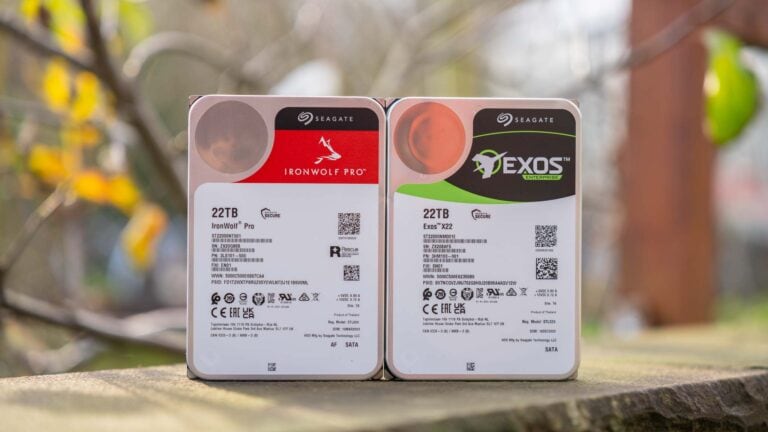
Klingt erst einmal sehr verlockend! Aber wie sieht es in der Praxis aus? Ist hier die Speicherkarte so gut wie beworben?

An dieser Stelle vielen Dank an Lexar für das Zurverfügungstellen der Speicherkarte für diesen Test.


Die Lexar Professional GOLD R900/W800 im Test

Die Lexar Professional GOLD R900/W800 ist, was den Formfaktor betrifft, natürlich erst einmal eine klassische CFexpress Typ A Speicherkarte.

Auffällig verglichen mit Sonys Modell ist aber die Materialwahl. So setzt Lexar zumindest teilweise auf ein Gehäuse aus Metall. Dies lässt die Speicherkarte nicht nur wertiger erscheinen, sondern hilft auch bei der Wärmeabfuhr.

CFexpress Typ A Speicherkarten haben gerne etwas Temperatur-Probleme, daher ist dies ein willkommenes Feature!


Typ A und Typ B

CFexpress Speicherkarten gibt es in zwei Versionen (genau genommen 3, aber Typ C wird nicht groß genutzt).

  • Typ A – wird von Sony genutzt – sehr klein und kompakt – maximal 1000 MB/s
  • Typ B – wird von Canon, Nikon, Fuji, usw. genutzt – etwas größer – maximal 2000 MB/s

Achte also darauf ob du den richtigen CFexpress Typ für deine Kamera kaufst! Hast du eine Sony Kamera dann bist du hier richtig.

CFexpress Typ A Speicherkarten sind langsamer und viel teurer, aber im Gegensatz zu Typ B Speicherkarten ist es möglich einen „Combo-Slot“ aus CFexpress A und SD Karten zu bauen, wie es Sony auch bei vielen seiner Kameras macht.


Im Kern eine NVME SSD

Eine CFexpess Speicherkarte ist im Kern eine NVME SSD, wie du diese normalerweise in einem Notebook/PC verbaust. So wird eine CFexpress Speicherkarte auch über PCIe angebunden.

Eine CFexpress Typ A Speicherkarte setzt dabei auf eine PCIe 3.0 x1 Verbindung, woher auch die theoretische maximale Datenrate von +- 1000 MB/s stammt.

Eine CFexpress Typ B Speicherkarte hingen nutzt die PCIe 3.0 x2 Verbindung, kann also theoretisch die doppelte Datenrate erreichen. Das solch eine Speicherkarte im Kern eine vollständige PCIe SSD ist, hat nicht nur bei den Datenraten Vorteile.

Hierdurch sind CFexpress Speicherkarten auch um einiges haltbarer. Diese unterstützen alle Funktionen wie Wear Leveling, TRIM und SMART Werte.

Du kannst am PC auslesen, in welchem Zustand sich die Speicherkarte befindet. Du kannst hier auch sehen, wie oft diese beschrieben wurde, ob schon erste Zellen defekt sind usw.

Dies kann ein großer Vorteil sein.


Ein erster Benchmark

Werfen wir zunächst einen Blick auf die maximalen Datenraten in einem kleinen Benchmark. Hierfür nutze ich den ProGrade Digital (PG09) CFexpress Typ A und SDXC/SDHC UHS-II Kartenleser (Werbelink), welcher nach meiner Erfahrung der schnellste CFexpres Typ A Kartenleser ist (schneller als der Sony eigene).

Im Test erreichte die Lexar Professional GOLD R900/W800 CFexpress Type A lesend 858,81 MB/s in der Spitze und schreibend 869 MB/s.

Im Vergleich zur Sony Speicherkarte haben wir lesend +- das gleiche Tempo. Genau genommen ist die Sony Speicherkarte sogar 1 MB/s schneller, lesend.

Es ist hier einfach davon auszugehen, dass der Kartenleser am Limit ist. Wo wir einen deutlichen Unterschied sehen, ist bei der Schreibrate. Hier kommt die Sony Speicherkarte “nur” auf 753 MB/s, was doch ein Stück weniger ist als die 869 MB/s der Lexar.


Überhitzt nicht!

CFexpress Typ A Speicherkarten neigen zum Überhitzen. Vor allem die originalen Sony Speicherkarten überhitzen sehr schnell bei konstanter Last! Überhitzen bedeutet hier ein Drosseln der Datenrate, um die Temperatur unter Kontrolle zu halten.

Da ich dies auch bei der ProGrade Speicherkarte beobachten konnte, dachte ich dies wäre einfach Bauform bedingt.

Aber hier wurde ich positiv überrascht, denn die Lexar Professional GOLD zeigte keine Temperaturprobleme.

In Folgendem kannst du die Datenrate beim vollständigen Beschreiben der Speicherkarten (Sony und Lexar) mit H2TestW sehen.

Hier kannst du sehen, dass die Lexar Professional GOLD konstant knapp unter 600 MB/s bei H2TestW liefert. Die Sony TOUGH CEA-G Series hingegen liefert nur kurz die volle Datenraten und bricht dann langsam immer weiter ein um einen Schaden durch Überhitzen zu verhindern.

So sinkt die Datenrate irgendwann bei der Sony Speicherkarte auf lediglich 150 MB/s.


In der Praxis

In der Praxis macht eine schnelle Speicherkarte primär bei Serienbildern Sinn, wie natürlich auch bei 8K Video.

Ich habe die Speicherkarte in der Sony A7R V getestet. Diese kann im “worst Case” 10 Bilder/s mit rund 61 MB pro Bild erzeugen. 10 * 61 MB/s = 610 MB/s und die Kamera kann theoretisch konstant Bilder machen.

Und dies bestätigt sich auch in der Praxis! So ist es ist weder mit der Sony noch mit der Lexar Speicherkarte bei der A7R V möglich den Puffer zu füllen!

Ich habe mit bei der A7R V über 60 Sekunden konstant 10 Bilder/s gemacht und am Ende war der Buffer praktisch leer. Dies gilt für beide Speicherkarten!

Diese verhalten sich hier erst einmal absolut identisch. Es ist möglich, dass irgendwann die Sony Speicherkarte überhitzt und dann diese langsamer wird, aber dafür musst du diese schon extrem pushen oder eine andere Kamera mit noch höherer Serienbildgeschwindigkeit nutzen.


Fazit

Die Lexar Professional GOLD R900/W800 ist bisher die beste CFexpress Typ A Speicherkarte die ich im Test hatte!

Leistungstechnisch ist diese zwar etwas besser als die Modelle von Sony und ProGrade, aber das ist gar nicht so wichtig. Denn in der Praxis tut sich die Lexar und beispielsweise die Sony CFexpress Typ A Speicherkarte nicht viel.

Beide liefern sowohl im Video Betrieb (8K Video) wie auch bei Serienbildern eine perfekte Leistung! So ist es mit solch einer CFexpress Speicherkarte nicht möglich den Buffer der A7R V zu füllen. Die volle Serienbildgeschwindigkeit steht dir hier “unbegrenzt” zur Verfügung.

Warum ist die Lexar Professional GOLD R900/W800 dann besser als die Sony Speicherkarte?

Zum einen ist die Lexar um ca. 100€ günstiger. Wirklich günstig sind beide Speicherkarten nicht, aber 100€ weniger ist schon ein nennenswerter Unterschied.

Zudem überhitzt die Lexar Speicherkarte nicht! Ja bei konstanter Last, vor allem beim Auslesen der Daten am PC, können die Sony CFexpress Typ A Speicherkarten schnell so heiß werden das diese sich massiv drosseln (teils auf nur noch 150 MB/s).

Zwar wird die Lexar Speicherkarte auch heiß, aber dieses Verhalten konnte ich nicht beobachten!

Dies in Kombination mit der problemlosen Nutzung in meiner A7R V und dem niedrigeren Preis, lässt mich die Speicherkarte mit gutem Gewissen empfehlen!

Das beste Thunderbolt Dock! Test: Sonnet Echo 20 Thunderbolt 4 SuperDock

0

Sonnet bietet mit dem Echo 20 das potenziell beste Thunderbolt Dock derzeit auf dem Markt an!

So verfügt dieses über 20 Anschlüsse, darunter Thunderbolt Ports, 2,5Gbit LAN, diverse Monitor Ausgänge, wie aber auch einen integrierten M.2 SSD Steckplatz! Dies in einem hochwertigen Desktop-Style-Formfaktor.

Wollen wir uns in einem kleinen Test einmal ansehen ob das Sonnet Echo 20 wirklich das beste Thunderbolt Dock derzeit auf dem Markt ist!

An dieser Stelle vielen Dank an Sonnet für das Zurverfügungstellen des Docks für diesen Test.


Das Sonnet Echo 20 Thunderbolt 4 SuperDock im Test

Nicht kleckern sondern klotzen war wohl Sonnets Motto bei dem Echo 20. So besitzt dieses nicht nur tonnenweise Anschlüsse, sondern ist auch selbst relativ groß.

So misst dieses 24,3 x 10,6 x 3,3 cm und ist komplett aus Metall gefertigt! Dies hilft bei der Wärmeabfuhr, was bei Dockingstationen immer ein wichtiges Thema ist.

Zudem verrutscht dieses aufgrund des höheren Gewichts nicht so schnell auf deinem Schreibtisch, wenn du Dinge einsteckst.

Dabei ist das Design des Docks als “Industriell” zu bezeichnen. Dies ist nicht das filigranste oder “am edelsten” aussehende Dock auf dem Markt. Aber es wirkt stabil und massiv!


Die Anschlüsse des Sonnet Echo 20

Der wichtigste Punkt an dem Dock sind die Anschlüsse. Diese sind über die Front und Rückseite verteilt.

Auf der Front finden wir:

  • 2x USB C 3.2 Gen 2 (10 Gbit)
  • 2x USB A 3.2 Gen 2 (10Gbit)
  • 1x Headset Anschluss
  • 1x SD Kartenleser (UHS-II)

Dies ist schon einmal eine Front IO, die ich als perfekt bezeichnen würde! Noch mehr Anschlüsse finden wir auf der Rückseite:

  • 2x USB C 3.2 Gen 2 (10 Gbit)
  • 2x USB A 3.2 Gen 2 (10Gbit)
  • 2x USB C Thunderbolt 4 Ausgänge
  • 1x HDMI 2.1
  • 1x 2,5 Gbit LAN
  • 1x RCA Anschlüsse
  • 1x 3,5 mm Mikron Eingang
  • 1x Netzteil Anschluss (150W)

Zudem haben wir natürlich einen Thunderbolt 4 Eingang.

Dies ist eine super interessante Portausstattung! Auffällig, wir haben zunächst nur einen HDMI Monitor Ausgang. Allerdings genau genommen führen die beiden Thunderbolt 4 Ports auch ein Display Signal, effektiv hätten wir also bis zu 3x Monitore, auch wenn ich nichts gegen einen großen DisplayPort Ausgang gehabt hätte.

Ansonsten haben wir auf der Rückseite nochmal 4x 10 Gbit USB Ports und ein interessantes Audio-Setup.

So haben wir zwei Cinch Ausgänge und einen gesonderte Mikrofon-Eingang, exotisch.

Abgerundet wird die IO durch einen 2,5Gbit LAN Port.


Auch ein USB 4 Dock!

Prinzipiell ist das Echo 20 zwar ein Thunderbolt 4 Dock, dieses lässt sich aber auch problemlos mit Computern nutzen die einen USB 4 Port besitzen!

Im Test habe ich dieses am Minisforum UM790 ausprobiert, wo dieses problemlos funktionierte.

Falls Du aber USB 4 anstelle von Thunderbolt 4 nutzt, dann kann es unterschiede bei den unterstützen Monitoren geben! Thunderbolt 4 unterstützt mehr Monitore mit bis zu 8 K Auflösung. Bei USB 4 ist in der Regel bei einem 4K Monitor Schluss.


100W (oder eher 96W?)

Natürlich kann das Sonnet Echo 20 dein Notebook via USB C auch mit Strom versorgen. Laut Sonnet mit bis zu 100W.

Allerdings nach meinen Messwerten scheint dies nicht ganz zu stimmen, denn anscheinend haben wir “nur” 96W. Spielt das in der Praxis eine Rolle? Nein.

Wenn du beispielsweise ein MacBook hast, ist dies alles mehr als ausreichend.


Monitore

Das Echo 20 verfügt zunächst über einen HDMI 2.1 Ausgang. Dieser erlaubt dir das Verbinden eines Monitors mit bis zu 8K und 60 Hz bzw. 4K 120 Hz!

Zudem kannst du über die Thunderbolt 4 Ausgänge auch noch weitere USB C Monitore verbinden (diese müssen nicht zwingend Thunderbolt unterstützen).

Auch hier werden prinzipiell bis zu 8K 60 Hz unterstützt. Nutzt du allerdings mehrere Ports gleichzeitig, dann reduziert sich entsprechend die Auflösung/Wiederholungsrate.

Bei 2 Monitoren sind “nur” noch 2x 8K 30 Hz bzw. 2x 4K 60 Hz möglich usw. Dies ist aber weiterhin ein top Wert, welcher so auch nur via Thunderbolt 4 erreichbar ist.


Mit SSD Slot

Auf der Unterseite des Sonnet Echo 20 findest Du unter einer kleinen Klappe einen M.2 2280 NVME SSD Slot.

Hier kannst du frei eine SSD deiner Wahl verbauen.

Die SSD wird intern direkt via PCIe 3.0 x1 angeboten. Wir haben hier also keinen PCIe zu USB Brückenchip oder Ähnliches.

Allerdings limitiert dies auch die Datenraten teils stark! So kommen wir im maximum auf +- 836 MB/s lesend und 616 MB/s schreibend.

Dies ist, um ehrlich zu sein, eher mäßig beeindruckend, aber als Alternative zu einer externen SSD absolut brauchbar.


UHS-II SD Kartenleser

Im Echo 20 steckt ein SD 4.0 Kartenleser, der UHS-II Speicherkarten unterstützt!

Im Test erreichte der Kartenleser mit der Kingston Canvas React Plus satte 299 MB/s lesend und 289 MB/s schreibend. Damit ist dies ein sehr schneller Kartenleser!


2,5Gbit LAN Port von Realtek

Der 2,5Gbit LAN Port im Echo 20 setzt auf den Realtek RTL8156 Chipsatz. Realtek galt immer gerne als die “billig” Wahl.

Allerdings sind diese Zeiten aus meiner Sicht etwas vorbei. Gerade der 2,5Gbit LAN Chipsatz von Realtek funktioniert bei mir absolut tadellos! Sowohl im Echo 20 wie aber auch in anderen Geräten, die ich schon mit diesem Chipsatz hatte.

Genau genommen funktionieren die 2,5 Gbit Ports bei mir mit Realtek Chipsatz im Allgemeinen besser als die mit Intel Chipsatz. Die Intel 2,5 Gbit Chipsätze waren leider bei mir immer recht störungsanfällig, auch wenn generell Intels Netzwerk Equipment als sehr gut gilt.

Daher habe ich hier absolut nichts dagegen, dass Sonnet hier den Realtek RTL8156 nutzt! Sowohl die Leistung als auch die Zuverlässigkeit stimmt!


USB Ports

Zunächst einmal haben die USB-Ports bei mir alle wunderbar funktioniert! Diese verhielten sich mit externen Laufwerken, Tastaturen und Funkempfängern absolut unproblematisch.

Auch das beworbene “10Gbit” Tempo wird von allen Ports erreicht.

Wir erreichen hier +- 1000 MB/s erreichen, also das zu erwartende Tempo.

Intern gehören die 4 Ports vorne und hinten jeweils zu einem USB Controller von VIA. Heißt, dass sich diese vierer Gruppen aber auch die Geschwindigkeit teilen.

Soundkarte und Co. hängt übrigens an einem internen USB 2.0 Hub.


Soundkarte / Audio Ausgänge/Eingänge

Das Sonnet Echo 20 besitzt ein sehr interessantes Audio-Setup mit seinen Headset Port auf der Front und den Chinch Ausgängen / Mikrofon Eingang auf der Rückseite.

Allerdings fallen alle Anschlüsse in die Kategorie “unauffällig gut”. So wird intern ein einfacher Realtek USB 2.0 Audio Chipsatz für alle Anschlüsse genutzt.

Dieser bietet 48.000 Hz / 24 Bit Audio, also Standardkost. Ich habe die Soundkarte in Kombination mit den Beyerdynamic T90 getestet, also guten und großen Kopfhörern. Hier passte die Qualität, war aber auch nicht “außergewöhnlich”.

Hier war ich etwas enttäuscht, denn alleine Aufgrund der RCA Ausgänge hätte ich fast schon mit einer etwas spektakuläreren Audio-Lösung gerechnet.


Stromverbrauch

Sprechen wir zum Abschluss noch über den Stromverbrauch. Dieser schwankt natürlich extrem je nachdem ob du dein Notebook über das Dock versorgst, was für Geräte du angeschlossen hast usw.

Hier aber ein paar grobe Richtwerte. Wenn du das Dock einfach nur mit dem Strom verbindest, ohne angeschlossene Geräte, dann benötigt dieses ca. 3,x W, was für meinen Geschmack etwas viel ist.

Verbindest Du ein Notebook, das aber nicht via USB C geladen wird, steigt der Verbrauch auf 8,x W. Dies wiederum ist für ein Thunderbolt Dock ein guter Wert!


Fazit, das beste Thunderbolt 4 Dock!

Das Sonnet Echo 20 ist das vermutlich beste Thunderbolt 4 bzw. USB 4 Dock! Wir haben hier eine riesige und auch gut gewählte Anschluss-Ausstattung.

Alleine die vier USB Ports (mit 10Gbit) auf der Front, wie auch der sehr schnelle SD Kartenleser sind im Alltag oft ein Segen. Ich habe oftmals viele USB Geräte und da sind ein oder zwei Ports auf der Front teils schon etwas dünn.

Hinzu kommt der 2,5Gbit LAN Port, die vier weiteren 10 Gbit USB Ports auf der Rückseite, die beiden Thunderbolt Ausgänge und natürlich der M.2 SSD Slot auf der Unterseite!

Letzterer ist zwar nur mit PCIe 3.0 x1 Angebunden, also nicht übermäßig schnell, aber im Kern handelt es sich hier für deinen PC um eine “interne” SSD, welche direkt am PCIe Bus hängt.

Dabei funktionierte das Dock bei mir im Test auch absolut tadellos! Es gab kein zickiges oder problematisches Verhalten.

Lediglich die Audio-Ports haben nicht ganz meine Erwartungen erfüllt. Hier haben wir “Standardware” und nichts Außergewöhnliches, was ich aber fast Aufgrund der Cinch Ausgänge erwartet hätte.

Ansonsten würde ich aber sagen, dass Echo 20 ist ein so gutes Dock wie es mit Thunderbolt 4 / USB 4 möglich ist!

Allerdings kommt das auch zu einem saftigen Preis. Mit 400€ ist das Sonnet Echo 20 nicht nur das vermutlich beste Thunderbolt 4 Dock, sondern auch eins der teuersten.

Sonnet Echo 20
POSITIV
Extrem viele Anschlüsse
8x USB Ports mit 10Gbit
2,5Gbit LAN Port
Interner M.2 SSD Slot
Sehr wertiges und massives Design
Sehr schneller SD Kartenleser (bis zu 300 MB/s)
100 / 96 W Leistung via USB C
2x Thunderbolt 4 Ausgänge
NEGATIV
Audio-Ports durchschnittlich
92

Test: Crucial X9 Pro externe SSD, hohe konstante Leistung dank TLC NAND!

Mit der X9 Pro bietet Crucial eine neue günstige externe SSD an. So ist diese in Kapazitäten von bis zu 4TB verfügbar! Preislich ist dabei die X9 Pro eine der günstigsten Modelle derzeit auf dem Mark, obwohl sie noch recht frisch auf dem Markt ist!

Sehr erfreulich, da die SSD auf den ersten Blick sehr atraktiv aussieht! Wir haben die übliche USB-C 3.1 Verbindung, ein Aluminiumgehäuse und kompakte Abmessungen.

Aber wie sieht es in der Praxis aus? Ist die Crucial X9 Pro gut? Wie schlägt sie sich im Vergleich zur Samsung T7 Shield?

Finden wir es in einem kleinen Test heraus!


Die Crucial X9 Pro im Test

Mit 65 x 50 x 10 mm ist die X9 Pro eine recht kompakte externe SSD. So ist diese kleiner als beispielsweise die Samsung T7 Shield, aber auch nicht ganz so winzig wie beispielsweise die Modelle von Kingston.

Das Gewicht ist mit 37g niedrig. Überraschend denn die X9 Pro besitzt ein Gehäuse aus Aluminium! Zumindest auf den Seiten und der Oberseite.

Auf der Unterseite der X9 Pro haben wir eine leicht gummierte Fläche. Hierdurch rutscht die SSD nicht ganz so stark auf einem Tisch.

Ansonsten besitzt die X9 Pro keine großen Besonderheiten. Wir haben einen USB C Port und eine Status-LED, welche aber in der kleinen Aussparung für den Schlüsselanhänger versteckt ist.

Mit im Lieferumfang ist lediglich ein USB-C auf USB-C Kabel.


X9 Pro gegen X10 Pro

Cruciaal bietet neben der X9 Pro auch die X10 Pro neu an. Die X10 Pro ist im Kern die X9 Pro, setzt allerdings auf die USB C 3.2 20Gbit.

Hierdurch kann die X10 Pro bis zu 2100 MB/s erreichen, was deutlich mehr ist als die +- 1050 MB/s der X9 Pro.

Allerdings muss dafür dein PC einen USB C 20 Gbit Port besitzen (Thunderbolt / USB 4 unterstützen nicht 20 Gbit) und teils ist die USB C 3.2 2×2 Verbindung etwas “zickig”, nach meiner Erfahrung.


Testsystem

Ich teste die Crucial X9 Pro 1TB an folgendem System:

  • AMD Ryzen 5 7600X
  • ASUS ROG Strix X670E-E
  • 16GB DDR5 RAM
  • Windows 11 Pro 22H2

Um den Messwerten etwas mehr Kontext zu geben, vergleiche ich die Werte mit anderen externen SSDs.


CrystalDiskMark

Starten wir in den Test mit einer Messung der Spitzenleistung der X9 Pro. Hierfür nutze ich CrystalDiskMark 8.

Crucial X9 Pro CrystalDiskMark

In der Spitze kommen wir lesend auf satte 1088 MB/s und schreibend auf 1022 MB/s. Dies sind hervorragende Werte, welche direkt vom Limit der USB 3.1 Verbindung liegen. Auch verglichen mit anderen externen SSDs können wir sehen, viel besser gehts nicht mehr.


PC Mark

PC Mark ist zwar ein „künstlicher” Test, welcher aber gemacht ist, praktische Situationen nachzustellen.

Hier machen wir zwei Tests, den “Data Drive”  Test, welcher wie der Name schon sagt, für Datenlaufwerke ist und primär aus Kopier-Tests besteht, wie aber auch den “Full” Test.

Letzterer ist eigentlich für interne Laufwerke gedacht, aber doch ganz spannend.

Im PC Mark Benchmark setzt sich die X9 Pro spannenderweise hinter die X8 von Crucial, aber vor die Samsung T7 Shield.


3D Mark SSD Test

Schauen wir uns auch einmal den neuen 3D Mark SSD Test an. Dieser ist eigentlich auch für interne SSDs gemacht, liefert und aber mit ein paar Vergleichswerten durchaus spannende Informationen über Reaktionszeit und Laderaten der externen SSDs.

Folgendes testet der 3D Mark SSD Test:

  • Loading Battlefield™ V from launch to the main menu.
  • Loading Call of Duty®: Black Ops 4 from launch to the main menu.
  • Loading Overwatch® from launch to the main menu.
  • Recording a 1080p gameplay video at 60 FPS with OBS (Open Broadcaster Software) while playing Overwatch®.
  • Installing The Outer Worlds® from the Epic Games Launcher.
  • Saving game progress in The Outer Worlds®.
  • Copying the Steam folder for Counter-Strike®: Global Offensive from an external SSD to the system drive.

Hier haben wir das gleiche Bild wie im PC Mark Test. So setzt sich die Crucial X9 Pro zwischen die alte Crucial X8 und die Samsung T7 Shield.


Praktische Tests, die große Überraschung

Natürlich müssen wir auch ein paar praktische Tests durchführen. Hierbei kopiere ich 3 Datenpakete auf und von der SSD.

  • Test 1 – 1x Datei mit 49 GB
  • Test 2 – 1x Datei mit 215 GB
  • Test 3 – 378x Dateien mit einer Gesamtgröße von 49 GB (Spiele Installation)

Was ist denn hier passiert?! Ich bin hier massiv überrascht, denn die Crucial X9 Pro ist in der Praxis die schnellste externe SSD mit 10Gbit USB C Anschluss, die ich bisher im Test hatte!

Und dies sowohl lesend wie auch schreibend! Bei beiden Testdurchläufen bietet die SSD eine sehr hohe und vor allem konstante Leistung. So schwankt beispielsweise bei der Crucial X8 die Datenrate schreibend teils massiv aufgrund eines SLC Caches.


SLC Cache?

Viele Moderne SSDs nutzen einen so genannten SLC Cache. Kurzfassung, hierbei lässt sich ein Bereich der SSD deutlich schneller beschreiben als der Rest. Dieser Unterschied kann massiv sein!

Hier die durchschnittliche Datenrate beim Beschreiben der SSDs mit H2TestW, beim Vollschreiben!

Hier können wir sehen die alte Crucial X8 hat lediglich eine durchschnittliche Datenrate von 89 MB/s! Die X9 Pro hingegen kommt auf satte 693 MB/s, was hier nur minimal langsamer ist als bei der Samsung T7 Shield.

Hier können wir sehen das die Datenrate der SSD sehr konstant ist! Lediglich bei den letzten 10% bricht die Datenrate etwas ein. Ansonsten wäre die X9 Pro sogar schneller als die Samsung T7 Shield.

Crucial setzt bei der X9 Pro also offensichtlich auf TLC NAND und nicht wie bei der X8 auf QLC! Sehr gut!


Fazit zur X9 Pro

Uneingeschränkt empfehlenswert! So lautet das Testfazit zur Crucial X9 Pro. Die SSD ist einfach ziemlich perfekt und holt das Maximum an Leistung aus der USB C 3.1 10 Gbit Verbindung heraus!

So erreichte die SSD Spitzen-Datenraten von 1088 MB/s lesend und 1022 MB/s schreibend. Viel mehr geht einfach nicht über die USB C 3.1 Verbindung.

Aber die Spitzenleistung ist hier gar nicht das Wichtigste. Viel wichtiger ist die konstant hohe Leistung der Crucial X9 Pro.

So nutzt Crucial hier TLC NAND, guten TLC NAND der eine konstante Leistung über die komplette Kapazität der SSD erlaubt. Dies ist außergewöhnlich! Bei den meisten günstigen externen SSDs bricht die Leistung nach einer gewissen Zeit ein.

Eine Ausnahme war hier die Samsung T7 Shield, welche deshalb auch so beliebt war.

Crucial X9 Pro 1TB Externe SSD Festplatte, bis zu 1050MB/s...

  • Wertige Haptik
  • Hohe Spitzenleistung bis zu 1088 MB/s
  • Konstant hohe Leistung dank TLC NAND
  • Fairer Preis

Nun kommt aber auch die Crucial X9 Pro ins Spiel, welche sich sowohl für das Übertragen von großen wie auch kleinen Datenmengen sehr gut eignet und aus meiner Sicht sogar der Samsung T7 Shield vorzuziehen wäre, bei gleichem Preis.