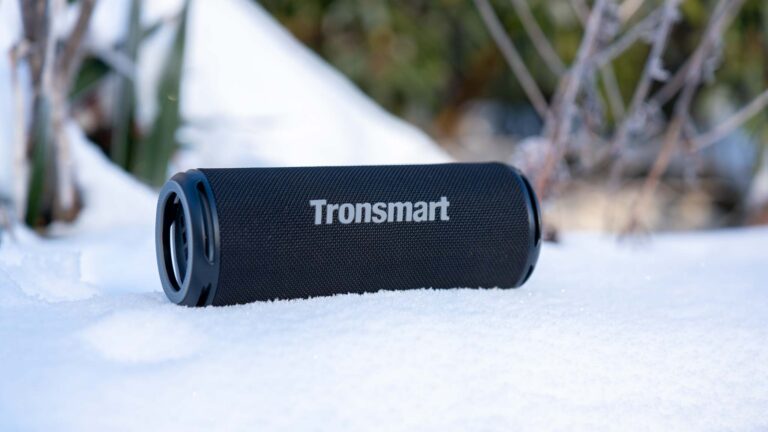
Mit dem T7 Lite bietet Tronsmart einen günstigen Outdoor Bluetooth Lautsprecher an. Dieser soll mit einer hohen Wasserdichtigkeit, portablen und schickem Design wie auch natürlich einem tollen Klang punkten.
Dies für unter 50€, was auf den ersten Blick ein super Angebot. Aber wie sieht es in der Praxis aus?
Klingt der Tronsmart T7 Lite auch gut? Finden wir es heraus!
An dieser Stelle vielen Dank an Tronsmart für das Zurverfügungstellen des T7 Lite für diesen Test.
Tronsmart T7 Lite Test, der äußere Eindruck
Der T7 Lite setzt auf ein „Rollen-Design“. So ist der Lautsprecher rund gebaut und mit einer Art Leinenstoff bespannt.
Lediglich an den Enden des Lautsprechers findest du jeweils einen passiven Radiator.
Mit 195 x 72 mm und einem Gewicht 469g ist der Lautsprecher als kompakt / klein zu bezeichnen. Allerdings ist dieser auch kein “mini-Bluetooth Lautsprecher”.
Ein wichtiger Faktor ist der Wasserschutz, der von Tronsmart mit IPX7 spezifiziert wird. IPX7 ist ein recht starker Wasserschutz für einen Bluetooth Lautsprecher und erlaubt theoretisch ein komplettes Untertauchen des Lautsprechers ohne, dass dieser einen Schaden nimmt.
Entsprechend sind die 6 Steuerungstasten auf der Rückseite mit Gummi bedeckt und über den Anschlüssen ist eine große Gummiklappe.
Unter dieser Gummiklappe finden wir den USB C Ladeport, wie auch einen microSD Speicherkarten-Slot. Ja, der Lautsprecher kann Musik direkt von Speicherkarten wiedergeben.
Die Akkulaufzeit soll laut Hersteller bei 24 Stunden liegen (ohne die Beleuchtung). Die Größenordnung kann ich auch +- bestätigen.
Beleuchtung und App
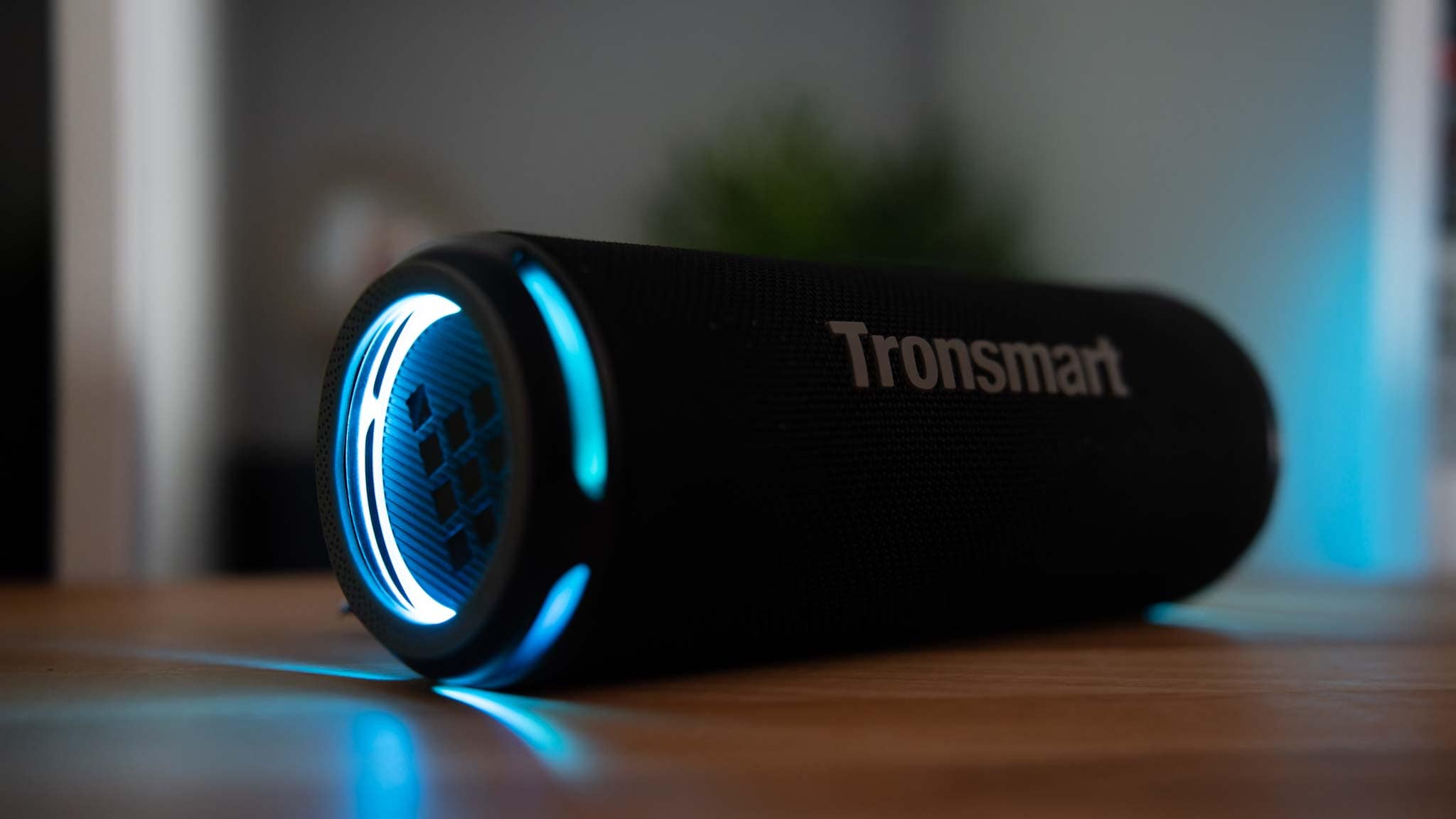
In den Endstücken des T7 Lite sind RGB-LEDs verbaut, welche während des Betriebs einfach etwas bunt leuchten und Muster wiedergeben. Diese reagieren auch etwas auf die Musik die du wiedergibst.
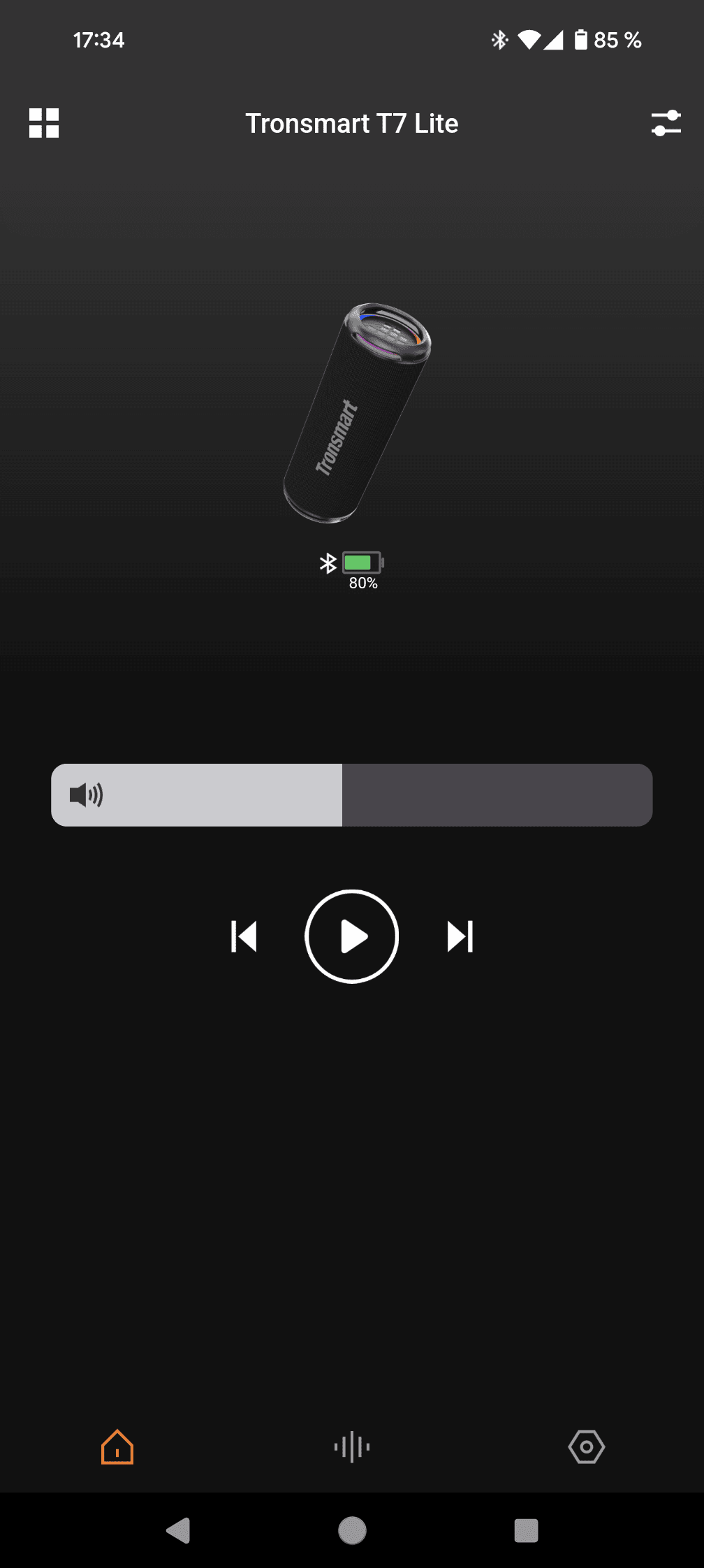
Über die Tronsmart kannst du dies auch noch etwas personalisieren oder die LEDs für eine bessere Akkulaufzeit komplett abschalten.
Ebenso kannst du über die Tronsmart App auch den Klang des Lautsprechers anpassen. Hier gibt es einige EQ Presets aus denen du wählen kannst.
Klang
Starten wir zunächst mit den Basics. Wir haben hier einen unter 40€ Bluetooth Lautsprecher. Dieser klingt absolut vernünftig, aber ist natürlich kein Lautsprecher der ein großes Wohnzimmer mit donnerndem Bass beschallen kann.
Starten wir aber am Anfang. Die Höhen des T7 Lite sind super! Diese sind wunderbar sauber, klar und luftig, genauso wie ich sie mag. Für einen Lautsprecher dieser Klasse ist hier nichts zu bemängeln.
Die Mitten sind soweit ok, auch wenn der Lautsprecher nicht übermäßig vollmundig klingt. Aber Stimmen werden sauber und gut verständlich wiedergegeben.
Wie stehts aber um die Bässe? Für einen Lautsprecher dieser Größe ist der Bass in Ordnung. Allerdings ist der Tronsmart T7 Lite auch kein Bass-Monster. Er hat einen brauchbaren Bass, bringt aber auch nicht deinen Tisch zum Wackeln.
Ich würde sagen die generelle Stärke des Tronsmart T7 Lite ist die Klangbreite und auch etwas die “Schärfe”. Der Lautsprecher klingt sehr schön klar und wirkt auch recht detailliert.
Die Pegelfestigkeit ist dabei durchaus ordentlich.
Mithilfe des EQ lässt sich durchaus auch noch ein Tick mehr Bass aus dem T7 Lite herauskitzeln und generell den Klang des Lautsprechers auf deine Wünsche anpassen. Allerdings ein wirklicher „Bass-Bomber“ mit tiefen und donnernden Bässen wird er auch mit dem EQ nicht.
Dieser ist hier +- auf einem normalen Level für einen 50€ Lautsprecher.
Fazit
Der Tronsmart T7 Lite* ist aufgrund des Preises und der Feature ein super spannender Bluetooth Lautsprecher!
Unter 50€ für einen Bluetooth Lautsprecher ist grundsätzlich schon einmal ein interessanter Preis. Dabei bietet der T7 Lite auch einen App Support (mit EQ Einstellungen), wie auch die spannende Lichtshow. Natürlich ist Letztere nur ein “Gimmick”, aber durchaus lustig und auch ganz ordentlich umgesetzt.
Klanglich ist der Lautsprecher gut unterwegs. Wir dürfen hier keine Wunder erwarten, es ist weiterhin ein unter 40€ Lautsprecher, aber er hat einen klaren und sauberen Klang. Der Bass ist ordentlich, aber der Lautsprecher auch kein Bass-Monster, falls du dies erwartest.
Dennoch in der unter 50€ Preisklasse ist der Tronsmart T7 Lite ein herausstechendes Modell, vor allem aufgrund des großen Funktionsumfangs.
Mit dem RT-AXE7800 bietet ASUS einen mächtigen und spannenden WLAN 6E Router an. Dieser unterstützt neben dem üblichen 2,4 GHz und 5 GHz Band auch das 6 GHz Band, welches höhere Datenraten verspricht.
Passend dazu verfügt der Router auch über einen 2,5 GBit LAN Port und generell die ASUS typische umfangreiche Ausstattung.
Wollen wir uns den ASUS RT-AXE7800 einmal im Test ansehen. Wie gut oder schlecht ist der WLAN Router? Bringt das 6 GHz Band etwas?
An dieser Stelle vielen Dank an ASUS für das Zurverfügungstellen des RT-AXE7800 für diesen Test.
ASUS RT-AXE7800 im Test
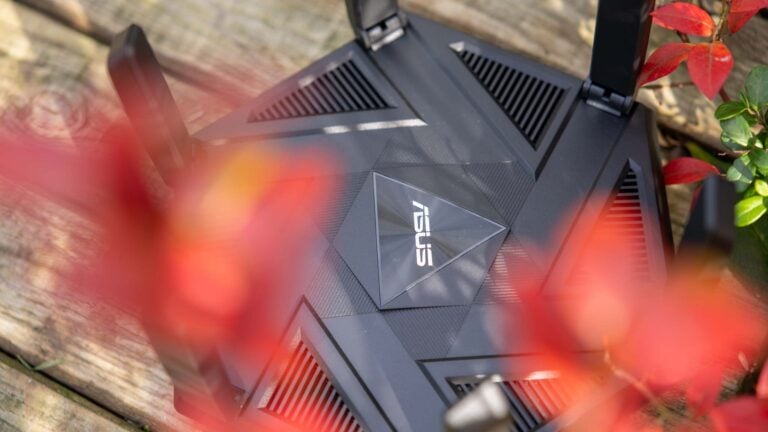
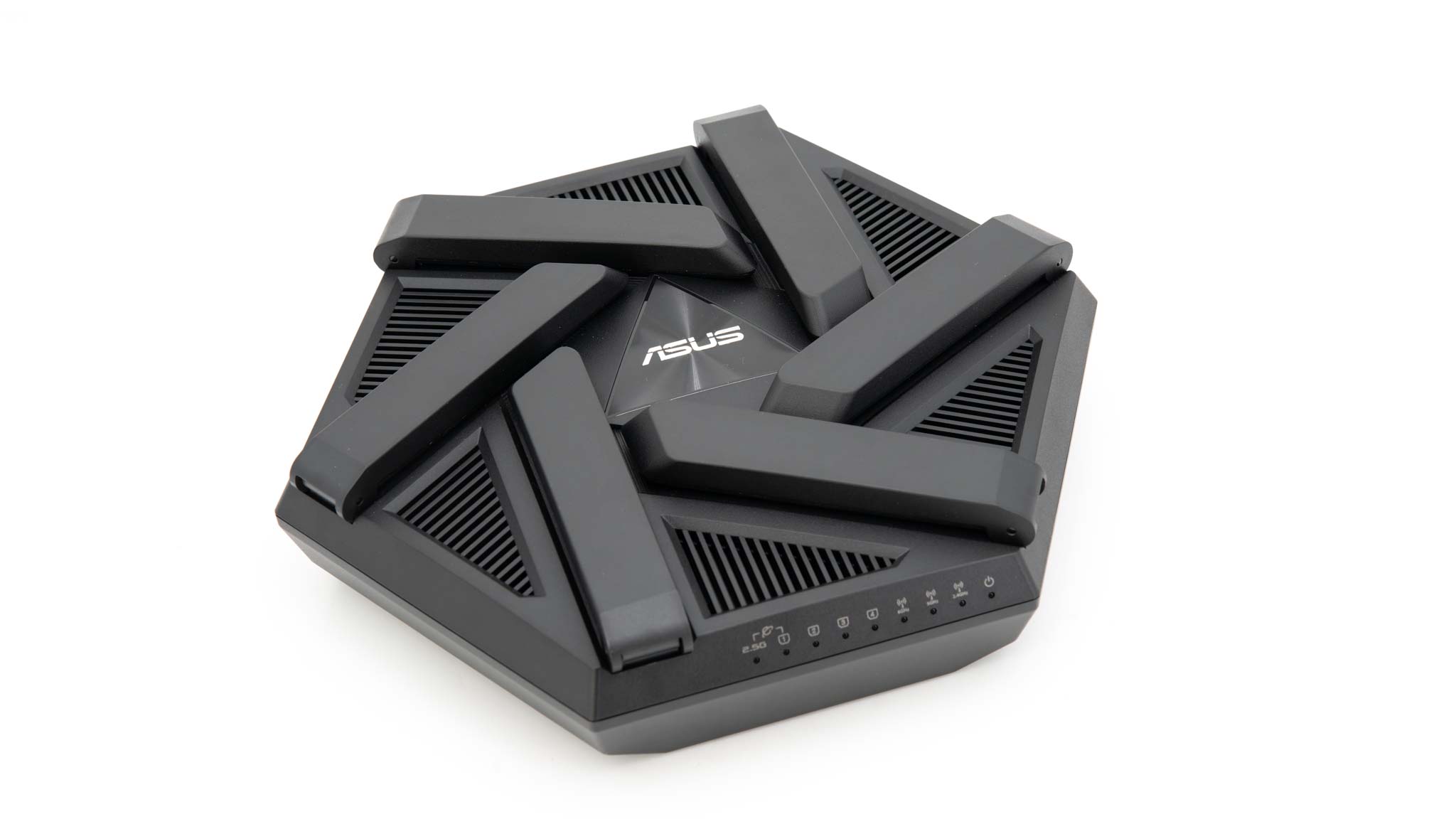
ASUS setzt beim RT-AXE7800 offensichtlich auf ein etwas auffälliges Äußeres. So setzt dieser auf ein sechseckiges Design mit sechs Antennen, welche sich ausklappen lassen.
Wir haben hier zwar nicht direkt einen “Gaming-Router” aus ASUS ROG Serie, aber es ist klar, dass ASUS sich schon etwas in diese Richtung orientiert.
Neben der auffälligen Form und den sehr präsenten Antennen haben wir 9 Status LEDs auf der Front.
Die Anschlüsse sind wie üblich auf der Rückseite angebracht. Dort haben wir 5 LAN Ports, 1x USB 3.0 und einen DC Eingang.
3x 1 Gbit LAN
1x 1 Gbit WAN/LAN
1x 2,5 Gbit WAN/LAN
Wir haben hier zunächst drei 1 Gbit LAN Ports, wie auch zwei WAN Ports. Einer dieser WAN Ports bietet die 2,5 Gbit LAN Geschwindigkeit. Du kannst hier aber wählen ob du den 1 GBit oder 2,5 Gbit Port als WAN/Uplink nutzen möchtest und entsprechend den anderen als normalen LAN Port.
Super! In der Regel haben wir in Deutschland noch kein Internet mit mehr als 1 Gbit und so kannst du den 2,5 Gbit LAN Port beispielsweise für ein NAS nutzen.
Ein 2,5 Gbit LAN Port ist schon gut, aber besser wäre es natürlich wenn wir mehrere 2,5 Gbit LAN Ports hätten.
Software
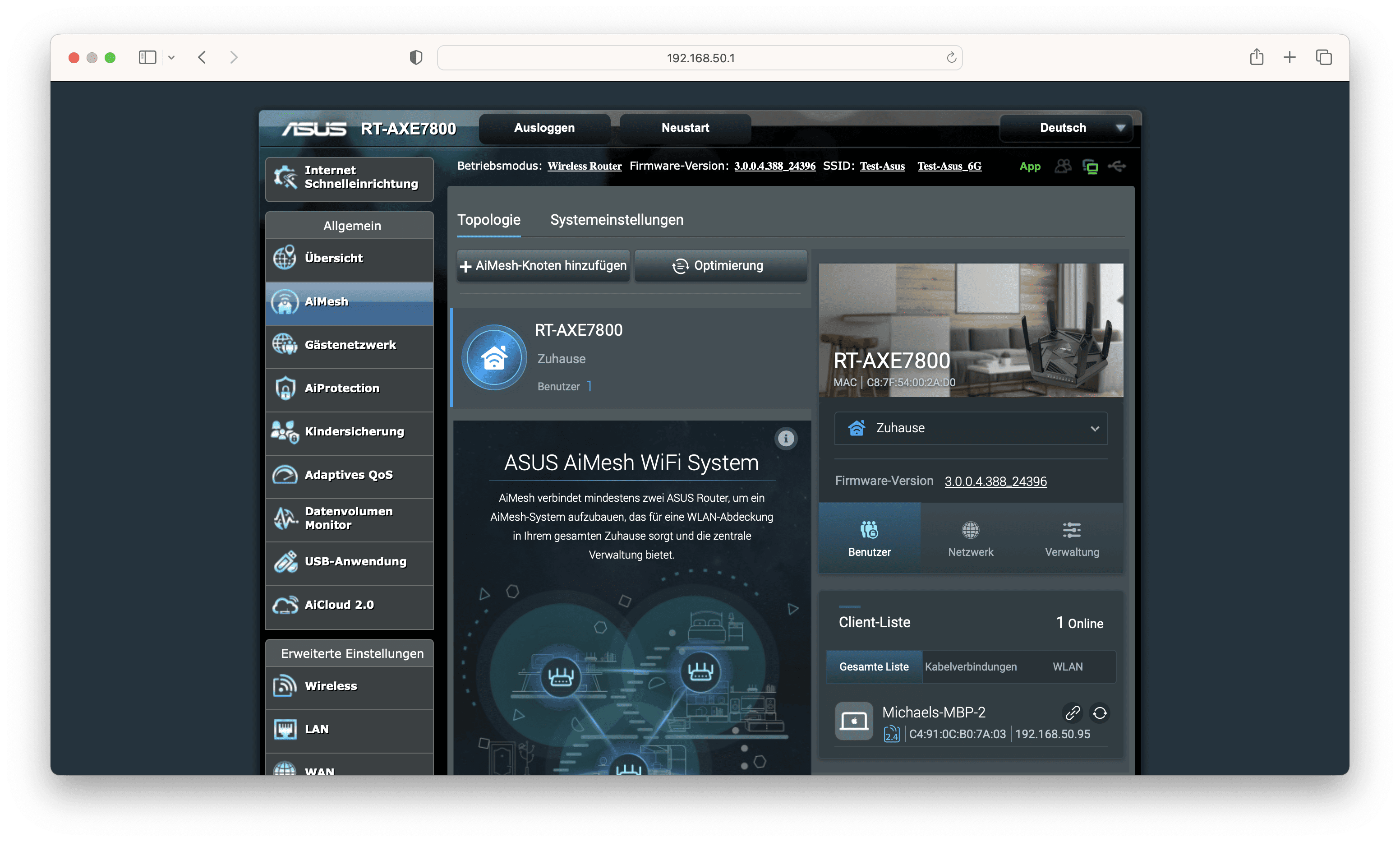
Der ASUS RT-AXE7800 nutzt die bewährte und bekante ASUS-Standardsoftware, die bei nahezu allen Modellen zum Einsatz kommt.
Generell zeichnet sich die ASUS-WebUI durch eine Fülle von Funktionen aus, doch in optischer Hinsicht gibt es Raum für Verbesserungen. An einigen Stellen wirkt die Benutzeroberfläche etwas überladen und unübersichtlich. Ein „Facelift“ wäre hier wünschenswert, obwohl dies wahrscheinlich nicht in nächster Zeit umgesetzt wird.
Zusätzlich zur WEBUI bietet ASUS eine App an, die vermutlich das angesprochene „Facelift“ repräsentiert. Allerdings im Falle des RT-AXE7800 wollte die App zur Einrichtung nicht so recht auf meinem Pixel 8 Pro funktionieren.
Daher habe ich die Einrichtung einfach am PC gemacht, was problemlos klappte.
In Bezug auf die Funktionalität gibt es jedoch nichts zu beanstanden! Der RT-AXE7800 beherrscht sämtliche Anforderungen und bietet äußerst detaillierte Einstellungsmöglichkeiten.
Router, Repeater, Access Point
Du kannst den RT-AXE7800U wahlweise als Router, Access Point oder Repeater nutzen.
Bedenke aber im RT-AXE7800 ist kein Modem verbaut! Du brauchst also höchstwahrscheinlich weiterhin ein Modem, FritzBox, Speedport oder Ähnliches.
AIMesh
Dank AiMesh gibt es bei ASUS WLAN Routern die Möglichkeit mehrere Modelle zu einem Mesh System zu verschalten. Dies ist insofern spannend da es auch möglich ist verschiedene Modelle in einem Mesh System zusammenzufassen.
Hast du einen alten ASUS WLAN Router, besteht eventuell die Möglichkeit, diesen mit dem ASUS RT-AXE7800 einfach als zusätzlichen Knotenpunkt zu nutzen.
USB Freigabe
Dank des USB 3.0 Ports ist es möglich, ein USB Laufwerk (externe HDD / SSD) an den Router anzuschließen und über dein Netzwerk freizugeben.
Es gibt hier eine einfache Benutzerverwaltung und die möglichkeit verschiedene freigegebene Ordner zu erstellen und mit einfachen Zugriffsrechten je nach Nutzer auszustatten.
Via LAN liegt die maximale Datenrate bei 97 MB/s lesend und 67 MB/s schreibend.
WLAN 6E beim RT-AXE7800
Der ASUS RT-AXE7800 setzt auf den WLAN 6E Standard. WLAN 6E ist im Kern der normale WLAN 6 Standard, welcher auch voll abwärtskompatibel ist. Allerdings haben wir hier zusätzlich das neue 6 GHz Band, zum üblichen 2,4 GHz und 5 GHz Band.
2,4 GHz – 574 Mbit
5 GHz – 4804 Mbit
6 Ghz – 2402 Mbit
Aber wofür ist das 6 GHz Band? Auf dem Papier ist dieses hier sogar mit 2402 Mbit langsamer als das 5 GHz Band, welches 4804 Mbit bietet?
Die 4804 Mbit auf dem 5 GHz Band werden in einem 4×4 Design erreicht. Blöd gesagt, es werden hier vier paralle Streams aufgebaut um diese 4804 Mbit zu erreichen. Hierfür werden aber auch 4 Antennen benötigt.
Dein Smartphone und Notebook haben aber keine 4 Antennen, daher bringt uns dies in der Praxis meist nicht viel oder nur bei der Nutzung mehrerer Geräte gleichzeitig.
Die 2402 Mbit auf dem 6 GHz Band werden hingegen bei einem 2×2 Design erreicht. Hierfür muss dein Smartphone, Tablet oder Notebook nur 2 Antennen besitzen, was oft der Fall ist.
Entsprechend sind die maximalen Datenraten meist eher identisch zwischen 5 GHz und 6 GHz. Allerdings ist das 6 GHz Band meist “freier”. Hier gibt es weniger Störsignale und Ähnliches. Entsprechend kann die reale Leistung auf dem 6 GHz Band höher liegen.
So lange du im gleichen Raum mit dem RT-AXE7800 bist. Denn das 6 GHz Band hat selbst verglichen mit dem 5 GHz Band eine sehr schlechte Reichweite.
Leistung in der Praxis
Aber wie sieht die Leistung des ASUS RT-AXE7800 in der Praxis aus? Hierfür habe ich diesen und den UniFi 7 Pro / UniFi 6 Pro in Kombination mit dem Samsung S24 Ultra (WLAN 7 wird unterstützt) und der Intel AX210 WLAN Karte (WLAN 6E) getestet.
Hierbei habe ich die Leistung zu einem lokalen Server getestet.
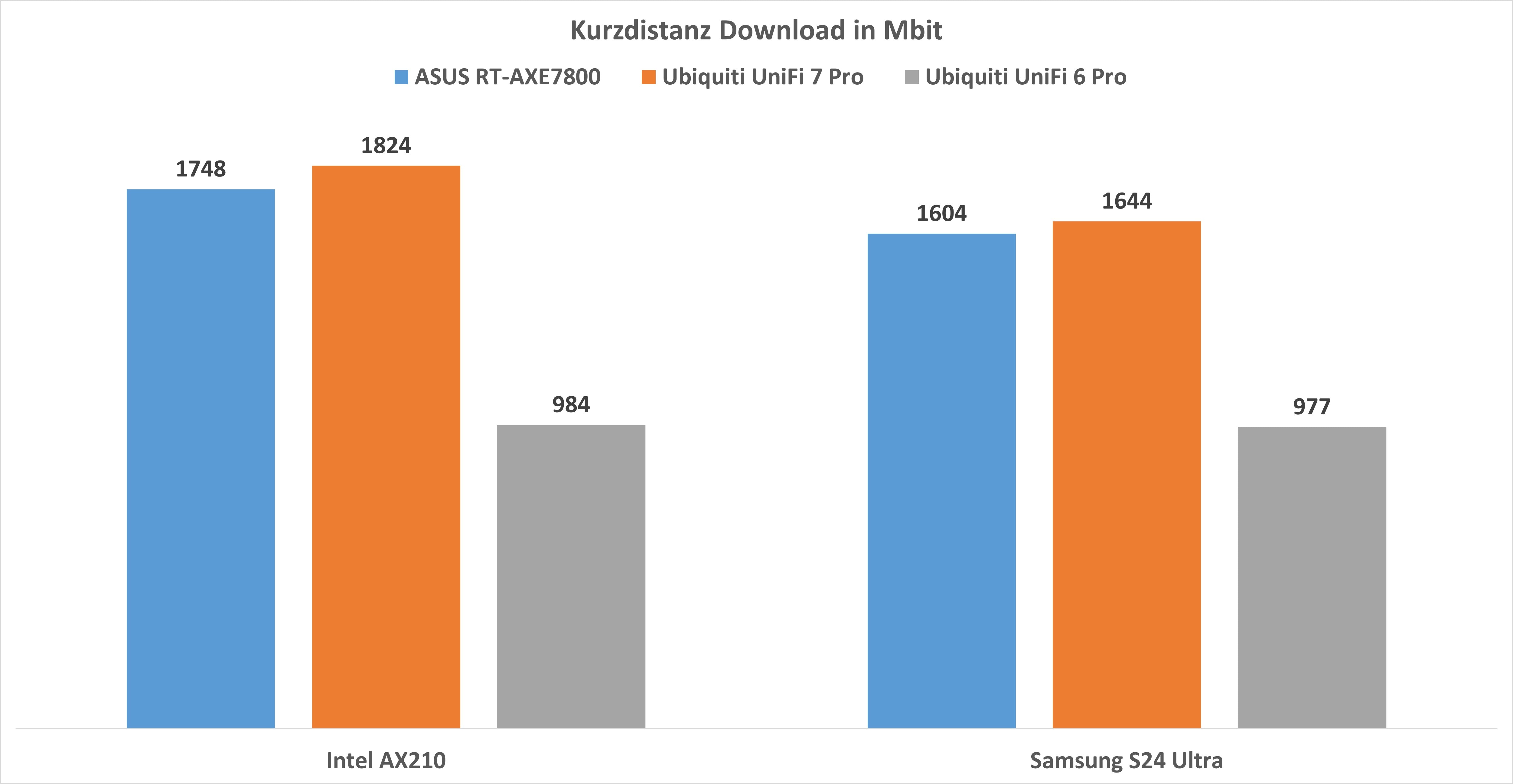
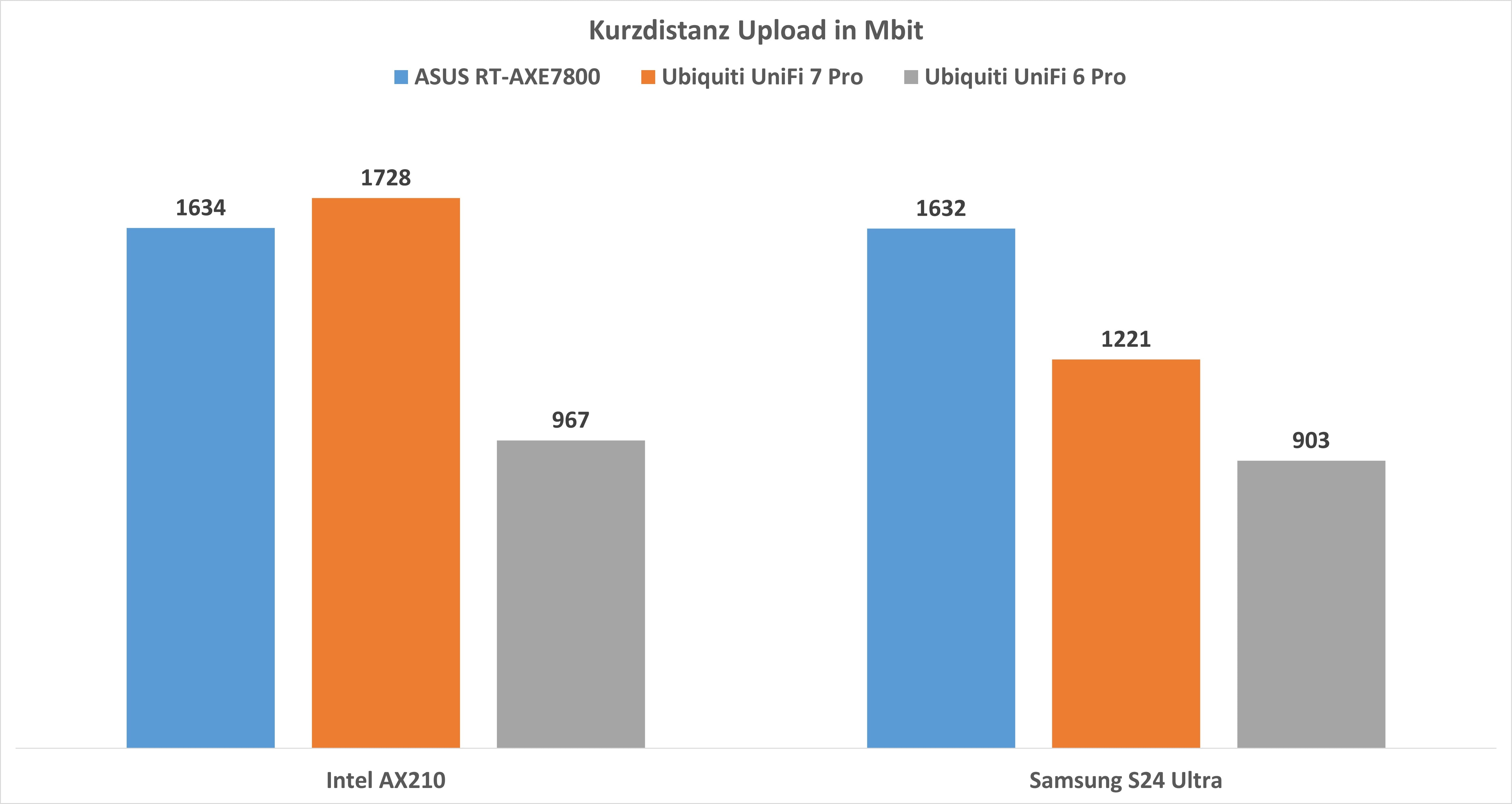
Starten wir zunächst mit einem beeindruckenden Bild, der Leistung in Kombination mit der Intel AX210 WLAN Karte. Hier kam ich auf dem 5 GHz Band auf satte 1747,8 Mbit im Download und 1634,1 Mbit im Upload. Beeindruckend!
Dies zumindest auf kurzer Distanz von ca. 2-3 Metern.
Im direkten Vergleich kann der RT-AXE7800 klar den UniFi 6 Pro schlagen, was allerdings primär am 2,5 Gbit LAN Uplink liegt.
Auf kurzer Distanz übertrifft die WLAN Leistung der meisten WLAN Router schon das 1 Gbit maß, entsprechend ist der 2,5 Gbit Uplink wie er hier zu finden ist klar der nächste und wichtige Schritt in die richtige Richtung.
Verglichen mit dem UniFi 7 Pro sehen wir ein recht ausgeglichenes Bild. Der UniFi 7 Pro ist ein paar Mbit schneller, außer im Upload mit Upload mit dem S24 Ultra, was verwunderlich ist.
Das S24 Ultra ist ein WLAN 7 Smartphone und der UniFi 7 Pro ein WLAN 7 Router. Aber in der aktuellen Ausbaustufe scheint das WLAN 7 hier verglichen mit WLAN 6 des ASUS RT-AXE7800 keinen wirklichen Vorteil zu bringen.
Zu mindestens auf dem 5 GHz Band.
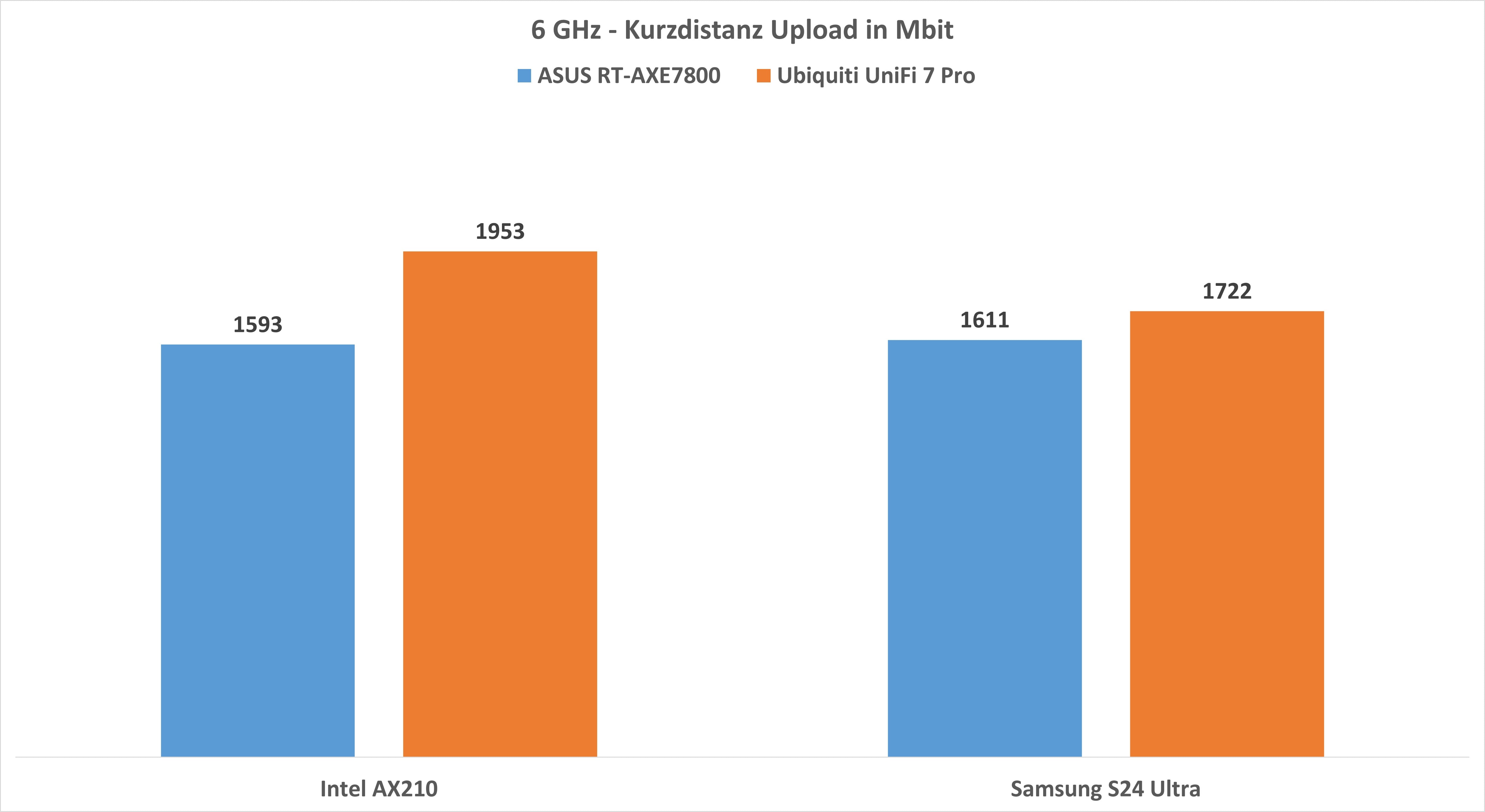
Auf dem 6 GHz Band wiederum ist der UniFi 7 Pro schon ein Stück schneller. Aber wie sieht es auf Distanz aus? Hier eine Mitteldistanz durch 2 Wände hindurch.
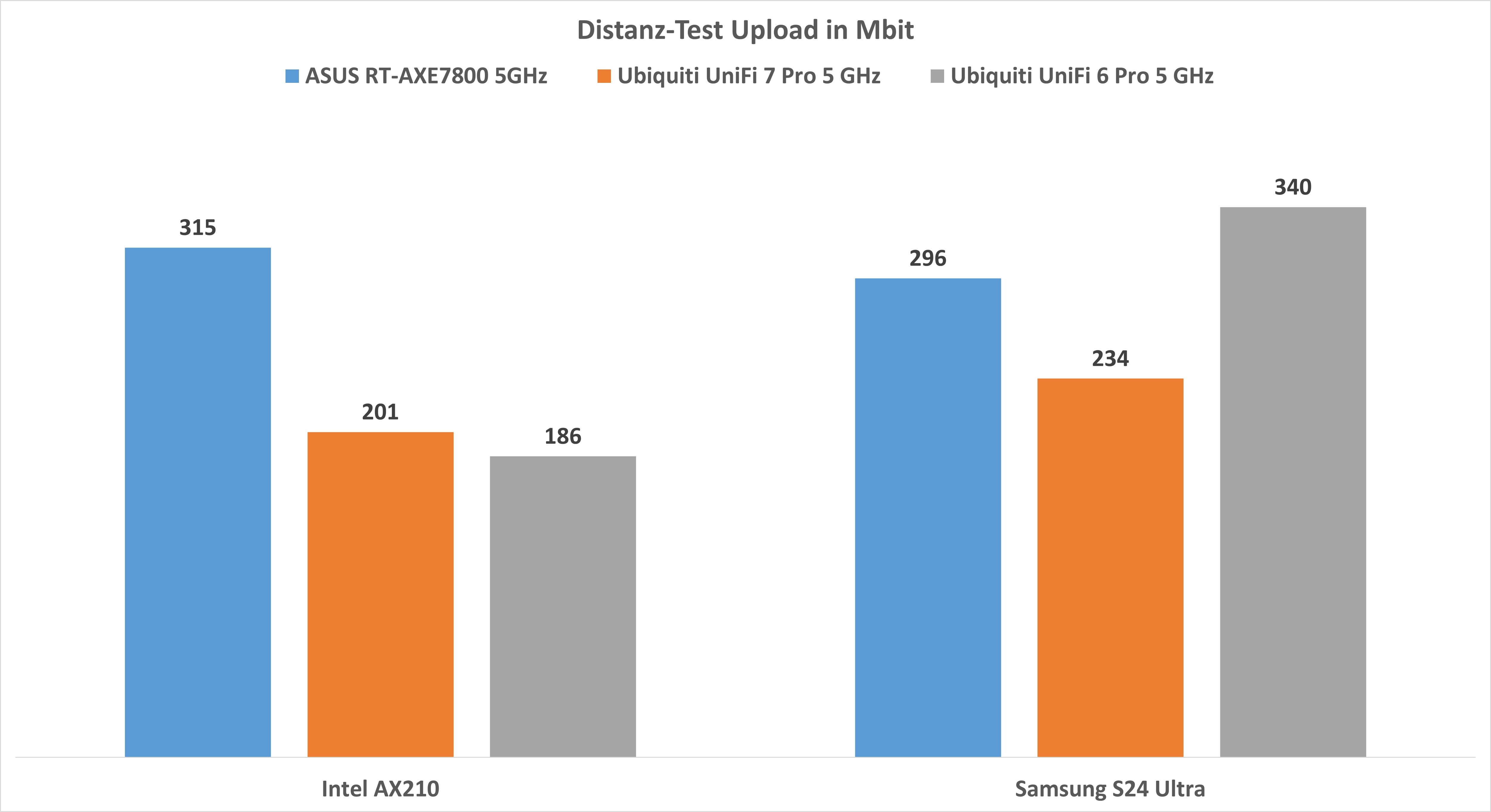
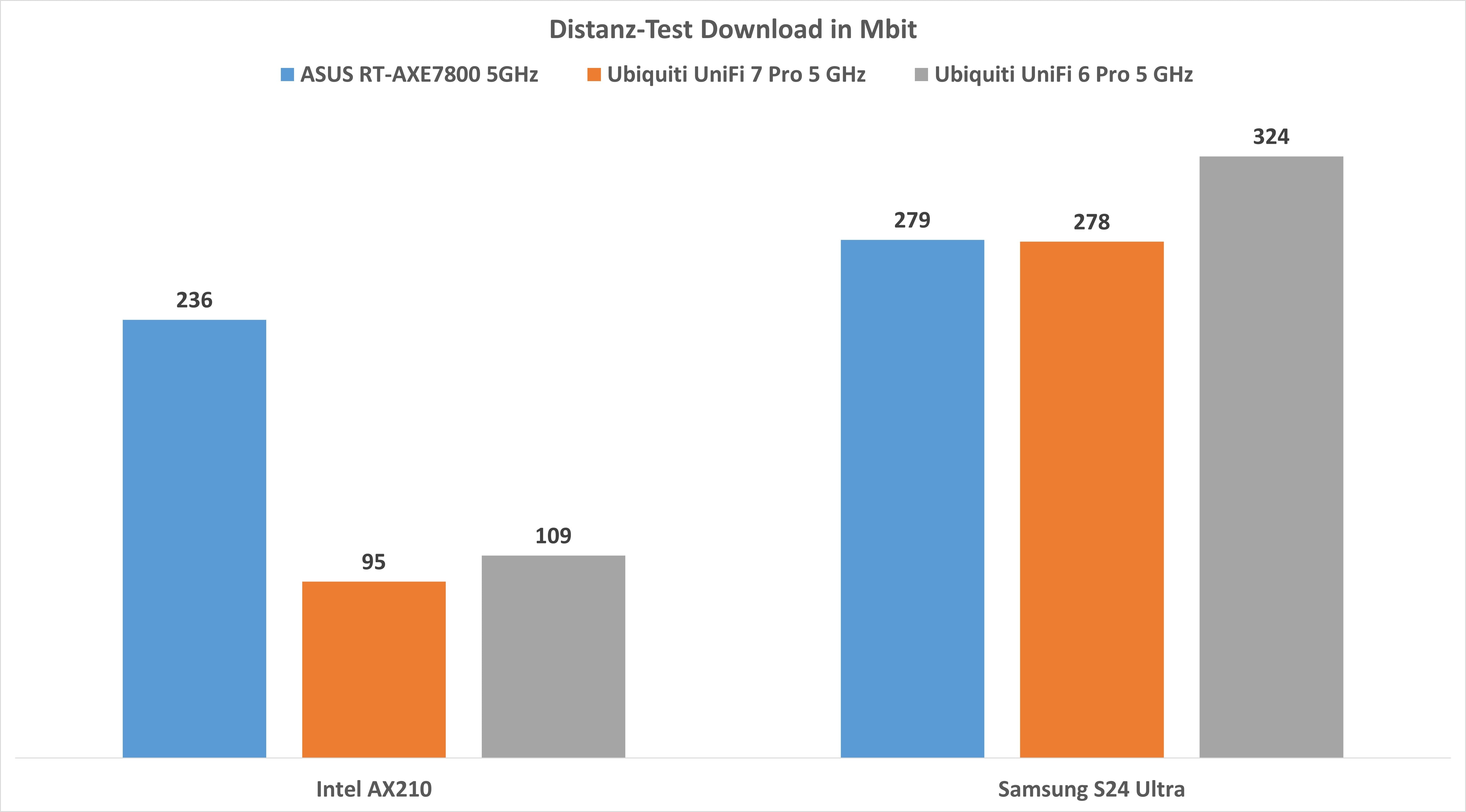
Hier kann sich der RT-AXE7800 im Schnitt vor die UniFi Modelle setzen. Allerdings sind auch hier die Unterschiede nicht weltbewegend. Dennoch scheinen die auffälligen Antennen des ASUS durchaus etwas zu bringen.
Stromverbrauch
Sehr positiv hat mich der Stromverbrauch beim RT-AXE7800 überrascht. So lag dieser klar unter dem UniFi 7 Pro, wenn wir bei diesem Vergleich bleiben wollen.
Mit Gbit LAN brauchte der Router lediglich +- 8 W und mit 2,5Gbit LAN +-8,5W.
Für ein Modell dieser Klasse absolut nicht zu viel! Selbst unter Last kommen wir kaum auf 10W.
Fazit
Der RT-AXE7800 ist ein typischer ASUS WLAN Router. Er ist leistungsstark mit großem Funktionsumfang. Wie auch die meisten ASUS WLAN Router würde ich auch den RT-AXE7800 primär Enthusiasten empfehlen, die auf viele Funktionen/Optionen wert legen.
Hierzu gehören Dinge wie AIMesh, welches erlaubt mehrere ASUS Router in einem Mesh Netzwerk zusammenzufassen, die USB Netzwerkfreigabe usw.
Wichtig ist natürlich auch die sehr hohe Leistung! So konnte ich bis zu 1747,8 Mbit im Download und 1634,1 Mbit im Upload in der Praxis mit einem Test-Notebook erreichen. Beachtlich!
Diese hohen Geschwindigkeiten sind dank des 2,5 Gbit LAN Ports möglich, welcher wahlweise als WAN/Uplink oder als regulärer LAN Port für beispielsweise ein NAS oder einen 2,5Gbit Switch genutzt werden kann.
Weitere Pluspunkte gibt es für die gute Reichweite und den vergleichsweise niedrigen Stromverbrauch mit unter 10W.
Gibt es auch Kritikpunkte? Abseits vom Design der WebUI hätte ich mir vielleicht noch einen 2. 2,5 Gbit LAN Port gewünscht. Dies wäre aber all meine Kritikpunkte.
Suchst du also einen umfangreichen und leistungsstarken WLAN Router/AccessPoint mit WLAN 6E, dann ist der ASUS RT-AXE7800 eine gute Wahl.
USB Power Delivery Ladegeräte und Powerbanks bieten verschiedene Spannungsstufen. Im Optimalfall beim regulären USB PD Standard 5V, 9V, 12V, 15V und 20V.
Allerdings im Gegensatz zu früheren „Notebook-Powerbanks“ kannst du bei USB Power Delivery nicht eine Spannung manuell einstellen. Diese wird automatisch zwischen Ladegerät und Endgerät ausgehandelt.
Aber was, wenn du beispielsweise ein reguläres DC Gerät, einen LED Streifen oder ähnliches an einem USB Power Delivery Ladegerät betreiben willst?
Ist es möglich hier eine spezielle Spannungsstufe abzurufen? Ja, aber dies ist nur mit gewissen Hilfsmitteln möglich.
Mehr dazu in diesem Artikel!
USB PD ist kalt
USB A Ports hatten immer eine Spannung von 5V. Diese Spannung wird auch immer von USB A Ports ausgegeben, solange das Ladegerät aktiv ist. Du kannst also bei einem USB A zu microUSB einfach das Kabel abschneiden und die schwarze und rote Ader freilegen und entsprechend ein 5V Gerät an diese hängen.
Bei USB Power Delivery funktioniert sowas nicht! USB C Power Delivery Ports sind „kalt“. Schließt du einfach ein USB C Kabel an einem Power Delivery Port an gibt es am anderen Ende keine Spannung bzw. Nur eine geringe Standbyspannung.
Ein Gerät muss sich erst „anmelden“ und mit dem Ladegerät eine Spannung aushandeln. Erst dann wird die gewählte Spannung ausgegeben.
Einfach das Ende von einem USB C Kabel abschneiden und ein DC Gerät ans Ende hängen funktioniert also nicht.
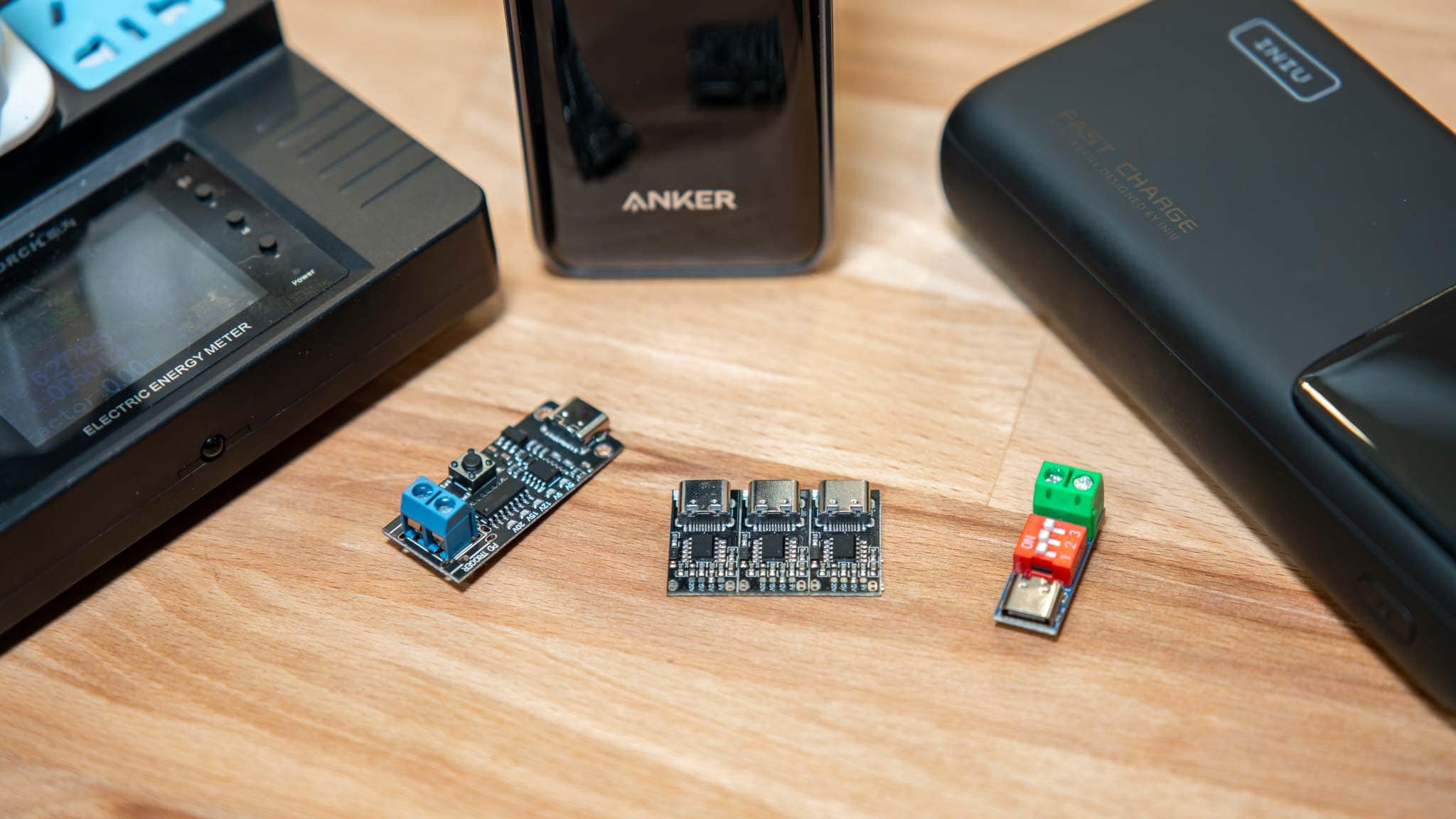
Wir brauchen einen USB PD Trigger
Damit wir also DC Geräte an einem USB PD Ladegerät betreiben können, brauchen wir neben ein wenig Bastellust einen USB PD Trigger. Hierbei handelt es sich um einen kleinen Chip welcher mit dem Ladegerät/Powerbank kommuniziert und entsprechend eine Spannung abruft.
USB PD Trigger sind nicht teuer!
Erfreulicherweise sind solche USB PD Trigger Boards aber nicht teuer. Diese bekommst du bei AliExpress aus China für sehr wenig Geld!
Die ganz einfachen „Basis-Boards“ wählst du in der gewünschten Spannung aus und das wars.
Du hast hier dann zwei Lötpads, an welche du ein entsprechendes DC Kabel anlöten musst und es wird die gewählte Spannung ausgegeben.
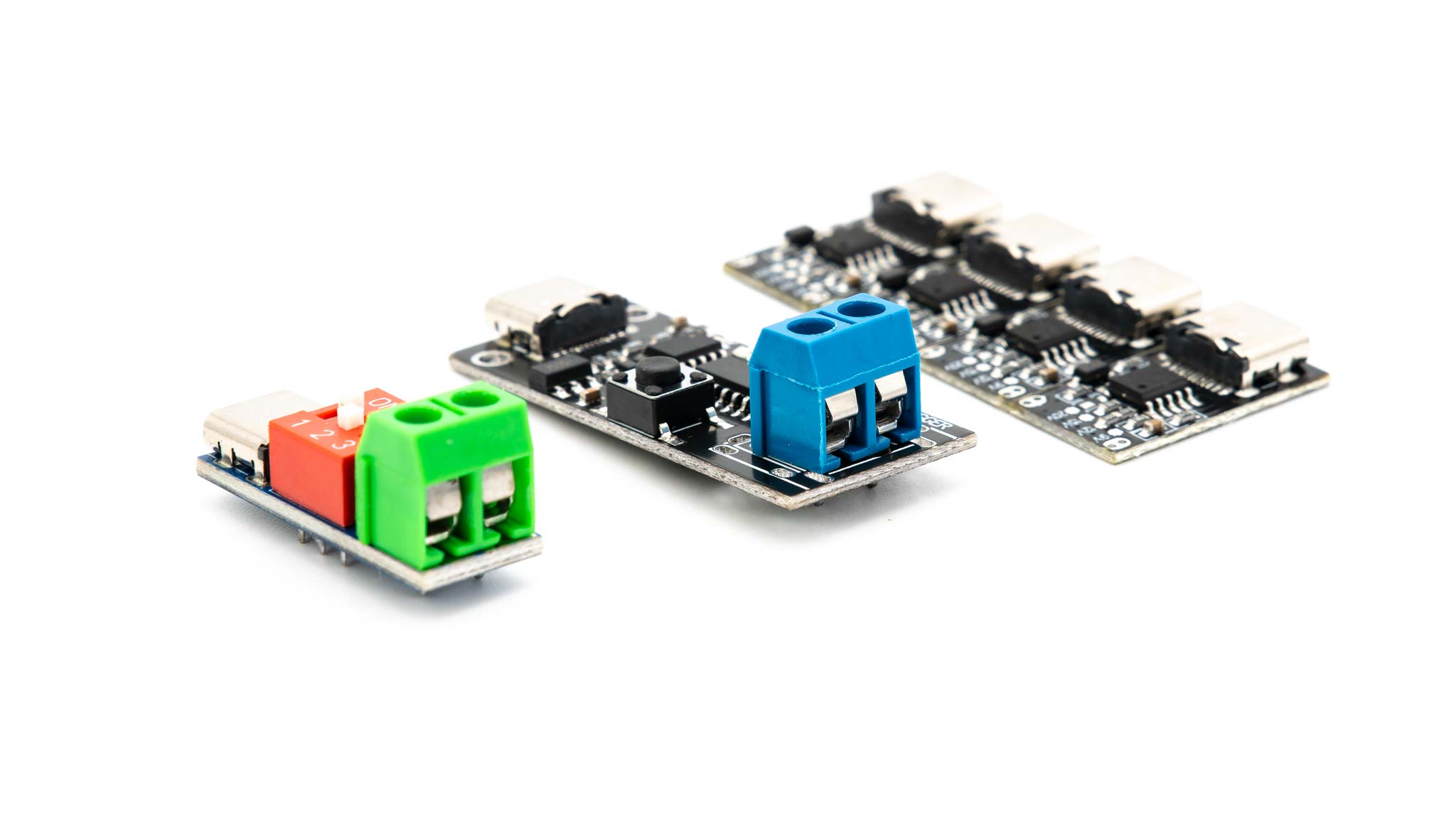
Es gibt aber auch „luxuriösere“ Modelle mit Schraubterminals für entsprechende Adern usw.
Sei nur vorsichtig bei Modellen mit Wahltaste. Solltest du ein 12V Gerät verbinden und solch eine Wahltaste versehentlich drücken wird auf 15V hochgeschaltet und dein Gerät ist möglicherweise kaputt.
Daher würde ich entweder Bords mit fixer Spannung oder Dip-Schaltern wählen.
Komplette Kabel
Neben solchen Trigger Boards, welche in der Regel Löten oder zumindest ein DC Kabel erfordern das Du „opfern“ musst, gibt es auch passende DC Kabel mit entsprechenden Triggern integriert.
Solche sind aber etwas spezieller und du musst genau auf die Durchmesser des Steckers usw. achten.
Fazit
Dieser kleine Artikel sollte als Hinweis dienen, dass es durchaus möglich ist beispielsweise 12V Geräte mit passenden Trigger-Boards und Adapter-Kabeln an USB Power Delivery Ladegeräten / Powerbanks zu betreiben.
Waschsauger sind etwas Fantastisches! Ich wiederhole mich hier, aber ich denke, dass ein Waschsauger in jeden Haushalt mit Kinder oder Haustieren gehört.
Viele Waschsauger sind allerdings relativ teuer, vor allem die Markengeräte.
Mit dem H11 Core hat Dreame nun ein “Basis-Modell” auf den Markt gebracht, welches alle wichtigen Funktionen bieten soll, aber auf die „Gimmicks“ der Luxus Modelle verzichtet.
Entsprechend ist der Preis mit 200€ für ein Markenmodell sehr niedrig! Wollen wir uns im Test einmal ansehen ob dieses Konzept aufgeht und der Waschsauger wirklich zu dem niedrigen Preis auch eine gute Leistung bietet!
An dieser Stelle vielen Dank an Dreame für das Zurverfügungstellen des Wachssaugers für diesen Test.
Dreame H11 Core im Test
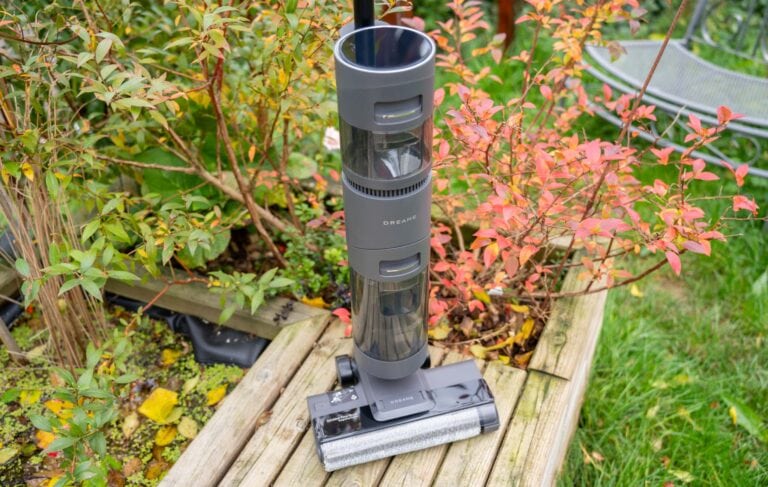
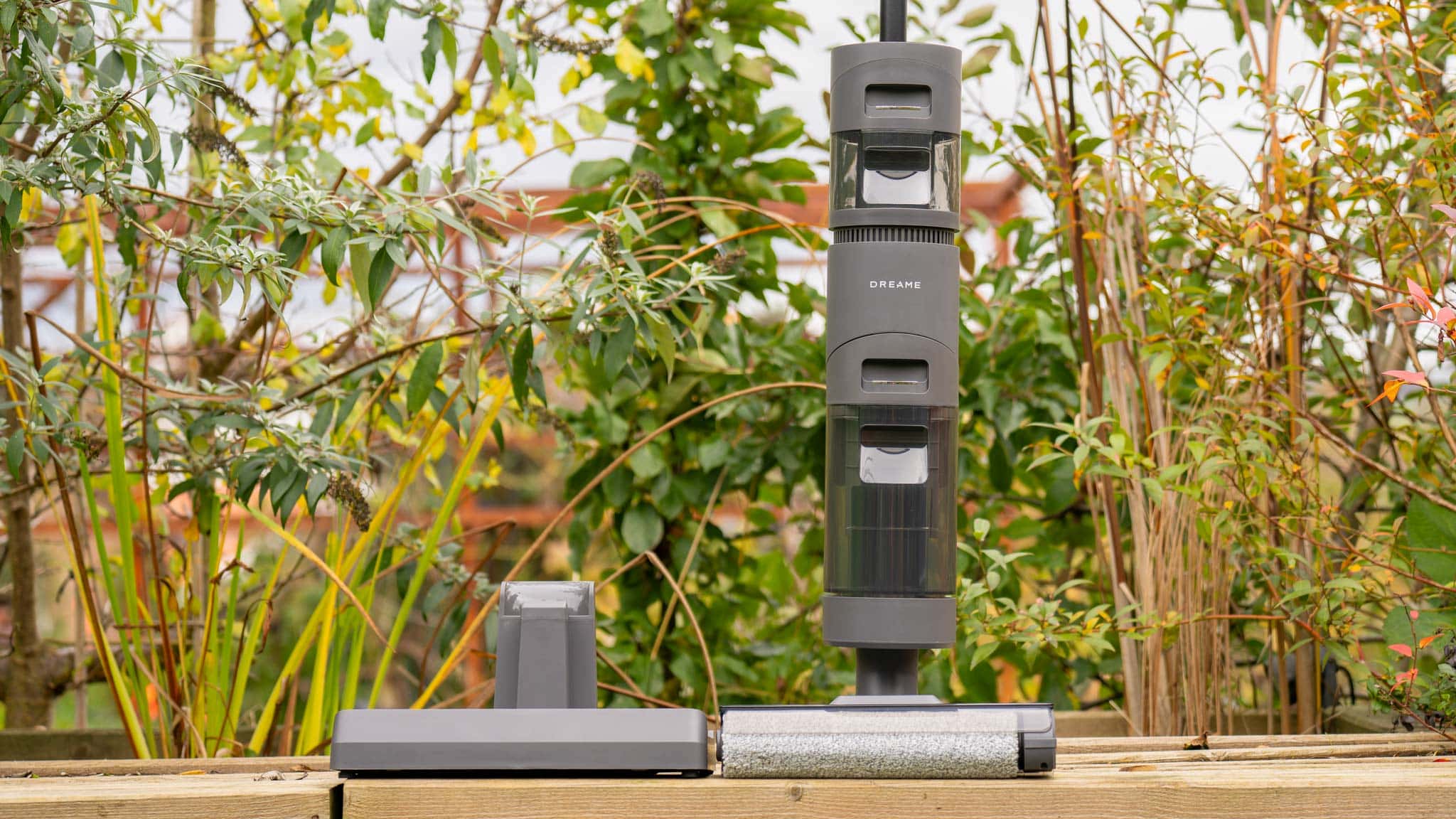
Der Dreame H11 Core setzt auf das vertraute Design, welches die meisten Waschsauger nutzen. So haben wir hier auch einen Stiel-Staubsauger, bei dem die Tanks wie auch die Elektronik im „Stiel“ untergebracht sind.
Dieser Stiel steht auf einer großen Bodenbürste. Diese wiederum besitzt eine große rotierende Walze. Diese Walze wird von oben mit Wasser besprüht, was dann die feuchte Reinigung ergibt.
Dabei besitzt der Dreame H11 Core auch zwei Wassertanks. Einen 900 ml Frischwassertank und einen 500 ml Schmutzwassertank.
Damit sind die Tanks erfreulich groß! Gerade da normalerweise große Tanks so ein wenig ein Merkmal der “Premium” Modelle ist.
Spannenderweise ist auch der Akku zumindest auf dem Papier sehr ordentlich! Dreame spricht von 22 Minuten und 6x 2500mAh Zellen. Beachtlich!
Gesteuert wird der Waschsauger wie üblich über drei Tasten am Handgriff. Auf der Oberseite des Waschsaugers ist zudem ein kleines LC Display, welches dich über Dinge wie den Akkustand informiert.
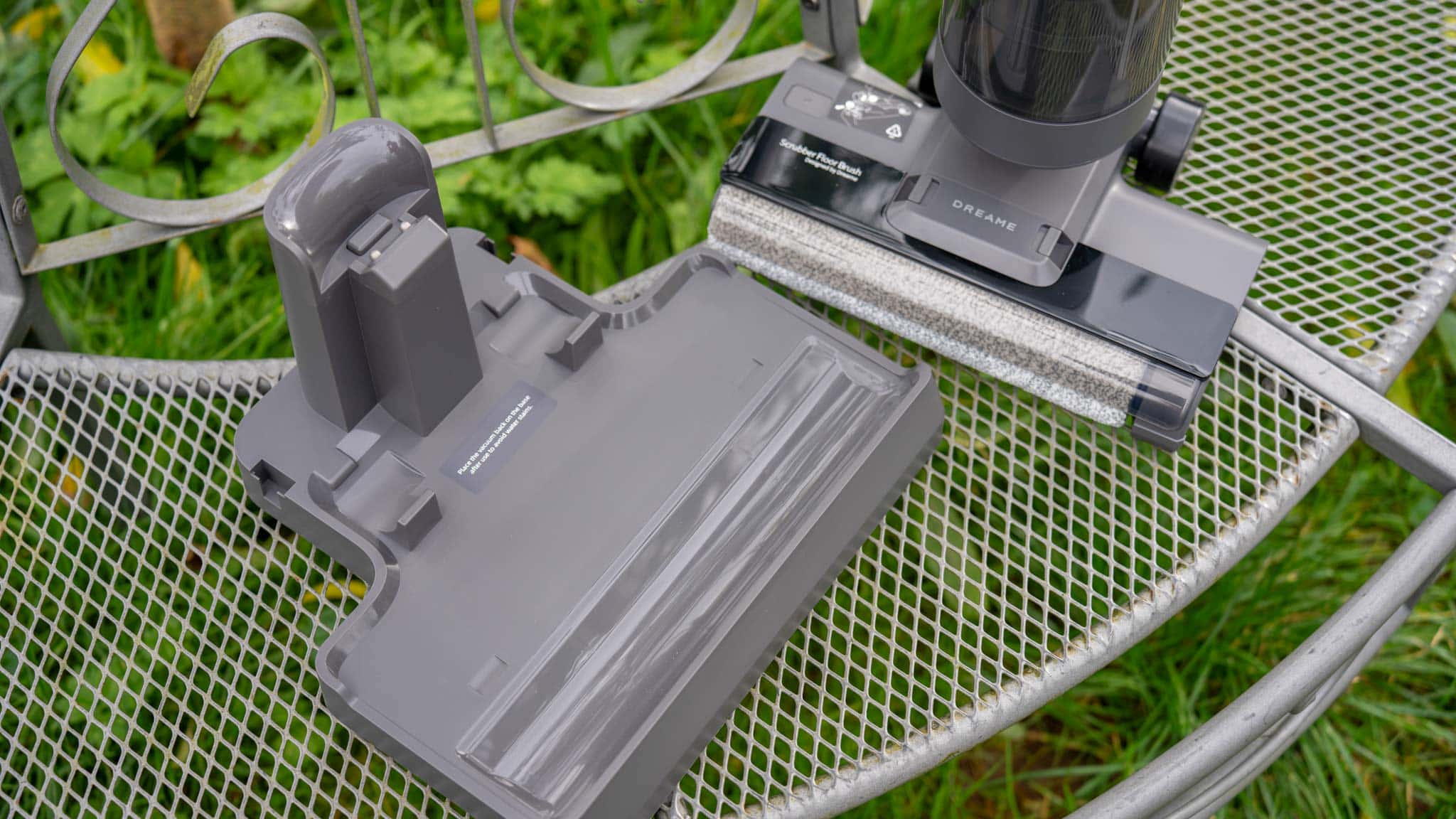
Mit im Lieferumfang liegt zudem eine “Basis-Station”. In diese wird der Sauger zum Laden gestellt, wie auch zur Selbstreinigung.
Keine automatische Saugkraft
Die meisten großen Waschsauger unterstützen eine automatische Saugkraft-Einstellung. Erkennen diese, dass du viel Schmutz saugst, drehen sie die Leistung automatisch hoch bzw. wieder herunter.
Dies kann der H11 Core nicht! Dieser besitzt lediglich zwei Leistungsstufen, ECO und MAX zwischen welchen du manuell wählen kannst.
Offen gesagt ist dies aber kein Drama oder für mich ein großer Verlust, aber halt ein Punkt wo etwas gespart wurde.
Hohe Reinigungsleistung, trotz niedrigem Preis
Der H11 CORE ist zwar auf eine hohe Preis/Leistung optimiert, aber erfreulicherweise ist die Saug- bzw. Putzleistung auf einem sehr hohen Niveau.
Bereits im ECO Modus kommt der H11 CORE problemlos mit Hausstaub, kleineren Mengen Tierhaaren, den meisten ausgelaufenen Flüssigkeiten usw. klar.
Dabei ist es immer wieder beeindruckend, wie gut die modernen Waschsauger gerade mit ausgelaufener Flüssigkeit klar kommen. Bereits 1-2 Mal über z.B. einen Fleck Cola gefahren und dieser ist restlos im H11 CORE verschwunden, ohne dass ein klebriger Film zurückbleibt.
Grundsätzlich kommt der H11 CORE auch mit etwas gröberem Schmutz klar. Beispielsweise Marmeladen oder Nutella Flecken usw.
Und ja die Putzleistung ist wirklich so gut wie ich sie hier beschreibe. Gerade wenn du Haustiere oder Kinder in der Wohnung hast ist ein Waschsauger ein wahrer Segen.
Schlammige Fußabdrücke auf den hellen Fliesen nach einem Waldspaziergang? Kein Problem! Kurz den H11 CORE von der Ladestation genommen 1-2x drüber gefahren und wieder zurück auf die Station.
Mit einem Putzeimer wäre dies eine Arbeit von gefühlt einer halben Stunde, so ist es in 5 Minuten gemacht.
Selbiges gilt für ausgelaufene Flüssigkeiten. Eine umgekippte Flasche muss so kein Drama mehr sein. Einfach schnell den Waschsauger holen und drüberfahren. Auch wenn du junge Tiere im Haus hast kann ein Waschsauger sehr nützlich sein und hier spreche ich aus Erfahrung.
Aber wo kommt der H11 CORE ans Limit?
Im Kern an den gleichen Stellen wo auch die großen anderen Modelle Probleme haben. Extrem fettiger Schmutz ist immer ein Problem.
Ausgelaufenes Öl oder große Mengen Mayonnaise solltest du besser nicht mit einem Waschsauger entfernen. Dieses verklebt einfach die Walzen.
Auch sehr große Mengen Haare können sich im Inneren etwas verkleben oder nicht gut aufgenommen werden. Es ist kein Problem mal einen „Wolke“ Haare aufzusaugen. Aber für richtig große Mengen würde ich einen normalen Staubsauger empfehlen.
Hier merken wir dann auch noch etwas mehr die schwächere Motorleistung des H11 Core.
Auch sehr große Partikel wie Blätter sind zu viel.
Aber abseits davon kannst du mit dem H11 CORE praktisch alles saugen bzw. putzen. Dieser schlägt sich hier nicht schlechter als die 500€+ Modelle.
Lediglich bei Dingen wie der Kantenreinigung ist er etwas schwächer und teils musst Du etwas langsamer Arbeiten, da dieser etwas länger braucht Schmutz einzusagen/die Walze durchzuspülen.
Auch für Teppiche?
Ein „universeller“ Waschsauger wie der H11 CORE ist an sich nicht oder nur sehr bedingt für Teppiche geeignet.
Kurze Teppiche oder Teppichböden können durchaus oberflächlich abgesaugt werden. Auch kann der H11 CORE ausgelaufene Flüssigkeiten auf Teppichen „auslöschen“, aber eine Tiefenreinigung bietet dieser auf Teppichen nicht.
Mit Selbstreinigung
Auch der H11 CORE bringt eine Selbstreinigungsfunktion mit. Stellst du diesen auf seine Station und betätigst du eine Taste am Handgriff wird die Walze automatisch mit viel Wasser durchgespült.
Dies ist in der Tat sehr effektiv und ein manuelles Auswaschen der Walze ist beispielsweise fast nie nötig. Ab und an solltest du diese entfernen um hinter ihr in den Ritzen sauber zu machen, hier verkleben sich Haare ganz gerne, aber abseits davon ist der H11 CORE wartungsarm.
Fazit
Der Dreame H11 CORE* ist fantastisch! Ist dies der beste Waschsauger auf dem Markt? Natürlich nicht, aber der Preis von rund 200€ ist einfach super attraktiv.
So bietet der H11 CORE fast den gleichen Komfort und Saugleistung wie die großen Modelle. In der Praxis wirst du nur wenige Unterschiede zwischen diesem und einem 500€+ Modell spüren.
Auch der H11 CORE saugt und putzt wunderbar. Die Kinder haben Fußabdrücke auf den Fliesen hinterlassen? Kurz den H11 CORE von seiner Station genommen, 2x drüber gefahren und fertig. Dir ist eine Flasche umgekippt? Einfach kurz den Waschsauger schnappen, drüberfahren und fertig.
Putzen ist so eine Sache von wenigen Minuten und du musst dich nicht mit Lappen und Eimern rumschlagen.
Dabei ist die Saugleistung +- auf dem gleichen Level wie bei den großen Modellen. Ja diese mögen auf dem Papier etwas mehr „Motorleistung“ haben, aber in der Praxis spürst du dies kaum.
Wo spürst du Unterschiede aufgrund des günstigen Preises? Wir haben keine automatische Saugkraft-Einstellung und die Anzeige ist nicht so detailliert. Auch ist die Motorleistung anscheinend etwas geringer, was beispielsweise bei großen Mengen Haaren etwas auffallen kann, aber in der Praxis meist kein Drama ist (muss man etwas langsamer fahren).
Das waren aber im Kern auch schon die Punkte wo Dreame gespart hat. Ich denke dies ist aber bei einem Preis von Teils unter 200€ je nach Händler absolut zu verkraften!
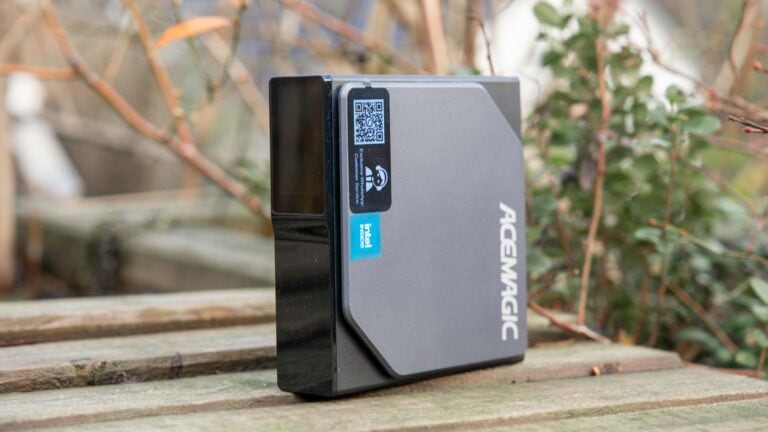
ACEMAGIC bietet mit dem S1 einen Mini-PC an welcher sich wunderbar als Media-PC oder “Streaming” PC anbietet.
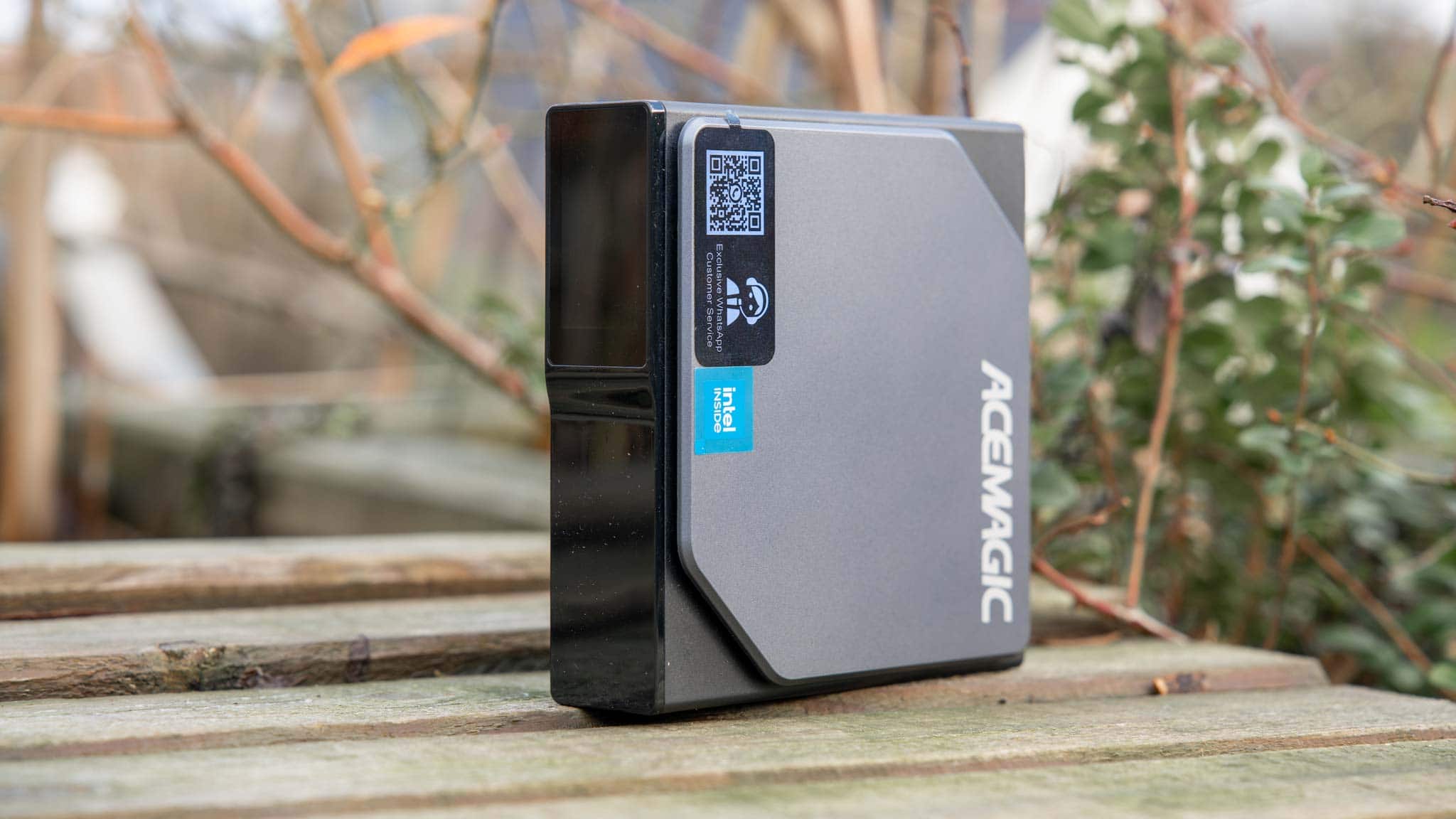
Dies liegt vor allem an dem außergewöhnlichen Gehäuse! So ist der PC etwas auffälliger gestaltet und verfügt sogar über ein kleines Display in der Front.
Im Inneren kommt wiederum der Intel N97 zum Einsatz. Ein ausreichender, aber vor allem sparsamer Prozessor.
Wollen wir uns den ACEMAGIC S1 Mini PC einmal im Test ansehen und wie gut oder schlechter dieser ist!
An dieser Stelle vielen Dank an ACEMAGIC für das Zurverfügungstellen des S1 für diesen Test.
ACEMAGIC S1 Mini PC im Test
Der ACEMAGIC S1 Mini PC setzt auf ein sehr außergewöhnliches Design! So ist der PC natürlich kompakt gebaut, aber für diese Leistungsklasse auch nicht super winzig.
So haben wir eine Art “Gamer-Design” mit auffälligen Seiten Paneelen und einem RGB Streifen auf der Front.
Aber natürlich ist der Elephant im Raum das Display. Wir haben auf der Front ein kleines LCD Display, welches dir erweiterte Informationen, Datum, Uhrzeit usw. anzeigen kann.
Auf Seiten der Anschlüsse haben wir, wie bei den meisten Mini-PCs üblich, eine gesunde Ausstattung.
2x USB 3.0
2x USB 2.0
2x HDMI 2.1
2x Gbit LAN
1x 3,5mm Audio Ausgang
Es ist zwar schade, dass wir kein USB C haben, aber abseits davon ist Portausstattung soweit super!
Eine Besonderheit ist die Aufteilung der Anschlüsse. LAN, HDMI und der Netzteil-Anschluss sind auf der Rückseite angebracht. Die 4x USB A Ports hingegen sind an der Seite.
Dies liegt auch daran, dass Du den PC horizontal oder vertikal aufstellen kannst!
Als Netzteil liegt ein 12V 4A Modell bei.
Mit (modifiziertem) Windows 11
Auf dem ACEMAGIC S1 Mini PC ist Windows 11 Pro vorinstalliert und aktiviert. Auf dem ersten Blick sind lediglich zwei “außergewöhnliche” Programme vorinstalliert, LedControl und CYXTFTool.
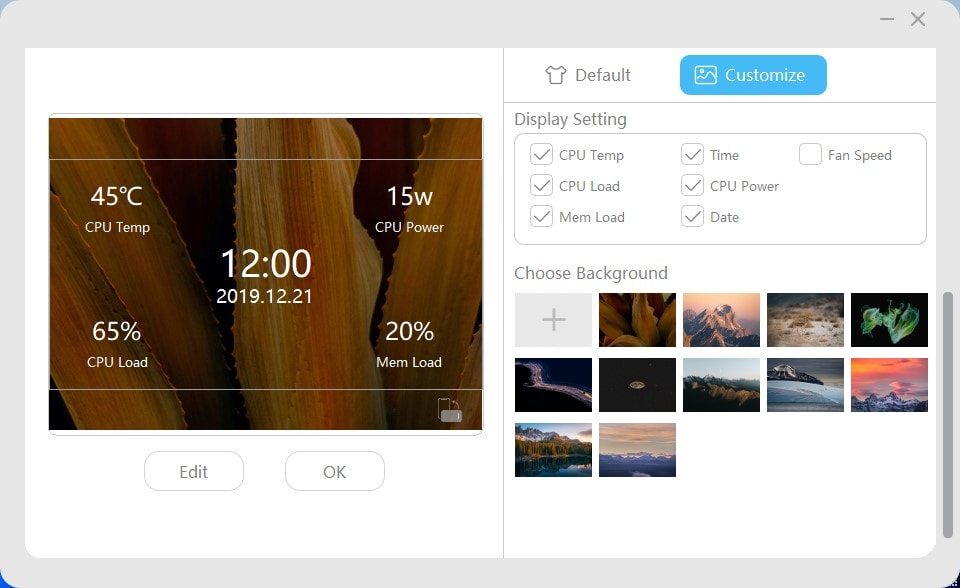
LedControl erlaubt dir das Steuern des LED Streifens auf der Front und CYXTFTool ist die Steuerungssoftware für das LCD Display auf der Front des Mini-PCs.
Allerdings hat ACEMAGIC etwas Windows 11 modifiziert, wovon ich kein Fan bin. So wird der Microsoft Zwangs-Account übersprungen und du kannst dir einfach einen lokalen Account anlegen. Dies ist an sich positiv, aber aus Sicherheitsgründen bin ich kein Fan davon, wenn Hersteller zu sehr an Windows „rumspielen“, auch wenn die Windows Installation hier an sich sauber zu sein scheint.
Mit Viren?
Leider gibt es bei dem ACEMAGIC S1 Mini PC eine Auffälligkeit. So konnte der Windows Defender zwei potenzielle Viren auf dem Mini-PC finden!
Zum einen wurde die Software zur Steuerung des LED Streifens auf der Front als “Backdoor:Win32/Bladabind!ml” erkannt. Auch auf Virustotal wurde das Programm von dutzenden Scannern als Virus erkannt.
Möglicherweise ein Fehlalarm, vermutlich aber eher nicht.
Kandidat 2 ist aus meiner Sicht deutlicher. Es findet sich unter C:\ProgramData\Synaptics die “Synaptics.exe”, welche eine versteckte Datei ist!
Synaptics ist normalerweise eine Software für Touchpads bei Notebooks. Ich wüsste nicht was dieses Programm hier auf diesem PC zu suchen hat. Vor allem da dieses auch noch eine versteckte Datei ist, was gleich doppelt verdächtig ist.
Erkannt wurde noch “Worm:Win32/AutoRun!atmn”. VirusTotal ist sich hier auch recht sicher
Das Display
Sicherlich das außergewöhnlichste Feature ist das LCD Display auf der Front. Dieses sieht vernünftig aus, sofern die Blickwinkel nicht zu steil sind, und ist auch groß genug um Informationen abzulesen.
Über die CYXTFTool Anwendung kannst du das Display steuern. Dieses kann folgende Informationen anzeigen:
Uhrzeit
Datum
CPU Temperatur
CPU Last
Arbeitsspeicher Auslastung
CPU Power
Lüftergeschwindigkeit
Zudem kannst du frei ein Hintergrundbild auswählen und das Display frei drehen.
Das CYXTFTool muss permanent im Hintergrund laufen, damit die Informationen auf dem Display geupdatet werden.
Je nach angezeigten Informationen erzeugt dies eine CPU Last im Bereich 1-5%. Kleine Info, das Anzeigen der CPU Auslastung hat bei mir nicht funktioniert.
Performance
Den ACEMAGIC S1 gibt es mit dem Intel N95 und Intel N97. Bei beiden Prozessoren handelt es sich absolut um Einsteiger-Chips! Diese sind 4 Kerner mit bis zu 3,6 Ghz welche auf der aktuellen Alder Lake-N Architektur basieren.
Allerdings nutzen diese nur die so genannten “Effizienz-Kerne”. Diese sind auf einen möglichst Stromsparenden Betrieb ausgelegt, aber nicht auf maximale Leistung.
ACEMAGIC S1
Intel N97
16GB RAM
512 GB SSD
Schauen wir uns ein paar Benchmarks an:
In der Praxis
Auch wenn der ACEMAGIC S1 sicherlich “spektakulär” aussieht, ist dies eher ein “2. PC”. Der Intel N97 ist OK für Media-Anwendungen, Office, Web Browsen usw. aber gerade beim Multitasking oder wenn viele Hintergrundanwendungen laufen, wird dieser merkbar träge!
Windows Updates sorgen beispielsweise für eine Auslastung im Bereich 30-100%, wenn sie im Hintergrund laufen.
Video-Streaming, auch in 4K, Webbrowsen usw. geht hingegen gut! Daher sehe ich den ACEMAGIC S1 eher als zusätzlichen PC im Haushalt, beispielsweise an einen Fernseher angeschlossen. Hier wäre dann auch das Display sicherlich ein „witziges“ Gimmick. Auch wenn dieses natürlich nur unter Windows sauber funktioniert.
Als primären oder einzigen PC im Haus würde ich diesen nicht nutzen oder nur, wenn die Ansprüche wirklich gering sind. Ja auch Foto- und Video-Bearbeitung kann durchaus gehen, aber je nach Ausmaß kann sich dieses schon merklich träge anfühlen!
Ein paar Webbrowser Tabs + Word + eine Musikwiedergabe im Hintergrund sind so in der Regel das Maximum für was ich den ACEMAGIC S1 neben Video-Wiedergabe empfehlen würde.
Lautstärke
Der ACEMAGIC S1 ist ein sehr leiser Mini-PC. Im Leerlauf ist dieser praktisch unhörbar und selbst unter Last bleibt der PC sehr leise!
Stromverbrauch
Wie alle Mini-PCs hat auch der ACEMAGIC S1 einen vergleichsweise geringen Stromverbrauch. Allerdings ist dieser durchaus 1-2W über vergleichbaren Modellen, vermutlich aufgrund des Displays.
Leerlauf (Windows) 8-9W
CPU Vollast 26W
Allerdings unter 10W im Leerlauf sind weiterhin sehr wenig!
Fazit
Leider tue ich mich offen gesagt etwas schwer mit dem ACEMAGIC S1. Warum? Dies liegt natürlich primär am Virenfund auf dem PC.
Sowas darf nicht sein! Ich gehe hier nicht von einem Fehlalarm aus. OK Windows neu installieren, aber einer der potenziellen Viren steckte im Modul zur Steuerung der LED in der Front. Erneut das darf nicht sein!
Blenden wir dieses Thema komplett aus. Dann ist der ACEMAGIC S1 sicherlich ein witziger Mini-PC, welcher aber sicherlich etwas von dem Display in der Front und dem Design lebt.
Der Intel N97 Prozessor ist für sehr einfache Anwendungen OK, Webbrowsen, Video-Wiedergabe, Office und ähnliches sind kein Problem! Allerdings mehrere Dinge gleichzeitig, extrem große Excel Tabellen usw. können schon zu einer Verlangsamung führen.
Als 2. PC oder Media-PC wäre der ACEMAGIC S1 super! Beispielsweise an einem Fernseher angeschlossen im Wohnzimmer, hier wäre das Display auch ein kleiner Hingucker.
Zwar finde ich das Display witzig, aber im Gegenzug macht dieses den ACEMAGIC S1 weniger als Home-Server oder für ähnliche “alternative” Nutzungen interessant.
Kurzum, wäre die Viren Geschichte nicht hätte ich den ACEMAGIC S1 für knapp über 200€ für OK befunden, aber so tue ich mich extrem schwer! Solltest du den ACEMAGIC S1 haben, installiere Windows neu!
INIU bietet mit dem MagPro ein interessantes kabelloses Ladegerät zunächst über Kickstarter an.
Dieses sieht nicht nur recht schick aus, sondern soll vor allem ein sehr hohes Ladetempo in Kombination mit dem iPhone erreichen! So wirbt INIU hier mit einem höheren Ladetempo als beim originalen Apple MagSafe Ladegerät.
Dies soll unter anderem an einem integrierten Lüfter liegen, welcher auch den Akku schonen soll.
Klingt doch interessant! Wollen wir uns das INIU MagPro Ladegerät doch einmal im Test ansehen.
An dieser Stelle vielen Dank an INIU für das Zurverfügungstellen des MagPro für diesen Test.
INIU MagPro im Test
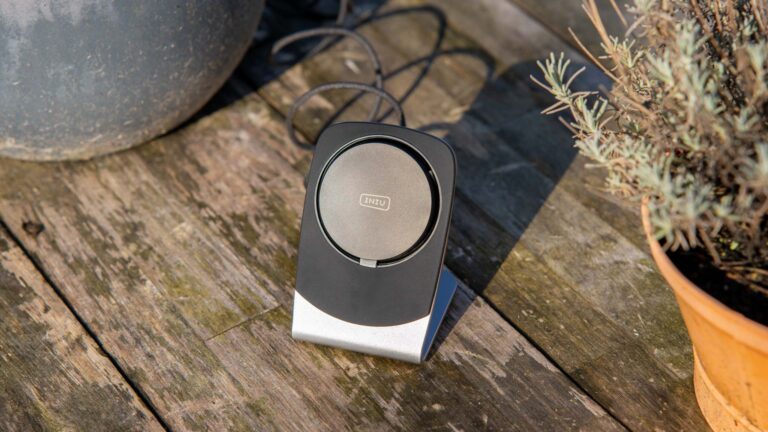
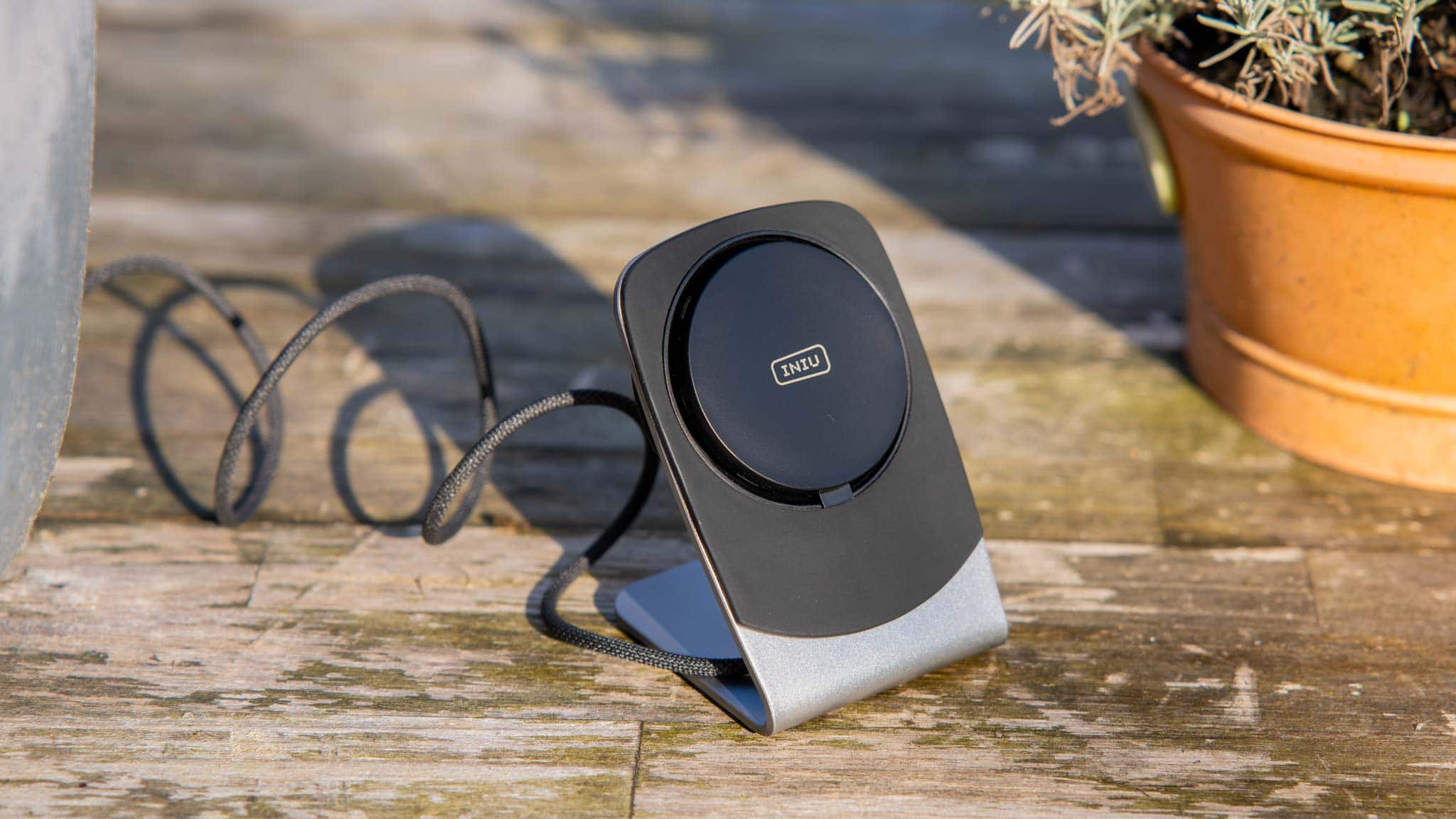
Bei dem INIU MagPro handelt es sich um ein 2-in-1 kabelloses Ladegerät. So besteht dieses aus zwei Teilen, dem eigentlichen kabellosen Ladegerät in “Puckform”, wie einer Halterung.
In dieser Halterung lässt sich der Puck einsetzen, um dein Smartphone “im Stehen“ zu laden.
Dabei hängt sich dieses magnetisch an dein iPhone. Entsprechend wird das iPhone sicher an der Ladestation gehalten und ja die Magnete sind sehr stark!
Dies funktioniert natürlich auch wenn du das kabellose Ladegerät außerhalb der Ladestation nutzt.
Qualitativ wirkt die ganze Konstruktion sehr gut und wertig gemacht.
Mit fest integriertem Kabel
An dem kabellosen Ladepad/Ladepuck ist ein USB-C Kabel fest integriert. Dieses Kabel ist ca. 1,5 m lang und schön textil-ummantelt.
Ich denke was die Haltbarkeit angeht, habe ich hier keine Bedenken.
3000 RPM Lüfter
Eine Besonderheit des INIU MagPro ist ein recht großer Lüfter auf der Rückseite. Dieser soll sich bis zu 3000x pro Minute drehen und ist somit vergleichsweise “mächtig”.
Prinzipiell kann ein Lüfter in einem kabellosen Ladepad Sinn machen. Beim kabellosen Laden ist die Hitzeentwicklung ein großes Problem und kann theoretisch sogar die Lebenserwartung des Akkus senken.
In der Praxis wird dies vermutlich kein gewaltiger Faktor sein, kann aber dennoch dazu führen, dass manche Smartphones etwas langsamer laden als sie eigentlich könnten um die Temperaturen unter Kontrolle zu halten.
Die Lautstärke des Lüfters ist soweit unproblematisch. Dieser surrt wie ein Mini-PC oder Notebook im Leerlauf. Ist also in einem Büro oder normalen Raum nicht störend.
Lüfter lässt sich ausschalten
Solltest du nun Sorgen haben, dass der Lüfter dich beispielsweise auf dem Nachttisch nervt, dann kann ich dich etwas beruhigen.
So besitzt das Ladepad auf der Rückseite eine Taste zum Abschalten des Lüfters.
Ladegerät benötigt
Um das INIU MagPro zu nutzen, benötigst du ein USB-C Netzteil mit 20W oder mehr.
Bis zu 15W mit dem iPhone!
Prinzipiell können die neueren iPhones kabellos mit bis zu 15W laden. Dies allerdings nur am originalen Apple MagSafe Ladegerät!
Mit universellen kabellosen Ladegeräten erreicht das iPhone maximal 7,5W. Dies ist eine wichtige Einschränkung.
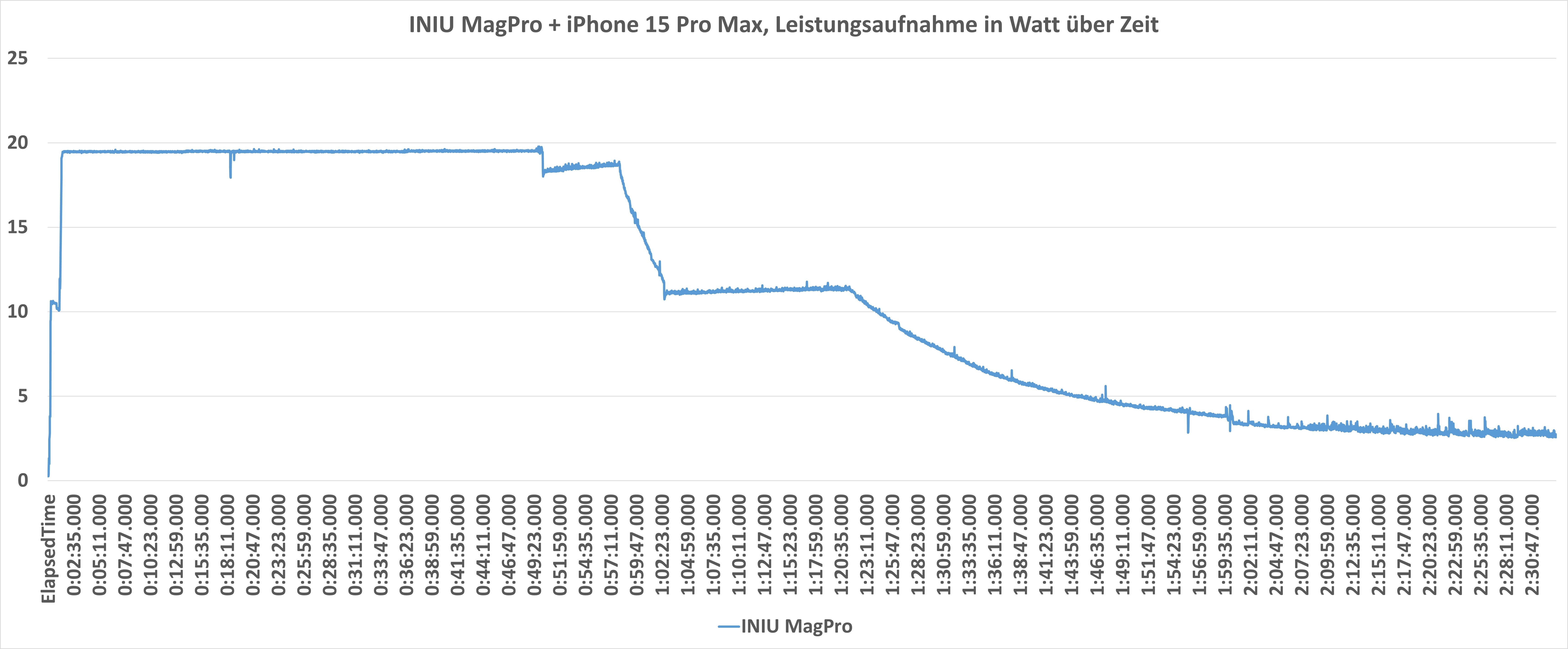
Spannenderweise erreicht das INIU MagPro in Kombination mit dem iPhone 15 Pro Max bis zu 19,x W aus dem Netzteil.
Entsprechend werden hier +- 15W im iPhone laden!
Dies ist das erste 3. Anbieter Ladegerät, das ich bisher gesehen habe, das dies schafft. Effektiv dauert so eine 0% auf 100% Ladung +- 1:55h.
An einem Universellen Ladegerät musst du mit ca. 2:30h bis 2:45h rechnen.
Fazit
Das INIU MagPro ist super spannend, vor allem aufgrund der hohen Leistung in Kombination mit dem iPhone!
Dies ist das erste 3. Anbieter kabellose Ladegerät bei welchem ich wirklich das volle 15W Ladetempo in Kombination mit dem iPhone beobachten konnte.
Dabei macht der verbaute Lüfter auch einen guten Job, das Ladepad und somit das iPhone zu kühlen, was potenziell die Haltbarkeit des Akkus verbessert. Der Lüfter ist nicht übermäßig laut, sollte er dich aber stören, kannst du ihn ausschalten.
Dabei ist das flexible Design, wo du wählen kannst ob du dein Smartphone stehend oder liegend laden willst super.
Kurzum, dies ist das beste 3. Anbieter kabellose Ladegerät fürs iPhone das ich bisher in den Fingern hatte!
Wenn du nach einer guten und günstigen SSD eines vertrauenswürdigen Herstellers suchst, wirst du vielleicht über die KIOXIA EXCERIA (PLUS) Modelle stolpern.
Das neuste Modell der EXCERIA Plus Serie ist die “G3”. Diese ist mit bis zu 5000 MB/s flott unterwegs, aber ist sicherlich auch keine High End SSD, was sich aber auch im Preis widerspiegelt.
Wollen wir uns diese dennoch einmal im Test ansehen! Wie gut ist die SSD? Wie hoch ist die konstante Leistung? Finden wir es heraus!
An dieser Stelle vielen Dank an KIOXIA für das Zurverfügungstellen der EXCERIA PLUS G3 für diesen Test.
KIOXIA EXCERIA PLUS G3 im Test
Die EXCERIA PLUS G3 ist eine ganze klassische 2280 M.2 NVME SSD. Dies setzt auch auf ein vergleichsweise einfaches Design.
So haben wir einen durchaus hochwertigen Aufkleber und ein blau/türkises PCB.
Ein Kühlkörper oder Ähnliches liegt nicht im Lieferumfang.
Einseitig bestückt
Erfreulicherweise ist die KIOXIA EXCERIA PLUS G3 in der 2TB Version (und vermutlich in allen Versionen) nur einseitig bestückt, was die Kompatibilität mit Notebooks verbessert.
Technik der KIOXIA EXCERIA PLUS G3
Die EXCERIA PLUS G3 setzt als eine der wenigen und ersten SSDs auf den neuen BiCS6 NAND von KIOXIA. BiCS6 setzt 162 Layer (verglichen mit BiCS5 welcher nur 112 Layer besitzt) und hat verglichen mit BiCS5 eine verdoppelte Schnittstellengeschwindigkeit.
Ebenfalls erfreulicherweise nutzt die SSD ebenfalls den theoretisch schnelleren TLC NAND.
Als Controller kommt der Phison E21 zum Einsatz. Der Phison E21 ist ein einfacher und sparsamer Controller, mehr zu diesem hier: https://www.computerbase.de/2021-01/phison-ssd-controller-ps5021-e21t-ps5013-e13t/
Über einen DRAM-Cache verfügt die SSD nicht.
Auf Seiten der Datenrate verspricht KIOXIA:
5000 MB/s lesend
3900 MB/s schreibend
Damit können wir sehen, dass die SSD auf PCIe 4.0 als Schnittstelle setzt. 5000 MB/s ist auch die maximale Leistung des Phison E21 Controllers.
Testsystem
Folgendes Testsystem kommt für folgende Benchmarks zum Einsatz
AMD Ryzen 5 7600X
ASUS ROG Strix X670E-E Gaming WIFI
16GB RAM
Windows 11 Pro 22H2
Benchmarks der EXCERIA PLUS G3 (CrystalDiskMark, AS SSD, Anvil’s Storage Utilities)
Beginnen wir den Test mit CrystalDiskMark. CrystalDiskMark ist der derzeit beste Test, um die maximale Leistung einer SSD zu testen.
CrystalDiskMark ist hier nicht immer ganz alltagsnah, aber es ist der beste Test um die SSD voll auszureizen.
EXCERIA PLUS G3 CrystalDiskMark
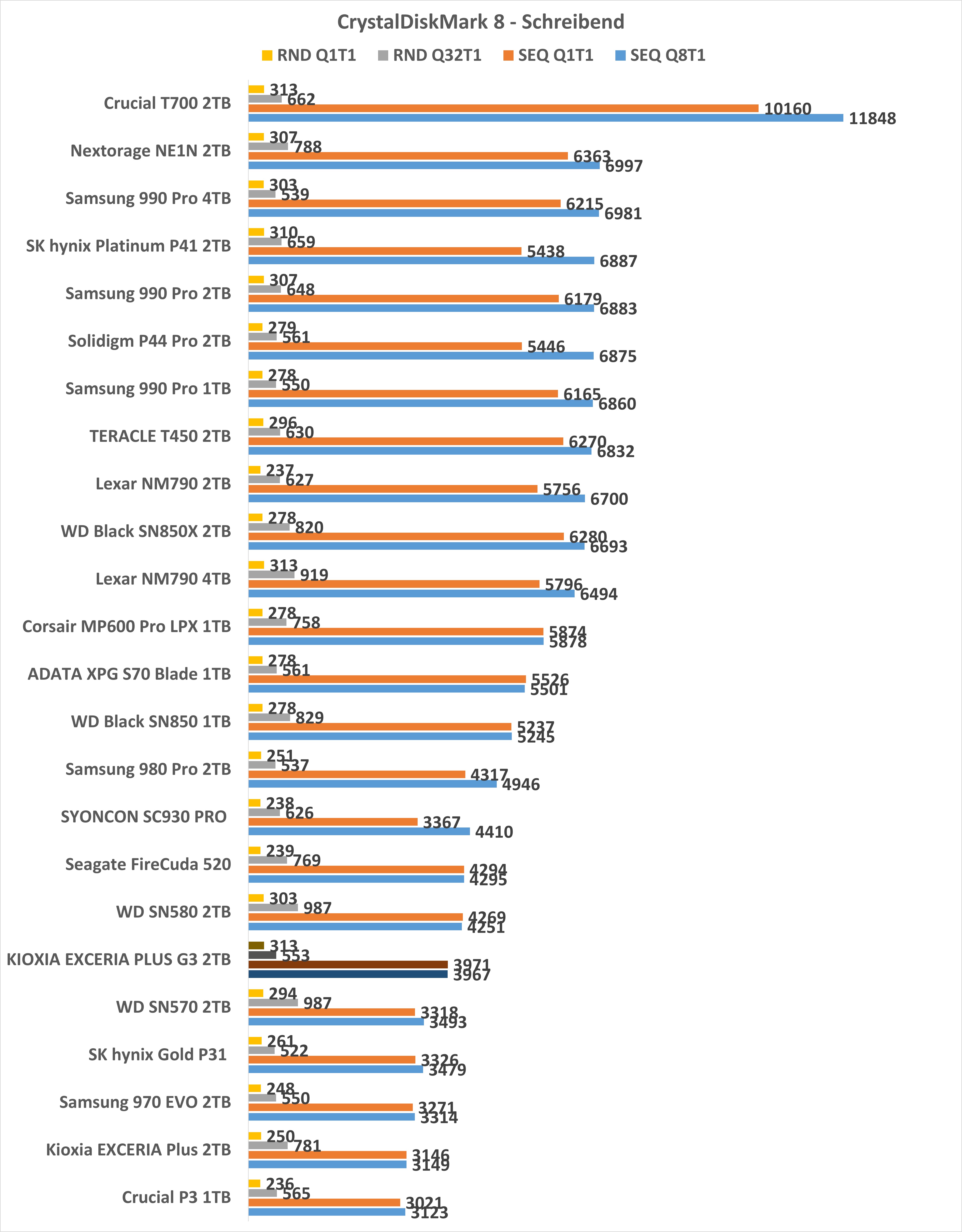
KIOXIA verspricht bei der EXCERIA PLUS G3 5000 MB/s lesend und 3900 MB/s schreibend. Diese Werte konnten in meinem Test auch erreicht werden!
So schaffte die SSD 5064 MB/s lesend und 3967 MB/s schreibend. Damit ist die SSD ein Stück schneller als beworben.
Allerdings verglichen mit vielen anderen SSDs ist die EXCERIA PLUS G3 dennoch eher auf der etwas langsameren Seite.
Wobei diese sicherlich am ehesten mit einer SSD wie der WD SN580 vergleichbar ist, welchen Vergleich die SSD auch hier gewinnt.
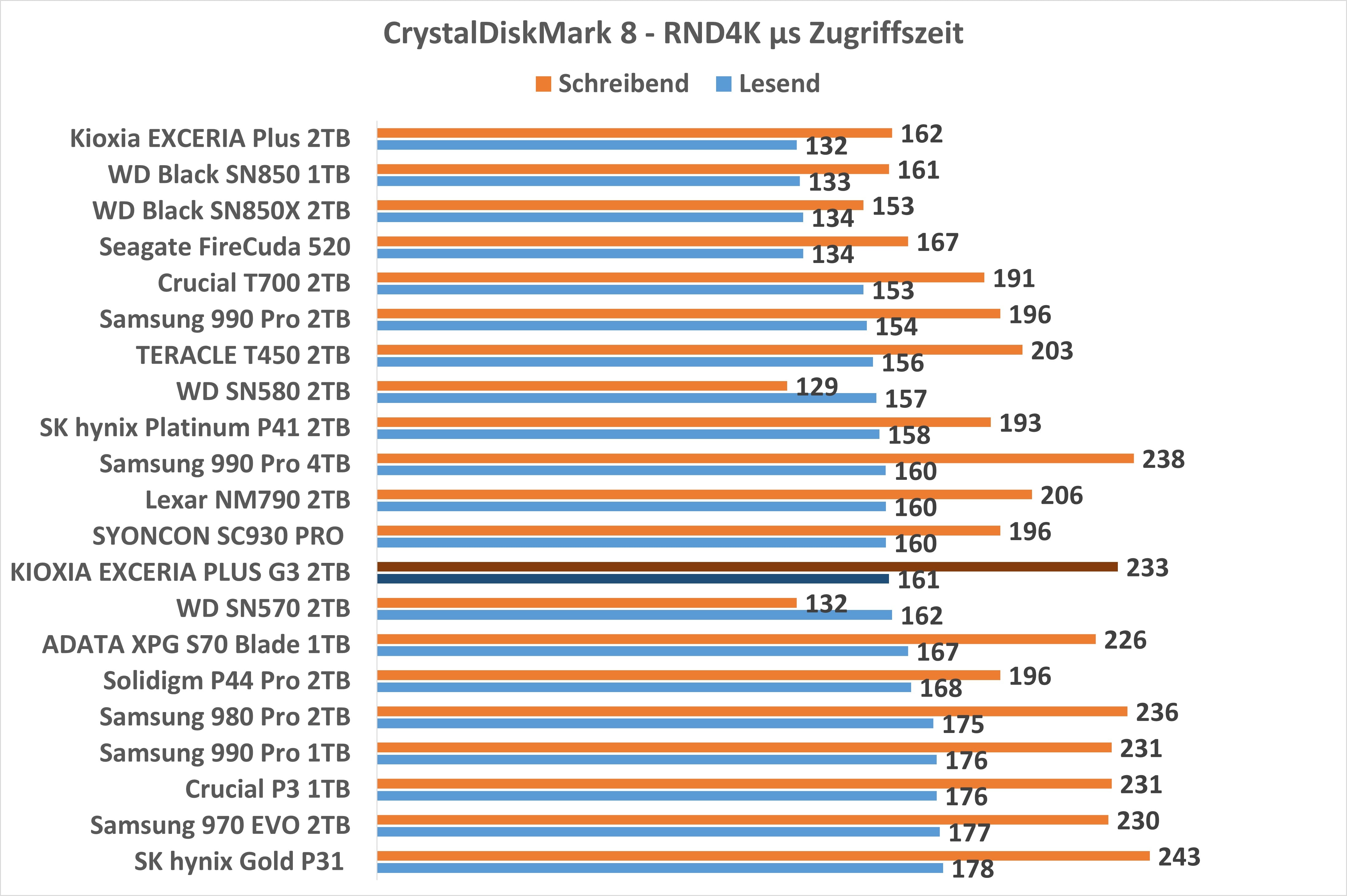
Etwas versteckt bietet CrystalDiskMark die Möglichkeit, die IOPS und die Zugriffszeit von SSDs zu messen. Dies ist beides nicht die genaueste oder beste Messung, schauen wir uns aber dennoch auch hier einmal die Ergebnisse an.
Hier scheinen die Ergebnisse aber durchaus stimmig zu sein. Die SSD plaziert sich in beiden Tests im unteren Mittelfeld.
Machen wir mit AS SSD weiter. Dieser Test ist nicht unbedingt auf moderne SSDs gut optimiert, aber kann dennoch ein paar interessante Werte liefern, auch wenn ich nicht zu viel in diese hinein interpretieren würde.
Allerdings in diesem Fall passen die Werte von AS SSD gut zu den anderen Benchmarks. So platziert sich die EXCERIA PLUS G3 knapp über der WD SN580.
Anvil’s Storage Utilities ist an sich sehr gut für moderne SSDs optimiert. Hier schneidet die EXCERIA PLUS G3 etwas schlechter ab als beispielsweise die WD SN580, welche ansonsten hinter der KIOXIA lag.
PC Mark
Der PC-Mark-Test zielt mit seinem Speicher-Benchmark darauf ab, alltägliche Anwendungen wie Büroanwendungen und Spiele zu simulieren.
Es stehen dreit Testoptionen zur Verfügung: die „Quick“-Variant, “Data” und die „volle“ Version. Die „volle“ Version nutzt größere Dateigrößen, was dazu führt, dass SSDs mit langsamer Schreibgeschwindigkeit oder aggressiven Schreibcaches schlechter abschneiden.
PC Mark scheint die EXCERIA PLUS G3 sehr zu mögen! So schneidet hier die SSD gerade im Data Drive und Quick Test sehr gut ab! Hier kann diese sogar klar Modelle schlagen welche eigentlich besser sein sollten.
Im Full System Drive Benchmark bleiben die Ergebnisse weiterhin sehr gut, aber hier ordnet sich die SSD etwas mehr erwartungsgemäß ein.
Wichtig, da mir die Werte hier ursprünglich etwas zu gut vorkommen, habe ich die Tests wiederholt und auch stichprobenartig die anderen SSDs erneut getestet. Die Werte passten auch bei der Überprüfung.
3D Mark SSD Test
3D Mark hingegen spezialisiert sich auf die Messung von Spieleladenzeiten. Diese werden dabei intern richtig “simuliert” und es gibt nicht einfach nur eine theoretische Messung.
Folgendes testet der 3D Mark SSD Test:
Loading Battlefield™ V from launch to the main menu.
Loading Call of Duty®: Black Ops 4 from launch to the main menu.
Loading Overwatch® from launch to the main menu.
Recording a 1080p gameplay video at 60 FPS with OBS (Open Broadcaster Software) while playing Overwatch®.
Installing The Outer Worlds® from the Epic Games Launcher.
Saving game progress in The Outer Worlds®.
Copying the Steam folder for Counter-Strike®: Global Offensive from an external SSD to the system drive.
Hier sehen wir wieder ein Ergebnis das mit den theoretischen Benchmarks gleichauf ist. Die EXCERIA PLUS G3 setzt sich +- gleichauf mit der WD SN580 im unteren Mittelfeld.
Praxis-Test
Kopieren wir zum Schluss noch zwei große Archive auf die SSD, welche wir anschließend von dieser entpacken. Dieser Benchmark ist auch repräsentativ für beispielsweise das Installieren von Spielen und Programmen.
Datei-Paket A – Installation von Tiny Tinas Wonderland ca. 52GB
Datei-Paket B – Installation von Tiny Tinas Wonderland, Total War Warhammer 3 und GW2 ca. 231 GB
Auch in den Praxis Tests platziert sich die EXCERIA PLUS G3 +- gleich auf mit der WD SN580 SSD im Mittelfeld der bisher getesteten SSDs.
Tendenziell schneidet sie aber beim Test mit der größeren Datenmenge besser ab.
SLC Cache?
Nahezu alle gegenwärtigen SSDs verfügen über einen sogenannten SLC-Cache. Selbst der fortschrittlichste NAND kann in der Regel nicht mit Datenraten von 6000 MB/s beschrieben werden. Um dieses Problem zu umgehen, verwenden SSDs einen Trick.
Die EXCERIA PLUS G3 nutzt beispielsweise TLC NAND. TLC NAND ermöglicht das Schreiben von bis zu 3 Bits pro Zelle. Allerdings wird der Schreibvorgang komplexer, je mehr Bits pro Zelle geschrieben werden. Daher ist das Schreiben von QLC NAND im Vergleich langsamer.
Aber was passiert, wenn wir nur ein Bit pro Zelle schreiben? Dies beschleunigt den Schreibvorgang erheblich! Auf diese Weise erreichen moderne SSDs hohe Schreibraten, indem nur ein Teil des TLC/QLC NANDs mit einem Bit beschrieben wird.
Allerdings ist dieser Cache nicht unbegrenzt groß, und nach dem Cache können die Datenraten teilweise extrem sinken. QLC SSDs erreichen nach dem Cache oft nur noch etwa 100 MB/s, während einfache TLC SSDs normalerweise etwa 300-400 MB/s erreichen.
Für diesen Test schreibe ich die SSDs einmal komplett voll und protokolliere dabei die Geschwindigkeit mit H2Testw. H2Testw schöpft nicht das volle Tempo aus, bietet jedoch im Vergleich zu anderen SSDs eine korrekte Rangliste und realistische „Alltagsgeschwindigkeiten“.
Oh! Die KIOXIA EXCERIA PLUS G3 brauchte über 1:21 h um komplett vollgeschrieben zu werden. Damit ist die SSD fast schon etwas überraschend langsam.
Wir können sehen, dass die Schreibrate der SSD zweimal sinkt. Zunächst haben wir die volle Datenrate die H2TestW erreichen kann.
Nach ca. 500 GB geschriebenen Daten sinkt die Datenrate auf rund 500 MB/s.
Nach ca. 1200 GB geschriebenen Daten sinkt die Datenrate noch einmal auf 215-250 MB/s.
Dies ist relativ wenig für eine SSD die TLC NAND nutzt!
Hitzeentwicklung
Ein Pluspunkt bei der KIOXIA EXCERIA PLUS G3 ist die Hitzeentwicklung. So wird die SSD bei konstanter Last natürlich auch heiß und ein Kühlkörper ist klar zu empfehlen.
Allerdings in meinem Test war ein Kühlkörper nicht nötig! So erreichte die SSD bei konstanter Last ohne Kühlkörper, ohne direkten Airflow in einem offenen Testaufbau maximal +- 78 Grad.
Dies ist nicht wenig, aber die SSD drosselte sich in einem erweiterten CrystalDiskMark Benchmark nicht herunter.
Dies ist nicht selbstverständlich und sieht bei den meisten modernen SSDs anders aus.
Stromverbrauch
Die Ermittlung des Stromverbrauchs von M.2 SSDs stellt eine Herausforderung dar. Um dies zu bewerkstelligen, wende ich eine besondere Methode an: Ich verbaue die SSDs in ein externen NVME SSD Gehäuse mit USB-C 3.1 und messe den Gesamtstromverbrauch dieses Gehäuses, der auch den Verbrauch der SSD einschließt. Eine exakte Messung ist zwar aufgrund der Limitierung der SSD-Leistung auf 1000 MB/s nicht möglich, aber die Ergebnisse bieten dennoch einen Überblick über den Energiebedarf verschiedener SSDs. Es empfiehlt sich daher, weniger auf absolute Werte zu fokussieren, sondern eher einen Vergleich zwischen verschiedenen Modellen anzustellen, um einzuschätzen, ob eine SSD tendenziell mehr oder weniger Energie benötigt.
Für den Einsatz in einem Desktop-Computer spielt dieser Test kaum eine Rolle, da eine Abweichung von etwa +- 1 Watt kaum Auswirkungen auf die Stromrechnung hat. Doch in einem Ultrabook kann eine Differenz von nur +- 1 Watt die Akkulaufzeit um fast eine Stunde beeinflussen.
Sehr gut! Die KIOXIA EXCERIA PLUS G3 scheint eine sehr sparsame SSD zu sein, zu mindestens bei meiner zugegeben groben Testmethode.
Hier war die G3 sogar genau genommen eine der sparsamsten SSDs die ich bisher in den Fingern hatte, was auch zur vergleichsweise geringen Hitzeentwicklung passt.
Im Folgenden habe ich zusätzlich die Leistungsaufnahme bei einem durchlauf CrystalDiskMark mitgeschrieben.
Auch hier sehen die Werte sehr gut aus!
Fazit
Die KIOXIA EXCERIA PLUS G3 ist ohne Frage nicht die schnellste SSD derzeit auf dem Markt, aber dennoch für sehr viele Nutzer interessant!
Warum? Die EXCERIA PLUS G3 ist eine vergleichsweise kühle und sparsame SSD, welche aber dennoch gerade lesend eine gute Leistung bietet. Damit ist diese für Notebooks interessant, gerade dann, wenn du hier nicht nach dem absoluten Maximum nach Leistung suchst.
Dabei ist die Leistung der EXCERIA PLUS G3 prinzipiell auch alles andere als schlecht. Diese übertrifft hier meist die WD SN580, welche ich durchaus als direkten Konkurrenten betrachten würde.
Lediglich die Leistung nach dem SLC Cache ist schwach. Kopierst du auf einmal große Datenmengen, ist die EXCERIA PLUS G3 nicht gut. Diese ist also weniger als Import SSD für Medien oder Ähnliches geeignet.
Allerdings als zusätzliche Programm oder Spiele SSD, sehe ich gerade in Notebooks absolut einen Platz für diese. Ebenso in einfacheren oder “Akkulaufzeit” orientierten Systemen.
3D Drucker sind etwas extrem Spannendes, können aber auch frustrierend sein! Gerade die günstigeren Modelle funktionieren an sich gut, können aber auch mal zickig sein… Auch Dinge wie die Kalibrierung, das Ausrichten der Druckplattform sind nervig!
Der Creality Ender-3 V3 KE, um welchen es sich in diesem Test drehen soll, ist der erste günstige 3D Drucker den ich bisher in den Fingern hatte, bei dem alles passt und der auch wirklich Spaß macht zu nutzen!
In diesem Test erfährst du, warum ich den Creality Ender-3 V3 KE so sehr mag und dieser mir wieder die Freude am 3D Drucken gebracht hat.
Etwas unübersichtliches Line Up
Creality bietet unter dem Ender 3 Branding dutzende 3D Drucker an! V1-V3, diese dann in Neo und Pro Versionen, in Max Versionen usw.
Hier im Test haben wir den Creality Ender-3 V3 KE. Achte auch wirklich auf die “KE” Endung, ein Modell ohne diese ist “was anderes”.
Creality Ender-3 V3 KE im Test
Der Creality Ender-3 V3 KE ist, was den Aufbau und das Design betrifft, ein absolut klassischer 3D Drucker.
Dieser setzt auf drei Motoren (+ extruder) und einen offenen Aufbau.
Im Gegensatz zu vielen super günstigen Modellen kommt dieser aber schon fast komplett fertig aufgebaut zu Dir. Du musst lediglich ein paar Kabel verbinden und Z-Achse montieren. Diese wird einfach mit 6 Schrauben befestigt, ein passender Inbusschlüssel liegt bei.
Fertig zusammengebaut wirkt der Ender-3 V3 KE erfreulich stabil und generell gut gebaut.
So sind auch Dinge wie das Netzteil komplett geschlossen, die Kabel textilummantelt und auch die Halterung für die Filament Rolle ist platzsparend auf der Oberseite angebracht.
Gesteuert wird der Ender-3 V3 KE über eine Displayeinheit, welche auch direkt über zwei USB Ports für USB Sticks verfügt. Du musst also nicht umständlich mit microSD Karten auf der Rückseite des Druckers arbeiten, wie ich das bei meinen älteren Modellen so erlebt habe.
Die Steuerung
Gesteuert wird der Ender-3 V3 KE über einen Touchscreen an der Seite des Druckers. Dieser ist relativ groß und die Benutzeroberfläche ist gelungen!
So lassen sich Projekte lokal auf dem Drucker speichern, wie aber auch via WLAN auf diesen übertragen oder über einen USB-Stick einspielen.
Dort siehst du eine Vorschau des Projekts, inklusive Laufzeiten usw. Zudem kannst du natürlich Parameter und „Wartungs-Einstellungen“ anpassen.
Eigene Software
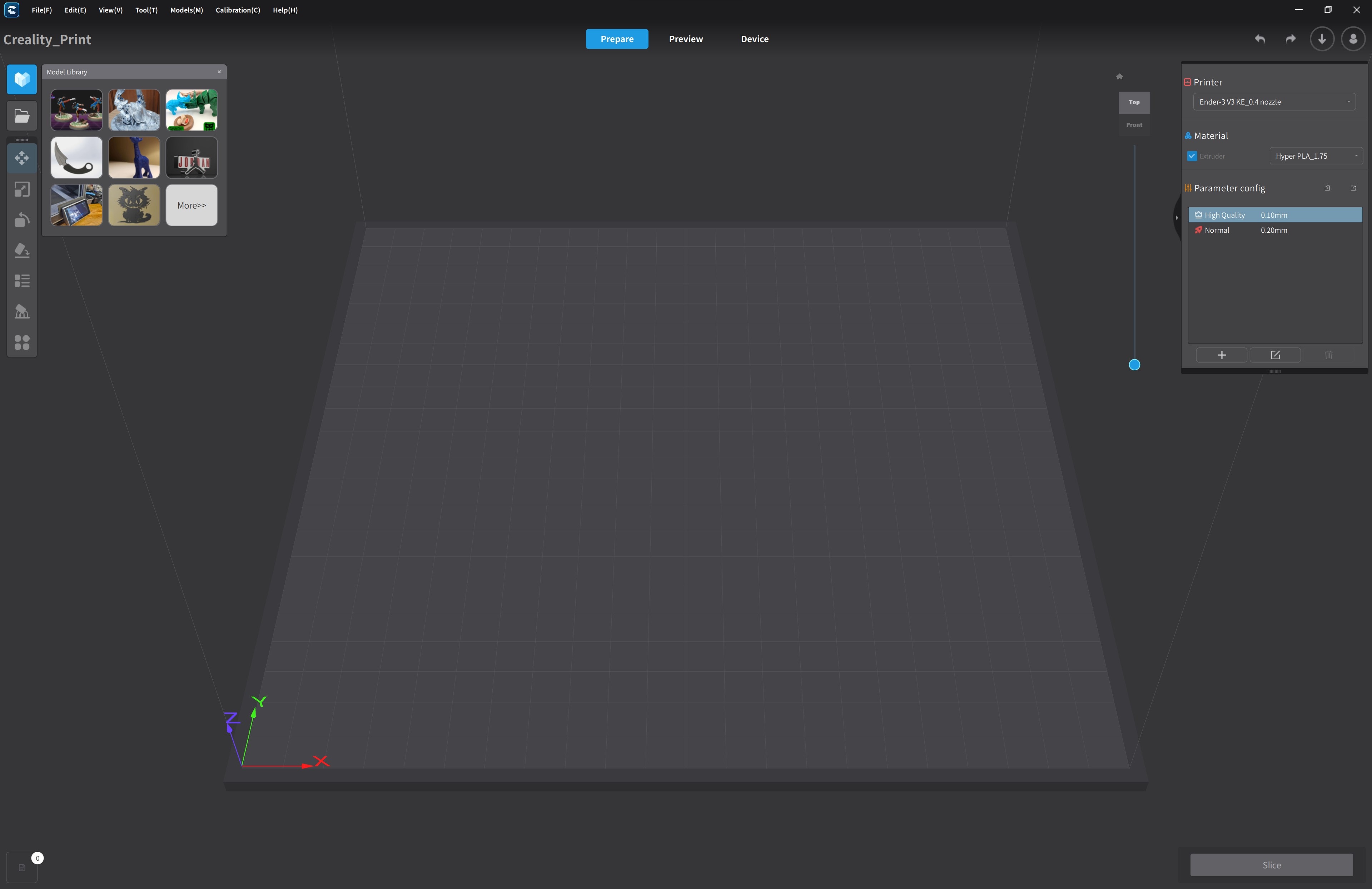
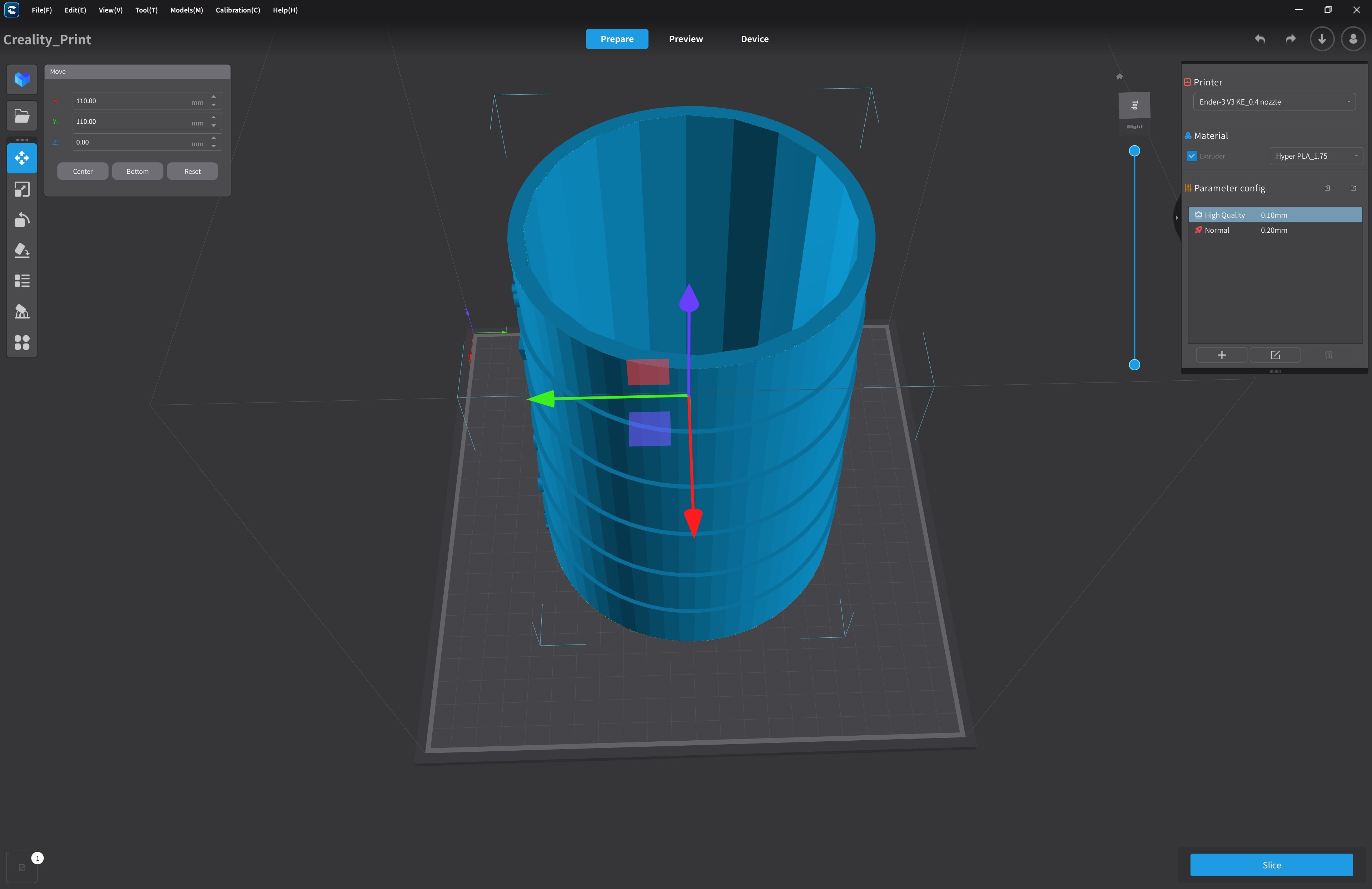
Die meisten günstigen 3D Drucker nutzen die Cura Software zum verarbeiten deiner Projekte. Der Ender-3 V3 KE nutzt allerdings die Creality eigene Software, Creality Print.
Dieses funktioniert via Cura. Du lädst deine zu druckenden Projekte in die Software, wählst aus in welcher Qualität, Saitenstärke usw. diese gedruckt werden und kannst diese dann für den Drucker vorbereitet auf einen USB Stick exportieren.
Die Software erlaubt es dir auch dich via WLAN mit deinem Drucker zu verbinden! Dann ist ein hin und her kopieren via USB Stick nicht mehr nötig.
In der Software ist zudem auch ein kleiner “Store” für Projekte intigriert. Du kannst hier direkt einige 3D Modelle auswählen und direkt drucken.
Ich fand die Creality Print Anwendungen erstaunlich gut!
Auto Nivellierung
Der Creality Ender-3 V3 KE unterstützt Auto Nivellierung! Dies ist ein Feature, ohne das ich keinen 3D Drucker mehr kaufen würde.
Auf Wunsch kann der Ender-3 V3 KE vor jedem Druck den Abstand des Druckbeds an verschiedenen Punkten messen und automatisch den Druck entsprechend anpassen. Hierfür besitzt dieser einen kleinen Fühler, der aufgeklappt wird. Dies hat bei mir auch absolut tadellos funktioniert.
Mittlere Druckgröße
Der Creality Ender-3 V3 KE kann Projekte mit einer Größe von bis zu 220 x 220 x 240 mm drucken.
Dies ist eine gute mittlere Größe. Die meisten Modelle auf dem Markt bieten diese maximale Druckgröße.
Hohe Druckgeschwindigkeit mit bis zu 500 mm/s
Der Creality Ender-3 V3 KE kann mit bis zu 500 mm/s Geschwindigkeit drucken, was recht hoch ist! Damit gehört dieser schon zu den schnelleren Modellen, gerade in dieser Preisklasse. Hinzu kommt eine Beschleunigung von bis zu 8000 mm/s!
Allerdings empfiehlt Creality eine Geschwindigkeit von rund 300 mm/s, was immer noch sehr flott ist!
Damit ist die “KE” Version auch ein gutes Stück flotter als die “SE” Version.
Ich habe alle Projekte mit 300 mm/s gedruckt, was 0 Probleme gemacht hat.
Wie gut funktioniert der Creality Ender-3 V3 KE in der Praxis?
Ich habe bisher den Alfawise U30 genutzt. Dies ist ein sehr günstiger 3D Drucker, welcher aber für meine kleineren Projekte, irgendwelche Halter usw., ausgereicht hat.
Allerdings war der Drucker teils etwas nervig zu nutzen, vor allem das manuelle Ausrichten des Druckbetts war einfach nervig. Auch die Druckgeschwindigkeit war mit um die 100 mm/s eher dürftig.
Der Creality Ender-3 V3 KE macht hier viel mehr Spaß! Einfach das Druckprojekt heraussuchen, in Creality Print laden, wahlweise via USB Stick oder WLAN auf den Drucker übertragen und los gehts!
Der Drucker braucht zwar für die Kalibrierung vor jedem Druck ein paar Minuten, aber dies fällt beim 3D Drucken praktisch nicht ins Gewicht. Anschließend legt der Drucker von alleine los und druckt das gewünschte Projekt.
Ich musste auch nichts nachjustieren, irgendwelche Bänder nachziehen oder Ähnliches. Nach der Grundmontage arbeitete der Creality Ender-3 V3 KE bei mir sofort problemlos.
Dies auch relativ leise! Ich würde nicht empfehlen diesen im gleichen Raum stehen zu haben, er ist auf jeden Fall klar hörbar, gerade bei schnellen Bewegungen, aber er ist für einen “offenen” 3D Drucker auch alles andere als zu laut. Er ist klar leiser als der Alfawise U30.
Probleme mit dem Verstopfen, Klemmen oder Ähnlichem hatte ich 0! Klar, ich habe bisher erst knapp über 1 Kg “verdruckt”, aber in dieser Zeit hatte der Drucker bei mir 0 Probleme gemacht. Ganz im Gegenteil, selbst Kleinigkeiten, beispielsweise wie gut sich Projekte am Ende vom Druckbett ablösen lassen, sind positiv hervorgestochen.
Druckqualität
Die Druckqualität des Creality Ender-3 V3 KE schwankt zwischen gut und sehr gut! Glatte Flächen sehen merkbar besser aus als bei meinem alten Alfawise U30, feine Details werden gut gedruckt, und gerade die ersten Schichten werden dank Auto Nivellierung sehr “sauber”.
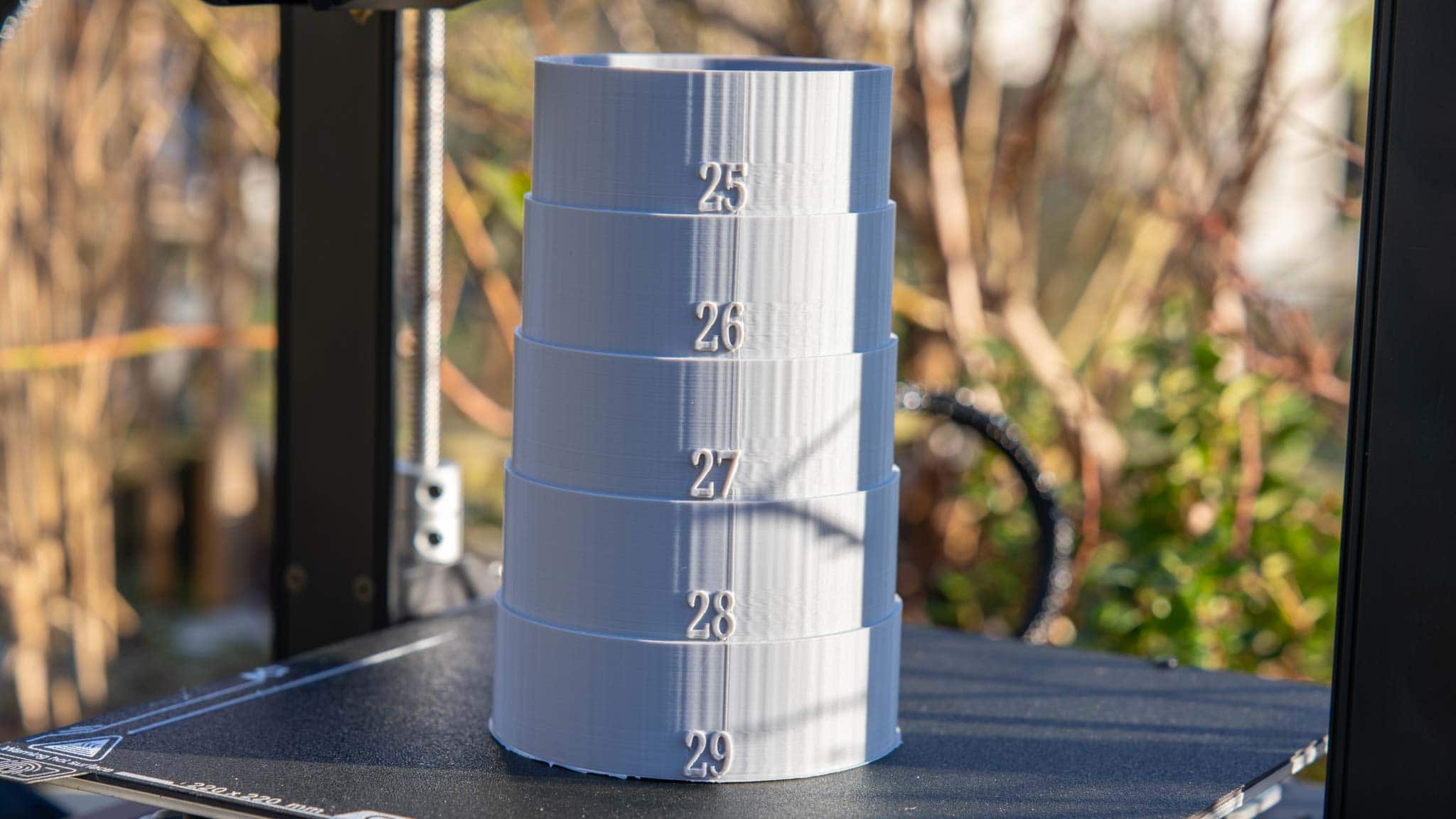
Links KOKONI EC2, rechts Creality Ender-3 V3 KE
Überhänge können etwas durchhängen, wenn nicht sauber unterstützt, aber dies ist weitestgehend normal für solche 3D Drucker.
Kurzum, der Creality Ender-3 V3 KE produziert aus meiner Sicht sehr saubere und gute Ergebnisse.
Fazit
Der Creality Ender-3 V3 KE hat mir offen gesagt wieder etwas Freude am 3D Drucken gebracht. Warum?
Ganz einfach gesagt, der Ender-3 V3 KE funktioniert einfach gut und unproblematisch!
Der Aufbau ist super schnell gemacht und ich musste auch nichts nachjustieren. Dank Auto Nivellierung und Kalibrierung musst du auch nichts vor den Druckvorgängen manuell anpassen.
Du musst nichtmal Druckprojekte via USB Stick oder Speicherkarte auf den Drucker übertragen. Dank integriertem WLAN lassen sich Projekte einfach per Netzwerk an den Drucker senden.
Dabei machte die Creality Print Anwendung bei mir einen wirklich guten Job. Nicht nur als Slicer, sondern auch bei der Überwachung des Drucks und sogar beim Finden von Projekten zum Drucken.
Die Druckgeschwindigkeit ist mit 300 mm/s hoch und die Druckqualität überdurchschnittlich.
Kurzum, ich bin mit dem Creality Ender-3 V3 KE sehr zufrieden! Für rund 300€ bekommst du einen sehr komfortablen und problemlosen 3D Drucker, der einfach Spaß macht!
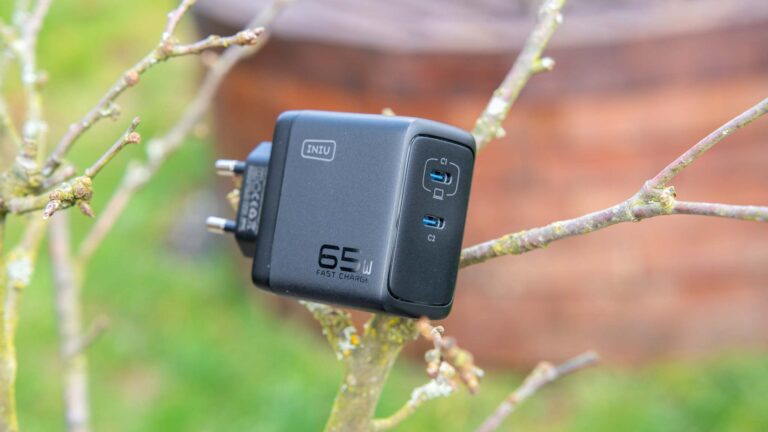
INIU bietet mit dem AI-624 ein neues Dual Port 65W USB C Ladegerät an. Dieses sieht auf den ersten Blick gut, aber auch nicht spektakulär aus.
Warum finde ich dieses dann doch spannend genug um es gekauft zu haben? Zum einen ist der Preis wie bei INIU üblich sehr attraktiv.
Zum anderen bietet das INIU AI-624 65W USB C Ladegerät eine sehr große PPS Stufe und kann somit beispielsweise das Samsung Galaxy S24 Ultra mit dem vollen Tempo laden.
Wollen wir uns also einmal das INIU AI-624 im Test ansehen!
INIU AI-624 65W USB C Ladegerät im Test
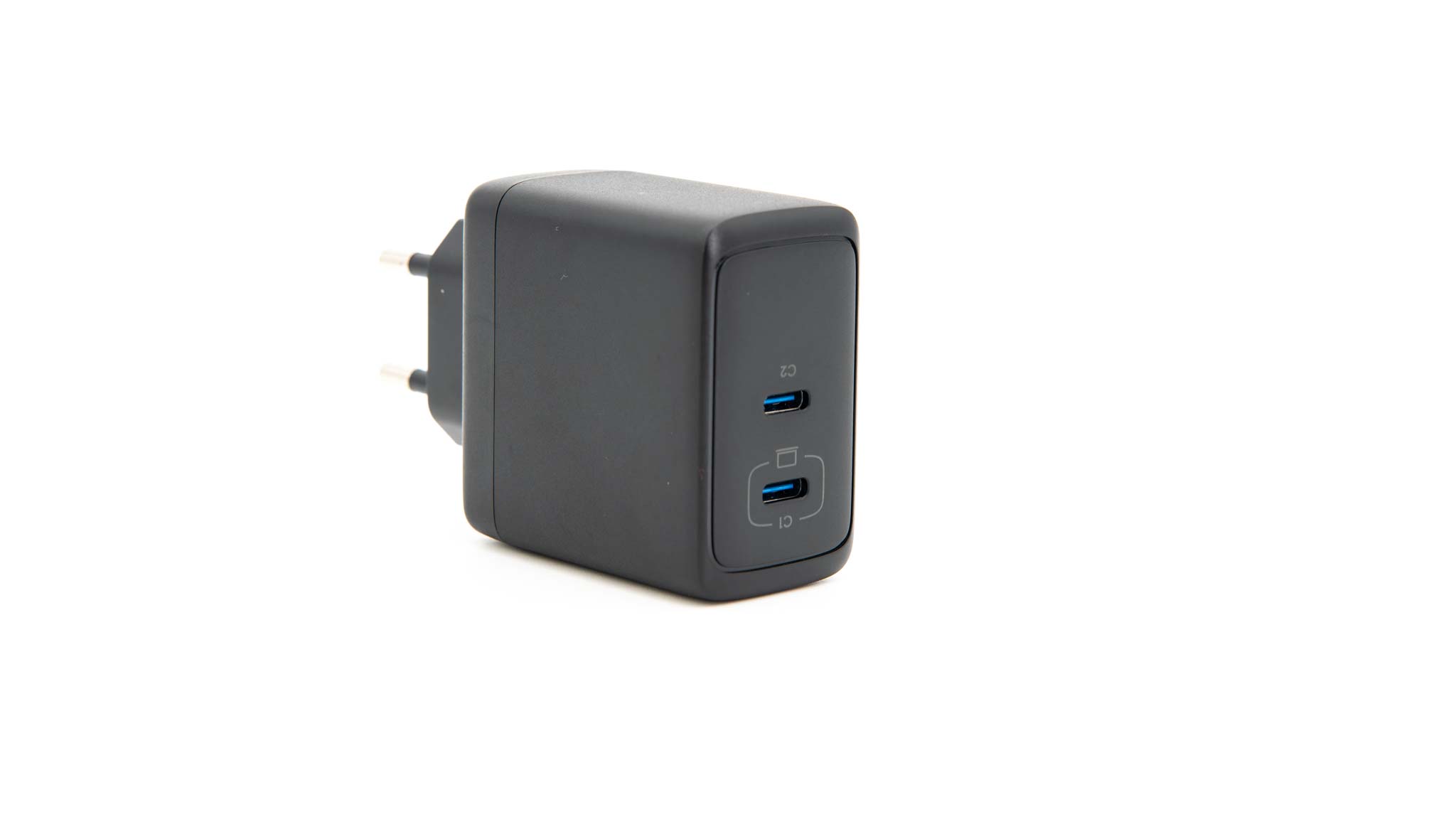
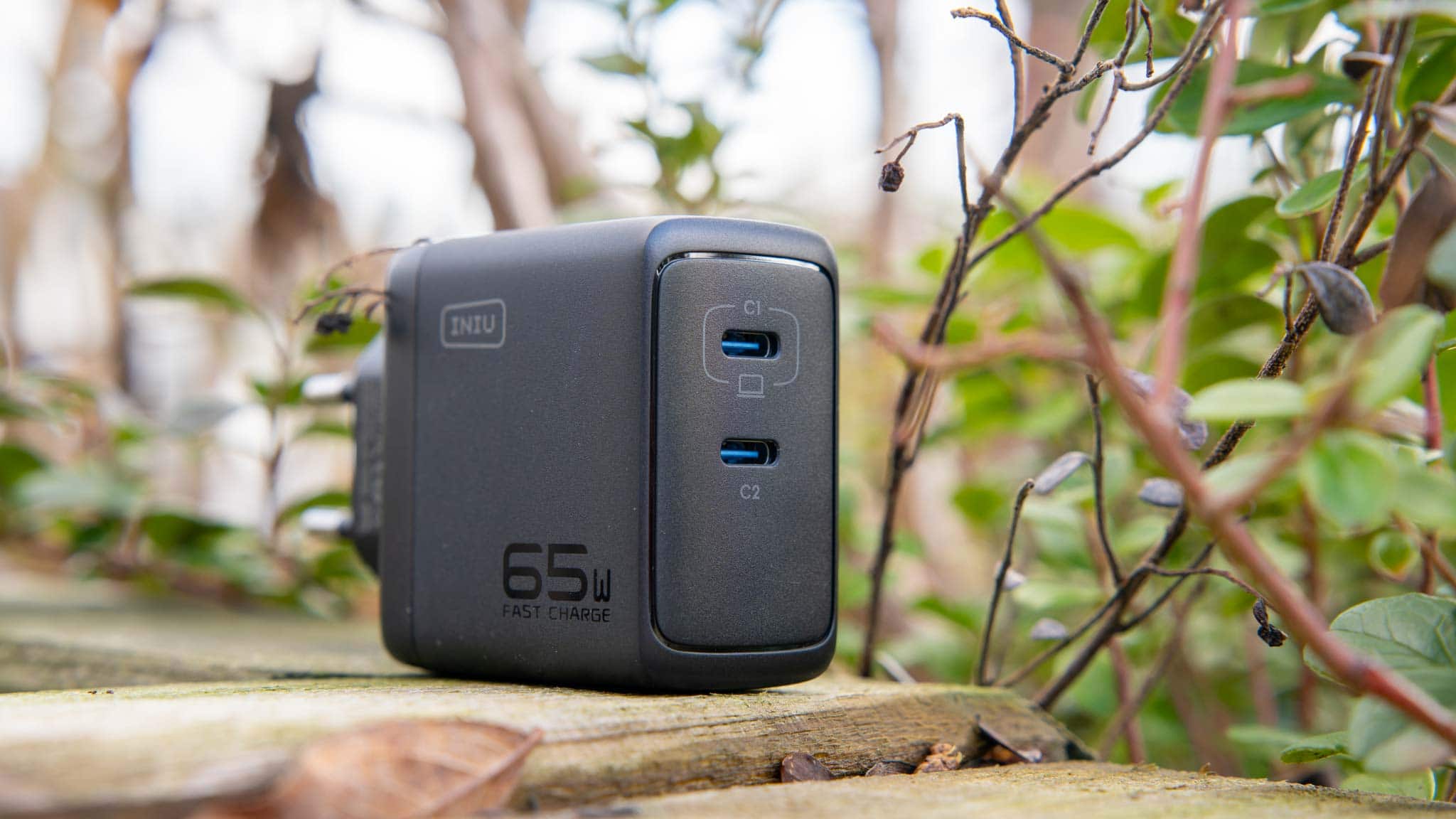
Das ist zunächst ein recht klassisches Dual-Port USB C Ladegerät. So haben wir hier das übliche Steckdosen-Adapter Design und ein schwarzes Gehäuse.
Dieses misst 30,6 x 53,4 x 52 mm und bringt 125g auf die Waage, was für ein Ladegerät mit 2 Ports und 65W durchaus kompakt ist. Allerdings gibt es auch noch Modelle die noch ein Stück kleiner sind in dieser Klasse.
Was die Verarbeitungsqualität betrifft, gibt es nichts zu bemängeln.
Anschlüsse des INIU AI-624
Das INIU AI-624 besitzt zwei USB C Ports.
USB C 1 / 2 – USB Power Delivery 65W – 5V/3A, 9V/3A, 12V/3A, 15V/3A, 20V/3,25A
Beide USB C Ports des Ladegerätes bieten 65W Leistung nach dem USB Power Delivery Standard. Damit ist dieses prinzipiell Leistungsstark genug für Smartphones wie auch Notebooks.
Maximal 65W
Das INIU AI-624 bietet eine maximale Leistung 65W. Entsprechend kannst du nicht beide USB C Ports gleichzeitig voll nutzen.
Nutzt du beide Ports gleichzeitig werden diese auf 45W + 20W gedrosselt. Eine gute Verteilung welche das schnelle Laden eines iPads und iPhones oder allgemein Smartphone und Tablet gut erlaubt.
Mit großer PPS Stufe, Ideal fürs S24 Ultra!
Eine große Besonderheit des INIU AI-624 ist die PPS Stufe:
3,3V bis 11V bei bis zu 5A
Für ein 65W Ladegerät ist dies eine fantastische PPS Stufe! Die meisten 65W Ladegeräte bieten maximal eine “bis 3A” Stufe.
Die 5A Stufe ist aber wichtig um beispielsweise das S24 Ultra mit den vollen 45W zu laden.
PPS steht für Programmable Power Supply, was auf Deutsch „Programmierbares Netzteil“ bedeutet. Im herkömmlichen USB Power Delivery werden mehrere Spannungsstufen für Smartphones angeboten, in der Regel 5V, 9V, 15V und 20V. Das Gerät wählt eine dieser Stufen aus, um aufgeladen zu werden. PPS ermöglicht es dem Smartphone jedoch, innerhalb eines bestimmten Bereichs, zum Beispiel 3,3-11V, frei eine Spannung auszuwählen. Wenn das Smartphone beispielsweise entscheidet, dass es ideal wäre, mit 6,5V aufgeladen zu werden, kann ein PPS-Ladegerät diese Spannung bereitstellen.
Einige Smartphones, wie die Modelle der Samsung S20/S21/S22/S23/S24 Serie, erfordern PPS, um die maximale Ladegeschwindigkeit zu erreichen. Ein S24 Ultra kann beispielsweise an einem herkömmlichen USB PD-Ladegerät mit maximal 14W aufgeladen werden, während es an einem PPS-Ladegerät mit 45W laden kann. Wenn Dein Smartphone PPS nicht unterstützt, wird diese Funktion einfach ignoriert, und das Ladegerät wird wie ein normales USB PD-Ladegerät behandelt.
Belastungstest
Wie üblich habe ich das INIU AI-624 einem Belastungstest unterzogen in welchem ich das Ladegerät rund 6 Stunden lang zu 100% belastet habe.
Erfreulicherweise hat das Ladegerät dies ohne Probleme überstanden.
Spannungsstabilität
Die Spannungsstabilität ist bei USB PD Ladegeräten nicht mehr ganz so wichtig, wie es bei klassischen USB A Ladegeräten noch der Fall war. So verändert diese nicht groß die Ladegeschwindigkeit.
Dennoch muss diese natürlich innerhalb gewisser Grenzwerte bleiben und sollte im Optimalfall nicht zu sehr schwanken.
Die Spannungsstabilität des INIU AI-624 sieht gut aus! Gerade auf der 20V Stufe ist diese sogar ziemlich perfekt.
Ladetempo
Zu erwartendes Ladetempo
Apple iPads
+++
Apple iPhones
+++
Apple MacBooks
++
Google Pixel
+++
Huawei Smartphones
+
OnePlus Smartphones
+
Realme Smartphones
+
Samsung Galaxy Smartphones („S“ Serie)
+++
Windows Notebooks (Dell XPS, ASUS usw.)
+
+++ = „perfekt“ maximal mögliches Ladetempo zu erwarten
++ = sehr hohes Ladetempo zu erwarten
+ = flottes Ladetempo zu erwarten
0 = „Standard“ Ladetempo zu erwarten
– = langsames Ladetempo zu erwarten
— = nicht kompatibel oder nur sehr eingeschränkt geeignet
Dank der Leistung von bis zu 65W nach dem USB Power Delivery Standard ist das Ladegerät durchaus auch für größere Geräte geeignet. Beispielsweise ist das Ladegerät gut geeignet für die Dell XPS 13 oder MacBook Pros 13 Modelle, wie auch für die iPads Pro, Steam Deck usw.
Auch fürs iPhone und die Google Pixel Modelle ist das Ladegerät perfekt! Dank der großen PPS Range gilt dies sogar für das S24 Ultra, welches mit den vollen 45W geladen werden kann.
Effizienz unter Last
Kommen wir zum Abschluss noch auf die Effizienz des INIU AI-624 65W USB C Ladegerät zu sprechen. Hierbei vergleiche ich die Energie die das Ladegerät aufnimmt mit der Energie die es abgibt.
Die Effizienz lag bei mir zwischen 79,2% und 91,6%. Dies sind gute Werte! Gerade die maximalen 91,6% sind stark.
Verglichen mit anderen Ladegeräten sehen wir, dass das INIU AI-624 ziemlich in der Mitte liegt bzw. bei der Maximalen Effizienz sogar mit an der Spitze.
Fazit
Das INIU AI-624 65W USB C Ladegerät* ist super! Wir haben hier zwar abseits der großen PPS Stufe kein absolut besonderes Ladegerät vor uns, aber das was wir haben ist gut umgesetzt!
So haben wir 2x 65W USB Power Delivery Ports, welche bei gleichzeitiger Nutzung 45W + 20W liefern können. Super!
Das außergewöhnliche hier ist die PPS Stufe, welche 3,3-11V bei bis zu 5A umfasst und somit beispielsweise das Samsung Galaxy S24 Ultra mit dem vollen Tempo laden kann! Dies ist eine Besonderheit für ein Ladegerät dieser Klasse.
Hierdurch ist das INIU AI-624 nicht nur für Apple und Google Geräte super geeignet, sondern auch für das Samsung Ökosystem.
Auch abseits davon sieht das Ladegerät gut aus. Wir haben eine Effizienz im Bereich von 79,2% bis 91,6% und eine gute Spannungsstabilität. Hinzu kommt der überstandene Belastungstest.
Der WLAN 7 Standard ist noch sehr neu aber Ubiquiti hat bereits seinen ersten WLAN Access Point mit WLAN 7 auf den Markt gebracht.
Der UniFi 7 Pro bietet dabei auf dem Papier eine gewaltige Leistung! So soll dieser über alle Bänder hinweg eine Leistung von satten 6,7 Gbit bieten. Zudem haben wir einen 2,5 Gbit LAN Uplink.
Klingt doch sehr spannend, zumal der UniFi 7 Pro mit rund 200€ auch recht bezahlbar ist. Wollen wir uns den Access Point einmal in einem kleinen Test ansehen!
Ubiquiti UniFi 7 Pro im Test
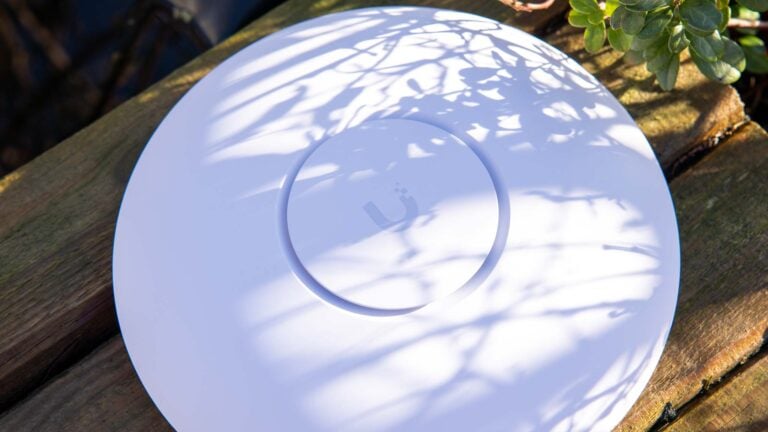
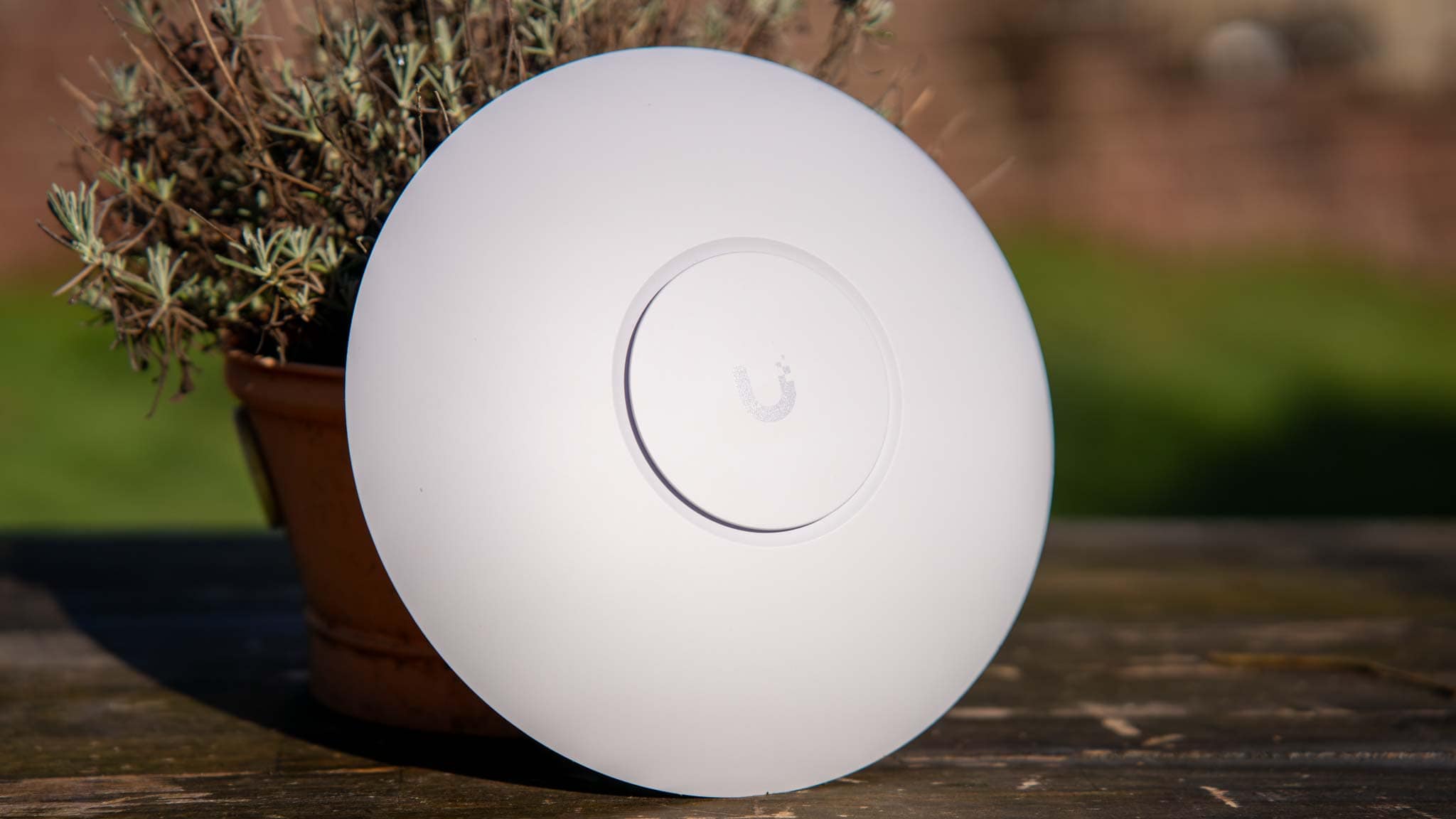
Der UniFi 7 Pro setzt auf das bekannte runde Ubiquiti Design. Der Access Point ist dabei aus einem matt weißen Kunststoff gefertigt und besitzt eine blaue Status-LED in der Mitte.
Hierdurch sieht dieser sehr schön schlicht und schick aus. Design kann Ubiquiti einfach.
Mit im Lieferumfang des UniFi 7 Pro liegt dabei eine umfangreiche Wandhalterung. Ein Netzteil oder PoE Injector liegt nicht bei!
Du benötigst also einen entsprechenden PoE Injector oder Switch.
Auf der Rückseite des UniFi 7 Pro findet sich nämlich nur ein einziger 2,5 Gbit LAN Port.
Das UniFi-System
Wenn du als Privatperson jetzt in Versuchung geräts einen UniFi Access Point zu kaufen, überlege es dir gut! Eigentlich ist UniFi kein System für den Heimgebrauch, sondern eher für das geschäftliche/professionelle Umfeld.
Es ist lediglich dank der sehr fairen Preisgestaltung und dem tollen Design und Aufbau auch bei „Hobby-Systemadministratoren“ beliebt geworden.
Um UniFi-Hardware zu verwenden, benötigst du zunächst einen Controller. Ein Controller ist eine Software, die die UniFi-Komponenten verwaltet. Die einzelnen Komponenten verfügen über keine eigene Benutzeroberfläche!
Stattdessen werden sie in den Controller importiert und gemeinsam verwaltet. Dies ist bei großen Installationen mit dutzenden von Access Points, Switches usw. ideal. Dadurch landen auch alle Daten und Statistiken der Geräte in einer Benutzeroberfläche.
Diese Controller-Software sollte jedoch rund um die Uhr laufen, damit Statistiken usw. korrekt angezeigt werden. Ubiquiti bietet hierfür den sogenannten Cloud Key an, eine Art Mini-Computer welcher speziell für diese Aufgabe gedacht ist. Alternativ kannst du UniFi auch auf einem eigenen Server oder einem Raspberry PI installieren. Ohne diese spezielle Software ist UniFi jedoch nicht nutzbar.
Software
Die Software des Ubiquiti UniFi 7 Pro sieht genauso aus wie bei allen anderen UniFi-Geräten, was natürlich daran liegt, dass hier dieselbe Controller-Software verwendet wird. Diese Benutzeroberfläche hat sich zwar im Laufe der Jahre etwas gewandelt, aufgrund von Updates, ist aber im Kern die gleiche wie schon bei den UniFi 5 und 6 Geräten.
Um den UniFi 7 Pro zu nutzen musst du diesen einfach nur mit dem Strom/Netzwerk verbinden. Anschließend wird dieser vom Controller erkannt und du kannst diesen „adoptieren“. „Adoptieren“ bedeutet einfach, dass der Access Point automatisch integriert wird.
Danach startet er das Aussenden des WLAN-Netzwerks. Die Einstellungen sind dabei eher überschaubar. Sie können die Sendeleistung, die Frequenz und die Kanalbreite anpassen. Auch Funktionen wie Band Steering usw. können aktiviert oder deaktiviert werden.
Über die UniFi-Software kannst du jederzeit sehen, wie viele Clients mit dem Access Point verbunden sind und wie hoch die Netzauslastung durch sie ist. Auf diese Weise kannst du schnell Clients identifizieren, die dein WLAN „überlasten“. Solche Clients lassen sich über UniFi auch drosseln.
Weitere Funktionen wie Gastnetzwerke usw. lassen sich ebenfalls erstellen. Für ein professionelles System habe ich jedoch teilweise das Gefühl, dass dieser Bereich bei UniFi nicht ganz so gut ausgebaut ist. Meraki Go von Cisco bietet hier einige zusätzliche Statistiken und Optionen.
Im Generellen zeichnet sich die Benutzeroberfläche aber vor allem durch das übersichtliche und schicke Design aus! Dies ist eine der besten und klarsten Benutzeroberflächen die du bei einem Netzwerk-Produkt finden kannst.
2,5 Gbit Uplink mit PoE
Eine Besonderheit des UniFi 7 Pro ist der 2,5 Gbit LAN Uplink. Dies kann die Verbindung zu lokalen NAS / Speichersystemen massiv beschleunigen.
Allerdings muss der Access Point über diesen 2,5 Gbit LAN Port auch mit Strom versorgt werden, PoE ist hier das Stichwort.
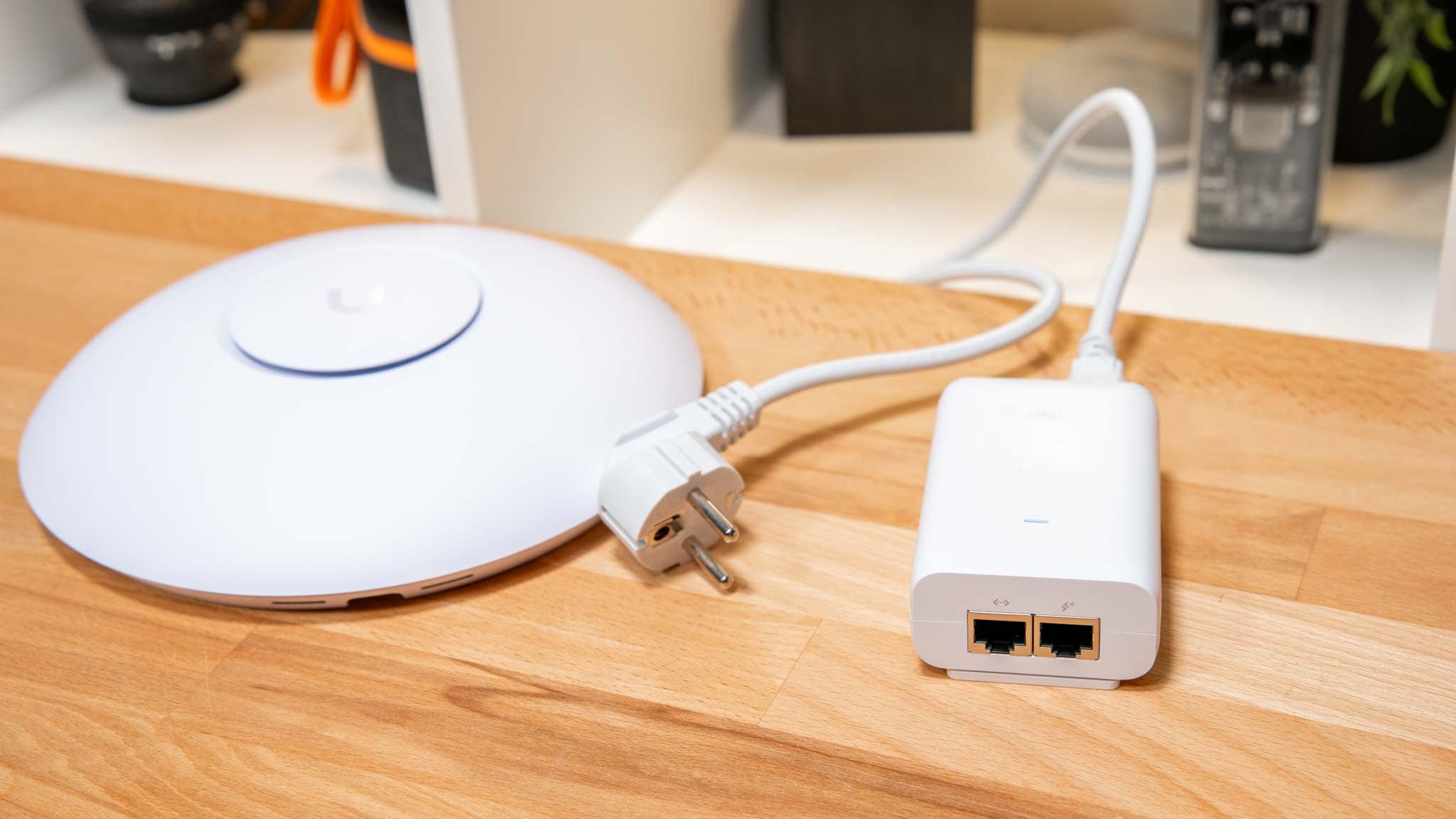
Der PoE Injector hat bei mir Problemlos mit dem UniFi 7 Pro und 2,5 Gbit LAN funktioniert
Allerdings werden die wenigsten von uns schon einen 2,5 Gbit LAN Switch mit PoE haben. Erfreulicherweise funktioniert aber folgender PoE Injector bei mir auch mit 2,5 Gbit LAN an einem entsprechenden Switch.
Einfach deinen normalen 0815 2,5 Gbit Switch nutzen und diesen Adapter dazwischen schalten. Das hat bei mir ohne Probleme funktioniert.
Leistung und technische Daten
Der UniFi 7 Pro setzt als erster Ubiquiti AccesPoint auf den WLAN 7 Standard. Prinzipiell ist der UniFi 7 Pro aber noch ein recht zurückhaltender WLAN 7 AccessPoint. So bietet dieser “nur”:
2,4 GHz – 688 Mbit
5 GHz – 2882 Mbit
6 GHz – 5765 Mbit
Dies sind sehr gute Werte, aber auch nicht viel größer als bei WLAN 6E Modellen. So haben wir hier bis zu 5765 Mbit auf dem 6 GHz Band, was beachtlich ist, aber das 5 GHz Band fällt mit 2882 Mbit vergleichsweise schwach aus. So bietet hier selbst der UniFi 6 Pro mehr Leistung.
Auch Modelle wie der TP-Link Deco BE85 sind völlig andere Kaliber mit bis zu 11520 Mbit auf dem 6 GHz Band.
So ist der UniFi 7 Pro ein “2×2” WLAN AccessPoint. Dieser verfügt intern für jedes Band über zwei Antennen und kann zwei parallele Datenströme bereitstellen.
Wir haben aber auf dem 5 GHz Band eine Kanalbreite von 160 MHz (wichtig auch für WLAN 6) und auf dem 6 GHz Band 320 MHz.
Dennoch geht in der Theorie mit WLAN 7 noch einiges mehr!
Aber der UniFi 7 Pro hat dennoch eine “sinnvolle” Leistung. So bieten die meisten Endgeräte eh nicht mehr als ein 2×2 Design und können von der Mehrleistung beispielsweise eines TP-Link Deco BE85 kaum profitieren.
Leistung in der Praxis (gegen den UniFi 6 Pro)
Aber wie sieht die Leistung des UniFi 7 Pro in der Praxis aus? Hierfür habe ich diesen und den UniFi 6 Pro in Kombination mit dem Samsung S24 Ultra (WLAN 7 wird unterstützt) und der Intel AX210 WLAN Karte (WLAN 6E) getestet.
Hierbei habe ich die Leistung zu einem lokalen Server getestet.
Starten wir ganz kurz mit der beeindruckenden Leistung des S24 Ultras welches auf dem 6 GHz Band auf Kurzdistanz 1813 MBit im Download und 1722 Mbit im Upload erreichte.
Ähnlich starke Werte sehen wir auch mit der Intel AX210 auf Kurzdistanz, wo wir 1771 Mbit im Download un 1953 MBit im Upload erreichen.
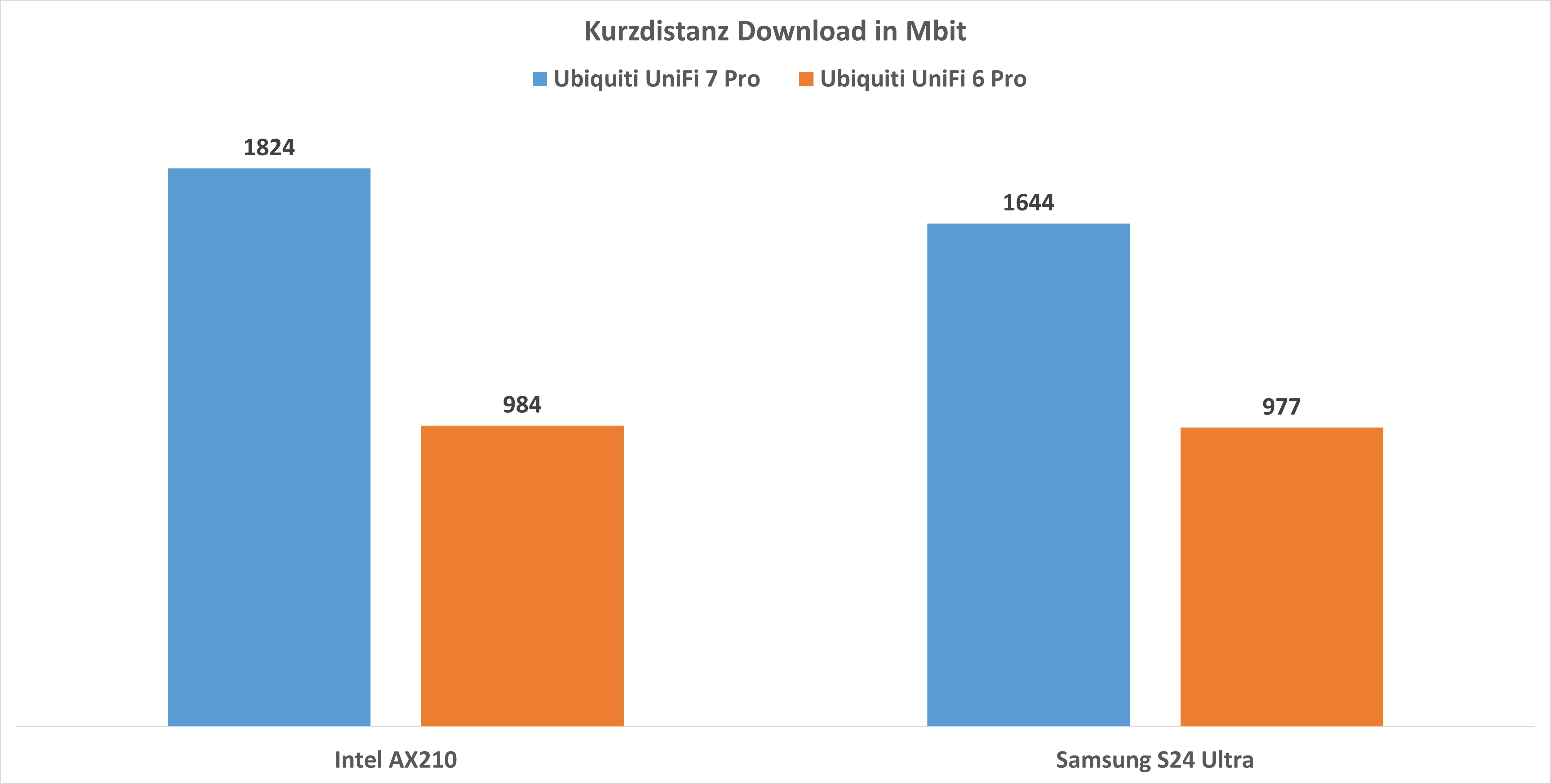
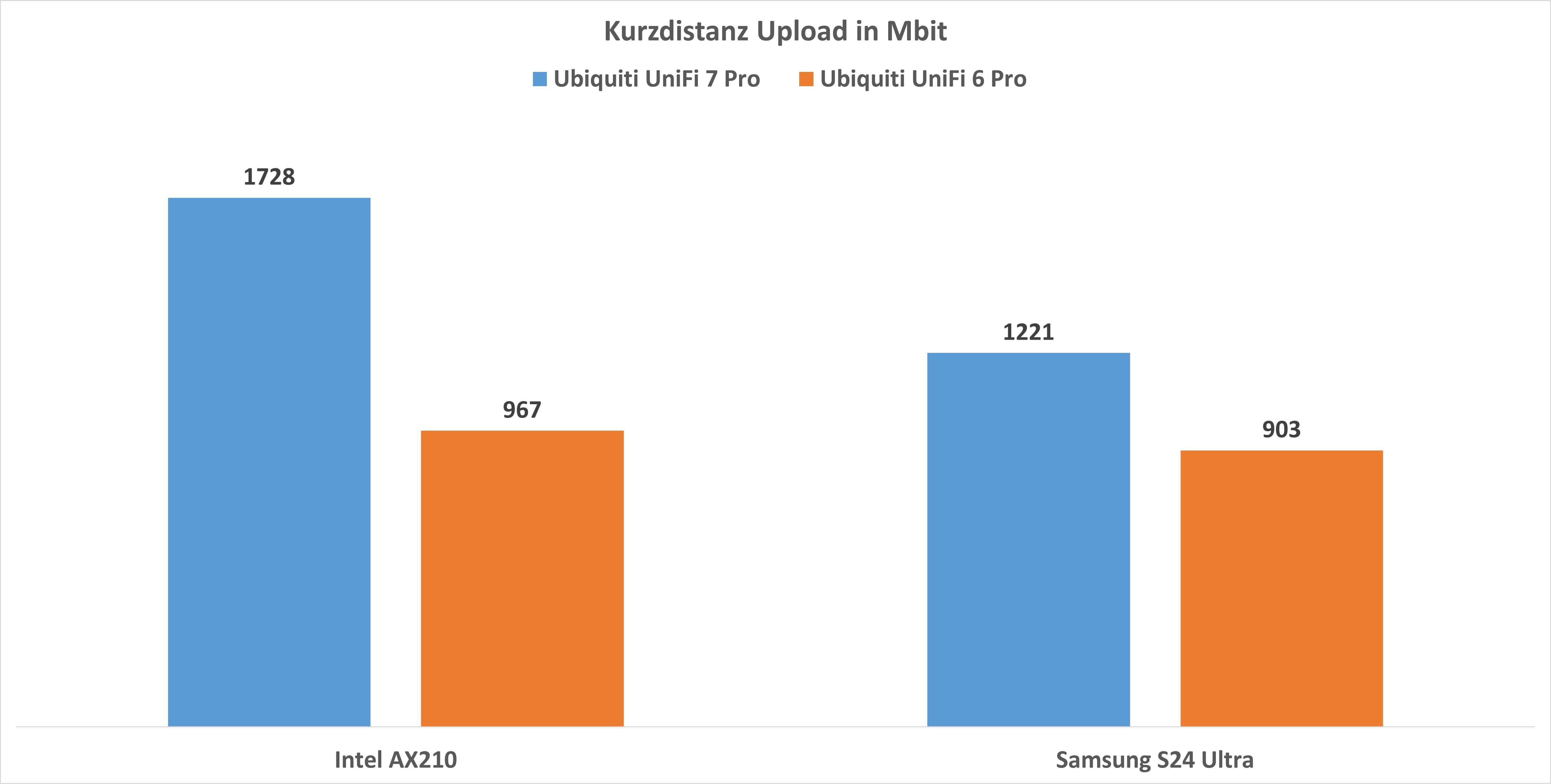
Aber wie siehts im Vergleich zum UniFi 6 Pro auf dem 5 GHz Band aus? Hier zunächst die Werte auf Kurzdistanz.
Hier sehen wir das der UniFi 7 Pro ein gutes Stück flotter ist als sein Vorgänger. Allerdings dies primär aufgrund des 2,5 Gbit Uplink! Würden wir dem UniFi 7 Pro auf einen 1 Gbit Uplink limitieren, sähen die Werte deutlich ausgeglichener aus.
Aber wie sieht es auf Distanz aus? Hier die Werte für eine mittlere Distanz durch 2 Wände.
Oh und hier sehen wir, dass die Datenraten mit beiden Modellen einbrechen, auf +- das gleiche Level. Auf Distanz scheint der UniFi 7 Pro keinen wirklichen Vorteil zu haben, auch in Kombination mit dem S24 Ultra.
Aber wie sieht es bei der 6 GHz Leistung auf Distanz aus?
Im Allgemeinen sinkt diese natürlich etwas stärker als auf dem 5 GHz Band. Allerdings bleibt die Leistung besser als ich es erwartet hätte.
Stromverbrauch
Der Stromverbrauch des UniFi 7 Pro schwankt je nachdem ob du diesen an einem PoE Switch oder mit einem PoE Injector nutzt.
Mit dem offiziellen Ubiquiti und 2,5 Gbit LAN benötigte der Access Point bei mir rund 10,x W.
Zum Vergleich, der UniFi 6 Pro benötigt in der gleichen Situation 7,x W.
Ein gehobener, aber auch kein hoher Verbrauch.
Fazit
Der Ubiquiti UniFi 7 Pro ist ein guter, wenn nicht sogar sehr guter, WLAN Access Point. Seine größte Stärke ist allerdings, verglichen mit dem direkten Vorgänger, der 2,5 Gbit Uplink und 6 GHz Band.
So brachte vor allem der 2,5 Gbit Uplink im Test einen deutlichen Vorteil! Im lokalen Netzwerk schaffte dieser bis zu 1813 MBit im Download in Kombination mit dem Samsung S24 Ultra, was beeindruckend ist.
Hier hilft auch das 6 GHz Band, welches leicht schneller war als das 5 GHz Band.
Allerdings auf Distanz gab es keinen nennenswerten Leistungsunterschied zwischen dem UniFi 7 Pro und UniFi 6 Pro. Klar ich hatte nur das Samsung Galaxy S24 Ultra als “WLAN 7” Gerät und das mag mit “richtigen” WLAN 7 Notebooks und Clients nochmal anders aussehen.
Aber derzeit würde ich sagen, dass die größte Stärke des UniFi 7 Pro der 2,5 Gbit Uplink ist. Hast du keine 2,5 Gbit „Infrastruktur“ oder planst diese aufzubauen, bringt er in der Praxis derzeit wenig Vorteile gegenüber dem älteren UniFi 6 Pro.
Allerdings kostet der UniFi 7 Pro auch “nur” 50€ mehr als der UniFi 6 Pro, daher macht es vielleicht Sinn diesen zu kaufen für den neueren WLAN Standard, dem schnelleren Uplink und dem 6 GHz Band.