Start Blog Seite 317

Xiaomi Redmi Note 4 im Test, das beste Smartphone unter 200€ (Full HD, Helio X20, 2GB/3GB RAM, 4100mAh Akku)

Xiaomi Smartphones sind fast schon legendär was die Preis-Leistung angeht. Eins der besten Xiaomi Smartphones in diesem Belang war das Redmi Note 3. Dieses hat nun einen Nachfolger erhalten, das Xiaomi Redmi Note 4.

xiaomi-redmi-note-4-test-reivew-19

Kann das Note 4 von Xiaomi im Test überzeugen?


Technische Daten 

  • Xiaomi Redmi Note 4
  • 5,5 Zoll Full HD Display
  • Helio X20 Deca Core 2.1GHz
  • 2GB RAM
  • 16GB ROM (erweiterbar)
  • 13MP Kamera mit f2.0 Blende
  • 4100mAh Akku

Bestellung, Lieferumfang und Verpackung

Leider werden Xiaomi Smartphones weiterhin nur in Asien verkauft, daher muss man auf einen der diversen China Händler zurückgreifen. Meine erste Wahl ist hier Gearbest, wo ich auch mein Redmi Note 4 für rund 155€ bestellt habe.

Gearbest bietet den Vorteil des zollfreien Versands. Wenn Ihr bei der Bestellung den Germany Express auswählt, dann wird das Smartphone direkt ohne zusätzliche Kosten aus China zu Euch gesendet.

xiaomi-redmi-note-4-test-reivew-1

Das Smartphone war gut verpackt und zusätzlich hat der Händler einen Steckdosen Adapter beigelegt.

xiaomi-redmi-note-4-test-reivew-3

Das Xiaomi Smartphone selbst wurde wie üblich in einer einfachen Box geliefert, die ein wenig an Apple erinnert. Im Inneren findet man das Redmi Note 4 wie auch ein 2A Ladegerät (US Stecker) und ein microUSB Kabel.


Das Xiaomi Redmi Note 4 im Test

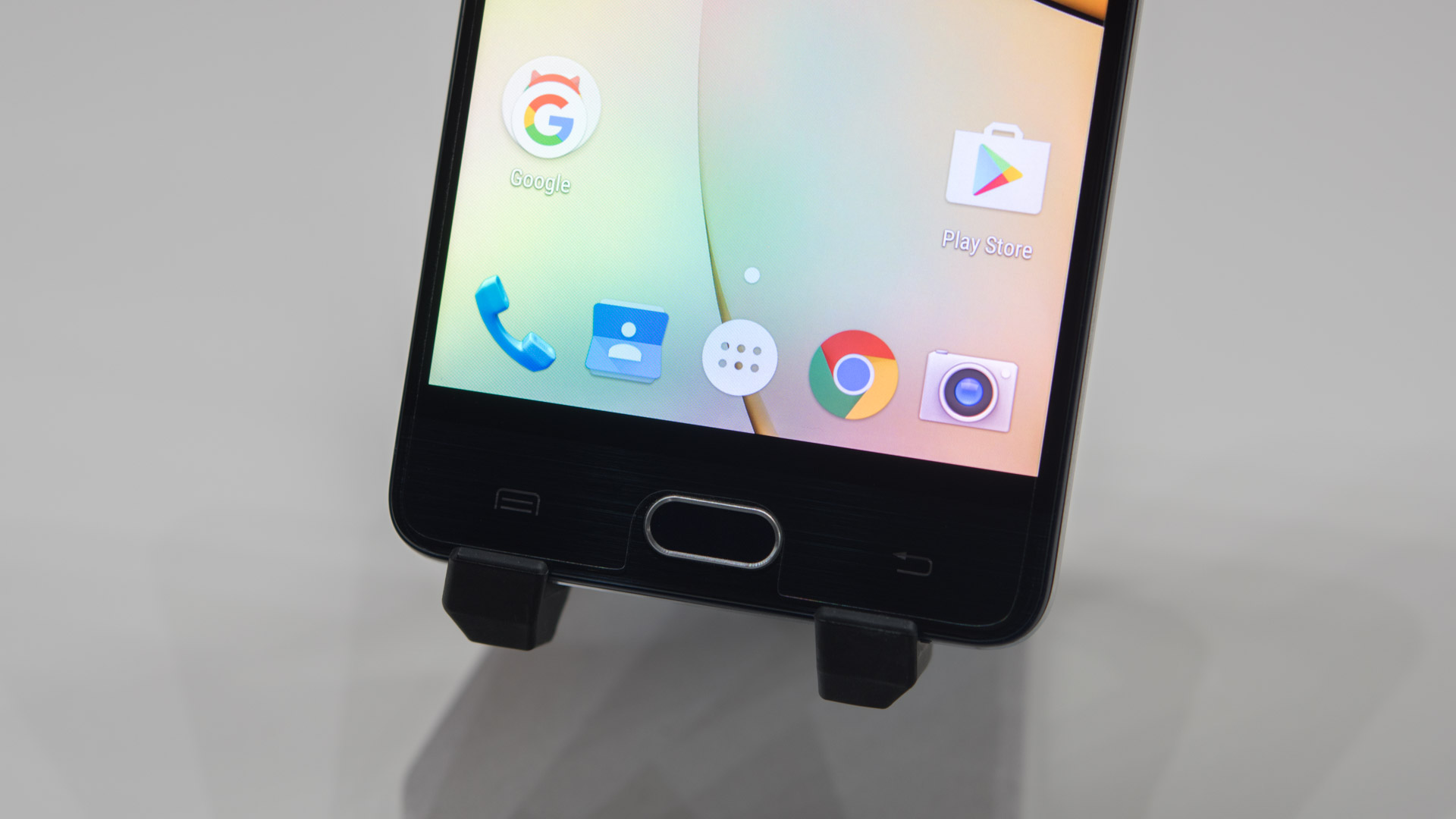
Man sieht dem Redmi Note 4 auf den ersten Blick bereits an, dass es sich bei diesem um ein Xiaomi Smartphone handelt. Die Front ist ganz Klassisch weiß und besitzt unterhalb des Displays drei Kapazitive Tasten, welche auch beleuchtet sind.

xiaomi-redmi-note-4-test-reivew-4

Die Rückseite besteht vollständig aus Aluminium. Hier gibt es auch die ersten Unterschiede zum Xiaomi Redmi Note 3. Das Note 3 besaß noch am oberen und unteren Ende der Rückseite große Plastikstücke unter welchen sich die Antennen verbargen.

xiaomi-redmi-note-4-test-reivew-6

Dies ist beim Redmi Note 4 nicht mehr der Fall, hier sind die Antennen unter sehr dünnen Plastikstreifen, ähnlich wie beim iPhone 6, versteckt. Dies in Kombination mit dem etwas dicker und massiver anfühlenden Aluminium gibt dem Note 4 ein deutlich robustere Anmutung.

xiaomi-redmi-note-4-test-reivew-7

Auch der Rahmen des Smartphones wirkt um einiges hochwertiger als bei den allermeisten anderen Xiaomi Smartphones.

Was wieder „normal“ ist, ist der Aufbau der Rückseite. Die Kamera befindet sich mittig ausgerichtet und unter dieser ist der Fingerabdruckscanner angebracht.

xiaomi-redmi-note-4-test-reivew-8

Der Lautsprecher wie auch der microUSB Port zum Aufladen des Smartphones befindet sich auf der Unterseite, der Kopfhörerausgang  und ein Infrarot Sender sind auf der Oberseite angebracht.

Unterm Strich macht das Redmi Note 4 einen sehr guten Eindruck.


Software 

Mein Redmi Note 4 wurde noch mit MIUI 7 ausgeliefert, hat jedoch nach dem ersten Start sofort das Update auf MIUI 8 gefunden.

xiaomi-redmi-note-4-im-test-software-23 xiaomi-redmi-note-4-im-test-software-24

MIUI ist Xiaomis Version von Android, welche sich gerade optisch deutlich vom normalen Android unterscheidet.

WICHTIG: Es gibt in der Regel zwei Versionen von Xiaomi Smartphones eine chinesische und eine internationale Version. Das Redmi Note 4 ist zum Zeitpunkt dieses Tests lediglich in der chinesischen Version verfügbar, die auch nur Englisch oder Chinesisch als Sprache bietet und keinen Google Play Store vorinstalliert hat.

xiaomi-redmi-note-4-im-test-software-25 xiaomi-redmi-note-4-im-test-software-27

Wenn Ihr also das Note 4 in x Monaten kauft wird es vermutlich mit deutscher Sprache und Google Play Store ausgeliefert. Achtet einfach auf die Produktbeschreibung wo dies in der Regel angegeben ist.

Solltet Ihr doch ein chinesisches Xiaomi Redmi Note 4 haben, ist das auch kein Problem, man kann den Google Play Store einfach nachinstallieren. Anleitung dazu findet Ihr im offiziellen Xiaomi Forum http://en.miui.com/thread-233426-1-1.html

Auch ist es später möglich die internationale Rom auf das Gerät aufzuspielen, wenn diese erschienen ist.

Nach der Installation von MIUI 8 wird man von einer, wie ich finde, sehr hübschen und moderneren Benutzeroberfläche begrüsst. Diese ist nochmal deutlich besser aufgeräumt als es mit MIUI 7 der Fall war.

Dabei liefert MIUI 8 ein sehr komplette Benutzererfahrung. Vielleicht kennt Ihr das von anderen Smartphone Herstellern, die das Home Menü und vielleicht auch die Einstellungen optisch angepasst haben, jedoch dann andere Elemente der Benutzeroberfläche plötzlich eine völlig andere Design Sprache haben.

xiaomi-redmi-note-4-im-test-software-28 xiaomi-redmi-note-4-im-test-software-29 xiaomi-redmi-note-4-im-test-software-30 xiaomi-redmi-note-4-im-test-software-34 xiaomi-redmi-note-4-im-test-software-36

Das ist bei Xiaomi anders, die gesamte Benutzeroberfläche und auch fast alle Xiaomi Apps haben die gleiche Design Sprache.

Ob Euch diese nun gefällt oder nicht schaut es Euch am besten selbst an. Allerdings hat MIUI auch abgesehen von der Optik einiges zu bieten. Eins der eher ungewöhnlichen Features ist der „Second Space“.

Dieser erlaubt Euch Euer Smartphone in „Zwei“ zu teilen. Es gibt nach dem Aktivieren so zu sagen zwei Betriebssysteme, die komplett geteilt sind und man zwischen diesen hin und her wechseln kann.

Apps die auf dem einen sind, sind zum Beispiel nicht zwingend auch auf dem zweiten Space, selbiges gilt auch für Fotos und Daten.


Display

Das Xiaomi Redmi Note 4 verfügt über ein 5,5 Zoll Full HD Display. Wie ich schon in diversen anderen Tests erwähnt habe, scheint es auf dem Markt keine wirklich schlechten Full HD Panels mehr zu geben.

Denn auch das Display des Redmi Note 4 ist ordentlich. Zwar hat mich die Display Qualität nicht umgeworfen, es gibt also noch Luft nach oben, aber das Display ist mehr als brauchbar.

Blickwinkel und Farben sind Okay und auch der Kontrast ist soweit ordentlich. Zwar würde ich sagen, dass zum Beispiel das Display des Elephone P9000 nochmals besser ist aber wir sind hier in einem Qualitätsbereich in dem sich eigentlich niemand beklagen kann.

Die maximale Helligkeit ist auch für eine Outdoor Nutzung ausreichend, wenn auch niedriger als bei den Flaggschiff Smartphones dieser Welt.

Was den Touchscreen angeht kann ich nichts negatives über das Note 4 sagen. Dieser reagiert gut und unterstützt bis zu 10 Finger.


Sound 

Der interne Lautsprecher des Redmi Note 4 ist auf der unteren rechten Seite verbaut. Dieser verfügt über einen brauchbaren Klang.

Höhen sind klar und Tiefen sind in einem gewissen Rahmen anwesend. In der 200€ Preisklasse ist dies einer der besseren Lautsprecher.

Der Kopfhörerausgang bietet eine normale Qualität, hier ist mir nichts Negatives oder besonders Positives aufgefallen.


Kamera

Das Redmi Note 4 ist mit einer 13 Megapixel Kamera ausgestattet, hierbei scheint es sich um den Samsung S5K3L8 Sensor zu handeln. Dieser verfügt über eine Blende von f2.0.

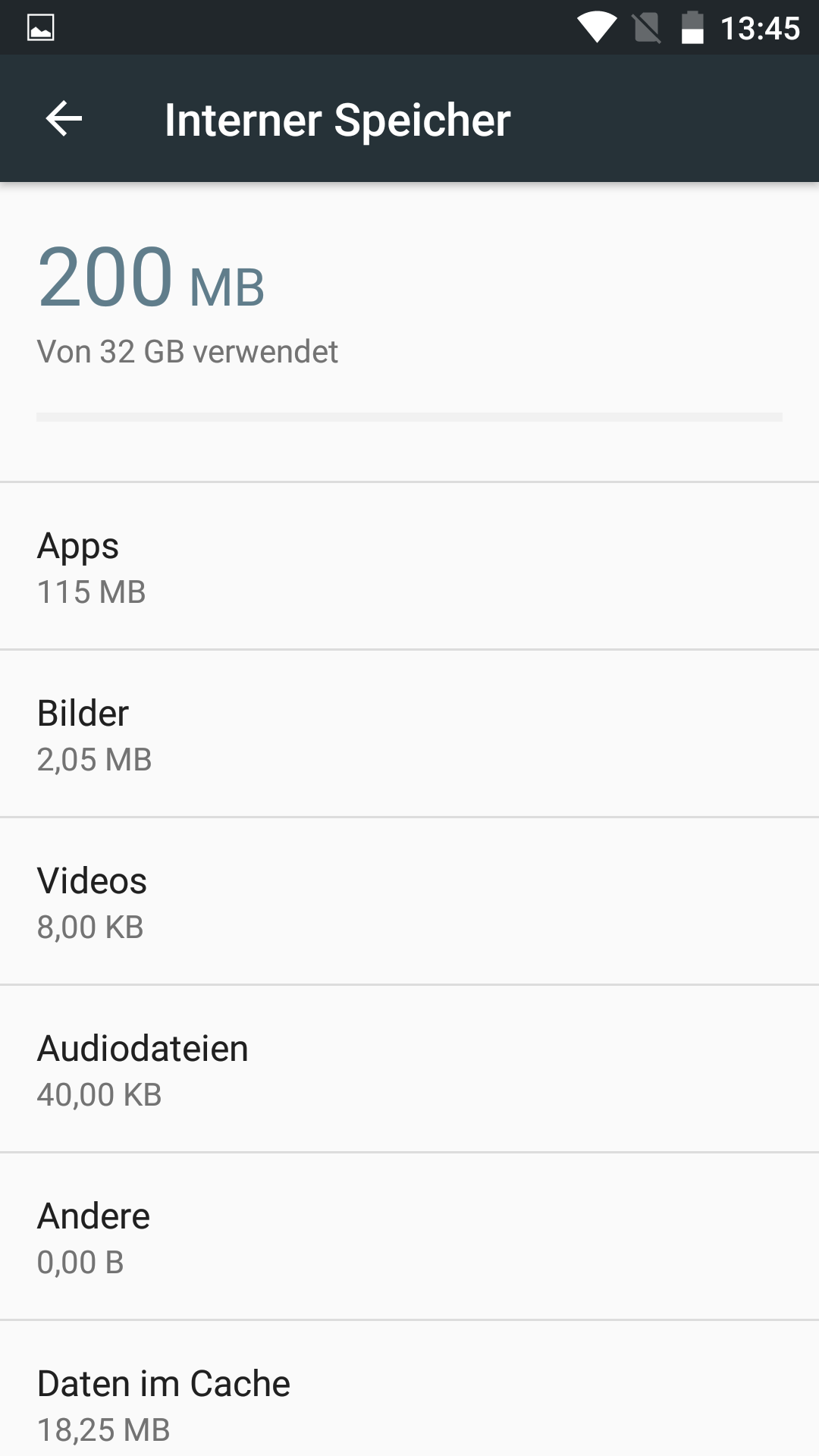
Die volle Auflösung von 13 Megapixeln steht wie üblich im 4:3 Format zur Verfügung. Ein aufgenommenes Bild in der höchsten Qualität hat eine durchschnittliche Größe von 4,1MB, eine Minute Video nimmt ca. 120MB ein.

Wie üblich sind alle meine Bilder im Automatik Modus gemacht und nicht nachbearbeitet.

img_20160923_112326_1 img_20160924_144225_1 img_20160924_144302_1 img_20160924_200851 img_20160927_180641_1

img_20160923_111911 img_20160923_112027_3 img_20160923_112228_1 img_20160923_112443_1 img_20160924_143815

img_20160924_143815 img_20160924_193241 img_20160927_180634 img_20160927_180703 img_20160927_180859

(rechte Maustaste -> in neuem Tab Öffnen für die volle Ansicht oder HIER klicken für ein ZIP Archiv mit allen Bildern)

Wie die allermeisten Xiaomi Smartphones bietet auch das Redmi Note 4 eine gute Kameraqualität. Positiv ist die Belichtung, Weißabgleich und die recht kräftigen Farben, lediglich die Schärfe ist eher durchschnittlich.

Gerade bei Landschaftsaufnahmen neigen die Bilder etwas zum verwaschen, erstaunlicherweise sehen Makro Bilder hingegen ziemlich gut aus. Dies mag auch etwas an der Kamera Linse liegen, welche zum Rand hin etwas an Schärfe einbüßt.

Dazu kommt der mäßige Autofokus. Dieser ist zwar recht schnell liegt aber gelegentlich daneben was den Bildern dann natürlich nochmals deutlich an Schärfe kostet. Hier muss man etwas darauf achten, ob die Kamera richtig scharf gestellt hat.

Grundsätzlich ist die Kamera recht schnell, selbst HDR Bilder werden flott verarbeitet. Allerdings hatte ich gelegentliche Hänger, bei welchen die Kamera nicht mehr auf Eingaben reagierte, das könnten aber auch Software Probleme sein.

Der Video Modus unterstützt bis zu Full HD Auflösung. Die Qualität ist in Ordnung aber auch nicht überragend. Wie schon im Foto Modus sind die Farben passend jedoch die Schärfe höchstens durchschnittlich.


Benchmarks

Im Xiaomi Redmi Note 4 arbeitet der Helio X20 in Kombination mit 2GB RAM, zu mindestens in meiner Version. Solltet Ihr das Redmi Note 4 mit 64GB kaufen erhaltet Ihr 3GB RAM.

Bei dem Mediatek Helio X20 handelt es sich um einen Zehnkerner. Dies klingt natürlich erst einmal enorm aber liefert der SoC auch eine passende Performance?

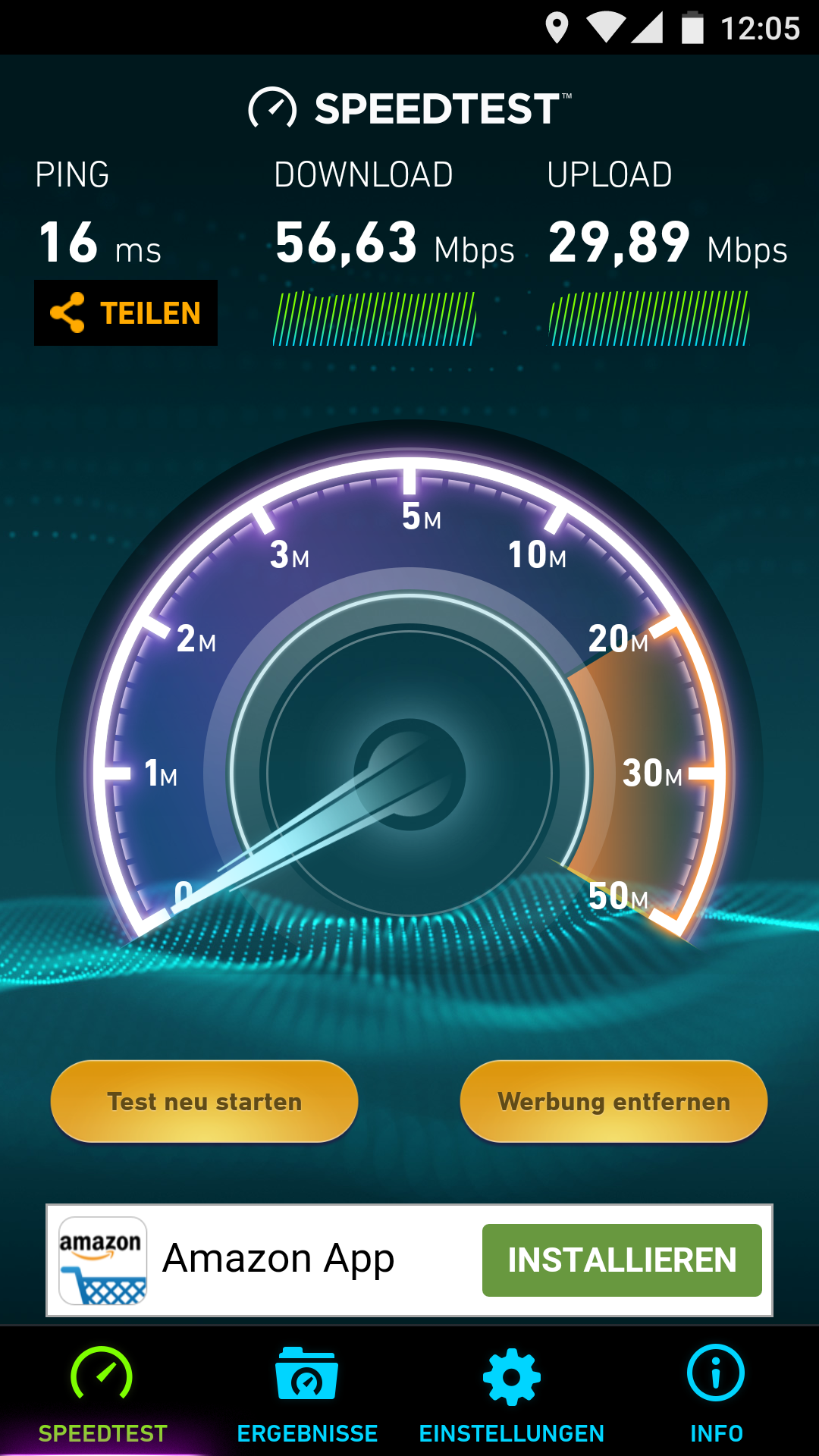
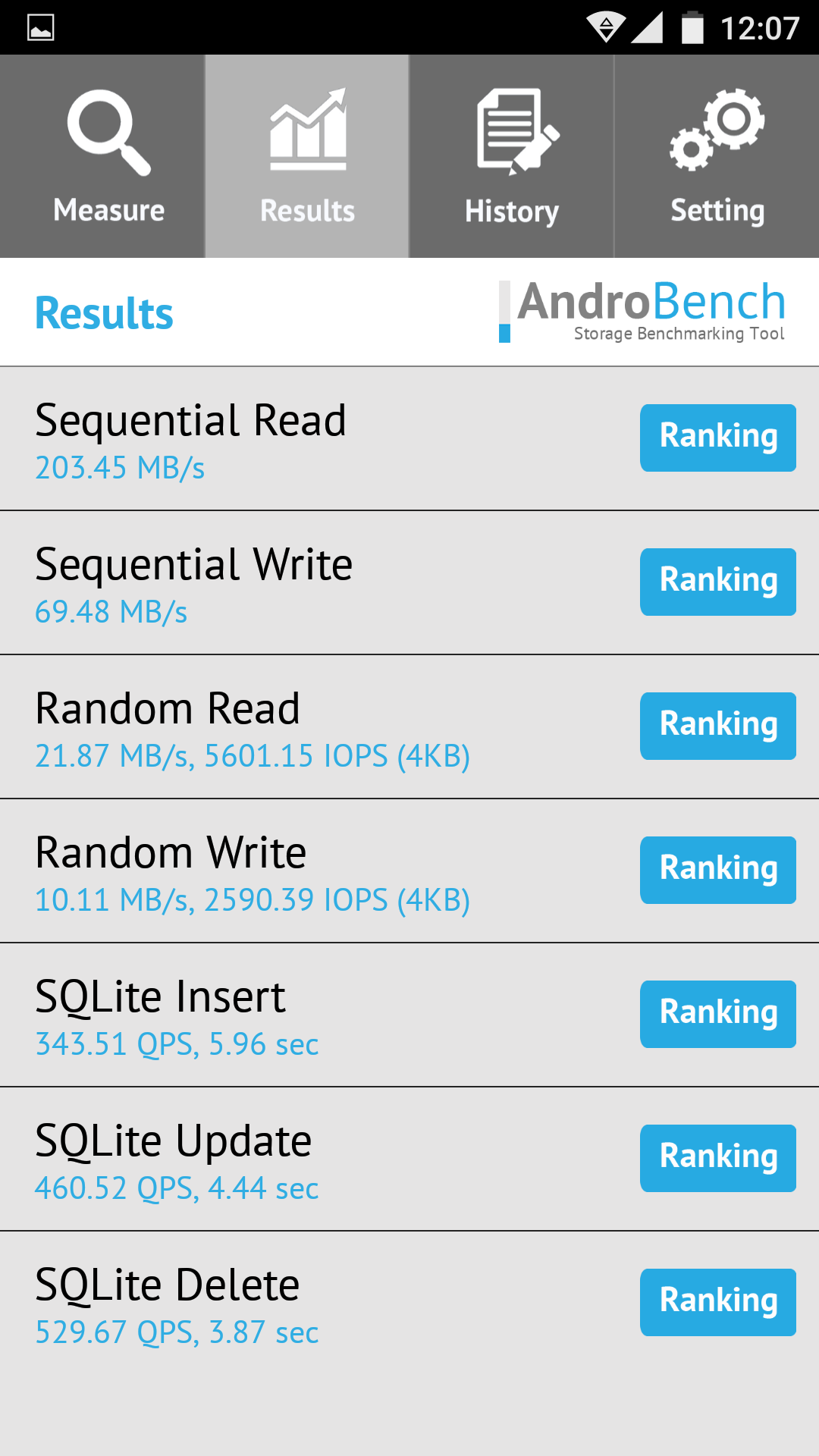
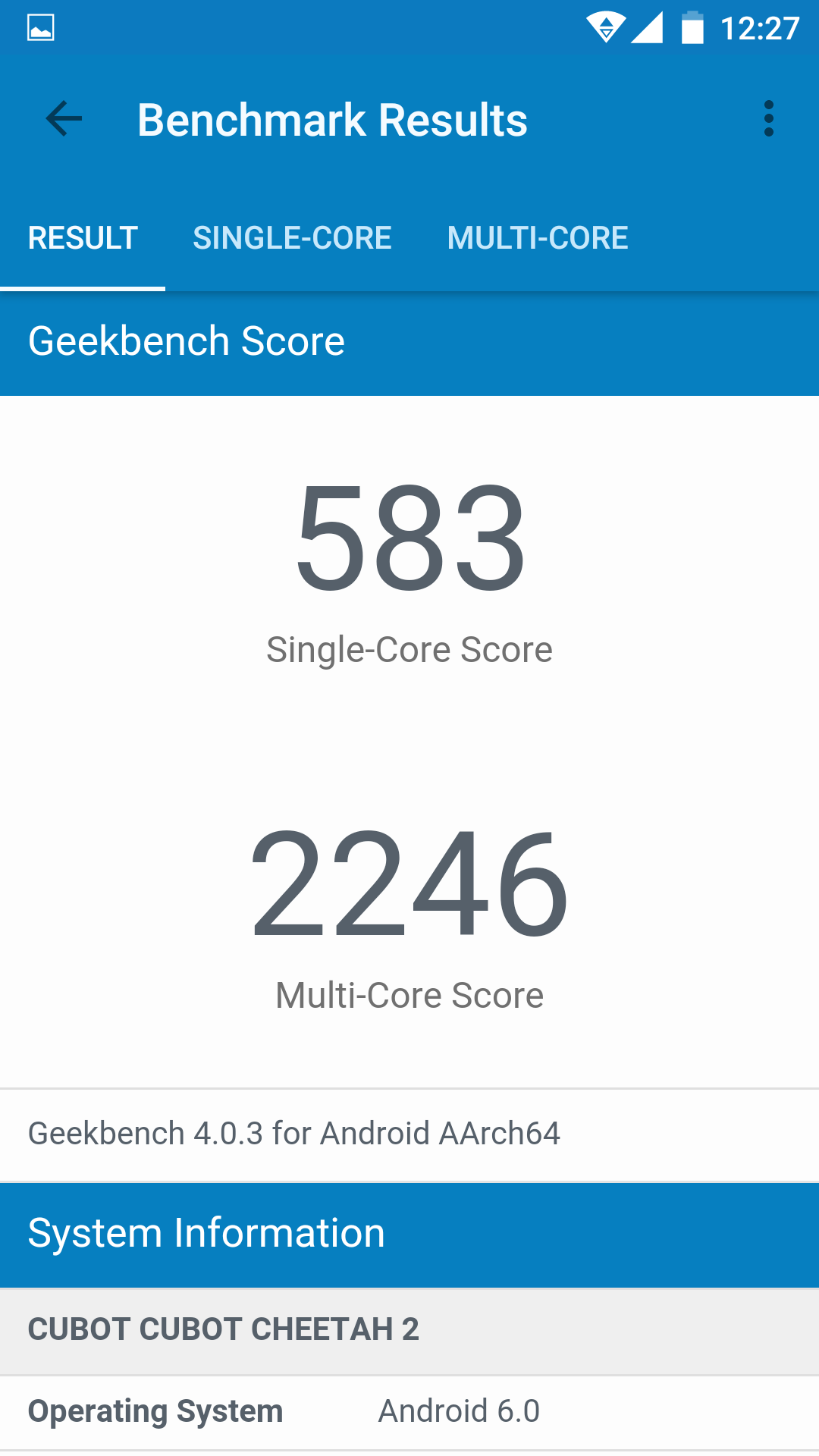
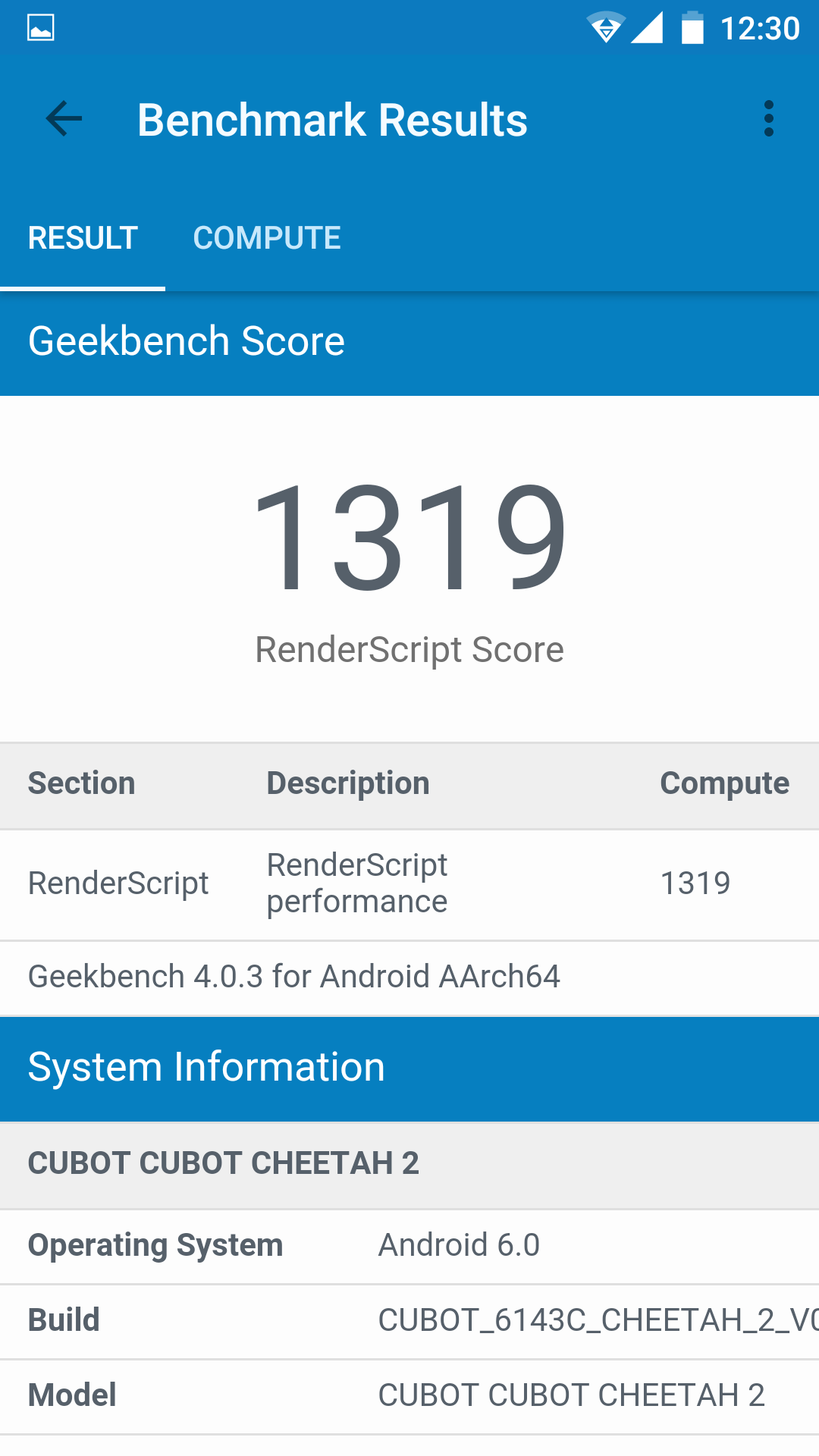
Hierfür erst einmal ein paar der üblichen Benchmarks:

xiaomi-redmi-note-4-im-test-software-32 xiaomi-redmi-note-4-im-test-software-37 xiaomi-redmi-note-4-im-test-software-38 xiaomi-redmi-note-4-im-test-software-40 xiaomi-redmi-note-4-im-test-software-47

Je nach Benchmark liefert der Helio X20 eine hervorragende Performance. Im Antutu Benchmark liegt dieser über dem Qualcomm Snapdragon 810 und nur knapp unter dem HiSilicon Kirin 955.

helio-x20

Auch beim Geekbench 4 liefert der X20 eine starke Leistung. Hierbei fällt aber auf das Primär die CPU Leistung sehr hoch ist, jedoch die GPU eher mittelmäßig.

Dies ist an sich nicht weiter überraschend, es ist oft der Fall, dass die Mediatek SoCs über eine sehr starke CPU verfügen aber sich dem Qualcomm Snapdragons geschlagen geben müssen, was die GPU angeht.


Leistung im Alltag

Aber wie schlägt sich das Xiaomi Redmi Note 4 im Alltag? Wie zu erwarten sehr gut. Die Benutzeroberfläche und auch die üblichen Social Media Apps laufen absolut flüssig.

xiaomi-redmi-note-4-test-reivew-15

Dies gilt auch fürs Internet Surfen und App Downloads, welche dank 5GHz WLAN Support recht schnell gehen können.

Aber wie sieht es mit Spielen aus ?

Sehr gut, die allermeisten Spiele laufen auf der höchsten Qualität völlig flüssig. Dabei spreche ich nicht nur von den Normalen Spielen sondern auch von den etwas aufwendigeren aller N.O.V.A 3, Asphalt 8 oder Sniper Fury.

xiaomi-redmi-note-4-im-test-software-59

Lediglich Star Wars Heroes hatte gelegentliche ruckler, dennoch war auch dieses Spiel problemlos spielbar.

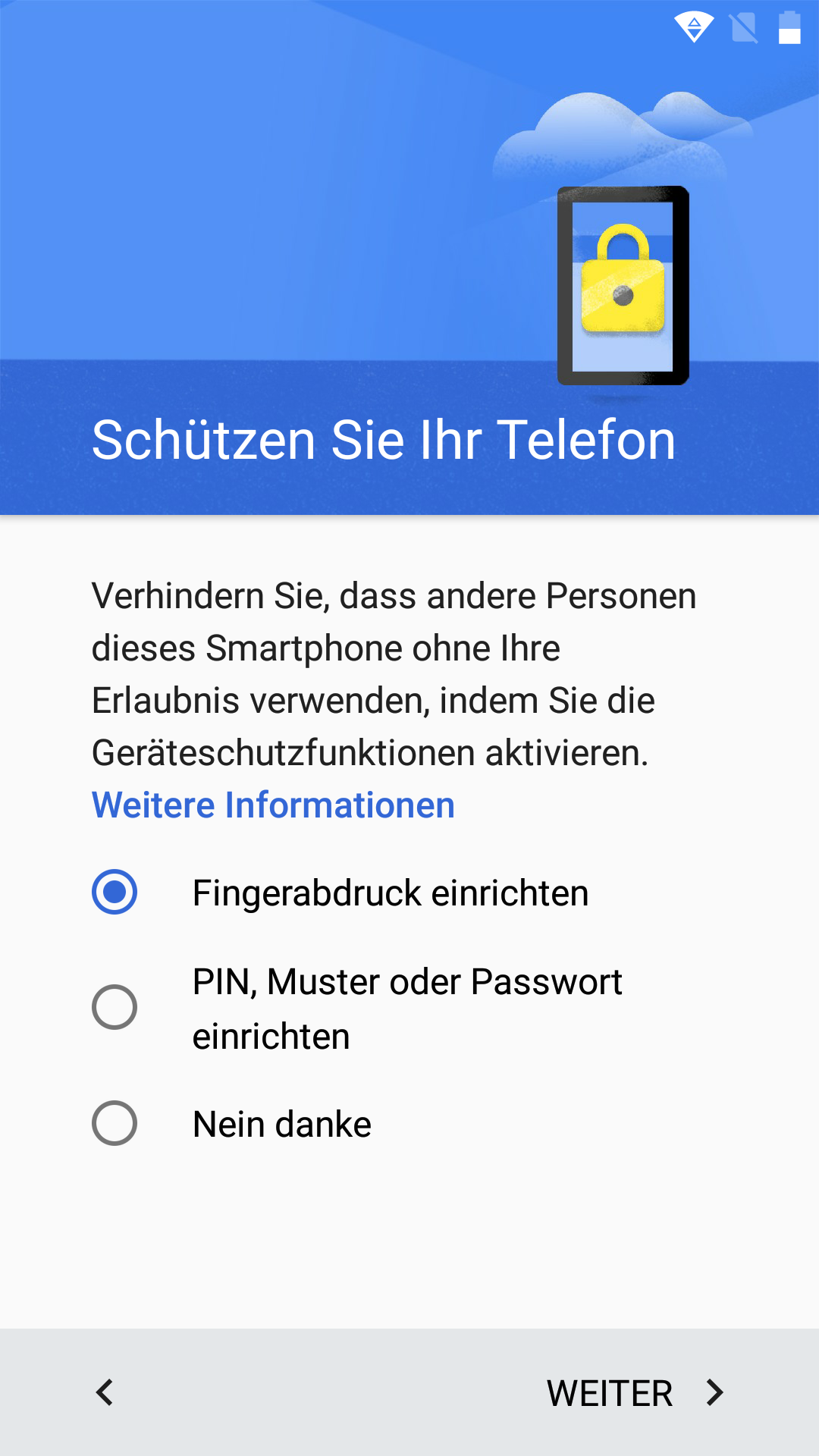
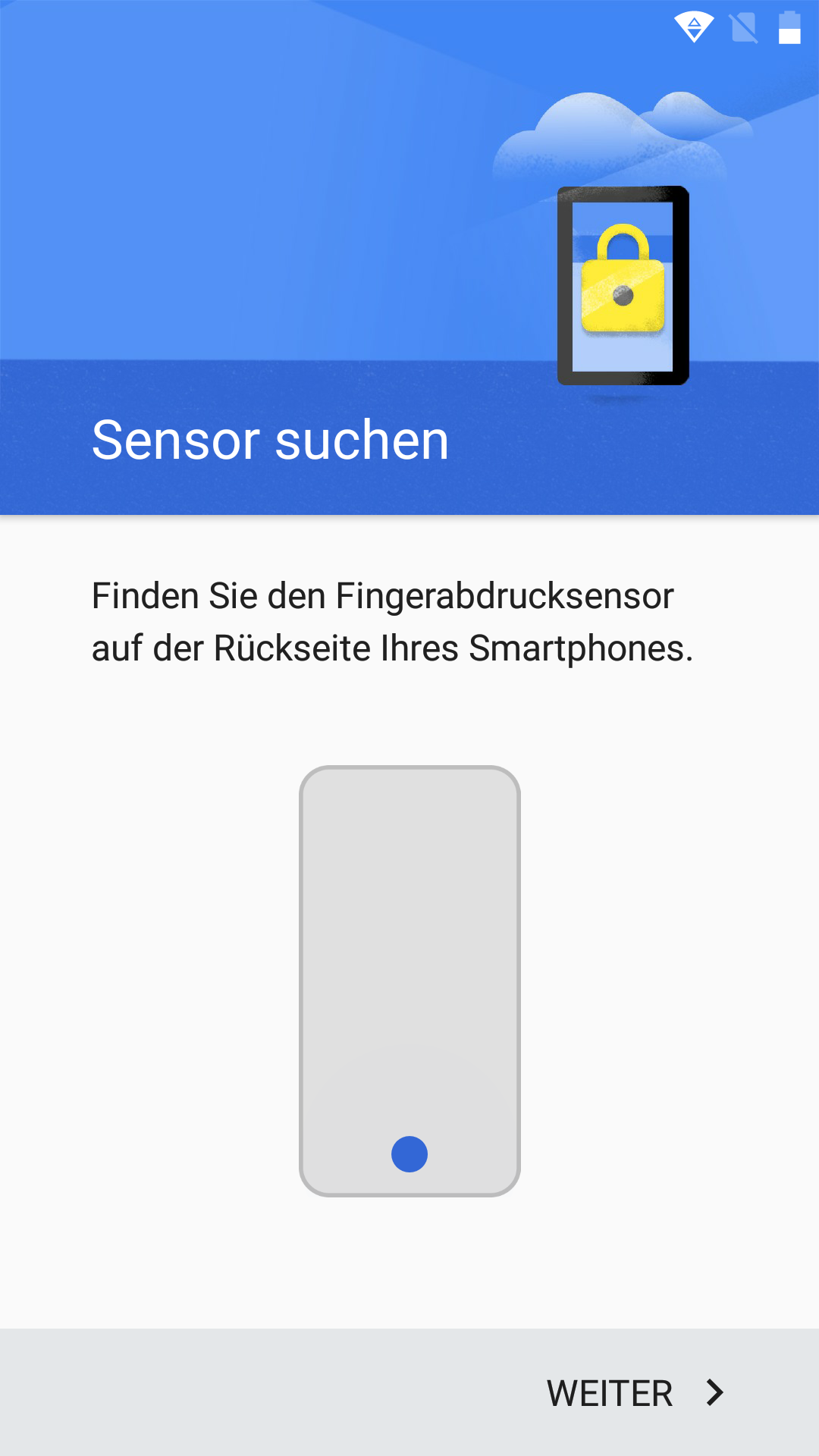
Ansonsten habe ich im Alltag nicht viel am Xiaomi Redmi Note 4 zu bemängeln. Der Fingerabdruckscanner funktioniert schnell und zuverlässig, zudem ist dieser immer aktiv. Heißt, selbst mit abgeschaltetem Display kann man einfach den Finger auf den Sensor legen und das Gerät einzuschalten.

xiaomi-redmi-note-4-test-reivew-17

Auch MIUI 8 ist eine sehr schöne und gut funktionierende Benutzeroberfläche. Zwar sind die teilweise chinesischen Einblendungen und Benachrichtigungen etwas nervig aber das liegt an meiner frühen Chinesisch/Englischen Software Version.


Akkulaufzeit

Der 4100mAh Starke Akku im Redmi Note 4 verhilft dem Smartphone zu einer hervorragenden Akkulaufzeit. In meinem Test erreichte ich ca. 8-9 Stunden aktive Nutzungszeit, was ein hervorragender Wert ist!

In meinem üblichen Video Test, eine Stunde Youtube Video bei halber Display Helligkeit, verbrauchte das Smartphone lediglich gute 8% Akku!


Sonstiges

  • Kapazitive Tasten sind beleuchtet
  • Band 20 LTE fehlt
  • Benachrichtigungs LED vorhanden


Fazit 

Das Xiaomi Redmi Note 4 ist ein starkes Smartphone für unter 200€. Mit stark meine ich vor allem ein schnelles Smartphone, der Helio X20 ist flotter SoC und das selbst in aufwendigeren Spielen.

xiaomi-redmi-note-4-test-reivew-20

Aber auch die Verarbeitung, das Display und die Akkulaufzeit stimmen. Die Kamera ist soweit ebenfalls in Ordnung, hier ist zwar sicherlich noch Luft nach oben, jedoch sind die produzierten Bilder durchaus ansehnlich und eine große Steigerung gegenüber vielen anderen 200€ Smartphones und auch dem Vorgänger.

Damit ist das Xiaomi Redmi Note 4 eins, wenn nicht sogar das beste Smartphone unter 200€!

xiaomi-redmi-note-4

Toshiba OCZ TR150 mit 480GB im Test

SSDs sind aus meiner Sicht schon seid einer längeren Zeit ein „must have“ in jedem Computer . Es gibt kaum eine Komponente welche eine größere Steigerung der Alltagsperformence bringt als der Umstieg auf eine SSD.

Einer der Pioniere der SSDs war ganz klar OCZ welche dann leider etwas ihren guten Ruf verspielt haben. OCZ wurde nun aber bereits vor einer Weile von Toshiba aufgekauft, was der Marke sehr gut getan hat.

toshiba-ocz-tr150-mit-480gb-im-test-7

Mittlerweile hat OCZ wieder einen sehr positiven Ruf, der auch durch den hervorragenden Support und die sehr fairen Preise untermauert wird. Wie sieht es mit der neuen Toshiba OCZ TR150 SSD aus? Kann diese auch im Test überzeugen?


Technische Daten

  • Toshiba OCZ TR150
  • Verfügbar in 120GB, 240GB, 480GB, und 960GB
  • Bis zu 550 MB/s Sequentielles Lesen
  • Bis zu 530 MB/s Sequentielles Schreiben
  • Bis zu 90.000 IOPS 4k Zufälliges Lesen
  • Bis zu 64.000 IOPS 4k Zufälliges Schreiben
  • 3 Jahre ShieldPlus Garantie
  • Link zum Hersteller


Die Toshiba OCZ TR150

Rein optisch hebt sich die TR150 deutlich von anderen Modellen auf dem Markt ab. OCZ setzt auf ein hochwertiges Aluminiumgehäuse, das einen sehr guten Eindruck hinterlässt. Dazu kommt eine schlichte aber schicke Bedruckung in Blau/“Silber“.

toshiba-ocz-tr150-mit-480gb-im-test-2

Aber letztendlich zählen die inneren Werte, daher habe ich mir die SSD geschnappt und einmal geöffnet. Im Inneren der SSD sind 16 Speicher Chips zu finden, welche wenig überraschend von Toshiba stammen. Hierbei handelt es sich um TH58TEG8THLTA20 15nm TLC NAND Flash.

toshiba-ocz-tr150-mit-480gb-im-test-4

Auch in der TR150 ist genau wie in der Q300 der TC58NC1000 Controller zu finden.

OCZ gibt eine Lebensdauer von 120TB für die 480GB Version an(120GB/30TB, 240GB/60TB, 480GB/120TB, 960GB/240TB). Dies würde 110GB Pro Tag über den Garantie Zeitraum von 3 Jahren bedeuten. Leider ist es mit den üblichen Tools wie CrystalDisk Info oder auch dem Hersteller eigenen „SSD Utility“ nicht möglich genau auszulesen wie viele Daten bereits geschrieben wurden.

toshiba-ocz-tr150-mit-480gb-im-test-10

Wo wir gerade bei OCZs SSD Utility sind. Hierbei handelt es sich um ein Tool welches Ihr von der OCZ Webseite herunterladen könnt. Dieses bietet einen Einblick in den Zustand der SSD(eine % Angabe), hilft Euch bei Firmware Updates und kann auch die Performance optimieren.

Der Aufbau des Tools ist modern und übersichtlich gestaltet.

Wie bei OCZ mittlerweile üblich besitzt auch die TR150 OCZs ShieldPlus Garantie mit einer Laufzeit von 3 Jahren. Dies ist durchaus etwas Besonderes, bei einem Defekt bietet OCZ einen „Vorabtausch“ an. Ihr meldet Euch beim Support, teilt diesem Eure Seriennummer mit und sollte dieser überzeugt sein, dass Eure SSD wirklich defekt ist, bekommt Ihr ein Rücksendeschein und bereits eine neue SSD zugesendet.

So solltet Ihr in der Theorie nicht allzu lange ohne eine SSD dastehen. Aktuell ist dies meines Wissens ein einmaliges Konzept bei den SSD Herstellern.


Testsystem und Testmethode 

Als Testsystem kommt ein Asus Sabertooth Z77 Board mit einem Intel Core I7 3770K und 24GB RAM zum Einsatz.

Bei den theoretischen Tests verwende ich jeweils ein anderes Laufwerk als Systemlaufwerk. Die Test SSD wird hierbei als zweites Laufwerk eingebunden.

Bei den Praxistests klone ich die Windows Installation und diverse installierten Programme von einer speziell beiseite gelegten Festplatte auf den Testkandidaten. So kann ich auch bei späteren oder früheren Tests für konstante Bedingungen sorgen.

Jeder der Praxistests wird mindestens dreimal wiederholt um einen guten Durchschnittswert zu erhalten.


Benchmarks

Beginnen wir bei den Benchmarks mit dem sehr beliebten Crystaldiskmark.

[table id=288 /]

Im Grunde liefert die SSD genau die Performance, die man erwartet. Lesend sind die dank SATA maximalen 565MB/s möglich und auch schreibend sehen die 539MB/s sehr vernünftig aus.

Ähnliches gilt auf für das Lesen und Schreiben von kleinen Dateien. Hier liefert die TR150 zwar nicht das absolute Maximum an PerPerformance, liegt aber mit anderen SSDs einer ähnlichen Preisklasse ungefähr gleich auf.

[table id=287 /]

Diese Werte von Crystaldiskmark werden so in der Art auch von AS SSD bestätigt.

Interessant wird es bei der TR150 bei kontinuierlichen Zugriffen. Es ist bei günstigen SSD gängige Praxis, dass diese nicht dauerhaft mit Ihrer maximalen Geschwindigkeit schreiben können. Ein gutes Beispiel wäre die Silicon Power Slim S55 welche an sich mit rund 490MB/s schreiben kann, jedoch nach ca. 5GB am Stück bricht die Schreibgeschwindigkeit auf unter 100MB/s ein. Ein ähnliches Verhalten liefert auch die Toshiba Q300 oder Corsair Force LE, die nach einigen GB „nur“ noch 110-180MB/s schaffen.

Wenn man den SSDs natürlich wieder etwas Zeit gibt, wird der Cache wieder frei und die Schreibgeschwindigkeit steigt wieder an.

Aber wie sieht es bei der TR150 aus? Auch diese schafft die 539MB/s schreibend nicht konstant und nach ca. 40GB bricht die Leistung auf 275MB/s ein. Dies ist die so ziemlich beste kontinuierliche Schreibleistung, welche ich bisher bei einer preis-leistungsorientierten SSD gesehen habe.


Praxis Tests

Benchmarks sind natürlich immer nur das eine, das andere sind etwas praxisnahere Tests. Diese sind natürlich nicht immer ganz einfach durchzuführen, daher seht diese Ergebnisse eher als Tendenz an.

  • Windows Start = Sollte eigentlich klar sein, hier messe ich die benötigte Zeit vom Betätigen des Einschalters bis zum erreichen des Login Bildschirms.
  • Programm Start = Hier werden 10 Programme (Firefox, Libre office, GIMP, Opera usw.) gleichzeitig gestartet und die Zeit gemessen.
  • Entpacken 1 = Ein 26GB Ordner wird entpackt mit einer Mischung von großen und kleinen Dateien. Die SSD muss bei diesem Test gleichzeitig lesen und schreiben.
  • Entpacken 2 = Ein 1,6GB Großer Ordner (Photoshop) wird entpackt. Die SSD muss bei diesem Test gleichzeitig lesen und schreiben.

Windows Start

windows-start
(kleiner = besser)

Die OCZ TR150 bietet eine mittlere WIndows Startzeit und liegt, wie auch zu erwarten, mit der Toshiba Q300 in diesem Teil des Tests gleichauf.

Programm Start

programmstart
(kleiner = besser)

Wie auch schon beim Starten von Windows landet die TR150 im Mittelfeld und muss sich nur der Samsung 850 EVO deutlich geschlagen geben.

entpacken
(kleiner = besser)

Beim Entpacken kommt natürlich die relativ hohe kontinuierliche Schreibgeschwindigkeit der SSD zum tragen, was dieser einen deutlichen Vorsprung gegenüber anderen preis-leistungsorientierten SSDs gibt.


Fazit zur Toshiba OCZ TR150

Zwar ist die Toshiba OCZ TR150 nicht die aller schnellste SSD auf dem Markt, kann sich aber in Ihrer Preisklasse problemlos gegen Konkurrenten wie der Toshiba Q300, Corsair Force LE oder auch der Silicon Power Slim S55 behaupten.

Dabei bietet die SSD nicht nur eine gute Performance sondern auch eine sehr gute Garantieleistung inklusive Vorabtausch was im Zweifelsfall doch viele Nerven sparen kann.

toshiba-ocz-tr150-mit-480gb-im-test-6

Für welchen Einsatzbereich bietet sich die TR150 an? Ich würde die TR150 primär für Einsteiger/Mittelklasse Notebooks empfehlen, die aus Preisgründen oftmals ja immer noch mit HDDs ausgestattet sind. Hier ist eine gute Alltagstauglichkeit genauso wichtig wie ein guter Preis und beides bietet die TR150.

Die Toshiba OCZ TR150 würde sich ebenfalls als externe SSD anbieten. In dieser Preisklasse besitzen viele SSDs leider eine recht schlechte kontinuierliche Schreibperformance, welche aber gerade bei der externen Nutzung recht wichtig sein kann. Hier bietet die TR150 mit rund 280MB/s nach den ersten 40GB immer noch eine gute Leistung.

Link zum Hersteller ///  bei Amazon /// bei Geizhals.de

toshiba-ocz-tr150

5x Displayschutz Gläser fürs iPhone 7 Plus im Vergleich

2

Es gibt zwei Sorten Smartphone Nutzer, die einen die Ihr Smartphone unbesorgt mit sich herumschleppen und die anderen welche Hüllen oder auch Display Schutzfolien nutzen.

Ich gehöre tendenziell zur zweiten Sorte,, daher war es klar, dass ich mir auch für mein neues iPhone 7 Plus sofort eine Display Schutzfolie besorge. Hier gibt es auf Amazon gefühlte tausend verscheide Modelle und Versionen.

Das Neuste und Beste dabei sind Displayschutz Gläser, also anstelle einer Folie, die  man auf seinem Smartphone aufträgt, nutzt man eine dünne Glasscheibe.

5x-displayschutz-glaeser-fuers-iphone-7-plus-im-vergleich-11

Und genau von dieser Sorte habe ich mir fünf verschiedene Modelle bestellt um herauszufinden welche die beste Display Schutzfolie/Glas fürs iPhone 7 Plus ist.

Daher hier der Vergleich, fünf Hartglas Displayschutzfolien fürs iPhone 7 Plus.


Die Testmodelle 

Ich habe folgende Hartglas Displayschutzfolien fürs iPhone 7 Plus bestellt:

5x-displayschutz-glaeser-fuers-iphone-7-plus-im-vergleich-1

Alle Sets kosten zwischen 6 und 10€ und enthalten einen Displayschutz, mit Ausnahme des OMOTON Sets welches gleich zwei Hartglas Folien beinhaltet.


Lieferumfang

Der Lieferumfang fällt bei allen Hartglas Displayschutzfolien ähnlich aus.

Acelive iPhone 7 Plus Schutzfolie, Acelive Gehärtetem Glas Panzerglas Displayschutzfolie Folie für iPhone 7 Plus (3D Touch kompatibel)
Profer iPhone 7 Plus Schutzfolie, Profer 9H 0,33 mm Hartglas Premium Glas Folie Displayschutzfolie für iPhone 7 Plus
OMOTON Panzerglas Displayschutzfolie für iPhone 7 Plus, 9H Härte, Anti-Kratzen, Anti-Öl, Anti-Bläschen, lebenslange Garantie
JOTO Apple iPhone7 Plus Hartglas Schirmschutz
Spigen iPhone 7 Plus Schutzfolie, Panzerglass, Spigen® **Easy Install Kit**

Bei allen ist ein kleines Mikrofaser- Trockentuch wie auch ein in Alkohol getränktes Tuch mit im Lieferumfang, beide sollen bei der Grundreinigung des iPhone 7 Plus helfen.

Ebenfalls bei allen Displayschutzfolien ist mindestens ein Antistaub -Sticker mit im Lieferumfang. Sollte sich ein Haar oder eine Fluse auf die Rückseite der Displayschutzfolien setzten, kleben diese natürlich daran, hier wäre es ein großer Fehler mit dem Finger die Rückseite zu berühren, dafür sind diese Sticker da.

Abgesehen von der Profer Folie haben auch alle Sets ein „Easy Install“ Kit mit im Lieferumfang. Was dies ist erkläre ich später.


Passform 

Alle Hartglas Displayschutzfolien in diesem Vergleich sind natürlich fürs iPhone 7 Plus gemacht, jedoch gehe ich davon aus, dass es möglich wäre diese Modelle auf einem 6 Plus bzw. 6S Plus zu verwenden, dies nur am Rande.

Die Größe von allen Displayschutzfolien ist ähnlich, der Teufel steckt aber im Detail.

Etwas überraschend besitzt lediglich die OMOTON Panzerglas Displayschutzfolie eine Ausstanzung für die Front Kamera, alle anderen überkleben diese lediglich. Ist das schlimm? Nicht wirklich, bei der normalen Nutzung sollte es keine Reduktion der Qualität geben, es können nur zusätzliche Reflexionen entstehen, je nach Lichteinfall(theoretisch).

5x-displayschutz-glaeser-fuers-iphone-7-plus-im-vergleich-9

Ebenfalls unterscheiden sich die Folien beim Home Button. Bei den meisten ist dieser ein wenig rund ausgeschnitten, bei anderen gerade (siehe Foto).

5x-displayschutz-glaeser-fuers-iphone-7-plus-im-vergleich-8

Alle Displayschutzfolien sind recht klein und gehen nicht bis zum Rand des Smartphones. Links und Rechts schließen die meisten genau mit dem Display Panel ab, hier hätte ich mir vielleicht ein paar Millimeter mehr gewünscht.

WICHTIG: Alle Folien sind „sehr genau“ ausgeschnitten. Links und rechts habt Ihr kaum bis keine Luft, alle Display Folien gehen nur bis zum Rand des Displays und nicht bis zum Rand des iPhones!


Das Auftragen

Grundsätzlich war das Auftragen bei allen Folien gut machbar, gerade wenn man schon etwas Erfahrung mit dem Thema hat.

Das „Easy Install“ Kit kann das Auftragen dabei nochmals erleichtern. Hierbei richtet man die Folien im Vorhinein aus (ohne die Rückseite anzuziehen), und arretiert diese auf der Oberseite mit Klebestreifen.

Wenn dies gemacht ist, hebt man die Folie hoch und zieht man die Rückseite ab, durch die Arretierung bleibt diese nun in der vorher ausgerichteten Position.

Da es sich hierbei um Glasfolien handelt, gibt es bei keinem der Modelle Probleme mit Blasen oder Derartigem.

Kleinen Punktabzug gibt es für die OMOTON Panzerglas Displayschutzfolie, welche bei mir einen kleinen „Katschen“ hatten.

5x-displayschutz-glaeser-fuers-iphone-7-plus-im-vergleich-19

Dieser Katschen sieht wie ein Staubkorn unter der Folie aus, stört also beim aktiven Display nicht.


Robustheit 

Für den Test der Robustheit habe ich alle Hartglas Displayschutzfolien fürs iPhone 7 Plus aufgetragen und mit einem Messer und einem Stein bearbeitet.

5x-displayschutz-glaeser-fuers-iphone-7-plus-im-vergleich-15

Zudem habe ich versucht zu beurteilen wie deutlich man Fingerabdrücke auf den Folien sieht.

[table id=285 /]

  • ++ = sehr gut (keine Spuren)
  • + = gut ( kaum – keine Spuren)
  • 0 = Okay (kleinere Kratzer oder Abdrücke)
  • – = schlecht (sichtbare Kratzer)
  • — = sehr schlecht (deutliche Spuren sichtbar)

Wie man sieht, gibt es hier durchaus Unterschiede.

Erstaunlicherweise ist das Messer kein Problem für alle Folien, der Stein mit seinen Spitzen Kannten hingegen schon.

5x-displayschutz-glaeser-fuers-iphone-7-plus-im-vergleich-17

Gerade bei der Profer Schutzfolie hinterließ dieser sehr tiefe Spuren, die beim Entfernen der Folie zum Springen dieser führte.

Im Gegenzug zeigten sich die Modelle von Spigen und OMOTON recht unbeeindruckt. Zwar hinterließ auch hier der Stein permanente Spuren, diese waren jedoch nur gering und auch nur bei einem seitlichen Blickwinkel zu erkennen.


Fazit

Die Unterschiede zwischen den einzelnen Modellen sind gering, jedoch vorhanden. Grundsätzlich würde ich die OMOTON Panzerglas Displayschutzfolie empfehlen. Hier stimmt vor allem Preis /Leistung, zwar hatte meine Folie einen kleinen Schönheitsfehler jedoch gehe ich einfach mal davon aus, dass dies ein Einzelfall ist.

5x-displayschutz-glaeser-fuers-iphone-7-plus-im-vergleich-10

Alternativ kann man auch die Spigen iPhone 7 Plus Schutzfolie mit gutem Gewissen empfehlen. Diese bietet einen guten Schutz und ist auch preislich fair.

ALTERNATIV: Es gibt auch diverse Schutzfolien welche die Gesamte Front des iPhones bedecken. HIER findet Ihr einen vergleich dieser Variante. Ich würde diese gegenüber den klassischen Panzerglas Folien bevorzugen.

Der D-Link DWA-192 WLAN Adpter im Test

Es ist leider fast üblich, dass WLAN Router eine höhere Geschwindigkeit erreichen als es die Empfänger in PC/Notebook/Tablet usw. überhaupt schaffen. Beispielsweise gibt es aktuell meines Wissens nach keinen Notebook WLAN Empfänger welcher mehr als 867MBit/s erreichen kann und das obwohl WLAN Router auf dem Markt sind, die mit bis 2167MBit funken können.

Auch sind viele verbaute WLAN Module in Notebooks oder PCs oftmals qualitativ eher mäßig. Im Gegensatz zu Smartphones oder Tablets kann man hier allerdings etwas ändern.

Die einfachste Methode ist sicherlich das Nutzen eines externen WLAN Empfängers. Der D-Link DWA-192 ist hierbei der auf dem Papier schnellste USB WLAN Empfänger auf dem Markt, aber wie sieht es in der Praxis aus?

Kann der D-Link DWA-192 im Test überzeugen?


Der D-Link DWA-192 im Test

Optisch ist der D-Link DWA-192 etwas Besonderes. Dieser WLAN Empfänger besitzt eine Kugelform, die auf der Oberseite schwarz und auf der Unterseite silber ist. Dazwischen ist ein blau leuchtender Ring, der Informationen über den aktuellen WLAN Status gibt.

d-link-dwa-192-1

Durch diese Optik wirkt der DWA-192 einerseits sehr modern, anderseits auch recht edel und elegant. D-Link hat hier aus meiner Sicht einen sehr guten Job gemacht, was die Optik angeht.

d-link-dwa-192-4

Angeschlossen wird das Ganze über einen microUSB 3.0 Port auf der Rückseite des Empfängers. Zwar ist USB 3.0 bei Eurem PC nicht zwingend nötig, jedoch ist USB 2.0 auf 30MB/s limitiert und da der Adapter in der Theorie zu mehr in der Lage ist, sollte man wenn möglich auch USB 3.0 nutzen.

d-link-dwa-192-5

Ebenfalls auf der Rückseite des DWA-192 sind zwei Tasten, hierbei handelt es sich zum einen um eine WPS Taste und zum anderen um einen Ein/Ausschalter für die LEDs.


Einrichtung und Installation 

Unter Windows 10 benötigt Ihr grundsätzlich keine Treiber. Verbindet den DWA-192 mit Eurem PC und fertig. Dies wird auch vermutlich für Windows 8.1 gelten.

Jedoch für eine optimale Performance solltet Ihr die Treiber von der D-LINK Webseite herunterladen. Dort sind diese für Windows 7, 8, 8.1 und Windows 10 zu finden. Ebenfalls für Mac(MacOS 10.6 bis 10.11) sind Treiber verfügbar.


Leistung 

Das erste was mir bei der Nutzung des D-Link DWA-192 auffiel, war die Reichweite. Während beispielsweise das in meinem Notebook integrierte WLAN Modul, ein Qualcomm QCA61X4A, in meiner Umgebung lediglich fünf WLAN Netze fand, waren es mit dem DWA-192 gleich einmal acht.

Einige WLAN Netze der Nachbarn waren plötzlich in Reichweite und meine eigenen hatten mit dem DWA-192 auch eine spürbar höhere Signalstärke.

d-link-dwa-192-3

Aber wie sieht es mit der Datenübertragung aus?

Wie zu erwarten sehr gut, gerade auf dem 2,4 GHz Band. In Kombination mit dem D-Link EXO AC1900 DIR-879 WLAN Router erreichte ich im selben Raum rund 61MB/s Upload und 43,2MB/s Download zu meinem internen Server.

Auf dem 2,4 GHz Band erreichte ich immer noch hervorragende 33,1MB/s Upload und 26,3MB/s Download.

Je nach Distanz fällt natürlich die Geschwindigkeit ab, jedoch machte der DWA-192 allgemein auch bei schwächeren Signalen eine gute Figur die Verbindung zu halten.


Fazit 

Der D-Link DWA-192 ist vermutlich der beste USB WLAN Empfänger und lieferte in meinem Test neben einer erfreulich hohen Reichweite auch eine sehr hohe Performance mit bis zu 60MB/s (5GHz) bzw. 33MB/s(2,4GHz).

d-link-dwa-192-2

Zwar wäre eine High End PCIe WLAN Karte wie die TP-LINK T9E nochmals etwas schneller aber dafür lässt sich diese nur in einem PC einbauen und belegt dort einen PCIe Steckplatz.

Hier ist die Möglichkeit den Empfänger über USB 3.0 anzuschließen deutlich komfortabler.

Zum Zeitpunkt des Tests erhält man den DWA-192 für rund 50€ im Handel, was ein fairer Preis ist.

Link zum Hersteller /// bei Amazon /// bei Geizhals

d-link-dwa-192

6x USB C Adapter von AUKEY, BEZ, kwmobile usw. im Vergleich

0

USB C ist auf dem Vormarsch, jedoch haben viele Nutzer nur wenige USB C Kabel aber dafür noch viele microUSB Kabel.

Nun bieten diverse Hersteller kleine Adapter von microUSB auf USB C an. Hier stellt sich nun die Frage taugen diese Adapter auch etwas oder geht durch diese die Ladegeschwindigkeit gnadenlos in den Keller. Auch hört man des Öfteren von defekten USB C Kabeln welche sogar gefährlich sein können für das geliebte Technik Spielzeug.

6x-usb-c-adapter-im-vergleich-15

Daher schaue ich mir in folgendem sechs verschiedene microUSB auf USB C Adapter an. Welcher ist der beste microUSB auf USB C Adapter?


Die Testkandidaten 

Folgende Apdapter habe ich mir auf Amazon.de bestellt:

6x-usb-c-adapter-im-vergleich-2

Grundsätzlich sind alle Adapter von Ihrem Aufbau gleich, jedoch die Preise variieren stark. Angefangen bei einem Adapter für 6,29€ bis hin zu 7,29€ für drei Stück.


Erster Eindruck

Beginnen wir mit einem Optischen Eindruck. Von den 6 USB C Adaptern im Vergleich heben sich drei Modelle etwas vom Rest ab.  Dies wäre Primär der BEZ Adapter welcher als ein zigster im Test über ein Aluminium Gehäuse verfügt aber auch der teurere AUKEY Adapter und die Adapter von Tronsmart wirken Hochwertiger.

6x-usb-c-adapter-im-vergleich-8

Letztere beiden besitzen ein etwas größeres matt Plastik Gehäuse welches aber deutlich Robuster wirkt als die Hochglanz Gehäuse der restlichen Adapter.

Auf Platz vier folgen die günstigeren AUKEY Adapter welche im 3er Set geliefert werden. Zwar verfügen auch diese über ein Hochglanz Gehäuse jedoch wirkt dies durchaus brauchbar.

Die Adapter von kwmobile und die von Rankie sind vorsichtig gesagt unauffällig. Diese verfügen zwar über die kleinsten Gehäuse im Vergleich jedoch muten diese doch eher etwas billig an.


Sitz und Halt 

Rein vom halt des microUSB Kabels ähneln sich die meisten Adapter sehr stark. Lediglich der teurere AUKEY Adapter und die Tronsmart Adapter stechen hier etwas aus der Masse hervor.

Das meine ich allerdings nur bedingt Positiv. Der microUSB Port ist bei diesen beiden Modellen weniger tief, zwar ist der halt immer noch OK aber man hat das Gefühl das das Kabel nicht richtig im Adapter steckt.

6x-usb-c-adapter-im-vergleich-12

Beim halt des USB C Ports im Smartphone sieht es allerdings anders aus. Hier bieten beide Adapter von AUKEY gemeinsam mit dem Tronsmart den besten halt. Diese rasten in meinem LG G5 beispielsweise mit einem sehr schönen „klick“ ein. Auch der BEZ Adapter ist immer noch sehr vernünftig, wenn auch etwas weniger fest als die „Top 3“.

So richtig negativ sind mir lediglich die Adapter von kwmobile aufgefallen. Einer der Adapter aus dem 3er Set wollte gar nicht so recht passen und auch die beiden anderen waren eher mäßiger Qualität.

Wenn ich alle Adapter insgesamt in einer Reihenfolge bringen müsste wäre das diese in der Kategorie Sitz und Halt:

  1. AUKEY USB C Adapter auf Micro USB 2.0 [ 3 Stück ]
  2. AUKEY USB C Adapter auf Micro USB 2.0 für Type CTronsmart 2-Stück Micro-USB auf USB-C
  3. BEZ [2 PACK] USB-C auf Micro USB Adapter (USB-C zu USB-A)
  4. Rankie 2-Pack USB Type-C zu Micro-USB-Adapter
  5. kwmobile 3x USB 3.1 Typ C zu Micro USB Adapter


Ladegeschwindigkeit 

Kommen wir zum interessanten Teil des Vergleichs, der Ladegeschwindigkeit. Hier beginne ich wie es mittlerweile üblich ist mit der „Theorie“.

Hierfür schließe ich alle Adapter an einen Widerstand an und messe welche Spannung bei 1A, 2A und 3A Last am Ende ankommt. Umso höher die Spannung umso besser, eine vergleichsweise niedrige Spannung würde auf einen hohen Widerstand des Adapters/der Stecker hindeuten.

6x-usb-c-adapter-im-vergleich-3

Zum Vergleich habe ich dieselben Messungen mit einem guten USB C Kabel durchgeführt und einem Anker Powerline microUSB Kabel welches auch als Kabel an den Adaptern zum Einsatz kam.

adapter-spannung

Wie auch zu erwarten war hat das zwischen schalten eines Adapters eine negative Auswirkung auf die Spannung verglichen mit einem Normalen USB C Kabel. Jedoch ist der Abfall der Spannung bei allen Adaptern geringer als ich es erwartet habe.

Lediglich beim Adapter von Rankie sieht man deutlich schlechtere Ergebnisse, der Rest ist mehr oder weniger gleichauf.

Aber was bedeutet das in der Praxis? Für diesen Test habe ich mir ein LG G5, ein Ulefone Future, ein Elephone P9000 und eine AUKEY Powerbank geschnappt welche alle via USB C geladen werden und habe nacheinander die Ladegeschwindigkeit gemessen.

Erneut wie man sieht kaum ein unterschied zwischen den Adaptern. Diesmal tanzt aber das kwmobile Modell etwas aus der reihe. Dieses hatte bei mir einfach nicht so recht funktioniert. Einige Geräte haben das laden mit diesem verweigert, andere dachten das sie laden (wie das LG G5) jedoch war der Ladestrom unterirdisch.

6x-usb-c-adapter-im-vergleich-14

Erneut wie man sieht kaum ein Unterschied zwischen den Adaptern. Diesmal tanzt aber das kwmobile Modell etwas aus der Reihe. Dieses hatte bei mir einfach nicht so recht funktioniert. Einige Geräte haben das laden mit diesem verweigert, andere dachten das sie laden (wie das LG G5) jedoch war der Ladestrom unterirdisch.

Ebenfalls etwas schlechtere Werte lieferte der Adapter von Rankie, jedoch ist das hier noch vollkommen im Rahmen und im Schnitt nur rund 7% Langsamer als der beste Adapter.

Dies ist der teurere AUKEY wie auch der Tronsmart Adapter. Ich nehme nach meinen Tests an das diese beiden Baugleich sind.


Quick Charge und Datenübertragung

Sowohl die Datenübertragung mit USB 2.0 Tempo wie auch Quick Charge 3.0 funktionierte mit allen Adaptern problemlos.

Bei der Nutzung von Quick Charge machte es auch vom Tempo keinen Unterschied welcher Adapter verwendet wird. Warum? Darüber kann ich auch nur mutmaßen, ich nehme an, dass dies aufgrund der Kommunikation zwischen Ladegerät und Smartphone geschieht.

Beim normalen Laden findet hier kein größerer Informationsaustausch zwischen diesen beiden Parteien statt. Hier versuchen die Smartphones das Ladegerät an welche dieses angeschlossen sind nicht zu überlasten, aber woher will das Smartphone wissen wann es das Ladegerät überlastet?

Hierfür achtet die Ladeelektronik auf die Spannung, umso stärker diese Abfällt umso mehr denkt die Ladeelektronik im Smartphone „oh das Ladegerät ist am Limit da mache ich lieber langsam“.

Wenn nun das Smartphone an ein Quick Charge Ladegerät angeschlossen wird, wird dem Smartphone sofort mitgeteilt „Hey ich bin ein Quick Charge Ladegerät“ woraufhin dieses Automatisch die volle Leistung abruft.

Zudem ist die Spannung bei Quick Charge Ladegeräten höher was auch bei schlechten Kabeln hilft.


Fazit, welcher ist der beste USB C Adapter ? 

Beginnen wir mit dem grundsätzlichen. MicroUSB auf USB C Adapter beeinflussen die Ladegeschwindigkeit nur sehr wenig, auch scheint der Unterschied zwischen den einzelnen Adaptern nur sehr gering zu sein.

6x-usb-c-adapter-im-vergleich-5

Zwar gibt es auch hier welche die besser sind, das wären die Tronsmart 2-Stück Micro-USB auf USB-C Adapter und der AUKEY USB C Adapter auf Micro USB 2.0 für Type C.

Der Preis-Leistungs Sieger ist aus meiner sich das dreier Set von AUKEY. Dieses bietet eine gute bis sehr gute Leistung und eine brauchbare Haptik.

Allerdings würde ich eher empfehlen ein paar Reguläre USB C Kabel zu kaufen. Ebenfalls AUKEY hat hier ein Set besteht aus drei Kabeln sehr guter Qualität für rund 13€ im Angebot, was kaum teurer ist als drei gute Adapter so zu kaufen.

USB C Adapter lohnen aus meiner Sicht nur für unterwegs, wenn man ein microUSB und USB C Kabel benötigt ohne beides rumschleppen zu wollen.

Wenn Ihr solche Adapter benötigt würde ich entweder zu den „Tronsmart Micro-USB auf USB-C 2-Stück“ oder zu den „AUKEY USB C Adapter auf Micro USB 2.0 [ 3 Stücke ]“ greifen.

EDIT: Mittlerweile scheinen die Adapter von kwmobile vom Markt genommen worden zu sein (zurecht).

Die Xtorm FS102 – Fuel Bank 4x Powerbank im Test

Auch abseits der großen Amazon Händler gibt es jede Menge gute Powerbanks. Xtorm, ein Niederländischer Hersteller, versucht dies auch mit seiner neuen Fuel Powerbank Serie zu beweisen.

die-xtorm-fs102-fuel-bank-4x-im-test-10

Hierbei ist mir besonders die 10000mAh starke FS102 ins Auge gesprungen, die auf den ersten Blick sehr vielversprechend aussieht.

Aber kann diese Powerbank auch im Test überzeugen?


Die Xtorm FS102 – Fuel Bank 4x im Test

Optisch ist die Xtorm recht schlicht und elegant gehalten ohne dabei langweilig zu wirken. Der größte Teil der Powerbank besteht aus einem gummierten Kunststoff, welcher relativ resistent gegenüber Fingerabdrücken ist.

die-xtorm-fs102-fuel-bank-4x-im-test-1

Lediglich der vordere Teil der Powerbank, an welchem auch die Anschlüsse angebracht sind, besteht aus Hochglanz Plastik. Allgemein wirkt die Powerbank hochwertig und sauber verarbeitet.

die-xtorm-fs102-fuel-bank-4x-im-test-3

Auf der Front der Xtorm FS102 befinden sich zum einen die beiden USB Ports, ein microUSB Eingang und ein Einschalter. Mithilfe des Einschalters und vier weißer LEDs auf der Oberseite lässt sich zudem der aktuelle Akkustand überprüfen.

Die beiden USB Ports sind jeweils zu 2,4A in der Lage, jedoch nicht gleichzeitig. Heißt, Ihr könnt entweder zwei normale Smartphones, welche meist nicht mehr als 1A aufnehmen können, oder ein Tablet gleichzeitig laden.

die-xtorm-fs102-fuel-bank-4x-im-test-5

Und keine Sorge solltet Ihr die Powerbank „überlasten“, explodiert diese nicht sondern schaltet sich einfach ab.

Xtorm gibt die Leistung des microUSB Eingangs mit bis zu 2A an, dementsprechend solltet Ihr auch ein Ladegerät mit 2A oder mehr Leistung zum Aufladen der Powerbank verwenden. Solltet Ihr nur ein 1A Ladegerät zur verfügung haben, ist dies auch kein Problem, das Aufladen dauert nur länger.

die-xtorm-fs102-fuel-bank-4x-im-test-6

Das Aufladen einer Powerbank an einem PC oder Laptop kann ich allerdings nicht empfehlen. Der USB Ausgang eines normalen Computer schafft maximal 0,5A entsprechend würde hier das Aufladen der Powerbank über 20 Stunden dauern.


Wie teste ich?

Mein Testverfahren ist recht „strait forward“. Ich lade die Powerbank bis sie sich von alleine abschaltet oder es keinen nennenswerten Ladestrom mehr gibt, dann wird sie mithilfe eines 1A USB Widerstands entladen und die abgegebene Leistung mit einem PortaPow Premium USB + DC Power MonitorLeistungsmesser gemessen.

So erreiche ich gut reproduzierbar Ergebnisse.

Das gemessene Ergebnis in mW rechne ich in mAh @3,7V um da die Herstellerangabe sich zu 99% auf eine Zellenspannung von 3,7V bezieht.

Zudem teste ich die Powerbanks an meinen diversen Endgeräten ob es hier „Auffälligkeiten“ gibt. Ich nutze für den Ladetest an meinem iPhone das Originalkabel, für sonstige Ladetests verwende ich ein Referenzkabel und ja das verwendete Kabel hat einen großen Einfluss auf die Ladegeschwindigkeit siehe HIER.

Micro USB Kabel im VergleichApple Lightning Kabel im Vergleich

Wichtige Information zur Ladegeschwindigkeit. Nur weil ein USB Ausgang maximal 2,4A oder 2A liefern kann, bedeutet dies noch lange nicht, dass Smartphone, Tablet und Co. auch mit der maximalen Geschwindigkeit an diesem Port laden. Hier spielen noch andere Faktoren eine Rolle. Dementsprechend ist diese Aussage welche oftmals getroffen wird „Powerbank XYZ ist super schnell da sie einen 2,4A Ausgang besitzt“ nicht ganz richtig. In der Praxis gibt es teilweise massive Unterschiede zwischen einzelnen Modellen auch wenn die USB Ports angeblich die gleiche maximale Leistung liefern können.


Messwerte der Xtorm FS102 – Fuel Bank 4x

Beginnen wir wie üblich mit der Kapazität. Xtorm gibt diese mit 10000mAh an, effektiv entnehmen konnte ich der Powerbank 9935mAh bzw. 36,76Wh. Dies entspricht 99,4% der Herstellerangabe was der beste Wert ist den ich bisher bei einer Powerbank gemessen habe.

die-xtorm-fs102-fuel-bank-4x-im-test-11

So gut wie alle Hersteller bewerben Ihre Powerbanks mit der Kapazität der im Inneren verbauten Akkuzellen. Jedoch beim ihrem Entladen entsteht aufgrund von internen Umwandelungen eine Verlustleistung, beispielsweise in Form von Wärme.

Daher hat eine Powerbank mit einer internen Kapazität von 10000mAh je nach Effizienz der Powerbank meist „nur“ 8000-9000mAh Nutzbare Kapazität. Warum scheidet die Xtorm FS102 dann so gut ab?

Ich nehme an Xtorm gibt die Kapazität absichtlich etwas niedriger an als diese wirklich ist. Vermutlich handelt es sich hier in Wirklichkeit um eine 12000mAh Powerbank.

Daher Daumen hoch für fast 100% nutzbare Kapazität!

die-xtorm-fs102-fuel-bank-4x-im-test-13

Aber wie sieht es mit der Ladegeschwindigkeit der Powerbank aus?

Sehr gut! Sowohl Android wie auch IOS Smartphones laden mit maximaler Geschwindigkeit. Damit kann die Xtorm FS102 Fuel Bank 4x mit Anker, RAVPower usw. problemlos mithalten.

Es ziemlich egal was für ein Smartphone Ihr an dieser Powerbank anschließt mit 99%er Wahrscheinlichkeit wird dieses mit vollem Tempo geladen, klasse!

Ursprünglich war ich mir nicht sicher was die Aussage „2x 5V/ 2.4A in total“ heißen soll. Schafft die Powerbank 2x 2,4A oder insgesamt 2,4A?

In der Praxis ist es ein Mittelding aus beidem. Ich konnte die Powerbank mit ca. 3A belasten ehe diese sich abschaltete. Dies ist in der Praxis für die meisten Nutzer ausreichend gerade wenn man bedenkt das ein „Flaggschiff“ Smartphone wie zum Beispiel das Samsung Galaxy S7 Edge lediglich 1,7A benötigt.

Die allermeisten Smartphones in der bis 250€ Preisklasse unterstützen eh nur einen maximalen Ladestrom von 1A, daher wäre es hier sogar möglich zwei gleichzeitig zu laden.

Das Aufladen der Powerbank geschieht mit rund 1,8A, was recht flott ist. In ca. 6 Stunden sollte die Powerbank von 0 auf 100% sein, sofern Ihr ein gutes Ladegerät habt.


Fazit zur Xtorm FS102 – Fuel Bank 4x

Xtorm bietet mit der FS102 – Fuel Bank 4x eine der besten Powerbanks in der 10000mAh Klasse aktuell an. Diese punktet durch 100% Kapazität und einer sehr hohen Ladegeschwindigkeit.

die-xtorm-fs102-fuel-bank-4x-im-test-9

Zwar sehe ich bei den beiden USB Ports wovon nur einer gleichzeitig voll genutzt werden kann etwas Luft nach oben, jedoch ist das in der Praxis eher weniger tragisch.

Auch das Gehäuse der Powerbank ist soweit sehr ordentlich, daher kann ich nur eine Kaufempfehlung für die Xtorm FS102 – Fuel Bank 4x aussprechen!

Hosentaschen freundliche Powerbank von Anker im Test, der PowerCore Slim 5000mAh

Powerbanks gehören fast zur Grundausstattung für jeden Smartphone Besitzer.  Diese sind in vielen Größen, Farben und Formen verfügbar, aber oftmals sind diese etwas Hosentaschen unfreundlich.

Selbst in Männerhosen kann es für eine Powerbank+Smartphone sehr eng werden. Mit der PowerCore Slim hat Anker aber nun ein besonders Hosentaschen freundliches Modell auf den Markt gebracht.

19-09-anker-powercore-slim-5000mah-8

Aber hat die Powerbank auch noch andere Dinge als das Hosentaschen freundliche Format zu bieten? Finden wir es im Test der Anker PowerCore Slim heraus!


Der Anker PowerCore Slim 5000mAh im Test

Optisch unterscheidet sich der PowerCore Slim massiv vom restlichen lineup der Anker Powerbanks. Die Powerbank besitzt eine gummierte und flache Seite, die andere Seite hingegen ist an den Kannten abgerundet und besteht aus „Softtouch Plastik“.

19-09-anker-powercore-slim-5000mah-1

Durch diese Form ist es möglich die Powerbank platzsparend auf die Rückseite eines Smartphones zu legen wo diese in der Hosentasche aufgrund der Gummierung auch nicht zu sehr herum rutscht.

19-09-anker-powercore-slim-5000mah-2

Zwar hat Anker mit der PowerCore Slim einen „Red Dot Design Award“ gewonnen, jedoch muss ich gestehen nicht so recht zu erkennen warum. Optisch würde ich die Slim 5000mAh eher als funktional einstufen als wirklich hübsch. Dies ist aber natürlich Geschmacksache.

19-09-anker-powercore-slim-5000mah-3

Auf Seiten der Anschlüsse finden wir einen USB Ausgang mit bis zu 2A Leistung wie auch den üblichen microUSB Eingang. Auch ein Einschalter ist zu finden, welcher an sich nicht nötig ist, da die Powerbank sich automatisch beim Anschließen eines Smartphones einschaltet.

19-09-anker-powercore-slim-5000mah-5

Der Einschalter ist damit eher zur Überprüfung wie viel Restladung sich in der Powerbank befindet. Hierfür besitzt die Powerbank zusätzlich drei kleine LEDs welche je nach Ladung aufleuchten.


Wie teste ich?

Mein Testverfahren ist recht „strait forward“. Ich lade die Powerbank bis sie sich von alleine abschaltet oder es keinen nennenswerten Ladestrom mehr gibt, dann wird sie mithilfe eines 1A USB Widerstands entladen und die abgegebene Leistung mit einem PortaPow Premium USB + DC Power MonitorLeistungsmesser gemessen.

So erreiche ich gut reproduzierbar Ergebnisse.

Das gemessene Ergebnis in mW rechne ich in mAh @3,7V um da die Herstellerangabe sich zu 99% auf eine Zellenspannung von 3,7V bezieht.

Zudem teste ich die Powerbanks an meinen diversen Endgeräten ob es hier „Auffälligkeiten“ gibt. Ich nutze für den Ladetest an meinem iPhone das Originalkabel, für sonstige Ladetests verwende ich ein Referenzkabel und ja das verwendete Kabel hat einen großen Einfluss auf die Ladegeschwindigkeit siehe HIER.

Micro USB Kabel im VergleichApple Lightning Kabel im Vergleich

Wichtig einige Samsung Tablets (Note 10.1 2013 z.B.) sind beim Laden etwas Problematisch! Hier könnt ihr mehr dazu lesen.

Wichtige Information zur Ladegeschwindigkeit. Nur weil ein USB Ausgang maximal 2,4A oder 2A liefern kann, bedeutet dies noch lange nicht, dass Smartphone, Tablet und Co. auch mit der maximalen Geschwindigkeit an diesem Port laden. Hier spielen noch andere Faktoren eine Rolle. Dementsprechend ist diese Aussage welche oftmals getroffen wird „Powerbank XYZ ist super schnell da sie einen 2,4A Ausgang besitzt“ nicht ganz richtig. In der Praxis gibt es teilweise massive Unterschiede zwischen einzelnen Modellen auch wenn die USB Ports angeblich die gleiche maximale Leistung liefern können.


Messwerte der Anker PowerCore Slim 5000mAh

Starten wir wie üblich bei der Kapazität. Anker gibt diese mit 5000mAH an, messen konnte ich jedoch 5101mAh bzw. 18,87Wh. Damit ist die echte Kapazität der Powerbank sogar höher als die die beworben wird. Dies ist eine absolute Ausnahme! In der Regel erreichen Powerbanks nur 80-90% der vom Hersteller angegebenen Kapazität, dies gilt auch für so ziemlich alle anderen Powerbanks von Anker.

19-09-anker-powercore-slim-5000mah-11

Soweit so gut aber wie sieht es ansonsten aus, kann die Powerbank auch bei der Ladegeschwindigkeit überzeugen?

Anker gibt die maximale Leistung des USB Ports mit 2A an. Dies ist ein Stück weit weniger als bei großen Powerbanks welche meist 2,4A liefern. In meinem Test lag das Maximum bei 2,2xA, wenn diese überschritten wurden brach die Spannung komplett ein und gegebenfalls würde der Ladevorgang unterbrochen.

Aber ist es im Alltag ein Problem das die PB „nur“ rund 2A schafft?

19-09-anker-powercore-slim-5000mah-12

Die Anker PowerCore Slim ist ein Stück weit langsamer als große Powerbanks von zum Beispiel Anker. Jedoch würde ich die Ladegeschwindigkeit immer noch als obere Mittelklasse einstufen, was eigentlich ganz gut ist für ein derart kompaktes Model.

Hierbei scheint die Powerbank auch keine Probleme mit Apple oder Android Geräten zu haben. Die Ladegeschwindigkeit fällt gleichmäßig gut aus, damit kann ich die Powerbank problemlos fürs iPhone 7, LG G5 oder auch fürs Samsung Galaxy S7 empfehlen.

19-09-anker-powercore-slim-5000mah-13

Natürlich sollten auch so ziemlich alle anderen Smartphones auf dem Markt problemlos und schnell an der Powerbank laden, jedoch bitte habt Verständnis dafür, dass ich natürlich nicht alle Marken testen kann.

Das Aufladen der Powerbank selbst geht mit rund 1,9A relativ flott. Mit einem guten Ladegerät sollte die PB nach rund 3 Stunden wieder komplett voll sein.


Fazit zum Anker PowerCore Slim 5000mAh

Mit der PowerCore Slim ist Anker eine hervorragende kompakte und Hosentaschen freundliche Powerbank gelungen. Diese punktet durch eine hohe Kapazität und ein durchdachtes Design.

19-09-anker-powercore-slim-5000mah-6

Dazu zählt zum einen die praktische und schlanke Form wie auch die gute Materialwahl. Die PowerCore Slim besteht vollständig aus „weichen“ Materialien welche nicht Euer kostbares Smartphone zerkratzen können.

Lediglich die Optik der Powerbank ist aus meiner Sicht etwas langweilig und der Preis vielleicht ein wenig hoch angesetzt.

Zwar gehen 23€ an sich in Ordnung, jedoch hat Anker auch den „normalen“ PowerCore 5000mAh im Sortiment welcher durch eine ähnlich Leistung punktet, aber lediglich 12€ kostet.

Im Gegenzug bietet natürlich die Slim die praktischere und portablere Form.

Der D-Link DIR-879 WLAN Router im Test

D-Link gehört ganz klar zu den großen Netzwerk Equipment Herstellern dennoch hatte sich bisher kein Router dieses Herstellers in meinen Tests verirrt. Dies ändert sich nun endlich mit dem immer noch recht neuen D-Link EXO DIR-879.

Kann der D-LINK Router im Test auch gegen die Konkurrenzmodelle von TP-LINK, Netgear oder Linksys überzeugen?

d-link-exo-ac1900-dir-879-test-17

Finden wir es heraus!


Was für ein WLAN Gerät wird benötigt?

Oftmals ist es gar nicht so einfach herauszufinden was für ein WLAN Gerät man benötigt, daher hier eine kleine Übersicht.

  1. Ihr habt eine FritzBox, Speedport oder einen anderen WLan Router und wollt nur die Reichweite vergrößern, in diesem Fall wird vermutlich ein Repeater das Richtige für Euch sein.
  2. Ihr habt eine FritzBox, Speedport oder einen anderen WLan Router und wollt einen weiteren WLAN „Sender“ per Kabel anschließen (dies kann auch in einem anderen Raum sein) oder die schlechte W-Lan Funktion in Eurem Router ersetzen (ohne den Router komplett auszutauschen), dann benötigt Ihr einen Access Point.
  3. Ihr habt von Eurem Internet Anbieter nur ein Modem und wollt dieses mit WLAN „ausstatten“ dann benötigt Ihr einen Router. Alternativ kann man auch eine bestehende Fritzbox, Speedport oder ähnliches auch nur als Modem nutzen und einem anderen Gerät die Aufgabe als Router überlassen.
  4. Ihr wollt Eure alte Fritzbox, Speedport oder anderes Modem welches Ihr von Eurem Internet Anbieter bekommen habt komplett gegen etwas Besseres ersetzten, dann benötigt Ihr im Normalfall einen Router mit Modem, achtet gegebenenfalls auch auf die Unterstützung von VoIP!
  5. Und zu guter Letzt, Ihr habt einen Smart TV, Spielekonsole oder etwas Derartiges was kein eingebautes WLAN Modul besitzt, sondern lediglich einen LAN Port und wollt diese mit Eurem bereits bestehendem WLAN Netzwerk verbinden. In diesem Fall benötigt Ihr eine WLAN Bridge.

Der D-Link DIR-879 ist primär natürlich ein Router kann aber auch als Repeater oder als Access Point eingesetzt werden. Für letzteres gibt es allerdings keine „einfache“ Option sondern man muss den DHCP Server abschalten und dem D-LINK eine feste IP Adresse zuweisen.


Technische Daten 

An dieser Stelle vielen Dank an D-LINK für das Ausleihen des DIR-879, ansonsten wäre dieser Test nicht möglich gewesen.


Lieferumfang und Verpackung 

Geliefert wird der D-Link DIR-879 in einer robusten und hochwertig bedruckten Pappbox. Im Inneren finden wir den Router selbst, wie auch ein recht kompaktes 12V 2A Netzteil, ein LAN Kabel und ein paar Schrauben + Dübel für die Wandmontage.

d-link-exo-ac1900-dir-879-test-1

Natürlich liegt auch eine Anleitung mit im Lieferumfang.


Der D-Link DIR-879 im Test 

Der D-Link DIR-879 ist optisch einer der Ungewöhnlichsten und Futuristischsten Router auf dem Markt. Der Hersteller setzt bei diesem auf sehr viel Hochglanz Kunststoff und eine interessante schwarz/orange Farbkombination.

d-link-exo-ac1900-dir-879-test-3

Es ist natürlich etwas Geschmacksache wie einem dies gefällt aber ich finde den DIR-879 durchaus cool gestaltet.

Die vier Antennen des Routers sind mit diesem fest verbunden und sind, passend zum Design, schwarze Hochglanz Klappen. Ein Austausch dieser ist also leider nicht möglich.

d-link-exo-ac1900-dir-879-test-4

Was man wiederum positiv erwähnen muss, ist die Verarbeitungsqualität, welche wirklich sehr hoch ist.

Auf der Rückseite befinden sich die insgesamt fünf GBit LAN Ports, einer davon ist allerdings ein WAN Anschluss für Euer Modem. Ebenfalls auf der Rückseite ist ein kleiner Schieber, der zwischen dem Router und dem Repeater Modus umschaltet. Ebenfalls dort ist eine WPS Taste wie auch ein Ein/Ausschalter.

d-link-exo-ac1900-dir-879-test-5

Etwas ungewöhnlich ist das Fehlen von USB Ports, entsprechend ist es nicht möglich ein Speichermedium im Netzwerk mithilfe des DIR-879 freizugeben.


Einrichtung und Installation 

Wie üblich schließt den Router an den Strom und das Netzwerk an und verbindet Euch dann via LAN oder WLAN mit diesem.

Auf dem Router ist ein Aufkleber angebracht auf welchem das WLAN Passwort aufgedruckt ist.

der-d-link-dir-879-wlan-router-im-test-software-1

Wenn Ihr verbunden seid ruft in Eurem Webbrowser die 192.168.0.1 auf, dort solltet Ihr von der hellen und freundlich gestalteten Benutzeroberfläche des Routers begrüßt werden.

der-d-link-dir-879-wlan-router-im-test-software-2 der-d-link-dir-879-wlan-router-im-test-software-3 der-d-link-dir-879-wlan-router-im-test-software-5 der-d-link-dir-879-wlan-router-im-test-software-7 der-d-link-dir-879-wlan-router-im-test-software-8

Der Einrichtungsprozess geht den üblichen Weg, Ihr legt ein Passwort für den Router fest, wählt den WLAN Namen und das Passwort und das war es auch schon.

Daraufhin startet der Router mit den gewünschten Einstellungen neu.


Die Benutzeroberfläche 

Der D-Link DIR-879 besitzt eine sehr aufgeräumte und saubere Benutzeroberfläche. Diese richtet sich von Ihrem Funktionsumfang primär an Einsteiger und Normalnutzer.

der-d-link-dir-879-wlan-router-im-test-software-9

Sämtliche erweiterten Einstellungen, zu welchen auch das verwendete WLAN Band usw. gehört, sind erst einmal ausgeblendet. Dies führt natürlich zu einer recht schlanken Benutzeroberfläche welche den vielleicht nicht so erfahrenden Nutzer auch nicht sofort mit x Einstellungsmöglichkeiten überfordert.

der-d-link-dir-879-wlan-router-im-test-software-14

Jedoch für erfahrende Nutzer kann es vielleicht etwas nervig sein immer wieder auf „erweiterte Einstellungen einblenden“ klicken zu müssen, zudem ist die Benutzeroberfläche vielleicht ein wenig unübersichtlich.

Auch den Funktionsumfang würde ich als schlank einstufen. Da der DIR-879 keine USB Ports besitzt, fehlen NAS Feautres und auch ansonsten bietet der D-LINK wenig Bonus- Funktionen.

der-d-link-dir-879-wlan-router-im-test-software-12 der-d-link-dir-879-wlan-router-im-test-software-15 der-d-link-dir-879-wlan-router-im-test-software-17 der-d-link-dir-879-wlan-router-im-test-software-20 der-d-link-dir-879-wlan-router-im-test-software-22

Lediglich ein paar nette Statistik- Funktionen inklusive Echtzeit Graph über die aktuelle WLAN/Internet/LAN Nutzung ist vorhanden.


Leistung

Der D-LINK DIR-879 kann laut Hersteller bis zu 600MBit auf dem 2,4GHz Band liefern und 1300MBit auf dem 5GHz Band.

d-link-exo-ac1900-dir-879-test-16

Damit gehört der DIR-879 ganz klar zu den flotteren Routern auf dem Markt, jedoch geht es in der Theorie auch noch schneller. Trotzdem besitzt der D-LINK ein sehr vernünftiges Tempo, da kaum ein WLAN Empfänger mehr leistet als es der Router könnte, wie es oftmals bei den „überzüchteten“ Geräten der Fall ist.

Aber wie sieht es in der Praxis aus? 

Hierfür lade ich eine 5GB Datei auf mein NAS im lokalen Netzwerk rauf und wieder runter. Dabei nutze ich insgesamt vier verschiedene WLAN Empfänger, eine TP-LINK 9E PCIe Netzwerkkarte, eine Intel ac 7260 WLAN Karte, ein Apple MacBook Pro (late 2013) und ein Samsung Galaxy S7 Edge.

Die TP-LINK WLAN Karte repräsentiert dabei den „High-End“ Bereich, die Intel Karte einen klassischen Notebook WLAN Empfänger, das MacBook ein Apple Produkt und das S7 Edge ein aktuelles High End Smartphone.

Die Empfänger befinden sich in ca. 2 Metern zum WLAN Sender, damit zeigt dieser Test „Optimal“- Bedingungen.

Vergleichswerte findet Ihr in allen meinen anderen Tests zu WLAN Routern/Access Points.

[table id=281 /]

Grundsätzlich liefert der D-LINK DIR-879 eine sehr gute Leistung für seine Preisklasse. Auch war das 2,4GHz wie auch das 5GHz Band in meinem Test verhältnismäßig gleich stark.

intel-2 intel-5 tp-link-2 tp-link-5

Im Schnitt liegt der D-LINK Router damit knapp unterhalb des Netgear Nighthawk X4S, welcher allerdings auch gute 50€ teurer ist.

Die maximale Datenrate, die ich erreichen konnte, lag bei rund 76MB/sim Downalod bzw. bei rund 82MB/s im Upload.


WLAN Reichweite

Wenn Ihr bereits einen älteren High End WLAN Router besitzt, erwartet keine Wunder. Die WLAN Reichweite hat in den letzten Jahren kaum zugenommen.

d-link-exo-ac1900-dir-879-test-9

Dies liegt an Regulierungen welche in Deutschland und allgemein der EU gelten. WLAN Router dürfen hier nur bis zu 100mW Sendeleistung haben, daher unterscheiden sich die meisten „großen“ Geräte kaum, was die Reichweite angeht.

Jedoch gibt es immer wieder kleinere Unterschiede, manche Geräte schaffen etwas mehr, andere etwas weniger.

Der D-LINK DIR-879 gehört erstaunlicherweise zu denen die etwas mehr schaffen. Subjektiv lag die Reichweite ungefähr auf dem Level des Netgear X4S und beispielsweise ein Stück über dem Ubiquiti UniFi AP Pro.


Stromverbrauch 

Das Netzteil des D-LINK DIR-879 besitzt mit 12V 2A eine relativ geringe Leistung. In diesem Fall ist allerdings eine geringe Leistung nichts Schlechtes sondern deutet auf einen niedrigen Energiebedarf hin.

strom

Und auch in der Praxis benötigt der DIR-879 mit rund 8,7W relativ wenig Strom. Der Verbrauch kann natürlich je nach Anzahl der LAN und WLAN Geräte noch etwas steigen oder sinken, in meinem Fall hatte ich zwei LAN Kabel angeschlossen und zwei WLAN Geräte verbunden.


Fazit zum D-LINK DIR-879

Der D-LINK DIR-879 ist guter High Performance WLAN Router welcher abgesehen von der etwas ungewöhnlichen Optik ohne großen Schnick Schnack daher kommt.

Dafür ist allerdings auch der Preis sehr fair für die gebotene WLAN Leistung, welche sowohl auf dem 2,4GHz wie auch auf dem 5GHz Band sehr stark ist.

d-link-exo-ac1900-dir-879-test-15

Die Reichweite wie auch der Stromverbrauch ist solide und die Benutzeroberfläche gerade für Neulinge oder „Normalnutzer“ sehr freundlich und gut verständlich.

Dementsprechend würde ich den D-LINK DIR-879 als günstigere Alternative für z.B. den Netgear Nighthawk X4S empfehlen. Für rund 170-180€ (zum Zeitpunkt des Tests) bekommt man aktuell keinen schnelleren Router als diesen.

d-link-dir-879

2.1 Sound System mit Bluetooth, das Wavemaster MX3+ BT im Test

0

2.1 oder auch 5.1 Sound Systeme haben gefühlt in den letzten Jahren wieder etwas an Beliebtheit verloren, dies liegt nicht zuletzt am Aufkommen von Bluetooth Lautsprechern.

Immer mehr Menschen nutzen Ihr Smartphone für die Musikwiedergabe, da ist es leider recht unpraktisch immer ein Kabel an diesem hängen zu haben. Das dachte sich wohl auch  Wavemaster welche mit dem MX3+ BT ein 2.1 Sound System auf den Markt gebracht haben, das sich sowohl klassisch über den Kopfhöreranschluss anschließen lässt als auch per Bluetooth.

wavemaster-mx3-bt-2-1-lautsprecher-system-test-14

Kann das Sound System überzeugen? Finden wir es im Test des Wavemaster MX3+ BT heraus!


Das Wavemaster MX3+ BT im Test

Rein vom Aufbau entspricht das Wavemaster MX3+ BT dem üblichen Standard für 2.1 Sound Systemen. Dementsprechend gibt es zwei „kleine“ Lautsprecher welche auf dem Schreibtisch positioniert werden und einen größeren , der unter den Tisch soll.

wavemaster-mx3-bt-2-1-lautsprecher-system-test-1

Gesteuert wird das Ganze über eine Kabelfernbedienung welche über ein langes Kabel mit dem Subwoofer verbunden ist.

Der größte Teil der Elektronik ist auch im Subwoofer verbaut, dazu gehört unter anderem das Netzteil und der Verstärker. Ebenfalls am Subwoofer befindet sich der AUX Eingang und zwei Dreiräder zum Einstellen der Höhen und des Basses.

wavemaster-mx3-bt-2-1-lautsprecher-system-test-4

Die Lautstärke wird mithilfe der Kabelfernbedienung gesteuert. Ebenfalls an dieser befindet sich auch der Umschalter für die Bluetooth Verbindung, ein Kopfhörer Ausgang und ein weiterer AUX Eingang.

wavemaster-mx3-bt-2-1-lautsprecher-system-test-9

Die beiden Satelliten Lautsprecher verfügen über eine 7cm Treibereinheit welche durch ein abnehmbares Gitter gestützt ist. Unter dieser sind zwei Treibereinheiten zu sehen, jedoch die obere ist nur „Fake“.

wavemaster-mx3-bt-2-1-lautsprecher-system-test-2

Das Gehäuse der Lautsprecher besteht aus einem einfachen matten Plastik, das aber einen vernünftigen Eindruck macht. Angeschlossen werden die Lautsprecher über ein leider fest verbundenes Chinch Kabel.

Das Kabel ist aber immerhin mit ca. 3 Metern ausreichend lang.


Sound Qualität 

Dass das Wavemaster MX3+ BT 2.1 Sound System jeden von mir bisher getesteten Bluetooth Lautsprecher in Grund und Boden spielt (auch die für 200€+) sollte keine wirkliche Überraschung sein.

Mit einem größeren Gehäuse ist es wesentlich leichter einen guten Klang zu erzeugen, davon profitiert auch das Wavemaster MX3+.

wavemaster-mx3-bt-2-1-lautsprecher-system-test-8

Beginnen wir bei den Satelliten, die einen sauberen und glasklaren Klang erzeugen, jedoch ohne die Hilfe des Subwoofers im Bassbereich etwas „blechern“ klingen. Hier hätte ich mir vielleicht gewünscht, dass diese etwas mehr in die Mitten hineinragen.

Jedoch werden die Wenigsten ein 2.1 System mit abgeschaltetem Subwoofer betreiben. Der Subwoofer lässt sich in seiner Stärke frei verstellen und dort auch komplett abdrehen, sollte man Nachts die Nachbarn nicht stören wollen. Am besten gefällt mir dieser auf ca. 30-50% Leistung bei der er für Musik die beiden Satelliten sehr gut unterstützt und dem Sound System zu einem sehr dynamischen und lebendigen Klang verhilft. Dabei besitzt der Bass einen schönen knackigen Punch.

Ab ca. 60-70% neigt der Subwoofer, gerade auf mittler Lautstärke, zum dröhnen.

wavemaster-mx3-bt-2-1-lautsprecher-system-test-10

Trotzdem würde ich den Klang als gut bis sehr gut einstufen. Wie bei 2.1 System üblich, sind die Mitten zwar etwas schwächer jedoch sind gerade die Höhen glasklar und dazu kommt ein Subwoofer typischer knackiger und kräftiger Bass.

Die Bluetooth Verbindung ist im Übrigen soweit sauber, ich konnte keine Reduzierung der Klangqualität feststellen, allerdings gibt es eine leichte Verzögerung. Dies ist für eine Bluetooth Verbindung normal auch ist die Verzögerung nicht all zu groß (weniger als 0,5 Sekunden) jedoch bei Spielen kann dies auffallen.

Daher würde ich empfehlen den PC oder das Notebook weiterhin klassisch über ein Kabel zu verbinden.


Fazit zum Wavemaster MX3+ BT 2.1 Sound System

Das Wavemaster MX3+ BT hat mich vor allem klanglich positiv überrascht. Das Sound System punktet durch einen dynamischen und lebendigen Klang. Zwar gibt es wie bei den meisten 2.1 Sound Systemen etwas Schwächen in den Mitten aber diese sind auch nicht übermäßig groß.

Dazu kommt die praktische Bluetooth Funktionalität, welche sofern man auf die Portabilität eines normalen Bluetooth Lautsprecher verzichten kann, diesem ordentlich Konkurrenz macht.

wavemaster-mx3-bt-2-1-lautsprecher-system-test-6

Das Wavemaster MX3+ BT Sound System steckt jeden mir bekannten Bluetooth Lautsprecher klanglich problemlos in die Tasche, was natürlich auch auf das größere Volumen der Lautsprecher zurückzuführen ist.

Sollte man allerdings auf die Bluetooth Funktionalität verzichten können, (welche ich für den Einsatz am PC eh nicht empfehle, aufgrund einer leichten Verzögerung) kann man auch noch gut 20€ sparen.

Wavemaster bietet den MX3+ für rund 53€ und den MX3+ BT für rund 80€ an, was ich als einen sehr fairen Preis ansehen würde.

Wavemaster MX3+ BT 2.1 Lautsprecher System (50 Watt) mit...
  • 2.1 Lautsprechersystem mit außergewöhnlicher Klangwiedergabe...
  • Verstärkerleistung (RMS): 50 Watt, mit integriertem Bass- und...
  • Bluetooth-Streaming: MX3+ BT empfängt hochwertige Audiosignale...
  • Besonderheiten: Multifunktionale Bedieneinheit, integrierter...
  • Lieferumfang: 2 x Satellitenlautsprecher; 1 x Subwoofer; 1 x...

wavemaster-mx3-bt-2-1-sound-system

Die Beyerdynamic Byron BTA Bluetooth Ohrhörer im Test, perfekt gerüstet fürs neue iPhone?

8

Mit dem iPhone 7 hat Apple vermutlich den Anfang vom Ende des 3,5mm Kopfhöreranschlusses eingeleitet. Ob dies einem nun gefällt oder nicht kann man natürlich dahingestellt sein lassen.

Diese Entwicklung zwingt aber die großen Kopfhörerhersteller zum handeln. Weder Sennheiser, AKG noch Audio-Technica oder Beyerdynamic sind bekannt für Ihr großes Sortiment an Bluetooth Kopfhörern oder gar Ohrhörern.

Beyerdynamic hatte beispielsweise keine Bluetooth Kopfhörer oder Ohrhörer im Sortiment. Die Betonung liegt hier auf hatte, denn bereits kurz vor der Vorstellung des neuen iPhones hat Beyerdynamic die Byron Serie vorgestellt, welche aus drei Ohrhörern besteht wovon zwei auch kabellos sind.

beyerdynamic-byron-bta-bluetooth-ohrhoerer-im-test-23

Dabei sind gerade die Byron BTA besonders interessant, da diese neben aptX auch Apples AAC Codec unterstützen, wodurch sich diese zu mindestens in der Theorie sehr für iPhone Nutzer anbieten.

Aber können die Beyerdynamic Byron BTA Bluetooth Ohrhörer im Test überzeugen?


Lieferumfang und Verpackung 

Die Verpackung der Byron BTA wirkt auf den ersten Blick sehr hochwertig und könnte so vermutlich auch problemlos in einem Apple Store stehen.

beyerdynamic-byron-bta-bluetooth-ohrhoerer-im-test-1

Das Innere der Verpackung ist hier aber etwas unspektakulärer. Die Ohrhörer selbst sind in einer einfachen Plastikschale eingelassen.

Neben den Byron BTA Ohrhörern legt Beyerdynamic eine kleine Tasche, eine Ladeschale und diverse Aufsätze (3 Stück insgesamt) mit in den Lieferumfang.
beyerdynamic-byron-bta-bluetooth-ohrhoerer-im-test-6

Ein USB Ladegerät wird nicht beigelegt, hier geht der Hersteller davon aus, dass Ihr einfach das verwendet welches sich im Lieferumfang Eures Smartphones befand.


Die Beyerdynamic Byron BTA Bluetooth Ohrhörer im Test

Bei den Byron BTA handelt es sich um „normale“ Bluetooth Ohrhörer. Das heißt diese sind nicht völlig kabellos sondern die linke und rechte Seite ist über ein Kabel mit einander verbunden.

Dafür sind die Ohrhörer selbst erfreulich kompakt. Beyerdynamic hat also anscheinend die komplette Bluetooth Elektronik nicht in die Ohrstöpsel integriert sondern in die Kabelfernbedienung.

beyerdynamic-byron-bta-bluetooth-ohrhoerer-im-test-4

Daher fühlen sich die Ohrstöpsel des Byron BTA im Grunde wie normale Ohrhörer an, oftmals sind diese bei Bluetooth Ohrhörern etwas größer da hier zusätzliche Elektronik integriert ist was dem Tragekomfort schadet. Beyerdynamic setzt bei den Ohrstöpsel auf ein einfaches rundes Aluminiumgehäuse, welches einen guten aber auch keinen überragenden Eindruck hinterlässt. Zu erwähnen ist allerdings die magnetische Rückseite wodurch man die beiden Ohrstöpsel zusammenheften kann, dies soll das verheddern des Kabels verhindern.

beyerdynamic-byron-bta-bluetooth-ohrhoerer-im-test-8

Allgemein wirken die Byron BTA recht dezent und unauffällig für Modelle welche rund 200€ kosten. Wäre hier nicht das Beyerdynamic Logo, hätte es sich optisch auch im 30€ Ohrhörer handeln können.

Die anfangs erwähnte Kabelfernbedienung ist ein Stück weit unterhalb des rechten Ohrstöpsels angebracht. Diese ist etwas größer als bei normalen Ohrhörern aber dennoch erstaunlich kompakt dafür, dass hier Akku und Elektronik für die Bluetooth Verbindung unter gebracht wurde.

beyerdynamic-byron-bta-bluetooth-ohrhoerer-im-test-5

Die insgesamt drei Tasten sind wie üblich mit lauter/leiser, vor/zurück und play/pause belegt. Natürlich verfügt die Kabelfernbedienung neben ihren Tasten auch über ein kleines Mikrofon.

Das Aufladen der Ohrhörer geschieht über eine kleine Ladevorrichtung, die sich mit im Lieferumfang befindet. Hier wird die Kabelfernbedienung mithilfe von Magneten eingeklemmt woraufhin die Ohrhörer geladen werden.

beyerdynamic-byron-bta-bluetooth-ohrhoerer-im-test-7

Zwar funktioniert das ganze recht gut, allerdings hätte ich hier lieber einen microUSB Port gesehen als eine Ladeschale mit viel zu kurzem Kabel.


Tragekomfort 

Die Beyerdynamic Byron BTA Bluetooth Ohrhörer gehören zu den bequemsten Bluetooth Ohrhörer die ich bisher genutzt habe. Die Elektronik ist in der Fernbedienung untergebracht, daher sind die Ohrhörer selbst relativ kompakt und leicht.

Dazu kommt ein schmaler Ohrkanal wodurch die Ohrhörer relativ tief(nicht unangenehm) im Ohr sitzen. Auch das Kabel+ Fernbedienung ist nicht zu schwer um einen unangenehmen Zug auszuüben.
Für das Normale im Zug oder Bus zur Arbeit fahren sind damit die Byron BTA völlig geeignet. Grundsätzlich würde ich diese auch als sporttauglich einstufen zumal Beyerdynamic auch optionale „Ear Hooks“ mitliefert, die  den Halt nochmals verbessern können. 


Klang der Beyerdynamic Byron BTA Bluetooth Ohrhörer

Beginnen wir erst einmal mit der Bluetooth Verbindung. Diese ist sowohl mit meinem iPhone 6+ wie auch mit dem LG G5 hervorragend. Zum einen konnte ich keine „Kompressions Artefakte“ feststellen, was gerade in Kombination mit dem iPhone nicht selbstverständlich ist(AAC Codec sei dank), zum anderen war die Verbindung sehr stabil auch im Outdoor Einsatz.

Kommen wir aber zum eigentlichen Klang.

beyerdynamic-byron-bta-bluetooth-ohrhoerer-im-test-23

Hier machen die Byron BTA Bluetooth Ohrhörer grundsätzlich viel richtig. Beyerdynamic geht mit den Byron BTA eher den natürlichen Weg.  Entsprechend ist der Bass durchaus kräftig und vor allem recht tief, von seiner Masse allerdings nur leicht angehoben. 

Die Mitten sind erstaunlich präsent wodurch Stimmen sehr gut abgebildet werden. Die Höhen wiederum sind zwar recht klar aber nicht übermäßig brillant. Diese haben dadurch etwas Probleme sich vom Bass und den Mitten zu lösen.

Und das ist auch ein wenig das Problem der Beyerdynamic Byron BTA. Diesen fehlt es etwas an Dynamic in den Höhen, ich bevorzuge allerdings auch tendenziell Brillante Höhen von daher kann natürlich eure Erfahrung mit den BTA noch etwas anders sein. Der Bass ist allerdings für meinen Geschmack ziemlich perfekt und besitzt einen guten Tiefgang.

beyerdynamic-byron-bta-bluetooth-ohrhoerer-im-test-25

Leider wirken dadurch einige Songs vielleicht etwas zu warm bzw. zu träge. Die Betonung liegt dabei auf einige Songs. Mit normaler Pop oder Rock Musik kommt der Byron BTA Bluetooth Ohrhörer gut zurecht allerdings zum Beispiel bei „Guardians At the Gate“ von Audiomachine fehlt es etwas an Dynamic. Dadurch wirkt der Song (oder auch vergleichbare Titel) etwas träge, da die BTA etwas Probleme haben die Mitten zu entzerren.

Andere Songs klingen hingegen ziemlich perfekt wie z.B. „Don´t Stop Me Now“ von Queen wo die Stimme von Freddie Mercury sehr gut dargestellt wird. Aber auch etwas aktuellere Titel wie „Cold Water“ von Major Lazer passen perfekt. Ähnliches gilt auch für die allermeisten Rock Songs wie z.B. Wrong Side Of Heven von Five Finger Death Punch oder Phoenix Down von The Unguided wo gerade die Mitten und der starke Bass den Titeln eine sehr gute Fülle geben.

Wichtig meine Kritikpunkte sind auf einem sehr hohen Level, allerdings kosten die Byron BTA rund 200€ da darf man auch etwas kritischer sein.

Grundsätzlich machen die Beyerdynamic Byron BTA eine sehr gute Figur.

beyerdynamic-byron-bta-bluetooth-ohrhoerer-im-test-22

Die maximale Lautstärke ist im Übrigen „Gehörfreundlich“, die Byron BTA sind also leiser als die meisten kabelgebundenen Ohrhörer.

Kleiner Kritikpunkt am Ende. Welcher Mitarbeiter es für eine gute Idee hielt den BTA Sprachansagen beim Einschalten usw. zu verpassen, gehört geschlagen. Zwar sind diese recht leise, brüllen einem also nicht wie oft bei anderen Modellen ins Ohr, allerdings qualitativ mäßig.

240p Youtube Videos haben einen besseren Ton also diese Ansagen. Sowas ist gerade beim ersten Einschalten echt kein schönes Erlebnis, das erste was man von seinen 200€ Ohrhörer hört ist eine Qualitativ minderwertige Sprachansage.


Fazit zu den Beyerdynamic Byron BTA Bluetooth Ohrhörer

Grundsätzlich macht Beyerdynamic mit den Byron BTA sehr viel richtig. Der Tragekomfort ist gut, wenn nicht sogar sehr gut. Der Klang wenn auch nicht perfekt ist durchaus spaßig mit einem schönen Bass. Dazu kommt der aptX wie auch Apples AAC Codec welche sowohl mit Android wie auch mit IOS Smartphones die bestmögliche Klangqualität bieten sollen.

Jedoch sind die BTA mir fast etwas zu unauffällig. Klanglich bieten diese eine Leistung welche man für 120-150€ erwartet, dementsprechend zahlt man halt schon einen gewissen Aufschlag für die kabellose Funktionalität.

beyerdynamic-byron-bta-bluetooth-ohrhoerer-im-test-28

Das ist bei den meisten anderen „großen“ Ohrhörer Herstellern nicht anders, auch bei den Bang & Olufsen BeoPlay H5 zahlt man für den „Luxus“ kabellos einen guten Aufpreis. Jedoch sehen diese Ohrhörer auch so aus als wären Sie teuer und besonders hochwertig. Die Beyerdynamic Byron BTA hingegen sind keine „Fashion“ Ohrhörer.

Das erhöht aus meiner sich natürlich etwas die Hemmschwelle für solch ein Produkt 200€ auszugeben zumal es auch keine App Unterstützung oder ähnliches gibt, womit einige Konkurrenzprodukte punkten können.

Unterm Strich sind die Beyerdynamic Byron BTA Bluetooth Ohrhörer damit recht unspektakuläre „Erwachsene“ Ohrhörer, die durch einen recht natürlichen und zugegeben sehr guten Klang wie auch einem sehr guten Tragekomfort punkten. 

beyerdynamic-byron-bta-bluetooth-ohrhoerer-im-test-18

Bisher sind die Byron BTA auch die so ziemlich klangstärksten Bluetooth Ohrhörer die ich im Test hatte. Sie liegen ungefähr mit den BeoPlay H5 gleichauf , die BeoPlay sehen dafür etwas besser aus, sind aber unbequemer(würde recht deutlich die Beyerdynamic bevorzugen).

Wer etwas Geld sparen möchte, sollte vielleicht mal sich die Jabra Halo Smart, welche zwar keinen AAC Codec bieten, aber durchaus klasse klingen und recht günstig sind.

Ansonsten wer auf App Unterstützung und solchen schnick schnack verzichten kann und einfach nur einen guten Klang möchte und nicht auf einen besonders auffälligen „Style“ wert legt wird mit den Byron BTA gute Begleiter finden.  

beyerdynamic-byron-bta