Start Blog Seite 297

Das Inateck 45W USB Power Delivery Ladegerät im Test

Der USB Power Delivery Standard ist auf dem Vormarsch und ich gehe jede Wette ein, dass wir in 1-2 Jahren noch viel mehr Geräte mit diesem Standard sehen werden.

Ihr wisst nicht was USB Power Delivery ist? USB Power Delivery oder USB PD ist ein Standard für das Übertragen von Strom über den USB/USB C Port.

Hierbei gibt es mehrere Stufen, welche zwischen 10W und 100W übertragen können. Vom Funktionsprinzip kann man sich dies etwas wie Quick Charge vorstellen, nur universeller.

Aktuell ist USB Power Delivery in Apple MacBooks (Pro), Dell XPS (13 und 15) wie auch der Nintendo Swtich, dem Google Pixel und diversen anderen Geräten zu finden.

Seit neustem empfiehlt Google auch den Android Smartphone Herstellern auf USB Power Delivery anstelle von Quick Charge zu setzen. Daher hat mit Google und Apple dieser Standard zwei große Unterstützer.

Leider fällt das aktuell verfügbare Zubehör noch etwas dünn aus. Gerade was Powerbanks aber auch Ladegeräte angeht.

Daher freut es mich, dass Inateck vor kurzem ein neues Ladegerät mit USB PD auf den Markt gebracht hat, welches gleich über 45W verfügt.

Wollen wir uns doch einmal im Test ansehen was dieses taugt!


Das Inateck 45W USB PD Ladegerät im Test

Auf den ersten Blick sieht das Inateck Ladegerät wirklich nicht übermäßig spektakulär aus. Es handelt sich bei diesem um ein einfaches „Stecker- Netzteil“ welches zudem auf den ersten Blick für seine Port Anzahl recht groß wirkt.

Das Ladegerät besitzt lediglich einen USB C Port, das wirkt erstmal nicht sonderlich viel. Hier zählen die inneren Werte! Denn dieser USB C Port ist zu 3A/5V, 9V/3A, 15V/3A oder 20V/2,25A in der Lage.

Kurzum bis zu 45W über einen Port! Dies ist genug ein Apple MacBook Pro recht zügig zu laden, wenn auch langsamer als mit dem original Apple Ladegerät.

Verglichen mit diesem ist aber das Inateck vergleichsweise kompakt. Der Hersteller setzt beim Ladegerät auf ein einfaches weißes Hochglanz Plastikgehäuse, welches mit einigen matt grauen Elementen kombiniert ist.

Der normale EU Stecker ist hierbei allerdings abnehmbar, mit passenden Adaptern könnte man das Ladegerät auch problemlos in anderen Ländern/auf Reisen nutzen.


Wie teste ich?

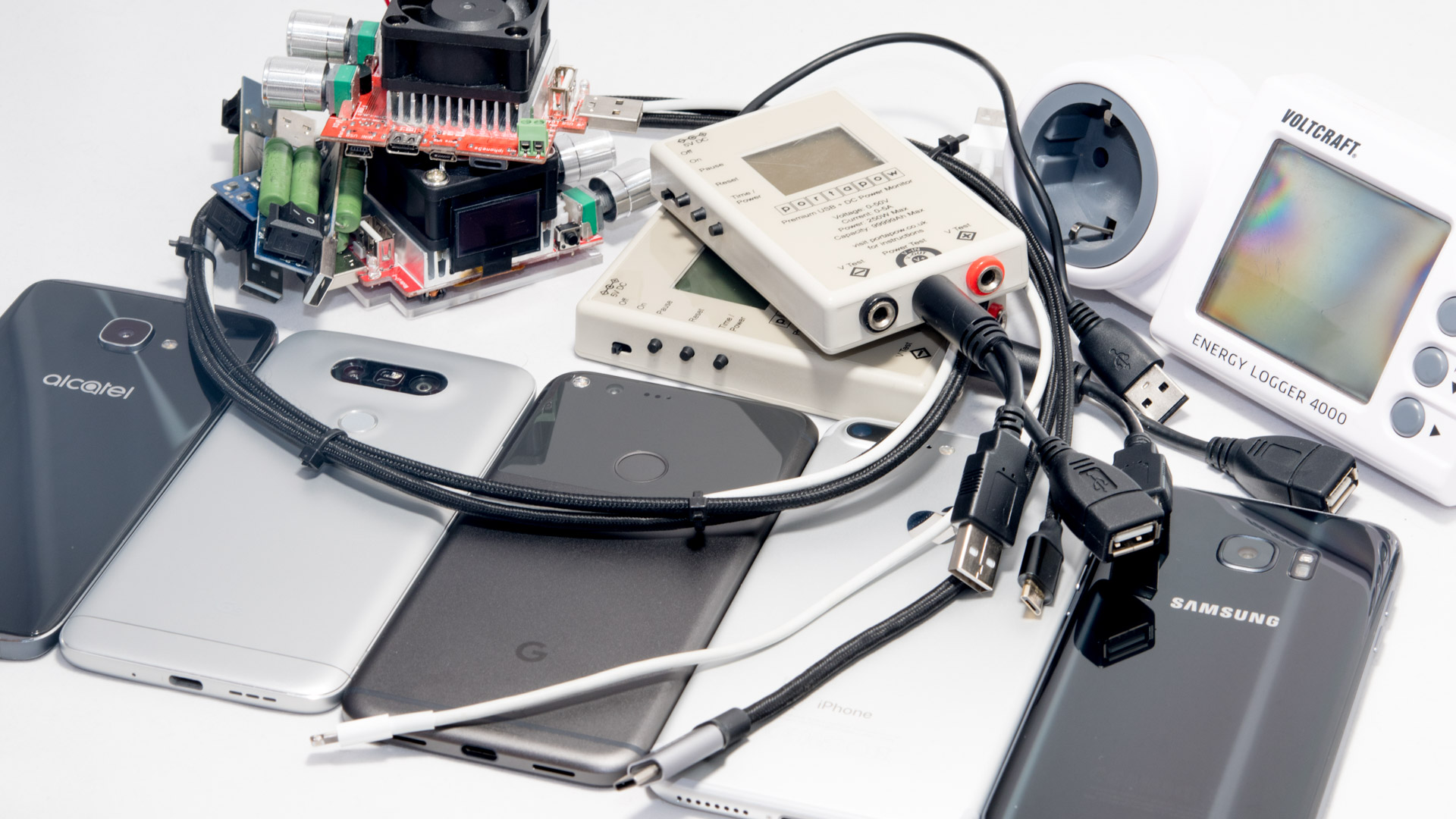
Grundsätzlich messe ich Spannung und Stromstärke mit einem „PortaPow Premium USB + DC Power Monitor Leistungsmesser / Leistungsmessgerät Digital Multimeter Amperemeter V2“.

Dieses liefert eine Messgenauigkeit auf bis zu 0.0001 A-0.0001 V.

Als konstante Last nutze ich USB Widerstände. Mit diesen werde ich das Netzteil ca. 4 Stunden mit 90+% Last „quälen“ wobei ich die Temperatur messe und schaue ob es Auffälligkeiten (oder sogar Ausfälle) gibt.

testsetup-1

Zu guter Letzt checke ich ob es an verschiedenen Endgeräten „Probleme“ beim Laden gibt. Wichtig meine Ladegeschwindigkeits Tests führe ich mit einem Referenz-Kabel durch. Auf der microUSB Seite wäre dies das Powerline von Anker, beide Kabel liefern die bestmögliche Ladeleistung. Für Apple Geräte verwende ich das Original Apple Kabel, nicht weil es das beste ist sondern einfach weil es jeder hat.

Solltet Ihr andere Ladekabel verwenden kann dies eure Ladegeschwindigkeit Negativ beeinflussen, siehe ein Test dazu HIER.

Das Messen des Stromverbrauchs im Leerlauf geschieht mit einem Voltcraft Energy Logger 4000.

Wichtige Information zur Ladegeschwindigkeit. Nur weil ein USB Ausgang maximal 2,4A oder 2A liefern kann, bedeutet dies noch lange nicht, dass Smartphone, Tablet und Co. auch mit der maximalen Geschwindigkeit an diesem Port laden. Hier spielen noch andere Faktoren eine Rolle. Dementsprechend ist diese Aussage welche oftmals getroffen wird „Powerbank XYZ ist super schnell da sie einen 2,4A Ausgang besitzt“ nicht ganz richtig. In der Praxis gibt es teilweise massive Unterschiede zwischen einzelnen Modellen auch wenn die USB Ports angeblich die gleiche maximale Leistung liefern können.


Messwerte

Kommen wir zum eigentlichen Test. Folgende Geräte konnte ich mit dem Inateck Testen:

  • Apple MacBook Pro 13“
  • Dell XPS 13“
  • Nintendo Switch
  • Diverse Smartphones

Beginnen wir mit dem MacBook Pro, hier verfehlt das Inateck etwas seine 45W maximal Leistung. Der Ladestrom schwankte zum Anfang der Ladung interessanterweise sehr stark pendelte sich dann aber bei rund 35W ein.

35W ist immer noch mehr als ausrechend schnell, wenn auch nicht schnell genug bei hoher Last(Video Bearbeitung z.B.) das Notebook gegen zuladen.

Beim Dell XPS 13 werden hingen auch die vollen 45W abgerufen. Damit ist dort das Ladegerät genauso schnell wie das original Ladegerät.

Bei der Nintendo Switch funktioniert ebenfalls das Schnellladen, wenn auch schnell laden hier relativ ist. Bei der Switch ist das Schnellladetempo nur rund 10-20% höher als das „normale“ Laden, aber immerhin.

Natürlich funktioniert auch das Aufladen diverser Smartphones problemlos. Beispielsweise das Samsung Galaxy S8 Plus erreichte 2,24A Ladestrom, das LG konnte sogar am Inateck schnellladen mit 9V und 1,8A!

Kurzum es lassen sich alle USB C Smartphones und Tablets problemlos laden.

Ansonsten gibt es nicht viel über das Ladegerät zu sagen. Ich konnte kein Spulenfiepen hören und auch der Energieverbrauch im Leerlauf liegt mit 0,2W auf einem guten Level.


Fazit

Ihr habt ein Dell XPS 13/15, ein MacBook (Pro) oder eine Nintendo Switch und sucht für diese Gerät ein recht kompaktes aber mit 45W leistungsfähiges Schnellladegerät, dann seid Ihr hier richtig.

Das Inateck 45 USB C Power Delivery Ladegerät bietet genau das was der Hersteller verspricht. Bis zu 45W Leistung, eine tadellose Unterstützung des Power Delivery Standards und eine vernünftige Haptik.

Negative Punkte konnte ich keine größeren feststellen, weder was den Stromverbrauch im Leerlauf angeht noch irgendwelches nervige Spulenfiepen.

Daher Daumen hoch für das Inateck 45 USB C Power Delivery Ladegerät!


Das Huawei P10 im Test, hervorragende Preis/Leistung in einem tollen Gehäuse!

Das Huawei P10 ist eins der wichtigsten „Flaggschiff“ Smartphones des Jahr 2017. Dies liegt unter anderem am vergleichsweise günstigen Preis von 599€.

Ja günstig und 599€ ist sicherlich eine etwas merkwürdig Kombination aber in Zeiten wo Samsung für sein Flaggschiff Smartphone 799€ möchte, LG 749€ und HTC ebenfalls 749€ kann man durchaus sagen, dass das P10 vergleichsweise günstig ist.

Aber ist das Huawei P10 wirklich eine gelungene Alterative für Nutzer die kein Samsung Galaxy S8 haben wollen? Oder ist es einfach nur der billige Asiate?

Finden wir es im Test heraus!


Lieferumfang und Verpackung

Das P10 wird in einer erfreulich hochwertigen Verpackung geliefert, welche sich doch recht deutlich von anderen Flaggschiff Smartphones unterscheidet.

Die Box wird über eine „Doppeltür“ aufgeklappt. Unter dieser befindet sich das Smartphone, ein USB C Ladekabel, ein Schnellladegerät wie auch eine einfache Hülle und ein Headset.

Auf dem P10 ist auch bereits eine Displayschutzfolie aufgetragen.


Das Huawei P10

Huawei setzt beim P10 auf ein recht klassisches Design. Im Gegensatz zu LG und Samsung sind beispielsweise die Display Rahmen „normal“ groß.

Huawei hat sogar beim P10 den Fingerabdruckscanner auf die Front verlegt.

Auch wenn das P10 auf Bildern vielleicht nicht ganz so futuristisch wirkt wie die beiden oben angesprochenen Geräte, eins muss man dem Smartphone lassen, es liegt toll in der Hand!

Dies liegt einerseits am wirklich hervorragendem Aluminiumgehäuse mit seinen sanft abgerundeten Kanten aber auch am 5,1 Zoll Display, welches nicht übermäßig groß ist.

Ja, das Huawei P10 ist angenehmer in der Hand als das Samsung Galaxy S8!

Optisch finde ich gerade die Front etwas langweilig. Gerade der Fingerabdruckscanner, welcher nur ein „Touch Pad“ ist und keine richtige Taste wirkt irgendwie merkwürdig und fast schon etwas deplatziert.

Die Rückseite hingegen gefällt mir deutlich besser. Gerade der Kamerastreifen inklusive Leica Schriftzug verleiht dem Smartphone eine gewisse Persönlichkeit. Einige Tester unterstellen Huawei sich beim P10 etwas am iPhone orientiert zu haben, diesen Vorwurf kann ich aber nicht nachvollziehen.

Unterm Strich ist die Haptik und das Handgefühlt hervorragend!

Gehen wir einmal um das P10 herum.

Auf der Front finden wir das 5,1 Zoll Full HD Display, wie auch einen Fingerabdruckscanner und eine 8 Megapixel Frontkamera.

Zur rechten des Smartphones sind die drei üblichen physischen Tasten. Diese sind wie auch der größte Teil des P10 aus Aluminium gefertigt und besitzen einen hervorragenden Druckpunkt, welcher gut zum restlichen hochwertigen Feeling des Smartphones passt.

Kopfhöreranschluss, USB C Ladeport und Lautsprecher sind auf der Unterseite angebracht.

Auf der Rückseite ist lediglich die Dual Kamera und der LED Blitz. Lediglich ist natürlich sehr relativ denn Huawei setzt auch beim P10 auf die „Leica“ Dual Kamera, diesmal mit einem 20 Megapixel Sensor und einem 12 Megapixel Sensor.


Software

Huawei nutzt bei seinem P10 wie bei allen seinen Smartphones EMUI als Betriebssystem, hier in Version 5.1.

EMUI basiert natürlich auf Android, in diesem Fall Version 7.0. Basiert bedeutet alle Android Apps funktionieren auf dem Smartphone und der grundsätzliche Aufbau ist wie bei jedem anderen Android Smartphone.

Hierbei ist allerdings das Betriebssystem gerade optisch sehr stark an Huaweis Vorstellungen angepasst. Dies beginnt bei der Einrichtung und endet in den Einstellungen.

Ob dies einem gefällt oder nicht ist Geschmacksache, schaut Euch einfach die Bilder an und entscheidet selbst.

Ich finde allerdings die App Symbole im Launcher grausam! Ich weiß nicht was sich Huawei bei diesem dunklen Lila, Burgunderrot usw. gedacht hat.

Erfreulicherweise gibt es einen recht großen Design Store wo es jede Menge Presets zur Auswahl gibt, die das Smartphone optisch etwas „normaler“ gestallten oder noch exotischer wenn Ihr dies wollt.


Display

Huawei setzt beim P10 auf ein 5,1 Zoll Full HD Display. In Zeiten wo Flaggschiffe 2K Displays haben, mag dies etwas langweilig klingen.

Sagen wir es aber so, beim Samsung Galaxy S8 ist das Display von Haus aus auf Full HD in Apps eingestellt, wie vielen Nutzern wird dies wohl auffallen?

Vermutlich den wenigsten, denn Full HD sind gerade bei kleineren Displaygrößen wie 5,1 Zoll weiterhin mehr als genug.

Das Display des Huawei P10 ist absolut scharf und auch abseits davon vollkommen gelungen.

Farben und Kontraste sind stark! Zwar ist es nicht das „beste“ Display auf dem Markt, aber es ist definitiv dem 500-600€ Preis würdig.

Bei der Display Helligkeit ist das P10 sogar überdurchschnittlich gut. Hier gehört dieses zu den hellsten Smartphones auf dem Markt, vermutlich dank der „Full HD“ Auflösung.

Denn der Bruder des P10 das P10 Plus (2K Auflösung) erreicht eine ca. 30% schlechtere maximale Helligkeit.

Hintergrundinfo um so mehr Auflösung/Pixel vorhanden sind um so schwerer ist es Licht durch diese zu „drücken“. Daher ist es bei Full HD Displays leichter eine hohe Helligkeit zu erzielen als bei 2560×1440 Panels.

Wenn Ihr Euch für das P10 interessiert seid Ihr vielleicht auch über die Info gestolpert das dieses keine Anti- Fingerabdruck -Beschichtung besitzt. Dies ist richtig und ein wenig unverständlich. Allerdings kein „Weltuntergang“ solltet Ihr Eure Smartphones mit Displayschutzfolie nutzen.

Aber auch wenn Ihr keine verwendet, sooo groß ist der Unterschied auch nicht, lediglich sind Fingerabdrücke deutlich schwerer mit einem Tuch zu entfernen.


Sound

Im Gegensatz zum Huawei P10 Plus besitzt das normale P10 nur einen Lautsprecher auf der Unterseite.

Dieser klingt gut, viel besser geht es für einen Lautsprecher in dieser Größe kaum.

Webradio, Youtube Videos usw. sind kein Problem, klingt alles soweit vernünftig.

Allerdings ist der Lautsprecher auch nicht „überragend“ und muss sich einem iPhone 7 oder dem größerem P10 Plus ganz klar geschlagen geben.

Der Kopfhörerausgang klingt ebenfalls vernünftig und kommt auch mit größeren Kopfhörern soweit ganz gut klar. Jedoch ist dies auch keine „überragende“ Leistung, mit einem HTC 10 oder Ähnlichem kommt man leider dann doch nicht mit.

Die Telefonqualität ist tadellos. Die Ohrmuschel könnte etwas lauter sein, aber abgesehen davon klingt diese gut.


Kamera

Huawei setzt beim P10 auf sein übliches Dual Kamera Setup. Hierbei handelt es sich nicht um zwei Kameras mit unterschiedlichen Zoom Stufen wie beim iPhone 7+ oder dem LG G5/G6 sondern die Bilder werden immer zusammengerechnet.

Bei den Sensoren handelt es sich um einen 12 Megapixel Farbsensor und einen 20 Megapixel schwarz/weiß Sensor.

Wie funktioniert das Ganze? Theoretisch müsst Ihr Euch dies so vorstellen, der schwarz/weiß Sensor macht ein Foto, auf dieses Foto wird dann das Farbbild darüber gelegt jedoch so, dass Konturen und Details, die zusätzlich vorhanden sind, erhalten bleiben. Für die genauen Details, wie das Ganze funktioniert, fragt Huawei oder Leica.

In der Standard Einstellung macht das P10 12 Megapixel Fotos, allerdings kann man die Qualität auch auf 20 Megapixel hochdrehen. Wenn Ihr 20 Megapixel Aufnahmen macht, verliert Ihr aber die Möglichkeit den Digital Zoom zu nutzen, einen Preis den ich bereit wäre zu zahlen.

Das P10 besitzt im Gegensatz zum P10 Plus eine Blende von F2.2. Dies wirkt natürlich verglichen mit den 1.8 oder 1.7 der meisten anderen „High End“ Smartphones eher mäßig imposant.

Stört dies in der Praxis? So viel kann ich schonmal vorausgreifen, nein der Unterschied ist nicht sonderlich groß.

Ehe wir zur Bildqualität kommen ein paar Worte zur App.

Die App von Huawei erfordert etwas Eingewöhnung und nutzt viele Wischgesten. Gerade Neulinge werden damit sicherlich ihre Probleme bekommen.

Wenn man sich aber einmal mit der App vertraut gemacht hat, ist diese mehr als ordentlich. Hierbei verfügt diese sogar über einen guten pro Modus und jede Menge zusätzlicher Funktionen wie einem Dokumenten Scanner, Beauty Modus usw.

Der Autofokus der Kamera ist erfreulich schnell und recht präzise. Hier habe ich das Gefühl, dass das P10 fast noch einen etwas besseren Job macht als das P10 Plus.

Keine Beschwerden bei diesem Punkt. Auch das Tempo der Kamera ist erfreulich positiv, wenn auch nicht „rasant“. Teilweise scheint es aber Schwankungen zu geben. Wenn zu viele Bilder hintereinander gemacht werden, kann es doch zwischen zwei Bildern zu Verzögerungen kommen.

Kommen wir zu den Testbildern. Diese sind im Automatik Modus gemacht bei vollen 20 Megapixeln. Ich habe hier etwas herumexperimentiert und konnte keinen Nachteil der 20MP Aufnahmen gegenüber der 12MP Aufnahmen erkennen, ganz im Gegenteil, daher nutze ich diese Auflösung.

Achtung mobile Nutzer! Ich habe alle Aufnahmen 1 zu 1 hier hochgeladen und diese werden in voller Qualität nachgeladen sobald Ihr diese anklickt!


(Laden der Bilder kann etwas dauern! Rechte Maustaste -> in neuem Tab Öffnen für die volle Ansicht oder HIER klicken für ein ZIP Archiv mit noch mehr Bildern)

Wie auch schon beim P10 Plus bin ich auch von den Bildern des normalen P10 gerade bei Tageslicht begeistert!

Aufnahmen sind knackig mit viel Schärfe und guten Details. Hierbei nutzt aber Huawei einen etwas anderen Bildstyle als viele Mitbewerber.

Aufnahmen sind sehr dynamic und kontrastreich. Hierbei aber nicht übermäßig „bunt“. Bilder des P10 sind was Farben angeht eher natürlich.

Aufgrund der 20 Megapixel bieten die Bilder auch ein Stück mehr Auflösung und damit Feinheiten als viele Smartphones der Mitbewerber. Allerdings muss man dazu sagen es handelt sich ja hierbei nicht um „echte“ 20 Megapixel.

Es werden ja nur 20MP schwarz/weiß Bilder mit 12MP Farbbildern zusammen gerechnet. Zwar mag ein 20MP Bild des Huawei P10 nicht mit einem „echten“ 20MP Bild beispielsweise eines Sony Smartphones mithalten was Schärfe usw. angeht jedoch wenn man ein 12 Megapixel Bild mit der 20 Megapixel Stufe vergleicht, sieht man doch einen guten Unterschied zugunsten der 20 Megapixel.

Etwas „Probleme“ bekommt das P10 leider im „Low Light“. Hier nutzt Huawei erneut eine etwas andere Herangehensweise und versucht Bilder weniger zu glätten als die meisten anderen Smartphones.

Daher rauschen die Aufnahmen vergleichsweise recht stark bieten aber viele Details. Was ebenfalls auffällt das P10 produziert im Vergleich dunkle Bilder, was an sich nicht schlimm ist.

In extrem Situationen kann aber das P10 nicht mit dem P10 Plus und den „üblichen“ Verdächtigen in Form des Samsung Galaxy S8/S7, iPhone 7 oder LG G5 mithalten.

LG G6
iPhone 7 Plus
Samsung Galaxy S8
Huawei P10
Huawei P10 Plus

Während bei Tageslicht die Kamera des P10 richtig gut ist und ohne Probleme mit den Großen mithalten kann oder sogar besser ist, schwächelt es doch bei schlechten Lichtverhältnissen schon etwas mehr als die Konkurrenz.

Allerdings hat das Huawei P10 noch ein Ass im Ärmel und zwar den schwarz/weiß Modus. In diesem werden gerade Aufnahmen im Dunklen deutlich heller und schärfer.

Ob man dafür bereit ist Farben aufzugeben ist natürlich eine andere Geschichte. Aber in einer Extremsituation kann dies durchaus eine akzeptable Notlösung sein.

Videos nimmt das P10 wie üblich in 4K auf. Die Qualität der Videos ist an sich tadellos, wenn auch der Ton eher mäßig gut ist.

Der Hardware Bildstabilisator ist okay, aber um ehrlich zu sein auch nicht überragend.


Benchmarks

Huawei setzt im P10 auf seinen eigenen Kirin 960 SoC in Kombination mit 4GB RAM.

Dieser wurde das erste Mal im Huawei Mate 9 Ende letzten Jahres eingesetzt. Wie schlägt sich der Chip in Benchmarks auch verglichen mit dem neuen Samsung Galaxy S8? Finden wir es heraus!

Das Huawei P10 gehört ohne Frage zu den schnellsten Smartphones aktuell auf dem Markt.

Im Geekbench Test erreicht das P10 fast identische Werte zum Samsung Galaxy S8 Plus. Bei Antutu hingegen erreicht das P10 lediglich die Werte eines Snapdragon 820.

Lediglich ist natürlich relativ aber das Huawei P10 gehört ganz klar zu den besten Geräten. Im PCMark Work 2.0 Test erreicht dieses sogar die Bestwerte.


Das Huawei P10 im Alltag

Die Standard Apps wie Facebook, Twitter, der Webbrowser usw. laufen schon auf 200-300€ Smartphones in der Regel problemlos. Daher ist es keine Überraschung, dass dies auch beim Huawei P10 so der Fall ist.

Allgemein rennt das Smartphone ausgesprochen gut! Dies liegt natürlich an der sehr fähigen Hardware aber auch an der anscheinend gut optimierten Software.

Ruckeln beim Hin- und Herscrollen im Launcher oder in den Einstellungen sind beim P10 nicht zu finden.

Huawei wirbt auch beim P10 mit einem „Machine-Learning Algorithmus“. Hierbei soll die Software im Hintergrund Eure Gewohnheiten lernen und sich dementsprechend optimieren. Dies soll gerade nach einigen Monaten, wenn Smartphones gerne mal etwas langsamer werden aufgrund von zu viel installierten Apps usw., helfen die Leistung weiterhin hoch zu halten.

Ob dies nur Marketing Bla Bla ist, lässt sich schwer beurteilen, jedoch mein Mate 9 mit einem ähnlichen Feature läuft auch nach rund einem halben Jahr weiterhin sehr gut, daher erwarte ich auch vom P10, dass dieses nach längerer Nutzung nicht merkbar an Leistung verliert.

Ein wichtiger Punkt bei High End Smartphones ist natürlich die Spieleleistung. Mit den Standard Spielen wie Super Mario Run, Angry Birds, Pokemon Go usw. hat das P10 selbstverständlich keinerlei Probleme.

Aber auch High End Spiele wie Marvel Future Fight, Star Wars Galaxy of Heroes oder N.O.V.A. 3 laufen auf dem P10 sehr gut! Teilweise sogar ein Stückchen besser als auf Snapdragon 820/821 Smartphones.

Wie auch schon das P10 Plus verfügt das P10 über erfreulich gutes WLAN und sehr starkes GPS und LTE Empfangsleistung.

Wie üblich ist auch der Fingerabdruckscanner bei einem Huawei Smartphone hervorragend! Das P10 ist da keine Ausnahme, der Scanner ist unheimlich schnell und akkurat!

„Class leading performance“ trifft es hier vermutlich ganz gut.

Was weniger gut ist, sind die Sonderfunktionen. Man kann sich beim P10 zwischen „On Screen Tasten“ und dem Fingerabdruckscanner entscheiden. Hierbei übernimmt der Scanner allerdings die Funktion aller drei On Screen Tasten, je nachdem wie dieser gedrückt wird. Leider ist gerade die Geste für die Multitasking Ansicht eher mäßig zuverlässig.

Hier wären gesonderte Tasten neben dem Fingerabdruckscanner vielleicht etwas eleganter.


Akkulaufzeit

Das Huawei P10 verfügt über einen 3200mAh Akku. Kurz und knapp kann man den Akku nur als gut bezeichnen! Huawei nutzt auch beim P10 ein recht aggressives Akkumanagement, macht Euch auf Meldungen wie „XYZ verbraucht viel Strom, Anwendung schließen?“ bereit.

In meinem typischen Nutzungstest mit einer bunten Mischung aus Webbrowsen, Social Media usw. erreichte ich bei einer normalen Indoor Helligkeit rund 8-9 Stunden aktive Nutzungszeit.

Dies ist ein hervorragender Wert! Bei einer reinen Video Wiedergabe sind sogar etwas mehr als 10 Stunden möglich, sofern die Display Helligkeit niedrig ist.

Es ist also davon auszugehen, dass selbst Intensivnutzer ohne Probleme durch den Tag kommen sollten. Die meisten „leichteren“ Nutzer vermutlich sogar durch zwei Tage ohne aufladen.


P10 vs. P10 Plus

Sicherlich wird sich jeder der am P10 interessiert ist, fragen ob nicht vielleicht das P10 Plus nicht doch die besser Wahl wäre.

Daher wollen wir einmal die Unterschiede durchgehen:

  • 5,1 Zoll Full HD Display gegen 5,5 Zoll 2K Display
  • Ein Lautsprecher gegen Dual Lautsprecher
  • P10 Plus hat den größeren Akku, macht in der Praxis kaum einen Unterschied
  • 4GB RAM gegen 6GB RAM
  • 64GB Speicher zu 128GB Speicher
  • Kameralende F2.2 zu F1.8

Das Display des P10 Plus ist trotz der höheren Auflösung nicht wirklich schärfer oder besser. Hier sollte lediglich die Größe eine Rolle spielen, lieber 5,1 Zoll oder 5,5 Zoll?

Beim Lautsprecher muss man nicht groß diskutieren, der einzelne des P10 bietet Standard Qualität. Hier bietet das P10 Plus definitiv eine Stufe mehr und gehört zu den „besser klingenden“ Smartphones.

Der Akkuunterschied spiegelt sich in der Praxis kaum bis gar nicht wieder. Das größere Display frisst vermutlich mehr Energie, was das Ganze wiederausgleicht.

6GB RAM sind nett aber in der Praxis ist der Sprung von 4GB auf 6GB nur wenig bemerkbar.

128GB Speicher des P10 Plus sind sehr angenehm ob man so viel Speicher braucht, hängt aber letztendlich vom Nutzer ab.

Zu guter Letzt die Kamera. Bei Tageslicht spielt die größere Blende des P10 Plus kaum eine Rolle. Selbst die Hintergrundunschärfe ist nur minimal stärker. Jedoch im Low Light ist das P10 Plus deutlich stärker und kann sogar mit dem LG G6, Samsung Galaxy S8 usw. mithalten, was das P10 im Low Light nicht schafft.


Fazit

Das Huawei P10 ist ein grundsolides High End Smartphone ohne auch nur eine wirkliche Schwäche. Zwar mag das P10 im Vergleich zum LG G6 oder dem Samsung Galaxy S8 etwas weniger „auffällig“ sein, aber dies muss ja nicht schlimm sein.

Im Gegenzug verlangt Huawei auch „lediglich“ rund 500€-600€ für das P10. Wer also nicht 700€+ für ein Flaggschiff Smartphone ausgeben möchte, kommt nur schwer um das P10 herum.

Auch wer ein kompaktes High End Gerät sucht, wird sicherlich Freude am Huawei finden! Es gibt wenig Smartphones welche derart weich und angenehm in der Hand liegen wie das P10.

Dazu kommt die hohe Leistung des Prozessors, mit 64GB viel Speicher, eine bei Tageslicht wirklich herausragende Kamera und eine starke Akkulaufzeit.

Kurzum das Huawei P10 bietet ein sehr rundes Paket und ist ein absolut empfehlenswertes High End Smartphone, welches gerade durch seine Preis/Leistung punkten kann welche definitiv über dem LG G6 oder Samsung Galaxy S8 liegt.

Wie sieht es mit dem P10 Plus aus? Ist es den Aufpreis zum P10 Wert? Das ist eine schwere Frage, aus Preis /Leistungssicht vermutlich nicht. Aktuell kostet das P10 Plus 200€ mehr und der einzige „große“ Unterschied, neben der Displaygröße, ist die Kamera bei schlechten Lichtverhältnissen.  Wenn Euch also die Smartphone Kamera sehr wichtig ist, dann ja, vielleicht ist es den Aufpreis Wert, ansonsten vermutlich eher weniger.

5x Spigen Hüllen für das Samsung Galaxy S8 Plus im Vergleich

Wer ein neues Smartphone kauft will dieses auch meist etwas schützen. Dies gilt gerade dann, wenn das neue Smartphone zu der eher zerbrechlichen Sorte gehört. Stiftung Warentest hat hier gerade das neue Samsung Galaxy S8 dafür „gerügt“ die üblichen Falltests nicht bestanden zu haben.

Ich halte zwar nicht so viel von Stiftung Warentest, jedoch ist es logisch, dass „Edge“ Smartphones wie das Samsung Galaxy S8/S8 Plus zu der eher zerbrechlichen Sorte gehören.

Eine Hülle ist hier also durchaus kein schlechter Kauf. Aber was für eine Hülle für sein Samsung Galaxy S8 Plus kaufen?

Freundlicherweise hat mir Spigen fünf seiner Hüllen für einen Vergleich zukommen lassen. Schauen wir uns doch einmal an ob die Hüllen etwas taugen und welche dies am meisten tut.


Testkandidaten

Folgende Hüllen für das Samsung Galaxy S8 Plus sind im vergleich:

Preislich liegen diese alle zwischen sehr fairen 6,99€ und 14,99€. Hierbei gibt es von jeder Hülle auch eine passende Version für das kleinere S8, welche sich nur durch die Größe unterscheidet.


Ersteindruck

Alle Spigen Hüllen teilen eine sehr ähnliche Verpackung und einen sehr ähnlichen Lieferumfang.

Bei der Verpackung handelt es sich um eine kleine orange/ schwarze Plastikbox. Der Lieferumfang fällt eher spartanisch aus, lediglich bei der Ultra Hybrid wird ein Putztuch mitgeliefert.

Die fünf Hüllen lassen sich grundsätzlich in zwei Gruppen unterteilen, die durchsichtigen Hüllen und die „normalen“ Hüllen.

Die Standard Hülle ist hierbei die Liquid Crystal welche mit 6,99€ auch die günstigste ist. Bei dieser handelt es sich um eine einfache durchsichtige Silikon Hülle. Diese ist allerdings nicht ganz durchsichtig sondern besitzt kleine Punkte, welche aber nur beim genauen Hinsehen auffallen. Diese Punkte sollen verhindern, dass sich die Hülle an der Glas Rückseite des S8 „festsaugt“.

Spigen Liquid Crystal

Neben der Liquid Crystal ist die Ultra Hybrid die zweite durchsichtige Hülle im Vergleich. Diese ist im bekannten Apple „Bumper“ Style gehalten, also ein Schwarzer Gummi Rahmen + Durchsichtige Plastik Rückseite.

Diese Hülle wirkt ausgesprochen minimalistisch und zerstört nicht das Design des S8. Allerdings bietet die Hülle natürlich etwas weniger Schutz bei Stürzen. Auch ist der Rahmen etwas rutschiger als bei den anderen Modellen (natürlich immer noch weniger rutschig als ein nacktes S8 Plus).

Ultra Hybrid
Ultra Hybrid

Wer etwas mehr Schutz möchte, muss zur Spigen Neo Hybrid greifen. Die Neo Hybrid ist eine 2-Komponenten -Hülle, sie besteht also aus einem Gummieinleger und einem Plastikrahmen. Die Hülle ist etwas größer aber auch nicht riesig, hierbei sieht diese aber durchaus schick aus, auch wenn sie natürlich die Rückseite des S8 Plus vollständig verdeckt. Die Hülle liegt ähnlich wie die Ultra Hybrid ganz gut in der Hand bietet aber aufgrund des Plastik Rahmens nicht übermäßig viel  Gripp.

Neo Hybrid
Neo Hybrid

Noch mehr Schutz gibt es mit der Spigen Rugged Armor Extra, wir steigern uns langsam. Die Rugged Armor Extra sieht auf dem ersten Blick sehr groß aus, dies ist aber gar nicht der Fall.

Rugged Armor Extra
Rugged Armor Extra

Die Rugged Armor Extra ist sogar kompakter als die Neo Hybrid, hierbei sind allerdings gerade die Kannten des S8 Plus sehr gut und mit einer dicken Gummischicht geschützt. Auch bietet die Hülle relativ viel Gripp wodurch man sein Smartphone besser halten kann.

Leider muss ich aber gestehen die Hülle optisch nicht so ansprechend zu finden, dies ist aber sicherlich Geschmacksache.

Zu guter Letzt kommen wir zum dicksten Kameraden, der Spigen Tough Armor. Bei der Tough Armor handelt es sich erneut um eine zwei teilige Hülle. Der innere Teil besteht aus Gummi und der äußere Teil aus Plastik.

Tough Armor
Tough Armor

Wie man bei dem Namen der Hülle auch schon vermuten kann ist diese auch etwas dicker gestaltet. Hierbei hat allerdings Spigen sogar einen kleinen Standfuß integriert, welcher das Aufstellen des Smartphones ermöglich. Dieser Fuß ist nicht „super robust“ macht aber einen guten Eindruck.


Passform, Größe, Schutz

Bei der Passform gibt es wenig Überraschungen. Spigen ist eine große bekannte Marke und wie man es hier erwarten kann, passen alle Hüllen dem S8 Plus sehr gut. Auch die Ausschnitte für Kamera, Lautsprecher usw. sind passend und bei allen Hüllen fast 1 zu 1 identisch.

Beim Anlegen bzw. Ablegen gibt es allerdings kleinere Unterschiede. Die Spigen Ultra Hybrid sitzt beispielsweise recht fest am S8 Plus und ist daher nicht für ein andauerndes an und ablegen geeignet.

Am einfachsten an und abzulegen ist die die einfache Liquid Crystal Hülle und die Rugged Armor Extra. Die beiden anderen Hüllen liegen in der Mitte.

An/Ablegen Einfachheit (oben = leichter)

  1. Spigen Liquid Crystal
  2. Spigen Rugged Armor Extra
  3. Spigen Neo Hybrid
  4. Spigen Tough Armor
  5. Spigen Ultra Hybrid

Zwar sind alle Hüllen hier im Vergleich nicht „riesig“ aber es gibt natürlich kleinere und größere. Die Tough Armor ist hierbei die größte bzw. die dickste der Hüllen, gefolgt von der Neo Hybrid.

Dieser zweikomponenten Aufbau sieht zwar schick aus, scheint aber einfach etwas mehr Masse der Hülle hinzuzufügen.

Die drei anderen Hüllen tun sich nicht viel und sind alle drei recht kompakt. Die Rugged Armor Extra ist ein wenig größer an den Kannten aber dies fällt in der Hand nicht auf.

Größe (kleiner = oben)

  1. Spigen Liquid Crystal
  2. Spigen Ultra Hybrid
  3. Spigen Rugged Armor Extra
  4. Spigen Neo Hybrid
  5. Spigen Tough Armor

Kommen wir zum Schutz. Wie Ihr vielleicht verstehen könnt, werde ich keine „Drop Tests“ mit meinem Samsung Galaxy S8 Plus machen, dennoch versuche ich einmal den Schutz einzuschätzen.

Bonus Punkte bekommen alle Hüllen dafür, dass diese am oberen und unteren Rand etwas über dem Smartphone hervorstehen. Dies sorgt dafür, dass das Display nicht eine glatte Unterlage berührt wenn das Smartphone mit der Display Seite auf dieser liegt.

Dies kann Kratzer durchaus effektiv verhindern.

Ähnliches gilt natürlich auch für die Kameralinse, welche ebenfalls bei keiner Hülle einen Untergrund berührt.

Bei der „aktiven“ Sicherheit, also gegen Stürze, gibt es einige Unterschiede. Grundsätzlich gehe ich von zwei Punkten aus, mehr Material zwischen Smartphone und Boden = Besser und, dass gerade die Kannten beim S8 und S8 Plus besonders gefährdet sind.

Aus dem Bauch heraus würde ich vermutlich der Ultra Hybrid den geringsten Schutz beim einem Sturz zutrauen. Dies liegt einfach an dem recht dünnen äußeren Rahmen. Auch die Spigen Neo Hybrid wirkt bei einem Sturz vermutlich keine Wunder. Bei der Liquid Crystal bin ich mir nicht sicher. Zum einen setzt Spigen hier auf die “Air Cushion” Technologie, eine kleine Luftblase, welche in den Kanten eingelassen ist und als zusätzlicher Puffer dient, aber auch das Material wirkt etwas elastischer. Ob dies besser oder schlechter ist als das härtere Material der Neo Hybrid ist natürlich auch so eine Sache.

Diese drei Hüllen bieten so den Standard Schutz, vielleicht im Falle der Neo Hybrid und der Liquid Crystal einen Standard+ Schutz, allerdings darf man hier auch keine Wunder erwarten.

Ich will damit nicht sagen, dass die Hüllen nicht helfen, das tun Sie, aber natürlich bieten nun mal dickere Hüllen mehr Schutz als dünnere. Aber selbst eine dünnere Hülle bietet mehr Schutz als gar keine.

Kommen wir zu den dickeren Hüllen. Erneut schwer zu sagen wer hier mehr Schutz bietet, die Rugged Armor Extra oder die Tough Armor. An sich ist die Tough Armor natürlich die etwas dickere und mächtigere Hülle, allerdings ist die Rugged Armor Extra besonders an den Kanten verstärkt.

Vermutlich je nach Aufprall könnte also mal die eine besser sein als die andere, unterm Strich werden beide sich nicht viel tun.

Schutz (besser = oben)

  1. Spgien Tough Armor
  2. Spigen Rugged Armor Extra
  3. Spigen Neo Hybrid
  4. Spigen Liquid Crystal
  5. Spigen Ultra Hybrid


Fazit

Grundsätzlich sind alle hier getesteten Spigen Hüllen empfehlenswert. Welche am besten ist, hängt davon ab wie viel Schutz Ihr benötigt und welche Euch natürlich am besten gefällt.

Wenn es um das Maximum an Schutz geht wäre vermutlich die Spigen Tough Armor am besten geeignet. Diese Hülle ist allerdings vergleichsweise groß und wie ich finde eher unpassend zu so einem „grazilen“ Smartphone wie dem S8 Plus.

Hier ist die Rugged Armor Extra ist etwas kompakter, sollte aber dennoch einen ähnlichen Schutz bieten. Leider spricht die Rugged Armor Extra mich optisch nicht so sehr an wie die Neo Hybrid.

Die Neo Hybrid ist die hübscheste der „großen“ Hüllen, ist aber einen Ticken größer als die Rugged Armor Extra, auch wenn man dies auf den Bildern nicht so gut erkennen kann.

Bei den kompakten durchsichtigen Hüllen ist es Geschmacksache ob man die Ultra Hybrid oder die Liquid Crystal bevorzugt. Die Liquid Crystal ist etwas besser anzulegen und wieder zu entfernen, optisch wirkt allerdings die Ultra Hybrid hochwertiger.

Ich werde Privat vermutlich die Spigen Ultra Hybrid verwenden. Diese bietet einen soliden Schutz ohne dabei die Optik des Smartphones zur zu versauen.

PS. Ehe die Frage kommt, während des Tests und auf den Bildern verwende ich eine ROOROO Displayschutzfolie auf meinem S8 Plus und wie man sieht dies passt. Auch Spigens neue Displayschutzfolie fürs S8 Plus sollte mit Hüllen ganz gut funktionieren.

RAVPower 26800mAh Powerbank mit USB Power Delivery (PD) und 30W im Test, die ideale Powerbank für das Apple MacBook Pro

Lange hat es gedauert aber nun endlich ist die erste Powerbank auf dem Markt verfügbar, welche den neuen USB Power Delivery Standard mit variabler Spannung unterstützt.

Notebooks welche via USB C aufgeladen werden, gibt es mittlerweile durchaus ein paar auf dem Markt.

Hierzu gehören unter anderem die MacBooks und MacBook Pros wie aber auch beispielsweise die Dell XPS Reihe.

Im Gegensatz zu den MacBooks (Pro) können die meisten Notebooks allerdings nicht mit den normalen Powerbanks laden.

Hier benötigt man Powerbanks mit Unterstützung für den Power Delivery Standard. Diesen kann man sich in etwa wie Quick Charge vorstellen, heißt, bei Bedarf kann die ausgegebene Spannung über die USB typischen 5V angehoben werden, was für die meisten Notebooks von Nöten ist.

Aber auch abseits von Notebooks gibt es mittlerweile diverse Geräte, die von einer Powerbank oder einem Ladegerät USB Power Delivery profitieren können. Hierzu gehört das Google Pixel oder auch die Nintendo Switch, welche beide an einem USB PD fähigen Ladegerät schneller laden.

Daher freue ich mich auf den Test der RAVPower RP-PB058 Powerbank mit USB Power Delivery, die perfekte Powerbank fürs Apple MacBook, Dell XPS? Finden wir es im Test heraus!

Spoiler sie funktioniert nicht mit dem Dell XPS…. Dafür sehr gut mit dem MacBook Pro!


Die RAVPower RP-PB058 26800mAh Powerbank mit USB Power Delivery im Test

RAVPower setzt auch bei seiner neusten Powerbank auf ein vertrautes Design. Dieses war schon bei der 20100mAh Turbo und bei der „normalen“ 26800mAh Powerbank zu finden.

Hierbei besitzt die Powerbank ein einfaches schwarzes, mattes Plastikgehäuse in einer flachen, leicht länglichen Form.

Das Plastik ist hierbei allerdings eher mittelmäßig robust. Wenn Ihr die Powerbank öfters mit Euch herum tragt, wird diese schnell viele feine Kratzer bekommen, ich spreche aus Erfahrung. Allerdings ist das Gehäuse nicht schlecht oder billig, es ist nur unspektakulär.

Die Powerbank ist natürlich recht groß, was bei der Kapazität normal ist, aber sie ist nicht übermäßig groß oder schwer. Die RP-PB058 ist genauso groß wie die RAVPower Turbo 20100mAh, trotzt der größeren Kapazität, und etwas kleiner als Ankers 26800mAh Powerbank.

Wie üblich befinden sich alle Anschlüsse der Powerbank auf der Front. Zu finden sind hier insgesamt vier Ports. Einer davon ist ein langweiliger microUSB Port welcher zum Aufladen dient. Dieser unterstützt keine Schnellladetechnologie oder Ähnliches sondern nur 5V/2A.

Aber dies ist nicht schlimm, denn der USB C Port der Powerbank kann sowohl als Eingang wie auch als Ausgang verwendet werden. Hierbei unterstützt dieser in beide Richtungen den USB Power Delivery Standard mit 5V/3A, 9V/2A, 15V/2A und 20V/1,5A.

Wie gesagt beide Richtungen Ihr könnt die Powerbank also auch schnell wiederaufladen.

Hierbei ist natürlich dieser USB C Port die Besonderheit der Powerbank. Nicht nur könnt Ihr hieran USB C Smartphones aufladen, es ist auch möglich mit dem USB Power Delivery Standard kompatible Notebooks zu laden oder beispielsweise die Nintendo Switch schnell zu laden.

Neben diesen beiden Ports besitzt die Powerbank auch zwei normale USB Ausgänge mit jeweils 2,4A. Allerdings können die beiden Ports gleichzeitig nur mit bis zu 3,4A belastet werden.

Damit sind wie auch durch mit den interessanten Dingen. Natürlich verfügt die Powerbank auch über die üblichen vier blauen LEDs, welche über den Ladestand informieren wie auch über einen Einschalter, der nicht zum Einschalten benötigt wird, sondern nur zum Überprüfen des Ladestands.


Was ist USB Power Delivery?

Ehe wir zum Test kommen ein paar Basics, solltet Ihr diese bereits kennen, überspringt diesen Punkt.  Quick Charge wird vermutlich den meisten Nutzern schon bekannt sein. Hierbei handelt es sich um eine Schnellladetechnologie des Herstellers Qualcomm bei welcher die Spannung von den eigentlich USB typischen 5V auf bis zu 20V angehoben werden kann. Die Anhebung der Spannung von 5V auf eine höhere Spannung hat diverse Vorteile.

Hierbei ist es wichtig zu wissen, dass die „Menge“ an übertragenem Strom von zwei Faktoren abhängig ist, der Spannung und dem Strom. Spannung wird in Volt (V) und Strom in Ampere (A) gemessen. Beides zusammen gibt dann die Leistung in Watt an. Um beispielsweise 30W Strom zu übertragen, könnte man entweder 5V und 6A nutzen oder 10V und 3A, beides ergibt die 30W.

Normale USB Ports besitzen immer eine Spannung von 5V. Nun ist es aber leichter eine hohe Spannung zu übertragen als einen hohen Strom,

Daher ist man hingegangen, um ein Smartphone schneller laden zu können und hat die Spannung angehoben über diesen 5V Standard hinaus.

15V, 1,89A

Hierbei muss das angeschlossene Gerät der Powerbank oder dem Ladegerät so zusagen mitteilen „Hey gib mir die höhere Spannung, ich komme damit klar“.

Für diese Kommunikation gibt es nun diverse Standards, der verbreitetste ist sicherlich Quick Charge 2.0/3.0. Nachteil bei diesem Standard, er ist primär für Smartphones vorgesehen und gehört dem Hersteller Qualcomm. Andere Hersteller, welche diese Technologie nutzen wollen, müssen Gebühren zahlen.

Daher wurde der Offene USB Power Delivery Standard eingeführt, der jedem Hersteller offen steht. Dieser wird von beispielsweise Apple, Dell, Nintendo oder auch Google genutzt und findet langsam Verbreitung.

Hierbei ist der USB Power Delivery Standard nicht nur für Smartphones sondern auch für Notebooks.

Allerdings gibt es innerhalb dieses Standards diverse Klassifizierungen. Nicht jedes Power Delivery Ladegerät kann alle Geräte laden. Es gibt beispielsweise einige Powerbanks mit USB C Ausgang, die  Power Delivery unterstützen aber nur bei der 5V Spannung, was mit vielen Notebooks nicht kompatibel ist.

Hier kommt nun das Besondere, die Powerbank von RAVPower unterstützt eine variable Spannung zwischen 5V und 20V! Das heißt, diese Powerbank ist mit vielen Notebooks kompatibel, die sich ansonsten nicht via Powerbank aufladen lassen!


Wie teste ich?

Mein Testverfahren ist recht „strait forward“. Ich lade die Powerbank bis sie sich von alleine abschaltet oder es keinen nennenswerten Ladestrom mehr gibt, dann wird sie mithilfe eines 1A USB Widerstands entladen und die abgegebene Leistung mit einem PortaPow Premium USB + DC Power MonitorLeistungsmesser gemessen.

So erreiche ich gut reproduzierbare Ergebnisse.

testsetup-1

Das gemessene Ergebnis in mW rechne ich in mAh @3,7V um, da die Herstellerangabe sich zu 99% auf eine Zellenspannung von 3,7V bezieht.

Zudem teste ich die Powerbanks an diversen Endgeräten ob es hier „Auffälligkeiten“ gibt. Ich nutze für den Ladetest an einem iPhone das Originalkabel, für sonstige Ladetests verwende ich ein Referenzkabel und ja das verwendete Kabel hat einen großen Einfluss auf die Ladegeschwindigkeit siehe HIER.


Messwerte

Starten wir wie üblich mit der Kapazität. 26800mAh werden von RAVPower beworben, effektiv nutzen lassen sich 23264mAh bzw. 86,07Wh.

Dies entspricht guten 87% der Herstellerangabe. Warum sind 87% gut? Die regelmäßigen Leser meines Blogs werden es schon kennen, die Herstellerangabe bezieht sich NICHT auf die nutzbare Kapazität wie man denken könnte, sondern auf die Kapazität der im Inneren verbauten Akkuzellen.

Jedoch beim Entladen dieser und der Umwandlung der Spannung von 3,7V auf 5-20V entsteht eine Verlustleistung. Heißt, nicht 100% der vorhandenen Kapazität können auch wirklich genutzt werden. In diesem Fall sind 87% zu nutzen (gemessen am USB Port) was ein guter Wert ist.

Wie sieht es abseits der Kapazität aus?

Beginnen wir mit den beiden „normalen“ USB Ports. Diese besitzen jeweils 2,4A aber bei gleichzeitiger Belastung nur 3,4A im Maximum. Dieser Wert kommt auch ziemlich genau hin.

Vermutlich wären zwei „volle“ USB Ports zusätzlich zu dem USB C Power Delivery Port einfach zu viel gewesen.

Die Ladegeschwindigkeit der Ports ist soweit solide aber nicht überragend. Beispielsweise ein iPhone 7 Plus wird mit 1,47A geladen, maximum wäre ca. 1,98A, ein Samsung Galaxy S7 Edge mit 1,77A geladen was hier auch das Maximum ist.

Kurzum die meisten Android Smartphones werden mit maximalem Tempo (abseits von Quick Charge und co.) geladen. Lediglich bei einigen „Exoten“ wie dem iPhone oder diversen Huawei Smartphones wäre beispielsweise mit dem Anker PowerCore II nochmal 20% schnelleres Laden möglich.

Das Besondere ist aber natürlich der USB C Port. Auf Power Delivery bin ich ja schon genug eingegangen.

Daher in der Praxis was bringt mir das Ganze? Ihr könnt beispielsweise eine Nintendo Switch „schnellladen“. Dies ist zwar nur 20% als das normale Laden an einer normalen USB C Powerbank, kann aber helfen bei voller Display Helligkeit und Spielelast den Akku wenigstens ein wenig zu laden.

Beim MacBook Pro reden wir über eine doppelte Aufladegeschwindigkeit, verglichen mit einer „normalen“ USB C Powerbank bzw. über die Hälfte an Ladegeschwindigkeit mehr, wie das „originale“ Ladegerät des MacBooks liefert.

Also ein mehr als brauchbares Tempo!

Nun wird es aber interessant denn leider funktioniert die Powerbank NICHT am Dell XPS 13.

Nach dem Anschließen wird das Dell XPS 13 einige Sekunden geladen ehe das Laden abbricht und die Powerbank vom Dell geladen wird. Woran dies liegt kann ich nicht genau sagen. Vielleicht sind 30W nicht genug für das XPS oder irgendwas geht in der Kommunikation schief wer wen lädt, ich tippe auf letzteres da das XPS für kurze Zeit korrekt ein 30W Netzteil erkennt.

Wie es mit anderen Power Delivery Notebooks aussieht, kann ich leider nicht sagen.

Das mitgelieferte Ladegerät ist im Übrigen auch zu USB PD fähig, kann also auch ein Dell XPS usw. Laden. Hier war ich aber sehr verwundert den laut Aufdruck soll das Ladegerät auch „nur“ 30W schaffen. Mein Dell XPS 13 wurde aber mit 50W geladen und die Powerbank mit 36W. Der Aufdruck könnte also falsch sein, falls nicht wäre etwas Vorsicht geboten. Mir ist das Netzteil zwar nicht „explodiert“ aber trotzdem ein 30W Ladegerät welches 50W ausgibt ist Besorgnis erregend, daher hoffe ich auf eine falsche Angabe (ein 30W Netzteil sollte eigentlich keine 50W schaffen).

EDIT: WICHTIG das Ladegerät liegt mittlerweile nicht mehr mit im Set! Es war wirklich ein 30W Netzteil welches sich falsch zu erkennen gab. 

Kommen wir zum Wiederaufladen der Powerbank. Hier habt Ihr zwei Optionen, Option a über den microUSB Port.

Hier erreicht die Powerbank die beworbenen 2A bei 5V, also 10W Ladeleistung. Dies ist nicht besonders schnell aber im Notfall ausreichend. Der USB C Port, welcher ja auch als Eingang verwendet werden kann, bietet da etwas mehr Leistung.

In Kombination mit dem mitgelieferten USB C Ladegerät erreichte ich 19V bei 1,85A was rund 36W Ladeleistung bedeutet!

Kurzum in rund 3 Stunden ist die Powerbank von 0 auf 100%! Wow das ist bei solch einer großen Powerbank unheimlich schnell!

Im Übrigen seid Ihr hier nicht auf das mitgelieferte Ladegerät festgesetzt, sämtlichen USB Power Delivery Ladegeräte sind geeignet. Zum Beispiel das MacBook Pro USB C Ladegerät schafft es auch 36W in die Powerbank zu pumpen.


Fazit

Die erste Powerbank mit USB Power Delivery ist da. Ihr habt ein Apple MacBook (Pro), Google Pixel oder eine Nintendo Switch und sucht die beste Powerbank für diese Geräte?

Dann habt Ihr diese mit der 26800mAh RAVPower RP-PB058 gefunden!

Natürlich funktioniert auch das Laden von normalen Smartphones an der Powerbank absolut problemlos und schnell. Dies ist aber nicht „DAS“ Feature der Powerbank. Für das reine Aufladen der meisten Smartphones gibt es noch bessere und vor allem günstigere Powerbanks.

Positiv ist auch das Wiederaufladen der Powerbank, welches überragend schnell geht. In rund 3 Stunden mit dem mitgelieferten Ladegerät ist die Powerbank zu 100% voll.

Ich denke es ist so langsam alles gesagt. Die RAVPower ist die beste Powerbank für beispielsweise das Apple MacBook (Pro) oder die Nintendo Switch, was aber auch nicht sonderlich schwer ist, denn es ist die einzige Powerbank mit USB Power Delivery.

Umso erstaunlicher das RAVPower „nur“ 59€ inklusive Ladegerät (auch mit Power Delivery) haben möchte. Kurzum an der Preis/Leistung kann ich nichts bemängeln, daher eine Empfehlung von mir!

Schade nur, dass das Laden des Dell XPS 13 nicht funktioniert. Wie es mit anderen „nicht“ Apple Notebooks aussieht, kann ich leider nicht sagen.

EDIT: WICHTIG das Ladegerät liegt mittlerweile nicht mehr mit im Set! Dieses war wohl  wirklich schlecht .


Die iDeaUSA ANC V201 Bluetooth Kopfhörer im Test, Aktives Noise Cancelling + Bluetooth für 80€?!

Bluetooth Kopfhörer mit Noise Cancelling sind aktuell ein großer Trend wenn man sich die „großen“ Hersteller ansieht.

Wenn man dies macht wird man allerdings auch bemerken, dass die großen Hersteller hierfür gut und gerne 200€ wollen.

Aber kann man gute Bluetooth Kopfhörer mit Noise Cancelling nicht für weniger Geld bekommen?

iDeaUSA verspricht mit seinen ANC V201 Bluetooth Kopfhörern genau dies, für rund 79€ ein paar auf den ersten Blick sehr vernünftig aussehende Bluetooth Kopfhörer mit aktivem Nosice Cancelling.

Aber wie sieht es auf den zweiten Blick aus? Taugen die ANC V201 Bluetooth Kopfhörer etwas? Finden wir es im Test heraus!


Die iDeaUSA ANC V201 Bluetooth Kopfhörer

iDeaUSA setzt bei seinen Noise Candelling Bluetooth Kopfhörern auf ein ungewöhnliches Design. Hierbei nutzt der Hersteller eine „Carbon“ Optik, welche die komplette Rückseite der Ohrmuscheln wie auch das Kopfband bedeckt.

Auf Logos oder andere herstellerspezifische Schriftzüge verzichtet iDeaUSA hierbei vollständig. Dies verleiht den Kopfhörern einerseits eine recht „Cleane“ Optik, andererseits strahlen die Kopfhörer hierdurch auch etwas das „No Name“ feeling aus.

Hierbei überlasse ich einfach mal Euch die Entscheidung ob die Optik tendenziell positiv oder negativ ist.

Gefertigt sind die Bluetooth Kopfhörer wie zu erwarten ist aus Plastik, hierbei ist allerdings die Höhenverstellung  mit Metall verstärkt. Leider lassen sich die Kopfhörer nicht einklappen.

Bei den Anschlüssen findet sich das Übliche, also ein microUSB Port zum Aufladen des Akkus, welcher im Bluetooth Betrieb über einen Tag halten soll (kommt durchaus hin), wie auch einen 3,5mm Eingang.

Auf Wunsch lassen sich die Bluetooth Kopfhörer also auch kabelbetrieben nutzen.

Die Tasten zur Steuerung der Kopfhörer sind abgesehen von Noise Cancelling On/Off komplett auf der rechten Seite der Kopfhörer angebracht.

Hier findet sich Ein/Aus/Play/Pause wie auch eine Lautstärkewippe, die mit vor und zurück doppelt belegt ist.


Tragekomfort

Wie die meisten Noise Cancelling Kopfhörer setzten auch die iDeaUSA ANC V201 auf ein Over-Ear Design.

Heißt, die Kopfhörer sollen Eure Ohren umschließen. Die iDeaUSA sind allerdings in diesem Punkt keine „reinen“ Over-Ear Kopfhörer, die Ohrmuscheln sind etwas zu klein die Ohren vollständig zum umschließen.

Dies ist für „Portable“ Bluetooth Kopfhörer allerdings nichts Ungewöhnliches. Dafür bieten die Kopfhörer auch eine recht weiche und angenehme Polsterung.

Diese ist mehr als ausreichend dick und das Material angenehm. Kurzum die iDeaUSA ANC V201 Bluetooth Kopfhörer sind überdurchschnittlich bequem!

Diese sind auch über einen längeren Zeitraum gut zu tragen, es gibt kaum semi portable Kopfhörer mit einem besseren Tragekomfort.


Noise Cancelling

Noise Cancelling steht für das Blockieren von Außengeräuschen. Hierbei gibt es zwei Methoden dies zu machen, entweder passiv über besonders dicke Ohrpolster oder über ein aktives System.

Beim aktivem Noise Cancelling nimmt der Kopfhörer die Umgebungsgeräusche mithilfe von Mikrofonen auf und versucht diese auszugleichen. Dies kann auch durchaus sehr gut funktionieren.

Die iDeaUSA Bluetooth Kopfhörern besitzen ein aktives Noise Cancelling was in dieser Preisklasse durchaus als ungewöhnlich zu bezeichnen ist.

Aber taugt das Noise Cancelling etwas? Jein, dieses ist ganz klar schlechter als das von „High End“ Bluetooth Kopfhörern der 200€+ Preisklasse.

Hierbei schaffen es die Kopfhörer durchaus surrende Geräusche, wie von Motoren, Lüftern usw. herauszufiltern.

Soweit so gut aber leider erzeugen die Kopfhörer dabei selbst ein recht starkes „Rauschen“, white noise ist vermutlich hier der richtige Ausdruck.

Dieses hört man zwar nicht mehr ab einer Musiklautstärke von ca. 30% aber ab dieser Lautstärke würde man auch grundsätzlich viele der geblockten Geräusche sowieso nicht mehr hören.


Klang

Kommen wir zum essenziellen dem Klang. Wie sieht es hier bei den iDeaUSA Bluetooth Kopfhörern aus?

Mein erster Eindruck war um ehrlich zu sein recht negativ. Jedoch muss man hier bei den Kopfhörern unterscheiden ob NoiseCancelling aktiv ist oder nicht.

Wenn Noise Cancelling eingeschaltet wird, ändert sich der Klang deutlich! Ohne Nosie Canceling klingen die Kopfhörer zwar recht klar aber der Tiefbass fehlt völlig.

Hier klingen die Kopfhörer extrem hohl und wirklich nicht sonderlich gut.

Wird allerdings das Noise Cancelling eingeschaltet ändert sich dies deutlich. Erstaunlicherweise werden die Höhen zwar etwas reduziert, was nicht weiter tragisch ist, jedoch der Bass wird deutlich voller und satter.

Zwar werden die iDeaUSA Bluetooth Kopfhörer keine „Bass Monster“ aber der Bass hat einen sehr angenehmen Punch und strahlt durchaus eine gewisse Kraft aus. Die Höhen der iDeaUSA Bluetooth Kopfhörer sind in diesem Modus tendenziell etwas wärmer aber glücklicherweise noch nicht dumpf.

Bei den Mitten halten sich die Kopfhörer etwas zurück. Es wirkt teilweise ein wenig so als wären die Mitten etwas Richtung Bass verschoben.

Die iDeaUSA besitzen also eine recht warme und entspannte Klangsignatur welche gerade in Songs wie Californication von den Red Hot Chili Peppers oder The Pretender von den Foo Fighters.

Im Großen und Ganzen klingen die Kopfhörer sehr ordentlich, solange das Noise Canceling aktiv ist!


Fazit

Man darf von den iDeaUSA Active Noise Cancelling Kopfhörern nicht erwarten, dass diese mit den Bose QC35 mithalten können, dies tun sie auch nicht.

Jedoch bieten die iDeaUSA Bluetooth Kopfhörer einen soliden Klang mit gutem Tragekomfort und einer starken Akkulaufzeit.

Beim aktivem Noise Cancelling bin ich allerdings etwas hin und her gerissen. Dieses ist bei den Kopfhörern wirklich eher mäßig gut aber in einem gewissen Rahmen funktioniert es durchaus.

Der Hersteller verlangt für die Kopfhörer 80€, womit ich auch leben kann. Zwar würde man beispielsweise in Form der JBL E45BT einen besseren Klang zu einem ähnlichen Preis bekommen, allerdings nur im On-Ear Form Faktor und ohne Noise Canceling.

Kurzum mir ist aktuell kein Bluetooth Kopfhörer bekannt, welcher ähnlich viel kostet, besser klingt und Noise Cancelling besitzt.

Daher Daumen hoch für die iDeaUSA Active Noise Cancelling Kopfhörern! Diese sind nicht perfekt aber für den Preis ordentlich.

5x Displayschutzfolien/Gläser für das LG G6 im Test

Wer ein neues Smartphone kauft, wird in der Regel sofort nach Zubehör suchen. Neben einer Hülle steht in der Regel auch eine Displayschutzfolie auf der Liste.

Diese ist gerade bei einem Smartphone außerordentlich wichtig. In diesem Vergleich geht es um Displayschutzfolien für das LG G6, einem Smartphone bei dem man ganz besonders wenig ein zerkratztes Display möchte.

Welche ist die empfehlenswerteste Displayschutzfolie für das LG G6? Finden wir es im Vergleich heraus!


Die Testkandidaten

Ich habe auf Amazon fünf Displayschutzfolien gekauft. Wobei „Folien“ gar nicht der richtige Ausdruck ist. Bei allen Testkandidaten handelt es sich nicht um Folien sondern um „Glas“.

Glasfolien haben verglichen mit Plastikfolien aus meiner Sicht nur Vorteile. Diese sind robuster gegenüber Kratzern, leichter aufzutragen und fühlen sich hochwertiger an.

Folgende „Folien“ habe ich bestellt:

Preislich liegen alle Panzerglas Folien bei ca. 8€ +-1€, hierbei sind allerdings bei der kwmobile, iVoler und Yootech jeweils zwei Stück im Set.


Auftragen und Passform

Beginnen wir mit dem Wichtigsten dem Auftragen und der Passform der einzelnen Displayschützer. Vorweg gesagt, alle Modelle sind hier sehr ähnlich. Das LG G6 besitzt ein flaches Display, weshalb es keine allzu große Kunst ist, einen guten Displayschutz zu produzieren, im Gegensatz zum Edge Display des Samsung Galaxy S8.

Die Reihenfolge der folgenden Auflistung ist weitestgehend zufällig und war davon abhängig, welchen Displayschutz ich mir zuerst gegriffen habe.


Spigen LG G6  Displayschutz

Beginnen wir mit dem Spigen Displayschutz für das LG G6. Der erste Eindruck fällt positiv aus, gerade das Auftragen des Displayschutzes ist erfreulich einfach.

Spigen nutzt bei seinem Displayschutz ein paar „Ohren“ an welchen man die Scheibe mit abgezogener Rückseite halten kann während man diese ausrichtet.

Ist diese ausgerichtet, einfach auf dem Display ablegen, Oberseite abziehen, fertig! Wie bei den meisten Display Glasschützern saugt sich auch der von Spigen mehr oder weniger von alleine fest und das ohne Blasen oder Ähnliches.

Der Displayschutz ist minimal kleiner als das Glas Panel des LG G6, bedeckt aber natürlich das komplette Display Panel.

Die Ränder der Spigen Folie sind leicht abgerundet aber dennoch etwas spürbar. Nicht schlimm oder tragisch!

  • Auftragen 5/5
  • Haptik 4/5
  • Passform 4/5


iVoler Panzerglasfolie

Bonus Punkte bekommt die iVoler Panzerglasfolie dafür, dass sich gleich zwei komplette Folien + Putztücher usw. mit im Paket befinden.

Im Gegensatz zur Spigen besitzt die iVoler allerdings keine „Ohren“ an welchen man die „Panzerglasfolie“ gut halten kann. Daher ist hier etwas Vorsicht geboten, packt man mit den Fingern auf die Unterseite der Panzerglasfolie, ist diese vermutlich versaut.

Jedoch geht an sich das Auftragen ebenfalls problemlos. Blasenbildung usw. gab etwas, hier muss man etwas nachdrücken damit diese verschwinden. Leider bin ich mit der Passform etwas weniger zufrieden. Diese ist okay jedoch ist die Folie etwas „kurz“, wie man auf meinen Bildern vielleicht erkennen kann.

Daher versucht die iVoler Panzerglasfolie etwas mehr in der Mitte anzusetzen und nicht bündig mit der Ober-oder Unterseite, dann sollte es ausreichend passen.

Positiv die Ränder sind recht gut abgerundet und fühlen sich gut an.

  • Auftragen 4/5
  • Haptik 5/5
  • Passform 3/5


kwmobile Panzerglas Displayschutzfolie für LG G6

Etwas ungewöhnlich, kwmobile legt seiner Panzerglas Displayschutzfolie kaum „Reinigungsmaterial“ bei. Neben den beiden Folien liegt lediglich ein kleines Mikrofaser Tuch im Set.

Hier muss man eventuell mit seinen eigenen Reinigungsmaterialien etwas vorarbeiten.  Das Auftragen erfolgt wie auch bei der iVoler. Folie von der Rückseite abziehen, aufpassen die Rückseite nicht zu berühren, ausrichten, auflegen, fertig.

Blasenbildung oder Ähnliches gab es keine! Auch die Passform ist soweit tadellos und ähnelt der der Spigen Folie.

  • Auftragen 4/5
  • Haptik 4/5
  • Passform 4/5


Terapin LG G6 Tempered Glas

Das Terapin LG G6 Tempered Glas kommt wieder mit einem vollständigen Lieferumfang. Der Auftrageprozess ist wie bei den restlichen Folien, abgesehen von der Spigen. Mit ein wenig Fingerspitzengefühl also Problemlos zu machen.

Blasenbildung oder ähnliches konnte ich erneut nicht feststellen. Auch die Passform ist soweit tadellos, wenn auch ähnlich wie bei der Spigen die Kanten vielleicht einen Tick härter sind.

  • Auftragen 4/5
  • Haptik 4/5
  • Passform 4,5/5


Yootech [2 Stück] LG G6 Panzerglas

Kommen wir zu guter Letzt zum Yootech LG G6 Panzerglas. Hier sind erneut gleich zwei „Folien“ mit im Lieferumfang und auch zwei Sets Reinigungsmaterial.

Anbringen des Glases erfolgt wie auch bei den anderen Modellen. Rückseite abziehen, versuchen diese nicht zu berühren, auflegen und fertig.

Erneut konnte ich keine ungewöhnliche Blasenbildung erkennen. Auch die Passform ist soweit korrekt. Die Kannten sind zwar etwas hart, stört aber an sich nicht groß.

  • Auftragen 4/5
  • Haptik 4/5
  • Passform 4/5


Härte und Widerstandsfähigkeit

Es ist immer wieder interessant wie die meisten Hersteller mit einer „Härte von 9H“ werben. Ich weiß leider nicht so recht was für eine Skala das sein soll, Mohs Härte Skala wird es kaum sein. Hier entspräche Saphirglas einer Härte von 9 und ich gehe nicht davon aus, dass auch nur ein Hersteller Saphirglas nutzt.

Aber Probieren wir doch einmal aus wie Widerstandsfähig die einzelnen Panzerglas Folien sind. Hierfür nutze ich drei Utensilien, meine Finger, ein Messer und einen Stein.

Mit den Fingern versuche ich natürlich nicht die Folie zu beschädigen, sondern Teste wie hoch die Resistenz gegenüber Fingerabdrücken ist. Dies ist ein sehr subjektiver Teil! Daher seht die Fingerabdrucks Resistenz eher als Einschätzung ein.

Beim Messer und Stein ist es einfacher. Hinterlässt das Messer oder der Stein keinen Schaden gibt es die volle Punktzahl.

[table id=347 /]

Beginnen wir mit dem offensichtlichen, das Messer konnte keinen der Displayschützer beschädigen. Keine Überraschung da ein Normales Messer nicht Hart genug ist Glas zu beschädigen, bei Plastik Schutzfolien hätte dies anders ausgesehen.

Der Stein hingegen hinterlässt auf allen Scheiben einen Kratzer, hierbei scheint die Spigen, Terapin und iVoler am widerstandsfähigsten zu sein. Die Kwmobile ließ sich etwas leichter mit dem Stein beschädigen.

Auch bei den Fingerabdrücken war die Kwmobile etwas anfälliger. Ich vermute dieser Displayschutz besitzt eine etwas andere Beschichtung. Auch der Displayschutz von Spigen

Scheint eine etwas andere aber resistentere Beschichtung zu besitzen.

Dieser kommt auch am besten weg, was den Schutz angeht.


Fazit

Welchen Displayschutz kann ich für das LG G6 empfehlen? Eigentlich alle getesteten Modelle abgesehen vom iVoler, bei diesem gefiel mir die Passform nicht.

Jedoch generell ist es anscheinend kein Problem mehr einen einfachen Glas Displayschutz für ein Smartphone mit einem flachen Display zu produzieren.

Wenn es Euch um die beste Preis/Leistung geht, greift zum Yootech LG G6 Panzerglas. Wenn es Euch um das Maximum an Widerstandsfähigkeit und eine einfache Auftragung geht, greift zum Spigen® LG G6 Panzerglas.

Unterm Strich würde ich diese beiden auch am ehesten empfehlen.

Das Apple MacBook Pro via Powerbank laden, welche Powerbank eignet sich und wie funktioniert das Ganze?

Ich glaube eins der unterschätztesten Features der „neuen“ 2016 Macbook Pros ist die Möglichkeit diese via Powerbank zu laden.

Ja, es gibt für viele Notebooks „Powerbanks“ aber das Besondere ist hier, dass das MacBook Pro keine besondere Powerbank benötigt!

Man kann jede USB Powerbank an ein MacBook hängen und dieses damit laden! Ganz ehrlich ist das nicht ein klasse Feature?! In der Theorie reicht sogar eine 15000mAh Powerbank aus um das 13 Zoll MacBook Pro vollständig zu laden.

Aber natürlich gibt es auch hier Dinge zu beachten, daher diese kleine Anleitung was bei der Auswahl einer passenden Powerbank/Netzteil für das MacBook Pro zu beachten gilt.


Welche MacBooks lassen sich via Powerbank laden?

Aktuell lassen sich nur MacBooks via Powerbank oder allgemein via USB laden, welche über USB C Ports verfügen.

Also das „normale“ MacBook wie auch die 2016 MacBook Pros.

Ich verwende für alle folgenden Tests ein MacBook Pro 13 Zoll mit Touch Bar. Solltet Ihr beispielsweise ein 15 Zoll pro besitzen, sollte das Ganze im Grunde genauso funktionieren, nur der Ladevorgang dauert aufgrund des höheren Energieverbrauches und der Länge der Akkukapazität usw.


Die Basis

Grundsätzlich ist es in der Theorie möglich diverse Notebooks mit USB C Port auch über diesen zu laden.

Unter anderem Dell und auch Lenovo setzten hier, wie auch Apple, auf den USB „PD“ Power Delivery Standard.

Jedoch ist es bei den aller meisten anderen Notebooks nicht möglich, diese einfach an eine Powerbank zu hängen und sie laden.

Der USB Power Delivery Standard besitzt mehrere Stufen. Je nach Stufe ist die Leistungsabgabe und auch die Spannung unterschiedlich.

Die meisten Notebooks welche via USB C laden, benötigen eine 19V Spannungsstufe, das heißt auch die Powerbank muss auf 19V „hochschalten“ können.

Dies können 99,9% aller Powerbanks NICHT!

RAVPower hat hier ein Modell auf den Markt gebracht und auch Anker zieht bald nach, ansonsten gibt es keine passenden 19V USB PD Powerbanks.

Das Besondere beim Macbook und Macbook Pro ist, dass diese nicht zwingend diese 19V benötigen.

Die Apple Notebooks können also bereits mit der 5V Spannung, welche normal über einen USB Port geliefert wird, arbeiten und diese vermutlich intern einfach auf 19V(oder welche Spannung benötigt wird) anheben.

Dies ist an sich kein Problem, allerdings ist Apple der einzige mir bekannte Notebook Hersteller welcher die zusätzliche Hardware für diesen Vorgang verbaut.

Zusammengefasst, es gibt mehrere „Stufen“ an Spannung und Leistung. Eine normale Powerbank schafft in der Regel 5V und 2A, gute USB C Powerbank 5V 3A. Hierbei ist allerdings die Spannung für die aller meisten Notebooks zu wenig.

Die meisten „Notebook“ tauglichen USB C Ladegeräte schaffen 12-20V und 1,5A oder sogar noch mehr.

Lediglich Apple Notebooks (und kleinere Tablets) kommen auch mit den 5V klar.

Natürlich hat die ganze Geschichte auch Nachteile. Bei der 5V Spannung liegt das Maximum an übertragbarem Strom bei rund 3A, also 15W.

Dies ist sogar optimistisch, denn die meisten Powerbanks schaffen nur 5V 2A, also 10W.

15W bzw. 10W sind allerdings recht wenig für ein vollwertiges Notebook. Daher verzichten vermutlich die aller meisten Hersteller auf die Unterstützung der niedrigen Spannungsstufe, zumal diese auch noch zusätzliche Kosten bei der Produktion verursacht.

Die meisten Notebooks verbrauchen schon im Leerlauf mehr Strom als diese 15W. Auch bei einem Macbook Pro (abhängig ob 13Zoll oder 15Zoll) kann man damit rechnen, dass dieses im Leerlauf rund 10W verbrauchen.

Wird dies nun an eine 15W Powerbank angeschlossen ist der Ladevorgang sehr sehr langsam. Wenn überhaupt vorhanden, denn unter Volllast kann ein Macbook auch gerne seine 60-80W fressen, in diesem Fall ist es nicht möglich mit einer einfachen Powerbank „gegen zu laden“.

Hier wird dann auch eine stärkere Powerbank mit einer höheren Spannungsstufe benötigt.


Die Praxis

Schauen wir uns erst einmal das original Ladegerät eines Apple MacBook Pros an. Dieses besitzt drei Leistungsstufen, 20V 3A, 9V, 3A oder 5,2V 2,4A. Im Normalbetrieb pumpt dieses auch die vollen 20V 3A in mein MacBook Pro 13 Zoll.

Aber wie sieht es mit anderen Ladegeräten aus?

  • Original Apple Ladegerät 20V 2,93A (rund 60W)
  • Powerbank mit 2,4A USB Ausgang 5V 2,3A (11,4W)
  • Powerbank mit Quick Charge 3.0 Ausgang 5V 2,3A (11,4W)
  • Powerbank mit 1A USB Ausgang 5V 0,95A (4,79W)
  • Powerbank mit 3A USB Ausgang 5V 2,3A (11,4A)
  • Powerbank mit 3A USB C Ausgang 5V 2,96A (14,8A)
  • RAVPower RP-PB058 Powerbank 15V 2A (30W)
  • An einem anderen PC 5V 0A (0W)

Anhand der Watt- Zahlen könnt Ihr Euch nun ungefähr ausrechnen wie lange das Laden an den jeweiligen Quellen dauert.

Ein 13 Zoll MacBook Pro mit Touchbar besitzt einen 49Wh Akku, ein 15 Zoll Macbook Pro mit Touchbar einen 76Wh Akku.

Teilt diesen Wert durch die Watt- Angabe oben aus der Tabelle und Ihr kommt auf eine ungefähre Ladedauer, rechnet darauf zur Sicherheit nochmal 10-20% oben drauf(um die Ladeeffizienz einzuberechnen).

Daher an einer normalen Powerbank mit 2,4A Ausgang(49Wh/11W = 4,45h) würde ein 13“ MacBook Pro rund 4,5-5 Stunden laden um von 0 auf 100% zu kommen. Wichtig dies natürlich nur dann, wenn Ihr dieses parallel nicht nutzt!

Wenn Ihr es nutzt, steigt die Ladedauer gegebenenfalls bis ins unendliche. Ein MacBook Pro braucht im Leerlauf 6-10W Leistung, daher wenn Ihr ein Video schaut + hohe Display Helligkeit wird Euer Notebook sich an einer normalen Powerbank entweder langsam entladen oder die Ladung halten.


Mehrere Ports und mehrere Ladegeräte?

Die MacBook Pros haben ja 2-4 USB C Ports. Ist es dann einfach möglich mehre Kabel anzuschließen für ein schnelleres Aufladen?

Ich würde von solchen Experimenten grundsätzlich die Finger lassen, allerdings ja, es ist in einem gewissen Rahmen möglich

Es ist möglich das MacBook mit mehreren Ladegeräten gleichzeitig zu laden, allerdings beschleunigt dies das Aufladen unbedingt.

Werden beispielsweise zwei Powerbanks mit 2,4A Ports gleichzeitig angeschlossen, teilt das Macbook die Leistungsaufnahme auf. Aus einer Powerbank wird 1A aufgenommen, aus der anderen 1,3A, man kommt also letztendlich wieder auf die 2,3A max.


Welche Powerbank für das Apple MacBook Pro kaufen?

Wie bereits ausführlich erklärt, ist die Ladegeschwindigkeit an den meisten Powerbanks recht niedrig, kann aber reichen Eure Akkulaufzeit bei einem Office Betrieb massiv zu verlängern oder im Standby Betrieb langsam aufzuladen.

Ich würde hier in drei Stufen unterscheiden in welche ich die Powerbanks einteile was die Ladegeschwindigkeit angeht:

„Stufe 1“ langsames laden, hier taugt an sich jede Powerbank mit einem USB Ausgang welcher 2,4A oder mehr schafft!

„Stufe 2“ etwas schnelleres Laden, dies schaffen die meisten Powerbanks, welche über einen USB C Ausgang verfügen, der 3A schafft.

„Stufe 3“ Powerbanks, die USB Power Delivery unterstützen mit variabler Spannung.

Anker PowerCore II 20000 5V 2,3A
Xtorm XB202 Powerbank Discover 5V 2,91A
RAVPower RP-PB058 15V, 1,93A

Neben der Ladegeschwindigkeit ist natürlich auch die Kapazität wichtig. Einmal ein Apple MacBook Pro 13“ zu laden, wird grob überschlagen, eine Powerbank mit 16000mAh oder mehr benötigen.

Um ein 15“ Macbook Pro vollständig zu laden wird rund 22000mAh benötigt.

Ihr müsst selbstverständlich keine 16000mAh+ Powerbank kaufen, wenn Euch auch eine beispielsweise halbe Ladung reichen würde.

Zusammengefasst, eine Powerbank für ein Apple Macbook Pro sollte mindestens einen 2,4A Ausgang oder besser einen USB C Ausgang mit 3A besitzen.

Zudem sollte die Kapazität bei 16000mAh/22000mAh oder mehr liegen für eine vollständige Ladung.


Powerbank Vorschläge

Hier ein paar Powerbank Vorschläge, es gibt auch jede Menge andere Powerbanks welche taugen, die Kriterien auf die Ihr achten solltet, habe ich ja schon aufgeführt.

Dennoch ein paar empfehlenswerte Modelle:

Anker PowerCore 20100

  • Echte Kapazität: 16973mAh
  • Ladegeschwindigkeit: langsam
  • Günstig, sehr zuverlässig und ausgesprochen kompakt für die Kapazität

Anker PowerCore II 20000

  • Echte Kapazität: 19531mAh
  • Ladegeschwindigkeit: langsam
  • Hohe echte Kapazität (etwas höher als beim PowerCore 20100, obwohl die Kapazität gleich beworben wird), sehr zuverlässig

Anker PowerCore+ 26800mAh

  • Echte Kapazität: 23800mAh
  • Ladegeschwindigkeit: langsam
  • Massives Aluminium Gehäuse, hohe Kapazität, schnelles Wiederaufladen, recht schwer und groß

AUKEY PB-Y3 30000mAh

  • Echte Kapazität: 27108mAh
  • Ladegeschwindigkeit: mittel
  • Sehr hohe Kapazität, viele Anschlüsse, vergleichsweise günstig für die große Kapazität, sehr groß

RAVPower TURBO 20100mAh

  • Echte Kapazität: 16879mAh
  • Ladegeschwindigkeit: mittel
  • Viele Anschlüsse, schnelles Wiederaufladen

Lumsing 15000mAh Glory P2 Plus Powerbank

  • Echte Kapazität: 13925mAh
  • Ladegeschwindigkeit: mittel
  • Viele Anschlüsse, vergleichsweise kompakt, schnelles Wiederaufladen

Xtorm XB202 Powerbank Discover

  • Echte Kapazität: 14064mAh
  • Ladegeschwindigkeit: mittel
  • Flexible Anschlüsse, sehr hochwertig, Premium Marke, tolle Haptik und Verarbeitung

RAVPower RP-PB058

  • Echte Kapazität: 23264mAh
  • Ladegeschwindigkeit: hoch
  • Hohe Ladegeschwindigkeit (für eine Powerbank), erste Powerbank mit USB PD, hohe Kapazität, schnelles Wiederaufladen


Fazit

Ich hoffe dieser kleine Artikel konnte Euch helfen die passende Powerbank für Euer MacBook zu wählen oder Euch etwas zu Informieren über dieses unterschätze Feature der MacBooks.

Im Grunde gilt jede Powerbank mit mindestens einem 2,4A geht, wenn auch langsam.

Wollt Ihr mehr Geschwindigkeit beim Wiederaufladen, müsst Ihr auf eine Powerbank mit 3A USB C Ausgang setzen oder sogar noch besser auf eine Powerbank mit USB PD.

Von letzterer Sorte gibt es aktuell aber leider nur ein Modell.

Die aktuell beste Powerbank für das Apple MacBook Pro ist die RAVPower RP-PB058, mit Abstand!

Andere empfehlenswerte Modelle:

Der Xtorm Vigor Power HUB im Test, 4x USB, 1x QC3.0, 1x USB C, Kabelloses Laden, die Perfekte Ladestation?

Aktuell gibt es viele verschiedene Standards um ein Smartphone möglichst effektiv und komfortabel zu laden.

Ob nun kabellos, via Quick Charge, via USB C usw. In der Regel muss man sich beim Kauf eines neuen Ladegerätes nun entscheiden was man davon will. Aber warum entscheiden und nicht alles an einem Gerät laden?

Mulitport USB Ladegeräte sind ja nichts mehr Neues, mehrere Geräte an einem Ladegerät zu laden ist sowie so schon unheimlich praktisch. Xtorm treibt nun dieses Konzept auf die Spitze mit seinem Vigor Power Hub.

Der Vigor Power Hub verfügt über vier normale USB Ports, einen Quick Charge 3.0 Port, einen USB C Port (3A) und eine kabellose Ladefunktion auf der Oberseite.

Damit gehört der Vigor Power Hub zu den best ausgestatteten Ladegeräten auf dem Markt. Aber kann das Ladegerät auch im Test überzeugen? Finden wir es heraus!


Der Xtorm Vigor Power Hub im Test

Das erste was beim Vigor Power Hub auffällt, ist sicherlich die Größe.  Wahnsinnig kompakt ist der Power Hub nicht, ganz im Gegenteil. Ein Anker PowerPort 10, ein 10 Port USB Ladegerät, ist nochmals deutlich kleiner.

Aber ist dies schlimm? Eigentlich nicht, denn der Vigor Power Hub ist recht gut designt und sieht deutlich weniger „technisch“ aus als so viele der andere Mulitport Ladegeräte.

Hierzu trägt das vergleichsweise moderne und schicke Design genauso bei, wie die Xtrom typische weiß/ graue Farbkombination.

Beim Material setzt Xtrom auf weißes Hochglanz Plastik und beim Deckel auf ein stark gummiertes graues Plastik.

Letzteres ist zwar etwas anfällig für Fingerabdrücke, aber durchaus sinnvoll. Auf der Oberseite des Ladegerätes ist nämlich das kabellose Ladepad integriert. Aufgrund der gummierten Oberfläche haften Smartphones und Smartwatches besser und können so nicht so leicht herunterfallen.

Rein qualitativ ist das Ladegerät als hervorragend einzustufen. Vermutlich ist dies sogar das massivste und hochwertigste Ladegerät welches ich bisher im Test hatte, zumindest was das Gehäuse angeht.

Kommen wir zu den Anschlüssen. Auf der Front befinden sich gleich sechs davon. Hiervon sind vier „normale“ USB Ports mit jeweils 2,4A maximaler Leistung.

Ebenfalls auf der Front befindet sich ein Quick Charge 3.0 Port und ein USB C Port. Warum ein separater USB C Ausgang? Man kann doch mit normal USB auf USB C Kabeln arbeiten?

Es gibt diverse Geräte welche besser und schneller mit einer direkten USB C Verbindung arbeiten, da diese 3A Leistung garantiert. Zu diesen Geräten gehört beispielsweise die Nintendo Switch, das Apple MacBook oder auch das Google Pixel.

Daher solltet Ihr eins dieser Geräte haben, lohnt es sich diesen Port zu verwenden.

Wie bereits angesprochen gibt es zusätzlich zu diesen Verbindungen noch ein QI Ladepad auf der Oberseite des Ladegerätes, welches 1A leistet.

Natürlich können nicht alle dieser Ports gleichzeitig mit voller Power genutzt werden. Xtorm gibt eine maximale Leistung von 55W an bzw. 11A bei 5V.

Sind 55W denn bei so vielen Ports genug? Das kommt darauf an was Ihr an das Ladegerät anschließt, aber grundsätzlich ja. Es wäre Euch möglich ein MacBook, ein iPad, ein iPhone 7+, ein Samsung Galaxy S7 Edge, eine Smartwatch und eine Powerbank gleichzeitig zu laden, nur als kleines Beispiel.

Habt Ihr noch mehr Geräte welche gleichzeitig geladen werden sollen, könnte es eng werden. Aber ich denke in der Praxis muss man sich darum keine Sorgen machen.


Wie teste ich?

Grundsätzlich messe ich Spannung und Stromstärke mit einem „PortaPow Premium USB + DC Power Monitor Leistungsmesser / Leistungsmessgerät Digital Multimeter Amperemeter V2“.

Dieses liefert eine Messgenauigkeit auf bis zu 0.0001 A-0.0001 V.

Als konstante Last nutze ich USB Widerstände. Mit diesen werde ich das Netzteil ca. 4 Stunden mit 90+% Last „quälen“ wobei ich die Temperatur messe und schaue ob es Auffälligkeiten (oder sogar Ausfälle) gibt.

testsetup-1

Zu guter Letzt checke ich ob es an verschiedenen Endgeräten „Probleme“ beim Laden gibt. Wichtig meine Ladegeschwindigkeits Tests führe ich mit einem Referenz-Kabel durch. Auf der microUSB Seite wäre dies das Powerline von Anker, beide Kabel liefern die bestmögliche Ladeleistung. Für Apple Geräte verwende ich das Original Apple Kabel, nicht weil es das beste ist sondern einfach weil es jeder hat.

Solltet Ihr andere Ladekabel verwenden kann dies eure Ladegeschwindigkeit Negativ beeinflussen, siehe ein Test dazu HIER.

Das Messen des Stromverbrauchs im Leerlauf geschieht mit einem Voltcraft Energy Logger 4000.

Wichtige Information zur Ladegeschwindigkeit. Nur weil ein USB Ausgang maximal 2,4A oder 2A liefern kann, bedeutet dies noch lange nicht, dass Smartphone, Tablet und Co. auch mit der maximalen Geschwindigkeit an diesem Port laden. Hier spielen noch andere Faktoren eine Rolle. Dementsprechend ist diese Aussage welche oftmals getroffen wird „Powerbank XYZ ist super schnell da sie einen 2,4A Ausgang besitzt“ nicht ganz richtig. In der Praxis gibt es teilweise massive Unterschiede zwischen einzelnen Modellen auch wenn die USB Ports angeblich die gleiche maximale Leistung liefern können.


Messwerte

Beginnen wir mit der Ladegeschwindigkeit des Ladegeräts. Hier gibt es sehr viel Licht aber auch ein wenig Schatten.

Beginnen wir mit dem „Licht“.  Aufgrund der Quick Charge 3.0 Unterstützung ist es sowieso möglich viele Smartphones und Tablets mit maximaler Geschwindigkeit zu laden. Beim Verwenden von Quick Charge und auch den meisten anderen Schnellladetechnologien gilt der Grundsatz es funktioniert oder es funktioniert nicht.

Wenn also ein Quick Charge 3.0 oder 2.0 fähiges Smartphone am Vigor Power Hub angeschlossen wird und es diesen korrekt als Quick Charge Fähig erkennt, wird die maximale Ladegeschwindigkeit erreicht! Dies gilt auch für andere Ladegeräte, es funktioniert oder es funktioniert nicht, Zwischenstufen gibt es keine.

Erfreulicherweise haben alle von mir getesteten Quick Charge Fähigen Smartphones problemlos am Xtorm Vigor funktioniert! Dazu zählt das Alcatel Idol 4S, Xiaomi MI Mix, Samsung Galaxy S7 und das LG G5.

Auch war es möglich das Google Pixel, die Nintendo Switch und ein Apple MacBook am USB C Port „schnell zu laden“. Beim MacBook ist dies natürlich relativ, da hier die maximale Leistungsaufnahme auf 15W limitiert ist, was aber mehr ist als an einem normalen Port.

Wo wir bei normalen USB Ports sind, wie sind diese? Gut, aber nicht überragend. Unter Vollast bricht hier die Spannung für meinen Geschmack etwas stark ein (von 5,22V auf 4,9V) aber die Ladegeschwindigkeit ist vollkommen in Ordnung!

Was ebenfalls vollkommen in Ordnung war, ist die Effizienz und der Leerlauf Stromverbrauch. Im Leerlauf braucht der Hub lediglich 0,3W, was soweit normal für solch ein großes Modell ist.

Die mittlere Effizienz lag bei rund 85%, ebenfalls ein guter Wert.

Kurzum ich bin technisch sehr zufrieden! Zwar wäre ein Schnelllade QI Pad anstelle des Standard 1A Modells sichtlich praktisch aber auch kein „Must Have“.

Leider gibt es aber auch einen Kritikpunkt. Der Xtorm Vigor Power Hub besitzt ein recht starkes Spulenfiepen im Leerlauf. Dieses verschwindet erstaunlicherweise ab einer Last von rund 1A bzw. 10W.

Bei Spulenfiepen ist es natürlich immer so eine Sache. Auf Nachfrage beim Hersteller wurde mir mitgeteilt, dass dies ein Einzelfall wäre und nicht ein Problem mit der gesamten Serie.


Fazit

Der Xtorm Vigor ist das universellste Ladegerät, welches mit jemals begegnet ist und auch sicherlich eins der besten!

Vier 2,4A USB Ports, einmal ein Quick Charge 3.0 Port, ein USB C Port mit 3A und kabelloses Laden in einem hervorragenden Gehäuse mit solider Elektronik verbunden, sieht man sehr selten.

Daher eine Kaufempfehlung für alle Nutzer welche die vollkommene Flexibilität wollen! Dafür hat man dann auch leider einen vergleichsweise hohen Preis mit 69€ zu zahlen. Man bekommt aber ein einzigartiges Ladegerät und kein 08/15 China Modell!


Linksys Velop Set, Mesh-WLAN-System im Test

WLAN ist eigentlich in jedem modernen Haushalt essenziell. Ob nun für Notebooks, Smartphones, Tablets oder diverse Smart Home Systeme wie „Smarten WLAN Glühbirnen“.

Hier ist das WLAN Tempo ohne Frage deutlich im Laufe der Zeit gestiegen, soweit, dass wir bei kurzen Distanzen schon das Tempo von kabelgebundenen Verbindungen erreichen.

Die Betonung liegt hierbei auf „kurzen Distanzen“, denn was im Laufe der Zeit kaum besser geworden ist, die Reichweite.

Wer eine größere Wohnung oder Haus besitzt wird in der Regel kaum um Repeater herumkommen. Ich glaube aber schon jeder hat seine Erfahrungen mit Repeatern gemacht und wie „nervig“ diese sein können.

Nun haben sich die großen Netzwerkzubehör -Produzenten etwas neues ausgedacht „Wi‑Fi mesh“ Systeme.

Hierbei handelt es sich um mehrere Basisstationen, welche untereinander kommunizieren und so immer den schnellsten Weg für Eure Daten zu suchen ohne, dass Ihr dabei Euch mit unterschiedlichen SSIDs usw. herumschlagen müsst. Wie das Ganze funktioniert variiert von Hersteller zu Hersteller etwas.

Eins der neusten System stammt hierbei von Linksys und hört auf dem Namen Velop. Wollen wir doch einmal im Test schauen ob das Ganze funktioniert und vor allem wie gut!


Was für ein WLAN Gerät wird benötigt?

Klären wir erst einmal was für ein WLAN Gerät Ihr benötigt und welche Rollen das Velop System erfüllt.

  1. Ihr habt eine FritzBox, Speedport oder einen anderen WLan Router und wollt nur die Reichweite vergrößern, in diesem Fall wird vermutlich ein Repeater das Richtige für Euch sein.
  2. Ihr habt eine FritzBox, Speedport oder einen anderen WLan Router und wollt einen weiteren WLAN „Sender“ per Kabel anschließen (dies kann auch in einem anderen Raum sein) oder die schlechte W-Lan Funktion in Eurem Router ersetzen (ohne den Router komplett auszutauschen), dann benötigt Ihr einen Access Point.
  3. Ihr habt von Eurem Internet Anbieter nur ein Modem und wollt dieses mit WLAN „ausstatten“ dann benötigt Ihr einen Router.
  4. Ihr wollt Eure alte Fritzbox, Speedport oder anderes Modem welches Ihr von Eurem Internet Anbieter bekommen habt komplett gegen etwas Besseres ersetzten, dann benötigt Ihr im Normalfall einenRouter mit Modem, achtet gegebenenfalls auch auf die Unterstützung von VoIP!
  5. Und zu guter Letzt Ihr habt einen Smart TV, Spielekonsole oder etwas Derartiges was kein eingebautes WLAN Modul besitzt, sondern lediglich einen LAN Port und wollt diese mit Eurem bereits bestehendem WLAN Netzwerk verbinden. In diesem Fall benötigt Ihr eine WLAN Bridge.

Das Linksys Velop Set ist im Grunde eine Mischung aus Repeater und Router. Ihr benötigt also weiterhin ein Modem.

Solltet Ihr also eine Fritzbox oder einen Speedport von Eurem internet Anbieter bekommen haben, wird das Velop System an diesem angeschlossen als „Zusatz“. Es empfiehlt sich natürlich hier das WLAN im Router abzuschalten, sofern vorhanden.


Linksys Velop Set

Die erste wichtige Frage welche Ihr Euch beim Velop Set stellen müsst, ist wie viele „Stationen“ Ihr benötigt.

Umso mehr Stationen umso mehr Reichweite aber auch umso teurer. Ihr müsst mit rund 150-200€ pro Station rechnen, hierbei lassen sich diese natürlich auch nachkaufen.

Bei den „Stationen“ handelt es sich um weiße säulenartige Stationen, die relativ Schmal und hoch sind. Hierbei besitzen diese Stationen keine externen Antennen oder sonstige Auffällige Elemente außer einer kleinen LED auf der Oberseite.

Die Anschlüsse befinden sich auf der Unterseite. Hier gibt es zwei LAN Ports und den Anschluss für das Netzteil, das war es auch schon.

Dies gilt natürlich für alle Stationen, USB Ports oder Ähnliches werdet Ihr vergeben suchen.

Kurzum Linksys setzt hier auf Minimalismus und ein recht „wohnzimmerfreundliches“ Design was auch durchaus bei einem Produkt wie dem Velop Sinn macht, welches ja im Haus verteilt werden soll.


Software und Einrichtung

Linksys möchte das man sein Velop System über die Linksys Smartphone App einrichtet. Anscheinend gibt es hierzu auf keine Alternative, das System scheint über keine Web UI zu verfügen.

Die Linksys App ist wie üblich für IOS und Android verfügbar. Der Einrichtungsprozess ist erfreulich einfach, eine gesonderte Anleitung wird nicht benötigt. Auf dem Bildschirm wird in kurzen klar verständlichen Sätzen angezeigt was zu machen ist bzw. was gerade gemacht wird.

Anscheinend nutzt das Velop System Bluetooth für die Kommunikation und die Ersteinrichtung, was die ganze Sache noch etwas schneller und einfacher macht. Genau genommen habt ihr mit dem Ganzen nichts zu tun außer weiter zu tippen und den WLAN Namen/das Passwort einzugeben.

Wie man schon an der Einrichtung über eine Smartphone App erkennen kann, richtet sich das Linksys Velop System an Nutzer, die wollen, dass ihr Netzwerk funktioniert und nicht erst x Stunden in den Einstellungen verbringen wollen.

Positiv die Linksys App ist in Ordnung und optisch wie auch funktional sehr ordentlich aufgebaut.

Leider sind doch die Funktionen recht stark eingeschränkt. Ihr könnt sehen wer mit Eurem Netzwerk verbunden ist, ein Gastnetzwerk einrichten, Passwort ändern usw.

Aber feinere Einstellungen sind kaum bis gar nicht möglich. Beispielsweise ist es nicht möglich eine separate 5GHz und 2,4GHz SSIDs zu erstellen. Auch die gesonderten Basisstationen haben zwingend immer die selbe SSID wie die Basisstation.

Das Ganze kann man sowohl als Nachteil wie aber auch als Vorteil sehen. Linksys Velop richtet sich weniger an den „Hobby Heim Administrator“ sondern viel mehr an den normalen Technikenthusiasten, welcher ein einfaches und funktionierendes System sucht.

Nach diesem Motto ist auch die App aufgebaut.

Kleine Info am Rande, man kann das Velop System sogar mit Amazon Echo steuern, also beispielsweise Gastnetzwerke ein/ausschalten.


Leistung

Kommen wir zur WLAN Leistung. Hier bietet das Velop System natürlich Unterstützung für den aktuellen AC Standard wie auch b,g,n und h.

Die Leistung gibt Linksys mit „AC2200“ an, was etwas schön gerechnet ist. In der Praxis bietet eine Station 400Mbit/s auf dem 2,4GHz Band wie auch 867Mbit/s auf dem 5GHz Band. Hinzu kommt ein weiteres 5GHz Band mit 867Mbit/s welches für die Kommunikation der einzelnen Stationen untereinander reserviert ist.

Kurzum das Beste was dem Nutzer zur Verfügung steht, sind 867Mbit/s, klingt ja verglichen mit vielen anderen High End- Routern erst einmal eher mäßig gut. Praktisch sind aber 867Mbit/s in der Regel ausreichend.

Smartphones, Tablets und auch Notebooks haben in der Regel keine schnelleren WLAN Karten verbaut, können also von noch schnelleren Routern nur sehr bedingt Gebrauch machen.

Leider gab es beim Testen ein kleines Problem was meinen Testablauf etwas beeinflusst. Ich konnte das 2,4GHz Band nicht testen da es nicht möglich ist 5GHz abzuschalten oder beiden Frequenzen unterschiedliche SSIDs zuzuweisen. Mein Testcomputer wurde also immer wieder auf das 5GHz Band geschoben, was ja an sich ein gutes Verhalten ist.

Daher nur ein Test des 5GHz Bands. Dieser Test läuft wie bei mir üblich ab unter halbwegs optimalen Bedienungen. Router und Test-PC sind auf ca. 2 Meter Distanz und eine Datei wird auf einen lokalen Server kopiert/heruntergeladen.
In Folgendem wird der Mittelwert der erreichten Übertragungsrate angegeben.

Für den Test verwende ich den TP-LINK 9E PCI-e WLAN Empfänger, ein aktuelles High End Modell welches zu 1300Mbit/s fähig ist, wie auch die Intel ac 7260 WLAN Karte (867Mbit/s), die gerade in Notebooks recht verbreitet sein sollte.

Wie zu erwarten bietet das Velop System kein rasantes Tempo verglichen mit normalen High End Routern.

Lasst Euch davon nicht zu sehr abschrecken. Die Hier erreichten 50MB/s bzw. 60MB/s sind mehr als genug! Wir reden von MB nicht Mbit, 4K Streaming benötigt via Netflix beispielsweise rund 4MB/s, daher ist mit den 50-60MB/s, welches das Velop System liefert, genug Luft nach oben auch auf größere Distanz genug Leistung zu bekommen.

Der interessante Punkt ist aber natürlich das Zusammenspiel mehrerer Stationen. Warum ist das Velop System besser also einfach ein paar Repeater?

Das Entscheidende hier ist das Linksys ein Tri Band System nutzt. Sagen wir mal Ihr habt einen WLAN Repeater, welcher 1000Mbit/s schafft, soweit so gut, das Problem ist aber zum einen werden diese 1000Mbit/s halbiert, da ja zum einen eine Verbindung zwischen Basis Station und Repeater und zum anderen eine Verbindung zwischen Repeater und Client aufgebaut werden muss.

Das zweite Problem ist der „Stress“, welchen der Repeater auf die Basisstation ausübt. Letztendlich wird die Basisstation immer mitbelastet, ein zweiter Nutzer, der sich mit der Basisstation direkt verbindet, wird also durch den ersten Nutzer, welcher über dem Repeater verbunden ist ausgebremst.

Beide Probleme habt Ihr beim Velop System nicht. Die Stationen nutzen ein separates 5GHz Netz für die Kommunikation untereinander. Daher steht Euch immer die volle Leistung zur Verfügung, da diese nicht für die Verbindung untereinander benötigt wird.

Praktisch fallen die Vorteile ähnlich wie Netgears Orbi System aus. Auf eine mittlere Distanz erhaltet Ihr, selbst verglichen mit einem Linksys RE7000 „high end Repeater“, eine nahezu doppelte Bandbreite.

Je nach Positionierung konnte ich zwischen 25%- 60% mehr Leistung messen. Hierbei scheint aber wirklich die mittlere Distanz zwischen den einzelnen Stationen besonders gut zu funktionieren, verglichen mit einem normalen Repeater.

Auf hohe bis sehr hohe Distanz (zwischen Basis Station und Node) sinkt die Leistung wieder ein Stück. Vermutlich da die Verbindung über das 5GHz Band geschieht und nicht wie bei einem normalen Repeater flexibel ist.

Linksys wirbt zudem mit einem „nahtlosen WLAN“.

Das System wählt immer den passenden und optimalen Verbindungspunkt für Euch aus. Heißt, Ihr müsst Euch keine Gedanken machen mit welchem WLAN Netz man sich gerade verbindet, dem Repeater, der Basis Station usw.

In meinem Test funktionierte dies sehr gut, beim Bewegen durchs Haus gab es keinen Verlust der Verbindung, obwohl man zwischen verschiedenen Stationen hin und her sprang.

Allerdings scheint das Velop System keine „Zero-time hand-off time“ zu unterstützen. Bei VoIP Anwendungen könnte es also zu kurzen Verbindungsabbrüchen kommen, wenn Ihr Euch durchs Haus bewegt.


Reichweite

Die Reichweite des Velop Systems zu beurteilen ist nicht ganz so leicht. Natürlich ist das gesamte System darauf ausgelegt mit mehreren Stationen verwendet zu werden.

Habt Ihr beispielsweise ein 3er Set ist die effektive Reichweite, verglichen mit einem normalen „WLAN Router“ selbst einem absoluten High End Gerät, natürlich gigantisch.

Aber selbst die Reichweite einer einzelnen Station ist erstaunlich hoch. Ich würde sogar sagen, dass diese zu den Routern mit der stärksten Reichweite, aktuell auf dem Markt, gehören.

Bei mir konnte ich aus der ersten Etage durch 4 Wände bis in den Garten problemlos Empfang bekommen. Das wird Euch sicherlich nicht viel sagen aber die meisten WLAN Router schaffen dies nicht! Mit einer AVM FritzBox 7490 beispielsweise wäre so etwas undenkbar.

Daher scheint sich Linksys beim Velop System nicht nur auf die Anzahl der Basisstationen zu verlassen, was den Empfang angeht, sondern auch auf die Signalstärke der einzelnen Stationen.

Mit einem 3er Set wäre problemlos ein Einfamilien Haus abgedeckt auch über 1-2 Etagen hinweg.


Stromverbrauch

Eine Station des Linksys Velop Systems benötigt im Leerlauf rund 5,7 W Strom und unter Last rund 7W.

Das Ganze ist recht wenig, selbst wenn man mehrere Stationen nutzt.

Fazit

Kann man Linksys Velop System empfehlen? Ja kann man ohne Frage! Gerade für Eigenheimbesitzer ist ein Mesh WLAN System das Optimum.

Hohe Reichweite, kein Repeater „Generve“ welche nicht so funktionieren wie man will, gute Leistung auch für 4K Streaming oder sogar Datentransfers und eine einfache Einrichtung.

Klingt wie das perfekte WLAN System und dies ist Linksys Velop auch für sehr viele Nutzer!

Ähnlich wie bei Netgears Orbi System sehe ich aber Probleme bei der Zielgruppe. An sich richtet sich das Linksys Velop System an den Normalnutzer, welcher schnelles unkompliziertes WLAN für Smartphone, Tablet und Notebook möchte, ohne sich mit der Materie groß beschäftigen zu müssen. Das Problem ist, dieser Nutzer gibt keine 500€ für ein WLAN System aus. Dieser „08715“ Nutzer rennt in den Saturn/Mediamarkt usw. und kauft den billigsten WLAN Router und wenn von dem die Reichweite nicht passt nen 30€ Repeater, fertig. Performance ist schlecht und hat gegebenenfalls bei der Einrichtung viele Nerven gekostet, egal.

Wer ist aber bereit 500€ für so ein System auszugeben? Richtig, Technikenthusiasten welche ein WLAN Mesh System cool finden. Viele von diesen wollen aber nun mal mit den Einstellungen herumspielen, getrennte 2,4GHz und 5GHz Netze, eine Web UI usw. Warum bietet das Velop System sowas nicht?! Warum versucht Linksys, und auch Netgear bei seinem ähnlich teuren Orbi System, den ganzen Spaß teilweise so unnötig zu vereinfachen und einem nicht mal gute erweiterte Optionen zu bieten.

Schade, aber dennoch schmälert dies nur ein wenig die ansonsten hervorragende Leistung des Linksys Velop Systems. Seid Ihr Enthusiasten und wollt ein schnelles und gut funktionierendes WLAN System mit hoher Reichweite und könnt mit den „Basic“ Einstellungsmöglichkeiten leben? Dann kann ich das Velop problemlos empfehlen.

Die Sennheiser HD 4.40 BT im Test, hervorragende Bluetooth Kopfhörer für 150€!

Bluetooth ist die Zukunft der portablen Kopfhörer, dies haben auch so ziemlich alle Hersteller erkannt. Die meisten großen Audio Hersteller haben auch schon einige Bluetooth Kopfhörer im Sortiment, meist sind diese allerdings recht teuer.

Wer ein paar gute Bluetooth Kopfhörer möchte, muss 200€-300€ anlegen. Daher war es fast schon eine Überraschung als ich über die Sennheiser HD 4.40 BT gestolpert bin. Diese bekommt man aktuell für rund 150€. Dies ist für vollwertige Bluetooth Kopfhörer eines großen Premium Herstellers wie Sennheiser vergleichsweise günstig.

Hier stellst sich selbstverständlich die Frage ob die HD 4.40 BT auch etwas taugen. Wollen wir dies doch einmal im Test herausfinden!


Lieferumfang und Verpackung

Die Verpackung der HD 4.40 BT ist recht unspektakulär. Außen eine einfache aber geschmackvolle Sennheiser Box.

Im Inneren befindet sich ein Plastikeinschieber in welchem die Kopfhörer und das Zubehör arretiert sind.

Bei dem Zubehör handelt es sich um ein AUX Kabel, ein microUSB Kabel und eine kleine Stofftasche.


Die Sennheiser HD 4.40 BT im Test

Der erste Eindruck der HD 4.40 BT ist solide aber auch nicht überragend. Sennheiser setzt bei diesen auf ein recht einfaches mattes Plastik. Das Ganze fühlt sich eher praktisch an als wirklich hochwertig.

Damit will ich nicht sagen, dass die Sennheiser HD 4.40 BT billig sind aber spürt, dass dies auch keine 300€ Premium Kopfhörer sind. Auch die Höhenverstellung oder der Klappmechanismus ist nicht mit Metall verstärkt.

Allerdings sind dafür die HD 4.40 BT recht unanfällig gegenüber Fingerabdrücken und relativ leicht.

Optisch sind die Bluetooth Kopfhörer Geschmacksache. Sennheiser setzt bei diesen auf eine sehr dezente und unauffällige Optik. Die Kopfhörer sind größten Teils matt schwarz mit lediglich ein paar grauen Akzenten.

Hierbei sind die Rückseiten der Ohrmuscheln abgesehen von einem Mikrofon komplett „Clean“.

Ich würde fast sagen die Sennheiser HD 4.40 BT sind auffällig unauffällig. Diese haben etwas businessartig Professionelles an sich, was mir recht gut gefällt.

Selbst auf auffällige Sennheiser Logos wird verzichtet.

Bei den Anschlüssen finden wir das Übliche. Ein 3,5mm Anschluss für den kabelbetriebenen Betrieb und ein microUSB Port zum Aufladen der Kopfhörer. Letzteres werdet Ihr aber nicht all zu oft machen müssen, denn die Akkulaufzeit der HD 4.40 BT liegt bei rund einem Tag (24-25 Stunden). Ein Ladegerät liegt nicht bei, verwendet einfach das Eures Smartphones oder einen Computer.

Zusätzlich befinden sich an den Kopfhörern sechs Tasten. Hierbei handelt es sich um den Ein/Ausschalter, Play/Pause, Vor, Zurück, Lauter und Leiser.

Als kleinen Bonus bietet Sennheiser für die HD 4.40 BT auch eine Smartphone App an. Diese bietet aber kaum bis keinen Mehrwert und ist im Grunde nur ein Musik Play mit EQ. Dieser EQ ist aber nicht global bzw. wird nicht direkt auf den Kopfhörern gespeichert.


Tragekomfort

Sennheiser nutzt bei den HD 4.40 BT sehr dicke Ohrpolster, welche zudem mit einem sehr weichen Memory Ohrschaum ausgestattet sind.

Zwar sind die Ohrmuscheln nicht ganz groß genug um meine Ohren komplett zu umschließen aber dennoch ist der Tragekomfort sehr hoch!

Man kann die HD 4.40 BT sehr entspannt auch über längere Zeit tragen. Hierbei ist allerdings die Belüftung eher suboptimal, heißt, nach rund 30 Minuten oder mehr werden die Ohren doch merkbar wärmer.

Das würde ich aber als nur kleines Problem einstufen, einmal kurz die Kopfhörer lüften und es kann weitergehen.
Auch wenn die HD 4.40 BT über kein aktives Noise Cancelling verfügen, dämmt das recht dichte Material der Ohrpolster doch einiges an Außengeräuschen.

Wer noch mehr Außengeräusche gedämmt haben will, muss zu den HD 4.50 für rund 199€ greifen. Diese sind zu den HD 4.40 BT baugleich verfügen aber über aktives Noise Cancelling.

 

Klang

Wie gut die Sennheiser HD 4.40 BT klingen, ist sicherlich der alles entscheidende Punkt. Ich war hier im Vorhinein sehr skeptisch, Sennheiser ist ein Premium Hersteller und hier sind 150€ Bluetooth Kopfhörer vergleichsweise günstig und von den günstigeren Sennheiser Kopfhörern bin ich nicht so der Fan.
Jedoch hat Sennheiser bei den HD 4.40 BT klanglich alles richtig gemacht! Diese bieten die übliche recht warme und „spaßige“ Klangsignatur.
Die Höhen sind soweit klar und gut detailliert jedoch nicht übermäßig brillant oder „spitz“. Die mitten sind als neutral zu bezeichnen. Stimmen und Gesang wird absolut natürlich dargestellt, keine Beschwerden hier.

Der Bass ist einen Hauch angehoben, primär im Kickbass Bereich. Allerdings ist auch der Tiefbass der HD 4.40 BT gut. Gut aber auch nicht überragend, hier bieten beispielsweise die Plantronics Backbeat Pro 2 noch etwas mehr „Power“.

Dennoch unterm Strich ist der Bass der Sennheiser HD 4.40 BT vorantreibend und spaßig, also so wie er sein sollte.

Die generelle Auflösung des Klangs ist gut, wie auch die Details, jedoch müssen sich in diesem Punkt die HD 4.40 BT beispielsweise den Sony MDR-100ABN geschlagen geben.

Es gibt also hier und da durchaus Punkte an welchen man merkt, dass die HD 4.40 BT keine 300€ kosten. Jedoch im Alltag beim normalen Musikhören ohne einen direkten Vergleich zu teureren Kopfhörern merkt man diese kleineren Punkte nicht! Spätestens beim Blick auf den Preis wird man diese -+ 10% zu anderen „High End“ Bluetooth Kopfhörern schnell verzeihen können.

Es macht einfach Spaß mit den HD 4.40 BT Musik zu hören, hier fehlt nichts. Hierbei fühlen sich die Kopfhörer grundsätzlich in allen Musikrichtungen wohl, wo ein etwas wärmerer und bassbetonter Klang zutreffend ist.

Auch in Titeln mit starken Stimmen fühlen sich die Sennheiser HD 4.40 BT wohl. Ein sehr gutes Beispiel wär hier „Send My Love“ von Adele, dieser Song bietet alles was die Sennheiser lieben. Eine starke Stimme, ein warmer Grundton und einen kräftigen, vielleicht etwas langsameren Bass.

Ähnliches gilt auch beispielsweise für I Want To Break Free von Queen oder etwas neuer Believer von Imagine Dragons.

Große qualitative Einbußen durch die Bluetooth Verbindung konnte ich nicht bemerken. Kompressionsartefakte oder Ähnliches sind nicht zu hören. Es mag sein, dass man bei „FLAC“ Dateien vielleicht nicht alle Details hört aber bei der normalen Smartphonenutzung mit Streaming Diensten ist mir die Bluetooth Verbindung in keiner Weise negativ aufgefallen. Hierbei spielt es auch keine große Rolle ob APTX genutzt wird (die meisten Android Smartphones unterstützen dies) oder nicht (iPhone, Huawei Smartphones usw.).

Auch besitzen die Sennheiser HD 4.40 BT kein signifikantes oder störendes Grundrauschen.


Fazit

Sennheiser hat mit den  HD 4.40 BT ALLES Richtig gemacht! Dies beginnt bei den „Kleinigkeiten“ wie der hervorragenden Akkulaufzeit oder der einfachen und unkomplizierten Bedienung.

Auch der Tragekomfort ist hervorragend! Es ist genauso gut möglich mit den HD 4.40 BT auf seinem Lieblingssessel entspannt Musik zu hören wie diese in Bus und Bahn zu nutzen. Zwar besitzen die HD 4.40 kein aktives Nosie Cancelling (wer dies will muss zu den HD 4.50 greifen) jedoch blocken die Ohrpolster bereits passiv sehr stark Geräusche.

Zu guter Letzt der Klang. Auch in diesem Punkt enttäuschen die HD 4.40 BT nicht! Die Sennheiser bieten einen kräftigen Klang mit einem satten Bass und guter Auflösung. Zwar kann man hier nicht ganz mit beispielsweise den Bose QC35 mithalten, aber gefühlt würde ich sagen man kommt schon zu 80-90% dran. Ein Unterschied welcher also ohne direkten Vergleich kaum auffällt.

Das entscheidende ist aber der Preis! 150€ ist sehr günstig für das Gebotene anders kann man es nicht sagen.

Zwar gibt es Punkte an welchen man durchaus merkt, dass Sennheiser etwas gespart hat, dies wäre Beispielsweise die Verpackung, Lieferumfang und Haptik. Die HD 4.40 BT bieten kein „Auspackerlebnis“ wie man es ansonsten bei teuren Kopfhörern hat aber das stellt man dem Nutzer auch nicht in Rechnung.

Ähnliches gilt auch für die Haptik, die HD 4.40 BT bestehen aus einfachem Plastik also nix Besonderes. Sennheiser hat sich hier offensichtlich auf das Wesentliche konzentriert super bequeme, gut klingende Bluetooth Kopfhörer mit einer starken Akkulaufzeit zu einem vergleichsweise günstigen Preis.

Wer also gute Premium Bluetooth Kopfhörer einer vertrauenswürdigen Marke sucht, ohne dafür gleich 200-400€ auf den Tisch legen zu wollen, ist hier richtig, Preis/Leistung sehr gut!