Start Blog Seite 296

Razer Blade SSD Upgrade

Wenn Ihr dies lest habt Ihr vermutlich ein Razer Blade gekauft oder plant dies noch. Hier ist eine sehr wichtige Frage wie viel Speicher man will.

Leider geht hier das Upgrade auf eine größere SSD sehr ins Geld. Weshalb auch ich mich für die „günstigste“ Version mit 256GB entschieden habe, mit dem Plan die SSD im Nachhinein upzugraden.

Dies habe ich auch nun gemacht, hier dazu ein kleiner Erfahrungsbericht.


Die Vorbereitung 

Für das Upgrade benötigt Ihr zunächst eine passende M.2 SSD, vorzugsweise mit PCIe Interface. Original verbaut Razer aktuell die Samsung PM961. Solltet Ihr also auf Nummer sicher gehen wollen, greift einfach zu einer größeren Version der PM961.

Ich habe mich jedoch für die Toshiba OCZ RD400 mit 512GB entschieden, welche auch problemlos funktioniert.

Ebenfalls benötigt Ihr zwei Schraubendreher, einmal einen kleinen Torx für das Öffnen des Gehäuses und einen kleinen Kreutz für das Montieren der SSD.

Zu guter Letzt solltet Ihr noch Euer altes System klonen oder einen USB Stick mit einer frischen Windows Version bereitlegen.


Die Montage

Auch wenn das Razer Blade nicht über Wartungsklappen verfügt ist das Öffnen des Notebooks sehr einfach.

Bevor Ihr loslegt achtet darauf, dass das Notebook auch wirklich aus ist und vom Strom getrennt!

Auf der Unterseite befinden sich 12 Torx Schrauben, welche praktischerweise alle die gleiche Länge haben.

Sind diese entfernt lässt sich einfach der Deckel abnehmen.

Im Normalfall ist es für solche Operationen immer sinnvoll den Akku zu entnehmen oder vom Gerät zu trennen.

Dies habe ich allerdings nicht gemacht, achtet einfach darauf, dass Ihr keine Kontakte auf dem Mainboard berührt.

Neben dem Akku befindet sich die alte SSD, welche sich durch entfernen der Schraube entnehmen lässt.

Hierbei klappt diese ein Stück weit hoch und muss auch in einem schrägen Winkel entnommen werden.

Selbiges gilt auch für das Einsetzen der neuen SSD. Schräg einsetzen und dann runterdrücken und verschrauben ist hier angesagt.

Bei der Toshiba OCZ RD400 liegt ein kleines Wärmepad bei, das ich allerdings nicht verwendet habe!

Nachdem die SSD verbaut ist, schließt das Gehäuse und überprüft ob das Notebook sich einschalten lässt und die SSD erkennt.


Neu Installation von Windows  

Ich habe die Gelegenheit für eine frische Installation von Windows genutzt. Ihr könnt Euch einfach einen Windows 10 Installations- USB- Stick erstellen.

Hierfür bietet Microsoft auf seiner Homepage sogar ein einfaches Tool an, das den Stick erstellt und auch das passende Windows 10 herunterlädt.

https://www.microsoft.com/de-de/software-download/windows10

Steckt den Stick ins Notebook, startet es und drückt beim Hochfahren f12 um ins Boot Menü zu kommen.

Wählt dort den Stick aus und die Windows Installation sollte starten.

Wichtig! Ihr benötigt KEINEN Windows 10 Key! Dieser ist im Notebook fest hinterlegt und wird von Windows automatisch erkannt.

Auch Treiber werden von Haus aus fast alle bereits mitgebracht. Alle Basisfunktionen wie die Grafikkarte, WLAN usw. funktionieren also von Anfang an.

Jedoch empfiehlt es sich die richtigen Treiber wie auch Razer Synapse nach zu installieren.


Probleme und Temperaturen  

Das Razer Blade ist bekanntlich ein „heißes“ Notebook. Dementsprechend wird auch die SSD flauschig warm da diese nicht aktiv gekühlt wird.

Leider werden NVME PCIe SSDs sehr heiß, gerade die „High Performance“ Modelle.

Die Toshiba OCZ RD400 ist im Leerlauf um die 58Grad heiß und unter Vollast steigen die Temperaturen auf über 70Grad.

Das sind schon Temperaturen welche man als kritisch einstufen kann, jedoch in der Praxis bei mir keine Probleme machten.

Alt – Leerlauf
Neu -Leerlauf

Bei einer normalen Gaming -Last erreichte die SSD meist um die 64Grad, was noch unproblematisch ist. Auch selbst die 73Grad Maximaltemperatur führten noch nicht zum Throttling, viel wird aber nicht fehlen und an einem heißen Sommertag könnte es kritisch werden.

Vollast

Das Ganze ist natürlich kein Weltuntergang, es kommt in der Regel sehr selten vor, dass man 100GB am Stück auf seine SSD schreibt und nur dann werden solche Temperaturen erreicht.

Daher würde ich die Toshiba OCZ RD400 als Okay für das Razer Blade einstufen. Jedoch bei SSDs die noch heißer laufen wie der Samsung 960 Pro wäre ich vorsichtig.


Fazit  

Erfreulicherweise ist das SSD Upgrade bei einem Razer Blade als sehr unkompliziert und schnell zu bezeichnen.

Natürlich etwas Erfahrung mit solchen Prozessen hilft, aber selbst jemand der sowas noch nie gemacht hat, wird das Ganze schaffen, wenn man vorsichtig an die Sache heran geht.

Das einzige was man wirklich bedenken muss ist die Temperaturentwicklung der SSD. Die Toshiba OCZ RD400 ist hier schon hart an der Grenze zum Throttling, eine noch heißere SSD könnte Probleme machen.

Nun fragt Ihr Euch sicherlich was für eine SSD ich empfehlen würde? Leider kann ich Euch auch keine nennen, die schnell und recht kühl läuft. Vielleicht eine Samsung 960Evo ?! Aber ich selbst besitze diese SSD nicht und kann daher auf keine Angabe machen in wie weit sich dort die Temperaturen verhalten.

Sagen wir es so die Toshiba OCZ RD400 funktioniert bei mir aktuell problemlos und verdammt schnell, auch wenn die Temperaturen an der Grenze sind. Überlegt Euch aber dennoch ob es die schnellste und heißeste SSD für Euer Notebook sein muss.

Das Ubiquiti UniFi Security Gateway im Test, die volle Kontrolle übers Netzwerk und ein Spaß für Statistik Freunde!

Ich liebe es die „Kontrolle“ über mein Heimnetzwerk zu haben und zu beobachten was einzelne Geräte so im Hintergrund schönes machen oder wie mein Trafik für den aktuellen Monat so aussieht.

Umso mehr Statistiken und Daten umso besser ist mein Motto.

Jedoch die meisten Heimrouter bieten nur wenig Statistik Möglichkeiten. Diese sind für Normalnutzer konzipiert und diese wollen alles so einfach wie möglich, verständlich.

Aber was wenn man mehr möchte? Hier können „Business Grade“ Router eine interessante Option sein.

Leider sind viele Modelle zu kompliziert oder einfach zu teuer. An welche Marke wendet man sich wenn es um „Business Grade“ Netzwerktechnik zum fairen Preis geht? Richtig an Ubiquiti, welche mit dem Security Gateway einen Router + Firewall anbieten, der für ein solch professionelles Gerät mit rund 120€ geradezu günstig ist.

Aber kann das Ubiquiti UniFi Security Gateway im Test überzeugen und bietet es genug Mehrwert, dass es sich auch für eine Privatperson lohnt? Finden wir es im Test heraus!


Das Ubiquiti UniFi Security Gateway im Test

Das Ubiquiti UniFi Security Gateway ist eine viereckige Box, etwa so groß wie eine Untertassen. Dabei besteht diese aus einer Mischung aus Aluminium und weißem Kunststoff.

Das Ganze wirkt erfreulich schick und hochwertig.

Auf der Oberseite ist groß das Ubiquiti Logo eingearbeitet inklusive der typischen blauen „Status“ LED, die leuchtet wenn alles in Ordnung ist.

Auf der Front des Security Gateways sind sämtliche Ports und Anschlüsse des Systems zu finden, mit Ausnahme des Anschlusses fürs Netzteil welches natürlich auf der Rückseite ist.

Bei den Anschlüssen handelt es sich um vier LAN Ports mit unterschiedlichen Aufgaben. Der erste ist ein Konsolen (Diagonse) Anschluss und der letzte für VoIP Telefone/Anlagen.

Diese beiden Anschlüsse werden vermutlich die meisten Nutzer nicht verwenden. Der VoIP Port funktioniert NICHT mit normalen DSL Anschlüssen, ehe diese Frage aufkommt.

Die beiden wichtigen Anschlüsse sind der WAN Port und der LAN Port. Über diese beiden Anschlüsse wird das Gateway ins Netzwerk eingebunden.


Einrichtung und Installation

Wichtig ich würde die Installation in einem bestehenden Netzwerk, also, wenn Ihr über z.B. über eine Fritzbox verfügt, nicht als „idiotensicher“ einstufen.

Ich habe hier eine ganze Weile gebraucht das Ganze passend einzurichten, deutlich länger als erwartet.

In meinem Fall nutze ich das Ubiquiti UniFi Security Gateway und eine AVM Fritzbox welche ich für VoIP und als DSL Modem benötige.

Die Fritzbox hört bei mir auf die IP Adresse 192.168.178.1, dementsprechend sind auch Geräte mit Fester IP Adresse eingestellt.

Die Verbindung ist an sich einfach, man verbindet die Fritzbox und das Gateway über den LAN Port (Fritzbox ) und den WAN Port( Gateway) und dann einen Switch an welchem die ganzen Netzwerk- Geräte hängen über den LAN Ausgang des Gateways.

Problem das Security Gateway weißt Euch von Haus aus eine IP Adresse nach dem Muster 192.168.1.1 zu.

Über die WEB UI des Security Gateway könnt Ihr die WAN IP Adresse ändern, aber nicht die LAN IP Adresse.

Diese lässt sich über die UniFi Controller Software einstellen.

Die UniFi Controller muss zu mindestens für die Einrichtung auf einem PC oder Server laufen. Bei der Controller Software handelt es sich um ein Programm welches zur Steuerung und Überwachung sämtlicher UniFi Produkte dient.

Also nicht nur für das Gateway sondern auch für WLAN AccessPoints, Switche usw.

Diese Software sollte im Optimalfall IMMER laufen da ansonsten keine Statistiken und Informationen aufgezeichnet werden.

Solltet Ihr keinen Computer besitzen, welcher 24/7 läuft könnt Ihr auch auf einen Raspberry PI oder noch eleganter den Cloud Key von Ubiquiti zurückgreifen.

In der UniFi Controller Software gilt es zuerst unter den Einstellungen und Netzwerk die von Euch gewünschten Einstellungen zu konfigurieren, denn diese werden später automatisch übernommen, was zu großen Problemen führt, wenn diese nicht korrekt sind.

Hierbei scheint es nicht möglich zu sein denselben WAN IP Adressen Bereich zu wählen wie den internen Bereich.

Dies sagt einem die Software leider nicht jedoch hatte das bei mir nicht funktioniert.

Kleiner Tipp solltet Ihr das Gateway auch in Kombination mit einer Fritzbox oder einem anderen Router/Modem Kombi Gerät dann schaltet „Exposed host“ ein, so vermeidet Ihr das doppelte NAT.


Software, Funktionen und Features

Das Ubiquiti UniFi Security Gateway übernimmt weitestgehend die Aufgaben eines Routers. Heißt hier ist ein DHCP Server integriert, eine Firewall usw.

Das Besondere ist aber die Steuerung und die Verknüpfung mit weiteren Ubiquiti Produkten.

Die UniFi Controller Software ist visuell wie üblich hervorragend aufbereitet und bietet gerade Statistik Fans jede Menge Optionen.

Zum einen wird Natürlich die gesamte Internet Aktivität Stundengenau aufgezeichnet. Hierzu gehört der Upload, Download wie aber auch der Ping welcher gemessen wird.

Wenn Ihr wollt kann auch in gewissen Intervallen (z.B. alle 30 Minuten) die Internetgeschwindigkeit gemessen werden.

Zudem wird die aktuelle Internetauslastung auch auf die einzelnen Netzwerkgeräte „aufgeschlüsselt“ und aufgezeichnet, welches Gerät wie viel Traffic genau verbraucht hat.

Das ganze lässt sich noch weiter auf die Spitze rtreiben wenn man DPI aktiviert. DPI steht für Deep Packet Inspection und bedeutet so viel, dass das Gateway Eure Verbindungen analysiert und aufschlüsselt wohin wie viele Daten geflossen sind.

Ihr könntet also beispielsweise sehen wie viel GB Trafik auf Youtube entfallen ist oder auf andere Webseiten.

Hier unterteilt das System den Trafik auf diverse Kategorien wie Web, File Transfer, Games, Streaming Media, TopSites(Business, Games, Adult usw.).

Neben der gesamten Ansicht  gibt es auch die Möglichkeit zu sehen welche Geräte im Netzwerk diesen Trafik Verursacht haben.

Sollte das UniFi Security Gateway in einem Büro installiert sein, könnte man herausfinden wer also seinen ganzen Tag auf Youtube verschwendet hat.

Genaue Details kann man allerdings nicht sehen. Es wird also nicht im Detail aufgezeichnet zu welchen IP Adressen Verbindungen aufgebaut werden oder was Nutzer auf den Webseiten machen.

Auch unbekannte Dienste, weil diese zu klein sind, werden auch nur als unbekannte Dienste bezeichnet.

Wenn Ihr also den ganzen Tag auf Techtest.org verbringt, wird nicht in der Statistik Techtest.org auftauchen, sondern entweder nur als Webdienst oder als Unbekannt.

Natürlich besitzt das Security Gateway auch eine Firewall, welche ich vorsichtig einmal als „erweitert“ einstufen würde.

Portfreigaben oder Ähnliches sind allerdings weiterhin recht einfach einzurichten. Auch DyDNS Dienste lassen sich konfigurieren, leider muss man hier aus einer Liste von hinterlegten Diensten eine auswählen und diese Liste ist nicht so lang wie ich es gerne hätte.

Auf Seiten der Performance ist nichts groß zu erwähnen. Natürlich jede „Station“ welche man zwischen sich und das Internet bringt, sorgt für eine leichte Verschlechterung der Geschwindigkeit.

Jedoch ist das Ubiquiti UniFi Security Gateway ausreichend mächtig selbst bei aktiver Deep Packet Inspektion keine merkenswerte Verschlechterung der Internet Verbindung herbeizuführen.

Genau genommen konnte ich nichts messen was nicht auch auf die normalen 1-2% Spiel bei meiner Internetverbindung zurückzuführen wären. Auch die Stabilität ist tadellos, in meinen nun rund 4 Wochen Nutzung musste ich das Gateway kein einziges mal Neustarten. Genau genommen hat das Gateway sogar zu einer gesteigerten Stabilität in meinem Netzwerk geführt.


Fazit

Das Ubiquiti UniFi Security Gateway ist etwas Tolles für Nerds und Hobby Netzwerkadministratoren welche gerne ein Auge auf allen Dingen haben, die im Netzwerk passieren.

Das Ganze ist natürlich vor allem für Unternehmen interessant, welche vielleicht Ihre öffentlichen WLAN Netze und die Nutzung davon etwas kontrollieren wollen.

Allerdings muss man auch ehrlich sein, für völlige Anfänger ist das Ganze nur sehr bedingt geeignet. Auch ist sicherlich der Gewinn an Funktionalität gegenüber einem normalen Router nicht als essenziell zu bezeichnen, zu mindestens für die allermeisten Nutzer.

Im SOHO Bereich würde ich das Ganze eher als optionales Upgrade fürs Netzwerk bezeichnen.

Jedoch muss man Ubiquiti mal wieder eins lassen, sie wissen wie sie ihre Produkte präsentieren. Das UniFi Security Gateway ist was die Hardware und was die Software angeht einfach nur als hervorragend zu bezeichnen!

Es ist schnell bietet alle Funktionen die man sich wünscht, gerade was Statistiken und Netzwerk- Informationen angeht, und ist auch optisch ansprechend.

Razer Leviathan Mini im Test

Gefühlt hat jeder Hersteller aktuell einen Bluetooth Lautsprecher im Sortiment. So auch der eigentlich eher für PC Peripherie Geräte bekannte Hersteller Razer.

Der Leviathan Mini ist ein kompakter Bluetooth Lautsprecher für welchen der Hersteller aktuell rund 130€ haben möchte.

Optisch sieht das Gerät wie bei Razer typisch durchaus schick aus, aber wie steht es um den Klang?

Finden wir dies im Test heraus!


Verpackung und Lieferumfang

Die Verpackung des Razer Leviathan Mini verdient durchaus besondere Beachtung. Dies ist eine große grün/schwarz bedruckte Box.

Werden die Siegel auf der Unterseite durchtrennt, kann man die äußere Hülle der Verpackung nach oben wegziehen und der Lautsprecher wird präsentiert.

Man kann sagen was man will aber Razer weiß wie man Produkte präsentiert.

Neben dem Lautsprecher findet man ein USB Ladegerät, ein microUSB Kabel, ein AUX Kabel und eine kleine Tasche in der Box.


Der Razer Leviathan Mini im Test

Der Razer Leviathan Mini ist komplett in Schwarz gehalten, lediglich das Razer Logo auf der Front ist silbern.

Das verleiht dem Lautsprecher einen sehr schlichten aber edlen Look. Man sieht diesem also durchaus seinen Preis an.

Auch beim Gehäuse hat Razer einen guten Job gemacht. Zwar ist der größte Teil aus Kunststoff gefertigt, dieses fühlt sich allerdings sehr hochwertig an.

Das große Lautsprechergitter auf der Front und der Rückseite, unter welchem sich die beiden 12W Treiber verbergen, ist jedoch aus Aluminium gefertigt, was den hochwertigen und robusten Eindruck des Lautsprechers unterstreicht.

Bei den Tasten setzt Razer auf Minimalismus. Auf der Oberseite sind lediglich drei Tasten angebracht. Die Mittlere dient dem Starten/Pausieren der Musik und kann durch doppeltes Antippen auch einen Titel vorspulen.

Die Plus und Minus Tasten dienen dem Lauter und Leiser stellen.

Um den Lautsprecher einzuschalten und zu koppeln gibt es zwei weitere Tasten am rechten Rand des Leviathan Mini. Dort ist auch der microUSB Eingang zum Laden und der AUX Eingang für Geräte welche kein Bluetooth unterstützen.

Razer gibt die Akkulaufzeit mit 10 Stunden an, was ich auch so bestätigen kann. Natürlich bei sehr hoher Lautstärke kann diese auch durchaus auf 8 Stunden sinken.


Klang

Aber worum geht es bei einem Bluetooth Lautsprecher letztendlich am meisten? Richtig dem Klang.

Hier hat es mich etwas überrascht, dass Razer es angeblich geschafft hat zwei 12W Treibereinheiten im Leviathan Mini unterzubringen, dies wäre sehr viel Power für solch einen kleinen Lautsprecher.

Wem das nicht genug ist, kann auch zwei der Lautsprecher miteinander koppeln und so zu einem Stereo Paar  machen.

Kommen wir aber zur Praxis, in welcher ich leider nur einen Leviathan Mini habe.

Ja man hört dem Leviathan Mini definitiv eine gewisse Kraft an. Für die kompakte Größe hat das gute Stück ein ordentliches Level an Bass.

Zwar kann dieser kein Wohnzimmer zum vibrieren bringen, aber Musik klingt angenehm voll und satt.

Die Höhen sind etwas schwächer und klingen leicht nach hinten versetzt. In „No Lie“ von Sean Paul ist beispielsweise ist die Stimme dem Beat unterlegen, welcher im klanglichen Fokus steht.

Grundsätzlich bin ich jedoch mit dem Klang und auch der maximalen Lautstärke recht zufrieden.

Womit ich nicht zufrieden bin, ist das Rauschen! Der Leviathan Mini besitzt ein sehr deutliches Grundrauschen was gerade bei Hörbüchern und Ähnlichem doch stört.

Allerdings bei Musik in einer normalen Lautstärke fällt dies meist nicht mehr auf.


Fazit zum Razer Leviathan Mini

Der Leviathan Mini ist ein wirklich hübscher kleiner Bluetooth Lautsprecher mit ordentlich Power.

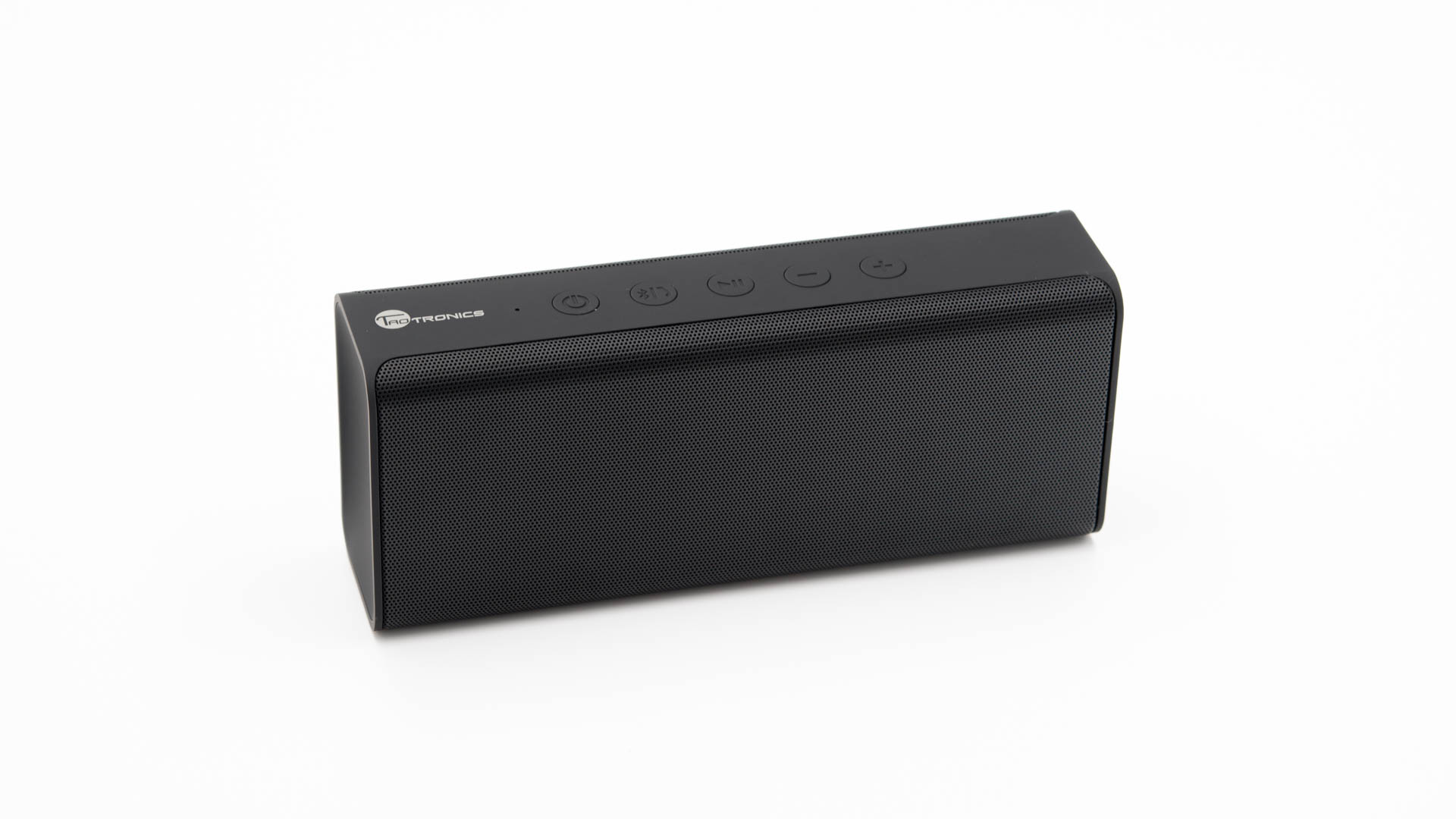
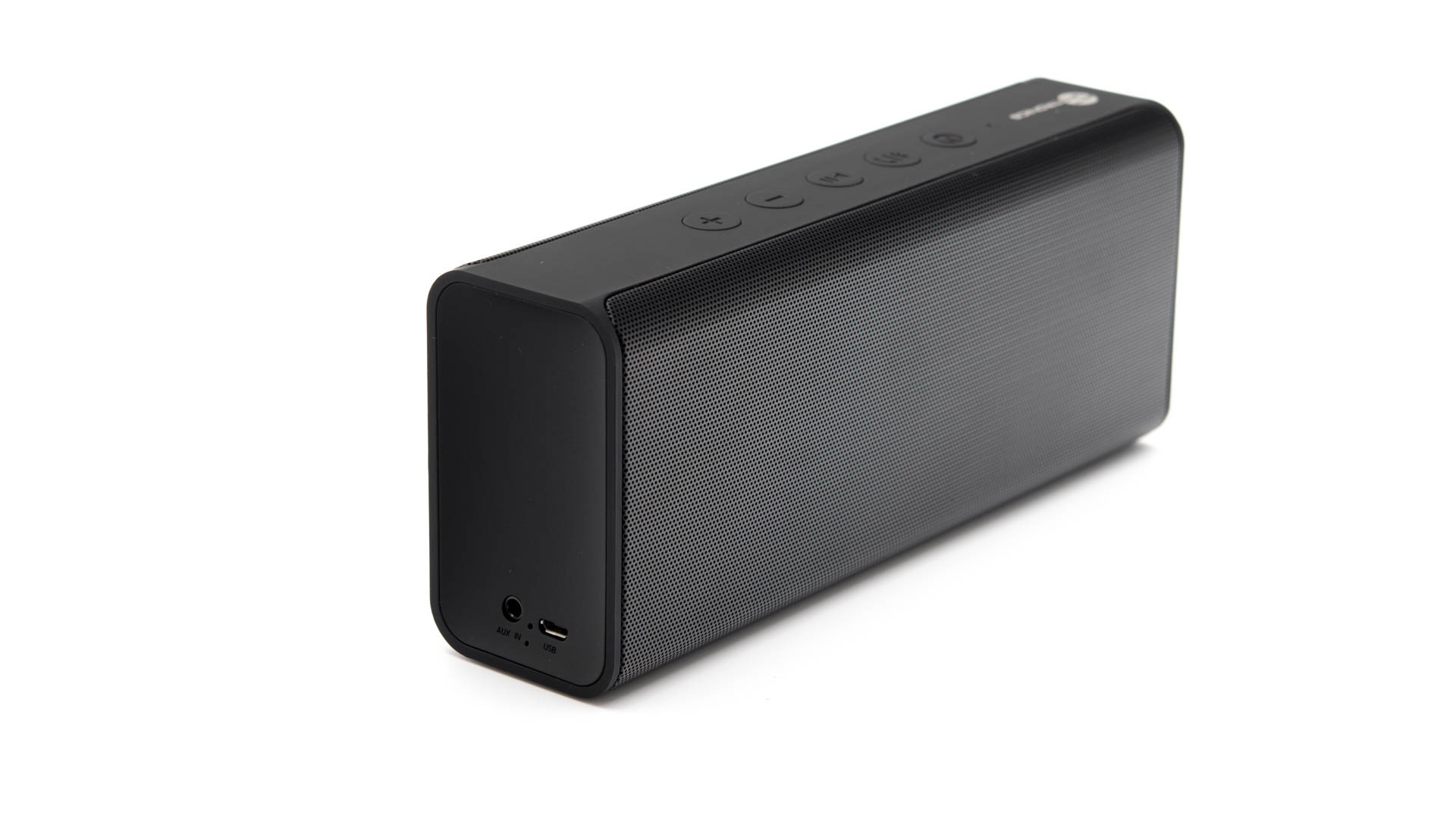
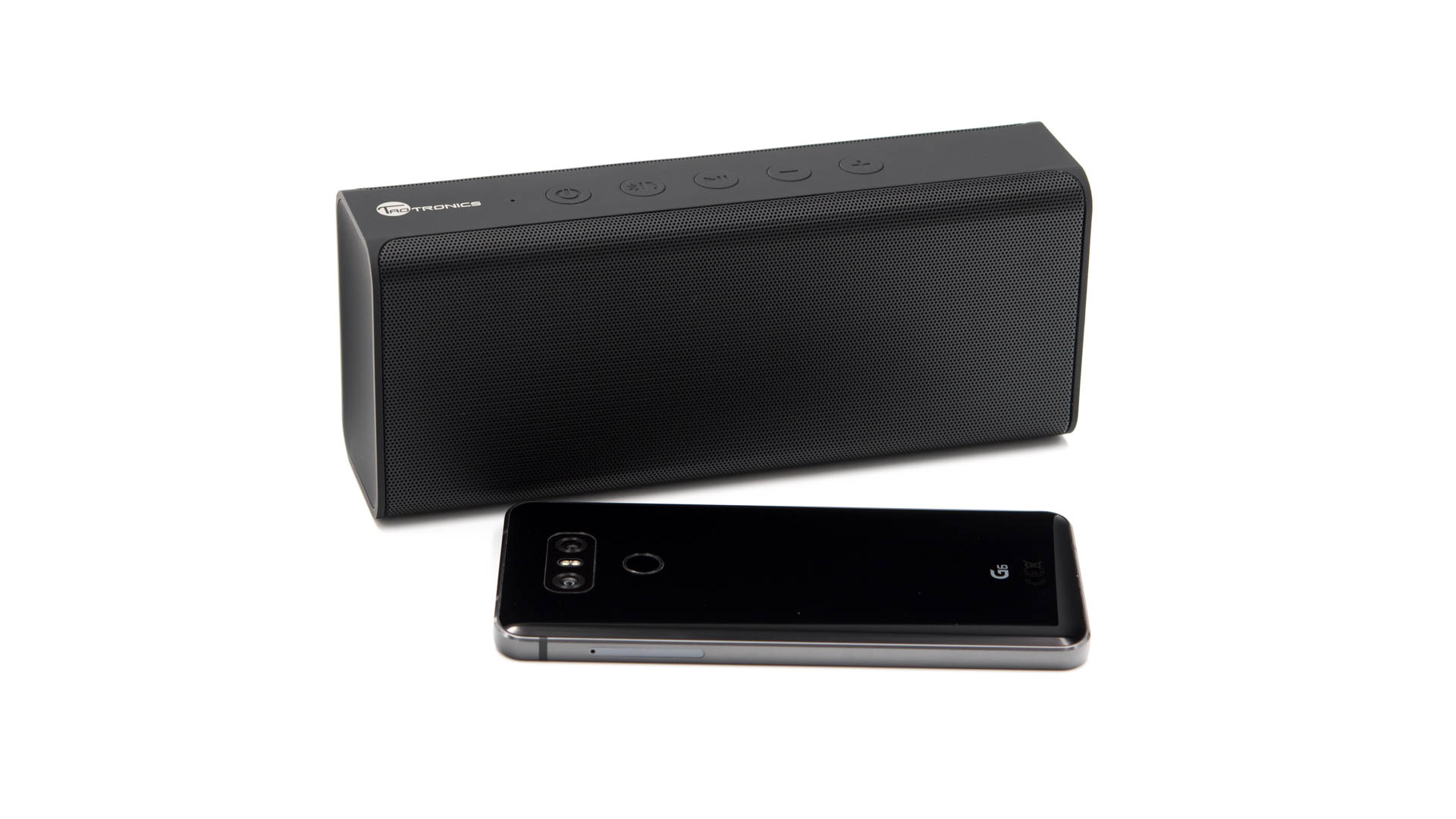
Jedoch würde ich mich schwer tun für diesen 130€+ auszugeben. Zum einen ist das Grundrauschen recht stark, zum anderen klingt dieser auch nicht viel besser als Beispielsweise der TaoTronics TT-SK06/ Anker A3143, welche in der 60€ Preisklasse liegen.

Hier ist es Euch überlassen ob das Grundrauschen stört oder nicht und ob Ihr bereit seid für das zugegeben klasse Design einen gewissen Aufpreis zu zahlen.

Ubiquiti UniFi Cloud Key im Test, das nötige Accessoire

Wenn Ihr Euch für Ubiquiti UniFi Produkte interessiert dann seid Ihr vielleicht auch schon mal über den Cloud Key gestolpert und habt Euch gefragt was dieser kann macht und tut?

Dies versuche ich einmal mit Euch in diesem kurzen Artikel zu klären.


Ubiquiti UniFi

Ubiquiti UniFi Netzwerk Hardware wird über eine Controller Software gesteuert und kontrolliert. Diese Controller Software ist natürlich eine große Besonderheit an diesem System.  Im Gegensatz zu Normalen Routern und Netzwerk Produkten, welche alle eine eigene Benutzeroberfläche  besitzen, gibt es bei  UniFi Geräten eine zentrale Software wo alle Einstellungen und Informationen aller Netzwerk Hardware zusammenläuft.

Leider muss dieses Software System bedingt natürlich ununterbrochen laufen damit die Statistiken und Informationen im Hintergrund aufgezeichnet werden.

Aber nicht jeder besitzt einen Windows, Linux oder Mac Rechner welcher 24/7 läuft um diese Aufgabe zu erfüllen.

Hier kommt der Ubiquiti UniFi Cloud Key zum Einsatz. Dieser macht das Installieren der Controller Software auf Eurem PC überflüssig und übernimmt alle Steuerungsoptionen.


Der Ubiquiti UniFi Cloud Key

Der Cloud Key ist, wie man vielleicht anhand des Namens sich schon denken kann, ein DVBT Stick großes Modul.

Dieses ist geschmackvoll in weiß gehalten und sieht angenehm modern aus.

Auf Seiten der Anschlüsse finden wir einen LAN Port, einen microSD Steckplatz und einen microUSB Port.

Zusätzlich befindet sich auf der Oberseite eine Status LED.

Die Stromversorgung wird entweder über PoE nach 802.3af geregelt oder über den microUSB Port. Für die Stromversorgung über microUSB liegt allerdings weder ein Kabel noch ein Netzteil bei!

Der Stick benötigt im Betrieb ca. 2,5-3W, also ein 1A USB Netzteil reicht völlig aus.


Software

Letztendlich läuft auf dem Stick die normale Ubiquiti UniFi Controller Software mit all Ihren Vorzügen, jedoch ist die Einrichtung naturgemäß etwas anders.

Ihr verbindet den Stick mit dem Strom und Netzwerk und ruft über den Google Chrome Browser https://unifi.ubnt.com auf und loggt Euch in Eurem Ubiquiti Account ein oder erstellt einen neuen.

Warum über den Google Chrome Browser? Die Webseite nutzt für die Erkennung des Sticks, ein Plugin welches nur in Google Chrome funktioniert.

Wird der Stick erkannt, lässt sich dieser über „Adopt“ verbinden. Hier müsst Ihr zwei Passwörter und einen Benutzernamen festlegen.

Nun könnt Ihr wie gewohnt Eure Geräte durch das Einloggen auf https://unifi.ubnt.com verwalten.

Wollt Ihr die ganze Cloud Nutzung nicht haben, lässt sich das Ganze natürlich auch komplett lokal Steuern.

Hierfür müsst Ihr die IP Adresse welche der Cloud Key via DHCP erhalten hat, herausfinden und in Euren Webbrowser eintragen.

Wenn dies gesehen ist, landet Ihr auf dem Einrichtungsbildschirm.

Über das Eingeben der Lokalen IP Adresse könnt Ihr zudem auch den Stick selbst managen, also Dinge wie IP Adresse usw.

Logs werde im Übrigen auf der eingelegten microSD Karte gespeichert. Mit der mitgelieferten 8GB Karte kommt man allerdings schon recht weit.

Kleiner Tipp nach dem Einrichten solltet Ihr erst einmal die Software Updaten, diese war bei mir hoffnungslos veraltet.


Mögliche Probleme und Lösungen

Hier ein paar Probleme denen ich begegnet bin und für die ich eine Lösung gefunden habe, welche Euch vielleicht weiterhilft.

Der Cloud Key findet meine AccessPoints nicht?!

Eventuell müssen die APs noch über den Controller Informiert werden. Ladet Euch dafür das „Ubiquiti Device Discovery Tool“ herunter.

Wenn dieses Tool Euren AP gefunden hat, wählt diesen aus und klickt auf verwalten. In dem neuen Fenster stellt bei „InformURL“ die IP Adresse des Cloud Keys ein.

Nun sollte dieser auch in der „Network Management Controller“ UI des Cloud Controllers auftauchen.

Der Cloud Key akzeptiert mein Passwort unter Configure nicht?!

Verwendet als Benutzername ubnt und als Passwort welches Ihr festgelegt habt.

Für die Einrichtung in der „Cloud“ benötigt der Key ein SSH Passwort und Benutzername. Beides kenne ich nicht?

Ruft die lokale Benutzeroberfläche auf und updatet dort die Software und Firmware.

Wenn beides geupdatet wurde, resettet den Cloud Key.

Nun sollte alles funktionieren.

Wie resette ich den Ubiquiti UniFi Cloud Key?

Es gibt drei Möglichkeiten. Zum einen über die lokale WebUI dort unter Management oder über die Reset Taste am Gerät.

Verbindet den Cloud Key mit dem Strom und drückt diese Taste, nun sollte die LED nach ein paar Sekunden auf Weiß wechseln und der Key zurückgesetzt werden.

Sollte das alles nicht helfen gibt es noch eine 3. Möglichkeit. Trennt den Cloud Key vom Strom, haltet nun die Reset Taste gedrückt und verbindet ihn gleichzeitig mit dem Strom.

Wichtig haltet die Reset Taste so lange gedrückt bis die LED auf der Oberseite weiß/ blau blinkt.

Nun könnt Ihr die WebUI durch das Eingeben der IP Adresse des Cloud Keys im Webbrowser aufrufen. Hierbei handelt es sich um eine Fallback UI welche das Resetten und das Updaten der Firmware erlaubt.

Das automatische Software Update funktioniert nicht?

Habt nur etwas Geduld. Der Stick braucht eine Weile für das Update, währenddessen lässt sich dieser nicht anmerken, dass er arbeitet.


Fazit

Für Nutzer mehrerer Ubiquiti UniFi Geräte ist der Ubiquiti UniFi Cloud Key eine sehr elegante Option für das Nutzen der Management Software.

Dieser funktioniert, wie zu erwarten ist, sehr gut und sehr zuverlässig. Dies ist aber auch bei einem Preis von rund 100€ zu erwarten.

Hier muss letztendlich jeder selbst entscheiden ob dies einem das Geld Wert ist.

Eine günstige, aber etwas weniger elegante Methode wäre beispielsweise das Installieren der Management Software beispielsweise auf einem Raspberry PI.

WICHTIG: Nur um das nochmals deutlich zu erwähnen, der Cloud Key ist nur ein „Zusatz“ zu anderen Ubiquiti Produkten! Sollte Ihr keine davon haben macht der Cloud Key keinen sinn!

Ubiquiti UniFiSwitch US-8-60W „Smart Switch“ im kurz Test

Das ich Netzwerk Hardware von Ubiquiti liebe ist ja mittlerweile kein Geheimnis mehr. Zusätzlich zu meinen WLAN AccessPoints habe ich mir nun auch ein Switche von Ubiquiti gegönnt.

Hier wird sich nun der ein oder andere Fragen „Warum einen 8 Port Switch für 120€ für die private Nutzung kaufen?“ und ja dies mag im ersten Moment nach viel Geld aussehen, ist es auch, aber ein UniFiSwitch hat auch seine Vorzüge.

Von welchen Vorzügen ich spreche erfahrt Ihr im Test des UniFiSwitch US-8-60W. Kann dieser Überzeugen?


Der Ubiquiti UniFiSwitch US-8-60W

Der UniFiSwitch ist in zwei Versionen verfügbar. Die erste Version besitzt kein Netzteil und wird über PoE mit Strom versorgt.

Die zweite Version, um welche es auch in diesem Test geht, kann andere Geräte via PoE mit Strom versorgen.

Beide Modelle sind preislich ungefähr gleich teuer. Solltet Ihr nichts mit PoE am Hut haben wählt die US-8-60W Version.

Der UniFiSwitch selbst ist für ein 8 Port Modell ausgesprochen kompakt. Die komplette Front wird fast vollständig von den 8 GBit LAN Ports eingenommen. Diese sind in zwei Gruppen eingeteilt, vier ohne PoE und vier mit PoE.

Hierbei soll der Switch über eine „Switching Capacity“ von vollen 16GBit verfügen.

Das Gehäuse ist aus einem weiß/silbernen Aluminium gefertigt, was dem Switch eine vergleichsweise hochwertige Optik verleiht.

Ich finde auf einem technikorientierten Schreibtisch sieht dieser durchaus schick aus.

Wie üblich verfügt der UniFiSwitch US-8-60W auch über LEDs und davon gleich 13 Stück. Auf der Front ist eine Status LED und auf der Oberseite nochmals für jeden Port.

Diese LEDs können grün bzw. orange leuchten oder blinken, je nachdem ob es sich um eine 100Mbit oder eine 1000Mbit Verbindung handelt.

Zusätzlich verfügen die PoE Ports über eine weitere Staus LED welche anzeigt ob PoE aktiv ist oder nicht.

Verbunden mit dem Strom wird der Switch über ein recht großes Netzteil, welches auch satte 60W schafft.

Im Leerlauf Frist der Switch selbst ca. 7W Strom, also verhältnismäßig viel.


Features und Software

Was macht den UniFiSwitch US-8-60W so viel besser als die anderen Modelle auf dem Markt?

Es ist die Software! Ubiquiti besitzt eine Controller Software welche auf einem Server, NAS oder CloudKey läuft und alle Aktivitäten protokolliert und steuert.

Ich denke alleine die Optik der Benutzeroberfläche zeigt das dieser Switch etwas besonderes ist. In der Regel verfügen die meisten smart managed Switche über eine so simple Benutzeroberfläche wie möglich, denn professionelle Nutzer brauchen ja nicht mehr, so ist vermutlich zu mindestens die Ausrede der Hersteller.

Die Controller Software, mit welcher man auch den Router und die WLAN APs von Ubiquiti steuern kann, ist visuell einmalig aufbereitet und bietet alles an Features die man sich wünschen kann.

Gerade Statistik Freunde werden hier voll auf Ihre Kosten kommen.

Aber beginnen wir am Anfang. Der Switch lässt sich mit einem Mausklick der Controller Software hinzufügen. Ebenfalls mit einem Klick ist ein Firmware Upgrade erledigt, welches bei meinen Geräten erst einmal nötig war.

Wer die ganze Sache nun „ordentlich“ machen möchte könnte den einzelnen Ports Namen zuweisen, so das im späteren Verlauf leichter zu erkennen ist was an diesen angeschlossen ist.

Ebenfalls in den Geräte Einstellungen lassen sich VLANs Anlegen, einzelne Ports deaktivierend oder via Link Aggregation zusammenschalten. Auch finden sich dort noch mehr erweiterte Einstellungen von welchen ich zugegeben keine Ahnung habe (ja sowas sollte ein guter Tester nicht in seinen Bericht schreiben, ich weiß).

Das für mich interessanteste sind allerdings die Statistiken. Zum einen zeichnet die  Controller Software Informationen über den kompletten Trafik, der  durch den Switch läuft auf, also in welchem Zeitraum wie viel GB/TB übertragen wurden.

Zum anderen lassen sich Graphen anzeigen für die stundengenaue Auslastung der einzelnen Ports jedes Switchs.

Für jemanden der gerne überwacht was in seinem Netzwerk vorgeht, ist das Ganze ein Traum!

Probleme mit dem Ubiquiti UniFiSwitch US-8-60W hat ich selbstverständlich nicht. Diese laufen nun seit einigen Wochen durch, hatten bisher 0 Probleme mit abstürtzen oder Ähnlichem.


Fazit

Natürlich ist der Ubiquiti UniFiSwitch US-8-60W recht teuer aber wenn Ihr sowieso schon im Ubiquiti Öko System hängt, spricht nichts gegen den Kauf!

Die Leistung und auch die Steuerungsoptionen lassen sich einfach nur als top bezeichnen. Aber nichts anderes ist man von Ubiquiti gewöhnt.

Statistik und Kontrollfreunde werden Ihre helle Freude am UniFiSwitch haben.

Jedoch muss man auch dazu sagen, dass jemand der noch nicht so tief im Ubiquiti Öko System steckt wird vermutlich für sein Geld bessere bzw. günstigere Geräte finden.

Die Besonderheit hier ist nicht die Hardware, welche auch sehr gut ist, sondern primär die Software und es macht keinen Sinn die Controller Software nur für einen Switch laufen zu lassen.

Wollt Ihr Ubiquiti Geräte auch einmal ausprobieren, fangt am besten mit einem WLAN AP an.

Hardwaremäßig kann man auch genauso gut zu einem TP-Link TL-SG108PE greifen mit welchem ich auch sehr gute Erfahrungen gemacht habe und dieser kostet gerade mal die Hälfte des Ubiquiti, kann aber mit der Software natürlich nicht mithalten.

Acronis True Image 2017 im Test, die beste Backup Software?!

Wenn man an ein Backup Tool für Windows denkt, welches schießt einem da sofort in den Kopf? Vermutlich wird dies True Image von Acronis sein, das ohne Frage das populärste Backup Programm aktuell auf dem Markt ist und auch schon viele Jahre war.

Aber wie sieht es mit der 2017er Version aus? Diese wird von Acronis vollmundig mit „New Generation“ beworben und soll sich durch viele neue Features und Funktionen gegen die kostenfreie Konkurrenz behaupten können.

Wollen wir uns doch einmal anschauen ob dies funktioniert. Lohnt es sich zwischen 40€ und 80€ für True Image 2017 auszugeben? Finden wir es im Test heraus!


Systemanforderungen

Acronis True Image 2017 lässt sich auf so gut wie allen Computern installieren. Hierbei ist lediglich Windows 7 oder neuer vorausgesetzt bzw. OS X Mavericks 10.9.5 oder neuer, falls Ihr einen Mac habt.

Natürlich sollte ebenfalls eine passende Backup Festplatte vorhanden sein oder eine vernünftige Internetleitung falls Ihr das Cloud Backup nutzen wollt.

Für die Nutzung der Cloud Funktionalität müsst Ihr allerdings zur „Jahres“ Lizenz greifen. Die Standard Version von True Image wird einmal gekauft und lässt sich dann auf einem Computer so lange nutzen wie Ihr wollt.

Alternativ gibt es auch ein Abo System bei welchem Ihr eine Jahreslizenz kauft. Hierbei erhaltet Ihr in der Standard Version 50GB Cloud Speicher bzw. in der Premium Version 1TB.

Ich würde an Euer Stelle entweder zur Standard Version greifen (Dauerlizenz) für rund 30€ oder gleich zur Premium Version mit 1TB Cloud Speicher für 80€ im Jahr.

An dieser Stelle auch vielen Dank an Acronis für das Unterstützen bei diesem Test.


Installation

Die Installation von Acronis True Image 2017 ist kinderleicht. Ich habe für diesen Test die Downloadversion genutzt welche rund 480MB groß ist.

Einfach doppelklicken und man ist fast schon fertig.

Beim ersten Start wird man von True Image 2017 aufgefordert sich zu registrieren. Nach der Registrierung darf man dann auswählen ob man die Testversion startet oder einen Key hat.


 Acronis True Image 2017

Acronis True Image 2017 ist recht modern gestaltet und besitzt eine sehr „flache“ Optik, welche grundsätzlich zu Windows 10 gut passt. Auf einem Windows 7 Rechner könnte ich mir aber vorstellen, dass das Ganze etwas deplaziert wirkt.

Grundsätzlich gefällt mir die Benutzeroberfläche sehr gut, auch wenn sie vielleicht etwas stark vereinfacht ist.

Im linken Bereich findet man die Menü Unterpunkte, gehen wir diese einmal durch.

Der Wichtigste ist mit Sicherheit der erste Bereich welcher sich um Eure Backups kümmert. Angeklickt erhaltet Ihr eine einfache Übersicht links die zu sichernden Daten und rechts das Ziel.

Das Ziel kann ein Ordner auf Eurem Rechner sein, ein externes Laufwerk, ein Netzwerk Laufwerk (SMB oder FTP) oder die Acronis Cloud.

Unter Optionen lassen sich nun noch Diverse Einstellungen tätigen. Ich finde es etwas schade, dass solche wichtigen Dinge, wie wann das Backup gemacht werden soll, etwas unter Optionen versteckt ist.

Neben dem Zeitpunkt der Backups lässt sich hier eine Verschlüsselung einstellen, was für Backups gemacht werden sollen und in wie weit diese komprimiert werden, nur um die wichtigsten Dinge zu nennen.

Bei der Art der Backups stehen inkrementelle, differentielle und komplette Backups zur Auswahl.

Bei kompletten Backups wird jeweils alles gesichert, inkrementelle und differentielle Backups sichern aber nur die jeweiligen Unterschiede zur Ausgangsversion.

Heißt, am ersten Tag wird bei allen Methoden ein vollständiges Systembackup angelegt. Ab Tag zwei werden bei inkrementellen oder differentiellen Backups jeweils nur die Änderungen zu Tag 1 gesichert.

Ab Tag drei beginnen die Unterschiede zwischen inkrementellen und differentiellen Backups.

Differentielle Backups speichern immer die Unterschiede zwischen Tag 1 und dem jeweiligen Tag.

Inkrementelle Backups speichern jeweils den Unterschied zum vorangegangen Tag. Der Vorteil ist hier, dass inkrementelle Backups nochmals deutlich weniger Speicherplatz benötigen als differentielle Backups.

Der Nachteil ist, dass inkrementelle Backups für das jeweilige Programm schwerer wieder herzustellen sind und vor allem, dass mehr schiefgehen kann.

Sollte ein Backup in der Kette kaputt sein, ist das komplette Backup im schlimmsten Fall hinüber.

Zwar sollte man von sowas nie ausgehen aber gerade wenn es um wichtige Dateien geht, machen vielleicht differentielle Backups mehr Sinn.

Zwar ist hier der Speicheraufwand etwas höher aber auch die Sicherheit gegenüber Fehlern mehr geboten.

Ganz interessant ist die Möglichkeit bei Cloud Backups den gewünschten Server Standort auswählen zu können. Hier stehen auch diverse Serverzentren zur Auswahl, ob nun Deutschland, Schweiz, Russland, USA, Japan usw.

Dies ist aus Datenschutzsicht klasse! In der Regel beschränken sich 99% aller Cloud Dienste immer auf die USA und hier so eine große Auswahl zu haben hat mich echt überrascht.

Dies in Kombination mit der 256-Bit-AES-Verschlüsselung macht die Cloud Funktionalität selbst für Nutzer mit erhöhten Datenschutzbedenken durchaus attraktiv.


Menü Punkt zwei ist archivieren. Hierbei wird Euer Benutzerordner analysiert und Daten, die nach Meinung von Acronis True Image 2017 nicht wichtig sind oder lange nicht mehr genutzt wurden auf einer externen HDD oder der Cloud archiviert.

Bei Bedarf lassen sich allerdings die Daten auch schnell wiederherstellen.

Punkt drei ist „synchronisieren“. Ihr kennt Dropbox und co.? Dann wird Euch das Prinzip von „Sync“ vertraut sein. Ihr wählt einen Ordner auf einem Rechner aus und dieser wird live mit der Cloud synchronisiert. Das Ganze macht natürlich nur Sinn solltet Ihr eine Multi-Lizenz gekauft haben. Das Ganze funktioniert selbstverständlich über mehrere Rechner hinweg.

Im nächsten Menüpunkt finden wir die Extras. Hierzu zählen Funktionen wie das Klonen von Laufwerken (auch beispielsweise auf eine SSD) aber auch das wichtige Erstellen eines bootbaren Laufwerks.

Dieses benötigt Ihr wenn Euer Windows komplett zerschossen ist und Ihr es auf den ursprünglichen Zustand zurücksetzen wollt.

Dort gibt es zwei Optionen ein „Acronis“ Wiederherstellungsmedium oder ein WinPE Wiederherstellungsmedium. Das Acronis Wiederherstellungsmedium ist etwas einfacher gehalten, jedoch kann bei der Unterstützung von exotischerer Netzwerk Hardware etwas problematischer sein.

WinPE ist hier die bessere Allround Lösung, jedoch nicht ganz so „idiotensicher“.

Die weiteren Menüpunkte sind weitestgehend langweilig und behandeln Dinge wie Euren Account Status usw.

Lediglich in den Einstellungen finden wir nochmal etwas Interessantes, nämlich Acronis Active Protection. Hierbei handelt es sich um eine Funktion welche Euch vor Verschlüsselungstrojanern schützen soll. True Image 2017 läuft dabei im Hintergrund und überwacht welche Anwendungen Zugriff auf Eure Daten nehmen.

Sollte sich hier eine Anwendung auffällig verhalten und beispielsweise jede Menge Daten lesen, eine neue Datei schreiben und dann die gelesene Datei löschen wie es solche Trojaner machen, soll diese Anwendung geblockt werden und der Schaden sofort rückgängig gemacht werden.

Hier hat sich Acronis etwas Großes vorgenommen. Selbst Antivieren Programme haben bei Verschlüsselungstrojanern Probleme mit der 100%igen Erkennung.

Ich fürchte hier hat sich Acronis True Image 2017 vielleicht etwas viel vorgenommen. Ich würde mich auf diesen Schutz nicht verlassen. Hier sind regelmäßige Backups vermutlich die viel sicherere Alternative.


Leistung und Kompression

Wie schnell arbeitet Acronis True Image 2017? Das hängt natürlich etwas von Eurem System ab und natürlich wohin die Backups gehen.

Cloud Backups werden in 99% der Fällen wesentlich länger dauern als lokale Backups auf eine externe HDD.

Um etwas genauere Daten zu erhalten, habe ich ein Backup meines Razer Notebooks erstellt. Dieses besitzt einen High End Intel Core I7 wie auch eine recht flotte interne SSD. Das Backup wurde ebenfalls auf eine externe SSD angefertigt.

Durchgang 1 keine Kompression, das Backup wurde mit rund 750MB/s angefertigt und erzeugte während des Backup Vorgangs eine CPU Last von rund 22%. Das Backup am Ende besaß eine Größe von 125,3GB.

Durchgang 2, normale Kompression, das Backup wurde erneut mit rund 750MB/s angefertigt, erzeugte diesmal allerdings eine CPU Last von fast 100%! Dafür sank allerdings die Größe des Backups auf 109,2GB.

Durchgang 3, maximale Kompression, das Backup wurde diesmal nur mit rund 60-100MB/s angefertigt, also um den Faktor 7 langsamer. Die CPU Last lag erneut bei dauerhaft 100%. Das Backup erreichte 106,6GB, also nochmals minimal kleiner als bei der normalen Kompression.


Probleme?

Vielleicht habt Ihr Euch auch einmal die Bewertungen bei Amazon zu Acronis True Image 2017 durchgelesen. Diese schwanken extrem zwischen gut und sehr schlecht.

Dies ist natürlich etwas verwirrend, ich bewerte Acronis True Image recht gut und dort liest man viel Negatives, daher möchte ich einmal darauf eingehen.

Viele dieser negativen Bewertungen stammen von Nutzern, die anscheinend schon seit vielen Jahren mit True Image arbeiten, also mit Vorgängerversionen.

Ein großer Kritikpunkt scheint hier die Benutzeroberfläche zu sein, welche Acronis sehr „verjüngt“ hat „ein wirklich funktionierendes Programm mit einer GUI, die nicht nach Bubblegum aussieht“ wie es ein Nutzer bei Amazon ausgedrückt hat.

Für mich nur bedingt nachvollziehbar, ob man will oder nicht Acronis setzt mit True Image 2017 die Design Vorgaben von Windows 10 um. Diese „flache“ Optik ist nun mal die aktuell genutzte Design Sprache ob unter Windows, Android, IOS usw. und wenn man der XP Design Sprache hinterher trauert, muss man halt bei alten Versionen bleiben.

Aber hört nicht auf mich, schaut Euch die Screenshots an. Ist diese Benutzeroberfläche wirklich so furchtbar? Ich finde nein, ich kam sehr gut mit Acronis True Image 2017 klar was die Bedienung und die Benutzeroberfläche angeht, vielleicht habe ich aber auch nur einen schlechten Geschmack.

Der zweite große Kritikpunkt ist die Stabilität von Acronis True Image 2017. Ich habe das Programm auf meinem Desktop (i7, 32GB RAM) wie auch auf meinem Dell Notebook (i5, 8GB RAM) und meinem Razer Blade(i7, 16GB RAM) installiert.

Auf all diesen Geräten hatte ich keine Probleme mit Abstürzten.

Mein Tipp ladet Euch die Demo, wenn diese läuft stehen die Chancen gut, dass es auch die richtige Version macht.

Lediglich die Kritik an der Handhabung von Netzwerk Laufwerken kann ich verstehen. Hier schien bei der Entwicklung weniger der Fokus zu liegen, was aber nicht heißt das das ganze nicht funktioniert.


Fazit

Acronis True Image 2017 ist ohne Frage das beste Backupprogramm was ich bisher nutzen durfte! Das Programm wirkt aufgeräumt, hat zahlreiche sinnvolle aber auch weniger sinnvolle Zusatzfunktionen und arbeite im Kern ausgesprochen schnell und zuverlässig.

Daumen hoch dafür!

Aber lohnt es sich dafür 40€ oder mehr auszugeben? An sich sind 40€ für die Basisversion nicht zu viel, auch verglichen mit der Konkurrenz. Jedoch gibt es auch sehr viele gute Gratis- Backupprogramme welche die Kernfunktionalität durchaus gut beherrschen.

Von daher gilt vielleicht etwas das Motto ausprobieren, wenn man mit gratis Tools klar kommt super, falls nicht ist Acronis True Image 2017 die beste Alternative.

Allerdings gibt es einen dicken Pluspunkt für Acronis True Image 2017, nämlich die Cloud Funktionalität.


Ja es ist immer so eine Sache seine Daten in die Cloud zu schicken, jedoch Server Standort Deutschland und Verschlüsselung klingen doch recht vertrauenswürdig.

Auch sehr wichtig hierbei ist der Preis. Die Premium Version von True Image 2017 inklusive 1TB Speicher kostet gerade mal 79€ im Jahr!

Alleine für den Speicher in Cloud wäre dies ein hervorragendes Angebot, dazu dann aber die Software und deutsche Server.

Sich nicht mehr mit externen HDDs rumschlagen zu müssen und im Falle eines umweltbedingten Ausfalls gesichert sind (Blitzschlag, Feuer usw.) kommt noch dazu, dies hat mich auch für die Cloud Funktionalität begeistern können.

Daher gerade die Premium Version von Acronis True Image 2017 ist sowohl was die Funktionen angeht wie aber auch die Preisleistung hervorragend!

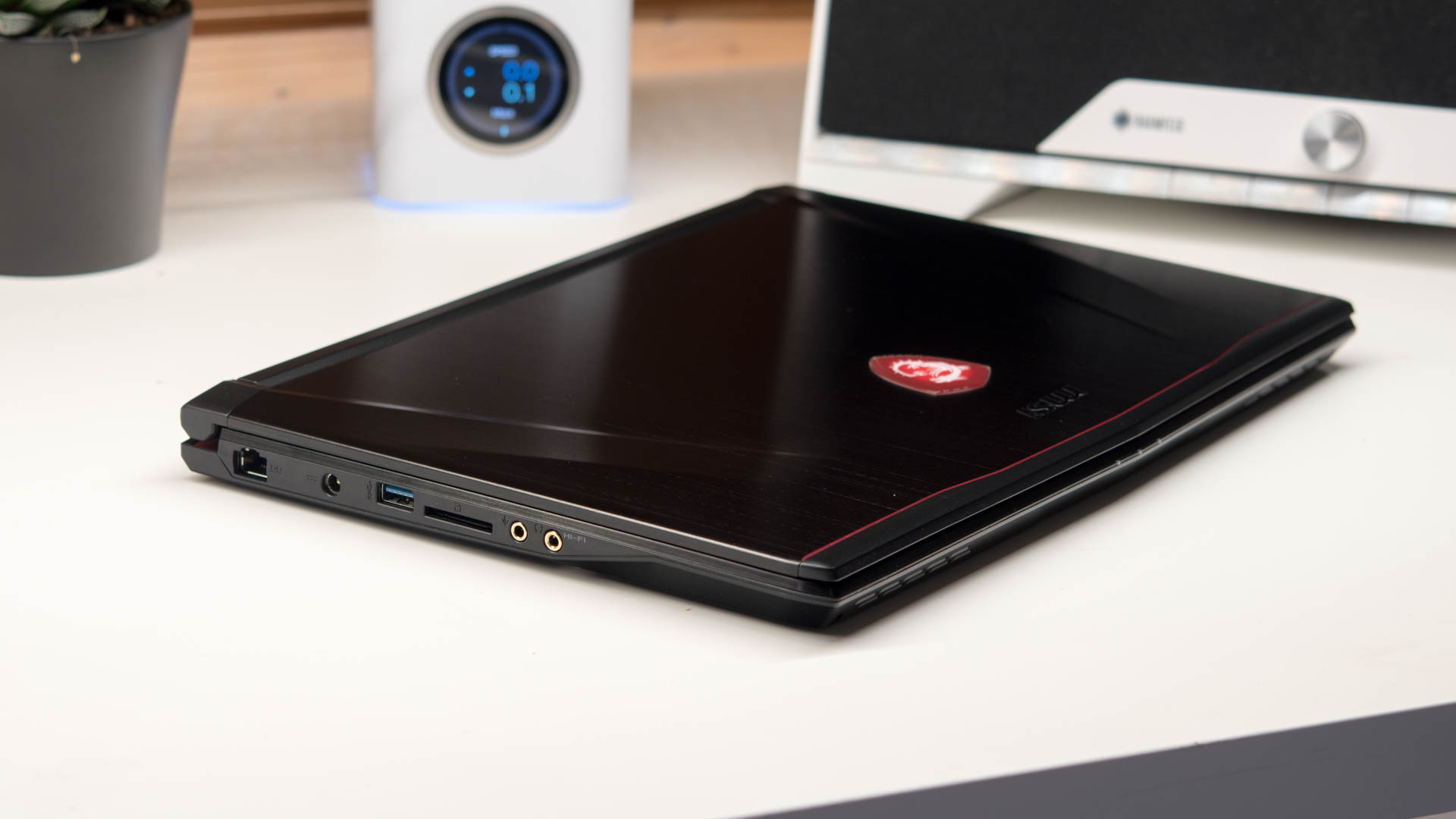
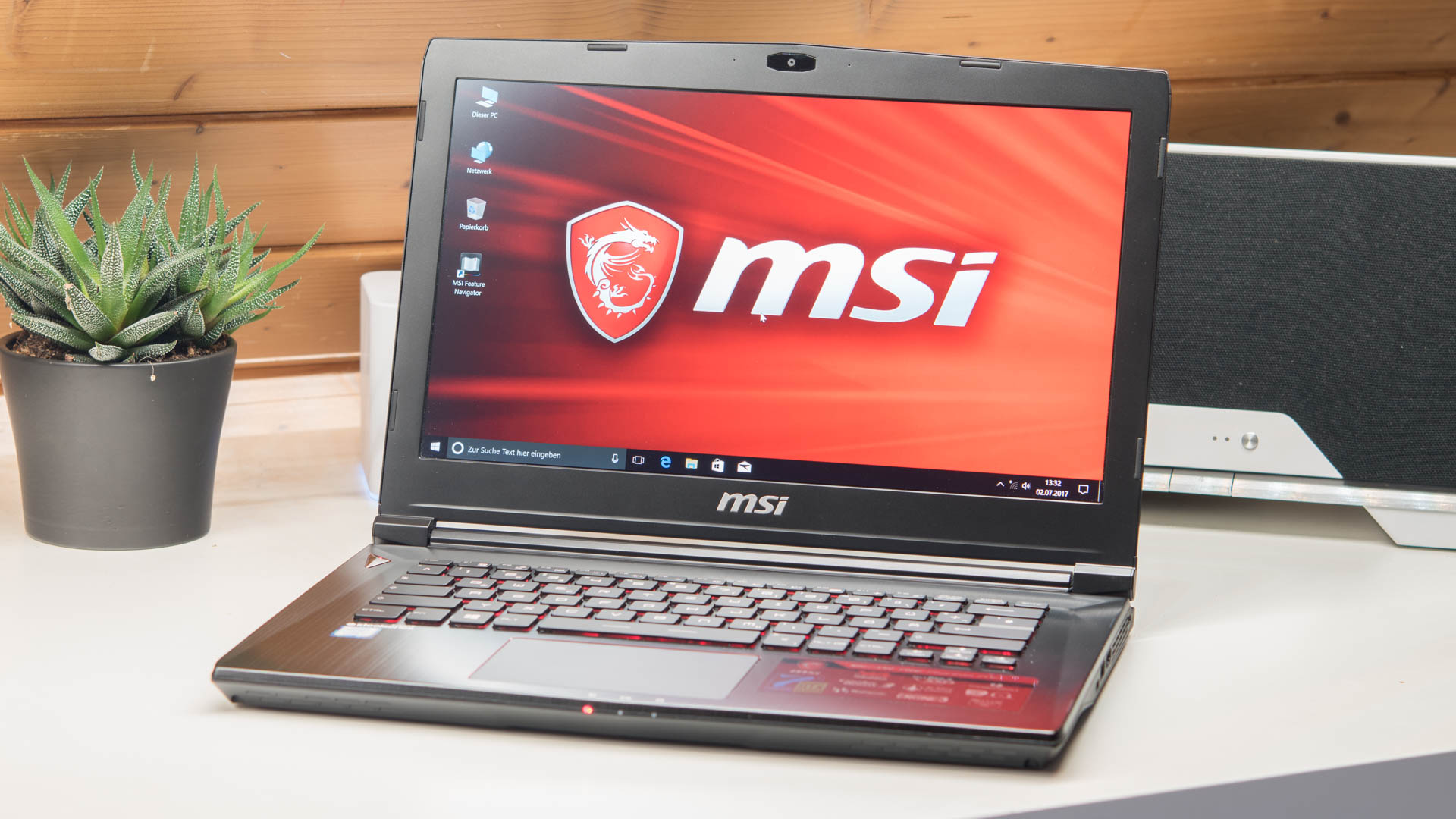
Das MSI GE72 7RE-046 Apache Pro im Test

Gaming Notebooks kommen dank effizienterer Hardware immer weiter an die Leistung der klassischen Desktop PCs heran.

Diese Entwicklung hat mit Intels 7. Generation der Core I CPUs und Nvidias GTX 10xx Serie nochmals einen deutlichen Sprung nach vorne gemacht.

Wer nun auf der Suche ist nach einem Ersatz für einen klassischen Gaming Desktop Rechner und nicht 2000€+ investieren möchte, wird vermutlich über MSIs GE72 Serie stolpern.

Das MSI GE72 Apache Pro versucht ein vollwertiger Ersatz für den klassischen Gaming Rechner zu sein, gelingt es diesem? Finden wir es im Test des MSI GE72 7RE-046 Apache Pro heraus!


Technische Daten und Versionen

Das MSI GE72 gibt es in diversen Versionen. Angefangen bei einem Core I7 6. Generation CPU und einer GTX 960m Version für rund 1179€ bis hin zu einer absoluten High End Version mit I7- 7700HQ und GTX 1070 für rund 1999€.

MSI hat mir freundlicherweise für diesen Test die „mittlere“ Version mit I7- 7700HQ und einer Nvida GTX 1050Ti zur Verfügung gestellt.

Diese kostet im freien Handel rund 1500€.


MSI GE72 7RE-046 Apache Pro

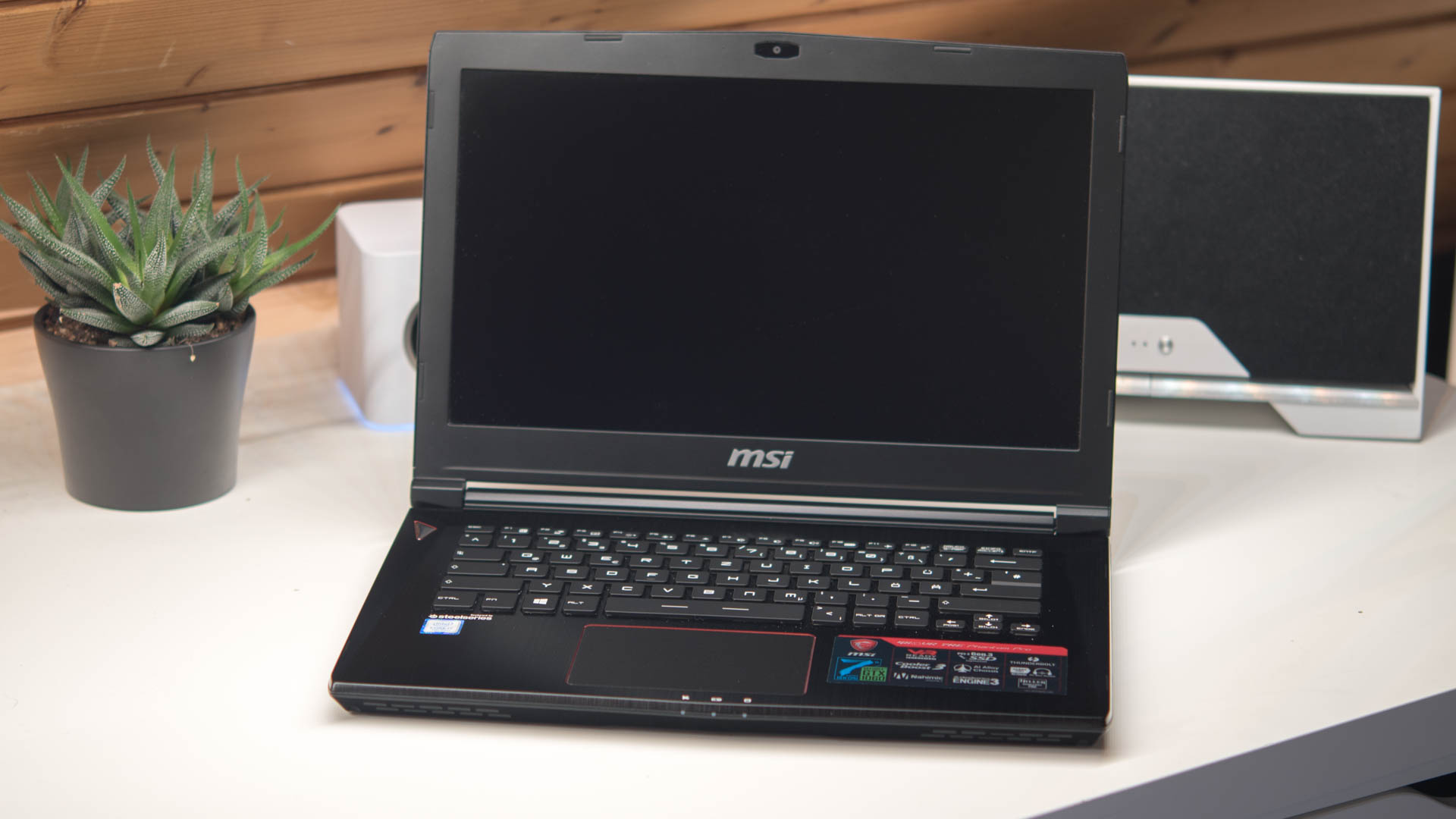
Das GE72 7RE-046 Apache Pro ist mit einer Display- Größe von 17,3 Zoll schon ein eher größeres Notebook, vorsichtig ausgedrückt.

Realistisch betrachtet ist das GE72 7RE-046 Apache Pro eher ein so genannter „Desktop Replacement“ als ein wirklich portables Gerät welches man mit zur Schule oder Uni schleppt.

Mit rund 2,7KG ist das Notebook auch wirklich alles andere als ein Leichtgewicht, zumindest nach heutigen Standards.

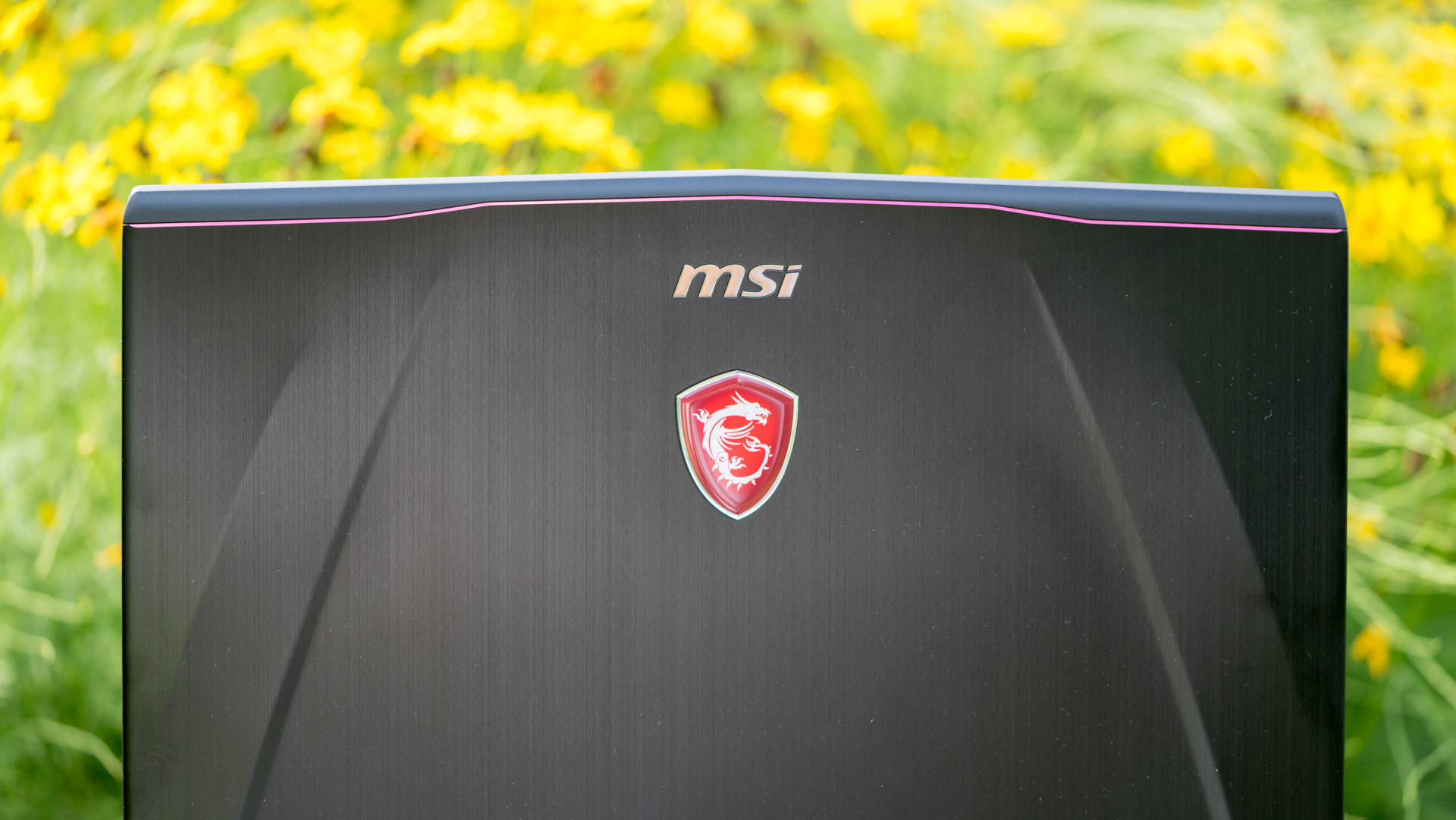
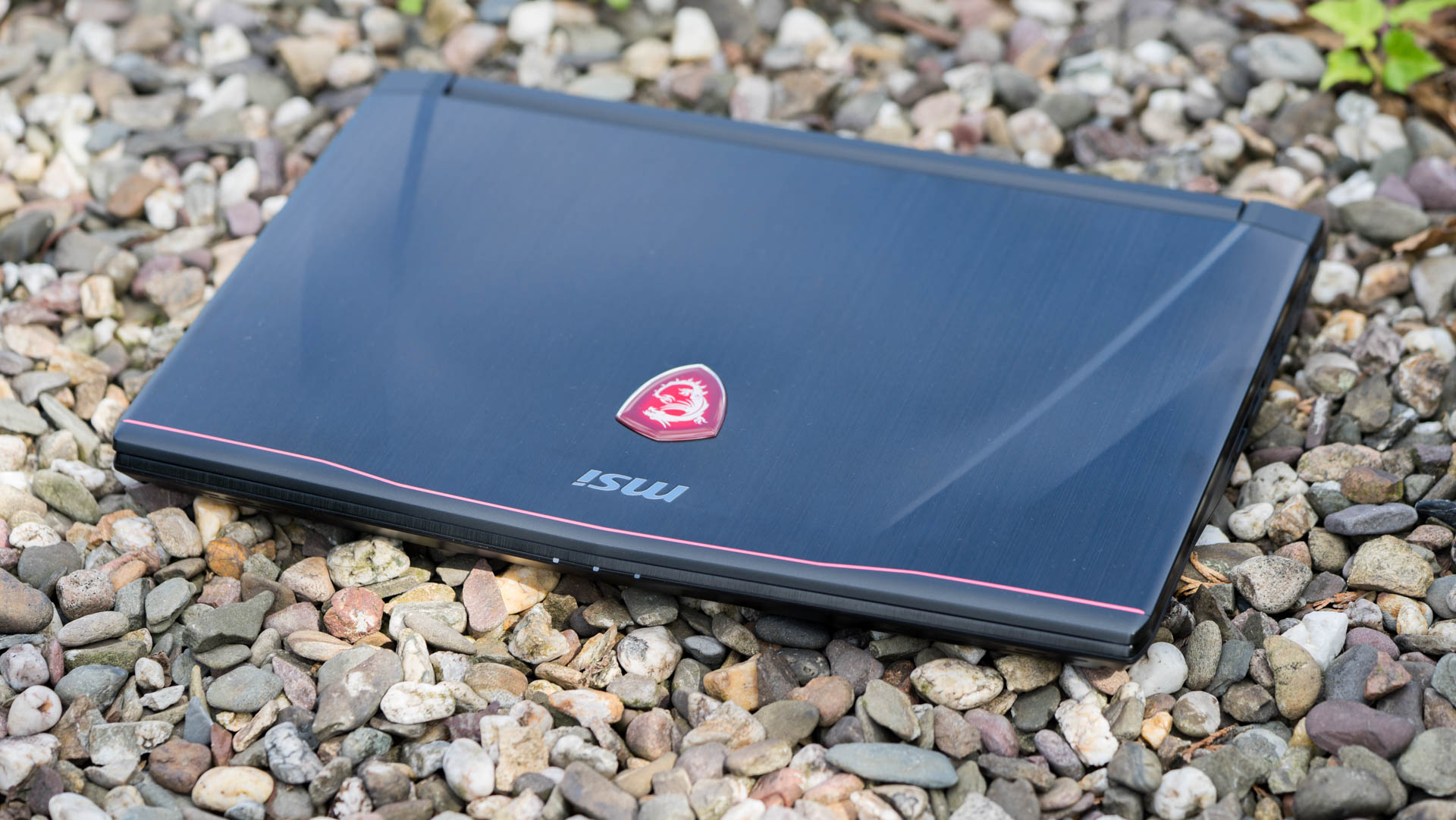
Beim Material setzt MSI größtenteils auf Plastik welches allerdings auf dem Deckel mit einem hochwertig aussehenden und anfühlenden gebürsteten Aluminium eingefasst ist.

Nach dem Öffnen des Notebooks begrüßt einen das matte 17,3 Zoll Display und die große RGB beleuchtete Tastatur mit Nummernpad.

Die Handballenauflage ist genau wie das komplette Innere des GE72 aus einem glatten leicht gebürsteten Aluminium gefertigt.

Dieses lässt sich erfreulicherweise recht gut reinigen, im Gegensatz zu anderen Notebooks welche ich besitze (Dell XPS 13 und Razer Blade).

Verarbeitungstechnisch ist das MSI GE72 7RE-046 Apache Pro solide, lediglich der innere Displayrahmen ist murks. Ob dies nun ein Fehler bei meinem Testgerät ist oder generell, kann ich nicht sagen aber der Rahmen steht seitlich etwas vom Panel ab wodurch man bei einem sehr steilen Blickwinkel sogar das LED Backlight durch den Spalt sehen kann.

Praktisch ist dies vielleicht etwas unschön aber auch kein Weltuntergang, ebenso wenig sollte dies stören.

Schauen wir uns einmal die Anschlüsse an.

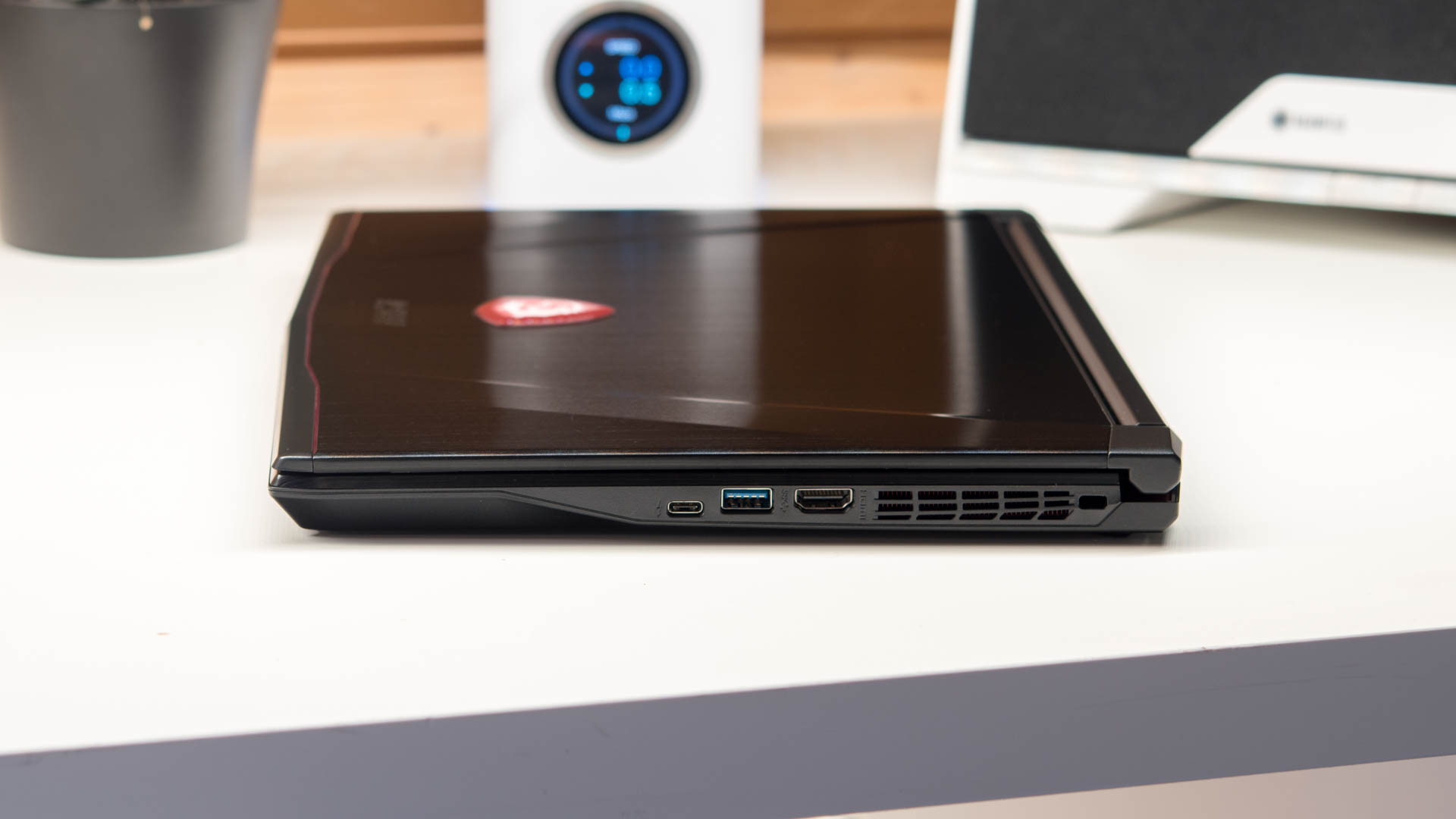
Die meisten davon sind auf der linken Seite angebracht. Dort finden wir zwei 3,5mm Anschlüsse für Kopfhörer und Mikrofone, einen USB 3.1 Typ C Port, zwei USB 3.0 Anschlüsse, einen Display Port, einen HDMI Port, einen „Killer“ GBit LAN Port und einen Kensingtonlock.

Auf der rechten Seite ist der Anschluss für das Netzteil, ein weiterer USB 3.0 Port, ein Kartenleser und ein DVD Brenner.

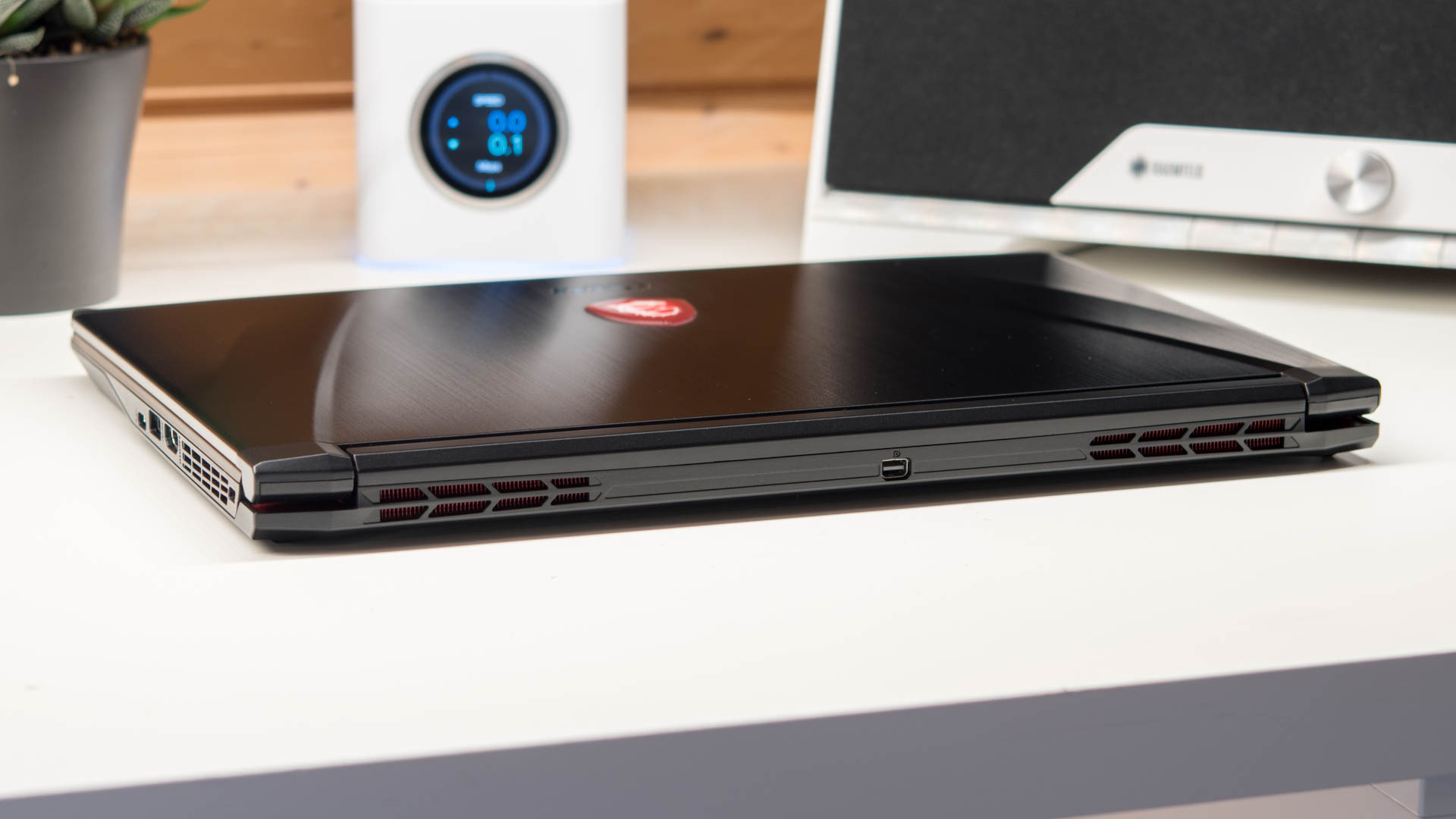
Auf der Rückseite finden sich keine weiteren Anschlüsse, dafür allerdings zwei große Lüfterauslässe.


Software

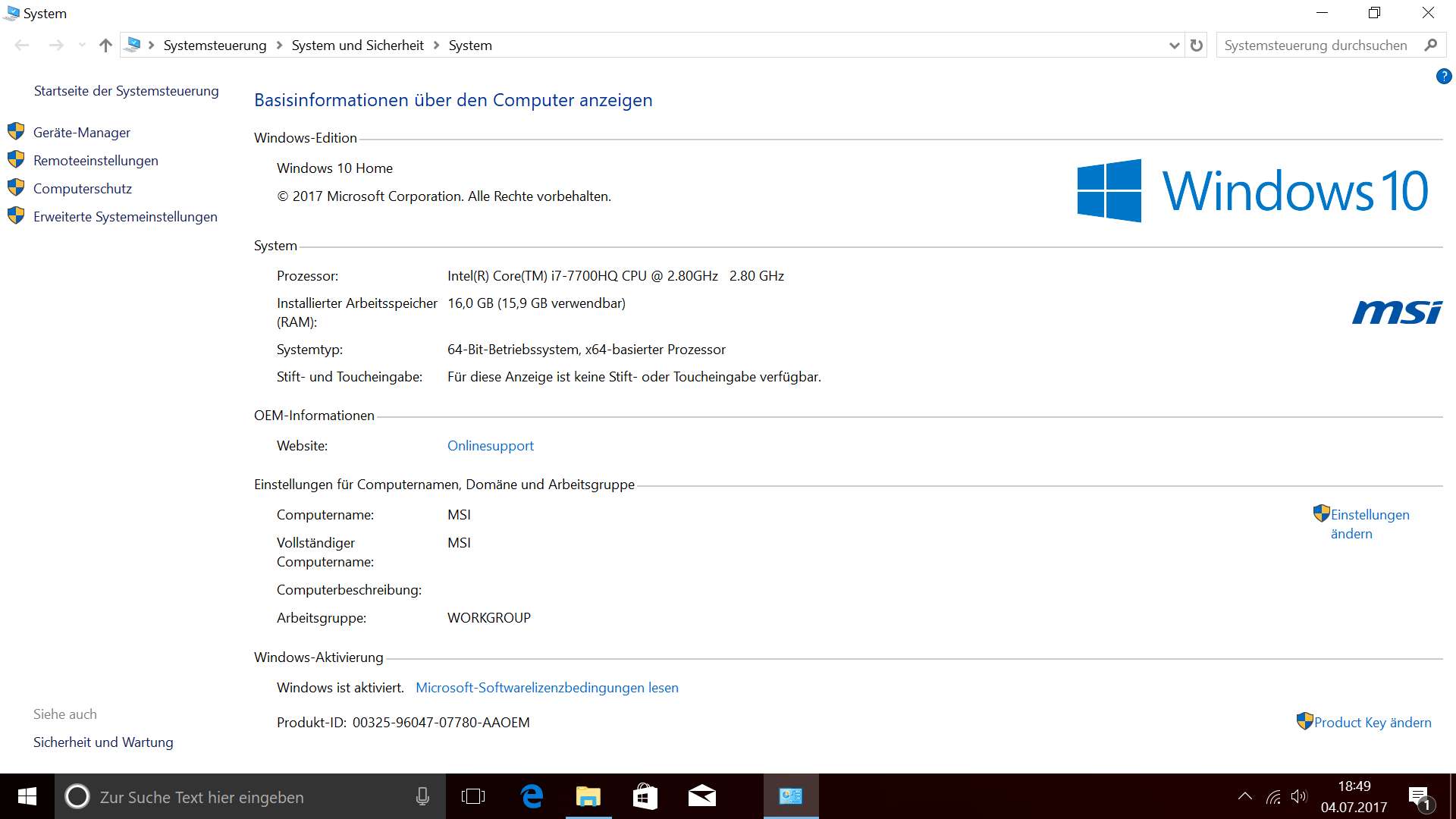
Bei der Software setzt MSI natürlich auf Windows 10 in der Home Version, selbstverständlich in der 64Bit Version.

Leider gab es durchaus etwas vorinstallierte „Bonus“ Software wie beispielsweise WinZIP.

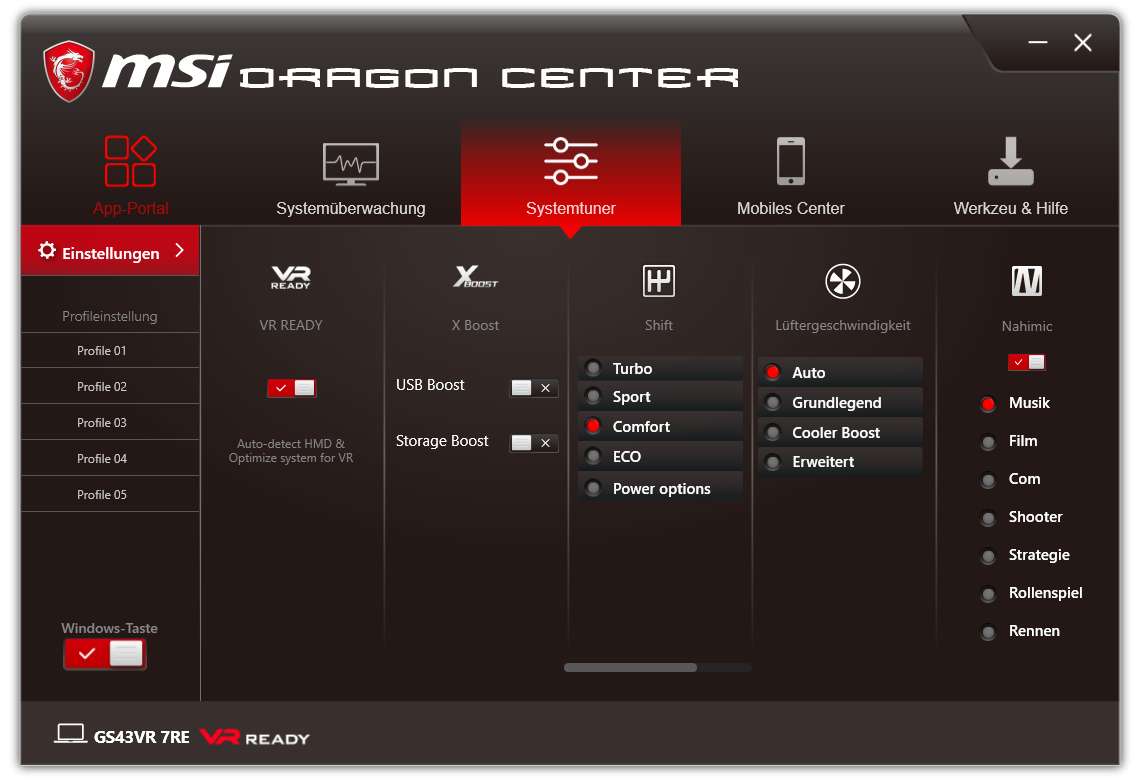
Aber neben diesen tendenziell eher weniger nützlichen Programmen bietet MSI auch eine sehr mächtige Utility namens „Dragon Center“.

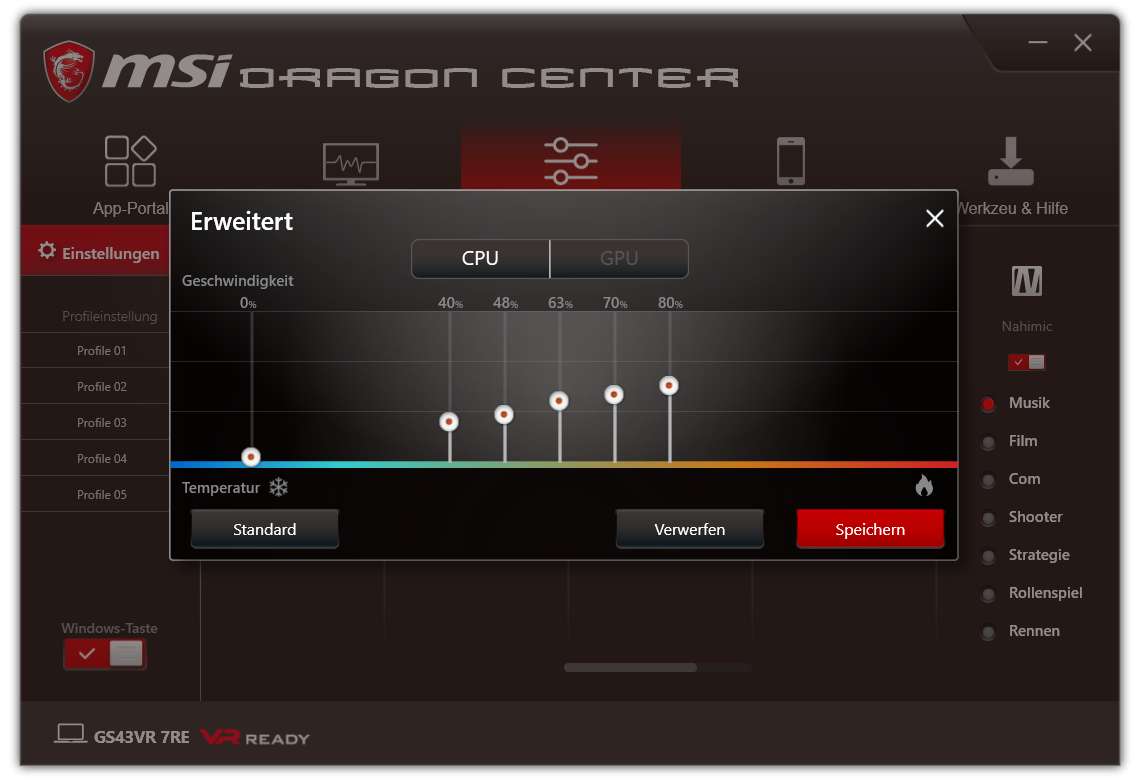
Das Dragon Center erlaubt die Überwachung wichtiger Systemfunktionen, wie CPU, GPU Auslastung, die aktuelle Temperatur, Netzwerkauslastung usw. Aber hier lässt sich auch beispielsweise die Beleuchtung der RGB Tastatur konfigurieren oder per Hand etwas in die Lüftersteuerung eingreifen.

Das Ganze lässt sich auch über die MSI App via Smartphone im lokalen Netzwerk steuern, dies würde ich aber als Gimick einstufen.

Trotzdem ist das MSI Dragon Center eins, wenn nicht sogar das nützlichste „Notebook Steuerungs“ Tool welches ich bisher bei einem Hersteller gesehen habe. Auch visuell ist dieses geschmackvoll und übersichtlich konzipiert, Daumen hoch MSI!

Von den 256GB Speicher wären bei mir im Übrigen noch rund 191GB zur freien Verfügung.


Eingabegeräte

Eine gute Tastatur und Trackpad gehören zu den unterschätztesten Punkten bei einem Notebook.

Wie schlägt sich das MSI in diesem Punkt?

Beginnen wir beim Trackpad, welches von Synaptics stammt. Dieses ist relativ groß und besitzt eine recht glatte, leicht gebürstete Oberfläche. Unterhalb des Trackpads sind zwei gesonderte Maustasten angebracht, daher ist dieses nicht drückbar wie es beispielsweise bei den Macbooks oder der Dell XPS Serie möglich ist.

Das Trackpad ist erstaunlicherweise recht gut. Das Tracking ist präzise und flüssig auch das Gefühl am Finger ist angenehm.

Kurzum hier hat MSI einen sehr guten Job gemacht!

Bei der Tastatur bin ich etwas hin und her gerissen. Hier setzt MSI auf ein Steelseries co-Branding, das heißt die Tastatur wurde laut MSI von diesen mitentwickelt und wird auch von der Steelseries Engine Software gesteuert.

Der Druckpunkt der Tasten ist eigentlich 1a. Ihr habt relativ viel Hub, MSI spricht von „1.9mm of key travel“, aber dennoch einen sehr schön knackigen Druckpunkt.


Daher ist die Tastatur sowohl für Gaming wie auch fürs Schreiben gut geeignet. Auch die Beleuchtung ist durchaus schön anzusehen. MSI setzt zwar hier nicht auf eine einzel Tasten RGB Beleuchtung wie man sie beispielsweise beim Razer Blade findet, sondern die Tastatur ist in drei Zonen eingeteilt.

Diese Zonen werden dann via RGB LEDs beleuchtet. Ihr habt in der Steelseries Engine Software auch diverse Optionen zur Anpassung der Beleuchtung, wie einen Regenbogen- Modus usw.

Leider sind die Anpassungsmöglichkeiten nicht ganz so hoch wie beispielsweise beim Razer Blade oder einer „richtigen“ Gaming Tastatur von Corsair und Co.

Dafür ist die Beleuchtung auf maximaler Helligkeit aber auch wirklich hell! Die Tastatur des MSI GE72 7RE-046 Apache Pro strahlt regelrecht und ist im Vergleich mit der des Razer Blades deutlich heller.

Was mich aber etwas stört ist die Beschriftung und das Layout.

Die von MSI gewählte Schriftart ist wie ich finde nicht schön und auch nicht gut lesbar. Diese ist sehr dick und „Gamer Like“ gestaltet. Hier hätte mir eine etwas konservative Schriftart besser gefallen.

Ebenfalls besser gefallen hätte mir ein etwas klassischeres QWERTZ Layout. Ich habe das Gefühl MSI wollte hier etwas Geld sparen und hat dem MSI GE72 7RE-046 Apache Pro eine QWERTZ / QWERTY Mischtastatur verpasst.

Das Layout entspricht der amerikanischen QWERTY Tastatur mit deutscher Bedruckung. Die Schift- Taste ist also deutlich länger, „<“ musste dafür rechts neben die Leertaste wandern.

Die Enter- Taste ist schmal und länglich mit der „#“ Taste Oberhalb usw.

Anfangs hat mir dies etwas Probleme bereitet, jedoch ist das ganze natürlich Gewöhnungssache. Wer das MSI GE72 7RE-046 Apache Pro als seinen primären Rechner nutzt, wird sich daran in wenigen Tagen gewöhnt haben. Wer jedoch viel zwischen Computern hin und her wechselt, könnten diese Besonderheiten etwas stören.

Grundsätzlich ist aber sowohl die Tastatur wie auch das Trackpad als gut bis sehr gut zu bezeichnen.


Sound

Beim Klang setzt MSI auf einen Realtek ALC899 Audio Chip welcher vom einer Nahimic Audio Software unterstützt wird.

Diese Software bietet erfreulich vielfältige Optionen den Klang des Notebooks anzupassen. Angefangen bei den üblichen Dingen wie Bass Boost oder ein Anheben der Höhen bis zu einem virtuellen Sourund Sound und diversen Mikrofon Anpassungen wird einem hier alles geboten was man sich wünschen kann.

Aber wie klingt das Ganze? Starten wir bei den Lautsprechern. Diese sind okay, MSI setzt hier auf gleich drei Treiber Einheiten wovon eine als „Subwoofer“ dient.

Die beiden anderen Treiber sind auf der Front des Notebooks angebracht. Hier war ich sehr überrascht da diese nicht so klingen als käme der Klang aus der Front des Notebooks.

Man hat den Eindruck als käme der Ton irgendwo aus der Tastatur.

Die Lautsprecher klingen auch für ein Notebook verhältnismäßig voll und satt. Jedoch fehlt mir etwas die Klarheit in den Höhen verglichen mit einem Dell XPS oder Razer Blade, welche dafür nicht mit dem Volumen und Tiefgang mithalten können.

Auch die maximale Lautstärke was vernünftig, man kann hiermit keine LAN-Party beschallen, aber für den Schreibtisch wird das in der Regel ausreichen.

Kurzum die Lautsprecher sind sicherlich nicht völlig außergewöhnlich bieten aber durchaus den Klang, den man von einem 17 Zoll Notebook der gehobnen Klasse erwarten kann.

Gerade die Software macht hierbei einen sehr guten Job, der die Anpassung an die persönlichen Vorlieben erlaubt.

Ähnliches gilt auch für die Kopfhörerqualität, die durchaus brauchbar ist sofern man nicht mit all zu hochohmigen HiFi Kopfhörern arbeitet.

Auch die Mikrofon- Aufnahmequalität ist ausgesprochen gut für ein Notebook!


Display

Beim Display wird das GE72 7RE-046 Apache Pro erst so richtig interessant. Das MSI Notebook verfügt zum einen über ein großes 17,3 Zoll Display mit Full HD Auflösung zum anderen unterstützt dieses 120Hz für besonders flüssige Bewegungen.

Dies fällt sowohl in Spielen wie auch einfach auf dem Desktop durchaus auf. Das verschieben von Fenstern oder einfach Bewegungen wirken doch ein gutes Stück weicher und geschmeidiger.

Leider unterstützt das Panel kein G-sync was so der einzigste Wermutstropfen ist. Denn auch abgesehen von den 120hz sieht das Display des GE72 gut aus.

Es handelt sich anscheinend um ein mattes IPS Panel welches eine brauchbare Helligkeit, gute Kontraste und kräftige Farben liefert.

Auch Blickwinkel sind in mehr als in Ordnung, aber ganz ehrlich dies ist in einem Notebook auch nicht so wichtig.

In der Regel sitzt man schon recht gerade vor seinem Gerät und selbst zu zweit oder zu dritt passen die Blickwinkel immer noch problemlos.

Die maximale Helligkeit ist für den Indoor Einsatz in Kombination mit dem matten Display vollkommen ausreichend, auch wenn man sicherlich nicht in der prallen Sonne mit dem GE72 7RE-046 Apache Pro spielen wird.

Unterm Strich ist das Display vorzüglich für Gaming Notebook! Hier habe ich schon sehr viel schlechteres in vergleichbaren Geräten gesehen.


Performance

Mein MSI GE72 7RE-046 Apache Pro ist mit einem Intel Core I7-7700HQ, 16GB RAM, einer Nvidia GTX 1050TI, einer 256GB SSD und einer 1TB HDD ausgestattet.

Beginnen wir einfach mal beim Speicher. Bei der SSD handelt es sich um eine SATA M.2 SSD, welches sich aber auch gegen eine PCIe m.2 SSD austauschen lassen würde.

Bei der HDD handelt es sich um eine HGST HTS721010A9E630 welche mit 7200 Umdrehungen arbeitet und eine maximale Geschwindigkeit von rund 140MB/s erreicht.

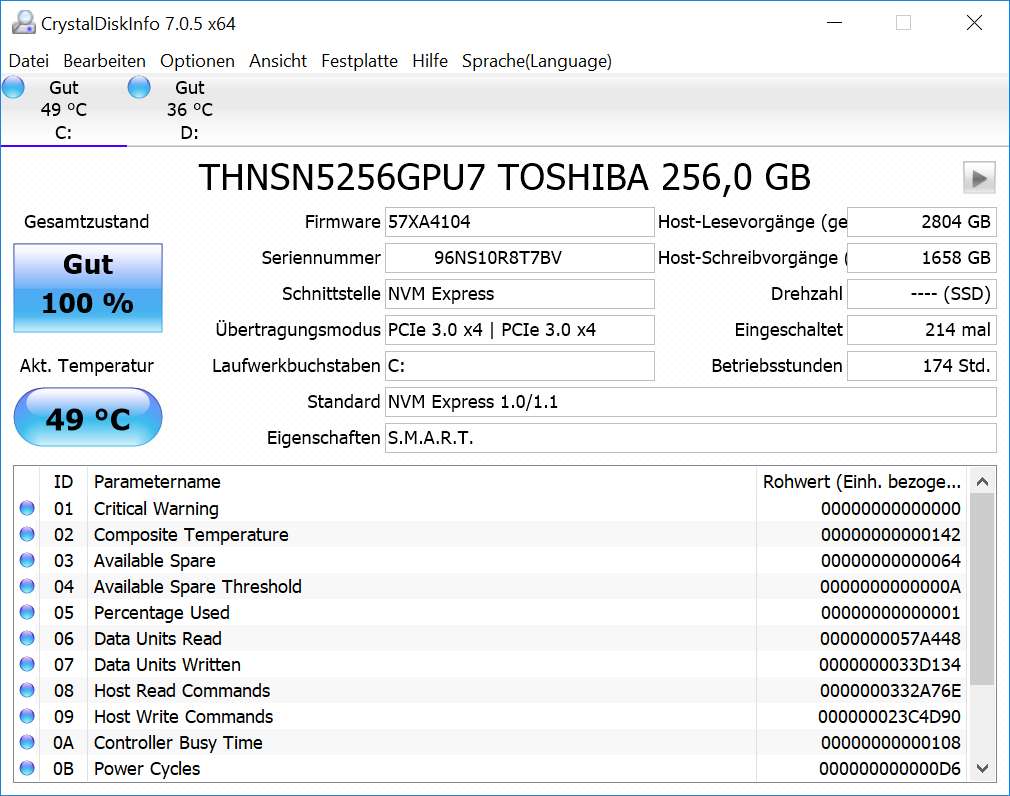
Bei der SSD handelt es sich um eine Toshiba HG6 THNSNJ256G8NY SATA M.2 SSD. Dies ist eine 19nm MLC SSD mit Marvell Controller.

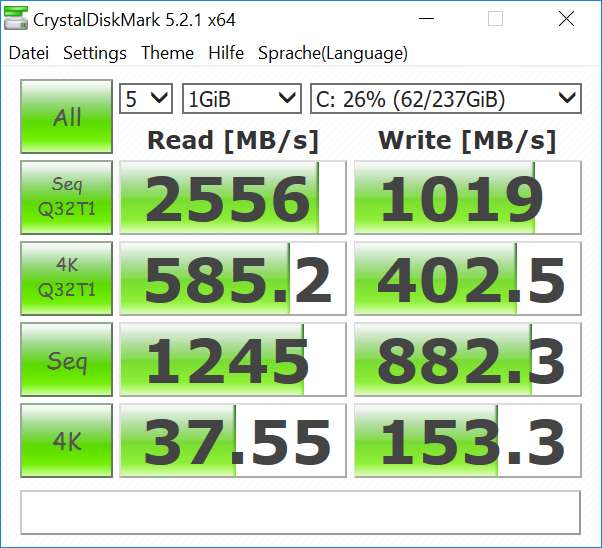
Die SSD schafft rund 480MB/s lesend und 437MB/s schreibend, dies sind brauchbare, wenn auch nicht überragende Werte in Zeiten von NVME SSDs.

Kommen wir zum eigentlich interessanten, der Gaming Performance.

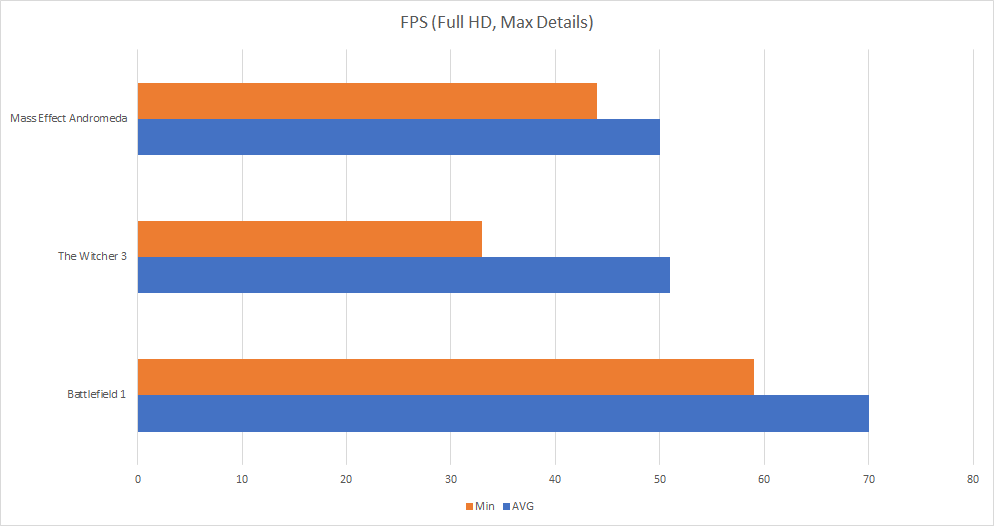
Hier kann man es an sich kurz machen, die 1050TI macht einen sehr guten Job! Aktuelle Spiele wie Battlefield 1, The Witcher 3 usw. laufen auf maximalen Details mit 30FPS oder mehr.

Battlefield 1 erreichte sogar auf Ultra Settings im Schnitt 53FPS.

Etwas ältere AAA Titel wie Rainbow Six Siege oder Fallout 4 erreichen meist zwischen 50 und 70FPS.

Aktuelle ESport Titel alle League of Legends oder CSGO erreichen auch gerne mal eine dreistellige FPS.

Ähnliches gilt auch für Overwatch, hier muss man für solch hohe FPS allerdings etwas mit den Grafikdetails runtergehen. Runter gehen heißt hier hohe anstelle von maximalen Details. Auf maximalen Details erreicht das MSI zwischen 60-80FPS, je nachdem wie viel Action gerade ist.

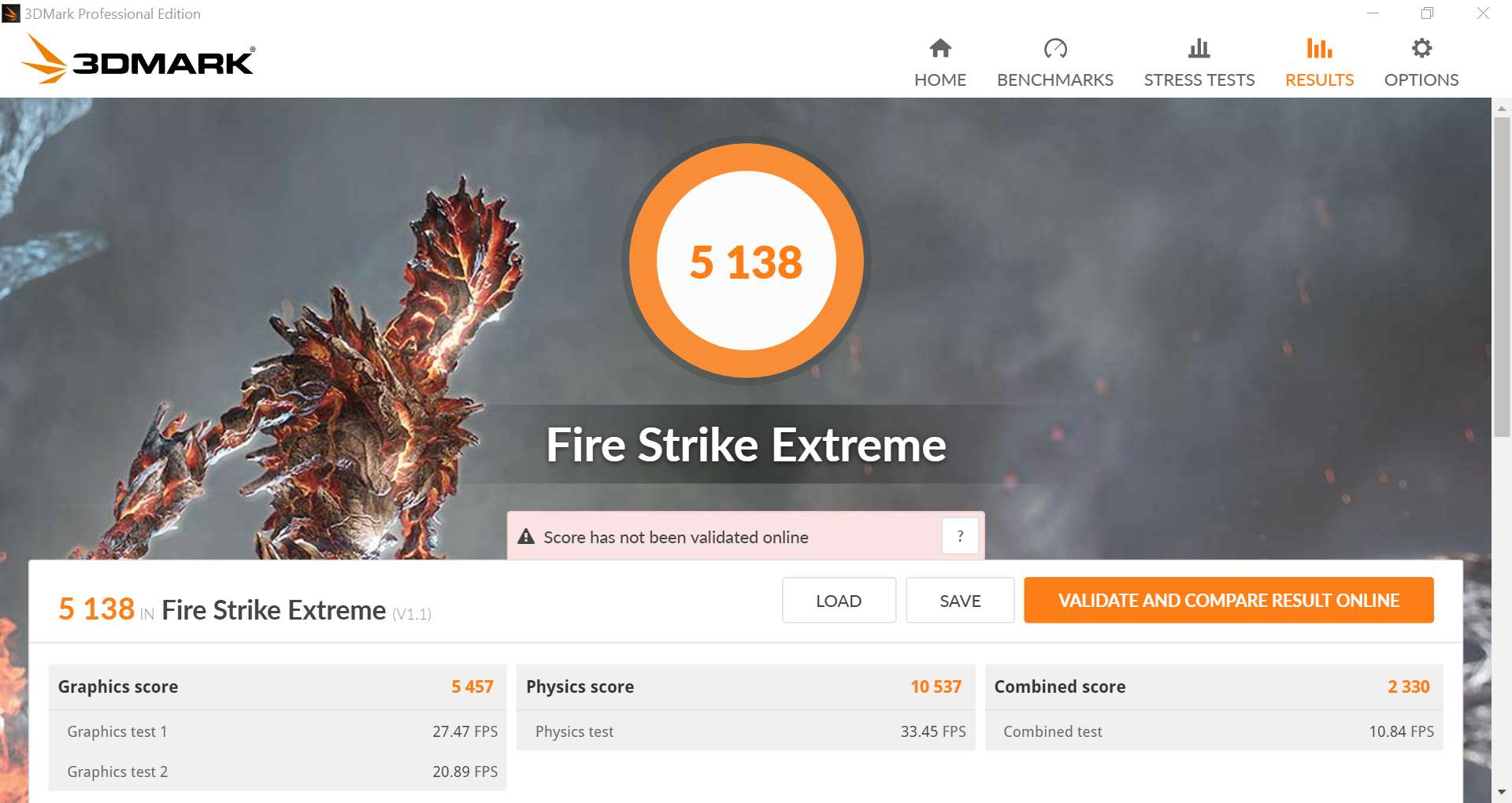
Wie sieht es abseits von Spielen aus? Sehr gut, der I7- 7700HQ ist die aktuell schnellste verfügbare Notebook CPU auch wenn die Steigerung verglichen mit dem I7- 6700HQ nur sehr gering ist. In meinen Tests ist der I7- 7700HQ lediglich 5-10% schneller als der I7- 6700HQ.

Wichtig selbst unter dauerhafter Last gibt es kein CPU oder GPU Throttling.

Die verbaute WLAN Lösung stammt von Intel und unterstützt alle gängigen Standards. Jedoch handelt es sich hierbei um ein einfaches WLAN Modul mit maximal 433Mbit/s. In der Praxis konnte ich maximal rund 17MB/s via WLAN übertragen.

Dies sollte für die allermeisten Nutzer vollkommen ausreichen, zumal das WLAN Modul recht zuverlässig wirkte.


Kühlung und Lautstärke

Die Kühlung im MSI GE72 7RE-046 Apache Pro macht einen sehr guten Job! Die CPU pendelt sich im normalen Gaming Einsatz bei 80-84 Grad ein. Die GPU hingegen bleibt bei maximal bei rund 66Grad.

Wird der Lüfter in den Turbo Modus geschaltet sinkt die CPU Temperatur um gute 7 Grad auf maximal 77 Grad. Die GPU Temperatur fällt auf geradezu kühle 61 Grad.

Wird die CPU voll beansprucht, wie beispielsweise beim Video rendern, Pendelt sich diese bei rund 87 Grad ein, was immer noch okay ist.

Bei diesen Temperaturen gibt es selbstverständlich kein Throttling, gerade die GPU kann Ihren Turbo Takt Probleplos halten.

Allerdings wirklich leise ist das MSI GE72 7RE-046 Apache Pro auch nicht. Im Leerlauf ist der Lüfter gut ertragbar und man hört nur ein leises rauschen.

Jedoch unter last erzeugt das GE72 durchaus ein deutlich wahrnehmbares Surren. Verglichen mit dem Razer Blade ist dieses aber einen ticken leiser und weniger hochfrequent.

Der „Turbo“ Modus ist aber dennoch nur bei der Nutzung von Kopfhörer sinnvoll, wenn überhaupt.

Es gibt auch ohne hochgedrehten Lüfter „im Turbo Modus“ kein Throttling, daher bringen die 7- 5 Grad kühlere Temperaturen keinen Performance Vorteil.


Akkulaufzeit

Wer das MSI GE72 7RE-046 wegen seiner Portabilität und seiner Akkulaufzeit kauft, sollte dies nochmals überdenken.

Der Akku des Notebooks fasst 51Wh und ist damit eher mäßig groß. Im normalen Praxiseinsatz hält dieser rund 3 Stunden, wenn man ein Office Programm und ein wenig im Internet surft.

Unter „Gaming“ last ist schon nach weniger als einer Stunde Schluss.

Dies ist nicht beeindruckend aber ehrlich gesagt reicht dies für solch einen Gaming Koloss vollkommen aus. Diesen trägt man ja meist eh höchstens etwas in der Wohnung umher und dafür reicht der Akku.

Fazit

Das MSI GE72 7RE-046 Apache Pro ist ein hervorragendes Gaming Notebook welches sich kaum Schwächen aber viele Starken leistet.

Die Stärken beginnen bei der Performance. Aktuell wird kaum ein Spiel zu finden sein, welches die GTX 1050Ti nicht auf hohen oder sehr hohen Details und Full HD Auflösung nicht mit mindestens 30-40FPS befeuern kann. Battlefield 1 auf Ultra? Kein Problem für das GE72!

Die gängigen E-Sports Titel wie CS Go, League of Legends usw. werden sogar weitestgehend durchgängig mit einer dreistelligen Bildrate laufen.

Hier kommt auch eine weitere große Stärke des GE72 zum tragen, nämlich das gute 120Hz Display. Dieses sieht auch unabhängig von der hohen Bildrate durchaus ordentlich aus, auch wenn ich von einem Outdoor Einsatz in praller Sonne abraten würde.

Weitere Stärken sind die gute Kühlkonstruktion, die gute Tastatur und Trackpad, die Lautsprecher, die MSI Dragon Software und die vielfältigen Anschlüsse.

Es ist vermutlich sogar einfacher die Dinge aufzulisten welche mir nicht gefielen. Dies wäre das Tastatur Layout, welches ein merkwürdiger Mix aus QWERTZ und QWERTY ist, das Fehlen einer NVME SSD und der Display Rahmen welcher die ansonsten gute Verarbeitung des Notebooks ein wenig runter zieht.

Ich bin zwar der Meinung das NVME/PCIe SSDs vielleicht ein wenig „overhyped“ werden, da doch der Unterschied in der Praxis mehr als gering ist, jedoch für 1500€ wäre es sicher möglich gewesen eine einfache NVME SSD zu verbauen.

Trotzdem wer auf der Suche ist nach einem schönen und grundsoliden Gaming Laptop, bei welchem nicht die Portabilität im Vordergrund steht, es aber durchaus einen Desktop PC ersetzen soll, findet mit dem MSI GE72 7RE-046 Apache Pro einen starken Begleiter.

Das TP-Link Powerline 2000 Kit (TL-PA9020P KIT) im Test, Powerline mit 2000MBit/s

Leider sind nicht in allen Wohnungen oder Häusern LAN Kabel verlegt. In der Regel werden hier vermutlich die meisten Nutzer einfach zu WLAN greifen. Aber was ist wenn dies auch nicht möglich ist weil die Distanz wischen a und b zu groß ist oder das Tempo zu langsam oder inkonsistent ist?

Pech gehabt? Nein eine mögliche Lösung hier kann PowerLAN heißen. Vermutlich muss ich Euch nicht noch groß erklären was Powerlan oder Powerline ist, wenn Ihr über diesen Test gestolpert seid, ich mache es aber dennoch.

In Kurzform werden bei der Powerlan/Powerline Technologie die Netzwerk Signale über das Stromnetz übertragen.

Hierfür muss natürlich nicht der Strom abgeschaltet werden, sondern man steckt einen Adapter in Raum 1 in die Steckdose und den zweiten in Raum 2 und schon steht die LAN Verbindung.

Wie auch WLAN wird die Powerline Technologie auch immer schneller und besser. Mit dem neuen TL-PA9020P KIT erreicht man bei TP-Link mittlerweile Geschwindigkeiten von bis zu 2000Mbit/s, was aktuell der Topwert bei Powerline ist.

Klingt doch gut, vielleicht zu gut? Schauen wir uns daher einmal an was das TP-Link Powerline 2000 Kit in der Praxis an Tempo schafft!

Vielen Dank an TP-Link für das Ausleihen des Kits!


Das TP-Link Powerline 2000 Kit im Test

Das TP-Link Powerline 2000 Kit besteht wie der Name schon vermuten lässt aus zwei Adaptern. Diese sind in weißem Hochglanz gehalten, was diesen eine recht schlichte Optik verleiht.

Hierbei sind die Adapter aber relativ mächtig von ihrer Größe, es sind definitiv die größten Powerline Adapter welche ich bisher gesehen habe.

Damit diese nicht zu viel kostbaren Steckdosenplatz rauben hat TP-Link auf deren Oberseite eine Steckdose integriert, daher benötigen die TL-PA9020P effektiv keinen Platz.

Praktisch werdet Ihr allerdings Probleme haben in benachbarte Steckdosen größere Stromadpater zu bekommen, hierfür stehen die TP-Linke Powerline Adapter etwas zu weit ab.

An der Seite der Adapter sind drei Status LEDs und eine „Pair“ Taste integriert. Mit dieser Pair Taste werden die Adapter miteinander gekoppelt und der Datenstrom verschlüsselt.

Auf der Unterseite sind erfreulicherweise gleich zwei LAN Ports integriert. Eventuell hätte ich mich hier über noch mehr Ports gefreut, gerade wenn man einen Adapter an seinem Fernsehschrank verwendet.

Aber zwei Ports ist für den Anfang sicherlich ausreichend.

Beide Adapter welche sich im Set befinden sind im Übrigen völlig gleich.


Leistung

Der interessante Teil ist sicherlich die Leistung welche die beiden Adapter liefern. In der Theorie verspricht TP-Link 2000Mbit/s. Hier muss man ehrlich sein, diese werden ähnlich wie die Angaben der WLAN Router niemals erreicht.

Hier ist aber auch das Problem, ich kann Euch nicht sagen was die Adapter bei Euch erreichen. Fast noch mehr als bei WLAN Routern ist die letztendliche Leistung von PowerLan/Powerline Adaptern abhängig von der Umgebung.

Wie viel Kabel liegt zwischen Steckdose a und b, muss das Signal erst einmal durch den Sicherungskasten usw.

Daher sind die von mir hier angegebenen Zahlen nicht zwingend bei Euch reproduzierbar.

Für einen kleinen Vergleich verwende ich mein altes TP-Link AV500 Starter Kit welches 500Mbit/s leisten kann. Leider ist dieses etwas durch seine 100Mbit/s LAN Verbindung eingeschränkt.

Ich Teste insgesamt vier Distanzen:

  • Hoch = ca. 24 Meter Luftlinie
  • Mittel = ca. 8 Meter Luftlinie
  • Niedrig = ca. 4 Meter Luftlinie (selber Raum)
  • „Null“ = ineinandergesteckt


Im Maximum erreicht das TP-Link Powerline 2000 Kit bei mir rund 55MB/s, hierbei machte es aber kaum einen Unterschied ob die Adapter ineinandergesteckt waren oder einfach nur im selben Raum sind.

Auf eine etwas realistischere Distanz werden immer noch gute 41MB/s erreicht. Auf einer wirklich sehr hohen Distanz, auf welcher WLAN beispielsweise kaum möglich ist, erreicht das TP-Link Set rund 8MB/s.

8MB/s klingt nicht viel, aber wenn man sich den Vergleich mit meinem alten 500MBIt/s Kit ansieht welches gerade mal 2,7MB/s erreicht, ist das ein sehr ordentlicher Wert! Auch muss man bedenken 8MB/s entspricht DSL 64.000, Netflix empfiehlt DSL 25.000 für 4K Streaming.

Gerade auf dieser extremen Distanz ist PowerLan erfahrungsgemäß recht gut. Warum? PowerLan Verbindungen sind recht stabil, wenn die Verbindung einmal steht gibt es kaum bis keine Schwankungen. Auch Verbindungsabbrüche sind sehr selten, wenn überhaupt welche auftreten.

Ich hatte beispielsweise mit dem TP-Link Powerline 2000 TL-PA9020P keine Verbindungsabbrüche.

Im Übrigen war es problemlos möglich mein altes TP-Link AV500 Starter Kit mit dem Powerline 2000 Kit zu kombinieren.


Stromverbrauch

Der Stromverbrauch eines der Adapter liegt bei rund 4,5w, was nicht super wenig ist aber durchaus weniger als ein Mittel- bis Oberklasse WLAN Router.

Leider erzeugen die Adapter ein hochfrequentes Surren. Dieses ist auf eine Distanz von 1-2 Metern hörbar, solltet Ihr also daneben sitzen bedenkt dies bitte!


Fazit

Das TP-Link Powerline 2000 Kit bietet eine hervorragende Leistung, gerade verglichen mit älteren PowerLine Adaptern.

Jedoch darf man in der Praxis nicht mit den beworbenen 2000Mbit/s rechnen, realistischer sind 40-50MB/s auf niedrige oder mittlere Distanz.

Auf hoher Distanz sinkt natürlich die Datenrate deutlich, jedoch gerade in diesen Extremsituationen zeigen Powerline Adapter verglichen mit WLAN ihre Stärke.

Die Verbindung des TL-PA9020P Kits ist erfreulicherweise auch in diesen schwierigen Situationen recht konstant und stabil.

Daher wenn WLAN nicht in Frage kommt oder man benötigt einfach eine konstante/statische Verbindung, beispielsweise für eine Spielekonsole oder den TV Schrank, ist ein Set wie dieses von TP-Link eine hervorragende Möglichkeit mit welcher man auch gut für die 4K Zeit gerüstet ist.

Die Cougar Attack X3 RGB Tastatur im Test, RGB + Cherry MX + fairer Preis = die Perfekte Gaming Tastatur?

0

Mechanische Tastaturen gelten im Allgemeinen als die „Könige“ unter den Eingabegeräten. Wer einmal eine genutzt hat, will in der Regel auch nichts mehr anderes. Dies gilt sowohl für Gamer wie aber auch für Vielschreiber.

Nun hat sich der Trend von mechanischen Tastaturen mit dem Trend alles mit RGB LEDs zu beleuchten kombiniert. Corsair war der erste Hersteller, der diese Kombination erfolgreich durchgeführt hat.

Diesem Vorbild sind viele große Hersteller gefolgt und nutzen auch RGB LEDs in Ihren Tastaturen. Zugegeben im ersten Moment mag es etwas unnötig wirken eine bunt beleuchtete Tastatur zu haben, jedoch schaut man sehr viel auf seine Tastatur und ganz ehrlich, ich liebe es.

Leider hat die Kombination aus RGB Beleuchtung und mechanischen Tasten meist eins gemeinsam, den sehr hohen Preis.

Für eine gute Corsair oder Razer Tastatur werden gut und gerne 200€ fällig. Im vergleich hierzu wirkt die Cougar Attack X3 RGB mit ihren 120€ gerade zu günstig!

Aber kann die Attack X3 RGB im Test überzeugen? Finden wir es heraus!


Die Cougar Attack X3 RGB

Die Attack X3 wirkt auf den ersten Blick recht klassisch. Die Tastatur verfügt über ein klassisches deutsches Layout inklusive Nummern Pad.

Über gesonderte Multimedia oder Makro Tasten verfügt die Cougar allerdings nicht. Worüber sie verfügt ist allerdings eine silberne Aluminium -Rückenplatte.

Dies verleiht der Tastatur eine sehr hohe Massivität, sieht aber wie ich finde im ersten Moment aufgrund der silbernen Färbung etwas unpassend aus.

Jedoch sobald es dunkel wird, sieht man den Grund warum Cougar beim Attack X3 RGB auf diese silberne Rückenplatte setzt, mehr dazu später in der Beleuchtungskategorie.

Die Tastatur ist angenehm verwindungssteif und wirkt mehr als ausreichend massiv, auch wenn das sonstige Gehäuse abgesehen von dieser Rückenplatte natürlich aus Kunststoff besteht.

Leider liefert Cougar keine gesonderte Handballenauflage mit. Lediglich am unteren Ende der Tastatur gibt es ein leicht abgeschrägtes Stück Plastik welches ein wenig die Aufgabe der Handballenauflage übernimmt.

Im Gegenzug ist es natürlich möglich die Tastatur mithilfe zweier kleiner Füße auf der Rückseite aufzustellen. Diese Füße bestehen zwar aus Plastik wirken aber angenehm massiv.

Ebenfalls sehr massiv wirkt das 1,8 Meter lange Kabel. Dieses ist ziemlich dick und zudem mit Nylon ummantelt.

Cougar setzt auf zwei vergoldete USB Anschlüsse. Warum zwei? Da die Tastatur über keinen zusätzlichen USB Port für beispielsweise eine Maus verfügt, nehme ich an, dass dieser zweite Anschluss als eine zusätzliche Stromversorgung gedacht ist.

Sollte Euer PC/Notebook über einen USB Port nicht genug Strom liefern können, könnt Ihr den zweiten Stecker zusätzlich nutzen. Die Betonung liegt auf könnt, denn bei mir funktionierte die Tastatur auch tadellos mit nur einem USB Stecker.


Layout und Tippgefühl

Die Cougar Attack X3 RGB verfügt über ein weitestgehend standardkonformes Layout, mit einer kleinen Ausnahme.

Die linke Windows Taste fehlt und wurde durch eine FN Taste ausgetauscht. Diese findet bei der Cougar Attack X3 RGB auch jede Menge Verwendung. Die F Tasten sind durchgehend doppelt belegt mit Multimedia Funktionen und der Auswahl der Profile.


Auch der Schrifttyp welcher bei der Beschriftung der einzelnen Tasten gewählt wurde ist recht unauffällig. Dieser ist lediglich etwas größer damit mehr Licht durch die Tasten sichtbar ist.

Bei den Schaltern setzt Cougar auf die Cherry MX-RGB-Brown. Es gibt zwar die Tastatur auch noch mit anderen Schaltern, jedoch aktuell nicht mit Deutschem Layout.

Wie man es von Cherry Schaltern erwarten kann, ist das Druckgefühl hervorragend sämtliche Tasten der Attack X3 fühlen sich identisch an und auch die Leertaste ist sehr gut stabilisiert.

Die MX Browns besitzen ein leicht tactiles Druckgefühl, man spürt also ab welchem Punkt diese auslösen. Dabei sind die Tasten jedoch relativ leise. Allgemein ist die Attack X3 RGB relativ leise für eine Mechanische Tastatur. Klar man hört das Tippen durchaus, jedoch schallt die Tastatur nicht so stark wie ich dies von anderen Modellen kenne selbst wenn man die Tasten komplett durchdrückt.

Wollt Ihr mehr Details zu den Cherry Schaltern empfehle ich diesen Beitrag -> http://blog.cherry.de/wissensartikel/cherry-mx-schalter-im-ueberblick/

Im Allgemeinen ist das Tippgefühl als sehr gut zu bezeichnen, allerdings muss man auch ehrlich sein, dieses unterscheidet sich kaum von den meisten anderen Tastaturen welche ebenfalls auf die MX-Brown Schalter setzten.

Als Bonus bietet die Cougar noch N-Key Rollover, es ist also Möglich beliebig viele Tasten gleichzeitig zu drücken, wie auch eine 1000Hz Polling Rate für eine schnelle Reaktion.


Beleuchtung

Die Cougar Attack X3 RGB besitzt eine volle RGB LED für jede einzelne Taste. Die Beleuchtung lässt sich hierbei über die Cougar UIX Software steuern.

Hier stehen diverse Beleuchtungsoptionen zur Auswahl angefangen bei diverse Regenbögen über „Funkeln“ bis hin zur Welle sind alle üblichen Lichtoptionen vorhanden.

Sollten Euch diese Standard Beleuchtungsoptionen nicht reichen, gibt es auch die Möglichkeit das Ganze komplett selbst zu programmieren. Ihr könnt hier Farben auswählen, die Richtung, das Tempo usw.

Kurzum wenn Ihr Euch genug Zeit nehmt, kann man die Cougar Attack X3 RGB komplett frei anpassen.

Aber wie ist das Licht?

Toll! Die Attack X3 RGB besitzt die hellste und kräftigste Beleuchtung welche ich bisher bei einer Tastatur gesehen habe! Hier ist auch die Aluminium Rückenplatte ein sehr wichtiger Punkt denn diese Reflektiert das Licht durch die Silberne Färbung recht Stark.

Hierdurch erscheint die Attack X3 RGB nochmals einen stück Heller als sie eigentlich ist. Zudem wird das Licht durch die Reflektion etwas „verwaschen“ was den Übergang zwischen den einzelnen LEDs nochmals weicher erscheinen lässt.

Aber auch die Farben selbst sind sehr schön satt, selbst das Weiß ist sehr sauber.

Beim Farbwechsel ist der Übergang von den einzelnen Farben in die nächste ebenfalls sehr angenehm, wenn auch etwas weniger Sanft als bei meiner Corsair STRAFE RGB.

Das Flackern welches man leider etwas im Video sieht, ist in der Praxis nicht sichtbar und wird lediglich durch die Kamera aufgenommen.

Was mich etwas gestört hat, ist die lange Zeit welche es dauert bis die Beleuchtungseinstellungen nach dem Übernehmen auch wirklich angezeigt werden. Es dauert sicherlich 30 Sekunden, was schon recht viel ist, wenn man mit diversen Beleuchtungseinstellungen herumspielt.


Die Software

Die Cougar Attack X3 RGB lässt sich wie oben angesprochen über die UIX Software steuern.

Die Cougar UIX ist durchaus eine recht gut ausgebaute Software,die es erlaubt neben dem Steuern der Beleuchtung beispielsweise jeder Taste der Tastatur eine neue Funktion oder ein Makro zuzuweisen.

Makros können hier durchaus recht komplex sein inklusive Maustasten, Verzögerungen usw.

Diese Makros und Neuzuweisungen lassen sich in drei „Slots“ in der Tastatur speichern, zwischen den man auch schnell mithilfe einer Tastenkombination wechseln kann.

Leider werden Beleuchtungseinstellungen anscheinend nicht in der Tastatur selbst gespeichert.


Fazit

Die Cougar Attack X3 RGB bietet alles an Features, welche man sich bei einer aktuellen High End Tastatur wünschen kann.

Angefangen bei den hervorragenden Cherry MX Schaltern über eine solide Verarbeitung bis hin zu einer tollen Beleuchtung lässt die Attack X3 RGB eigentlich kaum Wünsche offen.

Vielleicht hätte ich mir ein paar gesonderte Multimedia Tasten gewünscht, aber dies war es auch schon.

Selbst die Software macht einen guten Eindruck mit vielen Features und Anpassungsmöglichkeiten.

Kurzum mir fehlt verglichen mit einer High End Corsair oder Razer Tastatur eigentlich bei der Cougar Attack X3 RGB nichts.

Die Cougar Attack X3 RGB ist eine hervorragende Tastatur, welche sich zwar nicht durch irgendwelche großen Alleinstellungsmerkmalen von der Konkurrenz absetzen kann, jedoch ist diese dafür auch preislich mit 120€ für eine mechanische RGB Tastatur mit Cherry Schaltern sehr fair eingestuft.

Die Xtorm XB202 Powerbank Discover 17000mAh im Test mit Quick Charge 3.0 und USB C

Der niederländische Hersteller Xtorm ist in Deutschland noch ein kleiner Geheimtipp, wenn es um Premium Powerbanks geht.

Diese haben nun mit der „Discover“ ihre neuste Powerbank auf den Markt gebracht. Diese soll durch USB C wie auch Quick Charge 3.0 überzeugen können.

Hierfür wird aber mit rund 85€ auch ein satter Preis fällig. Ist dieser gerechtfertigt? Finden wir es im Test heraus!


Die Xtorm XB202 Powerbank Discover 17000mAh

Die XB202 ist im üblichen Xtorm Design gehalten. Die Powerbank besitzt also eine grau gummierte Oberseite und Unterseite. Der mittlere Teil hingegen beseht aus weißem Kunststoff.

Die Xtorm XB202 Discover hebt sich damit sehr schön von vielen der 08/15 Modellen auf dem Markt ab. Auch die Verarbeitung ist tadellos!

Zudem fühlt sich die Powerbank auch sehr schön hochwertig an. Die Xtorm ist ein kleiner Handschmeichler, auch wenn die Oberfläche recht anfällig gegenüber Schmutz und Dreck ist.

Eine Besonderheit der Xtorm ist sicherlich das „integrierte Kabel“. Frühere Generationen hatten wirklich ein fest verbundenes Kabel an der Seite, die neue Discover hat hier ein normales Ladekabel welches allerdings in das Gehäuse eingelassen wurde. Bei Bedarf lässt sich dieses dann entnehmen.

Wenn es nicht mehr benötigt wird, lässt es sich dann auch wieder mithilfe von Magneten im Gehäuse verstauen.

Was ich nicht verstehe ist warum es sich hier um ein microUSB Kabel handelt?! Die Xtorm XB202 wird sogar selbst über USB C geladen.

Hier wäre es aus meiner Sicht definitiv sinnvoll ein USB C Kabel beizulegen. Dies ist besonders schade, da das beigelegte Kabel qualitativ sehr hochwertig ist.

Aber weiter im Programm. Die Xtorm XB202 „Discover“ verfügt über drei Ausgänge. Zwei hiervon sind normale“ USB Ausgänge, hierbei unterstützt allerdings einer dieser Ausgänge Quick Charge 3.0. Der zweite Ausgang ist hingegen ein normaler 2,4A 5V Ausgang.

Beim dritten Ausgang handelt es sich um einen Combo-Port. Dieser USB C Anschluss kann sowohl zum Aufladen der Powerbank dienen, wie aber auch zum Aufladen von Smartphone und co.

Ich habe diese Kombo Ports sehr zu schätzen gelernt.

Ansonsten gibt es keine großen Besonderheiten. Wie üblich verfügt die Powerbank über einen Einschalter, welcher allerdings im Alltag nur selten benötigt wird da die Powerbank sich automatisch beim Anschließen eines Smartphones einschaltet.

Der Einschalter wird viel mehr zum Überprüfen des Ladestands benötigt. Beim Betätigen leuchtet der Ring um den Einschalter auf. Hier gibt es vier Segmente welche jeweils für 0-25% Kapazität stehen.

Dies ist zwar optisch deutlich schöner als die übliche Methode mit den vier einzelnen LEDs, jedoch erkennt man bei Sonnenschein oftmals nicht so leicht wie weit der Ring aufleuchtet.


Wie teste ich?

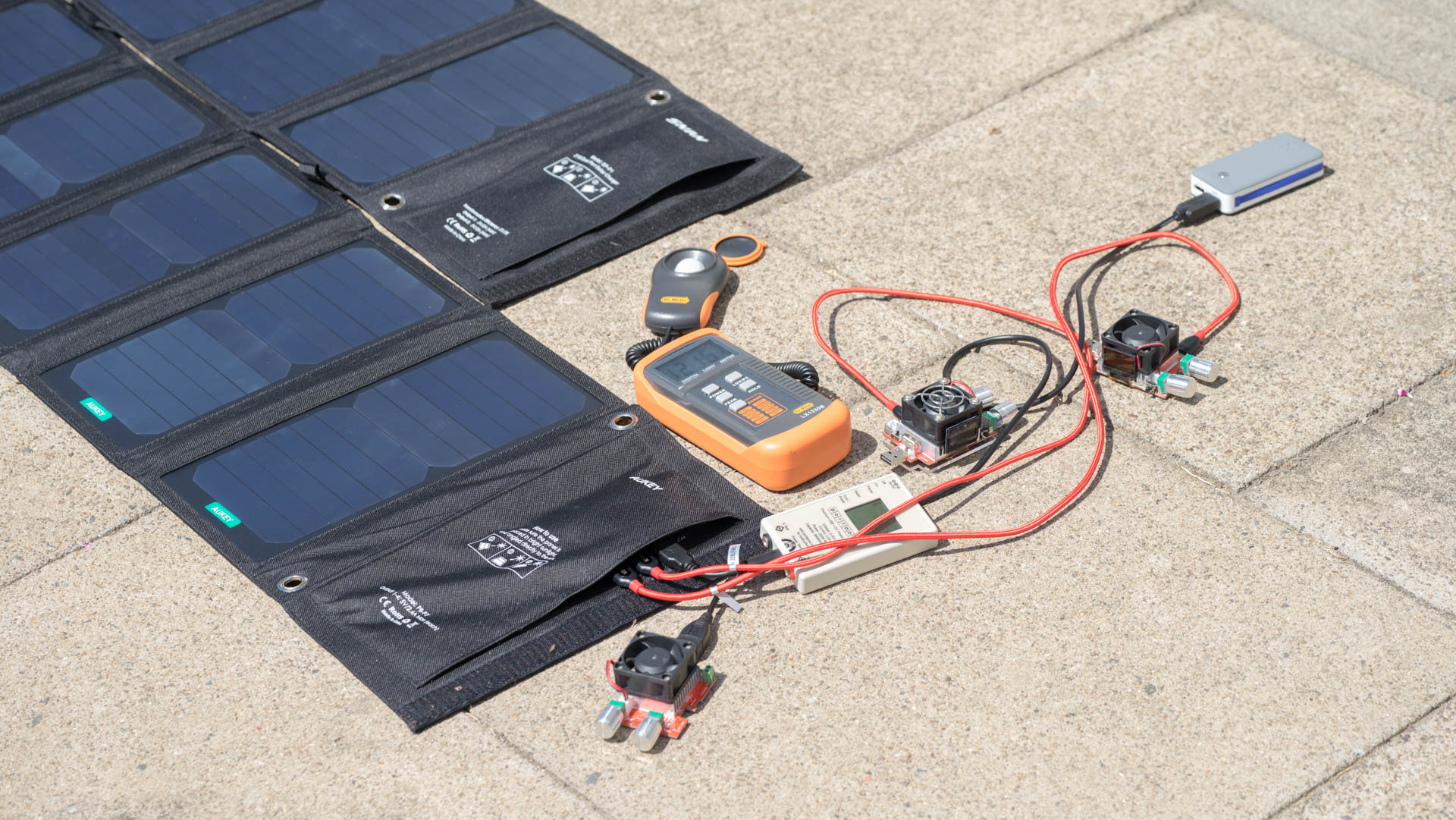
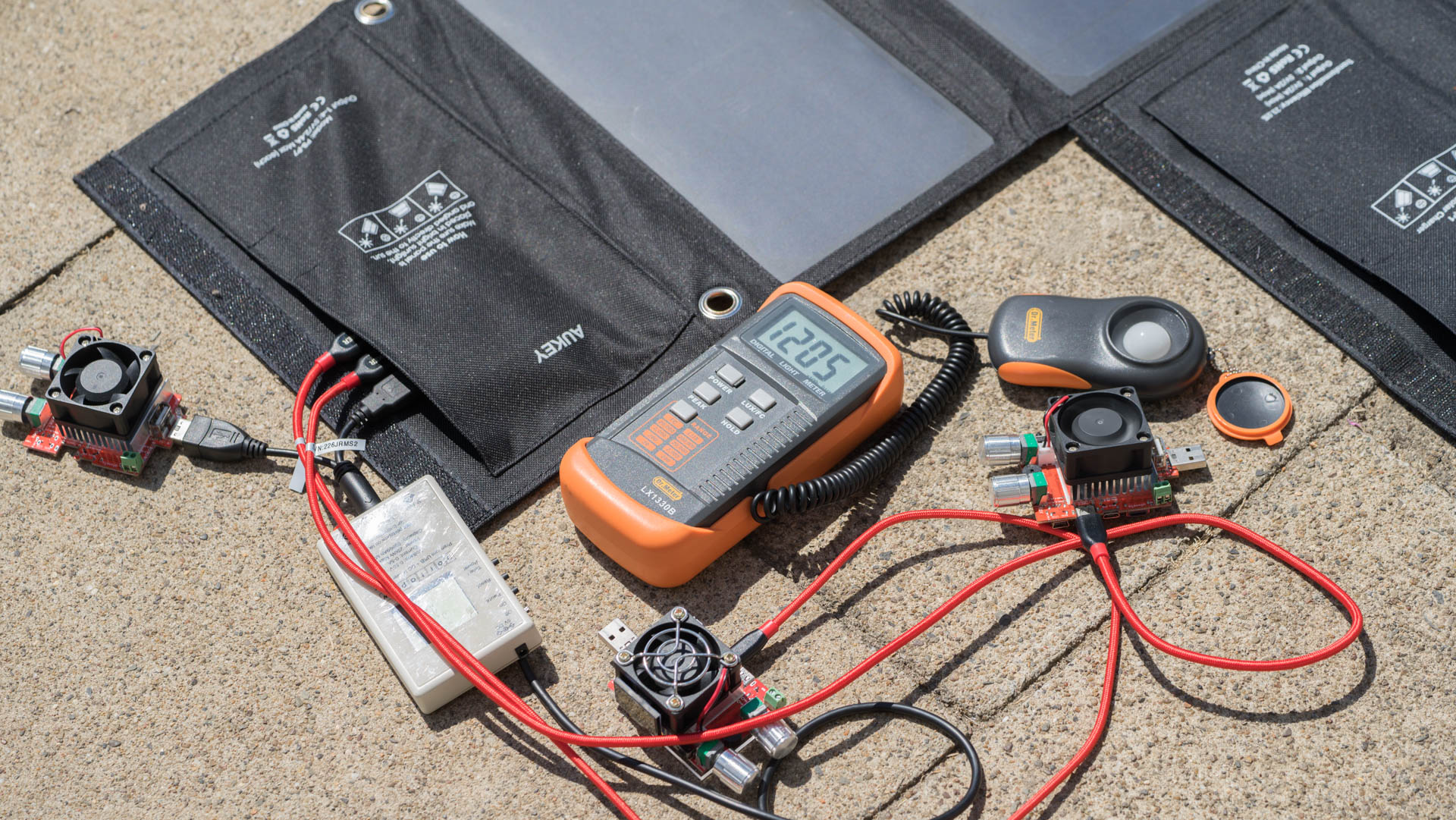
Mein Testverfahren ist recht „strait forward“. Ich lade die Powerbank bis sie sich von alleine abschaltet oder es keinen nennenswerten Ladestrom mehr gibt, dann wird sie mithilfe eines 1A USB Widerstands entladen und die abgegebene Leistung mit einem PortaPow Premium USB + DC Power MonitorLeistungsmesser gemessen.

So erreiche ich gut reproduzierbare Ergebnisse.

testsetup-1

Das gemessene Ergebnis in mW rechne ich in mAh @3,7V um, da die Herstellerangabe sich zu 99% auf eine Zellenspannung von 3,7V bezieht.

Zudem teste ich die Powerbanks an diversen Endgeräten ob es hier „Auffälligkeiten“ gibt. Ich nutze für den Ladetest an einem iPhone das Originalkabel, für sonstige Ladetests verwende ich ein Referenzkabel und ja das verwendete Kabel hat einen großen Einfluss auf die Ladegeschwindigkeit siehe HIER.


Messwerte der Xtorm XB202 Powerbank Discover

Beginnen wir wie üblich mit der Kapazität. Hier konnte ich 14064mAh (@3,7V) bzw. 52,03Wh messen.

Dies entspricht rund 83% der angegebenen 17000mAh, dies ist ein solider Wert! Hierbei darf man nicht vergessen, dass sich die Herstellerangabe bei Powerbanks immer auf die Kapazität der im inneren Verbauten Akkuzellen bezieht und nicht auf die effektiv nutzbare Kapazität.

Jedoch beim Entladen einer Powerbank entsteht immer eine gewisse Verlustleistung. Diese beträgt in der Regel irgendwo zwischen 10% und 20%, dementsprechend ist eine effektive Kapazität von 14064mAh im üblichen Rahmen.

Abgesehen von der Kapazität ist natürlich auch die Ladegeschwindigkeit und die maximale Leistung wichtig.

Beginnen wir bei der Ladegeschwindigkeit, diese ist gerade bei Android Smartphones sehr gut! Selbst das Google Pixel, welches kein Quick Charge unterstützt, erreichte am normalen 2,4A Ladeport eine gute Geschwindigkeit von 1,98A.

Auch das Samsung Galaxy S7 Edge erreichte am normalen 2,4A Port seine maximale nicht Quick Charge Ladegeschwindigkeit von 1,77A.

Am Quick Charge Port erreichten alle von mir getesteten Smartphones (Samsung Galaxy S7 Edge, Alcatel Idol 4S, Xiaomi MI MIX) ihre jeweilige normale Quick Charge 2.0 bzw. 3.0 Ladegeschwindigkeit. Beim Nutzen dieses Standards gibt es keine nennenswerten Unterschiede zwischen Powerbanks und Ladegeräten. Entweder funktioniert Quick Charge, dann auch mit voller Geschwindigkeit, oder es funktioniert nicht.

Im Falle der Xtorm XB202 hat es mit allen von mir getesteten Smartphones funktioniert.

Die Ladeleistung an meinem iPhone 7 Plus war mit 1,42A ebenfalls gut, aber nicht völlig überragend.

Eine Angabe mit der sich Xtorm sehr zurückhält, ist die der maximalen Leistung. Die Powerbank besitzt drei Ausgänge, den „normalen“ 2,4A Port, den USB C Port mit 3A und den Quick Charge Port.

Kann man an alle drei Ausgänge gleichzeitig ein Smartphone anschließen und laden?

Jein, man kann nicht alle Ports gleichzeitig voll belasten, jedoch scheint das Limit der Powerbank bei um die 6A, über alle Ports verteilt, zu liegen. Das ist an sich genug um drei Smartphones gleichzeitig zu laden.

Die Xtorm XB202 Discover kann ja nicht nur über den USB C Port andere Geräte aufladen, sondern wird über diesen Anschluss auch selbst geladen. Die maximale Ladegeschwindigkeit, ein gutes Ladegerät vorausgesetzt, liegt bei rund 2,1A.

Damit ist die Powerbank in rund 8,5 Stunden von 0 auf 100% geladen.


Fazit zur Xtorm XB202 Powerbank Discover 17000mAh

Die Xtorm XB202 ist eine sehr gute und vor allem qualitativ hochwertige Powerbank. Dies will allerdings auch der Hersteller gut bezahlt haben.

Mit rund 79€ ist die Discover ganz klar nicht der erste Kandidat für „die Powerbank mit der besten Preis/Leistung“.

Jedoch ist die Discover eine hervorragende Powerbank, welche aus meiner Sicht nur einen kleinen Schwachpunkt hat. Warum hat Xtorm ein microUSB Kabel beigelegt?! Diese Powerbank richtet sich ganz klar an USB C Smartphone Nutzer und dann ist dieses wichtige in der Powerbank „integrierte“ Kabel microUSB?

Abgesehen davon ist die Powerbank top! Ich denke dieses Modell ist besonders interessant für alle Nutzer, die  nicht den großen asiatischen Herstellern vertrauen oder einfach gerne einen europäischen Powerbank Hersteller unterstützen.