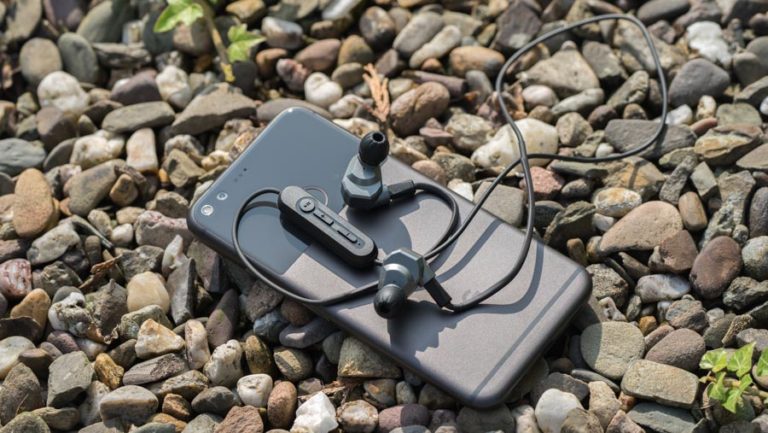
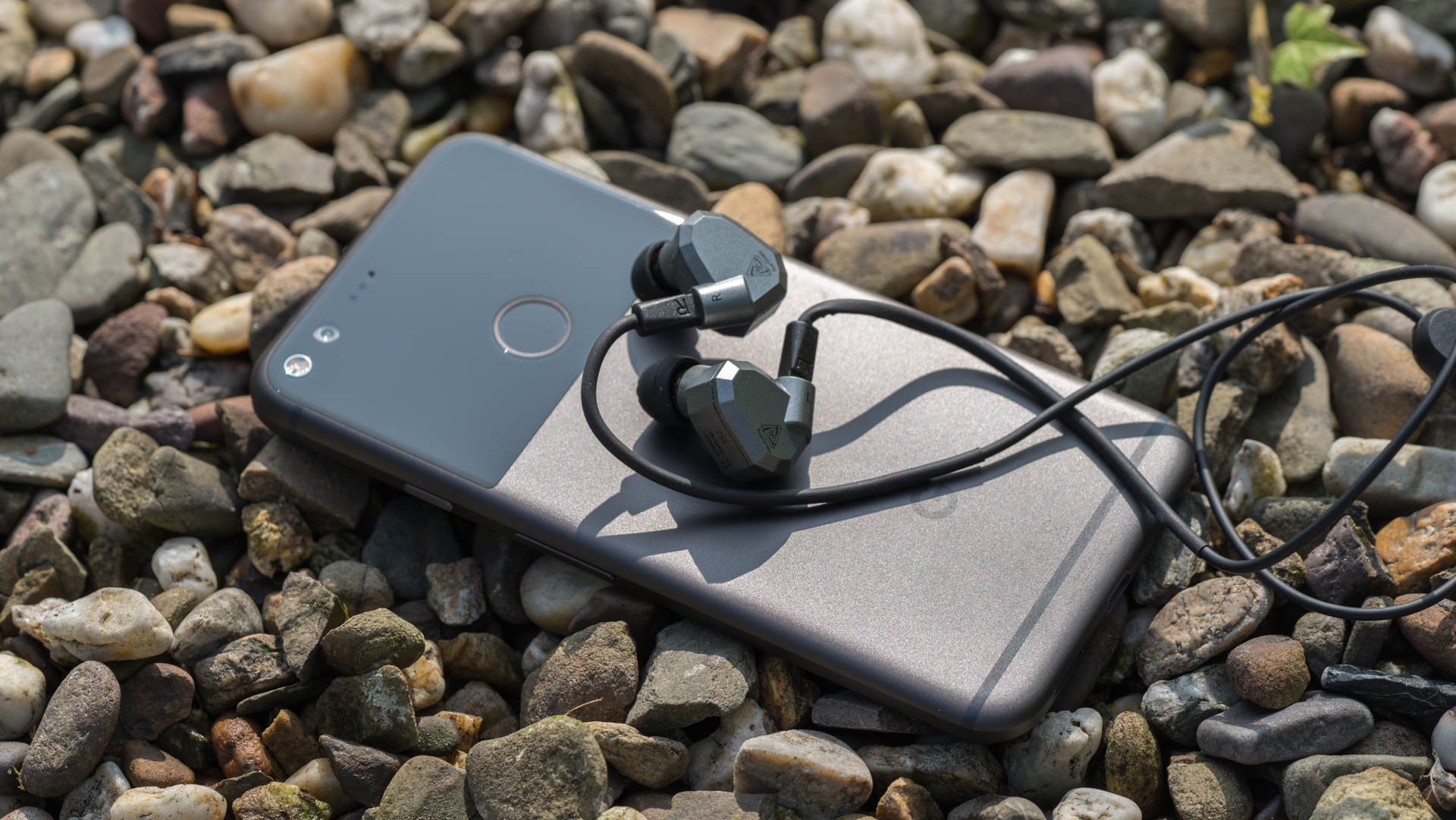
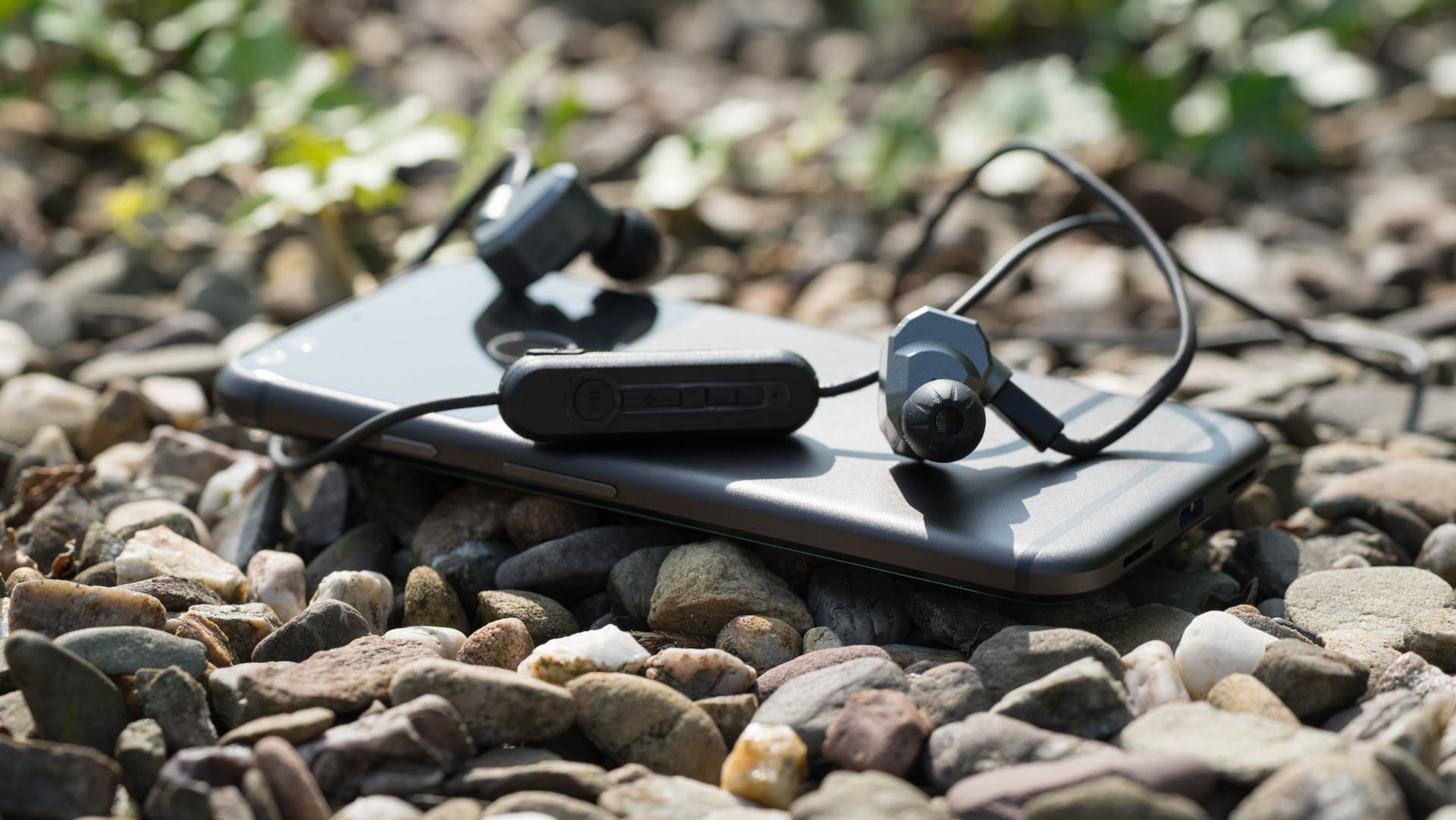
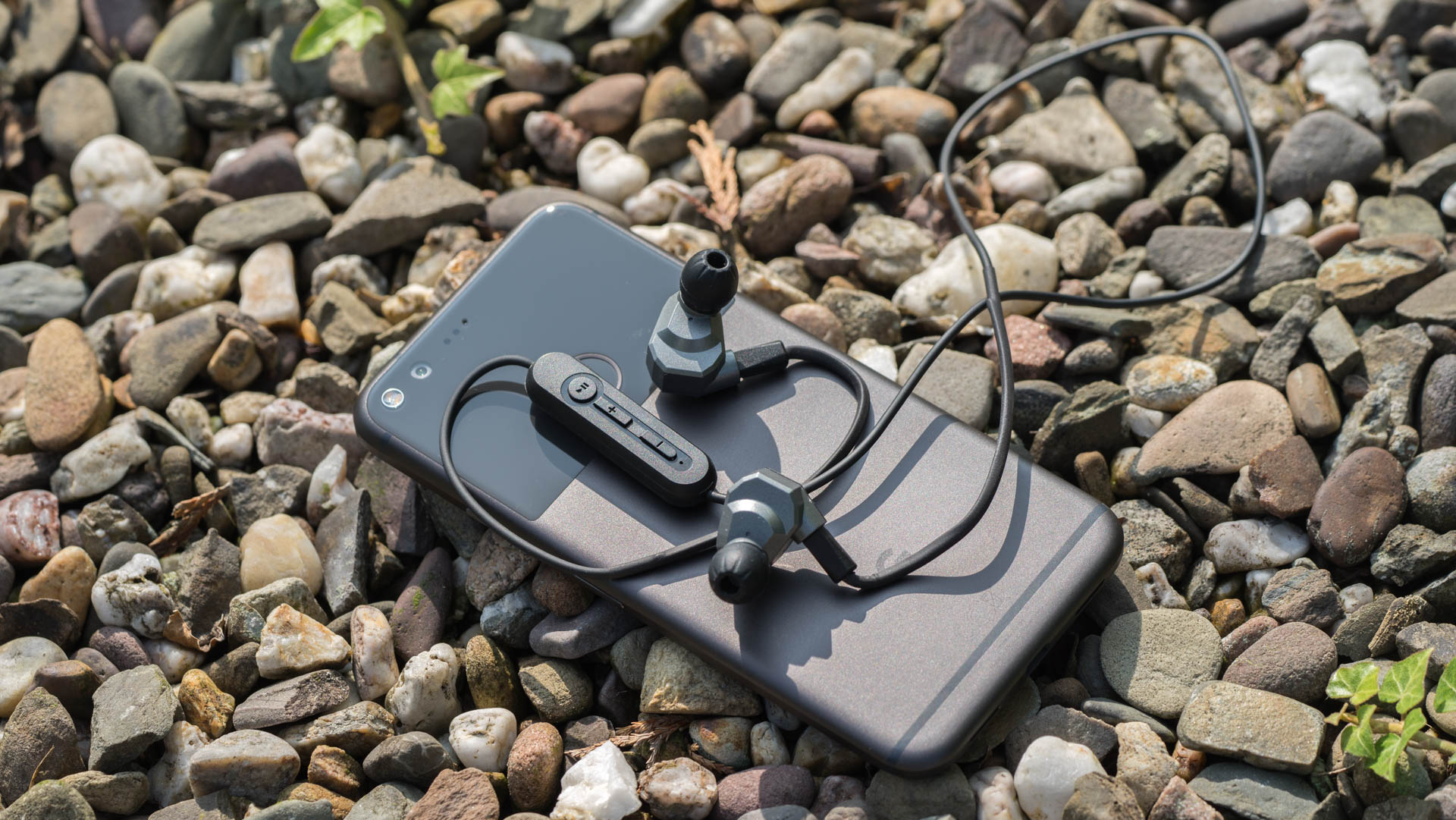
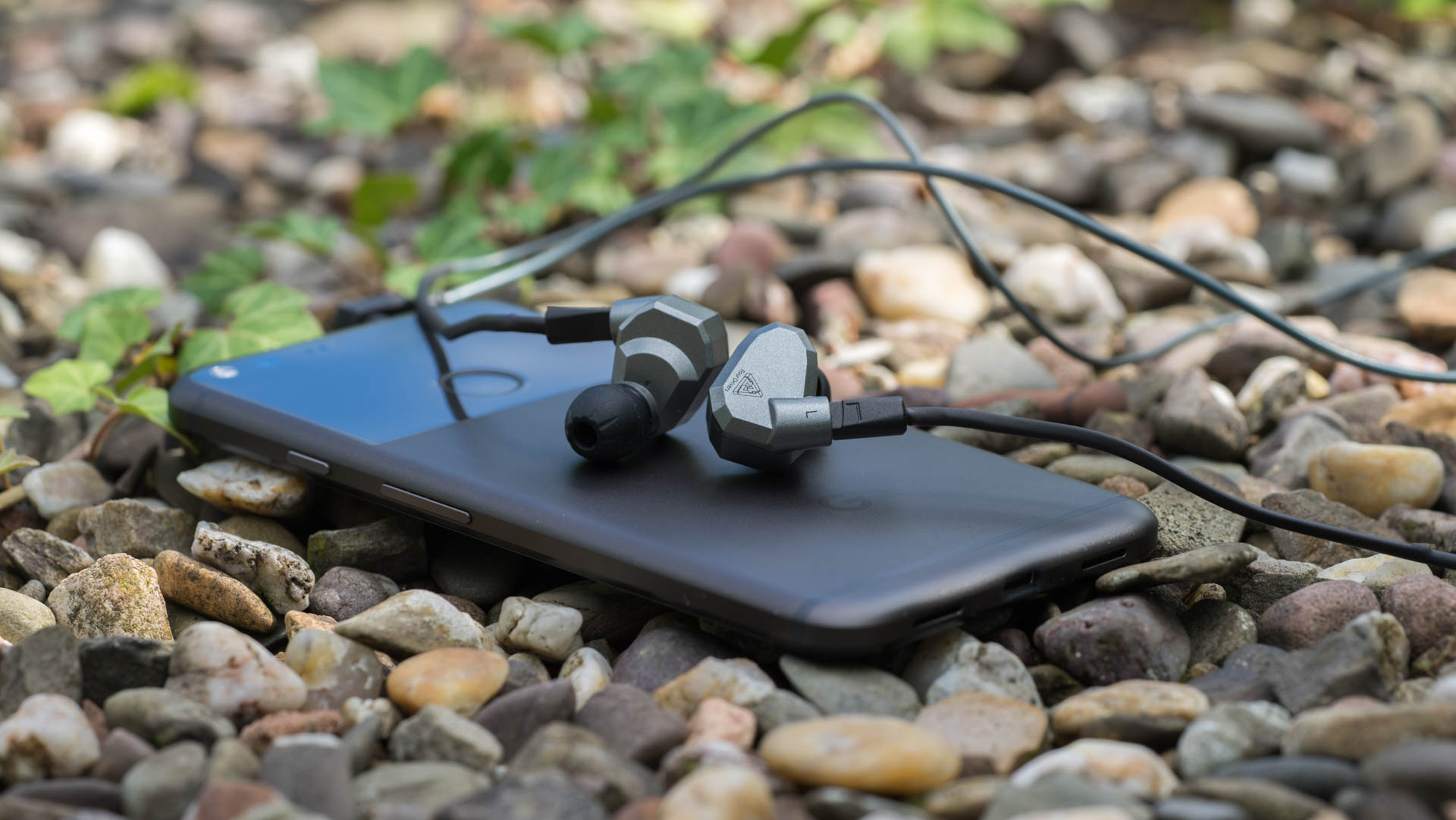
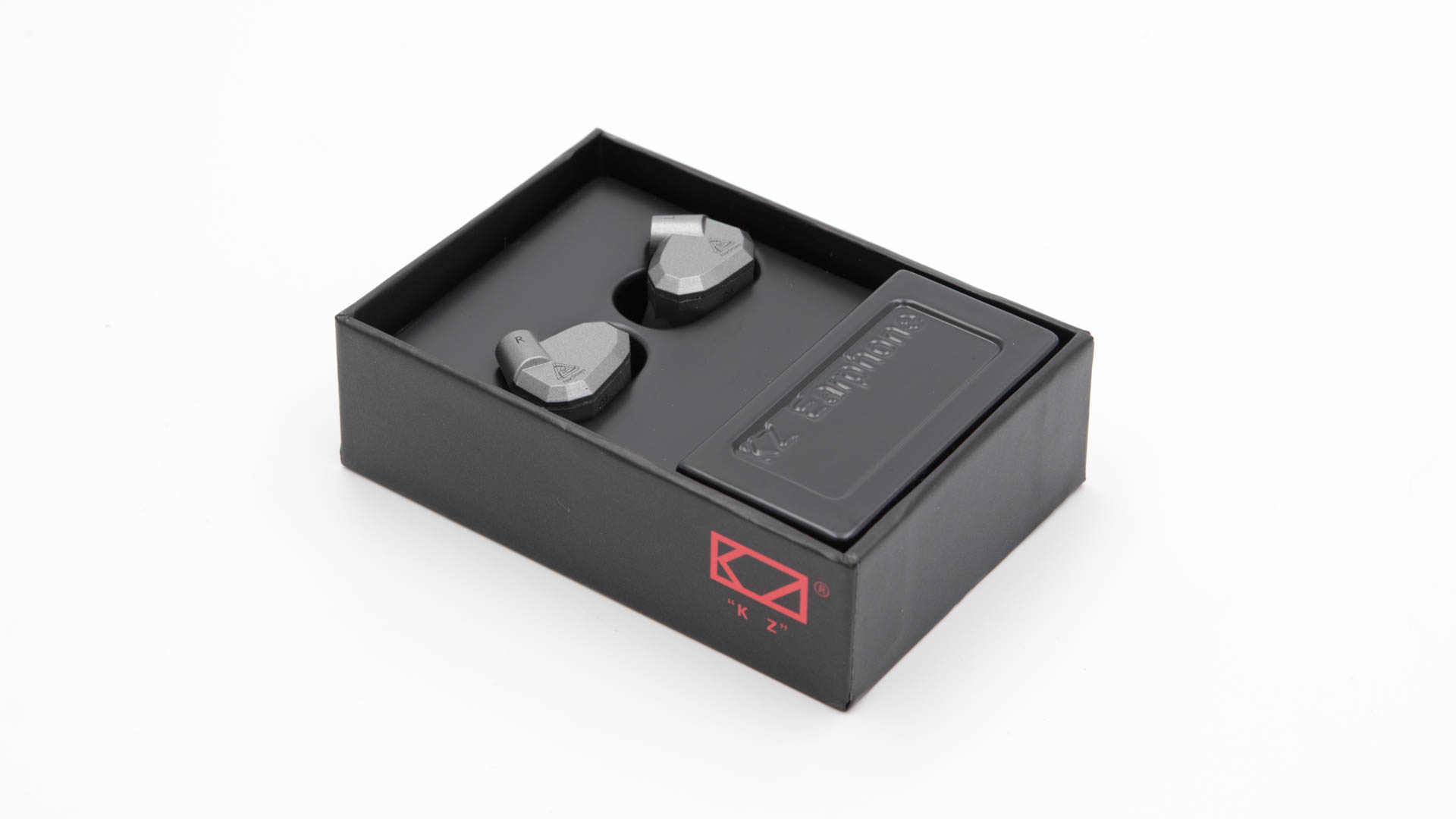
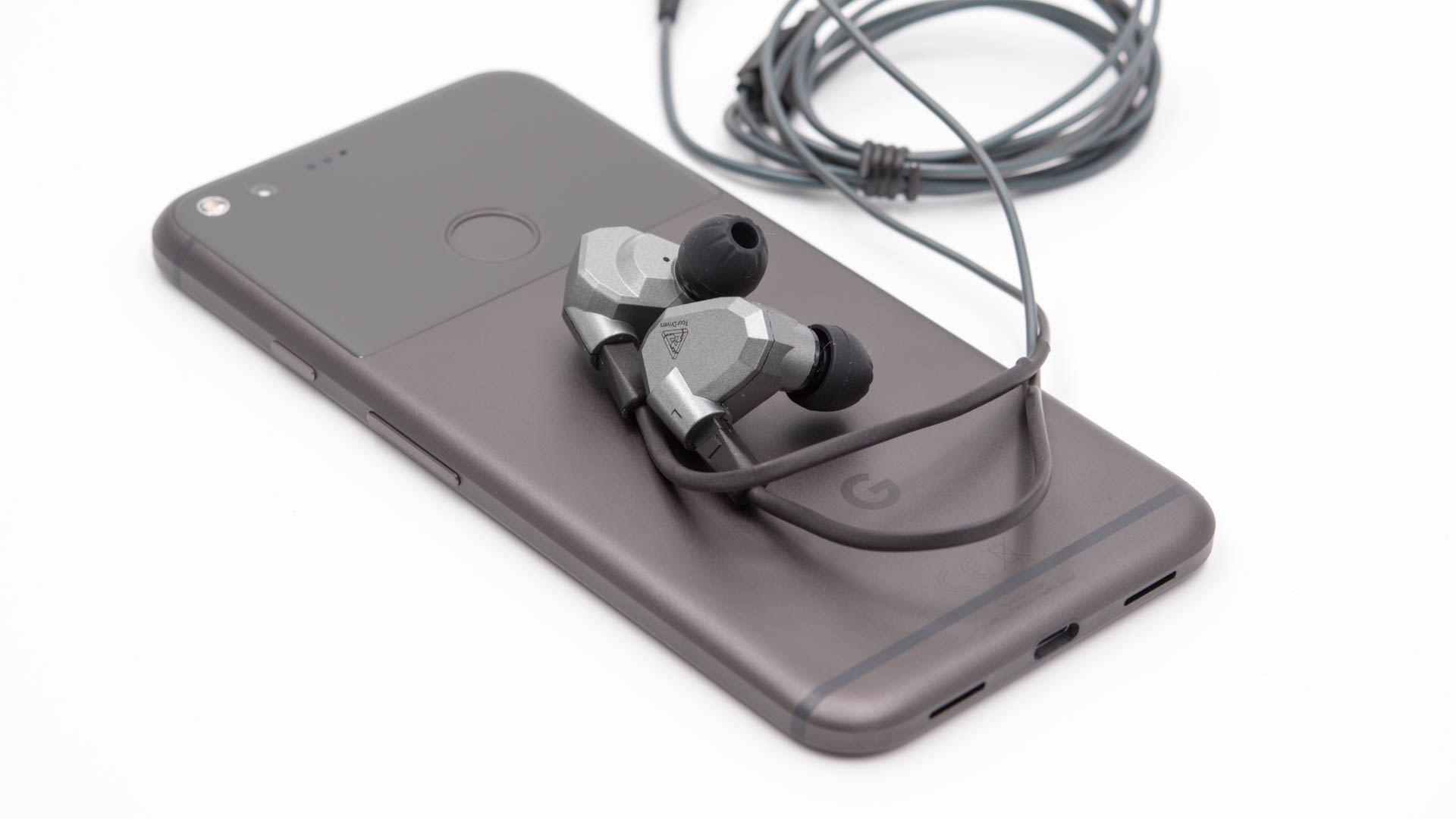
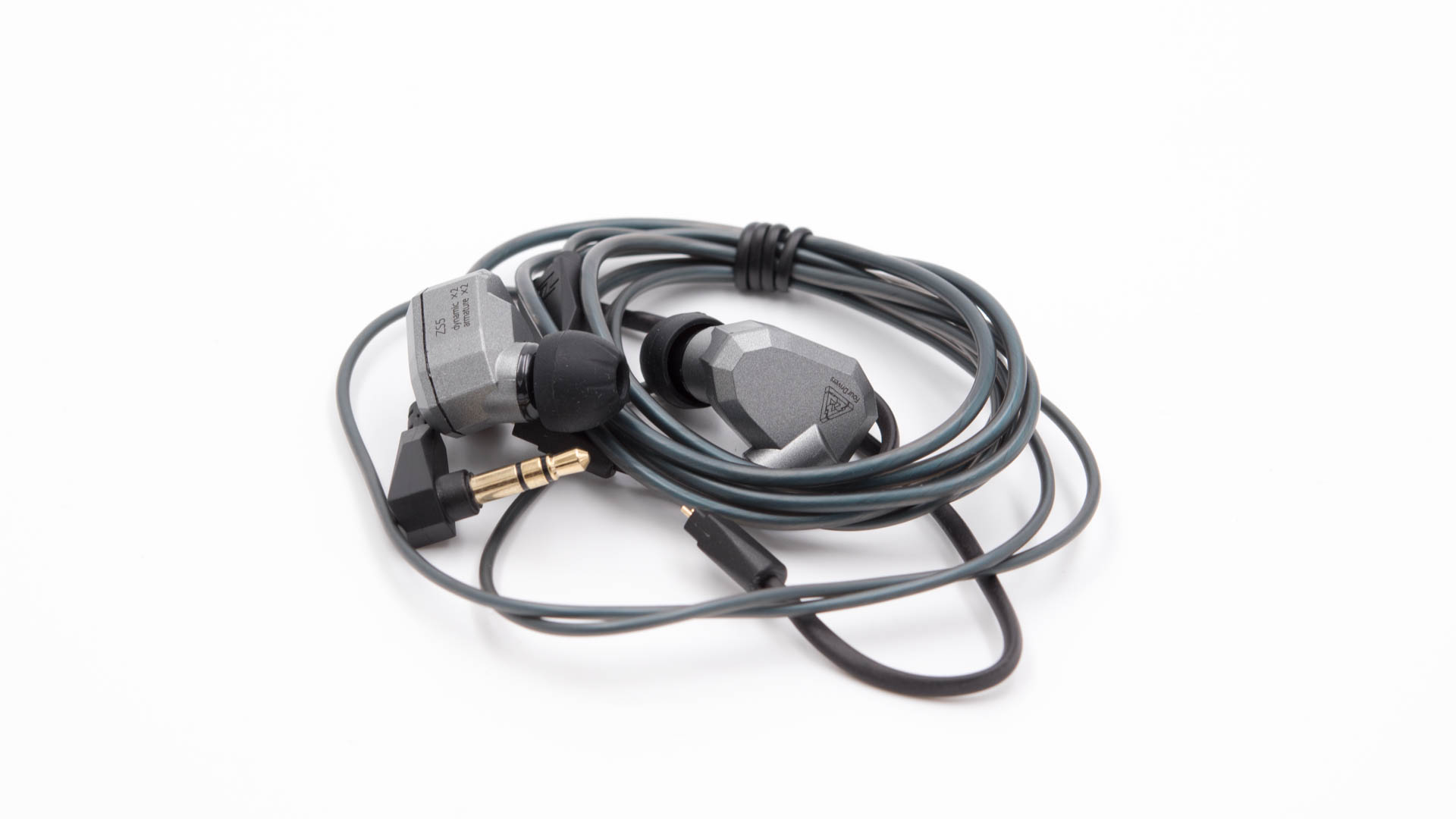
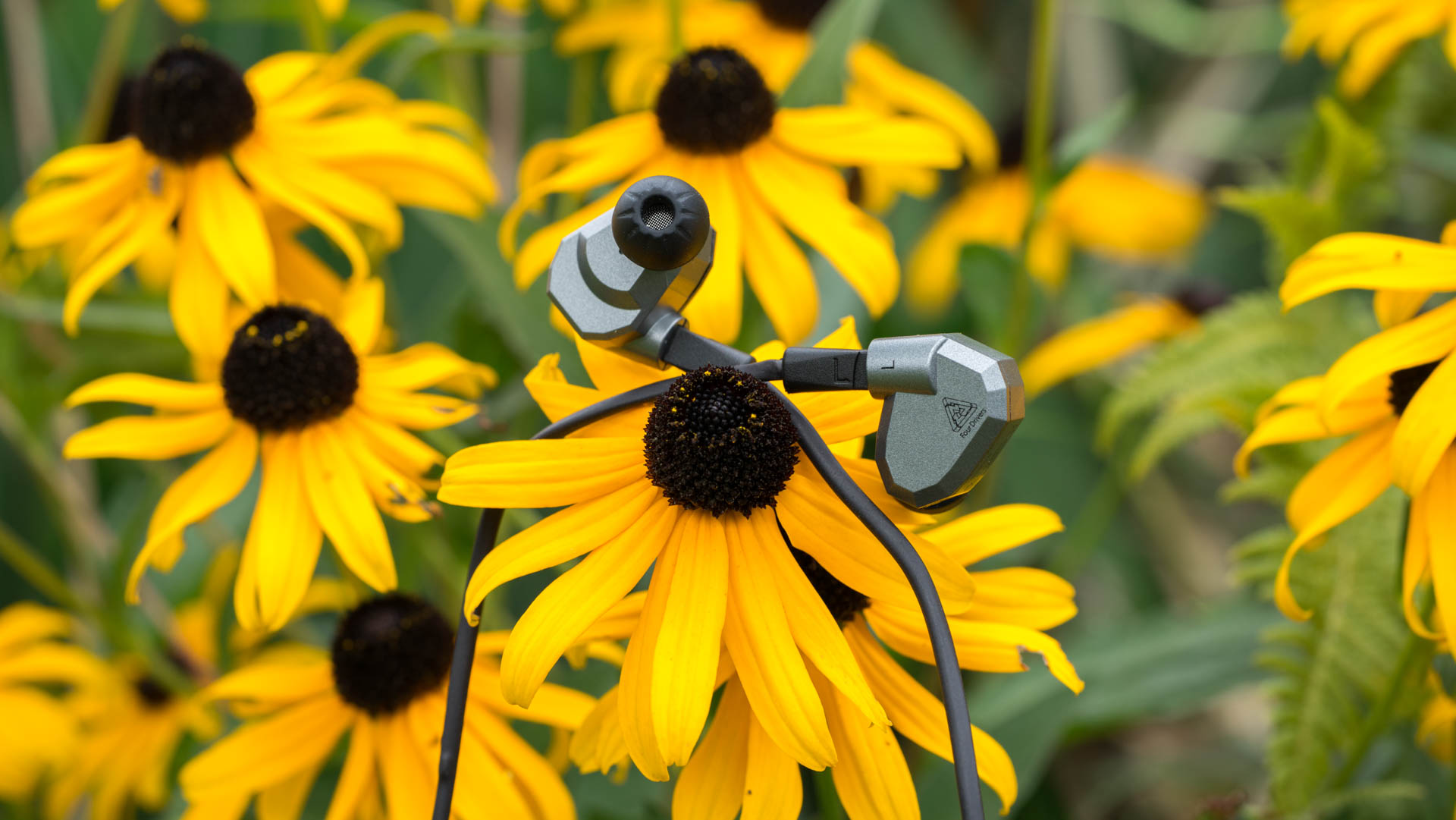
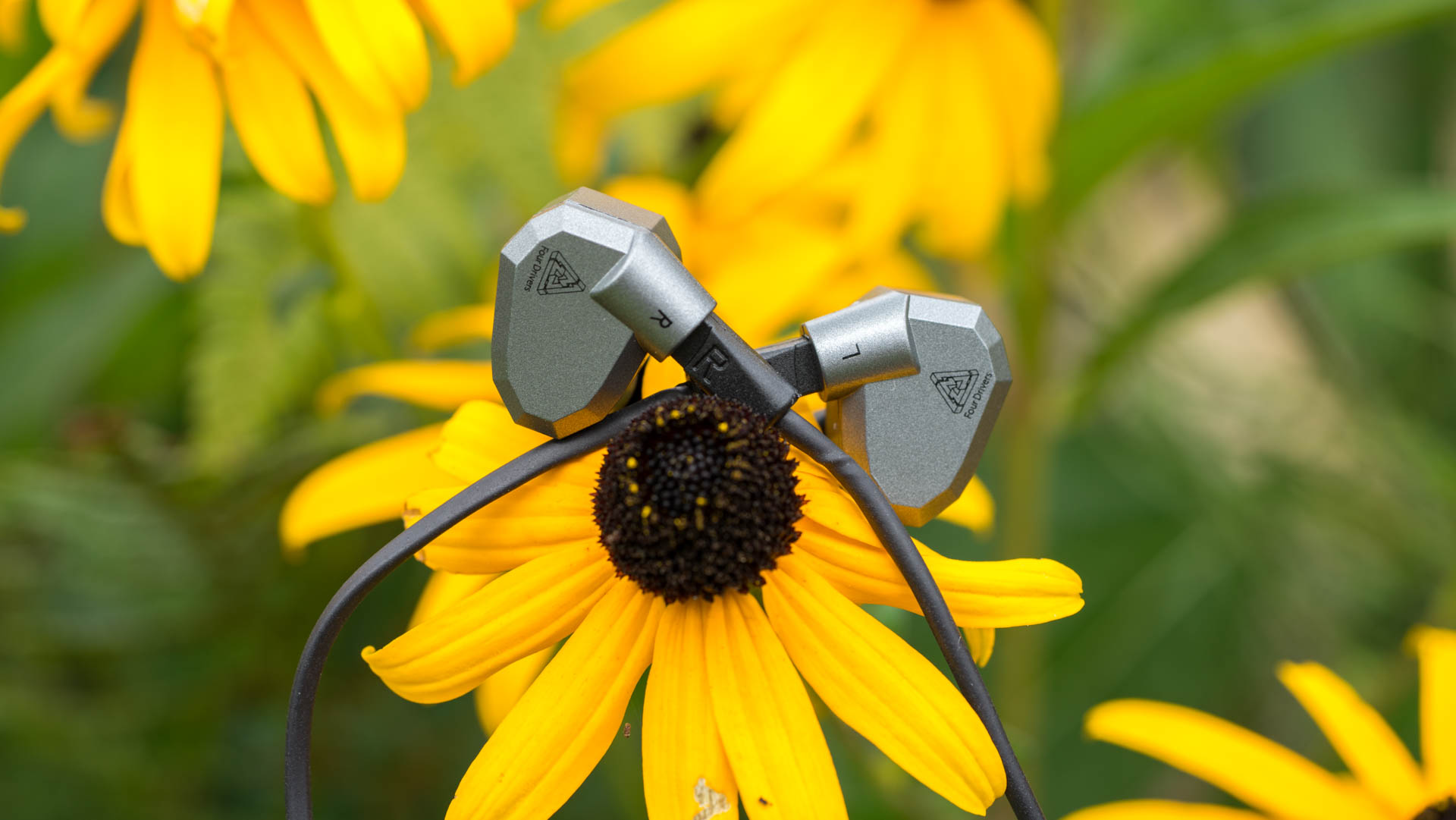
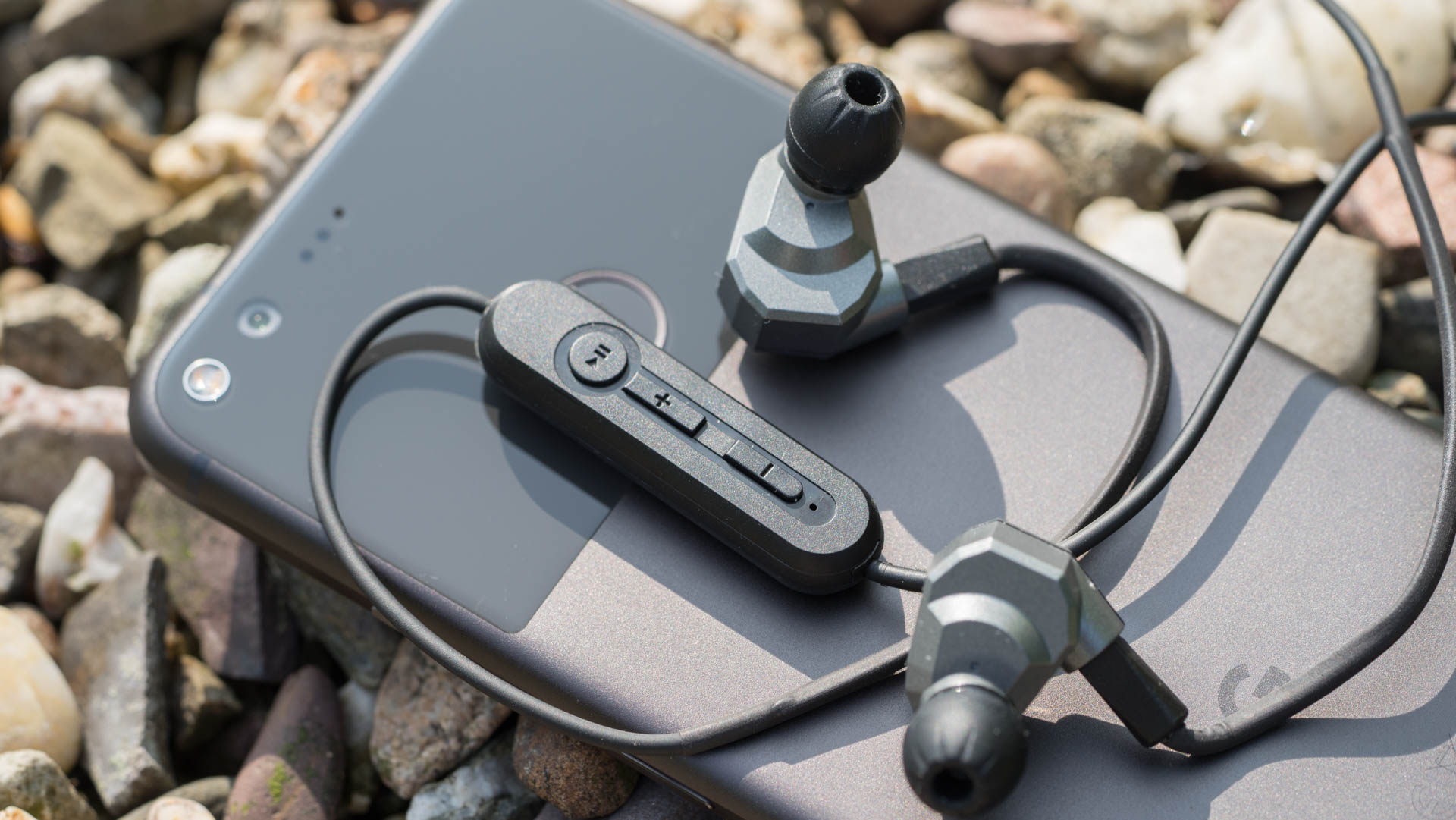
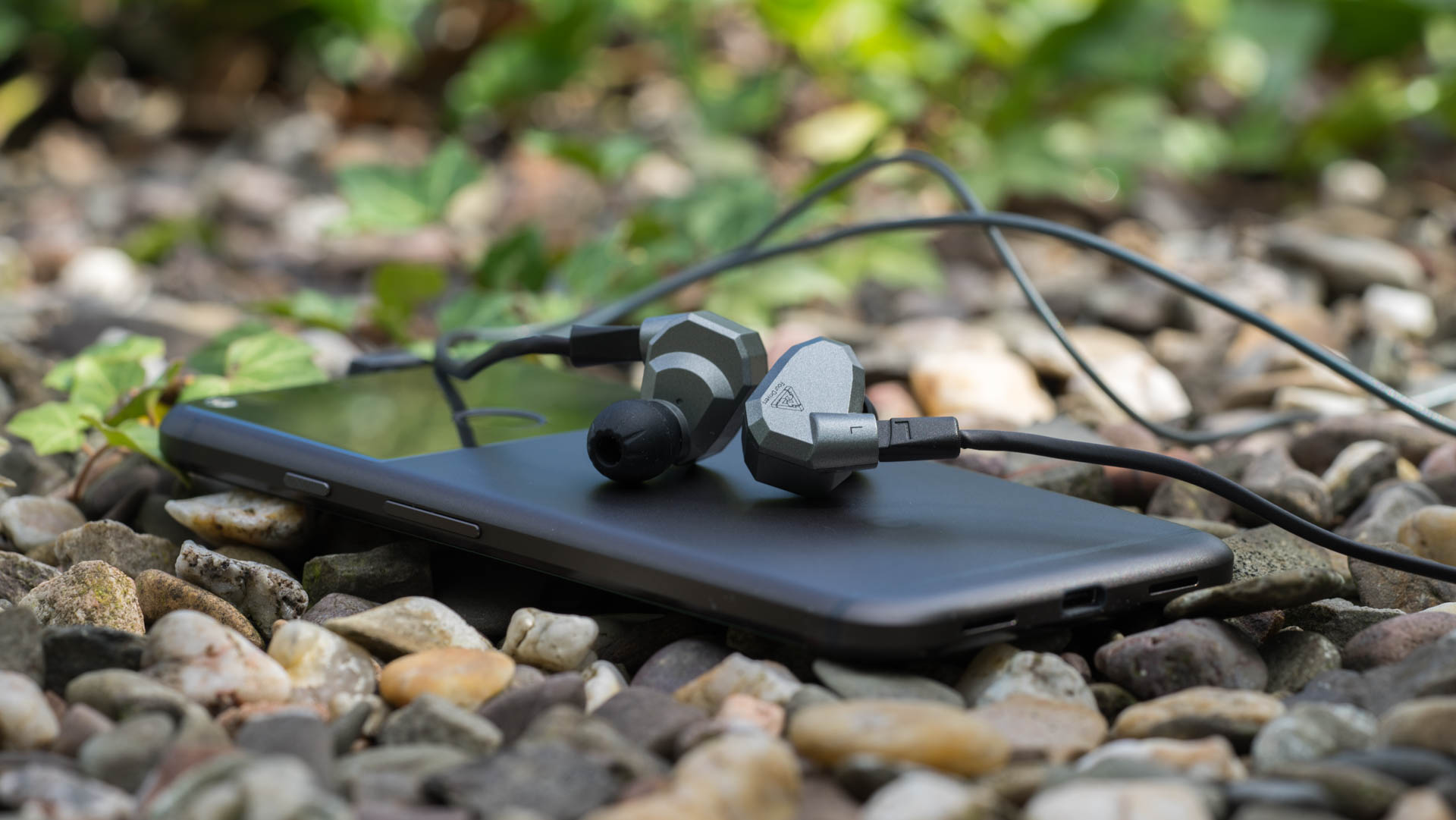
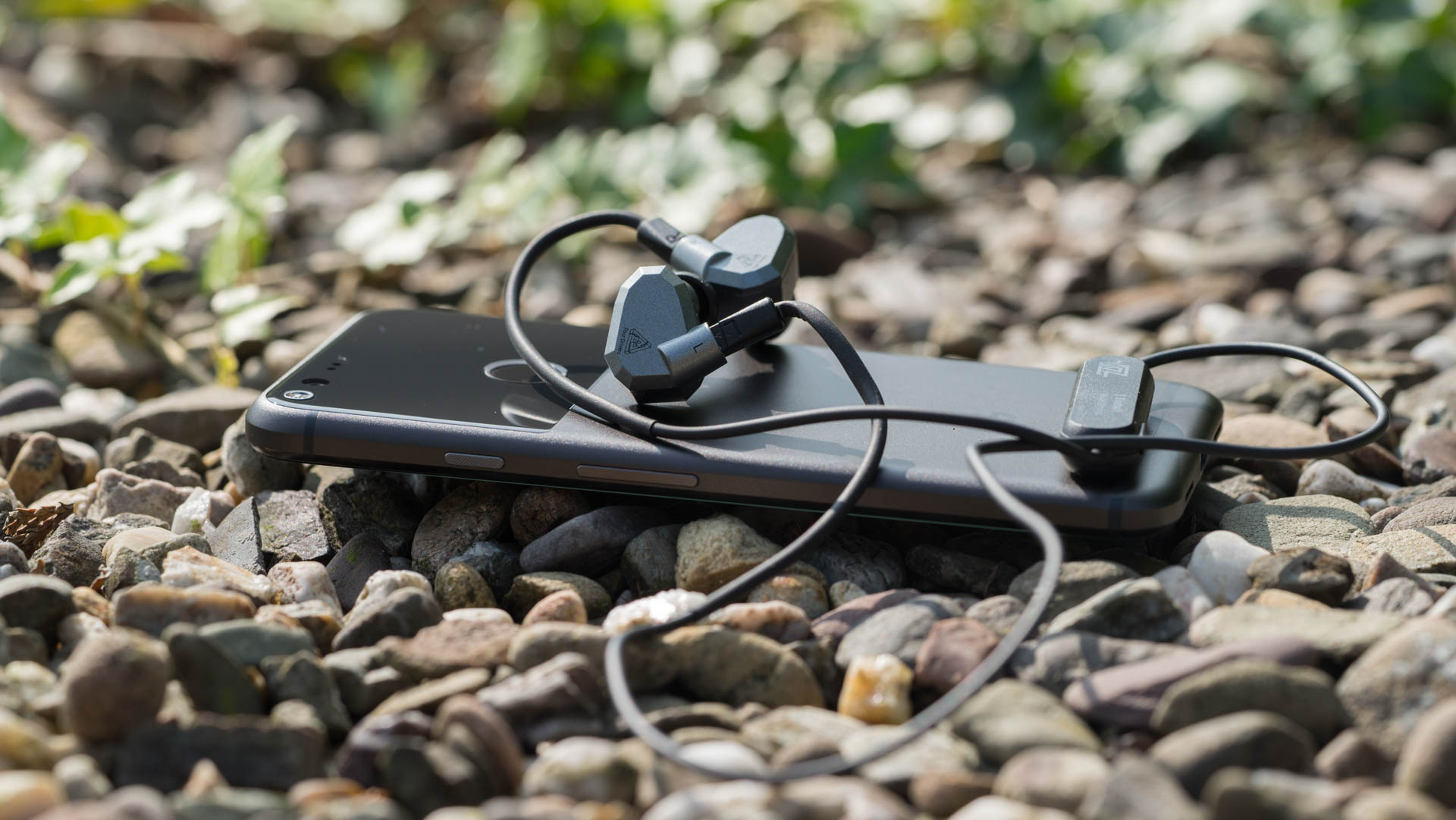
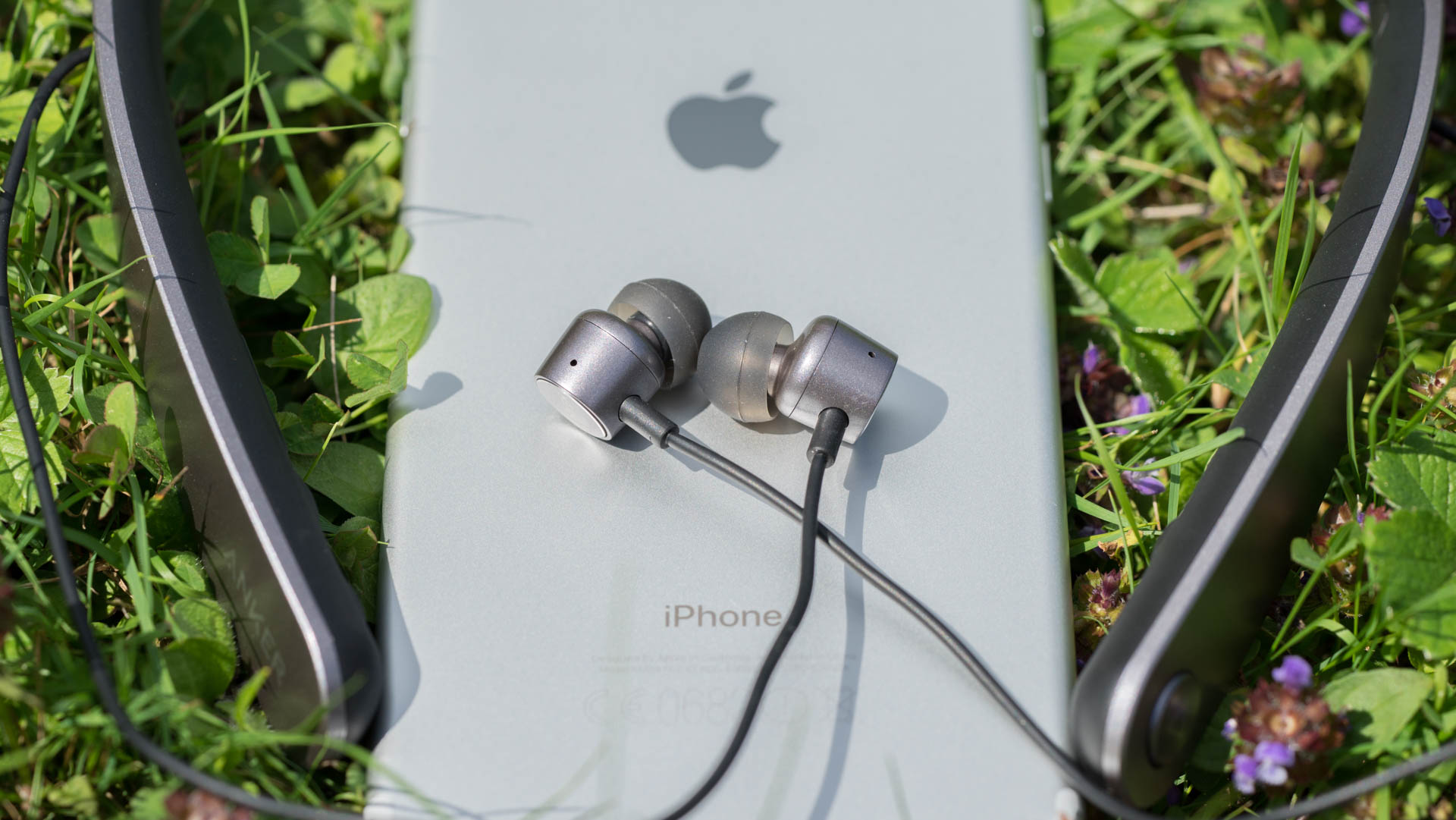
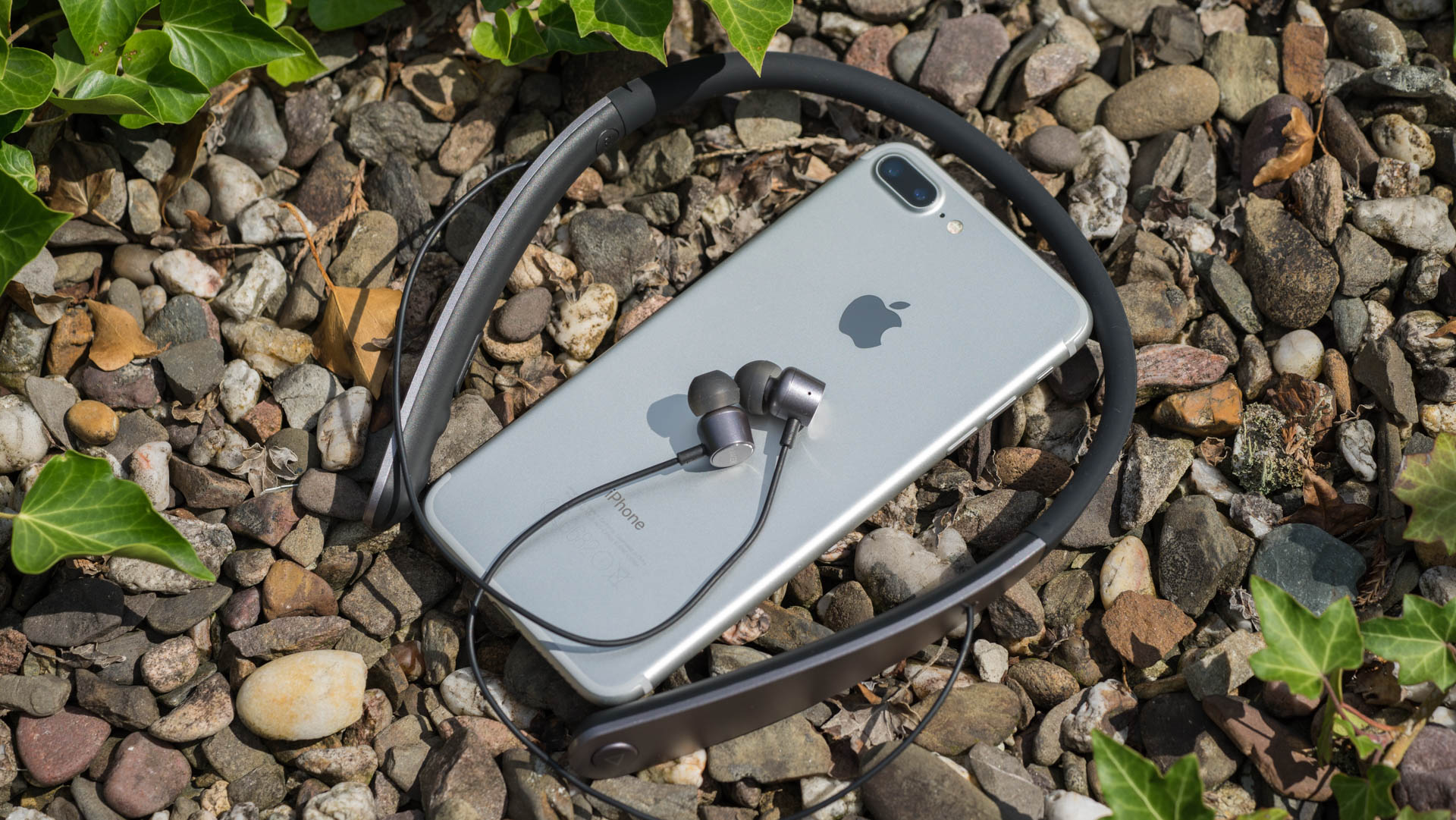
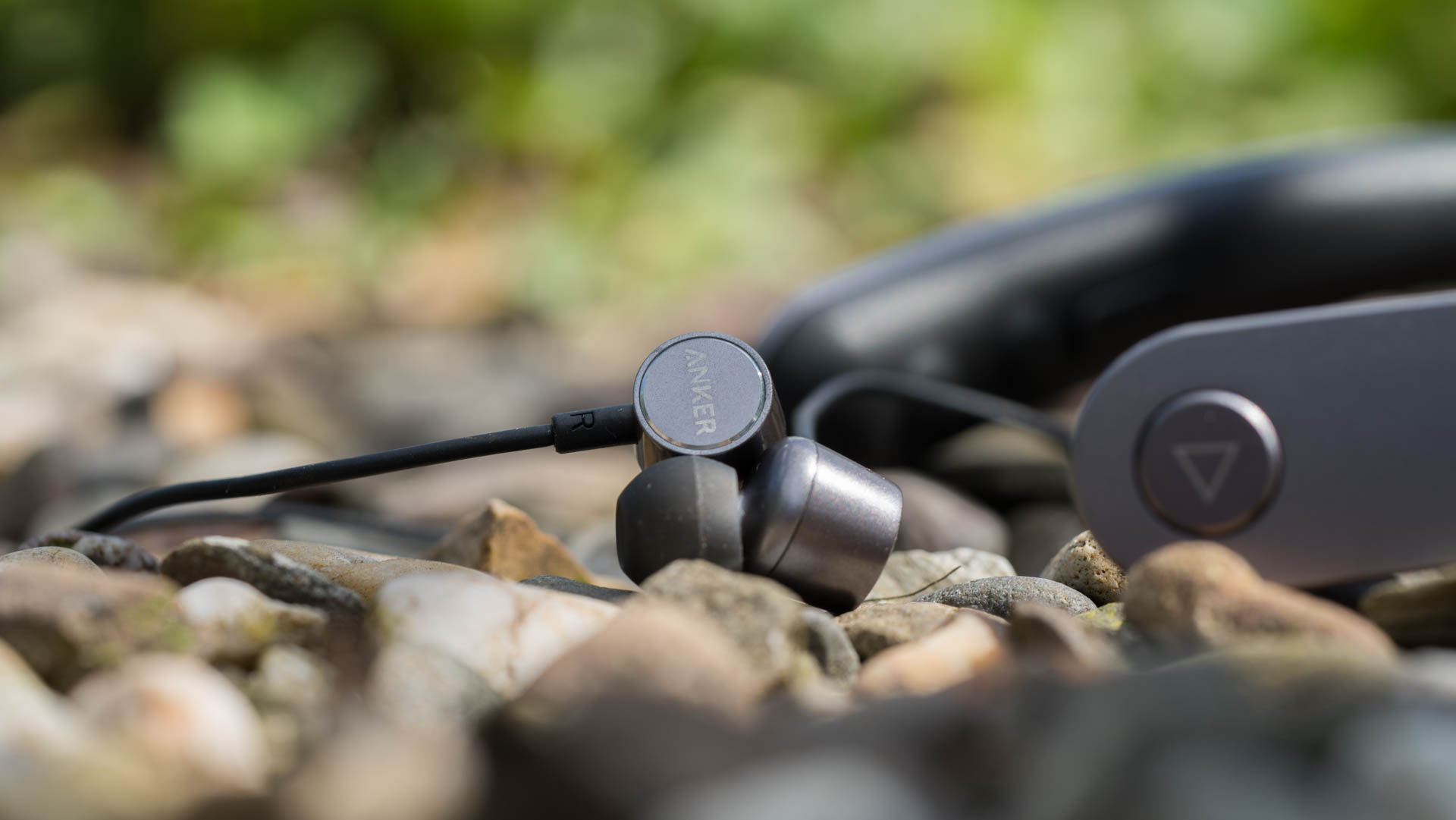
KZ bietet für seine ZS5, ZS3, ZST und ED12 Ohrhörer ein Bluetooth Upgradekit an. Die KZ ZS5 konnten mich bereits im Test extrem positiv überzeugen. Da ich allerdings ein riesen Fan von Bluetooth Ohrhörern bin, war natürlich das Bluetooth Upgradekit ein Pflichtkauf.
Wollen wir uns daher doch einmal anschauen, ob das Upgrade Modul in Kombination mit den KZ ZS5 überzeugen kann!
Die KZ ZS5 im Test
Wichtig, dies ist kein ausführlicher Test der ZS5! Wenn Ihr diesen sucht, müsst Ihr HIER schauen. Allgemein würde ich empfehlen, dass Ihr Euch zuerst den Test der ZS5 durchlest!
Dies ist lediglich ein kleiner Bericht, wie gut die Kombination mit dem Bluetooth Upgrade Modul funktioniert!
Die KZ ZS5 + Bluetooth Upgrade Modul
Die KZ ZS5 Ohrhörer verfügen, wie auch die anderen kompatiblen Modelle, über ein abnehmbares Kabel, was überhaupt das Bluetooth Upgrade Modul ermöglicht.
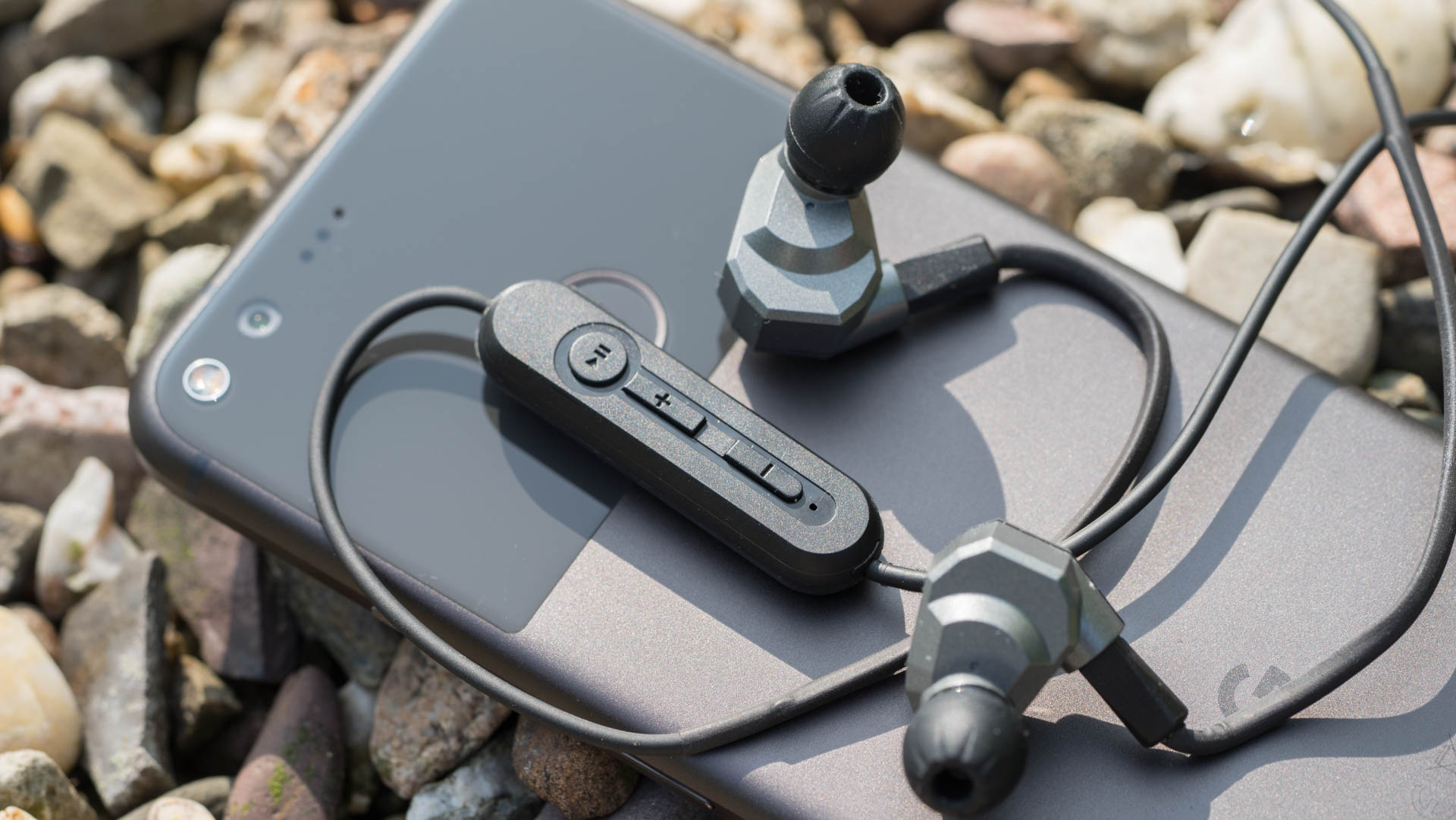
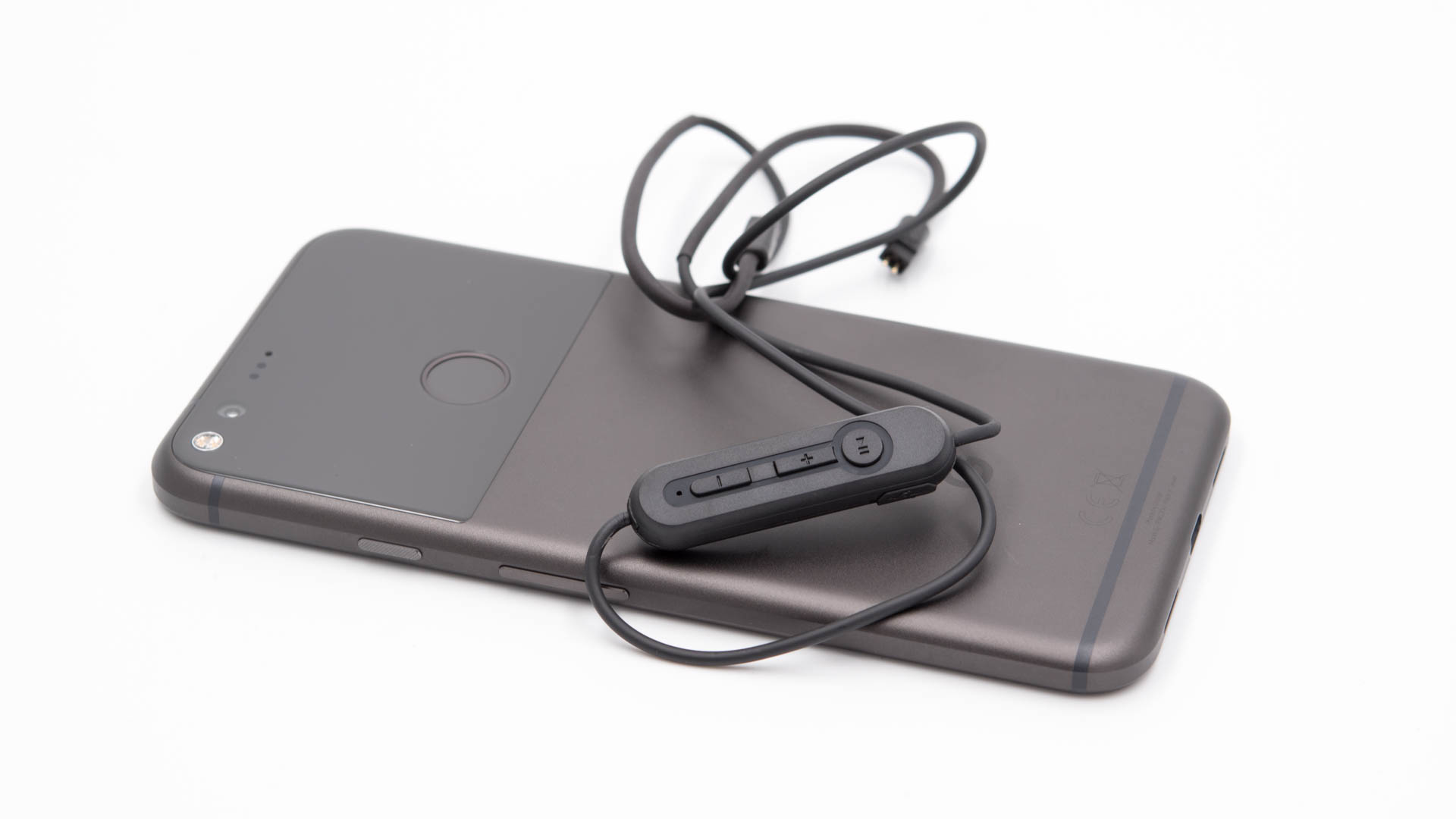
Das Upgrade Modul ist im Grunde nur ein kurzes Austauschkabel mit einer vergleichsweise großen Kabelfernbedienung. Dieses Kabel wird einfach an die ZS5 Ohrstöpsel angesteckt. Hierbei ist natürlich in der Kabelfernbedienung die Bluetooth Elektronik, ein Verstärker und ein Akku integriert.
Jedoch ist die Kabelfernbedienung nicht unangenehm groß oder schwer. Diese verfügt über drei Tasten, welche wie üblich mit mehreren Funktionen belegt sind. Die Play/Pause Taste dient auch zum ein/ausschalten der Ohrhörer, die Lauter- Taste zum Vorspulen und die Leiser- Taste zum Zurückspulen.
Geladen wird das Bluetooth Modul wie üblich über einen microUSB Port. Dieser microUSB Port ist erfreulicherweise mithilfe einer kleinen Klappe vor Staub und Schweiß geschützt. Allerdings besitzt das Bluetooth Modul KEINE offizielle Wasserresistenz! Wobei solltet dieses doch aufgrund von Schweiß kaputt gehen, ist dies bei einem Preis von gerade mal 8€ auch kein Weltuntergang.
Die Haptik der Kabelfernbedienung und auch des Kabels ist im gesamten ordentlich! Klar dies ist kein absolutes premium Produkt aber wirkt auch nicht „billig“.
Eine kleine Schwäche des Bluetooth Upgrade Moduls ist der Akku. In Kombination mit den KZ ZS5 konnte ich rund 3 Stunden Musikwiedergabe erreichen. Kein super toller Wert, aber gerade noch akzeptabel.
Klang
Sicherlich sehr interessant ist der Klang, welchen man via Bluetooth von den KZ ZS5 erhält. Kabelgebunden war ich ja absolut begeistert von den ZS5. Hier liefern diese einen neutralen bis leicht spaßigen Klang mit einer hervorragenden Bühne und tollen Details.
Wie sieht es via Bluetooth aus? Hier muss man ganz klar sagen, schlechter! Dies dürfte allerdings auch kaum überraschen. Zwar bin ich grundsätzlich der Meinung, dass gute Bluetooth Ohrhörer sich nicht hinter kabelgebundenen Modellen verstecken müssen, aber bei einem 8€ Bluetooth Modul eines kleinen Herstellers darf man sicherlich nicht mit dem tollsten und besten DAC, Verstärker usw. rechnen.
Allerdings stellt sich natürlich die Frage, wie viel schlechter ist der Klang und wie sieht es verglichen mit anderen „Standard“ Bluetooth Ohrhörern aus?
Mit dem Bluetooth Modul klingen die KZ ZS5 fast komplett neutral. Die im Kabelbetrieb angehobenen Höhen werden ein wenig geglättet. Zwar sind die ZS5 immer noch sehr klar und sauber, allerdings ein wenig weniger brillant.
Auch die Bässe sind etwas schwächer und weniger ausgeprägt. Hier ist der Unterschied hörbar, aber auch nicht „massiv“. Die ZS5 waren was den Bass angeht sowie so relativ neutral. Mit dem Bluetooth Modul sind die Bässe nun absolut neutral.
Neutral darf man nicht mit schwach verwechseln! Neutral bedeutet diese spiegeln den Klang des gehörten Songs ohne Verfälschung wieder. Bietet der gehörte Song viel Bass wird auch viel Bass wiedergegeben.
Soweit würde ich das Ganze als vollkommen Okay einstufen, unterm Strich vielleicht eine etwas schlechtere Dynamik (vermutlich da der Verstärker im Bluetooth Modul nicht so viel leistet wie der in einem High End Smartphone).
Jedoch gibt es eine etwas auffälligere Schwäche, die Details! Die KZ ZS5 können unglaublich detailliert spielen, daher fällt dies überhaupt erst auf.
Gerade in den detaillierten Mitten hört man ein leichtes Ausfransen von Details und Feinheiten.
Natürlich wenn man dies so aufzählt, klingt das alles total furchtbar und schrecklich, das ist es aber nicht.
Die Kombination aus Bluetooth Modul und ZS5 klingt immer noch klasse! Und ich bin gerne bereit die 10-20% verlorene Klangqualität gegen die komfortable Bluetooth Verbindung einzutauschen!
Ein paar generelle Dinge noch. Die maximale Lautstärke der ZS5 ist gut, allerdings auf der höchsten Stufe extrem verzerrt. Vermutlich geht hier dem Verstärker der Saft aus (es klingt so, als wäre hier ein Power Limit erreicht), aber selbst die bis 80% Lautstärke ist immer noch hoch, höher als bei vielen normalen Bluetooth Ohrhörern.
Verbindungsprobleme oder Ähnliches konnte ich nicht feststellen. Auch die Reichweite passt soweit.
Beim Einschalten gibt es eine Sprachansage einer asiatischen Dame (auf Englisch), welche allerdings recht gedämpft und unaufdringlich ist.
Fazit
Immer wieder beeindruckend wie gut KZ Audio Produkte für wenig Geld sind. So auch hier! Die Kombination aus KZ ZS5 und Bluetooth 4.2 Upgrade Modul funktioniert gut und kostet gerade mal um die 30€.
Natürlich büßt man etwas Qualität ein, gerade was die ganz feinen Details angeht.
Rein klanglich ist aber die Kombination aus KZ ZS5 + Bluetooth Modul immer noch deutlich besser als sämtliche 30€ Bluetooth Ohrhörer die auf Amazon herumfliegen und selbst bessere Bluetooth Ohrhörer wie die DOCKIN D Move oder JBL E25BT werden von den ZS5 überboten.
Man spielt hier eher auf einem Level knapp unterhalb der Onkyo E700BT oder Teufel MOVE BT (auch wenn die ZS5 weniger Bass haben als diese beiden).
Dies ist beeindruckend! Lediglich die Akkulaufzeit von 3-4 Stunden stört etwas, aber dennoch. Solltet Ihr Euch sowieso schon für die KZ ZS5 interessieren, ist das Bluetooth Upgrade Modul für gerade mal 8€ ein Pflichtkauf!
Und selbst wenn nicht, für gerade mal insgesamt 30€ können die KZ ZS5 + Bluetooth Kit nur positiv überraschen!
Jeder der einen klaren, dynamischen Klang mit einer großen Bühne und einem schönen Bass mag, (nichts für Bass Heads!) Kann hier sorgenlos zugreifen!
Jeder liebt doch Zahlen und Statistiken! Mittlerweile haben sich auch einige für Techtest angesammelt.
Teilweise gibt dies durchaus interessante Einblicke über dem Durchschnittsnutzer und denStand der Technik, neugierig?
Generelle Zahlen
Aktuell (Juli) erreicht Techtest.org rund 200.000 Seitenaufrufe um Monat (ohne Google Bots usw.). Diese entfallen auf rund 130.000 Sitzungen und 110.000 Nutzer.
Anhand der Seitenaufrufe kann ich mir auch immer ein gutes Bild über das Wetter ein Deutschland machen. Es ist deutlich sichtbar, dass bei schönem Wetter die Seitenaufrufe am jeweiligen Tag um ca. 10-20% fallen.
Meine Nutzer kommen zu rund 84% aus Deutschland, 6% entfällt auf Österreich und 4% auf die Schweiz, der Rest sind sonstige Länder.
Ein normaler Nutzer verbringt hier rund 1:41 Minuten und 1,5 Seiten. Dies wirkt recht wenig?
Ich teile meine Testberichte nicht auf mehrere Seiten auf und die meisten Nutzer kommen nun mal für einen Testbericht zu einem Produkt, welches diese interessiert.
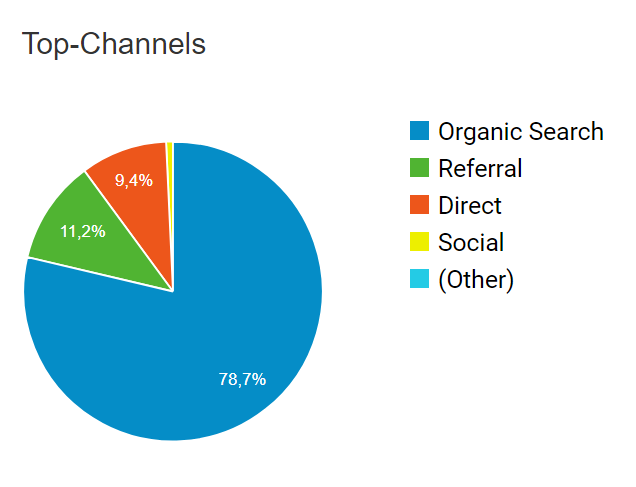
Rund 79% aller Nutzer kommen über eine Suchmaschine. Google ist hier mein größter Freund! Bing, die Nr.2 Suchmaschine kommt gerade mal auf 2%.
Social Media ist bei mir mit gerade einmal 0,79% keine sonderlich starke Quelle für einen Nutzerstrom. Auch andere Blogger haben mir schon bestätigt, dass Facebook und Co. nur sehr wenige Nutzer bringen.
Zwar hat Techtest.org rund 1300 „Likes“ bei Facebook (ja ich weiß ist recht wenig aber ich bin kein Social Media Mensch), aber in den letzten 30 Tagen kamen gerade mal 770 Seitenaufrufe von dort (von rund 200.000) und diese kamen primär von anderen Facebook Seiten.
Webbrowser und Betriebsysteme
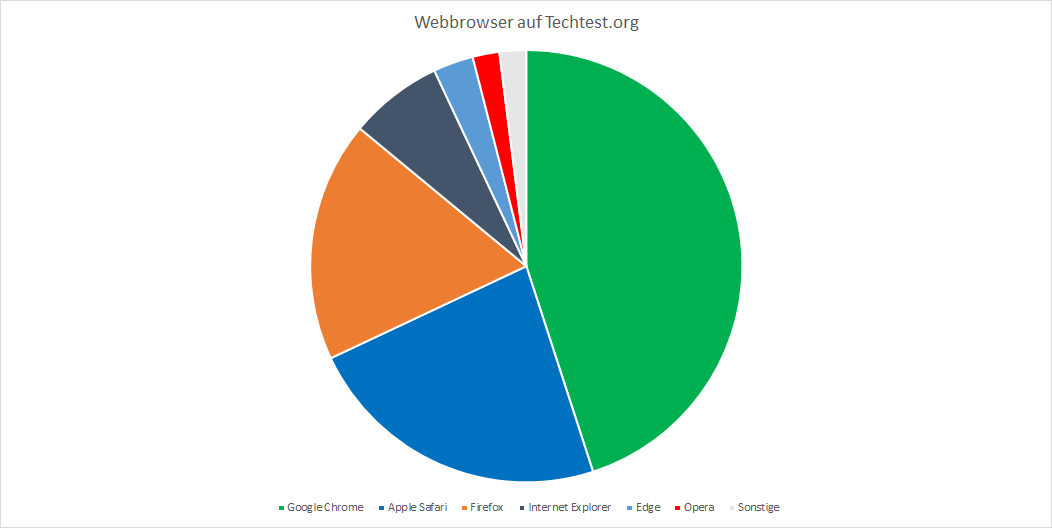
Der beliebteste Webbrowser auf Techtest.org ist mit Abstand Google Chrome mit rund 45%, gefolgt von Safari mit 23% und Firefox mit 18%.
Safari auf Platz 2?! Hier merkt man, dass das mobile Internet wirklich immer wichtiger wird und auf Smartphones und Tablets Firefox kaum eine Rolle zu spielen scheint. Letztes Jahr im Juli 2016 war Firefox noch die NR.2 mit 23% und Safari die NR.3 mit 18%.
Im Juli 2017 haben mobile Geräte erstmals die Desktop Rechner überholt! Auf den Desktop (Windows, MacOSX und Linux) entfallen „nur noch“ 48,4% der Seitenaufrufe, im gleichen Zeitraum 2016 waren dies noch 54,8%.
Wirklich interessant, ich gehöre noch zu den Nutzern, welche lieber Desktop/Notebook für das Websurfen verwenden und nur Notfalls das Smartphone hierfür nutzen.
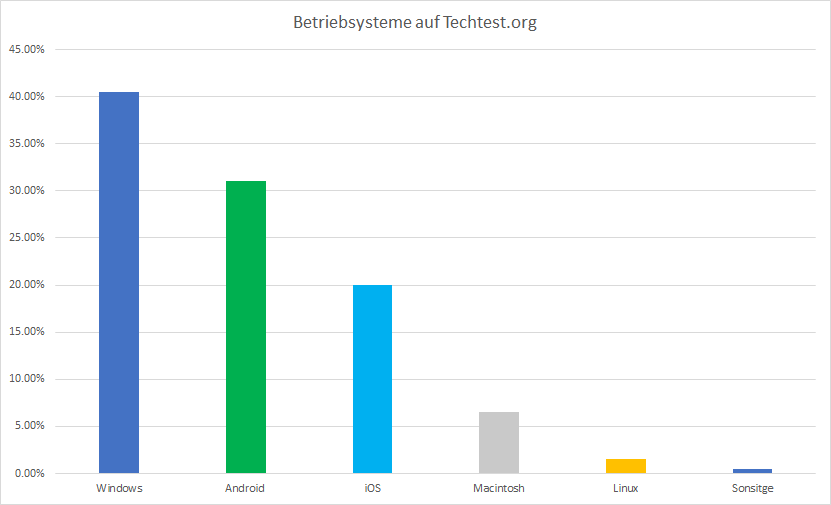
Jedoch wenn man die genaue Verteilung sich ansieht, ist Windows immer noch die NR.1 mit knapp über 40%, Android auf der NR.2 mit 30% und iOS auf der NR.2 mit 20%.
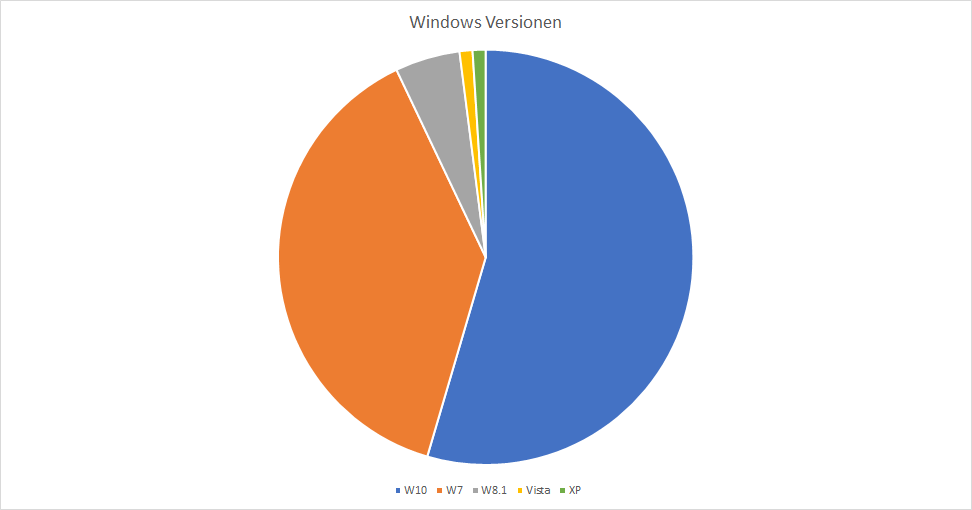
Was Windows angeht, sind die meisten Leser meiner Seite im Juli 2017 mittlerweile auf Windows 10 umgestiegen. Auf Techtest.org hat Windows 10 einen Marktanteil (unter den Windows Versionen) von 54%, Windows 7 kommt auf 38% und Windows 8.1 auf 5%.
Windows XP und Vista spielen hier keine Rolle mehr. Genau genommen hat sogar Windows Vista Windows XP endlich überholt. Vista kommt auf genau 1%, Windows XP auf 0,89%.
Im Juli 2017 gab es auch einen Nutzer, welcher mich mit Windows 95 besucht hat.
So viel zur Aufteilung der jeweiligen Windows Version, wie sieht es mit Android aus?
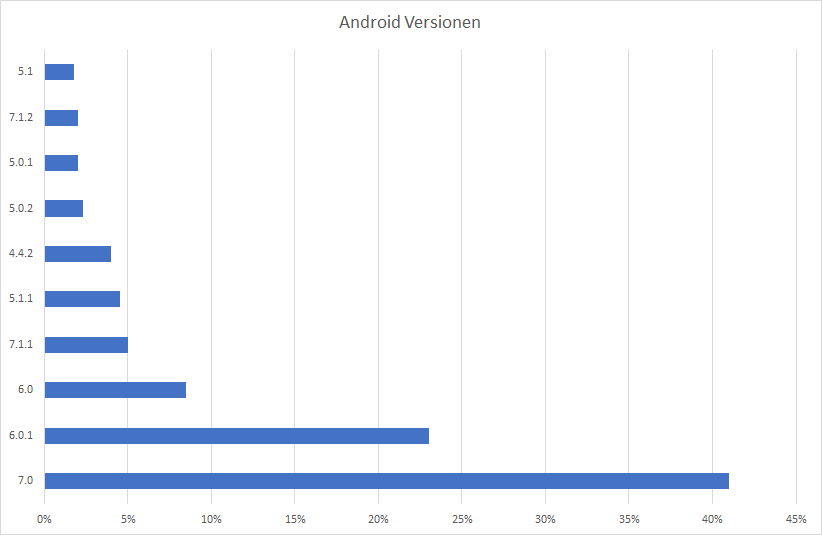
Dafür, dass man Android immer so eine große Fragmentierung nachsagt, sieht das Ganze doch recht gut aus! Android 7.0 ist mit Abstand die beliebteste Version mit 41%, gefolgt von 6.0.1 mit 23% und 6.0 mit 8,5%.
Wenn man das zusammenrechnet sind rund 48% der Techtest.org Leser auf Android 7.X und immerhin 31,5% auf Android 6.X. Entweder habt Ihr alle sehr neue Smartphones oder es ist nicht mehr so schlimm mit den Android Updates wie es mal war.
Wobei hier natürlich iOS immer noch der Musterschüler ist mit rund 89% aller Nutzer, die mit iOS 10 unterwegs sind.
Aber es gab doch mal dieses dritte Smartphone Betriebssystem?! „Windows Phone“ nannte sich das Ganze, wie steht es um dieses? Im Juli 2017 waren 0,18% aller Techtest Besucher mit einem Windows Phone unterwegs. Allerdings sah es auch bereits letztes Jahr nicht viel besser aus mit 0,38%.
Wie sieht es im Laufe der Zeit aus?
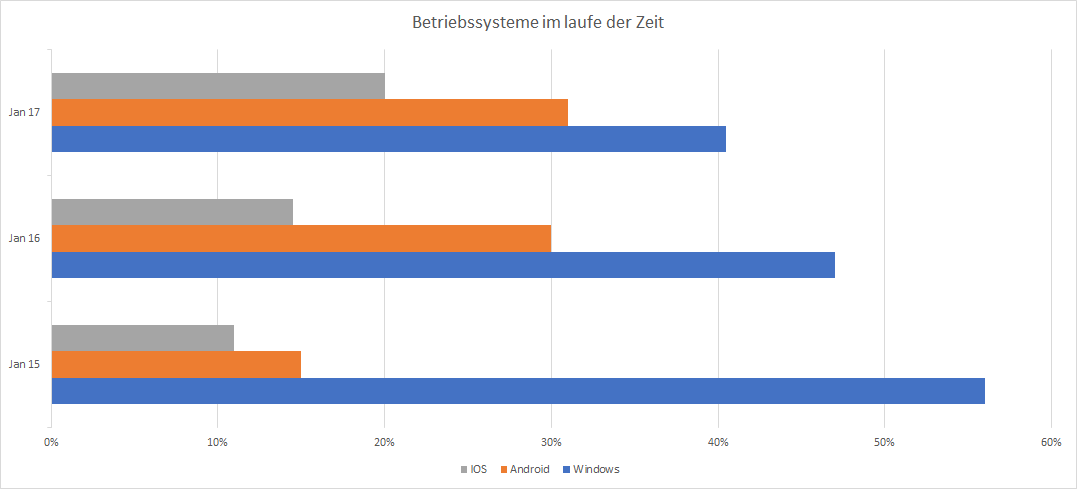
Verglichen Juli 2015, Juli 2016 und Juli 2017 sieht man, dass Windows ganz klar auf dem absteigenden Ast ist, zu mindestens, was die reine Masse angeht.
Waren 2015 noch 56% aller Nutzer mit Windows unterwegs, sind es dieses Jahr nur noch 40,5%. IOS und Android hingegen konnten um den gleichen Faktor zulegen.
Von 2016 auf 2017 konnte aber gerade IOS einen erstaunlich großen Sprung machen, während Android nur noch recht wenig gewachsen war.
Wenn es aber so weiter geht, wird Android vermutlich Windows auf Techtest.org überholen, ich muss wirklich an meiner Mobile Optimierung arbeiten.
Geräte
Was haben wir noch für interessante Zahlen?! Wie wäre es mit Geräten, welches ist das beliebteste Android Smartphone?
Richtig das Samsung Galaxy S7 gefolgt vom S7 Edge, S8, S6, S5, S8+, S6 Edge und dem One Plus 3.
Ja die Top 7 Android Smartphones auf Techtest stammen von Samsung! Erst auf Platz 8 kommt das One Plus 3, auf Platz 9 das Huawei P8 Lite und auf Platz 10 und 11 wieder Samsungs.
Leider kann ich hier iOS Geräte nicht gut mit einbeziehen, da sich diese alle nur als iPhone oder iPad zu erkennen geben und daher keine Aufteilung möglich ist.
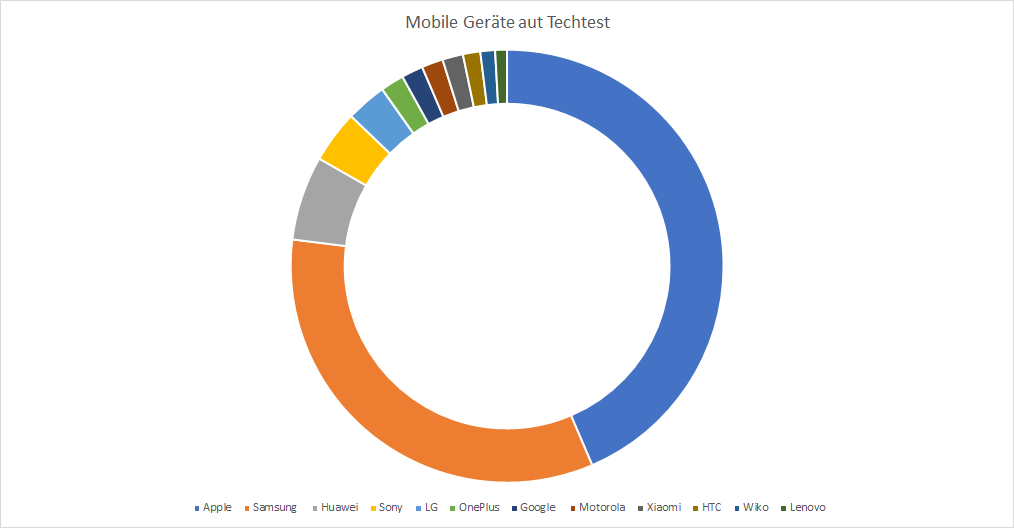
Die Top fünf Smartphone Hersteller bei den Techtest Lesern sind Apple mit 38,5%, Samsung mit 29,5%, Hauwei mit 5,5%, Sony mit 3,5% und LG mit 2,6%.
Solltet Ihr HTC vermissen die sind gerade mal auf Platz 10.
Ich kann zwar verstehen warum Samsung Smartphones und auch Apple Geräte so beliebt sind, finde es aber auch schade, dass die kleineren Hersteller so wenig vom Smartphone Kuchen abbekommen!
Langfristig wird dies uns ein wenig die Vielfalt auf dem Markt kosten. Ich hoffe Ihr findet diesen kleinen Einblick in die Statistiken interessant. Sollte das der Fall sein, kann ich auch öfters solche kleinen Statistiken veröffentlichen!
Knowledge Zenith (KZ) sollte sicherlich dem ein oder anderem Leser meines Blogs bereits bekannt sein. KZ ist ein asiatischer Hersteller von Ohrhörern, welcher sich auf günstige und gute Ohrhörer spezialisiert hat.
„Günstig und Gut“ damit werben natürlich immer viele Hersteller, aber im Falle von KZ trifft dies wirklich zu. Viele Ohrhörer dieses Herstellers kämpfen in deutlich höheren Preisklassen als ihr Anschaffungspreis vermuten lässt.
Daher war ich natürlich auch auf die neuen KZ ZS5 gespannt. Die ZS5 sind das aktuelle Topmodell von KZ. Für dieses Topmodell hat sich der Hersteller auch etwas neues ausgedacht, mehrere Treiber.
Es ist nichts Ungewöhnliches, dass Ohrhörer über mehrere Treiber verfügen, aber KZ setzt bei den ZS5 gleich auf vier Treiber pro Ohrhörer! Zwei dieser Treiber sind auch etwas exotischere Balanced Armature Treiber, die ansonsten primär bei extrem teuren Ohrhörern zu finden sind.
Ich glaube, ich habe aber vergessen das Beste zu erwähnen, die KZ ZS5 kosten gerade mal 22€! Wollen wir uns doch einmal im Test ansehen ob die KZ ZS5 überzeugen können und wie gut diese sich, verglichen mit der Konkurrenz, schlagen!
Die neuen KZ ZS5 im Test
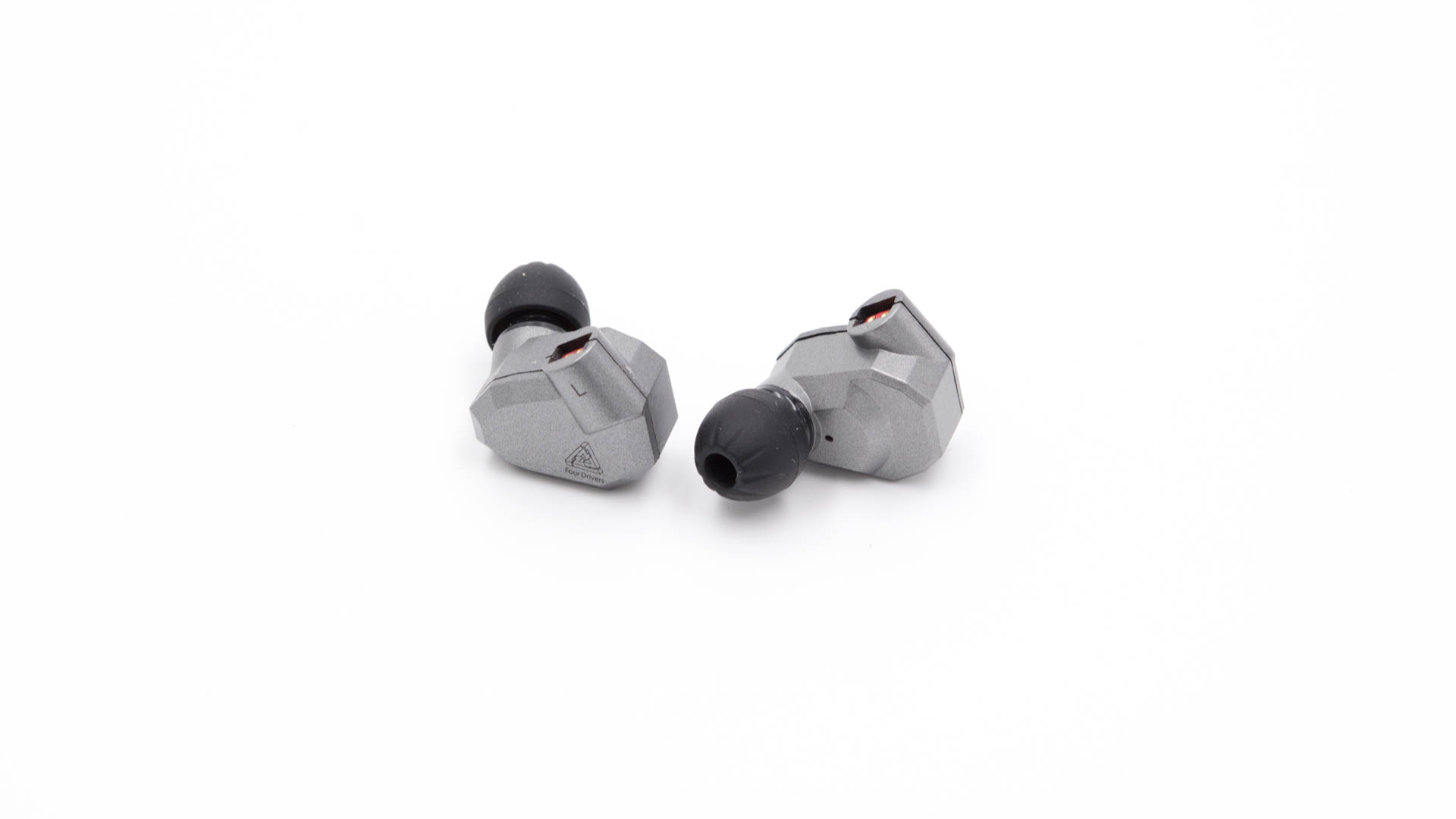
Auf den ersten Blick sehen die ZS5 ausgesprochen ansprechend aus! Die Ohrhörer besitzen ein vergleichsweise großes Gehäuse, welches eine sehr kantige und wie ich finde moderne Form besitzt. Anhand der Produktbilder war ich mir zuerst nicht sicher, ob das Gehäuse nicht vielleicht sogar aus Aluminium gefertigt ist, dies ist aber nicht der Fall! KZ verwendet bei vielen seiner Ohrhörer Aluminium Gehäuse, aber nicht bei den ZS5.
Qualitativ ist das Gehäuse der Ohrhörer „Okay“. Es wirkt funktional, ist aber auch keine hohe Handwerkskunst.
Das Kabel der ZS5 ist austauschbar. Hierbei setzt KZ sogar auf einen „Standard“ Stecker, ein Ersatzkabel zu bekommen sollte also möglich sein. Ebenfalls bietet KZ Audio auch ein Bluetooth Upgrade Kit für gerade mal 9€ an.
Das beiliegende Kabel bietet eine gute Standardqualität. Ich hatte schon einige KZ Ohrhörer und die Kabel waren immer ausgesprochen unproblematisch.
Je nachdem welche Version Ihr gewählt habt, verfügen die ZS5 auch über eine Kabelfernbedienung und ein Mikrofon. Ich habe mir hier aber den Aufpreis gespart.
Tragekomfort
Die KZ ZS5 sind recht große Ohrhörer, daher kann der Tragekomfort etwas „trickreich“ sein.
An sich sind die ZS5 zumindest für meine Ohren ganz gut und ergonomisch geformt. Für einen besseren Halt setzt KZ zudem auf ein „Kabel über Ohr“ Design. Die Enden des Kabels der Ohrhörer sind mit Draht verstärkt, diese lassen sich also über dem Ohr in Form biegen.
Ich fand dies bei den ZS5 teilweise etwas störrig. Zwar sitzen die KZ ZS5 ganz gut und auch recht fest in den Ohren, aber dennoch würde ich den Tragekomfort eher mit einer 2- bewerten.
Klang
Ehe wir zum Klang kommen ein paar Worte zum Aufbau. KZ nutzt in den ZS5 satte acht Treiber Einheiten! Hier scheint KZ allerdings etwas zu tricksen, es scheint sich um vier Treiber pro Ohrhörer zu handeln und nicht 2x acht. In dem Marketing Material wird immer von „Four Dynamic and Four Balanced Armature Driver Units“ gesprochen.
Bei diesen Treibern handelt es sich um 2x 10mm dynamische Treiber, 2x 6,4mm dynamische Treiber, 2x 30095 Tenor Armature Treiber und 2x 1205 Tenor Armature Treiber.
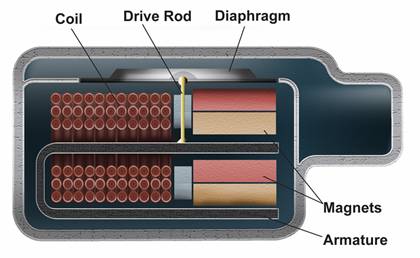
Insgesamt besitzen die KZ ZS5 also vier dynamische Treiber und vier Armature Treiber. Dynamische Treiber sind die klassischen Treibereinheiten, welche in Lautsprecher und in 99,9% aller Kopf/Ohrhörern zu finden sind. Armature Treiber sind hingegen Exoten. Diese Treiber sind völlig anders aufgebaut und setzen auf einen schwingenden metallenen Anker für die Klangerzeugung.
Hier findet Ihr einen Bild von dem Aufbau solch eines Armature Treibers:
Diese Treiber sind deutlich komplexer und teurer in der Herstellung und daher bis vor wenigen Jahren nur 200€+ Ohrhörern vorbehalten.
Sind Armature Treiber besser? Jein, diese sind anders und können im Allgemeinen Höhen besser und präziser darstellen. Bässe hingegen sind nicht die Stärke dieser Treiber.
Daher wird oft ein Hybrid Modell genutzt bei welchen normale dynamische Treiber mit Armature Treibern gekoppelt werden. Die Armature Treiber kümmern sich um die Höhen und die dynamischen Treiber um Bässe und Mitten.
So ähnlich auch hier, KZ schreibt gezielt, dass die 10mm für den Bass genutzt werden.
Wie klingt das Ganze nun aber?
Sagen wir es so die KZ ZS5 klingen fantastisch, aber ich halte die vier Treiber für ein wenig übertrieben.
Beginnen wir am Anfang, also den Höhen. Die ZS5 besitzen sehr klare und brillante Höhen, welche auch sehr gut aufgelöst sind. Zwar neigen die Ohrhörer hier und da ein wenig zum „Zischen“, gerade bei scharfen S -Lauten, aber das ist schon Kritik auf einem sehr hohen Level.
Im generellen sind die Höhen wahnsinnig gut für Ohrhörer der unter 100€ Preisklasse. Gerade dann wenn man brillante und klare Höhen mag.
Die Mitten sind gut und natürlich. Ich merke hier keine auffällige Betonung oder Absenkung. Die ZS5 sind hier fast völlig neutral. Positiv, die ZS5 sind gerade in den Mitten unheimlich gut aufgelöst!
Ähnliches gilt auch für den Bass. Dieser ist vielleicht leicht angehoben, verhält sich ansonsten aber ebenfalls recht natürlich. Natürlich bedeutet nicht, dass dieser schwach ist, das ist nicht der Fall, jedoch gibt es hier keine unnatürlich Anhebung um den „Beat“ künstlich aufzudicken. Verlangt es der Song, bieten aber die ZS5 einen starken Bass! Verlangt der Song keinen starken Bass wird nicht versucht künstlich einen zu erzeugen.
Hierbei bietet der Bass eine starke Präzision und ein hohes Detailreichtum. Jedoch hat der Bass eine kleine Schwäche, das Volumen und der Tiefgang sind eher mittelmäßig. Mein Tipp, das Gehäuse der ZS5 ist einfach derart vollgestopft mit Treibern, dass die einzelnen Treiber ein relativ kleinen Klangkörper haben.
Zwar ist es hier immer etwas „einfach“ auf den Preis von gerade mal 20-30€ zu verweisen, aber ganz ehrlich ich habe mehr als genug 100€+ Ohrhörer mit einem VIEL schlechteren Klang gehört.
Dabei sind wir noch gar nicht auf die wahre Stärke der KZ ZS5 zu sprechen gekommen! Diese haben noch ein Ass im Ärmel, nämlich die Auflösung und die Bühne.
Der Klang wird bei den ZS5 nicht nur von einem Treiber erzeugt und dies hört man in gewisser Weise auch. Der Klang ist einfach „anders“ und wenn man nicht genau weiß warum, ist es schwer mit dem Finger darauf zu deuten, was anders ist. Zwischen Stimmen, Beat und diversen Instrumenten gibt es bei den ZS5 eine hohe Separierung. Das meine ich positiv! Man hört bei vielen Songs, dass nicht alle Töne/Instrumente aus demselben Treiber kommen. Gerade wenn einzelne Instrumente in unterschiedlichen Frequenzbereichen angesiedelt sind, ist dies zu bemerken.
Dies verleiht dem Klang eine gewisse Natürlichkeit und Plastizität, da auch bei einem Konzert nicht alle Töne aus einem Instrument kommen.
Selbiger Effekt verleiht den KZ ZS5 eine unheimlich Tiefe und auch recht breite Bühne.
Beispielsweise bei Your Song von Rita Ora ist im Intro ganz klar zu hören, dass der Gesang und die restliche Klangelemente aus unterschiedlichen Bereichen der Ohrhörer kommen. Ähnliches gilt auch für Breath of Life von Florence + The Machine und natürlich sehr viele andere Titel.
Hierdurch kann man sich unheimlich gut im Klang der ZS5 verlieren, gerade dann, wenn man Musik mit hoher Aufnahmequalität genießt.
Das Bluetooth Upgrade Kit!
Die KZ ZS5 sind kabelgebundene Ohrhörer, jedoch bietet KZ für diese ein Bluetooth Upgrade Kit an. Hierbei handelt es sich um ein alternatives Kabel, welches in seiner Kabelfernbedienung die nötige Elektronik verbaut hat.
In ein paar Tagen ist zu diesem Bluetooth Upgrade Kit noch ein ausführlicher Bericht, aber hier eine Kurzfassung.
Das Upgrade Kit lässt sich problemlos an die ZS5 anbringen und bietet eine solide Qualität. Die Kabelfernbedienung ist zwar etwas größer, aber nicht störend. Funktional ist das ganze erfreulich unproblematisch.
Klanglich gibt es einen leichten Einbruch verglichen mit dem kabelgebundenen Betrieb. Die Höhen sind etwas weniger brillant, aber immer noch extrem klar und und die Bässe vielleicht einen Hauch schwächer und nun völlig neutral. Auch bei den Details und Feinheiten hört man leichte Schwächen. Gerade in den Mitten fransen die Feinheiten leicht aus.
Auf dem Papier klingt dies aber schlimmer, als es praktisch ist! Die KZ ZS5 klingen zwar etwas schlechter mit dem Bluetooth Upgrade Kit, aber immer noch besser als fast alle 0-50€ Bluetooth Ohrhörer auf dem Markt.
Für 8€ solltet Ihr das Ganze am besten selbst ausprobieren!
Fazit
Kaufen! Anders kann meine Empfehlung zu den KZ ZS5 nicht ausfallen. Zwar ist die Verarbeitungsqualität der Ohrhörer schlechter als bei vielen anderen KZ Ohrhörern, allerdings gleicht dies der Klang mehr als aus.
Die KZ ZS5 klingen fantastisch! Und das meine ich nicht nur in Relation zum Preis. Die ZS5 bieten einen natürlichen bis leicht spaßigen Klag, der dank vier Treibereinheiten pro Ohrhörer auch über eine große Bühne und tolle Auflösung verfügt.
Zwar mögen die ZS5 nicht das Optimum für „Bass Heads“ sein, aber für alle Nutzer die auf einen besonders detaillierten und hochwertigen Klang Wert legen, sind die KZ ZS5 das so ziemlich Beste, was ich seit langem gehört habe! Die ZS5 gefallen mir hierbei auch besser als die Xiaomi Hybrid Pro, was den Klang angeht und selbst verglichen mit den 100€ 1MORE Triple Driver ist kein eindeutiger Sieger festzustellen (die 1MORE haben einen kräftigeren und runderen Bass, die ZS5 sind etwas besser aufgelöst).
Die KZ ZS5 kämpfen definitiv in der 100€+ Preisklasse und dies bei einem Anschaffungspreis von gerade mal 22€. Einfach beeindruckend!
Mit dem Bluetooth Upgradekit sind die KZ ZS5 im Übrigen aus meiner Sicht fast noch etwas interessanter! Gute kabelgebundene Ohrhörer gibt es viele, gute und günstige Bluetooth Ohrhörer sind etwas seltener! Die ZS5 spielen mit Bluetooth Upgrade Kit gut zwei Klassen über den 08/15 Bluetooth Ohrhörern die man bei Amazon für rund 30€ bekommt und kratzen hier auch eher an der 100€ Preisklasse.
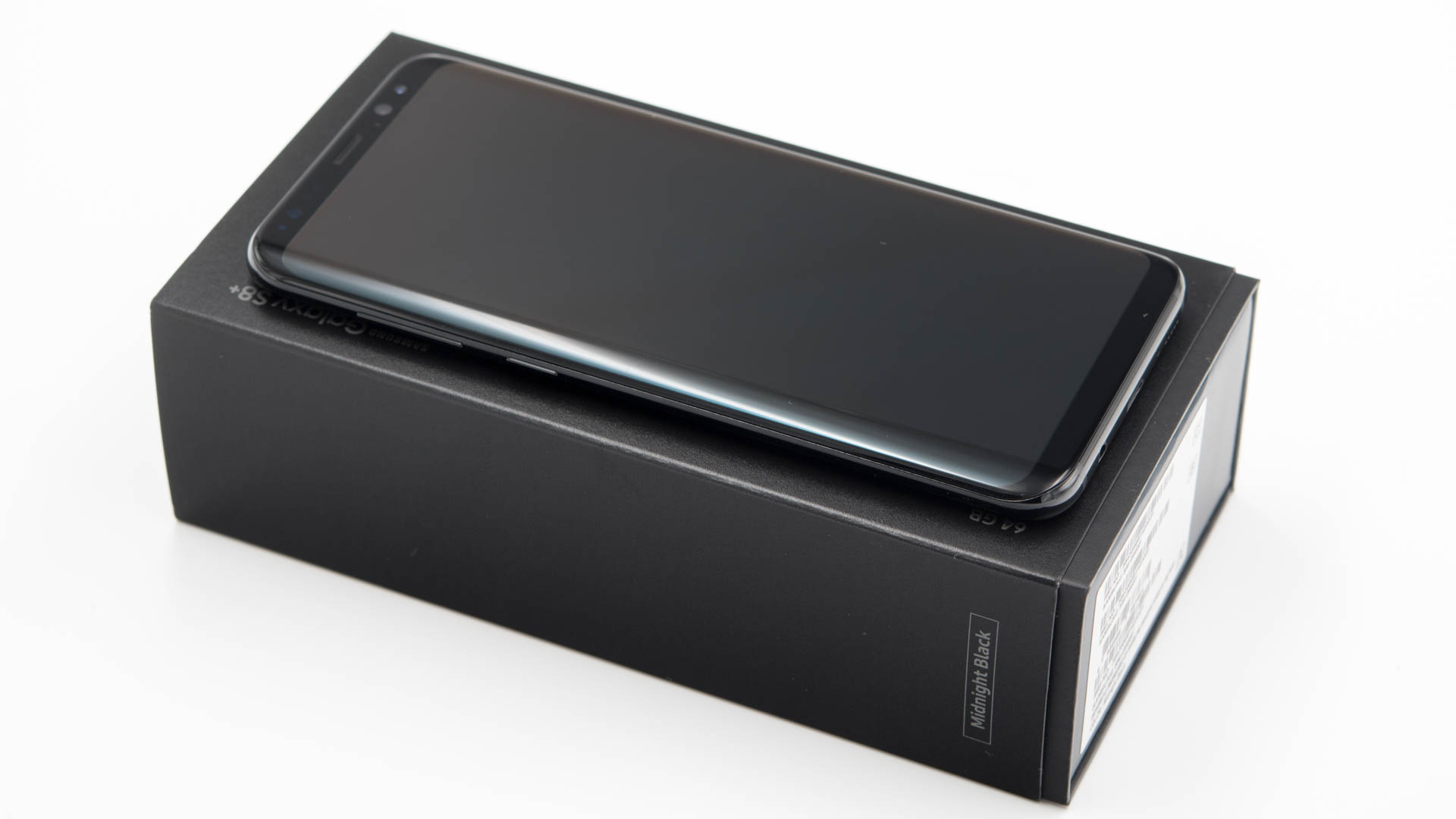
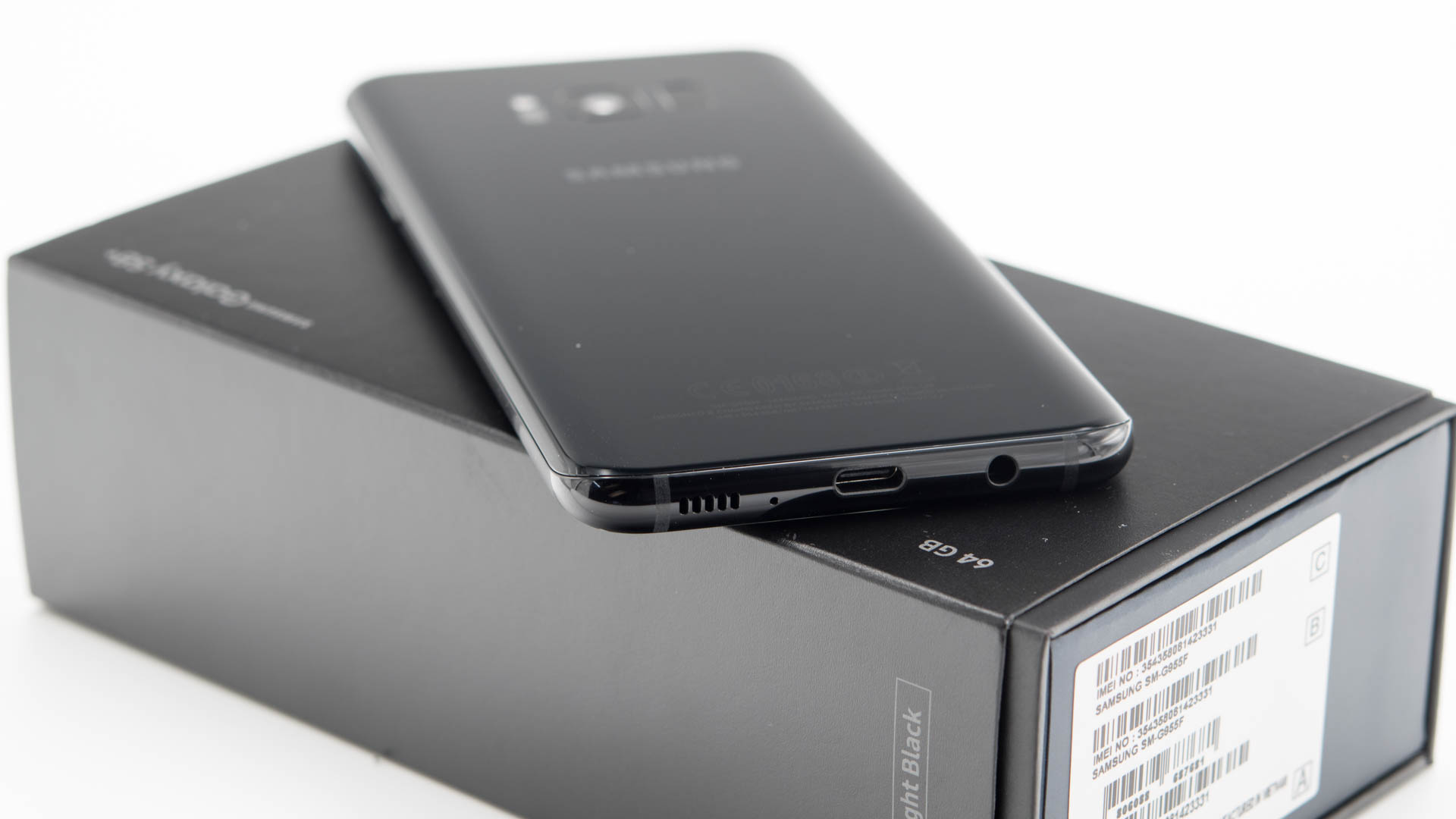
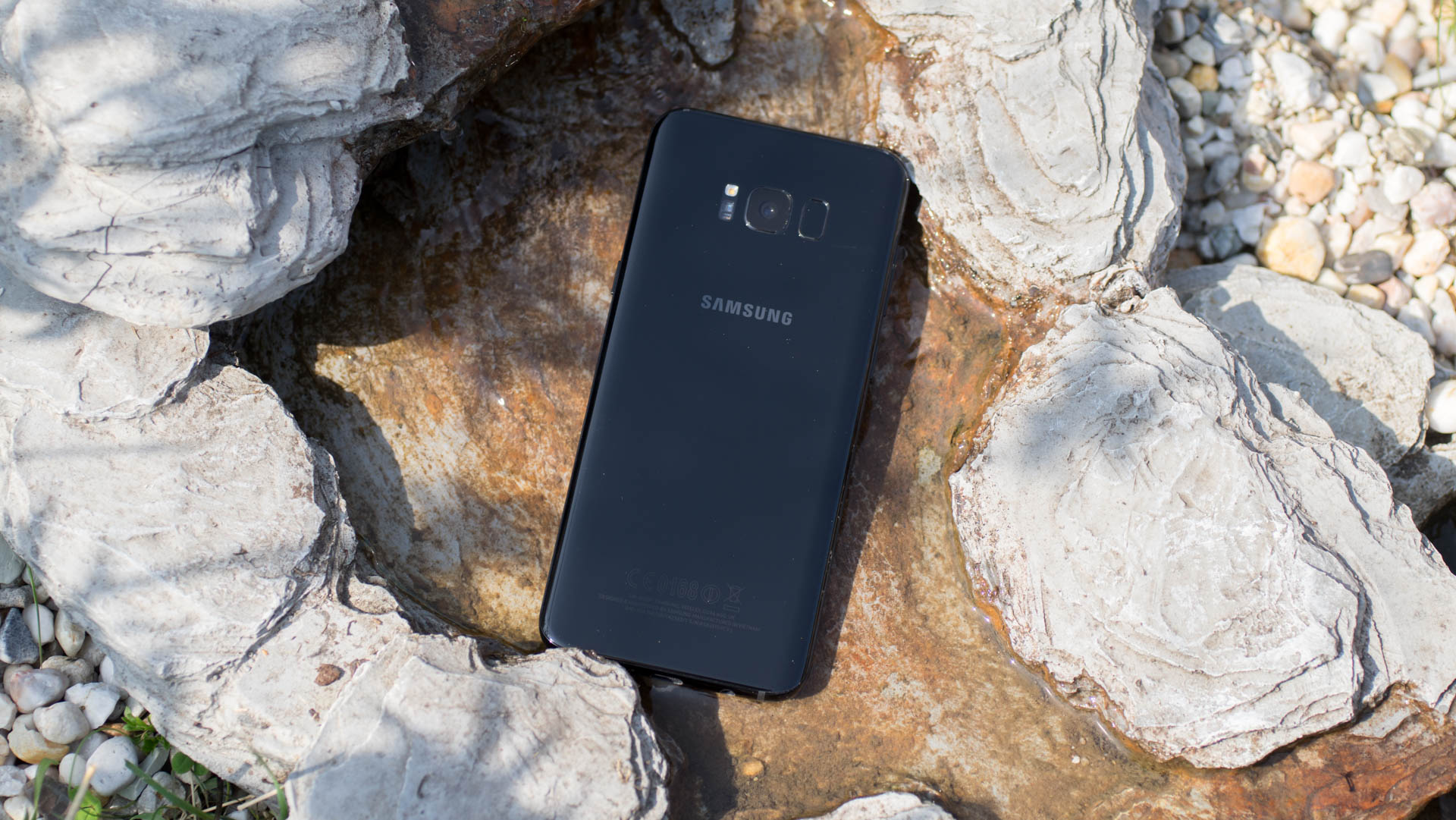
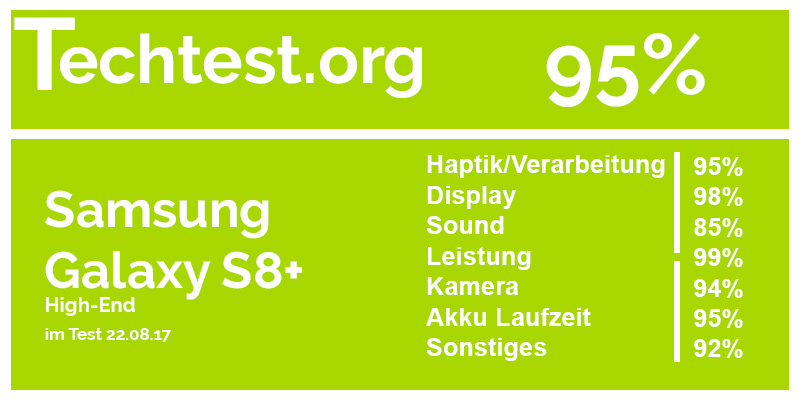
Besser spät als nie wird vermutlich mein Motto zu diesem Test sein. Aber natürlich möchte ich Euch meine Meinung zum Samsung Galaxy S8 Plus nicht vorenthalten!
Kann dieses mich überzeugen oder wurde das Samsung Galaxy S8 maßlos überhypt?
Finden wir dies im Test heraus!
Das Samsung Galaxy S8+ im Test
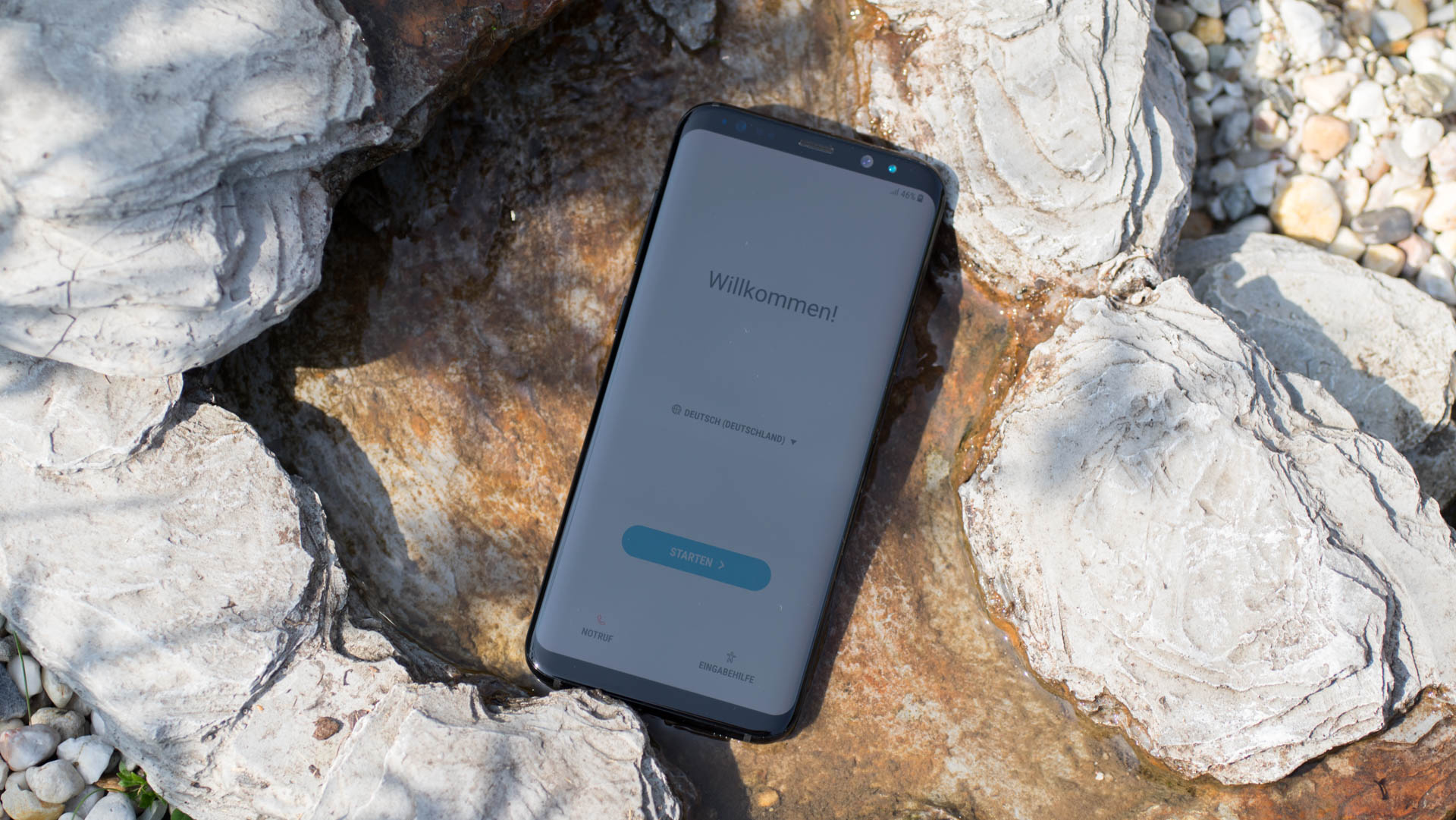
Die Zeiten in welchen Samsung für Plastik Bomber stand, sind wirklich endgültig vorbei! Man kann Samsung für das S8+ ästhetisch wirklich nur gratulieren!
Ich glaube man kann ohne Frage sagen, dass das S8 und S8+ die so ziemlich schönsten Smartphones auf dem Markt sind!
Samsung setzt bei diesen auf einen Aluminiumrahmen und sehr, sehr viel Glas. Ich glaube die große Besonderheit des S8/S8+ wird ja mittlerweile jedem bekannt sein, das fast randlose Display.
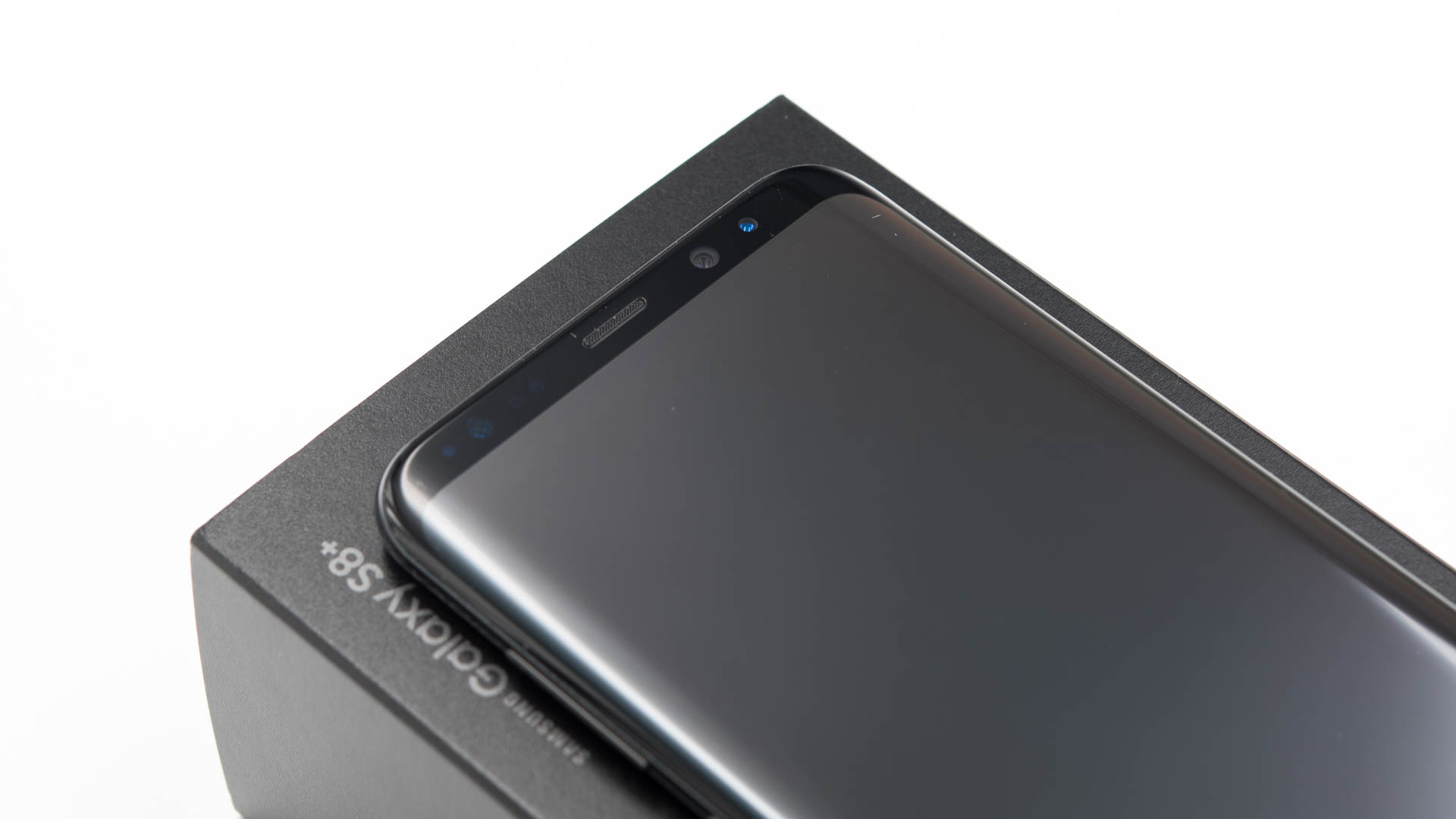
LG nutzt bei seinem G6 ebenfalls ein randloses Display, aber wenn man in Superlativen reden möchte, ist das des S8+ noch randloser.
Wie mittlerweile bei Samsung typisch, besitzt auch das S8/S8+ eine „Edge“, also die Ränder des Displays sind gebogen, was die Illusion nur ein Stück Display in den Händen zu halten noch verstärkt.
Lediglich oben und unten besitzt das S8+ einen kleinen Rand, welcher unter anderem für die Ohrmuschel und die Fronkamera benötigt wird.
Durch diese schmalen Ränder konnte Samsung in einem vergleichsweise „kleinen“ Gehäuse ein 6,2 Zoll Display unterbringen. Hierbei nutzt Samsung allerdings einen 18,5:9 Formfaktor, das Display ist also recht lang und schmal.
Zudem sind die 6,2 Zoll eher theoretischer Natur, da ja die Kanten des Displays gebogen sind. 6,2 Zoll wäre die Größe des Display beim glatten Auslegen, praktisch ist dieses eher mit einem 5,8-6 Zoll Gerät zu vergleichen.
In der Hand fühlt sich das Samsung Galaxy S8+ einfach hervorragend an! Bei meinem schwarzen S8+ nutzt Samsung zudem einen besonderen Lack auf dem Aluminiumrahmen, der sich sehr glatt und geschmeidig anfühlt, also etwas anders als das übliche Aluminium.
Zwar wird hierdurch das S8+ noch etwas rutschiger, aber es fühlt sich schon sehr gut an!
Wenn Ihr zum S8+ greifen wollt, macht Euch zwar auf ein recht handliches, aber sehr langes Smartphone gefasst! Ich denke für viele wäre das kleinere S8 vielleicht die bessere Wahl.
Bei der Dicke des Smartphones trickst Samsung etwas. Das S8+ ist an sich ein „normal“ dickes Flaggschiff Smartphone, jedoch dank der zu den Seiten hin gebogenen Front und Rückseite wirkt das S8+ in der Hand deutlich dünner und kompakter als beispielsweise das LG G6.
Eine weitere Neuerung, wenn auch keine gute, ist der Home Button. Samsung gibt mit dem S8+ aus Platz gründen den Home Button auf der Front auf!
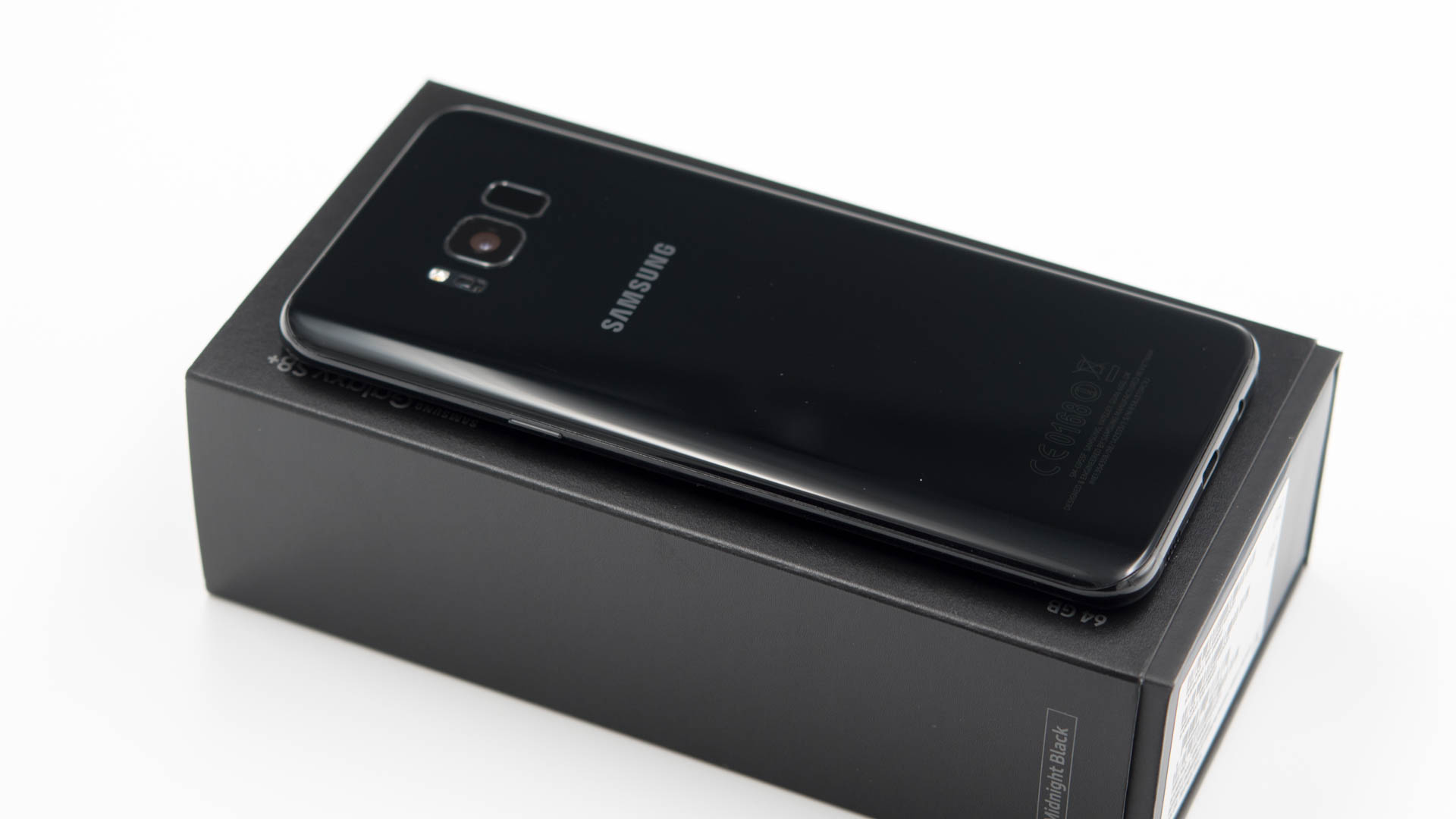
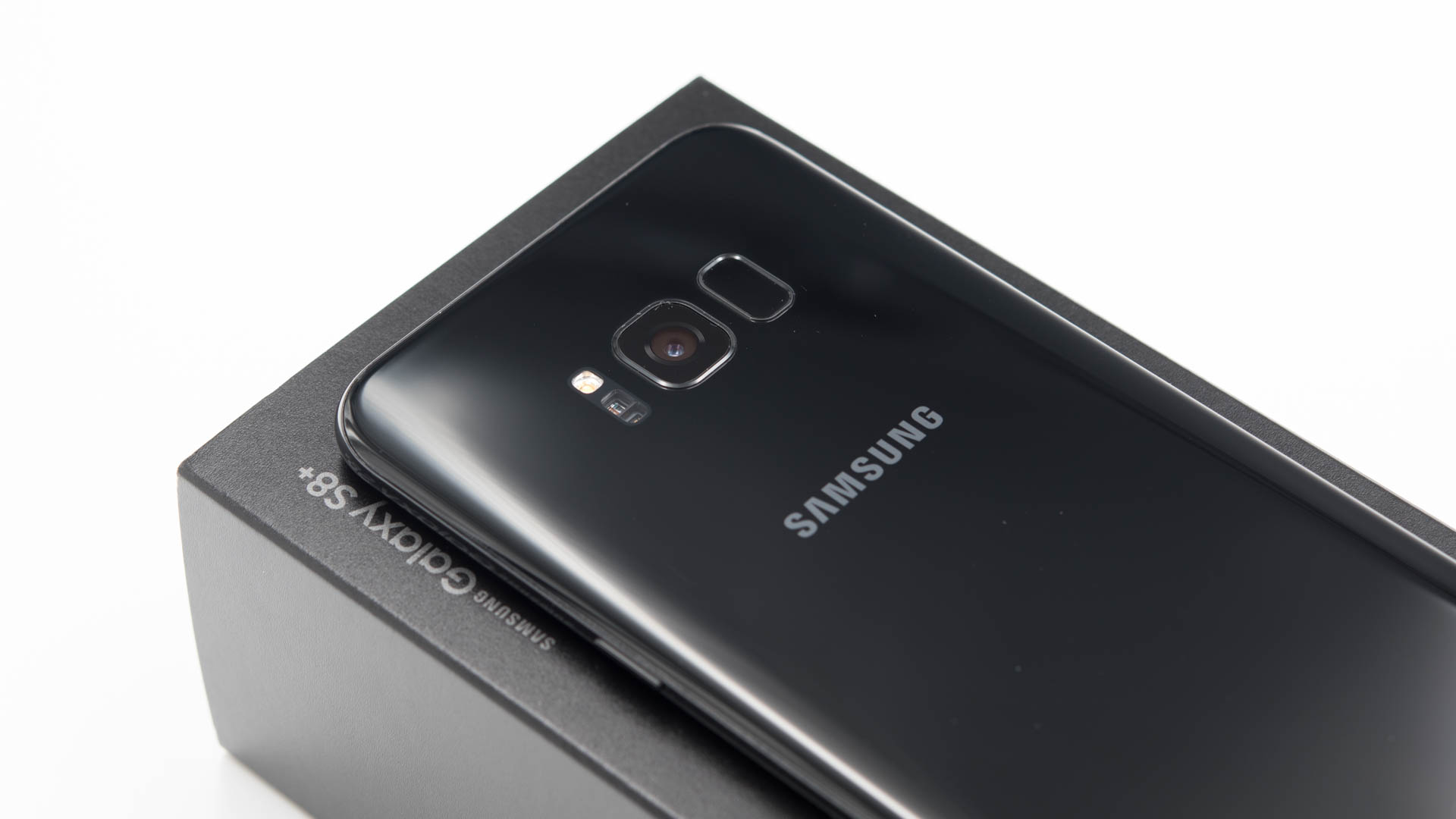
Der Fingerabdruckscanner ist daher auf die Rückseite gewandert, leider aber nicht auf die übliche mittige Position, sondern an den Rand neben die Kamera.
Ich glaube ich muss Euch nicht groß erklären das dies eine dämliche Entscheidung war, vermutlich aus Designgründen….
Ja der Fingerabdruckscanner ist wirklich nicht gut zu erreichen und man packt andauern auf seine Kameralinse, was auch suboptimal ist.
Aber immerhin setzt Samsung bei seinen diesjährigen Flaggschiff Smartphones auf USB C!
Ansonsten keine großen Veränderungen. Der Lautsprecher ist auf der Unterseite, der Einschalter auf der rechten Seite, die Lautstärke Wippe auf der linken Seite, der 3,5mm Kopfhöreranschluss oben und die Kamera mittig auf der Rückseite.
Aber da ist ja noch eine Taste?! Ja hierbei handelt es sich um die Bixby Taste, welche bei Betätigung Samsungs Smarten Assistenten aufruft.
Display
Wenn Samsung eins kann dann ist es Displays bauen. Dies zeigen auch wieder das Galaxy S8 Plus!
Samsung setzt hier auf ein 2960×1440 Pixel AMOLED Panel im 18,5:9 Formfaktor. Letzterer ist natürlich etwas ungewöhnlich, rechnet also in Videos und Apps mit kleinen schwarzen Balken an den Rändern.
Jedoch stören diese ab und zu auftretenden Balken kaum. Dies liegt auch am AMOLED typischen perfekten Schwarzwert. Schwarz ist beim Samsung Galaxy S8 Plus auch wirklich schwarz!
Auch abgesehen davon ist das Display hervorragend! Die Schärfe ist 1a, Farben sind im Standard Modus angenehm leuchtend und lebendig und auch der Kontrast ist natürlich top.
Was ebenfalls top ist, ist die maximale Helligkeit! Hier erreicht das Samsung Galaxy S8 Plus den besten jemals von mir gemessen Wert! Aber auch praktisch ist die Ablesbarkeit bei Sonnenschein einfach hervorragend.
Zwar gibt es beim Betrachten aus unterschiedlichen Winkeln leichte Helligkeitsunterschiede um die Edge aber dennoch würde ich das Display des S8 Plus als das beste, was ich jemals in einem Smartphone gesehen habe, bezeichnen.
Sound
Das Samsung Galaxy S8 Plus verfügt leider nur über einen Lautsprecher auf der Unterseite. Dieser klingt zwar okay aber kann nicht mit dem „Sondererlebniss“ eines Huawei P10 Plus oder iPhone 7 Plus mithalten.
Hier gilt ähnliches wie schon beim LG G6. Der Lautsprecher ist so gut wie ein einzelner Lautsprecher auf der Unterseite eines Smartphones sein kann.
Im direkten Vergleich ist das LG G6 etwas klarer und sauberer, das S8 Plus dafür voller und einen hauch lauter.
Praktisch sind beide Smartphones was die Lautsprecher angeht auf einem guten aber unspektakulären Level.
Kamera
Beginnen wir den Kamera Teil mit einer kleinen „Beschwerde“. Ja mehr Megapixel ist nicht alles und kann die Qualität gerade im Low Light reduzieren, jedoch hätte ich beim S8 Plus gerne etwas mehr Auflösung gewünscht.
Warum? Die 12 Megapixel sind im 4:3 Format, das Display des S8 Plus hat aber das 18,5:9 Formt. Heißt, Ihr habt daumendicke schwarze Balken links und rechts neben allen Aufnahmen. Wollt Ihr Fotos im passenden Format machen, sinkt die effektive Auflösung auf 7,9 Megapixel.
7,9 Megapixel sind schon recht wenig gerade wenn man etwas hereinzoomen möchte. Daher etwas mehr Auflösung hätte sicherlich gut getan.
Allerdings abseits dieser Kritik wird es doch deutlich positiver für das Samsung Galaxy S8 Plus. Wie bereits erwähnt haben wir 12 Megapixel und eine riesige Blende von f1.7. Der Kamerasensor stammt mal wieder von Sony und ist NICHT der gleiche wie beim S7/S7 Edge!
Ehe wir zu der Bildqualität kommen ein paar generelle Punkte. Die Samsung Kamera App ist gut. Diese ist zwar nicht perfekt hält aber sehr gut die Balance zwischen „einfach“ und „erweitert“. Es gibt einen guten Pro Modus inklusive RAW Format wie auch eine sehr gute Automatik.
Der Autofokus ist wie auch schon beim Vorgänger so ziemlich der schnellste auf dem Markt und im allgemeinen sehr zuverlässig. Allerdings ist der eines iPhones, Google Pixel, LG G6 oder Huawei P10 auch nicht viel schlechter.
Beim Tempo der Kamera, also wie schnell zwei Bilder hintereinander zu machen sind, war ich etwas verwundert. Ich finde das S8 Plus teilweise einen Hauch langsamer als das S7 Edge. Zwischen HDR Bildern lag teilweise vielleicht eine halbe Sekunde Verzögerung, welche ich so vom Vorgänger nicht kenne.
Das ist allerdings Kritik auf hohem Level! Das S8 Plus ist verglichen mit dem LG G6 oder dem Huawei P10 eine „Rennmaschine“.
Unterm Strich was das Tempo der Kamera, des Autofokus und der App angeht ist das Galaxy S8 Plus kaum zu schlagen. Die nahezupPerfekte „point and shoot“ Kamera.
Aber abseits vom Tempo wie sieht es mit der Bildqualität aus? Wie üblich sind alle Testbilder bei voller Qualität und im Automatik Modus entstanden, Auto HDR war also eingeschaltet.
WICHTIG ich lade hier 1 zu 1 die Originale hoch, diese werden aber erst geladen wenn ein Bild angeklickt wird. Daher Vorsicht wenn Ihr mit mobilem Internet unterwegs seid.
Das Samsung Galaxy S8 Plus kann mehr oder weniger mit den üblichen Samsung Stärken punkten.
Bilder des S8 Plus sind unheimlich lebendig und farbenfroh. Hierbei dreht das Smartphone in der Nachbearbeitung die Farben wirklich ein gutes Stück hoch, ähnliches gilt auch für Kontraste.
Letzteres kann allerdings dafür sorgen, dass teilweise Schatten etwas dunkler sind als sie sein sollten und Details verloren gehen.
An sich sind allerdings viele Details und eine sehr gute Schärfe in den Aufnahmen des S8 Plus zu finden. Auch die Dynamic ist auf einem sehr hohen Level. Aufgrund des großen Sensors und der großen Blende besitzt das S8 für ein Smartphone eine vergleichsweise starke Hintergrundunschärfe bei Makro Bildern. Aus einer künstlerischen Perspektive ist dies natürlich toll! Bilder des S8 wirken eher so als wären diese von einer hochwertigen SLR gemacht. Allerdings sorgt dies auch für ein etwas schwierigeres Fokussieren im Makro Bereich aufgrund der kleineren Schärfeebene.
Ob man nun die farbenfrohen und stark nachbearbeiteten Aufnahmen des S8 Plus mag oder nicht hängt letztendlich sehr stark von Eurem Geschmack ab.
Hier einmal ein paar iPhone 7 Plus Vergleichsbilder.
Das iPhone beispielsweise macht sehr „natürliche“ Bilder. Im direkten Vergleich sehen die Aufnahmen des iPhones aber so aus als hätte jemand diese mit einem Retro Filter gemacht oder die Sättigung völlig entfernt.
Das ist zumindest meine Meinung. Ich kenne auch diverse Personen, welche den natürlicheren Style der iPhone Bilder bevorzugen, ich gehöre allerdings nicht dazu.
Verglichen mit dem großen Konkurrenten LG G6 gibt es bei Tageslicht kaum Unterschiede.
LG G6Samsung Galaxy S8+LG G6Samsung Galaxy S8+LG G6Samsung Galaxy S8+
Ähnlich wie das S8 dreht das LG G6 auch die Sättigung der Farbe ein gutes Stück hoch. Daher ähneln sich die Aufnahmen des S8 und G6 stilistisch oftmals sehr stark. Ich kann hier im Allgemeinen zwischen den beiden Smartphones keinen eindeutigen Sieger ausmachen. Mal sind die Bilder des S8 besser mal die des G6.
Wo das Samsung Galaxy S8/S8 Plus allerdings eindeutig sehr stark ist, ist im Low Light. Der große Kamera Sensor und die große Blende sind ein Duo welches nur schwer zu schlagen ist.
Bilder sind vergleichsweise hell, besitzen hierbei aber wenig Rauschen. Bis zu einem gewissen Punkt kann hier zwar ein LG G6, iPhone 7 Plus oder Huawei P10 mithalten, aber wenn es wirklich ins Extreme geht, ist das S8 das Smartphone welches am ehesten verwertbare Aufnahmen produziert.
LG G6iPhone 7+Samsung Galaxy S8+LG G6iPhone 7+Samsung Galaxy S8+
Das Huawei P10 bricht bei schlechtem Licht als erstes ein, gefolgt vom iPhone 7 Plus und dem LG G6. Das Samsung Galaxy S8 Plus schlägt sich bei Kerzenschein und ähnlich schlechtem Licht weiterhin am wackersten.
Performance
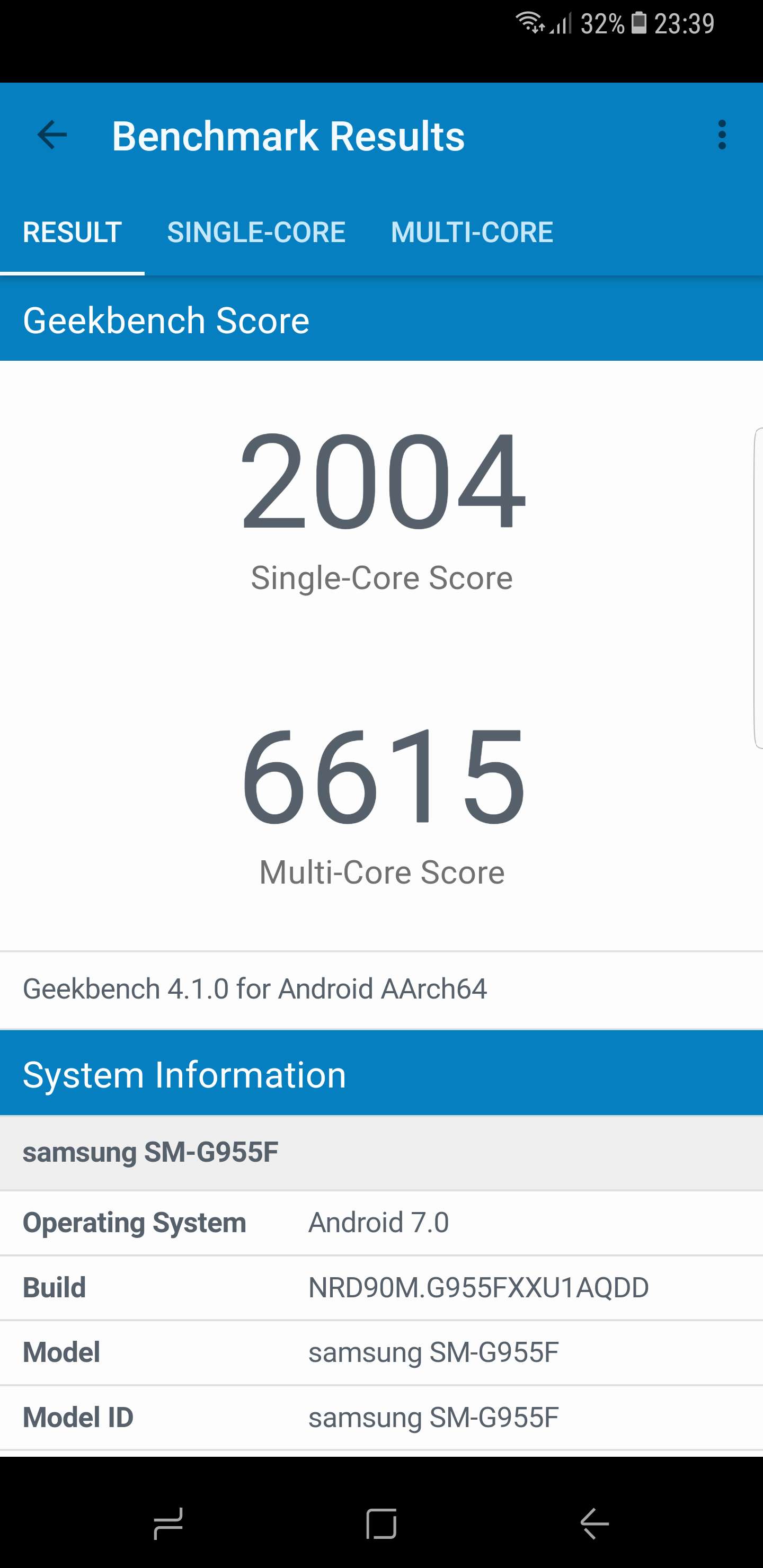
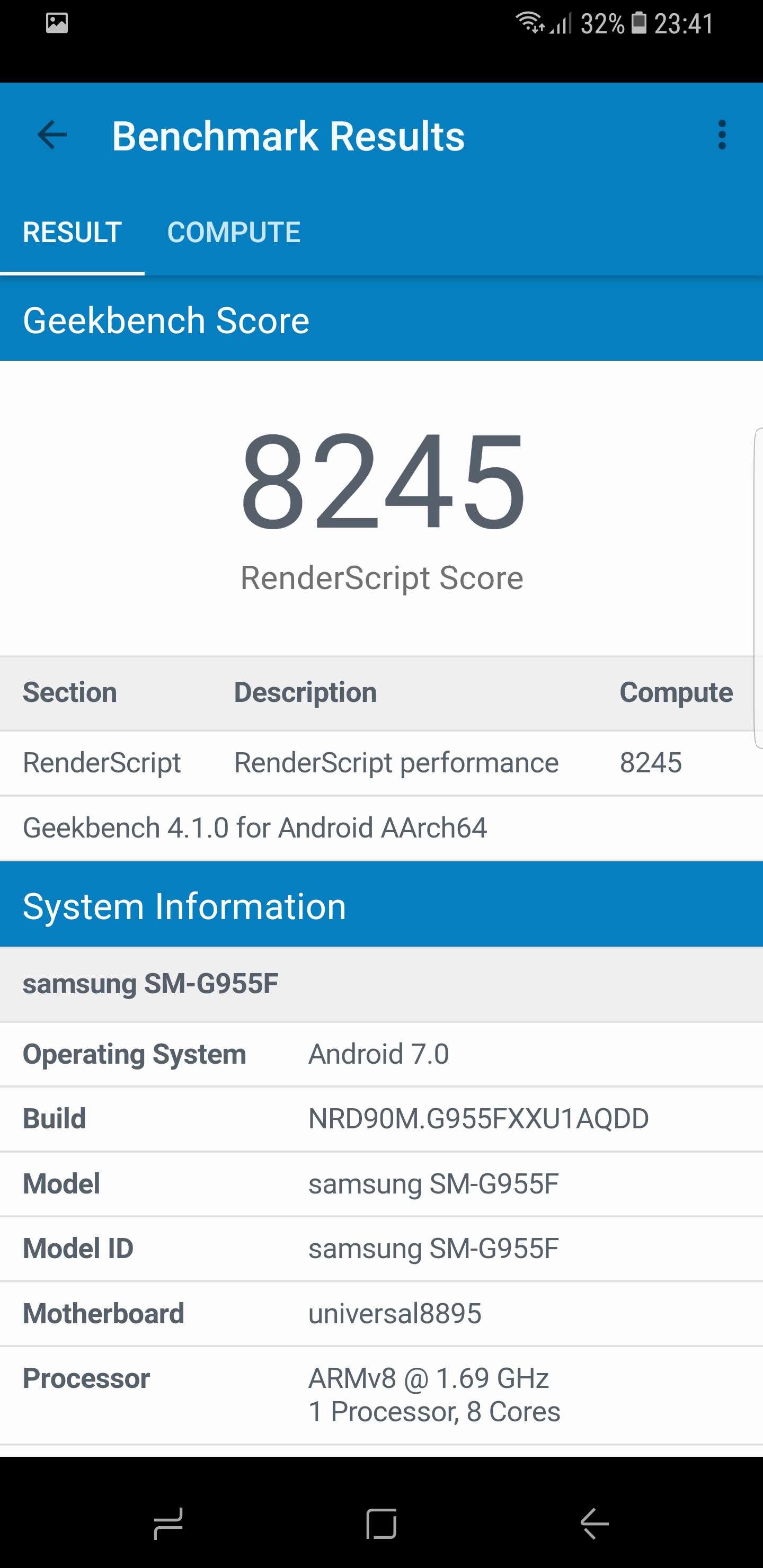
Im Samsung Galaxy S8/S8 Plus steckt bei uns in Europa kein Snapdragon 835 sondern der Samsung eigene Exynos 9 Octa 8895 in Kombination mit 4GB RAM.
Hier stellt sich natürlich die Frage wie ist dieser sich im Vergleich zum Snapdragon 835 und Snapdragon 821?
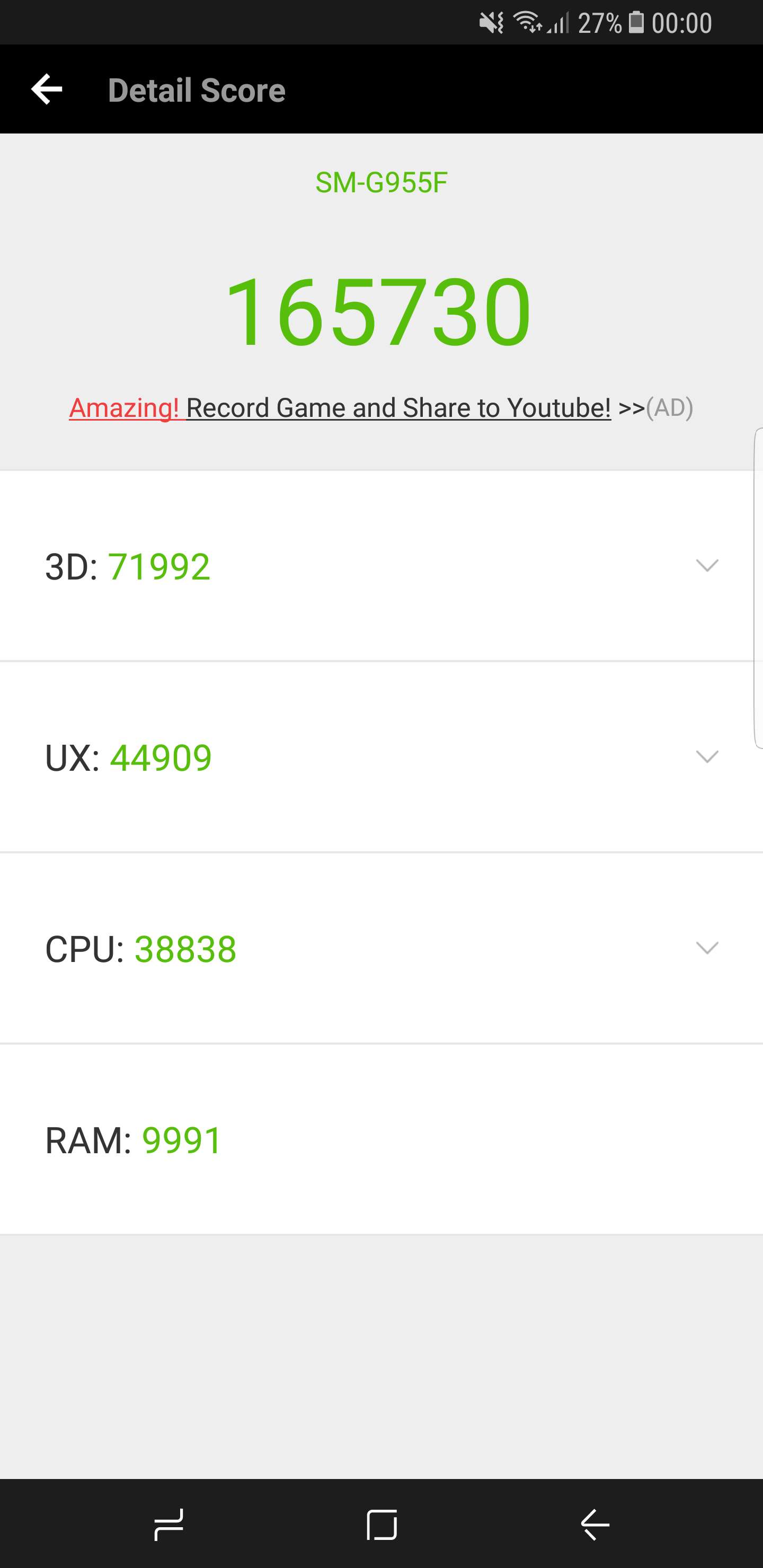
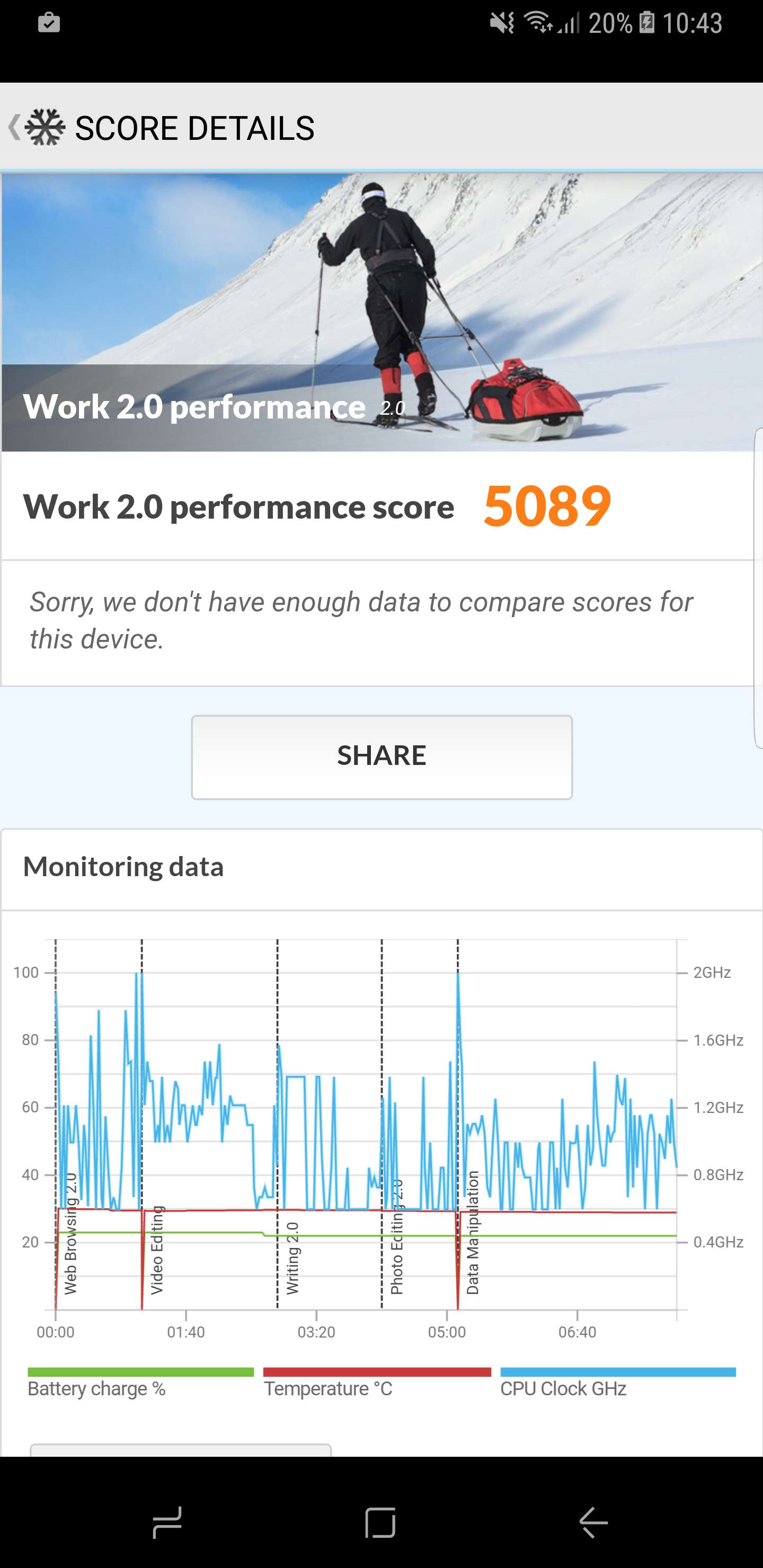
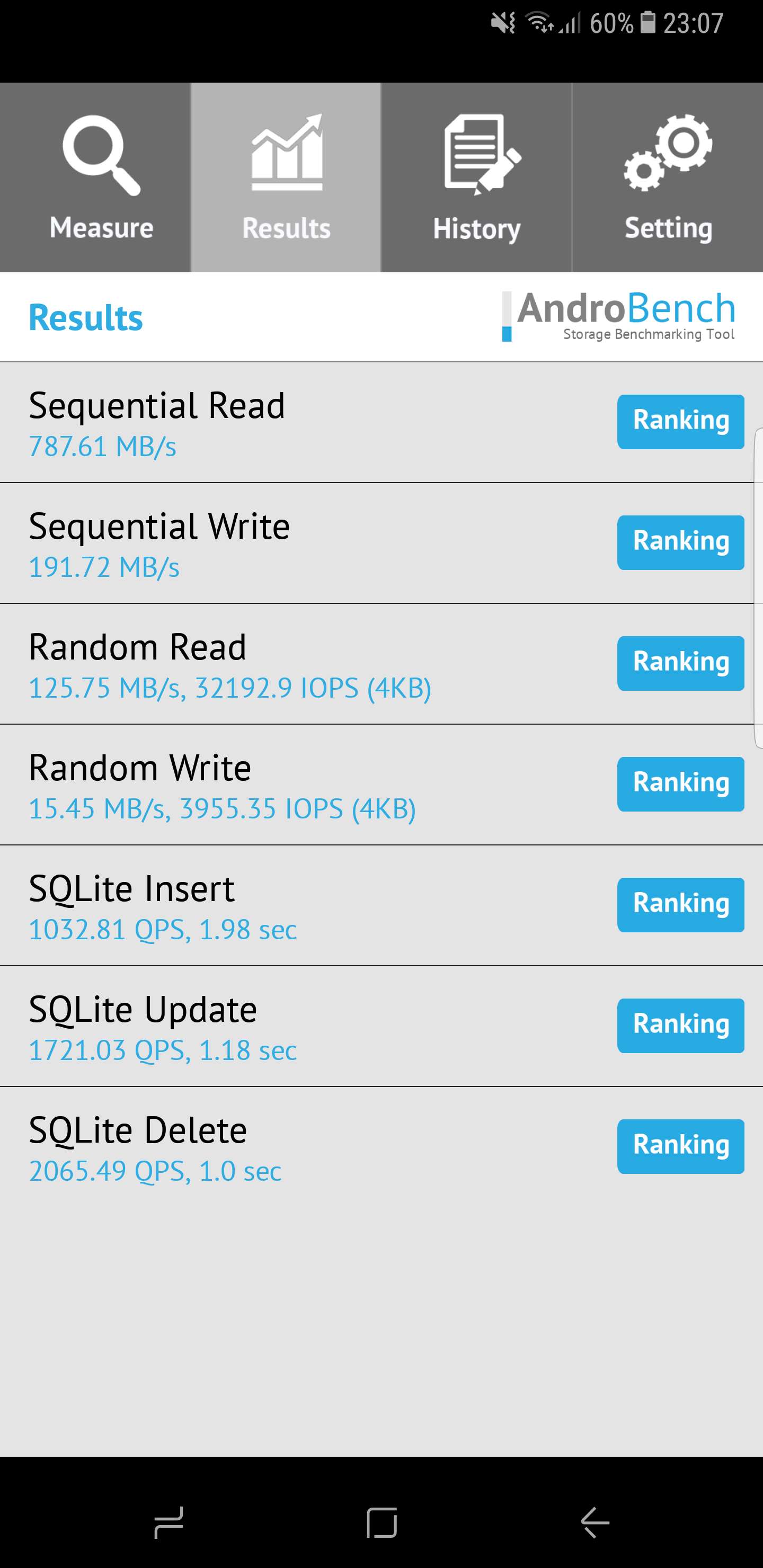
Der Exynos 9 Octa 8895 schlägt sich sogar sehr gut im Vergleich mit dem Snapdragon 835! In fast allen Benchmarks wird der Snapdraon 835 geschlagen, wenn auch oft nur knapp.
Lediglich im PC Mark Work 2.0 Benchmark muss sich das Samsung Galaxy S8 Plus den Kirin 960 Smartphones geschlagen geben.
Das Samsung Galaxy S8 + im Alltag
Das S8 Plus besitzt wie man in Benchmarks gesehen hat mehr als genug Hardware Power. Daher sollte es eigentlich nicht verwundern, dass dieses im Alltag perfekt läuft. Leider ist dies aber nicht der Fall! Im Alltag sind mir zwei Situationen aufgefallen in welchen es beim Samsung Galaxy S8 Plus zu Rucklern kommt.
Die erste Situation ist wenn Ihr nach ganz links auf Eurem Home Bildschirm scrollt. Dort erwartet Euch ähnlich wie bei HTC Sense oder bei Google Smartphones der Google Assistent hier Bixby.
Jedoch scheint Bixby kein fester Bestandteil des Launchers zu sein sondern ein separates Programm welches aufgerufen wird. Dies würde zumindest den kleinen Ruckler erklären welchen das S8 Plus fast jedesmal beim Aufrufen von Bixby macht.
Sowas ist natürlich unschön bei einem 900€ Smartphone, was ebenfalls unschön ist das Ruckeln beim entsperren. Nach dem Einschalten des Displays benötigt das S8 Plus des öfteren 1-2 Sekunden. Dies fällt primär auf wenn man die Code Eingabe nutzt, hier verschluckt das Smartphone gelegentlich die erste Zahl wenn man zu schnell ist.
Auch wirkt die Benutzeroberfläche nicht ganz so durchoptimiert. Hier bin ich mir allerdings nicht ganz sicher ob dies vielleicht einfach an einer gewissen Paranoia liegt. Samsung Smartphones sind ja bekannt für den „TouchWiz Lag“, vielleicht habe ich daher auch besonders auf solche Dinge geachtet.
Abgesehen von den beiden spezifischen Punkten läuft das S8 Plus eigentlich ziemlich Perfekt. Wer allerdings das Maximum aus dem Smartphone holen will, sollte über das Nutzen eines anderen Launchers nachdenken. Der Nova Launcher läuft beispielsweise gefühlt noch ein Stück besser auf dem S8 als der Standard Launcher.
Apps hingegen rennen regelrecht. Dies gilt für den Standard Kram wie Facebook, Twitter, WhatsApp usw. wie aber auch für Spiele.
Gerade bei letzteren habe ich noch kein Smartphone gesehen auf welchem Spiele besser laufen als auf dem S8 Plus, vielleicht können die aktuellen Huaweis hier mithalten aber ansonsten sieht es schlecht aus.
Schlecht ist natürlich sehr relativ. Im normalen Einsatz spüre ich keinen Unterschied zu beispielsweise einem Samsung Galaxy S7 Edge oder einem LG G6. Letzteres fühlt sich hier und da sogar noch etwas flotter an, trotz der eigentlich schwächeren Hardware. Spiele laufen höchstens minimal besser auf dem S8 Plus, aber immerhin.
Kommen wir noch auf das Entsperren und den Fingerabdruckscanner zu sprechen. Ich denke die über die Position des Fingerabdruckscanners wurde schon genug auch von anderen Testern gemeckert, zu Recht. Aber in der Praxis habe ich mich an sich besser an diesen Gewöhnt als ich gedacht hätte. Dennoch wirkt die Position etwas nach dem Motto „Hauptsache anders“. Samsung sagt ja selbst das es andere Methoden gibt sein Smartphone zu entsperren. Dies wäre die Gesichtserkennung und der Iris Scanner.
Leider lässt sich beides gleichzeitig nicht nutzen. Es ist also immer nur der Fingerabdruckscanner und Iris Scanner oder Gesichtserkennung möglich.
Die Gesichtserkennung hat leider bei mir eher mäßig zuverlässig funktioniert. Mal funktioniert sie tadellos, mal nicht. Hinzu kommt, dass diese sich mit einem Foto leicht austricksen lässt.
Der Iris Scanner funktioniert so gut wie immer tadellos, jedoch geht bei jedem Entsperren die Frontkamera an und man muss seine Augen „ausrichten“.
Brillen Träger haben hier sowieso Pech gehabt bzw. müssen einmal Ihre Brille hochheben. Das Ganze dauert recht lange, ein Fingerabdruckscanner ist hier schneller.
Leider ist dieser beim S8 Plus auch unabhängig von der Position sehr „mäßig“. Ich würde sogar sagen nicht Flaggschiff Smartphone würdig. Er ist langsam und vergleichsweise unzuverlässig. Hier ist ein iPhone 7 oder auch ein Huawei P10 Welten besser!
Was mich im Alltag wiederum positiv überrascht hat, ist die Erkennung von ungewollten Berührungen. Das S7 Edge war im Alltag teilweise sehr nervig aufgrund von ungewollten Eingaben wegen der Edge.
Dieses Problem mit ungewollten Eingaben habe ich beim S8 + erstaunlicherweise nicht. Anscheinend hat hier Samsung etwas nachgebessert, Daumen hoch dafür!
Ebenfalls Daumen hoch für das wirklich tolle Always on Display welches beim S8 Plus nicht nur super aussieht sondern auch einen wirklichen Mehrwert darstellt aufgrund der Anzeige von verpassten Benachrichtigungen.
Auch das WLAN und GPS on Board ist wirklich hervorragend mit einer Klasse Signalstärke!
Haltbarkeit und meine Meinung zur Edge
Ich vermute dies ist eine etwas unpopuläre Meinung da die ganze Welt anscheinend die Edge liebt, jedoch mag ich diese NICHT.
Die Edge ist aus meiner Sicht unnötig. Diese erfüllt aus Sicht der Nutzbarkeit im Grunde keinen Effekt, ganz im Gegenteil. Ja es gibt diese Edge Features, aber diese sind wirklich als Gimmick zu bezeichnen. Ich vermute Samsung setzt nur aus Marketing Gründen auf die Edge, es ist halt ein Alleinstellungsmerkmal und sieht auch optisch auf Bildern toll aus.
Praktisch macht die Edge es schwerer das Smartphone zu halten ohne ungewollt Eingaben zu tätigen, auch wenn hier die Erkennung ungewollter Eingaben deutlich verbessert wurde.
Der zweite dicke Punkt ist die Haltbarkeit. Das S7 Edge ist das erste Smartphone bei welchem ich einen Riss ins Display bekommen habe!
Hierbei ist mir das Smartphone nichtmal heruntergefallen oder Ähnliches. Für ein Foto habe ich das Smartphone aus einer Gummi Hülle gedrückt. Ich bin mit dem Daumen über die untere Linke Kante gefahren um die Hülle abzuziehen und zack Riss im Display.
Durch diese abgerundete Form scheint das Glas sehr empfindlich gegen Zug oder Druck zu sein. Klar dies gilt für das S7 Edge, vielleicht ist das S8 in diesem Punkt verbessert, vielleicht aber auch nicht.
Auch sind die Ersatz Displays für Edge Smartphones deutlich teurer. Als das S7 Edge neu war, kostete ein neues Display über 300€! Zum Vergleich bei einem LG G5 lagen die kosten bei rund 150-180€.
Fazit
Als das Samsung Galaxy S8 und S8 + vorgestellt wurde, hatte ich im ersten Moment wie sicherlich auch viele andere den Gedanken, dass dies das „Über Smartphone“ des Jahr 2017 wird.
Aber ist dies auch der Fall? Jein das Samsung Galaxy S8 + ist eine sichere Wahl und auch sicherlich eins, wenn sogar vielleicht das beste Smartphone bisher im Jahr 2017. Jedoch hat es Schwächen und ist der Konkurrenz nicht derartig überlegen wie es auf den ersten Blick vielleicht aussieht.
Beispielsweise der Samsung Exynos 9 Octa 8895 SoC ist schnell, sehr schnell aber je nach Benchmark z.B. dem Kirin 960 (Huawei P10) nur kaum oder sogar gar nicht überlegen. Auch verglichen mit dem Snapdragon 821 ist der Sprung nicht so groß wie ich es erwartet hätte, der Sprung vor einem Jahr vom Snapdragon 810 auf den Samsung Exynos 8 Octa 8890 war beispielsweise größer.
Die Kamera des S8 + ist gut, im Video Modus sogar sehr gut, jedoch hat hier ganz klar die Konkurrenz aufgeholt bzw. überholt. Ein LG G6 liefert ähnlich bunte und leuchtende Bilder und bietet ein Dual Kamera Setup.
Das Display ist ein Punkt wo das Samsung Galaxy S8 + ganz klar das Feld der High End Smartphones anführt, jedoch über die Edge kann man streiten. Ich halte diese für cool aber in der Praxis habe ich oftmals das Gefühl, dass diese mehr „kostet als nutzt“, gerade wenn man das Display beschädigt. Solltet ein „Ups“ passieren ist die Reparatur sehr teuer!
Bixby ist viel aber nach aktuellem Stand in keiner Weise nützlich oder hilfreich. Zudem lässt sich die „Bixby Taste“ nicht auf etwas Nützliches umbelegen.
Zu guter Letzt der Lautsprecher. Das mag für den ein oder anderen nicht so wichtig sein, aber hier spielt beispielsweise das iPhone 7 Plus klanglich in einer völlig anderen Welt.
Ich denke, dass ich hier sehr hart mit dem Galaxy S8 + ins Gericht gehe, aber das muss man aber auch. Samsung will für dieses Smartphone 899€! Wir sind hier auf iPhone Preis Level und da muss das Smartphone auch wirklich hervorragend sein.
Unterm Strich ist das Samsung Galaxy S8 + dies auch! Das Komplettpaket passt trotz kleinerer Schwächen. Es gibt aktuell kein Smartphone zu dem man sagen kann, dass dieses „besser“ ist als das S8 +.
Im Gegenzug muss man aber auch sagen es gibt gute Alternativen, die in einigen Punkten schlechter sind aber in anderen auch besser.
Das Samsung Galaxy S8 + ist die sichere Wahl! Ihr wollt keine Experimente eingehen, wollt aber dennoch das so ziemlich Beste vom Besten? Samsung hat hier ein futuristisch aussehendes modernes Smartphone welches genau diese Anforderungen erfüllt.
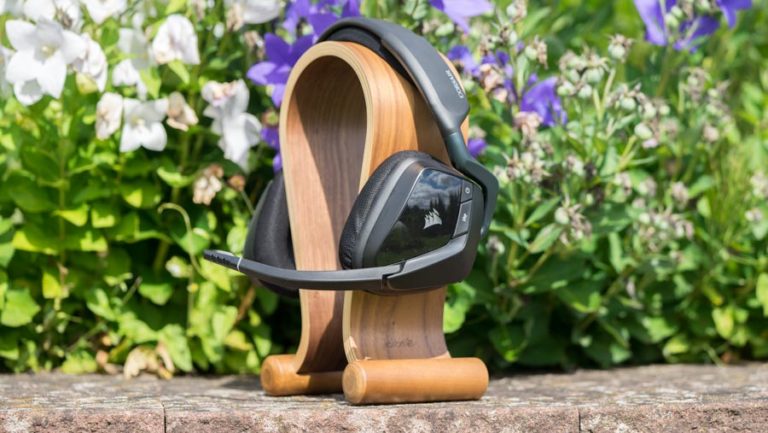
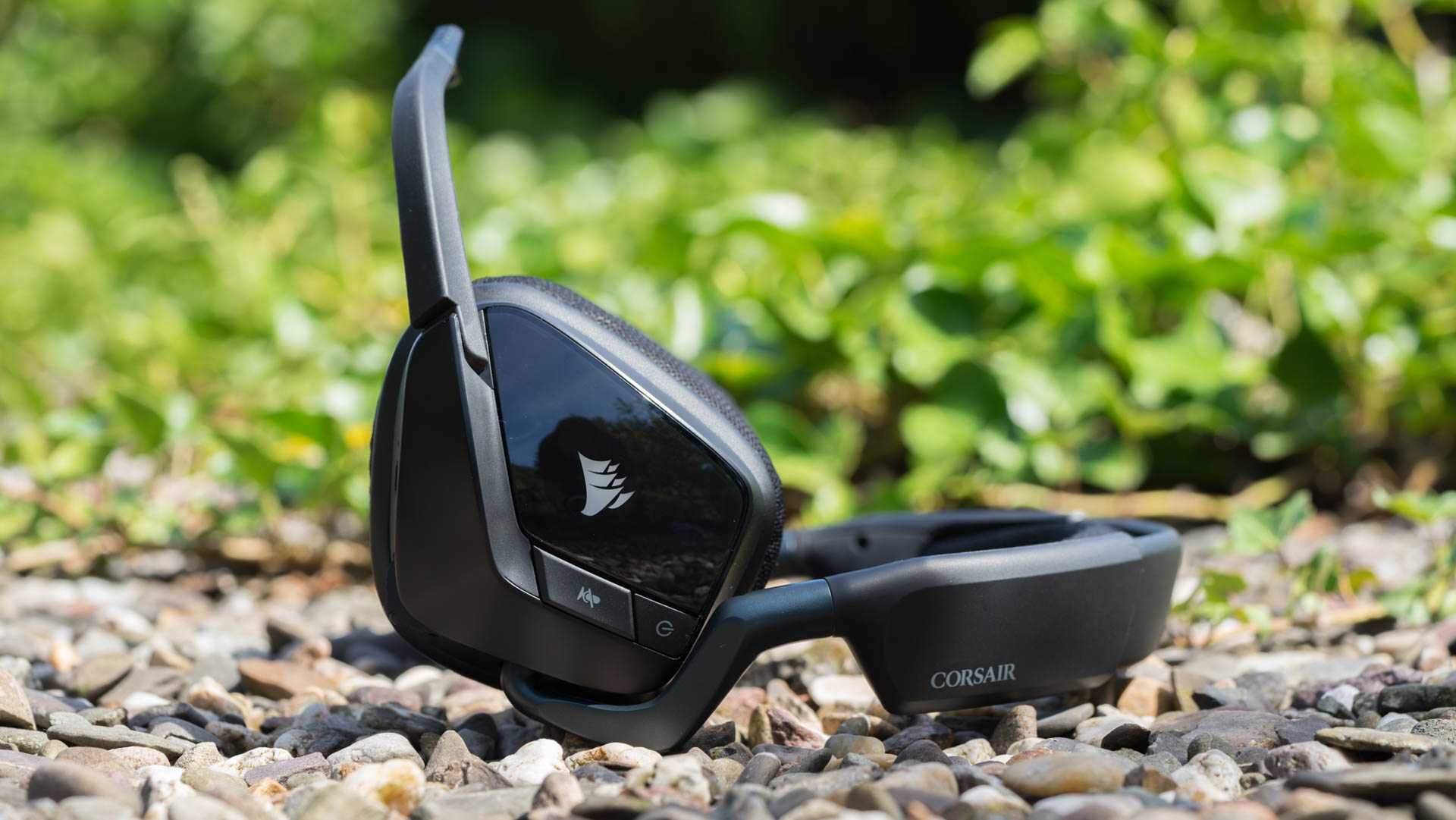
Das neue VOID Pro Kabellose Gaming Headset wurde gerade noch von Corsair auf der GamesCom vorgestellt und nun ist es hier schon im Test, so schnell kann es gehen.
Corsair ist schon seit längerem sehr aktiv auf dem PC Peripheral Markt und gerade was Tastaturen angeht extrem erfolgreich.
Corsair Tastaturen gelten schon seit langem als die so ziemlich besten auf dem Markt, was sich auch im Test der K95 RGB Platinum bestätigt hat. Auch was Gaming Mäuse angeht, zeigt sich Corsair mehr als konkurrenzfähig.
Mit dem neuem VOID Pro will Corsair auch bei den Gaming Headsets nachlegen und die klassischen Hersteller wie Logitech oder Razer unter Druck setzen, gelingt dies?
Finden wir dies im Test des Corsair VOID Pro RGB kabellosen Gaming Headset heraus! Kann dieses für rund 100€ im Test überzeugen?
Das Corsair VOID Pro kabelloses Gaming Headset im Test
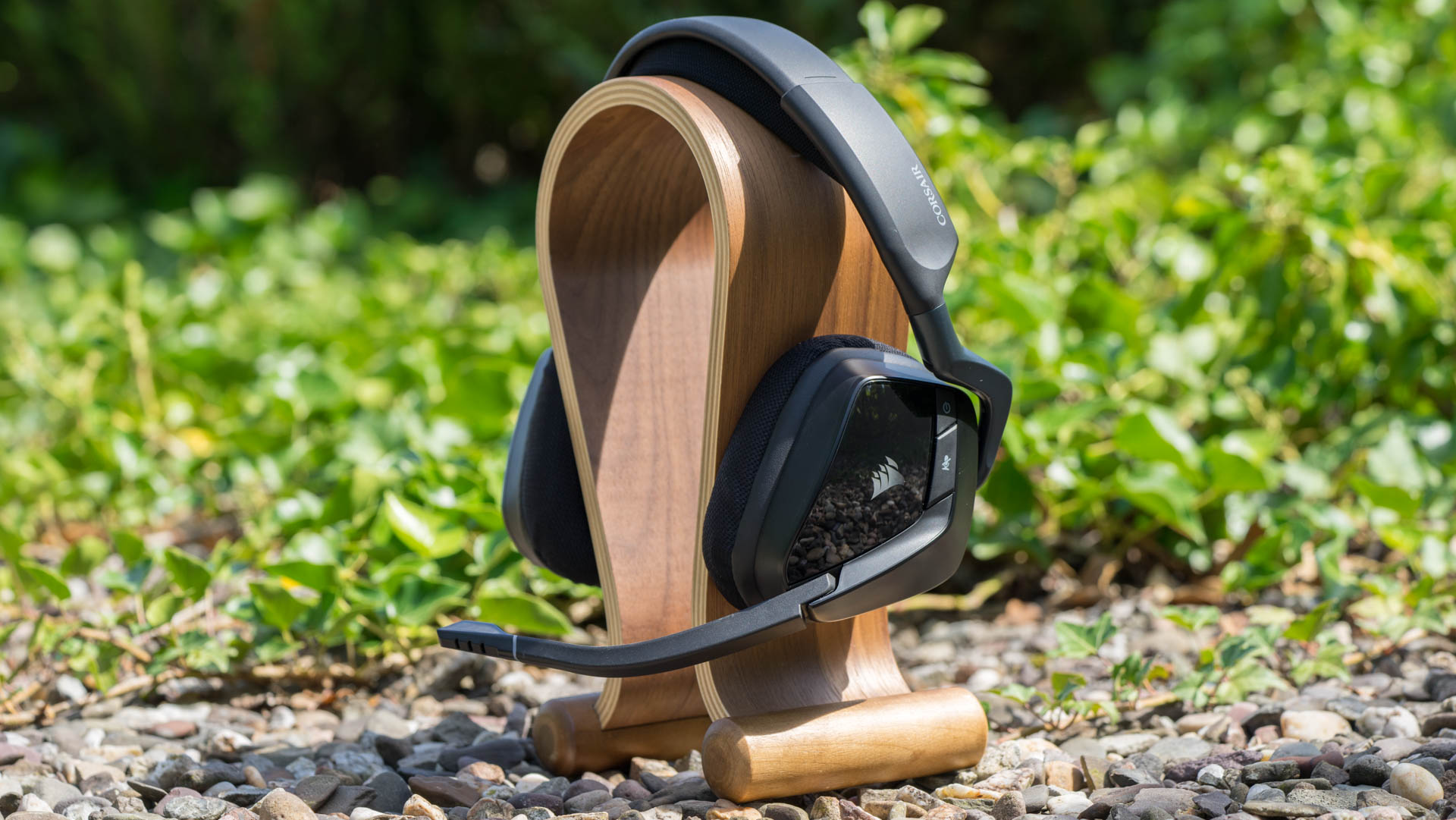
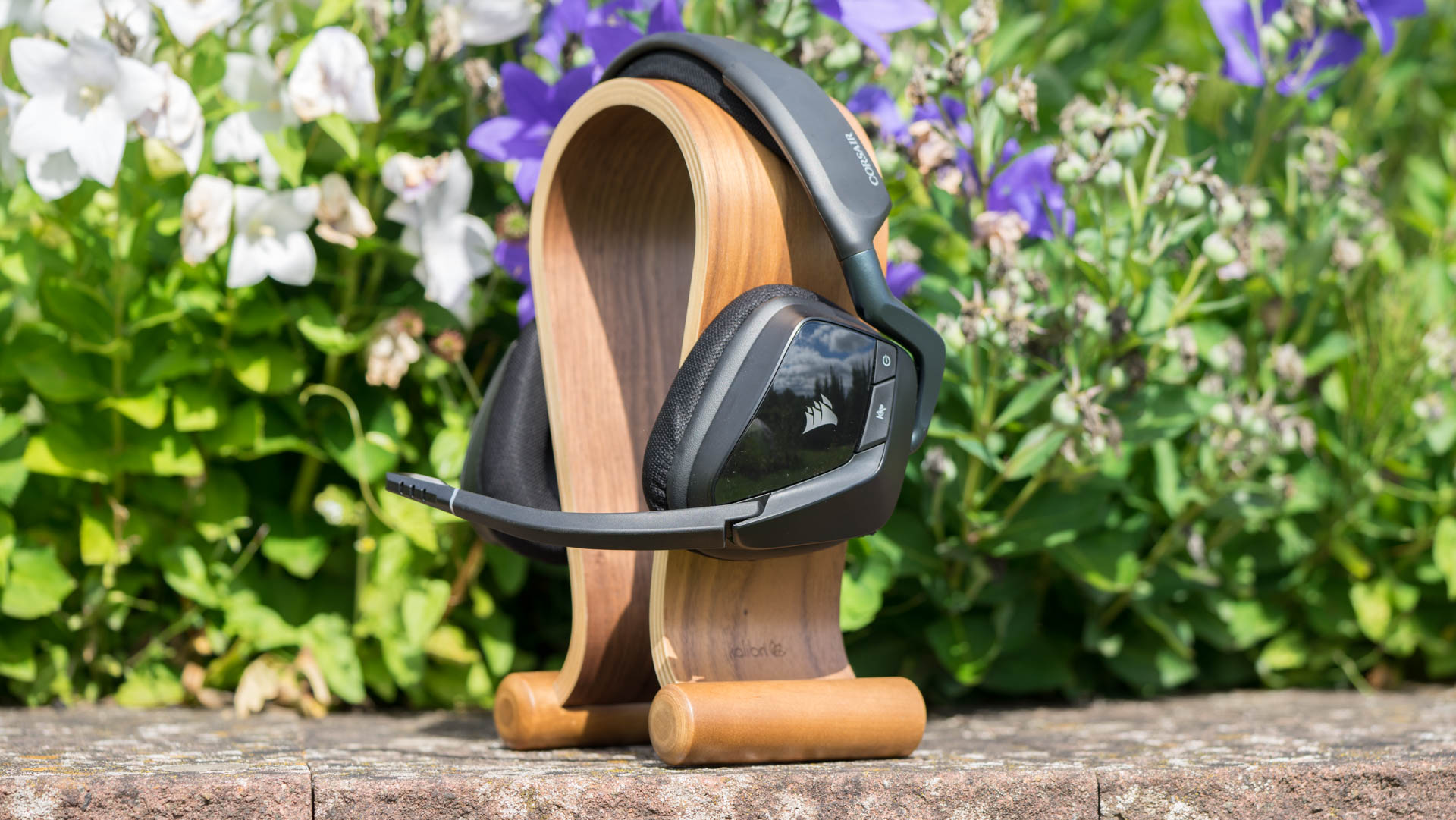
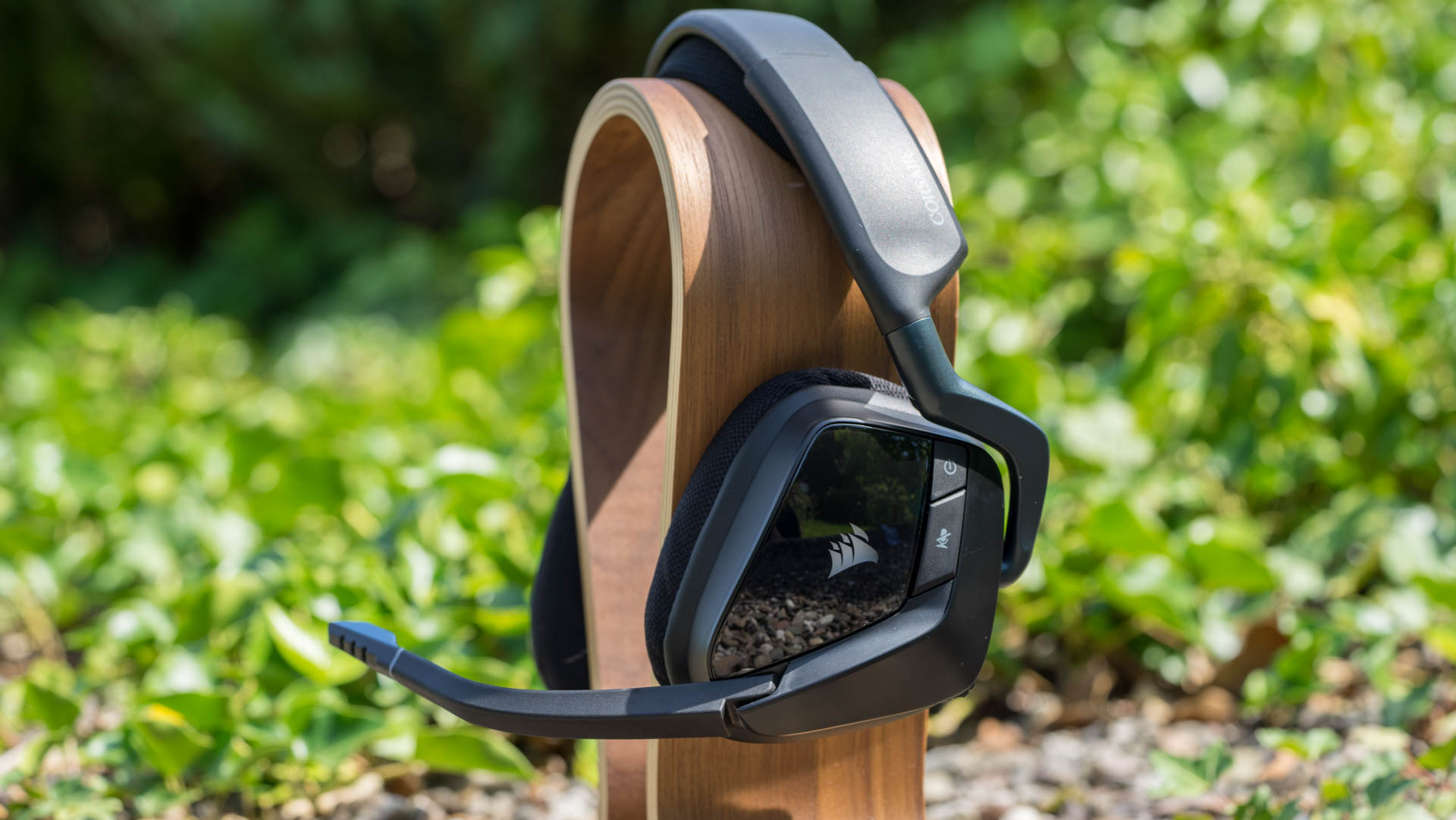
Corsair setzt beim VOID Pro auf eine bereits bekannte und erprobte Optik. Das Headset ähnelt hierbei dem normalen VOID sehr stark, was aber auch nicht schlimm ist. Die komplette Corsair VOID Serie inklusive dem VOID Pro sticht doch optisch sehr aus der Masse an Gaming Headset auf dem Markt hervor.
Dies liegt an einem vergleichsweise kantigen Design, welches mich immer etwas an Lamborghini erinnert. Das VOID Pro wirkt recht aggressiv und dynamisch gestaltet. Farblich habt Ihr die Wahl zwischen schwarz, schwarz/weiß und Corsair gelb, bei Letzterem handelt es sich allerdings um eine special Edition.
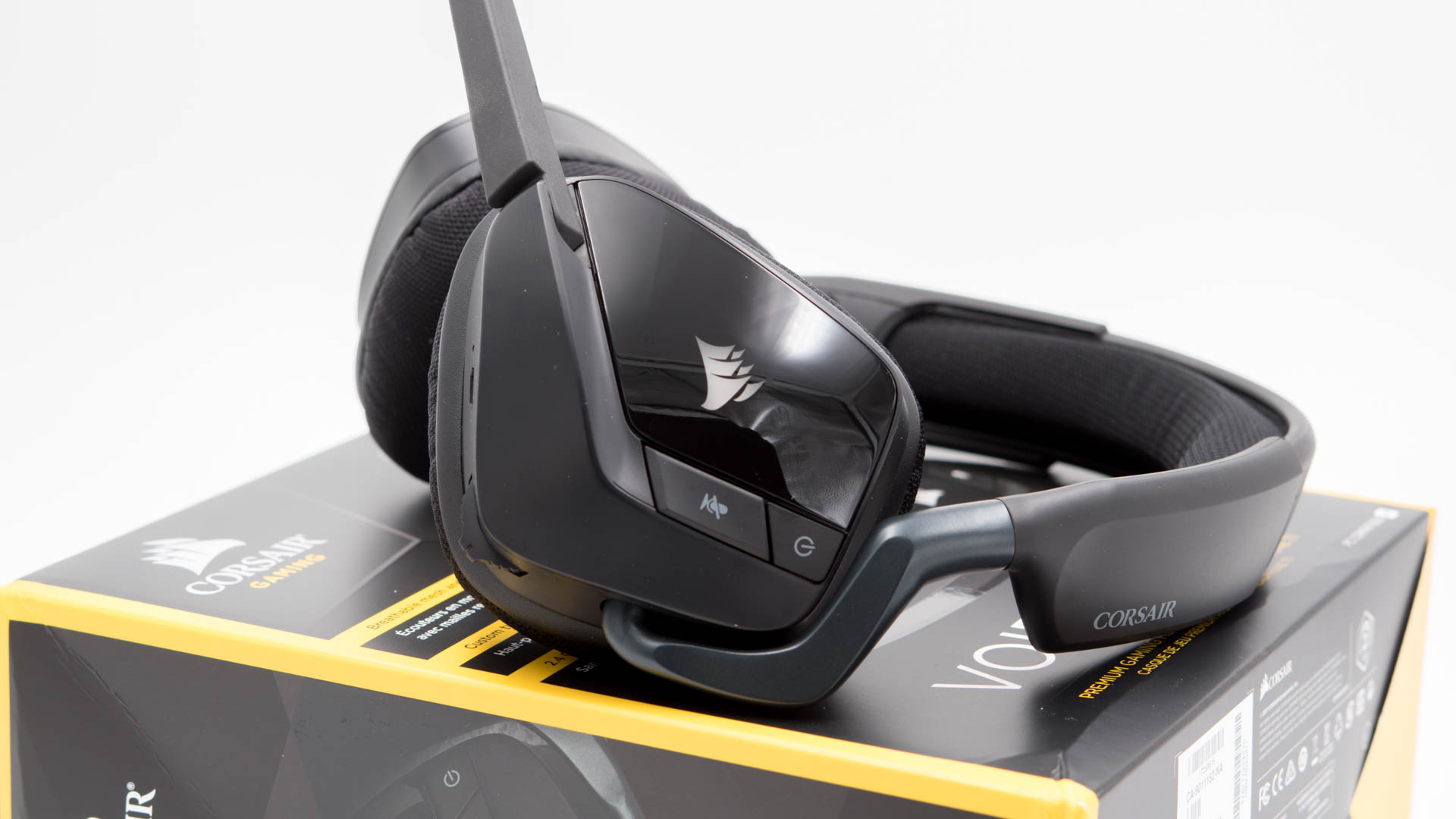
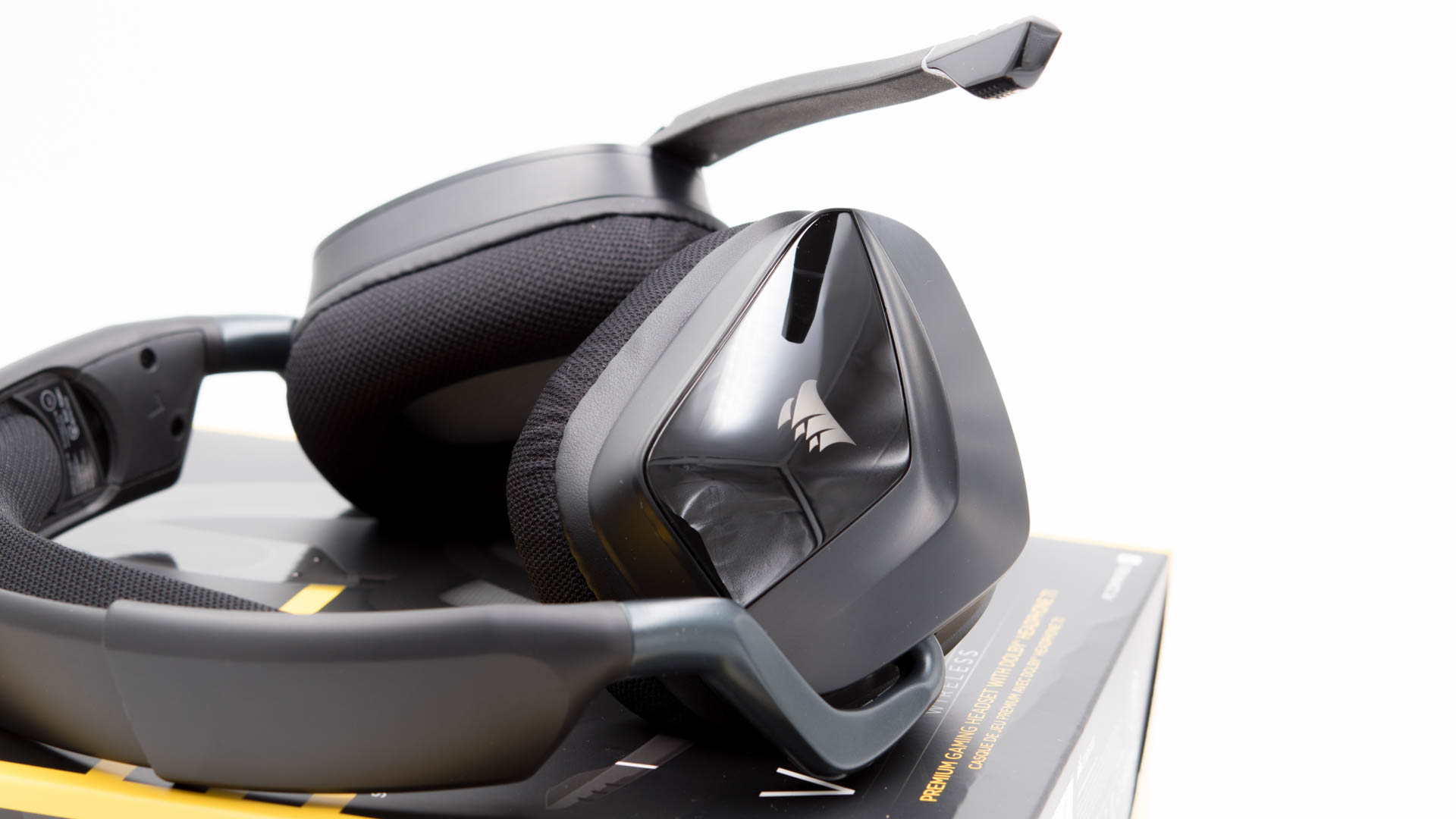
Corsair setzt beim VOID Pro auf eine Mischung aus viel Kunststoff und ein wenig Metall. Die Ohrmuscheln sind aus einem Mix aus matten Kunststoff und Hochglanz Kunststoff gefertigt. Das Hochglanz Kunststoff ist leider wie üblich empfindlich hoch drei und zerkratzt und verschmutzt schon beim Ansehen.
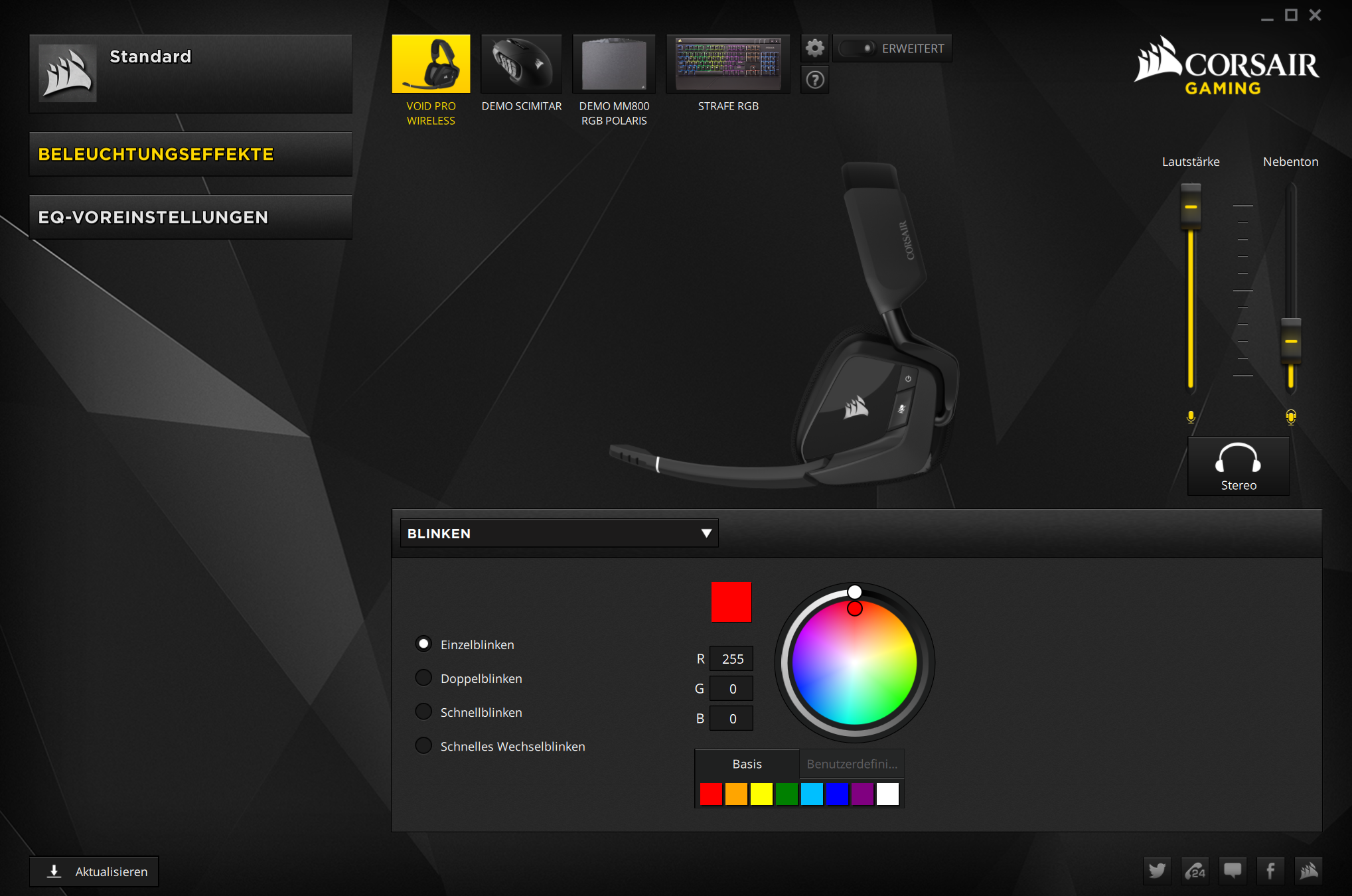
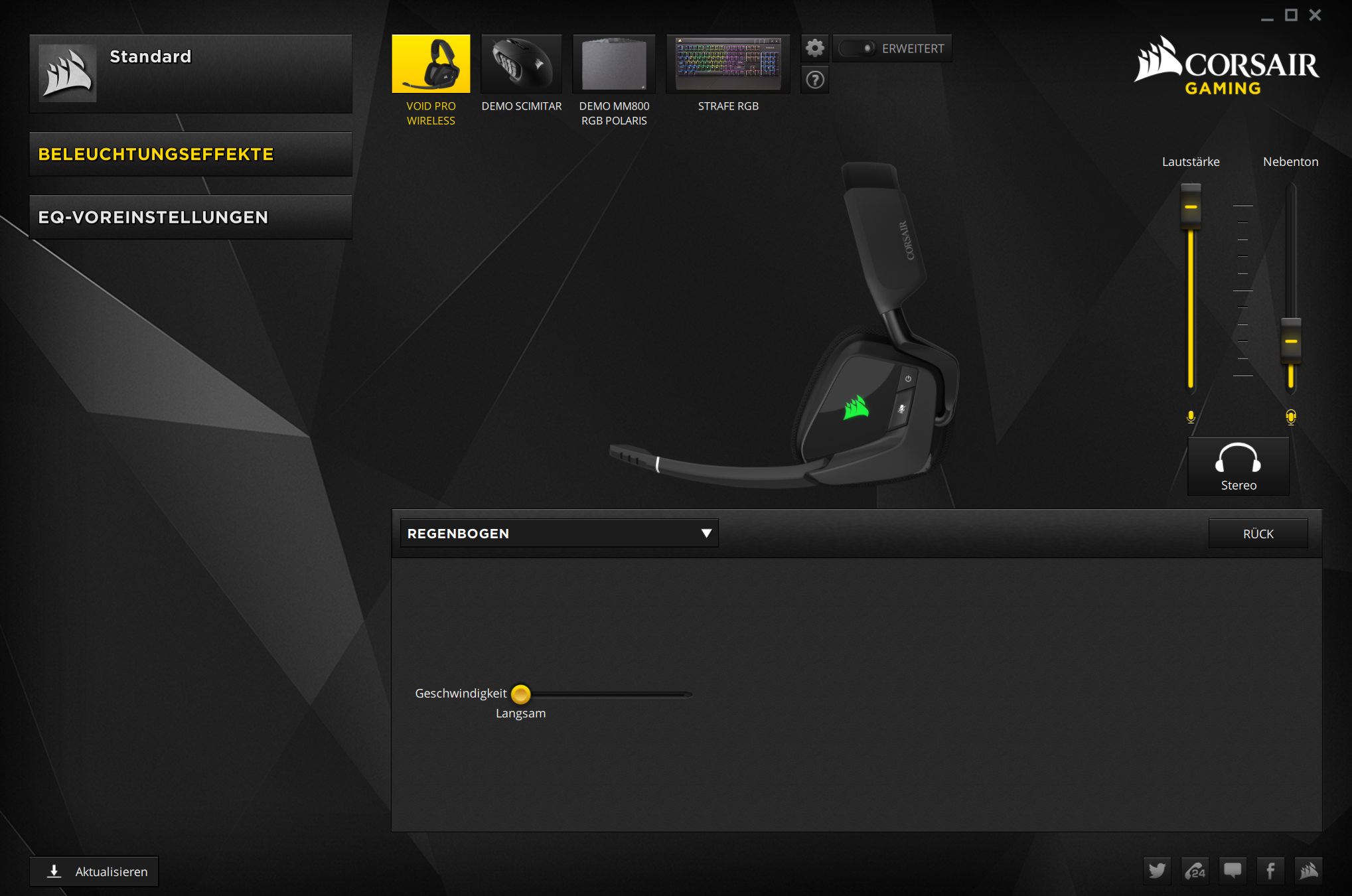
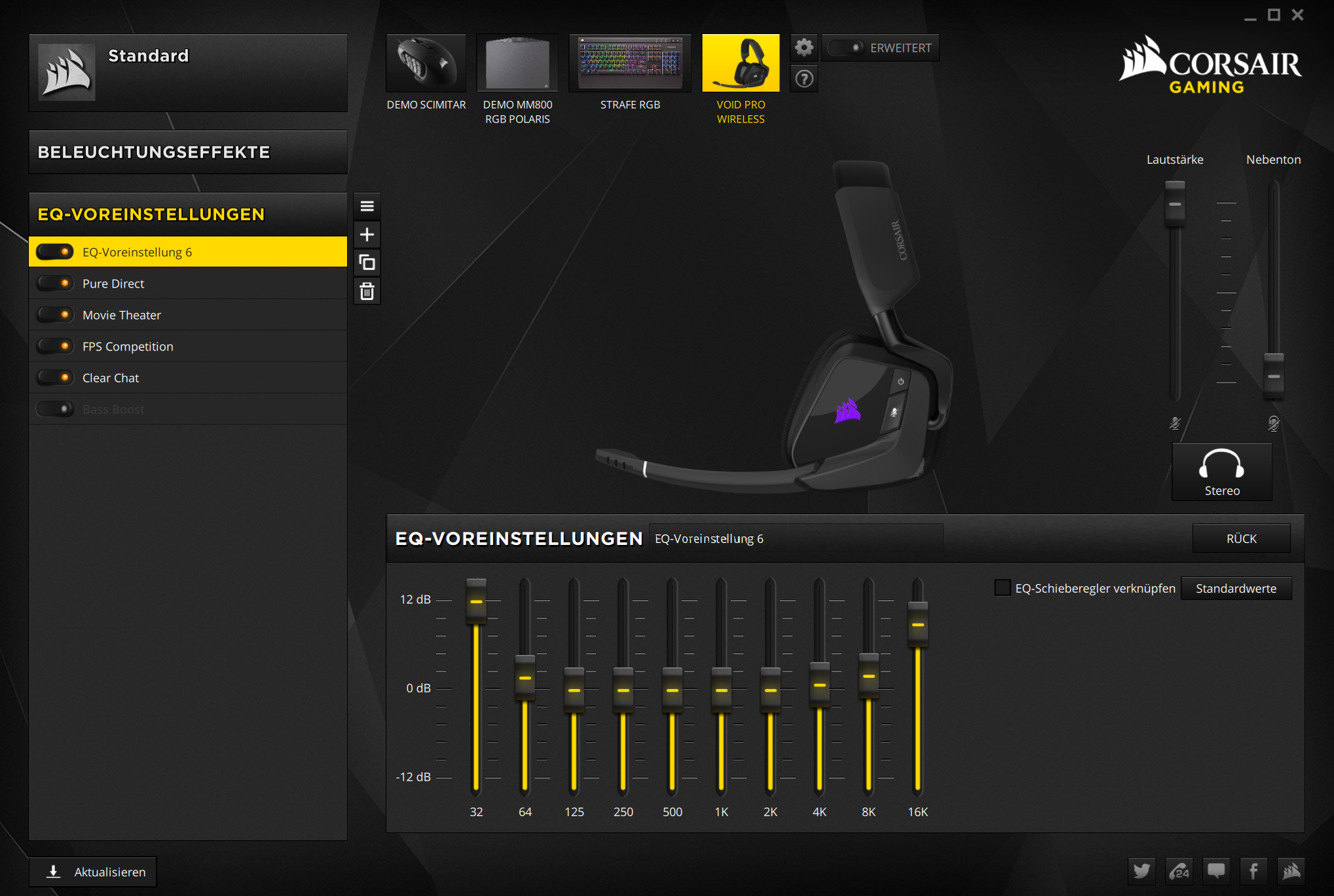
Jedoch hat es einen Grund, dass Corsair auf dieses setzt. Unterhalb des Hochglanz Kunststoffs sind RGB LEDs zur Beleuchtung angebracht. Man kann zwar sicherlich über den Sinn von RGB LEDs an seinem Headset streiten, aber cool ist es definitiv und sollte man Akku sparen wollen, lassen sich die LEDs in der Corsair Software abschalten.
Die Aufhängung der Ohrmuscheln hingegen ist etwas überraschend aus Aluminium gefertigt. In der schwarzen Version ist dieses so lackiert, dass es auf den ersten Blick gar nicht auffällt, umso größer die Überraschung.
Die Aluminium Aufhängung verleiht dem VOID Pro eine gewisse Massivität und Hochwertigkeit, welche sicherlich bei einer Plastik Aufhängung so nicht der Fall gewesen wäre.
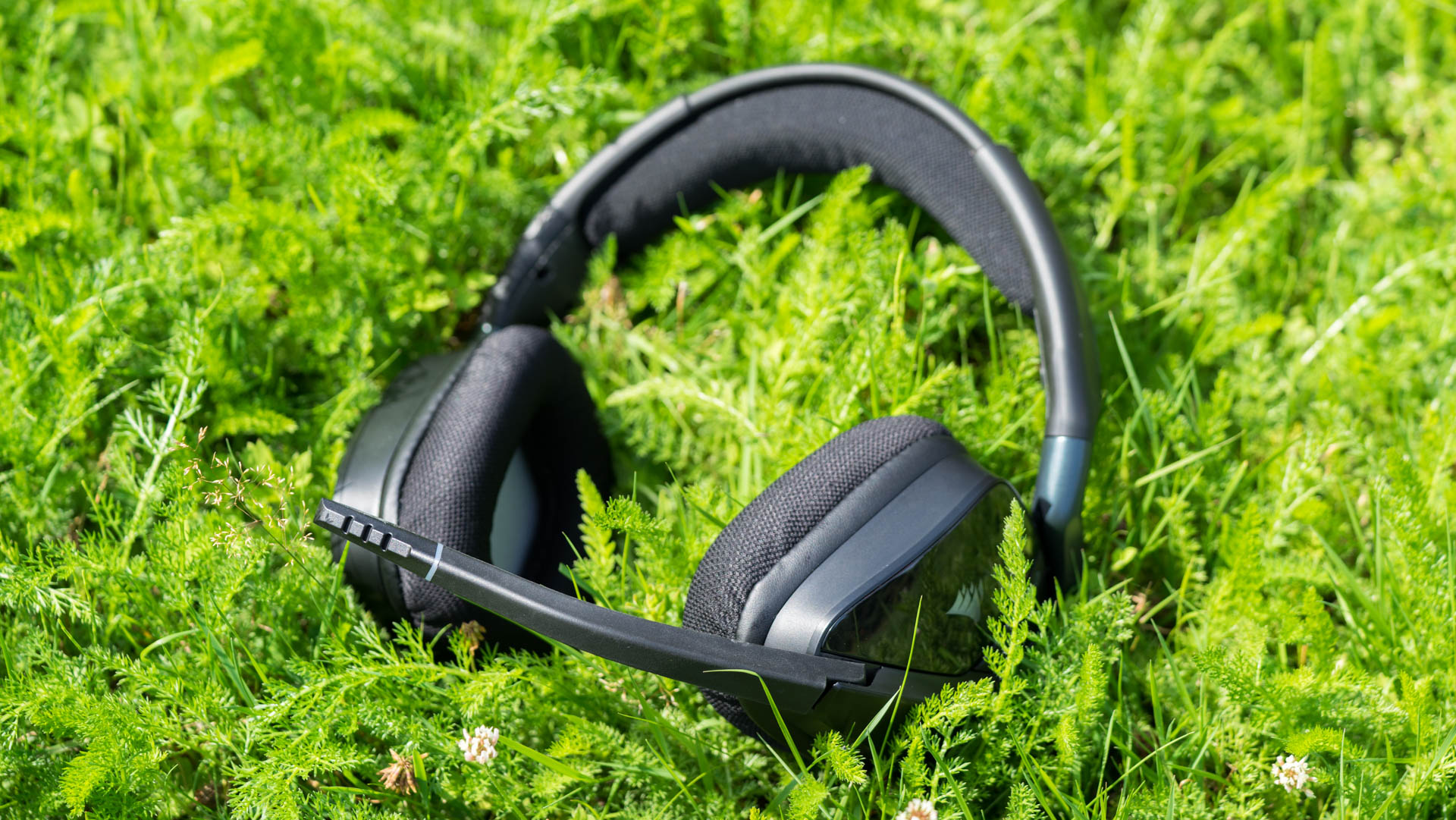
Das Kopfband besteht hingegen wieder aus Kunststoff, das auffälligste bei diesem ist allerdings die unheimlich dicke und weiche Polsterung! Zudem lässt sich am Kopfband die „Höhe“ des Headsets verstellen.
Das VOID Pro gibt es in zwei Versionen, kabelgebunden und kabellos. In diesem Test geht es nur um die kabellose Version. Für die Verbindung mit einem PC legt Corsair einen Empfänger bei. Dieser Empfänger ist ungefähr so groß und lang wie ein normaler USB Stick.
Was Corsair leider nicht beilegt, ist ein Verlängerungskabel, Ihr solltet den Empfänger also für einen optimalen Empfang gegebenenfalls an einem Euerer Front USB Ports nutzen.
Was natürlich auch ein kabelloses Headset benötigt ist Energie. Das VOID Pro verfügt über einen Akku, welcher für bis zu 16 Stunden Laufzeit sorgt. 16 Stunden ohne RGB Beleuchtung! Ist diese aktiv, halbiert dies Eure Laufzeit.
Geladen wird das Headset ganz klassisch über einen microUSB Port. Dieser Port ist nur zum Laden des Headsets, eine kabelgebundene Nutzung ohne den Funkempfänger ist leider nicht möglich. Natürlich ist es aber möglich das Headset weiter zu nutzen während dieses lädt.
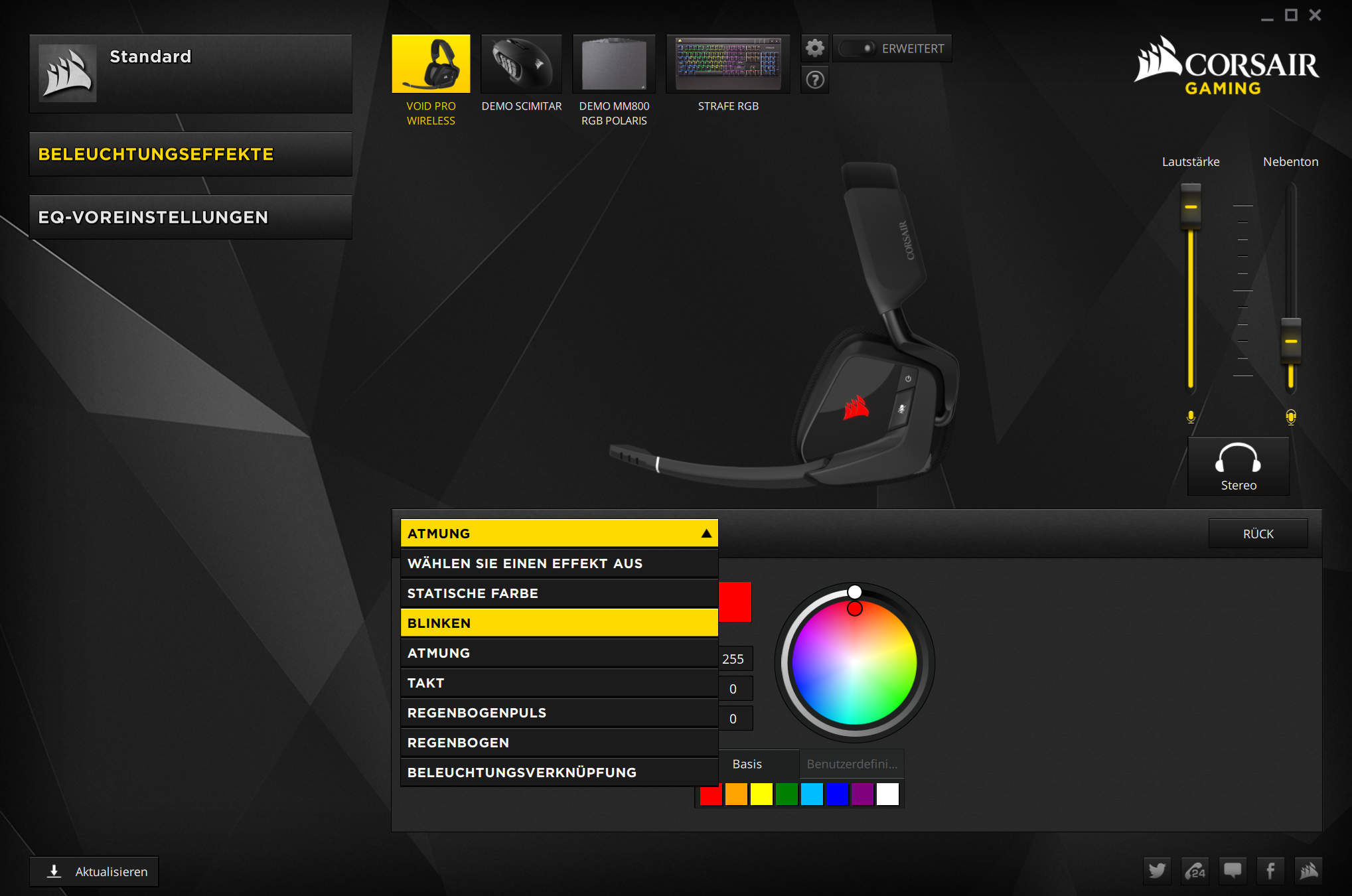
Am VOID Pro selbst sind zudem drei Tasten angebracht. Hierbei handelt es sich um den Einschalter, eine Mute Taste für das Mikrofon und ein praktisches Lautstärkerad. Letzteres lässt sich auch lang/kurz drücken für zusätzliche Funktionen wie das Wechseln der EQ Einstellungen oder dem ein/ausschalten des Raumklangs.
Für den Virtuellen Raumklang, das VOID Pro ist an sich ein Stereo Headset, setzt Corsair auf Dolby Headphone 7.1.
Tragekomfort
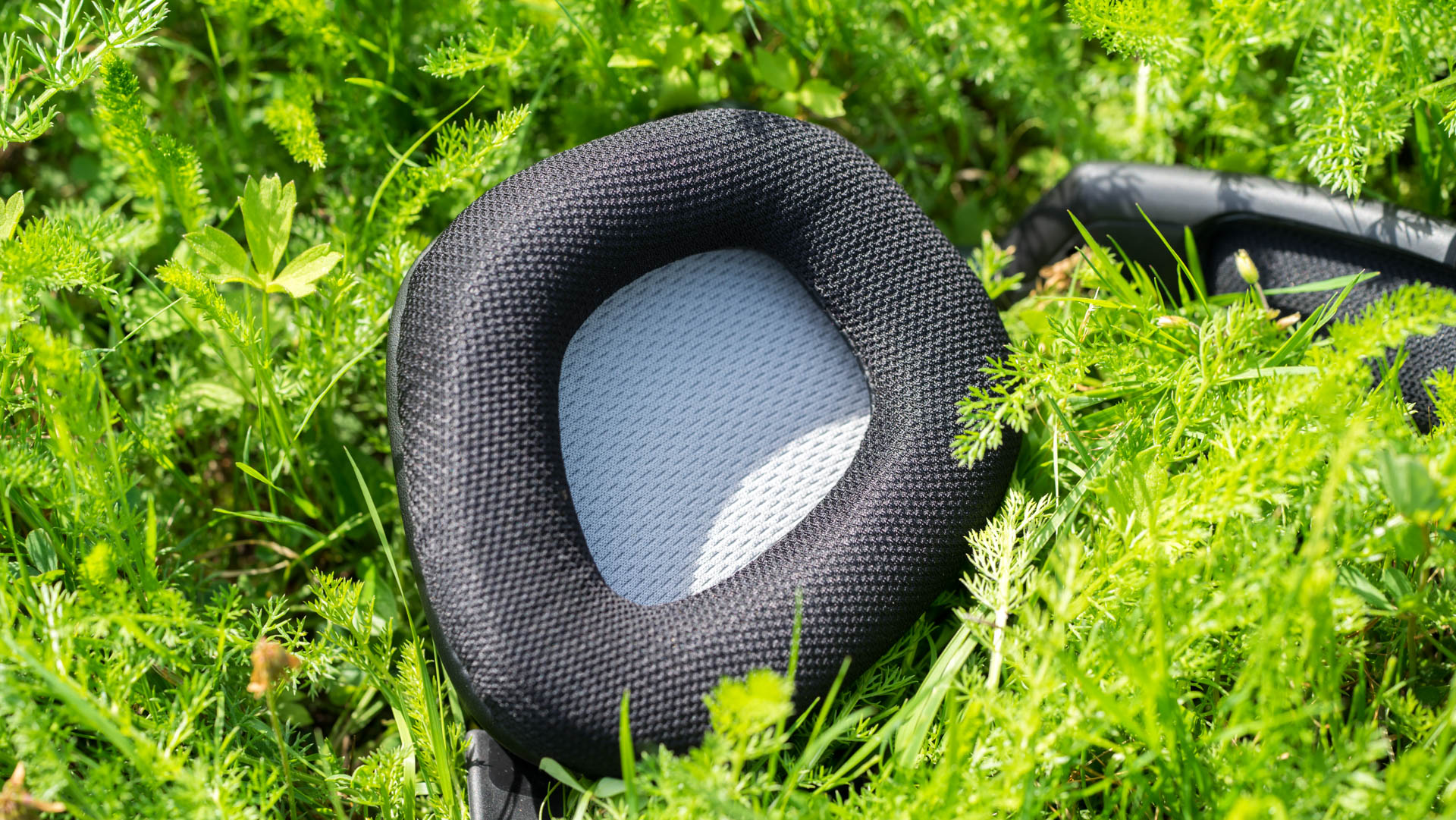
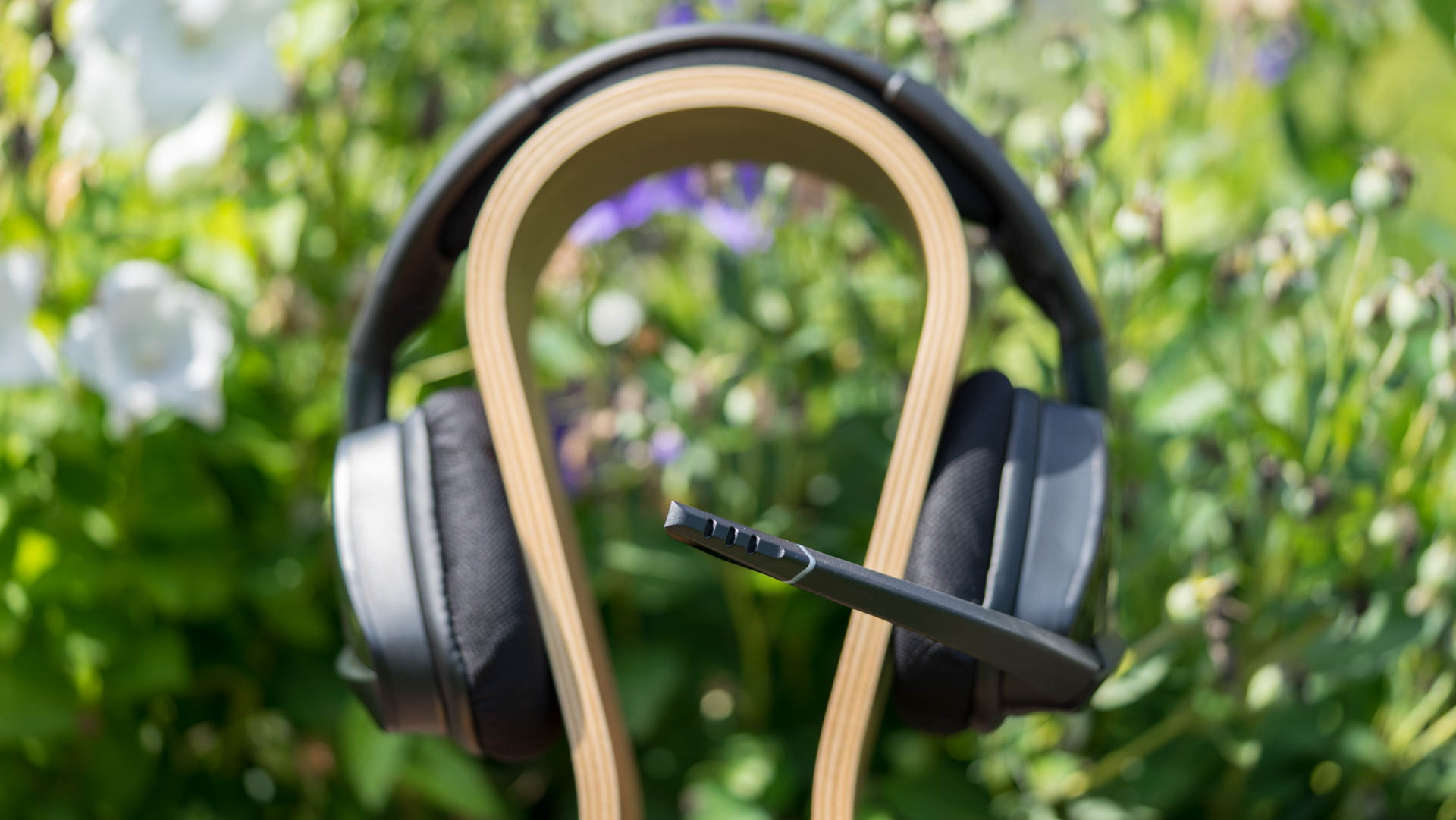
Corsair setzt beim VOID Pro nicht auf Kunstleder oder Velour Ohrpolster sondern auf Mikrofaser Mesh. Auf diesen setzen mittlerweile auch einige andere Hersteller wie Logitech und Co.
Mikrofaser Mesh fühlt sich etwas rauer und eventuell auch etwas kratziger im ersten Moment an, gerade wenn man einen Bart hat.
Jedoch hat dieser Stoff einen dicken Vorteil, die Belüftung! Das VOID Pro fühlt sich auf den Ohren unheimlich locker und luftig an, selbst nach Stunden des Spielens tauchen keine „warmen Ohren“ auf. Im Sommer ist dies eine Wohltat!
Auch ist der Stoff etwas durchlässiger für Geräusche. Hier kann man sicherlich unterschiedlicher Meinung sein, aber ich bevorzuge es noch etwas von meiner Umgebung mitzubekommen und mich beim Voice Chat etwas selbst zu hören.
Zwar dämmt das VOID Pro natürlich die Umgebung, aber nicht zu 100%.
Wie sieht es grundsätzlich mit dem Tragekomfort aus? Hervorragend! Die Polsterung der Ohrmuscheln ist sehr dick und auch das Kopfband ist extrem weich gepolstert. Zwar ist das VOID Pro kein „Leichtgewicht“ aber das Gewicht spürt man kaum. Auch wirkt das Headset nicht zu groß, gerade verglichen mit den kabellosen Headsets von beispielsweise Logitech.
Von daher volle Punktzahl was den Tragekomfort angeht! Gerade über längere Zeit trägt sich das VOID Pro einfach angenehm! Wenn ich etwas kritisieren müsste dann wäre es der Anpressdruck, welcher relativ locker ist. Das Kopfband neigt etwas dazu zu verrutschen, aber viele Nutzer bevorzugen den lockeren und luftigeren Sitz, von daher würde ich das eher als „Geschmackssache“ deklarieren als wirklich als Nachteil.
Wie klingt das Corsair VOID Pro?
Kommen wir zum Klang. Corsair selbst schreibt „For VOID PRO, we went re-built and re-tuned the 50mm neodymium driversc and enhanced bass performance. „.
Dies liest sich natürlich im ersten Moment gut, aber wie sieht es in der Praxis aus?
Hier wollen wir einmal unterscheiden zwischen dem Einsatz im Gaming, ganz besonders im competitive Gaming, und dem Einsatz bei Musik und Video.
„Out of the Box“ war ich um ehrlich zu sein, nur mittelmäßig vom VOID Pro beeindruckt, wenn es um den Klang bei Musik ging. Klar das Headset ist kabellos und mit 99€ nicht einmal übermäßig teuer dafür, daher darf man auch nicht übermäßig kritisch sein, gerade was den Klang in Musik angeht. Das VOID Pro hat einen leicht dumpfen/hohlen Klang an sich, welcher aus einer Betonung der Mitten resultiert.
Dies wird bei vielen Gaming Headsets meist sogar absichtlich gemacht, Corsair schreibt es ja selbst „for even better mid-range clarity“. Durch das Hervorheben der Mitten werden Schritte und ähnliche Geräusche in Spielen besser hörbar, was einem in der Theorie einen gewissen Vorteil verleiht. Jedoch bei Musik ist dies meist suboptimal. Musik klingt einfach ein wenig matt, da die Dynamik fehlt.
In Spielen wie CS Go hingegen würde eine übermäßige Dynamik vermutlich mehr stören, hier kommt es auf eine gute Detail Auflösung in den Mitten an, welche auch vom VOID Pro geliefert wird. Das Ganze kann man mit einem Monitor vergleichen, welcher das Schwarz aufhellt damit Ihr im Schatten besser Details erkennen könnt. Nicht schön, aber im Competitive oder E Sport Bereich ein möglicher Vorteil gegenüber dem Gegner.
Ähnliches gilt auch für den virtuellen Raumklang. Zugeschaltet erhaltet Ihr neben der guten Mitten Auflösung noch eine überdurchschnittlich gute räumliche Darstellung, welche natürlich gerade in Musik oder Videos etwas künstlich wirkt, aber im Multiplayergaming durchaus hilft bessere Resultate zu erzielen.
Gerade in Overwatch hat mir dies sehr gut geholfen Gegner besser orten zu können als mit einem reinen Stereo Klang. Ähnliches wird natürlich auch für andere First Person Multiplayer Spiele gelten, aber in CS GO würde mir auch das beste Headset nicht helfen gut zu spielen, von daher habe ich dieses nicht getestet.
Für Musik oder auch single Player Spiele wo es wirklich mehr um das Genießen geht sieht die Welt natürlich anders aus. Ich empfehle hier aber einmal in den EQ der Corsair CUE Software zu schauen und gegebenenfalls ein eigenes Profil anzulegen. Mir gefiel hier ein Anheben der Höhen und der Bässe am besten, dies gleicht ein wenig den ursprünglich recht mitten lastigen Klang aus.
Hat man den Bass und die Höhen etwas angehoben klingt das VOID Pro wie ein völlig neues Headset! Musik macht nun mit diesem nun ein gutes Stück mehr Spaß.
Zwar hört man ein wenig die mitten betonte Klangsignatur heraus, aber gerade die Höhen sind nach einer EQ Anpassung absolut klasse! Der Bass des Headsets ist gut, könnte aber etwas mehr Tiefgang haben.
Das Corsair VOID Pro ist für Nutzer welche donnernde Bässe wollen eher mittelmäßig geeignet. Zu sagen, dass der Bass schlecht oder zu schwach wäre, wäre völlig falsch, jedoch ist das VOID Pro kein „Bass über alles“ Headset, wenn Ihr so was wollt, schaut Euch bei Razer um.
Das VOID Pro ist eher ein etwas leichteres und entspannteres Headset als ein schwerer Bass Bomber. Um ehrlich zu sein, ich finde das auch gut so, ich würde gerade bei Gaming und Musik immer einen etwas leichteren und detaillierteren Klang, einer dumpfen Masse vorziehen.
Zusammengefasst, „Out of the Box“ bietet das Corsair VOID Pro einen guten bis sehr guten Klang, wenn es Euch um die maximale Performance in Spielen geht. Für Musik ist das Headset für meinen Geschmack etwas zu mittenlastig, hier hilft aber der EQ in der Corsair CUE Software. Nach ein wenig Feintuning, Höhen und Bässe anheben, macht das VOID Pro auch in Musik und Filmen einen guten Eindruck!
Nein das VOID Pro kann bei Musik auch nach EQ Anpassungen nicht mit einem Beyerdynamic MMX 300 2nd oder Audio-Technica ATH-PDG1 mithalten. Dafür ist das Corsair aber auch nur halb so teuer und vor allem kabellos.
Wo wir gerade dabei sind, wie steht es um die kabellose Verbindung? Ich würde sagen sehr gut! Zum einen ist die Qualität der kabellosen Übertragung weitestgehend tadellos, ich konnte keine offensichtliche Komprimierung oder Verzögerung im Klang feststellen, zum anderen ist die Signalstärke top!
Es war mit dem Headset problemlos möglich aus meinem Arbeitszimmer durch den Flur in die gegenüberliegende Küche zu gehen ohne, dass das Signal zusammenbrach. Damit liegt die Reichweite ein gutes Stück über der von normalen Bluetooth Kopfhörern. Auch Abbrüche während des Spielens hatte ich keine, von daher eine Top Leistung was die kabellosen Fähigkeiten angeht.
Mikrofon
Lasst uns ehrlich sein die Mikrofone bei allen mir bekannten kabellosen Gaming Headsets auf dem Markt waren entweder absolut grässlich oder schlecht. Selbst das Mikrofon des doch recht teuren Logitech G933 ist wirklich nicht das Gelbe vom Ei.
Vermutlich haben die Hersteller mit einer recht niedrigen Bandbreite aufgrund der kabellosen Verbindung zu kämpfen und hier wird dann eher den Kopfhörern mehr Bandbreite zugeordnet als dem Mikrofon, was auch verständlich ist.
Daher bin ich an das VOID Pro mit sehr niedrigen Ansprüchen gegangen. Allerdings hat mich Corsair hier überrascht! Das Mikrofon ist absolut okay!
Es gibt zwar durchaus Headsets mit besseren Mikrofonen und auch das VOID Pro wäre für das Aufzeichnen von Letsplays nicht meine erste Wahl, aber für TeamSpeak, skype usw. bietet das VOID Pro eine vernünftige Qualität.
Die Stimme ist ein wenig dünn, aber klar und sauber. Hierdurch ist man in den üblichen Voice Chat Anwendungen absolut problemlos zu verstehen.
Daher Daumen hoch für das Mikrofon des VOID Pros!
Kleine Anmerkung, das VOID Pro ist kein offenes Headset aber schirmt Euch auch nicht zu sehr von der Umgebung ab, daher hört Ihr Eure Stimme auch etwas durch das Headset hindurch. Ich bevorzuge dies gegenüber Headsets, bei welchen man sich selbst nicht hört. Hinzu kommt ein Feature, welches Eure eigene Stimme mit einer sehr geringen Verzögerung über die Lautsprecher wiedergibt. Ich habe dies zusätzlich auf einer sehr geringen Lautstärke aktiv und kann so sehr entspannt skypen.
Fazit zum Corsair VOID Pro
Das Corsair VOID Pro Wireless ist das beste kabellose Gaming Headset, dem mir bisher begegnet bin! Dies liegt an der guten Haptik, dem hervorragenden Tragekomfort und dem starken Klang.
Letzterer ist zwar von Haus aus sehr aufs Gaming optimiert, die Mitten sind angehoben, aber mit ein paar kleineren Anpassungen in der Corsair CUE Software auch durchaus für Musik ordentlich! Klar gibt es high End Gaming Headsets welche besser Klingen als das VOID Pro Wireless, aber diese Headsets sind deutlich teurer und alle samt nicht kabellos.
Aber gerade dies ist ein tolles Feature! Nicht an Kabeln zu hängen und sich im Haus/der Wohnung ein wenig frei bewegen zu können, während man gleichzeitig in skype oder TeamSpeak ist. Hier ist auch das vergleichsweise gute Mikrofon hilfreich, welches beim VOID Pro das beste ist, das ich bisher in einem kabellosen Headset gehört habe.
Auch die Akkulaufzeit ist soweit in Ordnung, sofern Ihr die RGB Beleuchtung deaktiviert. Mit Beleuchtung landet Ihr aber auch bei ordentlichen 8 Stunden.
Von daher ist es vor allem der Komfort, der das Corsair VOID Pro Wireless von der Masse an anderen Gaming Headsets abhebt. Komfort im Sinne von Tragekomfort und im Sinne von nicht an Kabeln zu hängen und sich frei bewegen zu können. Diesen Luxus unterschätzt man, jedoch hat man einmal ein kabelloses Headset kennengelernt, will man dies schnell nicht mehr missen.
Auch klanglich passt das Headset für rund 100€ absolut, selbst verglichen mit kabelgebunden Modellen. Ja es ist möglich für 100€ bessere Kopfhörer für Musik zu bekommen, aber auch diese klingen nicht so viel besser. Corsair hat also nicht am Klang gespart!
Kurzum sofern Ihr ein gutes kabelloses Headset sucht, wäre das Corsair VOID Pro Wireless aktuell mit Abstand meine erste Wahl, gerade bei einem Startpreis von um die 110€!
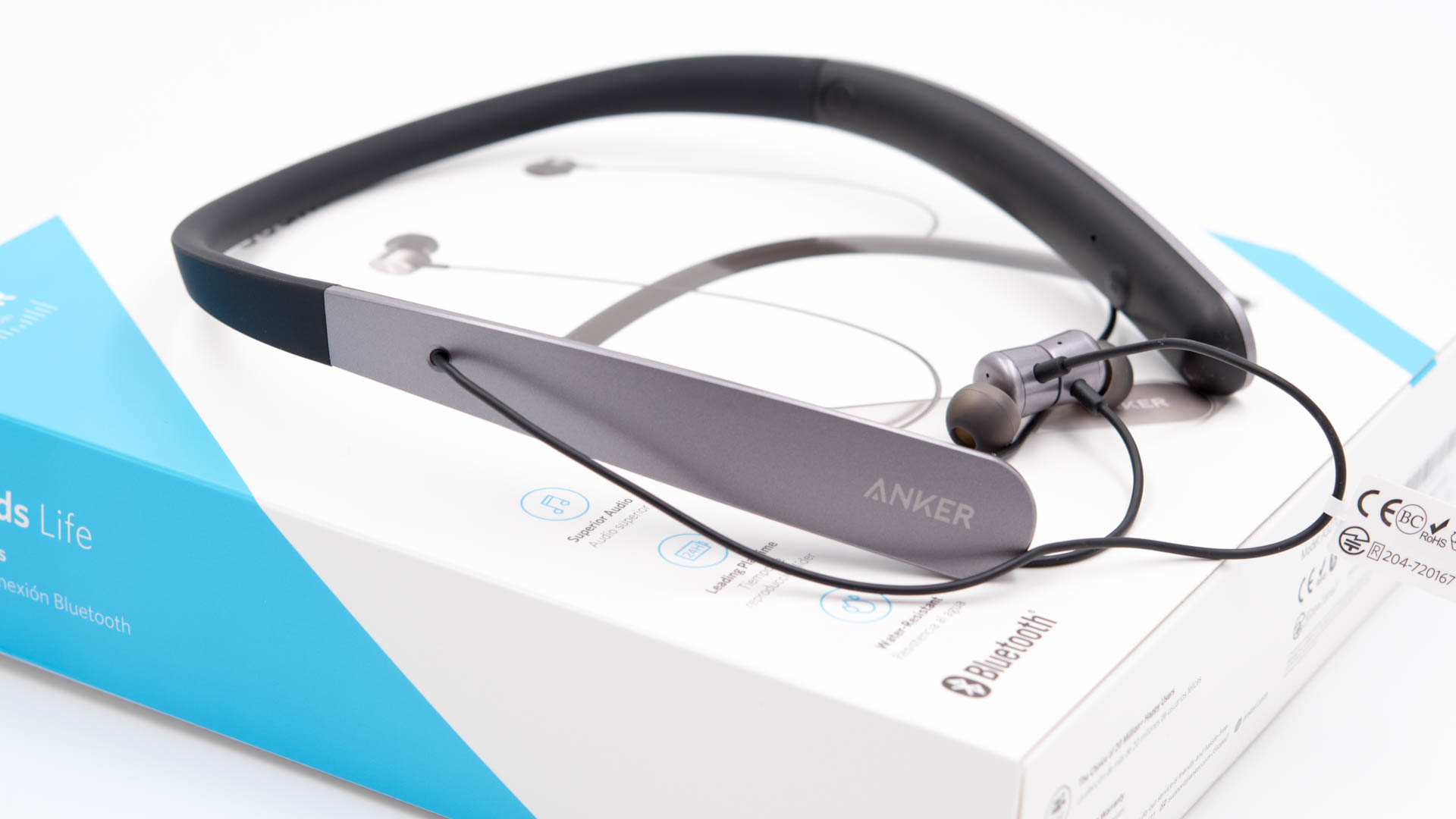
Anker ist ein Vorzeigehersteller, was Smartphone Zubehör angeht. Ob nun Powerbanks, Bluetooth Lautsprecher, Ladegeräte, Staubsaugroboter usw. Anker Produkte gehören in fast allen Kategorien jeweils zu besten.
Lediglich eine Produktkategorie war bei Anker immer etwas schwächer und das waren die Bluetooth Ohrhörer! Ankers Soundbuds waren immer okay, aber auch nichts Besonderes, zumindest bisher!
Darf ich präsentieren die neuen Anker SoundBuds Life! Das aktuelle „Spitzenmodell“ von Anker, sofern man hier bei dem doch sehr fairen Preis von 60€ von einem Spitzenmodell im herkömmlichen Sinne sprechen darf.
Die Anker SoundBuds Life im Test
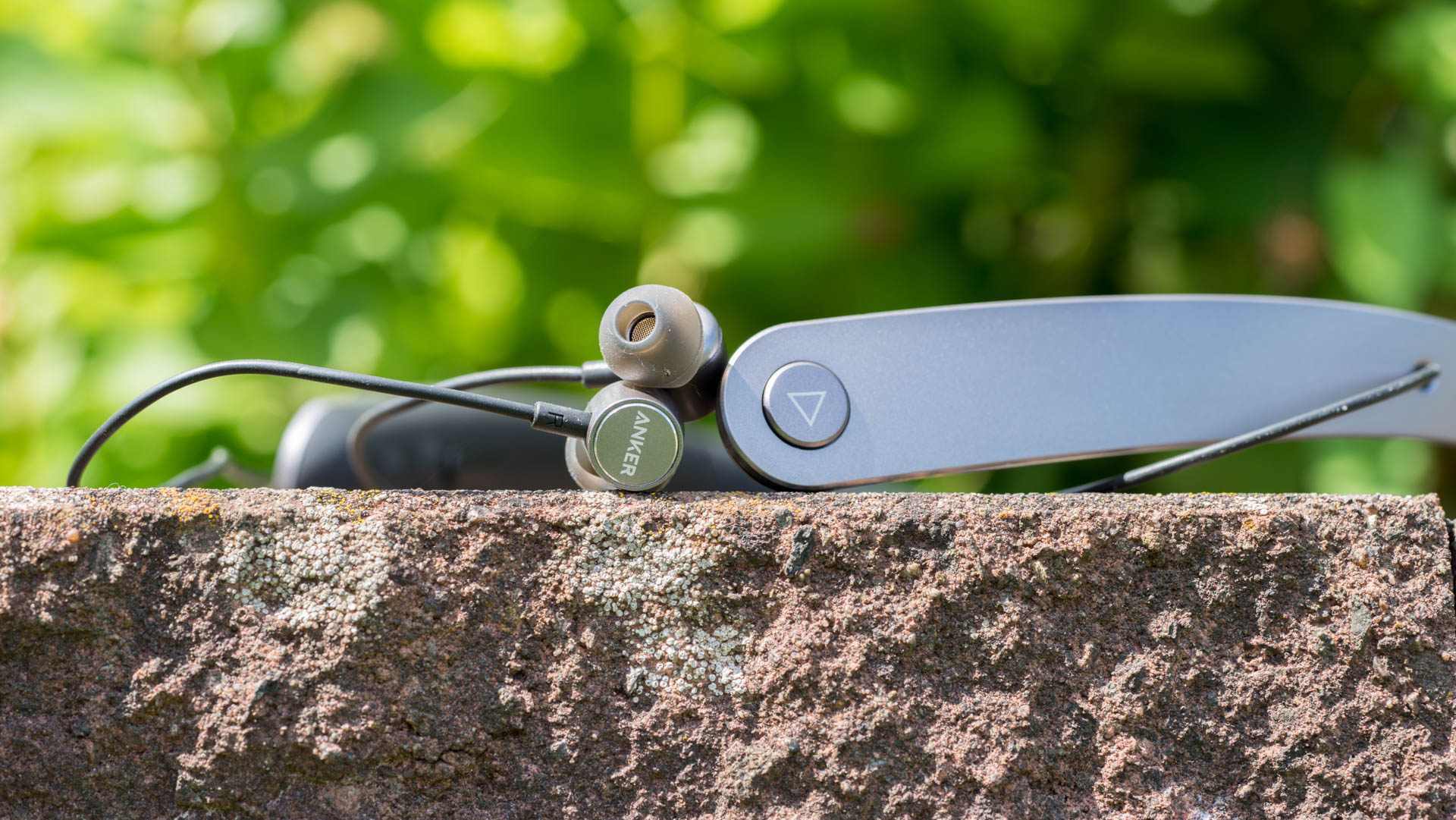
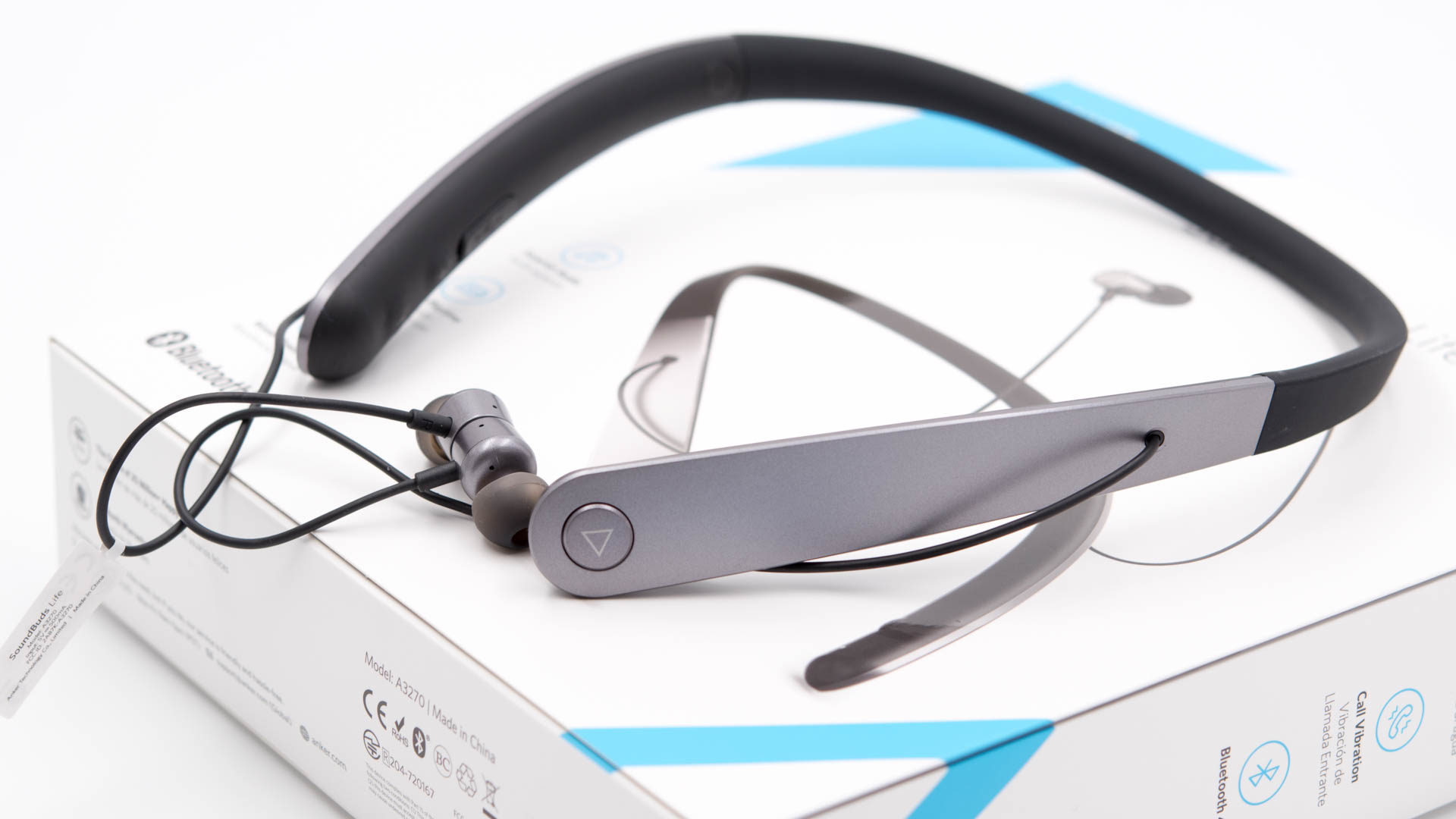
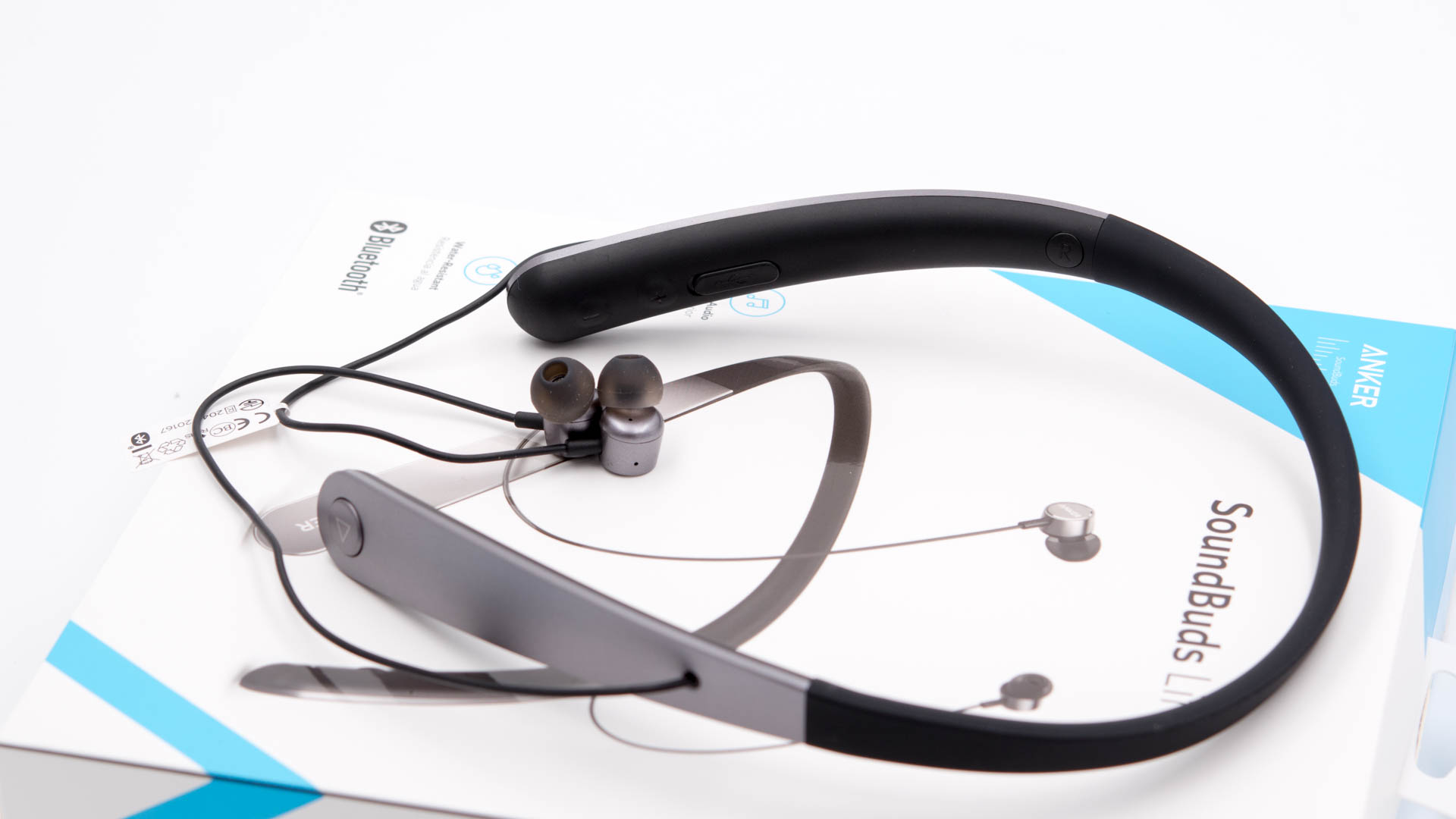
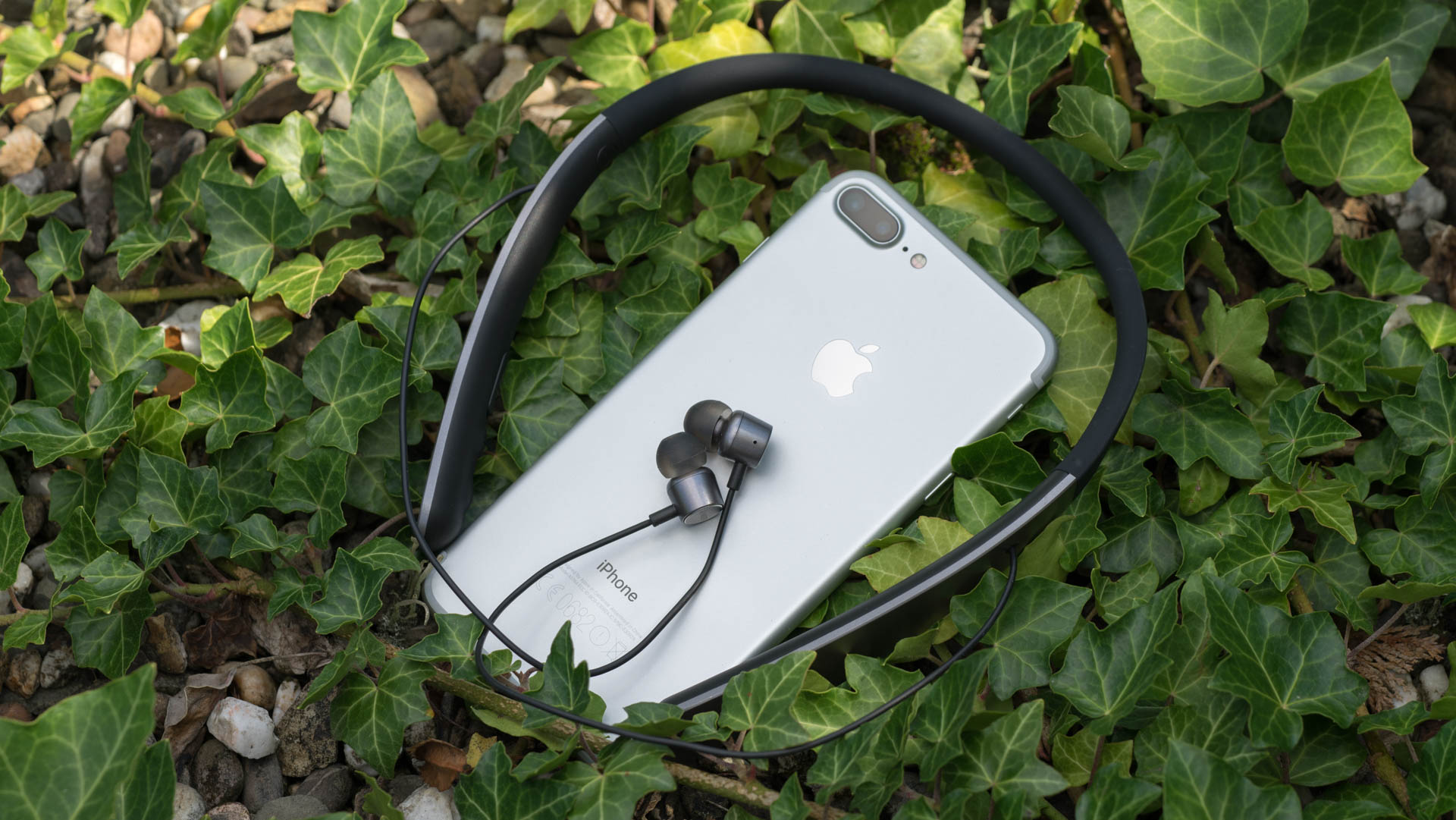
Anker setzt bei den SoundBuds Life auf ein Nackenband Design. Dies klingt im ersten Moment sicherlich etwas merkwürdig, ein Nackenband?! Aber dies ist mittlerweile ein recht beliebtes Design.
Hierbei tragt Ihr eine Art Rahmen oder Kranz, je nachdem wie Ihr dies nennen wollt, um den Nacken. An seinem Ende sind kurze Kabel angebracht mit den eigentlichen Ohrstöpseln.
Dieses Design hat Vor -und Nachteile. Bluetooth Ohrhörer benötigen verglichen mit normalen Ohrhörern jede Menge zusätzliche Elektronik. Dabei spreche ich von Bluetooth Chips, einem Verstärker, Akkus usw. Diese zusätzliche Elektronik kann man entweder in den Ohrstöpseln verbauen oder in Kabelfernbedienungen.
Dies sorgt aber dafür, dass die Ohrstöpsel groß und schwer werden. Die Alternative ist es die zusätzliche Elektronik in diesem „Rahmen“ zu verbauen, wie bei den SoundBuds Life. Der Rahmen liegt auf den Schultern auf, wo auch das zusätzliche Gewicht nicht stört.
So lassen sich auch größere Akkus verbauen, bessere Antennen usw. Letztendlich spricht viel für diese Art der Bluetooth Ohrhörer, lediglich die Optik ist ein wenig gewöhnungsbedürftig.
Der Rahmen ist bei den Anker SoundBuds Life primär aus Gummi gefertigt. Dieses sorgt auch für eine gewisse Flexibilität, der Rahmen ist also nicht komplett starr, sondern biegsam.
Die Enden sind zudem mit Aluminium verkleidet, was die Optik etwas hochwertiger erscheinen lässt. Die Ohrstöpsel sind mit ca. 20-30cm langen Kabeln am Rahmen befestigt. Diese besitzen den üblichen Formfaktor für kabelgebundene Ohrhörer, die Stöpsel sind also vergleichsweise kompakt.
Auch hier setzt Anker auf Aluminium und zusätzlich auf einen Magnet. Dieser Magnet erlaubt es die beiden Ohrhörer bei Nichtbenutzung zusammenzuheften. Ein Feature, das man im ersten Moment sicherlich etwas unterschätzt, aber im Alltag ist es, bei Nichtbenutzung sehr praktisch die beiden Ohrstöpsel einfach um den Hals zusammenheften zu können.
Allgemein wirken die Anker SoundBuds Life qualitativ sehr gut und wertig gearbeitet. Für die 60 Preisklasse sind die SoundBuds Life definitiv überdurchschnittlich!
Wie sieht es bei den Tasten und Anschlüssen aus? Die Tasten sind am Rahmen der Bluetooth Ohrhörer angebracht. Hier findet sich Lauter/Leiser, Ein/Ausschalten und Play/Pause.
Die Lauter/Leiser Tasten sind wie üblich auch mit Vor- und Zurückspulen belegt. Geladen werden die Anker SoundBuds Life via microUSB. Oft müsst Ihr diese aber nicht laden. Anker gibt die Akkulaufzeit mit 20 Stunden an. Ein Wert, der grob erreichbar ist, ich komme aber eher auf 12-18 Stunden, was natürlich immer noch sehr stark ist!
Zum Abschluss noch etwas Merkwürdiges. Anker wirbt zum Zeitpunkt dieses Tests „mit aktiver Lärmreduzierung“. Viele Nutzer werden nun denken „ah Active Noise Cancelling“ also das, was die ganzen großen und teuren Bluetooth Kopfhörer haben. NEIN, die Anker SoundBuds Life haben kein aktives Noise Cancelling! Die Angabe mit der „aktiver Lärmreduzierung“ ist unglücklich aus dem Englischen übersetzt und bezieht sich auf das verbaute Mikrofon, welches bei Telefonaten eine „CVC noise reduction“ besitzt. Anders kann ich mir dies zumindest nicht erklären, ich konnte kein aktives Noise Cancelling wahrnehmen, was bei diesem Preis auch unwahrscheinlich ist.
Tragekomfort
Wie sieht es mit dem Tragekomfort der Anker SoundBuds Life aus? Gut! Klar es erfordert etwas Gewöhnung diesen Bügel um den Hals zu tragen aber hat man sich daran gewöhnt ist das Ganze doch recht angenehm.
Es gibt an den Ohrstöpseln keinen Zug! Das gesamte Gewicht liegt auf den Schultern und dort stören die paar Gramm nicht.
Hinzu kommt die gute Passform der Ohrstöpsel inklusive einem ergonomisch angewinkelten Ohrkanal.
Daher würde ich den Tragekomfort der SoundBuds Life als gut bis sehr gut einstufen! Auch sind diese durchaus für den Sport geeignet, hier hilft auch der Wasserschutz nach IPX5.
Klang der Anker SoundBuds Life
Aber wie klingen denn nun die SoundBuds Life? Sehr gut! Dies sind ohne Frage die best klingendsten Bluetooth Ohrhörer von Anker bisher!
Diese neigen allerdings etwas zum Badewannenklang. Was meine ich damit? Wenn Kopfhörer oder Ohrhörer eine „Badewannenklangsignatur“ besitzen, sind die Höhen und Tiefen angehoben und die Mitten abgesenkt, ähnlich wie bei einer Badewanne die in der Mitte Tief und am Anfang und Ende Hoch ist.
Dementsprechend besitzen die SoundBuds Life starke Höhen und Bässe. Die Höhen sind klar und sehr sauber, auch die Brillanz passt absolut. Hierdurch wirken die Ohrhörer recht detailliert spielend.
Die Bässe sind knackig und satt. Gerade etwas lebendigere Musik wie „Move Your Body Alan Walker Remix“ von Sia macht mit den SoundBuds Life sehr viel Spaß!
Die Ohrhörer besitzen eine sehr starke Dynamik und damit auch eine hohe Spielfreude, gerade bei elektronischer und aktueller Pop Musik. Alles was einen satten Beat hat, macht mit den Ohrhörern Spaß! Hierbei ist der Bass allerdings nicht übertrieben oder zu viel. Anker setzt zwar auf eine gewisse Bass Betonung, aber diese ist nicht übertrieben oder zu viel.
Das klingt doch ziemlich gut! Aber sind die Anker SoundBuds Life wirklich „perfekt“?
Natürlich nicht! Die SoundBuds Life schwächeln etwas in den Mitten. Das heißt, Musik kann etwas dünner klingen und weniger voll. Ist das schlimm? Dies kommt etwas auf die Musik an die Ihr hört. Pop, Elektro und auch für den meisten Rock ist das kein Problem. Bei Metal kann dies beispielsweise etwas anders aussehen. „Wrong Side of Heaven“ von Five Finger Death Punch klingt beispielsweise merklich „anders“.
Kommen wir aber wieder zurück in die Realität und diese sieht so aus, dass die Anker SoundBuds Life gerade mal 40€ kosten! Dafür ist die klangliche Performance wahnsinnig gut! Unter 50€ wären mir keine Bluetooth Ohrhörer bekannt, die eindeutig besser klingen.
Auch die Bluetooth Verbindung ist top, genau wie die maximale Lautstärke! Die dargestellte Bühne und allgemein die räumliche Darstellung ist soweit unauffällig gut, also auch hier nichts zu bemängeln.
Fazit
Die SoundBuds Life sind die besten Bluetooth Ohrhörer von Anker bisher! Dies gilt sowohl für die Haptik, Optik aber auch für den Klang.
Gerade letzterer ist wirklich sehr gut! Die Anker SoundBuds Life liefern einen sehr dynamischen Klang mit satten Bässen und klaren Höhen. Zwar sind die Mitten etwas schwächer, aber dennoch macht es viel Spaß Musik mit den Ohrhörern zu hören!
Gerade Titel mit einem gewissen Vortrieb werden hervorragend abgebildet. Viel besser geht es in dieser Preisklasse nicht!
Selbst für 60-80€ wird es nicht ganz leicht sein eindeutig besser klingende Bluetooth Ohrhörer zu bekommen.
Daher eine volle Empfehlung für die Anker SoundBuds Life?! An sich ja! Jedoch kommt es hier natürlich darauf an ob Ihr diesen Formfaktor mit dem Bügel um den Hals mögt oder nicht.
Es ist primär optisch etwas gewöhnungsbedürftig, der Tragekomfort ist ordentlich auch beim Sport.
Wenn Ihr also mit dem Formfaktor klar kommt, kann ich die Anker SoundBuds Life vollstens empfehlen! Was Besseres für 50-60 € zubekommen, wird schwer sein.
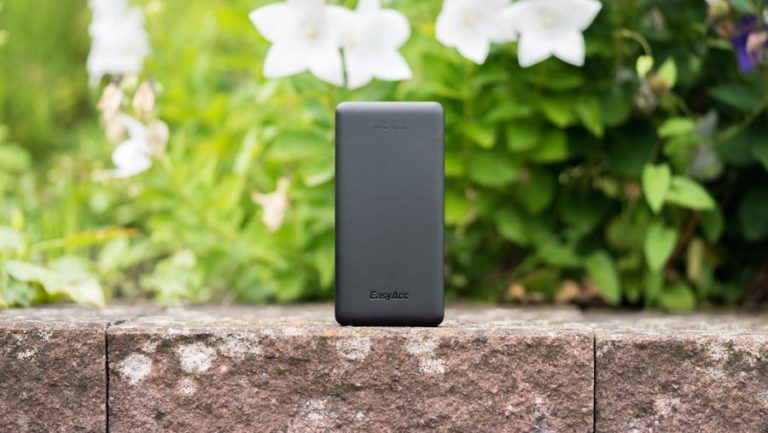
Powerbanks mit Quick Charge sind in der Regel relativ groß und schwer. Dies ist auch verständlich, denn Quick Charge benötigt eine gewisse Leistung.
Daher war ich neugierig als mir EasyAcc die neue PB10000PT zum Test anbot. Eine kompakte Powerbank welche neben Quick Charge auch andere Schnellladestandards unterstützen soll. Zum ersten Mal habe ich bisher gesehen, dass ein Hersteller mehrere Schnellladestandards in einem Port integriert hat.
Wollen wir uns doch einmal ansehen, was EasyAcc hier für eine interessante Powerbank gebaut hat!
Die EasyAcc PB10000PT 10000mAh Powerbank im Test
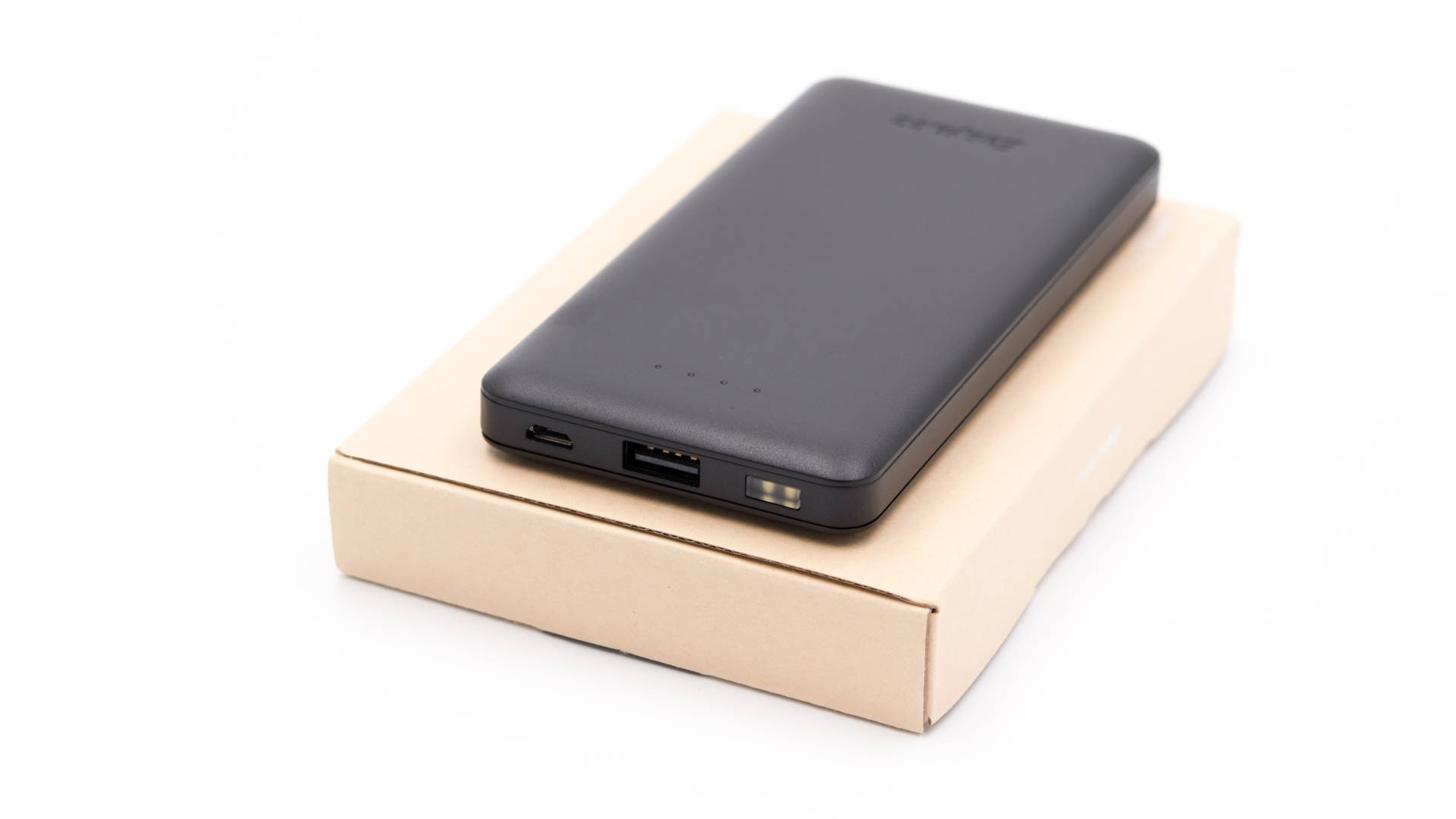
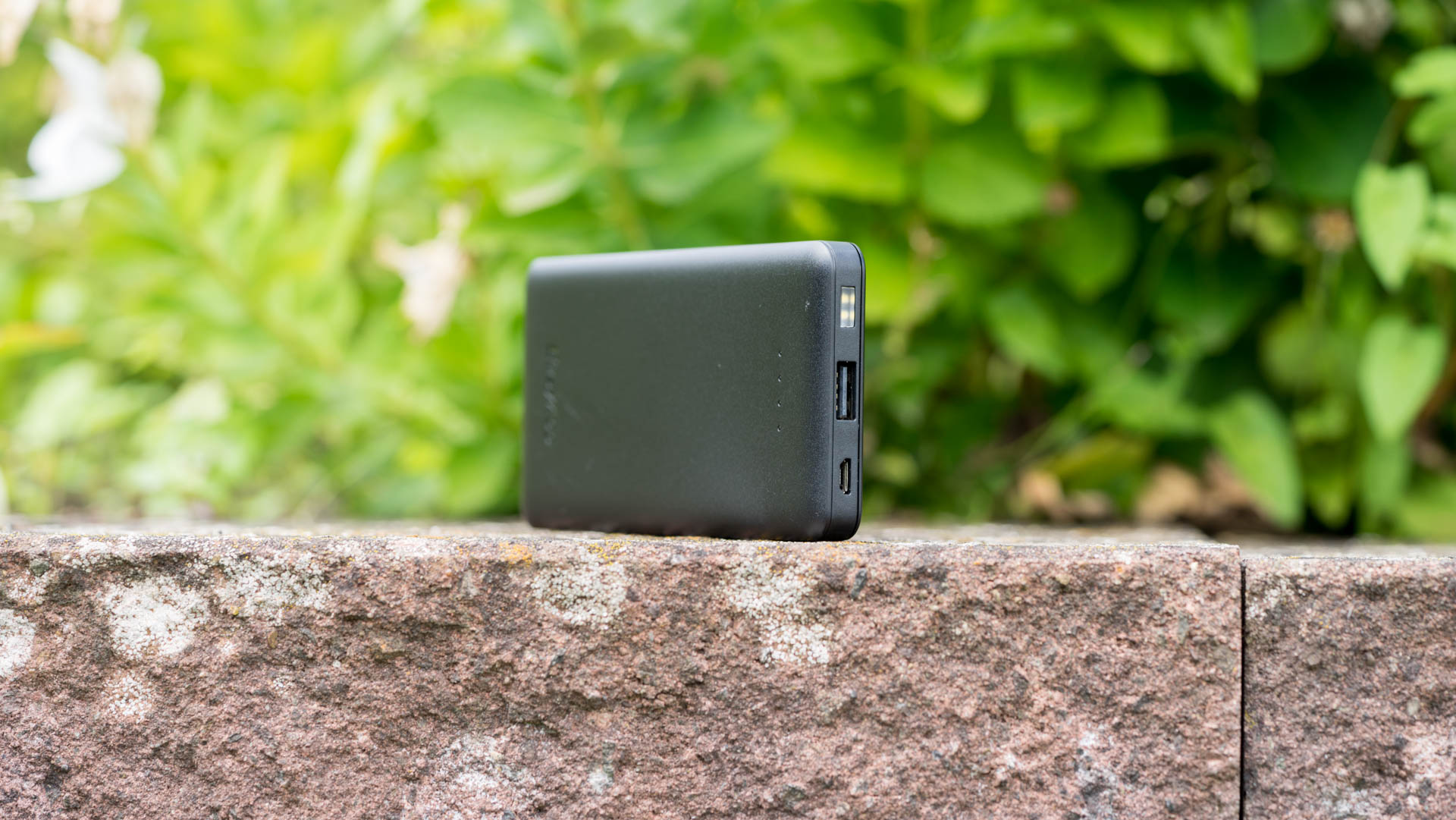
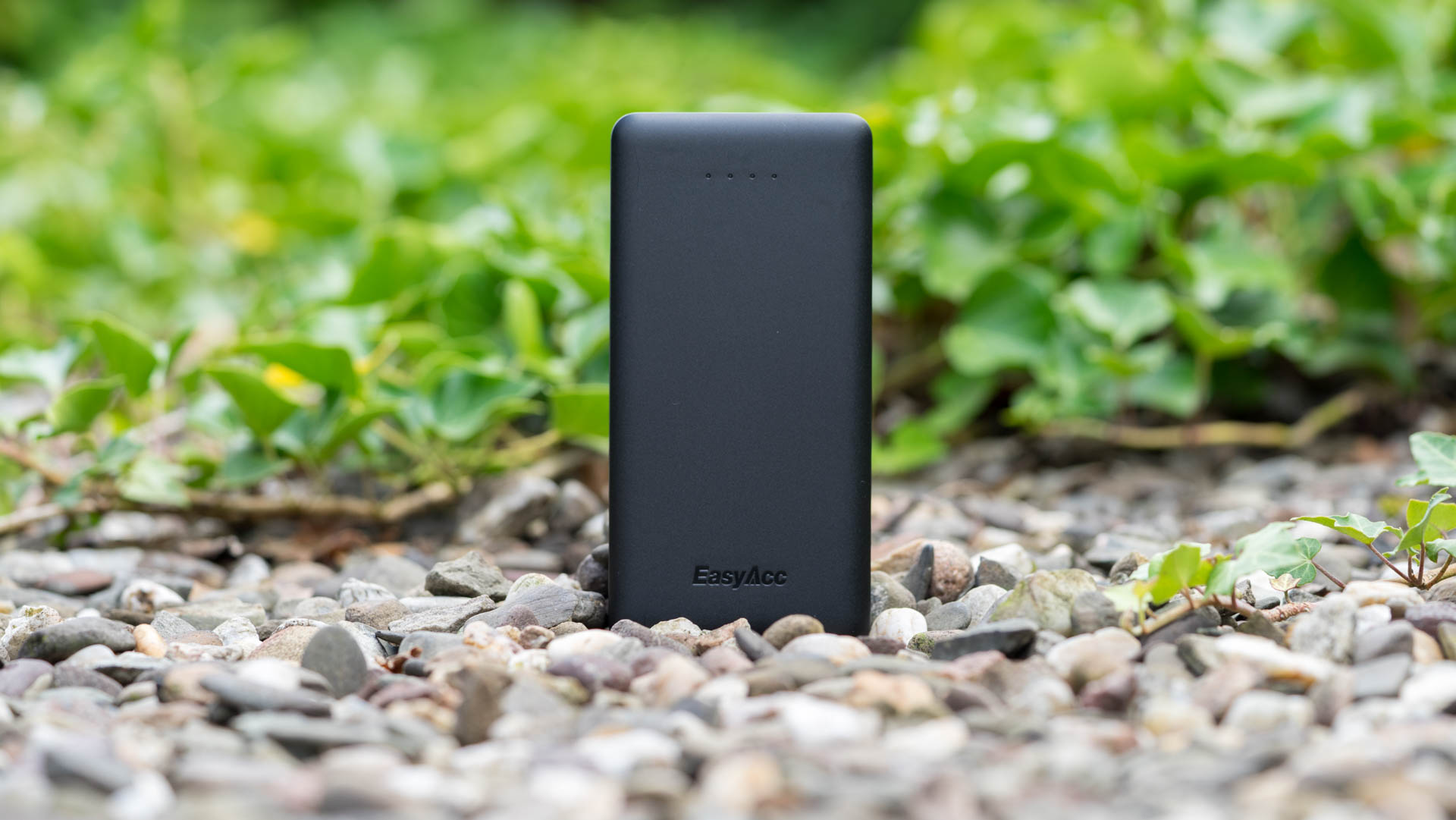
Für die angegebene Kapazität von 10000mAh ist die EasyAcc PB10000PT eine recht kompakte und vor allem dünne Powerbank.
EasyAcc setzt hier eindeutig auf Lithium-Polymer-Akku Zellen anstelle der etwas weiter verbreiteten Lithium-Ionen-Akkus. Ehe die Frage kommt, dies ist kein Nachteil, Lithium-Polymer und Lithium-Ionen Zellen haben jeweils ihre Vor- und Nachteile, welche sich ausgleichen.
Das Gehäuse besteht aus einem einfachen matten Kunststoff, welcher allerdings nur mittelmäßig verarbeitet ist. Die „Fingerabdrücke“, die auf einigen Bildern zu sehen sind, sind keine Fingerabdrücke, sondern Verfärbungen im Plastik.
In der Praxis sind diese allerdings kaum zu sehen bzw. sollten eigentlich nicht stören. Von daher würde ich das Gehäuse als Funktional einstufen, zumal die Haptik passt.
Aber uns interessiert das Gehäuse erst einmal weniger, viel interessanter ist das Innenleben bzw. die Funktionen. Die EasyAcc PB10000PT hat ein Ass im Ärmel, welches auf den Namen Quick Charge hört.
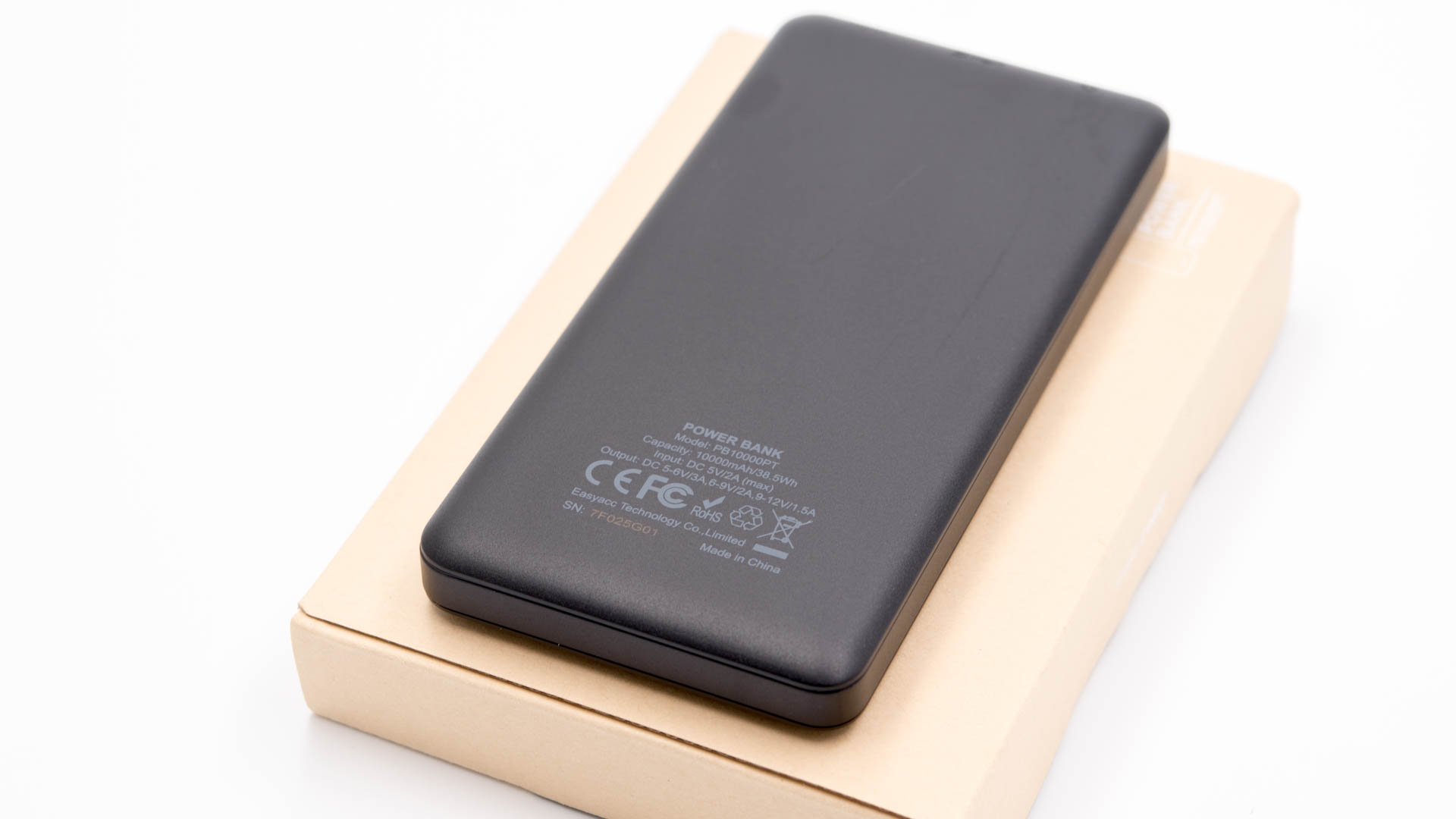
Ja diese kleine und kompakte Powerbank unterstützt Quick Charge 3.0! Über den USB Port auf der Front können 5-6V/3A, 6-9V/2A oder 9-12V/1,5A ausgegeben werden.
Interessanterweise gibt EasyAcc an, dass die Powerbank neben Quick Charge auch den MTK PEP + Schnelllade Standard unterstützt, welcher in diversen China Smartphones zum Einsatz kommt, und den FCP Schnelllade Standard, der von Huawei genutzt wird.
Natürlich lassen sich auch Smartphones an der EasyAcc laden, die kein Quick Charge unterstützen, wie iPhones.
Hierfür besitzt die PB10000PT natürlich auch einen Smart Chip, zur Optimierung der Ladegeschwindigkeit.
Leider unterstützt die Powerbank keinen Schnelllade Standard für das Wiederaufladen. Über den microUSB Eingang ist das Ladetempo auf 5V 2A limitiert.
Ansonsten besitzt die Powerbank eine kleine LED Taschenlampe, zwar nicht super hell aber ausreichend etwas in einer dunklen Ecke zu suchen, wie auch die üblichen vier Status LEDs, welche über den aktuellen Ladestand Informieren.
Wie teste ich?
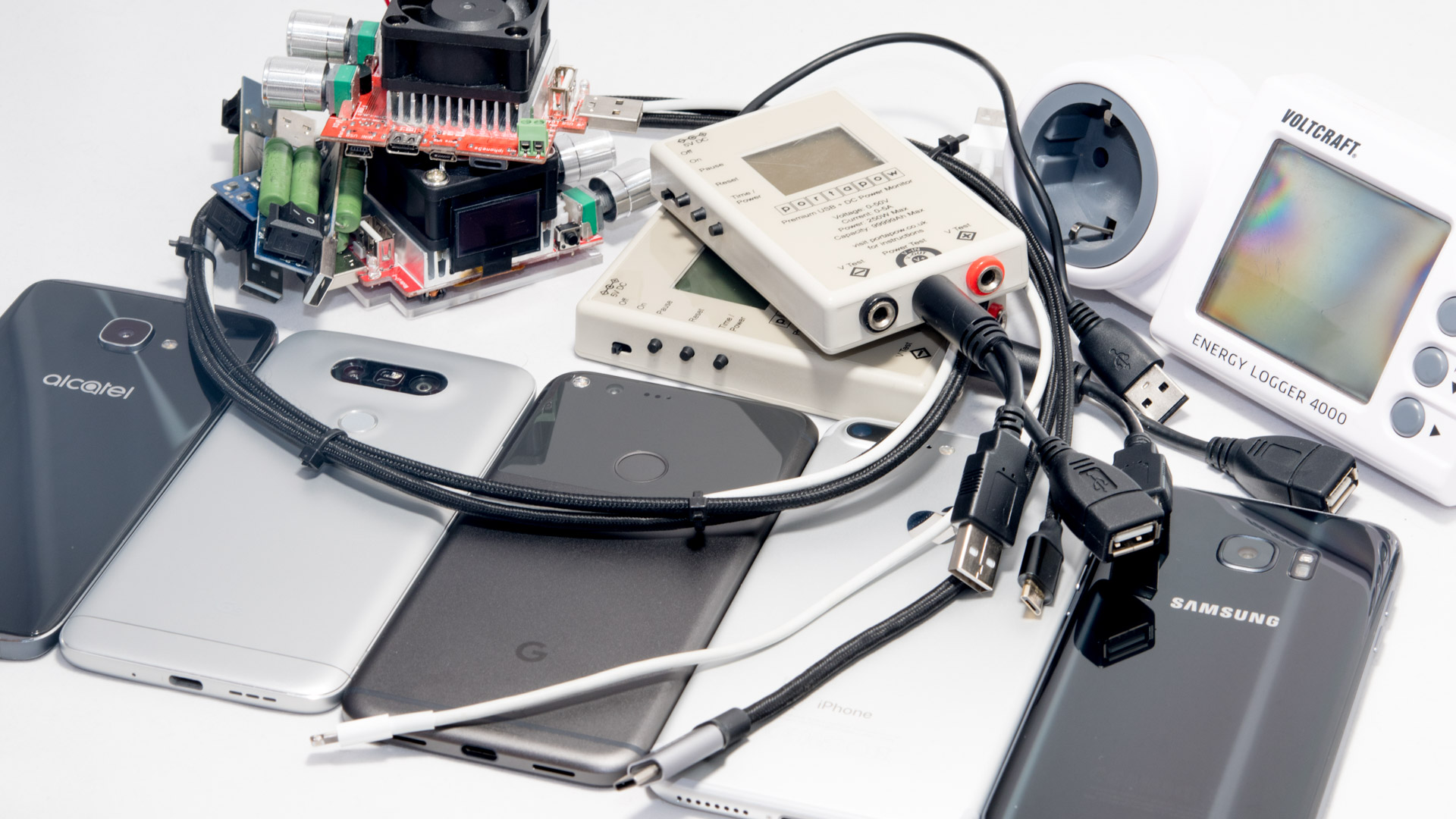
Mein Testverfahren ist recht „strait forward“. Ich lade die Powerbank bis sie sich von alleine abschaltet oder es keinen nennenswerten Ladestrom mehr gibt, dann wird sie mithilfe eines 1A USB Widerstands entladen und die abgegebene Leistung mit einem PortaPow Premium USB + DC Power MonitorLeistungsmesser gemessen.
So erreiche ich gut reproduzierbare Ergebnisse.
Das gemessene Ergebnis in mW rechne ich in mAh @3,7V um, da die Herstellerangabe sich zu 99% auf eine Zellenspannung von 3,7V bezieht.
Zudem teste ich die Powerbanks an diversen Endgeräten ob es hier „Auffälligkeiten“ gibt. Ich nutze für den Ladetest an einem iPhone das Originalkabel, für sonstige Ladetests verwende ich ein Referenzkabel und ja das verwendete Kabel hat einen großen Einfluss auf die Ladegeschwindigkeit siehe HIER.,
Messwerte
Beginnen wir traditionell mit der Kapazität. Laut EasyAcc liegt diese bei 10000mAh, messen konnte ich 9907mAh bzw. 36,659Wh.
Damit erreicht die Powerbank fast vollständig die vom Hersteller angegebene Kapazität! Nicht schlecht EasyAcc!
Ich nehme mal nicht an, dass EasyAcc hier eine Powerbank mit 99% Effizienz geschaffen hat, daher ist davon auszugehen, dass die im inneren verbaute Akku Zelle mehr, als 10000mAh Kapazität besitzt. Beim Entladen einer Powerbank geht immer etwas Energie verloren, daher schaffen die meisten Powerbanks auch nur zwischen 80% und 90% der angegeben Kapazität.
Wie sieht es abseits der Kapazität aus?
Das Interessanteste ist hier sicherlich die Ladegeschwindigkeit. EasyAcc gibt auf der Produktseite folgendes an „Neuestes [Smart-Charge] — QC 2.0 / 3.0, FCP, MTK PEP + und andere Schnelllade-Protokolle werden unterstützt; es kann ein kompatibles Gerät auf 80% in nur 35 Minuten aufladen.“
Dies ist sehr interessant! So wie ich das verstehe, will uns EasyAcc damit sagen, dass neben Quick Charge auch andere Schnellladeprotokolle unterstützt werden. Zum ersten Mal sehe ich, dass es ein Hersteller es geschafft hat Quick Charge mit anderen Schnellladeprotokollen zu kombinieren?!
In der Praxis sieht dies aber, zumindest bei mir, etwas anders aus. Quick Charge 2.0 und Quick Charge 3.0 funktionierten in der Tat problemlos, andere Schnellladeprotokolle konnte ich aber nicht zum Funktionieren bringen.
EasyAcc gibt beispielsweise folgende Geräte an: „FCP (Huawei P9 / Mate 8) und MTK (Meizu MX5 / Pro 8)“
Leider habe ich zur Zeit kein Huawei P9 oder Mate 8 zur Hand, dafür aber ein Huawei P10 Plus und ein Mate 9. Beide laden an der Powerbank, aber mit einer normalen Geschwindigkeit @5V. Merkwürdig, aber es kann natürlich sein, dass sich das Schnellladeprotokoll vom Huawei P9 zum P10 verändert hat.
Ich habe auch diverse MediaTek Smartphones ausprobiert von UMI und auch hier kein Schnellladen zum Funktionieren gebracht. Dies muss kein Verschulden der EasyAcc PB10000PT sein, gerade die diversen MediaTek Smartphones kochen beim Schnellladen alle ihr eigenes Süppchen.
Jedoch unterm Strich kann ich nur Quick Charge als sicher funktionierend bestätigen(LG G5, LG G6, Alcatel Idol 4S, Samsung Galaxy S7 Edge und Samsung Galaxy S8 Plus getestet).
Andere Smartphones, auch IOS Geräte, werden wie an einem normalen 2A Ladegerät geladen (iPad Pro erreicht beispielsweise 2,01A).
Wie sieht es aus, wenn die Powerbank leer ist? An einem guten Ladegerät wird diese mit ca. 1,88-1,9A geladen. Eine vollständige Ladung dauert also rund 6 Stunden.
Die EasyAcc PB10000PT ist die so ziemlich kleinste und handlichste 10000mAh Powerbank auf dem Markt. Umso beeindruckender das EasyAcc es geschafft hat dieser Powerbank Quick Charge Support zu verpassen, welcher auch in meinem Test mit diversen Smartphones, LG G5, LG G6, Alcatel Idol 4S, Samsung Galaxy S7 Edge und Samsung Galaxy S8 Plus, problemlos funktionierte.
Alle anderen Smartphones werden mit einem ordentlichen „normalen“ Tempo geladen.
Kurzum wer auf der Suche nach einer kompakten und Quick Charge fähigen Powerbank ist, findet diese mit der EasyAcc PB10000PT! Auch der Preis von rund 22€ ist als fair für das Gebotene einzustufen.
Soundbars liegen im Trend, immer weniger Menschen wollen sich große Standlautsprecher in die Wohnung stellen oder Meter weit Kabel verlegen für ein 5.1 Soundsystem.
Bereits in einem früheren Test habe ich mir die sehr gute Teufel Cinebase Soundbar angesehen, nun ist das Teufel Sounddeck an der Reihe.
Bei diesem handelt es sich um einen Hybriden aus Netzwerklautsprecher und Soundbar.
Aber ist dies eine gute Verbindung, welche auch rund 800€ Wert ist? Dies gilt es im Test des Teufel Raumfeld Sounddeck herauszufinden!
Vielen Dank an dieser Stelle an Teufel, welchen diesen Test ermöglicht haben!
Das Teufel Raumfeld Sounddeck im Test
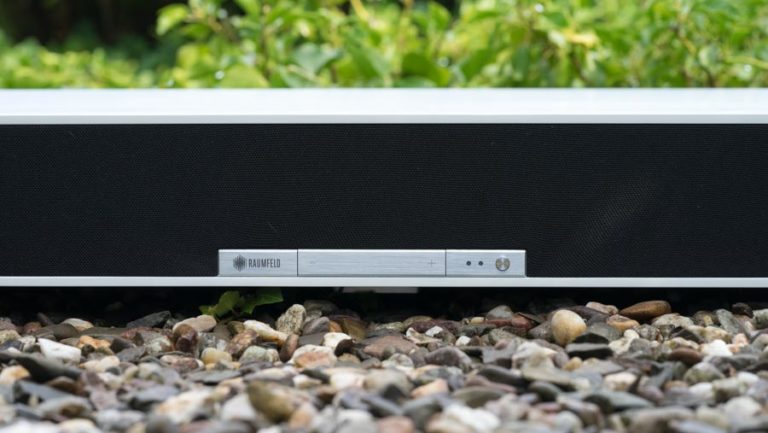
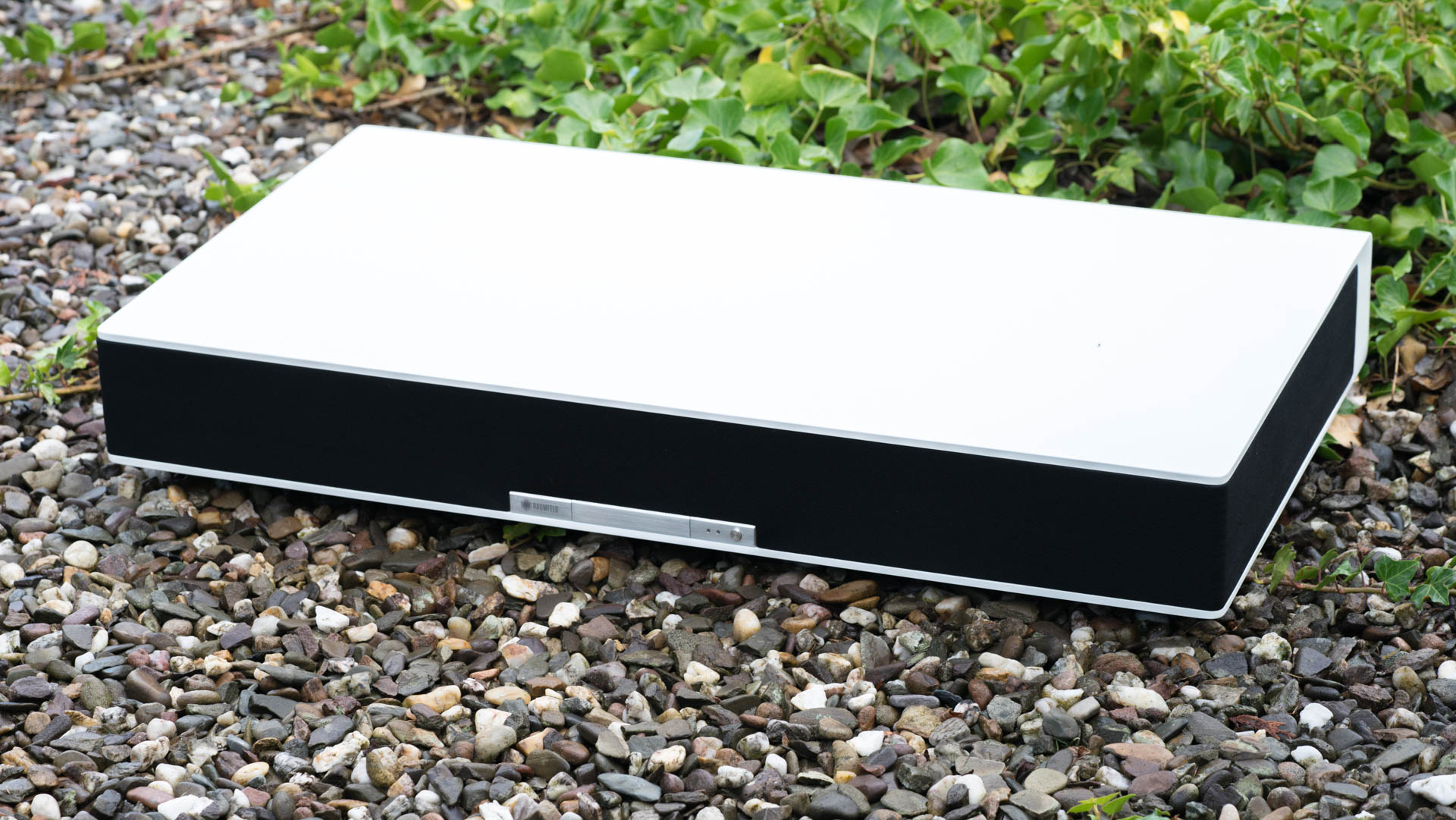
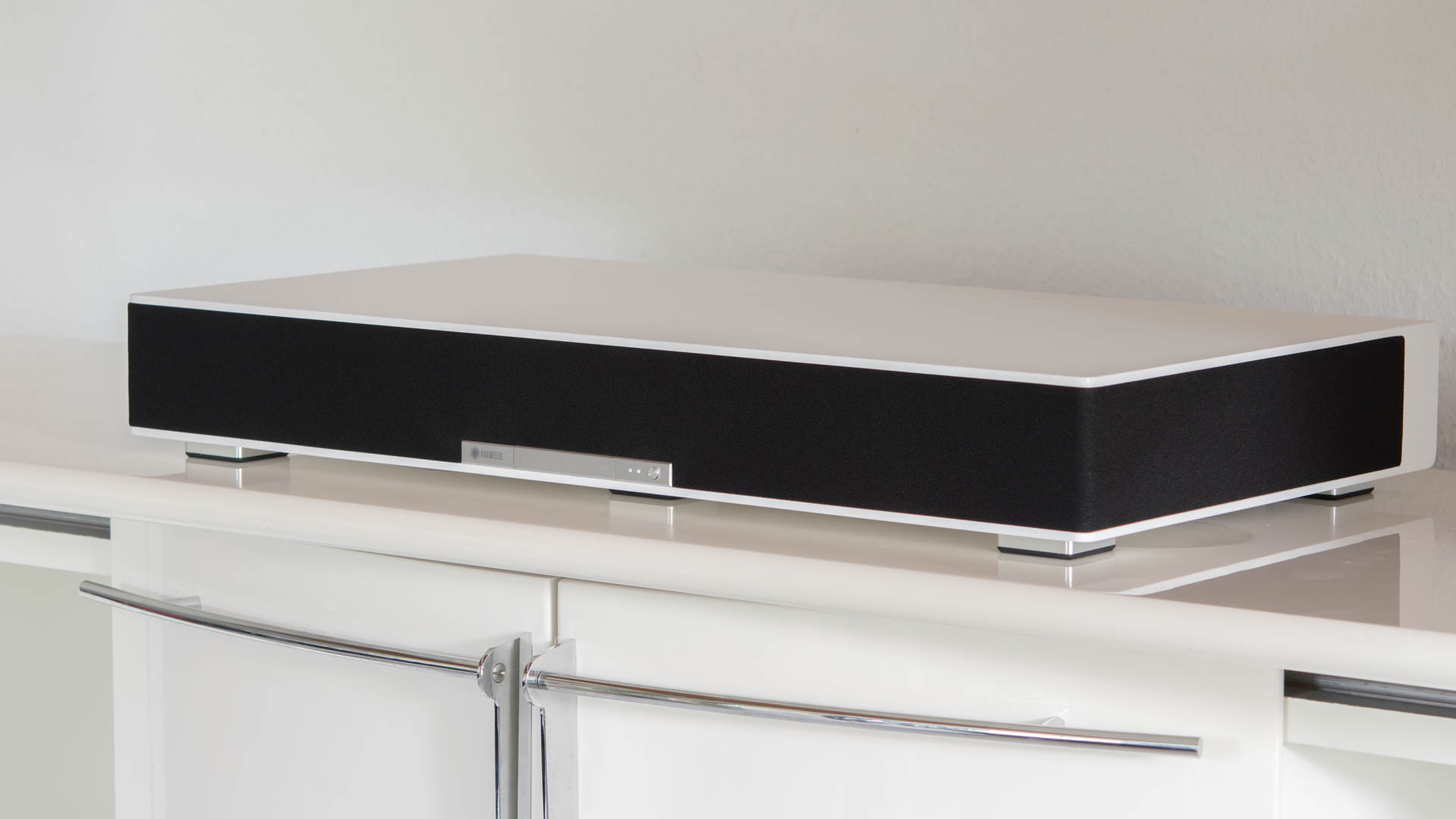
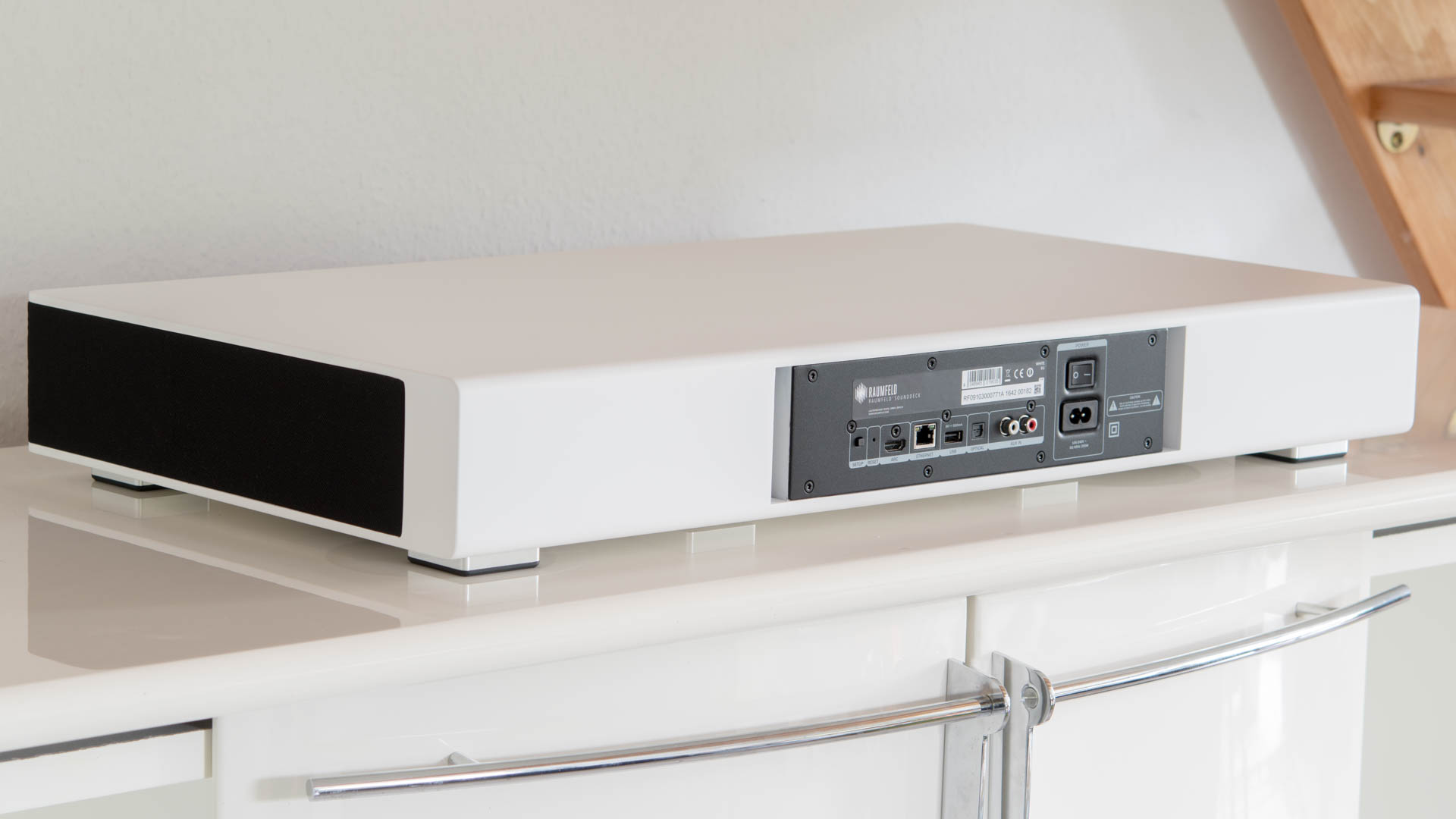
Wie auch die meisten anderen Raumfeld Lautsprecher ist das Sounddeck recht modern und elegant designt.
Hierbei ist es Teufel gut gelungen das bekannte Design des Raumfeld One S und One M in eine Soundbar umzuformen. So wirkt die Optik aller Raumfeld Produkte untereinander recht konstant.
Auch das Sounddeck ist in zwei Farben verfügbar, Weiß oder Schwarz. Hierbei entscheidet die Farbwahl allerdings nur die Farbe des MDF Gehäuses.
Dieses ist folienbeschichtet, besitzt also eine recht glatte Oberfläche, welche etwas an Schleiflack erinnert, aber in der Produktion günstiger ist.
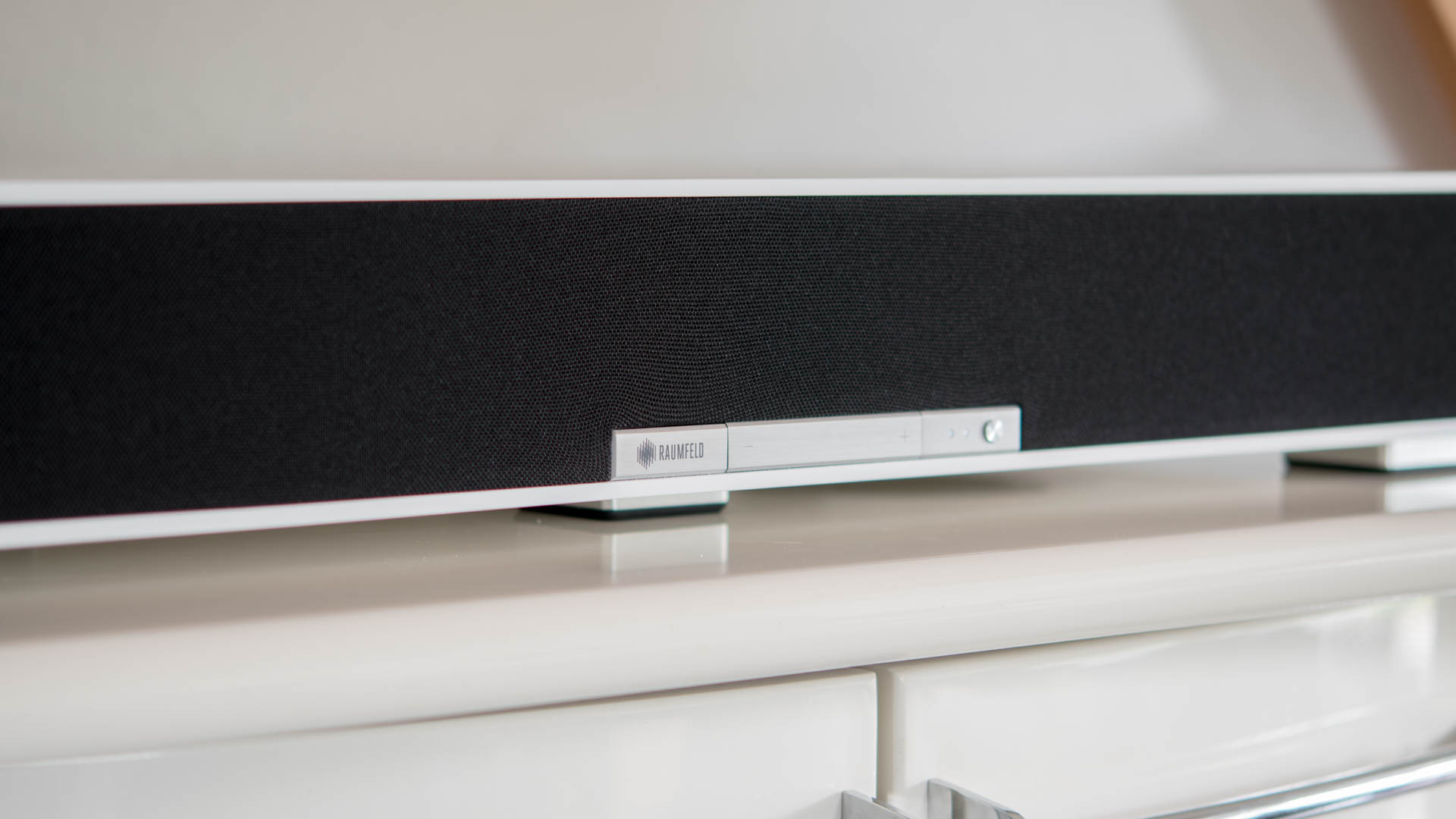
Allerdings sieht man gerade auf der Front nicht so viel vom eigentlichen Gehäuse, da die Front bei beiden Versionen mit einem schwarzen Stoff als Lautsprecher -“Gitter“ bespannt ist. Unter diesem „Gitter“, welches sich um den Lautsprecher zieht, also auch die Seiten bedeckt, befinden sich insgesamt sechs Treiber Einheiten.
Zwei weitere „Subwoofer“ Treiber befinden sich auf der Unterseite des Sounddeck, die für den notenwenigen Wums sorgen sollen.
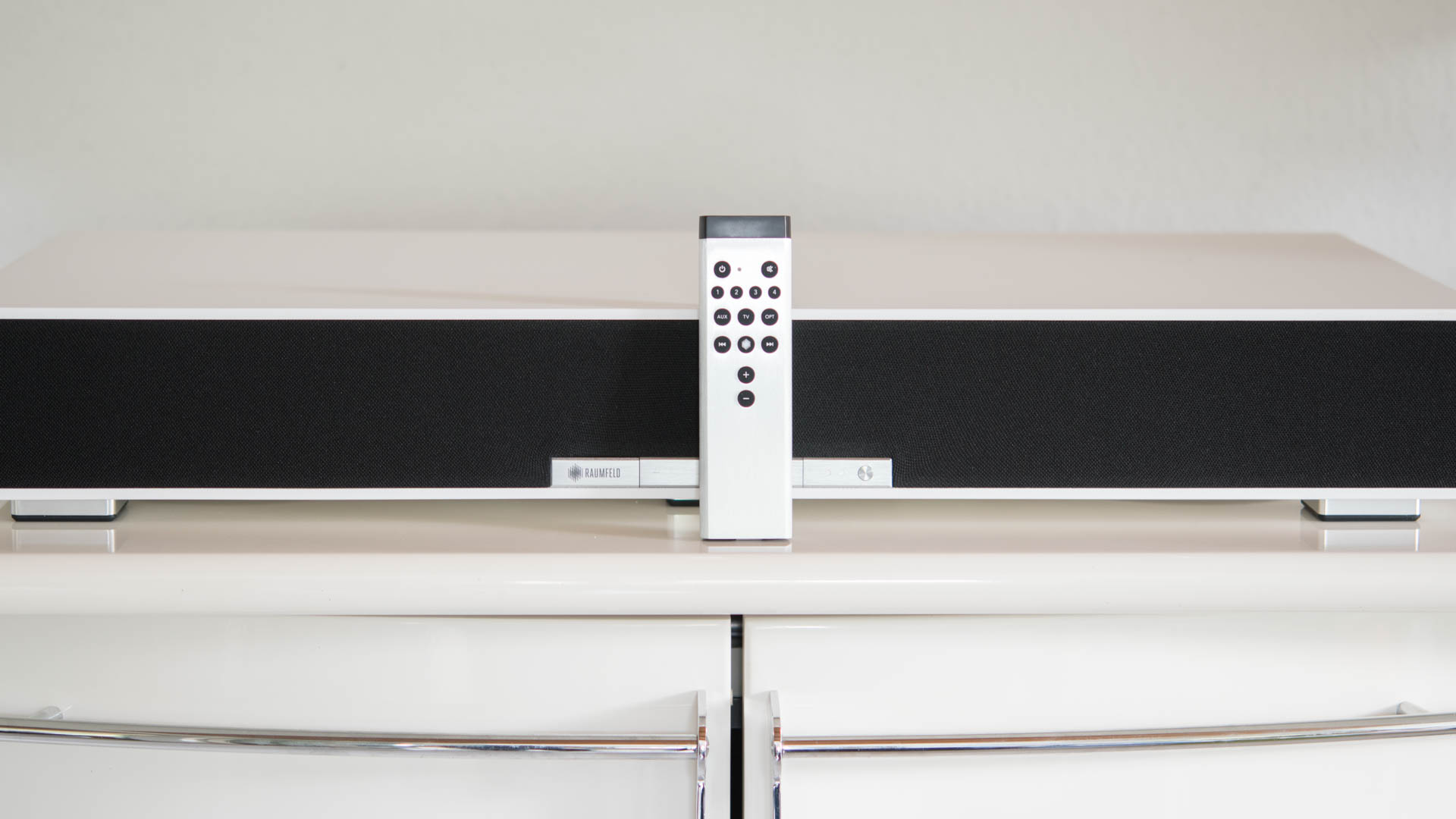
Rein von der Haptik merkt man schon, dass es sich beim Sounddeck um einen etwas hochwertigeren Lautsprecher handelt. Dies gilt gerade dann, wenn man die Fernbedienung aus Aluminium sieht.
Teufel hat hier wirklich eine außergewöhnlich hochwertige Fernbedienung ins Paket gelegt, welche auch nicht via Infrarot funktioniert. Somit ist diese nicht auf einen direkten Sichtkontakt zum Lautsprecher angewiesen, sehr schön!
Das Sounddeck ist mit 73cm Breite und 41cm Tiefe immer noch relativ kompakt. Auch die Höhe ist mit 11cm relativ gering (11cm inklusive Standfüße). Die Soundbar wird also unter Eurem Fernseher kaum auffallen!
Ihr müsst Euch auch keine Sorgen machen, dass Euer Fernseher zu schwer für das Sounddeck ist. Zwar gibt Teufel keine maximale Belastung an, aber 30-50Kg sollte das Sounddeck problemlos aushalten. Das gute Stück wirkt doch sehr massiv!
Wie sieht es bei den Tasten und Anschlüssen aus? Auf der Front besitzt das Sounddeck einen Einschalter und eine Lauter/Leiser Wippe, aber keine Modi Auswahl oder Ähnliches. Dies muss über die Fernbedienung oder die App geschehen. Hier hätte ich mir vielleicht ein paar Schnellwahltasten gewünscht.
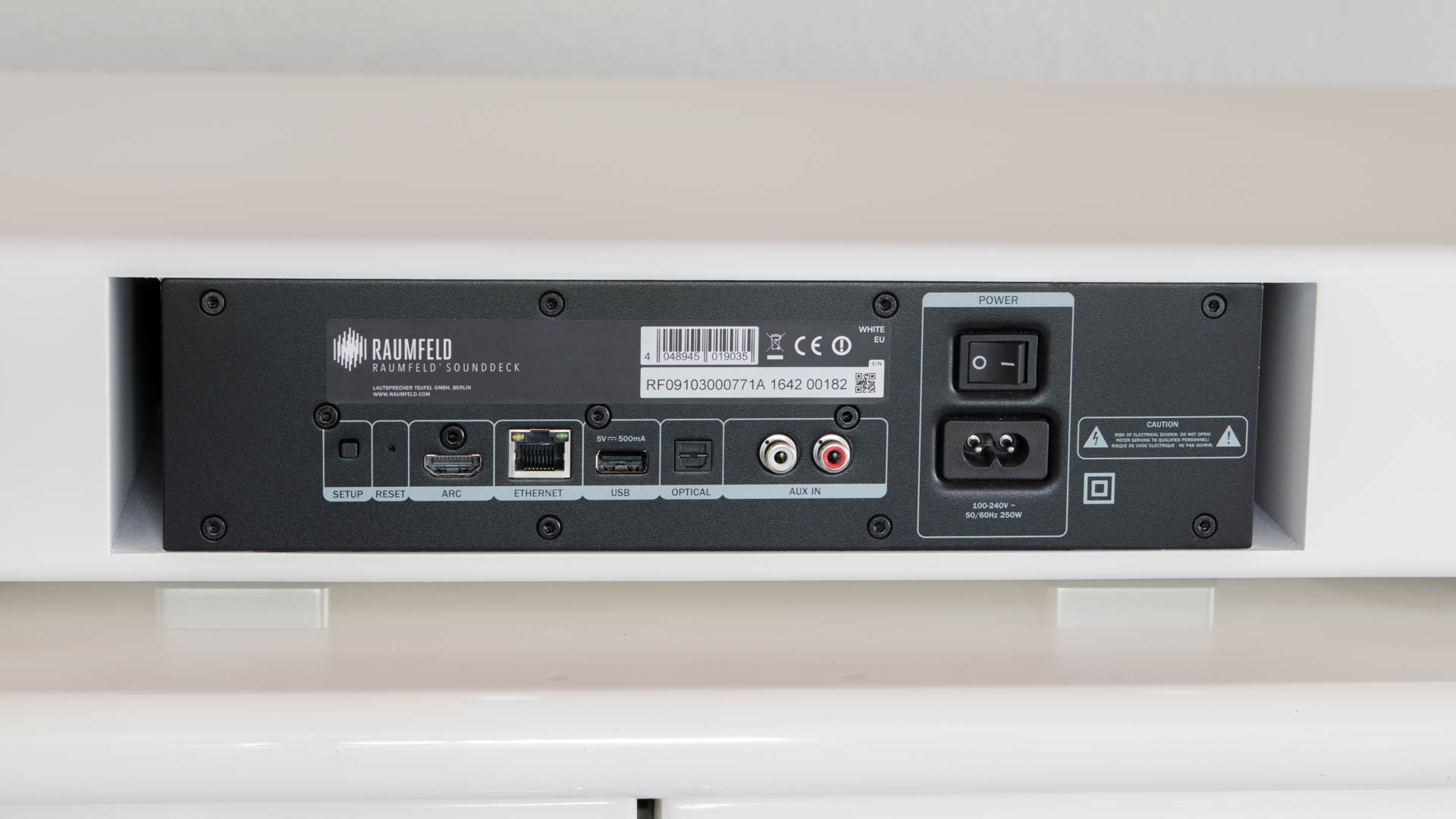
Immerhin die Anschlüsse sehen ganz ordentlich aus! Neben dem intern verbauten WLAN ist es, auch möglich das Sounddeck via LAN mit dem Netzwerk zu verbinden. Für die Verbindung zu Eurem Fernseher steht ein HDMI Eingang (NUR ein Eingang! Kein Ausgang), ein AUX Eingang und ein optischer Eingang zur Verfügung.
Zwar besitzen einige Fernseher einen gesonderten HDMI Audio Ausgang, aber ich denke die meisten Nutzer werden den optischen Eingang verwenden.
Einrichtung und Installation
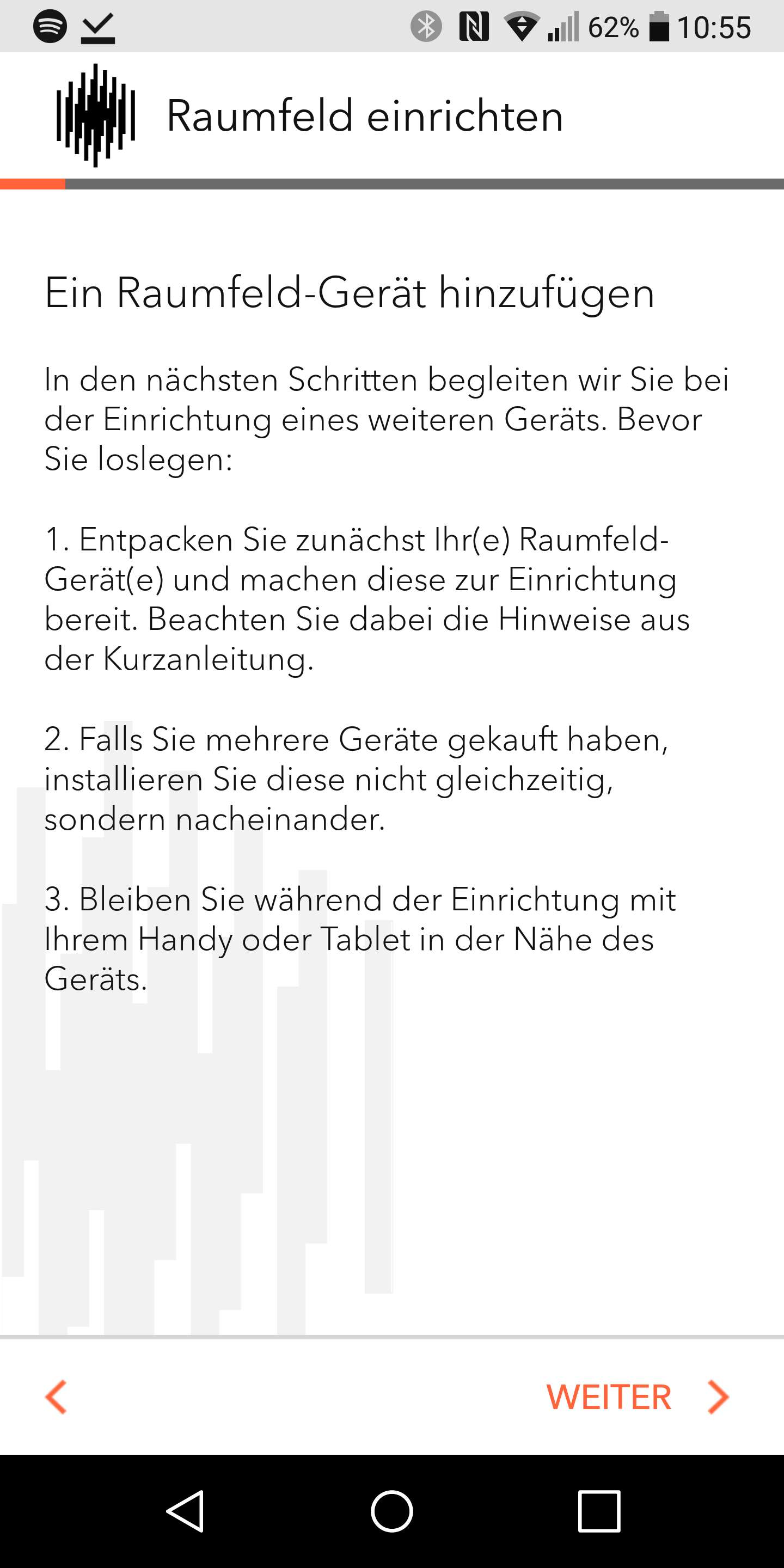
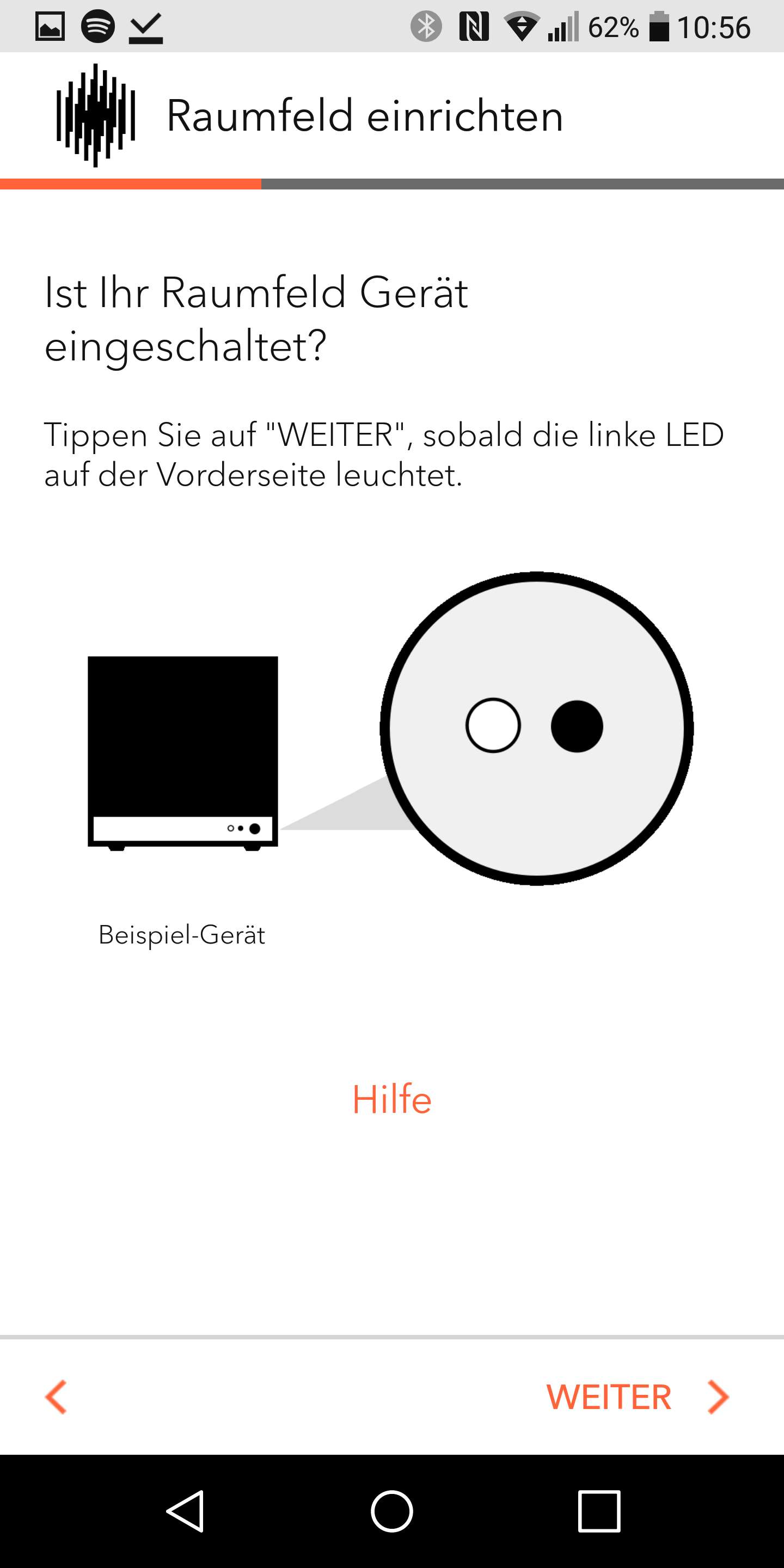
Das Teufel Raumfeld Sounddeck ist ja nicht nur eine Soundbar, sondern auch ein Netzwerk Lautsprecher mit App Unterstützung. Daher erfordert das Sounddeck eine etwas aufwendigere Installation, welche aber dennoch auch für Anfänger gut machbar ist.
Sämtliche Raumfeld Lautsprecher müssen via Smartphone App gesteuert und eingerichtet werden. Die Raumfeld App steht für IOS und Android zur Verfügung und ist selbstverständlich kostenfrei.
Ladet Euch zuerst die Smartphone App herunter und verbindet den Lautsprecher mit dem Strom.
Solltet Ihr das Sounddeck via Kabel mit dem Netzwerk verbinden wollen, könnt Ihr das LAN Kabel auch jetzt schon anschließen.
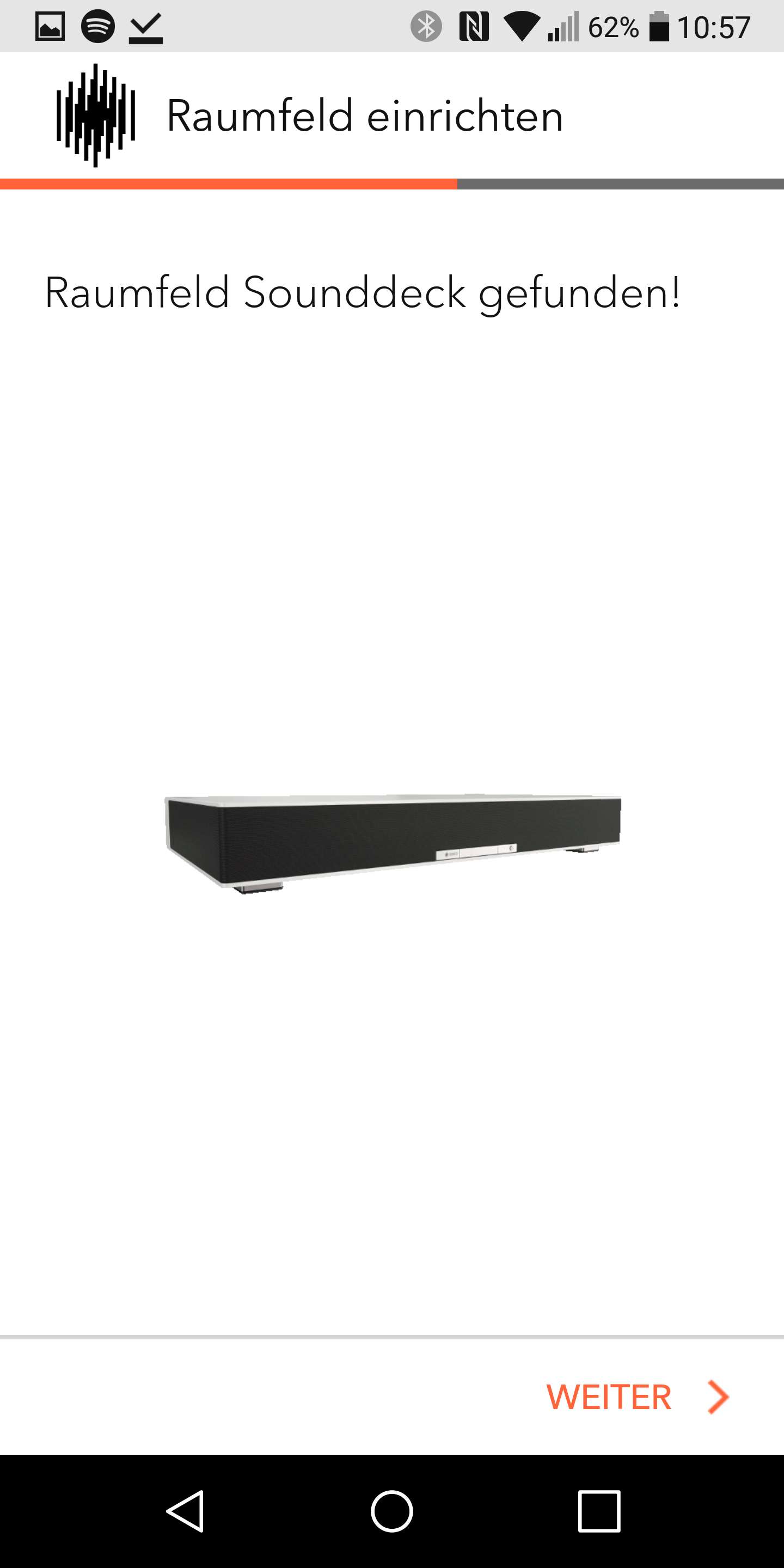
In der App ist kein Anlegen eines Kontos bei Teufel/Raumfeld nötig, was erfreulich ist! In der Raumfeld App wählt den passenden Lautsprecher aus und tippt auf weiter.
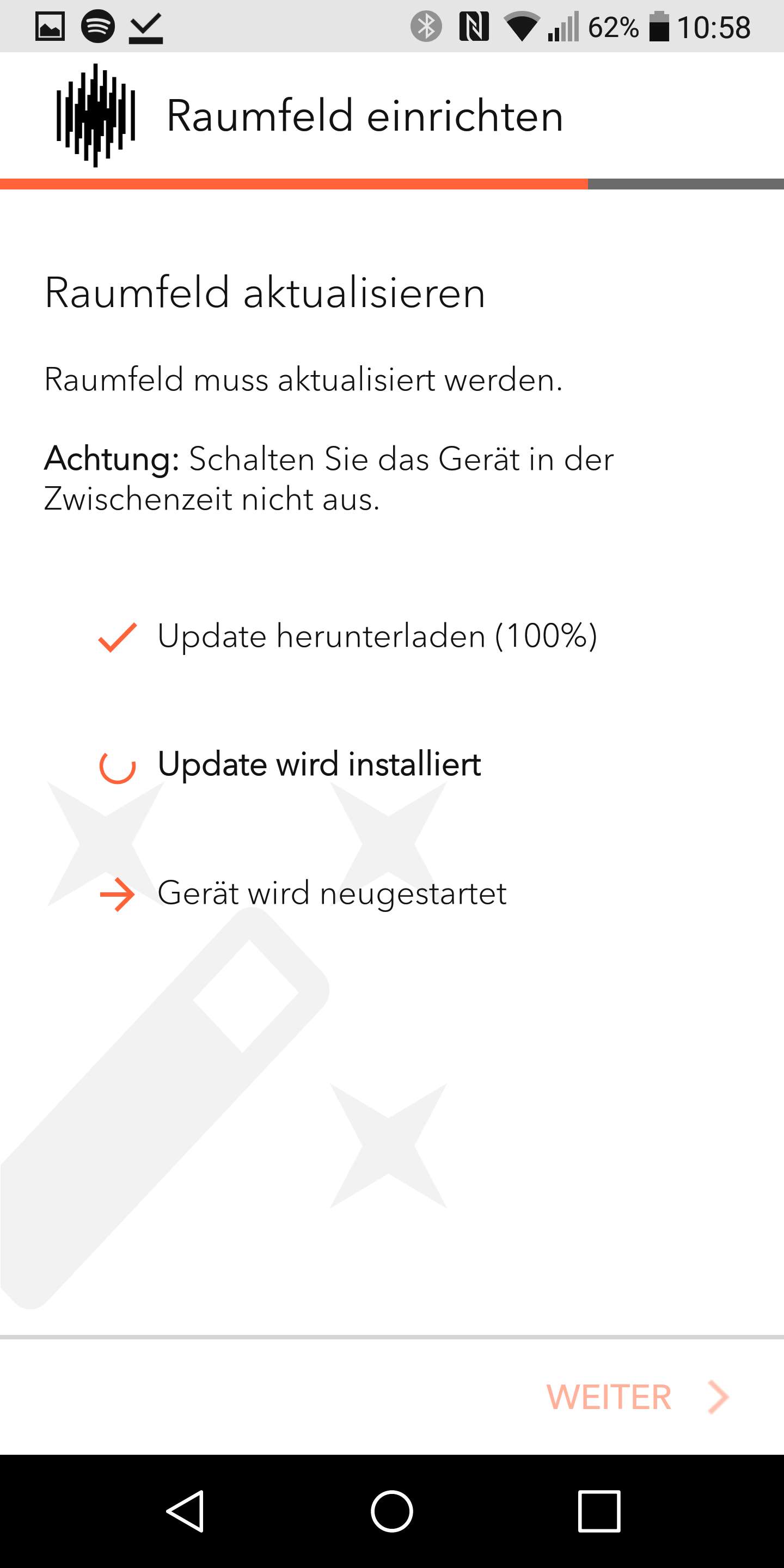
Sollte der Lautsprecher kabellos im Netzwerk integriert werden, muss dieser natürlich zuerst mit dem WLAN verbunden werden. Dies funktioniert unter IOS und Android etwas anders.
Das Sounddeck wird temporär zu einem WLAN AccessPoint mit dem sich das Smartphone verbinden muss und die WLAN Konfiguration zu schreiben. Unter Android passiert dieser Prozess automatisch, unter IOS muss man sich manuell mit dem temporär erstellten WLAN verbinden.
Keine Angst die Raumfeld App erklärt den Prozess gut!
Damit sind wir auch fast schon fertig, gegebenenfalls installiert der Lautsprecher noch ein paar Updates aber das war es dann auch schon.
In Textform klingt die Einrichtung langwieriger, als sie es in der Praxis ist, habt also keine Angst davor.
Features, Funktionen und die App
Einer der wichtigsten Punkte bei einem Netzwerk Lautsprecher sind sicherlich die Features wie auch die unterstützenden Dienste.
Folgendes gilt nicht nur für das Raumfeld Sounddeck, sondern generell für alle Raumfeld Lautsprecher, welche softwareseitig weitestgehend identisch sind.
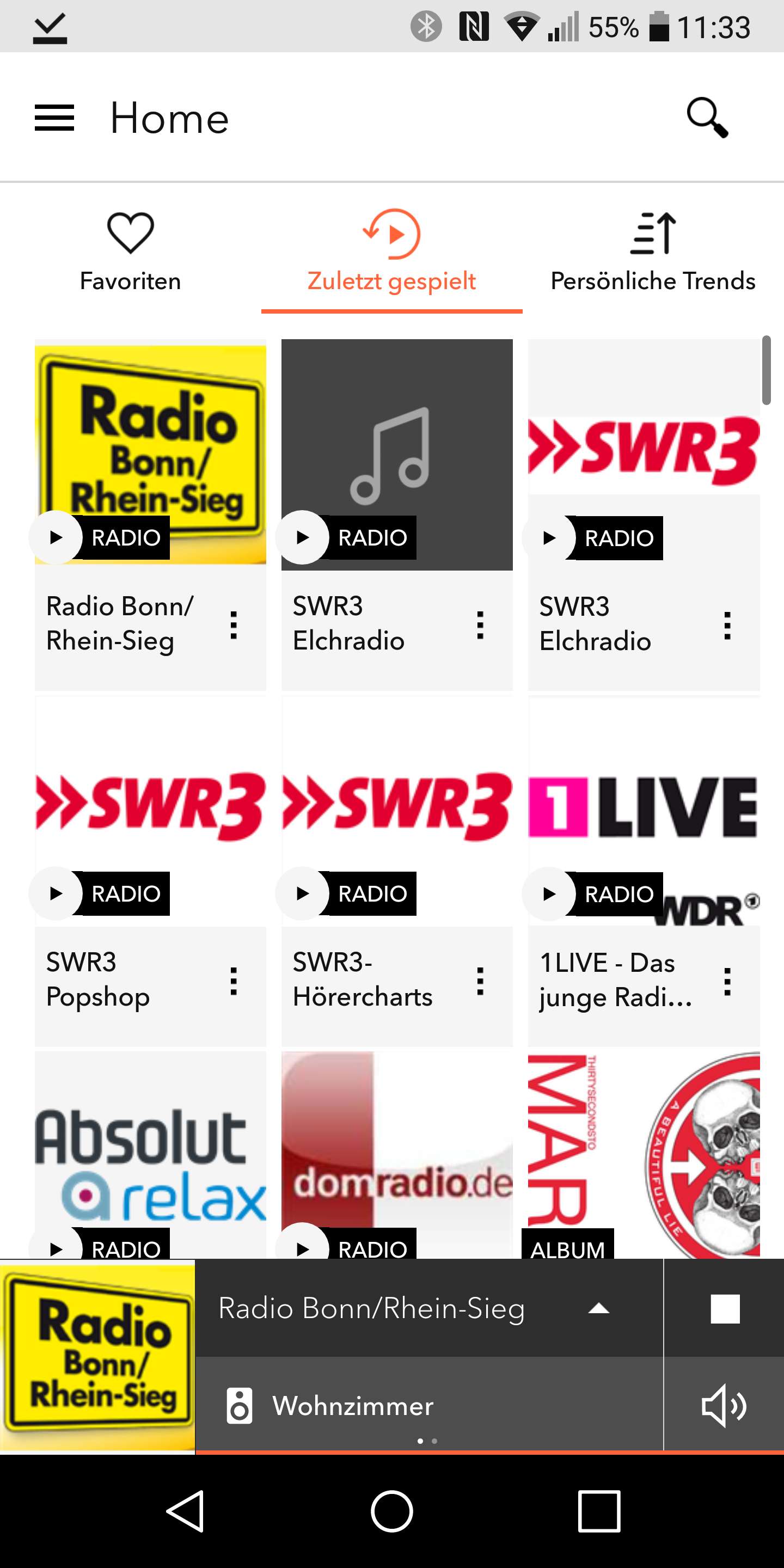
Hier bietet einem das Raumfeld System diverse Möglichkeiten. Natürlich könnt Ihr Musik direkt vom Smartphone über die Raumfeld App auf dem Sounddeck wiedergeben. Selbiges geht auch, wenn die Musik nicht direkt auf dem Smartphone liegt, sondern auf einem Netzwerk Server(DLNA fähig).
Sollte so einer nicht vorhanden sein, ebenfalls kein Problem! Über den USB Port auf der Rückseite ist es auch möglich direkt ein Speichermedium wie einen USB Stick oder eine externe HDD mit dem Sounddeck zu verbinden. Hierbei unterstütz das Raumfeld System folgende Formate: ASF, MP3, WMA, WAV, AAC, FLAC und OGG, und das Ganze auch mit einer höheren Bitrate.
Nach einer anfänglichen Indexierung wird Musik in der App nach Interpret, Album usw. aufgeschlüsselt, sofern die ID3 Tags korrekt gesetzt sind.
Es würde sich beim Sounddeck nur um einen schlechten Netzwerk Lautsprecher handeln, wenn dieser nur Musik wiedergeben kann, welche „lokal“ (im lokalen Netzwerk) vorliegt.
Natürlich unterstützt das Sounddeck auch beispielsweise Internet Radio und somit fast alle Radio Stationen der Welt. Hierbei lassen sich auch Radio Station „einprogrammieren“ welche über die Schnellwahl Tasten auf der Fernbedienung aufrufbar sind.
Ebenfalls sehr interessant ist die Nutzung in Kombination mit dem Streaming Dienst Spotify. Das Sounddeck unterstützt Spotify Connect, Ihr könnt den Lautsprecher also direkt aus der Spotify App/Desktop Anwendung heraus ansprechen.
Wenn es Euch nur um Spotify geht, wäre es theoretisch, abgesehen von der erst Einrichtung, kein einziges Mal nötig auch nur die Raumfeld App zu starten.
Was aber schade wäre, denn die Raumfeld App ist optisch sehr ansprechend und funktional aufgebaut.
Neben Spotify wird unter anderem auch Napster und TIDAL unterstützt. Seit Neustem ist auch Chromecast mit an Bord.
Was leider fehlt, ist Bluetooth, um beispielsweise auch den Ton von anderen Apps auf den Lautsprecher zu übertragen, und Apples Air Play.
Letzteres werden wir vermutlich auch nicht mehr sehen, denn Air Play besitzt recht hohe Lizenzgebühren.
Abseits der Netzwerk Lautsprecher Features ist es natürlich möglich ganz klassisch Musik über den optischen Eingang, AUX Eingang oder den HDMI Eingang wiederzugeben.
Klang
Kommen wir zum eigentlich wichtigstem Punkt, dem Klang! Vielleicht ist Euch schon aufgefallen, dass das Teufel Raumfeld Sounddeck und die Teufel Cinebase sehr ähnlich sind was den Aufbau und auch die Daten auf dem Papier angeht.
Dies ist natürlich kein Zufall, beide Lautsprecher sind in diesem Punkt weitestgehend Zwillinge. Aber bedeutet dies, dass das Sounddeck und die Cinebase gleich klingen?
Die Antwort auf diese Frage ist ein klares Jein.
Erst einmal ein paar Worte zum generellen Aufbau des Lautsprechers. Auf der Front befinden sich vier Hoch/Mitteltöner welche einen Durchmesser von 7cm haben. Zusätzlich besitzt das Sounddeck zu seiner linken und rechten jeweils einen weiteren Hoch/Mitteltöner. Dieser soll für einen breiteren Klang sorgen und sind gerade bei den Virtuellen Raumklang Featuren sehr wichtig!
Für den Bass sorgen zwei 13cm Treiber welche auf der Unterseite des Sounddeck eingelassen sind.
Kommen wir nun aber zum Klang.
Ja das Sounddeck klingt dem Teufel Cinebase sehr ähnlich, aber nicht identisch. Ich nehme an das Teufel beim Sounddeck auf eine etwas andere Software/DSP setzt, welche für den leicht anderen Klang verantwortlich ist.
Das Teufel Raumfeld Sounddeck klingt etwas runder, wobei es hier auch etwas auf die Quelle bzw. den EQ ankommt. Wie auch bei allen anderen Raumfeld Lautsprechern lässt sich auch beim Sounddeck Bass, Höhen und Mitten recht genau verstellen.
Beginnen wir beim Klang „out of the Box“. Hier ist das Sounddeck relativ warm abgestimmt. Das heißt, die Höhen sind tendenziell etwas weicher. Das bedeutet natürlich nicht, dass das Sounddeck dumpf klingt, aber es ist auch nicht super Brillant oder Glas klar.
Dies schiebe ich etwas auf die mit 7cm recht großen Hoch/Mitteltöner. Solltet Ihr einen klareren Klang bevorzugen, kein Problem! Einfach via Raumfeld App die Höhen etwas anheben und das Sounddeck klingt ein gutes Stück heller und brillanter!
Der EQ ist hierbei im Übrigen global, wird also auch auf andere Soundquellen als Streaming durch die App angewendet. Dies ist ein großer Vorteil des Sounddeck gegenüber der Cinebase, Ihr könnt Euren Klang sehr gut anpassen!
Von Haus aus sind die Mitten des Sounddeck recht präsent. Dies hat den großen Vorteil das Stimmen und Gesang besonders klar und verständlich dargestellt werden.
Durchaus sinnvoll bei einem Lautsprecher welcher auch für das normale TV Schauen eingesetzt werden kann.
Besonders interessant ist aber natürlich der Bass. Was kann man hier von solch einem flachen Lautsprecher erwarten?
Hier war ich vom Sounddeck besonders positiv überrascht. Vielleicht bilde ich mir dies auch nur ein aber das Sounddeck klingt beim Bass noch etwas runder als die Cinebase und bereits bei der Cinebase habe ich den Bass sehr gelobt!
Der Bass des Teufel Sounddeck ist klasse! Dieser ist schön dynamisch mit einem beeindruckenden Tiefgang! Viele günstigere Subwoofern werden hier nicht mithalten können, gerade was den Tiefgang angeht. Teufel gibt diesen auch mit starken 42Hz an.
Allerdings hat die kompakte Bauform natürlich auch ihre Einschränkungen. Verglichen mit großen Standlautsprechern oder großen Subwoofern klingt der Bass en wenig weniger voluminös und runder.
Auch hängt die Menge des Bass recht stark vom Sitzabstand ab. Bei einem Sitzabstand von ca. 3-4 Metern kommt ein sehr starker Bass an, welcher sowohl bei Filmen wie auch Musik viel Spaß macht. Aber bei Wohnzimmern über 30-40m² verpufft doch schon der Bass etwas.
Für Film Fans hat das Sounddeck noch ein Ass im Ärmel. Dieses nennt sich „Raumfeld Wellenfeld Technologie“. Hierbei handelt es sich um eine Art virtuellen Raumklang, welcher unter anderem die beiden seitlichen Lautsprecher für einen breiteren Klang nutzt.
Praktisch funktioniert dies auch durchaus! Das Sounddeck klingt merklich breiter und tiefer, als dieses eigentlich ist.
Sofern Euer Raum auch passend geformt ist, also relativ quadratisch, kann sogar die Illusion entstehen das Teile des Klangs von der Seite kommen.
Natürlich ist dies nicht mit einem „Echten“ 5.1 System zu vergleichen, macht aber dennoch mehr her als ein einsamer Lautsprecher in der Front. Sollte Euch dieser virtuelle Raumklang nicht gefallen, kein Problem er lässt sich auch abschalten.
Fazit
Teufel ist mit dem Raumfeld Sounddeck eine starke Kombination aus Soundbar und Netzwerk Lautsprecher gelungen!
Hierbei kann diese durch die typischen Feature des Raumfeld Systems punkten, wie Internet Radio, Spotify Connect, Google Cast usw.
Aber auch die Soundbar Funktionen sind tadellos! Hiermit meine ich nicht nur den lebendigen und bassstarken Klang, sondern auch die angenehm kompakten Abmessungen und die schlichte und hochwertige Optik!
Das Sounddeck wird sich problemlos in einem modernen Wohnzimmer einfügen ohne dabei kostbaren Platz zu rauben. Hierbei liefert die Soundbar aber natürlich auch einen sehr guten Klang. Gerade die möglichen EQ Anpassungen über die Raumfeld App ermöglichen es den Lautsprecher so klingen zu lassen wie dies Euch am besten gefällt.
Ihr mögt etwas klarere Höhen? Kein Problem! Diese lassen sich in der App einstellen, Ähnliches gilt auch für die Mitten und die Bässe. Gerade Letztere bieten einen knackigen Punch und einen tollen Tiefgang.
Von daher kann ich das Raumfeld Sounddeck absolut empfehlen, sofern Ihr eine Soundbar mit Bonus Funktionen sucht! Auch der Preis von 800€ ist vollkommen gerechtfertigt, ja es ist möglich ein besser klingendes Soundsystem mit Verstärker usw. zu bauen, aber dann hat man nicht die kompakten Abmessungen und das „all in one“ Prinzip das eine Soundbar wie das Sounddeck bietet.
Seid Ihr bereit auf die Netzwerk Feature zu verzichten? Dann schaut Euch vielleicht auch einmal die Teufel Cinebase an, welche mehr oder weniger das Sounddeck ohne Netzwerk Funktionen und einer etwas einfacheren Optik ist, dafür aber günstiger.
Das Dell XPS 13 ist mein persönliches Lieblings Laptop 2017. Nicht weil es zwingend das schnellste oder leistungsfähigste Gerät auf dem Markt ist, sondern einfach, weil dieses sich extrem gut in meinen Alltag eingefügt und sich bisher sehr zuverlässig als Allrounder bewährt hat.
Kurzum ich mag das Dell XPS 13 einfach, sogar noch mehr als mein Razer Blade oder mein MacBook.
Jedoch hatte ich mich nach dem Kauf etwas geärgert. Kurz nach meinem Kauf hat Dell das XPS 13 2-in-1 vorgestellt, ein Tablet Notebook Hybrid im XPS 13 Style.
Aber hatte ich mich hier zu Recht geärgert? Ist das Dell XPS 13 2-in-1 besser als das normale Dell XPS 13?! Dies ist der Vorteil, wenn man einen kleinen Techblog betreibt. Freundlicherweise hat mir Dell das XPS 13 2-in-1 für einen Test ausgeliehen!
Kann mich das Dell XPS 13 im 2-in-1 Desgin überzeugen? Finden wir dies im Test heraus!
Das Dell XPS 13 2-in-1 im Test
Die XPS Notebooks sind Dells Premium Serie mit einem dementsprechendem Preis. Daher sollte es natürlich keine Überraschung sein, dass die Verarbeitungsqualität und auch die Haptik des XPS 13 2-in-1 dies wiederspiegelt. Dell setzt beim XPS auf ein Aluminiumgehäuse, zumindest was das Äußere angeht.
Sowohl Deckel wie auch der Boden bestehen aus einem solide anmutendem silbernen Aluminium. Dieses fasst sich angenehm hochwertig an. Das Innere hingegen ist aus Kunststoff gearbeitet. Eine interessante Entscheidung seitens Dell, welche ich aber begrüße.
Zwar wäre ein Unibody Aluminiumgehäuse sicherlich nochmals ein Stück massiver und wertiger, aber das Kunststoffinnere hat auch Vorteile!
Zum einen ist die Wärmeübertragung schlechter, was in diesem Fall gut ist! So ist die Handballenauflage im Winter nicht so kalt wie Aluminium und unter dauerhafter Last nicht so heiß.
Zum anderen wirkt hierdurch die vordere Kante und allgemein die Handballenauflage etwas weicher und anschmiegsamer, zumal Dell hier nicht auf einen 08/15 Kunststoff setzt, sondern auf ein Karbon/Softtouch Mix. Dieser wirkt zwar schnell etwas beschmiert, lässt sich aber recht problemlos reinigen.
Neben der Haptik kann das XPS 13 2-in-1 aber auch ganz besonders durch seine Abmessungen punkten. Das Notebook ist gerade mal 8 bis 13,7 mm dick (je nachdem wo man misst). Dies ist nochmals ein Stück weniger als beim sowieso schon dünnen normalen XPS 13 und ist auch dünner als ein Apple MacBook Pro oder ein Razer Blade.
Oben Dell XPS 13 2-in-1, Mitte Dell XPS 13, Unten Apple MacBook Pro 13″ late 2016
Auch die sonstigen Abmessungen sind klasse! Dell setzt beim XPS 13 2-in-1 auf ein „rahmenloses“ Display. Daher ist es ähnlich wie bei aktuellen Smartphones möglich ein großes Display in ein kleines Gehäuse zu verbauen. Hierdurch ist das XPS 13 2-in-1 ein gutes stück kleiner als andere 13,3 Zoll Notebooks. Auch das Gewicht ist mit 1,24 KG recht niedrig.
Das Ganze ist natürlich besonders wichtig bei einem 2-in-1 Gerät. Das Display des XPS 13 2-in-1 lässt sich vollständig umklappen, so dass sich das Notebook als Tablet nutzen lässt.
Natürlich ist das XPS 13 immer noch ein recht schweres Tablet, aber durchaus so auf der Couch zu nutzen.
Das verwendete Scharnier wirkt ausreichend stabil und robust für eine langfristige Funktion.
Wie sieht es bei den Anschlüssen aus? Hier musste Dell aufgrund der Gehäusedicke ein paar Kompromisse eingehen. Das XPS 13 2-in-1 besitzt keinen normalen USB Anschluss, sondern lediglich zwei USB C Ports. Der eine hiervon unterstützt sogar Thunderbolt 3 und der andere den USB 3.1 Standard.
Neben den beiden USB C Ports, welche auch zum Aufladen des Notebooks genutzt werden, findet sich ein 3,5 mm Headset Anschluss und ein microSD Karten Leser.
Dell verbaut beim XPS 13 zusätzlich den Einschalter an der Seite des Gerätes und eine Akku Stands Anzeige.
Software
Dell setzt beim XPS 13 2-in-1 natürlich auf Windows 10. Hierbei sind allerdings ein paar zusätzliche Programme an Board, wie McAfee (30 Tage Demo), Office 365 (30 Tage Demo), einige Dell Tools usw.
Bei den Dell Tools handelt es sich lediglich um einen Software Updater, welcher anfangs etwas nervig ist, aber eigentlich einen guten Job macht.
Von der 256 GB SSD die in meinem XPS verbaut ist, waren noch genau 200 GB frei.
Display
Das Dell XPS 13 2-in-1 verfügt über ein 13,3 Zoll Display. Hier stehen Euch zwei Auflösungen zur Auswahl, klassisch Full HD (1920 x 1080) oder QHD+ (3200 x 1800). Mein Testgerät verfügt über das Full HD Panel.
Im Gegensatz zum normalen XPS 13 spielt es hier jedoch nicht so eine große Rolle, für welches Display Ihr Euch entscheidet. Beide Panels besitzt natürlich Touch Funktionalität und eine Glasoberfläche, diese spiegeln also. Dell setzt hier im Übrigen auf besonders bruchsicheres Gorilla Glass, welches man ansonsten eher in Smartphones antrifft.
Nach dem ersten Einschalten ist aber nicht das Display-Panel das was zuerst ins Auge springt, sondern Dells „InfinityEdge“ Technologie.
Ähnlich wie bei modernen Smartphones verfügt das XPS 13 2-in-1 über ein Display mit extrem schmalen Display Rändern. Dies erlaubt es natürlich das Notebook vergleichsweise kompakt zu bauen, viel kompakter kann man ein 13,3 Zoll Gerät nicht machen, zum anderen wirkt das Display anders. Es ist schwer zu beschreiben aber es ist ein anderes Erlebnis vor einem Notebook mit solch einem vollflächigem Display zu sitzen, gerade wenn man auf ein klassisches Modell zurück wechselt.
Glücklicherweise sieht das Display auch abseits des schmalen Rahmens verdammt gut aus! Dell setzt hier natürlich auf ein IPS Panel welches eine starke Farbdarstellung und gute bis sehr gute Kontraste liefert.
Die Farbdarstellung wirkt natürlich auch durch das Hochglanz Display besonders klar und satt.
Die maximale Helligkeit ist beim XPS 13 2-in-1 natürlich besonders wichtig um gegebenenfalls Spiegelungen auszugleichen. Erfreulicherweise ist auch die maximale Helligkeit gut bis sehr gut. Dell nutzt beim XPS eine automatische Helligkeitsregelung. Man kann zwar die Displayhelligkeit von Hand anpassen, aber hier steht nicht die maximale Helligkeit zur Auswahl. Diese wird nur bei einer Nutzung im Freien erreicht.
Generell ist die Ablesbarkeit im freien Okay, sofern man nicht in praller Sonne sitzt. An einem halbwegs schattigem Platz ist es, durchaus auch im freien mit dem XPS gut zu arbeiten.
Zwar ist natürlich das QHD+ Panel ein Stück schärfer als das Full HD Panel, dennoch würde ich mich vermutlich für das Full HD Panel entscheiden. Warum? Der Schärfe unterschied ist nicht riesig und die Akku Laufzeit beim Modell mit Full HD Panel etwas besser.
Sound und Kameras
Ein Nachteil des rahmenlosen Displays ist die Webcam. Diese findet beim XPS 13 2-in-1 lediglich unter dem Display Platz was natürlich eine suboptimale Position ist. Die Qualität der 720p Webcam würde ich so weit als Standard bezeichnen.
Dell ist eigentlich recht gut darin gute Lautsprecher in seinen Notebooks zu verbauen. Daher ist es auch keine Überraschung, dass das XPS 13 2-in-1 auch recht gut klingt. Ja es klingt schlechter als ein normales XPS 13 oder auch ein Apple MacBook Pro aber die Lautsprecher gehen für den üblichen Media Konsum vollkommen in Ordnung! Diese sind laut, klar und ausreichend voll.
Ich habe schon diverse 15 Zoll Notebooks gesehen welche schlechter klingen.
Eingabegeräte
Beginnen wir mit der Tastatur. Wichtig mein Testgerät verfügt über eine amerikanische QWERTY Tastatur, wenn Ihr ein Dell XPS 13 2-in-1 bestellt erhaltet Ihr natürlich eine normale Deutsche QWERTZ Tastatur.
Dell setzt hier auch auf ein völlig klassisches Layout ohne größere Besonderheiten. Lediglich die F Tasten sind mit Funktionen wie Lautstärke Verstellung, Displayhelligkeit usw. doppelt belegt. Hierbei ist allerdings die eigentlich sekundäre Funktion die primäre Funktion. Um die F Tasten Funktion zu nutzen müsst Ihr die FN Taste gleichzeitig betätigen. Dies ist aus meiner Sicht völlig Okay, ich verstelle öfter die Lautstärke, als dass ich die F Tasten benötige.
Wie es sich bei einem Notebook dieser Preisklasse gehört besitzt auch das XPS 13 2-in-1 eine Hintergrundbeleuchtung. Hier setzt Dell auf eine recht dezente weiße Beleuchtung einer mittleren Helligkeit.
Ich mag die Tastatur des XPS 13 2-in-1 sehr gerne! Wie ich finde, ist das Tippgefühl außerordentlich angenehm. Dell setzten hier nicht auf eine Aluminium Tastatur, daher fühlen sich die Tasten und auch die Handballenauflage recht weich und geschmeidig an. Zudem habt Ihr hier nicht dieses kalte Aluminium Gefühl.
Auch der Druckpunkt ist außerordentlich angenehm! Das XPS 13 besitzt für ein so kompaktes Ultrabook sogar einen relativ langen Tastenanschlag / „Travel Distance“. Hier liegt man deutlich über einem Apple MacBook Pro oder auch über einem Razer Blade. Die Tasten fühlen sich hierbei recht knackig an und präzise an.
Vom Tippgefühl entspricht das XPS 13 2-in-1 weitestgehend dem normalen XPS 13. Ich habe hier im direkten vergleich das Gefühl, dass der Tastenanschlag beim 2-in-1 etwas kürzer ist, dafür aber etwas knackiger.
Ich habe am XPS 13 2-in-1 sofort meine übliche Schreibgeschwindigkeit erreicht. Um fair zu sein, ich bin hier auch etwas geübt. 90 % der Texte auf diesem Blog sind auf einem normalen Dell XPS 13 geschrieben, daher liegt mir die Tastatur natürlich etwas.
Sagen wir es so, ich habe alternativ ein Razer Blade und ein Apple MacBook Pro, aber dennoch schreibe ich meine Tests bevorzugt auf dem Dell XPS. Das sollte schon genug aussagen, was ich von der Tastatur halte.
Auch das Trackpad des XPS 13 2-in-1 ist ordentlich. Das Tracking ist recht präzise und das Trackpad reagiert gut auf einfachere Multitasking Gesten. Die Maustasten liegen unter dem Trackpad und lassen sich mit relativ wenig Druck auslösen. Man ist zwar noch nicht auf Apple MacBook Pro Level aber für ein Windows Notebook ist der Mausersatz vernünftig.
Zum Touchscreen gibt es nicht viel zu sagen. Dieser reagiert so präzise wie man dies von einem modernen Tablet der gehobenen Preisklasse erwarten kann.
Leistung, Performance und Temperaturen
Dell setzt beim XPS 13 2-in-1 auf Intel Core i5 oder i7 CPUs. Bei diesen handelt es sich allerdings um die „7Y“ Modelle welche früher als Core m bekannt waren.
Warum setzt Dell auf diese CPUs und was hat dies für eine Auswirkung? Im Gegensatz zum normalen XPS 13 ist das XPS 13 2-in-1 ein vollständig passiv gekühltes Notebook, welches zudem nochmals ein Stück dünner ist.
Dell muss also auf stromsparendere und kühlere CPUs setzen. Dies bedeutet natürlich einen gewissen Einschnitt bei der Leistung. Schauen wir uns hierfür erst einmal ein paar Benchmarks an:
In meinem Testgerät des XPS 13 2-in-1 ist der Intel Core i7-7Y75 verbaut, welcher mit bis zu 3,6Ghz taktet. Wie man aber anhand der Benchmarks erkennen kann, ist der Intel Core i7-7Y75 nicht unbedingt das, was man von einem i7 erwarten würde.
Gerade in Cinebench würde ich die Leistung eher als traurig mit 150 Punkten bezeichnen. Der kleine Intel Core i5-7200U des normalen Dell XPS 13 schlägt den Intel Core i7-7Y75 deutlich und erreicht in Cinebench fast das doppelte an Punkte (271).
Allerdings sprechen beim XPS 13 2-in-1 Benchmarks nur die halbe Wahrheit. Das Konzept der dynamisch taktenden CPUs sollte ja nichts mehr Neues sein. Es ist mittlerweile gang und gäbe das CPUs je nachdem wie heiß diese werden, wie viele Kerne ausgelastet sind usw. ihren Takt und damit auch ihre Leistung anpassen um in den vorgegebenen Limits zu bleiben.
Dies betreibt das XPS 13 2-in-1 allerdings auf einem Level, welches ich so zuvor noch nie gesehen habe!
Wird nur ein Kern des i7-7Y75 ausgelastet taktet die CPU auf 3,6 GHz hoch, das aber auch nur für kurze Zeit.
Werden alle Kerne ausgelastet taktet der i7-7Y75 auf bis zu 3 GHz, das allerdings nur für wenige Sekunden um dann langsam im Takt abzufallen. Dies hat Temperaturgründe, der i7-7Y75 erreicht bei 3 GHz und konstanter Last innerhalb ebenfalls weniger Sekunden 90 Grad+.
Letztendlich pendelt sich der i7-7Y75 bei 1,5Ghz ein, wenn eine konstante 100 % Auslastung vorliegt. Hier erreicht die CPU auch nur 65-72 Grad, was sogar relativ wenig ist.
Daher zeigen beim Dell XPS 2-in-1 auch die Benchmarks nur die halbe Wahrheit. Ja bei konstanter Belastung ist das Notebook recht langsam, also beim Video Export oder ähnlichen Tätigkeiten, welche die CPU längerfristig voll auslasten.
Jedoch beim normalen Webbrowsen, Office usw. rennt das Dell XPS 13 2-in-1 sehr gut! Beim Öffnen einer komplexen Webseite wird die CPU nun mal nur für sehr kurze Zeit belastet, in dieser Zeit kann der i7-7Y75 auf seine vollen 3-3,6 GHz takten wodurch diese Arbeiten sehr flüssig und schnell gehen.
Auch Fotobearbeitung fühlt sich flüssig an! Klar hier besteht in der Regel keine dauerhafte Auslastung der CPU, sondern nur kurze Leistungsspitzen wenn ein Filter oder Ähnliches angewendet wird. Erneut kann hier der i7-7Y75 für ein paar Sekunden seine volle Leistung ausreizen, welche aber meist schon genug sind den Filter fertig berechnet zu haben.
Von daher eignet sich das Dell XPS 13 2-in-1 9365 nicht gut für Video Bearbeitung oder 3D Rendering, hier werden Berechnungen gefühlt ewig dauern. Webbrowsen oder auch leichte Fotobearbeitung hingegen läuft absolut flüssig, also alle Dinge, welche nur kurzeitig die CPU hoch auslasten.
Das Dell XPS 13 2-in-1 9365 ist wenn man so will ein Sprinter und kein Dauerläufer.
Wie sieht es mit der Grafikkarte aus? Diese reicht für eine flüssige Video Wiedergabe aus, aber auch nicht für viel mehr! Gaming könnt Ihr auf dem Dell XPS 13 2-in-1 9365 vergessen, sofern es sich nicht um Age of Empires 2 oder Ähnliches handelt.
Bei der SSD setzt Dell mal wieder auf eine Toshiba NVME SSD (THNSN5256GPUK), welche sich auch vom Nutzer upgraden lässt. Die SSD liefert ein ordentliches Tempo, zu mindestens lesend! Hier werden satte 1600 MB/s erreicht, schreibend hingegen nur 400 MB/s, was aber immer noch als gut zu bezeichnen ist!
Minuspunkte gibt es für ein Spulenfiepen welches anscheinend von der SSD ausgeht! Wenn diese lesend hoch bis sehr hoch ausgelastet wird (beispielsweise beim Start von Windows) hört man eine Art zischendes Geräusch. Suboptimal aber im Alltag glücklicherweise nicht so oft zu hören.
Bonuspunkte gibt es wieder für die ordentliche WLAN Karte. Bei dieser handelt es sich um die Intel AC 8265, welche bis zu 866 Mbit/s schafft, was praktisch bei mir in Übertragungsraten von über 50 MB/s resultierte.
Akkulaufzeit
Das Dell XPS 13 2-in-1 verfügt über einen 46 Wh Akku was in Kombination mit dem energiesparsamen Prozessor für eine ordentliche Akkulaufzeit sorgen sollte.
Dell selbst gibt diese mit bis zu 15 Stunden an. Sagen wir es so 15 Stunden sind etwas optimistisch und werden in der Praxis wohl nie erreicht (außer ihr schaltet WLAN aus, beendet alle Hintergrundprozesse, Displayhelligkeit minimum usw.).
Im normalen Alltagseinsatz komme ich auf knapp über 10 Stunden bei einer gemischten Nutzung. Also mehrere Webbrowser Tabs offen + Office. Knappe 12 Stunden sind es bei einer einfachen Video Wiedergabe.
Im richtigen Praxis Einsatz schätze ich die Akku Laufzeit allerdings eher auf 8 Stunden. Im Laufe der Zeit installiert man ja diverse zusätzliche Programme usw. welche im Hintergrund laufen und etwas Akku fressen.
Das Dell XPS 13 2-in-1 wird ja über USB C geladen, heißt das ich kann einfach eine Powerbank an das Notebook hängen?
Jein! Nicht jede Powerbank geht mit dem XPS 13 2-in-1. Diese MUSS den USB C Power Delivery Standard unterstützten, und selbst hier scheint nicht jede Powerbank zu gehen. Der Anker PowerCore+ 26800mAh mit Power Delivery beispielsweise funktioniert (14,4 V 1,5A), selbiges gilt auch für den Dell Power Companion. Die RAVPower RP-PB058 hingegen funktioniert aus unerklärlichen Gründen nicht.
Dennoch mit beispielsweise dem Anker PowerCore+ für 80€ könnt Ihr Eure Akkulaufzeit verdreifachen!
Fazit
Wie schlägt sich das XPS 13 2-in-1 abschließend im Test und für wen eignet sich das Gerät?
Das XPS 13 2-in-1 eignet sich als Media Konsum und als Office Gerät. Gaming oder auch Video Schnitt ist mit dem Notebook nur sehr bedingt, wenn überhaupt möglich. Video Schnitt, selbst 4K Videos, funktioniert natürlich, aber Export Zeiten sind recht hoch. Dies liegt am passiv gekühltem i7-7Y75, welcher für kurze Schübe eine sehr hohe Leistung liefern kann, aber bei einer konstanten Last recht stark einbricht.
Zum Konsum von Videos, Netflix usw. hingegen eignet sich das XPS 13 sehr gut! Dies liegt am tollen Display und auch an den guten integrierten Lautsprechern.
Auch wenn Ihr ein Office Gerät für Schule, Uni oder Arbeit sucht, könntet Ihr am XPS 13 2-in-1 viel Freude finden! Das Notebook ist angenehm leicht und kompakt. Zudem ist die Akkulaufzeit mit rund 10 Stunden stark und lässt sich mit einer USB Power Delivery Powerbank recht problemlos erweitern.
Auch für die Tastatur kann ich meine Hand ins Feuer legen. Für Techtest.org schreibe ich fast alle Tests auf einem normalen Dell XPS 13 und ich liebe die Tastatur!
Kurzum, das Dell XPS 13 2-in-1 ist ein hervorragendes Ultrabook für alle Nutzer, bei welchen Mobilität und Kompaktheit im Vordergrund steht. Wer ein „Desktop Replacement“ sucht ist hier vermutlich nicht ganz an der richtigen Adresse.
Das XPS 13 2-in-1 ist eher das Laptop für die Arbeit, Schule oder für auf die Couch. Solltet Ihr genau dies suchen schaut Euch das XPS 13 2-in-1 gut an!
Sicherlich stellt sich nun der ein oder andere Nutzer die Frage, ob er lieber zum normalen XPS 13 oder zum XPS 13 2-in-1 greifen soll?!
Dies hängt primär davon ab, ob Ihr die 2-in-1 Funktionalität braucht. Diese ist natürlich, neben der leicht bessere Akkulaufzeit und den minimal besseren Abmessungen, das Hauptunterscheidungsfeature.
Das normale XPS 13 hingegen kann mit einer besseren Leistung und mehr Anschlüssen punkten.
Ich, um ehrlich zu sein würde das normale XPS 13 wählen. Das 2-in-1 Feature ist zwar nett, aber man nutzt es doch in der Praxis weniger, zu mindestens ich. Das XPS 13 2-in-1 ist zwar ultra kompakt für ein Notebook, aber für ein vollwertiges Tablet doch etwas groß.
Das international erfolgreiche E-Sport Team Fnatic hat sich zur Aufgabe gemacht, herausragende Computer Peripherie für den anspruchsvollen Spieler zu entwerfen. Hierbei setzten sie nach eigenen Angaben nicht auf überflüssige Features wie LED Beleuchtung, sondern beharren bei ihren Produkten auf Schlichtheit, Bequemlichkeit sowie Funktionalität – ein starker Kontrast zu dem sonst üblichen Gaming Zubehör. Das Fnatic Gear Duel TMA-2 Headset ist ihr erster Versuch, im hart umkämpften Audio Bereich Fuß zu fassen. Ob sie damit den Markt aufmischen können, klären wir im Test.