Start Blog Seite 293

Was ist ein Android Launcher und welchen empfiehlst du?

Ich spreche in meinen Smartphone Tests des Öfteren von „Launchern“ im Zusammenhang mit der Software.

Die meisten Nutzer welche sich mit Smartphones etwas besser auskennen ,werden natürlich wissen was ein Launcher ist, jedoch denke ich, dass viele Anfänger gar nicht so genau wissen was ein „Launcher“ oder beispielsweise ein „App Drawer“ ist.

Versuchen wir dies einmal zu klären inklusive der Frage welchen Launcher ich verwende.


Was ist der Launcher bei einem Android Smartphone?

Der Launcher ist im Grunde Euer Home Bildschirm, also das was Ihr seht wenn die Home Taste gedrückt wurde.

Diesen Teil der Software Eures Smartphones nennt man den Launcher, also den App „Starter“.

Samsung Galaxy S7 Edge

Bei Apple Smartphones ist der Launcher ein fester Bestandteil, welcher abgesehen von der Anordnung der einzelnen App Icons bei allen Nutzern gleich aussieht.

Bei Android Smartphones hingegen kann der Launcher bei jedem Nutzer und jedem Smartphone anders aussehen. Die Hersteller sind hier frei den „Standard“ von Android vorgegeben Launcher gegen einen beliebigen anderen auszutauschen.

Diese Möglichkeit wird auch von sehr vielen Herstellern wahrgenommen um die eigenen Smartphones etwas visuell von der Konkurrenz abzuheben.

Google Pixel

Eine weitere Besonderheit ist, dass nicht nur die Hersteller den Launcher austauschen können, sondern Ihr, also der Nutzer, kann dies auch.

Im Google Play Store gibt es jede Menge alternative Launcher, die Ihr einfach installieren könnt und diese dann den vom Hersteller vorgegebenen, ersetzen.

Bq Aquaris X5 Plus

Dies kann Sinn machen sollte Euch der vom Hersteller vorgegebene Launcher nicht gefallen, Ihr wollt mal etwas Neues ausprobieren oder Ihr habt Performance Probleme.

Huawei P9


Wie weit geht der Launcher?

Der Launcher umfasst nur den Home Bildschirm und die App Übersicht, sofern vorhanden. Dinge wie das Benachrichtigungscenter oder die Einstellungen werden von einem anderen Launcher nicht beeinflusst und lassen sich auch nicht vom Nutzer so einfach verändern.


Was ist der App Drawer?

Der App Drawer ist die App Übersicht.

Wenn vorhanden ist diese meist das Icon im unteren mittigen Bereich Eures Smartphones. Wird dieses angetippt, ploppt eine Übersicht mit allen installierten Apps auf.

Aktuell ist es aber ein Trend, dass diese App Übersicht/App Drawer weggelassen wird.

Gigaset GS160

Anstelle, dass Apps in dieser Übersicht auftauchen und von dort aus auf die Home Bildschirme verteilt werden, landen alle installierten Apps direkt auf einem Home Bildschirm.

Also im Grunde genommen wie es bei Apple Smartphones und Tablets der Fall ist.

Hersteller sind hier der Meinung, dass dies einfacherer für neue Nutzer ist, als wenn die Apps erst einmal versteckt im App Drawer auftauchen.

Moto G5

Ich finde dies allerdings unübersichtlicher. Aber kein Problem sollte Euer Smartphone keinen App Drawer haben, lässt sich dieser über einen alternativen Launcher nachinstallieren.


Was für alternative Android Launcher sind empfehlenswert?

Letztendlich kommt es etwas auf Euren Geschmack an welcher Launcher zu Euch passt.

Google hat hier vor kurzem eine sehr schöne Webseite ins Leben gerufen, die Euch in diesem Punkt etwas „berät“: https://www.android.com/myandroid/taste-test/#/

Hier jedoch ein paar Empfehlungen meinerseits.


Nova Launcher

Der Nova Launcher ist der Klassiker schlechthin. Dieser bietet eine recht klare und „Standard“ Optik, welche eigentlich jedem Nutzer gefällt.

Diese ist gepaart mit einer guten Performance und unzähligen Anpassungsmöglichkeiten.

Erfreulicherweise wird der Nova Launcher auch fortlaufend weiterentwickelt.


APEX Launcher

Der Nova und APEX Launcher sind grundsätzlich sehr ähnlich. APEX wirkt hier vom Featureset etwas „träger“.

Neue Features erscheinen meist erst beim Nova Launcher und dann erst irgendwann bei APEX. Daher würde ich grundsätzlich den Nova Launcher bevorzugen, sollte dieser aber bei Euch aus irgendwelchen Gründen nicht funktionieren ist APEX eine gute Alternative.


Evie Launcher

Über den Evie Launcher bin ich erst vor kurzem gestolpert, über die oben verlinkte Google Webseite welche mir diesen empfohlen hat.

Der Evie Launcher hebt sich visuell etwas von den Standard Launchern wie Nova oder APEX ab, bietet dabei jedoch ein erfrischendes modernes und schickes Design.

Der Launcher läuft erfreulich schnell und bietet dabei ein sehr rundes Featureset welches sich allerdings nicht ganz mit dem des Nova Launchers messen kann.

Erfreulicherweise ist der Evie Launcher komplett kostenfrei!

Wer mal etwas Neues sucht, sollte mal diesen Launcher ausprobieren.


Arrow Launcher

Hinter dem Arrow Launcher steht niemand geringeres als Microsoft. Diese bieten mit dem Arrow einen durchaus modernen und schicken Launcher an, der in vielen Punkten dem Evie Launcher durchaus ähnelt.

Der Launcher bietet ein erfreulich rundes Paket und ist zudem 100% kostenfrei.

Allerdings sind natürlich einige Microsoft Dienste etwas mehr mit diesem Launcher verzahnt. Beispielsweise wird Bing als Suchmaschine für die Suchboxen eingesetzt oder Ihr könnt auf die Schnelle Eure Office Dokumente mit Word sehen usw.


Fazit

Ich hoffe ich konnte einige Fragen mit diesem kleinen Artikel klären. Ich persönlich nutze auf allen meinen Smartphones den Nova Launcher um eine gewisse Konsistenz zwischen den einzelnen Smartphones der diversen Herstellern zu halten.

Wenn Ihr ein Android Smartphone habt, probiert doch vielleicht mal einen anderen Launcher aus. Die Möglichkeit sich Euer Smartphone eigen zu machen und vollständig zu personalisieren ist eine der großen Stärken von Android, welche gefühlt viel zu selten genutzt wird.

ADATA A10050QC Powerbank mit Quick Charge 3.0 und USB C im Test

Das Powerbank Geschäft wird regelrecht beherrscht von bergeweise kleinen Firmen.  Bei Amazon findet man unzählige Modelle von Marken von denen man meist zuvor noch nie gehört hat.

Es ist nur selten der Fall, dass große Hersteller Powerbanks auf den Markt bringen. Daher ist es immer wieder interessant wenn man solch eine Powerbank in die Hände bekommt.

In diesem Fall geht es um die ADATA A10050QC Powerbank. Auf den ersten Blick ein sehr interessantes Modell mit USB C Port und Quick Charge 3.0.

Wollen wir doch mal schauen ob die ADATA A10050QC im Test überzeugen kann.


Die ADATA A10050QC

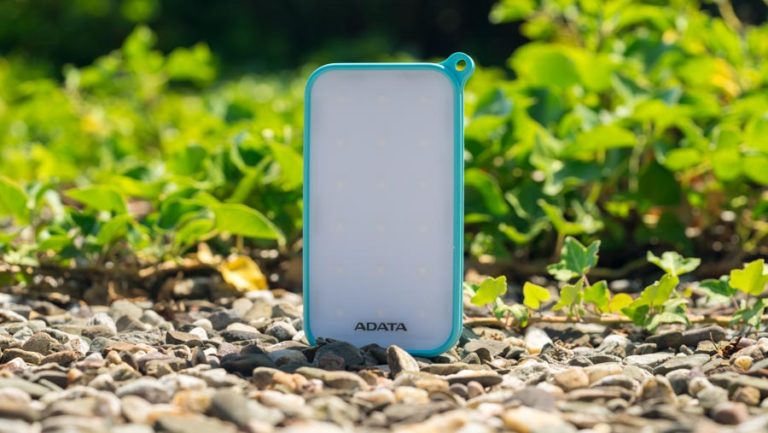
Die ADATA A10050QC ist eine ausgesprochen hübsche und hochwertige Powerbank. Dies wird leider zwar nicht von der Verpackung wiedergespielt aber wenn man sie das erste Mal in der Hand hält,  sollte man doch von der Haptik sehr angetan sein.

Die Powerbank besitzt ein sehr hochwertiges und massives Aluminiumgehäuse welches an seinen Kanten zwei sehr interessante Einbuchtungen besitzt.

Diese Einbuchtungen verleihen der Powerbank eine etwas einzigartigere Optik und hilft beim Abheben von der Masse an anderen Modellen auf dem Markt.

Für ihre Kapazität von 10050mAh ist die Powerbank relativ kompakt, aber auch nicht „super kompakt“.

Die Anschlüsse der Powerbank finden sich auf der Front. Hier ist ein USB C Port, ein normaler USB Port und ein microUSB Port zu finden.

Der USB C Port dient bei dieser Powerbank nur aus Ausgang und nicht noch gleichzeitig als Eingang. Hierbei ist der USB C Port allerdings mit Qualcomms Quick Charge 3.0 Technologie ausgestattet.

Heißt, dieser kann zwischen 5V und 12V Spannung ausgeben bei maximal 3A (@5V). Quick Charge kommt bei den meisten High End Smartphones wie dem LG G5, LG G6, HTC 10, HTC U Ultra usw. zum Einsatz.

Für das Samsung Galaxy S7 wäre diese Powerbank vermutlich aber weniger geeignet, da dieses Smartphone noch über einen microUSB Eingang verfügt.

Zusätzlich zu diesem USB C Port verfügt die Powerbank aber noch über einen zusätzlichen „normalen“ USB Port mit einer Leistung von maximal 2,5A.

Bei der Verwendung beider Ausgänge kann die Powerbank maximal 23W bzw. 4,6A bei 5V liefern. Dies sollte in der Praxis vollkommen ausreichen zwei High End Smartphones gleichzeitig zu laden.

Ist die Powerbank leer wird diese über einen microUSB Port aufgeladen. Dieser Port kann laut Hersteller maximal 2,5A bei 5V aufnehmen, also eine hohe aber nicht überragende Wiederaufladegeschwindigkeit.

Wie üblich besitzt auch die ADATA A10050QC einen Einschalter und vier Status LEDs. Diese Staus LEDs informieren einen beim Betätigen des Einschalters über die verbliebene Restladung. Leider verfügt die Powerbank nicht über eine Einschaltautomatik.

Ihr müsst also nach dem Anschließen eines Smartphones einmal den Einschalter drücken.


Wie teste ich?

Mein Testverfahren ist recht „strait forward“. Ich lade die Powerbank bis sie sich von alleine abschaltet oder es keinen nennenswerten Ladestrom mehr gibt, dann wird sie mithilfe eines 1A USB Widerstands entladen und die abgegebene Leistung mit einem PortaPow Premium USB + DC Power MonitorLeistungsmesser gemessen.

So erreiche ich gut reproduzierbare Ergebnisse.

testsetup-1

Das gemessene Ergebnis in mW rechne ich in mAh @3,7V um, da die Herstellerangabe sich zu 99% auf eine Zellenspannung von 3,7V bezieht.

Zudem teste ich die Powerbanks an diversen Endgeräten ob es hier „Auffälligkeiten“ gibt. Ich nutze für den Ladetest an einem iPhone das Originalkabel, für sonstige Ladetests verwende ich ein Referenzkabel und ja das verwendete Kabel hat einen großen Einfluss auf die Ladegeschwindigkeit siehe HIER.


Messwerte der ADATA A10050QC

Starten wir wie üblich mit der Kapazität. ADATA verspricht bei der A10050QC eine Kapazität von 10050mAh, messen konnte ich 8657mAh bzw. 32,03Wh.

Dies entspricht guten 86% der Herstellerangabe. Warum sind 86% gut? Die Herstellerangabe bezieht sich nicht auf die nutzbare Kapazität sondern auf die Kapazität der im Inneren verbauten Akkuzellen.

Jedoch beim Entladen der Zellen entsteht durch die Umwandlung der Spannung (meist von 3,7V auf 5V) eine Verlustleistung. Heißt man kann nicht 100% der Kapazität nutzen. Die meisten guten Powerbanks schaffen zwischen 80% und 89%, sehr selten haben auch mal Powerbanks 90%+ nutzbare Kapazität.

Von daher ist das hier erzielte Ergebnis als gut zu bezeichnen.

Aber wie sieht es abseits der Kapazität aus?

Der USB C Port unterstützt wie angegeben Quick Charge 3.0. Das LG G5, Xiaomi MI MIX und das Gigaset ME Pro erreicht an diesem Port Ihre maximale Quick Charge Ladegeschwindigkeit.

Ehe die Frage kommt, es gibt beim Nutzen von Quick Charge keine Unterschiede zwischen Einzelnen Ladegeräten. Entweder Quick Charge funktioniert und dann mit voller Geschwindigkeit oder es funktioniert nicht. Erfreulicherweise funktionierten alle von mir getesteten Smartphones an der Powerbank.

Auch der normale USB Port erzielte eine gute Ladegeschwindigkeit an den von mir getesteten Smartphones. Hierzu gehörte das iPhone 7 Plus und das Huawei Mate 9.

Was wenn die Powerbank leer ist?

Diese lässt sich über den microUSB Port aufladen. Leider unterstützt die Powerbank kein Quick Charge zum aufgeladen werden. Das Aufladen geht mit einer Ladegeschwindigkeit von rund 1,6-1,8A.

Daher dauert einmal vollständig aufladen rund 6-7 Stunden.


Fazit

Die ADATA A10050QC ist eine hervorragende Powerbank für alle Besitzer eines Quick Charge fähigen Smartphones mit USB C, also wie das LG G5/G6, HTC 10 usw. Natürlich kann man auch andere Geräte an der Powerbank laden aber die ADATA ist schon etwas fokussiert auf diese Kombination.

Hierbei kann die Powerbank durchaus mit inneren Werten überzeugen. USB C und Quick Charge in einer Powerbank ist eine gute Kombination mit welcher man für die Zukunft gerüstet ist.

Allerdings auch die äußeren Werte sind bei der ADATA A10050QC nicht zu verachten. Das Aluminium Gehäuse ist gleichermaßen schick und hochwertig, wenn auch etwas schwer.

Daher sofern Ihr ein passendes Smartphone besitzt, kann ich die ADATA A10050QC empfehlen!
Adata A10050QC Power Bank blau/titangrau
  • Zusätzlicher Komfort mit beidseitigem USB-C
  • Mit 10050mAh kann die Powerbank ein 10” Tablet fast 1 Mal voll...
  • Synchrones Laden/Entladen
  • Intelligente Ladesteuerung

Das NZXT Source S340 Elite PC Gehäuse im Test, ein Traum aus Glas und Stahl für 100€

Als ich das NZXT Source S340 Elite das erste mal gesehen habe, war ich begeistert. Ein schlichtes, aufgeräumtes Gehäuse mit modernen Features und hochwertigen Materialien welches dazu noch optisch genau meinen Geschmack getroffen hat.

Das Ganze dann auch noch zu einem Preis von unter 100€. Klingt doch fast zu gut um wahr zu sein?

Diese Frage habe ich mir auch gestellt. Oftmals können Kleinigkeiten entscheiden ob ein PC Gehäuse gut ist oder furchtbar. Diese Kleinigkeiten sieht man aber natürlich erst dann, wenn man versucht im Gehäuse einen PC zu bauen.

Genau dies habe ich nun aber im NZXT Source S340 Elite gemacht, kann dieses im Test überzeugen oder hat der Hersteller an vermeintlich unscheinbaren Ecken gespart? Finden wir es heraus!
 

Lieferumfang, Verpackung und erster Eindruck

Das NZXT Source S340 Elite ist ein Midi-Tower, also ein mittelgroßes Gehäuse. Ich vermute die meisten Händler werden das Gehäuse also direkt in seinem Karton versenden. In diesem scheint das S340 Elite ausreichend gepolstert in einem Styropor Bett zu sitzen. Achtet aber beim ersten Auspacken am besten direkt auf Transportschäden.

Gerade das Echt -Glas Seitenpaneel ist hier sehr empfindlich. Erfreulicherweise ist dieses bei mir intakt angekommen.

Erster Eindruck, die Verarbeitung ist tadellos! Zwar ist es nötig das Gehäuse nach dem Erhalt einmal gründlich zu polieren, denn es gab einige Flecken aber dies war nichts Permanentes.

Spaltmaße usw. waren bei meinem Source S340 Elite absolut korrekt und passend. Lediglich zwei Schrauben auf der Rückseite waren so feste eingeschraubt, dass diese etwas den Lack angekratzt haben. Dies sieht man aber nicht wenn die Schrauben verschraubt sind.

Dies ist ein erster kleiner Kritikpunkt. Wenn man, vorbildlicher Weise, Thumbscrews (Schrauben die mit bloßer Hand zu entfernen sind) verwendet diese bitte nicht so fest ins Gehäuse bomben dass man sie selbst mit einem Schraubenzieher nicht ganz leicht heraus bekommt.

Im Gehäuse befindet sich der Lieferumfang. Dieser ist auf den ersten Blick „gewöhnlich“. Es liegt eine ausreichende Menge Schrauben für HDDs, SSDs, Mainboard usw. bei, wie auch einige Kabelbinder und eine SATA Stromverlängerung.

Auch mit im Lieferumfang ist der NZXT Puck. Ein kleiner magnetischer Kopfhörer/VR Headset Halter, welcher erstaunlicherweise sehr praktisch ist.


Das NZXT Source S340 Elite PC Gehäuse

NZXT setzt beim Source S340 auf sehr gerade Linien und eine eher saubere Optik ohne viele Spielereien. Der größte Teil des S340 besteht aus glatten Stahlwänden welche entweder weiß oder schwarz lackiert sind. Die einzige Ausnahme bildet hier die linke Seite, die vollständig von einem Glaspaneel eingenommen wird. Dieses Glaspaneel ist auch eine der großen Besonderheiten des S340 Elite. In der unter 100€ Preisklasse ist eigentlich Plexiglas eher vertreten.

Gehalten wird dieses Glaspaneel durch vier Thumbscrews, die auf der Unterseite mit Gummi versehen sind damit das Glas nicht beschädigt wird.

Die abnehmbare Front des S340 Elite ist komplett „clean“ abgesehen vom NZXT Schriftzug.

Unter der Front finden sich zwei Öffnungen für 120mm bzw. 140mm Lüfter und ein magnetischer Staubfilter. Diese Lüfter, sofern Ihr hier welche montiert, können Ihre Luft durch großzügige Aussparungen auf der Ober und Unterseite des Gehäuses einsaugen.

Auf der Oberseite findet sich zudem ein weiterer „Slot“ für einen 120mm oder 140mm Lüfter und die Frontanschlüsse.

Hierbei handelt sich es um zwei USB 2.0 Ports, zwei USB 3.0 Ports, einem HDMI Port, Kopfhörer und Mikrofon Ein/Ausgang und ein Einschalter.

Der HDMI Port ist für VR Headsets gedacht. Hierbei ist dieser Port etwas umständlich zu nutzen und primär für Grafikkarten mit internem HDMI Port gedacht, denn es handelt sich im Grunde nur um ein HDMI Verlängerungskabel, das nach innen führt.

Qualitativ macht das Gehäuse ein 1A Eindruck. Die gesamte Konstruktion wirkt robust und massiv. Hierbei ist auch die Lackierung und das „Feeling“ der Wände top. Fingerabdrücke und Schmutz ist kaum zu sehen, gerade dann, wenn Ihr die weiße Version kauft.

Im Inneren geht es aber hochwertig weiter. Das Erste was sicherlich auffällt, ist die Netzteilabdeckung, welche den kompletten unteren Bereich des Gehäuses einnimmt.

Das von Euch verwendete Netzteil ist also im S340 Elite nicht sichtbar. Was dafür sichtbar ist, sind die von Euch verwendeten SSDs. Hier hat NZXT gleich drei Halterungen sehr offensichtlich auf der Abdeckung verteilt. Man kann also durch das Fenster problemlos erkennen was für tolle Laufwerke Ihr nutzt. Erfreulicherweise hat NZXT auch an passende Kabelaussparungen gedacht.

Die HDDs werden hingegen unter der Abdeckung versteckt. Von diesen könnt Ihr leider auch nur zwei bzw. drei verbauen.

Was man nicht im Source S340 Elite verbauen kann, ist ein optisches Laufwerk, auf dieses müsst Ihr verzichten.

Der Großteil des Innenlebens lässt sich unter anderem auch dadurch als sehr aufgeräumt bezeichnen.


Der Bau

Das Bauen im S340 Elite ging erfreulicherweise sehr problemlos und schnell. Hier besitzt das Gehäuse einige Komfort Features.

Ich freue mich immer zu sehen, wenn die Mainboard Abstandhalter bereits vorinstalliert sind. Noch besser ist wenn der mittlere Abstandshalter eine kleine Nase besitzt. Diese Nase hält Euer Mainboard während des Verschraubens an seinem Ort und Fleck. Ins S340 passen die üblichen mini-ITX, MicroATX, und ATX Boards.

Oberhalb und unterhalb des Mainbaords besitzt das S340 Elite jede Menge Aussparungen für das Durchführen von Kabeln. Diese Durchführungen sind ausreichend groß und nicht übermäßig scharfkantig. Auch wenn es keine Gummi Abdeckungen gibt, sehe ich keine Gefahr für die Kabel.

Rechts neben dem Mainboard gibt es keine Aussparungen sondern eine durchgehende große Öffnung, welche allerdings durch einen „Bügel“ verdeckt ist. Es ist also nicht möglich die Kabel hinter dem Mainboard zu sehen.

Kleinere AIOs lassen sich an den üblichen Positionen, hinten oder oben im Gehäuse verbauen. Größere AIO Wasserkühlungen (240mm oder 280mm) müssen in die Front des Gehäuses. Um hier die Lüfter und die Kühlung zu verbauen, muss die Front angenommen werden. Diese ist einfach nur aufgesteckt, also leicht mit etwas Kraft zu entfernen.

Leider lassen sich Radiatoren, gerade 280mm, nicht direkt verschrauben, da diese zu hoch sind und mit den Frontanschlüssen kollidieren. Hier müssen die Lüfter als Abstandshalter eingesetzt werden. Leider lassen sich aufgrund des „Bügels“, welcher die Öffnung hinter dem Mainboard verdeckt, keine vier Lüfter an Radiatoren Verschrauben. AIOs lassen sich also nur in der Push Konfiguration nutzen.

Für normale Luftkühler ist genug Platz vorhanden, selbst ein Noctua NH-D15 passt ins S340 Elite.

Als nächstes solltet Ihr über die Montage der SSDs/HDDs nachdenken. Für SSDs sind gleich drei sichtbare Halterungen im unteren Bereich des Gehäuses angebracht. Diese Halterungen besitzen Schlitten, in welchen die SSDs verschraubt werden, bei Nichtnutzung lassen sich diese Schlitten auch entfernen, für einen etwas saubereren Look.

Die SSD, welche gegen die Netzteil Abdeckung geschraubt wird, sollte im Optimalfall mit rechtwinkligen Strom- und Datenkabeln versorgt werden für eine besonders saubere Optik. Die SSDs auf der Netzteil Abdeckung sollten hingegen mit geraden Kabeln versorgt werden.

HDDs werden versteckt im vorderen unteren Bereich, unterhalb der Netzteil Abdeckung, verbaut. Wollt Ihr diese beidseitig verschrauben, müsst Ihr die HDDs vor dem Netzteil einsetzen, da ansonsten dieses den Zugang zur rechten Seite der HDDs blockiert.

Das Netzteil wird von hinten ins Gehäuse eingeschoben und zieht seine Luft von unten an.

Hinter dem Netzteil ist genug Platz für Kabel, zu mindestens bei einem Netzteil normaler Länge wie dem von mir verwendetem Corsair HX750i.

Kabelmanagement ist beim NZXT Source S340 Elite an sich recht einfach, Ihr müsst keins großmachen. Die Kabel vom Netzteil sind hinter der Abdeckung unsichtbar und auch die Kabel, die zum Mainboard gehen, sind dank der günstig gesetzten Aussparungen kaum sichtbar.

Daher wer eine saubere Optik will ohne allzu viele Anstrengungen, ist beim S340 Elite an der absolut richtigen Adresse!

Wer auch hinter seinem Mainboard etwas aufräumen möchte, dem macht es NZXT allerdings auch sehr einfach. Hier sind von Haus aus bereits vier Kabelclips vorhanden, welche aber etwas klein sind, wenn man das 24Pin Netzteil Kabel durch diese führt.

Zusätzlich sind allerdings jede Menge Schlaufen vorhanden durch welche sich Kabelbinder ziehen lassen.

Kurzum viel besser und einfacherer kann man Kabelmanagement nicht gestalten. Aber auch generell hat mir das Bauen im S340 viel Spaß gemacht und war wirklich sehr einfach mit tollen Ergebnissen.

Daher ist das Gehäuse für Nutzer aller „Erfahrungsklassen“ gut geeignet.


Kühlung und Lüfter

Das NZXT Source S340 Elite bietet Platz für vier Lüfter.

  • In der Front zwei 120mm oder 140mm Lüfter
  • Auf der Oberseite ein 120mm oder 140mm Lüfter
  • Auf der Rückseite ein weiterer 120mm Lüfter

Dies ist verglichen mit vielen anderen Gehäusen recht wenig, reicht aber in der Praxis vollkommen aus CPU, GPU usw. ausreichend mit frischer Luft zu versorgen.

Hier konnte ich keine nennenswert anderen Temperaturen feststellen als bei anderen vergleichbaren Gehäusen.

Lediglich eine Komponente wird vielleicht etwas wenig gekühlt und das wären die HDDs. Diese befinden sich unter der Netzteilabdeckung und bekommen dort von keinem Lüfter Luftstrom ab. Lediglich etwas Luft erreicht diese passiv durch die Front.

In der Praxis werden HDDs sicherlich etwas wärmer im NZXT Source S340 Elite jedoch überhitzen werden sie auch nicht.

Von Haus aus besitzt das S340 Elite zwei 120mm Lüfter mit im Lieferumfang. Diese Lüfter lassen sich als „Standard“ bezeichnen. Diese werden über den üblichen 3 Pin Anschluss mit Energie versorgt und lassen sich so auch in der Geschwindigkeit steuern.

Hierbei sind die Lüfter durchaus als leise zu bezeichnen. Selbst auf voller Umdrehungszahl sind sie vergleichsweise ruhig, allerdings ist die Luftvörderleistung eher gering. Daher für den Anfang taugen sie, aber langfristig werden die meisten Nutzer die Lüfter austauschen.


Hardware Kompatibilität

Konnte ich beim S340 Elite Probleme oder Auffälligkeiten bei der Hardware Kompatibilität feststellen? Wie die meisten PC Gehäuse hat hier auch das S340 Elite ein paar Eigenheiten.

  1. 240mm oder 280mm Radiatoren passen ausschließlich in die Front. Hierbei kann es passieren, dass diese auch nicht direkt in die Front passen, sondern, dass zwischen Gehäuse und Radiator die Lüfter verbautet werden müssen, als Platzhalter. Gerade 280mm Radiatoren sind in der Regel etwas höher als zwei normale 140mm Lüfter und ohne die Lüfter als Platzhalter kollidiert ansonsten der Radiator mit den Frontpaneel-Anschlüssen.
  2. Es ist keine Push/Pull Konfiguration(also 4 Lüfter) bei Radiatoren in der Front möglich. Hier ist die Kabelabdeckung ansonsten im Weg. Vielleicht wäre es mit vier Slim Lüftern möglich, aber das halte ich für wenig sinnvoll.
  3. Mainboards mit Abdeckungen machen Probleme! Aufgrund der Halterung für die Erweiterngskarten und wie diese beim S340 Elite angebracht ist, ist es nur schwer möglich Grafikarten usw. zu installieren wenn das Mainboard eine hohe Abdeckung besitzt, wie z.B. das ASUS TUF Sabertooth Z170. Grafikkarten müsst durch ein Loch in der Rückwand gesteckt werden, welches nur recht wenig Spiel hat.
  4. Auf CD/DVD Laufwerke muss man im Source S340 Elite sowieso verzichten. Zwar gibt es noch zwei HDD Schächte, diese sind aber etwas trickreich. Das Kabel, der auf der Front angebrachten SSD, muss an den HDDs vorbei geführt werden. Bei einer verbauten HDD ist dies kein Problem, bei zwei HDDs kann es etwas eng werden.


Fazit

Das NZXT Source S340 Elite ist ein wunderschönes Gehäuse, welches definitiv eine Empfehlung verdient!

Die Optik ist wie üblich natürlich Geschmackssache, allerdings finde ich das sehr aufgeräumte und schlichte Design mit vielen gerade Kanten gleichzeitig modern und zeitlos.

Auch in 10 Jahren wird sich vermutlich niemand denken „oh was habe ich mir da für ein G4m3r Gehäuse gekauft“. Hinzu kommt das wunderschöne Glas -Seitenpanel welches in der Praxis optisch verglichen mit Plexiglas durchaus einen großen Mehrwert darstellt.

Aber nicht nur die Optik ist stark auch das Bauen im S340 Elite macht Spaß und ist einfach. Es beginnt bei Kleinigkeiten wie den vorinstallierten Mainboard Abstandhaltern, von welchen der mittlere das Mainboard auch automatisch schon am vorbestimmten Ort hält und endet bei den hervorragenden Kabelmanagement Möglichkeiten.

Ich bin ein riesen Fan von der Netzteil Abdeckung welche das Innenleben so viel sauberer und aufgeräumter erscheinen lässt und das ganz ohne Anstrengungen. Kabelchaos hinterm Netzteil? Kein Problem sieht man eh nicht. Dazu kommen jede Menge Kabelbinder Halterungen, die das Arbeiten selbst hinter dem Mainboard deutlich erleichtern.

Für unter 100€ ist das hier Gebotene ein Traum!

Allerdings wie jedes Gehäuse hat das NZXT Source S340 Elite auch Nachteile/Schwächen. Ihr habt noch ein CD/DVD Laufwerk? Pech gehabt darauf müsst Ihr in Zukunft verzichten oder extern anschließen. Ihr habt viele HDDs? Tja maximal zwei bekommt man ins S340 und dann wird es auch schon mit der Verkabelung schwer.

Das S340 Elite eignet sich also ganz klar primär für Nutzer, die schon größtenteils Abschied von CDs und rotierenden HDDs gemacht haben. SSDs lassen sich problemlos und klasse präsentiert im S340 Elite nutzen.

Auch wer plant eine Coustom Wasserkühlung im Source S340 Elite einzusetzen, wird vermutlich weniger Spaß haben, AIOs funktionieren allerdings weitestgehend problemlos.

Trotzdem unterm Strich bin ich begeistert von dem was NZXT hier für unter 100€ auf die Beine gestellt hat. Wer auf ein DVD Laufwerk und mehr als zwei HDDs verzichten kann und eine aufgeräumte Optik mit klaren Kanten mag, wird das S340 Elite lieben!
Ich geben dem Gehäuse ein 95% Rating, eins der höchsten Ratings, welches jemals ein Produkt auf Techtest erhalten hat!
NZXT CA-S340W-B3 S340 Elite Steel/Schutzfolie ATX Mid Tower Hülle...
  • GIANT WINDOW - All-steel construction and tempered glass panel...
  • GETS BETTER WITH VR - Streamlined VR access with HDMI and USB 3.0...
  • ULTRA-CLEAN INTERIOR - An open-interior with a steel cable...
  • DETAILED ENGINEERING -Fully-filtered intakes, steel-plated audio...
  • EMBRACE THE KRAKEN - There is no sacrificing performance with...

Das BQ Aquaris M8 Tablet im Test

BQ hat Ende 2016 mit dem M8 sein neustes Tablet vorgestellt und auf den Markt gebracht. Dieses soll in der Einsteigerklasse auf Kundenfang gehen.

Da ich schon seit längerem ein großer Fan von BQ Smartphones bin, wollte ich mir einmal ansehen was die Tablets von BQ taugen.

Daher das neue BQ Aquaris M8 Tablet im Test. Kann dieses überzeugen?


Technische Daten

Vielen dank an BQ für das zur Verfügung stellen des Tablets!

Das BQ Aquaris M8 im Test

Optisch ist das M8 ein schlichtes und elegantes Tablet. BQ setzt bei diesem auf eine weiße matte Plastik Rückseite mit einem dezenten BQ Logo.

Dies fühlt sich eigentlich ganz ordentlich in den Händen an. Zwar ist Plastik selbstverständlich nicht so hochwertig wie Aluminium aber mich hat dies im Falle des M8 nicht gestört, ganz im Gegenteil.

Das Tablet liegt sehr angenehm und geschmeidig in den Händen. Auch zeigt das Plastik erfreulicherweise kaum Fingerabdrücke oder Schmutz.


Die Verarbeitung bei meinem BQ Aquaris M8 war soweit tadellos. Spaltmaße und ähnliches waren über das Gerät konstant. Auch lässt sich die Rückseite nicht groß eindrücken wie es ansonsten bei Tablets aus Kunststoff gerne der Fall ist.

Gehen wir einmal um das M8 herum. Auf der Front finden wir das 8 Zoll HD Display wie auch zwei Frontlautsprecher und eine 2MP Frontkamera.

Die drei üblichen physischen Tasten befinden sich auf der rechten Seite des Tablets (hochkant) und besitzen einen schönen knackigen Druckpunkt.

Der Standard microUSB Ladeport ist auf der Unterseite angebracht. Auf der Oberseite wird es interessant, denn dort findet sich nicht nur der 3,5mm Kopfhöreranschluss sondern auch ein micro HDMI Anschluss. Bedenkt aber, dass die TV Ausgabe nur in 720P erfolgt.

Auf der Rückseite ist lediglich die 5MP Hauptkamera angebracht. Ansonsten findet sich nur noch ein microSD Karten Slot auf der linken Seite. Leider ist dieser offen, man sieht also die SD Karte im Slot.

Hier hätte ich mir eine Klappe oder ähnliches als Abdeckung gewünscht.


Software

BQ setzt beim Aquaris M8 auf Android 6.0, ob ein Update auf 7.0 folgen wird ist leider noch unklar.

Erfreulicherweise setzt BQ wie auch bei seinen Smartphones hier auf ein sehr sauberes Android ohne herstellerspezifische Modifikationen. Ihr startet das Tablet und bekommt nach einer schicken BQ Boot Animation den Standard Android Einrichtungsbildschirm.

Lediglich am Ende wird Euch „BQ Plus“ angeboten. Dies ist mit Apples Care+ vergleichbar. Ein kostenpflichtiger Service (19,95€) welcher Euch zwei Jahre lang gegenüber Display Bruch usw. absichert. Klingt im ersten Moment sehr fair aber lest Euch die genauen Bedingungen durch und entscheidet dann selbst ob sich dies für Euch lohnt.

Auf dem Home -Bildschirm angekommen keine Überraschungen. BQ Setzt hier auf den Standard Android 6.0 Launcher ohne jegliche Veränderungen.

Ihr habt Euren Standard Home- Bildschirm und sogar einen App Drawer. Auch verzichtet BQ völlig auf 3. Anbieter Apps welche in der Regel ja nicht oder nur bedingt erwünscht sind.

Daher fällt auch der freie Speicher auf dem Gerät mit rund 10,8GB recht groß aus. Natürlich lässt sich der Speicher auch via microSD Karte erweitern.

Allerdings hat diese „Standard“ Software auch ihre Nachteile sofern Ihr auf tolle Bonus Features hofft, denn diese gibt es nicht. Positiv ist mir lediglich eine erweiterte Konfigurationsmöglichkeit der Benachrichtigungs LED aufgefallen.


Display

BQ setzt beim M8 auf ein 8 Zoll Display mit einer Auflösung von 1280×800. Dies ist leider ein schwerer Punkt denn 1280×800 ist keine sonderlich hohe Auflösung im Jahr 2017.

Ich bin mir auch sehr sicher, dass andere Tester das Tablet dafür zerreißen werden. Ich sage aber einfach mal, dass das ganze okay ist. Das M8 besitzt ohne Frage nicht das schärfste Display aber gerade bei Videos ist das weniger schlimm.

Hier kommt es etwas auf die eigenen Ansprüche an. Erwartet Ihr ein gestochen scharfes Display wie bei einem 200€+ Smartphone? Dann wird Euch das M8 enttäuschen.

Liegt Ihr nicht mit der Nase auf dem Display und versucht jeden einzelnen Pixel zu erkennen oder Euch ist die perfekte Schärfe bei Texten nicht so wichtig, dann ist das Ganze kein Beinbruch.

Farben und Kontraste sind soweit okay. Die maximale Helligkeit leider weniger. Für die innen Anwendung reicht alles vollkommen aus aber Outdoor ist das M8 kaum zu gebrauchen.

Unterm Strich geht das Display in Ordnung ist aber auch ganz klar nicht der Glanzpunkt dieses Produkts!


Sound

Das M8 verfügt über zwei Lautsprecher auf der Front des Tablets, jeweils einer links und einer rechts wenn das Tablet im Querformat gehalten wird. Damit hat BQ aus meiner Sicht schon etwas sehr richtig gemacht.

Tablets sind Konsumgeräte und müssen deshalb über brauchbare Lautsprecher verfügen. Aber klingen den die Lautsprecher des Aquaris M8 auch gut?

Ja das tun sie! Die Lautsprecher sind klar und besitzen durchaus einen Hauch Tiefgang. Für das abendliche Video im Bett schauen oder ein Youtube Video reicht das Ganze mehr als aus!

Ich würde sogar die Lautsprecher des M8 denen des neuen iPad 2017 vorziehen.

Ja es gibt durchaus noch lautere oder vollere Lautsprecher aber dadurch, dass die des M8 auf Eure Ohren gerichtet und es zwei Lautsprecher sind, gleicht dies mehr als aus.

Von daher Daumen hoch für die Lautsprecher des BQ Aquaris M8!


Kamera

Das M8 besitzt eine 5 Megapixel Kamera. Eine 5 Megapixel Kamera in einem Tablet sollte vermutlich schon genug aussagen.

Machen wir es kurz schaut Euch die Testbilder an.

Die Bilder des Tablets sind verwaschen und mäßig scharf. Zudem ist die Dynamic nicht gut. Kurzum Ihr wollt nicht Fotos mit dem M8 machen! Jedes Smartphone der letzten 4 Jahre wird sicherlich bessere Aufnahmen machen.

Jedoch um mal nen QR Code zu scannen oder ähnliches reicht es durchaus.

Die Frontkamera ist sicherlich auch keine „Pracht“ reicht aber für Video Telefonie aus. Selfis auf Facebook posten würde ich allerdings wiederum nicht machen.


Leistung/Benchmarks

BQ setzt im M8 auf einen Mediatek SoC, genau genommen den MT8163 V/B. Hierbei handelt es sich um einen 1,3GHz Quad Core welcher auf dem Cortex-A7 Design basiert.

Kombiniert wird das Ganze mit 2GB RAM und 16GB Speicher. Selbst wenn Ihr Euch gut mit Tablets und Smartphones auskennt, ist es sehr wahrscheinlich, dass der Mediatek MT8163 Euch nichts sagt.

Mir geht es da genauso daher schauen wir uns ein paar theoretische Tests (Benchmarks) an um die Leistungsfähigkeit des Chips etwas besser einstufen zu können.

Die Benchmarks sehen akzeptabel aus. Der Mediatek im M8 scheint ungefähr mit dem Qualcomm Snapdragon 425 aus beispielsweise dem BQ U Lite vergleichbar zu sein.

Damit ist das M8 keine Rennmaschine und gehört ganz klar in die Einsteigerklasse. Aber die Benchmarks sehen gut genug aus, dass man eine vernünftige Alltagsleistung des Tablets erwarten kann.


Das BQ Aquaris M8 im Alltag

Erstmal das Positive vorweg, ja das M8 läuft ordentlich im Alltag! Die Benutzeroberfläche ist flüssig und auch Standard Apps wie der Webbrowser machen keinerlei Probleme.

Allerdings sind die Ladezeiten von Webseiten nicht übermäßig gut, allerdings auch nicht schlecht. Das Aquaris M8 verfügt zwar über 5GHz WLAN aber nicht über den neusten AC Standard.

Wie sieht es mit Gaming aus? Um ehrlich zu sein macht hier das Tablet einen besseren Job als ich es erwartet hätte. Zwar ist das M8 kein Gaming „Monster“ aber die allermeisten Spiele laufen meist in einer brauchbaren Qualität und zumeist flüssig.

Ich vermute das 1280×800 Pixel Display spart bei Spielen etwas Rechenleistung weshalb diese brauchbar laufen.

Selbstverständlich gibt es im Alltag hier und da ein paar Hänger. Gerade wenn man aus einer großen App auf den Home Screen zurückkehrt, kann es doch mal 1-2 Sekunden dauern.

Aber für ein Einsteiger Tablet ist das soweit eine zufriedenstellende Leistung.

Im Alltag gab es jedoch eine Kleinigkeit, die mich leider etwas gestört hat und nichts mit der Leistung zu tun hatte.

Dies wären die Onscreen Tasten (Multitasking, zurück, Home) welche sich leider im Querformat mitdrehen. Heißt wenn man das Tablet Quer hält ist die Home Taste unten Mittig, suboptimal wie ich finde.


Akkulaufzeit

Das M8 verfügt über einen 4050mAh Akku. Dies ist eine solide Größe für ein 8 Zoll Tablet.

Aber wie viele Stunden Nutzung kann man im Alltag erwarten? Das hängt natürlich stark von der Art der Nutzung ab.

Im meinem üblichen Nutzungstest, websurfen, Social Media, ein wenig leichtes Spielen, auf einer „indoor“ Helligkeit erreichte ich rund 7-8 Stunden aktive Nutzung.

Bei einer vollen Nutzung, also volle Helligkeit und einem 3D Spiel, kann das Tablet auch schon in 3-4 Stunden leer sein.


Fazit

Das BQ Aquaris M8 ist ein gutes Einsteiger- Tablet jedoch tue ich mich, egal wie sehr ich BQ mag, mit einer Empfehlung aktuell schwer.

Das Problem ist der Preis, 189€ ist zu viel für das M8. Wobei zuviel relativ ist aber es ist zu nah am Samsung Galaxy Tab A 10.1 2016 T580N welches man für rund 199€ bekommt und in allen Belangen besser ist als das BQ.

Performance, Haptik, Sound und Akku passen am M8. Natürlich könnte es noch etwas schneller sein aber für die meisten Einsteiger reicht das Gebotene aus.

Leider ist das Display nicht das beste. Es ist ausreichend aber weder übermäßig scharf noch übermäßig hell.

Kurzum als Einsteiger- Tablet ist das M8 vollkommen okay aber beim Preis von 190€ ist man schon in der Mittelklasse.

Für unter 150€ könnte ich eine Empfehlung aussprechen, für 189€ greift lieber zum Samsung Galaxy Tab A 10.1.

Empfehlung, der EasyAcc BT28S 20W Bluetooth 4.0 Lautsprecher im Test

Bluetooth Lautsprecher sind der „Ghettoblaster“ oder die Stereoanlage der aktuellen Generation. Hier gibt es jede Menge Modelle auf dem Markt. Gerade die kleinen asiatischen Firmen sind sehr aktiv was neue Produkte angeht.

EasyAcc hat nun einen neuen Bluetooth Lautsprecher auf den Markt gebracht, den EasyAcc BT28S 20W Bluetooth 4.0 Lautsprecher.

Dieser gehört mit 50€ schon zur Mittelklasse, daher kann man durchaus eine gute Leistung erwarten. Aber bekommt man diese wirklich? Lohnt es sich den EasyAcc BT28S zu kaufen? Finden wir es im Test heraus!


Der EasyAcc BT28S 20W Bluetooth 4.0 Lautsprecher

Der EasyAcc BT28S ist ein recht massiver Bluetooth Lautsprecher, dessen Verarbeitung auf den ersten Blick einen guten Eindruck macht. Hierzu trägt auch das vergleichsweise hohe Gewicht von 671g bei. Hierdurch ist der Lautsprecher zwar etwas schwerer beim Herumtragen, aber eine hohe Masse ist tendenziell positiv für einen guten Klang. Die Größe hingegen würde ich noch als halbwegs portabel einstufen. Der EasyAcc BT28S ist ungefähr 1,5 mal so lang wie ein aktuelles Smartphone.

Die Front und Rückseite des Lautsprechers ist komplett von einem metallenen Lautsprechergitter eingenommen.

Unter diesem Gitter befinden sich auf der Front die beiden 10W Treibereinheiten wie auch eine Passivmembran. Auch auf der Rückseite befindet sich solch eine Passivmembran. Falls Ihr Euch fragt „Was ist eine Passivmembran?“ eine Passivmembran ist sozusagen eine Lautsprecher Einheit nur ohne Elektronik, also eine freischwebende Treibereinheit, welche passiv von dem Lautsprecher mitbewegt wird.

Es ist aktuell gefühlt so ein wenig der Trend auf eine Passivmembran anstelle eines Bassrefle Rohrs zu setzen, aber weiter im Programm.

Die Oberseite des Lautsprechers besitzt eine gebürstet Aluminiumoptik, welche sich recht unauffällig gegenüber Fingerabdrücken zeigt. Ebenfalls auf der Oberseite befinden sich die sechs Tasten des EasyAcc BT28S 20W Bluetooth 4.0 Lautsprechers.

Hierbei handelt es sich um die Anrufannahmetaste, lauter, leiser, vor, zurück und Play/Pause. Der Einschalter hingegen ist auf der Rückseite angebracht neben dem microUSB Ladeport und dem AUX Eingang.

EasyAcc gibt die Akkulaufzeit des Bluetooth Lautsprechers mit 15 Stunden an. Diese Zahl kann ich im Groben bestätigen. Ich kam zwar eher auf ca. 12 Stunden aber bei einer geringeren Lautstärke wären vermutlich die 15 Stunden möglich.

Aufgeladen wird der Lautsprecher über einen microUSB Port auf der Rückseite. Hier könnt Ihr einfach das mitgelieferte Ladegerät Eures Smartphones verwenden. Wenn Ihr die maximale Geschwindigkeit wünscht, sollte das Ladegerät allerdings 2A besitzen.


Klang

Kann denn der EasyAcc BT28S überzeugen was den Klang angeht? Erfreulicherweise ja!

Der Lautsprecher liefert einen sehr dynamischen und vollen Klang. Die Höhen sind hierbei erfreulich klar und brillant. Im Gegenzug ist sogar der Bass ziemlich satt und tief, für einen Bluetooth Lautsprecher dieser Größe.

Man spürt zwar schon, dass das Volumen des BT28S etwas kleiner ist als bei größeren Modellen aber dennoch schafft es der Bass einen gewissen Punch und eine spürbare Kraft zu liefern. Ich vermute die Beschreibung , kompakt und kräftig würde ganz gut auf den Bass passen. Also ja der EasyAcc BT28S ist ein bassstärkerer Lautsprecher!

Klar man bekommt kein Wohnzimmer zum Wackeln aber auf eine Distanz von ca. 2-4 Metern bekommt man einen sehr ordentlichen Sound! Auf höhere Distanzen klingt der EasyAcc zwar immer noch sehr gut allerdings verpufft dann der Bass immer stärker im Raum.

Jedoch unterm Strich klingt der EasyAcc Bluetooth Lautsprecher hervorragend!

Leider gibt es jedoch eine kleine Schwäche und das wäre das Grundrauschen. Der EasyAcc BT28S besitzt ein leises Grundrauschen, dieses fällt über einer Lautstärke von 20% zwar nicht mehr auf aber für abendliche leise Musik im Bett hören ist das Ganze suboptimal. Im Gegenzug besitzt der Lautsprecher immerhin keine nervigen Einschalttöne, sondern nur das übliche Bluetooth Gepiepe.

Die maximale Lautstärke würde ich als gut aber auch nicht brüllend laut einstufen. Immerhin klingt der Lautsprecher selbst auf 100%  noch vernünftig.


Fazit zum EasyAcc BT28S 20W Bluetooth 4.0 Lautsprecher

Der EasyAcc BT28S 20W Bluetooth 4.0 Lautsprecher ist ein hervorragender Bluetooth Lautsprecher gerade zu einem Preis von unter 50€. In dieser Preisklasse ist dieser sogar so ziemlich der beste Allrounder!

Die Haptik des Lautsprechers ist gut bis sehr gut, die Features Standards und der Klang hervorragend! Der EasyAcc BT28S liefert einen sehr dynamischen und lebendigen Klang mit einem satten Bass. Zwar bekommt man mit dem BT28S kein Wohnzimmer beschallt aber für an den Schreibtisch, die Küche oder den Hobbyraum ist das Gebotene mehr als ausreichend.

Selbst eine kleine Party würde sich mit dem EasyAcc beleben lassen. Von daher kann ich ohne Sorgen eine Kaufempfehlung aussprechen! Etwas Besseres bekommt man für 50€ kaum bis gar nicht.

Die Xiaomi Mi Headphones im Test, günstig, schick, gut?

Xiaomis Ohrhörer genießen einen ausgezeichneten Ruf. Dieser ist auch durchaus berechtigt. Für wenig Geld bekommt man hier tolle Ohrhörer, die ohne Probleme mit doppelt so teuren Konkurrenzmodellen mithalten können. Mit den bisher einzigen Kopfhörern aus dem Hause Xiaomi hingegen bin ich nicht so warm geworden.

Nun hat Xiaomi neue Kopfhörer vorgestellt welche auf den Bildern sehr vielversprechend aussehen!

Hierbei sind diese mit rund 40€ auch preislich durchaus attraktiv. Können die neuen Xiaomi Headphones im Test überzeugen? Finden wir es heraus!

Die Xiaomi Mi Headphones

Die Xiaomi Mi Headphones sind in vielen Farben vorgestellt worden. Jedoch zum Zeitpunkt dieses Tests sind die Kopfhörer nur in Weiß mit leichten goldenen Akzenten verfügbar.

Lasst Euch von den goldenen Akzenten nicht abschrecken, die Xiaomi Mi Headphones sehen klasse aus!

Xiaomi setzt hier auf eine sehr schlichte und moderne Optik welche nicht mit großen Logos oder Aufdrucken Blicke auf sich lenken will.

Auch die Materialwahl ist aus meiner Sicht vorzüglich. Anstelle Hochglanz Kunststoff zu verwenden, hat sich Xiaomi für ein sehr pflegeleichtes mattes Plastik entschieden, welches in der weißen Version keine Fingerabdrücke zeigt.

Allgemein ist die Haptik und Verarbeitungsqualität sehr gut, hier spielen die Xiaomi Mi Headphones deutlich oberhalb ihrer eigentlichen Preisklasse.

Angeschlossen werden die Kopfhörer ganz klassisch über einen 3,5mm Klinken Anschluss. Das Kabel ist mit 1,4m ausreichend lang für die mobile Nutzung und wirkt auch vernünftig.

Xiaomit hat bei den Mi Headphones auf eine Kabelfernbedienung verzichtet. Es ist lediglich ein kleines Mikrofon am Kabel angebracht, welches qualitativ okay ist.

Für die Steuerung der Musik hat sich Xiaomi etwas cleveres ausgedacht. Viele High End Bluetooth Kopfhörer haben auf ihrer Ohrmuschel ein Touchpad auf welchem man Wischbewegungen ausführen kann um lauter/leiser usw. zu schalten.

Auf dem offiziellen Marketing Bildern tut Xiaomi auch so als würden die Kopfhörer ebenfalls über solch ein Feature verfügen, dies ist aber nicht der Fall.

Unterhalb der Abdeckung der linken Ohrmuschel sind allerdings drei Tasten angebracht. Je nachdem wo man also auf der Abdeckung drückt wird eine andere Funktion wie Play/Pause, vor/zurück usw. ausgeführt.


Tragekomfort

Die Xiaomi Headphones sind durchaus ausreichend stark und recht weich gepolstert. Allerdings sind die Ohrmuscheln vergleichsweise klein.

Ist dies ein Problem? Nein nur bedingt, die Xiaomi Headphones fühlen sich eher wie eine Mischung aus On-Ear und Over-Ear Kophörer an.

Hierbei sind diese anscheinend auch eher für schmälere Köpfe gestaltet. Kurzum die Polsterung ist angenehm und weich, leider beginnen die Ohrmuscheln aufgrund Ihrer Größe nach einer gewissen Zeit auf meinen Ohren zu drücken.

Daher eher ein mittelmäßiger Tragekomfort, zu mindestens für mich. Allerdings 30-60 Minuten kann ich die Xiaomi Mi Headphones auch ohne größere Probleme am Stück tragen.


Klang

Das Wichtigste und Interessanteste ist sicherlich der Klang. Wie viel kann man für 40€ erwarten?

Der Klang ist soweit solide bis gut. Die Kopfhörer besitzen sehr klare und saubere Höhen, welche auch durchaus gut aufgelöst sind. Auch die Mitten machen ebenfalls einen guten Eindruck und repräsentieren Stimmen ausgesprochen natürlich und klar.

Schwächen sehe ich bim Bass. Diesem fehlt etwas das Volumen und der Tiefgang, auch die Auflösung ist eher Mittelmaß.

Der Bass ist durchaus vorhanden, auch die Masse ist ordentlich, jedoch wirkt dieser aber auf mich etwas flach und übermäßig kompakt.

Damit meine ich, dass der Tiefbass etwas schwach ist während der obere Bassbereich durchaus ausgeprägt ist.

Wer Kopfhörer mit viel Tiefgang mag, wird daher vielleicht etwas von den Xiaomi Headphones enttäuscht sein.

Grundsätzlich würde ich den Bass dennoch nicht als schlecht einstufen. Wir reden hier über 40€ Kopfhörer welche beispielsweise die Sennheiser HD451 durchaus in den Schatten stellen.

Während ich die Höhen und die Mitten jedoch als sehr gut für den Preis einstufe finde ich hört man beim Bass am eher den echten Preis der Kopfhörer heraus.

Auch die räumliche Darstellung der Xiaomi Mi Headphones ist mäßig. Man kann sich hier deutlich schlechter in der Musik verlieren als es bei hochpreisigeren Modellen der Fall wäre.

Das klingt vielleicht etwas negativer als die Xiaomi Mi Headphones in der Praxis sind. Ich bin „HiFi“ Fan und nutze privat Kopfhörer der 300-400€ Preisklasse daher ist es auch nicht überraschend, dass mich die Xiaomi nicht von den Socken hauen.

Realistisch betrachtet bekommt man hier für 40€ verdammt brauchbare Kopfhörer. Musik klingt natürlich und durchaus angenehm.

Es gibt auch keine Klangverzerrungen oder Frequenzverschiebungen wie es oftmals bei Kopfhörer der unter 50€ Preisklasse der Fall ist.

Ich hätte kein Problem damit diese Kopfhörer für meinen täglichen Weg zur Arbeit zu nutzen!


Fazit

Wer Kopfhörer sucht mit welchen man in seinem Luxussessel bei Klassischer Musik in perfekter Qualität entspannen kann ist hier nicht richtig.

Wer jedoch Kopfhörer für Bus und Bahn sucht, mit einem ordentlichen Klang welche auch nicht übermäßig groß sind oder furchtbar aussehen, der wird gefallen an den Xiaomi Mi Headphones finden.

Diese sind klanglich und auch vom Tragekomfort nicht perfekt und können auch nicht mit 100€+ Modellen mithalten. Allerdings für 40€ sind diese mehr als brauchbar! Musik klingt natürlich und angenehm ohne Verzerrungen oder Ähnliches. Auch die Haptik ist hervorragend!

Ich kenne keine besseren kabelgebundene Kopfhörer für dieses Geld! Am ehesten würde ich die CSL 450 LE oder die deutlich teuren Sony MDR-100AAP, welche auch ein Stück besser klingen, als Alternative einstufen.

Dennoch wer halbwegs portable Kopfhörer sucht, welche aber leider nicht zusammenklappbar sind, und nicht erwartet, dass diese 40€ Kopfhörer klanglich in der 100€ Preisklasse mitspielen der wird mit den Xiaomi Mi Headphones zufrieden sein!

Man bekommt hier durchaus viel Kopfhörer für wenig Geld!

Ein neues iPad für 399€? Das neue alte iPad 2017 im Test

Apple stellte im März 2017 etwas überraschend und ohne viel Show sein neustes iPad vor. Hierbei handelte es sich allerdings nicht um ein neues Flaggschiff Modell oder um den Nachfolger des iPad Pros sondern um ein günstiges iPad für den Massenmarkt.

Dieses iPad stellt hierbei den indirekten Nachfolger des iPad Air 1 bzw. Air 2 da.

Günstig und Apple sind eigentlich zwei Wörter die nicht so gut zusammen passen aber in diesem Fall durchaus gerechtfertigt sind. Das neue iPad 2017 kostet 399€ für die 32GB Version.

Wenn man dies mit anderen Premium Tablets von beispielsweise Samsung (Samsung Tab S2/S3) vergleicht, wird man merken, dass der Preis auf den ersten Blick sehr konkurrenzfähig ist, ohne den typischen „Apple Aufschlag“.

Stellt sich aber die Frage ist das neue iPad 2017 auch gut oder nur das „Billig“ iPad? Finden wir es im Test heraus!


Der Name und der Lieferumfang

Apple nennt das neue iPad nur das „iPad“ ohne irgendeinen Zusatznamen. Über dieses Namensschema kann man streiten aber ist einfach und sicherlich besser als die ansonsten oft üblichen kryptischen Namen. Allerdings besteht hier etwas Verwechselungsgefahr mit anderen iPad Modellen oder einem eventuell zukünftigen „iPad 2018“.

Das iPad 2017, so werde ich es nennen, siedelt sich ganz klar unterhalb des iPad Pros an und ist eher auf dem Level des iPad Air 1 bzw. 2.

Hierbei setzt Apple auf das Gehäuse des Air 1 mit einem moderneren Innenleben als beim Air 2.

Kommen wir aber noch kurz auf den Lieferumfang zu sprechen. Beim neuen iPad 2017 setzt Apple auf den üblichen spartanischen Lieferumfang. Also ein 10W USB Ladegerät, ein Lightning Kabel und die üblichen Anleitungen.


Das Apple iPad 2017 im Test

Was soll man groß optisch zum neuen iPad sagen?! Es besitzt das typische iPad Design mit einem Aluminium Gehäuse und dem rechteckigen 4:3 Display auf der Front inklusive dem runden Home Button.

Auf eine Distanz von 2 Metern würden vermutlich die wenigste Menschen das iPad 2017 vom Air 1, Air 2 oder dem iPad Pro unterscheiden können.

Dies liegt auch daran, dass Apple hier 1 zu 1 auf das Gehäuse vom iPad Air 1 setzt. Ja auf das Gehäuse vom ersten Air, nicht vom Air zwei.

Daher ist das iPad 2017 auch etwas schwerer und dicker als das iPad Pro oder das Air 2. Ist dies schlimm? Seht Euch die Zahlen am besten selbst an:

  • iPad Air 1 / iPad 2017 Gewicht 469g Dicke 7,5mm
  • iPad Air 2 Gewicht 437g Dicke 6,1mm
  • iPad Pro Gewicht 437g Dicke 6,1mm

Sagen wir es so die Unterschiede sind nicht groß und wenn man das iPad das erste Mal in die Hand nimmt, ist auch nicht der erste Gedanke „oh ist das dick und schwer“ ganz im Gegenteil. Selbst für heutige Standards sind die 7,5mm Dicke ziemlich schlank und handlich.

Hierbei ist auch die Verarbeitungsqualität und Hochwertigkeit des Gehäuses auf dem typischen Apple Niveau. Hochwertigere Tablets bei der Konkurrenz zu bekommen ist nur schwer möglich.

Was allerdings auffällt ist, dass das Display des iPads 2017 nicht laminiert ist. Was bedeutet laminiert? Bei laminierten Displays ist das Display Glas mit dem eigentlichen Display verklebt. Dies hat Vor- und Nachteile. Die Vorteile sind weniger Reflexionen, bessere Farben und Kontraste und ein niedriger Platzbedarf.

Allerdings gibt es auch Nachteile und das wäre die Reparatur. Bricht das Display Glas muss auch das Display getauscht werden da beide miteinander verklebt sind. Heißt, beim iPad 2017 wäre unter Umständen eine günstige „Glas Only“ Reparatur möglich.

Allerdings gibt es noch einen weiteren Nachteil, wenn man auf das Display des neuen iPads tippt (relativ feste) spürt man das dieses ein wenig nachgibt. Hierdurch fühlt das iPad sich etwas weniger massiv an als das Air 2 oder das Pro.

Gehen wir einmal um das Gerät herum. Auf der Front finden wir das 9,7 Zoll große Retina Display welches wie bei Apple üblich mit 2048 x 1536 auflöst. Unterhalb des Displays befindet sich die übliche Apple Home Taste mit Touch ID Fingerabdruckscanner.

Oberhalb des Displays ist die 1,2MP „FaceTime“ Kamera, welche auf dem Papier etwas veraltet wirkt.

Der Lightning Ladeport befindet sich wie üblich auf der Unterseite gemeinsam mit zwei Lautsprechern. Das iPad besitzt auch weiterhin einen 3,5mm Kopfhöreranschluss auf der Oberseite wo ebenfalls der Ein/Ausschalter angebracht ist. Auf der Rückseite findet sich nur das Apple Logo und eine 8MP Kamera ohne LED Blitz.


Software

Das iPad wird mit IOS 10.3 ausgeliefert, also dem aktuellen IOS. Dies sollte allerdings keine große Überraschung sein.

Allgemein bekommt man beim iPad genau das was man softwareseitig von Apple erwartet bzw. kennt. Von Haus aus sind gefühlte 100 mehr oder weniger sinnvolle Apps auf dem Tablet vorinstalliert.

Hierzu gehört auch die komplette Apple Office Suite inklusive Pages, Numbers oder auch Keynote.

Ebenfalls vorinstalliert sind Apples Anwendungen wie iMovie und GarageBand. Diese belegen selbstverständlich auch etwas Speicherplatz, was bei meinem 128GB iPad nicht so schlimm ist. Hier waren mit diesen Apps nach 118,95GB Speicher frei. Bei der 32GB Version wären also mit rund 23GB freiem Speicher zu rechnen.

Allerdings lässt sich iMovie und co. auch deinstallieren wodurch 2GB Speicher zusätzlich frei werden.

Zum Betriebssystem selbst sage ich einfach in diesem Test nichts großes. Es ist das alt bekannte IOS 10.3 welches auch auf dem iPhone 7 zum Einsatz kommt.


Display

Das iPad besitzt das übliche 9,7 Zoll Display mit einer 2048 x 1536 Auflösung. Wie bereits angesprochen ist das Display des iPads nicht laminiert, aber wie wirkt sich dies auf die Bildqualität aus?

Sagen wir es so wann gab es das letzte mal ein Apple Produkt mit einem schlechten Bildschirm? Richtig in den letzen Jahren hatte Apple immer auf ausgesprochen gute Displays bei seinen Produkten gesetzt, das iPad 2017 ist hier keine Ausnahme.


Das Display ist scharf und die Farben leuchtstark. Ja ist es ist ein Unterschied zu einem iPad Pro zu sehen aber ich würde auch das Display des iPad 2017 immer noch als „High End“ durchgehen lassen.

Es macht Spaß auf dem Display Fotos zu schauen oder Spiele zu spielen.

Auch die Outdoor Nutzung ist durchaus möglich, zwar gibt es Spiegelungen aber diese fallen selbst auf dem nicht laminierten Display des iPads recht gering aus, zudem ist die maximale Helligkeit erfreulich hoch.

Hier liegt das iPad 2017 in der oberen Mittelklasse/unteren Oberklasse.


Sound

Gerade bei einem Media Konsum Gerät wie einem Tablet sind gute Lautsprecher sehr wichtig.

Leider sehe bzw. höre ich hier ein paar Defizite. Der Lautsprecher auf der Unterseite des Tablets klingt an sich recht Satt und vergleichsweise voll.

Jedoch könnte der Lautsprecher etwas klarer und brillanter sein, das iPad 2017 klingt etwas Nasal.

Zudem fehlt die Direktionalität, man hört, dass der Lautsprecher von einem Weg spielt. Auch vibriert die Rückseite des iPads recht stark, was mich allerdings nicht störte. Ich finde dies gibt Musik fast noch eine 3D Dimensionale „fühlbare“ Ebene.

Der Kopfhöreranschluss hingegen ist überdurchschnittlich und liefert eine sehr gute Qualität.


Kamera

Das iPad verfügt über eine 8 Megapixel Rückkamera. Hierbei scheint es sich um das gleiche Kamera Modul des iPhone 6 und 6+ zu handeln. Ein iPad ist natürlich nicht zum Fotografieren gedacht, aber wenn man wollte könnte man dann brauchbare Bilder machen?

Ich denke man auf diese Frage mit ja antworten. Ja 8 Megapixel sind nicht die Welt aber gerade bei gutem Licht und sofern man nicht zu sehr rein zoomt, sehen die gemachten Bilder gut bis sogar sehr gut aus!

Die Bilder sind scharf und klar bieten dabei Apples Typische „natürliche“ Farbabstimmung.

Hier steht das Tablet den meisten aktuellen Mittelklasse Smartphones kaum nach, zudem auch Apples hervorragender HDR Modus mit an Board ist. Aufnahmen lassen sich „sofort“ machen, es gibt also selbst bei aktivem HDR zwischen zwei Fotos keine Verzögerung.

Lediglich bei „Low Light“ Fotos sieht man doch einen Unterschied zu moderneren Smartphones und auch dem iPad Pro.

Auch ist der Video Modus auf Full HD beschränkt. Also im Grunde 1 zu 1 die Kamera des iPhone 6.

Etwas enttäuscht hat mich die Front Kamera. 1,2 Megapixel sind einfach nicht mehr zeitgemäß. Fotos sehen nicht gut aus! Videos (720p) oder Video Telefonie geht allerdings noch.


Leistung/Benchmarks

Im iPad 2017 ist der Apple A9 SoC verbaut. Dieser ist ein alter Bekannter und kam auch im iPhone 6S zum Einsatz. Im Falle des iPads ist der Chip mit 2GB RAM kombiniert. 2GB RAM klingt im ersten Moment etwas wenig, in der Praxis ist allerdings das RAM Management unter IOS so viel besser als bei Android das 2GB unter IOS eher 3GB unter Android entsprechen. Sofern Ihr also kein Split Screen Multitasking bis zum Gehtnichtmehr betreibt, reichen die 2GB vollkommen aus.

Aber wie sieht es mit der Prozessor Leistung aus? Gehört der A9 von Apple schon zum alten Eisen?

Schauen wir uns zwei Benchmarks an.

Nein der Apple A9 Chip im iPad 2017 gehört nicht zum alten Eisen! Ganz im Gegenteil das iPad liefert in Benchmarks eine hervorragende Leistung welche selbst mit aktuellen Android Smartphones konkurriert.

Der Apple A9 SoC liegt von seiner Leistung knapp unter dem Snapdragon 820 welcher z.B. im LG G5, HTC 10 oder dem Samsung Galaxy S7 verbaut ist.

Im Geekbench Test konnte der A9 sogar den Snapdragon 820 ein stück weit übertreffen. Daher Ja das Apple iPad 2017 ist eins der schnellsten Tablets aktuell auf dem Markt!


Leistung im Alltag

Der Test von Apple Produkten ist oftmals langweilig. Ein neues Apple Smartphone oder Tablet läuft nun mal „perfekt“. So sind die Produkte und die Software von Apple konzipiert.

Nicht anders beim iPad 2017, IOS läuft wie es zu erwarten war perfekt auf dem Tablet ohne Ruckler, Hänger oder sonstigen Problemen.

Ähnliches gilt auch für Apps. Ob nun die Standard Apps wie der Webbrowser oder Facebook, die Anwendungen starten schnell und laufen absolut flüssig.

Auch ist mir kein einziges Spiel begegnet welches nicht flüssig auf dem iPad lief. Von daher eine perfekte Alltagsperformance.

Hinzu kommt ein sehr schnelles 2×2 WLAN selbstverständlich mit Unterstützung für den AC Standard und 5GHz. Daher gehen auch App Downloads, sofern dies Eure Internetleitung erlaubt, rasend schnell.

Etwas träge wirkte der Touch ID Fingerabdruckscanner. Vielleicht fällt mir dies nur so stark auf weil ich ans iPhone 7 gewöhnt bin aber das iPad wirkte hier etwas träge verglichen mit aktuellen Smartphones.

Kleine Anmerkung, das iPad ohne mobilem Internet, verfügt wie üblich nicht über GPS, bedenkt dies beim Kauf.


Akkulaufzeit

Das iPad verfügt über einen großen 8872mAh (32,4Wh) großen Akku. Apple gibt hier eine Akkulaufzeit von 10 Stunden an.

Diese 10 Stunden sind absolut realistisch! In meiner normalen Alltagsanwendung (Facebook, Twitter, Webbrowsen usw.) mit einer mittleren Displayhelligkeit kam ich auf ziemlich genau diese 10 Stunden. Wenn das Display etwas heller eingestellt ist, lande ich immer noch bei sehr guten 8,5 Stunden.

Beim reinen Schauen von Videos sind sogar mehr als diese 10 Stunden möglich. Hier konnte ich je nach Helligkeit auf ca. 11,5 Stunden +- 1h.


Fazit

Das iPad 2017 ist für Apple Verhältnisse ein wahres Preis/Leistungs -Monster. Für 399€ erhält man hier ein Tablet welches für 99% aller Nutzer gegenüber dem iPad Pro vollkommen ausreicht!

Klar das Display des iPad Pros ist etwas besser, die Leistung etwas höher und die Kameras doch ein gutes Stück besser aber spielt dies im Alltag wirklich eine große Rolle?

Nein, es ist mir keine App begegnet, die nicht flüssig lief. Dies ist auch nicht überraschend denn der Apple A9 ist auch nach heutigen Standards immer noch ein High End Chip.

Natürlich das iPad 2017 ist ein Mischung aus iPhone 6 (Kamera, Fingerabdruckscanner), dem iPhone 6s (Prozessor) und dem iPad Air 1 (Gehäuse, Display) aber dies hilft Apple den Preis vergleichsweise niedrig zu halten.

Daher wer schon immer mit einem iPad geliebäugelt hat oder vielleicht von einem iPad 1,2,3 oder 4 auf etwas Neues umsteigen möchte ohne 680€ auszugeben, findet mit dem iPad 2017 einen klasse Allroundbegleiter!

Ein Upgrade vom Air 2 hingegen würde sich, wie ich finde, nicht lohnen.

Wie viel RAM braucht ein Android Smartphone im Jahr 2017?

Android Smartphones, gerade in der Mittelklasse, versuchen mit immer mehr Arbeitsspeicher(RAM) zu punkten.

Bereits für 250€ bekommt man schon vereinzelt Smartphones mit 4GB. Andere wiederrum haben nur 1GB oder 2GB.

Hier stellt man sich sicherlich die Frage wie viel RAM benötigt man überhaupt?

Versuchen wir hier ein paar Fragen zu klären.


Wie viel RAM benötigt man?

Selbst aktuelle Apps und Android selbst benötigen an sich nur sehr wenig RAM. Das Betriebsystem frisst je nach Optimierungen zwischen 500MB und 1GB. Hier kommt es immer etwas darauf an, ist mehr RAM da wird auch meist etwas mehr verbraucht damit alles runder läuft.

Mit 1GB RAM hat man also das Betriebssystem sicher abgedeckt. Wie viel RAM Benötigt nun eine App?

Hier kommt es natürlich auf die Apps an, beispielsweise der Facebook Messenger benötigt im Schnitt 90MB RAM und maximal 180MB.

Facebook verbrauchte bei mir maximal 138MB, Spotify 156MB, Outlook 162MB, Google Chrome 280MB (durchschnittlich 32MB).

Ich denke aus den Werten kann man eine gewisse Tendenz ablesen. High End Spiele können natürlich etwas Arbeitsspeicher hungriger sein. Asphalt 8 gönnte sich beispielsweise bis zu 591MB.

Jedoch sind selbst 591MB gar nicht mal so viel, knapp über ein halbes Gigabyte.

Ihr seht selbst aufwendige Spiele benötigen nicht mal so viel RAM. Mit 1,5GB bis 2GB ist man auch im Jahr 2017 auf der sicheren Seite.

Selbst „Gamer“ werden mit 2GB RAM klar kommen.


Warum dann 4GB oder sogar 6GB RAM?

Wenn man doch gar nicht so viel RAM benötigt warum verbauen dann die Hersteller so viel? Dies hat zwei Gründe, Marketing und Multitasking.

Wenn Ihr auf Eurem Smartphone eine App schließt indem Ihr auf die Home Taste drückt wird die App nicht geschlossen!

Die App wird in den Hintergrund verschoben und wartet dort darauf wieder geöffnet zu werden. Dann ist die App genau an der Stelle wo sie zuvor von Euch verlassen wurde. Ein Spiel könntet Ihr also ohne Unterbrechung weiterspielen, oder die eMail weiterschreiben. Dies funktioniert natürlich nur wenn genug RAM vorhanden ist.

Ihr habt beispielsweise ein Smartphone mit 1,5GB RAM und habt Asphalt 8 gespielt. Das Betriebsystem verbraucht rund 1GB und das Spiel 0,5GB.

Ihr kommt im Spiel nicht weiter und wollt etwas googeln, öffnet den Chrome Browser gebt Eure Frage ein, findet die Lösung und geht ins Spiel zurück.

Da Euer Smartphone nur 1,5GB RAM hat, das Betriebssystem 1GB Verbraucht und  das Spiel 0,5GB, ist nicht genug RAM für Google Chrome vorhanden welcher ca. 0,3GB benötigt.

In diesem Fall wird eine alte Anwendung geschlossen damit wieder genug Platz frei ist, in dem Fall dann das Spiel. Wenn Ihr wieder ins Spiel zurückkehrt, muss dieses neu laden und Ihr wertet Euch im Home Menü dieses wiederfinden.

Hätte das Smartphone anstelle der 1,5GB nun 2GB RAM gehabt, wäre es problemlos möglich gewesen zwischen den beiden Apps hin und her zu springen.

Wenn Ihr nun mehr Apps habt zwischen welchen Ihr hin- und herspringen wollt ohne, dass diese neu starten, dann wird noch mehr RAM nötig sein.

Hier kann durchaus 3GB oder sogar 4GB Sinn machen, wenn man viel Multitasking nutzen möchte.

Wie sieht es mit 6GB RAM aus?

Es gibt schon vereinzelt Smartphones mit mehr als 4GB. Jedoch ist dies aus meiner Sicht mehr Marketing als wirklicher Nutzen. Apps die im Hintergrund liegen sind zwar pausiert aber benötigen dennoch etwas Energie/Rechenleistung.

Gerade Einsteiger Smartphones lassen daher gar nicht beliebig viele Apps im Hintergrund laufen, selbst wenn genug RAM da ist. Dies gilt sogar für High End Smartphones.

Daher 4GB ist das sinnvolle Maximum bei High End Smartphones, mehr schadet natürlich nicht, bringt aber in der Praxis auch nicht viel mehr. Bei Mittelklasse Geräten ist meist schon 3GB vollkommen ausreichend.


Marketing

Natürlich hat das immer mehr werden des Arbeitsspeichers auch Marketing gründe. Dem Normalnutzer ist es nicht so einfach zu erklären wo der Unterschied zwischen einem Snapdragon 435 und beispielsweise einem Snapdragon 616 liegt, beide haben doch acht Kerne?

Der Normalnutzer achtet aber auf hohe Zahlen, mehr = besser. Das heißt selbst dem Normalnutzer ist klar, dass 4GB RAM besser ist als 2GB RAM. Bei anderen Dingen ist es nicht so leicht, beispielsweise welchem Normalnutzer wäre auf dem ersten Blick klar, dass der Snapdragon 616 langsamer ist als der Snapdragon 435.

616 ist doch größer als 435 ?! Daher setzten gerade in der Mittelklasse immer mehr Hersteller auf immer mehr RAM als auf eigentlich wichtigere Dinge wie eine bessere Kamera.

Bei der Kamera ist es kaum möglich anhand der technischen Daten (Megapixel) zu erkennen wie gut diese ist daher kann man hier etwas mehr tricksen. Wie gut oder wie schlecht das 13 Megapixel Modul das verwendet wurde ist, erkennt man ja erst nach dem Kauf. RAM hingegen ist klar und sofort verständlich, daher werden die Mittelklasse Geräte und auch viele High End Smartphones so gut wie möglich mit diesem bestückt, ob es Sinn macht oder nicht.


Fazit wie viel RAM Benötigt man im Jahr 2017?

Ich denke 95% aller Nutzer sind mit 2GB RAM oder mehr auf der sicheren Seite. Die meisten Standard Apps benötigen um die 100-200MB und selbst Spiele liegen bei 100-500MB.

Daher hat man abzüglich vom RAM, welchen das Betriebssystem braucht, genug Luft.

Mehr RAM ist immer gut, macht aber über diese 2GB Marke hinaus meist nur Sinn wenn Euch Multitasking wichtig ist. Ihr wollt beim Wechseln zwischen 3+ Apps darauf warten, dass diese neu geladen sind? Dann greift zu einem Smartphone mit 3GB oder 4GB.

Bei Smartphones welche mehr als 4GB RAM besitzen, habe ich allerdings meist keine große Verbesserung selbst beim Multitasking gespürt.

  • Daher 2GB RAM ist für den „Normalnutzer“ vollkommen ausreichend (sofern die Software gut Optimiert ist)
  • 3GB RAM+ für Nutzer welchen Multitasking wichtig ist
  • 6GB RAM hingegen bringt verglichen mit 4GB kaum etwas

Zecti kompaktes Kamera Stativ mit bis zu 55Zoll im Test

Ein gutes Stativ gehört zu den Dingen welche jeder Hobby Fotograf besitzen muss. Gerade wenn man Einsteiger ist verzichtet man aber oftmals auf ein Stativ oder kauft das billigste Stativ das man finden kann.

Diesen Fehler habe ich anfangs auch begangen ehe ich mir ein ordentliches 150€+ Cullmann Stativ gekauft habe. Erst wenn man ein gutes Stativ kennengelernt hat, weiß man wie wichtig dies ist.

Aber gerade Anfänger haben meist nicht das Geld für solch ein teueres Stativ oder wollen es auch einfach nicht dafür ausgeben.

Ich war nun auch auf der Suche nach einen kompakten 2. Stativ für Momente wo mir mein teures zu groß und zu schwer ist.

Da es langweilig wäre ein Modell eines der üblichen Hersteller zu kaufen, habe ich mich für das „Zecti“ Kamera Stativ 55 Zoll entschieden.

Dieses kostet aktuell bezahlbare 54€ und bietet recht vielversprechende Bewertungen bei Amazon.

Aber kann das Zecti Kamera Stativ 55 Zoll im Test überzeugen? Finden wir es heraus!


Zecti Kamera Stativ mit 55Zoll im Test

Im ersten Moment war ich mir etwas unsicher was da von Amazon geliefert wurde. Klar das Zecti ist ein tendenziell eher kompaktes Stativ aber dennoch habe ich nicht mit einer derart kompakten Box gerechnet.

Nach dem Auspacken die positive Überraschung, ja vollständig zusammengeklappt ist das Zecti ausgesprochen kompakt, gerade mal einen Tick höher als eine Wein Flasche.

Das Stativ ist größtenteils aus Aluminium gefertigt. Hierbei sind allerdings die Hebel und Klemmen für die Höhenverstellung usw. aus Plastik. Die Beine selbst und auch die Mittelstange sind aus Aluminium.

Das Stativ lässt sich insgesamt an fünf Stellen ausziehen, was auch das Geheimnis für die große Kompaktheit ist. Die Beine lassen sich dreimal ausziehen und die Mittelstange zweimal. Die Beine lassen sich zudem flexibel in alle Richtungen klappen, lassen sich aber auch feststellen, dass diese nicht ausversehen auseinander klappen.

Die Klemmflügel für die Höhenverstellung wirken wie ein möglicher Schwachpunkt des Stativs. Diese sind aus Plastik und lassen sich nicht nachziehen, sollten sie mal ausleiern. Allerdings „out oft the Box“ sind diese Klemmen ausreichend fest von daher muss man hier hoffen, dass alles auch über einen längeren Zeitraum passt.

Das Zecti Stativ verfügt bereits von Haus aus über einen passenden Stativkopf inklusive Schnellwechselplatte.

Bei dem Kopf handelt es sich um einen Kugelkopf, der eine flexible Positionierung der Kamera erlaubt. Ich finde Kugelköpfe für die Fotografie perfekt, lediglich fürs Filmen würde ich an sich einen klassischen Kopf mit Hebeln bevorzugen.

Die Schnellwechseplatte, die an Euerer Kamera befestigt wird und dann auf das Stativ aufgeschoben wird, macht einen brauchbaren und robusten Eindruck, ist aber vielleicht etwas groß.

Laut Hersteller soll das Kamerastativ bis zu 5KG tragen können. Dies kommt auch so hin, allerdings ist das Zecti auch nicht das aller massivste Stativ, das ich jemals gesehen habe.

Natürlich darf man das Zecti nicht mit den üblichen 20-30€ Modellen vergleichen, hier spielt das Zecti Stativ gut eine Klasse drüber, was die Massivität angeht.

Die Beine sind beispielsweise dennoch relativ dünn wenn voll ausgezogen. Hier könnte man natürlich sagen dies ist aus „leicht bau gründen“ so der Fall und ja das Stativ ist mit 1,4KG auch vergleichsweise leicht.

Sofern man nicht gegen dieses tritt oder es seitlich zu sehr belastet, wird das vermutlich kein Problem sein.

Erfreulicherweise ist das Zecti selbst auf maximaler Höhe recht stabil, spätestens dann wenn man es etwas beschwert über den Haken auf der Unterseite.

Auch der Kugelkopf ist vernünftig, selbst mit einer 70-300mm Linse hatte ich keine Probleme mit dem Überkippen oder einem langsamen Absacken.

Solltet Ihr allerdings so eine riesen f2.8 300mm Linse haben, könnte es vielleicht etwas anders aussehen.

Es gibt auch durchaus Situationen in welchen kein Dreibein- Stativ benötigt wird, für diese Situation lässt sich das Stativ auch umbauen in ein Einbein- Stativ.

Hierfür lässt sich die Mittelsäule entfernen und ein Bein des Stativs abschrauben.  Wird die Mittelsäule und das eine Bein verbunden erhält man das Einbein Stativ.


Abmessungen

Kommen wir zu einem sehr wichtigen Punkt, der Größe.

In seiner kleinst möglichen Form welche für den Transport genutzt wird besitzt das Zecti eine Höhe von rund 35cm und eine Breite/Tiefe von rund 12cm. Dies ist ausgesprochen kompakt!


In der kleinsten nutzbaren Form steigt die Höhe auf rund 52cm an. Wird nun die Mittelstange voll ausgezogen steigt die Höhe auf 85cm.


Werden dann auch noch die Beine ausgezogen, kommen wir auf eine maximale Höhe von 144cm. In der Praxis werden wir aber vermutlich eher bei 130-140cm landen, da ja die Beine nicht gerade nach oben stehen, oder das Stativ fällt um.


Fazit

Kann man das Zecti Kamera Stativ empfehlen? Für rund 55€, ja! Das Stativ besitzt eine unheimliche Größen- Flexibilität, von 35cm auf bis zu 144cm ist schon sehr ordentlich gerade im Outdoor/mobilen Einsatz.

Auch die Verarbeitung und generelle Qualität des Stativs ist als gut zu bezeichnen. Ja hier gibt es auch noch etwas Luft nach oben aber die wenigsten Konkurrenzprodukte in dieser Preisklasse werden besser sein.

Etwas schade ist, dass aktuell die Schnellwechselplatten nicht nachkaufbar sind, aber ich glaube dies wird für den wenigsten Einsteiger erst einmal ein Problem sein.

Daher für 55€ bekommt man hier durchaus ein brauchbares Fotostativ! Dieses ist deutlich besser als das erste Stativ welches ich vor Jahren genutzt habe und deutlich besser als aktuelle 08/15 Modelle.

Wer also ein kompaktes Stativ sucht, ist beim Zecti richtig!

iSmartAlarm Spot Kamera im Test

Die Alarmanlage von iSmartAlarm ist eine der besten und auch beliebtesten Smart Home Alarmanlagen auf dem Markt.

Das Alarm System lässt sich optional auch mit Überwachungskameras erweitern, was sicherlich für viele Nutzer durchaus eine interessante Option ist in Zeiten mit immer mehr Wohnungseinbrüchen. Von der iCamera KEEP war ich damals eher so mittelmäßig begeistert.

Nun gibt es aber schon seit einer Weile die iSmartAlarm Spot Überwachungskamera welche auf den ersten Blick durchaus interessant aussieht.

Hierbei handelt es sich um eine vergleichsweise kompakte und günstige Kamera. Wollen wir uns doch einmal ansehen ob die iSmartAlarm Spot Überwachungskamera im Test überzeugen kann.


Technische Daten

An dieser Stelle vielen Dank an iSmartAlarm welche mir die Kamera für einen Test zur Verfügung gestellt haben.


iSmartAlarm Spot Kamera

Die iSmartAlarm Spot Kamera ist eine ausgesprochen kompakte Überwachungskamera. Diese passt ohne Probleme vollständig in meine Handfläche und lässt sich somit recht dezent in der Wohnung unterbringen.

Optisch ist die Spot in einer Würfel form gehalten und repräsentiert eine recht moderne und schicke Designsprache.

Die Kamera besteht aus weißem Hochglanz Plastik, abgesehen vom Standfuß. Dieser Standfuß lässt sich ein Stück weit ausziehen und erlaubt eine flexible Positionierung und Ausrichtung der Überwachungskamera.

Zusätzlich ist im Standfuß ein Magnet integriert, so lässt sich die iSmartAlarm Spot an magnetischen Oberflächen auch ohne Schrauben befestigen und ja die Kamera hält.

Abgesehen von einer Resettaste verfügt die Kamera über keine weiteren Tasten. Interessant ist lediglich noch der microSD Karten Slot auf der Unterseite und der reguläre USB Port auf der Rückseite.

Bei letzterem habe ich keine Ahnung wofür dieser gedacht ist. Auch in den Dokumentationen von iSmartAlarm lässt sich zu diesem nichts finden.

Die Spot wird über einen microUSB Port auf der Rückseite mit Energie versorgt. Im Lieferumfang liegt ein passendes 1A USB Netzteil und ein 2 Meter Kabel bei.

Solltet Ihr ein längeres Kabel benötigen würde sich dieses problemlos gegen ein reguläres microUSB Kabel tauschen lassen.

Leider ist die Spot nicht Outdoor geeignet, falls Ihr Euch diese Frage stellen solltet.


Einrichtung und Installation

Die iSmartAlarm Spot Kamera benötigt für die Einrichtung die iSmartAlarm App. Diese ist für Android und IOS verfügbar.

In der App müsst Ihr Euch zuerst ein Konto beim Hersteller anlegen. Solltet Ihr bereits die iSmartAlarm Alarmanlage besitzen, ist dies natürlich nicht nötig.

Die Einrichtung der Kamera geht gerade unter Android wirklich sehr leicht. Ihr wählt das Hinzufügen einer Kamera aus, verbindet diese mit dem Strom und tippt im Grunde immer nur auf Weiter.

Ich sehe hier allerdings ein mögliches Problem. Die Kamera kann nur mit 2,4GHz Netzen verbunden werden. Hierbei verbindet sich die Kamera mit dem WLAN Netz welches auch Euer Smartphone nutzt, wenn dieses mit einem 5GHz Netz verbunden ist schlägt der Vorgang fehl.

Das ist kein Problem sofern man getrennte SSIDs hat für 5GHz und 2,4GHz hat, hat man allerdings eine gemeinsame SSID könnte dies zu Problemen führen da Euer Smartphone Automatisch immer auf das 5GHz Band geschickt wird.

Solltet Ihr solche Probleme haben, hilft es eventuell für die Einrichtung das 5GHz Band Eures WLAN Routers kurz abzuschalten.


Funktionen und Integration

Erst einmal vorweg die iSmartAlarm Spot Kamera macht aus meiner Sicht nur Sinn wenn Ihr auch eine Alarm Anlage von iSmartAlarm habt. Zwar kann man die Kamera auch solo nutzen, jedoch hier gibt es auch jede Menge anderer alternativer Überwachungskameras welche den Job genauso gut oder besser machen.

In der Synergie liegt hier die Stärke. Nach der Einrichtung ist die erste Frage sicherlich „wie schaltet man die Kamera ein?“.

Um die iSmartAlarm Spot Kamera einzuschalten müsst Ihr in der Smartphone App die vier vorhanden Modi dementsprechend Bearbeiten. Dies macht man auf der Modus Wahl Seite unter „bearbeiten“.

Hier kann man nun per Hand Auswählen welche Sensoren oder Kameras aktiv sein sollen.

Ist dies eingerichtet, kann man mit einem Tipp seine Alarmanlage und Kamera scharf stellen. Erkennt die Kamera nun eine Bewegung wird eine 10 sekündliche Aufnahme gestartet. Solltet Ihr über die Alarmanlage von iSmartAlarm verfügen, wird auch der akustische Alarm ausgelöst(wenn gewünscht).

Kurzum Ihr geht aus dem Haus schaltet die Alarmanlage ein und die Kamera nimmt auf, wenn sie eine Bewegung erkennt und schaltet gleichzeig den Alarm ein. Selbstverständlich funktionieren die Fenster/Tür Sensoren weiterhin. Wenn Ihr nun nach Hause kommt, schaltet die AlarmAnlage ab und die Kamera geht mit aus.

Super!

Hierdurch lässt sich die Kamera sehr leicht in den Alltag integrieren

Neben der Bewegungserkennung ist aber auch möglich mit der Kamera dauerhaft zu filmen.

Hier stellt sich natürlich die Frage wo denn die Videos gespeichert werden. Es gibt dafür zwei Orte, zum einen auf einer microSD Speicherkarte in der Kamera und zum anderen in der Cloud.

Wenn Ihr dauerhaft Video aufnehmt wird dieses ausschließlich auf der microSD Karte abgelegt. Bei der Bewegungserkennung werden immer nur 10 Sekunden auf der microSD Karte und in der Cloud gespeichert.

In der Cloud sind 5 Minuten Video gratis, danach wird das älteste Video gelöscht. 5 Minuten klingt recht wenig, ist es auch, allerdings in der Praxis reicht dies gerade wenn man eine microSD Speicherkarte in Kombination nutzt.

Wenn ein Einbruch passiert und der Einbrecher die Kamera bemerkt, kann der diese zwar inklusive microSD Speicherkarte zerstören aber immerhin die letzten 5 Minuten sind sicher in der Cloud und dies sind dann ja die entscheidenen Minuten.

Natürlich ist es immer so eine Sache Videos in die Cloud zu senden, es kann aber durchaus Vorteile haben wie eben beschrieben. Zudem nimmt die Kamera ja nur bei aktiver Alarmanlage Video in die Cloud auf weshalb die Privatsphäre durchaus geschützt ist.


Bildqualität

Die iSmartAlarm Spot verfügt über eine 720P Auflösung und einen 130Grad Blickwinkel.

Der Blickwinkel von 130Grad ist ideal für Indoor -Aufnahmen. Die Kamera hat also recht viel Fläche auf dem Bild.

Zum Vergleich ein normales Smartphone hat in der Regel 70-80Grad an Blickwinkel, also ein deutlich schmaleren Bereich.

Die Bildqualität bei Tag würde ich als gut einstufen. Die Schärfe ist ausreichend Gesichter und Details zu erkennen.

Auch bei Nacht macht die iSmartAlarm Spot einen brauchbaren Job, hier merkt man aber, dass die IR LEDs in solch einer kleinen Kamera doch etwas sind, gerade wenn es darum geht ein komplettes Wohnzimmer auszuleuchten.

In der Praxis ist dies allerdings kaum ein Problem, die Ausleuchtung ist selbst in großen Räumen ausreichend.


Stromverbrauch

Die iSmartAlarm Spot wird, wie bereits erwähnt, über ein USB Netzteil mit Energie versorgt. Dieses Netzteil könntet Ihr gegen ein anderes „Smartphone“ Ladegerät austauschen oder sogar gegen eine Powerbank wenn Ihr dies wollen würdet.

Der Energieverbrauch liegt im Betrieb bei 2,2W bei Tag oder bei 3,3W bei Dunkelheit.


Fazit

Die iSmartAlarm Spot ist keine „perfekte“ Überwachungskamera. Jedoch würde ich dennoch eine Kaufempfehlung aussprechen, sofern Ihr bereits die iSmartAlarm Alarmanlage habt.

Zwar gibt es hier und da noch Möglichkeiten die Zusammenarbeit beider Komponenten noch zu verbessern, jedoch ist es schon sehr angenehm Alarmanlage und Überwachungskamera mit einem Tipp in der Smartphone App aktiv zu schalten.

Selbiges gilt auch fürs Abschalten, so hat man auch nicht das Gefühl dauerhaft beobachtet zu werden, da die Kamera nur aktiv ist, wenn es auch die Alarmanlage ist.

Ansonsten gibt es nicht viel über die Spot zu sagen, dies ist eine sehr unauffällige Kamera. Dies gilt für die dezente Optik, den „Basic“ Funktionsumfang und auch die Zuverlässigkeit.

Mein Tipp Ihr werdet vergessen, dass es die Überwachungskamera in Eurem Haushalt gibt. Dies meine ich nicht negativ sondern positiv!

Die Kamera wird bei Euch irgendwo unauffällig in der Ecke stehen und Ihren Job verrichten. Ihr benötigt keine gesonderte App um diese zu steuern, dank Cloud Funktionalität müsst Ihr Euch auch keine Sorgen um den Speicherplatz machen und Ihr schaltet diese einfach gemeinsam mit der Alarmanlage aktiv.

Es gibt ganz klar Überwachungskameras mit mehr Features usw., siehe Netgear Alro oder INSTAR IN-6014HD, jedoch benötigen diese Kameras oftmals etwas mehr Aufmerksamkeit.

Wer also eine gute und unauffällige Kamera sucht um welche man sich nicht groß kümmern muss, ist bei der iSmartAlarm Spot an der richtigen Adresse!