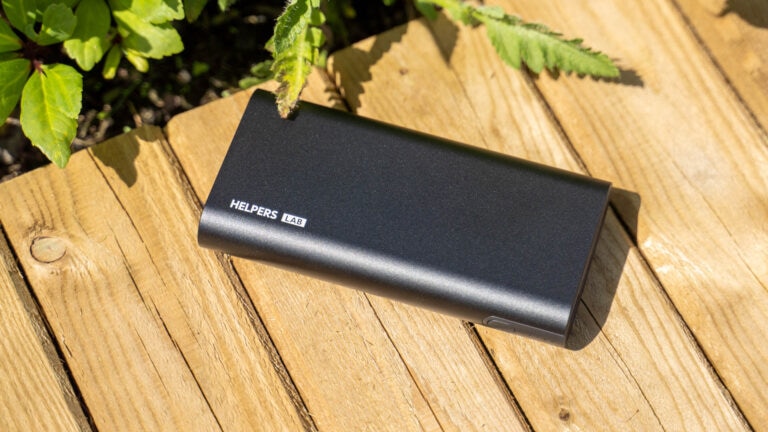
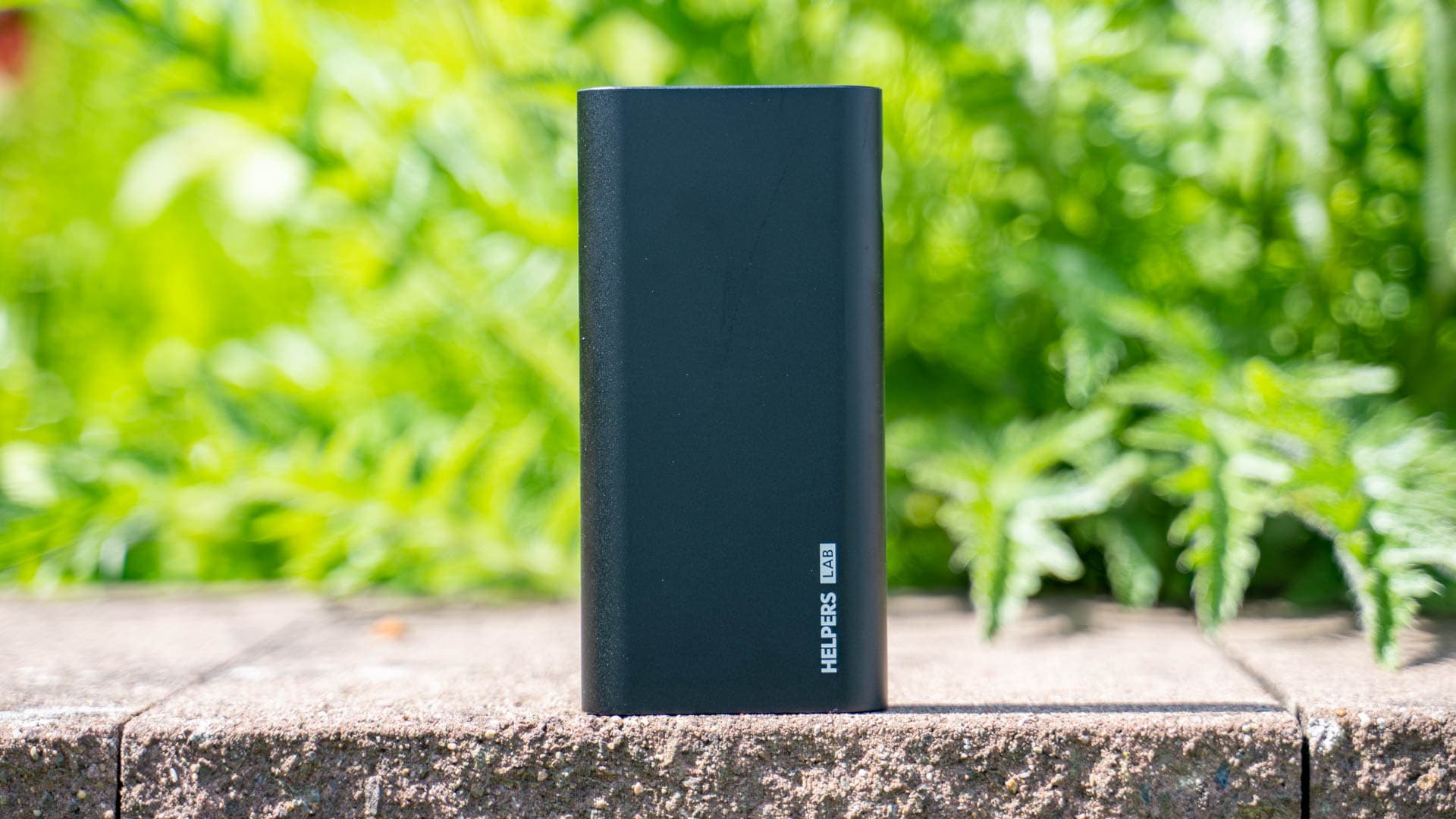
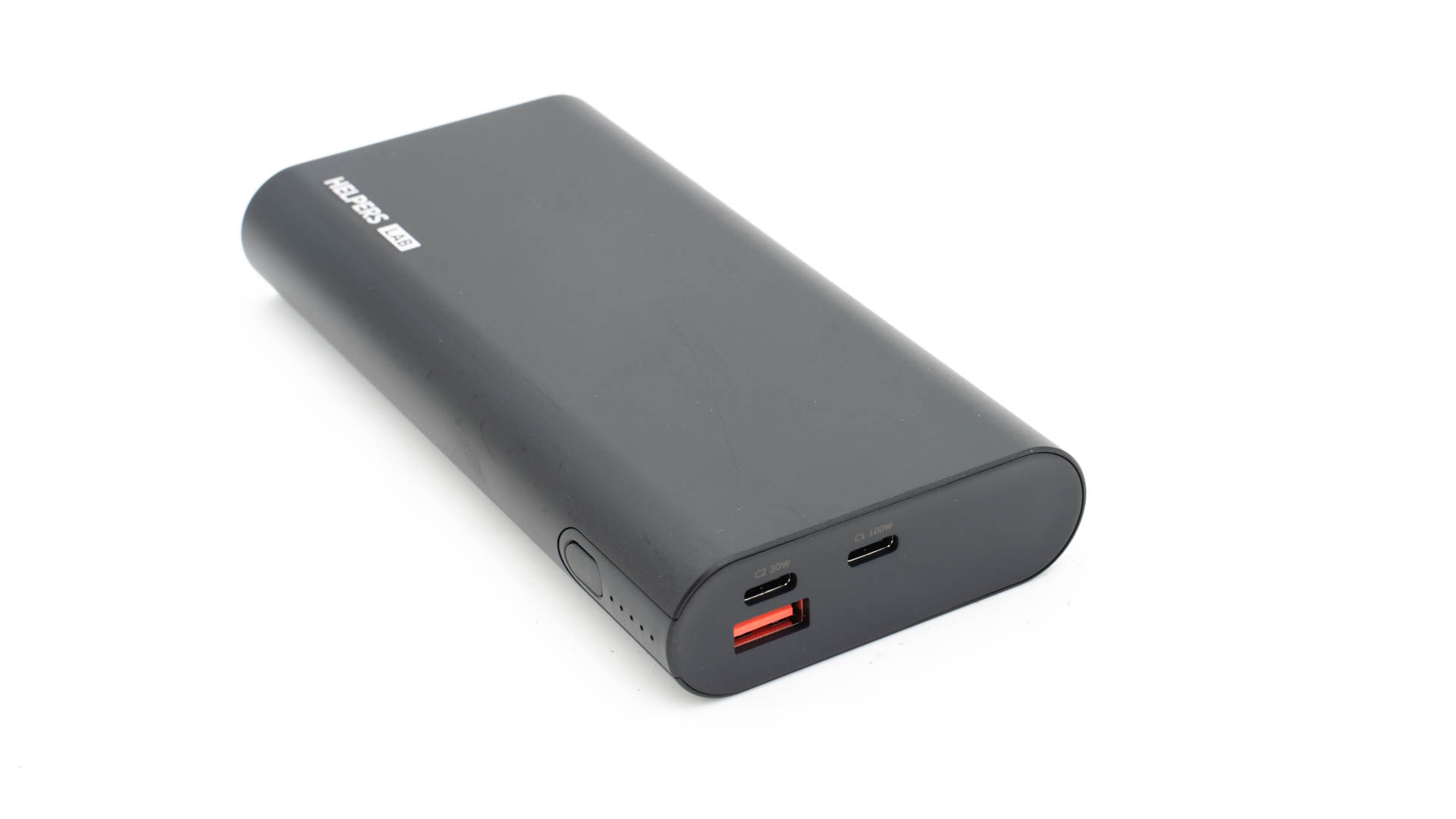
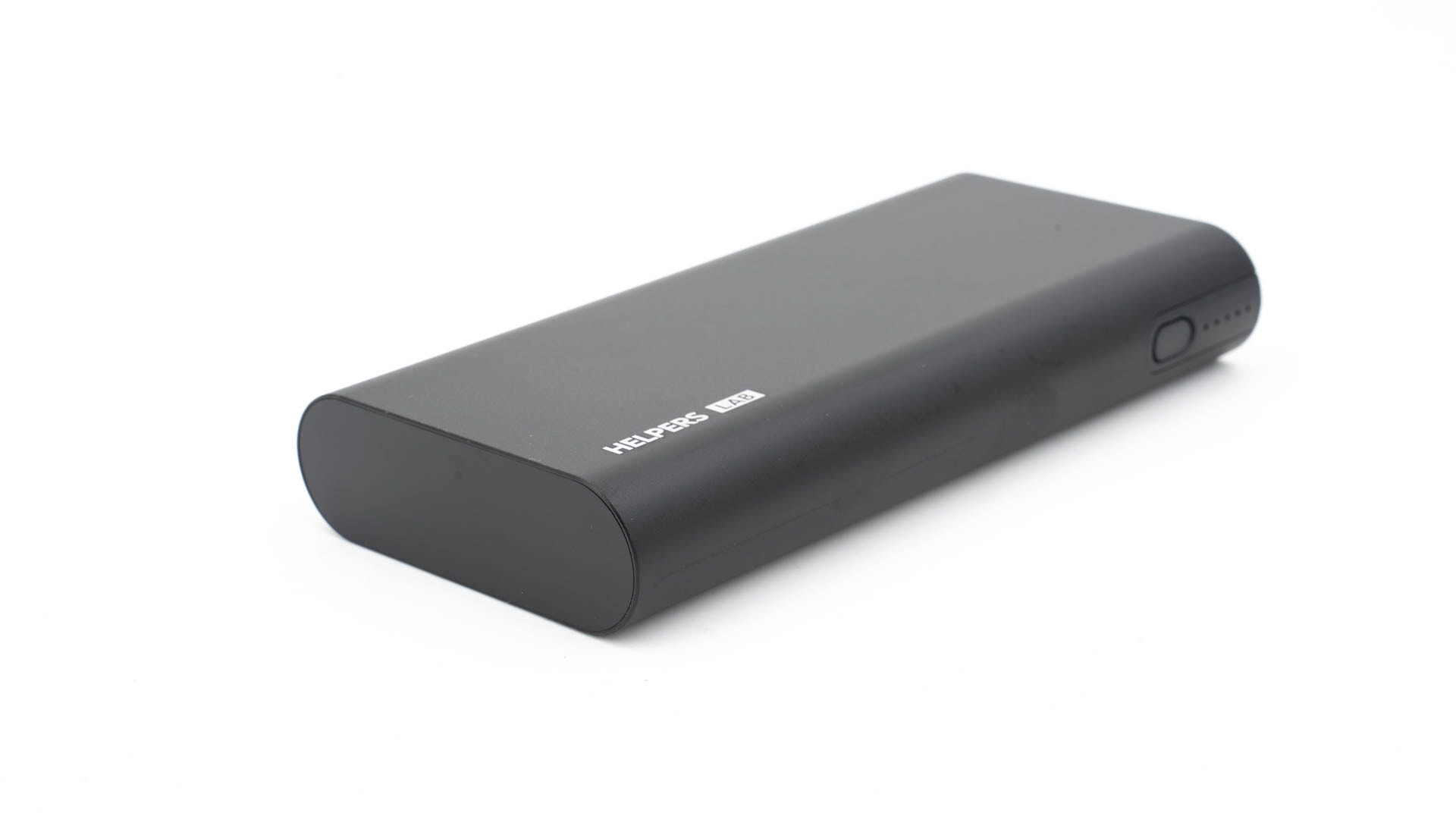
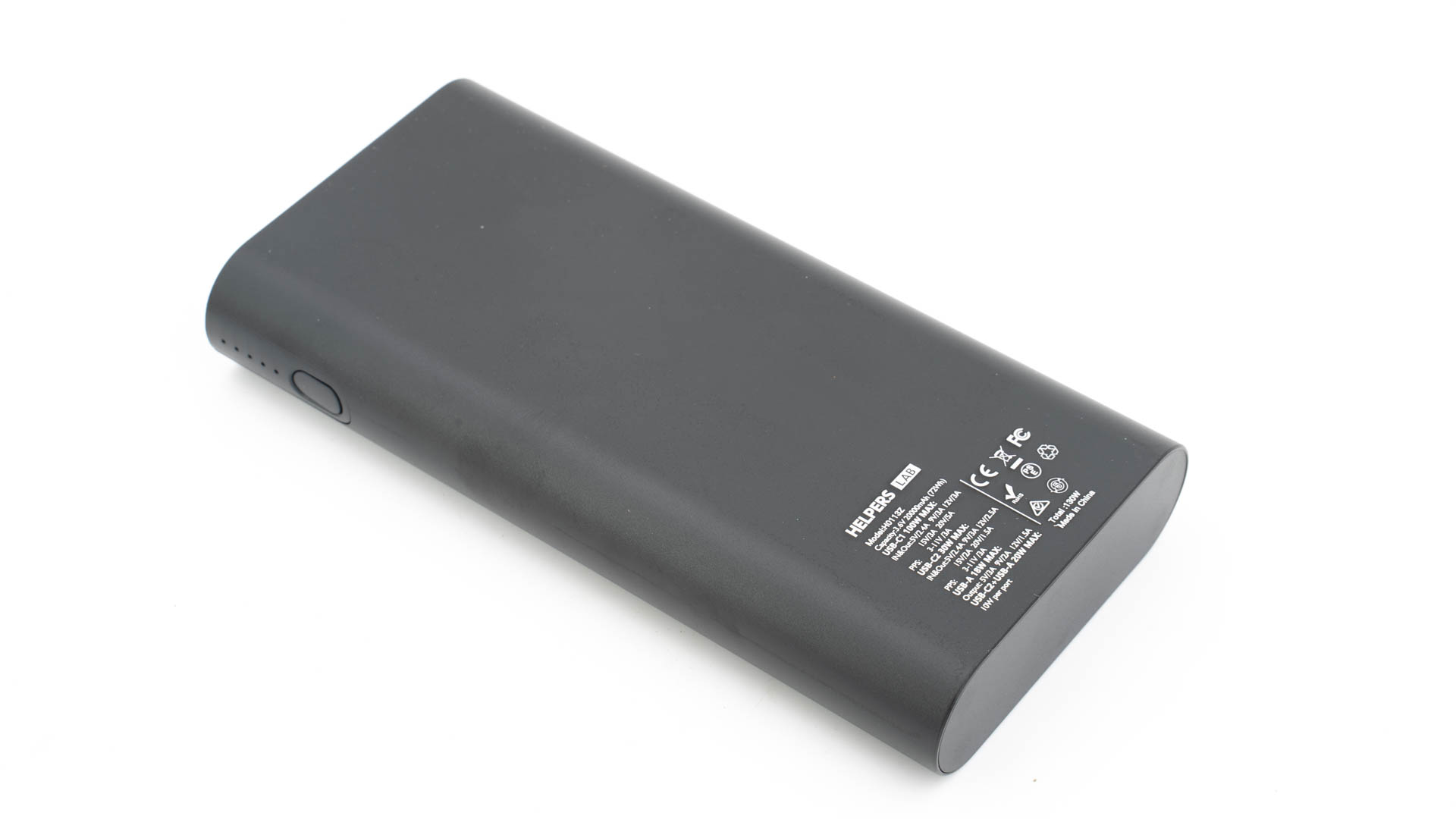
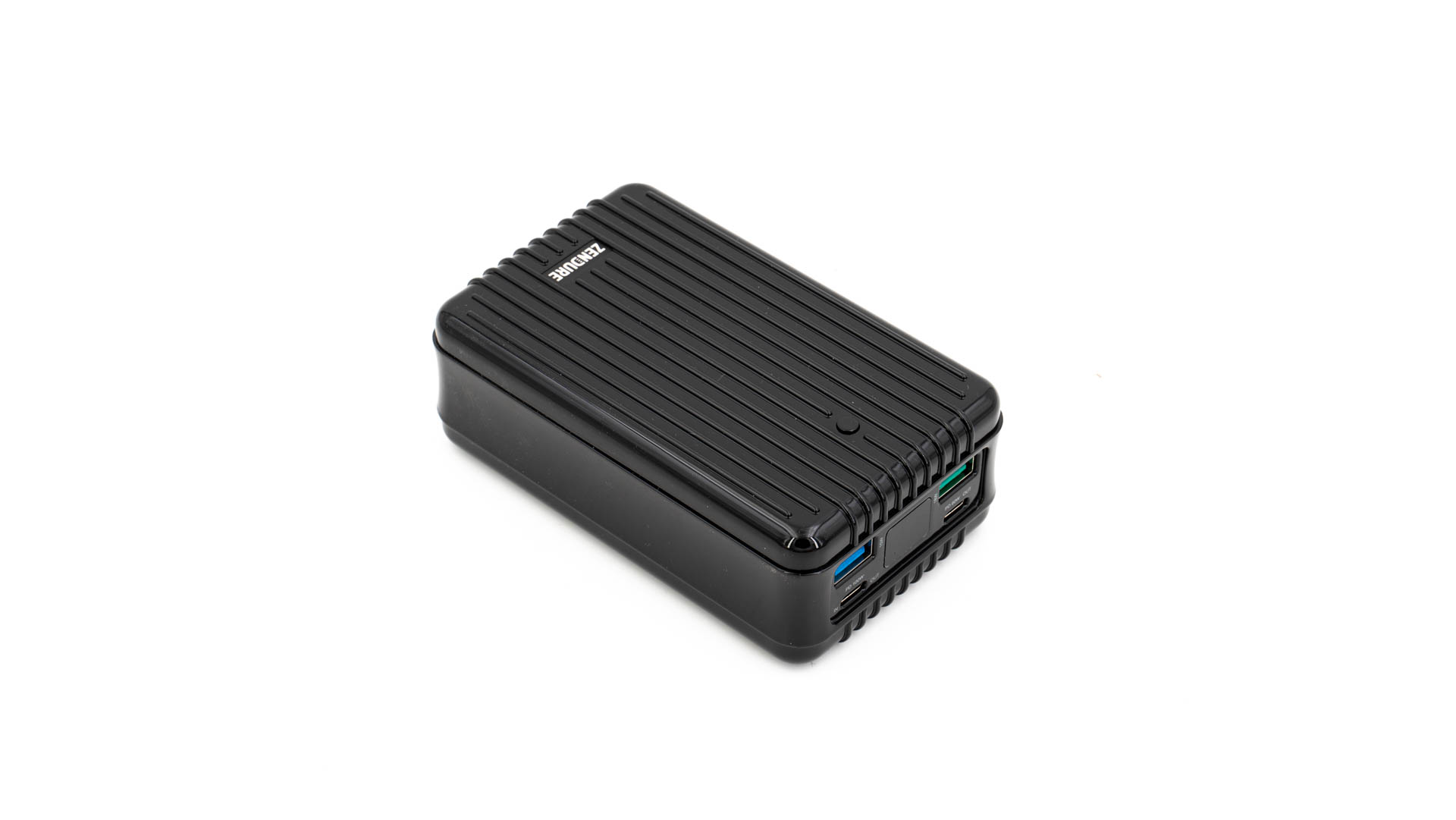
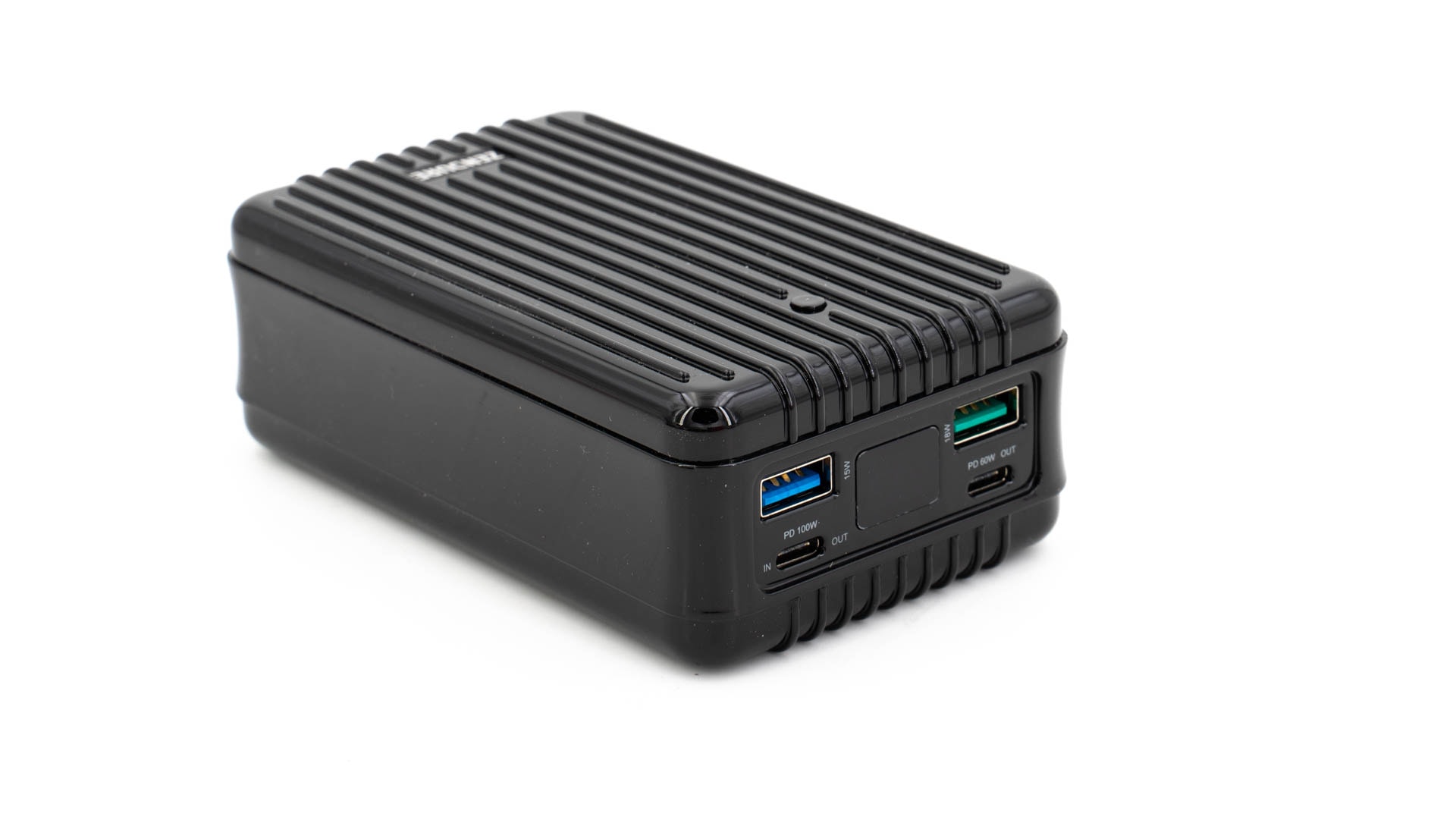
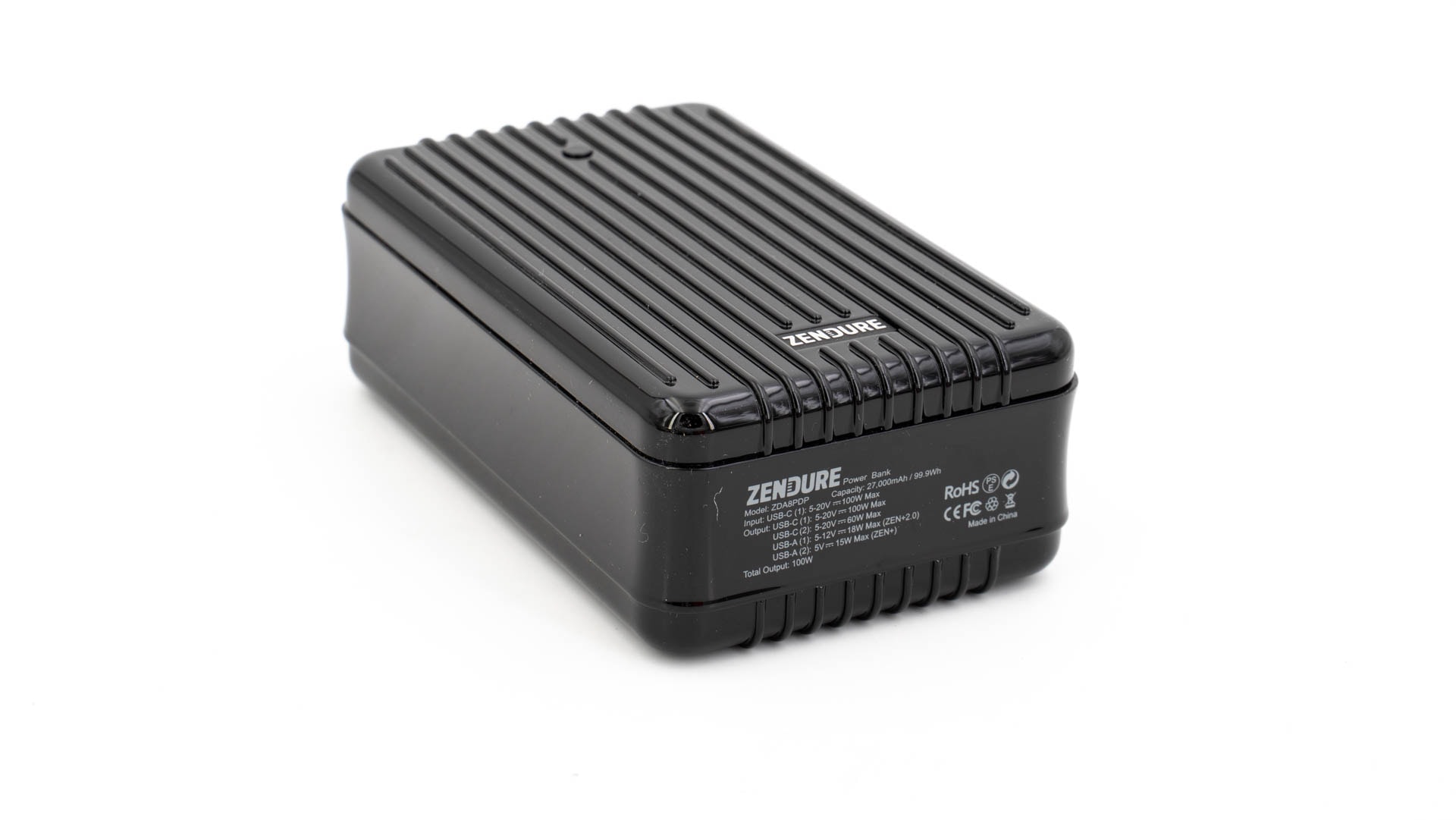
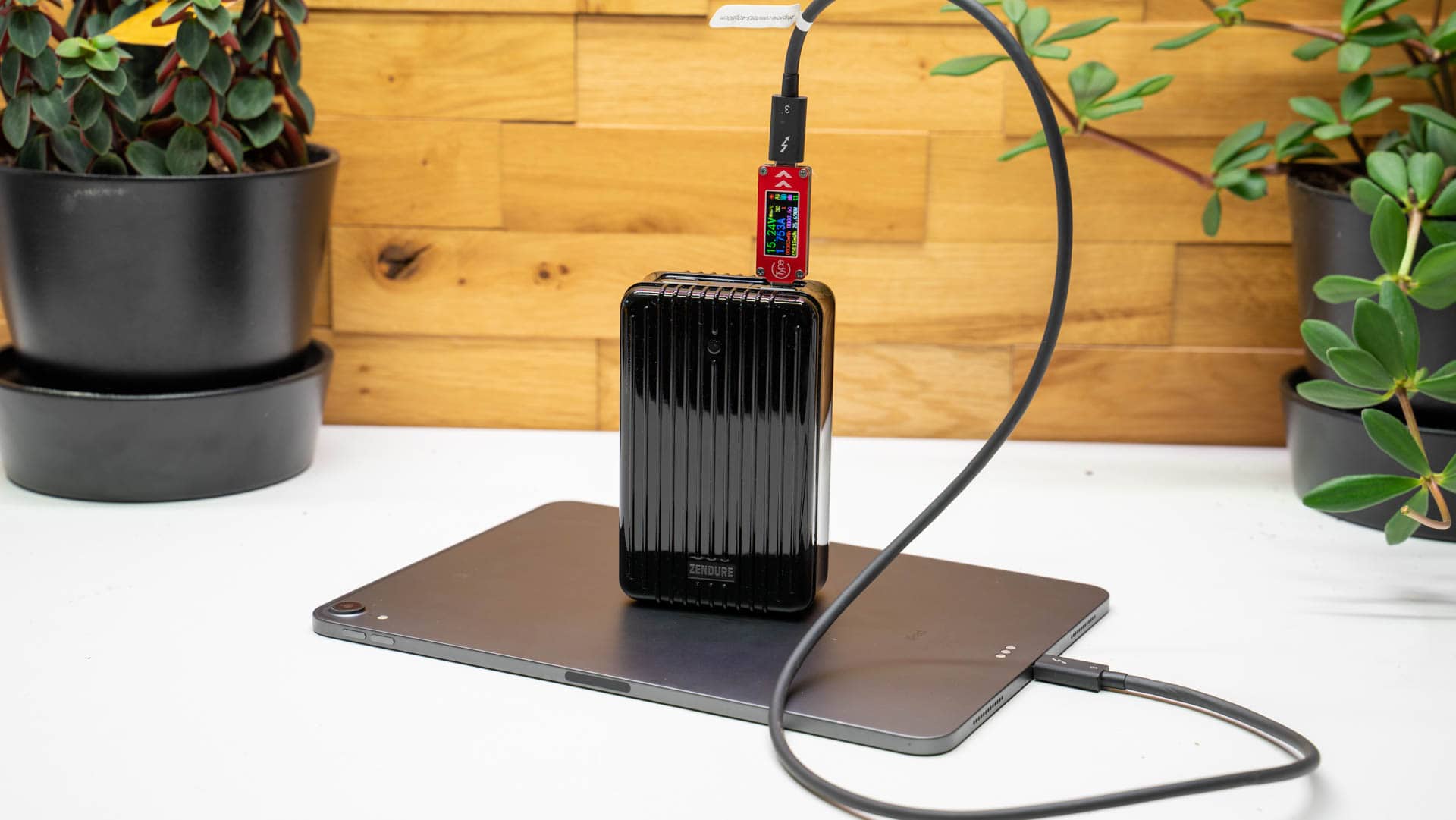
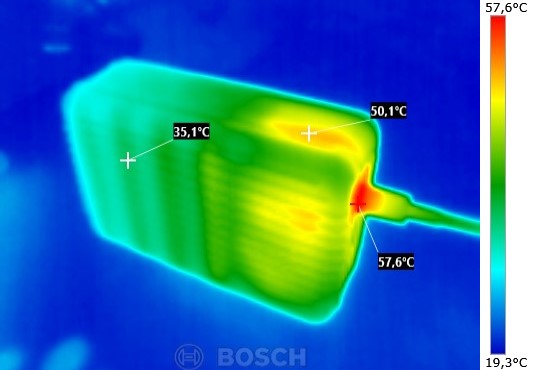
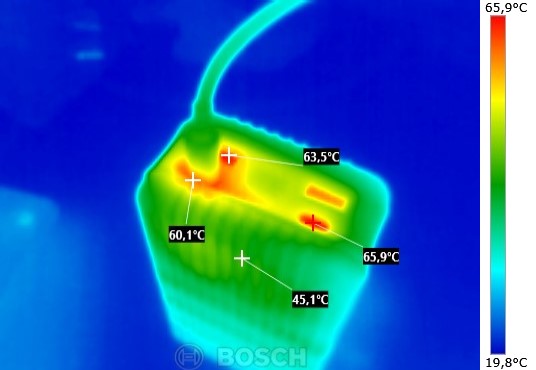
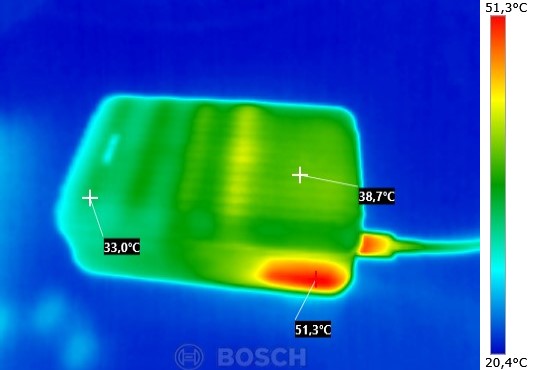
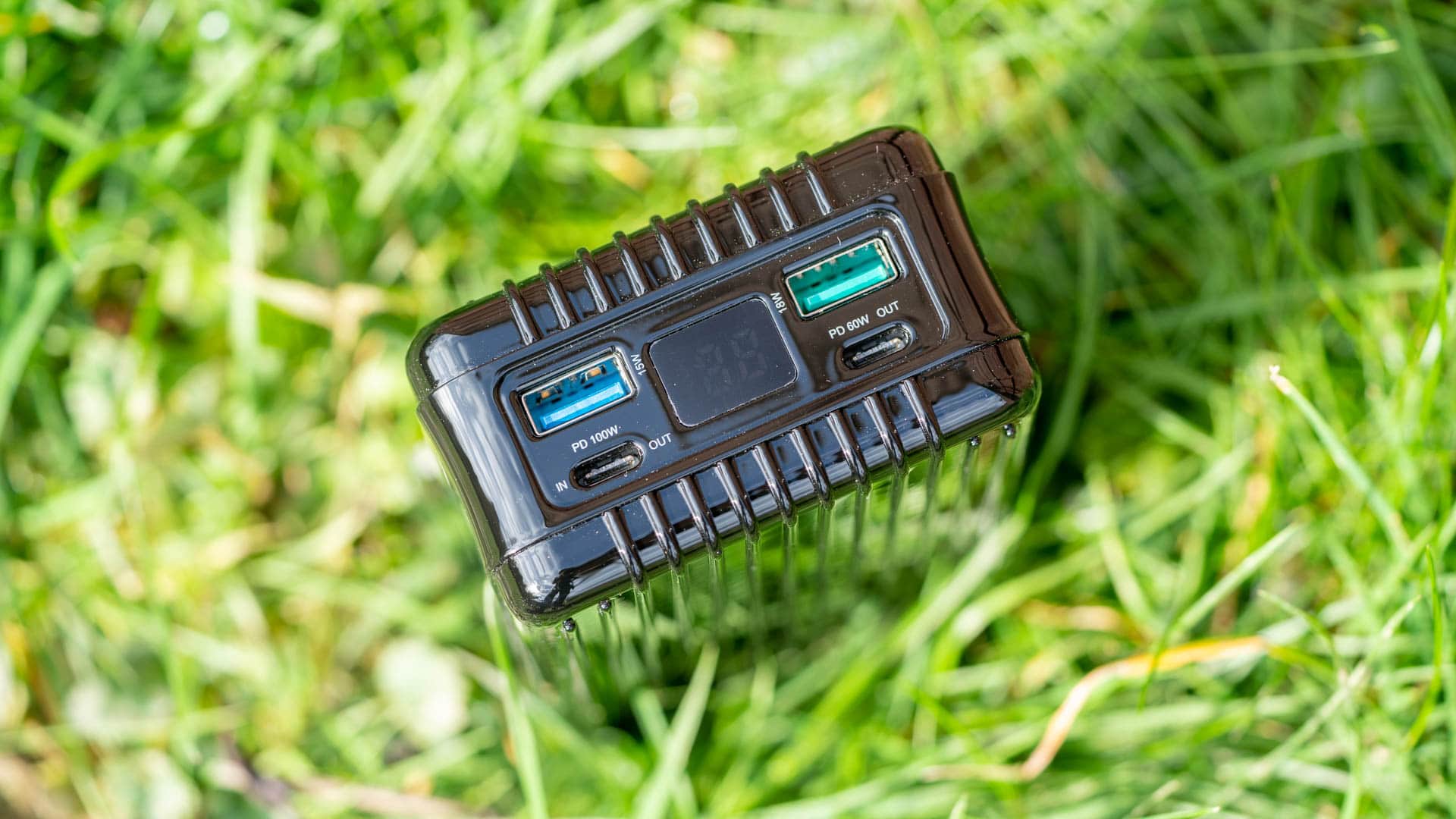
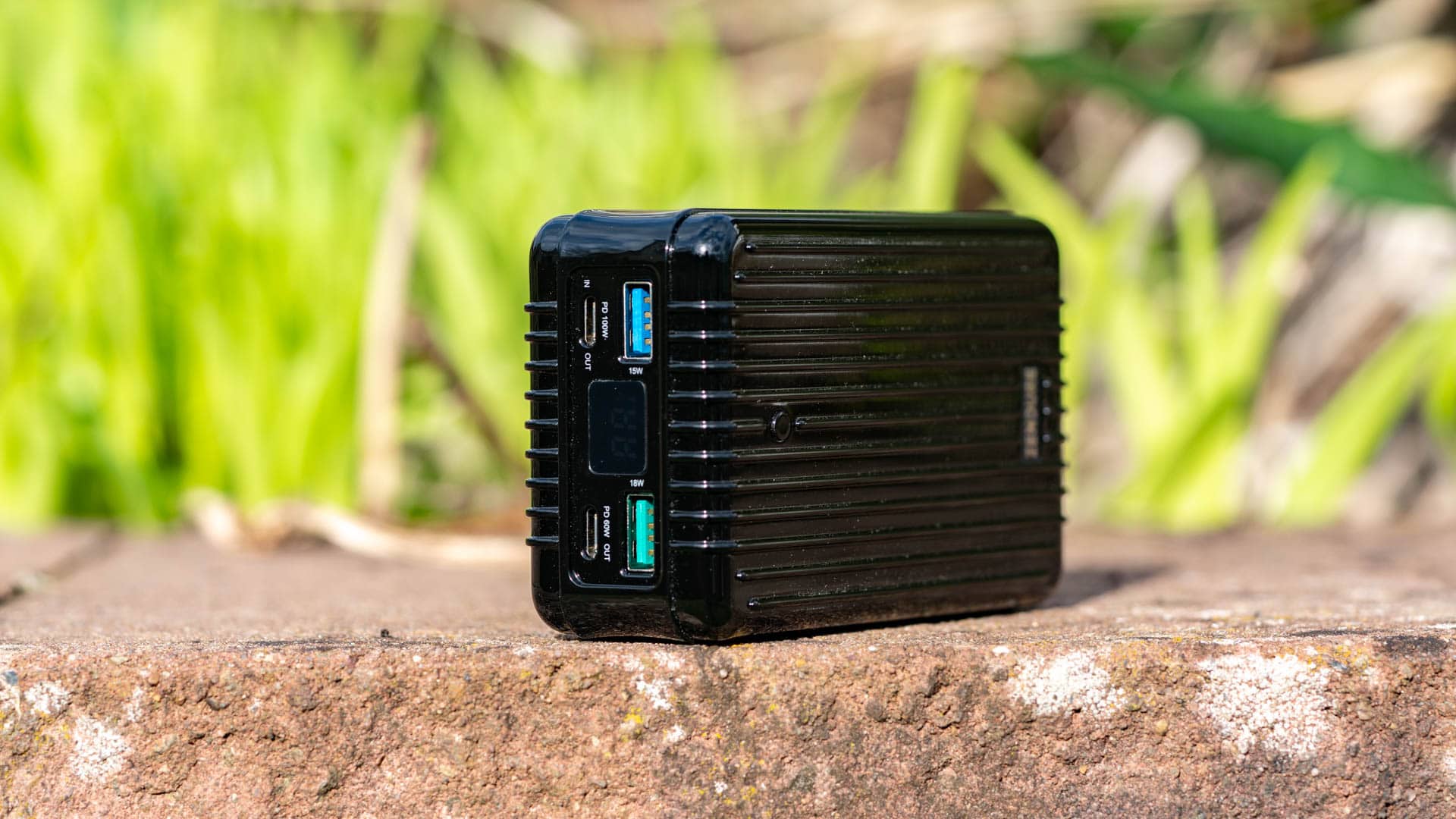
Mit der Laro hat Trust vor kurzem eine Notebook Powerbank vorgestellt, welche auf USB C setzt. Dabei kann die Trust Laro bis zu 65W via USB C bereitstellen. Hinzu kommt eine Unterstützung des USB PD PPS Standards und eine Kapazität von 20000mAh.
Klingt doch im ersten Moment sehr spannend, gerade für Besitzer des 13 Zoll MacBooks oder generell von 13 Zoll Notebooks. Aber wie sieht es in der Praxis aus? Kann hier die Trust Laro 65W USB-C Laptop Powerbank überzeugen? Wie steht es um die echte Kapazität? Liefert der USB C Port wirklich 65W? Klären wir diese Fragen doch einfach im Test!
An dieser Stelle vielen Dank an Trust für das Zurverfügungstellen der Laro USB C Powerbank!
Mit 152 x 77 x 27 mm und einem Gewicht von 471g ist die Trust Laro Powerbank ein vergleichsweise großes und schweres Modell, für die Kapazität von 20000mAh. Allerdings ist dies nicht überraschend! Wir haben hier eine durchaus leistungsstärkere Powerbank vor uns.
Dies führt immer zu etwas zusätzlichem Gewicht und Größe. Sucht Ihr ein besonders kompaktes und leichtes Modell, das nur zum Laden von Smartphone und Co gedacht ist, dann gibt es bessere Powerbanks für Euch. Die Trust Laro ist primär als Notebook Powerbank gedacht, die auch Smartphones laden kann.
Was das Gehäuse angeht ist die Powerbank als recht einfach zu betiteln. Trust setzt auf ein normalen Kunststoff, der nicht außergewöhnlich hervorsticht. Ihr müsst Euch keine Sorgen machen, dass die Powerbank auseinanderfällt, diese ist aber auch (was das Gehäuse angeht) kein Premiummodell.
Spannend wird es bei den inneren Werten. Die Powerbank bietet einen USB C und einen USB A Port.
Bei dem USB A Port handelt es sich um einen Quick Charge 3.0 Port mit bis zu 18W Leistung. Bei dem USB C Port handelt es sich um einen USB Power Delivery Port mit PPS!
Dieser Port kann bis zu 65W liefern bzw. 5V/3A, 9V/3A, 12V/3A, 15V/3A oder 20V/3,25A. Allerdings setzt Trust auf die PPS „Erweiterung“ erlaubt es Euren Geräten auch Spannungen abseits dieser fixen Stufen abzurufen. Sollte Euer Smartphone 8,5V zum optimalen Laden benötigen, kann es das der Powerbank mitteilen und die Powerbank liefert 8,5V.
Dies benötigen einige Smartphones wie die Samsung Galaxy S20 Serie für das volle Ladetempo.
Die Powerbank kann aber nicht nur mit 65W laden, sondern auch mit bis zu 65W geladen werden. Ein passendes USB PD Ladegerät vorausgesetzt.
Kapazität
Trust wirbt mit einer Kapazität von 20000mAh bei der Laro Powerbank. Aber wie sieht es in der Praxis aus?
Wh
mAh
20V / 3A
52.939
14307.84
20V / 1A
67.284
18184.86
9V / 1A
62.057
16772.16
5V / 1A
61.751
16689.46
In der Praxis schwankt die Kapazität der Trust Laro 65W zwischen 52,9 Wh (14307 mAh) und 67,3Wh (18185 mAh).
Für eine High Power Powerbank sind dies akzeptable Werte, auch wenn wie so oft üblich die Kapazität bei hoher Last einiges einbricht.
Das Ladetempo
Folgende Geräte habe ich an der Trust Laro 65W getestet:
USB C
USB A
Apple iPad Pro 11
26,41
7,34
Apple MacBook Pro 13 M1
53,2
4,8
Apple MacBook Pro 16
58,9
4,9
Dell XPS 17 9700
-14,5
Dell XPS 13 9380
44,3
Samsung Galaxy Note 20 Ultra
14,5
13,2
Xiaomi Mi 10 Pro
11,29
14,2
Okay hier haben wir ein merkwürdiges Ergebnis. Die Trust Laro 65W konnte nicht das Dell XPS 17 9700 laden, anstelle dessen lud das Notebook die Powerbank.
Interessant! Abseits davon gab es bei den MacBooks und dem Dell XPS 13 keine Probleme. Hier scheint es also einfach einen merkwürdigen Bug zu geben.
Wiederaufladen
Folgende Leistungswerte konnte ich an diversen Ladegeräten in Kombination mit der Trust Laro messen:
USB PD 100W
62.5W
USB PD 60W
57.4W
USB PD 18W
18.1W
USB QC 3.0
13.9W
USB A 5V/2,4A
0*W
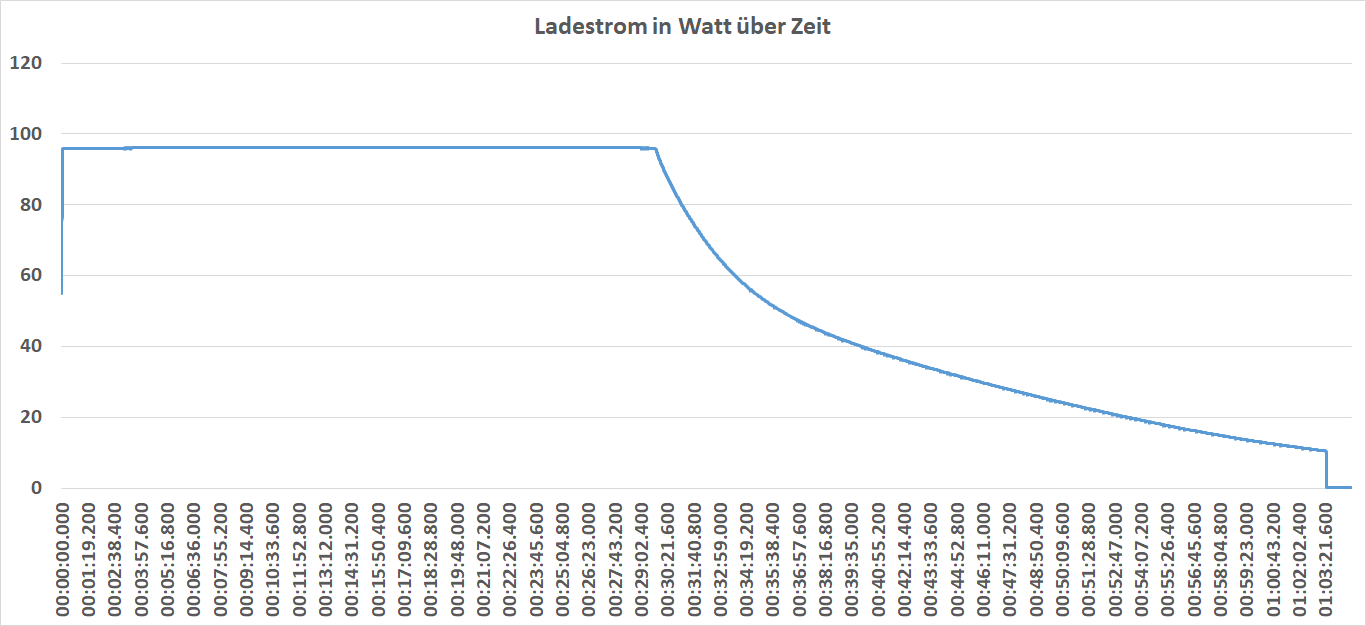
Die Trust Laro 65W USB-C Laptop Powerbank kann bis zu 62,5W an Leistung aufnehmen, ein entsprechend großes Ladegerät vorausgesetzt. An kleineren USB PD Ladegeräten lädt die Powerbank entsprechend langsamer.
Auffällig ist nur das Verhalten an normalen USB A Ladegeräten. Verbindet Ihr hier die Powerbank lädt diese zunächst mit 5V 0,5A (2,5W), dreht dann aber langsam den Ladestrom immer weiter hoch, auf bis zu 2,6A. Habt Ihr ein USB Ladegerät das keine 2,6A liefern kann, dann wird sich das Ladegerät zurücksetzen, die Powerbank wird „neuverbunden“ dreht wieder auf 2,x A hoch, das Ladegerät setzt sich wieder zurück usw.
Ob also das Laden an einem USB A Ladegerät klappt hängt sehr stark vom Ladegerät ab!
An einem 60W+ USB PD Ladegerät benötigt die Powerbank ca. 1:50h.
Fazit
Die Trust Laro ist eine klasse Notebook Powerbank! Diese besitzt eine ordentliche Kapazität mit 67 Wh und eignet sich dank des 65W USB C Ports für eine Vielzahl an Notebooks!
Primär eignet sich die Trust Laro natürlich für 13 Zöller wie das Dell XPS 13 und das Apple MacBook Pro 13 M1, welche mit 65W gut versorgt sind. Größere Notebooks wie das Apple MacBook Pro 16 lassen sich natürlich laden, sofern Ihr diese nicht mit konstanter Volllast fahrt.
Aber auch für Smartphones ist die Trust Laro dank USB PD PPS und Quick Charge 3.0 Port super geeignet.
Allerdings würde ich Euch die Laro primär für Notebooks empfehlen, wo diese aufgrund der Abmessungen und des Gewichts mehr Sinn macht. Hier kann ich die Trust Laro 65W USB-C Laptop Powerbank auch mit gutem Gewissen empfehlen. Der Preis von rund 80€ (zum Zeitpunkt des Tests) ist soweit okay.
Mit dem DS1821+ hat Synology noch kurz vorm Ende des Jahrs 2020 die „2021er“ Generation seines 8 Bay NAS auf den Markt gebracht.
Ich selbst nutze ein DS1817+ auf täglicher Basis, daher habe ich mich zu einem kleinen Upgrade entschlossen. So bietet das neue DS1821+ neben seinen 8 Bays zwei NVME SSD Slots und einen AMD Ryzen SOC.
Klingt doch spannend, oder? Wollen wir uns daher einmal im Test ansehen, ob das DS1821+ von Synology auch zu einem Preis von 1000€ überzeugen kann. Und ja dieser Artikel ist (leider) nicht seitens Synology gesponsert, die 1000€ habe ich von meinem eigenen Geld auf den Tisch gelegt. Hoffen wir, dass sich das gelohnt hat!
„if it ain’t broke don’t fix it“ so lautet das Motto von Synology wenn es um das Design der meisten aktuellen NAS Systeme geht.
So hat das DS1821+ auch +- das gleiche Gehäuse des DS1817+ oder des noch älteren DS1815+. Dies meine ich aber nicht mal groß negativ, denn das grundsätzliche Gehäuse und auch der Aufbau des NAS ist weiterhin als gelungen zu bezeichnen.
Grundsätzlich ist das NAS optisch schlicht, aber technisch gestaltet. So hat Synology auf eine Blende oder ähnliches auf der Front verzichtet. Auf der Front finden wir direkt die 8 Festplatten-Slots, welche sich jeweils einzeln mithilfe eines Schlüssels verschließen lassen.
Oberhalb der Festplatten-Slots ist der Einschalter und Status LEDs angebracht. Unterhalb der Festplatten-Slots finden wir noch einen Front USB 3.0 Port.
Drei weitere USB 3.0 Ports und zwei eSATA Ports finden wir noch auf der Rückseite. Die beiden eSATA Ports sind für Erweiterungseinheiten.
Natürlich auch auf der Rückseite sind vier Gbit LAN Ports und zwei große 120mm Lüfter.
Synologys NAS Serien
Synology bietet diverse NAS Systeme an. Wollen wir uns hier erst einmal generell über den Aufbau von Synologys Lineup unterhalten.
Die meisten Synology NAS Systeme haben einen eigentlich recht klar aufgebauten Namen. Beispielsweise beim DS1821+
Starten wir mit dem DS:
DS = Diskstation, also die Bezeichnung das es sich hier um ein NAS handelt.
RS = Rackstation, also NAS Systeme im Rack Format
Nach der Art Bezeichnung folgt eine Zahl welche Euch Aufschluss über die Anzahl der Festplattenschächte gibt:
1 = 1 Bay
2 = 2 Bay
3 = 3 Bay
4= 4 Bay
Wichtig! Hierbei handelt es sich um die maximale Anzahl von Festplatten inklusive Erweiterungseinheiten! Bei dem DS1821+ könnt Ihr die 8 internen Slots mithilfe der Expansion Unit DX517 auf 10 erweitern.
Nach der Anzahl der Festplattenschächte folgt die Jahresangabe:
19 = 2019er Modell
20 = 2020er Modell
21 = 2021er Modell
Zu guter Letzt folgt noch ein Buchstabe für die Serie
J = Junior Serie (Einsteiger-Serie)
„ „ = die Standard Serie
Play = die Multimedia Serie
„+“ = die Profi Serie
Generell laufen alle Synology NAS Systeme mit der gleichen Software. Auf einen J NAS ist also erst einmal die gleiche Software wie auf einem + Gerät. Es gibt im Detail aber kleine Unterschiede.
Ein + NAS hat mehr Profi Feature wie eine verbesserte PC Backup-Lösung, die Möglichkeit sich mit einem anderen NAS zu spiegeln, das bessere Btrfs Dateisystem usw. Ein wichtiger „Pluspunkt“ ist auch der Replication Service. Dieser erlaubt es Schnappschüsse von Euren Netzwerklaufwerken alle XX Stunden anzufertigen. Solltet Ihr mal etwas ungewollt löschen, so lässt dieses sich sehr unproblematisch wieder zurückholen.
Die Play Serie kann Videos „Live“ bei der Wiedergabe umwandeln. Die Unterschiede gerade zwischen J, Normal und Play sind also eher gering. Zur Plus Serie gibt es dann wieder einen Sprung, welcher gerade für Enthusiasten durchaus interessant sein kann.
Software
Auf allen Synology NAS Systemen läuft das sogenannte DSM als Betriebssystem. DSM basiert natürlich auf Linux. Auf dem DS1821+ läuft von Haus aus noch die Version 6.2.3, allerdings ist die DSM 7 Beta bereits angelaufen.
DSM 7DSM 6
DSM 7 bringt eine durchaus große optische Veränderung der WebUI mit sich. Leider ist allerdings die DSM 7 Beta noch nicht für das DS1821+ verfügbar. Im folgendem daher ein paar Bilder von DSM 7 von meinem DS1817+. Feature usw. sind zwischen dem DS1821+ und dem DS1817+ weitestgehend identisch, abseits vom SSD Cache. Ich denke aber das Nutzen von DSM 7 Screenshots lässt diesen Test etwas besser altern, da es nur noch Wochen bis vielleicht ein paar Monate dauern sollte ehe DSM 7 auch fürs DS1821+ herauskommt. Wundert Euch also nicht wenn vielleicht bei Erhalt noch ein paar Feature des DS1821+ etwas anders aussehen oder vielleicht auch noch fehlen, diese kommen mit dem DSM 7 Update.
Das DSM ist viel mehr als eine klassische WebUI, wie Ihr diese vielleicht von Routern her kennt. Das DSM ist eher ein reguläres Betriebssystem das nur in Eurem Webbrowser läuft, mit allem was dazugehört. So habt Ihr einen echten „Desktop“ mit Fenstermanager, könnt durch das Dateisystem scrollen, könnt Office Anwendungen starten usw.
Im DSM gibt es zunächst drei „Apps“ die Ihr besuchen solltet. Dies wäre die Systemsteuerung, den Speicher Manager und das Paket-Zentrum. In der Systemsteuerung findet Ihr alle grundlegenden Einstellungen. Hier könnt Ihr neue Benutzer anlegen, freigegebene Ordner erstellen und generelle Einstellungen des NAS verwalten. Dazu gehört das Einstellen der IP Adressen, QuickConnect (für den Fernzugriff), das Verwalten von Dateidiensten usw.
Via QuickConnect könnt Ihr auch einfach von Unterwegs auf Euer NAS zugreifen, ohne Portfreigaben usw. anzulegen.
Bei den Dateidiensten unterstützt das DS1821+ von Haus aus:
SMB (Windows)
AFP (Apple)
NFS (Linux)
FTP
TFTP
rsync
Im Speichermanager könnt Ihr den aktuellen Zustand der verbauten Laufwerke betrachten und gegebenenfalls auch RAID Level einstellen. Das DS1821+ unterstützt RAID 0, RAID 1, RAID 5, RAID 6, RAID 10, JBOD Modus und das Synology Hybrid RAID. Letzteres ist eine Art RAID 5 bzw. RAID 6, aber arbeitet etwas speichereffizienter bei der Bestückung mit unterschiedlich großen HDDs und SSDs.
Kommen wir sicherlich zum größten Highlight von Synology NAS Systemen, dem Paketzentrum. Im Paketzentrum findet Ihr Erweiterungen für Euer NAS, welche sich einfach über einen Klick installieren lassen, ähnlich wie bei einem Smartphone App-Store.
Note Station
Eine meiner Lieblings Synology Apps, die Note Station. Die Note Station ist eine Art digitales Notizbuch im Style von Evernote / OneNote. Ihr könnt im Webbrowser, in einer Windows Desktop App oder in der DS Note Smartphone App Notizen mit Bilder, Tabellen usw. anlegen, welche dann basierend auf dem Nutzer synchronisiert werden.
Das Ganze funktioniert wunderbar auch über das Internet hinweg und macht einen Dienst wie Evernote wirklich überflüssig.
Audio Station
Die Audio Station ist so etwas wie Euer persönliches Spotify. Ihr könnt hier Eure Musiksammlung hinterlegen. Diese könnt Ihr dann via Webbrowser oder Smartphone App aufrufen und zwar via Internet auf Wunsch auch weltweit. Musik wird dabei sauber in Interpreten, Album usw. unterteilt.
Verbindet Ihr eine USB Soundkarte mit dem DS1821+ könnt Ihr Musik sogar direkt über das NAS wiedergeben.
Synology Drive
Synology Drive ist ein Synchronisationsdienst wie Dropbox, OneDrive nur halt über Euer NAS. Synology bietet hier Windows, Mac und Smartphone Apps an die es erlauben Ordner über mehrere Geräte hinweg synchron zu halten.
Synology Foto
Synology Foto ersetzt die alte Photo Station und die Moments App. Bei Synology Fotos handelt es sich um eine Foto Verwaltung App/Webseite. Ihr könnt hier Fotos ähnlich wie bei Google Foto, Fotos hochladen, Teilen in Alben Sortieren usw.
Das Hochladen der Fotos vom Smartphone aus kann dabei automatisch geschehen. Synology Foto ist zwar ein starker Ansatz, hat in der Praxis aber auch einige Nachteile gegenüber Google Foto. So werden in der Smartphone App nur bereits Hochgeladene Bilder angezeigt (was nervig ist wenn man unterwegs ist) und es fehlt eine Objekt-Erkennung, Karten-Ansicht usw.
Dennoch wenn Ihr etwas ähnliches zu Google Foto mit gutem Datenschutz sucht, ist Synology Foto vielleicht ein interessanter Anlaufpunkt.
Active Backup for Business
Active Backup for Business ist Synologys Backup-Lösung für Desktop PCs und andere Server. Einerseits bietet Synology eine Desktop Anwendung für Windows und Linux die alle Daten auf dem PC manuell oder nach einem Zeitplan sichert. Dabei wird aber einfach nur die Software auf dem PC Installiert, die Verwaltung wird über die Benutzeroberfläche des NAS geregelt. Hierdurch könnt Ihr in einem Büro die Backups von einem Zentralen Ort aus verwalten.
Active Backup for Business funktioniert dabei sehr zuverlässig! Neben der Desktop-Anwendung könnt Ihr auch Datei-Server oder Netzwerklaufwerke usw. sichern. So könnt Ihr dem NAS befehlen in gewissen Intervallen einfach alle Daten von einem beliebigen Netzwerklaufwerk zu sichern. Auf dem gewählten Server muss dementsprechend keine Software installiert werden.
Über Active Backup for Business könnt Ihr auch Daten direkt wiederherstellen, durch die Sicherung browsen usw. Die Software unterstützt auch das Aufbewahren und automatische Löschen mehrer Versionen, wie auch die Deduplizierung von Daten.
Wichtig dies ist ein exklusives Feature der „+“ NAS Systeme.
Snapshot Replication
Ein weiteres exklusives Feature der „+“ NAS Systeme mit dem Btrfs Dateisystem. Ihr könnt für freigegebene Ordner Snapshots anlegen. In diesem Fall macht das NAS in einem von Euch festgelegten Intervall ein Abbild des Ordners und speichert dieses.
Solltet Ihr versehentlich mal eine Datei löschen, dann könnt Ihr diese aus dem Snapshot wiederherstellen. Der große Vorteil von Snapshots, diese benötigen nicht viel Speicherplatz, da nur veränderte Daten „gesichert“ werden.
Des weiteren geschieht dies völlig im Hintergrund.
Performance des Synology DS1821+
Synology setzt beim DS1821+ auf den AMD Ryzen Embedded V1500B SOC, welcher für ein NAS durchaus ordentlich Power besitzt.
Ich werde hier auch keine Benchmarks für die integrierten Gbit LAN Ports anbieten, es ist klar, dass das NAS problemlos das maximale Tempo von Gbit LAN erreichen kann. Sofern Ihr keine 10Gbit LAN Karte verbaut, werdet Ihr maximal 110-120MB/s in beide Richtungen erhalten können.
Schauen wir uns aber ein paar Benchmarks mit einer 10 Gbit LAN Karte an.
Im optimalen Fall konnte ich beim DS1821+ 965 MB/s lesend und 820 MB/s schreibend erreichen. Ich gehe aber stark davon aus dass das NAS rund 1000MB/s in beide Richtungen schafft und nur meine Standard SATA SSDs hier ein limitierender Faktor sind.
So wirbt Synology mit bis zu 2313 MB/s lesend und 1150 MB/s schreibend, bei der Verwendung von zwei 10 Gbit LAN Ports und mehr SSDs.
Interessanterweise sinkt aber bei der Nutzung einer Verschlüsselung das Tempo auf 799 MB/s lesend und 333 MB/s schreibend. Das verschlüsseln frisst also doch ein gutes Stück an Leistung.
NVME SSDs und Cache
Das DS1821+ besitzt zwei NVME SSD Slots. Hier eingesetzte NVME SSDs können NICHT als regulärer Speicher genutzt werden. Diese können nur als Lese bzw. Lese/Schreib Cache genutzt werden.
Heißt das NAS versucht Daten zu bestimmen die Ihr oft nutzt und legt von diesen eine Kopie auf die SSD. Ruft Ihr jetzt die Daten ab, werden diese nicht von Euren Festplatten geladen sondern von der SSD.
Umgekehrt beim Schreiben werden zunächst alle übertragenen Daten auf die SSDs gelegt und dann im Hintergrund auf die HDDs geschrieben. Für ein Schreibcache werden allerdings zwei NVME SSDs im RAID 1 Verbund benötigt.
Wichtig! Entfernt den Hacken bei Sequenzielles I/O überspringen, ansonsten erhaltet Ihr nach meinen Tests KEINE Performance Steigerung.
Grundsätzlich denke ich aber sprechen die Zahlen für sich! Wir sehen sowohl beim Schreiben von großen Daten, wie auch beim Schreiben von vielen kleinen Daten eine massive Performancesteigerung.
Stromverbrauch
Der Stromverbrauch eines modernen NAS hängt extrem von den verbauten HDDs bzw. SSDs ab. Eine HDD kann zwischen 5W und 10W benötigen, was bei einem 8 Bay NAS sich sehr schnell summieren kann.
Ich konnte einen Stromverbrauch von rund 23-26 W im Normalbetrieb messen.
Um den Stromverbrauch des DS1821+ zu ermitteln habe ich nur eine SATA SSD verbaut, welche im Leerlauf unter 1W benötigt. Die +- 25W sind also das reine NAS.
Kritik, fehlendes 10Gbit und SOC
Eigentlich hat Synology beim DS1821+ ein kleines NoGo begangen. Mittlerweile ist es problemlos möglich für 300€+ NAS Systeme mit 10Gbit LAN zu bekommen.
Synology hat allerdings aus unerfindlichen Gründen auf 10Gbit LAN beim DS1821+ verzichtet. Von Haus aus seid Ihr also auf 120MB/s limitiert, was absolut lächerlich ist bei einem 1000€ NAS mit 2x NVME SSD Steckplätzen.
Eigentlich wäre somit das NAS „unkaufbar“, aber immerhin ist ein PCIe Port vorhanden, über welchen sich 10Gbit nachrüsten lässt. Dies sollte aber im Jahr 2021 in dieser Preisklasse aber eigentlich nicht mehr optional sein.
Noch unverständlicher wird das ganze wenn wir uns den AMD Ryzen V1500B ansehen, denn dieser bringt von Haus aus 10GBit LAN Support mit!
Synology hat also einfach darauf verzichtet die LAN Ports anzulöten?! Dies ist für mich absolut unverständlich.
Auch der AMD Ryzen V1500B allgemein ist nicht so geil wie er auf dem ersten Moment klingt. AMD Ryzen CPUs sind zwar im Desktop klar die Wahl NR.1, aber der AMD Ryzen V1500B ist ein 1. Gen Ryzen im 14nm Format!
Die erste AMD Ryzen Generation war noch nicht so dominant wie die 2. Bzw. 3. Generation, gerade was die Leistungsaufnahme angeht. Der Ryzen V1500B stammt im Übrigen aus Anfang 2018, ist also auch nicht mehr ganz frisch.
Ich will hier nicht zu laut meckern, aber Synology unterstreicht hiermit seinen Ruf, dass die Hardware nicht der Grund ist warum Ihr ein Synology NAS kaufen solltet.
Fazit
Das Synology DS1821+ ist ein klasse NAS, für alle die etwas mehr Speicherplatz brauchen. Dabei liegt die größte Stärke des Systems, wie so oft bei Synology, tendenziell eher in der Software.
Grundsätzlich ist aber auch die Hardware des DS1821+ ordentlich. Das Gehäuse ist gut gebaut, der Ryzen SoC ist zwar nicht ganz taufrisch, bietet aber eine ordentliche Performance und Ihr könnt neben den 8 HDDs auch zwei NVME SSDs und eine 10Gbit LAN Karte verbauen.
Letzteres ist aber mein großer Kritikpunkt, warum hat das DS1821+ kein integriertes 10Gbit LAN? Sorry Synology in der 1000€ Preisklasse im Jahr 2021 hat dies eigentlich standard zu sein. Immerhin lässt es sich recht problemlos nachrüsten.
Die Software ist aber klar das Highlight! Synology hat die beste, hochwertigste und umfangreichste Software aller NAS Hersteller und dies bei weitem! Damit beziehe ich mich nicht nur auf die Benutzeroberfläche des NAS selbst, sondern auch auf die diversen Smartphone Apps usw. Ein Synology NAS kann Evernote, Google Foto, Dropbox und sogar Microsoft Office ersetzen. Vielleicht das alles nicht immer zu 100%, aber generell sind die Synology Apps wertig gemacht!
Hinzu kommt ein langjähriger Software Support, welcher das Paket abrundet.
1000€ sind für das Synology DS1821+ eine stolze Summe und solltet Ihr auf die vielen Software Feature verzichten können, dann gibt es bessere bzw. günstigere NAS Systeme von der Konkurrenz. Wollt Ihr aber das komplett Paket, dann seid Ihr beim DS1821+ an der richtigen Adresse!
Zwar sind die meisten 18650 Li-Ion-Akkus fest in Geräten verbaut, aber hin und wieder tauchen diese auch als austauschbare Akkus auf. Ein gutes Beispiel sind hier High Power Taschenlampen, welche oftmals auf 18650 Akkus setzen.
Im Gegensatz zu AA Batterien sind Li-Ion-Akkus nicht ganz ungefährlich. Ein Kurzschluss, ein falsches Laden oder sogar theoretisch ein Unterladen kann durchaus explosive Folgen haben oder zumindest den teuren Akku beschädigen.
Hier muss man sich auf die Schutzelektronik im Ladegerät oder der Taschenlampe verlassen. Allerdings gerade bei diversen China Modellen ist man hier auch oft verlassen…. Daher können so genannte „geschützte“ 18650 Li-Ion-Akkus in solchen Geräten Sinn machen.
Geschützte 18650 Li-Ion-Akkus verfügen über ein kleines PCB mit Schutzelektronik, die bei einem Kurzschluss, Überspannung usw. die Verbindung unterbricht. Solche geschützten 18650 Akkus sind allerdings recht exotisch und auch nicht ganz günstig.
Dennoch habe ich mir für diesen kleinen Test 5x dieser Akkus bestellt. Alle samt mit Schutzelektronik und mindestens 3000mAh Kapazität. Wollen wir doch mal schauen welcher dieser Akkus der beste ist!
Abseits des Panasonic Akkus handelt es sich hier immer um recht kleine Hersteller. Dies liegt daran, dass diese die Akkus von den großen Herstellern zukaufen, die Schutzelektronik verbauen und dann an Euch verkaufen.
Preislich haben wir zwei Klassen. Keeppower, Panasonic und XTAR sind mit knapp über 10€ etwas teurer als Soshine und Trustfire mit 9€.
Aufseiten der Kapazität versprechen Keeppower und XTAR 3500mAh, Soshine und Panasonic 3400mAh und Trustfire 3000mAh.
Aufseiten des Entladestroms bieten die Akkus mit 6,8-10A für die meisten Anwendungen genug Reserven. Leider findet sich beim Ladestrom teilweise keine Herstellerangabe. Hier scheinen wir aber bei maximal 1,5-2A zu liegen.
Größe und Gewicht
Bei den geschützten 18650 Li-Ion-Akkus handelt es sich zunächst um ganz normale 18650 Akkus. Diese haben lediglich ein mini PCB, meist auf der Unterseite aufgeklebt, welches einen direkten Kontakt zum Akku blockiert. Anstelle dessen werden die Kontakte nun durch dieses PCB und die Schutzelektronik hindurchgeschliffen.
Hierdurch sind allerdings geschützte 18650 Akkus auch etwas länger als normale 18650 Akkus. In Taschenlampen usw. ist dies meist aufgrund der flexiblen Kontakte kein Problem. Habt Ihr allerdings eine Anwendung wo die Akkus 100% passgenau verbaut werden, dann kann es zu Problemen kommen. Folgende Masse konnte ich messen:
Höhe
Gewicht
Referenz
65.2
Keeppower
68.5
48.8
Panasonic
68.6
47.4
Soshine
67.9
46
Trustfire
68.6
47.2
XTAR
68.9
48.6
Höhe = Höhe Unterseite bis Oberseite Pluspol
Schwieriges Testen
Normalerweise teste ich Akkus und Ähnliches im SKYRC MC3000. Das SKYRC MC3000 ist ein klasse Messgerät bzw. Analyse Tool für diverse Akkus. Allerdings hat das MC3000 einen Nachteil, es kann Akkus nur mit bis zu 2A entladen.
Für diesen Test hätte ich die Akkus aber auch gerne etwas schneller entladen. Daher habe ich mir ein kleines Test-Set-up auf Basis eines eigentlich recht günstigen, aber halbwegs genauen Akku-Testers zusätzlich gebaut.
Die Tests mit 1A fanden also im SKYRC MC3000 statt, die Tests 3A und 5A im etwas ungenaueren Akkutester.
Ein wenig Probleme bereitete auch die Entladeschlussspannung.
Diese ist leider je nach Akku sehr unterschiedlich! Ich habe mich hier entschieden alle Akkus auf 2,7V zu entladen.
Die Kapazität
Schauen wir uns die Kapazität der Akkus bei den drei Laststufen an.
Starten wir mit der größten Enttäuschung, dem Soshine Akku. Dieser wird mit 3400mAh beworben, erreicht aber maximal 2997 mAh bzw. 10.861Wh. Dies ist schon eine große Abweichung zur Herstellerangabe.
Die anderen Modelle sind hier etwas besser, auch wenn lediglich Trustfire seine Kapazitätsangabe erreicht bzw. sogar leicht überschreitet! 3000mAh werden beworben, 3057mAh werden im Maximum geliefert.
Platz 1 kann sich aber der XTAR 18650 3500mAh 3,6V – 3,7V Li-Ion-Akku mit 3324mAh bzw. 11,995Wh sichern!
Platz 2 geht an den Keeppower 18650 – 3500mAh 3,6V – 3,7V Li-Ion-Akku geschützt.
Platz 3 an den Panasonic NCR18650B 3,7V 3400mAh (PCB geschützt).
Unter hoher Last sinkt bei allen Akkus die Kapazität etwas, aber einen wirklich überdurchschnittlich starken Abfall der Kapazität konnte ich bei keinem der Akkus beobachten.
Die Spannung
Schauen wir uns auch einmal die Spannung der Akkus unter Last an. In diesem Fall handelt es sich um 1A Last und das Messgerät ist das SKYRC MC3000.
Interessant! Die klar niedrigste Spannung über den kompletten Ladevorgang hinweg haben die Akkus von Trustfire und Panasonic. Mich würde es hier nicht wundern wenn Trustfire vielleicht sogar einen Panasonic Akku als Basis für sein Modell nutzt.
Die drei anderen Konkurrenten haben da ein deutlich höheres Spannungslevel. Soshine bricht hier etwas früher weg, aber dies ist bei der niedrigeren Kapazität keine Überraschung.
Ähnlich wie bei der Kapazität zeigen XTAR und Keeppower die beste Leistung auch in diesem Bereich.
Temperatur
Schauen wir uns zum Abschluss noch die Erwärmung der Akkus an. Hierfür habe ich diese 30 Minuten mit 5A belastet und dann ein Foto mithilfe der Wärmebildkamera gemacht.
Keeppower TemperaturXTAR TemperaturPanasonic TemperaturTrustfire TemperaturSoshine Temperatur
Hier sind schon recht deutliche Unterschiede zu erkennen. So erwärmt sich die Trustfire mit über 60 Grad mit Abstand am stärksten! Ganz ehrlich? Dies halte ich für kritisch wenn wir schon bei 5A über 60 Grad erreichen, obwohl der Akku angeblich für maximal 7A ausgelegt ist.
Damit würde ich den Trustfire Akku NICHT als geeignet für extrem High Power Anwendungen sehen!
Auch der Panasonic Akku wurde mit bis zu 51 Grad etwas wärmer als die restlichen Konkurrenten. Dies ist aber noch nicht als kritisch zu betrachten und kommt auch nicht unerwartet, denn der Panasonic NCR18650B hat auch die niedrigste maximale Leistung.
Die anderen Konkurrenten verhielten sich da souveräner mit unter 50 Grad. Auffällig lediglich das Schutz-PCB bei dem XTAR Akku hat sich etwas stärker erwärmt.
Kurzum, für Dauerlasten im Bereich 5A halte ich die Keeppower, XTAR und Soshine Akkus für geeignet! Trustfire hingegen hat hier fast etwas versagt, auch wenn dieser grundsätzlich 5A leisten kann.
Fazit
Grundsätzlich ist keiner der geschützten 18650 Li-Ion-Akkus aus diesem kleinen Vergleich schlecht! Dennoch stechen zwei Akkus etwas (positiv) hervor.
Die beiden Akkus boten die höchste Kapazität, die höchste Spannung und behielten auch unter Last einen recht kühlen Kopf.
Hier hat mit der Akku von Trustfire etwas enttäuscht. Dieser zeigte im Test grundsätzlich auch eine gute Leistung und konnte sein Kapazitätsrating sogar übertreffen, aber die Hitzeentwicklung unter sehr hoher Last (5A) war etwas viel für meinen Geschmack.
Grundsätzlich kann ich auch den Trustfire 18650 3000mAh Li-Ion-Akku auch empfehlen, aber wenn nur für Anwendungen mit niedriger bis mittlerer Last.
Der Soshine 18650 3400mAh Akku enttäuschte hingegen aufgrund der Kapazität etwas. Der niedrigere Preis gleicht dies etwas wieder aus, aber da würde ich im direkten Vergleich eher den Trustfire 18650 3000mAh Li-Ion-Akku wählen.
Der Panasonic NCR18650B 3,7V 3400mAh (PCB geschützt) setzte sich ein wenig ins Mittelfeld. Dieser wurde unter hoher Last auch etwas heißer, aber zeigte ansonsten eine souveräne Leistung. Unterm Strich würde ich dennoch einen dieser drei Akkus wählen:
Mit den TrueConnect 2 hat der britische Audio Hersteller RHA seine neusten true Wireless Ohrhörer auf den Markt gebracht. Diese sollen durch eine extrem hohe Akkulaufzeit von bis zu 44 Stunden, einer besonders schicke Ladebox und nicht zuletzt durch einen hervorragenden Klang überzeugen.
Preislich sind diese mit 150€ in der oberen Mittelklasse angeordnet. Wollen wir uns da im Test vor allem einmal anhören ob die TrueConnect 2 wirklich so gut sind wie von RHA versprochen!
An dieser Stelle vielen Dank an RHA für das Zurverfügungstellen der TrueConnect 2 für diesen Test.
Das Auffälligste an den RHA TrueConnect 2 ist zunächst ganz klar die Ladebox. Diese verfügt über einen ganz interessanten Klappmechanismus, den ich zuvor noch bei keinen TWS Ohrhörern gesehen habe.
Dabei wird eine Art Bügel heruntergeklappt, wodurch das Fach mit den Ohrhörern geöffnet wird. Mit 75 x 45 x 27 mm ist die Ladebox mittelgroß. Das Gewicht fällt allerdings mit 91,6g (78,6g ohne Ohrhörer) etwas höher aus.
Dies liegt auch daran, dass RHA bei seiner Ladebox auf eine Mischung aus Kunststoff und Metall setzt! Hierdurch wirkt diese aber auch sehr hochwertig und massiv gebaut. Auch der Klappmechanismus ist sehr wertig umgesetzt. Es ist klar zu merken, dass wir hier keine billig Ohrhörer vor uns haben.
Die Ladebox kann dabei die Ohrhörer knappe 4x laden. Da aber die Ohrhörer laut RHA satte 9 Stunden durchalten können, kommen wir auf eine gesamt Laufzeit von bis zu 44 Stunden. Ein Spitzenwert!
Die TrueConnect 2 selbst verfügen über das typische in-Ear Design mit Silikon Ohrstöpsel. RHA setzt allerdings auf das „Steg“ Design, bei welchem ein kleiner Steg an den Ohrstöpseln herunterragt. In diesem „Steg“ ist zusätzliche Elektronik untergebracht.
Im Gegensatz zu vielen anderen Ohrhörern mit diesem Design sind die Ohrhörer allerdings selbst auch recht groß. Diese haben einen Durchmesser von 18,5 mm.
Gesteuert werden TrueConnect 2 über eine Touch sensitive Oberfläche auf der Rückseite. Das Ein/Ausschalten geschieht dabei allerdings automatisch wenn Ihr die Ohrhörer in die Ladebox legt bzw. herausnehmt.
Tragekomfort
Die TrueConnect 2 sind zwar etwas größere Ohrhörer, aber dennoch fällt der Tragekomfort erfreulicherweise ganz gut aus!
So saßen die Ohrhörer sehr bequem in meinen Ohren, ohne dabei groß zu drücken oder zu stören. Auch der Halt war gut genug um für leichten Sport durchaus geeignet zu sein.
Lediglich wenn Ihr sehr kleine Ohren habt, dann wird es bessere Ohrhörer für Euch geben.
Klang
Der spannendste Punkt ist natürlich der Klang. Hier muss ich gestehen etwas hin und her gerissen zu sein. Die RHA TrueConnect 2 sind nicht ganz mein Fall, aber auch nicht per se schlecht.
Starten wir aber am Anfang. Die Höhen der TrueConnect 2 sind soweit gut bis sehr gut. Diese sind klar, sauber und ausreichend brillant, ohne dabei aber unnötig anstrengend zu sein. Zischlaute neigen hier und da zu etwas Schärfe, dies ist aber auch nicht extrem problematisch bei den Ohrhörern.
Die Mitten der RHA TrueConnect 2 sind ziemlich neutral. Stimmen und Gesang werden klar und detailliert wiedergegeben, auch wenn die Ohrhörer tendenziell hellere Stimmen etwas bevorzugen. Dabei passt auch die Balance! Heißt die Mitten werden nicht von den Höhen oder Tiefen in den Schatten gestellt, was bei vielen Ohrhörern sonnst der Fall ist.
Der Bass ist klar das Auffälligste an den TrueConnect 2. Dies aber eher im umgekehrten Sinne als meist. So ist der Bass der Ohrhörer vergleichsweise schwach bzw. zurückhaltend. Ich will nicht sagen, dass dieser grundsätzlich schlecht ist, er ist aber deutlich zurückhaltender als bei 90% aller TWS Ohrhörern.
Hierdurch klingen die TrueConnect 2 fast schon etwas analytisch und sehr unaufgeregt. Können aber auch teils etwas langweilig anmuten. Dies ist aber auch sicherlich etwas Geschmackssache.
Erklärung: Bei einer komplett geraden Linie würden die Ohrhörer Audiosignale 1 zu 1 wiedergeben, ohne diese zu färben oder zu „verfälschen“. Dies ist aber nur bei Studio/Referenz Kopfhörern üblich. Ihr könnt das Diagramm grob in drei Bereiche unterteilen, links = Tiefen/Bass, Mitte = Mitten und rechts = Höhen. Ist ein Teil höher als ein anderer Teil ist dieser Frequenzbereich klanglich mehr betont als ein anderer. Ist beispielsweise die Frequenzkurve links sehr hoch bedeutet dies einen Bass-Boost. Es ist zwar nicht möglich den Klang nur auf die Frequenzkurve herunter zu brechen, aber diese liefert dennoch neutrale Informationen zum Klang.
Fazit
Die TrueConnect 2 sind außergewöhnliche Ohrhörer. Dies gilt dabei sowohl für das Design wie auch für den Klang.
Grundsätzlich gefällt mir das Design der TrueConnect 2 und vor allem der Ladebox sehr gut! Beide sind auch sehr wertig designt und wirken gut gebaut. Gut ist auch der Tragekomfort, welche trotz der größeren Größe der Ohrhörer mehr als ordentlich ausfällt.
Beeindruckend ist die Akkulaufzeit der Ohrhörer! 44 Stunden sind verdammt viel!
Soweit ist das Review extrem positiv, allerdings der Klang wird die Geister scheiden. Die RHA TrueConnect 2 haben einen detaillierten und an sich sauberen Klang, aber sehr wenig Bass! Die TrueConnect 2 sind die bass-schwächsten Ohrhörer die ich seit langem getestet habe. Der Bass ist sogar laut meinen Messwerten unter ein neutrales Level abgesenkt. Hierdurch klingt Musik teils etwas langweilig, aber auch wieder etwas analytischer.
Hierdurch sind die RHA TrueConnect 2 nichts für jedermann! Ihr müsst wirklich genau nach solch einer etwas unaufgeregteren und analytischeren Klangsignatur suchen, dass ich Euch die Ohrhörer mit gutem Gewissen empfehlen kann.
Mit dem K650 hat der noch recht junge Hersteller Yeedi vor kurzem einen sehr guten „günstigen“ Saugroboter auf den Markt gebracht. Dieser hat allerdings auf den typischen Laser-Sensor oder vergleichbares für die Navigation verzichtet.
Mit dem yeedi 2 Hybrid ändert sich dies nun! Der yeedi 2 Hybrid ist eine Preisklasse über dem K650 angesiedelt und setzt ähnlich wie iRobot auf eine Kamera für die Navigation.
Ja im Deckel des Saugroboters ist eine Kamera integriert die Räume usw. erkennen soll, um damit eine Karte Euerer Wohnung zu erstellen. Normalerweise findet man diese Art der Navigation nicht in günstigen Saugrobotern, umso gespannter war ich beim yeedi 2 Hybrid.
Wollen wir uns im Test einmal ansehen wie gut der Saugroboter ist! Kann der Hybrid Saugroboter überzeugen?
An dieser Stelle vielen Dank an Yeedi für das Zuverfügungstellen des Saugroboters für diesen Test.
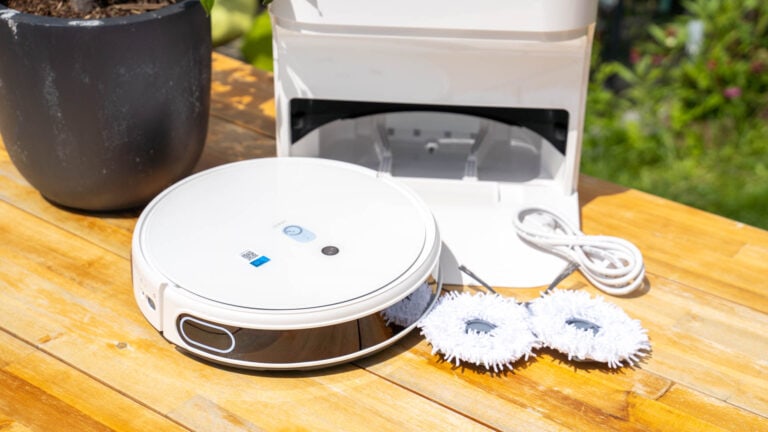
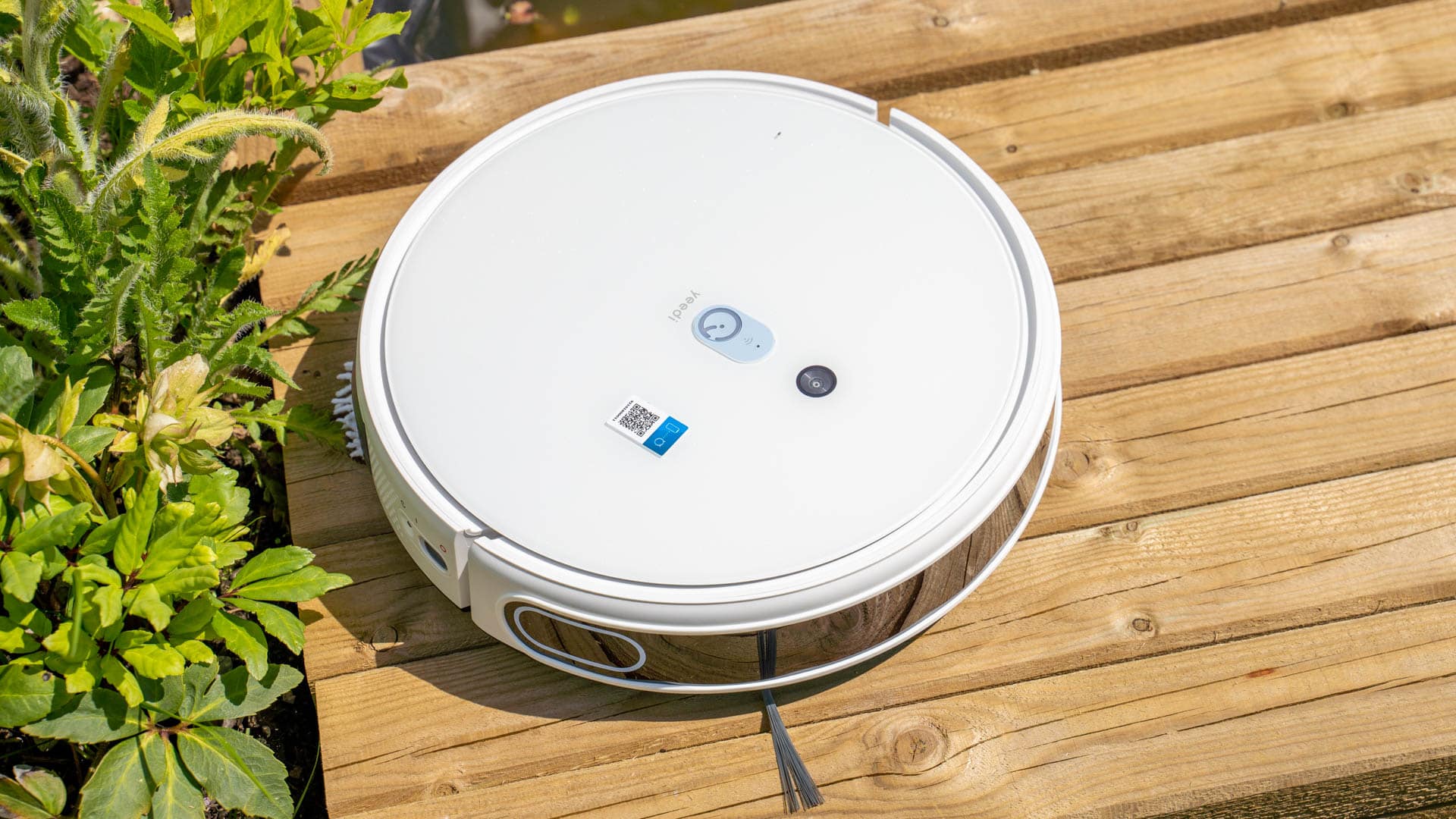
Da yeedi auch bei diesem Saugroboter auf die Laser-Navigation verzichtet, ist dieser erfreulich flach gebaut. Es fehlt der große Sensor Buckel wie Ihn diese Modelle meist haben.
Der yeedi 2 Hybrid misst ca. 7,8 cm in der Höhe. Sollte Eure Couch 8cm oder mehr Höhe haben, dann kann der Saugroboter auch unter dieser reinigen. Abseits davon setzt yeedi auf die typische runde Form mit den zwei vorderen Bürsten die Schmutz in den Fahrweg kehren. Der Durchmesser des Saugroboters ist ca. 35 cm, was soweit eine Standardgröße ist.
Beim Gehäuse setzt der Hersteller auf einen weißen Kunststoff, welcher soweit wertig anmutet. Generell wirkt der Saugroboter gut gebaut.
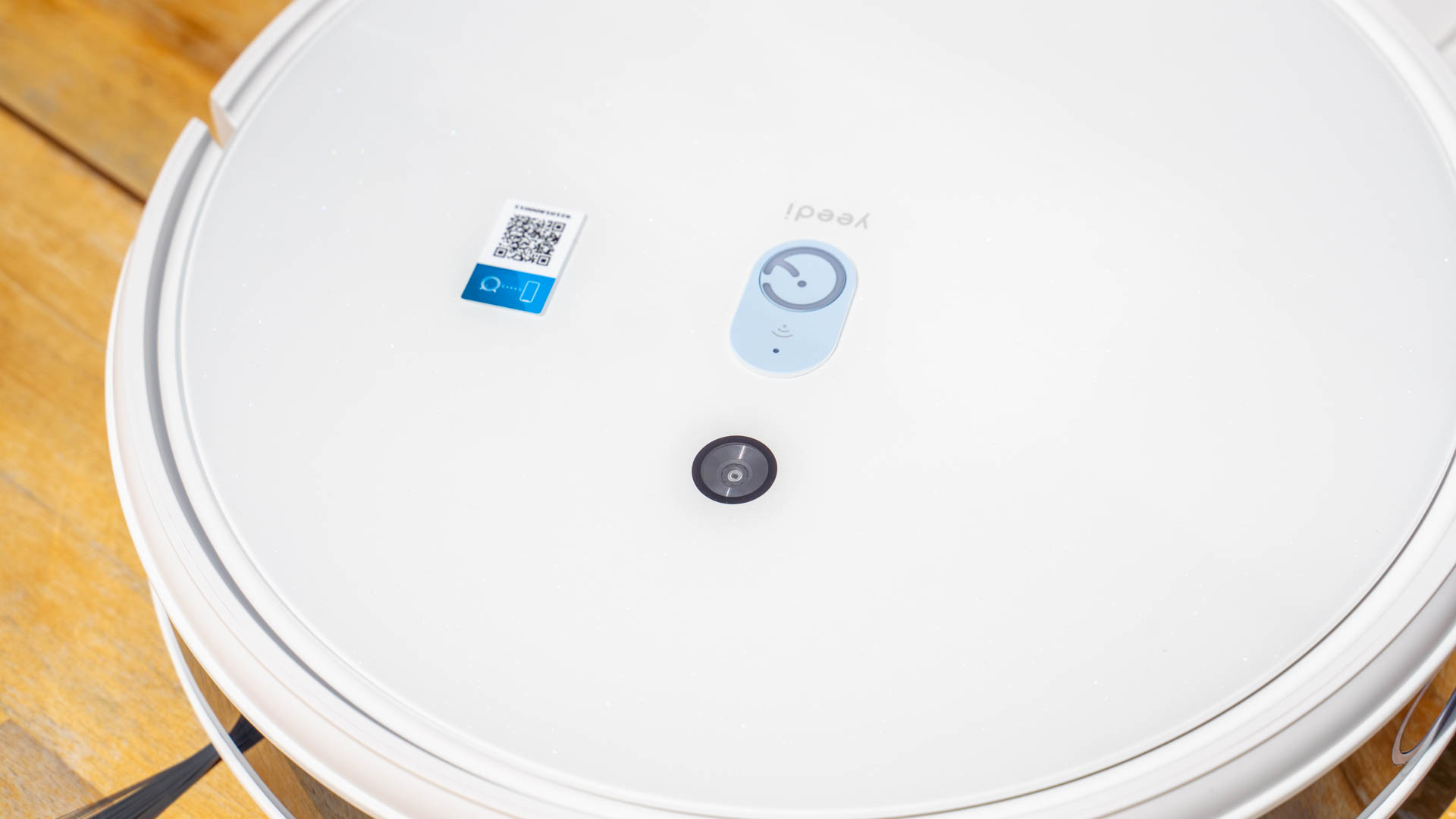
Der Schmutzauffangbehälter ist auf der Oberseite unter einer kleinen Klappe angebracht. Leider ist wie so oft das Volumen dieses Behälters sehr „überschaubar“. Ebenfalls unter der oberen Abdeckung ist der Einschalter und die „WLAN“ Taste.
Auf der Oberseite neben der Kamera ist noch eine Start-Taste, falls Ihr den Saugroboter nicht via App starten wollt.
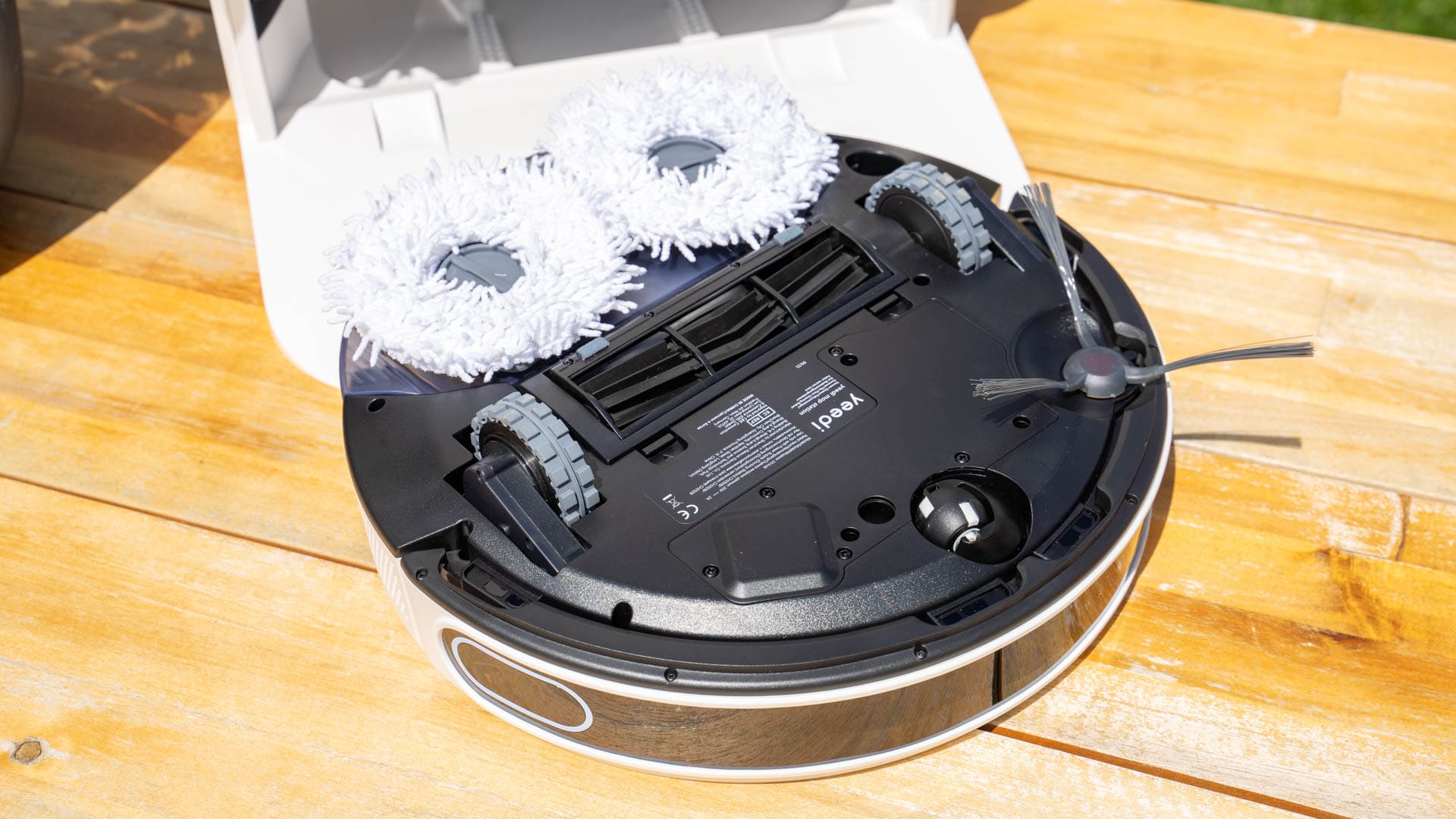
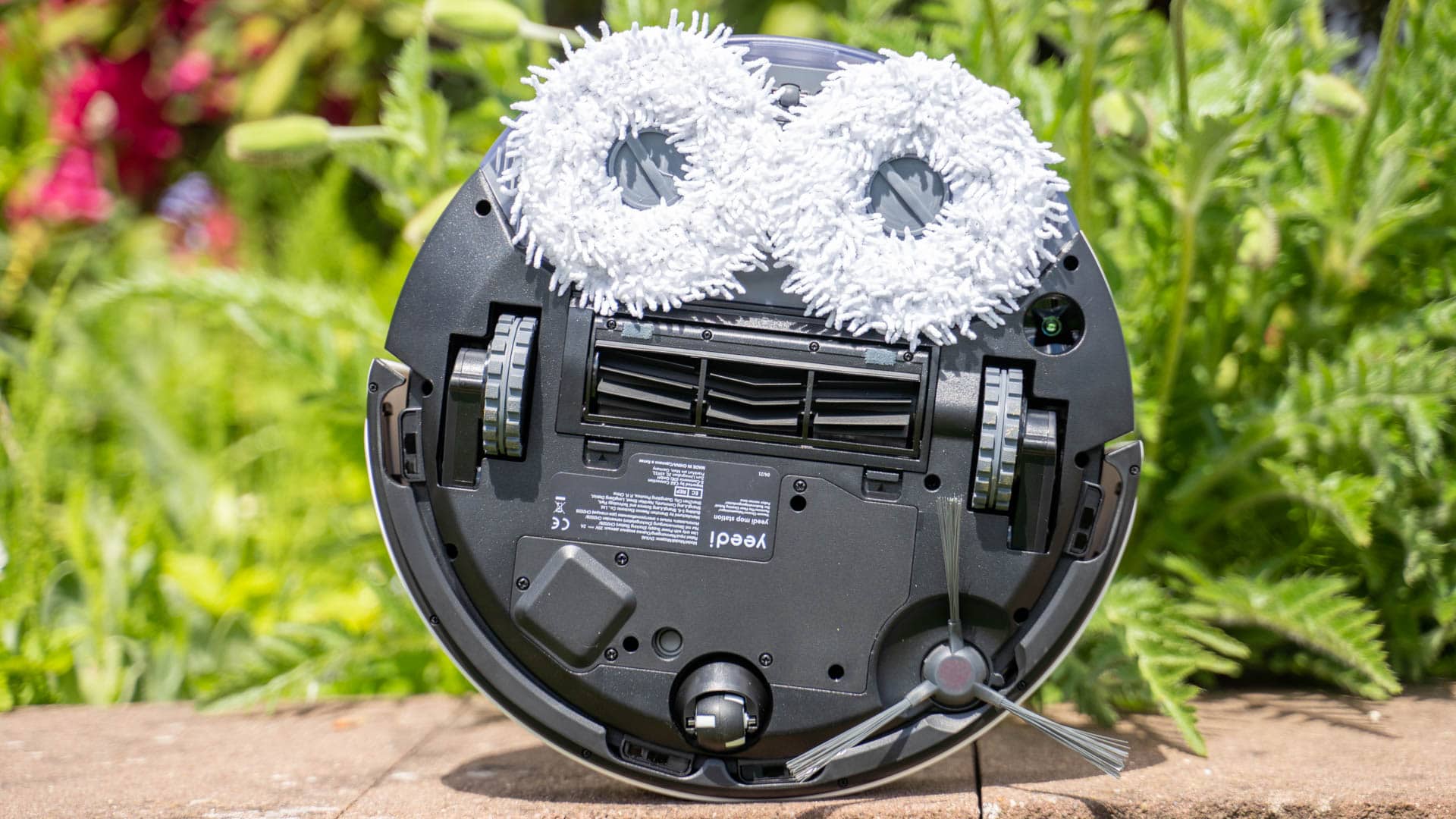
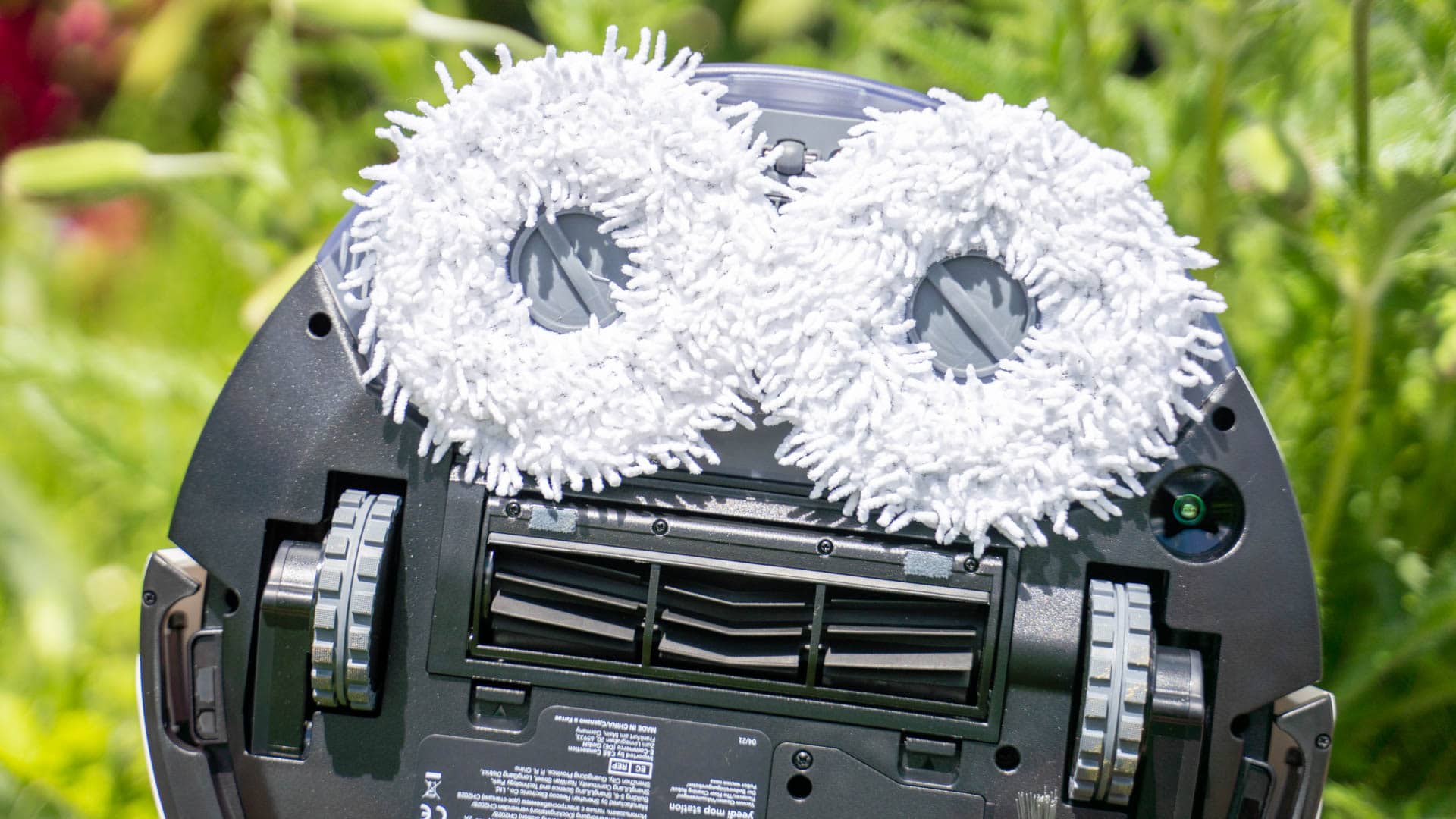
Wie viele Saugroboter kann der yeedi 2 Hybrid auch rudimentär putzen. Dafür findet sich ein Wassertank auf der Rückseite und eine Halterung für Putztücher mit im Lieferumfang.
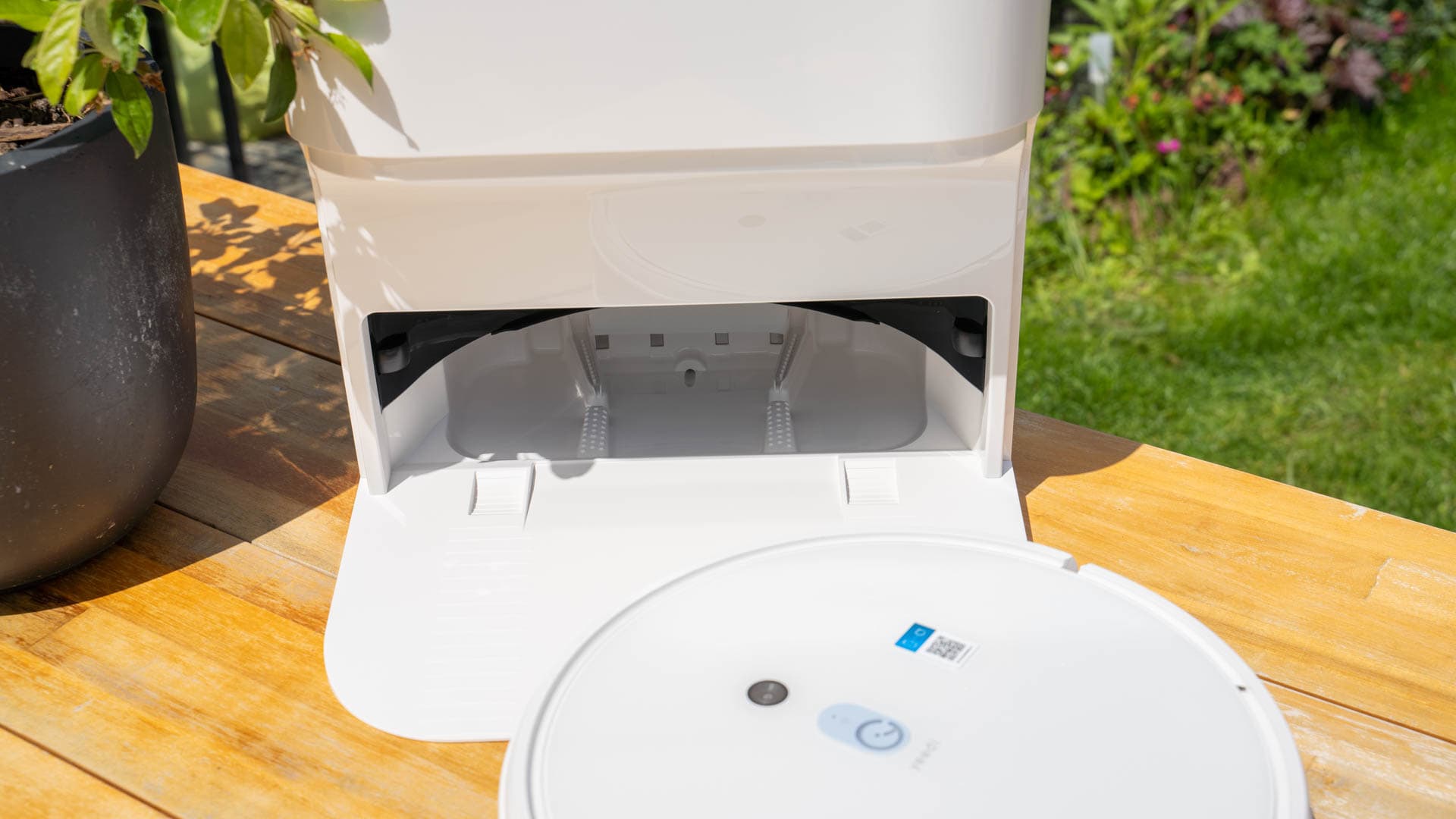
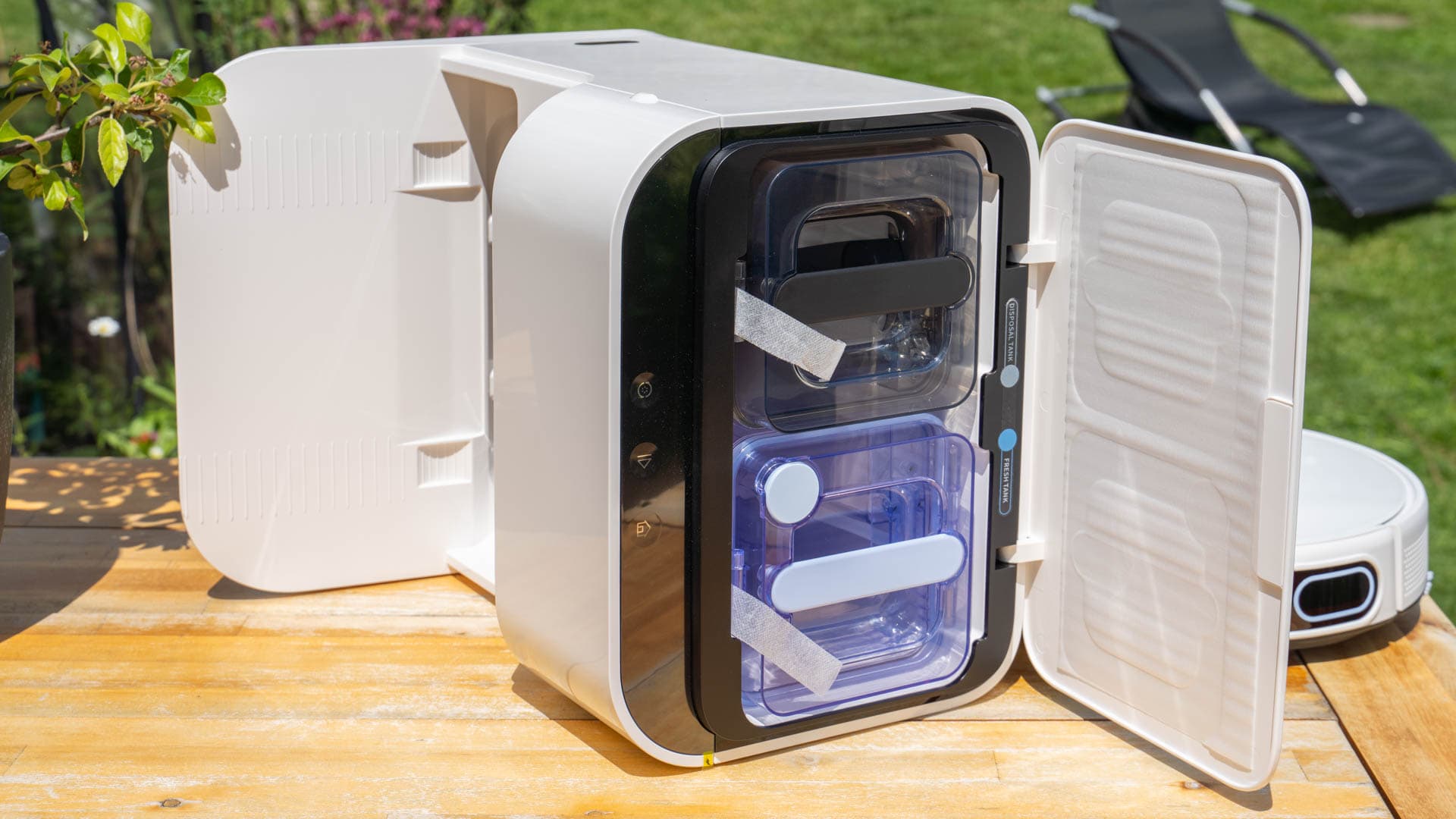
Wie leider auch bei vielen anderen Saugrobotern nimmt der Lieferumfang mit dem Preis des Saugroboters ab. So findet sich mit in der Box des yeedi 2 Hybrid lediglich die Ladestation, das Kabel, ein Set Putztücher und das war es. Ersatzfilter oder ähnliches gibt es nicht.
Filter und Schmutzauffangbehälter
Der yeedi 2 Hybrid setzt auf einen recht kleinen Schmutzauffangbehälter (unterdurchschnittlich groß). Diesen werdet Ihr zu 100% nach jeder Nutzung leeren müssen.
Allerdings der Mechanismus zum Leeren ist gelungen! Auch setzt yeedi auf einen sehr wertigen HEPA-Filter. Dieser wird von einem feinen Gitter geschützt.
Steuerung und App
Um den yeedi 2 Hybrid wirklich gut nutzen zu können benötigt Ihr die yeedi App. Die App hat mich positiv überrascht! Diese wirkt wertig gemacht und lässt sich gut nutzen.
Auch die Einrichtung ist „clever“ gelöst. So erstellt die App mit Euren WLAN Daten einen QR Code den Ihr über die Kamera halten müsst. Die Kamera scannt den Code und loggt sich dann in Euer WLAN ein. Klasse!
Die App ist sehr freundlich und leicht verständlich aufgebaut. Ihr könnt den Saugroboter lossenden, die Saugleistung in drei Stufen steuern usw.
Der yeedi 2 Hybrid kann auch eine Karte erstellen und diese Karte in Räume unterteilen. So könnt Ihr dem Roboter gezielt sagen hey mach nur die Küche sauber. Auch könnt Ihr NoGo Bereiche einrichten usw.
Allerdings ist die erstellte Karte beim yeedi 2 Hybrid nicht so genau wie bei einigen teureren Modellen. Dennoch was die App Feature und Funktionen angeht kann ich nicht klagen.
Art der Navigation
Wir können moderne Saugroboter in vier „Gruppen“ unterteilen wenn es um die Navigation geht.
Die Dummen. Dumme Saugroboter nutzen eine Zufallsnavigation. Diese Fahren los bis sie ein Hindernis treffen, drehen in eine Zufällige Richtung ab, fahren erneut bis sie ein Hindernis treffen, drehen in eine zufällige Richtung ab usw. Hierdurch sind diese Modelle aber sehr ineffizient, langsam und haben gerade mit komplexen Wohnungen mit vielen Räumen große Probleme. Solche Saugroboter sind sehr günstig und einfach zu bauen. Daher sind sie vor allem in der untersten Preisklasse zu finden. Ich würde solche dummen Saugroboter vermeiden!
Blinde Saugroboter. „Blinde“ Saugroboter nutzen ein Gyroskope zur Navigation. Der Roboter kann seine Umgebung zwar nicht sehen, merkt sich aber in welche Richtung er fährt, in welche Richtung er abdreht und wo er Hindernisse ertastet. Hierdurch kann er eine Art Karte mitzeichnen und arbeitet daher etwas effizienter und zuverlässiger. Solche Saugroboter sind mittlerweile oft in der 200-300€ Preisklasse anzutreffen und sind generell durchaus brauchbar, in kleinen bis mittelgroßen Wohnungen.
Kamera Saugroboter. Einige Saugroboter setzen zusätzlich zu anderen Sensoren (oftmals einem Gyroskope) auf eine Kamera, auf der Oberseite. Diese Kamera zeichnet markante Merkmale in Eurer Wohnung auf und ordnet diese den Positionen zu. Hierdurch kann der Saugroboter nicht nur eine Karte erstellen, sondern auch eine Position auf der Karte erkennen. Solche Saugroboter gehören meist schon in die „Königsklasse“ und eignen sich nach meiner Erfahrung für mittelkomplexe und große Wohnungen. Beispielsweise iRobot ist der bekannteste Nutzer dieser Technologie.
Laser Saugroboter. Laser Saugroboter erkennt Ihr sofort an dem markanten Hubbel auf der Oberseite. In diesem steckt ein Laser-Abstandsmesser der sich permanent dreht. Hierdurch kann der Saugroboter eine extrem präzise Karte der Umgebung erstellen und auch seine Position in dieser Karte jederzeit wiederfinden. Diese Saugroboter eigenen sich grundsätzlich für jede Art der Wohnung.
Natürlich gibt es innerhalb jeder Kategorie bessere und schlechtere Modelle.
Der yeedi 2 Hybrid setzt auf die Kamera-Navigation. Ungewöhnlich! Diese Art der Navigation ist recht komplex und aufwendig, weshalb nur wenige „große“ diese nutzen.
Navigation und Fahrverhalten
In der Praxis verhält sich der yeedi 2 Hybrid sehr ähnlich wie die iRobot Saugroboter. Nach dem Start beginnt der yeedi 2 Hybrid Eure Wohnung in geraden Bahnen abzufahren. Dabei unterteilt er diese in kleinere Bereiche die nacheinander abgearbeitet werden.
Dabei kommt der Saugroboter auch mit mehreren Räumen ohne Probleme klar. Wurde ein Raum im ersten Moment ausgelassen, kehrt der Roboter in 99% der Fälle wieder zu diesem zurück. 99% der Fälle? Zwar bin ich generell sehr zufrieden mit der Zuverlässigkeit des yeedi 2 Hybrid, aber ich hatte auch durchaus Situationen, in welchen der Saugroboter nach der Reinigung des Flurs „vergessen“ hatte zu meinem Badezimmer (das ganz am Anfang liegt) zurückzukehren, gerade dann, wenn der Akku knapp wird.
Ähnliche Probleme hatte ich auch mit iRobot, dies scheint also nicht ganz ungewöhnlich zu sein für Roboter mit Kamera-Navigation.
Dennoch hat der yeedi 2 Hybrid eine überzeugende Vorstellung abgeliefert, wenn es um die Navigation durch meine sehr komplexe und volle Wohnung geht! Es gab keine Bereiche die der Saugroboter generell vergessen hat. Selbst mein sehr vollgestelltes Wohnzimmer wurde zuverlässig abgearbeitet.
Dabei zeigte der Roboter auch ein hohe Kletterfreudigkeit. Querbeine von Stühlen oder auch Lampensockel wurden erklommen (wie z.B. der Fuß dieses Stuhls https://www.ikea.com/de/de/p/poaeng-sessel-eichenfurnier-weiss-lasiert-knisa-hellbeige-s29286610/). Teilweise hatte ich sogar glatt das Gefühl der Roboter klettert etwas zu „aggressiv“. Dennoch hatte ich keine großen Probleme mit einem Festfahren des Roboters.
Selbst herumliegendes Hundespielzeug war recht unproblematisch für den yeedi 2 Hybrid. Klar es kann mal vorkommen, dass der Roboter eine Socke verschluckt, aber der Roboter ist hierfür unterdurchschnittlich anfällig.
Auffällig, der Saugroboter bekommt bei Dunkelheit doch recht starke Navigationsprobleme. Ihr solltet diesen also während des Tages losschicken. Ebenso irrt der Saugroboter nach dem Abschluss der Reinigungsarbeiten oftmals noch etwas „verwirrt“ durch die Wohnung. Anscheinend sucht dieser noch nach weiteren Ecken, wo er noch weiter saugen kann, auch wenn es keine gibt.
Dies ist auch in der erstellten Karte des Saugroboters bemerkbar, welche klar nicht so präzise ausfällt wie bei Roborock oder Ecovacs?
Unterm Strich würde ich die Navigation des yeedi 2 Hybrid als gut einstufen. Dieser ist besonders für große und etwas offenere bis mittelkomplexe Wohnungen geeignet. Das generelle Fahrverhalten und die Hindernis-Vermeidung würde ich sogar als sehr gut einstufen! Besser können es nur die Saugroboter mit Frontkamera und „AI“.
Saugleistung
Was die Saugleistung angeht ist der yeedi 2 Hybrid als gut bis sehr gut zu bezeichnen. Wir haben einen durchschnittlich bis vielleicht leicht überdurchschnittlich starken Saugmotor und eine gute rotierende Bürste auf der Unterseite.
Die Bürste besitzt eine Mischung aus Borsten und Gummilippen. Dies soll die Saugleistung auf allen Untergründen optimieren.
Grundsätzlich saugt der yeedi 2 Hybrid überdurchschnittlich gut für seine Preisklasse. Auf glatten Böden wird Staub und Haare in der Regel zu 100% entfernt. Ähnliches gilt auch für die üblichen Krümel usw. Der yeedi 2 Hybrid neigt nur etwas dazu Staub weg zu pusten, denn der Luftauslass ist auf der Rückseite auf den Boden gerichtet.
Lediglich bei feinem Material wie Sand, Mehl usw. tut sich der Saugroboter auf glatten Böden etwas schwerer. Dies ist aber nicht unnormal, Saugroboter haben meist einen vergleichsweise geringen Luftstrom. Die rotierende Bürste auf der Unterseite muss den Schmutz also anheben, welcher dann vom Luftstrom abtransportiert wird.
Daher macht beispielsweise die Leistungsstufe beim yeedi 2 Hybrid kaum einen Unterschied, denn die Bürste dreht immer gleich stark. Mehl oder Sand können aber nur schwierig angehoben werden, daher kann hier durchaus mal etwas liegenbleiben, zumindest beim erstmaligen Überfahren.
Mit Teppichen kommt der yeedi 2 Hybrid gut klar, auch wenn diese z.B. eine etwas höhere Teppichkante haben. Die Saugleistung hier ist gut! Tierhaare sind zwar wie üblich durchaus ein harter Gegner, aber der überwältigende Teil aller Tierhaare wird beim einmaligen Überfahren bereits entfernt.
Lautstärke
Die Arbeitslautstärke ist nicht ganz unwichtig, gerade in Zeiten wo man viel Zuhause ist. Der yeedi 2 Hybrid lässt sich in drei Stufen Steuern:
Standard
Maximal
Maximal +
Ich würde generell empfehlen diesen auf der Standard Stufe zu belassen. Folgende Lautstärkewerte konnte ich aus Hüfthöhe neben dem Saugroboter messen:
Der yeedi 2 Hybrid ist tendenziell ein leiser Saugroboter, gerade auf der niedrigen „Standard“ Stufe. Dabei ist das erzeugte Geräusche als angenehm zu bezeichnen. Der Saugroboter klappert also nicht oder ist zu schrill.
Fazit
Der yeedi 2 Hybrid ist ein extrem spannender Saugroboter! Dies liegt vor allem an der Navigation.
Nur sehr wenige Saugroboter nutzen eine Kamera-Navigation und bei diesen handelt es sich meist um recht teure Modelle, wie z.B. von iRobot. Die Navigation des yeedi 2 Hybrid ist klar nicht ganz perfekt, aber beispielsweise nur leicht schlechter als vom iRobot S9+, was schon beeindruckend ist.
Hierdurch kommt der yeedi 2 Hybrid vor allem mit großen und offeneren Wohnungen bis mittelkomplexen Wohnungen gut klar. Hier und da kann er sich in „problematischen“ Ecken mal verlaufen, dies ist aber kein übermäßig großes Problem.
Hinzu kommt eine gute bis sehr gute Saugleistung, sowohl auf glatten Böden wie auch auf Teppichböden. Habt Ihr sehr viele Teppiche und diverse haarende Tiere, dann kann es vielleicht mal nötig sein alle 1-2 Wochen mal manuell nachzusagen, aber der yeedi 2 Hybrid holt pro Fahrt den überwältigenden Anteil der Haare und des Schmutzes ein.
Minuspunkte gibt es für den kleinen Schmutzauffangbehälter und die etwas ungenauere Karte in der App, welche NoGo Zonen usw. etwas erschwert. Pluspunkte wiederum für die gute App und den leisen Betrieb.
Kurzum, der yeedi 2 Hybrid ist ein sehr ordentlicher Saugroboter, für alle Nutzer mit etwas offeneren mittelgroßen bis großen Wohnungen.
Mit den T1XS hat der asiatische Audio-Hersteller FIIL eine neue Version seiner T1 auf den Markt gebracht. FIIL wird vermutlich den wenigsten von Euch etwas sagen, allerdings bin ich ein großer Fan dieses etwas exotischeren Herstellers. So sind die FIIL Bluetooth Kopfhörer bereits seit 2017 meine erste Wahl wenn es um Bluetooth Kopfhörer geht.
Die FIIL T1XS stellen nun eine Überarbeitung der originalen T1 da. Hierbei hat FIIL vor allem die Ladebox überarbeitet, welche nun deutlich kompakter ist.
Aber wie sieht es klanglich aus? Stellen hier die T1XS auch eine Verbesserung da und wie schlagen diese sich im Vergleich zur Konkurrenz? Finden wir dies im Test heraus!
FIIL setzt bei den T1XS auf eine extrem kompakte Ladebox. Diese misst gerade einmal 67 x 25 x 30 mm und bringt ein Gewicht von 40g inklusive der Ohrhörer auf die Waage. Ohne Ohrhörer wiegt die Ladebox sogar nur 29,9g.
Damit haben die T1XS eine der kompaktesten Ladeboxen die ich bisher gesehen habe! Leider setzt FIIL aber äußerlich komplett auf einen schwarzen Hochglanz Kunststoff. Hierdurch sieht die Ladebox permanent beschmiert und schmutzig aus.
Auch die Deckelkonstruktion wirkt zwar nicht schlecht gemacht, aber weniger hochwertig als bei dem ein oder anderen Konkurrenten.
Trotz der kompakten Abmessungen stecken in der Ladebox 3x Ladungen der Ohrhörer. Mit einer Ladung halten die Ohrhörer ca. 6 Stunden durch, was ich auch in der Praxis bestätigen kann.
Die FIIL T1XS selbst bestehen aus einer Mischung aus Hochglanz Kunststoff auf der Rückseite und einem matten Kunststoff auf der Unterseite. FIIL setzt hier ganz klassisch auf den üblichen in-Ear Aufbau mit Silikon-Aufsätzen.
Die Rückseite der Ohrhörer ist dabei Touch sensitiv. Das Ein und Ausschalten der Ohrhörer geschieht automatisch beim Einlegen oder Herausnehmen aus der Ladebox.
Tragekomfort
Die FIIL T1XS sind mittelgroße Ohrhörer. Diese setzen allerdings auf eine ovale Form und einen kleinen Ohrhaken. Was den Tragekomfort angeht sind diese nicht schlecht, aber auch klar nicht die aller besten!
Ihr werdet konstant spüren, dass Ihr die Ohrhörer tragt. Daher würde ich den Tragekomfort mit einer 3+ bis 2- bewerten.
Der Klang
Direkt gesagt die FIIL T1 und die FIIL T1XS klingen identisch! Hier die Messung der Frequenzkurve:
Erklärung: Bei einer komplett geraden Linie würden die Ohrhörer Audiosignale 1 zu 1 wiedergeben, ohne diese zu färben oder zu „verfälschen“. Dies ist aber nur bei Studio/Referenz Kopfhörern üblich. Ihr könnt das Diagramm grob in drei Bereiche unterteilen, links = Tiefen/Bass, Mitte = Mitten und rechts = Höhen. Ist ein Teil höher als ein anderer Teil ist dieser Frequenzbereich klanglich mehr betont als ein anderer. Ist beispielsweise die Frequenzkurve links sehr hoch bedeutet dies einen Bass-Boost. Es ist zwar nicht möglich den Klang nur auf die Frequenzkurve herunter zu brechen, aber diese liefert dennoch neutrale Informationen zum Klang.
Es ist klar ersichtlich, dass sich die beiden Kurven der Ohrhörer fast 1 zu 1 übereinanderlegen lassen. Die Unterschiede sind auf minimale Veränderungen beim Sitz usw. zurückzuführen.
Aber wie klingen die FIIL T1XS nun?
Starten wir wie üblich bei den Höhen. Die T1XS haben sehr klare und scharfe Höhen. Diese sind wunderbar brillant und luftig. Allerdings neigen T1XS auch zu einer gewissen Schärfe im Klang. Zischlaute usw. werden nicht abgerundet. Dies ist Geschmackssache, aber mir gefällt es!
Zu den Mitten gibt es nicht viel zu sagen. FIIL hat diese tendenziell leicht abgesenkt. Die T1XS gehen klar auf eine „Badewannen-Klangsignatur“, die Mitten sind dementsprechend weniger voll. Stimmen werden aber gut und klar wiedergebenden, vor allem wenn diese etwas heller sind.
Das Highlight der T1XS ist aber klar der Bass. Ja die Ohrhörer sind kleine Bass-Bomber. Ich würde zwar noch nicht von einem extremen Bass sprechen, aber dieser ist ein gutes Stück angehoben. Dabei ist der Bass qualitativ herausragend! Dieser hat einen tollen Tiefgang, wirkt schön knackig und hat ein gutes Volumen. Letzteres ist aber zugegeben auch nicht absolut überragend.
Die Kombination aus starken Höhen und einem sehr kräftigen Bass verleiht den FIIL T1XS einen sehr lebendigen und spaßigen Klang, der in dieser Preisklasse fast ihresgleichen sucht. Hinzu kommt noch eine recht hohe maximale Lautstärke und wir haben 1a Party Ohrhörer.
Die APP und Ambient Aware
FIIL bietet für die T1XS eine App an, welche Euch erlaubt erweiterte Funktionen der Ohrhörer zu Steuern oder einen EQ einzustellen.
Interessanterweise verfügen die T1XS auch über ein Ambient Aware Feature, bei welchem Umgebungsgeräusche durch die Mikrofone verstärkt werden. Praktisch wenn Ihr in der Öffentlichkeit unterwegs seid. Allerdings habe ich kurioserweise keine Möglichkeit gefunden dies abzuschalten?! Auch in der App wird nicht mal von diesem Feature gesprochen, merkwürdig.
Fazit
Ja die FIIL T1XS sind weiterhin absolut empfehlenswerte TWS Ohrhörer und wären in der 50€ Preisklasse aktuell meine erste Wahl!
Dies liegt natürlich primär an dem sehr guten und satten Klang. Die T1XS bieten einen extrem lebendigen und dynamischen Klang, mit sehr klaren Höhen und einem kräftigen Bass. Nein dies sind nicht die besten Ohrhörer für Puristen, die möglichst neutrale Ohrhörer suchen. Allerdings die lebendige Klangsignatur, welche hervorragend umgesetzt wurde, wird in der Praxis vermutlich von der Mehrheit aller Nutzer eh bevorzugt, daher wird dies für die meisten von Euch kein Kritikpunkt sein.
Grundsätzlich gibt es viele TWS Ohrhörer die auf solch eine Klangsignatur setzen, allerdings so gut umgesetzt wie bei den FIIL T1XS ist dies in der 100€ Preisklasse selten!
Hinzu kommt ein ordentlicher Tragekomfort, eine sehr gute Akkulaufzeit und eine klasse App. Seid Ihr also bereit Ohrhörer direkt aus China zu bestellen, dann kann ich die FIIL T1XS nur empfehlen! Diese sind eine absolute Ohrhörer „Perle“ und bieten eine überragende Preis/Leistung!
Corsairs HS70 ist kein neues Headset, sondern eine bekannte Größe. Allerdings hat Corsair eine neue Version des HS70 auf den Markt gebracht, das HS70 Bluetooth Gaming Headset.
Wie Ihr anhand des Namens bereits vermuten könnt ist die Integration eines Bluetooth Moduls die große Neuerung bei diesem Headset. Das macht es ideal für Notebook Nutzer und Mobile Gamer.
Wollen wir uns da das HS70 Bluetooth Gaming-Headset doch einmal näher im Test ansehen und anhören. Kann dieses überzeugen?
An dieser Stelle vielen Dank an Corsair für das Zurverfügungstellen des HS70 Bluetooth Gaming-Headset für diesen Test.
Das HS70 Bluetooth Headset setzt auf das bekannte Design der HS70 Serie. So ist das Headset für Corsair Verhältnisse relativ schlicht und einfach gestaltet.
Dieses ist komplett in Schwarz gehalten und verfügt über keine RGB LEDs oder Ähnliches, was ansonsten bei Corsair oft zu finden ist. Hierdurch wirkt das Headset sehr clean, schlicht und erwachsen.
Was die Materialwahl angeht setzt Corsair auf eine Mischung aus Kunststoff und Metall. So ist beispielsweise die Aufhängung der Ohrmuscheln aus Metall gefertigt, was diese recht robust erscheinen lässt. Im Gegenzug ist die Aufhängung aber auch etwas straff und steifer.
Bei der Rückseite der Ohrmuscheln setzt Corsair auf eine interessante Mesh-Textur. Diese soll den Anschein erwecken es würde sich hier um offene Ohrhörer handeln. Dies ist aber nicht der Fall! Die HS70 sind normale geschlossene Kopfhörer und die Zwischenräume zwischen der Mesh-Struktur ist mit Kunststoff gefüllt.
Der Mikrofon-Arm des HS70 ist abnehmbar. Auf Wunsch könnt Ihr das Headset also auch als normale Kopfhörer nutzen.
Ihr könnt das CORSAIR HS70 Bluetooth Gaming-Headset auf drei Arten mit Eurem PC verbinden.
Via USB C
Via 3,5mm Kopfhörer/Headset Anschluss
Via Bluetooth
Ihr könnt das CORSAIR HS70 Bluetooth auch als komplett normales kabelgebundenes Headset nutzen. Dies kann wahlweise via USB C oder den 3,5mm Kopfhöreranschluss geschehen. Grundsätzlich ist hier der USB C Port primär zu empfehlen.
Alternativ könnt Ihr das Headset natürlich auch komplett kabellos via Bluetooth nutzen. Einen Bluetooth Adapter legt Corsair nicht bei! Euer PC/Notebook/Smartphone muss also Bluetooth integriert haben.
Unter anderem für die Bluetooth Nutzung findet Ihr am Headset einige Tasten, wie einen Einschalter, einen Lautstärkeregler und eine Mute Taste für das Mikrofon. Letztere ist allerdings eher so semi-gut erreichbar bzw. erkennbar. Leider verfügt das HS70 keine Status-LED am Mikrofon, die Euch über den aktuellen Status des Mikrofons informiert.
Tragekomfort
Das HS70 ist ein vergleichsweise großes und „massives“ Headset. Hinzu kommt, dass dieses von Haus aus relativ straff auf dem Kopf sitzt (hoher Anpressdruck).
Klingt ja erst einmal negativ und ja solltet Ihr besonders leichte Headsets bevorzugen ist das HS70 nichts für Euch! Allerdings sind die Ohrmuscheln vergleichsweise groß und ausreichend tief.
Zudem hatte ich keine großen Probleme mit einem Erwärmen meiner Ohren. Kommt Ihr also mit der Größe und dem Anpressdruck klar, dann ist das HS70 durchaus als bequem einzustufen!
Klang
Ich habe den Klang des HS70 primär via Bluetooth getestet. Via USB ist dieser höchstens minimal besser und ich denke mir der Grund die Bluetooth Version zu kaufen, ist auch das Ihr Bluetooth nutzen wollt.
Grundsätzlich klingt das HS70 gut wenn nicht sogar sehr gut! Starten wir bei den Höhen. Die Höhen sind schön klar, leicht und luftig. Ich würde fast sagen diese sind für ein Gaming Headset ziemlich perfekt und können sich gut bis sehr gut gegen die Mitten und Tiefen durchsetzen. Ich kann hier wirklich nicht klagen!
Die Mitten des HS70 sind recht neutral bis höchsten minimal abgesenkt. Grundsätzlich klingt das Headset erfreulich gut gefüllt und satt. Stimmen werden solide bis gut dargestellt. Hier und da könnten Stimmen im oberen Mittenbereich etwas besser definiert sein, dies ist aber schon Klagen auf einem hohen Level.
Das Wichtigste für viele ist natürlich der Bass. Hier lässt uns Corsair nicht hängen! Das HS70 Bluetooth hat einen klasse Bass! Dieser ist kräftig, tief und knackig, ohne dabei völlig zu übertreiben. Sogar der Tiefgang des Headsets ist überdurchschnittlich.
Unterm Strich klingt das Corsair HS70 Bluetooth damit sogar recht ausbalanciert für ein Gaming Headset. Ja dieses hat die Höhen und Tiefen leicht angehoben, ist aber weit entfernt von den Extremen anderer Modelle. Hierdurch klingt dieses auch bei der Musikwiedergabe sehr lebendig und dynamisch und weniger verfälscht als andere Modelle.
Nutzt Ihr das HS70 Bluetooth aber primär für Musik würde ich Euch empfehlen den Raumklang auszuschalten. Bereits im Standard Modus bietet das HS70 Bluetooth Headset einen leichten Raumklang Effekt, welcher den Klang etwas in die Tiefe zieht. Dies soll die Ortung von Gegnern und Geräuschen verbessern, was durchaus auch gelingt. Dabei ist dieser Raumklang auch nicht zu aggressiv, dass Musik oder Filme verfälscht klingen. Allerdings wenn Ihr den Raumklang ausschaltet, dann klingt gerade Musik und Sprache noch etwas natürlicher.
Um den Raumklang auszuschalten müsst Ihr in den Soundeinstellungen bei Windows „Disable all enhancements“ einschalten.
Bluetooth, eine Hass-Liebe
Grundsätzlich ist Bluetooth etwas Tolles. Dieses ist in fast allen Geräten integriert und benötigt daher keinen speziellen Funkadapter.
Allerdings ist das Bluetooth in Kombination mit dem CORSAIR HS70 Bluetooth Gaming-Headset nicht ganz perfekt! Die Reichweite usw. ist absolut Okay, aber teils schaltete das Headset die Verbindungsqualität bzw. die Bandbreite für Momente merkbar herunter. Den Unterschied könnt Ihr Euch so vorstellen als würdet Ihr von Youtube 1080p zu 360p herunterschalten.
Normalerweise schaltet das Headset auch direkt wieder auf die volle Qualität hoch, aber in nun einigen Nutzungsstunden ist es auch vorgekommen, dass ich das Headset einmal ein/ausschalten musste, um die Probleme zu beheben.
Dies liegt auch möglicherweise einfach an meinem Notebook und dessen Bluetooth Karte.
Ich halte das Ganze für kein großes Problem, aber das HS70 Pro Wireless mit dem proprietären Funkempfänger ist schon noch einen Hauch stabiler was den Empfang angeht.
Mikrofonqualität
Bei der Mikrofonqualität müssen wir unterscheiden zwischen der Nutzung via Bluetooth oder via Kabel.
Nutzt Ihr das HS70 Bluetooth kabelgebunden ist die Mikrofonqualität ordentlich. Dies ist kein „Kaster“-Mikrofon, aber die Qualität ist für eine normale Voice Chat Nutzung mehr als gut genug! Eure Stimme wird ausreichend voll und klar aufgenommen und rauschen wird gut unterdrückt.
Nutzt Ihr das HS70 via Bluetooth ist die Mikrofonqualität mäßig bis schlecht. Ja Ihr seid weiterhin verständlich, aber es ist eindeutig hörbar, dass Ihr irgendein Bluetooth Headset nutzt.
Hört Euch am besten diese kleine Aufzeichnung an, dann wisst Ihr was ich meine.
Fazit
Grundsätzlich ist das Corsair HS70 auch in der Bluetooth Version ein starkes Headset! Dieses kann vor allem aufgrund der massiven Verarbeitung und des guten Klangs punkten.
Das HS70 ist sehr stabil und massiv gebaut. Hierdurch wirkt dieses zwar etwas steif, aber der Tragekomfort ist soweit in Ordnung, wenn für Euch etwas schwerere Headsets okay sind.
Der Klang des Headsets ist auch via Bluetooth 1a. Das Headset klingt lebendig und dynamisch, mit einem recht ausgewogenen Klang für ein Gaming Headset, auch wenn Corsiar natürlich den Bass etwas angehoben hat. Hierdurch eignet sich das HS70 nicht nur für Spiele, sondern auch für Musik! Für den Klang gibt es die volle Punktzahl!
Punktabzug gibt es für das Mikrofon. Nutzt Ihr das Headset kabelgebunden klingt das Mikrofon gut! Nutzt Ihr allerdings Bluetooth würde ich die Mikrofonqualität als mäßig einstufen. Ja es reicht für den In-Game Voice Chat, aber ich würde diese Qualität meinen Freunden nicht über Stunden hinweg antun.
Unterm Strich kommt es also auf Euch an! Ist der etwas straffere Sitz und die mäßige Mikrofonqualität im Bluetooth Modus okay für Euch? Dann ist das CORSAIR HS70 Bluetooth ein klasse Gaming Headset mit einem hervorragenden Klang und top Verarbeitung!
So langsam nimmt der neue WLAN 6 Standard etwas an Fahrt auf. So unterstützen die meisten neuen Smartphones und auch Notebooks WLAN 6 „ax“. Dementsprechend gibt es auch immer mehr WLAN Router und Mesh Systeme im Handel, welche diesen Standard unterstützen.
Wenn es um WLAN Mesh Systeme geht ist Netgear mit seinen Orbi klar als Markführer zu bezeichnen. Daher überrascht es auch nicht das Netgear einige Orbi Modelle mit WLAN AX im Sortiment hat. Das neuste Modell hier ist der „Orbi Wi-Fi 6 AX4200 RBK752“.
Mit knapp unter 500€ für ein 2er Set hat dieses durchaus einen stolzen Preis. Da stellt sich die Frage, lohnt es sich so viel Geld für dieses System auszugeben? Finden wir es im Test heraus!
An dieser Stelle vielen Dank an Netgear für das Zurverfügungstellen des Orbi Wi-Fi 6 AX4200 RBK752 für diesen Test.
Netgear hat das grundsätzliche Design seiner Orbi Router über die Jahre hinweg nur wenig verändert. So sind die Orbi Router vergleichsweise „wohnzimmerfreundlich“, mit einem schicken weißen, leicht ovalen Gehäuse.
Dabei verzichtet Netgear auf externe Antennen oder auffällige Status-LEDs völlig. Es gibt auf der Front lediglich eine große, „freundliche“ Statusbeleuchtung.
Die Anschlüsse des Netgear Orbi Wi-Fi 6 AX4200 RBK752 sind auf der unteren Rückseite zu finden. Dies ist auch ein Punkt in welchem sich die Basis-Station vom Satelliten unterscheidet.
Die Basis-Station des Orbi hat vier Gbit LAN Ports, wovon einer als WAN Port gedacht ist. Die Satelliten (Ihr könnt hier auch als einen verbinden) hat lediglich zwei Gbit LAN Ports. USB Anschlüsse oder Ähnliches sucht Ihr vergeblich.
Die Technik des Orbi Wi-Fi 6 AX4200 RBK752
Beginnen wir mit der wichtigsten Frage, was ist eigentlich ein WLAN Mesh System? Ein WLAN Mesh System ist ein Zusammenschluss mehrerer WLAN Stationen zu einem großen WLAN Netz. Dies ist durchaus vergleichbar mit einem WLAN Router + Repeater. Allerdings im Gegensatz zu diesem Aufbau ist ein WLAN Mesh System etwas besser verzahnt und die Übergänge zwischen den einzelnen Stationen weicher.
Habt Ihr einen normalen WLAN Router und einen Repeater, dann weiß der WLAN Router im Grunde Gar nichts vom Repeater, dieser ist für den Router lediglich ein weiterer Client. Bei einem Mesh System wissen die Stationen untereinander voneinander. Dies erlaubt auch einen weicheren Übergang, wenn Ihr Euch mit z.B. einem Smartphone von Station zu Station bewegt.
Zudem ist ein WLAN Mesh System einfach aus einem Guss! Habt Ihr ein großes Haus reicht ein WLAN Router niemals um alle Ecken perfekt abzudecken. Ihr kauft ein WLAN Mesh System, richtet dieses in einem Rutsch ein und alles ist gut, so die Theorie.
In der Praxis ist die Popularität von WLAN Mesh Systemen auch etwas von den Herstellern forciert. Z.B. hier kann Euch Netgear gleich zwei teure WLAN Stationen verkaufen, anstelle eines teuren Routers und meist eines günstigen Repeaters.
Habt Ihr die Möglichkeit und das technische Wissen, dann würde ich Euch immer empfehlen in einem großen Haus mehrere WLAN AccessPoints zu verteilen, die via Kabel an einem Switch hängen. Habt Ihr diese Möglichkeit nicht oder wollt einfach ein System das „out of the Box“ gut funktioniert, dann ist ein WLAN Mesh System etwas für Euch. Und ja Ihr zahlt bei einem Mesh System für diesen „ease of use“ Faktor immer einen Aufpreis.
Bei WLAN Mesh Systemen müssen wir zudem zwischen Dual-Band und Tri-Band Mesh Systemen unterscheiden.
Dual-Band Mesh Systeme haben einfach ein 2,4Ghz Band und ein 5Ghz Band. Die einzelnen Stationen kommunizieren auch auf dem 5Ghz Band, das Euren Clients zur Verfügung steht. Dies halbiert aber unter Umständen das Tempo effektiv, da eine Satelliten Station parallel mit Eurem Smartphone und der Basis funken muss um die Daten durchzuleiten.
Besser sind hier Tri-Band Mesh Systeme. Tri-Band Mesh Systeme haben ein 2,4Ghz und zwei 5Ghz Bänder. Eins der 5Ghz Bänder ist dabei für die Kommunikation zwischen den Stationen untereinander reserviert. Es kommt also nicht zu dieser Doppelbelastung eines Bandes, wodurch das Tempo in der Theorie höher ist. Allerdings macht dies einen Router auch teurer, denn es sind in einem Gehäuse so zusagen zwei WLAN Router verbaut.
Bei dem Netgear Orbi Wi-Fi 6 AX4200 RBK752 handelt es sich um solch ein teureres Tri-Band Mesh System!
Dies hilft uns auch dabei die ansonsten etwas unspektakulären technischen Daten zu verdauen. Auf dem 2,4Ghz Band bietet der RBK752 574 Mbit, auf dem ersten 5GHz Band 1201 Mbit und auf dem 2. 5GHz Band 2402Mbit.
Das zweite 5Ghz Band mit den 2402Mbit ist aber für die Interne Kommunikationen zwischen den Stationen reserviert. Für Eure Geräte stehen damit lediglich 574 Mbit und 1201 Mbit zur Verfügung, was in der Preisklasse in der wir uns hier bewegen recht wenig ist. Auf der anderen Seite sind 1201 Mbit theoretisch ausreichend für locker 5-10 4K Video-Streams (entsprechende Internetleitung und Signalstärke vorausgesetzt). Die super hohen Datenraten die WLAN Router versprechen bringen in der Praxis meist wenig, außer Ihr wollt große Daten im lokalen Netzwerk übertragen. Meist geht’s hier nur ums Prinzip, „ich habe Summe XYZ gezahlt dann will ich auch das absolut Beste!“.
Einrichtung und App
Netgear bietet für sein Orbi Mesh System eine Smartphone App an, welche auch die primäre Art ist das System einzurichten. Die Orbi App ist dabei sehr gut und einfach aufgebaut.
Hierdurch eignet sich das Mesh System auch für weniger technisch begabte Nutzer! Die App leitet Euch wunderbar durch die Einrichtung und macht das meiste von alleine. Auch wird der Satellit automatisch von der App mit der Basis verbunden.
Etwas nervig ist lediglich der Zwangsaccount bei Netgear den Ihr Euch anlegen müsst. Abseits davon aber keine Klagen. Doch vielleicht eine.
Die Netgear Orbi App ist zwar sehr schön einfach, bietet aber wenige Einstellungsmöglichkeiten. Ihr könnt nicht einmal separate SSIDs für das 2,4GHz und 5Ghz Band einstellen. Auch sind Dinge wie die Übersicht der verbundenen Geräte recht einfach.
Allerdings was für Enthusiasten schade ist, ist für Anfänger natürlich super.
Sehr interessant ist das Sicherheitsfeature! In dem Mesh System ist „Bitdefender Security“ integriert. Dieses ersetzt zwar keinen richtigen Anti-Virenschutz, ist aber ein Weiteres Sicherheitslevel. Das Meshsystem überwacht auf Wunsch Eure Internet Verbindungen und verfügt im Hintergrund über eine Art Liste. Versucht nun eins Eurer Geräte eine Verbindung zu einem bekannt „bösen“ Server aufzubauen, dann wird dieses geblockt.
Dieser Schutz ist gerade bei Smart Home Geräten durchaus interessant, die sich ansonsten nicht vor Angriffen schützen lassen.
Mesh-Performance
Starten wir mit einem ersten Test der Mesh Performance. Hierfür verwende ich folgenden Testaufbau: lokaler Server –LAN-> Orbi Basis -WLAN-> Orbi Satellit -LAN-> Test-PC.
Hier messen wir also die Datenrate zwischen den beiden WLAN Stationen, welche für die Mesh Leistung auf Distanz extrem wichtig ist!
Download
Upload
1 Meter
117 MB/s
88 MB/s
5 Meter
118 MB/s
87 MB/s
15 Meter + Tür
118 MB/s
87 MB/s
15 Meter + 1x Wand
101 MB/s
78 MB/s
20 Meter + 2x Wand
57 MB/s
42 MB/s
*Wichtig bei den Wänden handelt es sich um massive Wände („Außenwände“).
Die WLAN Mesh Performance des Orbi RBK752 ist erfreulich gut, gerade im Download! Bei kurzen Distanzen konnte ich bis zu 118MB/s im Download und 87MB/s im Upload erreichen. Somit wird die Download-Performance vom Gbit LAN beschränkt.
Selbst auf 20 Metern und mit 2 dicken Wänden sind immer noch 57 MB/s im Download und 42 MB/s im Upload möglich.
WLAN Performance
Um die Performance des RBK752 zu testen habe ich mir zwei WLAN Karten geschnappt. Zum einen die WLAN AC TP-LINK Archer T9E mit maximal 1300Mbit und zum anderen die Intel Wi-Fi 6 AX200 mit WLAN AX support und bis zu 2402Mbit. Für den Perfomance Test wird der Test-PC und der WLAN Router in einem Abstand von ca. 2 Metern positioniert und die Datenrate von und zu einem lokalen NAS gemessen. Es handelt sich hier also um ziemliche Optimal-Werte.
Das WLAN des RBK752 ist „nichts besonderes“. Beim Test mit dem TP-Link T9E WLAN 5 Adapter kann sich der Orbi nur im Mittelfeld positionieren. Kein Wunder, Netgear setzt bei diesem weniger auf eine hohe Spitzenleistung, sondern viel mehr auf eine hohe Mesh Performance und somit Reichweite.
Zudem muss man hier ehrlich sein, 80MB/s ist für 99,9% aller Nutzer mehr als ausreichend. 80MB/s reichen für einige 4K Video-Streams und das natürlich parallel.
In Kombination mit einem WLAN AX Empfänger erreichen wir sogar 118MB/s. Dieses gute Abschneiden hat mich etwas überrascht, aber hier ist tatsächlich die Gbit LAN Verbindung zum Server der limitierende Faktor. Wenn das LAN Kabel der limitierende Faktor ist, dann hat die WLAN Verbindung meist alles richtig gemacht!
WLAN Reichweite
Wie hoch die Reichweite des Orbi Systems ist, ist schwer in Worte zu fassen, da dies sehr von Eurer Wohnung abhängt! Grundsätzlich ist die Reichweite einer Orbi-Station etwas schlechter als die eines High End WLAN Routers wie des Nighthawk AX6000 AX12. Wobei dies nicht ganz richtig ist, die Reichweite wird sich nicht viel tun, lediglich die Datenrate auf Distanz X fällt ein gutes Stück schlechter aus. Heißt auch der Punkt ab welchem die Datenrate zu niedrig ist um eine vernünftige Verbindung zu haben ist auch etwas früher unterschritten, als bei einem High End Modell.
Allerdings kommt hier der Satellit ins Spiel! Der Satellit „verlängert“ das Signal der Basis-Station ein gutes Stück in eine Richtung. Dabei ist das Signal des Satelliten maximal nur so gut wie die Verbindung des Satelliten zu Basis-Station. Hier kann das Orbi RBK752 System besonders punkten!
Die Verbindungsqualität der einzelnen Stationen ist überdurchschnittlich gut! So würde ich Euch das Orbi System für Wohnungen im Bereich 120-180m² empfehlen. Es wäre auch möglich mehrere Etagen abzudecken, aber eine Station schafft +- 60-100m². Zudem sollte die Distanz zwischen den Stationen auch nicht zu hoch sein. Habt Ihr also eine große Wohnung mit mehreren Etagen, macht eventuell eine 3. Station (die Ihr nachkaufen könnt) Sinn.
Stromverbrauch
Schauen wir uns zum Abschluss noch den Stromverbrauch des Orbi RBK752 Systems an.
Mit rund 8,1W im Normalbetrieb braucht eine Station des Orbi Wi-Fi 6 AX4200 RBK752 durchschnittlich viel Energie. Genau genommen ist sogar der Stromverbrauch recht überschaubar für ein Tri-Band System.
Fazit
Prinzipiell kann ich das „Netgear Orbi Wi-Fi 6 AX4200 RBK752“ WLAN Mesh System mit einem guten Gewissen empfehlen. Allerdings müsst Ihr Euch fragen, ist dieses das richtige für mich.
Wann würde ich Euch das Orbi RBK752 nicht oder nur bedingt empfehlen?
Ihr habt nur eine kleine oder durchschnittlich große Wohnung (bis +-80m²) .
Ihr habt ein lokales NAS oder Home-Server zu welchem Ihr möglichst schnell übertragen wollt?
Ihr seid absolute WiFi Enthusiasten die möglichst viele Einstellungsmöglichkeiten und Feature wollen?
Treffen diese Punkte auf Euch zu, dann gibt es bessere Systeme für Euch! Die Netgear Orbi Systeme zeichnen sich nicht zwingend durch die höchste „Peek-Datenrate“ aus, sondern durch eine einfache Nutzung und hohe Flächenabdeckung. Dies gilt auch für das Orbi RBK752!
Dabei ist die Performance des Systems mehr als ausreichend für 4K Video-Streams, online Gaming usw. Um ehrlich zu sein solche Dinge brauchen weniger Datenrate als man so denkt. Die Größte stärke des Orbi Systems ist die hohe Mesh-Performance.
Verteilt Ihr die Stationen gut in Eurer Wohnung, können diese für eine hervoragende WLAN Abdeckung sorgen. Dabei ist die Leistung der Stationen auch mit vielen Clients dank des Tri-Band Systems mehr als solide! Hier können günstigere Mesh Systeme teils etwas schwächeln.
Wann würde ich Euch also zum Orbi RBK752 raten?
Ihr habt eine große Wohnung oder Haus (120-180m²).
Ihr wollt ein einfaches WLAN System, das sich problemlos einrichten lässt und dann keine große Aufmerksamkeit erfordert?
Ihr wollt ein gutes WLAN Tempo fürs Internet-Surfen und Video streamen.
Gerade in Punkt 2 ist das Orbi-System z.B. ASUS Modellen etwas voraus. Es ist wirklich einfach einen Netgear Orbi einzurichten!
Am Ende ist es Eure Entscheidung, ob das Netgear Orbi Wi-Fi 6 AX4200 RBK752 zu Euch passt und ob Ihr hier bereit seid über 400€ auszugeben. Ja ich finde den Preis auch etwas saftig, aber wir haben hier ein gutes und dank WLAN 6 auch modernes Mesh System vor uns!
Mit dem ZenWiFi Mini XD4 hat ASUS ein kleines und kompaktes WLAN Mesh System auf den Markt gebracht, das bereits über den neuen WLAN 6 „AX“ Standard verfügt.
Klein und kompakt ist hierbei klar das wichtigste Merkmal des ZenWiFi Mini XD4 Systems. Im Gegensatz zu anderen ASUS WLAN System ist dieses nicht bis zum Anschlag überzüchtet, sondern richtet sich an die Nutzer, die einfach gutes WLAN für Smartphone und Co. Suchen und brauchen.
Was allerdings weiterhin recht groß ausfällt ist der Preispunkt. Für das ASUS ZenWiFi Mini XD4 müsst Ihr mindestens 350€ anlegen, ein stolzer Preis, der gerechtfertigt ist? Finden wir genau dies im Test heraus!
An dieser Stelle vielen Dank an ASUS für das Zurverfügungstellen des ZenWiFi Mini XD4 Systems für diesen Test!
Mini ist eine sehr treffende Bezeichnung für die einzelnen Stationen des ZenWiFi AX Mini XD4 Systems. Das System besteht grundsätzlich aus drei kleinen Stationen, einer Basis-Station und zweier „Satelliten“.
Optisch sind die drei Stationen zunächst identisch. Jede misst 90 x 90 x 80 mm und besteht aus einem schlichten weißen Kunststoff. Das Design des WLAN Systems würde ich als schlicht und schick bezeichnen.
Aufgrund der sehr kompakten Abmessungen fällt allerdings die Anschlussvielfalt „überschaubar“ aus. Die Basis-Station hat zwei Gbit LAN Ports, einer dient als WAN Port, der andere als regulärer LAN Port.
Die Satelliten wiederum besitzen nur einen LAN-Port. Dieser kann ganz normal als LAN Port genutzt werden, als ob dieser direkt an der Basis-Station wäre.
USB Ports oder Ähnliches gibt es nicht! Auf der Unterseite jeder Station findet sich lediglich eine Reset und WPS Taste.
Software (App)
Ihr könnt das ZenWiFi AX Mini XD4 ganz klassisch über eine WebUI am einem PC/Notebook einrichten oder über die ASUS Router App am Smartphone.
Ich habe mich diesmal für die Smartphone App entschieden. Warum? Ich denke das ZenWiFi AX Mini XD4 System richtet sich eher an den High End „Smartphone Nutzer“, der die App verwenden möchte.
Hier gab es aber eine kleine Enttäuschung. So wollte die Einrichtung via Android (Samsung Galaxy Note 20 Ultra) nicht gelingen. Das Smartphone fand den Router einfach nicht. Via IOS funktionierte es auf Anhieb.
Grundsätzlich ist die Einrichtung via App sehr einfach und problemlos. Ihr klickt Euch einfach durch, ebenso wird die Verbindung zu den einzelnen Stationen automatisch eingerichtet, wenn Ihr diese während der Einrichtung eingeschaltet habt.
Die App selbst ist optisch ordentlich, aber recht technisch aufgebaut. Ich denke dies passt aber ganz gut zu der Zielgruppe von ASUS Produkten.
Auf der Startseite findet Ihr zunächst eine kleine Übersicht Eures Netzwerkes mit den verbundenen Stationen, Anzahl verbundener Clients usw. Im Geräte Tab könnt Ihr dann alle verbundenen Geräte sehen, inklusive Basis-Daten wie Signalstärke, IP Adresse usw.
In den erweiterten Einstellungen könnt Ihr AiMesh, AiProtection und WLAN Daten einstellen.
AiMesh erlaubt es Euch mehrere ASUS WLAN Router in ein großes Mesh System zu verwandeln. Habt Ihr also bereits einen älteren ASUS Router der AiMesh unterstützt (alle Modelle der letzten ca. 3-4 Jahre tun dies), dann könnt Ihr diesen in das Mesh System des ZenWiFi AX Mini XD4 integrieren.
AiProtection hingegen ist eine Art Antivirenschutz auf Eurem WLAN Router. Dieser scannt zwar nicht alle Dateien, hat aber eine Blockliste integriert die sich laufend aktualisiert. Versucht nun einer der Computer oder auch Smart Home Geräte in Eurem Haus Verbindung zu einem Bot Netzwerk aufzunehmen, dann wird diese Verbindung geblockt. Ähnliches gilt auch für Viren die erst den eigentlichen Virenteil „nachladen“. Diese Blockliste wird im Übrigen von Trend Micro gepflegt, einem großen japanischen Antivirenschutz Hersteller.
Diese beiden Feature sind zwar klasse, aber nur in einer gewissen „Basis“ in der App integriert. Wollt Ihr mehr Einstellungsmöglichkeiten müsst Ihr in die WebUI wechseln.
Die Technik
Das ZenWiFi AX Mini XD4 ist ein vergleichsweise kleines WLAN System, das eine hohe räumliche Abdeckung vor maximale Sendeleistung stellt. Dies ist auch klar an den technischen Daten zu sehen:
11n : up to 300 Mbps
11ac : up to 867 Mbps
11ax (2.4GHz):up to 574 Mbps
11ax (5GHz):up to 1201 Mbps
Mit bis zu 1201 Mbit gehört der ZenWiFi Mini XD4 auf dem Papier eher zu den etwas langsameren WLAN 6 Routern. ASUS setzt bei diesen auf das 2×2 Design, es gibt also zwei Antennen im Inneren.
Das wichtige ist aber natürlich das Nutzen des WLAN Mesh Systems. Hierdurch werden mehrere Funkstationen zu einem großen WLAN Netz verbunden. Anstelle nur eines Routers habt Ihr mehrere im Haus verteilt, die untereinander kommunizieren.
Letztendlich lässt sich etwas Ähnliches auch mit Repeatern erreichen. Allerdings ist die Verknüpfung zwischen einem WLAN Repeater und einem WLAN Router weniger eng als bei einem Mesh System. Ein WLAN Repeater ist für den WLAN Router nur ein weiterer Client. Bei einem Mesh System gibt es hingegen einen höheren Austausch und einen weicheren Übergang, wenn Ihr Euch beispielsweise von Raum a zu Raum b bewegt. Früher sprach man hier von „Zero Handoff“.
Was die Performance angeht kommt es etwas darauf an:
A. Haben wir ein Mesh System bei dem alle Stationen auf dem gleichen WLAN Band kommunizieren, auf dem auch Eure Geräte mit den Stationen reden.
B. Oder haben wir ein separates WLAN Band das nur für die Interne Kommunikation der einzelnen Stationen reserviert ist?
Letzteres erlaubt ein Stück weit höhere Datenraten innerhalb des Mesh Systems, ist aber teurer da letztendlich in jeder Station zwei WLAN Module verbaut werden müssen.
ASUS setzt beim ZenWiFi AX Mini XD4 auf das erweiterte Prinzip! So verfügt jede Station über ein zusätzliches 5GHz Band für die interne Kommunikation, wir haben also Tri-Band Router vor uns.
WLAN Mesh Performance
Beginnen wir mit Frage Nr. 1, wie sieht es bei der WLAN Performance innerhalb des Mesh Netzwerks aus? Für diesen Test habe ich mir zwei Funkstationen des ASUS ZenWiFi AX Mini XD4 geschnappt. An Station 1 habe ich ein lokales NAS angeschlossen, an Station 2 einen PC. Anschließend habe ich Daten auf/vom NAS übertragen.
*Kleine Info bei den Wänden handelt es sich um „massive“ Wände!
Im Optimalfall liegt die Datenrate zwischen zwei Stationen des ASUS ZenWiFi AX Mini XD4 laut meinem Test bei rund 98/83MB/s. Allerdings in der Praxis werdet Ihr zwei Mesh Stationen ja nicht direkt nebeneinander stehen haben.
Bringen wir eine Tür oder Ständerwand zwischen die beiden Stationen sinkt die Datenrate im Download nur minimal auf 88MB/s und im Upload auf 55MB/s.
Findet sich eine „feste Wand“ zwischen den Stationen sinkt die Datenrate ein gutes Stück auf 63MB/s im Download und 43MB/s im Upload. Bei zwei Wänden sind wir „nur noch“ bei 35MB/s bzw. 32MB/s.
Allerdings selbst 35MB/s ist mehr als ausreichend für mehrere 4K Streams!
Unterm Strich würde ich die WLAN Mesh Performance als gut bzw. den Erwartungen entsprechend bezeichnen.
WLAN Performance
Um die Performance des ASUS ZenWiFi AX Mini XD4 zu testen habe ich mir zwei WLAN Karten geschnappt. Zum einen die WLAN AC TP-LINK Archer T9E mit maximal 1300Mbit und zum anderen die Intel Wi-Fi 6 AX200 mit WLAN AX support und bis zu 2402Mbit. Für den Perfomance Test wird der Test-PC und der WLAN Router in einem Abstand von ca. 2 Metern positioniert und die Datenrate von und zu einem lokalen NAS gemessen. Es handelt sich hier also um ziemliche Optimal-Werte.
Mit rund 79 MB/s in der Spitze bietet das ZenWiFi AX Mini XD4 eine gute Geschwindigkeit, auch wenn hier keine Rekorde gebrochen werden.
Wie steht es aber um WLAN AX?
Hier wird der ZenWiFi AX Mini XD4 etwas von ihrem Gbit LAN Port zurückgehalten. Wir haben auch keine zwei Gbit LAN Ports, die ich parallel nutzen könnte.
Dennoch über 100MB/s via WLAN ist schon beeindruckend und in der Praxis meist mehr als ausreichend.
Stromverbrauch
Ein WLAN Router läuft 24/7, daher ist hier der Stromverbrauch durchaus wichtig!
Hier kann ich aber positive Neuigkeiten verkünden! WLAN 6 „AX“ Router sind erstaunlicherweise recht sparsam, dies gilt besonders für den ASUS ZenWiFi AX Mini XD4.
Die Basis-Station benötigt gerade einmal 3,9W im Normalbetrieb. Unter hoher Last steigt der Verbrauch auf ca. 4,5-5W. Bedenkt allerdings dass die Satelliten auch ca. 3,5-3,8W Strom benötigen!
Fazit
Es ist alles eine Sache des Preises und Eures Bedarfs. Mit ca. 350€ ist ein 3er Set des ASUS ZenWiFi AX Mini XD4 nicht günstig.
Habt Ihr allerdings eine sehr große Wohnung oder Haus, wo Ihr auch wirklich drei WLAN Stationen benötigt, dann kann das System durchaus Sinn machen! Grundsätzlich bietet jede Station des ASUS ZenWiFi AX Mini XD4 ein gutes WLAN Tempo, gerade in Kombination mit WLAN 6 Geräten, die auf kurzen Distanzen durchaus 100MB/s+ erreichen können.
100MB/s ist auch das ungefähre Tempo das die WLAN Station untereinander erreichen können, auch wenn dies natürlich massiv von der Distanz zwischen den Stationen abhängt. Habt Ihr zwei dicke Wände zwischen den Stationen liegt das Tempo eher im Bereich von 40MB/s, was aber für ein WLAN Mesh System nicht ungewöhnlich oder schlecht ist!
Dicke Pluspunkte gibt es noch für den Stromverbrauch, welcher pro Station mit unter 4W sehr niedrig ist. Punktabzug gibt es für die doch überschaubare Anschlussvielfalt. Mit einem LAN Port pro Station ist das ASUS ZenWiFi AX Mini XD4 System eher etwas für casual Nutzer, oder Ihr werdet einen separaten Switch brauchen.
Ja, wenn Ihr eine größere Wohnung/Haus habt und somit mehrere WLAN Stationen benötigt, Technik begeistert seid, aber Eurer WLAN primär zum Streamen von Videos, Spielen usw. zu Smartphone, Tablet und Co nutzt. Dann kann das ASUS ZenWiFi AX Mini XD4 für Euch sinnvoll sein.
Nein, wenn Ihr nur eine kleine Wohnung habt und/oder ein absoluter Technik Freak seid und das beste und schnellte WLAN sucht, um beispielsweise große Dateimenge im lokalen WLAN zu übertragen. Hier würde ich Euch eher ein System mit größeren Einzelstationen empfehlen, wie dem ASUS ZenWiFi AX XT8.
Immer mehr Notebooks setzen auch auf USB C als Ladeport. Dies erlaubt es solche Notebooks auch via Powerbanks zu laden. Allerdings gerade Powerbanks mit sehr hoher Leistung, für größere Notebooks wie das Apple MacBook Pro 16, sind selten.
Es gibt hier zwar eine Handvoll Modelle, diese haben aber alle irgendeine Schwäche. Ob dies nun Temperatur-Probleme, eine Drosslung oder ein niedrige Kapazität ist, perfekt ist kein mir bekanntes Modell.
Ein weiteres sehr spannendes Modell ist die 4Smarts VoltHub Graphene 20.000mAh. Diese Powerbank soll durch eine Leistung von satten 160W und Graphene Basierten Akkus überzeugen. Dies klingt doch spannend, gerade die Graphene basierten Akkuzellen, welche auch bei Tesla zum Einsatz kommen, sollten für einen gewissen Qualitätsstandard sorgen.
Wollen wir uns da doch einmal im Test ansehen ob die 4Smarts VoltHub Graphene 20.000mAh Powerbank überzeugen kann und ob es Schwächen gibt!
An dieser Stelle vielen Dank an 4Smarts für das Zurverfügungstellen der Powerbank für diesen Test!
Die 4Smarts VoltHub Graphene ist mit 137,5 x 86 x 30 mm für die angegebene Kapazität von 20000mAh eine recht große Powerbank. Dies überrascht allerdings auch nicht.
„Super high Power Powerbanks“ sind in der Regel etwas größer, aufgrund der aufwendigeren Elektronik. Ähnliches gilt auch für das Gewicht, welches mit 526,7g auch etwas höher ausfällt.
Dies liegt aber sicherlich auch zu großen Teilen am sehr massiven Aluminiumgehäuse. Dieses gibt der Powerbank hohe Stabilität und hilft zudem bei der Wärmeabfuhr. Auffällig ist allerdings das große Gummi-Pad auf der Oberseite.
Das Gummi-Pad soll ein verrutschen Eures Smartphones verhindern, wenn Ihr dieses auf der Oberseite zum kabellosen Laden auflegt. Ja in der Oberseite ist ein 10W kabelloses Ladepad integriert. Auch findet sich hier ein spezielles Ladepad für die Apple Watch mit 2,5W. Letzteres besitzt eine kleine Einbuchtung in der Gummi-Oberfläche. Clever!
Was mich etwas enttäuscht hat, war das Display. Auf den Produktbildern und auch der Verpackung sieht es so aus als hätte die 4Smarts VoltHub Graphene Powerbank ein kleines LCD Display das Euch Informationen zum Ladestatus usw. anzeigt. Dies ist NICHT der Fall! Anstelle dessen ist dort ein sehr einfaches LED Display (mit blauen LEDs) das lediglich den Ladestatus mit „Blöcken“, die aufleuchten, anzeigt. Ich vermute hier gab es ein kleines Downgrade in letzter Sekunde, denn auf den Bildern ist klar ein weiß leuchtendes Display zu erkennen, während die LED Anzeige blau leuchtet.
Die Anschlussvielfalt enttäuscht aber nicht! Wir haben auf der Front zwei USB C und einen USB A Port. Bei dem USB A Port handelt es sich um einen 24W Quick Charge /Huawei Super Charge Port. Ja 24W, also 5V/4,5A, 9V/2A oder 12V/2A.
Bei den USB C Ports handelt es sich um USB Power Delivery Ports, mit 100W bzw. mit 60W. Der obere USB C Port kann 5V/3A, 9V/3A, 12V/3A, 15V/3A oder 20V/5A liefern. Der sekundäre USB C Port kann 5V/3A, 9V/3A, 12V/3A, 15V/3A oder 20V/3A liefern.
Dabei kann die Powerbank laut Hersteller auch beide USB C Ports parallel mit voller Leistung versorgen! Die maximale Leistung der 4Smarts VoltHub Graphene 20.000mAh Powerbank liegt also bei satten 160W.
Die USB C Ports werden natürlich auch zum Aufladen der Powerbank genutzt. Hier soll diese ebenfalls bis zu 160W aufnehmen können, wenn Ihr zwei Ladegeräte parallel anschließt.
Kapazität und Akkuzellen
VoltHub Graphene 20.000mAh Powerbank sind laut Hersteller „4x 21700 Tesla™ Graphene Composite Battery Cell manufactured by Panasonic“ verbaut. Dies sind die aktuell so ziemlich besten Akkuzellen die Ihr bekommen könnt, sowohl was die Leistung aber auch was die Haltbarkeit angeht!
Ich vermute allerdings 4Smarts hat etwas bei der Kapazität gerundet, denn sofern meine Infos stimmen, dann gibt es die Tesla/Panasonic 21700er Zellen nur mit 4800mAh. Wir haben hier also „nur“ 19.200 mAh, sofern meine Infos stimmen.
Die Kapazität in der Praxis ist allerdings nochmals etwas anderes!
USB A 5V/1A
49.112 Wh
13273.51 mAh
USB C 20V/5A
40.858 Wh
11042.7 mAh
USB C 20V/3A
47.373 Wh
12803.51 mAh
USB C 9V/1A
46.456 Wh
12555.68 mAh
USB C 9V/3A
46.08 Wh
12454.05 mAh
USB C 5V/1A
49.456 Wh
13366.49 mAh
Mit 40,858Wh bis 49,456Wh fällt die Kapazität des 4Smarts VoltHub Graphene eher mäßig aus. Dies ist keine große Überraschung. Viele der high Power-Powerbanks leiden unter einer etwas mäßigen Effizienz.
20V/3A
4Smarts VoltHub Graphene
47.373 Wh
AlsterPlus USB C 100W Powerbank
79.67 Wh
HyperJuice 130W USB-C Battery Pack
74.874 Wh
Sandberg Powerbank USB-C PD 100W
51.475 Wh
Zendure SuperTank
79.098 Wh
Flash 2.0
50.578 Wh
Hier einfach mal ein paar vergleichbare Modelle. Gerade die Flash 2.0
Drosselung?
Wer meine Tests zu anderen 100W USB PD Powerbanks gelesen hat, wird vielleicht wissen was jetzt kommt. Alle mir bisher bekannten USB PD Powerbanks mit 100W Leistung (20V/5A) drosseln sich basierend auf der verbleibenden Restladung!
Gerade das HyperJuice 130W USB-C Battery Pack macht dies ganz extrem und drosselt: ab 80% geht die Leistung auf 87W, ab 60% auf 60W und ab 20% auf 30W.
Wie sieht es hier bei der 4Smarts VoltHub Graphene 20.000mAh aus? Ja auch die 4Smarts VoltHub Graphene 20.000mAh drosselt sich bei konstanter Last von 100W! Allerdings ist diese Drosslung nicht abhängig von der Kapazität, sondern von der Temperatur. Lasst Ihr die Powerbank also wieder abkühlen,, schaltet sie wieder auf 100W hoch.
Bei einer 100W Dauerlast könnt Ihr das einsetzen der Drosslung bei einer verbliebenen Restladung von ca. 30-40% erwarten. Anders gesagt die Powerbank kann die 100W 60-70% der Kapazität halten, danach geht’s mit 60W weiter (außer Ihr lasst diese abkühlen).
*Drosselung basiert aufgrund der Temperatur, Abkühlung führt wieder zu 100W Leistung.
Dabei ist die Hitzeentwicklung mit 55 Grad äußerlich soweit unkritisch.
Das Ladetempo und die Kompatibilität
Folgende Geräte habe ich an der VoltHub Graphene getestet:
Ganz klar gesagt, hier gibt es keine Überraschungen oder Kompatibilitätsprobleme. Der VoltHub Graphene konnte alle getesteten Notebooks und Smartphones mit dem maximal theoretisch möglichem Tempo laden.
Hier gibt es aber zwei wichtige Punkte! 1. Dell Notebooks lassen sich mit maximal 65W Laden, dies ist eine Einschränkung seitens Dell. 2. Dank der Unterstützung von USB PD PPS kann der VoltHub Graphene auch viele der aktuellen Samsung Smartphones mit dem vollen Tempo laden.
Auch viele Moto Smartphones nutzen USB PD PPS für das volle Ladetempo.
Wiederaufladen
Wie lange dauert das Aufladen der VoltHub Graphene? Dies hängt natürlich von Eurem Ladegerät ab. Grundsätzlich akzeptiert die Powerbank bis zu 100W. Solltet Ihr kein 100W USB PD Ladegerät haben, könnt Ihr auch zwei Ladegeräte parallel nutzen. Diese werden immer so ausbalanciert das 100W in der Powerbank landen. Kleine USB PD Ladegeräte funktionieren auch, aber halt mit einem langsameren Ladetempo.
Eine 100% Ladung dauert an einem 100W USB PD Ladegerät ca. 1:06 Stunden, was extrem schnell ist! Dabei erreicht die Powerbank bereits nach 30 Minuten einen Ladestand von ca. 70%.
Die Hitzeentwicklung ist dabei mit ca. 45 Grad äußerlich durchaus überschaubar.
Fazit
Der VoltHub Graphene gehört technisch zu den besten Powerbanks die Ihr aktuell bekommen könnt! Dies liegt primär an der Anschlussvielfalt mit :
1x 100W USB C (USB Power Delivery)
1x 60W USB C (USB Power Delivery)
1x 24W USB A (Quick Charge, Huawei Super Charge)
1x 10W kabelloses Laden
Damit könnt Ihr 99% aller Smartphones an dieser Powerbank schnellladen. Wobei ich den 4Smarts VoltHub Graphene gar nicht primär für Smartphones empfehlen würde. Hier gibt es offen gesagt kleinere und günstigere Powerbanks die dies ähnlich gut hinbekommen.
Der 4Smarts VoltHub Graphene ist für Notebooks, welche dank 100W USB C Port in der Regel mit dem vollen Tempo geladen werden können. Zwar verfügt die Powerbank auch über eine Drosselung des USB C Ports auf 60W wenn eine gewisse Temperatur überschritten wird, aber zum einen kenne ich keine 100W USB C Powerbank die sich nicht drosselt zum anderen setzt die Drosselung hier erst sehr spät ein.
Wenn ich etwas am 4Smarts VoltHub Graphene zu bemängeln hätte, dann wäre es die Kapazität. Diese schwankt je nach entlade Tempo zwischen 40,858Wh (11042mAh) und 49,456Wh (13366mAh). Dies reicht um ein kleineres Notebook zu ca. 80% zu laden oder ein größeres Notebook zu ca. 50%. Dies ist soweit Okay, aber natürlich keine gigantische Kapazität, gerade wenn man auch noch sein Smartphone laden will. Leider ein gängiges Problem dieser super high Power-Powerbanks.
Immerhin verbaut 4Smarts die besten Akkuzellen auf dem Markt, welche für eine lange Haltbarkeit sorgen sollen und die Powerbank lädt selbst an einem 100W Ladegerät extrem schnell.
Kurzum ich kann den 4Smarts VoltHub Graphene mit gutem gewissen empfehlen, diese ist eine der besten Powerbanks auf dem Markt, wenn Euch die Kapazität reicht!