Start Blog Seite 91

Test: Supervolt LiFePO4 100Ah 12.8V Lithium Batterie, ein besonders guter 100Ah Akku? Update!

Das Speichern von Energie ist ein großes Problem, auch im privaten Umfeld. Hast du eine DIY Solaranlage oder ein Wohnmobil, dann wirst du sicherlich früher oder später über LiFePO4 Akkus stolpern. LiFePO4 Akkus sind die beste Möglichkeit Strom zu speichern.

Akkus von diesem Typ sind sicher, langlebig und leistungsstark. Entsprechend gibt es einige von diesen im Handel.

In diesem Test soll es um die Supervolt LiFePO4 100Ah 12.8V Lithium Batterie gehen. Hierbei handelt es sich um einen 100Ah größen LiFePO4 Akku, welcher in der mittleren bis gehobenen Preisklasse angesiedelt ist.

Dafür bietet er nicht nur 5 Jahre Garantie eines deutschen Herstellers, eine Bluetooth Funktionalität sondern vor allem besonders hochwertige Zellen.

Supervolt wirbt hier mit Prisma Zellen und 3000 Zyklen bei 90% Kapazität.

Klingt doch gut! Werfen wir einen Blick auf den Akku, die echte Kapazität und ob die Bluetooth Funktionalität überzeugen kann.

An dieser Stelle vielen Dank an Supervolt welche mir den Akku für den Test zur Verfügung gestellt haben.


Test: Supervolt LiFePO4 100Ah 12.8V Lithium Batterie

Supervolt setzt bei seinem 100Ah Akku auf das H7 DIN Format mit 318x175x187 mm. So wirkt der Akku auf den ersten Blick wie eine klassische Autobatterie.

Wir haben ein schwarzes Kunststoffgehäuse mit praktischem Tragegriff auf der Oberseite. Die beiden Pole sind auf den beiden langen Seiten angebracht.

Hierbei nutzt Supervolt DIN Anschlusspole mit M8 Innengewinde. Für die Wohnmobil Freunde sicherlich optimal, ich als “Bastler” finde es etwas schade, dass beispielsweise keine M8 Schrauben oder Ähnliches beiliegen. Ich habe bei anderen LiFePO4 Akkus gesehen, dass hier passende “Adapter”, Schrauben oder Klemmen beiliegen. Supervolt liefert den Akku wenn man so will “nackt”.

Qualitativ wirkt dieser dabei durchaus leicht überdurchschnittlich. Auch generell das Design der Aufkleber und dass du auf diesen auch alle Infos zum Akku findest ist praktisch.


Technische Daten

  • Supervolt LiFePO4 100Ah 12.8V Lithium Batterie
  • 100Ah Kapazität bzw. 1280 Wh
  • 12,8V Nennspannung
  • 14,2-14,6V Ladeschlusspannung
  • 160 A maximale Konstanter Entladestrom (ca. 2048 W)
  • 320 A Spitzenstrom für maximal 15 Sekunden
  • 100 A maximaler Ladestrom (bis zu 50 A “optimal”)
  • -20 bis 60 Grad Temperaturbereich entladen
  • 0 bis 55 Grad Temperaturbereich laden
  • 318x175x187mm
  • 11,8 KG


Optional auch mit Heizung

LiFePO4 Akkus dürfen nicht bei unter 0 Grad geladen werden, dies beschädigt die Akkus. Entladen geht auch bei unter 0, aber halt nicht laden.

Dies gilt auch für den Supervolt LiFePO4 Akku. Allerdings gibt es für einen Aufpreis von rund 100€ auch eine Version mit Batterieheizung.

Batterieheizung? Im Akku finden sich Heizmatten, wenn der Akku nun bei 0 Grad (oder niedriger) versucht wird zu laden, dann wird Energie nicht in den Akku geladen, sondern zunächst in die Heizmatten. Sobald der Akku über 0 Grad erreicht hat, wird dann wieder die Energie in die eigentlichen Zellen geleitet.

Dies erlaubt ein Laden des Akkus auch bei Temperaturen von bis zu -30 Grad. Allerdings geht hier natürlich einiges an Energie für die Heizung drauf (der Akku wird dabei nicht entladen). Versuchst du diesen im Winter via Solar zu laden, dann würde es mich nicht wundern, wenn ein großer Teil der Energie einfach nur für die Heizung draufgeht. In der Regel kannst du je nach Außentemperatur damit rechnen, dass bis zu 4A Ladestrom zunächst nötig sind, um den Akku auf Temperatur zu bringen.

Seitens Supervolt konnte ich hier keine Angabe finden, aber diese +- 4A welche die Heizung benötigt um in Fahrt zu kommen, kenne ich von vergleichbaren Akkus. Eventuell reicht auch weniger.


LiFePO4 ist haltbar und sicher!

Die meisten Akkus denen du begegnest sind klassische Lithium-Ionen Akkus oder in Autos Bleigel Akkus. Der Supervolt Akku hingegen setzt auf die LiFePO4 Technik.

LiFePO4? LiFePO4 steht für Lithium-Eisenphosphat, was eine alternative Technik zu Lithium Ionen Akkus ist. Gerade bei Solarspeichern halte ich LiFePO4 für die klar überlegene Technik!

Welche Vorteile haben LiFePO4 Akkus?

  • Sehr hohe Zyklen-Festigkeit (2000+ Zyklen sind üblich)
  • Können thermisch nicht durchgehen
  • Sind weniger empfindlich beim Laden

LiFePO4 ist eine recht stabile Chemie. Hierdurch können diese Akkus deutlich mehr Zyklen standhalten. Normale LiFePO4 Akkus schaffen 2000 tiefe Zyklen (80% oder 100%), High End Modelle werben aber teils mit bis zu 4500. Verglichen mit den 500-1000 von Lithium Ionen ist das also mindestens eine 2x Haltbarkeit. Bleigel Akkus kannst du meist schon nach wenigen tiefen Zyklen wegwerfen.

Supervolt wirbt sogar mit 3000 Zyklen, nach welchen noch 90% der neu Kapazität vorhanden sind. Nach 4000 Zyklen sind es noch 70% und nach 5000 Zyklen 50%.

Wenn du die Tiefe der Zyklen reduzierst, dann kann sich die Haltbarkeit nochmals deutlich erhöhen.

Zudem können LiFePO4 Akkus nicht thermisch durchgehen. Heißt selbst im Falle eines Kurzschlusses entsteht kein Flammenmeer wie bei Lithium Ionen Akkus. Die Akkus würden sich blähen und dampfen, aber nicht brennen.

Selbst bei massiver physischer Misshandlung, würde ein LiFePO4 Akku maximal schmoren bis leicht brennen (vergleichbar mit einer Kerze). Ein Lithium Akku würde in gleicher Situation deine komplette Wohnung in Brand setzen.

LiFePO4 ist also sicher, weniger empfindlich und deutlich haltbarer!

Allerdings hat LiFePO4 auch Nachteile.

  • LiFePO4 Akkus sind teurer auf die Kapazität gerechnet
  • LiFePO4 Akkus sind größer und schwerer bei gleicher Kapazität (verglichen mit Lithium Ionen)

Geht es dir um möglichst viel Kapazität zum günstigen Preis oder Gewicht/Größe spielt eine übergeordnete Rolle, dann ist Lithium Ionen die bessere Technologie. Daher finden wir LiFePO4 auch nicht in Smartphones oder normalen Powerbanks.

Aber gerade in Solaranlagen, Wohnmobil usw. macht LiFePO4 absolut Sinn!


Bluetooth BMS

Eine Besonderheit bei der Supervolt LiFePO4 100Ah 12.8V Lithium Batterie ist das Bluetooth BMS. Du kannst über die Supervolt App Daten aus dem BMS auslesen.

Was für Daten?

  • Ladezustand in %
  • Spannung
  • Stromfluss
  • Temperatur
  • Kapazität (100 Ah)
  • Verbleibende Kapazität (aktuelle Kapazität)
  • Rest Zeit
  • Zellen Spannung
  • Zyklen


Update 03.03.2023

Nach dem Ursprünglichen Test hat sich Supervolt bei mir gemeldet. Supervolt hatte den Verdacht, dass etwas mit meinem Akku etwas nicht stimmen würde, da ich nur auf 94-96,7Ah gekommen bin. 

Mir wurde angeboten den Akku auszutauschen. Dies haben wir auch gemacht und der “neue” Akku hatte durchaus ein gutes Stück mehr Kapazität. Die Gründe hierfür sind unklar. Supervolt vermutet dies hätte mit der längeren Lagerdauer des alten Akkus zu tun und dass dieser einfach mehr Zyklen bräuchte, um wieder die volle Kapazität zu erreichen. Ich habe den Akku im Zuge dessen nochmal getestet (auch für mein eigenes gutes Gewissen) und kam auf 97,192Ah, was über den Werten vom Ursprünglichen Test lag, aber weiterhin sehr deutlich unter dem des frischen Akkus. 

Ich gehen zu gunsten Supervolts davon aus das hier einfach was blöd gelaufen ist und das die Akkus eher dem “neuen” Akku entsprechen. Die alten Messwerte/Text halte ich mal hier im Spoiler.

[spoiler title=’Der ursprüngliche Test‘ style=’default‘ collapse_link=’true‘]

„alt“ Die Kapazität

Supervolt wirbt mit einer Kapazität von 100 Ah. In meinem Test habe ich den Akku mit 5A, 10A und 20A entladen. Schauen wir uns direkt die Messwerte an. Wichtig, es wurde die Kapazität des Akkus bis zum Unterschreiten von 12V gemessen.

Wh Ah
5A 1267,2 96,7
10A 1212,7 94,0
20A 1232,5 94,0


Hier war ich zugegeben etwas überrascht, denn ich kam bei meinen Messungen auf eine Kapazität von 94,01 bis 96,73 Ah. Dies ist für einen Akku, der mit 100 Ah wirbt, okay, aber zugegeben auch nicht überragend!

Ich bin hier von anderen 100 Ah LiFePO4 Akkus durchaus verwöhnt, da diese die vollen 100 Ah erreichen und nicht nur 94-96% davon. Wie gesagt, das ist okay, es ist nur für einen Premium Akku etwas überraschend, dass dieser sich eher am unteren Ende der nutzbaren Kapazität einordnet.


„alt“ Spannungsverlauf

Schauen wir uns einmal den Spannungsverlauf des Akkus an.

Der Spannungsverlauf des Supervolt Akkus ist recht flach, aber etwas weniger flach als ich es von einigen anderen LiFePO4 Akkus kenne.

Dennoch spielen sich 90% der Kapazität zwischen 13,1V und ca. 12,8V ab. Unterschreitet der Akku 12,8V sinkt die Kapazität rapide!

Dies ist normal für LiFePO4, weshalb es manchmal nicht ganz einfach ist einzuschätzen wie voll oder leer solch ein Akku ist. Daher ist das Bluetooth BMS sehr praktisch, welches dir in der App eine % Angabe anzeigen kann.

[/spoiler]


Die Kapazität 

Supervolt wirbt mit einer Kapazität von 100 Ah. In meinem Test habe ich den Akku mit 10A und 20A entladen. Schauen wir uns direkt die Messwerte an. Wichtig, es wurde die Kapazität des Akkus bis zum Unterschreiten von 10,8V gemessen.

Wh Ah
10A 1416.1 109.06
20A 1421.7 110.32

Dies sieht doch beim neuen Akku sehr gut aus! 109 bis 110,32 Ah ist eine deutliche Überschreitung der beworbenen Kapazität des Herstellers. 

Dies macht den Supervolt LiFePO4 100Ah auch zum “größten” 100Ah Akku den ich bisher im Test hatte. 

Hier 4x von mir getestete 100Ah im Vergleich. Der neuere Supervolt Akku kann sich vor dem Redodo Akku auf Platz 1 setzen. Du bekommst hier ca. 9-10% mehr Kapazität als versprochen.


Spannungsverlauf

Werfen wir noch einen Blick auf den Spannungsverlauf des Akkus. 

Wie bei LiFePO4 Akkus üblich haben wir einen sehr flachen Spannungsverlauf. So spielt sich 99% der Kapazität im Spannungsbereich 13,2V bis 12,8V ab. Ab 12,5V fällt die Spannung des Akkus steil ab.


In der Praxis

Ich habe die Supervolt LiFePO4 100Ah 12.8V Lithium Batterie an meine DIY Solaranlage mit angeklemmt. Genau genommen an den Victron Energy SmartSolar MPPT 100/20 Laderegler.

Hier gibt es an sich nichts Spannendes zu berichten, der Akku funktionierte tadellos und das BMS hatte sich auch nicht zickig verhalten. Ganz im Gegenteil, das Bluetooth BMS ist hier unheimlich praktisch. Zwar kann der Victron Energy SmartSolar MPPT 100/20 Laderegler die Spannung des Akkus anzeigen, woraus du grob ablesen kannst wie voll oder leer der Akku ist, aber eine genaue % Angabe ist doch um einiges praktischer und diese kann die Supervolt App liefern.

Generell zu LiFePO4 Akkus an Solaranlagen. Früher habe ich hier auch (primär aufgrund des Preises) normale “Versorgungsbatterien” genutzt. Lass dir gesagt sein, es ist ein Tag/Nach Unterschied! Solche klassischen Versorgungsbatterien, selbst wenn sie “für Solar” beworben werden, ließen bei mir spätestens nach einem Jahr schon massiv nach. Und wenn du nachliest sind diese Akkus teils nur für 50-100 tiefere Zyklen geeignet, was ich aus Erfahrung bestätigen kann. Es war ein Elend!

Selbst mein ältester und billigster LiFePO4 Akku hingegen hat nach ca. 3 Jahren und hunderten Zyklen fast 0% Kapazitätsverlust.

Daher kann ich allgemein LiFePO4 Akkus wie den von Supervolt nur empfehlen! Mittelfristig wird er sich absolut rechnen und lohnen.


Fazit

Der Akku von Supervolt gehört ohne Frage zu den teureren Modellen mit 100Ah. Du bekommst 100Ah Akkus von diversen chinesischen Herstellern für doch ein Stück weniger Geld.

Ist der Supervolt Akku besser als die billigen 100Ah Akkus? Leider ist das nicht ganz einfach zu beantworten. Wenn es um die reine Kapazität geht, ja. Hier kommt der Supervolt auf 109,06 bis 110,32Ah. Dies ist überragend! Allerdings aus Sicht des Verhältnis aus „Kapazität zu Preis“ gibt es klar bessere Akkus in dieser klasse.

Wo Supervolt auch punkten kann, ist bei der maximalen Leistung. 160A konstante Leistung ist für einen Akku dieser Klasse sehr viel! Ob du so viel brauchst, steht natürlich auf einem anderen Blatt. Allerdings scheint allgemein das hier verbaute BMS Modul sehr gut zu sein.

Nicht nur ist dieses leistungsstark, sondern bringt auch die im Außenbereich wichtige Unter Temperaturabschaltung mit und natürlich die sehr praktische Bluetooth Funktionalität.

Es ist einfach praktisch, via Smartphone kurz den Zustand des Akkus und die genaue verbliebene Kapazität sehen zu können.

Ebenso ein Vorteil gegenüber den günstigen Chia Modellen ist die Haltbarkeit. Diese kann ich natürlich nicht aus erster Hand bestätigen, aber der Akku soll 3000+ Zyklen schaffen, womit dieser selbst für einen LiFePO4 Akku zu den besseren zählt. Verglichen mit klassischen AGM Batterien sind dies Welten Unterschiede!

Des weiteren haben wir 5 Jahre Garantie eines deutschen Herstellers/Händlers und die etwas besseren Prisma Zellen (in günstigen LiFePO4 Akkus kommen oft Taschen Zellen zum Einsatz).

Am Ende kommt es auf dich an. Willst du die maximale Kapazität fürs Geld? Dann gibt es andere Hersteller, die besser wären. Bei der Supervolt LiFePO4 100Ah 12.8V Lithium Batterie zahlst du einen gewissen Aufpreis für das bessere BMS (inklusive Bluetooth), die etwas höhere Qualität und Lebenserwartung und die Sicherheit eines Deutschen Herstellers/Händers.

Die Roccat Magma Mini im Test, nicht mechanisch aber dennoch gut?

0

Im Bereich der Tastaturen sind wir schon etwas von dem gewaltigen Angebot an mechanischen Tastaturen verwöhnt. Wo es doch so viele mechanische Tastaturen gibt, welche doch klar die Königsklasse sind, warum solltest du dann zu einer klassischen Tastatur mit membranen Schaltern greifen?

Mittlerweile gibt es einige günstige mechanische Tastaturen, welche zwar oft nicht schlecht sind, aber meist von kleinen “noname” asiatischen Herstellern stammen.

Hier kommt nun die Roccat Magma Mini ins Spiel. Die Roccat Magma Mini bekommst du für sehr erschwingliche 50€, was deutlich unter dem Preis selbst der günstigsten mechanischen Tastaturen der großen Herstellern liegt.

Allerdings musst du bei diesem Preis natürlich auch Abstriche in Kauf nehmen. So ist dies keine mechanische Tastatur, sondern eine klassische Tastatur mit Membranen.

Aber wie schlimm ist dies? Finden wir es im Test heraus!

An dieser Stelle vielen Dank an Roccat für das Zurverfügungstellen der Magma Mini für diesen Test.


Die Roccat Magma Mini im Test

Die Roccat Magma Mini ist, wie der Name schon sagt, eine “Mini” Tastatur mit 60% Layout. Diese misst 308 x 36,6 x 132,2 mm und ist somit recht klein, aber der Rahmen der Tastatur ist auch nicht absolut winzig.

Gerade im unteren Bereich steht das Gehäuse ca. zwei Daumenbreit vor. Beim Gehäuse setzt Roccat natürlich auf Kunststoff. Wir haben hier den recht klassischen Tastatur-Kunststoff.

Das Gehäuse fühlt sich nicht übermäßig massiv an, geht aber in Ordnung.

Schick finde ich das Design. So setzt die Tastatur auf das „schwebende“ Tasten-Design und eine weiße Basis-Platte. Die weiße Basis-Platte soll für eine schönere und gleichmäßigere RGB-Beleuchtung sorgen.

Das Kabel der Tastatur ist leider fest integriert und ein recht klassisches Kunststoff- Kabel.

Auf Seiten der Ergonomie haben wir ausklappbare Füße, um den Winkel der Tastatur zu verstellen. Eine gesonderte Handballenauflage gibt es nicht!


60% Formfaktor nichts für jedermann

Eine der wichtigsten Besonderheiten der Roccat Magma Mini ist der Formfaktor. Wir haben hier eine 60% Tastatur vor uns.

60%? Das bedeutet, bei der Tastatur fehlt das Nummernpad, die F-Tasten, die Pfeiltasten, Entfernen usw. Genau genommen sind diese Tasten natürlich vorhanden, aber mit anderen Tasten doppelt belegt.

Wir haben hier also das absolute Minimum an physischen Tasten. Dies ist im Alltag und auch in manchen Spielen klar ein Nachteil.

Allerdings ist dieser Formfaktor gerade bei einigen Shootern sehr beliebt. Dieser erlaubt es dir, die Maus dichter ins Zentrum zu verschieben, da die Tastatur schmäler ist, was eine bessere Mausarm-Position erlaubt.

Daher ist der 60% Formfaktor gerade bei Pro-Gamern zunehmend im Trend.


Layout

Abseits vom 60% Formfaktor setzt die Roccat Magma Mini  auf ein ganz klassisches deutsches QWERTZ Layout mit großer Enter Taste usw.

Auch der Tastenabstand und Größe ist “normal”. Es gibt hier abseits vom 60% Formfaktor keine Auffälligkeiten.


Die Taster

Die Roccat Magma Mini setzt nicht auf mechanische Taster, sondern auf einen klassischen “Membranen” Aufbau. Tastaturen mit Membranen sind etwas in Verruf geraten als “billig” oder 2. Wahl verglichen mit mechanischen Tastern. Dies ist sicherlich auch etwas zu Recht, es gibt viele schlechte Tastaturen mit Membranen Taster.

Allerdings muss ich hier die Roccat Magma Mini direkt in Schuzt nehmen, dies ist eindeutig die beste Tastatur mit Membranen Taster die ich bisher in den Fingern hatte!

So haben die Tasten einen recht klaren und relativ präzisen Druckpunkt. Wie die meisten Membranen Tastaturen besitzt die Magma Mini auch am Anfang einen recht hohen Druckwiderstand, welcher dann zum Anschlag abfällt. Dieser Effekt ist hier aber überdurchschnittlich deutlich.

Daher fühlt sich die Tastatur deutlich wertiger an als 08/15 Membran Tastaturen. Auch der Anschlag geht in Ordnung, ist aber doch etwas stärker gedämpft. Eine mechanische Tastatur fühlt sich in der Regel fester und “massiver” beim Tippen an.

Schlecht sind die Taster der Roccat Magma Mini auf keinen Fall! Dies stellt schon das Beste dar, was in einer Membran Tastatur findbar ist.


Das Tippgefühl in der Praxis, leiser und gedämpfter

Ich mag das Tippgefühl auf der Roccat Magma Mini! Ich habe mich auf dieser sehr schnell sehr Zuhause gefühlt! Sogar dieser ganze Artikel ist auf der Tastatur entstanden.

So gefällt mir das Tippgefühl wirklich gut! Besser als auf der ein oder anderen mechanischen Tastatur. Ich hatte kein Problem, mein normales Tipp-Tempo zu erreichen.

Der größte Unterschied zu meiner regulären mechanischen Tastatur ist aber die Akustik. Die Magma Mini ist leise! Diese ist deutlich leiser als selbst die leiseste mechanische Tastatur, die ich kenne.

Im Gegenzug ist aber auch der Anschlag etwas gedämpft. Dies muss kein Nachteil sein, sondern kann das Tippen etwas entspannter machen, wirkt etwas „schwammiger“.

Es ist also alles ein für und wieder. Es ist aber nicht so als wäre die Roccat Magma Mini pauschal jeder mechanischen Tastatur unterlegen. So ist diese beispielsweise nicht nur leiser, sondern auch “wasserdicht”.

Für mich immer etwas schwierig ist der 60% Formfaktor. Ich sehe die Vorzüge, aber das Fehlen der F-Tasten und Pfeiltasten stört mich.


RGB Beleuchtung

Die Roccat Magma Mini hat natürlich auch eine RGB Beleuchtung. Wir haben hier allerdings nicht eine RGB LED pro Taste, sondern nur 5 Zonen.

In der Praxis sieht die Beleuchtung aber aufgrund dieser hellen Rückenplatte wirklich toll aus.


Fazit

Das Fazit zur Roccat Magma Mini ist nicht ganz einfach. Die Tastatur ist gar nicht übel! Sie ist ganz klar die beste Tastatur mit Membran Tastern, die ich bisher in meinen Händen hatte.

So ist das Tippgefühl auf dieser wirklich gut. Nicht so gut wie auf einer teuren mechanischen Tastatur, aber besser als bei einigen schlechteren mechanischen. Es tippt sich sehr gut auf dieser mit einer ordentlichen Präzision, auch wenn der Anschlag deutlich mehr gedämpft ist als bei einer mechanischen.

Im Gegenzug ist die Roccat Magma Mini aber auch deutlich leiser! Auch die RGB Beleuchtung gefällt mir sehr gut.

Lediglich über den 60% Formfaktor können wir streiten. Dieser ist aktuell sehr beliebt, aber ich würde in der Praxis nur ungerne auf die Pfeiltasten und F Tasten verzichten.

Ist das 60% Format für dich aber okay und du suchst eine Tastatur eines großen Herstellers, welche vielleicht sogar besonders leise sein soll, dann ist diese keine schlechte Wahl! Es ist die beste Membran Tastatur, die ich bisher vor mir hatte.

Wireless Lavalier Mikrofon für Smartphones, das ULANZI Wireless Lavalier USB C Mikrofon im Test

Smartphones besitzen mittlerweile sehr fähige Kameras, gerade im Video-Bereich. Dies gilt an sich auch für die Mikrofone.

Allerdings wenn du im “Interview” Style filmst, sind natürlich die integrierten Mikrofone suboptimal. Aber was machen?

Hier gibt es im Handel natürlich einige „Smartphone-Mikrofone“. In diesem Test soll es um das ULANZI Wireless Lavalier USB C Mikrofon gehen. Dieses ist ein durchaus interessantes, aber recht “generisches” USB C Wireless Lavalier Mikrofon. Wireless Lavalier Mikrofon? Hierbei handelt es sich blöd gesagt um ein kabelloses Ansteck-Mikrofon.

Dies muss aber nichts Schlechtes sein. Wollen wir uns also einmal ansehen, ob dieses im Test überzeugen kann!


Das ULANZI Wireless Lavalier USB C Mikrofon im Test

Das ULANZI Wireless Lavalier Mikrofon besteht aus drei Teilen. Zunächst haben wir eine kleine Ladebox, welche 64 x 72,5 x 29,5 mm misst und einen 1000 mAh Akku mitbringt.

Dieser Akku ist gemacht, um den Akku im kabellosen Mikrofon zu laden. Die Ladebox wird erfreulicherweise auch via USB C geladen.

An dein Smartphone wird ein kleiner Adapter angeschlossen. Dieser Adapter besitzt Tasten auf der Oberseite, wie auch einen 3,5mm Audio-Ausgang. Dieser kann für Kopfhörer genutzt werden.

Das Mikrofon selbst ist mit 50 x 20 x 14 mm angenehm kompakt. Dieses wird mithilfe eines Klips einfach an deiner Kleidung befestigt. Auf der Oberseite befindet sich die Mikrofonöffnung.

Ebenfalls am Mikrofon ist ein microSD Karten Slot intigriert. Später mehr zu diesem.

Der Akku im Mikrofon hält +- 8 Stunden. Die Laufzeit des Senders ist “unbegrenzt”, denn dieser wird von deinem Smartphone mit Strom versorgt.


Der microSD Karten Slot

Du kannst in das USB C Lavalier Mikrofon eine Speicherkarte mit bis zu 128GB einlegen (Fat32 formatiert). Mithilfe der Taste auf der Oberseite kannst du eine Aufnahme auf diese Speicherkarte starten und stoppen.

Das Mikrofon speichert die Aufnahme als WAV Datei und dies auch erfreulicherweise in einer hervorragenden Qualität!

Allerdings ist leider eine parallele Aufnahme auf die Speicherkarte und über den Funkempfänger nicht möglich!


Pixel nein, Realme ja (und Windows auch)

Leider habe ich das ULANZI Wireless Lavalier USB C Mikrofon nicht an meinem Google Pixel 7 Pro zum Funktionieren bekommen.

Grundsätzlich sollte es funktionieren, allerdings muss hierfür USB OTG und “Datenübertragung” eingeschaltet werden. Der Adapter wurde von meinem Pixel erkannt und auch der Kopfhörerausgang hat funktioniert, aber nicht das Mikrofon. Die Option zum aktivieren von Datenübertragungen ist in den Einstellungen ausgegraut mit diesem Adapter. Vielleicht habe ich auch eine Option übersehen, dies will ich nicht ausschließen.

An einem Realme GT Master Edition hingegen hat das Mikrofon funktioniert. Hier musst du in den Einstellungen USB OTG aktivieren und in den Audio-Einstellungen umschalten, dass externe Mikrofone für die Aufnahme bevorzugt werden.

Danach funktionierte das Lavalier USB C Mikrofon tadellos.

Dieses funktioniert auch unter Windows! Hier wird dieses als “USB 2.0 Mikrofon” erkannt, mit einer Qualität von “48000 Hz 16Bit”. Entsprechend ist dieses in Apps wie Skype, Discord oder Audacity nutzbar.


Ordentliche Tonqualität

Grundsätzlich bin ich mit der Mikrofonqualität des ULANZI Mikrofons zufrieden. Diese ist ausreichend für Facebooks oder Instagram Videos und sicherlich auch für Youtube. Dabei ist auch kein großes Rauschen oder Ähnliches zu hören. Das Mikrofon macht hier einen guten Job bei der Rauschunterdrückung.

Erst im Detail gibt es ein paar Schwächen. So könnte die Brillanz etwas besser sein und hier und da meine ich etwas Kompression im Klang gehört zu haben, gerade bei plötzlichen Lautstärke Wechseln.

Dies ist aber meckern auf einem hohen Level!


Fazit

An sich ist mein Fazit zum ULANZI Wireless Lavalier USB C Mikrofon positiv! Das System wirkt durchdacht, die Aufnahmequalität ist gut und Feature die der microSD Karten Slot sind nett.

Auch, dass hier eine Ladebox im Style von true Wireless Ohrhörern genutzt wird, halte ich für ein großes Plus.

Der primäre Grund warum ich das Mikrofon nicht zu 100% empfehle ist die Kompatibilität. Es wollte mit meinem Pixel einfach nicht funktionieren. Mit einem Windows PC und Realme Smartphone hingegen klappte es ohne Probleme.

Ich kann dir leider nicht sagen woran du erkennen kannst ob dein Smartphone kompatibel ist. Ich habe zwar im Gefühl, dass vermutlich die chinesischen Anbieter hier etwas besser funktionieren werden (Realme, Oppo, Xiaomi usw.), aber sicher weiß ich das nicht.

ULANZI Wireless Lavalier Mikrofon USB C, Clip auf Ansteckmikrofon...

  • Praktisches Design in Ladebox
  • Ordentliche Tonqualität
  • Guter Akku
  • Gute Funkverbindung
  • An sich einfache Nutzung
  • Aufnahme auf microSD Speicherkarte möglich…..
  • ….. Aber nicht bei gleichzeitiger Aufnahme über Funkempfänger
  • Smartphone Kompatibilität nicht garantiert

Auch ist die Audioqualität nicht perfekt. Dies ist kein professionelles System und beispielsweise die Sennheiser kabellosen Lösungen (für 250€+) spielen bei der Klang Klarheit schon noch auf einem höheren Level.

Allerdings für um die 70€ geht das ULANZI Wireless Lavalier USB C Mikrofon eigentlich in Ordnung.
Die AYCLIF 10000 mAh Magnetic Wireless Powerbank im Test

Kabellose Powerbanks haben durch Apples magnetisches Zubehör-System massiv an Bedeutung gewonnen. So musst du dir beim iPhone keine sorgen machen, dass dieses einfach vom Ladegerät rutscht.

Solch eine magnetische Powerbank ist auch die “AYCLIF 10000 mAh Magnetic Wireless Kabellose Powerbank”. Diese ist für unter 40€ bei Amazon erhältlich und wirkt wie ein vernünftiges Modell.

So soll diese 10000mAh Kapazität, einen 20 W USB PD Ausgang und natürlich das kabellose Laden bieten. Dabei ist das Design außergewöhnlich und schick!

Aber wie schlägt sich die Powerbank im Test? Finden wir es heraus!


Die AYCLIF 10000 mAh Magnetic Wireless Powerbank im Test

Die AYCLIF 10000 mAh Magnetic Wireless Powerbank ist aufgrund des kabellosen Designs sehr flach gebaut. So misst die Powerbank 112,5 x 70,8 x 20 mm und bringt 203g auf die Waage.

Damit ist die Powerbank subjektiv nicht übermäßig groß für die beworbene Kapazität von 10000 mAh.

Dabei setzt AYCLIF auf ein interessantes “silbernes” Design mit “Rillen” Auf der Oberseite. Dies ist sicherlich etwas Geschmackssache, aber die Powerbank hebt sich etwas von der Masse ab. Auch wirkt die Haptik und die Verarbeitung sehr gut!

Auf der Oberseite findet sich neben den Rillen auch ein kleines Display, welches dir den aktuellen Akkustand in % anzeigt. Ebenfalls hier ist ein kleiner, ausklappbarer Standfuß.


Anschlüsse der AYCLIF 10000 mAh Magnetic Wireless Powerbank

Die AYCLIF verfügt über drei Ports.

  • 1x USB C 20W Power Delivery 5V/3A oder 9V/2,22A
  • 1x USB A 18W Quick Charge 3.0
  • 1x Lightning Eingang 5V/2A oder 9V/2A

Zunächst haben wir einen 20W USB-C Ausgang, welcher den Power Delivery Ladestandard nutzt. Dieser Ladestandard wird von Apple, Samsung, Google usw. geeignet.

Hinzu kommt ein USB A Quick Charge 3.0 Port mit 18W.

Geladen wird die Powerbank über USB C mit bis zu 18W oder über einen Apple Lightning Eingang.


Wie testet Techtest Powerbanks?

Ich habe für Techtest mittlerweile weit über 100 Powerbanks getestet. Dabei ist der Testablauf weitestgehend identisch. Nach einem ersten optischen Eindruck, Wiegen und Abmessen der Powerbank startet in der Regel die Messung der Kapazität.

Hierfür lade ich die Powerbank auf und entlade diese mit einer so genannten elektronischen Last. Diese kann ich auf ein gewisses Entlade-Tempo programmieren, wie beispielsweise 5V/1A, 20V/3A usw. je nachdem was die Powerbank leisten kann. Diesen Vorgang wiederhole ich für mehrere Leistungsstufen. Dabei messe ich die Kapazität in Wh und rechne den Wh Wert bei 3,7V in mAh um.

Zwischen dem Entladen der Powerbank für die Kapazitätsmessung lade ich diese an verschiedenen Quellen auf und logge den Ladevorgang mit. Daraus kann ich später die Ladedauer entnehmen und auch die Ladeeffizienz berechnen.

Mithilfe von USB Power Delivery Triggern kann ich nicht nur die Herstellerangabe zur Leistung überprüfen, sondern auch überprüfen, welche anderen Ladestandards unterstützt werden.

Diese Information hilft mir einzuschätzen, wie sich die Powerbank in Kombination mit diversen Endgeräten verhält und welches Ladetempo zu erwarten ist. Hier habe ich Erfahrungswerte aus meinen Ladeanalysen zu populären Endgeräten.

Natürlich teste ich Powerbanks in Kombination mit diversen Endgeräten, aber aus offensichtlichen Gründen kann ich hier nicht alle Smartphones, Tablets und Notebooks auf Lager haben.


PPS

Erfreulicherweise unterstützt die AYCLIF AY-PB01 auch PPS!

  • 5-5,9V bei 3A
  • 5-11V bei 2A

Dies ist natürlich keine große PPS Range, aber besser als nichts. PPS steht für Programmable Power Supply. Das normale USB Power Delivery bietet deinem Smartphone mehrere Spannungsstufen an, meist 5V, 9V, 15V und 20V. Hier kann sich dieses eine Stufe aussuchen und damit laden. PPS erlaubt es nun deinem Smartphone innerhalb eines gewissen Bereichs, beispielsweise 3,3-16V, frei eine Spannung zu wählen. Denkt dein Smartphone es wäre gerade ideal mit 6,5V zu laden, dann kann ein PPS Ladegerät diesem 6,5V liefern.

Einige Smartphones wie die Modelle der Samsung S20/S21/SS Serie benötigen PPS um das volle Ladetempo zu erreichen, siehe hier Laden des SS2 Ultra. Ein S21 Ultra kann an einem normalen USB PD Ladegerät mit maximal 14W laden, an einem PPS Ladegerät mit 25W. Unterstützt Dein Smartphone kein PPS, dann ignoriert es einfach diese Funktion und behandelt das Ladegerät wie ein normales USB PD Ladegerät.


Die Kapazität (Messung)

AYCLIF wirbt bei seiner Powerbank mit 10000mAh Kapazität. Folgendes konnte ich messen:

Wh mAh
5V/1A 32,52 8789
9V/1A 30,575 8264


Das sieht doch soweit gut aus! Ich konnte im besten Fall eine Kapazität von 8789 mAh messen, was rund 88% der Herstellerangabe entspricht, ein guter Wert!

Generell: Die Kapazitätsangabe bei Powerbanks bezieht sich immer auf die Kapazität der Akku-Zellen im Inneren. Allerdings ist ihr Entladen nicht zu 100% effizient. So gibt es immer einen gewissen Verlust in Form von Wärme, aufgrund interner Prozesse, Spannungswandlungen usw. Dies gilt gerade bei der Nutzung von Quick Charge, USB PD oder anderen Schnellladestandards. 80-90% ist der gängige „gute“ Werte für die nutzbare Kapazität. Über 90% sind sehr selten und unter 80% ungewöhnlich. Bedenkt auch, dass Euer Smartphone nicht zu 100% effizient lädt! Hat dieses einen 2000mAh Akku, werden ca. 2600mAh für eine 100% Ladung benötigt. Dies hängt aber vom Modell und der Art des Ladens ab.


In der Praxis (kabellos)

Kabelloses Laden ist vergleichsweise ineffizient. Daher eigentlich bei Powerbanks suboptimal. Du kannst davon ausgehen, dass du via Kabel immer mehr Ladung aus der Powerbank holen kannst.

In Kombination mit dem iPhone 14 Pro kannst du mit ca. 1,5 Ladungen rechnen ehe die Powerbank ans Netz muss. Eine Ladung frisst also ca. 66%.

Erfreulicherweise funktioniert aber das magnetische Haften an der Powerbank recht gut. Diese hält recht sicher.


Ladedauer

Du hast mehrere Möglichkeiten um die AYCLIF AY-PB01 zu laden.

  • USB C – Power Delivery, bis zu 18,xW
  • USB C – Ohne Power Delivery (5V Quelle) bis zu 15,xW (3A)
  • Apple Lightning – bis zu 9,xW

Entsprechend schwankt die Ladedauer auch etwas. Via USB Power Delivery bekommen wir die Powerbank in ca. 3:13h von 0% auf 100% gefüllt.

Via “Normal USB” 5V/3A dauert eine vollständige Ladung 3:40h. Apple Lightning wird ein gutes Stück langsamer sein.


Ladeeffizienz

Werfen wir zum Abschluss noch einen Blick auf die Ladeeffizienz.

Im besten Fall Im schlechtesten Fall 
USB PD  79% 74%
USB A 5V/3A 75% 70%

Diese schwankt zwischen 70% und 79%. Um die 70% ist ein normaler Wert für eine aktuelle Powerbank!


Fazit

Du suchst eine kabellose magnetische Powerbank für dein iPhone? Dann ist die AYCLIF AY-PB01 tatsächlich eine der besten Powerbanks die ich in diesem Bereich bisher in den Fingern hatte.

So wirkt die Powerbank erfreulich hochwertig und sie ist auch technisch gut ausgestattet!

Neben dem kabellosen magnetischen Ladepad haben wir einen 18W Quick Charge und vor allem einen 20W USB C Port! Du musst die Powerbank nicht nur kabellos nutzen, sondern diese macht auch kabelgebunden einen sehr guten Job.

AYCLIF 10000 mAh Magnetic Wireless Kabellose Powerbank, Starkes...

  • Gute echte Kapazität (8789 mAh)
  • 20W USB C Port mit PPS
  • Sehr schickes Design
  • 18W USB A Ausgang (Quick Charge)
  • Flottes Laden (0% auf 100% in 3 Stunden)
  • Magnetisches kabelloses Laden beim iPhone funktioniert gut

Dabei bietet die Powerbank mit bis zu 8789 mAh einen gute echte Kapazität und das Laden geht mit +- 3 Stunden angenehm flott.

Kabelloses Laden bei Powerbanks ist zwar so eine Sache (du verschenkst viel Kapazität), aber wenn du solch eine Powerbank willst, dann ist die AYCLIF 10000 mAh Magnetic Wireless Powerbank eine top Wahl!

Die Ring Spotlight Cam Pro im Test, mit Cloud aber richtig gemacht!

0

Ring bietet mit der Spotlight Cam Pro nach eigenen Angaben seine fortschrittlichste kabellose Überwachungskamera bisher an. Und ja, auf dem Papier gibt es viel an der Ring Spotlight Cam Pro zu mögen!

So verfügt die Überwachungskamera über eine 3D-Bewegungserfassung, zwei Akkus, 2x LED Spotlights, eine Personenerkennung und viele andere interessante Software Feature.

Schauen wir uns die Spotlight Cam Pro einmal näher an und ob die Feature doch das mehr oder weniger verpflichtende Ring Protect Abo rechtfertigen.

An dieser Stelle vielen Dank an Ring für das Zurverfügungstellen der Spotlight Cam Pro für diesen Test.


Die Ring Spotlight Cam Pro im Test

Die Ring Spotlight Cam Pro ist eine kabellose, Akku-Betriebene Überwachungskamera. Rein optisch hebt diese sich aber deutlich von anderen Modellen in diesem Bereich ab!

Dies liegt vor allem an der etwas “kastenförmigen” Form der Kamera. Dies hat aber einen guten Grund.

Du kannst die Unterseite der Kamera aufklappen. Im Inneren findest du zwei Slots. Es ist möglich zwei Akkus in dieser Kamera gleichzeitig zu verbauen. Dies verdoppelt nicht nur die Akkulaufzeit, sondern erlaubt dir auch ein komfortables Laden. Du kannst einen Akku laden und den anderen in der Kamera lassen.

Die Akkus (20,88Wh / 5800 mAh) nutzt Ring schon seit einigen Generationen. Einerseits erfreulich, andererseits werden die Akkus noch via microUSB geladen. Eine 2023 Version mit USB C wäre sicherlich nett.

Die Spotlight Cam Pro setzt weitestgehend auf einen weißen Kunststoff. Lediglich ein kleiner Teil der Front, wo die Linse und die IR LEDs eingelassen sind, sind mit einem schwarzen Hochglanz Kunststoff bedeckt.

Das restliche Gehäuse und auch die Wandhalterung sind aus einem weißen Kunststoff. Auffällig sind dabei die beiden “Streifen” am Rand der Kamera. Hinter diesen Stecken die LED Scheinwerfer.


Einrichtung und Installation

Um die Ring Spotlight Cam Pro zu nutzen, musst du ein Konto beim Hersteller Ring erstellen. Hierfür will Ring einige Daten von dir. Neben deinem Namen, Mailadresse musst du auch deine Telefonnummer und deine Adresse angeben. Die Telefonnummer wird für die 2 Faktor Authentifizierung benötigt (welche verpflichtend ist) und die Adresse ist an sich egal, außer für die 3D-Bewegungserfassung und Vogelperspektive.

Hierdurch gibt es bei der Einrichtung recht viele Schritte. Allerdings wird alles sauber erklärt und dies in klarem deutsch. Hier merken wir das Ring einfach der Marktführer ist.

Um die Kamera in deinen Account einzubinden musst du den QR Code auf dieser scannen, anschließend wird die Kamera via WLAN mit deinem Smartphone verbunden und dann mit deinem Netzwerk verbunden.

Erneut ist dieser Prozess gut beschrieben, aber besitzt vergleichsweise viele Schritte.


Protect-Pläne

Ring bietet dir diverse “Abos” an, welche Protect-Pläne genannt werden. Grundsätzlich kannst du die Spotlight Cam Pro auch ohne zusätzliches Abo nutzen.

Allerdings kannst du ohne Abo nur die Live-Ansicht sehen, Benachrichtigungen sehen und die Gegensprech-Funktion nutzen.

Willst du Aufzeichnungen, dann MUSST du ein Abo abschließen. Hier gibt es zwei Optionen:

  • Basic – 3,99€ im Monat – eine Kamera
  • Plus – 10€ im Monat – Alle Kameras in deinem Account

Hast du eins dieser Abos, dann werden Aufnahmen der Kamera 180 Tage lang gespeichert. Zudem sind Funktionen wie Personenerkennung an das Abo gekoppelt.


Bewegungserkennung, 3D-Bewegungserfassung und Vogelperspektive

Die Bewegungserkennung bei komplett kabellosen Überwachungskameras ist immer so eine Sache und leider meist eine Schwäche.

Auch die Ring Spotlight Cam Pro hat keine gigantische Reichweite bei der Bewegungserkennung. Praktisch funktioniert diese maximal bei 8-10 Metern. Dies ist aber schon recht viel für eine Kamera dieser Klasse!

Allgemein will und muss ich die Bewegungserkennung loben! Wir haben zwar nur eine “einfache” Personenerkennung, welche nicht mit den KI Featuren anderer Modelle mithalten kann, aber die Bewegungserkennung funktioniert einfach gut.

Dies liegt auch an der 3D-Bewegungserfassung. So kann die Kamera Bewegungen dreidimensional im Raum erfassen und verfolgen. Du kannst auf einer Karte markieren wo die Kamera angebracht ist und diese zeigt dir an, wo genau auf der Karte die Bewegung entdeckt wurde.

Dies wird als “Vogelperspektive” bezeichnet. Es wird auf einer Karte eingezeichnet, wo Bewegungen entdeckt wurden. Ein interessantes Feature!

Hierüber kannst du auch recht genau sehen auf welche Distanzen die Kamera noch zuverlässig Bewegungen erkennt oder auch gewisse Bereiche aus der Bewegungserkennung ausklammern.

Ich bin unterm Strich sehr zufrieden mit der Bewegungserkennung der Ring Spotlight Cam Pro.


Datenschutz

Der Datenschutz bei Überwachungskameras ist immer so eine Sache. Eigentlich wünscht man sich hier natürlich einen besonders guten Datenschutz, perfekt ist aber kein Hersteller. Selbst Hersteller mit lokaler Aufzeichnung können in gewisse Probleme verwickelt sein, siehe Eufy.

Wie steht es hier um Ring? Ring ist ein reiner Cloud Anbieter. All deine Daten, Aufnahmen usw. werden in die Cloud zu Amazon übertragen (Amazon gehört Ring). Nach aktuellem Stand ist davon auszugehen, dass Amazon diese Daten vorsichtig behandelt und es gab in den letzten Jahren keine Berichte von Sicherheitslücken oder Ähnlichem.

Amazon wird deine Daten an Sicherheitsbehörden weitergeben, wenn diese anklopfen. Dies wird aber für alle Cloud-basierten Anbieter gelten.

Ich sehe aber Ring aus Sicht von Sicherheitslücken oder dem Zugriff von 3. als überdurchschnittlich sicher an.


Bildqualität und Scheinwerfer

Die Ring Spotlight Cam Pro verfügt über eine Full HD Auflösung. Dies klingt erst einmal nicht besonders beeindruckend.

Allerdings haben wir hier einen guten Full HD Sensor, welcher sich durchaus mit vielen 2K Modellen messen kann. Zudem ist das Blickfeld der Spotlight Cam Pro mit 140 Grad extrem groß!

Abseits der Arlo 3 ist dies eine der Überwachungskameras mit dem größten Blickfeld, im Akku-Bereich. Ideal wenn du Flächen überwachen willst.

Dabei besitzt die Kamera sowohl eine klassische IR LED Nachtsicht (in schwarz/weiß), wie aber auch eine Farbige Nachtsicht, allerdings mit weniger Reichweite.

Für letztere werden die LED Scheinwerfer genutzt. Der LED Scheinwerfer ist dabei auch wunderbar als Wegbeleuchtung geeignet.


Akkulaufzeit

Die Akkulaufzeit einer komplett kabellosen Kamera schwankt natürlich massiv je nachdem wie viel Aktivität es gibt.

Ich habe die Ring Spotlight Cam Pro bei mir im Hof genutzt, diese hatte also recht viel Bewegung mitbekommen und musste auch recht viel aufzeichnen.


Hier konnte ich eine Laufzeit von ca. 42 Tagen mit einem Akku erreichen. Entsprechend wären mit zwei Akkus 84 Tage möglich. An einer etwas ruhigen Stelle wären mit zwei Akkus sicherlich 100+ Tage möglich.

Je nach Positionierung würde ich vermutlich zu dem Ring Solarpanel greifen, welches eine “dauerhafte” Akkulaufzeit ermöglichen sollte.


Fazit

Die Ring Spotlight Cam Pro ist eine der zuverlässigsten und problemlosesten Überwachungskameras die ich bisher im Test hatte!

Vor allem die 3D Bewegungserkennung arbeitet beeindruckend zuverlässig und die “Vogelperspektive” ist eine spannende Funktion, die ich bisher noch nie gesehen habe.

Dabei ist die Bildqualität gut, der Blickwinkel groß und die beiden LED Scheinwerfer sinnvoll, genau wie die beiden Akku Schächte, welche dir einen dauerhaften Betrieb erlauben, auch wenn einer der Akkus leer ist.

Allerdings ist dies eine reine Cloud Überwachungskamera. Du musst bereit sein 3,99€ im Monat für die Speicherung der Aufnahmen zu zahlen, ansonsten macht die Kamera keinen Sinn.

Auch was den Datenschutz betrifft, muss es für dich okay sein, dass alle Aufnahmen auf den Amazon Servern landen. Ich denke, was den Zugriff von Unbefugten angeht (Hackern) wird dies aber eins der besten Systeme sein.

Ich sehe die Ring Spotlight Cam Pro ein wenig als Zusatzprodukt, wenn du schon eine Ring Türklingel im Einsatz hast. Letztere sind wirklich gut und hier macht es dann so wie so Sinn im Ökosystem zu bleiben.

Test: Neewer 660 PRO, eine hervorragende Videoleuchte! (habe gleich 3x gekauft)

0

Gutes Licht ist extrem wichtig bei der Fotografie/Videografie. Hier gilt meistens mehr Licht = besser. Normale LED Glühlampen klingen hier vielleicht wie eine einfache Lösung, aber diese sind gar nicht so hell wie Du vielleicht denkst.

Es muss also ein LED Scheinwerfer oder Ringlicht her. Hier gibt es tonnenweise Optionen für den semi-professionellen Einsatz. Einer der beliebtesten Hersteller hier ist Neewer mit seinen diversen Lampen und Leuchten.

Ich habe mich hier mittlerweile 3x für die Neewer 660 PRO entschieden, einen RGB LED Scheinwerfer der gehobenen Mittelklasse.

Für einen Neewer 660 PRO zahlst du ca. 160€, wofür du einen 50W LED Scheinwerfer erhältst, welcher entsprechend ordentlich Licht produziert.

Aber wie gut ist die Neewer 660 PRO Videoleuchte? Finden wir es im Test heraus!


Die Neewer 660 PRO Videoleuchte im Test

An sich handelt es sich bei der Neewer 660 PRO um eine sehr klassische Videoleuchte, zumindest was das Design angeht.

So ist sie einfach eine flache Platte mit LEDs auf der Front und den Steuerungseinheiten auf der Rückseite. Zudem besitzt die Lampe seitlich, wie auch oben und unten “Klappen”. Diese erlauben dir den Lichtwinkel ein wenig einzuschränken, was angenehm ist wenn Du neben den Lampen stehst.

Je nach Set Zusammenstellung werden die Lampen mit oder ohne Stativ geliefert. Diese setzen auf einen 5/8 Zoll Anschluss. Ich benutze beispielsweise nicht das Stativ, sondern eine Deckenhalterung für Videoleuchten (Affiliate- Link zu Amazon).

Die Lampen haben von Haus aus einfach einen Bügel um sich, welcher sich dann entsprechend an diesen 5/8 Zoll Bolzen anschrauben lässt.


Ein gutes Stativ

Je nach Set Zusammenstellung bekommst du die Neewer 660 PRO mit einem entsprechenden Stativ.

Dieses Stativ ist sehr gut! Es ist stabil und wirkt wunderbar wertig, ist aber auch recht groß.

Du kannst dieses zwischen ca. 70 cm und 190 cm verstellen.


Stromversorgung, erfreulich flexibel

Du hast bei der Neewer 660 PRO mehrere Optionen für die Energieversorgung. So kannst du wahlweise ein Netzteil oder einen Akku nutzen.

  • Netzteil: 12-15V (50W+)
  • Akku: NP-F550 oder NP-F970

Mit im Lieferumfang des Neewer 660 PRO liegt ein 15V / 4,8A Netzteil (72W). Alternativ kannst du aber auch bis zu zwei NP-F550 oder NP-F970 Akkus nutzen! Ein Akku reicht auch für die Energieversorgung.

Die NP-F550 / NP-F970 Akkus stammen ursprünglich von Sony, werden aber mittlerweile von vielen 3. Anbietern genutzt. Ich bin mir nicht mal sicher, ob Sony selbst diese Akkus noch baut.

Aber du findest bei Amazon/eBay tonnenweise alternativer und halbwegs günstiger Akkus.


Helligkeit / Leistungsaufnahme, nicht ganz wie versprochen

Rein subjektiv hat die Neewer 660 PRO Videoleuchte natürlich eine beeindruckende Helligkeit! Wir haben wie der Name schon etwas verrät haben wir 660 LEDs in der Lame, 170 weiße, 170 warm weiße und 320 RGB LEDs.

Dabei wirbt Neewer mit einer Leistung von 50W! 50W LED “Power” ist nicht wenig, ganz im Gegenteil. Dies ist über 5x so viel wie es eine normale “LED-Glühlampe” hat.

Allerdings in der Praxis kann ich die 50W nicht ganz bestätigen. Je nach Lichtfarbe liegen wir teils deutlich unter den 50W.

Bei einem extrem warmen und extrem kalten Licht kommen wir lediglich auf knapp unter 30W! Und selbst im besten Fall bei einem “neutralen” Licht (ca. 4600K) kommen wir auf maximal 42,45W.

Dies ist natürlich nicht wenig, aber damit bleibt die Neewer 660 PRO schon etwas hinter den Versprechen zurück.


CRI Wert wie versprochen? (ja)

Bei Lampen die sich an Foto/Videografen richten ist der CRI Wert nicht ganz unwichtig. Der CRI Wert beschreibt wie gut das Farbspektrum der Lampe ist bzw. wie gut diese Farben wiedergibt.

Unter einer Lampe mit schlechtem CRI Wert sehen Farben anders oder matt aus. Gerade bei frühen LED Lampen war dies ein Problem.

In der Regel gilt alles mit einem CRI Wert über 80 als brauchbar und alles über 90 als gut.

Neewer verspricht bei der 660 PRO einen CRI Wert von 97+, was fantastisch wäre!

Und ja, dieses Versprechen wird komplett eingehalten! Laut meinem Messgerät liegt der CRI Wert bei 98,2 bis 100! (ab ca. 98,5 rundet dieses immer auf 100 auf). Besser geht es nicht, anders kann man dies nicht sagen.


Lichtfarbe und RGB

Du kannst die Lichtfarbe beim Neewer 660 PRO sehr frei einstellen. Zunächst kannst du im weißen Lichtspektrum zwischen 3200K und 5600K, also sehr kalt und sehr warm, in 100er Schritten wählen. Auf der Rückseite der Lampe wird dabei auch die eingestellte Farbtemperatur angezeigt.

Dabei passt die dort angezeigte Farbtemperatur sehr gut mit meinen Messwerten überein!

Über die App kannst du auch frei Farben aus dem RGB Spektrum wählen. Diese sind qualitativ über jeden zweifel erhaben und auch die Helligkeit ist beeindruckend!

Das RGB Feature funktioniert gut!


Die App

In der Neewer 660 PRO ist Bluetooth integriert! Du kannst die Lampen zu 100% über die Neewer Smartphone App steuern.

Diese erlaubt dir nicht nur das Einstellen der Lichtfarbe, sondern auch das Gruppieren mehrerer Lampen und das gemeinsame Steuern.

Die Neewer App hat zwar nicht die besten Bewertungen im App Store, aber bei mir funktioniert diese problemlos.


Fazit

An sich bin ich mit der Neewer 660 PRO sehr zufrieden. Ich habe mir mittlerweile auch drei Stück gekauft, welche ich für die Beleuchtung in meinem Büro nutze.

Es ist zwar schade, dass die Lampen nicht ganz die beworbene Leistung von 50W bieten (eher 30-42W), aber abseits davon sind diese klasse! So ist die Lichtqualität tadellos! Wir haben hier einen CRI Wert von 98-100, was Weltklasse ist. Auch der generelle Lichteindruck ist sehr positiv.

Die Steuerung ist einfach, die Möglichkeit für den optionalen Akku-Betrieb klasse und der App Support inklusive der Bildung von Gruppen praktisch.

Der Preis von teils +- 150€ pro Lampe ist etwas hoch, aber bisher kann ich über diese nicht meckern!

NEEWER 660 PRO 50W RGB LED Videoleuchte Panel mit APP Steuerung 360°...

  • Sehr hohe Lichtqualität mit fantastischem CRI Wert
  • Gute Helligkeit…….
  • Große Bandbreite an Lichtfarben
  • RGB
  • App Support, inklusive Gruppenbildung
  • Stromversorgung via Netzteil oder universellem Akku
  • Preis okay (ca. 150€), aber an der Grenze
  • …… aber wir kommen nicht ganz auf 50W

Neewer 660 PRO
POSITIV
Sehr hohe Lichtqualität mit fantastischem CRI Wert
Gute Helligkeit…….
Große Bandbreite an Lichtfarben
RGB
App Support, inklusive Gruppenbildung
Stromversorgung via Netzteil oder universellem Akku
NEGATIV
Preis okay (ca. 150€), aber an der Grenze
……, aber wir kommen nicht ganz auf 50W
90

Test: XMG FOCUS 16 (M22), XMG holt alles aus der RTX 3060 heraus! (extra hohe Power Limits)

0

XMG bietet mit dem FOCUS 16 ein leistungsstarkes Notebook der gehobenen Mittelklasse an. Dieses setzt auf einen Intel 12. Gen CPU in Kombination mit der Nvidia RTX 3060. Nicht schlecht, aber auch nicht außergewöhnlich.

Das Spannende sind die von XMG genutzten hohen Power Limits. So bekommt die RTX 3060 satte 115W, was mehr ist als bei den ein oder anderen RTX 3080 Notebook.

Hierdurch sollte das Notebook 1-2 Klassen über dem spielen was eigentlich bei einer RTX 3060 üblich ist. Aber bestätigt sich dies auch in der Praxis? Finden wir dies im Test heraus!

An dieser Stelle vielen Dank an XMG für das Zurverfügungstellen des FOCUS 16 für diesen Test.


Das XMG FOCUS 16 im Test

Das XMG FOCUS 16 ist kein wahnsinnig kompaktes Notebook. Es misst 359,5 x 263,8 x 24,3 mm und bringt 2,2 Kg auf die Waage. Damit wirkt dieses zwar nicht übermäßig “fett”, ist aber definitiv nicht das schnellste Notebook mit RTX 3060.

Dabei setzt das Gehäuse auf das typische XMG Design. So ist das Notebook sehr minimalistisch gestaltet. Wir haben ein komplett schwarzes Gehäuse, welches aus einer Mischung aus Kunststoff und Aluminium besteht.

Die generelle Haptik ist dabei angenehm massiv. Das Notebook wirkt zwar nicht übermäßig „filigran“ gearbeitet, ist aber auch kein billiger Plastikbomber. Du kannst am FOCUS 16 nichts eindrücken und dieses ist auch sehr verwindungssteif.

Ein großer Pluspunkt bei den meisten XMG-Notebooks sind die Anschlüsse.

  • 1x USB A 2.0
  • 1x USB A 3.2 Gen 1
  • 1x USB C 3.2 Gen 2×1
  • 1x USB C Thunderbolt 4
  • 1x 3,5mm Kopfhörerausgang
  • 1x 3,5mm Mikrofoneingang
  • 1x mini DisplayPort 1.4
  • 1x Gbit LAN
  • 1x microSD Kartenleser

Ich finde den USB 2.0 Port zwar etwas merkwürdig im Jahr 2023, aber grundsätzlich ist 2x USB A + 2x USB C (wovon ein Port Thunderbolt 4 ist) nicht verkehrt.


Tastatur und Trackpad

Das FOCUS 16 verfügt über eine “große” Tastatur mit Nummern-Pad. Die Tastatur ist dabei qualitativ absolut okay!

Zunächst ist das Tastaturdeck sehr stabil, was der Tastatur einen angenehm festen und qualitativ hochwertigen Anschlag verleiht. Auch der Schaltermechanismus ist gut gemacht und wertig. Wenn ich etwas kritisieren müsste, dann dass die Tasten in der Ausgangsposition etwas Spiel haben, aber das ist Meckern auf einem sehr hohen Level!

Dies ist eine Tastatur der “gut+” Klasse.

Das Trackpad hat mich etwas überrascht. So ist es zunächst riesig! Zudem sitzt dieses wunderbar straff in meinem FOCUS 16 und bietet ein 1a Tracking. Kritikpunkte müsste ich mir hier wirklich etwas an den Haaren herbeiziehen. Vielleicht könnte der Klick etwas präziser sein, aber das war es auch schon.

Das Trackpad würde ich mit “sehr gut-” bewerten.


Lautsprecher und Webcam, XMGs Schwäche

Kommen wir zu zwei schwierigen Punkten bei jedem XMG Notebook. Lautsprecher kann leider XMG nicht… Auch die Lautsprecher des XMG FOCUS 16 (M22) sind super dünn und teils schon etwas schrill.

Immerhin sind sie recht laut, aber selbst in meinem alten Dell XPS 13 stecken bessere Lautsprecher. Legst du hierauf großen Wert, dann ist dies kein Notebook für dich.

Die Webcam ist Okay. Diese ist absolut nichts besonderes, aber ich habe schon schlechteres gesehen.Die Webcam ist brauchbar.


Das Display, erfreulich ordentlich

Im XMG FOCUS 16 (M22) steckt wie der Name schon andeutet ein 16 Zoll Display, was eine sehr schöne Größe ist! Merkbar größer als ein 15 Zoll Display, aber nicht ganz so riesig wie ein 17 Zöller.

Dabei sehen die technischen Daten auch vielversprechend aus.

  • 16 Zoll
  • 2560 x 1600 Pixel
  • 16:10!
  • 165 Hz
  • 400 cd/m²

2K Auflösung + 165 Hz ist derzeit fürs Gaming klar der sweet spot. Moderne GPUs können die 2K Auflösung in der Regel gut antreiben und 165 Hz bietet eine sehr gute “Flüssigkeit”.

So sieht das Display auch in der Praxis stark aus! Es ist scharf und Bewegungen sind geschmeidig. Auch die maximale Helligkeit sieht gut aus. Ich würde das XMG FOCUS 16 zwar nicht als “Outdoor” Notebook empfehlen, aber für ein gaming Notebook ist das Display recht hell. Subjektiv passen auch die Farben.

Dieser Eindruck wird auch von den Messwerten bestätigt.

  • 99% sRGB
  • 76% Adobe RGB
  • 450,5 cd/m² maximale Helligkeit
  • 1240:1 Kontrast

Für ein Gaming Notebook sieht dies sehr gut aus!


Leistung des XMG FOCUS 16

Das XMG FOCUS 16 setzt auf die Kombination aus Intel Core i7-12700H und NVIDIA GeForce RTX 3060.

  • Intel Core i7-12700H 6 P- & 8 E-Kerne/20 Threads | bis zu 4,7 GHz | 24 MB Cache | 45 Watt
  • NVIDIA GeForce RTX 3060 | 6 GB GDDR6

Das “Spannende” bei aktuellen Notebook Grafikkarten sind die Power Limits. So bekommst du Notebooks mit der gleichen Grafikkarte, aber sehr unterschiedlicher Leistung.

Beispielsweise das Acer Nitro 5 AN515-45-R36S verfügt über eine RTX 3080 mit 100W maximaler Leistung, genau wie das ASUS ROG Zephyrus G15 GA503QS-HQ111R.

Die RTX 3060 im FOCUS 16 hat ein Power Limit von satten 115W. Macht dies die RTX 3060 hier schneller als die 3080 in den zuvor genannten Notebooks? Vermutlich nicht, aber dennoch werden die Leistungsunterschiede um einiges kleiner ausfallen als die Modellnummer es vermuten lassen würde.

Schauen wir uns am besten ein paar Benchmarks an.

Diese sehen zunächst fantastisch aus! Sowohl auf Seiten der CPU wie auch bei der GPU. Dabei hat das Notebook auch eine sehr hohe konstante CPU Leistung, was uns der Handbrake Test zeigt.

Hier liefert das Notebook bestwerte mit dem i7-12700H.

Aber wie steht es um das Gaming? Hier habe ich alle Benchmarks 2x durchgeführt, 1x bei Full HD Auflösung und 1x mit der vollen 2K Auflösung.

Hier war ich durchaus etwas beeindruckt! So erreicht das FOCUS 16 in Shadow of the Tomb Raider und Far Cry New Dawn bei Ultrahoch über 100 FPS bei Full HD Auflösung.

Lediglich Cyberpunk 2077 mit RT kann das XMG FOCUS 16 in die Knie zwingen. Ohne RT wird selbst bei 2K Auflösung und Ultra Details noch gut spielbare 46 FPS erreicht.

Vergleichen wir einmal die Leistung des XMG FOCUS 16 mit dem ASUS ROG Zephyrus G15.

  • XMG FOCUS 16 – Intel Core i7-12700H – NVIDIA GeForce RTX 3060
  • ASUS ROG Zephyrus G15 – AMD Ryzen 7 5800HS – NVIDIA GeForce RTX 3080

Ein interessanter Vergleich, der Intel i7-12700H ist stärker als der AMD Ryzen im ASUS, allerdings sollte die RTX 3060 in Spielen dennoch keine Chance gegen die RTX 3080 haben.

In der Praxis sieht die Welt aber etwas anders aus. Das XMG FOCUS 16 hat 115W maximale GPU Power, das ASUS ROG Zephyrus G15 100W.

Das ASUS ROG Zephyrus G15 fährt also konstant mit angezogener Handbremse, verglichen mit dem XMG.

Und WOW das ASUS ROG Zephyrus G15 ist weiterhin schneller, aber dies gerade einmal um 8%! Klar die RTX 3080 arbeitet effizienter (8% schneller bei 15W weniger), aber dennoch zeigt dies wie Leistungsfähig das XMG FOCUS 16 ist.


Viele Optionen und gut zu warten

Wie bei XMG üblich bist du bei den Notebooks recht flexibel was Dinge wie SSD und RAM betrifft. So hast du die Wahl zwischen 8GB, 16GB, 32GB und 64GB RAM, von Samsung oder Kingston.

Bei der SSD hast du sogar die Wahl zwischen Modellen von Samsung, Corsair, Crucial, Seagate und Western Digital.

Entsprechend ist natürlich RAM und SSD im Notebook auch frei austauschbar (2x SSD und 2x So-DIMM DDR4 Slots). Die XMG Notebooks sind auch nicht verklebt oder Ähnliches. Ein Auseinanderbauen geht hier vergleichsweise einfach, was diese auch recht gut zu reparieren macht.


Akkulaufzeit

Im XMG FOCUS 16 steckt ein 54Wh Akku. Daran sehen wir schon, dass dies kein Notebook für eine besonders lange Akkulaufzeit ist.

In der Praxis kommst du auf +- 4 Stunden. Dies ist Okay, aber natürlich auch nicht überragend. Unter Last sinkt die Laufzeit auf knapp über 1 Stunde.


Fazit

Auf den ersten Blick mag das XMG FOCUS 16 (M22) vielleicht nicht übermäßig außergewöhnlich wirken. Ein i7-12700H + RTX 3060 ist nichts schlechtes, aber auch nichts Besonderes.

Das Besondere ist die Umsetzung! Vor allem die hohen Power Limits sorgen dafür, dass das Notebook eine deutlich bessere Leistung liefert als es die Hardware vermuten lassen würde. So liegen zwischen dem FOCUS 16 mit RTX 3060 und meinem ASUS ROG Zephyrus G15 mit RTX 3080 gerade mal 8%. Das Zephyrus G15 hat ein 100W Power Limit bei der GPU, das FOCUS 16 (M22) 115W und diese 15W rechen um den Abstand zwischen RTX 3060 und RTX 3080 stark zusammenschrumpfen zu lassen.

Sicherlich hilft auch der sehr starke i7-12700H, welcher ebenfalls über hohe Power Limits und Turbo Leistung verfügt.

Aber auch abseits davon haben wir ein gutes Notebook! Ja es ist nicht super dünn und leicht, aber das 2K Display sieht sehr gut aus, die Eingabegeräte sind ordentlich und auch die generelle Haptik ist gut!

Schlecht sind lediglich die Lautsprecher. Auch die Akkulaufzeit ist nicht gigantisch, aber dies ist auch kein super portables Notebook, von daher möchte ich darüber nicht zu laut meckern.

Kurzum, XMG holt mit dem FOCUS 16 (M22) alles aus der Kombination i7-12700H + RTX 3060 heraus, was möglich ist!

XMG FOCUS 16 (M22)
POSITIV
Hervorragende CPU Leistung
Sehr gute GPU Leistung, dank hoher Power Limits
Stabiles und massives Gehäuse
SSD und RAM austauschbar
Gute Tastatur und Trackpad
Gute IO
NEGATIV
Lautsprecher schlecht
89

Nicht kaufen! Die Zutesu (oder doch CHANEDE) 120W USB C Ladestation im Test

Ich hatte für Techtest bereits einige USB Ladegeräte in den Fingern. Meist finden dabei eher gute Modelle den Weg zu mir. Dies ist heute aber etwas anders, denn die Zutesu USB C Ladestation liest sich im ersten Moment sehr gut, hat aber im Test sehr gemischte Gefühle ausgelöst.

Warum? Finden wir es im Test heraus!


Die Zutesu (oder doch CHANEDE) 120W USB C Ladestation im Test

Die Zutesu 120W USB C Ladestation scheint etwas unter einer Identitätskrise zu leiden. Denn das Ladegerät ist nicht mit Zutesu beschriftet, sondern hat sehr groß “CHANEDE” aufgedruckt.

Dies ist dabei aber nur der erste Punkt warum ich bei diesem Ladegerät etwas skeptisch bin. So besteht dieses aus einem sehr einfachen Kunststoff, welcher an den Rändern auch eher grob miteinander verbunden ist.

Dies ist an sich kein Weltuntergang, so nutzen viele auch gute Ladegeräte einen sehr einfachen Kunststoff, allerdings die Art wie die technischen Daten nicht fein aufgedruckt sind, sondern eingefräst wurden und vor allem wie leicht das Ladegerät ist lässt doch etwas zweifeln.

  • Zutesu (CHANEDE) 120W – 243 g
  • Xtorm USB Power Hub Edge 90W – 269 g
  • LinkOn 136W – 281 g
  • UGREEN 140W GaN – 314 g
  • Satechi 108W Pro USB PD – 353 g

Mit 243 g ist das Zutesu zwar leicht, aber auch nicht extrem leicht. Das Problem ist eher wie sich das Ladegerät anfühlt. Es wirkt als wäre dieses zu 50% leer. Klopfst du gegen dieses, hallt es im Inneren, als würden einige metallische Komponenten „vibrieren“.

Daher wirkt dieses wirklich billig gebaut.


Die Anschlüsse

Die Anschlüsse wiederum sind ein Highlight des Zutesu/CHANEDE Ladegerätes.

  • 1x USB C Power Delivery 65W – 20V/3,2A, 12V/5,4A – 9V/2,2A
  • 2x USB C Power Delivery 20W – 12V/1,67A, 9V/2,2A, 5V/3A
  • 2x USB A Quick Charge 18W – 5V/3A, 9V/2A, 12V/1,5A

Die Ports sind nett, 3x USB C und 2x USB A ist ziemlich perfekt! Aber die Beschriftung der Ports ist wild!

  1. Der 65W Port hat keine 5V oder 15V Stufe
  2. Ich habe bei noch keinem USB Ladegerät 12V/5,4A gesehen
  3. 20V/3,2A = 64W, es müssten 20V/3,25A sein
  4. Bei den USB C Ports werden die hohen Spannungsstufen zuerst gelistet, bei den USB A Ports die niedrigen.

Dies sind natürlich alles nur Fehler bei der Beschriftung, aber spricht nicht für ein hochwertiges Ladegerät.

Hier einfach mal der Vergleich der Leistung des 65W Ports, Angabe vs. Realität:

  • 20V/3,2A, 12V/5,4A, 9V/2,2A
  • 20V/3,25A, 12V/3A, 9V/3A, 15V/3A, 5V/3A

Damit hat der USB C Port durchaus 65W, aber die Herstellerangabe auf dem Ladegerät ist völlig daneben.


Mit PPS

Erstaunlicherweise verfügt das Ladegerät sogar über PPS:

  • USB C 1 – 3,3-16V bei 3,2A
  • USB C 2 / 3 – 3,3-5,9V bei 3A – 3,3-11V bei 1,8A

PPS steht für Programmable Power Supply. Das normale USB Power Delivery bietet deinem Smartphone mehrere Spannungsstufen an, meist 5V, 9V, 15V und 20V. Hier kann sich dieses eine Stufe aussuchen und damit laden. PPS erlaubt es nun deinem Smartphone innerhalb eines gewissen Bereichs, beispielsweise 3,3-16V, frei eine Spannung zu wählen. Denkt dein Smartphone es wäre gerade ideal mit 6,5V zu laden, dann kann ein PPS Ladegerät diesem 6,5V liefern.

Einige Smartphones wie die Modelle der Samsung S20/S21/SS Serie benötigen PPS um das volle Ladetempo zu erreichen, siehe hier Laden des SS2 Ultra. Ein S21 Ultra kann an einem normalen USB PD Ladegerät mit maximal 14W laden, an einem PPS Ladegerät mit 25W. Unterstützt Dein Smartphone kein PPS, dann ignoriert es einfach diese Funktion und behandelt das Ladegerät wie ein normales USB PD Ladegerät.


Belastungstest

Offiziell wird das Ladegerät als 120W Ladegerät beworben. Hier bin ich mir aber nicht ganz sicher wie der Hersteller hier die Last genau vorsieht.

  • 65W + 20W + 20W +18W +18W = 141W
  • 65W + 20W + 20W + 18W = 123W

Wie auch immer, ich habe das Ladegerät mit 100W belastet und das hat schon gereicht.

Nach ca. 15-20 Minuten hatte das Entladen über die USB A Ports gestoppt. Offensichtlich gab es hier eine Temperaturabschaltung. Wie komme ich auf diese Vermutung?

Schauen wir hier einfach auf das Wärmebild. Zwar ist das Ladegerät äußerlich nicht übermäßig heiß, aber in den Ports sehen wir eine Temperatur von 106 Grad! Uff!

Ich vermute das Gehäuse macht keinen guten Kontakt zur Elektronik, entsprechend staut sich die Wärme. Innerhalb der USB Ports sind ansonsten so 70-90 Grad “normal”. Über 100 Grad habe ich hier noch nie gesehen.

Bei den vollen 120W würde das Ladegerät mit Sicherheit überhitzen oder den Geist aufgeben.


Effizienz

Kommen wir zum Abschluss noch auf die Effizienz zu sprechen. Hier sehen wir aber gewisse Schwächen.

So liegt die minimale Effizienz bei 67,5% und selbst bei 20V/3A steigt diese auf maximal 87,3%. Letztere ist nicht absolut furchtbar, aber auch nicht gut.

Die meisten Ladegeräte dieser Klasse sollten ca. 2-4% mehr erreichen können.


Fazit

Ich denke, viel weiter muss ich den Test der Zutesu USB C Ladestation nicht strecken. Ich würde dieses Ladegerät nicht kaufen.

Prinzipiell funktioniert es, die USB Ports liefern die zu erwartende Leistung und wir haben sogar PPS. Daher würde sogar das Ladetempo passen.

Allerdings ist das Ladegerät absolut “billig” gebaut und fühlt sich hohl und leer an. Die Haptik ist wirklich furchtbar, gerade wenn du mal gegen das Ladegerät klopfst und im Inneren irgendwelche Komponenten anscheinend frei schwingen.

Auch die Effizienz ist nicht gut, wenn auch kein absolutes NoGo. Viel mehr Sorgen hat mir der Belastungstest gemacht. Immerhin die Temperatur-Abschaltung scheint zu funktionieren. Bei 106 Grad in den USB Ports ist dies aber auch nötig.

Was würde ich alternativ empfehlen?

Ich glaube mit jedem dieser Ladegeräte wärst du am Ende glücklicher.

Test: HUAWEI MateBook 16s, ein herausragendes Notebook mit top CPU Leistung!

2

HUAWEIs Notebooks gehören für mich zu den absoluten Geheimtipps! So sehen die Notebooks nicht nur unheimlich schick und wertig aus, auch sind diese sehr fair eingepreist.

Allerdings geht es in diesem Test nicht um die besonders preis-leistungsorientierten Modelle, sondern das aktuelle Flaggschiff von HUAWEI, das MateBook 16s.

Wie der Name schon sagt, haben wir ein großes 16 Zoll Notebook, welches in einem schlanken, aber edlen Metallgehäuse steckt. Dieses verfügt über ein 3:2 Display, ideal für Produktivitätsanwendungen, und setzt auf aktuelle Intel 12. Gen CPUs.

Damit liest sich das HUAWEI MateBook 16s wie der Traum für jeden Foto/Videografen. Dabei startet das MateBook 16s bereits ab 1400€, was nicht wenig Geld ist, aber durchaus Preiswert für ein Notebook dieser Klasse.

Aber nur wenn das HUAWEI MateBook 16s wirklich so gut ist wie es verspricht! Finden wir genau dies im Test heraus!

An dieser Stelle vielen Dank an HUAWEI welche mir das Notebook für den Test ausgeliehen haben.


Das HUAWEI MateBook 16s im Test

Die Haptik des MateBook 16s ist als hervorragend zu bezeichnen! HUAWEI setzt auf ein Gehäuse, das komplett aus Metall besteht. Hierbei nutzt HUAWEI aber das “hochwertige” Metall, welches durchaus in die Richtung der Apple MacBooks geht.

Auch hat das Metall eine sehr feine und fast schon etwas seidige Textur. Entsprechend ist das Design des Notebooks auch sehr hochwertig! Dies ist eins der edelsten Notebooks die ich kenne. Auch die Verarbeitungsqualität ist absolut top!

Zwar hat das MateBook 16s eine recht starke CPU, aber keine gesonderte Grafikkarte. Entsprechend konnte HUAWEI das Notebook mit 17,8 mm recht dünn bauen. Mit 1,99 KG ist dieses auch nicht zu schwer, aber auch kein absolutes Leichtgewicht.

Die Displayrahmen des Notebooks sind erfreulich schlank, allerdings da dieses über ein 16” 3:2 Display verfügt, hat das Notebook eine recht große Grundfläche.


Anschlüsse des HUAWEI MateBook 16s

Über folgende Anschlüsse verfügt das MateBook 16s:

  • 2x USB A 3.0
  • 1x USB C Thunderbolt 4
  • 1x USB C 3.0 mit DisplayPort
  • 1x HDMI 2.0
  • 1x 3,5 mm Kopfhörerausgang

Dies ist eine Portausstattung die für mich völlig in Ordnung geht. Vielleicht wäre ein SD Kartenleser noch nett gewesen, aber das geht im Großen und Ganzen in Ordnung. Vor allem der Thunderbolt 4 Port ist sehr erfreulich.
 

Display im 3:2 Format!

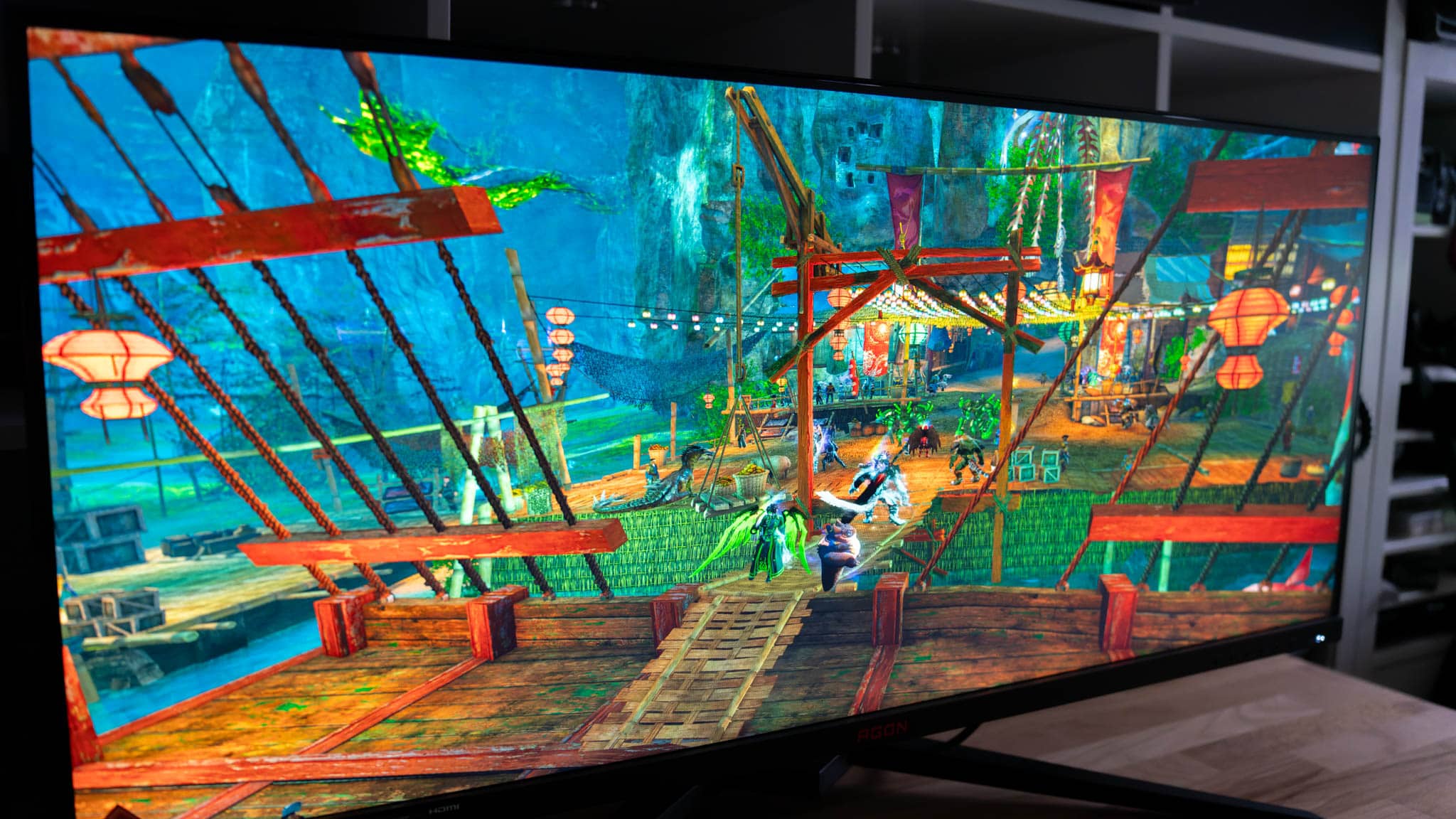
Sicherlich die größte Besonderheit des MateBook 16s ist das Display. Dieses hat nicht nur 16 Zoll, was eine sehr schöne Größe ist, sondern ist auch im 3:2 Format. Dieses ist also noch etwas höher als ein 16:10 Display.

Ich arbeite an einem Huawei MateView Monitor mit 28 Zoll / 3:2 Format und kann bestätigen, 3:2 ist ein super Format für Foto und Video-Bearbeitung!

  • 16 Zoll
  • IPS Panel
  • 3:2 Format
  • 2520 × 1.680 Pixel
  • 300 Nits Helligkeit

Rein subjektiv sieht das Display des MateBook 16s spitze aus! Dieses wirkt aufgrund des Formats vor allem recht groß, größer als gängige 16 Zoll Displays. Zudem wirkt dieses extrem klar. Dies liegt sicherlich zu Teilen an der 2K Auflösung, aber auch an dem Hochglanz-Panel.

Ja, das Display des MateBook 16s spiegelt und ist auch nicht extrem hell. Dies ist kein Outdoor-Notebook, aber in Innenräumen sieht es super aus.

Auch die Messwerte sehen gut aus! Wir kommen zwar nach meiner Messung leider nicht ganz auf die 100% sRGB, aber 97% sRGB, 72% AdobeRGB sind ausreichend für normale Foto/Video-Bearbearbeitung.
Die Kalibrierung wiederum ist mit einem Delta E von 1,15 sehr gut!

Mit einer Helligkeit von 345 cd/m² ist das Notebook erfreulicherweise sogar etwas heller als beworben. Auch der Kontrast ist mit 1400:1 stark.

Unterm Strich ist das Display des MateBook 16s klar als überdurchschnittlich zu bezeichnen, auch wenn es nicht ganz an die Luxus-Notebooks wie Dell XPS 17 herankommt. Für die 1400€ Preisklasse ist es aber extrem stark, abseits vielleicht der OLED Modelle.

Allerdings ist auch hier das praktische 3:2 Format ein Alleinstellungsmerkmal.


Webcam

Im MateBook 16s steckt eine Full HD Webcam. Webcams in Notebooks sind nie Weltklasse, aber die Webcam des HUAWEI Notebooks ist überdurchschnittlich.

Diese produziert durchaus ordentliche Aufnahmen, für welche du dich nicht schämen musst.


Lautsprecher

Das MateBook 16s besitzt zwei Lautsprecher links und rechts von der Tastatur. Hier gibt es wenig Negatives zu sagen. Ähnlich wie die Webcam sind die Lautsprecher doch ein gutes Stück überdurchschnittlich.

Diese klingen wunderbar klar, sind laut und haben sogar etwas Bass und Tiefgang. Nein diese sind nicht mit den aktuellen MacBooks zu vergleichen, aber durchaus auf dem guten Level der Dell XPS Modelle (vielleicht minimal darunter).
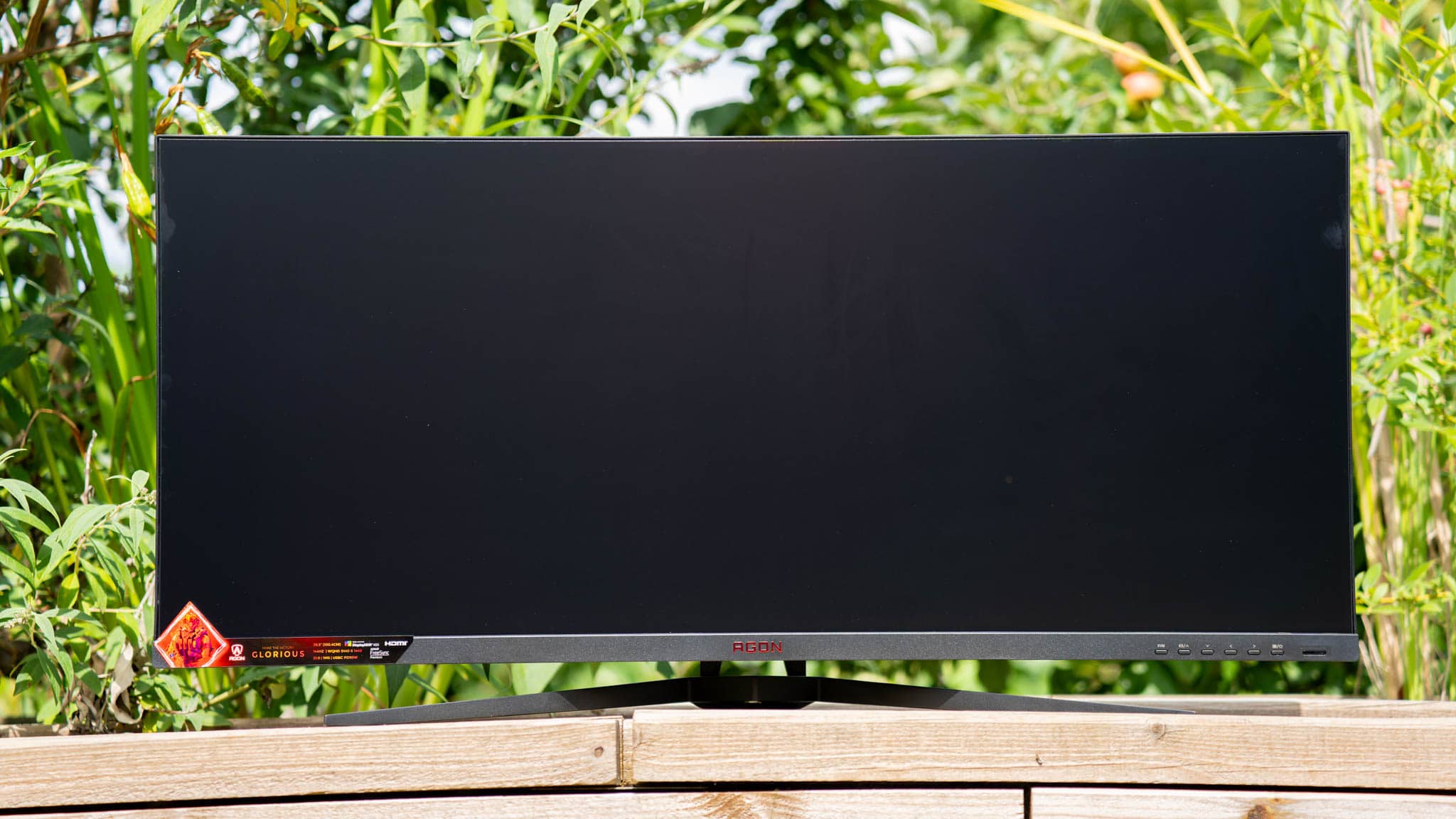
 

Performance, mit sehr hoher TDP

Aktuell gibt es das MateBook 16s in zwei Versionen, welche sich bei der CPU unterscheiden.

  • Intel Core i7-12700H, 6C+8c/20T, 1.70-4.70GHz
  • Intel Core i9-12900H, 6C+8c/20T, 1.80-5.00GHz

Hier ist um ehrlich zu sein die i7 Version meist die bessere Wahl, denn beide Version verfügen über 14 Kerne und 20 Threads. Die i9 Version taktet nur einen Hauch höher.

Beide Versionen sind zudem mit 16GB DDR5 RAM und einer 1TB SSD ausgestattet.

Ich habe in diesem Test die Version mit Intel Core i9-12900H.

Schauen wir uns ein paar Benchmarks des Notebooks an.

WOW! Anders können wir es nicht sagen. Die CPU Leistung des MateBook 16s ist beeindruckend. Der i9 kann sich an die Spitze meiner Benchmarks setzen, vor diversen Gaming Notebooks.

Es ist also klar ersichtlich, dass die Kühlung MateBook 16s und die Powerlimits recht hoch sind.

Wie hoch? Das MateBook 16s besitzt zwei Leistungsmodi, Ausgeglichen und Leistung.
  • Im Ausgeglichen Modus hat die CPU eine konstante maximale TDP von 45W.
  • Im Leistungsmodus hat die CPU eine konstante maximale TDP von ca. 61W.

Dies ist sehr viel! 61W nur für die CPU ist beeindruckend, was die sehr hohe Leistung erklärt. Selbst große Gaming-Notebooks geben der CPU normalerweise nicht so viel Leistung.

Erklärung, umso mehr “Strom” du einem modernen Prozessor gibst, umso höher kann dieser Takten. Die meisten großen Notebooks sind auf 25W oder 45W limitiert. Gibst du nun der gleichen CPU statt 45W 61W, dann kann diese noch etwas schneller laufen.

Dies geht natürlich nur im Netzbetrieb und wenn die Kühlung ausreicht. Dies ist aber im MateBook 16s der Fall! Zwar drehen die Lüfter im Leistungsmodus etwas hoch, aber das Notebook bleibt recht ruhig und die CPU bei +- 85 Grad, was absolut unproblematisch ist.

Entsprechend performt das Notebook auch beispielsweise beim Exportieren von Videos extrem gut!

Allerdings fehlt dem HUAWEI MateBook 16s eine Grafikkarte bzw. dieses verfügt nur über die Intel Iris Xe Graphics.

Die Intel Iris Xe Graphics ist nicht furchtbar und reicht für Lightroom, Photoshop, normale Video-Bearbeitung aus. Aber Gaming kannst du weitestgehend vergessen und auch Anwendungen welche stark von GPU Beschleunigung profitieren, wie z.B. Topaz Photo AI, werden nicht ganz so schnell laufen wie auf einem modernen Notebook mit Nvidia GPU.


SSD

Im HUAWEI MateBook 16s steckt eine Huawei eigene “PCIe-8 SSD”.

Dies ist eine recht klassische PCIe 3.0 NVME SSD, welche 3500 Mb/s lesend und 2900 MB/s schreibend erreicht. Daran ist nichts auszusetzen.


RAM nicht aufrüstbar! (im Inneren des MateBook 16s)

Leider hat das HUAWEI MateBook 16s eine Schwäche und das ist der Arbeitsspeicher. Das Notebook verfügt über 16GB RAM. 16GB RAM ist “okay”, aber gerade im professionellen Umfeld wären 32GB nicht schlecht!

Leider ist allerdings der RAM beim MateBook anscheinend fest verlötet. 16 GB ist also das Maximum an Arbeitsspeicher.

Im Inneren des Notebooks finden wir lediglich einen m.2 Slot, in welchem du auf Wunsch eine größere SSD verbauen könntest.


Akkulaufzeit

Im HUAWEI MateBook 16s steckt ein 84Wh großer Akku. Eine ordentliche Kapazität für ein Notebook dieser Klasse.

In der Praxis konnte ich eine Akkulaufzeit im Bereich 9,5 Stunden erreichen, bei Office/Video-Streaming bei mittlerer Display Helligkeit.

Mit mehreren Hintergrundprogrammen usw. kommen wir auf eine Laufzeit von +- 7-8 Stunden. Nicht schlecht!

Belasten wir allerdings die CPU, dann können wir das Notebook auch problemlos in 2 Stunden leer saugen.


Via USB C Ladbar

Das HUAWEI MateBook 16s wird via USB C geladen. Allerdings liegt ein “spezielles” USB C 135W Ladegerät mit im Lieferumfang.

Ähnlich wie es Dell macht hat auch HUAWEI sich hier den USB PD Standard etwas zurecht gebogen. An universellen USB Power Delivery Ladegeräten kann das MateBook nur mit bis zu 84 W (20V/4,2A) laden, was in der Praxis ausreicht!

Erfreulicherweise akzeptiert das Notebook auch kleinere Ladegerät, so kannst du das MateBook 16s sogar an 18W USB C Ladegeräten laden! Entsprechend recht langsam, aber es geht!


Fazit

Huaweis Notebooks sind extrem spannend, da sie sich etwas von der Masse abheben, so auch das MateBook 16s.

  • Sehr edle Haptik und Optik
  • Großes 3:2 Display
  • Herausragende CPU Leistung (klassen-beste)
  • Sehr gute Lautsprecher

Punkt 1 ist natürlich die Optik und Haptik. Das Notebook besteht komplett aus Metall und wirkt einfach super edel und wertig.
Hinzu kommt das 16 Zoll Display, welches Aufgrund des 3:2 Formats ein gutes Stück mehr Fläche hat als “gängige” 16 Zoll Modelle. Dabei ist das 3:2 Format super für produktive Arbeiten, wie Foto und Video-Bearbeitung oder auch generelles “Office”.

Die Bildschirmqualität und vor allem die Kalibrierung sind dabei gut! Gut genug für Foto und Video-Bearbeitung, aber auch nicht die absolute Spitzenklasse. Ein OLED Display wie sie ASUS teils nutzt, oder auch die größeren Displays der Dell XPS Modelle spielen schon noch eine Klasse höher. Aber in der 1400€ Preisklasse ist das verbaute Display als qualitativ überdurchschnittlich zu bewerten.

Die CPU Leistung hingegen ist Weltklasse! Beide Versionen des MateBook 16s egal ob nun mit i7 oder i9 werden hier sehr stark sein, aber die Version mit i9 konnte sich dank der guten Kühlung und der sehr hohen TDP auf Platz 1 meiner Testliste setzen.

Ebenfalls gut sind die Lautsprecher, die Webcam, Trackpad und Tastatur. Das einzige, was ich etwas zu bemängeln habe, ist der fest verbaute RAM. 16GB RAM sind okay, aber gerade im Professionellen Umfeld auch nicht großzügig. Die möglichkeit eines RAM Upgrades wäre hier wertvoll gewesen.

Dennoch suchst du ein schickes und CPU leistungsstarkes Notebook, mit gutem Display, ist gerade die i7 Version mit 1400€ eine starke Wahl!


HUAWEI MateBook 16s
POSITIV
Herausragende CPU Leistung, dank 12. Gen Intel CPU und hoher TDP und guter Kühlung
Sehr wertiges und schönes Design
Gute Anschlußausstattung
Praktisches 3:2 Displayformat
Hohe Displayqualität
Gute Tastatur und Trackpad
Sehr hohe Akkulaufzeit
Unkompliziert via USB C Ladbar
NEGATIV
RAM fest verbaut und nicht erweiterbar
90

Es muss nicht immer Thunderbolt sein! Tiergrade 15-in-1 Docking Station für den Desktop

1

USB-C Docks gibt es tausende im Handel um ehrlich zu sein, ich mag die meisten nicht. Dies liegt an dem fest verbundenen USB-C Kabel. Unterwegs mag das praktisch sein, aber am Schreibtisch ist es furchtbar, immer diesen Dongle mit X Kabeln neben sich liegen zu haben. Zudem sind diese USB C Hubs auch nicht an einem Desktop-PC brauchbar, wo ein USB C Dock mit X Funktionen auf dem Schreibtisch auch praktisch sein kann!

Daher mag ich Thunderbolt, denn hier gibt es vernünftige Docks für den Schreibtisch.

Allerdings bin ich nun über die Tiergrade 15-in-1 Docking Station gestolpert. Diese bietet auf den ersten Blick fast alle Funktionen einer Thunderbolt Dockingstation/Hub, nur universell kompatibel und zum halben Preis.

Und ja die Tiergrade 15-in-1 Docking Station funktioniert auch an Desktop PCs und hat ein abnehmbares Kabel!

Mehr dazu im Test!


Test: Tiergrade 15-in-1 Docking Station, ein USB C Dock mit abnehmbarem Kabel!

Bei dem Tiergrade Dock handelt es sich um ein “stationäres” Dock. Dieses ist entsprechend ein gutes Stück größer gebaut als die portablen Modelle und verfügt über KEIN fest verbundenes USB C Kabel.

Du kannst dieses Dock also frei auf deinem Schreibtisch platzieren und einfach über ein 08/15 USB C Kabel (muss 3.0/3.1 fähig sein) mit deinem PC oder Notebook verbinden.

Das Dock misst rund 179 x 80 x 19 mm und bringt 309g. auf die Waage. Beachtlich! Dies liegt am Metallgehäuse, welches dem Dock eine gewisse Wertigkeit gibt.

Im Gegensatz zu den meisten Thunderbolt 3/4 Docks kann das Modell von Tiergrade dein Notebook allerdings nicht laden bzw. es liegt kein Ladegerät mit im Lieferumfang.

Es gibt allerdings einen USB C Eingang für ein optionales Ladegerät (bis zu 100W). Wichtig, optional, das Dock kann auch einfach über das USB Verbindungskabel zu deinem PC betrieben werden.


Die Anschlüsse der Tiergrade 15-in-1 Docking Station

Die Tiergrade 15-in-1 Docking Station hat eine sehr bunte Mischung an Anschlüssen:

  • 2x HDMI
  • 1x DisplayPort
  • 3x USB A 3.0 (5 Gbit)
  • 1x USB A 3.1 (10 Gbit)
  • 1x USB A 2.0
  • 1x Gbit LAN
  • 1x microSD Kartenleser
  • 1x SD Kartenleser
  • 1x 3,5mm Audio Ausgang
  • 1x USB C 3.1 (10Gbit)
  • 1x USB C Uplink
  • 1x USB C Power

Also diese Ausstattung würde ich als ziemlich perfekt bezeichnen! Ich wüsste nicht, was mir hier fehlt.


Auch am Desktop PC nutzbar! (USB Dock für Desktop)

Der USB-C Uplink Port auf der Rückseite ist natürlich primär für Notebooks gedacht. Du kannst diesen aber auch mit regulären Desktop-PCs nutzen.

Selbst wenn dein Desktop-PC kein USB-C hat, lässt sich dieses Dock nutzen, du brauchst lediglich ein USB A auf USB-C Kabel. Allerdings funktioniert in diesem Fall natürlich nicht das Laden und auch die Monitorausgänge funktionieren beim Verwenden von einem USB A auf USB C Kabel nicht.


Monitor Auflösung hängt vom Uplink ab

Wir haben zwar am Tiergrade Dock theoretisch bis zu 3 Monitorausgänge, aber in wie weit du diese gleichzeitig und mit welcher Auflösung nutzen kannst, hängt von deinem PC/Notebook ab.

  • Am MacBook Pro 13 M1 konnte ich via HDMI einen Monitor mit 4K/60Hz ansteuern.
  • An einem Dell XPS 13 9380 hingegen waren maximal 4K/30Hz möglich.

Die Monitorausgänge sind also eher für Full HD oder 2K Monitore geeignet, denn 4K/30Hz ist nicht optimal.

Willst du ein Dock mit für mehrere hochauflösende Monitore, dann musst du zu Thunderbolt 3 oder 4 greifen.


Kartenleser

Das Dock verfügt sowohl über einen SD wie auch microSD Kartenleser. Diese sind intern wie so oft üblich zusammengeschaltet.

Der Hersteller wirbt mit “bis zu 104 MB/s” beim Kartenleser.

Dies ist aber schlicht falsch. In meinem Test erreichte der Kartenleser bis zu rund 260 MB/s. Dieser ist also UHS-II fähig, zumindest bei der SD Karte.


LAN Karte mit exotischem Chipsatz

Beim Gbit LAN Port habe ich fest damit gerechnet einen Realtek Controller zu finden. Aber nein, es ist ein ASIX AX88179A verbaut.

Diese habe ich zuvor noch nie in einem Gerät gesehen. Es handelt sich bei diesem um einen speziellen USB zu Gbit LAN Controller. Allerdings funktionierte dieser tadellos. Ich konnte bis zu 111 MB/s im lokalen Netzwerk erreichen.


Audio-Ausgang

Spannenderweise wird der Audioausgang des Docks erst von Windows erkannt, wenn du ein Gerät an diesem anschließt.

Leider ist der Audioausgang aber wirklich nichts Besonderes. Dieser wird als generisches USB Audiogerät erkannt. Dieses bietet bis zu 4800Hz und 16 Bit.

In der Praxis geht der Klang in Ordnung, ist aber auch nicht Weltklasse, vor allem nicht mit hochwertigeren Kopfhörern. Ich will aber nicht ausschließen, dass dieser unter Umständen dennoch besser ist als der ein oder andere Notebook Audio-Chipsatz.


Nicht überlasten

Wenn du die Tiergrade Docking Station nur via USB mit deinem PC verbindest und nicht eine zusätzliche externe Stromquelle nutzt musst du etwas auf die Leistungsaufnahme aufpassen.

Das Dock und alle angeschlossenen Geräte teilen sich in diesem Fall die Leistung eines USB Ports. An meinem großen Desktop-PC war dies kein Problem, selbst mit einer RGB Tastatur, externen SSD, Maus und Speicherkarte.

Allerdings an einem schwächeren USB Port (dies kann etwas von PC zu PC zu Notebook schwanken) könnte es anders aussehen. Vor allem dann wenn du High Power Geräte wie externe HDDs usw. am Dock betreibst.


Fazit, eine Docking Station auch für den Desktop PC

Du suchst eine “richtige” Docking-Station für den Schreibtisch mit abnehmbaren USB Kabel? Ja, dann kann ich die Tiergrade 15-in-1 Docking Station voll empfehlen!

Ich selbst nutze diese Dockingstation an meinem Schreibtisch. Ich finde es einfach extrem praktisch, nicht für jedes Gerät immer hinter meinen PC klettern zu müssen.

Dabei funktioniert diese Docking Station nicht nur mit USB C Notebooks, sondern auch mit normalen USB A Geräten! Du musst lediglich ein USB C auf A 3.0 Kabel kaufen/nutzen und schon lässt sich das Dock an jedem PC einsetzen.

Mit der Einschränkung, dass dann natürlich die Monitor-Anschlüsse nicht gehen. Hierfür braucht es einen USB C Port mit Display Signal.

“Monitor” ist auch die größte Einschränkung des Docks. Theoretisch kannst du bis zu drei Monitore mit dem Dock verbinden, aber in der Regel wird die maximale Auflösung beim Verwenden eines Monitors bei 4K/30Hz liegen (4K/60Hz kann an manchen Geräten möglich sein). Verbindest du mehrere Monitore, dann sinkt die maximale Auflösung und Wiederholungsrate entsprechend.

Tiergrade 15-in-1 Docking Station, 4K Triple Display USB C Dock mit...

  • Schöner Desktop-Freundlicher Formfaktor
  • 5x USB A, 1x davon mit 10Gbit
  • 1x USB C mit 10 Gbit
  • 3x Monitor-Ausgänge
  • Abnehmbares USB Kabel
  • Dock lässt sich auch an Desktop PC nutzen
  • Kartenleser bietet überraschenderweise doch UHS II Geschwindigkeiten
  • Monitorauflösung und Wiederholungsrate kann eingeschränkt sein
  • Kein Netzteil mit im Lieferumfang

Suchst du ein Dock für Monitore, dann wirst du den Thunderbolt Weg gehen müssen.

Gehts dir aber nur um die USB Ports, den Kartenleser, den LAN Port und vor allem den schreibtischfreundlichen Formfaktor mit abnehmbaren USB Kabel? Dann ist die Tiergrade 15-in-1 Docking Station Spitze!

Link zum Hersteller /// bei Amazon

Tiergrade 15-in-1 Docking Station
POSITIV
Schöner Desktop-Freundlicher Formfaktor
5x USB A, 1x davon mit 10Gbit
1x USB C mit 10 Gbit
3x Monitor-Ausgänge
Abnehmbares USB Kabel
Dock lässt sich auch an Desktop PC nutzen
Kartenleser bietet überraschenderweise doch UHS II Geschwindigkeiten
NEGATIV
Monitorauflösung und Wiederholungsrate kann eingeschränkt sein
Kein Netzteil mit im Lieferumfang
90