Start Blog Seite 54

Ist Nextorage ein vertrauenswürdiger Hersteller?

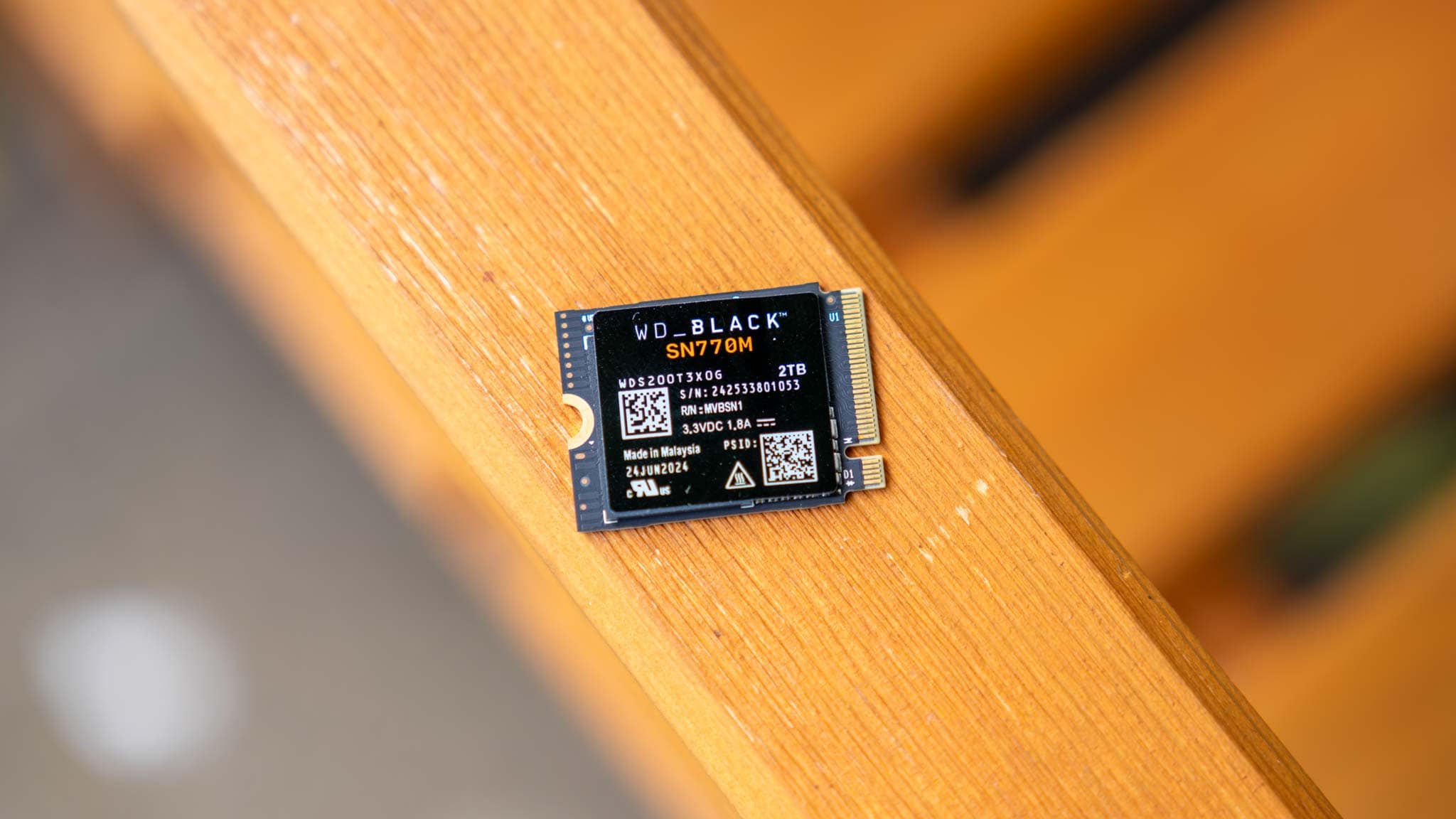
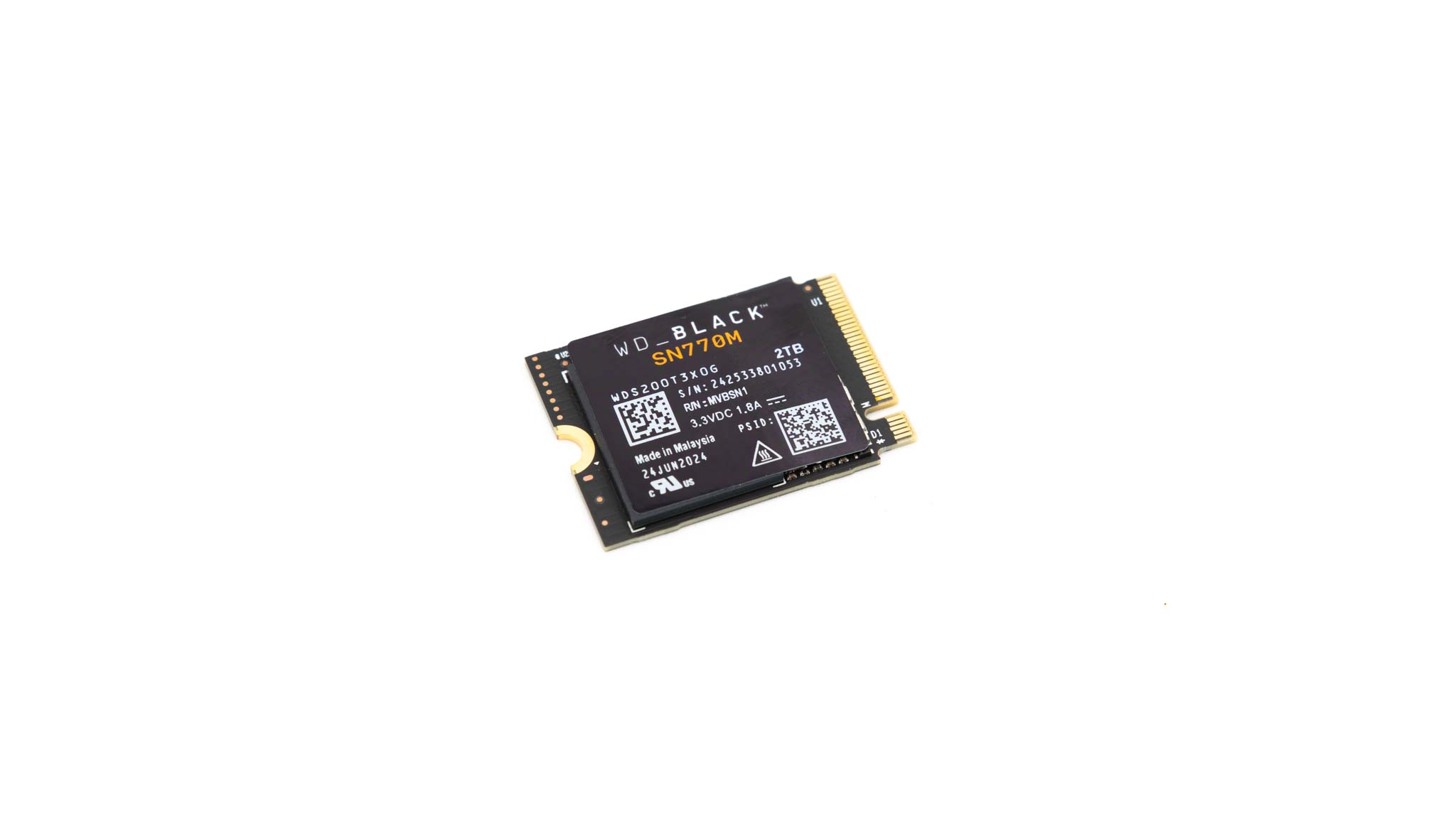
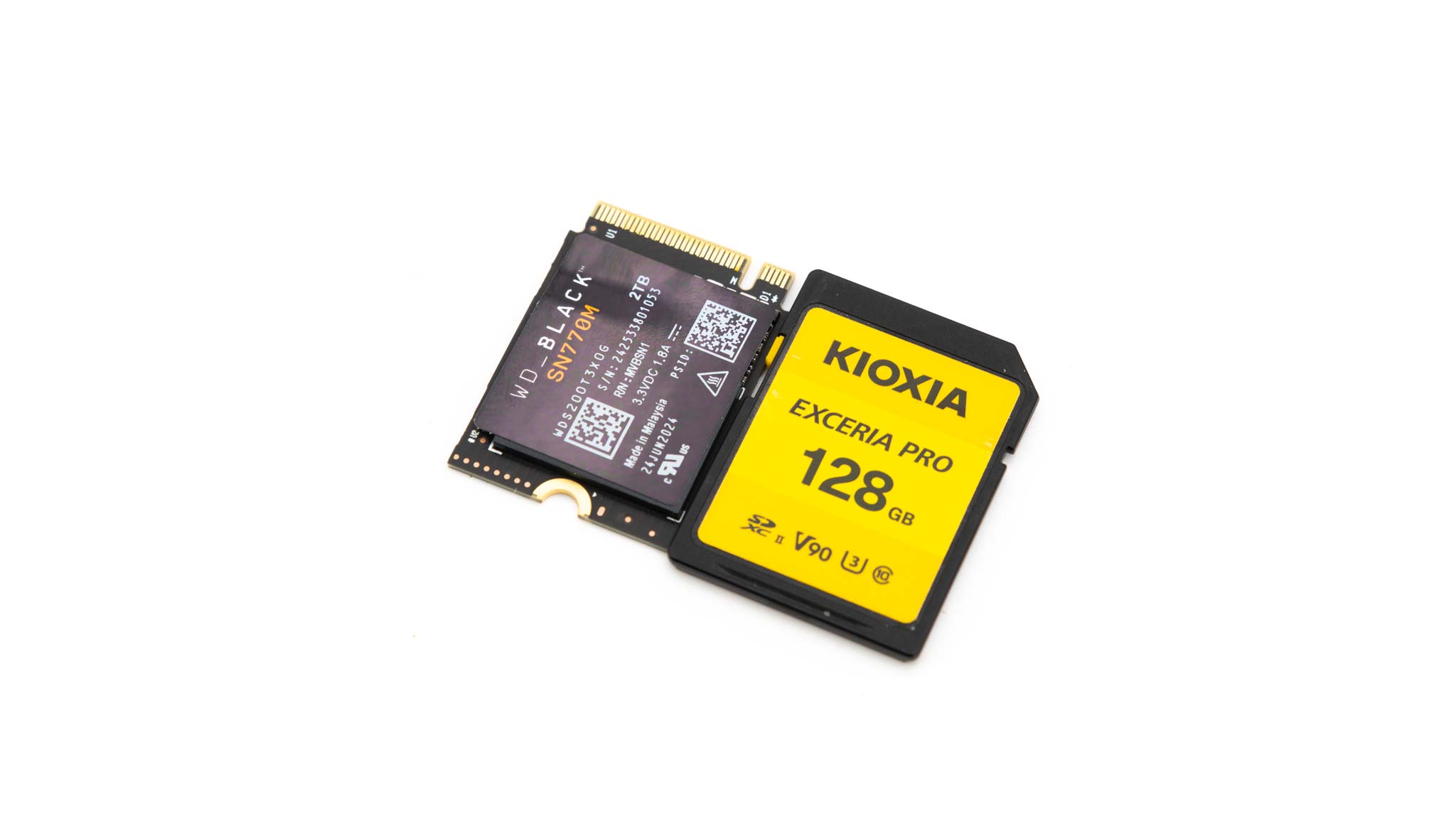
Ein noch recht neuer Hersteller auf der Amazon Plattform in Deutschland für SSDs und Speicherkarten ist Nextorage.

Wenn du bei Amazon und eBay lang genug suchst, findest du viele chinesische Speicher Hersteller, von denen hier noch nie jemand gehört hat. Das interessante an Nextorage ist allerdings, dass wir hier vergleichsweise hochwertige Speicherkarten und SSDs haben, die nicht einfach nur eine 08/15 Leistung bieten.

So ist die V90 SD Karte von Nextorage die schnellste Speicherkarte die ich jemals im Test hatte!

Entsprechend habe ich etwas nachgeforscht und hinter Nextorage steckt ein großer Hersteller, welcher die Leistung der Nextorage Produkte erklärt.


Nextorage ist ein japanischer Hersteller

Zunächst ist Nextorage ein japanischer Hersteller. Prinzipiell habe ich nicht gegen chinesische Hersteller, welche oftmals eine fantastische Qualität liefern, aber dass wir hier ein japanisches Unternehmen vor uns haben, hebt dieses doch etwas von der Masse ab.

Laut Hersteller ist der Firmensitz in Kawasaki-eki-mae Tower Riverk 9F, 12-1, Ekimaehoncho, Kawasaki-ku, Kawasaki City, Kanagawa 210-0007 Japan.

Dabei liegt das Firmenkapital bei 600 million yen, was 3,x Millionen € entspricht.


Von Sony Mitarbeitern gegründet

Nextorage wurde 2019 von Sony Mitarbeitern gegründet. Genau genommen von Mitarbeitern aus Sonys Speicher-Sparte.


Nextorage gehört zu Phison!

Mittlerweile ist Nextorage ein Tochterunternehmen von Phison. Wer ist Phison? Phison ist einer, wenn nicht sogar der größte Hersteller von SSD-Controllern. Diese kommen bei Herstellern wie Kingston, Corsair, KIOXIA, Seagate usw. zum Einsatz.

Mehr zu Phison findest Du hier: https://en.wikipedia.org/wiki/Phison

Dies verleiht Nextorage massiv mehr Seriosität!


Leistung im Test überzeugend!

Ich hatte mittlerweile einige Nextorage Produkte im Test. Mehrere Speicherkarten und auch eine SSD. Diese konnten im Test auch durchgehend überzeugen!

So ist die Nextorage Ultra Fast v90 UHS-II die schnellste SD Karte die ich jemals im Test hatte!

Dies ist die einzige SD Karte, die ich bisher in den Fingern hatte, die lesend wie auch schreibend über 300 MB/s schaffte.

Solche Werte erreicht kein Hersteller der einfach 08/15 SD-Karten kauft und sein eigenes Logo draufklebt.

Auch die Nextorage UHS-II SE V60 Speicherkarten sind hervorragend! In der V60 Klasse gehören diese zu den besten Modellen, die ich bisher gesehen habe.

Dabei sind die Speicherkarten nicht nur in der Theorie sehr schnell, sondern auch in praktischen Tests. Beispielsweise hier mit der Canon R6 II:

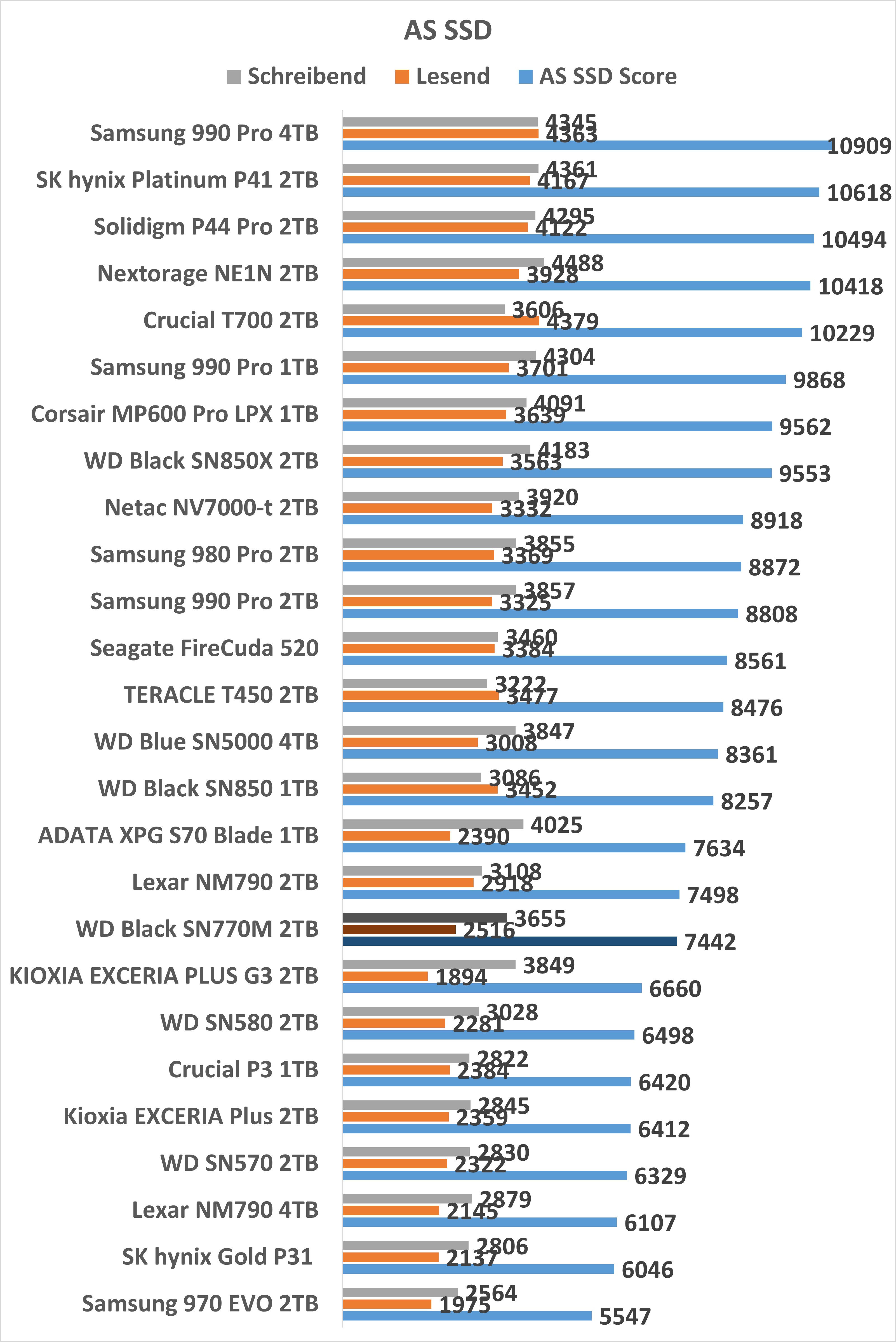
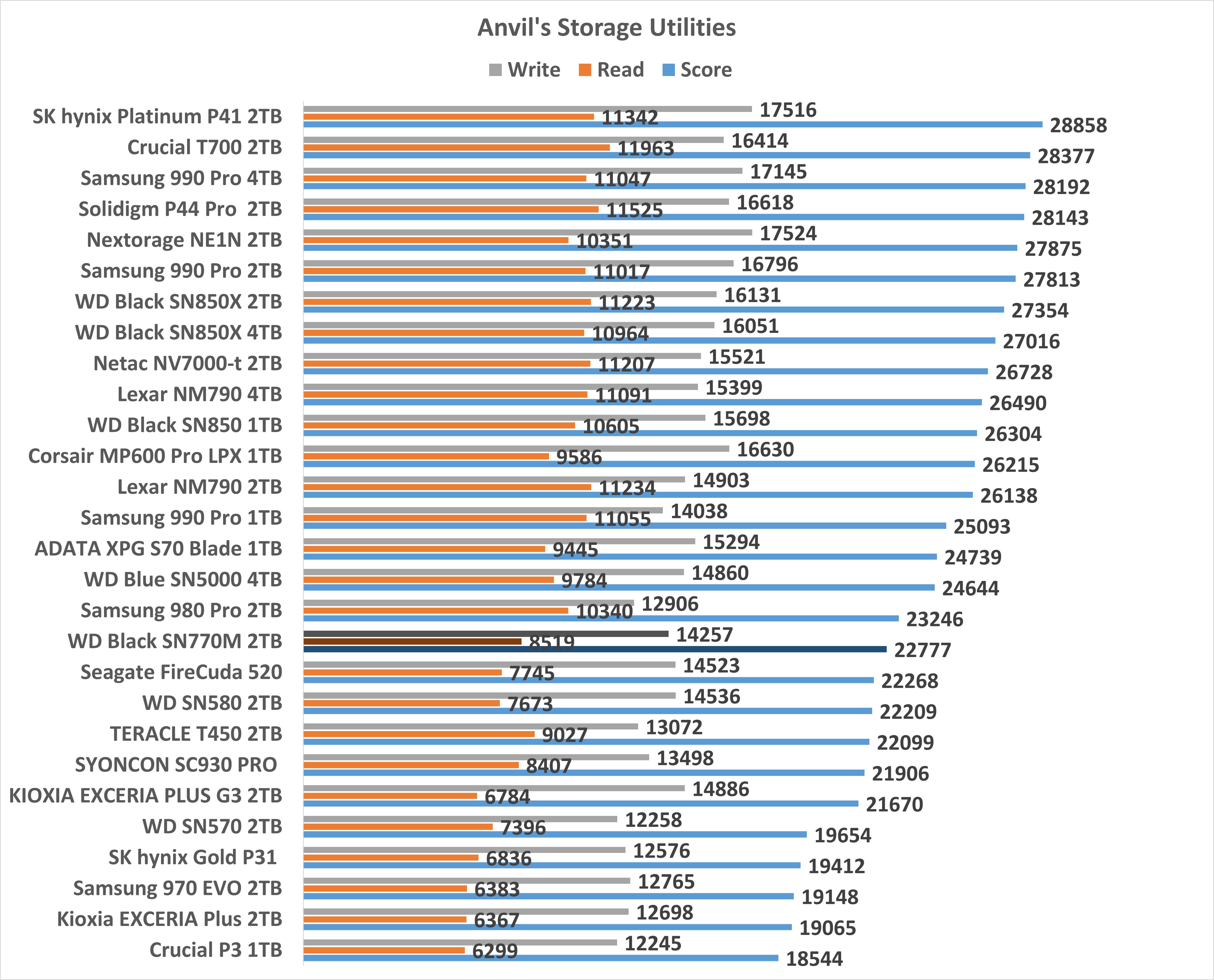
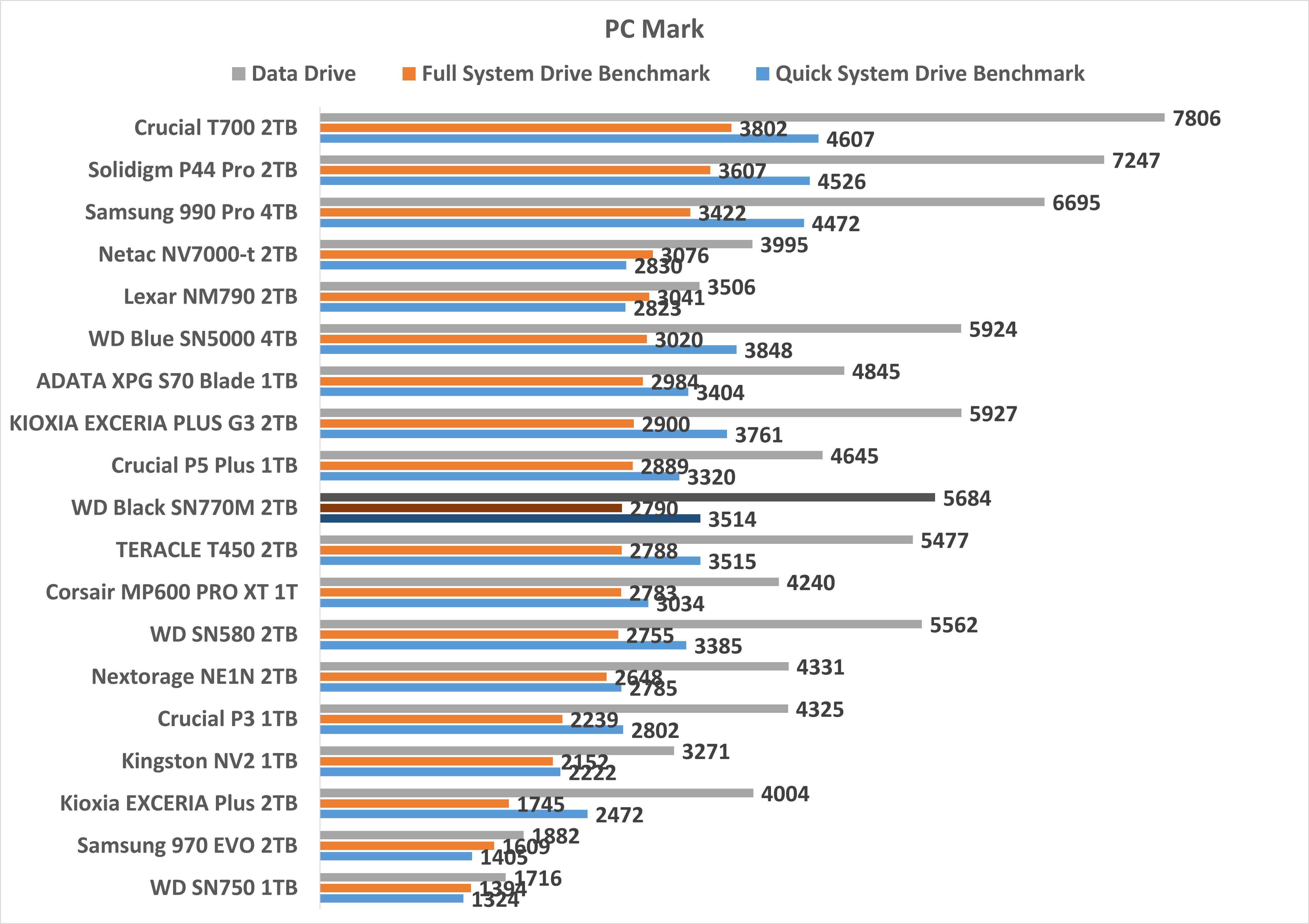
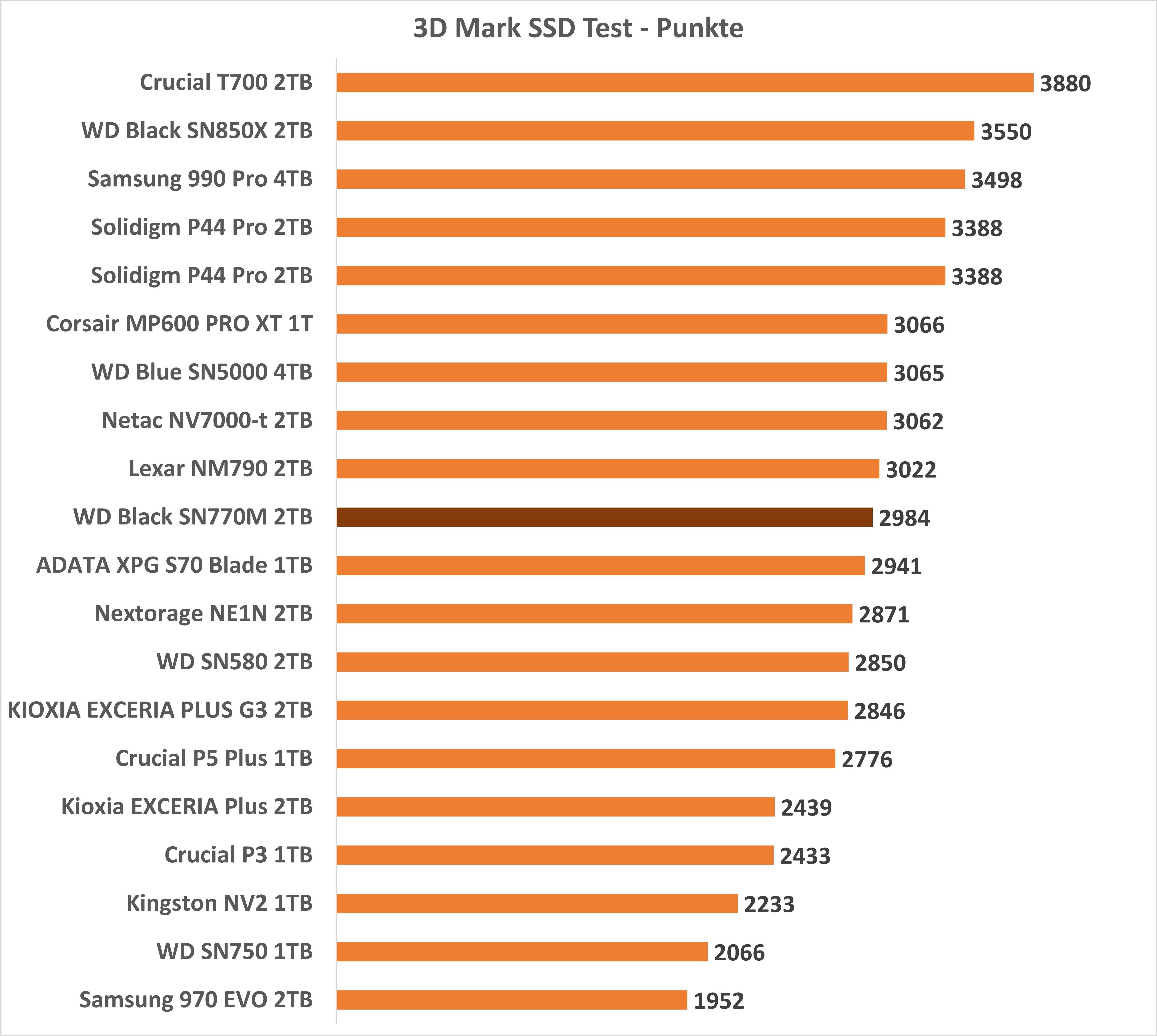
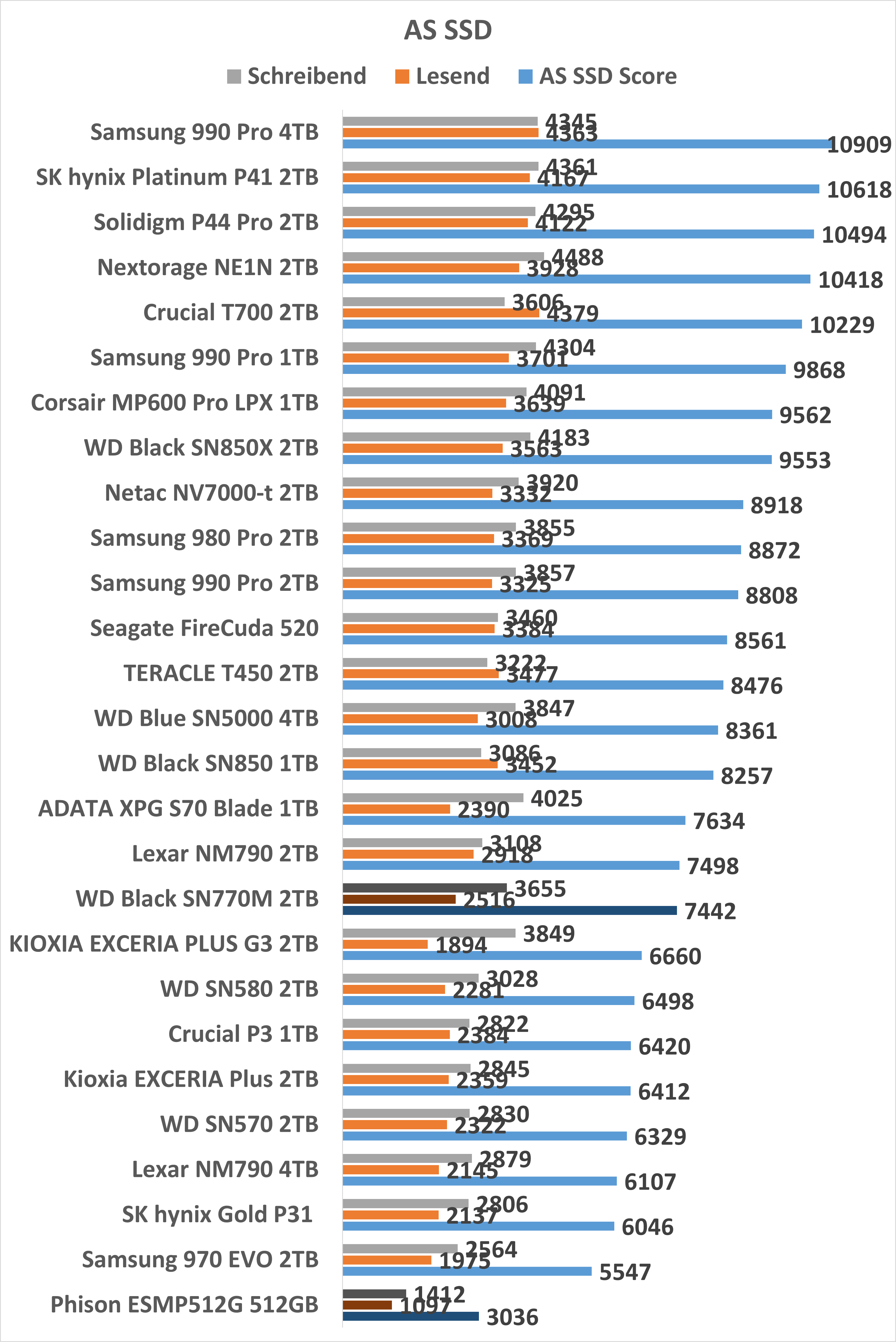
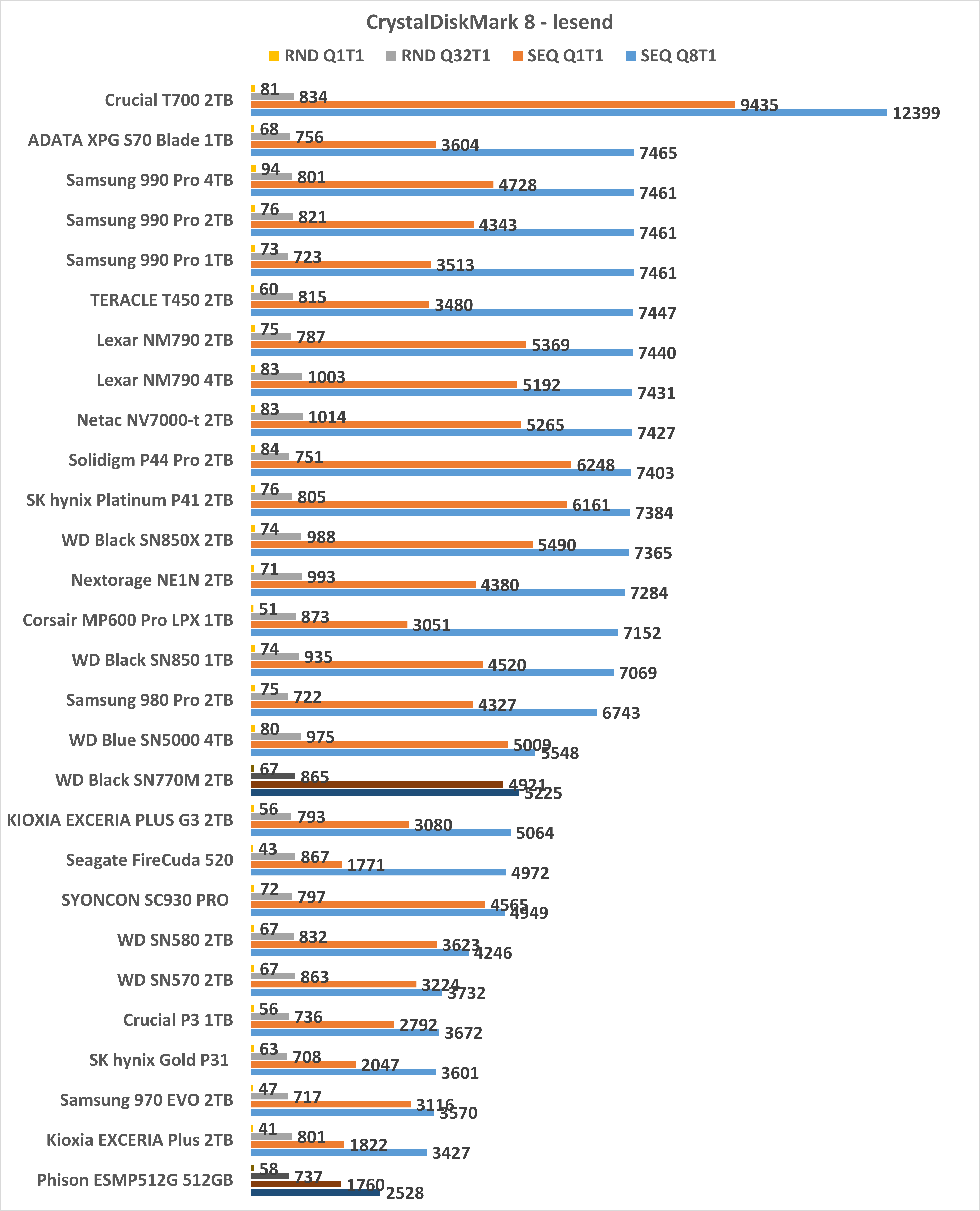
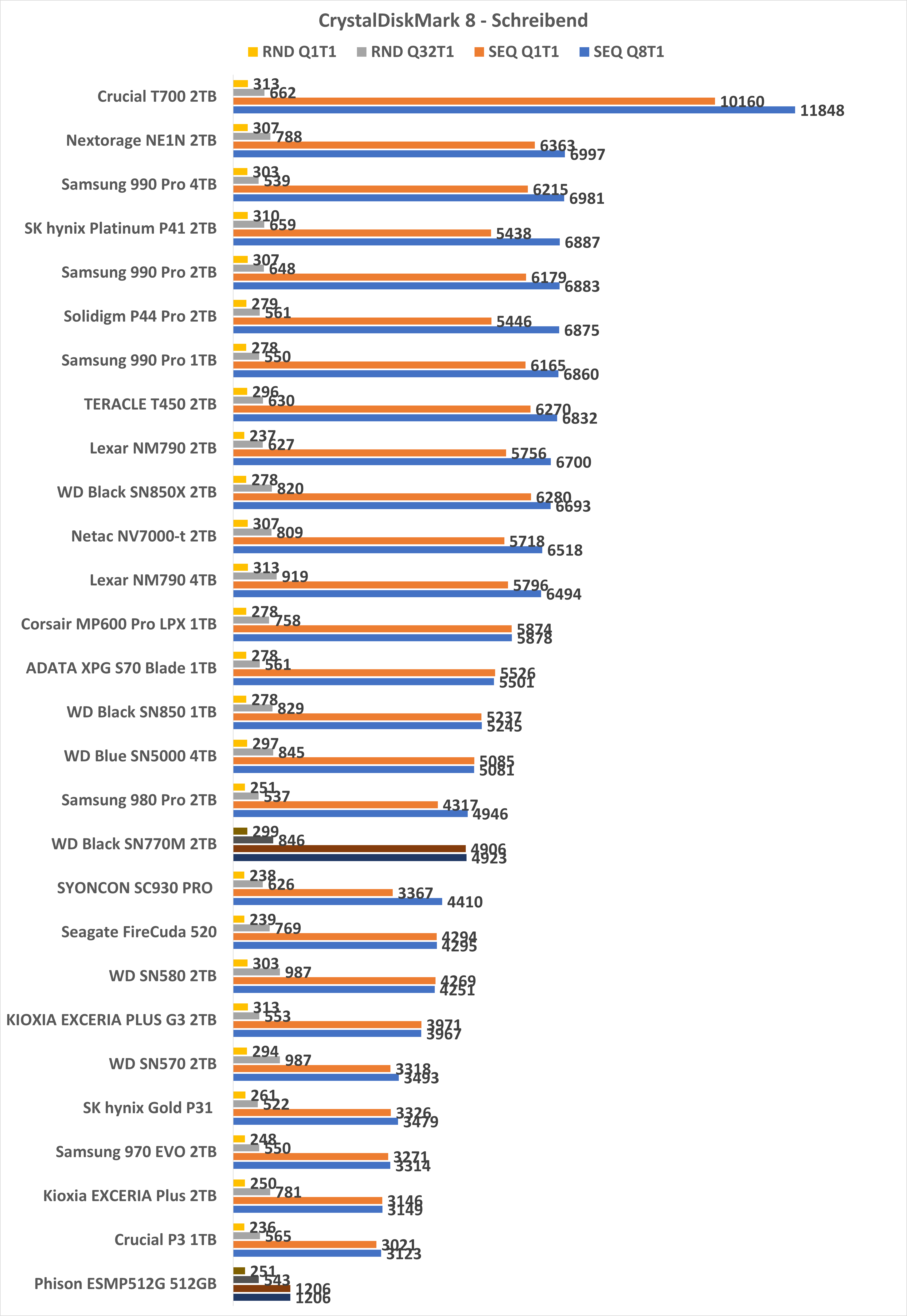
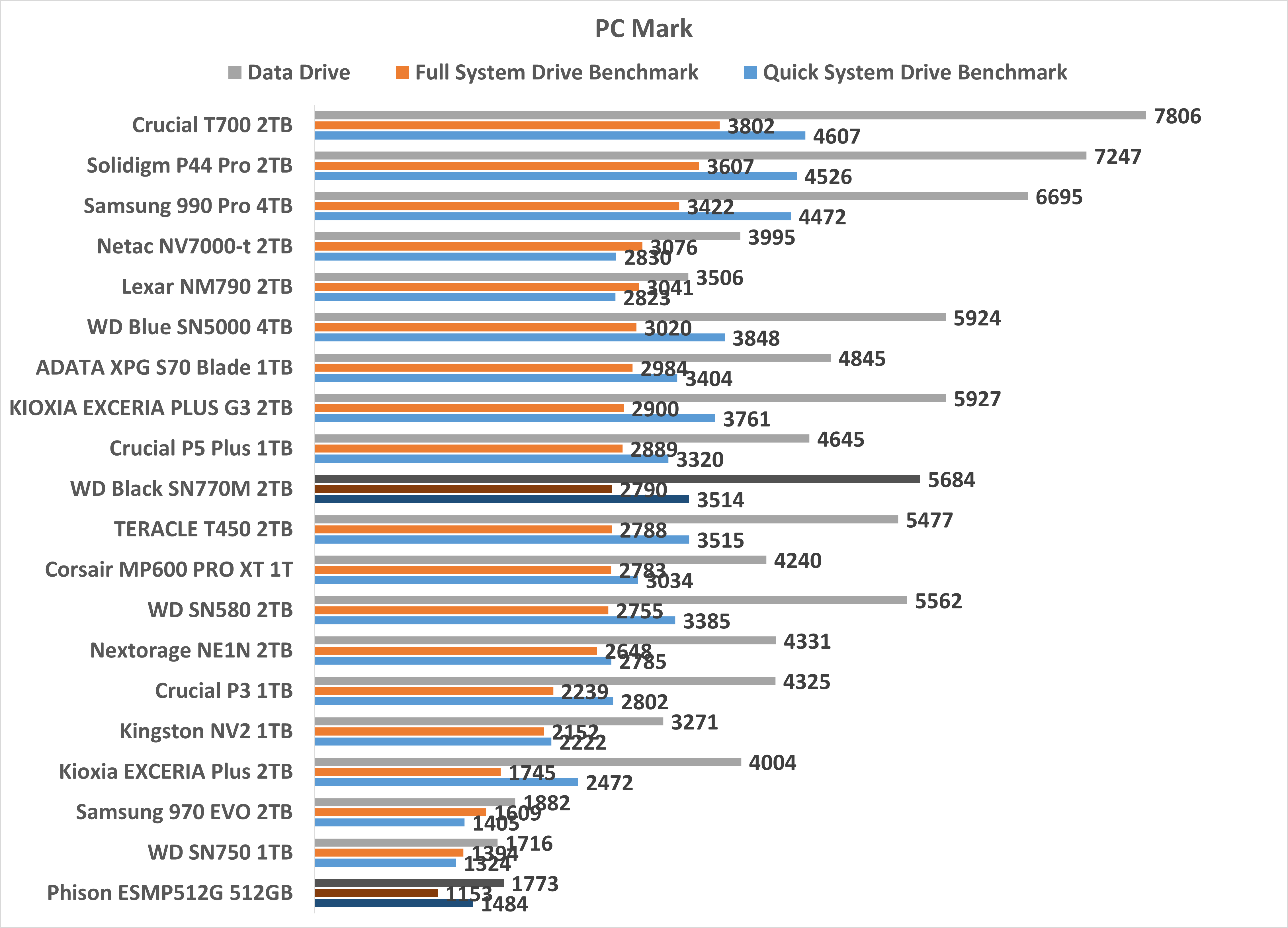
Aber nicht nur die SD-Karten von Nextorage sind gut. So hatte ich auch schon die Nextorage NE1N 2TB SSD im Test. Zugegeben diese ist nicht ganz so überragend wie es die SD-Karten waren, schlug sich aber für ihre Preisklasse stark!

Wie gut sind die SSDs von Nextorage? Die Nextorage NE1N 2TB im Test!


So ist diese eine solide SSD der gehobenen Mittelklasse mit einer sehr konstanten Leistung. Dies unter anderem dank des guten NAND und Controllers. Letzterer wenig überraschend aus dem Hause Phison.


Fazit

Nextorage ist zwar derzeit noch ein etwas nischiger Hersteller, aber sehr spannend! Gerade die Geschichte, dass wir hier einen japanischen Hersteller haben, der sich aus ehemaligen Sony Mitarbeitern geformt hat und nun zu Phison gehört.

Dabei ist die Leistung der Nextorage Produkte bei mir bisher schwankend zwischen gut und fantastisch!

Klar, ich habe auch noch keine Langzeit-Erfahrungswerte, was die Haltbarkeit vor allem der SD-Karten angeht. Diese bin ich aber derzeit am Sammeln und ich habe noch nichts Negatives zu berichten.

Daher kann ich derzeit Nextorage Produkte mit gutem Gewissen empfehlen und würde diesen zu den besseren Herstellern zählen.

Das Samsung Galaxy A55 im Test, Samsungs neue Mittelklasse im Test

Mit dem A55 hat Samsung sein neues Mittelklasse Smartphone vorgestellt. Es liegt preislich zwischen 400 und 500€.

Dafür bietet dieses ein großes 6,6 Zoll AMOLED Display, insgesamt 4 Kameras und ein hochwertiges Design. Gerade die Kameras werden von Samsung in den höchsten Tönen gelobt.

Aber wie sieht es in der Praxis aus? Sind die Kameras wirklich so gut? Ist der im A55 verbaute Samsung Exynos 1480 ausreichend schnell und ist die Akkulaufzeit gut?

Finden wir dies im Test heraus!


Das Samsung Galaxy A55 im Test

Samsung beschreibt das Design des A55 als schlicht. Ich denke dies ist eine sehr treffende Beschreibung.

Das Smartphone ist im Kern einfach ein Klotz aus Glas und Metall. Front und Rückseite sind aus Glas gefertigt, während der Rahmen aus gebürstetem Metall besteht.

Dabei ist weder Front noch Rückseite abgerundet. Das A55 fällt klar in die Kategorie “quadratisch praktisch gut”.

Das einzige Merkmal, welches etwas hervorsticht, sind die 3 Kameralinsen auf der Rückseite. Aber selbst diese sind absolut minimalistisch.

Ich denke, dieses Design ist eine absolute Geschmackssache. Ich finde es etwas langweilig, aber gerade, wenn du es schlicht magst, wirst du das Smartphone vermutlich sehr gut finden.

Magst du es etwas auffälliger, solltest du eine der alternativen Farben wählen, welche schon ein wenig mehr hervorstechen.

Allerdings ist qualitativ am A55 absolut nichts auszusetzen. Dieses fühlt sich in der Hand sehr massiv und hochwertig an. Genauso könnte es hier auch ein High End Smartphone sein.

Dieses Gefühl der „Massivität“ kommt aber auch etwas vom Gewicht. Mit 213g ist das Galaxy A55 relativ schwer! Beispielsweise kommt das größere S24+ nur auf 196g.

Mit 6,6 Zoll ist das Display des A55 recht groß. Größer als beim S24 und nur minimal kleiner als beim S24+.


Ein tolles Display

Samsung kann hervorragende Displays bauen. Auch das Display des A55 ist fantastisch. Wir haben hier ein 6,6 Zoll AMOLED Display mit bis zu 120 Hz und einer ausreichend hohen 2340 x 1080 Pixel Auflösung.

Das Display ist sehr schön hell, bietet sehr gute Farben und eine tolle Brillanz. Nein es ist nicht ganz so hell wie beim S24 Ultra, aber in der gehobenen Mittelklasse wird dies eins der besten Displays am Markt sein.


Guter Stereo Klang

Das A55 besitzt zwei Lautsprecher für die Medienwiedergabe. So haben wir einen Lautsprecher auf der Unterseite, wie aber auch die Ohrmuschel welche auch für Musik usw. genutzt wird.

Hierdurch bietet das Smartphone einen recht breiten und vollen Klang. Auch allgemein ist die Klangqualität recht gut! Vielleicht ist er auf hohen Lautstärken einen Hauch dünner als bei aktuellen Flaggschiffen, aber zu laut kann ich absolut nicht meckern.

Die Lautsprecher sind ein Pluspunkt beim A55.


Kameras, 2x nützlich 1x fraglich

Das A55 besitzt 3 Kameras auf der Rückseite.

  • Hauptkamera – 50 Megapixel, f1.8
  • Weitwinkel Kamera – 12 Megapixel, f2.2
  • Makro Kamera – 5 Megapixel, f2.4

Die Makro Kamera halte ich nur für bedingt sinnvoll. Diese ist qualitativ signifikant schlechter als die Hauptkamera und aus meiner Sicht primär um die Anzahl der Kameras auf 3 zu bringen, ohne dass dies für Samsung zu teuer ist.

Ich würde die Makro Kamera also als Gimmick bezeichnen.

Viel spannender ist die 50 Megapixel Hauptkamera. Diese setzt zwar nicht auf einen riesigen Sensor, ist aber auch nicht winzig.

Große Sensoren haben es einfacher, viel Licht aufzunehmen und wertigere Bilder zu produzieren.

Auf dem Papier sollte das Galaxy A55 zu hochwertigen Bildern in der Lage sein.


Wenig überraschend produziert das A55 sehr hochwertige und scharfe Bilder! Auch die Detaildarstellung ist gut, genau wie die Dynamik der Aufnahmen.

Wovon ich allerdings etwas überrascht bin, ist von den Farben. So hat das A55 von Haus aus vergleichsweise neutrale Farben.

Hier ein paar Bilder im Vergleich zum S24 Ultra.

Samsung A55
Samsung S24 Ultra
Samsung A55
Samsung S24 Ultra
Samsung A55
Samsung S24 Ultra
Samsung A55
Samsung S24 Ultra

Das S24 Ultra hat klar mehr Dynamik in den Aufnahmen, stärkeres HDR, bessere Low Light Leistung und mehr Hintergrundseparierung. Beim Zoom ist das S24 Ultra allerdings signifikant besser.

Samsung A55
Samsung S24 Ultra

Allerdings abseits davon tun sich diese gar nicht so viel! Die Aufnahmen des A55 sehen wertig aus. Teils gefallen mir sogar die Farben bei Landschaftsbildern besser als beim S24 Ultra.

Die 0,5x Weitwinkel Kamera ist qualitativ merkbar etwas schlechter als die Hauptkamera. Zumindest bei der Betrachtung auf einem großen Monitor. Hier wirkt das Bild etwas “blockiger” und weniger detailliert.

Allerdings hält sie sich dennoch sehr gut! Farben sind gelungen, die Bilder sehen nicht ausgewaschen aus und der Bildstyle ist sehr ähnlich zur Hauptkamera.

Die Weitwinkel Kamera ist also voll nutzbar, sofern das Licht halbwegs gut ist.


Leistung des A55

Samsung nutzt in seinen eigenen Smartphones gerne auch seine eigenen Prozessoren. Hier den Samsung Exynos 1480 in Kombination mit 8 GB RAM.

Die Exynos Prozessoren sind oftmals ein etwas zweischneidiges Schwert. So sind diese meist den direkten Konkurrenten in Form der Qualcomm Snapdragon Chips unterlegen. Daher nutzt Samsung letztere auch teils in seinen High End Modellen.

Allerdings sieht der Samsung Exynos 1480 im A55 so weit sehr gut aus!

In Benchmarks kann dieser durchaus überzeugen, für die Preisklasse, in der wir hier unterwegs sind.

Auch in der Praxis läuft das A55 gut, wenn nicht sogar sehr gut! Normale Alltagsanwendungen, wie das Webbrowsen, Instagram, Facebook usw. laufen im Kern wie auf einem Flaggschiff Smartphone.

Hierzu trägt auch das 120 Hz Display bei, welches Animationen merkbar flüssiger darstellen kann als ein 60 Hz Display. Dies fällt vor allem beim Scrollen auf.

Wo wir unter Umständen Unterschiede zu High End Smartphones spüren können, sind bei Spielen. Hier können wir natürlich keine pauschalen Aussagen treffen und 99% aller Spiele laufen perfekt auf dem Smartphone, aber es gibt doch eine Handvoll “High End” Titel wo vielleicht doch ein kleiner Unterschied zu Flaggschiffen zu spüren ist.

Allerdings selbst Genshin Impact läuft auf hohen Grafikeinstellungen soweit flüssig.

Dennoch würde ich die Performance des A55 als hervorragend einsetzen, selbst wenn du viel auf deinem Smartphone spielst. Der Samsung Exynos 1480 macht einen guten Job.


Akkulaufzeit

Im Samsung Galaxy A55 steckt ein 5000 mAh Akku. Für ein Smartphone dieser Größe eine gute Kapazität.

In der Praxis haben wir sogar eine sehr gute Akkulaufzeit. Ich komme mit dem A55 problemlos durch den Tag, dies sogar deutlich besser als mit meinem Pixel 8 Pro. Eventuell wäre für mich hier sogar ein 2. Tag möglich.

Selbst bei intensiver Nutzung hält sich der Akku recht gut.

Was aber leider weiterhin fehlt, ist kabelloses Laden. Auch das kabelgebundene Laden geht mit maximal 25W, was nicht rasant ist.


Fazit

Mit dem A55 hat Samsung ein wirklich gutes und “rundes” Smartphone im Sortiment. Dieses zeigte im Test keine echte Schwäche.

Die Haptik und Verarbeitung ist tadellos. Das Smartphone fühlt sich wertig und gut gemacht an. Das Display sieht gut aus und kann auch wunderbar hell werden.

Die Leistung des verbauten Exynos 1480 ist gut für ein Smartphone der gehobenen Mittelklasse und auch die beiden primären Kameras konnten mit einer hohen Bildqualität überzeugen. Auch wenn es mich hier etwas überrascht hat, dass diese farblich nicht ganz so “bunt” sind wie ich es von Samsung und den S Smartphones kenne.

Dennoch ist die Bildqualität gerade der primären Kamera in allen Lichtsituationen mehr als zufriedenstellend und sogar recht dicht an den High End Modellen, auch wenn es hier natürlich schon noch kleine aber feine Unterschiede gibt.

Auch Akku, Lautsprecher und die generelle Alltagserfahrung fällt positiv aus.

Kurzum, das Samsung Galaxy A55 ist ein gutes allround Mittelklasse Smartphone.

Wenn ich etwas kritisieren müsste, dann dass dieses nicht “besonders” ist. Es gibt keinen Punkt, wo dieses individuell heraussticht und auch das Design ist sehr schlicht. Ebenso könntest du durchaus Smartphones bekommen welche punktuell besser sind.

Allerdings einen in allen Belangen besseren Allround zu finden, wird nicht einfach sein! Das A55 ist ein sehr gut ausbalanciertes Smartphone, ohne echten Schwachpunkt.

Samsung Galaxy A55
POSITIV
Wertige Haptik
Ordentliche Hauptkamera
Gute Leistung
Gute Akkulaufzeit
Sehr gutes Display
NEGATIV
Kein kabelloses Laden
Design etwas langweilig
85

Das INIU AI-641 100W USB C Ladegerät im Test, sehr gut aber leider nicht perfekt!

Mit dem AI-641 bietet INIU ein neues USB-Ladegerät mit einer Leistung von satten 100W an. Dabei hat das Ladegerät nicht nur 100W, sondern auch gleich 3 USB-Ports.

Dies zu einem Preis von unter 50€. Klingt im ersten Moment doch sehr attraktiv! Aber wie gut ist das INIU AI-641 100W USB C SchnellLadegerät?

Wird PPS unterstützt? Wie steht es um die Effizienz? Finden wir all dies im Test heraus!


Das INIU AI-641 100W USB C Ladegerät im Test

Das AI-641 setzt wie auch die anderen INIU-Ladegeräte auf ein sehr schlichtes Design. Wir haben ein mattes schwarzes Kunststoff-Gehäuse.

Dieses ist an sich recht einfach gemacht, wirkt aber qualitativ überdurchschnittlich gut. So ist das Ladegerät wunderbar massiv und auch “dicht” wirkend.

Mit 62 x 32 x 63 mm und einem Gewicht von 220g ist dieses für die beworbene Leistung von 100W durchaus als kompakt zu bezeichnen. Allerdings ist es auch nicht “unrealistisch” klein.

So würde ich die Abmessungen und auch den generellen Qualitätseindruck als stimmig für die beworbene Leistung bezeichnen.


Anschlüsse des 100W INIU Ladegerätes

Das INIU AI-641 besitzt 2x USB C und 1x USB A Port.

  • USB C 1 und 2 – USB Power Delivery 100W – 5V/3A, 9V/3A, 12V/3A, 15V/3A, 20V/5A
  • USB A – Quick Charge 18W – 5V/3A, 9V/2A, 12V/1,5A

Beide USB C Ports bieten prinzipiell eine Leistung von bis zu 100W nach dem USB Power Delivery Standard. Entsprechend sind die USB C Ports nicht nur für Smartphones geeignet, sondern auch für größere Geräte wie Notebooks oder 100W Powerbanks.

Hinzu kommt ein USB A Port welcher bis zu 18W nach dem Quick Charge Standard bereitstellen kann.


Drosselung bei der Nutzung mehrerer Ports

Das INIU AI-641 hat eine maximale Leistung von bis 100W. Allerdings können beide USB C Ports bis zu 100W liefern?!

Dies aber nur einzeln. Heißt, du musst dir keine Gedanken machen, welchen der beiden USB C Ports du nutzt. Nutzt du allerdings beide werden diese nach einem fixen Schema gedrosselt:

  • USB C 1 oder USB C 2 = 100W
  • USB C 1 + USB C 2 = 65W + 30W
  • USB C 1 + USB C 2 + USB A = 45W + 30W + 18W


Volle PPS-Stufe

Erfreulicherweise bietet das INIU 100W USB C Ladegerät auf beiden USB C Ports die volle PPS-Stufe.

  • 5-20V bei bis zu 5A

PPS ist vor allem für die Samsung und Google Smartphones wichtig. Da wir hier eine PPS-Stufe mit bis zu 5A haben, kann das INIU AI-641 auch die Samsung “Ultra” Smartphones mit bis zu 45W laden.

Nutzt Du beide USB C Ports wird die PPS-Stufe allerdings gedrosselt.

  • USB C 1 – 5-11V bei bis zu 5A
  • USB C 2 – 5-11V bei bis zu 3A

USB C 1 wäre weiterhin in der Lage Samsung Smartphones mit bis zu 45W zu laden, USB C 2 würde noch bis zu 25W schaffen.


Welche Standards unterstützt der USB A Port

Bei den USB A Ports von INIU Produkten gibt es ab und an mal Überraschungen, was die Unterstützten Standards angeht

Allerdings hier sieht der USB A Port recht klassisch aus. Neben Quick Charge 3.0 werden nur die üblichen Standards wie Apple 2,4A Laden, BC 1.2. Samsung AFC, Huawei FCP und SCP (mit bis zu 25W) unterstützt.


Belastungstest, hier wird es schwierig

Um die Leistungsabgabe der Hersteller zu überprüfen, belaste ich alle Ladegeräte über einen gewissen Zeitraum mit der vom Hersteller angegebenen maximalen Last.

Beim INIU AI-641 wäre dies 100W. Dies mache ich mithilfe einer elektronischen Last, welche auch wirklich konstant diese Leistung aus dem Ladegerät ziehen kann.

Gab es hier Auffälligkeiten?

Leider ist die Antwort ja. Aber wir haben (anscheinend) keine Temperatur-Probleme, sondern eine andere Anomalie.

Es konnte an meiner elektronischen Last passieren, dass der Entladevorgang nach X Minuten abbrach. Ich konnte diesen sofort wieder neu starten und teils lief das Belasten mit 100W auch über Stunden hinweg ohne Probleme. Teils brach der Vorgang aber nach x Minuten ab.

Ich konnte hier kein Muster erkennen. Ich habe unterschiedliche Testgeräte, Kabel usw. probiert, gleiches Ergebnis. Mal funktioniert es über Stunden, mal nur eine halbe Stunde.

Zudem habe ich auch mal die Anker 737 Powerbank an dem Ladegerät geladen und den Ladevorgang mitgeloggt.

Und auch hier kannst du einen kurzen Abbruch beobachten. An Smartphones, meinem MacBook und auch Steam Deck konnte ich dieses Problem wiederum nicht beobachten.

In der Praxis denke ich, wird es kaum oder gar nicht auffallen. Dennoch eine merkwürdige Anomalie, welche ich nicht zu 100% verstehe.


Wie schnell kann das INIU AI-641 laden?

Zu erwartendes Ladetempo
Apple iPads +++
Apple iPhones +++
Apple MacBooks +++
Google Pixel +++
Huawei Smartphones +
OnePlus Smartphones +
Realme Smartphones +
Samsung Galaxy Smartphones („S“ Serie) +++
Windows Notebooks (Dell XPS, ASUS usw.) +++


+++ = „perfekt“ maximal mögliches Ladetempo zu erwarten
++ = sehr hohes Ladetempo zu erwarten
+ = flottes Ladetempo zu erwarten
0 = „Standard“ Ladetempo zu erwarten
– = Langsames Ladetempo zu erwarten
— = nicht kompatibel oder nur sehr eingeschränkt geeignet

Dank der Leistung von bis zu 100W ist das INIU AI-641 für eine große Anzahl an Geräten gut geeignet!

So eignet sich das Ladegerät natürlich zunächst wunderbar für Smartphones der großen Hersteller. Hier spreche ich primär von den Apple iPhones, den Samsung Galaxy Modellen und den Google Pixel.

So kann das Ladegerät problemlos ein aktuelles iPhone 15 Pro und Samsung Galaxy S24 Ultra gleichzeitig mit dem vollen Tempo laden.

Auch Tablets wie die iPads oder die Spielekonsolen wie das Steam Deck lassen sich mit dem vollen Tempo am INIU AI-641 laden.

Dank der Leistung von bis zu 100W ist das Ladegerät auch prinzipiell für Notebooks nutzbar! Allerdings bei konstanter Dauerlast würde ich immer die original Notebook Ladegeräte empfehlen. Aber im Notfall ist das INIU AI-641 absolut in der Lage, beispielsweise ein MacBook oder Dell XPS zu laden.
 

Wie gut ist die Spannungsstabilität?

Die Spannungsstabilität ist bei USB Power Delivery Ladegeräten nicht mehr ganz so wichtig, solange diese innerhalb der Grenzwerte bleiben.

Allerdings ist eine stabile Spannung auch ein Zeichen für eine gut geregelte Elektronik.

Und das sieht beim INIU AI-641 richtig gut aus! Gerade bei der 9V und 5V Spannungsstufe haben wir eine fast perfekte Stabilität. Auch bei 20V ist die Stabilität überzeugend.


Effizienz des INIU 100W Ladegerätes

Eine hohe Effizienz ist aus vielen Gründen wichtig. Zum einen ist dies auch wieder ein Zeichen für aktuelle (und gute) Elektronik, zum anderen sorgt eine hohe Effizienz für weniger Abwärme und natürlich weniger Kosten.

Ich messe die Effizienz von Ladegeräten im Test bei verschiedenen Leistungsstufen. Hierbei vergleiche ich die Energie, die vom Ladegerät aufgenommen wird, mit der Energie, die ausgegeben wird.

Wie schlägt sich das INIU AI-641 hier?

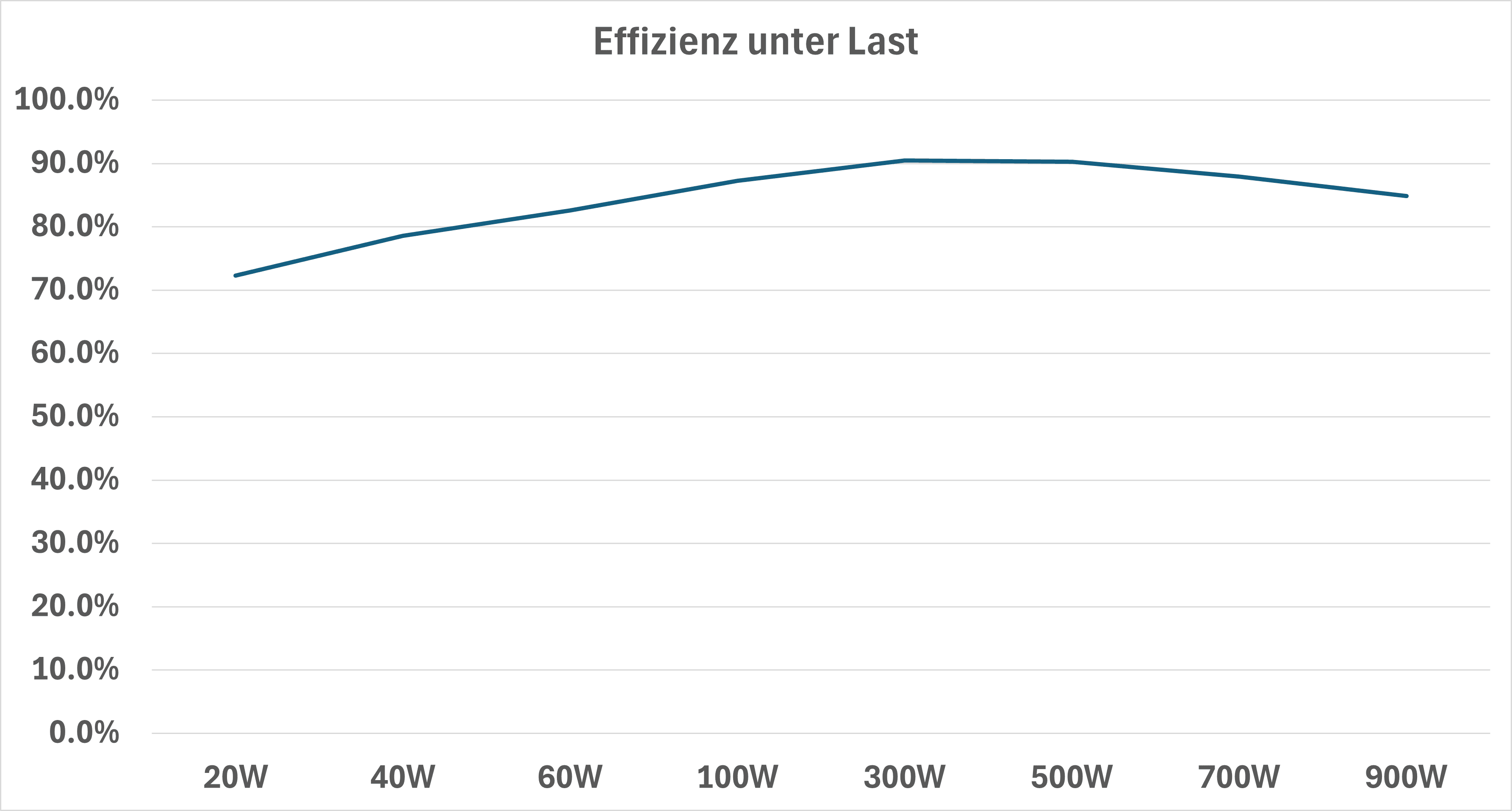
Schwankend trifft es ganz gut. So haben wir bei minimaler Last eine Effizienz von nur 75,8%, welche sich dann aber stetig verbessert.

Bei Volllast kommen wir auf satte 93,1%, was eine herausragend hohe Effizienz ist!

Dies sehen wir auch im Vergleich zu anderen Ladegeräten.

Hier ist die minimale Effizienz eher “durchschnittlich”, steigert sich dann aber auf einen absoluten Bestwert.


Fazit

Das Fazit zum INIU AI-641* fällt mir etwas schwer. Wir haben hier an sich ein fantastisches Ladegerät.

Dieses bietet bis zu 100W nach dem USB Power Delivery Standard, hat die volle PPS Range und kann somit auch Smartphones wie das S24 Ultra mit dem vollen Tempo laden.

Zudem haben wir eine fantastische spitzen Effizienz und eine sehr gute Spannungsstabilität.

Das alles in einem guten Gehäuse verpackt und zu einem sehr attraktiven Preis. Damit wäre das INIU AI-641 eine absolute spitzen Wahl.

Allerdings sind die leichten Anomalien beim Belastungstest so ein kleines Haar in der Suppe. Ich denke nicht, dass es in der Praxis ein Problem ist, vielleicht habe ich ja auch nur ein Montagsmodell?!

INIU USB C Ladegerät, 100W 3-Port Laptop Schnellladegerät mit USB C...
  • Volle Laptop-Geschwindigkeit: Lädt MacBook, HP, Lenovo mit...
  • Ein Ladegerät, drei Geräte: Laden Sie Laptop, Tablet und Handy...
  • 30 % kleiner, mehr Platz: Kompakter als das Original – spart...
  • Gratis Kabel, volle Power: Mit kostenlosem 100W-USB-C-Kabel –...
  • Temp°Guard schützt Ihren Akku: Temperaturüberwachung...

Dennoch ist es halt ein kleiner Schönheitsfehler. Dennoch möchte ich das Ladegerät vorläufig empfehlen! Es ist halt ansonsten sehr gut und ich denke, dass dieses Problem in der Praxis kaum oder gar nicht auffallen wird. Auch in den Amazon Bewertungen konnte ich hierzu noch nichts entdecken, vielleicht also wirklich ein Montagsmodell bei mir?

Corsair M75 im Test, 8000 Hz Polling Rate + spitzen Sensor + niedriges Gewicht

0

Mit der M75 bietet Corsair eine kabelgebundene Version seiner leichten High End Gaming Maus an.

So bringt diese lediglich 74g auf die Waage. Trotz High End Sensor, 8000 Hz Polling Rate und wie bei Corsair üblich RGB-Beleuchtung.

Wollen wir uns im Test einmal ansehen, wie gut die Maus wirklich ist und ob sich der Kaufpreis von rund 80€ lohnt.

An dieser Stelle vielen Dank an Corsair für das Zurverfügungstellen der M75 für diesen Test.


Corsair M75 im Test

Auf den ersten Blick ist die M75 eine recht klassische und einfache Gaming Maus. So haben wir ein recht klassisch geformtes Gehäuse aus schwarzem Kunststoff.

Dieser Kunststoff besitzt keine besondere Textur oder Beschichtung. Entsprechend kann sich hier auch nichts im Laufe der Zeit ablösen. Allerdings würde es mich nicht wundern, wenn sich auf den Maustasten irgendwann “glänzende” Stellen bilden würden.

Die Form der Maus ist grundsätzlich ambidextrous, also beide Seiten sind gespiegelt. Lediglich die Daumentasten sind auf der rechten Seite etwas eingelassen, so dass diese nicht so leicht versehentlich zu drücken sind.

Auf der Rückseite der Maus finden wir das Corsair Logo wie auch zwei Streifen. Beides ist mit einer RGB LED beleuchtet. Zudem haben wir am hinteren unteren Ende eine Art Unterbodenbeleuchtung.

Ein wichtiger Punkt bei der M75 ist das Gewicht, welches nicht ganz passend zum Namen bei 74g liegt. Damit ist die Maus durchaus leicht, wenn auch nicht „federleicht“.

So fühlt sich die Maus weiterhin stabil und massiv an, aber du merkst auch noch, dass du etwas in der Hand hast.

Auf Seiten des Kabels haben wir ein recht flexibles und schönes textilummanteltes Kabel.


8000 Hz Polling Rate

Ein Highlight der M75 ist die 8000 Hz Polling Rate. Das bedeutet die Maus übermittelt 8000x pro Sekunde ihre Position an deinen Computer.

Dies ist sehr viel und allgemein auch erst seit kurzer Zeit überhaupt möglich. Die meisten Gaming Mäuse nutzen maximal 1000 Hz. Theoretisch kann also die M75 8x schneller reagieren als eine normale Gaming Maus.

So gut das natürlich ist, in der Praxis ist der Unterschied zwischen 8000 Hz und 1000 Hz kaum spürbar.

Allerdings würden zwei Spieler mit dem gleichen Setup, dem gleichen Skill usw. gegeneinander antreten und einer hätte eine Maus mit 8000 Hz und der andere mit 1000 Hz, sollte der mit 8000 Hz etwas schneller reagieren können.


Tasten der M75

Die M75 besitzt 8 Tasten. Neben den Maustasten und dem drückbaren Mausrad haben wir pro Seite 2 “Daumentasten”, wie auch eine DPI-Wahltaste auf der Unterseite.

Die Maustasten setzen auf “CORSAIR QUICKSTRIKE BUTTONS”. Was bedeutet das? Zwischen den eigentlichen Maustasten und den Tastern gibt es keinen Abstand, zudem haben wir Fendern, welche die Maustasten besonders schnell spannen.

Dies soll die Reaktionszeit der Tasten deutlich verbessern. Zudem nutzt Corsair für die Maustasten optische Taster. Auch diese sollen zu einer besonders schnellen Reaktionszeit beitragen.

Optische Taster sind in der Theorie noch etwas schneller als normale mechanische Taster und zudem haltbarer, da es hier keine Kontakte gibt, die sich abnutzen können.

Auch die Daumentasten nutzen “hochwertige” Taster, sind aber schon etwas einfacher gehalten als die Maustasten. So haben wir einen satten, aber recht hellen Klick.


CORSAIR MARKSMAN Sensor

Die M75 setzt auf Corsairs eigenen “CORSAIR MARKSMAN” Sensor.

  • CORSAIR MARKSMAN
  • Bis zu 26.000 DPI
  • 650 IPS
  • 50 g maximale Beschleunigung

Damit ist der MARKSMAN auf dem Papier ein sehr guter Sensor! Dieser wird, wie bei fast allen guten Gaming Mäusen von PixArt gefertigt und basiert auf dem PixArt 3393, welcher einer der besten Sensoren derzeit auf dem Markt ist.

CORSAIR MARKSMAN PMW3395 Logitech Hero 16K PixArt PAW3370
100-26000 dpi 100-26000 dpi 100-16000 dpi 100-19000 dpi
650 650 400 400
50 g 50 g 40 g 50 g

Moderne PixArt Sensoren sind praktisch alle als “perfekt” einzustufen. Die Unterschiede sind hier eher minimal, aber du kannst dir mit der M75 sicher sein eine Maus mit Top-Sensor zu haben.


In der Praxis

So weit so gut, aber wie fühlt sich die Maus in der Praxis an? Kann diese hier die ohne Frage sehr guten technischen Daten bestätigen?

Ja, weitestgehend kann sie es! So fühlt sich das Tracking der Maus fantastisch an. Das niedrige Gewicht in Kombination mit dem guten Sensor und den 8000 Hz Polling Rate sorgen für ein sehr direktes Gefühl und hohe Reaktionsfreudigkeit.

Ich würde das Tracking als perfekt bezeichnen. Mir ist hier noch keine Maus unter gekommen die dies besser macht, höchstens gleich gut, wie beispielsweise die NZXT Lift 2.

Die Maustasten sind interessant. So sind sie wie beworben, sehr reaktionsfreudig und schnell wirkend. Ebenso sitzen diese sehr straff im Gehäuse. Du kannst also schnell und präzise klicken.

Allerdings, gerade was den Klang angeht, sind diese nicht meine Lieblinge. Ähnliches gilt für die Daumentasten. Sie sind vom Gefühl her nicht ganz so gut gelungen.

Das Mausrad wiederum passt. Die Abstufungen sind gut gewählt, genau wie der Widerstand. Vielleicht könnte die Oberfläche ein wenig mehr Grip haben. Aber ansonsten ist das Mausrad gut.

Gut ist auch die Form der Maus. Corsair ist hier keine Experimente eingegangen. Die Form ist sehr klassisch und generell passend. Allerdings haben wir hier auch keine außergewöhnliche Ergonomie oder eine leicht angewinkelte Maus. Diese ist einfach ambidextrous geformt.

Die Gleiteigenschaften sind gut und das Kabel flexibel genug, dass es mich nie gestört hat.


Fazit

Die Corsair M75* ist eine technisch hervorragende und vor allem reaktionsschnelle Maus. Die Kombination aus niedrigem Gewicht, guten Gleiteigenschaften, 8000 Hz und dem guten Corsair Sensor machen durchaus Spaß.

Allerdings ist die M75 mit 74g auch nicht “federleicht”. So würde ich das Gewicht als angenehm einstufen.

Die primären Taster und auch die Sensorik sind spitze und die Form universell gut, wenn auch nichts Besonderes. So setzt die M75 auf eine recht klassische ambidextrous Form.

Ähnliches gilt auch für das Design. Corsair ist hier keine Experimente eingegangen. Corsair Typisch haben wir aber ein paar RGB LEDs welche sich über ICUE steuern lassen.

Kurzum die M75 ist eine tadellose Gaming Maus, die gerade Sinn macht, wenn du schon etwas im Corsair Ökosystem unterwegs bist. Technisch ist diese spitze.

8x LP-E6NH Akkus von Canon, Neewer, Smallrig, BAXXTAR und Co im Vergleich, welcher ist der beste LP-E6NH Akku?

Wenn Du eine Canon Kamera hast, ist die Wahrscheinlichkeit hoch, dass diese auf einen LP-E6NH Akku setzt.

Leider ist allerdings der originale Canon LP-E6NH Akku sehr teuer. Was ein Glück, dass es jede Menge Nachbau-Akkus gibt, die sogar mit einer höheren Kapazität zu teils deutlich niedrigeren Preisen werben.

Aber stimmt das? Gibt es Nachbau Akkus, die wirklich günstiger sind und eine höhere Kapazität bieten?

Funktionieren diese Akkus dann auch problemlos in den Kameras? Versuchen wir all diese Fragen zu klären!

Hierfür habe ich mir insgesamt 8 LP-E6NH Akkus gekauft, welche wir hier in den Vergleich schicken. Welcher ist der beste?


Die Testkandidaten

Folgende 8x LP-E6NH schicken wir in diesem Artikel in den Vergleich.

BAXXTAR LP-E6NH 2400 mAh
Canon LP-E6NH
DSTE for LPE6 2600 mAh
ENEGON LP-E6NH Hochkapazitiver 3000mAh Li-ION Akku
NEEWER LP-E6NH 2250 mAh
NEEWER LP-E6NH mit USB C
PATONA 1361 Platinum LP-E6NH USB Akku
QUMOX LP-E6NH 2250 mAh
SmallRig USB C LP-E6NH

Preislich ist der originale Canon Akku mit 70-80€ mit Abstand der teuerste. Die Nachbauten schwanken zwischen 12€ und rund 40€. Also kosten signifikant weniger.


USB C Akkus

Drei der Akkus in diesem Test besitzen eine Besonderheit.

  • PATONA 1361 Platinum LP-E6NH USB Akku
  • NEEWER LP-E6NH mit USB C
  • SmallRig USB C LP-E6NH

So haben diese Modelle einen integrierten USB C Port. Dieser erlaubt das direkte Laden der Akkus an einem USB-Ladegerät. So kannst du dir ein großes spezial Ladegerät sparen.

Du kannst diese Akkus auch weiterhin in einem normalen LP-E6N Ladegerät laden.


Wie testet Techtest die LP-E6NH Akkus?

Um die Akkus möglichst akkurat zu testen, nutze ich eine so genannte Elektronische Last.

Hierbei handelt es sich um ein Gerät, welches die Akkus mit einem vorgegebenen Tempo konstant entlädt und dabei die entladene Energie mitschreibt.

Ich entlade hier die Akkus einmal bei 0,2A und einmal bei 1A.

0,2A entspricht der „langsamen“ Nutzung einer Kamera, wenn beispielsweise nur der Live View aktiv ist. 1A ist schon eine etwas höhere Last, welche beispielsweise beim Filmen auftreten kann.

Ich entlade die Akkus auf eine Spannung von 6V, ab wann diese auch von der Kamera als leer erkannt werden.

Diese Testmethodik erlaubt sehr gut reproduzierbare Werte.


Wie viel Kapazität haben die LP-E6NH Akkus wirklich?

Kommen wir zum spannenden Teil des Tests, wie viel Kapazität haben die Akkus wirklich? Starten wir bei der Messung mit 0,2A.

Der erste spannende Punkt ist hier wie “schlecht” der originale Canon Akku verglichen mit den anderen Modellen abschneidet. So landete dieser mit 2051 mAh auf Platz 7/9.

Prinzipiell sind alle Akkus aber recht dicht beieinander. Mit einer Ausnahme, dem DSTE for LPE6 Akku, welcher trotz des Ratings von 2600 mAh nur auf 1659 mAh kommt, was sehr schwach ist.

  1. NEEWER LP-E6NH mit USB C
  2. PATONA 1361 Platinum LP-E6NH USB Akku
  3. BAXXTAR LP-E6NH 2400 mAh

Platz 1 geht an den NEEWER LP-E6NH Akku mit USB C. Der mit USB C Part ist nicht ganz unwichtig, denn die normale Version landet auf dem vorletzten Platz.

Platz 2 holt der PATONA Akku mit USB C und Platz 3 der BAXXTAR Akku.

Wie sieht es aber bei höherer Last aus? Bleiben hier die Ergebnisse gleich?

Ein wenig verschiebt sich hier das Feld. Zunächst schneiden alle Akkus etwas schlechter ab, was plausibel ist. Auffällig ist hier erneut der Canon Akku, welcher anscheinend mit der höheren Last besser klarkommt und sich auf Platz 4 schiebt.

  1. NEEWER LP-E6NH mit USB C
  2. BAXXTAR LP-E6NH 2400 mAh
  3. ENEGON LP-E6NH Hochkapazitiver 3000mAh Li-ION Akku

Auf Platz 1 bleibt weiterhin der NEEWER Akku mit 2099 mAh. Der BAXXTAR Akku rückt auf Platz 2 vor mit 2086 mAh und auf Platz 3 haben wir den ENEGON Akku.

Der ENEGON wirbt allerdings mit einer falschen Kapazitätsangabe. So soll dieser 3000 mAh bieten, auf welche dieser Akku nicht ansatzweise kommt. Genau genommen gibt es keinen Akku der diesen Wert auch nur ansatzweise bei den 7,4V des Akkus erreicht.


Probleme in der Praxis?

Ich habe die Akkus in der Canon R6 II genutzt bzw. ausprobiert. Hier können wir es kurz machen, die Akkus haben alle funktioniert.

Es gab auch keine Warnmeldungen oder Ähnliches.


Fazit

Es muss nicht immer ein originaler Akku sein! Zumindest aus Sicht der Kapazität. Sicherlich sind originale Akkus aus Sicht der Haltbarkeit schon oft besser als die Nachbauten, aber ob dies den Preis des Originals mit über 70€ rechtfertigt, lassen wir mal dahingestellt.

Gerade da sich in diesem Test durchaus zeigte, dass einige Nachbauten den Canon LP-E6NH in Punkto Kapazität übertreffen konnten, bei einem signifikant niedrigeren Preis.

Welche alternative LP-E6NH Akkus würde ich jetzt empfehlen?

  1. NEEWER LP-E6NH mit USB C
  2. BAXXTAR LP-E6NH 2400 mAh
  3. SmallRig USB C LP-E6NH
  4. ENEGON LP-E6NH

Etwas überraschend der beste Akku im Test war der NEEWER LP-E6NH mit USB C. Wie der Name schon sagt, ist dieser Akku optional via USB-C aufladbar und besaß zudem die größte Kapazität aller Akkus. Allerdings ist dieser mit 40€ schon etwas teurer, für einen 3. Anbieter Akku.

Du willst und kannst auf den USB C Port verzichten und suchst einen regulären Akku? Dann würde ich den BAXXTAR LP-E6NH 2400 mAh empfehlen. Dieser ist für unter 30€ zu bekommen und schnitt im Test ebenfalls sehr gut ab.
Alternativ würde ich an sich den ENEGON LP-E6NH empfehlen, allerdings stört mich bei diesem, dass der Hersteller mit einer völlig überzogenen Kapazität von 3000 mAh wirbt, was eigentlich nicht unterstützt werden sollte, auch wenn dies ein guter Akku ist.

Ansonsten ist auch der SmallRig USB C LP-E6NH eine spannende Alternative.

45W für 15€! Ikea SJÖSS 45W USB C Ladegerät im Test

Mit dem SJÖSS hat Ikea ein super interessantes USB-Ladegerät auf den Markt gebracht. Warum ist dieses interessant? Preis/Leistung ist hier das Stichwort.

So bietet das SJÖSS 2x USB C Ports mit einer Leistung von bis zu 45W, für rund 15€!

15€ für ein 45W USB C Ladegerät von einem vertrauenswürdigen Hersteller wie Ikea, welche sicherlich einige Tests mit ihren Ladegeräten durchführen, ist mega spannend.

Kurzum ich habe mir das Ikea SJÖSS 45W USB C Ladegerät bestellt. Wollen wir uns dieses einmal im Test ansehen!


Ikea SJÖSS 45W USB C Ladegerät im Test

Das Design des Ikea SJÖSS ist super schlicht und simpel. Wir haben ein einfaches weißes USB-Ladegerät, welches auf den ersten Blick auch nicht “besonders” aussieht.

Dies gilt auch für die Verarbeitung. So ist das weiße Hochglanz Gehäuse ausreichend solide, aber es ist auch klar zu spüren, dass wir hier kein “Premium” USB-Ladegerät vor uns haben.

Ähnliches gilt auch für die Abmessungen von 32 x 55 x 50 mm und das Gewicht von 114g. Damit ist das Ikea SJÖSS sicherlich als kompakt zu bezeichnen, aber es ist auch nicht extrem klein oder leicht für die Leistung von bis zu 45W.


Anschlüsse des SJÖSS

Das SJÖSS Ladegerät besitzt 2x USB C Ports.

USB C 1 / 2 – 45W USB Power Delivery – 5V/3A, 9V/3A, 12V/3A, 15V/3A, 20V/2,25A

Beide USB C Ports bieten erst einmal eine Leistung von bis zu 45W nach dem USB Power Delivery Standard. Es ist hier also egal welchen der beiden Ports du nutzt, beide haben die gleiche Leistung.

Dabei wird der USB Power Delivery Standard genutzt, welcher ebenso von Apple, Google Samsung, Nintendo usw. verwendet wird. Das Ikea SJÖSS ist also voll zu den gängigen USB-C Geräten kompatibel.

Die Leistung von bis zu 45W macht dieses vor allem für Smartphones und Tablets, wie auch Spielekonsolen aller Steam Deck oder Nintendo Switch interessant.


45W oder 2x 22W

Zwar bieten beide USB C Ports des SJÖSS bis zu 45W, aber nur wenn du einen dieser verwendest. Nutzt du beide Ports gleichzeitig, werden diese auf jeweils 22W gedrosselt.


PPS wird vom SJÖSS unterstützt

Das SJÖSS unterstützt die PPS-Erweiterung des USB Power Delivery Standards.

  • 5-16V bei bis zu 3A

Hierdurch kann das SJÖSS auch Samsung und Google Pixel Smartphones schnellladen, welche PPS für ein hohes Ladetempo benötigen.

Allerdings, da die PPS-Stufe “nur” bis 3A geht, ist das Tempo in Kombination mit Samsung Smartphones auf +- 25-28W limitiert.

Also nein, das Ikea SJÖSS kann ein Samsung S24 Ultra nicht mit 45W laden.


Belastungstest

Ich unterziehe allen Ladegeräten bei Techtest einen Belastungstest. Hierbei belaste ich ein Ladegerät x Stunden mit 100% Last und schaue, ob es irgendwelche Probleme gibt.

So habe ich das SJÖSS 4 Stunden mit den vollen 45W belastet.

Hierbei gab es 0 Probleme oder Auffälligkeiten, das Ladegerät hat diese Last ohne Probleme weggesteckt.


Für welche Geräte geeignet?

Zu erwartendes Ladetempo
Apple iPads +++
Apple iPhones +++
Apple MacBooks +
Google Pixel +++
Huawei Smartphones +
OnePlus Smartphones +
Realme Smartphones +
Samsung Galaxy Smartphones („S“ Serie) ++
Windows Notebooks (Dell XPS, ASUS usw.) +


+++ = „perfekt“ maximal mögliches Ladetempo zu erwarten
++ = sehr hohes Ladetempo zu erwarten
+ = flottes Ladetempo zu erwarten
0 = „Standard“ Ladetempo zu erwarten
– = Langsames Ladetempo zu erwarten
— = nicht kompatibel oder nur sehr eingeschränkt geeignet

Aufgrund der Leistung von 45W ist das Ikea SJÖSS zunächst für alle iPhones und iPads gut geeignet.

Auch für die Google Pixel Modelle und die kleineren Samsungs ist es sehr gut geeignet. Allerdings können Samsung Smartphones aufgrund der “bis 3A” PPS-Stufe mit maximal +- 26W geladen werden.

Für die meisten Samsung Smartphones ist dies allerdings auch schon das volle Tempo, denn diese können nicht mit mehr als 25W laden. Allerdings die Ultra Modelle können am SJÖSS nicht mit 45W geladen werden.

Mit einer Leistung von bis zu 45W ist das SJÖSS unter Umständen auch für kleinere Notebooks nutzbar. Ich denke hier an Modelle in Richtung Dell XPS 13 oder MacBook Pro 13 M1.


Spannungsstabilität

Die Spannungsstabilität ist bei USB C Power Delivery Ladegeräten nicht mehr ganz so wichtig wie es früher noch bei USB A Ladegeräten der Fall war.

Allerdings müssen die Spannungswerte natürlich innerhalb gewisser Grenzwerte bleiben und eine stabilere Spannung ist immer ein Hinweis auf eine bessere Elektronik.

Auf der 9V und 20V Stufe sieht die Spannungsstabilität des SJÖSS ganz ordentlich aus. Auf der 5V Stufe haben wir einen etwas größeren Sprung, aber auch nichts Dramatisches.


Effizienz des Ikea SJÖSS

Eine hohe Effizienz ist aus vielerlei Gründen wichtig. Hierbei messe und vergleiche ich wie viel Leistung das SJÖSS aufnimmt und wie viel dieses abgibt. Je dichter diese Werte beieinander sind, desto weniger Abwärme wird produziert und dein Geldbeutel geschont.

WOW! Die Effizienz des Ikea SJÖSS sieht fantastisch aus! Diese schwankte im Test zwischen 88,9% und 91,7%.

Dies sind herausragende Werte für ein USB-C Ladegerät dieser Klasse. Vor allem die minimale Effizienz ist beeindruckend.

Zum Vergleich hier ein paar Werte ähnlicher/vergleichbarer 45W USB C Ladegeräte:

Und du kannst sehen, dass gerade bei niedriger Auslastung das Ikea SJÖSS klar das effizienteste 45W Ladegerät ist. Erst bei Volllast können die anderen Modelle aufholen.


Video 

Sie sehen gerade einen Platzhalterinhalt von Youtube. Um auf den eigentlichen Inhalt zuzugreifen, klicken Sie auf die Schaltfläche unten. Bitte beachten Sie, dass dabei Daten an Drittanbieter weitergegeben werden.

Mehr Informationen


Fazit

Das Ikea SJÖSS ist für einen Preis von 15€ fantastisch!

Es gibt wenige Gründe ein teureres Ladegerät in dieser Klasse zu kaufen. So bietet das SJÖSS wie beworben die Leistung von bis zu 45W. Dies auch konstant ohne Temperaturprobleme.

Zudem wird sogar PPS unterstützt und die Effizienz gerade bei niedriger Last ist eine der besten ihrer Klasse.

Gibt es aber irgendwelche Gründe ein teureres 45W Ladegerät zu kaufen? Das Design und die Verarbeitung des SJÖSS sind eher einfach. Zudem kann das Ladegerät Samsung “Ultra” Smartphones nicht mit 45W laden, sondern nur mit +- 26W.

Solltest du kein Samsung Smartphone haben, das mit bis zu 45W laden kann (oder dir ist es egal) und auch das Design passt für dich, dann ist das Ikea SJÖSS eine super Wahl.

Ein Blick auf die NAS Software von Ugreen

Ugreen hat vor kurzem seine erste Generation NAS Systeme auf den Markt gebracht. Das Ugreen DXP 4800 haben wir uns auch bereits hier im Test angesehen. Dabei war vor allem die Hardware des NAS hervorragend!

Aber wie steht es um die Software von Ugreen? In diesem Artikel wollen wir einen etwas ausführlichen Blick auf die Software von Ugreen NAS Systemen werfen, auch im Vergleich zu anderen Herstellern.

Was können Ugreen NAS Systeme und wie gut ist die Software?


Eine frühe Version

Hier im Test beziehe ich mich auf eine sehr frühe Version von Ugreens NAS Software, Version 1.0.0.0483.

Diese wird sich im Laufe der Zeit natürlich weiterentwickeln und verändern. Bedenke dies beim Lesen des Artikels, es könnte mittlerweile etwas anders aussehen.

Stand Artikel, Ende März 2024.


Ein Betriebssystem im Webbrowser

Erwartest du bei den Ugreen NAS Systemen eine WebUI wie du diese vielleicht von einem Router kennst, dann wirst du sicherlich etwas überrascht.

Anstelle einer klassischen WebUI haben wir eine Art Betriebssystem / Remote Desktop im Webbrowser.

So landest du nach dem Einloggen auf einem Desktop mit Fenstermanager. So kannst du hier sogar Multitasking betreiben und mehrere Programme und Fenster öffnen. Dabei hat jedes Programm/Modul seine eigene Kachel/App.

Die drei Kernanwendungen sind:

  • Dateimanager
  • Systemsteuerung
  • Speichermanager

Speichermanager

Der Speichermanager macht genau das, wonach es klingt. Öffnest du diesen hast du zunächst eine Übersicht über alle verbundenen Laufwerke, deren Temperatur und genereller Zustand.

So kannst du auf einen Blick sehen ob mit dem NAS alles “in Ordnung” ist.

Unter Speicherverwaltung kannst du dann mehrere HDDs/SSDs zu Pools zusammenfassen. Pools sind ein Zusammenschluss mehrerer Laufwerke in einem Raid Verbund. Ob du ein Raid 1, Raid 0, Raid 5 usw. möchtest, kannst du bei der Erstellung wählen.
Um einen Pool aber nutzen zu können, musst du auf diesem ein Volumen erstellen.
All dies funktioniert wirklich einfach und problemlos, allerdings gibt es beim ersten Start des NAS keine Anleitung, welche dich durch diesen Prozess leitet. Für einen Computer versierten Nutzer sicherlich kein Problem, aber für einen kompletten Neuling wäre sicherlich etwas mehr Führung nett gewesen.
Neben diesen wichtigen Basis Funktionen kannst du hier auch einen SSD Cache anlegen und den Gesundheitszustand der Laufwerke auslesen (SMART Daten).

Systemsteuerung

Die Systemsteuerung ist eine recht universelle Anlaufstelle für alle möglichen Einstellungen. Du kannst hier Benutzer anlegen, deren Rechte verwalten, den Netzwerkstatus sehen, Dienste ein/ausschalten, Updates einspielen, IP-Adressen ändern usw.
Ugreen NAS Systemsteuerung

Erneut alles in einer recht gut gestalteten und klaren Benutzeroberfläche.

Dateimanager

Der Dateimanager hat bei Ugreen NAS Systemen zwei Funktionen. Zum einen kannst du hier durch deine Dateien browsen, Dateien hochladen, Dateien runterladen, hin und her kopieren usw.

Zum anderen erstellst du im Dateimanager aber auch neue freigegebene Ordner.


Die Smartphone App von Ugreen

Im Gegensatz zu Synology oder QNAP bietet Ugreen nur eine Smartphone App an, die alle Funktionen umfasst.

So setzt die App wie ich finde auf ein sehr übersichtliches Design. Wir haben hier auch die App Kacheln über welche du auf die Funktionen des NAS zugreifen kannst.

Hierbei stehen dir auch weitestgehend alle Funktionen und Einstellungsmöglichkeiten des NAS über die Smartphone App offen. So kannst du hier Benutzer anlegen, freigegebene Ordner erstellen, die Festplatten-Konfiguration anlegen usw.

Auch hast du über die Smartphone App Zugriff auf die Foto Unterfunktion wie auch das automatische Hochladen von Bildern. Dazu aber später mehr.

Ebenfalls auf der Startseite haben wir eine Übersicht über den generellen Zustand des NAS, ob alle Festplatten gesund sind usw.

Grundsätzlich hat die App bei mir ein sehr positives Bild hinterlassen.


Welche Datei-Dienste unterstützt das Ugreen NAS?

Stand Ende März 2024 unterstützt das DXP 4800 folgende Dateidienste/Dienste:

  • SMB (Windows File Share)
  • FTP (FTPS)
  • NFS
  • Rsync
  • WebDAV
  • Bonjour
  • wsdd2
  • UPnP
  • Telnet
  • SSH

Damit unterstützt das NAS alle wichtigen Dienste.


Welches Dateisystem und RAID Optionen bietet das Ugreen NAS?

Die Ugreen NAS Systeme nutzen wahlweise das Btrfs oder ext4 Dateisystem. Welche RAID Optionen unterstützt werden hängt wiederum von der Anzahl an Laufwerken ab. Bei meinem DXP4800 wurden grundsätzlich folgende RAID Level unterstützt:

  • RAID 0
  • RAID 1
  • RAID 5
  • JBOD


Mit App Store

Neben diesen 3 Kern Anwendungen und ein paar Systemprogrammen wie die Task Manager, Support Anwendung usw. ist der App Store wichtig.

So soll der App Store eine Erweiterung deines Ugreen über die Basis-Funktionen eines NAS erlauben.

Derzeit ist der App Store noch relativ leer. Aber wir schauen uns ein paar Apps näher an.


Ugreen Fotos

Die Foto App soll im Kern eine Alternative zu Diensten wie Google Foto darstellen. Bilder, die du hier hochlädst, landen in deinem persönlichen Ordner auf dem NAS und werden in der App in einer Art TimeLine angezeigt.

Zudem kannst du Bilder in Alben sortieren, teilen (auch mit Passwort), auf einer Karte ansehen usw. Es gibt sogar eine Personenerkennung. Erkannte Personen werden auf Wunsch in Alben gruppiert.

Zugriff besteht auf Ugreen Foto nicht nur über die WebUI, sondern natürlich auch über die Smartphone App.

Die Smartphone App erlaubt zudem auch ein automatisches Hochladen von gemachten Bildern.


Synchronisieren & Sichern, Windows und Datei-Backups

Ugreen erlaubt es auch Daten von Windows oder Macs mit dem NAS zu synchronisieren. Hierfür musst du die Ugreen Anwendung auf den jeweiligen Computern installiert haben.

Ugreen DXP4800 NAS Windows Anwendung

Dort hast du die Wahl, willst du einzelne Ordner mit dem NAS synchronisieren oder möchtest du eher ein “klassisches” Backup machen.

Synchronisieren

Beim Synchronisieren musst du zwei Ordner auswählen, einen Ordner auf dem NAS und einen Ordner auf deinem PC. Diese Ordner werden dann wahlweise in eine Richtung oder in beide Richtungen miteinander synchronisiert.

So kannst du einen lokalen Ordner auf deinem Computer haben, welcher aber auch so 1 zu 1 auf deinem NAS vorhanden ist, für beispielsweise den Zugriff mit einem Smartphone.

Sichern (Windows Datensicherung zu Ugreen NAS)

Alternativ zum Synchronisieren kannst du auch einen PC “komplett” auf das NAS sichern. Hierbei hast du die Wahl zwischen einem Incremental Backup und einem Voll-Backup.

Bei Incremental Backups werden nur Datenveränderungen kopiert, beim Voll-Backup immer alles. Incremental Backup können manuell erstellt werden oder “konstant” laufen.

Konstant bedeutet, dass sofort nach einer Datenänderung diese Änderung auf das Ugreen NAS übertragen werden.

Also Ugreen bringt bei seinen NAS Systemen auch eine einfache Windows Backup-Lösung mit.

Syncspace_Pro

Die Ugreen Windows Anwendung scheint für die Backup/Synchronisations-Lösung eine gesonderte “versteckte” Anwendung zu nutzen, mit dem Namen Syncspace Pro. Diese läuft unsichtbar im Hintergrund und übernimmt die Sychronistation.


Backups für das Ugreen NAS

Selbst wenn du ein RAID bei deinem NAS nutzt, ist es dringend zu empfehlen, die Daten nochmal auf ein gesondertes NAS, die Cloud oder einen anderen Ort zu sichern.

Zum Zeitpunkt dieses Artikels unterstützt die Ugreen Software noch keine Datensicherung in einen Cloud Dienst. Was aber unterstützt wird, ist die Sicherung auf einen Server der Rsync unterstützt bzw. auf ein anderes Ugreen NAS.


Derzeit keine Datenverschlüsselung

Stand Ende März 2024 unterstützten die Ugreen NAS Modelle noch keine Dateiverschlüsselungen. Daten, die du auf dem NAS speicherst, laden “im Klartext” auf den verbauten Speicher Laufwerken und würden sich bei Entnahme auslesen lassen.


Terminal nur via SSH

Im Gegensatz zu TrueNAS und vielen anderen “DIY” NAS Betriebssystemen sind alle Funktionen und Einstellungsmöglichkeiten bei Ugreen mit einer grafischen Benutzeroberfläche ausgestattet.

So findest du hier auch kein “öffentlich” zugängliches Terminal oder Ähnliches.

Allerdings basieren die NAS Systeme von Ugreen auf Debian Linux. Zudem hast du in den Einstellungen die Möglichkeit, SSH zu aktivieren. So könntest du auf Wunsch doch einen Zugriff auf ein Terminal für besonders exotische Einstellungen erhalten.


SSDs werden nicht künstlich limitiert

Etwas, was mich bei Synology NAS Systemen extrem nervt, ist das künstliche Limitieren von Features oder Hardware.

So kannst du bei Synology jede x beliebige SSD als Cache Laufwerk nutzen. Allerdings willst du ein Speicher-Volumen auf einer NVME SSD erstellen, muss diese von Synology sein.

Solche künstlichen Limitierungen gibt es bei Ugreen NAS Systemen nicht. Du kannst NVME SSDs frei als Cache oder als eigenständiges Speichervolumen nutzen.


Fazit

Ich hoffe, diese etwas größere Übersicht über die Ugreen NAS Software war ganz interessant. Wir haben hier viele gute Ansätze!

Natürlich wird sich die Ugreen Software noch ein gutes Stück entwickeln. Ich erwarte gerade in der Anfangszeit recht große Sprünge.

So haben wir hier eine gute Basis, welche in der aktuellen Version auch schon gut läuft, aber verglichen mit Synology und QNAP ist gerade bei den Bonus-Funktionen noch viel Luft nach oben.

Ich bin hier durchaus selbst gespannt was da Ugreen noch so alles aus dem Hut zaubert, im Laufe der Zeit.

Für einen Hersteller der eigentlich 0 Erfahrung mit NAS oder Netzwerk-Systemen hat sehen die Ugreen NAS Systeme und auch die Software aber schon beeindruckend gut aus.

Das erste NAS von Ugreen im Test, kann das Ugreen DXP4800 mit Synology und QNAP mithalten?

Etwas überraschend hat Ugreen vor einer Weile eine Serie an NAS-Systemen vorgestellt. Ja das Ugreen welches für Powerbanks und Ladegeräte bekannt ist.

Auf den ersten Blick sehen die vorgestellten NAS-Systeme auch fantastisch aus! So verfügen alle Modelle mindestens über 2,5 Gbit LAN und vergleichsweise gute Intel CPUs.

Dabei sind diese preislich klar unter dem Platzhirsch Synology angesiedelt.

Allerdings gute Hardware ist bei einem NAS das eine. Gute Software ist das andere. Wie sieht es hier bei den Ugreen NAS Modellen aus?

Freundlicherweise hat mir Ugreen das DXP 4800 für einen Test zur Verfügung gestellt. Wollen wir uns einmal ansehen, wie gut oder wie schlecht dieses ist!


Ugreen DXP4800, fantastisches Design!

Wofür ich Ugreen direkt loben muss, ist das Design und die Verarbeitung des NAS. So setzt dieses prinzipiell auf eine sehr klassische Form für ein 4 Bay NAS.

Allerdings ist das Design wunderbar schlicht und geradlinig, aber dennoch sehr hochwertig mit einem Korpus aus Metall und vielen grauen Akzenten. Auch die weißen LEDs auf der Front strahlen eine gewisse Wertigkeit.

Selbst die HDD Schnellwechselrahmen sind fantastisch gemacht! So haben wir hier ein schraubenloses Design (für 3,5 Zoll Laufwerke) mit einem Mechanismus den wir fast schon als “Over Engineering” bezeichnen können, aber wunderbar funktioniert.

Auf der Rückseite sind die Anschlüsse wie auch ein großer 120 mm Lüfter. Auf Seiten der Anschlüsse haben wir:

  • 2x 2,5 Gbit LAN
  • 2x USB A 2.0
  • 1x USB A 3.2
  • 1x HDMI
  • 1x DC Eingang (12V / 10A)

Zudem haben wir auf der Front weitere Anschlüsse:

  • 1x USB A 3.2
  • 1x USB C 3.2
  • 1x SD Kartenleser

Super! Dies ist eine Anschlussausstattung wie es sich für ein NAS der Einsteiger/Mittelklasse für 2024 gehört. Gerade die 2,5 Gbit LAN Ports sind begrüßenswert.

Auch die USB C Ports und der Kartenleser sind begrüßenswert.


2x NVME SSD

Unter einer verschraubten Klappe auf der Unterseite findest du noch zwei M.2 Slots für 2280 NVME SSDs.

NVME SSDs lassen sich beim DXP4800 wahlweise als Massenspeicher nutzen oder als SSD-Cache.


RAM lässt sich erweitern

Du kannst den Arbeitsspeicher beim Ugreen DXP4800 erweitern! So findet sich unter der Klappe auf der Unterseite ein SO-DIMM DDR5 RAM Slot.

Von Haus aus ist hier ein 8 GB 4800 MHz DDR5 RAM Modul von Samsung verbaut.


Software, noch eine sehr frühe Version!

Wichtig! Dies ist noch eine sehr frühe Version der Software von Ugreen, entsprechend gibt es hier ein paar raue Kanten. Als ich das NAS bekommen hatte, war die Software wirklich noch sehr roh.

Aber innerhalb der ersten Wochen gab es Updates, welche die Software signifikant verbessert haben! Ugreen ist also offensichtlich noch sehr fleißig daran am Arbeiten.


Die Benutzeroberfläche des DXP4800

Ugreen geht bei der Software einen ähnlichen Weg wie Synology, QNAP und Co. Rufst du die IP Adresse des NAS über deinen Webbrowser auf, landest du in einem Webinterface, das eher ein Betriebssystem im Webbrowser/Remote Desktop ist, als eine klassische WebUI.

So hast du hier einen Desktop mit Fenstermanager. Du hast zudem Anwendungen, welche du parallel in Fenstern öffnen kannst, usw.

Du hast hier einen Dateimanager, Speichermanager, eine Systemsteuerung, einen App Store usw.

In der Systemsteuerung findest du die Möglichkeit Benutzerkonten anzulegen, kannst Netzwerkeinstellungen konfigurieren, generelle Energieeinstellungen anpassen usw.

Sowas wie ein “Terminal” oder Ähnliches gibt es nicht. Für alle Einstellungen gibt es eine grafische Benutzeroberfläche, Icons usw.

Hier und da könnte diese noch etwas Feinschliff gebrauchen, aber im Kern ist die Benutzeroberfläche doch etwas nutzerfreundlicher als beispielsweise Unraid oder TrueNAS.

Nach der ersten Einrichtung mit dem Anlegen eines Benutzerkontos solltest du in den Speichermanager gehen, wo du deine Festplatten/SSDs zu einem Raid verschalten kannst. Auch dies geschieht in einer einfachen Benutzeroberfläche.

Ugreen DXP4800 NAS Speicher Manager

Soweit bin ich sehr zufrieden mit dem, was Ugreen hier auf die Beine gestellt hat. Allerdings müssen wir auch ehrlich sein, gerade Synology und QNAP haben was die Benutzeroberfläche, den Funktionsumfang und auch das Design angeht klar noch die Nase vorne!

Dies überrascht auch nicht, Ugreen ist noch neu in diesem Bereich und wird sich vermutlich zuerst auf die Basis konzentrieren, welche schon recht gut aussieht!

Ugreens Software basiert, wie nicht anders zu erwarten, auf Linux bzw. anscheinend auf ein angepasstes Debian Linux. Allerdings siehst du vom Linux Kern praktisch nichts! Es ist allerdings möglich, sich via SSH auf das NAS zu schalten, um ein Linux Terminal zu bekommen.


App für Smartphone und Computer

Ugreen bietet natürlich auch eine passende App fürs Smartphone, wie aber auch für Windows und Mac an.

Ugreen DXP4800 NAS Windows Anwendung

Die Apps sind dabei im Kern die WebUI nur in einer optimierten Form. Dies gilt gerade für die Smartphone App, wo die Benutzeroberfläche natürlich vom Layout entsprechend angepasst wurde.

Allerdings zeigt sich hier eine etwas andere Ansatzweise bei Ugreen als bei QNAP und Synology.

Bei QNAP und Synology gibt es für jedes “Modul” eine eigene App, also für den Datei Zugriff, die Verwaltung, Fotos usw. Bei Ugreen hast du eine App für alles.

So kannst du in dieser App dein NAS komplett steuern, durch deine Daten browsen, aber auch Fotos ansehen und diese in Galerien/Alben sortieren, mit Gesichtserkennung usw.

Ebenfalls gibt es die Option für das automatische Hochladen von Bildern usw.


Welche Dienste werden unterstützt?

Stand Ende März 2024 unterstützt das DXP4800 folgende Dateidienste/Dienste:

  • SMB (Windows File Share)
  • FTP (FTPS)
  • NFS
  • Rsync
  • WebDAV
  • Bonjour
  • wsdd2
  • UPnP
  • Telnet
  • SSH

Damit unterstützt das NAS alle wichtigen Dienste.


RAID und Dateisystem

Prinzipiell (sofern du genug Laufwerke verbaut hast) unterstützt das Ugreen DXP 4800 folgende Speicherkonfigurationen:

  • RAID 0
  • RAID 1
  • RAID 5
  • JBOD
  • Basic

Sofern du die Möglichkeit hast, würde ich RAID 5 empfehlen, welches einen idealen Kompromiss aus Datensicherheit und Ausnutzung der Speicherkapazität darstellt.

Dabei hast du die Wahl aus zwei Dateisystemen, Btrfs und ext4. Btrfs ist hier die vermutlich bessere Wahl, aufgrund besseren Datenschutz-Systemen.

Etwas schade, dass ZFS nicht unterstützt wird, aber das ist nicht überraschend, denn wir haben hier ein Linux basiertes Betriebssystem und dort ist ZFS weiterhin nicht Standard.

Allerdings ist es schon gut, dass Ugreen ein erweitertes Dateisystem wie Btrfs unterstützt.


NVME SSDs

NVME SSDs im Ugreen DXP 4800 können als normale Datenspeicher Laufwerke für Netzwerkfreigaben genutzt werden oder als Cache für HDDs.

Ugreen DXP4800 NAS SSD Cache

Hier können diese als Lese- oder Lese- und Schreib-Cache genutzt werden.


Was fehlt mir noch? (Stand März 2024)

Gibt es Dinge die mir bei der Software des Ugreen DXP 4800 noch fehlen? Natürlich ist es immer nett mehr Funktionen zu haben, aber es gibt zwei Punkte, die mir hier aufgefallen sind.

  • Verschlüsselung von Laufwerken
  • Unterstützung von Docker Containern

Derzeit scheint es noch keine Möglichkeit zu geben, Laufwerke oder freigegebene Ordner auf den verbauten Festplatten zu verschlüsseln.

Ebenso gibt es derzeit noch keine Möglichkeit Docker Container auf dem NAS-System laufen zu lassen.


Wie laut ist das Ugreen DXP4800?

Erfreulicherweise ist das Ugreen DXP 4800 ein sehr leises NAS-System! So ist der Lüfter durchaus kräftig, es gibt einen merklichen Luftstrom durch das Gehäuse und die Temperaturen sind sehr gut, aber dieser ist dennoch sehr leise.

Prinzipiell ist das NAS so leise, dass es ohne Probleme auf einem Schreibtisch stehen könnte. Praktisch hängt dies aber etwas von deinen genutzten HDDs ab, denn sie sind auch durch das Gehäuse gegebenenfalls noch hörbar.


Luftstrom umgekehrt

Spannenderweise ist der Luftstrom beim Ugreen DXP 4800 umgekehrt als bei vielen NAS-Systemen.

So saugt es hinten Luft ein und bläst diese nach vorne durch. Sinnvoll, denn so kann ein Luftfilter auf der Rückseite genutzt werden, den Ugreen auch optional beilegt.


Datenraten des Ugreen DXP4800

Aber wie schnell ist das Ugreen DXP 4800? Hier kommt es natürlich etwas auf deine verbauten Festplatten/SSDs an. Potenziell haben wir 2,5 Gbit LAN, was im absoluten Optimalfall rund 280 MB/s in beide Richtungen schaffen könnte.

Ugreen DXP4800 Datenraten

Mit zwei NVME SSD konnte ich im Benchmark um die 290 MB/s in beide Richtungen erreichen! Sofern also deine Laufwerke schnell genug sind, kann das NAS das volle 2,5 Gbit LAN Tempo erreichen.

Praktisch mit dem Windows Datei Explorer liegen die Werte minimal niedriger. Hier schwanken die Datenraten zwischen 250 MB/s und 280 MB/s, was immer noch sehr gut ist!

Mit HDDs wirst du solche Geschwindigkeiten allerdings in der Regel nicht oder nur mit wirklichen guten HDDs (oder SSD Cache) erreichen.


Stromverbrauch

Der Stromverbrauch bei NAS Systemen hängt zu einem großen Teil von den genutzten Laufwerken ab. So auch beim Ugreen DXP 4800.

Ohne Festplatten nur mit 2x NVME SSDs im Leerlauf benötigt das Ugreen DXP 4800 rund 15,2 W, mit 2,5 Gbit LAN.

Mit 3x 14 TB HDDs steigt der Verbrauch auf rund 29 W an.

Damit ist das NAS relativ sparsam.

Erfreulicherweise funktionierte der HDD Standby/Spindown im Test relativ zuverlässig. Das ist nicht selbstverständlich, denn nach meiner Erfahrung funktioniert dieser bei Synology oder QNAP in der regel nicht (gut).


Fazit

Lernt Ugreen mit seinen neuen NAS Modellen Synology und QNAP das fürchten? Ganz soweit will ich noch nicht gehen, aber das Potenzial ist da!

Vor allem die Hardware des NAS konnte im Test überzeugen. So ist das Gehäuse des NAS qualitativ hervorragend und auch die generelle Ausstattung spitze für ein NAS dieser Klasse. Neben 4x HDD Slots auch 2x NVME SSD Slots, 2x 2,5 Gbit LAN und ein RAM Slot, super! Hinzu kommt ein relativ niedriger Stromverbrauch und der gute Lüfter.

Auch rein was die Datenraten betrifft erreicht das NAS das volle 2,5 Gbit LAN Tempo mit +- 260-270 MB/s, sofern die von dir verbauten Laufwerke mithalten können.

Aber wie steht es um die Software? Ugreen geht hier einen ähnlichen Weg wie QNAP, Synology, ASUSTOR, Terramaster usw. So haben wir keine klassische Benutzeroberfläche, sondern ein Betriebssystem im Webbrowser, mit Fenster-Manager usw.

Die Nutzung ist deutlich einfacher als beispielsweise bei TrueNAS oder Unraid. Auch sind alle wichtigen NAS Funktionen vorhanden und funktionierend.

Du willst das Ugreen DXP4800 einfach als Netzwerklaufwerk nutzen? Kein Problem funktioniert natürlich sehr einfach. Du willst deine HDDs mit einem SSD Cache beschleunigen? Klappt natürlich auch. Du willst von unterwegs auf deine Daten zugreifen? Klar geht! Du willst Fotos in Alben sortieren und automatisch von deinem Smartphone hochladen? Auch das ist möglich.

Allerdings ist es noch recht früh für Ugreens Software. Die Basis steht, aber was Zusatzfunktionen betrifft ist Synology und QNAP um einiges weiter! Keine Diskussion, die Software von Synology und QNAP ist noch um einiges umfangreicher.

Und hier kommt nun das große Fragezeichen. Wie wird Ugreen sein NAS weiterentwickeln? In der Zeit in der ich das NAS hatte machte die Software große Sprünge und wenn diese so weiter gehen könnte sich Ugreen zu einem der großen im NAS Geschäft entwickeln.

Aber auch im “ist” Stand macht das Ugreen DXP4800 einen wirklich guten Eindruck! So bevorzuge ich Ugreens Software klar vor etwas wie TrueNAS oder Unraid (im Heim-Einsatz) und die Hardware übertrifft alles was beispielsweise Synology in der ähnlichen Preisklasse zu bieten hat.

Das beste Lasergravur-Gerät 2024! Der xTool S1 im Test mit 40W Laser

Mit dem S1 bietet xTool ein auf den ersten Blick fantastisches Lasergravur Gerät an. So bietet dieses nicht nur einen 40W Laser, sondern auch ein professionelles und sicheres Design.

So ist das komplette Lasergravur-Gerät in einem Gehäuse/unter einer Abdeckung vor versehentlichen Blicken geschützt. Zudem haben wir eine Entlüftung, welche die Nutzung in Innenräumen doch deutlich verbessert.

Dafür möchte xTool aber auch rund 2000€ haben! Dennoch, wenn du überlegst, diesen vielleicht auch gewerblich zu nutzen, kann dies ein Investment sein, welches sich vielleicht lohnt.

Sofern natürlich der xTool S1 auch gut ist! Genau dies finden wir im Test heraus!

An dieser Stelle vielen Dank an xTool für das Zurverfügungstellen des S1 für diesen Test.


(fast) fertig montiert geliefert

Viele einfachere Laser-Gravur-Geräte musst du nach Erhalt erst zusammenbauen. Der S1 wird weitestgehend fertig montiert geliefert!

Lediglich der Laser muss eingesetzt werden und zwei Transporthalterungen müssen entfernt werden, das wars.


Ein sehr sicheres Laser-Gravur-Gerät

Das Gehäuse des xTool S1 ist nicht nur aus Design-Sicht spannend, sondern auch aus Sicht der Funktionalität und Sicherheit.

So ist das komplette Lasergravurgerät in einer “Box” verbaut, welche auf der Front über eine Klappe zu öffnen ist. Diese Klappe besteht aus einem “durchsichtigen” Kunststoff, welcher allerdings speziell beschichtet ist, um die Laserstrahlung abzufangen.

Hierdurch ist es nicht möglich, versehentlich in den Laser oder Reflektionen von diesem zu schauen, während er arbeitet! Der Laser ist komplett verdeckt, was toll für die Sicherheit ist!

Viele günstigere Modelle sind komplett offen und haben höchstens eine Schutzbrille mit im Lieferumfang, welche unvorsichtige Menschen eh nicht nutzen (ich spreche hier aus eigener Erfahrung).

Dabei sieht der xTool S1 auch sehr professionell und wertig aus! Auch die Verarbeitungsqualität ist tadellos.

Ein weiterer Vorteil des komplett “umbauten” Gehäuses ist der Lüfter. So besitzt das Gehäuse einen Lüfter auf der Rückseite, welcher den Rauch und den Qualm absaugen soll. Mit im Lieferumfang ist zudem ein Rohr, welches du einsetzen kannst, um den Qualm und Rauch beispielsweise aus einem Fenster zu leiten.

Im Gegensatz zu einem “offenen” Lasergravurgerät, würde sich der xTool S1 auch in einer Wohnung einsetzen lassen, sofern ein Fenster in der Nähe ist.

Einige Lasergravurgeräte haben mittlerweile eine Art Zelt mit im Lieferumfang, welches ähnlich wie das Gehäuse hier, für einen Blickschutz und das gezielte Abführen von Rauch sorgen soll.

Allerdings ist das feste Gehäuse des xTool S1 nicht nur platzeffizienter, sondern auch um einiges robuster und professioneller!


Mit WLAN

Du kannst den S1 wahlweise via USB C oder via WLAN mit deinem PC verbinden. Um das Lasergravur Gerät mit dem WLAN zu verbinden, musst du dieses zunächst via USB C mit deinem PC verbinden und dann die WLAN-Verbindung über die xTools Software herstellen.


Mit Sicherheitsschlüssel

Mit im Lieferumfang des xTool S1 sind zwei kleine “USB-Sticks”. Diese sind extrem wichtig! Hierbei handelt es sich um “Schlüssel”. Der S1 arbeitet nur wenn einer dieser Schlüssel eingesteckt ist.

Dies soll den Zugriff von Unbefugten/Kindern verhindern.


Innenraum beleuchtet

Spannenderweise ist der Innenraum des S1 beleuchtet! So kannst du Objekte besonders gut erkennen und positionieren (und es sieht cool aus).


Eine fantastische Software!

Ein Highlight zumindest für mich ist die Software des xTool S1. Die meisten Lasergravur Geräte nutzen LaserGRBL (kostenfrei) oder LightBurn (kostenpflichtig) als Software. Du kannst auch hier LightBurn verwenden oder die xTool eigene Software!

Letztere hat mich ehrlich überrascht, denn diese ist wirklich gut und benutzerfreundlich!

So ist sie etwas einfacher aufgebaut als beispielsweise LightBurn. Dabei ist aber auch die Benutzeroberfläche sehr sauber und modern wirkend. Überraschenderweise haben wir sogar eine komplette deutsche Übersetzung inklusive Fehlermeldungen und Fehlerinformationen.

Diese sind auch gerätespezifisch, wir haben hier also keine Meldungen wie “Es ist etwas schief gegangen”, sondern das Gerät sagt dir auch was schief gegangen ist, beispielsweise wenn der Sicherheitsschlüssel nicht eingesteckt ist.

Funktional ist die Software sofort verständlich. Du hast eine große Fläche, welche der Druck/Gravur Fläche des S1 entspricht. Mit der Software kannst du nun auf ihr Formen oder Text hinzufügen und frei in der Größe skalieren.

xTool Creative Space Software Techtest

Fotos und Bilder lassen sich ebenfalls einfach in die Arbeitsfläche ziehen. Dabei kannst du direkt auch Bilder „bearbeiten“. Diese kannst du versuchen als Foto zu drucken, die xTool Creative Space Software hat aber auch Filter, welche du anwenden kannst, um beispielsweise ein Bild in eine „Skizze“ oder Ähnliches zu verwandeln.

Wie üblich kannst du dabei auch die Stärke des Lasers in % einstellen, wie auch die Bewegungsgeschwindigkeit, welche in Kombination die Intensität der Gravur bestimmt.

Du kannst auch mehrere “Objekte” miteinander verbinden, beispielsweise ein Bild gravieren und dann einen Rahmen hinzufügen, der ausgeschnitten wird, usw.

Die xTool Creative Space Software ist unterm Strich ein absolutes Highlight am S1!


Automatische Höheneinstellung

Der Laser muss bei allen Lasergravur Geräten in der Höhe ausgerichtet werden. Bei den meisten einfacheren Modellen musst du dies manuell machen.

Nicht so beim xTool S1! Dieser kann automatisch den Abstand zwischen Laser und Werkstück bestimmen.

Diese kannst du auf Wunsch aber auch manuell einstellen.


Mit Laser für die Ausrichtung

Der xTool S1 hat genau genommen nicht nur einen Laser, der 40W Laser für die Gravur, sondern auch einen Kreuzlaser.

Dieser wird bei der Ausrichtung der Objekte aber eingeschaltet und erleichtert das Einschätzen des Arbeitsbereiches massiv!

Wenn du xTool Creative Space Software nutzt, wird dir auch die aktuelle Position des Lasers in der Arbeitsfläche angezeigt.


Welches Material kann der S1 gravieren/schneiden?

Folgende Materialien kann der S1 generell gravieren:

  • Papier
  • Holz
  • Leder
  • MDF
  • Edelstahl
  • einige dunkle undurchsichtige Acrylsorten
  • Bambus
  • Stoff
  • dunkles Glas
  • Keramik
  • Jade
  • Marmor
  • Schiefer
  • Zement
  • Ziegelstein
  • plattiertes Metall
  • lackiertes Metall

Folgende Materialien kann der S1 schneiden:

  • Papier
  • Holz
  • Leder
  • MDF
  • Filz
  • einige dunkle undurchsichtige Acrylglasarten


Herausragende Qualität der Gravur!

Vor dem xTool S1 hatte ich den Creality Falcon 2 genutzt, welcher schon eine hervorragende Qualität bot!

Aber der xTool S1 überbietet diese nochmals merkbar! So ist der Laser mit 40W nicht nur sehr stark, was das Schneiden und Gravieren von dickeren Materialien erlaubt, sondern auch die Präzision ist merklich besser.

So sind harte Kanten beim S1 unheimlich präzise und sauber. Auch Bilder wirken nochmals einen Tick sauberer und feiner. Allerdings hängt gerade bei Bildern die Qualität stark vom Material ab, das du gravierst.

Die hohe Leistung des Lasers merken wir primär beim Schneiden. So schafft der xTool S1 auch sehr dickes Holz noch sauber auszuschneiden. Zudem hat er es merkbar einfacher Metalle zu gravieren, auch wenn letzteres für kein Laser-Gravur Gerät einfach ist.

Nicht jedes Metall lässt sich gravieren bzw. nur mit einem speziellen Laser, welcher aber von xTool auch angeboten wird.

Aber ja, selbst bei einfachem Holz ist es überraschend, wie sich die Qualität der Gravur doch recht stark mit der Qualität des Gravur-Gerätes verändert.

Beispielsweise der Sculpfun S9 war “OK” für rund 300€, der Creality Falcon 2 schon sehr gut für rund 700€, aber es ist doch noch ein Sprung zum xTool S1 zu sehen, auch bei an sich einfachen Materialien.


Fazit

WOW! Ich hatte schon einige Laser-Gravur-Geräte in den Fingern und es ist durchaus beachtlich wie groß z.B. der Sprung vom Creality Falcon 2, welcher schon sehr gut ist, auf den xTool S1 ist.

Es ist hier ganz offensichtlich, dass es sich beim xTool S1 eher um ein professionelles Gerät handelt, als um etwas für den Hobbybedarf. Wobei dieses von der „Einfachheit“ der Nutzung fantastisch ist!

Ein wichtiger Faktor ist hier die Software. Die meisten Laser-Gravur Geräte setzen entweder auf LightBurn oder LaserGRBL. Diese Software kannst du hier auch nutzen, aber xTool bietet auch ein eigenes Programm, welches um einiges benutzerfreundlicher und einfacher ist. Dabei ist der Funktionsumfang stark und das Design besser als bei LightBurn.

Hinzu kommen einige „Quality of Life” Feature. Hierzu gehört die super einfache Ausrichtung der zu gravierenden Objekte, der Rauchabzug, die einfache Montage oder die Nutzung von WLAN (oder USB) für die Steuerung.

Ein nicht ganz unwichtiger Punkt ist die Sicherheit. Der xTool S1 ist komplett in einem Gehäuse eingeschlossen mit „Sicherheitsglas“, sodass du nicht versehentlich in den Laser blicken kannst. Zudem sorgt das Gehäuse auch für eine deutlich professionellere und aufgeräumtere Optik.

Auch erlaubt dieses das effektive Absaugen von Rauch, was in Innenräumen ein großer Pluspunkt ist! Ein entsprechender Lüfter und ein Flexrohr liegen bei.

Am Ende ist natürlich die Qualität der Lasergravur auch nicht ganz unwichtig. Diese ist einfach als Fantastisch zu bezeichnen! Diese ist nochmals sichtbar besser als beim Creality Falcon 2, auch unabhängig von der höheren Leistung. Kanten, Linien usw. sind nochmals ein Stück präziser und durch die höhere Leistung kann dieser noch dickeres Material schneiden bzw. besser Metalle gravieren. Dies zudem auch richtig schnell!

Gibt es aber auch etwas am xTool S1 zu kritisieren? Jein, aufgrund des komplett “umbauten” Designs ist es etwas schwieriger sehr dicke Objekte zu Gravieren bzw. diese einfach unter den S1 zu bekommen. Beim Creality Falcon 2 konnte ich hier einfach etwas drunter stellen um diesen anzuheben.

Aber es ist ganz klar zu sagen, der xTool S1 ist zwar ein teurer Spaß, aber ein absolut fantastisches Lasergravurgerät! Dieser ist nochmals merkbar besser und hochwertiger als der auch schon gute Creality Falcon 2.

Framework Laptop 16 (mit Ryzen 9 7940HS) im Test, mein neues Notebook

Ich habe mir ein neues Notebook gekauft, das Framework Laptop 16. Dieses ist sicherlich den meisten von euch schon bekannt.

Es handelt sich bei diesem um ein modulares Notebook, bei welchem du Dinge wie die Tastatur, Trackpad, RAM, SSD, Grafikkarte usw. einfach austauschen kannst. Zudem wird Framework versuchen, in Zukunft neue CPUs und Grafikkarten für das Notebook anzubieten.

Entsprechend könntest du das Notebook einfach “aufrüsten” bzw. wenn du möchtest ein neues Mainboard oder Grafikkarte verbauen. Solche Versprechen gab es zwar auch schon bei anderen Herstellern, welche dieses aber nicht eingehalten haben, aber Framework hat hier durchaus einen guten Ruf!

So war es beim kleinen Framework 13 möglich mehrere CPU-Generationen aufzurüsten. Hier hat der Hersteller also sein Versprechen gehalten.

Ich war hier einfach neugierig und am Konzept interessiert, nicht alle X Jahre ein neues Notebook kaufen zu müssen, sondern für weniger Geld nur CPU/GPU aufzurüsten.

Kurzum, ich habe mir das Framework Laptop 16 gekauft! Wollen wir uns in diesem Test einmal ansehen, ob das Notebook auch abseits des modularen Konzepts überzeugen kann!


Die Module

Du kannst das Framework Laptop 16 wahlweise als komplett System mit SSD, RAM und Windows bestellen oder als “DIY” Version.

Bei letzterer kannst du RAM, SSD und viele andere Komponenten frei wählen oder auch auf diese komplett verzichten.

So kannst du bei der Tastatur beispielsweise wählen, ob du ein Nummernpad willst oder nicht. Hast du kein Nummernpad, dann wird der freie Platz mit Abstandshaltern/Abdeckungen bedeckt. Hier kannst du die Farbe wählen, ich habe mich für schwarz entschieden.

Dabei kannst du aber die Ausrichtung der Tastatur und des Trackpads auswählen. So kannst du (ohne Nummernpad) die Tastatur zentrieren oder nach links/rechts verschieben.
Dasselbe gilt auch fürs Trackpad, welches ebenfalls über zwei Abstandshalter verfügt.


Framework Laptop 16 im Test, Spaltmaße und Verarbeitung “es ist schwierig”

Das Framework Laptop 16 ist ein relativ großes Notebook, auch abseits von der 16 Zoll Bildschirmdiagonale.

So sind die Displayrahmen vergleichsweise groß, gerade der untere Rahmen, und wenn du dich für die Version mit gesonderter Grafikkarte entscheidest, steht das Notebook auch noch etwas hinter dem Display hervor.

Hierdurch ist das Framework Laptop 16 sehr tief! Mit Grafikkarte misst dieses 290 mm in der Tiefe, 357 mm in der Breite und 20,95 mm in der Dicke.

Zum Vergleich:

  • Framework 16 – 290 x 357 x 20,95 mm – 2,4 Kg
  • Dell XPS 16 – 240 x 358 x 18,7 – 2,13 Kg

Auch das Gewicht fällt mit 2,4 Kg für die Version mit GPU recht hoch aus.

Die Verarbeitungsqualität des Notebooks ist als durchwachsen zu bezeichnen. Prinzipiell ist das Gehäuse, wie auch der Deckel gut gebaut und wirken massiv.

Allerdings die Spaltmaße bei der Tastatur, Trackpad und vor allem bei den modularen Abstandshaltern grässlich!

Dies fällt gerade bei den Abstandshaltern des Trackpads auf. So ist hier der Übergang an einigen Stellen flach, an anderen steht der Abstandshalter etwas hoch, an anderen Stellen das Trackpad Modul.

An der Hand ist das kein Problem, aber je nach Lichteinfall sieht das ganze furchtbar aus!

Dies ist vermutlich der Preis, den wir für den modularen Aufbau zahlen müssen. Ich hätte mir hier aber gewünscht, dass das Trackpad ein Teil ist.


Recht flexible IO

Die Anschlüsse bei Framework Notebooks sind etwas Besonderes. So hat das Notebook „an sich“ keine Anschlüsse. Wir haben allerdings 6 Slots auf der Unterseite, in welche du Module stecken kannst.

So kannst du dir deine eigene IO zusammenstellen. Derzeit bietet Framework folgende Module an:
  • USB C
  • USB A
  • HDMI
  • DisplayPort
  • 3,5mm Audio Ausgang
  • Speicher 250GB / 1TB
  • 2,5 Gbit LAN
  • SD Karte (in Zukunft)

Du willst 6x USB C ? Kein Problem, du kaufst 6 USB C Module und kannst die Ports nutzen. Du willst 1x USB C und 5x USB A? Dies ist ebenfalls möglich.
So kannst du dir recht frei eine passende Anschlusskonfiguration zusammenstellen und entsprechend auch modifizieren.
 

„Recht flexibel“?

Ja! So bieten beispielsweise nicht alle Anschlüsse ein Display Signal. Du kannst HDMI und DisplayPort Module nur in 3/6 Schächten nutzen, das Notebook nur über 4/6 Schächten laden und auch nur 2 Schächte bieten USB 4 Support.
Entsprechende Grafiken welche Module du wo nutzen kannst findest du beim Hersteller.


Mit USB 4 / Thunderbolt

Das Framework 16 bietet bis zu 2 USB 4 Ports (auf beiden Seiten der jeweils oberste Port).

USB 4 ist dabei weitestgehend kompatibel zu Thunderbolt 3 und 4. Entsprechend kannst du Thunderbolt Docks usw. nutzen. Super!

Bei mir hat ein Caldigit Thunderbolt 3 Dock, wie auch eine 10 Gbit Thunderbolt 3 LAN-Karte von Sonnet problemlos funktioniert. Das Thunderbolt 4 Super Dock von Sonnet funktionierte prinzipiell auch, hatte aber gelegentliche Verbindungsabbrüche, die ich so von anderen Thunderbolt Modellen nicht kenne.


Tastatur, viel besser als befürchtet

Ein Vorab-Video von LTT hatte große Wellen geschlagen. In diesem wurde die Tastatur des Framework Laptop 16 sehr kritisiert. So gab diese sehr stark nach und entsprechend war das Tippen schwammig.

Framework hat angekündigt, dieses Problem zu untersuchen, gegebenenfalls neue Abstandshalter zu installieren usw.

Mein Framework Laptop 16 aus dem “späten Batch 1” hat eine tadellose Tastatur! So ist sie sehr stabil und gibt so gut wie gar nicht nach.

Dies ist also bei meinem Notebook kein Problem. Allerdings würde ich die Tastatur auch nicht als “A+” bezeichnen.

Es ist eine gute Tastatur, aber diese ist doch etwas “weicher” was den Anschlag und Druckpunkt angeht als beispielsweise die Dell XPS Modelle oder bei den neueren Apple MacBooks.

Ich würde sagen wir sind hier so auf dem Level von XMG, aber über den günstigen MSI, Acer und “08/15” Notebooks.

Ich würde die Tastatur mit einer “2” bewerten. Gut nutzbar, auch für Vielschreiber, aber auch nicht “die beste” die du in einem Notebook finden kannst.


Trackpad

Das Trackpad des Framework 16 ist zwar nach aktuellen Standards nicht riesig, aber es ist gut! Vom Tracking ist es eins der besten das ich seit langem in den Fingern hatte.

Auch der “Klick” ist sehr angenehm. Kurzum ich bin mit dem Trackpad sehr zufrieden.


Lautsprecher

Bei den Lautsprechern schlägt sich das Framework 16 etwas besser als ich befürchtet hätte. So sind die Lautsprecher des Notebooks wirklich nichts Besonderes, aber diese sind auch nicht absolut furchtbar!

So schlägt das Framework 16 hier beispielsweise die meisten XMG Notebooks und auch viele “gaming” Notebooks. Nein, dieses ist um einiges schlechter als die MacBooks, die neuen Dell XPS Modelle, die neuen ASUS “Premium” Notebooks usw., aber es ist “OK”.

Was aber auffällt ist, dass das Notebook sehr roh klingt.

Gerade Dell und Co. nutzen viele Software-Tricks, um den Klang ihrer Notebooks zu verbessern. Dies macht das Framework anscheinend nicht. Daher klingen die Höhen etwas matt und die Tiefen etwas undefiniert.

Eine EQ-Anpassung über die Realtek Software verbessert den Klang des Notebooks massiv!

Allerdings selbst mit EQ-Anpassungen bleibt das Framework Laptop 16 höchstens in der soliden Mittelklasse, was die Lautsprecher betrifft.


Display

Im Framework Laptop 16 steckt ein 16 Zoll 16:10 Display. Dieses löst mit 2560 x 1600 Pixel auf und bietet eine Bildwiederholungsrate von 165 Hz.

Leider“ handelt es sich hierbei um ein IPS Panel. Ich finde es schade, dass Framework nicht zumindest optional ein OLED anbietet.

Gute Ablesbarkeit auch im freien

Allerdings haben wir hier ein sehr gutes IPS Panel! Genau genommen gehört dies zu den besten IPS Panels die ich bisher in einem Notebook gesehen habe.

So ist dieses subjektiv sehr hell, ausreichend scharf und Farben sehen super aus.

Dank der 165 Hz wirken alle Bewegungen und Animationen auch sehr weich und flüssig. Die 2K Auflösung macht aus meiner Sicht auch Sinn in einem Notebook. So ist 2K merklich schärfer als Full HD, benötigt aber nicht so viele Ressourcen wie 4K.

Die Messwerte sprechen dabei auch für das Display.

Dieses hat eine super Farbraum-Abdeckung und ist auch sehr gut Kalibriert. Auch die maximale Helligkeit ist mit 509 cd/m² sehr hoch! 


AMD RZ616 WLAN Modul (MediaTek Filogic 330P)

Von Haus aus bringt das Framework 16 die AMD RZ616 Wi-Fi 6E WLAN Karte mit. Diese ist OK, auf dem Papier sogar gut!

  • WLAN 6E
  • 2,4 GHz, 5 GHz, 6GHz
  • Bis zu 2400 Mbit

Praktisch ist sie OK, ich habe diese aber gegen die Intel AX210 getauscht, welche stabiler und mit besserer Signalstärke punkten kann.


Flüssigmetall mit Problemen (bei mir)

Das Framework 16 setzt auf Flüssigmetall zwischen CPU und Kühler. An sich aus Sicht der Leistung eine super Wahl!

Leider gab es bei mir ein Problem. Nach einem Tag Nutzung ist plötzlich die Temperatur von 2 CPU Kernen von 80 Grad auf 100 Grad angestiegen und die Leistungsaufnahme von 50W+ unter Volllast auf 30-35W gesunken. Entsprechend lag die Leistung über 30% unter dem zu erwartenden Level.

Auf gut deutsch irgendwas stimmte plötzlich mit der Kühlung nicht mehr. Leider war der Framework Support nicht hilfreich und hat einfach gesagt, es ist zu erwartendes Verhalten, dass das Notebook bis zu 100 Grad heiß wird. Das stimmt, aber die 30-35W TDP sind nicht normal.

Kurzum ich habe das Flüssigmetall gegen normale Wärmeleitpaste getauscht und siehe da wir haben wieder fast 100% Leistung. Fast, denn die Temperaturen sind schon minimal höher und der Boost der CPU etwas niedriger.

Daher betrachte meine Benchmarks etwas mit Vorsicht!


Leistung, mit Problemen bei meinem Notebook

Ich habe eine ziemliche High End Konfiguration des Framework 16, da ich plane, dieses als primäres Notebook / Arbeits-PC zu nutzen.

  • AMD Ryzen 9 7940HS
  • AMD Radeon RX 7700S
  • 96 GB DDR5 RAM mit 5600 MHz
  • 4TB Samsung 990 Pro

Schauen wir uns ein paar Benchmarks an.

Die Benchmarks sehen soweit erwartungsgemäß aus! So bietet das Framework 16 eine sehr gute Leistung auf Seite der CPU, ist aber auch nicht außergewöhnlich, für ein Notebook mit Ryzen 9 7940HS. So haben wir ein PowerLimit von rund 56-58W, was ordentlich ist.

Allerdings können Modelle mit Intel CPU und hohen Powerlimits den Ryzen 9 7940HS und somit das Framework 16 unter Umständen schlagen. Auch ist das Framework 16 eher eins der langsameren Notebooks mit Ryzen 9 7940HS das ich bisher im Test hatte. Dies kann aber auch an der Wärmeleitpaste liegen.


2x SSD mit unterschiedlicher Größe

Das Framework 16 besitzt zwei SSD Slots. Allerdings nur einen M.2 Slot in voller 2280 größe! Der zweite Slot unterstützt nur 2230 SSDs.

Beide Slots sind dabei übereinander! Für die Kühlung ist die 2230 SSD mit dem Boden des Notebooks gekoppelt, die 2280 SSD mit der Mittelplatte über ein sehr schmales Wärmeleitpad.

Ich habe hier nur eine Samsung 990 Pro 4TB verbaut, da ich etwas wegen der Temperaturen besorgt war.

Allerdings im Normalfall sind diese bei mir absolut unkritisch.


Akkulaufzeit

Im Framework Laptop 16 steckt ein einfach zu tauschender 85 Wh Akku. Wie üblich schwankt die Akkulaufzeit ganz massiv je nachdem was du machst. Dies ist mir gerade beim Framework 16 aufgefallen!

Im besten Fall bei reduzierter Displayhelligkeit und leichtem Surfen im Internet / Office Anwendungen konnte ich eine Laufzeit von +- 8 Stunden erreichen.

Allerdings mit mehreren Hintergrundanwendungen und höherer Displayhelligkeit kann die Laufzeit schnell signifikant sinken. Hier reden wir von +- 3 Stunden. Unter Last kommen wir nur auf knapp über eine Stunde.

Dennoch sind gerade die maximalen Werte gar nicht übel!


Fazit

Das Framework 16 ist ein super spezielles Notebook! Dieses ist nicht jedem zu empfehlen! Wir haben hier zwar ein gutes Notebook, aber du musst mit gewissen Kompromissen leben, welche vom modularen Aufbau mitgebracht werden.

Ebenso ist der Preis natürlich hoch. Du bekommst jetzt ein besseres Notebook von praktisch jedem großen Hersteller fürs gleiche Geld.

Du kaufst beim Framework 16 das Versprechen der Reparierbarkeit und der Aufrüstbarkeit mit. Hast du an deinem Notebook einen Schaden, deine Tastatur oder Akku ist kaputt? Dir ist es runtergefallen und du brauchst ein neues Gehäuse? Dann bist du froh ein Framework zu haben, denn es ist alles vergleichsweise einfach auszutauschen und die Preise für die Ersatzteile sind human.

Auch besteht die Möglichkeit, dass in Zeitraum X neue Mainboards und GPU Module kommen, die dir für einen vergleichsweise kleinen Preis deutlich mehr Leistung bieten, ohne dass du alles neu kaufen musst, was bei einem anderen Notebook der Fall wäre.

Aber was ist nun im Detail gut und was ist schlecht am Framework? Fangen wir mit den Dingen an die mir nicht oder weniger gefallen.

  • Spaltmaße des Gehäuses
  • Größe und Gewicht
  • Lautsprecher

An sich ist das Gehäuse des Framework 16 gut gebaut. Allerdings gerade bei den Abstandshaltern neben dem Trackpad gibt es deutliche Unterschiede in der Höhe und bei den Spaltmaßen.

Erwartest du hier ein perfekt gebautes Notebook, bist du hier falsch, auch wenn das Grundgehäuse stabil ist. Stabil, schwer und groß. Dies ist kein besonders leichtes und kleines Notebook.

Auch die Lautsprecher sind höchstens akzeptabel.

Was gefällt mir gut am Framework 16?

  • Display
  • Tastatur und Trackpad
  • Leistung
  • Flexibilität
  • Aufrüstbarkeit / Reparierbarkeit
  • Solide Akkulaufzeit

Positiv überrascht hat mich zunächst das Display. Nein, wir haben hier kein OLED, aber das Display ist gut! Die 2K Auflösung ist gut gewählt, die 165 Hz super und auch Farbdarstellung und Helligkeit sind auf einem hohen Level.

Die Tastatur ist signifikant besser als erwartet! Ich mag die Tastatur sogar sehr (was für mich auch ein wichtiger Faktor ist). Allerdings habe ich hier auch schon ein Modell bei dem Framework etwas nachgebessert hat. Neutral gesehen sind die Tastaturen in Modellen wie den Dell XPS usw. noch einen Hauch besser, aber ich denke die Tastatur des Framework 16 ist nichts über das wir meckern können oder müssen. Ähnliches gilt auf das Trackpad und die Leistung.

Letztere ist auf einem guten Level! Gerade die CPU Leistung gehört zu der höchsten die du in einem Notebook finden kannst. Die RX 7700S ist dabei ordentlich und spielt auf dem Level der Nvidia RTX 4060. Entsprechend wirst du alle aktuellen Spiele ohne Raytracing, aber maximalen Details und Auflösung auf dem Framework 16 spielen können.

Das wahre Highlight ist aber natürlich die Flexibilität, der Bastelspaß, Reparierbarkeit (wenn Ersatzteile verfügbar sind), wie auch die mögliche Aufrüstbarkeit.

Die Perspektive dein Notebook in Zukunft aufrüsten und verbessern zu können, ist ungehört! Vor allem weil es wirklich die Chance bei Framework gibt, dass dies eintreten könnte.

Kurzum, unterm Strich ist das Framework 16 ein wirklich gutes Notebook! Allerdings würde ich dies nur Menschen empfehlen die auch wirklich eine gewisse Bastelleidenschaft haben und auch bereit sind am Notebook “selbst Hand anzulegen”.