USB 4 ist langsam aber sicher auf dem Vormarsch und verglichen mit USB 3.2 ein großer Sprung! Neben diversen neuen Möglichkeiten bietet USB 4 vor allem eine höhere Geschwindigkeit mit externen Laufwerken.
So gibt es mittlerweile einige externe NVME SSD Gehäuse, welche USB 4 nutzen.
ZIKE wirbt bei seinem neuen Modell dabei mit Datenraten von bis zu 3811 MB/s! Dies wäre eine beachtliche Leistung, den bisherigen Modellen, die ich in den Fingern hatte, schafften maximal +- 2800 MB/s.
Wie kommt dies? Das ZIKE setzt auf den neuen ASM2464 Chipsatz. Dieser soll mehr Leistung und mehr Stabilität bieten.
Wollen wir uns das ZIKE 40Gbps M.2 NVMe SSD Gehäuse doch einmal im Test ansehen. Haben wir hier die nächste Generation USB 4 SSDs?
An dieser Stelle vielen Dank an ZIKE für das Zurverfügungstellen des Gehäuses für diesen Test.
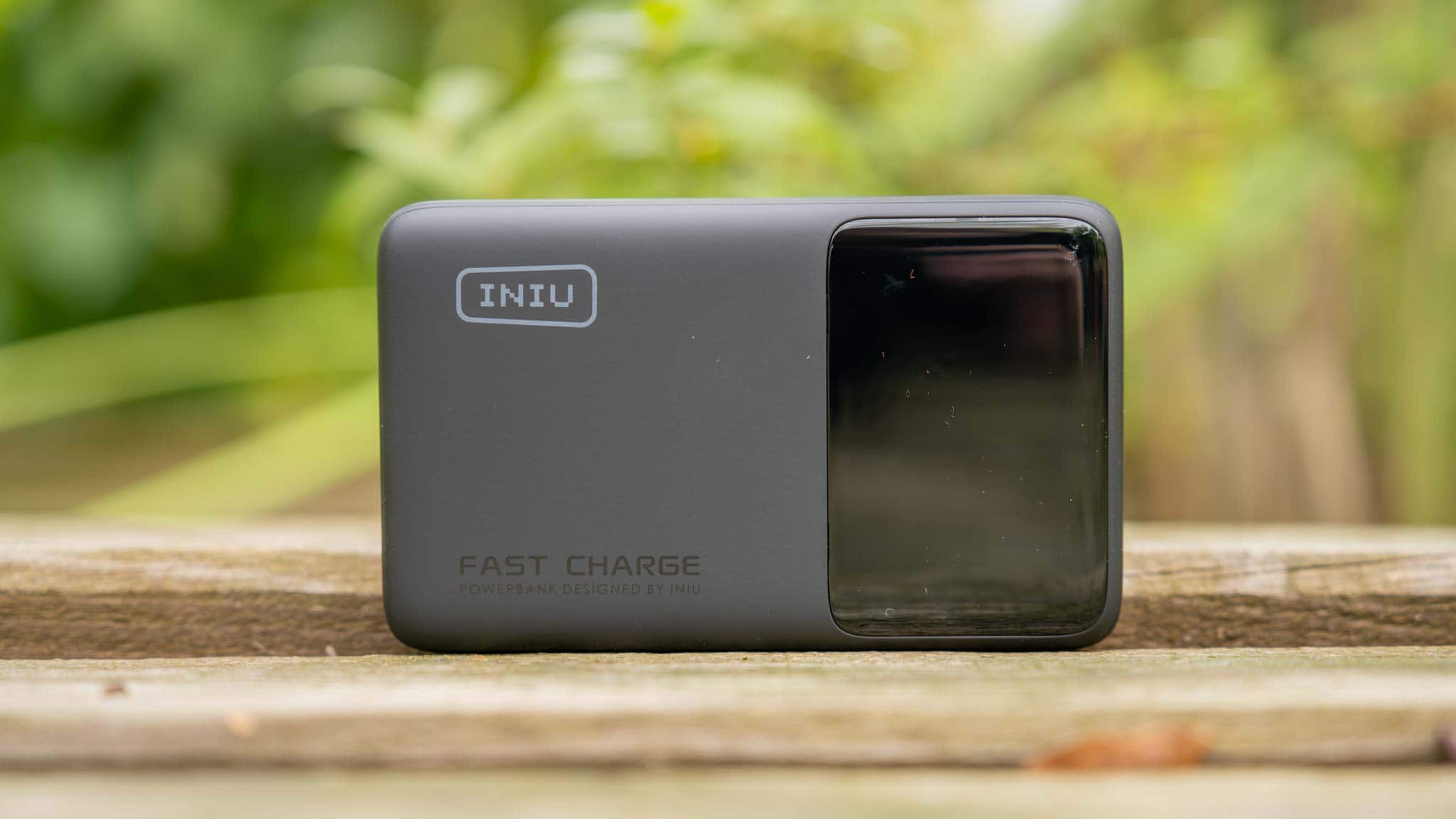
Mit 113 x 71 x 22 mm ist das ZIKE SSD Gehäuse vergleichsweise groß. Dieses Schicksal teilt sich das Gehäuse allerdings mit den meisten anderen USB 4 Modellen.
Suchst du eine besonders kompakte externe SSD, musst du zu einem herkömmlichen Modell mit USB 3.2 greifen.
Auch die Verarbeitung und Materialwahl des ZIKE-Gehäuse ist ungewöhnlich. So ist das Gehäuse grundsätzlich aus Metall gefertigt, was auch Sinn macht, um die Wärme effektiv abzuführen.
Allerdings ist das Gehäuse mit einem durchsichtigen Kunststoff umspannt. Sieht an sich schick aus, aber es ist abzuwarten, wie es sich auf die Wärmeabfuhr auswirkt.
Die generelle Verarbeitungsqualität ist gut, auch wenn sich der Deckel bzw. Oberseite leicht eindrücken lässt.
Integriertes Kabel
Das ZIKE USB 4 Gehäuse hat ein USB 4 Kabel mit im Lieferumfang, genau genommen 2x USB 4 Kabel. Denn an der Seite ist im Gehäuse ein kurzes USB 4 Kabel verstaut.
Werkzeuglose Montage
Das ZIKE-Gehäuse ist komplett werkzeuglos. So kannst du den Deckel einfach “aufklappen”. Der Mechanismus ist allerdings straff genug, dass dies nicht versehentlich passieren kann.
Auch die SSD wird im Inneren über einen kleinen Gummistöpsel arretiert.
ASM2464 Chipsatz
Das ZIKE USB 4 Gehäuse setzt als eins der ersten Modelle auf den ASM2464 Chipsatz. Die meisten bisherigen Thunderbolt bzw. USB 4 Gehäuse haben den JHL7440 oder JHL6x40 Chipsatz von Intel in Kombination mit einem weiteren Chipsatz genutzt.
Die Intel Chipsätze haben nur Thunderbolt 3 / 4 und USB 4 unterstützt und nicht USB 3.0, 2.0 usw. Entsprechend musste hier für die Abwärtskompatibilität ein zusätzlicher Chipsatz verbaut werden.
Leider habe ich hier die Erfahrung gemacht, dass diese NVME SSD Gehäuse teils recht instabil sind. An einigen Systemen funktionieren diese sehr gut, an anderen weniger gut.
Der ASM2464 ist hingegen der erste “echte” USB 4 Chipsatz. Und erfreulicherweise kann ich berichten, dass dieser bei mir extrem stabil und problemlos funktioniert hat!
Die Leistung schwankte zwar teils recht deutlich je nach Endgerät, dazu später mehr, aber Probleme mit Verbindungsabbrüchen hatte ich effektiv keine.
Leistung des ZIKE 40Gbps M.2 NVMe SSD Gehäuse
Ich habe das ZIKE USB 4 Gehäuse hier mit der Lexar NM790 getestet. Die Lexar NM790 ist eine recht schnelle NVME SSD, welche vor allem aber auch recht kühl läuft. Dies ist in einem passiven Gehäuse eine wichtige Sache.
Ich habe das SSD-Gehäuse an 5x verschiedenen Systemen getestet:
Framework 16 – USB 4 (AMD)
ASUS ProArt X670E-Creator – USB 4 / Thunderbolt 4 (Intel JHL8540)
Spannend! Wir sehen hier sehr unterschiedliche Geschwindigkeiten. Offensichtlich scheinen die “USB 4” Geräte tendenziell eine höhere Leistung zu erreichen als die Intel Thunderbolt Geräte.
Das höchste Tempo erreichte das Framework 16 mit bis zu 3788 MB/s lesend und 3689 MB/s schreibend, was hervorragende Werte sind!
Auch der Minisforum UM790 Pro erreichte mit 3376 MB/s lesend und 3215 MB/s schreibend.
Das Apple MacBook Pro 13 M1 und das ASUS ProArt X670E-Creator Mainboard erreichten ebenfalls 3000 MB/s lesend, aber schreibend ein Stück weniger.
Das ASUS StudioBook Pro 16 war hier der Ausrutscher, welches nur 1528 MB/s lesend und 650 MB/s schreibend erreichte.
Aber prinzipiell erreichte das ZIKE-Gehäuse richtig gute Geschwindigkeiten.
Wichtig, hierbei handelt es sich um Spitzengeschwindigkeiten, die mit CrystalDiskMark ermittelt wurden. Im Windows Explorer können die Datenraten deutlich niedriger ausfallen, was einfach daran liegt, dass dieser nicht gut ist, wenn es um Datenraten über 1000 MB/s geht.
USB 3.0,3.1 und 3.2
Das ZIKE-Gehäuse ist nicht nur zu Thunderbolt und USB 4 kompatibel, sondern auch zu älteren USB-Standards.
Hier ist das Tempo natürlich deutlich niedriger, aber prinzipiell funktioniert das Gehäuse an allen USB-Verbindungen.
Temperatur-Entwicklung
Das ZIKE Gehäuse ist komplett passiv. Die SSD im Inneren wird einfach über ein Wärmeleitpad mit dem Deckel verbunden.
Ob dies für eine effektive Kühlung ausreicht, hängt von deiner Nutzung und SSD ab.
Ich habe hier die besonders sparsame und kühle Lexar NM790 genutzt, welche sich wunderbar für solche Gehäuse eignet. Entsprechend hatte ich hier auch keine Temperatur-Probleme. Die SSD erreichte beim Schreiben/Lesen von 200 GB kaum 50 Grad.
Fazit
Wir haben hier das bisher beste USB 4 / Thunderbolt NVME SSD Gehäuse vor uns, das ich bisher im Test hatte!
Zwar sind Dinge wie die Geschwindigkeit von System zu System stark schwankend, allerdings konnte ich in der Spitze bis zu rund 3800 MB/s beobachten.
Dabei arbeitete der ASM2464 Chipsatz deutlich stabiler als die Intel Chipsätze, die du ansonsten meist in dieser Art Gehäuse findest. Auch die Abwärtskompatibilität war problemlos.
Kurzum, das ZIKE USB 4 NVME SSD Gehäuse ist das besten seiner Art, das ich bisher in den Fingern hatte!
Das neue iPhone 15 Pro (Max) ist da und es ist wirklich passiert, Apple setzt auf USB C! Aber hat sich ansonsten etwas beim Laden verändert?
Funktionieren die bisherigen Ladegeräte weiter ohne Probleme? Wie steht es um das Ladetempo? Braucht das iPhone spezielle Ladekabel? Apple bewirbt das iPhone weiter mit “maximal” 20 W, aber stimmt dies? Kann das iPhone 15 Pro Max vielleicht sogar schneller laden?
Versuchen wir alle diese Fragen einmal im Test zu klären!
Das iPhone 15 / Pro / Pro Max nutzt den USB Power Delivery Schnelllade Standard. Es kommt hier also keine proprietäre Technologie zum Einsatz, sondern der universelle Ladestandard.
Mit USB C und Power Delivery
Das iPhone 15 Pro (Max) setzt auf einen USB-C Port und den USB Power Delivery Ladestandard!
USB Power Delivery ist der gleiche Schnellladestandard wie schon bei allen iPhones ab dem iPhone X. Diese nutzten nur ein USB C auf Lightning Adapterkabel, welches hier natürlich nun wegfällt.
Entsprechend kannst du prinzipiell dein iPhone 15 Pro, iPad und MacBook Pro am gleichen Ladegerät und Ladekabel laden!
Allgemein nutzen jetzt fast alle westlichen Hersteller USB Power Delivery zum Laden/Schnellladen ihrer Geräte. Dazu zählen z.B.
Samsung Galaxy S20/S21/S22/S23
Google Pixel Smartphones
Nintendo Switch
Steam Deck
Dell XPS Notebooks
Alle via USB C aufladbaren Notebooks
Also ja, es wäre auch möglich ein Ladegerät und ein Ladekabel zu haben, welches dein iPhone 15 Pro, Samsung Galaxy S23, Nintendo Switch und ein MacBook Pro schnell lädt!
Das beiliegende Ladekabel
Mit im Lieferumfang des iPhones ist zwar weiterhin kein Ladegerät, aber ein USB C auf USB C Ladekabel. Dieses hat mich auch positiv überrascht!
So ist das beiliegende Ladekabel haptisch überdurchschnittlich gut! Apple nutzt bei diesem eine Textilummantelung, welche schick aussieht und sich gut anfasst.
Ich sehe zwar die Gefahr, dass das weiße Textil im Laufe der Zeit vergilben könnte, aber das beiliegende Kabel ist schön!
Das iPhone 15 Pro Max lädt mit bis zu 27W?!
Apple vermarktet das iPhone 15 Pro (Max) mit 20W Ladegeräten. Allerdings kann das iPhone wirklich nur mit bis zu 20W laden?
Ich teste hier das iPhone 15 Pro Max bei einem Ladestand im Bereich 5-15%. Ich messe hier also lediglich das maximale Ladetempo, an diversen Ladegeräten.
Spannend! An einem Ladegerät das 30W oder mehr bietet, kanndas iPhone 15 Pro Max mit bis zu +- 27W laden!
Hier wird mit 25,x W bei einem Akkustand von rund 15% geladen
Dieses springt hier zielsicher auf die 9V 3A Stufe. Spannenderweise wollte dieses an einem 20W Ladegerät mit lediglich 17-18W im Maximum laden.
Hier wählte dieses die 9V 2A Stufe. Interessant, dass es nicht die 20W Stufe, welche ja von Apple eingeführt wurde, nutzt.
Die PPS Erweiterung ist dem iPhone weiterhin egal.
7,x W an einem USB A Ladegerät
Du kannst das iPhone 15 Pro Max auch weiterhin an einem USB A auf USB C Kabel laden. Sowohl an einem Quick Charge wie auch normalem USB A Ladegerät mit 5V/2,4A wurden maximal +- 7,x W erreicht.
iPhone 15 Pro vermutlich weniger
Dass das iPhone 15 Pro Max mit bis zu 27W laden kann, überrascht mich nicht! Auch die Max Modelle der letzten Generationen konnten mit bis zu 27W laden.
Traditionell galt das aber nicht für die “normalen” Pros. Diese konnten meist “nur” mit +- 20-23W laden.
Daher würde ich erwarten, dass das normale iPhone 15 Pro auch “nur” ca. 20-23W im Maximum erreicht und die 27W nur für das Pro Max gelten.
Von Haus aus maximal 80%
Von Haus aus ist das iPhone so eingestellt, dass dieses auf maximal 80% lädt, um den Akku zu schonen. Dies ist ein sinnvolles Feature, welches die Akku-Lebenserwartung signifikant verbessert (mich würde nicht verwundern, wenn sich die Lebenserwartung verdoppelt).
Ich würde das Feature in der Regel gerade beim großen Pro Max eingeschaltet lassen.
Ich habe dieses Feature für diesen Test ausgeschaltet! Allerdings hat das iPhone dennoch bei 80% immer gerne eine kurze “Pause” gemacht um dann weiter zu laden.
Wie lange braucht das iPhone 15 Pro Max zum Laden?
Wir haben schon das maximale Ladetempo ermittelt, aber wie lange dauert das Laden wirklich?
Spannend! So kann das iPhone 15 Pro Max in meinem Test wie erwartet mit bis zu 27W laden, aber dies nur ca. 15 Minuten ehe die Ladeleistung langsam absinkt.
Dabei wird nach ca. 50 Minuten 80% Ladestand erreicht, beim Laden mit einem 30W Ladegerät. An einem 20W Ladegerät dauert es mit 57 Minuten etwas länger.
Die letzten 20% haben bei mir aber über eine weitere Stunde gedauert, sowohl am 30W wie auch 20W Ladegerät!
Das iPhone 15 Pro Max scheint wirklich auf den 0% bis 80% Ladevorgang optimiert zu sein.
Welches Ladegerät oder Powerbank ist für das iPhone 15 Pro optimal?
Wie sieht also das optimale Ladegerät bzw. Powerbank für das iPhone 15 Pro (Max) aus?
Grundsätzlich kannst du hier weiterhin dein altes Ladegerät/Powerbank weiter verwenden. Gerade wenn dir das maximale Lade-Tempo nicht ganz so wichtig ist. Selbst ein USB A Ladegerät (mit 5V/2A oder mehr) ist völlig OK! Wir erreichen hier nicht das absolut beste Ladetempo, aber dein iPhone wird geladen.
Wie sieht aber ein “optimales” Ladegerät fürs iPhone 15 Pro (Max) aus?
USB Power Delivery “USB PD” Ladestandard
30W USB C Ausgang oder stärker (20W ist auch „ok“)
So einfach ist es! Du musst hier nicht auf Zertifizierungen oder Ähnliches achten. Das iPhone 15 Pro nutzt den normalen USB Power Delivery Ladestandard.
Das iPhone 15 Pro Max kann kurzzeitig mit bis zu 27W laden (9V/3A). Entsprechend erreicht ein 30W USB PD Ladegerät das volle Ladetempo.
Allerdings beim normalen iPhone 15 Pro reichen 20W vermutlich völlig aus und selbst beim Max wird 30W zu 20W in der Praxis vermutlich keinen großen Unterschied machen, vielleicht ein paar Minuten.
Welches Ladegerät würde ich für das iPhone 15 Pro empfehlen?
An dieser Stelle möchte ich ein paar Ladegeräte für das iPhone empfehlen. Hierbei handelt es sich um “günstige und gute” Ladegeräte und optimal für das maximale Lade Tempo der iPhones sind.
Ich habe diese Ladegeräte alle getestet und halte diese für wirklich gut und empfehlenswert.
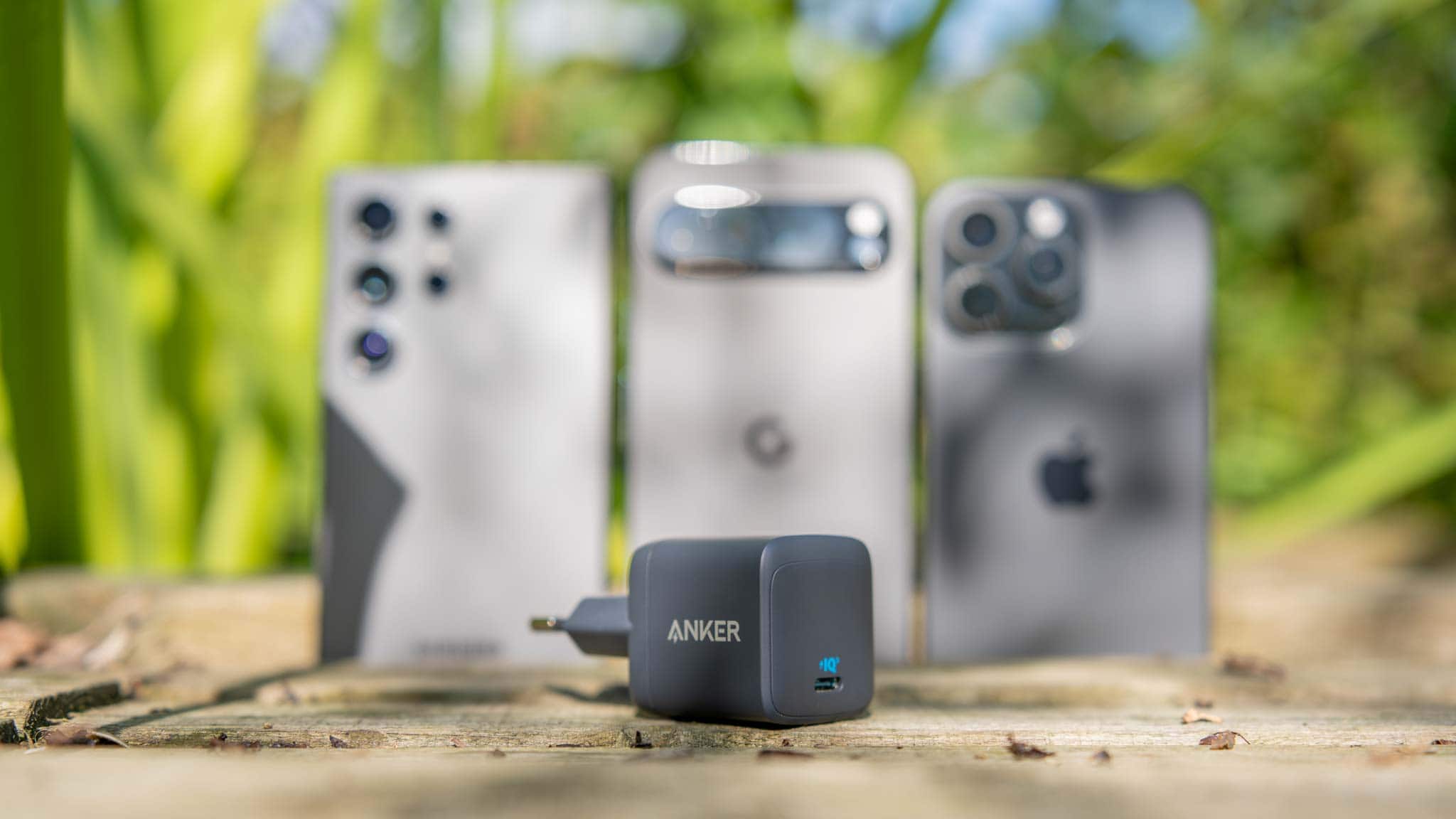
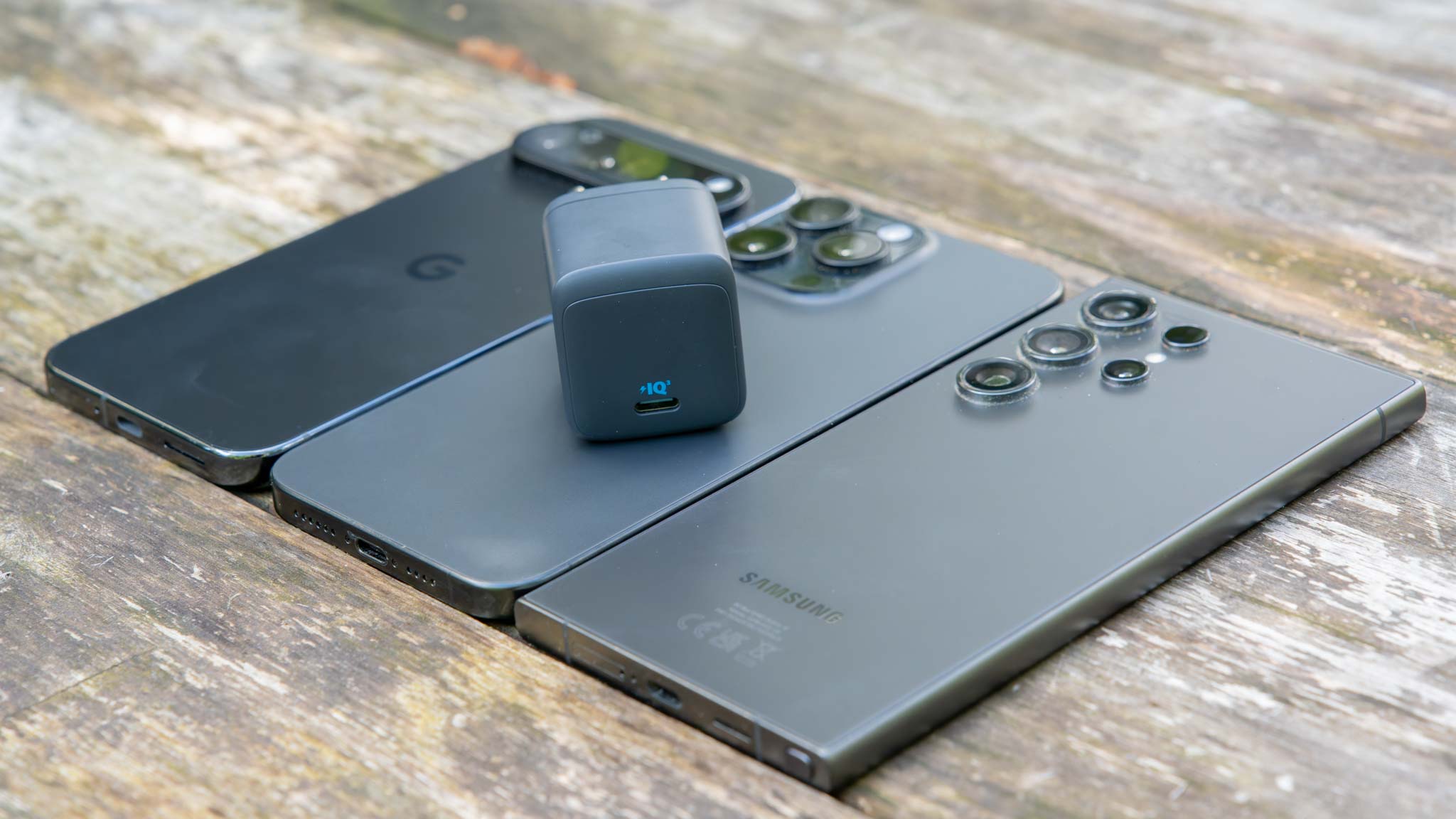
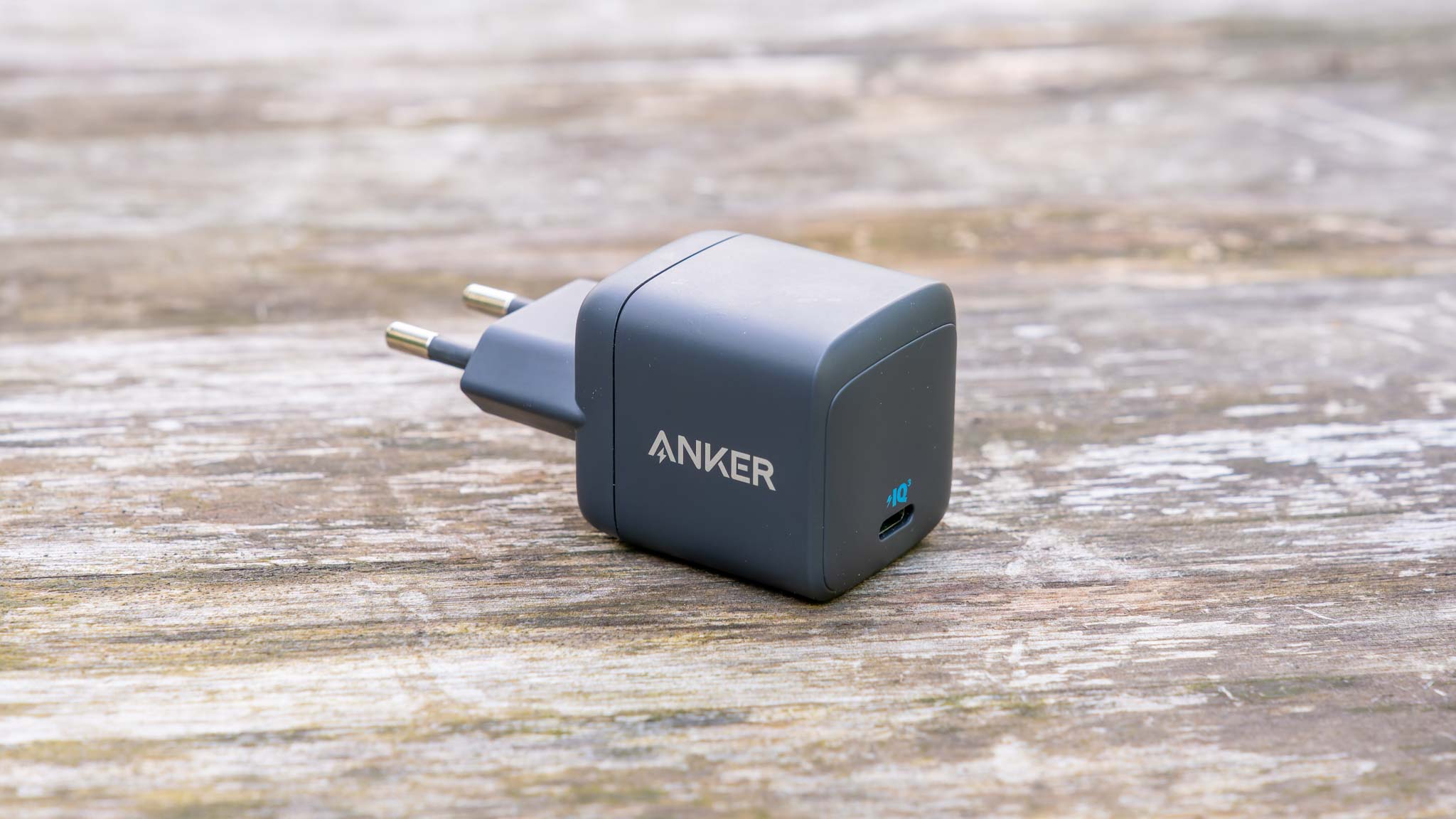
Anker 511 Nano 3 (30W)
Das Anker 511 Nano 3 wäre meine erste Wahl wenn es um ein günstiges und gutes Ladegerät für das iPhone 15 Pro geht.
Dieses ist schick, klein und kompakt und bietet zudem eine mehr als solide Technik. Die Spannungsstabilität unter Volllast könnte ein Hauch besser sein, aber das macht in der Praxis keinen merkbaren Unterschied.
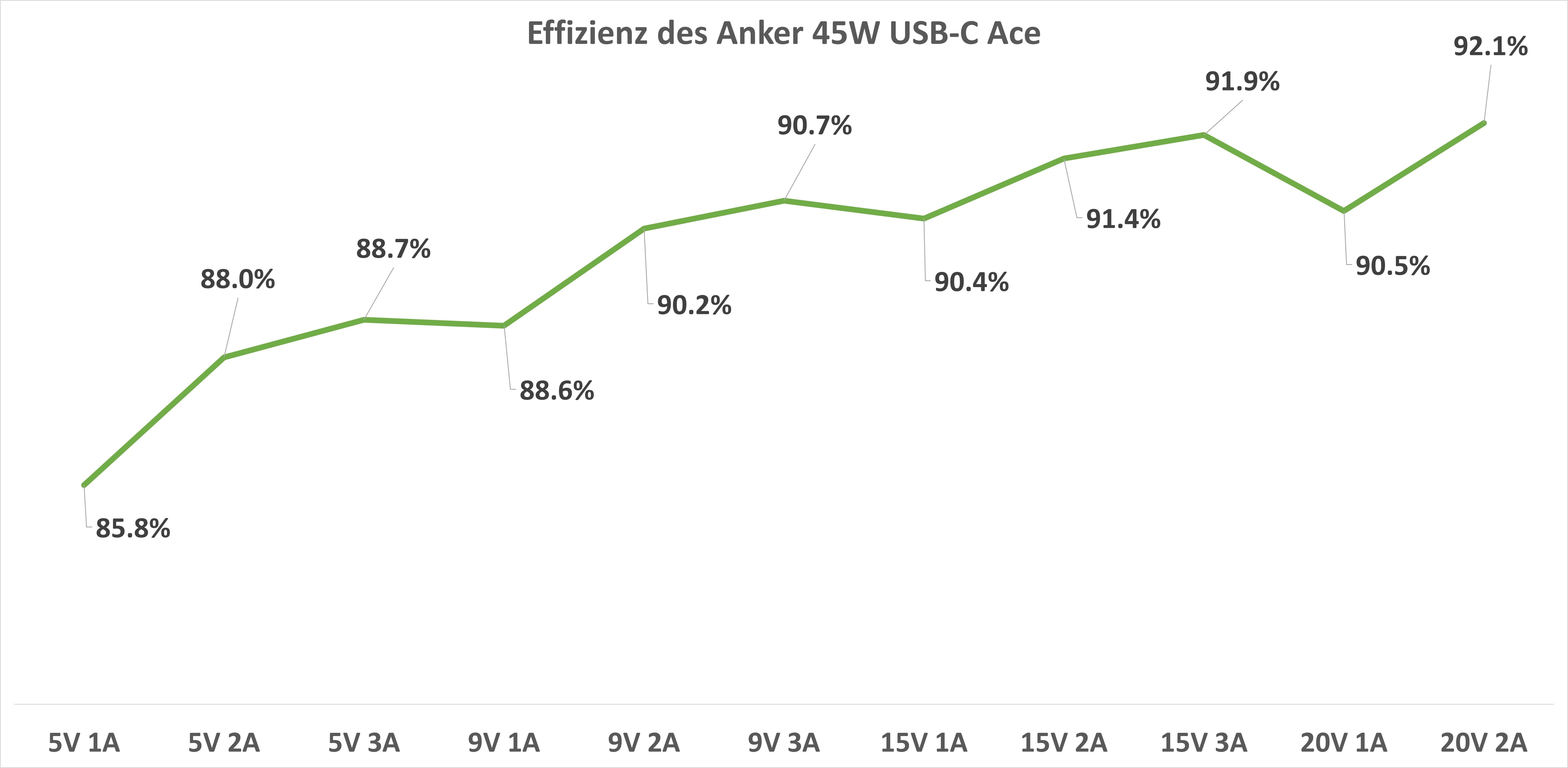
Im Gegenzug ist aber wieder die Effizienz mit 84,4% bis 91,1% stark! Zudem ist Anker auch ein vertrauenswürdiger Hersteller.
Dank der 30W Leistung ist das Ladegerät ideal fürs iPhone und auch fürs iPad.
Es wäre zwar nicht meine erste Wahl, aber dennoch ist Apples “Standard” Ladegerät natürlich keine schlechte Wahl! Es hat zwar nur 20W und ist recht teuer, aber qualitativ über jeden Zweifel erhaben.
Mit 20W ist das Ladegerät gut fürs iPhone (wenn auch nicht “perfekt”) aber weniger fürs iPad oder MacBook geeignet.
Kann ich mein iPhone 15 Pro überladen oder zu schnell laden?
Nein, du kannst dein iPhone nicht überladen oder zu schnell laden. Das Ladetempo deines iPhones wird nicht vom Ladegerät bestimmt, sondern von der Elektronik in deinem Smartphone, welche sich mit dem Ladegerät abspricht.
Dein iPhone kann also nicht schneller laden als es fest von Apple einprogrammiert wurde!
Natürlich davon ausgehend, dass das Ladegerät ordnungsgemäß funktioniert.
Nicht jedes USB C Kabel ist gleich
Es gibt verschiedene Typen USB C Kabel. Zunächst unterscheiden sich USB C Kabel beim unterstützen Ladetempo:
Bis zu 60 W / 3 A
Bis zu 100 W / 5 A
Bis zu 140 / 240 W / 5 A
Einfache USB C Kabel unterstützten ein maximales Ladetempo von bis zu 60 W bzw. 3 A. Willst du schneller laden, dann brauchst du ein “größeres” Kabel mit einem speziellen Chip, dem e-Marker.
Dies ist natürlich für das iPhone egal! Für das iPhone reicht das beiliegende bis zu 60 W Kabel völlig aus. Willst du aber z.B. dein 14/16 Zoll MacBook Pro mit dem vollen Tempo laden bräuchtest du ein “größeres” Kabel.
Umgekehrt ist es kein Problem dein iPhone mit einem bis zu 240 W Kabel zu laden, es lädt halt nur nicht schneller als mit einem bis zu 60 W Kabel.
Neben dem Laden gibt es auch große Unterschiede bei den maximalen Datenraten.
USB 2.0 (maximal 480 Mbit)
USB 3.2 Gen 2 (maximal 10 Gbit)
USB 3.2 Gen 2×2 (maximal 20 Gbit)
USB 4 (maximal 40 Gbit)
Das beiliegende Ladekabel kann Daten mit maximal USB 2.0 Geschwindigkeiten, also 480 Mbit / ca. 30 MB/s übertragen.
Das iPhone 15 Pro könnte aber theoretisch bis zu USB 3.2 Gen 2 mit maximal 10 Mbit / 1000 MB/s unterstützen. Kopierst du also regelmäßig viele Daten auf deinen Computer, dann könnte ein anderes Kabel als beim iPhone 15 Pro beiliegt Sinn machen.
Allerdings muss ich hier Apples Entscheidung in Schutz nehmen, nur ein bis zu 60W USB 2.0 Kabel beizulegen. Solche Kabel sind dünner und flexibler als USB 3.2 / 140W Ladekabel. Zum reinen Smartphone laden sind diese dünneren Ladekabel einfach schöner.
Wichtig: Das iPhone ist universell zu USB-C-Kabeln kompatibel! Du musst deine Ladekabel nicht von Apple kaufen! USB C Kabel für das iPhone 15 Pro brauchen auch keine “Made for iPhone” Zertifizierung!
Wie hat Techtest getestet?
Sämtliche Informationen auf dieser Seite sind aus eigenen Tests mit dem iPhone 15 Pro Max und entsprechendem Test-Equipment.
Bei dem Test-Equipment handelt es sich vorrangig um den POWER-Z KM001C von ChargeLab. Dieser erlaubt nicht nur das Messen des Ladestroms mit einer Genauigkeit von +-0,1% sondern auch das Mitschreiben der Leistungsaufnahme.
Auf diesen Messungen basieren die Ergebnisse in diesem Artikel.
Fazit, wie schnell Lädt das iPhone 15 Pro Max wirklich?
Fassen wir einmal zusammen was wir gelernt haben:
Das iPhone 15 Pro Max kann mit bis zu 27W laden
Das iPhone 15 Pro kann vermutlich mit bis zu 20-23W laden
Apple nutzt den USB Power Delivery Standard.
Ein optimales Ladegerät sollte eine 9V / 3A Leistungsstufe
0% auf 80% laden dauert beim iPhone 15 Pro Max ca. 50 Minuten (30W) bzw. 57 Minuten (20W)
Ich habe das iPhone 15 Pro Max getestet und dieses konnte bei einem Ladestand von +- 10% mit bis zu 27W bzw. 9V/3A nach dem USB Power Delivery Standard laden.
Um ehrlich zu sein, keine Überraschung, denn bereits das iPhone 12/13/14 Pro Max konnten mit bis zu 27W laden. Leider habe ich kein “nicht Max” iPhone 15 Pro. Allerdings wenn dieses wie die vorherigen Jahre ist, dann wird das kleinere Smartphone mit maximal +- 20W laden.
Auffällig, das Laden von 0% auf 80% beim iPhone 15 Pro Max ging mit gut 50 Minuten halbwegs flott. Allerdings das Laden von 80% auf 100% dauerte nochmals über eine Stunde!
Apple hat das neue iPhone wirklich auf das 0% bis 80% Laden optimiert. Dies kann auch wirklich aus Sicht der Haltbarkeit Sinn machen!
Wie sollte nun das optimale Ladegerät für das iPhone 15 Pro (Max) aussehen? Tendenziell würde ich für das maximale Ladetempo, gerade beim großen Max, zu einem 30W Ladegerät raten.
20W oder 30W Ladegerät macht zwar in der Praxis nicht den großen Unterschied, aber es gibt mittlerweile viele gute 30W Ladegeräte welche auch nicht mehr kosten als gute 20W Modelle.
Folgende Ladegeräte würde ich für das iPhone 15 Pro Max empfehlen:
Schau dir diese Ladegeräte einmal an. Als “Standard Ladegerät“ würde ich vermutlich das Anker 511 Nano 3 empfehlen, welches auch preislich sehr attraktiv ist.
An dieser Stelle auch ein paar Powerbanks als Empfehlung:
Auf Seiten des Ladekabels kannst du prinzipiell jedes USB-C Kabel nutzen, gerade wenn du keine Daten übertragen willst. Willst du Daten von deinem iPhone zu einem PC/Mac übertragen solltest du ein USB 3.2 Kabel kaufen.
Mit dem Wechsel auf USB C brauchst du beim iPhone 15 Pro nicht mehr auf “zertifizierte” Kabel achten.
Ein einfaches USB C Kabel wie z.B.
Anker 310 USB C Kabel
wäre also schon völlig OK fürs reine Laden des iPhone 15 Pro.
(Werbelinks zu Amazon sind in diesem Artikel enthalten)
Samsung verzichtet bei seinen Smartphones auf das Beilegen von passenden Ladegeräten. Ein passendes Ladegerät musst du gesondert kaufen, was bei Samsung aufgrund der PPS-Thematik nicht ganz so einfach ist.
Samsung bietet aber natürlich auch eigene Ladegeräte an, die “garantiert kompatibel” sind.
Das derzeitige “Brot und Butter” Ladegerät von Samsung ist das EP-T2510, welches gerade für die Samsung A Serie zu mindest auf dem Papier.
Aber wie sieht es in der Praxis aus? Wie gut ist das Samsung 25W Ladegerät auch verglichen mit dem älteren EP-TA800 und den Modellen von Anker und Ugreen?
Samsung bietet derzeit zwei 25W USB C Ladegeräte an, das ältere EP-TA800 und das neuere EP-T2510.
Beide haben auf dem Papier die gleiche Leistung mit +- 25W. Wo liegen die Unterschiede? Auf den ersten Blick vor allem bei den Abmessungen.
So ist das EP-T2510 um einiges kompakter und leichter als das ältere EP-TA800. So misst das EP-T2510 38 x 22 x 29,5 mm, damit ist dieses sehr kompakt.
Das Gewicht wiederum von 52g ist zwar leicht, aber auch nicht extrem leicht.
Vergleichen wir dies einmal mit ein paar anderen Ladegeräten:
Samsung EP-T2510 – 24,7 cm³ – 52g
Samsung EP-TA800 – 41,8 cm³ – 51g
Anker A2337 Nano USB C 30W – 29,5 cm³ – 48g
Anker 511 Nano 3 – 28,4 cm³ – 44g
Ugreen Nexode 30W – 42,6 cm³ – 57g
Das Design des Ladegerätes ist sehr schlicht. Qualitativ ist es aber gut!
Anschlüsse des EP-T2510
Das EP-T2510 besitzt genau einen USB C Port.
USB C – 25W USB Power Delivery – 5V/3A, 9V/2,77A
Samsung setzt bei diesem Ladegerät auf den normalen USB Power Delivery Ladestandard. Entsprechend ist es auch zu anderen Herstellern kompatibel. Grundsätzlich spricht nichts dagegen, das EP-T2510 auch in Kombination mit Apple oder Google Smartphones zu nutzen.
Allerdings mit einer Leistung von 25W ist dieses schon recht spezifisch auf die Samsung Smartphones, vor allem die A Modelle zugeschnitten.
Natürlich mit PPS
PPS ist ein sehr wichtiges Thema bei Samsung Smartphones. PPS ist eine optionale Erweiterung des USB Power Delivery Standards, welcher bei Samsung Smartphones wichtig ist, um das volle Ladetempo zu erreichen.
3,3V bis 5,9V bei bis zu 3A
3,3V bis 11V bei bis zu 2,7A
Belastungstest
Ich habe das EP-T2510 einem Belastungstest unterzogen. Hierbei habe ich das Ladegerät ca. 5 Stunden lang mit 25W belastet, um zu überprüfen, ob das Ladegerät dem standhält.
Und hier gibt es keine negativen Überraschungen, das Ladegerät hat diese Zeit ohne Probleme überstanden.
Für welche Smartphones geeignet?
Prinzipiell handelt es sich beim Samsung EP-T2510 um ein normales USB Power Delivery Ladegerät.
Das heißt, es kann für Samsung, Apple, Google, Xiaomi, Huawei usw. Smartphones genutzt werden, wie auch beispielsweise für die Nintendo Switch.
Allerdings ist dieses mit 25W natürlich auf die Samsung Einsteiger/Mittelklasse Smartphones zugeschnitten, wie:
Samsung A14
Samsung A15
Samsung A34
Samsung A35
Samsung A54
Samsung A55
Samsung S21
Samsung S22
Samsung S23
Samsung S24
Effizienz des Samsung EP-T2510
Samsung wirbt auf dem EP-T2510 mit dem Schriftzug “Energy Efficiency”, was darauf hindeuten soll, dass dieses besonders effizient ist. Aber stimmt dies?
Im Test schwankte die Effizienz zwischen 84,7% bei niedriger Last und 87,7% bei Volllast. Das sind auf den ersten Blick vernünftige Werte, aber vergleichen wir die Werte mit alternativen Modellen.
Puh! Die Effizienz des EP-T2510 ist sicherlich nicht schlecht, aber im Vergleich doch schlechter als ich erwartet hätte.
Sogar das “alte” Samsung EP-TA800 ist ein Stück effizienter.
Fazit
Das Samsung EP-T2510 ist sicherlich kein schlechtes Ladegerät! Bekommst du dieses zu einem fairen Preis und du hast ein Samsung Smartphone, warum nicht.
Qualitativ sind die “original” Ladegeräte (was Sicherheit und Haltbarkeit angeht) immer eine gute Wahl.
Allerdings sticht das EP-T2510 abseits der kompakten Abmessungen auch nicht heraus. Beispielsweise bei der Effizienz war bei mir das ältere Samsung EP-TA800 sogar besser, genau wie das Anker 511 Nano 3 und das Anker Nano II 30W.
Von daher würde ich hier etwas Preise vergleichen:
Mit einer Kapazität von angeblich 30000 mAh ist die Canyon Powerbank natürlich schon ein etwas größerer Brocken.
So misst die Powerbank 70 x 42 x 137 mm und bringt 137g auf die Waage. Nicht super kompakt, aber für die Kapazität von 30000 mAh passt das alles soweit.
Dabei setzt Canyon auf ein sehr schlichtes, aber schickes Gehäuse. Dieses besitzt eine schöne abgerundete Oberfläche mit einer Textur, die mich ein wenig an Eierschalen erinnert.
Ich finde die Powerbank fasst sich sehr wertig und gut an.
Die Anschlüsse der Powerbank sind dabei alle auf der Front angebracht. Hier findet sich auch eine kleine Anzeige, welche dich über den aktuellen Akkustand in % informiert.
Anschlüsse der Canyon PB-301
Die Canyon PB-301 besitzt 2x USB A, 1x USB C und 1x microUSB. Damit hat die Powerbank auf den ersten Blick eine sehr gute Ausstattung an Anschlüssen.
USB C – 20W USB PD – 5V/3A, 9V/2,22A, 12V/1,5A
USB A – 22,5W Quick Charge und Super Charge – 4,5V/5A, 5V/4,5A, 9V/2A, 12V/1,5A
Spannend! Wir haben zunächst einen recht klassischen 20W USB C Ausgang, welcher auch gleichzeitig Eingang ist (aber nur mit bis zu 18W).
Mit 20W ist die Leistung des USB C Ports so weit OK und ausreichend für Smartphones, aber auch wahrlich nichts Besonderes.
Der USB A Port unterstützt überraschenderweise neben Quick Charge auch den “alten” Huawei Super Charge Standard mit bis zu 22,5W. Ein netter Bonus!
Auch mit PPS
Die Canyon PB-301 unterstützt auch den PPS-Standard, welcher eine optionale Erweiterung des USB Power Delivery Standards ist.
5V bis 5,9V bei bis zu 3A
5V bis 11V bei bis zu 2A
Die PPS-Stufe ist natürlich nicht riesig, wie es bei einem 20W Port zu erwarten ist, aber schön, dass sie da ist. So wird die Ladegeschwindigkeit im Zusammenspiel mit Samsung Smartphones maximiert.
Wie viel Kapazität hat die Canyon PB-301 wirklich?
Das Spannendste und auch Wichtigste an der Canyon PB-301 ist die Kapazität. Diese ist auf dem Papier mit 30.000 mAh sehr groß! So groß, dass du diese Powerbank nicht mit an Bord eines Flugzeugs nehmen darfst.
Aber wie sieht es in der Praxis aus? Folgende Kapazität konnte ich im Test messen:
Wh
mAh
% der HA
5V/1A
106,91
28895
96%
5V/2A
104,47
28235
94%
9V/1A
101,69
27484
92%
9V/2A
97,579
26373
88%
Beachtlich! Die Canyon Powerbank erreichte zwischen 26373 und 28895 mAh. Dies entspricht beachtlichen 88% bis 96% der Herstellerangabe.
Dies sind hervorragende echte Kapazitätswerte!
Es ist völlig normal, dass eine Powerbank nicht ganz die Herstellerangabe erreicht. Eine echte Kapazität zwischen 80% und 90% ist der normale Standard. Über 90% sind selten!
Ladegeschwindigkeit
Zu erwartendes Ladetempo
Apple iPads
+
Apple iPhones
++
Apple MacBooks
–
Google Pixel
++
Huawei Smartphones
+
OnePlus Smartphones
+
Realme Smartphones
+
Samsung Galaxy Smartphones („S“ Serie)
+
Windows Notebooks (Dell XPS, ASUS usw.)
—
+++ = „perfekt“ maximal mögliches Ladetempo zu erwarten
++ = sehr hohes Ladetempo zu erwarten
+ = flottes Ladetempo zu erwarten
0 = „Standard“ Ladetempo zu erwarten
– = Langsames Ladetempo zu erwarten
— = nicht kompatibel oder nur sehr eingeschränkt geeignet
Mit einer Ausgangsleistung von bis zu 20W bzw. 22,5W ist die Canyon PB-301 natürlich primär für Smartphones gedacht und gemacht.
Die aktuellen iPhones und Google Pixel Smartphone können an dieser Powerbank beispielsweise flott laden.
Ähnliches gilt auch für die meisten Samsung Modelle. Wobei bei den größeren Modellen 20W natürlich nicht für das maximal Ladetempo ausreichen. Dennoch ist eine ordentliche Ladegeschwindigkeit zu erwarten.
Ladedauer der Canyon
Mit großer Kapazität kommt auch eine große Ladedauer? Leider ja, denn die Powerbank konnte in meinem Test mit maximal 16,5W laden.
So dauerte eine 0% auf 100% Ladung rund 9 Stunden. Ich denke das ist noch akzeptabel, wenn wir die sehr große Kapazität bedenken.
Fazit
Die Canyon PB-301 Power Bank fällt für mich in die Kategorie “unspektakulär gut”. Wir haben mit 20W eine ordentliche, aber unspektakuläre Ausgangsleistung.
Diese reicht Smartphones flott zu laden. Die Powerbank selbst kann mit +- 16,5W geladen werden, womit eine 0% auf 100% Ladung ca. 9 Stunden dauert.
Das entscheidende ist aber der Preis und die Kapazität. So bietet die Canyon PB-301 eine sehr hohe Kapazität mit echten 26373 bis 28895 mAh, was für eine Powerbank der 30.000 mAh Klasse fantastisch ist!
Ebenfalls stark ist der Preis von deutlich unter 50€. Suchst du also eine Powerbank mit hoher Kapazität zum günstigen Preis, dann ist die Canyon PB-301 eine gute Wahl. Klar die Ausgangsleistung und Eingangsleistung ist nicht besonders, aber dies spiegelt sich auch im Preis wider.
Mit der NV7000-t bietet Netac eine sehr spannende high End PCIe 4.0 SSD an. So soll diese satte 7300 MB/s lesend und 6700 MB/s schreibend bieten. Beachtliche Werte!
Damit würde die SSD klar zu den schnelleren Modellen zählen. Aber was ist Netac für ein Hersteller? Ist die SSD wirklich so gut wie versprochen?
Finden wir genau dies gemeinsam im Test der Netac NV7000-t heraus!
An dieser Stelle vielen Dank an Netac für das Zurverfügungstellen der NV7000-t für diesen Test.
Die Netac NV7000-t ist eine klassische M.2 NVME SSD im 2280 Format. Diese setzt auf die PCIe 4.0 Schnittstelle.
Von Haus aus kommt die SSD ohne Aufkleber auf der Front. Entsprechend kannst du alle Chips usw. sehen.
Allerdings legt Netac einen Kühlkörper bei. Wobei Kühlkörper sicherlich etwas übertrieben ist. Es handelt sich um einen Aufkleber mit Kupferplatte im Inneren.
Dies hilft allerdings etwas die Hitze-Spitzen abzufangen und ist besser als kein Kühlkörper.
Technik der Netac NV7000-t
Die Netac NV7000-t gibt es derzeit mit 1TB, 2TB und 4TB Speicher. Alle drei Versionen sollen laut Hersteller +- die gleichen Datenraten erreichen.
7300 MB/s lesend
6700 MB/s schreibend
Hierfür setzt diese auf PCIe 4.0 und TLC NAND. Als Controller kommt der Maxio MAP1602A-F3C zum Einsatz. Ein recht exotischer Controller eines chinesischen Fertigers.
Allerdings besitzt dieser keinen DRAM-Cache. Anstelle dessen wird die HMB unterstützt. Ein fehlender DRAM-Cache ist daher kein allzu großes Drama.
Die NAND-Bausteine sind mit “CD05BH61964” beschriftet. Vermutlich handelt es sich hier um TLC NAND von YMTC (vermutlich mit 232 Layern). Dies wäre potenziell der gleiche NAND wie bei der Lexar NM790 SSD.
Testsystem
Folgendes Testsystem kommt für folgende Benchmarks zum Einsatz
AMD Ryzen 5 7600X
ASUS ROG Strix X670E-E Gaming WIFI
16GB RAM
Windows 11 Pro 22H2
Ich teste hier die Netac NV7000-t 2TB SSD. Die kleineren Versionen der SSD könnten entsprechend etwas anders abschneiden (tendenziell minimal schlechter).
Benchmarks der Netac NV7000-t (CrystalDiskMark, AS SSD, Anvil’s Storage Utilities)
Starten wir in den Test der Netac NV7000-t mit CrystalDiskMark. CrystalDiskMark ist die beste Software, um die maximale Leistung einer SSD zu messen.
Diese Leistung ist nicht zwingend in der Praxis so zu 100% abrufbar, aber theoretisch vorhanden.
Netac NV7000-t wirbt bei der SSD mit 7300 MB/s lesend und 6700 MB/s schreibend.
Im Test konnte die Netac SSD diese Werte lesend mit 7427 MB/s sogar leicht übertreffen. Schreibend kam ich nicht ganz auf die Herstellerangabe, mit 6518 MB/s.
Lesend hängt die NV7000-t damit am PCIe 4.0 Limit, gemeinsam mit anderen High End SSDs wie der Samsung 990 Pro, Solidigm P44 Pro, Lexar NM790.
Mehr geht hier einfach nicht via PCIe 4.0. Schreibend platziert sich die SSD im oberen Mittelfeld, zwischen der Lexar NM790 4TB und der WD Black SN850X 2 TB.
Spannend sind aber auch die Daten bei kleineren Dateigrößen bzw. zufälligen Zugriffen. Denn gerade lesend schneidet die SSD hier verblüffend gut ab.
CrystalDiskMark kann aber nicht nur die Datenraten messen, sondern auch IOPS und Zugriffszeiten.
Diese Messungen sind allerdings oftmals etwas “kurios”. Dennoch möchte ich dir diese nicht vorenthalten.
Oh! Bei den RND4K IOPS landet die NV7000-T auf Platz 1. Ist dies überraschend? Vielleicht weniger, denn beispielsweise die Lexar NM790 schnitt hier auch recht gut ab und setzt auf den gleichen Controller.
Aber wie gesagt diese Messung von CrystalDiskMark ist teils merkwürdig, siehe das schlechte Abschneiden der Samsung SSDs.
Auch die Zugriffszeiten sehen sehr gut aus! Dies ist ein Punkt, der dem Maxio MAP1602A Controller sehr zu liegen scheint.
AS SSD ist mittlerweile schon ein etwas obsoleter Test, da nicht sonderlich gut für NVME SSDs optimiert. Dennoch wollen wir uns hier mal die Werte ansehen.
Hier würde ich aber das Abschneiden der NV7000-T als plausibel bezeichnen. Diese setzt sich ins obere Feld der bisher getesteten SSDs, zwischen die WD Black SN850x und die Samsung 980 Pro, was hinkommen kann.
Anvil’s Storage Utilities wiederum ist deutlich besser auch für moderne SSDs geeignet.
Auch hier sehen wir sehr positive Werte. Die Netac NV7000-t setzt sich ins obere 1 / 3 der bisher getesteten SSDs. Sehr gut!
3D Mark SSD Test
3D Mark wirst du vielleicht von Grafikkarten Tests kennen. Allerdings kann 3D Mark auch SSDs testen. Dabei simuliert 3D Mark echte “Alltagssituationen” wie das Starten oder Installieren von Spielen.
Loading Battlefield™ V from launch to the main menu.
Loading Call of Duty®: Black Ops 4 from launch to the main menu.
Loading Overwatch® from launch to the main menu.
Recording a 1080p gameplay video at 60 FPS with OBS (Open Broadcaster Software) while playing Overwatch®.
Installing The Outer Worlds® from the Epic Games Launcher.
Saving game progress in The Outer Worlds®.
Copying the Steam folder for Counter-Strike®: Global Offensive from an external SSD to the system drive.
Im 3D Mark Benchmark kann sich die Netac NV7000-t ins Oberfeld zwischen die Corsair MP600 Pro XT und die Lexar NM790 setzen.
Ein zufriedenstellendes Ergebnis.
PC Mark
Der PC-Mark-Test zielt mit seinem Speicher-Benchmark darauf ab, alltägliche Anwendungen wie Büroanwendungen und Spiele zu simulieren.
Es stehen drei Testoptionen zur Verfügung: die „Quick“-Variant, “Data” und die „volle“ Version. Die „volle“ Version nutzt größere Dateigrößen, was dazu führt, dass SSDs mit langsamer Schreibgeschwindigkeit oder aggressiven Schreibcaches schlechter abschneiden.
Im PC Mark Test ist die Netac NV7000-t die 3. schnellste PCIe 4.0 SSD die ich bisher im Test hatte, zumindestens im “Full System” Benchmark.
Hier ist lediglich die Solidigm P44 Pro wie auch die Samsung 990 Pro schneller.
Spannenderweise ist aber das Abschneiden im Data Drive und Quick Benchmark ein Stück schwächer.
Dennoch, der Full System Drive Benchmark ist der wichtigste und hier sehen wir ein Top abschneiden.
Daten entpacken
Kopieren wir zum Schluss noch zwei große Archive auf die SSD, welche wir anschließend von dieser entpacken. Dieser Benchmark ist auch repräsentativ für beispielsweise das Installieren von Spielen und Programmen.
Datei-Paket A – Installation von Tiny Tinas Wonderland ca. 52GB
Datei-Paket B – Installation von Tiny Tinas Wonderland, Total War Warhammer 3 und GW2 ca. 231 GB
Auch hier sehen wir ein sehr gutes Abschneiden! So kann sich die Netac NV7000-t hier klar auf den vordersten Rängen platzieren.
SLC Cache bei der Netac?
Wie fast alle SSDs verfügt auch die Netac NV7000-t über einen SLC-Cache. Auch der fortschrittlichste NAND kann Daten nicht mit Geschwindigkeiten von 6000 MB/s+ schreiben, zumindest derzeit. Deshalb greifen SSDs auf einen Trick zurück.
Die NV7000-t verwendet beispielsweise TLC-NAND, der das Schreiben von bis zu 3 Bits pro Zelle ermöglicht. Je mehr Bits pro Zelle geschrieben werden, desto komplexer wird der Schreibvorgang. Daher ist das Schreiben bei QLC-NAND im Vergleich langsamer.
Was passiert jedoch, wenn wir nur ein Bit pro Zelle schreiben? Dies beschleunigt den Schreibvorgang erheblich! So erreichen moderne SSDs hohe Schreibraten, indem nur ein Teil des TLC/QLC-NANDs mit einem Bit beschrieben wird.
Allerdings ist dieser Cache nicht unbegrenzt groß, und nach dem Cache können die Datenraten teilweise drastisch sinken. QLC-SSDs erreichen nach dem Cache oft nur noch etwa 100 MB/s, während einfache TLC-SSDs in der Regel etwa 300-400 MB/s erreichen.
Für diesen Test schreibe ich die SSDs einmal komplett voll und protokolliere dabei die Geschwindigkeit mit H2Testw. H2Testw schöpft nicht die volle Leistung der SSDs aus, liefert jedoch im Vergleich zu anderen SSDs eine korrekte Rangliste und realistische Alltagsgeschwindigkeiten.
Spannend! Wie schon bei der Lexar NM790 verläuft hier die Datenrate in 3 Stufen. Die ersten +- 300 GB kann die Netac NV7000-t mit der vollen Geschwindigkeit schreiben.
Danach sinkt die Datenrate auf immer noch sehr gute +- 1700 MB/s, welche dann für die letzten +- 500 GB auf rund 700 MB/s sinkt.
Verglichen mit anderen SSDs ist das Abschneiden +- durchschnittlich.
Leistungsaufnahme und Hitzeentwicklung
Die Ermittlung des Stromverbrauchs von M.2 SSDs stellt eine Herausforderung dar. Um dies zu bewerkstelligen, wende ich eine besondere Methode an: Ich verbaue die SSDs in ein externen NVME SSD Gehäuse mit USB-C 3.1 und messe den Gesamtstromverbrauch dieses Gehäuses, der auch den Verbrauch der SSD einschließt. Eine exakte Messung ist zwar aufgrund der Limitierung der SSD-Leistung auf 1000 MB/s nicht möglich, aber die Ergebnisse bieten dennoch einen Überblick über den Energiebedarf verschiedener SSDs. Es empfiehlt sich daher, weniger auf absolute Werte zu fokussieren, sondern eher einen Vergleich zwischen verschiedenen Modellen anzustellen, um einzuschätzen, ob eine SSD tendenziell mehr oder weniger Energie benötigt.
Für den Einsatz in einem Desktop-Computer spielt dieser Test kaum eine Rolle, da eine Abweichung von etwa +- 1 Watt kaum Auswirkungen auf die Stromrechnung hat. Doch in einem Ultrabook kann eine Differenz von nur +- 1 Watt die Akkulaufzeit um fast eine Stunde beeinflussen.
Erfreulicherweise ist der Stromverbrauch der Netac NV7000-t vergleichsweise gering! Genau genommen gehört diese zu den sparsamsten SSDs die ich bisher im Test hatte.
Selbst der Stromverbrauch über Zeit ist erfreulich gering.
Entsprechend ist auch die Hitzeentwicklung der SSD ziemlich gering.
Fazit
Die Netac NV7000-t ist eine spannende SSD! Wir haben hier die exotische Kombination aus dem Maxio MAP1602A Controller und YMTC NAND.
Allerdings im Test zeigte sich diese Kombination stark. Gerade in den etwas Praxis näheren Tests war die Leistung der Netac NV7000-t tadellos.
Dies liegt auch an der vergleichsweise guten Leistung nach dem SLC Cache.
Dabei war die Leistungsaufnahme und Hitzeentwicklung der SSD vergleichsweise gering, womit diese prinzipiell auch für Notebooks sehr interessant ist.
Bekommst Du die Netac NV7000-t also zu einem guten Preis, was oft der Fall ist, stellt diese eine gute Wahl dar.
T-bao bietet mit dem R1 einen sehr außergewöhnlichen “Mini-PC” an. Hierbei handelt es sich um eine Art Hybrid aus Mini-PC mit Intel N100 und einem kleinen NAS.
So besitzt der T-bao R1 zwei 3,5 Zoll HDD Slots, wie auch 2x 2,5 Gbit LAN Ports!
Damit stellt dieser eine interessante Basis für ein einfaches DIY NAS dar. Aber wie sieht es in der Praxis aus?
Ist der T-bao R1 Mini PC wirklich als NAS so gut und interessant, wie er aussieht?
Der T-bao R1 setzt auf ein recht außergewöhnliches Design. So erinnert mich der Mini-PC eher an einen Router als an einen klassischen Mini-PC.
So nutzt dieser eine runde “hohe” Form. Dies liegt natürlich an dem Platz für die 3,5 Zoll HDDs. Diese werden Hochkant im PC verbaut.
Hierfür kannst du seinen Deckel abnehmen, unter welchem du zwei 3,5 Zoll Hot Swap Schlitten findest. Diese sind qualitativ nichts Besonderes, aber soweit “OK”.
Anschlüsse des T-bao R1
Die Anschlüsse des T-bao R1 finden sich auf dessen Rückseite. Hier haben wir folgende Ports:
2x USB A 3.0
2x USB A 2.0
1x USB C 3.0
1x DisplayPort
1x HDMI 2.0
1x microSD Karten Slot
2x 2,5 Gbit LAN
1x DC Eingang
Gerade die beiden 2,5 Gbit LAN Ports machen den T-bao R1 spannend. Dieser könnte aber aufgrund der Monitor-Anschlüsse eventuell auch als Media-Center PC NAS Hybrid genutzt werden.
Allgemein sieht die IO des Computers sehr vollständig und umfangreich für ein Modell dieser Klasse aus.
Aufrüstbarkeit
Erfreulicherweise erlaubt der T-bao R1 das Aufrüsten einiger Komponenten. So haben wir im Inneren:
1x SO DIMM4 RAM Slot
1x NVME SSD Slot (2280)
1x WLAN Karten Steckplatz
Gerade die nicht fest verbaute WLAN Karte ist mehr als erfreulich!
Software
Von Haus aus wird der T-bao R1 Mini PC mit Windows 11 Pro ausgeliefert. Dieses ist auch auf dem System aktiviert.
Sicherlich für ein NAS nicht das optimale Betriebssystem, aber Du kannst den T-bao R1 ja nutzen, wie du möchtest, ob als NAS, MediaCenter oder als Office PC.
Nichts hindert dich daran, ein anderes Betriebssystem zu installieren.
Dies würde ich auch generell empfehlen. Das vorinstallierte Windows 11 Pro ist etwas “wild” und vom Hersteller modifiziert. Ich konnte zwar keine Viren oder anderes “Böses” finden, aber sicher ist sicher.
Für die Kühlung der HDDs und des Systems nutzt der T-bao R1 einen großen Lüfter, welcher im Boden montiert ist und die Luft nach oben durch das Gehäuse bläst.
Dies funktioniert auch sehr effektiv und leise.
Sehr gute Intel Netzwerkkarten!
Etwas, was mich sehr überrascht hatte, waren die Netzwerkkarten des T-bao R1. Ich habe offen gesagt mit günstigeren Realtek Chips gerechnet, aber nein!
Die 2,5 Gbit LAN Ports setzen auf den Intel I226-V.
Die WLAN-Karte ist die Intel AX200 mit WLAN 6 und bis zu 2402 Mbit.
Dies sind super Netzwerkchips! Nicht dass die Realtek LAN Chips schlecht sind, aber gerade, wenn du ein exotisches Betriebssystem alle TrueNAS nutzt, sind die Intel Chips im generellen besser unterstützt und laufen stabiler.
Von daher sehen wir hier ein sehr positives Abschneiden.
Leistung des T-bao R1
Hier wird es nun etwas schwieriger, denn der T-bao R1 setzt auf den Intel N100 Prozessor. Der Intel N100 ist “speziell”.
Wir haben hier eine moderne CPU von Intel, welche aber sehr stark gedrosselt ist, um eine sehr niedrige Leistungsaufnahme und Preis zu ermöglichen.
Die geringe Leistung können wir auch in Benchmarks recht eindeutig sehen.
Allerdings in der Praxis ist es nicht ganz so schlimm. Der T-bao R1 bzw. Intel N100 schafft problemlos 4K Inhalte wiederzugeben und wäre für einfache Office/Webanwendungen gut zu gebrauchen.
So steht der Nutzung als Media-Center PC nichts im Wege. Auch als NAS ist der N100 prinzipiell super!
So nutzen beispielsweise die neuen Ugreen NAS Systeme auch den N100. Dieser schafft problemlos die volle 2,5 Gbit LAN Geschwindigkeit!
Alternative Betriebssysteme, 250 MB/s+ als NAS möglich
Ich habe auf dem T-bao R1 natürlich auch alternative Betriebssysteme ausprobiert. Neben Ubuntu vor allem Unraid.
Und was soll ich hier sagen, dies lief absolut problemlos! Auch die Datenraten sahen so weit sehr gut aus. Mit entsprechenden Laufwerken sind Datenraten im Bereich 250 MB/s in beide Richtungen möglich.
Stromversorgung auch via USB C!
Mit im Lieferumfang des T-bao R1 liegt natürlich ein passendes Netzteil mit 19V 4,74A, was mehr als genug Leistung ist.
Allerdings kannst du den R1 auch via USB-C mit Strom versorgen. Hierfür brauchst du allerdings ein 100W Netzteil.
Stromverbrauch
Der Stromverbrauch des T-bao R1 schwankt natürlich extrem je nach verbauten Laufwerken, Betriebssystem usw.
Grundsätzlich kannst Du mit 13W im Leerlauf ohne Festplatten rechnen.
Unter Voll-Last sprechen wir von 19-20W.
Damit ist der Stromverbrauch des T-bao R1 angenehm niedrig.
Test-Fazit zum T-bao R1
Der T-bao R1 ist sicherlich einer der exotischsten Mini-PCs, den ich bisher auf Techtest getestet habe. So ist dieser als “typischer” Mini-PC in der Regel nicht zu empfehlen. Du bekommst deutlich günstigere Systeme mit dem Intel N100.
Das spannende ist die Nutzung als NAS, HomeServer oder Media-Center. Dies aufgrund der beiden 3,5 Zoll HDD Slots und den 2x 2,5 Gbit LAN Ports.
So wird der Computer mit Windows 11 Pro ausgeliefert, aber du kannst problemlos Betriebssysteme wie Unraid, TrueNAS oder generell Linux auf dem System installieren.
So kannst Du dieses als Dateiserver in deinem Netzwerk nutzen und auch kleinere Docker Container auf diesem laufen lassen, wie beispielsweise den Home Assistant.
Dabei ist der Stromverbrauch des Systems generell nicht zu hoch mit +- 13W im Leerlauf und die Leistung mehr als ausreichend.
Etwas schade bei der Nutzung als Server ist lediglich das wir nur einen NVME SSD Slot haben.
Aber ansonsten ist der T-bao R1 ein ziemlich einmaliges System und wirklich interessant, wenn du ein 2-Bay NAS/HomeServer oder Media-Server bauen möchtest. Auch der Preis von knapp über 200€ ist fair für das gebotene.
In einem normalen Desktop-PC spielt der Stromverbrauch einer SSD praktisch keine Rolle. Allerdings kann in einem Notebook die Welt völlig anders aussehen. Hier können sich +- 1-2W merkbar auf die Laufzeit auswirken.
Gerade dann, wenn du ein „Ultrabook“ hast, das auf eine besonders hohe Laufzeit optimiert sind.
Aber welche ist die beste SSD, wenn es dir um eine maximale Akkulaufzeit geht? Wie groß sind hier die Unterschiede in der Praxis wirklich? Finden wir dies in einem kleinen Praxis-Test heraus!
Die Intel 600p und die OCZ RD400 sind ältere SSDs, die ich einfach aus Neugier mit in diesem Vergleich aufgenommen habe.
Ansonsten bin ich besonders auf das Abschneiden der SK Hynix Modelle gespannt, welche als sehr sparsam gelten.
Der Testaufbau
In allen SSD Tests auf Techtest.org findest du eine Einschätzung zur Leistungsaufnahme. Diese erstelle ich allerdings mit einer Messung des Stromverbrauches in einem externen Gehäuse, ist also nur semi akkurat.
In diesem Test versuche ich einen etwas praxis näheren Aufbau. So teste ich alle SSDs in einem Dell XPS 13.
Beim Dell XPS 13 klemme ich den Akku ab und messe die Leistungsaufnahme via USB-C und logge diese über einen gewissen Zeitraum mit.
Dabei messe ich die Leistungsaufnahme während der Installation von Windows 11, wie aber auch den Leerlauf Stromverbrauch einer frischen Windows Installation, ohne Internet.
Letzteres damit Windows nicht im Hintergrund irgendwelche Updates laden kann oder es zusätzliche Variablen gibt.
Bei dem Dell XPS 13 handelt es sich um das Dell XPS 13 9370, also ein etwas älteres Modell, dennoch zeigt uns dies gut wie relevant der Stromverbrauch der SSD ist.
Stromverbrauch der SSDs unter Last
Starten wir mit den Messwerten während der Installation von Windows 11.
Spannend! Die KIOXIA EXCERIA Plus G3 ist die sparsamste SSD, gefolgt von der Crucial P3 und der Lexar NM790. Die SK Hynix P31 landet auf Platz 4.
Auf der anderen Seite haben wir die OCZ RD400 als die stromhungrigste SSD. Dies wundert mich nicht, denn die SSD war mir auch bekannt als sehr heiß, was oft mit einem entsprechenden Stromverbrauch einhergeht.
Etwas mehr überrascht hat mich das schlechte Abschneiden der Samsung 990 Pro.
SSD Stromverbrauch im Leerlauf
Aber wie sieht es im Leerlauf aus?
Hier sehen wir ein sehr ähnliches Bild. Erneut ist die KIOXIA EXCERIA Plus G3 die sparsamste SSD. Praktisch gleichauf folgen die Samsung 980, SK Hynix P31, Crucial P3, SK Hynix P41 und Lexar NM790.
Mit all diesen SSDs benötigte das XPS 13 unter 6W im Schnitt im Leerlauf.
Auf der anderen Seite haben wir die Kingston NV2, Samsung 990 Pro und Corsair MP600XT. Das schlechte Abschneiden der Kingston NV2 und 990 Pro kann ich mir, um ehrlich zu sein nicht ganz so erklären.
Bei der NV2 habe ich auch zwei unterschiedliche Modelle (mit 500 GB und 1TB) getestet, um sicherzugehen. Aber bei beiden war das Ergebnis +- gleich.
Was bedeutet das für die Akkulaufzeit?
Aber was bedeutet das alles für die Akkulaufzeit? Dies können wir einfach ausrechnen. So hat das XPS 13 einen 52 Wh Akku, womit wir dann die Laufzeit errechnen können.
Im Worst Case liegen hier satte 2 Stunden Laufzeit zwischen der “besten” und schlechtesten SSD. Entsprechend können wir festhalten, dass eine SSD einen signifikanten Einfluss auf die Laufzeit hat.
Fazit
Eine SSD kann einen deutlichen Einfluss auf die Akkulaufzeit bei Notebooks haben, zumindest bei besonders leichten und kompakten Notebooks.
Die KIOXIA bietet eine sehr gute Balance aus solider Leistung und dem niedrigsten Stromverbrauch im Test.
Entsprechend würde ich die KIOXIA EXCERIA Plus G3 mit gutem Gewissen empfehlen. Alternativ würde ich die Lexar NM790 empfehlen und eventuell die Crucial P3. Letztere ist aber ein Stück langsamer.
Sagst du “ich will aber eine High End SSD und niedrigen Stromverbrauch”. Dann würde ich zur SK Hynix P41 raten.
An sich wäre auch die P31 eine gute Option, aber verglichen mit der EXCERIA Plus G3 ist mir diese einfach etwas zu teuer.
DJI hat mit der Power 1000 seine erste Powerstation auf den Markt gebracht. Diese bietet eine Kapazität von 1024 Wh und eine Ausgangsleistung von bis zu 2400W, was eine beeindrucke Leistung ist.
Dabei setzt diese auf LFP-Akkuzellen und ist natürlich ideal ausgestattet, um mit den DJI Drohnen zusammenzuarbeiten. Wir haben sogar 2x 140W USB C Ports!
Klingt doch interessant, zumal DJI für einen durchaus hohen Qualitätsstandard bekannt ist.
Wollen wir uns also einmal im Test ansehen, wie gut oder wie schlecht die DJI Power 1000 ist.
An dieser Stelle vielen Dank an DJI für das Zurverfügungstellen der Power 1000 Powerstation für diesen Test.
Mit einer Kapazität von 1024 Wh ist die DJI Power 1000 schon eine etwas größere Powerstation. Dies sowohl aus Sicht der Kapazität wie aber auch bei den Abmessungen.
So misst die Powerstation 448 × 225 × 230 mm und bringt rund 13 kg auf die Waage.
Für einen etwas besseren Transport besitzt die Powerstation an beiden Seiten Griffe. Damit lässt sich die Powerstation gut beispielsweise von einem Auto zum Campingplatz tragen.
Qualitativ macht die Powerstation einen guten Eindruck, ist aber auch nicht “außergewöhnlich”.
Etwas kritisieren muss ich den Lieferumfang. So liegt bei der Powerstation lediglich ein Netzkabel bei. Es gibt kein KFZ-Ladekabel oder Adapterkabel für Solarpanels.
Anschlüsse der DJI Power 1000
Alle Anschlüsse der DJI Power 1000 finden sich auf dessen Front.
2x AC Steckdose mit bis zu 2400W
2x USB C mit bis zu 140W
2x USB A mit bis zu 24W
1x SDC mit 9V bis 27V und 10A
1x SDC Lite mit 9V bis 27V und 10A
Wir haben hier eine außergewöhnliche Ausstattung an Anschlüssen. Zunächst haben wir zwei Steckdosen, welche bis zu 2400W liefern können.
Dies ist für eine Powerstation der 1024Wh Klasse sehr viel Leistung! Auch die beiden USB C Ports unterstützen bereits die 140W Leistungsstufe, ideal auch für größere Notebooks. Zudem haben wir 2x USB A Ports mit jeweils bis zu 24W.
Hier wird es dann aber “interessant”. Denn wir haben keinen klassischen Zigarettenanzünder Anschluss oder XT60 DC Ausgang. Anstelle dessen haben wir zwei SDC-Ports.
SDC-Anschluss?
SDC scheint ein proprietärer Anschluss von DJI zu sein, welcher gemacht ist möglichst flexibel adaptiert zu werden.
So unterstützt er verschiedene Spannungen, im Bereich 9V bis 27V, und eine Leistung von bis zu 10A. Um diesen Anschluss wirklich effektiv nutzen zu können benötigst du Adapterkabel.
Hiervon bietet DJI einige an.
Adaptermodul für Solarpanel (MPPT)
SDC zu Schnellladekabel für Matrice 30 Serie, DJI Mavic 3 Serie, DJI Air 3
SDC zu Schnellladekabel der DJI Inspire 3
DJI Power Autosteckdose-zu-SDC-Netzkabel (12 V/24 V)
SDC zu XT60 Netzkabel (12 V)
SDC zu Autoladestecker (12 V) (Zigarettenanzünder-Anschluss)
So kannst du über den SDC-Anschluss beispielsweise die diversen DJI-Drohnen schnellladen.
Du kannst SDC aber auch auf einen XT60 Stecker oder “Zigarettenanzünder” Anschluss adaptieren, dann wird 12V als Spannung ausgegeben.
Umgekehrt kann die Powerstation auch über die SDC-Ports geladen werden. Aber auch hier sind Adapter nötig. Adapter für Solarpanels und das Laden in einem Auto sind verfügbar.
Hier bin ich etwas hin und her gerissen. Einerseits haben wir einen sehr flexiblen Port, aber auf der anderen Seite sind die Adapterkabel etwas nervig.
Mit Display
Die DJI Power 1000 besitzt wie die meisten Powerstations ein Display. Dieses ist hier sogar erfreulich groß und zeigt dir die üblichen Informationen an wie Akkustand, Eingangsleistung, Ausgangsleistung usw.
Auch wird die voraussichtliche Restzeit angezeigt.
Extrem hohe Leistung der Steckdosen
Sicherlich eins der außergewöhnlichsten Merkmale der DJI Power 1000 ist die Leistung der Steckdosen.
So kann die Powerstation 2400W liefern! Für eine Powerstation der 1024 Wh Klasse ist das herausragend.
Und ja die Powerstation kann diese 2400W wirklich liefern. Ich konnte sogar beobachten, dass sie kurzzeitig über 2600W bereitstellen konnte.
Probleme auch mit “empfindlicheren” Geräten konnte ich nicht beobachten.
LFP-Zellen (LiFePO4)
DJI setzt bei der Power 1000 auf LFP bzw. LiFePO4 Akku Zellen. Was bedeutet das? LiFePO4 Zellen haben verglichen mit Lithium Ionen Zellen einige Vorteile.
So haben wir hier eine deutlich höhere Zyklen-Festigkeit (4000 zu 500) und eine höhere Sicherheit, da diese Zellen nicht thermisch durchgehen können.
LiFePO4 hat allerdings auch Nachteile verglichen mit Lithium Ionen Zellen. So sind diese Akkus bei gleicher Kapazität ca. 20-30% größer/schwerer und dürfen nicht bei unter 0 Grad geladen werden (entladen schon).
Kapazität der Power 1000
DJI wirbt bei der Power 1000 mit einer Kapazität von 1024Wh. Das ist allerdings die Kapazität der im Inneren verbauten Akkuzellen.
Die letztendlich nutzbare Kapazität kann ein gutes Stück schwanken, je nachdem wie du diesen entlädst. Letztendlich ist beispielsweise das super langsame Entladen über die Steckdosen ineffizienter als das Entladen über DC Anschlüsse.
Folgende Kapazität konnte ich bei der DJI Power 1000 messen:
Im Test schwankte die Kapazität der DJI Power 1000 zwischen 775 Wh und 862 Wh. Es sind gute Werte für eine Powerstation dieser Klasse. Allerdings gibt es auch durchaus Modelle, welche das nochmal etwas übertreffen können.
Auch als USV gut nutzbar
Die DJI Power 1000 kannst du auch problemlos als USV nutzen. Dank der hohen Eingangs- und Ausgangsleistung dies auch durchaus mit höheren Lasten.
Zudem sollten die LiFePO4 Akkuzellen hier für eine gute Haltbarkeit sorgen.
Bei der Umschaltzeit konnte ich keine Probleme beobachten, auch mit empfindlicheren Geräten.
Allerdings was die Effizienz der USV-Funktionalität eher mittelmäßig. Sie schwankte im Test zwischen 57% und 95%. Allerdings waren die 95% bei einer sehr hohen Last.
Bei +- 100W Last kam ich nur auf 79%.
USB C
Die beiden USB C Ports bieten eine Leistung von bis zu 140W. Dies funktionierte bei mir auch tadellos, beispielsweise in Kombination mit dem Framework 16.
Was die USB C Ports aber nicht unterstützen, ist PPS. Entsprechend sind diese nicht für die Samsung Smartphones „optimal“.
Erfreulich leiser Lüfter
In der DJI Power 1000 ist ein Lüfter verbaut, wie praktisch in allen Powerstations dieser Leistungsklasse.
Erfreulicherweise ist der Lüfter sehr leise bzw. sehr gut geregelt! So ist er in seiner Geschwindigkeit lastabhänig.
Beispielsweise beim Laden mit 1200W bzw. Entladen ist der Lüfter beispielsweise kaum hörbar. Erst ab 1500W+ wird der Lüfter etwas deutlicher merkbar.
Damit ist die DJI Power 1000 eine der leisesten Powerstations die ich bisher in den Fingern hatte.
Ladedauer der DJI Power 1000
Die DJI Power 1000 hat ein Netzteil für das Laden über eine normale Steckdose integriert. Dieses hat spannenderweise zwei Einstellungen.
600W
1200W
So kannst du wählen, willst du die DJI Power 1000 möglichst schnell laden oder etwas schonender. Wie viel Unterschied macht das in der Praxis?
Das Laden im 1200W Modus dauerte gerade einmal 1:12h, was unheimlich schnell ist!
Im 600W Modus dauerte das Laden ziemlich genau doppelt so lange mit 2:26h.
Ich würde empfehlen Zuhause die Powerstation lieber mit 600W zu laden, da schonender. Lediglich wenn du es wirklich eilig hast, kannst du natürlich mit “voller Power” laden.
Leerlauf Stromverbrauch
Hast du die DJI Power 1000 einfach nur mit der Steckdose verbunden, verbraucht diese ca. 3,7W.
Ladeeffizienz
Sprechen wir zum Abschluss noch über die Ladeeffizienz der Powerstation. Bei mir benötigte sie beim 1200W Laden 1121 Wh für eine vollständige Ladung und beim 600W Laden 1087 Wh. Letzteres ist also minimal effizienter.
Im besten Fall
Im schlechtesten Fall
1200W
77%
69%
600W
79%
71%
Hier Heraus ergibt sich eine Ladeeffizienz im Bereich 69% bis 79%, was ok ist.
Fazit
Die DJI Power 1000 ist eine recht spezielle Powerstation. Es gibt sehr viel an ihr zu mögen, aber auch einige Punkte die etwas streitbar sind.
Beginnen wir damit, was ich als “streitbar” bezeichnen würde. Dies wären vor allem die SDC Anschlüsse.
Die DJI Power 1000 besitzt keinen KFZ Zigaretten-Anzünder Anschluss für Kühlboxen. Du kannst keine Solarpanels “einfach so” verbinden oder diese “einfach so” über eine DC Quelle laden.
Anstelle dessen hast du die SDC Anschlüsse, die sich über Adapter zu all dem wandeln lassen. Wenn du so möchtest sind die SDC Anschlüsse vergleichbar mit USB C. Du kannst mit diesen alles machen, die Powerstation entladen, laden usw. aber du benötigst für alles Adapter.
Wenn das für dich OK ist, dann ist die DJI Power 1000 spitze!
Wir haben haltbare und sichere LiFePO4 “LFP” Akkuzellen, mit einer ordentlichen Kapazität. In der Praxis kannst du mit 8xx Wh rechnen.
Die Steckdosen an der Powerstation sind unheimlich mächtig! DJI wirbt mit 2400W, was extrem viel für eine Powerstation der 1000 Wh Klasse ist. Im Test konnte ich sogar Spitzenlasten im Bereich 2600W aus den Steckdosen ziehen.
Hinzu kommen die 140W USB-C Ports und auch Kleinigkeiten wie der vergleichsweise leise Lüfter.
Auch das Laden der Powerstation geht rasant schnell. 0% auf 100% in gerade einmal 1:12h ist rekordverdächtig.
Kurzum, kannst du mit den Adaptern für die SDC Anschlüsse leben, ist die DJI Power 1000 die derzeit leistungsfähigste Powerstation ihrer Klasse.
Ein Zuschauer meines Youtube Kanals hat mich vor kurzem auf ein sehr interessantes USB-Ladegerät aufmerksam gemacht und zwar das ISY IWC 4065.
Bei ISY handelt es sich um die Hausmarke des Media Marktes. Das ISY IWC 4065 ist dabei ein 65W Dual-Port USB Ladegerät, welches der MediaMarkt für gerade mal 25€ verkauft!
25€ für ein Dual Port USB C Ladegerät mit 65W ist auf den ersten Blick ein sehr guter Preis! Wollen wir uns im Test einmal ansehen, wie gut oder schlecht das Ladegerät für diesen Preis ist!
An dieser Stelle möchte ich zunächst einmal die Verpackung des Ladegerätes loben!
So geht eine umweltfreundliche und minimalistische Verpackung!
ISY IWC 4065 Ladegerät USB C Ladegerät im Test
Mit 28 x 46 x 46 mm und einem Gewicht von 93g ist das ISY-Ladegerät erfreulich kompakt für die Leistung von 65W.
Es gibt sicherlich noch kompaktere Ladegeräte mit dieser Leistung, aber wenn wir den super niedrigen Preis bedenken, gibt es hier nichts zu meckern.
Selbiges gilt auch für die Haptik und Verarbeitung. Dies ist sicherlich kein absolutes Premium Ladegerät, aber es fasst sich durchaus wertig und stabil an. Sogar der verwendete Kunststoff ist leicht überdurchschnittlich.
Kurzum, der erste Eindruck des ISY-Ladegerätes ist sehr positiv!
Anschlüsse des ISY-Ladegerätes
Das ISY-Ladegerät vom MediaMarkt besitzt zwei USB-Ports, ein USB A Port und ein USB C Port.
USB C – 65W USB Power Delivery- 5V/3A, 9V/3A, 12V/3A, 15V/3A, 20V/3,25A
USB A – 18W Quick Charge – 5V/3A, 9V/2A, 12V/1,5A
Dies sieht doch richtig gut aus! Der primäre USB C Port bietet mit 65W nach USB PD. Damit ist das Ladegerät in der Theorie nicht nur für Smartphones geeignet, sondern auch für Tablets und kleinere Notebooks.
Hinzu kommt der USB A Port, welcher bis zu 18W nach Quick Charge bietet.
45W + 18W
Wenn du beide Ports des ISY-Ladegerätes nutzt, wird der USB C Port auf 45W herunter gedrosselt.
Mit PPS!
Das ISY IWC 4065 unterstützt auf seinem USB C Port den PPS-Standard.
5 – 11V bei bis zu 4A
5 – 16V bei bis zu 3A
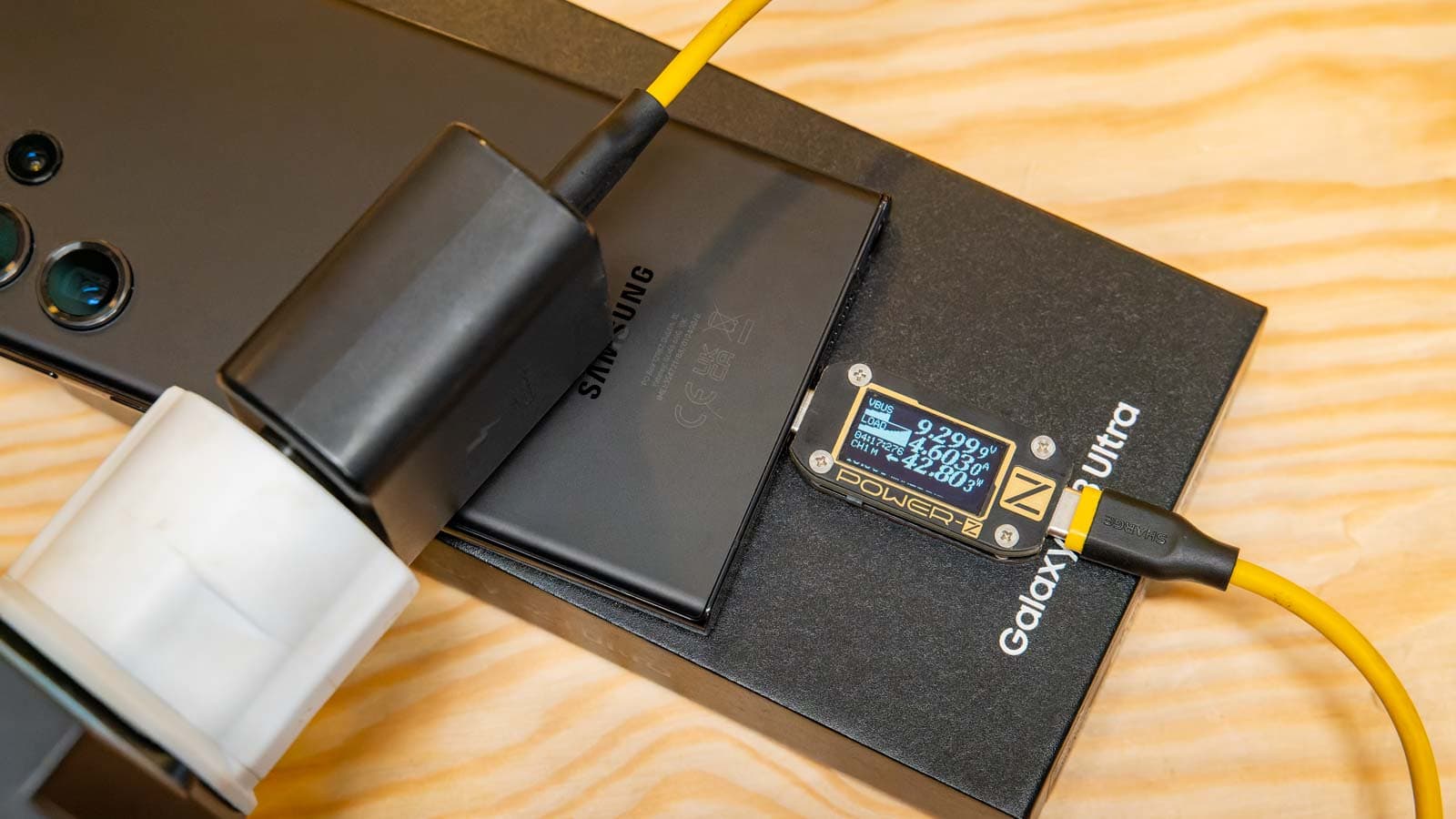
Wir haben hier zwei PPS-Stufen. Die 5 – 11V Stufe ist hier die wichtigere, denn diese ist für die Samsung Smartphones essenziell. Mit bis zu 4A hat das Ladegerät hier eine gute Leistung.
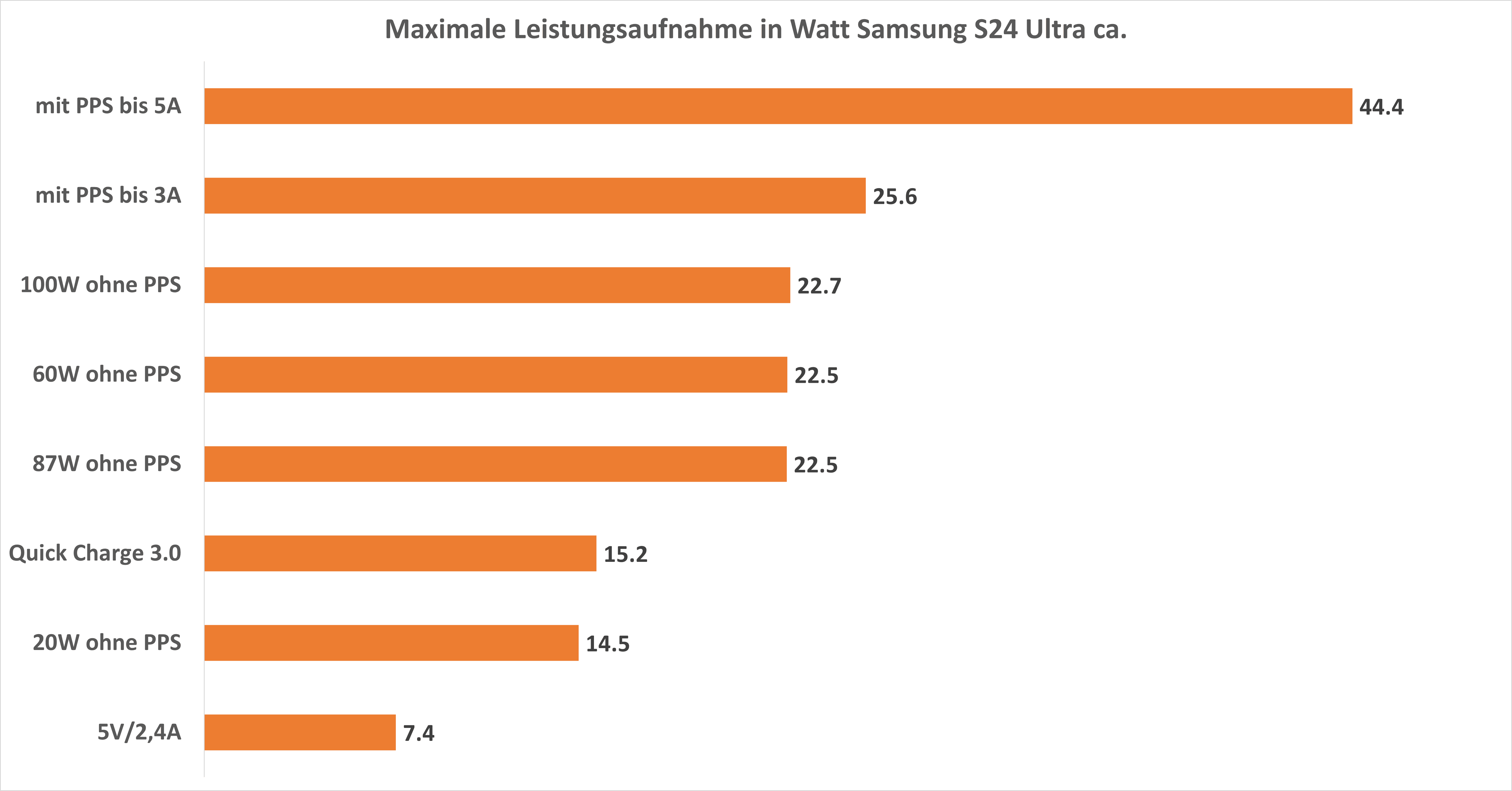
Hierdurch wäre es mit diesem möglich, ein S24 Ultra mit +- 40W zu laden.
Belastungstest
Wie alle Ladegeräte habe ich auch das ISY einem Belastungstest unterzogen. Hierbei belaste ich das Ladegerät 5 Stunden lang mit 100% Last, mithilfe einer elektronischen Last.
Erfreulicherweise gab es hier keine Auffälligkeiten. Das Ladegerät hat die Belastung ohne Probleme überstanden.
Ladegeschwindigkeit
Zu erwartendes Ladetempo
Apple iPads
+++
Apple iPhones
+++
Apple MacBooks
+
Google Pixel
+++
Huawei Smartphones
+
OnePlus Smartphones
+
Realme Smartphones
+
Samsung Galaxy Smartphones („S“ Serie)
++
Windows Notebooks (Dell XPS, ASUS usw.)
+
+++ = „perfekt“ maximal mögliches Ladetempo zu erwarten
++ = sehr hohes Ladetempo zu erwarten
+ = flottes Ladetempo zu erwarten
0 = „Standard“ Ladetempo zu erwarten
– = langsames Ladetempo zu erwarten
— = nicht kompatibel oder nur sehr eingeschränkt geeignet
Mit einer Leistung von bis zu 65W ist das ISY-Ladegerät für alle aktuellen iPhones und iPads optimal geeignet. Dieses kann sogar bei den kleineren 13 Zoll Macbooks theoretisch das Apple Ladegerät ersetzen.
Auch für die Google Pixel Serie ist dieses uneingeschränkt zu empfehlen, genau wie für die Samsung Galaxy S Modelle.
Lediglich bei den großen Ultra Modellen wirst du nicht ganz die maximalen 45W erreichen können, aufgrund der “Bis 4A” PPS-Stufe. Hier sind “nur” um die 40W möglich.
Ansonsten ist das Ladegerät auch für kleinere Windows Notebooks, welche sich via USB C laden lassen, grundsätzlich gut geeignet.
Spannungsstabilität
Werfen wir einen kleinen Blick auf die Spannungsstabilität des USB C Ports. Die Spannungsstabilität ist bei USB Power Delivery an sich nicht so wichtig, solange alle Spannungen innerhalb der Grenzwerte bleiben und nicht zu wild schwanken.
Und hier sehen wir ein sehr positives Bild! Die Spannungsstabilität des ISY IWC ist überraschend gut.
Effizienz, die große Überraschung
Kommen wir zur Effizienz des ISY IWC 4065. Hier war ich etwas begeistert!
Denn die Effizienz des ISY IWC 4065 lag zwischen 85,9% und 92,4%, was fantastische Werte sind!
Dies können wir auch im Vergleich zu anderen USB-Ladegeräten sehen. Hier kann das ISY die deutlich teureren Modelle von Anker und Ugreen ein gutes Stück übertreffen, was ich so auf keinen Fall erwartet hätte.
Fazit
Mit dem ISY IWC 4065 hat der Media Markt ein überraschend gutes Ladegerät im Sortiment, gerade zu einem Preis um die 25€ (ich hatte sogar nur 20€ bezahlt).
“Überraschend gut” ist vielleicht sogar noch etwas zu negativ ausgedrückt. Gerade was die Spannungsstabilität und Effizienz betrifft ist das ISY IWC 4065 schon fantastisch!
Eine Effizienz von rund 86% bei niedriger Last bis hin zu 92% unter Volllast schaffen nicht viele 65W USB C Ladegeräte. Selbst die “Luxus” Modelle von Anker und Ugreen erreichen solche Werte nicht.
Auch ansonsten macht das Ladegerät einen sehr guten Eindruck! Mit 65W bzw. 45W + 18W hat dieses genug Leistung für Smartphones, Tablets und sogar kleinere Notebooks. Auch zum schnellen Laden von Powerbanks ist das Ladegerät super!
Aber wo müssen wir Abstriche hinnehmen? Sofern dir die Kombination aus 1x USB C und 1x USB A reicht, eigentlich keine.
Die PPS Stufe ist beim ISY IWC 4065 mit “bis zu 4A” etwas kleiner als beispielsweise beim Anker 735 oder dem Ugreen Nexode Pro, welche bis zu 5A bzw. 4,5A bieten.
Entsprechend kann das ISY IWC 4065 ein Samsung Galaxy S23/S24 Ultra nicht mit bis zu 45W laden, sondern nur mit bis zu 40W. Dies ist derzeit das einzige Szenario, das mir bekannt ist, wo das eine minimale Rolle spielt.
Kurzum, das ISY IWC 4065 ist fürs Geld absolut spitze!
Wenn du ein NAS aufbaust, musst du dir eine schwere Frage stellen, HDDs oder SSDs? In PCs und Notebooks sind HDDs mittlerweile komplett verdrängt, aus gutem Grund. #
SSDs sind schneller, verbrauchen deutlich weniger Strom, erzeugen keine Geräusche und sind oftmals, was Ausfälle angeht “vorhersehbarer”.
Allerdings haben diese weiterhin einen großen Nachteil, den Preis. Alles über 4 TB ist praktisch nicht bezahlbar und derzeit sind die SSD-Preise eh wieder am Steigen.
QNAP bietet bei seinen NAS-Systemen ein spannendes Feature an, QTier. QTier erlaubt das Kombinieren von HDDs und SSDs in einem Volumen, mit “optimaler” Ausnutzung der Kapazität und der Leistung.
Im Gegensatz zu einem SSD-Cache wird dabei aber die Kapazität der SSDs der der HDDs hinzugefügt. Aber wie funktioniert QTier in der Praxis? Finden wir es in diesem Artikel heraus!
QTier beschreibt die Kombination aus HDDs und SSDs. Dabei erstellt das QNAP NAS automatisch mehrere Speicher-Pools. Jeweils einen auf HDDs und einen auf den SSDs. Diese werden im Hintergrund verbunden, so dass sie für den Nutzer wie ein Volumen/Pool aussehen.
Dabei versucht das NAS Daten je nach Nutzung zu sortieren. Daten, auf welche weniger oft zugegriffen wird, landen eher auf den HDDs, Daten, die oft genutzt werden auf den SSDs.
Dies soll die Vorteile der hohen Kapazität der HDDs mit der Geschwindigkeit der SSDs verbinden.
Vorteil gegenüber SSD-Cache?
Aber was ist denn der Vorteil gegenüber einem SSD-Cache, welcher praktisch von jedem NAS-Hersteller unterstützt wird?
An sich haben wir hier ein ähnliches Prinzip, aber beim SSD-Cache geht die Kapazität der SSDs im Pool verloren. Dies ist bei QTier nicht der Fall!
Kombinierst du eine 16 TB HDD mit einer 4 TB SSD, hast du bei QTier 20 TB Kapazität, bei einem regulären SSD-Cache nur 16 TB.
Mehrere “RAIDs” bei QTier
Allerdings ist das in der Praxis nicht ganz so einfach. QTier verbindet nicht einfach HDDs und SSDs in ein RAID 5 oder Ähnliches.
Anstelle dessen wird auf den HDDs, auf SATA und NVME SSDs jeweils ein eigenes RAID erstellt. Ja QTier unterscheidet auch nochmal zwischen SATA SSDs und NVME SSDs bei der Aufteilung.
Heißt, wenn du z.B. 4x HDDs mit jeweils 10 TB mit 2x NVME SSDs mit jeweils 2 TB in QTier verbindest, würde für einen sauberen Datenschutz auf den HDDs ein RAID 5 erstellt (= 30 TB nutzbare Kapazität) und auf den SSDs ein RAID 1 (= 2 TB nutzbare Kapazität).
Wir hätten hier also effektiv 32 GB nutzbare Kapazität, aber es dürfte eine HDD und eine SSD ausfallen, ohne dass es zu Datenverlust kommt.
Hättest du 4x SSDs könntest du natürlich dann auch auf diesen ein RAID 5 nutzen für eine bessere Kapazitätsausnutzung usw.
Ebenso könntest du auch sagen, dass du den SSDs “vertraust” und diese in einem RAID 0 verbinden, wodurch die Kapazität auf 34 TB anwachsen würde, es aber im Falle eines SSD Ausfalls zu Datenverlust kommen würde.
QNAP schreibt dir hier nichts vor. Du kannst die RAID-Konfiguration “frei” nach deinen Wünschen anpassen.
Cold, warm, hot
QTier unterscheidet deine Laufwerke in drei Gruppen.
High Capacity = langsamere HDDs
High Performance = SATA SSDs oder SAS HDDs
Ultra Performance = NVME SSDs
Entsprechend wird auch bei Daten unterschieden zwischen “kalten” Daten, die selten genutzt werden, “warme” Daten, die ab und an mal genutzt werden und “heiße” Daten, die oft genutzt werden.
Oft genutzte Daten landen entsprechend in der schnellsten Speicherklasse.
Dies geschieht aber nicht “on the Fly”, sondern in gewissen Intervallen oder nach Zeitplan sortiert das NAS die Daten entsprechend dem Zugriff.
Leistung in der Praxis
Ich habe QTier in der Praxis ausprobiert bzw. nutze dieses mittlerweile dauerhaft, da ich mit dem Ergebnis des Tests recht zufrieden war.
Folgenden Testaufbau habe ich genutzt:
QNAP TS-873A
3x 14 TB HDDs von Toshiba
2x 1TB NVME SSDs von Seagate
10 Gbit LAN
Die 3x 14 TB HDDs habe ich zuerst in einem RAID 5 verschaltet um ein paar “Basis-Werte” zu erhalten.
Anschließend habe ich mit den 3x 14 TB HDDs im RAID 5 und den beiden 1TB NVME SSDs im RAID 1 ein “QTier” aufgebaut.
Wichtig, QTier lässt sich auf einer Ordner-Basis ein/ausschalten.
Ich habe hier eine einzelne Datei mit 50 GB über 10 Gbit LAN auf das NAS übertragen und heruntergeladen, wie auch ein Ordner mit 50 GB und rund 500 einzelnen Dateien.
Hier sehen wir, dass QTier funktioniert, wie es soll. Sowohl lesend wie auch schreibend erhöht sich die Datenrate um mehr als 2x. Lesend bekommen wir sogar das volle 10 Gbit Tempo.
In der UI können wir dabei sehen, dass Daten auf RAID Gruppe 1 (die SSDs) übertragen wurden.
Anscheinend landen neue Daten immer zuerst auf der schnellsten Gruppe bei QTier und werden dann nachträglich auf die langsameren Laufwerke aufgeteilt. Dies geschieht automatisch oder nach einem Zeitplan.
Fazit
QNAP QTier ist ein wirklich sinnvolles Feature, um HDDs und SSDs zu kombinieren, ohne dabei den kompletten Speicherplatz der SSDs wie es bei einem Cache der Fall ist zu “verschenken”.
Daher macht es hier auch Sinn, größere und mehrere SSDs mit den HDDs zu kombinieren. Klar ein reiner SSD-Pool wäre noch besser, aber dies ist sehr kostenintensiv, sofern du große Datenmengen hast.
QTier funktionierte bei mir dabei in der Praxis absolut tadellos. Auch das automatische Sortieren der Daten auf SSD und HDDs scheint soweit sinnvoll abzulaufen.
Kurzum, QTier ist ein großer Vorteil bei einem QNAP NAS.