Die INIU BI-B5 ist eine altbekannte Powerbank bei Techtest. Allerdings hat INIU nun unter dem gleichen Namen ein neues Modell auf den Markt gebracht.
Dieses soll sich bei gleicher Leistung und Kapazität durch einen kompakteren Formfaktor auszeichnen. Hierfür nutzt INIU neue Akkuzellen mit höherer Energiedichte. Schauen wir uns die neue “Mini” Version der INIU BI-B5 doch einmal im Test an!
Die Mini INIU BI-B5 im Test
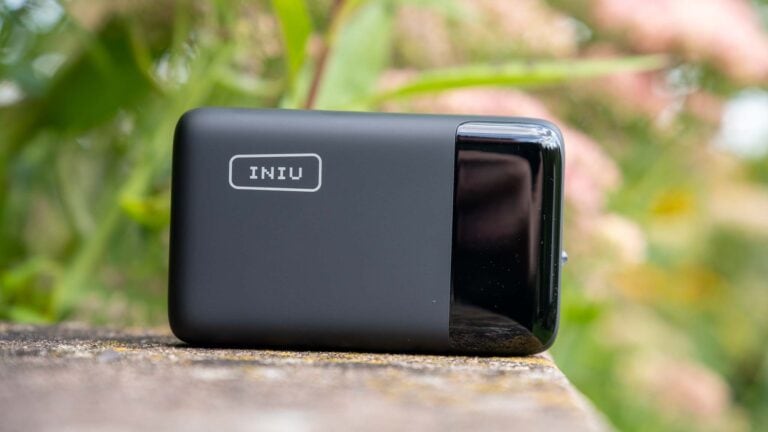
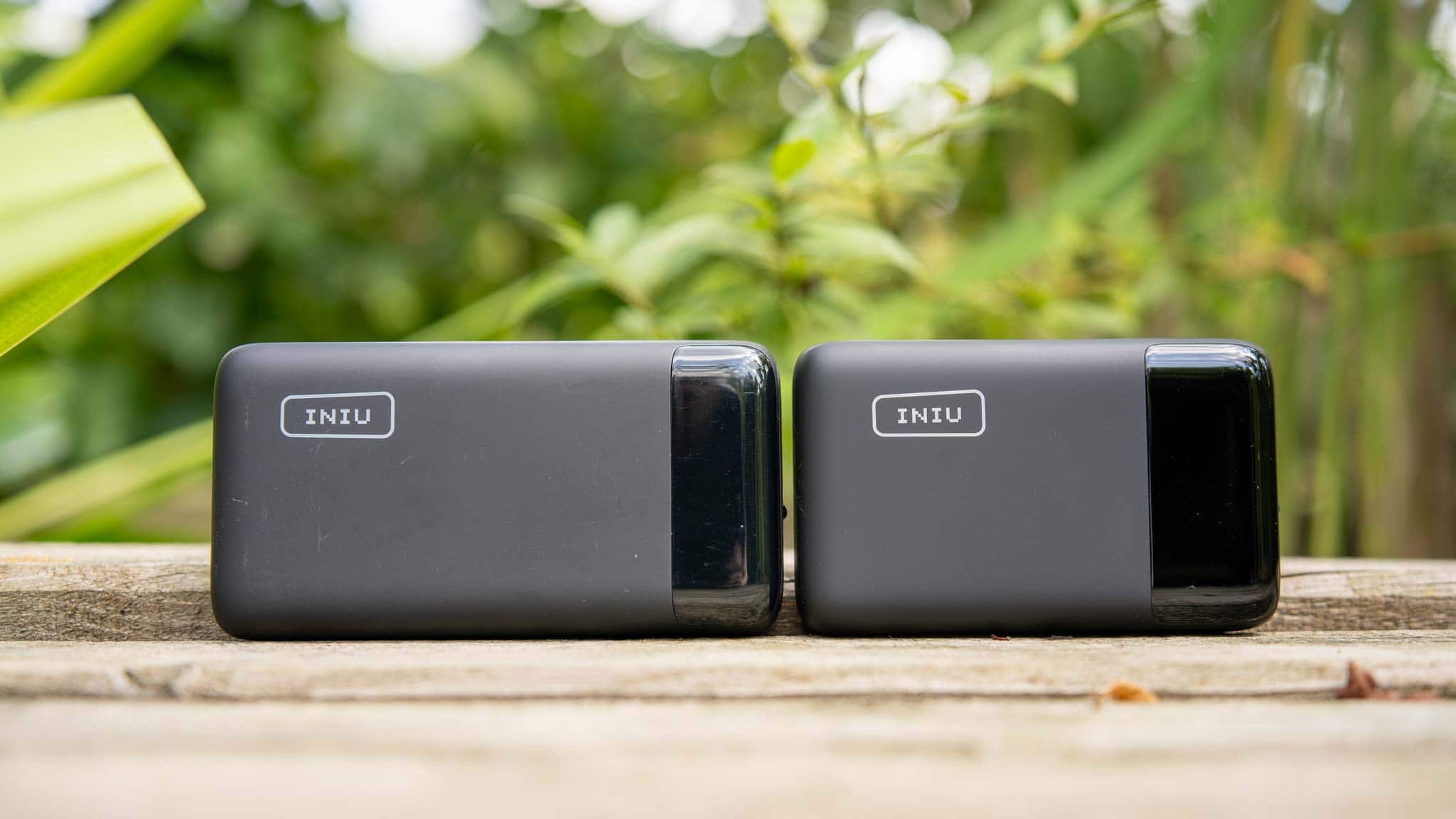
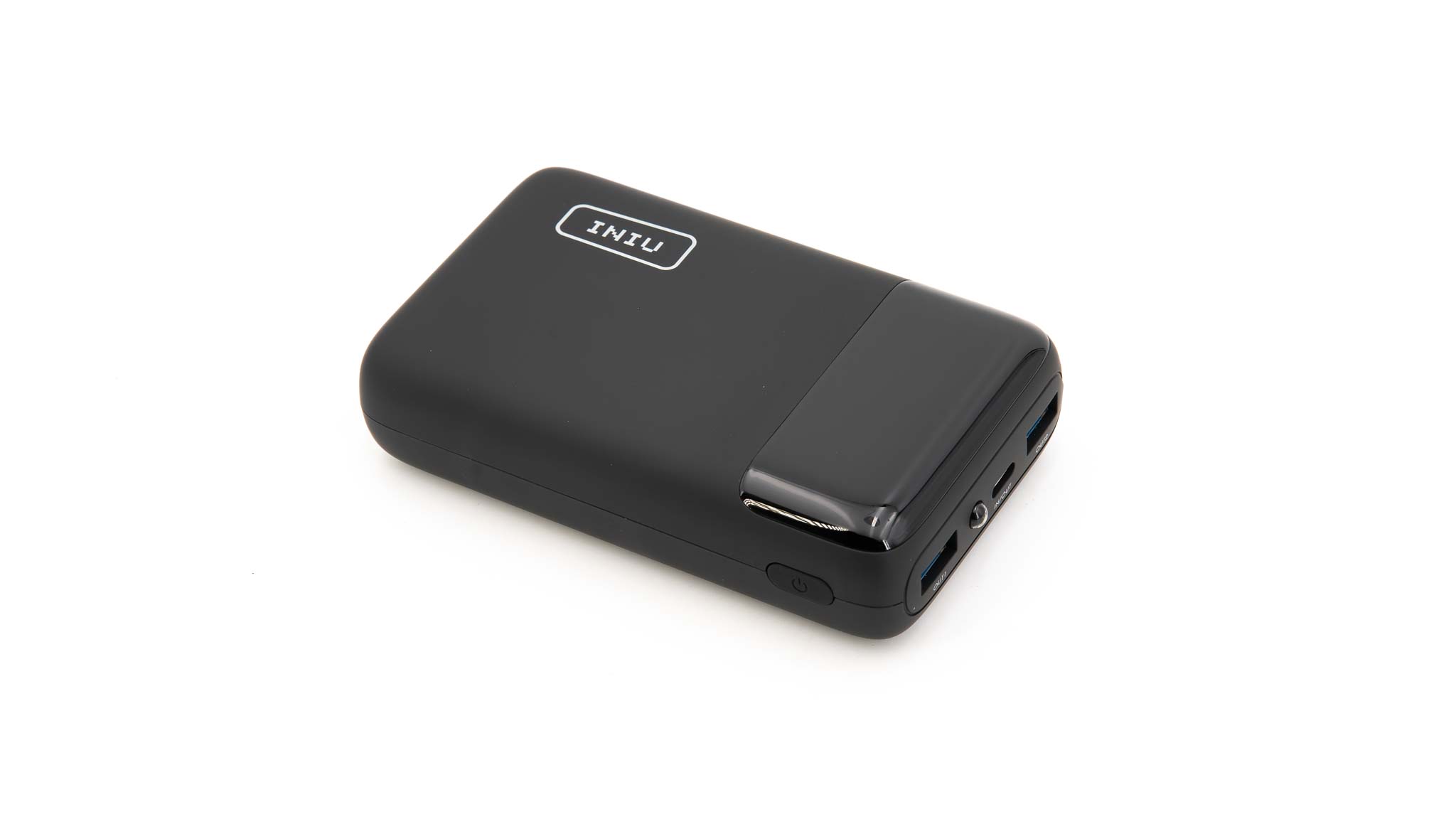
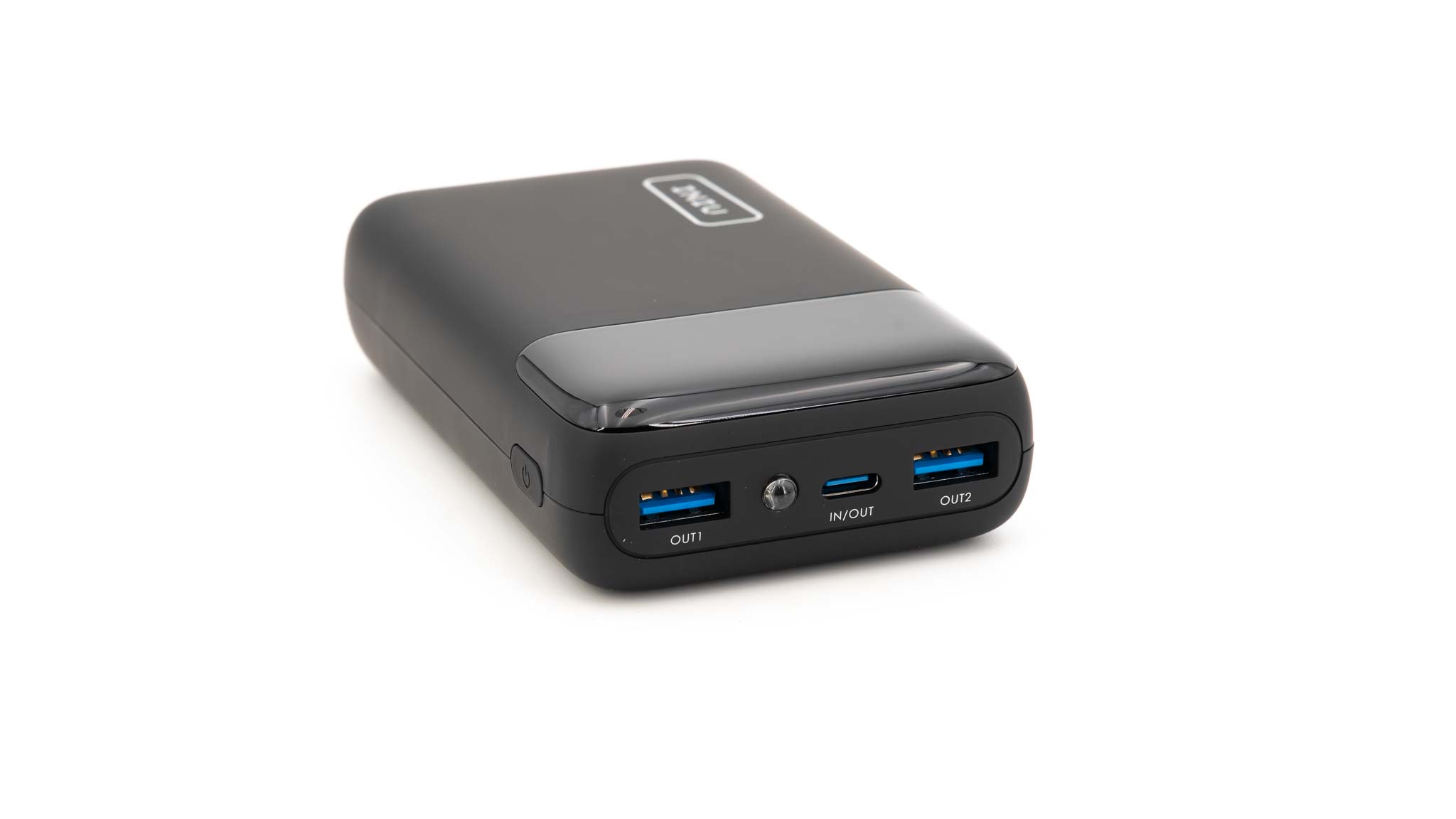
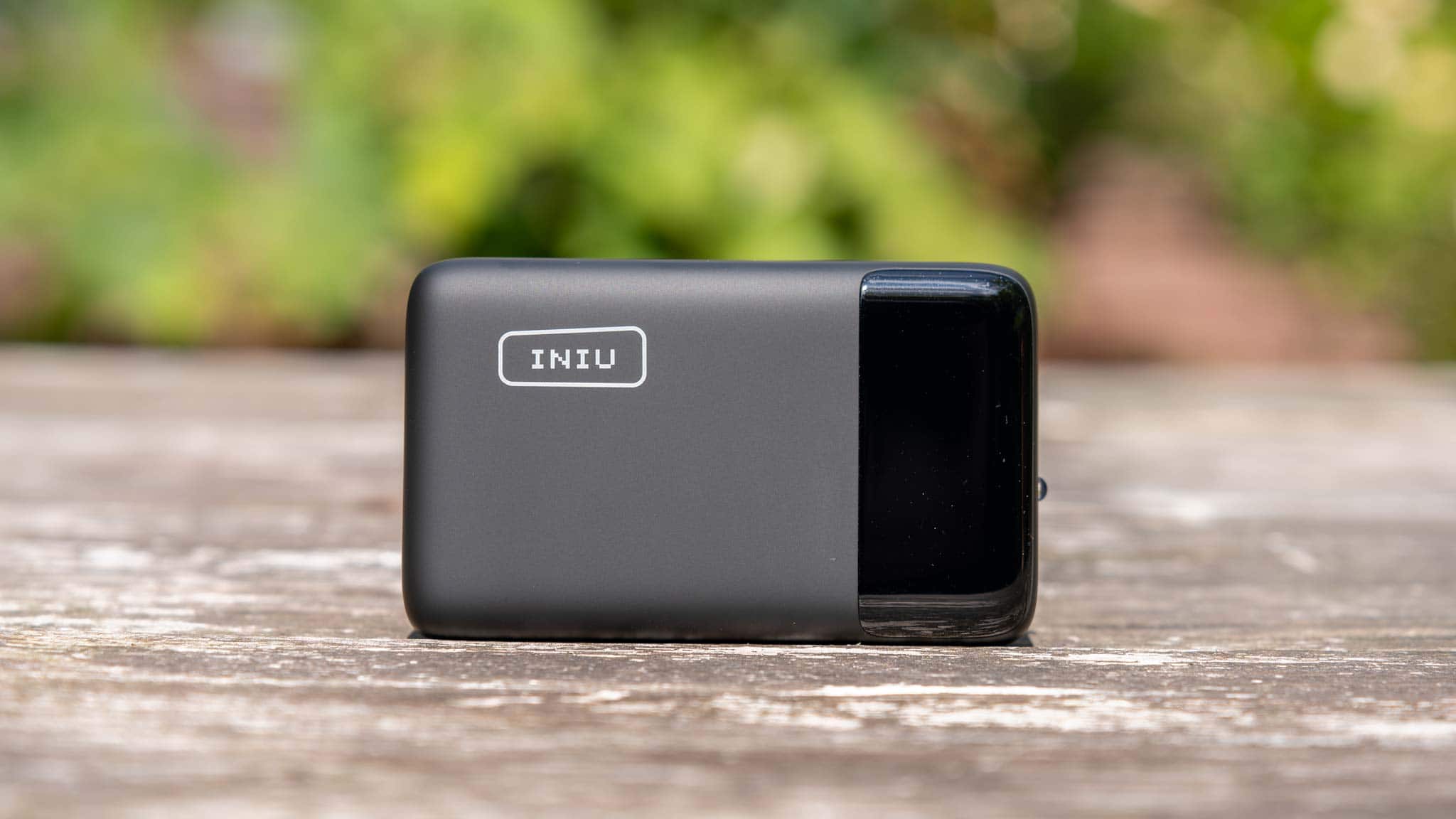
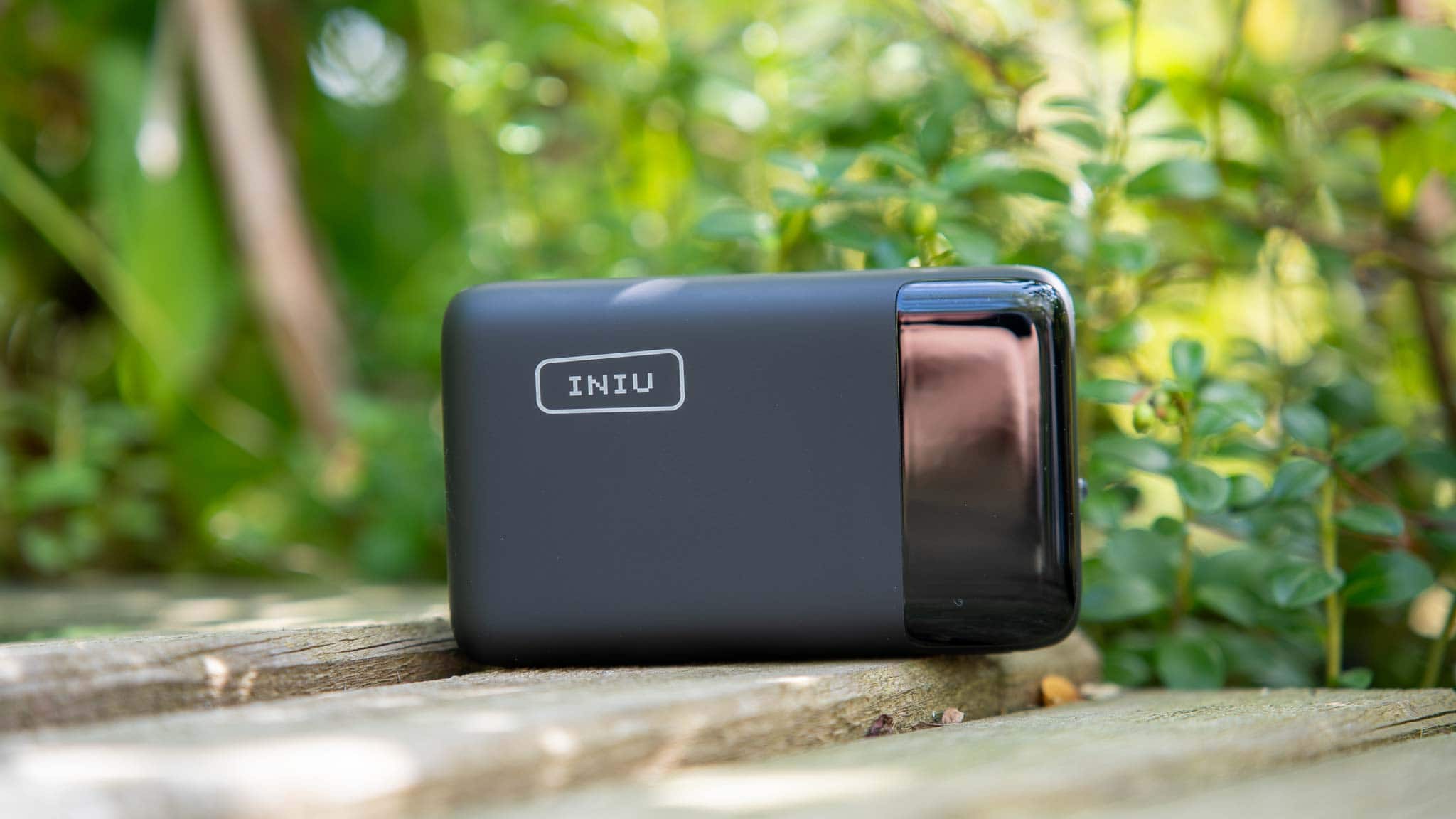
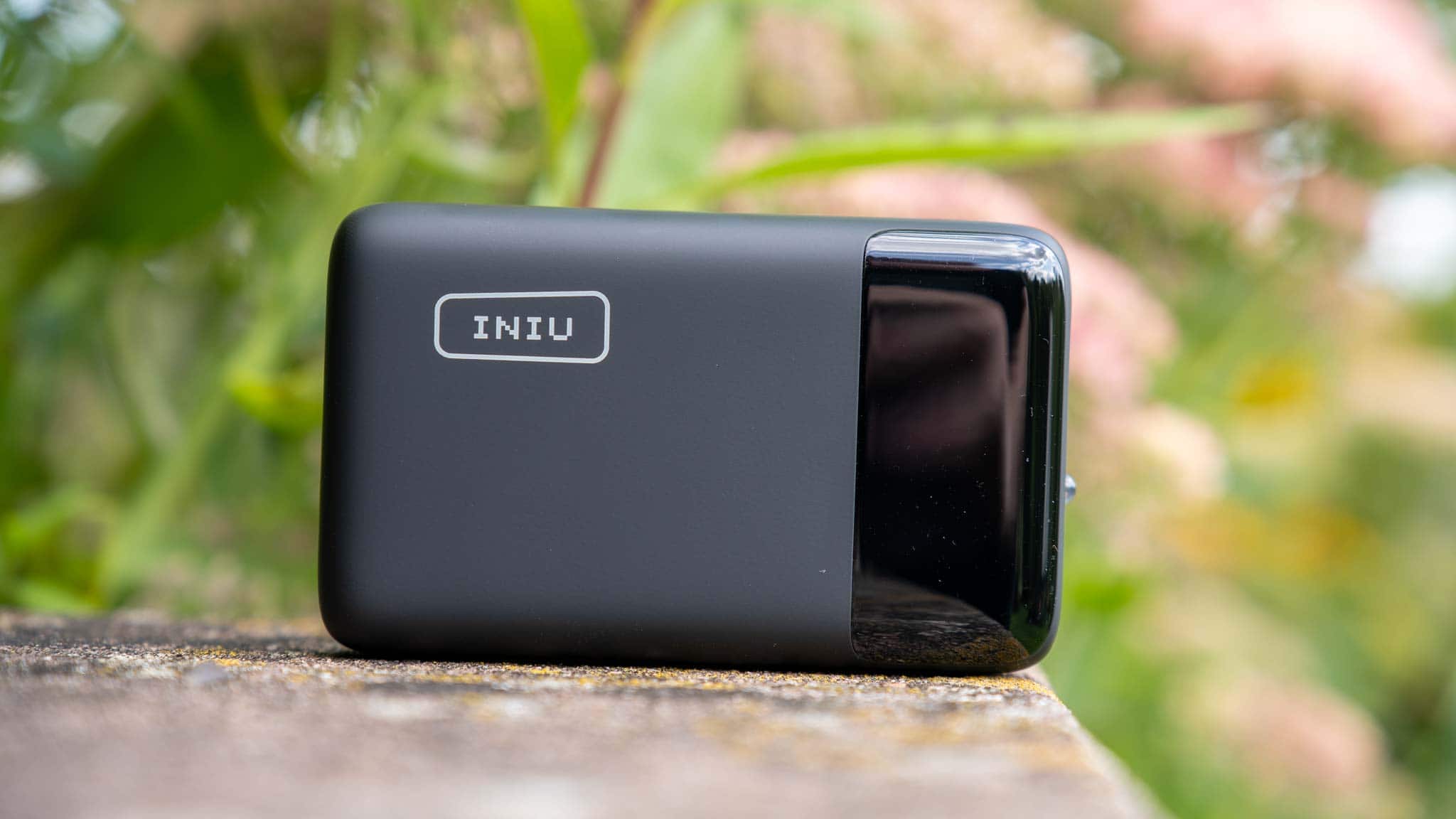
Die INIU BI-B5 setzt auch in der neuen Version auf das bekannte INIU-Design. So setzt die Powerbank weitestgehend auf einen gummierten, soft-touch-artigen Kunststoff, der durch ein kleines Hochglanz-Fenster auf der Front aufgelockert wird.
An sich fühlt sich der hier verwendete Kunststoff sehr gut an, allerdings ist er ebenso recht empfindlich gegenüber Fingerabdrücken und Kratzern.
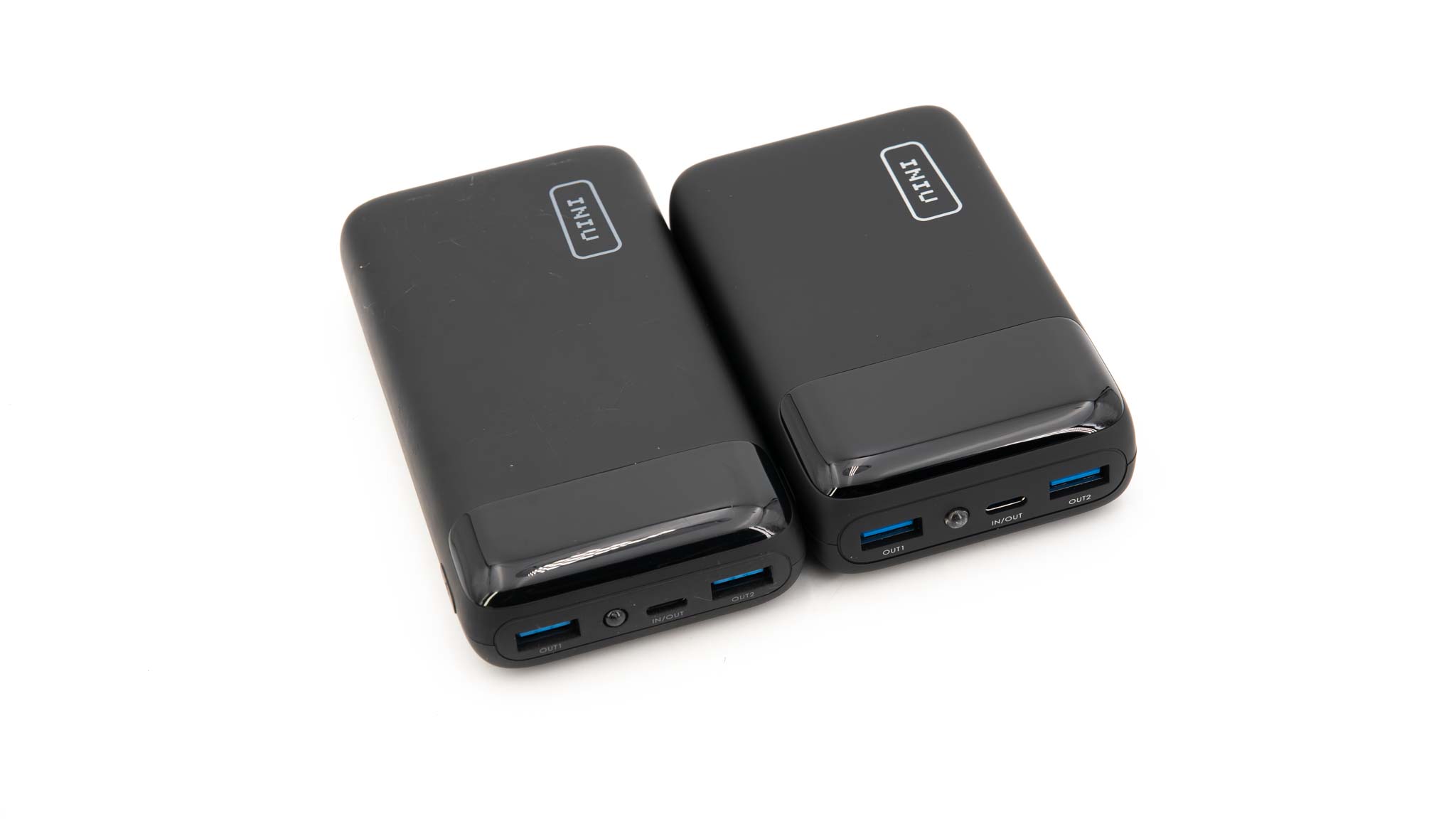
Die neue Version der BI-B5 misst dabei 114 x 70 x 29 mm und bringt 318 g auf die Waage. Damit ist die neue Version ca. 6 % kleiner (231 cm³ zu 244 cm³) und 9 % leichter (318 g zu 350 g). Dies ist schon ein kleiner Unterschied, aber effektiv ist die neue Version der BI-B5 jetzt auch nicht „signifikant“ kleiner und leichter.
Anschlüsse der INIU BI-B5
Auch die neue BI-B5 besitzt 2x USB-A-Ports und 1x USB-C.
USB-C: 20 W Power Delivery – 5V/3A, 9V/2,22A, 12V/1,5A
USB-A: 22,5 W Super Charge, 18 W Quick Charge – 5V/3A, 9V/2A 12V/1,5A
Wir haben zunächst zwei USB-A-Ports, welche 18 W Quick Charge bzw. 22,5 W “Super Charge” unterstützen. Das für uns aber wichtigste ist natürlich der USB-C-Port.
Dieser bietet bis zu 20 W nach dem Power Delivery Standard. 20 W sind keine gewaltige Leistung, aber für eine Einsteiger-Powerbank absolut okay und in der Regel auch ausreichend, um ein Smartphone in einem vernünftigen Tempo zu laden. Über den USB-C-Port wird die Powerbank auch geladen, allerdings nur mit maximal 18 W laut Hersteller.
Auch mit PPS
Prinzipiell unterstützt die Powerbank auch PPS auf dem USB-C-Port.
5 – 5,9 V: bis zu 3 A
5 – 11 V: bis zu 2 A
Es ist natürlich super, dass die Powerbank auch PPS unterstützt. Dies optimiert die Ladegeschwindigkeit in Kombination mit diversen Samsung-Smartphones und Google Pixel-Modellen. Allerdings macht dies bei einer 20 W Powerbank auch nicht den großen Unterschied.
Überraschung bei der Kapazität
Ich messe die Kapazität bei Powerbanks mithilfe einer elektronischen Last und eines “USB-C-Testers”, welcher die entladene Energie mitloggt. Es ist hier normal, dass Powerbanks nur so 80 bis 90 % der vom Hersteller beworbenen Kapazität erreichen.
Warum? Die Herstellerangabe bezieht sich auf die Kapazität der im Inneren verbauten Akkuzellen. Ihre Entladung ist aber nicht zu 100 % effizient. Daher war ich von den Werten der neuen Version der INIU BI-B5 sehr überrascht!
Wh
mAh
%
5V/1A
75.13
20305
102%
9V/1A
72.42
19573
98%
9V/2A
69.90
18892
94%
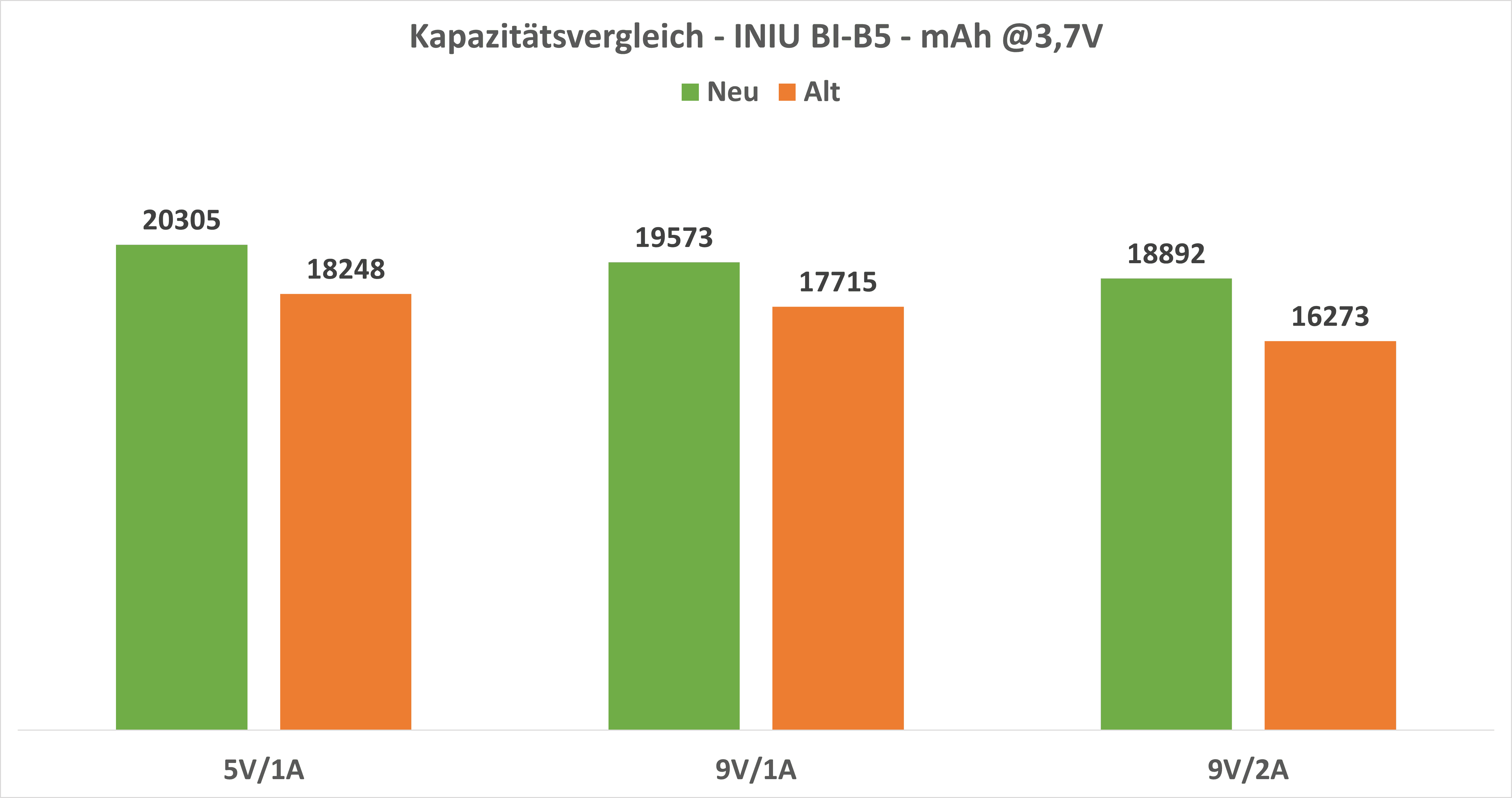
Was ist denn hier los? Bei mir im Test erreichte die neue Version der BI-B5 zwischen 18.892 mAh und 20.305 mAh. Dies ist eine Spanne von 94 % bis 105 %, was ein herausragendes Ergebnis ist! Entsprechend ist davon auszugehen, dass wir in Wirklichkeit mehr als 20.000 mAh haben. Ich vermute anhand der Werte, dass wir hier eher Akkuzellen im Bereich 22.000 mAh bis 23.000 mAh haben.
Dies sehen wir auch im Vergleich zur alten Version der BI-B5. Diese wird schon ein gutes Stück übertroffen.
Ladedauer der BI-B5
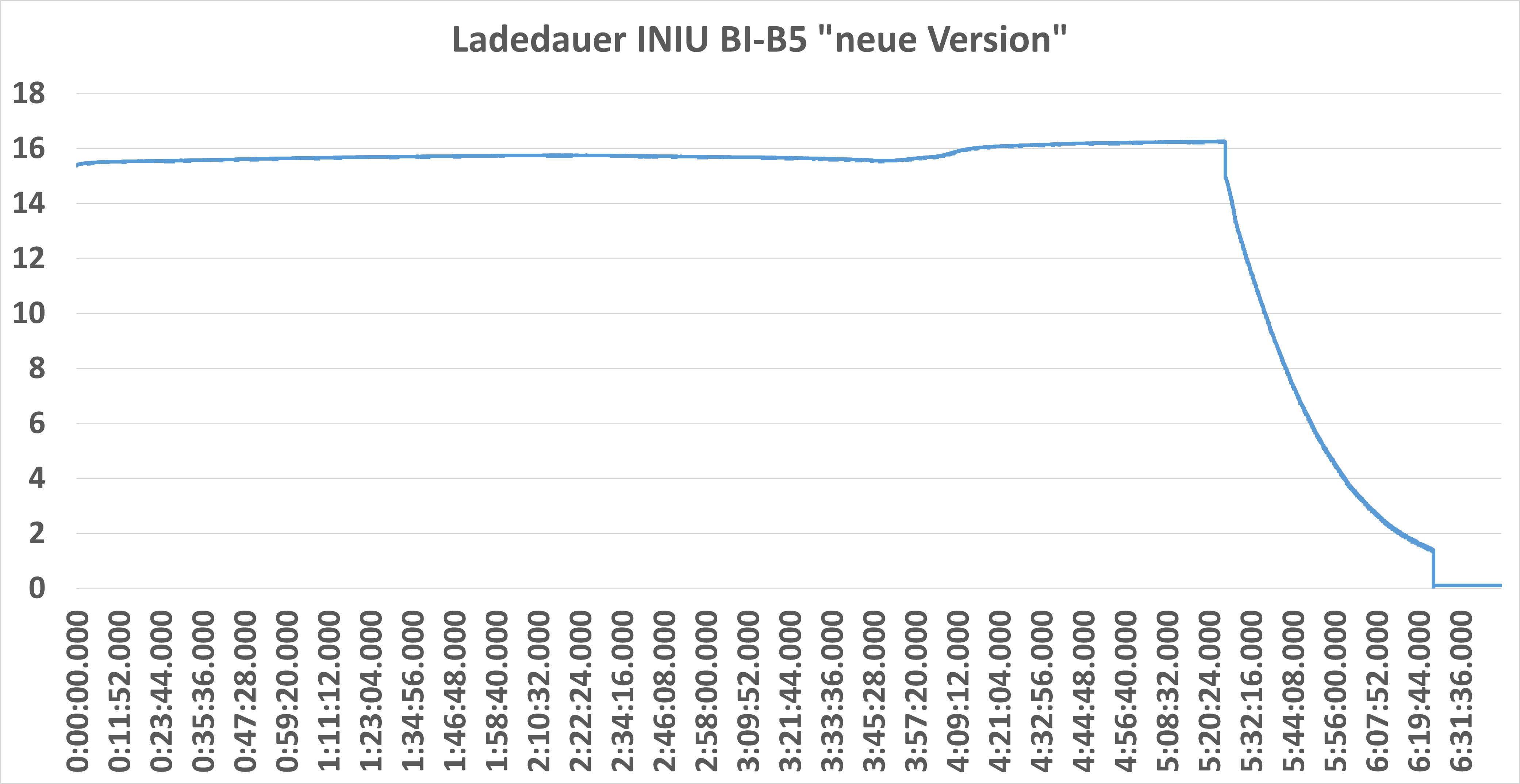
Laut Hersteller kann die BI-B5 mit bis zu 18 W laden. Praktisch konnte ich maximal 15 – 16 W erreichen.
Im Test benötigte die neue Version der Powerbank ca. 6:24 h für eine vollständige Ladung. Dies ist sicherlich nicht rekordverdächtig, aber soweit “plausibel” für eine Powerbank dieser Klasse.
Fazit
Die neue Version der INIU BI-B5* stellt ohne Frage eine Verbesserung dar. Die neue Version ist etwas kleiner, etwas leichter und bietet in der Praxis dennoch eine höhere Kapazität. So konnte die Powerbank im Test sogar die Herstellerangabe knapp überschreiten, was eine absolute Seltenheit ist! Dabei haben wir mit 20 W weiterhin eine solide Ausgangsleistung über den USB-C-Port und generell eine gute “Basic” Powerbank.
Kurzum, ich würde sagen, die neue Version der INIU BI-B5 ist die beste Powerbank der 20.000 mAh und 20 W Klasse. Dennoch solltest du überlegen, ob du nicht vielleicht die alte Version lieber möchtest. Zum Zeitpunkt des Tests kostet die alte Version 29 € und die neue Version 39 €. Ich finde, der Aufpreis von 10 € ist nur bedingt gerechtfertigt. 33 – 35 € wären im Anbetracht der Verbesserungen vermutlich besser gerechtfertigt. Also Preis/Leistungssieger ist immer noch die alte Version. Ist dir aber Gewicht und Größe sehr wichtig, ist vielleicht doch die neue Version besser. Tipp: Ist dir Gewicht und Größe sehr wichtig, schau einmal in diesen Artikel: Die besten leichten Powerbanks, ideal fürs Wandern 2023.
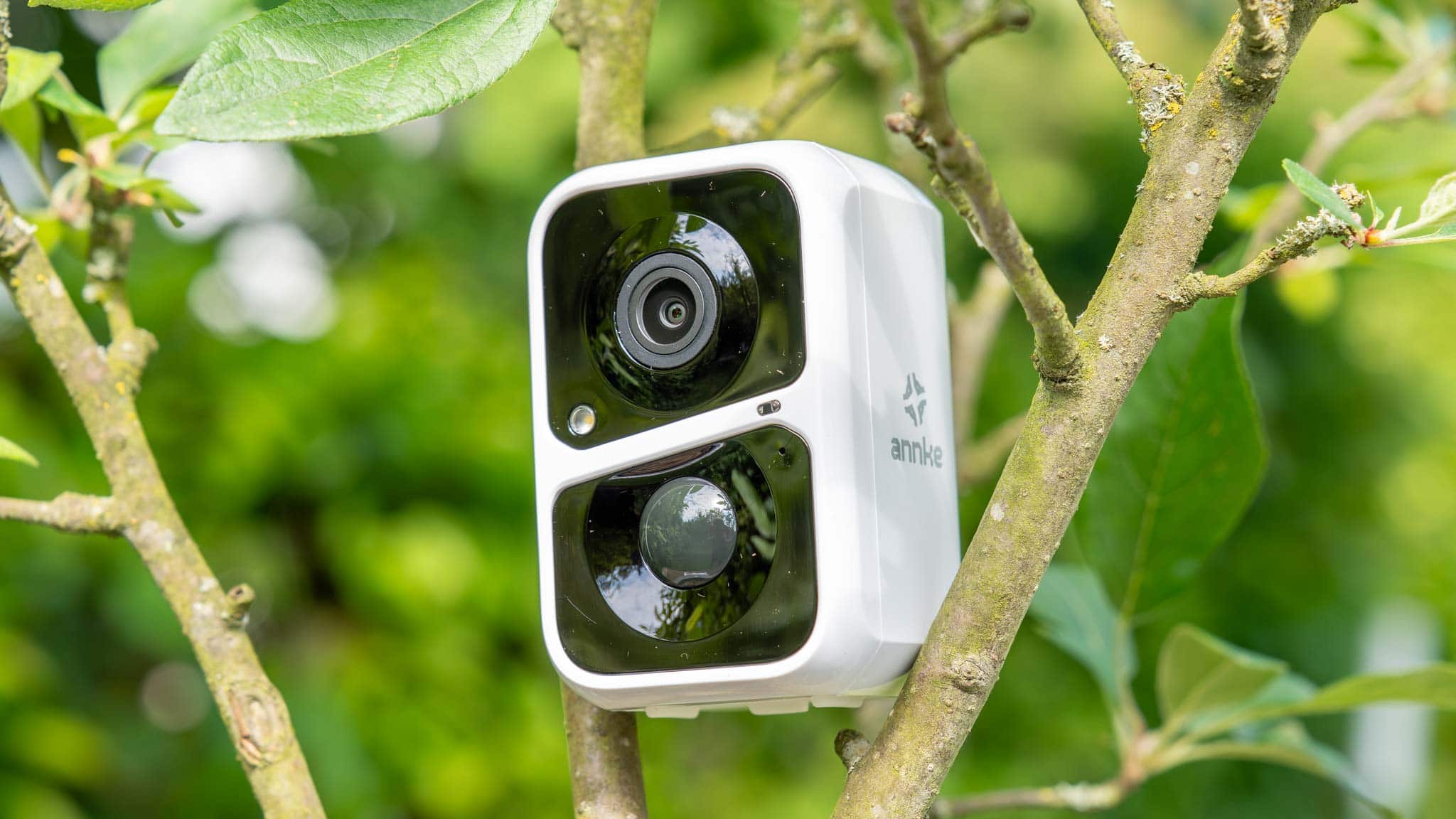
ANNKE bietet mit der Custos eine sehr günstige, komplett kabellose Überwachungskamera an. Du bekommst diese Kamera für rund 35€, was für eine Akku-Überwachungskamera ein fantastischer Preis ist.
Dabei sehen die technischen Daten auch gar nicht übel aus. Wir haben einen 4400mAh Akku, einen 3-Megapixel-Full-HD-Sensor, einen microSD-Karten-Slot (also keine Abokosten) usw.
Sicherlich sind dies keine absoluten „High-End“-Werte, aber für eine günstige Überwachungskamera klingt das ordentlich. Wollen wir uns einmal im Test ansehen, wie gut oder schlecht die ANNKE Custos 3MP Überwachungskamera wirklich ist!
Die ANNKE Custos 3MP Überwachungskamera im Test
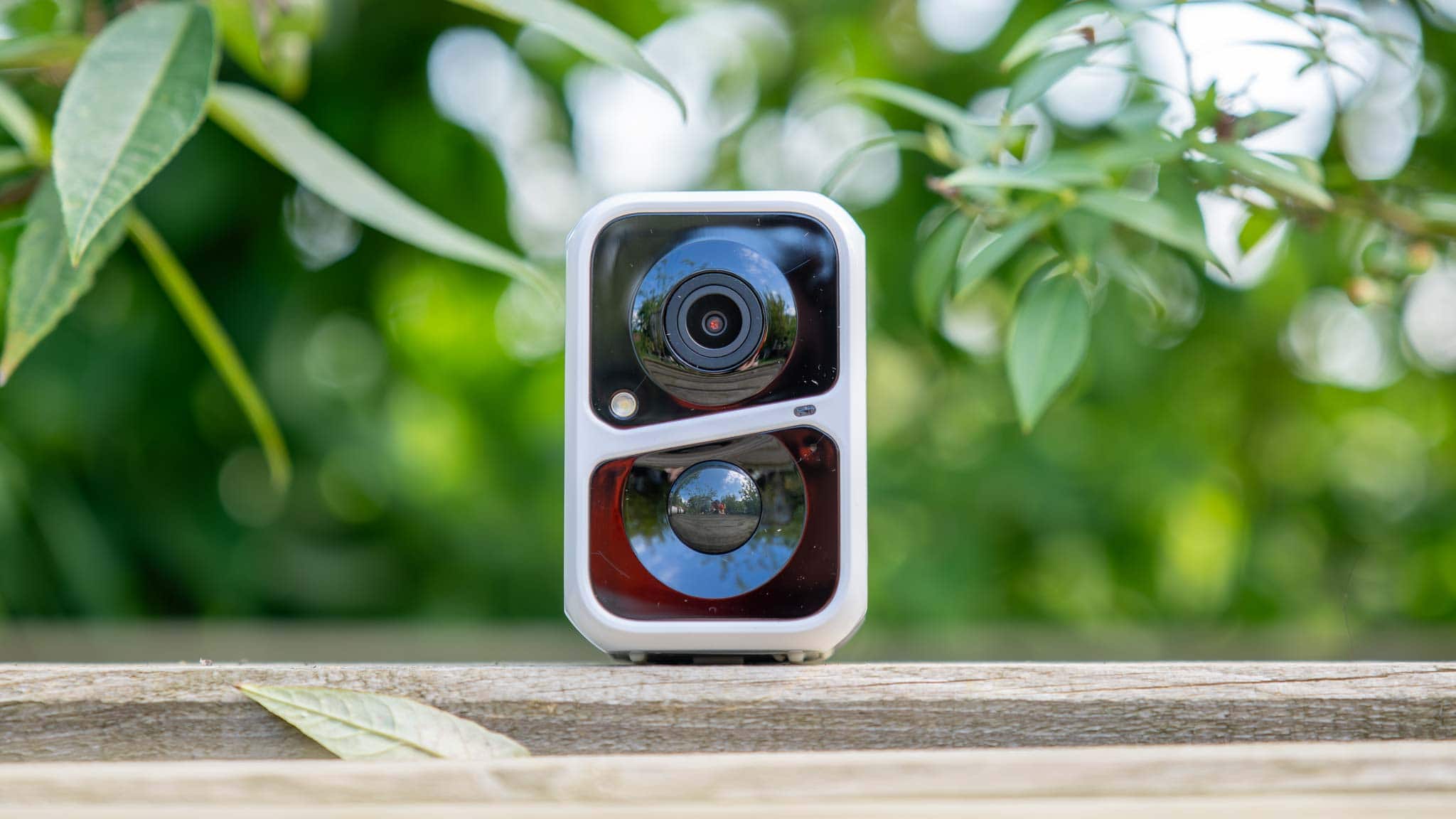
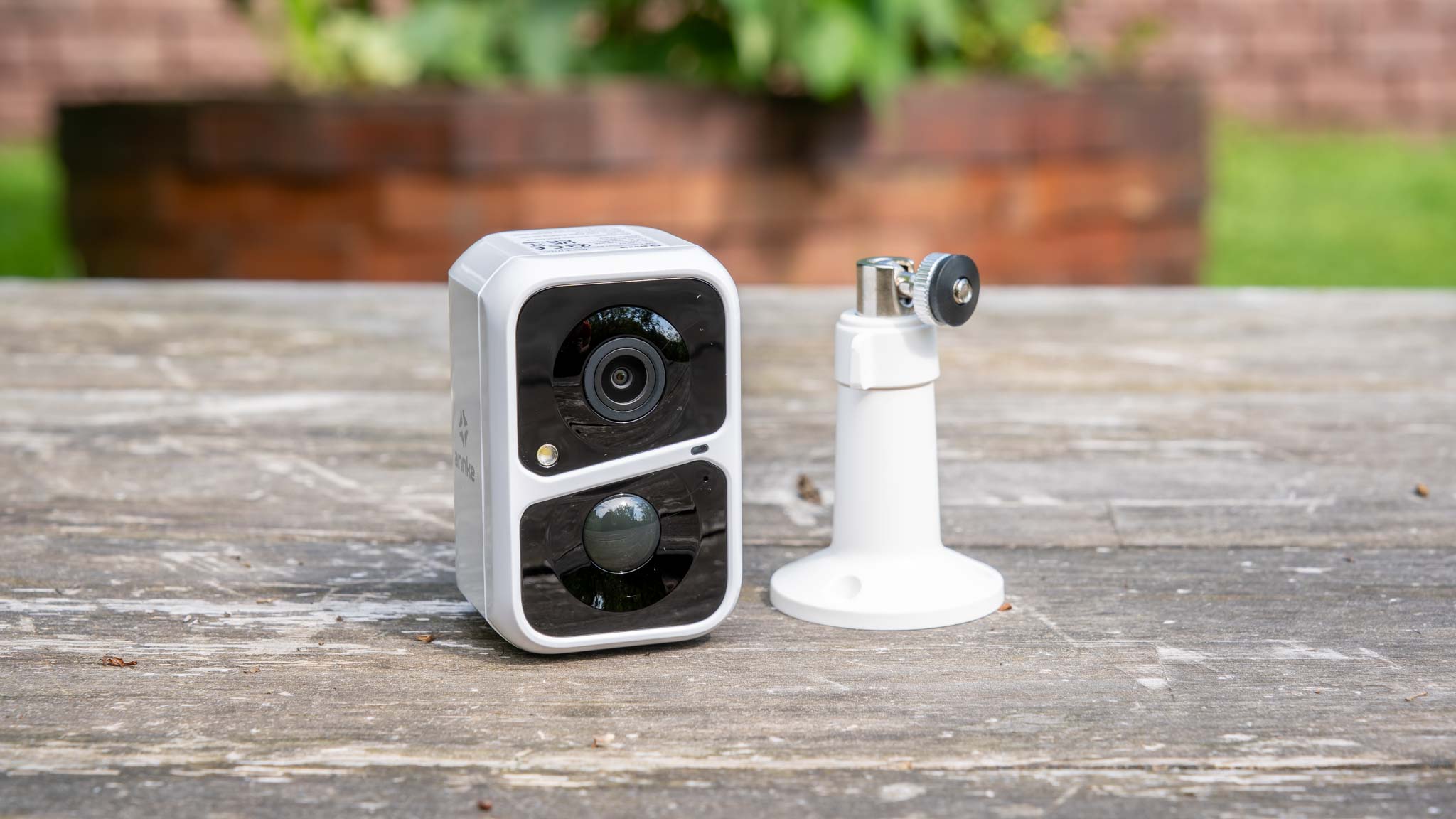
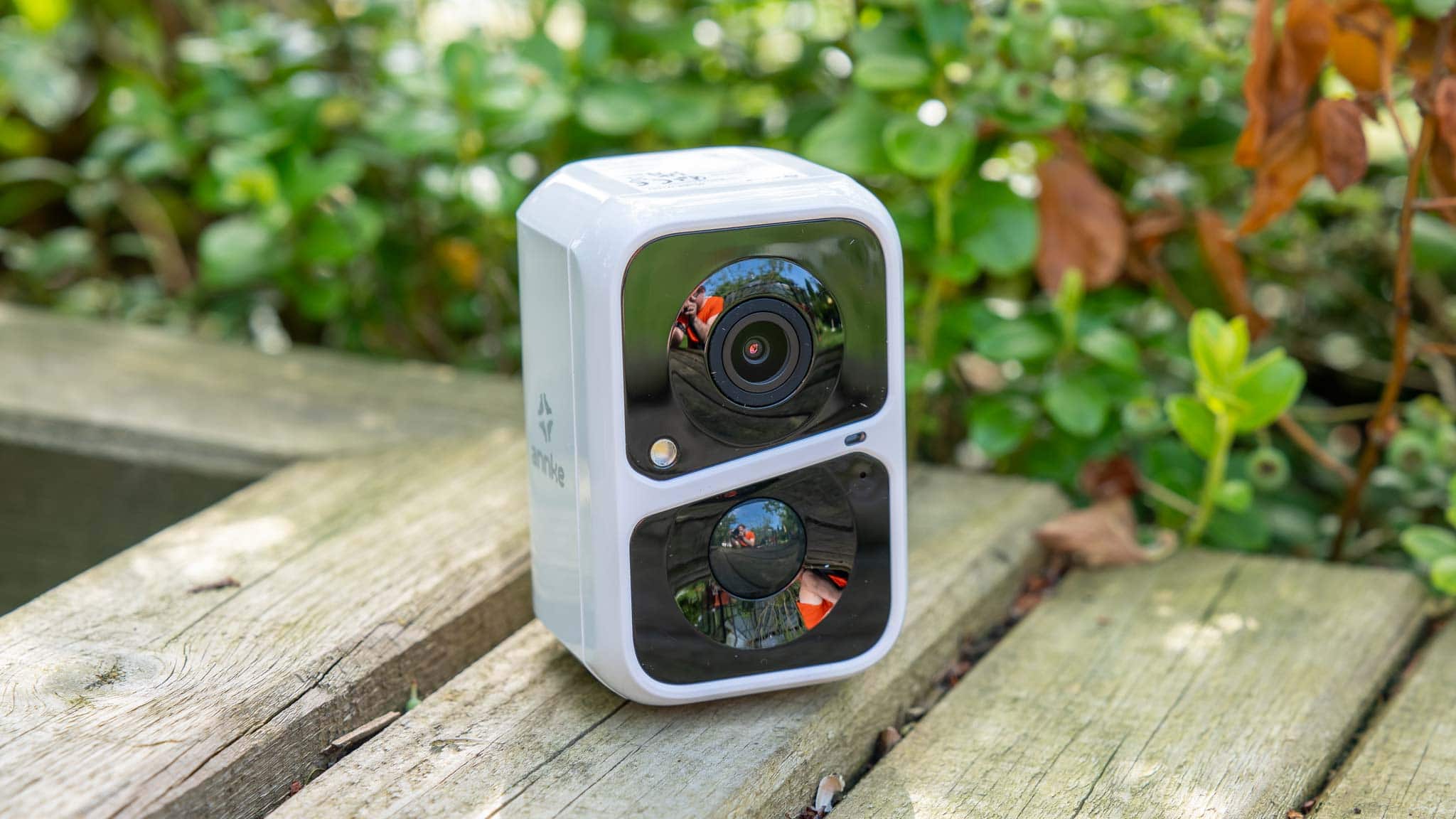
Die ANNKE Custos ist eine recht kompakte Überwachungskamera. So misst diese 90 x 58 x 58,5 mm und setzt, wie meist üblich, auf einen weißen Hochglanz-Kunststoff.
Lediglich auf der Front haben wir ein paar schwarze Hochglanzelemente, unter denen die IR-LEDs und die Kameralinse versteckt sind.
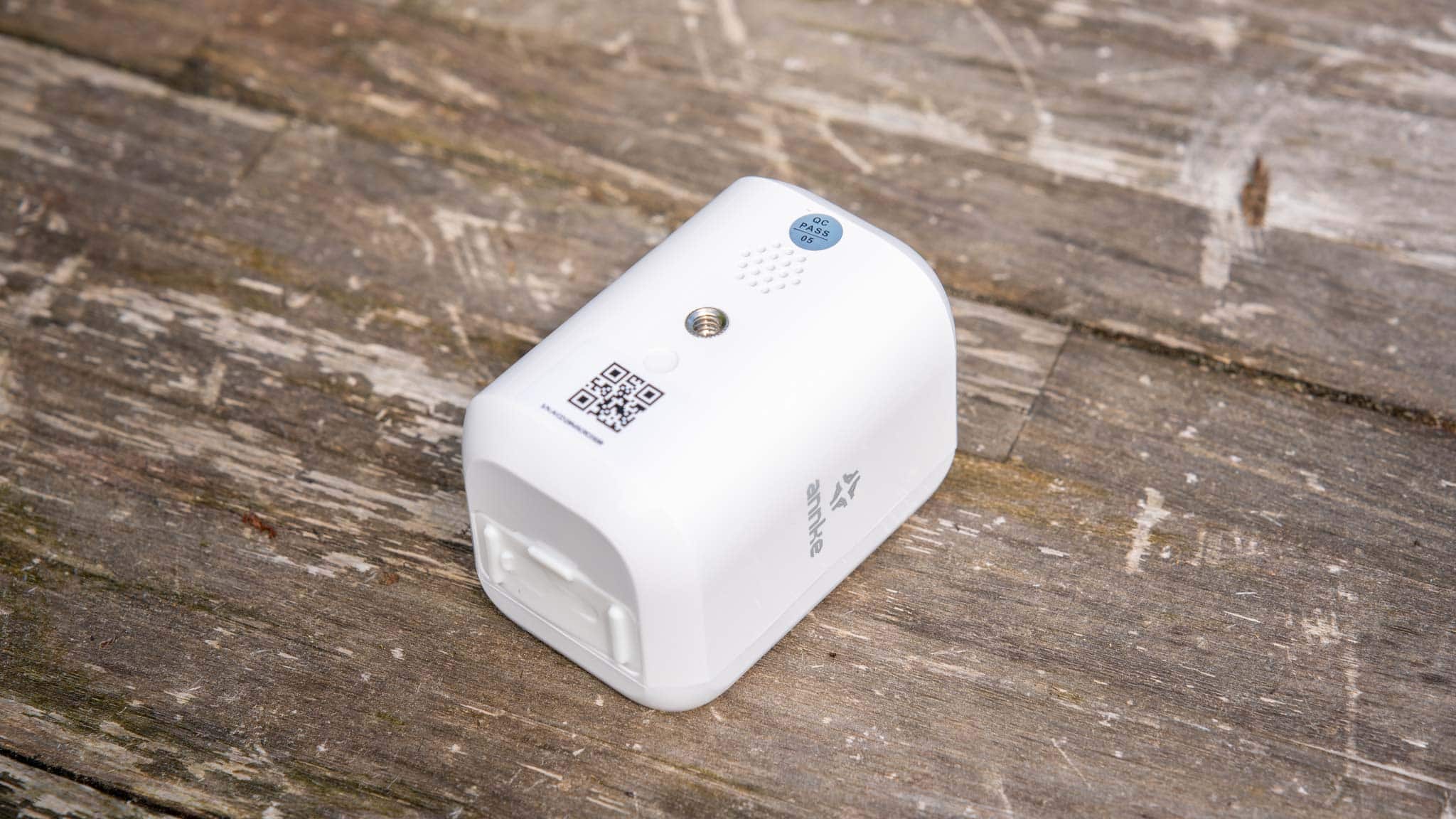
Montiert wird die Kamera über ein Gewinde auf der Rückseite sowie eine beiliegende Halterung.
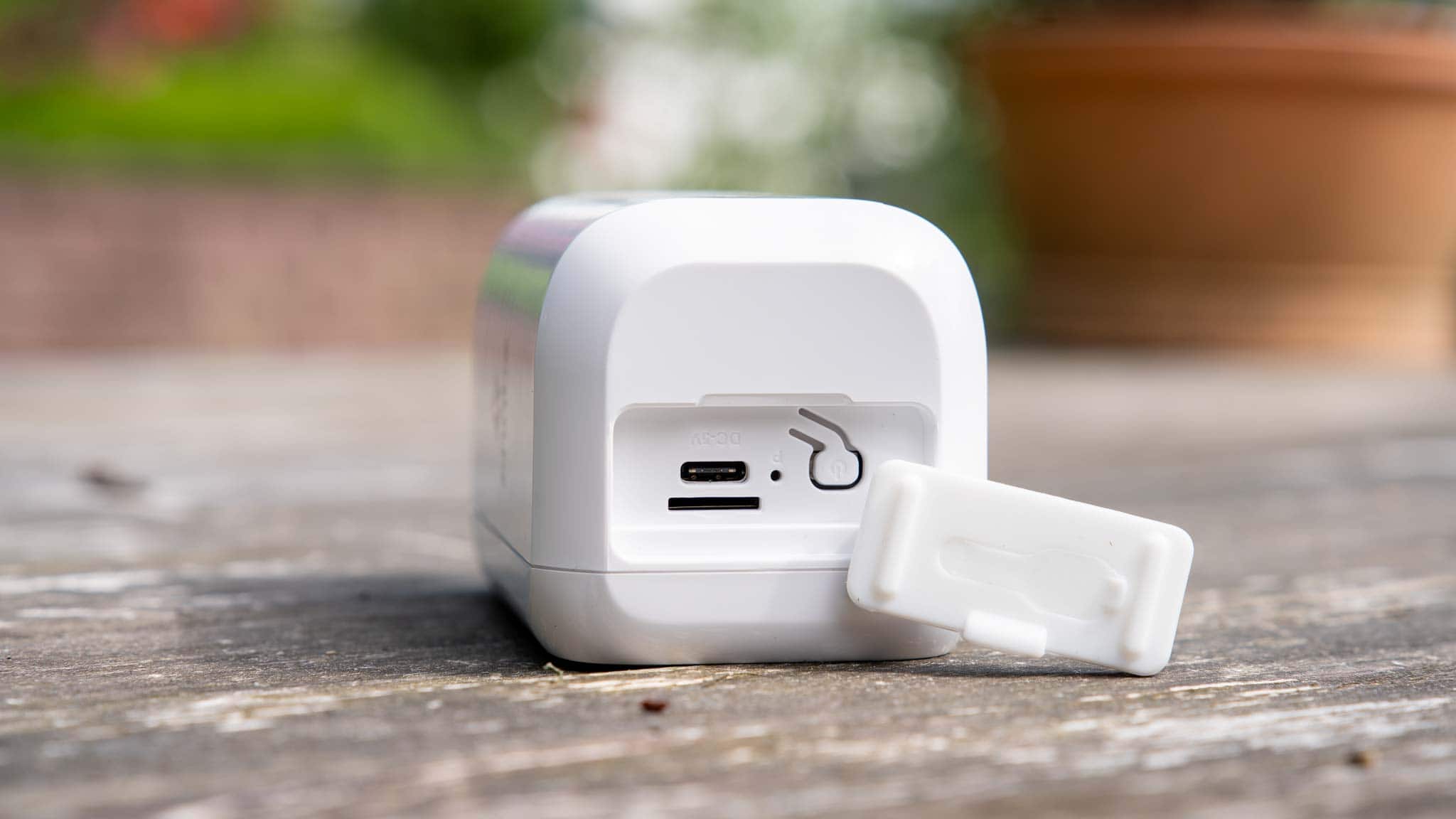
Auf der Unterseite der Kamera finden wir wiederum eine kleine Abdeckung, unter der der USB-C-Ladeport sowie der microSD-Karten-Slot sind.
Die VicoHome App
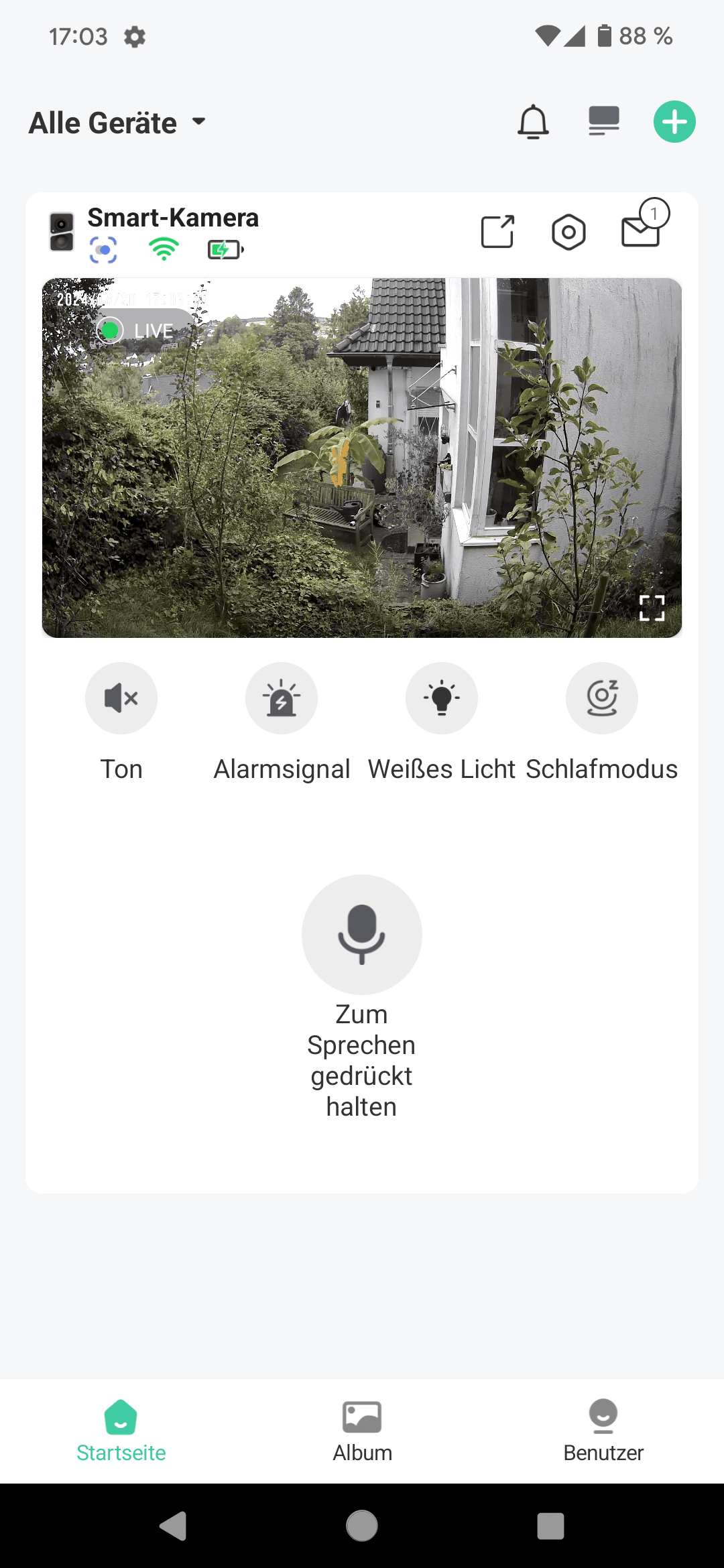
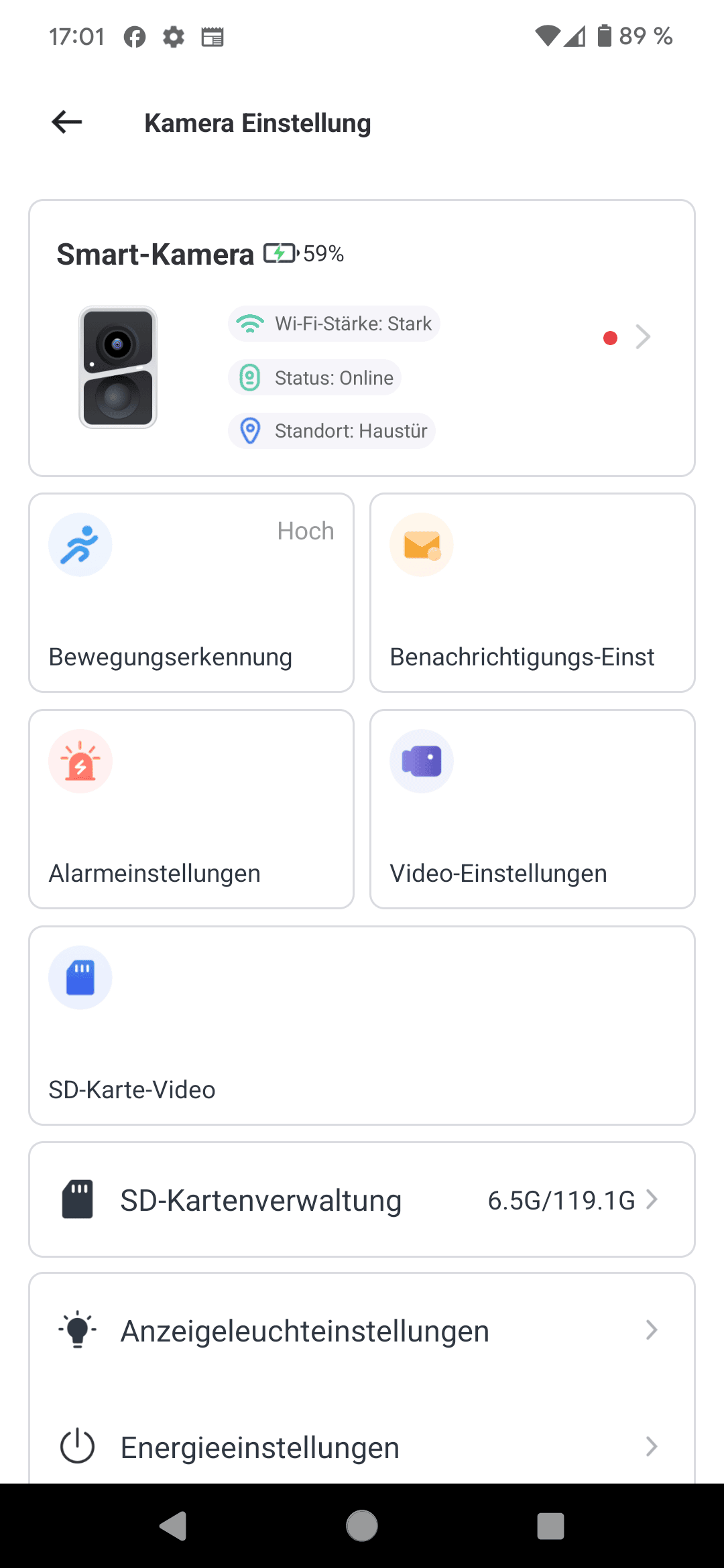
Spannenderweise setzt die Custos nicht auf die ANNKE-App, sondern auf eine App mit dem Namen „VicoHome“.
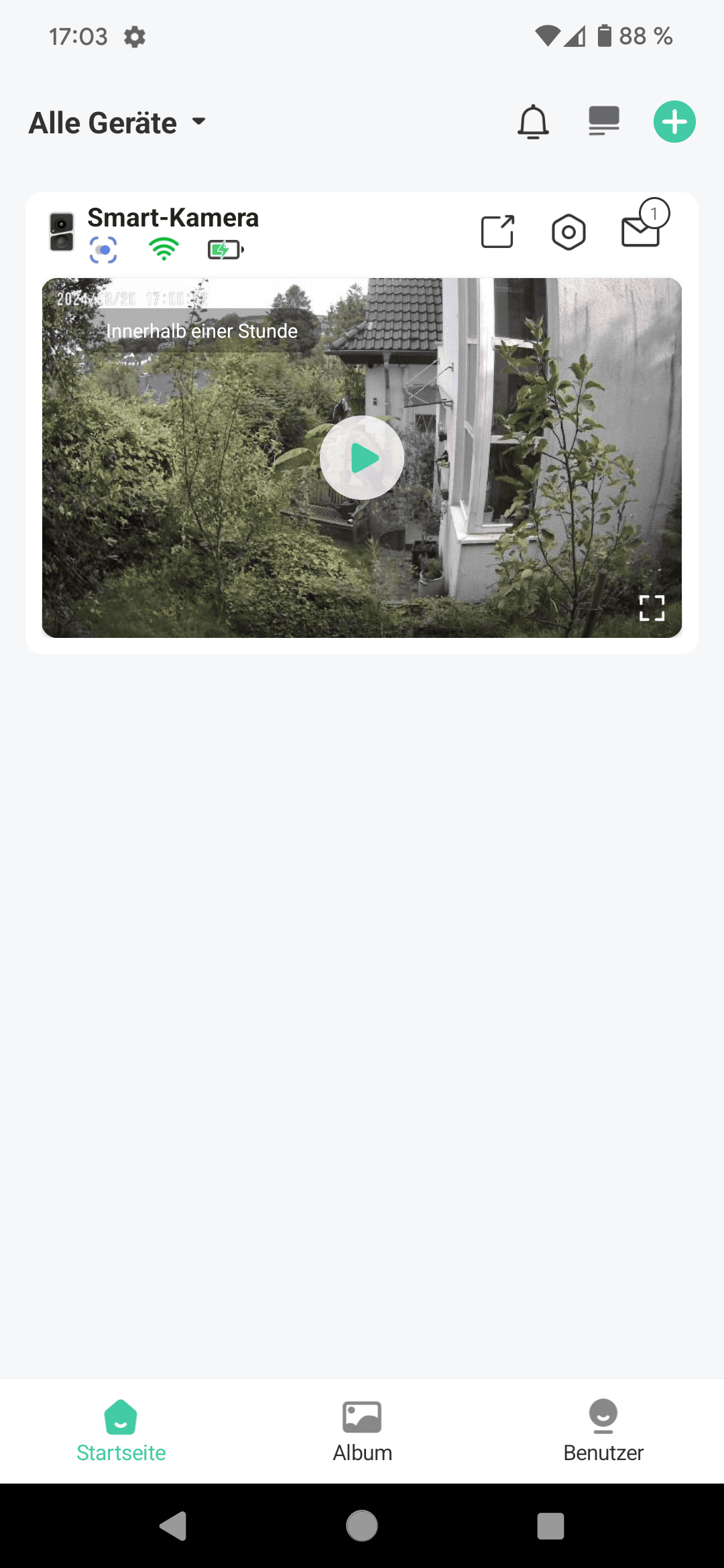
Die App ist an sich gut gemacht und auch funktional, insgesamt mehr als solide. Auf der Startseite finden wir eine Übersicht über alle mit der App verbundenen Kameras mit einer kleinen Vorschau.
Die Vorschau ist allerdings nicht live, sondern stammt aus dem letzten manuellen Aufruf der Kamera. Tippst du dann das Bild an, landest du allerdings in der Live-Ansicht.
Über das kleine „Brief“-Icon erreichst du die Aufnahmen, und unter dem Zahnrad findest du wie üblich die erweiterten Einstellungen.
Aufnahme in der Cloud und lokal
Die ANNKE Custos nimmt sowohl in der Cloud als auch lokal auf. Für Letzteres musst du allerdings eine microSD-Speicherkarte einsetzen.
Grundsätzlich schickt die Kamera alle Aufnahmen in die Cloud. Dies lässt sich, soweit ich das richtig sehe, auch nicht abschalten.
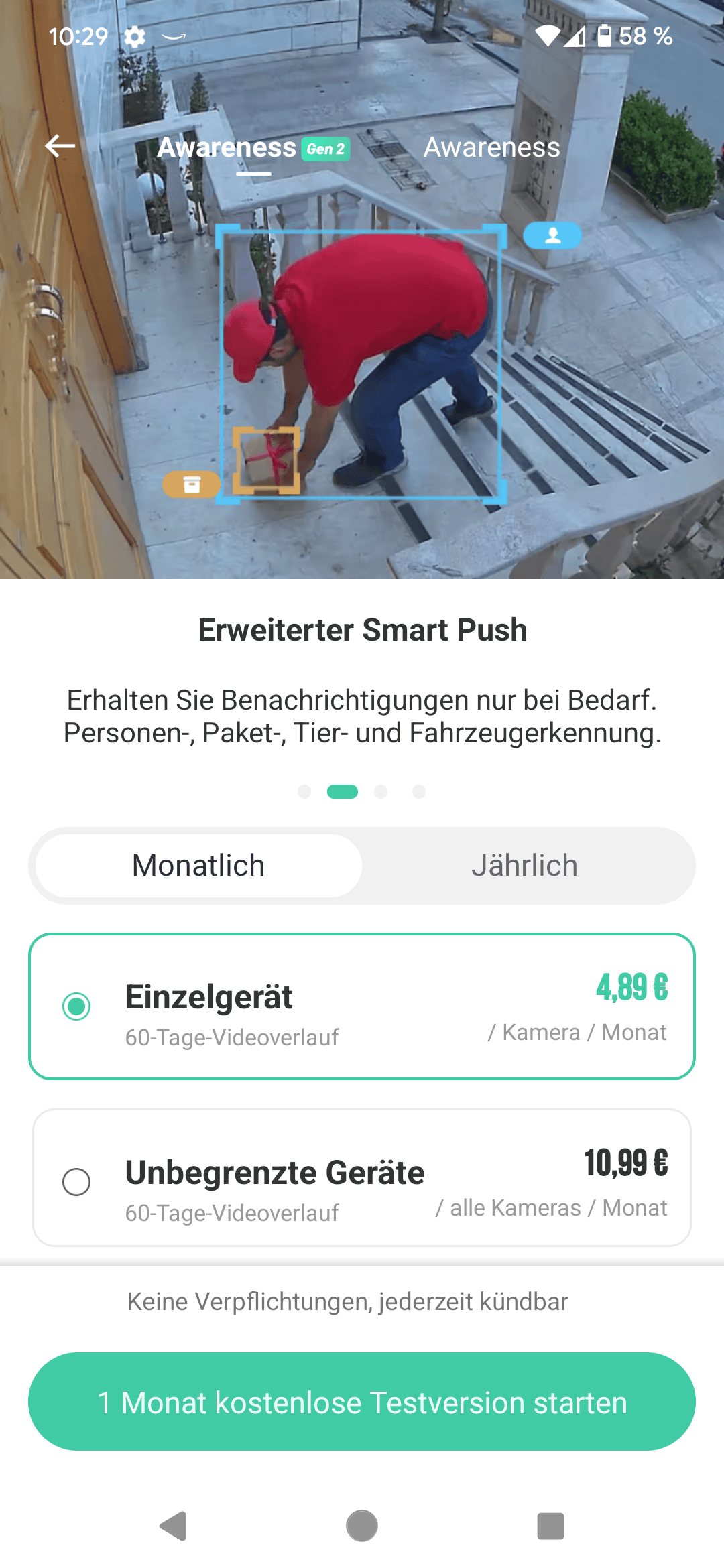
Es gibt ein kostenloses Cloud-Abo, bei dem Aufnahmen 3 Tage gespeichert werden. Willst du mehr, musst du bezahlen. 60 Tage Aufzeichnung kosten 4,89€ im Monat (inklusive weiterer Funktionen).
Du kannst auch einfach beim kostenfreien Abo bleiben und eine microSD-Karte in die Kamera einsetzen.
Allerdings ist es schon auffällig, dass die Auswertung der Aufnahmen bei den „Cloud-Aufnahmen“ doch ein gutes Stück eleganter ist als bei den Aufnahmen auf der microSD-Speicherkarte. Die Auswertung der Aufnahmen auf der microSD-Speicherkarte ist sogar als recht lästig zu bezeichnen.
Bewegungserkennung: Smart nur über die Cloud
Wie so ziemlich alle Akku-Überwachungskameras nimmt die ANNKE Custos auch nur Videos auf, wenn sie eine Bewegung erkennt.
Die Kamera hat hier eine einfache, aber solide Bewegungserkennung. Was die Kamera nicht hat, ist eine „smarte“ Bewegungserkennung.
Diese kannst du bekommen, aber nur über die Cloud und das entsprechende Cloud-Abo. Die smarte Erkennung läuft dann auch nicht über die Kamera, sondern über die Cloud-Server, welche die Erkennung ausführen.
Die Bewegungserkennung der Kamera ist soweit in Ordnung für ein kabelloses Modell. Die Reichweite dieser ist nicht gigantisch, aber mit 5-6 Metern ausreichend.
Es kann bei sehr starkem Wind und Büschen/Pflanzen im Vordergrund zu Fehlalarmen bzw. Fehlaufnahmen kommen.
Bildqualität
Die ANNKE Custos besitzt einen 3-Megapixel-Sensor, welcher effektiv Videos und Fotos mit 2304 x 1296 Pixeln aufnimmt.
Dabei haben wir einen Blickwinkel von 100 Grad, was durchaus recht weit ist, aber auch nicht „extrem“.
Mit 2304 x 1296 Pixeln haben wir eine Auflösung über Full HD. In der Praxis ist die Bildqualität der Kamera auch solide.
Allerdings darfst du hier keine Wunder erwarten, die Kamera arbeitet, wie viele kabellose Akku-Modelle, mit einer recht niedrigen Bitrate, was die Bildqualität doch deutlich limitiert, verglichen mit regulären kabelgebundenen Modellen.
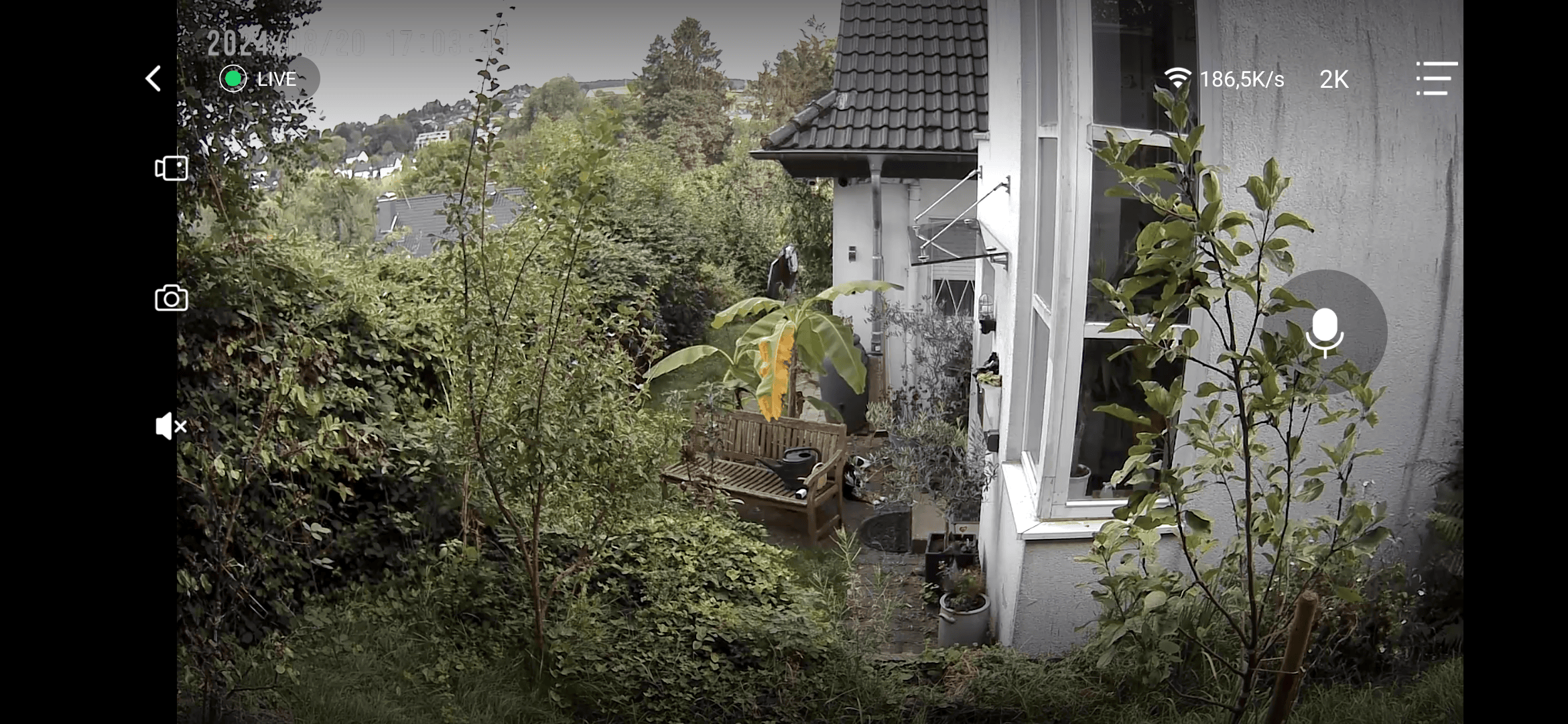
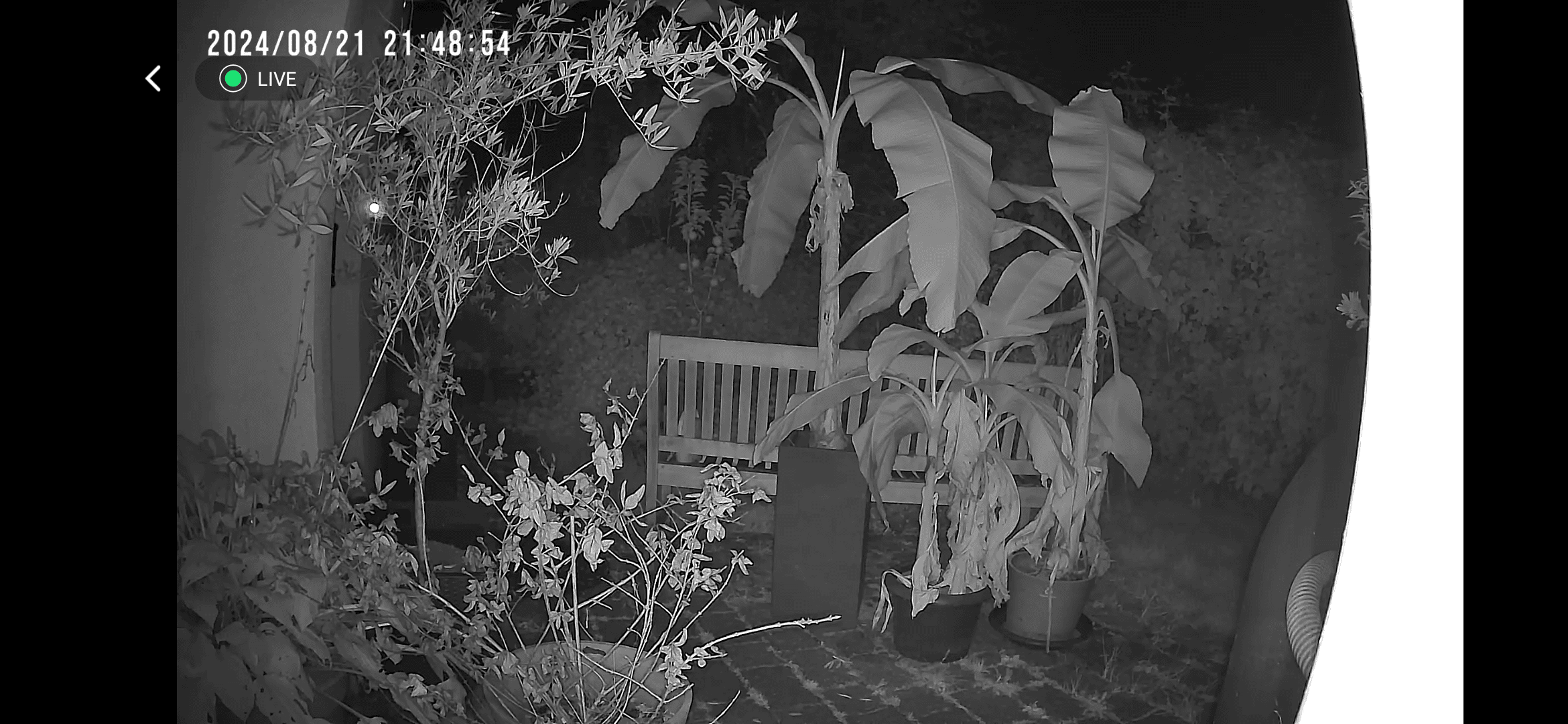
Positiv überrascht hat mich die Bildqualität bei Nacht, welche besser ist, als ich erwartet hätte.
Akkulaufzeit
In der ANNKE Custos steckt ein 4400 mAh Akku, welcher laut Hersteller satte 6 Monate halten soll.
Allerdings kann ich diesen Wert nicht bestätigen. Bei mir im Test lag die Laufzeit eher im Bereich von 1 Monat an einer mittel belebten Stelle. Dies ist schon eine recht deutliche Abweichung zur Herstellerangabe.
Von daher würde ich das Solarpanel klar empfehlen.
Fazit
Die ANNKE Custos ist eine solide Akku-Überwachungskamera. Wir haben hier ohne Frage nicht das beste Modell auf dem Markt vor uns.
Dies dürfte allerdings beim Preis von ca. 30€ auch nicht überraschen. Für 30€ bekommst du aber eine voll funktionsfähige Akku-Überwachungskamera mit solider Bildqualität.
Dabei ist sogar ein einfaches Cloud-Abo kostenfrei mit dabei, wie auch ein optionaler microSD-Karten-Slot für zusätzliche lokale Aufnahmen.
Worauf du allerdings verzichten musst, sind Dinge wie eine smarte „AI“-Personenerkennung. Diese kannst du nur über die Cloud kostenpflichtig hinzubuchen. Ebenso lässt sich die Cloud-Speicherung (anscheinend) nicht abschalten.
Aber gerade wenn du eine günstige „B“-Überwachungskamera für die hinteren Ecken im Garten suchst, ist die ANNKE Custos aufgrund des Preises eine interessante Wahl.
Wenn du eine DIY-Solaranlage aufbaust, ob nun zu Hause oder im Wohnwagen, dann ist ein LiFePO4-Akku eine essenzielle Kernkomponente. LiFePO4-Akkus sind im Allgemeinen haltbar, sicher, zuverlässig und mittlerweile auch gar nicht mehr so teuer.
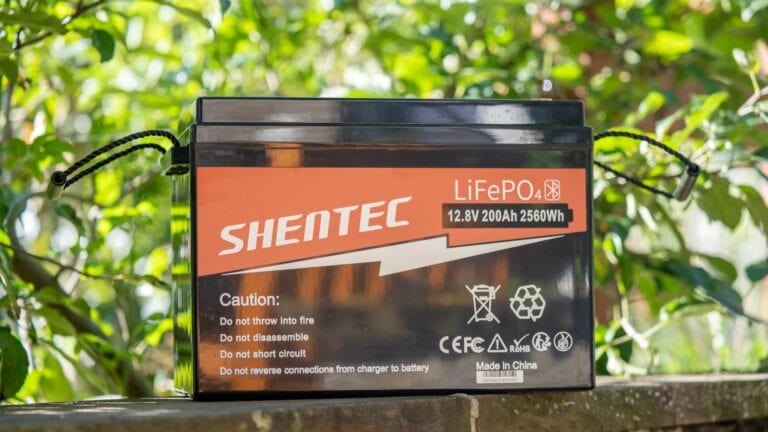
In diesem Test soll es um den LiFePO4-Akku von Shentec mit 200 Ah Kapazität und 200 A BMS gehen. Letzteres macht den Shentec besonders interessant, denn die meisten LiFePO4-Akkus besitzen lediglich eine Ausgangsleistung von 100 A.
Zudem bringt der Shentec-Akku ein Smart BMS mit Anzeige mit, das dich über den Akkustand und andere Leistungswerte informiert.
Wollen wir uns den Akku einmal im Test ansehen und prüfen, ob dieser hält, was er verspricht! An dieser Stelle vielen Dank an Shentec für das Zurverfügungstellen des Akkus für diesen Test.
Technische Daten
Shentec VB Series mit Bluetooth
200 Ah
12,8 V Standardspannung
14,4 – 14,6 V Ladespannung
Maximaler Entladestrom: 200 A
Empfohlener Entladestrom: 100 A
Maximaler Ladestrom: 200 A
Empfohlener Ladestrom: 100 A
Spitzen-Entladestrom: 350 A (5 s)
Der Shentec LiFePO4 200 Ah Akku mit 200 A Bluetooth BMS im Test
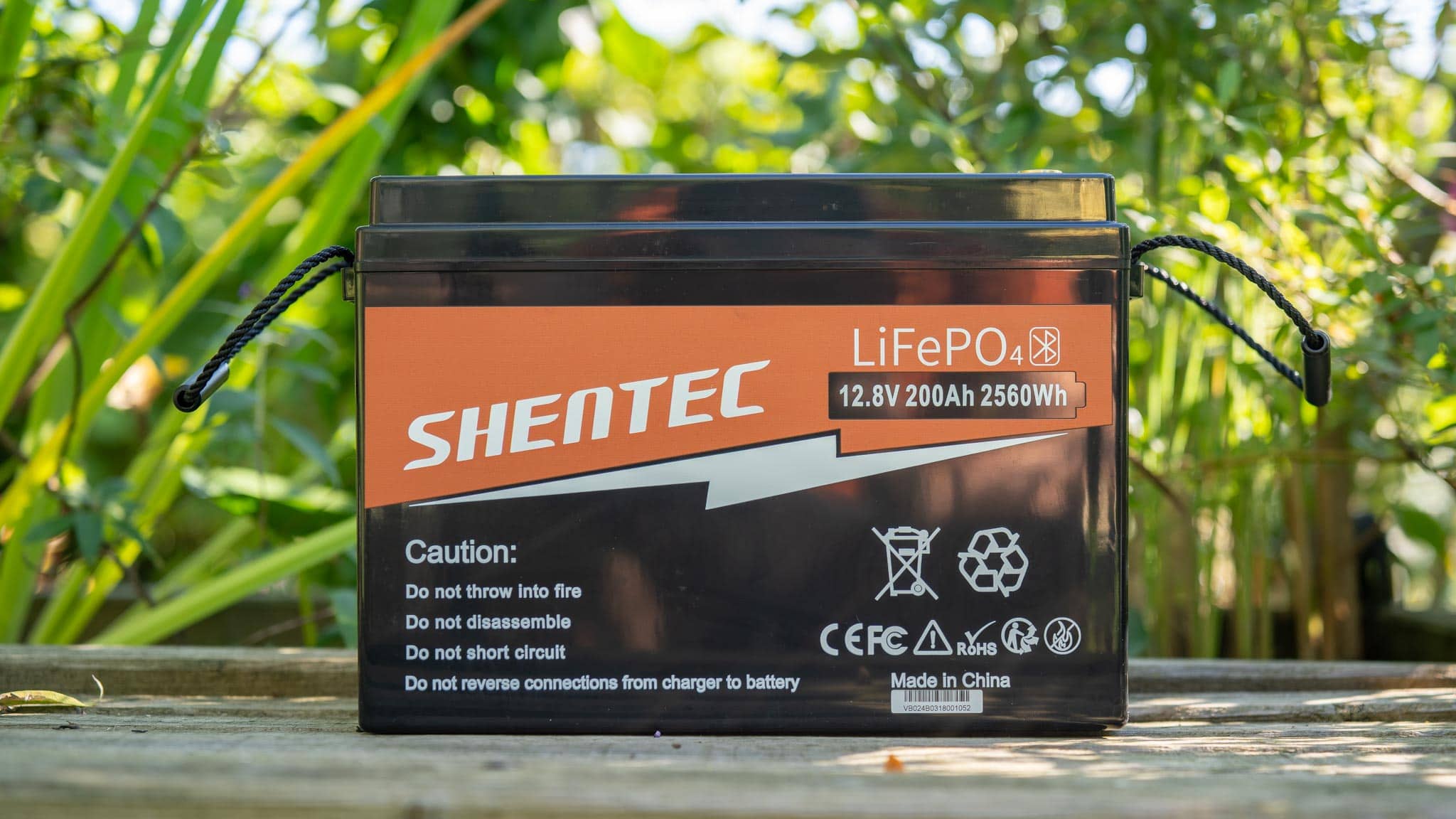
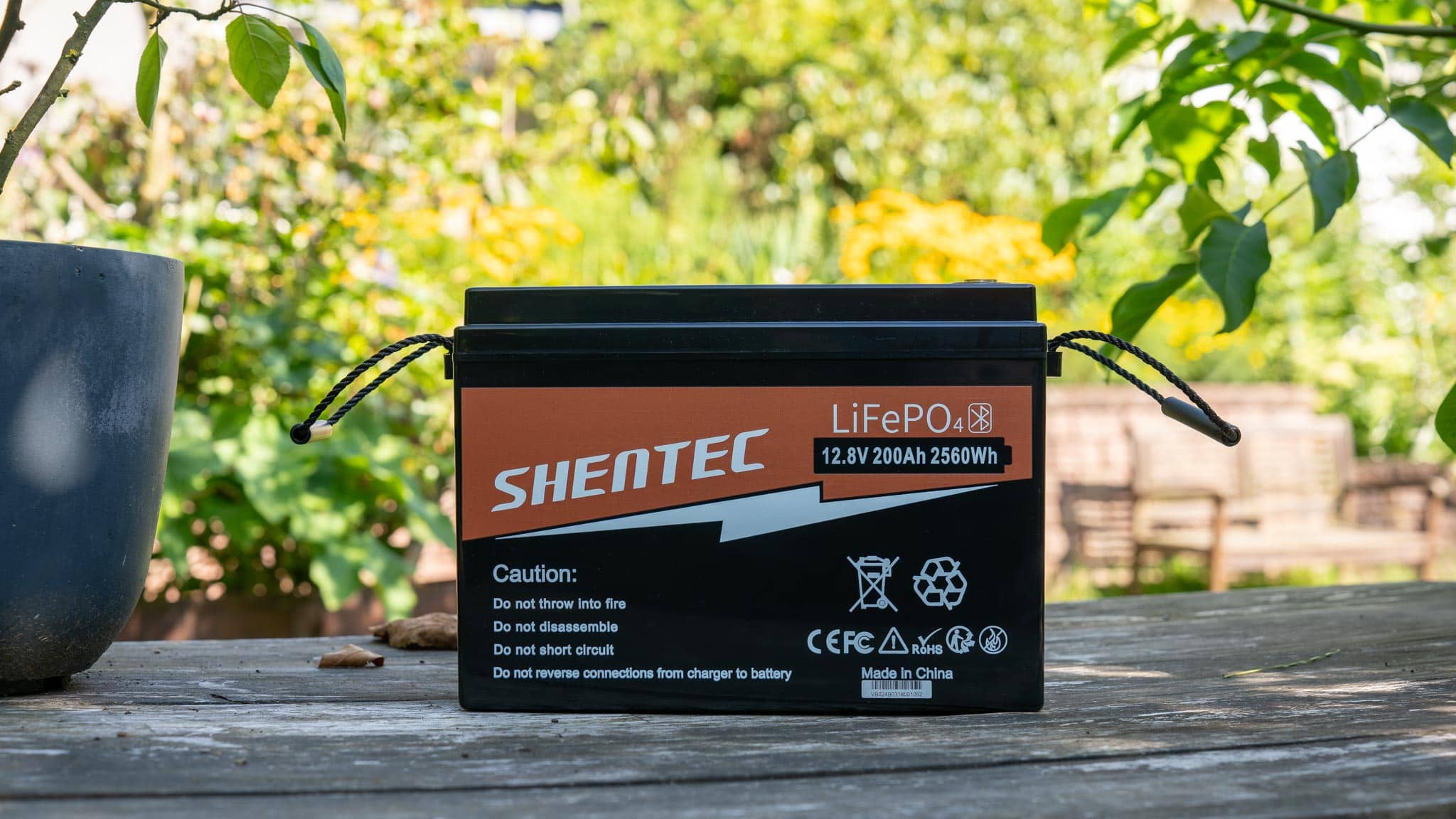
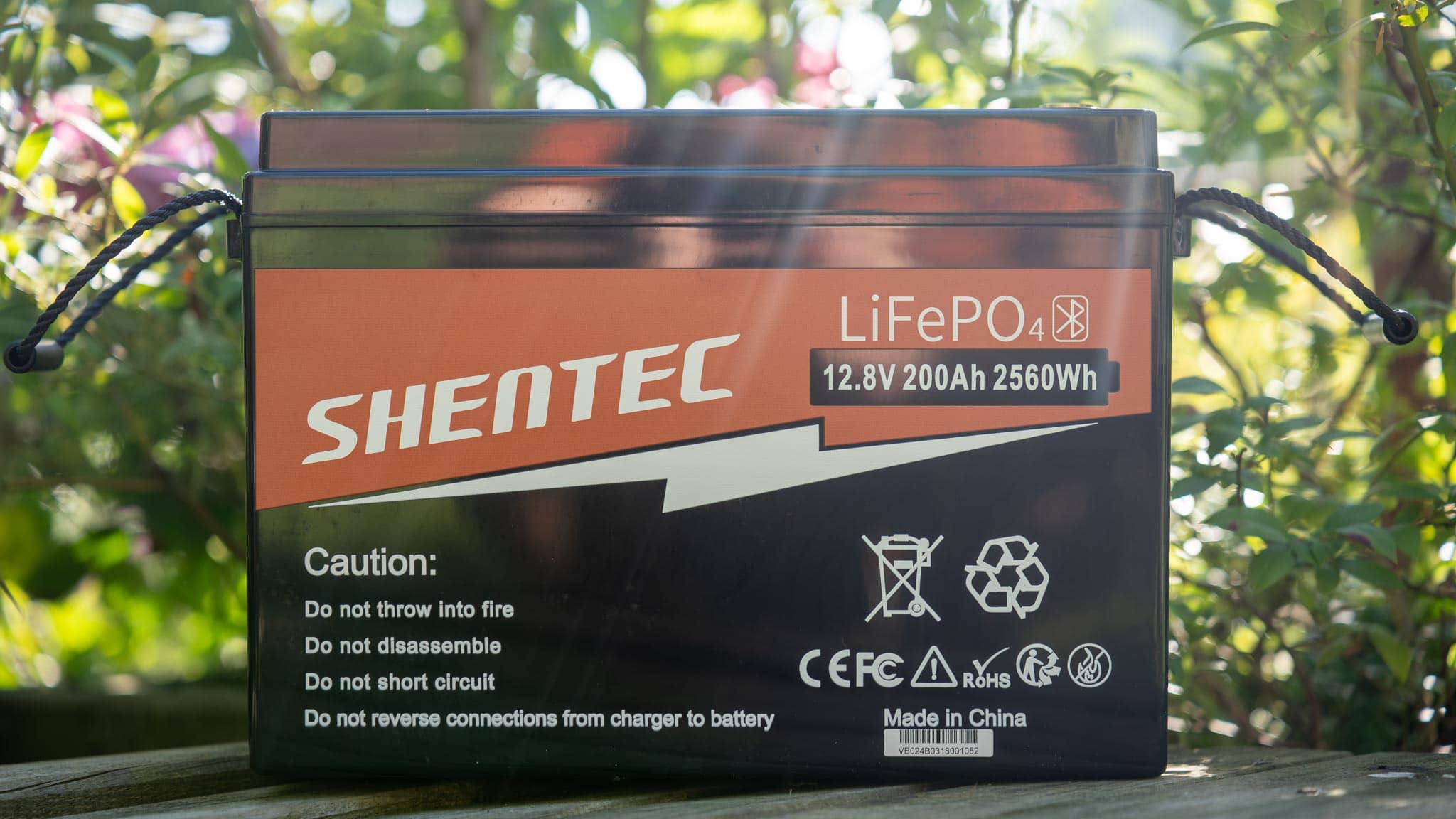
Der Shentec-Akku ist mit 345 x 190 x 245 mm und einem Gewicht von 19 kg vergleichsweise kompakt, selbst für einen 200 Ah LiFePO4-Akku.
Dabei setzt dieser auf das typische Batterie-Design, mit einem einfachen schwarzen Kunststoff-Gehäuse, das versiegelt ist.
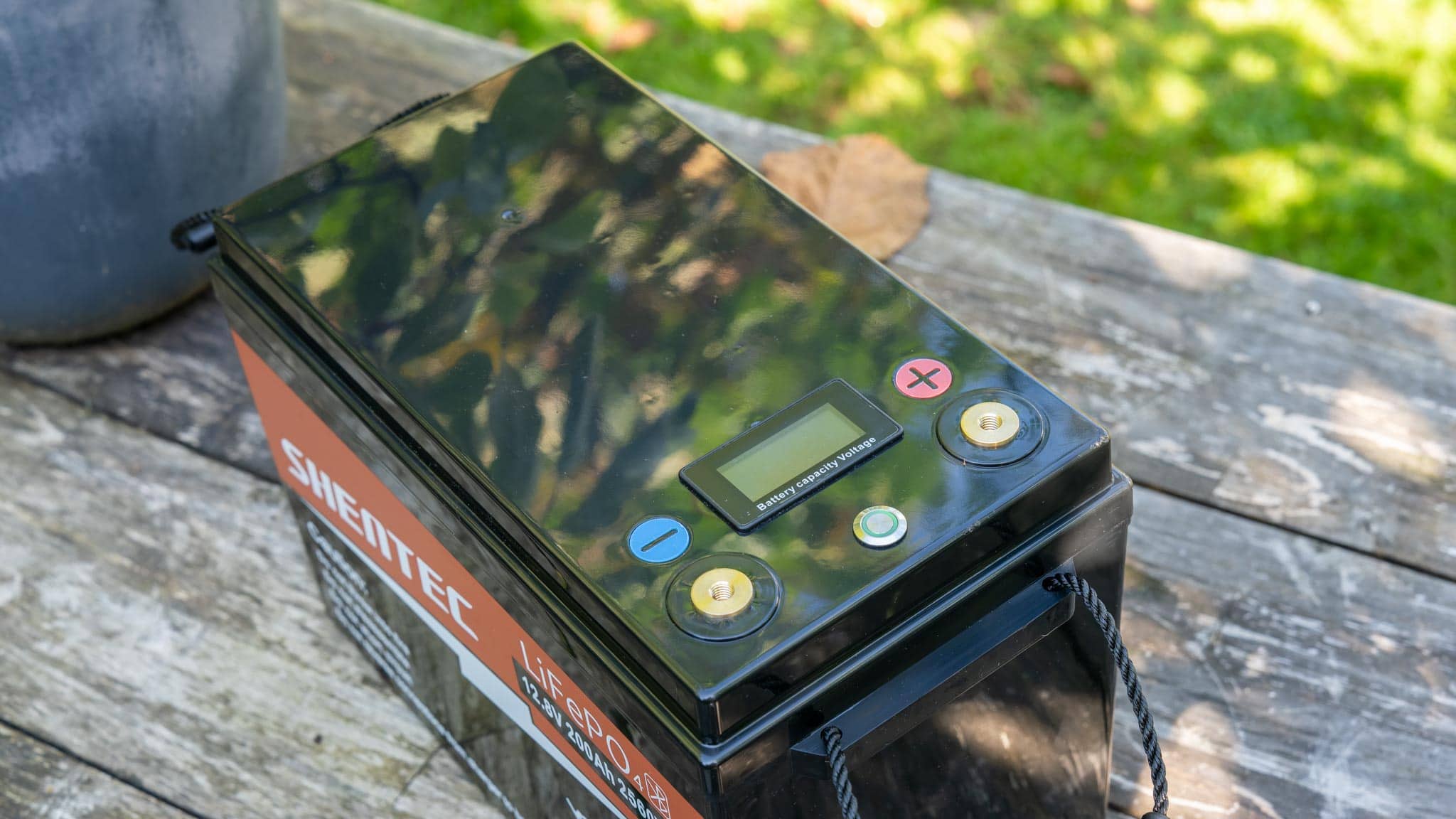
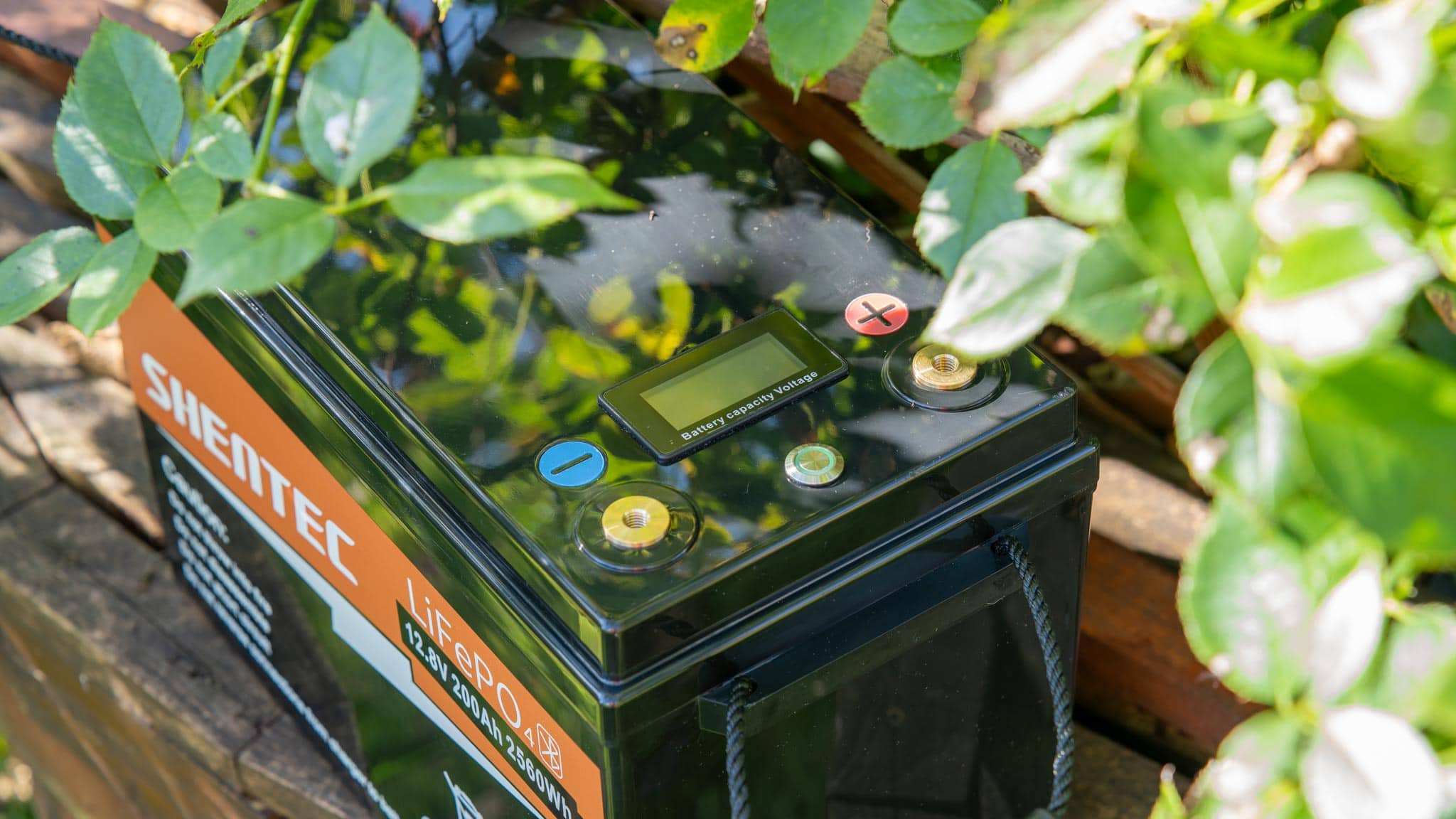
Auf der Oberseite haben wir aber eine Besonderheit. So haben wir hier zunächst die üblichen M8-Batterie-Terminals, aber auch ein Display und eine Taste.
Dieses Display zeigt dir beim Betätigen diverse Informationen an, auf welche wir gleich zu sprechen kommen. Mit im Lieferumfang des Akkus sind passende M8-Schrauben sowie ein Schraubenschlüssel.
Das Display
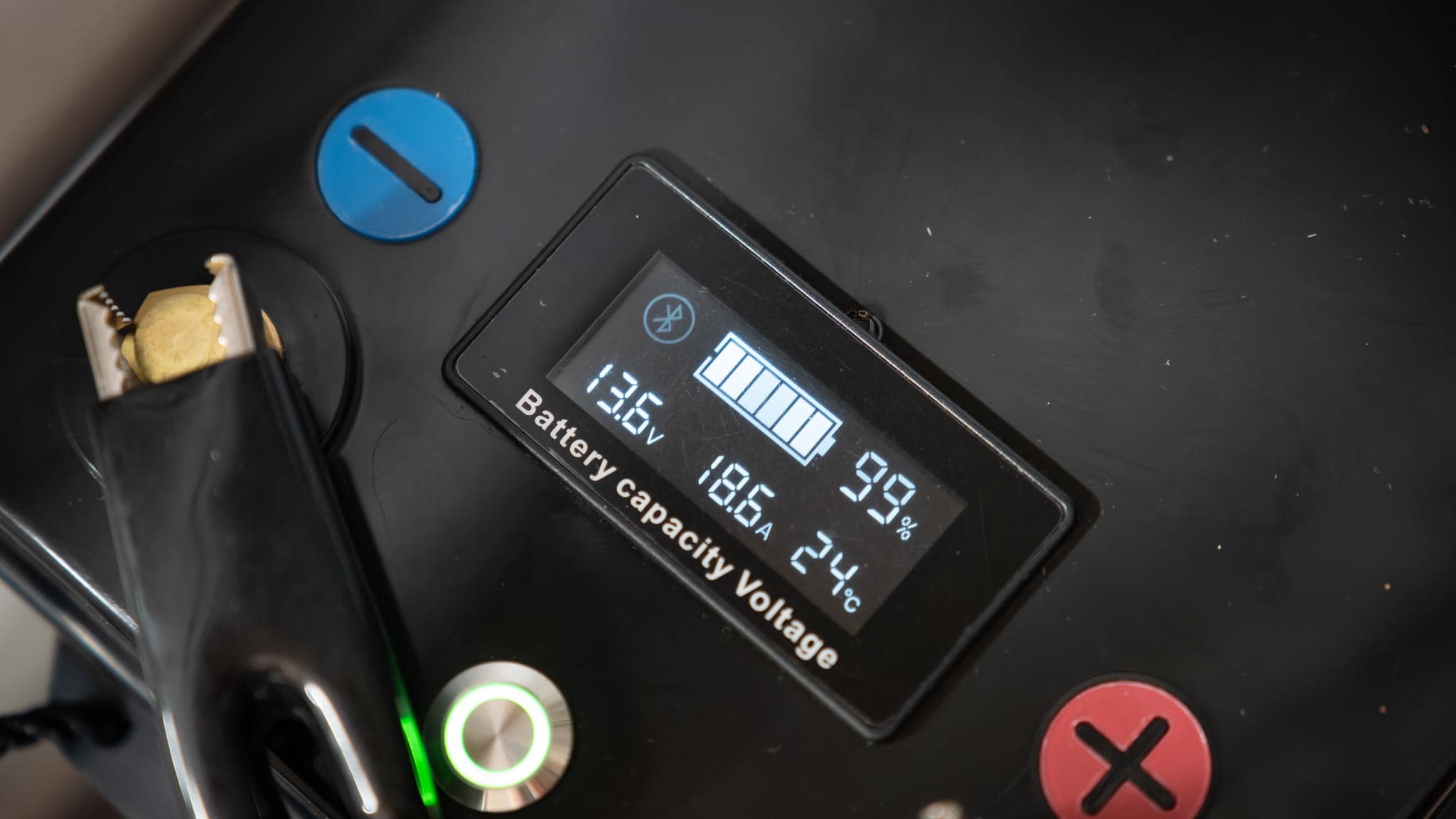
Auf der Oberseite des Akkus befindet sich ein sehr einfaches Display.
Dieses ist qualitativ sicherlich nicht das beste und auch nicht das hellste, aber dennoch ist es sehr nützlich! Folgendes zeigt das Display an:
Ladestand in %
Lade/Entladestrom in A
Temperatur in Grad
Spannung in Volt
Gerade da es bei LiFePO4-Akkus sehr schwer ist, den aktuellen Ladestand genau zu ermitteln, aufgrund der sehr flachen Ladekurve, ist das Display, das dir solche Informationen anzeigt, sehr praktisch.
Optional mit Bluetooth BMS
Es gibt die Shentec VB Series Akkus in zwei Ausführungen: mit oder ohne Bluetooth. Ich habe hier die Bluetooth-Version.
Das Bluetooth-Modul ist bei LiFePO4-Akkus aus dem gleichen Grund spannend wie das Display. Aufgrund der sehr flachen Entladekurve von LiFePO4-Akkus ist es extern sehr schwer zu erkennen, wie voll oder leer solch ein Akku genau ist.
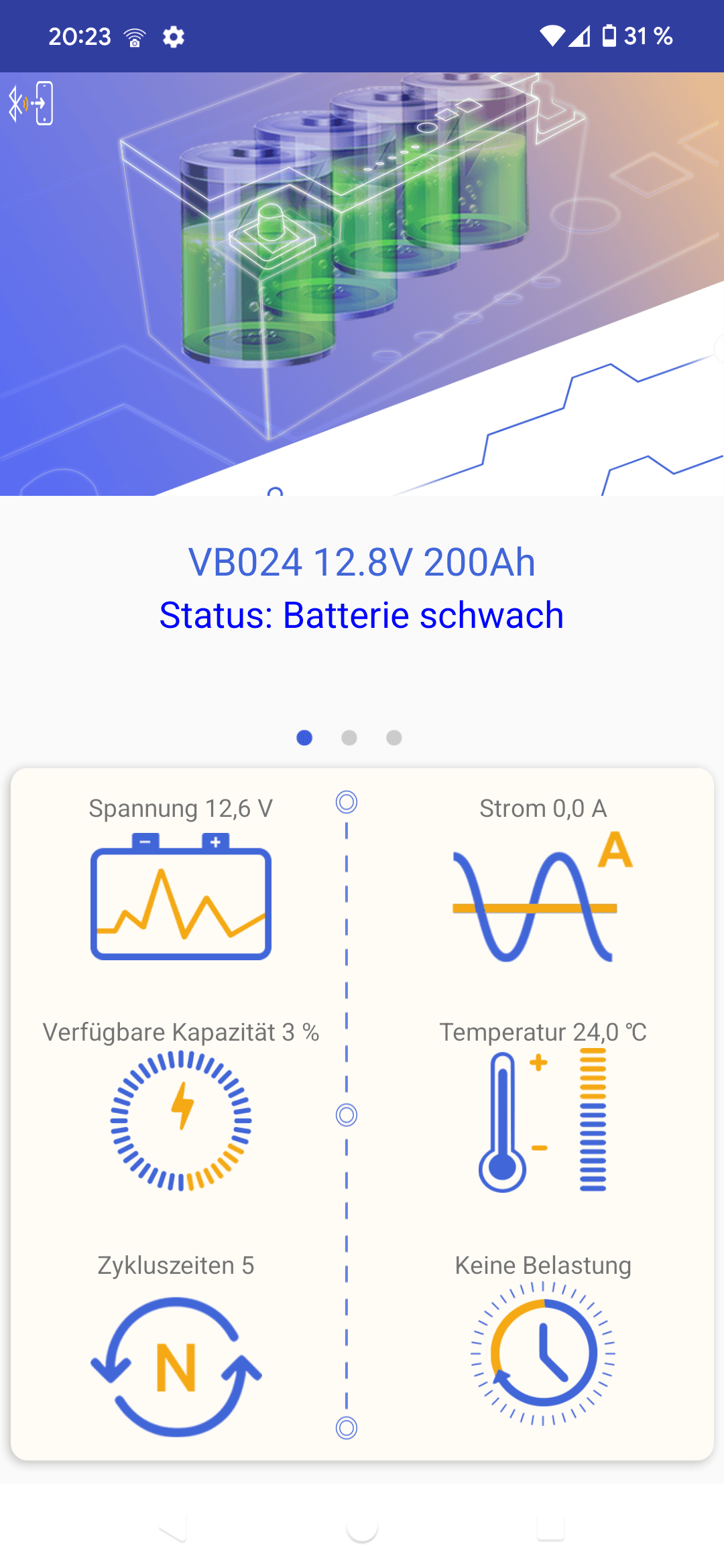
Über die Bluetooth-Schnittstelle kannst du dies auf kurze Distanz einfach an deinem Smartphone auslesen. Dies erfolgt über die „Power Quarry“ App. Dies ist sicherlich nicht die schickste oder spannendste App, macht aber ihren Job. Die App zeigt dir folgende Informationen an:
Spannung in Volt
Strom (Eingang und Ausgang) in Ampere
Kapazität in %
Temperatur
Zyklenzahl
Verbliebene Nutzungsdauer
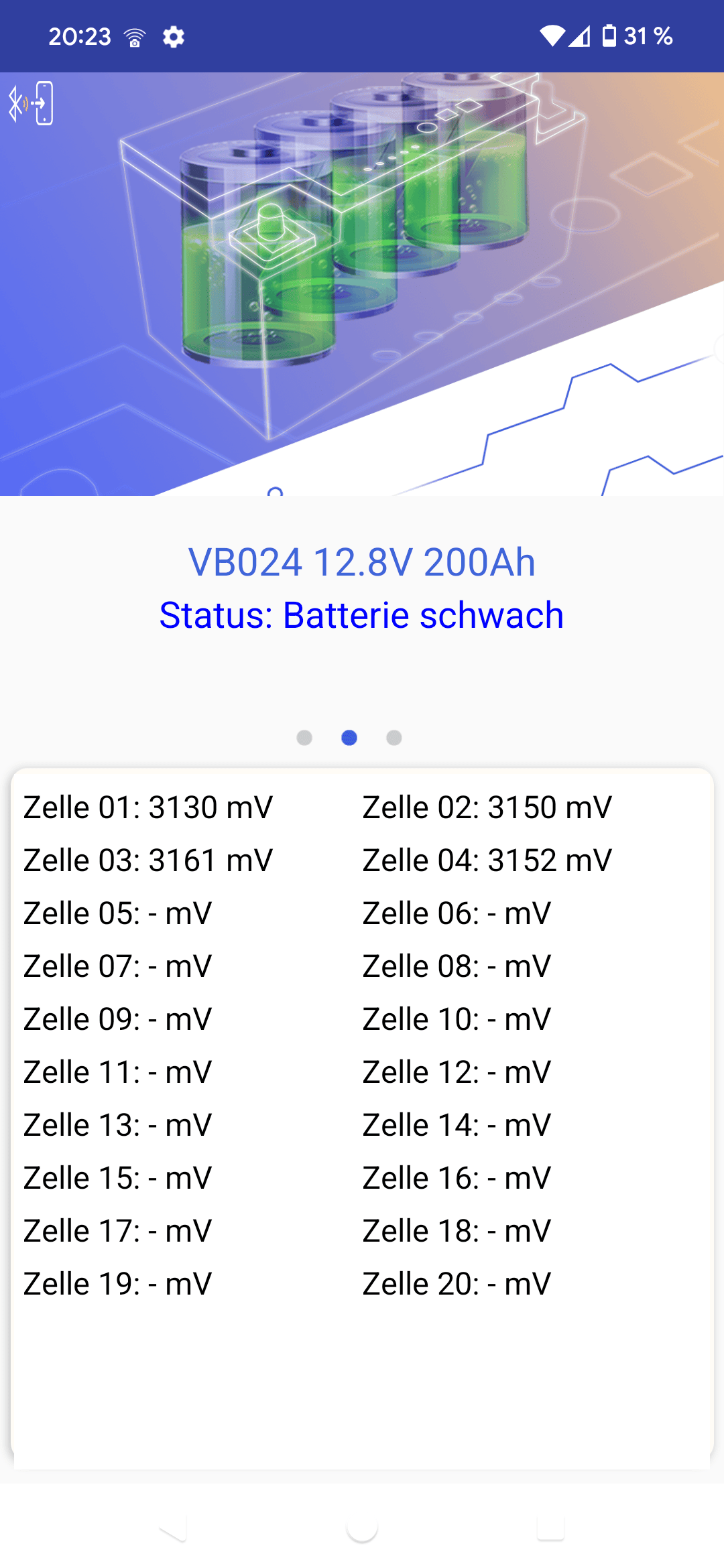
In den weiteren Optionen kannst du auch die genaue Spannung der einzelnen Zellen des Akkus sehen sowie den Systemzustand. Das Bluetooth BMS halte ich bei LiFePO4-Akkus generell für einen Mehrwert!
Ich denke zwar, dass es durchaus möglich wäre, noch mehr aus dem Bluetooth BMS herauszuholen, beispielsweise mit einer anpassbaren Entlade-Stopp-Spannung usw. Aber dennoch ist auch hier das Bluetooth BMS ein Mehrwert, mit dem gängigen Funktionsumfang.
Warum LiFePO4-Akkus so gut sind
Was macht Lithium-Eisenphosphat-Akkus (LiFePO4) so interessant? Diese Akkus könnten sich als die Zukunft für Solar-Pufferspeicher und Elektromobilität herausstellen. Aber was genau macht sie so besonders?
Obwohl LiFePO4-Akkus eine etwas geringere Energiedichte als herkömmliche Lithium-Ionen-Akkus haben, zeichnen sie sich durch höhere Sicherheit und längere Lebensdauer aus. Selbst einfache Modelle können problemlos über 2000 Ladezyklen erreichen, während Lithium-Ionen-Akkus in der Regel nur 500 bis 1000 Zyklen durchhalten. In der Praxis könnte die Lebensdauer von LiFePO4-Akkus sogar noch höher sein, abhängig von der Entladungstiefe. Shentec wirbt selbst bei einer 100% Entladetiefe mit satten 3000+ Zyklen.
Vor allem als Solar-Pufferspeicher bieten LiFePO4-Akkus eine potenziell außerordentliche Lebensdauer. Ein weiterer Vorteil ist, dass sie selbst in extremen Situationen thermisch nicht durchgehen. Klar sollte es zu einem Ausfall sämtlicher Schutzfunktionen kommen, ist dies nicht gut, aber der Akku sollte nicht in einem Flammenmeer aufgehen, wie es bei Lithium-Ionen-Akkus durchaus passieren kann.
Darüber hinaus sind sie beim Laden und Entladen weniger empfindlich. Das integrierte BMS spielt ebenfalls eine wichtige Rolle, indem es das Tiefentladen, Überladen sowie Kurzschlüsse oder Überlastungen verhindert.
Es gibt jedoch auch einige Nachteile: LiFePO4-Akkus sind bei gleicher Kapazität etwas größer als Lithium-Ionen-Akkus, was sie weniger geeignet für Smartphones, Notebooks und andere kompakte Geräte macht, bei denen Größe eine wichtige Rolle spielt. Zudem dürfen diese Akkus bei Temperaturen unter 0 Grad nicht geladen werden, da dies zu Schäden führen kann. Entladen ist bei diesen Temperaturen jedoch unproblematisch. Laut Hersteller bringt dieser Akku erfreulicherweise einen Unter-Temperatur-Schutz mit! Das BMS sollte also das Laden bei unter 0 Grad blockieren.
Wie testet Techtest.org LiFePO4-Akkus?
Ich bzw. Techtest.org nutzt für das Messen der Kapazität von LiFePO4-Akkus eine sogenannte elektronische Last. Hierbei handelt es sich um ein Gerät, welches Energie in Wärme umwandelt und dabei aufschreibt, wie viel Energie aus dem Akku entladen wurde.
Hierfür habe ich den Atorch DL24MP, wie auch den Atorch DL24EW genutzt. Letzteren habe ich verwendet, um die Werte des ersten zu überprüfen. Zudem habe ich den Akku auch temporär an eine Offgrid-Solaranlage in meinem Büro angeschlossen.
Wie hoch ist die Kapazität des Akkus?
Laut Hersteller soll der Akku eine Kapazität von 200 Ah besitzen. Nach meiner Erfahrung erreichen auch die meisten LiFePO4-Akkus ziemlich genau die Herstellerangaben, mal ein % mehr, mal minimal weniger. Daher war ich hier von den Werten des Shentec LiFePO4 200 Ah Akkus etwas überrascht und hatte diese auch zur Sicherheit noch mit einem 2. Messgerät überprüft.
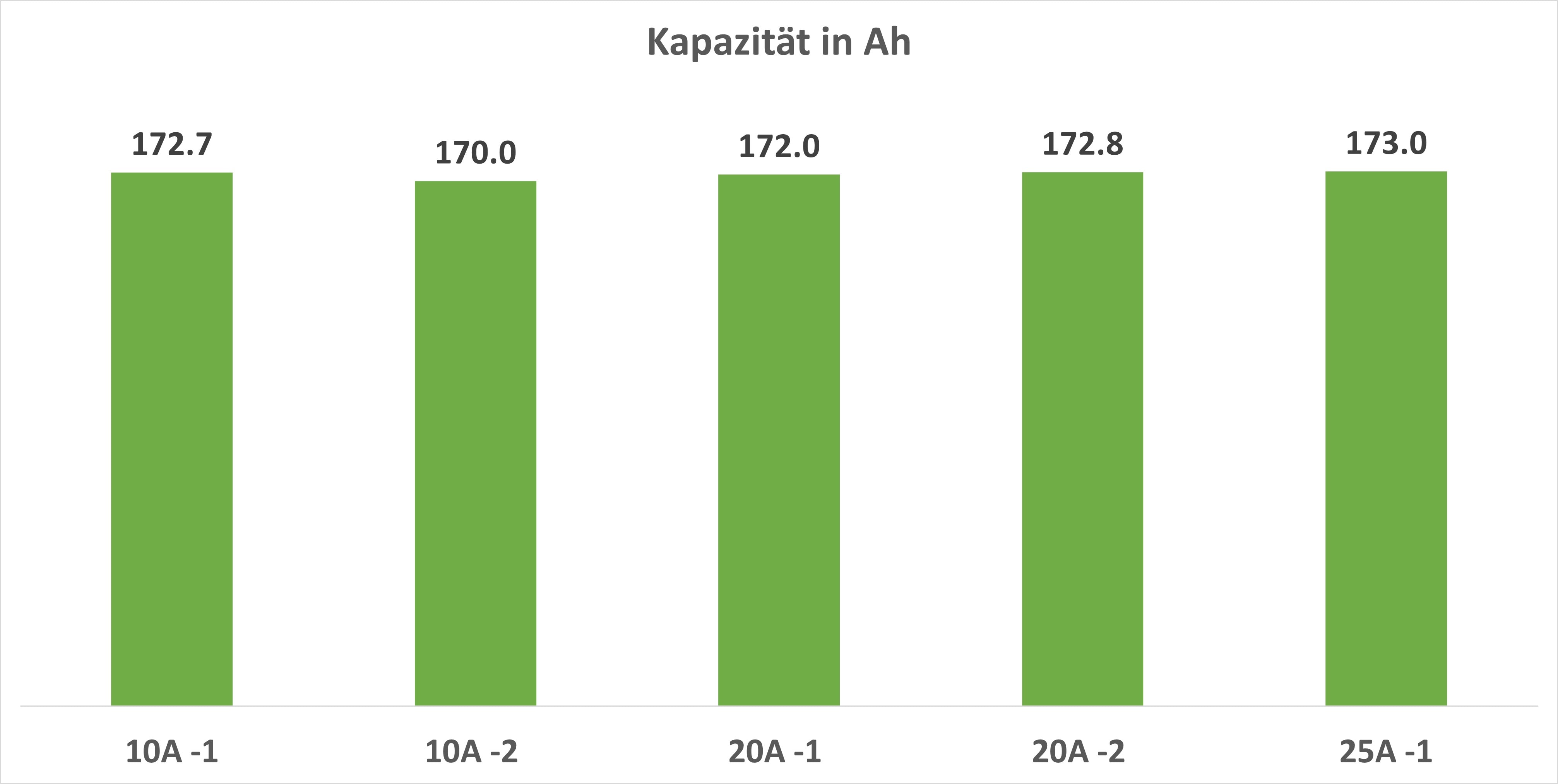
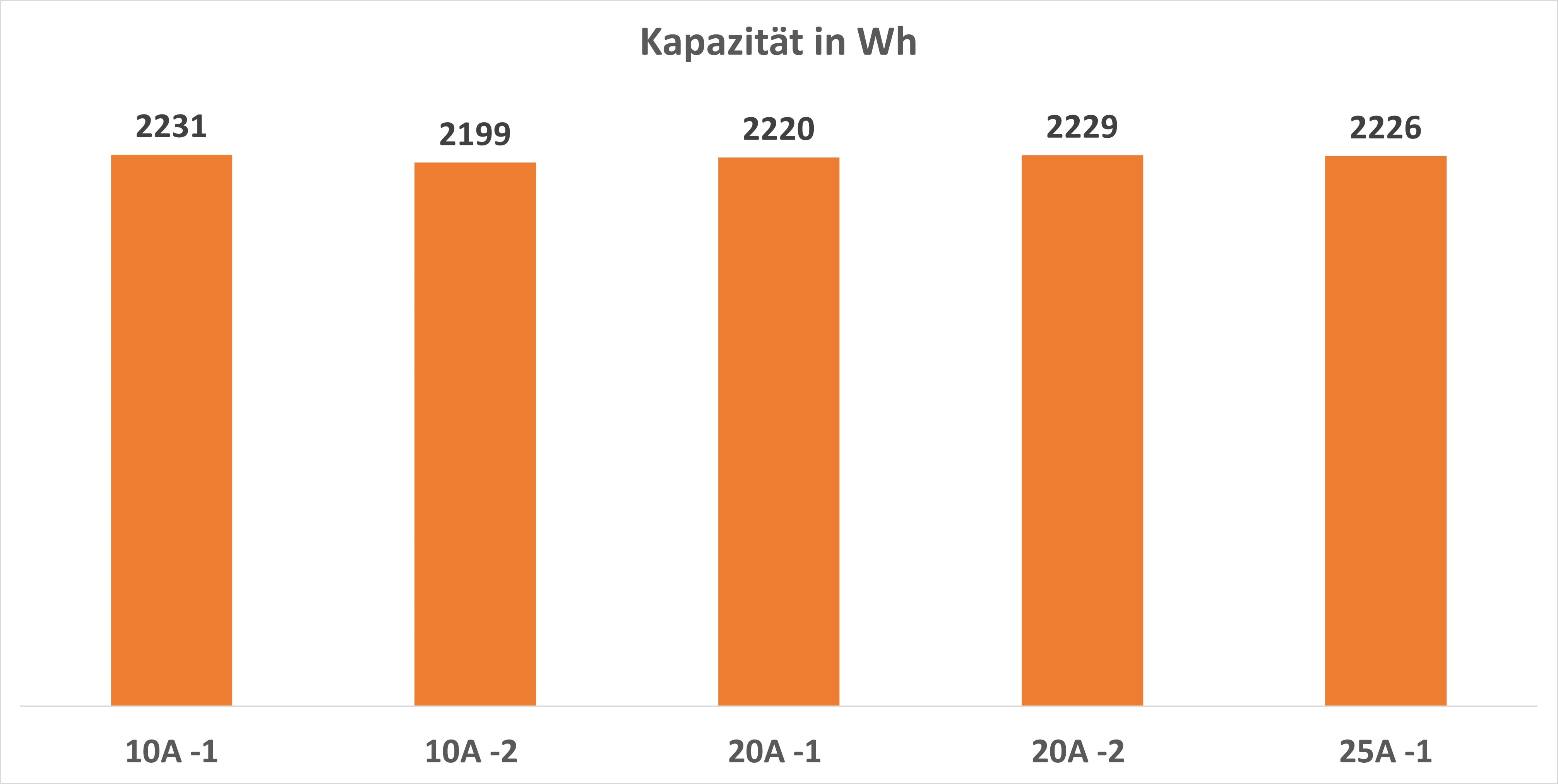
Im Test erreichte der Akku bei mir eine Kapazität von 169,95 Ah bis 173,034 Ah. Dies entspricht etwa 86-87% der Herstellerangabe. Bei einer Powerbank würde ich hier von einem guten Abschneiden sprechen. Allerdings ist bei LiFePO4-Akkus meistens ein leichtes Überschreiten der vom Hersteller angegebenen Kapazität üblich und nicht ein so doch recht deutliches Unterschreiten. Damit ist dieser Akku laut meinem Test eher in der 175 Ah-Klasse als in der 200 Ah-Klasse angesiedelt. Ich habe natürlich den Hersteller angefragt, ob dies normal wäre. Dieser hat durch die Blume ja gesagt. Dies wäre aufgrund des umfangreichen BMS, des Bluetooth usw. der Fall, zudem wäre es laut Hersteller normal, dass solche Akkus auch nur 90-95% der Herstellerangabe erreichen. Zwar deckt es sich mit meinen Beobachtungen, dass LiFePO4-Akkus mit Bluetooth BMS tendenziell minimal weniger Kapazität erreichen als Modelle mit „einfacheren“ BMS (davon ausgehend, dass beide Modelle ähnlich gute Zellen haben), aber unter 98% der Herstellerangabe ist bei mir sehr selten.
Unterspannungsabschaltung
Das integrierte BMS besitzt einen Schutz vor dem Tiefentladen der Akkuzellen. Dieser Schutz griff bei mir bei ziemlich genau 11 V, was eine gut gewählte Spannung ist.
Spannungsverlauf des Shentec LiFePO4 200 Ah Akkus
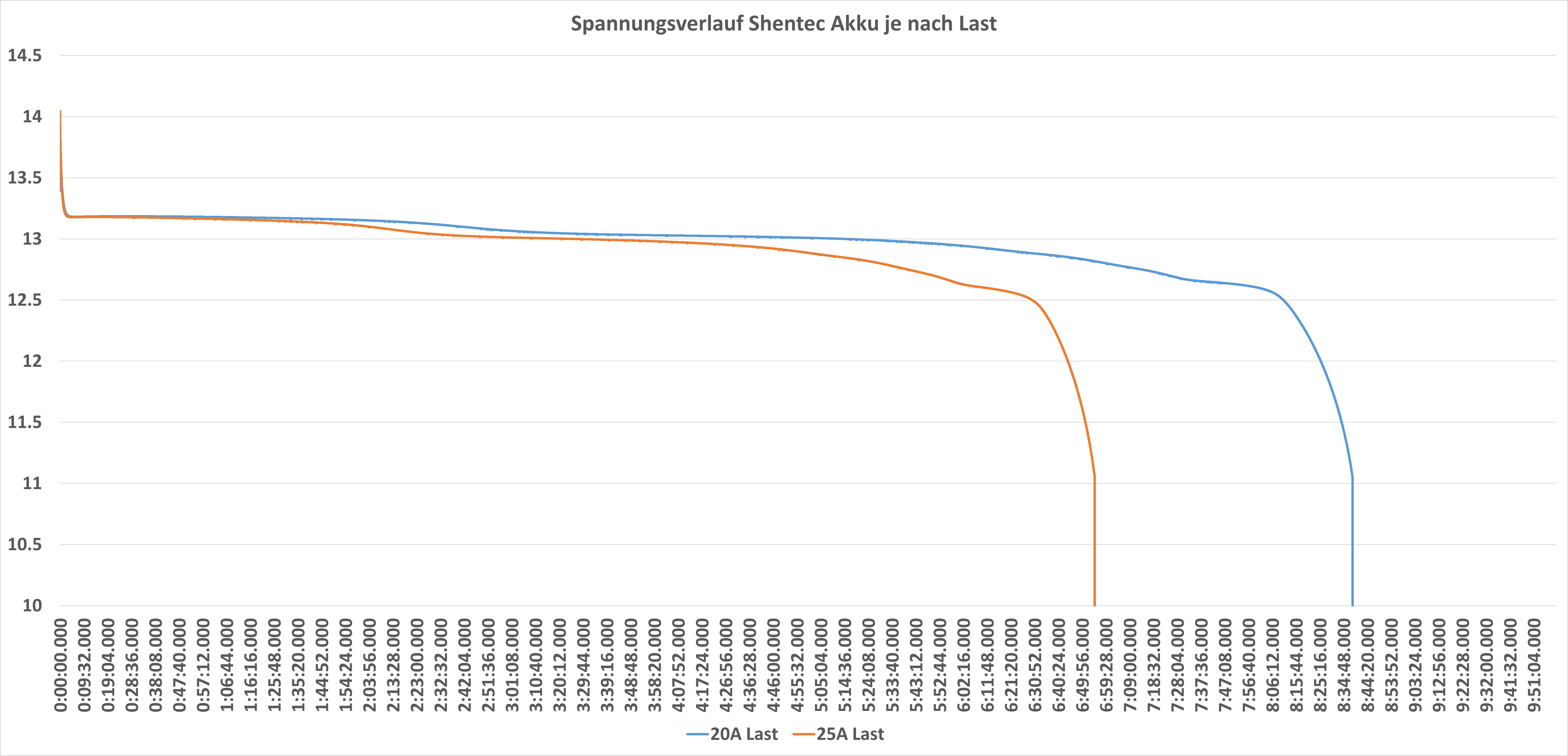
LiFePO4-Akkus besitzen einen sehr flachen Spannungsverlauf. Dies gilt natürlich auch für den Shentec-Akku. Das heißt, die Spannung des Akkus schwankt beim Entladen nur sehr wenig. Dies macht auch das Auslesen des aktuellen Ladestands nicht ganz einfach.
Im voll geladenen Zustand hat der Shentec-Akku ± 14 V. Sobald allerdings Last anliegt, sinkt die Spannung auf ± 13,1 V. Ca. 90% der Kapazität des Akkus spielt sich dabei im Spannungsbereich von 13,1 V bis 12,7 V ab. Sobald die Spannung 12,5 V unterschreitet, fällt sie mehr oder weniger sofort ins Bodenlose und der Akku ist effektiv leer. Dies ist ein normales Verhalten für einen LiFePO4-Akku, hier konnte ich keine Auffälligkeiten beobachten.
Fazit
An sich gibt es viel am Shentec-Akku zu mögen! Dieser ist relativ kompakt, besitzt das nützliche Display, welches dich direkt am Gerät mit Leistungswerten versorgt, und natürlich das ebenso nützliche Bluetooth BMS.
So kannst du über die Smartphone-App alle Informationen des Akkus auslesen, wie vor allem den aktuellen Akkustand. Dabei ist das BMS mit bis zu 200 A recht mächtig, was gerade in Kombination mit 230 V-Wandlern etwas Puffer gibt.
Damit wäre der Shentec LiFePO4 200 Ah Akku an sich voll empfehlenswert. Etwas problematisch war bei mir im Test allerdings die Kapazität des Akkus. So lag diese lediglich im Bereich von ± 175 Ah. Etwas niedrig nach meiner Meinung für einen 200 Ah-Akku.
Hier bekommst du ganz klar Modelle mit einer besseren „echten“ Kapazität. Kannst du aber damit leben bzw. wenn wir den Shentec LiFePO4 200 Ah Akku* eher als „175 Ah“ Akku betrachten, dann wäre dieser an sich aber keine schlechte Wahl.
Der Narwal Freo war eine der größten Überraschungen im Bereich der Saugroboter für mich. Narwal ist ein Hersteller, der mehr oder weniger aus dem Nichts aufgetaucht war und plötzlich einen der besten Saug- und Putzroboter auf dem Markt im Sortiment hatte. Mit dem Freo Z Ultra legt Narwal nun nach. Auf dem Papier haben wir hier einen Saugroboter der absoluten Superlative vor uns:
Mit Absaugstation
Mit Waschstation, die mit heißem Wasser arbeitet
KI-Erkennung von Hindernissen
KI-Erkennung von Schmutz
Millimeter-genaue Präzision bei der Navigation
12000 Pa Saugleistung
Schwebend gelagerte rotierende Bürste
Putzpads mit variablem Anpressdruck
So bietet der Narwal Freo Z Ultra praktisch alles, was wir uns von einem modernen Saugroboter wünschen können.
Wollen wir uns im Test einmal ansehen, wie gut der Narwal Freo Z Ultra wirklich ist und wie er sich im Vergleich zu anderen High-End-Saugrobotern schlägt.
An dieser Stelle vielen Dank an Narwal für das Zurverfügungstellen des Freo Z Ultra für diesen Test.
Der Narwal Freo Z Ultra im Test
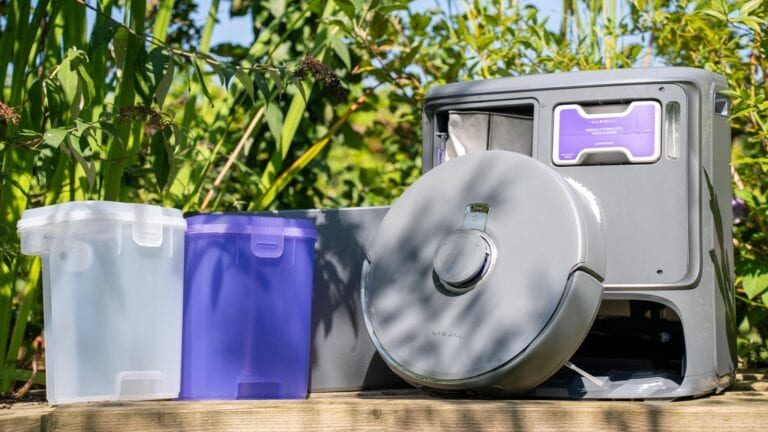
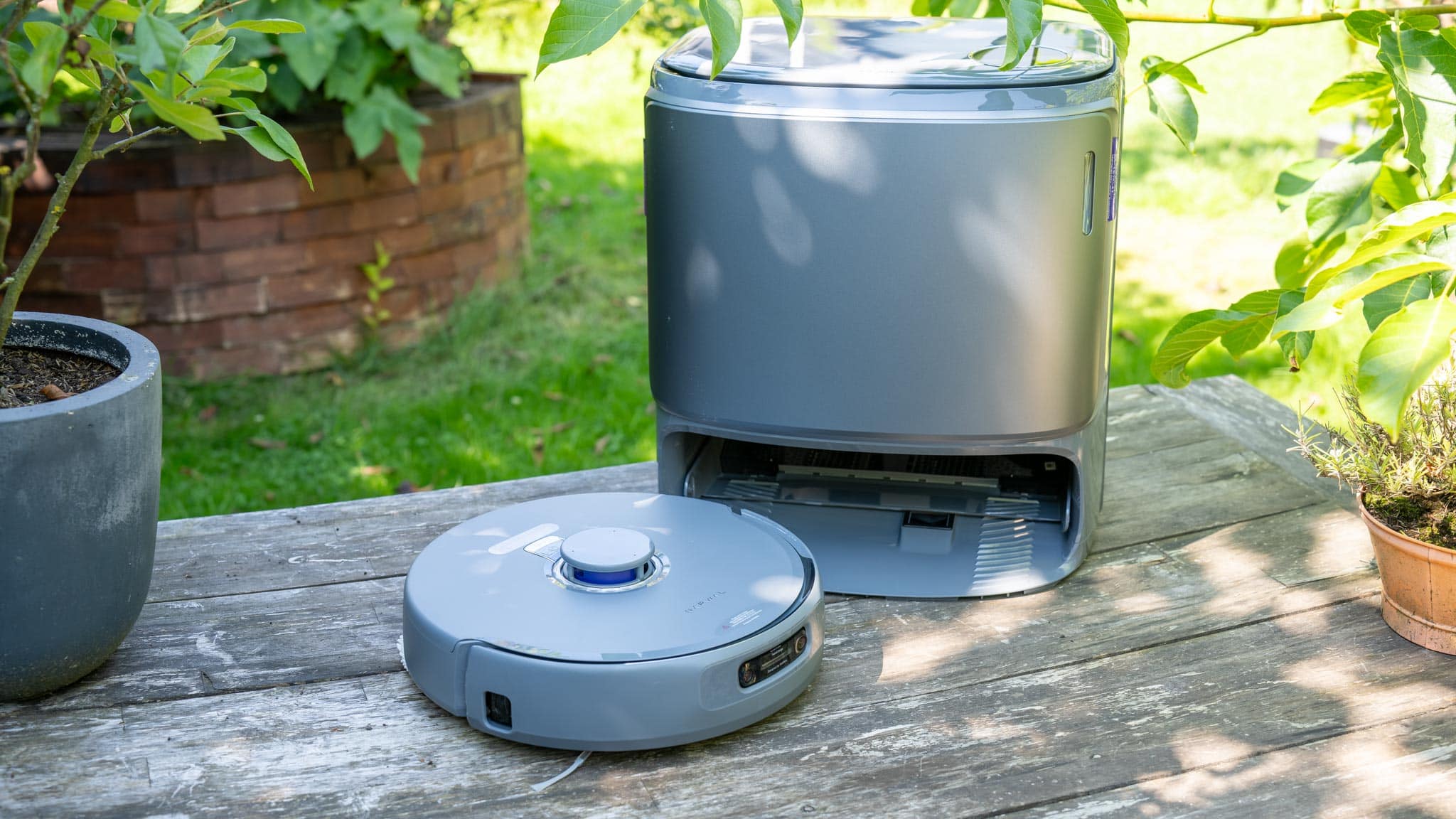
Der Narwal Freo Z Ultra setzt auf das recht typische Design eines Saugroboters. So besitzt er die typische runde Form mit dem kleinen „Hubbel“ auf der Oberseite, in dem der LIDAR-Sensor verbaut ist.
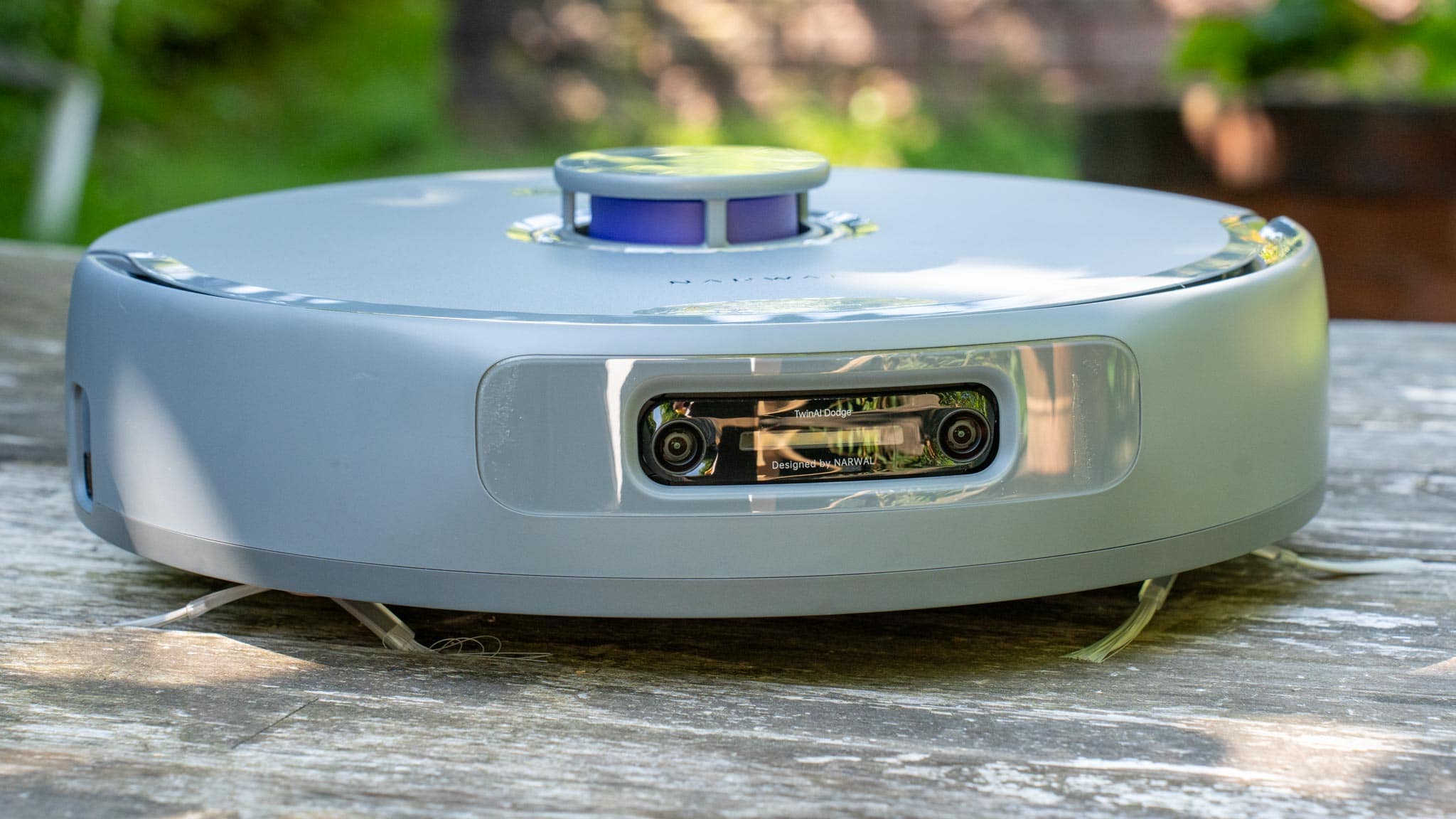
Zudem verfügt der Narwal Freo Z Ultra über zwei Kameras an der Front, die jeweils mit 1600 x 1200 auflösen und für die Schmutz- und Objekterkennung zuständig sind.
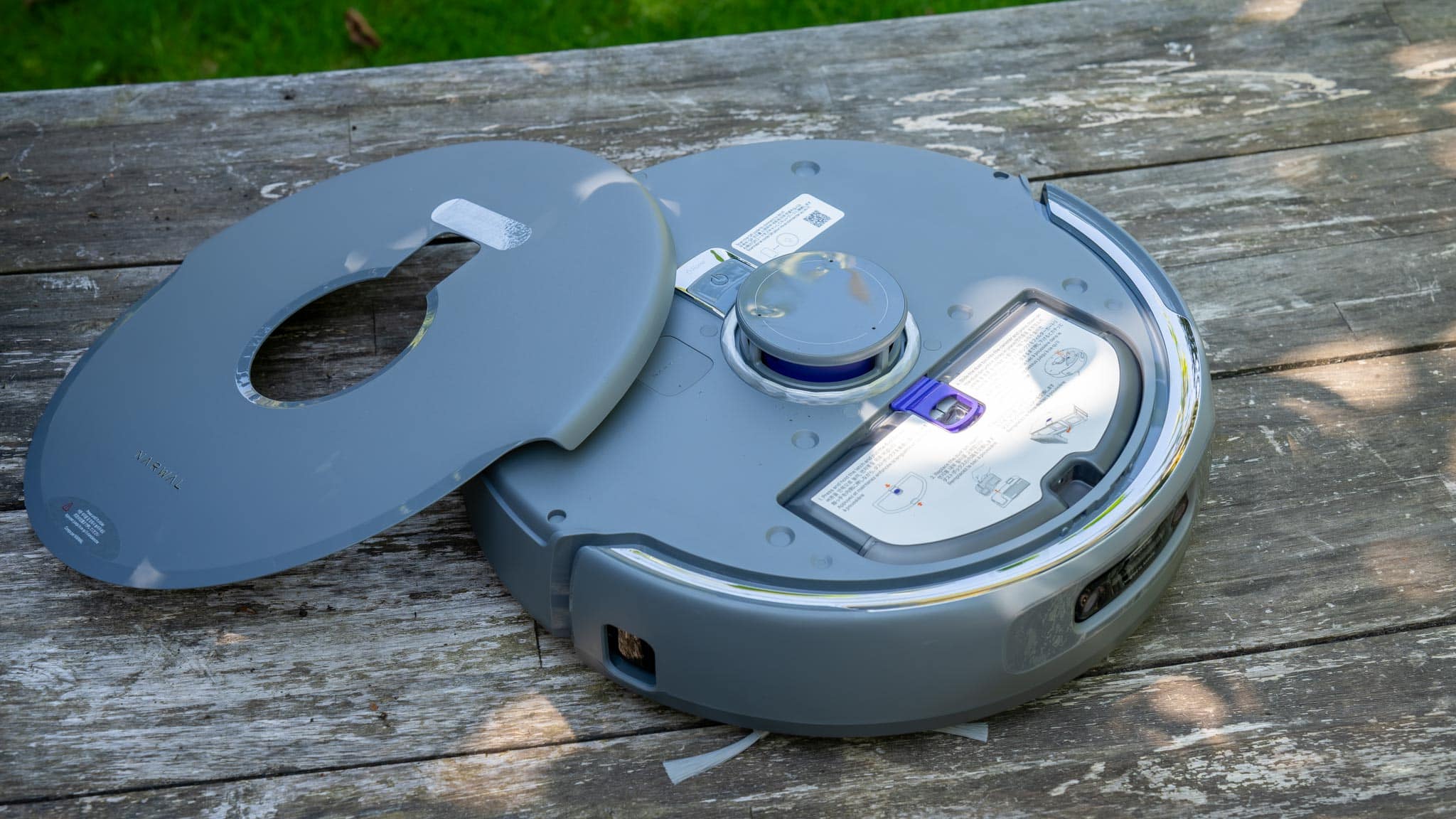
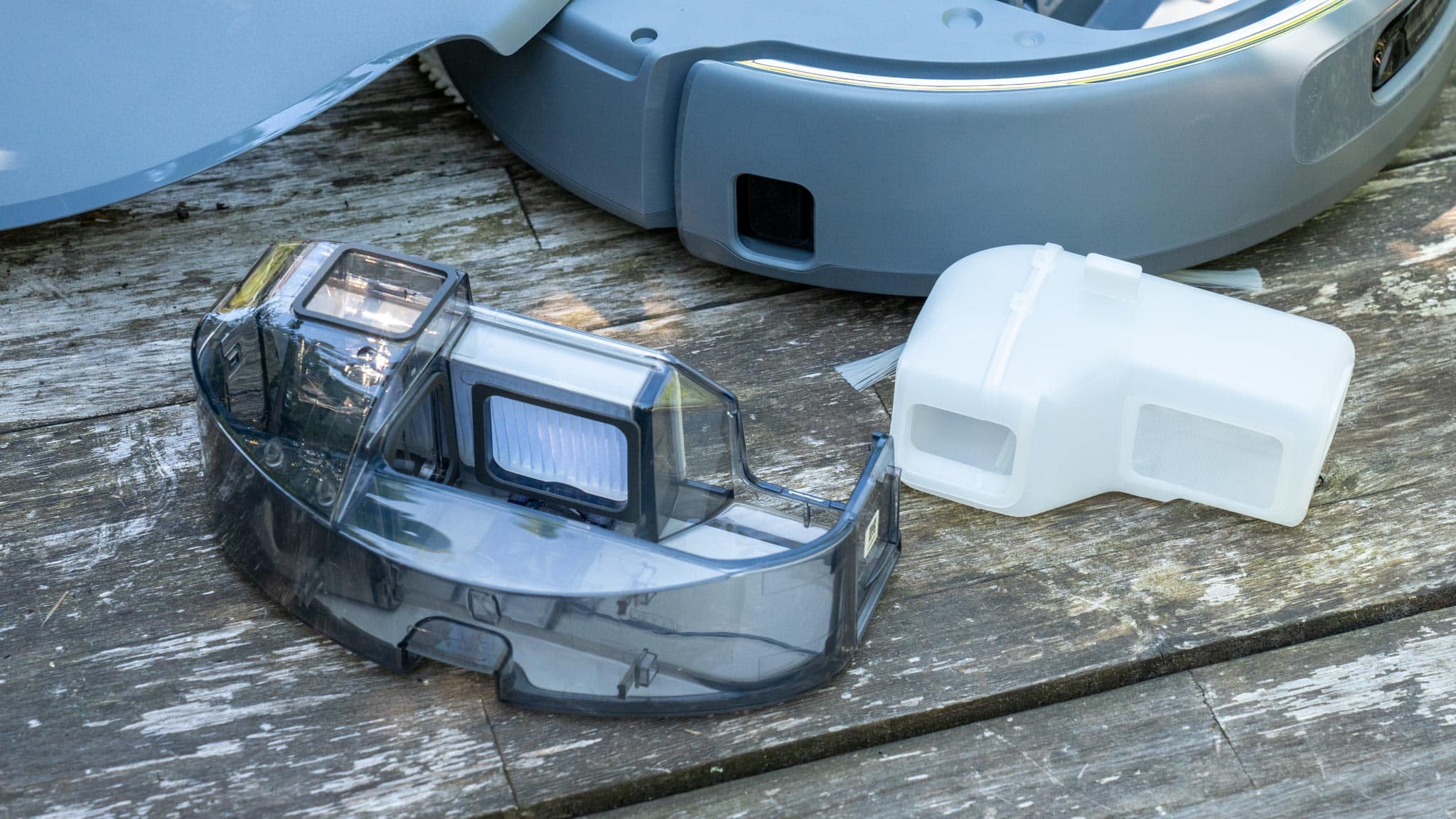
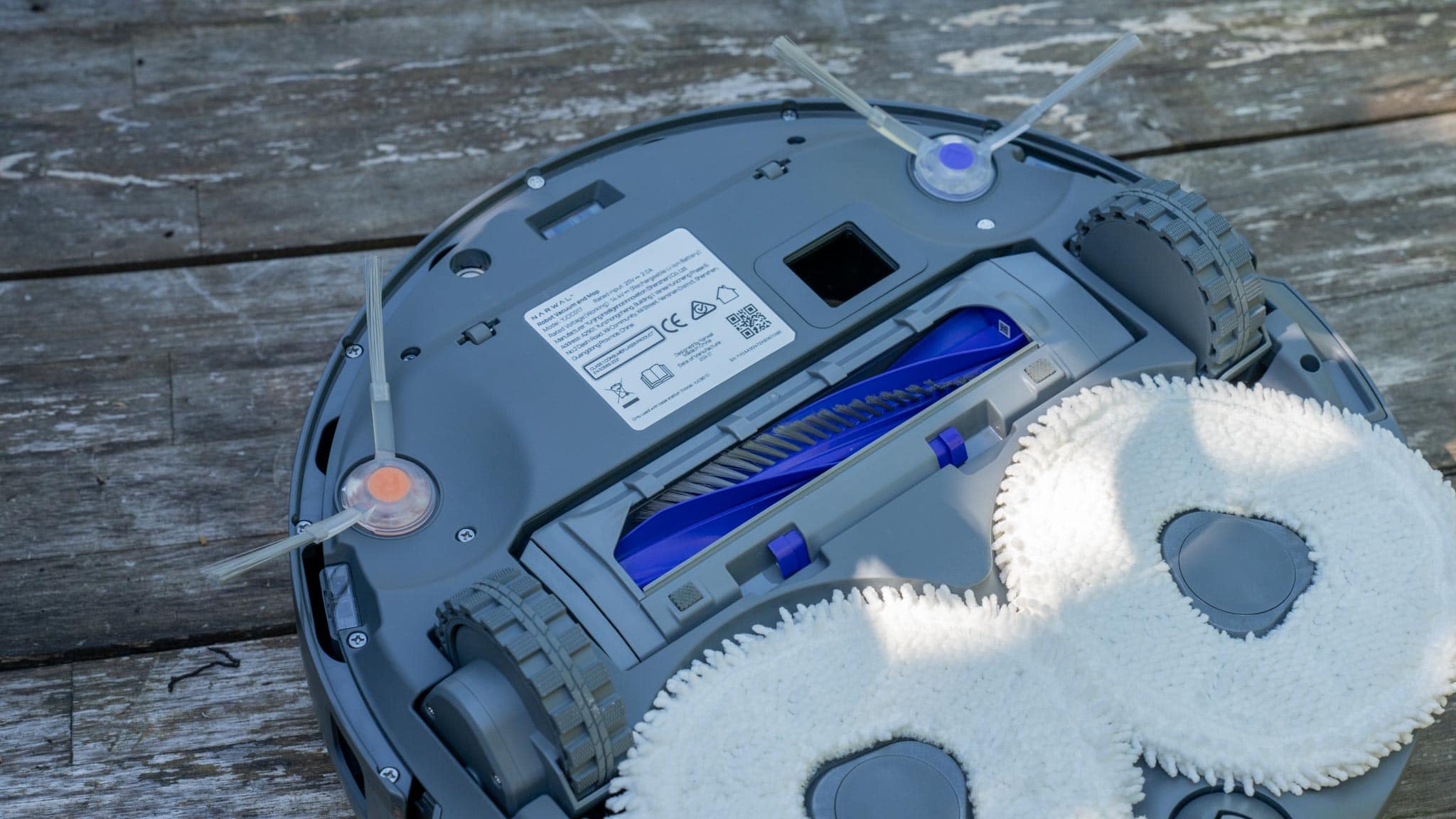
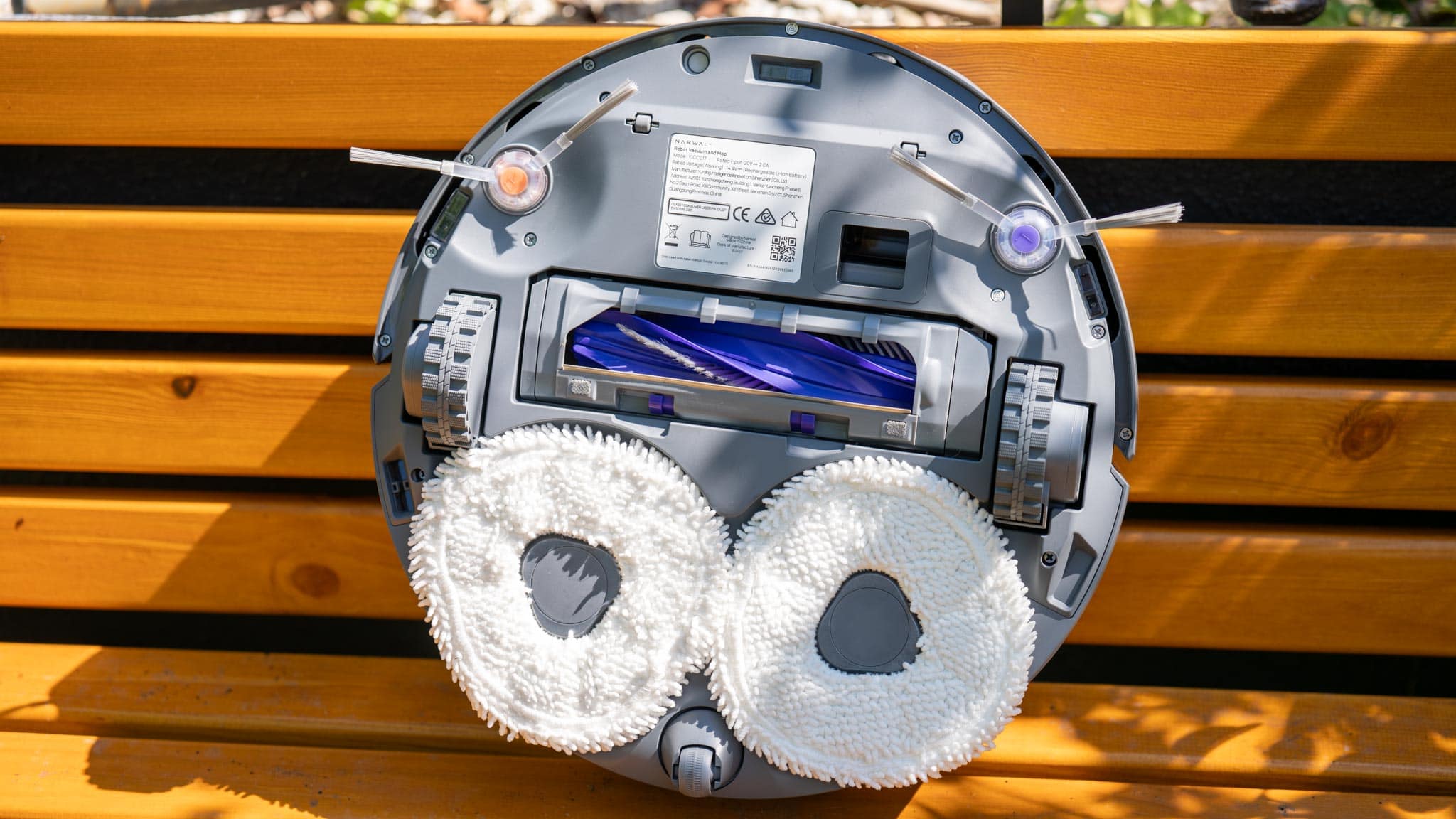
Weiterhin haben wir natürlich die bewegliche Stoßstange und die rotierenden Bürsten auf der Unterseite. Der Schmutzauffangbehälter ist unter der oberen Abdeckung versteckt. In der Theorie musst du diesen aber nie anrühren, da eine Absaugstation im Lieferumfang enthalten ist.
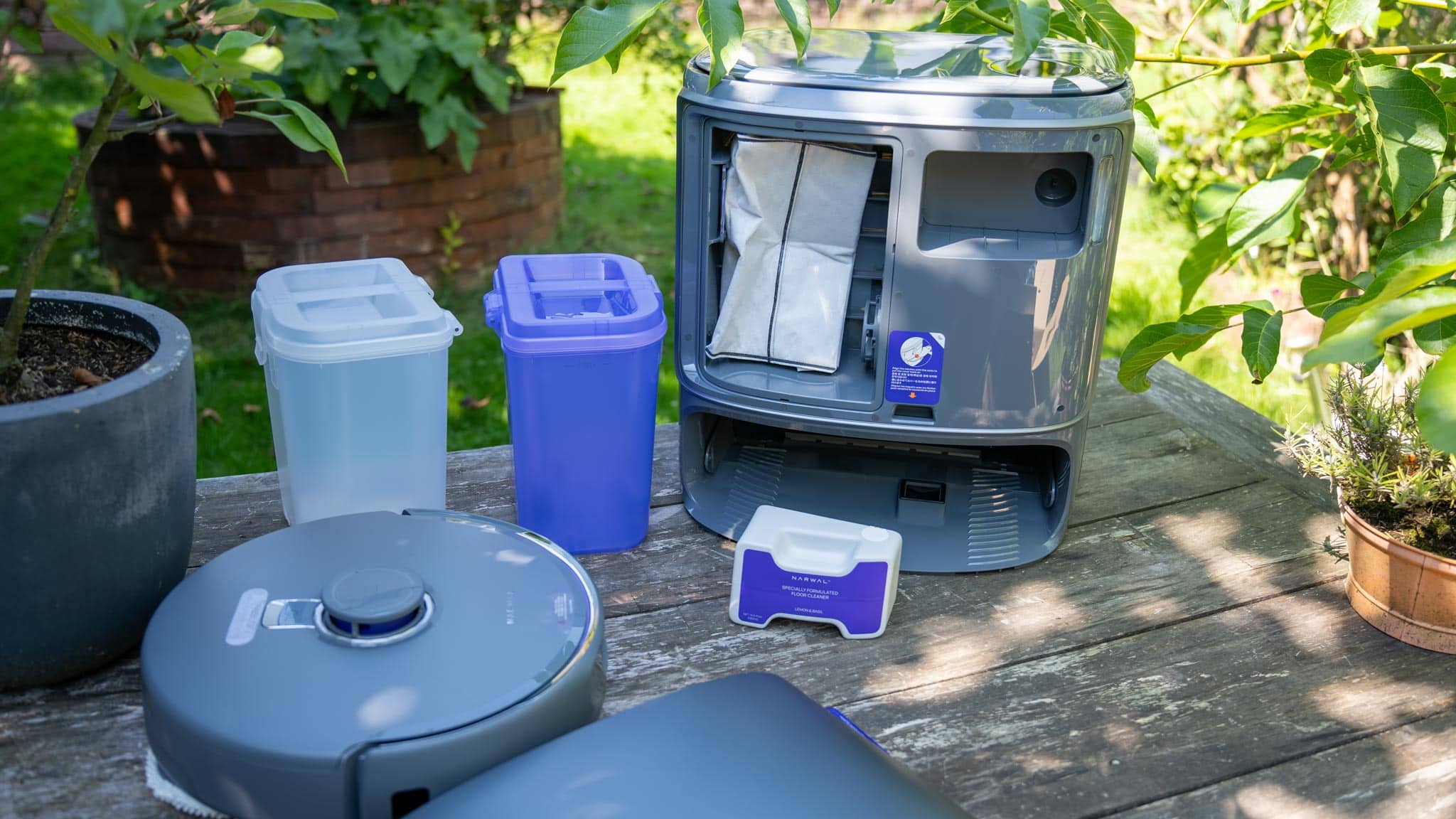
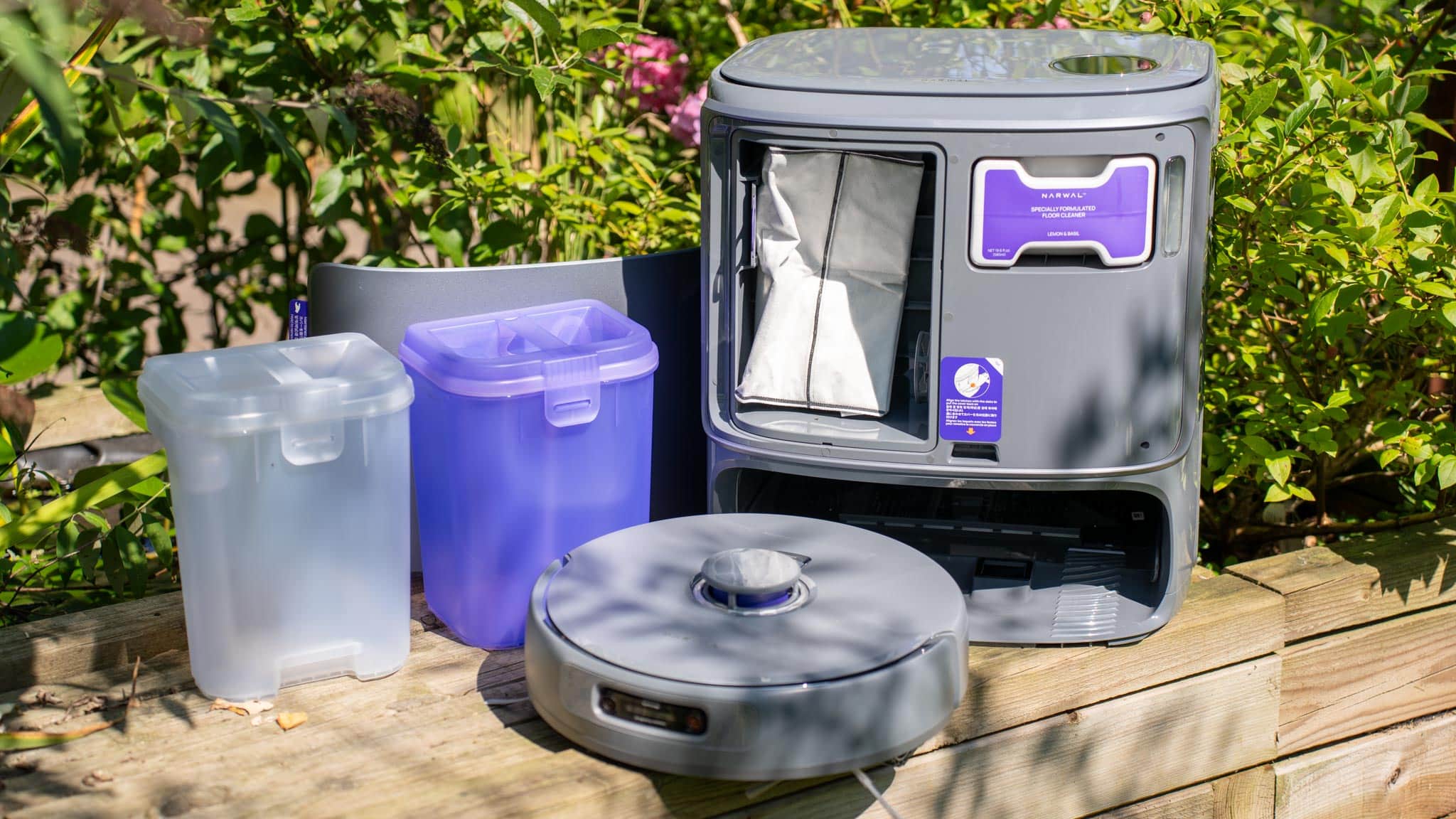
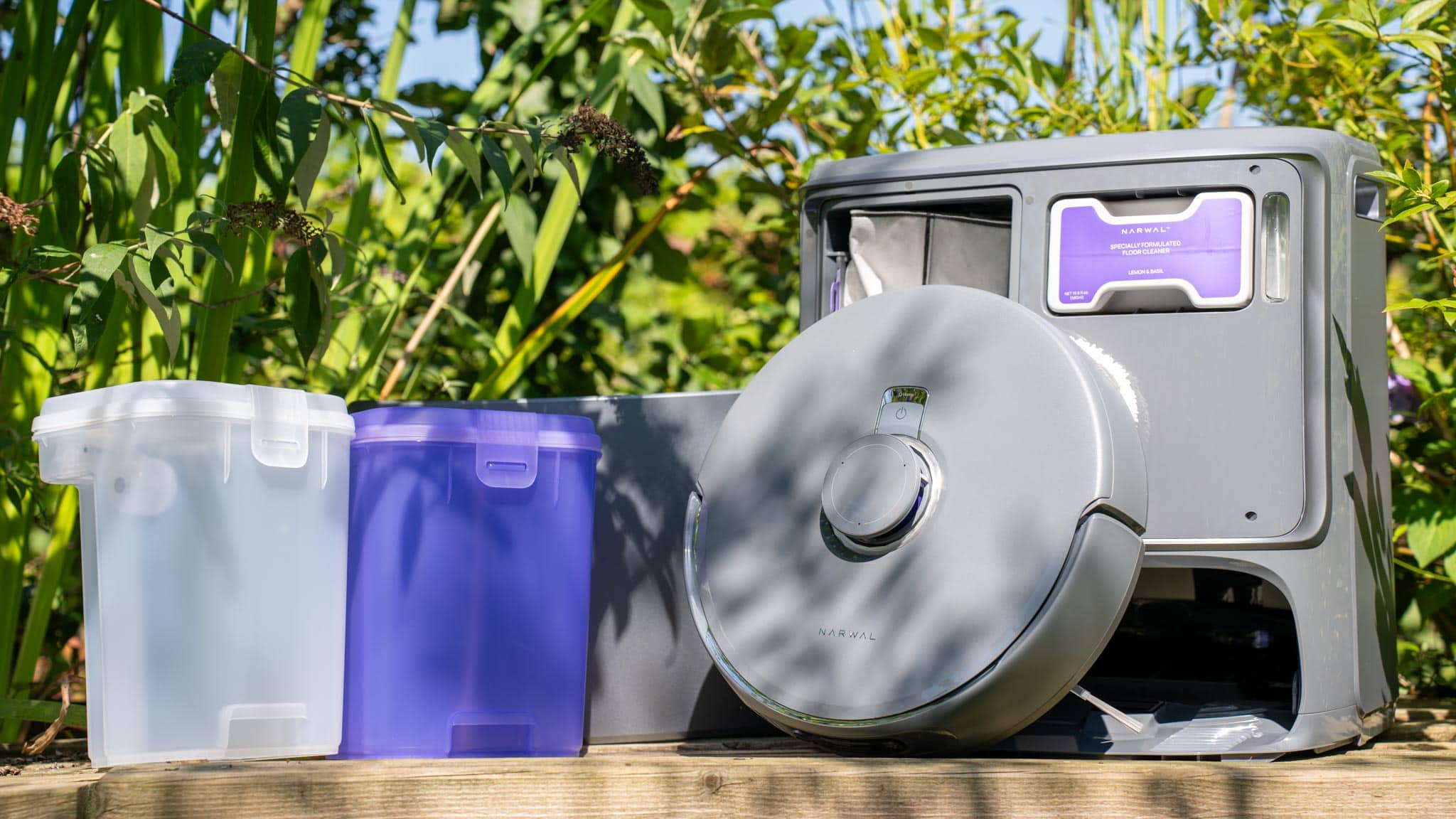
Die Ladestation bzw. Absaugstation hat einen Staubsaugerbeutel integriert, in den der Schmutz aus dem Saugroboter abgesaugt wird. Zudem ist in der Ladestation auch eine „Waschstation“ integriert.
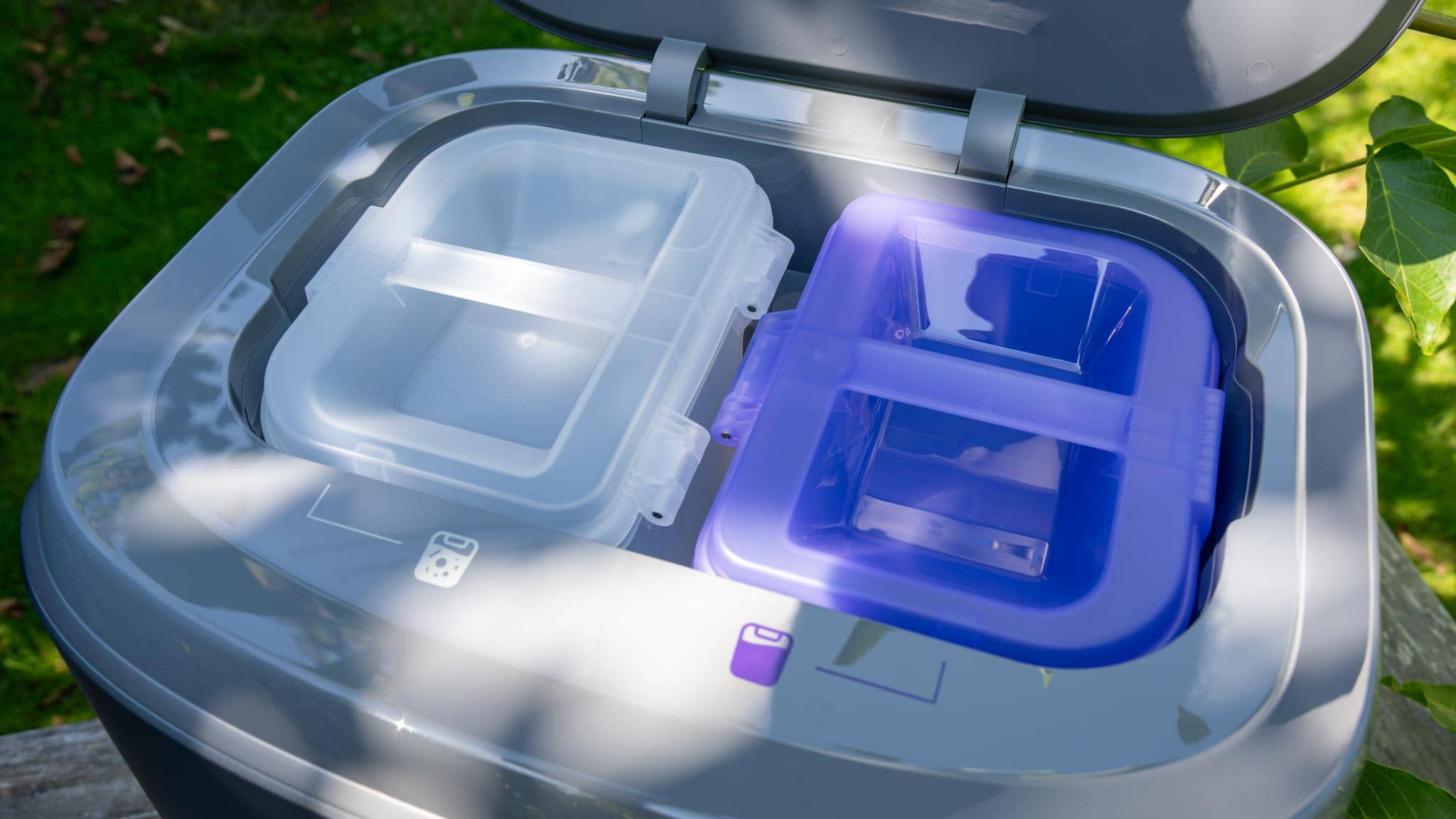
Wir haben unter dem Deckel zwei Wassertanks, einen Frischwassertank und einen Brauchwassertank. Die Putzpads des Narwal Freo Z Ultra werden hier automatisch in bestimmten Intervallen ausgewaschen.
Wir haben hier also eine „All-in-One“-Station, die es dem Narwal Freo Z Ultra ermöglicht, weitestgehend autark zu arbeiten. Auf der Oberseite der Ladestation finden wir auch eine kleine Anzeige, über die du den Sauger steuern kannst.
Sehr kleiner Schmutzauffangbehälter
Der Schmutzauffangbehälter im Narwal Freo Z Ultra ist sehr klein! Dies muss allerdings in der Praxis kein Problem sein, da die Absaugstation vorhanden ist.
Willst du diese jedoch nicht nutzen (weil dir die Beutel zu teuer sind), dann ist der Narwal Freo Z Ultra nicht optimal.
Umfangreiche (aber teils unübersichtliche) App
Die Narwal-App gehört vom Funktionsumfang zu den besten und umfangreichsten Apps, die ich bisher bei Saugrobotern gesehen habe.
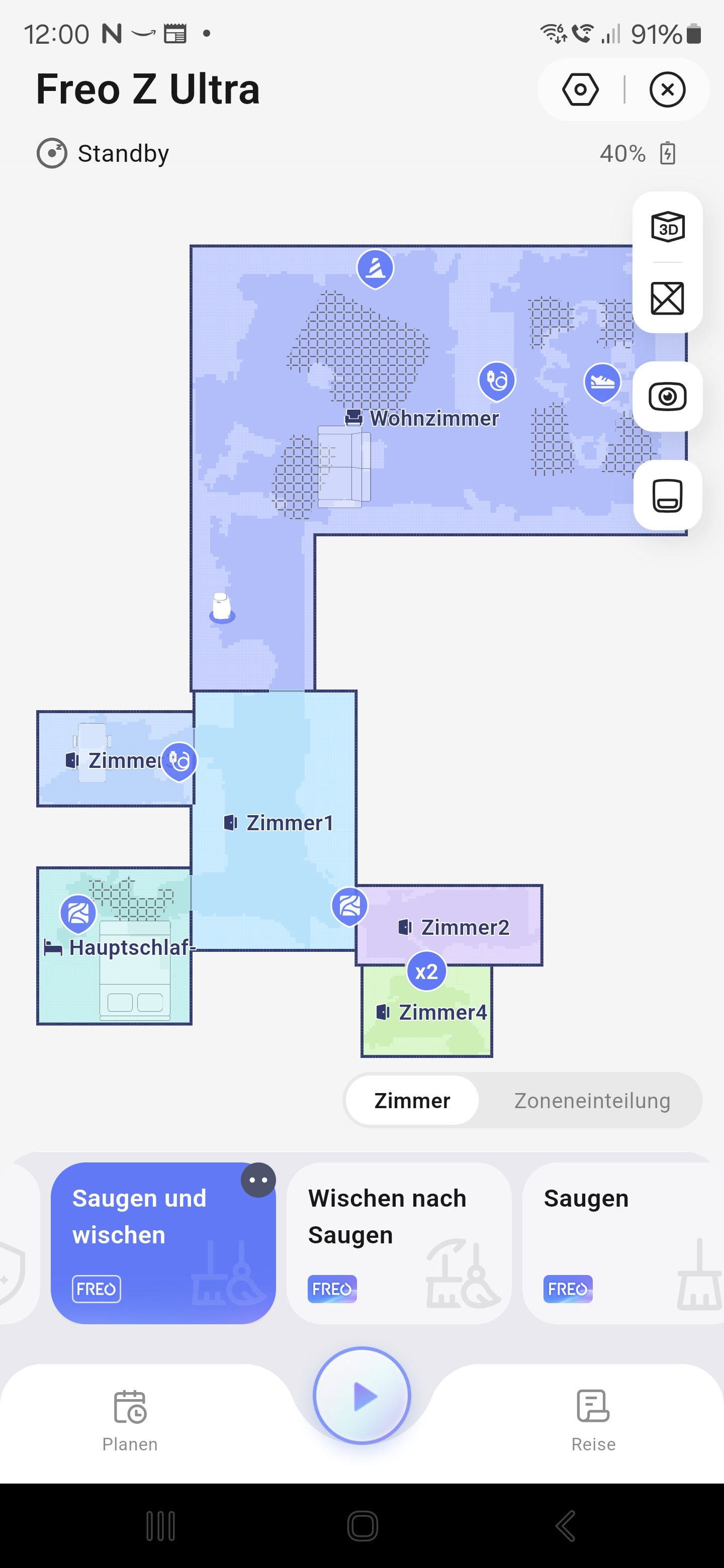
Auf der Startseite hast du zunächst wie üblich eine Karte deiner Wohnung, die automatisch in Räume unterteilt ist. Du kannst diese Unterteilung natürlich noch anpassen, No-Go-Zonen usw. erstellen. Du kannst einzelne Räume, Zonen oder die gesamte Wohnung reinigen lassen.
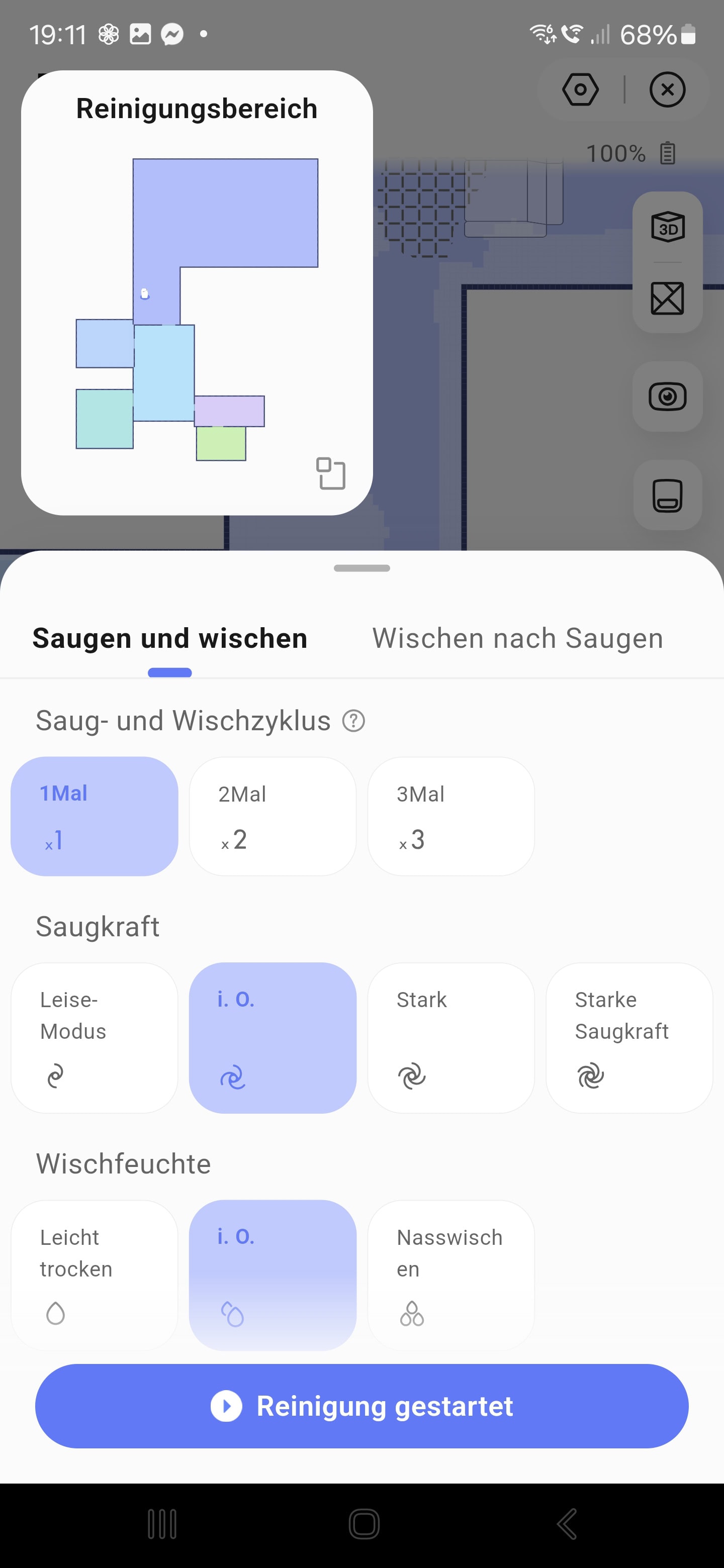
Dabei kannst du auswählen, ob der Narwal Freo Z Ultra nur saugen oder saugen und putzen soll. Alternativ kann der Freo Z Ultra auch zuerst saugen und dann in einem zweiten Durchgang putzen.
Dies kann sinnvoll sein, wenn du sehr viel Schmutz in der Wohnung hast. Die Reinigungsleistung wird von Haus aus automatisch an jeden Raum angepasst. Du kannst diese aber auch individuell festlegen.
Ebenso kannst du die Intervalle anpassen, in denen der Roboter zur Reinigung auf seine Station zurückkehrt, usw. Die App kann also sehr viel, ist aber teils auch etwas verschachtelt.
Navigation und KI/Objekterkennung
Grundsätzlich nutzt der Narwal Freo Z Ultra einen rotierenden Laser-Sensor (LIDAR) für die Navigation und das Erstellen einer Karte. So vermisst der Roboter deine Wohnung und erstellt auf dieser Basis eine Karte. In dieser Karte sind dann alle Räume usw. enthalten, und der Roboter kann später seine Position anhand dieser bestimmen. So weiß der Narwal Freo Z Ultra konstant, wo er ist, wo er schon war und wo er noch hinmuss. Dies gilt allerdings mittlerweile für die meisten High-End-Saugroboter.
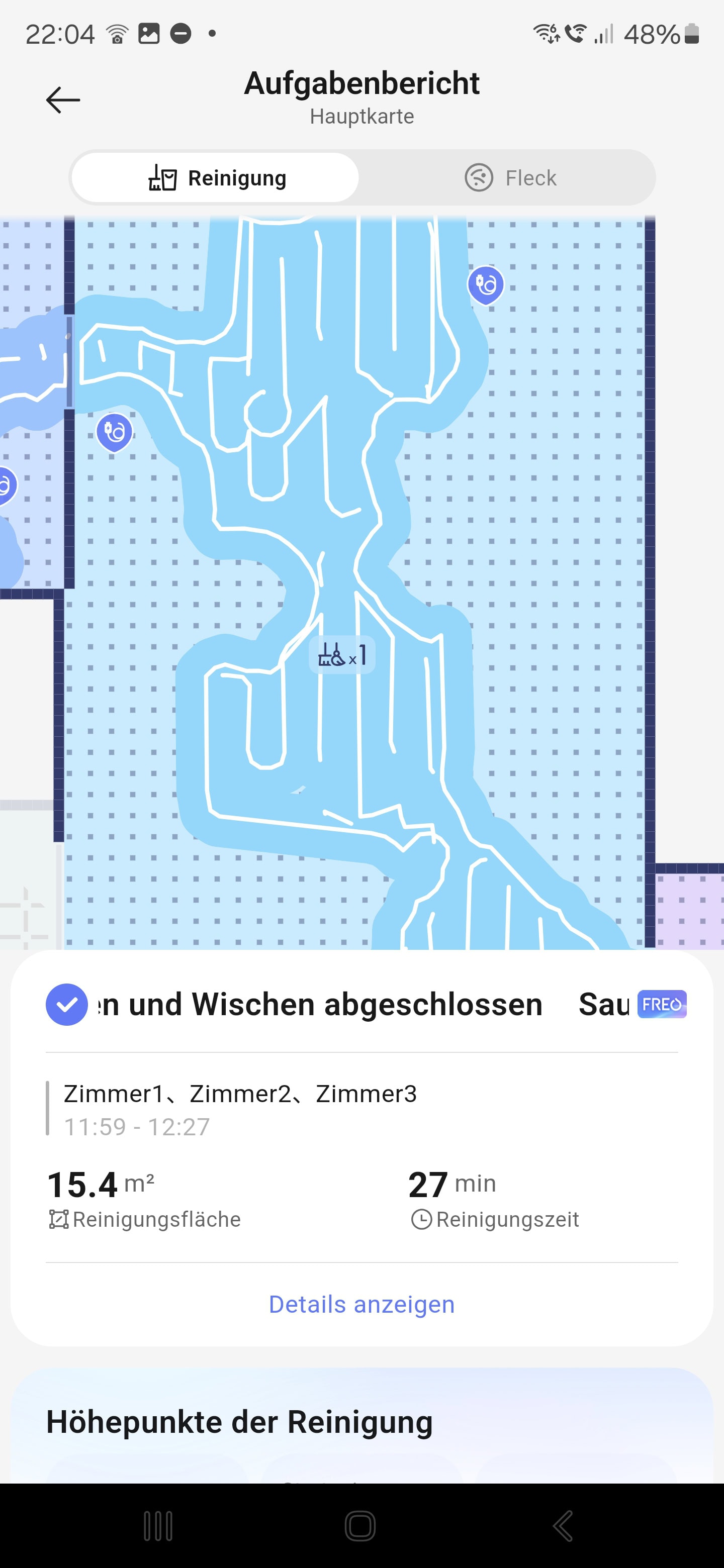
Diese Navigation funktioniert auch hier sehr gut! Der Narwal Freo Z Ultra navigiert extrem präzise. Narwal wirbt damit, dass der Freo Z Ultra auf wenige Millimeter genau navigieren kann, und dem würde ich auch zustimmen. Selbst verglichen mit Roborock oder Ecovacs ist die Navigation des Freo Z Ultra noch ein Stück sicherer und präziser. So vermeidet der Roboter beispielsweise auch den Kontakt zu Möbeln und Wänden, fährt aber wirklich ganz präzise an diese heran. Die Navigation und die Hindernisvermeidung werden dabei von zwei Kameras an der Front unterstützt. Diese können Objekte und auch Schmutz erkennen und entsprechend die Fahrt des Roboters anpassen.
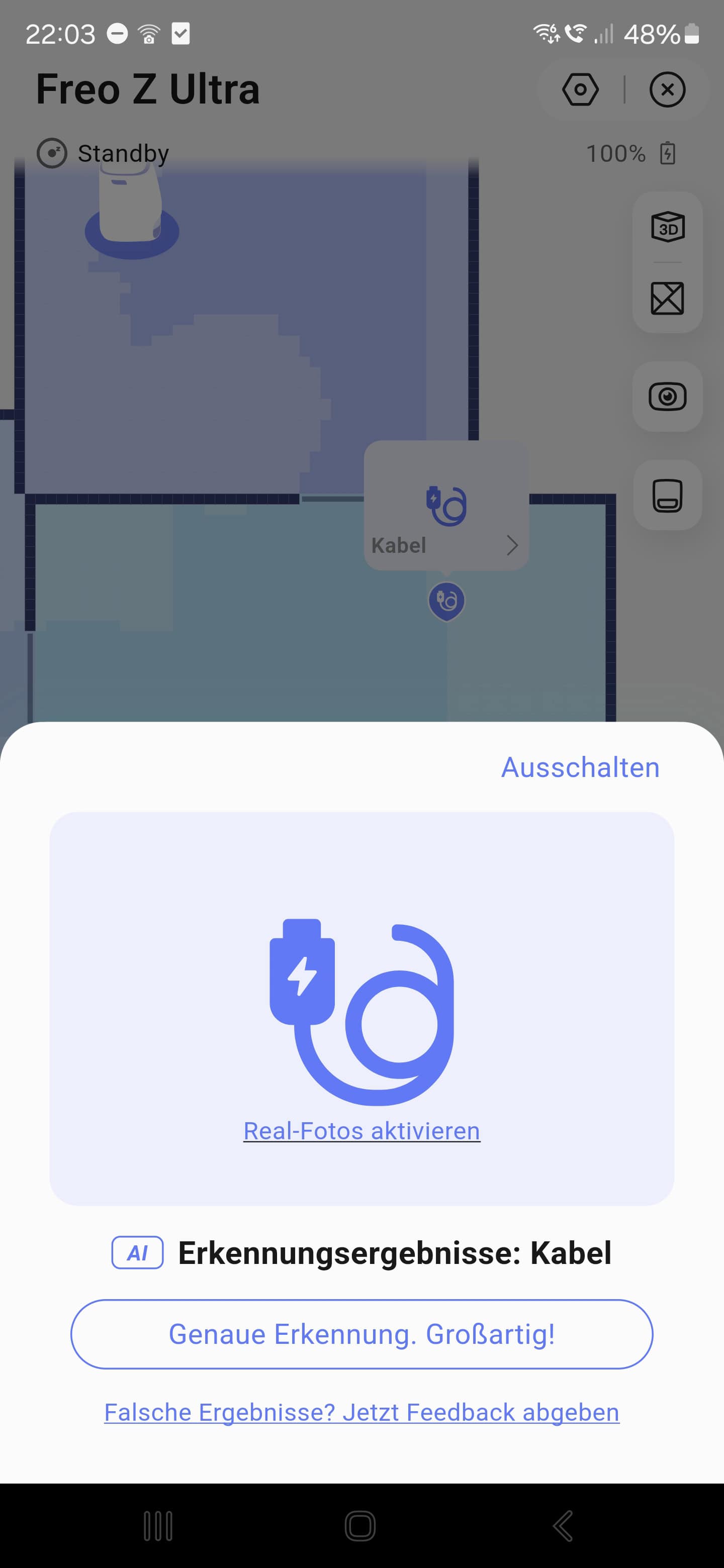
So vermeidet der Narwal Freo Z Ultra auch sehr zuverlässig Kabel und andere kleinere Hindernisse. Du solltest diese natürlich im besten Fall aus dem Weg räumen, aber falls mal etwas liegen bleibt, macht der Roboter einen sehr guten Job, diese zu vermeiden. Unterm Strich bietet der Narwal Freo Z Ultra die beste und sicherste Navigation, die ich bisher bei einem Saugroboter gesehen habe!
Datenschutz bei der KI
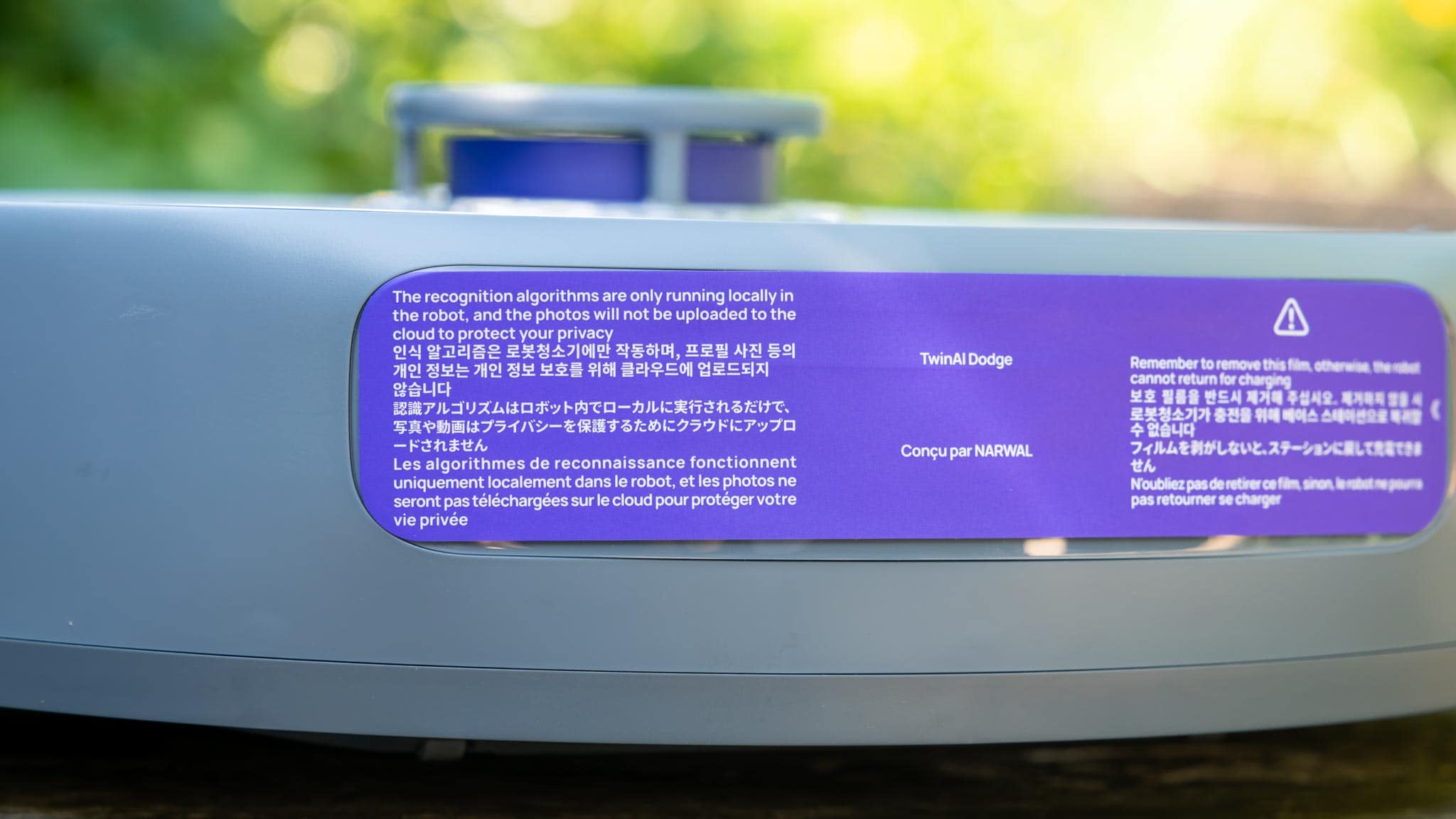
Die Kameras an der Front des Freo Z Ultra filmen für die Objekterkennung natürlich konstant die Umgebung. Diese Aufnahmen werden komplett lokal verarbeitet und nicht an den Hersteller gesendet. Ich kann dies auch insofern bestätigen, dass der Roboter nur sehr wenig Traffic ins Internet sendet (zu wenig für einen Video-/Foto-Stream).
Erkennt der Roboter ein „außergewöhnliches“ Hindernis, wird dir dieses in der App mit einem entsprechenden Icon angezeigt. Du kannst dir auch ein Bild des erkannten Objektes anzeigen lassen; in diesem Fall wird das Foto auf den Server des Herstellers gesendet. Dem kannst du in der App zustimmen oder dies ablehnen.
Sehr gute Saugleistung
Der Freo Z Ultra verfügt über eine Saugleistung von satten 12.000 Pa, zumindest laut Hersteller. Praktisch ist dieser Wert allerdings nicht viel wert, denn jeder Hersteller scheint hier etwas anders zu messen, und meist wirst du den Saugroboter ohnehin nicht auf voller Leistung nutzen.
Dies soll aber nicht heißen, dass die Saugleistung des Narwal Freo Z Ultra nicht fantastisch ist! Das ist sie, aber rechne auch nicht damit, dass sie praktisch sechsmal besser ist als bei einem Saugroboter mit 2000 Pa. Praktisch unterscheiden sich die meisten Modelle nicht viel. Allerdings hat der Narwal Freo Z Ultra einen sehr hohen Luftdurchsatz. Hinzu kommt die durchaus ordentliche, rotierende Bürste.
Diese setzt auf eine Mischung aus Gummi-Lamellen und Borsten. Aus Sicht der Reinigungsleistung bevorzuge ich normalerweise Walzen mit Borsten bei Saugrobotern, allerdings sind diese, was die Wartung angeht (gerade in Kombination mit langen Haaren), eher schwierig. Daher ist die Mischung, wie hier, ein guter Mittelweg.
So bietet der Narwal Freo Z Ultra eine tadellose Reinigungsleistung auf glatten Böden sowie auf Teppichen. Auch auf Teppichen haben wir eine sehr gute Reinigungsleistung in Kombination mit Tierhaaren. Diese ist nicht absolut perfekt, aber für einen Saugroboter dicht am Limit des Möglichen. Dabei erreicht der Narwal Freo Z Ultra eine sehr gute Abdeckung der Wohnung aufgrund der hervorragenden Navigation. Auch arbeitet er sich generell recht dicht an Möbel und Kanten heran, weshalb dort wenig Schmutz liegen bleibt.
Herausragende Putzfunktion
Sicherlich eines der Highlights des Narwal Freo Z Ultra ist die Putzfunktion. Der Saugroboter besitzt zwei rotierende Putzpads auf seiner Unterseite. Diese Putzpads werden in der Ladestation mit frischem Wasser benetzt und der Roboter nutzt sie zum Putzen. Dabei kann er die Pads in der Höhe verstellen. So kann er die Putzpads für Teppiche anheben oder gezielt mit bis zu 12 N auf den Boden drücken.
Der Freo Z Ultra kann den Untergrund erkennen und entsprechend den Druck der Pads auf diesen anpassen. Beispielsweise wird auf Fliesen ein etwas höherer Anpressdruck genutzt als auf Holzböden. In gewissen Intervallen fährt der Roboter dabei zurück zu seiner Ladestation, um die Pads auszuwaschen. Es gibt mittlerweile einige Saugroboter, die auf ein ähnliches Prinzip setzen.
Aber in der Praxis ist der Freo Z Ultra, selbst verglichen mit anderen High-End-Modellen, nochmals eine halbe Stufe besser. Die Reinigungsleistung ist einfach hervorragend! So werden Fußabdrücke, Pollen und auch kleinere Spritzer absolut zuverlässig entfernt. Natürlich ist dieser bei sehr intensiven Verschmutzungen nicht ganz so gut wie ein manueller Waschsauger, aber der Freo Z Ultra bietet die beste Putzleistung, die ich bisher bei einem Saugroboter gesehen habe!
Reinigung mit heißem Wasser
Dabei werden die Putzpads des Narwal Freo Z Ultra sogar mit heißem Wasser ausgewaschen. Die Lade-/Waschstation heizt das Wasser zum Reinigen der Pads auf bis zu 75 Grad auf, um Bakterien usw. sicher abzutöten.
UV-Desinfektion
Spannenderweise besitzt der Freo Z Ultra eine UV-Lampe, die den Schmutzauffangbehälter „beleuchtet“. Dies soll diesen desinfizieren und Bakterien vorbeugen. Vielleicht etwas „overkill“, aber an sich keine schlechte Idee.
Ein sehr leiser Saugroboter
Der Narwal Freo Z Ultra gehört zu den leisesten Saugrobotern, die ich bisher in den Fingern hatte. Gerade die Fahrgeräusche des Saugroboters sind extrem leise. Beim Saugen, vor allem auf den höheren Stufen, ist er natürlich hörbar. Allerdings ist er tendenziell einer der leisesten Saugroboter, die ich kenne, in Anbetracht der Leistung.
Fazit
Der Narwal Freo Z Ultra ist ein Saugroboter der Superlative! Narwal hat hier einfach alles an erdenklichen Features verbaut, und diese sind dabei auch wunderbar umgesetzt. Wir haben hier einen ziemlich perfekten Saugroboter.
Beginnen wir bei den Basics: Die Navigation und auch die Hindernisvermeidung sind herausragend! Ich hatte bisher noch keinen Saugroboter im Test, der so präzise navigiert hat wie dieser. Dabei fährt der Freo Z Ultra auch recht vorsichtig und vermeidet den Kontakt zu Möbeln, fährt aber so genau an diese heran, dass es auch keine Lücken gibt. Dabei scheint auch die Objekterkennung sehr gut zu funktionieren, um Kabeln und anderen Hindernissen auszuweichen.
Dies wird mit einer der besten Putz- und Saugleistungen kombiniert, die ich je bei einem Saugroboter gesehen habe! Besser geht es derzeit einfach nicht. Dies liegt sicherlich auch an Detailverbesserungen wie dem variablen Anpressdruck der Putzpads usw. Auch die Absaug- und Waschstation, die mit heißem Wasser und UV-Licht für eine bessere Hygiene arbeitet, ist einfach herausragend.
Aber gibt es auch etwas am Narwal Freo Z Ultra zu bemängeln, abseits des gehobenen Preises? Vielleicht die Nutzung proprietärer Schmutzauffangbeutel, die natürlich nicht gerade günstig im Nachkauf sind. Allerdings, abseits davon ist der Narwal Freo Z Ultra ziemlich perfekt.
Ich bin zugegeben ein großer Fan der Google Pixel Serie und hatte jedes Pixel Smartphone. Oftmals war dies zugegeben aber auch ein wenig eine Hassliebe.
Das Pixel 9 Pro XL ist wieder so ein Modell, mit dem ich mich einfach etwas schwer tue. Auf den ersten Blick hat sich verglichen mit dem Pixel 8 Pro wenig verändert, außer dass wir nun „noch mehr KI“ haben und entsprechend der Preis gestiegen ist. Leider ein Trend, dem die meisten aktuellen Smartphones folgen.
Wollen wir uns in diesem Test einmal ansehen, ob das Pixel 9 Pro in der XL Version dennoch empfehlenswert ist, auch wenn dieses preislich mittlerweile problemlos auf dem iPhone-Level angekommen ist.
Das Google Pixel 9 Pro XL im Test
Google hat dieses Jahr sein Pixel 9 Pro in zwei Modelle unterteilt: das normale Pro mit einem relativ kompakten 6,3-Zoll-Display und das Pro XL mit einem großen 6,8-Zoll-Display.
Ansonsten (abseits vom Akku) sind die beiden Modelle aber identisch. Du hast also die freie Wahl, ob du lieber ein kompakteres oder größeres Smartphone willst.
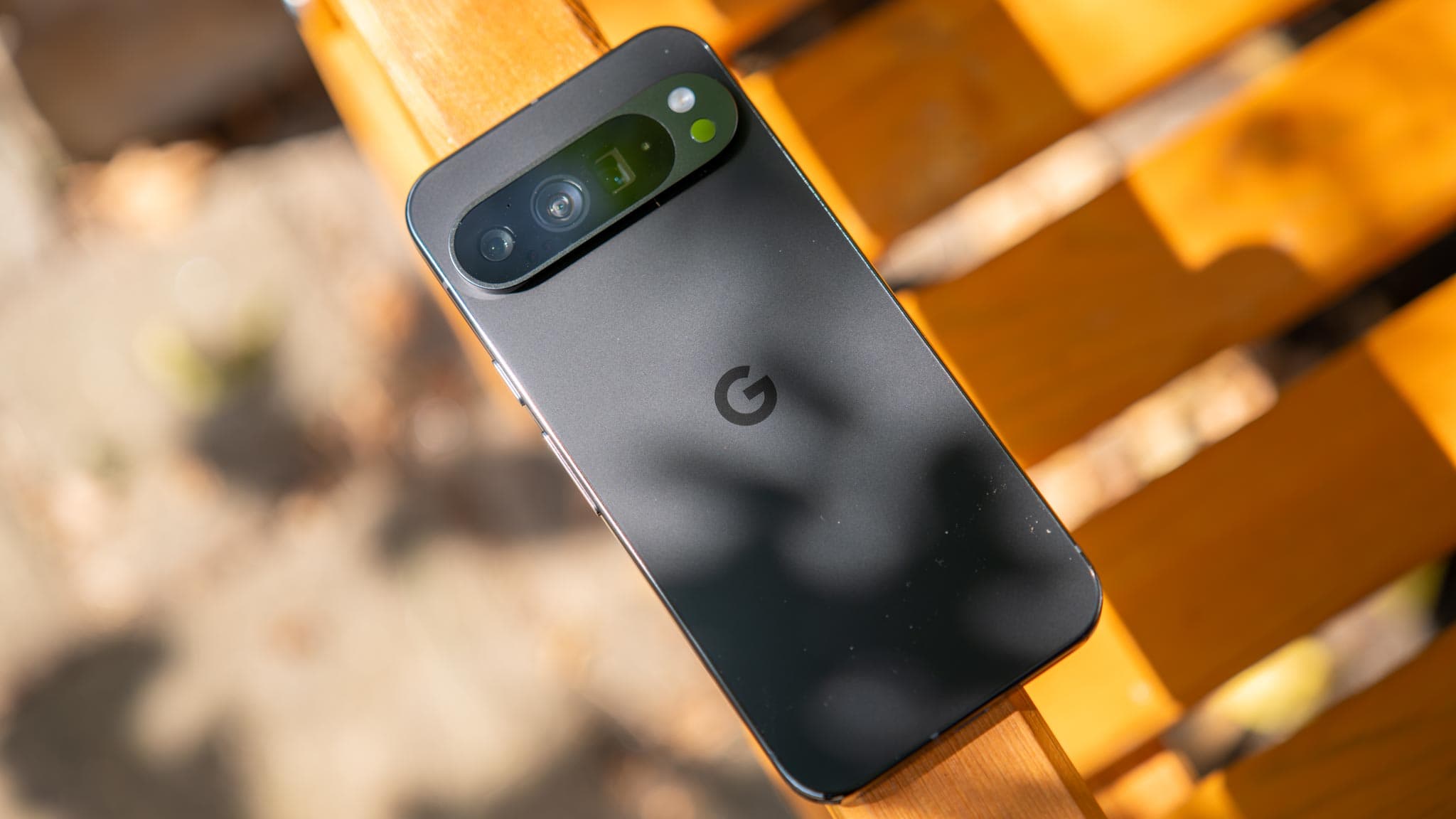
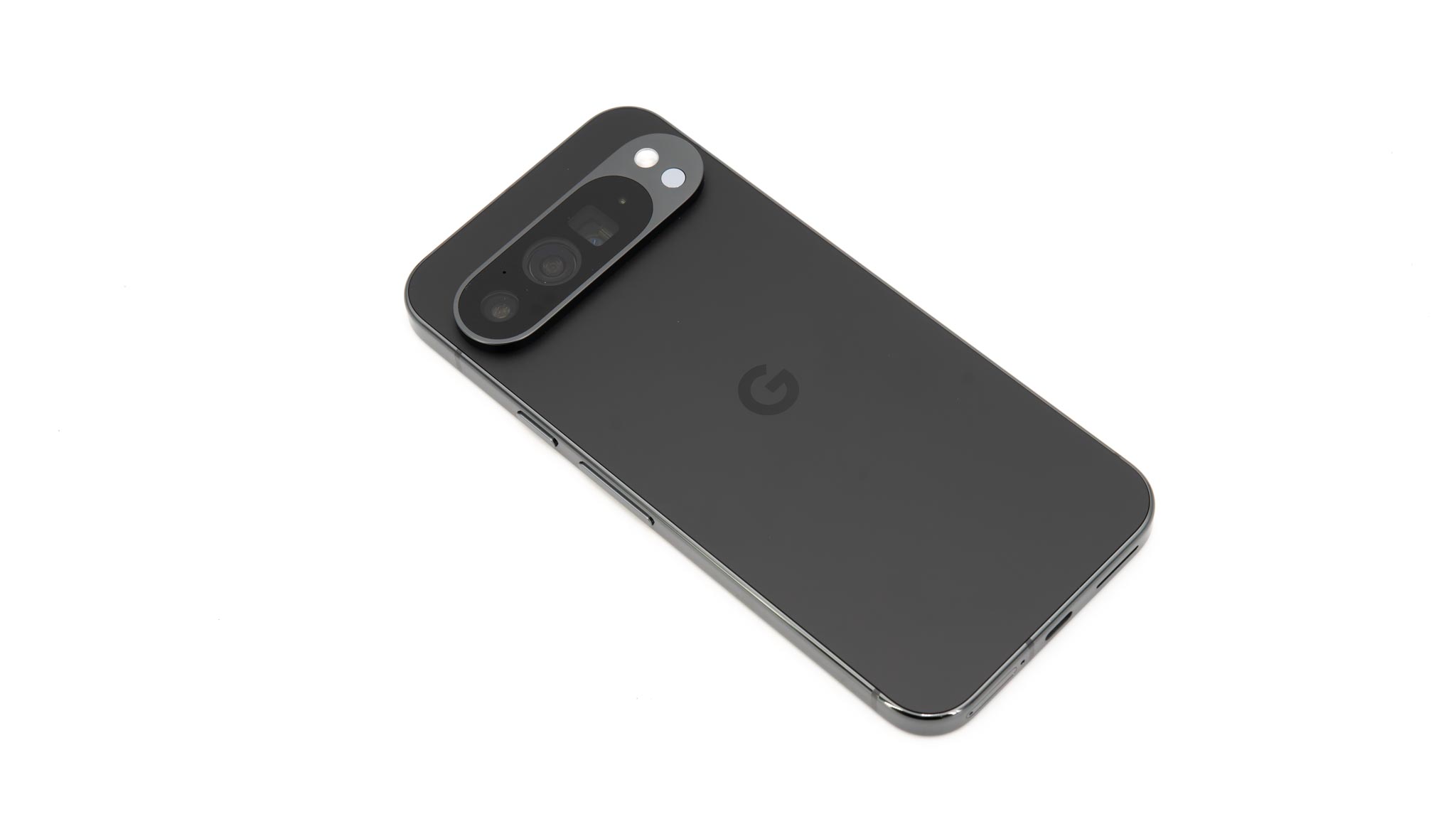
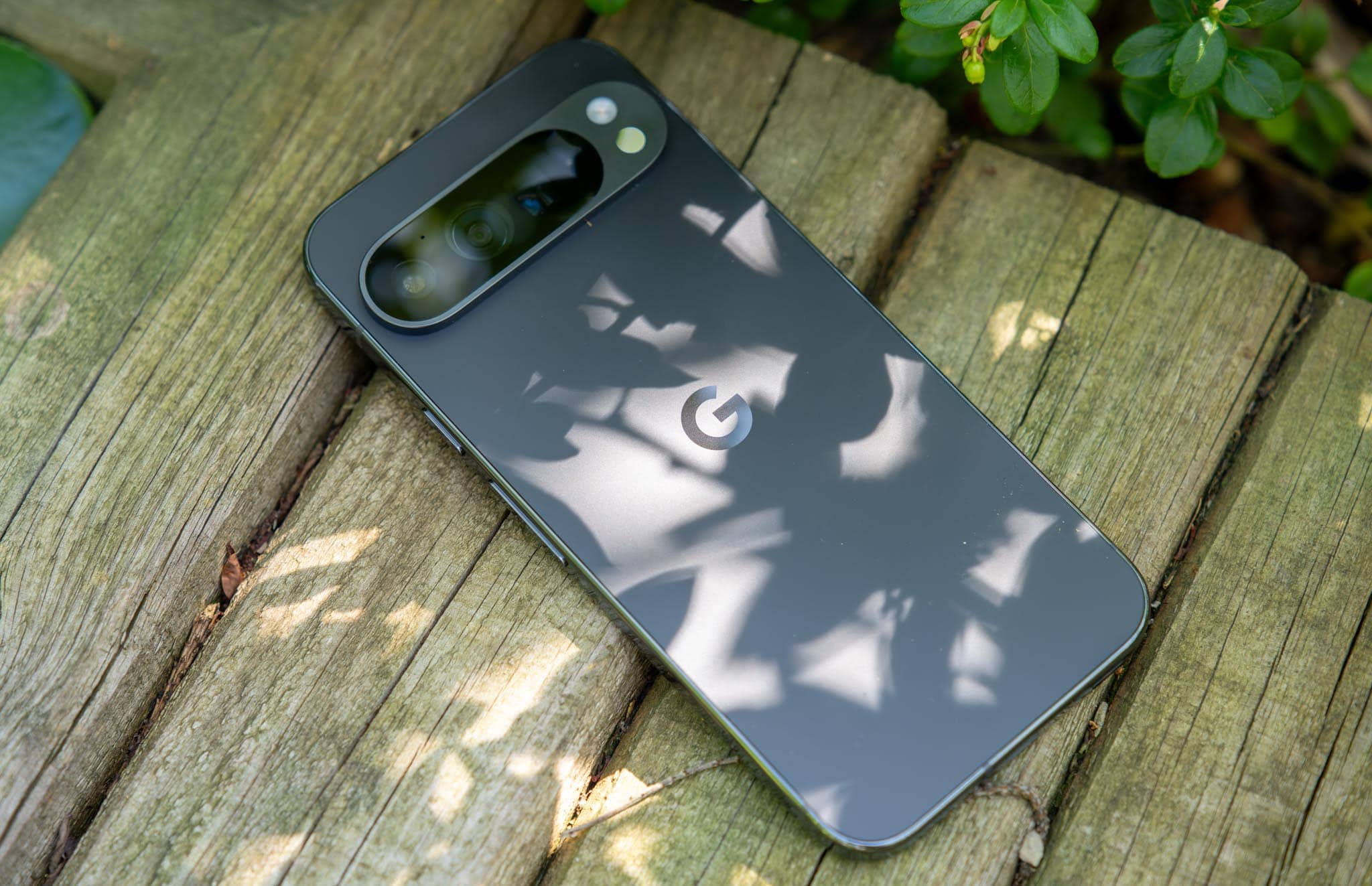
Haptisch ist das Pixel 9 Pro XL der High-End-Klasse durchaus angemessen. So haben wir den üblichen Aufbau, mit einem Metallrahmen, welcher eine Front und Rückseite aus Glas umfasst.
Der Rahmen ist hier auf Hochglanz poliert und die Glasrückseite leicht matt. Fühlt sich alles soweit gut an, aber Google hat hier auch das Rad nicht neu erfunden.
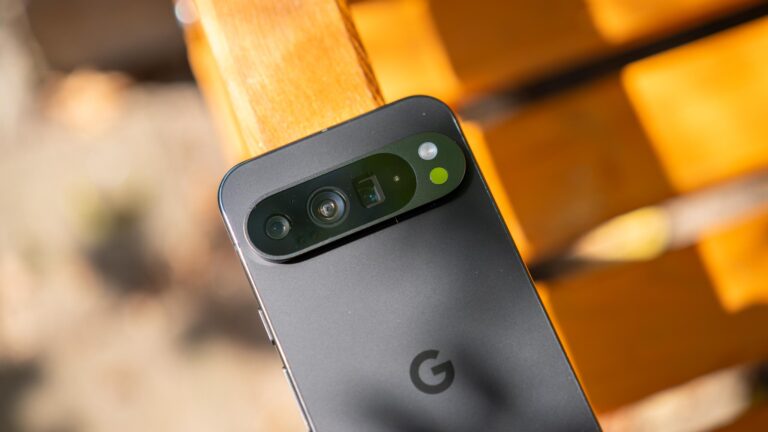
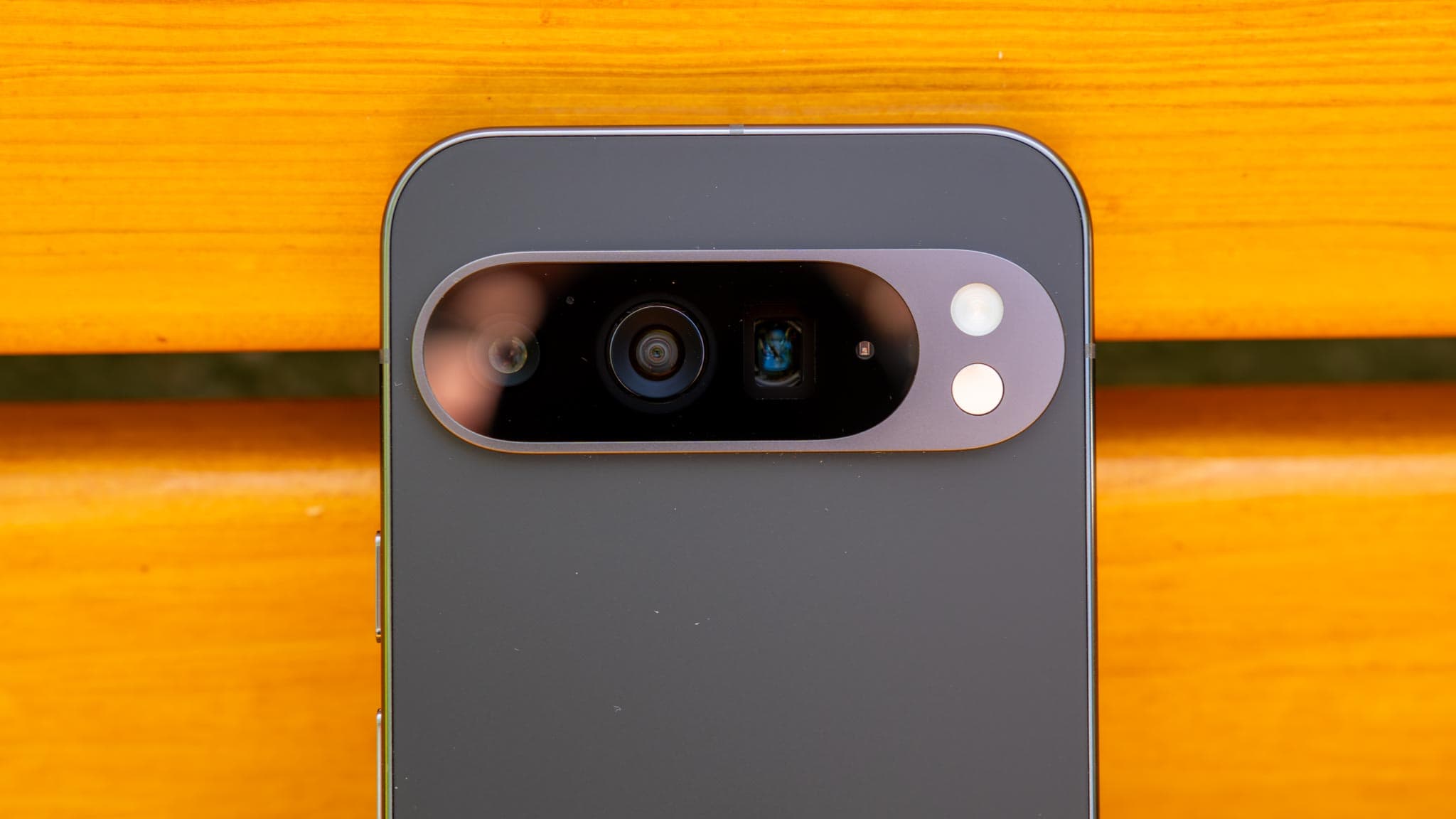
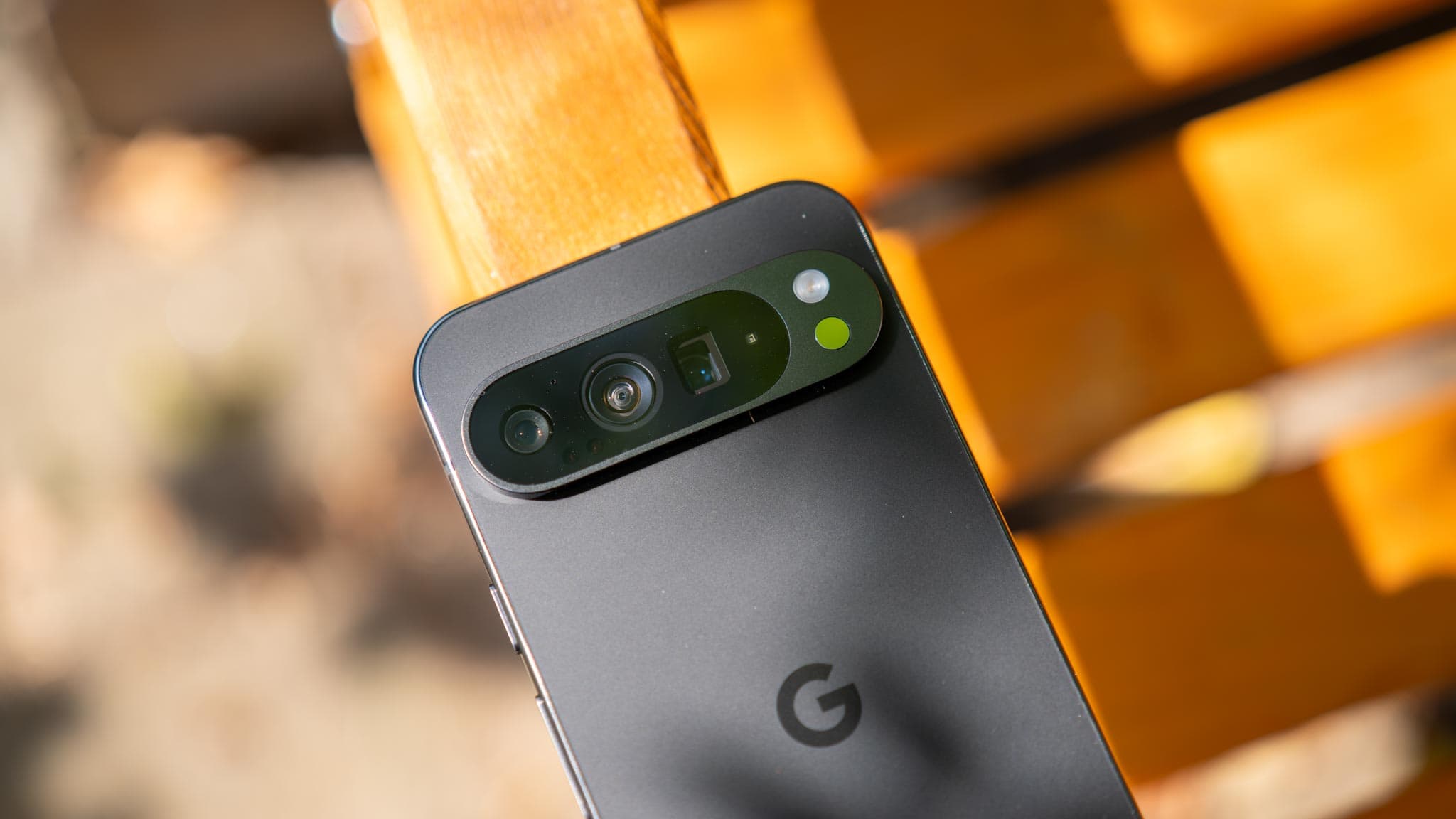
Sicherlich das auffälligste Merkmal ist der große Kamera-Balken, welcher 3 Kamera-Sensoren und einige weitere Sensoren umfasst. Dieser steht ein gutes Stück hervor, was mich zugegeben aber nicht groß gestört hat.
Mit 221 g ist das Pixel 9 Pro XL dabei schon ein etwas schweres Smartphone, aber auch nicht ganz so schwer wie z.B. das Samsung S24 Ultra mit 232 g.
Eine anfangs etwas gewöhnungsbedürftige Sache ist die Position des Einschalters und der Lautstärkewippe. So ist beides am rechten Rand des Smartphones angebracht, allerdings ist der Einschalter oberhalb der Lautstärkewippe. Also genau andersherum als beispielsweise bei Samsung.
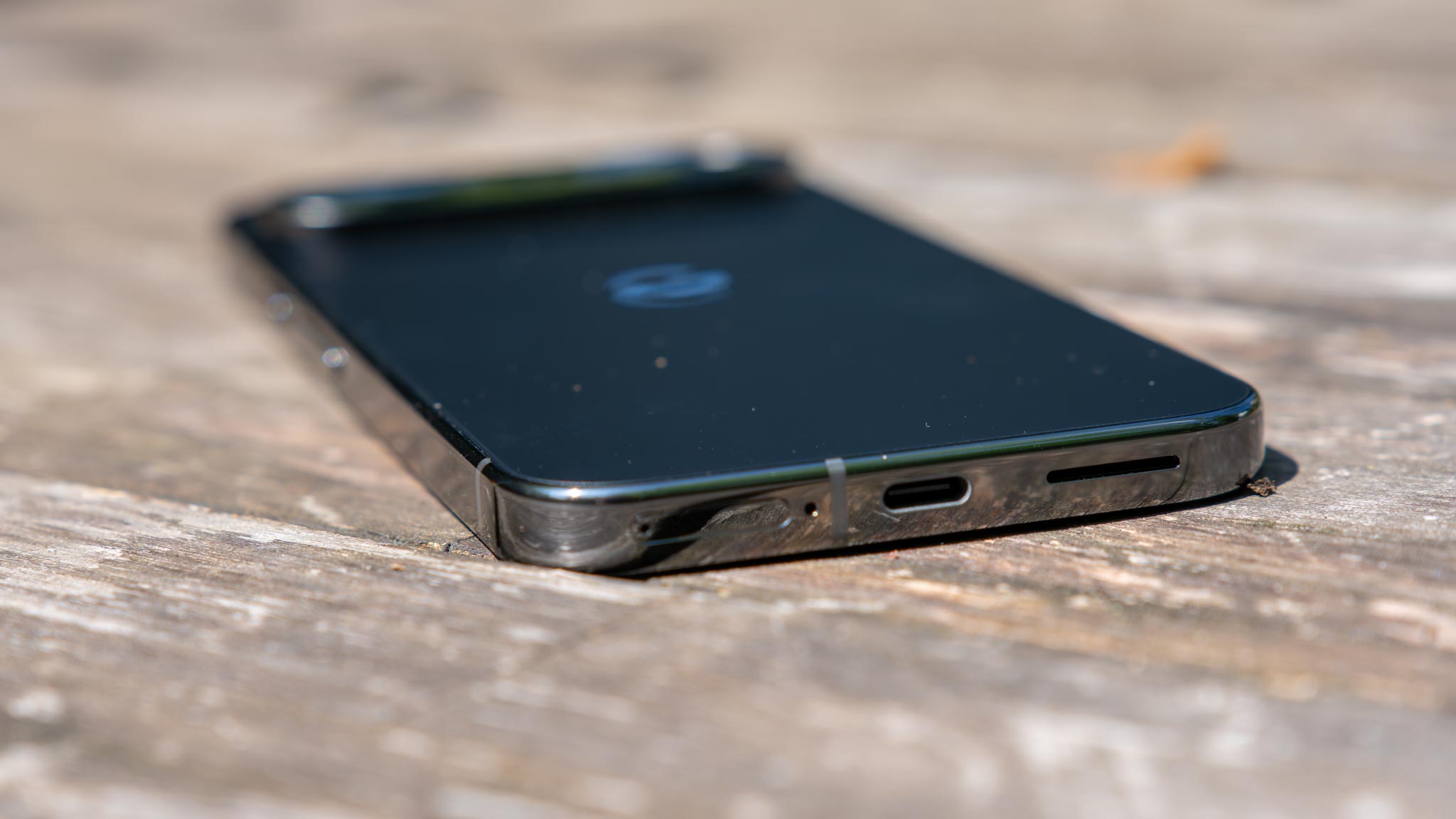
Der USB-C-Ladeport ist gemeinsam mit dem SIM-Karten-Slot auf der Unterseite.
Ein hervorragendes Display!
Einen der größten Sprünge hat das Pixel 9 Pro XL verglichen mit den früheren Pixel-Modellen beim Display gemacht.
6,8 Zoll
2992×1344 Pixel
OLED (LTPO)
120 Hz
3000 Nits
Die Displays der früheren Google Pixel-Modelle waren immer soweit „okay“, aber zugegeben auch nicht ganz auf dem Level der iPhones und Samsung-Flaggschiffen.
Dies hat sich dieses Jahr aber geändert! Das Display des Pixel 9 Pro XL ist absolut auf dem Level der anderen Flaggschiff-Smartphones, wenn nicht sogar etwas darüber.
Rein, was die Farben und die Schärfe angeht, tun sich die High-End-OLEDs alle nicht viel. Wo das Pixel aber absolut punkten kann, ist bei der Helligkeit.
Hier ist dieses in der Sonne sehr gut ablesbar! Subjektiv ist es hier klar vor dem iPhone 15 Pro Max und +- auf dem Level des S24 Ultra.
Also von daher hat das Display beim Pixel 9 Pro XL einen guten Sprung gemacht.
Lautsprecher
Das Pixel 9 Pro XL nutzt das mittlerweile gängige Dual-Lautsprecher-System, bei welchem die Ohrmuschel auch für die Musik-/Medienwiedergabe genutzt wird, zusätzlich zu den Lautsprechern auf der Unterseite des Smartphones.
Hier gibt es qualitativ auch nichts zu bemängeln. Das Pixel 9 Pro XL ist laut und liefert einen generell guten Klang. Dieses klingt zwar tendenziell einen Hauch schlechter als das S24 Ultra oder iPhone 15 Pro Max, aber diese 3 sind alle auf einem sehr ähnlichen Level.
Kamera des Pixel
Das Wichtigste am Google Pixel ist die Kamera bzw. Kameras. Diese sind Jahr für Jahr das Highlight.
Hauptkamera – 50 MP – f/1.68 – Samsung GNK
Weitwinkel – 48 MP – f/1.7 – Sony IMX858
5x Zoom Kamera – 48 MP – f/2.8 – Sony IMX858
Frontkamera – 42 MP – f/2.2
Bei der Hauptkamera hat sich verglichen mit dem Pixel 8 Pro nichts verändert. Allerdings haben die sekundären Kameras wie auch die Frontkamera ein kleines bis größeres Upgrade erhalten.
Schauen wir uns direkt ein paar Bilder im Vergleich zum Apple iPhone 15 Pro Max, Samsung S24 Ultra und Pixel 7 Pro an.
Beginnen wir bei der Hauptkamera.
Google Pixel 9 Pro XLSamsung Galaxy S24 UltraGoogle Pixel 7 ProApple iPhone 15 Pro MaxGoogle Pixel 9 Pro XLSamsung Galaxy S24 UltraGoogle Pixel 7 ProApple iPhone 15 Pro MaxGoogle Pixel 9 Pro XLSamsung Galaxy S24 UltraGoogle Pixel 7 ProApple iPhone 15 Pro MaxGoogle Pixel 9 Pro XLSamsung Galaxy S24 UltraGoogle Pixel 7 ProApple iPhone 15 Pro Max
Mittlerweile sind die ganzen High-End-Smartphones recht dicht beieinander gerückt, was die Kameraqualität angeht. Entsprechend sticht das Pixel 9 Pro XL auch nicht mehr ganz so sehr heraus, wie es früher der Fall war.
Allerdings gefallen mir die Bilder des Pixel 9 Pro XL immer noch tendenziell am besten! Spannenderweise produziert das Pixel 9 Pro XL die natürlichsten Aufnahmen.
Die Aufnahmen des Samsung Galaxy S24 Ultra sind ein Stück heller und bunter, aber teils etwas übertrieben. Das iPhone hingegen produziert recht flache Bilder, die für mich oft etwas „über-bearbeitet“ aussehen.
Das Pixel 9 Pro XL setzt sich hier in die Mitte. Farben sind gut und kräftig, Kontraste ordentlich und die Dynamik „natürlich“. Dabei ist das Pixel 9 Pro XL ist am sichersten von allen Smartphones.
Gerade das iPhone kann ab und an mal bei Weißabgleich etwas daneben liegen und auch das S24 Ultra ist auch nicht immer ganz gleichmäßig.
Das Pixel 9 Pro XL hingegen ist sehr gut darin, einfach immer ein sehr gutes Bild zu erzielen. Gibt es Situationen, wo mir die Aufnahmen gerade des S24 Ultra besser gefallen haben? Ja klar, aber tendenziell hat das Pixel 9 Pro XL im Schnitt die Nase leicht vorne.
Verglichen mit dem Pixel 7 Pro sehen wir einen sehr ähnlichen Bildstyle, tendenziell sind die Aufnahmen des Pixel 9 Pro XL aber etwas kräftiger.
Wie steht es aber um die zusätzlichen Kameras?
Google Pixel 9 Pro XLSamsung Galaxy S24 UltraGoogle Pixel 7 ProApple iPhone 15 Pro MaxGoogle Pixel 9 Pro XLSamsung Galaxy S24 UltraGoogle Pixel 7 ProApple iPhone 15 Pro Max
Die Weitwinkelkamera hat gerade verglichen mit dem Pixel 7 Pro einen guten Sprung gemacht und liefert generell eine sehr hohe Qualität. Tendenziell gefällt mir die Weitwinkelkamera des S24 Ultra noch etwas besser, aber dieses ist zugegeben auch nicht ganz so weitwinkelig, wie die der anderen.
Google Pixel 9 Pro XLSamsung Galaxy S24 UltraGoogle Pixel 7 ProApple iPhone 15 Pro MaxGoogle Pixel 9 Pro XLSamsung Galaxy S24 UltraGoogle Pixel 7 ProApple iPhone 15 Pro Max
Ähnliches gilt auch für den Zoom. Das Pixel 9 Pro XL hat eine sehr gute Zoom-Kamera, welche klar besser ist als noch beim Pixel 7 Pro und +- auf dem Level wie beim iPhone 15 Pro Max, aber etwas schwächer ist als beim Samsung S24 Ultra.
Unterm Strich bin ich aber sehr zufrieden mit der Kamera des Google Pixel 9 Pro XL. Diese ist weiterhin das Highlight an diesem Smartphone! Vor allem wie zuverlässig die Kamera in allen Situationen gute Aufnahmen produziert, ist herausragend.
Allerdings denke ich, dass gerade das S24 Ultra eine hervorragende Alternative ist, gerade wenn dir die sekundären Kameras wichtig sind.
Leistung des Pixel 9 Pro XL
Google setzt beim Pixel 9 Pro XL erneut auf seinen eigenen Google Tensor G4 SoC. Dieser verfügt über 1 + 3 + 4 Kerne und 16 GB RAM. Gerade letzteres ist recht großzügig.
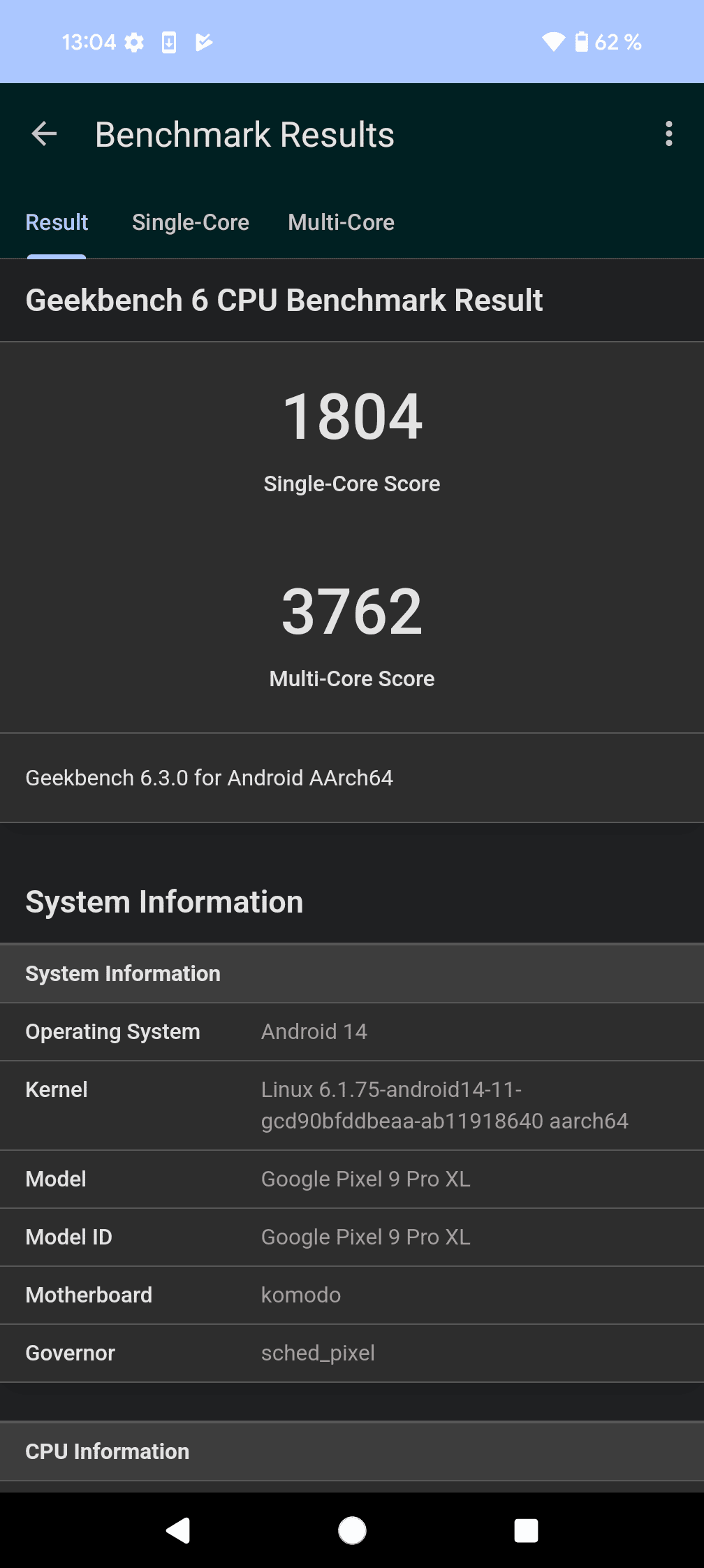
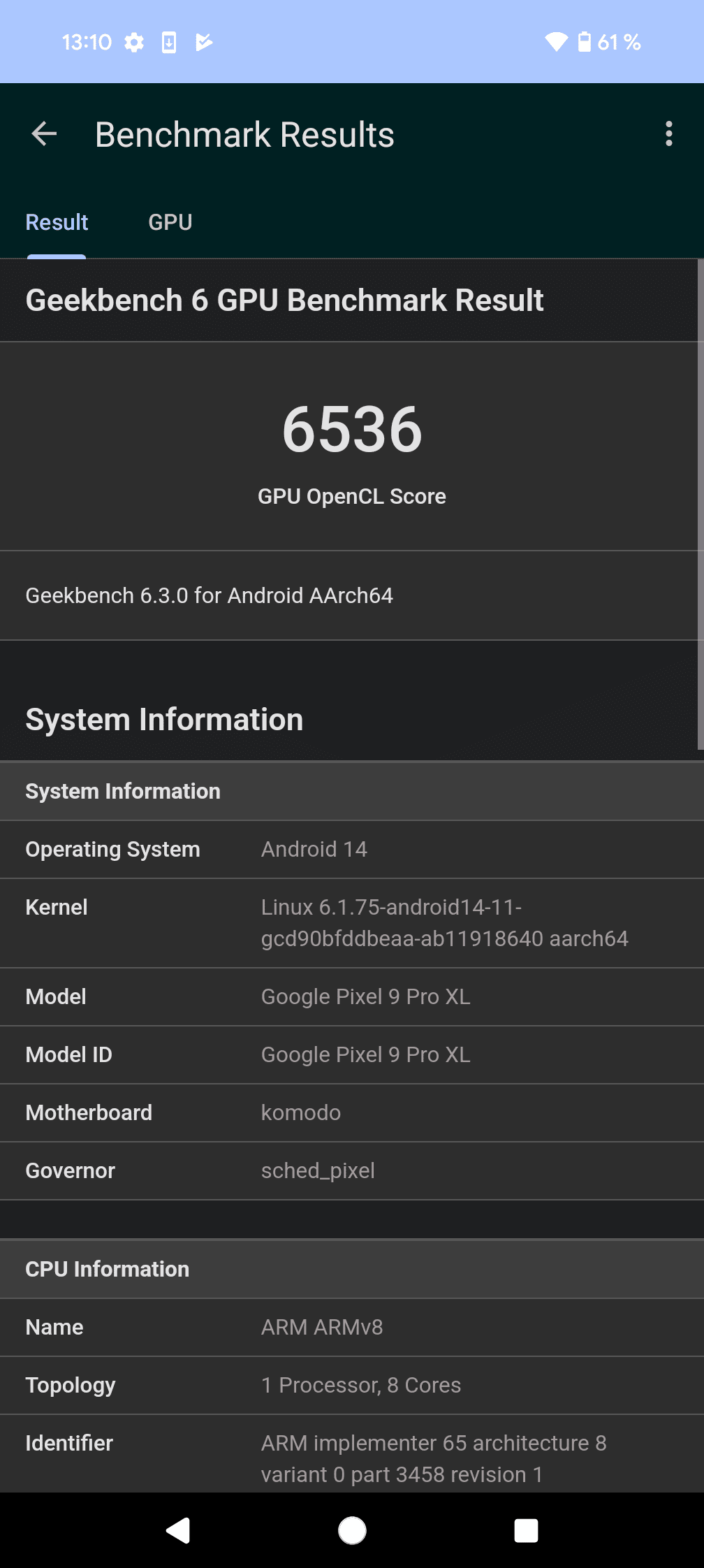
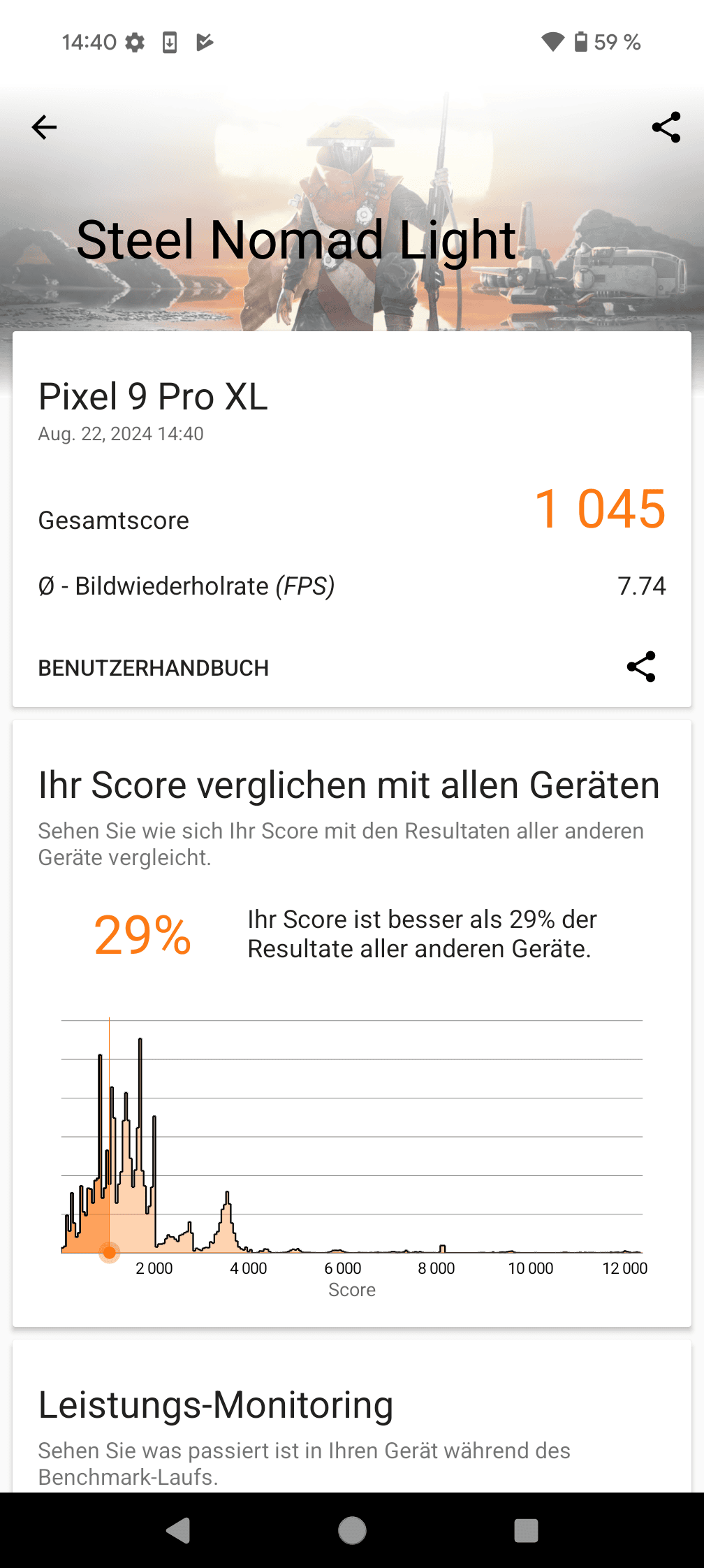
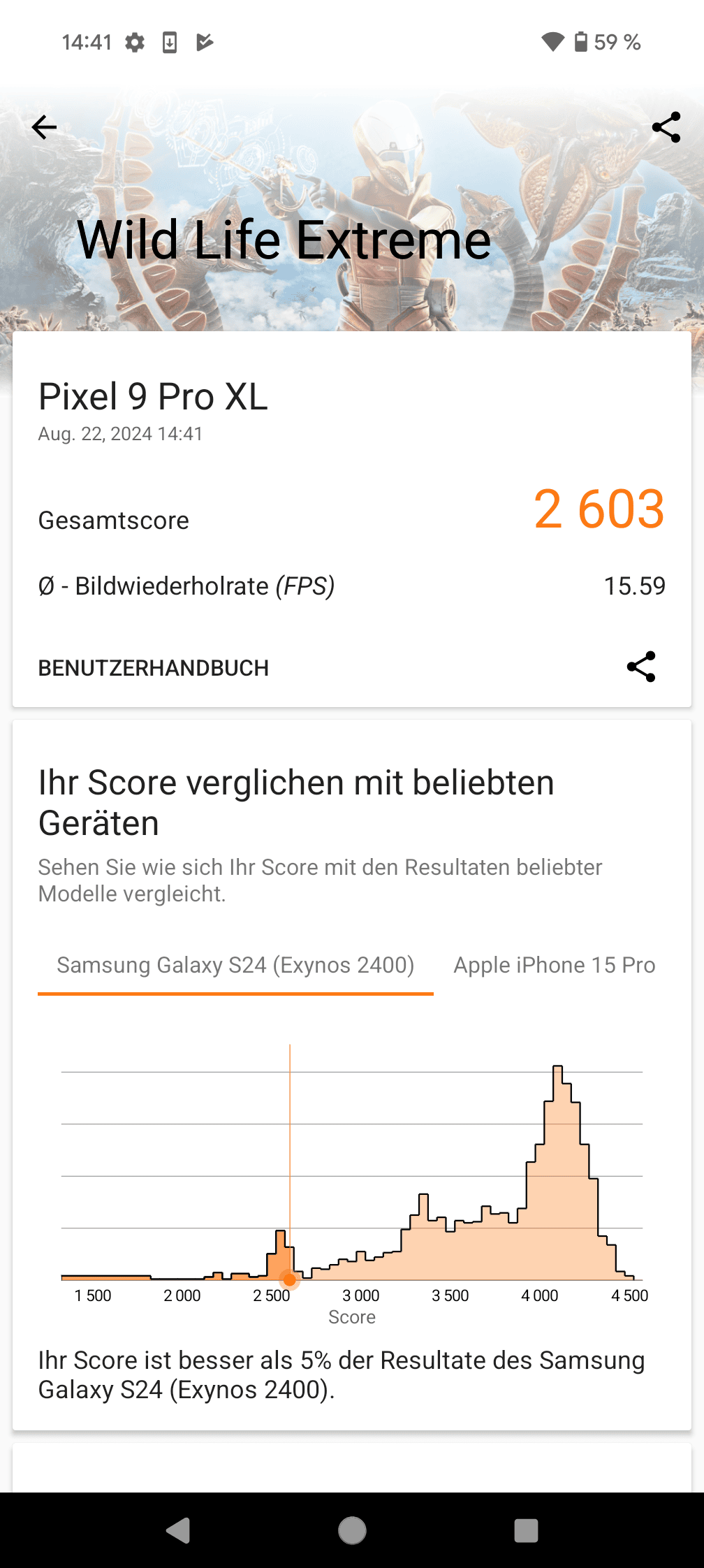
An sich ist der Google Tensor G4 kein schlechter Chip. Aber realistisch betrachtet, ist das Google Pixel 9 Pro XL von der Leistung her das derzeit schwächste High-End-Smartphone.
Sowohl das iPhone 15 Pro Max mit seinem Apple A17 wie auch das S24 Ultra mit dem Qualcomm Snapdragon 8 Gen 3 sind in sämtlichen Tests ein gutes Stück schneller.
Die andere Frage ist aber, ob du dies in der Praxis merkst. Hier ist die Antwort zumindest bei mir nein. Das Pixel 9 Pro XL läuft absolut butterweich, Apps werden schnell geladen und auch das Nachladen von Medien, wie auch das Versenden und Bearbeiten von Fotos und Videos geht flott von der Hand.
Was den Alltag angeht, spüre ich zwischen dem S24 Ultra und dem Pixel 9 Pro XL kaum einen Unterschied.
Wo es Unterschiede geben kann, ist lediglich bei Dingen wie extrem aufwändigen Spielen. Gerade die Grafikkarte des Tensor G4 SoC scheint recht schwach zu sein. Gerade in Spielen à la Genshin Impact ist doch ein Unterschied zum S24 Ultra zu spüren.
Auch Genshin Impact, welches eins der aufwendigsten Spiele für Android ist, läuft natürlich auf dem Pixel. Aber dennoch ist dieses kein Gaming-Smartphone.
KI-Kram
Google hat bei der Vorstellung des Pixel 9 Pro XL viel über KI geredet. Hier habe ich aber offen gesagt das gleiche Problem wie schon beim Samsung S24 Ultra, ich merke in der Praxis von der KI nicht viel.
Klar, du kannst recht gut Bilder retuschieren (Objekte aus Bildern entfernen), du kannst Google Gemini Fragen stellen, lustige Dinge mit der Kamera machen wie mehrere Personen auf einem Bild kombinieren usw.
Aber all das wirkt weiterhin auf mich wie Gimmicks. Alles ist soweit nett, aber nichts davon würde sich nicht auch über 3.-Anbieter-Apps auf jedem x-beliebigen Smartphone erledigen lassen.
Vielleicht bin ich auch nicht der richtige Nutzer für so etwas. Ich nutze die Photoshop-KI bei der Bildbearbeitung und ganz gerne mal ChatGPT zur Rechtschreibkorrektur.
Aber all dies ist für mich nichts „Essentielles“, was ich täglich auf meinem Smartphone brauche.
Von daher, ja, das, was Google beim Pixel 9 Pro XL verspricht bezüglich der KI, funktioniert an sich, aber für mich ist dies nicht viel mehr als ein Software-Feature, das zu 90 % eh an der Google Cloud hängt.
Eine bessere Akkulaufzeit
Die Google Pixel Smartphones zeichneten sich bei mir nie durch eine besonders gute Akkulaufzeit aus.
Allerdings seit dem Pixel 6 Pro konnte ich hier einen Aufwärtstrend beobachten. Dieser setzt sich auch mit dem Pixel 9 Pro XL fort. So verfügt das Pixel über einen 5060 mAh großen Akku, was für diese Klasse an Smartphone „passt“.
Im Alltag schaffe ich mit dem Pixel 9 Pro XL locker einen Tag. Ein zweiter Tag ist aber vermutlich nicht mehr drin.
Praktisch ist damit das Pixel 9 Pro XL beim Akku etwas schlechter als das S24 Ultra, aber ich denke, die Akkulaufzeit ist solide.
Ein sehr stolzer Preis
Google schiebt seine Pixel-Smartphones zunehmend in die „Premium“-Kategorie, was wir vor allem am Preis sehen.
Google Pixel 9: ab 899 Euro
Google Pixel 9 Pro: ab 1.099 Euro
Google Pixel 9 Pro XL: ab 1.199 Euro
Google Pixel 9 Pro Fold: ab 1.899 Euro
Ein Startpreis von 1199 € beim Pixel 9 Pro XL ist saftig! Damit ist es derzeit teurer als das Samsung S24 Ultra, welches wie alle Samsung-Smartphones einen recht großen Preisverfall hat.
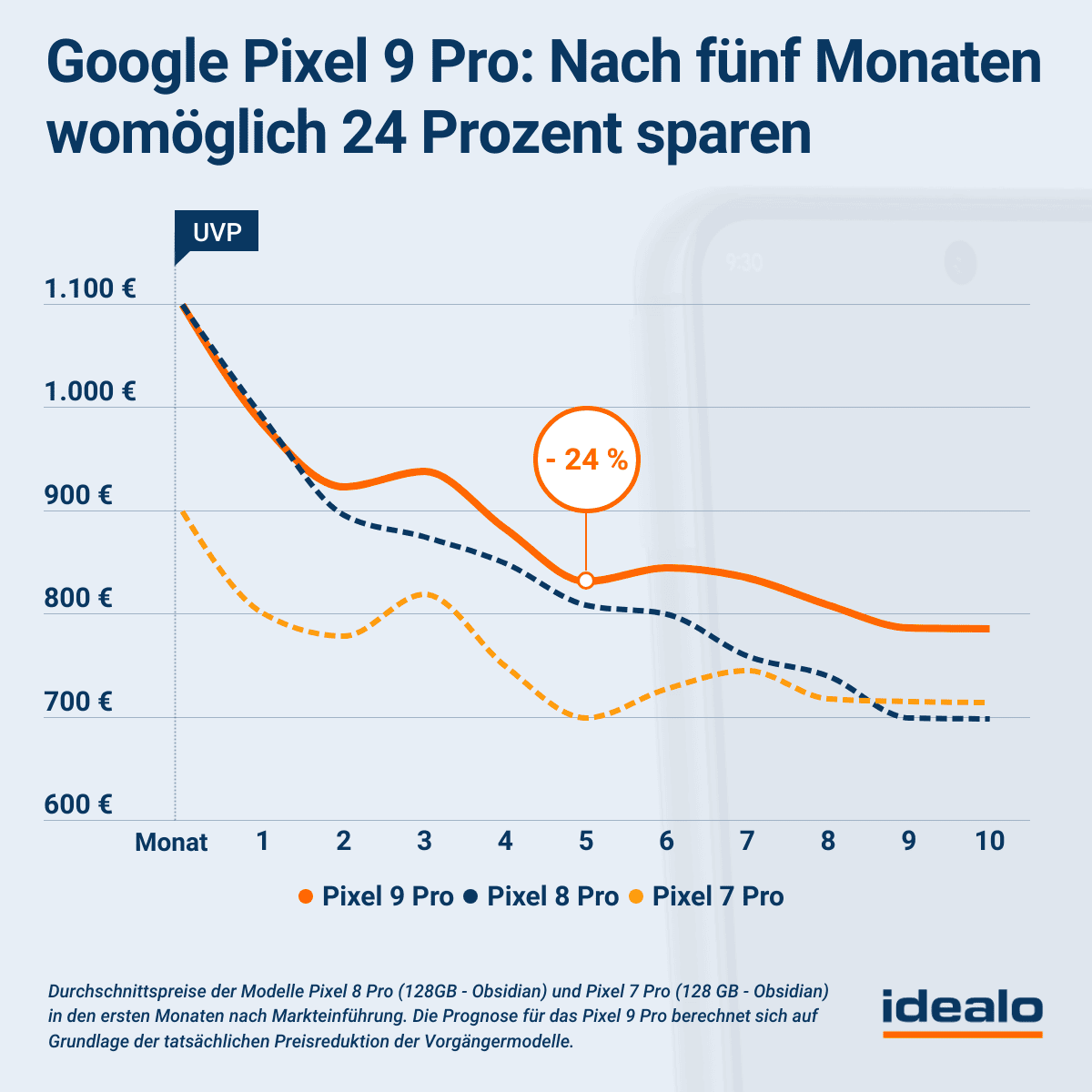
Idealo bietet in seinem Magazin hier immer eine recht interessante Prognose an.
Es wäre ein Preisverfall von ca. 23 % nach 5 Monaten zu erwarten, womit sich das Pixel etwas preisstabiler als das S24 Ultra zeigt (ca. 30 % nach 5 Monaten).
Fazit
Das Pixel 9 Pro XL ist ein sehr gutes Smartphone! Wir haben ein fantastisches Display und die vermutlich beste Fotokamera, die du derzeit bei einem Smartphone finden kannst. Aber der Preis ist das Problem.
Das Google Pixel 9 Pro XL kostet derzeit rund 1200 € (mit 256 GB), was mehr ist als das Samsung Galaxy S24 Ultra und +- genauso viel ist wie das iPhone 15 Pro Max. Und hier fällt es mir einfach schwer, zum Pixel zu raten.
So ist die Kamera immer noch der größte Pluspunkt der Pixel-Serie. Zwar nutzt Google tonnenweise KI-Kram im Hintergrund, aber in der Praxis liefert das Pixel 9 Pro XL die besten und auch recht natürliche Bilder. Auch Farben usw. sind konstant sehr gut. Du kannst dich einfach auf die Kamera des Pixel verlassen, mehr noch als beim iPhone 15 Pro Max oder S24 Ultra.
Allerdings sind hier praktisch die Unterschiede auch nicht mehr gewaltig. Hier und da produzieren diese auch mal bessere Bilder als das Pixel, aber im Schnitt hat dieses leicht die Nase vorne, dank der sehr konstanten Qualität.
Auch beim Display hat das Pixel knapp die Nase vorne. Aber dann wird es schon dünner.
Gerade was die reine Rechenleistung des Prozessors angeht, ist das Pixel klar das schwächste der 3. Auch beim Akku liefert es zwar gut ab, aber nicht so gut wie das S24 Ultra oder iPhone.
Und der ganze KI-Kram ist hier für mich einfach nicht genug oder relevant genug, um den gehobenen Preis zu rechtfertigen.
Kurzum, sagst du, du willst das pure Google-Erlebnis und die zuverlässigste Kamera auf dem Markt, dann greif zu. Aber neutral betrachtet würde ich vermutlich eher zum S24 Ultra greifen, sofern das Pixel 9 Pro XL nicht etwas im Preis fällt. Eventuell wäre das kaum schlechtere Pixel 8 Pro zum halben Preis auch eine sehr sinnvolle Alternative.
Zwar verfügen fast alle LiFePO4-Akkus über einen integrierten Batterieschutz, aber dieser greift gerade beim Tiefenentladen oftmals sehr spät.
Doch was, wenn du möchtest, dass dieser Schutz etwas früher greift? Für diesen Zweck bietet Victron Energy sein Smart Battery Protect Modul an. Dieses soll deinen Akku sowohl vor dem Tiefenentladen schützen, sei es bei klassischen Blei-Gel-Akkus als auch bei Lithium-basierten Modellen.
In diesem kurzen Artikel schauen wir uns an, was das Victron Energy Smart Battery Protect so alles kann und was nicht.
Das Victron Energy Smart Battery Protect Modul
Victron Energy bietet sein Smart Battery Protect Modul in drei Versionen an: mit bis zu 65 A, 100 A und 200 A. Ich habe hier die Version mit bis zu 100 A.
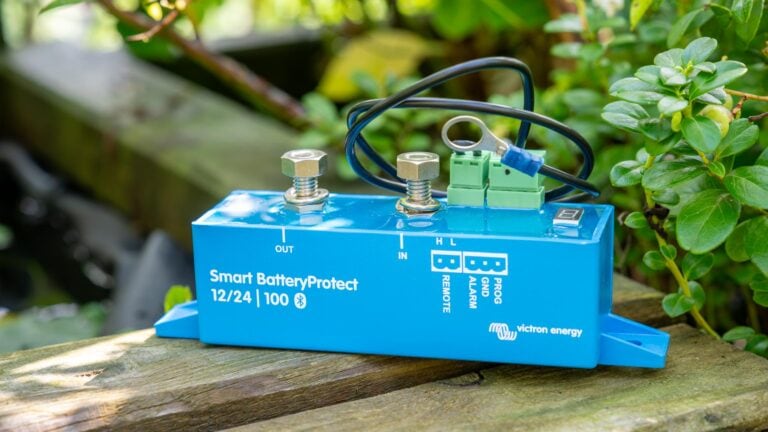
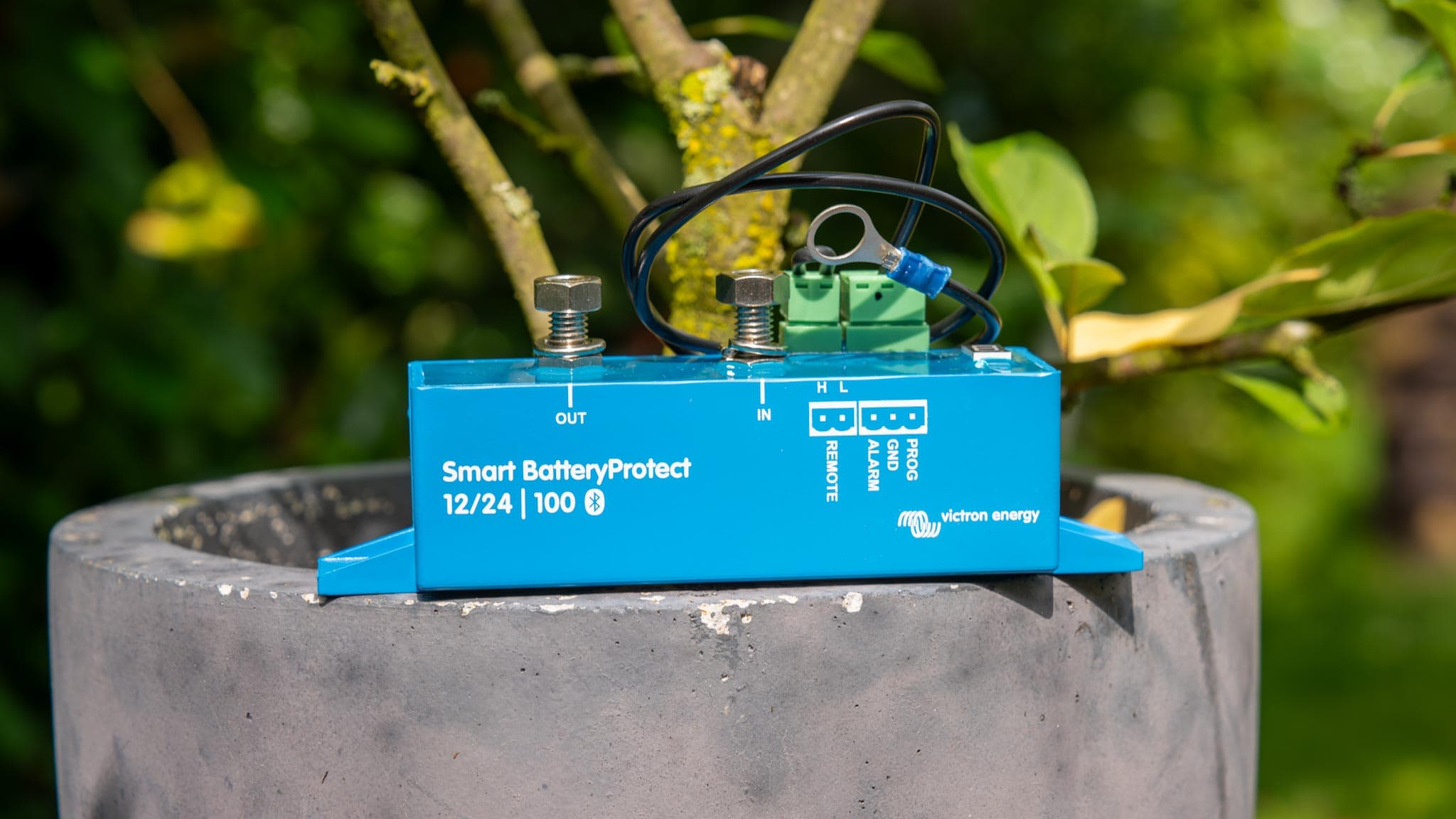
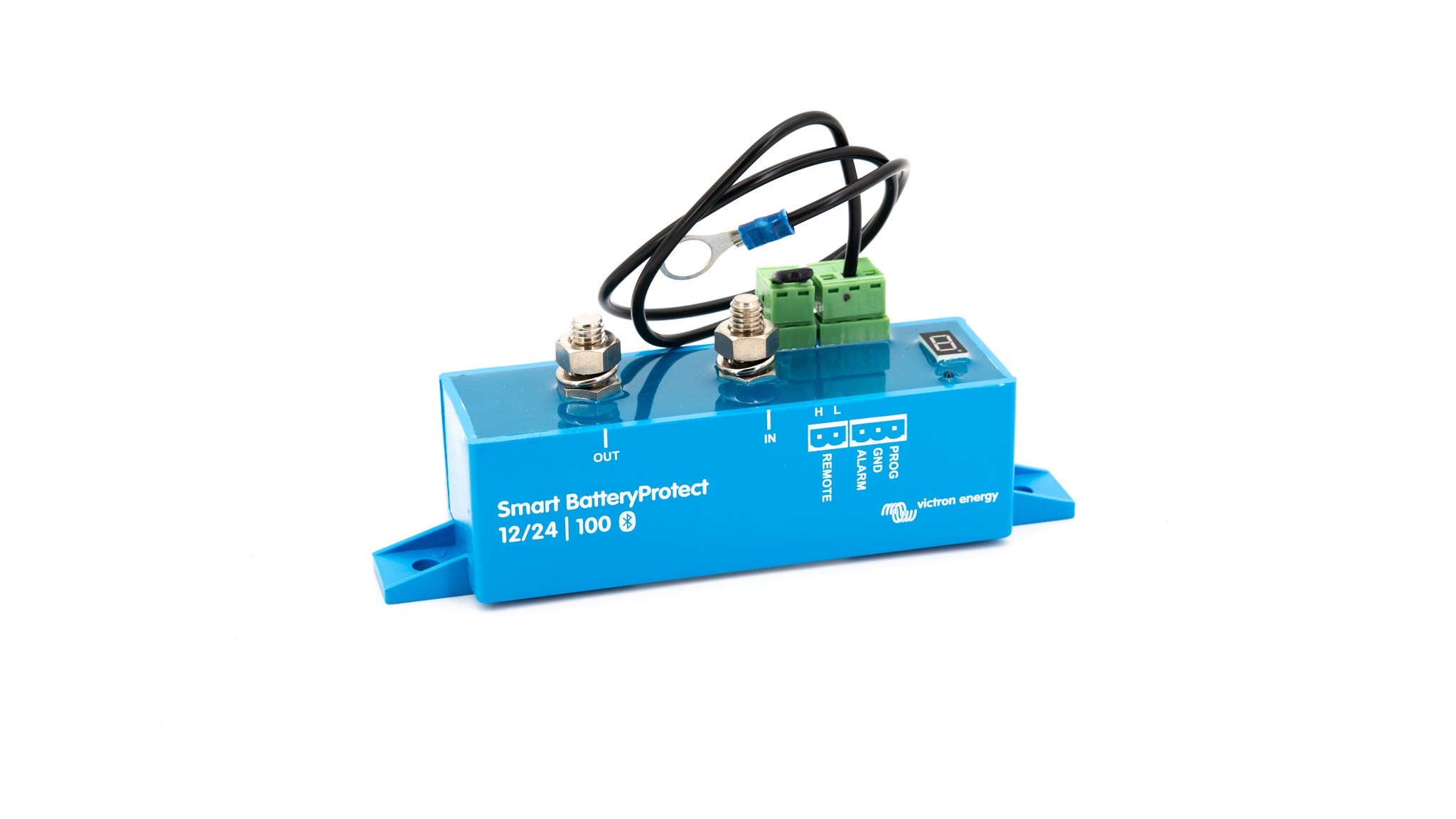
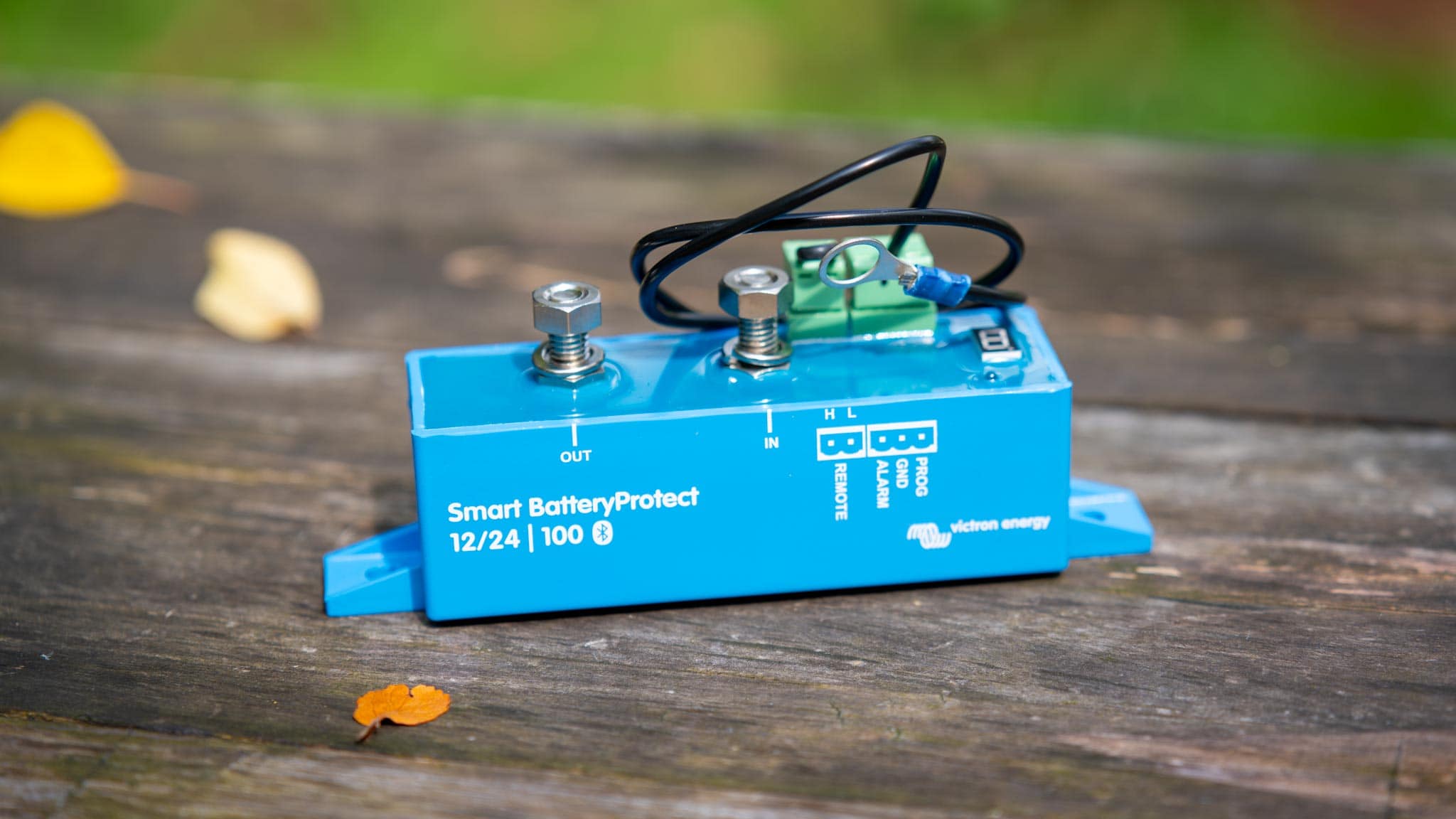
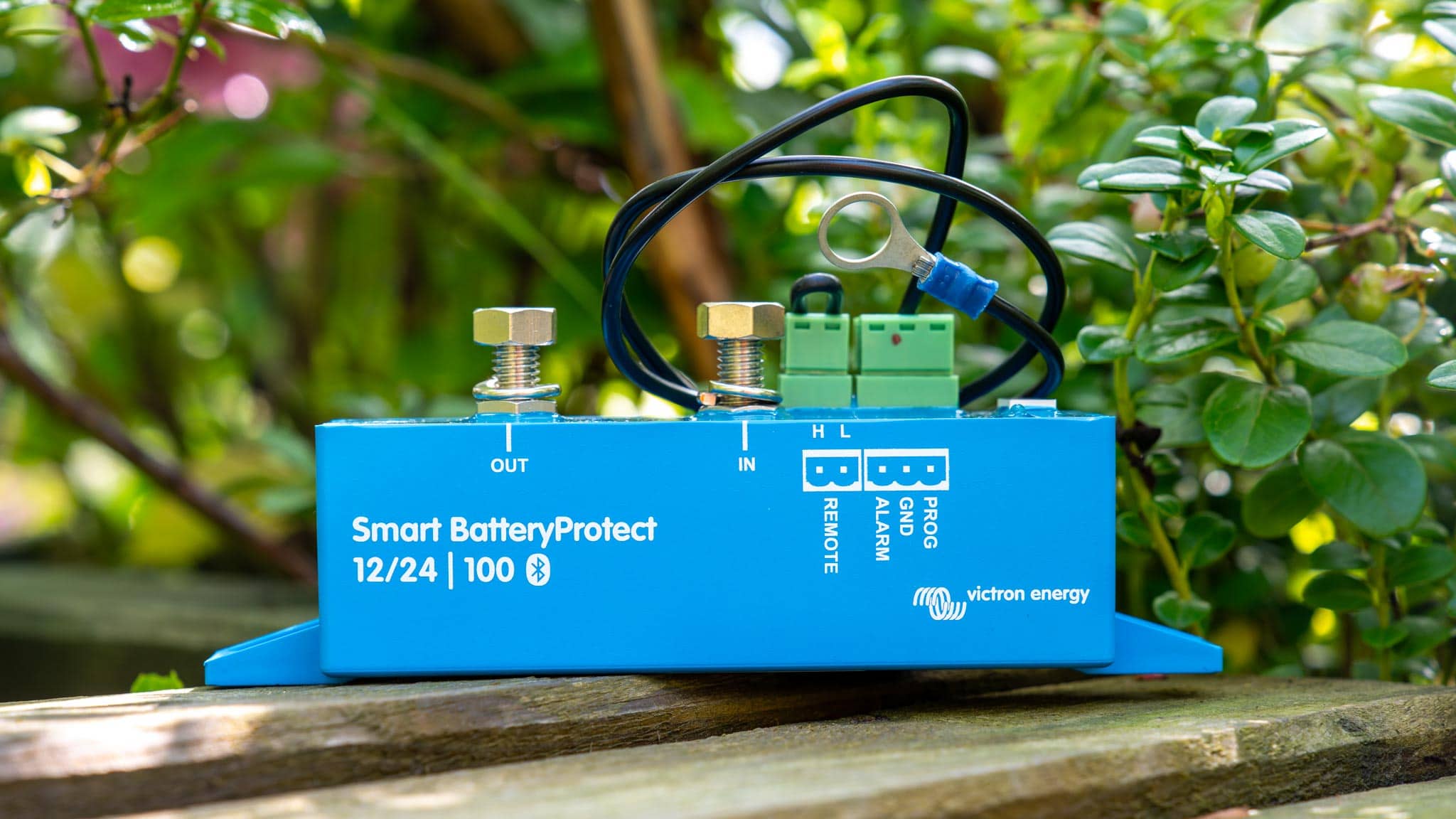
Bei dem Victron Energy Smart Battery Protect Modul handelt es sich um eine kleine blaue Kunststoff-Box.
Diese verfügt in der 100 A-Version über zwei M8-Gewinde sowie einen Header, über den das Modul mit dem Minuspol verbunden wird. Zudem gibt es eine Status-LED und ein Display.
Integriertes Bluetooth
Die „Smarte“ Version des Battery Protect Moduls verfügt über ein integriertes Bluetooth-Modul.
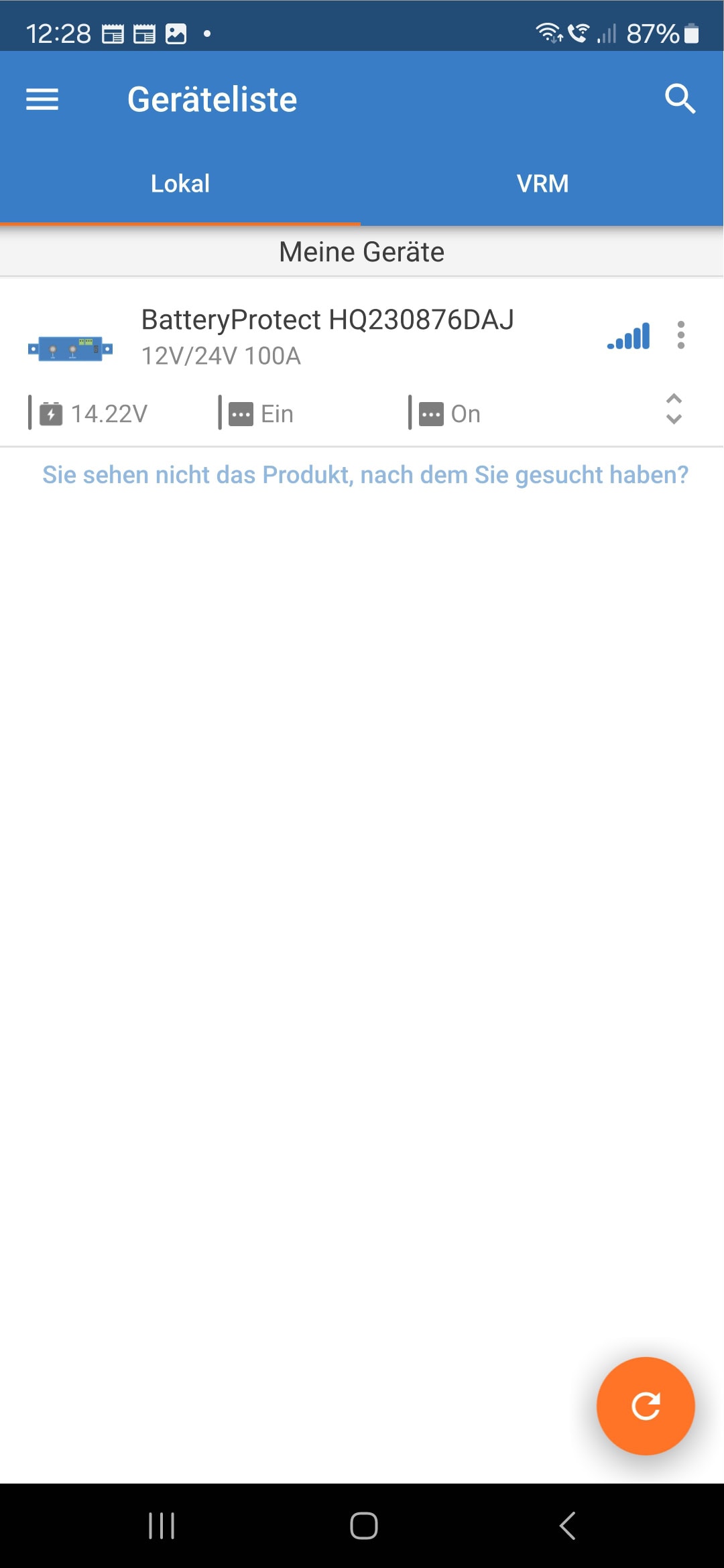
Dieses erlaubt eine Verbindung zur Victron Energy App, welche einige erweiterte Einstellungen und Funktionen bietet.
Was kann das Victron Energy Smart Battery Protect Modul?
Was kann nun das Victron Energy Smart Battery Protect Modul überhaupt? An sich relativ wenig.
Es kann die Verbindung zwischen den beiden M8-Schrauben automatisch unterbrechen, wenn die Spannung unter einen gewissen Wert fällt, bzw. die Verbindung wiederherstellen, wenn die Spannung über einen gewissen Wert ansteigt.
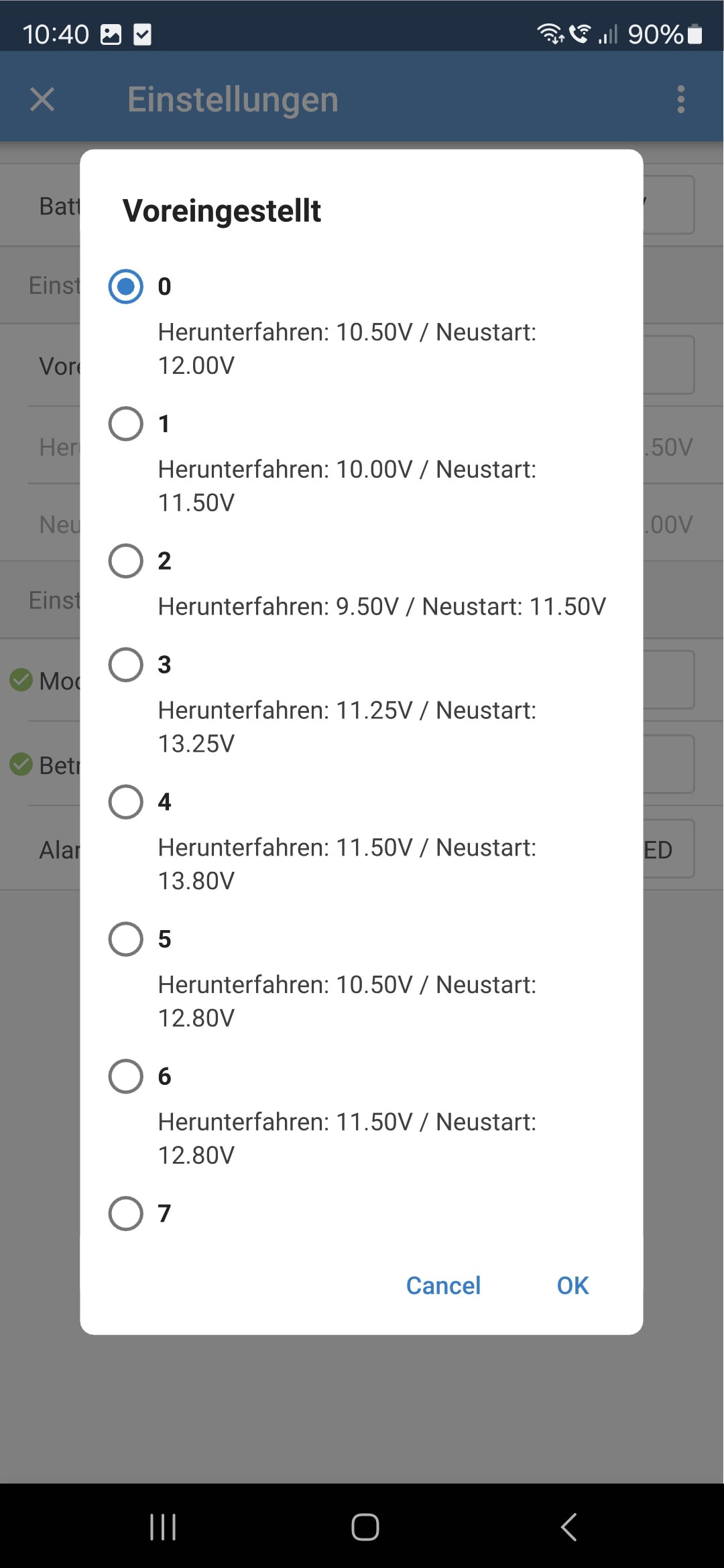
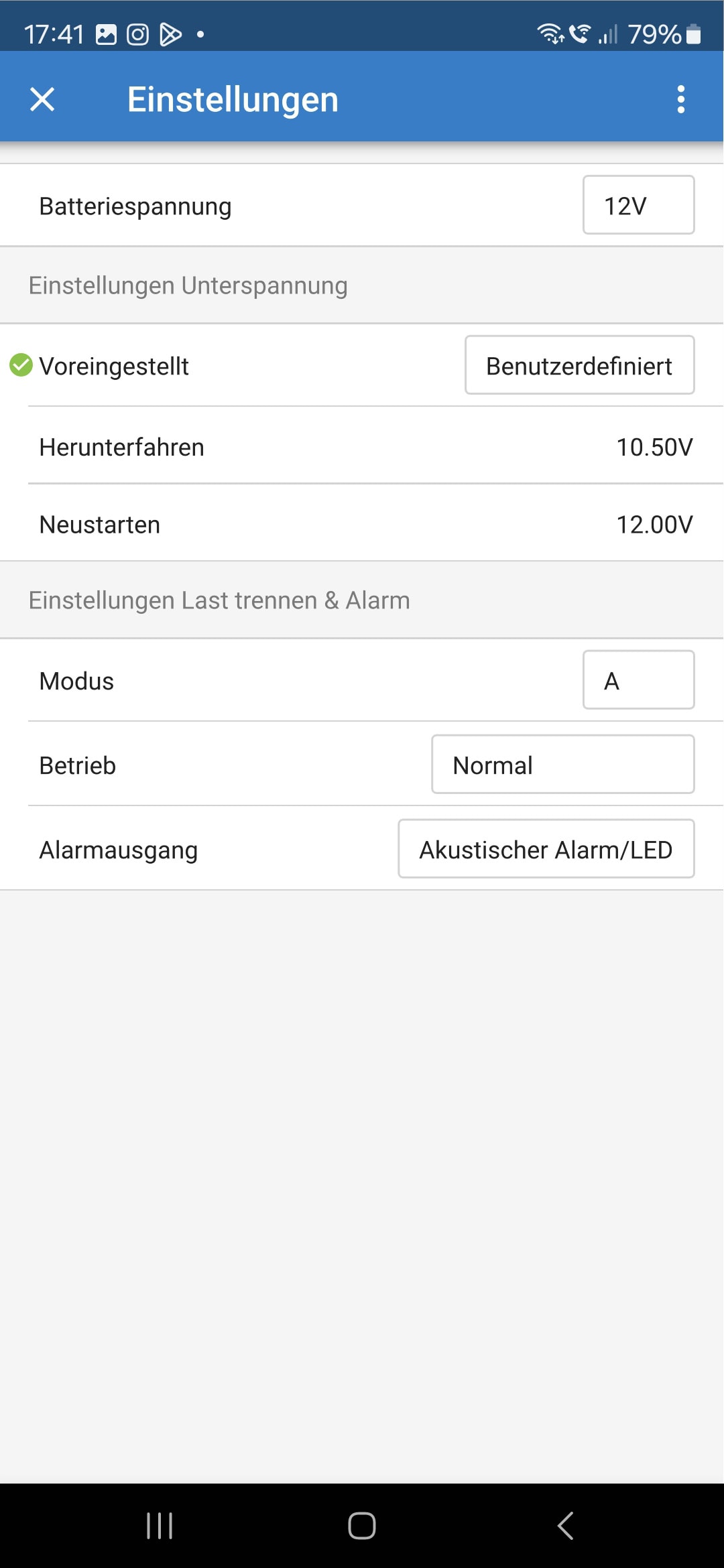
Wie hoch diese Spannungen für das Trennen und Wiederherstellen der Verbindung – und somit das Unterbrechen und Wiederherstellen des Entladens – sein sollen, kannst du über die Victron Energy App einstellen.
Über die App kannst du die aktuelle Spannung sehen und auch manuell die Verbindung unterbrechen oder wiederherstellen.
Abseits davon bietet die App keine weiteren Informationen. Es gibt keine Leistungsinformationen oder Historie, was ich etwas schade finde. Gerade zu sehen, wie viel Leistung gerade aus der Batterie geht, wäre eine spannende Information.
Kein Relais
Interessanterweise schaltet der Batterieschutz die Last nicht über ein Relais ein/aus, sondern über einen MOSFET-Schalter.
Dies hat Vor- und Nachteile. Relais sind mechanische Bauteile, entsprechend kann es hier durchaus zu Fehlfunktionen und Funkenbildung kommen, wenn große Lasten geschaltet werden.
MOSFETs haben dieses Problem nicht, sind aber empfindlicher gegenüber beispielsweise Überstrom oder Überspannung. Sollte es also zu einem Kurzschluss und Lasten von über 100 A kommen, wäre eine Beschädigung des Batterieschutzes nicht ausgeschlossen.
Spannungsbereich und Leerlaufverbrauch
Das Victron Energy Smart Battery Protect kann im Spannungsbereich von 6–35 V arbeiten. Der Leerlaufstromverbrauch ist dabei, wie beworben, extrem niedrig! Wir reden hier von deutlich unter 0,5 W – so wenig, dass meine Messgeräte Probleme hatten, den Verbrauch überhaupt aufzuzeichnen.
Fazit
Macht, was es soll, aber nicht viel mehr. So lautet das Fazit zum Victron Energy Smart Battery Protect.
Dieses Modul unterbricht die Verbindung zu einer Last, wenn eine von dir über die App eingestellte Spannung unterschritten wird, und stellt automatisch die Verbindung wieder her, wenn eine gewisse Spannung überschritten wird.
Dies funktioniert tadellos, und die Qualität von Victron Energy ist durchaus ordentlich!
Erwartest du jedoch Bonus-Funktionen wie eine Leistungsmessung, Logs usw., dann wirst du enttäuscht. Du kannst lediglich die aktuelle Spannung sehen und manuell ein-/ausschalten.
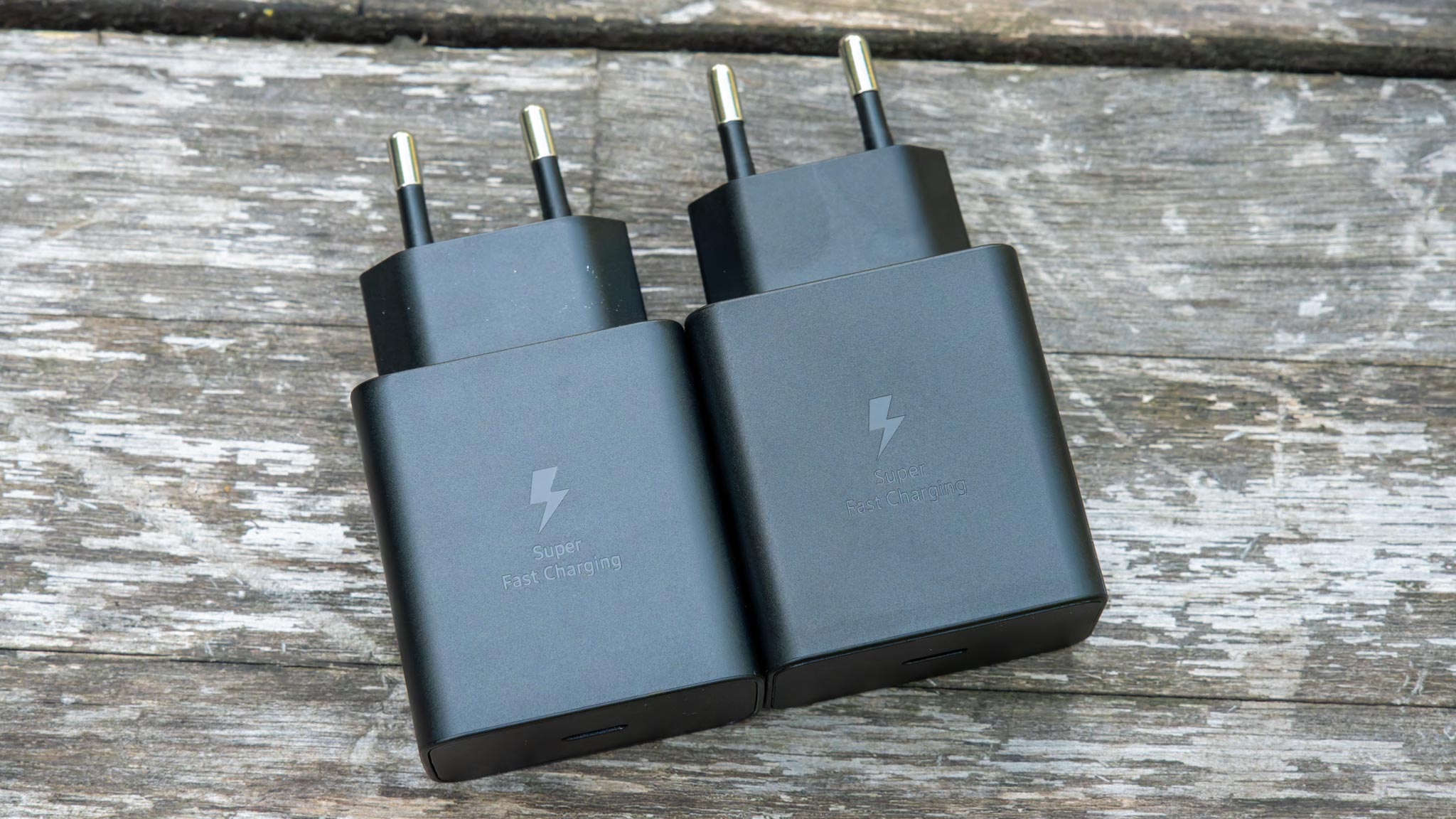
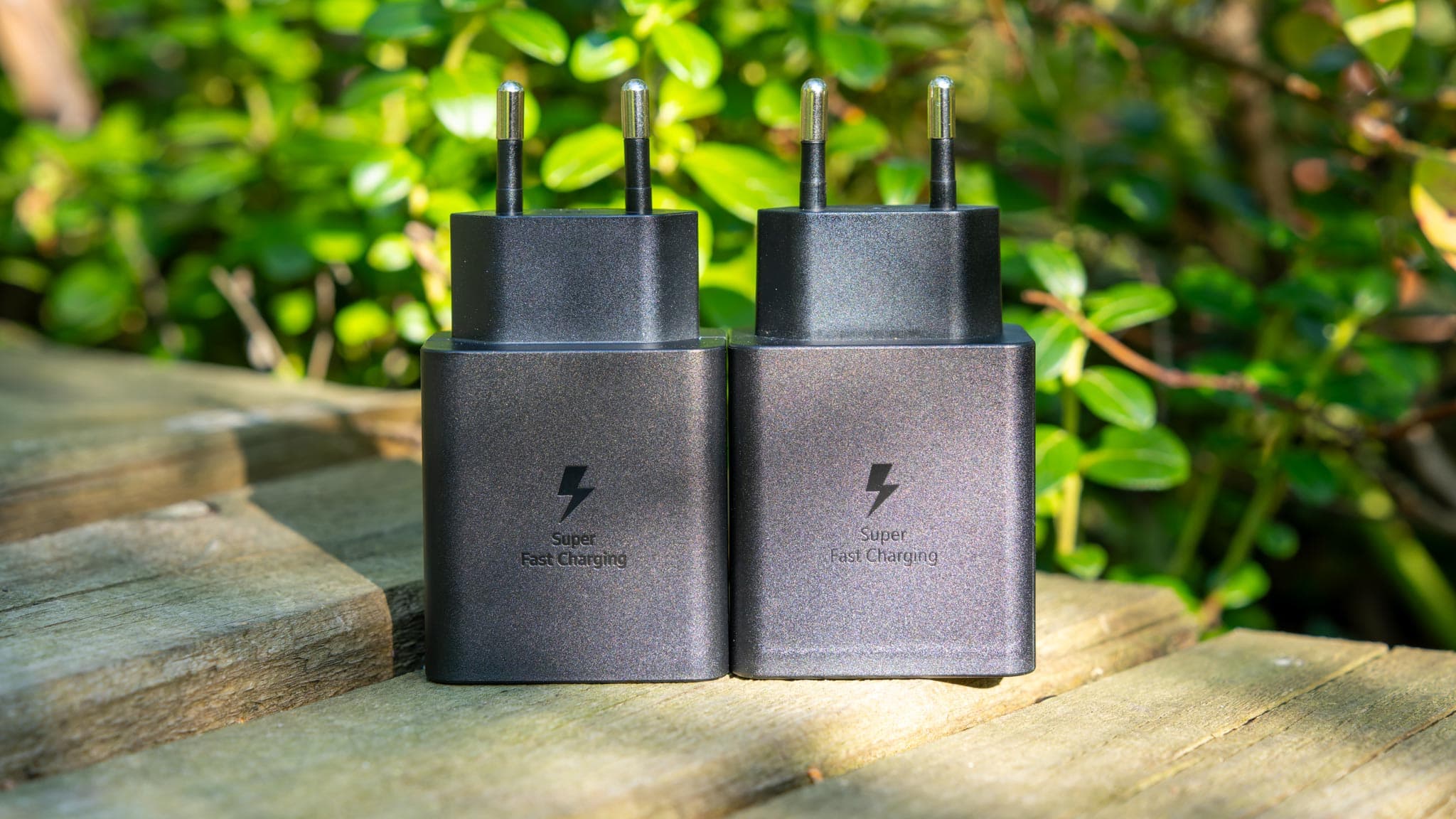
Ich hatte vor, mir das Samsung EP-T4510 für einen Test auf Techtest.org zu kaufen. Wie jeder normale Mensch schaue ich in Preisvergleichen und bei Amazon nach einem möglichst günstigen Händler. So habe ich hier das EP-T4510 vom Händler YCC FRANCE (Versand durch Amazon) für rund 22€ gefunden und bestellt. Nach Erhalt sind allerdings bei mir ein paar Alarmglocken angegangen, und ich habe mir ein weiteres EP-T4510 von einem seriösen Händler Voelkner (über Amazon) bestellt. Und siehe da, die beiden Ladegeräte unterscheiden sich deutlich!
Daher wollte ich diese Gelegenheit für einen kleinen „Fake vs. Original“ Artikel nutzen. Wollen wir uns einfach mal ansehen, ob ein nachgemachtes Samsung-Ladegerät wirklich so viel schlechter oder überhaupt schlechter ist als ein originales Ladegerät!
Original vs. Fake: Woran habe ich es erkannt?
Woran kannst du erkennen, ob du ein Fake-Ladegerät erwischt hast? Dies kann gar nicht so einfach sein, aber bei mir gab es schon ein paar Auffälligkeiten.
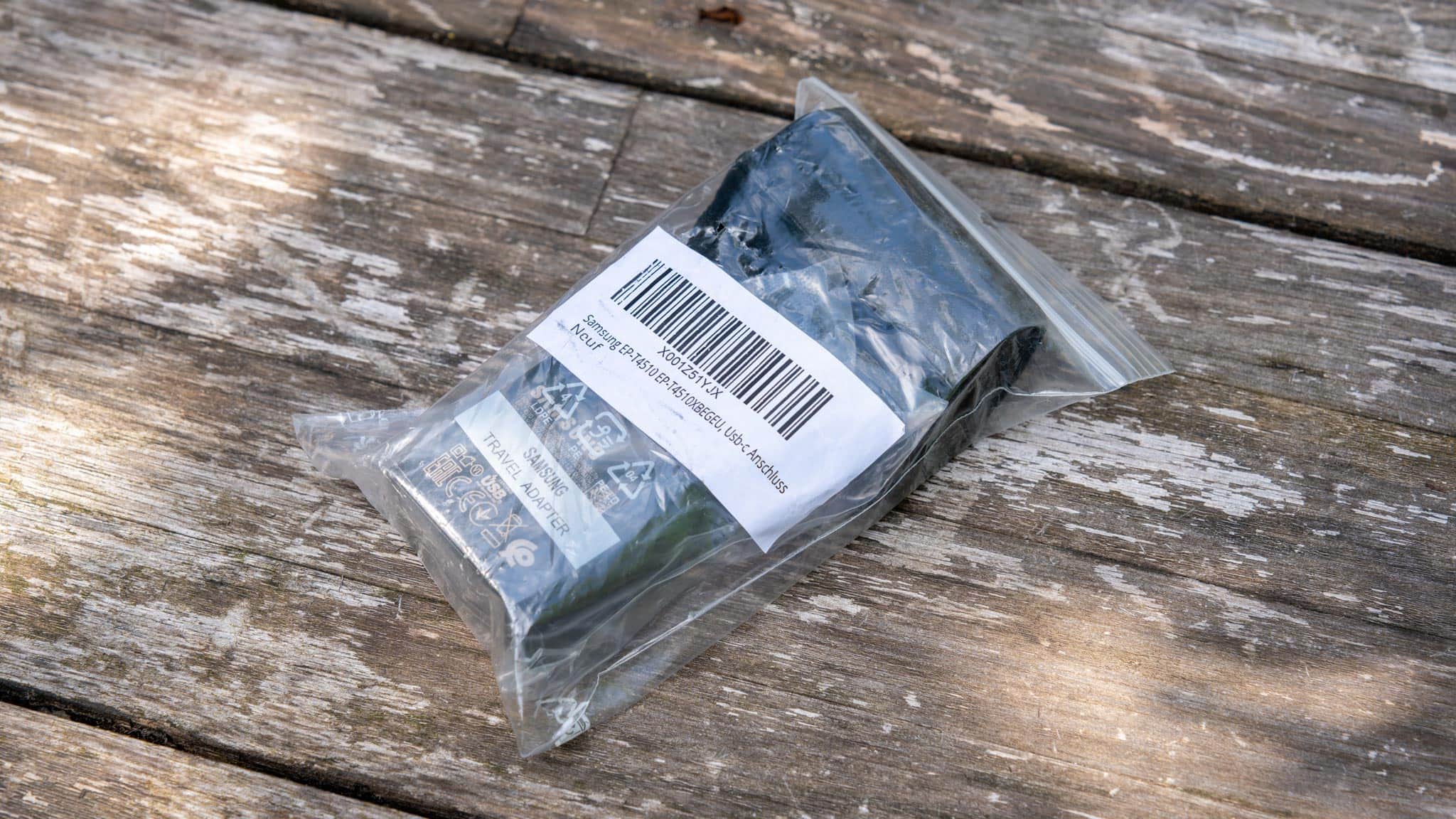
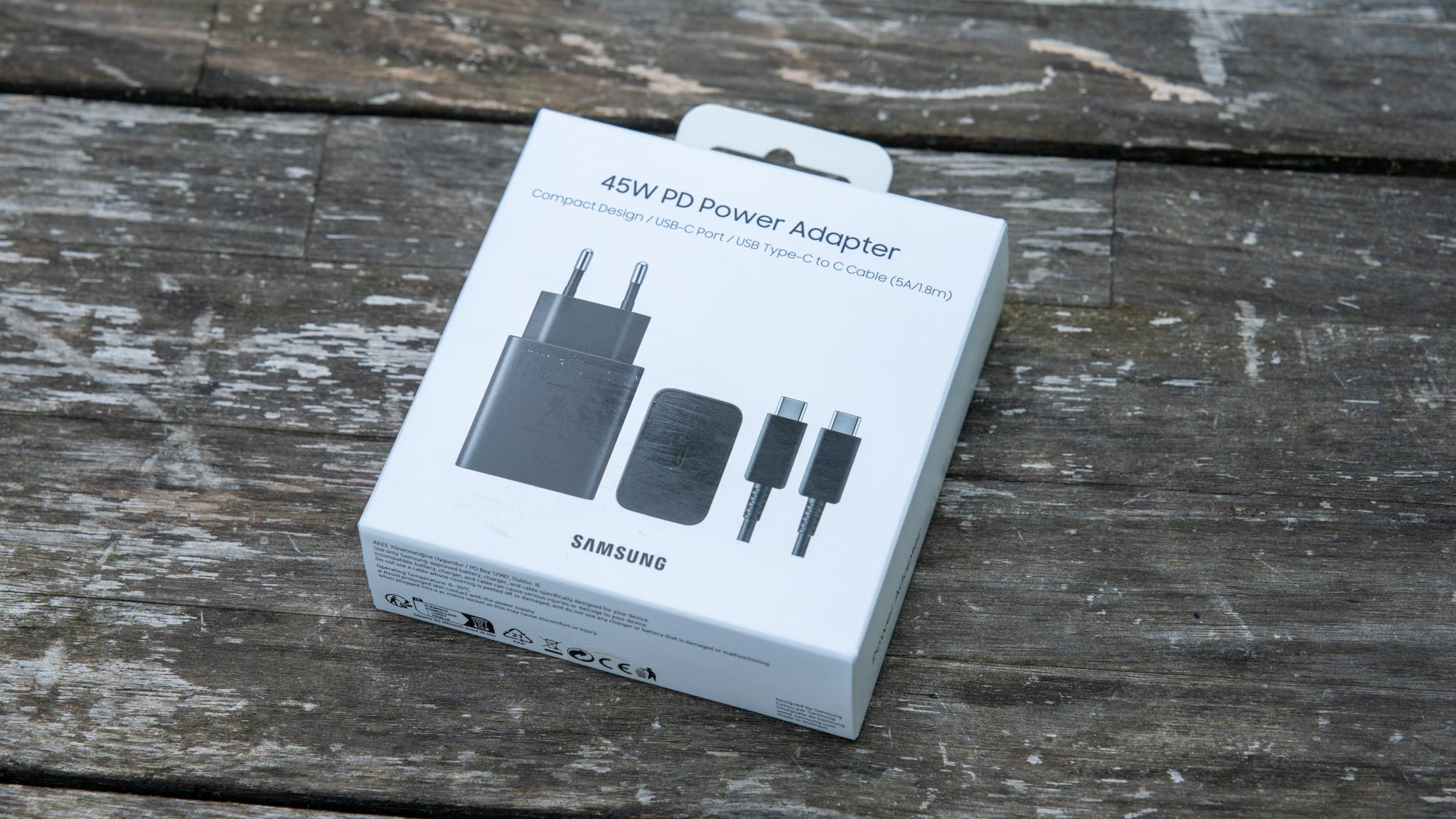
Die Verpackung
Das nachgemachte Ladegerät wurde einfach mit dem Ladekabel in einer Plastiktüte geliefert. Das Original hatte eine reguläre Samsung-Verpackung.
Nur weil ein Ladegerät „ohne“ Verpackung geliefert wird, muss dies nicht zwingend bedeuten, dass es ein Nachbau ist, ist aber schon ein deutliches Indiz.
Das Gewicht
Bei diesem Punkt sind bei mir dann alle Alarmglocken angegangen. Das „Fake“ Samsung EP-T4510 war viel zu leicht!
Fake: 62,6g
Original: 106,4g
Dafür war auch keine Waage notwendig, es war direkt zu fühlen, dass das Gehäuse des Ladegeräts zu großen Teilen leer war. Ein niedriges Gewicht muss nicht zwingend etwas Schlechtes sein, aber Ladegeräte von Samsung, Apple, Google usw. sind in der Regel relativ „massiv“ gebaut. Zudem passte hier einfach das niedrige Gewicht nicht zu den ansonsten doch etwas größeren Abmessungen.
Die Verarbeitungsqualität
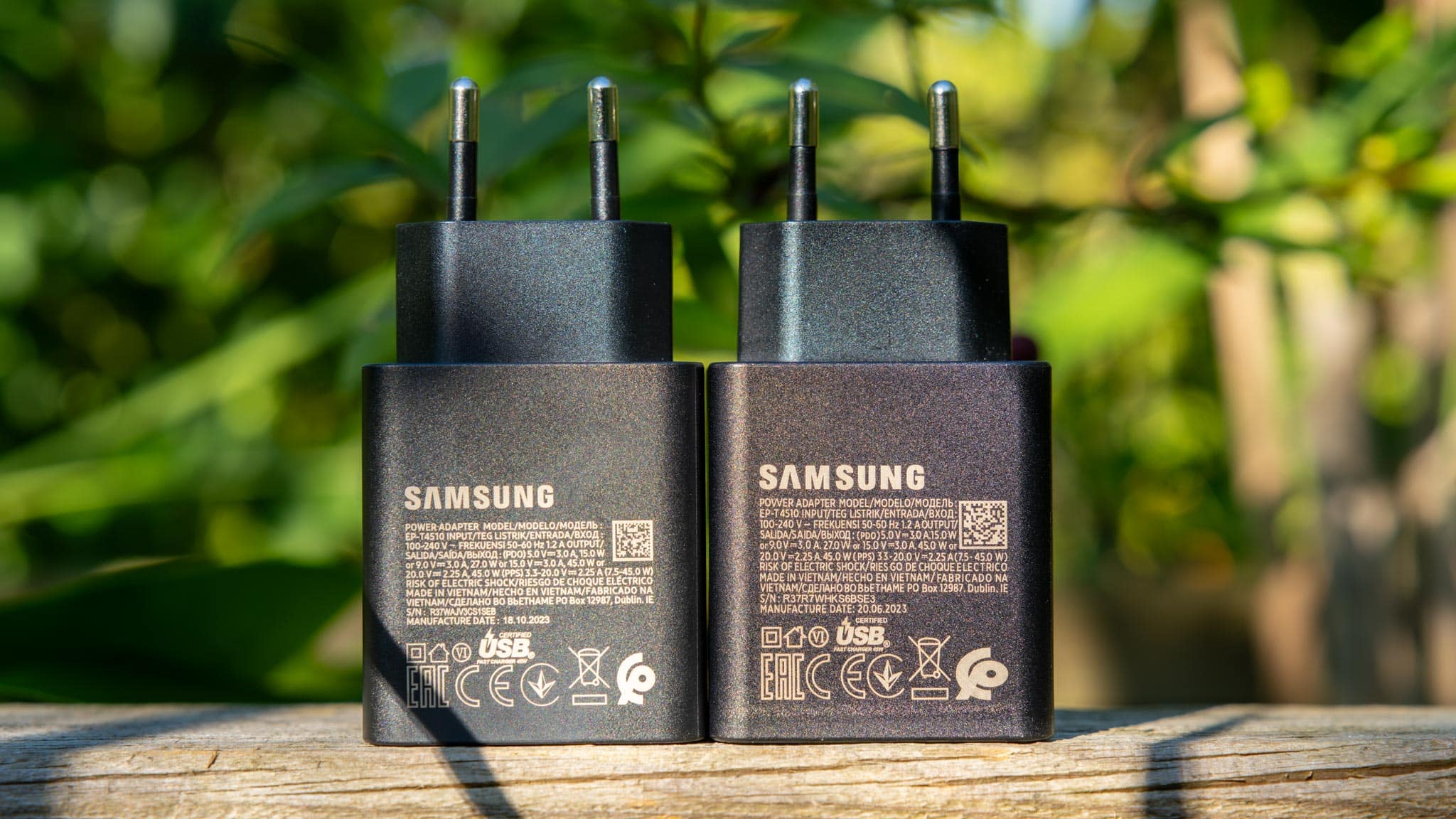
Der letzte „einfach“ zu erkennende Punkt wäre die Verarbeitungsqualität. Generell war der Druck auf der Rückseite des Ladegeräts auch beim „Fake“ durchaus überzeugend.
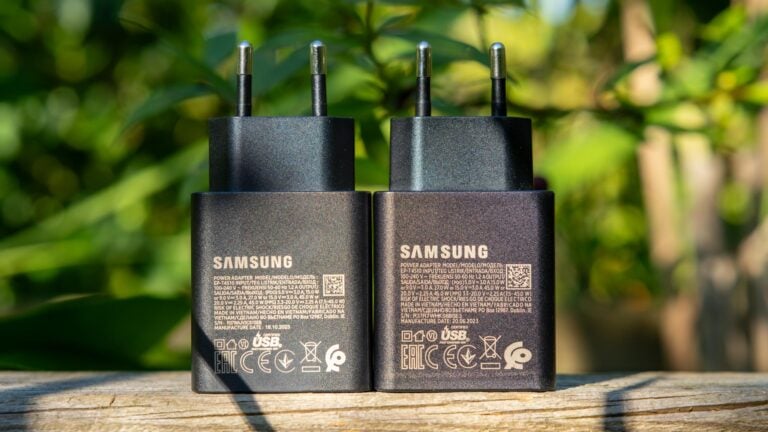
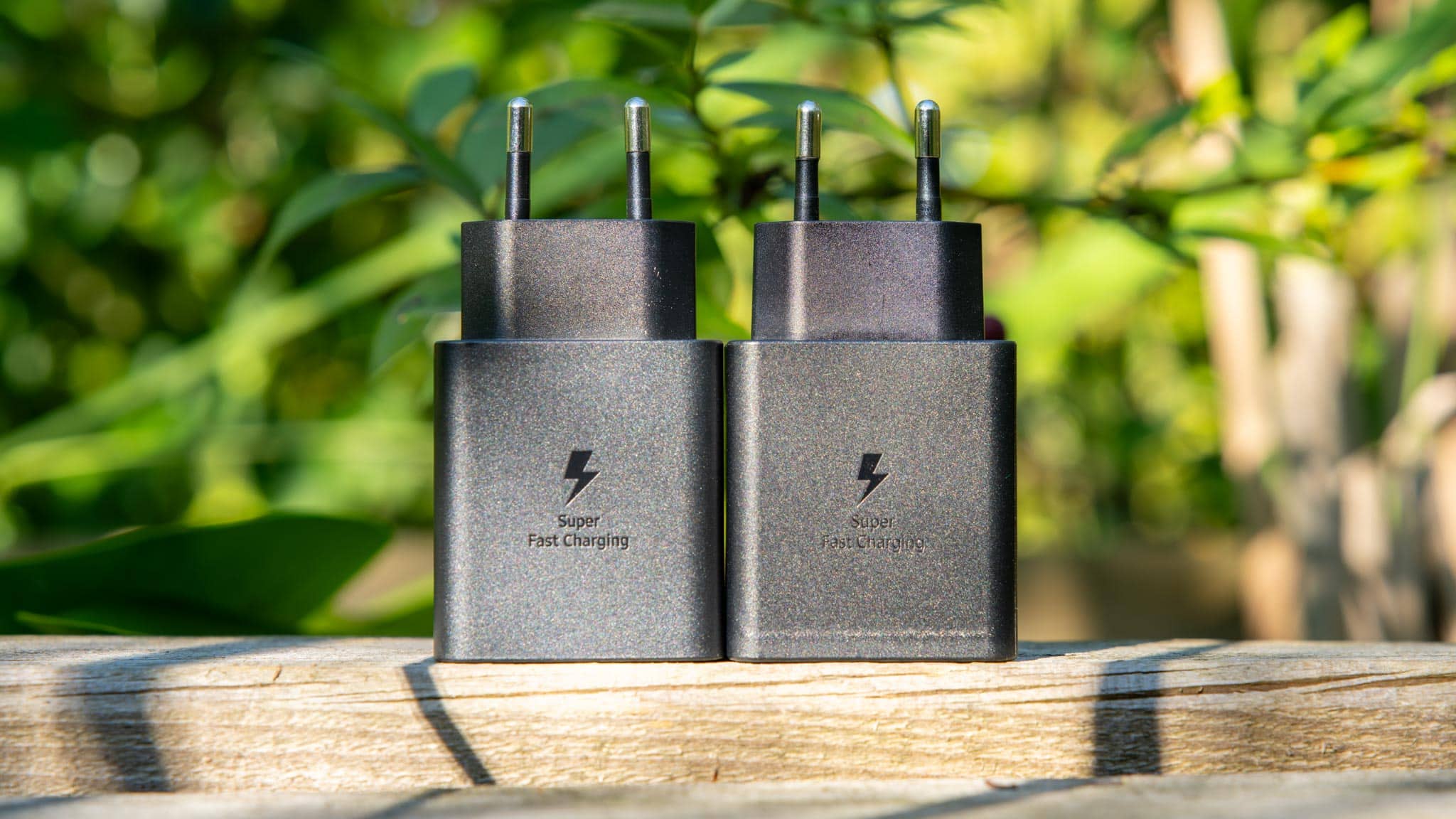
Links original, Rechts Fake
Aber es gab am Gehäuse ein paar sichtbare Press-Stellen, die bei einem Premium-Ladegerät eher nicht zu erwarten wären.
Generelle Technik des EP-T4510
Beim EP-T4510 handelt es sich prinzipiell um ein recht einfaches 45-W-USB-C-Ladegerät mit genau einem Port.
USB-C: 45 W USB PD – 5V/3A, 9V/3A, 15V/3A, 20V/2,25A
Dieses Ladegerät setzt dabei auf den normalen USB Power Delivery Standard, womit es nicht nur für die diversen Samsung-Smartphones, sondern auch für Konkurrenzmodelle wie die Apple iPhones, Google Pixel usw. interessant ist.
Links original, Rechts Fake
Zudem besitzt es aber einen recht umfangreichen Support für den PPS-Standard, was hier die große Besonderheit ist und das Ladegerät interessant macht.
3,3 – 11 V / 5A
3,3 – 16 V / 3 A
3,3 – 21 V / 2,2 A
So haben wir hier eine generell fantastische Abdeckung des PPS-Standards für ein 45-W-Ladegerät. Erfreulicherweise kann ich hier aber vermelden, dass auch der Nachbau diese Leistungsstufen unterstützt! Prinzipiell kann also der Nachbau die gleiche Leistung liefern wie das Original!
Nicht standardkonform
Allerdings enden damit die positiven Nachrichten. Denn es gab direkt eine Überraschung: USB-Power-Delivery-Ladegeräte sollten nach dem Standard „kalt“ sein. Das heißt, die USB-C-Ports sollen keine Spannung/Leistung ausgeben, wenn diese im Leerlauf sind und kein Endgerät angeschlossen ist. Dies steht im Gegensatz zu USB-A-Ports, welche „hot“ waren, also immer Spannung ausgegeben haben. Der USB-C-Port des EP-T4510 ist nun auch „hot“! Das heißt, hier liegt immer eine Spannung von 5 V an den jeweiligen Kontakten an. Dies ist nach meinem Wissen nicht standardkonform, auch wenn es in der Praxis vermutlich kein Drama ist.
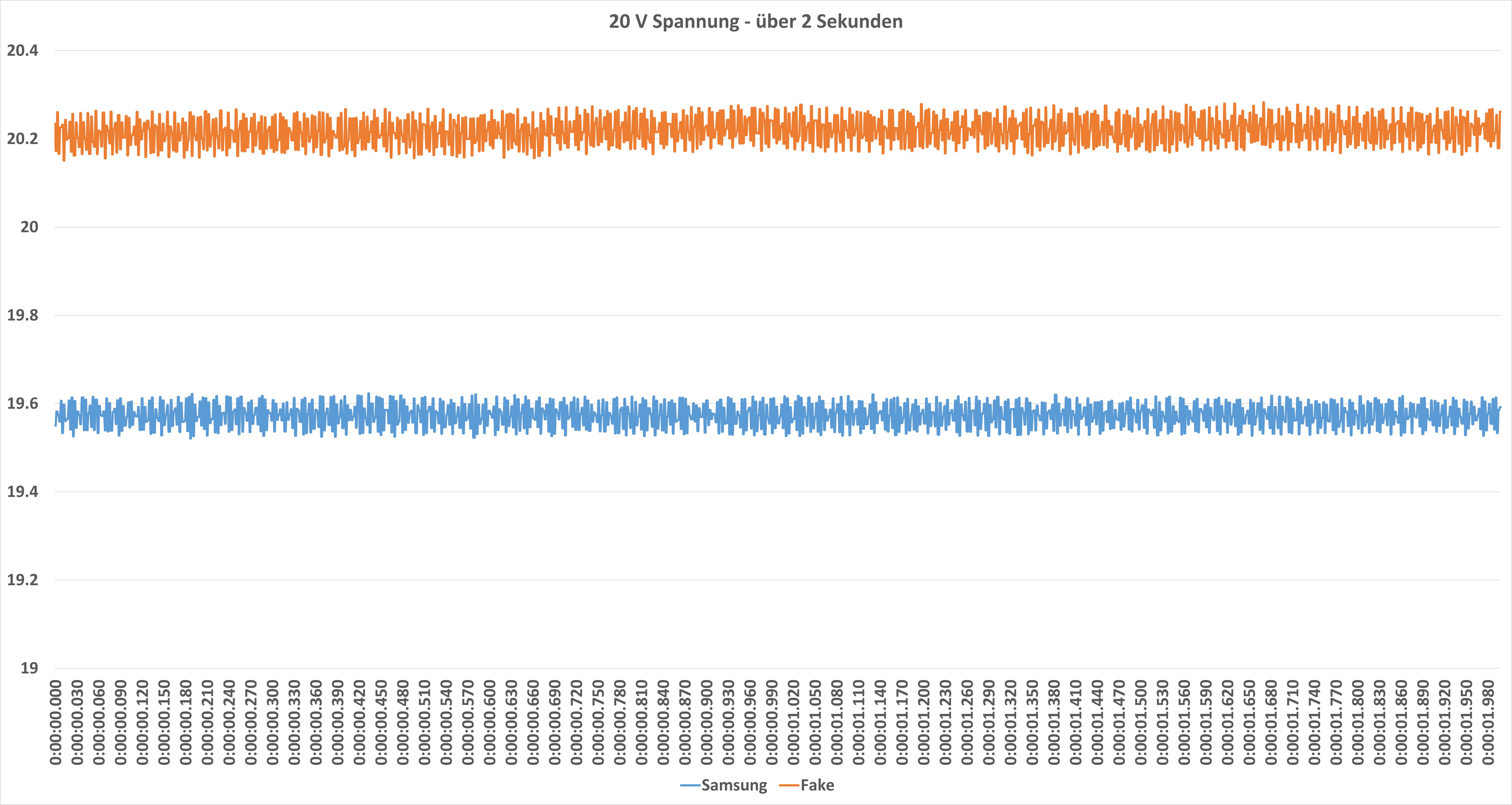
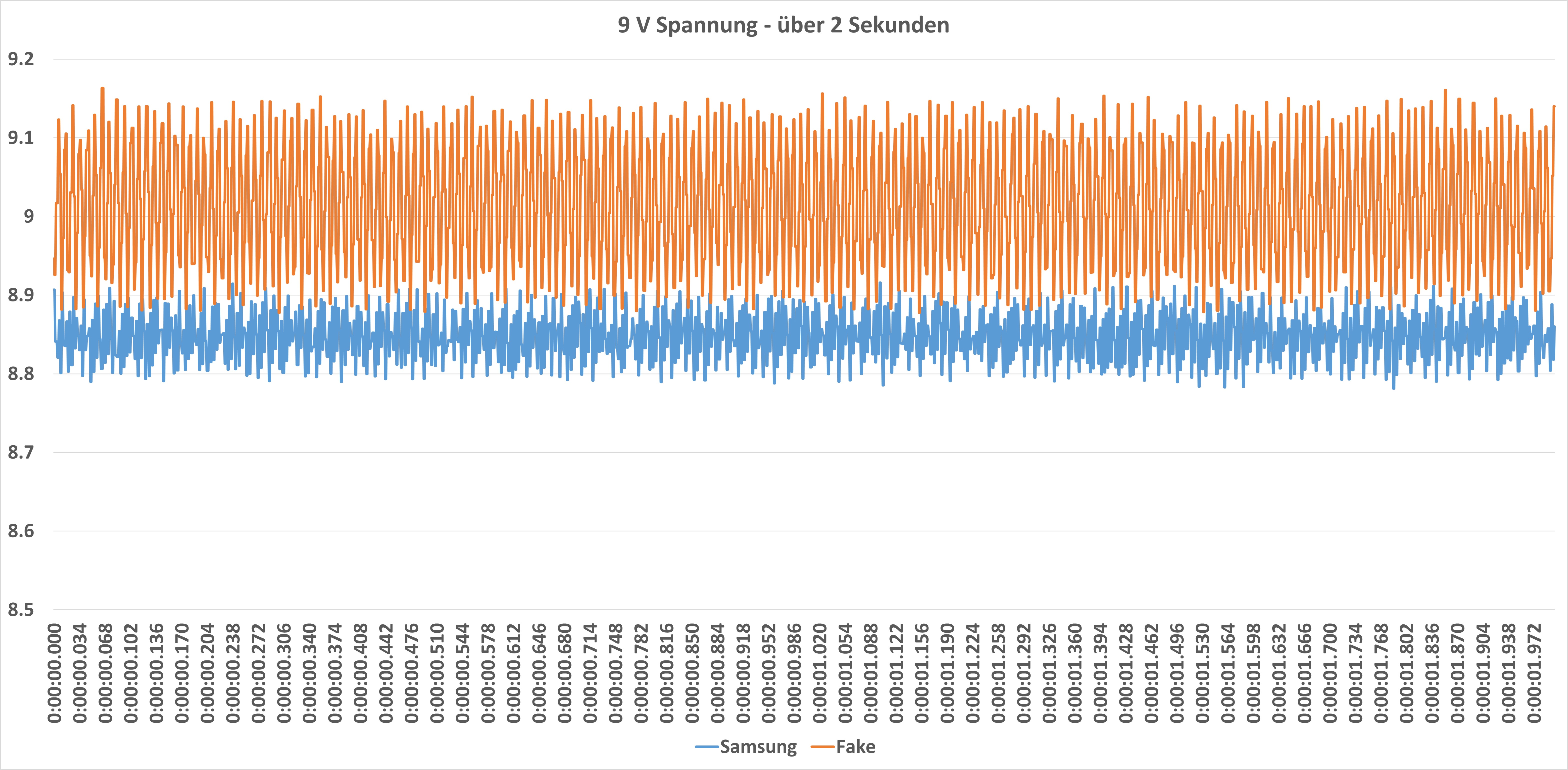
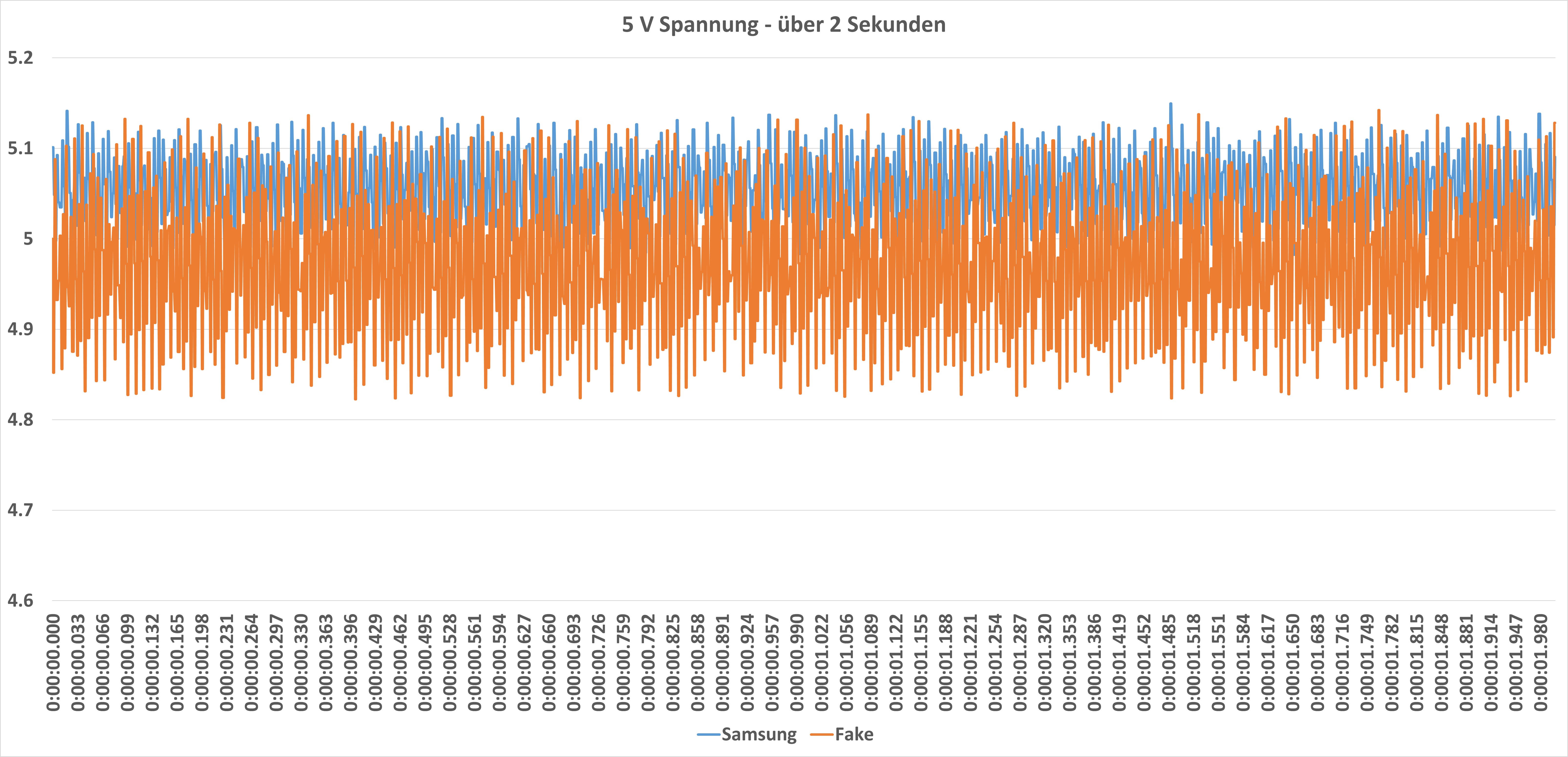
Sehr starke Spannungsschwankungen (Ripple)
Ein weiterer Punkt, bei dem sich das Fake vom Original unterscheidet, ist die Spannungsstabilität bzw. Ripple. Wenn von deinem USB-Ladegerät 5 V gefordert wird, sollte dieses auch möglichst konstant 5 V ausgeben. Teilweise geben USB-Ladegeräte auch etwas mehr oder weniger als 5 V aus, was auch in einem gewissen Rahmen okay ist. Selbiges gilt für die 9 V, 15 V und 20 V Stufe.
Leider hatte der Nachbau massiv mit Ripple zu kämpfen, also Spannungsschwankungen im Millisekunden-Takt.
Du kannst sehen, dass auch das originale Samsung-Ladegerät keine „perfekte“ glatte Spannung besitzt. Aber die Ausschläge beim Nachbau sind signifikant größer! Wir sprechen hier über 2-3x stärkere Ausschläge und entsprechende Spannungsspitzen. Bei der 5-V-Stufe schwankte die Spannung um bis zu 0,320 V, was ziemlich extrem ist! Dies kann auch durchaus der Ladeelektronik eines Smartphones schaden.
Der Nachbau schreit!
Der Nachbau des EP-T4510 zeigte im Test ein sehr deutliches Spulenfiepen. Dieses veränderte sich auch mit zunehmender Last. Das Ladegerät klingt fast schon, als würde es schreien.
Deutliche Unterschiede bei der Effizienz
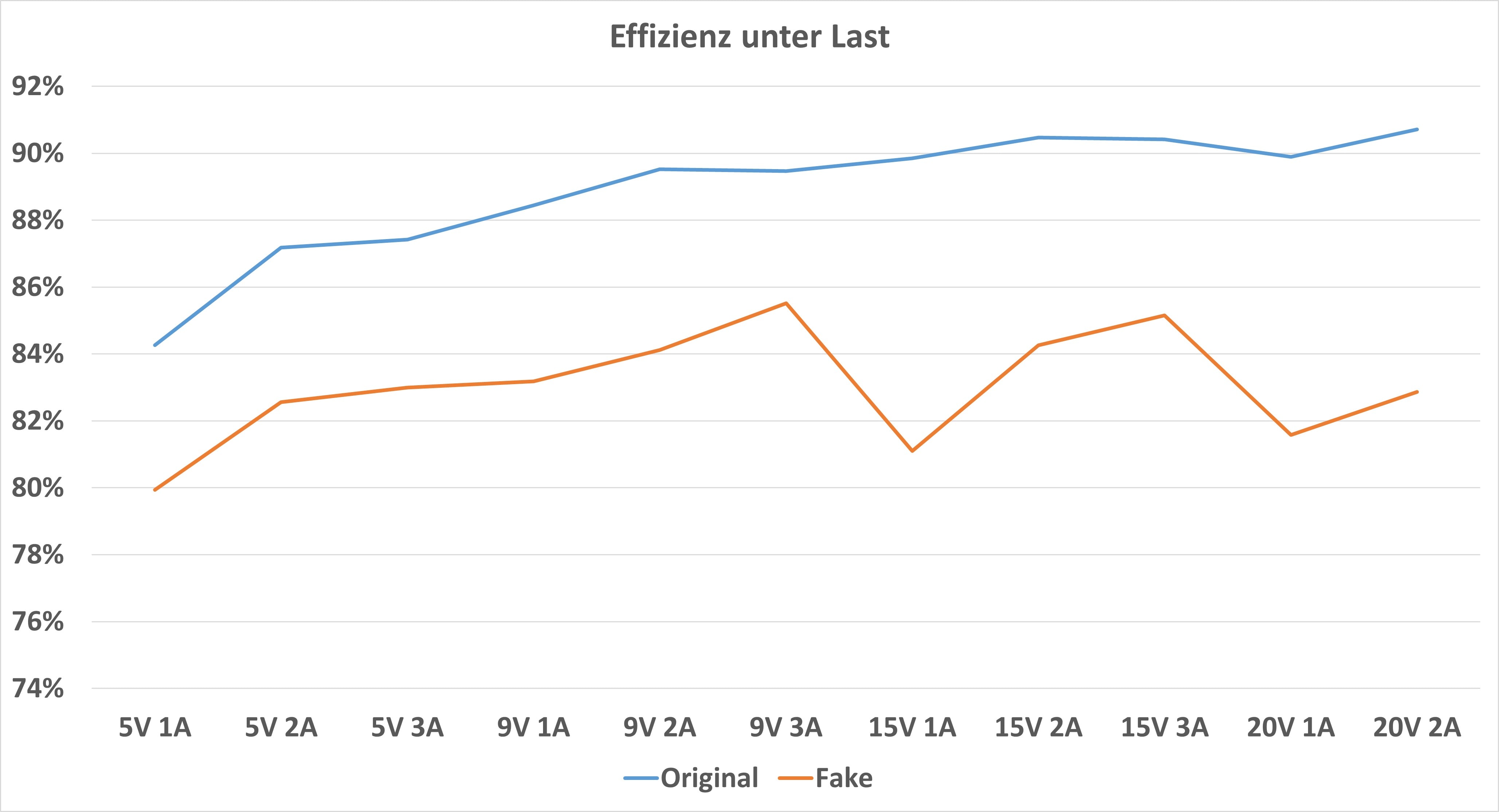
Wenig überraschend sehen wir deutliche Unterschiede zwischen Original und Fake auch bei der Effizienz.
So schwankte die Effizienz des „Nachbau“/Fakes zwischen 80 % und 85 %. Die Effizienz des originalen Samsung-Ladegeräts hingegen lag bei 84 % bis 91 %. Dies ist schon ein sehr deutlicher Unterschied.
Ein heißes Ladegerät! (doppelte Abwärme)
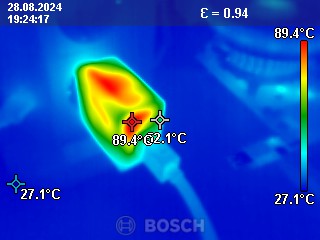
Eine hohe Effizienz ist nicht nur generell für den Stromverbrauch wichtig, sondern auch für den Faktor Hitzeentwicklung. So produziert das Samsung EP-T4510 unter Vollast eine Abwärme von rechnerisch ± 4 W. Der Nachbau hingegen von 8,5 W. Wir haben hier beim Fake-Ladegerät also die doppelte Abwärme. Was bedeutet dies in der Praxis?
Bereits nach rund 10 Minuten 45 W Volllast schaltete sich das Fake-Ladegerät kurz ab, wegen Übertemperatur. Bei einem Blick auf die Wärmebildkamera sehen wir auch warum.
So erreichte das Äußere bereits nach so kurzer Zeit fast 90 Grad! Aber es gibt noch ein anderes Problem. Viele Marken-Ladegeräte haben auch bei konstanter Volllast Temperaturprobleme und drosseln sich. Die Betonung liegt auf Drosseln! Das heißt, es würde beispielsweise nur noch 30 W anstelle von 45 W angeboten. Dies macht das Fake nicht. Es geht kurz aus (für 1 Sekunde) und bietet direkt wieder 45 W an, um dann nach noch kürzerer Zeit wieder auszugehen, um erneut nur kurz zu resetten usw. Schließt du ein High-Power-Gerät an das Ladegerät an, wird dieses immer wieder ein/ausgeschaltet, was nicht gut ist, und dann ist es nur eine Frage der Zeit, bis das Ladegerät den Geist aufgibt.
Fazit: Kaufe keine Nachbauten!
Dieser Test hat mich etwas überrascht. Mittlerweile haben auch die kleineren Ladegeräte-Hersteller eigentlich die Qualität ihrer Produkte im Griff. Du bekommst also für echt wenig Geld schon Ladegeräte, die taugen. Allerdings wurde sich beim Nachbau bzw. „Fake“ des Samsung EP-T4510 0 Mühe gegeben! Es ist wirklich einfach nur billig gebaut.
Links original, Rechts Fake
Wir haben eine extrem instabile Spannung/Ripple, es wird sich nicht zu 100 % an den Standard gehalten, das Ladegerät wird extrem heiß in kürzester Zeit und generell halte ich dieses Ladegerät für gefährlich. Spannenderweise ist das Ladegerät aber durchaus in der Lage, die gleiche Leistung wie das Original zu liefern, sodass es auf den ersten Blick vielleicht gar nicht auffällt, dass es ein Nachbau ist. Allerdings: Technisch ist es absoluter Schrott! Du fährst mit fast jedem „normalen“ Drittanbieter-Ladegerät besser als mit solch einem Nachbau.
Zum originalen Samsung EP-T4510: Dies ist ein tadelloses Ladegerät. Es ist allerdings leider schwer im Vorhinein zu erkennen, ob du hier gerade ein günstiges Angebot für das Samsung EP-T4510 vor dir hast oder ob du vielleicht einen Nachbau geliefert bekommst.
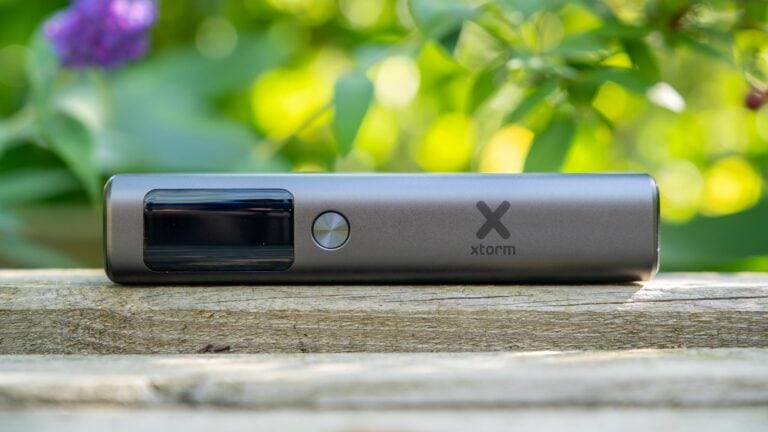
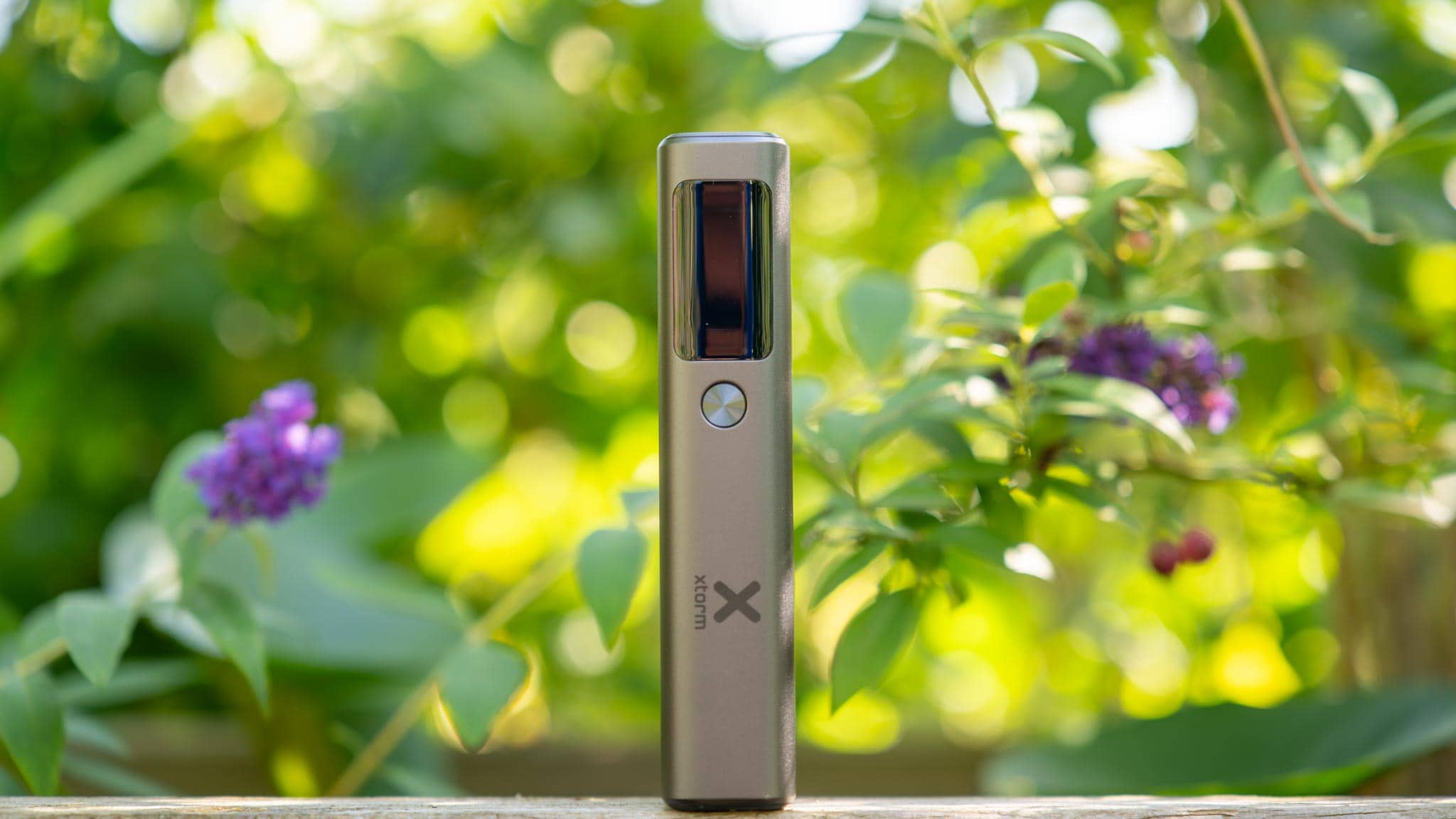
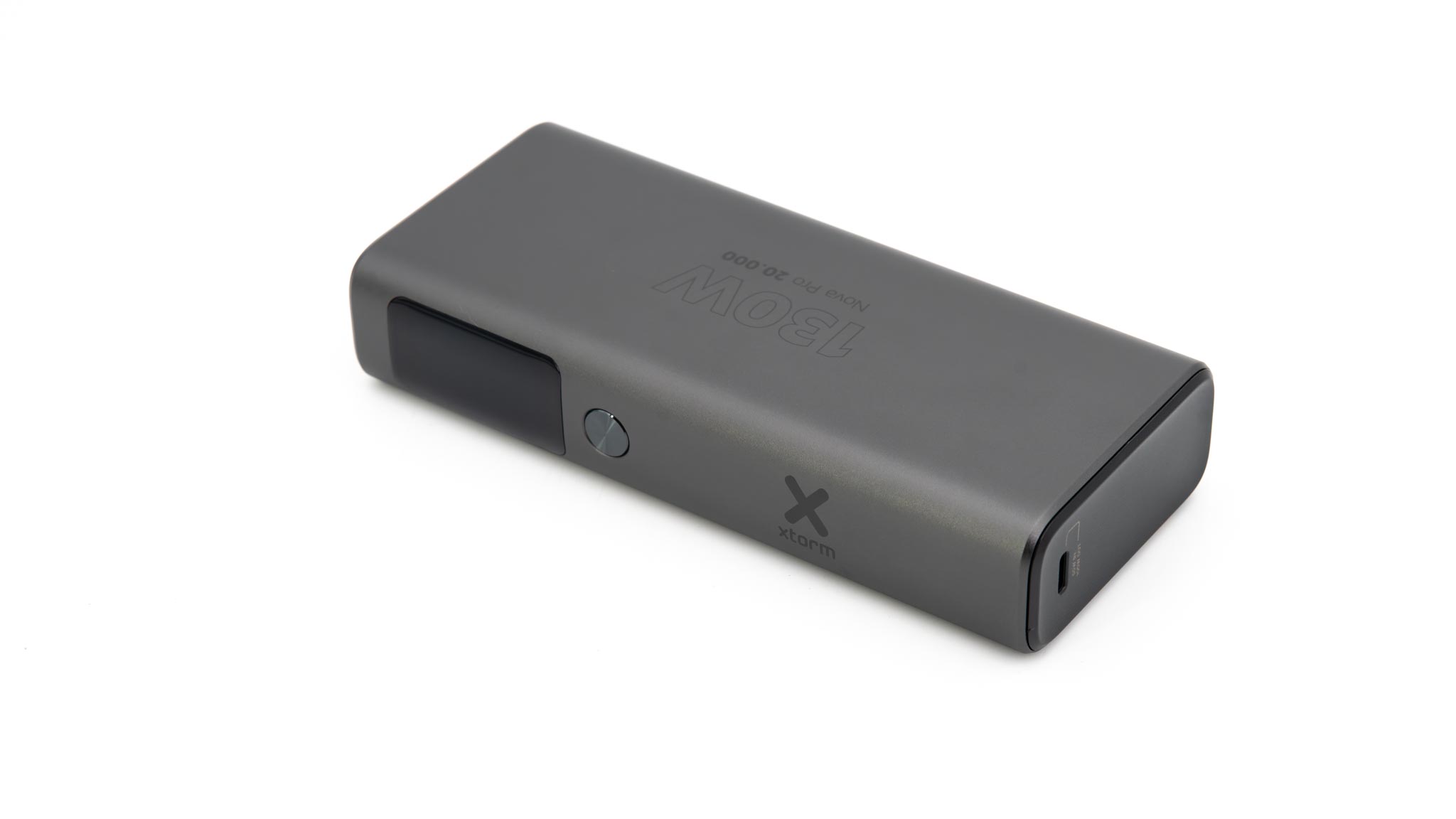
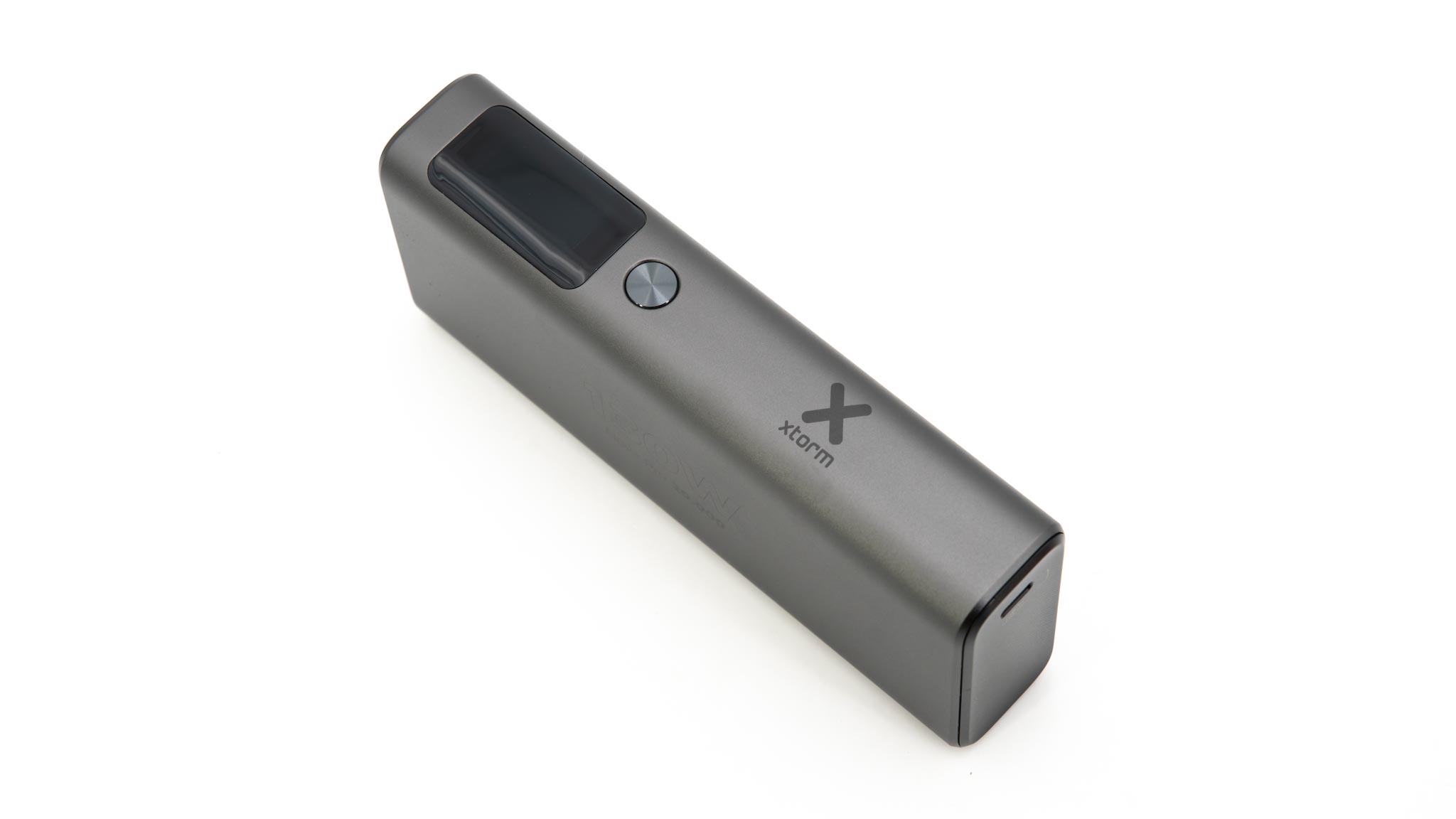
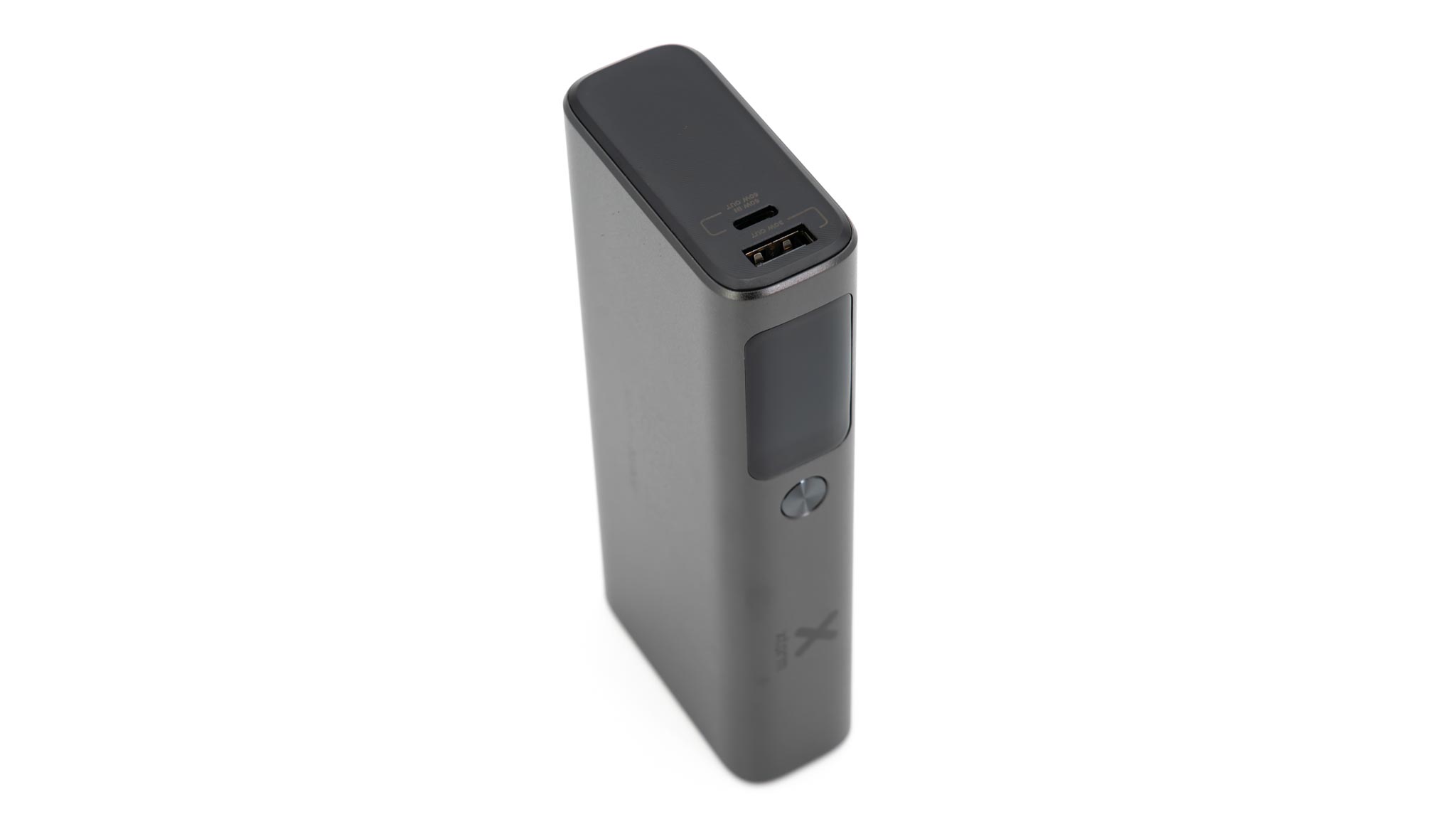
Der niederländische Hersteller Xtorm bietet mit der Nova Pro eine auf den ersten Blick sehr spannende Powerbank an. So haben wir hier ein sehr schickes und kompaktes Modell mit 20.000 mAh Kapazität und einer Ausgangsleistung von bis zu 130 W!
Dabei haben wir ein Metallgehäuse und auch ein Display, welches Leistungswerte anzeigt! Wollen wir uns die Xtorm Nova Pro Power Bank doch einmal im Test ansehen. An dieser Stelle vielen Dank an Xtorm für das Zurverfügungstellen der Nova Pro für diesen Test.
Die Xtorm Nova Pro Power Bank im Test
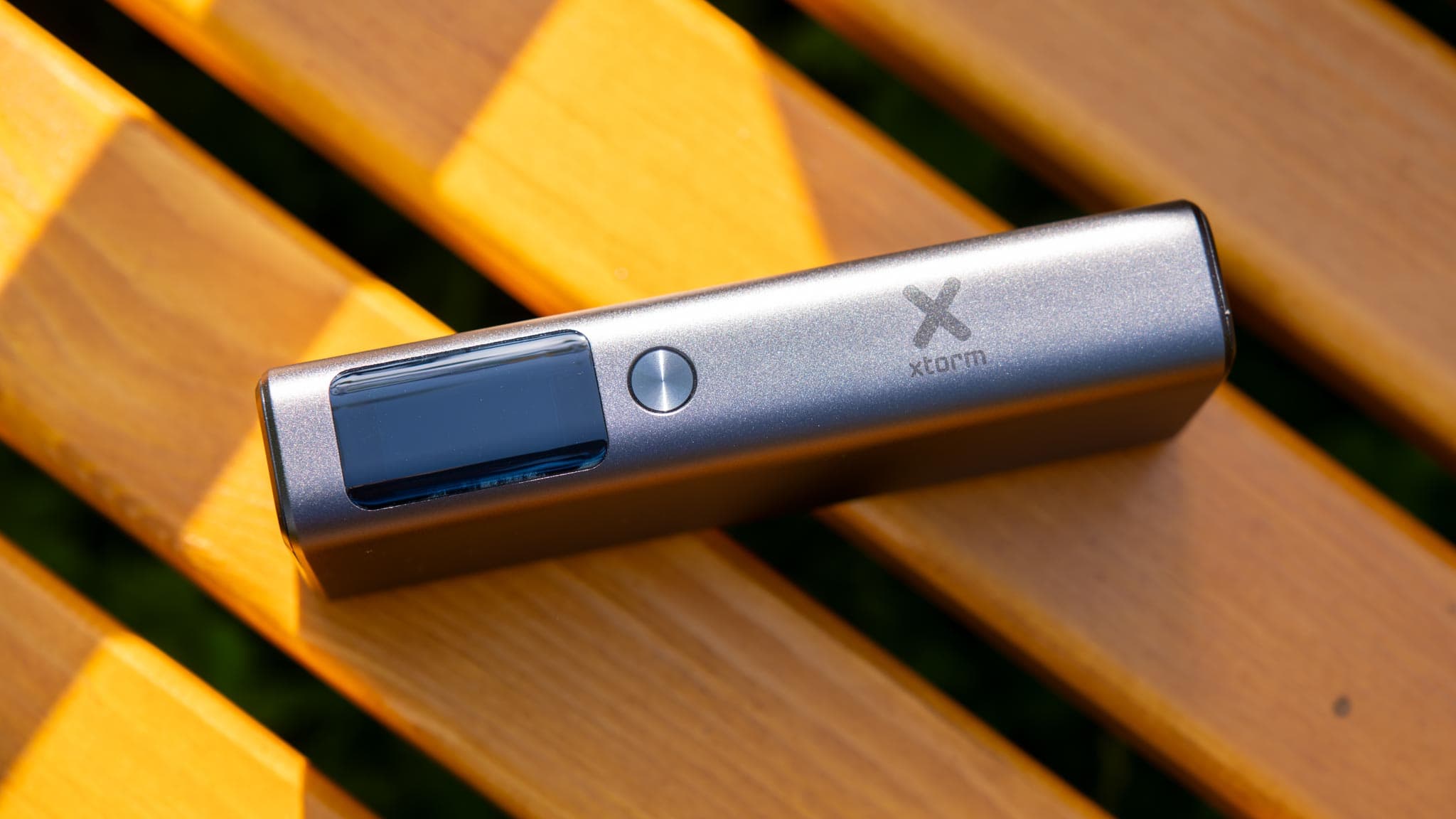
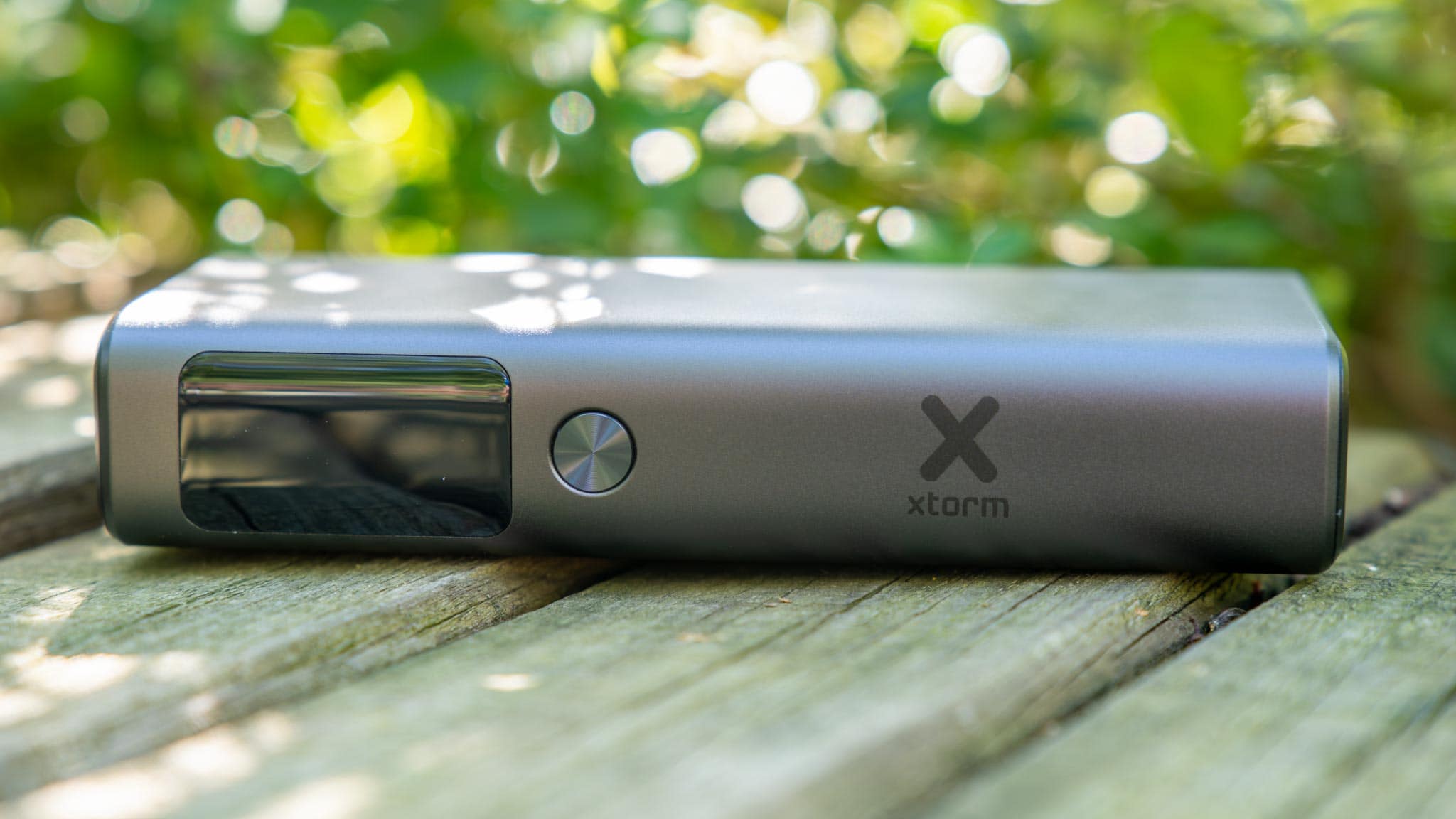
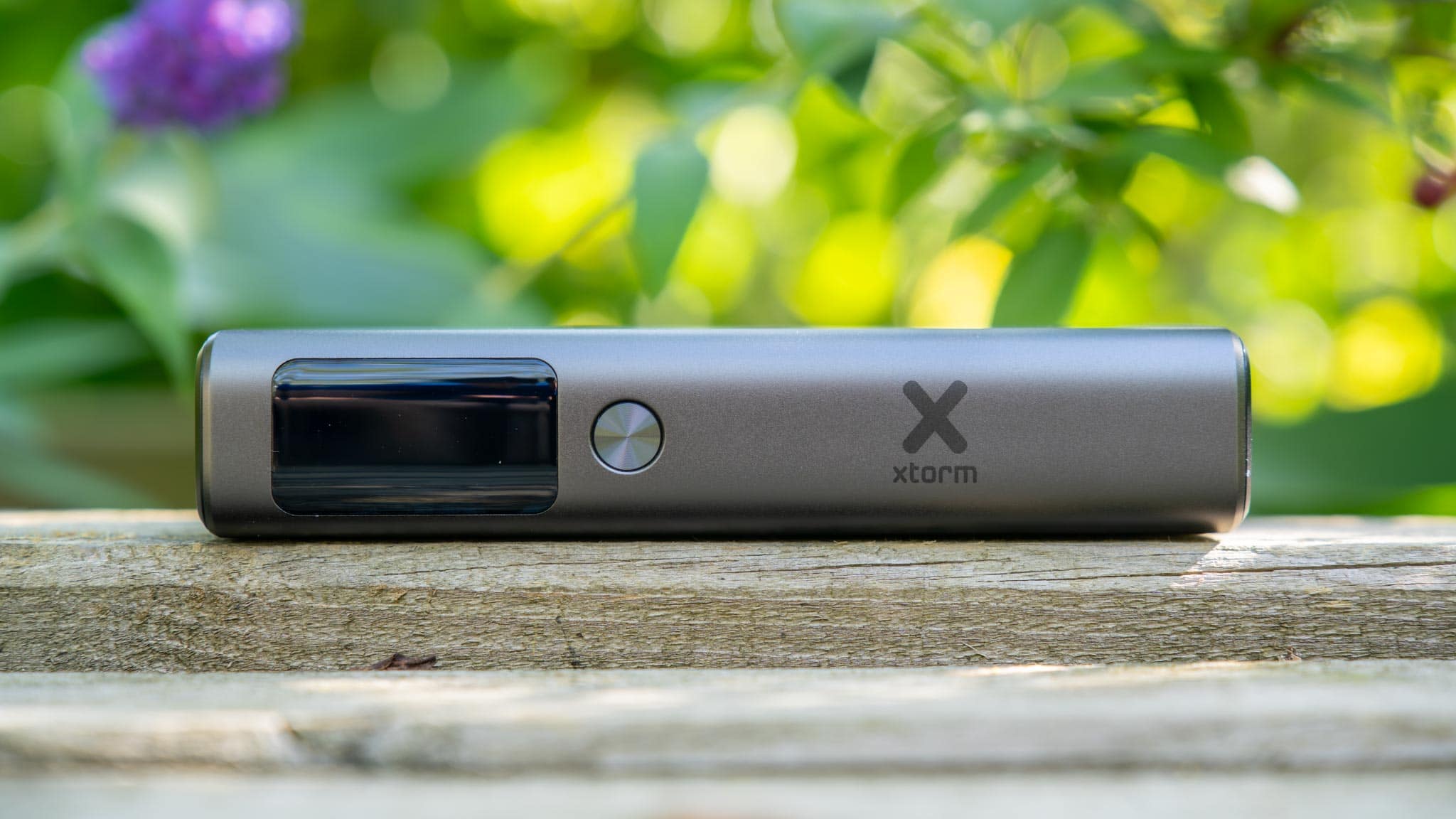
Der erste Eindruck der Xtorm Nova Pro ist extrem positiv! So setzt die Powerbank auf ein Metallgehäuse, das sehr hochwertig verarbeitet ist, ohne Ecken oder Kanten. Lediglich das Front- und Endstück bestehen aus Kunststoff.
Durch die Mischung aus hoher maximaler Leistung von bis zu 130 W und dem Metallgehäuse ist die Xtorm Nova Pro natürlich etwas schwerer. So bringt die Powerbank 494 g auf die Waage. Sicherlich für ein Modell dieser Klasse nicht „extrem“ viel, aber auch nicht wenig. Mit den Abmessungen von 152 x 30,5 x 66,5 mm bin ich sehr zufrieden bei einer Powerbank dieser Klasse.
Kurzum, der erste Eindruck dieser Powerbank ist positiv, wenn nicht sogar sehr positiv!
Anschlüsse der Xtorm Nova Pro
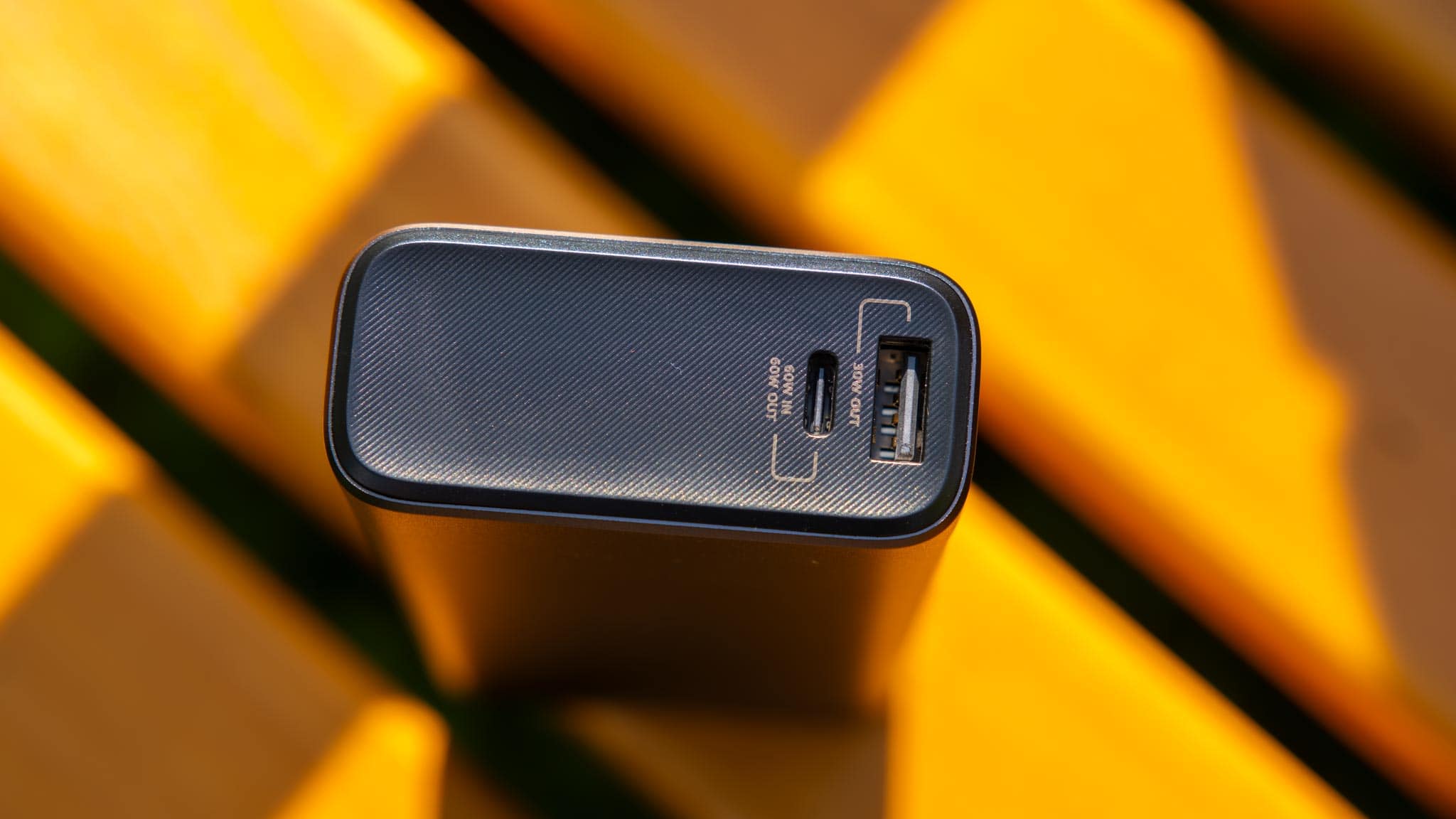
Die Xtorm Nova Pro besitzt auf beiden Seiten Anschlüsse. So haben wir insgesamt 2x USB-C und 1x USB-A, optimal aus meiner Sicht.
1x USB-C – 100 W USB PD – 5V/3A, 9V/3A, 12V/3A, 15V/3A, 20V/5A
1x USB-C – 60 W USB PD – 5V/3A, 9V/3A, 12V/3A, 15V/3A, 20V/3A
Wir haben zunächst einen mächtigen 100 W USB-C Port. Damit ist die Powerbank theoretisch leistungsstark genug auch für große Geräte wie Notebooks und Tablets. Natürlich kann die Powerbank auch problemlos für Smartphones usw. eingesetzt werden.
Neben dem 100 W Port haben wir noch einen 60 W Port nach dem USB PD-Standard und den 30 W USB-A Port. Letzterer unterstützt Quick Charge sowie AFC, FCP und SCP. Beide USB-C Ports können genutzt werden, um die Powerbank mit bis zu 60 W zu laden.
Display der Xtorm Nova Pro
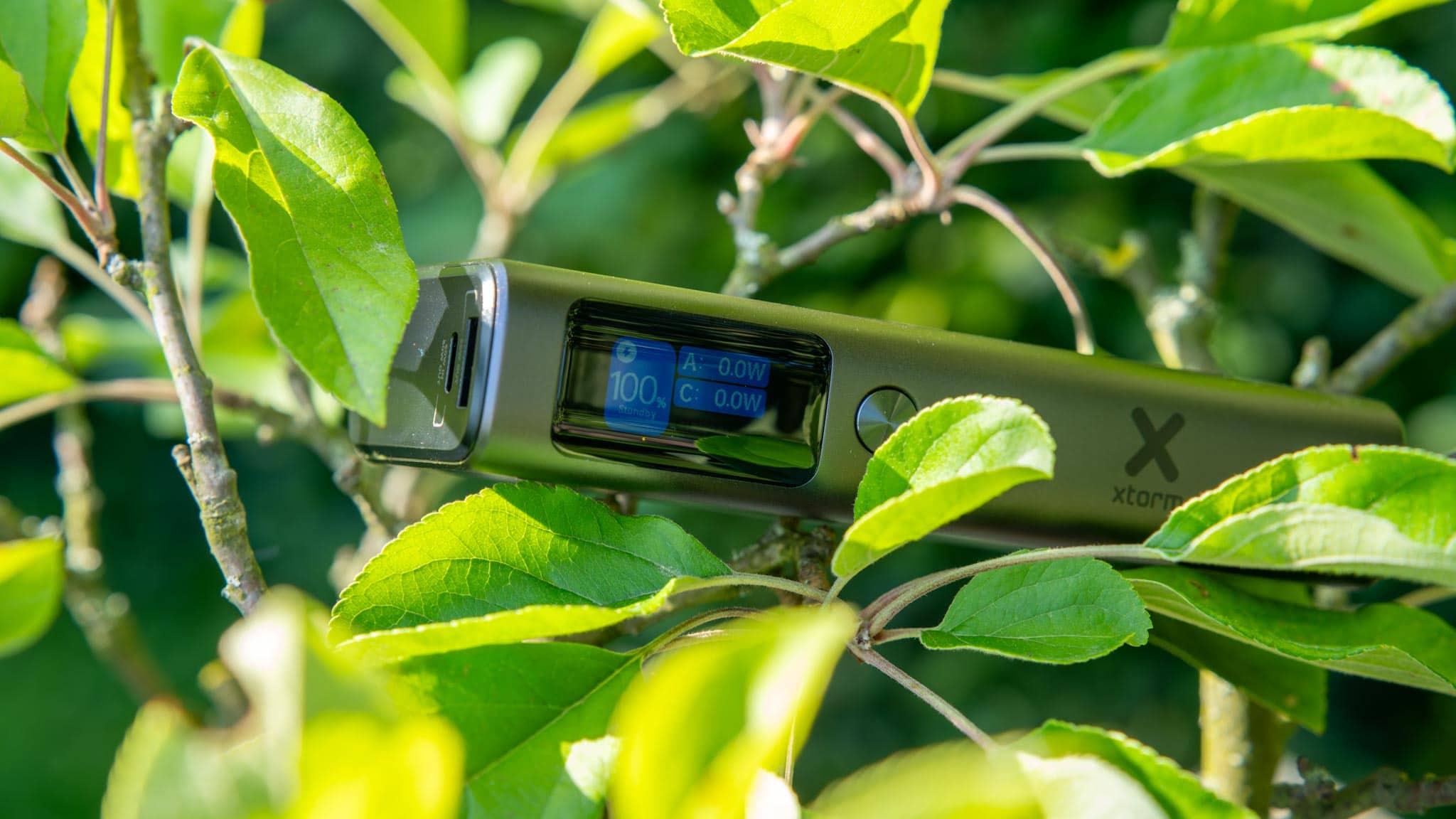
Die Xtorm Nova Pro besitzt ein kleines LCD-Farbdisplay, welches dir einige erweiterte Informationen anzeigt:
Akkustand in %
Eingangsleistung in Watt
Ausgangsleistung in Watt
Verbleibende Lade- bzw. Entladedauer
Das Display sieht sehr schick aus, und die erweiterten Informationen können in vielen Situationen sehr praktisch sein, gerade dann, wenn du versuchst, irgendwelchen Problemen im Zusammenhang mit dem Laden auf die Schliche zu kommen.
Mit PPS, bis zu 3A
Die Xtorm Nova Pro unterstützt auch den optionalen PPS-Standard. PPS steht für Programmable Power Supply. Der normale USB Power Delivery Standard bietet deinem Smartphone mehrere Spannungsstufen an, meist 5V, 9V, 15V und 20V. Hier kann sich das Smartphone eine Stufe aussuchen und damit laden. PPS erlaubt es deinem Smartphone nun, innerhalb eines gewissen Bereichs, beispielsweise 3,3-16V, frei eine Spannung zu wählen. Denkt dein Smartphone, es wäre ideal, mit 6,5V zu laden, dann kann ein PPS-Ladegerät diese 6,5V liefern.
Einige Smartphones wie die Modelle der Samsung S20/S21/S22/S23/S24-Serie benötigen PPS, um das volle Ladetempo zu erreichen.
Wie groß ist nun die PPS Range?
3,3 – 11 V bei bis zu 3 A
3,3 – 21 V bei bis zu 3 A
Beide USB-C Ports haben die gleiche PPS-Range mit maximal 3,3 – 21 V bei bis zu 3 A. An sich ist es gut, dass die PPS-Range bis 21 V hoch geht, was die maximale Spannung ist, die via PPS möglich ist. Allerdings geht die Leistung selbst am 100 W Port nur bis 3 A hoch. Dies limitiert beispielsweise das Ladetempo in Kombination mit dem S24 Ultra auf +- 30 W. Für die vollen 45 W wäre eine PPS-Stufe mit bis zu 5 A nötig, welche eigentlich bei einer Powerbank dieser Klasse zu erwarten wäre.
Konstante 100 W Leistung?
Leider können sehr viele „High-End“-Powerbanks nicht konstant 100 W oder 140 W liefern. Das heißt, sie drosseln sich nach einer Weile Volllast auf eine niedrigere Leistung herunter. Oftmals liegt dies einfach an der Hitzeentwicklung. Genau genommen ist dies ein Problem der meisten Powerbanks der 100 W / 140 W Klasse. Wie steht es hier um die Xtorm Nova Pro?
Auch diese kann nicht konstant 100 W liefern. Bei mir im Test schaffte sie es bis zu einem Ladestand von ca. 30 % 100 W zu liefern, dann drosselte sie sich auf 65 W herunter. Nicht optimal, aber soweit okay für eine vergleichsweise kompakte 100 W Powerbank.
Die Kapazität der Xtorm Nova Pro
Laut Hersteller hat die Nova Pro eine Kapazität von 20.000 mAh bzw. 72 Wh. Ich messe die Kapazität von Powerbanks mithilfe einer elektronischen Last, welche mir das konstante Entladen und Mitschreiben der entladenen Energie erlaubt.
Wh
mAh
%
5V/1A
55.237
14929
75%
9V/1A
59.107
15975
80%
9V/3A
59.568
16099
80%
20V/1A
60.437
16334
82%
20V/3A
60.008
16218
81%
Im Test schwankte die Kapazität der Xtorm Nova Pro zwischen 14.929 mAh und 16.334 mAh. Dies entspricht einer Kapazität zwischen 75 % und 82 % der Herstellerangabe, was „okay“ ist.
Info: Bei Powerbanks bezieht sich die Kapazitätsangabe immer auf die Kapazität der internen Akkuzellen, jedoch ist das Entladen nicht zu 100 % effizient. Stets gibt es Verluste durch Wärme aufgrund interner Prozesse wie Spannungswandlungen. Dies trifft insbesondere auf die Nutzung von Quick Charge, USB PD und anderen Schnellladestandards zu. Eine nutzbare Kapazität von 80-90 % wird als „gut“ angesehen. Werte über 90 % sind selten, während unter 80 % als ungewöhnlich gilt. Zudem lädt auch euer Smartphone nicht zu 100 % effizient. Beispielsweise benötigt ein Smartphone mit einem 4000 mAh Akku ca. 4800 mAh, um vollständig aufgeladen zu werden. Dies variiert jedoch je nach Modell und Ladeart.
Für welche Geräte geeignet?
Dank der Ausgangsleistung von bis zu 100 W nach dem USB Power Delivery Standard ist die Xtorm Nova Pro grundsätzlich für so ziemlich alle Geräte gut geeignet, egal ob iPhone, iPad, Google Pixel, Nintendo Switch oder größere Notebooks. Dennoch würde ich die Powerbank primär für „mittelgroße“ Geräte empfehlen, also beispielsweise die diversen iPads, 13-Zoll-Notebooks usw.
Hierzu passt die Leistung der Powerbank und vor allem auch die Kapazität am besten. Dabei ist die Powerbank besonders für Apple-Geräte gut geeignet. Prinzipiell ist die Powerbank auch super für Samsung-Geräte, aber hier kann das Ladetempo auf +- 30 W limitiert sein, aufgrund der PPS-Range, die bis 3 A geht.
Ladedauer
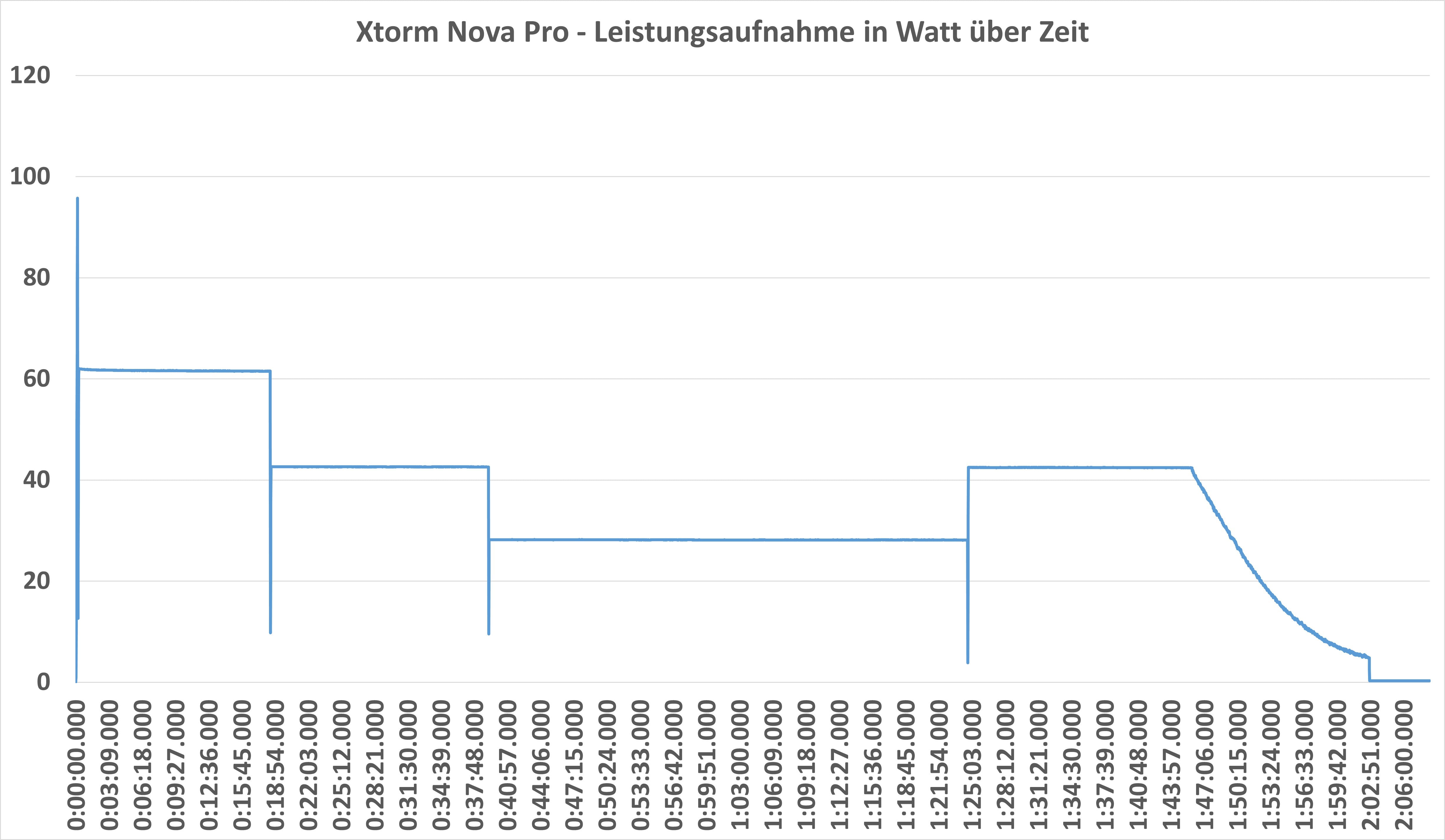
Wenn die Xtorm Nova Pro Power Bank leer ist, wie lange dauert das Wiederaufladen? Laut Hersteller kann die Powerbank mit bis zu 60 W geladen werden.
Im Test sehen wir zwar eine kleine Spitze auf bis zu 100 W, aber generell scheint wirklich das Maximum rund 60 W zu sein. Allerdings können wir auch sehen, dass die Powerbank nur kurz mit 60 W laden kann. Sie drosselt sich beim Laden auf bis zu +- 30 W herunter, vermutlich aus Temperaturgründen.
Dennoch dauert eine vollständige Ladung mit rund 2 Stunden nicht übermäßig lang.
Fazit
Es gibt an der Xtorm Nova Pro viel zu mögen, aber auch einige Kritikpunkte. Positiv ist ganz klar das hochwertige Design und die generell hohe Ausgangsleistung. So ist die Nova Pro sogar relativ kompakt und handlich für eine Powerbank mit 100 W Ausgangsleistung. Auch das tolle Display ist ohne Frage ein Pluspunkt.
Bei der Ladedauer bin ich wieder etwas hin- und hergerissen. So braucht die Powerbank für eine 0 % auf 100 % Ladung rund 2 Stunden, was aus meiner Sicht ausreichend flott für eine Powerbank dieser Klasse ist. Allerdings konnten wir hier auch sehen, dass die Powerbank gerade beim Aufladen etwas unter Temperaturproblemen leidet. Wären diese nicht, würde die Powerbank nochmals um einiges schneller laden.
Auch beim Entladen mit konstant 100 W kann es passieren, dass sie sich auf 65 W herunterdrosselt, was allerdings bei mir vergleichsweise spät passierte, weshalb ich dies nicht als zu problematisch einstufen will.
Etwas schade ist die limitierte PPS-Range, die „nur“ bis 3 A geht, was das Ladetempo im Zusammenspiel mit Samsung-Smartphones auf +- 30 W limitiert.
Dennoch, wenn du eine schicke und kompakte Powerbank mit 100 W Ausgangsleistung suchst, ist die Xtorm Nova Pro eine gute Wahl, auch wenn der Preis mit +- 100 € etwas gehoben ist.
Hohe Ausgangsleistung: Bis zu 100 W USB-C Power Delivery
Kompaktes und hochwertiges Design: Robustes Metallgehäuse
LCD-Farbdisplay: Zeigt nützliche Informationen wie Akkustand, Eingangs- und Ausgangsleistung sowie verbleibende Lade- oder Entladedauer
Unterstützung für PPS
Vielseitige Anschlüsse: Zwei USB-C-Ports und ein USB-A-Port
Negativ
PPS Range limitiert: Die PPS-Range geht „nur“ bis 3 A, was das Ladetempo bei einigen Geräten wie Samsung-Smartphones auf etwa 30 W beschränkt
Leistungseinbruch bei längerer Nutzung: Die Powerbank drosselt die Leistung bei intensiver Nutzung, z. B. bei 100 W Ausgangsleistung, auf etwa 65 W herunter aus Temperaturgründen
Mit dem Prime 250 W hat Anker ein neues High-End-USB-Ladegerät auf den Markt gebracht. Dieses sieht auf den ersten Blick auch absolut fantastisch aus! Das Anker Prime Ladegerät bietet nicht nur bis zu 250 W Leistung über 6 Ports verteilt, sondern auch ein LCD-Display mit weiteren Informationen und WLAN!
Ja, richtig, im Anker Prime 250W Ladegerät ist WLAN und auch Bluetooth integriert für einen App-Support. Für dieses Ladegerät möchte Anker rund 160 € haben. Ein stolzer Preis, der jedoch unter Umständen auch angemessen ist, sofern das Anker Prime 250W USB-C Ladegerät wirklich so gut ist, wie es auf den ersten Blick aussieht. Finden wir genau dies im Test heraus!
Das Anker Prime 250W USB-C Ladegerät im Test
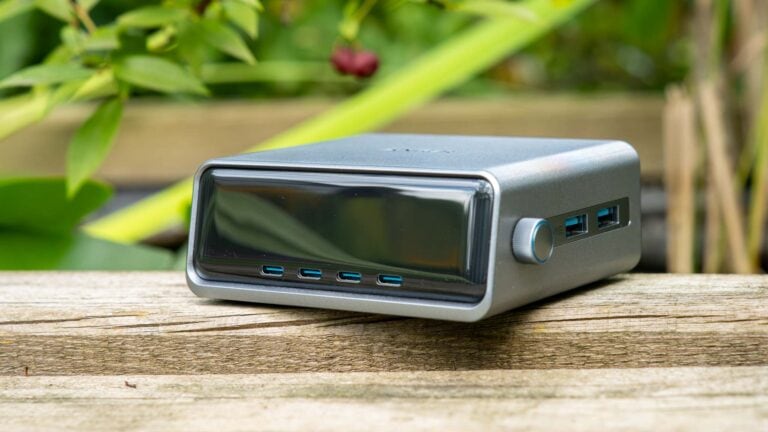
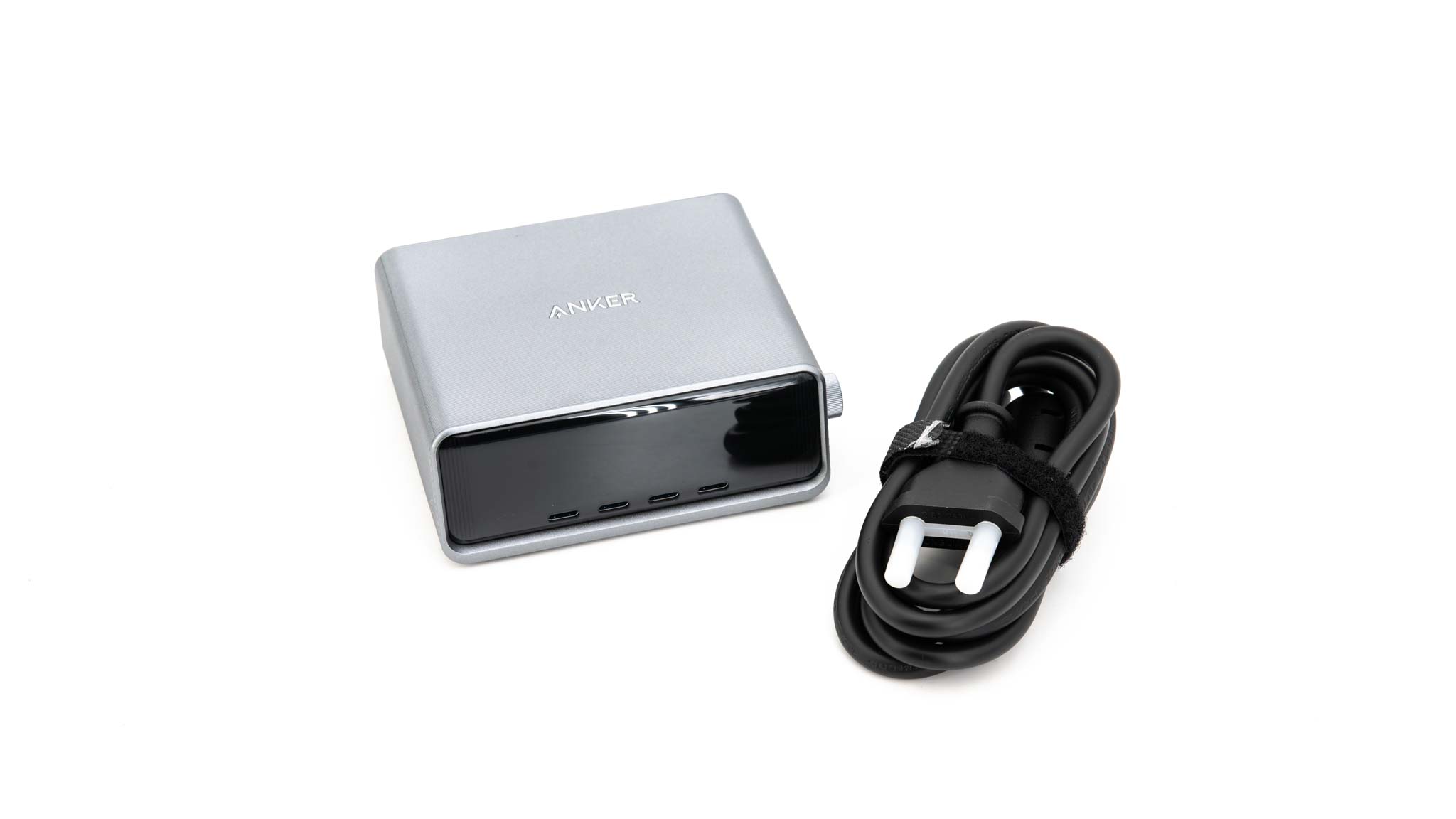
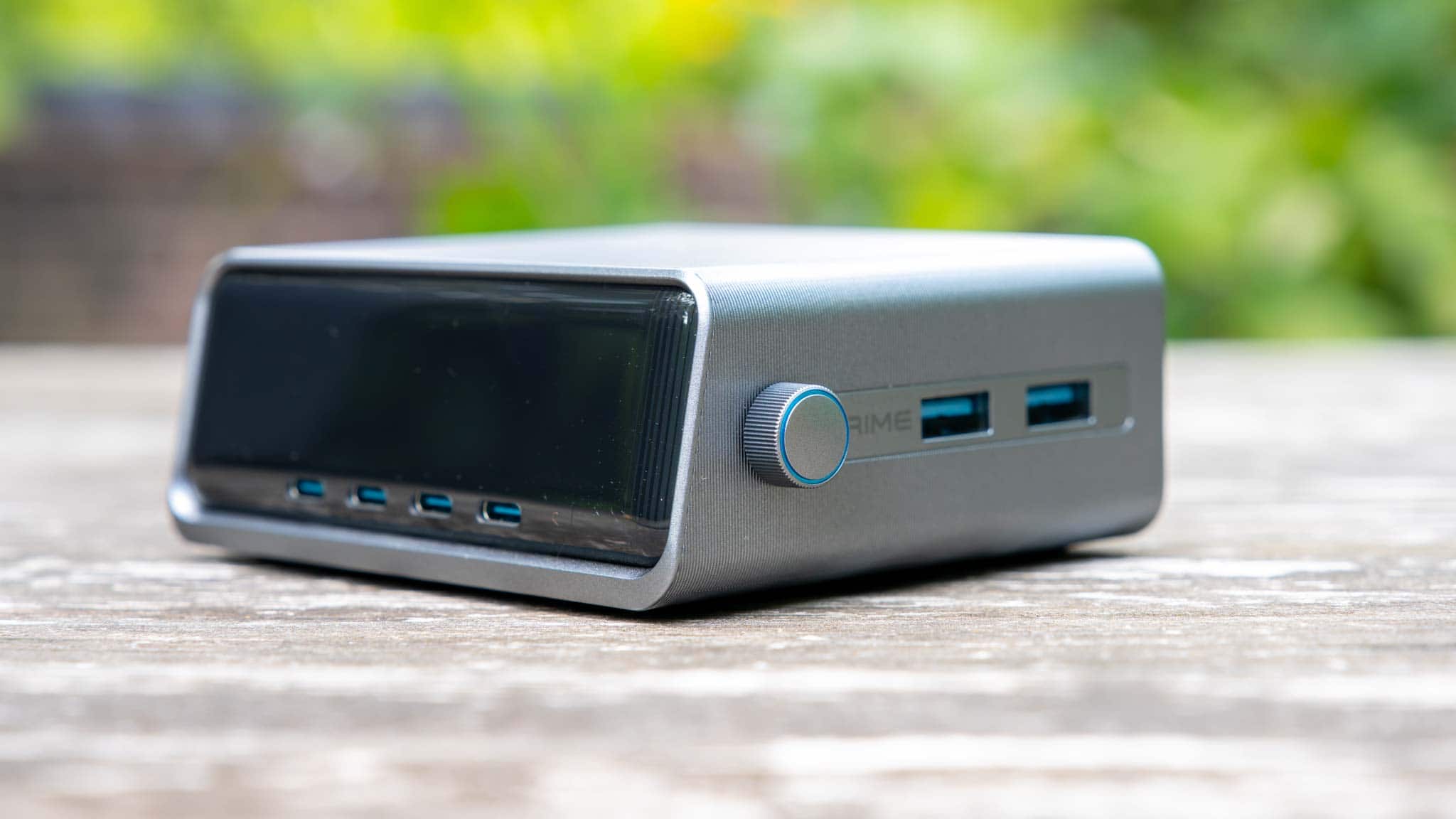
Bei dem Anker Prime 250W USB-C Ladegerät handelt es sich um ein USB-Ladegerät im Desktop-Stil. Dieses wird über ein C8-Netzkabel mit der Steckdose verbunden und kann frei auf einem Tisch positioniert werden.
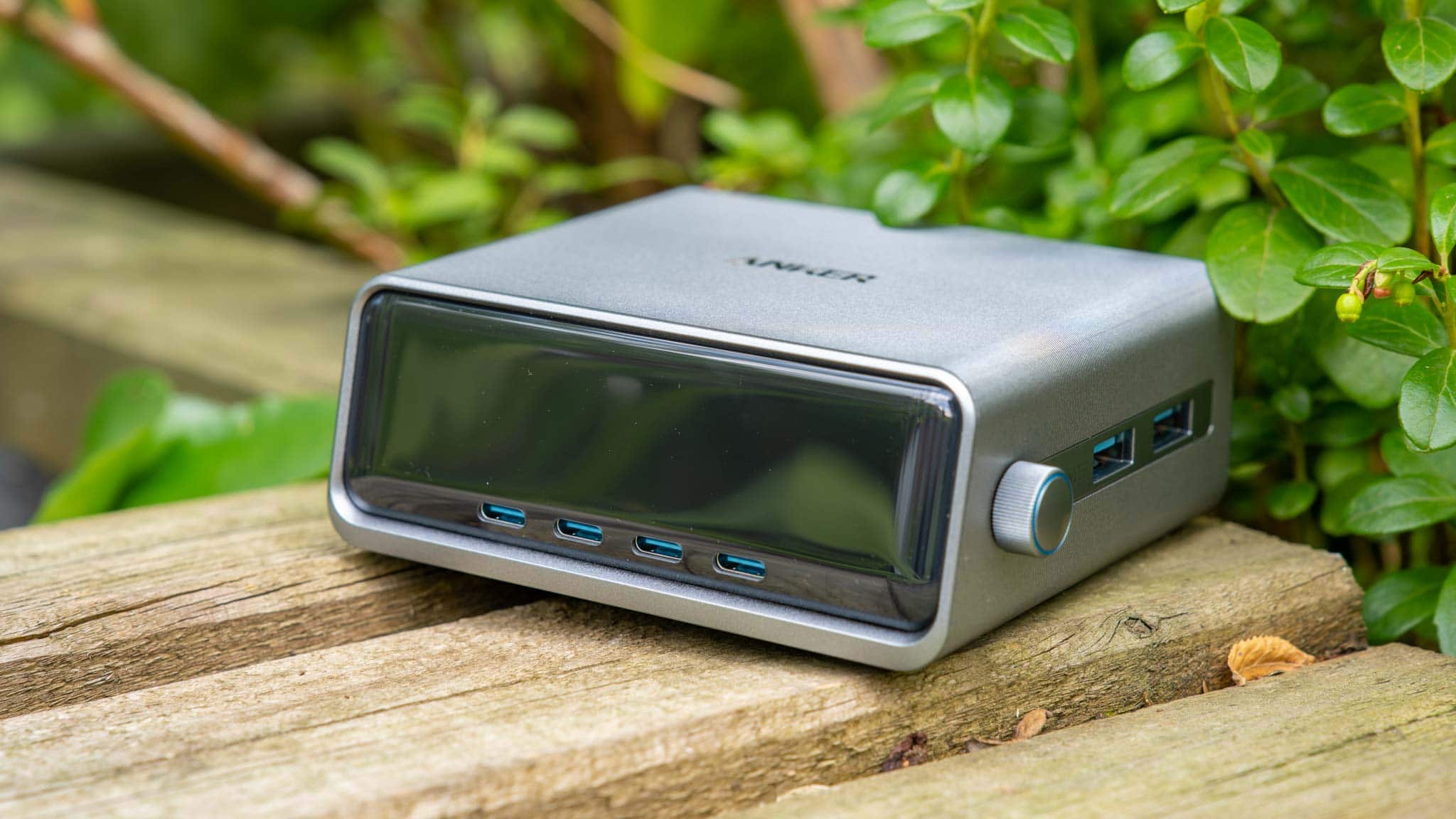
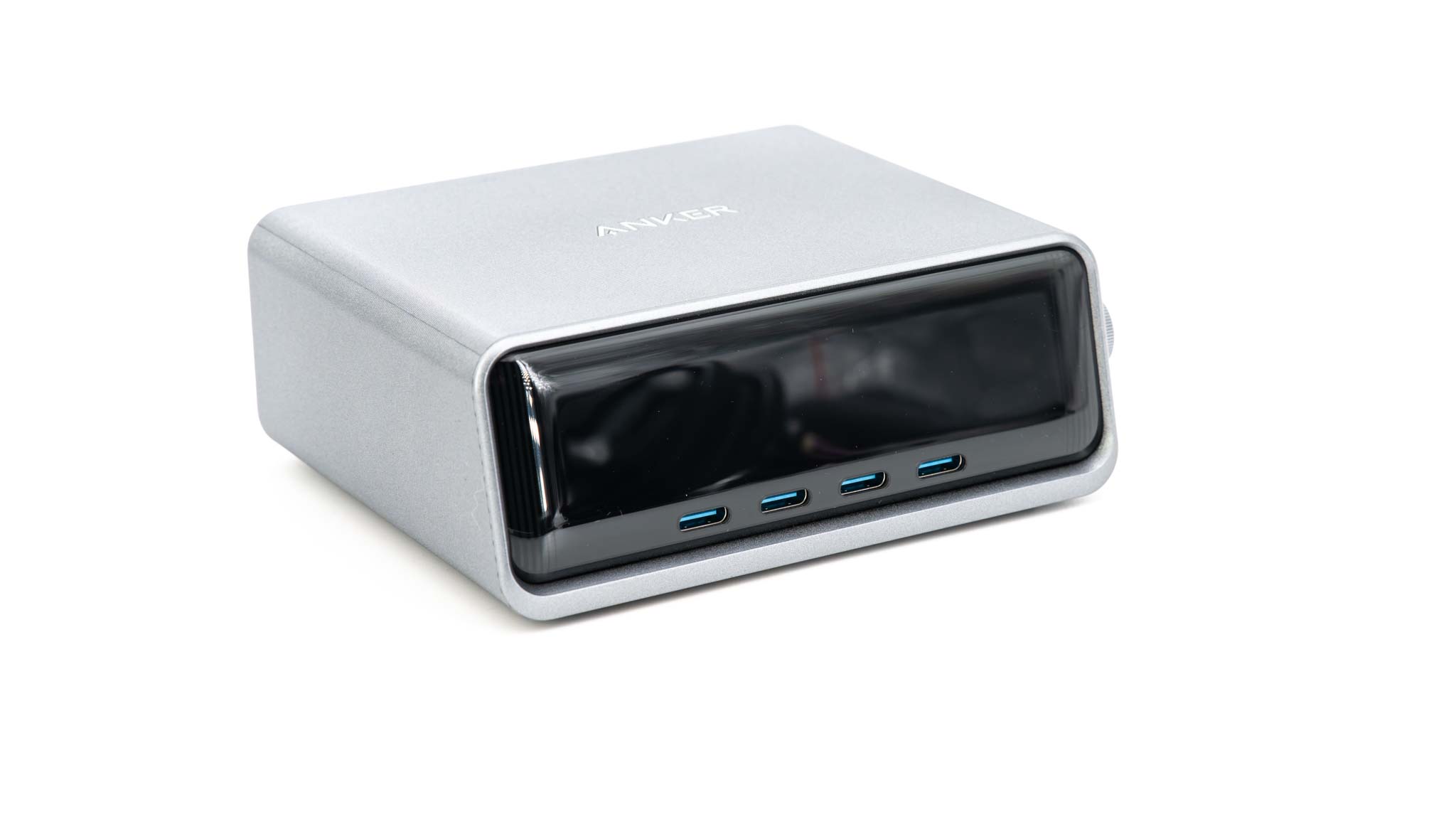
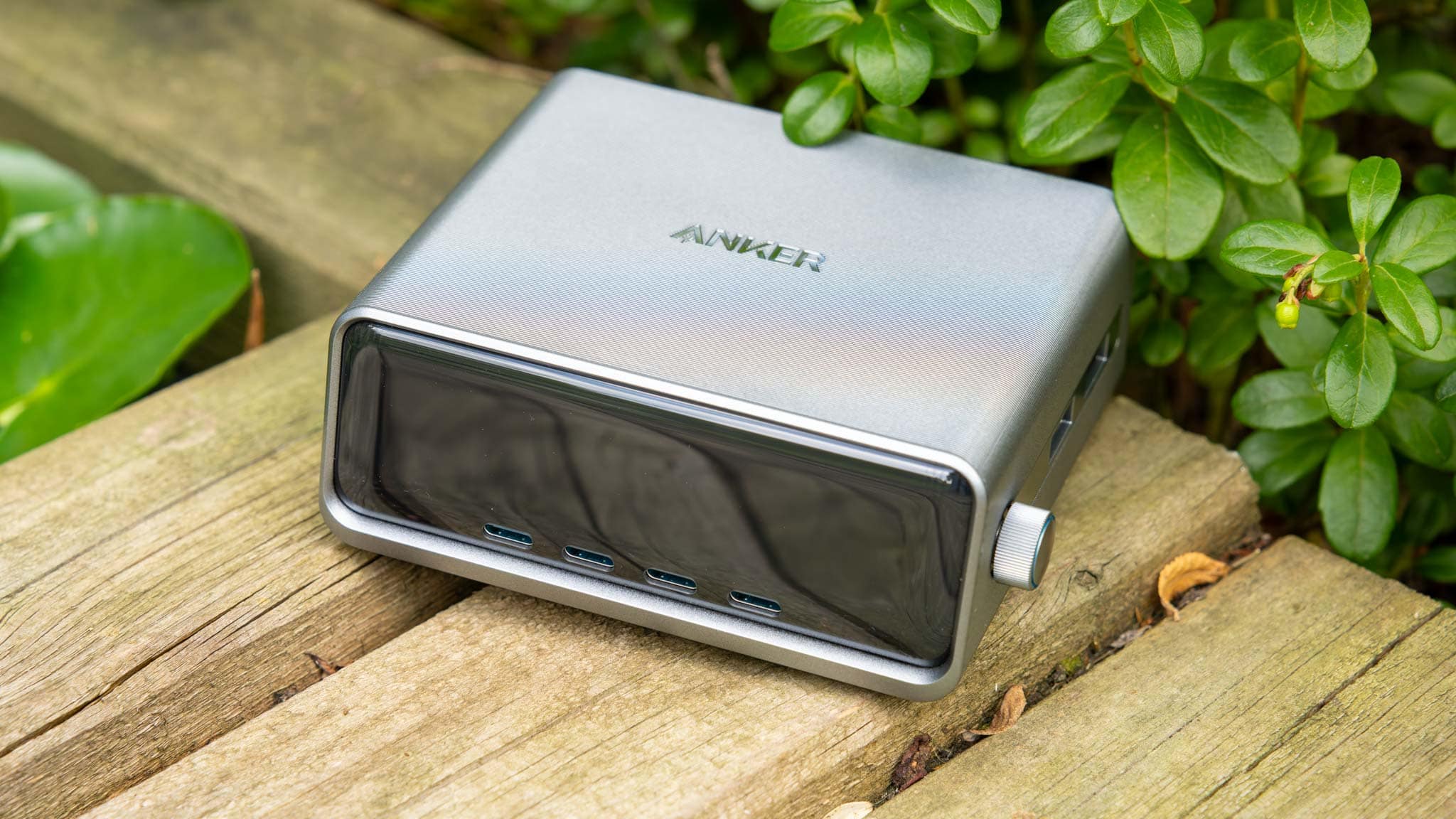
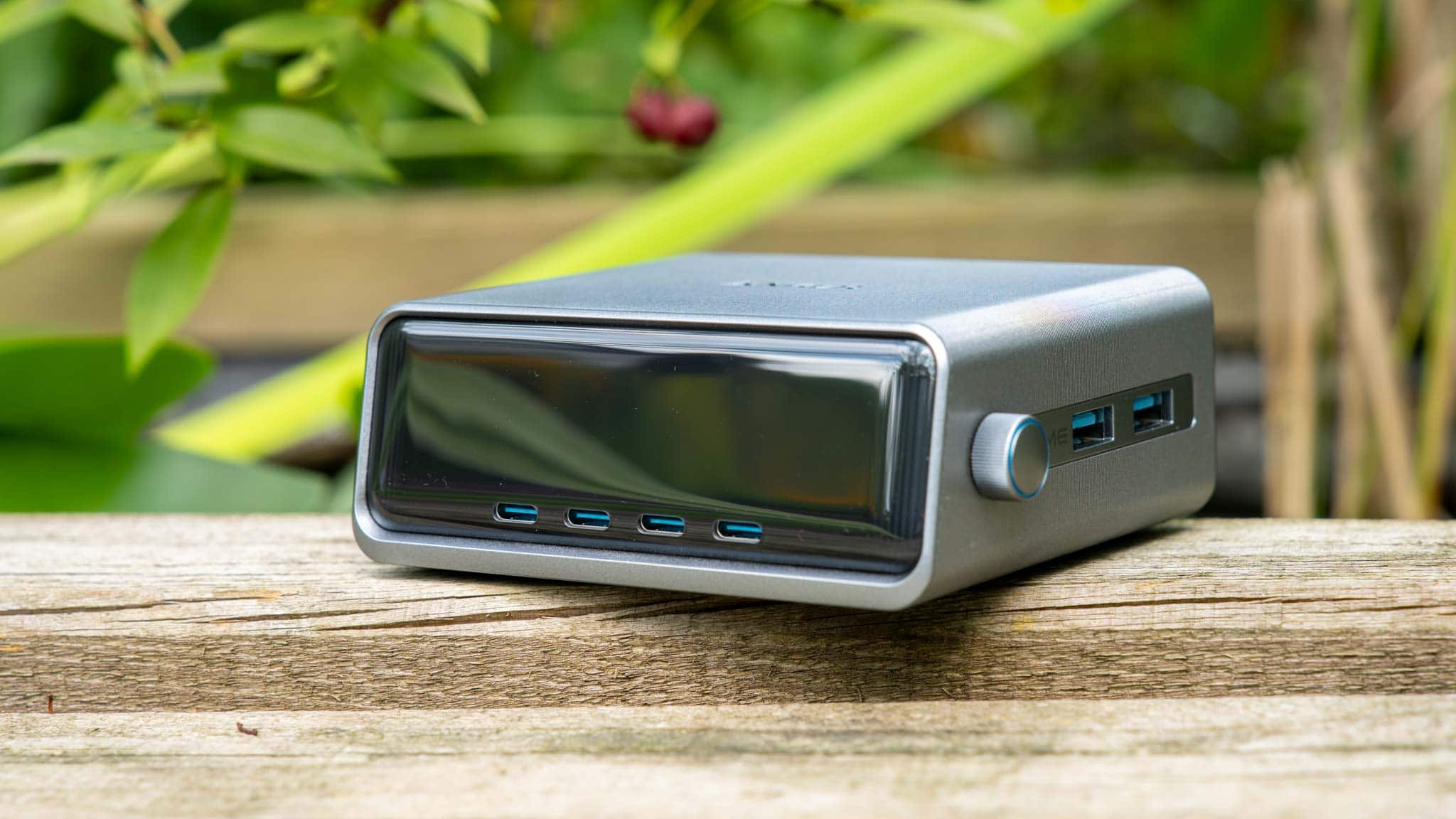
Das Ladegerät ist relativ schwer (640 g) und mit Gummi-Füßen ausgestattet, wodurch es nicht groß hin und her rutscht. Auch die generelle Verarbeitungsqualität ist hochwertig und das Design schon recht einzigartig. Auf der Front des Ladegeräts befinden sich 4 USB-C-Ports sowie eine schwarze Hochglanz-Oberfläche.
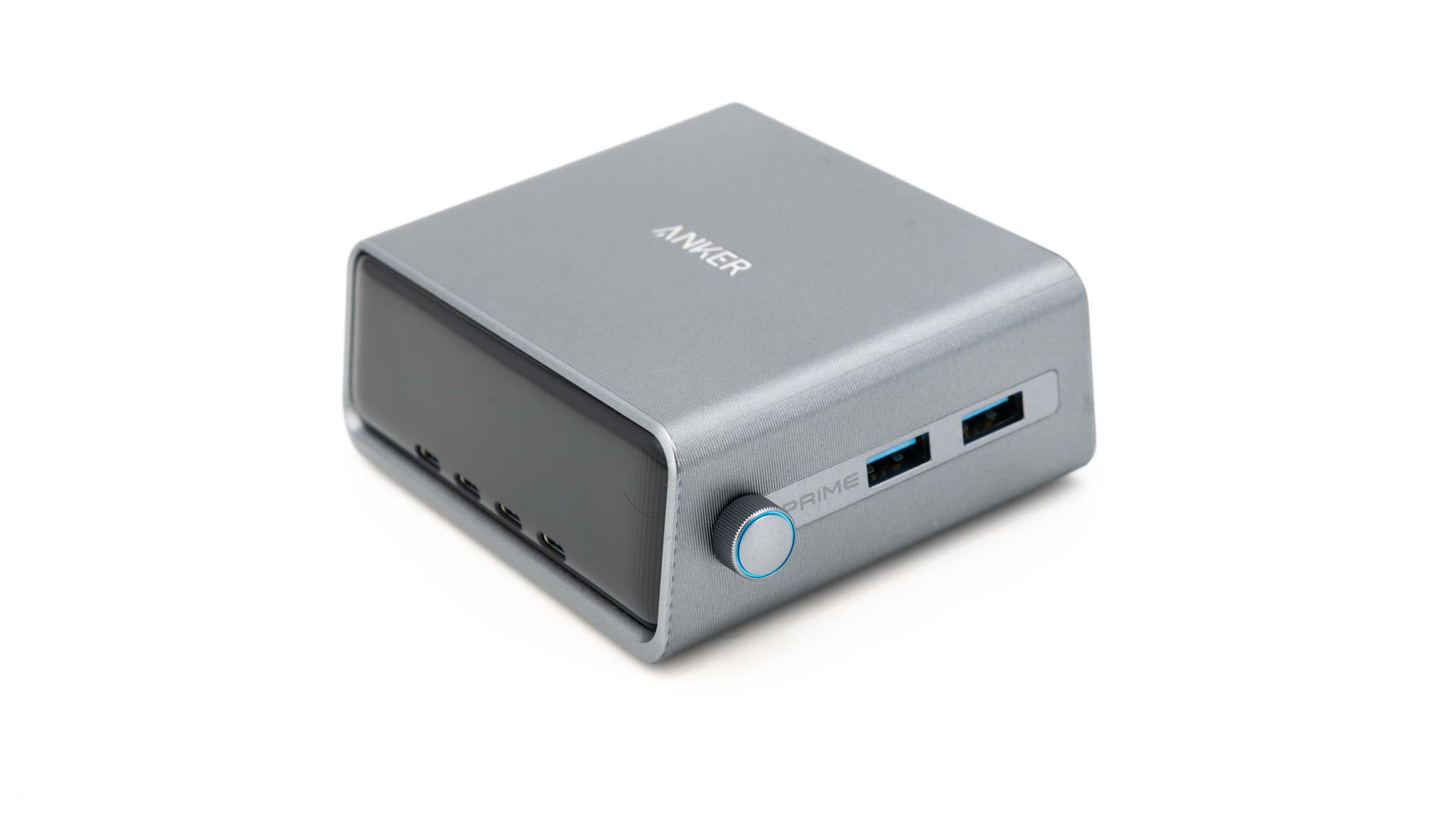
Unter dieser ist das Display des Ladegeräts untergebracht. Um das Display zu steuern, gibt es am rechten Rand ein kleines Drehrad sowie zwei weitere USB-A-Ports. 4x USB-C und 2x USB-A sind aus meiner Sicht ziemlich optimal!
Anschlüsse des Prime 250W Ladegeräts
Das Prime 250W verfügt über 4x USB-C und 2x USB-A.
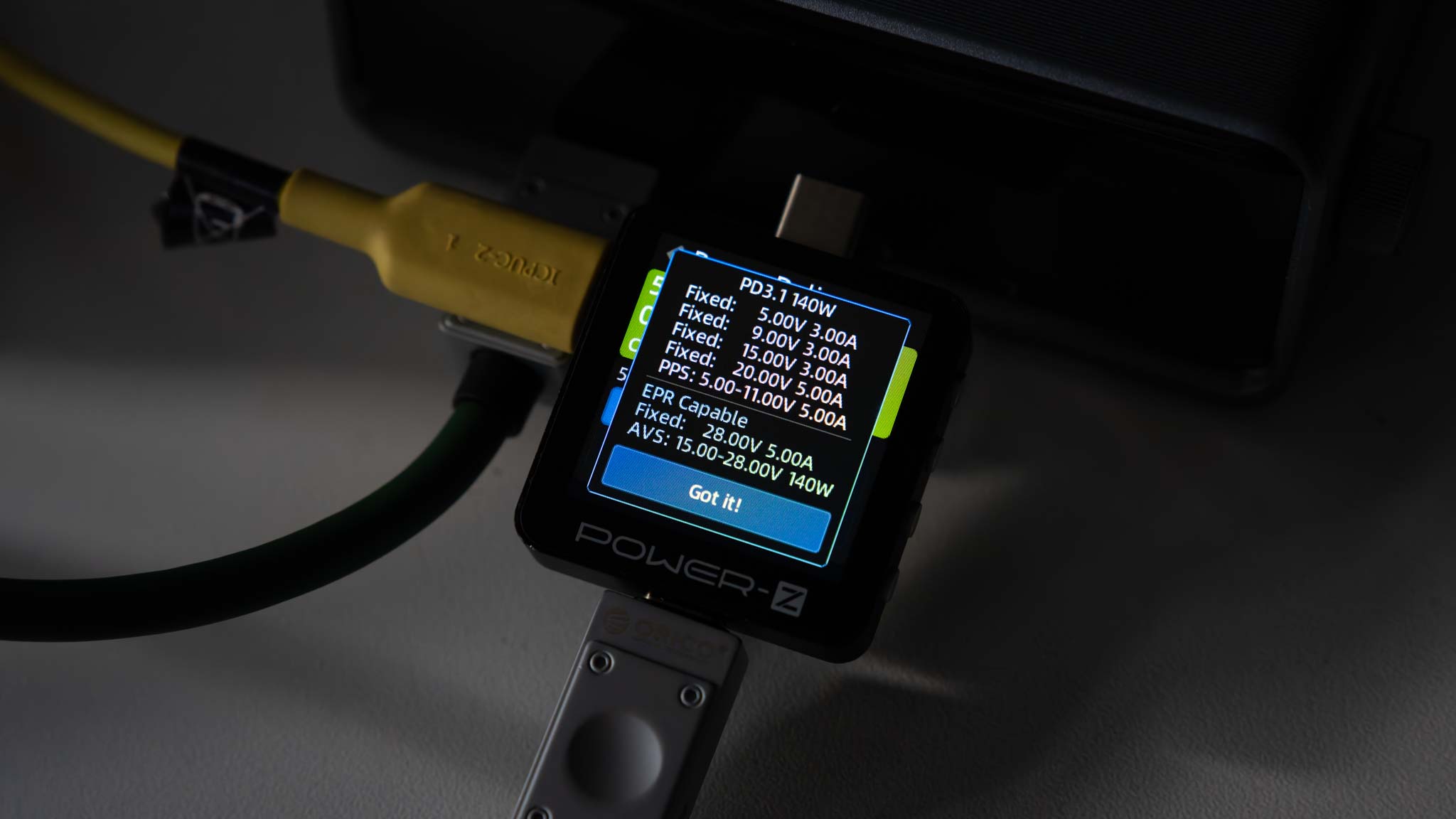
USB-C 1 – 140 W USB Power Delivery – 5V/3A, 9V/3A, 15V/3A, 20V/5A, 28V/5A
USB-C 2/3/4 – 100 W USB Power Delivery – 5V/3A, 9V/3A, 15V/3A, 20V/5A
USB-A – 22,5 W Super Charge, 22W UFCS, 18W QC3.0 – 5V/3A, 9V/2A, 10V/2,25A, 12V/1,5A
Der primäre USB-C-Port bietet bis zu 140 W nach dem USB Power Delivery 3.1 Standard. Entsprechend unterstützt dieser die noch recht neue 28 V Spannungsstufe und ist somit ideal auch für größere Notebooks.
Die anderen 3 USB-C-Ports bieten bis zu 100 W nach USB Power Delivery und sind somit prinzipiell auch sehr mächtig! Hinzu kommen die beiden USB-A-Ports mit Quick Charge und 22,5 W Super Charge.
Das Display und App-Support
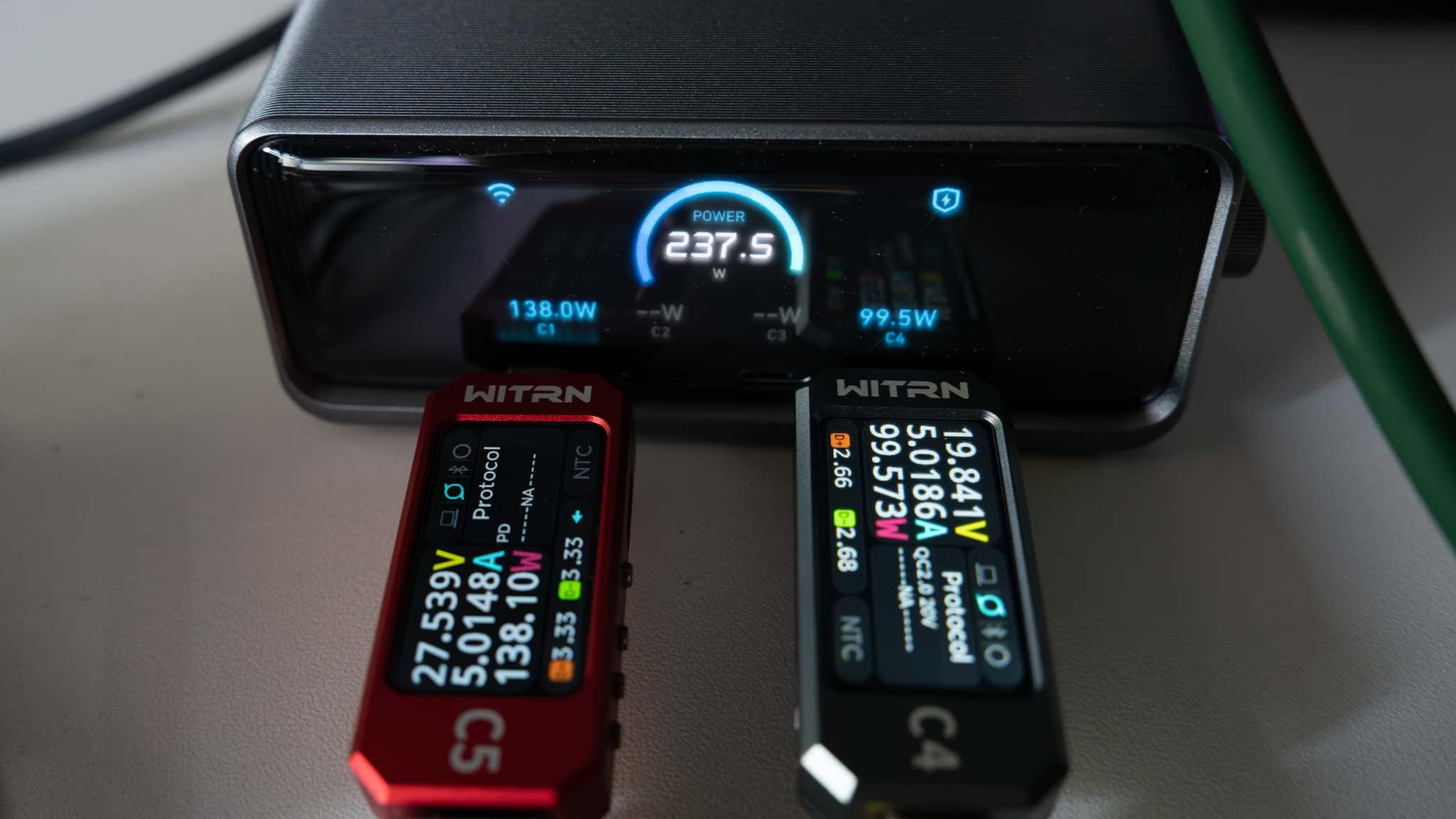
Die Besonderheit des Anker Prime 250W USB-C Ladegeräts ist natürlich das Display. Dieses zeigt dir primär die aktuelle Ausgangsleistung der diversen Anschlüsse des Ladegeräts an, was ein sehr praktisches Feature ist!
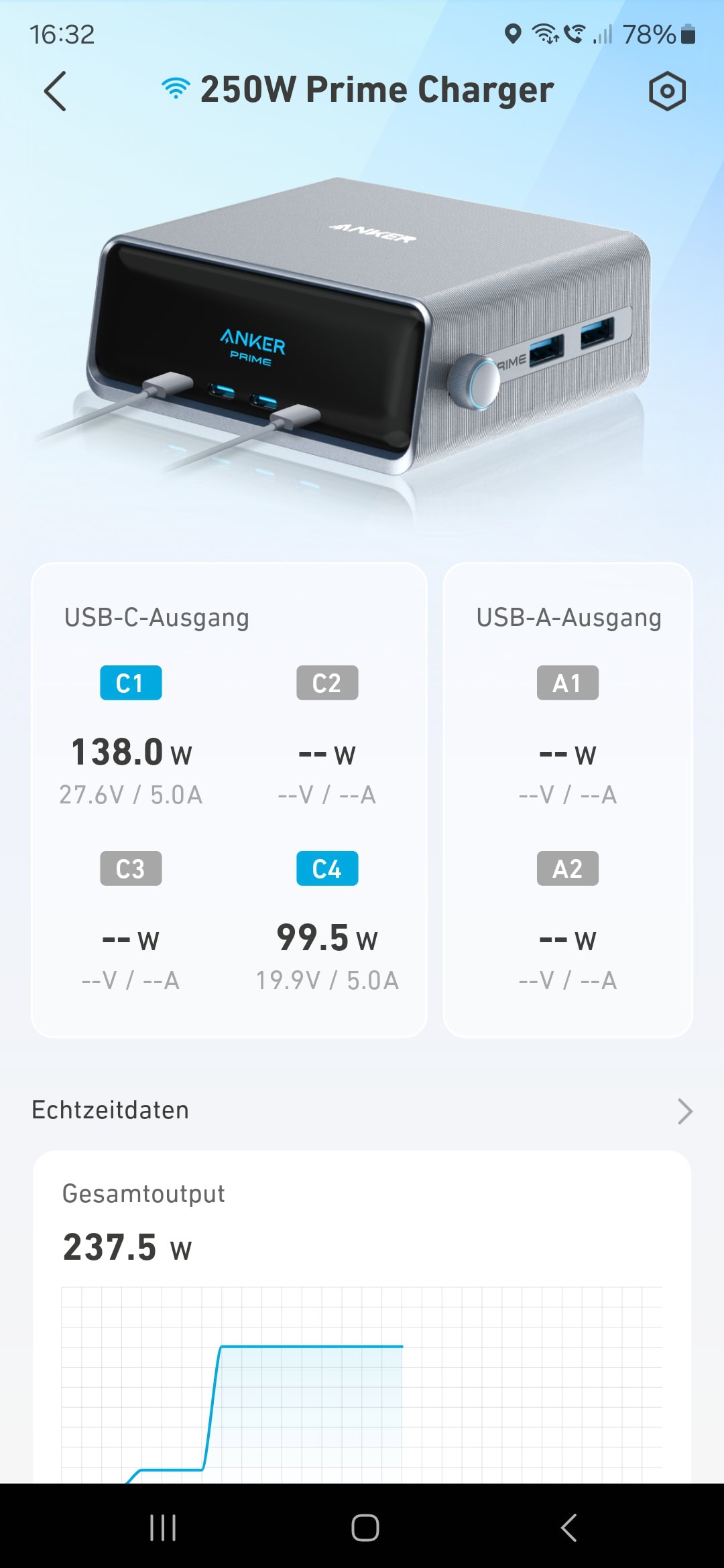
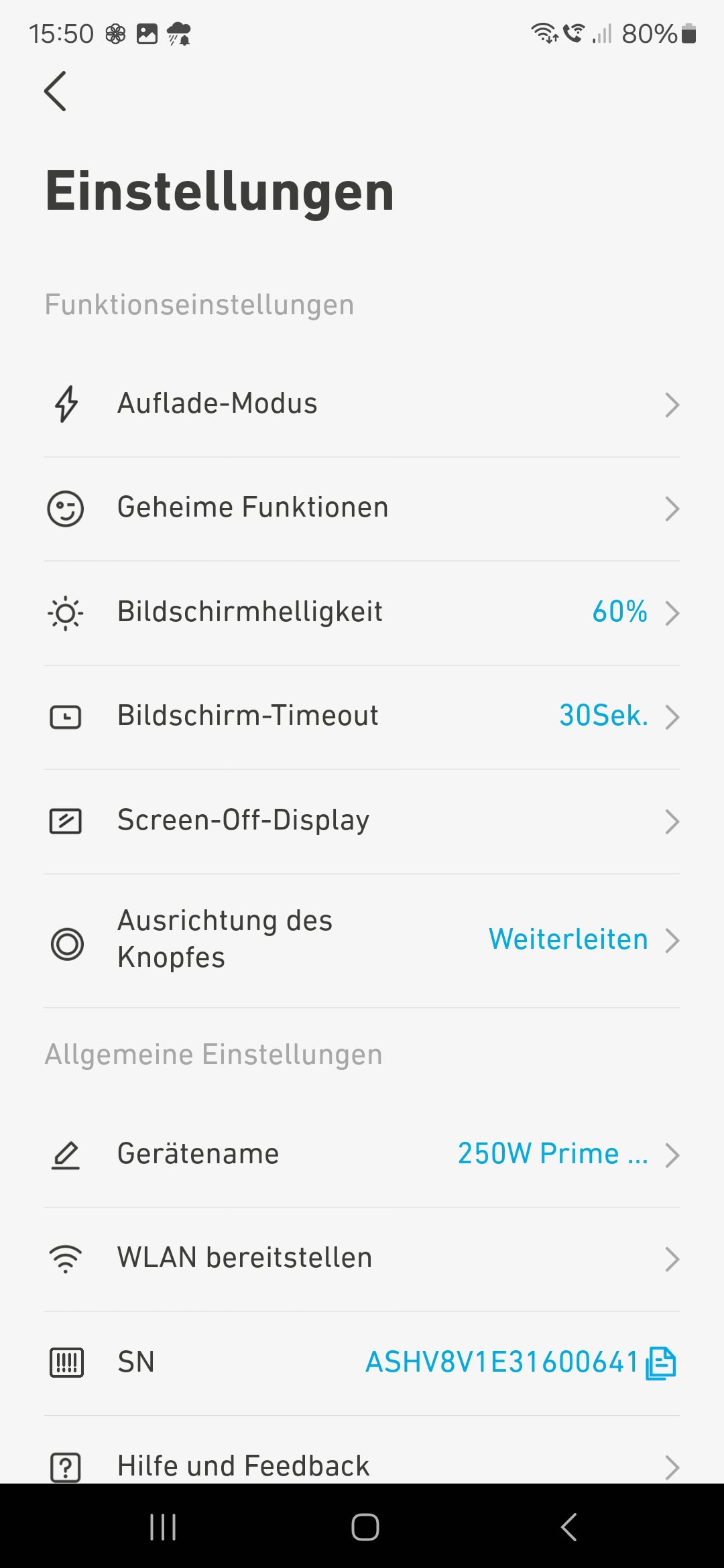
Du kannst über dieses aber auch Einstellungen vornehmen. So ist es auch möglich, das Ladegerät mit deinem WLAN zu verbinden. Du kannst dann in der Anker App (Registrierung erforderlich) live die Daten der jeweiligen Anschlüsse sehen.
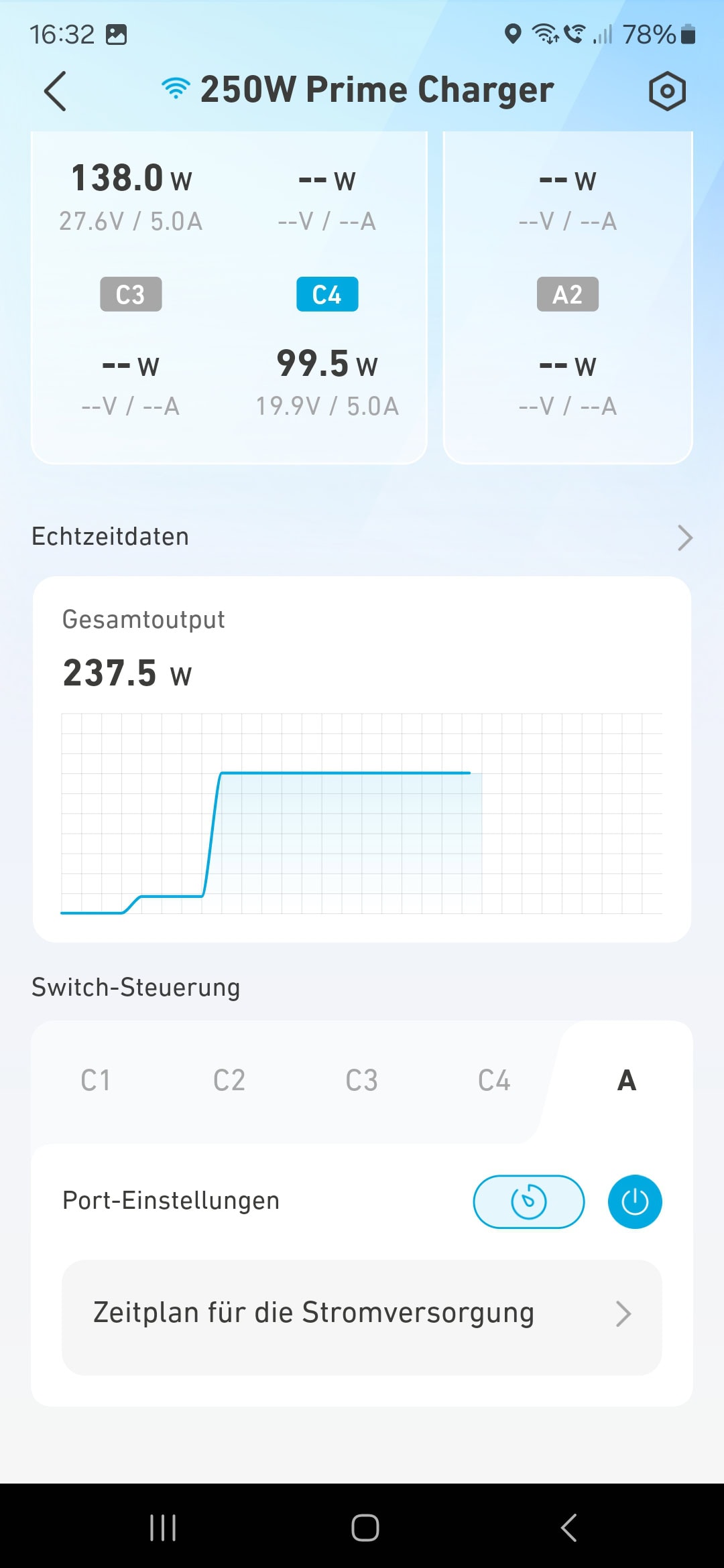
Zudem kannst du über die App auch die Anschlüsse einzeln ein-/ausschalten, einen Zeitplan dafür festlegen, einen Timer anlegen usw. Natürlich ist die WLAN-Funktion schon etwas ein Gimmick, aber sie kann durchaus einen Mehrwert bieten.
Verbindest du das Ladegerät mit dem WLAN, zeigt es im Übrigen im Standby die Uhrzeit und das Datum auf dem Display an. Die Genauigkeit des Displays und der angezeigten Werte ist sehr hoch.
Leistungsverteilung und Drosselung
Das Anker Prime Ladegerät hat eine maximale Leistung von bis zu 250 W. Allerdings haben wir allein bei den USB-C-Ports eine Gesamtleistung von 440 W. Entsprechend muss das Ladegerät seine Ports drosseln, wenn du mehr als zwei nutzt. Diese Drosselung kann automatisch geschehen, du kannst aber auch Ports über das Display priorisieren. Diese werden dann, wenn möglich, nicht heruntergedrosselt. Hast du beispielsweise zwei Notebooks, die du gleichzeitig mit voller Leistung laden möchtest.
Mit enttäuschender PPS-Stufe!
Alle USB-C-Ports des Anker Prime 250W USB-C Ladegeräts unterstützen natürlich die PPS-Erweiterung des USB Power Delivery Standards. PPS steht für „Programmable Power Supply“. Der herkömmliche USB Power Delivery Standard stellt deinem Smartphone mehrere feste Spannungsstufen zur Verfügung, typischerweise 5V, 9V, 15V und 20V. Dein Smartphone wählt daraus eine passende Stufe aus, um aufzuladen. Mit PPS kann dein Smartphone jedoch innerhalb eines bestimmten Bereichs, zum Beispiel 3,3-16V, eine exakte Spannung frei wählen. Sollte dein Smartphone der Meinung sein, dass 6,5V gerade optimal zum Laden sind, kann ein PPS-Ladegerät genau diese 6,5V bereitstellen.
Einige Smartphones, wie etwa die Modelle der Samsung S20/S21/S22/S23/S24-Serie, benötigen PPS, um die maximale Ladegeschwindigkeit zu erreichen. Ein S24 Ultra lädt beispielsweise an einem normalen USB PD-Ladegerät mit maximal etwa 25W, während es mit einem PPS-Ladegerät 45W erreichen kann. Sollte dein Smartphone PPS nicht unterstützen, wird diese Funktion einfach ignoriert und das Ladegerät wie ein normales USB PD-Ladegerät genutzt. Allerdings ist die PPS-Stufe hier für ein High-End-Ladegerät vergleichsweise klein. So bieten alle USB-C-Ports folgende PPS-Stufen:
5 – 11 V bei bis zu 5 A
Damit kann das Ladegerät zwar beispielsweise die Samsung Ultra Smartphones mit bis zu 45 W laden, aber die Leistungsstufe geht nur bis 11 V. Für Samsung-Smartphones okay, aber beispielsweise für das neue Google Pixel 9 Pro oder auch einige exotischere Smartphones (wie die Moto-Smartphones) nicht optimal. Bei einem Ladegerät dieser Klasse würde ich eine größere PPS-Stufe mit bis zu 21 V erwarten! Für Samsung (und auch z.B. Apple) Smartphones ist das jedoch okay.
Mit AVS
Spannenderweise unterstützt der 140 W USB-C-Port den neuen AVS-Ladestandard.
15 – 28 V / 140 W
Belastungstest nicht bestanden
Ich unterziehe alle Ladegeräte im Test einem Belastungstest. In diesem belaste ich ein Ladegerät über einen Zeitraum X mit 100% der beworbenen Last. Dies geschieht mithilfe von elektronischen Lasten. Im Falle des Anker Prime 250W USB-C Ladegeräts habe ich dieses mit 140 W + 100 W belastet, also sogar 10 W weniger als das theoretische Maximum. Leider hat das Ladegerät dies nicht durchgehalten! Nach nicht einmal einer Stunde hat sich dieses wegen zu hoher Temperatur gedrosselt. Das Prime kann rund 140 – 200 W konstant halten. Ich denke, dies reicht in der Praxis meist aus, auch wenn es natürlich schön gewesen wäre, wenn das Ladegerät konstant die vollen 250 W halten könnte.
Ripple, erfreulich gut!
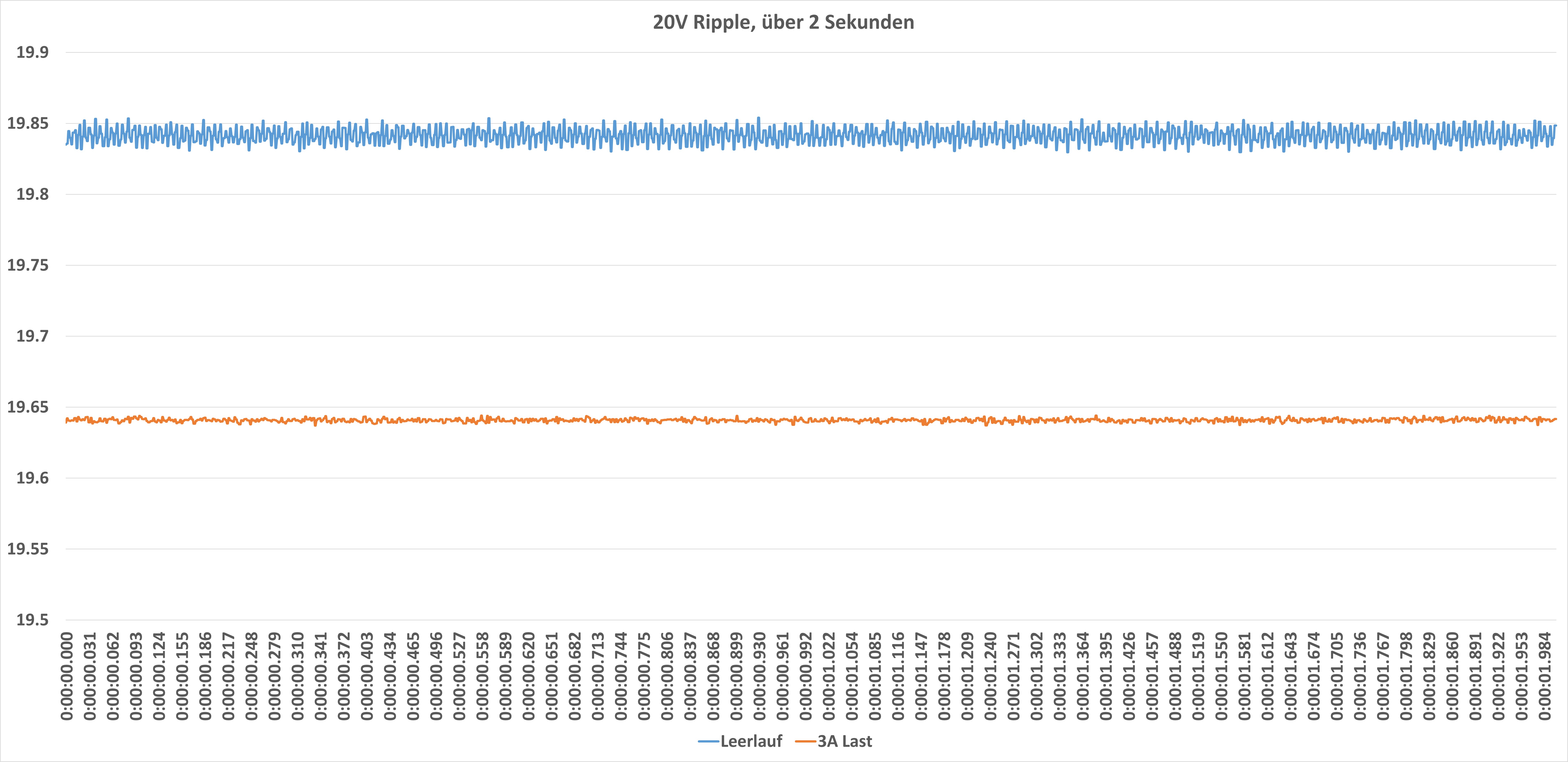
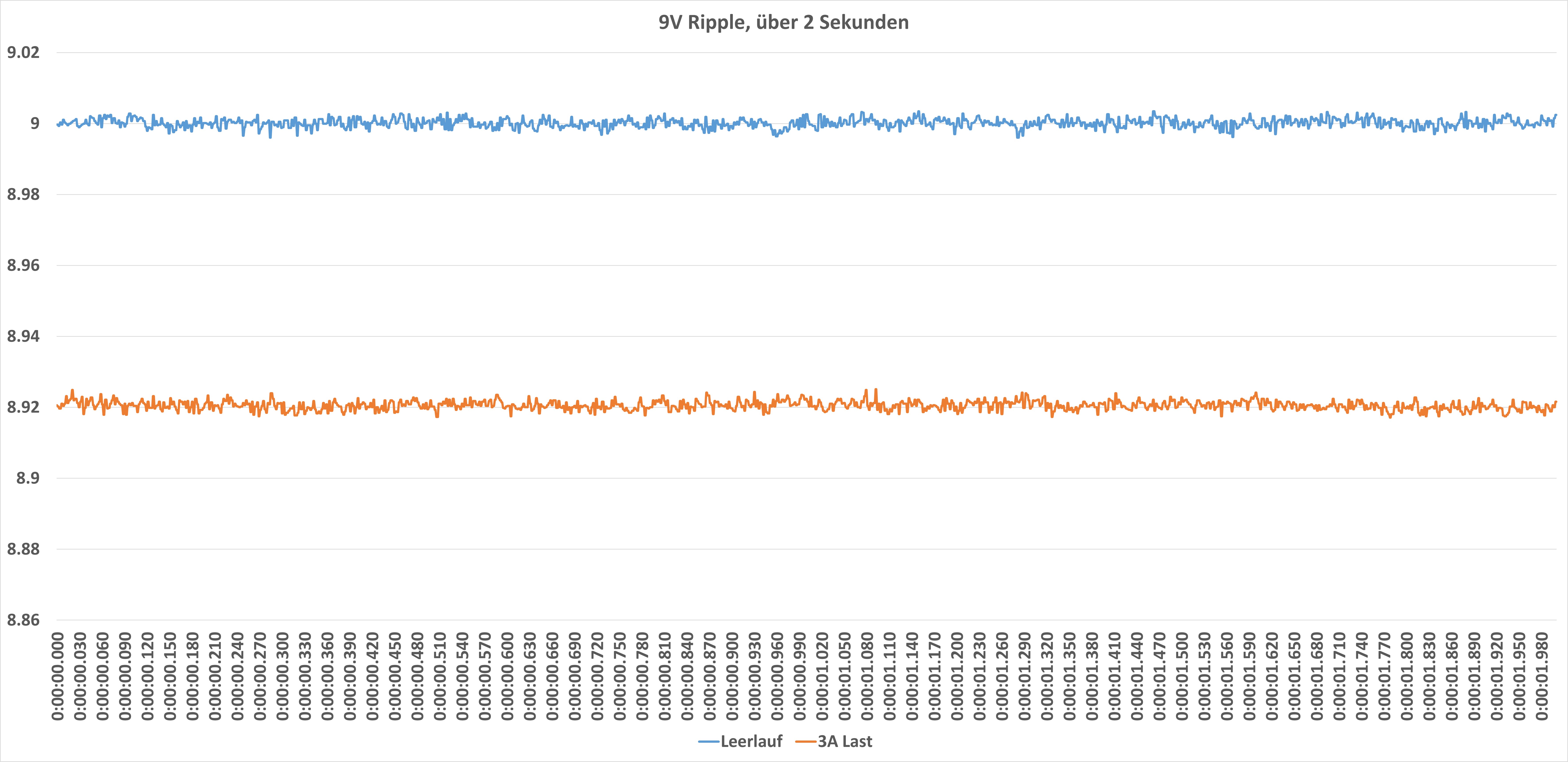
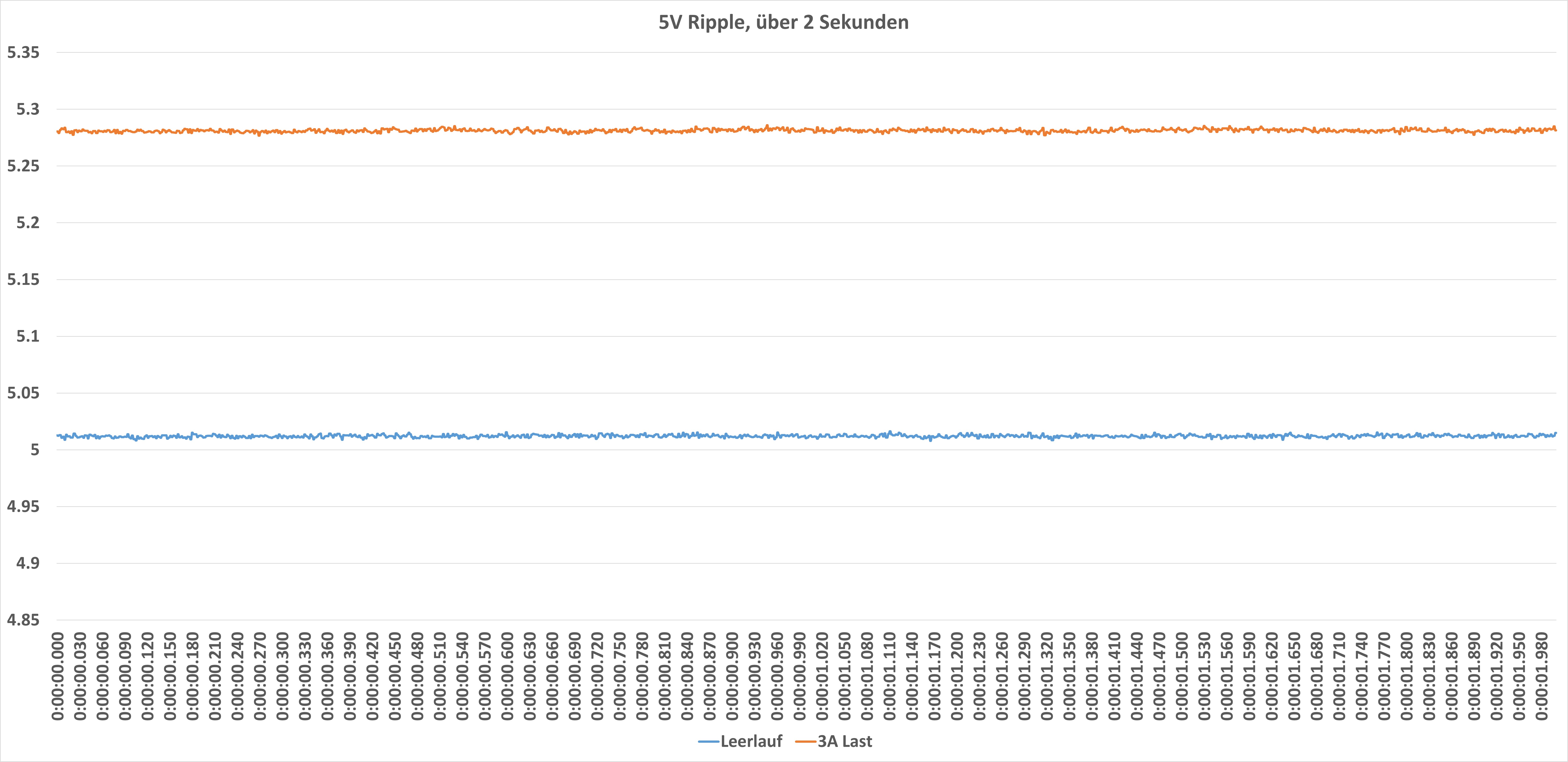
Selbst die besten USB-Ladegeräte schaffen es nicht immer, eine absolut konstante und glatte Spannung zu liefern, Stichwort Ripple. Das bedeutet, es gibt kleinere Spannungsausschläge. In folgendem schauen wir uns die Spannung bei 5 V, 9 V und 20 V an, sowohl bei Leerlauf als auch bei 3 A Last. Die Diagramme, die du hier siehst, zeigen die Spannung über 2 Sekunden mit 1000 Messungen pro Sekunde.
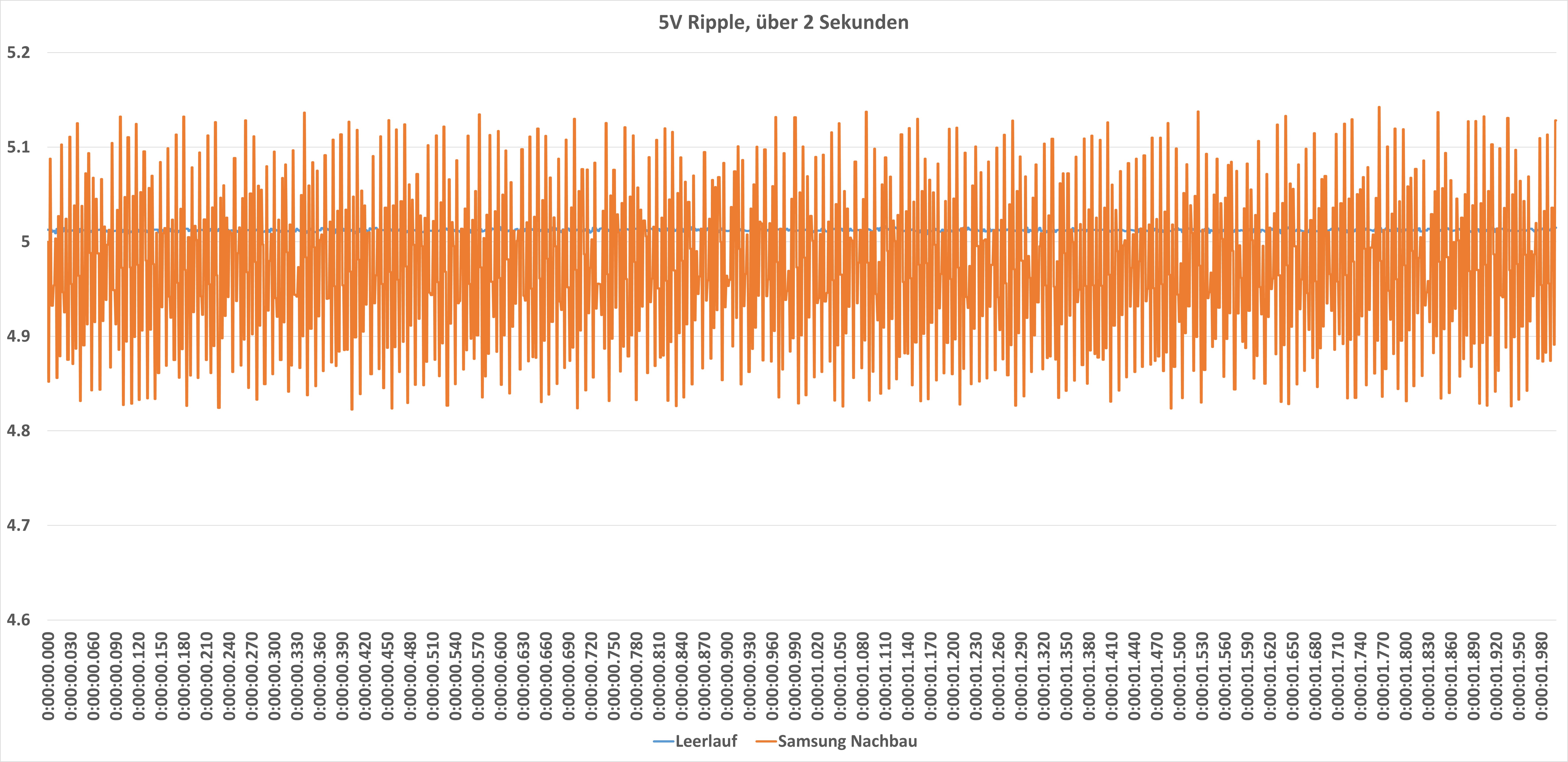
Hier kann ich das Anker Prime 250W USB-C Ladegerät nur loben! Der Ripple ist nach meinen Messungen extrem gering und die Spannung ziemlich glatt. Zum Vergleich zeige ich dir hier auch einmal den Ripple eines „nachgebauten Samsung Ladegeräts“, welches schon einen Worst Case darstellt.
Hier bekommst du eine gute Referenz, wie glatt und „hochwertig“ die Spannung des Anker Prime Ladegeräts ist.
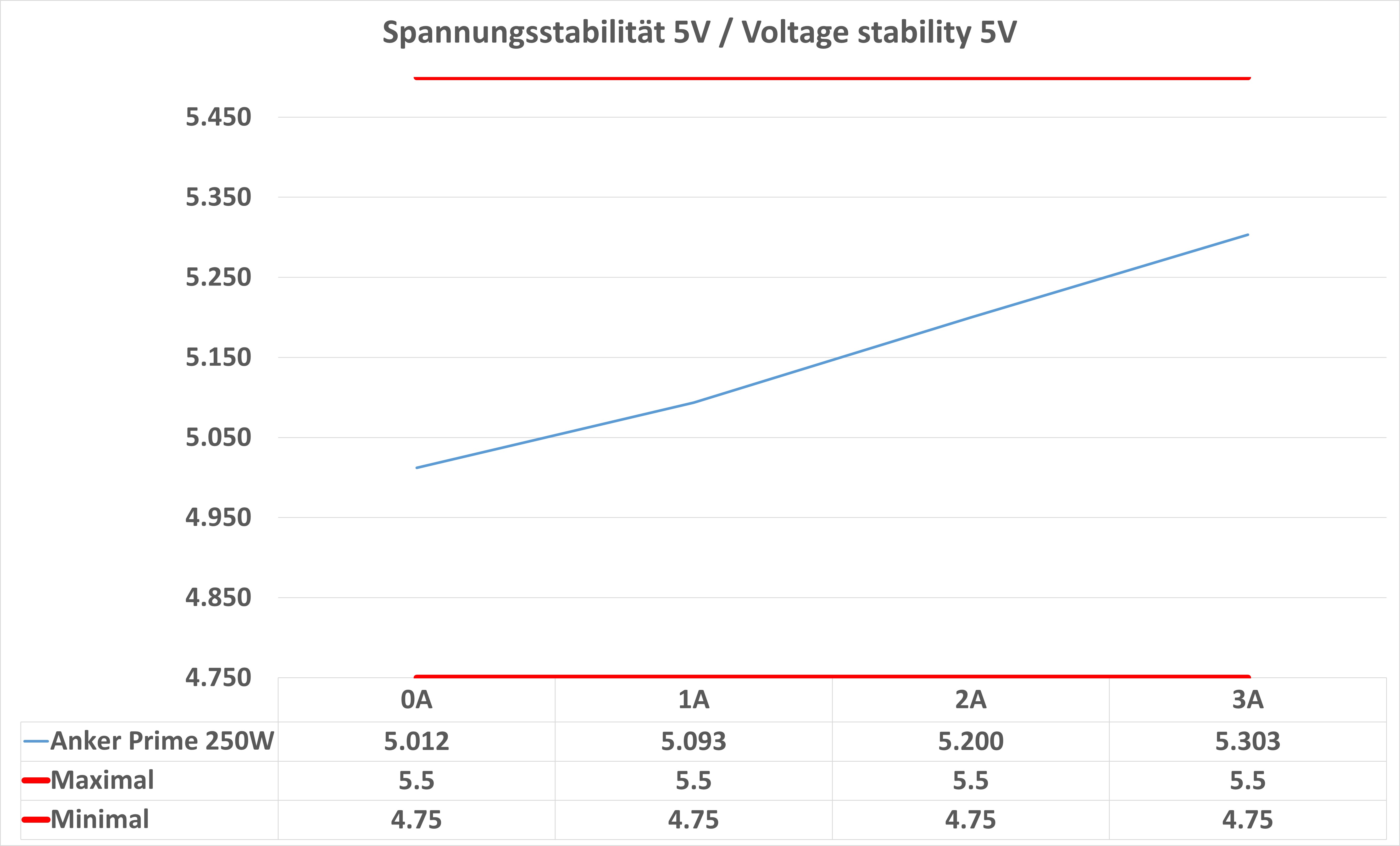
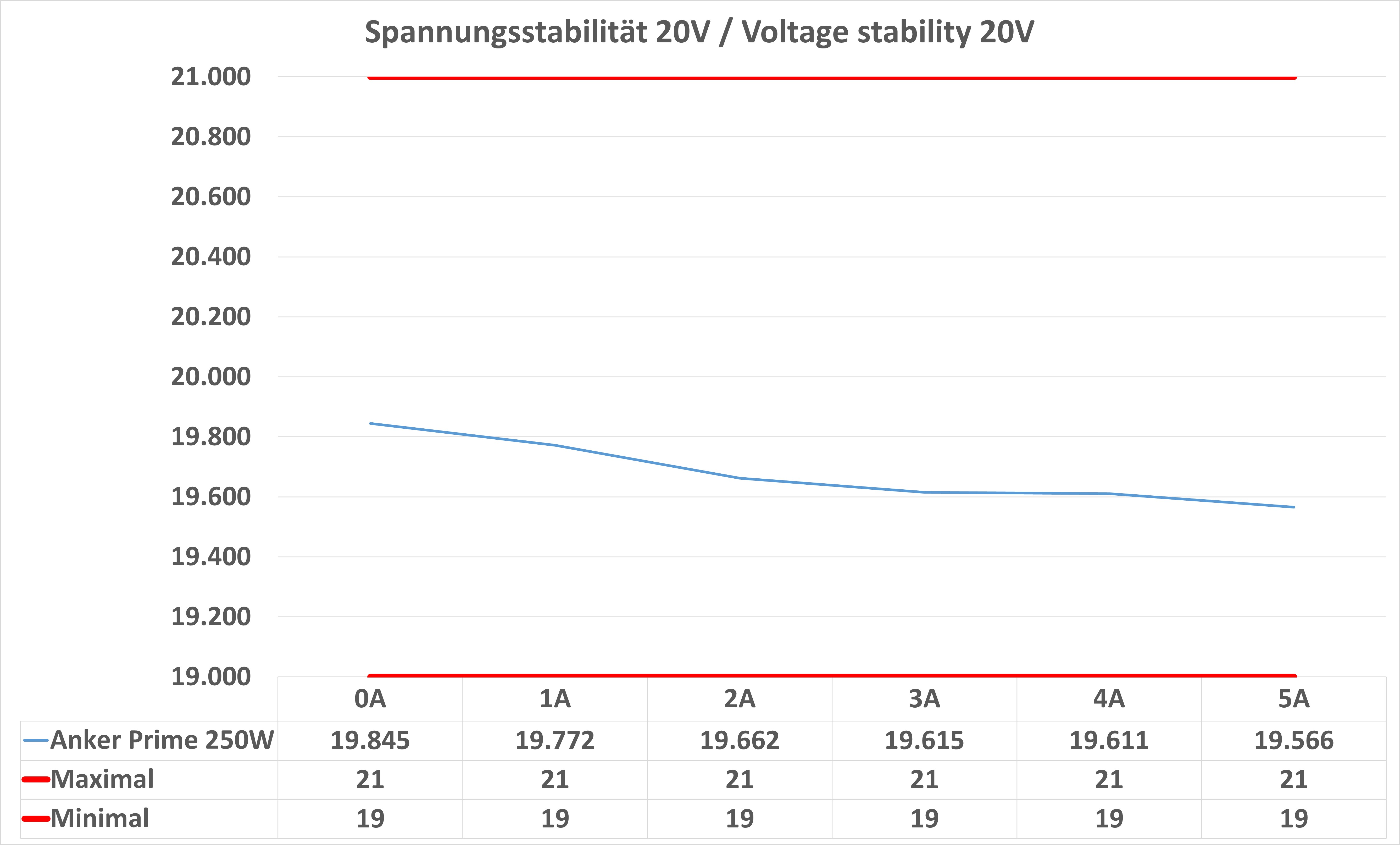
Generelle Spannungsstabilität
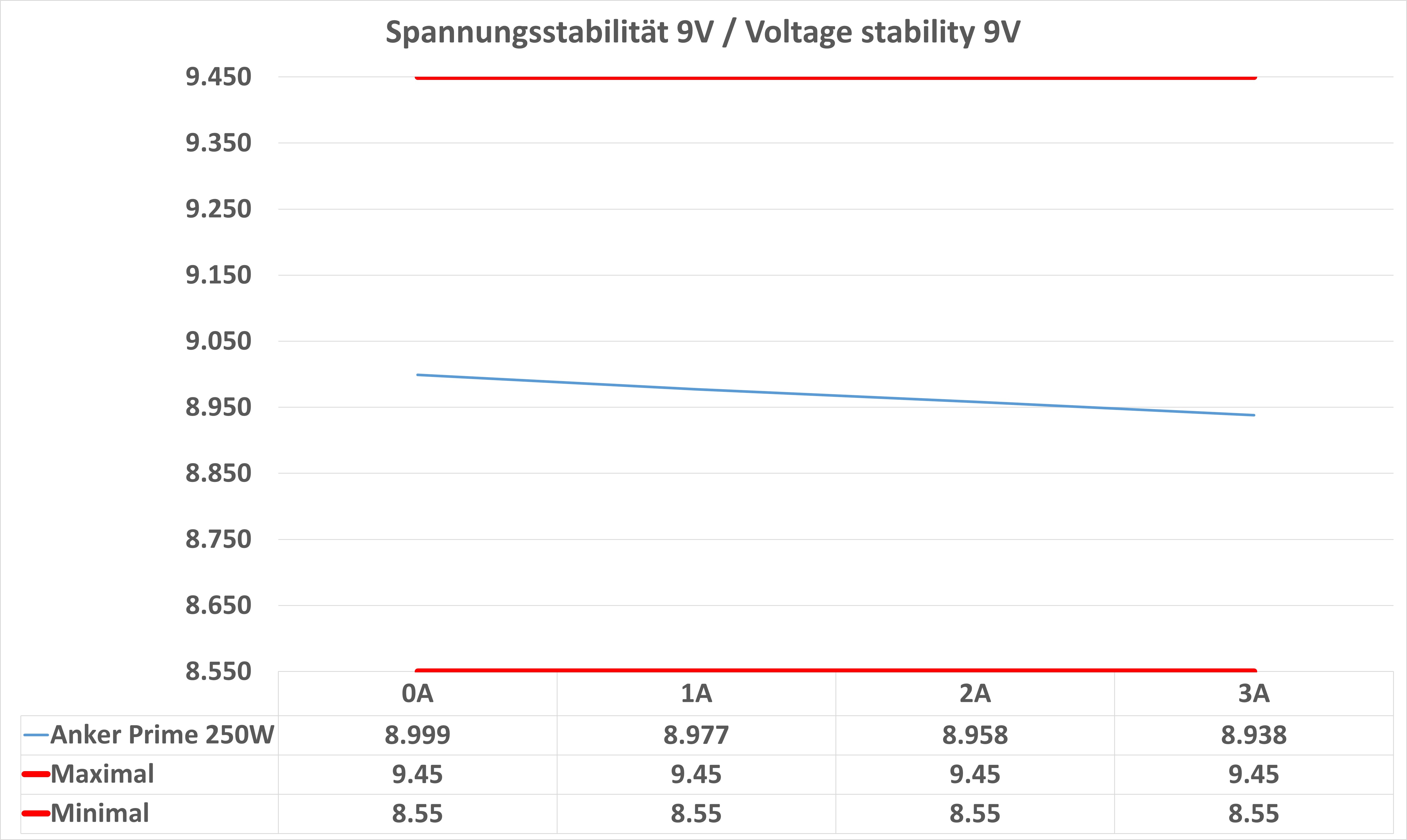
Werfen wir einen Blick auf die generelle Spannungsstabilität. Diese ist in der Praxis nicht ganz so relevant, sofern wir hier keine Ausreißer über die Grenzwerte haben.
Bei der 5 V-Stufe haben wir einen recht deutlichen Anstieg der Spannung, welcher für meinen Geschmack recht groß ist, aber natürlich auch in einem gewissen Rahmen den Spannungsabfall durch das Kabel ausgleicht. Bei 9 V und 20 V sieht alles soweit sauber aus. Hier wirst du beim Anker Prime 250W USB-C Ladegerät keine Probleme in der Praxis bekommen.
Für welche Geräte geeignet?
Für welche Hersteller und Geräte würde ich das Anker Prime 250W USB-C Ladegerät nun empfehlen? Generell kann das Ladegerät so ziemlich alle USB-C-Geräte auf dem Markt flott laden. Allerdings empfiehlt es sich besonders für die diversen Apple-Geräte und Samsung-Geräte.
Auf diese ist das Ladegerät gefühlt besonders optimiert, siehe die hohe Ausgangsleistung und die PPS-Stufe, welche letztere besonders für Samsung gewählt ist. Auch generell für Windows-Notebooks ist dieses sehr gut geeignet.
Leerlauf-Stromverbrauch
Aufgrund des Displays und auch der WLAN-Verbindung hat das Anker Prime 250W USB-C Ladegerät natürlich einen etwas höheren Leerlauf-Stromverbrauch. Dieser schwankt, je nachdem, ob das Display aktiv ist, wie hell es ist und ob du das Ladegerät mit dem WLAN verbunden hast. Rechne mit 1 W bis 1,7 W Leerlauf-Stromverbrauch.
Effizienz
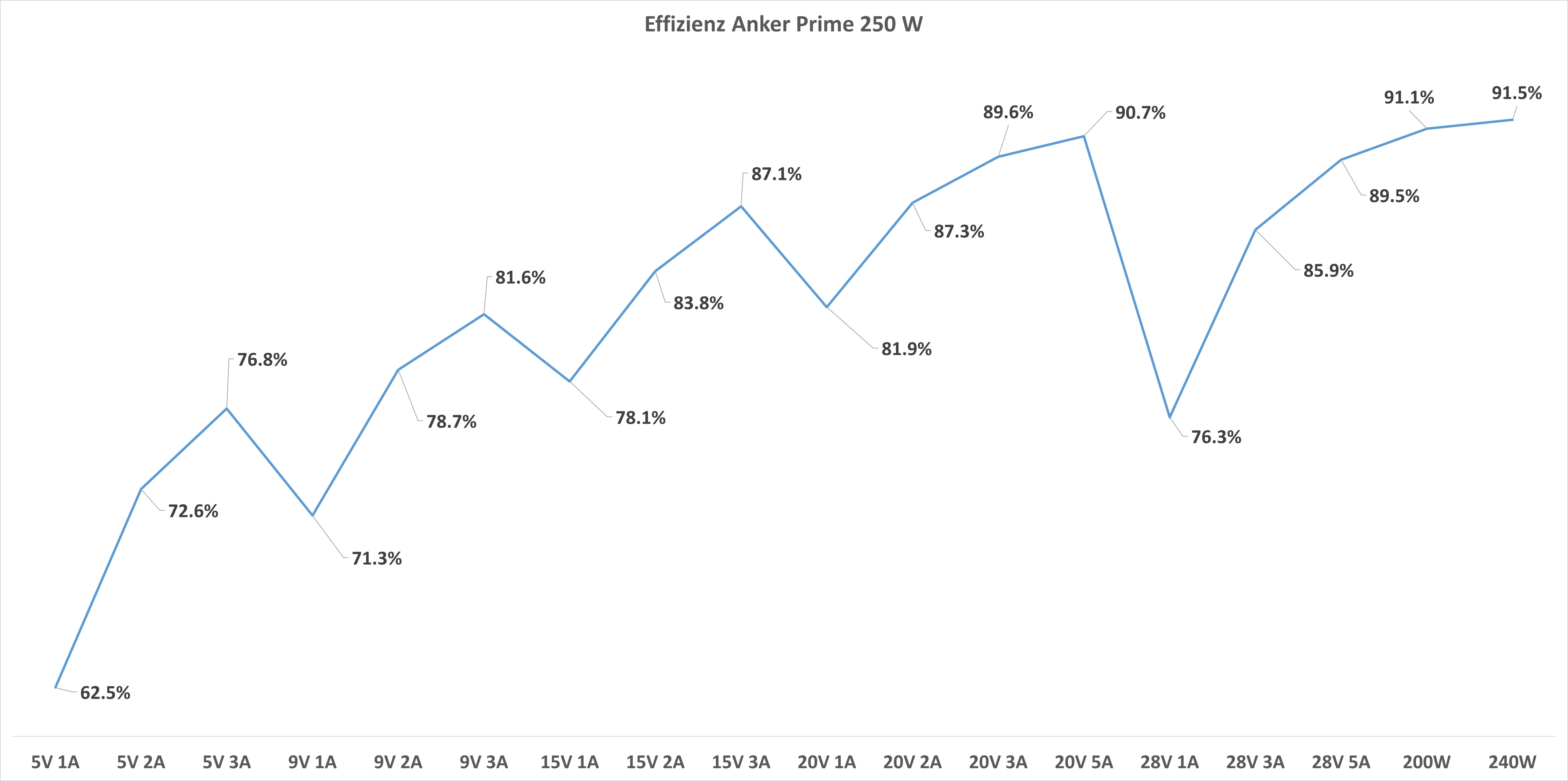
Werfen wir zum Abschluss noch einen Blick auf die Effizienz des Anker Prime 250W USB-C Ladegeräts.
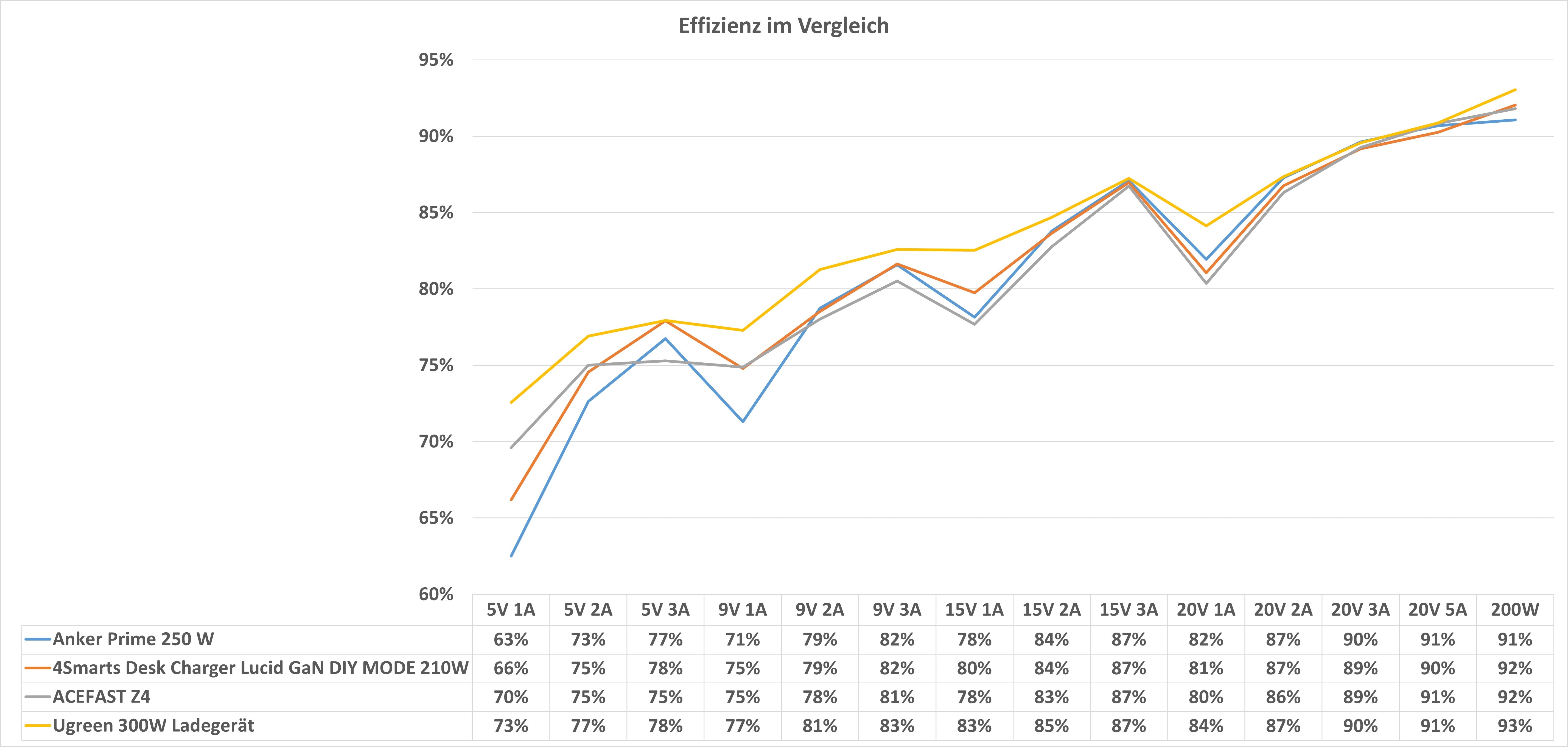
Im Test schwankte die Effizienz zwischen 62,5 % und 91,5 %. Die 62,5 % bei niedriger Last sind natürlich eher schwach. Allerdings ist dies nicht überraschend. Durch das Display usw. hat das Ladegerät einfach recht viel Overhead und einen recht hohen Leerlauf-Stromverbrauch, was sich bei niedrigeren Lasten prozentual mehr auswirkt. Die 91,5 % sind wiederum okay. Vergleichen wir das einmal mit ein paar anderen High-End-Ladegeräten.
Hier können wir sehen, dass das Anker Prime 250W USB-C Ladegerät nicht der „König der Effizienz“ ist, aber gerade ab mittlerer Last passt die Effizienz.
Fazit zum Anker Prime 250W USB-C Ladegerät
Das Anker Prime 250W USB-C Ladegerät ist ein außergewöhnliches Ladegerät, an dem es sehr viel zu mögen, aber auch einige Dinge zu kritisieren gibt. Wir haben bis zu 250 W Leistung insgesamt und bis zu 140 W über einen USB-C-Port, super! Auch generell sind die Anschlüsse mit 4x USB-C und 2x USB-A gut gewählt.
Das Highlight ist aber sicherlich das Display und der App-Support und ja, dies kann ein absoluter Mehrwert sein. So kannst du jederzeit die Leistung pro Port sehen und auch bei der Nutzung mehrerer Ports einzelne priorisieren usw. Hinzu kommt die Möglichkeit, über die App das Ladegerät zu überwachen und zu steuern. Dabei scheint das Ladegerät technisch sauber umgesetzt zu sein, mit sehr wenig Ripple und dem normalen USB Power Delivery Standard, super! Aber ich habe auch zwei große Kritikpunkte. Der größte ist die PPS-Stufe. PPS wird immer wichtiger und von einem High-End-Ladegerät wie diesem erwarte ich eine PPS-Stufe mit 5-21 V bei bis zu 5 A. Allerdings liefert das Prime „nur“ 5 – 11 V bei bis zu 5 A.
Dies ist für die Samsung-Smartphones absolut passend, kann aber das Ladetempo in Kombination mit den neuen Google Pixel 9 Pro Modellen und auch einigen Moto oder Nothing Smartphones einschränken. Auch kann das Ladegerät nicht konstant 250 W liefern. Dies ist aus meiner Sicht kein allzu großes Drama, aber natürlich auch nicht perfekt. Unterm Strich kann ich dennoch das Anker Prime 250W USB-C Ladegerät mit gutem Gewissen empfehlen, vor allem, wenn du primär im Apple, Samsung und generellen „Windows-Notebook“ Ökosystem unterwegs bist.
Innovative Funktionen: LCD-Display, WLAN- und Bluetooth-Integration
Hochwertige Verarbeitung
Geringer Ripple
Unterstützung für PPS: 5 – 11 V bei bis zu 5 A
Unterstützung für AVS
PPS-Stufe begrenzt: Nur 5 – 11 V
Nicht konstant 250 W
Höherer Leerlauf-Stromverbrauch: 1 W bis 1,7 W
Alternativen: An dieser Stelle möchte ich auch zwei Alternativen nennen. Zum einen das 4Smarts Desk Charger Lucid GaN 210W und zum anderen das ACEFAST Z4. Beide Ladegeräte haben mehr als 200 W, bieten auch ein Display mit Leistungswerten, haben größere PPS-Stufen und sind generell gute Ladegeräte.
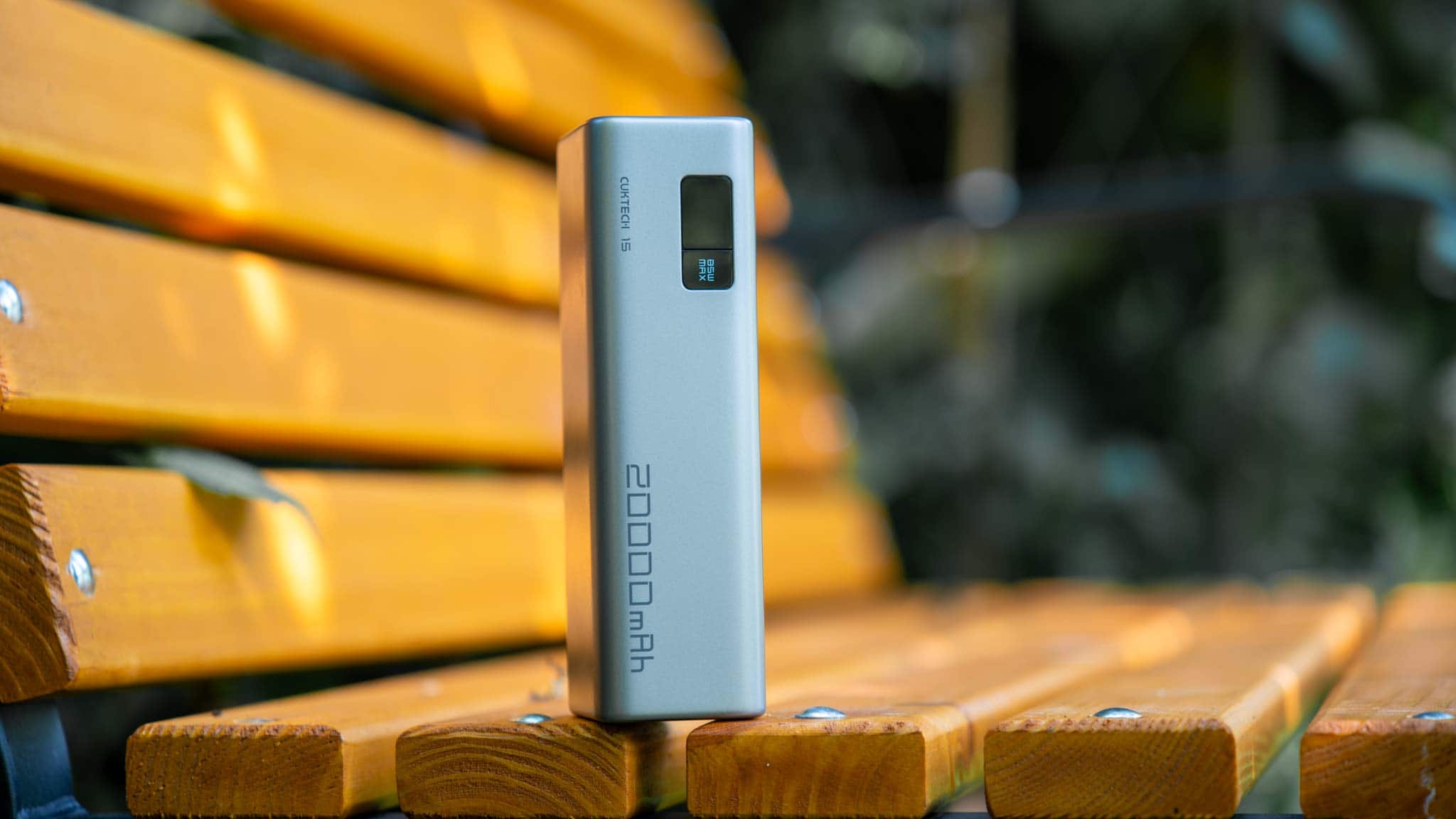
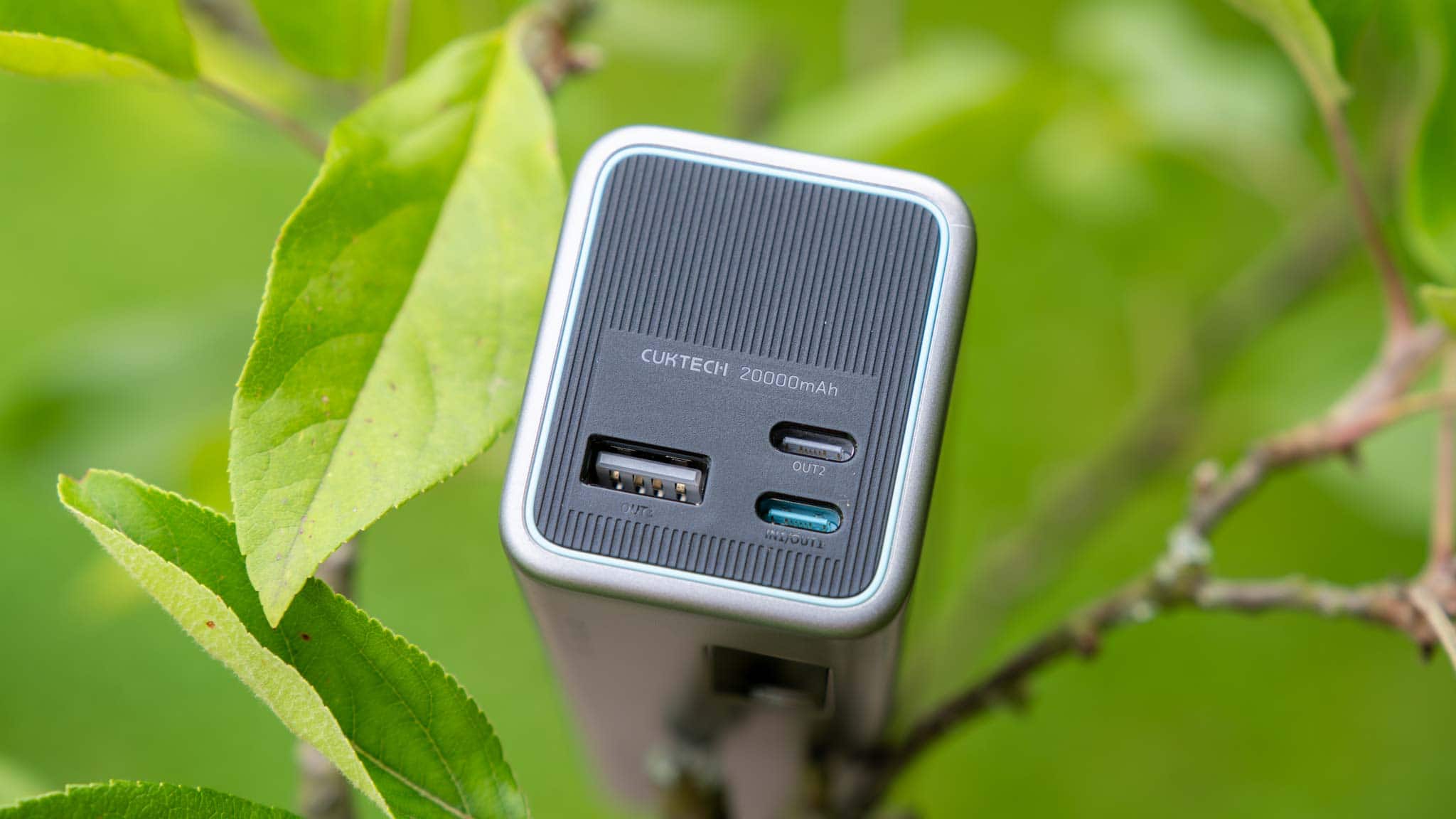
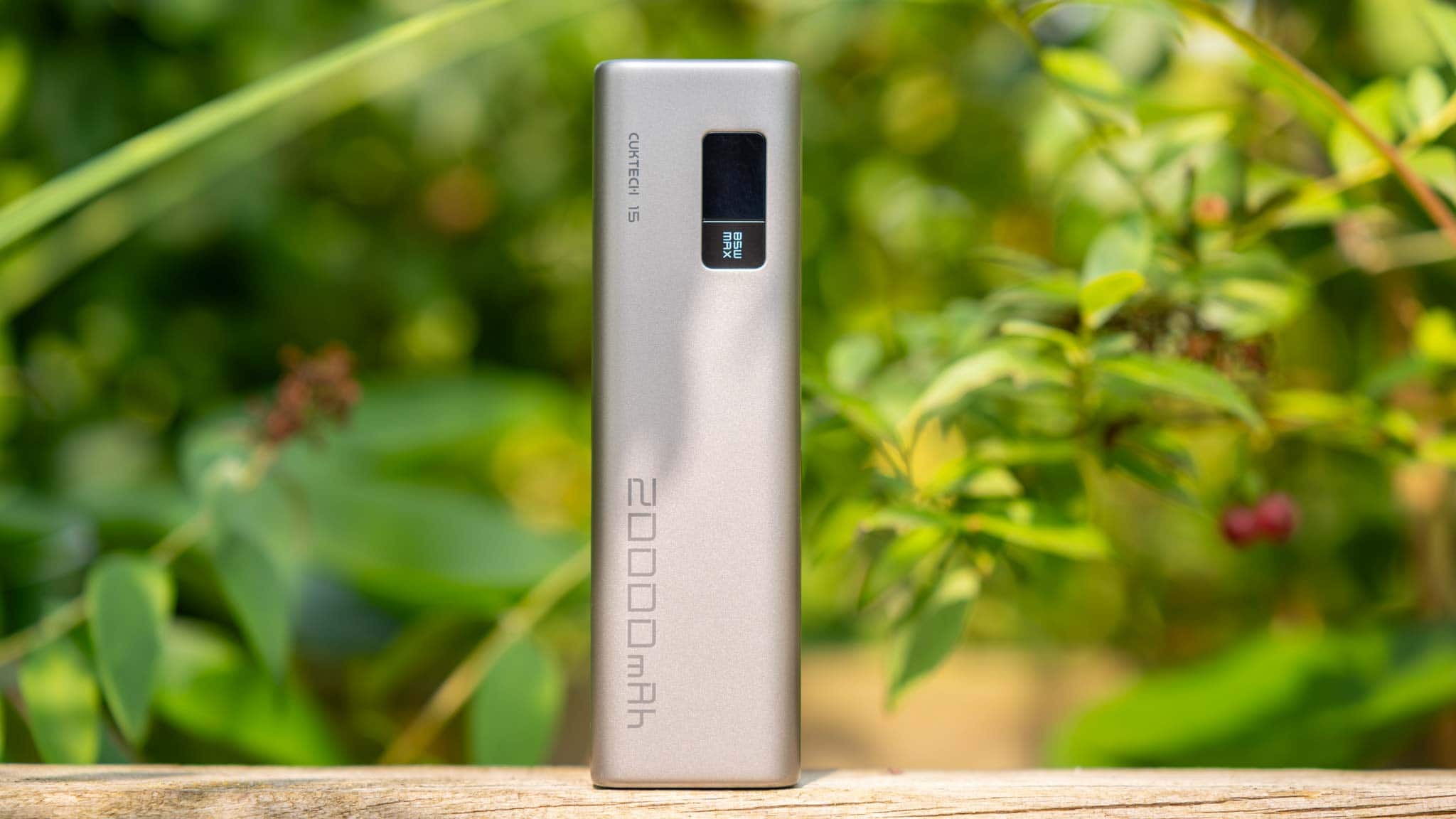
CUKTECH bietet mit seiner „15 SE“ eine sehr spannende Powerbank an, die vor allem aus Sicht der Preis/Leistung ausgesprochen vielversprechend ist.
So bekommst du hier eine Powerbank mit 20.000 mAh Kapazität und einer Ausgangsleistung von 85 W für deutlich unter 50 €. Gerade mit den oft verfügbaren Gutscheincodes usw. kann die Powerbank eine fantastische Preis/Leistung bieten.
Aber wie sieht es in der Praxis aus? Ist die CUKTECH 15 SE so gut, wie sie auf den ersten Blick aussieht? Finden wir dies im Test heraus!
Die CUKTECH 15 SE im Test
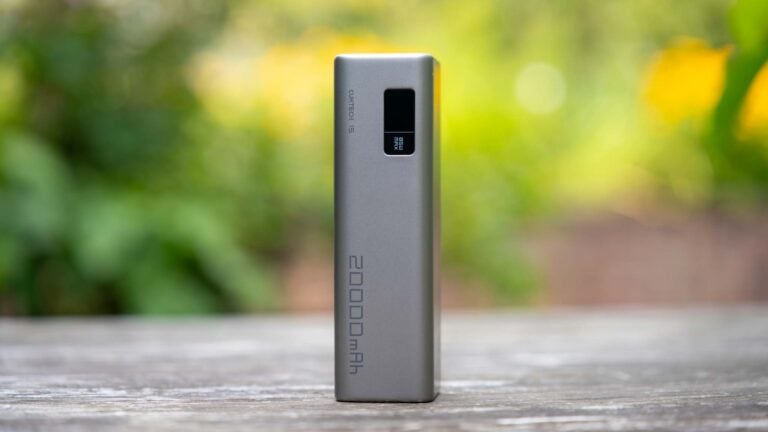
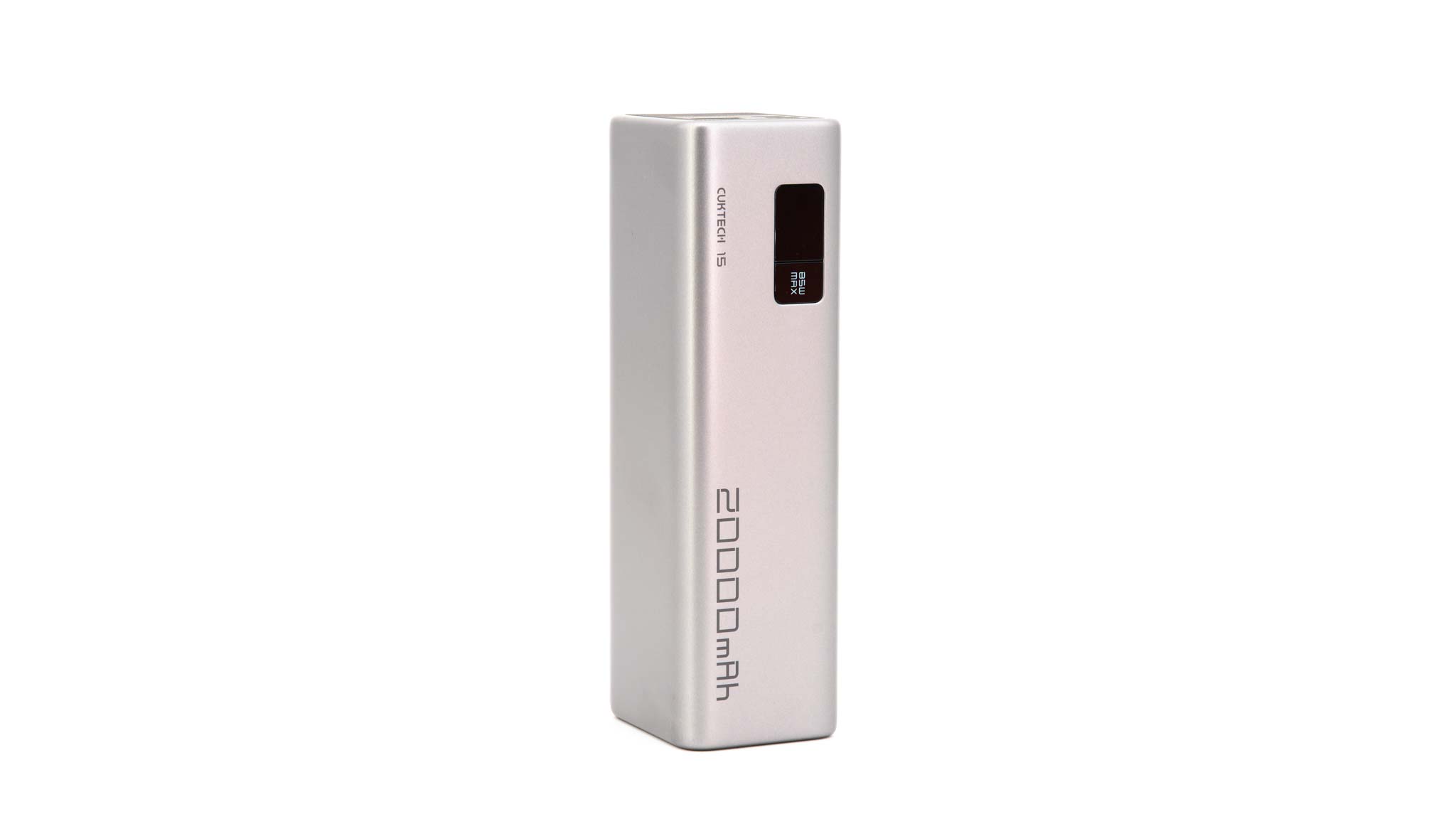
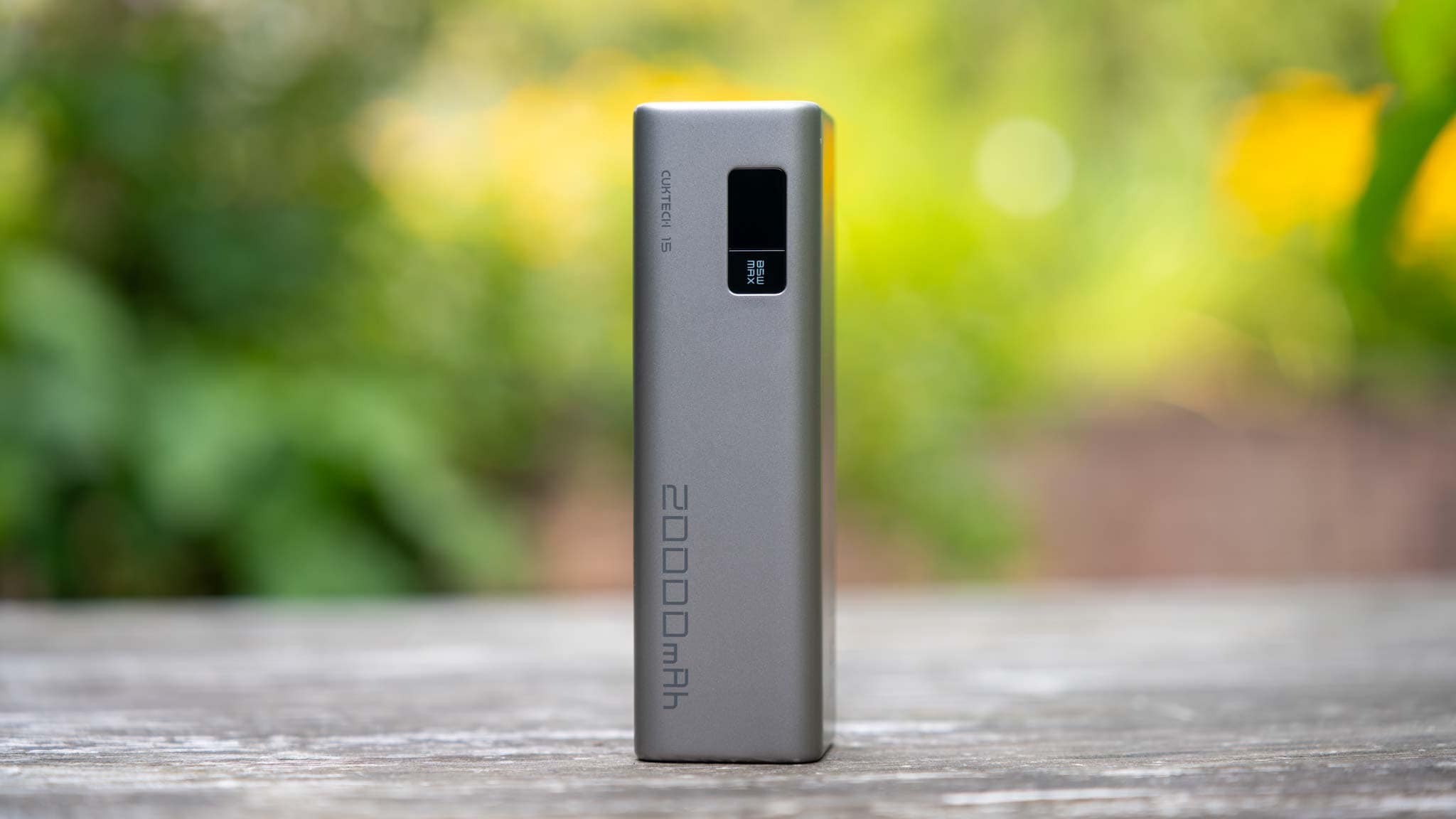
Die CUKTECH 15 SE oder auch „CUKTECH PB200“ ist eine relativ kompakte Powerbank im neumodischen Säulen-Formfaktor.
Dabei nutzt CUKTECH ein durchaus wertiges Gehäuse aus silbernem Kunststoff. Mit 152 x 44 x 52 mm und einem Gewicht von 490 g ist die CUKTECH 15 SE durchaus als kompakt einzustufen, aber natürlich ist sie nicht die kompakteste Powerbank der 20.000 mAh-Klasse, was vor allem an der relativ hohen Ausgangsleistung von 85 W liegt.
Auf der Front der Powerbank haben wir ein kleines LC-Display, das dir im Betrieb den aktuellen Akkustand in % anzeigt.
Anschlüsse der CUKTECH 15 SE
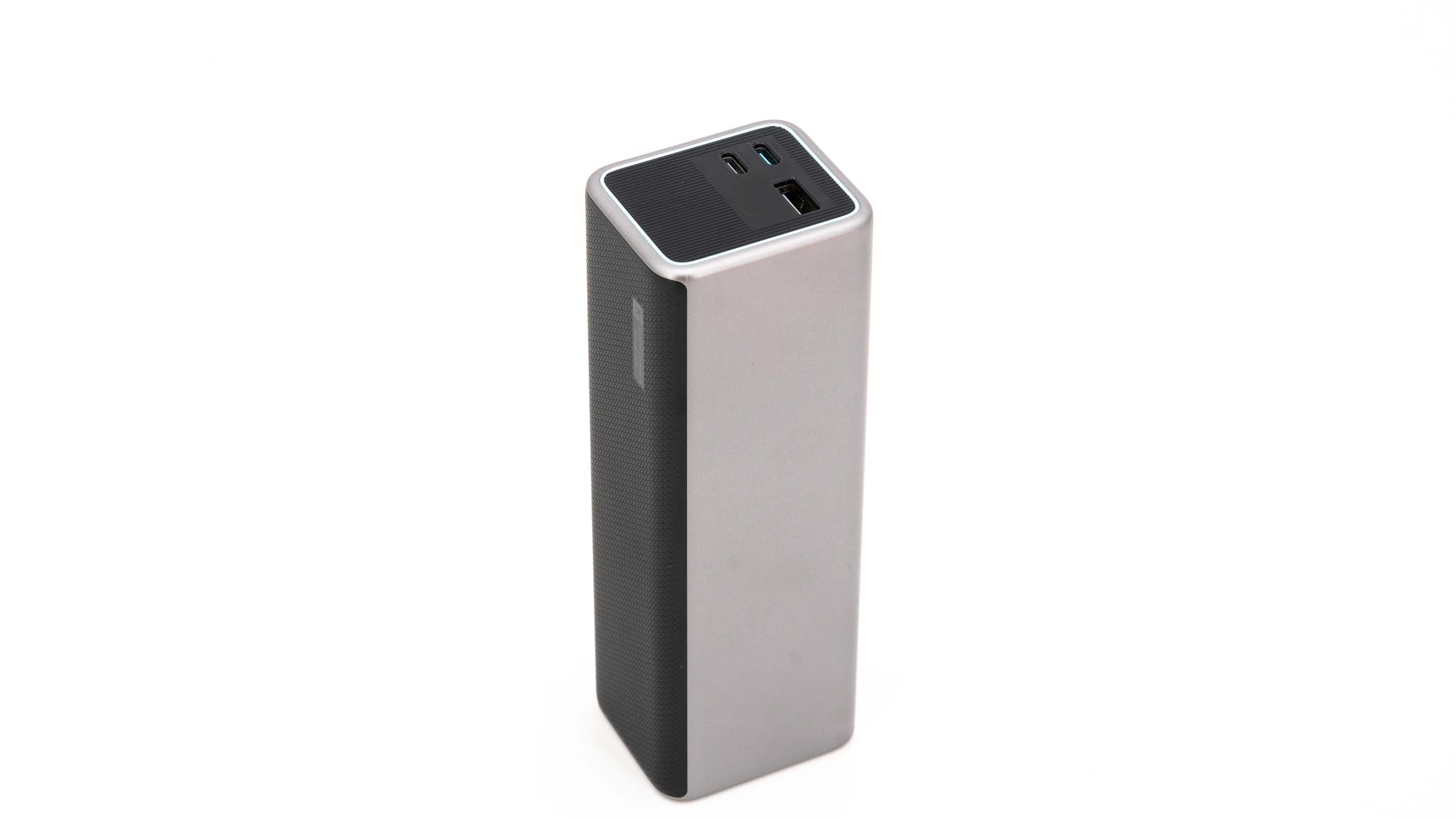
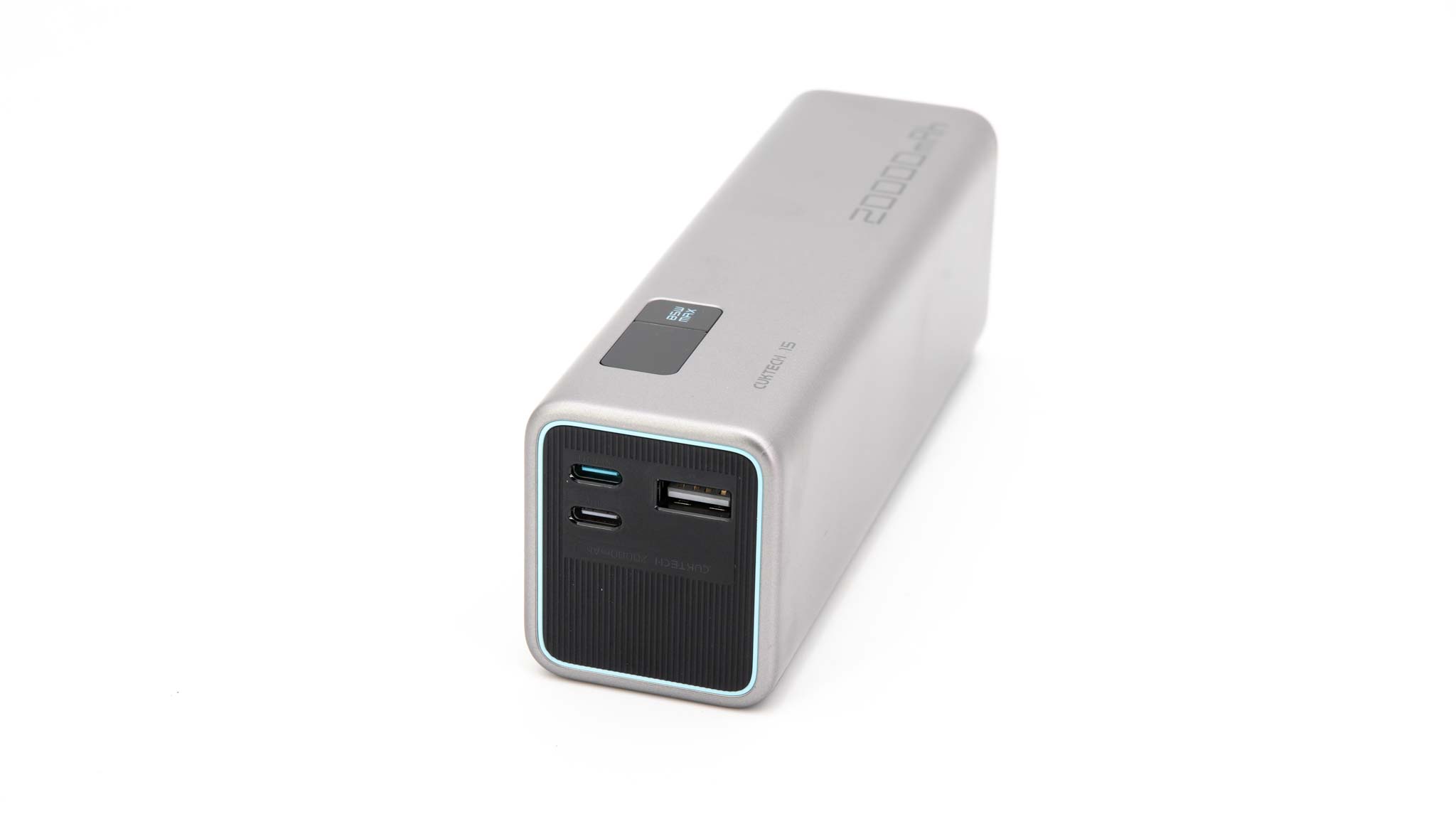
Die CUKTECH 15 SE besitzt auf der Oberseite 2x USB-C und 1x USB-A.
USB-C 1: 65 W – 5V/3A, 9V/3A, 12V/3A, 15V/3A, 20V/3,25A
USB-C 2: 33 W – 5V/3A, 9V/3A, 11V/3A
USB-A 1: 33 W – 5V/3A, 9V/3A, 11V/3A
Der primäre USB-C Port bietet bis zu 65 W nach dem USB Power Delivery Standard. Zudem haben wir 33 W sowohl auf dem USB-C Port Nr. 2 als auch dem USB-A Port.
Die 33 W sind hier nach dem UFCS-Ladestandard. USB-C 2 bietet bis zu 27 W nach dem gängigen USB Power Delivery Standard. Über USB-C 1 wird die Powerbank auch geladen, mit bis zu 65 W.
UFCS bei der CUKTECH 15 SE PB200
Die CUKTECH 15 SE bringt eine recht große Unterstützung für den UFCS-Ladestandard mit. UFCS steht für Universal Fast Charging Specification. Hierbei handelt es sich um einen Ladestandard, der von diversen chinesischen Herstellern genutzt wird. Um einmal Huawei zu zitieren: „Huawei, OPPO, Vivo, and Xiaomi launched the UFCS, first fast charging standard of China.“
Im Kern handelt es sich um eine Art chinesisches Gegenprodukt zu USB Power Delivery. UFCS kann sowohl über USB-A als auch über USB-C genutzt werden und UFCS-Ports können auch zeitgleich mit Quick Charge und USB Power Delivery kompatibel sein. UFCS kann für dich eine Rolle spielen, wenn du ein Huawei, OPPO, Vivo, RealMe oder Xiaomi Smartphone hast.
USB-C 1: bis zu 65 W nach UFCS
USB-C 2: bis zu 33 W nach UFCS
USB-A 1: bis zu 33 W nach UFCS
Auch mit PPS
Die CUKTECH 15 SE bietet auch Unterstützung für die optionale PPS-Erweiterung des USB Power Delivery Standards, die wichtig ist für die diversen Samsung, Google und Moto Smartphones.
USB-C 1: 5 – 11 V / 5 A oder 5 – 20 V / 3,25 A
USB-C 2: 5 – 11 V / 3 A
Dies ist eine sehr gute PPS-Stufe! Gerade die 5 – 11 V bei bis zu 5 A sind sehr wichtig für die Samsung Smartphones, die hierdurch mit bis zu 45 W laden können.
Wie hoch ist die Kapazität der CUKTECH 15 SE wirklich?
Laut CUKTECH soll die PB200 eine Kapazität von 20.000 mAh bieten. Generell bezieht sich diese Angabe bei Powerbanks jedoch nicht auf die letztendlich nutzbare Kapazität, sondern rein auf die Kapazität der im Inneren verbauten Akkuzellen. Da es beim Entladen zu Spannungswandlungen usw. kommt, lässt sich so gut wie nie 100% der Kapazität auch letztendlich nutzen. Meist schaffen Powerbanks 80-90% „echte nutzbare“ Kapazität. Dies teste ich mithilfe einer sogenannten elektronischen Last, die mir das konstante Entladen einer Powerbank ermöglicht. Als elektronische Last kommt die Atorch DL24 zum Einsatz und als Messgerät das WITRN C5.
Wh
mAh
%
5V/1A
64.144
17336
87%
9V/1A
67.265
18180
91%
9V/3A
68.894
18620
93%
20V/1A
69.594
18809
94%
20V/3A
69.041
18660
93%
Im Test schwankte die Kapazität der CUKTECH 15 SE zwischen 17.336 mAh im schlechtesten Fall und 18.809 mAh im besten Fall. Dies entspricht einer Spanne von 87% bis 94% der Herstellerangabe. Aus den oben genannten Gründen ist dies ein sehr gutes Abschneiden! Mit der nutzbaren Kapazität der CUKTECH 15 SE können wir sehr zufrieden sein.
Konstant 65 W
Leider ist es bei modernen Powerbanks nicht mehr selbstverständlich, dass diese ihre volle Leistung auch konstant liefern können. Allerdings hatte ich hier bei der CUKTECH 15 SE keine Probleme; zumindest die vollen 65 W des primären USB-C Ports konnten konstant geliefert werden.
Für welche Geräte geeignet?
Die Mischung aus einem recht leistungsfähigen USB Power Delivery Port, wie auch der Unterstützung von PPS und UFCS, macht die CUKTECH 15 SE zu einer universell guten Powerbank! So ist diese voll für die Apple iPhones und iPads geeignet, die alle mit dem vollen Tempo an der Powerbank laden können.
Hinzu kommt auch ein ziemlich perfekter Support für die Samsung Galaxy Smartphones (auch die Ultra-Modelle) und die Google Pixel Smartphones, dank der großen PPS-Range. Dank UFCS und anderer Optimierungen ist die Powerbank auch für diverse chinesische Smartphones wie die Xiaomi Modelle sehr gut geeignet. Hier kann ich allerdings nicht aus eigener Test-Erfahrung sprechen, da ich derzeit kein Xiaomi oder OPPO Smartphone auf Lager habe, aber theoretisch müsste die CUKTECH 15 SE hier sauber optimiert sein.
Dank der Leistung von bis zu 65 W ist die Powerbank auch für 13 oder 14 Zoll Notebooks oder Tablets gut geeignet.
Ladedauer der CUKTECH 15 SE PB200
Die CUKTECH 15 SE kann laut Hersteller mit bis zu 65 W laden. Im Test konnte ich auch ±65 W beobachten.
Wir sehen hier aber auch, dass die Powerbank sich zumindest kurzzeitig vermutlich aus Temperaturgründen drosselt. Dennoch ist die Powerbank in respektablen 2 Stunden von 0 % auf 100 % geladen.
Fazit
Die CUKTECH 15 SE ist eine klasse Powerbank, die ohne Einschränkungen zu empfehlen ist. Für unter 50 € ist dies einfach eine Powerbank, mit der du nichts falsch machst, egal, welches Smartphone du hast. Egal ob nun iPhone, Samsung Galaxy, Google Pixel oder etwas Exotischeres, die CUKTECH 15 SE kann dank der Unterstützung von USB PD, PPS und UFCS fast alle Smartphones auf dem Markt schnell laden.
Dank der guten UFCS-Unterstützung ist die Powerbank auch besonders für Xiaomi, Oppo und Realme Smartphones geeignet. Hinzu kommt eine praktisch sehr gute Kapazität mit bis zu 18.809 mAh im besten Fall und einem schnellen Laden. So ist die Powerbank an einem entsprechenden USB PD-Ladegerät in lediglich 2 Stunden wieder gefüllt.