Start Blog Seite 57

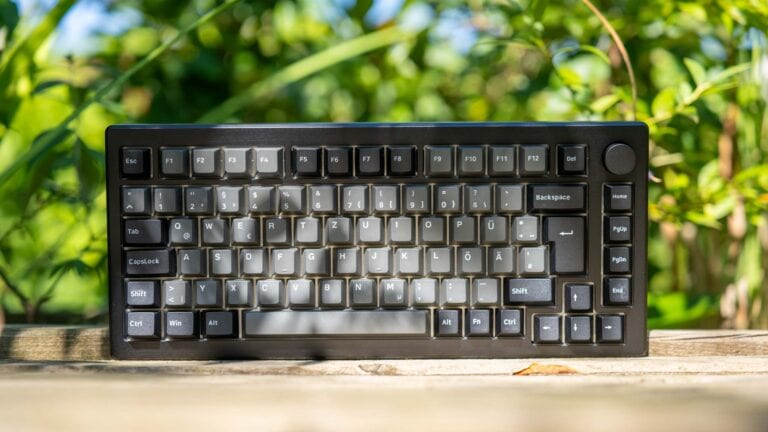
NZXT Function 2 im Test, eine starke mechanische Tastatur mit Hot Swap Sockeln!

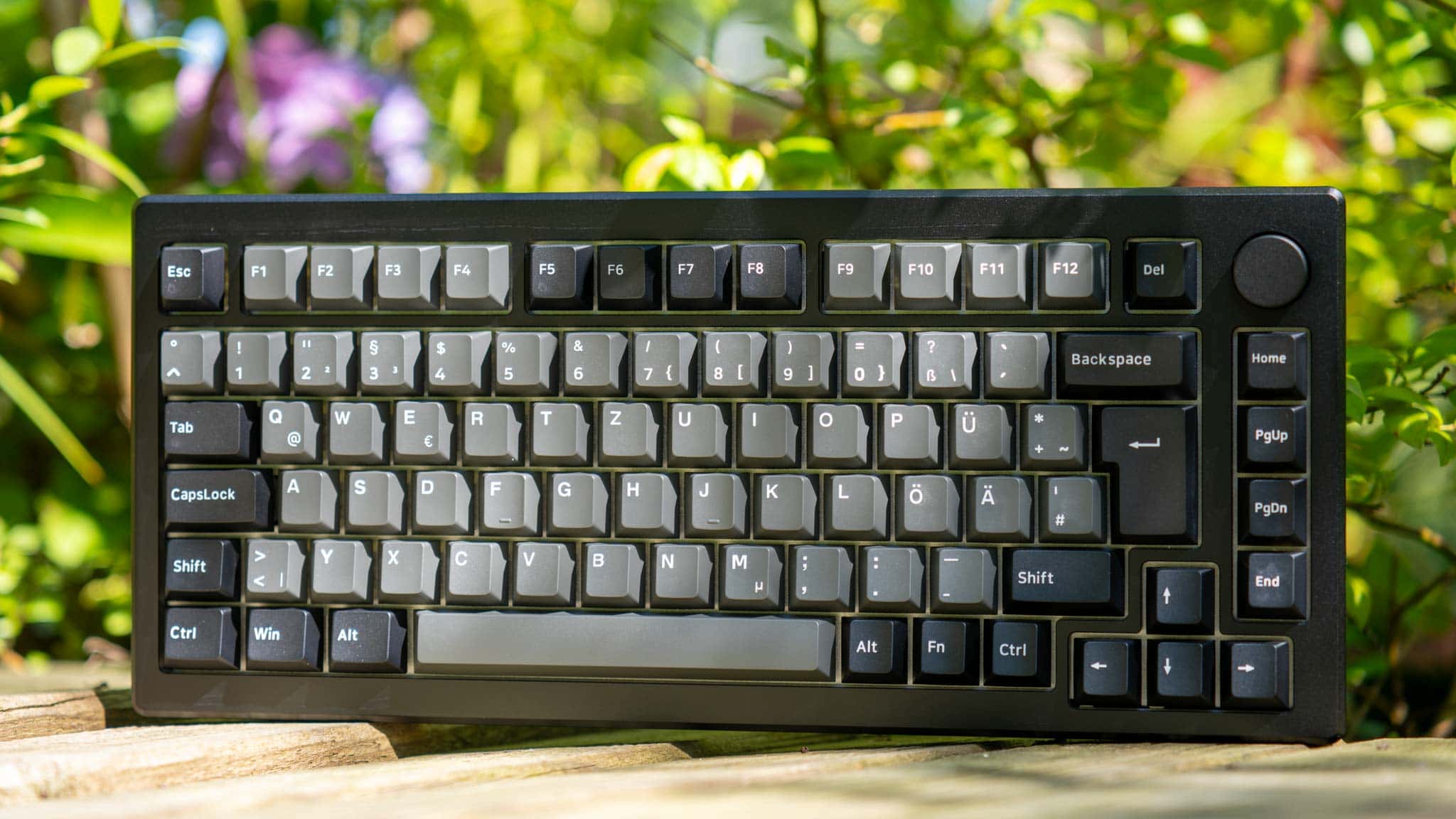
Mit der Function 2 hat NZXT eine neue anpassbare Tastatur auf den Markt gebracht, die auf den ersten Blick sehr vielversprechend aussieht.

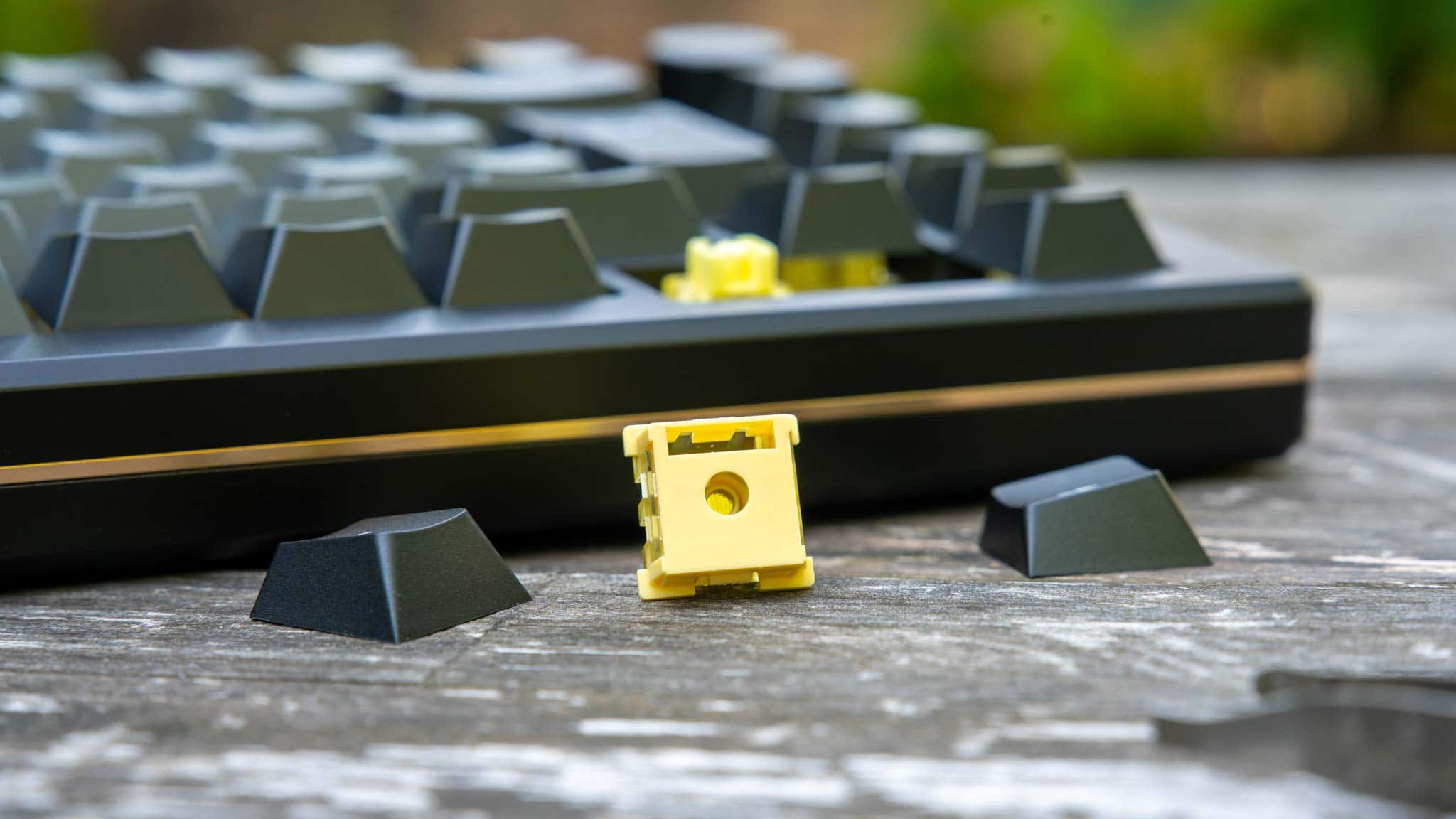
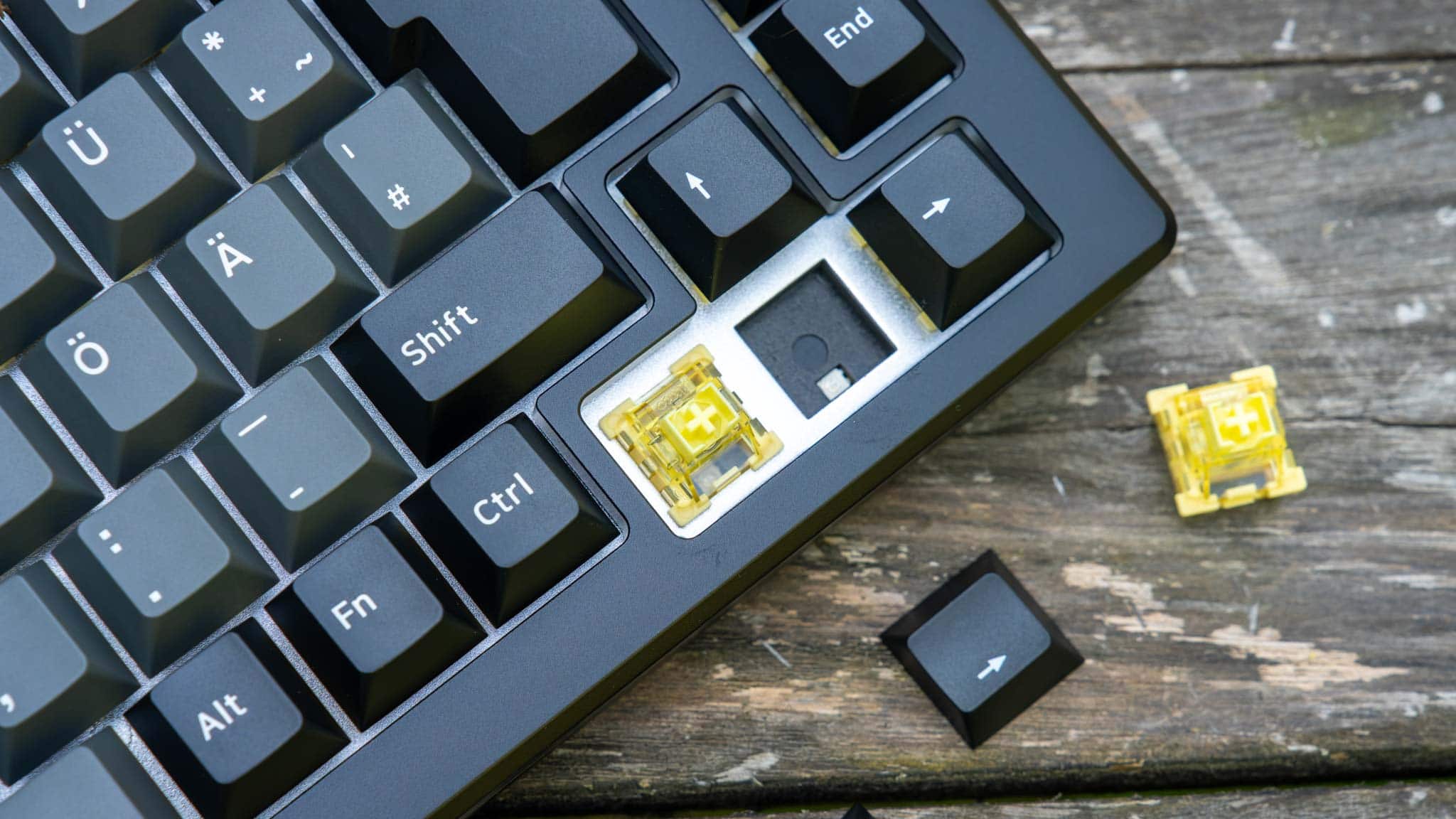
So hat diese NZXT typisch ein wunderbar schlichtes und schickes Design. Zudem haben wir Hot-Swap Sockel! Sollten dir also die Taster von NZXT nicht gefallen, kannst du diese einfach gegen beliebige andere mechanische Taster im Cherry MX Style austauschen.

Allerdings stehen die Karten sehr gut, dass dir die Taster gefallen werden, denn NZXT nutzt hier neue optische Taster mit einem anpassbaren Aktivierungspunkt, welche zudem von Haus aus geschmiert sind und somit sehr weich laufen sollten.

Wollen wir uns die NZXT Function 2 einmal im Test ansehen!

An dieser Stelle vielen Dank an NZXT für das Zurverfügungstellen der Function 2 für diesen Test.


In drei Versionen

NZXT bietet die Function 2 in drei Layouts / Versionen an.

  • Normal mit Nummernpad
  • Tenkeyless (ohne Nummernpad)
  • Mini TKL

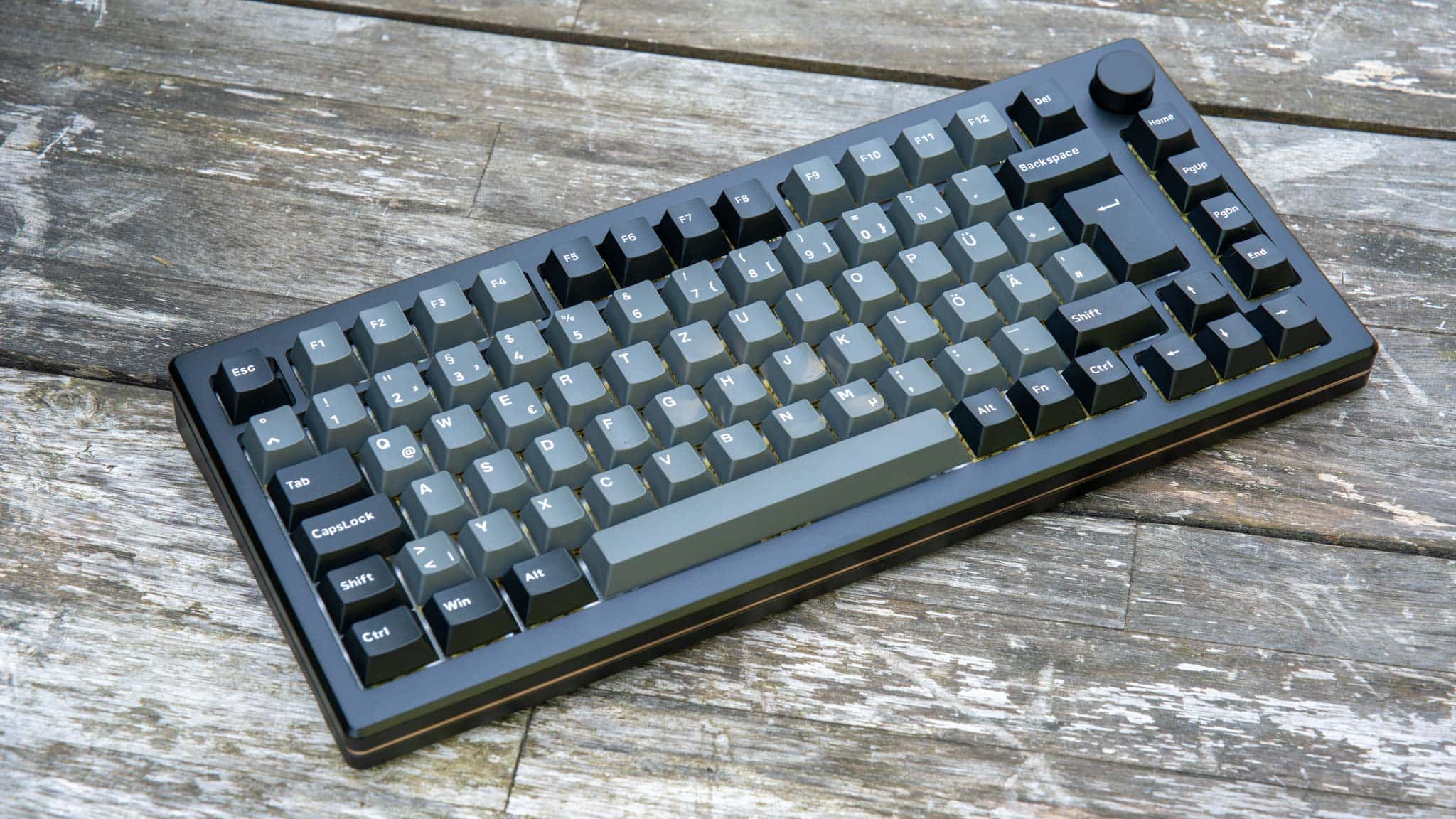
Hier hast du die Wahl welches Layout dich am meisten anspricht. Ich habe mich diesmal für die Mini TKL Version entschieden.

Im Kern ist diese eine zusammengedrückte Tenkeyless. Da Schreibtischplatz für mich sehr kostbar ist, passte dieses Layout gut.


NZXT Function 2 im Test

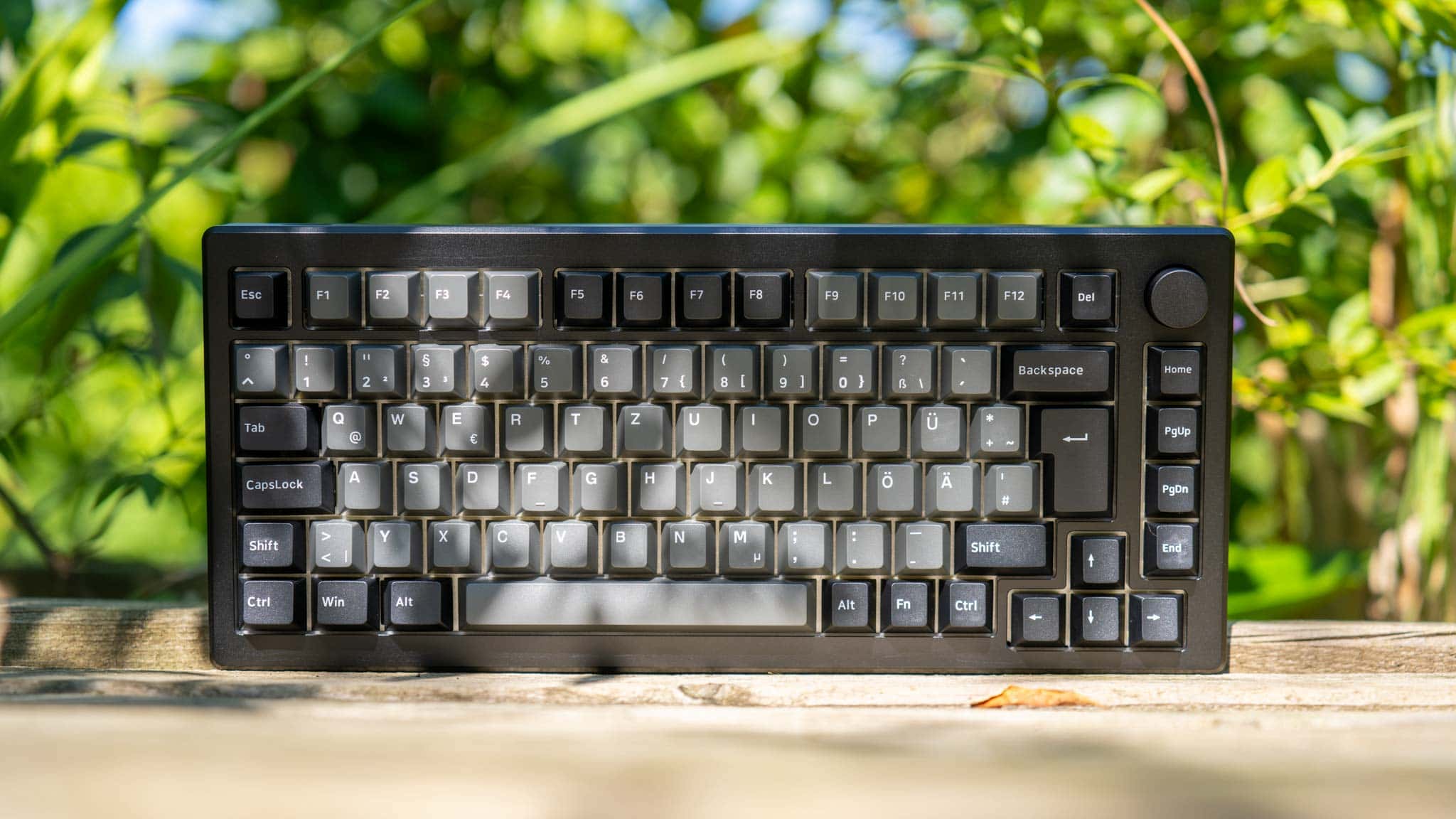
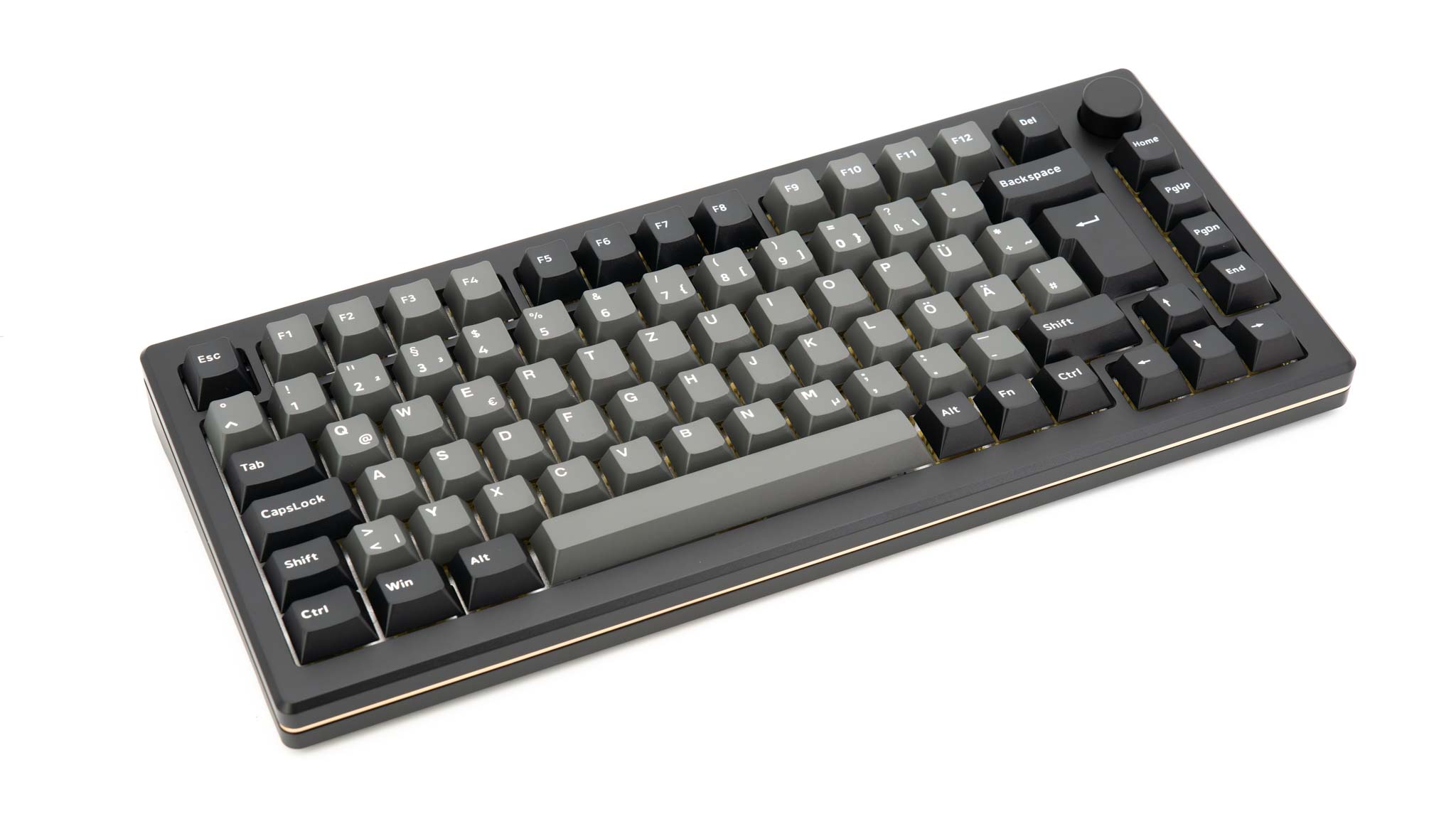
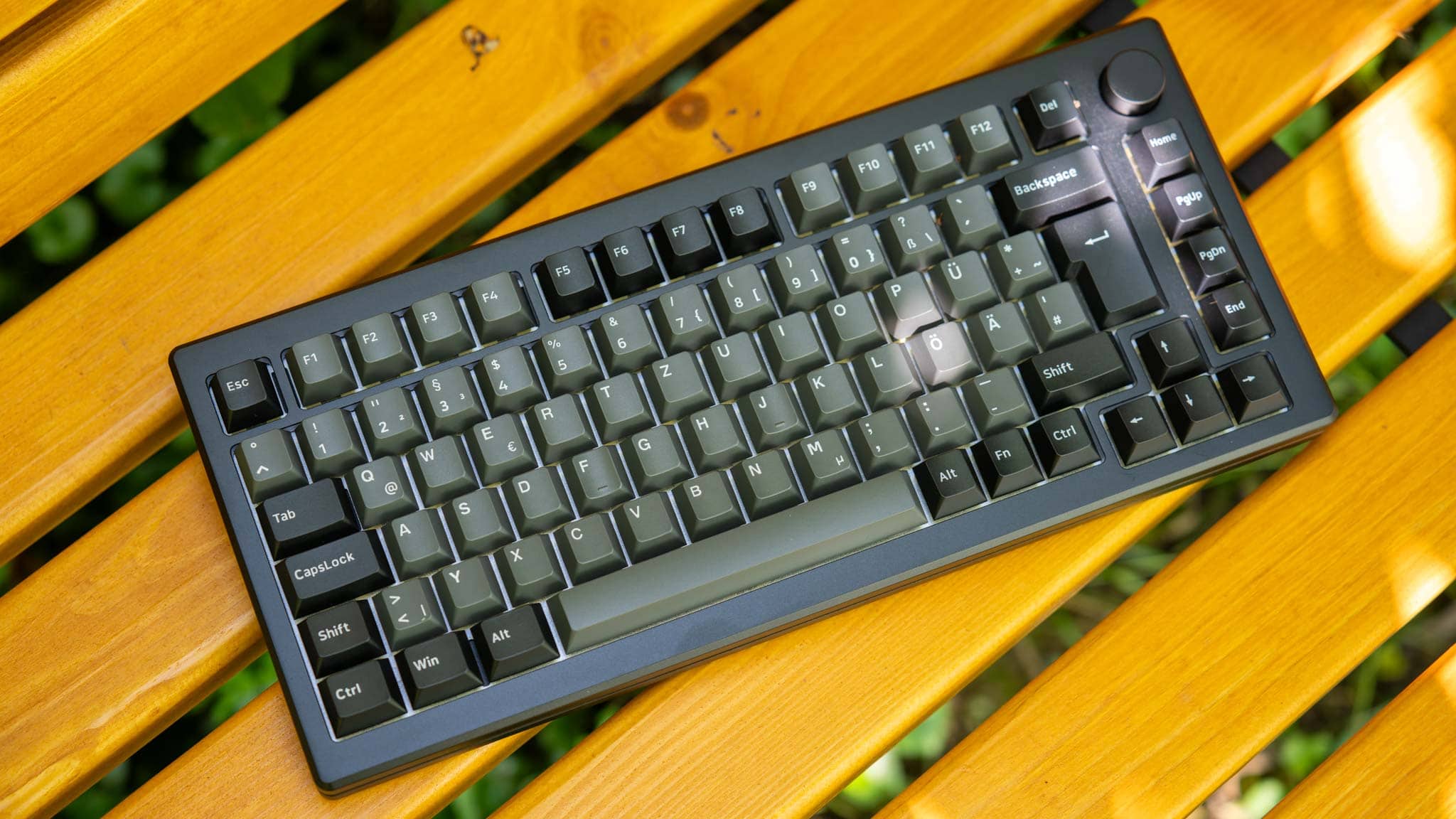
Ich liebe das schlichte und hochwertige Design, das NZXT bei seinen Produkten nutzt. So ist auch die NZXT Function 2 sehr schlicht und minimalistisch gestaltet.

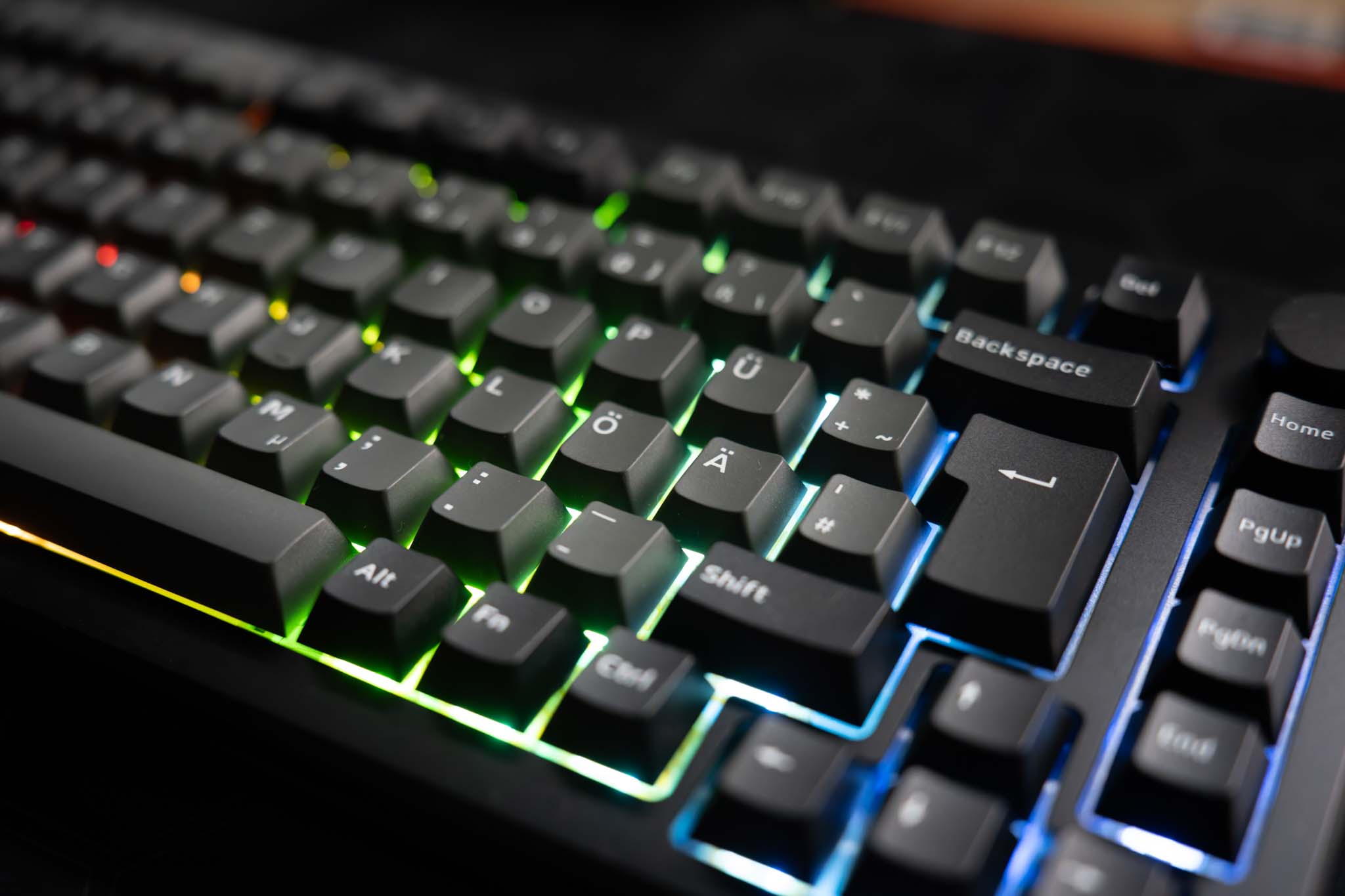
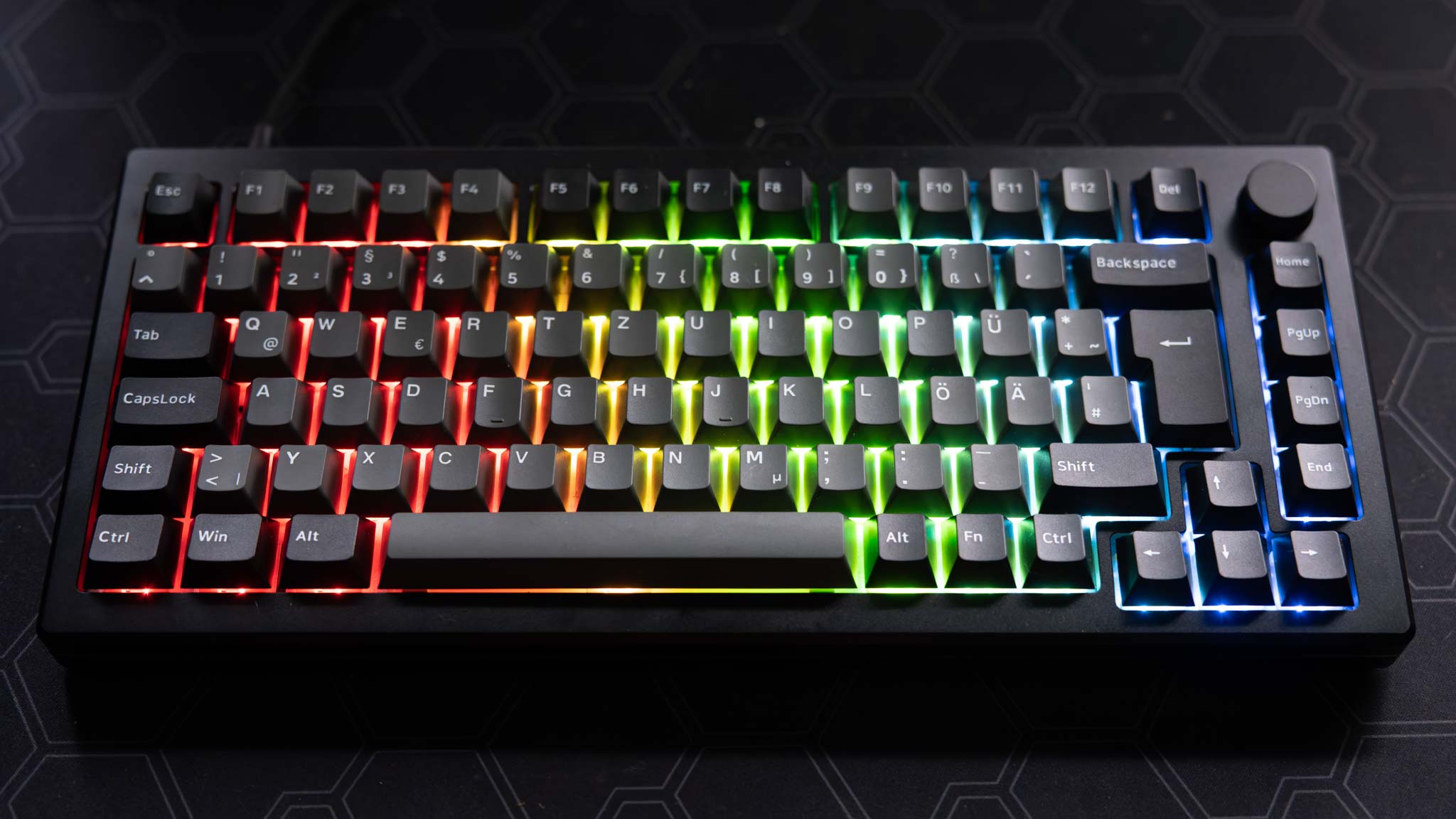
Dies ist keine Tastatur, welche “Gamer” schreit. So würde diese weder in einem Büro noch in einem Gaming Setup fehlplatziert wirken, je nachdem wie du die Beleuchtung einstellst. Natürlich verfügt die Function 2 auch über eine RGB-LED pro Taste. Gerade bei der weißen Version kommen die LEDs doch stark zum Vorschein, später mehr dazu.

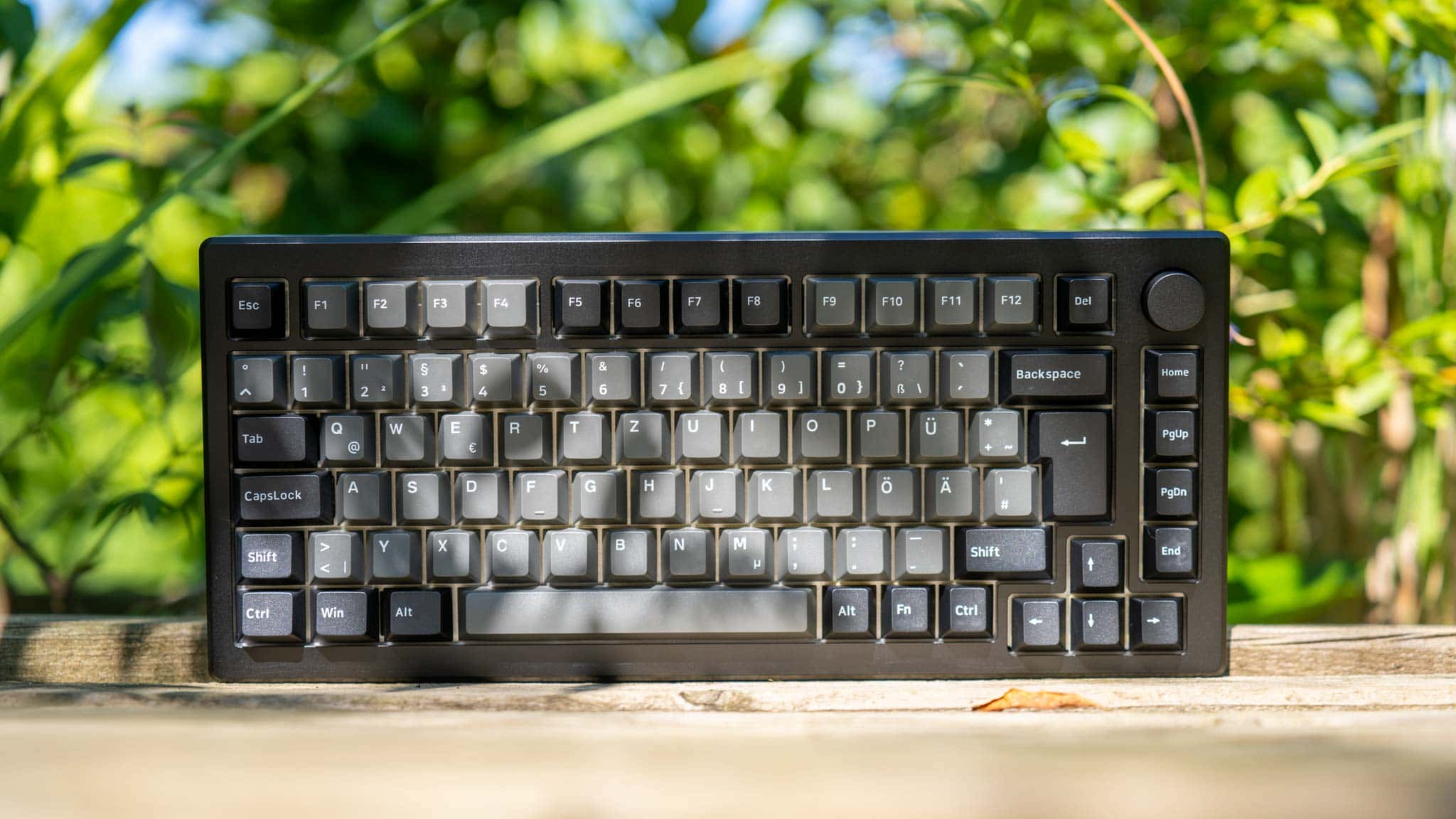
NZXT setzt bei der Function 2 auf das „schwebende“ Tasten Design. So besitzt die Tastatur keinen Rahmen, sondern die Taster sind flach auf der Grundplatte montiert. Hierdurch sieht es so aus als würden die Tastenkappen über der Basis schweben.

Vorteil es sieht schick aus und die Reinigung der Tastatur ist einfacher (Krümel fallen hier nach meiner Erfahrung einfacher “durch”). Allerdings aus akustischer Sicht sind klassische Designs oftmals im Vorteil.

Die Basis-Platte besteht bei der Function 2 aus Metall, die Unterseite allerdings aus Kunststoff.

Hierdurch ist die Tastatur sehr verwindungssteif und stabil, allerdings auch nicht extrem schwer oder massiv. Diese wirkt allerdings ganz klar schon ein gutes Stück hochwertiger gebaut als eine 08/15 Tastatur.

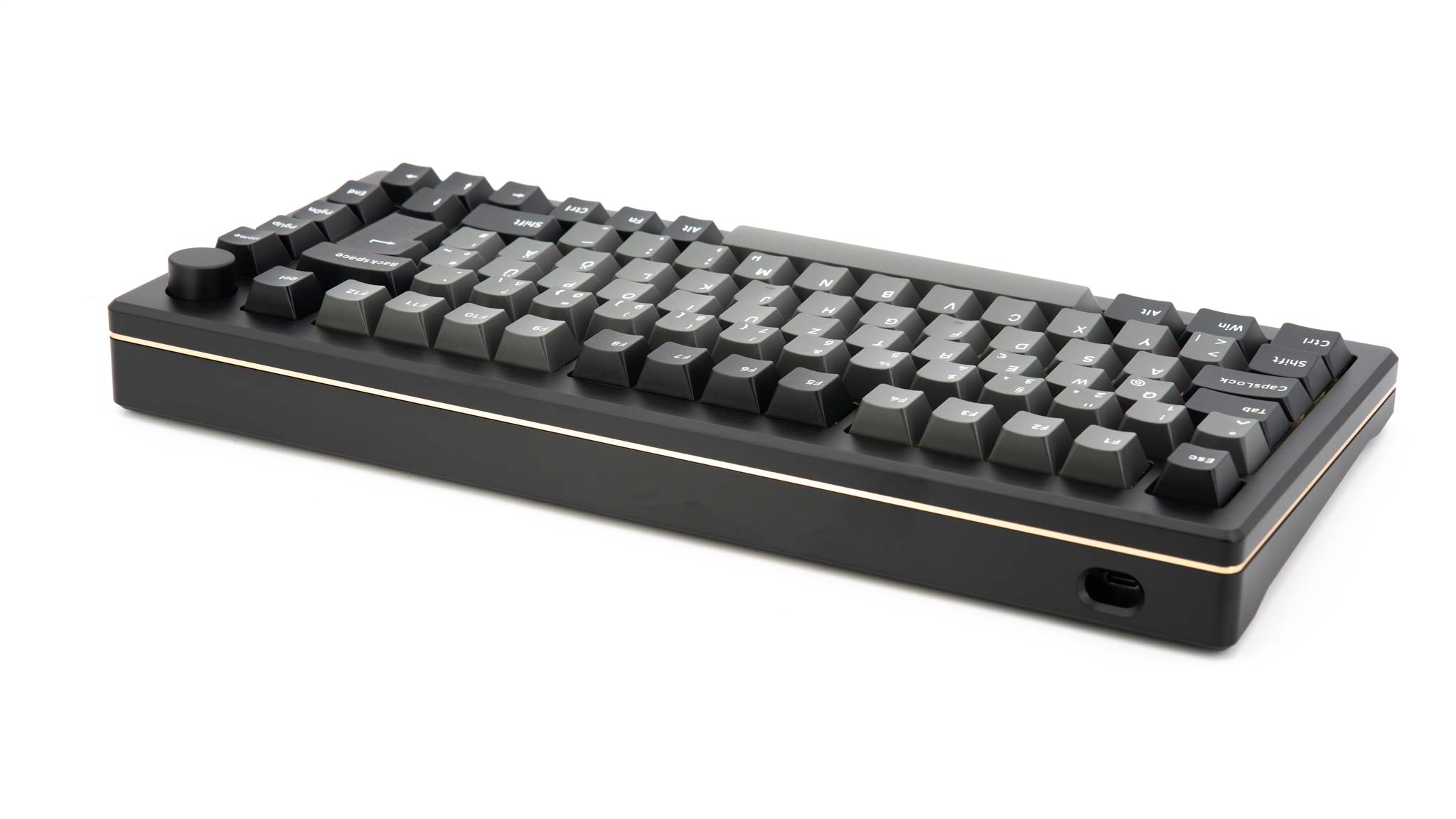
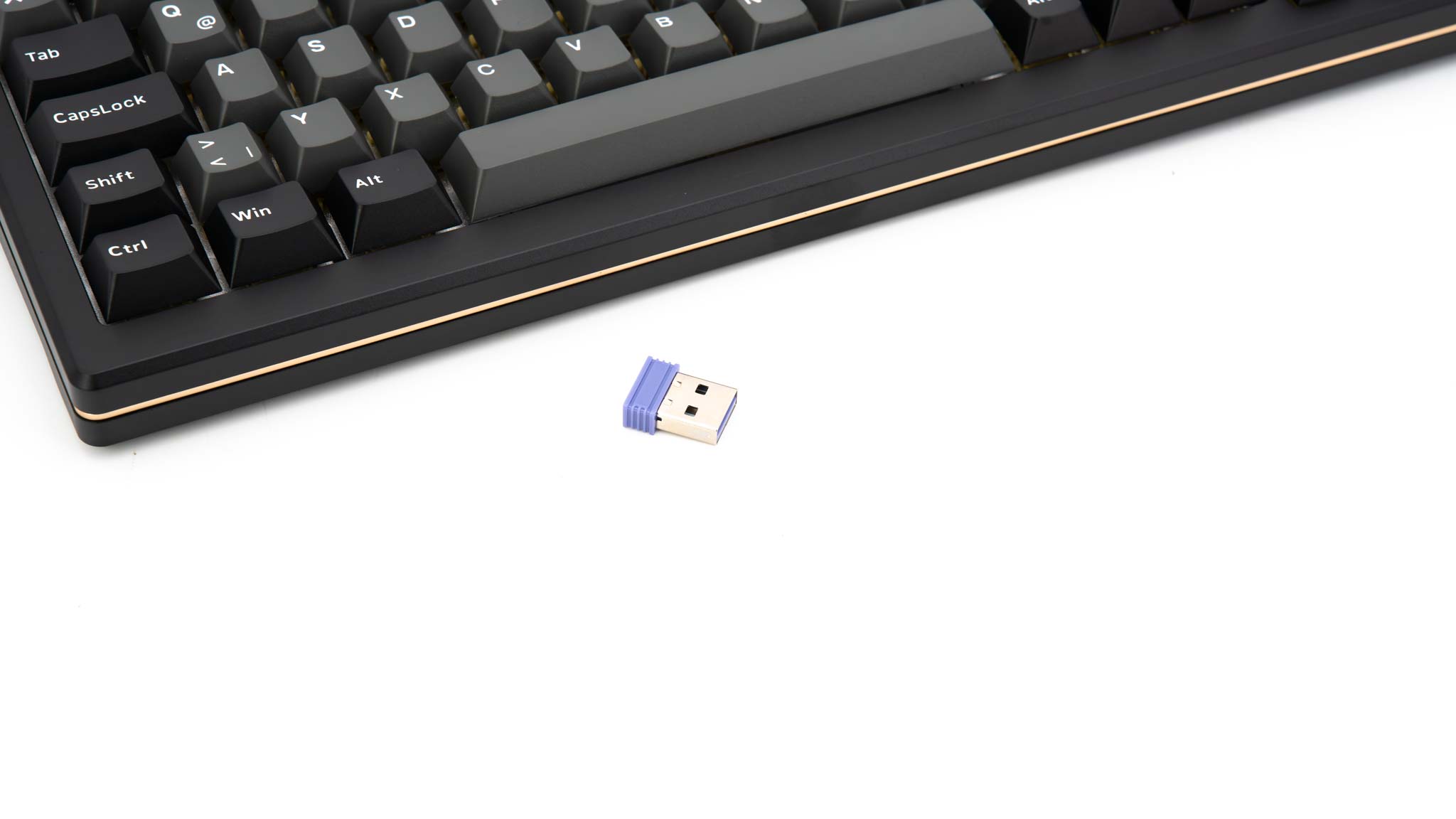
Angeschlossen wird diese einfach über einen USB C Port.


Ergonomie

Für die Ergonomie haben wir auf der Unterseite stabile, ausklappbare Füße in zwei Stufen. So kannst du die Tastatur leicht oder etwas stärker anwinkeln.

Eine Handballenauflage gibt es nicht. Allerdings ist die Tastatur relativ flach und gerade angewinkelt, komme ich hier auch ohne Handballenauflage klar. Ansonsten gibt es universelle “Gel” Handballenauflagen, welche nach meiner Erfahrung sehr angenehm sind.


Sondertasten

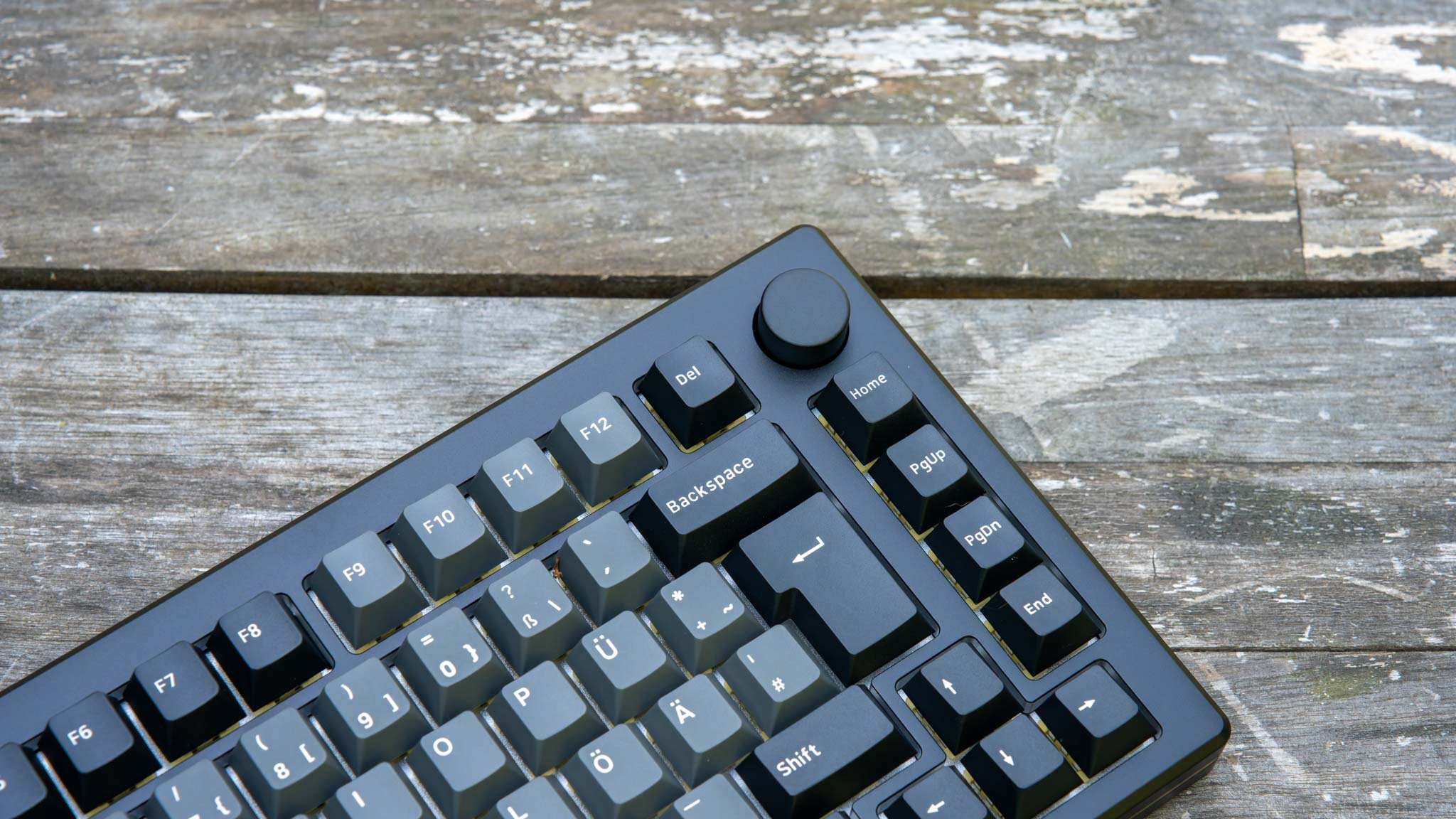
Die NZXT Function 2 hat (leider) nicht viele Sondertasten. So haben wir lediglich am linken Rand ein Drehrad für die Lautstärke wie auch drei Tasten, um den Ton abzuschalten, die Windows-Taste zu blockieren und die Helligkeit zu steuern.

Gerade das Drehrad freut mich, denn dies ist eine schöne Art, die Lautstärke “haptisch” und schnell zu steuern. Dieses ist auch qualitativ soweit OK, könnte für meinen Geschmack aber etwas stärker abgestuft sein.

Zudem haben wir noch eine Doppelbelegung der Druck-, Rollen- und Pause-Taste mit Media-Funktionen und der F1 bis F4 Tasten mit Wahltasten für das Profil.


Standard Layout

Erfreulicherweise setzt NZXT bei der Function 2 auf ein sehr klassisches ISO / QWERTZ Layout. Ja die Mini TKL Version ist etwas außergewöhnlicher, da die Pfeiltasten usw. etwas zusammengeschoben sind, aber abseits davon sieht alles sehr gut aus.

Wir haben die normale große Feststelltaste, große Enter-Taste, ÜÖÄ usw. Lediglich die F Tasten sind etwas an das normale Tastenfeld herangeschoben.

Abseits davon wirst du dich schnell heimisch auf der Tastatur finden.


NZXT Swift Optical Switches

Eine große Besonderheit der Function 2 sind die “NZXT Swift Optical Switches”. Bei den NZXT Swift Optical Switches handelt es sich zunächst um Lineare Taster, welche aber einen optischen Auslösemechanismus nutzen.

Heißt, anstelle von zwei Kontakten die geschlossen werden, wird ein Lichtstrahl unterbrochen. Theoretisch ist dies sogar noch schneller und abnutzungsfrei. So wirbt NZXT auch mit 100 Millionen Auslösungen.

Die Taster haben aber noch ein spannendes Feature. So kannst du den Auslösepunkt des Tasters wählen. Dieser kann nach 1 mm oder nach 1,5 mm Auslösen. Dies ist etwas Geschmackssache, aber tendenziell kann der schnellere Auslösepunkt in Spielen ein Vorteil sein.

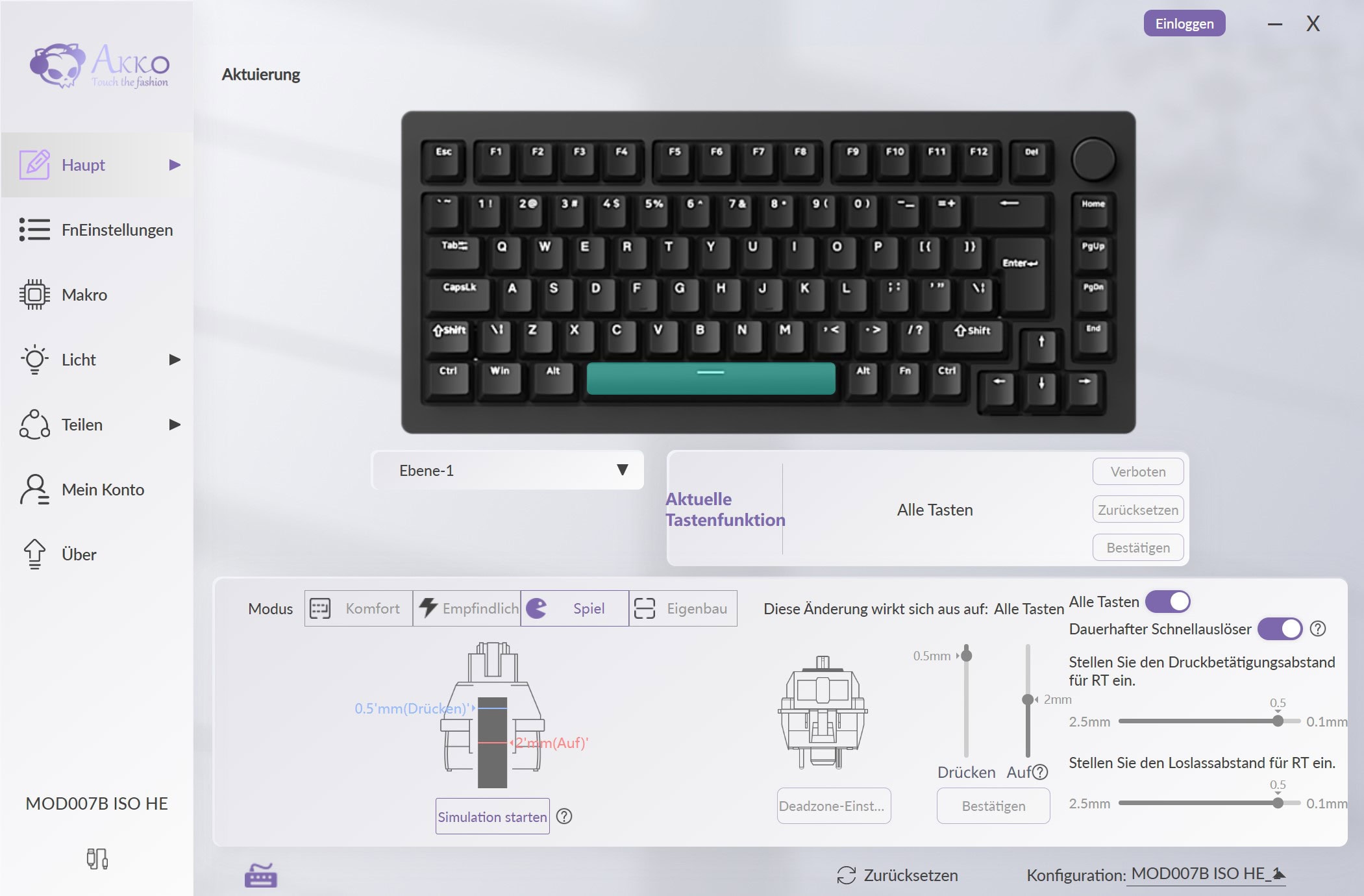
Gesteuert wird der Auslösepunkt über die NZXT CAM Software.

Tatsächlich fühlen sich die NZXT Taster sehr gut an! Diese laufen sehr geschmeidig und weich. Es ist klar zu spüren, dass diese vom Werk aus etwas geschmiert sind. So laufen diese tendenziell ein Stück geschmeidiger als beispielsweise die Cherry MX Reds.

Der Widerstand der Tasten ist für den universellen Einsatz gut gewählt

So haben wir zwar Hot Swap Sockel in der Function 2, aber an sich sehe ich keinen Grund die Taster auszutauschen, außer du magst die lineare Charakteristik nicht.


Wie tippt es sich auf der Function 2?

Ich habe mittlerweile einige verschiedene Tastaturen erlebt. Angefangen bei den 08/15 Gaming Modellen bis hin zu sehr teuren Custom Keyboards.

Für eine „Fertig-Tastatur“ eines großen Hersteller ist die NZXT Function 2 sowohl was das Tippgefühl angeht wie auch vom Klang beim Tippen als überdurchschnittlich zu bezeichnen.

So mag ich die NZXT Swift Optical Switches sogar sehr gerne! Ich finde diese fühlen sich angenehm an und laufen vor allem sehr geschmeidig.

Auch die großen Tasten, vor allem die Leertaste, sind sehr gut stabilisiert. Egal an welcher Stelle du die Leertaste drückst kann diese nicht verkanten und fühlt sich ziemlich gleichbleibend an.

Entsprechend konnte ich auf der Tastatur auch sofort mein gängiges Schreibtempo erreichen.

Auch beim Klang würde ich sagen, dass die Tastatur überdurchschnittlich klingt. So ist der Klang der Tastatur etwas gedämpft, vermutlich ist der Innenraum der Tastatur also etwas ausgekleidet mit Schaumstoff oder Ähnlichem.

Woran mache ich das fest? Viele einfache Gaming Tastaturen haben einen recht hellen und hohen Klang. Hier gilt im Allgemeinen umso tiefer der Klang einer Tastatur ist umso wertiger gilt diese.

Und bei der Function 2 haben wir schon einen etwas matteren Klang. Allerdings gibt es hier auch noch Luft nach oben! Eine GMMK Pro oder einige andere „exotischen“ High End Tastaturen haben nochmals einen deutlich mehr gedämpften und massiveren Klang.

Im Allgemeinen gilt dies auch fürs Tippgefühl. Was die Massivität angeht geht es schon noch etwas besser.

Aber im Vergleich zu den Modellen von Corsair, Logitech und Razer, schlägt sich die Function 2 hier richtig gut. Daher auch mein Urteil über ein überdurchschnittlich gutes Tippgefühl und guten Klang.


8000 Hz Polling Rate

Die Function 2 besitzt nicht nur eine potenziell sehr schnelle Auslösezeit durch die Taster, welche bereits nach 1 mm auslösen, sondern bietet auch eine Polling Rate von bis zu 8000 Hz.

Was bedeutet das? Die Tastatur kann bis zu 8000x die Sekunde den aktuellen Zustand der Tasten an deinen PC übermitteln. Üblich sind 1000 Hz.

Über die NZXT Software kannst du die Polling Rate zwischen 125 Hz und 8000 Hz nach deinen Wünschen anpassen.

Es ist zwar sicherlich ein Streitthema ob der Unterschied zwischen 1000 Hz und 8000 Hz Polling Rate gerade bei einer Tastatur in der Praxis irgendwie spürbar ist, aber dennoch ist es theoretisch ein kompetitiver Vorteil, den die Function 2 mitbringt.

Wir die sehr schnell auslösenden Taster mit (sofern du möchtest) frühem Auslösepunkt und die hohe Übermittlungsfrequenz.


Software und Beleuchtung

Die NZXT Function wird über die NZXT CAM Software gesteuert, welche für alle NZXT Produkte zuständig ist.

Die NZXT CAM Software ist dabei sehr hochwertig und gut gemacht! Diese bietet ein übersichtliches Design und alle gängigen Funktionen inklusive tonnenweise Beleuchtungseinstellung.

So hat jede Taste eine RGB LED, welche Individuell angesteuert werden kann. Entsprechend gibt es viele Muster usw. aus denen du wählen kannst.

Auf Wunsch kannst du die Tastatur auch einfach nur einfarbig leuchten lassen, falls dir ein durchlaufender Regenbogen auf Dauer zu viel ist.

Der einzige Kritikpunkt den ich an der NZXT Software hätte, ist, dass diese vielleicht etwas zu „überladen“ und groß ist, gerade wenn du nur die Tastatur von NZXT hast. Allerdings ist das ein Problem vieler Hersteller, die zunehmend umfangreichere Software Lösungen haben.


Fazit

Die NZXT Function 2 ist von den großen Gaming Herstellern derzeit meine Lieblings-Tastatur!

So ist die Function 2 eine sehr schöne und schlichte Tastatur, mit einem überdurchschnittlich hochwertigen Tippgefühl. Dabei ist der Funktionsumfang ebenfalls super.

Gerade die NZXT Swift Optical Switches gefallen mir sehr! Diese fühlen sich nicht nur sehr gut an, sondern besitzen auch einen verstellbaren Auslösepunkt. So kannst du bei diesen im Kern zwischen der Auslösegeschwindigkeit eines regulären mechanischen Tasters und eines “Speed” Tasters wählen.

Hinzu kommt die hohe Polling Rate von 8000 Hz und wir haben eine sehr reaktionsschnelle Tastatur! Ideal fürs Gaming. Allerdings nicht nur dafür, es tippt sich auch auch wirklich gut auf ihr.

Nein, wir sind hier nicht ganz auf dem Level der “extremen” mechanischen Tastaturen wie der GMMK Pro oder den diversen “Custom” Modellen, aber preislich ist die Function 2 hier auch etwas günstiger und größer vom Funktionsumfang.

Dabei haben wir auch Optionen zur Anpassung. So nutzt die Tastaturen normale Cherry MX Tastenkappen und setzt auf “Hot Swap” Taster.

Kurzum ich kann die NZXT Function 2 mit gutem Gewissen sowohl Gamern wie auch Vielschreibern empfehlen, die eine schicke, schlichte und hochwertige Tastatur suchen die aber auch einen starken Funktionsumfang bieten soll.

Wie schnell lädt das Samsung Galaxy S24 (Ultra) und welche Ladestandards werden unterstützt? (Update)

Die Samsung Galaxy S24 Serie ist da! Und auch dieses Jahr liegt mal wieder kein Ladegerät mit im Lieferumfang des Smartphones.

Samsung spricht beim S24 nur von bis zu 25W Ladegeschwindigkeit und beim S24+ und Ultra von bis zu 45W.

Aber an was für Ladegeräten werden diese 45W bzw. 25W erreicht? Was für einen Ladestandard nutzt die S24 Serie und wie schnell lädt diese wirklich?

Finden wir all dies im Test heraus!


USB Power Delivery und PPS wird benötigt

Prinzipiell kann das S24 Ultra an allen USB Ladegeräten geladen werden. Allerdings willst du dieses Schnellladen, dann brauchst du ein USB C Ladegerät mit Power Delivery und PPS.

USB Power Delivery ist der Ladestandard, welcher von praktisch allen westlichen Herstellern genutzt wird. Apple, Google, Notebook Hersteller wie Dell, ASUS oder auch Nintendo bei der Switch nutzen USB Power Delivery, wie auch Samsung.

Hierdurch ist es theoretisch möglich dein Samsung Galaxy S24 Ultra am gleichen Ladegerät schnell zu laden wie dein iPad, eine Nintendo Switch usw.

Allerdings willst du beim S24+ und S24 Ultra das maximale Ladetempo, muss dein Smartphone auch die PPS Erweiterung unterstützen.

PPS ist eine optionale Erweiterung des USB Power Delivery Standards, welche nicht von allen Ladegeräten unterstützt wird.


Was ist PPS?

PPS steht für „Programmable Power Supply“ und kann von USB Power Delivery Ladegeräten und Powerbanks unterstützt werden, ist aber dort keine Pflicht.

Normale USB Power Delivery Ladegeräte können verschiedene Spannungen unterstützen:

  • 5V
  • 9V
  • 12V
  • 15V
  • 20V

Ein angeschlossenes Gerät kann hier eine Spannungsstufe wählen. PPS erlaubt es nun einem angeschlossenen Gerät eine Spannung und Leistung frei in einem gewissen Bereich zu wählen.

Beispielsweise könnte ein PPS fähiges Ladegerät 5V bis 11V bei bis zu 3A anbieten oder 5V bis zu 21V bei bis zu 5A.

Dein Smartphone kann hier dann sagen “fürs optimale Laden brauche ich gerade 8,2V und 3A” und dein Ladegerät würde genau dies liefern.

Die Samsung S Serie Smartphones und auch das S24 Ultra nutzen genau dieses PPS Feature.


Wie schnell lädt das S24 Ultra maximal

Samsung verspricht beim S24 Ultra, wie auch beim S24+ ein maximales Ladetempo von 45W. Aber wird dieses wirklich erreicht?

Um dies zu testen, habe ich das Smartphone an diverse Ladequellen angeschlossen. Dies bei einem Ladestand im Bereich 10-20%. Hier im Folgenden siehst du die von mir maximal beobachtete Ladeleistung.

Im Maximum konnte ich bis zu 44,x W beobachten. Entsprechend sehe ich die Herstellerangabe von bis zu 45W als erfüllt an.

Dies ist allerdings nur an einem PPS Ladegerät das bis zu 5A im Bereich um die 7-10V liefern kann.

Mit PPS bis 5A

Kann dein Ladegerät PPS nur bei bis zu 3A liefern, beispielsweise 3,3-11V bei bis zu 3A, sind maximal +- 25W möglich.

Unterstützt dein Ladegerät kein PPS scheinen maximal +- 23W möglich zu sein. Dabei spielt es auch keine Rolle, ob dein Ladegerät 100W liefern kann, hat es kein PPS, liegt das Limit bei rund 23W, nach meiner Beobachtung.

Ohne PPS

Das S24 Ultra lässt sich auch weiterhin an USB A Ladegeräten laden. Hier kommen wir auf rund 15W an einem Quick Charge Ladegerät und 7,4W an einem USB A Ladegerät mit 5V/2,4A.


Verwirrung um PPS

Leider macht die Nutzung von PPS das Laden der Samsung Smartphones etwas verwirrend!

Die meisten Hersteller von Ladegeräten schreiben bei ihren Modellen nicht dabei ob diese PPS unterstützen und falls doch, oft nicht mit welcher Leistung.

Beispielsweise ein 100W USB C Ladegerät könnte:

  • Kein PPS unterstützen
  • PPS mit einer Range bis 3A unterstützen
  • PPS mit einer Range bis 5A unterstützen

Dies sind zumindest so meine Erfahrungswerte. Dies macht den Unterschied ob das S24 Ultra mit 23W, 25W oder 44W geladen wird.

PPS ist leider eine komplett gesonderte “Leistungsstufe” von der normalen USB Power Delivery Leistung.


Ladedauer S24 Ultra

Wie lange dauert jetzt aber das Laden des S24 Ultras? Hierfür habe ich das Smartphone an zwei Ladegeräten getestet, UGREEN Nexode 140W und UGREEN Nexode 300W.

Hierbei habe ich dieses auf 5% entladen, im Flugmodus, und dann die Leistungsaufnahme mitgeloggt.

Effektiv ist das S24 Ultra nach rund 1 Stunde komplett geladen, auch wenn der Ladevorgang erst nach 1:25h komplett zu Ende ist.

Dies ist ein recht flottes Laden! Allerdings fällt auch auf, dass das Smartphone nur kurze Zeit mit dem vollen Tempo von 40W+ lädt. Genau genommen nur 3-5 Minuten. Danach wird schon auf +-30W herunter gedrosselt.


Wie lange dauert das Laden ohne PPS? 

Aber wie lange dauert das Laden mit einem Ladegerät das kein PPS unterstützt?

Ohne PPS dauerte das Laden des S24 Ultra rund 1:45h. Also nur minimal länger als beim Laden mit PPS. Allerdings würde das Laden von 0% auf 50% ein gutes Stück schneller gehen.


Spannungsverlauf

Das Besondere bei PPS ist die Möglichkeit die Spannung “on the fly” anzupassen, was die Effizienz steigern soll. Aber wie sehr nutzt das S24 Ultra dieses Feature?

Hier können wir sehen, dass die Spannung durchaus etwas schwankt, aber ich kann auch kein direktes Muster erkennen, das beispielsweise die Spannung am Anfang höher ist als am Ende oder umgekehrt.


Welches Ladegerät kann das S24 Ultra mit dem vollen Tempo laden?

Welches Ladegerät solltest du nun für das S24+ und das S24 Ultra kaufen? Das hängt natürlich von dem gewünschten Ladetempo ab.

Reichen dir 23-25W? Dann kannst du praktisch jedes USB power Delivery Ladegerät mit einem 30W oder leistungsstärkeren USB C Port wählen.

Am Anker 313 Ladegerät

Willst du hingegen das wirklich volle Ladetempo, auch wenn die Unterschiede in der Praxis gar nicht so gewaltig sind, wird es etwas schwieriger.

Folgende Ladegeräte würde ich empfehlen:

Suchst du ein einfaches und günstiges Ladegerät welches das S24+ und Ultra mit dem vollen Tempo laden kann, dann würde ich das Anker 313 empfehlen.

Dieses ist speziell für das S23 Ultra und auch S24 Ultra konzipiert und generell ein hochwertiges Ladegerät, wenn dir ein Port reicht.

Anker 45W USB-C Ace Ladegerät, Schnelles Laden 2.0 für Samsung...
  • 45W USB C Port
  • Große PPS Range 3,3-11V bei 5A
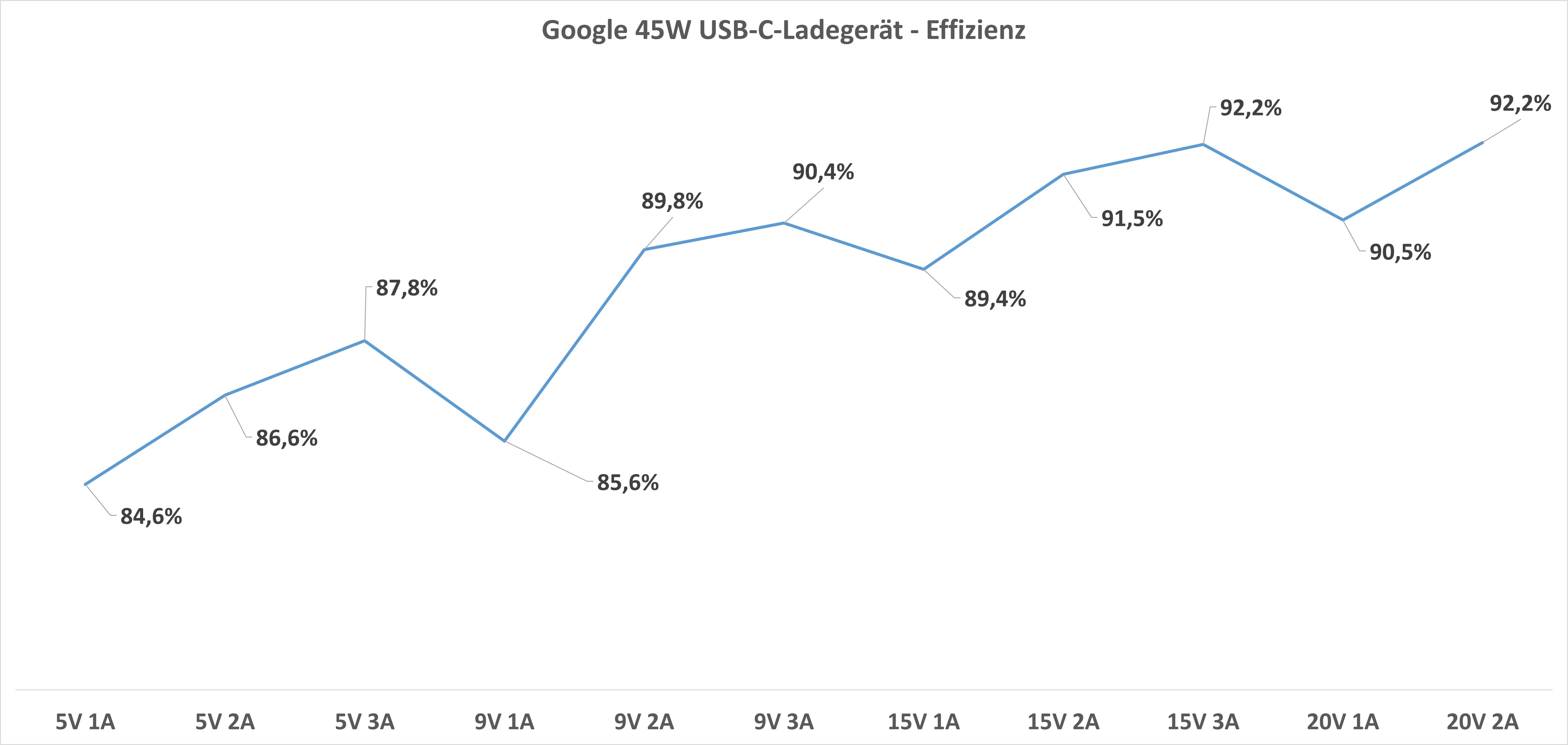
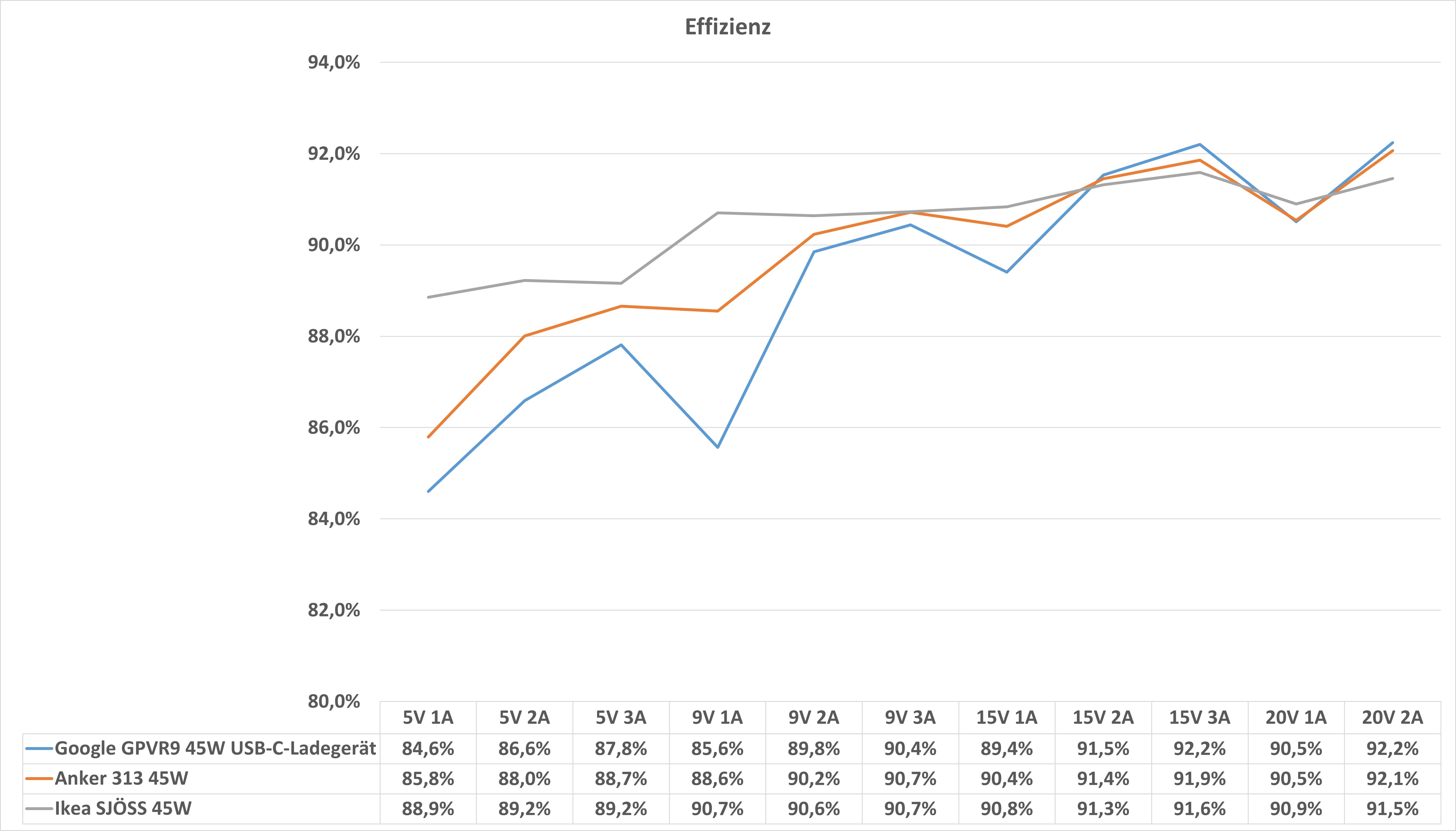
  • Sehr gute Effizienz mit 85,8% bis 92,1%
  • Ideal für das S23 Ultra
  • Super kompakt

Alternativ: Das Samsung EP-TA845 ist eigentlich ein etwas älteres Ladegerät, welches für das S20 Ultra vorgesehen war, das aber auch mit bis zu 40-45W laden konnte. Entsprechend ist dieses auch weiterhin aktuell und vor allem sehr günstig zu bekommen.

Keine Produkte gefunden.

Du willst lieber ein multi-Port USB Ladegerät? Dann wäre das Anker 735 meine erste Option für dich. Dieses ist qualitativ sehr gut, hat eine sehr große PPS Range (ideal für das S23 Ultra) und ist generell absolut vertrauenswürdig.

Zudem ist der Preis fair! Um die 60€ ist sicherlich nicht wenig, aber geht für ein Ladegerät dieser Klasse absolut in Ordnung.

Anker USB C Ladegerät - GaNPrime 65W, 735 Charger, PPS 3-Port...

  • 2x USB C + 1x USB A
  • USB C Ports mit bis zu 65W
  • PPS-Support (3,3-11V/5A)
  • Gute Effizienz von bis zu 91,9%
  • Überschaubare Hitzeentwicklung
  • Gute Spannungsstabilität
  • Deutliche Drosselung der USB-Ports bei gleichzeitiger Nutzung mehrerer Ports

Willst du noch mehr Ports und noch mehr Leistung, dann würde ich dir das UGREEN Nexode 140W oder UGREEN Nexode 300W empfehlen, welche auch beide die volle PPS Stufe bieten.


Welche Powerbanks für das S24 (Ultra)?

Powerbanks, die PPS und das vor allem mit einer großen Range unterstützen, sind etwas seltener und vor allem teurer!

Folgende Modelle würde ich hier für das volle Tempo empfehlen:

Wenn du dein S24 Ultra mit dem vollen Tempo an einer Powerbank laden willst, dann würde ich dir die INIU Powerbanks empfehlen.

Sowohl die INIU 25000 mAh wie auch das noch größere 27000 mAh Modell können das S24 Ultra mit dem vollen Tempo laden. Auch allgemein sind dies Powerbanks, welche absolut empfehlenswert sind.

INIU Laptop Power Bank, 100W PD3.0 25000mAh Hochkapazität Powerbank,...

  • Hervorragende Echte Kapazität mit 23240 mAh bzw. 85,9872 Wh
  • 100W USB C Ausgang
  • Volle PPS Range
  • Von 0% auf 100% in unter 2 Stunden geladen
  • Fantastische Preis/Leistung

Alternativ würde ich die Anker 737 PowerCore 24K empfehlen. Diese ist tendenziell sogar noch etwas besser, aber auch ein gutes Stück teurer.

Anker 737 Power Bank, 140w 24000mAh Powerbank mit 3 Anschlüsse,...

  • 140W USB C Port mit 20V/5A oder 28V/5A
  • 2x USB C und 1x USB A Quick Charge
  • Tolles Display mit viele Informationen
  • echte 77,21Wh / 20867mAh Kapazität
  • 0% auf 100% in 55 Minuten (100W USB C)
  • 0% auf 100% in 48 Minuten (140W USB C)
  • Keine Temperatur-Probleme
  • Recht schwer


Das beiliegende Kabel ist nicht gut!

Mit im Lieferumfang des S24 Ultra befindet sich nur ein USB C auf USB C Kabel. Dieses Kabel ist “OK”, aber spannenderweise NICHT geeignet um das S24 Ultra mit dem vollen Tempo zu laden!

Warum? Dieses Kabel ist nur für maximal 3A bzw. 60W geeignet! Das S24 Ultra braucht aber für das volle Ladetempo ein Kabel, das 5A schafft.


Video

Sie sehen gerade einen Platzhalterinhalt von Youtube. Um auf den eigentlichen Inhalt zuzugreifen, klicken Sie auf die Schaltfläche unten. Bitte beachten Sie, dass dabei Daten an Drittanbieter weitergegeben werden.

Mehr Informationen


Fazit

Das Laden der Samsung S Smartphones ist etwas komplizierter. Warum? Zwar nutzt auch die S24 Serie den normalen USB C Power Delivery Standard fürs Schnellladen, willst du aber das volle Ladetempo, dann benötigst du ein Ladegerät welches zusätzlich PPS unterstützt.

PPS ist eine optimale Erweiterung des USB Power Delivery Ladegerätes. Es könnte also passieren, dass du ein 100W Ladegerät kaufst, das kein PPS unterstützt oder nicht mit der vollen Leistung und dann das S24 Ultra nur mit 23W laden kann.

Prinzipiell gilt fürs S24 Ultra folgendes:

  • Bis zu 44-45 W an einem Ladegerät mit PPS (bis 5A Stufe)
  • bis zu +- 23W an einem Ladegerät ohne PPS (und mindestens 30W Leistung)
  • Effektiv dauert eine 0% auf 95% Ladung ca. 1 Stunde, 0% auf 100% dauert rund 1:25
  • Es wird lediglich ca. 3-5 Minuten mit den vollen 44-45W geladen

Das optimale Ladegerät für das S24 Ultra oder S24+ zu finden ist also nicht ganz einfach! Es sollte USB Power Delivery mit 45W oder mehr unterstützen, wie auch eine PPS Stufe mitbringen die bei +- 9V 5A liefern kann.

Zudem brauchst Du noch ein neues Ladekabel, denn das beiliegende Ladekabel unterstützt maximal 3A.

Was für ein Ladegerät würde ich empfehlen?

Dies wären so meine “Top Empfehlungen” für einfache und gute Ladegeräte, die das volle Ladetempo erreichen.

SCHENKER VIA 14 Pro im Test, spitzen CPU Leistung, vollständige IO und kompaktes Design

1

Mit dem VIA 14 Pro bietet SCHENKER ein kompaktes Notebook an, welches mit hoher Leistung und vor allem einer großen Anschluss Ausstattung punkten soll.

Im Gegensatz zu Modellen wie den Dell XPS, Apple MacBook usw. besitzt das VIA 14 Pro vollwertige USB A Ports, neben USB C, HDMI und Co.

Zudem haben wir den kräftigen AMD Ryzen 7 7840HS, welcher sogar mit einer TDP von 54W aufwarten soll. Klingt doch alles sehr spannend!

Aber wie sieht es in der Praxis aus? Ist hier das SCHENKER VIA 14 Pro wirklich gut?

An dieser Stelle vielen Dank an SCHENKER für das Ausleihen des VIA 14 Pro für diesen Test.


SCHENKER VIA 14 Pro im Test

Das VIA 14 Pro ist SCHENKER typisch ein extrem schlichtes Notebook. So setzt dieses auf ein komplett schwarzes Aluminium / Kunststoff Gehäuse. Der Deckel wie auch die Unterschale des Notebooks sind aus Aluminium gefertigt, die Handballenauflage aus Kunststoff.

Wir haben auf der Rückseite des Deckels lediglich ein dezentes “S” Logo.

Ansonsten ist das Notebook sehr clean und unauffällig. Die Verarbeitungsqualität ist gut, aber “unspektakulär”. Wir haben gut abgerundete Kanten und das Notebook wirkt stabil. Allerdings haben wir auch keine besonders “filigrane” Bauart.

Mit 313,5 x 222 x 18,5 mm und einem Gewicht von 1,39 Kg ist das SCHENKER VIA 14 Pro durchaus als kompakt und portabel zu bezeichnen, aber es ist auch nicht absolut winzig.

Im Gegenzug haben wir aber auch eine ganz gute Anschlussvielfalt!

  • USB-C 3.2 Gen2×1* (DisplayPort 1.4a: ja, FreeSync-kompatibel | Power Delivery: ja)
  • USB-A 3.2 Gen1 (powered)
  • HDMI 2.0b (FreeSync-kompatibel | HDCP 2.2 | 18 Gbps)
  • USB-C 3.2 Gen2×1* (DisplayPort 1.4a: ja, FreeSync-kompatibel | Power Delivery: ja))
  • 2-in-1-Audio (Kopfhörer + Mikrofon)
  • USB-A 3.2 Gen1 (powered)
  • microSD-Kartenleser

Dies sieht sehr gut aus! So haben wir 2x USB C und 2x USB A zusätzlich einen HDMI Anschluss und microSD Kartenleser.

Vielleicht wäre ein USB 4 Port noch nett gewesen, aber ansonsten gibt es nichts zu bemängeln!

Geladen wird das Notebook ausschließlich via USB C. Ein entsprechendes USB Power Delivery 100W Ladegerät liegt mit im Lieferumfang.


Tastatur und Trackpad

Das SCHENKER VIA 14 Pro verfügt über eine klassische deutsche Chiclet Tastatur ohne Nummernpad.

Qualitativ ist die Tastatur tadellos! Das Tastatur-Deck ist sehr schön stabil, die Taster haben einen guten Druckpunkt und generell ist dies eine angenehme Tastatur zum Tippen.

Also für Vielschreiber ist das VIA 14 Pro aus meiner Sicht absolut empfehlenswert.

Auch das Trackpad ist super! Es ist schön groß, fühlt sich gut an und das tracking ist überdurchschnittlich präzise.

Die Eingabegeräte sind beim SCHENKER VIA 14 Pro stark.


Lautsprecher

SCHENKER genau wie XMG tun sich mit Lautsprechern in Notebooks sehr schwer! Auch das VIA 14 Pro ist in diesem Punkt überschaubar.

An sich sind die Lautsprecher “OK”. Ich habe schon Schlimmeres gehört, aber ein MacBook oder die neueren Dell XPS Modelle spielen in einer völlig anderen Liga, sowohl was Lautstärke betrifft wie aber auch Klangfülle.

Die Lautsprecher sind eher ein Schwachpunkt dieses Notebooks.


Display

Das VIA 14 Pro besitzt ein 14 Zoll Display mit einer Auflösung von 2880 x 1800 Pixel und 120 Hz!

Dies liest sich fantastisch, wir haben eine gute und hohe Auflösung, wie auch eine hohe Bildwiederholungsrate, welche die Nutzung des Notebooks subjektiv deutlich “flüssiger” macht.

Die Helligkeit ist mit “klassischen” 300 cd/m² angegeben und die Farbwiedergabe wird mit 99% sRGB beschrieben, was OK aber auch nicht spektakulär ist.

Subjektiv sieht das Display des VIA 14 Pro gut aus. Es ist schön hell, Farben sind schön klar und auch die Blickwinkel sind stark.

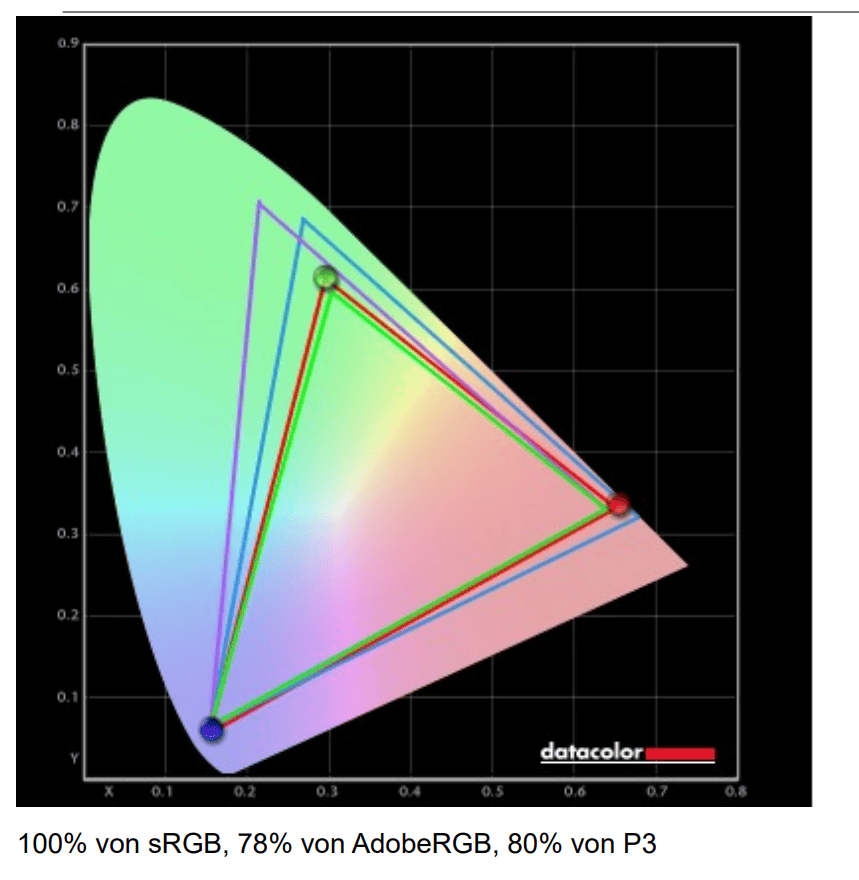
Die Messwerte bestätigen den positiven Eindruck. So erreichte das Display 100% sRGB, 77% AdobeRGB und 77% DCI-P3 Farbraumabdeckung. Gute Werte!

Auch die Helligkeit liegt bei guten 343 cd/m² und der Kontrast bei sehr guten 1680:1.

Damit ist das Display auch für Hobby Foto und Video-Bearbeitung absolut brauchbar. Hinzu kommen die 120 Hz welche sämtliche Bewegungen auf dem Display “weicher” und schöner machen.


Leistung

Das Herzstück des VIA 14 Pro ist der AMD Ryzen 7 7840HS.

  • AMD Ryzen 7 7840HS | 8 Kerne/16 Threads | bis zu 5,1 GHz | 16 MB Cache | 54 W TDP

Dies ist eine “vollwertige” CPU und kein Low Power Modell. So besitzt der AMD Ryzen 7 7840HS eine TDP von 45 W bzw. SCHENKER spricht sogar von bis zu 54 W, was sehr beachtlich ist.

Damit sollte die CPU Leistung des Notebooks beachtlich sein und zu der besten seiner Klasse gehören!

Auf Seiten der Grafikkarte haben wir “nur” die integrierte Radeon 780M.

  • AMD Radeon 780M | 12 GPU-Kerne | integriert

Dies ist aber eine der besten integrierten Grafikkarten derzeit auf dem Markt! Selbst für Foto und Video-Bearbeitung wie leichtes Gaming ist sie ausreichend.

Der Arbeitsspeicher ist beim VIA 14 Pro leider fest verbaut! Immerhin haben wir hier immer 32 GB LPDDR5 RAM, was OK ist.

Auf Seiten der SSD ist das Notebook flexibel und akzeptiert 2x 2280 NVME SSDs. Beim Bestellen hast du eine große Auswahl aus verschiedenen SSD Modellen welche SCHENKER für dich in dem Notebook verbauen kann.

Schauen wir uns ein paar Benchmarks an.

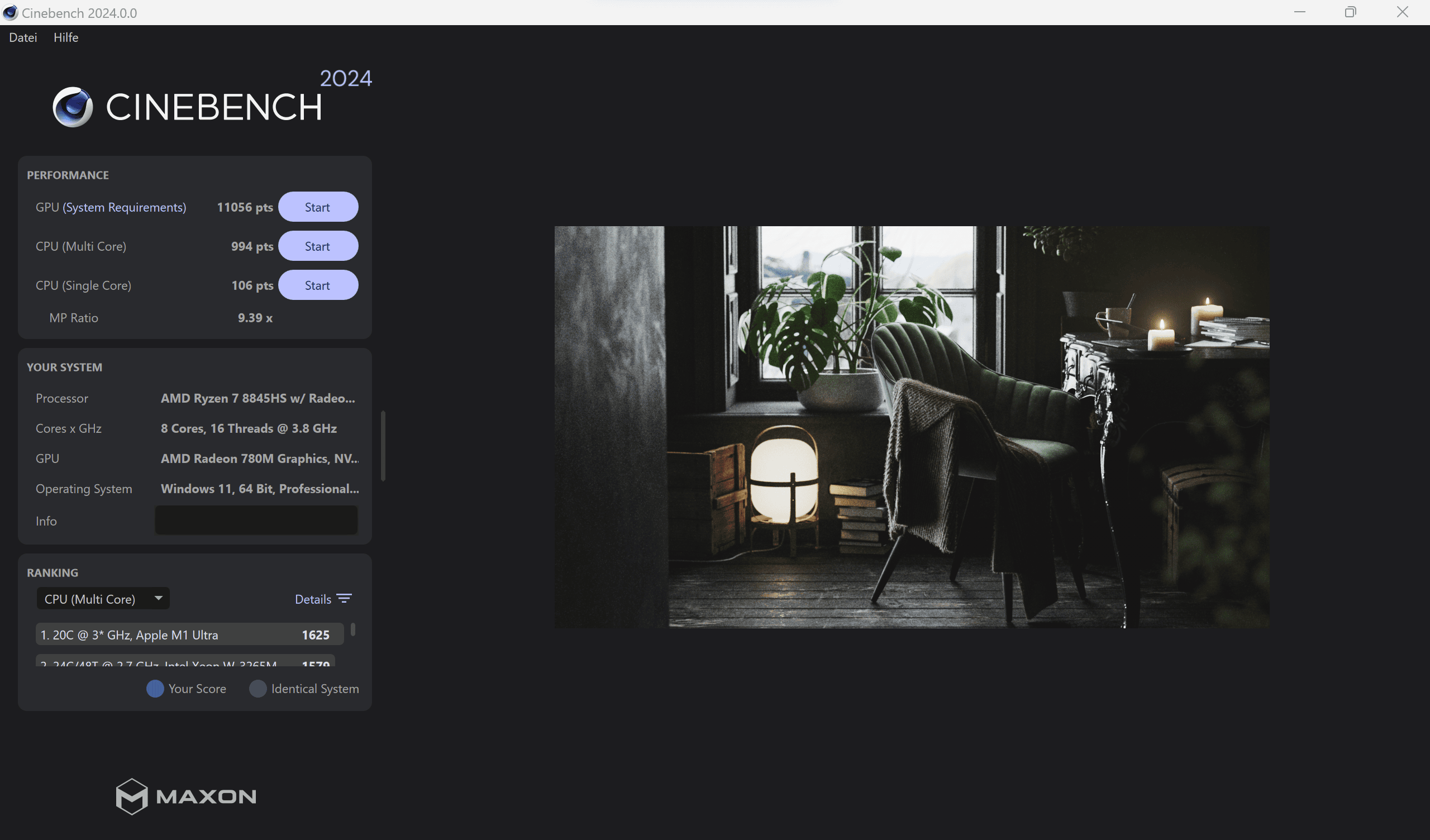
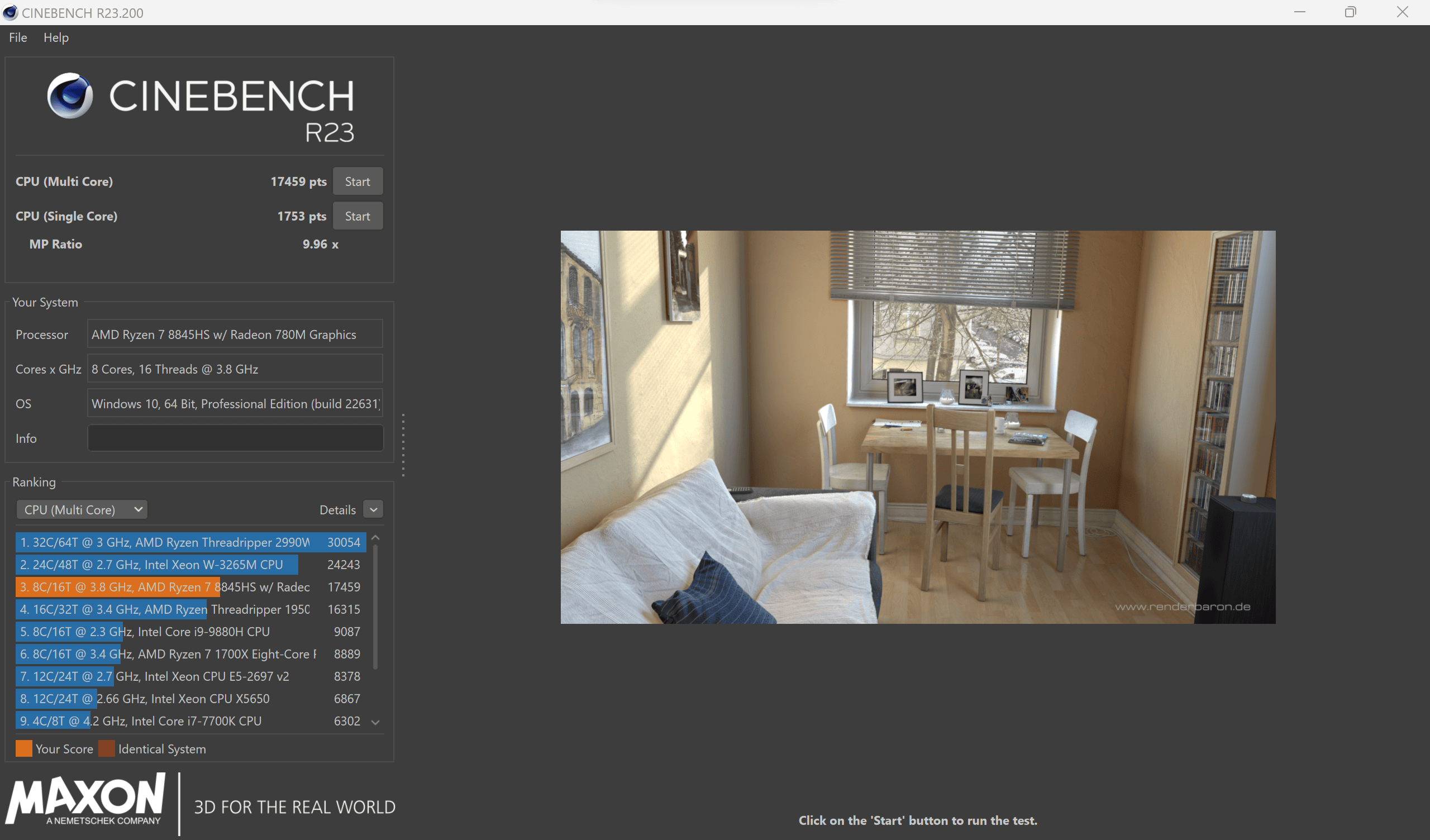
Die CPU Leistung ist wie beim AMD Ryzen 7 7840HS zu erwarten war stark! So ist dies eins der schnellsten Notebooks derzeit auf dem Markt, was die CPU Leistung angeht.

So ist das VIA 14 Pro weniger mit anderen “Ultra Portablen” Notebooks wie dem Dell XPS 13 zu vergleich, sondern eher mit großen Gaming Notebooks, was die CPU Leistung betrifft.

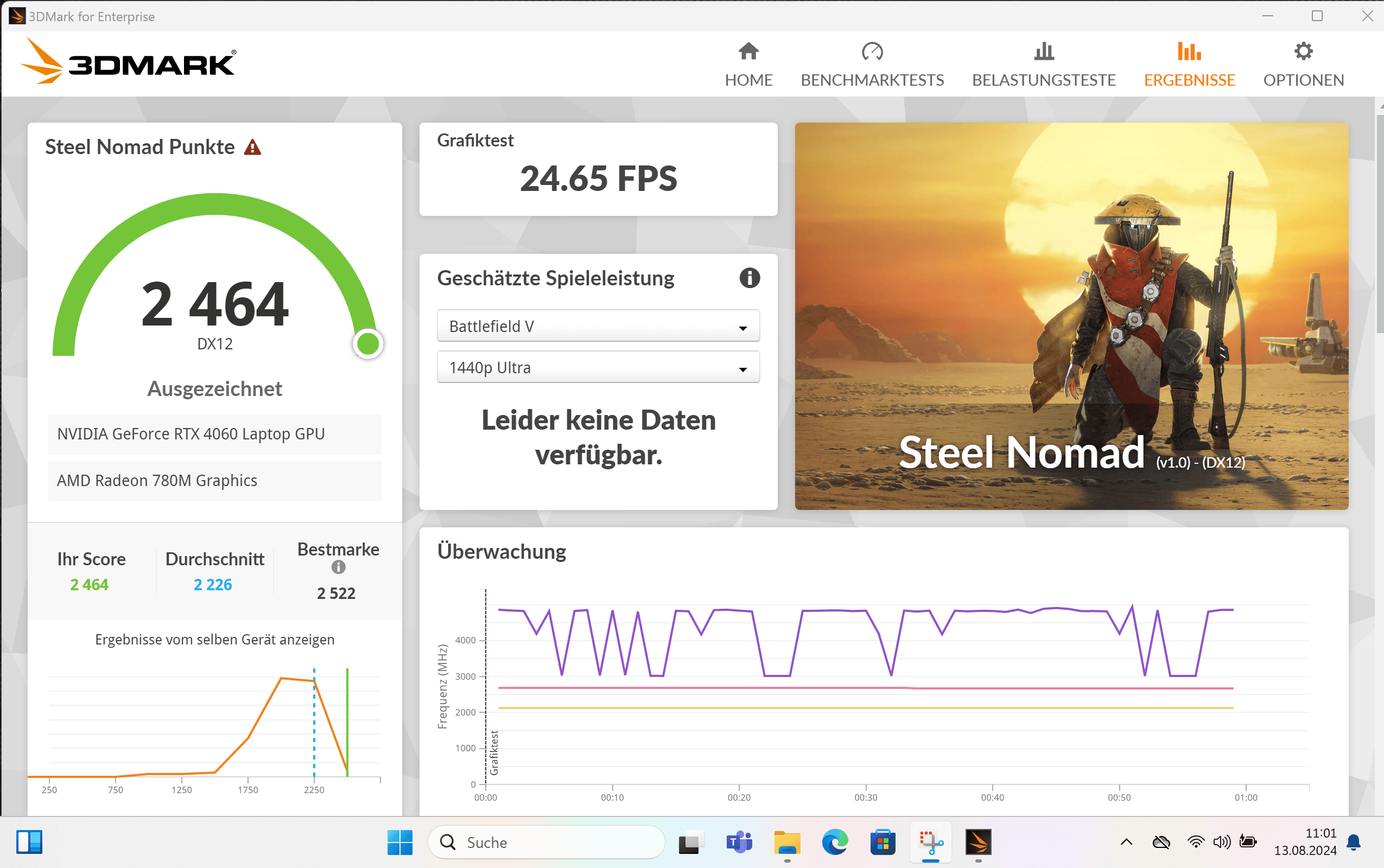
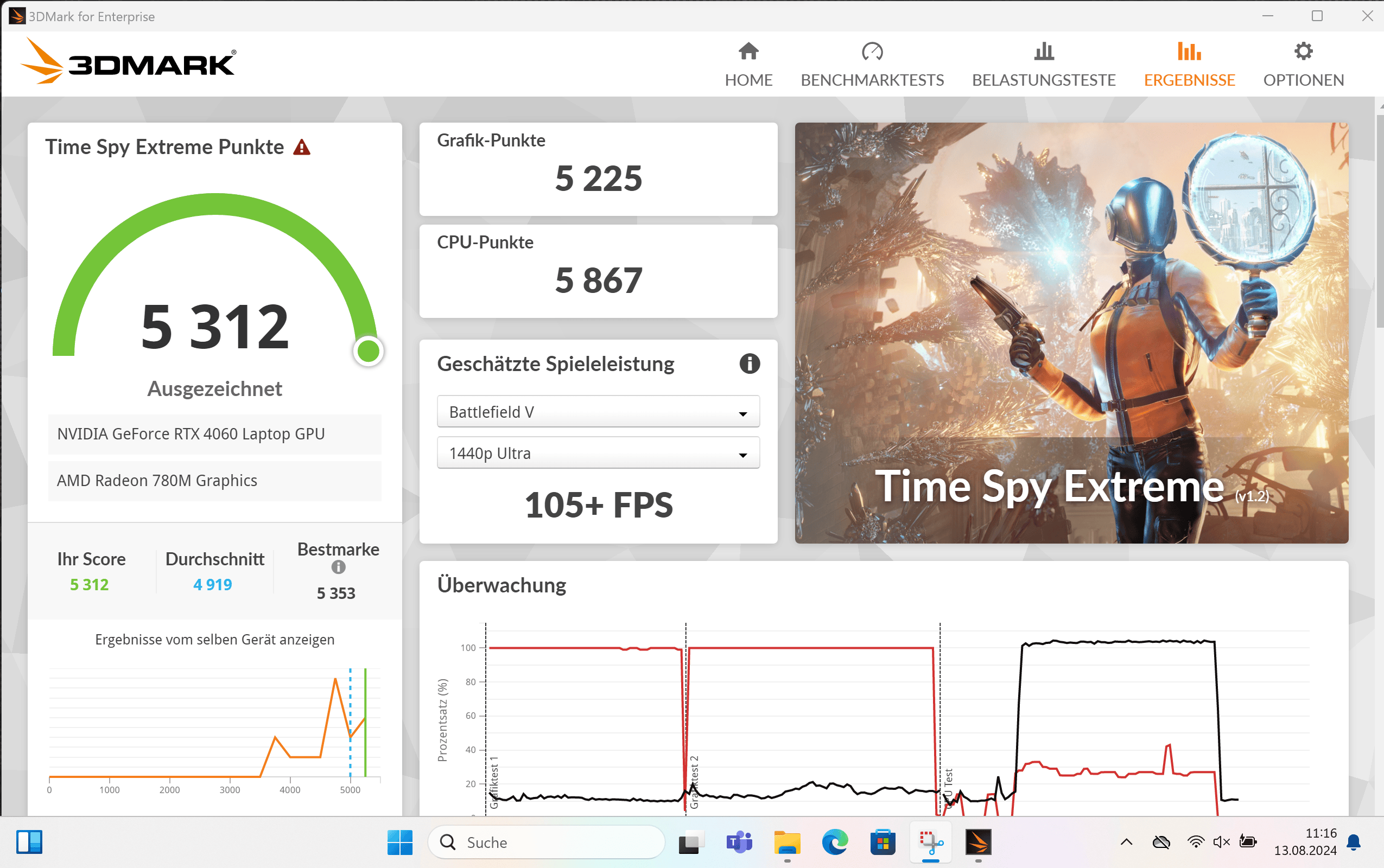
Die GPU Leistung wiederum ist naja “OK”. Die AMD Radeon 780M ist sicherlich eine der besten integrierten Grafikkarten derzeit auf dem Markt, aber es ist weiterhin eine integrierte Grafikkarte.

Entsprechend kannst du davon ausgehen, dass die meisten Spiele bei Full HD Auflösung und niedrigen Details brauchbar laufen bzw. ältere Spiele auch bei etwas höheren Details.


SSD

Die SSD im VIA 14 Pro kannst du beim Bestellen mehr oder weniger frei wählen. So bietet Schenker dir die Wahl aus Western Digital, Crucial, Samsung usw. SSDs.

In meinem VIA 14 Pro steckt die Samsung 990 Pro, welche die so ziemlich beste SSD ist die du für das Notebook wählen kannst.

Entsprechend sieht die Leistung mit 7137 MB/s lesend und 6877 MB/s schreibend fantastisch aus.


Akkulaufzeit

Im SCHENKER VIA 14 Pro steckt ein 60 Wh Akku. Für ein Notebook dieser Klasse eine gute, aber auch nicht hervorstechende Kapazität.

Bei einer Video-Wiedergabe kannst du mit einer Laufzeit im Bereich 8,5-9 Stunden rechnen, was beachtlich ist.

Bei Office/Webbrowsen liegt die Laufzeit bei rund 6-7 Stunden, je nach Intensivität.


Fazit

Das SCHENKER VIA 14 Pro ist ein fantastisches Notebook für alle die viel CPU Leistung in einem kompakten Notebook mit beachtlicher IO suchen.

Sicherlich gibt es Notebooks die noch kleiner und leichter sind, aber im Gegensatz zu diesen hat das VIA 14 Pro eine „vollwertige“ 45W CPU und auch eine Portausstattung die eine Nutzung ohne Adapter erlaubt.

Wir haben zwar leider kein USB 4 oder Thunderbolt, aber abseits davon ist alles da was du dir wünschen könntest, inklusive vollwertigen USB A Ports und HDMI.

Auch ansonsten ist das Notebook sehr „rund“ ausgestattet. Wir haben ein gutes Display mit hoher Auflösung und 120 Hz, welches eine gute Farbdarstellung und Kalibrierung bietet. Die Tastatur ist stark und das Trackpad ordentlich.

Ordentlich ist auch die Akkulaufzeit mit knapp über 8 Stunden. Lediglich die Lautsprecher sind eher mäßig.

Der hier verbaute AMD Ryzen 7 7840HS bietet dabei mehr als ausreichend Leistung auch für professionelle Anwendungen. Die integrierte AMD 780M ist zwar keine Gaming Grafikkarte, aber bei Full HD Auflösung durchaus in der Lage auch moderne Spiele wiederzugeben.

Zu guter Letzt gibt es noch Pluspunkte für das deutsche Unternehmen SCHENKER, welche gerade was Support und Reparaturen angeht als hervorragend gelten. Quelle: https://www.notebookcheck.com/Servicezufriedenheit-bei-Laptops-und-Smartphones-2022-Diese-Hersteller-ueberzeugen-oder-versagen-im-Reparaturfall.637303.0.html

Kurzum, das VIA 14 Pro ist ein tolles und sehr schön portables Notebook mit hervorragender CPU Leistung und gutem Display.

Lithium AA gegen Alkaline AA Batterie, wie groß ist der Kapazitätsunterschied?

4

Es gibt eine Handvoll Geräte die laut Hersteller Lithium AA Batterien benötigen. Hierzu zählen beispielsweise die Überwachungskameras von Blink wie aber auch die Rauchmelder von Nest.

Theoretisch lassen sich auch generell alle AA Geräte mit entsprechenden Lithium Batterien betreiben.

Aber warum überhaupt auf Lithium AA Batterien setzen? Diese sind mit teils 2€ das Stück extrem teuer verglichen mit normalen Alkaline Batterien.

Was können diese besser? Haben diese wirklich deutlich mehr Kapazität? Können sie mehr Leistung abgeben?

Finden wir dies im Test heraus!


Lithium AA gegen Alkaline AA

Für diesen Test habe ich mir die vermutlich besten Lithium AA Batterien gekauft, die Energizer Ultimate Lithium, Stückpreis knapp über 2€.

Zudem habe ich mir zwei frische Pakete Duracell Plus (rund 1€ pro Stück) und Varta AA Batterien (ca. 0,30€ pro Stück) zum Vergleich gekauft.

So, sehen wir wie die Lithium AA Batterien gegen teure und günstigere normale Batterien abschneiden.


Unterschiede beim Gewicht

Ein sehr auffälliger Unterschied bei unseren Batterien im Test ist das Gewicht.

  • Energizer Ultimate Lithium – 15g
  • Duracell Plus – 24g
  • Varta AA Batterien – 22g

Die Lithium AA Batterie ist mit 15g ein gutes Stück leichter als die klassischen AA Batterien.


Der Testaufbau

Um die Batterien zu testen nutze ich den Skyrc MC3000 als Messgerät. Mit diesem entlade ich die Batterien bei 0,1A und 1A Last, auf eine Spannung von 1V.

1A ist dabei schon eine recht kräftige Last für AA Batterie, soll uns aber zeigen ob hier die Lithium AA Batterie einen merkbaren Vorteil hat.


Die Messwerte, Lithium gegen Alkaline

Kommen wir zu den Messwerten. Starten wir bei einer Last von 0,1A.

Wenig überraschend bietet die Energizer Ultimate Lithium die höchste Kapazität mit satten 3466 mAh bzw. 4964 mWh.

Dies ist rund 1000 mAh mehr als bei der Duracell Plus, welche 2390 mAh bzw. 2972 mWh im Test erreicht. Die Varta liegt knapp auf Platz 3 mit 2148 mAh bzw. 2607 mWh.

Wir können also festhalten, ja die Lithium AA Batterie hat bei niedriger Last eine merkbar höhere Kapazität (ca. 45% mehr Kapazität), allerdings aus Sicht der Preis/Leistung bleibt vor allem die günstige Varta Batterie der Sieger.

Aber was wenn wir die Last erhöhen auf 1A?

Oh! Die Varta Batterie kann die 1A nicht bereitstellen. So bricht die Spannung nach wenigen Sekunden auf unter 1V ein und entsprechend endete der Test für diese mit gerade einmal 48 mAh. Ja nach kurzer Ruhe regeneriert sich die Spannung wieder, aber 1A ist einfach zu viel für die Varta.

Die teurere Duracell schlägt sich hier mit 722 mAh bzw. 810 mWh etwas besser.

Unsere Energizer Ultimate Lithium hingegen zeigt sich recht unbeeindruckt und liefert weiterhin 3059 mAh bzw. 3835 mWh. Hier sehen wir also einen massiven Vorteil der Lithium AA Batterie!

Bei 1A Last bietet diese über 4x die Kapazität der Duracell Plus.


Spannungsverlauf

Schauen wir uns auch einmal den Spannungsverlauf der Batterien unter Last an. Starten wir erneut bei 0,1A.

Das Erste was ins Auge springt ist die recht hohe und konstante Spannung der Lithium AA Batterie. So verweilt diese eine sehr lange Zeit im Spannungsbereich 1,4-1,5V.

Die Alkaline Batterien hingegen fallen recht konstant in der Spannung ab.

Das könnte ein großer Vorteil der Lithium Batterie sein, denn so bieten diese eine konstante Leistung. Noch deutlicher wird dies bei 1A Last.

Hier brechen die Alkaline Batterien mehr oder weniger direkt weg. Die Lithium AA Batterie hingegen hält sich auch hier recht konstant. Spannenderweise scheint die Batterie sogar mit der Zeit etwas besser mit der hohen Last klar zu kommen, was an der zwischenzeitlich leicht steigenden Spannung sichtbar ist.


Video

Sie sehen gerade einen Platzhalterinhalt von Youtube. Um auf den eigentlichen Inhalt zuzugreifen, klicken Sie auf die Schaltfläche unten. Bitte beachten Sie, dass dabei Daten an Drittanbieter weitergegeben werden.

Mehr Informationen


Fazit

Lithium AA Batterien können durchaus eine Daseinsberechtigung haben und sogar aus Preis/Leistungs Sicht Sinn machen.

Bei niedriger Last bot die Lithium AA Batterie von Energizer bei mir im Test eine ca. 45% höhere Kapazität als die “hochwertige” Duracell Plus. Gerade in Geräten wie Feuermeldern oder schwer erreichbaren Wetterstationen kann dieses Plus an Kapazität durchaus den hohen Preis rechtfertigen.

Allerdings in Geräten wie Fernbedienungen usw. macht eine günstige AA Batterie wie von Varta natürlich mehr Sinn.

Wo aber die Energizer Ultimate Lithium signifikant besser war, war bei sehr hoher Last! Bei 1A Last brach die günstige Varta Batterie komplett weg und selbst die Duracell tat sich schwer. Hier scheint einfach die Alkaline Chemie ans Limit zu kommen.

Die Energizer Ultimate Lithium hingegen konnte die hohe Last ohne Probleme meistern. Vermutlich ist dies auch der Grund warum größere Geräte wie die Überwachungskameras von Blink Lithium AA Batterien verlangen. Gerade wenn diese schon am Ende der Kapazität angekommen sind, könnte eine Lastspitze durch z.B. einen Scheinwerfer oder IR LEDs die Spannung zu sehr einbrechen lassen.

Kurzum, Lithium AA Batterien sind zwar teuer, können aber in einigen Situationen merklich längere Laufzeiten bieten.

Energizer Ultimate Lithium Batterie AA
  • Einweg
  • Hohe Qualität
  • Inhalt: Ein Stück
  • Mehrfarbig
  • Elektrische Ausrüstung

Die Xtorm Titan Ultra XB403 im Test, einzigartiges Design trifft auf 140W USB C Port und 27.000 mAh

Xtorm bietet mit der Titan Pro eine neue High End Powerbank an. Das Spannende sind hier vor allem die 140W USB C Ports. Hinzu kommt ein Display mit Leistungswerten und eine Kapazität von guten 27.000 mAh.

Klingt doch spannend! Wollen wir uns die Xtorm Titan Pro XB403 einmal im Test ansehen! Kann die Powerbank im Test auch zum durchaus gehobenen Preis von rund 200€ überzeugen?

An dieser Stelle vielen Dank an Xtorm für das Zurverfügungstellen der Titan Pro XB403 für diesen Test.


Die Xtorm Titan Pro XB403 im Test

Mit einer gesamten Ausgangsleistung von bis zu 200W und 27.000 mAh ist die Xtorm Titan Pro XB403 schon eine recht mächtige Powerbank.

Entsprechend ist diese mit 190 x 90 x 27,5 mm und einem Gewicht von 706g auch etwas größer und schwer. Etwas ist hier vielleicht sogar untertrieben, die Powerbank ist ziemlich groß und schwer.

Die Haptik und Optik ist dabei Xtorm typisch außergewöhnlich. Dies ist keine 08/15 Powerbank eines großen chinesischen Fertigers die unter X Namen verkauft wird. Nein wir haben hier ein einzigartiges Design, welches mir auch sehr gut gefällt.

Ebenso ist die Powerbank auch sehr gut verarbeitet und fasst sich super an.


Anschlüsse der Titan Pro, nur USB C

Die Xtorm Titan Pro XB403 verfügt über 4x USB C Ports. Ich würde hier fast sagen “leider”. USB C ist natürlich wichtig, aber ich sehe bei Powerbanks gerne auch mal noch einen klassischen USB A Port. 3x USB C und 1x USB A hätte ich z.B. für perfekt befunden.

Dennoch will ich hier nicht zu laut meckern, USB C ist DER Standard. Vor allem wenn wir wie hier recht mächtige Ports haben.

  • USB C 1 / 2 – 140 W USB Power Delivery – 5V/3A, 9V/3A, 12V/3A, 15V/3A, 20V/5A, 28V/5A
  • USB C 3 / 4 – 30 W USB Power Delivery – 5V/3A, 9V/3A, 12V/2,5A, 15V/2A, 20V/1,5A

Die beiden primären USB C Ports bieten satte 140 W maximale Leistung! Wichtig, maximale Leistung, Du kannst an diesen Ports natürlich auch kleinere Geräte laden.

So ist es problemlos möglich ein iPhone an diesen Ports zu laden, ohne dass dieses Schaden nimmt. Aber ebenso ist es problemlos möglich große Geräte wie Notebooks mit bis zu 140W zu laden.

Die sekundären Ports sind mit 30 W etwas schwächer, reichen aber auch völlig für die meisten Smartphones und Tablets.

Über den primären 140 W kann die Powerbank auch geladen werden.


Mit Kabel

Spannend, an der Seite der Powerbank ist ein kurzes USB C zu C Kabel eingelassen. Dieses ist nicht fest mit der Powerbank verbunden, aber wird über Magnete in der Powerbank gehalten. Das Kabel unterstützt auch die vollen 140W.


Mit spannenden Display

Die Xtorm Titan Pro XB403 besitzt ein Display, das dir den Akkustand in % anzeigt, wie auch Leistungswerte für jeden einzelnen Port.

Dieses Display ist hier aber komplett unsichtbar unter der Oberfläche der Powerbank integriert. So haben wir hier eine Art kleine LED Matrix welche entsprechend die Werte anzeigt.

Damit ist das Display sicherlich nicht das am besten ablesbare Display, aber die Integration ist sehr cool und als einmalig zu bezeichnen.


PPS Range

Etwas enttäuscht hat mich die PPS Range der Xtorm Titan Pro XB403. So unterstützt diese natürlich PPS, aber die Größe der PPS Stufe ist kleiner als erwartet.

  • USB C 1 / 2 – 3,3 – 6V bei bis zu 5A oder 3,3 – 16V bei bis zu 3A
  • USB C 3 / 4 – 3,3-11V bei bis zu 3A

Hierdurch kann die Powerbank trotz der 140W Ports beispielsweise ein Samsung Galaxy S23 Ultra nicht mit mehr als 25W laden. Schade!

Bist du allerdings ein Apple Nutzer, dann kann dir das egal sein.


Konstant 140W?

Viele 140W und 100W Powerbanks können nicht konstant die volle Leistung liefern. Teils drosseln diese sich je nach Akkustand oder Temperatur teils schon viel früher herunter.

Die Xtorm Titan Pro kann die vollen 140W 90% der Kapazität liefern. Lediglich für die letzten 10% drosselt diese sich spannenderweise auf 36W herunter.


Die Kapazität

Wie steht es um die Kapazität der Xtorm Titan Pro XB403? Xtorm verspricht hier 27.000 mAh. Folgendes konnte ich messen:

Wh mAh % der HA
5V/2A 70.16 18962 70%
9V/2A 74.99 20268 75%
20V/3A 80.09 21645 80%
20V/5A 80.82 21845 81%
28V/5A 64.19 17350 64%

Die Kapazität der Powerbank schwankte bei mir von mäßig bis ok. Bei niedriger Last (5V/2A) und extrem hoher Last (28V/5A) lag die Kapazität mit 18962 mAh bzw. 17350 mAh relativ niedrig für eine Powerbank mit 27000 mAh.

Bei mittlerer / hoher Last (9V/2A, 20V/3A, 20V/5A) hingegen lag die Kapazität bei guten 21000+ mAh.

Im Schnitt konnte ich gute 20014 mAh erreichen.

Info: Im Allgemeinen bezieht sich die Kapazitätsangabe von Powerbanks immer auf die Kapazität der Akkuzellen im Inneren. Jedoch ist das Entladen dieser Zellen nicht zu 100% effizient, da es stets einen gewissen Verlust in Form von Wärme durch interne Prozesse, Spannungswandlungen usw. gibt. Ein Wert von 80-90% betrachte ich als gut bis sehr gut, wobei Werte über 90% selten und Werte unter 80% ungewöhnlich sind. Es ist auch wichtig zu beachten, dass Smartphones nicht zu 100% effizient geladen werden. Wenn ein Smartphone beispielsweise einen 2000mAh-Akku hat, werden etwa 2600mAh für eine vollständige Ladung benötigt. Dies kann jedoch je nach Modell und Ladeart variieren.


Ladetempo

Zu erwartendes Ladetempo
Apple iPads +++
Apple iPhones +++
Apple MacBooks +++
Google Pixel +++
Huawei Smartphones +
OnePlus Smartphones +
Realme Smartphones +
Samsung Galaxy Smartphones („S“ Serie) ++
Windows Notebooks (Dell XPS, ASUS usw.) +++
  • +++ = „perfekt“ maximal mögliches Ladetempo zu erwarten
  • ++ = sehr hohes Ladetempo zu erwarten
  • + = flottes Ladetempo zu erwarten
  • 0 = „Standard“ Ladetempo zu erwarten
  • – = langsames Ladetempo zu erwarten
  • — = nicht kompatibel oder nur sehr eingeschränkt geeignet

Mit einer Ausgangsleistung von 140W Leistung ist die Powerbank natürlich ideal für größere Geräte wie Notebooks, Tablets und Spielkonsolen wie dem Steam Deck.

Allerdings ist es auch kein Problem Geräte wie Smartphones usw. an den 140W Ports zu laden. So ist die Powerbank auch optimal für die Apple iPhones und die Google Pixel Modelle.

Lediglich Samsung Smartphones würden nicht zwingend mit dem vollen Tempo geladen, aufgrund der PPS Stufe die nur bis 3A geht. Ein S24 Ultra würde so nur mit bis zu +- 26W an der Powerbank geladen.


Gleichzeitig laden und entladen

Gleichzeitiges Laden/Entladen scheint bei der Xtorm Titan Pro möglich zu sein, aber mit maximal 60W.


Ladedauer

Die Xtorm Titan Pro XB403 kann mit bis zu 140W laden, laut Hersteller. Aber wie sieht es in der Praxis aus?

In meinem Test konnte die Powerbank mit bis zu 136 W (bzw. 139W kurzzeitig) laden, was beachtlich ist!

So dauerte eine Ladung von 0% auf 100% rund 1:14h, was durchaus flott ist!

An einem 100W Ladegerät dauerte das Laden +- 1:26h und an einem 60W Ladegerät +- 2:08h.


Ladeeffizienz

Sprechen wir zum Abschluss noch über die Ladeeffizienz. Also das Verhältnis an Energie das die Powerbank benötigt um geladen zu werden, verglichen mit der Energie die wir am Ende nutzen können.

So benötigte die Powerbank zum Laden rund 100-103 Wh, je nach Tempo.

im besten Fall im schlechtesten Fall
140W 78% 68%
100W 81% 70%
60W 78% 67%

Dies ergibt eine gute Ladeeffizienz im Bereich 81% bis 67%.


Fazit

Die Xtorm Titan Pro XB403 ist eine richtig coole Powerbank! Dies beziehe ich sowohl auf das Design, wie aber auch auf die Technik.

Bei der Titan Pro handelt es sich nicht um eine weitere 08/15 Powerbank, sondern um ein wirklich einzigartiges Design! Beispielsweise das praktische und recht detaillierte LED Display habe ich bisher so noch nie gesehen. Dieses zeigt dir neben dem aktuellen Ladestand auch die Eingangs/Ausgangsleistung an.

Auch das integrierte Kabel kann durchaus ein Lebensretter sein.

Auf Seiten der Technik haben wir 140 W Ausgangsleistung mit entsprechenden USB C 3.1 Ports. Damit ist die Powerbank nicht nur Ideal für Smartphones und Tablets, sondern auch für große Notebooks.

Die Powerbank kann zudem auch mit 140W (136W) geladen werden. So geht eine vollständige Ladung mit +- 1:14h angenehm schnell.

Dabei kann die Powerbank auch weitestgehend die vollen 140W Leistung konstant liefern. Lediglich für die letzten 10% drosselt sich diese herunter.

Auch die Kapazität der Powerbank passte im Allgemeinen mit 20014 mAh im Schnitt und 21845 mAh im Maximum.

Gibt es aber auch etwas an der Xtorm Titan Pro zu kritisieren? Ja die PPS Range ist fürs S23 Ultra und S24 Ultra nicht optimal. So lassen sich diese nicht mit den vollen 45W laden.

Hast du aber kein Samsung Smartphone und du möchtest eine etwas außergewöhnliche Powerbank, dann ist die Xtorm Titan Pro eine spitzen Wahl!

Das erste USB C Ladegerät mit 180W über einen Port, Framework 180W Ladegerät

USB Ladegeräte und Powerbanks, welche bis zu 140W über einen USB-C Port bereitstellen können, sind mittlerweile schon nichts mehr neues.

Diese sind zwar noch sehr exotisch, aber dank der MacBooks welche teils mit bis zu 140W laden können, sind diese mittlerweile schon etwas weiter verbreitet.

Allerdings kann der USB PD Standard theoretisch nicht nur bis zu 140W, sondern bis zu 240W bereitstellen.

Allerdings Ladegeräte oder Powerbanks, welche 240W oder die 180W Zwischenstufe liefern können, gibt es praktisch nicht. Bisher!

Framework hat mit dem Framework 16 das erste Notebook auf den Markt gebracht welches mit bis zu 240W nach dem USB Power Delivery Standard laden kann. Das beiliegende USB C Netzteil bietet bis zu 180W nach USB Power Delivery.

Damit ist dieses das erste 180W USB C PD Ladegerät! Grund genug sich dieses einmal in einem kleinen Test anzusehen.


Der USB PD 3.1 Standard

Früher waren USB Ports was die Stromversorgung angeht sehr einfach. Ein USB Port bot 5V Spannung und im besten Fall bis zu 2,4A (5V * 2,4A = 12W).

Allerdings ist dies für moderne Smartphones etwas dünn. Entsprechend wurde der USB Power Delivery Standard mit USB C eingeführt bzw. erweitert. So konnten USB C Power Delivery Ports bis zu 100W liefern.

Hierbei wurde die Leistung auf bis zu 5A erweitert und die Spannung lässt sich in gewissen Stufen steuern, 5V, 9V, 12V, 15V und 20V. 20V * 5A = 100W. Zwar sind 100W für Smartphones mehr als ausreichend, können aber für größere Notebooks mehr als knapp sein!

Entsprechend wurde der USB PD Standard nochmal erweitert mit Version 3.1. Auch bei USB PD 3.1 gilt weiterhin das 5A Limit, allerdings haben wir oberhalb von 20V noch drei Spannungen.

  • 28V * 5A = 140W
  • 36V * 5A = 180W
  • 48V * 5A = 240W

Um die vollen 240W über USB C nutzen zu können muss ein Gerät mit der 48V Eingangsspannung klarkommen, was abseits vom Framework 16 nach meinem Wissen derzeit noch kein anderes Gerät kann.

Allerdings gilt hier auch eine volle Abwärtskompatibilität. Du könntest auch weiterhin dein Samsung Galaxy, Apple iPhone an einem “bis zu 240W” USB C Ladegerät laden. Diese würden dann entsprechend die vertrauten niedrigeren Spannungsstufen nutzen.


Der Framework 180W Power Adapter

Bei dem Framework 180W Power Adapter handelt es sich natürlich um ein USB Ladegerät im “Notebook-Ladegeräte” Style.

Allerdings ist das Ladegerät vergleichsweise kompakt mit 58 x 26,5 x 122 mm (310g) und die Kabel sind nicht fest verbunden!

So haben wir einerseits einen 3-Pin Netzstecker Anschluss und andererseits einen normalen USB C Ausgang. Ein passendes 2 Meter Kabel, welches die bis zu 180W schafft, liegt natürlich bei.

Ansonsten ist das Ladegerät in einem normalen matten Kunststoff gehalten mit dem einfachen Framework Logo auf der Oberseite.


180W via USB C

Das für uns Wichtigste ist natürlich der USB C Port mit seinen mächtigen 180W.

  • USB C – 180W USB PD – 5V/3A, 9V/3A, 15V/3A, 20V/5A, 28V/5A, 36V/5A

So unterstützt dieses Ladegerät alle gängigen Leistungsstufen + zusätzlich die 28V und 36V Stufe.

Hierdurch ist dieses nicht nur für Notebooks sondern auch für Smartphones usw. gut nutzbar.


Kein PPS, aber AVS

Spannenderweise unterstützt das Framework Ladegerät kein PPS! Es unterstützt aber AVS.

AVS ist im Kern PPS für die höheren Spannungsstufen.

  • 15 – 36V bei bis zu 180W

Ich finde es interessant, dass das Framework den AVS Standard integriert hat, aber nicht PPS. Dies ist insofern spannend da mir kein Gerät bekannt ist, das derzeit nutzen von AVS macht.

Auch das Framework 16 nutzt kein AVS. Aber gut, besser haben als brauchen oder wie heißt es so schön.


20V und nur 4,5A?

Framework gibt die Leistung auf der 20V Stufe mit 5A an. Allerdings mein USB Tester konnte hier nur 4,5A auslesen.

Also einfach ein Auslesefehler? Anscheinend nein, denn wenn ich mit einer elektronischen Last über 20V 4,5A gehe schaltet das Netzteil ab.

Ist das in der Praxis ein Problem? Nö, außer du willst das Netzteil für ein 100W Notebook nutzen, dort würde dieses “nur” mit 90W laden.

Wichtig! Es besteht die Möglichkeit das dies einfach ein Fehler im Zusammenspiel mit zweien meiner elektronischen Lasten ist.


Keine Probleme beim Belastungstest

Der Framework 180W Power Adapter ist in erster Linie als Notebook Netzteil gedacht und Notebooks können durchaus über längere Zeit eine hohe Leistung ziehen.

Daher ist zu erwarten, dass das Netzteil auch für eine konstant hohe Last ausgelegt ist. Dies hat sich bei mir im Test auch bestätigt, wo dieses keine Probleme mit einem Dauerlast-Test hatte.


Spannungsstabilität

Die Spannungsstabilität ist bei USB Power Delivery Ladegeräten aus Sicht des Ladetempos nicht mehr ganz so wichtig, wie es bei klassischen USB-A Ladegeräten noch der Fall war.

Hier ist diese vor allem wichtig als Zeichen, wie gut und stabil die Elektronik ist. Zudem ist es natürlich wichtig, dass die Spannung innerhalb gewisser Grenzwerte bleibt.

Die Spannungsstabilität bei allen Leistungsstufen ist hervorragend! Interessant ist aber die 28V und 36V Stufe, wo die Leerlaufspannung sehr niedrig ist, aber sobald Last anliegt hochgeregelt wird.

Kein problematisches Verhalten, einfach nur interessant.


Effizienz

Kommen wir zum Abschluss noch auf die Effizienz zu sprechen.

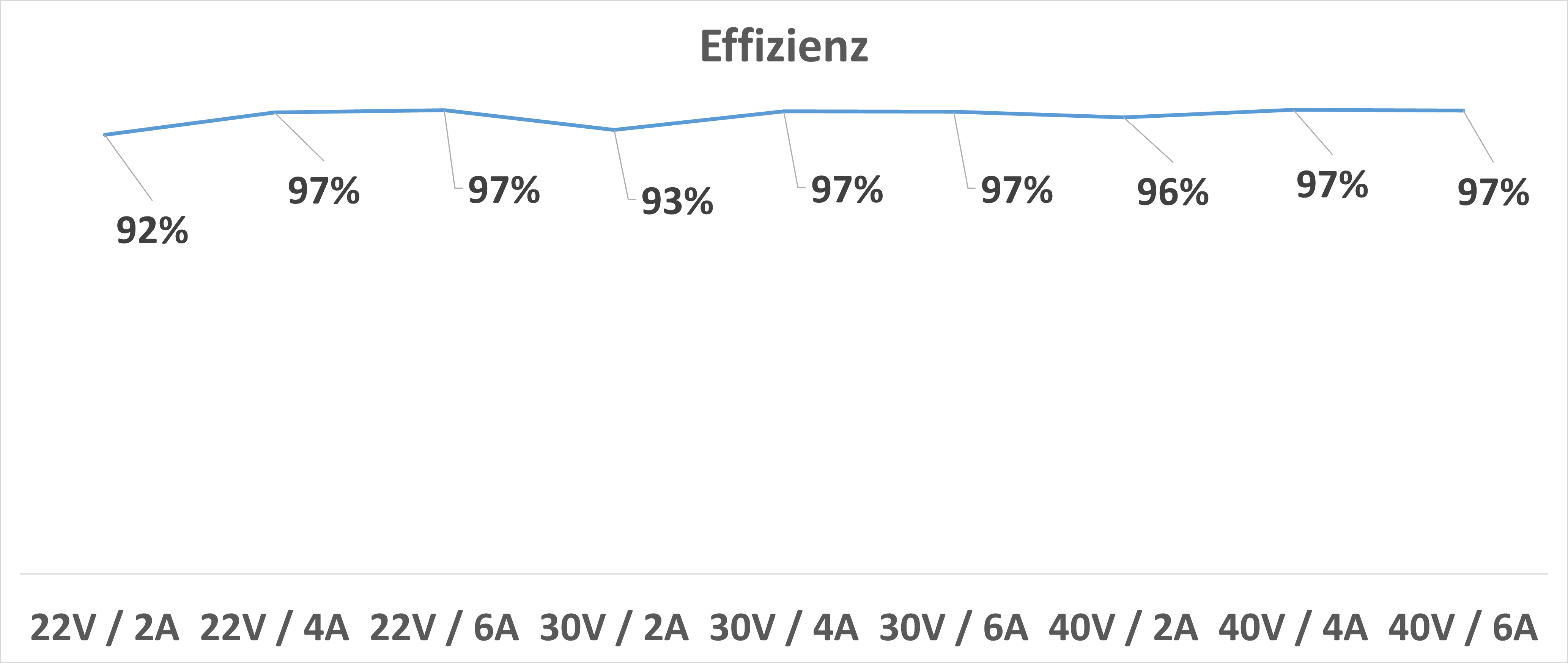
WOW! Dies ist die beste Effizienz, die ich bisher bei einem USB Ladegerät gesehen habe!

Diese schwankte bei mir zwischen 83,5% bei sehr niedriger Last und 94,6% bei hoher Last. Beides sind hervorragende Werte! Viele hochleistungs Ladegeräte schwächeln vor allem bei geringer Auslastung was die Effizienz betrifft.

Aber 83,5% sind hier super! Über die herausragenden 94,6% bei maximaler Last brauchen wir dabei gar nicht sprechen, das ist der höchste Wert, den ich bisher gesehen habe.


Fazit

Natürlich erwarte ich jetzt nicht, dass hier jemand aufgrund dieses Artikels den Framework 180W Power Adapter kauft.

Dieser ist natürlich kein “reguläres” USB Ladegerät. Allerdings soll dieser Artikel ein Hinweis sein, dass es das erste 180W USB C Ladegerät gibt, welches technisch auch hervorragend ist!

So bietet das Ladegerät die beworbene Leistung, eine sehr gute Spannungsstabilität und eine Effizienz, die ich so zuvor bei noch keinem USB Ladegerät gesehen habe.

Suchst du also doch irgendwie ein Notebook Ladegerät mit bis zu 180W, welches auch 140W laden kann und kleinere Leistungsstufen unterstützt, mit einer technisch hervorragenden Qualität, wäre der Framework 180W Power Adapter vielleicht doch eine interessante Option.

Zumal dieses von Framework auch seperat für rund 110€ verkauft wird.

Allerdings ist es auch nicht ganz perfekt. So scheint die 20V Stufe auf maximal 4,5A limitiert zu sein und wir haben kein PPS.

Für seinen geplanten Einsatz ist dies aber kein Nachteil.

Jonsbo N2 im Test, schickes Gehäuse für DIY NAS Systeme

Mit dem N2 bietet Jonsbo ein extrem außergewöhnliches Gehäuse an. So ist das N2 ein “NAS” bzw. Home Server Gehäuse.

Es besitzt in seinem Bauch 5 Hot Swap 3,5 Zoll Festplatten-Schächte. Dies ist etwas extrem Seltenes.

Kombiniert wird dies mit einem mini-ITX Mainboard und einem SFX Netzteil. Wollen wir uns das Jonsbo N2 einmal im Test ansehen!

An dieser Stelle vielen Dank an CaseKing für das Zurverfügungstellen des N2 für diesen Test.


Jonsbo N2 im Test

Das Jonsbo N2 ist ganz klar ein “NAS” Gehäuse. So misst dieses 222,5 x 224 x 222,5 mm, wovon geschätzt 80% des Platzes auf die Festplattenschächte und den Netzteilbereich entfallen.

So ist das Gehäuse in zwei Bereiche unterteilt. Wir haben einen abnehmbaren Deckel, unter welchem sich das Mainboard verbauen lässt.

Der untere Bereich, in welchem die Festplatten und das Netzteil verbaut werden, lässt sich über die abnehmbare Front bzw. Rückseite erreichen.

Das Gehäuse ist äußerlich komplett aus Metall gefertigt. Die Verarbeitungsqualität und Haptik ist dabei hervorragend!


Hot Swap Schächte

Die wichtigste Besonderheit des N2 sind die Hot Swap Schächte. Wir haben auf der Front unter einer magnetischen Abdeckung 5x 3,5 Zoll Hot-Swap-Schächte mit einer entsprechenden Backplane.

Um die Festplatten zu montieren, musst du spezielle Gummi-Noppen verschrauben, welche ein Einschieben der Laufwerke erlaubt.

Die Backplane besitzt auf der Rückseite 5x SATA Ports wie auch zwei IDE-Stromanschlüsse und einen Lüfteranschluss.

Das Einschieben der Festplatten funktioniert dabei besser als ich es bei der sehr einfachen Konstruktion erwartet hätte! Auch sind die Festplatten recht gut vom Gehäuse entkoppelt.


Front IO

Neben einem Einschalter besitzt das Jonsbo N2 einen USB 3.0 Port, einen USB C Port und einen 3,5mm Audio-Ausgang auf der Front. Soweit so gut, allerdings hängen die Kabel direkt im Bereich des Mainboards.

Leider lassen sich die Kabel auch nicht “nicht destruktiv” entfernen, solltest du die Front IO nicht benötigen.


Mini-ITX Mainboards und CPU Kühler (max 65 mm)

Das Mainboard wird beim N2 im oberen Bereich verbaut. Hierfür musst du die Abdeckung (4 Schrauben) entfernen.

In das Jonsbo N2 passen nur Mini-ITX Mainboards. Soweit kein Problem, aber wir haben eine maximale Kühlerhöhe von 65 mm! Entsprechend ist der obere Bereich sehr schmal, was doch die Kühler Kompatibilität stark limitiert.

Auf Seiten der Erweiterungskarten gibt es 1x PCIe Slot mit halber Höhe.


SFX (L) Netzteile

Auf Seiten der Netzteile unterstützt das N2 SFX bzw. SFX-L Netzteile. In meinem Fall ließ sich ein be quiet! SFX-L Power 500W SFX-L problemlos verbauen.

Allerdings je nachdem wo bei deinem Mainboard der 24 Pin Anschluss ist, könnte das Kabel etwas kurz sein. Dieses Problem war mir auch mit einem Corsair Netzteil aufgefallen.


Kühlung für die Festplatten gut, für das Mainboard mäßig

Zur Kühlung der Festplatten gibt es auf der Rückseite einen 120 mm Lüfter. Der beiliegende Lüfter ist “akzeptabel”, aber vergleichsweise laut.

Ich würde diesen Lüfter vermutlich tauschen (allerdings handelt es sich hierbei um einen Slim Lüfter, normale Lüfter passen NICHT!), aber prinzipiell reicht er um die HDDs gut zu kühlen. In meinem Test erreichten die HDDs unter konstanter Volllast lediglich um die 38 Grad, was völlig Ok ist.

Was es allerdings beim Jonsbo N2 nicht gibt, ist ein Lüfter im oberen Bereich des Gehäuses!

Zwar hat der Deckel des Gehäuses einige Mesh Elemente, aber es gibt hier keinen Lüfter Einlass/Auslass. Hast du hier eine CPU die recht viel Abwärme produziert, könnte ich mir vorstellen, dass hier recht hohe Temperaturen auftreten könnten.

Dies ist auch mein größter Kritikpunkt.

Ich habe für diesen Test ein sehr einfaches Mainboard mit einer integrierten 10W CPU genutzt, entsprechend waren Temperaturen kein Problem, aber mit 45W oder ähnlichem gehe ich davon aus, dass es anders aussieht.


Fazit

Das Jonsbo N2 ist ein fast schon einmaliges Gehäuse! Es gibt im Handel wenig Alternativen, wenn du nach einem kompakten Gehäuse für ein DIY NAS mit Hot Swap 3,5 Zoll Schächten suchst.

Dabei hält das Gehäuse was es verspricht. Es ist wirklich schick und wunderbar kompakt. Auch das Hot Swap System funktioniert gut und die Kühlung der Festplatten war ausreichend.

Allerdings hat dieses auch Schwachpunkte.

  1. Im oberen Teil des Gehäuses gibt es keine Lüfter-Position! Lüfter für die HDDs muss Slim sein.
  2. Front IO Kabel lassen sich nicht entfernen.

Ich habe das Jonsbo N2 mit einem sehr einfachen Mainboard mit Intel Celeron CPU kombiniert. Entsprechend waren die Temperaturen im oberen Bereich des Gehäuses kein Problem.

Solltest du aber versuchen hier eine mächtigere CPU unterzubringen, könnte es problematisch werden, denn es gibt hier keine Lüfterposition. Wir haben hier lediglich einige passive Luftöffnungen.

Auch der „Slim“ Lüfter für die HDDs ist eher etwas auf der lauten Seite. Daher habe ich diesen getauscht, was allerdings zu etwas höheren HDD Temperaturen führte.

Allerdings, funktional und auch aus Sicht der Verarbeitung und Haptik ist am Jonsbo N2 nichts auszusetzen! Dies ist ein wunderschönes und hochwertig gebautes Gehäuse.

Sofern du nicht eine zu extreme CPU nutzt und ein kleines DIY NAS aufbauen willst, ist das N2 das schickste Gehäuse derzeit auf dem Markt!

QNAP Turbo Station TS-932PX im Test, 10 Gbit LAN + Annapurnalabs CPU

Mit der Turbo Station TS-932PX bietet QNAP ein spannendes NAS, für Nutzer die auf eine Mischung aus HDDs und SSDs setzen wollen.

So bietet das TS-932PX 5 HDD und 4 2,5 Zoll SSD Slots an. Zudem verfügt das NAS über 2,5 Gbit und 10 Gbit LAN!

QNAP möchte hierfür rund 900€ haben, was nicht wenig ist, aber in Anbetracht dieser technischen Daten auch nicht zu viel. Wollen wir uns das TS-932PX einmal im Test ansehen!

An dieser Stelle vielen Dank an QNAP für das zur Verfügung stellen des TS-932PX für diesen Test.


QNAP Turbo Station TS-932PX im Test

Das TS-932PX ist ein außergewöhnliches NAS durch die Mischung an 3,5 Zoll und 2,5 Zoll Laufwerksschächten.

So haben wir im oberen Bereich 5x 3,5 Zoll Schächte, welche für HDDs gedacht sind (aber sich auch mit SSDs nutzen lassen) und zusätzlich 4x 2,5 Zoll SSD Slots im unteren Bereich. Alle SSD/HDD Slots des NAS sind komplett werkzeuglos gemacht.

Durch diese Mischung ist das NAS für 9 Slots vergleichsweise kompakt.

Jeder der Slots verfügt über eine Status-LED. Selbiges gilt auch für die Netzwerkanschlüsse.


Anschlüsse der TS-932PX

Neben den vielen Speicherslots sind die Anschlüsse ein absolutes Highlight des TS-932PX.

  • 2x 2,5 Gbit LAN
  • 2x 10 Gbit SFP+
  • 3x USB 3.0

Die Turbo Station TS-932PX- verfügt zunächst über 2x 2,5 Gbit LAN Ports, super! Sollten dir diese nicht reichen, haben wir auch noch 2x 10 GBit SFP+ Ports.

SFP+ ist sicherlich etwas exotischer, aber SFP+ Netzwerkswitche sind bei 10 Gbit Geschwindigkeiten oftmals sogar günstiger als die normalen RJ45 Modelle. Daher bin ich mit der Netzwerkausstattung sehr zufrieden!


Kein PCIe oder NVME

Soweit bin ich sehr zufrieden mit der Ausstattung des TS-932PX. Allerdings fehlt dem NAS ein PCIe Slot oder allgemein NVME SSD Slots.

Dass wir keinen zusätzlichen PCIe Erweiterungsslot haben finde ich nicht so schlimm, da 10 Gbit eh schon On Board ist, aber 1-2 NVME Steckplätze wären schon noch nett gewesen.


1x RAM Slot

Das TS-932PX gibt es mit verschiedenen RAM Ausstattungen. In der Regel wirst du dieses mit 4 GB oder 8 GB RAM kaufen.

Der RAM ist aber nicht fest verbaut! Im Inneren findet sich ein SO DIMM DDR4 Slot, entsprechend kannst du den RAM selbst aufrüsten. Laut QNAP auf bis zu 16 GB.

Prinzipiell reichen 4 GB für einen normalen Dateiserver völlig aus. Aber mehr RAM schadet nie, zumal Linux diesen auch als eine Art Cache bei Datenübertragungen nutzt.


Software, QTS 5.1

Zum Zeitpunkt des Tests läuft auf dem TS-932PX QNAPs QTS 5.1 Betriebssystem.

QTS ist ein auf Linux basierendes Betriebssystem, das direkt in deinem Webbrowser läuft. Wenn du die IP-Adresse des NAS aufrufst, erhältst du nicht eine einfache Web-Oberfläche, sondern praktisch ein eigenes kleines Betriebssystem in deinem Browser. Bei der ersten Verbindung wirst du aufgefordert, das System einzurichten, wobei du ein Benutzerkonto erstellen musst. Das NAS lädt automatisch die aktuelle Version von QTS herunter. Nach Abschluss dieses Vorgangs kannst du dich in QTS einloggen und wirst von einem Desktop begrüßt. Auf diesem findest du diverse Kacheln und Menüelemente.

Hinter jeder Kachel verbergen sich verschiedene Funktionen und Einstellungen. Folgende wären die wichtigsten:

  • Systemsteuerung: Hier findest du alle Einstellungen wie Benutzer, freigegebene Ordner, Dienste, Software-Updates, usw.
  • File Station: Dies ist der lokale Dateibrowser.
  • Speicher & Snapshots: Hier kannst du die installierten Festplatten/SSDs sehen, sie einem Pool hinzufügen, ein RAID erstellen, usw.
  • App Center: Wie der Name schon sagt, ist das App Center der App Store des QTS Systems.

Der erste Schritt in QTS sollte dich zu „Speicher und Snapshots“ führen, wo du die Speicherlaufwerke einrichten kannst. QTS ist im Allgemeinen benutzerfreundlich, aber im Vergleich zu Synology scheint es sich an eine leicht unterschiedliche Zielgruppe zu richten. Während Synology NAS-Systeme auf eine einfache Bedienung, große Texte und Bilder usw. ausgelegt sind, wirkt QNAPs QTS etwas professioneller und technischer. Dies wird insbesondere bei der Festplatten-Einrichtung und den Snapshots deutlich. QNAP bietet hier einige Möglichkeiten, die Synology nicht zulässt.

Das Stichwort ist hier Thin Volume, Thick Volume, Static Volume, SSD Over-Provisioning, usw.

Zusätzlich gibt es im App Center zahlreiche Erweiterungen. Hier gibt es Hunderte von Apps, von denen wir nicht alle durchgehen können. Besonders interessant beim TS-932PX ist die Container Station. Diese ermöglicht das bequeme Ausführen von LXD- und Docker-Containern auf dem NAS in einer ansprechenden und übersichtlichen Benutzeroberfläche.


Performance und Leistung des TS-932PX

Spannenderweise setzt das TS-932PX nicht auf einen Prozessor von AMD oder Intel, sondern auf dem Annapurnalabs AL324.

Annapurna Labs ist ein Halbleiterunternehmen, das sich auf die Entwicklung von energieeffizienten Chips und Prozessoren spezialisiert, insbesondere für den Einsatz in Netzwerkgeräten, Speicherlösungen und anderen eingebetteten Systemen. Das Unternehmen wurde 2015 von Amazon übernommen und spielt eine Schlüsselrolle bei der Entwicklung von Hardware für Amazon Web Services (AWS) und andere Cloud-Dienste.

Wir haben hier also durchaus einen Server Grade Prozessor vor uns, auch wenn dieser auf die ARM Architektur setzt.

Der AL324 besitzt dabei 4 Kerne mit bis zu 1,7 GHz. Damit ist dies sicherlich kein „absoluter High End Prozessor”, aber reicht dieser um die vollen 10 Gbit zu übertragen?

Um dies zu testen habe ich 2x SATA SSDs in den RAID 0 geschaltet, denn eine SSD alleine reicht nicht für das volle 10 Gbit Tempo aus. Selbst zwei SATA SSDs sind knapp.

Mit CrystalDiskmark kam ich auf 1185 MB/s lesend und 807 MB/s schreibend. Für 2x SATA SSDs top!

Ich habe auch einen Test mit 3x SATA SSDs im RAID 0 gemacht, was aber keine großen Änderungen brachte.

Ca. 800 MB/s schreibend scheint also das Maximum via 10 Gbit LAN zu sein.

Via Windows Datei-Explorer kommen wir wie üblich auf etwas schlechtere Werte, als in CrystalDiskMark. Hier pendeln wir im Bereich 650 MB/s bis 750 MB/s schreibend und knapp über 900 MB/s lesend.


Verschlüsselung

Du kannst beim TS-932PX ganze Speicher Volumes verschlüsseln. In wie weit beeinflusst dies die Leistung?

Lesend scheint dies keine großen Unterschiede zu machen. Schreibend allerdings limitiert dies unsere Datenraten auf rund 500 MB/s.


Stromverbrauch des TS-932PX

Der Stromverbrauch gerade bei Systemen die 24/7 laufen ist wichtiger denn je! Wie viel Strom benötigt das TS-932PX?

Dies hängt natürlich extrem von den verbauten Laufwerken ab. HDDs benötigen pro Stück 5-10W, dafür kann dann das NAS nichts.

Daher teste ich das NAS hier mit nur einer SSD, dies ist also mehr oder weniger der “reine” Verbrauch des NAS.

So benötigt das TS-932PX ca. 19W im Normalbetrieb!

Unter normaler Netzwerklast kann dieser Wert auf knapp über 20W ansteigen, aber im Allgemeinen ist das NAS recht sparsam, sofern du auch sparsame Laufwerke verbaust.


Warum QNAP und nicht Synology?

Wenn wir über NAS Systeme sprechen, gibt es zwei Hersteller, welche hier etwas überragen und das sind QNAP und Synology.

Warum solltest du ein QNAP NAS einem Synology NAS vorziehen? Zunächst können wir das pauschal gar nicht so sagen, beide Hersteller haben ihre Stärken und Schwächen!

Synologys Stärke ist klar die Software und ihr “Design”. So hat Synology tonnenweise Apps, in hoher Qualität, welche auch sehr benutzerfreundlich sind. Gerade wenn du ein absoluter Neuling bist, würde ich eher zu Synology greifen.

Synologys große Schwäche ist die Hardware bzw. wie viel Hardware du fürs Geld bekommst. So sind Synology NAS Systeme gerade was die LAN Ports angeht unheimlich schwach ausgestattet. Vergleichbar mit dem TS-932PX wäre hier vermutlich das DS1522+ oder DS1821+.

Beide haben nur Gbit LAN. Sie lassen sich zwar “erweitern” auf 10 Gbit, aber dennoch ist dies natürlich nicht optimal und verursacht zusätzliche Kosten. Zudem schränkt Synology teils 3. Anbieter SSDs künstlich ein.

Bei QNAP hingegen bekommst du mehr Hardware fürs Geld und gerade was die Kernfunktionalität eines NAS betrifft, mehr Optionen und Einstellungsmöglichkeiten. Bei Synology wirken diese Funktionen stark vereinfacht, verglichen mit QNAP, welches dir da mehr bietet.

Im Gegenzug sind die „Sonder-Apps“ bei QNAP oftmals nicht ganz so schick oder hochwertig wie bei Synology.

Blöd gesagt, Synology scheint sich etwas mehr in Richtung “Heimnutzer” zu richten, QNAP etwas mehr Richtung “Profi”. Beide Systeme eignen sich für beides, aber so scheint für mich die Basis Ausrichtung zu sein.


Fazit

Die QNAP Turbo Station TS-932PX ist dank ihres Gehäuses und der Annapurnalabs AL324 CPU super spannend und außergewöhnlich!

Die Mischung aus 5x HDD und 4x SSD Slots ist absolut sinnvoll! Gerade bei QNAP mit dem QTier System, welches Daten automatisch auf HDDs und SSDs verteilt.

HDDs sind weiterhin die “kostengünstigste” Möglichkeit Daten zu speichern, aber SSDs machen auch zunehmend mehr Sinn in NAS Systemen, gerade wenn diese über schnelle LAN Ports verfügen.

Hier bietet das TS-932PX 2x 2,5 GBit LAN und 2x SFP+ 10 Gbit LAN! Perfekt! Klar SFP+ ist etwas exotischer aber auch hier gibt es viele günstige und sparsame Switches, die super auch im heimischen Umfeld funktionieren.

Der Annapurnalabs AL324 Prozessor ist sicherlich nicht der leistungsstärkste Chip, aber erreichte im Test dennoch über 1000 MB/s lesend und rund 800 MB/s schreibend, was beachtlich ist!

Zudem ist das TS-932PX recht stromsparend, mit unter 20W im Normalbetrieb.

Aber was spricht gegen das TS-932PX? Der Annapurnalabs AL324 ist für einen Speicherserver ausreichend, aber suchst du extra viel “Virtualisierungs-Power” dann ist dies nicht das richtige NAS für dich. Kleinere Docker Container sind natürlich kein Problem, aber alles was deutlich über “Raspberry PI” Hardware Anforderungen hinausgeht, würde ich nur bedingt empfehlen. Ebenso besitzt das NAS keine NVME SSD Slots.

Kurzum, suchst du ein Storage NAS und Planst eine Mischung aus HDDs und SSDs zu nutzen, dann ist das QNAP TS-932PX eine spitzen Wahl, vor allem dank der schnellen Netzwerkports!

Ein hervorragendes NAS Mainboard, für 150€ mit CPU! Topton NAS Motherboard N5105

Wenn du nach einem einfachen und günstigen Mainboard beispielsweise für ein NAS oder einen Home Server mit schnellen LAN Ports?

Dann lohnt sich vielleicht ein Blick Richtung AliExpress! Dort gibt es jede Menge spannende „NAS“ Mainboards mit integrierter CPU. In diesem Fall soll es um das Topton NAS Motherboard N5105 gehen.

Dieses setzt auf den mini-ITX Formfaktor wie auch den Intel Celeron N5105 und 4x 2,5 Gbit LAN Ports. Hinzu kommen 2x NVME SSD Slots und 6x SATA.

Damit ist dieses super spannend für einen kleinen HomeServer Build. Wollen wir uns das Mainboard doch einmal in diesem Test ansehen!


Was macht das Topton NAS Motherboard N5105/N6005 spannend?

Beginnen wir mit der Frage warum dieses Mainboard so spannend und „einmalig“ ist.

  • 4x 2,5 Gbit LAN
  • Mini-ITX Formfaktor
  • 2x M.2 NVME Slots
  • 6x SATA

Perfekt für einen kleinen HomeServer bzw. ein NAS System. Die 4x 2,5 Gbit LAN Ports erlauben eine schnelle Datenübertragung, die 6x SATA Ports bieten uns genug Raum für HDDs und die beiden m.2 SSD Slots sind wunderbar für einen SSD Cache.

Hinzu kommt der Mini-ITX Formfaktor, welcher uns flexibel Gehäuse nutzen lässt.

Es gibt dieses Mainboard in einigen Versionen und minimalen anderen Ausstattungen. Aber im Schnitt zahlst Du für diese 150-200€ mit CPU!

Was haben wir denn für eine CPU? Wir haben in diesem Fall den wundervollen Intel Celeron N5105.

Um ehrlich zu sein, ist der Intel Celeron N5105 nicht wunderbar, sondern langsam. Aber er ist schnell genug um 2,5 GBit LAN Übertragungen zu bewältigen und kleinere Docker Container wie HomeAssistant laufen auch problemlos (HomeAssistant sorgt für weniger als 10% CPU Last).


Ein Blick auf das Mainboard

Werfen wir einen etwas detaillierteren Blick auf unser Mainboard. Bei dem Topton NAS Motherboard handelt es sich um ein kleines mini-ITX Mainboard mit integrierter CPU und CPU Kühler!

Der CPU Kühler ist extrem klein, aber aufgrund der niedrigen Leistungsaufnahme des Intel Celeron N5105 völlig ausreichend. Da der Intel Celeron N5105 eine Notebook CPU ist, hat diese nur eine sehr geringe Abwärme.

Da wir hier im Kern eine Notebook CPU + Mini-Mainboard haben, nutzt dieses “Notebook” SO-DIMM DDR4 Arbeitsspeicher. Wir haben 2x Speicher-Slots. Laut Intel werden bis zu 16GB unterstützt, aber ich nehme an, dass 2x 16 GB kein Problem sind.

Ich habe in diesem Test 1x 16 GB Modul verbaut, welches ohne Probleme funktionierte.

Das Mainboard verfügt über keinen PCIe Slot, wir können also leider keine LAN Karte nachrüsten. Was wir haben sind 2x M.2 SSD Steckplätze.

Ideal für einen Raid 1 Verbund von NVME SSDs, als Cache. Allerdings sind diese Slots nur mit PCIe 3.0 x1 angebunden! Entsprechend sind die Datenraten zu den SSDs auf +- 900 MB/s limitiert.

Schlimm? Nein! Wir haben 2,5 Gbit LAN, damit eh eine maximale Datenrate von rund 250 MB/s.

Ebenfalls auf dem Mainboard befinden sich 6x SATA Ports, wie auch zwei interne USB 2.0 Ports.

Die 6x SATA Ports sind perfekt für unseren kleinen Speicher-Server. Die beiden internen USB 2.0 Ports, nicht Header, sondern komplette Ports, sind ideal, da viele Server Betriebssysteme von USB Sticks laufen können.

UnRaid beispielsweise lässt sich nur auf USB-Sticks installieren und auch für TrueNAS ist dies eine gängige Praxis. Zudem haben wir 1x USB 2.0 Header.

Zusammengefasst, interne Anschlüsse:

  • 2x SO-DIMM DDR4
  • 2x M.2 NVME SSD Slots (PCIe 3.0 x1)
  • 6x SATA
  • 2x USB 2.0 Ports

Auf Seiten der IO haben wir:

  • 4x 2,5 Gbit LAN Ports
  • 2x USB 3.0
  • 2x USB 2.0
  • 1x HDMI
  • 1x DisplayPort

Dies sieht soweit sehr gut aus! Bei den 4x Gbit LAN Ports musst du etwas aufpassen. Je nach Version dieses Mainboards können die verwendeten Chipsätze schwanken!

In meinem Topton NAS Motherboard N5105/N6005 sind 4x Intel i226-V Chipsätze verbaut.


LAN Ports

Je nach Version des Mainboards können die LAN Chipsätze etwas schwanken. Meine Version des Topton NAS Motherboard besitzt 4x Intel i226-V Chipsätze,

Es gibt aber auch Versionen mit 2x Intel und 2x Realtek Chipsätzen usw. Normalerweise gilt Intel als der so ziemlich beste Hersteller, was LAN Ports angeht. Realtek ist hier klar eher 2. Wahl.

Allerdings habe ich mit Intels 2,5 Gbit Ports auch schon negative Erfahrungen gemacht, aber mit der alten Version des Chipsatzes.

Bisher läuft das Mainboard und auch die LAN Ports bei mir zu 100% stabil! Unter Windows werden Treiber für den Intel i226-V Chipsatz nicht mitgeliefert. UnRaid und TrueNAS funktionierten vollständig ohne zusätzliche Treiber oder Einstellungen.


Wie schnell (oder langsam) ist der Intel Celeron N5105?

Das Mainboard kommt mit einem integrierten Intel Celeron N5105. Der Celeron N5105 ist sicherlich alles andere als eine High End CPU.

Allerdings stammt dieser aus dem Jahr 2021 und setzt auf die Intel Jasper Lake Architektur.

  • Intel Celeron N5105
  • 4 Kerne
  • bis zu 2,9 Ghz
  • 10W TDP
  • Intel Gen11 Graphics

Für ein paar Benchmarks habe ich Windows 11 auf dem PC installiert.

Ich glaube hier gibt es nichts schön zu reden! Der N5105 ist alles andere als schnell! Dies ist kein Mainboard, wenn du tonnenweise VMs auf dem Server laufen lassen willst oder Videos “on the fly” umwandeln usw.


Hitzeentwicklung und TDP

Der Kühler auf dem Mainboard sieht durchaus etwas traurig aus. Allerdings reicht dieser völlig!

Unter konstanter Volllast erreicht der Prozessor lediglich um die 68 Grad. Dies liegt auch an der TDP von nur 10W.

Dabei bleibt der Lüfter fast nicht hörbar.


Performance in der Praxis

Aber wie sieht die Leistung in der Praxis aus? Kurz gesagt, der Intel Celeron N5105 reicht aus um die vollen 2,5 Gbit zu übertragen.

So konnte ich in Kombination mit UnRaid rund 266-268 MB/s via Windows SMB erreichen. Besser geht es hier kaum!

Allerdings sehen wir auch, dass der Celeron N5105 schon etwas höher ausgelastet ist bei den Übertragungen. So sind die Kerne durchaus 60-70% ausgelastet.

Es wäre also zu erwarten, dass du bei mehreren parallelen 2,5 Gbit Transfers nicht das volle Tempo erreichen würdest. Allerdings würden dann hier auch die HDDs limitieren.

Einfache Docker Container wie Pi-Hole oder HomeAssistant lassen sich aber dennoch zusätzlich in einem gewissen Rahmen auf dem Server zusätzlich nutzen.


Stromverbrauch

Der Stromverbrauch ist ein schwieriges Thema. Prinzipiell benötigt das Topton NAS Motherboard N5105 rund 18-20W im Leerlauf mit 1x NVME SSD und 2,5 Gbit LAN.

Dies ist etwas mehr als ich bei einem System dieser Klasse erwarten würde! Die meisten Mini-PCs mit ähnlicher Hardware benötigen unter 10W im Leerlauf.

Wie kommt es? Ich vermute die 4x 2,5 Gbit LAN Chipsätze sorgen für einen kleinen „Aufpreis“ beim Stromverbrauch.

Aber 18-20W ist auch alles andere als zu viel für ein kleines NAS System.


Fazit

Ich mag das kleine Mainboard sehr! Dieses ist einfach extrem praktisch und die Kombination aus vielen Festplatten/SSD Anschlüssen (6x SATA und 2x NVME) mit den 4x 2,5 Gbit LAN Ports ist klasse!

Hinzu kommt der Preis von rund 150-200€.

Allerdings gibt es auch Kritikpunkte. So ist der hier verbaute Intel Celeron wirklich nicht schnell! Er reicht um die 2,5 Gbit LAN Verbindung komplett auszureizen, rund 268 MB/s waren als Speicher-Server gut möglich, auch mal ein paar kleinere Docker Container sind OK. Aber der Prozessor ist knapp bemessen, gerade wenn du Verschlüsselungen nutzt oder umfangreichere Dienste wie Plex usw. auf ihm laufen lassen willst.

Ebenso lag der Stromverbrauch mit 18-20W im Leerlauf etwas über dem was ich normalerweise von solch einem System erwarten würde. Eventuell liegt dies aber an den 4x 2,5 Gbit LAN Chips.

Unterm Strich bin ich aber zufrieden, würde dieses Mainboard aber NICHT empfehlen. So gibt es eine neue Version mit dem Intel N100, welche ähnlich viel kostet. Ich würde dir empfehlen diese mal anzusehen.

Anker Prime 67W GaN im Test, ein herausragendes Ladegerät mit großer PPS Stufe

Mit dem A2669 oder auch „Prime 67W GaN“ bietet Anker ein sehr spannendes USB Ladegerät an.

Dieses besitzt wie der Name schon sagt eine Leistung von bis zu 67W, wie auch 3x USB Ports und ein extrem kompaktes Design mit einklappbaren Stecker. Gerade Letzteres ist „einmalig“ und verkleinert das Packmaß des Ladegerätes ein gutes Stück.

Aber wie sieht es technisch aus? Kann hier das Anker A2669 Prime 67W GaN überzeugen?

Finden wir dies im Test heraus!


Anker A2669 Prime 67W GaN im Test

Sicherlich ein spannender Faktor am Anker A2669 Prime sind die Abmessungen. So misst das Ladegerät ohne Stecker 38 x 39,5 x 50 mm.

Für ein Ladegerät mit 67W und 3 Ports ist dies kompakt, aber auch nicht winzig. Ähnliches gilt auch fürs Gewicht, welches mit 159g etwas höher als ich erwartet hätte, gibt dem Ladegerät aber ein gewisses Gefühl von Wertigkeit.

  • Anker Prime 67W – 75,05 cm³ – 159 g
  • Anker 735 65W – 72,73 cm³ – 141 g
  • Ugreen Nexode Pro 65W – 69,12 cm³ – 127 g

Spannenderweise ist das “alte” Anker 735 an sich kompakter und auch leichter! Ganz zu schweigen vom Ugreen Nexode Pro 65W.

Allerdings hat das Anker Prime 67W noch ein Ass im Ärmel. So lässt sich bei diesem der Stecker umklappen, was das Packmaß des Ladegerätes doch ein gutes Stück reduziert.


Anschlüsse des Anker Prime 67W

Das Anker Prime 67W verfügt über 2x USB C Ports und 1x USB A.

  • USB C 1 und 2 – 67W USB PD – 5V/3A, 9V/3A, 12V/3A, 15V/3A, 20V/3,35A
  • USB A – Quick Charge 18W und 22,5W Super Charge – 4,5V/5A, 5V/4,5A, 9V/2A, 12V/1,5A

Zunächst bieten beide USB C Ports des Ladegerätes bis zu 67W nach dem USB PD Standard. Eine ungewöhnliche Leistung, so haben wir auf der 20V Stufe 3,35A. Praktisch wird sich dieses Ladegerät an den meisten Endgeräten aber wie ein 65W Ladegerät verhalten.

Damit ist dieses für Smartphones und Tablets mehr als ausreichend leistungsstark, wie auch für kleinere bis mittelgroße Notebooks.

Zusätzlich haben wir einen USB A Port welcher Quick Charge und Huawei Super Charge unterstützt.


Maximal 67 W, drosselung

Das Anker Prime 67W besitzt eine maximale Leistung von 67W, welche allerdings theoretisch über beide USB C Ports abrufbar ist.

Entsprechend werden die Ports des Ladegerätes gedrosselt, wenn du mehrere gleichzeitig nutzt.

Nutzt Du beispielsweise beide USB C Ports gleichzeitig werden diese auf 45W + 20W gedrosselt.


Große PPS Stufe

Erfreulicherweise hat das Anker A2669 eine sehr große PPS Stufe.

  • 3,3-11V bei bis zu 5A

Damit ist das Ladegerät in der Lage auch die Samsung “Ultra” Smartphones, wie das S24 Ultra, mit dem vollen Tempo zu laden.

Die “bis 5A” PPS Stufe ist dabei für ein Ladegerät dieser Klasse absolut nicht selbstverständlich! Die meisten Ladegeräte bieten hier nur eine bis 3A PPS Stufe, welche nicht reicht um ein S24 Ultra mit vollem Tempo zu laden.

Info: PPS steht für Programmable Power Supply. Im herkömmlichen USB Power Delivery stehen deinem Smartphone mehrere Spannungsstufen zur Verfügung, normalerweise 5V, 9V, 15V und 20V. Ihr Gerät kann eine dieser Stufen auswählen, um aufgeladen zu werden. Mit PPS kann dein Smartphone jedoch innerhalb eines bestimmten Bereichs, beispielsweise 3,3-11V, frei eine Spannung wählen. Wenn dein Smartphone beispielsweise denkt, dass es ideal wäre, mit 6,5V aufgeladen zu werden, kann ein PPS-Ladegerät genau diese Spannung liefern.

Einige Smartphones wie die Modelle der Samsung S20/S21/S22/S23/S24 Serie benötigen PPS, um die maximale Ladeleistung zu erreichen, siehe beispielsweise das Laden des S24 Ultra. Ein S24 Ultra kann mit einem herkömmlichen USB PD Ladegerät mit maximal +-25W laden, während es an einem PPS-Ladegerät mit 45W geladen werden kann. Falls dein Smartphone PPS nicht unterstützt, ignoriert es diese Funktion einfach und behandelt das Ladegerät wie ein herkömmliches USB PD Ladegerät.


Belastungstest

Ich habe mit dem Anker Prime 67W GaN meinen üblichen Belastungstest durchgeführt. Hierbei habe ich das Ladegerät ca. 6 Stunden mithilfe einer elektronischen Last zu 100% ausgelastet, um zu überprüfen ob das Ladegerät seine Leistung konstant liefern kann.

Erfreulicherweise scheint das Anker Prime 67W GaN überhaupt keine Temperatur-Probleme zu haben!

So hat sich dieses nicht einmal übermäßig erwärmt. So blieb die Temperatur nach rund 3 Stunden weiter unter 60 Grad, was für ein USB Ladegerät sehr kühl ist.


Unterstützte Ladestandards

Mithilfe meiner Messgeräte kann ich auslesen welche Ladestandards ein USB Ladegerät unterstützt.

USB C

  • USB PD 3.0 67W
  • Apple 5V/2,4A
  • BC1.2
  • Samsung AFC 9V 12V
  • Huawei FCP 5V 9V 12V
  • Huawei SCP 3,3-12V 22W
  • QC 2.0 5V 9V 12V
  • QC 3.0 11,97V Max


USB A

  • Apple 5V/2,4A
  • BC1.2
  • Samsung AFC 9V 12V
  • Huawei FCP 5V 9V 12V
  • Huawei SCP 3,3-12V 22W
  • QC 2.0 5V 9V 12V
  • QC 3.0 12,01V Max


Ladetempo / Kompatibilität

Zu erwartendes Ladetempo
Apple iPads +++
Apple iPhones +++
Apple MacBooks ++
Google Pixel +++
Huawei Smartphones +
OnePlus Smartphones +
Realme Smartphones +
Samsung Galaxy Smartphones („S“ Serie) +++
Windows Notebooks (Dell XPS, ASUS usw.) ++
  • +++ = „perfekt“ maximal mögliches Ladetempo zu erwarten
  • ++ = sehr hohes Ladetempo zu erwarten
  • + = flottes Ladetempo zu erwarten
  • 0 = „Standard“ Ladetempo zu erwarten
  • – = langsames Ladetempo zu erwarten
  • — = nicht kompatibel oder nur sehr eingeschränkt geeignet

Dank der Leistung von bis zu 67 W und der großen PPS Stufe ist das Anker Prime 67W wunderbar für sämtliche iPhones, Google Pixel und auch Samsung Galaxy Modelle geeignet.

Ebenso ist das Ladegerät für Tablets wie die iPhones und sogar kleinere Notebooks interessant.


Spannungsstabilität

Die Spannungsstabilität ist bei USB Power Delivery Ladegeräten aus Sicht des Ladetempos nicht mehr ganz so wichtig, wie es bei klassischen USB-A Ladegeräten noch der Fall war.

Hier ist diese vor allem wichtig als Zeichen, wie gut und stabil die Elektronik ist. Zudem ist es natürlich wichtig, dass die Spannung innerhalb gewisser Grenzwerte bleibt.

Erfreulicherweise sieht hier alles gut aus. Die Spannungsstabilität ist als leicht überdurchschnittlich zu bezeichnen.


Effizienz

Kommen wir zu guter Letzt noch auf die Effizienz des Ladegerätes zu sprechen. Hierbei vergleiche ich die Leistung, die das Anker Prime 67W GaN bei verschiedenen Laststufen aufnimmt mit der Energie, die am Ende nutzbar ist.

Eine höhere Effizienz ist ein gutes Zeichen für eine wertige Elektronik, gut für deinen Geldbeutel und sorgt für weniger Abwärme.

Da die Abwärme des Anker Prime 67W GaN beim Belastungstest sehr niedrig war, ist mit einer recht guten Effizienz zu rechnen.

Und ja die Effizienz des Anker Prime 67W GaN sieht sehr gut aus! So schwankt diese zwischen 77% und 92,6%.

Die 77% bei sehr niedriger Last sind zugegeben nicht fantastisch, aber soweit ok. Die 92,6% bei Volllast hingegen sind mit gutem Gewissen als fantastisch zu bezeichnen.

Dies sehen wir auch im Vergleich mit zwei ähnlichen Ladegeräten, dem Ugreen Nexode Pro 65W und dem Anker 735.

So bieten beide (vor allem das Ugreen) eine etwas bessere minimale Effizienz, aber in der Effizienz bei höheren Lasten ist das Anker Prime 67W GaN nicht zu schlagen.
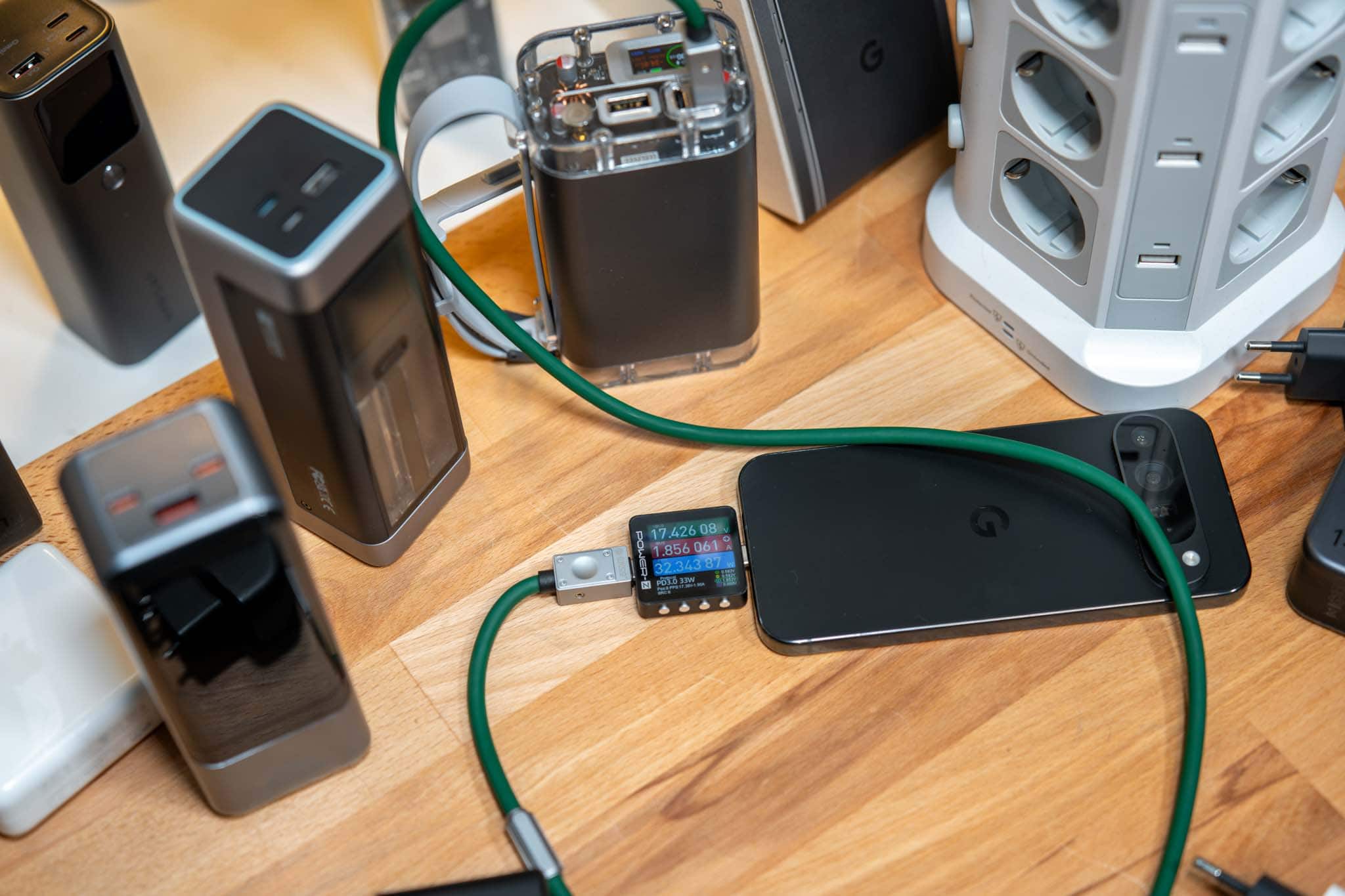
 

Fazit

Das Anker Prime 67W ist ein fantastisches Ladegerät! Dieses zählt klar zu den besten seiner Klasse.
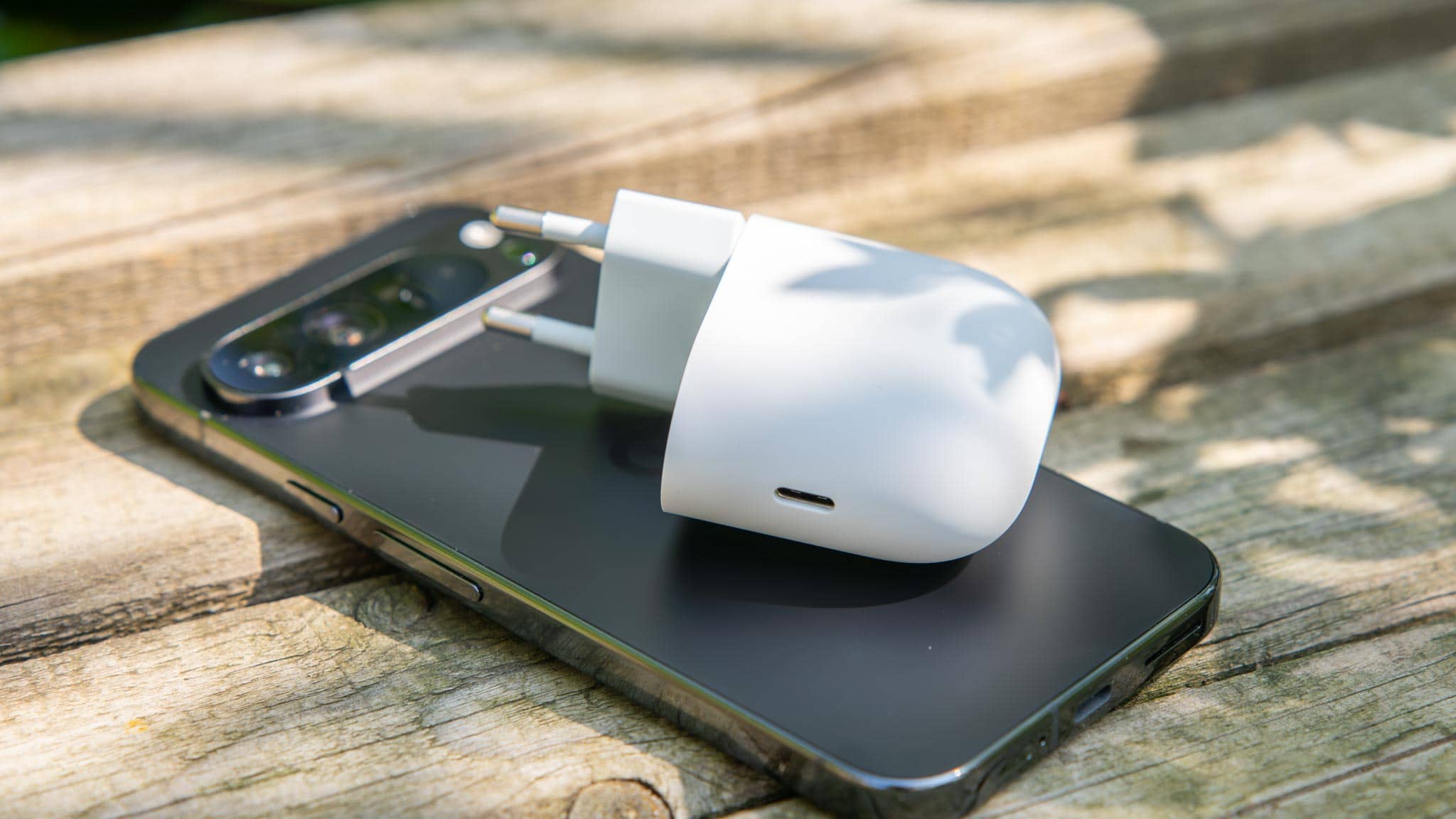
Wir haben zwei sehr Leistungsfähige USB C Ports mit bis zu 67 W Leistung und großer “bis 5A” PPS Stufe. Hierdurch kann das Anker Prime 67W nicht nur iPhones mit dem vollen Tempo laden, sondern auch die Google Pixel Modelle, wie auch die Samsung “Ultra” Smartphones.

Dieses ist also sehr universell kompatibel. Prinzipiell eignet sich dieses sogar für kleinere Notebooks. Auch da das Ladegerät mit dauerhafter Last anscheinend keine Probleme hat und sich sogar vergleichsweise wenig erwärmt.

Dies liegt auch an der sehr guten maximalen Effizienz. Hinzu kommt das kompakte Design und der wegklappbare Stecker.

Kurzum, das Anker Prime 67W ist ein fantastisches Ladegerät! Allerdings würde ich mir auch einmal das ältere Anker 735 ansehen, welches technisch sehr ähnlich ist und teils günstiger zu bekommen ist.

67W USB-C Ladegerät, Anker Prime GaN Netzteil, 3 Port PPS...

  • bis zu 67 W über USB C
  • 3-Ports
  • große 3,3-11V bei bis zu 5A PPS Stufe
  • geringe Hitzeentwicklung
  • kompaktes Design
  • gute Effizienz zwischen 77% und 92,6%