Start Blog Seite 312

Die INSTAR IN-5907HD PoE Überwachungskamera im Test (Synology Surveillance Station kompatibel)

Gerade in der dunklen Jahreszeit hat man oftmals ein etwas unsicheres Gefühl, gerade wo die Einbruchszahlen immer weiter steigen.

Zwar wird vermutlich eine Überwachungskamera wenige Einbrüche wirklich verhindern aber sie kann helfen den Einbruch aufzuklären, den Einbrecher etwas verunsichern und gibt einem ein etwas sichereres Gefühl.

Ich habe mir bereits einige INSTAR Überwachungskamera angesehen und nutze diese auch privat selbst.

Da ich aber des Öfteren Fragen nach einer PoE Überwachungskamera bekomme, habe ich mich entschieden mir auch mal so eine anzusehen.

Das Tolle an PoE (Power over Ethernet) ist, dass sowohl Daten wie auch Strom über das Netzwerkkabel übertragen werden.

So muss nur ein Kabel zur Kamera gehen und dieses Kabel kann zudem eine beliebige Länge (maximal 100m) haben.

instar-in-5907hd-poe-ueberwachungskamera-im-test-11

In diesem Test soll es um die INSTAR IN-5907HD PoE gehen, eine Oberklasse Outdoor Überwachungskamera.

Vielen Dank an INSTAR, welche mir die Kamera für diesen Test zur Verfügung gestellt haben!

Kann die INSTAR IN-5907HD im Test überzeugen?


Was benötige ich für PoE?

Ich plane dazu noch einen gesonderten ausführlichen Bericht, aber hier schon mal eine kleine Übersicht was man für PoE benötigt.

Zum einen natürlich eine PoE fähige Kamera, wie die IN-5907HD PoE. Zum anderen einen passenden PoE Injektor oder Switch.

Hierbei achtet auf den passenden PoE Standard, in diesem Fall IEEE802.3af.

Spezielle LAN Kabel oder sowas wird nicht benötigt. Alle CAT5e, CAT6 oder CAT7 Kabel mit einer maximalen Länge von 100 Metern sollten problemlos funktionieren.

Ich habe es mit 30 Metern versucht, was keine Probleme gemacht hat.


Die INSTAR IN-5907HD PoE

Die INSTAR IN-5907HD gibt es in zwei Versionen. Einmal mit WLAN und einmal mit PoE, ich selbst nutze seit gut über einem Jahr die WLAN Version.

instar-in-5907hd-poe-ueberwachungskamera-im-test-2

Aber schauen wir uns nun auch einmal die PoE Version an. Die INSTAR IN-5907HD PoE ist schon eine ziemlich gewaltige Überwachungskamera, die vermutlich auch gut an eine Bank oder Hochsicherheitsgebäude passen würde.

Wer eine dezente Kamera sucht, der ist hier falsch! Aber nicht nur die Größe der Kamera ist beeindruckend sondern auch das Gehäuse selbst.

instar-in-5907hd-poe-ueberwachungskamera-im-test-3

INSTAR setzt hier auf massives Aluminium, das vermutlich sogar einen Sturz von der Wand problemlos überleben sollte, gäbe es natürlich die Glaslinse auf der Front nicht.

instar-in-5907hd-poe-ueberwachungskamera-im-test-5

Das massive Gehäuse hat auch einen weiteren Vorteil. In der IN-5907HD lässt sich eine Speicherkarte einsetzen auf der Aufnahmen usw. gespeichert werden können.

Sollte ein Einbrecher auf die Idee kommen diese Speicherkarte zu entfernen oder zu zerstören ist es sehr schwer an diese heranzukommen ohne sich gemütlich hinzusetzen und die Kamera aufzuschrauben.

instar-in-5907hd-poe-ueberwachungskamera-im-test-7

Mit einer Brechstange oder einem großen Schraubenzieher kommt man hier nicht sehr weit.


Von Haus aus ist bereits eine 4GB Speicherkarte vorinstalliert, diese lässt sich auf Wunsch aber auf bis zu 32GB erweitern.

Die gesamten Anschlüsse der Kamera sind an einem großen Kabelstrang angebracht. Hier ist natürlich der LAN Port wie auch ein Anschluss für ein Netzteil(sofern man kein PoE nutzt), ein Audio Ausgang, Audio Eingang und ein Alarm Panel.

instar-in-5907hd-poe-ueberwachungskamera-im-test-8

Leider ist das Kabelbündel an der IN-5907HD etwas groß für meinen Geschmack, zu groß um es durch ein Loch hinter der Wand im Trockenen zu verstauen.

Bei der WLAN Version der IN-5907HD habe ich das Kabelbündel einfach unterm Dach hängen und das hat in ca. 1,5 Jahren noch keine Probleme gemacht.

Die Kamera selbst ist nach IP-65 gegen Regen und Schmutz geschützt. IP-65 = Schutz gegen Strahlwasser (Düse) aus beliebigem Winkel

Montiert wird die Kamera mithilfe eines Fußes, welcher sich natürlich im Winkel, sowohl horizontal wie auch vertikal, verstellen Lässt.


Einrichtung

Mit im Lieferumfang der Kamera liegt eine Software CD. Allerdings würde ich Euch eher empfehlen die CD nicht zu nutzen und gleich die vermutlich neuere Software von dieser Webseite: http://install.instar.de/de/ip-cams_de.html

Dort hat INSTAR eine „Virtuelle Betriebsanleitung“ welche Euch sehr gut bei der Einrichtung in gut verständlichem Deutsch hilft.

Hierfür kann man Instar nicht genug loben, diese Anleitung ist einfach hervorragend!

Wenn die Kamera mit Strom und Netzwerk versorgt ist, sofern Ihr PoE nutzt ist das ja ein und das selbe, startet das INSTAR Kameratool welches Ihr hier für Windows, Mac oder Linux herunterladen könnt.

http://install.instar.de/de/optional_tool_de.html

Wenn die Software Eure Kamera gefunden hat, macht einen Doppelklick auf diese, woraufhin sich Euer Webbrowser öffnen sollte auf dem die Konfiguration der Kamera erfolgt.

instar-in-5907hd-poe-22

Hier stellt Ihr die Sprache und die IP Adresse ein.

Alle Schritte sind gut beschrieben, sodass auch ein Anfänger dies problemlos schaffen sollte.

instar-in-5907hd-poe-21 instar-in-5907hd-poe-23 instar-in-5907hd-poe-24 instar-in-5907hd-poe-25 instar-in-5907hd-poe-26

Am Ende der Installation wird Euch noch erklärt wie Ihr die Postfreigaben für den Zugriff übers Internet einrichtet. Diese Postfreigaben sind für die Nutzung der Smartphone App NICHT nötig.


Die Benutzeroberfläche

Um die Benutzeroberfläche der INSTAR aufzurufen, gebt einfach die IP Adresse in Euren Webbrowser ein.

Solltet Ihr diese nicht kennen, könnt Ihr einfach das INSTAR Kameratool aus der Einrichtung zu Rate ziehen.

Der voreingestellte Benutzername ist im Übrigen Admin und das Passwort instar.

instar-in-5907hd-poe-10

Das erste was Ihr nach dem Erreichen der Benutzeroberfläche machen solltet ist zu überprüfen ob die Software auf dem aktuellen Stand ist und Euer Passwort zu ändern.

Die Liveansicht wird bei der INSTAR IN-5907HD PoE wird entweder über Flash oder MJEPG realisiert.

Eins von beidem sollte in jedem Webbrowser funktionieren. Es ist hier also nicht nötig irgendwelche Plugins zu installieren oder einen anderen Webbrowser zu nutzen.

Grundsätzlich ist die Benutzeroberfläche recht klassisch aufgebaut. In der Mitte ist das Live Bild und links davon das Menü.

instar-in-5907hd-poe-15 instar-in-5907hd-poe-17 instar-in-5907hd-poe-19 instar-in-5907hd-poe-27 instar-in-5907hd-poe-33

Dieses ist in Live Video, Software, Netzwerk, System, Multimedia, Alarm und Aufnahme unterteilt.

Diese Unterteilung ist teilweise etwas unintuitiv. Warum ist z.B. die Einstellung die SD Karte zu formatieren unter Alarm und nicht unter System versteckt?

Hier muss man sich anfangs etwas durchklicken ehe man sich dann aber doch recht schnell zurechtfindet.

Ein weiterer kleiner Kritikpunkt sind die Aufnahmen, die teilweise sehr unübersichtlich sind. Hier muss man teilweise recht lange suchen bis man die passende Aufnahme gefunden hat.


Die Bildqualität

Die INSTAR IN-5907HD PoE ist keine herkömmliche Videokamera und daher darf man die Bilder auch nicht oder nur bedingt mit diesen vergleichen.

Im inneren der IN-5907HD ist ein 2MP Kamerasensor von OmniVision verbaut, der OmniPixel3-HS.

Warum nur 2MP? Ein Bildsensor welcher weniger Auflösung hat aber dennoch recht groß von der Fläche ist, kommt im Allgemeinen besser bei schlechten Lichtverhältnissen klar, daher machen 2MP in einer Überwachungskamera durchaus Sinn.

Ähnliches Prinzip nutzen auch aktuell viele Smartphones, welche lieber auf weniger Auflösung setzen dafür aber bessere „Low Light“ Ergebnisse erhalten.

snap
Bei Dunkelheit

Die Bildqualität und auch die Video Qualität würde ich als OK bezeichnen. Wenn eine Person ausreichend nah an der Kamera ist, kann man auch problemlos Gesichter oder auch ein Auto und dessen Marke erkennen.

Wichtig die IN-5907HD PoE hat einen sehr schmalen Blickwinkel, ist also weniger für die Überwachung von Plätzen gedacht als für etwas entferntere Durchgänge oder längere Einfahrten.

Alternativ würde sich die IN-5905HD anbieten welche einen breiteren Blickwinkel besitzt.

Bei Tag
Bei Tag

Was natürlich die Stärke der IN-5907HD ist, ist die Nachtansicht. In der IN-5907HD sind drei IR LEDs verbaut, was im ersten Moment wenig imposant klingt, aber praktisch ist die Leistung durchaus beeindruckend.

Die Herstellerangabe, dass diese 12-20m scheinen ist praktisch fast etwas untertrieben. Also eine Einfahrt oder Hof ist problemlos mit diesen „ausleuchtbar“.

Nachtbilder und Videos sind mit der IN-5907HD fast taghell, jedoch in Schwarz/Weiß.

Grundsätzlich lässt sich die Bildqualität noch etwas fein justieren. Helligkeit, Sättigung, Kontrast, Belichtung und Schärfe lassen sich einstellen, womit Ihr dieses nochmals etwas besser an die Gegebenheiten anpassen könnt.


Aufnahme und Alarme

Im Falle des Falles gibt es natürlich diverse Möglichkeiten ein Bild oder Video mit der Kamera aufzuzeichnen.

Grundsätzlich kann die Kamera auf die integrierte microSD Speicherkarte aufzeichnen. 4GB sind mitgeliefert was für den Anfang ausreicht aber vielleicht sollte man über das Upgrade auf eine größere Speicherkarte nachdenken, INSTAR verspricht eine Unterstützung von bis zu 32GB.

instar-in-5907hd-poe-18

Auf diese eingebaute Speicherkarte lassen sich entweder kontinuierlich oder nach Zeitplan Bilderserien oder Videos aufnehmen.

Das Interessanteste sind aber vermutlich die Möglichkeiten des Alarms. Ein Alarm kann entweder durch eine Bewegung oder sogar durch ein Geräusch ausgelöst werden. Für die Bewegung können bis zu vier Zonen festgelegt werden, wenn ihr also sich bewegende Bäume im Hof habt, könntet Ihr diese aus der Bewegungserkennung ausklammern.

Wenn nun so ein Alarm ausgelöst wird, gibt es mehrere Optionen was passieren kann.

instar-in-5907hd-poe-28

Zum einen kann ein kurzes Video oder Bilderserie auf der internen SD Karte oder einem FTP Server angelegt werden. Zum anderen kann beispielsweise eine eMail versendet werden, welche einen über einen Alarm informiert.

Die INSTAR IN-5907HD PoE ist, wie auch jede andere INSTAR Überwachungskamera, mit der Synology Surveillance Station kompatibel!

Solltet Ihr also über ein Synology (oder auch QNAP) NAS verfügen, stehen Software mäßig noch eine Optionen mehr zur Verfügung.


Smartphone App

Natürlich stellt INSTAR auch Smartphone Apps zur Verfügung. Hier hat INSTAR einen vorbildlichen Job gemacht und Apps für IOS, Android, Windows Phone und Windows 10 im Sortiment.

Dabei sind die Apps zwar optisch etwas „schlicht“ aber funktional 1a.

[appbox googleplay id=de.instar.vision]

[appbox appstore instarvision/id413109553]

Wie bereits oben erwähnt sind für die Nutzung der App keine Portfreigaben oder ähnliches nötig, selbst beim Zugriff über das Internet.

Geht auf die Benutzeroberfläche Eurer Kamera (am PC oder MAC) und wählt unter Netzwerk P2P aus. Dort solltet Ihr einen QR Code sehen, scannt diesen einfach mit der InstarVision App ein und fertig!

Bildschirmfoto-2015-10-15-um-00.56.31

Die Kamera sollte nun zu sehen sein, da in diesem QR Code neben der Adresse auch das Passwort und Benutzername enthalten ist. In der Übersicht ist es sogar möglich mehre Kameras gleichzeitig in der „Konferenzschaltung“ zu sehen.

Auch Push Nachrichten lassen sich einrichten oder die zwei Wege- Kommunikation nutzen.

Instar-IN-6001HD-1 Instar-IN-6001HD-2 Instar-IN-6001HD-7-576x1024 Instar-IN-6001HD-8 Instar-IN-6001HD-41

Kurzum eine durch und durch gelungen APP, gerade da es für die Einrichtung lediglich nötig ist einen QR Code zu scannen.

Viel einfacher und besser geht es kaum!


Stromverbrauch

Wichtig der Stromverbrauch den ich hier angebe ist inklusive dem IN-PoE 4000 – PoE Switch!

Hier verbraucht die Kamera bei Tag 6,2W, bei Nacht, also wenn die IR Scheinwerfer angehen, steigt der Verbrauch auf 16,5W an.

An diesem Unterschied kann man auch gut sehen wie viel Power die IR Scheinwerfer der INSTAR IN-5907HD PoE haben.


Etwas generelles zu INSTAR Überwachungskameras

Ich setzte seit über einem Jahr auf Überwachungskameras von INSTAR, ursprünglich da diese einige der wenigen Modelle sind, die  mit der Synology Surveillance Station kompatibel sind.

Auch ein großer Vorteil ist es, dass diese in Deutschland entwickelt werden und regelmäßig Software Updates erhalten!

Ebenfalls ist das Sortiment recht groß, ob nun Indoor WLAN Überwachungskameras, Outdoor Überwachungskameras mit WLAN oder PoE usw.

Der größte „Kritikpunkt“ wäre sicherlich der Preis. Die meisten Modelle kosten zwischen 100 und 200€, hier bekommt man ganz klar günstigere Kameras, welche von der Hardware vergleichbar sind.

Man zahlt hier für die Deutsche Entwicklung und vor allem für die Software und Apps. Aber wenn man fast täglich von Bot Netzwerken liest, die aus Überwachungskameras bestehen, dann ist es vielleicht gar nicht so schlecht, dass hier INSTAR etwas mehr verlangt aber seine Kameras softwaremäßig auch ein paar Jahre unterstützt.


Fazit

Die INSTAR IN-5907HD PoE ist mit 199€ keine „günstige“ Überwachungskamera wie man sie ab und zu beim Aldi bekommt.

Allerdings passt sowohl die Qualität der Kamera Hardware selbst wie auch die der Software.

Gerade letztere ist die große Stärke von INSTAR! Angefangen bei der problemlosen Einrichtung über regelmäßige Software Updates bis hin zu den guten Smartphone Apps ist alles absolut funktional.

instar-in-5907hd-poe-ueberwachungskamera-im-test-10

Man muss bei INSTAR nicht alle seine Videos auf irgendwelche Cloud Server laden, wo man im besten Fall auch noch monatlich Geld bezahlen muss für eine Speicherung.

Auch die PoE Unterstützung ist tadellos und ich würde um ehrlich zu sein PoE mittlerweile WLAN vorziehen. WLAN ist bei Überwachungskameras so eine Sache. Das gilt nicht nur für INSTAR aber im Generellen zeichnen sich alle WLAN Kameras, die ich in Händen halten durfte, nicht durch eine besonders hohe Signalstärke aus.

instar-in-5907hd-poe-ueberwachungskamera-im-test-9

Solltet Ihr also keinen Router in der Nähe des geplanten Aufstellortes haben, kann das schon problematisch sein.

Hier ist es oft leichter ein Flachband LAN Kabel durchs Fenster zu führen als sich mit einer instabilen WLAN Verbindung rumzuschlagen.

instar-in-5907hd-poe

11.11 „der größte Onlineshopping-Tag der Welt“ Aktion, Tipp für Bestellungen aus Asien

Viele Tests zu asiatischen Produkten, insbesondere Xiaomi, sind auf meinem Blog sehr beliebt, daher ein kleiner Tipp.

Am 11.11 gibt es in China einen „Shopping Tag“ zum Anlass des „Singles Day“.

Ihr wisst nicht was der  Singles Day ist? Keine Sorge ich musste auch erst einmal nachlesen, „Singles’ Day ist ein Tag für Alleinstehende, der am 11. November gefeiert wird. Das Datum (11.11.) wurde gewählt, weil die Zahl 1 einen Single symbolisieren soll. Dieser Tag wurde in den letzten Jahren bei jungen Chinesen immer beliebter. ….. Der Singles’ Day ist inzwischen der größte Onlineshopping-Tag der Welt.

Quelle Wikipedia

Anscheinend ist dies sowas wie der asiatische Black Friday.

1

Aber was bringt das Ganze? Anscheinend fahren alle großen asiatischen Händler zum Singles Day Rabattaktionen.

Zu diesen Händlern gehören auch Gearbest, AliExpress und e-Fox!

Teilweise sind jetzt schon die Angebotsseiten geschaltet oder es sind schon Angebote verfügbar.

Ich würde euch grundsätzlich Gearbest empfehlen, bei welchen man dank Germany Express Zollfrei bestellen kann  und ja das gilt auch für alle Waren und funktioniert wirklich.

Einfach an der Kasse Germany Express auswählen und die Artikel werden direkt, ohne Zwischenstopp beim Zoll, zu Euch gesendet, egal wie hoch der Warenwert ist.

Ansonsten gilt wie üblich alles unter 23€ bzw. 27€ ist zollfrei und kann auch bei den anderen Händlern ohne Probleme bestellt werden. Darüber wird ansonsten ein Besuch beim Zollamt und 19% MwSt. fällig.

Solltet Ihr also planen demnächst was aus Asien zu bestellen, wartet vielleicht noch bis zum 11.11!

Solltet Ihr nichts planen zu bestellen, schaut vielleicht trotzdem bei den Händlern vorbei, denn diese haben auch diverse Gewinnspiele und anderen Kram zu solchen Aktionen zu bieten.

Trotz aller schönen durchgestrichenen Preise nicht vergessen, vergleicht ein wenig ob der Deal wirklich gut ist.

Das Archos 55 Helium im Test, 5,5 Zoll Smartphone mit LTE für 120€

Mit dem 55 Helium hat Archos auf der IFA sein neustes Smartphone in der Einsteigerklasse vorgestellt.

Dieses soll durch einen günstigen Preis wie auch einem großen 5,5 Zoll Display mit vernünftiger Auflösung punkten.

Aber taugt das Archos 55 Helium für 120€ wirklich etwas oder sollte man lieber zur Konkurrenz greifen?

archos-55-helium-im-test-12

Finden wir es im Test heraus!

Technische Daten 

Vielen Dank an Archos für das ausleihen des 55 Helium!

Lieferumfang und Verpackung

Das Archos 55 Helium wird in einer kleinen Box geliefert, die  optisch stark an andere Archos Smartphones erinnert.

archos-55-helium-im-test-1

Dass es im Inneren etwas klappert ist normal. Das ist das Ladegerät welches ungehindert in der Box hin und her rutschen kann.

archos-55-helium-im-test-3

Im Lieferumfang befindet sich das Smartphone, ein Ladegerät wie auch ein microUSB Kabel, eine Anleitung und ein paar Ohrhörer.


Das Archos 55 Helium

Das Archos 55 Helium ist ein Vollplastik Smartphone, welches sich aber recht robust und gut anfühlt, zumindest für ein Smartphone welches knapp über 100€ kostet.

archos-55-helium-im-test-4

Dabei lässt sich die Plastik Rückseite auch entfernen. Unter dieser lässt sich eine microSD Speicherkarte wie auch zwei SIM Karten einsetzen.

Leider lässt sich der Akku nicht entfernen. Zwar halte ich dieses bei einem 120€ Smartphone nicht für ein NoGo, nach 2-4 Jahren wenn es sich lohnt den Akku zu tauschen, ist dieses Smartphone realistisch betrachtet eh hoffnungslos veraltet, aber trotzdem schade.

archos-55-helium-im-test-5

Optisch erinnert mit das 55 Helium etwas an Motorola Smartphones. Es besitzt eine eher rundliche Form mit einem Silbernen Rahmen, welcher den Eindruck von Aluminium machen soll.

Dabei liegt das Archos dank seiner rundlichen Rückseite sehr angenehm in der Hand.

archos-55-helium-im-test-6

Etwas ungewohnt ist die Positionierung des Ein/Ausschalters und der Lautstärkewippe.

Der Einschalter ist auf der linken Seite und die Lautstärkewippe auf der rechten Seite, was eine „umgedrehte“ Anordnung ist.

archos-55-helium-im-test-8

Ansonsten gibt es keine größeren Überraschungen. Der microUSB Port ist klassisch auf der Unterseite, der Kopfhörer Anschluss auf der Oberseite, die Kamera, welche leicht hervorsteht auf der Rückseite, genauso wie der LED Blitz und der Lautsprecher.


Software

Die Software auf Archos Smartphones ist vorbildlich, auch auf dem 55 Helium!

Archos setzt bei diesem auf Android 6.0. Dies ist komplett „sauber“ es handelt sich mehr oder weniger um Stock Android.

screenshot_20161020-200956 screenshot_20161020-201928

Das Beste sind aber die vorinstallierten Apps. Archos bietet einem bei der Einrichtung an ob diese installiert werden sollen oder nicht!

Dieses Vorgehen ist einmalig.

screenshot_20161020-201933 screenshot_20161020-201938 screenshot_20161020-201946 screenshot_20161020-202005 screenshot_20161020-202038

Solltet Ihr die Apps nicht wünschen (es handelt sich dabei um einige Gameloft Spiele), dann erhaltet Ihr ein komplett sauberes Smartphone mit lediglich den Standard Android und den üblichen Google Apps.

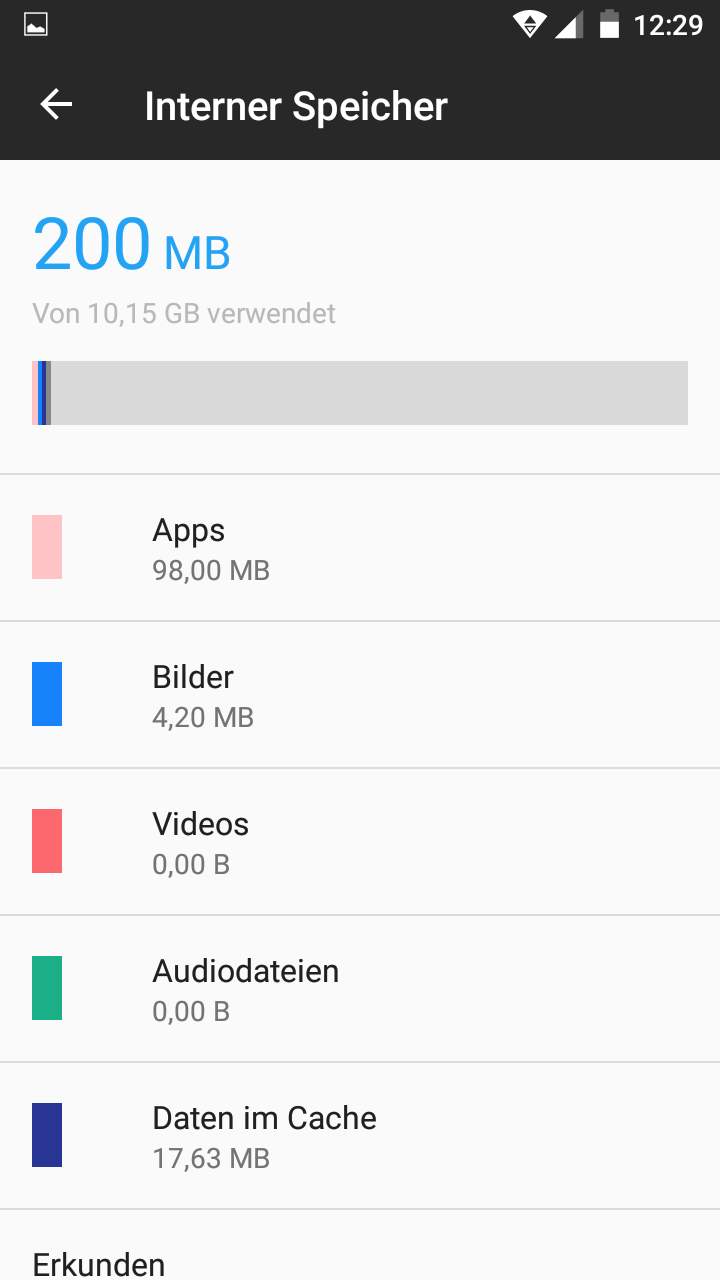
Dementsprechend fällt der freie Speicher mit 10,2GB auch recht groß aus.

Viel mehr gibt es auf Seiten der Software nicht zu erzählen. Archos setzt auf Stock-Android, eine schlanke aber etwas langweilige Benutzeroberfläche.


Display

Das Archos 55 Helium verfügt über ein 5,5 Zoll Display mit 720p Auflösung.

Das ergibt zwar nicht die allerhöchste Pixeldichte ist aber in der Praxis ausreichend. Text wirkt immer noch ziemlich scharf, auch wenn man bei kleineren Rundungen schon ein paar „Treppen“ erkennen kann.

Aber auch unabhängig von der Auflösung ist das Display durchaus brauchbar.

Farben sind soweit okay, selbiges gilt auch für die Blickwinkel. Zwar ist der Schwarzpunkt nicht der beste aber auch das geht für ein 120€ Smartphone vollkommen in Ordnung.

Natürlich gibt es auch bei der Helligkeit und Ablesbarkeit in praller Sonne Luft nach oben aber erneut das ist in einem völlig normalen Rahmen für ein Smartphone dieser Preisklasse.


Sound

Das Archos 55 Helium besitzen seinen Lautsprecher auf der Rückseite. Klanglich ist dieser wirklich eher traurig.

Er ist sehr dünn, relativ leise auf maximaler Lautstärke und verzerrt dabei sogar noch etwas.

Er ist nicht unnutzbar aber auch wirklich kein Genuss.

archos-55-helium-im-test-9

Der Kopfhörerausgang hingegen ist wieder okay. Dieser bietet eine normale Standard Qualität, über die man sich nicht beschweren kann.

Natürlich gibt es hier auch Luft nach oben, aber dies wird nur mit teureren Kopf/Ohrhörern auffallen und in dieser Preisklasse wird man nicht viel Besseres bekommen.

Ähnliches gilt auch für die Telefonqualität. Zwar könnte die Ohrmuschel etwas lauter sein aber ansonsten habe ich hier nichts zu bemängeln.


Die Kamera

Archos setzt beim 55 Helium auf eine 5MP Kamera. Das klingt nicht sonderlich berauschend, aber wie sieht es in der Praxis aus?

Wie üblich sind alle meine Testbilder im Automatik Modus entstanden und nicht nachbearbeitet.

img_20161029_134247 img_20161029_134432 img_20161029_134851 img_20161029_134901

img_20161029_134909 img_20161029_134923 img_20161029_134930 img_20161029_134950 img_20161029_135447

Leider wie zu erwarten war, glänzt die Kamera nicht durch eine besonders tolle Bildqualität.

Sagen wir es so um einen Autounfall oder ähnliches zu dokumentieren reicht das Gebotene, aber für schöne Fotos, die man via Facebook mit gutem Gewissen teilen kann, ist das 55 Helium eher bedingt geeignet.

Alle Aufnahmen besitzen einen milchigen Schleier und die Farben wirken etwas verwaschen.

Dies ist um ehrlich zu sein auch die Bildqualität, welche man bei einem 100€ Smartphone erwartet.


Leistung

Im Archos 55 Helium werkelt ein Mediatek MT6737 in Kombination mit ein 1GB RAM.

Was für Leistung kann man vom Archos erwarten? Um dies ein wenig besser einzuschätzen, schauen wir uns zuerst ein paar Benchmarks an um ein paar Vergleichswerte zu erhalten.

screenshot_20161020-210135 screenshot_20161020-211333

screenshot_20161020-212358 screenshot_20161020-212722 screenshot_20161020-224705 screenshot_20161020-230912 screenshot_20161020-232001

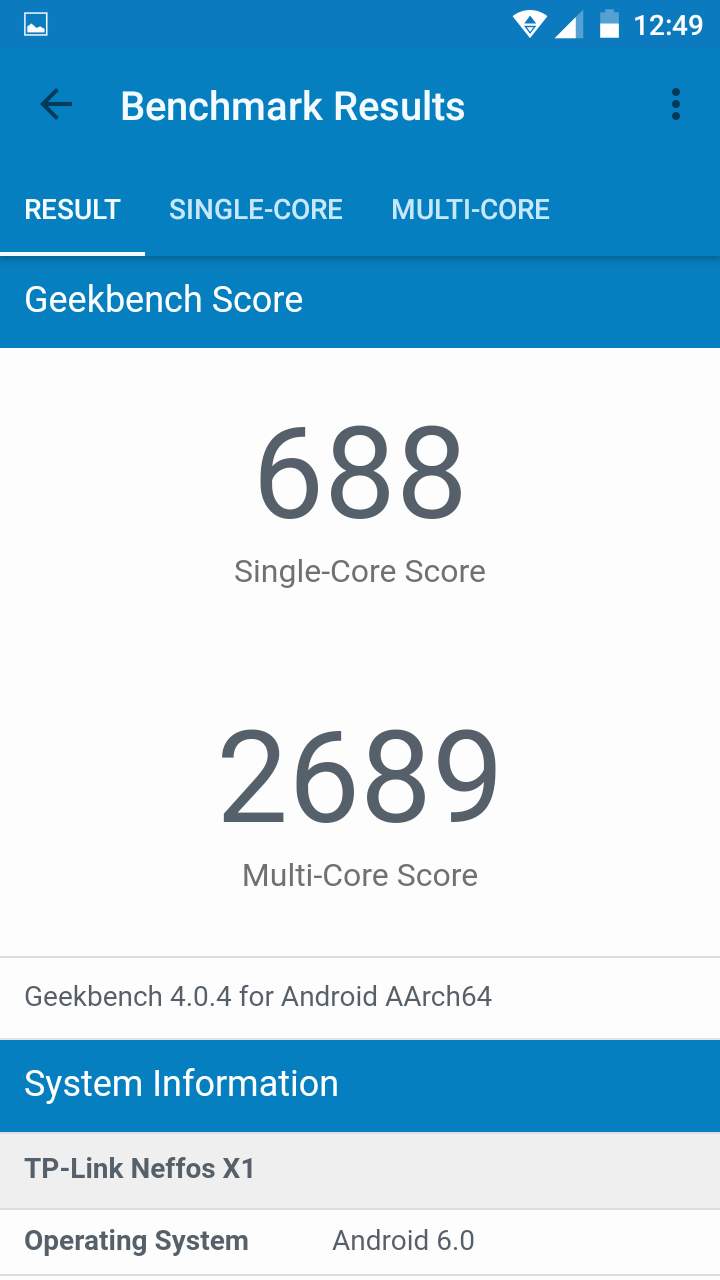
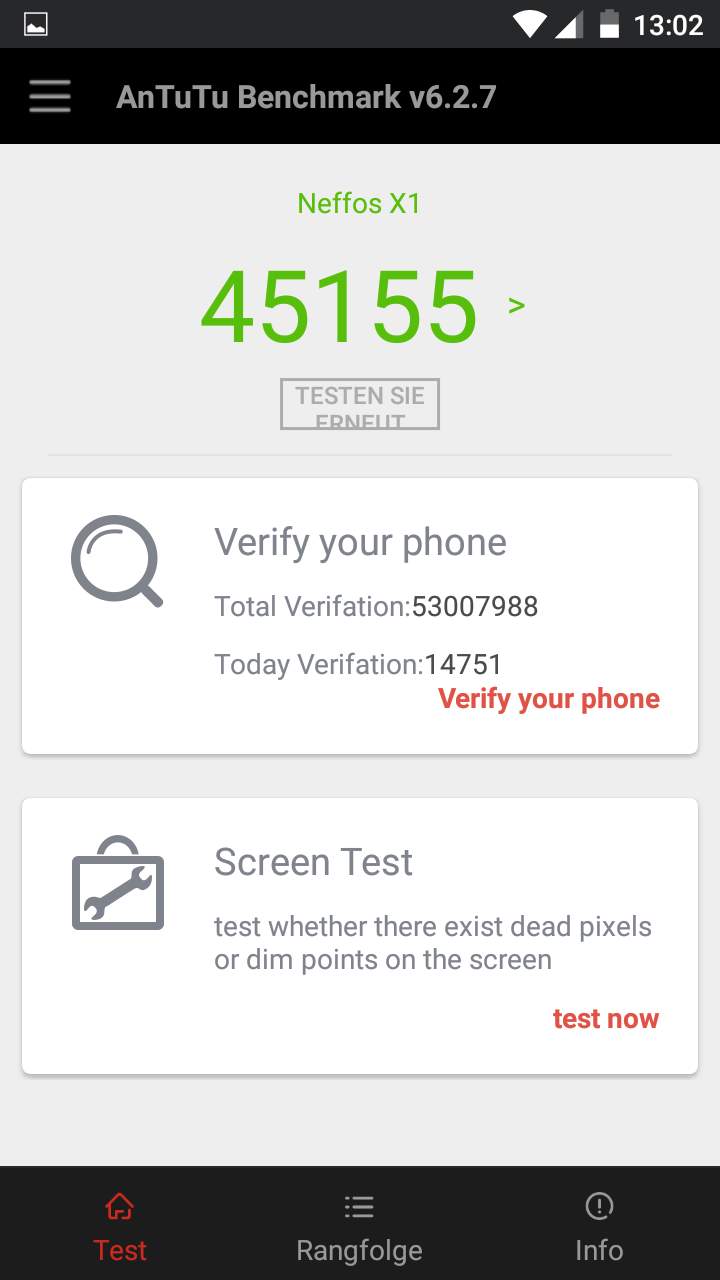
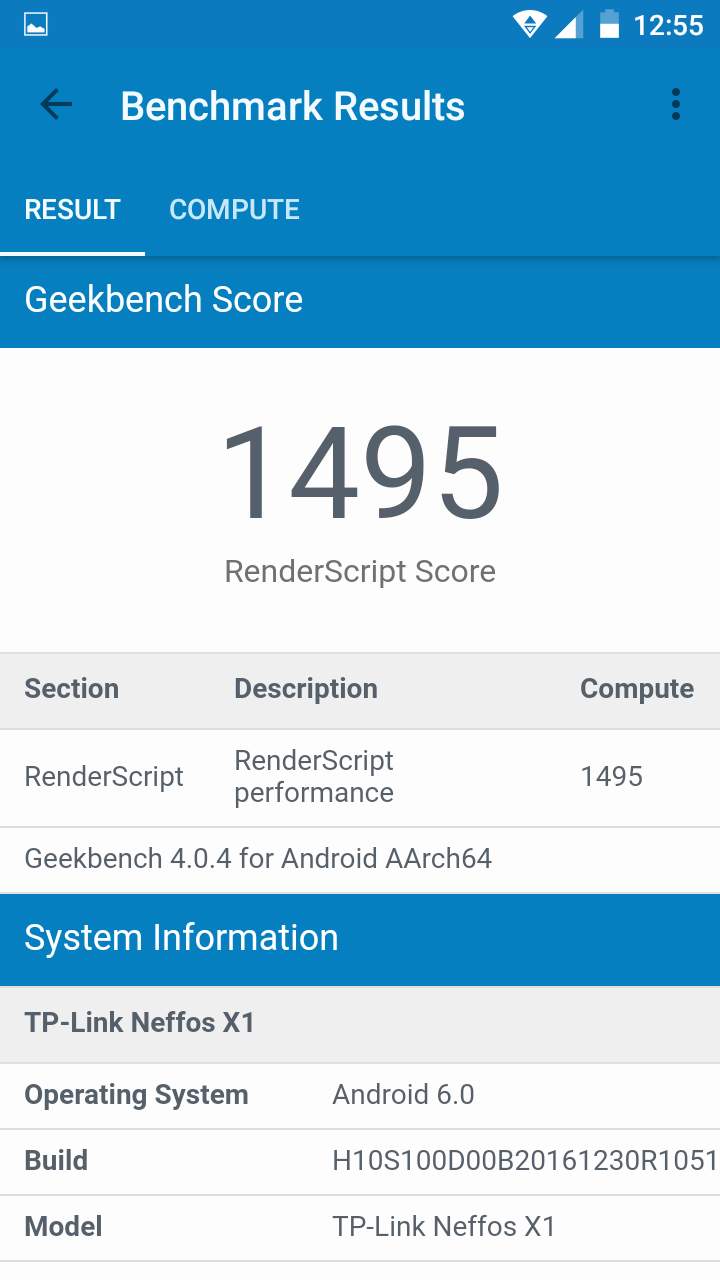
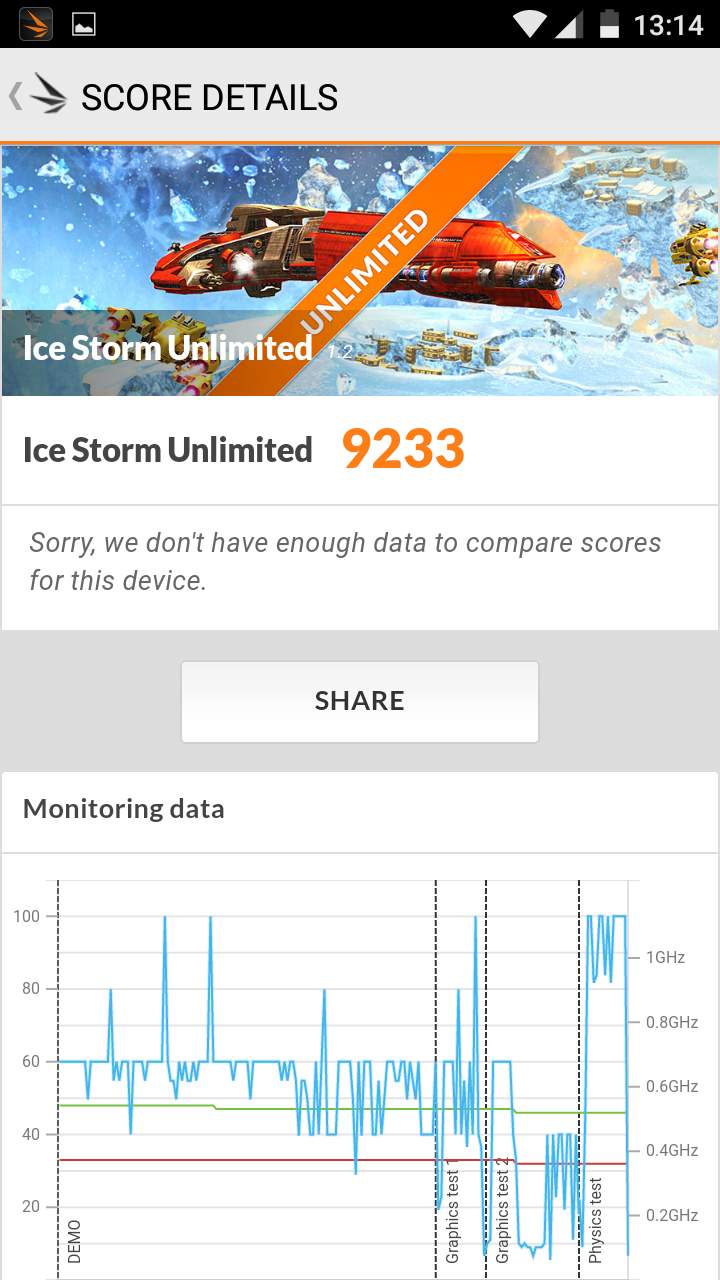
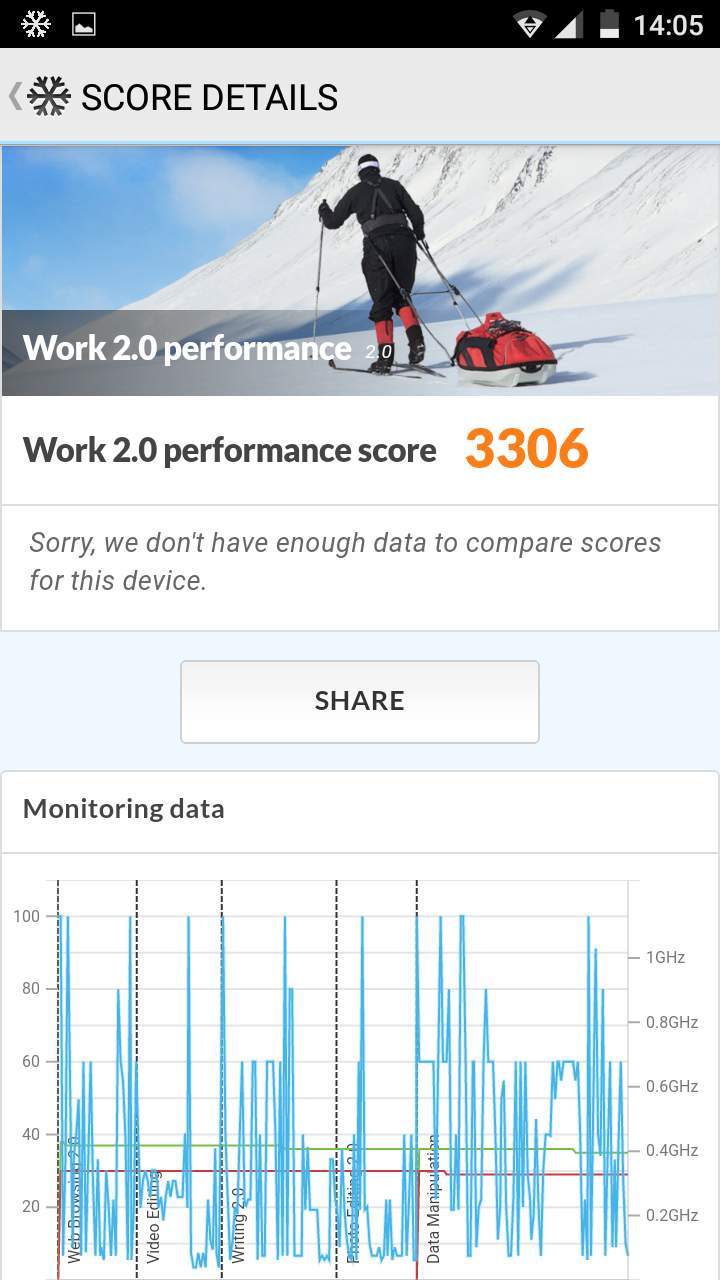
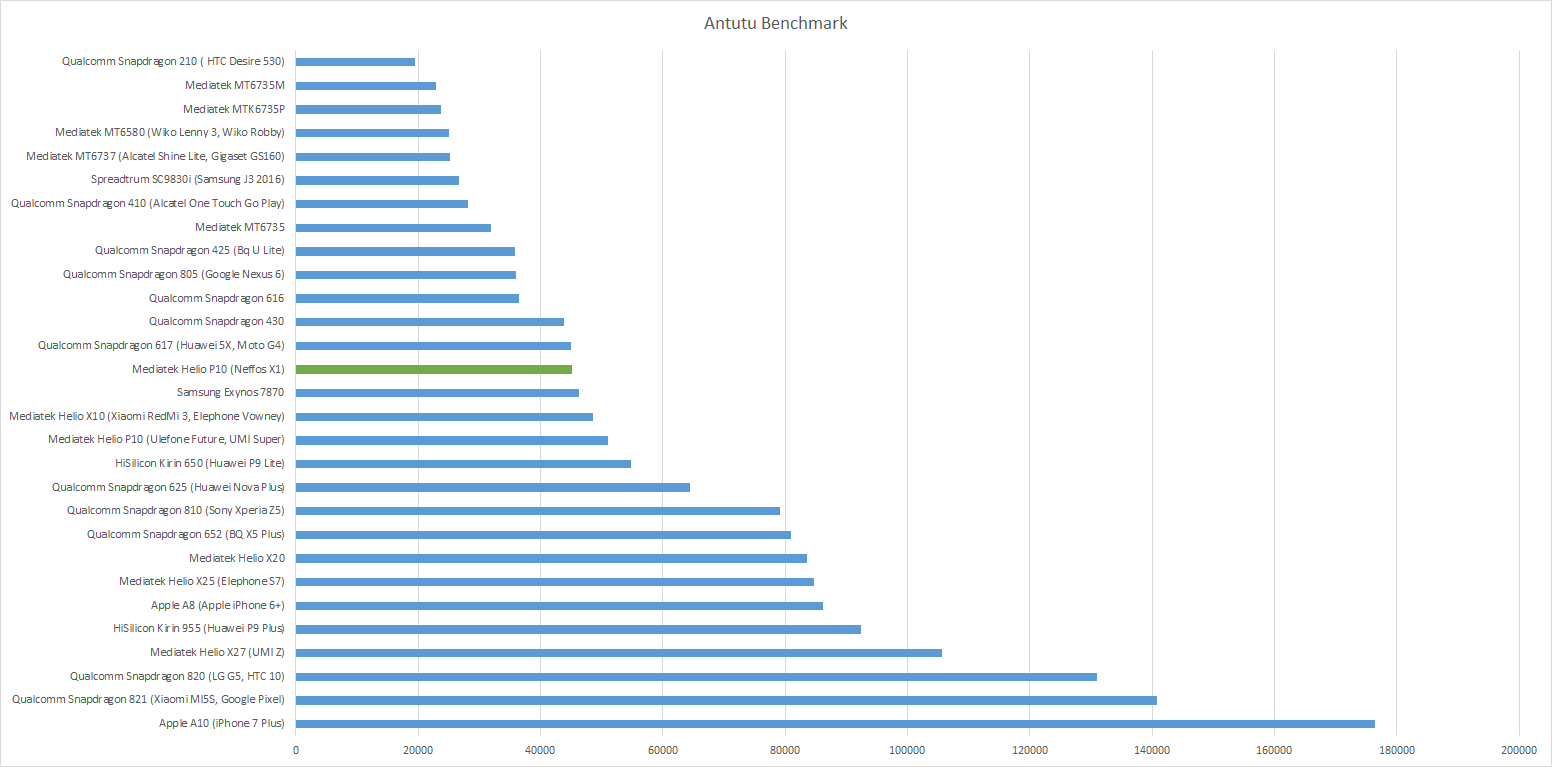
Zwar sind die Benchmarks eher weniger beeindrucken, klar dies ist ein 100-120€ Smartphone, dass es am unteren Ende der Leistungsskala angeordnet ist sollte nicht überraschen, aber verglichen mit der großen Konkurrenz in Form des Wiko Lenny 3 oder Wiko Robby sehen die Benchmarks sogar ganz gut aus.

2f11612b-1371-4d24-9e92-e97768327b6c

Der verbaute Mediatek MT6737 liefert ungefähr die Leistung eines Qualcomm Snapdragon 410 welche in der 150€ Preisklasse sehr beliebt ist.

Verglichen mit dem Wiko Lenny 3 liefert das Archos 55 Helium gute 10-15% mehr Rechenleistung.


Alltagsleistung

Aber wie sieht es in der wirklichen Welt aus außerhalb von Benchmarks? Eigentlich ganz gut.

Zwar merkt man auch bei den „normalen“ Apps wie dem Webbrowser, dass hier der Mediatek MT6737 etwas mehr arbeiten muss.

Dennoch ist die Nutzungserfahrung nicht schlecht! Klar wenn man eine Webseite, wie diese, mit bergeweise Text und Bildern öffnet kommt das Archos beim schnellen Scrollen schon etwas in Bedrängnis und man merkt, dass die Erfahrung nicht ganz so flüssig ist.

Ähnliches gibt es auch bei Apps wie Twitter welche teilweise ein Gedenksekunde beim Öffnen oder erstmaligen Laden haben.

Stört dies im Alltag? Spätestens wenn man auf den Preis des Smartphones schaut vermutlich eher weniger.

Größere Hänger oder Stottern hingegen gab es nur selten.

Auch diverse einfachere Spiele wie z.B. Springfield, Pokemon Go (kein AR modus) oder die Klassiker wie Cut the Rope laufen.

screenshot_20161102-222056

Selbst aufwendigere Games laufen meist auf niedrigen Details spielbar.

Kurzum ja wenn man nicht mit der Erwartung an die Sache geht, dass alles perfekt läuft macht das Archos 55 Helium einen sehr guten Job!

Ich würde das Smartphone für die Basis Funktionen und Apps als gut nutzbar einstufen!


Akkulaufzeit

Das Archos 55 Helium verfügt über einen 2700mAh starken Akku. Dieser verhilft dem Smartphone zu einer soliden Akkulaufzeit.

In der Praxis werden sicherlich die allermeisten Nutzer komfortabel mit dem Smartphone durch den Tag kommen, auch bei einer etwas intensiveren Nutzung.

Ich konnte ca. 7 Stunden Dauernutzung erreichen. Dauernutzung = etwas Gaming, Social Media (Twitter), Webbrowsen usw.


Sonstiges

  • Kein 5GHZ WLAN
  • LTE Unterstützung


Fazit

In der 100-120€ Preisklasse kann man kein „perfektes“ Smartphone erwarten. Es geht eher um die Frage in welchen Bereichen man bereit ist Abstriche in Kauf zu nehmen.

Dies ist auch beim Archos 55 Helium der Fall.

Was kann das Archos gut? Für diese Preisklasse bietet das Smartphone eine gute Allround Leistung, welche natürlich nicht perfekt ist aber im Alltag, sofern man nicht all zu ungeduldig ist, ausreicht und eine brauchbare Akkulaufzeit. Auch das Gehäuse ist soweit vollkommen in Ordnung.

archos-55-helium-im-test-10

Abstriche muss man bei der Kamera in Kauf nehmen. Hier würde z.B. ein Wiko Robby eine deutlich höhere Qualität bieten.

Ist damit das Wiko Robby die bessere Alternative? Auch das Wiko Robby ist nicht perfekt und gerade bei der „Rechenleistung“ kann das Archos 55 Helium durchaus mehr überzeugen. Zudem fehlt dem Wiko Robby LTE, was in ländlichen Regionen durchaus wichtig sein kann.

Kurzum wer ein „Basis Smartphone“ für Social Media, WhatsApp usw. sucht und so wenig wie möglich dafür ausgeben möchte, ist beim Archos 55 Helium an der richtigen Adresse.

Wer hingegen mehr auf eine gute Kamera Wert legt und bereit ist auf LTE zu verzichten, sollte sich vielleicht mal in Richtung des Wiko Robby umsehen.

archos-55-helium

Die AUKEY LED Farbwechsel Atmosphären Tischlampe im Kurztest

0

Ob man will oder nicht so langsam bricht wieder die kalte und dunkle Jahreszeit an. Hier ist Licht und Wärme sehr wichtig.

Für Wärme kann zwar die AUKEY Atmosphären Tischlampe nicht sorgen aber immerhin für eine gemütliche Stimmung, zumindest verspricht dies AUKEY.

Die Atmosphären Tischlampe ist in der Lage in bis zu 256 Farben zu leuchten + Warmweiß.

aukey-led-farbwechsel-atmosphaeren-tischlampe-test-7

Aber kann die AUKEY Tischlampe für rund 24€ im Test überzeugen? Finden wir es heraus!


Die AUKEY LED Farbwechsel Atmosphären Tischlampe

Die AUKEY Tischlampe ist sehr schlicht gestaltet und besteht im Grunde aus zwei Teilen. Einmal dem großen Oberteil aus Kunststoff unter dem die LEDs angebracht sind und dem Aluminiumstandfuss.

aukey-led-farbwechsel-atmosphaeren-tischlampe-test-1

In diesem Aluminiumstandfuss ist eine kleine Status LED integriert,die dauerhaft blau leuchtet. Erfreulicherweise ist das blaue Licht nicht so hell, dass es im Schlafzimmer stören sollte.

aukey-led-farbwechsel-atmosphaeren-tischlampe-test-2

Zusätzlich ist hier auch das Touchpad integriert welches die Lampe steuert. Wobei integriert hier der falsche Ausdruck ist, der gesamte Aluminiumfuss ist ein Touchpad, das  auf Berührungen mit der Haut reagiert.

Über Energie wird die Lampe mit einem kleinen externen Netzteil versorgt, das auf der Rückseite eingesteckt wird.

Das Netzteil verfügt über 12V und 0,6A Leistung.


Bedienung

Oberhalb der kleinen Status LED auf der Front ist ein „Touch Pad“ womit die Lampe gesteuert wird.

Leider ist die Steuerung der vermutlich größte Schwachpunkt dieser Lampe. Einmal Tippen schaltet die Lampe an.

aukey-led-farbwechsel-atmosphaeren-tischlampe-test-3

Wenn man nun ein weiteres Mal tippt, erhöht sich jedes Mal die Helligkeit bis das Maximum erreicht wurde, dann schaltet sich die Lampe aus.

Dies gilt aber nur für das warmweiße Licht. Um ein farbiges Licht zu bekommen muss das Touchpad gedrückt gehalten werden.

Nun wechselt die AUKEY Lampe ganz langsam durch alle verfügbaren Farben, wenn Euch eine gefällt, einmal das Touchpad drücken und die Farbe bleibt fixiert.

Um die Lampe dann auszuschalten muss das Pad 3 Sekunden gedrückt gehalten werden.

Dies klingt schon kompliziert und ja das ist es auch, dazu kommt, dass die Lampe sich nicht merkt welche Farbe zuletzt aktiv war. Beim Einschalten landet Ihr immer auf Weiß bzw. auf Rot

Immerhin das Touchpad reagiert relativ zuverlässig.


Licht

Die AUKEY Atmosphären Tischlampe ist keine Schreibtischlampe und strahlt Ihre maximalen 450LM über Ihre komplette Fläche verteilt.

Dementsprechend eignet sich diese Lampe nicht um etwas groß zu beleuchten, auch wenn sie an sich recht hell ist.

aukey-led-farbwechsel-atmosphaeren-tischlampe-test-5

Es ist wirklich eher ein dekoratives Licht oder vielleicht wirklich als Nachttischlampe.

Die Farben sind sehr schön, auch wenn etwas „milchig“, was natürlich an dem weißen Plastik liegt durch welches das Licht strahlen muss.

Dies ist aber auch ein Augenschutz, selbst wenn man direkt in die Lampe schaut ist es nicht umnehmen, außer man macht vielleicht die Lampe mitten in der Nacht an.


Stromverbrauch

Der Stromverbrauch der Lampe variiert natürlich etwas je nach Farbe und Helligkeit. Im Standby liegt der Energieverbrauch unterhalb der Messgrenze meines Messgerätes, was sehr gut ist.

Während des Betriebs hängt der Verbrauch stark von der Helligkeit und Farbe ab.

Auf der niedrigsten Stufe Warmweiß verbraucht die Lampe ziemlich genau 1W, auf der mittleren Stufe steigt der Verbrauch auf 4,2W und auf maximaler Helligkeit liegt der Verbrauch bei 7,8W.

Im Farbwechsel Modus liegt der Verbrauch konstant bei 2,4-2,8W.


Fazit zur AUKEY LED Farbwechsel Atmosphären Tischlampe

Für 24€ ist die AUKEY LED Farbwechsel Atmosphären Tischlampe ein faires Angebot, welche ich aber eher als dekorative Lampe sehe.

Weder an der Verarbeitung noch am Licht habe ich etwas zu bemängeln, lediglich die Steuerung halte ich für verbesserungswürdig.

aukey-led-farbwechsel-atmosphaeren-tischlampe-test-6

Hier hätte AUKEY vielleicht eine kleine Fernbedienung beilegen sollen.

Trotzdem wer mehr will muss zu einer Philips Living Colors greifen, welche aber auch gut das Doppelte kostet.

Western Digital MyBook 2016 externe Festplatte im Test (4TB/8TB)

Western Digital ist die Festplatten Marke meines Vertrauens. Seit Jahren setzte ich sowohl intern wie auch extern, sofern möglich auf WD Festplatten.

Diese haben nun ihre MyBook Serie neu aufgelegt und mit schicken neuen Gehäusen versehen.

western-digital-mybook-2016-test-14

In diesem Test schaue ich mir zwei der neuen 3,5“ MyBook externen Festplatten an. Können diese im Test überzeugen?


Versionen

Die Western Digital My Book 2016 ist aktuell in vier Versionen erhältlich.

Dabei handelt es sich um die Kapazitäten 3TB, 4TB, 6TB oder 8TB. Im Gegensatz zu den My Passport Portable, also den 2,5“ Festplatten, sind die großen My Book 2016 nicht in bunten Farben erhältlich sondern nur in schwarz.

Für diesen Test habe ich mir die 4TB und 8TB Version zugelegt, welche vom Gehäuse natürlich absolut gleich sind.


Lieferumfang und Verpackung

Die Western Digital My Book 2016 wir in einer großen grün/weißen Box geliefert. In dieser ist die Festplatte nochmals durch zwei Plastik Sockel geschützt.

western-digital-mybook-2016-test-22

Hier habe ich allerdings Zweifel das bei einem herunterfallen des Kartons diese Plastikfüße die Platte ausreichen schützen.

western-digital-mybook-2016-test-2

Neben der Festplatte selbst liegt ein Netzteil mit Englischem oder Europäischem Stecker bei wie auch ein ca. 1m langes USB Kabel (USB A auf microUSB 3.0).


Die Western Digital My Book 2016

Die neuen My Book Gehäuse sind etwas Kantiger als die Vorgänger Modelle, zudem ist das Gehäuse in zwei Oberflächen aufgeteilt.

western-digital-mybook-2016-test-4

Der obere Teil besitzt die bekannte Hochglanz Oberfläche, während der untere Teil aus einem matten Plastik mit Wellen Muster besteht.

Leider ist diese Oberfläche weiterhin sehr empfindlich gegenüber Fingerabdrücken und Kratzern, sieht aber wirklich schick aus.

western-digital-mybook-2016-test-5

Allgemein wirken die My Book 2016 externen Festplatten deutlich Moderner als ihre Vorgänger.

Auf Seiten der Anschlüsse finden wir das übliche Bild. Ein Strom Anschluss für das mitgelieferte 12V Netzteil wie auch ein microUSB 3.0 Port.

Hier hätte man vielleicht so langsam auf USB C setzen können, einfach um den etwas unförmigen microUSB 3.0 Port los zu werden.

western-digital-mybook-2016-test-6

Was Western Digital bei den neuen My Book Festplatten losgeworden ist, ist die Blinkende Status LED.

Es gibt also keinen Indikator ob die Festplatte Arbeiten oder überhaupt mit Strom versorgt ist.

western-digital-mybook-2016-test-24

Zwar denke ich nicht das die Status LED ein must have ist, aber ich mag blinkende Lichter daher finde ich das weglassen etwas schade.


Software

Western Digital liefert drei Software Tools auf der Festplatte mit, welche übrigens mit exFat formatiert ist.

5 6 7 8 2

Dabei handelt es sich um ein Backup Tool, eine Verschlüsselungssoftware und ein Analyse Tool.

WD Backup

Das Backup Tool ist recht rudimentär. Ihr wählt eure Festplatte oder auch Dropbox als Ziel aus und könnt auf eurem PC Ordner wählen welche 1 zu 1 auf das Medium Kopiert werden.

9 10 11 12

Dies kann auf Wunsch auch nach einem Zeitplan passieren.

WD Security

Auch die Verschlüsselungssoftware ist soweit unspektakulär. Ihr könnt eure Festplatte mit einem Passwort versehen und das war es auch schon.

13

Welche verschlüsselungsmethode hier zum Einsatz kommt gibt Western Digital leider nicht an. Daher würde ich eher zu etwas wie TrueCrypt greifen.

WD Drive Utilities

Die WD Drive Utilities bietet eine Überprüfung der Festplatte an wie auch das sichere Löschen dieser.

14

Bei dieser Überprüfung kann man zwischen einem einfachen SMART Test wie auch einer ausführlichen oder kurzen Selbstüberprüfung wählen.


Performance und verbaute Festplatte

Wie schnell die Western Digital My Book 2016 ist hängt natürlich etwas davon ab welche Größe Ihr kauft.

Für diesen Test hatte ich die 4TB und 8TB Größe gewählt.

Die 4TB My Book 2016 erreichte ca. 160MB/s lesend und schreibend während die 8TB My Book 2016 auf 180MB/s in beiden Werten kam.

8TB Version
WD MyBook 2016 8TB
WD MyBook 2016 4TB
WD MyBook 2016 4TB

Ebenfalls bietet die Größe Version leicht bessere Zugriffszeiten mit 15,8ms vs. 16,8ms.

WD MyBook 2016 8TB
WD MyBook 2016 8TB
WD MyBook 2016 4TB
WD MyBook 2016 4TB

Eine interessante Frage ist natürlich was für Festplatten Western Digital im inneren verbaut hat.

WD MyBook 2016 8TB Crystal Diskmark
WD MyBook 2016 8TB
4
WD MyBook 2016 4TB

Wichtig im Laufe der Zeit kann sich natürlich die Bestückung der Festplatten ändern! Ich habe diese im November 2016 gekauft!

Beginnen wir mit der 4TB Festplatte. Hier ist eine WD40EZRZ verbaut, also eine Western Digital WD Blue 4TB mit 5400 rpm.

In der 8TB Version wird es etwas „interessanter“, hier steckt eine WD80EZZX. Die WD80EZZX ist allerdings keine im Handel erhältliche Festplatte. Vermutlich ist dies eine modifizierte WD Red 8TB mit 5400rpm.

Dafür spricht auch das die WD80EZZX in Western Digitals NAS Systemen zum Einsatz kommt.

Interessant ist hier der Preis, denn die WD Red 8TB kostet einzeln ein gutes Stück mehr als die Komplette externe Festplatte.


Lautstärke und Vibrationen

Im Leerlauf sind beide Festplatten nahezu lautlos abgesehen von einem ganz leichten surren.

Die 4TB Platte bleibt auch unter lasst weitestgehend leise und unter einem „mittellauten“ PC kaum hörbar.

Hier ist die 8TB Version etwas anders, welche zwar bei schreib und lese Zugriffen weiterhin recht leise ist aber bei Suchvorgängen durchaus ein leichtes klackern von sich gibt.

Beide Festplatten Vibrieren relativ stark wie ich finde, was sich aber nur wenig auf den Tisch überträgt dank der Gummi Füße. Hierbei ist aber die 4TB Version noch etwas ruhiger.


Stromverbrauch

Beide Festplatten benötigen ungefähr gleich viel Energie. Im Leerlauf verbraucht die 4TB Platte rund 6,5W und die 8TB Version 7W.

Unter Last steigt bei beiden Platten der Energie Hunger auf 8,1W bzw. 8,5W an.

Die Platten schalten sich im Übrigen mit dem PC an und auch wieder aus.


Fazit

Die Western Digital My Book wären aktuell meine erste Wahl wenn es um eine externe Festplatte geht.

Auch die 2016er Versionen bilden hier keine Ausnahme und bieten neben einem schicken Gehäuse eine starke Leistung für eine klassische Festplatte (160MB/s bei 4TB und 180MB/s bei 8TB).

western-digital-mybook-2016-test-16

Aber am Ende Zählt natürlich der Preis. Aktuell sind die 2016er My Book Festplatten noch teuer als Ihre Vorgänger, bei selbiger Kapazität.

Ob hier der Aufpreis lohnt Zweifel ich etwas an. Sollten jedoch die neuen und die alten My Books sich Preislich angleichen, würde ich zu den neueren greifen.

Was ich aber empfehlen kann ist der Kauf einer externen Festplatte eines Herstellers welche auch die Festplatten selbst fertigt, also Western Digital, Seagate oder Toshiba.

western-digital-mybook-2016

PS. Hier eine Anleitung wie man die neuen WD MyBooks öffnet.

Schnell, schneller, Anker PowerPort Speed 5 das beste Multiport USB Ladegerät auf dem Markt!

Anker Ladegeräte gelten als die so ziemlich besten auf dem Markt. Nun hat Anker auch in Deutschland sein neustes USB Ladegerät auf den Markt gebracht, das PowerPort Speed.

Dies verfügt über gleich zwei Quick Charge 3.0 Ports wie auch drei weitere „normale“ Ladeports.  Natürlich sind alle Anschlüsse auch mit Ankers PowerIQ wie auch VoltageBoost Technologie ausgestattet.

Anker war bisher immer ein Garant für gute Leistung, daher kann man auch von Speed 5 Großes erwarten.

anker-powerport-speed-5-test-12

Ist das Anker PowerPort Speed 5 das aktuell beste USB Ladegerät auf dem Markt? Finden wir es im Test heraus!


Lieferumfang und Verpackung

Anker liefert das PowerPort Speed 5 in einer typischen blau/ weißen Anker Box aus, welche auf den ersten Blick noch nicht verrät was sich im Inneren befindet.

anker-powerport-speed-5-test-1

Wir wissen natürlich schon was sich im Inneren befindet, nämlich das PowerPort Speed 5 wie auch ein 1,5 Meter langes Netzkabel, ein microUSB Ladekabel, ein Kabelmanagement Klettstreifen und ein Klebepad.

anker-powerport-speed-5-test-2

Letzteres ist gedacht das Ladegerät auf Eurem Schreibtisch zu befestigen.


Das Anker PowerPort Speed 5 im Test

Anker setzt beim PowerPort Speed auf das klassische Multiport- Ladegerät- Design. Es handelt sich also auch hier um einen kleinen schmalen aber länglichen Kasten, der auf seiner Front über 5 USB Ports verfügt.

Beim Material setzt Anker auf ein sehr hochwertig anmutendes mattes Plastik, welches auch recht robust wirkt.

anker-powerport-speed-5-test-3

Die USB Ports auf der Front sind in zwei Gruppen unterteilt. Einmal die schwarzen „normalen“ 2,4A USB Ports und die blauen Quick Charge 3.0 Anschlüsse.

Die drei normalen Ports sind zwar jeweils zu 2,4A fähig, allerdings in der Kombination nur zu maximal 4,8A.

Heißt, Ihr könnt maximal zwei der drei Ports voll belasten. In der Praxis sollte das aber kein Problem sein. Die wenigsten Smartphones können überhaupt 2,4A aufnehmen, mir ist genau genommen keins bekannt.

anker-powerport-speed-5-test-4

Zwei normale Einsteiger bis Mittelklasse Smartphones und ein High End Gerät gleichzeitig laden, sollte also problemlos an diesen Ports funktionieren.

Zusätzlich stehen natürlich auch die beiden Quick Charge 3.0 Ports zur Verfügung. Diese Quick Charge Ports unterstützen eine Spannung von 3,6V bis zu 12V und maximal 3A (3,6V-6,5V/3A, 6,5V-9V/2A und 9V-12V/1,5A).

anker-powerport-speed-5-test-5

Diese beiden Ports sind ebenfalls mit Ankers PowerIQ Technologie optimiert. Heißt, auch nicht Quick Charge fähige Smartphones sollen schnell an diesen Anschlüssen laden. Zwar können bei allen Ladegeräten auch nicht Quick Charge fähige Geräte an Quick Charge Ports laden, jedoch oftmals deutlich langsamer als an normalen Ports. Dies macht dieses Ladegerät also auch für Apple Nutzer interessant.

anker-powerport-speed-5-test-6

Insgesamt unterstützt das Ladegerät eine maximale Last von 63W. Also beide Quick Charge 3.0 Ports mit den maximalen 12V/1,5A belastet und zwei der normalen Anschlüsse mit jeweils 2,4A und selbst dann sind irgendwo noch 3W „Luft“.

Oberhalb der USB Ports ist noch eine LED Leiste verbaut, die in Betrieb blau Leuchtet. Leuchtet ist hier allerdings etwas übertrieben, Anker hat diese relativ stark gedimmt.

Das Ladegerät wäre also vollkommen im Schlafzimmer zu gebrauchen.


Wie teste ich?

Grundsätzlich messe ich Spannung und Stromstärke mit einem „PortaPow Premium USB + DC Power Monitor Leistungsmesser / Leistungsmessgerät Digital Multimeter Amperemeter V2“.

Dieses liefert eine Messgenauigkeit auf bis zu 0.0001 A-0.0001 V.

Als konstante Last nutze ich USB Widerstände. Mit diesen werde ich das Netzteil ca. 4 Stunden mit 90+% Last „quälen“ wobei ich die Temperatur messe und schaue ob es Auffälligkeiten (oder sogar Ausfälle) gibt.

testsetup-1

Zu guter Letzt checke ich ob es an verschiedenen Endgeräten „Probleme“ beim Laden gibt. Wichtig meine Ladegeschwindigkeits Tests führe ich mit einem Referenz-Kabel durch. Auf der microUSB Seite wäre dies das Powerline von Anker, beide Kabel liefern die bestmögliche Ladeleistung. Für Apple Geräte verwende ich das Original Apple Kabel, nicht weil es das beste ist sondern einfach weil es jeder hat.

Solltet Ihr andere Ladekabel verwenden kann dies eure Ladegeschwindigkeit Negativ beeinflussen, siehe ein Test dazu HIER.

Das Messen des Stromverbrauchs im Leerlauf geschieht mit einem Voltcraft Energy Logger 4000.

Wichtige Information zur Ladegeschwindigkeit. Nur weil ein USB Ausgang maximal 2,4A oder 2A liefern kann, bedeutet dies noch lange nicht, dass Smartphone, Tablet und Co. auch mit der maximalen Geschwindigkeit an diesem Port laden. Hier spielen noch andere Faktoren eine Rolle. Dementsprechend ist diese Aussage welche oftmals getroffen wird „Powerbank XYZ ist super schnell da sie einen 2,4A Ausgang besitzt“ nicht ganz richtig. In der Praxis gibt es teilweise massive Unterschiede zwischen einzelnen Modellen auch wenn die USB Ports angeblich die gleiche maximale Leistung liefern können.


Messwerte des Anker PowerPort Speed 5

Natürlich hat das PowerPort Speed 5 den Belastungstest problemlos überstanden, alles andere wäre auch bei Anker eine große Überraschung.

Ebenfalls sehr positiv ist der Leerlauf- Stromverbrauch von guten 0,2W und die hohe Effizienz von rund 88% (bei 30% Last).

88% ist für ein USB Ladegerät ziemlich gut, lediglich die Quick Charge Ports schneiden wie üblich mit rund 82% etwas schlechter ab, was die Effizienz angeht. Wobei selbst 82% auch für Quick Charge Ports immer noch recht gut ist.

Aber wie sieht es mit der Ladegeschwindigkeit aus?

anker-powerport-speed-5-test-9

Hier muss man zwischen den „normalen“ 5V Ports und den Quick Charge Ports unterscheiden. Beginnen wir mit den normalen 5V Ports.

Hier erreicht das PowerPort Speed 5 perfekte Werte! Jedes meiner getesteten Smartphones erreichte seine absolute maximal Geschwindigkeit.

Folgende Smartphones habe ich getestet, Samsung Galaxy S7 Edge 1,77A, LG G5 1,71a, Apple iPhone 7 Plus 1,85A, Alcatel Idol 4S 1,99A, Xiaomi MI Max 1,99A und das Google Pixel XL 1,99A.

Aber wie sieht es mit den Quick Charge 3.0 Ports aus?

Die beiden nicht Quick Charge fähigen Smartphones in meinem Test, das Google Pixel XL und iPhone 7 Plus, erreichten an diesen Ports leider nur eine deutlich schwächere Ladegeschwindigkeit als an den normalen Ports.

iPhone 7 Plus 1,85A vs. 1,34A

Google Pixel XL 1,99A vs. 1,46A

Dies ist aber nicht unnormal. Oftmals ist es der Fall, dass nicht Quick Charge fähige Smartphones an Quick Charge Ports langsamer laden.

anker-powerport-speed-5-test-11

Es ist nicht so als wären die Ports unnutzbar, aber sie sind langsamer als die regulären Ports.

Aber wie sieht es mit Quick Charge fähigen Smartphones aus?

Das Alcatel Idol 4S wie auch das Xiaomi MI Max funktionierten problemlos mit Quick Charge 3.0 und machten auch Gebrauch von der dynamischen Spannungsregulierung.

Das Samsung Galaxy S7 Edge funktionierte ebenfalls problemlos am PowerPort aber natürlich nur mit Quick Charge 2.0(1,58A bei 9V).

Lediglich das LG G5 muss mal wieder den Spielverderber spielen. Wer meine Quick Charge 3.0 Ladegeräte oder auch Powerbank Tests kennt, wird wissen, dass das G5 leider etwas „zickig“ ist was QC3.0 angeht.

Man kann sagen, dass ca. 50% der Quick Charge 3.0 Ladegeräte auf dem Markt nicht vollständig mit dem LG G5 funktionieren, warum auch immer.

Auch am Anker PowerPort Speed 5 nutze das G5 nur Quick Charge 2.0, also eine feste 9V Spannung.


Fazit zum Anker PowerPort Speed 5

Das Anker PowerPort Speed 5 ist das schnellste USB Ladegerät auf dem Markt! Hierbei sind gerade die „normalen“ 5V Ladeports extrem schnell.

Dazu kommen noch die beiden Quick Charge 3.0 Ports welche ebenfalls einen sehr guten Job machen Quick Charge fähige Smartphones aufzutanken.

anker-powerport-speed-5-test-7

Aber auch abgesehen von der reinen Ladegeschwindigkeit macht das PowerPort Speed 5 sehr viel richtig. Der Stromverbrauch im Leerlauf ist niedrig und die Effizienz des Ladegerätes gut.

Auch das Gehäuse macht einen sehr robusten und hochwerweitgen Eindruck.

Unterm Strich ist damit das PowerPort Speed 5 eins, wenn nicht sogar das beste Multiport USB Ladegerät mit Quick Charge.

Ich würde mir nur vielleicht noch eine Version mit 6 USB Ports wünschen.

Anker PowerPort Speed 5, 63W 5 Port USB Ladegerät, Netzteile mit...
  • DAS ANKER PLUS: Schließe dich den über 30 Millionen...
  • BLITZSCHNELL LADEN: Qualcomm Quick Charge 3.0 in Kombination mit...
  • ERSTKLASSIGES DESIGN: Die mattierte Außenhülle, das hellblaue...
  • EINER FÜR ALLE: 5 Ports leisten bis zu 63W. Das ist mehr als...
  • WAS DU BEKOMMST: Einen Anker PowerPort Speed 5 mit zwei Quick...

5x Displayschutz für das Google Pixel XL im Vergleich

0

Selbst das beste Displayglas kann verkratzen, dies gilt auch für das Google Pixel XL mit Gorilla Glas 4.

Hier kann eine Displayschutzfolie oder auch ein Displayschutzglas helfen. Bei Amazon findet man einige verschiedene Modelle aus unterschiedlichen Materialien.

5x-displayschutzfolie-panzerglass-fuer-das-google-pixel-xl-im-vergleich-3

Ich habe mir für mein Pixel XL einmal 5 verschiedene Displayschutzprodukte gekauft, welche sich nun dem Vergleich stellen müssen.

Welcher ist DER beste Displayschutz für Eurer Pixel XL?


Die Kandidaten

Folgende Produkte habe ich gekauft:

5x-displayschutzfolie-panzerglass-fuer-das-google-pixel-xl-im-vergleich-14


Displayschutzfolie/ Panzerglass

atFoliX Panzerglasfolie Google Pixel XL Glasfolie – 1er Set – FX-Hybrid-Glass

  • Passform +
  • Klarheit +
  • Kratzsicherheit ++
  • Auftragen ++

Um ehrlich zu sein war ich auf diese Folie am meisten gespannt. atFoliX ist ja nicht für „Displayschutzglas“ bekannt, sondern für Folien.

Diese bieten nun für das Pixel das „FX-Hybrid-Glass“ an. Was ist dies? Gute Frage, auf den ersten Blick scheint es sich hier um eine etwas dickere Folie zu handeln, die  allerdings weiterhin recht flexibel ist.

5x-displayschutzfolie-panzerglass-fuer-das-google-pixel-xl-im-vergleich-10

Daher scheint es sich hierbei NICHT um Glas im engsten Sinne zu handeln.

Erfreulich ist der Lieferumfang. Neben der Folie für das Display liefert atFoliX auch eine Folie für das Glas Element auf der Rückseite mit. Leider finde ich diese Scheibe auf der Rückseite etwas störend aufgrund der etwas höheren Dicke des FX-Hybrid-Glass, trotzdem gut, dass es mit im Lieferumfang ist.

Ebenfalls mit im Lieferumfang befindet sich auch ein Putztuch, ein Staubentferner und eine kleine Karte zum Entfernen von Luftblasen.

Zwar scheint es sich bei der atFoliX Panzerglasfolie nicht um Glas zu handeln, jedoch erinnert das Auftragen und auch der Kratztest eher an eine Glasfolie als an normales Plastik.

5x-displayschutzfolie-panzerglass-fuer-das-google-pixel-xl-im-vergleich-11

Das Auftragen der Folie war erstaunlich problemlos. Es haben sich keine Laufblasen gebildet, noch gab es andere Probleme, dafür Daumen hoch!

Die Passform würde ich als „genau“ bezeichnen. Links und rechts endet die Folie ziemlich perfekt mit dem Rand des Display Panels.

5x-displayschutzfolie-panzerglass-fuer-das-google-pixel-xl-im-vergleich-16

Vielleicht hätte ich mir etwas mehr Spiel gewünscht, allerdings ist es mir gut gelungen die FX-Hybrid-Glass auf mein Pixel XL zu bekommen.

Den Kratztest mit einem Messer und Stein hat die Panzerglasfolie von atFoliX ganz gut überstanden. Das Messer hinterließ keine permanenten Kratzer und auch der Stein machte nur leichte Schrammen in die Folie.

Auch fühlt sich das FX-Hybrid-Glass recht hochwertig an.


atFoliX Displayschutzfolie Google Pixel XL Schutzfolie – 3er Set – FX-Clear kristallklar

  • Passform 0
  • Klarheit ++
  • Kratzsicherheit —
  • Auftragen 0

Die atFoliX FX-Clear ist eine ganz klassische Folie aus Kunststoff, von welchen sich auch drei Stück im Lieferumfang befinden.

Ebenfalls befinden sich auch drei Folien für die Rückseite wie auch ein Putztuch, ein Staubentferner und eine kleine Karte zum Entfernen von Luftblasen mit im Lieferumfang.

5x-displayschutzfolie-panzerglass-fuer-das-google-pixel-xl-im-vergleich-5

Beim Auftragen merkt man schon, dass es sich hierbei um eine Displayschutzfolie handelt und nicht um ein Glas.

Zwar ist es mir gelungen die Folie recht gut auf mein Pixel zu bekommen jedoch gab es natürlich zwei Staubeinschlüsse.

Die FX-Hybrid-Glass war schon nochmals deutlich leichter aufzutragen, auch wenn man schon merkt, dass es sich bei dieser Folie schon um ein hochwertigeres Produkt handelt.

Die Passform ist Okay allerdings für meinen Geschmack ein kleines Stück zu eng geschnitten. Sobald man nicht zu 100% gerade ist, wird das Display Panel nicht mehr vollständig bedeckt.

Hier hätte man die Folie locker nochmal nen mm größer machen können.

Die Folie macht das Display vom Gefühl etwas stumpfer, was sich aus meiner Sicht nicht so gut anfühlt wie normales Glas. Optisch hingegen konnte ich keine Trübung des Displays erkennen.

5x-displayschutzfolie-panzerglass-fuer-das-google-pixel-xl-im-vergleich-17

Da es sich hierbei um Plastik handelt, hatte die Folie natürlich weder dem Messer noch dem Stein etwas entgegenzusetzen.

Beides konnte tiefe und permanente Kratzer in der FX-Clear hinterlassen.


Spigen Google Pixel XL Schutzfolie, Panzerglass

  • Passform –
  • Klarheit ++
  • Kratzsicherheit +
  • Auftragen +

Spigen ist eigentlich ein Garant für gute Qualität. Der Lieferumfang des „Panzerglass“ fällt auch recht groß aus. Zwar gibt es hier leider keine Folie oder sonstigen Schutz für die Rückseite aber immerhin liefert Spigen ein paar Staubentferner, ein Trockenputztuch, ein feuchtes Brillienputztuch und eine Anleitung mit.

Das Auftragen des Panzerglass war absolut problemlos, wie es sich auch für Displayschutzglas gehört.

5x-displayschutzfolie-panzerglass-fuer-das-google-pixel-xl-im-vergleich-6

Was leider weniger problemlos ist, ist die Passform. Während die Folien von atFoliX ganz genau passend waren, passt die Spigen ganz knapp nicht.

Mit nicht meine ich, dass diese schmäler ist als das Display Panel, was im Betrieb nicht gut aussieht.

5x-displayschutzfolie-panzerglass-fuer-das-google-pixel-xl-im-vergleich-7

Selbst beim perfekten Auftragen wäre es nicht möglich das Display zu 100% zu bedecken.

5x-displayschutzfolie-panzerglass-fuer-das-google-pixel-xl-im-vergleich-19

Aber ansonsten habe ich nichts zu klagen. Das Glas ist klar, fasst sich gut an und bietet eine gute Kratzsicherheit. Natürlich kann der Stein weiterhin Schaden anrichten, allerdings das Messer nicht.

Aber das ganze hilft leider wenig aufgrund der schlechten Passform.


YOOTECH [2-Pack] Google Pixel XL Gehärtetem Glas Panzersglas Hartglas Schutzfolie

  • Passform 0
  • Klarheit ++
  • Kratzsicherheit ++
  • Auftragen +

Das YOOTECH Panzersglas fürs Google Pixel XL wird in einer kleinen Pappbox geliefert. Für den Preis von 7,99€ erhält man sogar zwei Panzersglasscheiben.

Auch der restliche Lieferumfang fällt groß aus. Zwei Isopropyl Alcohol Reinigungstücher, ein Trockenwischtuch wie auch einige Anti Staubsticker legt YOOTECH bei.

5x-displayschutzfolie-panzerglass-fuer-das-google-pixel-xl-im-vergleich-12

Das Auftragen der Hartglas Schutzfolie ist wie üblich problemlos. Um Luftblasen oder ähnliches muss man sieh hier keine Sorgen machen.

5x-displayschutzfolie-panzerglass-fuer-das-google-pixel-xl-im-vergleich-9

Aber leider ist auch hier die Passform eher suboptimal. Auch die YOOTECH ist einen Hauch zu schmal geschnitten, aber schon etwas breiter als die Spigen, daher sehe ich es hier nicht als noGo an.

Zusätzlich bietet die YOOTECH sogar noch eine bessere Kratzsicherheit als das Modell von Spigen. Das Messer konnte hier gar nichts anrichten, lediglich der Stein konnte ganz feine Spuren hinterlassen.

5x-displayschutzfolie-panzerglass-fuer-das-google-pixel-xl-im-vergleich-20

Auch an der Klarheit habe ich nichts zu bemängeln. Leider sind die Kanten des Glases nicht abgerundet.


ELTD Google Pixel XL Displayschutz, Premium Tempered Glas

  • Passform 0
  • Klarheit ++
  • Kratzsicherheit ++
  • Auftragen +

Bei der Hartglas Schutzfolie von ELTD scheint es sich um ein „noname“ Produkt zu handeln. Nirgends auf der Box ist der Firmenname zu finden oder überhaupt ein Name.

5x-displayschutzfolie-panzerglass-fuer-das-google-pixel-xl-im-vergleich-8

Dafür ist allerdings die Box optisch recht schön gestaltet. Auch fällt der Lieferumfang passend aus. Neben zwei Displayschutzfolien liegt ein Setz Putztücher (trocken und nass), ein Mikrofaser Tuch und diverse Anti-Staub Sticker mit bei.

So langsam wird es langweilig. Auch hier ist das Auftragen des Glases kein Problem und auch hier ist das Glas extrem eng geschnitten wodurch dieses kaum das Display Panel überragt.

5x-displayschutzfolie-panzerglass-fuer-das-google-pixel-xl-im-vergleich-9

Ganz im Gegenteil, auch hier habe ich das Gefühl, dass der Displayschutz zu schmal ist. Sollte man Ihn zu 100% gerade aufgetragen bekommen, wird er haargenau passen.

Aber das ist echt nicht einfach und ich habe bei sowas eigentlich schon etwas Übung.

Letztendlich hilft es da auch kaum, dass die Folien sehr klar und auch sehr kratzsicher ist, ähnlich wie bei der YOOTECH. Leider sind die Kanten des Glases nicht abgerundet.


Welchen Displayschutz kann ich fürs Google Pixel XL empfehlen?

Leider sind alle Folien/Hartglas Scheiben in diesem Vergleich sehr „eng“ geschnitten und bedecken am Rand gerade so das Display Panel.

Am meisten hat mich die atFoliX Panzerglasfolie „FX-Hybrid-Glass“ überzeugt. Hierbei handelt es sich zwar nicht um Glas aber die Folie lässt sich ähnlich problemfrei wie Glas auftragen, bietet einen ähnlichen Schutz und fasst sich vor allem auch recht hochwertig an.

5x-displayschutzfolie-panzerglass-fuer-das-google-pixel-xl-im-vergleich-1

Das was aber am meisten für die FX-Hybrid-Glass spricht, ist die Passform. Zwar muss man hier auch sehr genau aufpassen, dass man die Folie genau anlegt, wenn man dies aber schafft, wird das Display Panel auch vollständig bedeckt.

Auf Platz 2 würde ich die YOOTECH Schutzfolie „wählen“. Zwar ist auch hier die Passform sehr knapp aber passend.

Qualitativ bietet diese den üblichen Schutz und Komfort von Hartglas Schutzfolien. Das Auftragen ist komplett problemlos und auch das Gefühl beim Bedienen sehr nah am Originalglas.

Das neue Wiko U-Feel Prime im Test, das beste was Wiko zu bieten hat?

Wikos Flaggschiff Smartphone für das Jahr heißt so wie es aussieht U-Feel Prime und ist der große Bruder des bereits Mitte des Jahres erschiene U-Feel.

Flaggschiff Smartphone ist bei Wiko natürlich sehr relativ, das U-Feel Prime geht für rund 250€ über den Ladentisch und ist damit eher ein Mittelklasse Gerät.

Allerdings ist Wiko ein Experte darin günstige und gute Smartphones zu bauen. Die wenigsten Nutzer benötigen überhaupt die Power eines 600€ Smartphones.

wiko-u-feel-prime-test-14

Oftmals ist so ein teures Gerät nur ein Staus Symbol. Wiko geht mit seiner Produktreihe eher den Weg vernünftige Hardware zu einem vernünftigen Preis anzubieten.

Aber gelingt dies Wiko auch mit dem U-Feel Prime? Finden wir es im Test heraus!


Technische Daten

  • Wiko U-Feel Prime
  • 5 Zoll Full HD Display
  • Qualcomm MSM8937 Snapdragon 430
  • 4GB RAM
  • 32GB  Speicher, erweiterbar
  • 13MP Kamera,  8MP Frontkamera
  • 3000mAh Akku
  • microUSB
  • Link zum Hersteller
  • Bei Geizhals


Lieferumfang und Verpackung 

Das U-Feel Prime wird in einer typischen Wiko Box geliefert, welche etwas bunter gestaltet ist.

wiko-u-feel-prime-test-3

Im Inneren ist das Komplettpaket an Lieferumfang zu finden. Angefangen bei einem 5V 1,55A USB Ladegerät, einem microUSB Kabel über einen SIM Karten Adapter, einem SIM Karten Auswurftool bis zu Ohrhörern ist so ziemlich alles dabei was man benötigt.


Das Wiko U-Feel Prime im Test

Optisch geht Wiko mit dem U-Feel Prime einen etwas anderen Weg als sie es mit vielen anderen Smartphones machen.

wiko-u-feel-prime-test-4

Das U-Feel Prime ist weniger bunt und exotisch sondern eher klassisch angehaucht. Die Rückseite besteht aus hochwertigem Aluminium mit einem Stück Plastik oben und unten für die Antennen.

An sich gut aber ich vermisse etwas die raue Rückseite das normalen U-Feels. Ein Aluminiumgehäuse ist mittlerweile auch kein Alleinstellungsmerkmal in dieser Preisklasse mehr, gerade wenn man sich die diversen asiatischen Hersteller ansieht.

wiko-u-feel-prime-test-6

Allerdings ist das Gehäuse relativ gut umgesetzt. Das U-Feel fühlt sich durchaus hochwertig in der Hand an.

Leider ist dafür der Akku nicht mehr austauschbar! Weiterhin verfügt das Smartphone aber über Dual SIM, allerdings ist einer der SIM Karten Slots ein SIM/microSD Slot.

Heißt Ihr müsst Euch entscheiden wollt Ihr Dual SIM oder eine SIM Karte + Speichererweiterung.

wiko-u-feel-prime-test-8

Solltet Ihr Euch für Dual SIM entscheiden wäre das auch nicht so schlimm, denn das U-Feel Prime besitzt 32GB Speicher, was erst einmal ausreichen sollte.

Gehen wir einmal um das Smartphone herum.

Den microUSB Port zum Aufladen des Smartphones wie auch den Lautsprecher finden wir auf der Unterseite. Der 3,5mm Kopfhörer Anschluss ist auf der Oberseite angebracht.

wiko-u-feel-prime-test-10

Auf der Rückseite ist lediglich die Kamera wie auch ein LED Blitz zu finden. Beides ist mittig im oberen Bereich der Rückseite angebracht, dies ist eine gute Position da man so die Kamera nicht so schnell verdecken kann.

Auf der Front wird es nochmal spannend. Das Wiko U-Feel Prime verfügt über einen Home Button mit Fingerabdruckscanner! Und ja dies ist wirklich eine physische Taste.

wiko-u-feel-prime-test-11

Ebenfalls auf der Front ist das 5 Zoll Full HD Display, die Front Kamera wie auch ein Front LED Blitz.

Die sonstigen Tasten des Smartphones sind auf der rechten Seite angebracht und besitzen einen vernünftigen Druckpunkt.


Software

Wiko setzt beim U-Feel Prime auf Android 6.0.1 mit seiner eigenen Benutzeroberfläche. Diese ist etwas bunter gestaltet als es beim normalen Android der Fall wäre.

Auch verzichtet Wiko auf einen App Drawer. Ansonsten würde ich die Software dennoch als recht nah an Stock Android bezeichnen.

wiko-u-feel-prime-test-1 wiko-u-feel-prime-test-4

Das Benachrichtungscenter, wie auch die Einstellungen wurden optisch nicht verändert.

Interessant sind die Bonus Funktionen. Zum einen wären dies zum Beispiel Smart Actions. Darunter fallen Dinge wie das Display im abgeschalteten Zustand zweimal anzutippen um es einzuschalten oder die Möglichkeit das Smartphone im Falle eines Anrufes durch das Umdrehen zu muten.

Auch gibt es die Möglichkeit lange Screenshots zu erstellen oder Gesten zu konfigurieren.

wiko-u-feel-prime-test-6 wiko-u-feel-prime-test-28

Aber es gibt auch etwas unnötige Features wie einen Google Now / HTC Blink Feed Klon. Dies ist ein zusätzliches „Info“ Center welches sich auf dem ganz linken Home Screen befindet und Euch Eure beliebtesten Apps, meist genutzten Kontakte und News auf einem Blick liefern soll.

wiko-u-feel-prime-test-7 wiko-u-feel-prime-test-8 wiko-u-feel-prime-test-9 wiko-u-feel-prime-test-10 wiko-u-feel-prime-test-11

Dies ist weder optisch noch funktionell besonders gelungen und verkompliziert die Benutzeroberfläche nur etwas.

Bei den vorinstallierten Apps hält sich Wiko traditionell zurück. Von Haus aus ist lediglich „360 Security“, „News Republic“ und „Zenly“ vorinstalliert.

wiko-u-feel-prime-test-14 wiko-u-feel-prime-test-15 wiko-u-feel-prime-test-22 wiko-u-feel-prime-test-23 wiko-u-feel-prime-test-3

Sollte Euch Zenly nichts sagen, wie auch mir, dies ist eine App, die Euch erlaubt Eure Freunde zu Orten und/oder Euren Standort für diese freizugeben.

Von den 32GB internem Speicher sind bei mir rund 22,xxGB frei, was soweit ganz gut ist.


Display

Das Wiko U-Feel Prime besitzt ein 5 Zoll Full HD Display.

Dieses ist grob ausgedrückt „unauffällig“. Damit meine ich, dass es mir weder besonders positiv noch besonders negativ aufgefallen ist.

Text ist scharf, die Blickwinkel gut und auch Farben und Kontraste mehr als brauchbar.

Bei der maximalen Helligkeit würde ich mir vielleicht für den Sommer noch ein paar % mehr wünschen.

wiko-u-feel-prime-test-7

Allerdings für ein 250€ Smartphone geht das vollkommen in Ordnung.

Leider scheint Wiko nicht auf Gorilla Glas zu setzen, in sämtlichen Presse Texten ist immer nur von „2.5D Glass“ die Rede.


Sound

Starten wir mit dem Lautsprecher auf der Unterseite. Dieser ist Okay aber auch nichts Besonderes.

Er ist halbwegs laut und klar aber besitzt natürlich keinen Tiefgang. Kurzum er klingt recht dünn.

wiko-u-feel-prime-test-9

Der Kopfhörerausgang hingegen ist soweit ordentlich. Man verwendet hier vermutlich den Standard DAC des Snapdragon 430 SoC, welcher aber eine gute Qualität liefert.

Auch die Telefonqualität ist soweit ordentlich. Zwar ist das U-Feel Prime kein iPhone in diesem Belang aber man kann seinen gegenüber gut verstehen und dieser einen auch.


Kamera

Wiko setzt beim U-Feel Prime auf eine 13 Megapxiel Kamera mit einer Blende von F2.2.

Das klingt im ersten Moment nicht sonderlich spektakulär. Aber wie sieht es in der Praxis aus?

Wie üblich sind alle Testaufnahmen im Automatik Modus und der höhst möglichen Qualität gemacht.

Wichtig der Test fand im Herbst statt, dementsprechend sind die meisten Bilder eher bei mittelmäßigen Wetterbedingungen entstanden.

img_20161028_122229 img_20161028_123008 img_20161029_133851 img_20161029_134101_1 img_20161029_134652

img_20161028_122048_1 img_20161028_122105 img_20161028_122448 img_20161028_122644 img_20161028_123016_1

img_20161028_120728 img_20161029_134756 img_20161029_134813_1 img_20161029_135534 img_20161030_134950

(rechte Maustaste -> in neuem Tab Öffnen für die volle Ansicht oder HIER klicken für ein ZIP Archiv bei Google Drive mit allen Bildern)

Wie bei vielen Wiko Smartphones ist auch beim U-Feel Prime die Kamera nicht die größte Stärke.

Die Aufnahmen sind Okay, aber  schwanken je nach Lichverhältnissen deutlich in ihrer Qualität.

Der Weißabgleich und auch die Belichtung scheint soweit in den allermeisten Bildern zu passen. Jedoch ist die Dynamic und auch die Farben eher schwach.

Die meisten Bilder wirken etwas matt, was natürlich etwas auf die Jahreszeit zurückzuführen ist, allerdings auch nicht zu 100%. Immerhin gibt es keinen Farbstich wie er oft bei günstigen Smartphones zu sehen ist.

Was aber ohne Frage schwach ist, ist die Dynamic. Heißt das Smartphone hat Probleme mit hellen Stellen in normal belichteten Bildern. Also wenn z.B. Licht durch die Baumwipfel scheint, oder im Innenraum durch ein Fenster.

Schärfe und Kontraste sind ebenfalls höchstens mittelmäßig.

Was mir wiederum sehr gut gefällt ist das allgemeine Tempo der Kamera. Es gibt weder eine große Auslöseverzögerung, noch eine Verzögerung beim Speichern. Natürlich benötigen HDR Bilder ein wenig Zeit für die Verarbeitung aber auch das ist für ein Smartphone dieser Preisklasse in Ordnung.

Auch der Autofokus ist recht flott und treffsicher.

Die Kamera App von Wiko wird langsam auch immer brauchbarer und liefert sinnvolle Features und Anpassungsmöglichkeiten.

wiko-u-feel-prime-test-56

Die Front Kamera ist soweit Okay und besitzt sogar einen LED Blitz.

Kurzum für ein paar Schnappschüsse für WhatsApp oder Facebook  reicht das Wiko U-Feel Prime, aber meine Urlaubsbilder würde ich mit diesem nicht machen wollen. Hierfür mangelt es etwas an der Qualität, gerade dann wenn man die Aufnahmen außerhalb des Smartphones sich ansieht, auch wenn dies vermutlich das beste Kamera Smartphone von Wiko ist.

wiko-u-feel-prime-test-57

Ähnliches gilt auch für den Video Modus.

Das U-Feel Prime nimmt Videos in Full HD auf, welche optisch sogar ganz gut gefallen. Zwar gibt es hier auch Luft nach oben was die Dynamic angeht und auch die Schärfe/Details aber das geht für ein 200-250€ in Ordnung.

Leider sind Videos eine recht wackelige Sache, dem U-Feel fehlt ein Bildstabilisator.

Verglichen mit dem normalen U-Feel liefert das U-Feel Prime schon eine etwas bessere Kamera.


Performance

Wiko setzt beim U-Feel Prime auf den nagelneuen Qualcomm Snapdragon 430.

Eigentlich ist die 400er Serie von Qualcomm die Einsteiger Klasse. Allerdings ist der 430 noch ganz frisch auf dem Markt, dazu hat Wiko diesen hier mit 4GB RAM kombiniert.

Welche Leistung kann man vom U-Feel Prime erwarten? Hierfür erst einmal ein paar Benchmarks:

wiko-u-feel-prime-test-30 wiko-u-feel-prime-test-32

wiko-u-feel-prime-test-33 wiko-u-feel-prime-test-34 wiko-u-feel-prime-test-35 wiko-u-feel-prime-test-37 wiko-u-feel-prime-test-38

Je nach Benchmark bietet das U-Feel Prime ca. 50% mehr Power als das Normale U-Feel. Auch verglichen mit dem alten Snapdragon 410 schlägt sich der neue 430 erfreulich gut. Hier kann man mit einem Performance Sprung von knappen 40-60% rechnen.

wiko-u-feel-prime-test

Unterm Strich ist der Qualcomm Snapdragon 430 eher mit dem älteren Snapdragon 805 (Google Nexus 6) oder dem 616 (Huawei Honor 5X) zu vergleichen.

Anfangs hatte ich etwa Sorgen, dass der SoC Probleme hat das Full HD Display des U-Feel Prime zu befeuern, allerdings sieht das laut Benchmarks nicht danach aus, mehr dazu im Praxisteil.

Auch erfreulich die die Leistung des internen Speichers, der mit über 200MB/s lesen und 100MB/s schreiben recht flott ausfällt.


Leistung im Alltag

Niemand braucht mehr Leistung, das ist zwar eine sehr mutige Aussage aber im Kern wahr. Das Wiko U-Feel Prime besitzt genug Power um 95% aller Aufgaben im Alltag gut bis sehr gut auszuführen.

Dazu gehört Social Media, Webbrowsen, Messenger und auch Spiele.  Zwar kann man das U-Feel Prime mit sehr aufwendigen Spielen durchaus an sein Limit bringen, dies wäre z.B. Asphalt 8 auf Hoch welches etwas ruckelt aber immer noch spielbar ist.

Die allermeisten Spiele laufen aber komplett problemlos, dazu gehört auch Pokemon Go oder vergleichbare Apps.

wiko-u-feel-prime-test-43

Auch die Benutzeroberfläche läuft flüssig und ohne Ruckler oder stottern, lediglich das Info Center auf der linken Seite (der Blinkfeed Klon) stottert etwas beim Aufrufen und Schließen.

Wenn Ihr also keine Hardcore Zocker seid, wird Euch das U-Feel Prime sehr gute Dienste erweisen.

Selbst Multitasking ist dank 4GB RAM, was mehr ist als die meisten Flaggschiff Smartphones des Jahr 2015 haben, für ein Einsteiger/Mittelklasse Smartphone erstaunlich gut und flüssig.

Mit dem Fingerabdruckscanner bin ich soweit zufrieden. Er ist recht schnell aber bei mir nicht zu 100% treffsicher. Oftmals will er meinen Finger einfach nicht erkennen und manchmal funktioniert er x mal hintereinander problemlos.

Etwas enttäuscht hingegen hat mich z.B. das Fehlen von 5GHz WLAN. Sowas sollte doch im Jahr 2016/2017 so langsam Standard in jedem Smartphone werden.

Auch die Benachrichtigungs LED welche nur zwei Farben hat wirkt etwas schwach auf mich.

Ansonsten habe ich wirklich nicht viel am U-Feel Prime zu bemängeln. Im Alltag hat sich das Smartphone als guter Allrounder bewiesen.


Akku

Im U-Feel Prime ist ein 3000mAh Akku verbaut, welcher sich für Wiko untypisch nicht austauschen lässt.

Allerdings verhilft der mit 3000mAh gut dimensionierte Akku dem U-Feel Prime zu einer starken Akkulaufzeit.

Bei einer konstanten Nutzung mit einer bunten Mischung aus Websurfen, Spielen, Social Media, Apps Downloaden usw. erreichte ich eine Akkulaufzeit von rund 7 Stunden!

Dies ist ein guter Wer der über den meisten Flaggschiff Smartphones großer Hersteller liegt.

Auch die Standby Zeit scheint ordentlich. Ich würde mit dem U-Feel problemlos durch den Tag kommen.

Nutzer, welche ihr Smartphone weniger intensiv nutzen, werden vermutlich sogar 2-3 Tag schaffen.


Sonstiges

  • LTE
  • Kein 5GHz WLAN
  • Zweifarbige Benachrichtungs LED vorhanden


Fazit zum Wiko U-Feel Prime

Das Wiko U-Feel Prime ist ein klassischer Allrounder.

Dabei zeigte dieses im Test keine „fatale“ Schwäche. Performance, Display, Akku und auch die Haptik ist gut.

Der schwächste Punkt des U-Feel Prime ist die Kamera, die durchaus schnell ist, einen guten Autofokus besitzt und auch die App brauchbar ist, lediglich die Qualität der Aufnahmen eher mittelmäßig. Daher ist dies die Klassische „Schnappschuss Kamera“.

wiko-u-feel-prime-test-15

Grundsätzlich ist das U-Feel Prime also ein gutes Smartphone, ob es empfehlenswert ist hängt davon ab auf welchem Preis es sich einpendeln wird.

Aktuell ist dieses für 269€ zu bekommen, was aus meiner Sicht zu viel ist, es gibt mittlerweile so viele gute Smartphones in der 200-300€ Preisklasse, dass ein „hat sich keine groben Fehler erlaubt“ nicht mehr ausreicht. Das Bq Aquaris X5 Plus bekommt man aktuell für rund 290€ und spielt locker eine Klasse in allen Belangen über dem U-Feel Prime, gerade was die Kamera angeht.

Ähnliches gilt auch für das Hauwei P9 Lite, das mittlerweile für um die 250€ zu bekommen ist.

Sollte sich das U-Feel Prime bei einem Preis von knapp über 200€ einpendeln, wenn die breite Verfügbarkeit im Handel gegeben ist, dann ja. Für 269€ gibt es aber aktuell bessere Alternativen.

Natürlich solltet Ihr mit Wiko bereits gute Erfahrungen gemacht haben oder es hier ein Feature geben, welches Ihr unbedingt haben wollt, dann greift zu.

Das Wiko U-Feel Prime ist ein guter Allrounder mit einem aktuellen SoC und satten 4GB RAM.

wiko-u-feel-prime

Günstige 10400mAh Powerbank von Askborg im Test

Für 16€ bekommt man in der Regel Powerbanks mit vielleicht 6700mAh Kapazität. Nicht so hier, Askborg verlangt für seine 10400mAh Powerbank gerade mal 15,99€.

Dies ist ein gutes Stück günstiger als das was die großen anderen Hersteller wie Anker usw. verlangen.

askborg-chargecube-10400mah-im-test-9

Aber kann man bei so einem günstigen Preis auch wirklich eine gute Qualität erwarten? Finden wir es im Test heraus!


Der Askborg ChargeCube 10400mAh im Test

Auf den ersten Blick sieht man dem ChargeCube durchaus seinen günstigen Preis an. Das Gehäuse besteht aus einem sehr unspektakulären Hartplastik mit Fake- Leder- Optik.

Letztere erinnert mich etwas an das Samsung Galaxy Note 3.

askborg-chargecube-10400mah-im-test-2

Auch wenn das Gehäuse nicht sonderlich hochwertig anmutet, scheint es immerhin recht robust zu sein.

Sowohl Fingerabdrücke wie auch Kratzer sind kaum sichtbar.

Auf Seiten der Anschlüsse verfügt die Powerbank über zwei USB Ausgänge und einem microUSB Eingang.

Leider gibt der Hersteller nur die Leistung eines der USB Ports an. Dieser ist mit 2,1A gekennzeichnet, der andere Port besitzt hingegen eine „Speed ID“ Beschriftung.

Der Name „Speed ID“ lässt mich glauben, dass hier eine Art Smart Elektronik verbaut ist, also dies der schnellere Port ist.

askborg-chargecube-10400mah-im-test-3

Allerdings haben Powerbanks dieser Preisklasse meist einen langsamen 1A und einen schnellen 2,xA Ausgang.

In meinem Test schafften aber beide Ports über 2A, mehr dazu später im Test.

Der microUSB Eingang soll eine maximale Leistung von 2A aufnehmen können, was erst einmal ganz gut klingt.

askborg-chargecube-10400mah-im-test-4

Wie üblich verfügt die Powerbank auch über einen Einschalter und vier Status LEDs. Diese Staus LEDs leuchten beim Betätigen des Einschalters auf.

Je nachdem wie viel Kapazität die Powerbank noch besitzt, leuchtet eine unterschiedliche Anzahl auf. Eine LED steht hierbei für ca. 25% Akku.

Auch besitzt der ChargeCube eine kleine LED Taschenlampe, welche man leider mittlerweile nur noch selten an Powerbanks sieht.

Diese lässt sich über das zweimalige Drücken des Einschalters aktivieren. Zwar ist die LED nicht übermäßig hell aber im Notfall ausreichend mal etwas hinterm Schreibtisch zu suchen.


Wie teste ich?

Mein Testverfahren ist recht „strait forward“. Ich lade die Powerbank bis sie sich von alleine abschaltet oder es keinen nennenswerten Ladestrom mehr gibt, dann wird sie mithilfe eines 1A USB Widerstands entladen und die abgegebene Leistung mit einem PortaPow Premium USB + DC Power MonitorLeistungsmesser gemessen.

So erreiche ich gut reproduzierbare Ergebnisse.

testsetup-1

Das gemessene Ergebnis in mW rechne ich in mAh @3,7V um, da die Herstellerangabe sich zu 99% auf eine Zellenspannung von 3,7V bezieht.

Zudem teste ich die Powerbanks an diversen Endgeräten ob es hier „Auffälligkeiten“ gibt. Ich nutze für den Ladetest an einem iPhone das Originalkabel, für sonstige Ladetests verwende ich ein Referenzkabel und ja das verwendete Kabel hat einen großen Einfluss auf die Ladegeschwindigkeit siehe HIER.


Messwerte

Starten wir wie üblich bei der Kapazität. Hier konnte ich 9469mAh(@3,7V) bzw. 35,038Wh messen. Dies entspricht rund 91% der Herstellerangabe, was eine hervorragender Wert ist.

Warum sind 91% so gut? Beim Entladen einer Powerbank geht durch die Umwandlung der Spannung von 3,7V in 5V etwas Energie in Wärme verloren (nicht vergessen beim Aufladen Eures Smartphones gibt es nochmals eine Verlustleistung durch die Umwandlung von 5V in 4,xV welche ich hier aber nicht berücksichtige da diese je nach Smartphone variiert!).

askborg-chargecube-10400mah-im-test-6

Die Hersteller geben aber niemals die „nutzbare“ Kapazität an, sondern die Kapazität der im inneren Verbauten Akkuzellen. Dies werden hier vermutlich 4x 2600mAh Akkus sein.

Die meisten Powerbanks auf dem Markt erreichen ca. 80-89% der vom Herstellerangegebenen Kapazität. Nur ganz selten wird die 90% Marke geknackt.

Aber die Kapazität ist nur das Eine, stimmt auch die Ladegeschwindigkeit.

askborg-chargecube-10400mah-im-test-7

Hier hat mich der Askborg ChargeCube etwas umgeworfen. Ja die Ladegeschwindigkeit sowohl an meinem iPhone 7 Plus(1,80A), LG G5(1,41A), Samsung Galaxy S7 Edge(1,77A) und Google Pixel XL(1,99A) war perfekt.

Schneller kann man diese von mir getesteten Smartphones ohne die Nutzung von Quick Charge nicht aufladen.

Dabei scheinen sogar beide Ports schnelle Ladeports zu sein. Lediglich das iPhone lädt am 2,1A Port deutlich langsamer als am SpeedID Anschluss (0,98A vs. 1,80A).

Wichtig die maximale Ausgangsleistung scheint bei rund 3,5A zu liegen. Es kann also passieren wenn man zwei große Smartphones an beide Ports anschließt, dass die Powerbank überlastet wird und sich temporär abschaltet.

askborg-chargecube-10400mah-im-test-8

Was mich fast am meisten überrascht hat ist, dass hier eine Smart Elektronik zu arbeiten scheint. Die Powerbank regelt ihre Spannung je nach angeschlossenem Smartphone etwas unterschiedlich.

Mal hat diese 4,9xV bei 1A und mal kann man beobachten wie die Spannung auf 5,1xV bei ebenfalls 1A angehoben wird.

Anker nennt dies bei seinen Powerbanks „Voltage Boost“. Etwas Ähnliches scheint hier auch zu arbeiten.

Das Wiederaufladen des ChargeCube geht mit rund 1,94A relativ flott. In ca. 5-6 Stunden könnt Ihr mit einer vollständigen Ladung rechnen.


Fazit zum Askborg ChargeCube 10400mAh

Der Wolf im Schafspelz trifft es ganz gut. Das Gehäuse des ChargeCubes ist wirklich nichts Besonderes und mutet tendenziell eher billig an.

Umso erstaunter war ich bei den diversen Messungen. Angefangen bei der Kapazität bis hin zur Ladegeschwindigkeit liefert der ChargeCube gute, wenn nicht sogar sehr gute Ergebnisse.

askborg-chargecube-10400mah-im-test-10

So etwas sieht man nicht alle Tage, meist wenn eine Powerbank ein „billiges“ Gehäuse hat ist auch die Elektronik eher mäßig.

Das ist hier aber nicht der Fall! Die Elektronik ist 1A!

Was ebenfalls 1a ist, ist der Preis. Mit gerade mal 16€ ist der Askorg ChargeCube 10400mAh verdammt günstig für die gebotene Leistung.

askborg-chargecube-10400mah-im-test-11

Zwar weiß man bei solch günstigen Powerbanks nie ob hier vielleicht an den Zellen gespart wurde, die dadurch einen höheren Verschleiß besitzen usw. aber in meinem Test zeigte der ChargeCube 10400mAh keine Schwäche abgesehen vom etwas billigen Gehäuse.

Daher solltet Ihr eine schnelle und günstige Powerbank mit 10000mAh suchen, wäre der Askborg ChargeCube aktuell meine erste Wahl!

Das Xiaomi MI5S Plus im Test, Snapdragon 821, Dual Kamera und bis zu 6GB RAM für gerade mal 400€!

Xiaomi hat mit MI5S und dem MI5S Plus die Nachfolger seines aktuellen Flaggschiff Smartphones dem MI5 vorgestellt.

Dabei bleibt sich Xiaomi treu und bietet auch bei diesen Smartphones absolute High End Hardware zu einem Mittelklasse Preis an.

In diesem Test geht es erst einmal nur um das MI5S Plus, also die größere Version der beiden Smartphones.

xiaomi-mi5s-plus-test-22

Für rund 400€ bietet dieses eine Dual Kamera, 4 oder 6GB RAM und den Snapdragon 821.

Klingt ja erst einmal sehr gut, aber kann das Xiaomi MI5S Plus im Test überzeugen oder gibt es einen Pferdefuß? Finden wir es heraus!


Technische Daten 


Bestellung

Das MI5S Plus wird wie üblich nur in Asien/Indien verkauft von wo man es auch direkt bestellen muss.

Je nachdem bei welchen Händlern Ihr bestellt müsst Ihr auch einen Besuch beim Zoll(19% Kosten) einplanen.

Ich empfehle hier Gearbest, welche den Germany Express anbieten. Wenn Ihr diesen an der Kasse auswählt, braucht Ihr Euch um Zoll oder zusätzliche Kosten keine Sorgen machen. So habe ich es auch gemacht.


Lieferumfang und Verpackung

Das Xiaomi MI5S Plus wird in einer fast komplett weißen Box geliefert. Im Inneren finden wir natürlich das Smartphone wie auch ein Quick Charge Ladegerät (US Stecker), ein USB C Kabel und eine Plastikhülle.

xiaomi-mi5s-plus-test-4

Dies ist das erste Mal, dass ich sehe, dass Xiaomi eine Hülle mitliefert. Diese ist zwar sehr billig, sollte aber für den Anfang reichen und wenn Xiaomi sowas beilegt sollte man sie vielleicht auch nutzen.


Xiaomi MI5S Plus

Das MI5S Plus ist ein klassisches Xiaomi Smartphone. Das heißt die Rückseite besteht natürlich aus Aluminium und besitzt am oberen und unteren Rand einen kleinen Plastikbalken hinter welchem sich die Antennen verstecken.

xiaomi-mi5s-plus-test-3

Xiaomi setzt beim MI5S Plus allerdings auf ein glatte Oberfläche, als hätte man das Aluminium mit einer Schicht Klarlack überzogen.

Das ganze fühlt sich in der Hand „interessant“ an. Ich würde zwar nicht sagen, dass es sich beim MI5S Plus um das hochwertigste Smartphone aller Zeiten handelt aber billig oder unschön fühlt es sich beim besten Willen auch nicht an.

xiaomi-mi5s-plus-test-5

Natürlich ist das Xiaomi MI5S Plus mit guten 5,7 Zoll schon ein etwas größeres Smartphone. Allerdings sind die Balken um das Display so klein, dass das MI5S Plus kleiner ist als das 5,5 Zoll iPhone 7 Plus oder das Google Pixel XL.

Daumen hoch dafür!

Gehen wir einmal um das Gerät herum. Auf der Front finden wir das angesprochene 5,7 Zoll Display mit Full HD Auflösung wie auch kapazitive Tasten unterhalb des Displays.

xiaomi-mi5s-plus-test-6

Der USB C Ladeport und der Lautsprecher sind auf der Unterseite angebracht. Der 3,5mm Kopfhöreranschluss wie auch ein IR Sender sind hingegen auf der Oberseite.

xiaomi-mi5s-plus-test-8

Die üblichen Android Tasten, ein/aus und die Lautstärkewippe sind am rechten Rand angebracht und besitzen einen guten Druckpunkt. Auch sind die Tasten aus Aluminium gefertigt.

xiaomi-mi5s-plus-test-11

So richtig interessant wird es wieder auf der Rückseite. Hier finden wir die Dual 13MP Kamera des MI5S Plus wie auch einen Fingerabdruckscanner.

Natürlich ist die Kamera auch mit einem Dual LED Blitz ausgestattet.


Software

Das Xiaomi MI5S Plus wird mit Xiaomis eigener MIUI 8 Benutzeroberfläche/Software ausgeliefert, die auf Android 6.0.1 basiert.

MIUI ist Xiaomis Version von Android, welche sich gerade optisch deutlich vom normalen Android unterscheidet.

xiaomi-mi5s-plus-software-1  xiaomi-mi5s-plus-software-5

Je nachdem wo Ihr das MI5S Plus kauft kann es auch sein, dass dieses keinen Google Play Store besitzt. Bei Gerbest und den meisten anderen etwas westlich orientierten Händlern ist allerdings meist schon der Play Store vorinstalliert bzw. es wird die internationale Software verwendet.

Solltet Ihr doch ein chinesisches MI5S Plus haben, ist das auch kein Problem, man kann den Google Play Store einfach nachinstallieren. Anleitung dazu findet Ihr im offiziellen Xiaomi Forum http://en.miui.com/thread-233426-1-1.html

Nach der Installation von MIUI 8 wird man von einer, wie ich finde, sehr hübschen und moderneren Benutzeroberfläche begrüßt. Diese ist nochmal deutlich besser aufgeräumt als es mit MIUI 7 der Fall war.

xiaomi-mi5s-plus-software-3 xiaomi-mi5s-plus-software-8 xiaomi-mi5s-plus-software-14 xiaomi-mi5s-plus-software-15 xiaomi-mi5s-plus-software-16

Dabei liefert MIUI 8 eine sehr komplette Benutzererfahrung. Vielleicht kennt Ihr das von anderen Smartphone Herstellern, die das Home Menü und vielleicht auch die Einstellungen optisch angepasst haben, jedoch dann andere Elemente der Benutzeroberfläche plötzlich eine völlig andere Designsprache haben.

Das ist bei Xiaomi anders, die gesamte Benutzeroberfläche und auch fast alle Xiaomi Apps haben die gleiche Designsprache.

Ob Euch diese nun gefällt oder nicht schaut es Euch am besten selbst an. Allerdings hat MIUI auch abgesehen von der Optik einiges zu bieten. Eins der eher ungewöhnlichen Features ist der „Second Space“.

Dieser erlaubt Euch Euer Smartphone in „Zwei“ zu teilen. Es gibt nach dem Aktivieren sozusagen zwei Betriebssysteme, die komplett geteilt sind und man zwischen diesen hin und her wechseln kann.

Apps die auf dem einen sind, sind zum Beispiel nicht zwingend auch auf dem zweiten Space, selbiges gilt auch für Fotos und Daten.


Display

Xiaomi setzt auch beim 5,7 Zoll großen MI5S Plus auf ein Full HD Display. Das mag zwar in Zeiten von 2K Smartphones fast schon etwas „altbacken“ wirken aber erfüllt seinen Job sehr gut.

Das Display ist hell, Farben sind leuchtstark und auch Kontraste sind für ein IPS Panel stark. Selbst die Ablesbarkeit im Freien ist sehr gut.

Kurzum ein gelungenes High End Smartphone Panel. Zwar würde ich nicht so weit gehen und sagen, dass es das aller beste Smartphone Display der Welt ist aber für ein 400-500€ Smartphone ist es top.

Leider konnte ich keine Informationen finden ob es sich beim Glas um Gorilla Glas handelt, jedoch ist davon auszugehen, dass Xiaomi irgendeine Form von gehärtetem Glas nutzt.

Während meiner Nutzung konnte ich keine Kratzer in das Display bekommen.


Audio

Das MI5S Plus verfügt lediglich über einen Lautsprecher auf der Unterseite, also kein Dual Lautsprecher Setup oder Ähnliches.

Aber immerhin dieser Lautsprecher klingt vernünftig. Er ist glasklar und besitzt sogar ein wenig Bass.

Für Youtube Videos oder etwas Webradio/Musik zwischendurch reicht dieser vollkommen aus.

xiaomi-mi5s-plus-test-9

Von daher bietet das MI5S Plus in diesem Punkt eine leicht überdurchschnittliche Klangqualität.

Leider ist der Kopfhöreranschluss wie auch die Telefonqualität wieder ziemlicher „Standard“.

Beim Kopfhöreranschluss setzt Xiaomi ganz eindeutig auf den Standard DAC des Snapdragon 821, zumindest passt die Qualität zu diesem.

Damit klingt der Kopfhöreranschluss nicht schlecht aber ist auch kein Highlight verglichen mit einem HTC 10, LG V20 usw.


Kamera

Anscheinend ist es der neue Trend in High End Smartphones zwei Kameras zu verbauen. LG, Huawei, Apple und wenn die Gerüchte stimmen plant es Samsung auch beim S8.

Da kann Xiaomi natürlich nicht anders und muss mitmachen.

Dementsprechend verfügt das MI5S Plus über zwei Kameras. Hier geht man aber den „Huawei“ weg, es handelt sich also um zwei 13MP Sensoren von welchen einer allerdings nur Schwarz-Weiß-Aufnahmen macht.

xiaomi-mi5s-plus-test-23

Dies ist aber nicht schlimm, denn beide Aufnahmen werden am Ende zusammengerechnet was in der Theorie zu einem besseren Kontrast, mehr Dynamic und weniger Bildrauschen führen soll.

Bei Huawei klappt dies auch sehr gut, wie sieht es bei Xioami aus?

Auf den ersten Blick leider weniger gut. Wenn Ihr die Kamera App startet und Fotos macht, wird gar nicht das „Dual Kamera Setup“ verwendet, sondern nur eine Kamera.

Erst wenn man den Stereo Modus zuschaltet werden beide Kameras benutzt. Während bei der Verwendung von einer Kamera das MI5S Plus recht flott ist, bricht das Tempo beim Verwenden beider Kameras ins Bodenlose ein.

Bodenlose = ein Foto braucht ca. 3-5 Sekunden! Dabei fühlt sich das Smartphone unglaublich träge an, da es keine Indikation gibt ab wann die Verarbeitung des gemachten Bilds fertig ist und man das nächste machen kann.

Kurzum während bei Huawei die Dual Kamera fest integriert war und sich auch wie „eine Kamera“ anfühlte wirkt es beim Mi5S Plus sehr aufgesetzt.

Aber sind denn die Bilder der Kamera immerhin gut? Wie üblich habe ich meine Aufnahmen im automatischen Modus mit der höhst möglichen Qualität gemacht. Dabei seht Ihr hier einen bunten Mix aus normalen Aufnahmen und Aufnahmen mit Dual Kamera, zu den Unterschieden komme ich später.

img_20161029_135044_1 img_20161029_135119_1 img_20161029_140155 img_20161029_140247_1 img_20161030_135048_1

img_20161029_135330_1 img_20161029_135653_hdr img_20161029_164931 img_20161029_165043_1 img_20161030_134822_hdr


Leider haut mich das MI5S Plus nicht um, was die Kamera angeht. Die Aufnahmen sind solide aber auch nicht auf dem Level eines Huawei P9, LG G5, iPhone 7 Plus oder Samsung Galaxy S7.

Anhand der Aufnahmen würde ich fast tippen, dass Xiaomi hier zwei Mittelklasse Kamera Sensoren verbaut hat.

Die Belichtung ist gut, wie auch der Weißabgleich. Auch Farben scheinen richtig zu sein. Dabei übertreibt es das MI5S Plus nicht mit der Sättigung aber untertreibt es auch nicht. Hier hat man einen guten Mittelweg gefunden.

An dieser Stelle laßt uns über die Dual Kamera reden. Leider hat mich diese sehr enttäuscht.  Angefangen vom Tempo, was ich ja bereits oben beschrieben habe, bis hin zur Bildqualität.

Ohne Dual Kamera
Ohne Dual Kamera
Mit Dual Kamera
Mit Dual Kamera

Zwar gab es auch ein paar Aufnahmen mit der Dual Kamera welche richtig gut waren, jedoch würde ich in fast 90% der Fällen sagen, dass die normalen Bilder besser sind.

Der Dual Kamera Modus scheint eine Art HDR+ Modus zu sein, ähnlich wie es Google mit dem Pixel via Software macht, nur in schlecht.

Meist werden dunkle Stellen des Bilds „angehoben“ während helle Stellen sich entweder nicht verändern oder noch heller werden. Auch reduziert sich die sowieso schon eher mittelmäßige Schärfe des Smartphones in diesem Modus nochmals ein Stück.

Lediglich im low Light konnte ich konstant Vorteile sehen. Hier macht der Dual Kamera Modus die Bilder heller aber auch klarer.

Das Bildrauschen reduziert sich deutlich ohne, dass die Bilder an Details verlieren, ganz im Gegenteil! Mit Dual Kamera sind Bilder im Dunkeln deutlich detaillierter als wenn man nur eine Kamera verwendet, weshalb das MI5S Plus eine recht gute Leistung im Dunklen abliefert.

Dies finde ich zugegeben etwas erstaunlich warum die zwei Kameras im Dunkeln Vorteile bringen aber im Hellen die Bilder oftmals schlechter machen.

Vermutlich ist hier noch einiges an Luft nach oben bei der Software.

Der Autofokus ist Okay. Er ist nicht mit dem des S7/S7 Edge zu vergleichen aber ist mir auch nicht negativ aufgefallen. Hier ist das MI5S Plus eher in der guten Mittelklasse.

Videos lassen sich in 4K Auflösung aufnehmen und sehen im Generellen auch sehr gut aus. Leider mangelt es dem MI5S Plus etwas an einem Bildstabilisator. Auch ist die Low Light Video Performance höchstens mittelmäßig.


Benchmarks

Das Xiaomi MI5S Plus setzt, als eins der ersten Smartphones auf dem Markt, auf den neuen Qualcomm Snapdragon 821. In meiner Version ist dieser mit satten 6GB RAM und 128GB Speicher kombiniert.

Schauen wir uns erst einmal ein paar Benchmarks an.

xiaomi-mi5s-plus-software-23 xiaomi-mi5s-plus-software-25

xiaomi-mi5s-plus-software-22 xiaomi-mi5s-plus-software-26 xiaomi-mi5s-plus-software-27 xiaomi-mi5s-plus-software-28 xiaomi-mi5s-plus-software-32

Bei dem Xiaomi Mi5S Plus könnte es sich um das aktuell schnellste Android Smartphone auf dem Markt handeln!

Im Antutu Benchmark erreichte dieses rund 153.000 Punkte! Dies ist gut 20.000 mehr als ein LG G5 mit dem Snapdragon 820 erreicht und sogar noch 10.000 mehr als das Google Pixel Xl schafft.

c37c9235-f4e0-4d08-ab77-9255ba96a44a

Erstaunlicherweise setzt sich dieser Trend auch in anderen Benchmarks fort wo das MI5S Plus auch das Google Pixel schlägt obwohl beide über den selben SoC verfügen.

Beim genaueren Betrachten sieht man auch warum. Der Snapdragon 821 ist im MI5S Pro höher getaktet als im Google Pixel XL (2,34GHz vs. 2,15GHz).

Der Speicher schafft sehr starke 400MB/s lesend und gute 160MB/s schreiben.

Kurzum in der Theorie ist das Xiaomi MI5S Plus ein wahres Leistungsmonster!


Leistung im Alltag

Das Xiaomi MI5S Plus ist im Alltag eine wahre Rennmaschine.

Die Benutzeroberfläche läuft zu 100% flüssig. Selbiges gilt auch für alle Standard Apps wie Facebook, WhatsApp, den Webbrowser usw.

Auch Spiele machen dem MI5S Plus keine Probleme. Hier trifft der etwas höher getaktete Snapdragon 821 auf das Full HD Display, was zu einer noch besseren Gaming Performance als beim Google Pixel XL führt.

xiaomi-mi5s-plus-software-29

Sofern also ein Spiel völlig furchtbar für Qualcomm Snapdragon SoCs optimiert ist, läuft dieses auch auf maximaler Qualität auf dem MI5S Plus.

Auch die 6GB RAM helfen im Alltag. Zwar ist der Sprung von 4GB auf 6GB kaum spürbar aber dennoch ich hatte noch kein Smartphone auf dem ich so selten Apps neu laden mussten.

Auch wenn diese mal neu laden müssen, geht dies sehr flott auf dem Xiaomi.

xiaomi-mi5s-plus-test-21

Was nicht so flott geht sind erstaunlicherweise Google Play Store Downloads, welche überdurchschnittlich lange benötigen.  Dies scheint allerdings nicht am verbauten WLAN Modul zu liegen da andere Downloads oder in App Downloads recht schnell gehen.

Ich vermute hier ist irgendwas mit der Software nicht ganz sauber oder es liegt am nachinstallierten Play Store.

Was wiederum sehr gut funktioniert ist der Fingerabdruckscanner. Dieser ist der schnellste und zuverlässigste den ich bisher in einem Android Smartphones gesehen habe!

Es reicht regelrecht diese einmal kurz anzutippen. Selbst wenn ich versuche den Finger so schnell wie möglich wieder weg zu ziehen wird das Smartphone entsperrt.


Akkulaufzeit

Mit einem 3800mAh Akku ist das MI5S Plus schon ganz ordentlich ausgestattet, zumindest in der Theorie.

Aber wie sieht es in der Praxis aus?

Sehr gut! Die meisten Nutzer werden vermutlich zwei Tage ohne aufladen klar kommen. Bei der intensiv Dauernutzung schaffte das MI5S Plus ca. 7-8 Stunden Akkulaufzeit.

Intensiven Dauernutzung = Display permanent auf ca. 50% und eine bunte Mischung aus Social Media, Gaming, Webbrowsen usw.

Damit bietet das Smartphone eine gute Akkulaufzeit, die über einem S7, Google Pixel XL oder iPhone 7 Plus liegt.

Das MI5S Plus unterstützt natürlich auch Quick Charge 3.0.  Dabei kann man das Smartphone mit ca. 16W (6V und 2,5A) betanken.

An einer normalen 5V Spannungsquelle erreicht das Smartphone maximal 1,75A.


Sonstiges

  • Kein Band 20 LTE!
  • RGB Benachrichtigungs LED


Fazit zum Xiaomi MI5S Plus

Das Xiaomi MI5S Plus ist ein gelungenes High End -Smartphone.

Angefangen bei der erstklassigen Performance, Ihr werdet aktuell kein schnelleres Android Smartphone finden, über die gute Haptik bis hin zur starken Akkulaufzeit, bietet das Smartphone alles was man ansonsten von Geräten der 600€ Preisklasse erwartet.

Lediglich die Kamera hat mich etwas enttäuscht.  Ich vermute Xiaomi hat hier „krampfhaft“ versucht eine innovative Kamera zu verbauen, die mehr bietet als einfach nur einen guten Sensor.

xiaomi-mi5s-plus-test-17

Dabei raus gekommen ist die Dual Kamera ähnlich der des Hauwei P9 und P9 Plus. Leider wirkt diese hier aber etwas aufgesetzt und träge.

Auch die Bildqualität der Kamera ist teilweise mit zugeschalteter Dual Kamera schlechter als nur mit einer. Das Ganze wirkt wie ein HDR Modus, dafür braucht man aber keine zwei Kameras.

Lediglich im Low Light sehe ich deutliche Vorteile mit der Dual Kamera.

Aber auch hier kann diese kein Samsung Galaxy S7, LG G5 oder Google Pixel schlagen. Wobei ich damit nicht sagen will, dass die Kamera schlecht ist, nur im Gegensatz zur restlich Hardware kann diese nicht ganz oben mitspielen.

xiaomi-mi5s-plus-test-13

Trotzdem solltet Ihr etwas experimentierbereit sein, was man ein wenig bei rein asiatischen Marken sein muss, dann bietet das Xiaomi MI5S Plus für rund 400€ ein unglaublich gutes Hardware Paket was mit Smartphones wie dem Google Pixel XL durchaus mithalten kann.

xiaomi-mi5s-plus