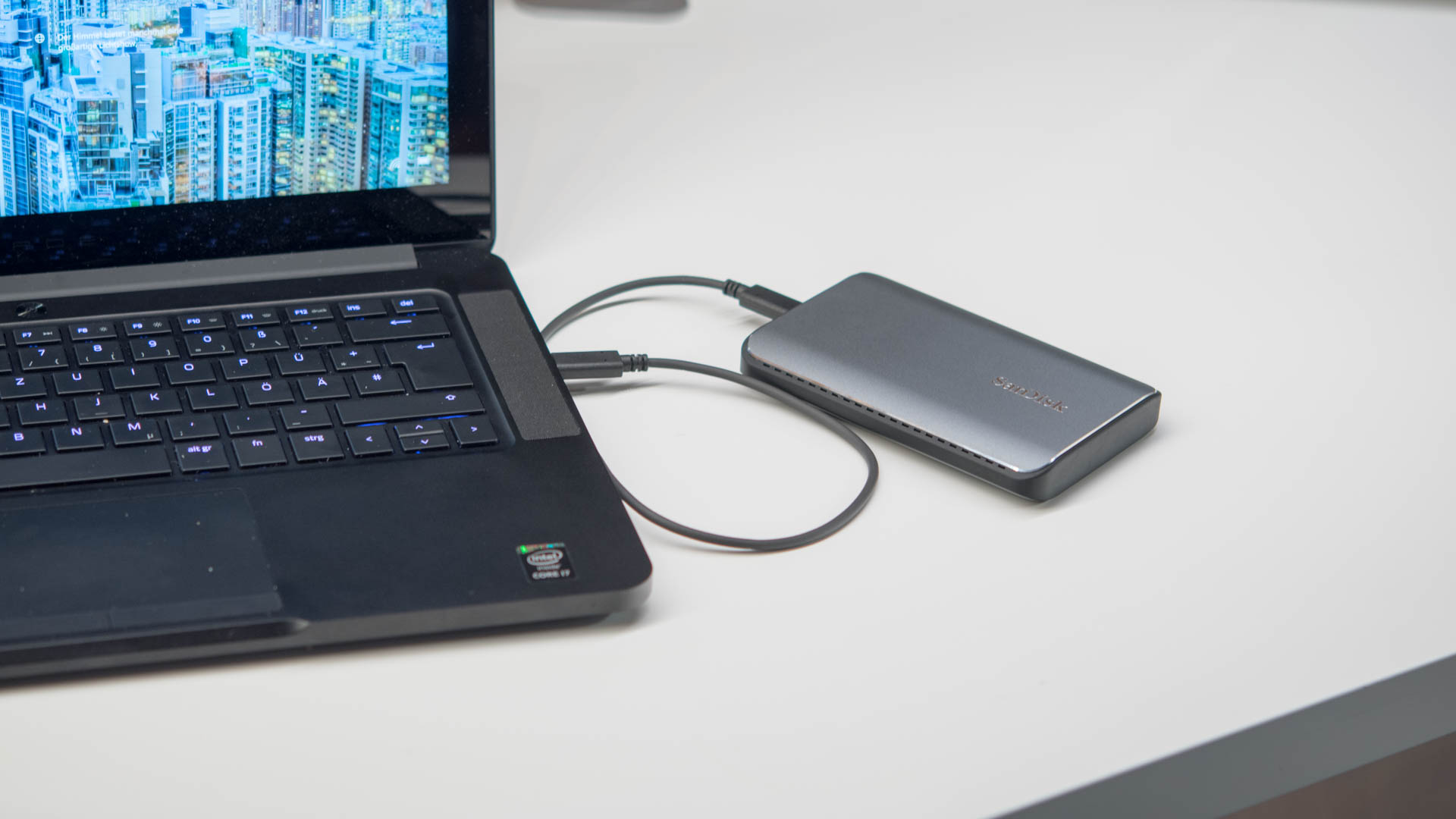
Vielleicht kennt Ihr das Problem, man will sich ein neues Notebook kaufen und hat die Modellauswahl vor sich und das Upgraden der internen SSD ist unheimlich teuer, weshalb man mit der günstigsten Version vorliebnimmt?
Ja das Problem hatte ich auch bei meinem Razer Blade. Der Aufpreis von 256GB auf 512GB hätte gute 200€ gekostet, weshalb ich erst einmal mit dem kleineren Speicher vorliebgenommen habe.
Leider sind Spiele heutzutage auch nicht mehr klein, Battlefield 1 hat gut über 50GB.
Aber warum nicht einfach die Spiele auf ein externes Laufwerk packen? Gute Frage!
Was für ein externes Laufwerk sollte man dann verwenden? Reicht ein USB Stick, eine externe HDD oder sollte man schon auf eine externe SSD setzen?
Oder ist das alles aufgrund des USB Protokolls Murks? Finden wir es heraus!
Vorwort
Grundsätzlich gibt es hier zwei Fragen die wichtig sind.
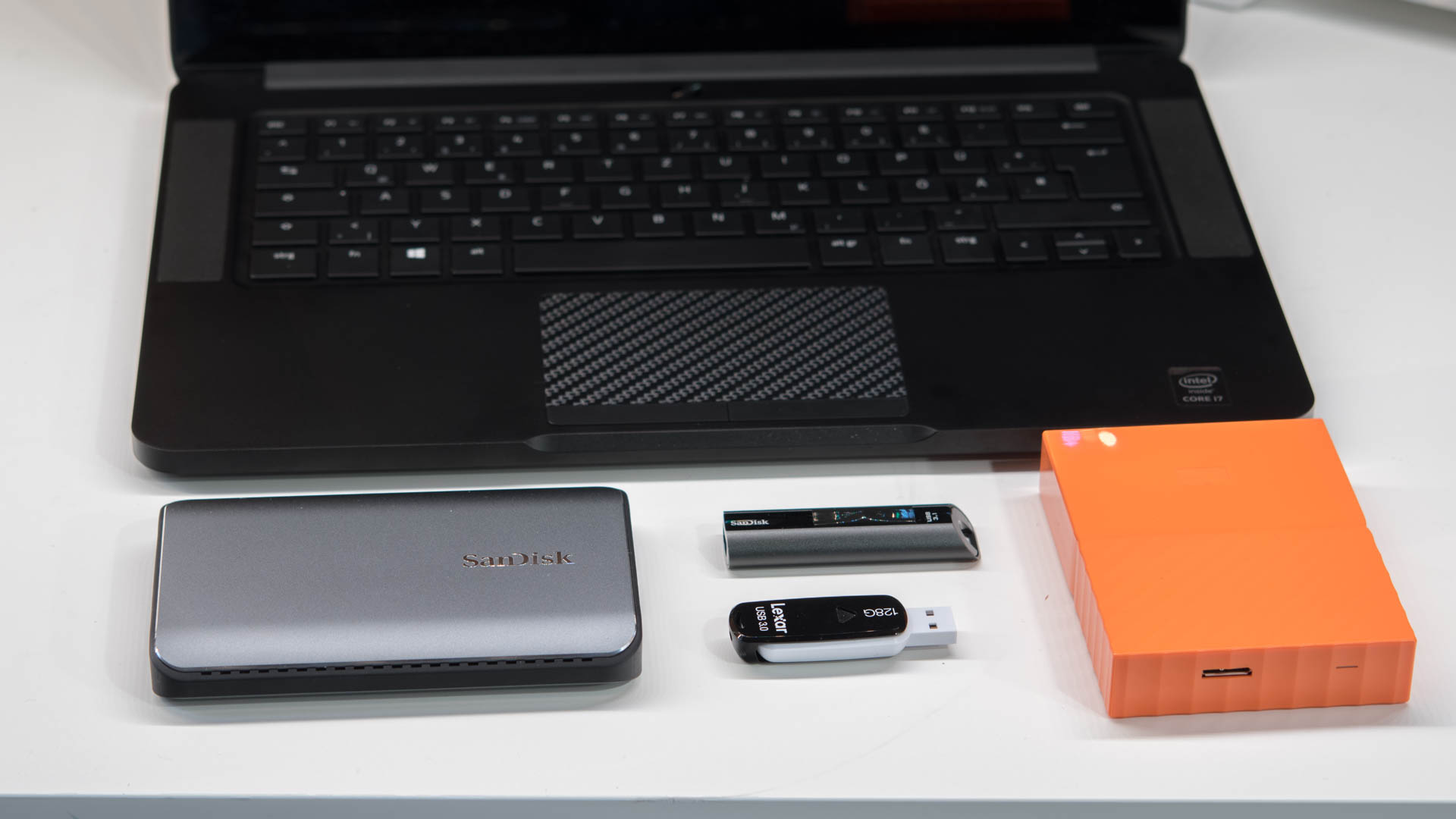
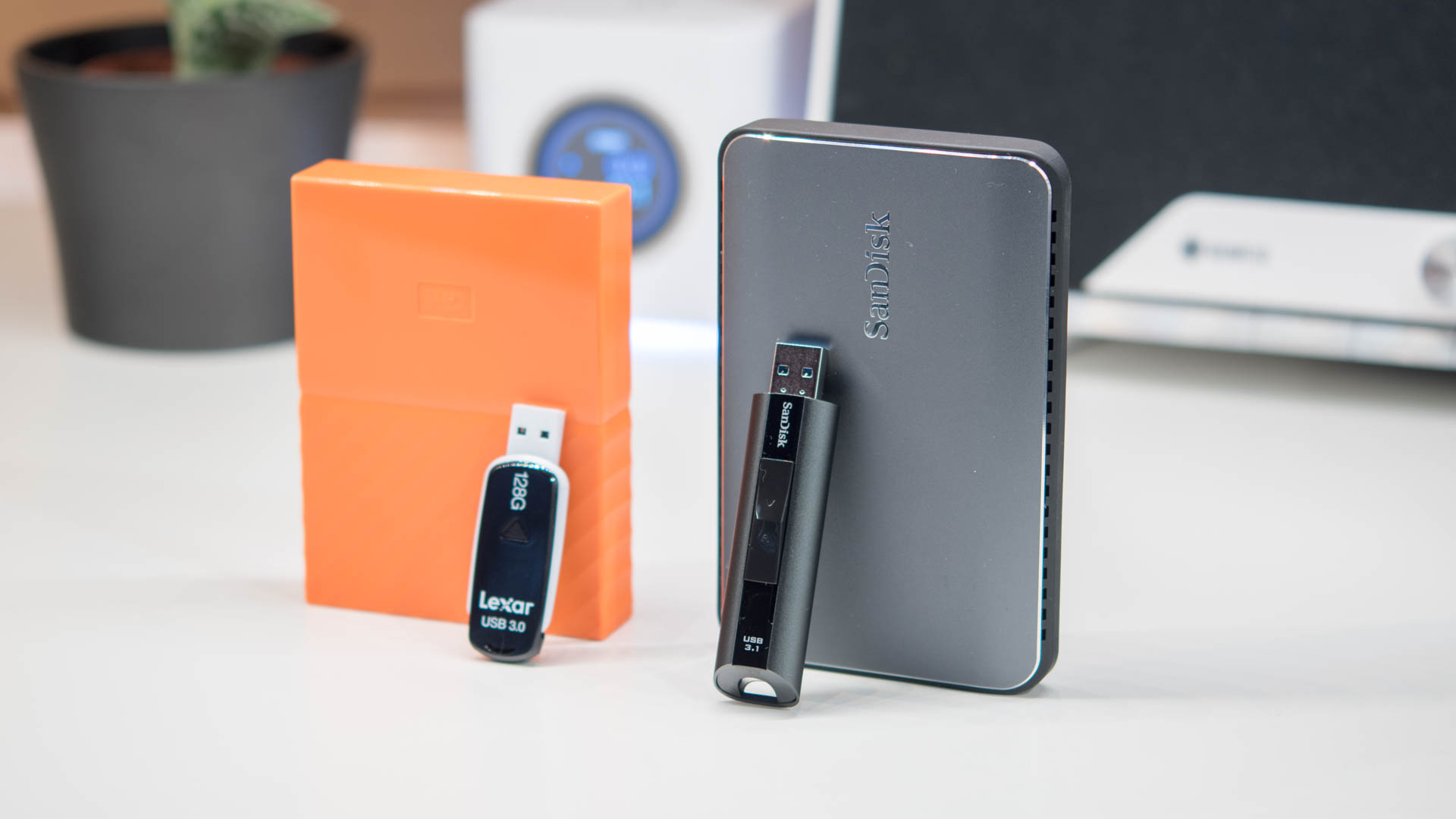
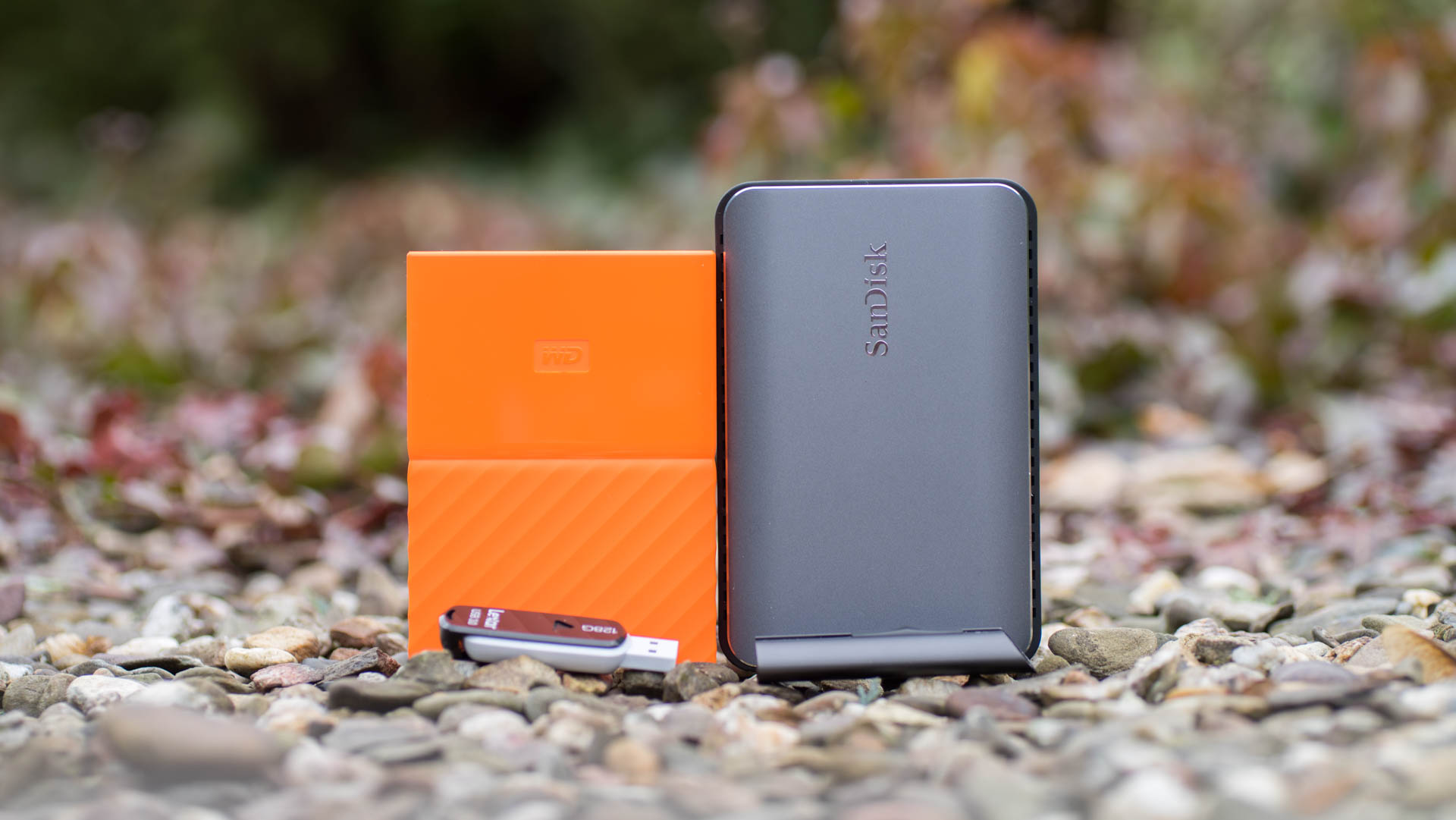
Ich habe mir für diesen Vergleich gleich vier externe Laufwerke gekauft.
Zwei USB Sticks, eine externe SSD und eine externe HDD.
Bei den USB Sticks handelt es sich um zwei sehr unterschiedliche Modelle. Beim einen handelt es sich um den Lexar S35, einen 128GB USB Stick für gerade mal 25€, der aber auch bis zu 150MB/s schaffen soll.
Beim anderen um den SanDisk Extreme PRO 128GB. Hier kosten 128GB gleich mal 90€, dafür soll der Stick aber auch gut um die 400MB/s schaffen.
Dies ist mehr als jede klassische HDD zu leisten vermag, müsste also ausreichen oder?
Zu guter Letzt kommt noch eine SanDisk Extreme 900 in den Vergleich. Diese externe SSD schafft an einem USB 3.1 Gen 2 Port bis zu 850MB/s.
Das ist mehr als viele interne Laufwerke schaffen und stellt aktuell das so ziemlich schnellste dar was man extern an sein Notebook/PC anschließen kann.
Aber spielt das überhaupt eine Rolle in der Praxis? Es könnte sein, dass gerade, wenn man bereit ist ein wenig länger zu warten hier alle Laufwerke gut abliefern oder vielleicht aufgrund des größeren Overheads des USB Protokolls alle gleichmäßig ungeeignet sind?!
Dies gilt es herauszufinden!
Der Testaufbau
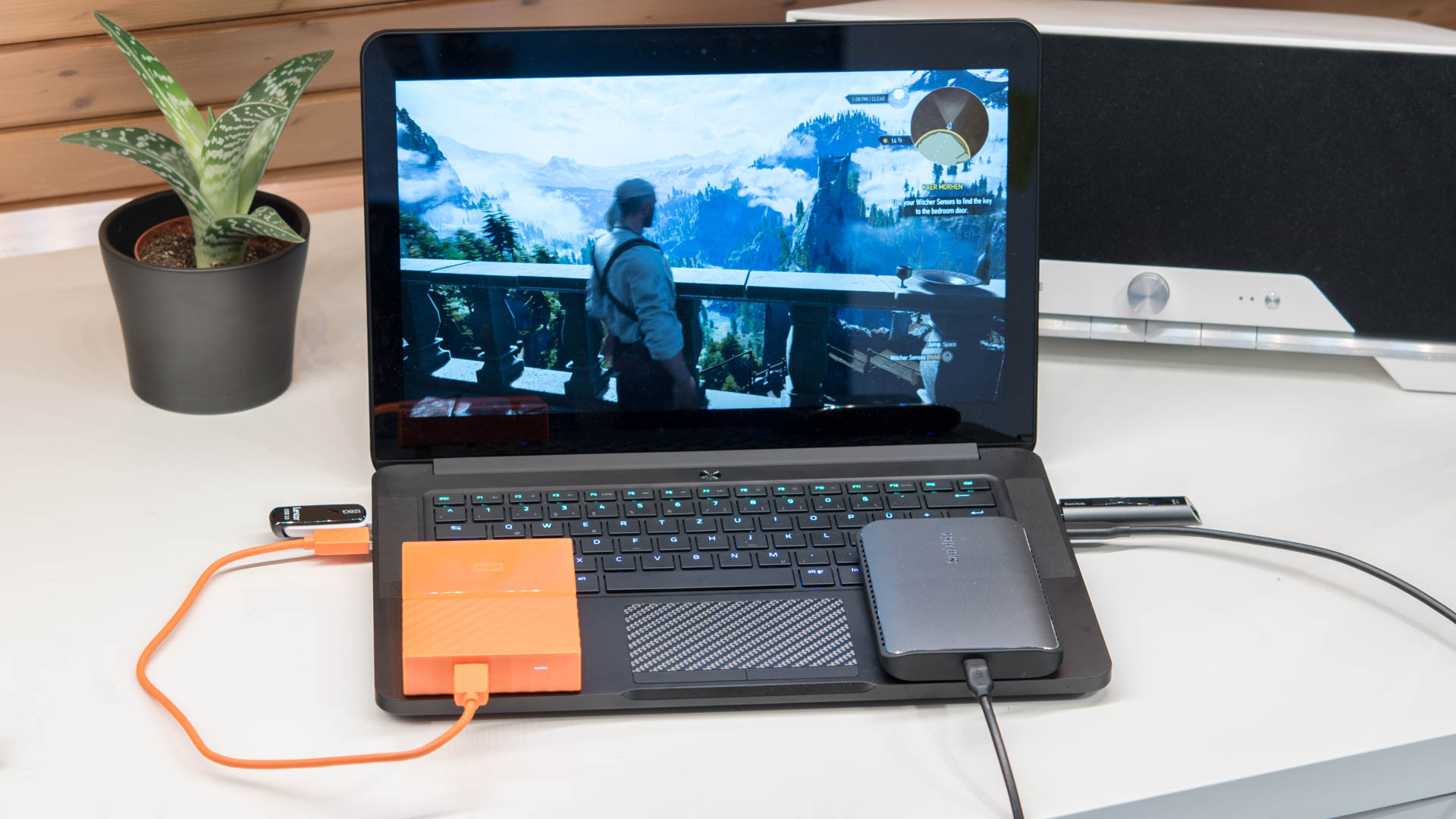
Für diesen Test verwende ich ein Razer Blade Notebook mit Intel I7-6700HQ und einer GTX 1060.
Bei der internen SSD handelt es sich um eine Samsung PM961 256GB. Als Spiele verwende ich Battlefield 1, Guild Wars 2 und The Witcher 3.
Gemessen wird jeweils die Zeit vom Hauptmenü ins jeweilige Spiel. Das ganze wird drei mal wiederholt, zwischen jedem Durchgang gibt es einen Neustart des kompletten-Systems.
Der Vergleich
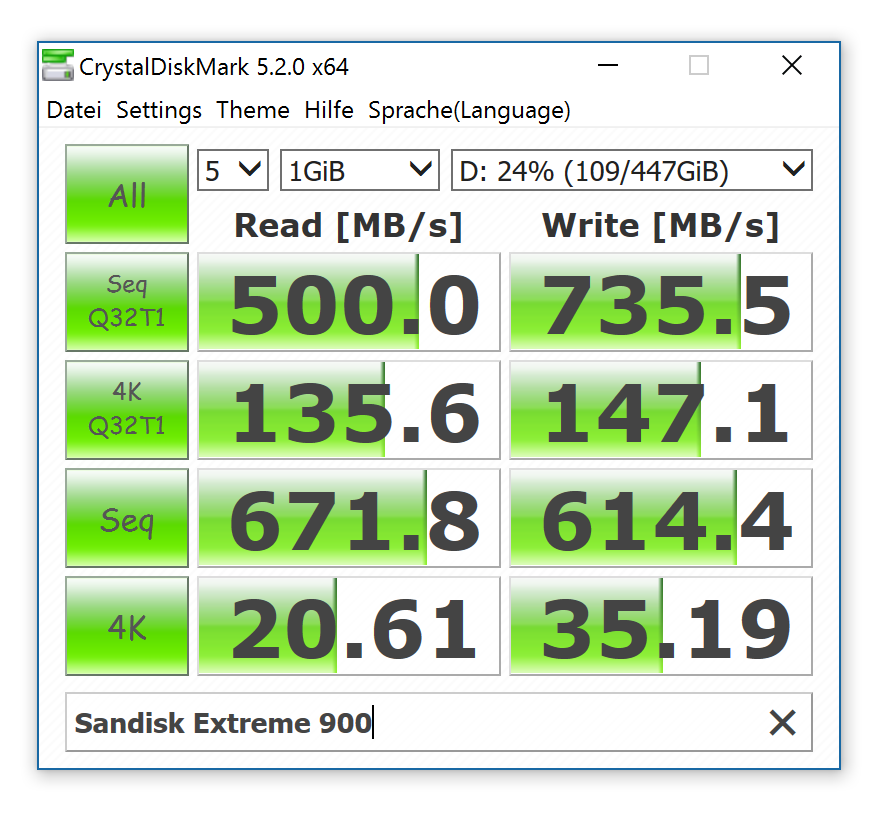
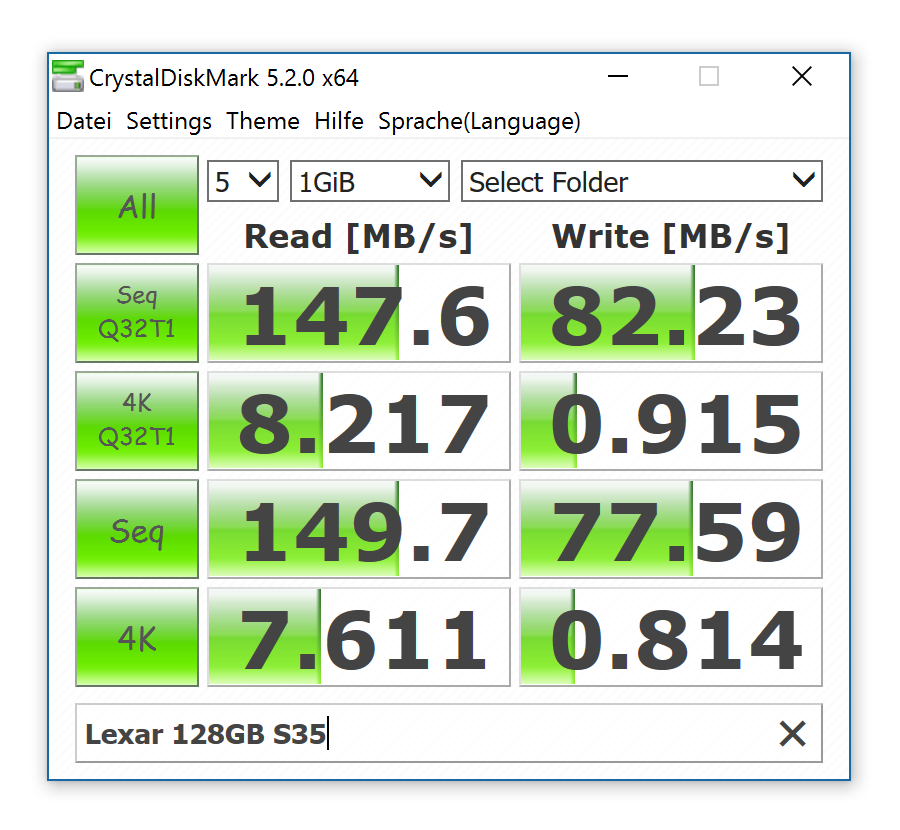
Ehe wir zum eigentlichen Thema kommen, schauen wir uns einen kleinen Benchmark an zu was die jeweiligen Speichermedien in der Lage sind.
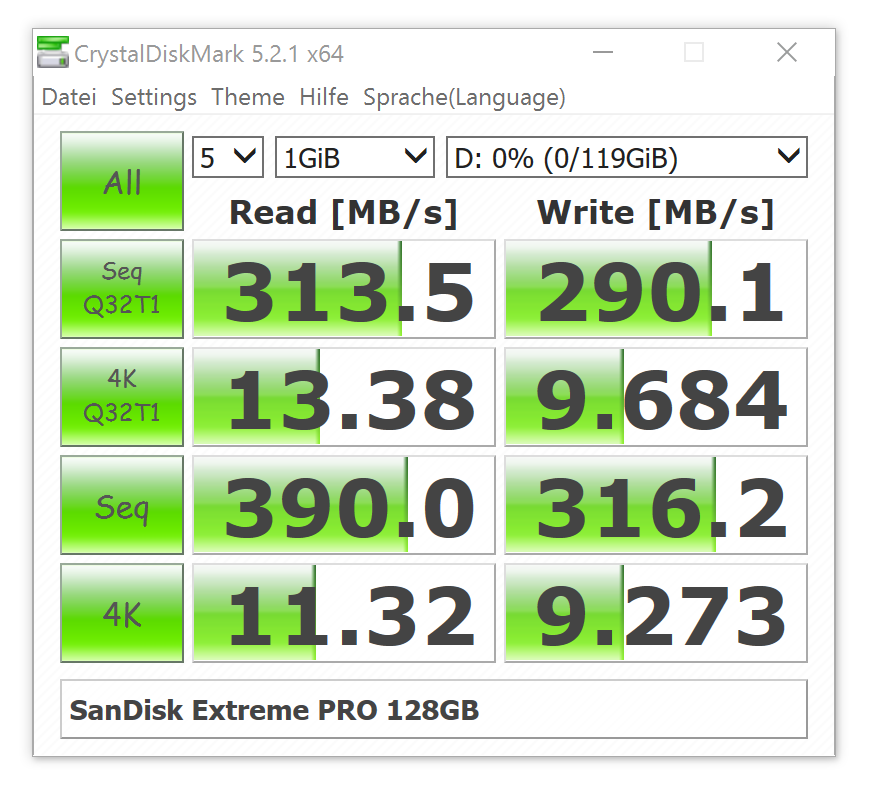
Die Festplatte ist am langsamsten gefolgt vom „billigen“ USB Stick und dem SanDisk Extreme PRO 128GB. Die externe SSD ist dicht auf den Fersen der Internen SDD.
Spiegelt sich dieses Bild auch in der Praxis wieder?
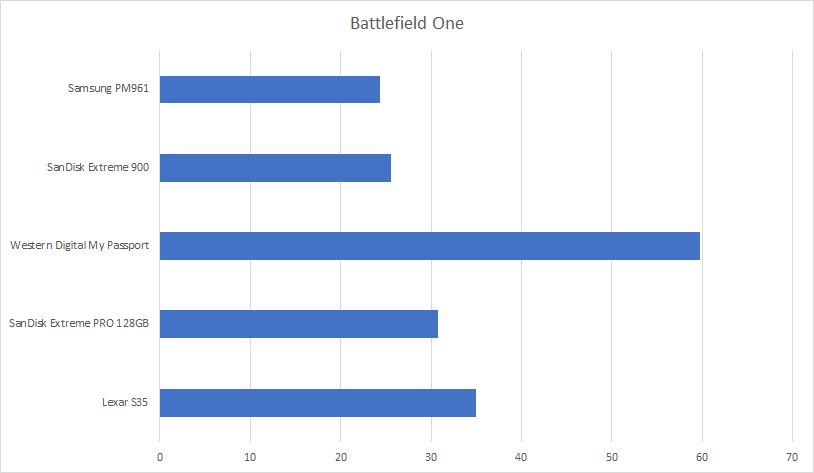
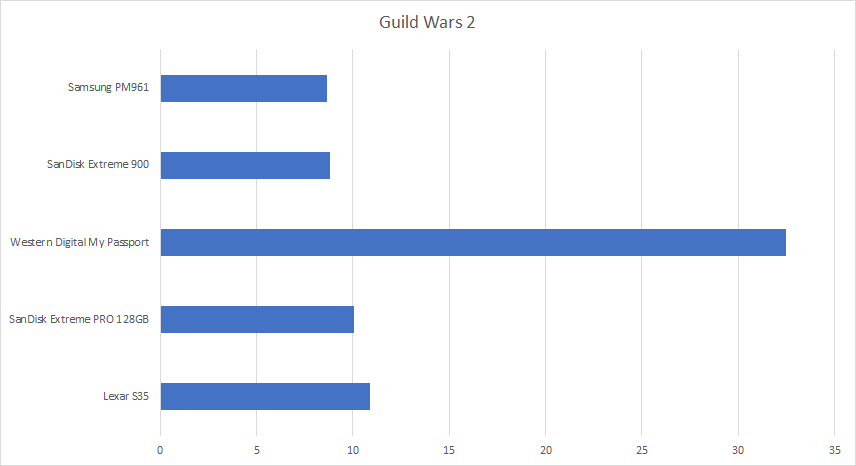
Ich muss zugeben überrascht zu sein. Besonders von den USB Sticks, welche bei der Ladezeit kaum hinter den SSDs liegen.
Die externe SSD ist hierbei, USB 3.1 sei dank, mehr oder weniger genauso schnell wie die interne SSD. In einem Fall ist die Sandisk Extreme 900 sogar schneller als die Samsung PM961.
Beeindruckend das es wirklich möglich ist mit einer externen SSD an die werte einer NVME SSD zu kommen!
Eigentlich sollte es ja nicht mehr überraschen, dass eine HDD deutlich langsamer ist als eine SSD aber das Ausmaß ist immer wieder beeindruckend.
Die Western Digital My Passport war in Guild Wars 2 gute 3x langsamer als die USB Sticks. Dies hat mich massiv überrascht.
Auch in BF1 und The Witcher 3 lagen die Ladezeiten bei knapp dem Doppeltem.
Kommen wir zu „Besonderheiten“.
Auch Battlefield 1 machte Probleme. Origin verweigert das installieren auf externen Datenträgern. Hier muss das Spiel erst intern installiert werden und dann mithilfe einer symbolischen Verknüpfung auf den externen Datenträger verlegt werden. Danach gabt es allerdings keinerlei Probleme was das Gameplay angeht.
Auch die Bildrate hatte sich bei allen Spielen nicht merklich verändert.
Allgemein zeigten die von mir getesteten Spiele wie Battlefield 1, Guild Wars 2, The Witcher 3 und Overwatch keine Einschränkungen was die Performance oder das gameplay anging, mit Ausnahme bei der Installation auf der HDD.
Hier zeigte sich Gulid Wars 2 sehr „zickig“ bei welchem erst ca. 10 Sekunden nachdem man auf der Map war alle Texturen und die Musik geladen wurden.
Allerdings habe ich auch schon von Spielen gehört bei welchen es zu Rucklern kommen soll, wenn diese von einem externen Speichermedium gestartet werden, CS GO wäre so ein Fall.
Hier muss man also etwas herumprobieren, jedoch scheint es kein generelles Problem mit dem Laden von Spielen von externen Laufwerken zu geben.
Fazit, ist das Installieren von Spielen auf externen Laufwerken zu empfehlen?
Grundsätzlich gilt hier das Motto Hauptsache Flash Speicher. Selbst ein „billiger“ USB Stick wie der Lexar S35, welcher gerade mal 29€ für 128GB kostet, ist eine Steigerung gegenüber einer HDD, ein teurerer USB Stick wie der SanDisk Extreme PRO 128GB bringt nochmals ein stück mehr.
Von der Nutzung einer externen HDD für Spiele oder Programme würde ich abraten. Erstaunlicherweise erhöhte diese die Ladezeiten um ca. das drei Fache, was deutlich mehr ist als ich erwartet hätte, gerade im Vergleich zu den USB Sticks von Sandisk und Lexar.
Auch in den Spielen konnte ich keine Einschränkungen bei den Flash Bassierten Laufwerken feststellen wie im Nachhinein aufploppende Texturen oder Modelle.
Unterm Strich würde ich für solch einen Anwendungsbereich zu einer einfachen, oder sollte das Budget vorhanden sein, einer guten externen SSD raten. Die SanDisk Extreme 900 hatte hier beispielsweise einen Hervorragenden Job gemacht! Diese war sogar teilweise schneller als die interne Samsung NVME SSD.
Man spürt hier und da doch schon noch kleine Vorzüge gegenüber den USB Sticks, welche allerdings übergangsweise auch ausreichen.
Womit Ihr leider rechnen müsst sind mit Eigenheiten einiger Spiele, wie das Verweigern überhaupt auf externen Laufwerken installiert zu werden. Hier muss man zu Mitteln wie symbolischen Verknüpfungen greifen.
Ein externes Laufwerk ist also kein Allheilmittel, aber für mich eine ausreichende Alternative zu den saftigen Aufpreisen, welche die Notebook Hersteller für SSDs verlangen.
Gerade bei einer Konsole wie der Nintendo Switch ist ein makelloses Display besonders wichtig. Nun ist Nintendos Ruf was besonders kratzfeste Displays angeht eher mäßig gut, daher sollte man auch bei der Switch wenn möglich auf irgendeine Art von Displayschutz setzen.
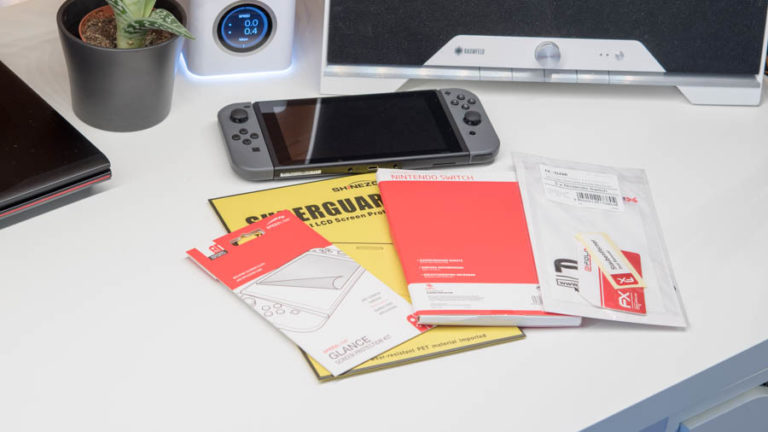
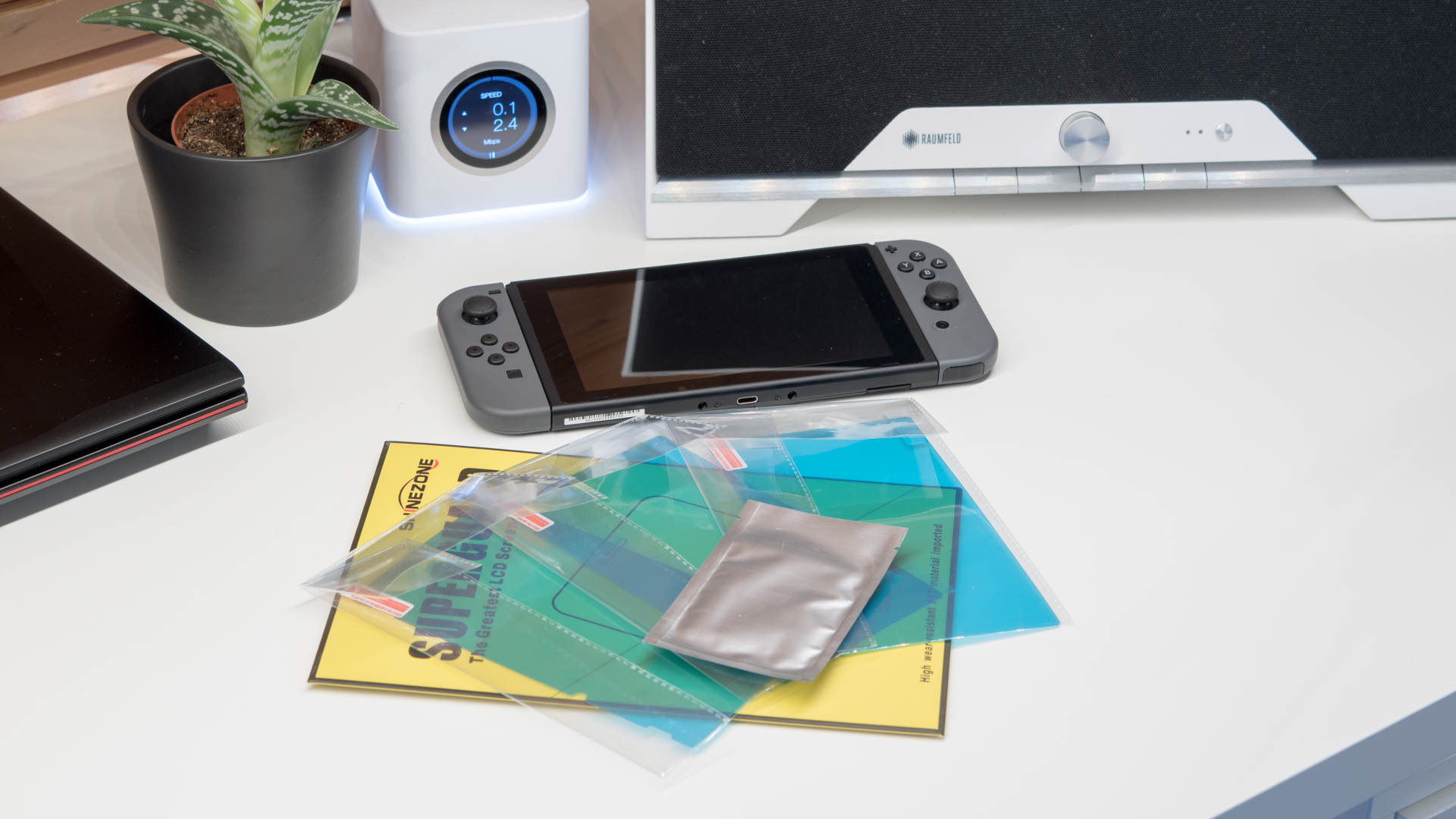
Aber auf welchen? Um diese Frage zu beantworten habe ich vier Modelle bei Amazon bestellt und mir angesehen was diese Displayschutzfolien so taugen.
Welche ist die beste Displayschutzfolie für die Nintendo Switch? Finden wir es im Test heraus!
Bei der atFoliX und der AVIDET handelt es sich jeweils um ein dreier Set, weshalb diese beiden Sets auf dem ersten Blick auch die beste Preisleistung bieten, wie sieht es aber in der Praxis aus?
Passform und das Auftragen
Beginnen wir bei der AVIDET Display Schutzfolie. Leider ist diese suboptimal was die Passform angeht. Es handelt sich hierbei offensichtlich um ein Produkt welches einfach anhand der technischen Daten der Switch erstellt wurde und nicht weiter „praktisch“ geprüft wurde.
Zwar ist die Folie nutzbar, aber diese ist zu groß und steht auf einer Seite immer ein Stück über. Auch sind die Aussparungen für die Lautsprecher nicht richtig. Wenn man den einen mittig hat sitzt der andere ein stückweit zu rechts.
Hierbei wird zwar nicht der Lautsprecher verdeckt, aber gut ist das Ganze auch nicht. Das Problem bei der AVIDET ist aber das Überstehen der Folie, dies ist zwar nur sehr minimal aber praktisch wird diese sich hier früher oder später hochschieben und lösen.
Dies macht natürlich das Auftragen nicht einfacher da es deutlich schwerer ist einen „Anker-Punkt“ zu finden. Wie richtet man die Folie aus? Nach dem einen Lautsprecher, nach dem anderen? Versucht man nur den einen Rand überstehen zu haben oder beide nur etwas usw.
Daher ist sowohl das Auftragen wie auch die Passform der AVIDET 3 Stück Clear Schutzfolie für Nintendo Switch, High Definition Kristallklar Displayschutzfolie Premium nicht völlig unmachbar/unnutzbar aber auch weit weg von gut.
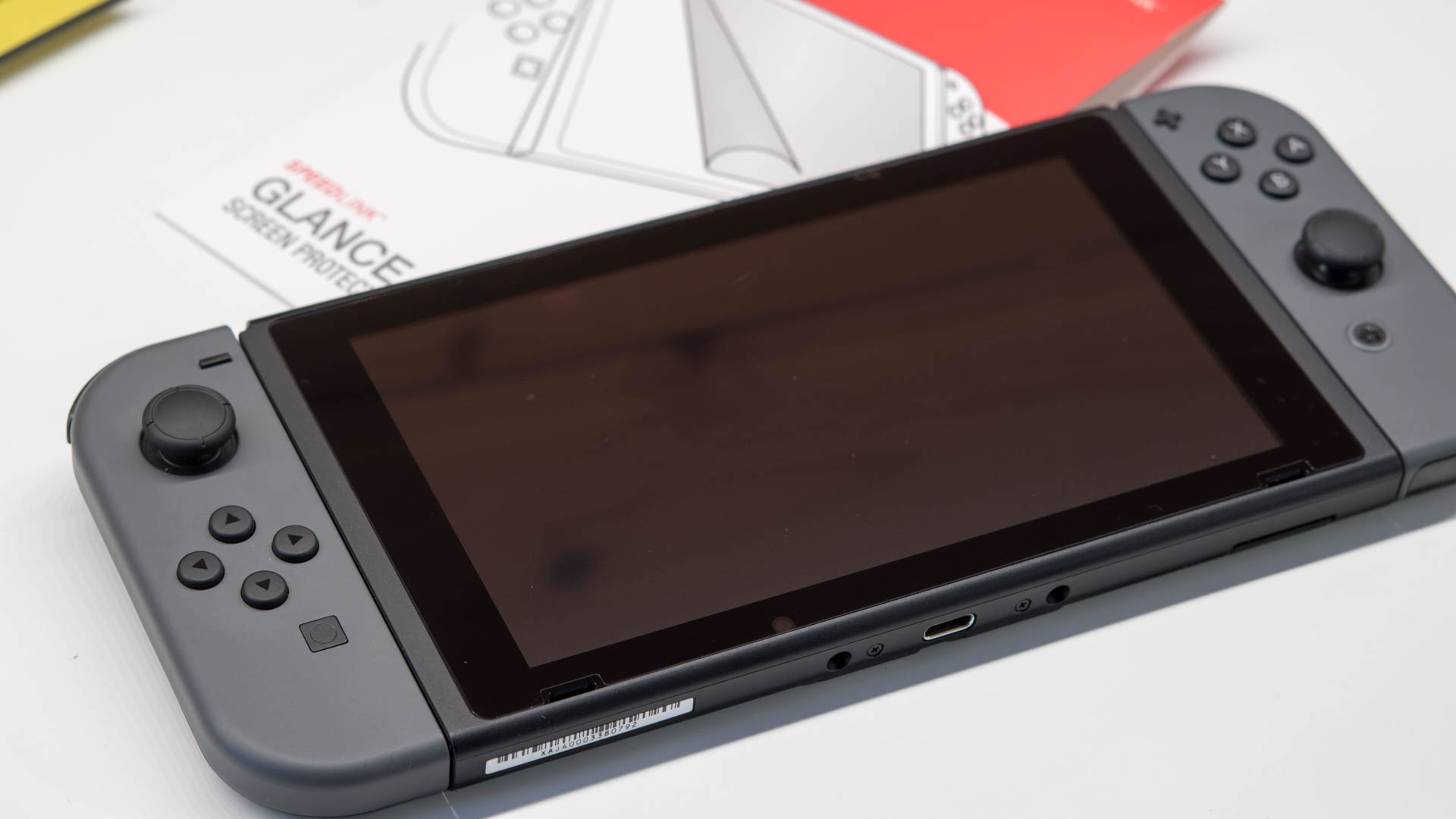
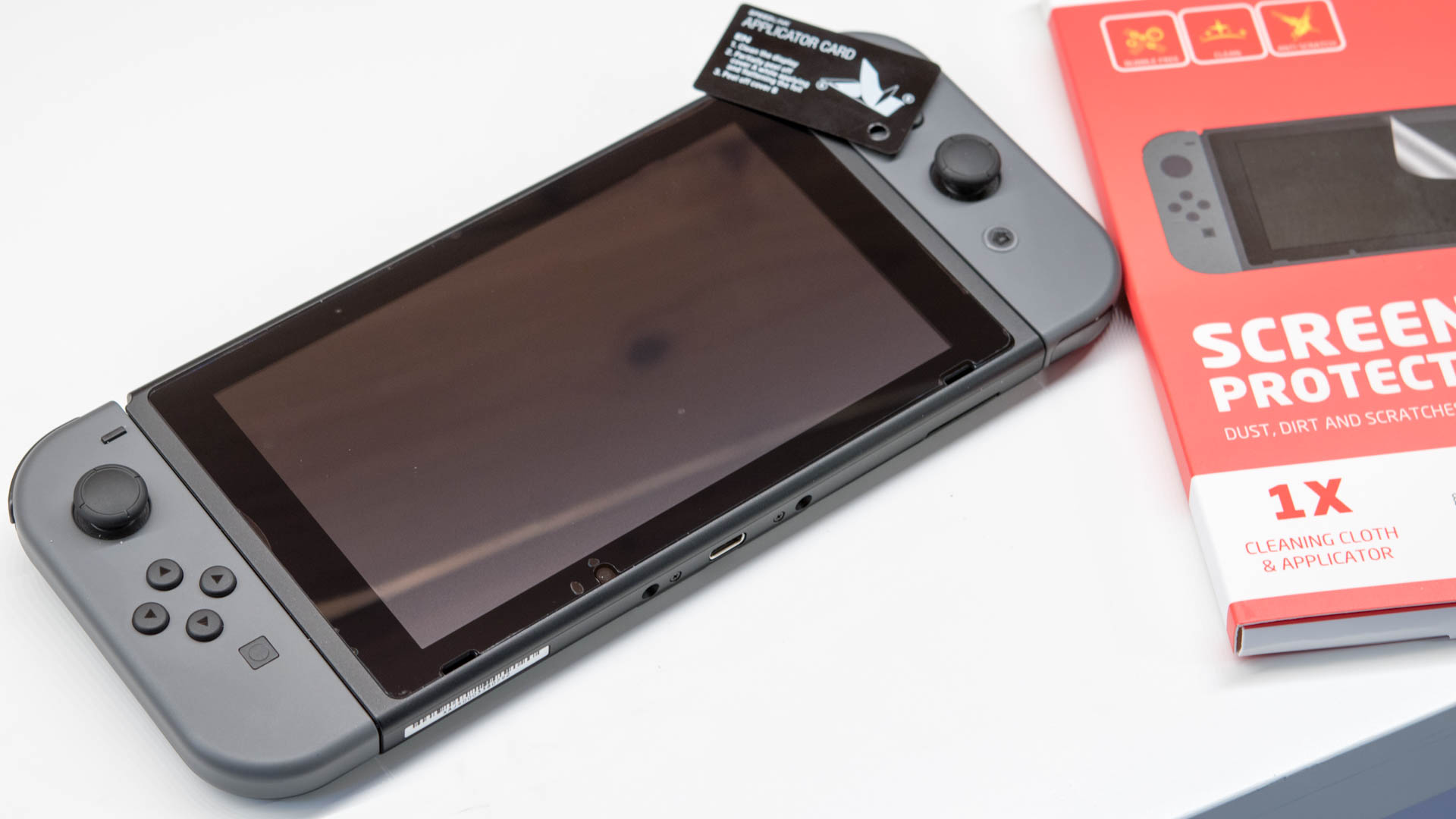
Deutlich besser ist das Ganze bei der Speedlink Glance Screen Protection Kit Bildschirm-Schutzfolie.
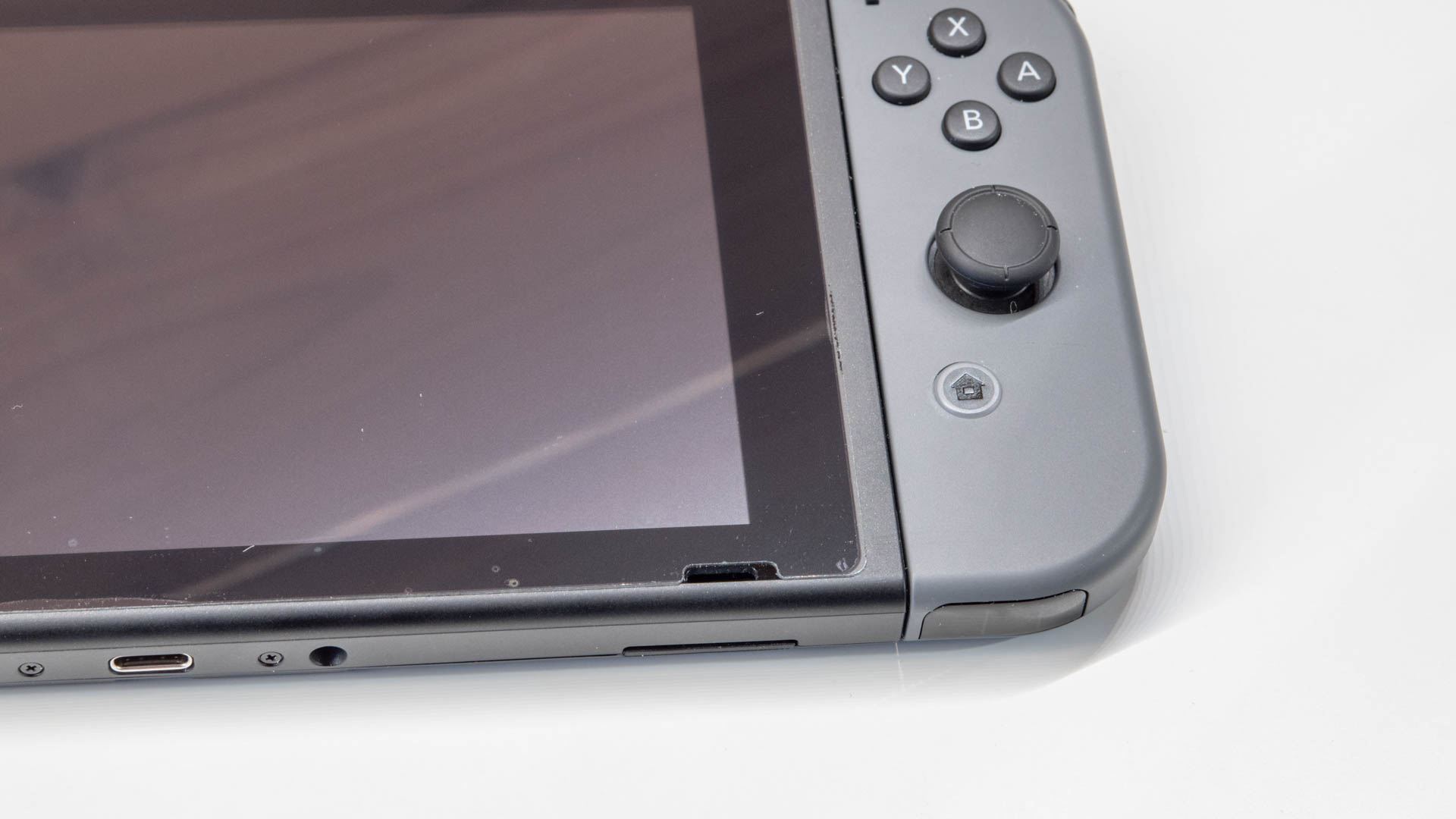
Diese besitzt zwar keine Aussparung für den Sensor im unteren Bereich der Switch, was in der Praxis kein Problem war, abgesehen davon ist diese aber ziemlich passgenau.
Da die Folie sehr dünn ist, ist aber das Auftragen auch nicht gerade einfach. Ich habe dies zwar recht gut hinbekommen, jedoch hatten sich einige Blasen gebildet, welche zu entfernen waren.
Trotzdem, Daumen hoch Speedlink, die Folie passt!
Ähnliches Fazit kann man auch zur CAPCY Bildschirm Schutzfolie für Nintendo Switch (Premium Qualität) sagen. Diese passt ebenfalls sehr gut und sämtliche Ausschnitte für Lautsprecher und Sensoren sind passend, wenn auch etwas größer als die eigentlichen Sensoren, dies hilft aber beim Auftragen.
Schön wäre es aber gewesen, wenn man ein paar Klebestreifen beigelegt hätte, die man zum vorherigen befestigen nutzen könnte.
Aller guten Dinge sind drei, denn auch die atFoliX Nintendo Switch Schutzfolie – FX-Clear passt, vermutlich sogar am genausten von den Drei. Die Ausschnitte für Lautsprecher und den Front Sensor sind wirklich genau, was das Auftragen etwas schwerer macht, jedoch im Endresultat am saubersten aussieht.
Erstaunlicherweise ist mir hier allerdings das Auftragen dennoch am schnellsten und saubersten gelungen. Blasen oder Ähnliches gab es fast überhaupt keine, und die die da waren, ließen sich problemlos entfernen.
Kratzfestigkeit und Schutz
Natürlich handelt es sich bei allen Modellen um „Plastik“ Folien welche deshalb deutlich leichter zerkratzen als es Glas würde, aber dennoch gibt es Unterschiede. Rechnet aber bitte nicht damit, dass diese Folien Eure Switch bei Stürzen schützen, dies ist nicht der Fall! Die Folien helfen praktisch nur bei Kratzer oder anderen spitzen Gegenständen.
DieAVIDET Display Schutzfolie ist Beispielsweise ziemlich dick! Dies hat durchaus auch seine Vorzüge, sollte es zu einem „Stoß“ mit einem spitzen Gegenstand kommen, ist es hier weniger wahrscheinlich, dass dieser durch die Folie ins Display kommt.
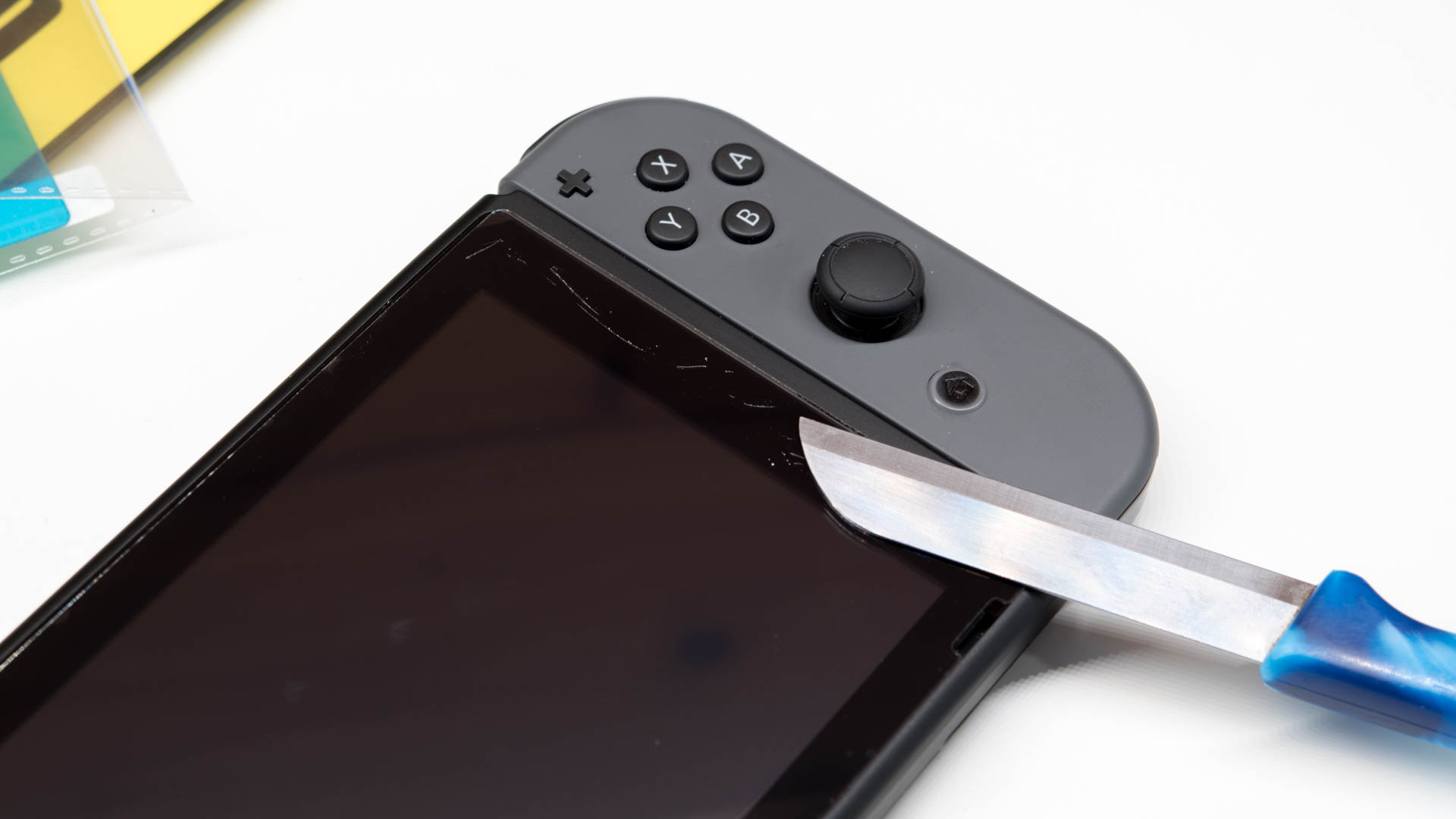
Die Kratzsicherheit hier ist allerdings eher mäßig. Es war mir sehr problemlos möglich mit einem Messer Kratzer in die Folie zu machen.
Hier schlägt sich die Speedlink Glance Screen Protection deutlich besser. Zwar ist es auch hier möglich mit einem Messer Kratzer in die Folie zu bekommen, dies ist aber schon etwas schwerer. Man muss schon mit Kraft an die Sache gehen.
Im Gegenzug ist der Speedlink Glance allerdings sehr dünn. Hätte ich mit dem Messer etwas mehr „eingestochen“ wäre ich vermutlich recht schnell durch die Folie im Display gelandet.
Auch die CAPCY Bildschirm Schutzfolie für Nintendo Switch (Premium Qualität) ist eine recht dünne Folie, wenn auch etwas dicker als die Speedlink.
Wo wiederum beide vergleichbar sind ist bei der Kratzsicherheit. Auch die CAPCY zeigte sich recht resistent.
Am resistentesten zeigte sich aber die FX-Clear von atFoliX. Diese bietet die beste Kratzsicherheit und liegt von der Dicke irgendwo zwischen der Speedlink und der AVIDET.
Daher würde ich dieser auch die höchste Schutzwirkung zusprechen.
Fazit, welche ist die beste Displayschutzfolie für die Nintendo Switch?
Von der „AVIDET 3 Stück Clear Schutzfolie für Nintendo Switch, High Definition Kristallklar Displayschutzfolie Premium Screen Protector (HD Clear)“ würde ich als einzige abraten. Die Passform ist einfach nicht gut genug.
Die drei anderen Modelle schlagen sich hingegen ganz ordentlich. Sehr gut gefallen hat mir die Speedlink Glance Screen Protection Kit, auch aufgrund des Preises und der etwas leichteren Anbringung verglichen mit der CAPCY.
Warum? Diese ist zum einen sehr passgenau, recht kratzsicher und zum anderen fiel mir das Auftragen überdurchschnittlich leicht und war auch deutlich blasenfreier als bei den anderen Modellen.
Das „Killer“ Augment ist vermutlich aber Preis und Anzahl. Für unter 10€ bekommt Ihr drei Stück! Sollte beim Auftragen etwas schiefgehen, habt Ihr noch zwei Versuche und müsst nicht sofort erneut 10€ ausgeben.
Die Nintendo Switch ist und hat den erwarteten Hype ausgelöst. Wie die allermeisten Nutzer verwende ich die Switch auch weniger im TV Modus, sondern viel mehr als Handheld.
Wenn man aber gerade im neuen Zelda versunken ist, schmitzt doch der Akku schneller dahin als man es bei den eigentlich 2,5 Stunden denken würde.
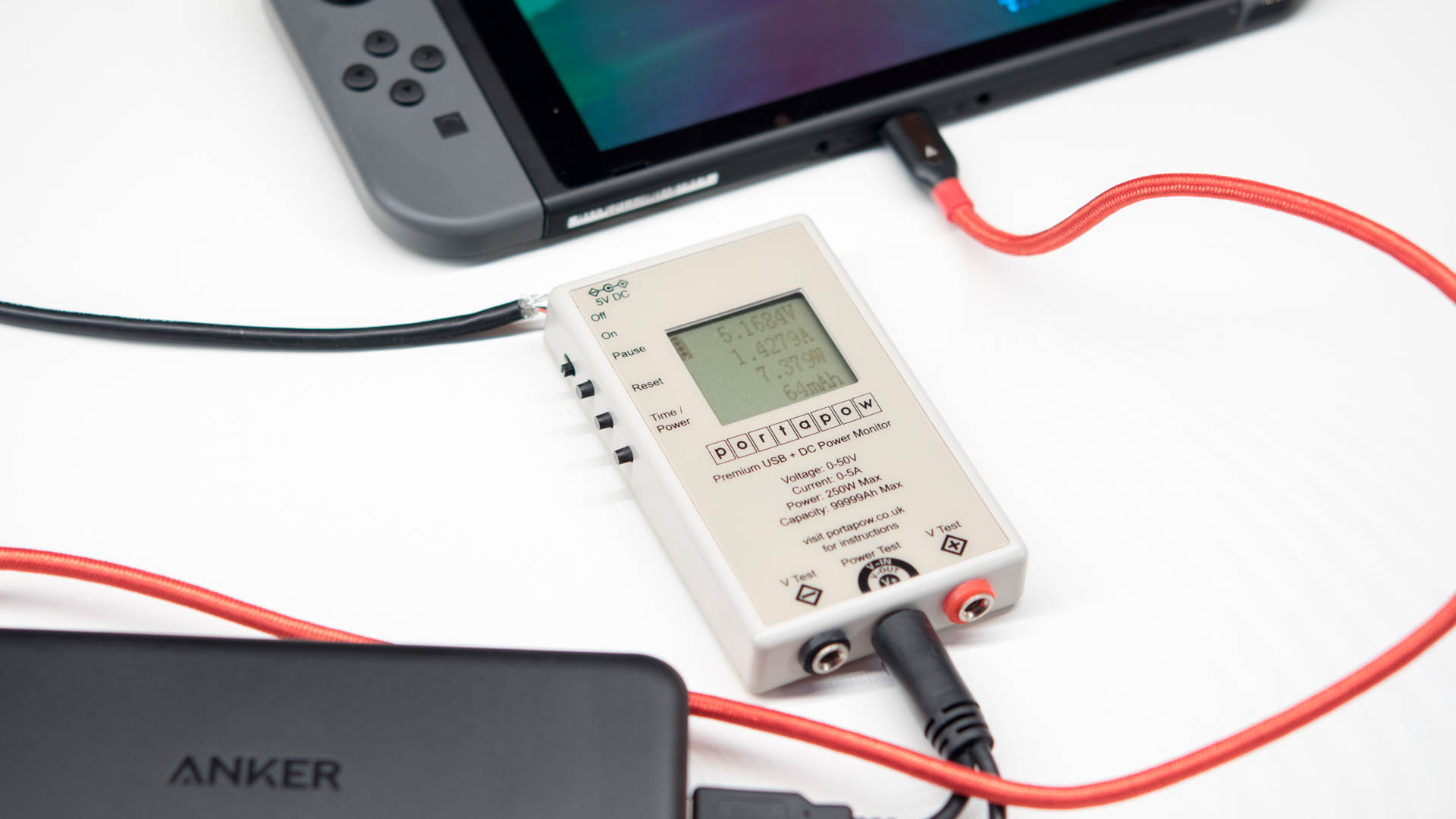
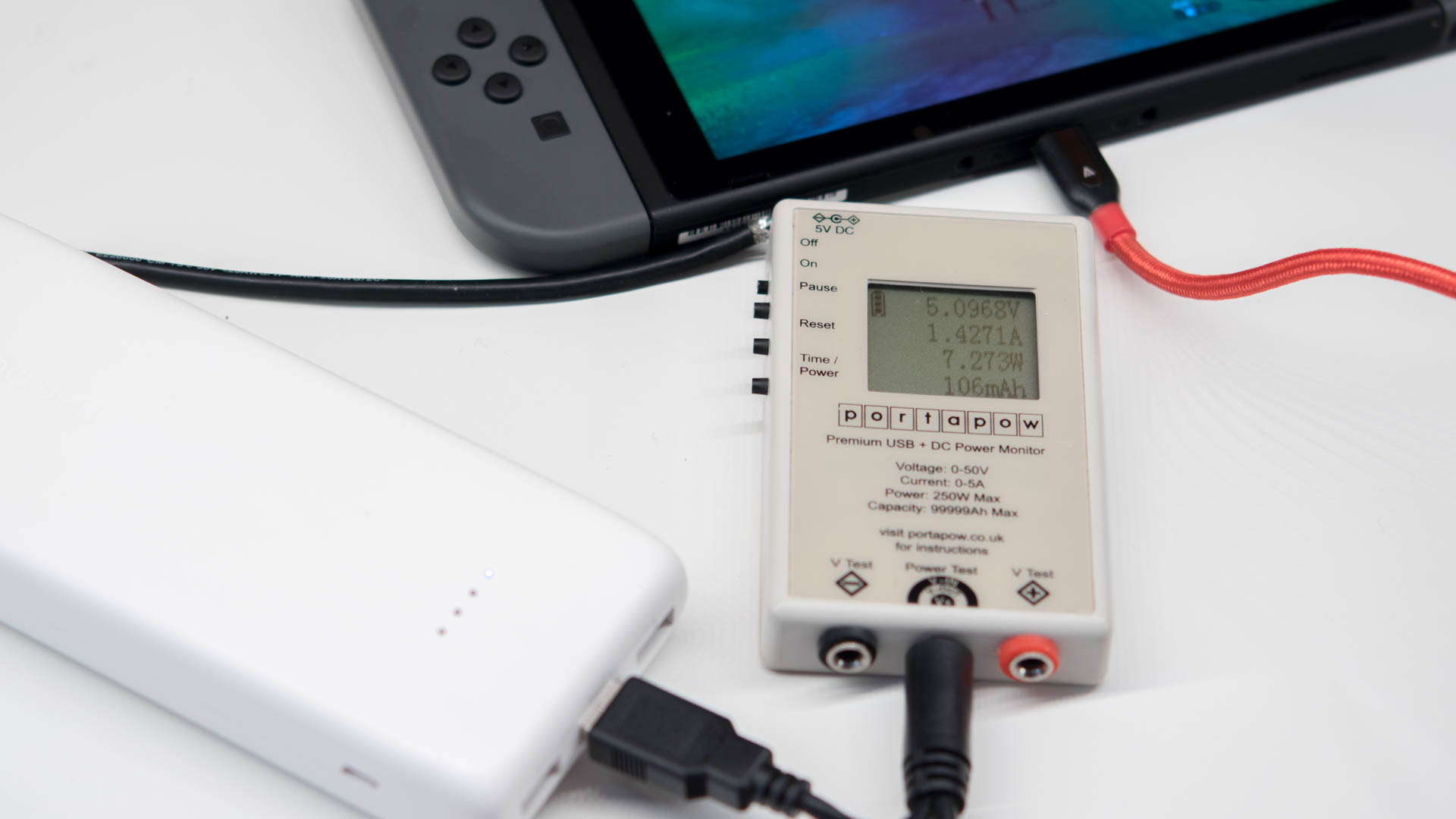
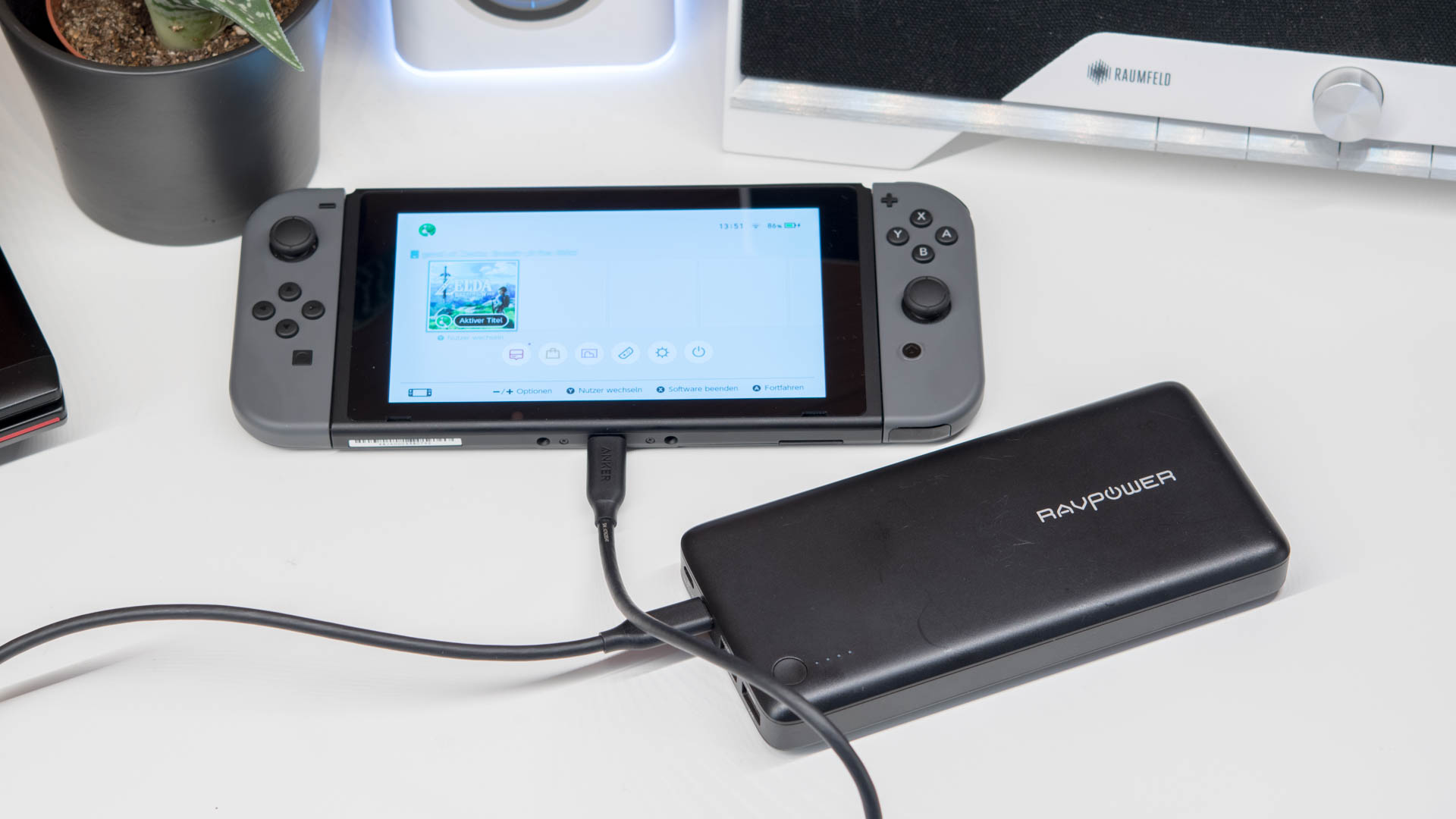
Aber erfreulicherweise lässt die Switch sich ja problemlos über Ihren USB C Port laden. Heißt mit einer Powerbank oder einen USB Ladegerät vom Smartphone kann man seine Spielzeit bis ins unendliche verlängern, sofern man das passende Kabel hat.
Dieses sollte für die Heimnutzung im Optimalfall recht lang sein. Leider sind die meisten guten USB C Kabel, wie das Anker PowerLine+ nur in 1 bzw. 2 Metern verfügbar.
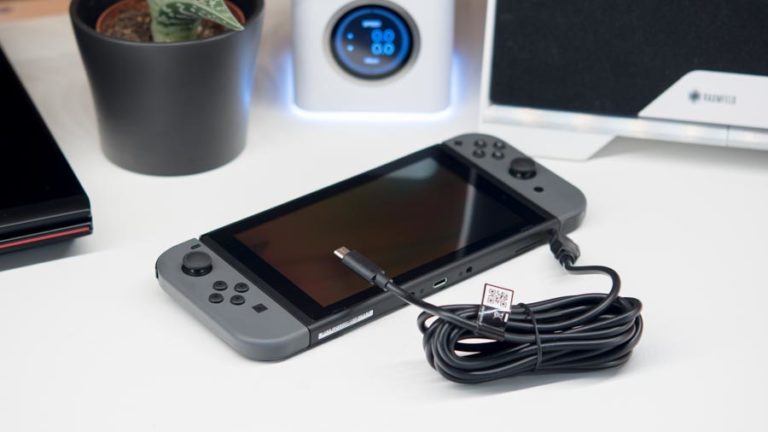
Was wenn man mehr Reichweite wünscht? Speedlink bietet mit seinem Stream Play & Charge USB Ladekabel für die Switch ein 3 Meter USB C Ladekabel an.
Taugt dieses etwas? Finden wir es im Test heraus!
Das Speedlink Stream Play & Charge USB Ladekabel für die Switch im Test
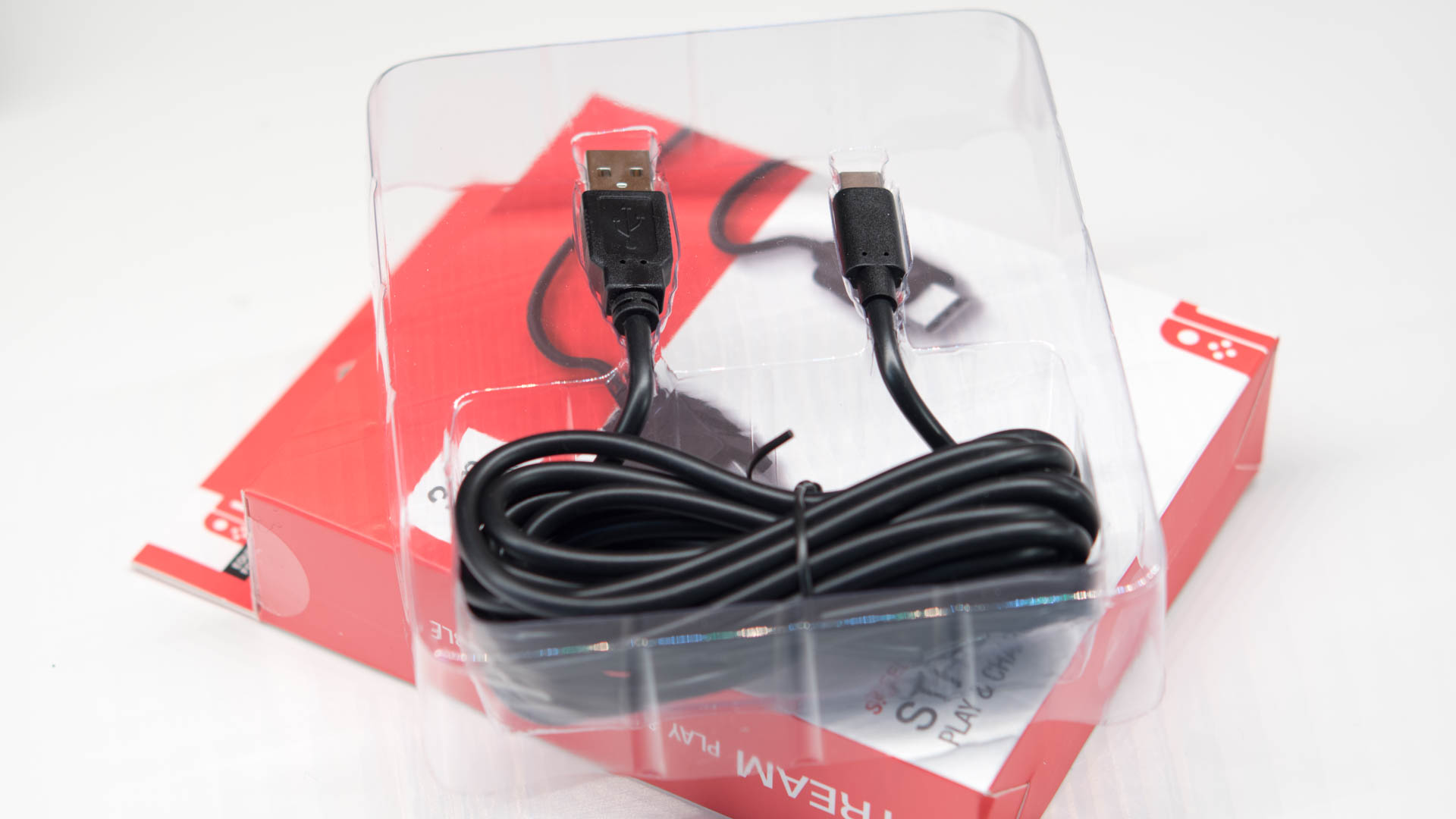
Das Speedlink Stream Play & Charge USB Ladekabel wird in einer vergleichsweise großen Box geliefert welche auch so im Einzelhandel stehen könnte, vermutlich ist diese auch dafür vorgesehen.
Im Inneren finden wie abseits vom Kabel nicht viel mehr, was auch so zu erwarten war.
Das Kabel wirkt auf den ersten Blick recht gewöhnlich. Es ist ein normales schwarzes Kabel mit gummiummantelten Steckern.
Hierbei ist das Kabel aber vielversprechend dick, was sich hoffentlich positiv auf die Ladeleistung auswirkt. Die Länge entspricht den beworbenen 3 Metern.
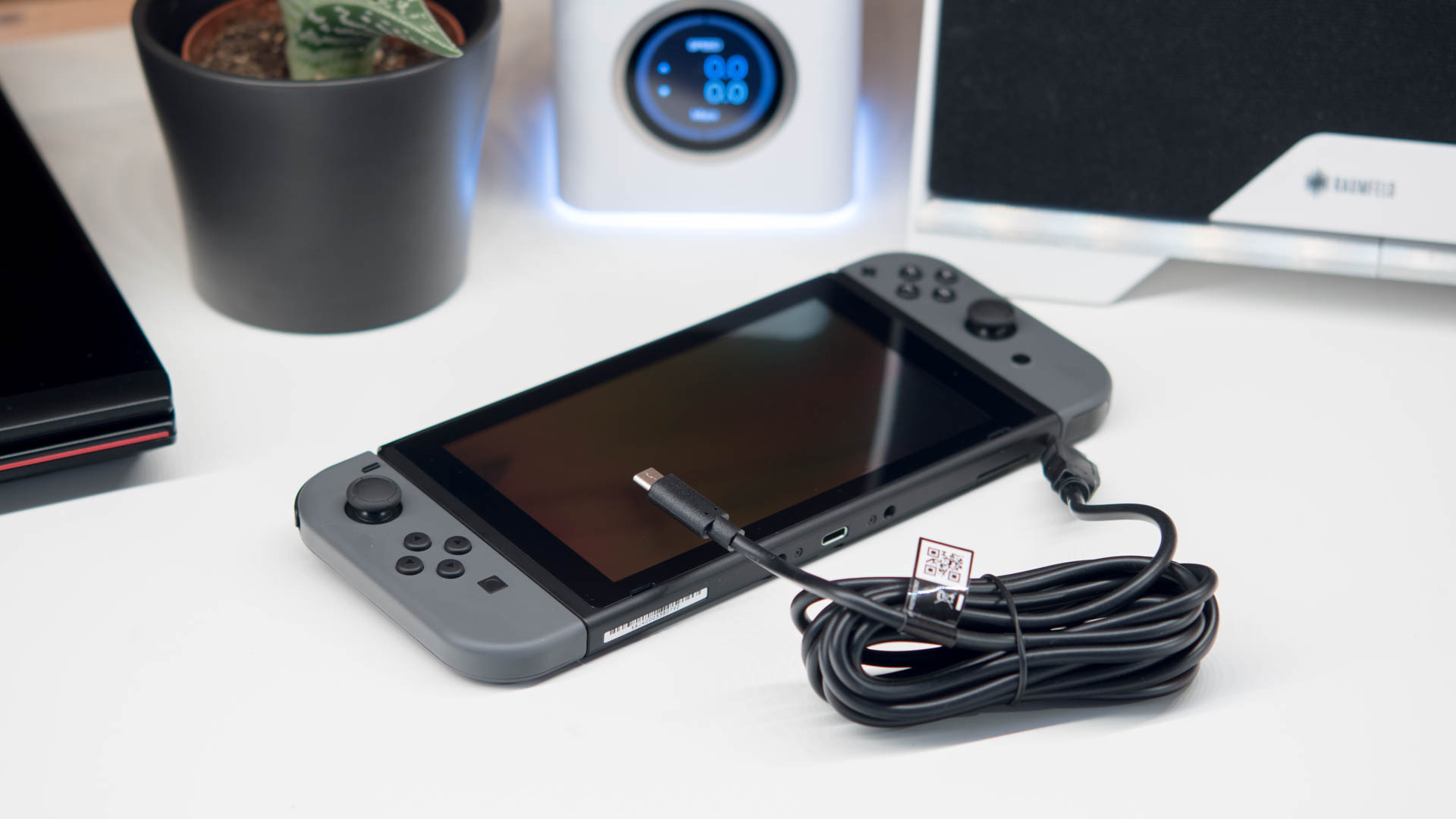
Am einen Ende befindet sich der USB C Anschluss welcher in die Switch gehört und am anderen Ende ist der normale USB Stecker.
Das Stream Play & Charge USB Ladekabel wirkt hierbei mittelmäßig flexibel. Man merkt also durchaus, dass im Inneren etwas mehr Kupfer ist als bei kürzeren Kabeln.
Allerdings hatte mich das Kabel beim Spielen nicht übermäßig oder mehr als andere Kabel gestört.
Auch die Stecker saßen sowohl in der Switch wie auch in der von mir genutzten Powerbank gut. Man muss sich also keine Sorgen machen, dass das Kabel von alleine herausfällt.
Das Laden
Wie zu erwarten ist, funktioniert das Laden der Nintendo Switch über das Stream Play & Charge USB Ladekabel problemlos.
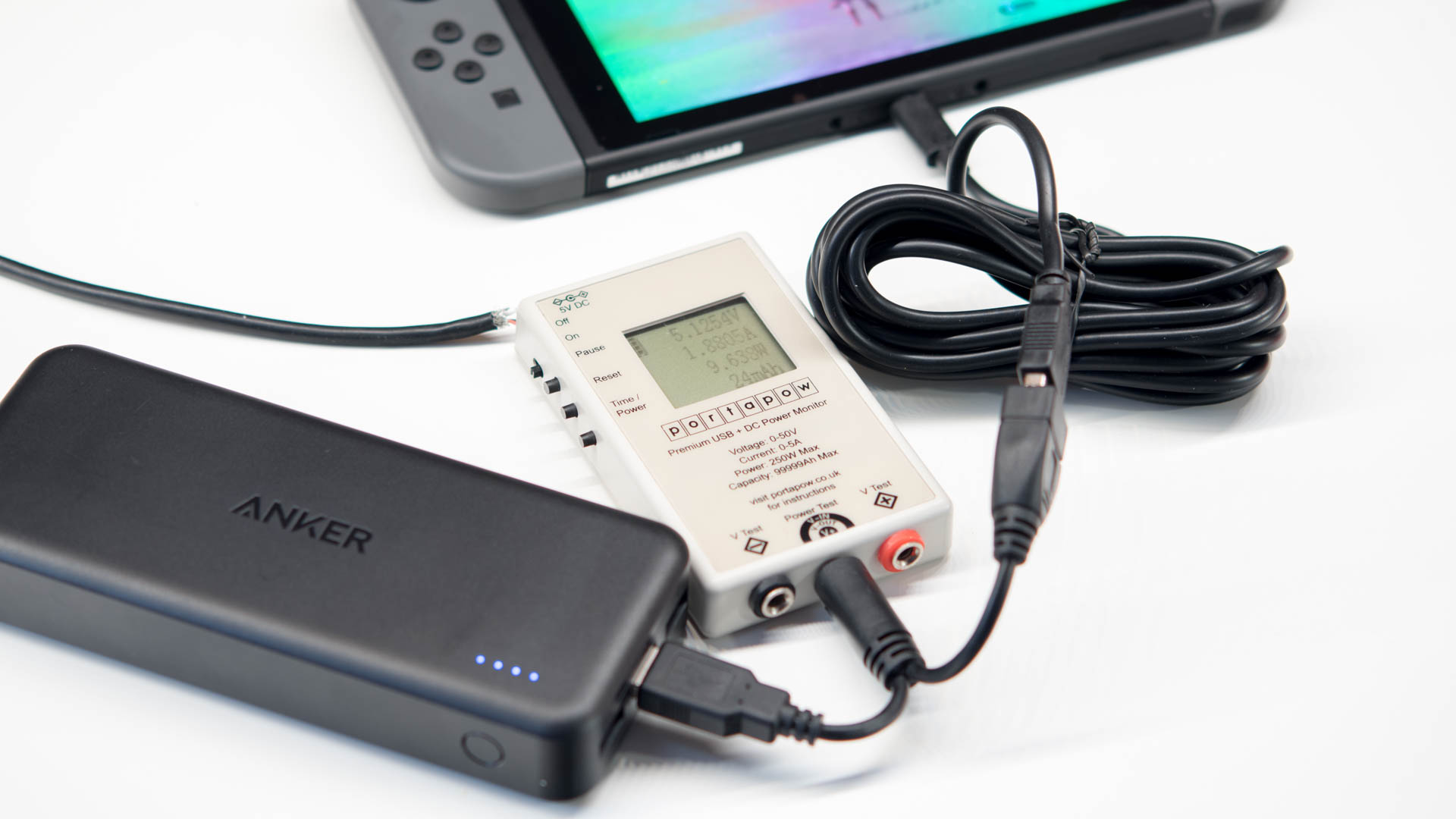
Dies reicht aus die Konsole auch unter Volllast ganz langsam zu laden. Besser bekommen dies auch keine anderen Kabel hin.
Natürlich kann man mit dem Speedlink nicht nur die Switch laden, sondern auch generell Smartphones und Tablets. Die hier erreichte Ladegeschwindigkeit ist gut, vor allem, wenn man bedenkt, dass es sich um ein 3 Meter Kabel handelt.
Dies ist auch ein sehr wichtiger Punkt man benötigt an sich für die Switch kein besonderes Kabel. Solltet Ihr ein gutes anderes USB A auf USB C Kabel mit 3 Metern finden welches günstiger ist, wird dieses auch taugen.
Die Nintendo Switch ist endlich auf dem Markt und hat einen generell sehr guten Eindruck gemacht. Zwar sind die Akkulaufzeiten ordentlichen, jedoch wer den ganzen Tag unterwegs spielen möchte, wird dies mit der Switch leider nicht schaffen, nach rund 3 Stunden bei sehr intensiven Spielen ist die Puste aus.
Glücklicherweise hat jedoch Nintendo einen USB C Port an der Switch verbaut über den diese geladen wird.
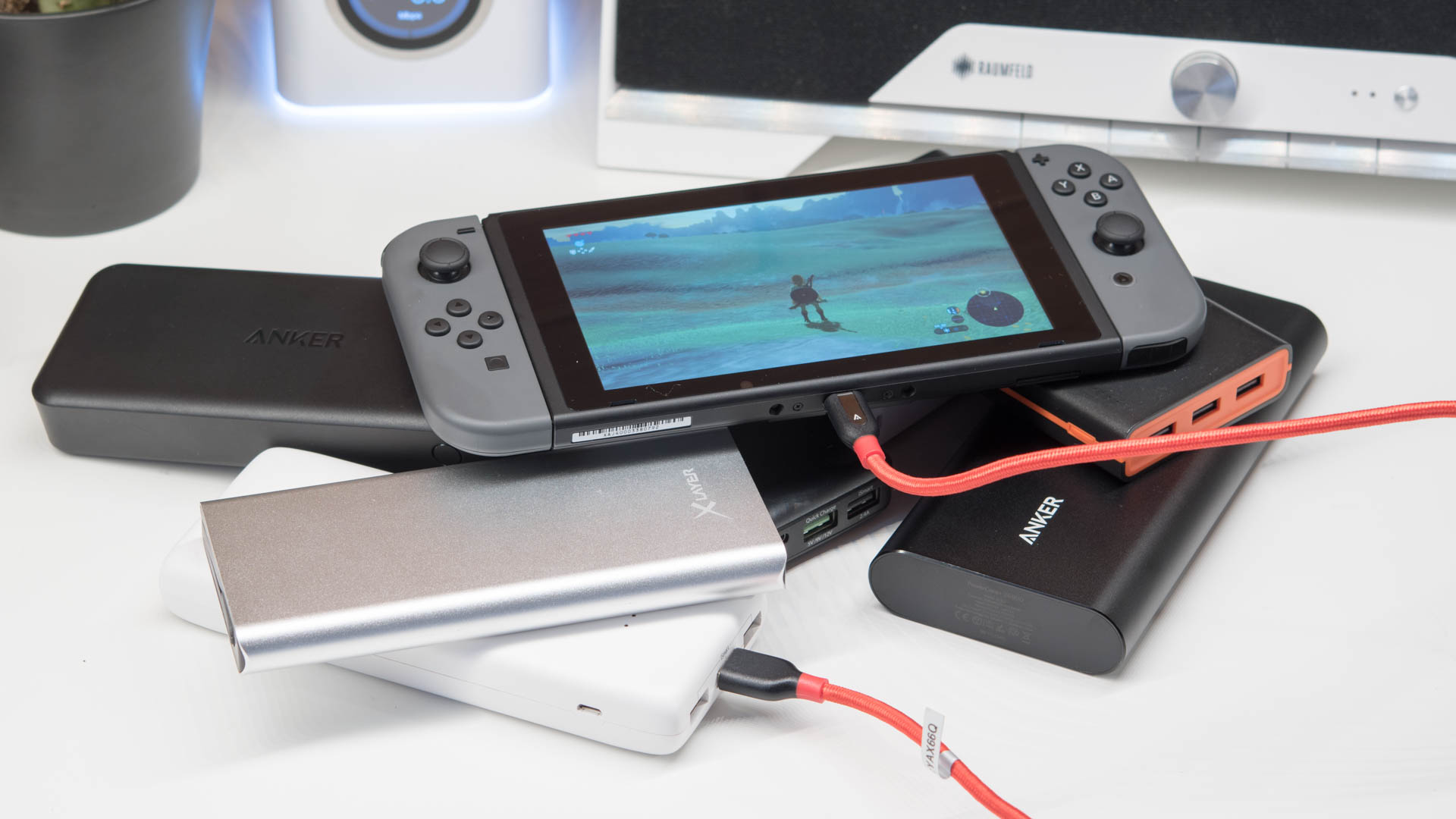
Also die Switch unterwegs einfach an eine Powerbank anschließen und man kann stundenlang ohne Pause spielen?
Aber funktioniert die Switch wirklich so gut und problemlos an Powerbanks oder gibt es etwas zu beachten?
In folgendem Artikel schauen wir uns einmal an ob die Switch Eigenheiten beim Aufladen besitzt und dementsprechend welche die ideale Powerbank für die Nintendo Switch ist.
Interessiert?
Wie wird die Nintentdo Switch aufgeladen?
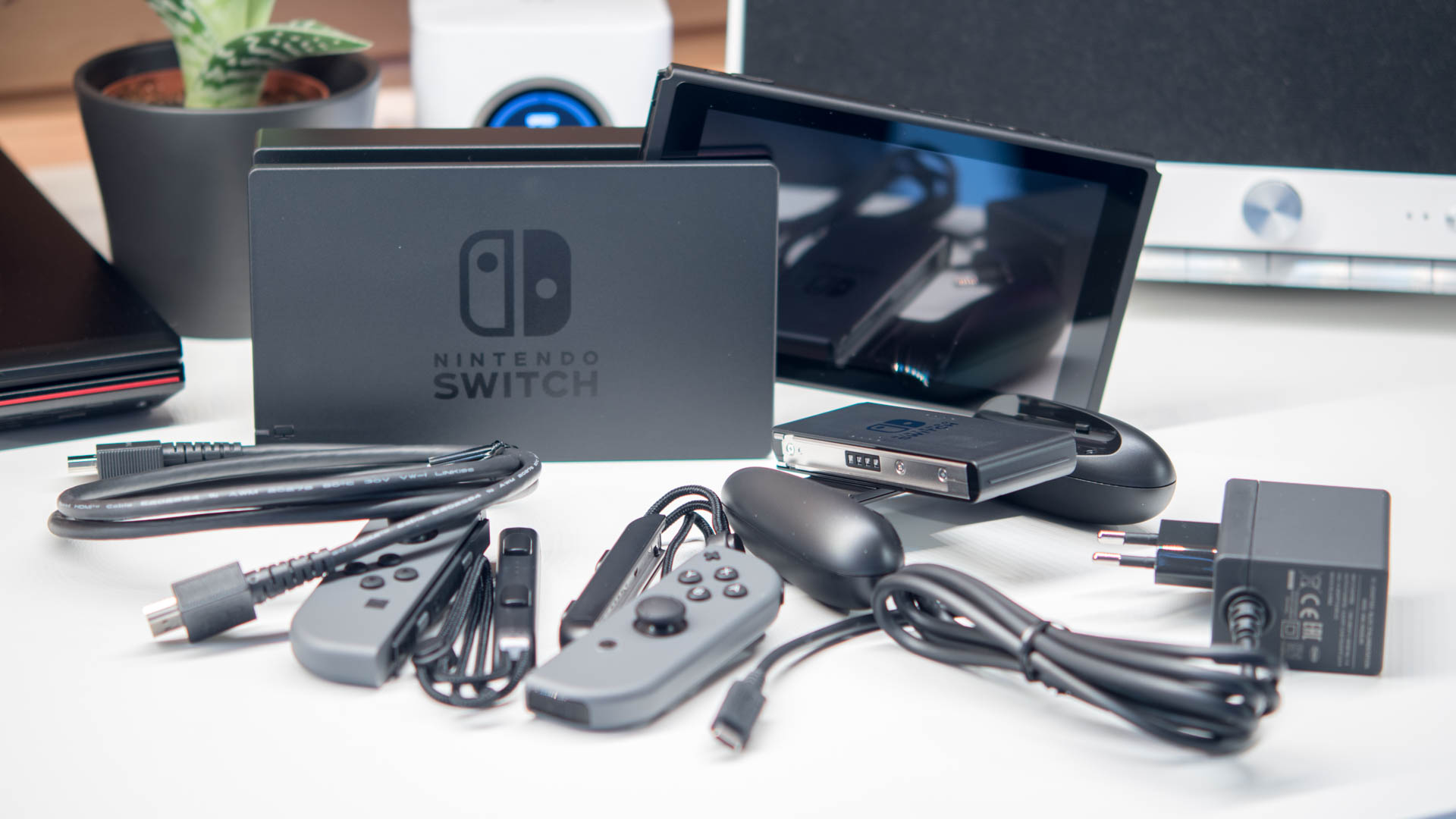
Von Haus aus liefert Nintendo ein Ladegerät mit USB C Port bei der Konsole mit. Leider ist das Aufladen via USB C nicht ganz so einfach wie es im ersten Moment klingt.
Viele Notebooks welche via USB C geladen werden, benötigen zwingend das Hersteller eigene Ladegerät und funktionieren nicht mit irgendeinem Ladegerät oder einer Powerbank.
Wenn man sich nun das Ladegerät der Switch ansieht, merkt man, dass auch hier die Geschichte vielleicht nicht ganz so einfach ist.
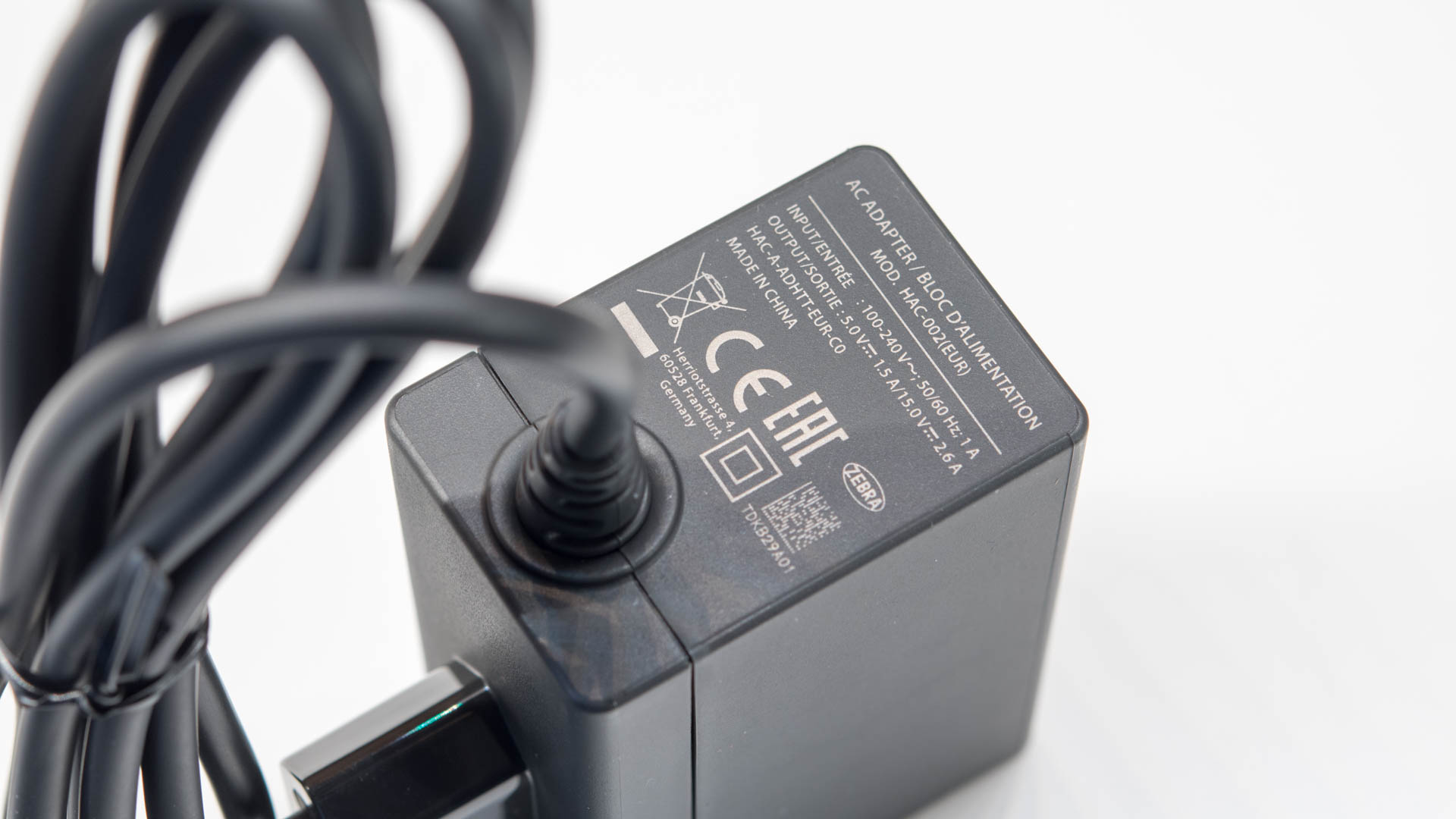
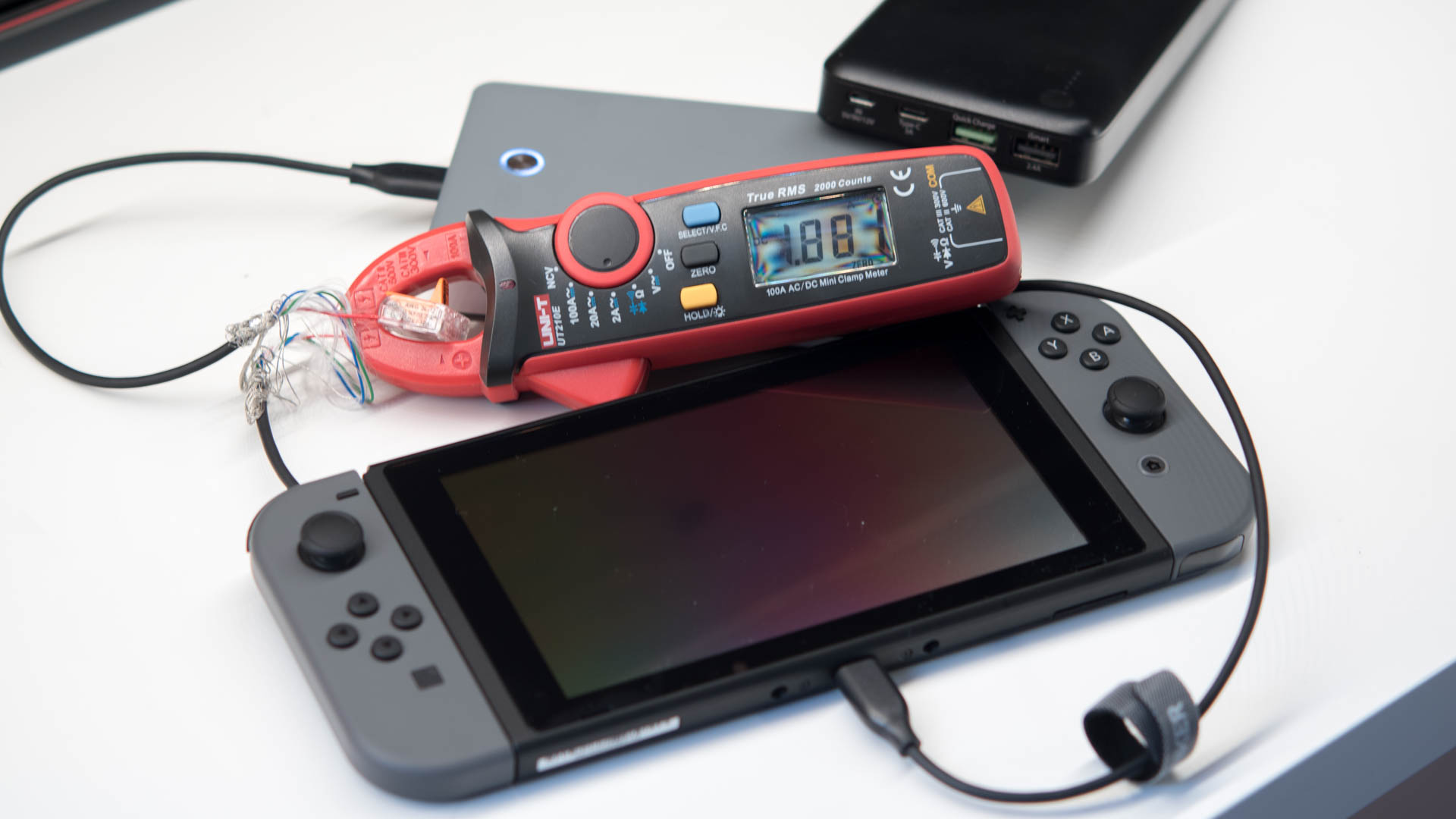
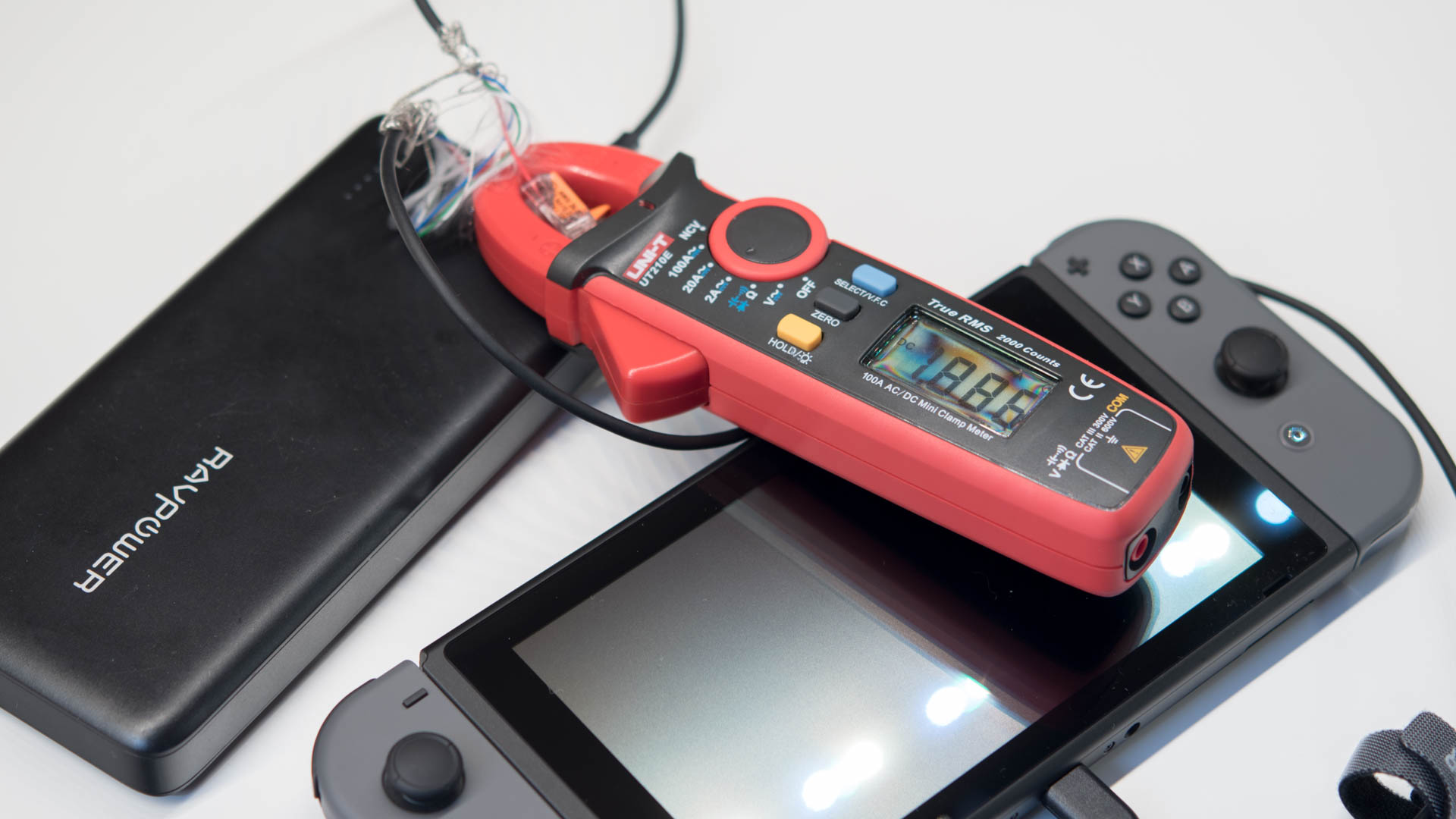
Das Nintendo Ladegerät besitzt zwei Ladestufen, einmal 5V 1,5A und einmal 15V 2,6A.
Nintendo scheint also den USB C Power Delivery Standard zu nutzen, ähnlich wie das Google Pixel.
Das Problem, EDIT
Anscheinend wurde die Probleme welche ich beim Laden hatte seitens Nintendo mit einem Software Update Behoben. Zu mindestens sehen die werte seid dem Day 1 Patch völlig anders aus und da zuvor Golem über ähnliche Probleme berichtet hat nehme ich an das diese von dem Update behoben wurden. Wer mehr über die ursprünglichen Probleme wissen will schaut im Spoiler nach.
[spoiler title=’Der alte Beitrag‘ style=’default‘ collapse_link=’true‘]
Die Nintendo Switch ist beim Aufladen eine recht zickige Konsole! 95% aller Powerbanks auf dem Markt taugen dafür nicht!
Warum?
Die Nintendo Swich wird nicht gerne über USB A aufgeladen. Solltet Ihr diese also an eine Powerbank anschließen mithilfe eines „Normal USB auf USB C Kabels“ liegt der Ladestrom gerade mal bei 0,5A!
Anker PowerCore II
Die Switch besitzt einen 4310mAh Akku, also würde das Laden über 8 Stunden dauern! Während des Spielens würde sich die Konsole also sogar noch recht schnell entladen.
EasyAcc 2.Gen Powerbank
Hierbei spielt es auch keine Rolle ob die Powerbank einen 2A, 2,4A oder 3A Ausgang hat.
Ehe die Frage kommt, ich habe insgesamt 6 normal USB auf USB C Kabel getestet, bei allen das gleiche Ergebnis. Ich habe sogar das Kabel des Google Pixels versucht welches sich zu 100% an den Standard hält. Jedoch habe ich ein „Random“ USB Kabel, vermutlich von einer externen SSD, gefunden mit welchem das Aufladen der Switch schneller funktioniert, warum auch immer?!
Sämtliche nachkaufbaren „Normal USB auf USB C Kabel“ die ich habe, und das sind einige, funktionieren nicht.
Folgende Kabel habe ich getestet:
Anker Powerline +
AUKEY USB A auf USB C Kabel Nylon
Google Pixel XL Ladekabel
Huawei Mate 9 Ladekabel
UpLink USB A auf USB C Kabel
SanDisk USB A auf USB C Kabel (bei einer Extreme 900 beiliegend)
Alle diese Kabel funktionieren nicht bzw. nur mit 0,5A!
Wie aber dann die Switch laden? Die Switch verlangt nach einer Powerbank mit USB C Ausgang.
Wird diese in Kombination mit einem USB C auf USB C Kabel verwendet, liegt ein Ladestrom von rund 1,8A an.
Dies ergäbe eine Ladezeit von rund 2,5 Stunden, wodurch die Konsole währen des Spielens aufgeladen würde oder zumindest Ihre Ladung hält.
Welche Powerbank kaufen?
Also die üblichen Verdächtigen funktionieren nicht. Also Anker PowerCore 20100mAh, EasyAcc Monster usw. sind nicht oder nur sehr bedingt für die Nintendo Switch geeignet.
Ich vermute es wird früher oder Später spezielle Ladekabel für die Switch geben womit dann alle Powerbanks funktionieren, aber aktuell ist das nicht der Fall.
Fazit
Leider ist es nicht so leicht eine passende Powerbank oder Netzteil für die Nintendo Switch zu finden wie es möglicherweise auf dem ersten Blick aussieht.
Zwar funktionieren alle Powerbanks mit der Switch, jedoch nur mit einem sehr, sehr langsamen Tempo (0,5A). Dies liegt nicht an der Powerbank sondern an der Verbindung bzw. den Kabel. Lediglich ein NoName Kabel erreichte eine gute Ladegeschwindigkeit. Sämtliche gute Ladekabel funktionierten hingegen nicht.
Wer die Switch während des Spielens Aufladen möchte muss anscheinend auf eine Powerbank oder Ladegerät setzen, welches direkt über einen USB C Ausgang verfügt, so das man eine direkte USB C auf USB C Verbindung nutzen kann.
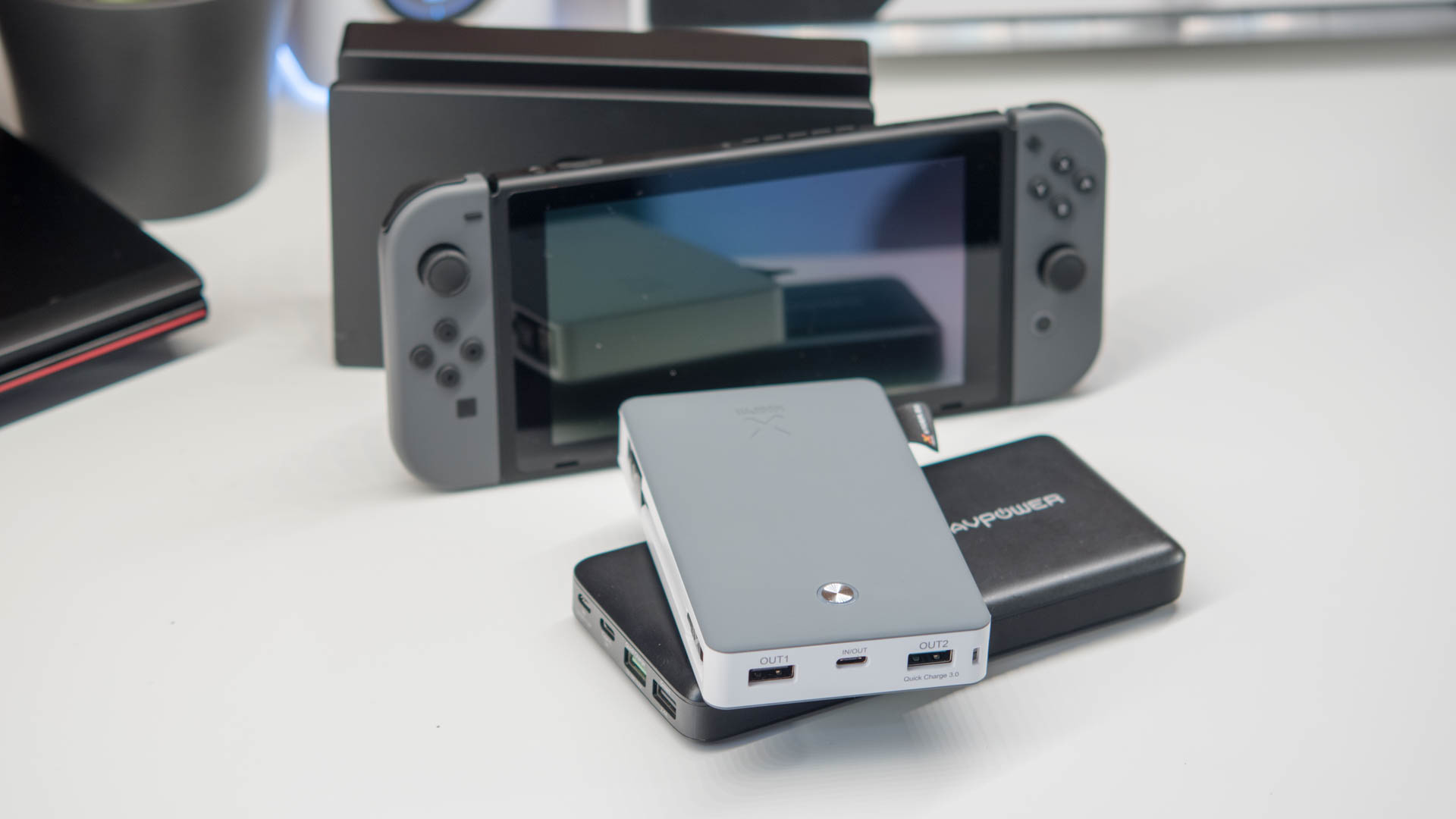
Welche Powerbanks würde ich für die Nintendo Switch empfehlen? Beispielsweise die RAVPower 20100mAh iSmart Powerbank funktioniert gut mit der Switch und kann diese auch gute 4-5 mal vollständig aufladen. Auch die Xtorm XB202 Powerbank Discover 17000mAh funktioniert gut und schnell in Kombination mit der Switch. Daher wären diese beiden Powerbanks aktuell meine Empfehlung für die Switch. Aber auch die Anker PowerCore+ 20100mAh USB C oder die AUKEY PB-Y3 30000mAh sollte funktionieren, das kann ich aber nicht garantieren.
Dies sind erstmal meine Erkenntnisse zum Aufladen der Nintendo Switch. Sollte ich noch weitere Enddeckungen machen werde ich diesen Beitrag Updaten.
[/spoiler]
Wie lädt die Nintendo Switch
Nach dem Patch ist die Switch deutlich kompatibler.
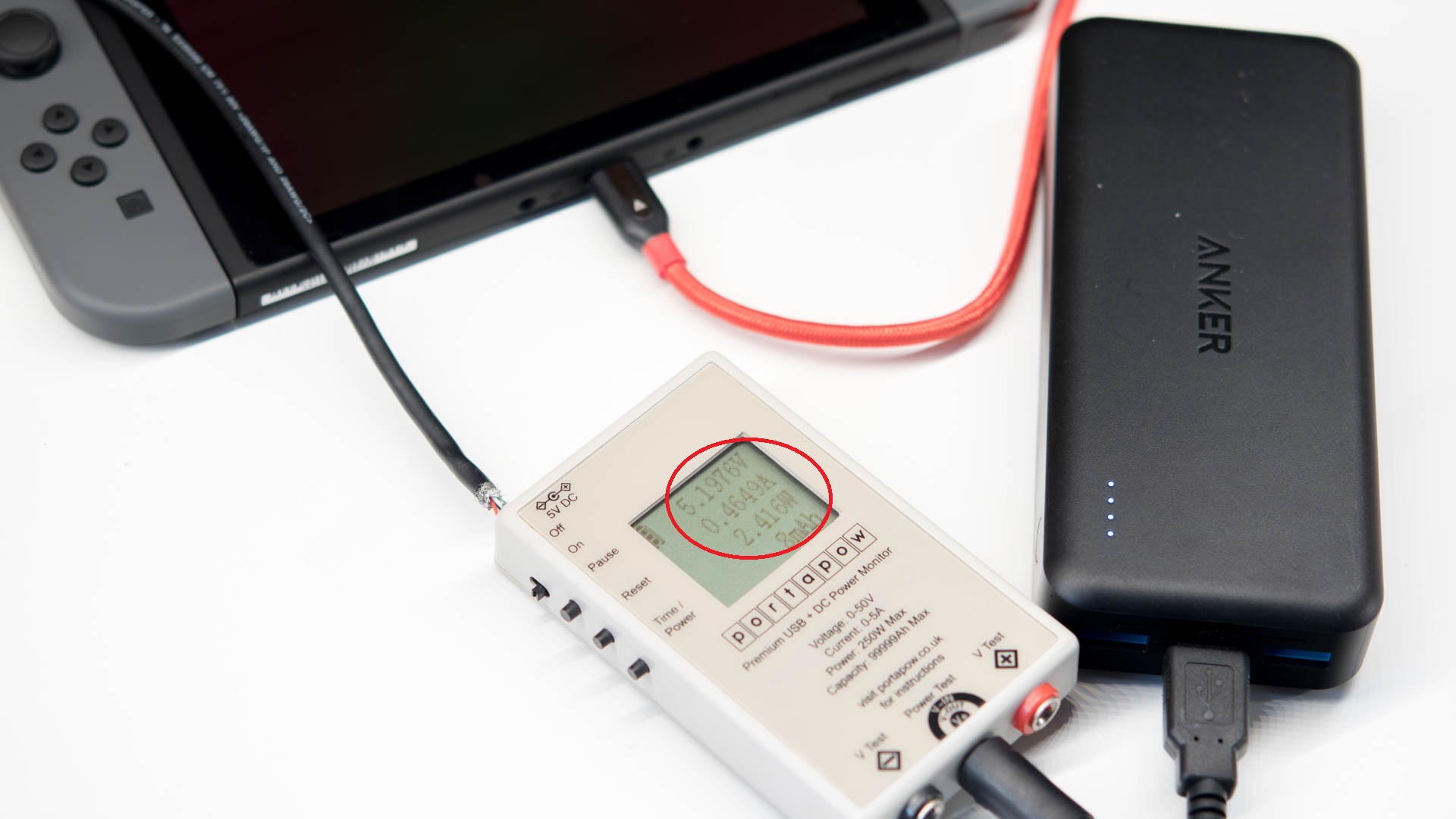
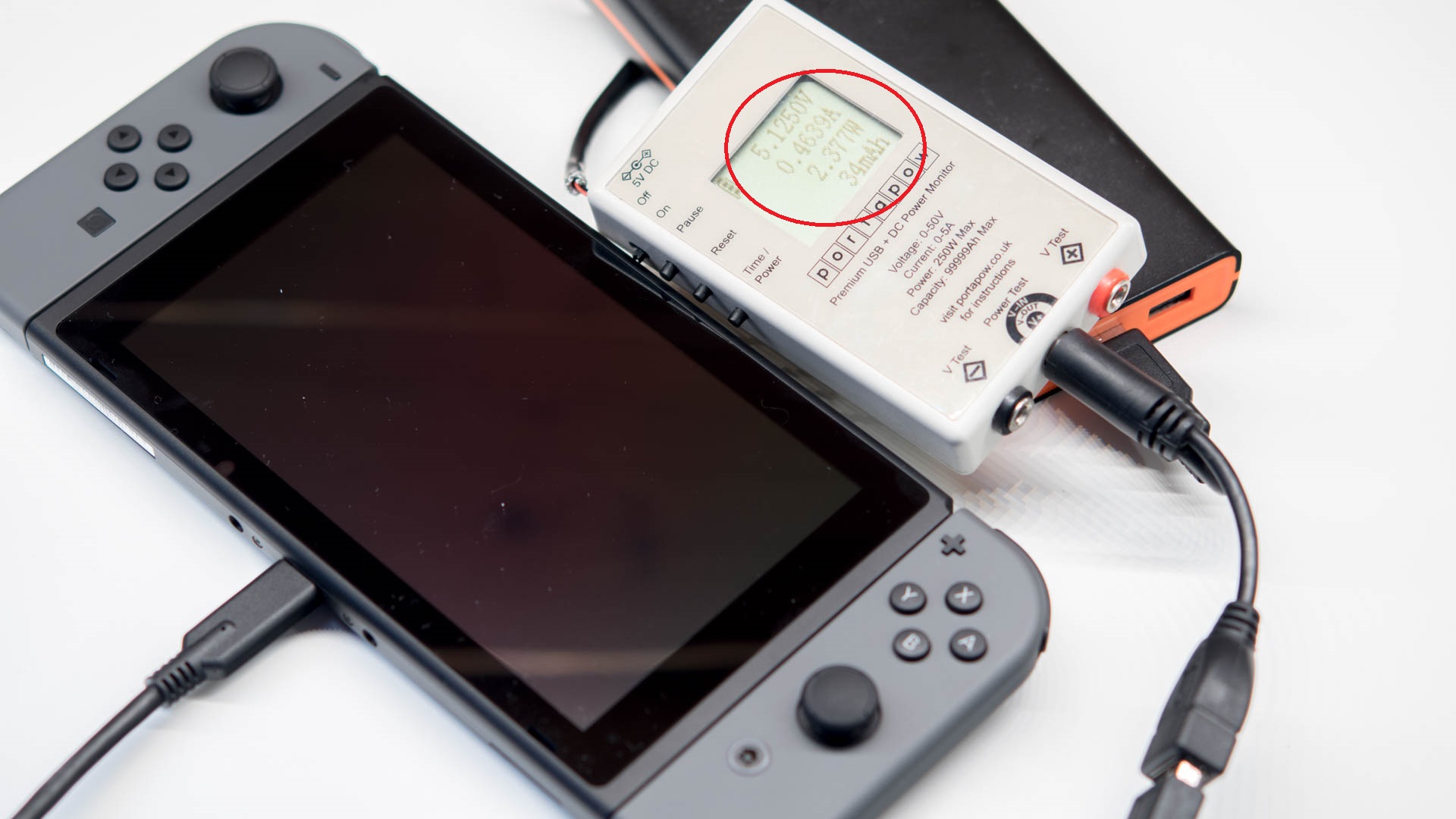
Im normalen Betrieb nimmt die Switch rund 1,5A @5V auf, diese Leistungsaufnahme kann in extrem Situationen, Akku stand sehr niedrig + intensives Game, aber auch auf rund 1,9A ansteigen.
Daher würde ich eine Powerbank mit einem 2A Ausgang oder mehr empfehlen! Es ist nicht schlimm, wenn die Powerbank einen 3A Ausgang hat, mehr schadet der Switch nicht, sie lädt aber auch halt nicht schneller als mit einem 2A Ausgang.
Die Nintendo Switch unterstützt neben dem „Normalen“ Laden auch den USB Power Delivery Standard. Ähnlich wie bei Quick Charge wird hierbei die Spannung von den USB Typischen 5V auf in diesem Fall 14,5V angehoben.
(bei keiner gleichzeitigen Nutzung)
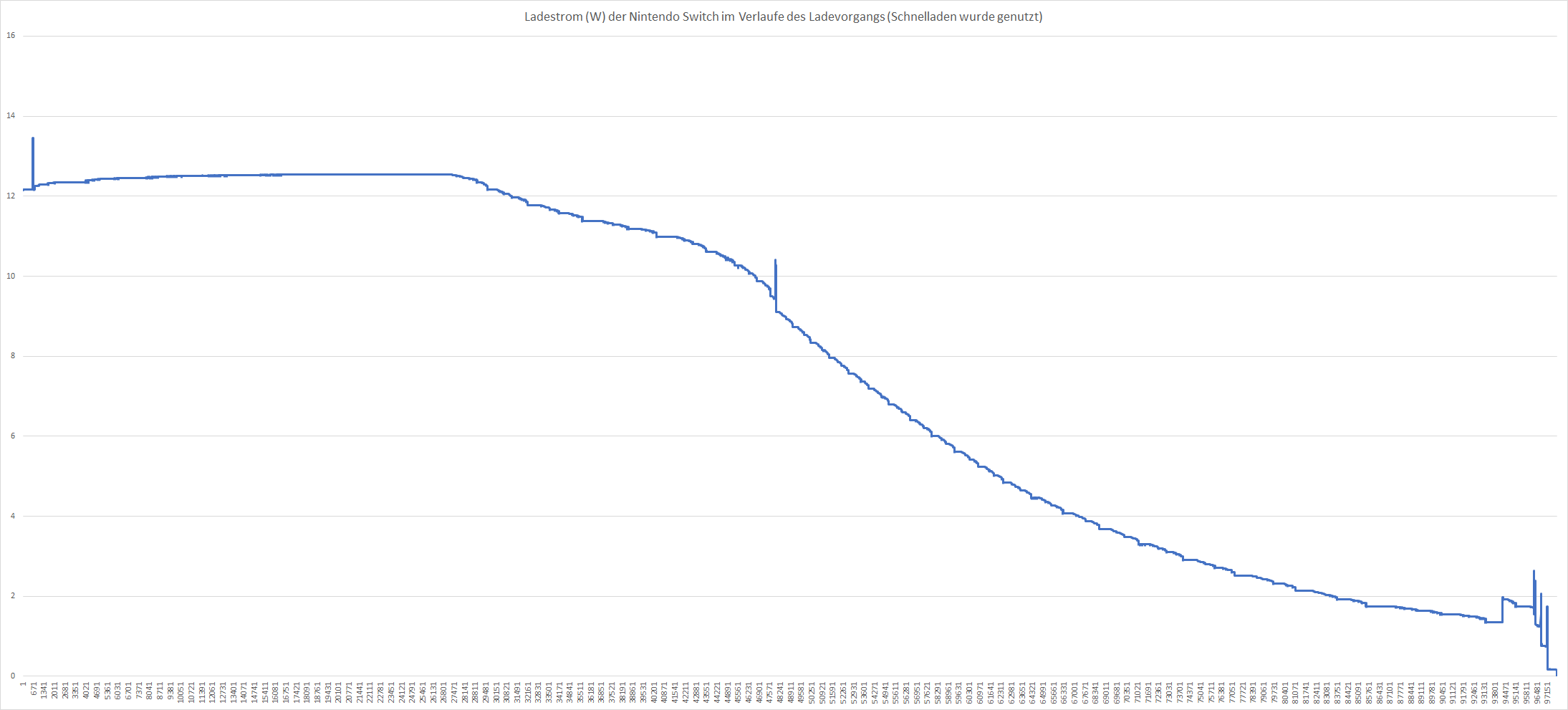
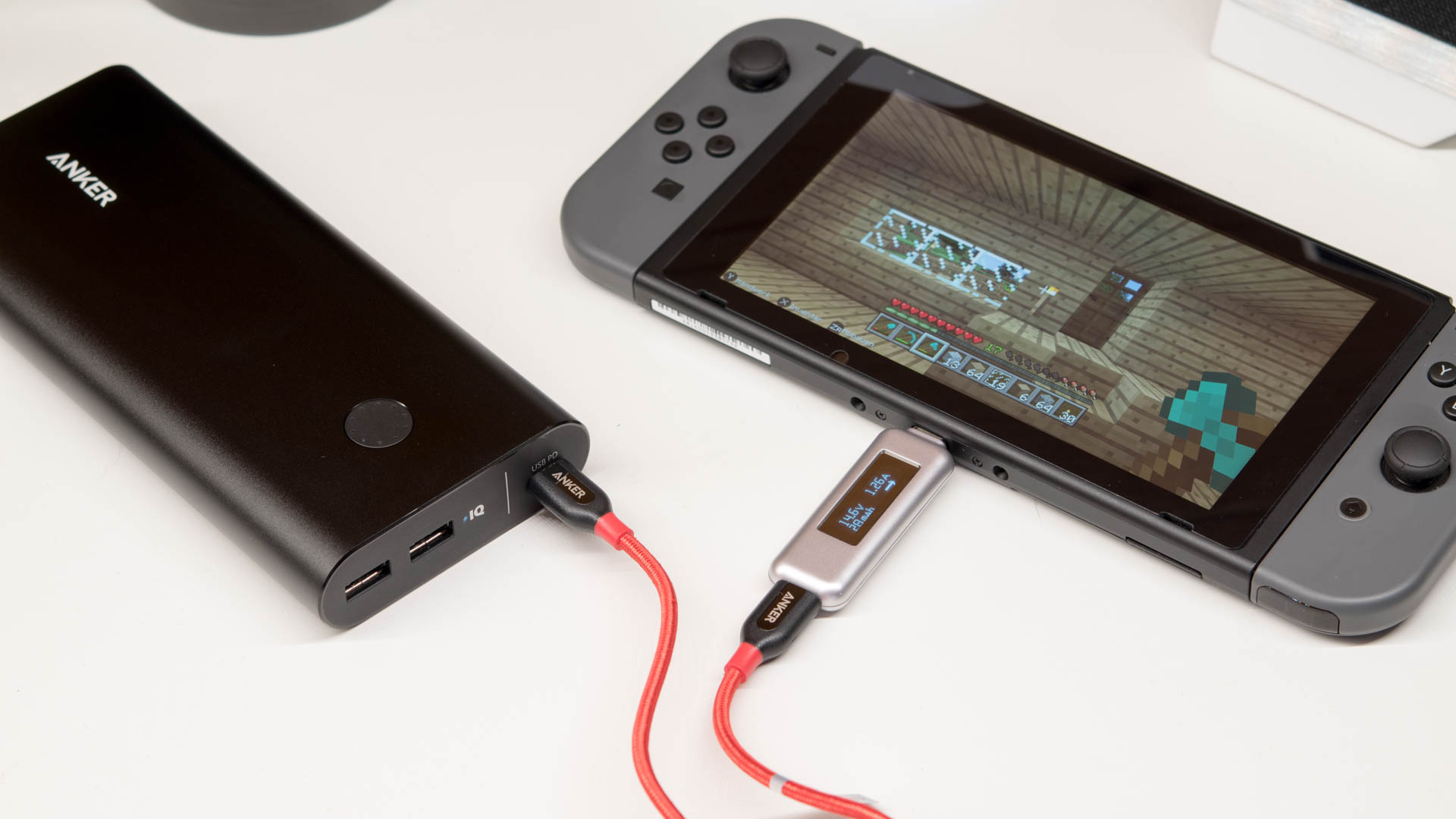
Maximal kann die Switch beim Nutzen eines USB Power Delivery Ladegeräts/Powerbank 14,5V und 1,3xA aufnehmen, dies sind rund 20W.
Daher erreicht man beim Nutzen eines USB Power Delivery Ladegeräts rund das doppelte an Ladegeschwindigkeit verglichen mit einer Normalen Powerbank!
Welche Powerbank eignet sich für das Laden der Nintendo Switch?
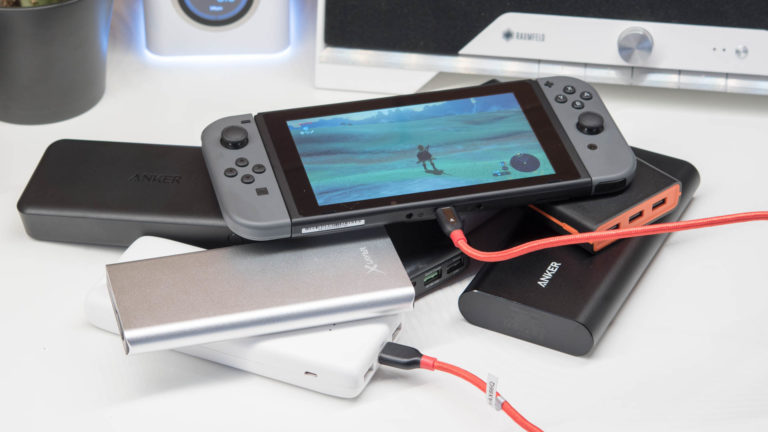
Ein wichtiger Faktor neben der Ladegeschwindigkeit ist wie oft Ihr die Switch mit einer Powerbank Ladung aufladen wollt. Der Akku der Nintendo Switch fasst 4310mAh bzw. 16Wh. Wenn man hier nun eine gewisse Verlustleistung hinzurechnet wird man mit einer 5500mAh Powerbank die Switch einmal vollständig laden können, sofern sie nicht parallel genutzt wird, bedenkt dies bitte!
Leider gibt es aktuell noch nicht so viele Powerbanks welche den USB Power Delivery Standard, also das Schnellladen der Nintendo Switch unterstützen.
Folgende Powerbanks können die Nintendo Switch Schnellladen:
Natürlich sind Powerbanks welche mehr Ladungen schaffen auch in der Regel größer und teurer als Ihre kleineren Brüder. Hier gibt es aber auch Ausnahmen, beispielsweise der Anker PowerCore 20100 ist recht kompakt für seine Kapazität.
Achtet auch auf andere Features, wollt Ihr mehrere USB Ports zum gleichzeitigen Laden eines Smartphones? Wollt Ihr vielleicht direkt einen USB C Ausgang welcher sich oftmals etwas unproblematischer was die Kompatibilität angeht gezeigt hat.
Von den hier aufgeführten Powerbanks kann ich an sich alle empfehlen, jedoch solltet Ihr Euch nicht entscheiden können, ist die Anker PowerCore 20100 immer eine sehr gute Wahl!
Was für ein Kabel verwenden?
Es kommt hier etwas auf die Powerbank an. Habt Ihr in dieser einer einen USB C Ausgang wie beispielsweise bei der RAVPower Turbo 20100mAh empfiehlt sich ein USB C auf USB C Kabel. Hier hat das Anker PowerLine USB-C auf USB-C 2.0 Kabel einen guten Job gemacht!
Bei Powerbanks welche über einen normalen USB Ausgang verfügen würde ich Ankers Powerline+ Kabel empfehlen. Diese sehr hochwertig, laden die Switch und auch Smartphones schnell und zuverlässig, sind dafür aber auch etwas teurer.
Alternativ hat AUKEY einige sehr gute USB C Kabel im Angebot welche ebenfalls sehr hochwertig sind jedoch auch recht steif, dafür aber ein Stück weit günstiger.
Kosten ca. 51€, Vorteile: sehr gut ausgestattete Powerbank mit Quick Charge 3.0 Ein- und Ausgang, zum schnellen wiederaufladen, optimaler USB C Ausgang zum Aufladen der Switch, von mir sehr erprobte Powerbank, bis zu 3 Geräte gleichzeitig laden, lädt die Switch ca. 3 mal
Nachteile: recht groß für die Kapazität
Fazit
Euch steht im Grunde genommen die komplette Welt der Powerbanks zur Auswahl wenn es um das Laden der Switch geht.
Achtet allerdings mindestens auf einen USB Ausgang welcher 2A+ schafft für eine optimale Ladeleistung (die Switch nimmt zwischen 1,5A und 1,8A bei 5V auf). Zwar wird die Switch selbst damit während des Spielens nur sehr langsam laden oder eventuell nur ihre Ladung halten, viel schneller gehts aber nicht.
Ich würde aber grundsätzlich zu einer Powerbank mit einem 3A USB C Ausgang raten! Teilweise ist die Switch etwas zickig was USB C auf Normal USB Kabel angeht. Mit einer USB C Powerbank könnt Ihr eine direkte USB C auf USB C Verbindung nutzen welche unproblematischer ist.
Schneller geht es mit einer Powerbank welche den USB Power Delivery Standard unterstützt. Hiervon gibt es leider nur recht wenige aktuell auf dem Markt und diese sind recht teuer. Dafür lädt die Switch an solch einer Powerbank auch rund doppelt so schnell (14,5V und 1,0-1,5A) !
Mechanische Tastaturen sind die Krönung der Eingabegeräte. Vor mittlerweile einigen Jahren hat Corsair diesen Trend losgetreten und mittlerweile sind mechanische Tastaturen kaum noch aus dem Gaming oder auch Arbeitsbereich wegzudenken.
Der neuste Trend sind RGB beleuchtete mechanische Tastaturen. Das mehr oder weniger beste Modell aktuell auf dem Markt stammt hier erneut von Corsair und hört auf den Namen K95 RGB Platinum.
Leider kostet dieses Modell rund 199€! Ja so viel Geld für eine Tastatur!
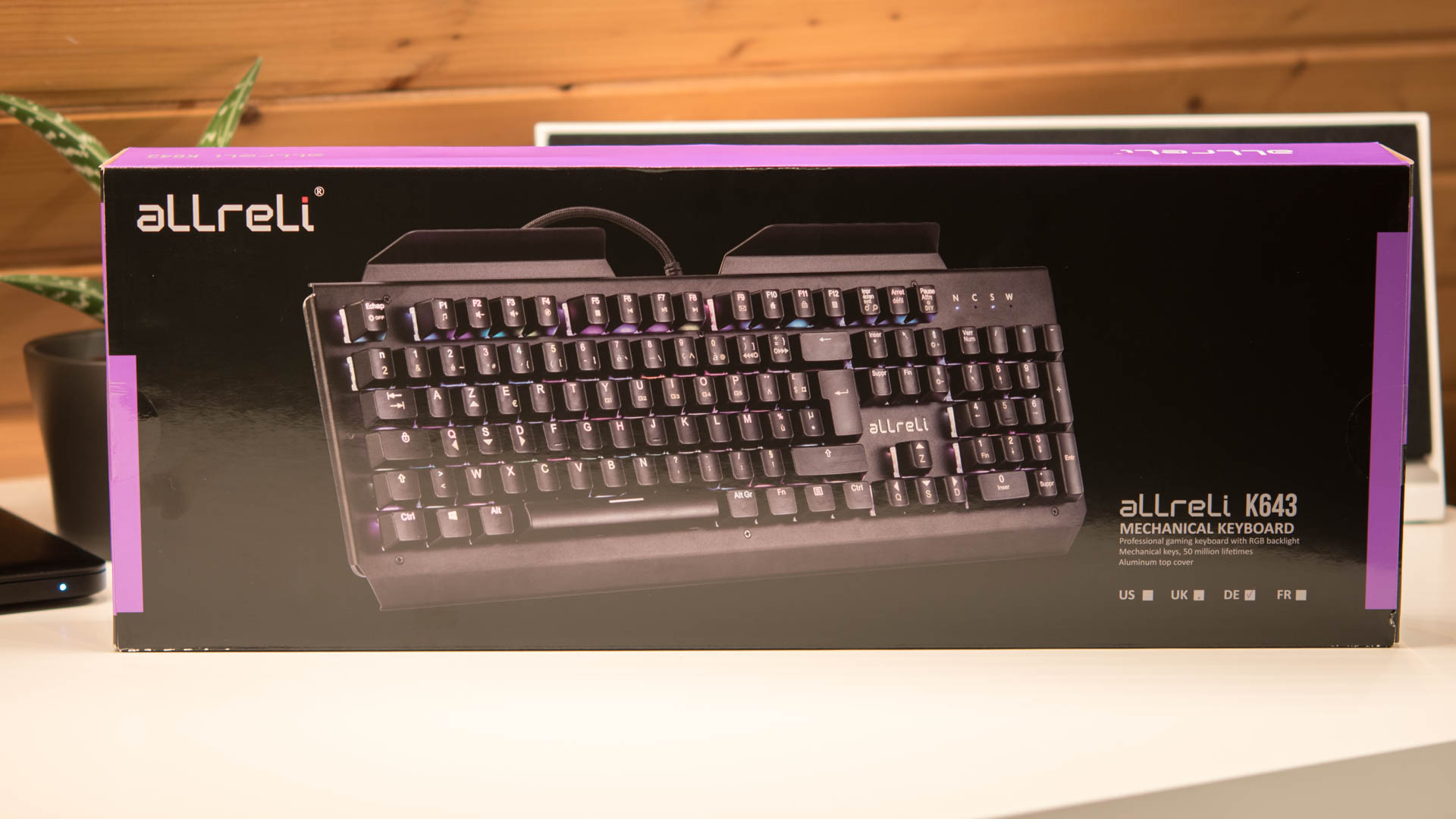
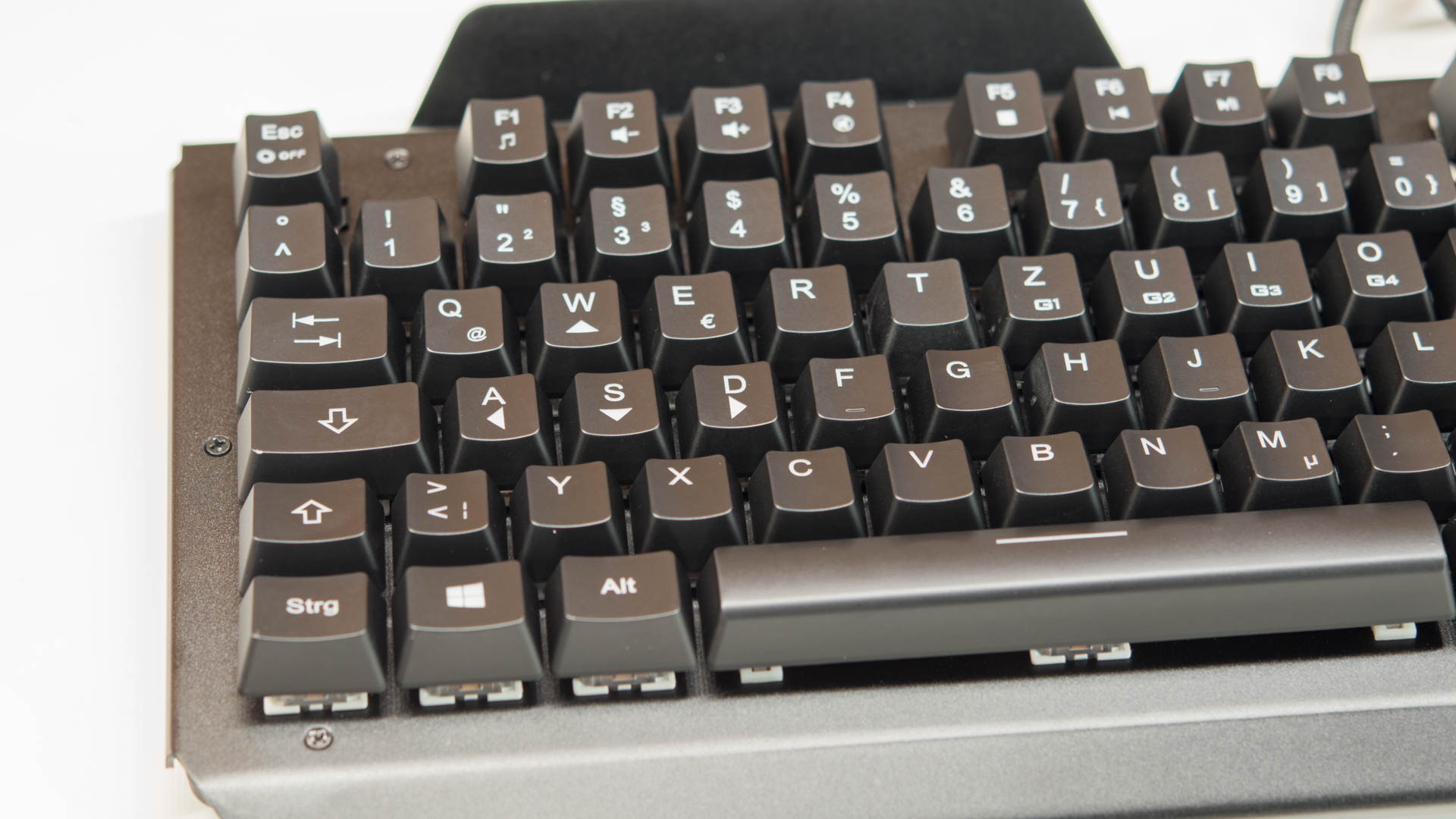
Nun hat sich aLLreLi bei mir gemeldet und mir die K643 vorgestellt, eine 60€ RGB beleuchtete mechanische Tastatur mit deutschem QWERTZ Layout.
Klingt zu gut um wahr zu sein? Finden wir dies im Test heraus!
Die aLLreLi K643 RGB-Beleuchtete Mechanische Gamer Tastatur
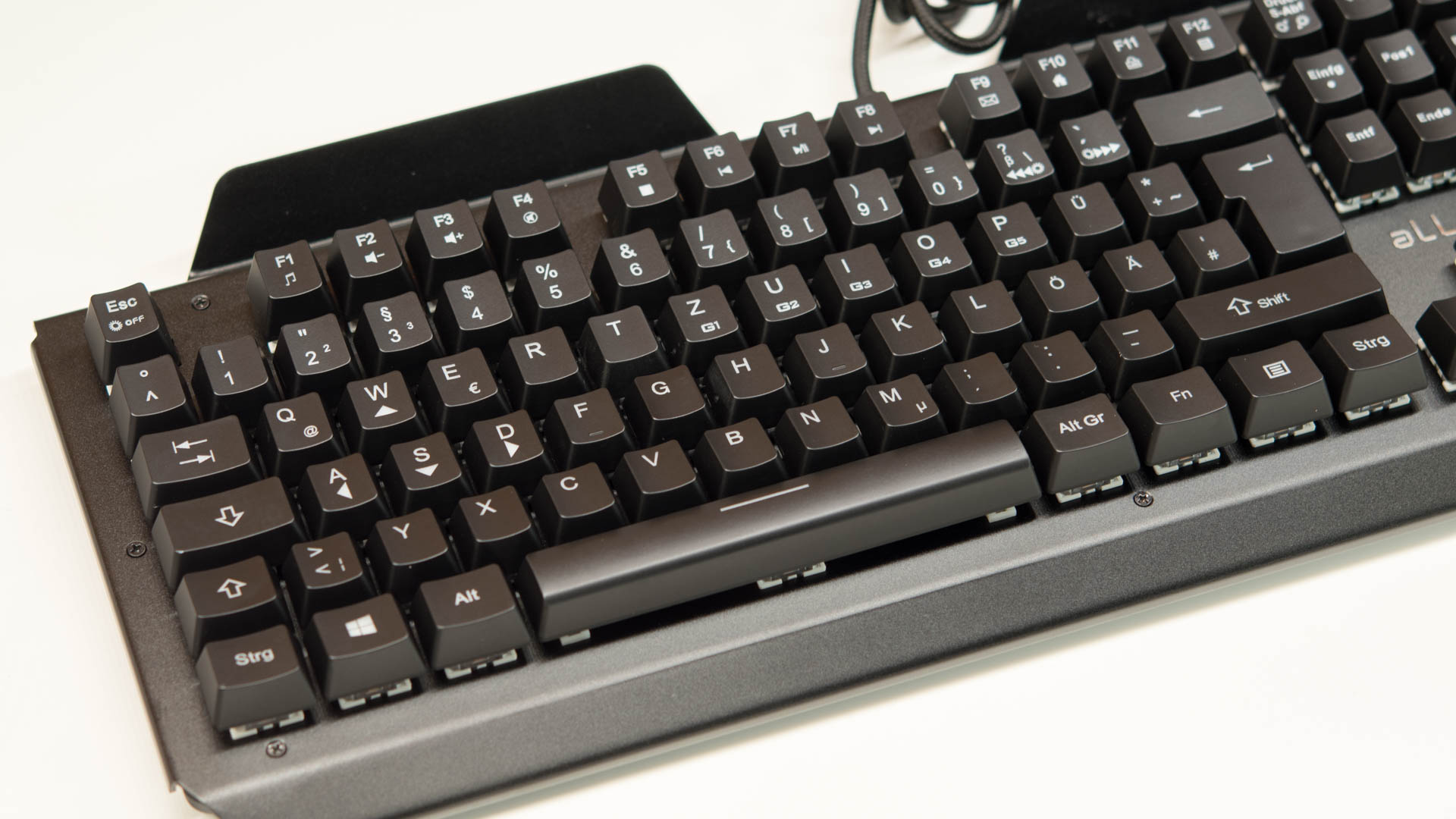
Auf den ersten Blick wirkt die aLLreLi K643 sehr ordentlich. Die Tastatur ist nicht übertrieben auffällig gestaltet, wirkt aber auch nicht billig.
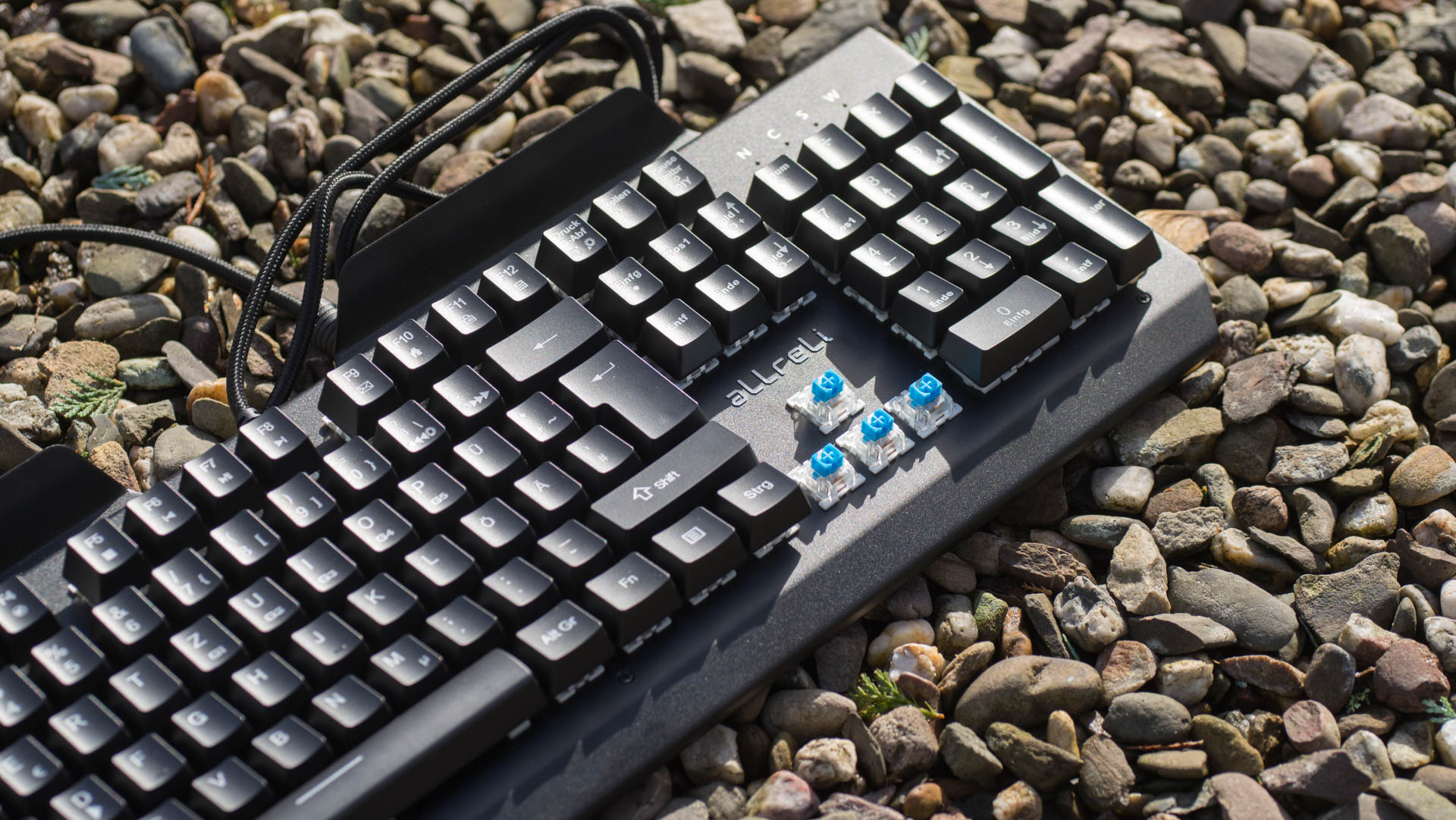
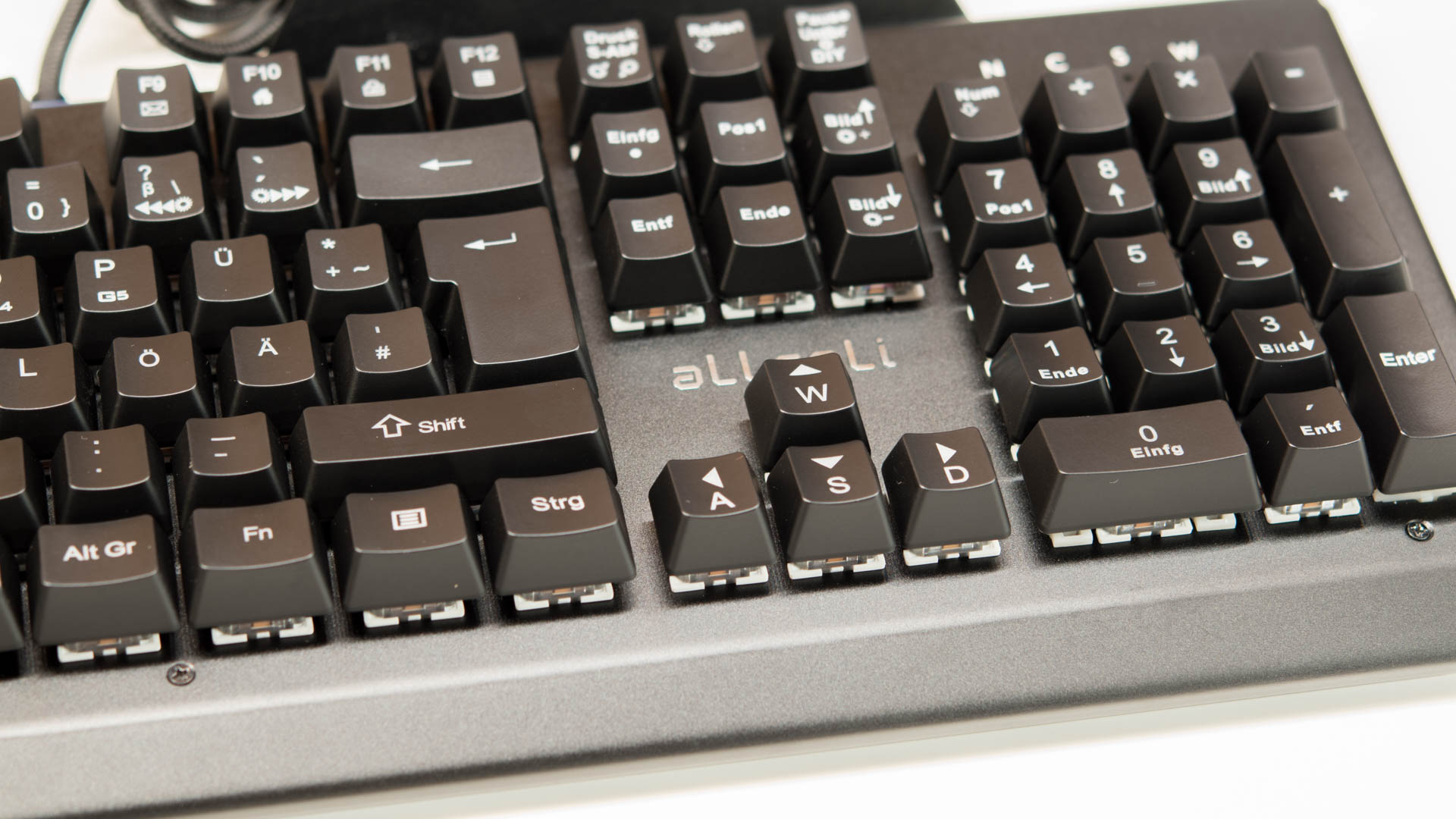
Ganz im Gegenteil die aLLreLi K643 besitzt eine Metallplatte auf welcher die einzelnen Tasten eingelassen sind. Dies verleiht der Tastatur zum einen eine gewisse Massivität, zum anderen sieht es cool aus wenn die Tasten regelrecht über der Metall Platte „schweben“.
Die Tasten selbst bestehen aus einfachem Plastik und wirken nicht übermäßig edel. Allerdings fühlen Sie sich auch nicht schlecht an.
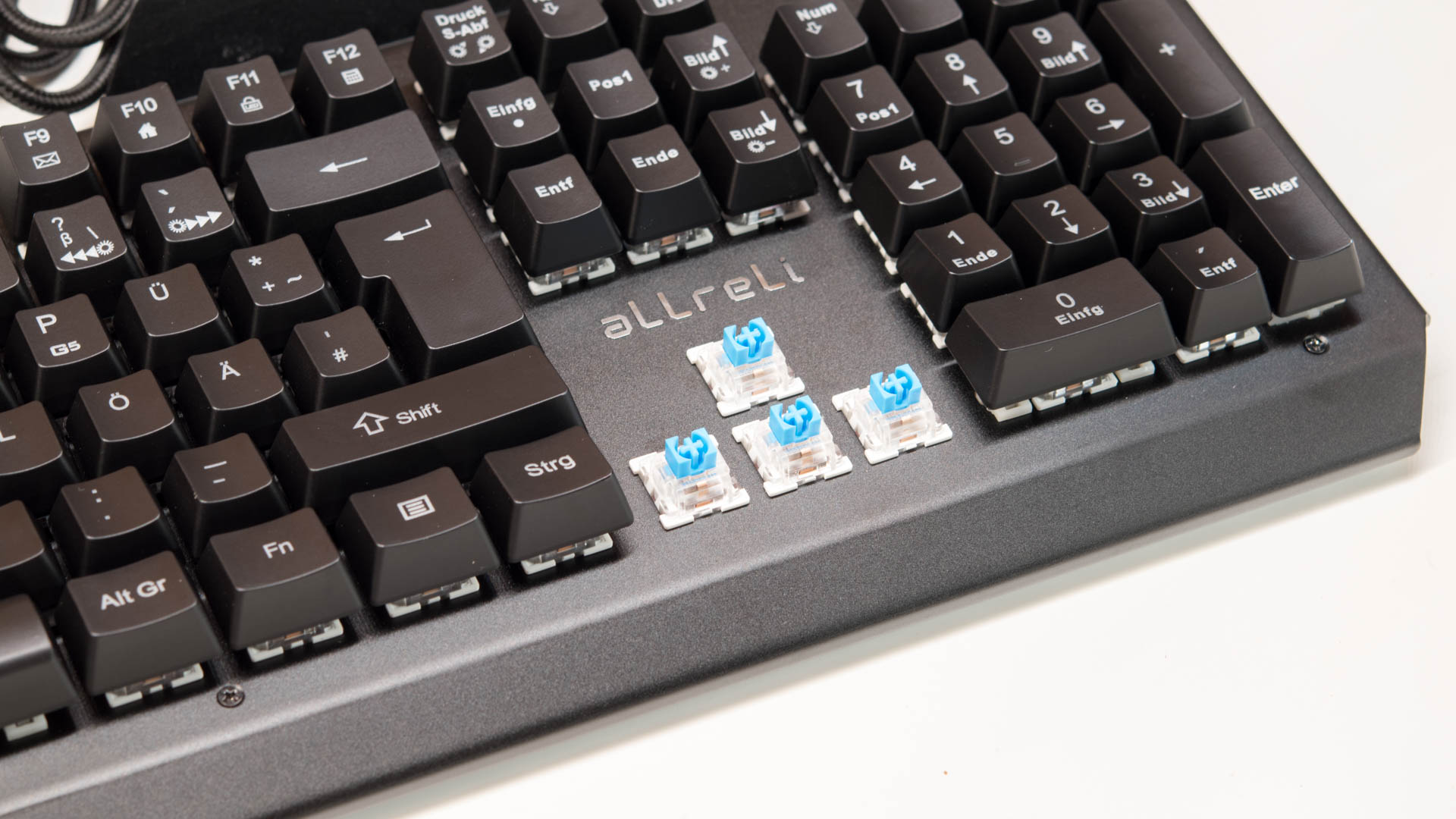
Sollte man wollen wäre es auch möglich die Tasten auszutauschen, denn man nutzt den normalen Cherry MX „Stecker“.
Eine gesonderte Handballenauflage hat die Tastatur leider nicht. Es gibt lediglich eine „halbe“ Handballenauflage, also eine abgeflachte Kannte an der Front der Tastatur, die ein wenig die Aufgabe der Handballenauflage übernimmt.
Über kleine Füße auf der Rückseite lässt sich die Tastatur auch auf Wunsch aufstellen.
Über Sondertasten für beispielsweise Multimedia oder Makros verfügt die aLLreLi leider keine.
Dafür gibt es jedoch am oberen Rand der K643 eine Schiene, die das Aufstellen eines Smartphones erlaubt. Je nachdem kann dies sicherlich ein sehr praktisches Feature sein.
Angeschlossen wird die Tastatur über ein Nylon ummanteltest USB Kabel in üblicher Länge.
Layout und Tippen
Die aLLreLi K643 ist eine normale QWERTZ Tastatur was Ihr Layout angeht. Es gibt keinerlei Auffälligkeiten in diesem Punkt, alle Tasten sind dort wo man diese auch erwartet.
Lediglich die F Tasten sind mit Multimedia Tasten doppelt belegt. Auch einige andere Tasten besitzen beispielsweise für die Steuerung der Beleuchtung eine „Fn“ Doppelbelegung.
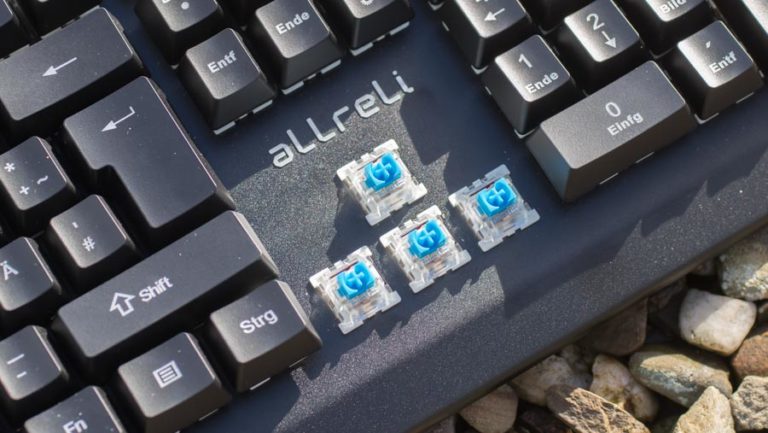
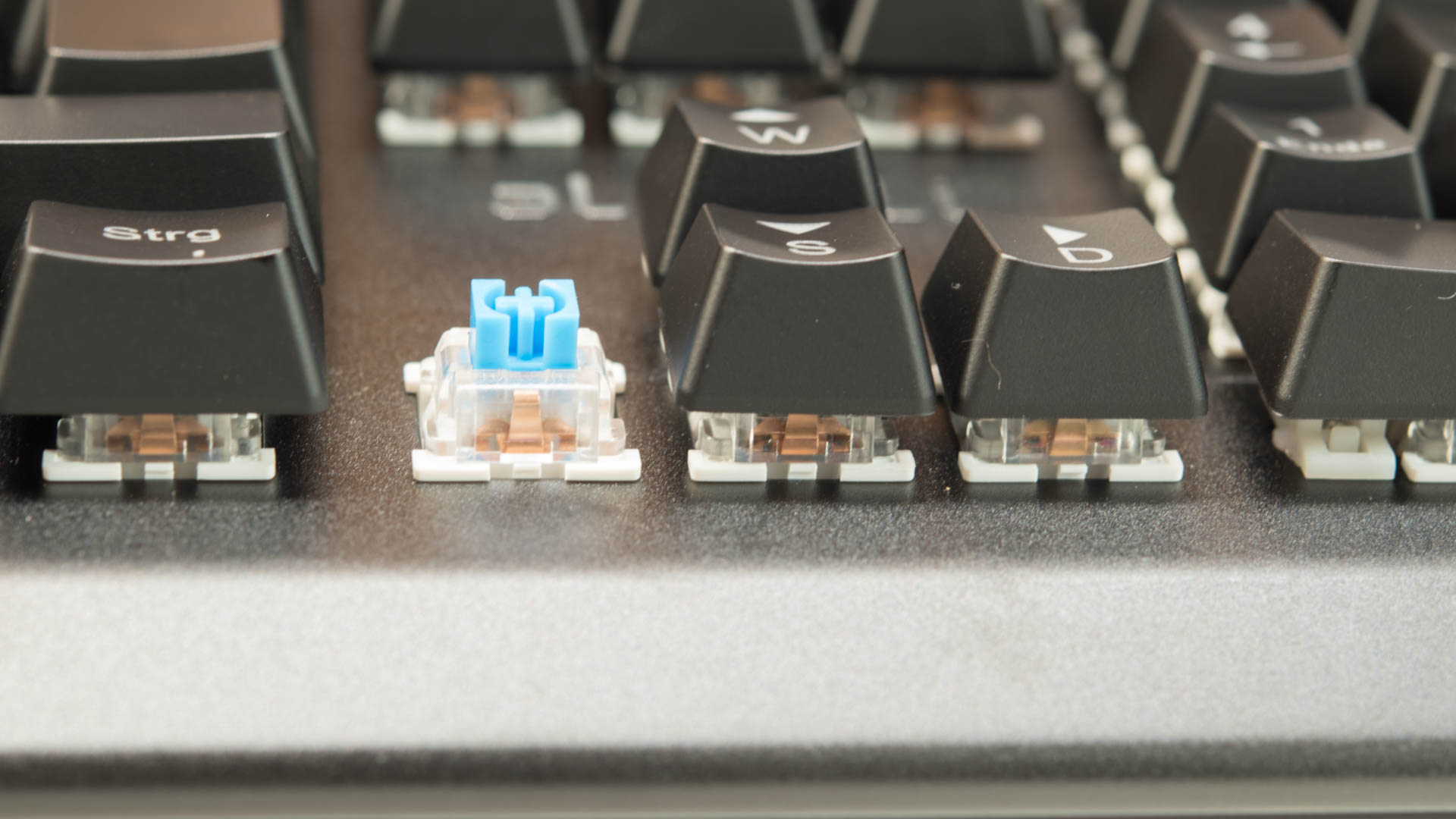
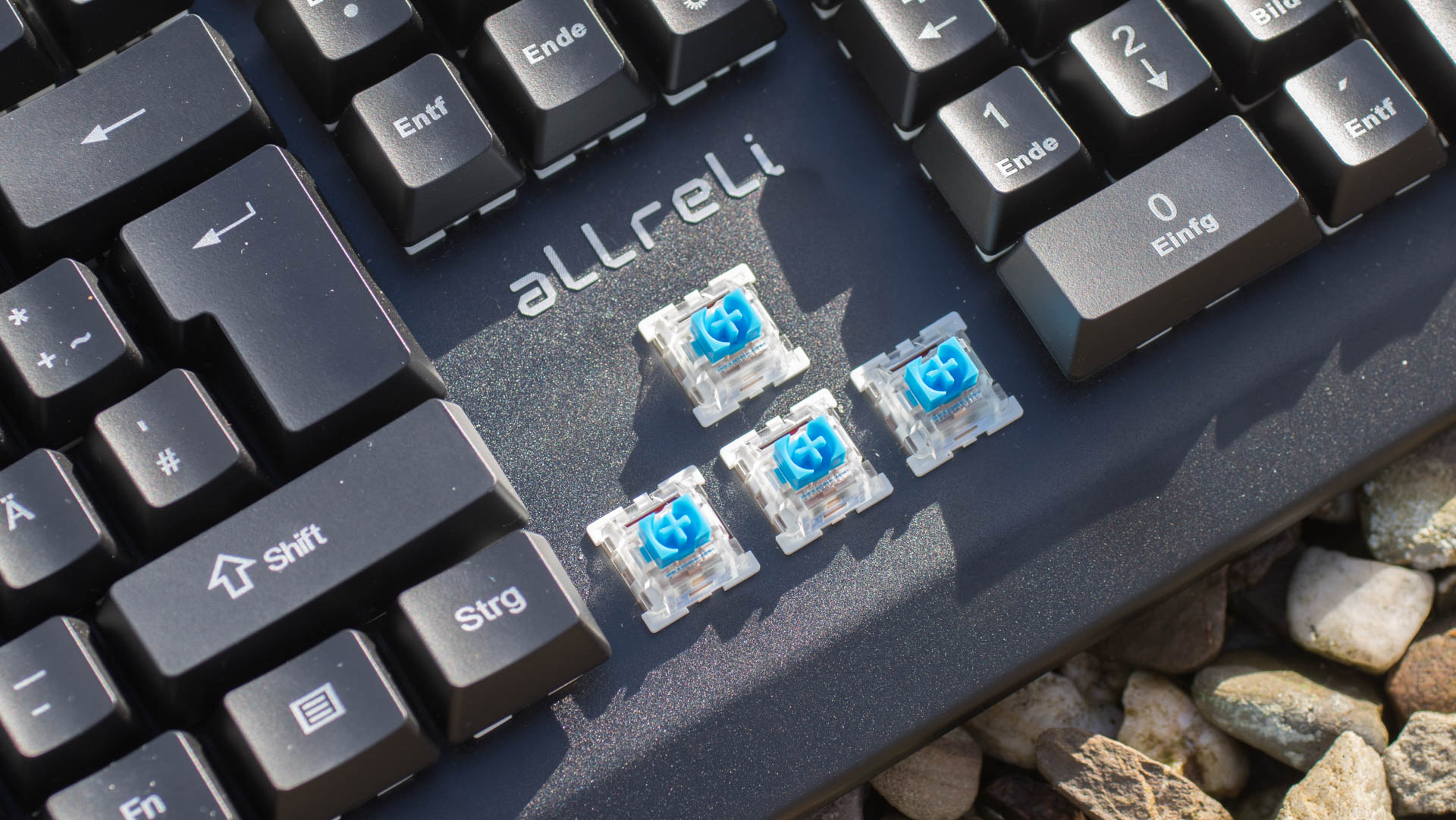
Wesentlich interessanter sind die Tasten selbst. aLLreLi selbst spricht von „Blau-Switches“, was natürlich erst einmal keine sonderlich genaue Angabe ist.
Mit „Blau-Switches“ sind natürlich die bekannten Cherry MX Blue gemeint. Selbstverständlich handelt es sich hier nicht um die Originalen sondern um Nachbauten welche aber die gleichen Charakteristiken aufweisen sollen.
Interessanterweise konnte ich nicht so recht herausfinden um was für Switche es sich handelt. Der Hersteller gibt dahingehend nichts an. Die Switche sind allerdings mit Outemu beschriftet (sofern ich dies richtig lesen konnte).
Allerdings sehen diese auf Bildern, die ich im Internet finden konnte, etwas anders aus.
Wie auch immer kommen wir zur Charakteristik. Die „Blau-Switches“ sind taktile „Klickie“ Switche.
Heißt beim Drücken spürt man den Auslösepunkt und man hört ein leichtes „Klick“. Hierbei ist mir allerdings aufgefallen, dass die Kraft welche zum Drücken benötigt wird sehr gering ist.
Meine MX-Browns aus meiner Haupttastatur sind einen ticken schwerer zu drücken, was interessant ist da diese über 45g „Aktivierungs force“ verfügen. Die hier verwendeten Switche müssten also über 40g oder 35g verfügen?!
Wie auch immer, qualitativ bin ich sehr positiv überrascht. Die Switche fühlen sich gut und konstant an. Keine Taste sprang hier aus der Reihe und besaß einen anderen Druckpunkt als die anderen.
So traurig wie es ist, der Unterschied zu den Made in Germany Cherry MX Switche ist ausgesprochen gering.
Dementsprechend kann ich auch auf der aLLreLi K643 sehr gut und schnell tippen. Ich hätte keinerlei Probleme alle meine Tests auf dieser Tastatur zu schreiben.
Daumen hoch dafür!
Kleine Anmerkung es ist relativ laut auf dieser Tastatur zu tippen. Dies liegt natürlichen zum einen an den „Blau-Switches“ welche bei jedem Drücken ein „klick“ erzeugen, zum anderen auch an der Metallplatte den Schall beim Hämmern der Tasten noch etwas verstärkt.
Beleuchtung
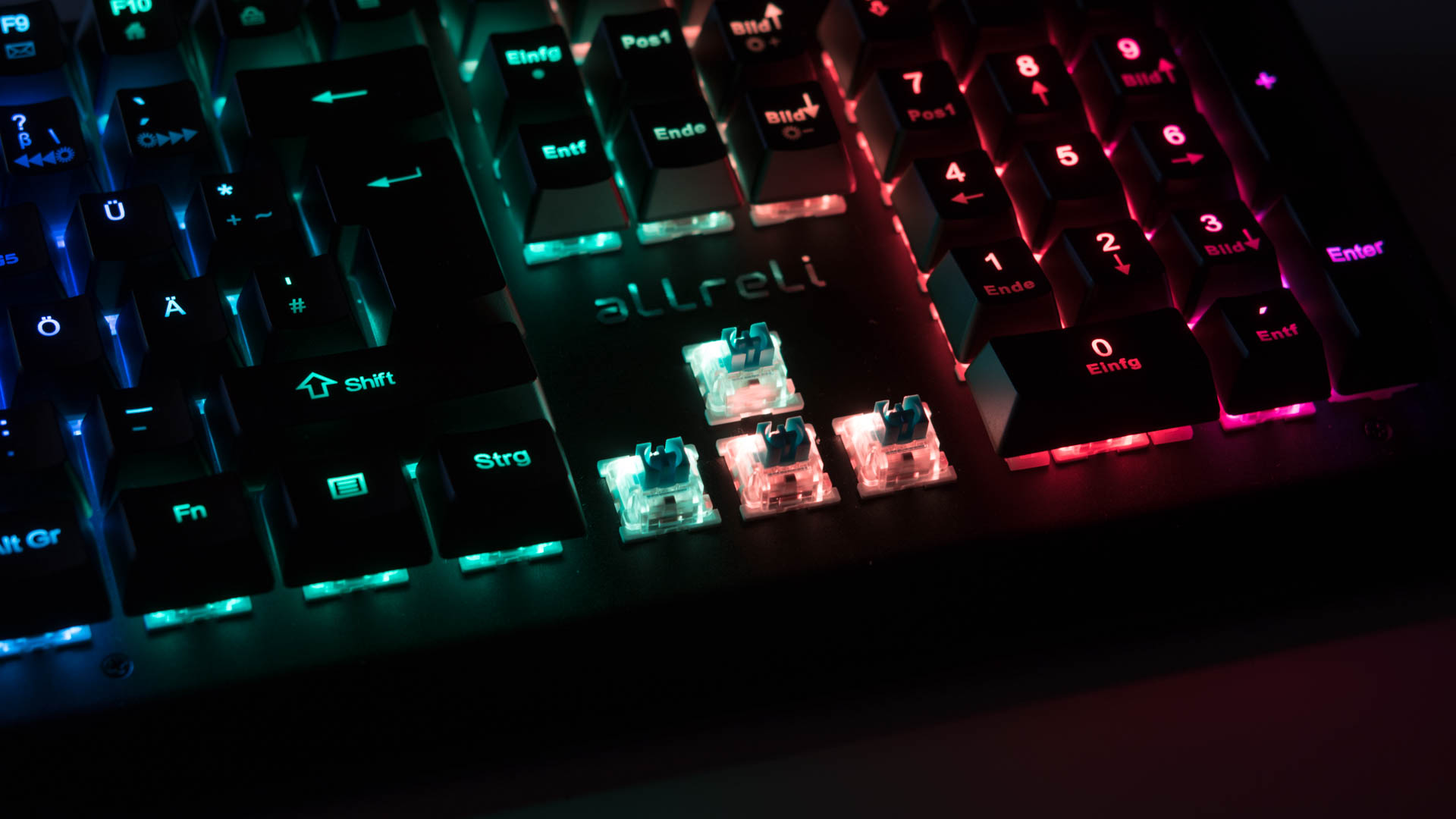
Die aLLreLi K643 Verfügt grundsätzlich über eine RGB LED pro Taste welche auch theoretisch frei angesteuert werden kann.
Warum theoretisch?
Die aLLreLi K643 verfügt nicht über eine Steuerungssoftware! In der Tastatur sind Beleuchtungsprofiele einprogrammiert zwischen welchen man sich entscheiden muss. Das ist leider die Schwäche denn so etwas wie einen Regenbogen oder ähnliches steht nicht zu Auswahl.
Die Beleuchtung ist dadurch recht statisch. Es gibt zwar Beleuchtungsprofil, wie eine Lichtwelle welche von einer Taste ausgeht oder ein unterschiedliches buntes Funkeln jeder Taste aber es wirkt so als hätte man nicht das volle Potenzial der RGB Beleuchtung ausgenutzt.
In der Praxis wird man vermutlich eine Farbe fest einstellen, hierbei kann man natürlich die Farbe aus den üblichen Farbspektrum auswählen.
Wer die Beleuchtung seiner Tastatur im Detail anpassen will, muss allerdings zu Corsair und co. greifen.
Die Beleuchtung selbst würde ich als Okay einstufen. Durch die schwarze Platte auf welcher die Schalter montiert sind frisst zwar etwas Helligkeit aber trotzdem, gerade für das Geld sieht die Tastatur sehr gut aus.
Die Tastatur ist gut verarbeitet und das Tippgefühl kann durchaus mit den großen Modellen mithalten. Die verwendeten Switche sind gut, man steht hier Cherry kaum nach, sofern man mit einem recht lauten Tippen klar kommt.
Ich kann mit der aLLreLi genauso gut und schnell schreiben wie mit meiner teuren Markentastatur, welche über das Doppelte gekostet hat.
Wo es Unterschiede gibt, ist bei der Beleuchtung. Ihr müsst Euch bei der aLLreLi K643 zwischen vordefinierten Beleuchtungsprofile entscheiden. Diese sind etwas weniger aufwendig/bunt wie es bei Corsair, Razer, Logitech usw. der Fall wäre. Auch sind die LEDs nicht ganz so hell wie bei den „großen“.
Dies wäre der praktisch einzige wirkliche Unterschied zu 120€+ Modellen, was schon sehr Beeindruckend ist.
Wenn Ihr also auf sehr aufwendige Beleuchtungsprofiele verzichten könnt, dann ist die aLLreLi K643 eine richtig gute Tastatur!
Auch in Zeiten der Cloud sind externe Speichermedien weiterhin ein wichtiger Bestandteil darin Daten zu übertragen.
In der Regel sind hier USB Sticks die verbreitete Wahl, wenn es um das Übertragen von größeren Datenmengen geht.
Jedoch aufgrund von fallenden Preisen werden externe SSDs auch eine immer interessantere Option.
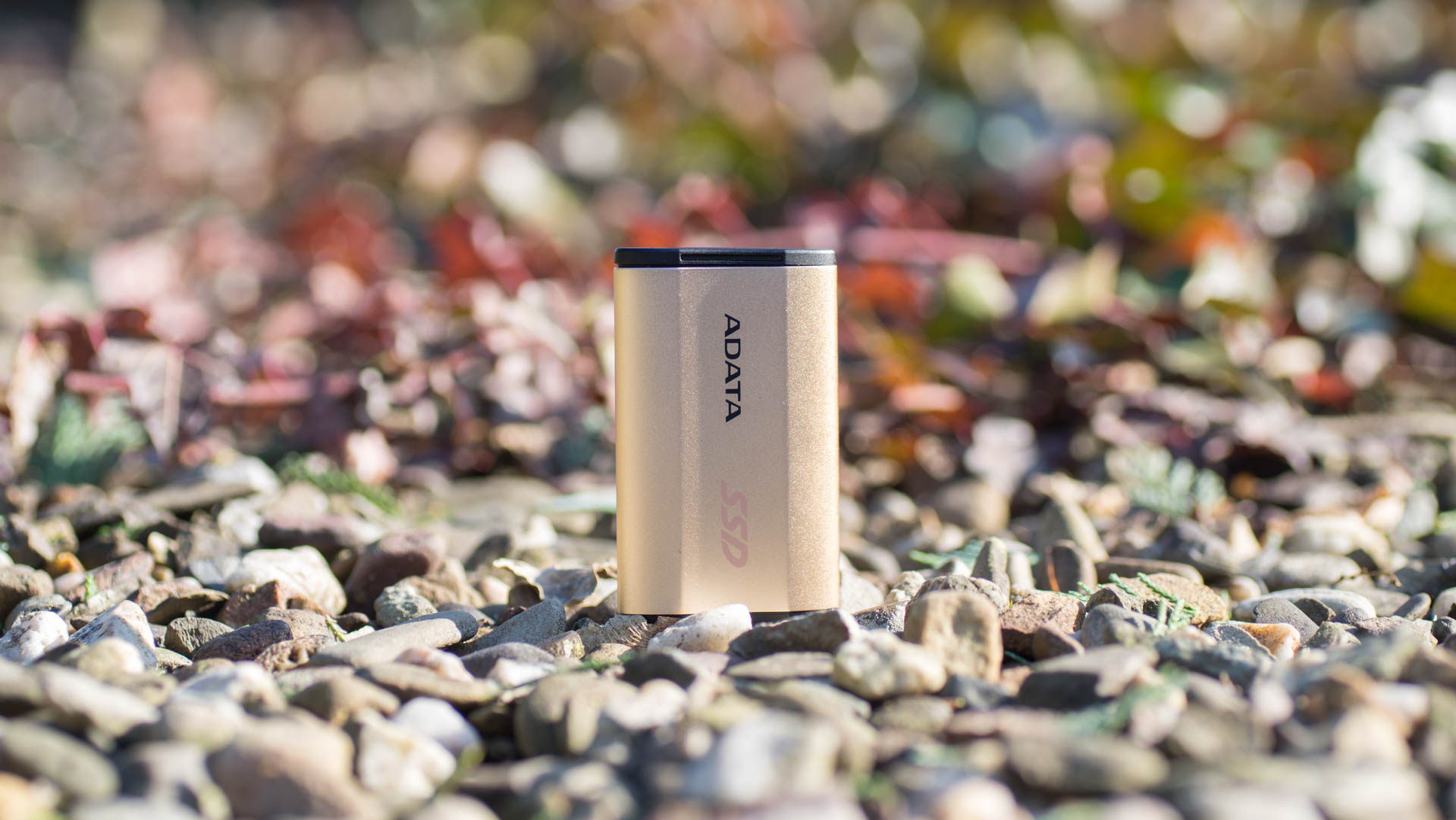
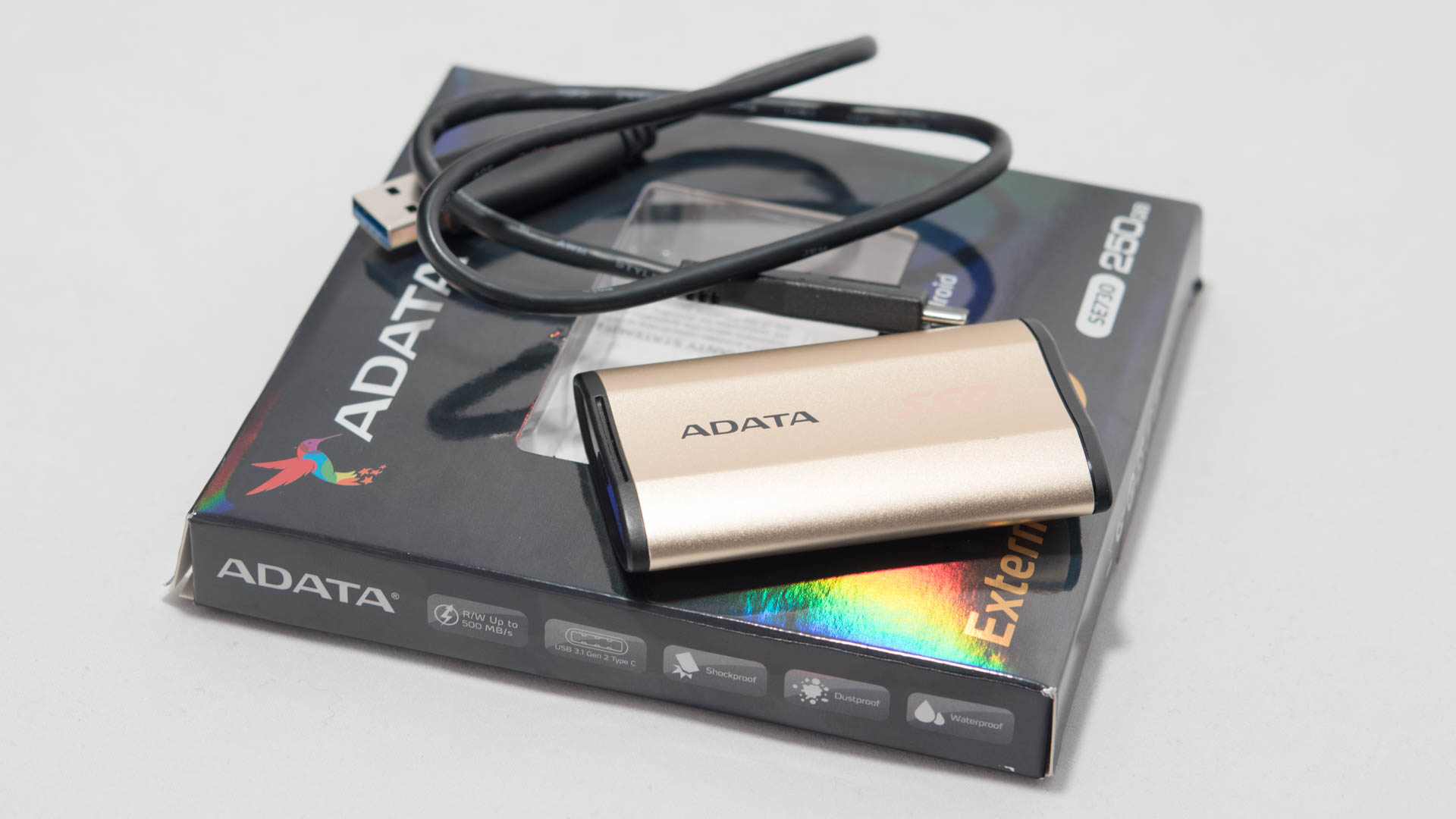
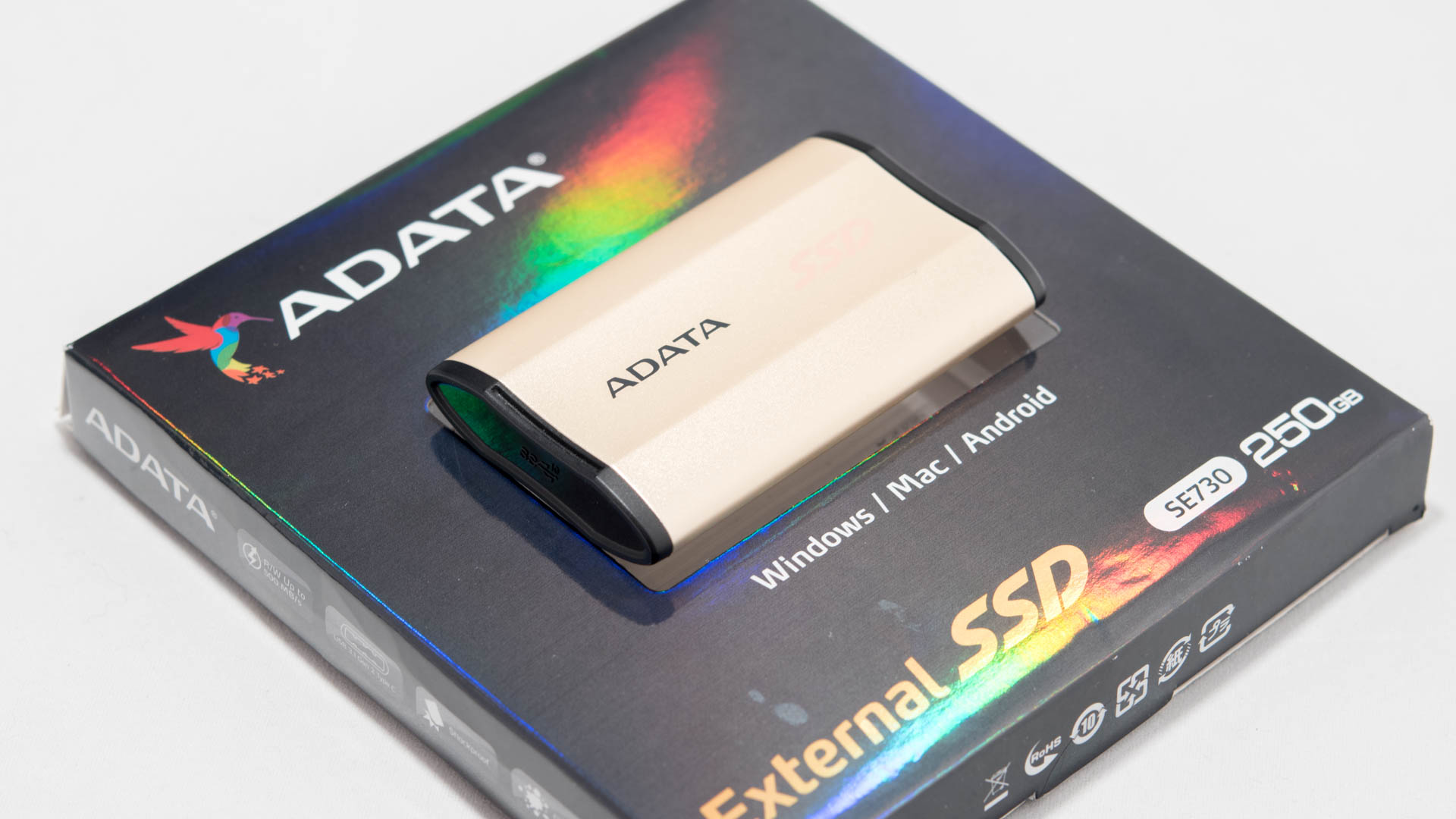
ADATA bietet mit der SE730 eine USB 3.1 externe SSD an welche preislich sich durchaus in einem fairen Rahmen bewegt aber dennoch eine vorzügliche Leistung liefern sollte.
Dank USB 3.1 Gen 2 sollte die SSD sogar genug Leistung liefern Spiele oder Programme auf dieser zu installieren.
Aber „sollte“ ist natürlich eine sehr vage Aussage. Wie sieht es in der Praxis aus? Wird die ADATA SE730 externe SSD im Test überzeugen können? Finden wir es heraus!
Die ADATA SE730 im Test
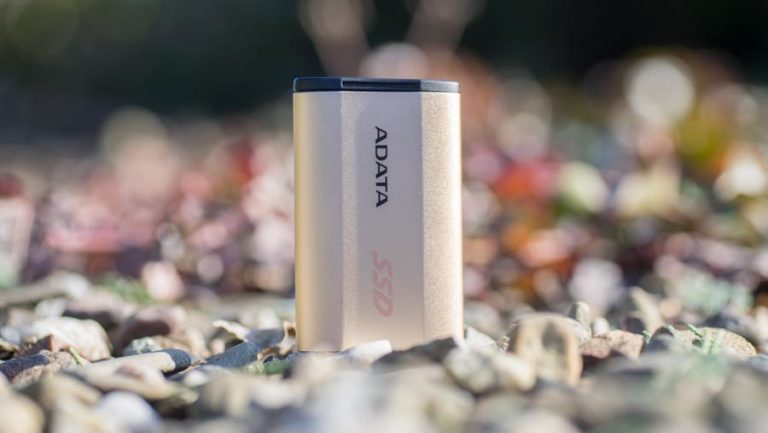
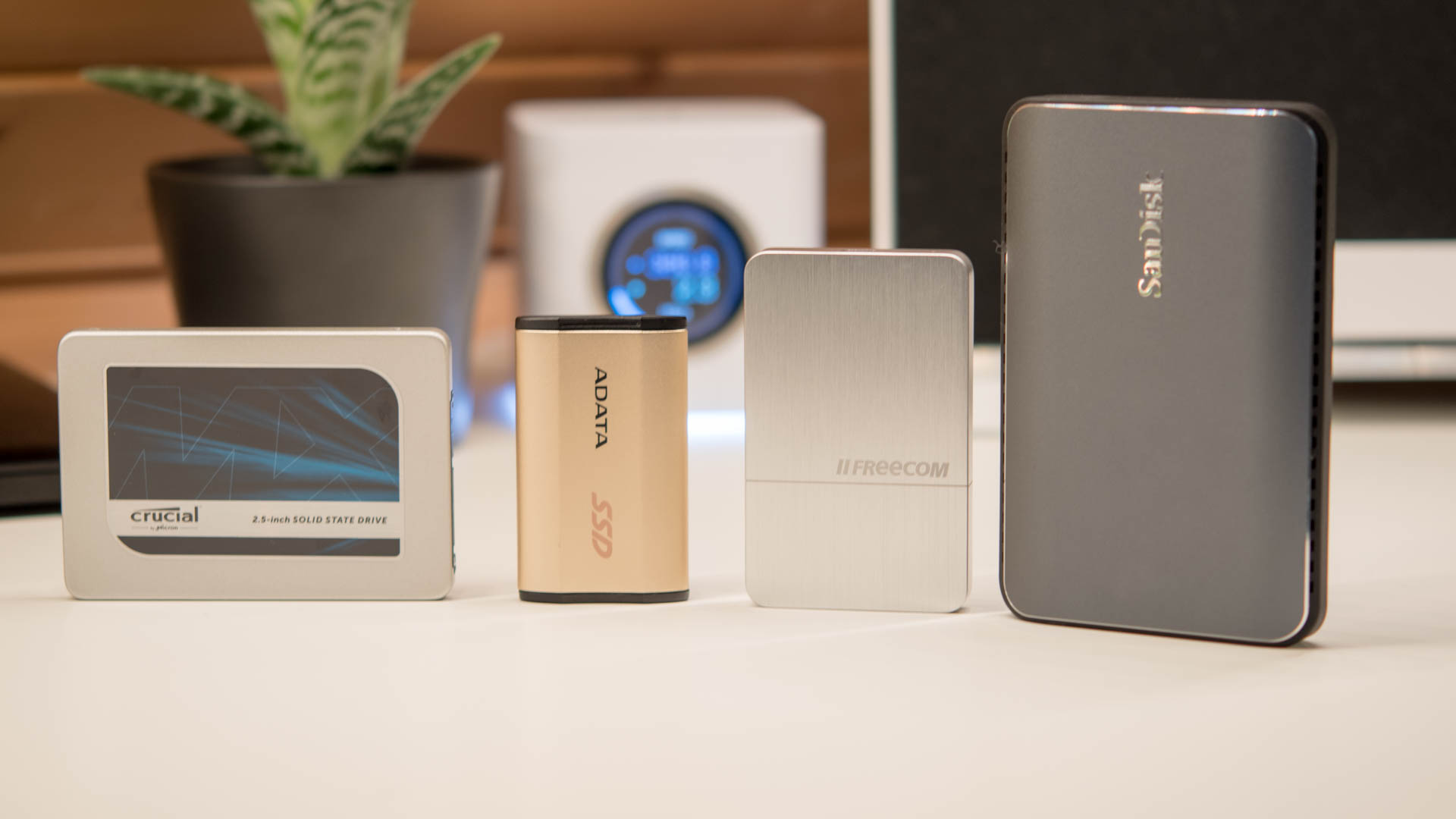
Die SE730 ist eine sehr kompakte externe SSD. Diese ist deutlich kleiner als beispielsweise ein normales 2,5“ Laufwerk oder die Sandisk Extreme 900.
Hierbei setzt ADATA auf ein Aluminiumgehäuse, welches der SSD eine gewisse Robustheit verleiht.
Aber nicht nur die Robustheit ist durchaus hochwertig, selbiges gilt auch für die Haptik. ADATA stellt Euch zwei Farboptionen zur Auswahl, gold oder rot.
Für diesen Test habe ich freundlicherweise die goldene Version ausgeliehen bekommen, privat würde ich vermutlich aber eher die Rote kaufen.
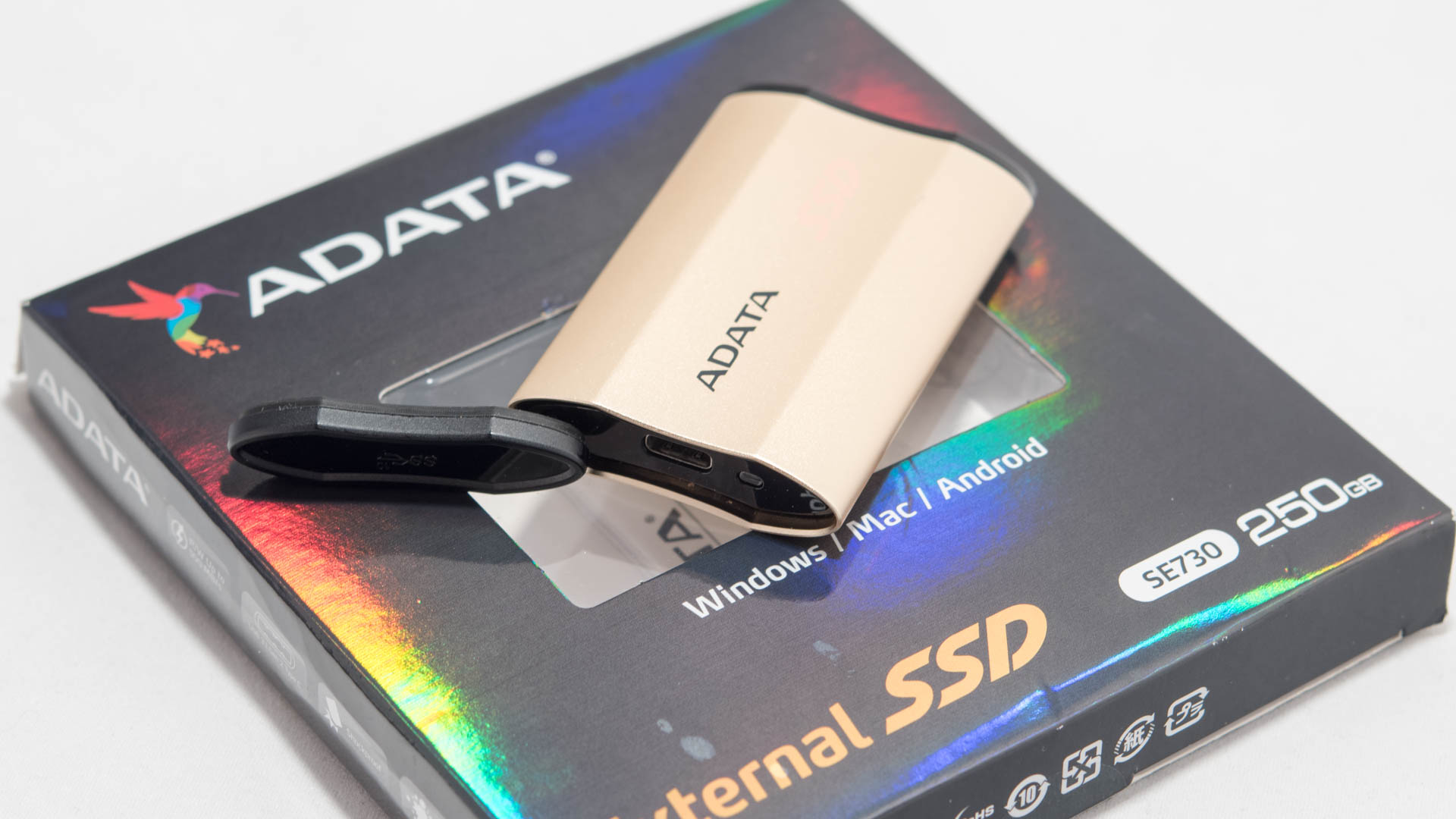
Angeschlossen wird die SSD über einen modernen USB C Port welcher unter einer Klappe versteckt ist. Ebenfalls dort ist eine kleine Status LED welche bei Aktivität blinkt.
Diese Klappe dient dem IP68 Wasserschutz! IP68 = Staubdicht und Schutz gegen dauerndes Untertauchen.
Zusätzlich ist die SSD auch nach MIL-STD-810G 516.6 Stoß geschützt, ADATA wirbt hier mit „Stoßfestigkeit nach militärischen Vorgaben“.
Diese Kombination aus Kompaktheit und Wasserschutz machen die SE730 zu einem idealen Reisebegleiter.
Etwas schade ist das ADATA nur ein USB C auf normal USB 3.0 Kabel beilegt hat und nicht noch ein zusätzliches USB C auf USB C Kabel.
Performance
Kommen wir zum Wichtigsten, der Leistung. Die externe SSD benötigt für die volle Leistung einen USB 3.1 Gen2 Anschluss an Eurem Computer.
Für diesen Test verwende ich einen Thunderbolt 3 Port an einem Razer Blade.
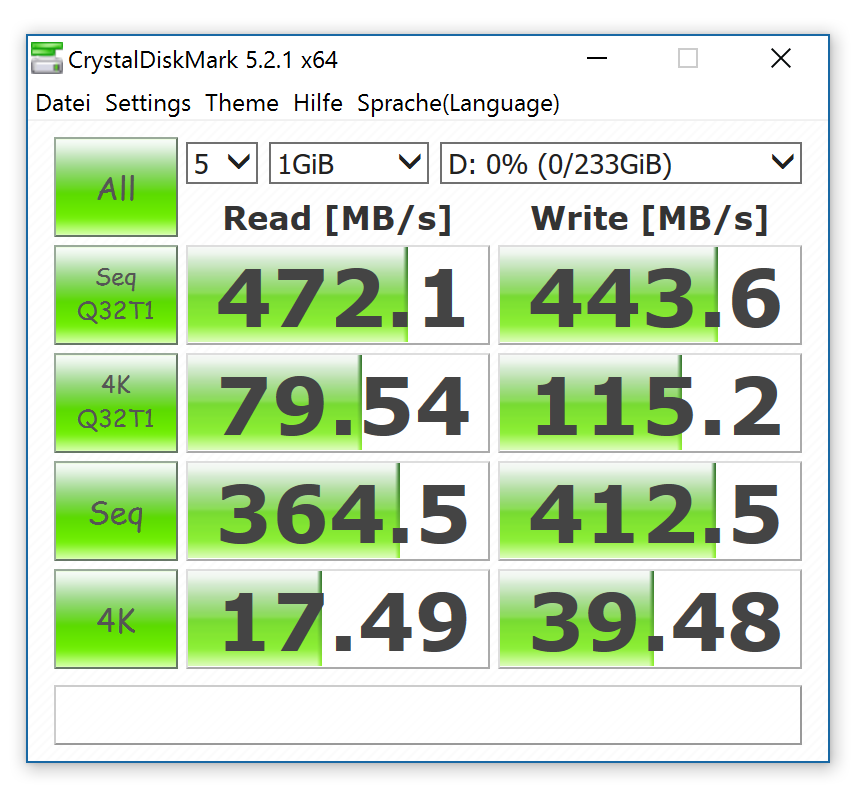
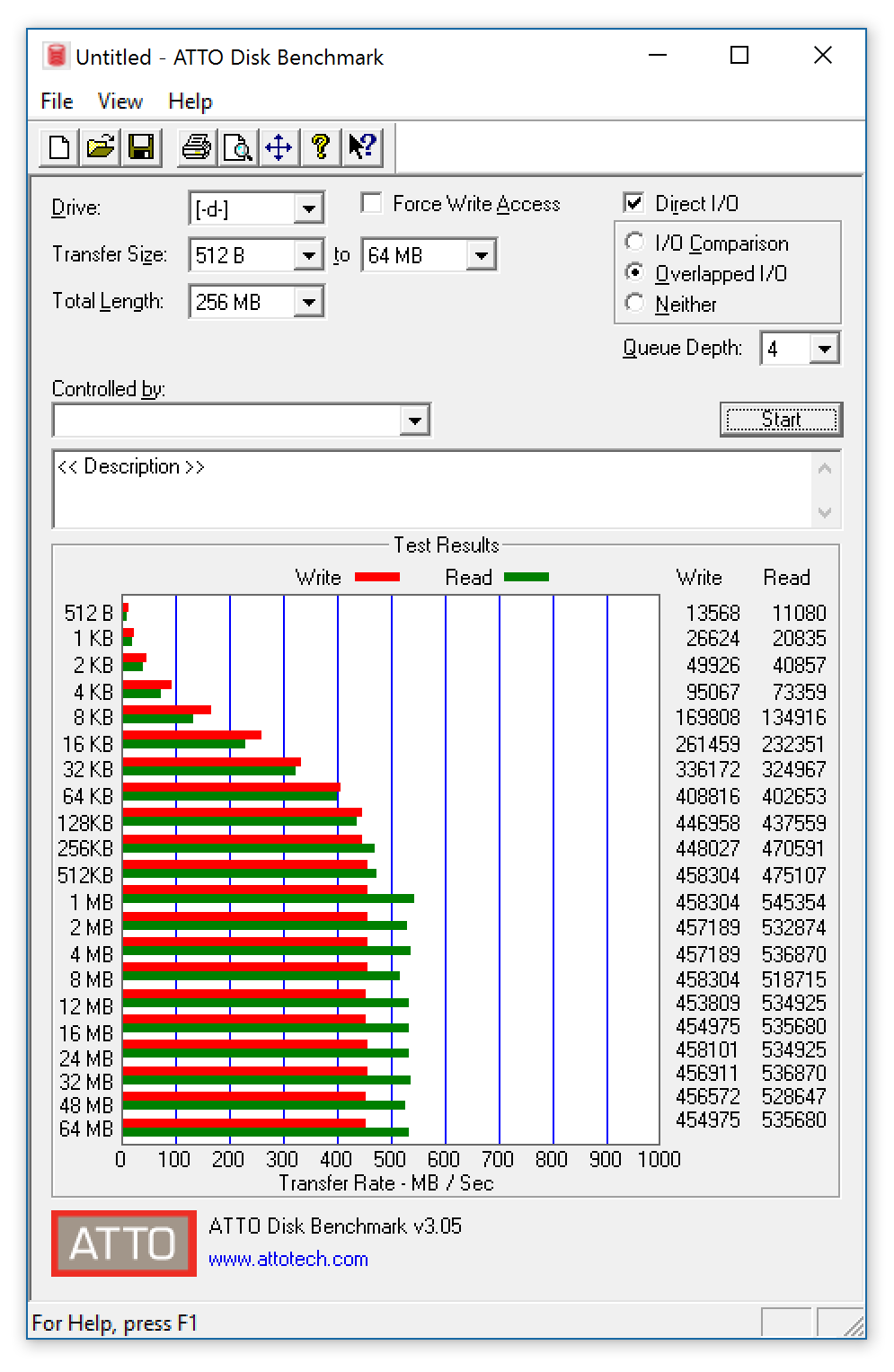
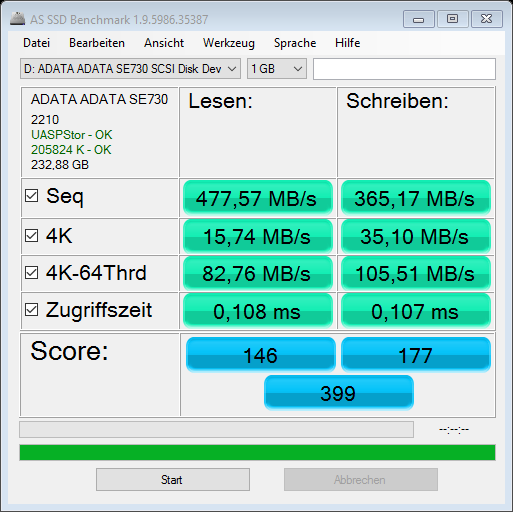
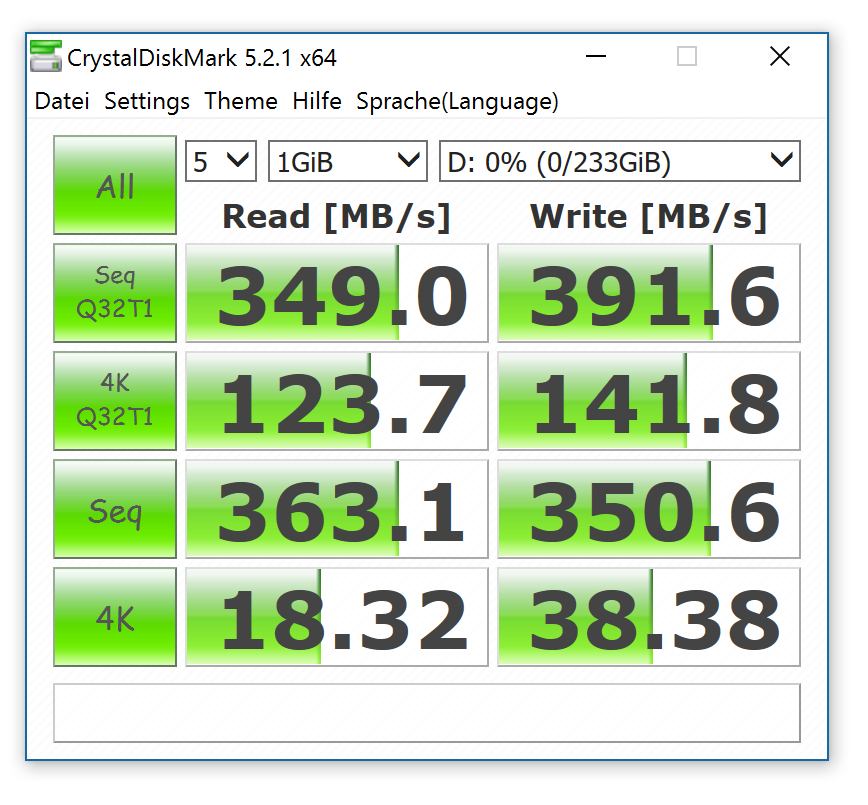
Es ist immer wieder interessant wie unterschiedlich alle Speicher Benchmarks sind. CrystalDiskmark erreicht lesend 472MB/s und schreibend 443MB/s, ATTO lesend 535MB/s und schreibend 454MB/s und AS SSD 477MB/s lesend und 365MB/s schreibend.
Praktisch könnt Ihr unter Windows mit knapp über 440MB/s lesend und rund 400MB/s schreibend rechnen.
Dies sind gute Werte! Vermutlich wird ADATA im Inneren der ADATA SE730 auf eine MSATA SSD setzen. Dies würde das Limit bei rund 500MB/s erklären.
Beim Nutzen von USB 3.0 werden im Übrigen immer noch rund 350MB/s bis 400MB/s erreicht.
Die Schreibgeschwindigkeit der SSD ist konstant, heißt auch bei dauerhaften Schreibzugriffen bricht diese nicht ein wie es oftmals bei günstigen Modellen der Fall ist.
Es ist im Übrigen normal, dass die externe SSD beim dauerhaften Schreibbetrieb angenehm warm wird.
Fazit
Die ADATA SE730 ist eine hervorragende externe SSD in allen Belangen!
Die Lese- und Schreibrate von rund 472MB/s bzw. 443MB/s ist mehr als gut, Ähnliches gilt auch für die „Verpackung“.
Die SSD besitzt ein sehr hochwertiges Aluminium Gehäuse welches sogar wasserdicht ist. Auch die Größe der ADATA SE730 ist als kompakt zu bezeichnen. Diese besitzt ungefähr die Halbe Größe einer normalen 2,5“ SSD, sollte also problemlos in jede Tasche passen.
Das Beste ist allerdings der Preis. Aktuell zahlt man für USB 3.1 SSDs immer noch einen saftigen Aufpreis, da ist die ADATA SE730 mit rund 125€ für 250GB eine der günstigsten Optionen.
Etwas schade ist, dass diese nur in der 250GB Größe verfügbar ist und nicht auch in 500GB oder noch mehr.
Dennoch wer eine schnelle, kompakte und robuste SSD sucht ohne dabei zu tief in die Tasche greifen zu müssen ist hier richtig!
Interne SSDs werden dank PCIe Anbindung immer schneller, dies hat sich aber leider noch nicht auf die externen SSDs groß positiv ausgewirkt.
Vermutlich weil die meisten auf dem Markt erhältlichen externen SSDs zum einen auf USB 3.0 setzen und zum anderen intern den SATA Bus nutzen. Daher ist meist bei 400MB/s oder 550MB/s Schluss.
Nicht so bei der Sandisk Extreme 900, welche laut Hersteller bis zu 850MB/s beim Verwenden von USB 3.1 Gen2 erreichen soll.
Klingt erst einmal nicht so schlecht, aber werden diese Geschwindigkeiten auch wirklich in der Praxis erreicht? Finden wir es im Test Heraus!
Lieferumfang und Verpackung
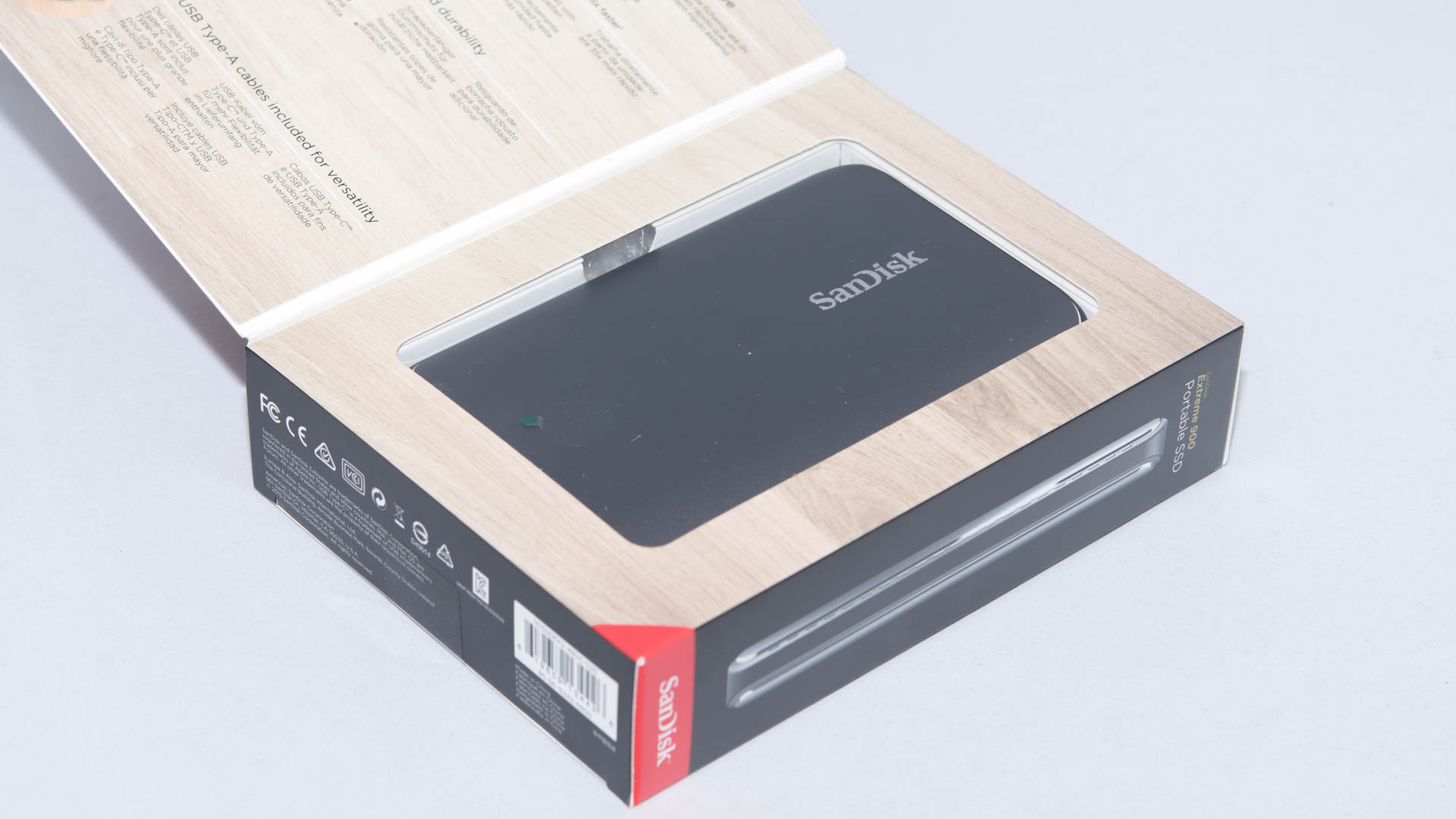
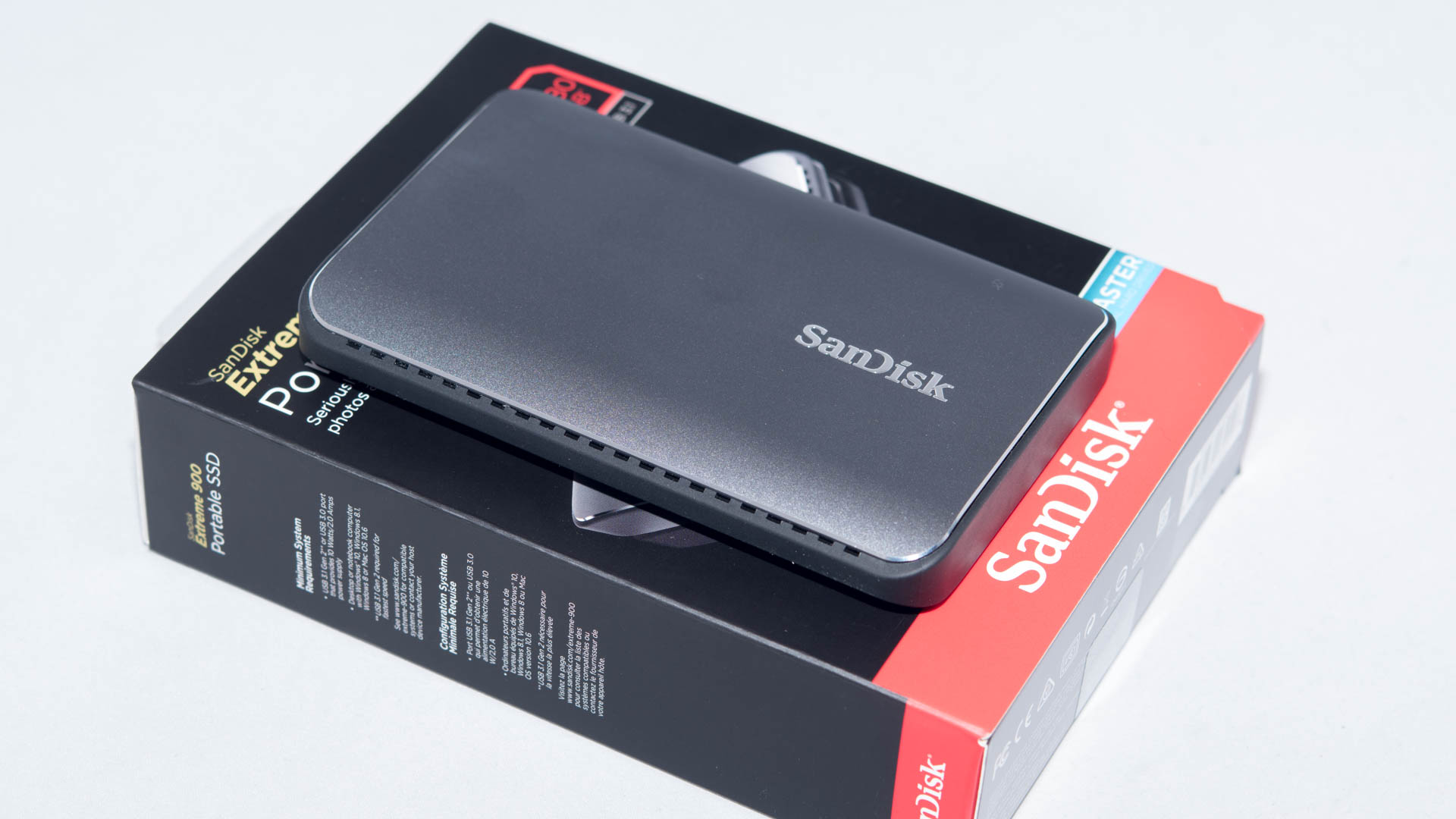
Die Extreme 900 wird in einer für Sandisk typischen schwarz/roten Box geliefert.
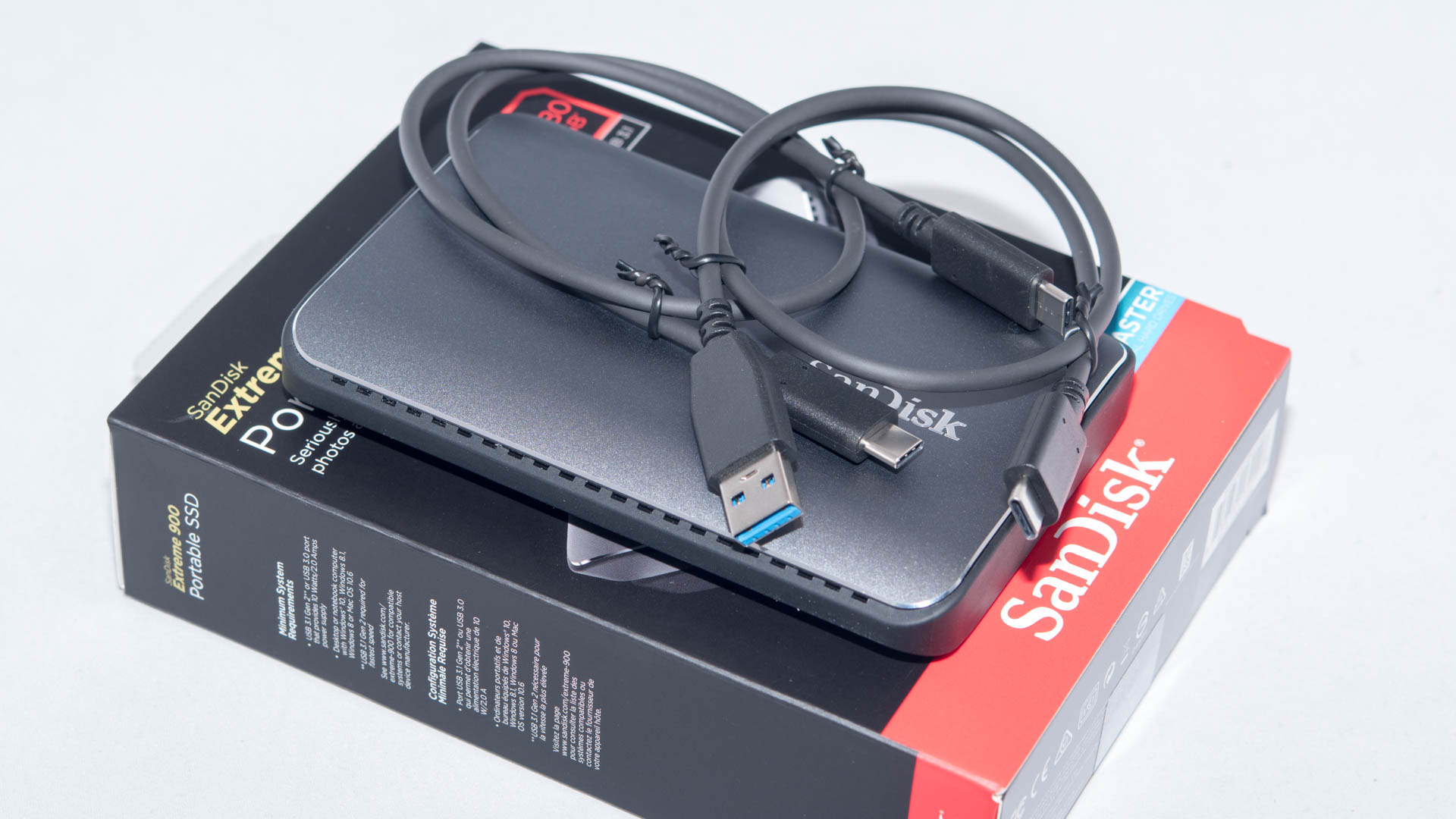
Neben der SSD legt der Hersteller gleich zwei Kabel bei. Ein USB C auf USB C 3.1 Kabel und ein USB C auf USB A Kabel.
Abgesehen davon und den üblichen Flyern liegt nichts weiter in der Box.
Die Sandisk Extreme 900
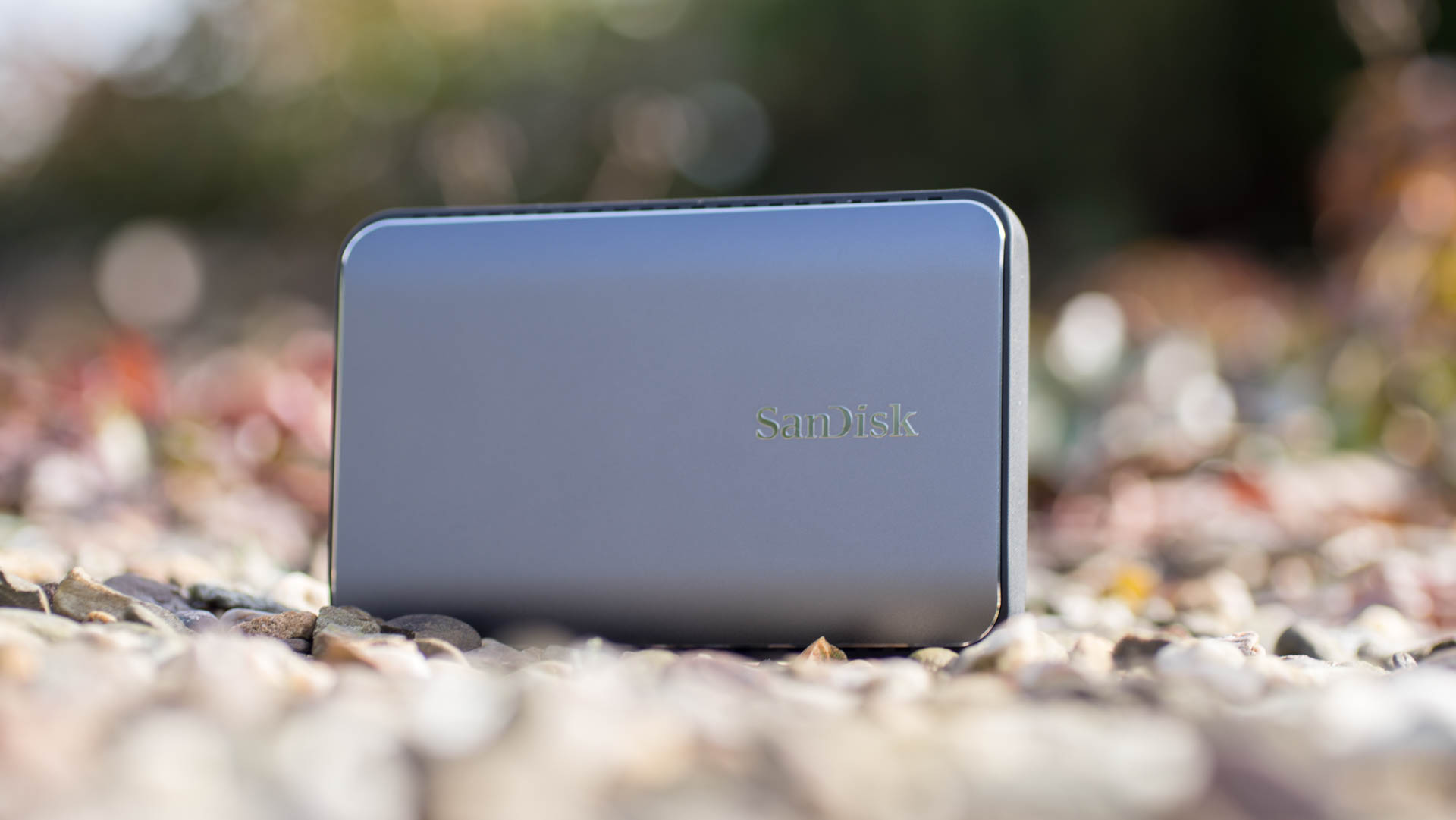
Rein von Ihrer Größe entspricht die Extreme 900 einer normalen 2,5“ externen HDD. Damit ist diese für eine externe SSD recht groß, vermutlich benötigt die hohe Performance einfach etwas mehr Platz.
Immerhin das Gehäuse der SSD fühlt sich sehr hochwertig an!
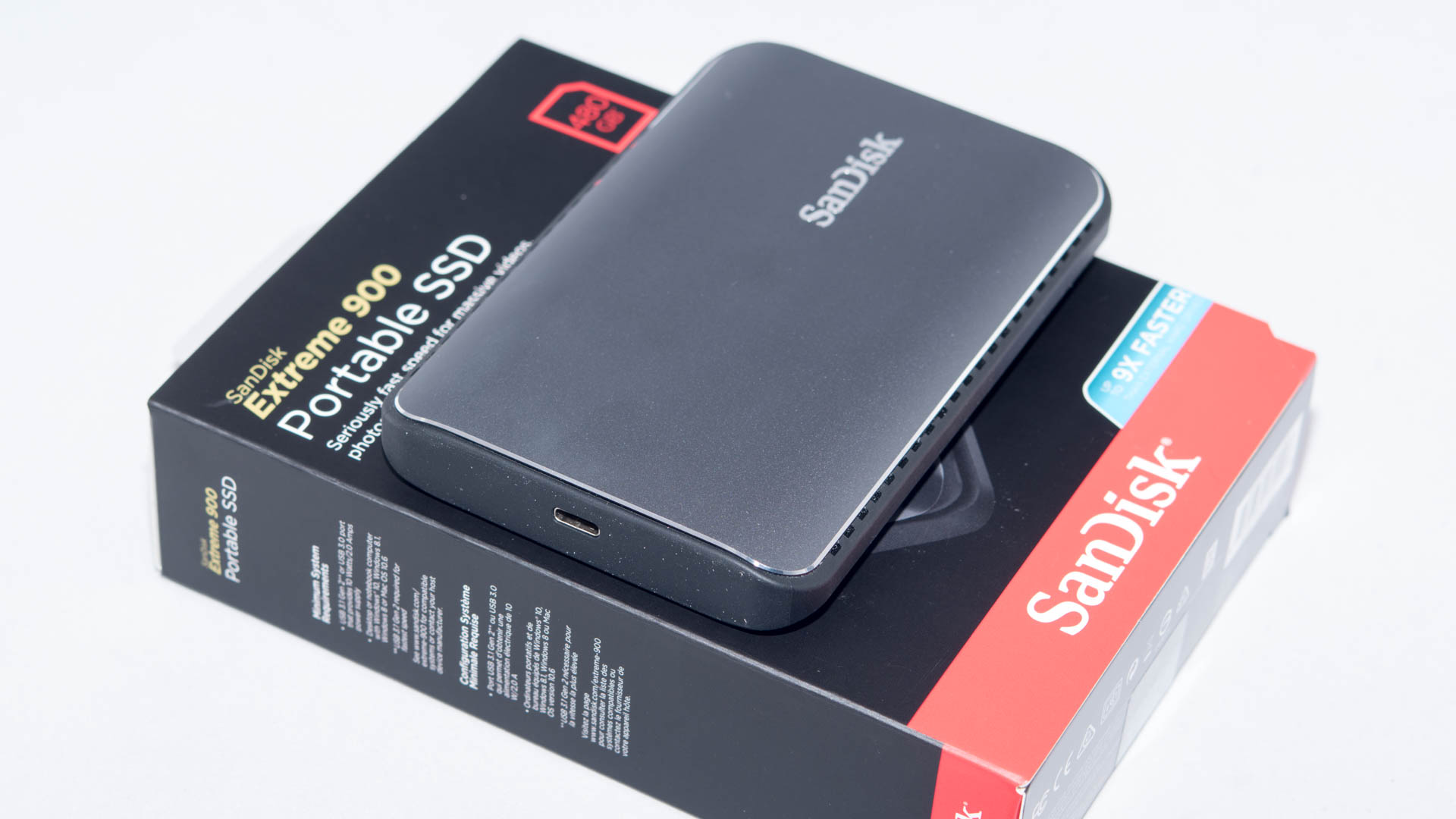
Sandisk setzt hier auf eine „Sandwich“ Konstruktion. Die Oberseite wie auch die Unterseite bestehen aus einem matten Aluminium während der Zwischenteil aus einem gummierten Kunststoff gefertigt ist.
Das Ganze fühlt sich sehr robust und hochwertig an und sieht auch wie ich finde schick aus.
Auf der externen SSD ist eine kleine weiße LED eingelassen. Abgesehen von dieser und dem USB C 3.1 Gen2 Port, welcher wirklich eine Besonderheit ist, gibt es nichts weiter groß zu entdecken.
Leistung
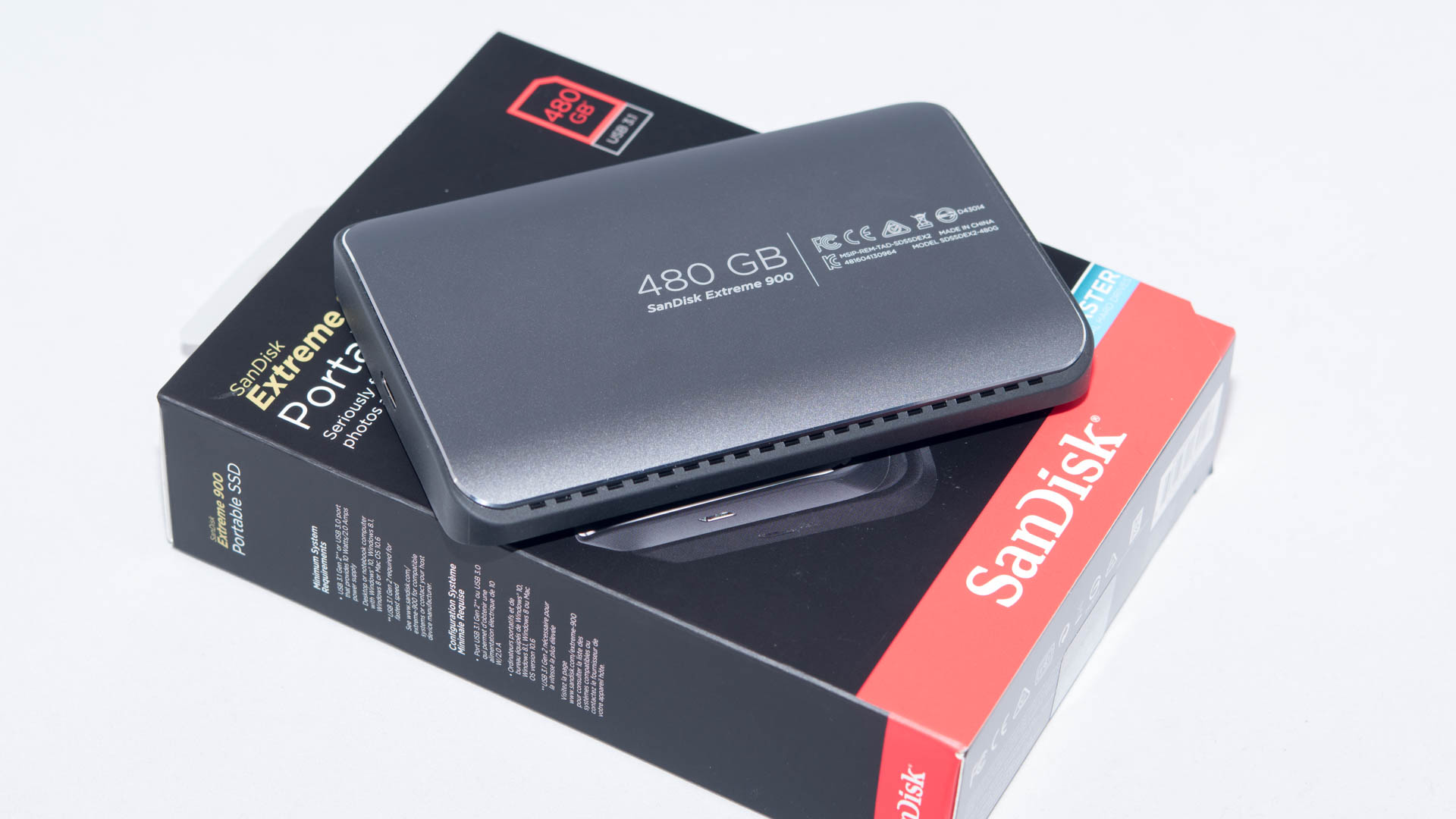
Die Extreme 900 ist in drei Kapazitäten verfügbar, 480GB, 960GB und 1,92TB.
Ich habe die 480GB Version, es kann also sein, dass die Geschwindigkeit der anderen Versionen abweicht.
Als Testgeräte verwende ich zum einen meinen Desktop PC mit einem ASM1142 USB 3.1 Gen 2 Controller und zum anderen ein Razer Blade mit Thunderbolt 3 Controller.
Wichtig USB 3.1 ist nicht gleich USB 3.1, es gibt diesen Standard in zwei Versionen „Gen.1 und Gen.2“. Generation 1 ist im Grunde USB 3.0 mit einer Geschwindigkeit von bis zu 5 Gbit/s, Generation 2 ist das eigentliche USB 3.1 mit einer Geschwindigkeit von bis zu 10 Gbit/s.
Ihr könnt diese SSD natürlich auch an einem normalen USB 2.0 oder 3.0 Port verwenden, aber dann ist die Geschwindigkeit niedriger.
Starten wir mit CrystalDiskmark und ASSSD.
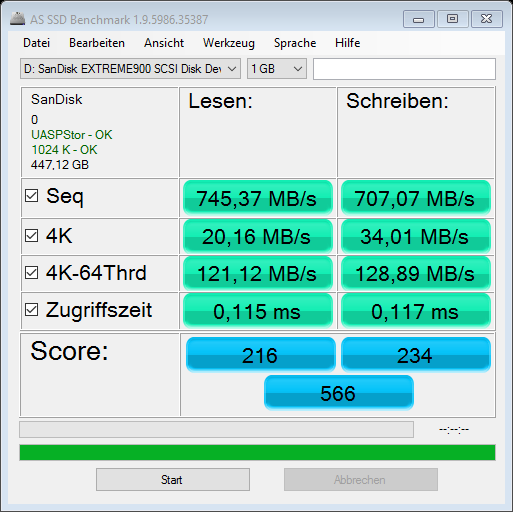
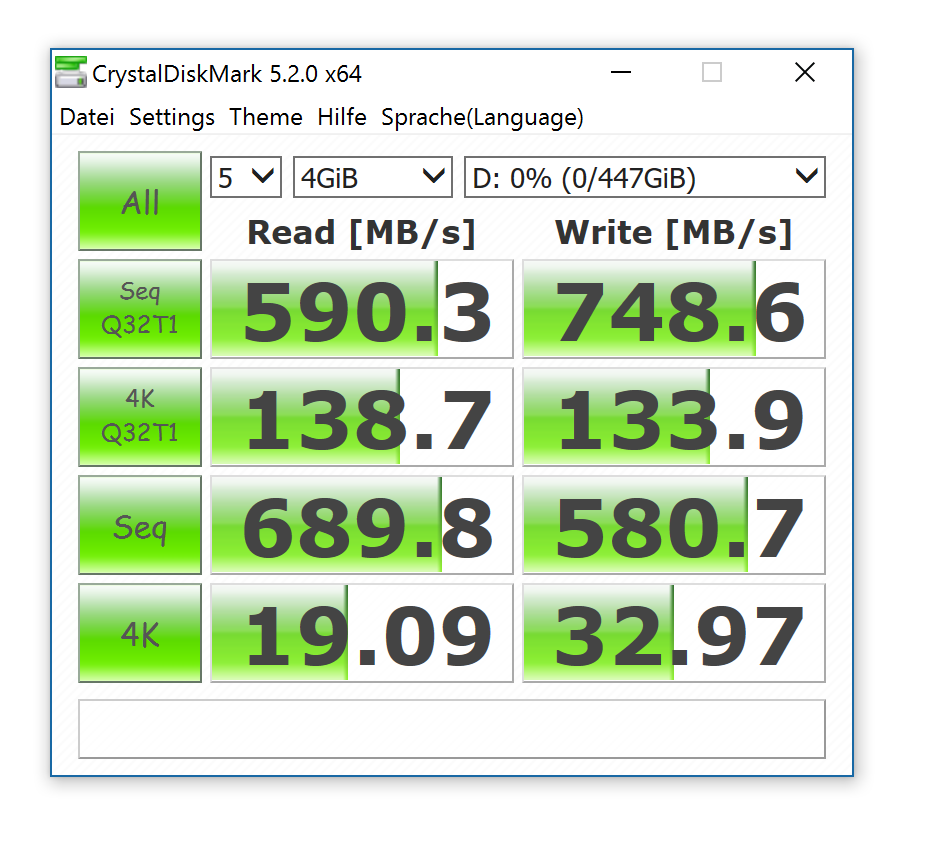
Interessant, beide Benchmarks bescheinigen der externen SSD recht unterschiedliche Werte. CrystalDiskmark kommt auf 689MB/s lesend und 580MB/s schreiben (Sequenziell) bzw. 590MB/s lesend und 748MB/s mit Seq Q32T1.
AS SSD schafft lesend 745MB/s und schreibend 707MB/s.
Allerdings sind die Werte beider Benchmarks ein Stück weit von den 850MB/s entfernt die Sandisk angibt. Überraschend? Um ehrlich zu sein nicht, in der Regel testen hier die Hersteller die größte Version einer SSD welche meist ein Stück schneller ist als die kleinen Versionen.
Im Übrigen machte es vom Tempo keinen relevanten Unterschied ob ich meinen Desktop oder das Razer Blade Notebook verwendet habe.
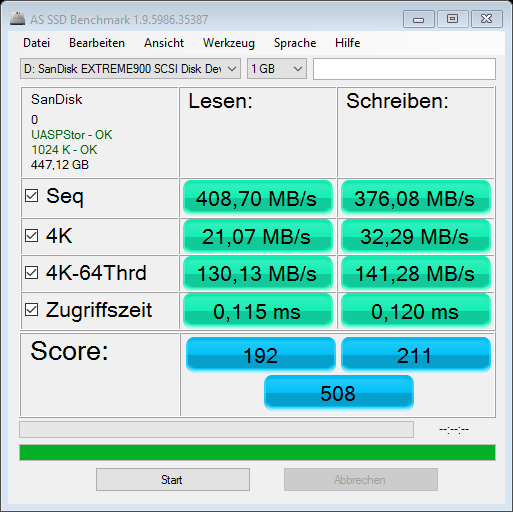
Hier nochmal die Benchmarks bei der Nutzung von USB 3.0.
Sandisk Extreme 900 USB 3.0
Hier liegen wir lesend bei 408MB/s und schreibend bei 376MB/s. Beides für USB 3.0 sehr solide Werte!
Praxis
Theorie und Praxis sind aber oftmals sehr unterschiedlich und Werte aus Benchmarks müssen sich nicht mit dem Alltag decken.
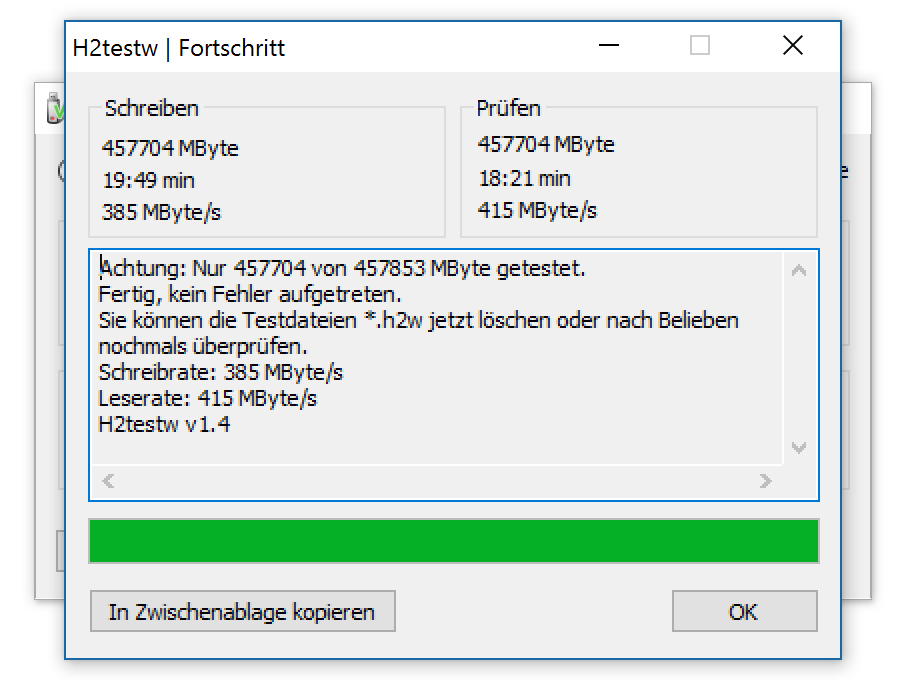
Beginnen wir einmal mit dem H2Testw Test. Dieser schreibt die SSD im Grunde einmal voll und liest dann alle Daten wieder.
Erst einmal das Positive, die Extreme 900 hält Ihre Schreibgeschwindigkeit über die komplette Kapazität!
Sehr schön, dass Sandisk hier nicht den beliebten Weg geht und ein zwei Klassen Speicher- System nutzt, bei dem ein paar GB schnell sind und der Rest langsam.
Die selbst sind nicht so imposant. Dies ist aber auch normal. H2Testw ist immer sehr pessimistisch und zeigt eher den unteren Bereich der zu erwartenden Werte.
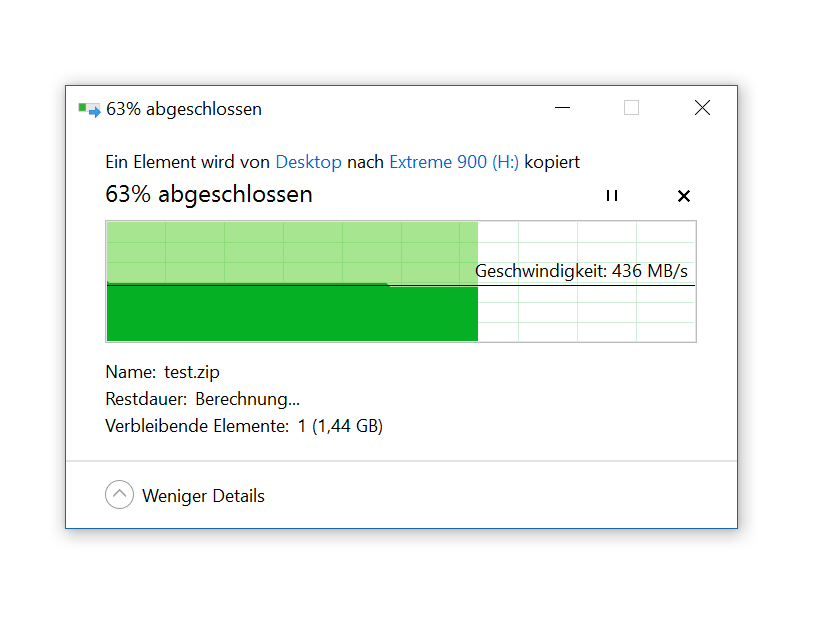
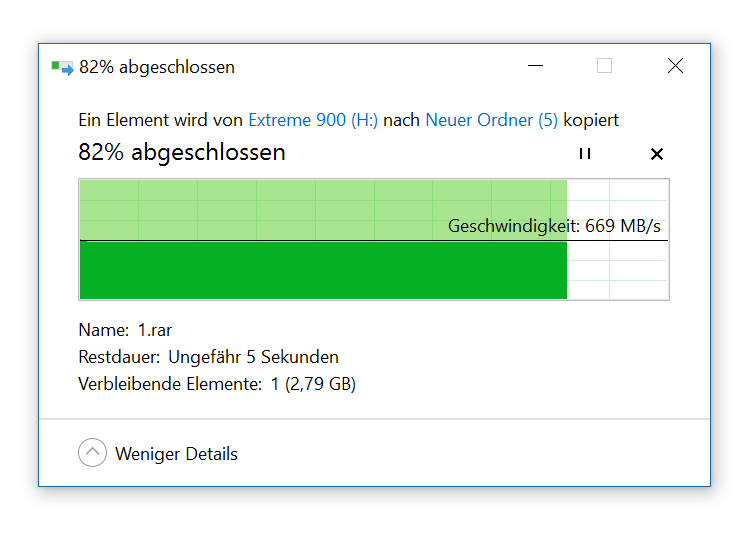
Was erreicht man für eine Leistung, wenn man einfach Daten per Explorer auf die SSD kopiert?
Schreibend erreichte ich so 436MB/s und lesend 664MB/s. Dies sollte im Alltag viele SATA SSDs ohne Probleme überbieten.
Sonstiges
Ansonsten hatte ich keine Probleme mit der Sandisk Extreme 900. Diese wurde im Betrieb weder übermäßig warm, noch zeigte diese sich zickig was die Kompatibilität angeht.
Lediglich beim Thunderbolt 3 Port meines Razer Blades war die Nutzung etwas eigenartig. Nach dem anschließen wird die SSD für eine Sekunde erkannt, fliegt dann wieder raus, wird erkannt, fliegt wieder raus usw.
Jedoch nach drei dieser „Durchläufe“ bleibt die SSD festeingebunden. Danach konnte ich auch keine Probleme mehr feststellen, fand nur die Beobachtung ganz interessant.
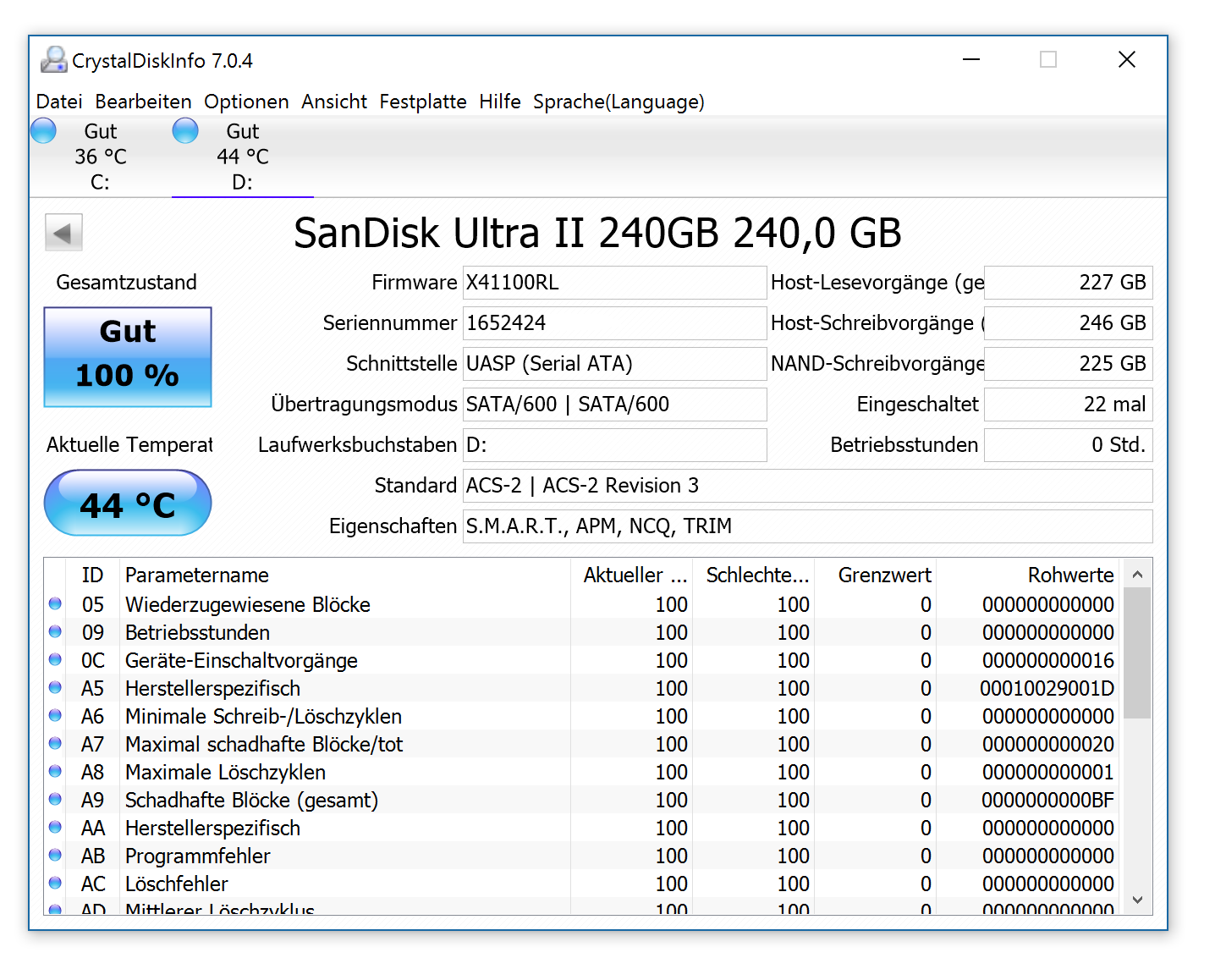
Ebenfalls interessant ist Crystaldiskinfo welches die SSD als SanDisk Ultra II mit 240GB erkennt, was natürlich völlig falsch ist.
Allerdings wird die Temperatur anscheinend richtig ausgelesen, wie auch SMART Werte und wie viele GB bereits auf die SSD geschrieben, wie auch gelesen wurden.
Fazit
Zwar ist die Sandisk Extreme 900 nicht so schnell wie vom Hersteller angegeben, zu mindestens nicht die 480GB Version, aber dennoch ist die externe SSD in der Praxis mit rund 440MB/s schreibend und 665MB/lesend immer noch ziemlich flott.
Dazu kommt das sehr gute, wenn auch etwas große, Gehäuse und der zukunftssichere USB C Port.
Abgerundet wird das Ganze mit einem recht fairen Preis. 279€ für 480GB ist sicherlich kein Schnäppchen, allerdings dafür das man hier die vermutlich schnellste externe SSD auf dem Markt erhält auch nicht zu viel!
Smartphones werden immer schneller, immer kompakter, immer teurer nur eins bleibt leider gleich, die oftmals zu kurze Akku Laufzeit.
Hier können Powerbanks einem aushelfen über den Tag zu kommen oder das Smartphone komfortabel dort aufzuladen wo man will.
Einer der größten Powerbank Hersteller, EasyAcc, hat nun mit der Monster 13000mAh seine neuste günstige und kompakte Allround Powerbank vorgestellt.
Kann diese für rund 22€ im Test überzeugen? Finden wir es heraus!
An dieser Stelle vielen Dank an EasyAcc für das zur Verfügung stellen der Powerbank!
Die EasyAcc Monster 13000mAh Powerbank im Test
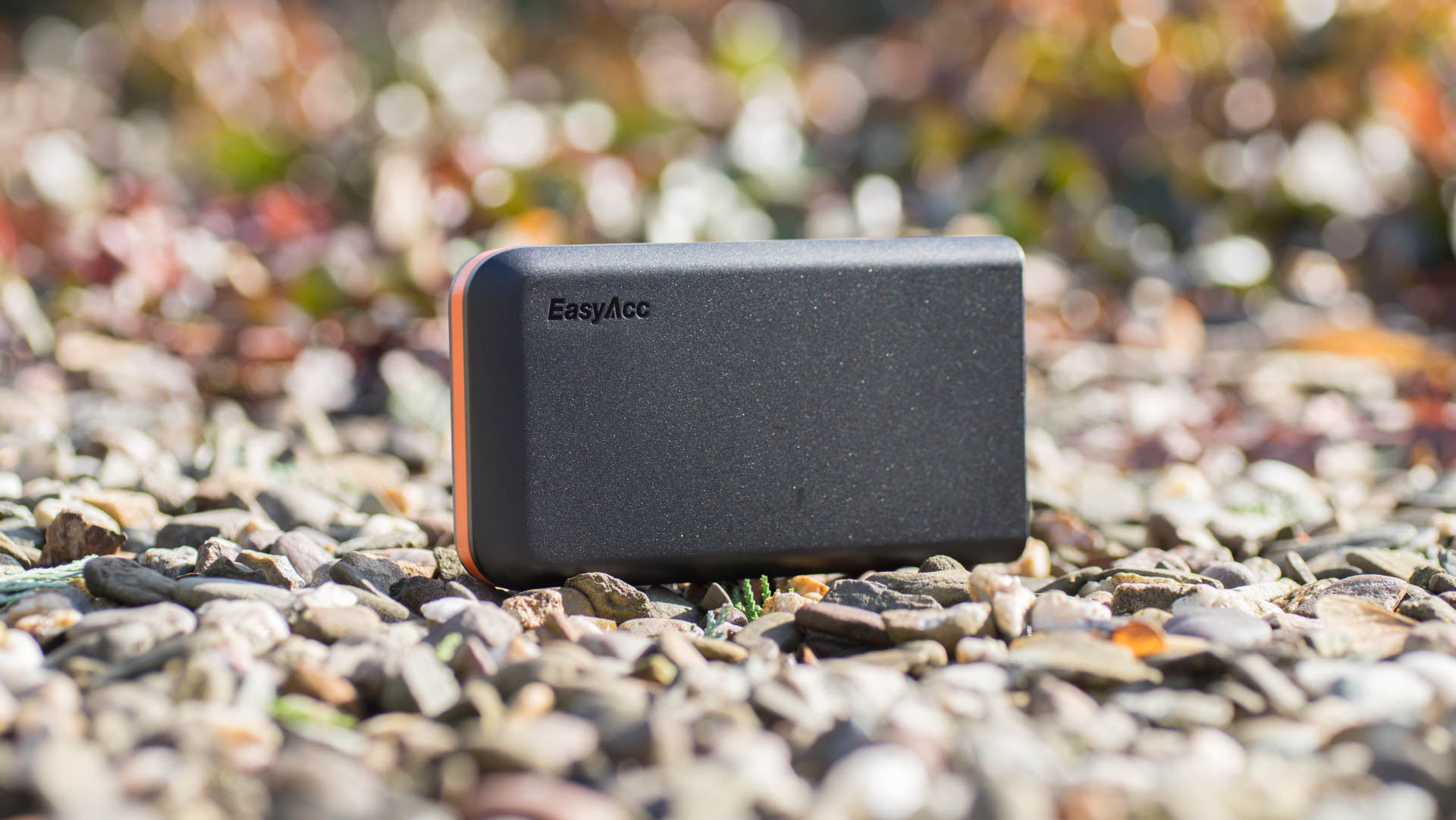
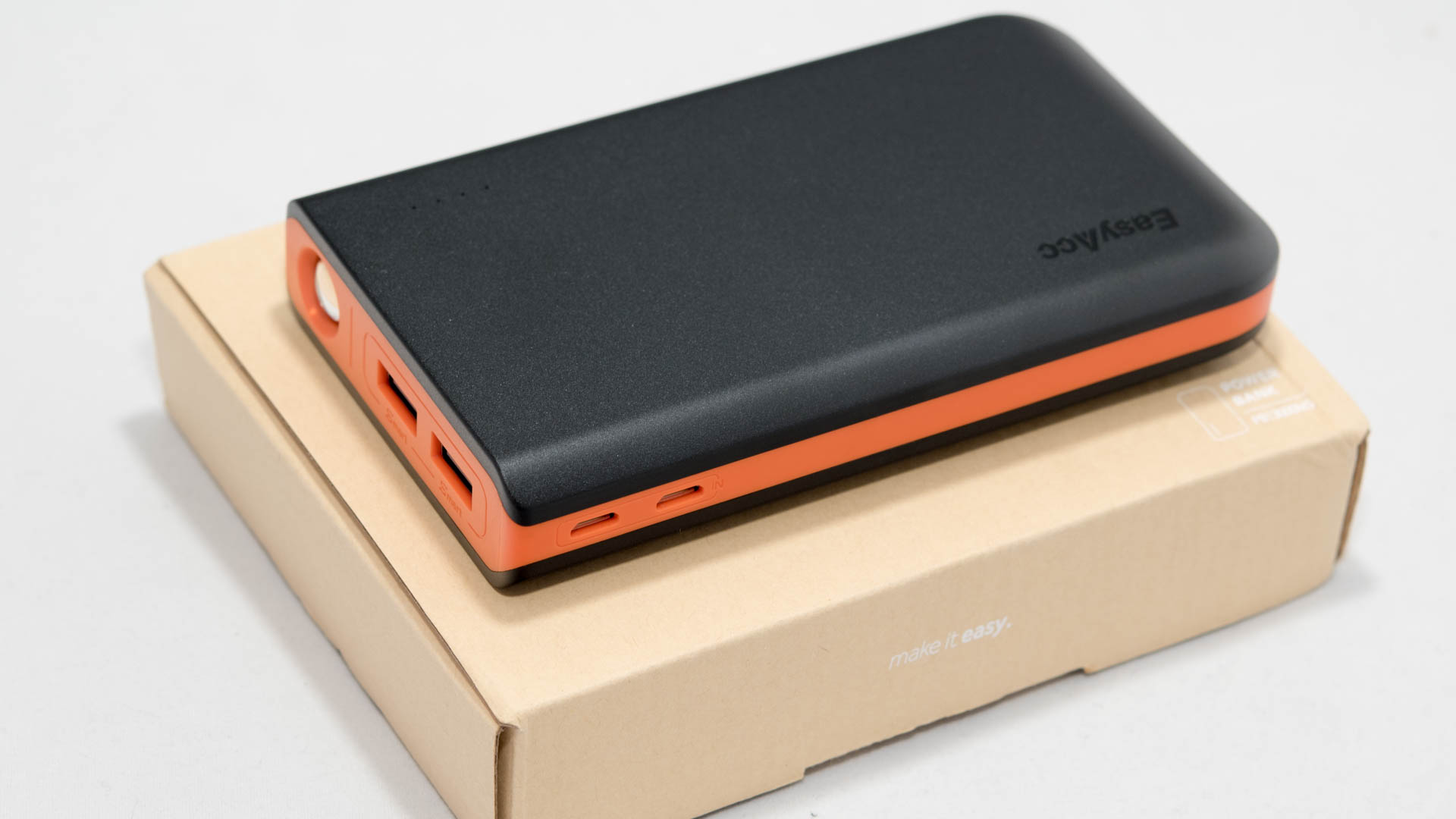
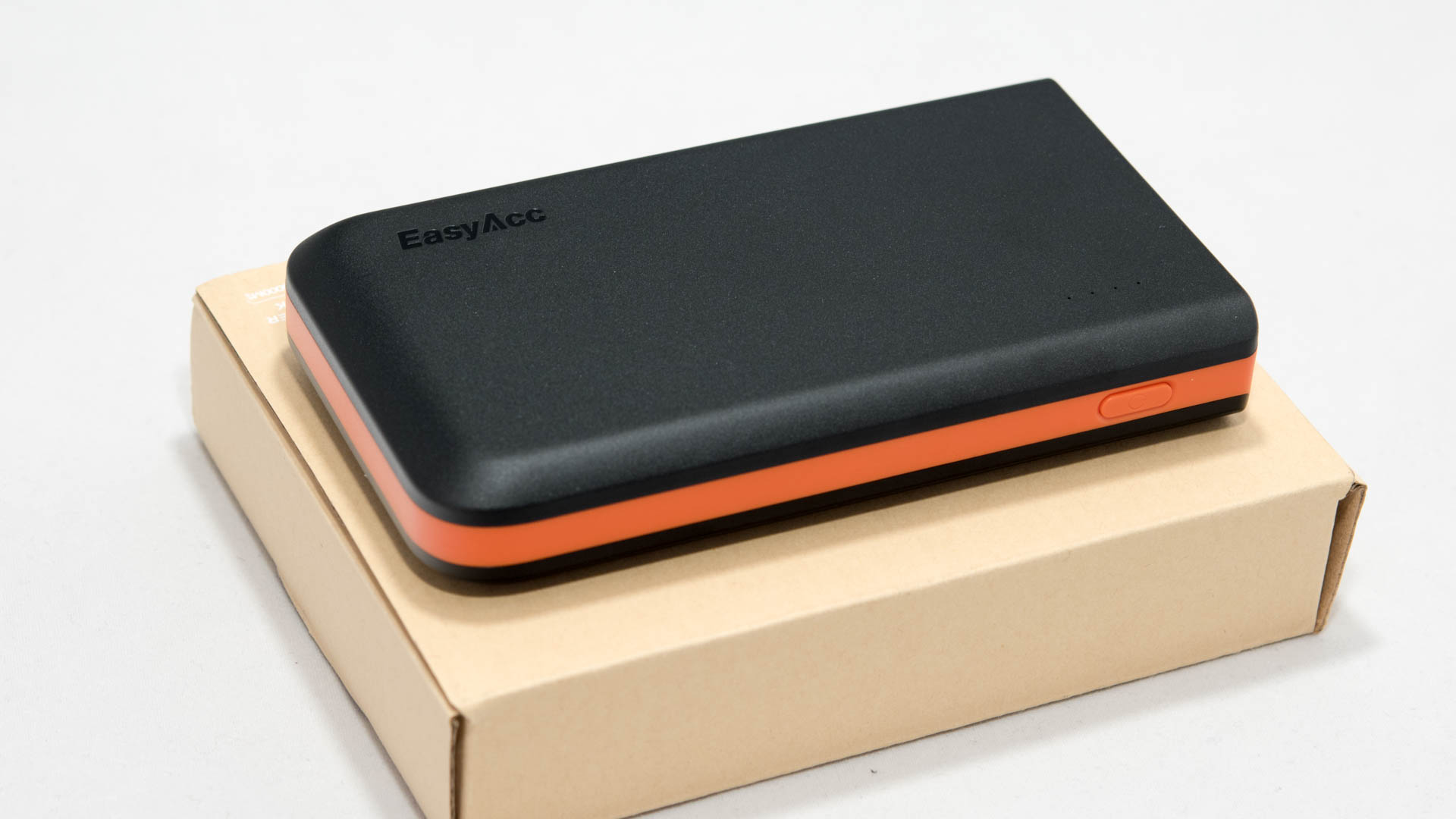
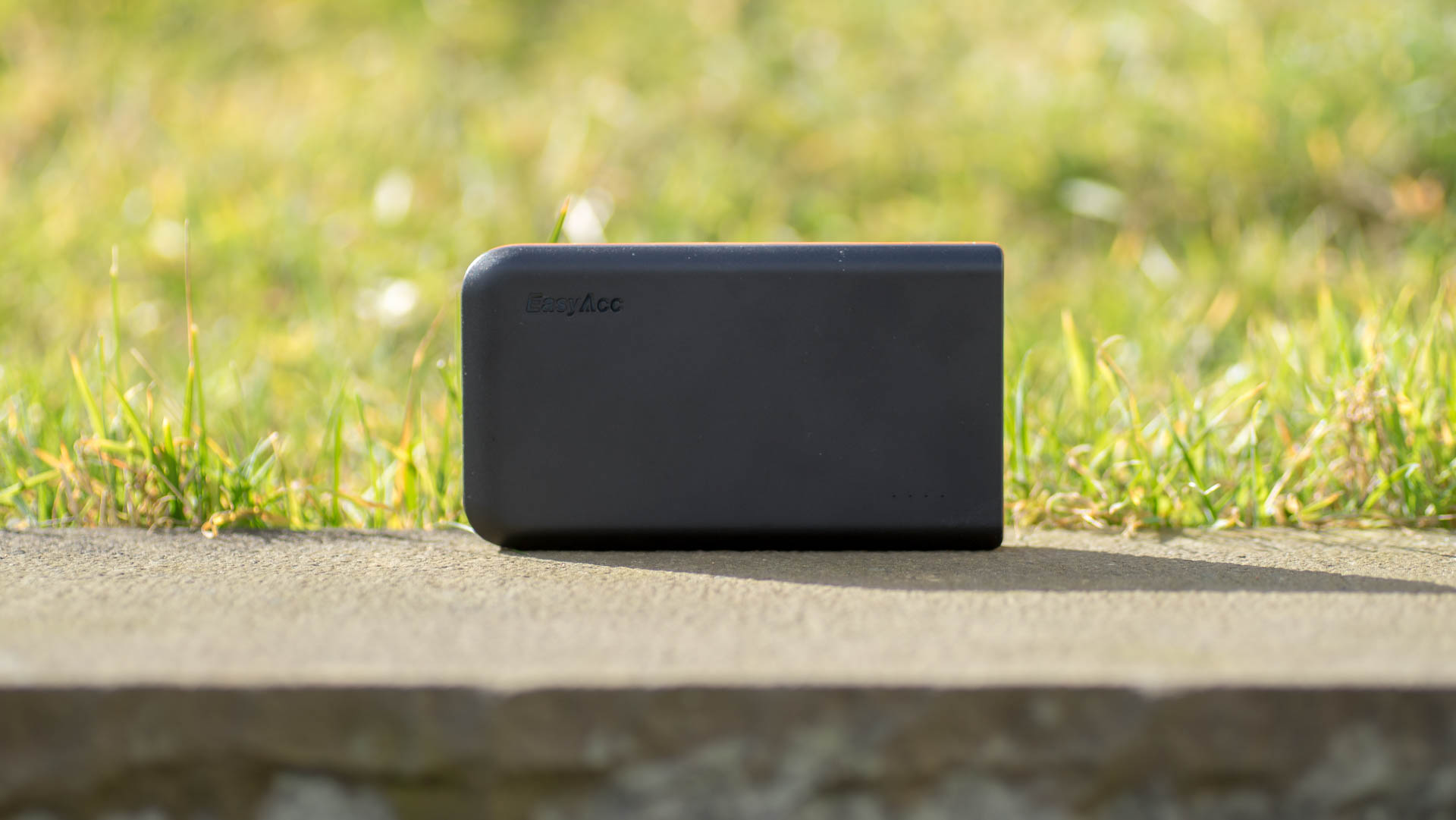
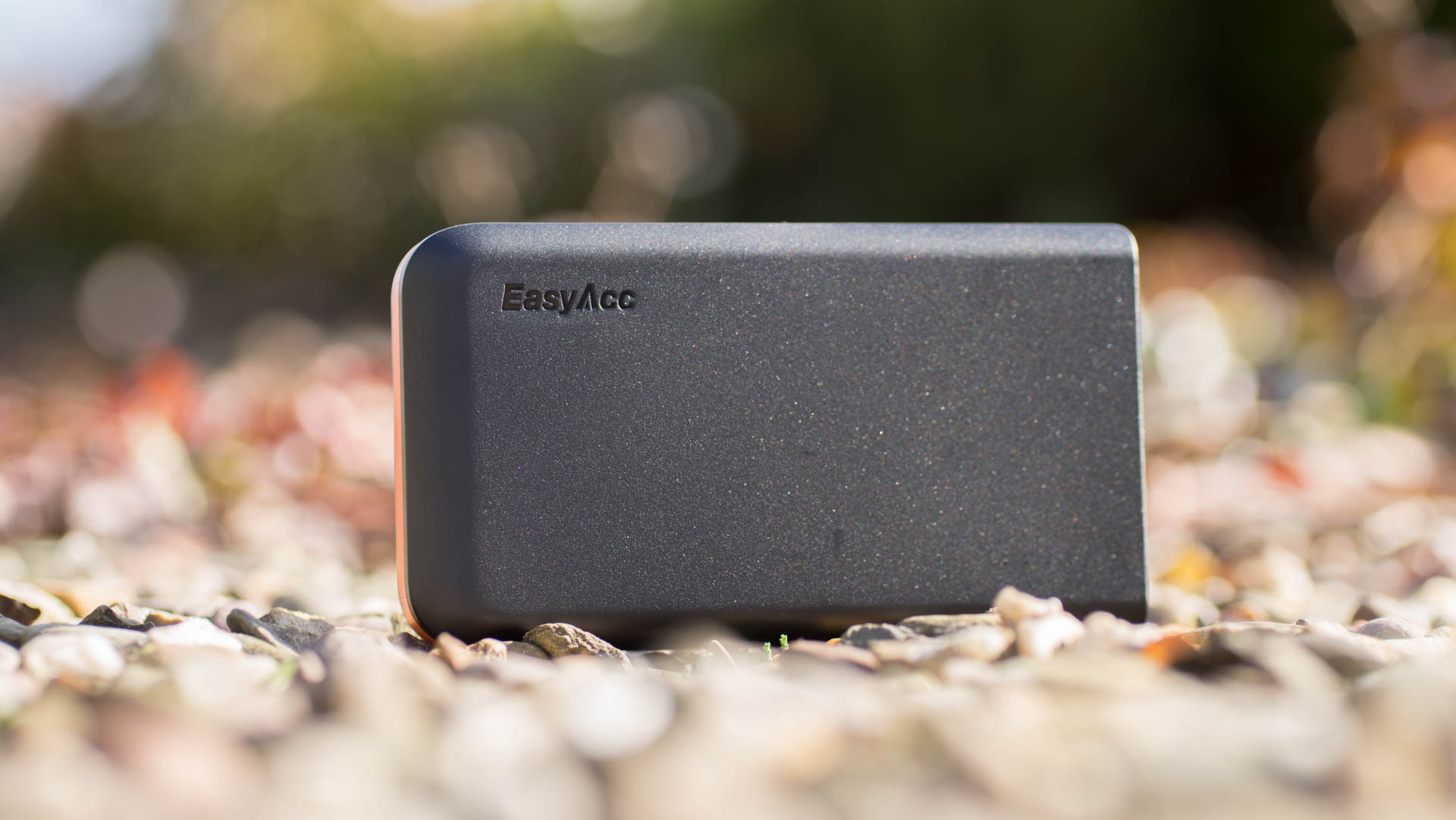
EasyAcc hält auch die kleine Monster Powerbank in den üblichen Firmenfarben. Heißt die Powerbank ist recht auffällig in Schwarz/Orange gestaltet.
Die Haptik entspricht dem üblichen Standard. Heiß EasyAcc setzt auf ein einfaches mattes Plastik Gehäuse, welches nicht super Hochwertig wirkt aber auch nicht billig.
Die EasyAcc Monster entspricht von ihrer Breite ungefähr der eines iPhone 7 Plus, jedoch ist die Powerbank etwas kürzer, dafür aber natürlich deutlich dicker.
Das Gewicht liegt bei rund 300g was ungefähr das doppelte eines aktuellen Smartphones ist.
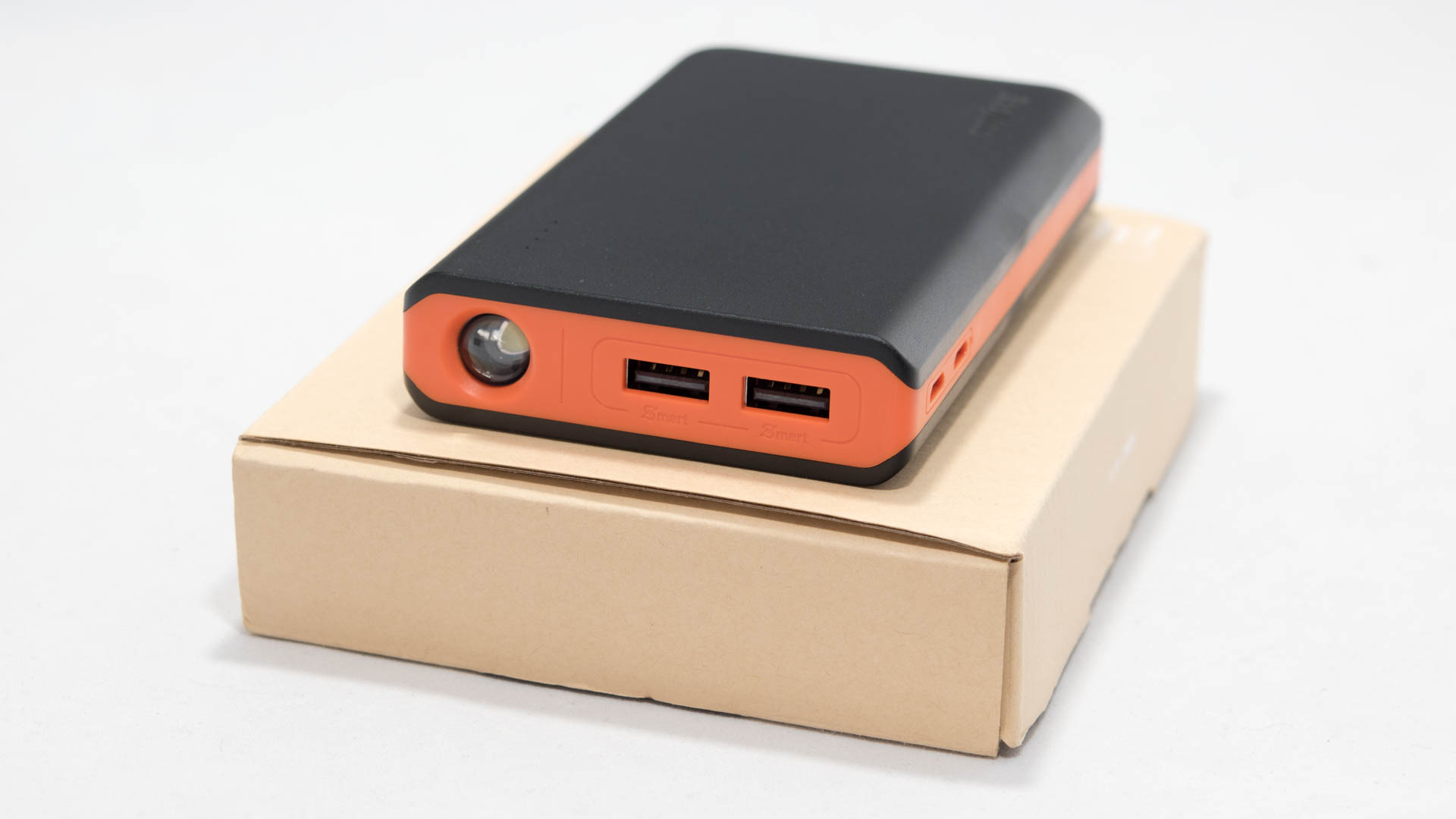
Die Powerbank besitzt auf der Front zwei USB Ausgänge, welche natürlich mit EasyAccs Smart Technologie ausgestattet sind. Hierbei schafft die Powerbank bis zu 4,8A Ausgangsleistung über beide Ports verteilt.
Das heißt natürlich das jeder der beiden Ports volle 2,4A schafft, beeindruckend!
Eine weitere Besonderheit sind die beiden microUSB Eingänge der Powerbank. Ja zwei microUSB Eingänge!
So könnt Ihr in der Theorie die Powerbank mit bis zu 4A Laden. Natürlich könnt Ihr auch ganz klassisch nur ein Kabel verwenden. Sollte es aber mal schnell gehen müssen habt Ihr die Option das Ganze zu beschleunigen.
Was mich auch immer freut bei einer Powerbank zu sehen ist eine Taschenlampe. Diese ist sogar bei der EasyAcc Monster recht gut.
Klar diese leuchtet keine hunderte Meter weit, aber wenn man mal was in einer dunklen Ecke sucht wird man dennoch über diese dankbar sein.
Aktiviert wird die LED über den Einschalter an der Seite der Powerbank. Einmaliges Drücken schaltet die Powerbank und die Status LEDs auf der Oberseite ein.
Diese Status LEDs informieren Euch darüber wie viel Ladung noch in der EasyAcc steckt.
Ein zweimaliges drücken hingegen schaltet die LED Taschenlampe ein bzw. aus.
Wie teste ich?
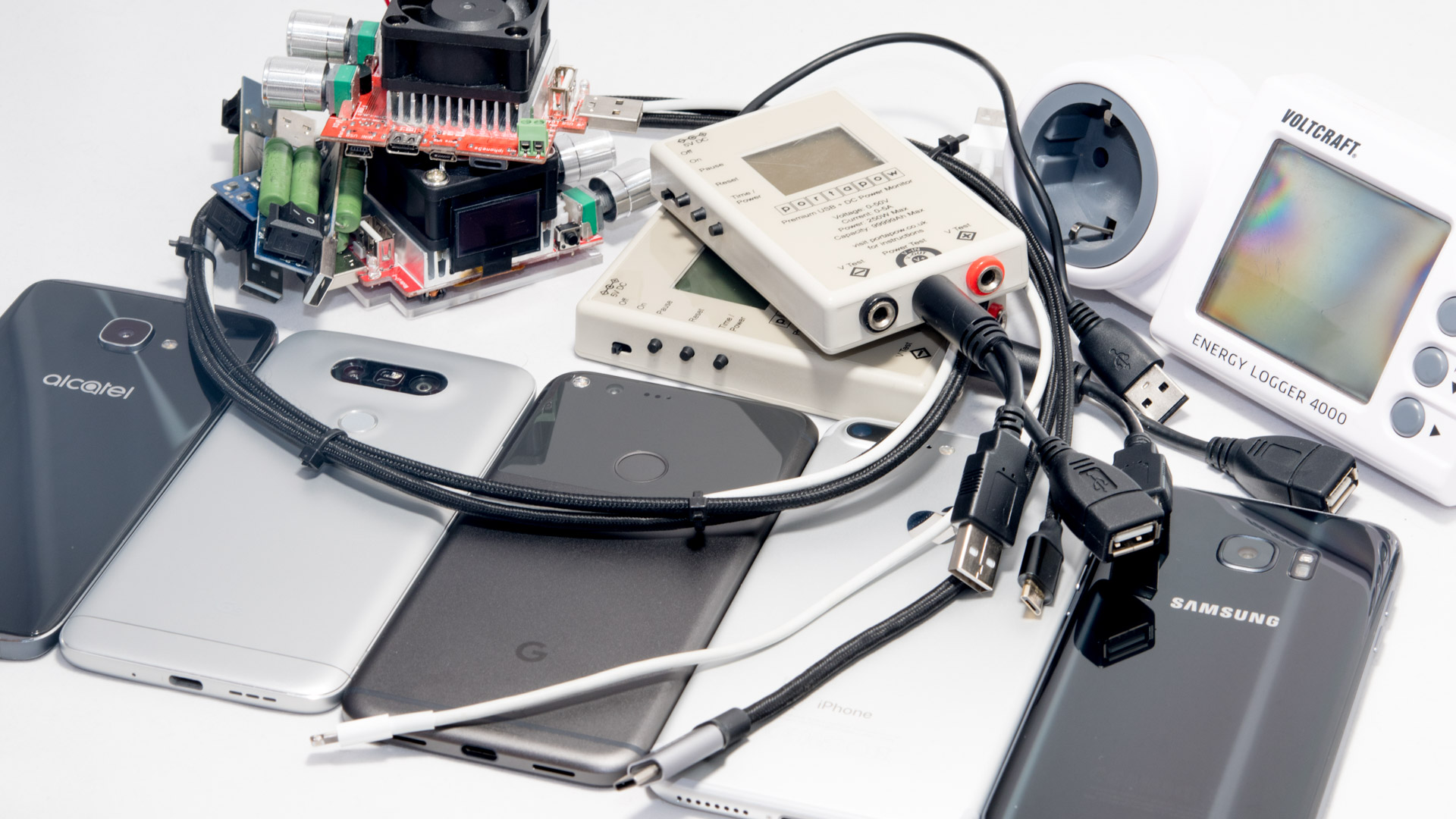
Mein Testverfahren ist recht „strait forward“. Ich lade die Powerbank bis sie sich von alleine abschaltet oder es keinen nennenswerten Ladestrom mehr gibt, dann wird sie mithilfe eines 1A USB Widerstands entladen und die abgegebene Leistung mit einem PortaPow Premium USB + DC Power MonitorLeistungsmesser gemessen.
So erreiche ich gut reproduzierbare Ergebnisse.
Das gemessene Ergebnis in mW rechne ich in mAh @3,7V um, da die Herstellerangabe sich zu 99% auf eine Zellenspannung von 3,7V bezieht.
Zudem teste ich die Powerbanks an diversen Endgeräten ob es hier „Auffälligkeiten“ gibt. Ich nutze für den Ladetest an einem iPhone das Originalkabel, für sonstige Ladetests verwende ich ein Referenzkabel und ja das verwendete Kabel hat einen großen Einfluss auf die Ladegeschwindigkeit siehe HIER.
Messwerte der EasyAcc Monster 13000mAh Powerbank
Beginnen wir ganz klassisch mit der Kapazität. EasyAcc gibt diese mit 13000mAh an, messen konnte ich 11748mAh bzw. 43,469Wh.
Dies entspricht sehr guten 90% Kapazität! Aber warum sind 90% gut? Die Herstellerangabe bezieht sich auf die Kapazität der im inneren Verbauten Akku Zellen und nicht auf die effektiv nutzbare Kapazität.
Klingt erst einmal Blöd für den Nutzer, aber leider machen dies alle Hersteller so. Von rund 60+ getesteten Powerbanks erfüllten lediglich 4 Stück die angegebene Kapazität zu 100%, die meisten erreichen zwischen 80-89%.
Selten wird auch mal 90%+, wie hier, erreicht, daher kann man dies als guten Wert einstufen.
Wie sieht es mit der Ladegeschwindigkeit aus?
Wenig überraschend gut! Sowohl mein iPhone 7+ erreichte rund 1,7A Ladegeschwindigkeit (70% mehr als mit dem Original beigelegten Apple Ladegrät) aber auch meine Android Smartphones erreichten hervoragende Ladegeschwindigkeiten.
Die meisten Android Smartphones (wie das S7 Edge oder Alcatel Idol 4S) erreichten die jeweils maximal mögliche Ladegeschwindigkeit.
Klar wenn Ihr über ein Quick Charge fähiges Smartphone verfügt wäre eine Quick Charge fähige Powerbank nochmals etwas schneller.
Solltet Ihr kein Quick Charge haben oder sowas nicht nutzen wollen, dann wird es auch mit Konkurrenz Produkten kaum schneller gehen als mit der EasyAcc Monster!
Kommen wir zum Aufladen. Die EasyAcc Monster verfügt über zwei microUSB Ports welche gleichzeitig zum Aufladen verwendet werden können.
Natürlich kann auch nur ein Port genutzt werden, sollte man nur ein Netzteil oder einen USB Anschluss zur Verfügung haben.
Mit einem USB Port erreicht die Powerbank maximal 1,98A Ladestrom, was schon ziemlich ordentlich ist!
Damit wäre die Powerbank in ca. 7 Stunden voll. Beim Verwenden eines zweiten microUSB Kabels steigt die Geschwindigkeit auf 3,55A an. Dies würde die Powerbank in rund 4 Stunden füllen.
Selbstverständlich gelten diese Werte nur beim Verwenden eines guten Ladegerätes. Die Ladegeschwindigkeit beispielsweise an einem PC kann massiv abweichen.
Die Ladegeschwindigkeit ist sehr gut wie aber auch die wieder-auflade-Geschwindigkeit dank der beiden microUSB Ports. In rund 4 Stunde kann man die Powerbank von 0 auf 100 bringen, was ein sehr guter Wert ist!
Dazu kommt hier der günstige Preis mit 22€! Für das Geld bekommt man bei der Konkurrenz kein vergleichbares Modell.
Daher volle Empfehlung, wenn es um eine günstige und gut allround Powerbank geht!
USB C ist auf dem Vormarsch, egal ob im Smartphone, Notebook oder in Zubehör zu diesem.
Daher steigt so langsam der Bedarf an USB C auf USB C Kabel. Aber Kabel ist nicht gleich Kabel. Dies gilt im Falle von USB C noch mehr als bei anderen Kabeln.
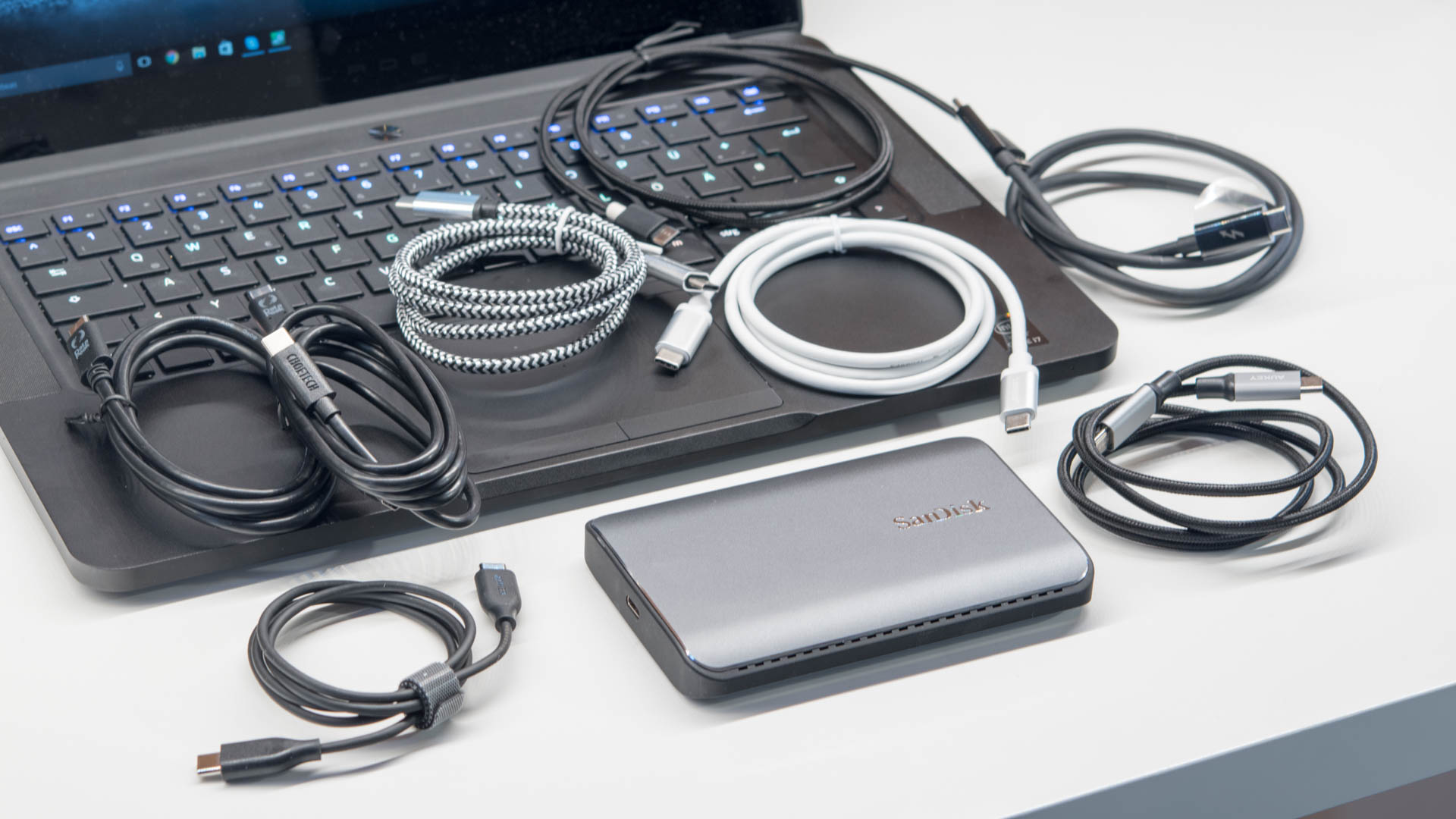
Aus diesem Grund habe ich mich entschieden einen kleinen Vergleich von sieben handelsüblichen USB C auf USB C Kabel anzufertigen.
Welches Kabel ist empfehlenswert für welchen Einsatzzweck?
Alle Kabel kosten zwischen 6,99€ und 11,99€, lediglich das Kabel von Belkin ist hier eine Ausnahme und schlägt mit 29,99€ zu Buche, warum dazu später mehr.
Haptik und Verarbeitung
Beginnen mit dem ersten subjektiven Eindruck der Kabel. Hierbei werde ich in Haptik, Passform und Flexibilität unterteilen.
Haptik
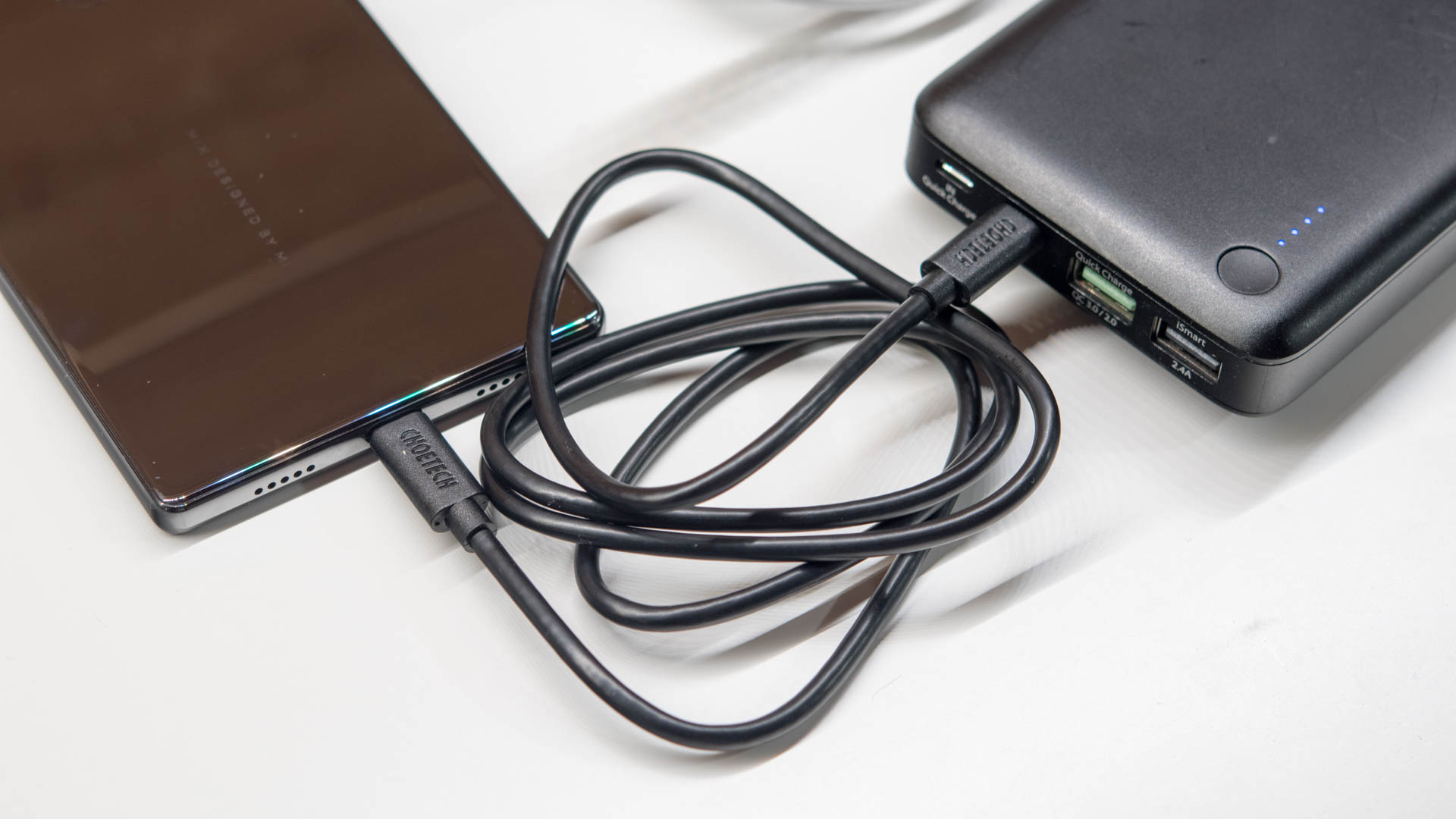
Die Kabel von Anker, CHOETECH und Data Peak fallen in die Kategorie „unauffällig“. Dies sind einfache schwarze Gummi/Plastikkabel.
Data Peak
Hierbei fällt lediglich auf, dass das Anker Kabel deutlich dünner ist alles die beiden anderen und allgemein allen anderen Kabeln im Testfeld.
CHOETECH
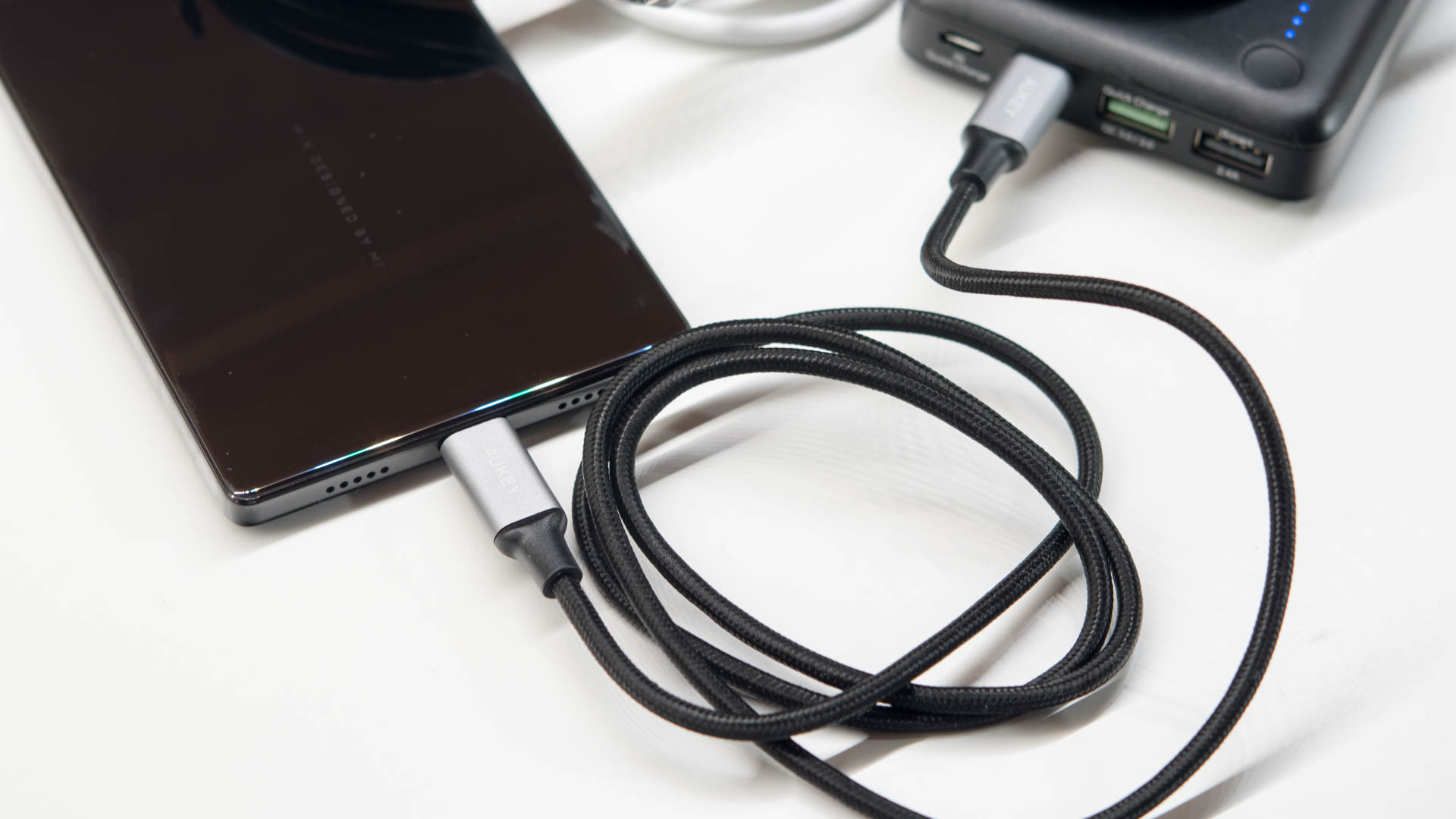
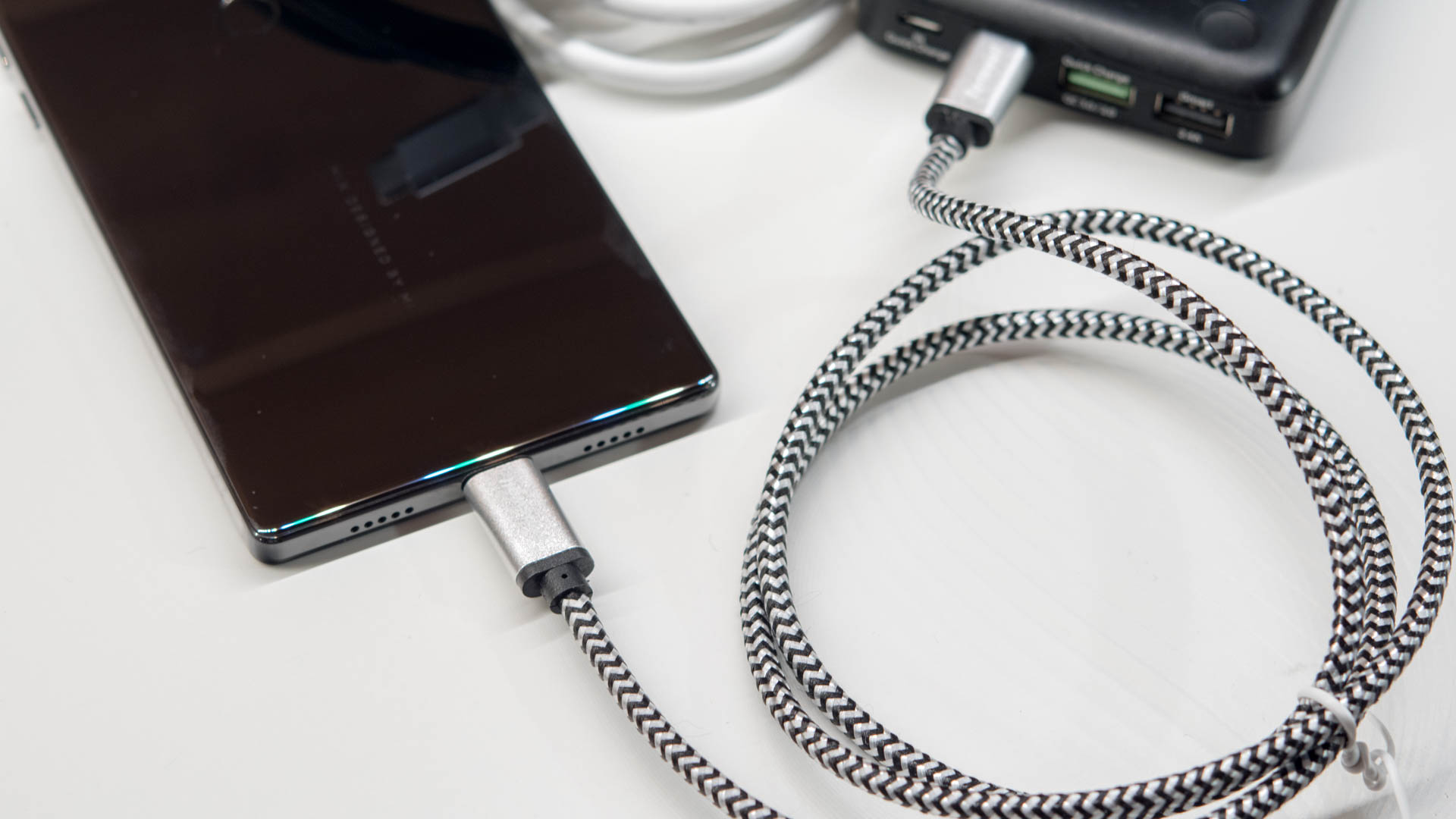
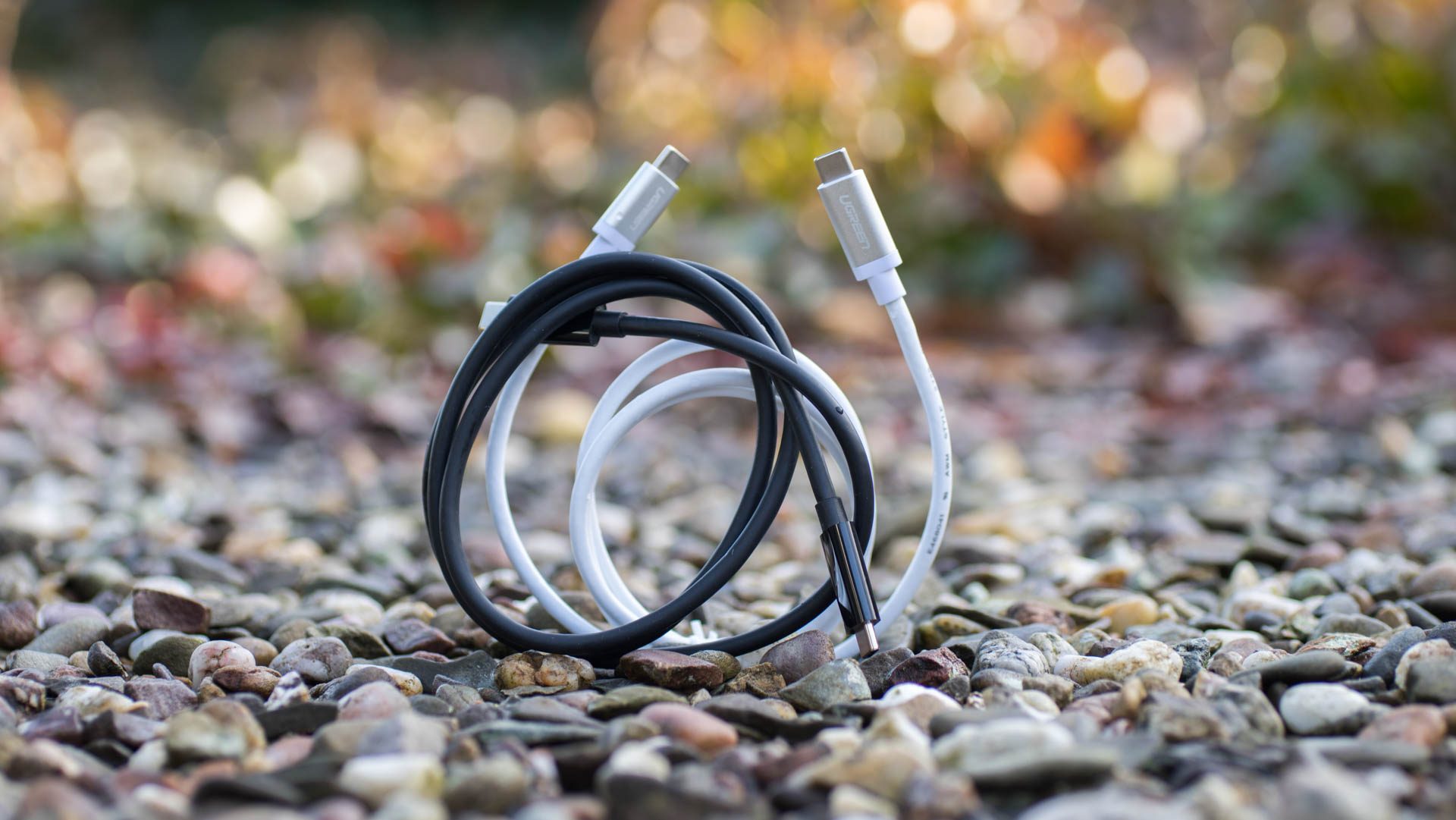
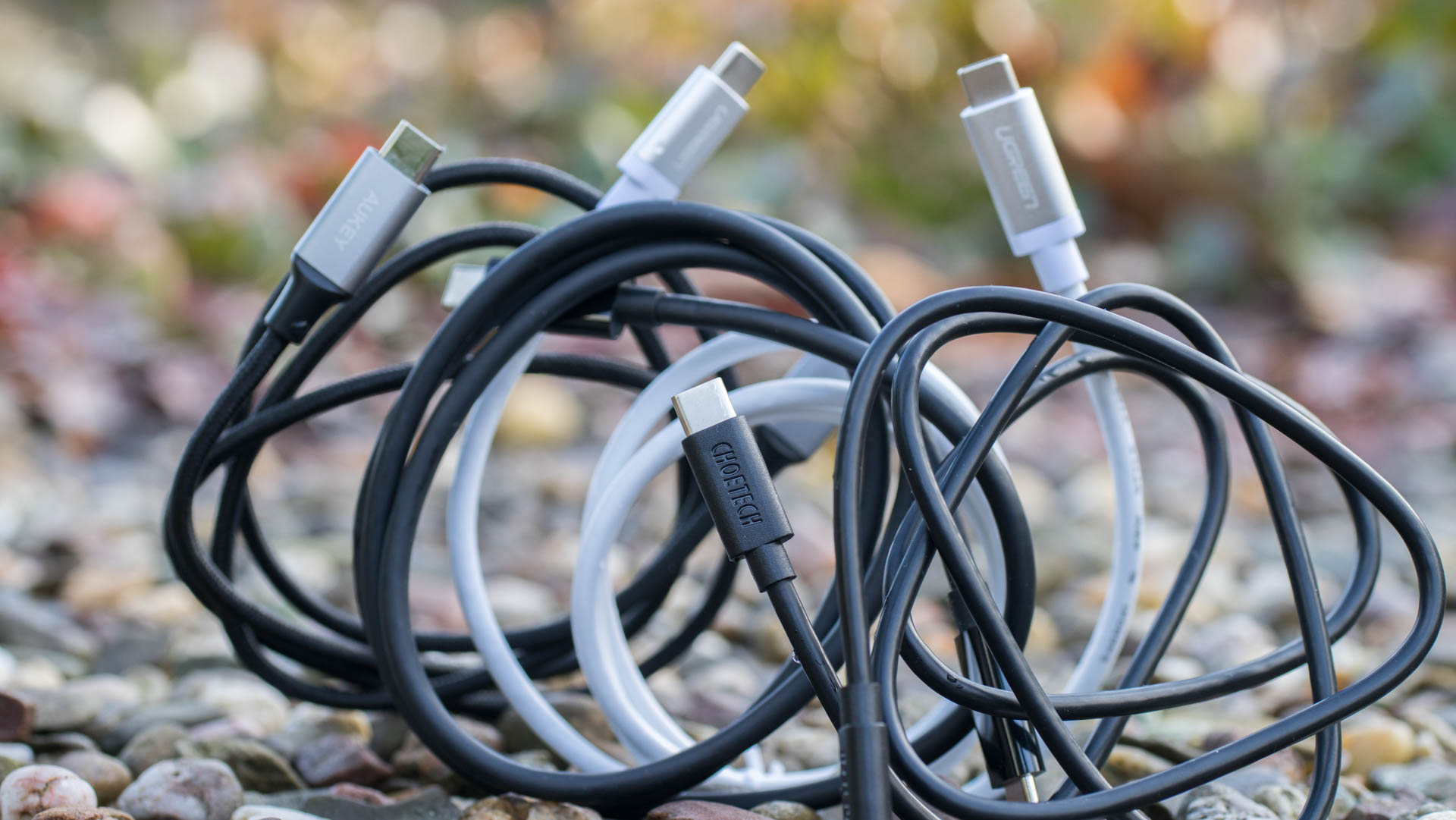
Das Kabel von Ugreen kann immerhin durch Steckergehäusen aus Aluminium punkten, dafür gefällt mir bei diesem die Ummantelung des Kabels nicht so gut. AUKEY und Tenswall gehen noch einen Schritt weiter und haben die Kabel mit Nylon ummantelt. Grundsätzlich gefällt mir die Ummantelung der AUKEY Kabel noch etwas besser, jedoch weiß ich aus Erfahrung, dass diese sich mit der Zeit etwas aufraut.
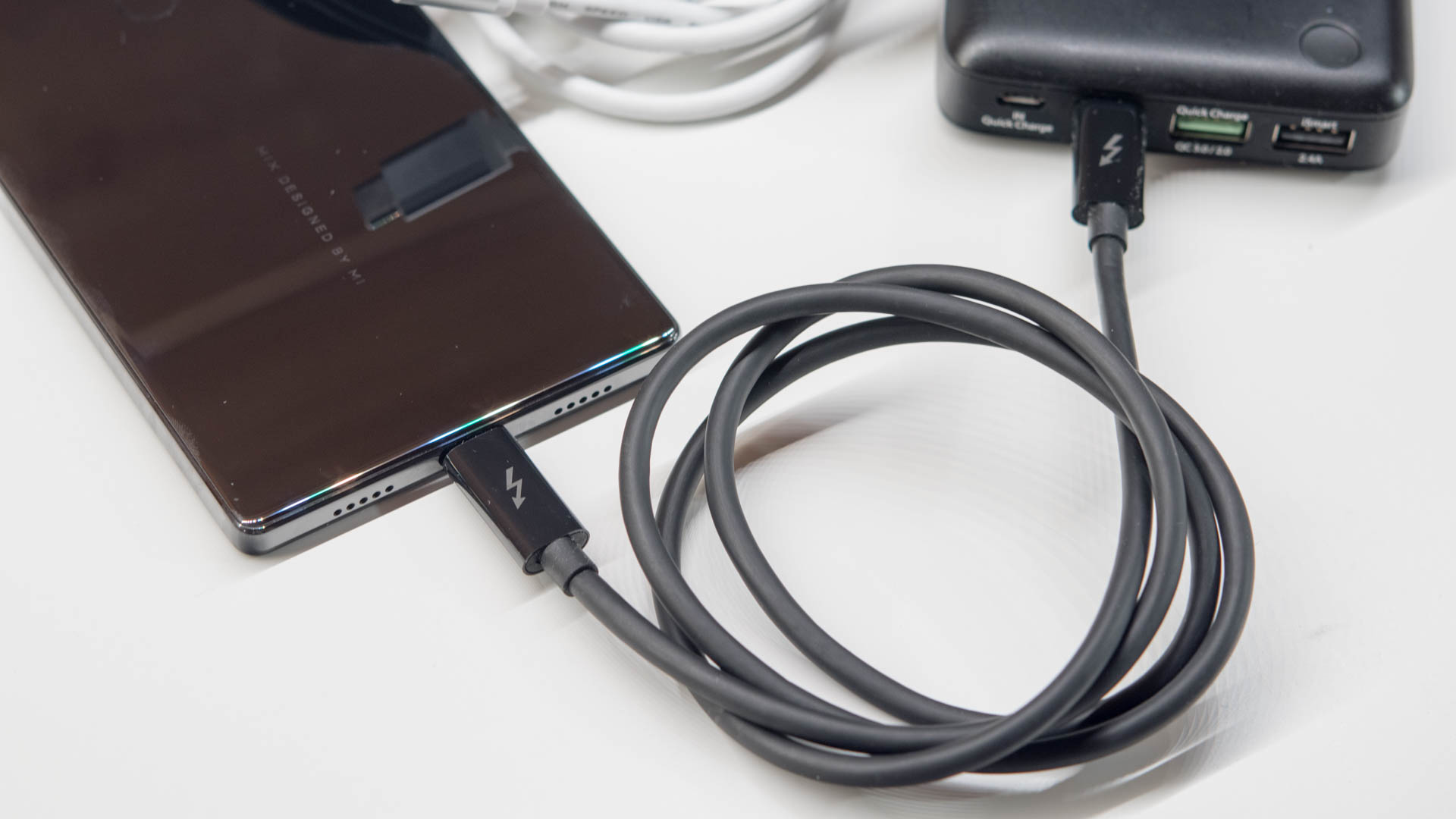
Belkin nimmt mit seinem Thunderbolt 3 Kabel eine Sonderstellung ein. Dieses besitzt zwar auch nur Plastikstecker und eine normale Gummiummantellung, jedoch fühlt sich das Kabel anders an.
Anker
Während die anderen Kabel auf eine glattere Ummantelung setzen, fühlt sich das Belkin Kabel wirklich wie Gummi an.
Ich vermute das hier Belkin einfach ein teureres Material nutzt als die anderen Hersteller.
Flexibilität
Aufgrund dieser hochwertigen Gummiummantelung ist das Belkin USB-C auf USB-C Thunderbolt 3 Kabel das Flexibelste im Vergleich, obwohl es sogar zu den dickeren Kabeln gehört.
Das Kabel scheint einfach keine „angeborene“ Form zu haben in welches es zurückspringt. Das USB C auf USB C Kabel von CHOETECH ist in diesem Belang wesentlich störriger.
AUKEY
Ähnliches gilt auch für das Kabel von AUKEY und Tenswall.
Data Peak, Anker und Ugreen liegen hier recht unauffällig in der Mitte was die Flexibilität angeht.
Ugreen
Passform
Die Passform ist immer sehr schwer zu beurteilen. Zum einen verändert sich diese im Laufe der Zeit immer etwas, zum anderen hängt diese auch vom Port des angeschlossenen Gerätes ab.
Belkin
Beginnen wir mit den „lockeren“ Kabeln. Zu diesen gehört das Belkin USB-C auf USB-C Thunderbolt 3 Kabel und das CHOETECH 3.3ft(1M) USB C auf USB C Kabel.
Ich würde nicht sagen, dass die beiden Kabel schlecht sitzen, jedoch benötigt man merklich weniger Kraft die Stecker aus den von mir getesteten Geräten zu ziehen.
Tenswall
Zu den „mittelfesten“ Kabeln zählen die Modelle von AUKEY, Data Peak und Tenswall.
Am festesten sitzen die Kabel von Anker und Ugreen, zumindest im Neuzustand.
USB 2.0 oder USB 3.0/3.1
WICHTIG! Die allermeisten USB C auf USB C Kabel auf dem Markt sind USB 2.0 Kabel!
Man findet aktuell kaum bis keine USB C auf USB C Kabel welche USB 3.1 unterstützen. Interessanterweise gibt es bergeweise USB C auf USB A (also normal USB) welche 3.0 bzw. 3.1 unterstützen.
Aber warum ist dies der Fall? Hier rätsel ich um ehrlich zu sein auch etwas. Meine Vermutung ist, dass der USB 3.0 bzw. 3.1 Standard den „gechipten“ Kabeln vorenthalten ist.
Was sind nun gechipte Kabel? Wie der Name schon sagt, befinden sich in diesen Kabeln Identifikationschips welche sicherstellen sollen, dass es sich um ein gutes Kabel handelt.
Solche Kabel hören meist auf den Namen „Thunderbolt 3 Kabel“ oder „USB C Gen 2 Kabel“. Ein wichtiges Erkennungszeichen ist hier auch der Preis. Bei unter 15€ ist eigentlich nicht mit einem USB 3.0 oder 3.1 Kabel zu rechnen.
Das Belkin Kabel unterstütz als einzigstes im Test auch den Thunderbolt 3 Standard mit bis zu 40GBit/s. Diese Kabel werden gesondert geprüft und zertifiziert, weshalb dieses auch so teuer ist.
Datenübertragung
Die meisten der hier getesteten Kabel sind als „USB 2.0“ meist irgendwo versteckt in der Beschreibung klassifiziert.
Beim Kabel von Data Peak wird gar keine Angabe gemacht und bei Tenswall wird von „Durch die erweiterte Synchronisationstechnologie, Datenübertragungsraten´hronisationstechnologie, dist O von bis zu 10Gbps.“ gesprochen.
Ähnliches steht auch in der Beschreibung des Kabels von UGreen.
Wie sieht es in der Praxis aus? Welche Kabel schaffen USB 3.1 Gen 1 oder Gen 2 Geschwindigkeiten?
USB 2.0
USB 3.0
USB 3.1
Thunderbolt 3
AUKEY USB C Kabel auf USB C 1M Aluminum Gehäuse Nylon
+
Anker PowerLine USB-C auf USB-C 2.0 Kabel
+
Belkin USB-C auf USB-C Thunderbolt 3 Kabel
+
+
+
+
CHOETECH 3.3ft(1M) USB C auf USB C Kabel
+
Data Peak DP-CC-100/B USB-Kabel, 1.0m USB-C to USB-C
+
Tenswall PowerLine USB-C auf USB-C 3.1 Kabel
+
Ugreen 1m USB C typ 3.1 auf USB C typ 3.1 Kabel
+
+
+
Beim Belkin USB-C auf USB-C Thunderbolt 3 Kabel ist es keine Überraschung dass USB 3.1 Gen 2 unterstützt wird, beim Kabel von Ugreen dafür umso mehr.
Erstaunlicherweise sind dies die beiden einzigen Kabel im Testfeld, welche die volle USB 3.1 Gen 2 Geschwindigkeit erreichen, der Rest schafft nur USB 2.0.
Sollte es Euch also um eine schnelle Datenübertragung gehen, müsst Ihr Euch zwischen Belkin und Ugreen entscheiden.
Getestet wurde das Ganze an einer Sandisk Extreme 900 SSD und einem Razer Blade. Das Belkin und Ugreen Kabel waren hier als einzigste zu 500MB/s+, was nur mit einer 10GBit/s Verbindung erreichbar wäre, in der Lage
Ladegeschwindigkeit
WICHTIG: Verwendet das Thunderbolt 3 von Belkin nicht mit Quick Charge!!!! Dies würde das Kabel zerstören! USB Powerdelivery wie im Google Pixel oder Apple MacBook verwendet wird, ist hingegen okay. Genauso wie „normales“ Laden ohne Schnellladetechnologien.
Bei der Ladegeschwindigkeit unterscheiden wir in zwei Kategorien, der Theorie und der Praxis.
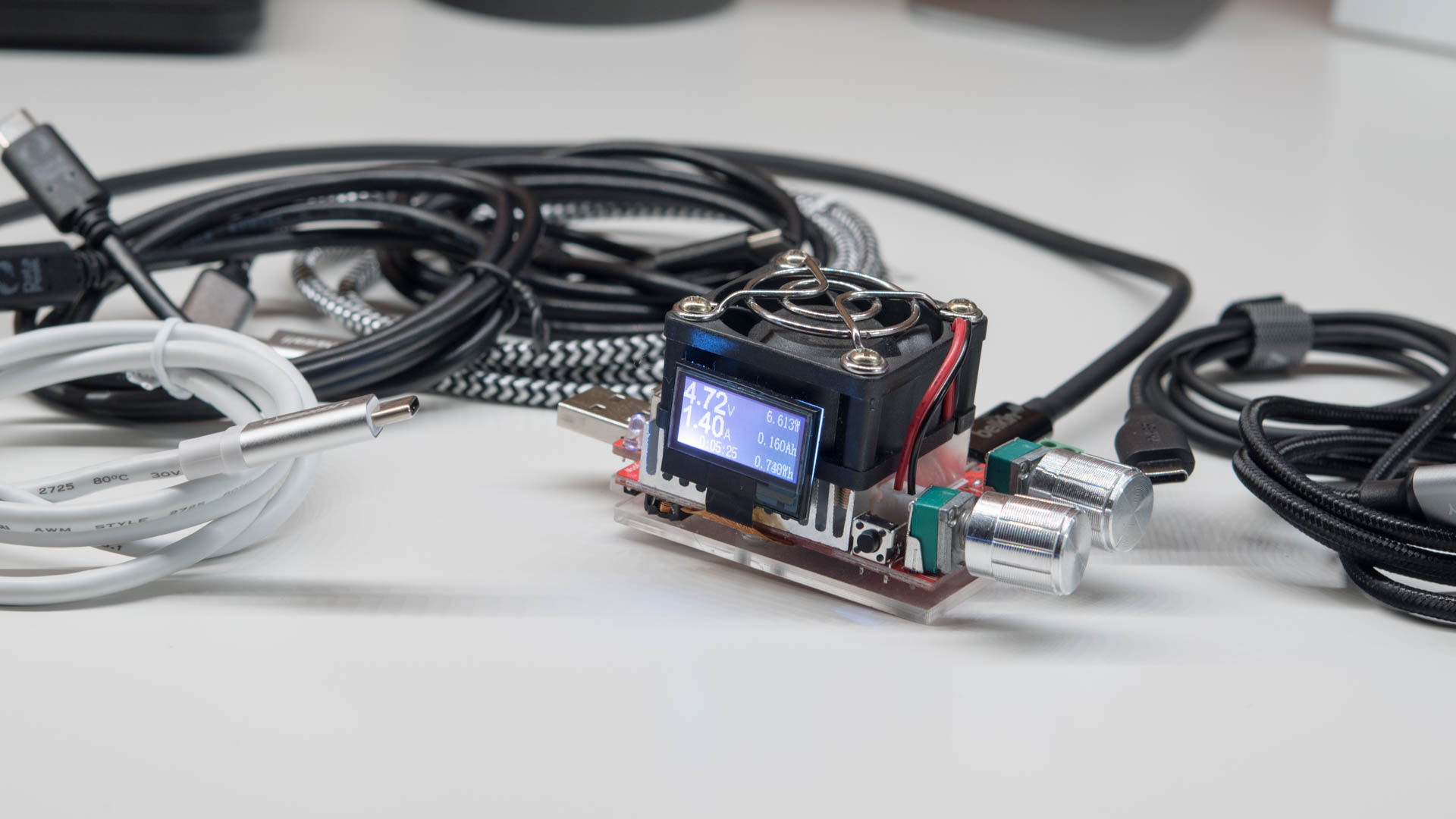
In der Theorie werden die Kabel einfach an einen verstellbaren Widerstand angeschlossen und die Spannung am Ende des Kabels gemessen.
Umso höher die Spannung, umso niedriger der Widerstand des Kabels, umso besser. Das Ganze habe ich mit 0A, 1A, 2A und 3A Last gemessen.
0A
1A
2A
3A
AUKEY USB C Kabel auf USB C 1M Aluminum Gehäuse Nylon
5.1
4.79
4.56
4.35
Anker PowerLine USB-C auf USB-C 2.0 Kabel
5.1
4.78
4.54
4.26
Belkin USB-C auf USB-C Thunderbolt 3 Kabel
5.1
4.76
4.52
4.30
CHOETECH 3.3ft(1M) USB C auf USB C Kabel
5.1
4.85
4.64
4.43
Data Peak DP-CC-100/B USB-Kabel, 1.0m USB-C to USB-C
5.1
4.69
4.36
4.07
Tenswall PowerLine USB-C auf USB-C 3.1 Kabel
5.1
4.73
4.40
4.06
Ugreen 1m USB C typ 3.1 auf USB C typ 3.1 Kabel
5.1
4.80
4.55
4.31
(Spannung in Volt, höher = besser)
Bei keiner Last erreichten alle Kabel die gleiche Spannung, jedoch schon bei 1A zeigen sich die ersten Unterschiede.
Diese verdeutlichen sich nochmal bei 2A und 3A.
Beginnen wir mit den „Gewinnern“. Das Kabel welches anscheinen über den niedrigsten Eigenwiderstand verfügt, ist das von CHOETECH. Man kann durchaus sagen, dass mich dies sehr überrascht hat.
Auf Platz zwei folgt das Kabel von AUKEY, was mich wiederum weniger überrascht hat da auch schon hier die USB A auf USB C Kabel recht gut abgeschnitten haben. Platz drei teilen sich mehr oder weniger die Kabel von Belkin und Ugreen.
Mit Abstand die beiden schlechtesten Kabel sind die von Tenswall und Data Peak. Diese sind bei 3A praktisch nicht mehr nutzbar, enttäuschend.
Jedoch lassen sich solch theoretische Werte nicht immer in die Praxis übernehmen. Daher schauen wir einmal was die Kabel an einem Xiaomi MI MIX und UMI Super für Ladegeschwindigkeit erreichen.
Wichtig, damit ich hier mein Messgerät Zwischenschalten konnte, musste ich einen Adapter verwenden, der die Messwerte eventuell etwas negativ beeinflusst hat. Jedoch wenn dies der Fall war, wurden alle Kabel gleichmäßig beeinträchtigt, was die Ergebnisse nicht verfälscht.
UMI Super
Xiaomi MI MIX
AUKEY USB C Kabel auf USB C 1M Aluminum Gehäuse Nylon
1.41
1.76
Anker PowerLine USB-C auf USB-C 2.0 Kabel
1.41
1.76
Belkin USB-C auf USB-C Thunderbolt 3 Kabel
1.41
1.76
CHOETECH 3.3ft(1M) USB C auf USB C Kabel
1.51
1.76
Data Peak DP-CC-100/B USB-Kabel, 1.0m USB-C to USB-C
1.22
1.43
Tenswall PowerLine USB-C auf USB-C 3.1 Kabel
1.22
1.43
Ugreen 1m USB C typ 3.1 auf USB C typ 3.1 Kabel
1.51
1.76
(Angabe in Ampere, höher = besser)
Die Ergebnisse aus der Theorie bestätigen sich größtenteils. Jedoch in der Praxis ist die Streuung nicht so groß.
Das Xiaomi MI MIX lud mit fünf der sieben Kabel mit 1,76A, lediglich das Kabel von Tenswall und Data Peak erreichten nur 1,43A.
Das UMI Super hat hier etwas feiner abgestuft. Die Kabel von CHOETECH und Ugreen erreichten 1,51A, die Kabel von Belkin, AUKEY, Anker erreichten 1,41A und die Kabel von Tenswall und Data Peak etwas abgeschlagen 1,22A.
Damit bestätigen sich die Ergebnisse aus der theoretischen Messung soweit.
Aber warum gibt es solche Abstufungen und nicht viel feinere Unterschiede in der Praxis?
Der Grund wird hierfür vermutlich in der Ladeelektronik liegen. Letztendlich entscheidet das Kabel nicht wie viel Strom ein Smartphone aufnimmt, sondern dies regelt das Smartphone komplett eigenständig.
Jedoch die Ladeelektronik bekommt „Probleme“ wenn die Spannung unter ein gewisses Limit fällt. Die meisten Smartphones werden vermutlich nicht mehr laden können, wenn der Strom auf 4,4V fällt.
Wie Ihr ja in der theoretischen Messung gesehen habt, fällt die Spannung am Ende des Kabels immer weiter ab um so höher der Ladestrom (A) ist. Daher werden die meisten Smartphones sich hier justieren. Wenn die Spannung zu niedrig wird, reduzieren diese die Ladegeschwindigkeit um die Spannung wieder etwas ansteigen zu lassen.
Je nach Smartphone und Ladegerät kann das unterschiedlich stark ausfallen. Ein Ladegerät welches von Haus aus eine niedrige Spannung abgibt wird zum Beispiel mehr Probleme mit einem schlechten Kabel haben.
Andere Smartphones sind hingegen nicht so sensibel was das Ganze angeht.
Fazit
Welches ist das beste USB C auf USB C Kabel?
Das hängt primär von einer Frage ab, wollt Ihr auch Daten übertragen? Wenn ja gibt es nur zwei Kabel welche zur Auswahl stehen, das von Ugreen und das von Belkin.
Beide Kabel erreichten auch sehr gute Ladeergebnisse weshalb diese auch zu empfehlen sind.
Das Ugreen ist mit 11,99€ deutlich günstiger als das Belkin Kabel, dafür gefiel mit beim diesem allerdings die Verarbeitung nicht so gut. Die langfristige Haltbarkeit ist also etwas fragwürdig.
Das mit rund 30€ sehr teure Belkin Kabel hingegen ist gut verarbeitet, liefert eine gute Ladeleistung und ist Thunderbolt 3 zertifiziert! Dieses wird selbst von Apple empfohlen, das heißt hier kann man sehr sicher sein ein gutes Kabel gekauft zu haben.
Wichtig das Belkin Kabel NICHT in Kombination mit Quick Charge einsetzen!!! USB C Powerdelivery wie es beim Google Pixel genutzt wird ist okay.
Kurzum wenn Ihr Daten schnell übertragen wollt und bereit seid für ein Kabel 30€ auszugeben, ist das Belkin Eure erste Wahl, wenn Ihr das nicht bereit seid dann ist das Ugreen eine günstige Alternative.
Sollte es Euch nur ums Laden von Smartphone und co. gehen dann wäre das CHOETECH das schnellste Kabel, welches jedoch von der Haptik mäßig ist.
Eine gute Alternative wäre hier das Kabel von AUKEY, welches allgemein etwas hochwertiger anmutet. Ebenfalls könnte man das Kabel von Ugreen einsetzen, was aber auch etwas teurer ist.
Apple und Motorola haben das Ende vom Kopfhöreranschluss am Smartphone eingeleitet, mittlerweile scheint auch HTC diesen Trend mitzumachen.
Selbst wenn das Samsung Galaxy S8 noch mit Kopfhöreranschluss daher kommt, ist trotzdem die Zukunft kabellos und es wird höchstens 1-2 Jahre dauern bis die allermeisten Hersteller auf diesen Zug aufgesprungen sind.
Aber warum klammern sich so viele Nutzer noch an den 3,5mm Port, kabellos kann doch so viel praktischer sein? Mittlerweile gibt es auch jede Menge guter Bluetooth Ohrhörer, aber welcher ist der beste und wie viel muss man für diesen ausgeben?
Dies wollen wir versuchen in einem Vergleich zu klären. Welcher ist der beste Bluetooth Ohrhörer in der 50-200€ Preisklasse? Finden wir es heraus!
Die Testkandidaten
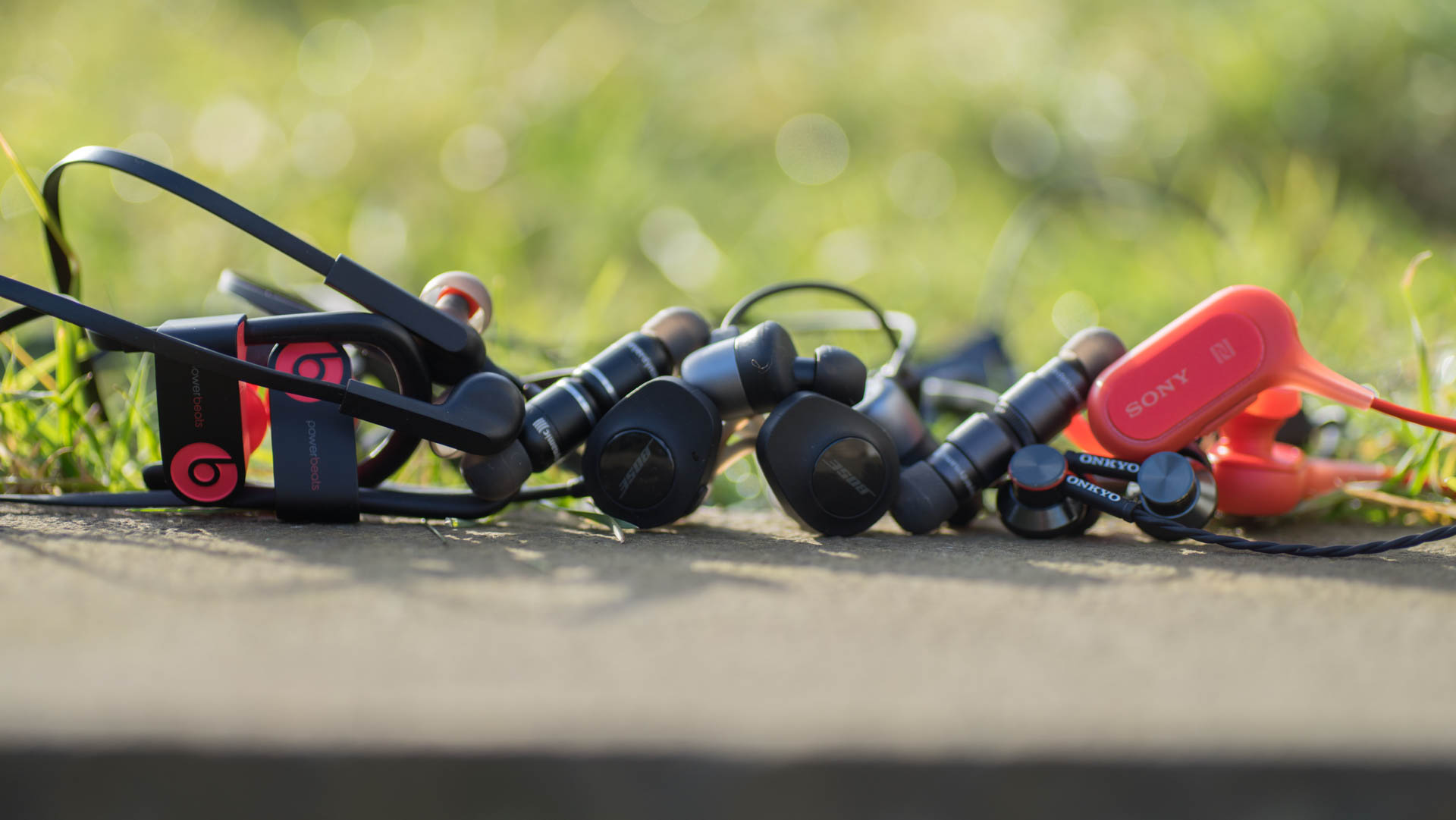
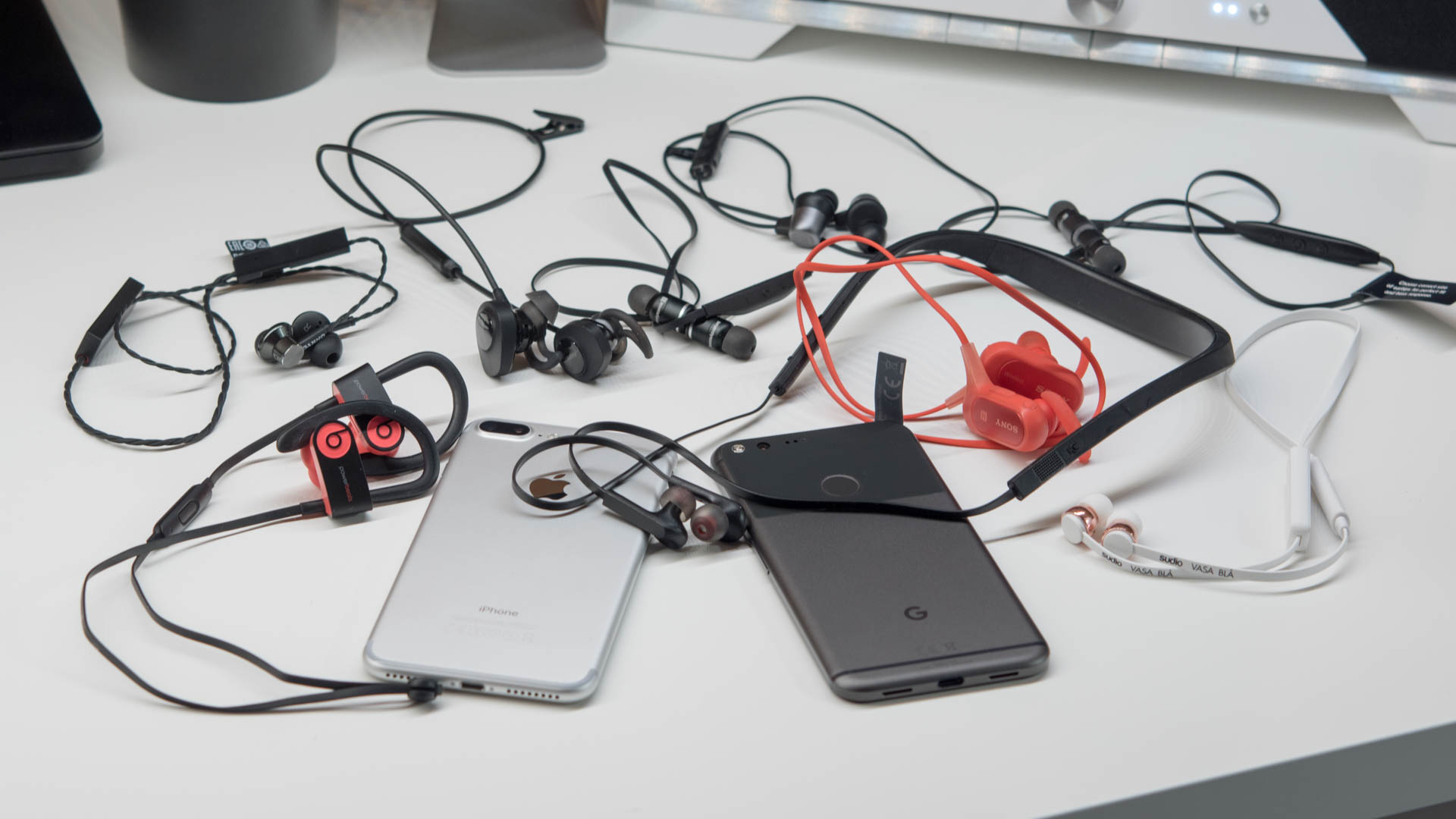
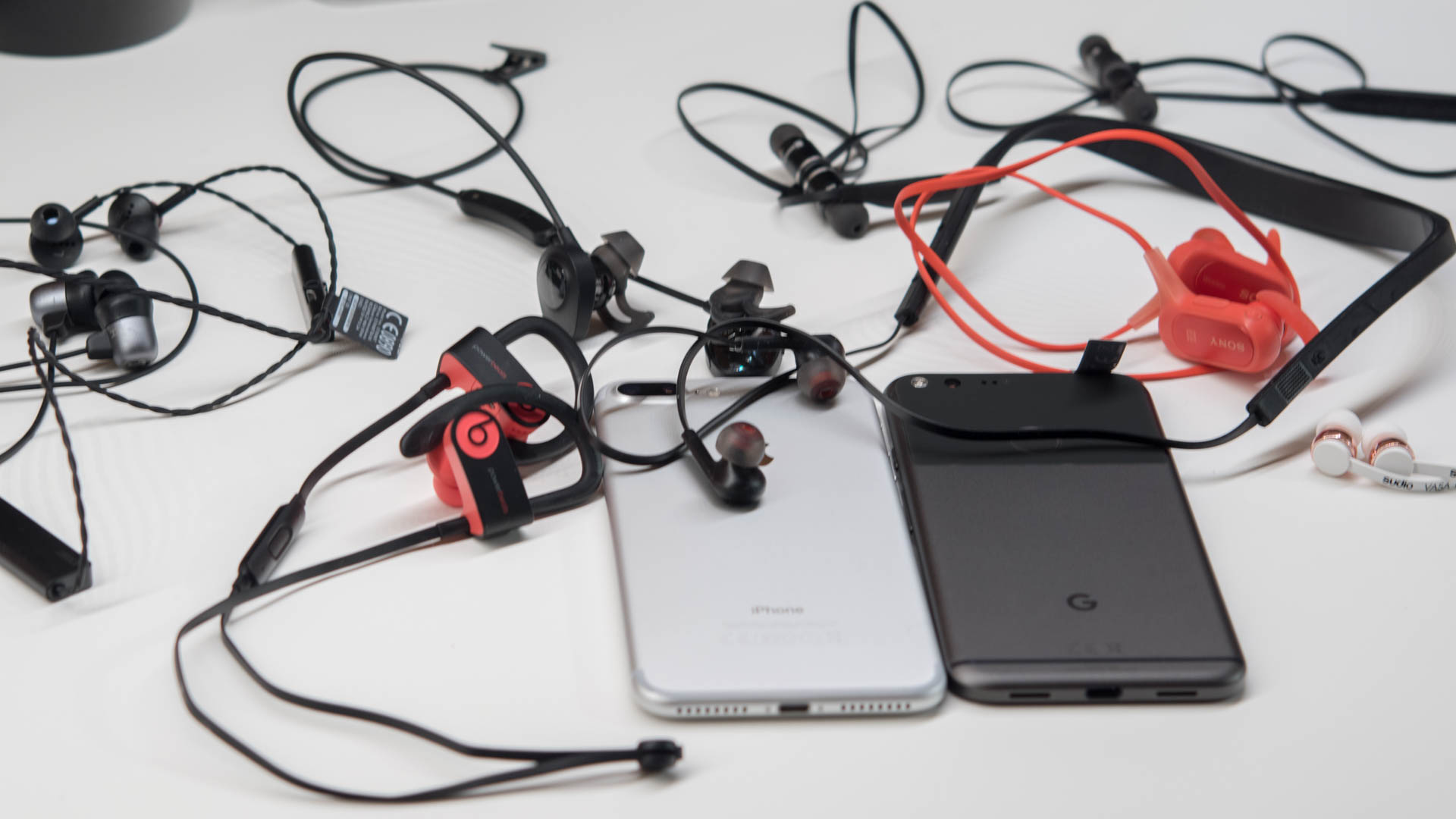
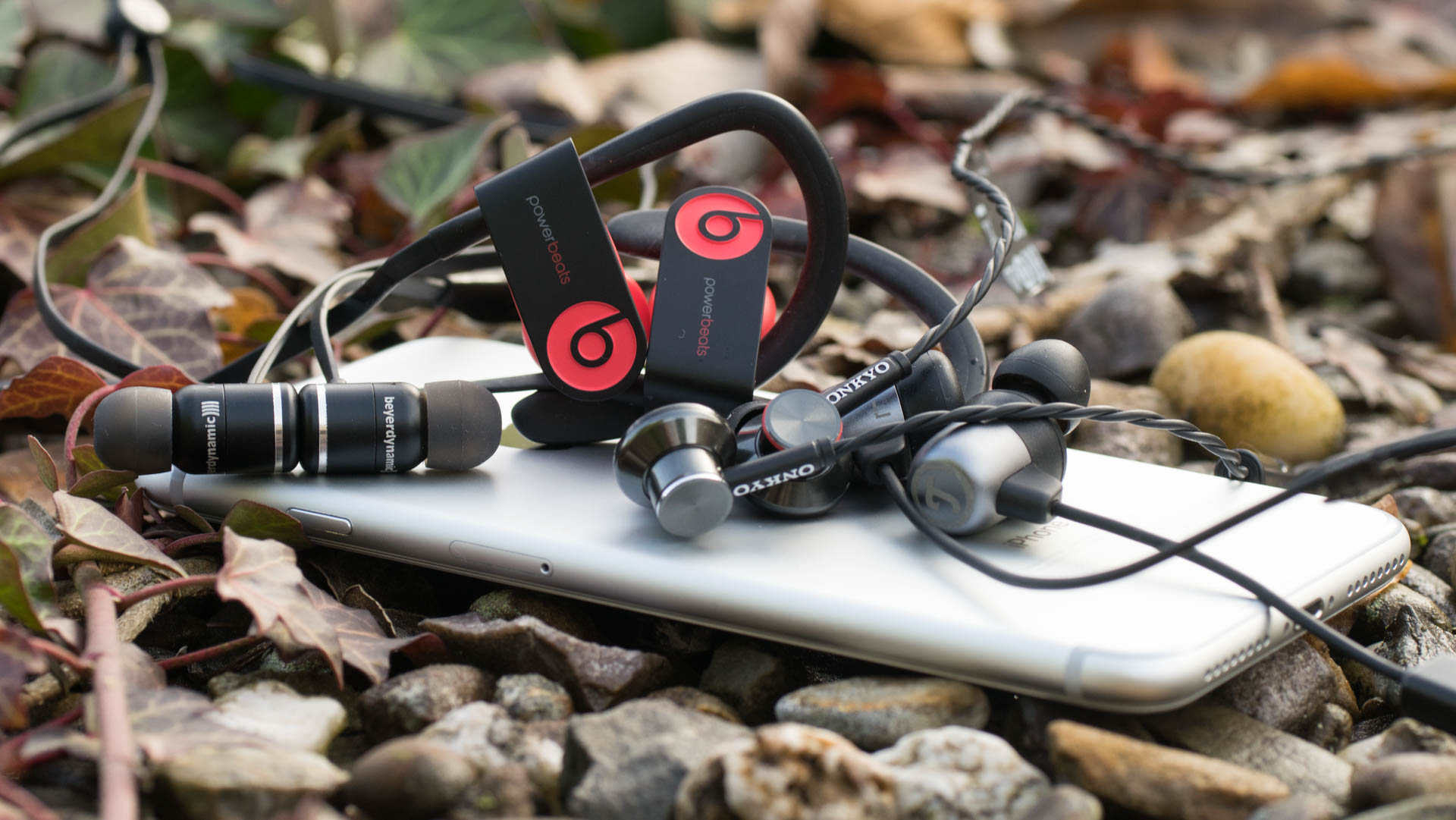
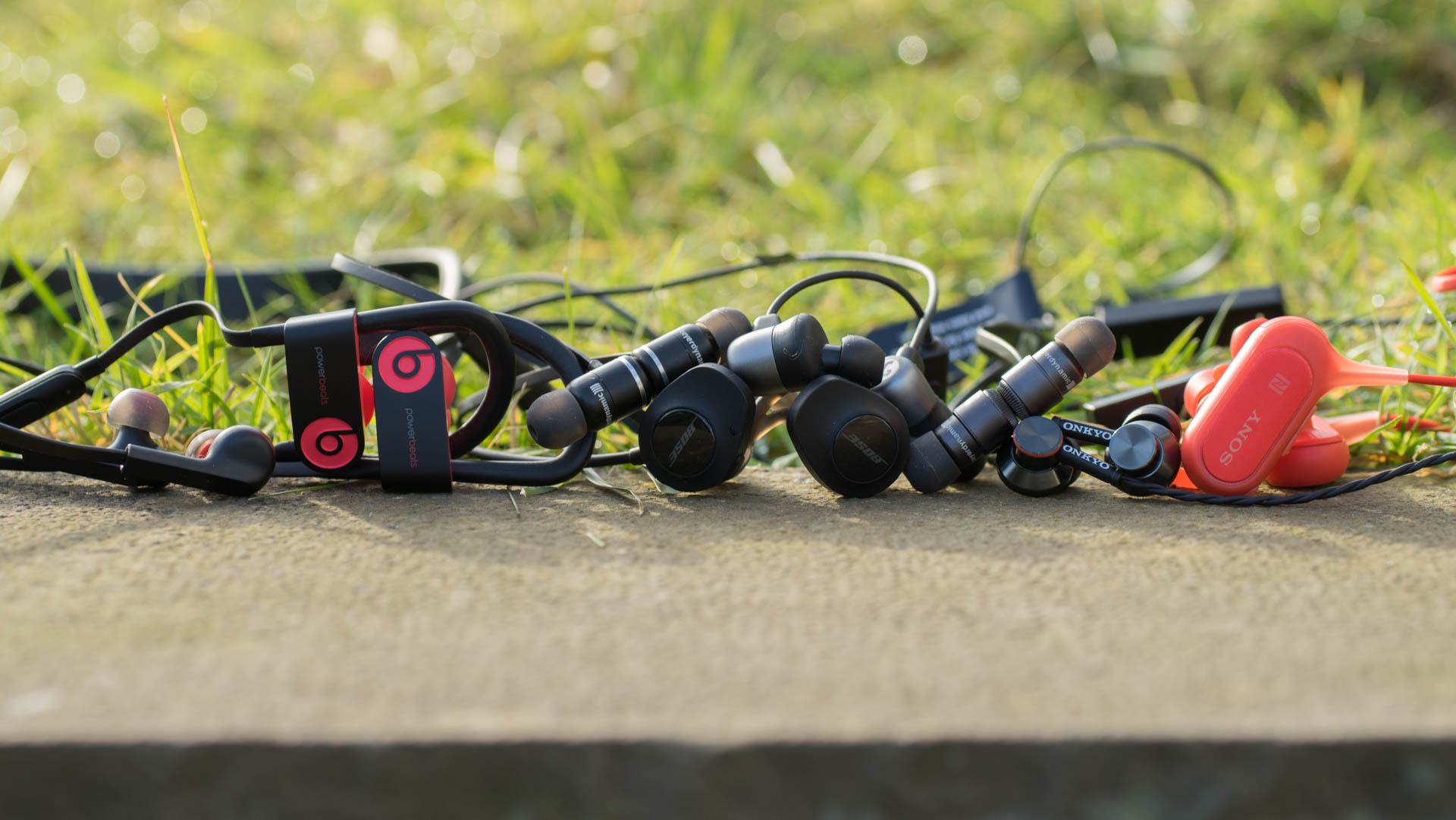
Für diesen Vergleich wurden insgesamt 9 Modelle ausgewählt welche in der 50-200€ Preisklasse zu finden sind. Hierbei handelt es sich um Folgende Modelle:
Beginnen wir den Test mit ein paar Worten zu jedem der Ohrhörer. Wie diese optisch gefallen, wie die Haptik ist usw.
Zu jedem der Ohrhörer hier gibt es auch noch einen ausführlichen Einzeltest, woher auch die Bilder stammen, daher nicht wundern, wenn diese stilistisch etwas unterschiedlich ausfallen.
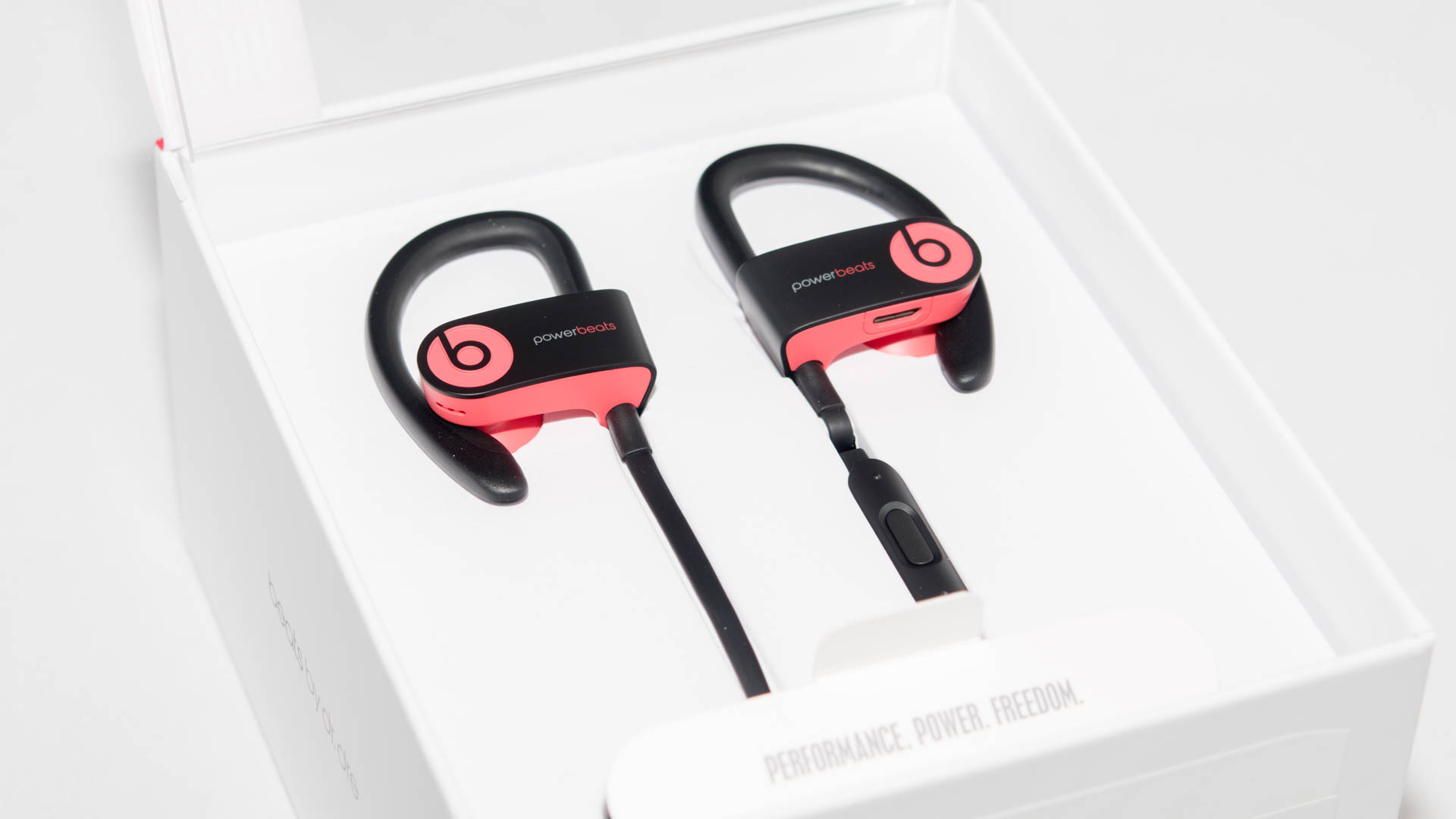
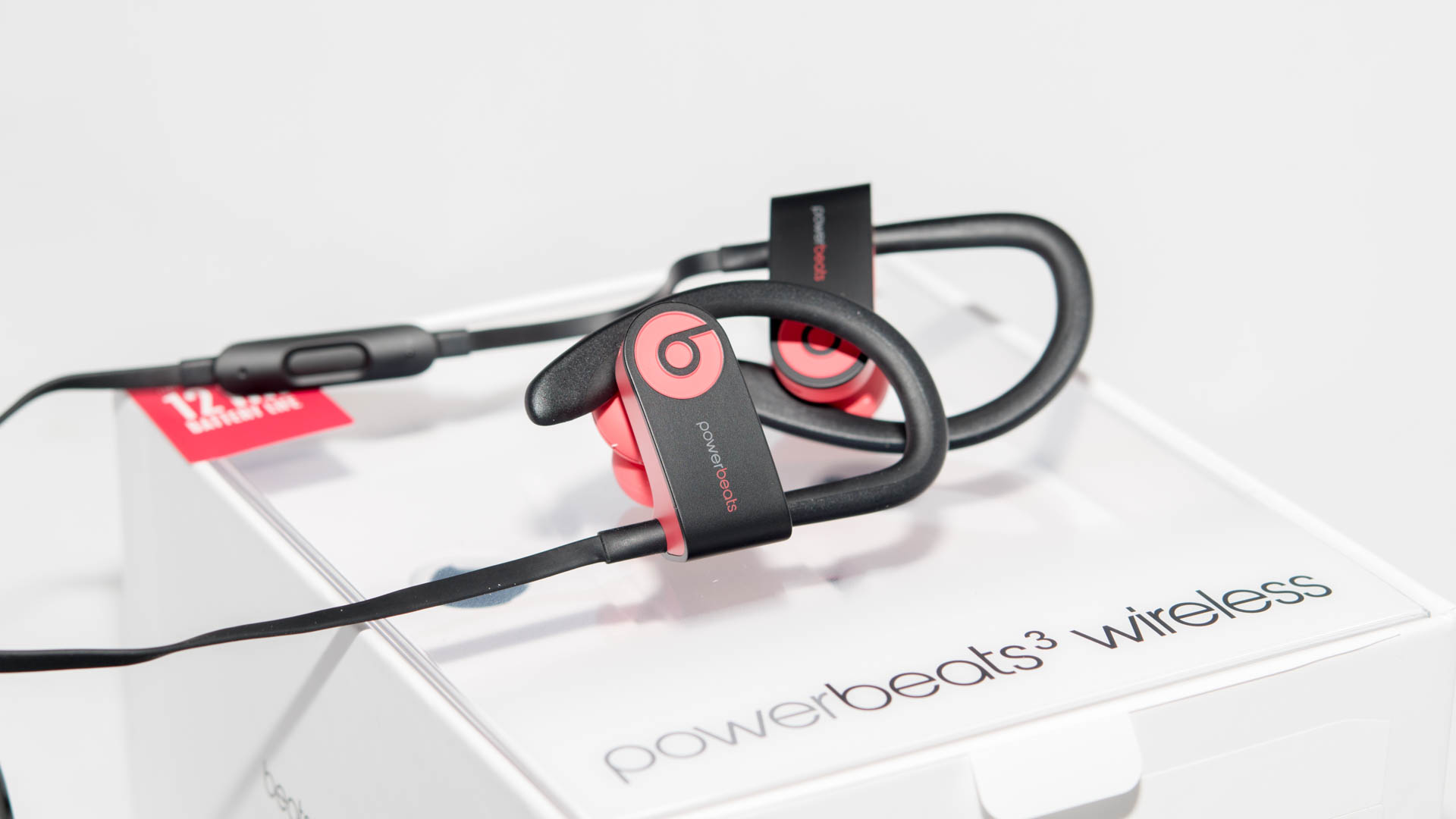
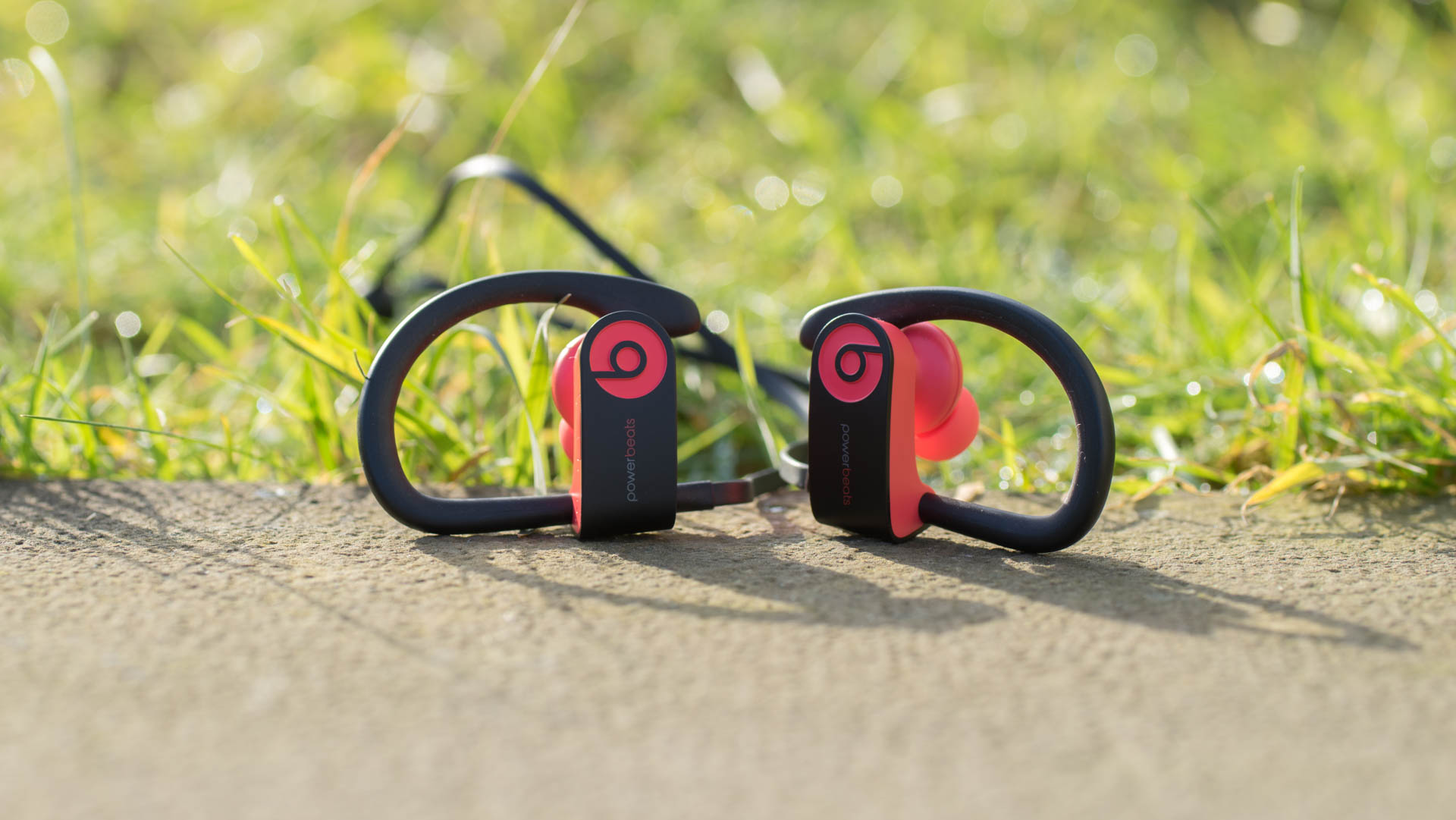
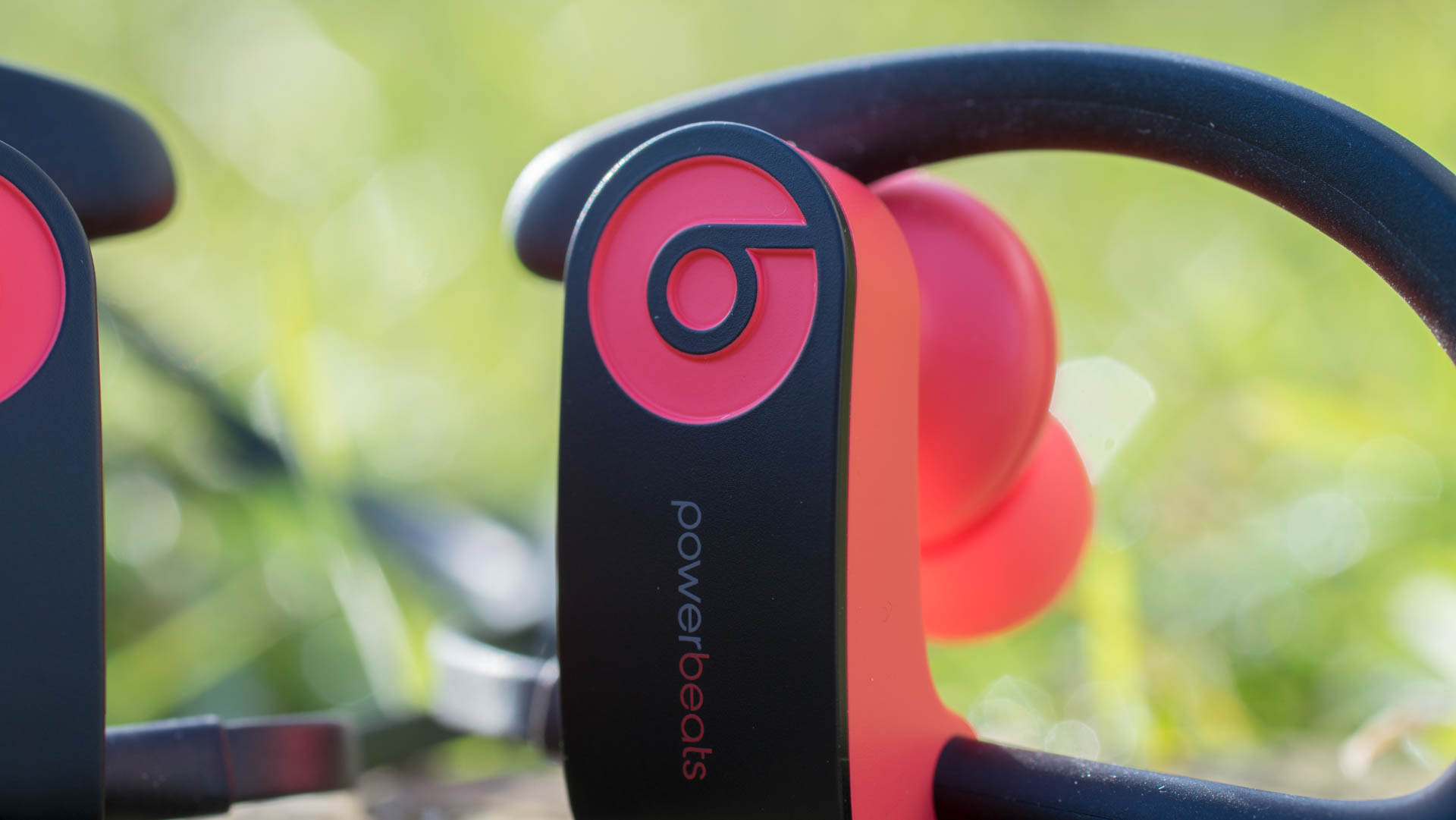
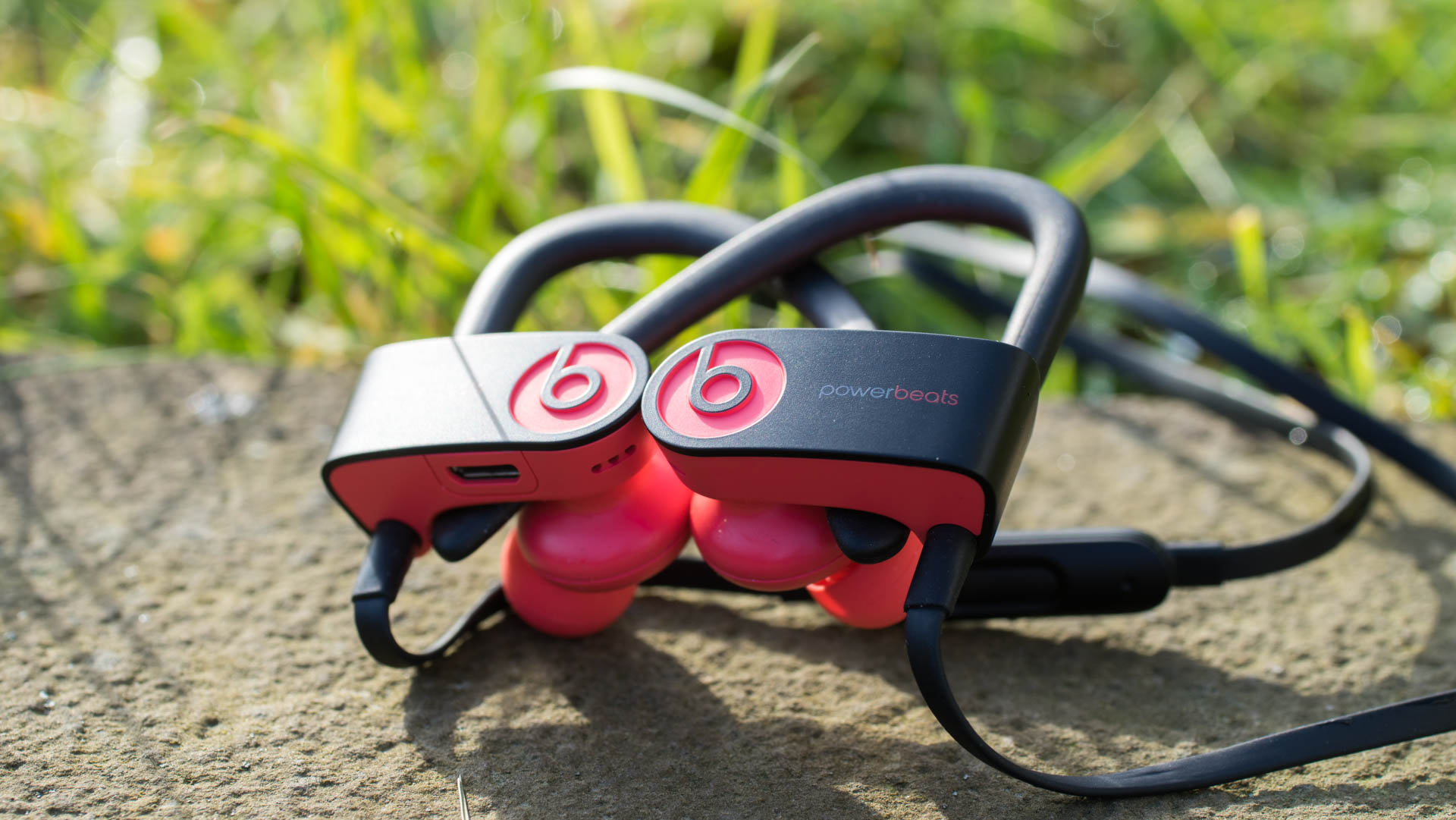
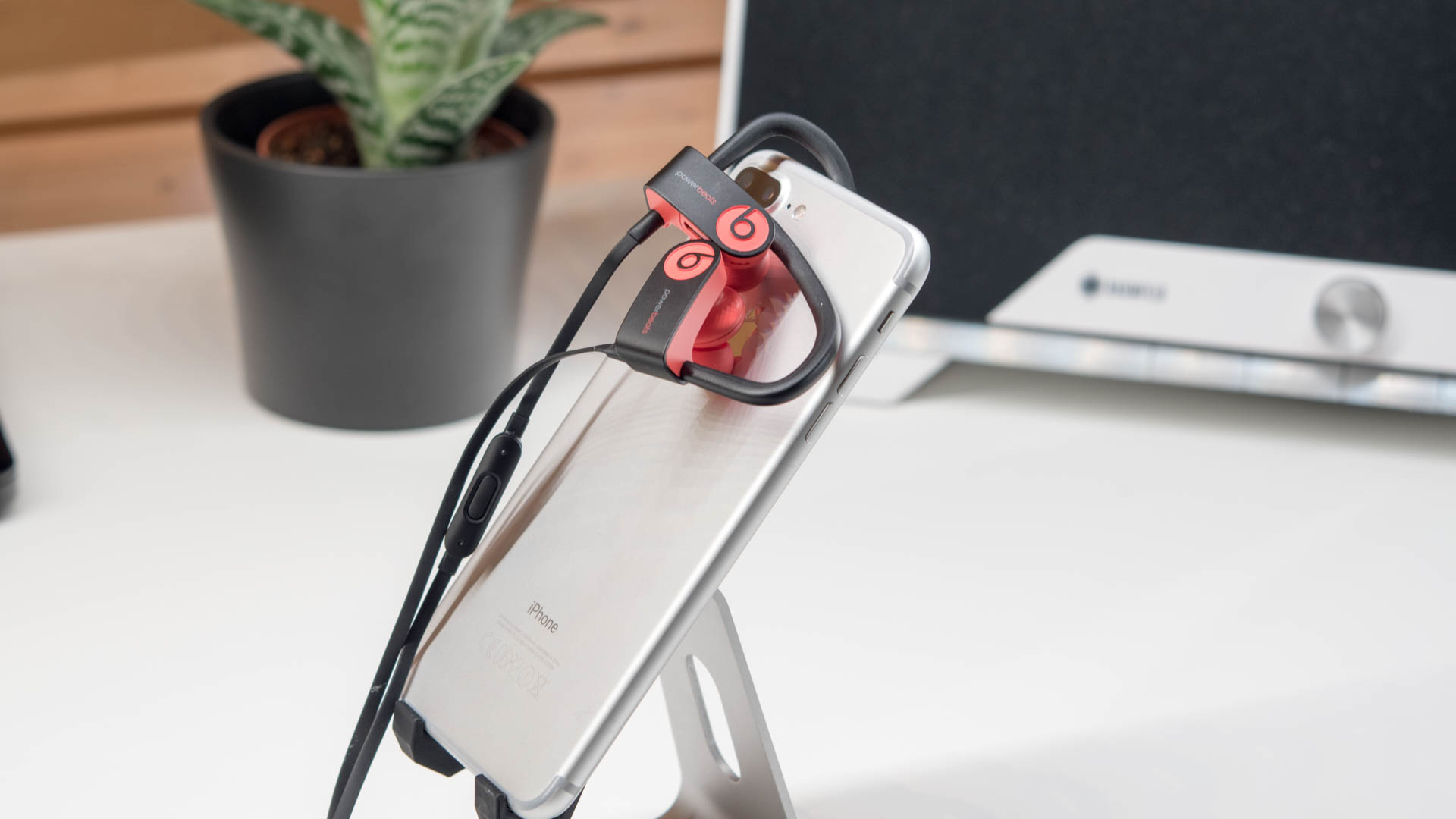
Bei Beats by Dr. Dre scheiden sich ja die Geister. Die einen lieben die Marke, die anderen finden Sie furchtbar.
Wofür man aber Beats aber definitiv loben muss, ist die Präsentation seiner Produkte. Dies beginnt bei der Werbung und endet bei der Verpackung.
Das Enden bei der Verpackung trifft leider gut zu, denn die Powerbeats 3 sind selbst qualitativ wirklich nichts Besonderes.
Beats setzt hier auf Plastik gemischt mit ein wenig Gummi. Im Großen und Ganzen habe ich schon Ohrhörer in der 30€ Preisklasse gesehen welche sich hochwertiger anfühlten.
Zwar kann man auch über die Optik streiten, jedoch wird vermutlich kaum eine andere Marke in diesem Vergleich einen höheren Wiedererkennungswert besitzen.
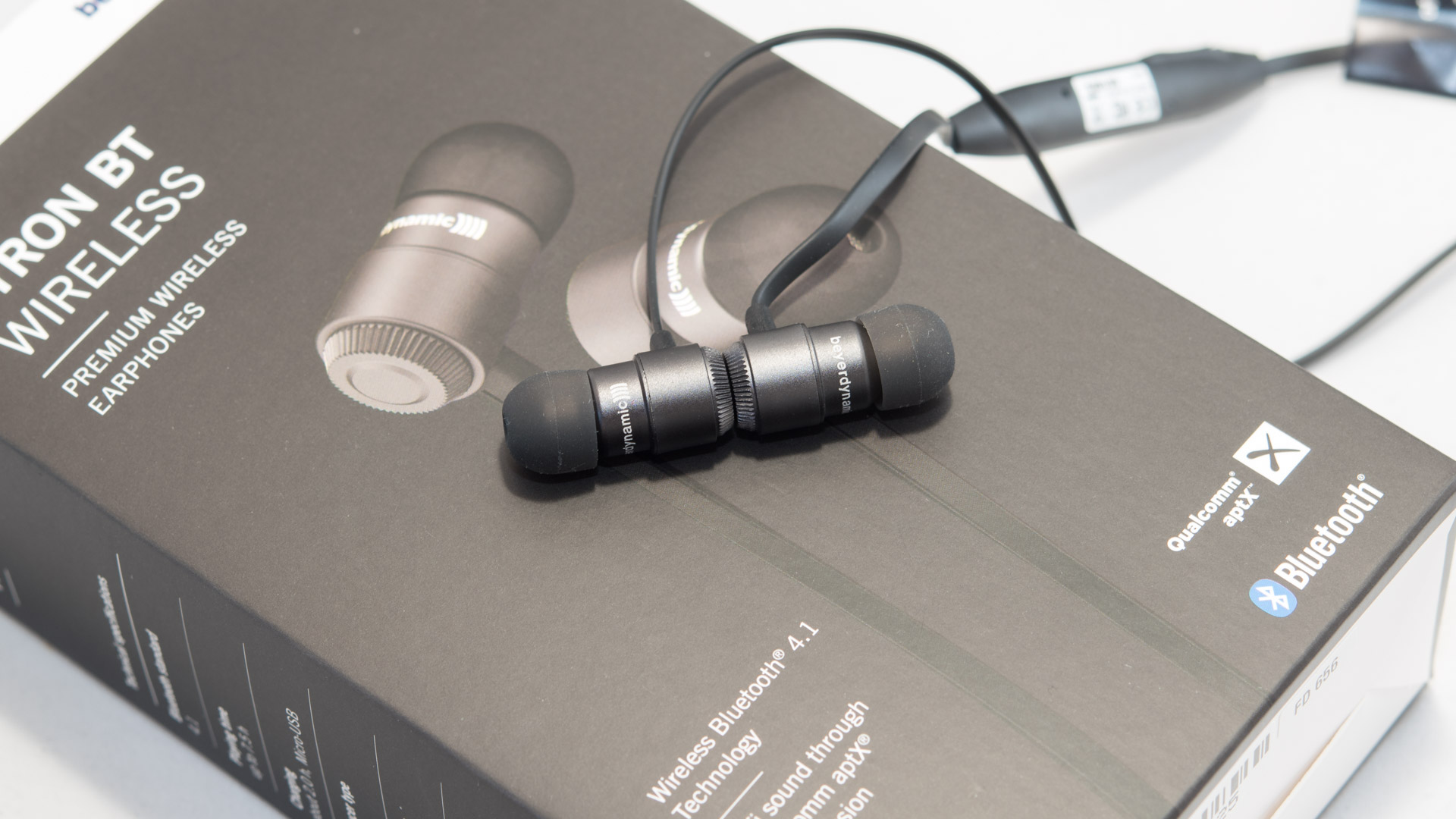
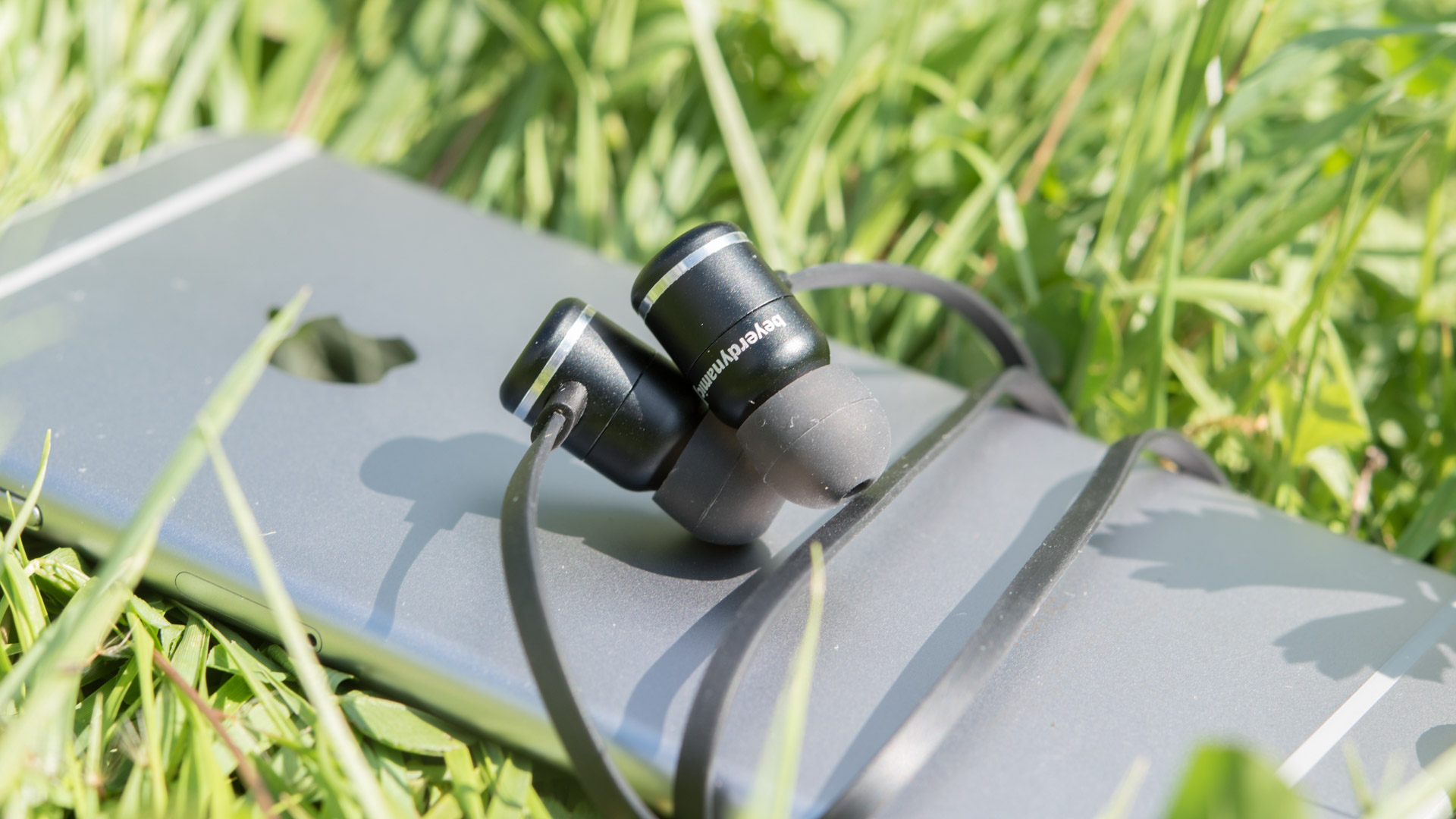
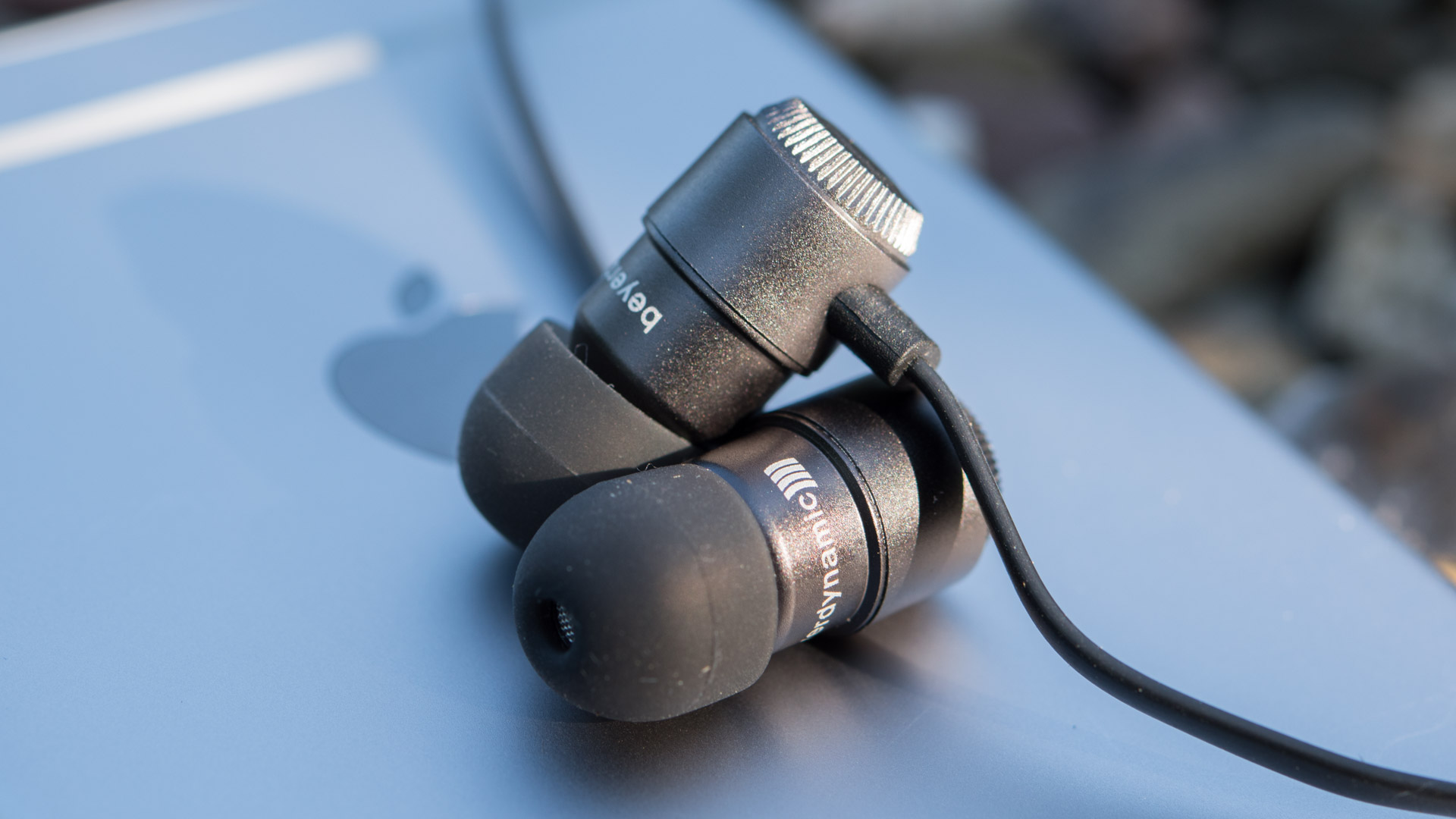
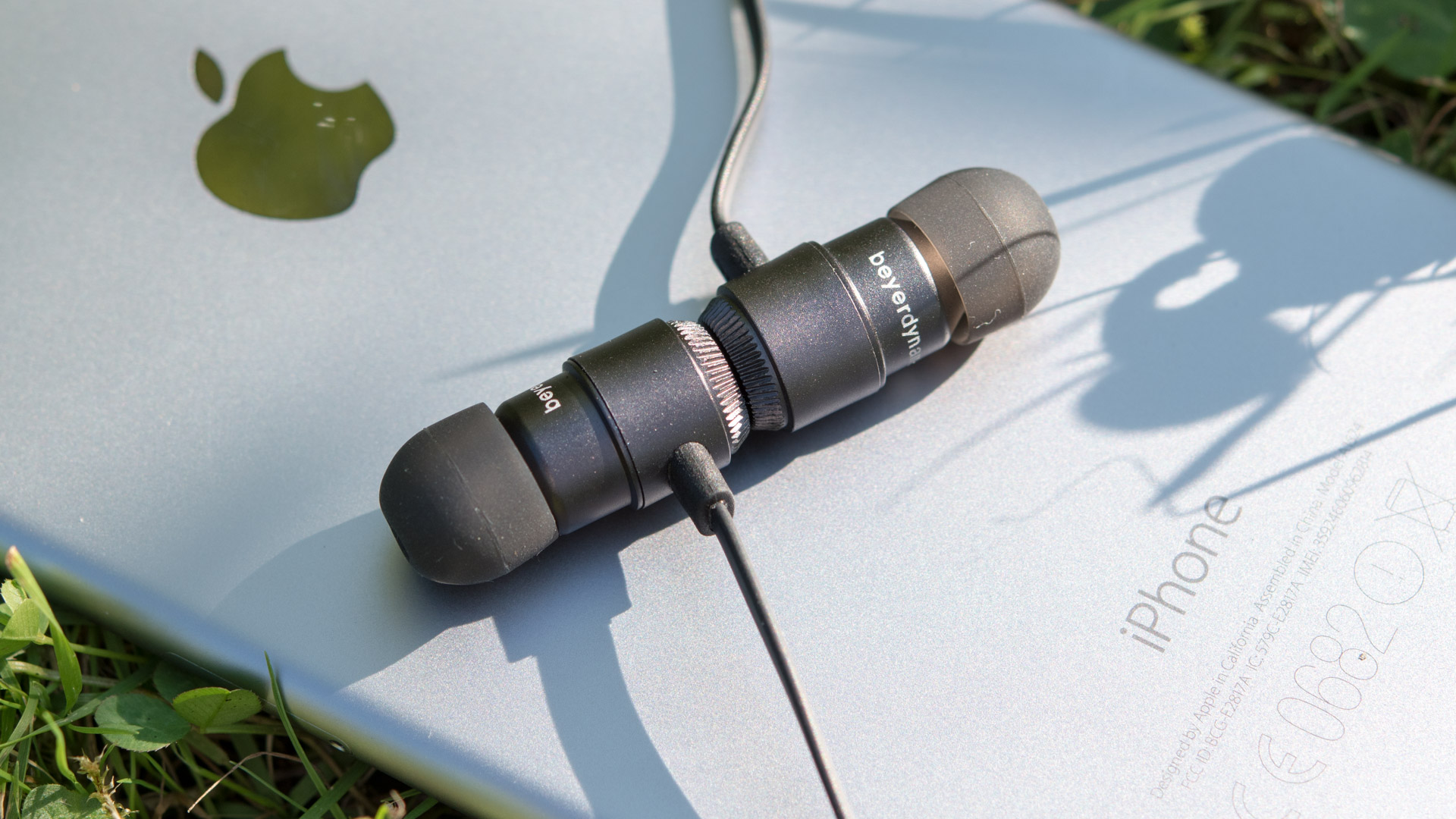
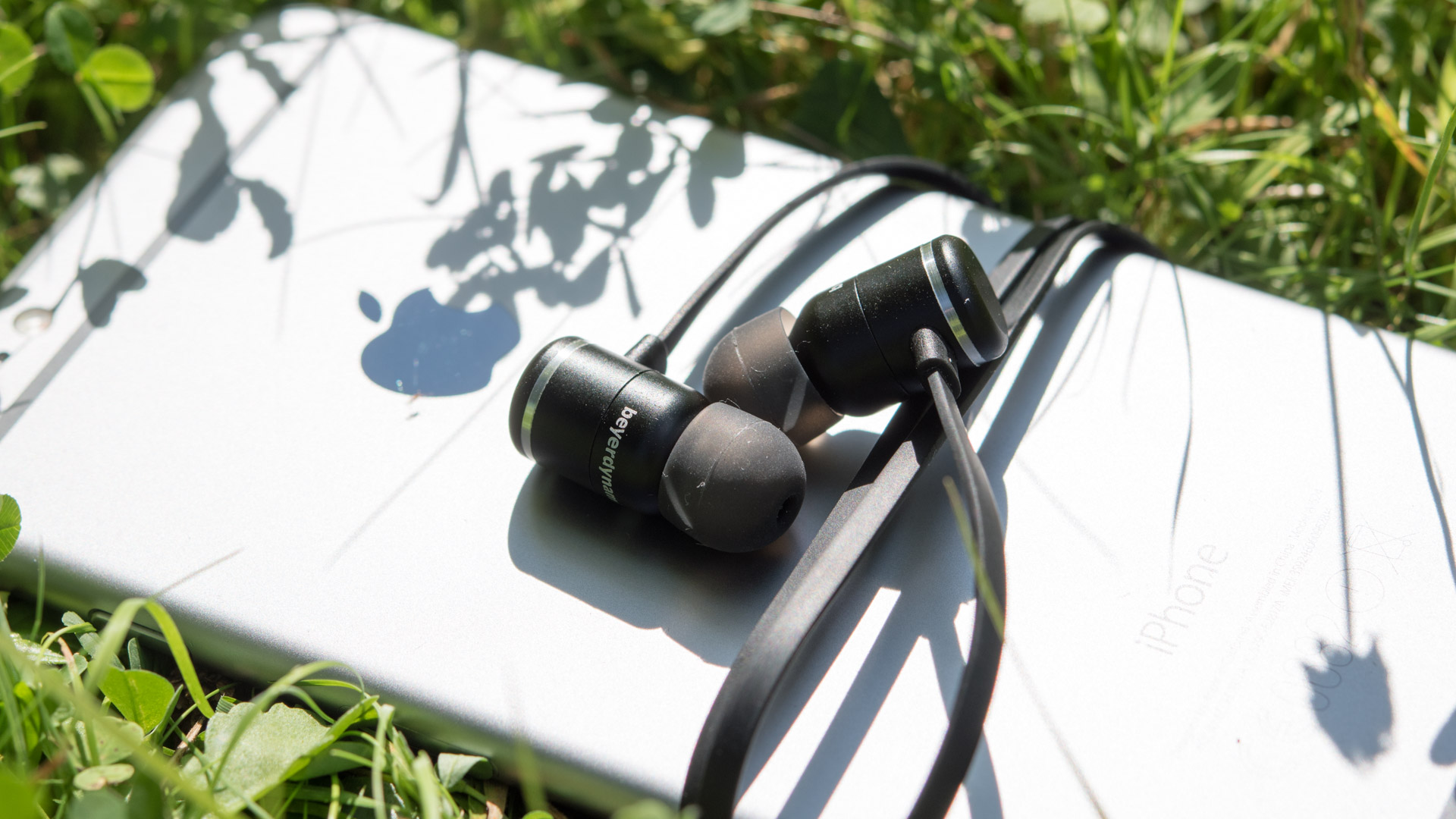
Mit den Byron BT und BTA hat Beyerdynamic 2016 seine ersten Bluetooth Produkte auf den Markt gebracht.
Diese sollen weniger durch eine besonders auffällige Optik als durch einen wirklich guten Klang.
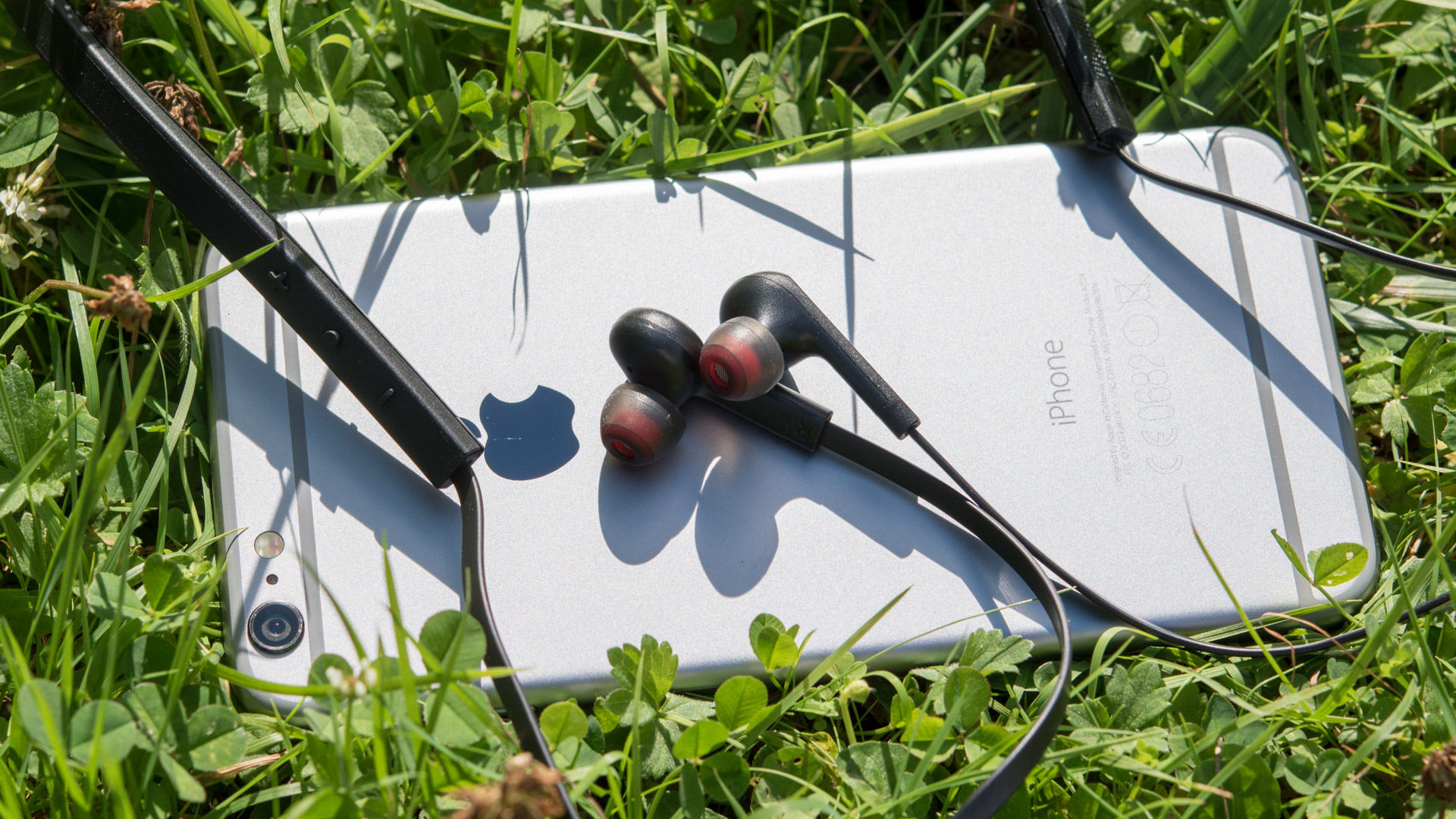
BTUnd ja die Optik ist durchaus unauffällig, aber dafür sind die Ohrhörer qualitativ 1a.
Beyerdynamic setzt bei beiden Modellen auf ein recht kleines Aluminiumgehäuse, welches sich von der Größe kaum von normalen Bluetooth Ohrhörern unterscheidet.
Dafür verfügen beide Ohrhörer über eine etwas größere Kabelfernbedienung in welcher anscheinend viel der Bluetooth Elektronik untergebracht ist.
Bei den BTA gibt es zudem eine kleine Besonderheit, als einzige Ohrhörer in diesem Vergleich setzen diese nicht auf einen microUSB Port zum Aufladen, sondern auf eine spezielle Ladeschale.
BTAHierdurch soll ein besserer Wasserschutz gewährleistet werden.
Ebenfalls eine positive Kleinigkeit sind Magneten welche in der Rückseite der Ohrstöpsel integriert sind und das Zusammenheften der Ohrhörer erlaubt.
Hierdurch kann man diese bei der nicht Nutzung wie eine Kette um den Hals tragen, ohne dass es die Gefahr des Verlierens gibt.
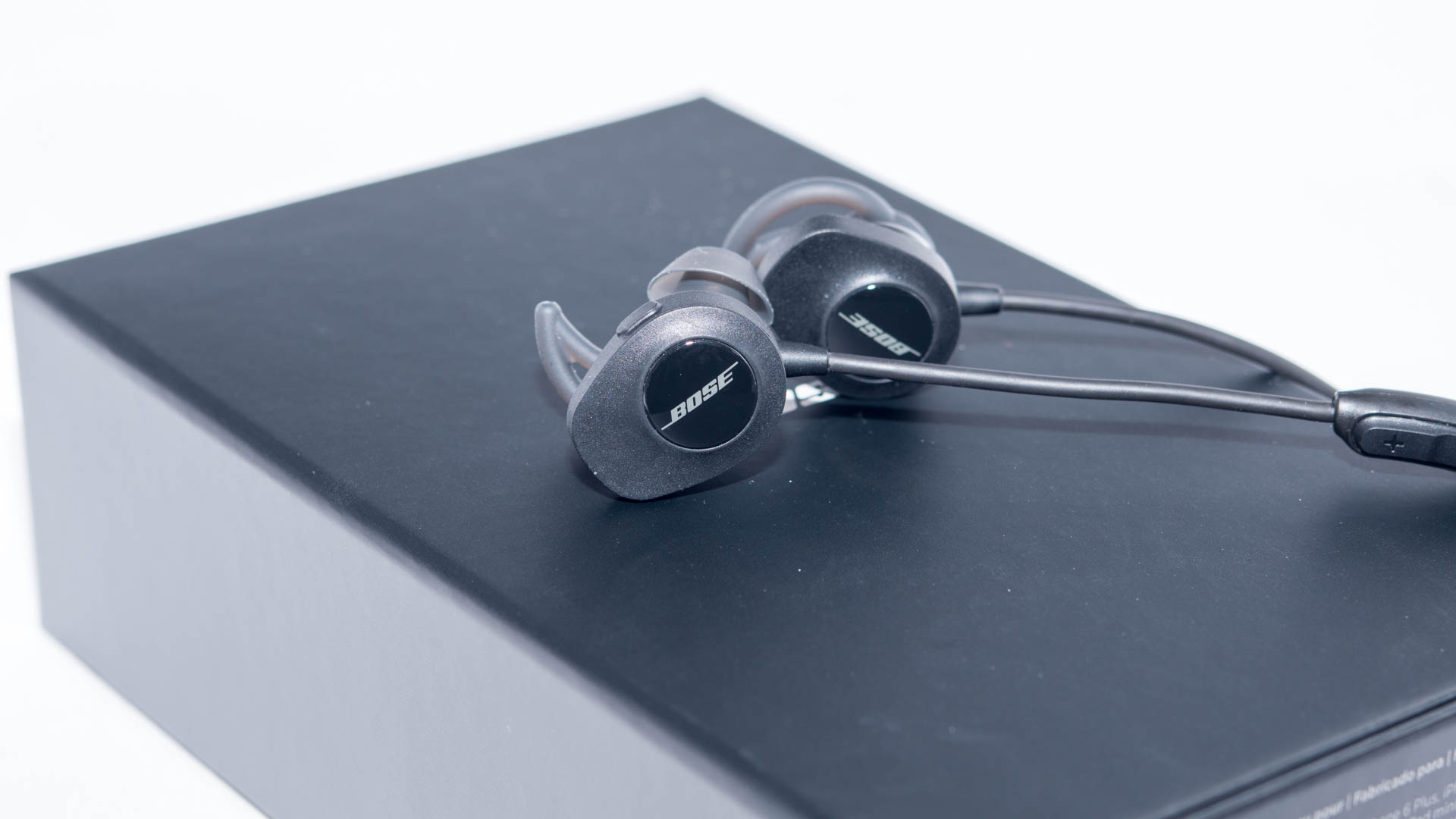
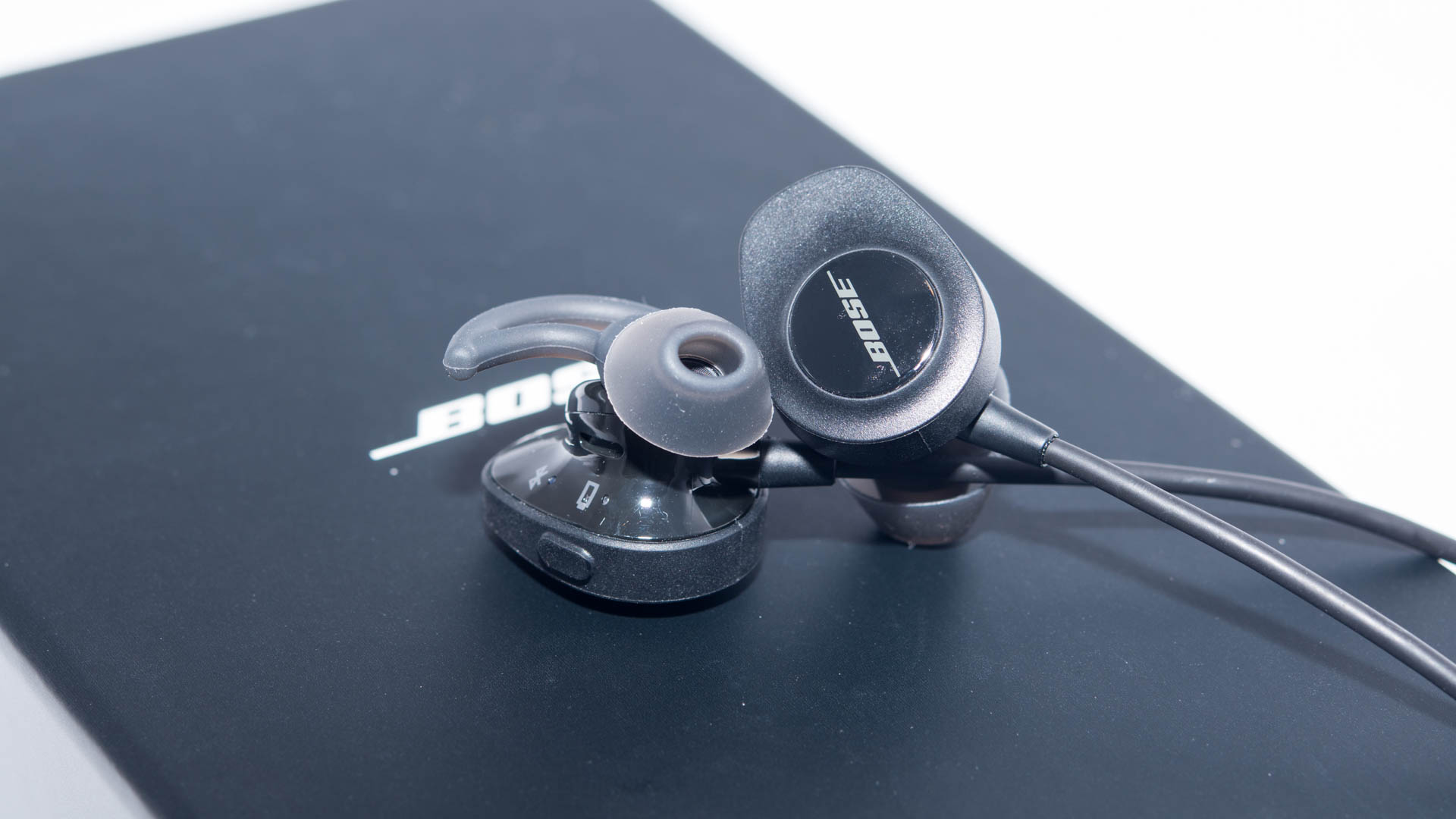
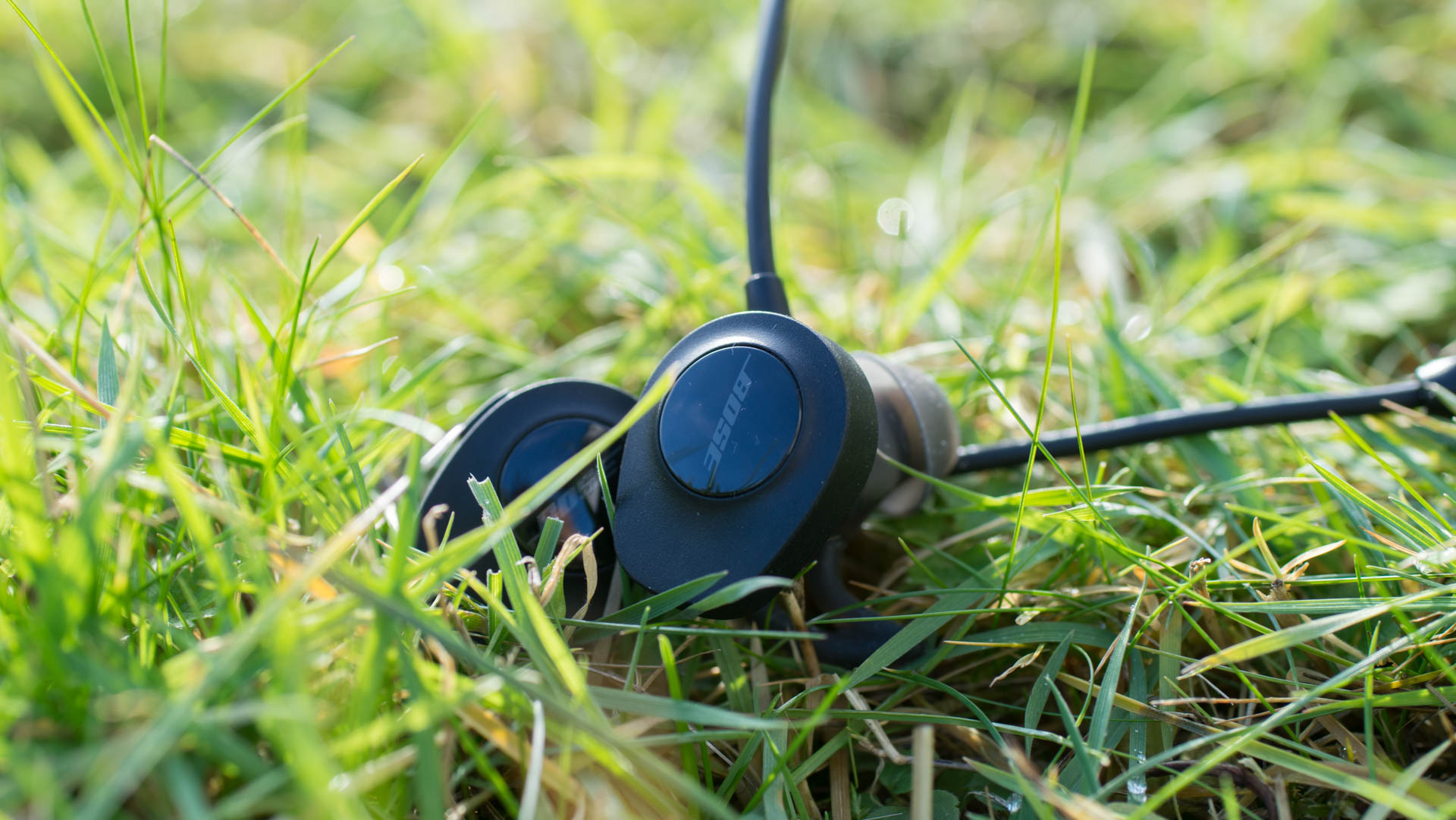
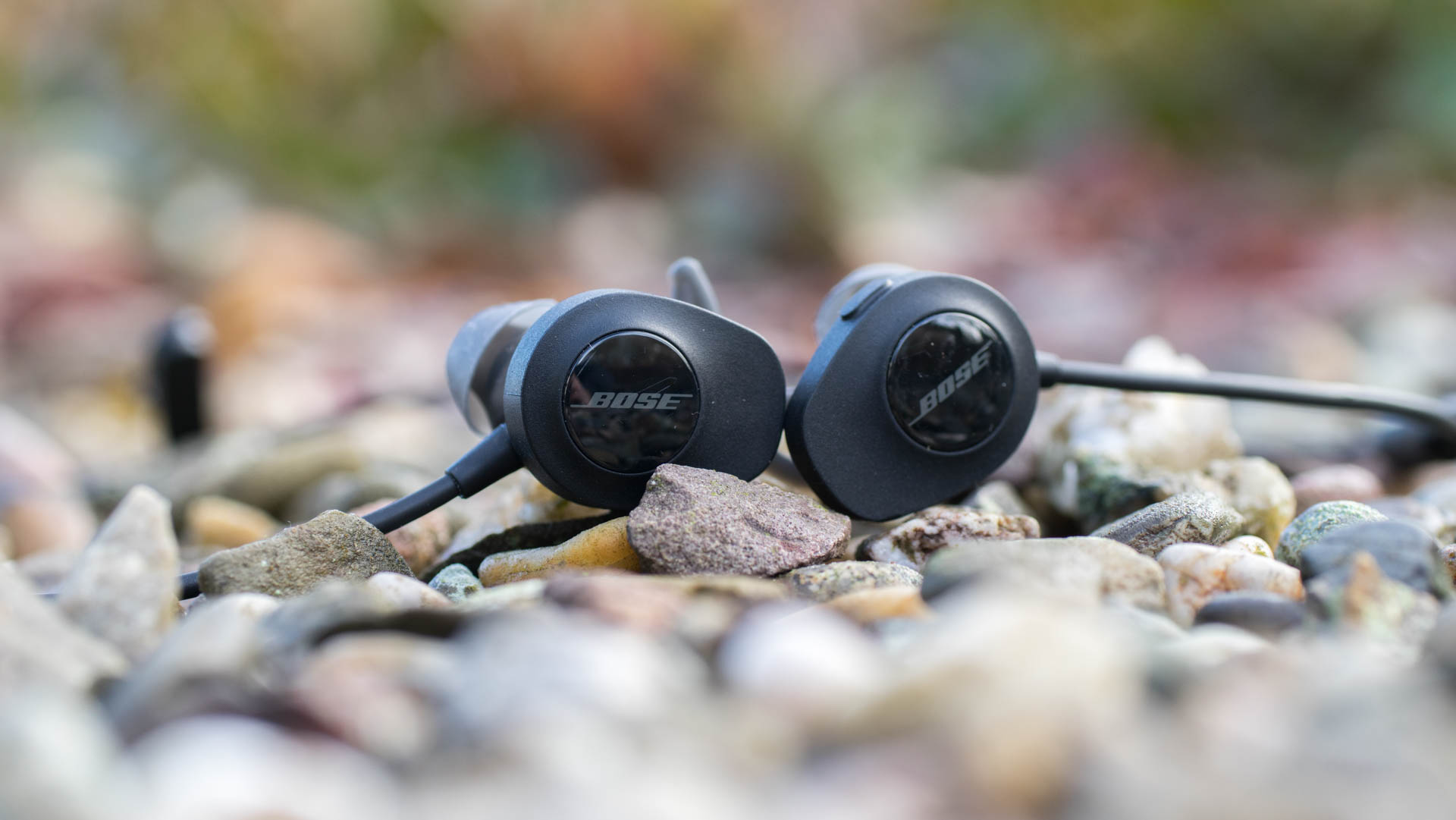
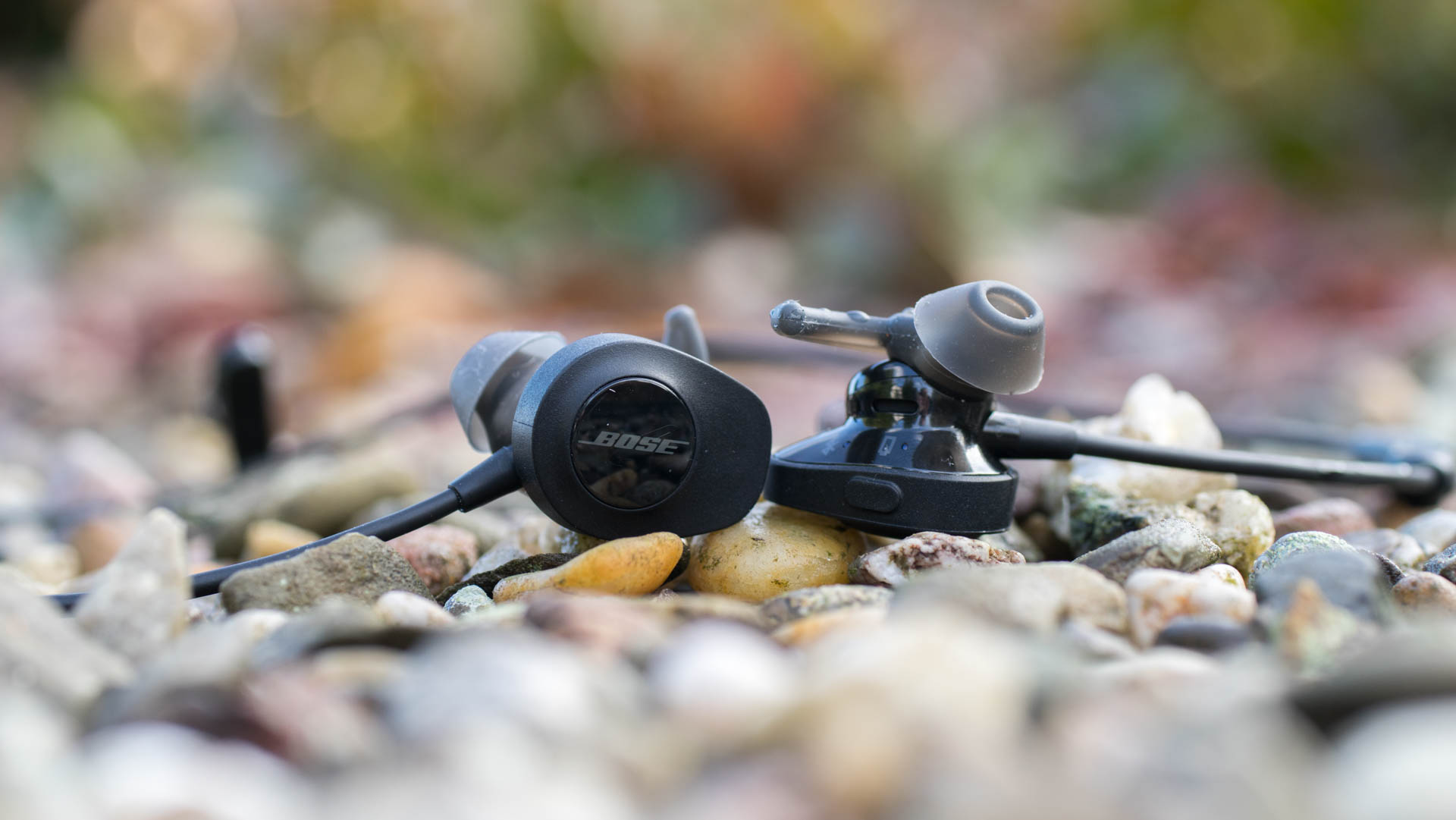
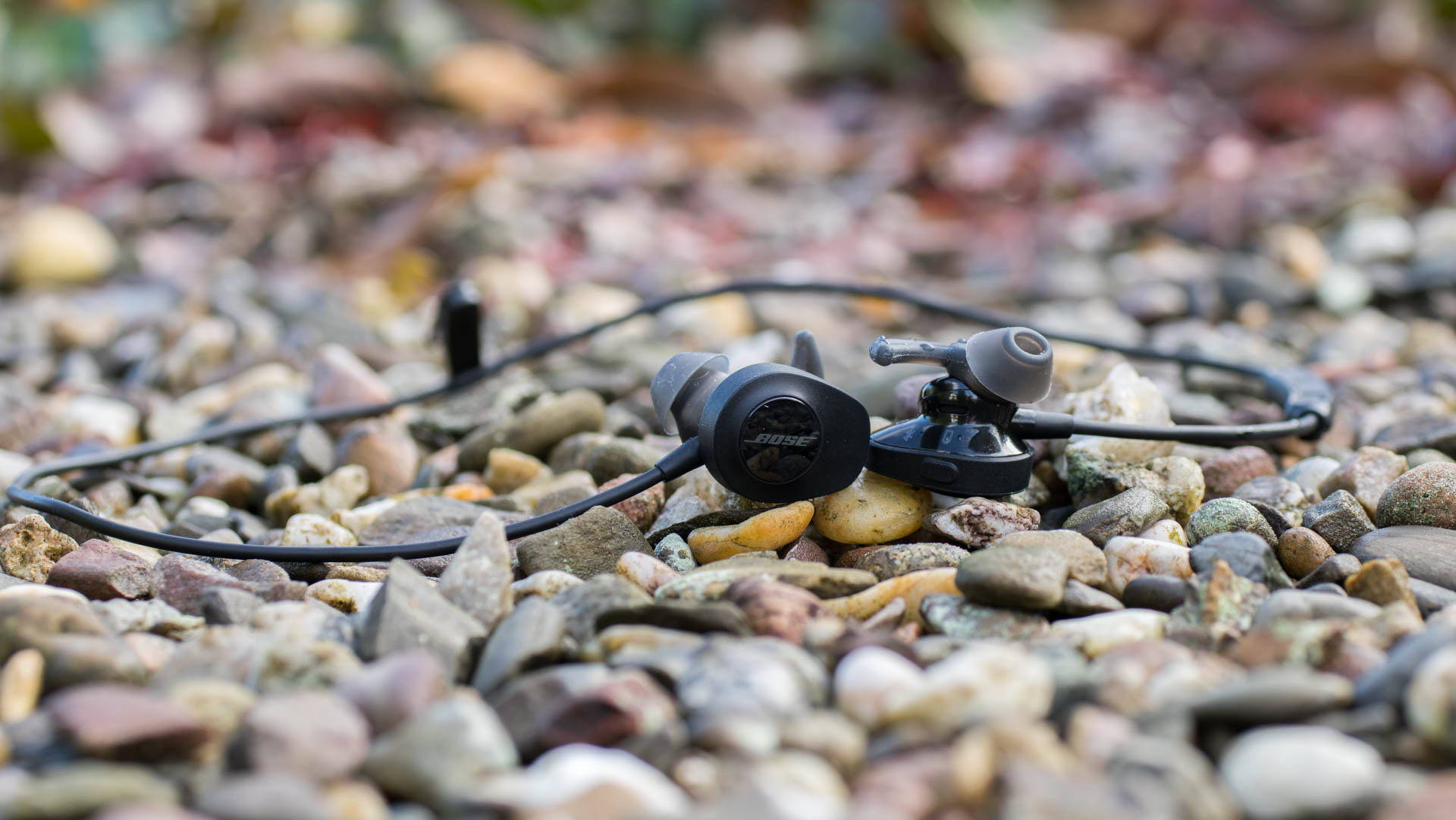
Nach Beats ist Bose bei den SoundSport sicherlich die zweit beste Präsentation Ihres Produktes gelungen. Man hat hier bereits beim Auspacken das Gefühl etwas Teureres und hoffentlich gutes gekauft zu haben.
Die SoundSport sind dabei etwas größere Bluetooth Ohrhörer. Hierbei setzt Bose auf eine Mischung aus Hochglanz und matten Kunststoff.
Die Ohrhörer wirken dabei vernünftig, ich würde diese zwar qualitativ nicht ganz an die Spitze setzen aber Sie spielen was die Haptik angeht sicherlich etwas weiter oben mit.
Neben den Jabra Bluetooth Ohrhörern sind die Bose die einzigen im Vergleich welche auch eine App Unterstützung mitbringen.
Diese erlaubt beispielsweise das Deaktivieren der Sprachbenachrichtigungen.
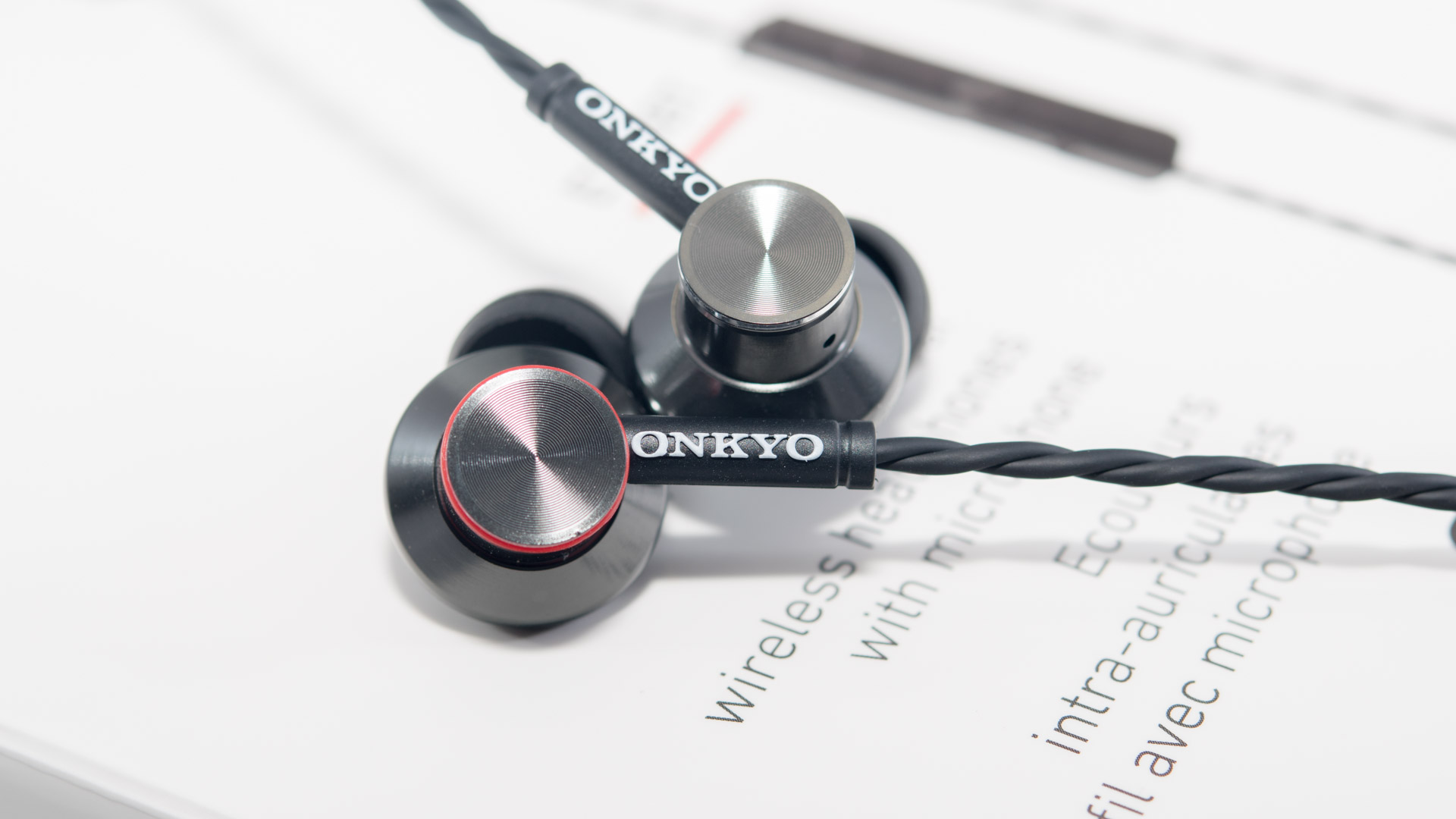
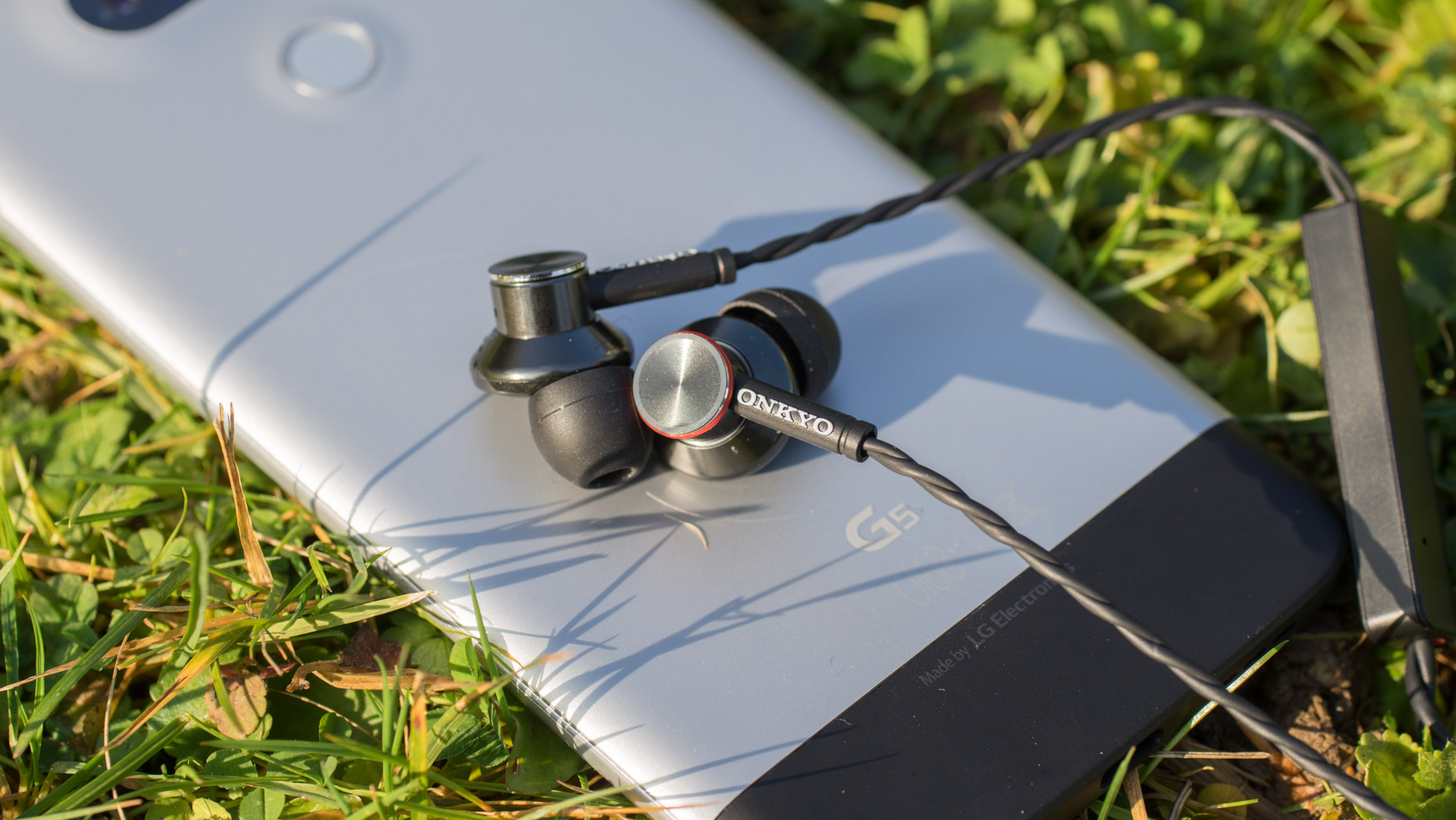
Onkyo wählt mit den E700BT eine etwas andere Zielgruppe als die meisten anderen Modelle in diesem Vergleich.
Onkyo richtet die E700BT nicht an Sportler, sondern an den Normalnutzer, für zu Hause oder Bus und Bahn.
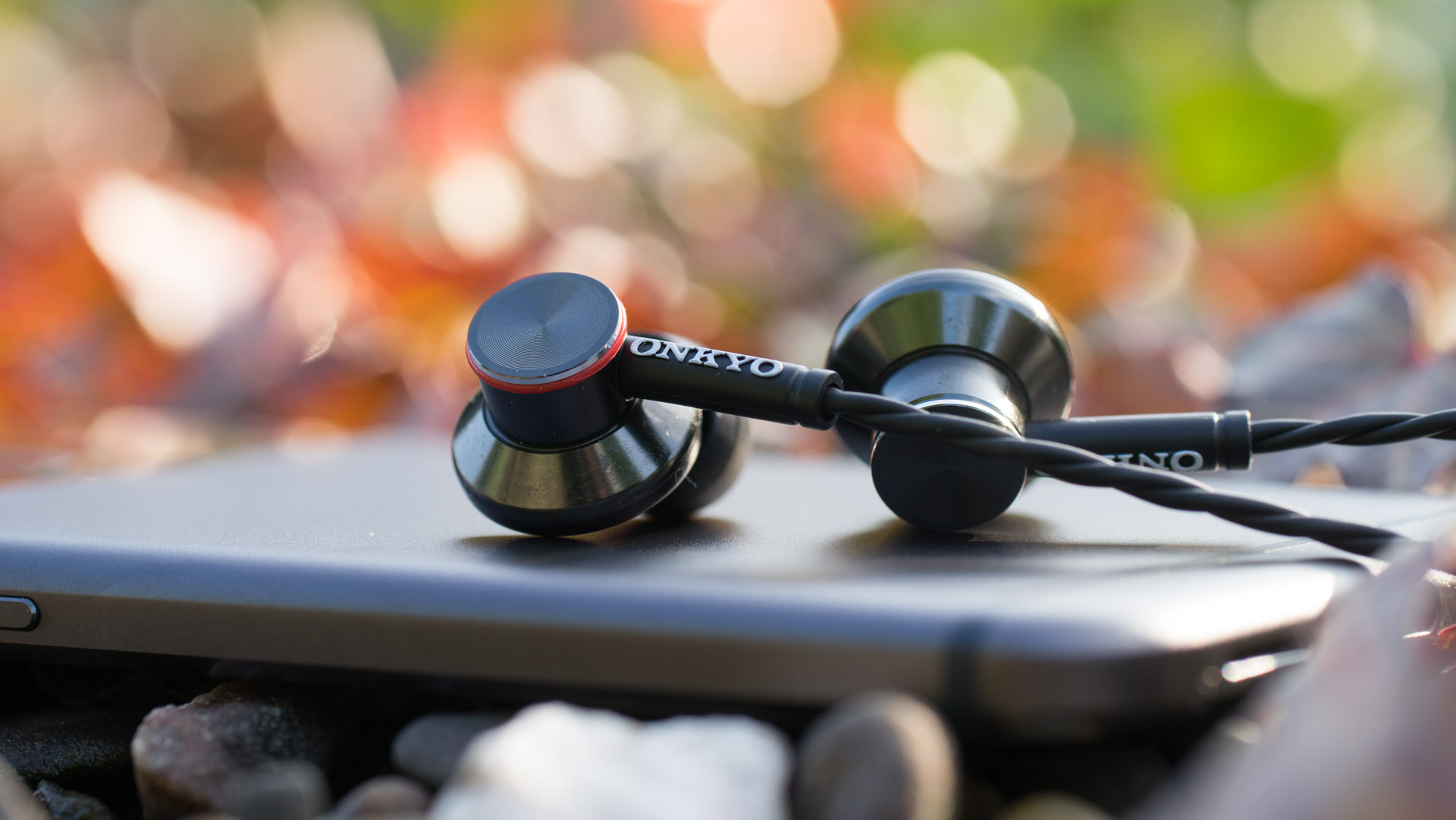
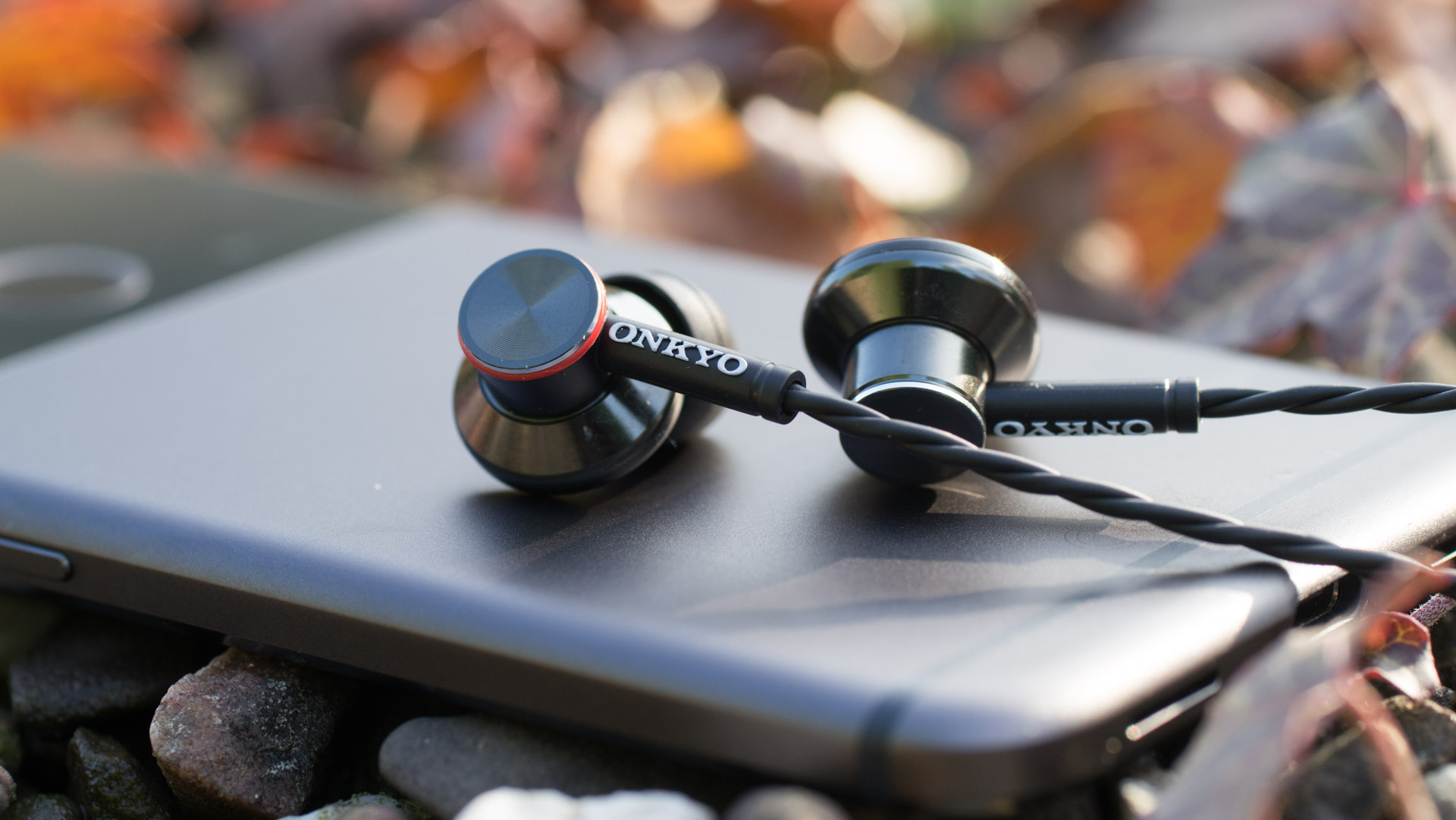
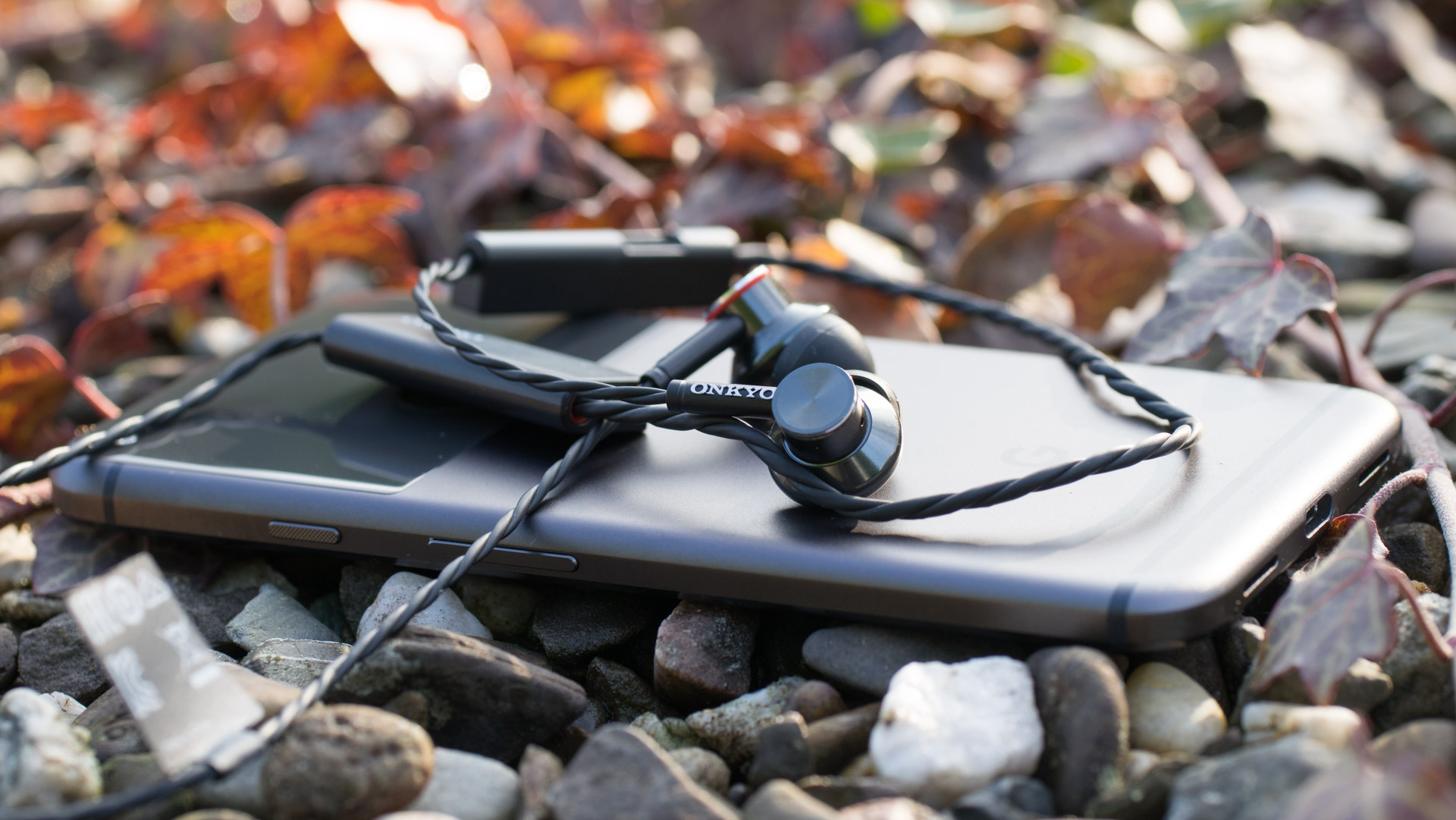
Die Ohrhörer selbst gefallen mir optisch mit am besten. Der Hersteller setzt hier auf ein recht kompaktes gefrästes Aluminium Gehäuse in Kombination mit einem verdrillten Kabel.
Dies verleiht den E700BT eine klassische „High End“ Audio Optik. Auch die Haptik ist ausgesprochen hochwertig.
Minuspunkte gibt es für den fehlenden Wasserschutz und den offenen microUSB Port, hier muss man also etwas vorsichtig sein was Feuchtigkeit angeht.
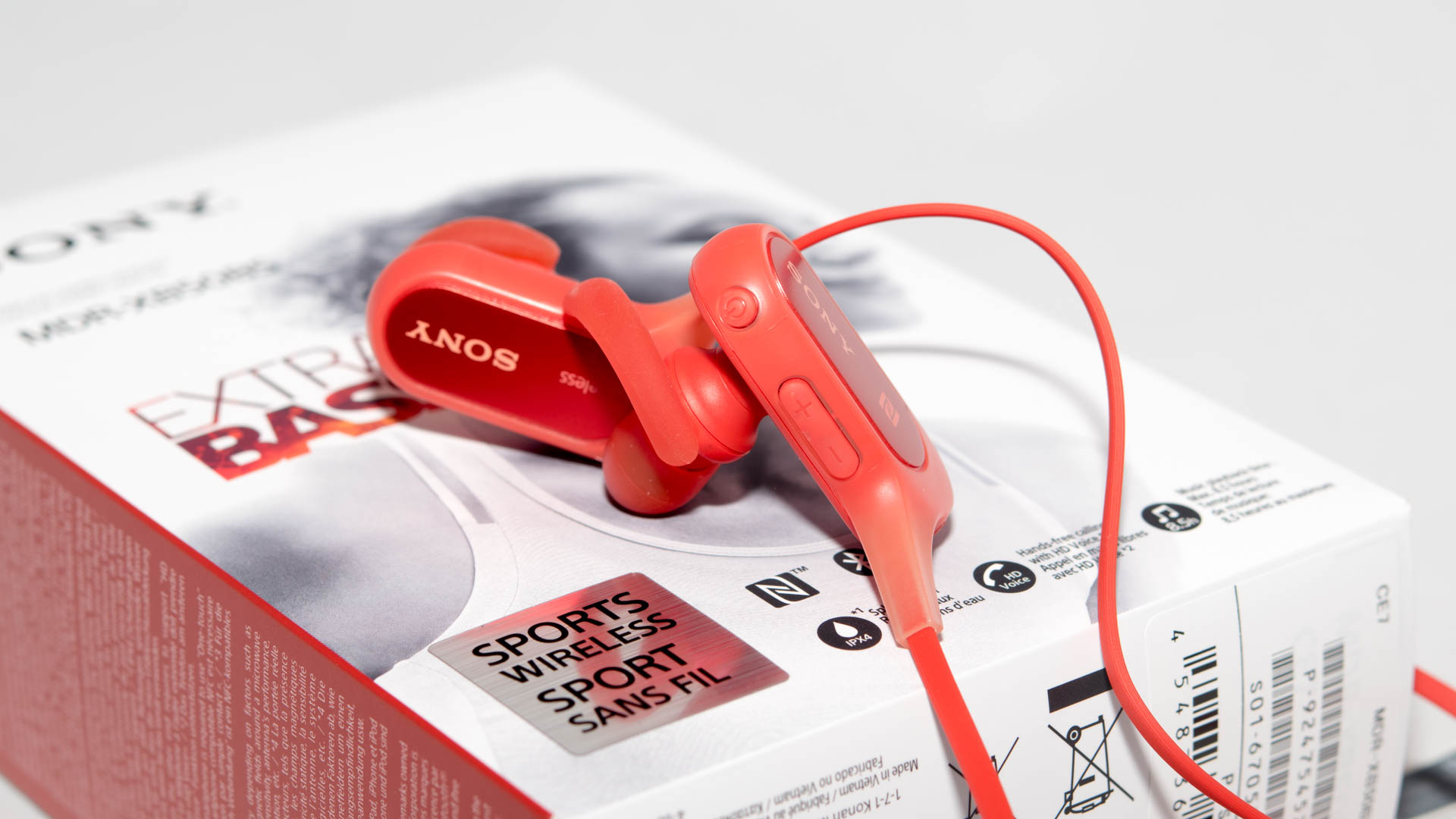
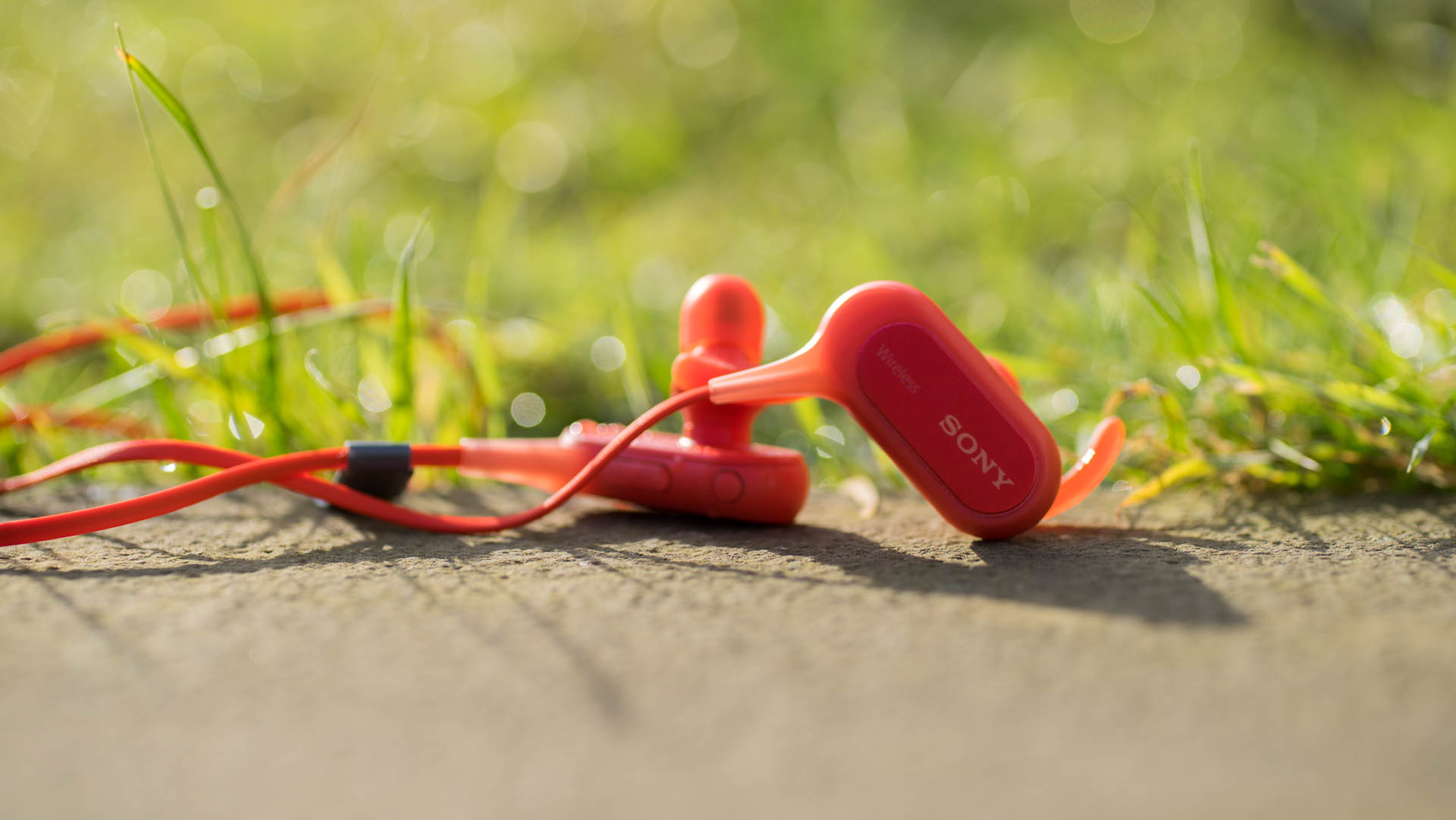
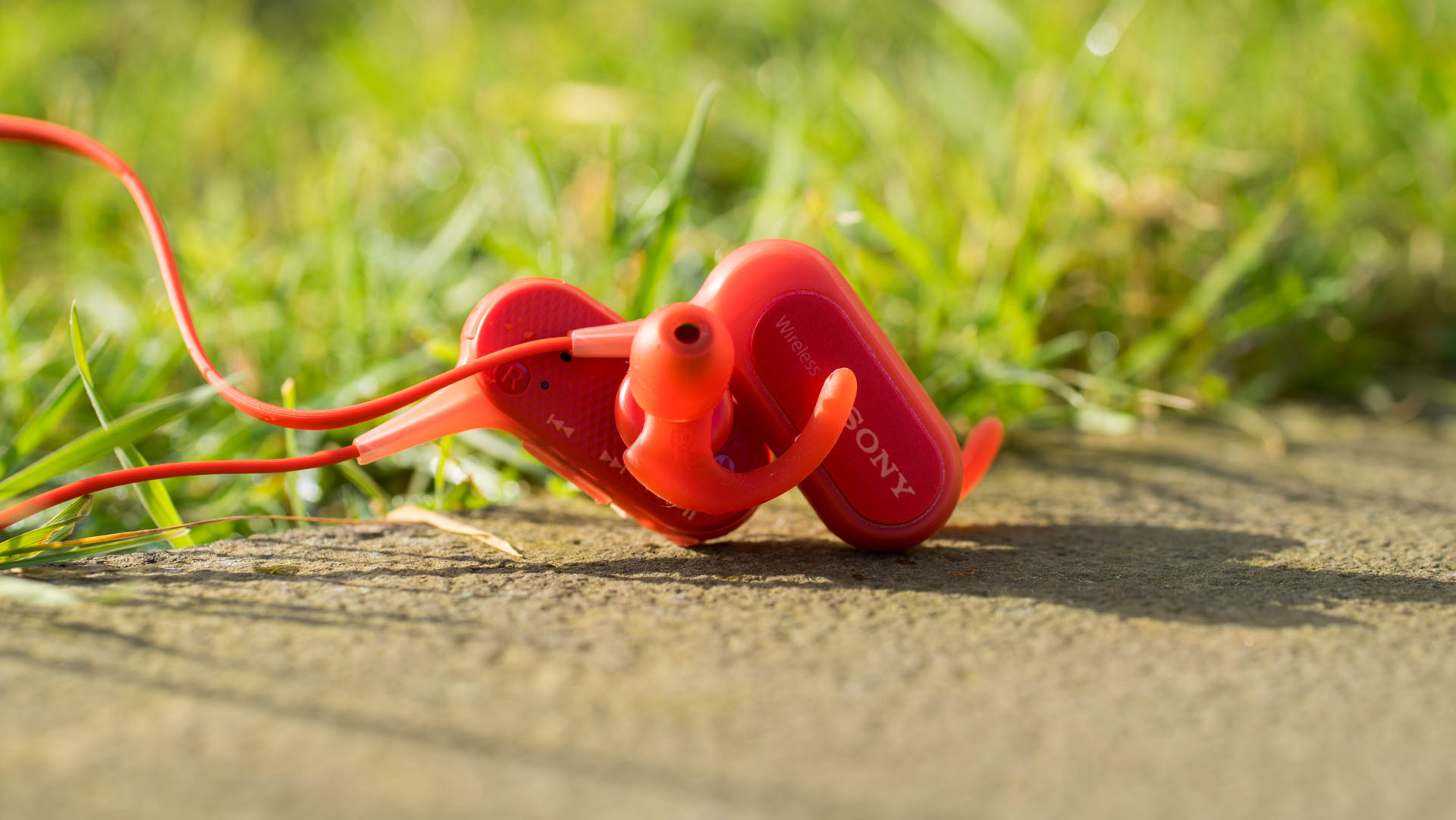
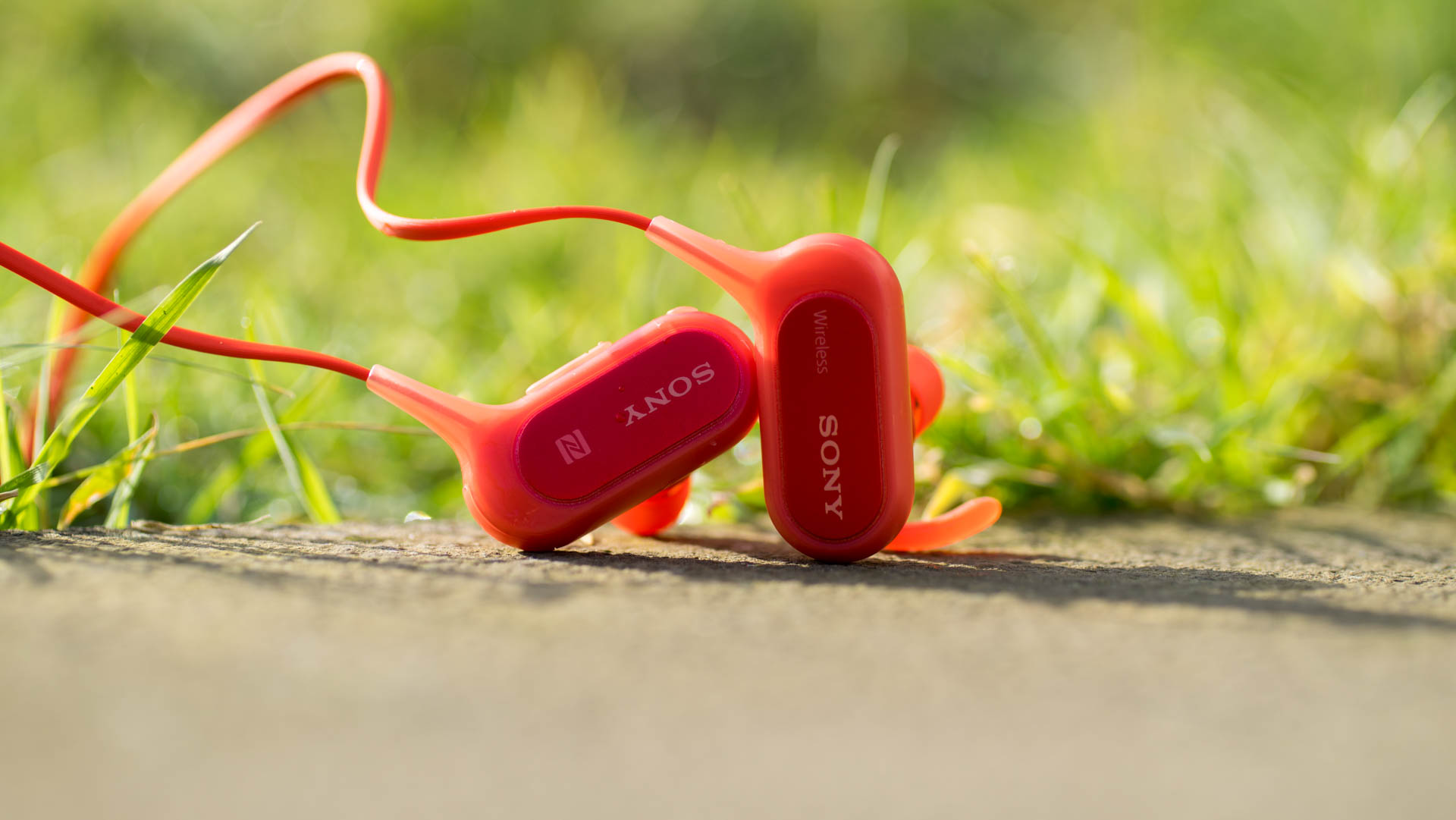
Die Sony MDR-XB50BS sind wieder etwas größere Bluetooth Ohrhörer welche von Marketing primär an Sportler gerichtet sind.
Besonders interessant mach die MDR-XB50BS der Preis von gerade mal 70€ womit diese zu den günstigeren Modellen im Vergleich zählen.
Aber auch optisch sind die Ohrhörer recht auffällig zumal Sony viele bunte Farben anbietet.
Qualitativ habe ich nicht viel an den Ohrhörern zu bemängeln. Zwar sind die verwendeten Materialien nicht übermäßig hochwertig, Sony setzt primär auf Plastik, jedoch wirken die MDR-XB50BS mehr als solide für Ihren Einsatzzweck.
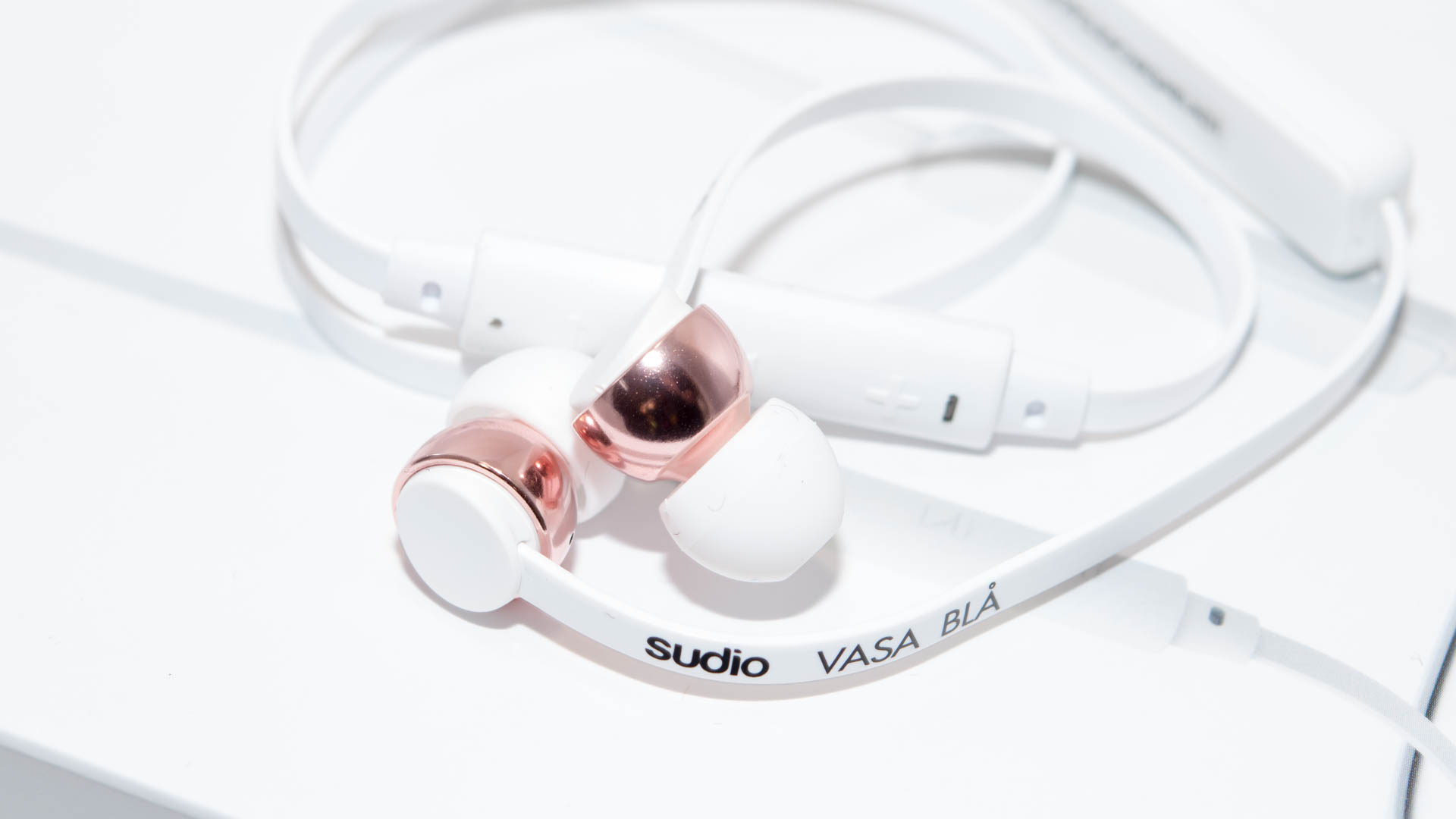
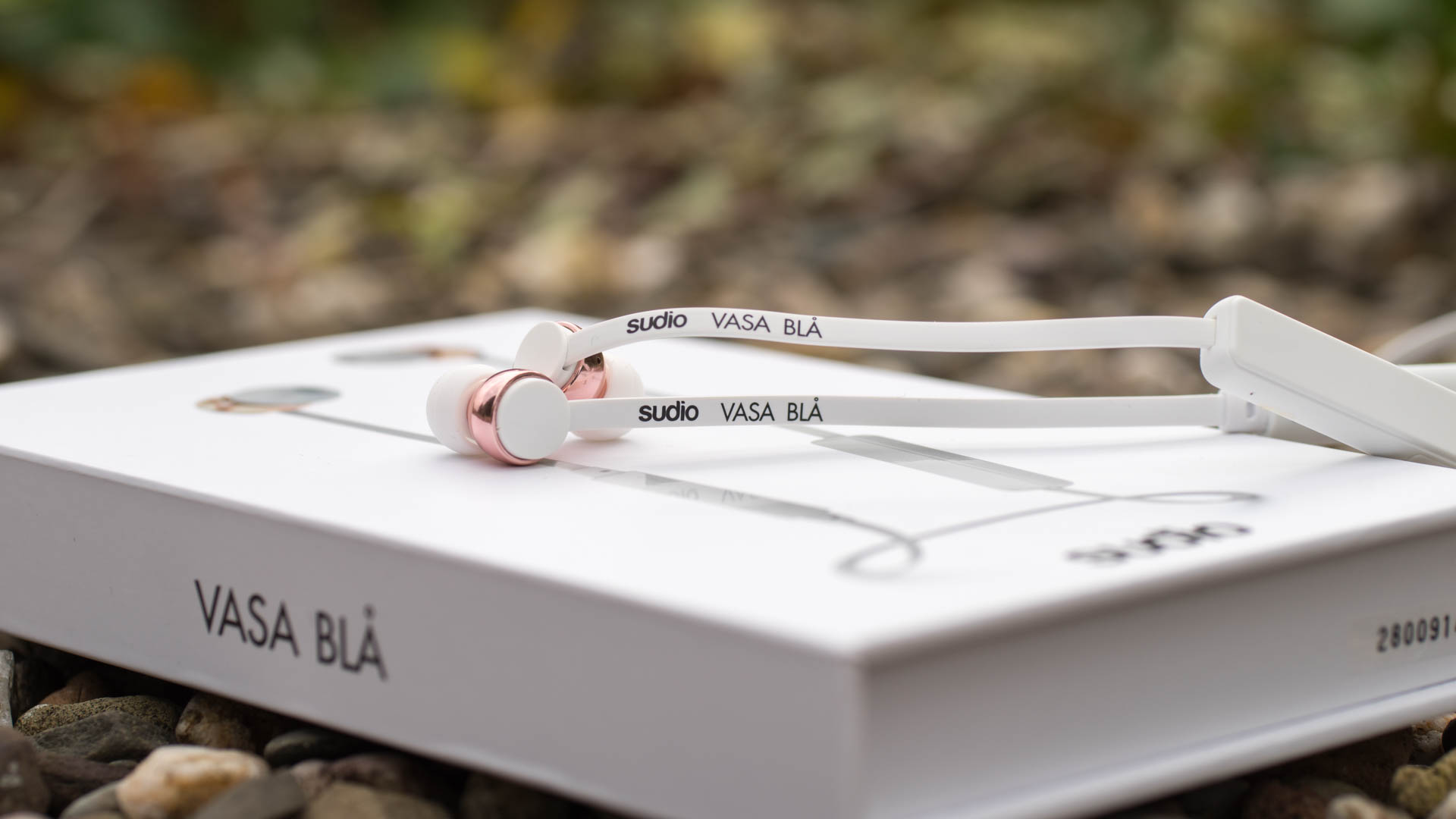
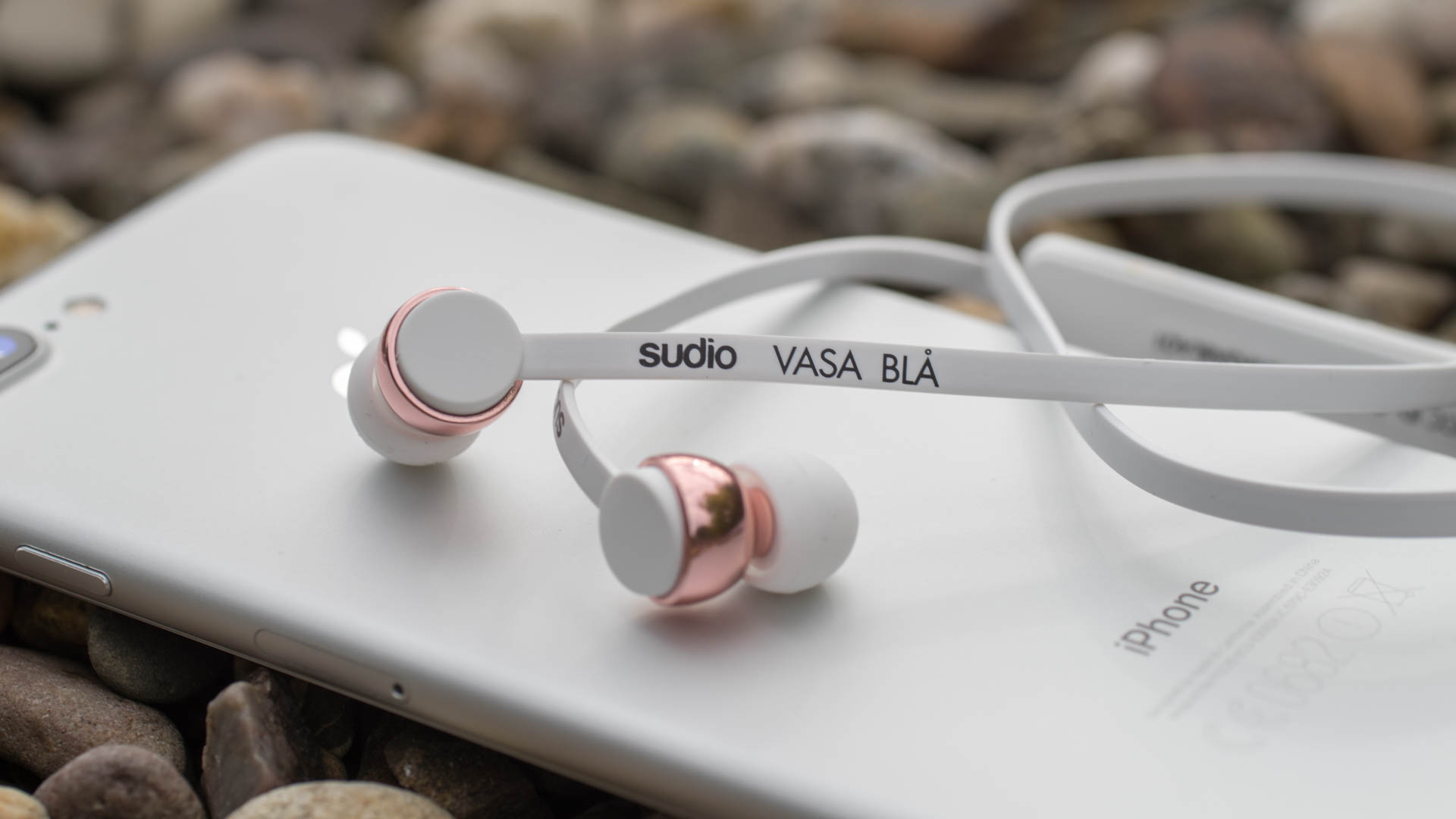
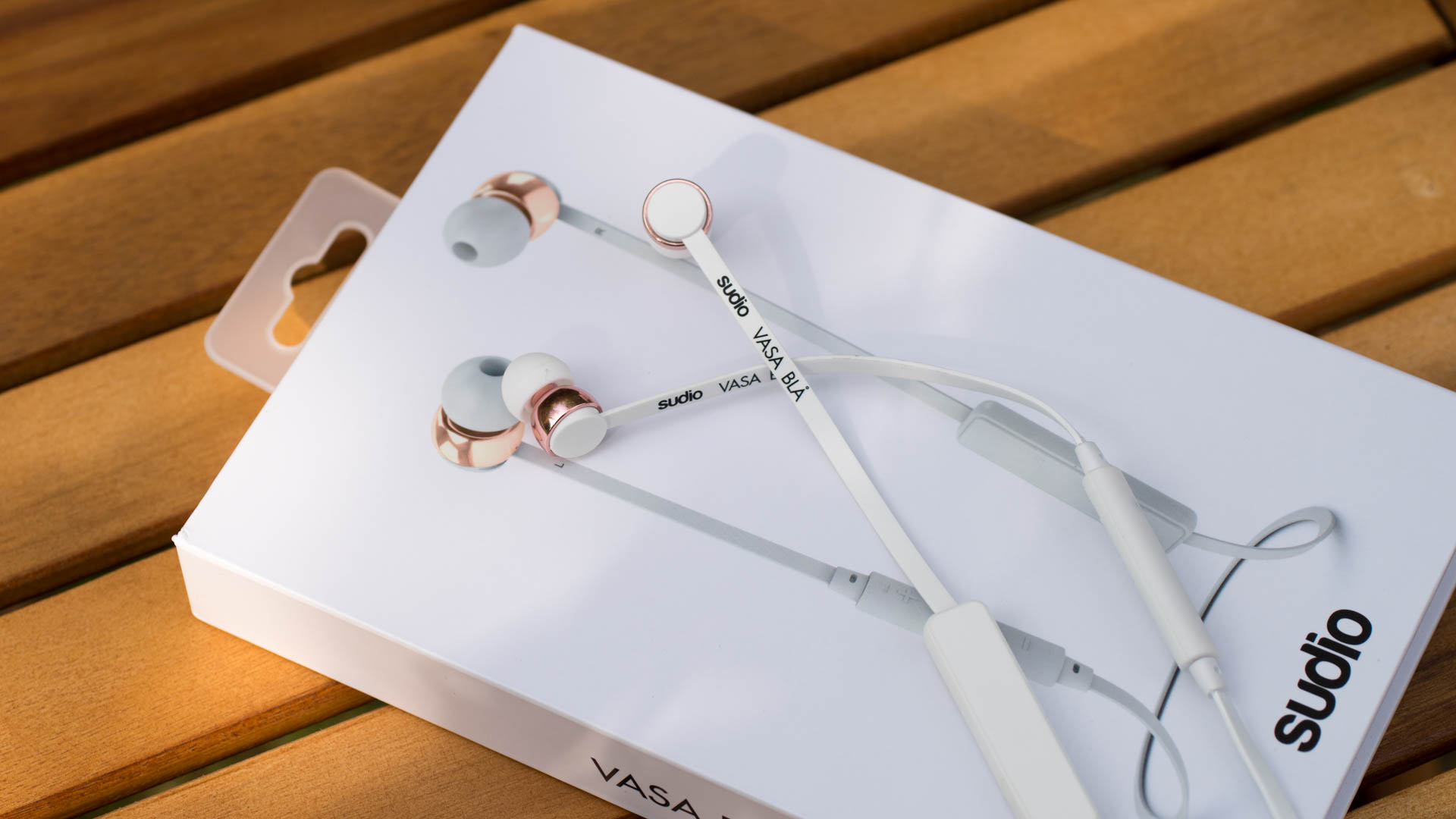
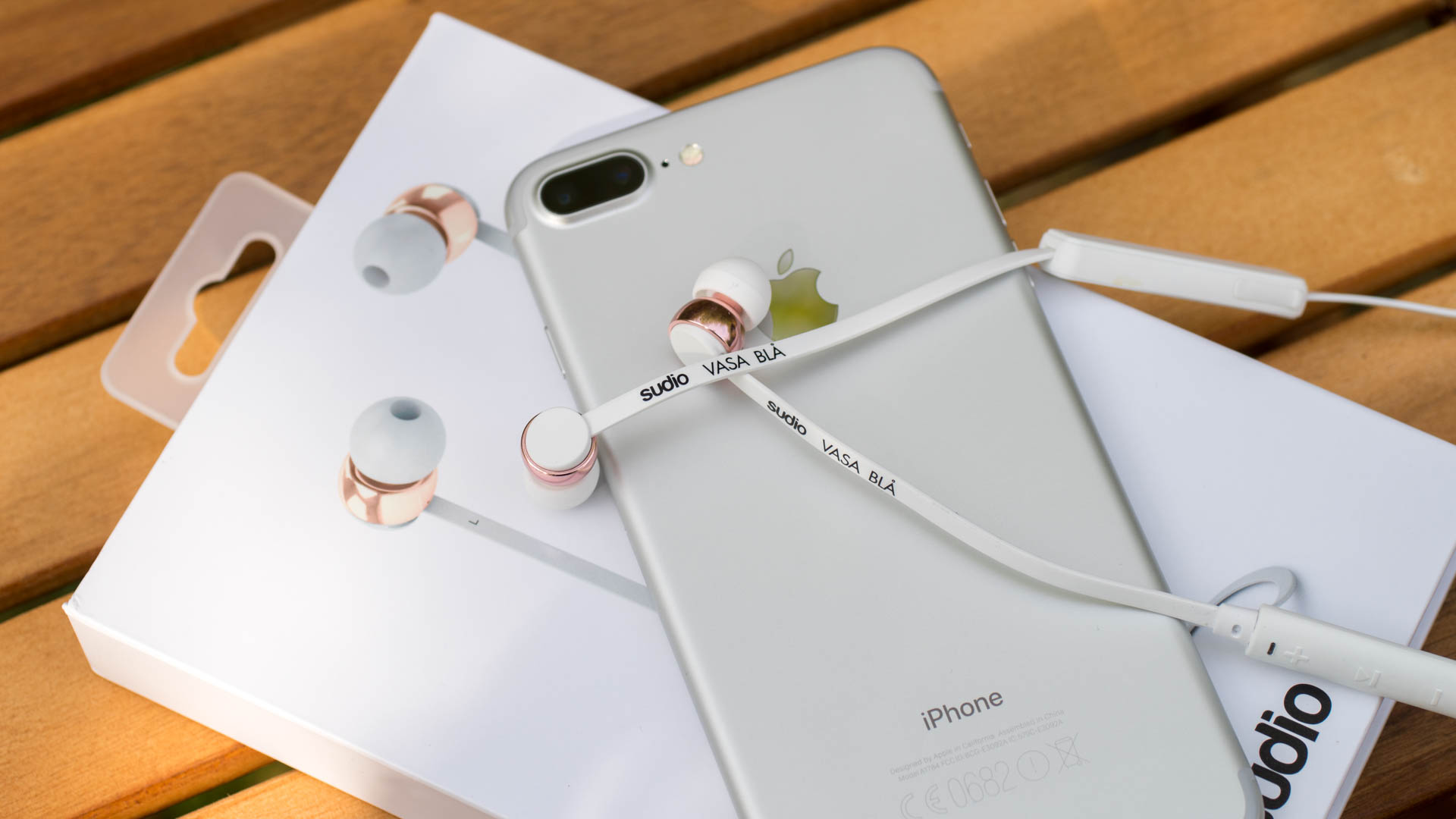
Die Sudio Vasa Blå versuchen mehr aufgrund Ihres Designs zu Punkten als durch Features. Hierbei richten sich die Sudio Vasa Blå vermutlich etwas mehr an Damen aufgrund von goldenen bzw. rose- goldenen Akzenten.
Positiv ist ganz klar die Haptik und Verarbeitung. Das Kabel der Vasa Blå ist hochwertig und solide.
Ähnliches gilt auch für die Ohrhörer selbst welche mit Aluminium veredelt sind.
Ein kleiner Kritikpunkt sind die beiden „Boxen“. Am Kabel, welches wie üblich im Nacken verläuft, hängen zwei kleine Plastikkästen. Beim einen handelt es sich um eine Kabelfernbedienung und beim anderen vermutlich um eine Box in welcher der Akku untergebracht ist.
Diese können etwas Zug auf die Ohren ausüben, dazu aber später mehr.
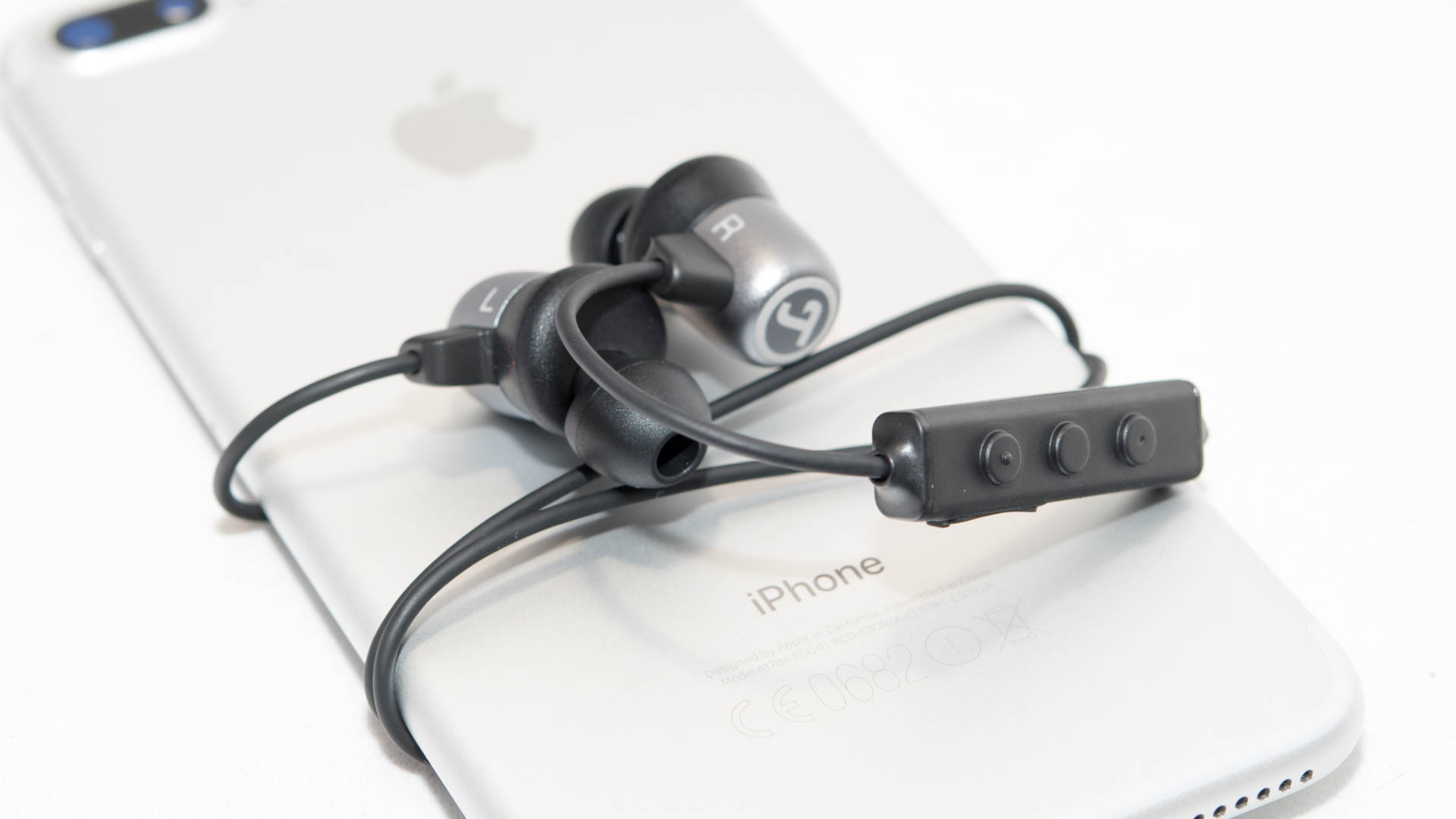
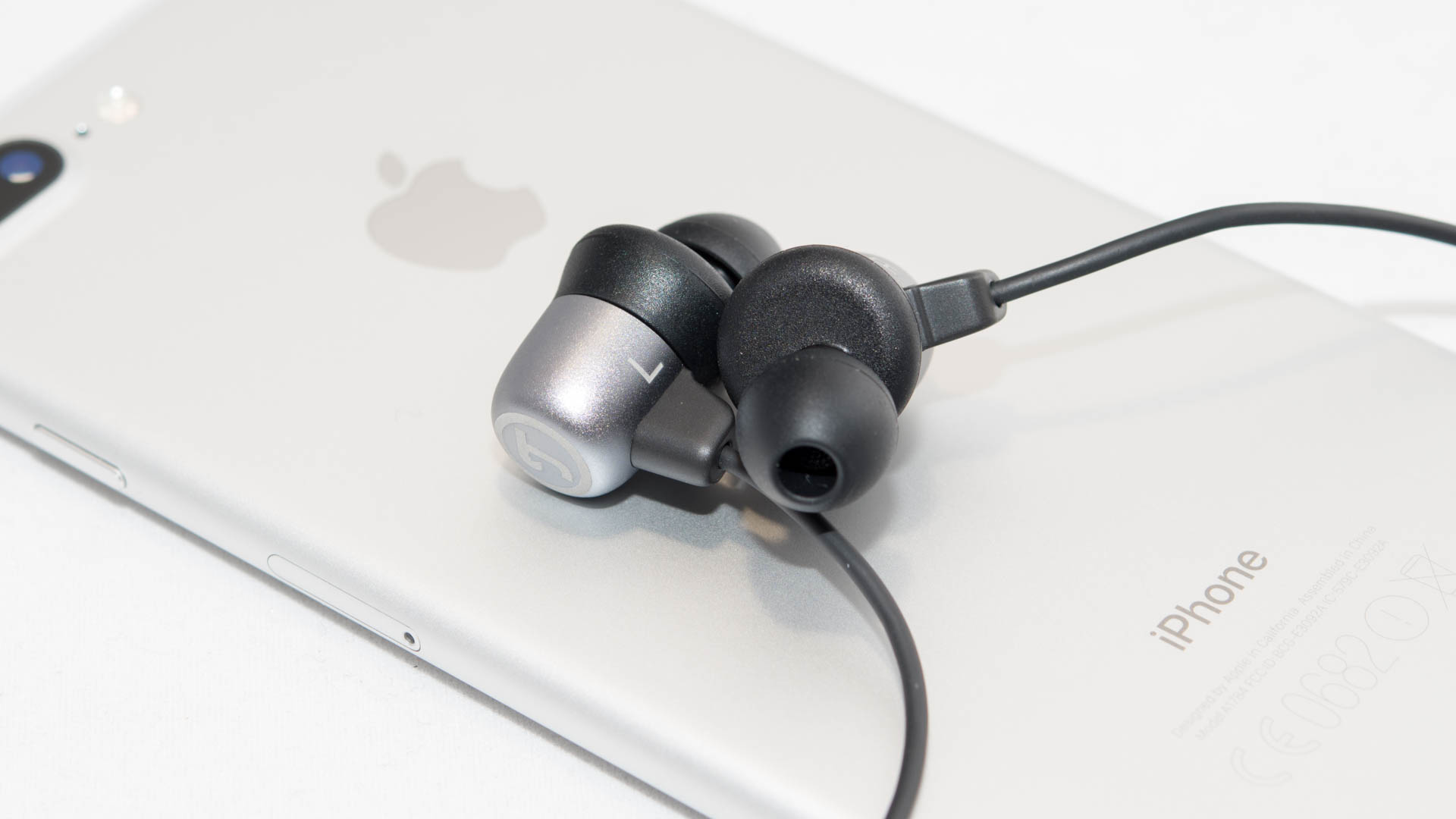
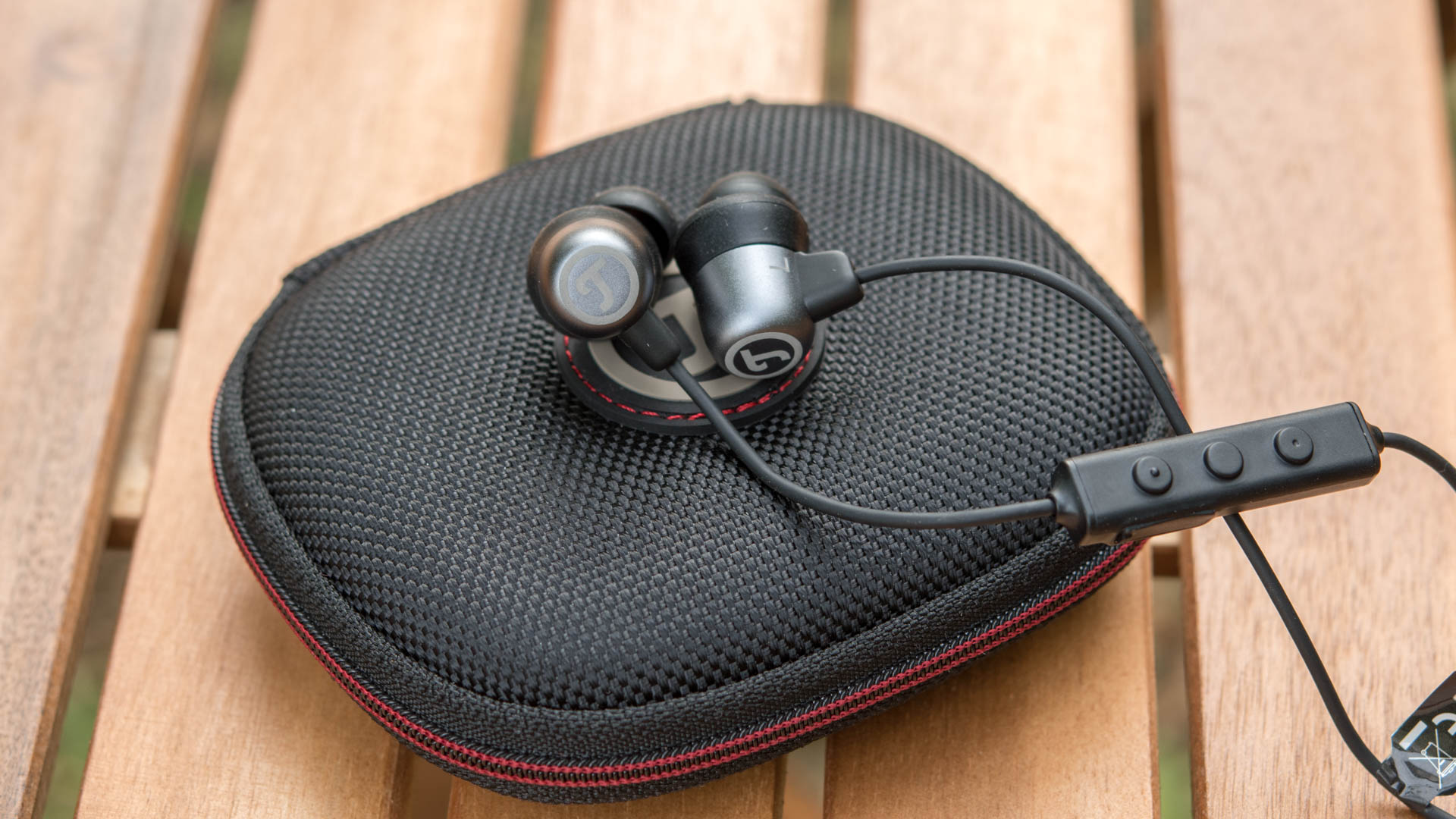
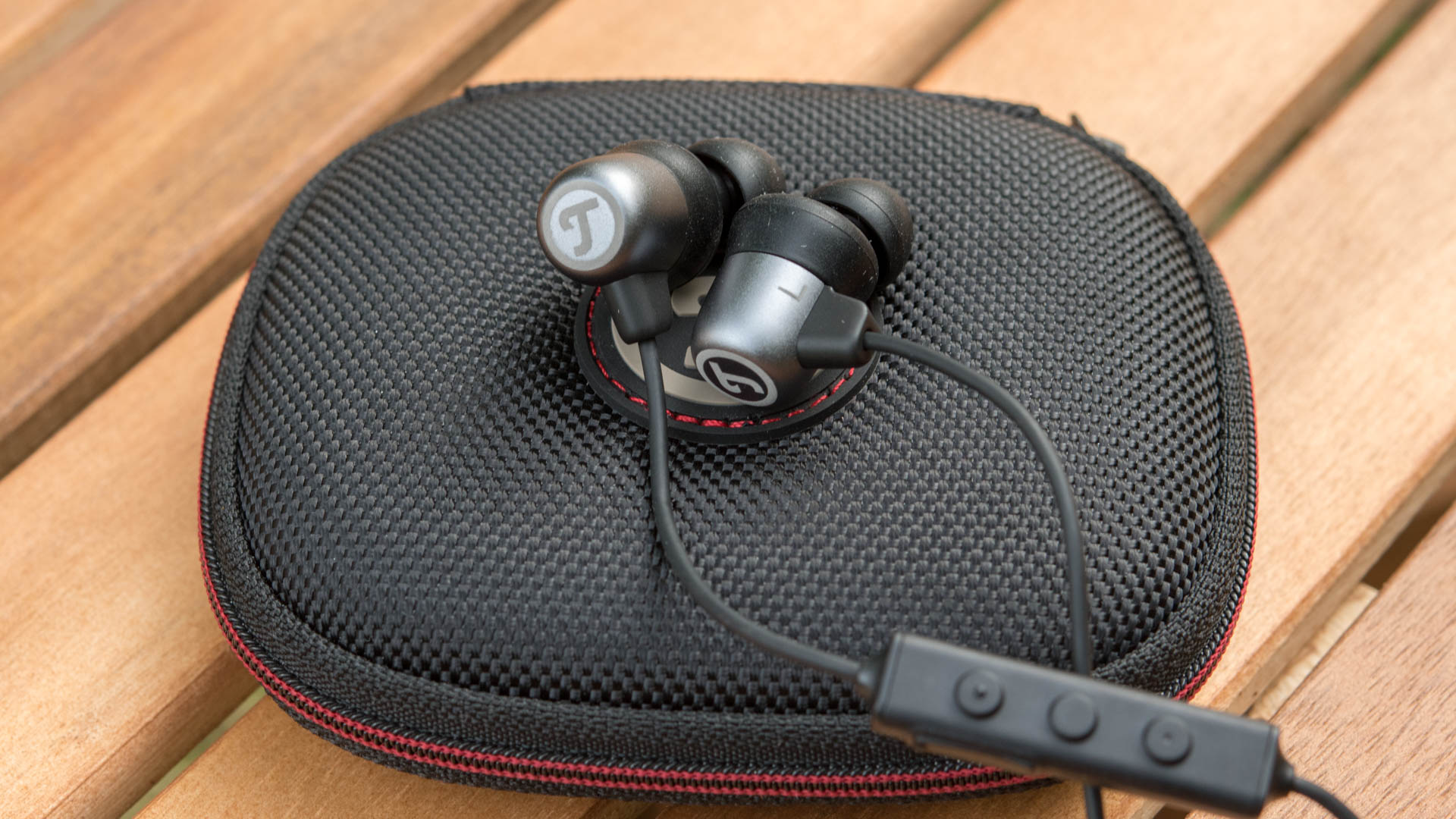
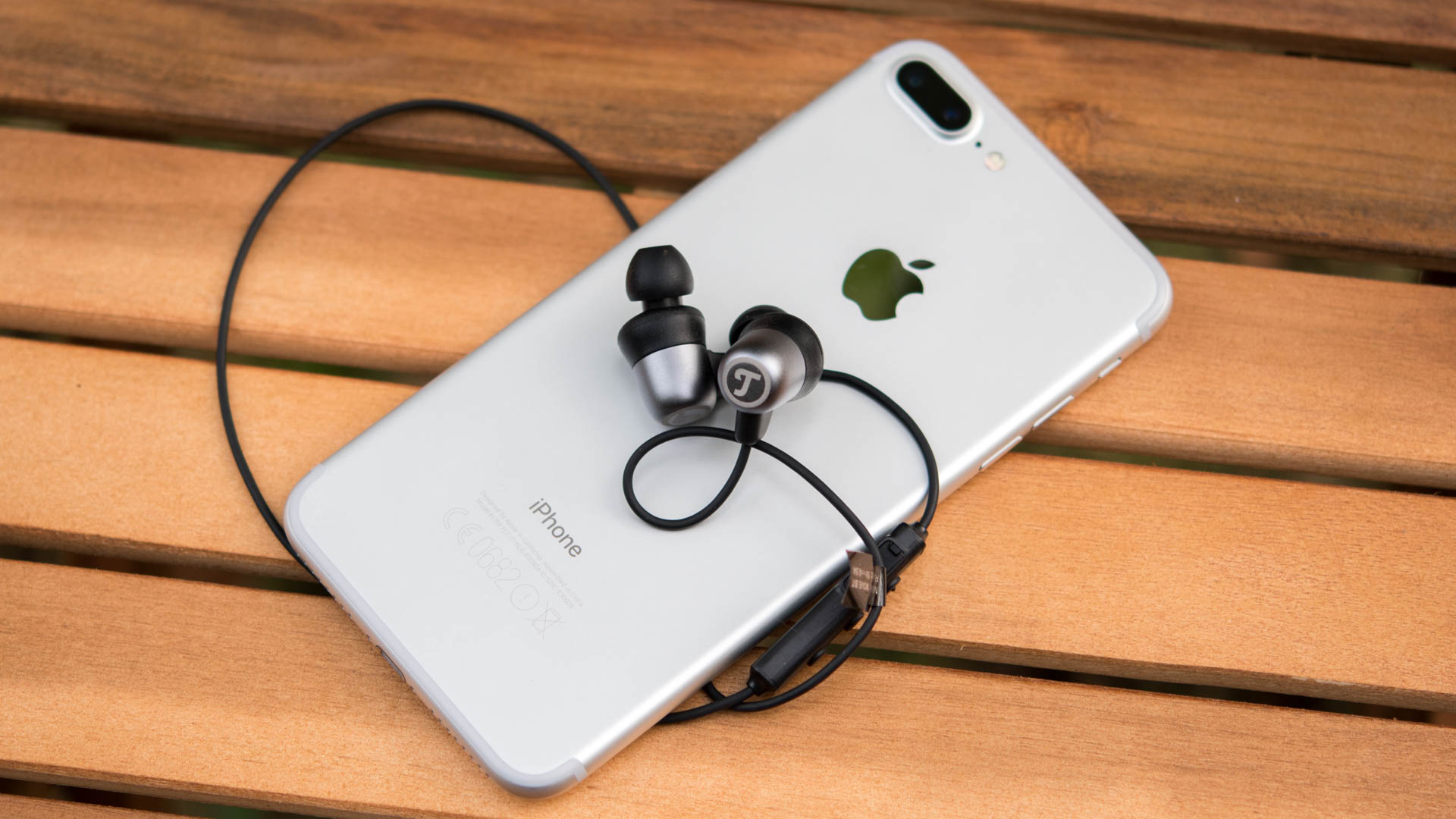
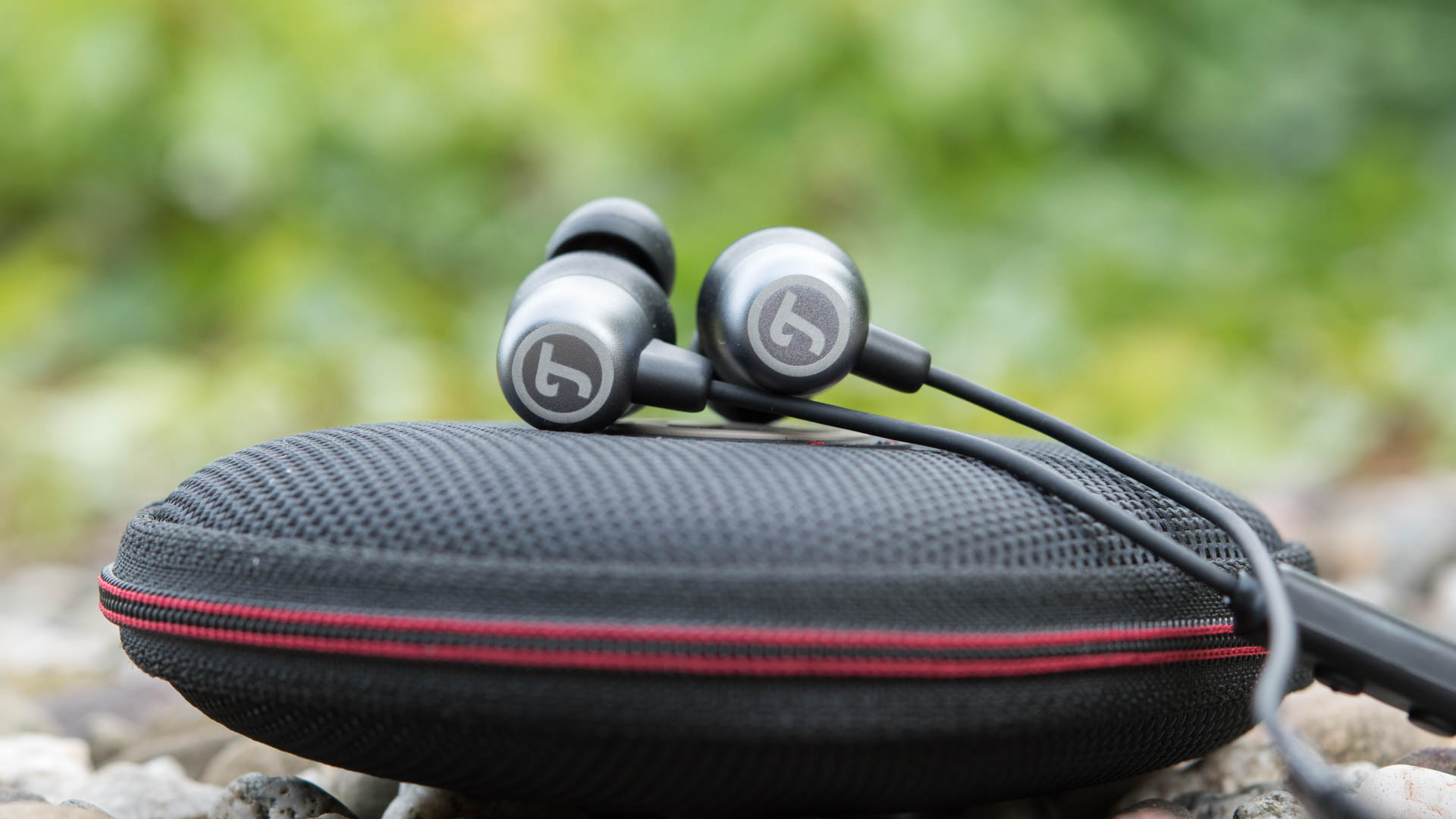
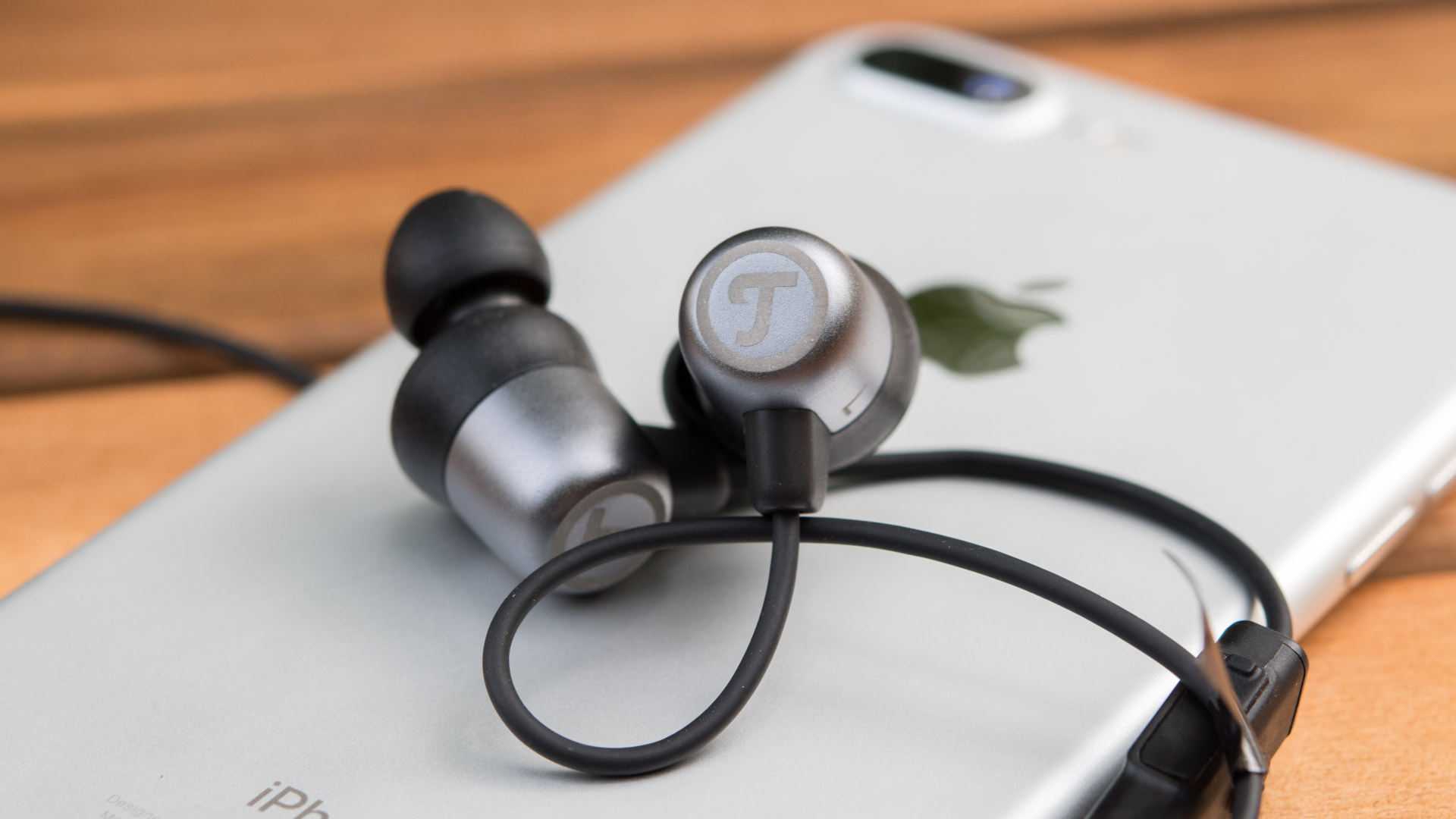
Die Teufel MOVE BT versprechen einer der besten Allrounder in diesem Vergleich zu sein. Die Ohrhörer sind recht kompakt, optisch nicht allzu auffällig aber dennoch hochwertig verarbeitet.
Die Ohrstöpsel bestehen größten Teils aus Aluminium und fühlen sich sehr solide an.
Ansonsten gibt es keine größeren Auffälligkeiten. Vielleicht ist mir das Kabel etwas dünn, dafür ist dieses auch sehr leicht und angenehm im Nacken.
Akkulaufzeit
Die Akkulaufzeit von Bluetooth Ohrhörern ist recht schwer zu messen. Wer will schon bis zu 20 Stunden neben diesen sitzen und warten wann sie ausgehen.
Daher hier einmal eine Auflistung der Herstellerangaben + eine Einschätzung was grob in der Praxis zu erwarten ist.
Beats by Dr. Dre Powerbeats 3 12h/ca. 10h
Beyerdynamic Byron BT 7,5h/6-7h
Beyerdynamic Byron BTA 7,5h/6-7h
Bose SoundSport 6h/ 4,5h
Jabra Halo Smart 17h/ 15-17h
Onkyo E700BT 10h/8h
Sony MDR-XB50BS 8,5h/7,5h
Sudio Vasa Blå 8h/8h
Teufel MOVE BT 20h/18h
Kurzum der Akkukönig ist ganz klar der Teufel MOVE BT, dies kann ich auch so unterschreiben.
Die leider schlechteste Akkulaufzeit bieten die Bose SoundSport.
Tragekomfort
Beim Tragekomfort muss unterschieden werden, geht es Euch um die Nutzung beim Sport oder Zuhause/in Bus und Bahn?
Ebenfalls wie bequem sitzen die Ohrhörer?
Wichtig das ganze spiegelt meine Meinung wieder. Ich habe normalgroße Ohren und mir passen in der Regel die M Aufsätze sehr gut. Solltet Ihr größere oder kleinere Ohren haben, kann natürlich das Trageerlebnis für Euch völlig anders ausfallen.
Beats by Dr. Dre Powerbeats 3
Die Powerbeats 3 sitzen dank des Ohrbügels sehr feste in den Ohren. Das Herausfallen ist nahezu unmöglich. Jedoch drückten die Ohrhörer nach einer gewissen Zeit etwas in meinen Ohren.
Daher für den Sport sehr gut, für den entspannten Alltag eher mittelmäßig.
Die Powerbeats 3 sind angeblich Wasser geschützt, jedoch der microUSB Port ist nicht verdeckt!
Beyerdynamic Byron BT und BTA
Die Beyerdynamic BT und BTA sind sich sehr Ähnliches was den Tragekomfort angeht. Beides sind recht kompakte Ohrhörer welche im Grunde den üblichen Tragekomfort von in-Ear Ohrhörern bieten. Zwar liefert Beyerdynamic noch „Ohrhacken“ mit, welche für einen verbesserten Halt sorgen sollen, jedoch in der Praxis zeichnen sich die BT und BTA eher durch einen mittelmäßig festen Halt aus.
Dafür finde ich beide Ohrhörer recht bequem. Daher für Sport eher mittelmäßig, für den Alltag gut.
Die Beyerdynamic Byron BT sind nicht wassergeschützt, werden zu mindestens nicht damit beworben. Die BTA hingegen besitzen einen Wasserschutz, welcher auch sehr vertrauenswürdig wirkt.
Bose SoundSport
Die Bose SoundSport sind sehr große Bluetooth Ohrhörer. Daher fand ich diese auch etwas unbequem. Man spürt schon dauerhaft, dass etwas in den Ohren steckt.
Der Halt war allerdings tadellos dank der Ohrhaken.
Daher für den Alltag mittelmäßige und für den Sport Okay, aber auch nicht überragend.
Die SoundSport sollen im Übrigen auch einen Wasserschutz mitbringen. Allerdings wirkte die Abdeckung auf dem microUSB Port weniger vertrauenswürdig.
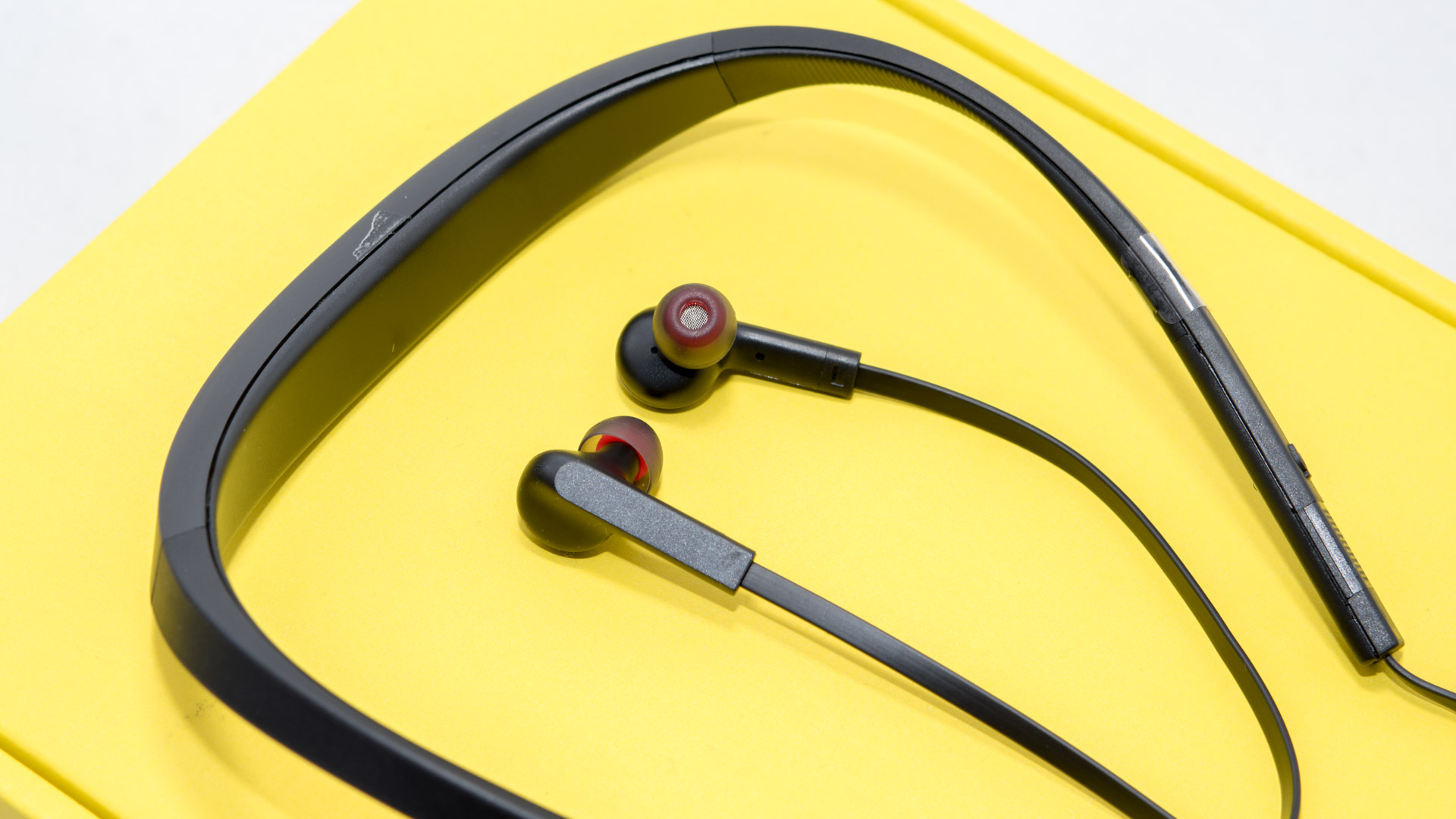
Jabra Halo Smart
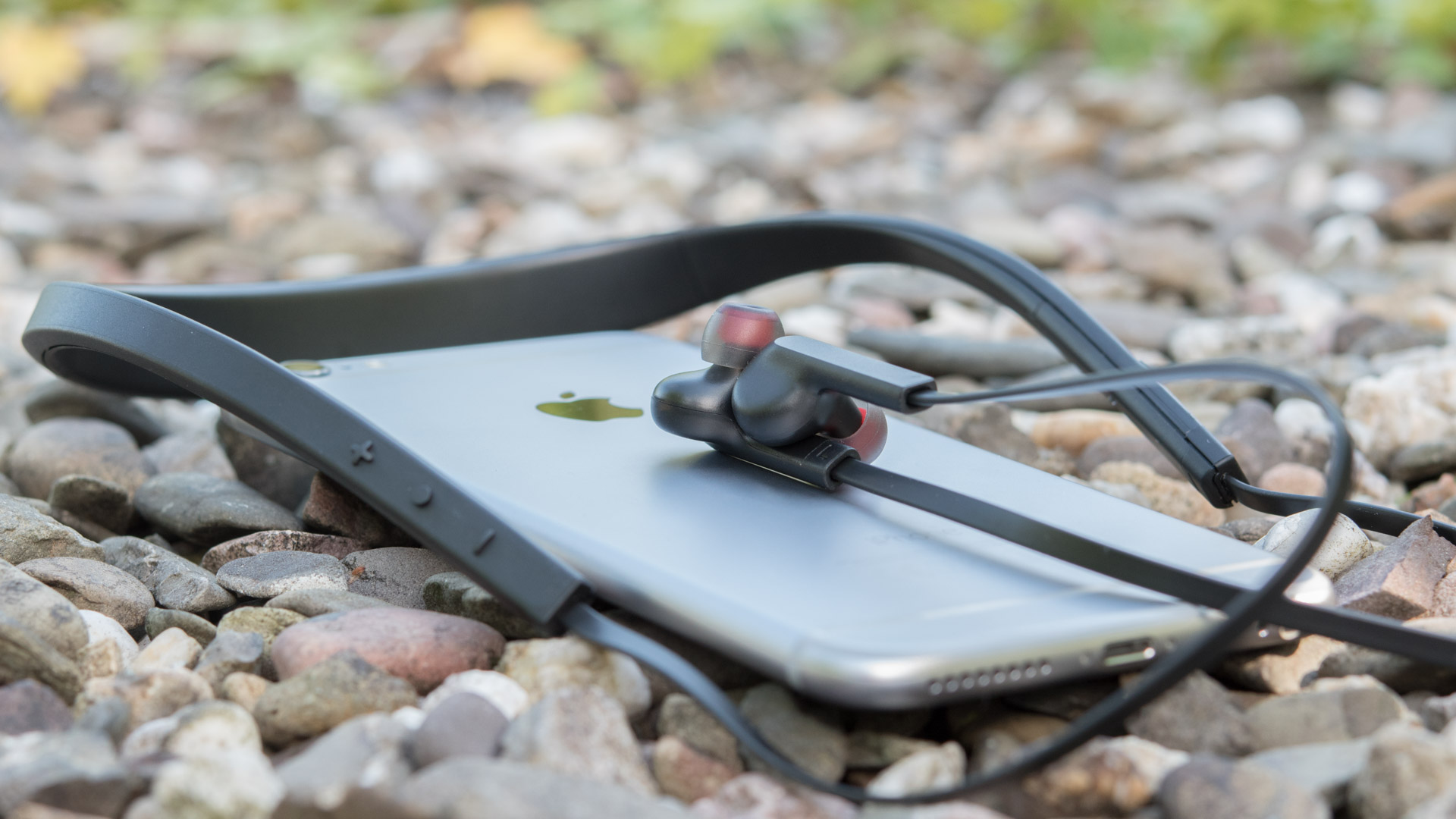
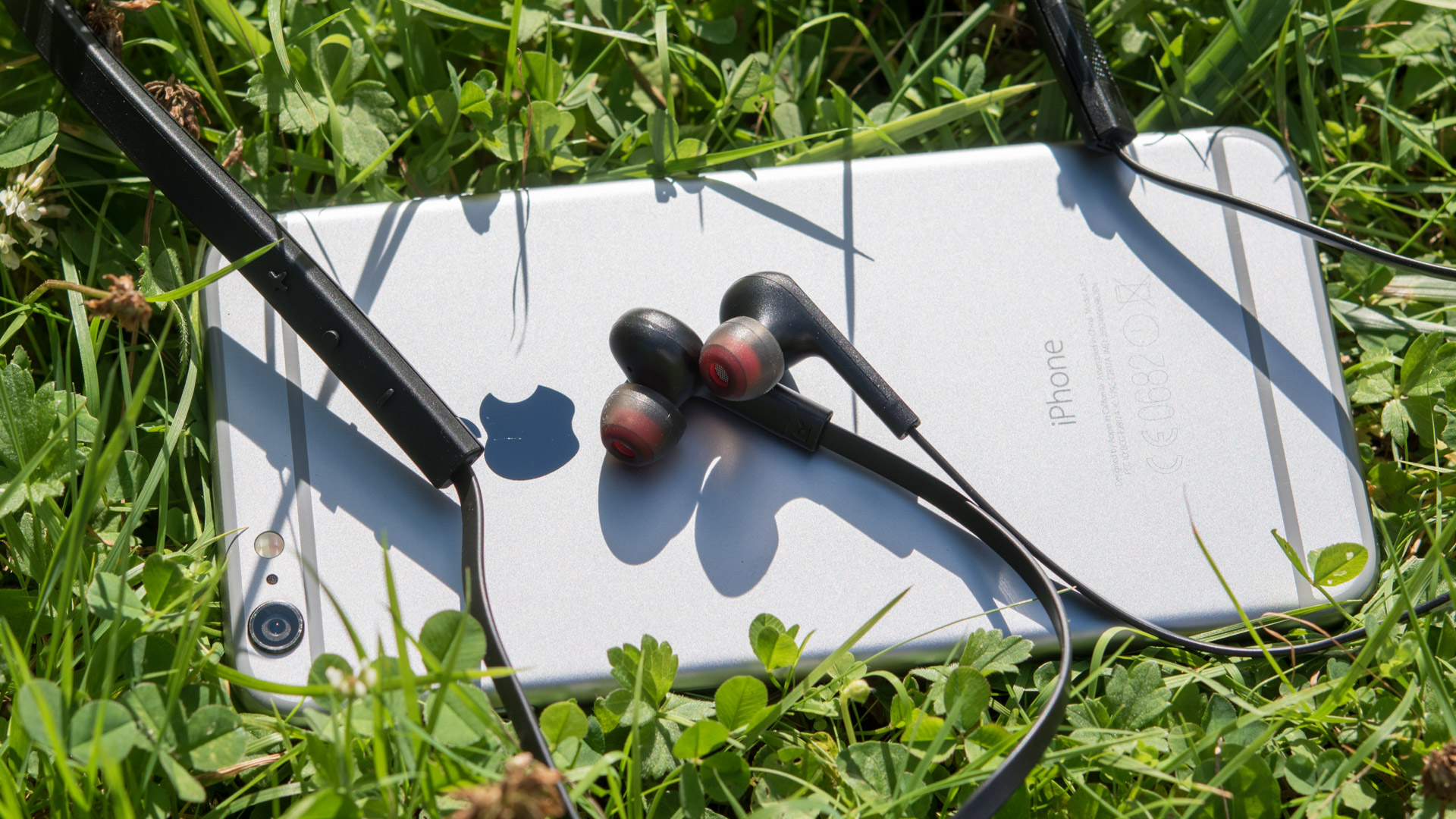
Die Jabra Halo Smart besitzt natürlich aufgrund Ihres Plastikbogens einen etwas ungewohnten Tragekomfort.
Jedoch die Ohrstöpsel selbst sitzen sehr angenehm in den Ohren und aufgrund des Bogens, welcher auf der Schulter aufliegt, gibt es auch keinen Zug am Kabel.
Allerdings sind die Ohrstöpsel recht klein. Jemand mit sehr großen Ohren bzw. einem sehr breiten Ohrkanal wird Probleme mit dem Herausrutschen haben.
Für Nutzer mit kleineren Ohren werden die Halo Smart allerdings ziemlich perfekt sein, sowohl was Sport aber auch den Alltag angeht.
Ein Wasser- bzw. Schweißschutz ist gegeben.
Onkyo E700BT
Die E700BT fallen wieder unter die Kategorie „wie normale in-Ears“. Die Ohrstöpsel selbst sind recht kompakt und sitzen aufgrund der leicht angewinkelten Bauform sehr sicher und bequem in den Ohren.
Daher für den Alltag top, für den Sport aber alleine aufgrund des fehlenden Wasserschutzes und des offenen microUSB Ports eher nicht.
Sony MDR-XB50BS
Die Sony MDR-XB50BS fallen erneut in die Kategorie sehr groß. Allerdings wen die Größe nicht stört, wird vermutlich sehr zufrieden mit dem Tragekomfort sein.
Die Ohrhörer sitzen fest und recht bequem in meinen Ohren.
Daher für Sport und Alltag gut geeignet. Ein Wasserschutz ist natürlich gegeben.
Sudio Vasa Blå
Die Sudio Vasa Blå sind sehr kleine Ohrstöpsel, welche an sich recht gut in den Ohren sitzen.
Jedoch hängt am Kabel eine recht große Kabelfernbedienung und eine Akkubox.
Beim Joggen kann dies etwas ungewollten Zug auf die Ohrhörer ausüben. Daher für den normalen Alltag gut, für Sport eher mittelmäßig.
Teufel MOVE BT
Die Teufel MOVE BT sind zwar relativ kompakt, dafür aber etwas massiver/schwerer. Jedoch in meine Ohren passen die MOVE BT sehr gut!
Im normalen Alltag halte ich diese sogar für mit die bequemsten Ohrhörer, für Sport sind Sie zwar durchaus geeignet, jedoch ist der Sitz auch nicht der aller festeste.
Ein Wasserschutz ist gegeben.
Klang
Kommen wir zu dem Punkt auf den die Meisten sicherlich am meisten gespannt sind, den Klang.
Als Quelle kommt für diesen Teil des Vergleiches ein iPhone 7 Plus und/oder ein Google Pixel zum Einsatz und ja ich weiß ein iPhone unterstützt kein APTX, dies ist aber in der Praxis kein Weltuntergang. Alle Ohrhörer klingen am iPhone wie auch am Google Pixel jeweils sehr ähnlich, ich würde hier also nicht groß unterscheiden. Grundsätzlich haben aber aptX unterstützende Modelle unter Android einen kleinen Vorteil.
Hingegen Ohrhörer wie die Powerbeats 3 sind primär für IOS Geräte zu empfehlen. Die Beyerdynamic BTA unterstützen im Übrigen sowohl aptX wie auch den Apple optimierten AAC Codec.
Vergesst bitte auch nicht, dass es sich hierbei um meine Meinung handelt und diese natürlich auch etwas von Eurem Geschmack abweichen kann.
Solltet Ihr nun erwarten, dass ich Euch sage Model XYZ ist das beste von allen, dann muss ich Euch enttäuschen. So einfach ist das Ganze nicht.
Hier treffen viele verschiedene Klangsignaturen aufeinander.
Fast sämtliche Ohrhörer sind etwas spaßiger ausgerichtet, manche aber etwas extremer als andere.
Die größten „Bass Monster“ im Vergleich sind ganz klar die Sony MDR-XB50BS. Diese können durch einen wirklich sehr mächtigen und voluminösen Bass punkten.
Ebenfalls recht bassstark sind die Beats by Dr. Dre Powerbeats 3, Bose SoundSport, Teufel MOVE BT, Jabra Halo Smart und die Onkyo E700BT.
Die Beyerdynamic BTA, BT und Sudio Vasa Blå würde ich hingegen schon als etwas ausbalancierter einstufen.
Auf den ersten „Blick“ heben sich die Beats by Dr. Dre Powerbeats 3, Teufel MOVE BT, Onkyo E700BT und Beyerdynamic BTA etwas vom Rest des Felds ab.
Dies gilt natürlich auch für die Sony MDR-XB50BS, welche ich jedoch als Sonderfall behandeln würde. Der extreme Bass ist Geschmacksache. Mögt Ihr wirklich mächtig viel Bass und es ist Euch egal wenn dieser die Musik absolut dominiert? Dann sind die Sony MDR-XB50BS vielleicht etwas für Euch und ja dies machen die MDR-XB50BS wirklich gut.
Der Bass ist qualitativ wirklich okay und auch die Höhen sind qualitativ in Ordnung nur die Mischung Tiefen, Mitten und Höhen ist hier halt wirklich sehr stark Richtung Bass verschoben.
Die Jabra Halo Smart, Sudio Vasa Blå, Bose SoundSport und Beyerdynamic BT konnten mich verglichen mit dem restlichen Testfeld nicht umhauen.
Alle vier klingen nicht schlecht, gerade die Beyerdynamic BT klingen sehr gut. Jedoch fehlt mir bei diesen so ein wenig der ahh Effekt.
Die Beyerdynamic BT sind beispielsweise absolut okay, jedoch im direkten Vergleich gefallen mir die sehr ähnlich klingenden Teufel MOVE BT besser. Die Beyerdynamic BT sind relativ ausgewogen abgestimmt mit vielleicht ein wenig mehr Bass, aber das Ganze sehr dezent. Dabei sind die Höhen etwas weicherer Natur als es beispielsweise bei den BTA der Fall ist.
Ähnliches gilt auch für die Sudio Vasa Blå, welche absolut in Ordnung klingen aber auch wiederum nichts haben was mich, beispielsweise verglichen mit den Teufel MOVE BT, sagen lässt „greift zu diesen“.
Die Jabra Halo Smart sind sehr dynamische und lebendig klingende Ohrhörer, jedoch im Detail merkt man das es sich hier um 50€ Bluetooth Ohrhörer handelt. Ich habe etwas das Gefühl, dass die Übertragung verlustbehaftet ist. Etwas übertrieben könnte man es mit einem 480p Youtube Video vergleichen welches man sich mit sehr guten Kopfhörern anhört.
Die sehr guten Kopfhörer werden weiterhin gut klingen, jedoch merkt man, dass diese nicht ganz sauber klingen. Ähnliches haben auch die Jabra Halo Smart. Die Ohrhörer sind sehr fähig aber ich habe das Gefühl, dass etwas Klang beim Transport des Signals verloren geht.
Jedoch für unter 50€ sind die Jabra Halo Smart sicherlich eine sehr gute Option und vermutlich auch die preis/leistungsstärksten Ohrhörer im Vergleich.
Die Bose SoundSport, ja eine schwierige Sache. An sich klingen diese sehr gut. Wie auch der größte Teil desTestfeldes sind diese spaßig abgestimmt, tendenziell gehören diese sogar zu den Bass stärkeren Modellen. Auch die Höhen sind okay, die Mitten vielleicht ein wenig schwach aber im Großen und Ganzen sind die Bose SoundSport vollkommen empfehlenswerte Ohrhörer.
Wir haben hier allerdings einen Vergleich und ich kann nicht so recht hören was die Bose SoundSport besser macht als die Teufel MOVE BT oder Onkyo E700BT, zumal die Bose sogar noch teurer sind.
Kommen wir zu denen aus meiner Sicht interessanten Modellen.
Beginnen wir bei den Beats by Dr. Dre Powerbeats 3. Dass ich jemals Beats Kopf/Ohrhörer wegen ihrer hohen Klangqualität loben würde und diese sogar das Testfeld anführen, hätte ich auch nie gedacht.
Aber Ehre wem Ehre gebührt, erstaunlicherweise klingen die Powerbeats 3 hervorragend! Gerade in Kombination mit dem iPhone liefern diese einen unheimlich detaillierten Klang mit einer fantastischen Räumlichkeit.
Dabei ist der Bass zwar durchaus etwas mächtiger, aber weiterhin wohl kontrolliert und mit einem tollen Tiefgang. Die Zeiten in welchen Beats einfach nur dumpf klingen sind aber anscheinend vorbei. Die Höhen können durch einen starken Detailgrad und einer hohen Brillanz punkten.
Die Mitten sind vielleicht einen Tick schwächer zugunsten des Basses, jedoch werden Stimmen weiterhin toll dargestellt.
Meine Vermutung ist, dass in den PowerBeats 3 aufgrund von Apples know how einfach ein absolut überragender Bluetooth Chip verbaut ist, der einfach um Längen besser ist als was in den Konkurrenzmodellen steckt. Dies inklusive einer perfekten Software Anpassung würde den grandiosen Klang zu mindestens erklären und auch warum die PowerBeats 3 in Kombination mit Android Smartphones deutlich matter klingen.
Sofern man mit etwas mehr Bass, aber auch nicht zu viel, gut leben kann und ein aktuelles iPhone besitzt dem würde ich zu den Beats by Dr. Dre Powerbeats 3 raten. Diese Kombination kann kein anderes Modell schlagen.
Die Beyerdynamic BTA sind etwas das Kontrastprogramm. Diese Ohrhörer sind sehr ausgewogen mit guten Bässen, Mitten und Höhen.
Hier gewinnt keine der drei Parteien die „Oberhand“, alles ist wirklich schön ausbalanciert. Jedoch im direkten Vergleich mit den PowerBeats 3 merkt man schon, dass die Beats ein Stück klarer sind.
Womit die Beyerdynamic BTA grundsätzlich punkten können ist einer sehr guten Räumlichkeit und einem hohen Detailgrad.
Je nachdem was man allerdings zuvor gewohnt ist, könnten die BTA aber auch etwas „langweilig“ sein. Die BTA sind eher die Genießer Bluetooth- Ohrhörer.
Aber letztendlich ist das Geschmacksache, „Bass Heads“ sollten allerdings Abstand von diesen Bluetooth Ohrhörern machen.
Die Teufel MOVE BT bieten den üblichen „Teufel“ Klang. Also bassstark und generell etwas wärmer abgestimmt.
Der Bass der MOVE BT ist ordentlich, sowohl was die Masse angeht aber auch die Klasse. Der Tiefgang ist sehr gut und auch Volumen Klasse.
Die Mitten würde ich als solide einstufen, Stimmen und Gesang kommt mit den MOBE BT gut rüber. Die Höhen sind relativ weich, unangenehme Zischlaute werdet Ihr hier nicht zu hören bekommen.
Im Gegenzug wirken die Teufel allerdings was Ihrem Detailgrad angeht eher mittelmäßig gut.
Das passt auch ganz gut zum Fazit zu den MOVE BT. Diese sind die idealen Allrounder, der Bass ist nicht zu schwach aber auch nicht zu stark, die Höhen sind nicht zu spitz aber auch nicht zu matt.
Kurzum es wird kaum jemanden geben dem die MOVE BT klanglich nicht gefallen.
Zu guter Letzt die Onkyo E700BT. Die Onkyo E700BT sind so ein Mittelding aus Teufel MOVE BT und den Powerbeats 3.
Heißt diese besitzen durchaus einen recht ausgeprägten Tiefgang sind jedoch in den Höhen etwas klarer und brillanter als die Teufel MOVE BT.
Wenn man so will sind die Onkyo E700BT die Teufel MOVE BT mit etwas weniger Bass und etwas mehr Höhen.
Dadurch entsteht bei diesen auch ein etwas dynamischerer Klang welcher durch die erhöhte Klarheit auch durchaus sehr detailliert wirkt.
Allgemein wären die Onkyo mein Favorit wenn es um den Klang im Zusammenspiel mit Android geht.
Versuchen wir es einmal zusammenzufassen:
Ihr habt ein Apple Smartphone und mögt etwas mehr Bass dann sind die Powerbeats 3 klanglich ganz klar die erste Wahl.
Ihr wünscht einen dynamischen Klang mit einem hohen Detail grad, guten Höhen und einem satten Bass? Dann sind die Onkyo E700BT die erste Wahl.
Ihr wollt einen gut ausbalancierten Klang mit einer hohen räumlichen Darstellung, dann sind die Beyerdynmaic BTA sowohl für IOS wie auch Android Eure erste Wahl.
Ihr wollt einen bassstarken Klang mit guten Höhen und brauchbaren Mitten aber einer generell etwas wärmeren Klangsignatur? Dann sind die Teufel MOVE BT eure erste Wahl.
Wenn Ihr noch mehr Infos zu den Einzelnen Ohrhörern wollt schaut am besten in die Einzel Tests.
Fazit Welcher ist der Beste Bluetooth Ohrhörer?
So eindeutig lässt sich dies nicht sagen, es kommt auf Eure Anforderungen an.
Beispielsweise die Beats by Dr. Dre Powerbeats 3haben mich in Kombination mit dem iPhone Klanglich regelrecht umgehauen, dafür fand ich die Haptik der Ohrhörer mäßig gut und auch der Tragekomfort war eher mittelmäßig.
Wenn Ihr damit leben könnt bekommt Ihr mit den PowerBeats 3 den so ziemlich besten Klang für IOS Geräte, sofern man auf einen Ordentlichen Bass steht.
Als besten Allrounder würde ich die Teufel MOVE BT nominieren. Diese können zum einen durch einen sehr guten Klang Punkten, besitzen aber auch eine gute Verarbeitung, eine hervorragende Akkulaufzeit und sind Wasser geschützt. Dazu passten mir die Ohrhörer mit am besten im Testfeld.
Vielleicht sogar mit noch einem etwas besseren Klang konnten die Onkyo E700BT überzeugen. Diese bieten mit 10 Stunden immer noch eine gute Akkulaufzeit, einen guten Tragekomfort, sind aber nicht Wasser geschützt.
Daher würde ich die Onkyo E700BT nicht für den Sport empfehlen. Wer aber in Bus, Bahn oder Zuhause mit diesen Musik hört, wird hier sehr gute Begleiter finden!
Die Beyerdynamic Byron BTA sind am besten für Nutzer mit gehobenen Ansprüchen geeignet. Diese repräsentieren den natürlichsten und ausbalanciertesten Klang im Testfeld. Wem das zusagt sollte zu den Byron BTA greifen, zumal diese dank integrierter Magneten und dem vertrauenswürdigsten Wasserschutz punkten konnten. Leider finde ich hier den Preis von 199€ etwas hoch, für 150€ würde es mir nochmals deutlich leichter fallen diese zu empfehlen.
Aber auch die anderen Ohrhörer im Vergleich waren alle samt gut. Es gab hier kein Modell wo ich sagen würde, dass Ihr beim Kauf etwas falsch gemacht habt. Die Sony MDR-XB50BS sind beispielsweise aufgrund Ihres Preises sehr interessant, aber nur für Nutzer welche viel, sehr viel, Bass mögen.
Ebenfalls preislich sehr attraktiv sind die Jabra Halo Smart. Ihr wollt keine 100€+ für Bluetooth Ohrhörer ausgeben? Dann sind die Jabra Halo Smart ganz klar zu empfehlen, auch wenn diese nicht mit den 200€ Bluetooth Ohrhörern mithalten können.
Am Ende wären allerdings diese Modelle meine Empfehlung
Vom gesamten Testfeld nutze ich primär die Teufel MOVE BT, allerdings kommen auch die Beyerdynamic BTA(Outdoor) und die Onkyo E700BT(zu Hause) oft zum Einsatz.