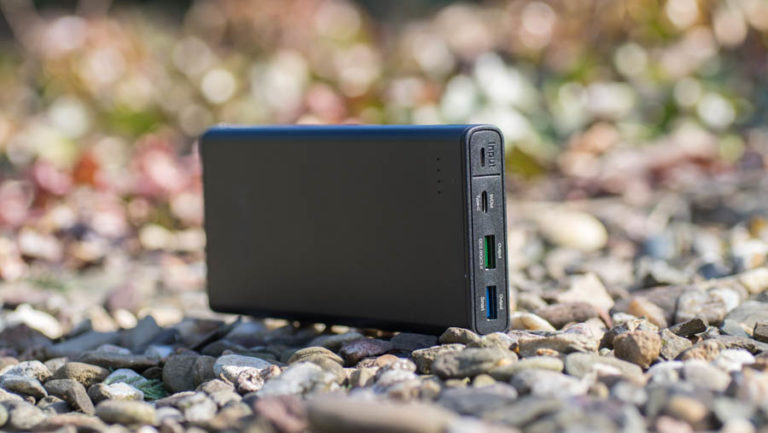
Die Lumsing Glory P2 Plus ist eine der interessantesten Powerbanks, die ich seit langem gesehen habe.
Diese bietet einfach alles an Features welche man sich bei einer Powerbank wünschen kann, kompakte Abmessungen, große Kapazität, Quick Charge 3.0, USB Typ C Ein- und Ausgang und ein fairer Preis.
Auf dem Papier könnte dies eine der besten Powerbanks auf dem Markt sein! Aber wie sieht es in der Praxis aus?
Dies gilt es wie üblich herauszufinden. Seid Ihr neugierig?
Die Lumsing Glory P2 Plus Powerbank im Test
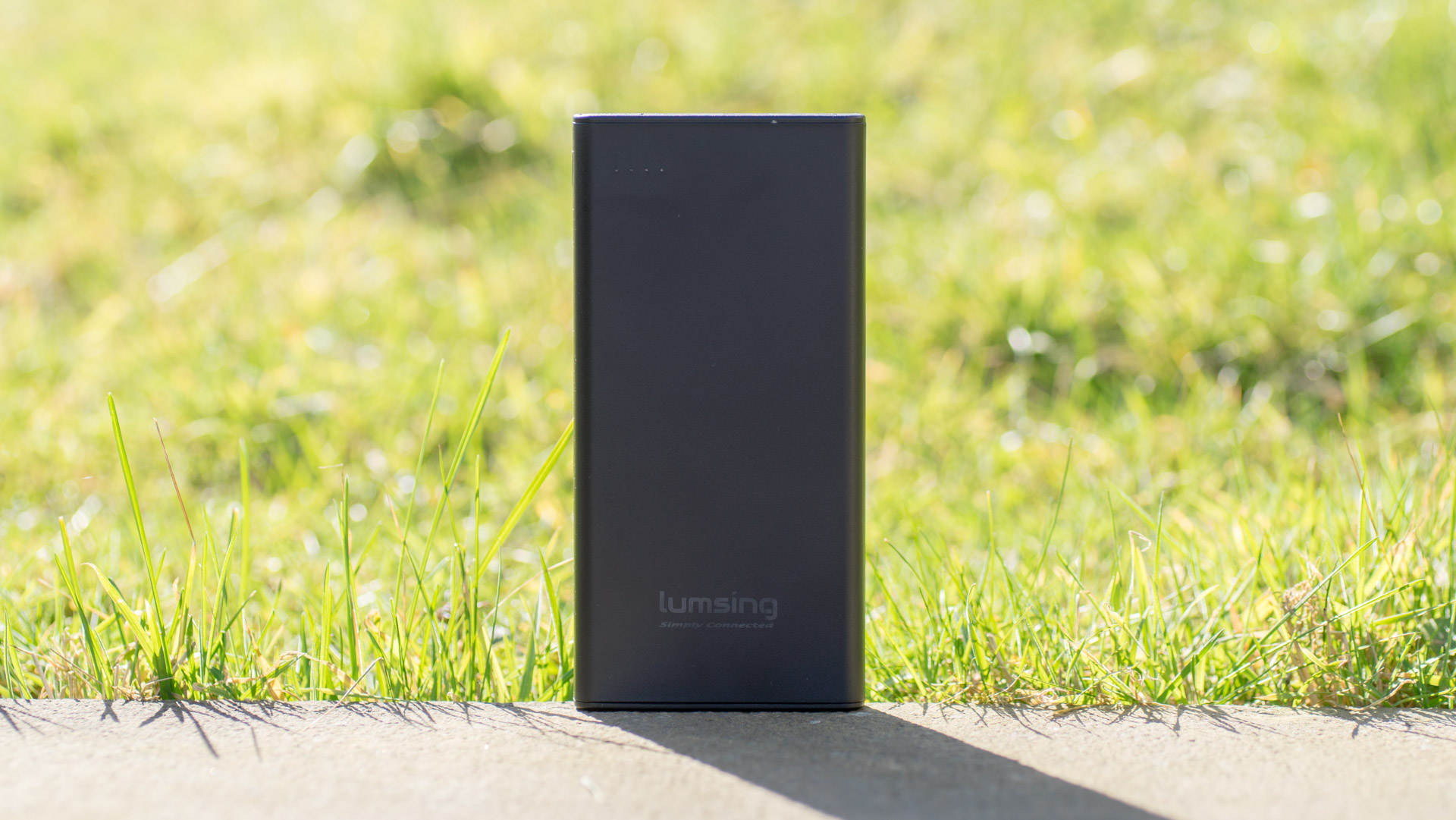
Die Glory P2 Plus ist eine vergleichsweise kompakte Powerbank für Ihre 15000mAh. Dies liegt an den verwendeten Lithium Polymer Zellen, welche eine recht schlanke Bauform ermöglichen.
Hierbei fühlt sich die Powerbank allerdings recht Massiv und „dicht“ an. Das komplette Gehäuse ist mit Akku ausgefüllt.
Beim Material setzt Lumsing auf normales mattes Plastik. Dies ist natürlich recht unspektakulär, aber im Alltag vermutlich das unproblematischste und pflegeleichteste Material was man wählen konnte.
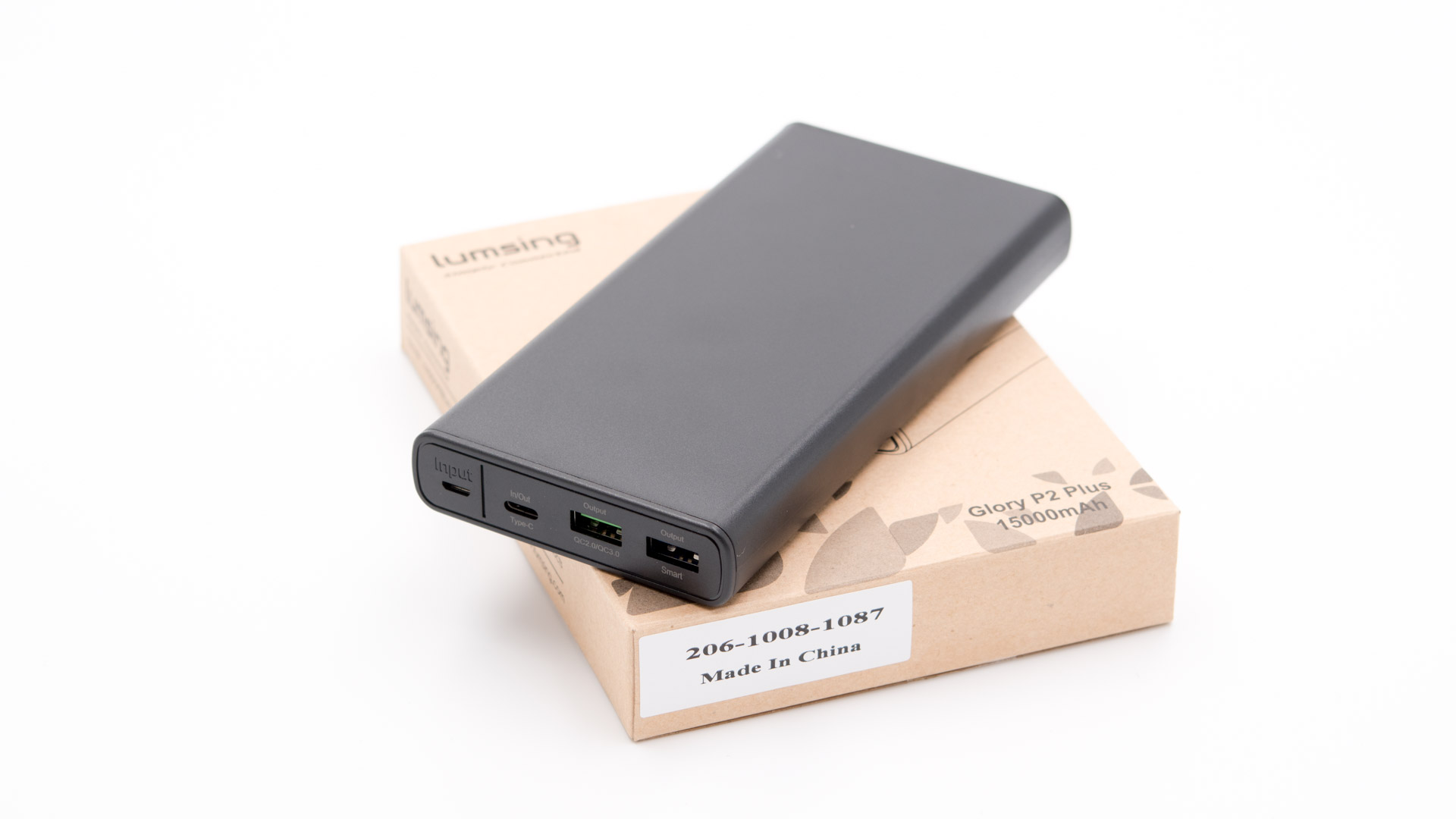
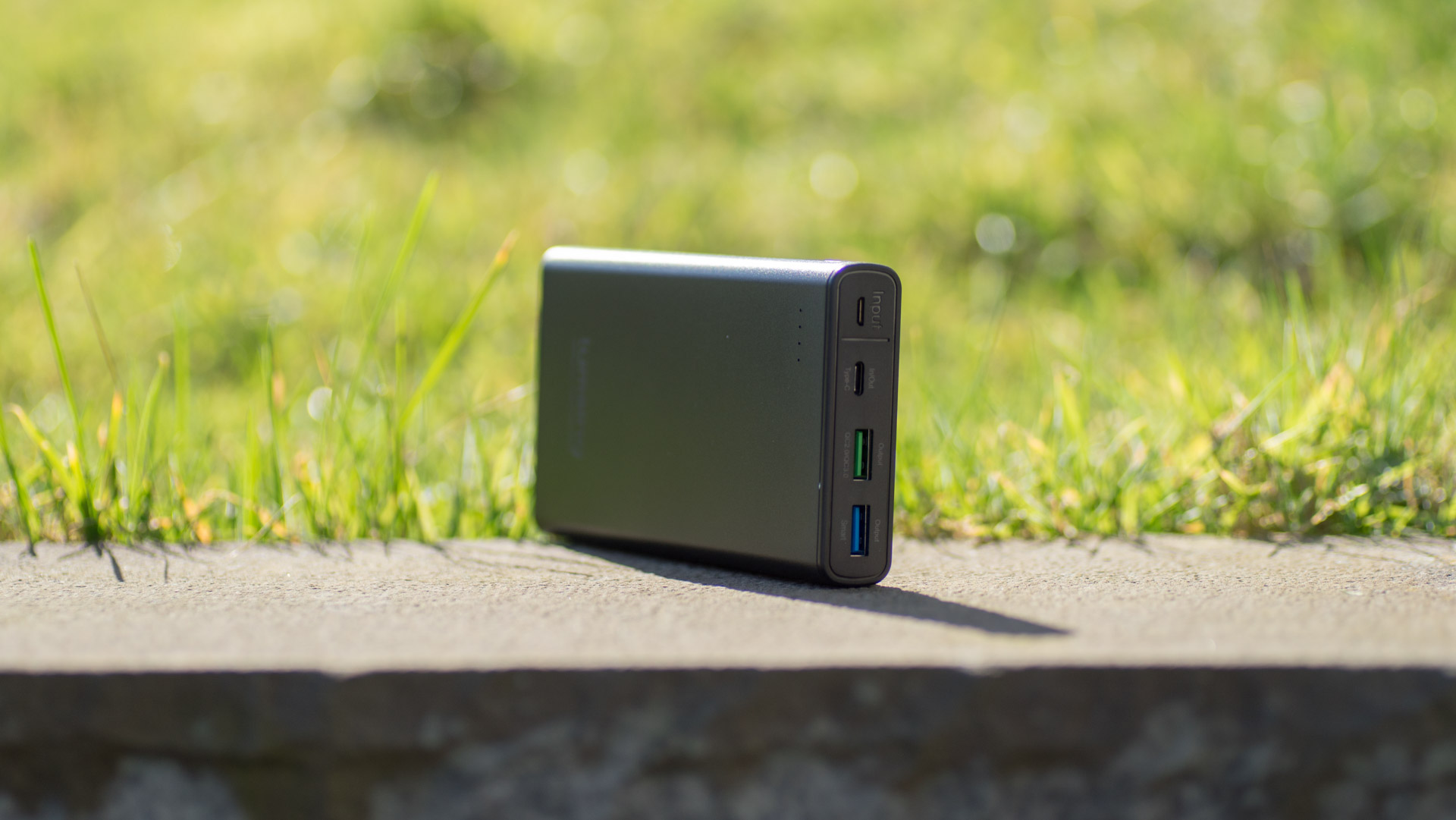
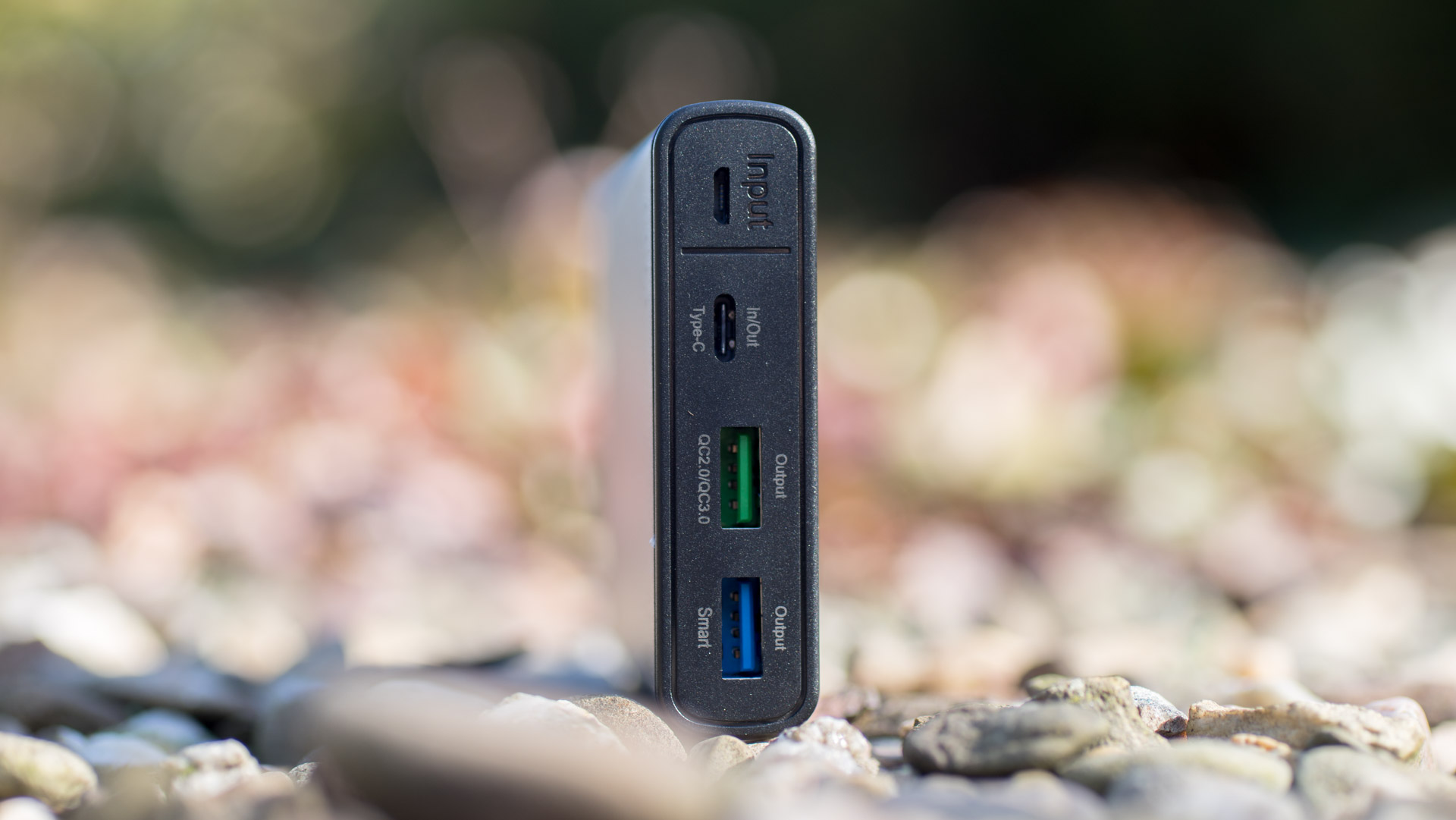
Die Powerbank ist recht schlank, dafür aber länglich. Die Front ist hierbei von den insgesamt 4 Anschlüssen fast vollständig belegt.
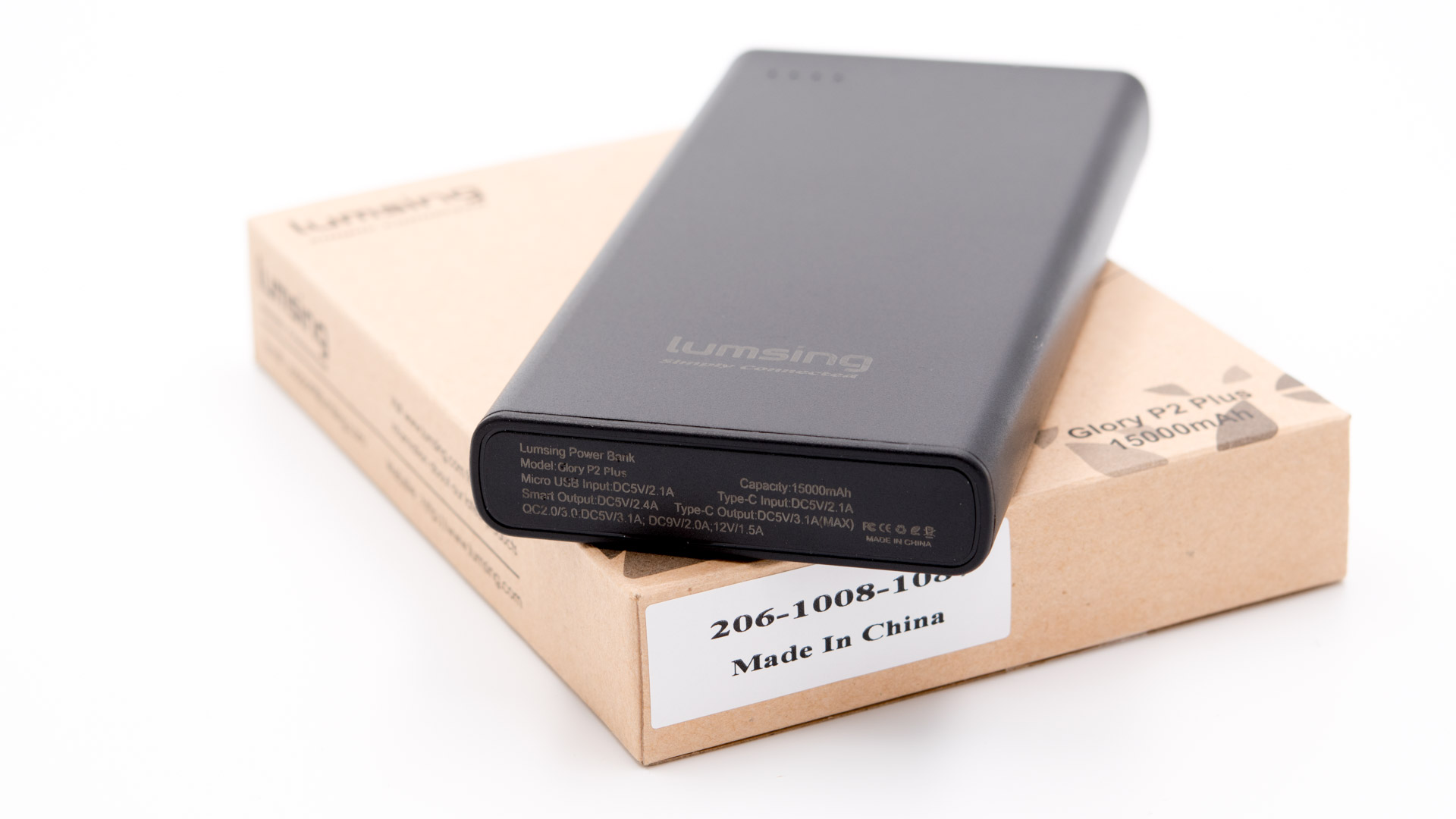
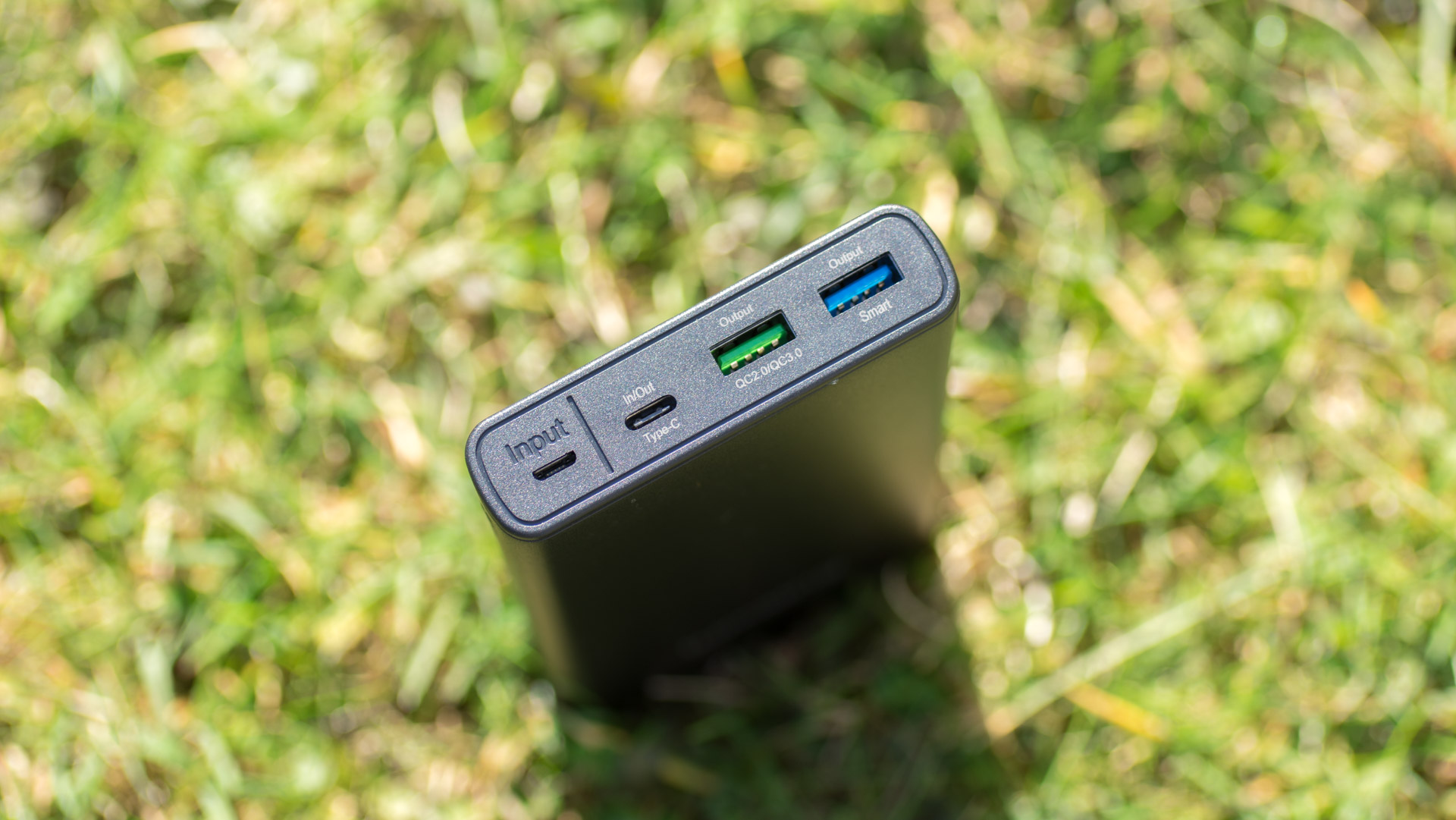
Die Glory P2 Plus verfügt über einen „normalen“ USB Ausgang mit 5V und 2,4A, wie auch einem Quick Charge 2.0/3.0 Ausgang und einen USB C Port.
Der USB C Port kann hierbei entweder als Ausgang wie aber auch als Eingang verwendet werden.
Zusätzlich befindet sich aber auch noch ein klassischer microUSB Eingang an der Powerbank, falls man kein USB C Kabel zur Hand hat.
Damit bietet die Powerbank alles an Anschlüssen und Flexibilität beim Aufladen welche man sich wünschen kann.
Kleiner „Kritikpunkt“, die Powerbank unterstützt kein Quick Charge wenn sie selbst aufgeladen wird, weshalb der Aufladevorgang vielleicht etwas länger dauert als es müsste.
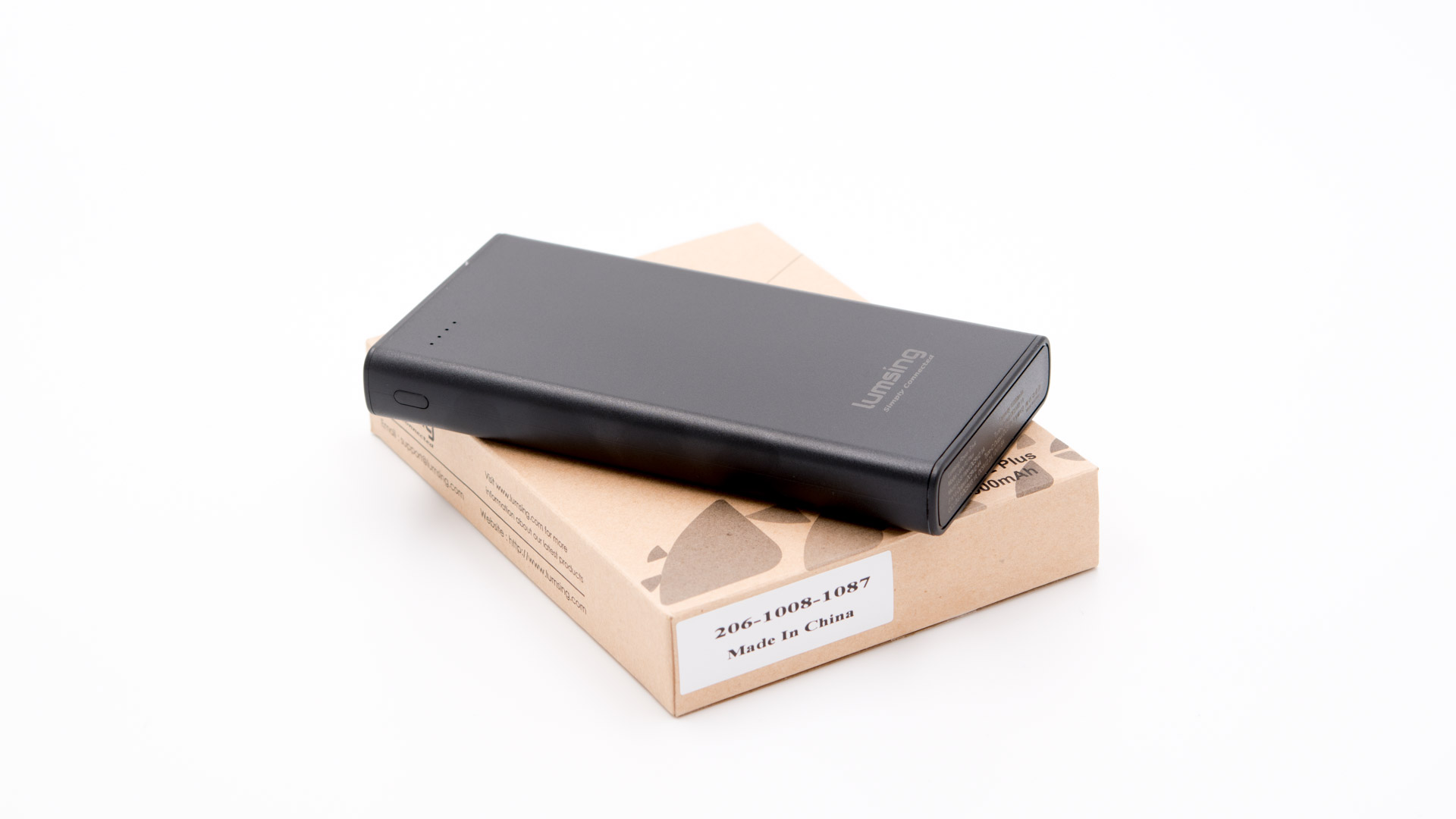
Wie üblich verfügt die Glory P2 Plus Powerbank auch über einen Einschalter und vier Blaue LEDs.
Der Einschalter wird jedoch gar nicht zum Einschalten der Powerbank benötigt, dies geschieht in 99% der Fälle beim Anschließen eines Smartphones automatisch.
Wird der Einschalter betätigt, leuchten allerdings die vier LEDs auf und informieren einen über die verbliebene Ladung.
Wie teste ich?
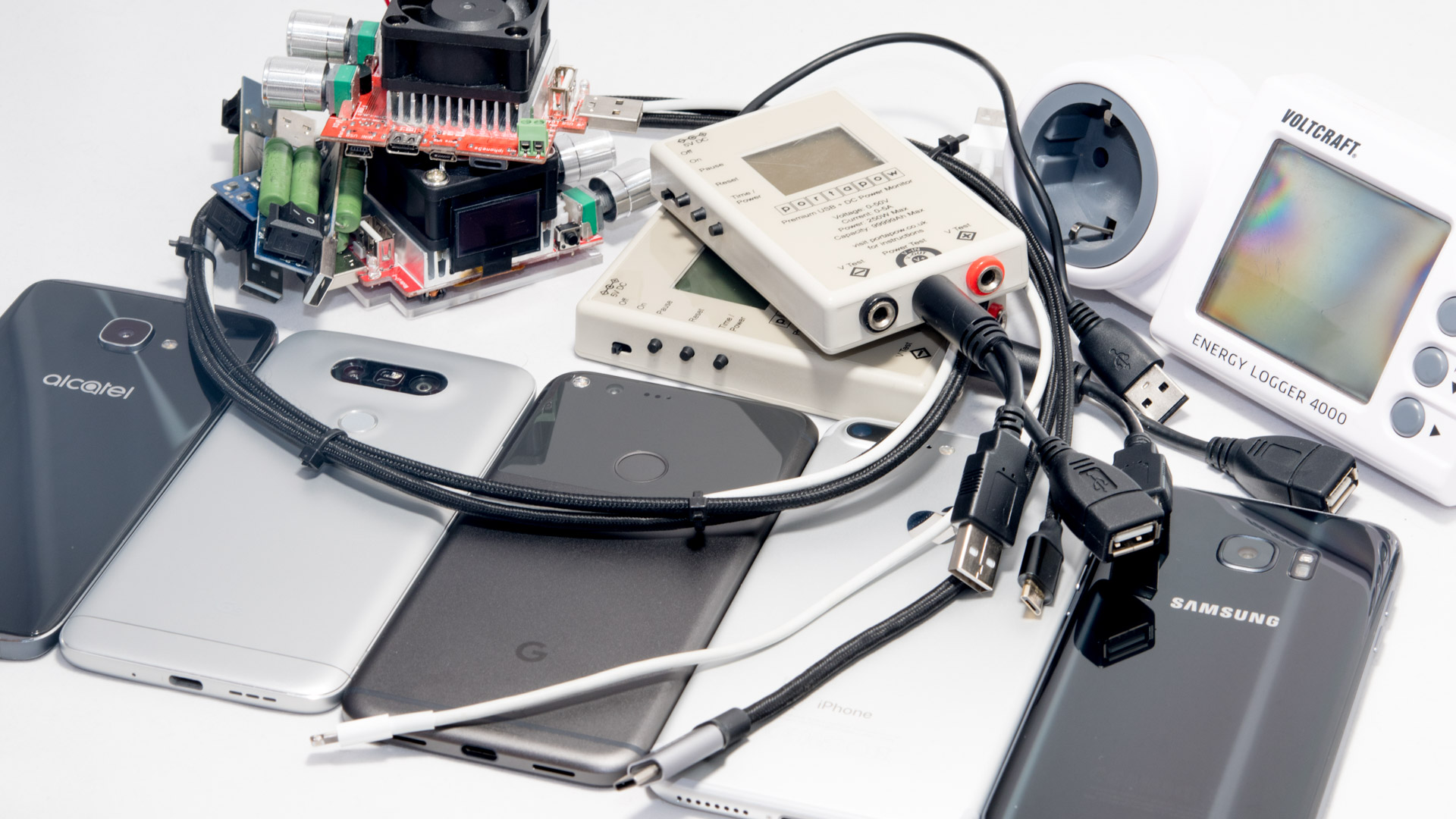
Mein Testverfahren ist recht „strait forward“. Ich lade die Powerbank bis sie sich von alleine abschaltet oder es keinen nennenswerten Ladestrom mehr gibt, dann wird sie mithilfe eines 1A USB Widerstands entladen und die abgegebene Leistung mit einem PortaPow Premium USB + DC Power MonitorLeistungsmesser gemessen.
So erreiche ich gut reproduzierbare Ergebnisse.
Das gemessene Ergebnis in mW rechne ich in mAh @3,7V um, da die Herstellerangabe sich zu 99% auf eine Zellenspannung von 3,7V bezieht.
Zudem teste ich die Powerbanks an diversen Endgeräten ob es hier „Auffälligkeiten“ gibt. Ich nutze für den Ladetest an einem iPhone das Originalkabel, für sonstige Ladetests verwende ich ein Referenzkabel und ja das verwendete Kabel hat einen großen Einfluss auf die Ladegeschwindigkeit siehe HIER.
Messwerte
Beginnen wir traditionell mit der Kapazität. Der Herstellt gibt für die Glory P2 Plus 15000mAh an, messen konnte ich 13925mAh bzw. 51,525Wh.
Dies entspricht satten 93% der Herstellerangabe, ein sehr guter Wert!
Warum sind 93% ein guter Wert? Die Herstellerangabe bezieht sich immer auf die Kapazität der intern verbauten Akkuzellen.
Jedoch beim ihrem Entladen geht immer etwas Energie beispielsweise in Form von Wärme verloren. Meist liegt die echte Kapazität rund 10-20% unterhalb der Herstellerangabe, daher sind die hier erreichten 93% sehr gut!
Wie sieht es mit der Ladegeschwindigkeit aus?
Diese hängt bei der Lumsing Glory P2 Plus sehr stark vom verwendeten USB Port ab. Habt Ihr ein Quick Charge 2.0 oder 3.0 fähiges Smartphone, erreicht Ihr am Quick Charge Port der Powerbank natürlich die optimale Geschwindigkeit.
Es gibt bei Quick Charge Anschlüssen keine Geschwindigkeitsunterschiede, funktioniert der Port wird auch mit voller Geschwindigkeit geladen. Hier konnte ich auch keine Probleme feststellen, sowohl das Samsung Galaxy S7 Edge, Xiaomi MI MIX wie auch das Alcatel Idol 4S funktionierten tadellos mit dem Quick Charge Port.
Das Google Pixel, welches kein Quick Charge unterstützt, konnte jedoch mit rund 2,78A am USB C Anschluss der Powerbank schnell geladen werden.
Auch die Nintendo Switch lud problemlos am USB C Power der Lumsing.
Der normale USB Port machte im Test ebenfalls einen sehr guten Job. Dieser war vielleicht etwas langsamer als die PowerIQ Ports bei Anker Powerbanks, aber dennoch erreichte mein iPhone 7+ gute 1,41A.
Auch das Huawei Mate 9 erreichte seine „normale“ Ladegeschwindigkeit.
Bei einer Powerbank mit drei Ausgängen stellt sich immer die Frage, kann man alle drei Ports gleichzeitig belasten?
Grundsätzlich ja und nein. Interessanterweise teilen sich der USB C Anschluss wie auch der Quick Charge Anschluss anscheinend intern die Leistung.
Das heißt den QC und den USB C Anschluss gleichzeitig verwenden ist nur bedingt möglich. Bei über 3,5A Last auf diesen Anschlüssen sinkt die Spannung rapide bis ins Unnutzbare.
Der normale 2,4A Port hingegen scheint unabhängig versorgt zu sein, es ist also möglich diesen und entweder den USB C oder den Quick Charge Ausgang voll zu nutzen.
Die maximale Leistung der Powerbank liegt also irgendwo bei 5,4-6A.
Wie sieht es mit dem Wiederaufladen der Powerbank aus?
Hier habt Ihr drei Optionen, den USB C Port zum Aufladen verwenden, den microUSB Port verwenden oder beide.
Vielleicht entsteht hier gerade etwas Verwirrung, ja der USB C Port ist ein Eingang oder Ausgang, je nachdem was Ihr gerade braucht.
Über den USB C Port konnte ich einen maximalen Ladestrom von 2,02A messen, über den microUSB Port 1,83A.
Heißt also der USB C Port ist etwas schneller. Wenn Ihr wollt könnt Ihr aber auch beide Ports gleichzeitig verwenden. In diesem Fall steigt der Ladestrom auf 3,6A an.
USB C – 2,02A – ca. 7,5-8 Stunden
microUSB – 1,83A – ca. 8,5 Stunden
beide Ports – 3,6A – ca. 4,5 Stunden
Bitte verwendet aber wenn möglich ein gutes USB Ladegerät zum Wiederaufladen!
Fazit
Auch wenn es bei sowas immer schwer ist eine Rangliste zu erstellen aber die Lumsing Glory P2 Plus gehört aus meiner Sicht zu den Top 10 der besten Powerbanks aktuell auf dem Markt!
Die Glory P2 Plus ist ein ausgesprochen rundes Paket mit einem unheimlich guten Feature Set.
Angefangen beim Quick Charge 3.0 Ausgang über dem USB C Ein/Ausgang bis hin zur der Möglichkeit die Powerbank über zwei Anschlüsse gleichzeitig zu laden, was die Ladegeschwindigkeit dieser massiv erhöht ist alles dabei was man sich wünschen kann!
Auch ist die Powerbank für Ihre Kapazität weiterhin relativ kompakt und für die Ausstattung mit 33€ vergleichsweise günstig.
Selbst der normale USB Ausgang macht einen schnellen und guten Job für alle Geräte welche kein USB C oder Quick Charge haben.
Die Moto G Smartphone Reihe hat schon fast einen legendären Status. Kaum eine Smartphone Serie steht wie diese für gute und solide Mittelklasse Smartphones.
Nun hat Lenovo, welche Motorola gekauft haben, auf dem MWC 2017 das neue G5 vorgestellt.
Dieses soll durch alte Stärken punkten können, also durch eine starke Allroundleistung und einem guten Preis.
Auf den ersten Blick sieht der Preis mit 199€ auch sehr vielversprechend aus. Stellt sich nun nur noch die Frage ob das Moto G5 auch wirklich überzeugen kann.
Gerade weil die Konkurrenz doch in den letzten Jahren immer attraktivere Smartphones auch in der Mittelklasse auf den Markt gebracht hat.
Daher im Test das neue Moto G5, kann es überzeugen? Finden wir es heraus!
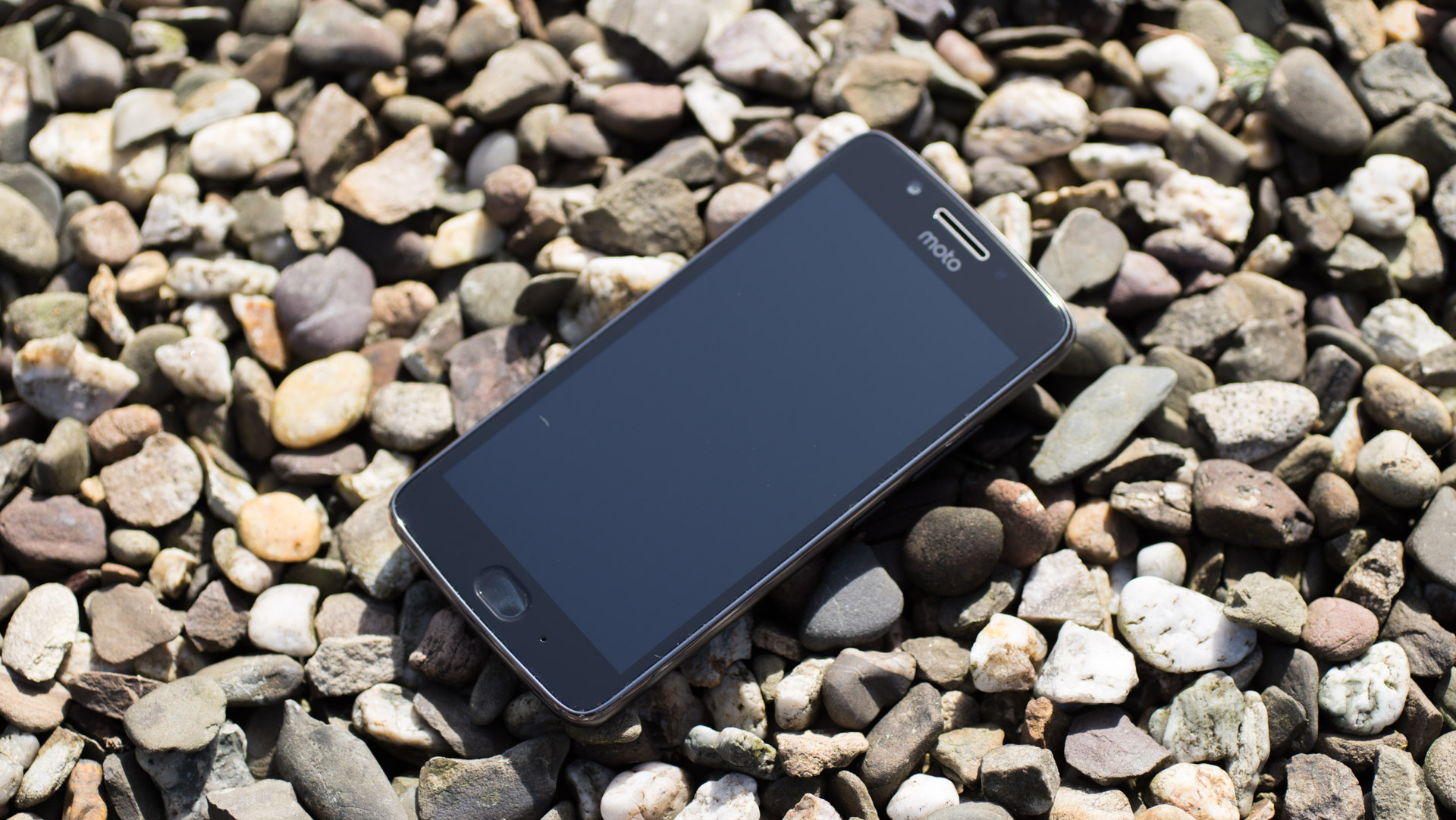
Das Moto G5 folgt nicht dem aktuellen Trend zu immer kleineren, schmaleren und dünneren Smartphones.
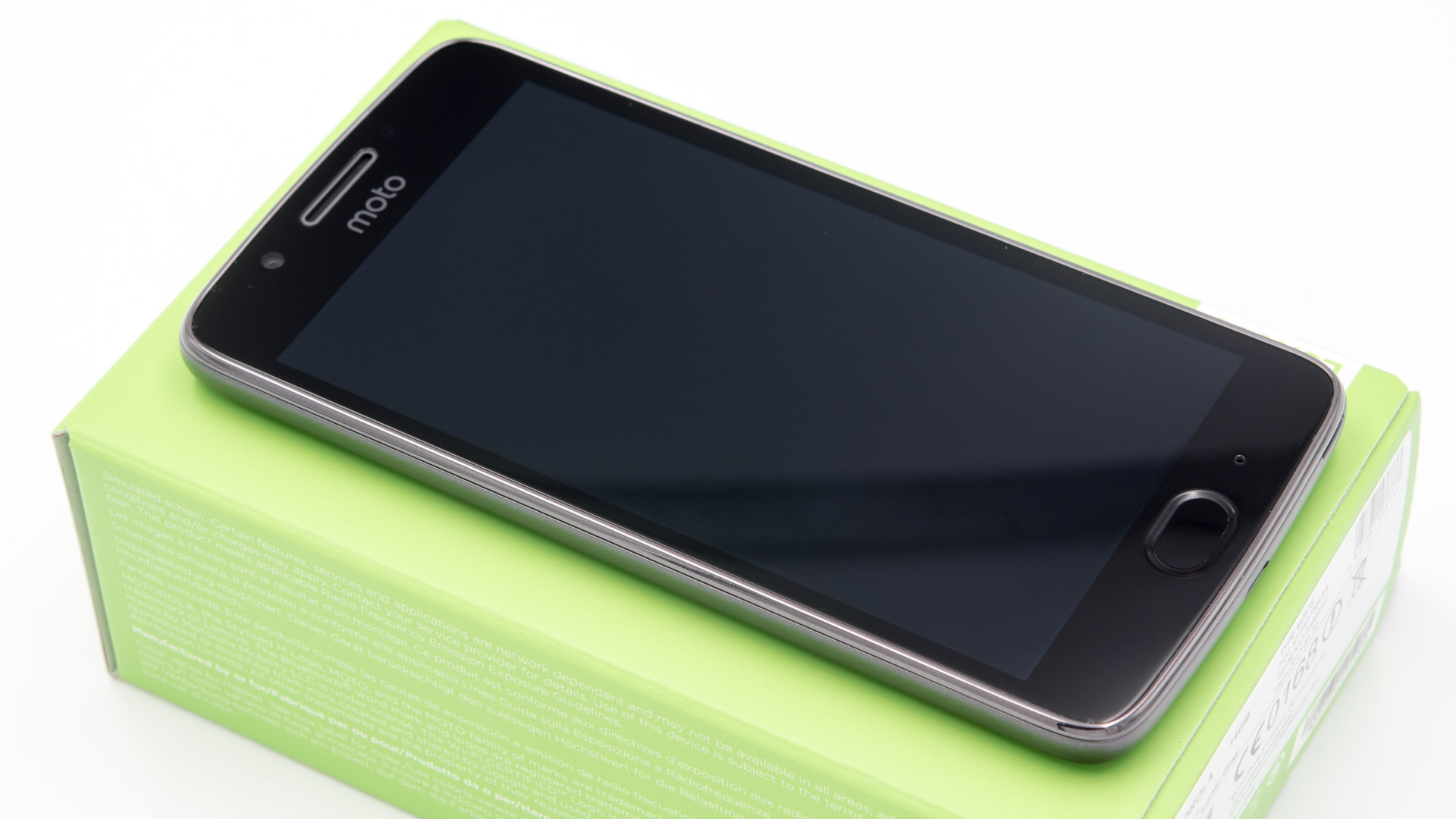
Das G5 ist zwar auch nicht riesig, allerdings fällt schnell auf, dass zum Beispiel die Rahmen um das Display vergleichsweise groß sind.
Ob dies schlimm ist darüber kann man streiten, allerdings wirkt hierdurch das 5 Zoll Display kleiner als es wirklich ist.
Positiv Lenovo/Moto hat den Platz auf der Front immerhin für einen Fingerabdruckscanner genutzt. Bei diesem handelt es sich nicht um eine Taste sondern wirklich nur einen Fingerabdruckscanner.
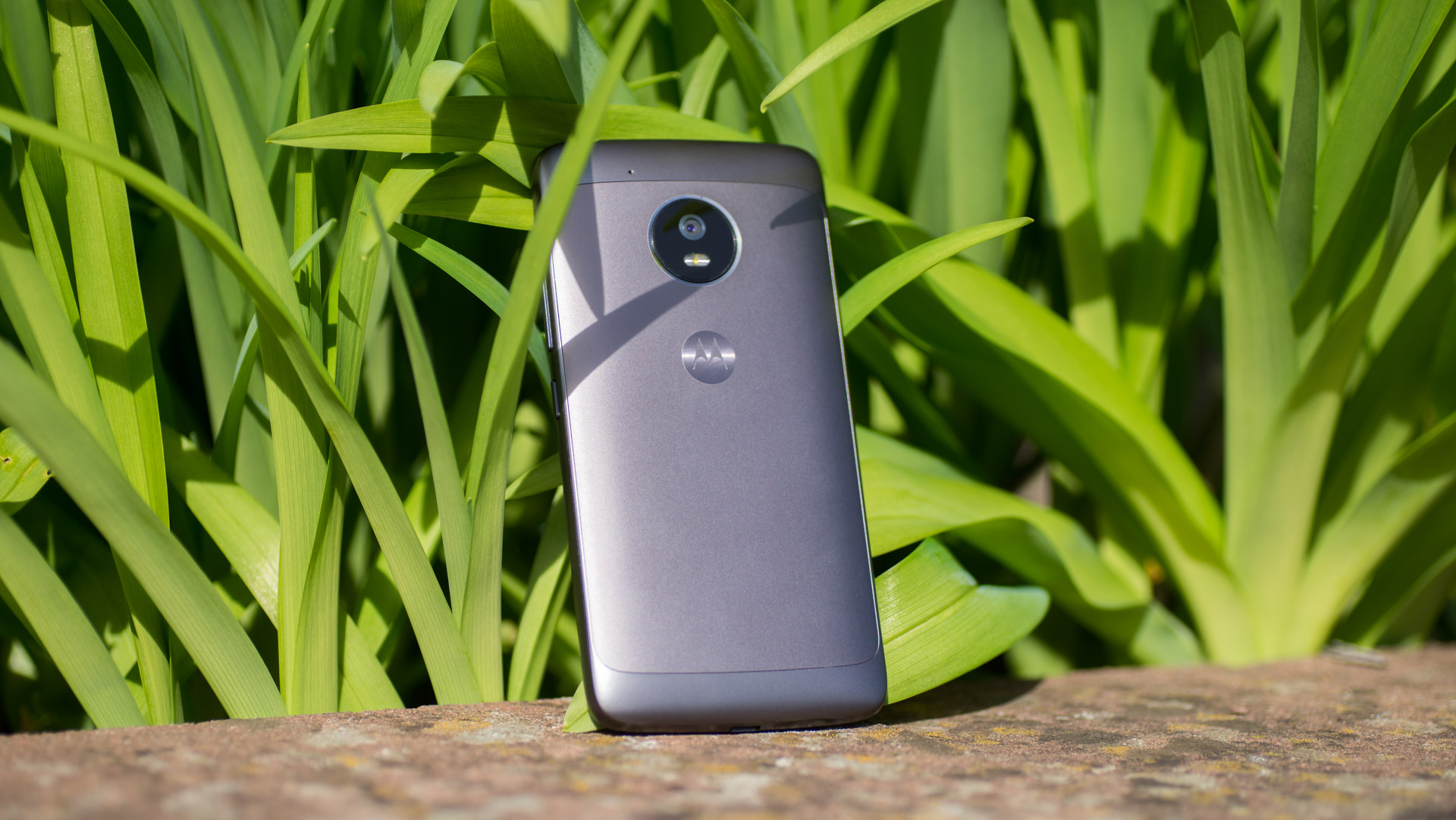
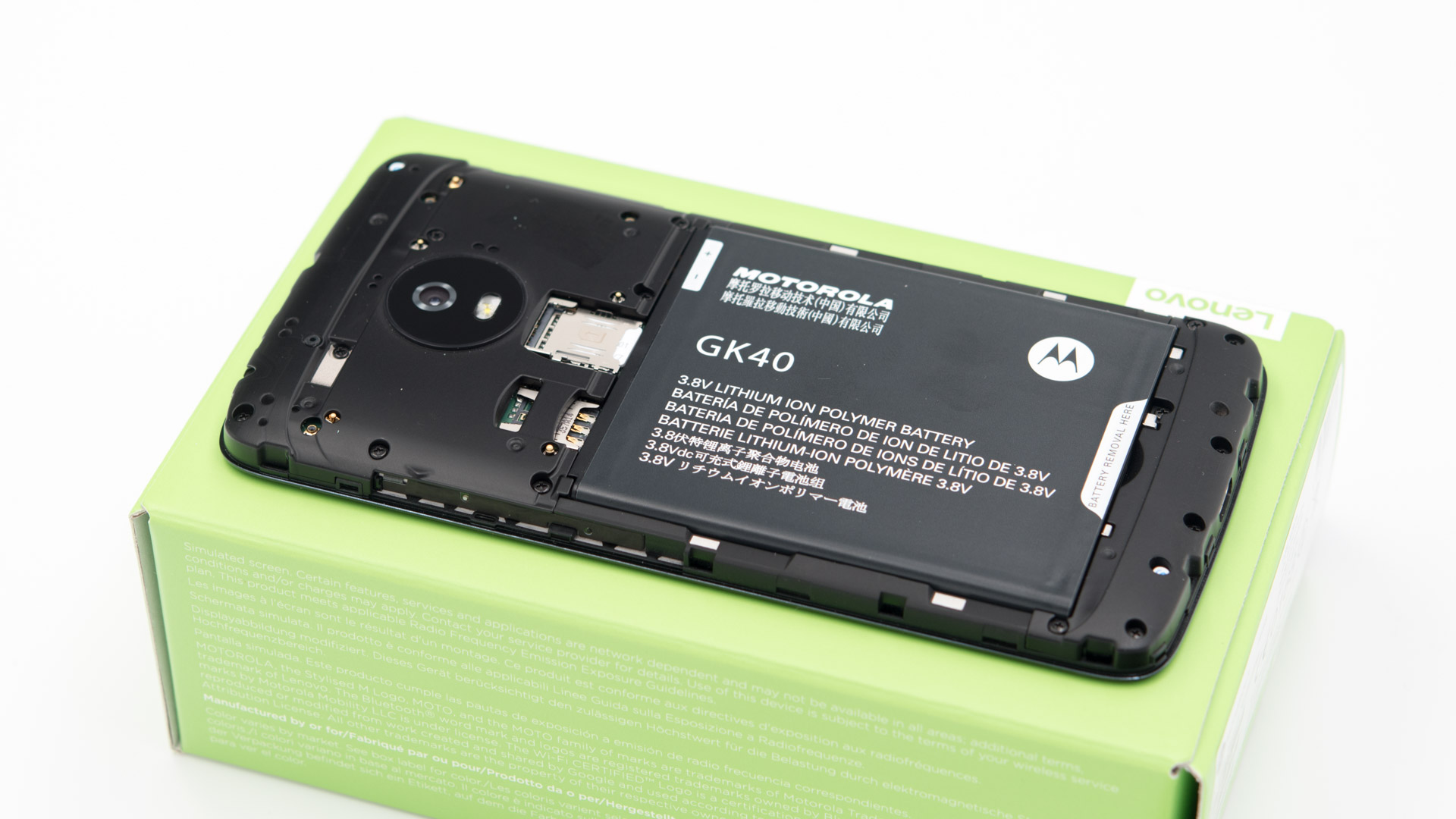
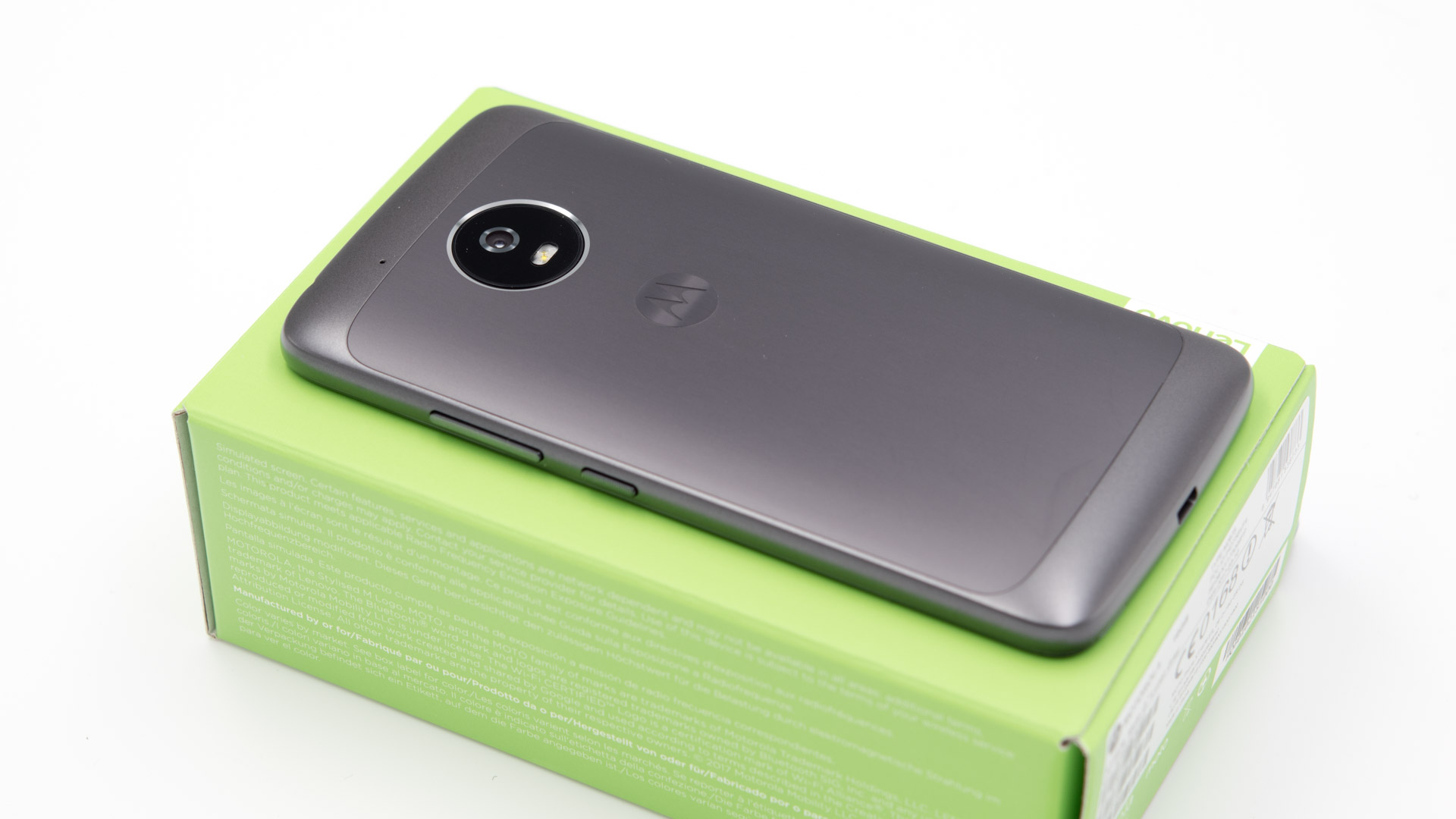
Interessant wird es auf der Rückseite. Das Moto G5 besitzt eine Aluminium Rückseite, diese ist allerdings abnehmbar. Der Vorteil liegt auf der Hand, der Akku des G5 lässt sich problemlos austauschen, was mittlerweile bei Smartphones eine Seltenheit ist.
Ebenfalls unter der Rückseite befindet sich der microSD Steckplatz und die beiden SIM Karten Slots.
Auch wenn Lenovo beim Moto auf eine Rückseite aus Aluminium setzt fühlt sich das G5 mäßig hochwertig an.
Es handelt sich hierbei um wirklich nur eine dünne Schicht Aluminium auf einem ansonsten Plastik Smartphone und das spürt man. Andere Geräte in dieser Preisklasse mit einem „echten“ Aluminium Gehäuse wie z.B. das Neffos X1 fühlen sich doch ein gutes stück massiver an.
Allerdings fühlt sich das Moto G5 auch beim besten Willen nicht schlecht an, ganz im Gegenteil es liegt eigentlich sogar sehr gut in der Hand aufgrund der weichen abgerundeten Kanten. Allerdings erwartet kein „High End Feeling“, dieses bekommt man aufgrund der Materialwahl und der Display Ränder beim G5 nicht.
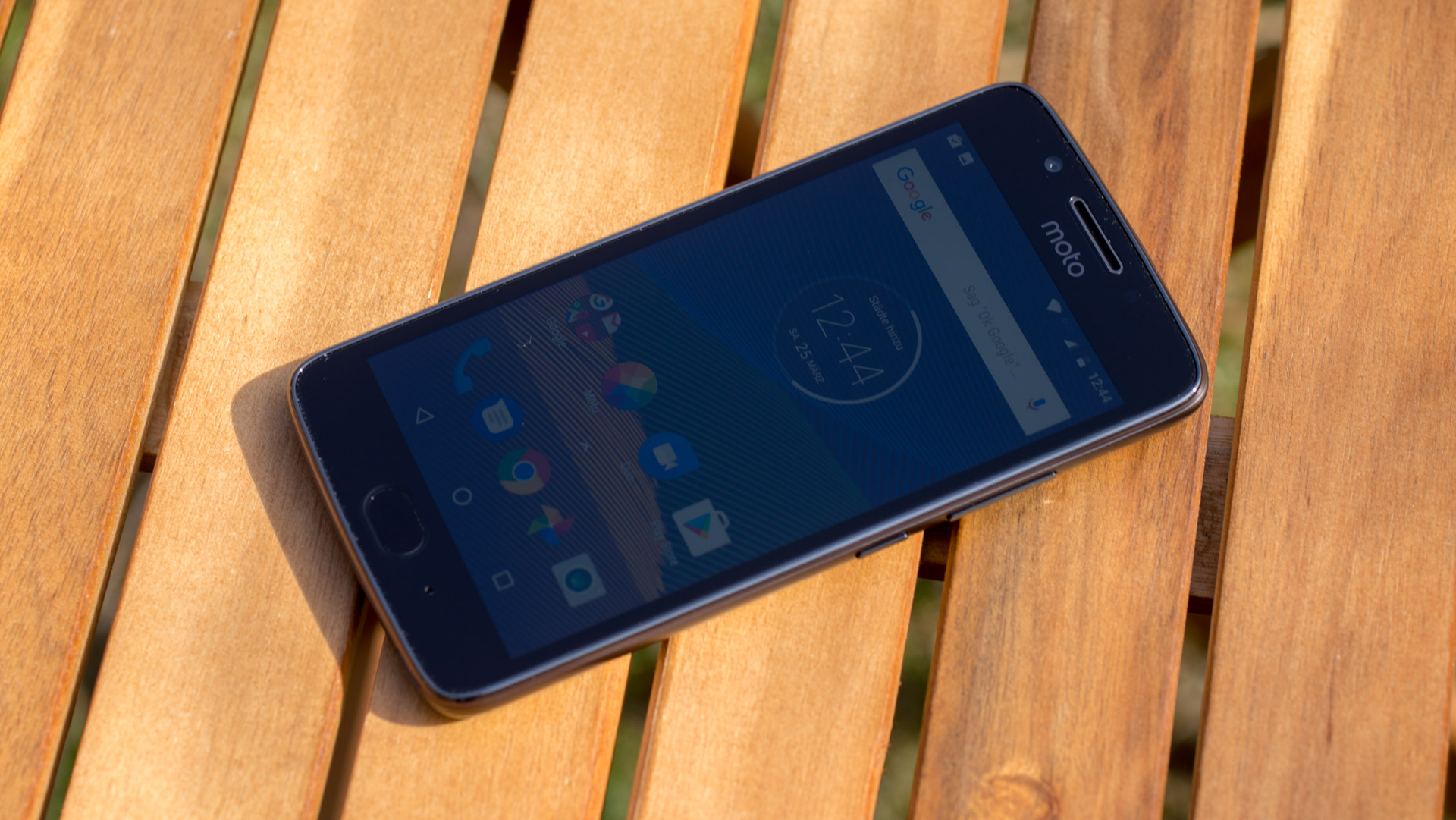
Gehen wir einmal um das Smartphone herum. Auf der Front finden wir das 5 Zoll Full HD Display unterhalb davon ist der Fingerabdruckscanner und ein Mikrofon. Oberhalb des Displays ist die 5 Megapixel Frontkamera und die Ohrmuschel welche auch als Lautsprecher dient.
Auf der Unterseite des Moto G5 befindet sich der microUSB Ladeport und auf der Oberseite der 3,5mm Kopfhöreranschluss. Die drei üblichen physischen Smartphone Tasten sind klassisch auf der rechten Seite angebracht.
Bei diesen war ich vom Druckpunkt sehr positiv angetan!
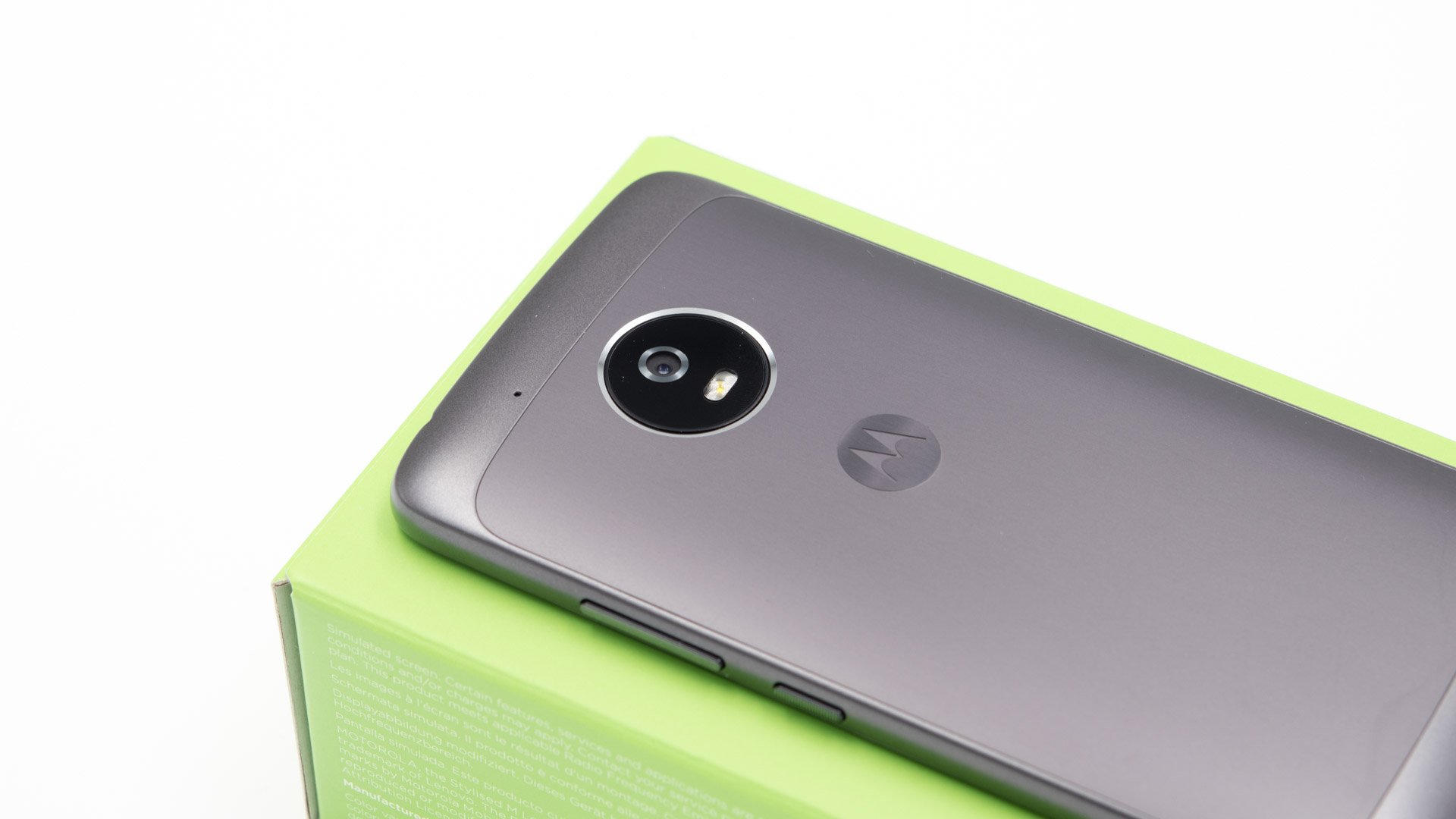
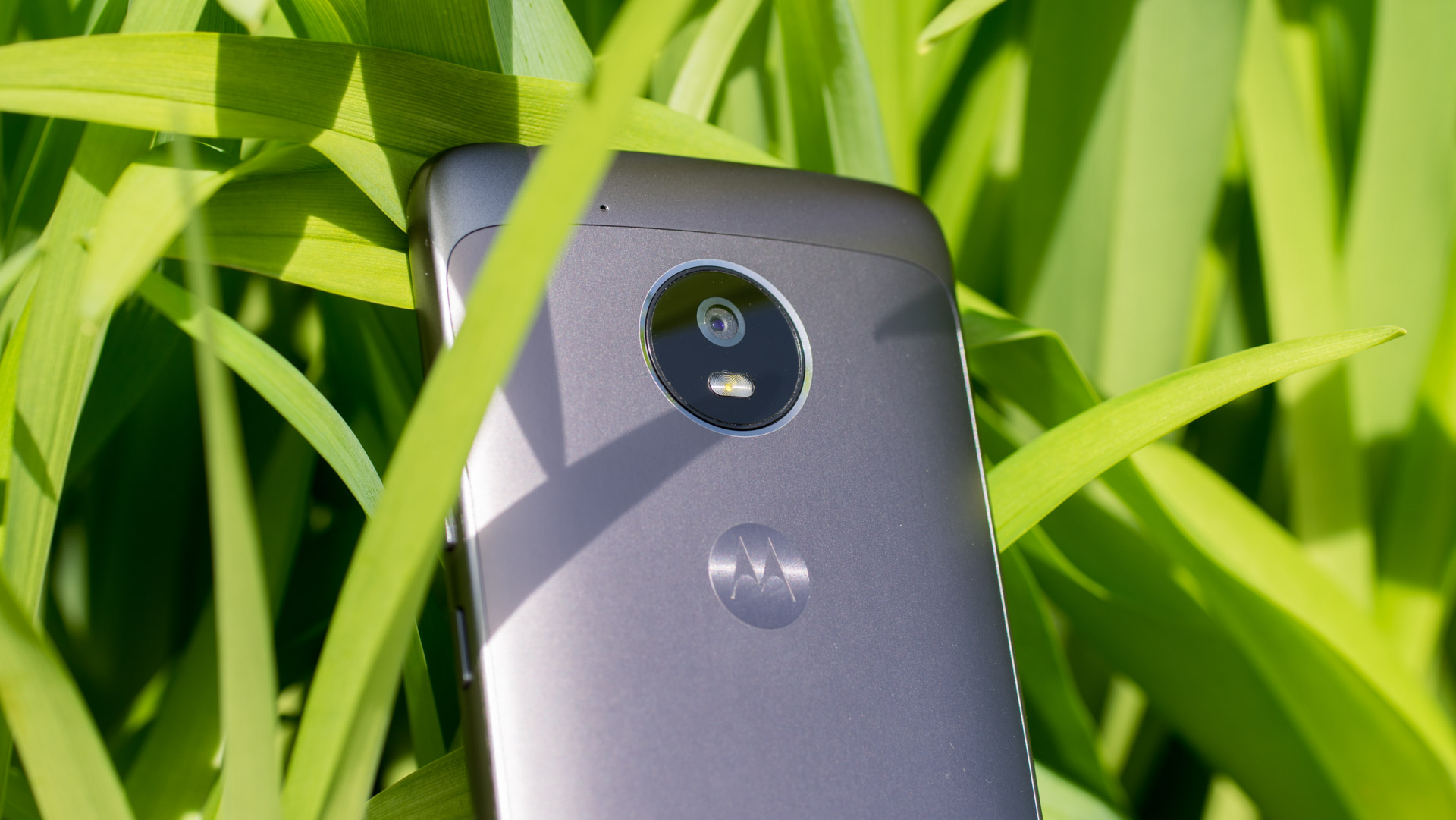
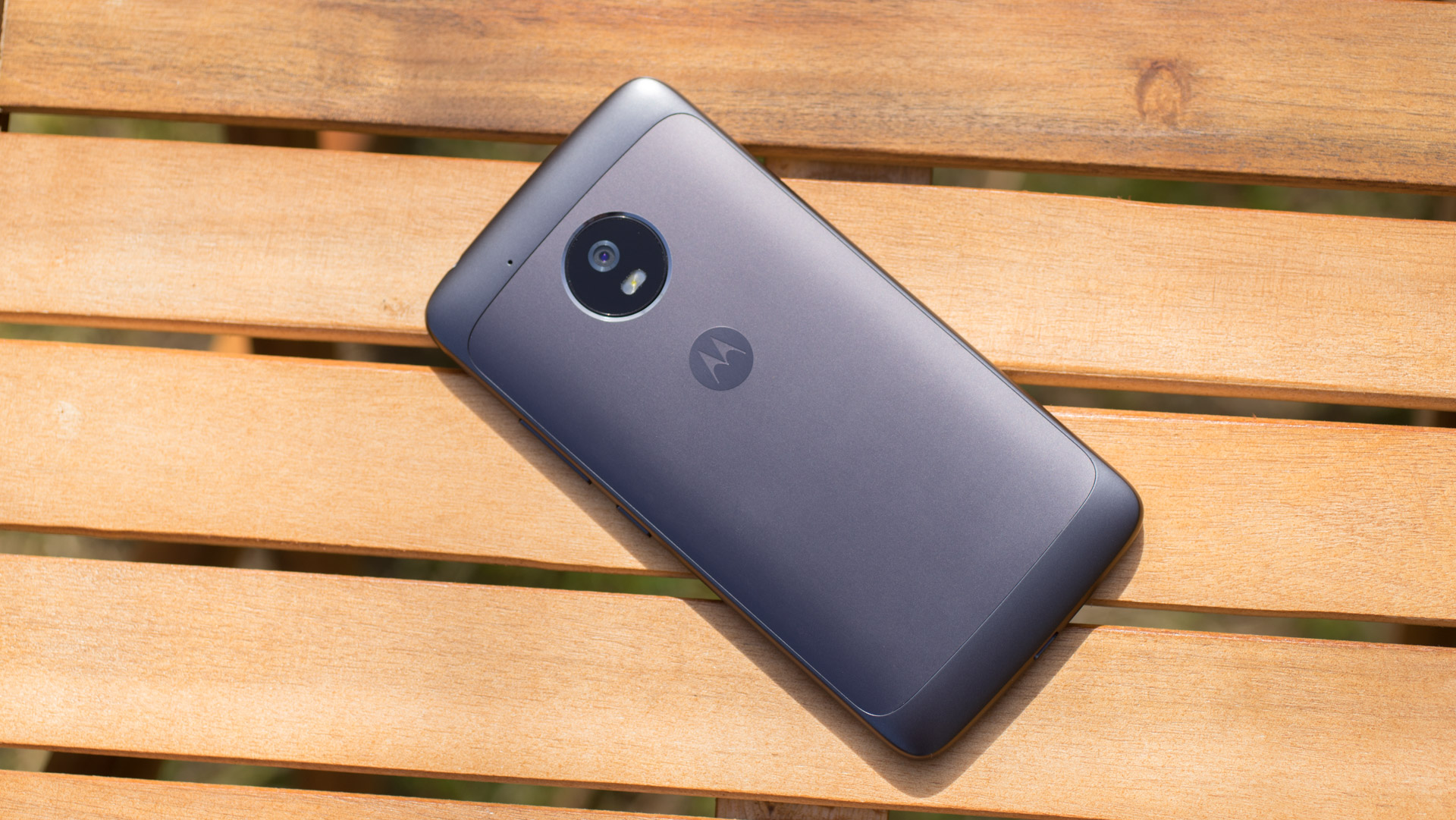
Auf der Rückseite sticht die Kamera aufgrund der schwarzen Umrandung sofort ins Auge. Abgesehen von der Kamera, deren LED Blitz und dem typischen Motorola Logo ist nichts weiter auf der Rückseite zu finden.
Software
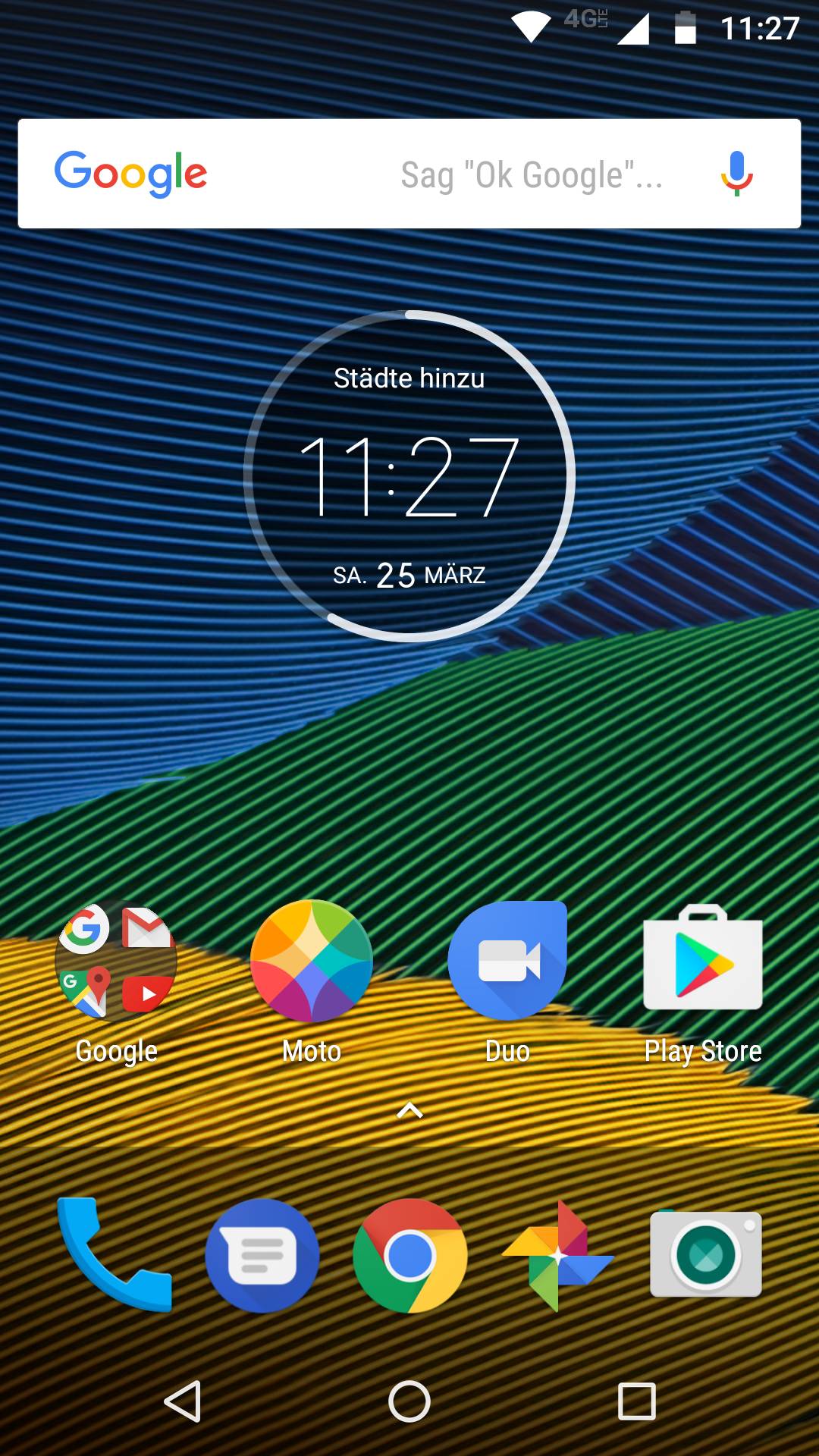
Lenovo bleibt der alten Motorola Linie treu und spendiert dem Moto G5 ein sehr sauberes Android 7.0.
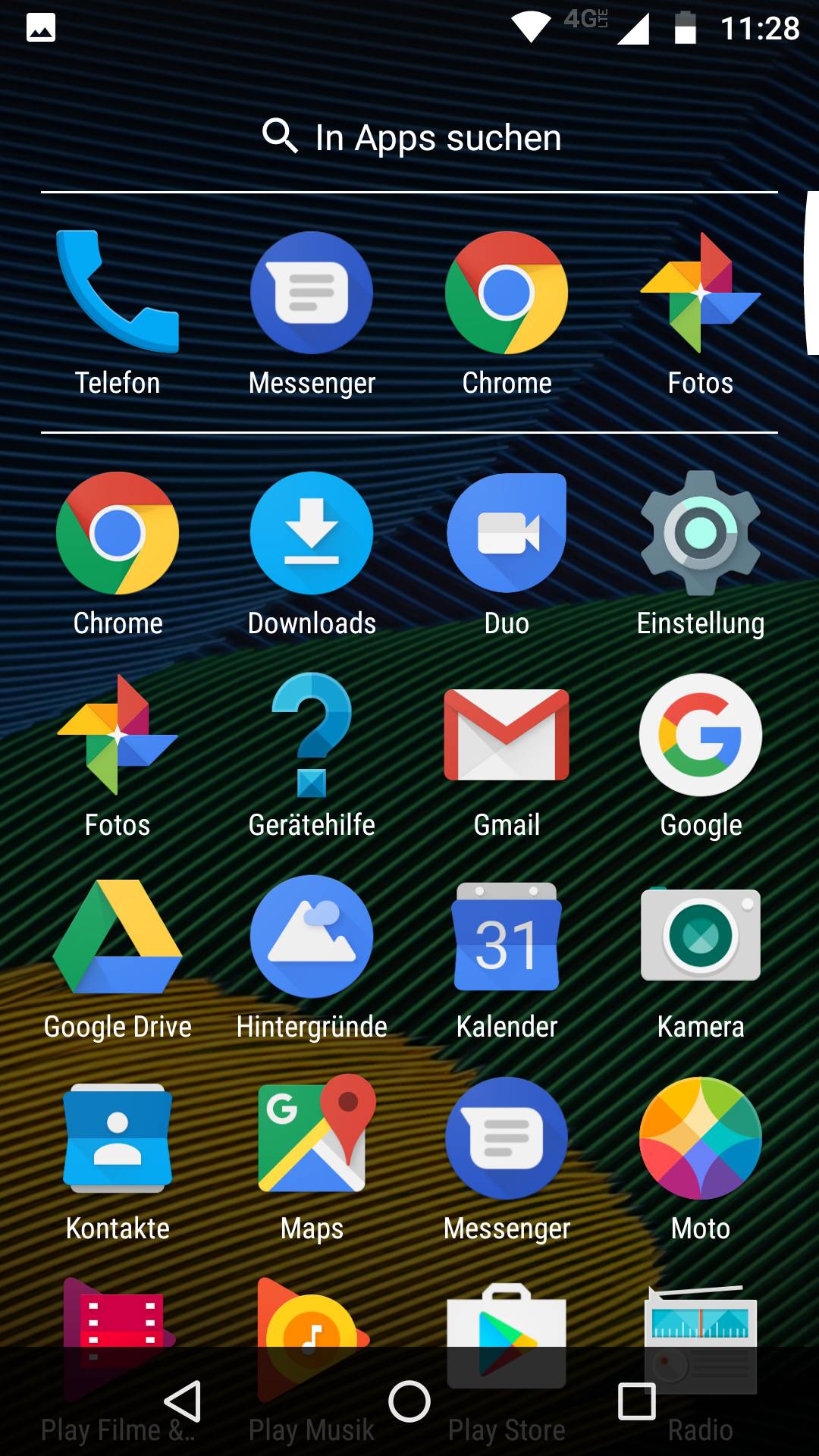
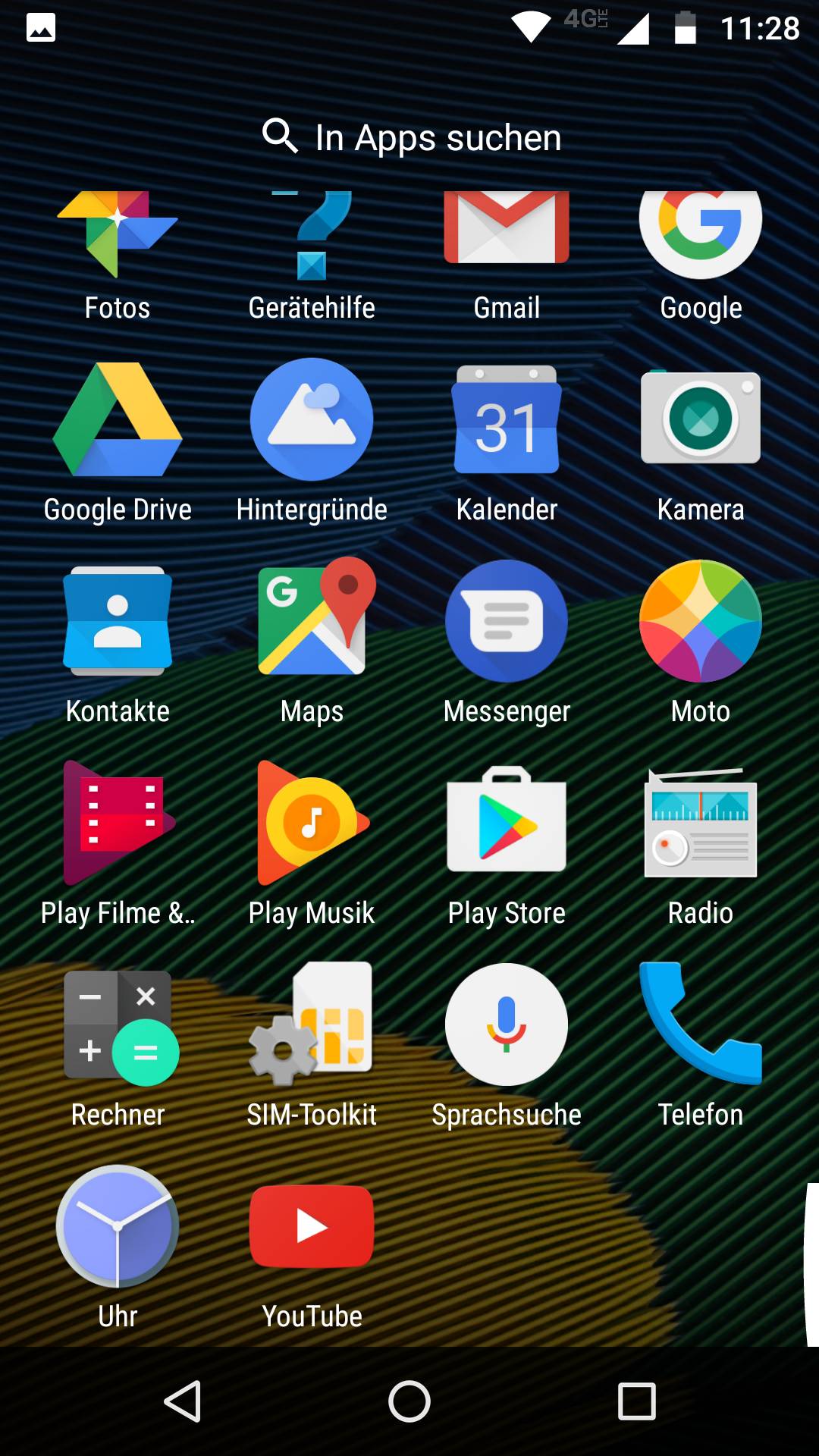
Dies beginnt beim Launcher, welcher der aktuelle Standard Android Launcher ist. Hier hat Lenovo beim Moto G5 nichts verändert oder modifiziert.
Weiter geht es bei den Standard Apps. Oftmals befinden sich doppelte Apps auf Smartphones, also beispielsweise eine Hersteller eigene Gallery App und die Google Foto App, nicht so hier.
Als Standard Gallery App wird beispielsweise Google Fotos verwendet.
Auch irgendwelche 3. Anbieter Apps mit „Mehrwert“ finden sich nicht auf dem Smartphone. Daher eine sehr saubere und klare Software, aus meiner Sicht vorbildlich!
Etwas überraschend ist da der freie Speicher.
Von den verbauten 16GB sind gerade mal 9,5GB frei und stehen dem Nutzer zur Verfügung. Dies ist etwas wenig, vor allem weiß ich nicht so recht was den Platz beim G5 verbraucht.
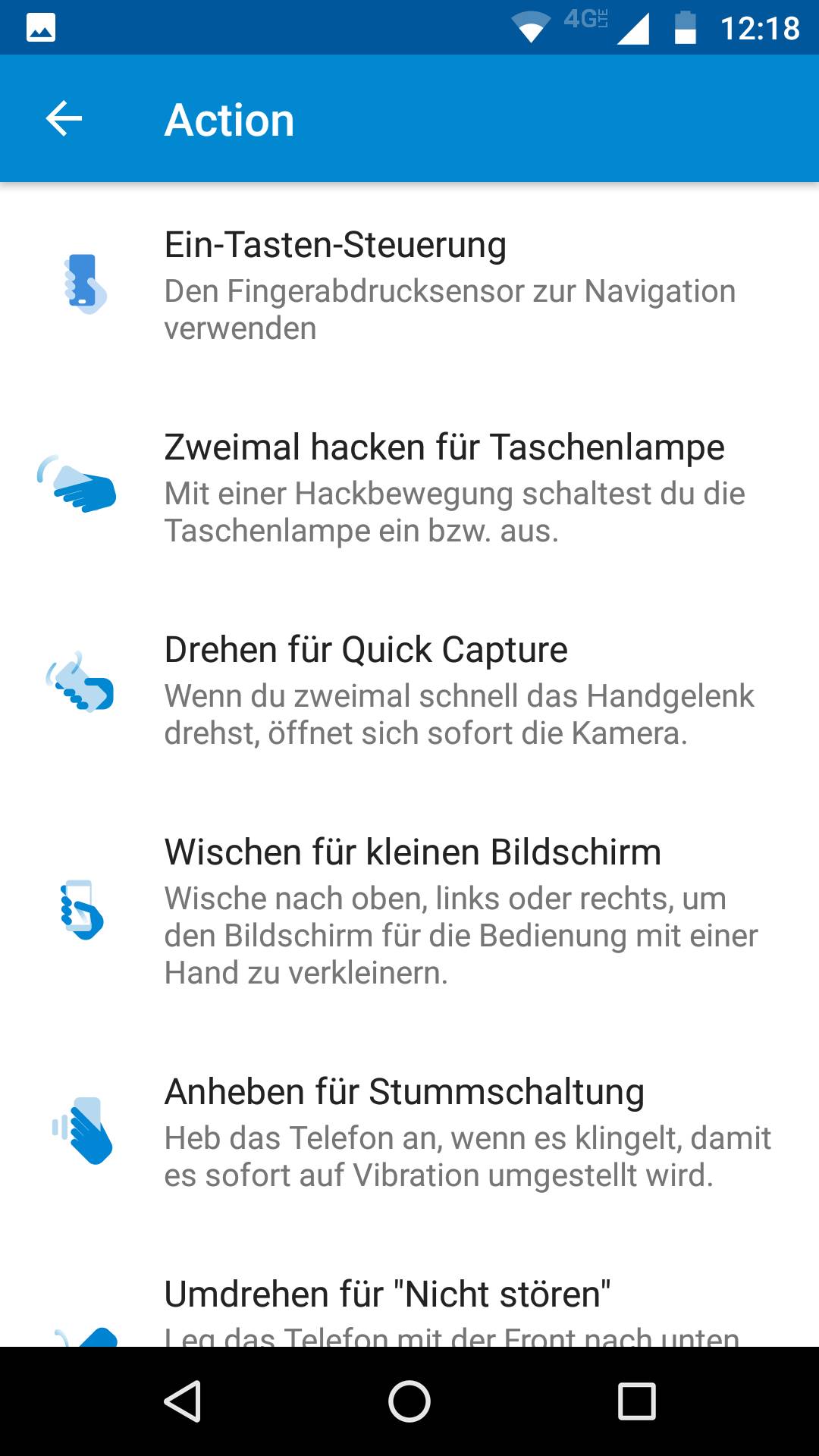
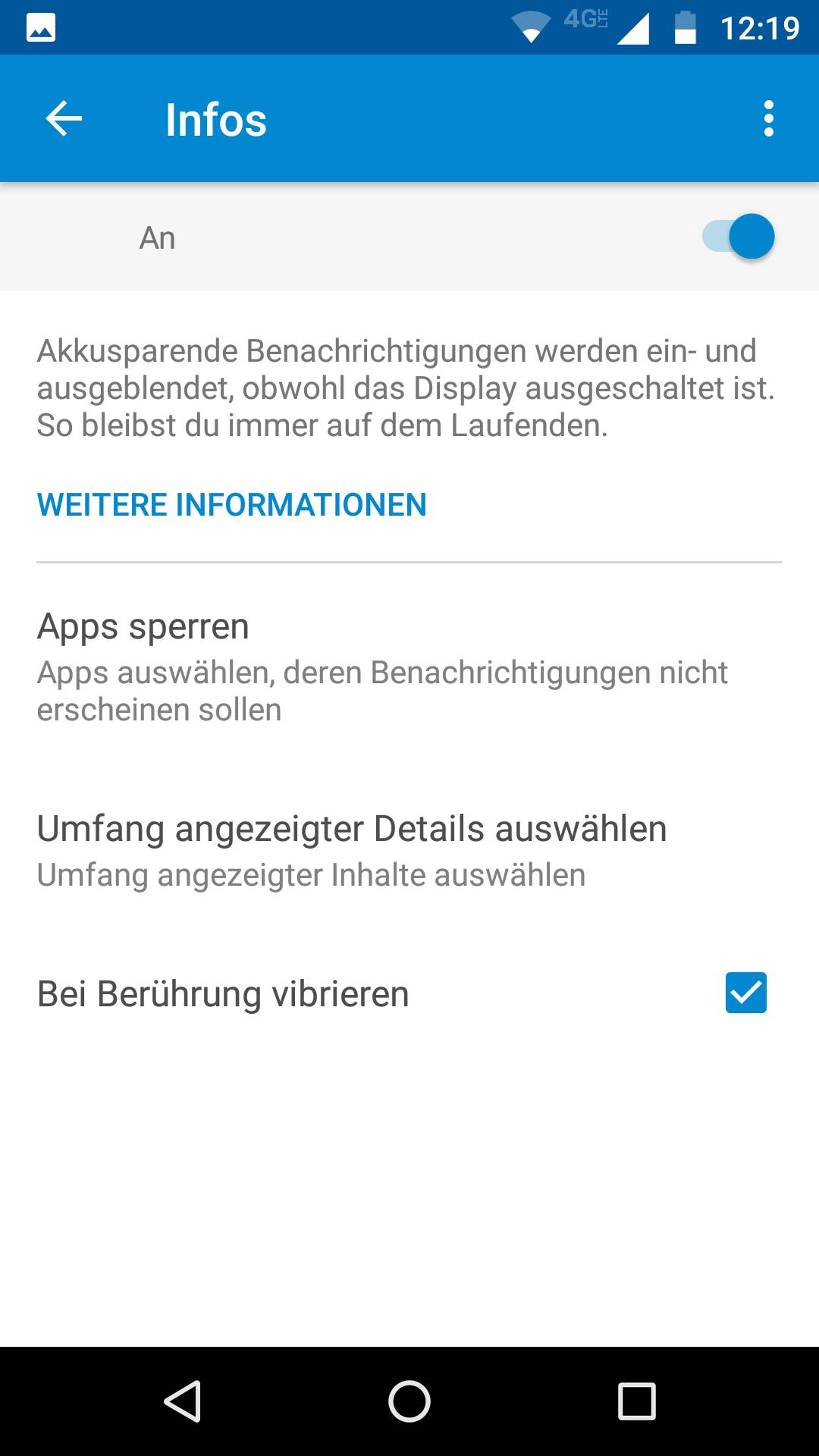
Bonus Features bringt das Moto G5 wie üblich in der Form von seiner „MOTO“ App mit. Hier finden sich Dinge wie Gestensteuerung und das Informations- Display.
Gesten können hierbei Dinge sein wie das Smartphone zweimal schnell aus dem Handgelenk zu schütteln um die Kamera zu aktivieren oder umzudrehen um es stumm zu schalten.
Diese Gesten funktionieren auch gut wenn nicht sogar sehr gut!
Der zweite Teil der MOTO App wäre das Informationsdisplay. Wenn Ihr das Smartphone bewegt wie z.B. hochhebt, geht das Display in einem Energiesparmodus an und zeigt Euch Dinge wie Benachrichtigungen oder Uhrzeit ohne, dass das Smartphone entsperrt werden muss.
Display
Das Moto G5 verfügt über ein 5 Zoll Full HD Display.
Dieses bietet eine ordentliche Qualität. Es gehört sogar zu den besseren Panels welche ich bisher gesehen habe in dieser Preisklasse.
Aufgrund der hohen Auflösung ist das Display ausgesprochen scharf und klar. Hinzu kommen recht leuchtende und kräftige Farben und ein solider Kontrast.
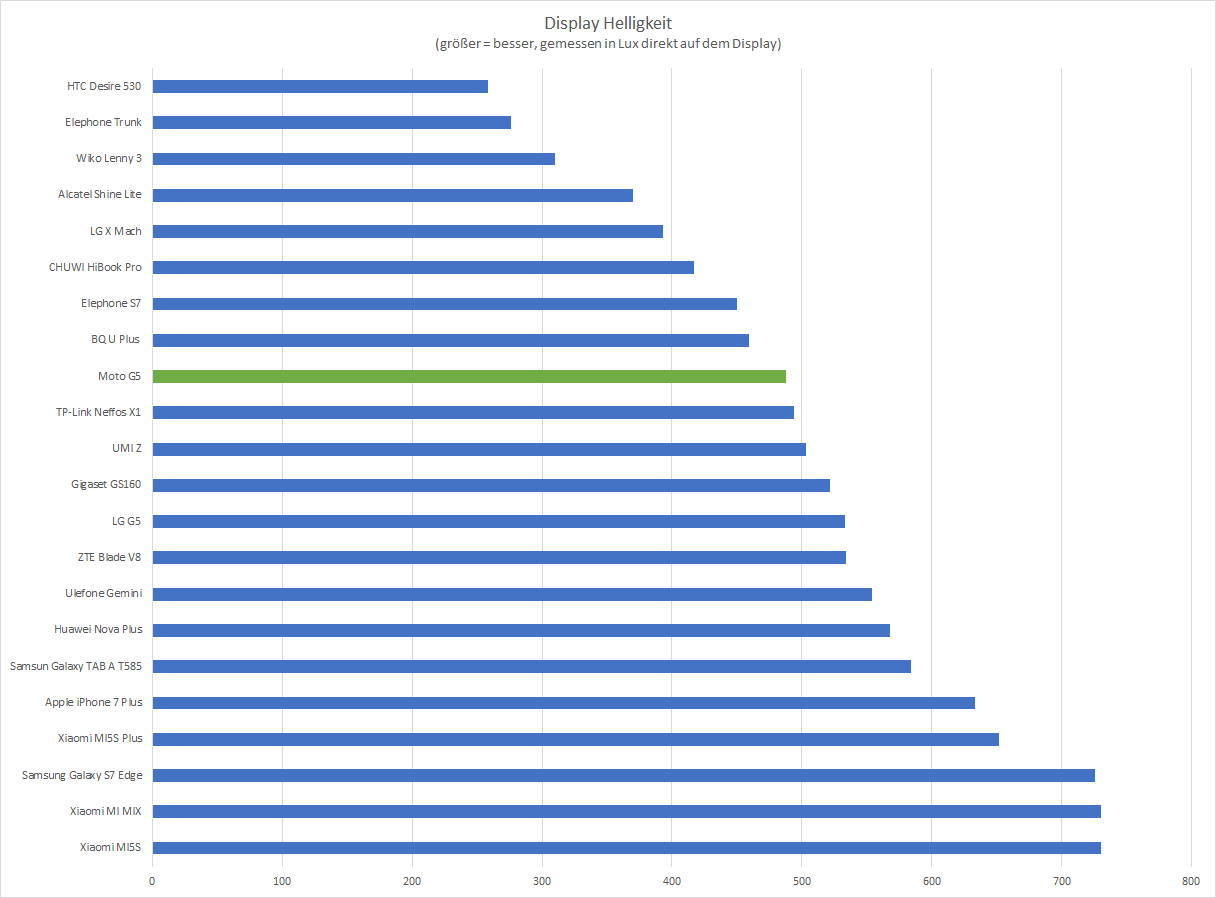
Die maximale Helligkeit könnte allerdings etwas besser sein. Diese ist höchsten mittelmäßig, es gibt also auch in dieser Preisklasse noch hellere Displays.
Allerdings ist die Ablesbarkeit im Freien immer noch ausreichend, von daher würde ich das Display abschließend als sehr gut einstufen für ein Gerät welches nichtmal 200€ kostet.
Sound und Akustik
Lenovo macht beim G5 etwas sehr Interessantes was den Lautsprecher angeht. Dieser ist in der Ohrmuschel integriert, das Smartphone verfügt also nicht über einen separaten Lautsprecher.
Qualitativ ist dieser okay, allerdings auch nicht überragend. Er ist ausreichend laut, wird aber auch sicherlich keine Party beschallen. Ansonsten ist er klar und gut verständlich ohne übermäßig schrill zu sein. Die Stärke ist hier aber die Positionierung.
Wenn das Smartphone in der Hand gehalten wird, ist es nahezu unmöglich den Lautsprecher ausversehen zu verdecken. Zudem spielt die Musik/das Video in Eure Richtung was den Klang gefühlt nochmals verbessert.
Der Kopfhörerausgang auf der Oberseite ist normale Standardqualität und wird für normale Ohrhörer vollkommen ausreichen.
Die Telefonqualität ist hingegen leicht überdurchschnittlich. Zum einen ist die Ohrmuschel recht laut zum anderen das verbaute Mikrofon gut.
Von daher habe ich hier oder generell bei der Sound Qualität des Moto G5 nichts zu bemängeln.
Kamera
Das Moto G5 besitzt eine 13 Megapixel Hauptkamera. Dies klingt jetzt erst einmal sicherlich nicht besonders, in der Praxis gibt es jedoch 13 Megapixel Kamera Sensoren welche sehr gut sind und welche die total scheiß sind.
Hier stellt sich nun die Frage was für eine Qualität bietet der Kamera Sensor des Moto G5?
Die Testbilder sind wie üblich im Automatik Modus und das auf der höchst möglichen Qualität entstanden. Hierbei lade ich die Aufnahmen 1 zu 1 hoch, mobile Nutzer aufgepasst, die Bilder sind groß!
(rechte Maustaste -> in neuem Tab Öffnen für die volle Ansicht oder HIER klicken für ein ZIP Archiv mit noch mehr Bildern auf der Google Drive)
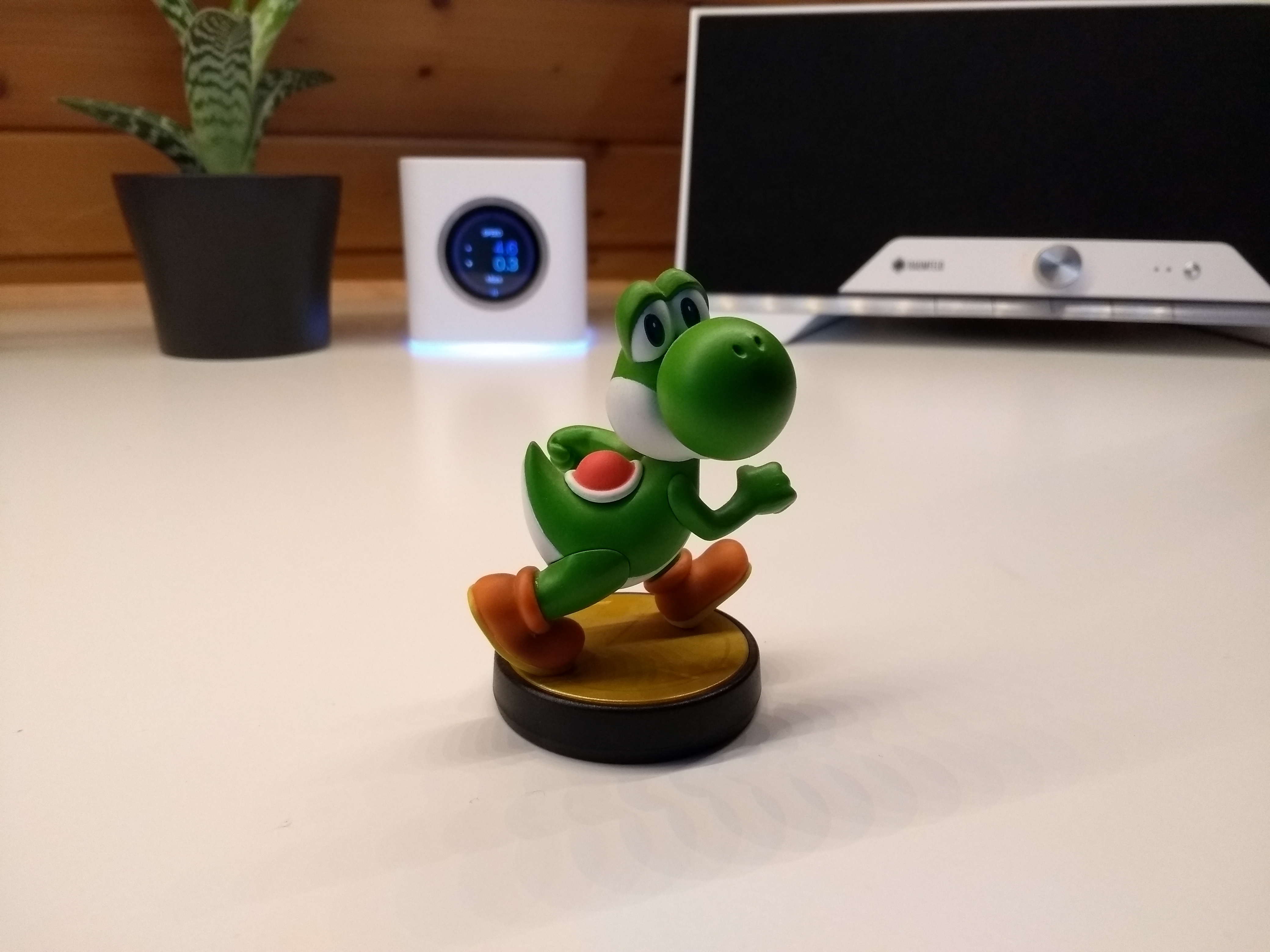
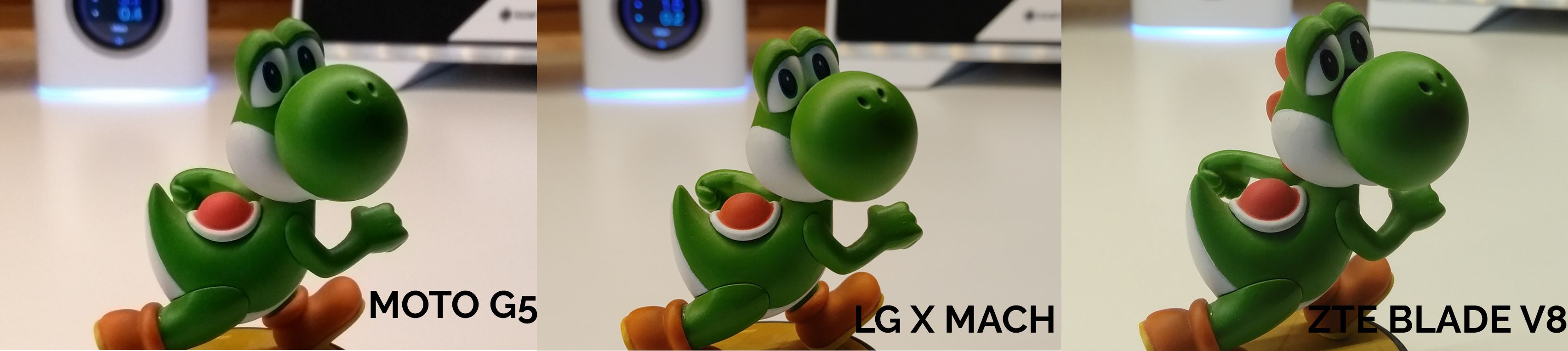
Lenovo scheint beim Moto G5 auf einen ordentlichen Kamera Sensor zu setzen. Aufnahmen sind scharf mit guten Details.
Farben sind angenehm kräftig und satt. Vielleicht teilweise etwas zu kräftig, aber grundsätzlich mag ich farbenfrohe Bilder. Kurzum die Kameraqualität passt für ein 199€ Smartphone!
Allerdings hat die Kamera auch Schwächen. Zum einen gefällt mir das Bokeh auf vielen Bildern nicht (das ist der Hobbyfotograf der aus mir spricht), zum anderen ist die Dynamic und Low Light Performance eher mäßig.
Auf vielen Bildern sieht man, dass dunkle oder sehr helle Stellen dazu neigen entweder komplett schwarz oder komplett weiß zu sein. Hier versucht der Hersteller allerdings etwas zu tricksen und hat dem Moto G5 einen sehr guten Auto HDR Modus verpasst.
Dieser ist von Haus aus aktiv und scheint darauf getrimmt zu sein, diese etwas schwächere Dynamic auszugleichen.
Ohne HDRmit HDR
Daher würde ich auch raten, lasst Auto HDR an, die HDR Verarbeitung des G5 ist gut und recht dezent.
Der zweite große Punkt ist die Low Light Performance. Klar hier tun sich sehr viele Smartphones schwer, gerade in dieser Preisklasse, von daher ist das Ganze nicht so tragisch und sollte dem G5 nicht all zu negativ angerechnet werden.
100% Ansicht, das Moto G5 ist etwas weicher als die anderen Bilder
Im Dunkeln kommt es etwas darauf an, könnt Ihr das Smartphone ruhig halten und bewegt sich das Objekt nicht? Falls ja, kann man gute bis sehr gute Bilder hinbekommen.
Ansonsten wird es schwierig, das G5 neigt zu einer sehr langen Belichtungszeit bzw. macht mehrere Low Light Bilder und rechnet diese zusammen. Wenn also viel Bewegung vorhanden ist, neigen die Bilder zur Unschärfe.
Kurzum Bildqualität Tageslicht sehr gut, Low Light durchschnittlich bis vielleicht leicht überdurchschnittlich für die Preisklasse.
Ähnliches Spiel auch im Video Modus. Bei genug Licht sind Videos farblich und auch von der Schärfe für Full HD Aufnahmen klasse. Bei schlechteren Lichtverhältnissen taucht allerdings schnell ein recht starkes Bildrauschen und Schärfeverlust auf.
Anscheinend verfügt das Moto G5 allerdings über eine Bildstabilisierung?! Da Lenovo nicht mit einem Hardware Bildstabilisator wirbt, wird dies ein Software Feature sein. Zwar sehe ich dafür keine Option allerdings sind Aufnahmen mit dem G5 zu ruhig dafür, dass es keinerlei Stabilisierung gibt.
Wie sieht es abgesehen von der reinen Bildqualität aus?
Ich mag die verwendete Kamera App nicht. Sie ist super einfach gestaltet, besitzt dafür keinerlei manuelle Einstellungsmöglichkeiten außer HDR an/aus/Auto.
Auch das Gefühl beim Fotografieren ist eher mäßig. Grundsätzlich habe ich sehr gerne mit dem Moto G5 fotografiert, allerdings die App war definitiv nicht mein Freund.
Dies liegt auch am AutoFouks. Dieser arbeitet grundsätzlich gut und recht präzise, er ist sogar einer der besten in der unter 200€ Preisklasse, scheint aber auf einem versteckten Gitternetz zu basieren.
Tap to Fokus funktioniert nämlich nicht überall. Je nachdem wo man tippt springt der Fokuspunkt einfach ein Stück höher oder tiefer als wohin er eigentlich sollte, nervig.
Abgesehen davon habe ich nicht viel zu bemängeln. Fotos machen geht relativ schnell, selbst HDR Bilder. Zwar gibt es eine leichte Verzögerung zwischen den Aufnahmen aber dies hat mich nicht weiter gestört.
Benchmarks/Leistung
Lenovo setzt beim Moto G5 auf den Snapdragon 430 und 2GB RAM. Dies mag im ersten Moment wie ein Downgrade wirken, verglichen mit dem Snapdragon 617 aus dem Moto G4 des letzten Jahres, aber ist dies auch wirklich der Fall?
Der Snapdragon 430 ist ein aktueller SoC welcher Ende 2016 auf den Markt gekommen. Dieser ist von seiner Leistung nicht mit dem älteren 410 vergleichbar.
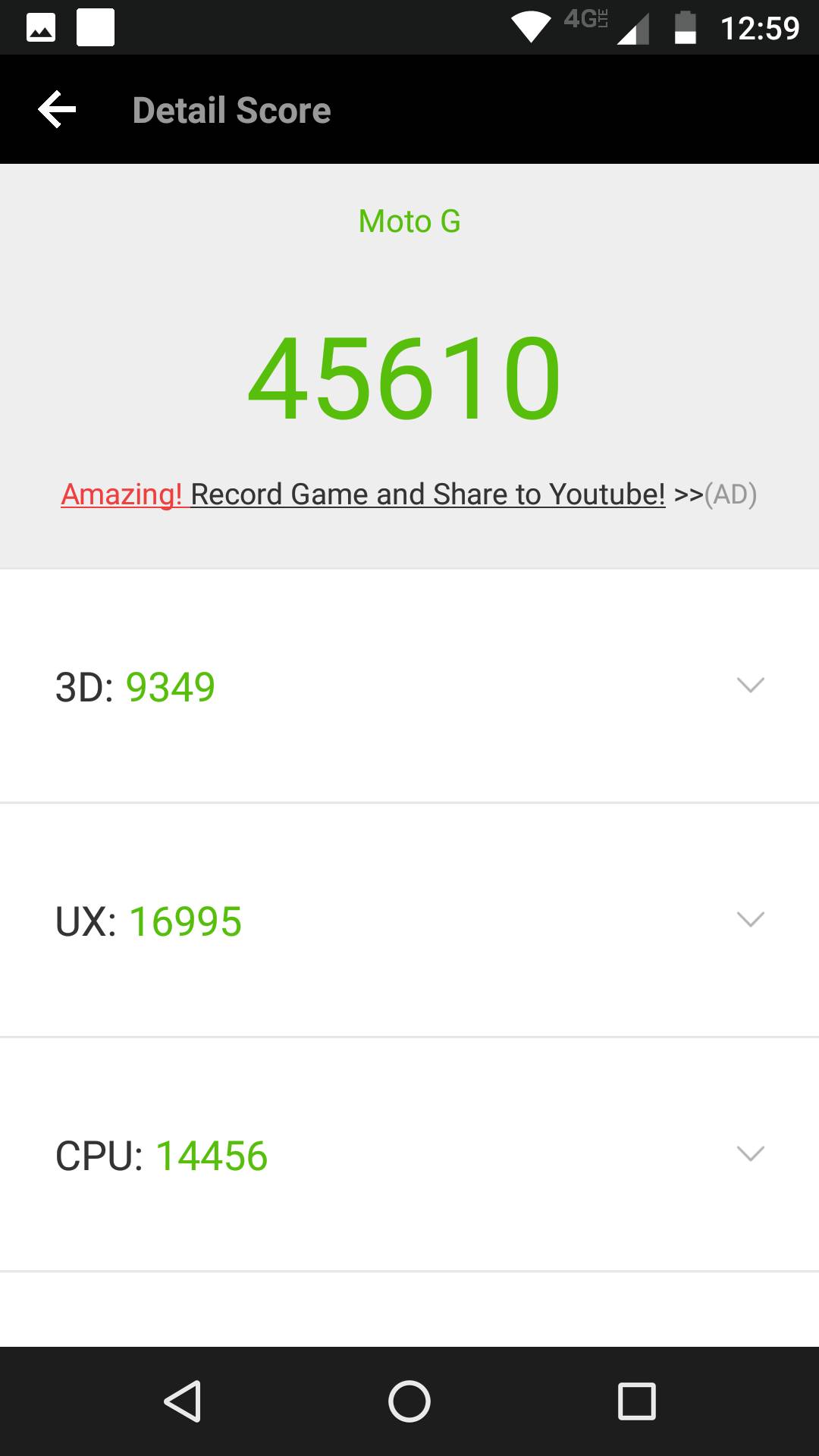
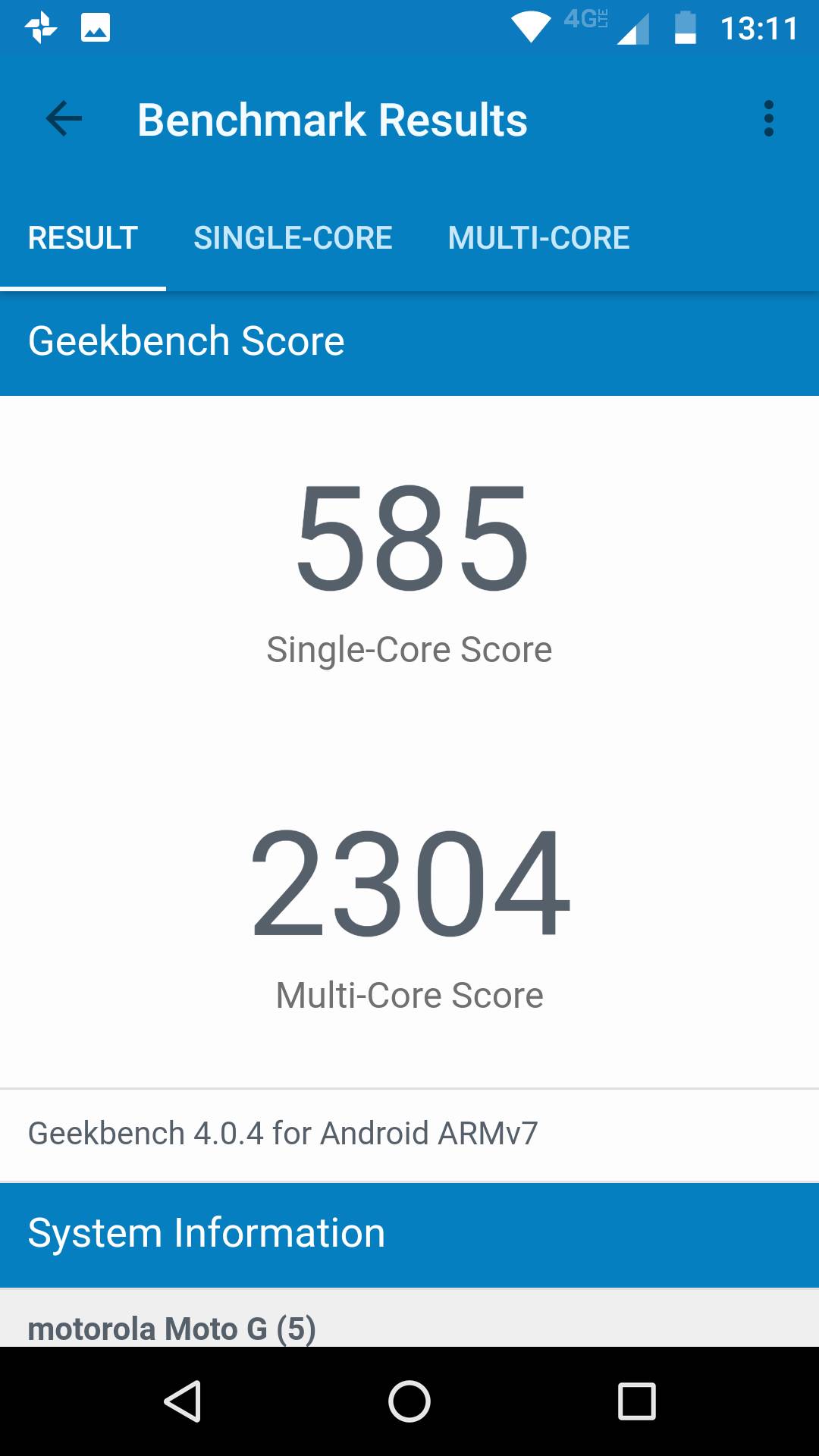
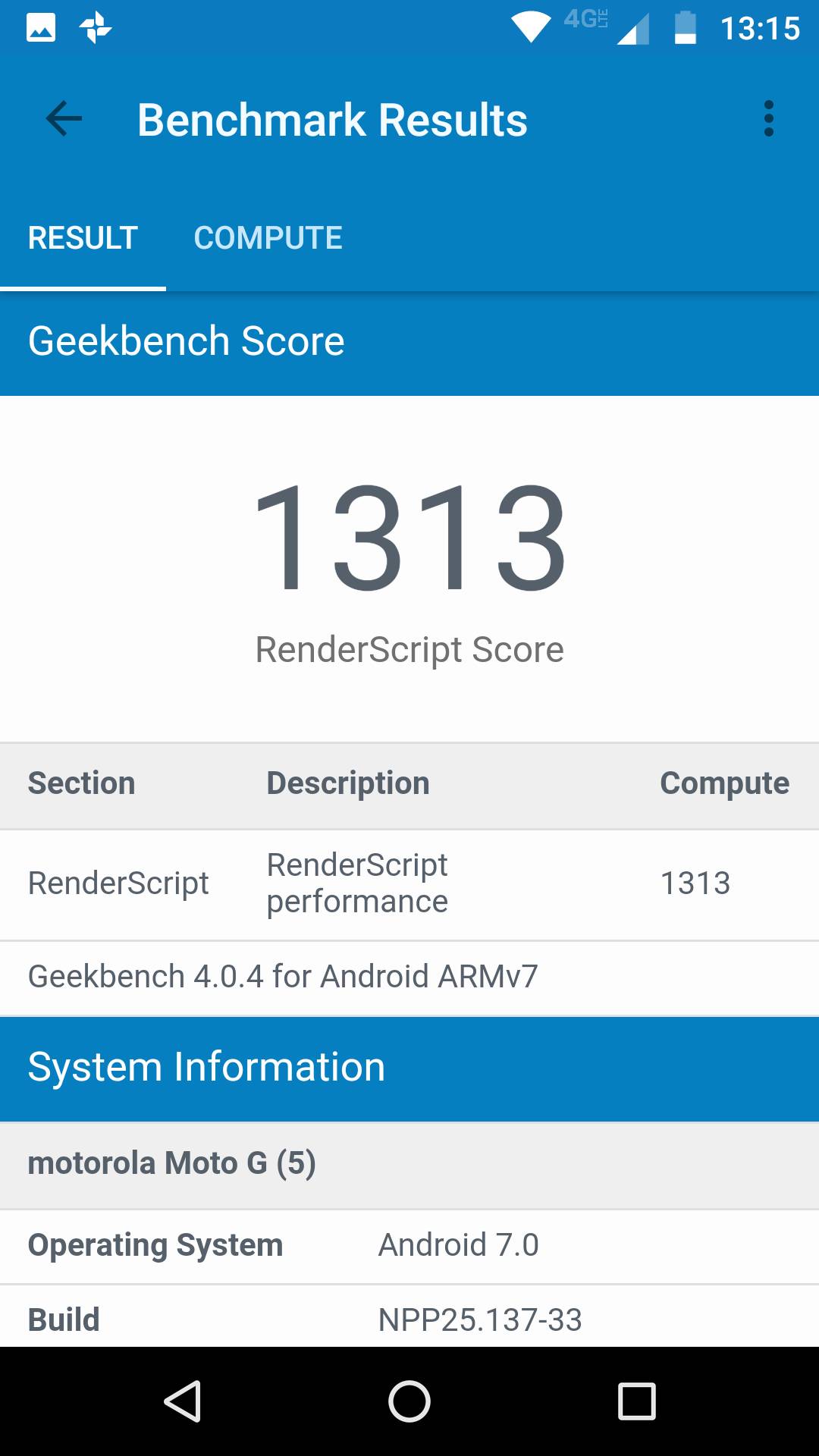
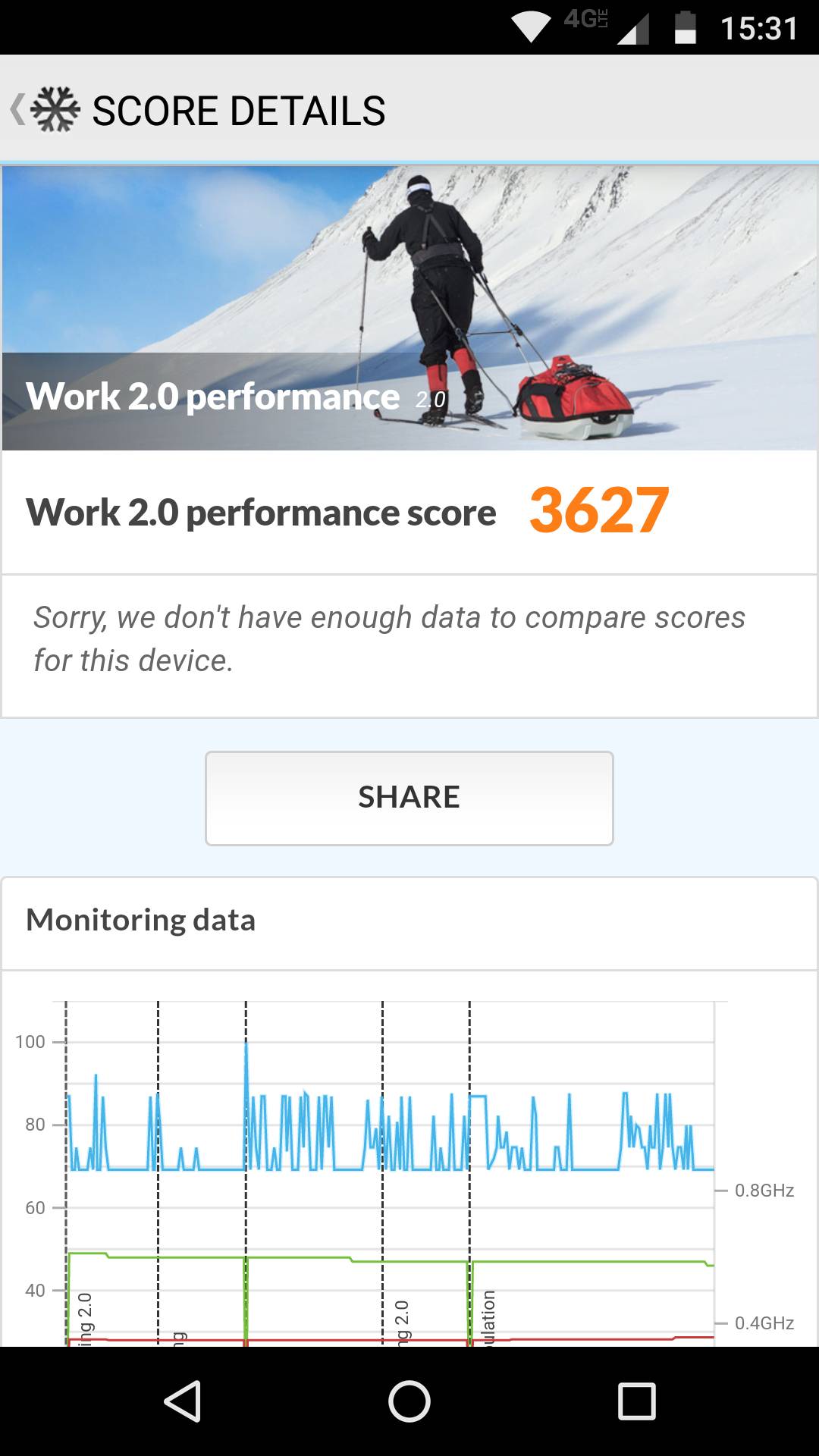
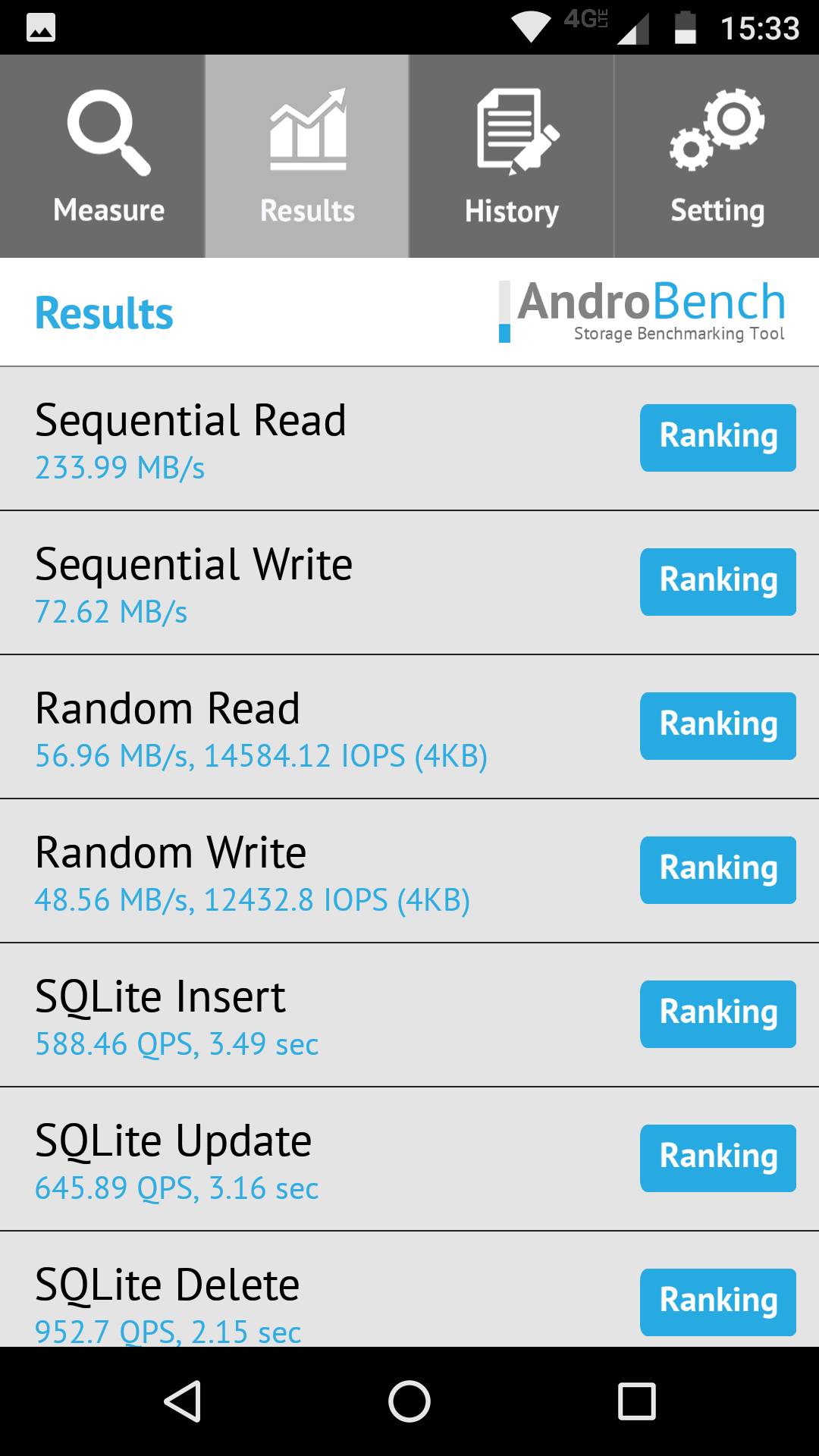
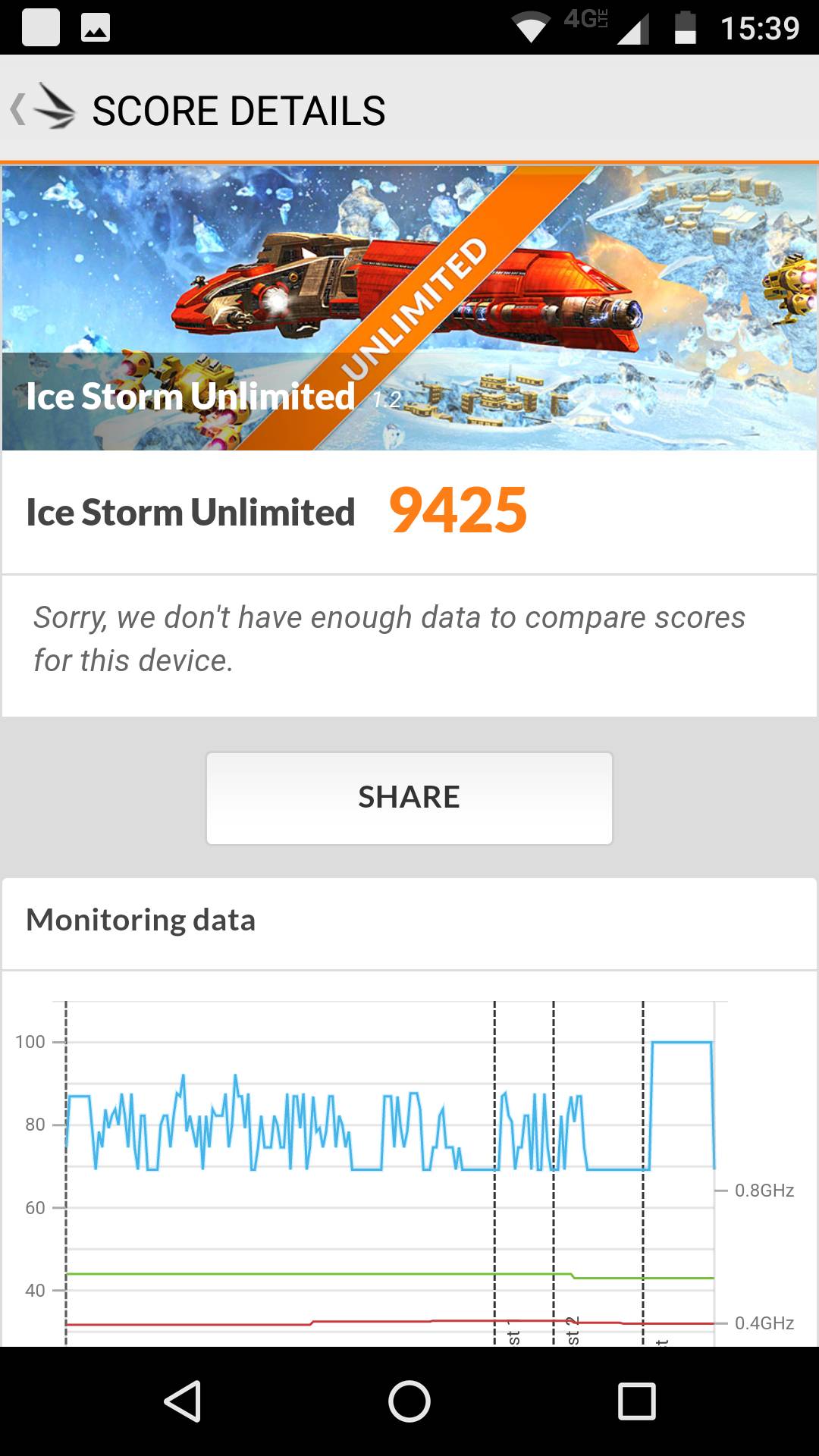
Schauen wir uns erst einmal ein paar Benchmarks an um die Leistung genauer einschätzen zu können.
Der Snapdragon 430 ist mehr oder weniger mit dem Snapdragon 617 aus dem Moto G4 gleich auf.
In einigen Benchmarks ist der ältere Snapdragon 617 sogar ein Hauch schneller. Allerdings sprechen wir hier von +-5%, was in der Praxis nicht auffallen sollte.
Aber wieso setzt Lenovo beim G5 auf einen „langsameren bzw. gleich schnellen“ Chip wie beim Vorgänger? Der Vorgänger des Snapdragon 430, der 420/410 brachte keine Unterstützung für Full HD Displays mit.
Daher musste Lenovo beim G4 auf einen Chip einer Klasse höher setzten, der 6xx Serie von Qualcomm. Dies hatte aber auch den Preis des Moto G4 auf 250€ hochgetrieben, das G5 startet aber schon ab 199€.
Verglichen mit anderen Chips liegt der Snapdragon 430 etwas hinter dem Mediatek Helio P10 aber etwas über dem Mediatek MT6753. Der HiSilicon Kirin 650 aus dem P9 Lite auch auch ca. 20% schneller, zumindest in Benchmarks.
Das Moto G5 im Alltag
Es ist vermutlich keine Überraschung zu sagen, dass das G5 im Alltag hervorragend läuft.
Die Benutzeroberfläche ist in allen Situationen flüssig und responsive. Auch 99% aller Standard Apps laufen nicht schlechter als auf sehr viel teureren Smartphones.
Hierbei spreche ich von Facebook, Twitter, WhatsApp usw.
Aber auch die allermeisten 08/15 Spiele wie Pokemon Go, Clash of Clans, Super Mario Run usw. laufen tadellos .
Erst bei sehr aufwendigen 3D Spielen wie Asphalt 8, Marvel Future Fight usw. kommt der Snapdragon 430 im Moto G5 etwas ins Schwitzen. Vermutlich ist hier das Full HD Display für einen Einsteiger SoC doch etwas viel.
Allerdings laufen diese Spiele auch auf dem G5, man muss nur entweder mit ein paar Rucklern leben oder mit reduzierten Details. Asphalt 8 läuft beispielsweise auf Hoch gerade so mit leichten Frame Drops.
Das Moto G5 ist also nicht umbedingt der Gamer Traum aber taugt dennoch auch für solche Zwecke. Tendenziell ist das G5 eher der klassische Allrounder welcher sich bei normalen Alltagsanwendungen und dem üblichen Casual Gaming wohl fühlt.
Sehr positiv überrascht haben mich mal wieder die Moto Features. Es ist teilweise unglaublich wie gut das Smartphone manche Gesten wie das Schütteln zum Starten der Kamera erkennt. Aber auch das Info Display welches beim Aufheben des Smartphones angezeigt wird zeigte sich im Alltag als sehr nützlich.
Leider hat dafür Lenovo beim G5 auf eine Benachrichtigungs LED verzichtet.
Worauf Lenovo allerdings nicht verzichtet hat, ist 5GHz WLAN. Dies ist das erste Smartphone mit dem Snapdragon 430, welches ich gesehen habe, das dies unterstützt! ZTE Blade V8, Bq Aquaris U Plus oder auch das Wiko U-Feel Prime nutzen alle den Snapdragon 430 und unterstützen kein 5GHz, daher Daumen hoch für Lenovo!
Das WLAN ist zwar nicht super schnell (150MBIt/s) aber reicht in der Praxis für schnelle App- Downloads usw. vollkommen aus.
Zum Abschluss noch ein paar Worte zum Fingerabdruckscanner. Dieser ist gut. Ich hatte keinerlei Probleme mit der Erkennung meines Fingers oder dem Tempo des Scanners. Hier ist das G5 „State of the Art“ auch wenn es etwas verwunderlich ist, dass man den Scanner nicht auch als Home Taste verwenden kann.
Akku
Das Moto G5 verfügt über einen 2800mAh Akku. Erfreulicherweise ist dieser vom Nutzer ohne Probleme austauschbar, ob nun nach X Jahren wenn dieser an Kapazität verliert oder wenn man unterwegs auf die Schnelle etwas Saft braucht und einen Zweitakku besitzt, auch wenn ich dies in Zeiten von Powerbanks etwas sinnfrei finde.
Wie man auch bei einer Kapazität 2800mAh erwarten kann, ist das Moto G5 kein Akku- Wunder, bringt aber einen problemlos durch den Tag.
In meinem üblichen Test, Webbrowsen, ein wenig spielen, Twitter, Video usw. bei einer „indoor“ Display Helligkeit erreichte das Smartphone eine Laufzeit von ca. 6-7 Stunden.
Dies ist ein solider Wert! Auch die Standby Akkulaufzeit war unauffällig gut. Von daher ist der Akku des G5 sicherlich kein Schwachpunkt.
Das wiederaufladen geschieht mit ca. 1,6-1,8A wodurch eine vollständige Ladung ca. 2 Stunden dauert.
Fazit zum Moto G5
Das Moto G5 ist ein auffällig, unauffälliges Smartphone. Warum? An sich sticht das G5 kaum aus der Masse heraus, kann aber dennoch überzeugen.
Beginnen wir am Anfang, die Leistung des verbauten Snapdragon 430 wird für 95% aller Nutzer vollkommen ausreichen. Dieser ist schnell genug problemlos die Benutzeroberfläche und die gängigen Apps zu befeuern. Auch die 2GB RAM reichen auch im Jahr 2017 vollkommen aus, sofern man kein zu extremes Multitasking betreibt.
Das Display, der Lautsprecher und auch die Kamera sind für die Preisklasse als leicht überdurchschnittlich zu bezeichnen. Gerade die Kamera macht bei gutem Licht wirklich schöne Fotos.
Bei der Haptik und Optik kann man streiten. Die Display Rahmen sind schon recht groß und auch die Haptik ist eher mittelmäßig hochwertig. Dafür ist allerdings der Akku vom Nutzer austauschbar, was auch nicht selbstverständig ist.
Kurzum das Moto G5 bietet ein hervorragendes Allround Paket ohne Schwächen zu einem fairen Preis! Mit 199€ ist dieses durchaus sehr konkurrenzfähig platziert.
Allerdings ist das Moto G5 kein Allheil- Bringer. Mit dem Huawei P9 Lite, dem Neffos X1, dem ZTE Blade V8, dem BQ Aquaris U Plus, Alcatel Idol 4, BQ X5 Plus oder auch dem Moto G4 gibt es jede Menge interessante Alternativen welche im Schnitt eine ähnliche Leistung bieten. Ich würde Euch auch empfehlen sich vielleicht mal diese Modelle anzusehen.
Die wahre Stärke ist aber, dass man das Moto G5 im Grunde jedem empfehlen kann. „Du suchst ein Smartphone für um die 200€? Kauf das Moto G5 und du wirst glücklich sein!“ Sicherlich wird es für viele Nutzer hier und da noch ein besseres Smartphone geben, je nach Bedürfnisse, aber meist geht dies auch mit Kompromissen einher.
Das Moto G5 ist hier die sichere Wahl! Man macht nichts falsch wenn man dieses Smartphone kauft!
Wenn man nach den „besten“ Videoschnittprogrammen für den semi-professionellen oder professionellen Bereich sucht, wird man meist über Adobe Premiere Pro, Apple Final Cut und VEGAS Pro stolpern.
VEGAS Pro wurde ursprünglich von Sony entwickelt, mittlerweile wurde das Programm jedoch von MAGIX übernommen.
Dies wollte ich einmal zum Anlass nehmen mir VEG anzusehen und vielleicht den Vergleich mit Magix Video Pro X zu wagen.
Kann VEGAS Pro 14 im Test überzeugen? Finden wir es heraus!
Systemanforderungen
Betriebssystem: Microsoft® Windows 7 (64-Bit), Windows 8 (64-Bit) oder Windows 10 (64-Bit)
Prozessor: 2 GHz (Multicore- oder Multiprozessor empfohlen für HD oder stereoskopisches 3D; 8 Kerne empfohlen für 4K)
Festplattenspeicher: 500 MB Festplattenspeicher für Programminstallation; Solid-State-Disk (SSD) oder High-Speed Multi-Disk-RAID für 4K-Medien
Grafikkarte: NVIDIA®, AMD/ATI® oder Intel®-GPU mit mindestens 512 MB Arbeitsspeicher (1 GB für 4K und GPU-beschleunigte Videobearbeitung empfohlen)
Internetverbindung: Für Registrierung, Validierung und einzelne Programmfunktionen erforderlich. Programm erfordert einmalige Registrierung.
Wie üblich sind dies sehr vage gehaltene Systemanforderungen. Interessant ist primär das ein 64 Bit Betriebssystem Pflicht ist.
Ansonsten gilt wie bei Videoschnitt üblich mehr ist besser, gerade was den Prozessor angeht. Sicherlich könnte man VEGAS Pro auch auf einem Intel Atom Nutzen, wenn man keine Probleme damit hat ewig zu warten.
Ich werde VEGAS Pro primär auf einem Razer Blade mit einem Intel Core i7-6700HQ, 16GB RAM und einer GTX 1060 einsetzen und testen wie auch auf einem Desktop mit einem AMD Ryzen 1800x, 32GB RAM und einer RX480.
An dieser Stelle auch vielen Dank an MAGIX welche mir VEGAS Pro für diesen Test zur Verfügung gestellt haben.
Aus welcher Perspektive wird getestet?
Bei Videoschnittprogrammen ist es immer sehr wichtig aus welcher Perspektive man das Ganze betrachtet. Ich bin kein professioneller Cutter und kann daher VEGAS Pro auch nicht aus dieser Perspektive betrachten.
Ich schaue mir VEGAS Pro eher aus der Perspektive des Hobby Nutzers oder des Youtubers an.
Dementsprechend ist es möglich, dass ich einigen sehr erweiterten Funktionen von VEGAS Pro nicht so gerecht werde wie es vielleicht ein wahrer Profi würde.
Als Kameras kommt eine bunte Mischung aus Xiaomi YI M1(4K), diversen Smartphones, Action Cams und einer Sony A7R zum Einsatz.
Installation
Für diesen Test verwende ich die Download Version, welche sich möglicherweise bei der Installation etwas von der CD Version unterscheidet.
Die Download Version ist erst einmal nur eine wenige MB große EXE Datei, bei welcher es sich um einen Downloader für das eigentliche Programm handelt.
VEGAS 14 Pro selbst ist aber auch mit knapp über 400MB ein recht kompaktes Programm.
Die Installation verläuft so weit gewohnt ohne größere Auffälligkeiten. Beim ersten Start des Programms werdet Ihr aufgefordert Eure Seriennummer einzugeben bzw. könnt das Programm 7/14 Tage testen.
Die Vollversion muss nach Eingabe der Seriennummer Online registriert und aktiviert werden, was aber soweit kein Problem war.
VEGAS Pro 14
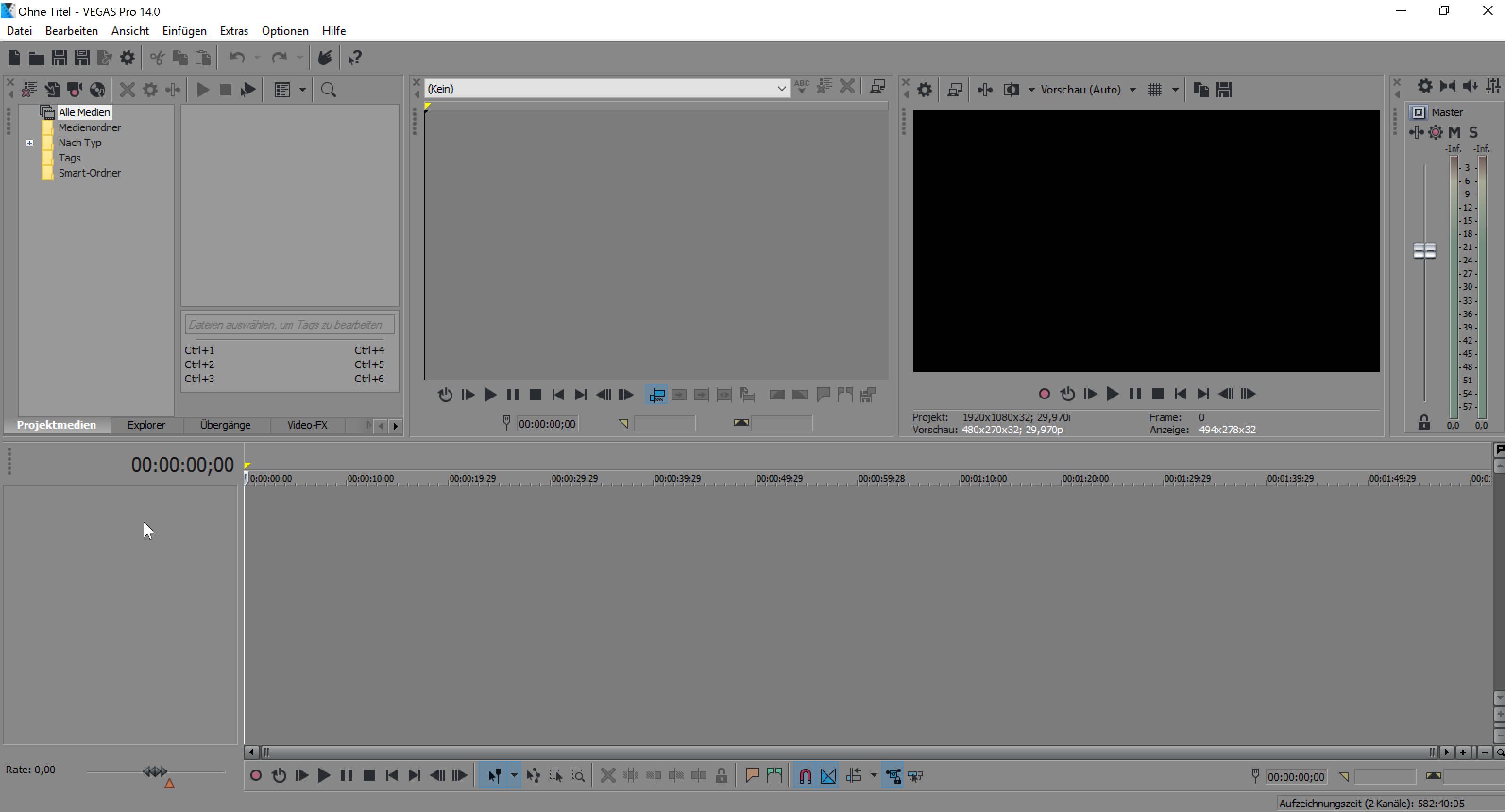
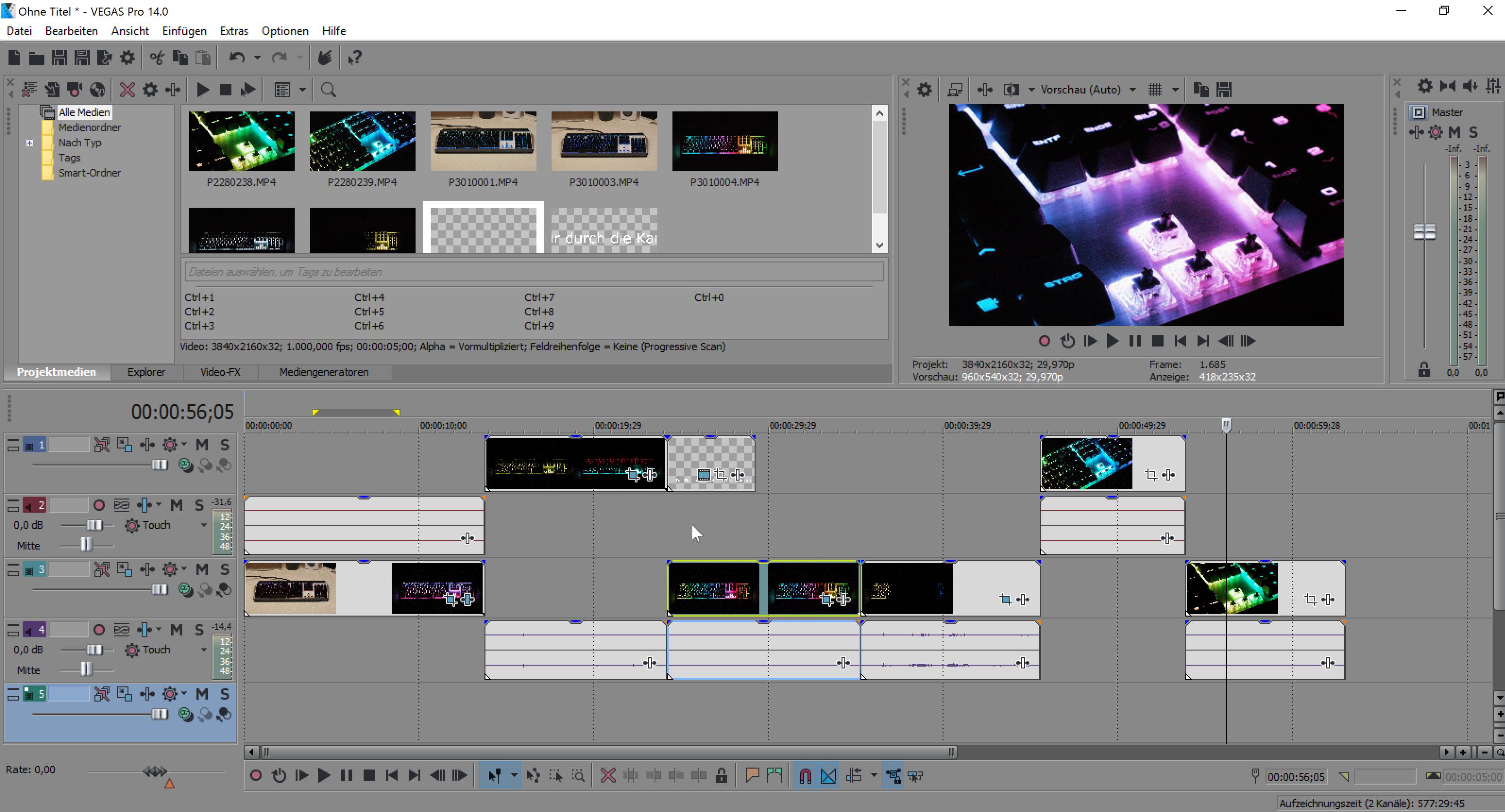
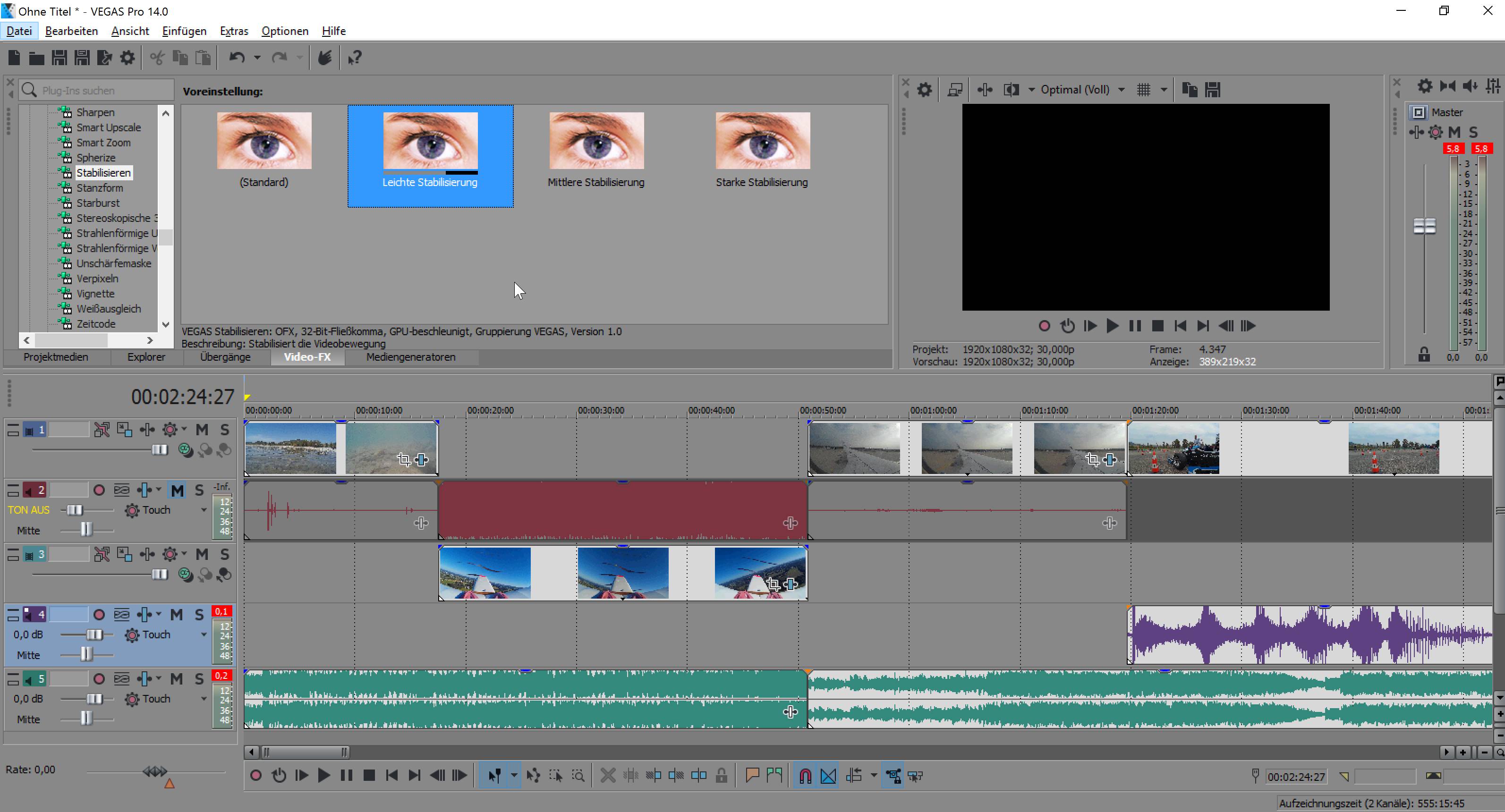
Beim ersten Start von VEGAS Pro 14 erwartete mich eine zuerst vertraut wirkende Benutzeroberfläche. Diese ist ähnlich aufgebaut wie von Magix Video Pro X.
Unten ist die Timeline zu finden, im oberen linken Bereich Eure Medien, rechts neben den Medien zwei Vorschaufenster.
Das ganz rechte Vorschaufenster zeigt wie üblich wie das fertige Projekt aussähe, das linke Vorschaufenster hingegen kann für eine Live -Aufnahme genutzt werden oder für MultiCam Setups.
Sollte dieses Fenster nicht benötigt werden, ist es selbstverständlich möglich dieses zu schließen und dafür die anderen Bereiche zu vergrößern.
Ganz allgemein betrachtet lässt sich VEGAS Pro 14 recht stark vom Aufbau an die Vorlieben des Nutzers anpassen.
Optisch würde ich VEGAS Pro 14 eher als etwas „altbacken“ einstufen. Hier haben die meisten semi-professionellen Videoschnittprogramme meist schon eine etwas Moderene Benutzeroberfläche.
Dies führt auch zu einer gewissen Eingewöhnungszeit, die man bei VEGAS Pro 14 durchaus benötigt.
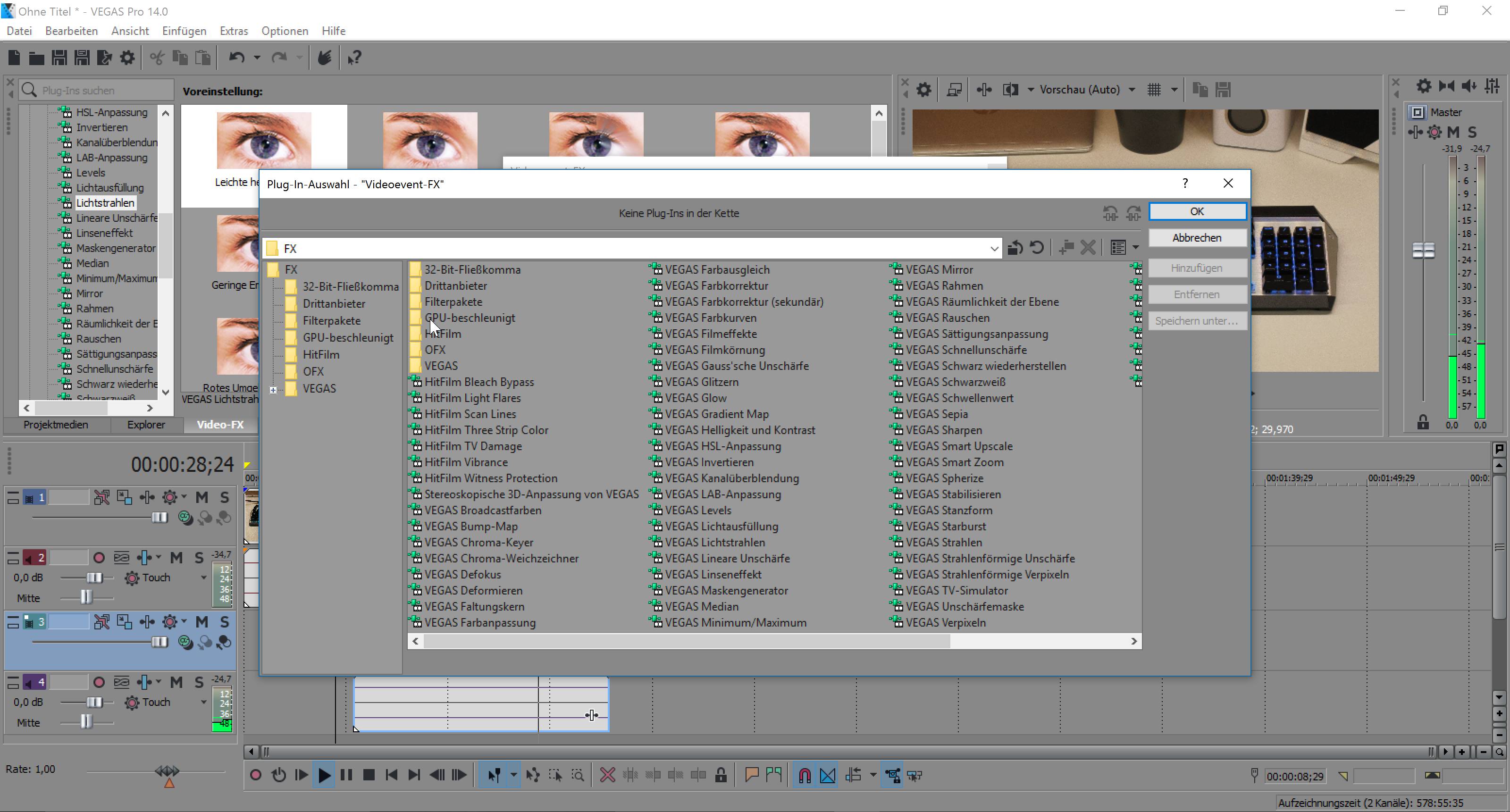
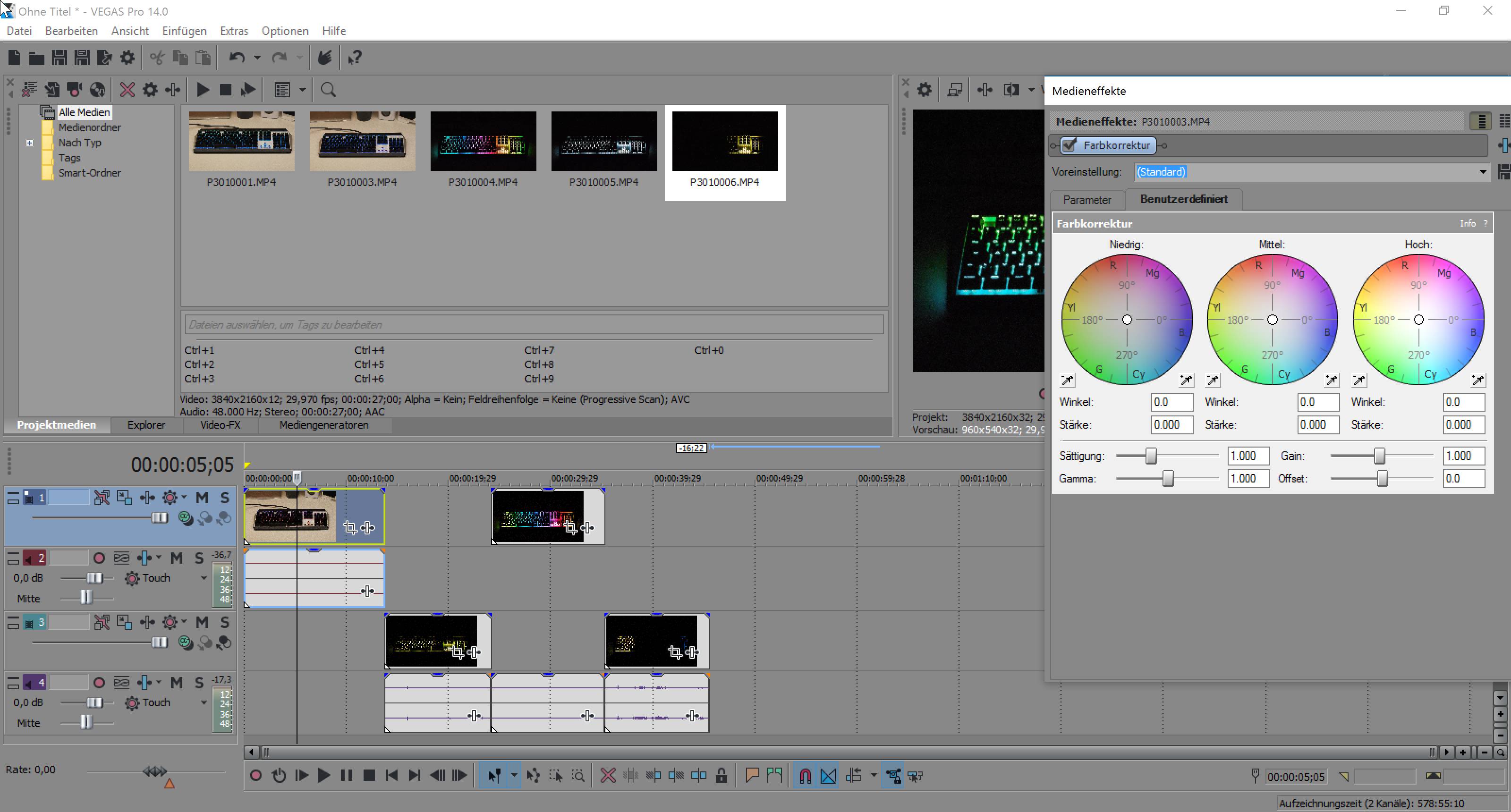
Einstellungen zu Farbanpassungen, Helligkeit, Kontrast usw. wovon es wirklich unzählige Anpassungsmöglichkeiten in VEGAS gibt, sind nicht graphisch fest in der Benutzeroberfläche verzahnt sondern werden eher wie Plugins behandelt.
Alle erweiterten Einstellungsmöglichkeiten lassen in einer großen Liste finden wo diese auch nicht durch aufwendige Icons gekennzeichnet sind sondern es ist einfach ein Text mit einem kleinen Standard Icon.
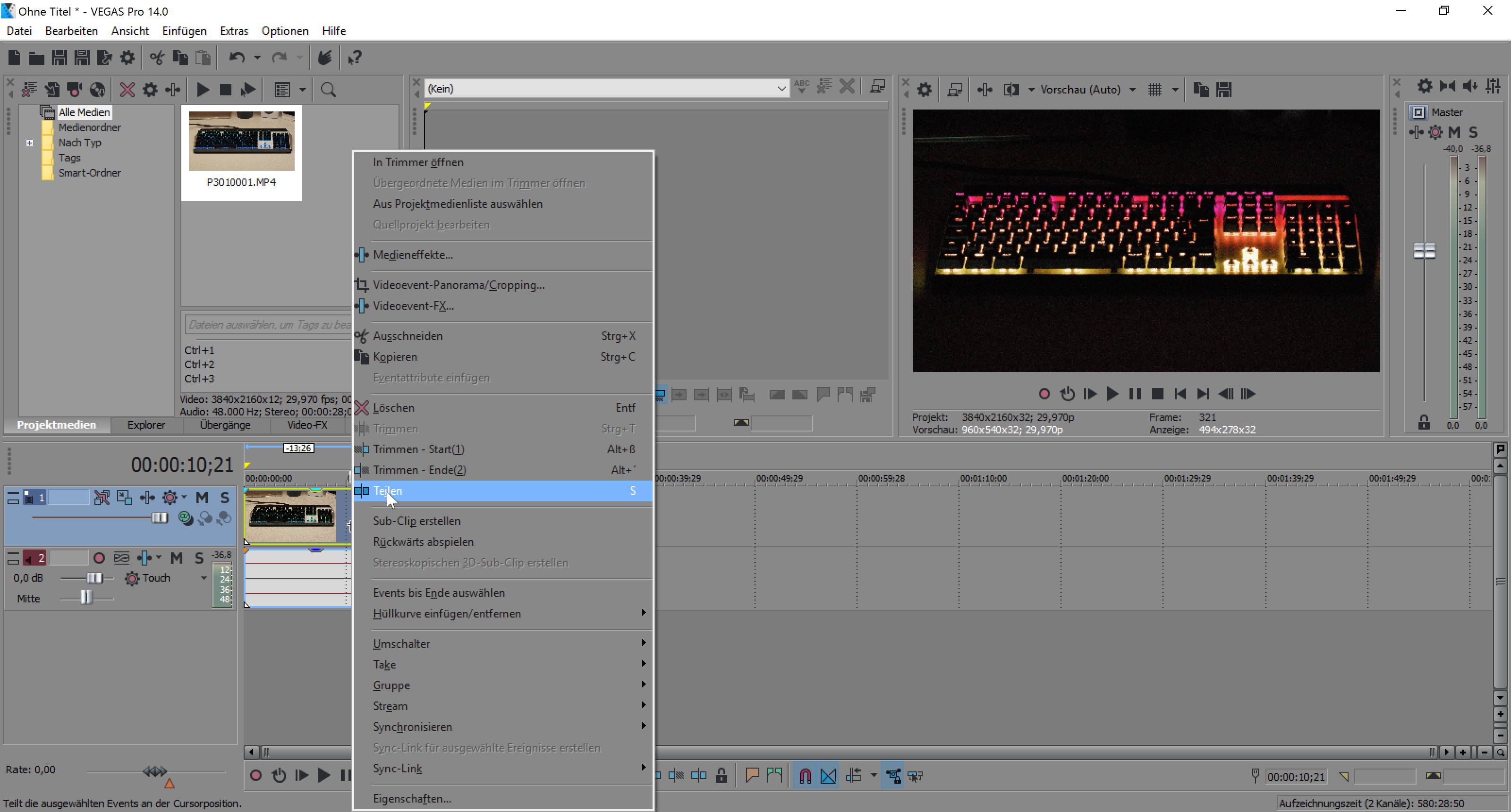
Wollt Ihr beispielsweise eine Farbanpassung vornehmen, könnt Ihr entweder diesen Listeneintrag auf den jeweiligen Clip ziehen woraufhin ein Fenster mit den möglichen Einstellung aufpoppt oder ihr macht dies über das rechte Maustasten Menü.
In diesem Menü finden sich auch die normalen Standard Möglichkeiten wie das Teilen, Trimmen, Löschen und Einfügen von Videos.
Im ersten Moment ist diese Liste mit „Möglichkeiten“ zur Bearbeitung gerade für Neueinsteiger sicherlich etwas überwältigend, gerade da diese auch einige nicht alltäglichen Tools wie Glow, deformieren, Chroma-Key, Gaussische Unschärfe, Lichtstrahlen, Defokus, Smart Zoom, Upscaling usw. beinhaltet wie auch jede Menge vordefinierte Filter welche Videos einen gewissen Look verleihen sollen.
Jedoch wenn man weiß was man gerade haben will, ist diese Art von Benutzeroberfläche recht schnell und effizient zu bedienen ohne viele unnötige Schritte.
Auch die Ergebnisse, die ich mit VEGAS erzielen konnte, waren größtenteils wirklich hervorragend. Gerade die HitFilm Vorlagen/Filter, oder wie man das Ganze nennen möchte, hat Videos in wenigen Mausklicks deutlich aufgewertet.
Auch die eingebaute Videostabilisierung oder das Nachschärfen hat ausgesprochen gute Ergebnisse geliefert.
Klar, man kann kein völlig verwackeltes und unscharfes Video retten. Jedoch gerade kleinere Wackler lassen sich durchaus ein wenig ausgleichen. Hier macht VEGAS verglichen mit Magix Video Pro X oder Cyberlinks PowerDirector 15 Ultra einen überdurchschnittlich guten Job.
Neben der nativen Lösung liegt, je nach Version, noch das bekannte proDAD Mercalli V4 Plugin bei, das ebenfalls über eine sehr starke Videostabilisierung verfügt.
„Out oft he Box“ fehlt mir lediglich ein Plugin zum Reduzieren von Bildrauschen, welches VEGAS leider nicht mitbringt.
Etwas was leider bei vielen Videoschnittprogrammen vernachlässigt wird, ist der Ton, nicht so bei VEGAS Pro 14. Dieses bietet neben dem Abmischen der diversen Tonquellen auch jede Menge Bearbeitungsmöglichkeiten wie das „Reinigen“ der Tonspur, ein EQ, diverse Verzerrungsmöglichkeiten usw..
Formate
In der Theorie frisst VEGAS Pro 14 einiges an Dateiformaten. Folgende Liste findet sich auf der Herstellerwebseite:
Auf den ersten Blick ist hier alles an Formaten dabei was man sich wünschen kann, sogar H.265 ist mit an Bord.
In der Praxis hatte ich auch keine Probleme mit diversen Videos aus Spiegelreflexkameras wie einer A7R von Sony oder einer Nikon D5500.
Sehr groß ist auch die Auswahl an Export Formaten. Der Hersteller gibt folgende an: DVD, Blu-ray Disc, AVCHD-Disc, (DV-)AVI, MJPEG, MXF, MOV, WMV, XAVC, XAVC S, MPEG-1/2/4, H.264/AVC, H.265/HEVC, WAV, MP3, BMP, PNG, JPEG, TIFF, OpenEXR-, DPX- und WDP-Bildsequenzen.
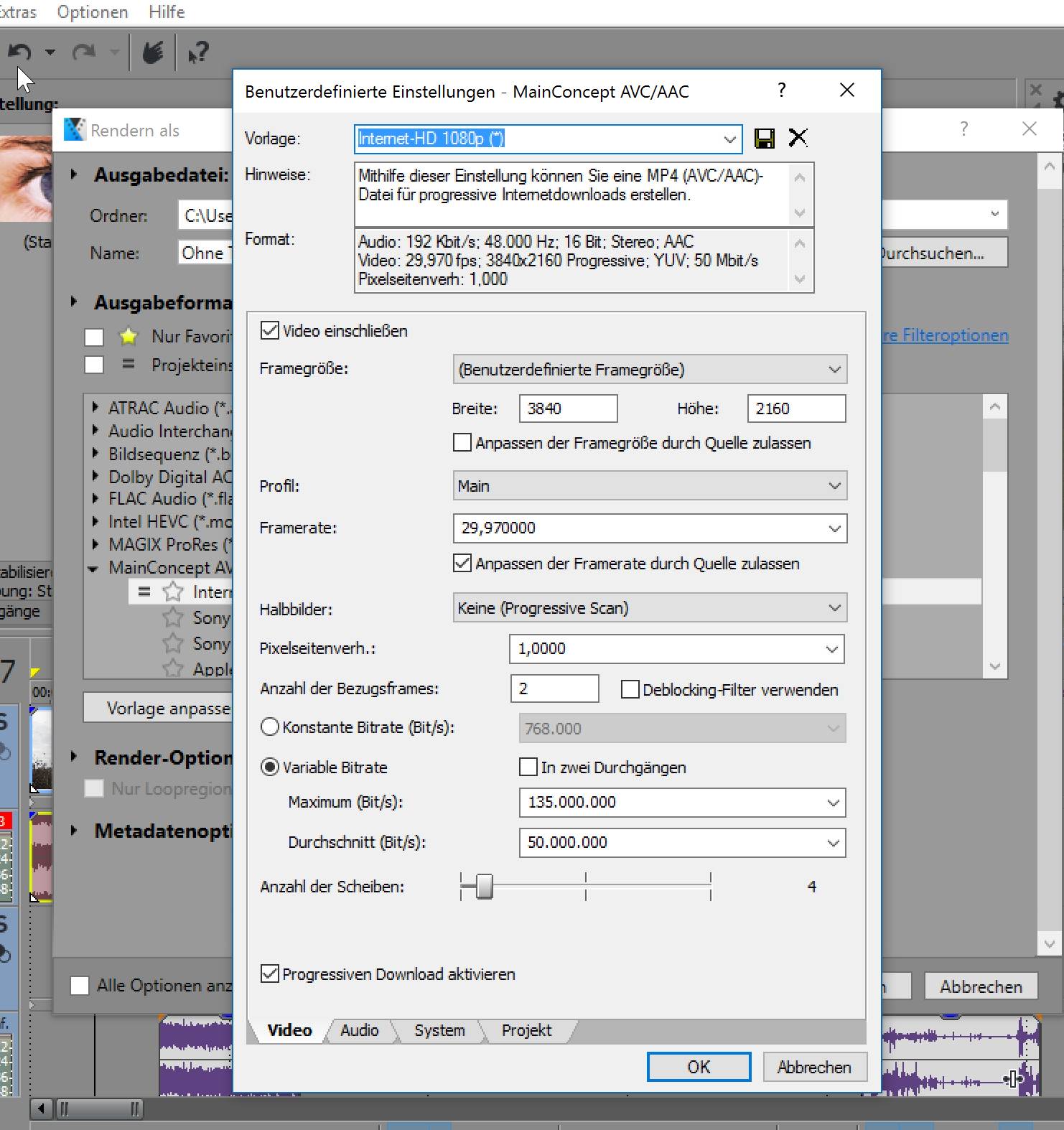
Selbstverständlich habt Ihr auch die volle Kontrolle über Bitrate, Maximale Bitrate, Bildrate, Auflösung, Audio usw.
Mithilfe des VEGAS DVD Architect ist es auch möglich direkt DVDs oder Blurays zu gestallten und zu brennen.
Performance und Stabilität
Die Performance hängt natürlich sehr stark vom verwendeten Bildmaterial und der Rechenleistung Eures Computers ab.
Das Programm selbst lief selbst mit 4K Videos auf meinem Intel Core i7-6700HQ Rechner ausgesprochen gut und flüssig.
Solltet Ihr Probleme mit der Performance haben ist auch ein Proxy Videoschnitt möglich. Hierbei wird auf Wunsch das ursprüngliche Video automatisch in ein leichter zu verarbeitendes Format umgewandelt mit welchem dann gearbeitet wird.
Was leider etwas hoch ist bei VEGAS Pro 14 sind die Exportzeiten. Der 4K Video Export dauert leider überdurchschnittlich lange, wie lange genau hängt von den verwendeten Einstellungen ab und wie genau Ihr das Video bearbeitet habt.
Einige Bearbeitungsoptionen sind GPU unterstützt was hier natürlich den export deutlich beschleunigt. Jedoch wenn es wirklich um schnelle Exportzeiten geht kann niemand mit CyberLink PowerDirector 15 mithalten.
Probleme mit Abstürzen oder Ähnliches hatte ich keine.
Fazit
VEGAS Pro 14 ist, wie man es auch beim Preis von 599€ erwarten kann, ein unheimlich mächtiges Videoschnittprogramm.
Dieses bietet eine Masse an Videoeffekte, Einstellungen und Möglichkeiten. Jedoch ist die Zielgruppe für VEGAS Pro 14 eine andere als ich es bin.
Für den Heimanwender, den kleinen bis mittleren Youtuber oder Video Enthusiast ist VEGAS Pro 14 schon eine Nummer zu groß.
Damit meine ich nicht, dass dieses nicht auch für diese Nutzer taugt, sondern man merkt die Fokussierung auf den wirklichen professionellen Einsatz. Die Benutzeroberfläche ist nicht auf schön oder eine übermäßig hohe Usability getrimmt, sondern auf Effizienz. Es gibt also durchaus eine gewisse Lernkurve.
Aber auch andere Kleinigkeiten sind ungewohnt, wenn man von einem „Heimnutzer“ Videoschnittprogramm kommt.
Im Gegenzug bietet VEGAS Pro beispielsweise die besten Möglichkeiten zur Audio Bearbeitung, welche ich bisher in einem Videoschnittprogramm gesehen habe.
Auch viele andere Funktionen wie die Bearbeitung von S-Log Video Material oder die Handhabung von Greenscreens ist hervorragend! Ganz allgemein bringt VEGAS einige wirklich hervorragende Video Filter mit, die in Windeseile Videos deutlich aufwerten.
VEGAS Pro 14 eignet sich wirklich primär für professionelle Nutzer bei welchen der Workflow und die höchst mögliche Effizienz eine wesentlich größere Rolle spielt als eine einfache Nutzung, schöne Benutzeroberfläche oder Komfort Features.
Wenn man nach Smarter Beleuchtung welche via Smartphone oder Sprachassistenten gesteuert wird sucht, landet man meist bei Philips HUE.
Zu Recht das Philips HUE System ist gut, aber es gibt durchaus von der Konkurrenz Systeme welche in vielen Punkten gleich gut oder besser sind.
Ein Smartes Beleuchtungssystem welches es mit Philips HUE aufnehmen möchte ist LIFX.
Die LIFX Smarten LED Glühbirnen
Die LIFX Smarten LED Glühbirnen gibt es aktuell in zwei Versionen und jeweils zwei Sets. Die LIFX sind für den B22 und E27 Sockel verfügbar, hierbei gibt es die „Birnen“ einzeln oder im vierer Set.
Man kann sich zwar anfangs mal eine Lampe einzeln kaufen um das Ganze selbst etwas zu testen, jedoch sind diese so ziemlich teuer. Das vierer Set ist deutlich günstiger.
Im Gegensatz zu vielen vergleichbaren Smart Home Beleuchtung Systemen benötigt Ihr bei LIFX keine „Bridge“ oder Basis Station.
Die Lampen werden direkt mit dem WLAN verbunden, achtet also darauf, dass dort wo Ihr diese haben wollt auch WLAN verfügbar ist.
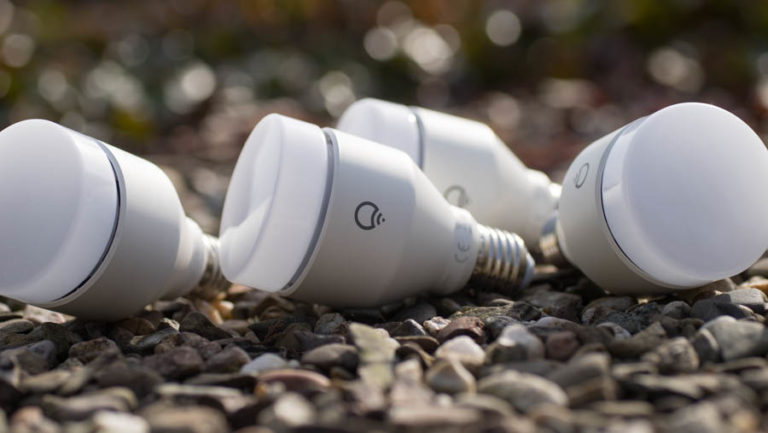
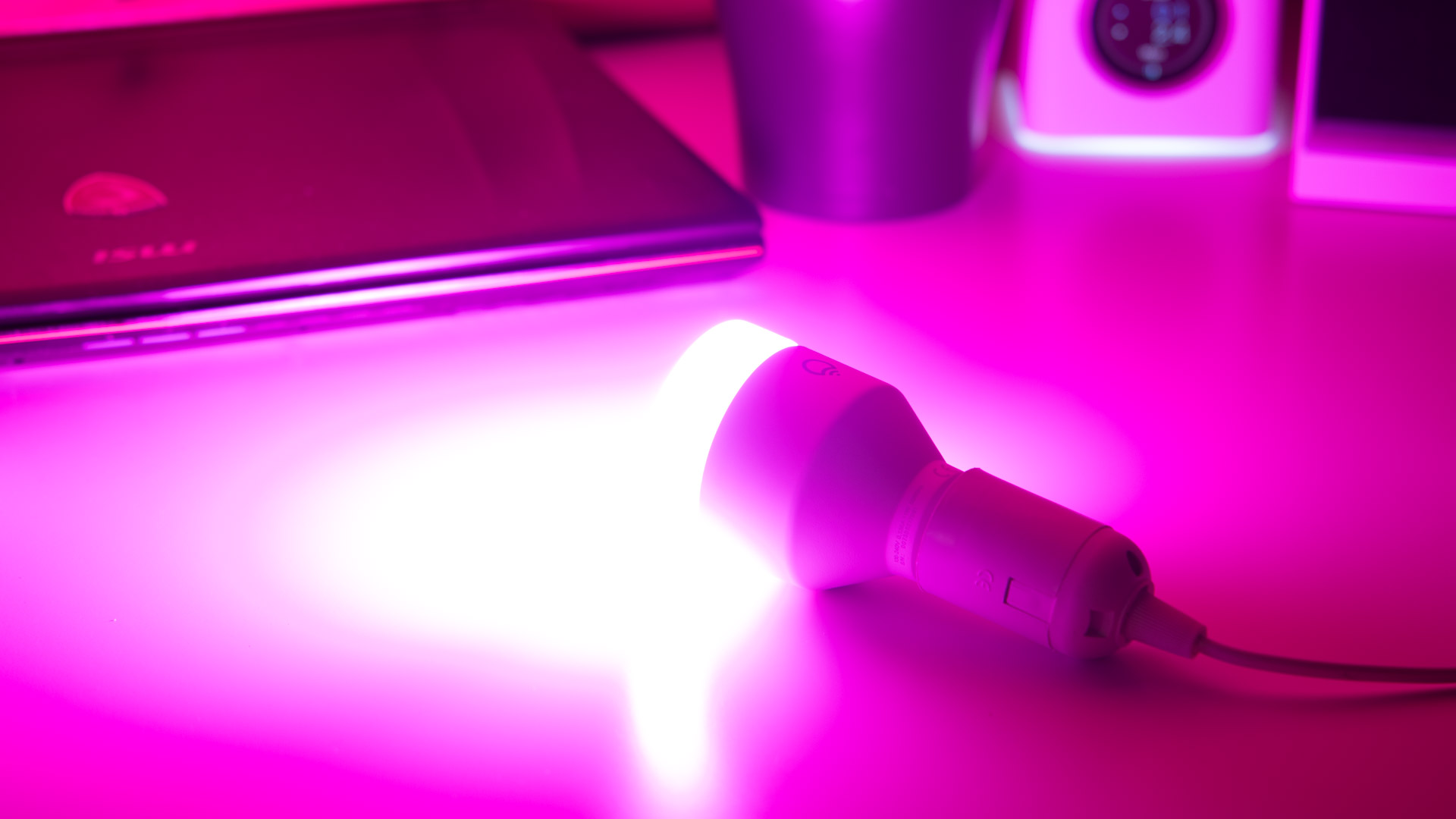
Die Glühbirnen selbst sind durchaus etwas ungewöhnlicher gestaltet. „Birne“ ist hier vermutlich nicht der richtige Ausdruck denn die LIFX sind relativ gradlinig gehalten.
Hierbei sind die LIFX natürlich etwas größer als normale LED Glühbirnen. Der Durchmesser dieser beträgt 63mm und die Länge 115mm, was aber immer noch kompakt genug für die allermeisten Lampen sein sollte.
Farblich sind diese in einem weiß/grau gehalten mit einer Milchglas Abdeckung unter welcher die eigentlichen LEDs sitzen.
Einrichtung
Für die Einrichtung benötigt Ihr die Android oder IOS App von LIFX. Ich zeige hier die Einrichtung anhand der Android App, diese ist jedoch weitestgehend gleich mit der IOS App.
Wenn die App installiert ist, müsst Ihr dort ein Konto beim Hersteller der Lampen anlegen. Dieses ist zwingend nötigt unter anderem auch für die „Smart Home“ Features wo Ihr Euch mit Eurem Account einloggen müsst.
Ist der Account angelegt, landet Ihr auf dem noch recht leeren Home Bildschirm. Verbindet nun die LIFX Glühlampe mit dem Strom und wartet ein paar Sekunden.
Die App sollte automatisch die Lampe erkennen, woraufhin Ihr diese auswählen müsst. In folgendem Einrichtungsbildschirm weist der Lampe einen Namen, Raum und das gewünschte WLAN Netz + Passwort zu.
In Folgendem müsst Ihr einmal per Hand in die WLAN Einstellungen Eures Smartphones gehen und Euch per Hand mit der Lampe verbinden. So erhält diese die Konfigurationsinformationen und kann sich mit dem WLAN auch verbinden. Fertig
App und Features
Die LIFX App ist recht schlicht gestaltet. Hier bin ich zugegeben etwas hin und her gerissen, einerseits ist die App dadurch recht übersichtlich und alle Features lassen sich schnell erreichen aber etwas mehr Eye Candy wäre doch schön gewesen.
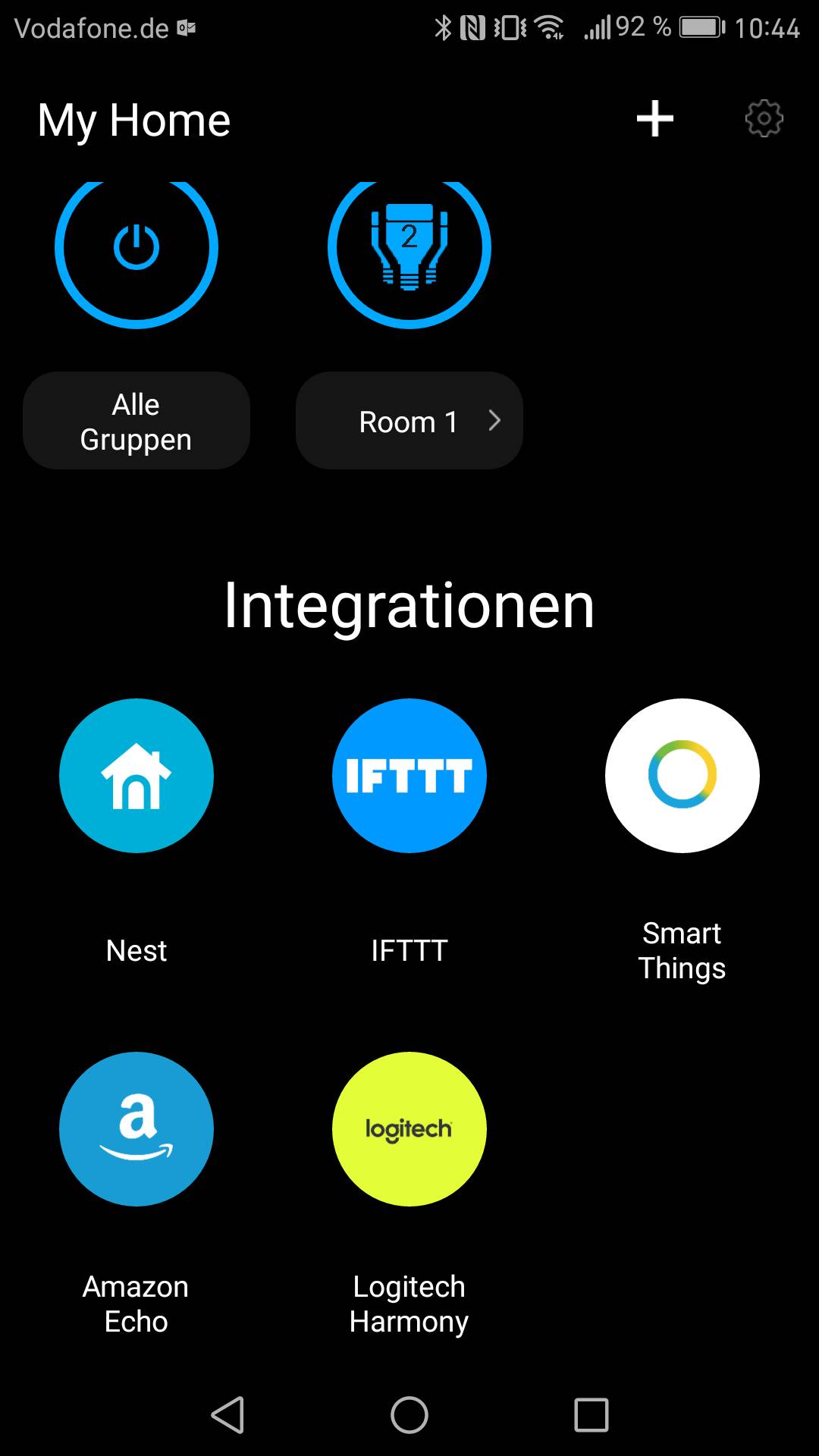
Auf der Startseite findet Ihr eine Übersicht über alle Lampen die Ihr mit Eurem Account verbunden habt. Ebenfalls dort sind die angelegten Gruppen zu finden, also ja es ist selbstverständlich möglich mehrere LIFX Smart LED Glühbirnen gleichzeitig zu steuern.
Beim Steuern der Lampen habt Ihr vier Optionen, zum einen könnt Ihr anhand eines Farbrades die LIFX in einer von „16 Millionen“ Farben erstrahlen lassen, zum anderen ist es auch möglich den Weißton einzustellen.
Solltet Ihr mehrere Lampen haben, könnt Ihr auch die Themen nutzen. Hierbei wählt Ihr eins der 19 vorinstallierten Themen aus, welche die Lampen alle in einem leicht unterschiedlichen Farbton leuchten lassen, um das Thema besser repräsentieren zu können.
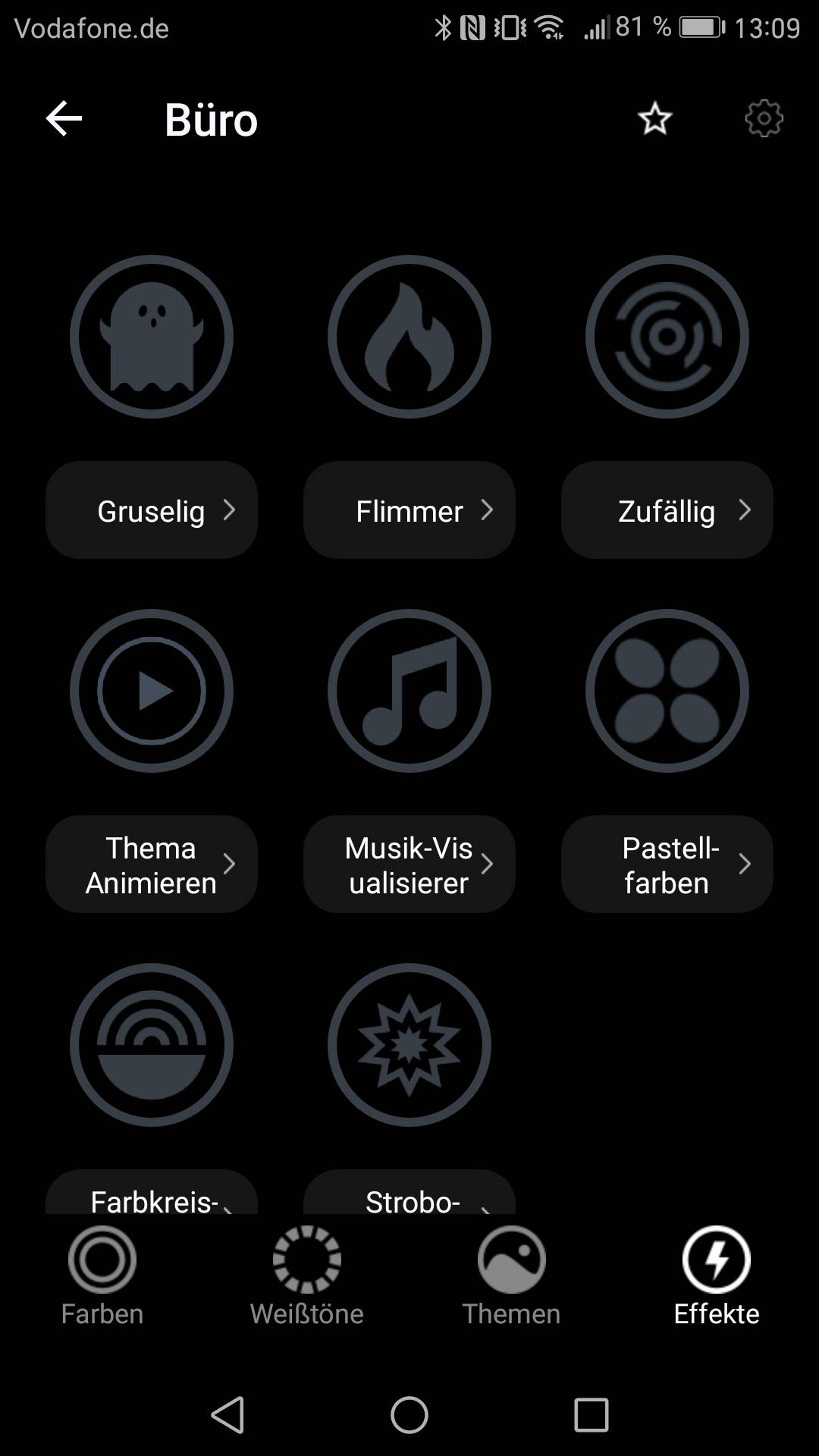
Zu guter Letzt ist es auch möglich Effekte zu nutzen. Effekte können beispielsweise das simulierte flackern einer Flamme sein, ein Stroboskope oder auch das Flackern passend zur Musik. Für letzteres wird das Mikrofon des Smartphones genutzt was die ganze Sache durchaus interessant und gut nutzbar macht.
Diese ganzen Effekte lassen sich auch noch in einem gewissen Rahmen an die eigenen Vorstellungen anpassen.
Kurzum ein recht rundes Feature Set welches Philips HUE durchaus übertrifft.
Verbindungsprobleme hatte ich im Übrigen keine. Auch reagierten die Lampen erfreulich schnell auf veränderte Einstellungen, auch wenn dies bei HUE noch etwas flotter funktioniert.
Aufgrund des Fehlens einer Bridge seid Ihr bei den LIFX etwas auf das Internet angewiesen. Ist kein WLAN oder kein Internet vorhanden kann man die Lampen nicht steuern.
Was mir etwas fehlt wäre eine Einstellung wie die Lampen den Lichtschalter händeln. Aktuell wenn man den Strom abschaltet und wieder einschaltet springen die Lampen immer auf weißes Licht. Hier wäre die Möglichkeit eine andere Farbe oder das Merken der zuletzt eingestellten Farbe super gewesen.
Licht
Nicht ganz unwichtig ist natürlich das Licht der LIFX. Dies ist auch eine große Stärke dieser Smarten LED Glühbirnen.
Die maximale Helligkeit ist mit 1100 Lumen ziemlich hoch, zum Vergleich die aktuellen Philips HUEs der 3. Generation schaffen „gerade“ mal 800 Lumen.
1100 Lumen entsprechen schon einer klassischen 80W Glühbirne. Hierbei benötigen die LIFX natürlich keine 80W sondern maximal 11W, dies entspricht natürlich der Energieeffizienzklasse A+.
Das Licht der LIFX wird leider recht fokussiert nach oben bzw. unten abgegeben, je nachdem wie die Lampe aufgehängt wird.
Zwar wird auch etwas Licht ringsum um die Birne abgegeben aber dies ist vergleichsweise wenig.
Die Lebensdauer der Smarten LED Glühbirne wird vom Hersteller mit 22,8 Jahren angegeben bei 3h pro Tag Nutzung.
Kommen wir aber zu meinem Eindruck vom Licht. Ja die Lampe ist wirklich ziemlich hell, in der Praxis sogar vielleicht noch ein Stück heller als man denken könnte, verglichen mit der Philips HUE.
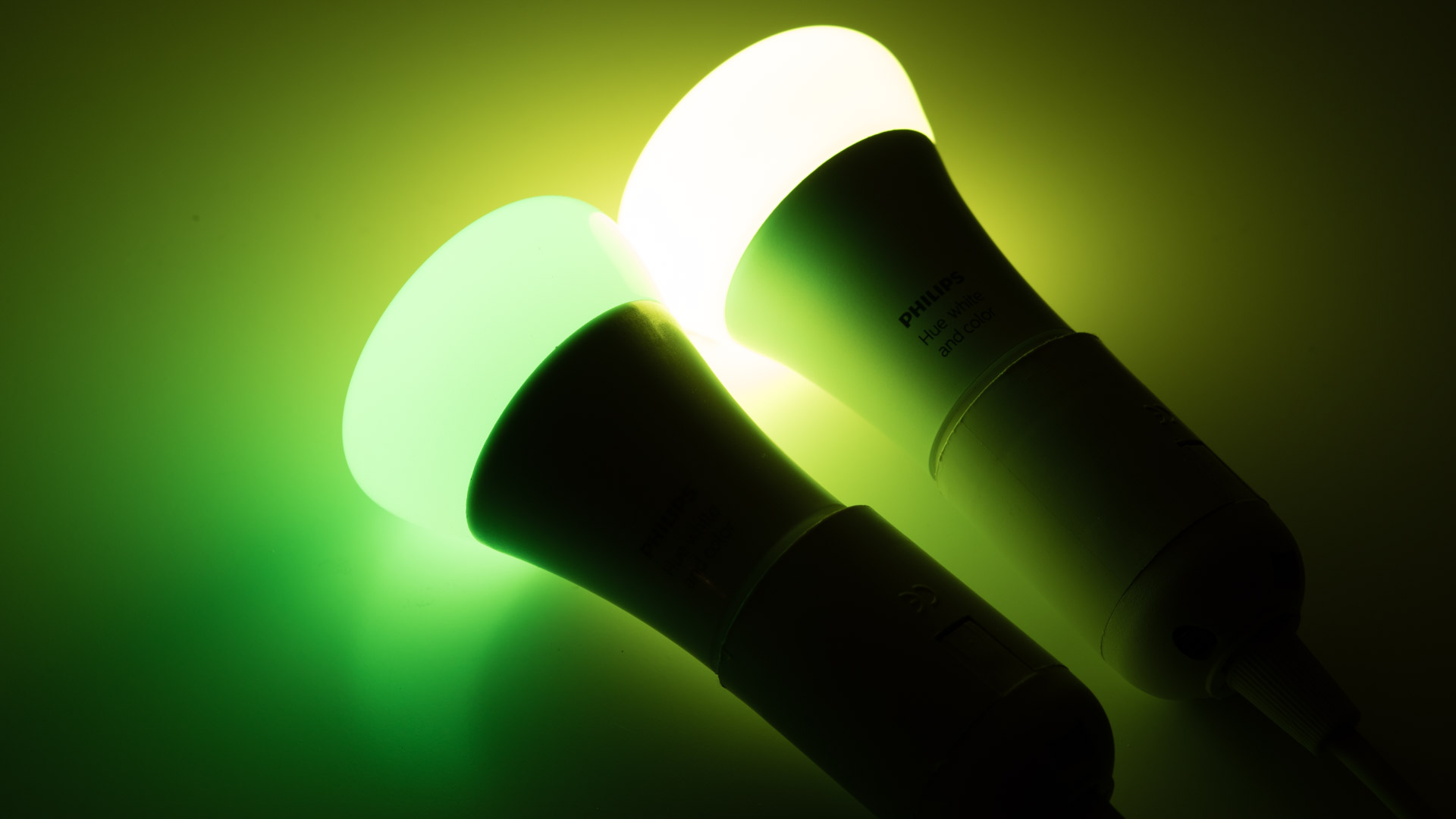
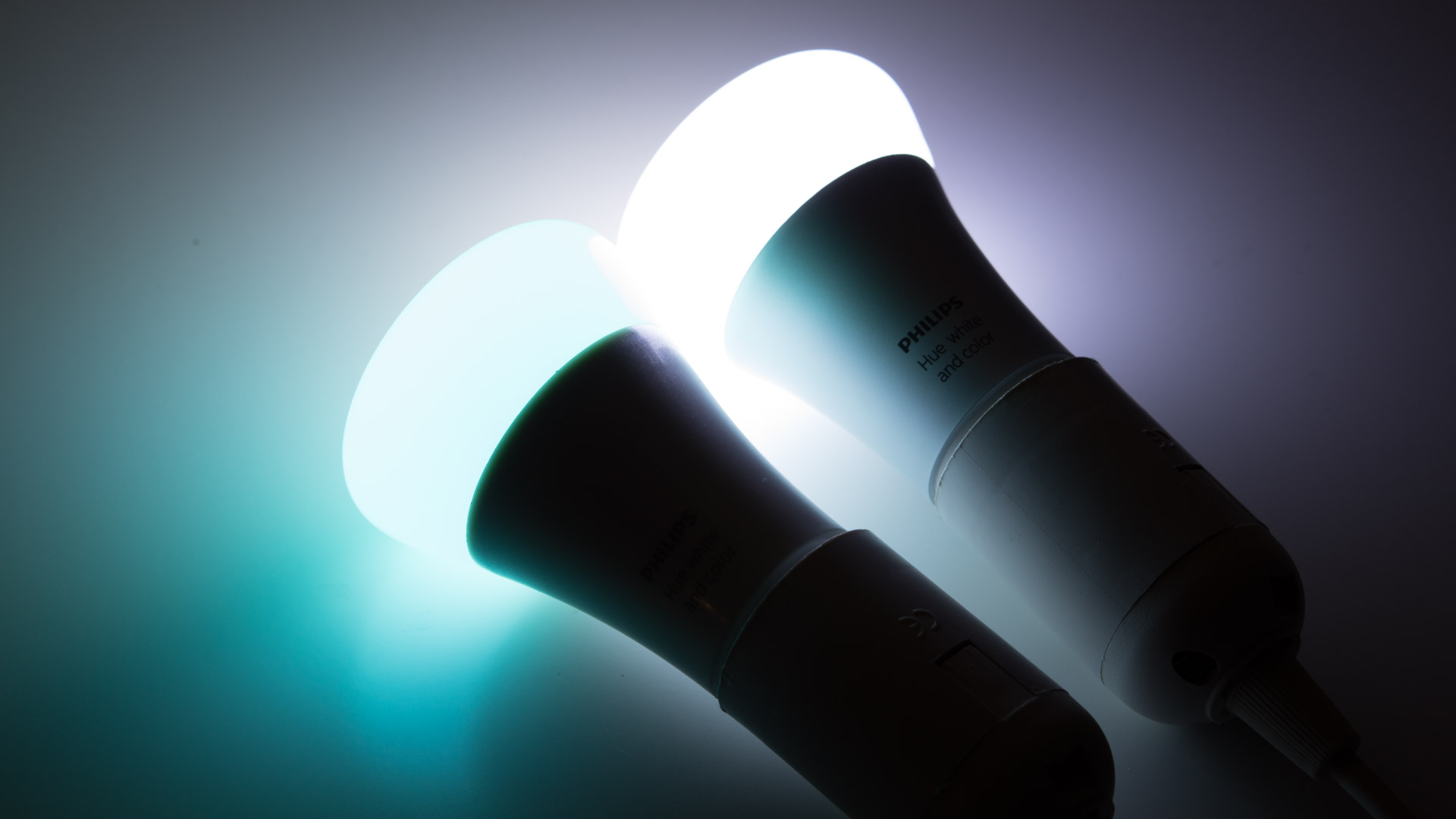
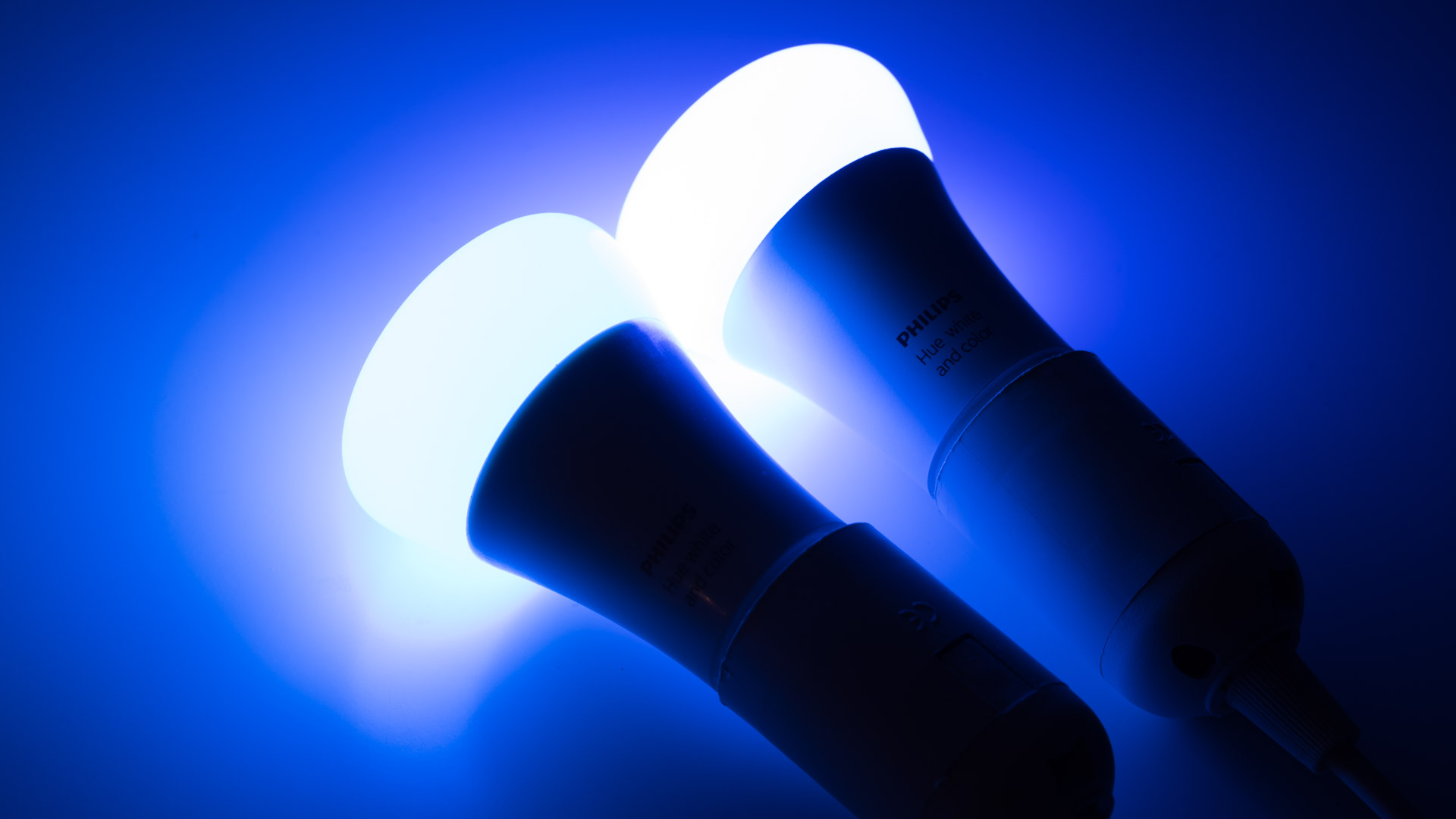
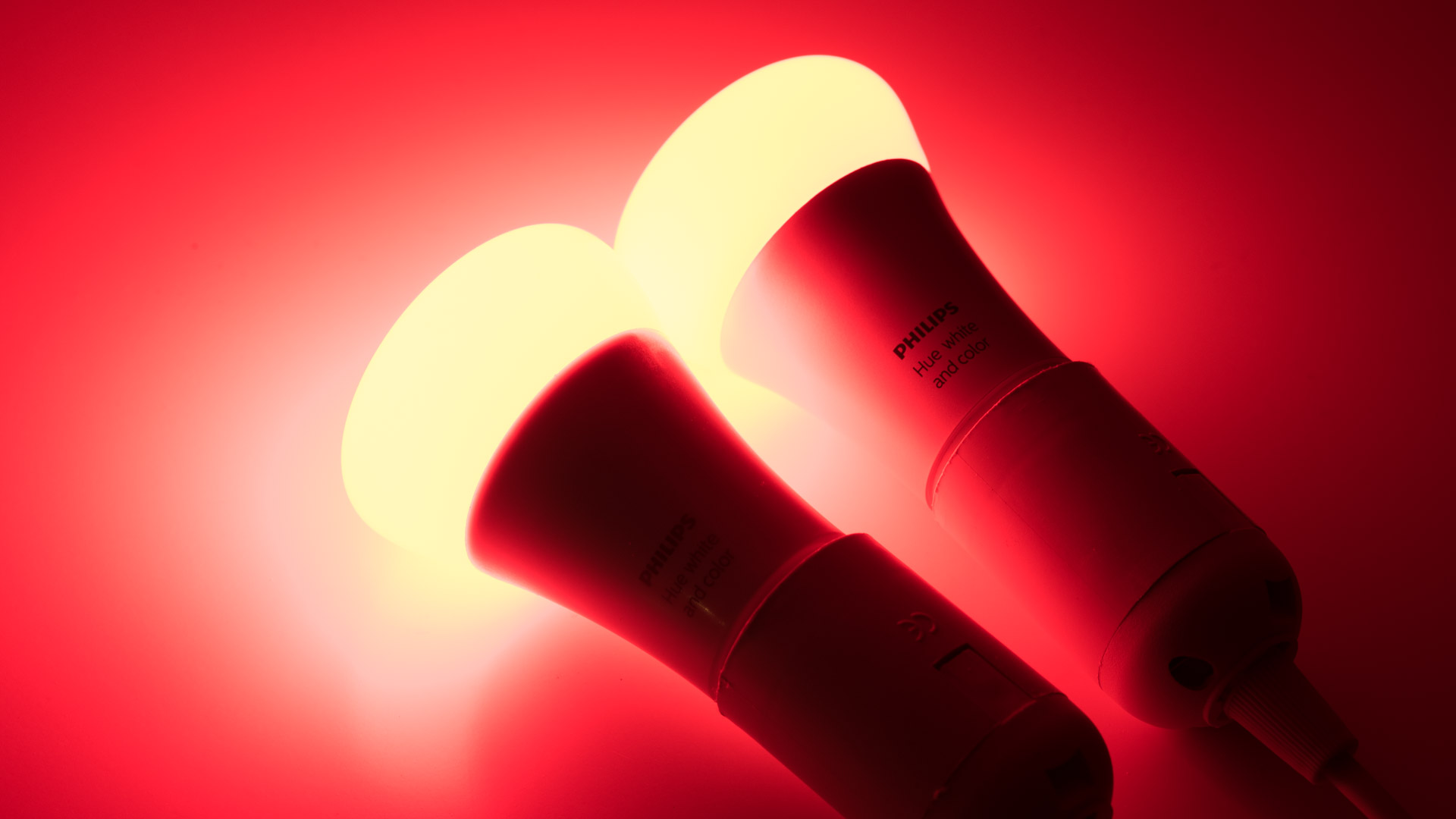
Links LIFX, Rechts Philips HUE 3.Gen
Warum? Die Philips HUE wird je nach Lichtfarbe ein gutes Stück dunkler, beispielsweise bei Grün. Selbstverständlich erreicht die LIFX auch ihre maximale Helligkeit bei einem Weißton, der Hersteller wirb hierbei mit „1000 shades of warm to cool whites“ welche die Lampe darstellen kann. Jedoch auch die Farben sind bei der LIFX unheimlich kräftig und vergleichsweise hell.
Sämtliche „RGB“ Farben werden gleichmäßig gut und kräftig dargestellt. Bunt macht bei der LIFX richtig Spaß.
Links LIFX, Rechts Philips HUE 3.Gen
Aber auch das Weiß ist sehr schön sauber und „rein“.
Links LIFX, Rechts Philips HUE 3.Gen
Kurzum das Licht ist das beste welche ich bisher bei einer RGB Birne gesehen habe! Zwar sind die Philips HUEs oder auch die Innr Smarten LED Glühbirnen auch wirklich stark aber die LIFX sind nochmals einen Tick besser.
Links LIFX, Rechts Philips HUE 3.Gen
Auch erfreulich ist, dass die LIFX nicht merkbar flackern oder laut surren wie es beispielsweise die OSRAM Lightify machen.
Amazon Echo und IFTTT
Die LIFX LED Glühbirnen besitzen auch Unterstützung für IFTTT und Amazons Sprachassistentin „Alexa“.
Befehle wie „Alexa schalte NAME DER LAMPE ein“ oder „ Alexa Stelle das Licht NAME DER LAMPE auf 50%“ funktionieren.
Auch ist es möglich Sezen einzustellen aber dies funktioniert nicht immer zu 100%.
Ansonsten kann ich hier nicht meckern, wer an Smart Home mit Sprachassistenten interessiert ist wird Freude an den LIFX finden.
Die Unterstützung für Google Home ist im Übrigen in Arbeit.
Fazit
Beginen wir mit dem Positiven, denn das ist deutlich mehr als das Negative. Das wichtigste die LIFX Smarten LED Glühbirnen bieten ein hervorragendes Licht!
Die LIFX sind die mit Abstand die besten RGB LED „Glühbirnen“ welche ich bisher gesehen habe.
Farben sind unheimlich kräftig und satt und die Weißtöne sind ausgesprochen angenehm und hell.
Hier kann selbst die 3. Generation der Philips HUEs nicht mithalten! Im direkten Vergleich sind die LIFX ein gutes Stück schöner.
Auch die App von LIFX ist solide. Funktional gesehen fehlt mir hier nichts, ganz im Gegenteil, hier finden sich mehr Optionen als bei der großen Konkurrenz. Jedoch ist die Aufmachung der App etwas simpler, dies muss aber nichts Schlechtes sein.
Ebenfalls positiv hat mich die Verbindung der Lampe überrascht. Das WLAN und vor allem die Geschwindigkeit in welcher die Lampen reagieren war erstaunlich gut. Hier war ich beispielsweise von den Xiaomi Yeelights wesentlich Schlechteres gewohnt.
Allerdings muss ich dazu sagen, dass ich hier auch von Problemen bei einigen Nutzern gehört habe, welche ich aber nicht bestätigen kann. Hier kommt es auch sicherlich etwas auf die Signalstärke usw. an.
Kommen wir zum letzten großen Pluspunkt, der 3. Anbieter Support. LIFX Lampen lassen sich sowohl mit IFTTT wie auch mit Amazons Echo Sprachassistenten nutzen, sehr gut!
Was spricht aber nun gegen die LIFX Smarten LED Glühbirnen? Eigentlich nur eins, der Preis. Einzeln kostet eine Birne rund 80€!
Ja das ist ein sehr stolzer Preis. Etwas günstiger ist es, wenn man gleich vier kauft, hier liegt dann eine Birne effektiv bei 58€.
Zwar benötigt man keine Bridge wie bei Philips oder Osram aber dennoch ist der Preis gesalzen.
Am Ende kommt es darauf an was Euch wichtiger ist, das größere Öko System, dann ist Philips HUE die bessere Wahl aufgrund diverser Zusatzprodukte wie Lichtschalter usw., oder das hellere und bessere Licht.
Hier haben die LIFX Smarten LED Glühbirnen leicht die Nase vorne. Preislich tun sich beide Systeme am Ende wenig.
Fitnessarmbänder liegen voll im Trend. Dies hat mehrere Gründe, angefangen beim Trend zu mehr Bewegung, der günstige Preis, die lange Akkulaufzeit und die meist problemlose Nutzung.
Daher haben sich „Fitness Tracker“ gefühlt gegen Smart Watches durchgesetzt.
Jedoch die Modelle der „großen“ Hersteller sind zwar meist immer noch recht bezahlbar, aber Preislich durchaus als stolz einzustufen.
Hier gibt es auf Amazon, eBay usw. duzende Hersteller und Händler welche Fitnessarmbänder meist deutlich günstiger anbieten als die „großen“.
Einer dieser Anbieter ist Riversong welche für rund 45€ einen Fitness Tracker mit OLED Display anbieten.
Dieses besitzt ein „Killer Feature“ welches ich zuvor noch bei keinem Fitness Tracker gesehen habe. Dieses kann nicht nur Schritte oder Puls messen sondern auch Euren Blutdruck!
Freundlicherweise hat man mir diesen für einen kleinen Test angeboten, wollen wir doch mal schauen ob dieser im Test überzeugen kann!
Der Riversong Fitness Tracker mit OLED Display im Test
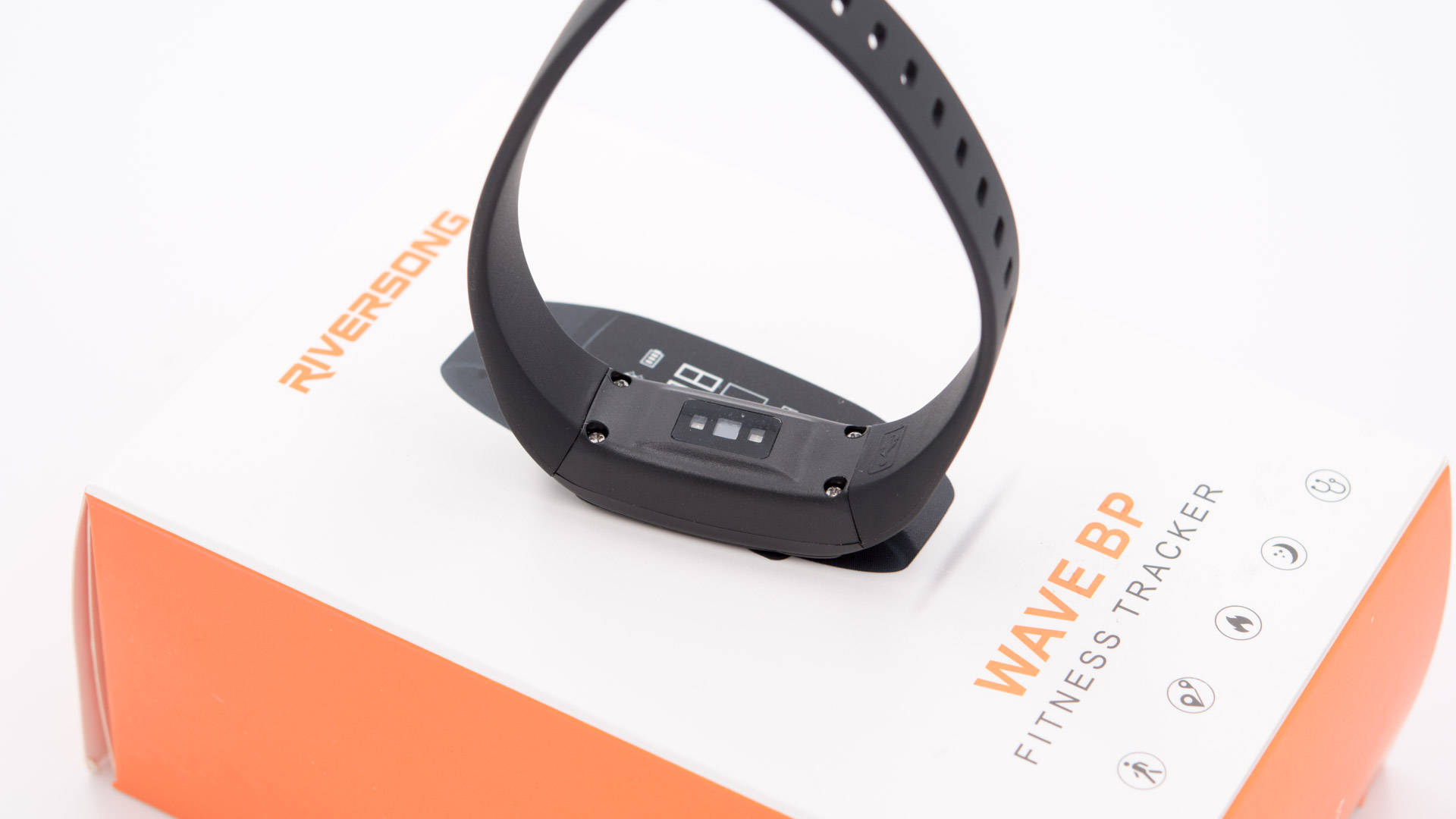
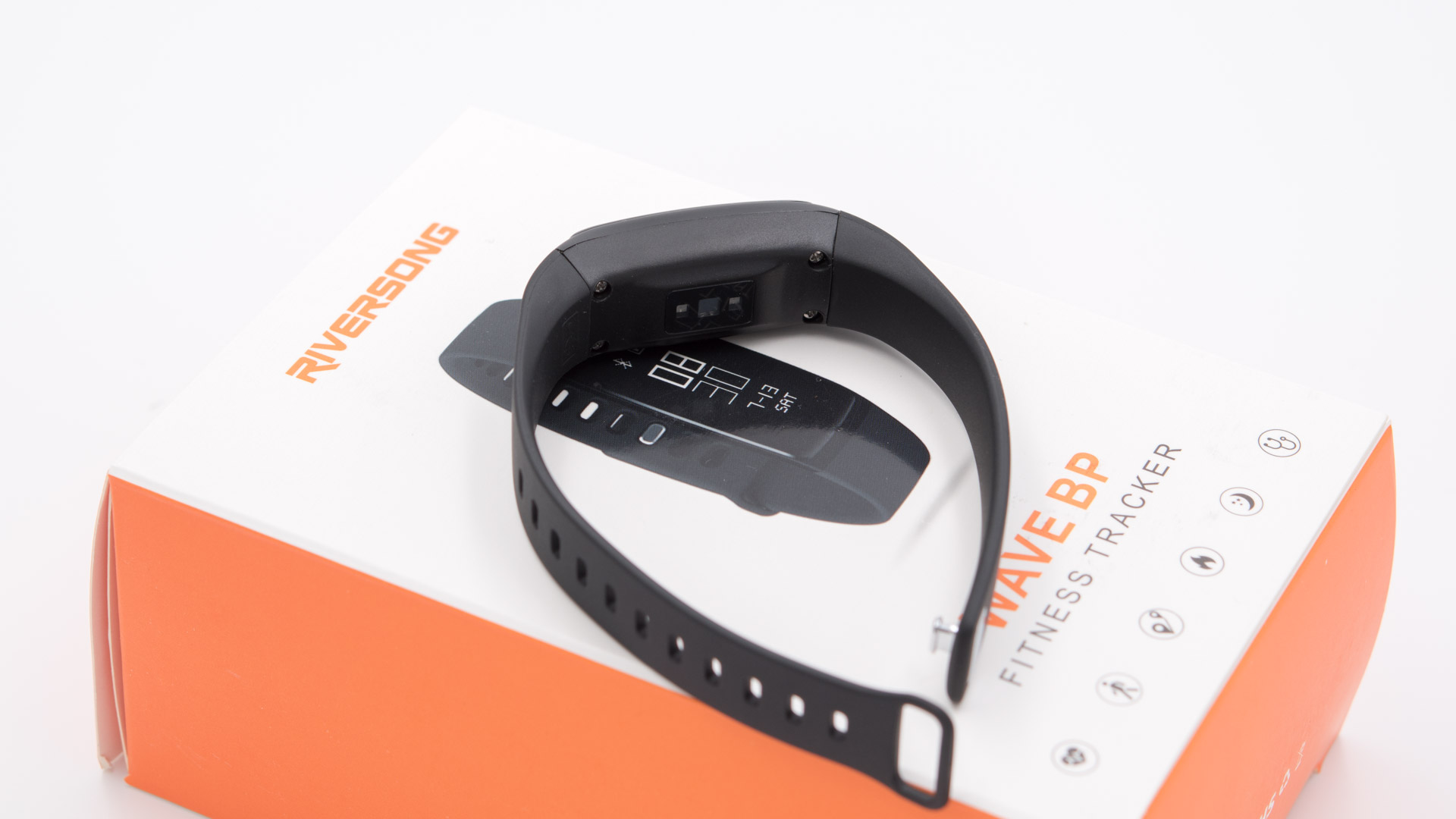
Optisch würde ich das Fitnessarmband als recht klassisch einstufen. Der eigentliche „Tracker“ ist wie üblich eine kleine schwarze Plastik Einheit in der Mitte des Bands.
Links und rechts davon sind zwei Armbänder aus Silikon angebracht welche mit einem einfachen Verschluss versehen sind.
Diese Armbänder lassen sich zwar austauschen, allerdings sind dies spezielle Armbändern welche man nur vom Hersteller nach bekommt.
Der Fitness Tracker besitzt eine Hochglanz schwarze Oberseite unter welcher das Display versteckt ist. Hierbei handelt es sich um ein 0,87 Zoll OLED Display, welches allerdings auch nur zweifarbig ist.
Die Auflösung des Displays ist okay aber auch sicherlich nicht HD. Die Ablesbarkeit ist im normalen Licht gut bis sehr gut. In praller Sonne ist das Ganze allerdings etwas schwerer.
Gesteuert wird der Riversong Fitness Tracker mithilfe einer kapazitiven Taste unterhalb des Displays, welche dieses einschaltet und das durch das Menü blättern, durch antippen erlaubt.
Auch kann man ein paar Einstellungen direkt auf dem Band vornehmen wofür diese Taste gedrückt gehalten werden muss.
Auf der Rückseite des Trackers befinden sich diverse Sensoren welche für das Messen des Herzschlags nötig sind.
Vielleicht ist Euch aufgefallen, dass ich noch nichts zu einer Möglichkeit gesagt habe das Band aufzuladen.
Dies ist hier sehr interessant gelöst. Wenn man das eine Armband abzieht, kommt ein kleiner USB Stecker zum Vorschein welchen man direkt in ein Ladegerät oder seinen PC Stecken kann.
So braucht man nicht auf irgendeine merkwürdige Ladeschale zu setzten , die man nach einer Zeit verliert (ich spreche aus Erfahrung).
Leider hat das Ganze auch einen Nachteil, der Riversong Fitness Tracker ist nicht zum Schwimmen oder Duschen geeignet sondern nur Spritzwasser geschützt.
Für den normalen Workout ist das okay, aber zum Abspülen muss man es ausziehen.
Die App
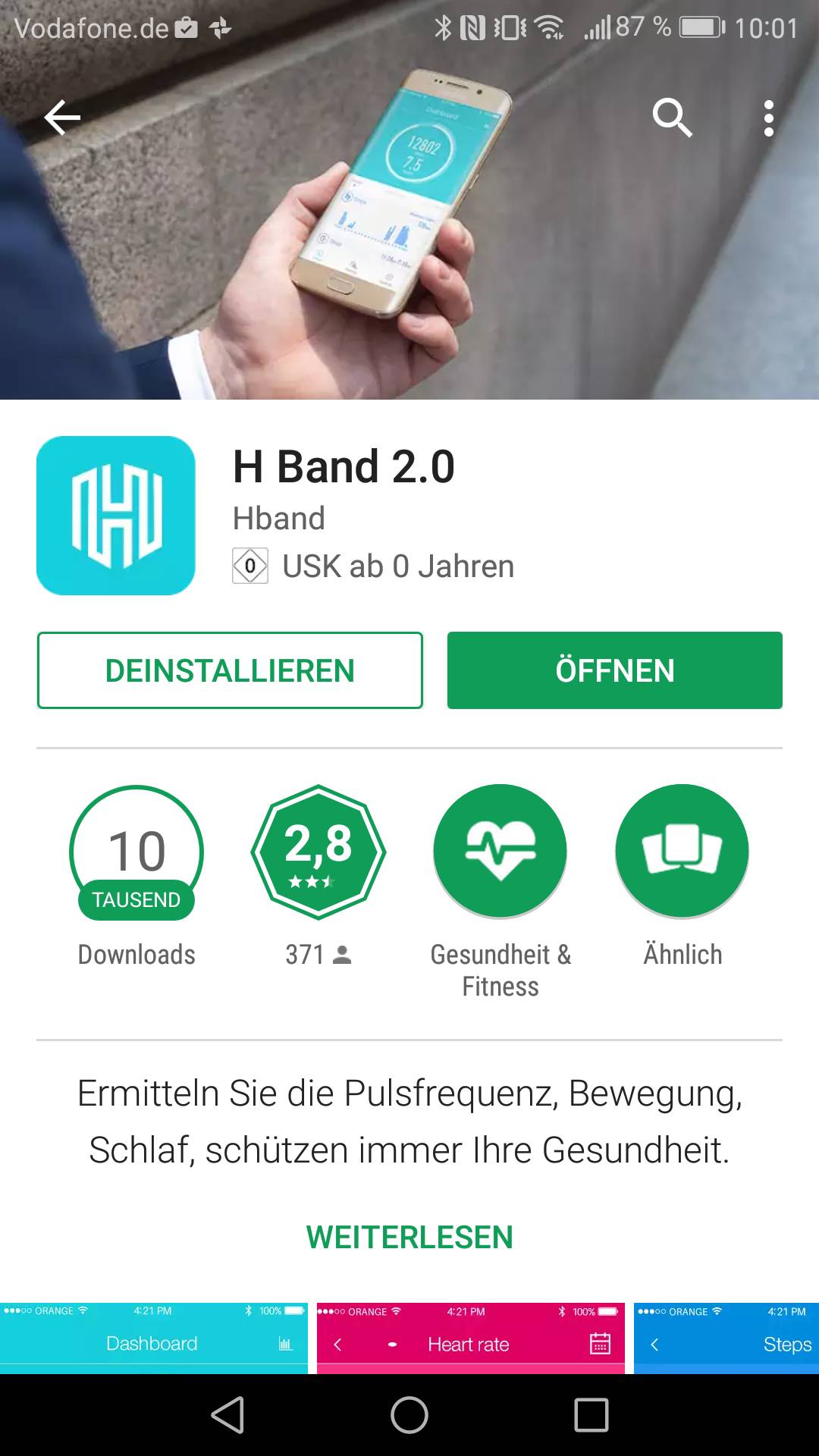
Als Software für den Fitness Tracker kommt die H Band 2.0 App zum Einsatz. Diese ist im Google Play Store oder im Apple App Store zu finden.
Die App ist hierbei sogar vollständig auf Deutsch übersetzt. Wobei dies etwas „relativ“ ist denn die Übersetzung ist eher mittelmäßig gut. Trotzdem man kommt mit der App klar.
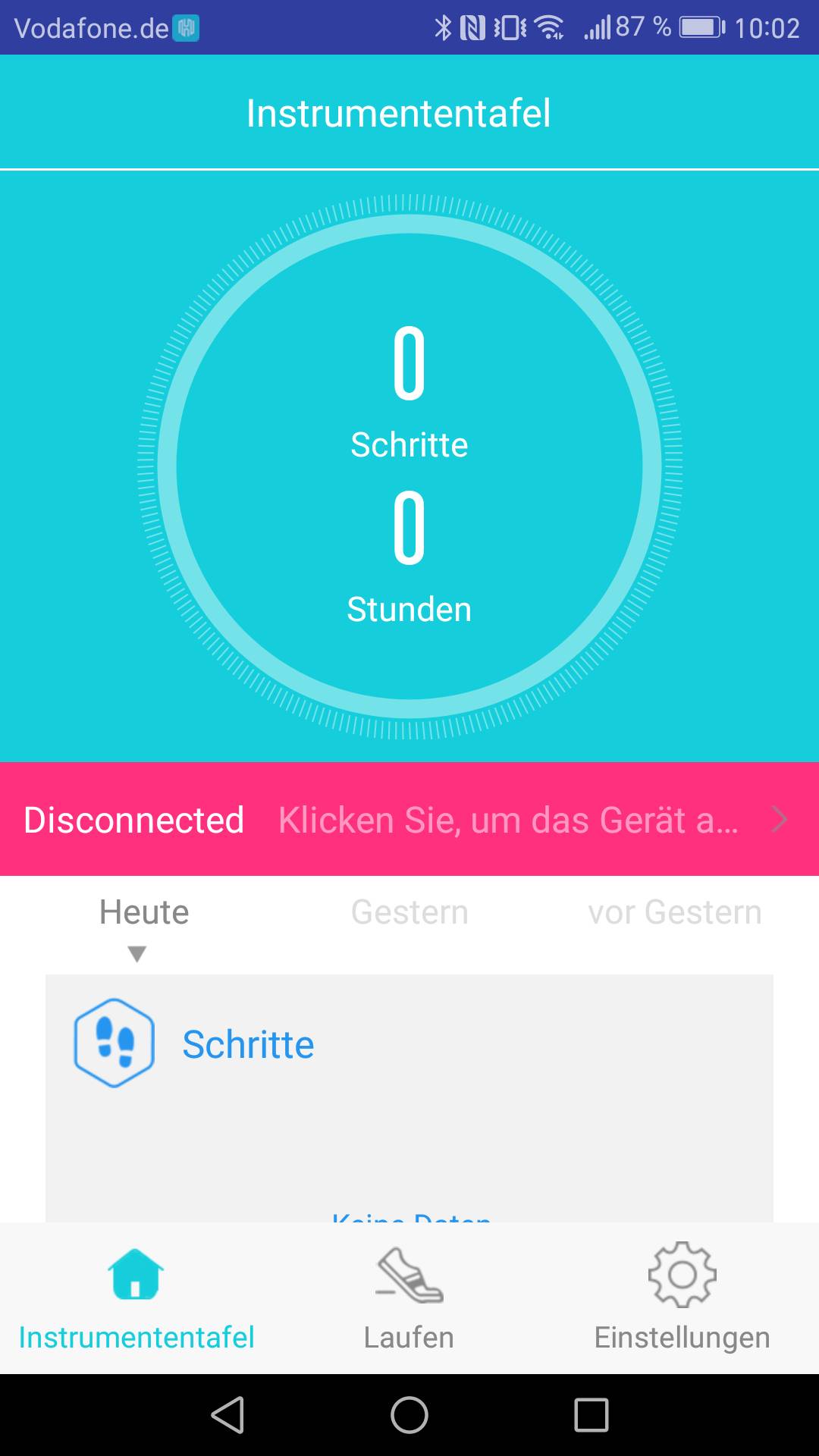
Beim ersten Start werdet Ihr aufgefordert das Fitness Band mit der App zu verbinden, ebenfalls wird Euch das Anlegen eines Cloud Kontos ans Herz gelegt. Hier ist die App etwas nervig und solltet Ihr dies nicht wollen, werdet Ihr sehr oft wiederholt aufgefordert doch das Cloud Konto zu nutzen.
Das Verbinden des Bands funktioniert bei mir mit einem Tipp. Wichtig achtet auch darauf, dass das Band eingeschaltet ist, verbindet hierfür dieses mit dem Strom.
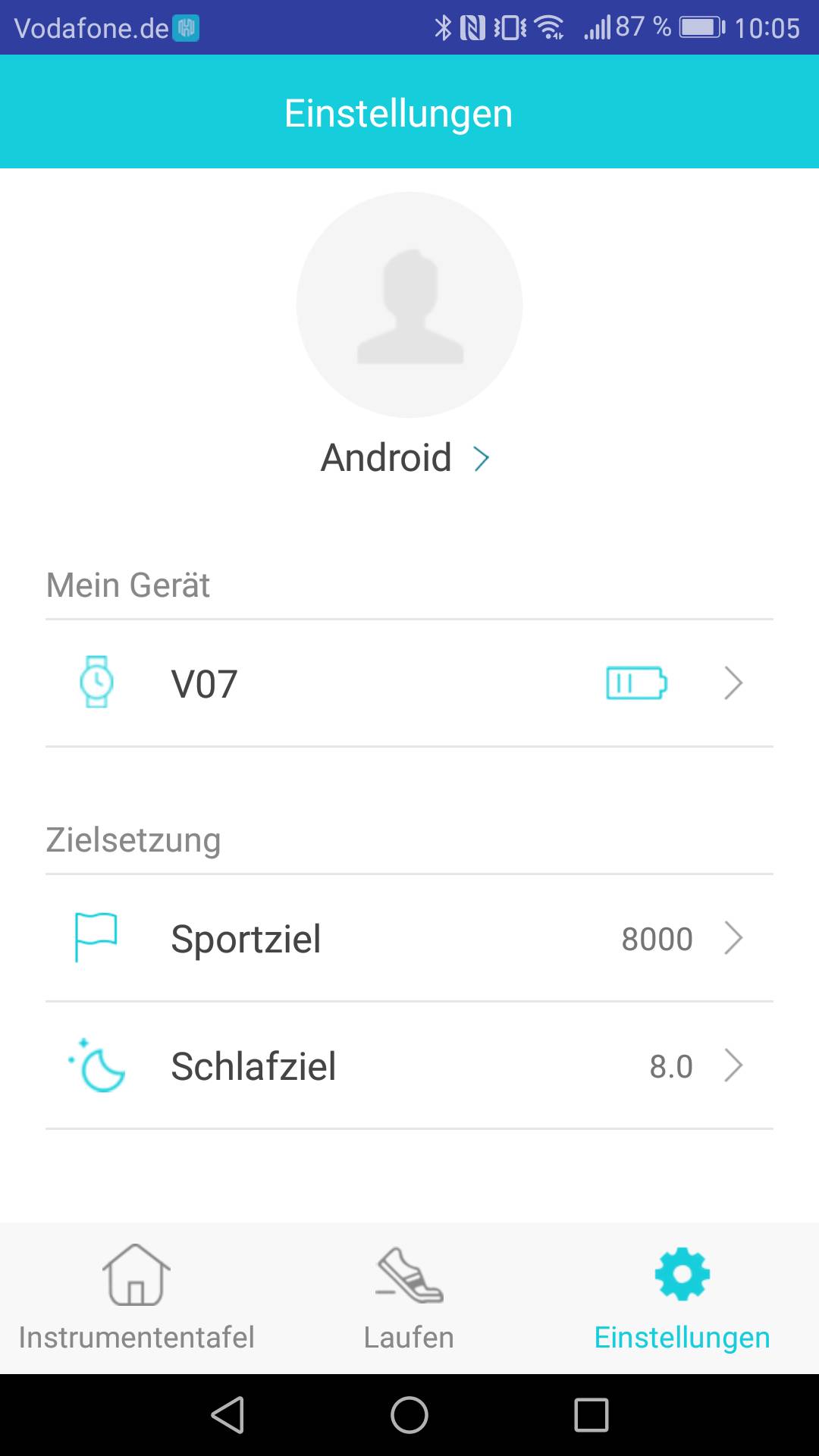
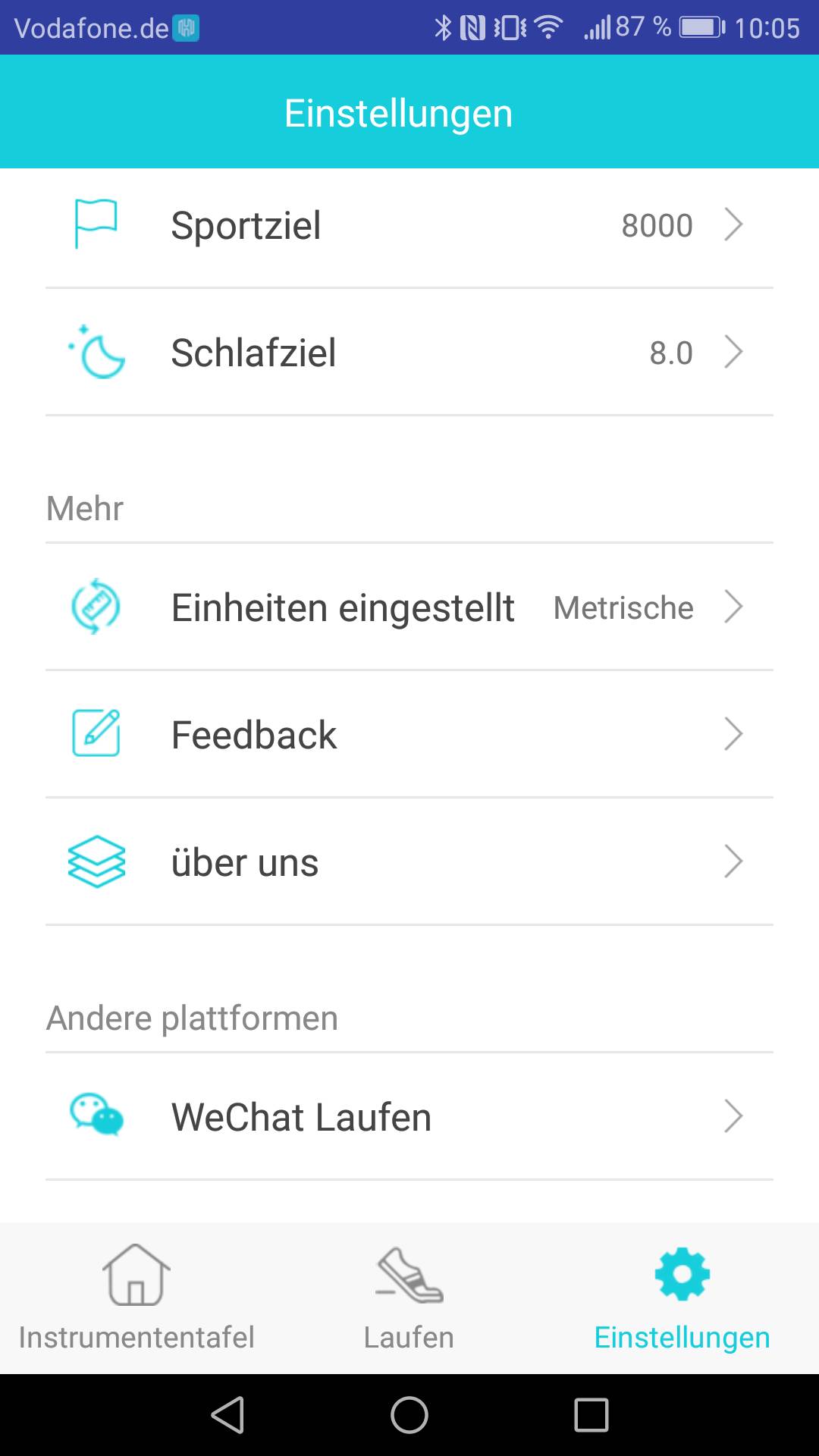
Die App selbst ist recht schlicht aber übersichtlich aufgebaut. Es gibt sicherlich hübschere Apps aber an sich fehlt mir auf den ersten Blick nichts.
Für sämtliche Aufzeichnungen werden Statistiken aufgezeichnet,, die Ihr Euch im Nachhinein stundengenau ansehen könnt.
Für folgende Aktivitäten gibt es Aufzeichnungen: Schritte, Schlaf, Puls und Blutdruck.
Schritte sollte soweit klar sein. Das Armband zählt über den Tagesverlauf wie viele Schritte Ihr gegangen seid.
Wenn Ihr das Band sogar über Nacht tragt, kann dieses auch „mitzählen“ wie viele Stunden Ihr geschlafen habt.
Der Puls wird entweder manuell oder automatisch in gewissen Intervallen gemessen. Ähnliches gilt auch für den Blutdruck. Hierbei kann man einstellen ob Blutdruck und Puls automatisch oder nur per Hand gemessen werden sollen.
Abseits dieser vier Basis Funktionen gibt es noch einen Laufmodus, welchen Ihr per Hand starten müsst und dann das Band gezielt für diesen Zeitraum eine Statistik erstellet, eine Aufstehwarnung, und die Möglichkeit Benachrichtigungen auf der Uhr zu erhalten.
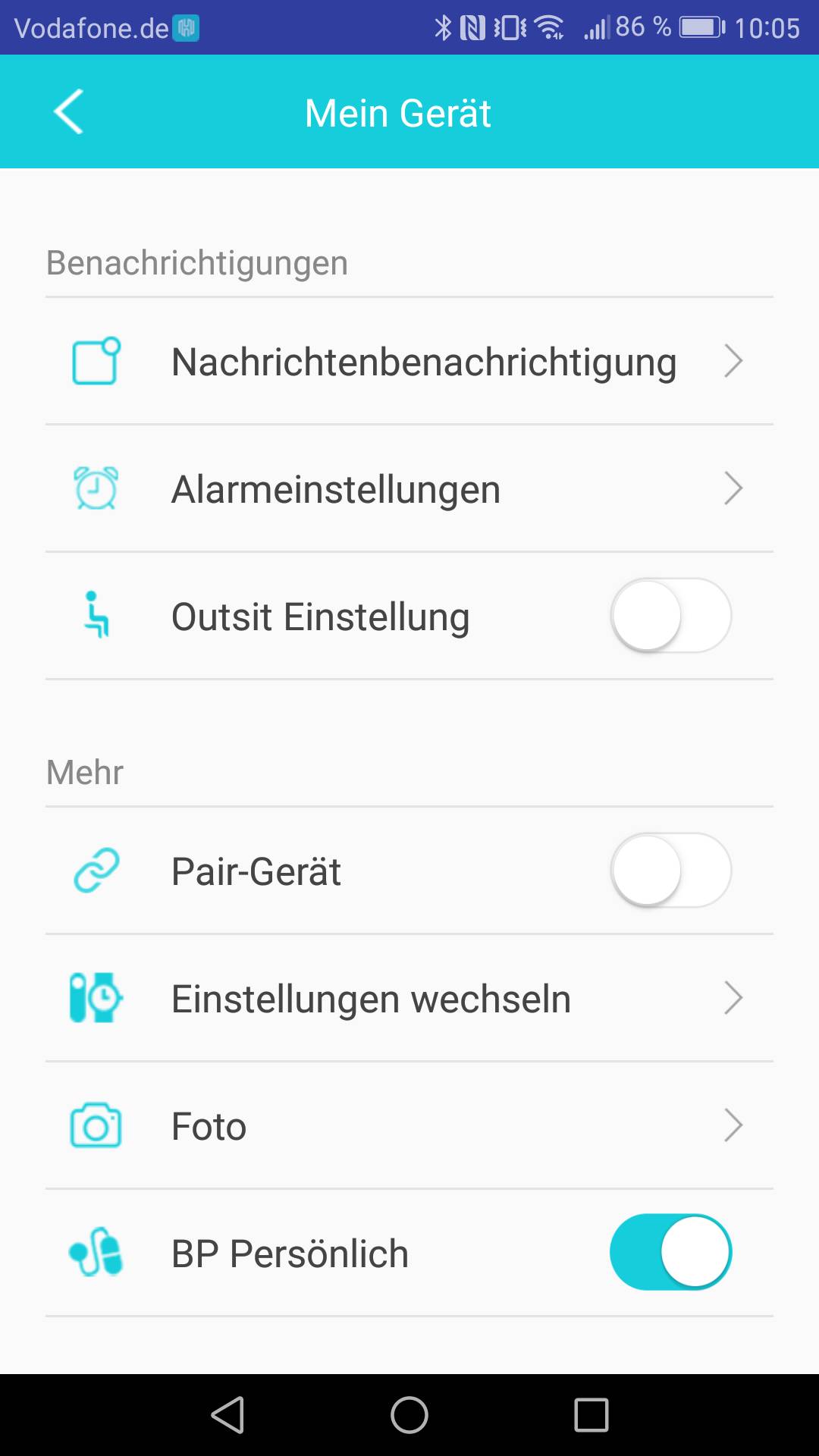
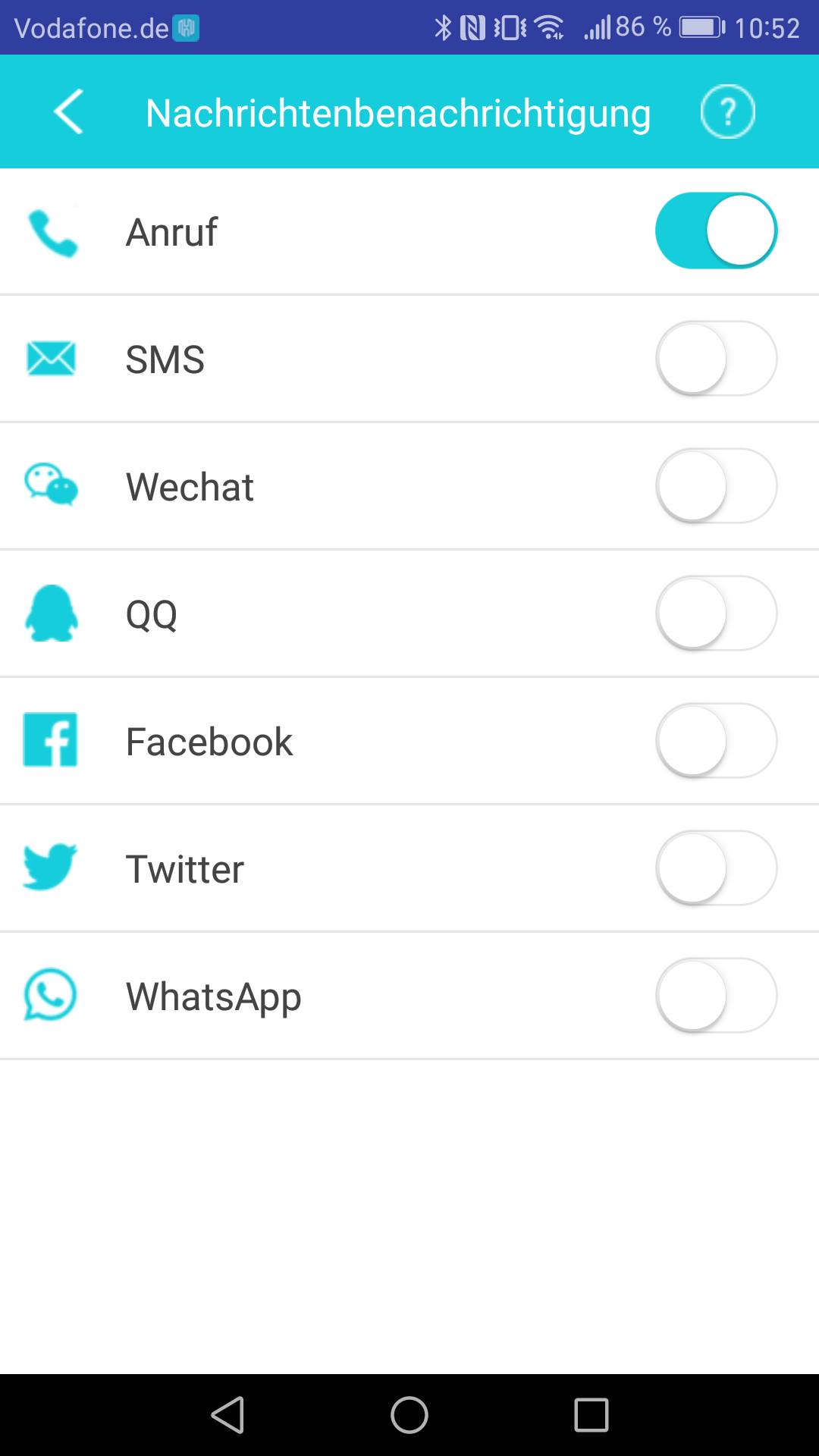
Leider werden nicht alle Benachrichtigungen auf dem Fitness Tracker angezeigt sondern lediglich von ausgewählten Apps. Hierzu gehört Facebook, Twitter, SMS, Anruf und WhatsApp.
Die Aufstehwarnung kann Euch alle xy Minuten eine Nachricht senden sofern Ihr in diesem Zeitraum nur gesessen habt.
Die Messergebnisse
Erst einmal möchte ich klarstellen, wenn Ihr Euch einen Fitness Tracker für um die 50€ kauft, erwartet auf keinen Fall, dass dieser Euch medizinisch genaue Werte liefert!
Alle hier erhaltenen Werte sind eher als Tendenz zu sehen, im Falle des Schrittzählers beispielsweise habe ich mich heute viel oder noch zu wenig bewegt.
Gehen wir trotzdem einmal durch ob denn die Werte grob stimmen.
Beginnen wir beim Schrittzähler. Wie testet man sowas? Das ist gar nicht so leicht aber ich habe einfach mal ein iPhone 7, Huawei Mate 9, ein ZBand und eine Fossil Q zusätzlich zu dem Riversong Fitness Tracker mit mir herumgeschleppt.
Folgende Werte haben mir alle Schrittzähler nach einem kleinen Spaziergang ausgespuckt.
Fossil Q 1960
ZBand Fitness Armband 1746
iPhone 7 Plus 1628
Huawei Mate 9 1902
Riversong Fitness Armband 1468
Welcher Wert ist nun richtig? Gute Frage! Entscheidet selbst welchem Gerät Ihr am meisten vertraut.
Was man jedoch daraus ablesen kann, ist, dass der Riversong Fitness Tracker etwas niedrigere Werte misst als die anderen. Dafür werden aber auch hier keine Handbewegungen, wie beispielsweise beim Schreiben usw. mitgezählt.
Beim Pulsmessgerät ist es noch schwerer. Aber hier scheinen die Werte durchaus zu stimmen.
Verglichen mit dem klassischen selbst zählen, dem ZBand und dem Samsung Galaxy S7 lagen alle Werte im -+ 5-10% Bereich.
Das Interessanteste ist aber ganz klar die Blutdruckmessung. Ich kenne Blutdruckmessgeräte nur als große Armmanschetten welche sich noch aufpumpen.
Ich habe zum Vergleich ein Medisana BU 510 Blutdruckmessgerät verwendet. Hierbei habe ich bei 4 Personen jeweils 5 mal mit beiden Messgeräten hintereinander gemessen.
In Folgendem einmal die Durschnittswerte:
Person 1 Medisana 134/95 Riversong 132/86
Person 2 Medisana 127/84 Riversong 117/74
Person 3 Medisana 121/93 Riversong 129/84
Person 4 Medisana 140/75 Riversong 115/75
Dieser Test hat mir vor allem eins gezeigt Blutdruckmessgeräte scheinen allgemein mehr zu raten als alles andere. Selbst beim Medisana waren meine Blutdruckmessergebnisse in den 5 Werten sehr verstreut, von halb tot bis gesund war hier alles dabei.
Ähnliches gilt auch für das Riversong Band. Wer gerne einen guten Blutdruck hat,, sollte mit diesem Messen, denn die Messwerte waren konstant ein Stück niedriger als beim richtigen Messgerät.
Hier muss ich natürlich fair sein und dazu sagen, dass ich keine Ahnung habe wie genau das Medisana BU 510 misst, ich muss hier einfach mal vertrauen, dass dieses halbwegs richtige Werte anzeigt.
Ich würde was den Blutdruck angeht dem Riversong nur sehr bedingt trauen. Zwar scheint die grundsätzliche Tendenz der Messwerte zu stimmen, Personen mit höherem Blutdruck bekommen diesen auch vom Riversong angezeigt, jedoch weichen die Werte schon recht stark ab.
Das interessante ist hier vermutlich eher die Beobachtung des Blutdrucks über einen längeren Zeitraum.
Selbst wenn die Werte abweichen kann man durchaus positive oder negative Veränderungen erkennen.
Schlaftracking, Schrittzähler, Pulsmesser, Workouts, eine lange Akkulaufzeit, Benachrichtigungen, wenn auch nur für WhatsApp, Facebook, Twitter und einige andere vordefinierten Apps.
Hierbei sind die Zahlen nicht super akkurat, aber ganz ehrlich, die wenigsten Zahlen von solchen „Fitness Trackern“ sind medizinisch akkurat.
Jedoch scheinen die Zahlen nah genug an der Realität zu sein, dass diese zum einen gut vergleichbar sind und zum anderen einem einen guten Eindruck vermitteln „habe ich mich heute schon genug bewegt“.
Die Haptik und Optik des Bands ist unauffällig, also weder besonders gut noch besonders schlecht.
Die Besonderheit welche auch den etwas höheren Preis rechtfertigt ist natürlich der Blutdruckmesser. Die hier erhaltenen Werte sind leider nicht sonderlich akkurat reichen aber um eine gewisse Tendenz zu erhalten. Man kann hier durchaus positive oder negative Veränderungen über Wochen im Hintergrund überwachen.
Dies ist auch die entscheidende Frage, ist dieses Feature Euch wichtig? Falls ja kann ich den Riversong Fitness Tracker mit OLED Display empfehlen! Falls nein, dann bekommt man für das Geld bessere Modelle.
Ich habe vor kurzem einen Vergleich veröffentlicht in welchem ich die original Philips HUE gegen zwei alternative Lampen, welche auch mit dem HUE System kompatibel sind, verglichen habe.
Diesen Vergleich findet Ihr hier HIER. Das Interessante dabei war, dass die halb so teure Innr E27 Lampe besser abgeschnitten hat als die originale Philips Hue LED Lampe.
Diese hatte unter anderem Probleme mit der Farbdarstellung. Na ja Philips ist irgendwie über diesen Test gestolpert und hat sich gleich bei mir gemeldet und mir mitgeteilt das ich noch die alte Version im Test hatte.
Mittlerweile (seit November/Dezember) gibt es eine neue Version welche angeblich eine bessere Farbdarstellung besitzen sollen.
Auf die Bitte ob es möglich wäre mir eine Lampe der neuen Version zur Verfügung zu stellen für einen Vergleich hatte Philips nicht mehr drauf geantwortet.
Ich selbst war aber neugierig und habe mir eine Philips Hue LED Lampe E27 3. Generation gekauft, lohnt das Upgrade von der 2. Generation? Finden wir es im Test heraus!
Philips Hue LED Lampe E27 der 3. Generation
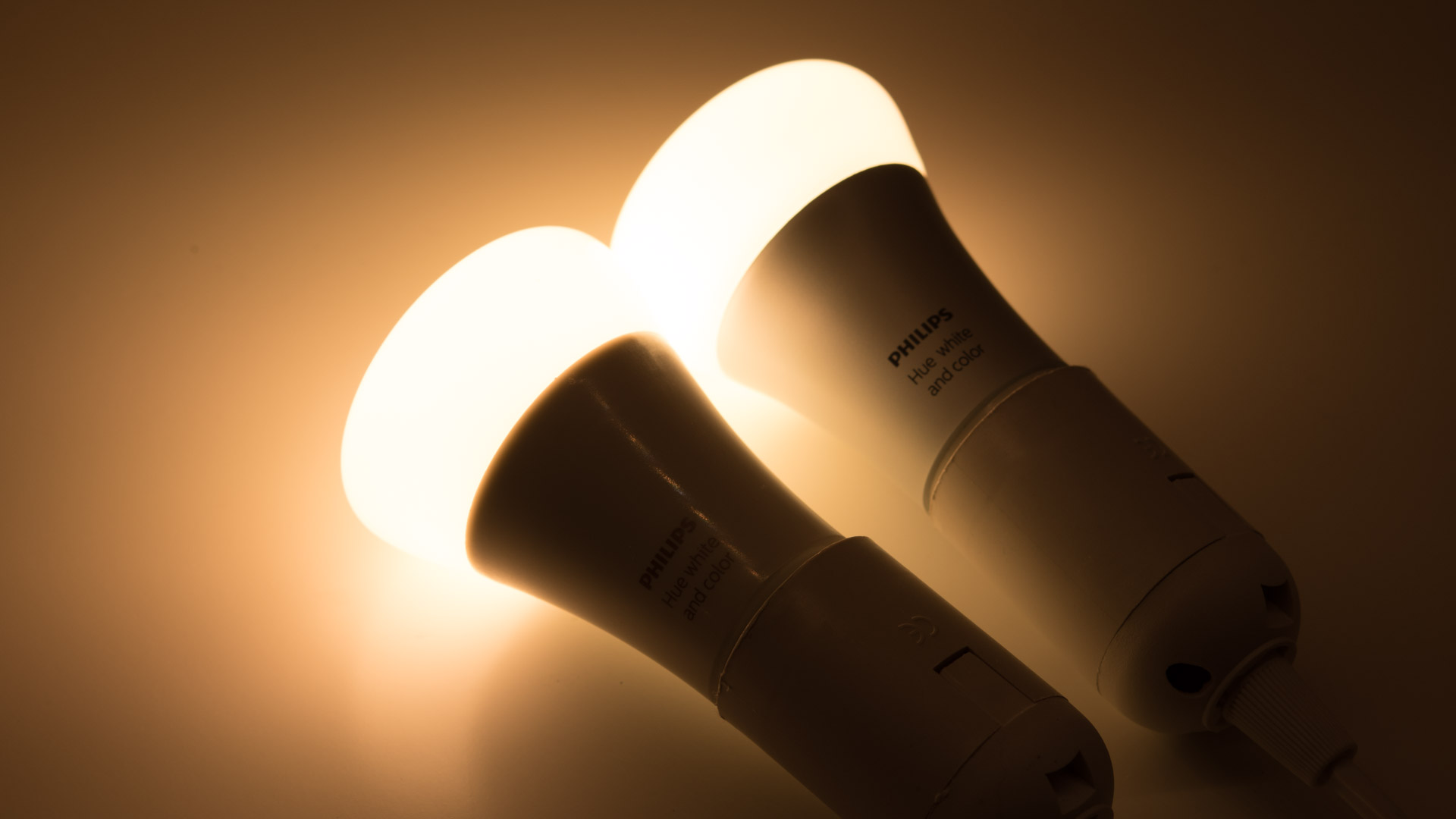
Auf den ersten Blick gibt es bei der HUE White an Color verglichen mit dem alten Modell kaum einen Unterschied.
Woran erkennt man dann, dass man über eine Lampe der 3. Generation verfügt?
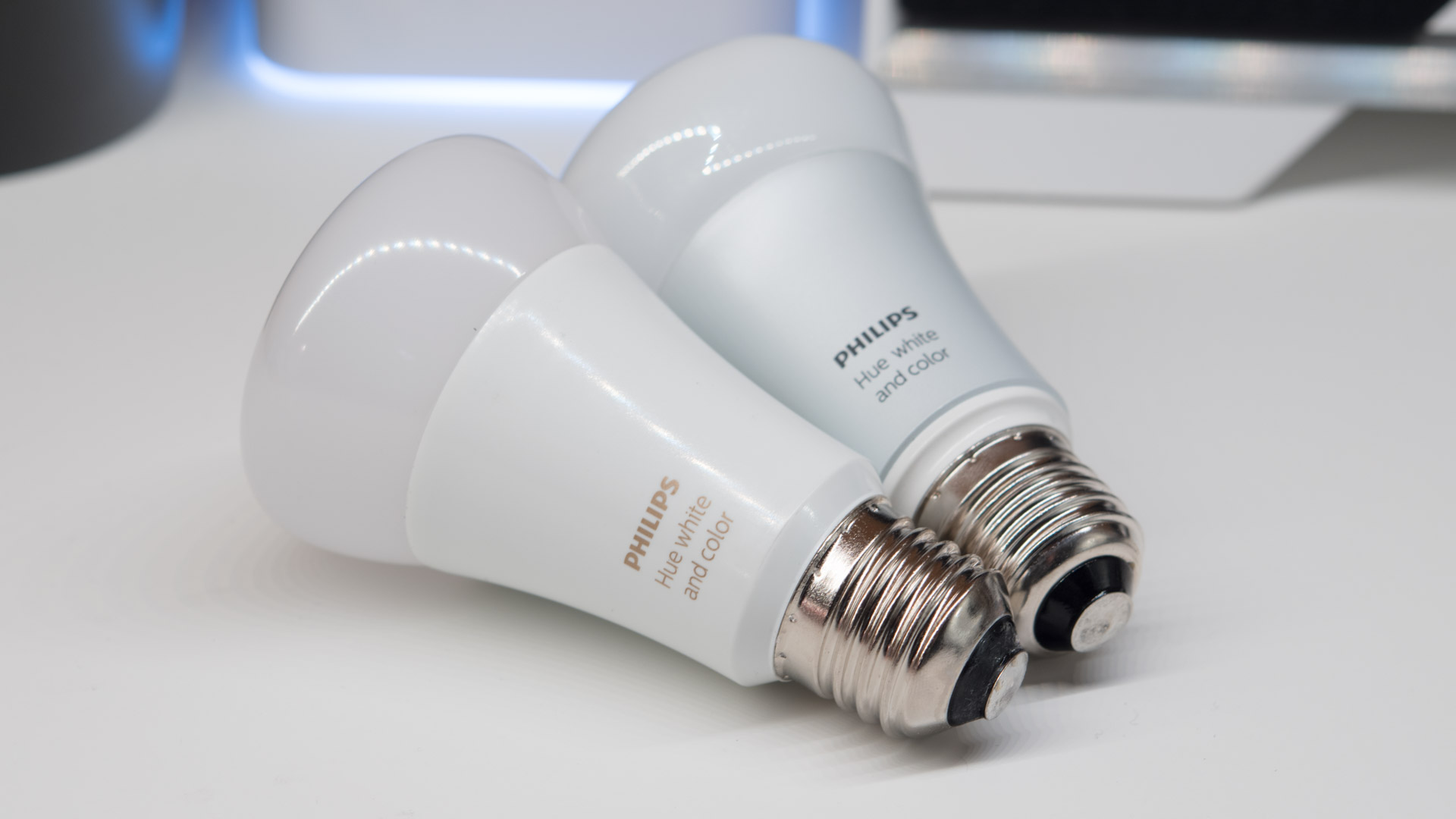
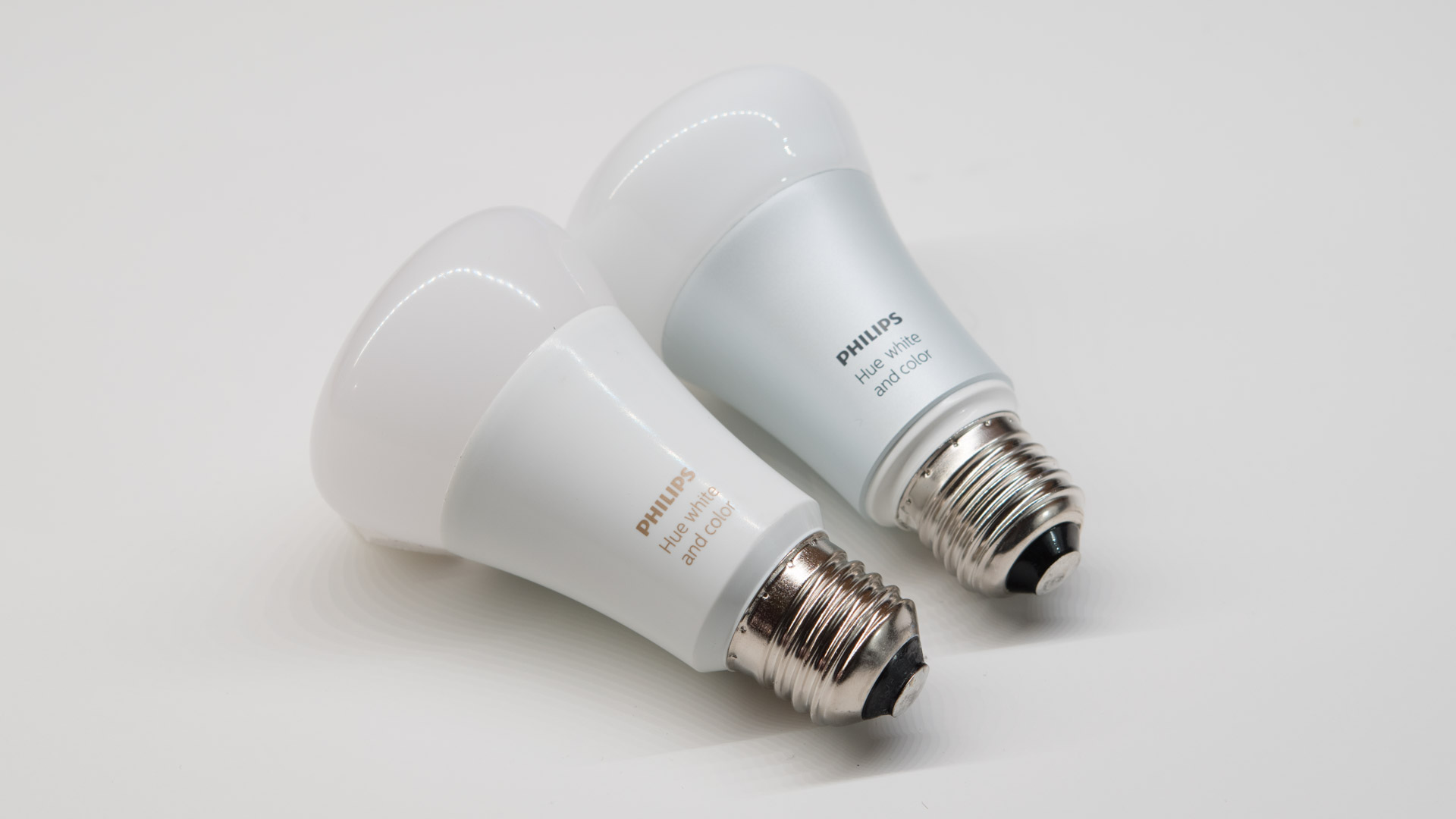
Der Aufdruck „ White and Color“ auf der Unterseite der Lampe ist beim Modell der 2. Generation schwarz und bei der 3. Generation golden.
Auch das Gehäuse ist nicht mehr silbern sondern weißes Plastik.
Das war es auch schon mit den Unterschieden. Die Form ist bei beiden Modellen gleich, wie auch der hohe Preis von rund 50-60€.
Das Licht
Die alten Philips Hue White and Color waren sehr gute Glühlampen. Kaum Flackern, hell und gerade was Weißtöne angeht sehr angenehm.
Jedoch hatten diese eine Schwäche, die Farbdarstellung. Hier einmal ein Bild aus meinem Vergleich:
Auf diesem sieht man sehr gut, dass die Lampe Probleme mit einigen Farben hat. Dazu gehören primär Grüntöne wie grün oder türkis. Aber auch Blau war eher Kaltweiß als ein wirklich sattes Meeresblau.
Wie sieht es nun mit der neuen Version aus? Ist die Farbdarstellung wirklich besser?
Ja ist sie! Bei Rot oder Orange sehe ich keinen Unterschied. Auch die diversen Weißtöne wirken sehr ähnlich. Eventuell ist die neue Version etwas heller aber dieser Eindruck kann auch täuschen.
Deutlich wird es bei Farben wie Grün. Während die alte Lampe ein verwaschenes Weiß/ Grün lieferte ist dieses bei der HUE der 3. Gen deutlich satter.
Ähnliches gilt auch für Blau- oder Türkistöne. Allerdings sieht man auch, dass die alten Lampen ein Stück weit heller waren was Farben angeht.
Hier wurde anscheinend noch mehr „Weiß“ eingemischt um mehr Helligkeit zu erreichen.
Fazit
Jemand der es bunt mag, sollte darauf achten bei seinen Sets die 3. Generation der HUE White and Color mit im Set zu haben.
Auch Nutzer welche noch die 2. Generation haben könnten über ein Upgrade nachdenken.
Allerdings bleibt auch meine Empfehlung bestehen, schaut Euch einmal die Innr E27 „Smart“ an. Diese funktioniert mit dem HUE System, liefert eine vergleichbar gutes Licht, kostet aber gerade mal 35€.
Überwachungskameras liegen wenn man es so sagen darf im Trend. Selbst Aldi und co. bieten immer öfter Überwachungskameras im Angebot an.
Aber was wenn man nicht wieder auf so ein Angebot warten möchte?
Die großen und auch guten Marken wie INSATR können die Discounter Preise hier meist nicht mitgehen.
Wohin wenden wir uns aber wenn es um günstige Preise geht? Richtig nach Asien!
Dort bietet der Hersteller Sricam mit beispielsweise der SP013 eine Outdoor 720p WLAN Überwachungskamera für gerade mal 31€ an.
Hier kann selbst Aldi und Co. nicht mithalten was den Preis angeht. Aber wie sieht es qualitativ aus? Taugt die Sricam SP013? Finden wir dies im Test heraus!
Bestellung und Lieferumfang
Ich habe die Sricam SP013 für rund 37€ beim asiatischen Händler Gearbest bestellt. Dieser bietet mit dem Germany Express eine Versandmethode an bei der Ihr keine Probleme mit dem Zoll bekommt, daher würde ich bei einer Bestellung dort auch zum Germany express raten.
Alternativ gibt es die Sricam SP013 auch hin und wieder für knapp unter 50€ bei Amazon.
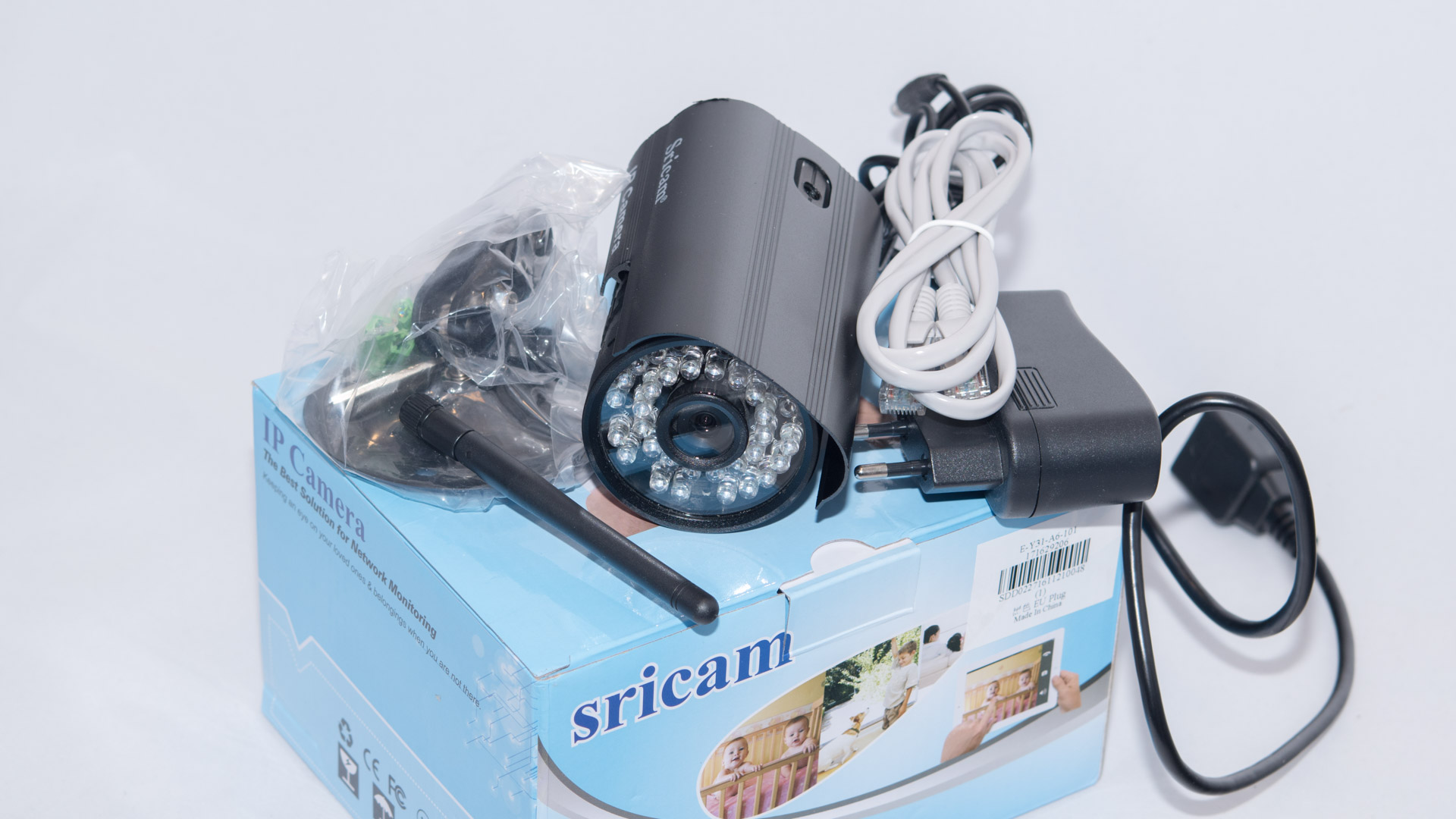
Der Lieferumfang fällt ziemlich komplett aus. Angefangen bei der Kamera über einen Standfuß, einem kurzen LAN Kabel, einem Netzteil bis hin zu Schrauben ist alles mit dabei.
Beim Netzteil handelt es sich in meinem Fall um ein europäisches 12V 1A Netzteil, allerdings gibt es die Sricam SP013 auch in anderen Versionen mit anderen Netzteilen.
Die Sricam SP013
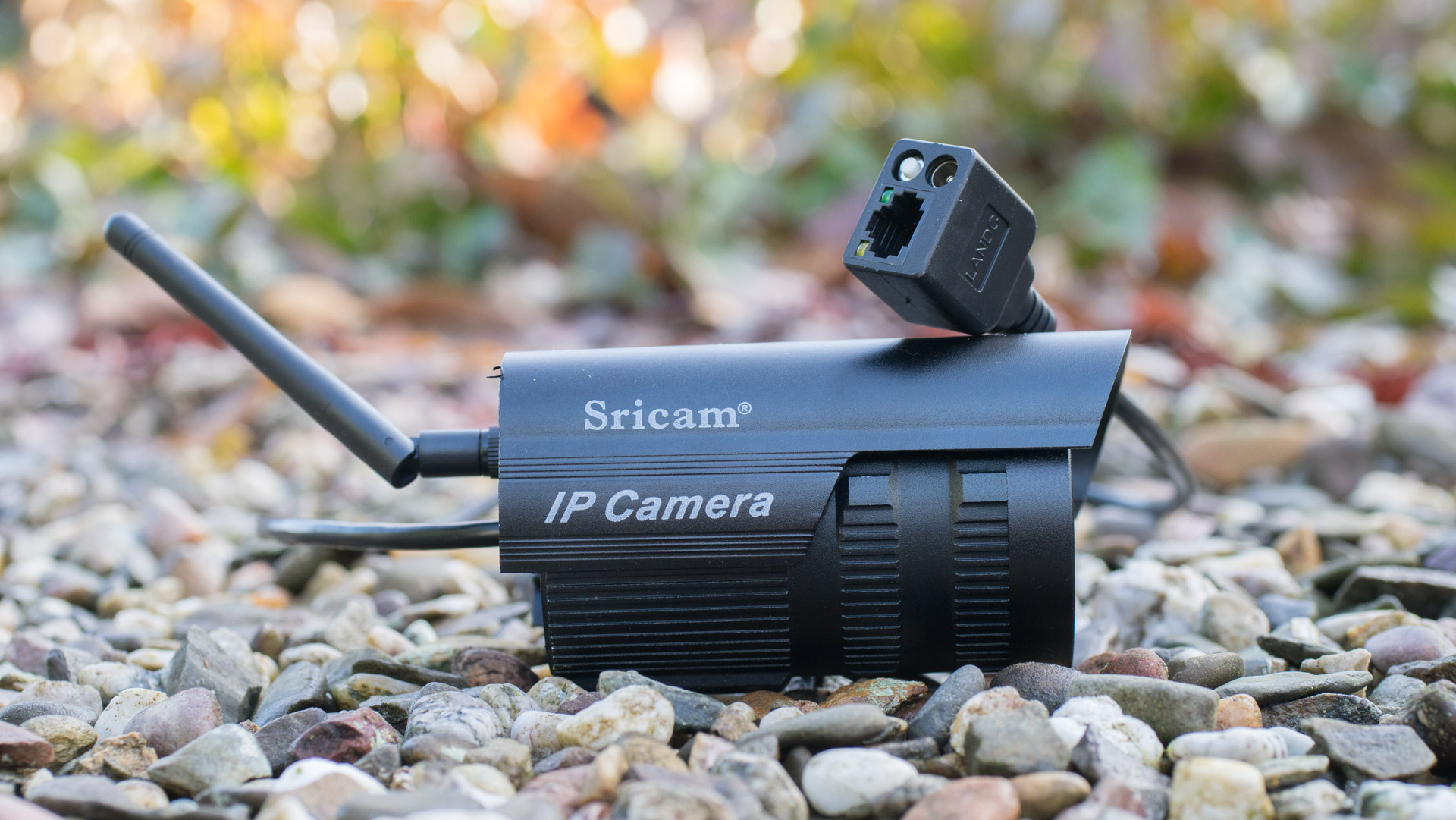
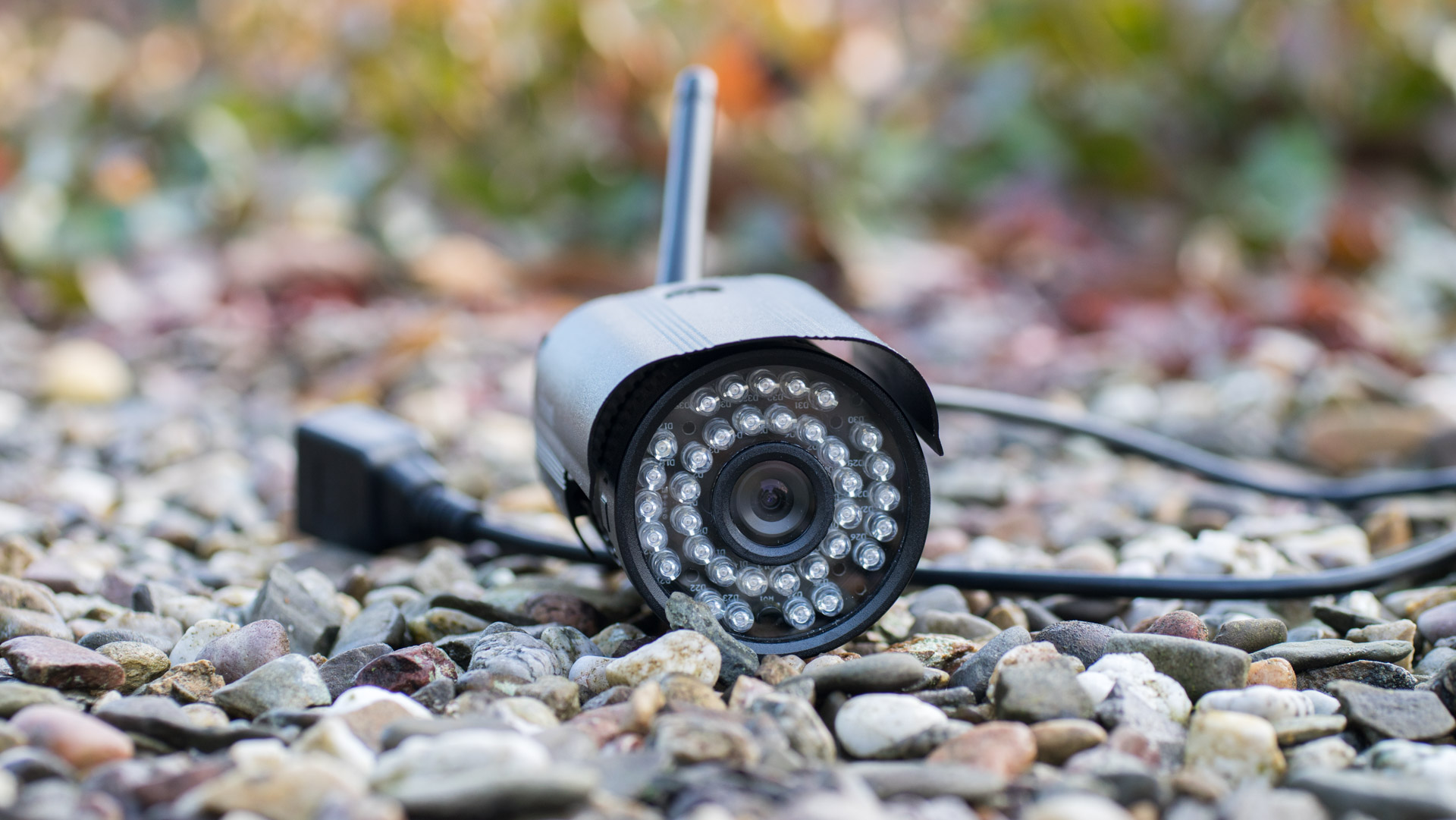
Die Sricam SP013 entspricht dem was man von einer Outdoor Überwachungskamera erwartet.
Ein relativ kompaktes Gehäuse aus Aluminium mit einer Kameralinse auf der Front. Um diese Kamera Linse sind zudem einige IR LEDs angebracht welche laut Hersteller für eine Sicht von bis zu 15 Metern im Dunkeln sorgen sollen.
Die Kamera wird über einen flexiblen Standfuß an der Wand angebracht.
Der Anschluss erfolgt über ein Kabel, das auf der Rückseite aus der Kamera kommt.
An diesem fest angebrachten Kabel wird das Netzteil wie auch das LAN Kabel angeschlossen. Ebenfalls dort ist die Reset Taste.
Sricam selbst spricht von einem IP66 Rating, was ziemlich gut wäre. IP66 = Staubdicht und Schutz gegen starkes Strahlwasser.
Einrichtung und Installation
Ich habe die Ersteinrichtung über die Sricam Smartphone App durchgeführt.
Ladet Euch diese aus dem App Store oder Play Store herunter.
Verbindet nun die Kamera mit dem Strom und einem lokalen Netzwerk.
Selbst wenn Ihr die Kamera später via WLAN Nutzen wollt, ist zunächst eine LAN Verbindung notwendig.
Startet nun die App loggt Euch in Euren Sricam Account ein bzw. erstellt einen für den Fall, dass Ihr noch keinen habt.
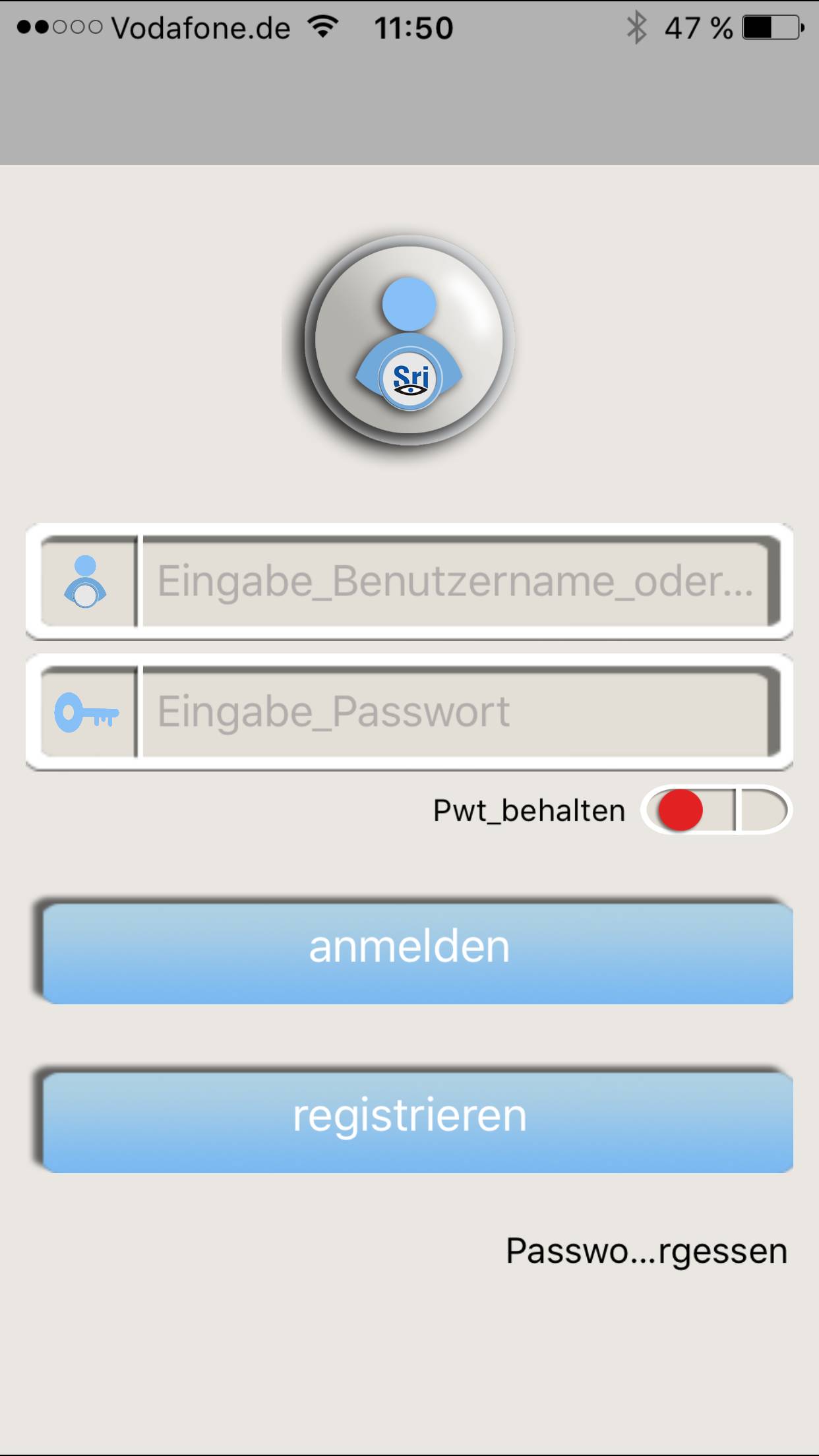
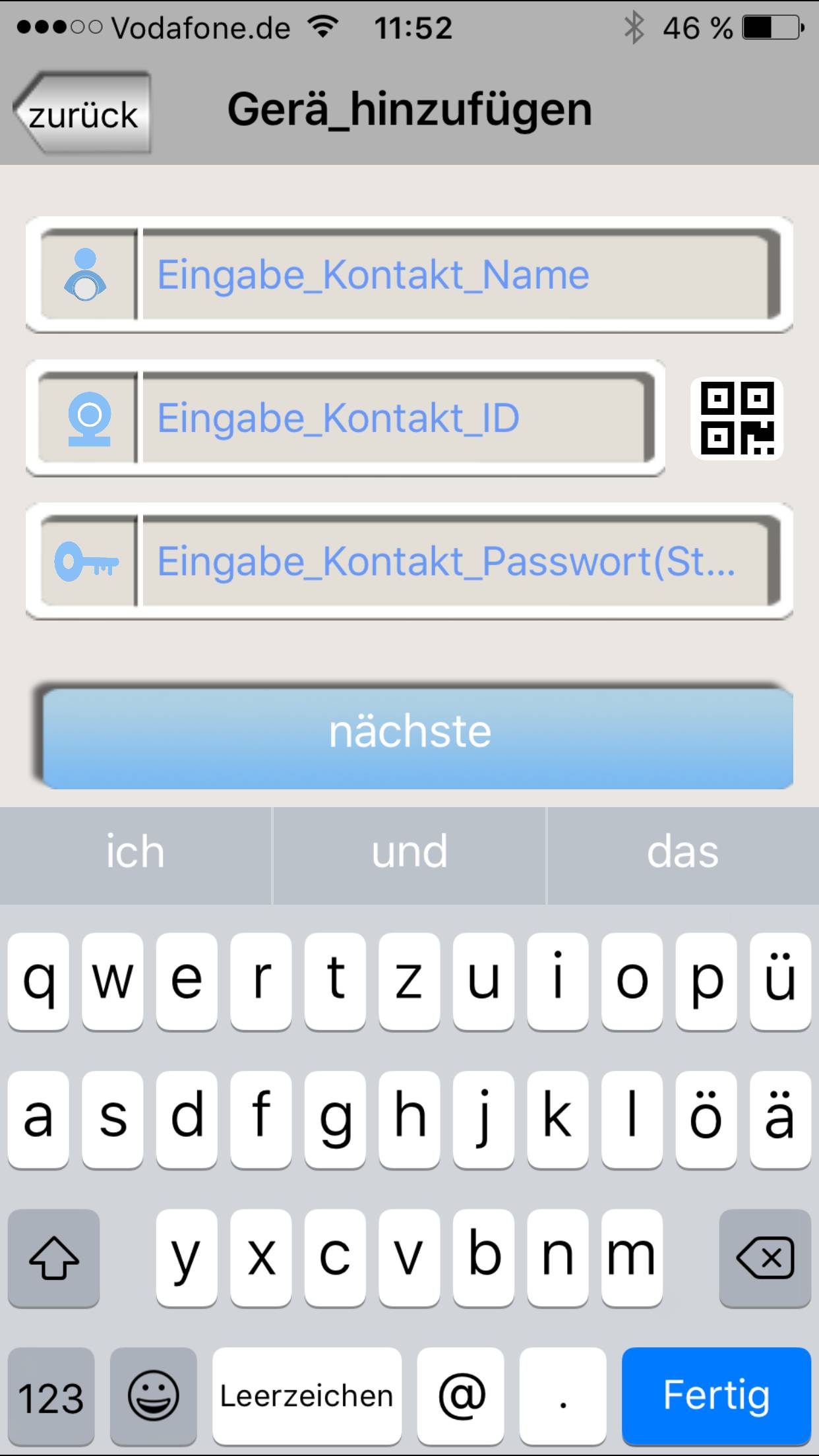
In diesem legt eine neue Kamera an, hierfür müsst Ihr den QR Code auf der Unterseite der Kamera einscannen und das Passwort (888888) eingeben.
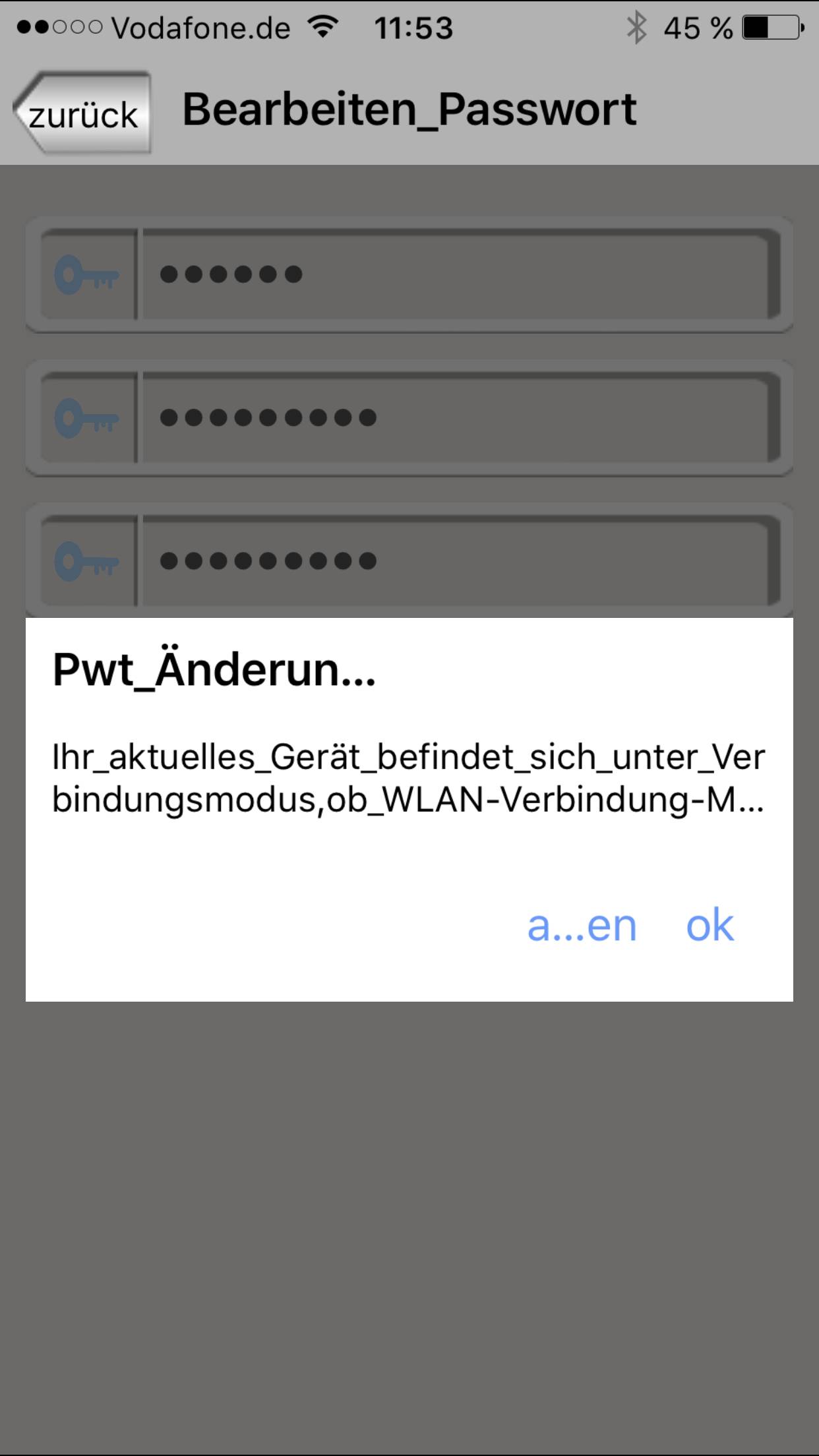
Die Kamera sollte nun als online erkannt werden. Ich rate ganz dringend zum Ändern des Passwortes!!
Nun fragt Euch die App ob Ihr die Sricam SP013 mit dem WLAN verbinden wollt oder die Nutzung via LAN bevorzugt.
Wenn Ihr hier alle Eure Daten eingetragen habt, sollte die Installation abgeschlossen sein.
Funktionen und Features
Zwar gibt Sricam an, dass man auf die Kamera auch über den Webbrowser zugreifen kann, dies ist mir allerdings nicht gelungen.
Daher werde ich mich in Folgendem auf die Nutzung der Smartphone App konzentrieren.
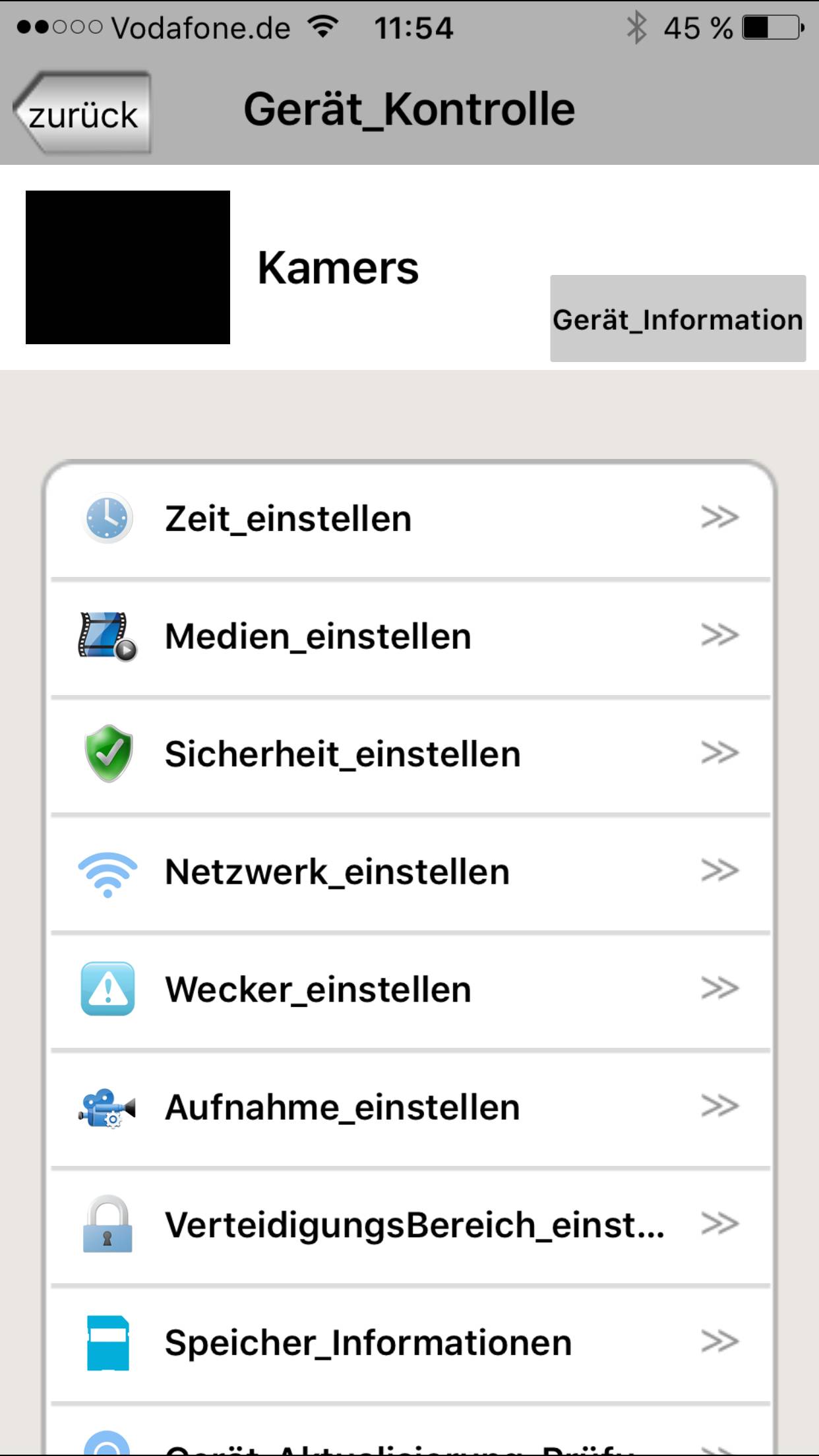
Die Sricam App ist vorsichtig ausgedrückt „akzeptabel“, schön ist allerdings etwas anderes.
Gerade auf dem iPhone 7 Plus ist die App wirklich nicht schön. Die Skalierung der App ist an vielen Stellen fehlerhaft und die deutsche Übersetzung regelmäßig abgeschnitten da die Wörter zu lang sind.
Es wirkt so als wäre die Sricam App noch fürs iPhone 3G programmiert worden und dann nur notdürftig an neuere Versionen angepasst.
Unter Android sieht es etwas besser aus, aber auch nicht viel.
Funktional gesehen gibt es jedoch wenig zu kritisieren.
Die Live Ansicht sowohl im lokalen Netzwerk wie auch übers Internet funktionierte tadellos auch ohne irgendwelche Port- Freigaben oder sonstigen Problemen.
Kommen wir aber zu einem sehr wichtigen Punkt, Aufnahmen.
Vielleicht ist Euch aufgefallen, dass ich nichts über einen Speicherkarten Slot bei der SP013 sagte, das liegt daran, dass es keinen gibt.
Die Kamera kann keine Videos oder Bilder aufzeichnen!
Ihr habt nur die Live Ansicht und die Möglichkeit in dieser Bilder und Videos auf Euer Smartphone aufzuzeichnen, was unter IOS aufgrund der mäßig guten App kaum brauchbar ist.
Dies ist sicherlich für viele Nutzer ein großer Nachteil welchen man bedenken muss. Solltet Ihr allerdings über ein Synology NAS verfügen, lassen sich Aufnahmen dennoch speichern, dazu später mehr.
Aber wie sieht es mit der Bildqualität aus? Eine wirkliche Augenweide sind die 720P Aufnahmen der Sricam nicht, aber ich würde diese durchaus als funktional einstufen.
Man erkennt sowohl am Tag wie auch in der Nacht die allermeisten wichtigen Details.
Wer jedoch plant auf 20 Meter ein Nummernschild eines Autos zu lesen wird vermutlich weniger glücklich.
Ich denke jedoch, dass die Bildqualität für den Preis angemessen ist und die Kamera ihren Job machen wird.
Noch ein paar Worte zum Stromverbrauch. Dieser liegt im Normalbetrieb bei 2,2W bei Tag und bei 4,6W bei Nacht.
Synology Surveillance Station
Was wenn man doch Aufnahmen machen möchte? Wenn Ihr ein Synology NAS System habt, könntet Ihr Glück haben.
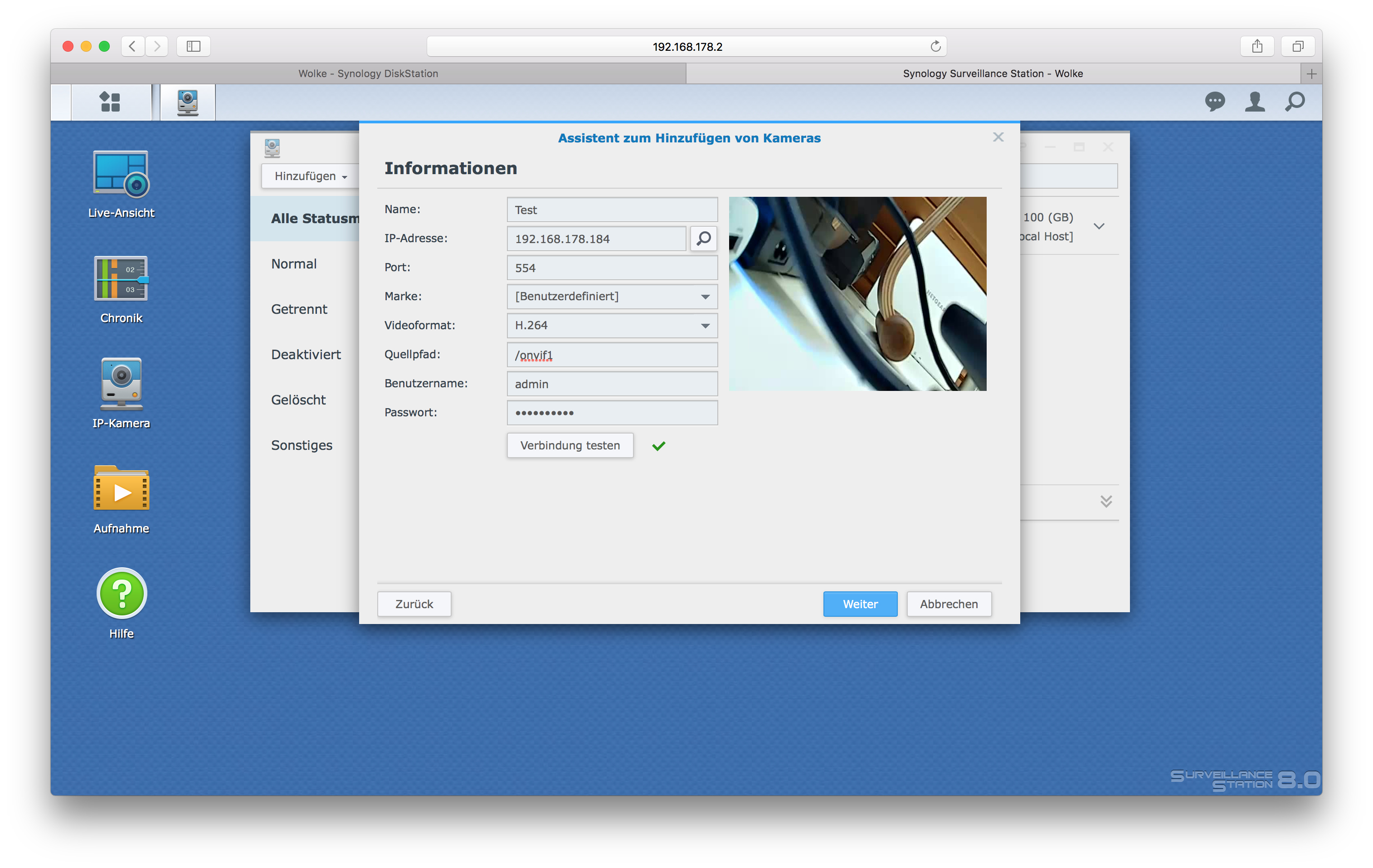
Dank des ONVIF Protokolls ist es möglich die Sricam SP013 auch in der Synology Surveillance Station einzubinden.
Das Ganze funktioniert Problemlos wenn man einmal die Settings kennt.
Schaut Euch für diese am besten den Screenshot an:
Funktionsseitig gibt es hier nichts zu bemängeln, lediglich muss die Synology Surveillance Station die Bewegungserkennung selbst durchführen und berechnen, das war es aber auch schon an Einschränkungen.
Ich gehe im Übrigen auch davon aus, dass die Kamera mit beispielsweise der QNAP Surveillance Station funktionieren sollte. Hier müsst Ihr aber gegebenenfalls selbst etwas mit den Einstellungen herumexperimentieren.
Fazit
Für die meisten „Normalnutzer“ kann ich die Sricam SP013 nur bedingt empfehlen.
Die mangelnde interne Aufzeichnungsmöglichkeit ist hier sicherlich für viele Nutzer ein KO Kriterium, auch wenn die Kamera Hardware an sich sehr solide für das Geld ist.
So richtig interessant wird die Kamera erst bei der Nutzung mit der Synology Surveillance Station.
Hier bekommt Ihr eine kompatible Outdoor Kamera für gerade mal 37€!
Wer die Surveillance Station bereits kennt, wird wissen wie verlockend dieses Angebot ist.
Zwar sind mechanische Tastaturen außerordentlich beliebt und auch zugegeben sehr gut, aber leider sind solche Modelle vergleichsweise teuer. Zudem will sich auch nicht jeder so einen Klotz an Tastatur auf den Tisch stellen.
Hier kommt die Cougar Vantar ins Spiel. Hierbei handelt es sich um eine mit 40€ vergleichsweise günstige Tastatur welche aber dennoch mit einer schicken RGB Beleuchtung punkten soll.
Kann die Cougar Vantar im Test überzeugen? Finden wir es heraus!
Die Cougar Vantar im Test
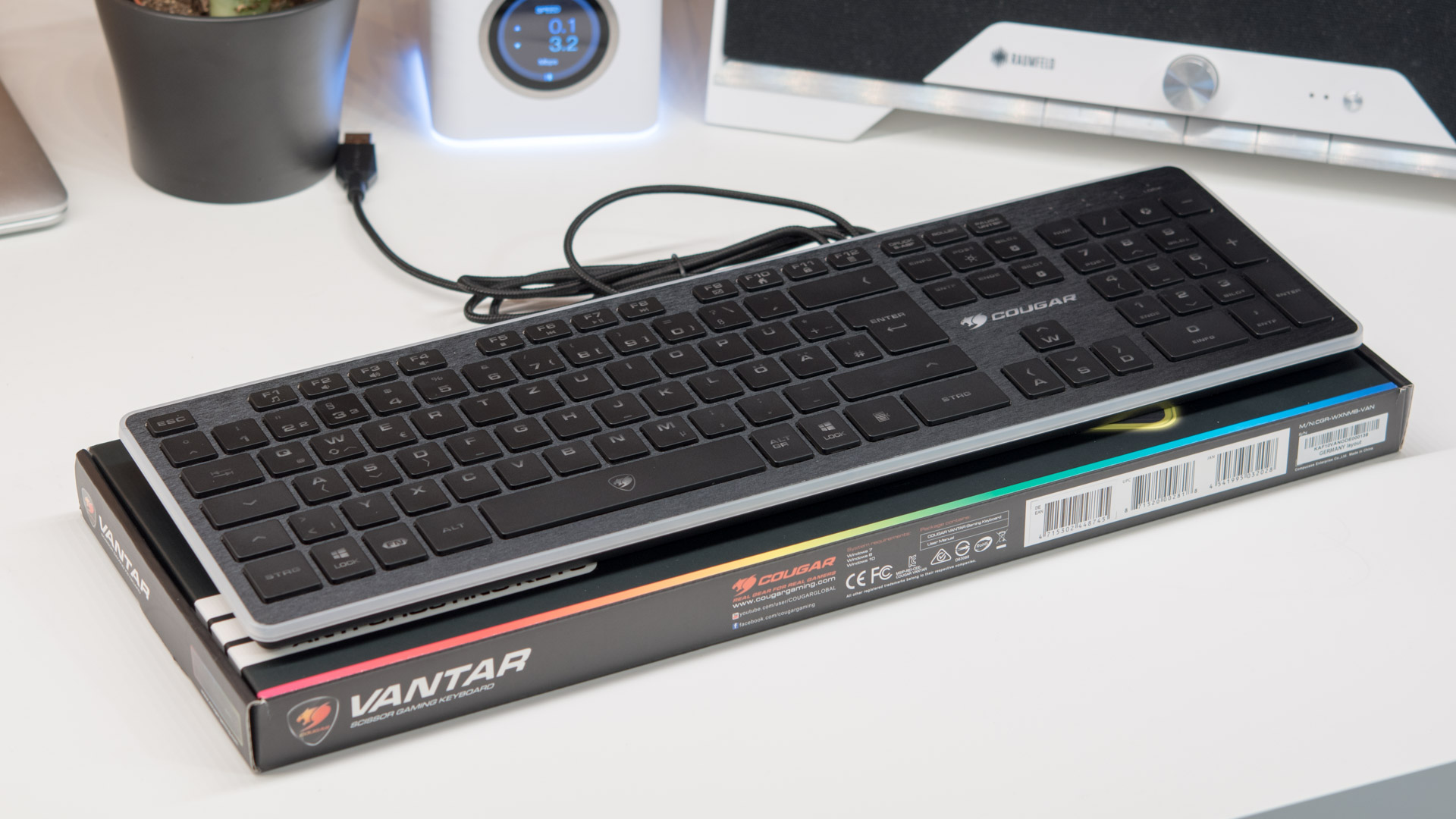
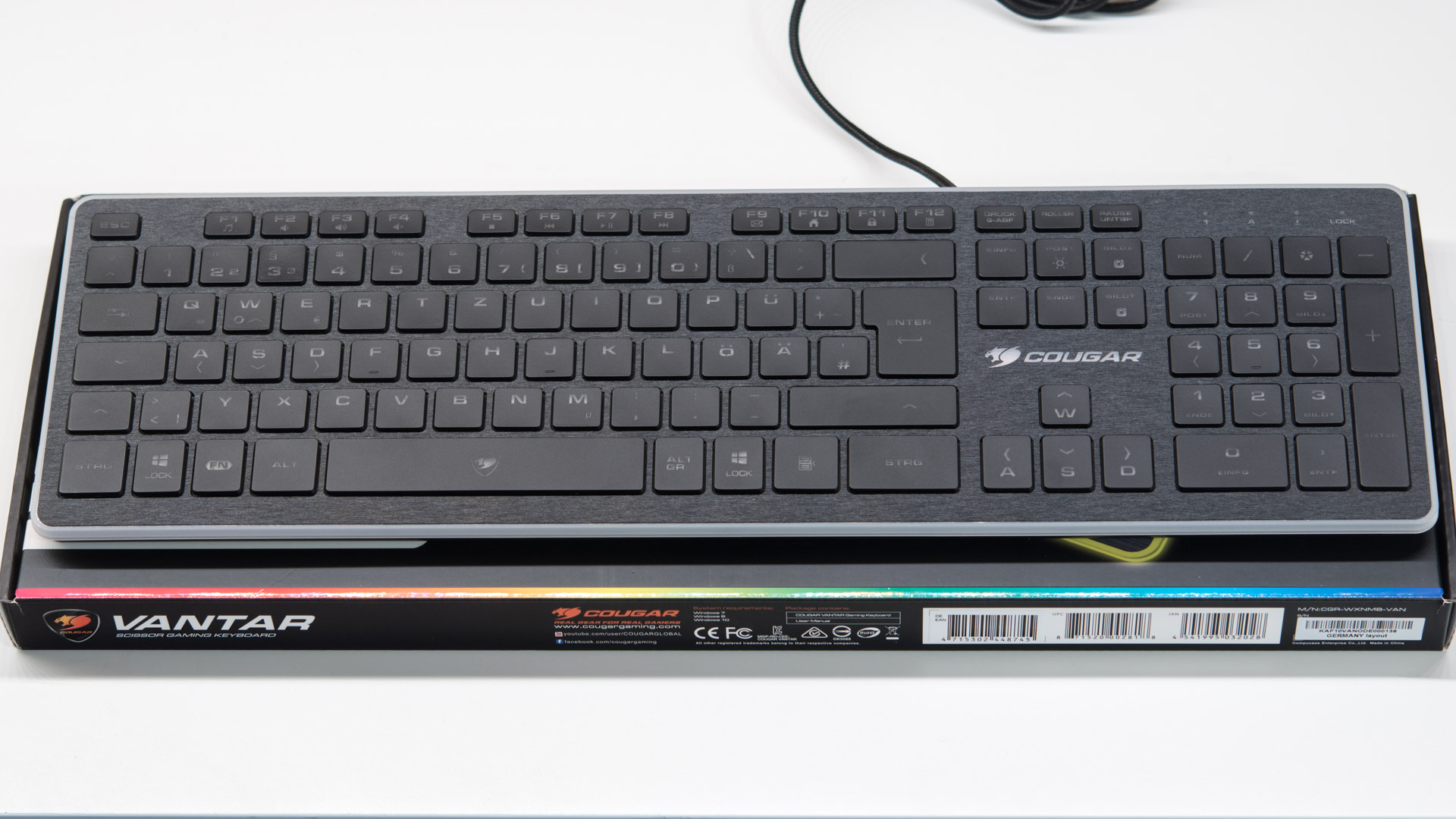
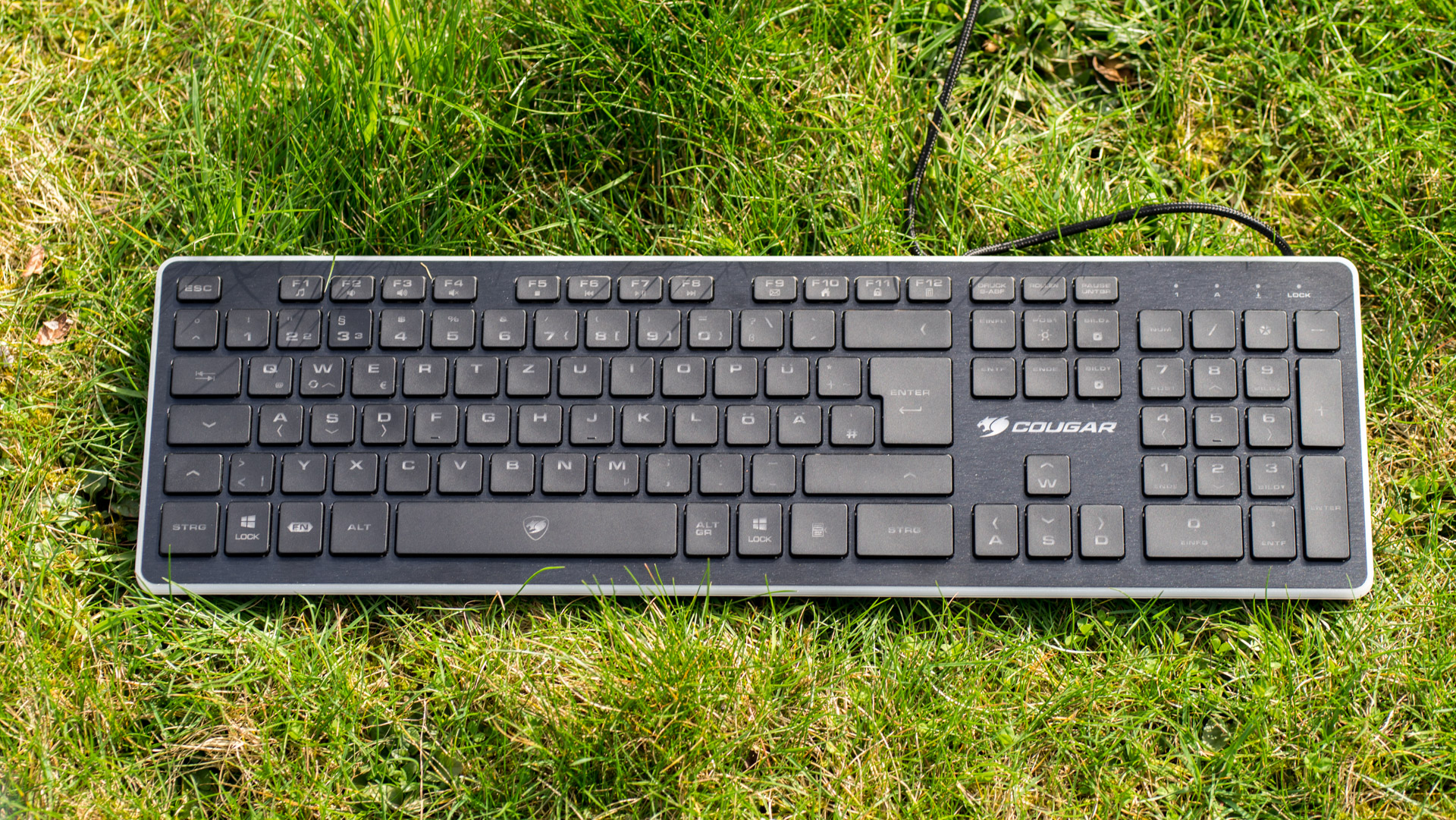
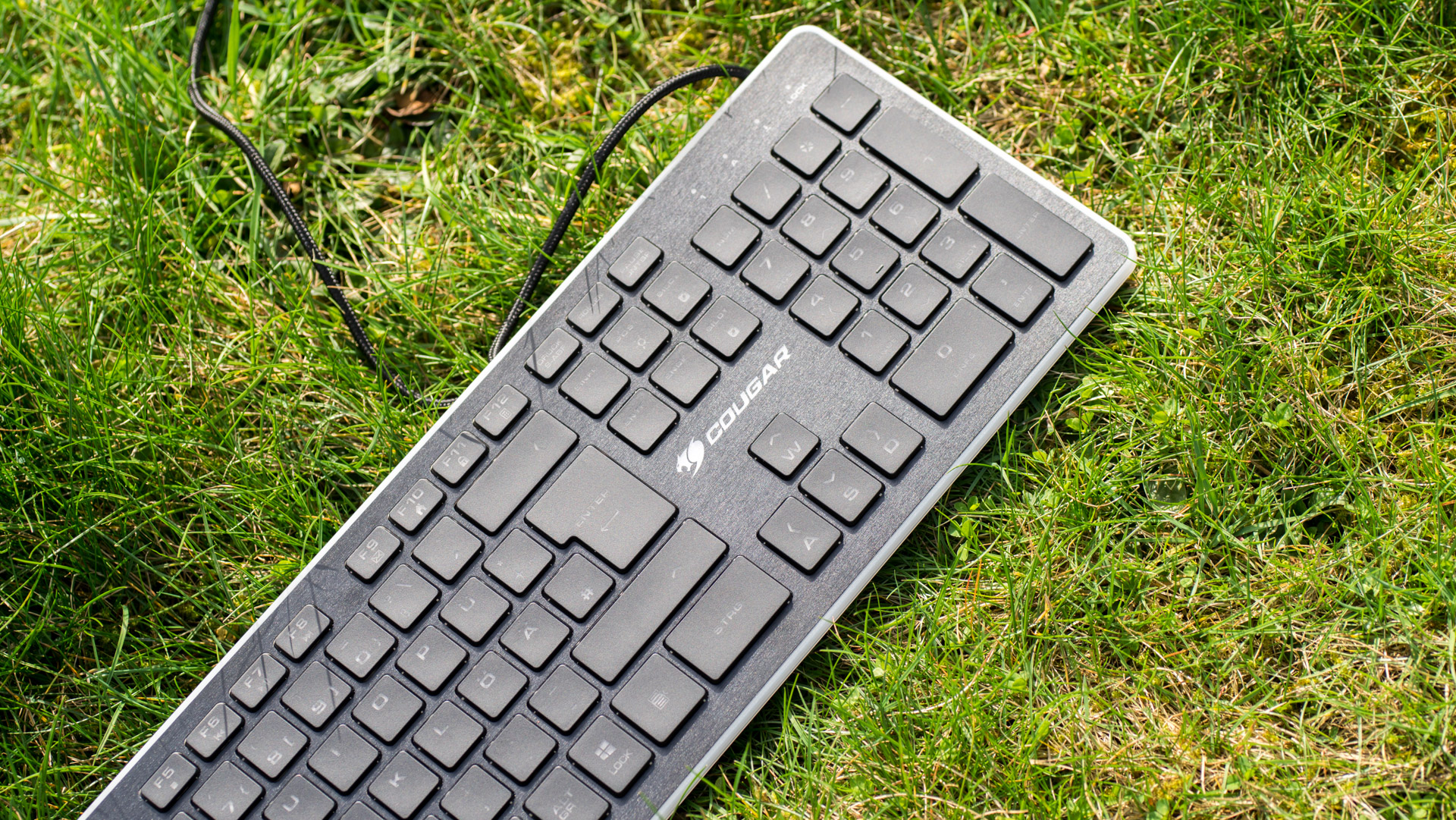
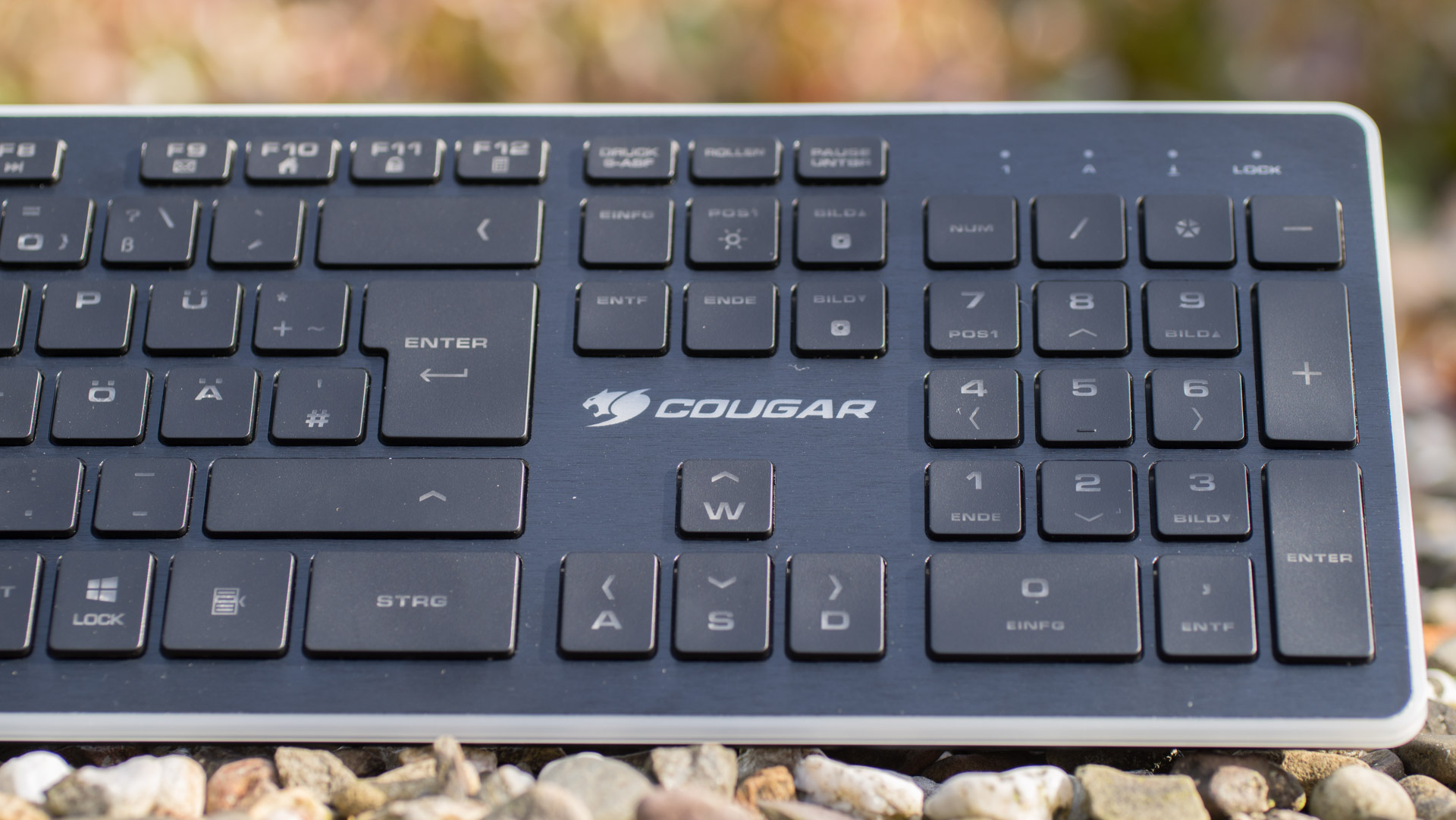
Die Vantar ist eine vergleichsweise kompakte Tastatur, welche aber dennoch das volle Standard Tastatur Layout inklusive Nummern Pad bietet.
Auf gesonderte Media Tasten und eine große Handballenauflage muss allerdings verzichtet werden.
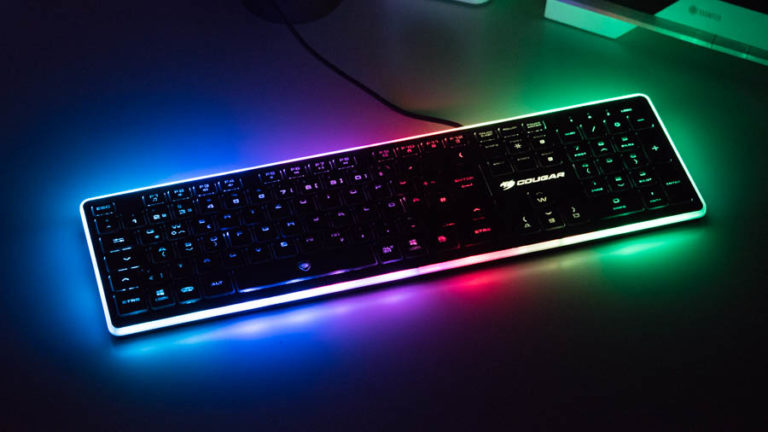
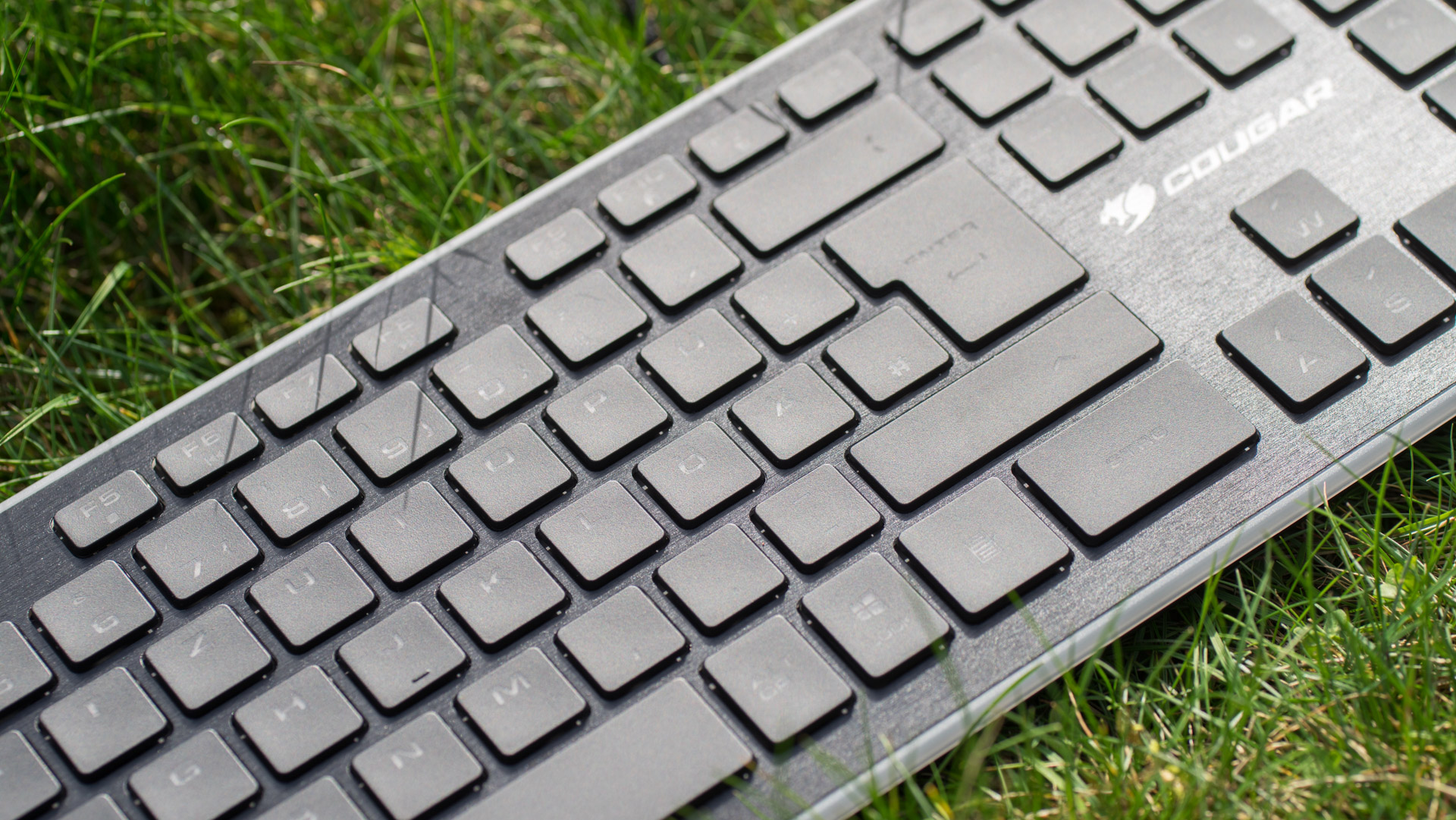
Auch ist die Vantar optisch sehr ungewöhnlich. Zum einen setzt diese auf sehr flache Tasten, ähnlich einer Notebook Tastatur, zum anderen nutzt Cougar eine gebürstete „Aluminium“ Rückenplatte und einen auffälligen Rahmen um die Tastatur.
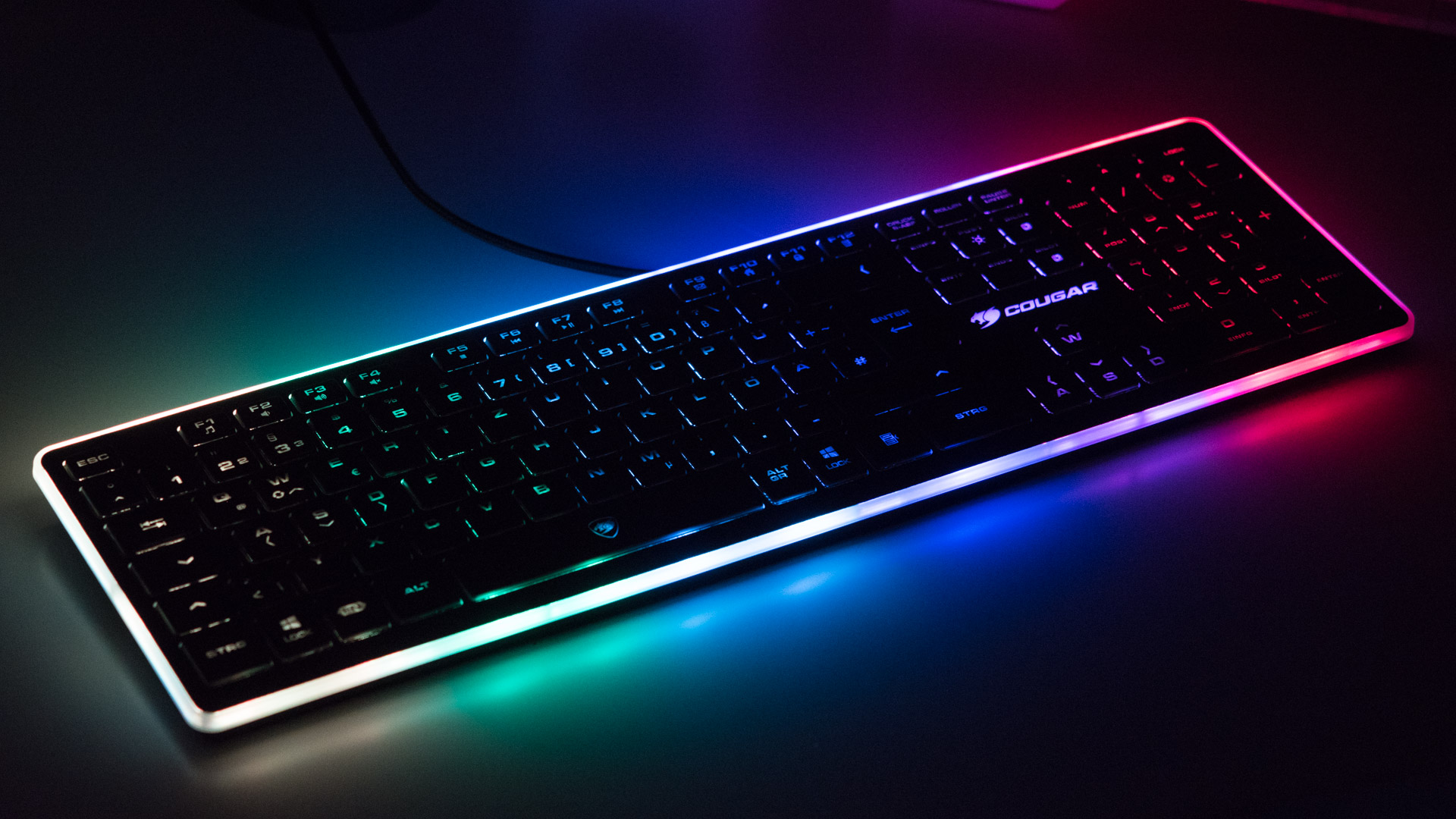
In diesem Rahmen sind einige RGB LEDs versteckt, welche im Betrieb zum einen die Tastatur selbst beleuchten und zum anderen auch den Schreibtisch.
Hierdurch ist die Cougar Vantar eine sehr bunte und auffällige Tastatur welche aber dennoch einen gewissen minimalistischen Touch hat.
Die Tastatur wirkt qualitativ sehr ordentlich. Auf den ersten Blick hätte ich sicherlich nicht darauf getippt, dass diese für unter 40€ zu bekommen ist.
Trotz des recht robusten Aufbaus sieht man aber auch durchaus ein paar Kostensparmaßnahmen. Die „Aluminium“ Rückenplatte, welche durchaus schick aussieht, ist nicht aus Aluminium sondern aus Plastik, welches nur auf Aluminium Optik getrimmt ist.
Auch eine gesonderte Handballenauflage wird nicht mitgeliefert, die üblichen Füße welche zum Aufstellen der Tastatur dienen, sind jedoch an der Vantar vorhanden.
Layout und Tippgefühl
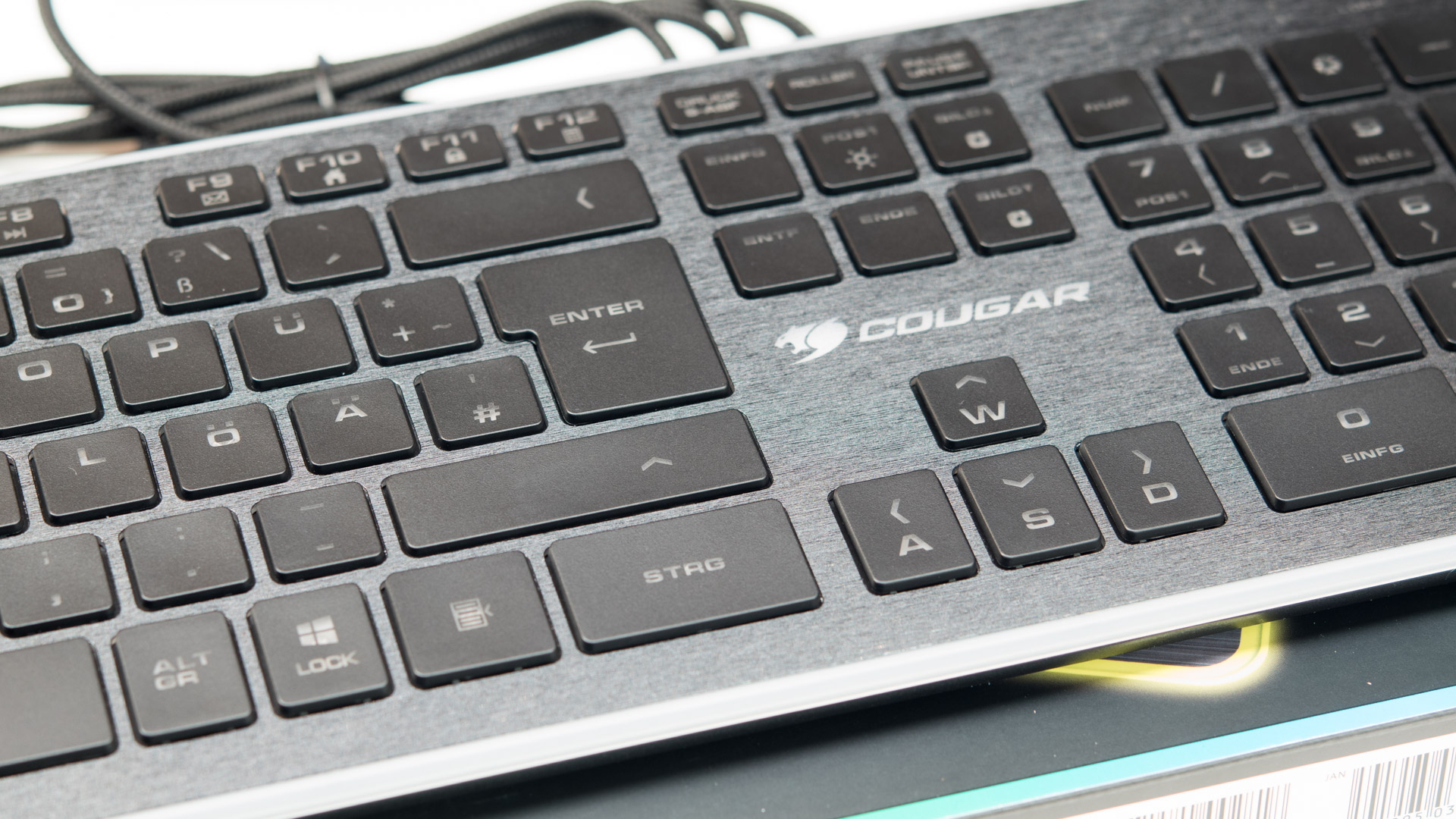
Beginnen wir beim Layout. Dieses ist weitestgehend Standard konform. Es gibt lediglich zwei „Änderungen“ , zum einen befindet sich neben der Windows Taste eine FN Taste, zum anderen sind die einzelnen Tasten teilweise etwas unterschiedlich groß.
Die unterste Reihe, mit Leertaste usw., ist etwas höher gestaltet als die anderen Tasten. Dafür sind die F Tasten deutlich kleiner und mit Sonderfunktionen doppelt belegt.
Macht dies in der Praxis beim Schreiben einen großen Unterschied? Nein nicht wirklich, das Layout der Vantar hat mir keinerlei Probleme bereitet und ich war schnell mit dieser vertraut.
Was mich allerdings etwas gestört hat ist die Beschriftung. Diese ist an sich nicht schlecht, jedoch bei Tageslicht ist die Lesbarkeit etwas suboptimal. Hier ist der Unterschied zwischen den schwarzen Tasten und den semi-durchsichtigen Buchstaben etwas zu gering. Im Dunkeln ist hingegen die Lesbarkeit aufgrund des Backlights 1a.
Cougar setzt bei der Vantar auf die so genannten Scissor Switches. Scissor Switches kommen in vielen aktuellen Notebooks, wie dem MacBook oder dem Razer blade, zum Einsatz und zeichnen sich durch ihren geringen Platzbedarf aus.
Im Gegensatz zu normalen Membranen oder mechanischen Tastaturen ist die Drucktiefe der einzelnen Tasten deutlich flacher.
So ist es auch bei der Cougar Vantar. Diese fühlt sich vom Tippgefühl eher wie ein Notebook an.
Jedoch ist die Travel Distance der Tasten für eine Desktop Tastaur zwar recht niedrig, für ein Notebook jedoch wäre diese ganz ordentlich.
Mich erinnert die Vantar recht stark an die Tastatur meines Razer Blade Notebooks, was auch erklärt warum ich so gut mit der Tastatur klar komme. Die Travel Distance der Cougar Vantar ist allerdings etwas höher.
Grundsätzlich ist der Druckpunkt der Tasten sehr schön knackig, wenn auch der Anschlag etwas sanfter ist als ich es in einer perfekten Tastatur gerne hätte.
Dies hat aber auch einen Vorteil, die Cougar Vantar ist ziemlich leise was das Tippen angeht. Lediglich die Leertaste macht ein recht lautes „Klack“ wenn man diese etwas mehr hämmert.
Die Qualität der einzelnen Tasten bzw. deren Druckpunktes war recht konstant, lediglich die Leertaste fühlt sich etwas anders an, was bei dieser aber eigentlich nicht stört.
Ich selbst komme mit der Cougar Vantar sehr gut klar, dies liegt aber auch daran, dass ich an das Schreiben auf Notebook Tastaturen gewöhnt bin.
Sollte dies bei Euch auch der Fall sein oder mögt einfach das Notebook –Tippgefühl, habe ich keine Zweifel, dass Ihr mit der Vantar eine gute Tippgeschwindigkeit erreichen werdet.
Beleuchtung
Die Cougar Vantar verfügt über RGB LEDs, jedoch im Gegensatz zu teureren Tastaturen nicht pro Taste eine, sondern eine LED deckt hier einen etwas größeren Bereich ab.
Das fällt in der Praxis aber kaum auf. Allgemein betrachtet ist die Beleuchtung der Vantar sehr hell und kräftig, unter anderem dank des LED Rands um der Tastatur welcher den halben Schreibtisch zum Leuchten bringt.
Leider lässt sich die Beleuchtung nicht via Software steuern, sondern man muss sich für eine von acht Beleuchtungsmodi entscheiden.
Diese lassen sich durchaus als recht bunt bezeichnen. Angefangen von Wellen über Regenbögen sind alle „Klassiker“ vorhanden.
Wem das alles zu auffällig ist, kann auch das Tempo des Farbwechsel langsamer stellen. So ist das Ganze im Alltag weiterhin schön bunt aber etwas weniger ablenkend.
Trotzdem, abgesehen vom einfarbigen Modus, hätte ich mir noch ein etwas dezenteres buntes Leuchten gewünscht.
Fazit
Für unter 40€ ist die Vantar eine ausgesprochen interessante Tastatur welche gerade Nutzer anspricht, die nach einem recht kompakten und minimalistischen Exemplar suchen ohne dabei auf Luxus Features wie einem RGB Backlight zu verzichten.
Das Tippgefühl entspricht dabei ungefähr dem eines Notebooks der oberen Mittelklasse bis unteren Oberklasse, also recht ordentlich.
Hierbei eignet sich diese Tastatur nicht nur für Normalnutzer sondern durchaus auch für Gamer.
Lediglich das Backlight hat mich nicht zu 100% überzeugt. Warum? Dieses ist zwar wirklich schön und hell, jedoch sehr bunt. Dies kann im Alltag doch etwas ablenken, hier wäre noch ein Modus schön gewesen welcher etwas ruhiger und entspannter ist, abgesehen von einfarbig rot.
Wer allerdings bunt mag oder mit einem einfachen roten Backlight leben kann, wird sicherlich für unter 40€ kaum eine interessantere Tastatur finden!
Gaming Headsets sind immer so eine Sache. Diese haben unter „Experten“ teilweise zu Recht einen eher schlechten Ruf.
Klar Gamer lassen sich oft durch eine tolle Optik und 7.1 Marketingkram mehr beeinflussen als durch einen guten Klang.
Hier sind natürlich billige Gaming Headsets welche man auf Amazon oder eBay zu Hauf findet besonders kritisch.
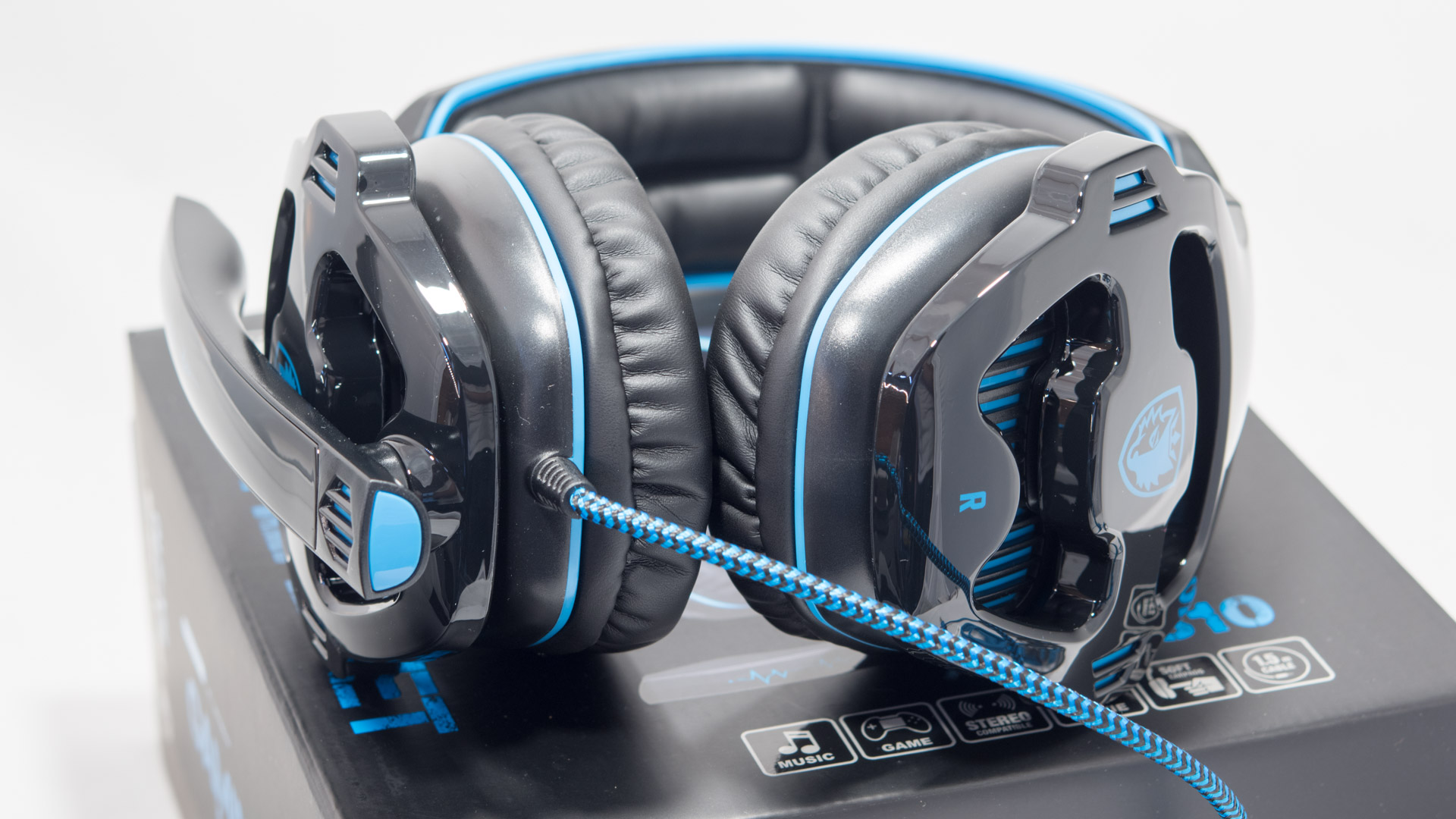
Jedoch wollte ich mir nochmals solch ein Modell ansehen bzw. anhören. Kann das Sades SA-810 für 25€ im Test irgendwie überzeugen? Finden wir es Heraus!
Das Sades SA-810
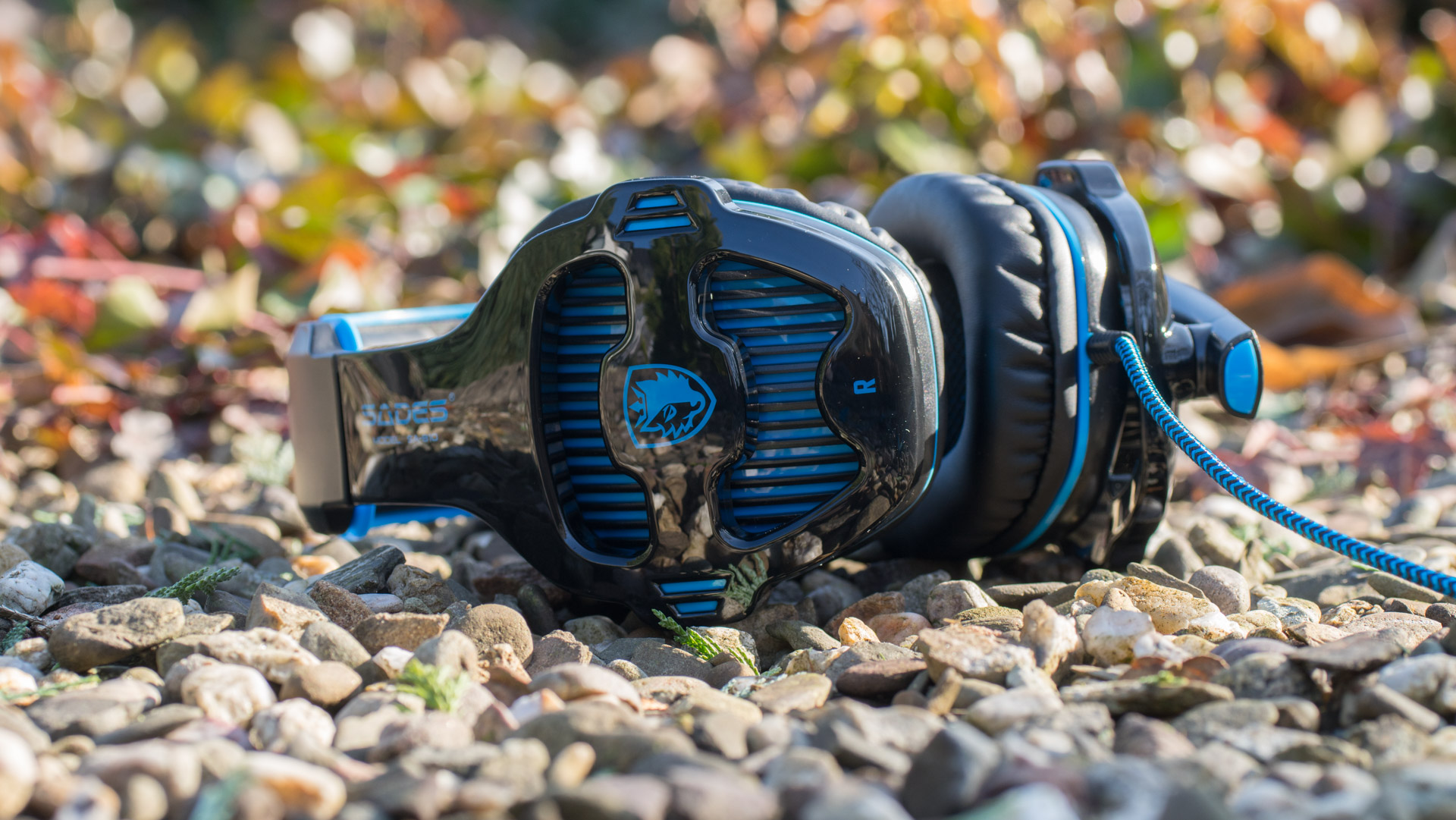
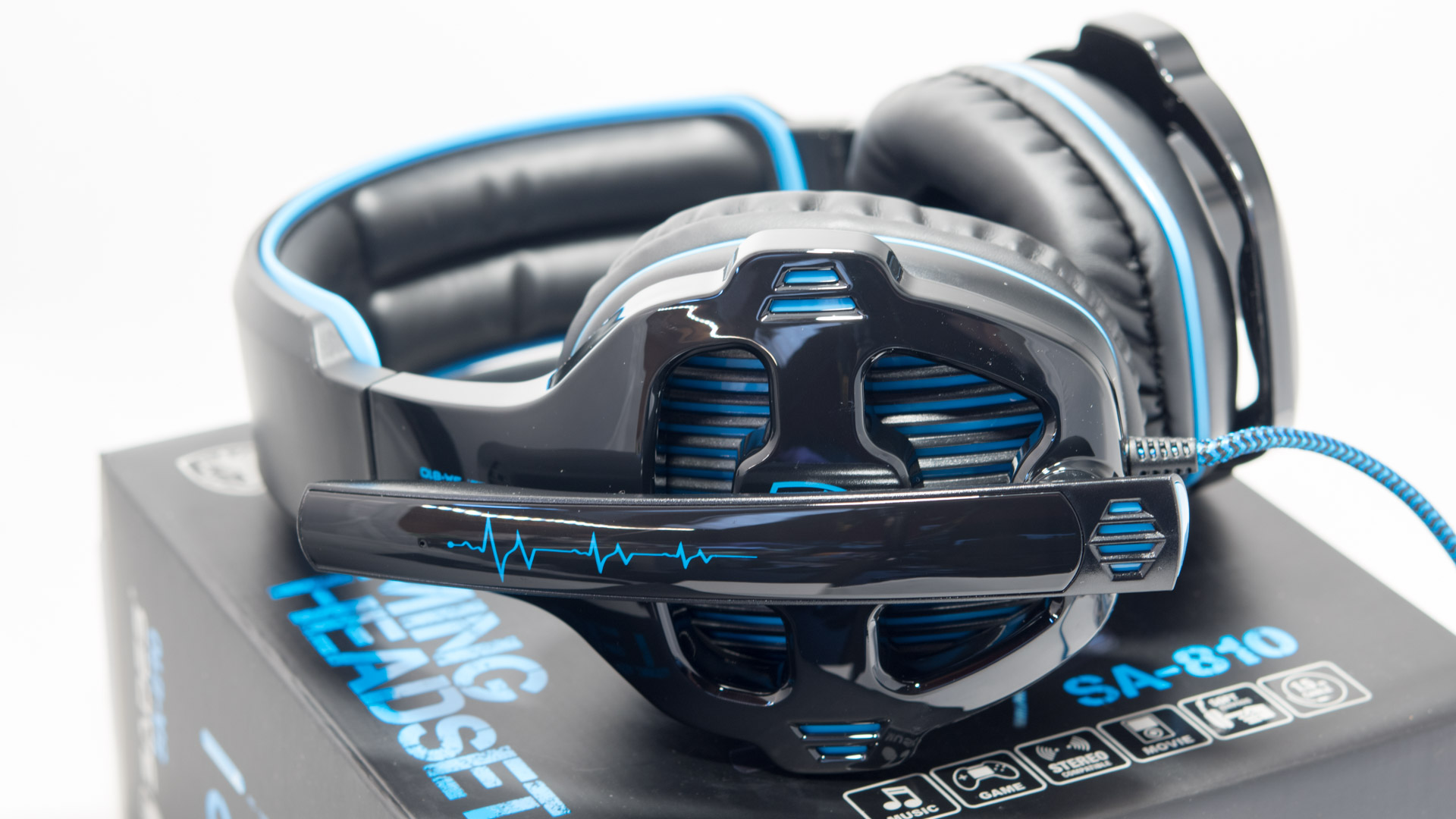
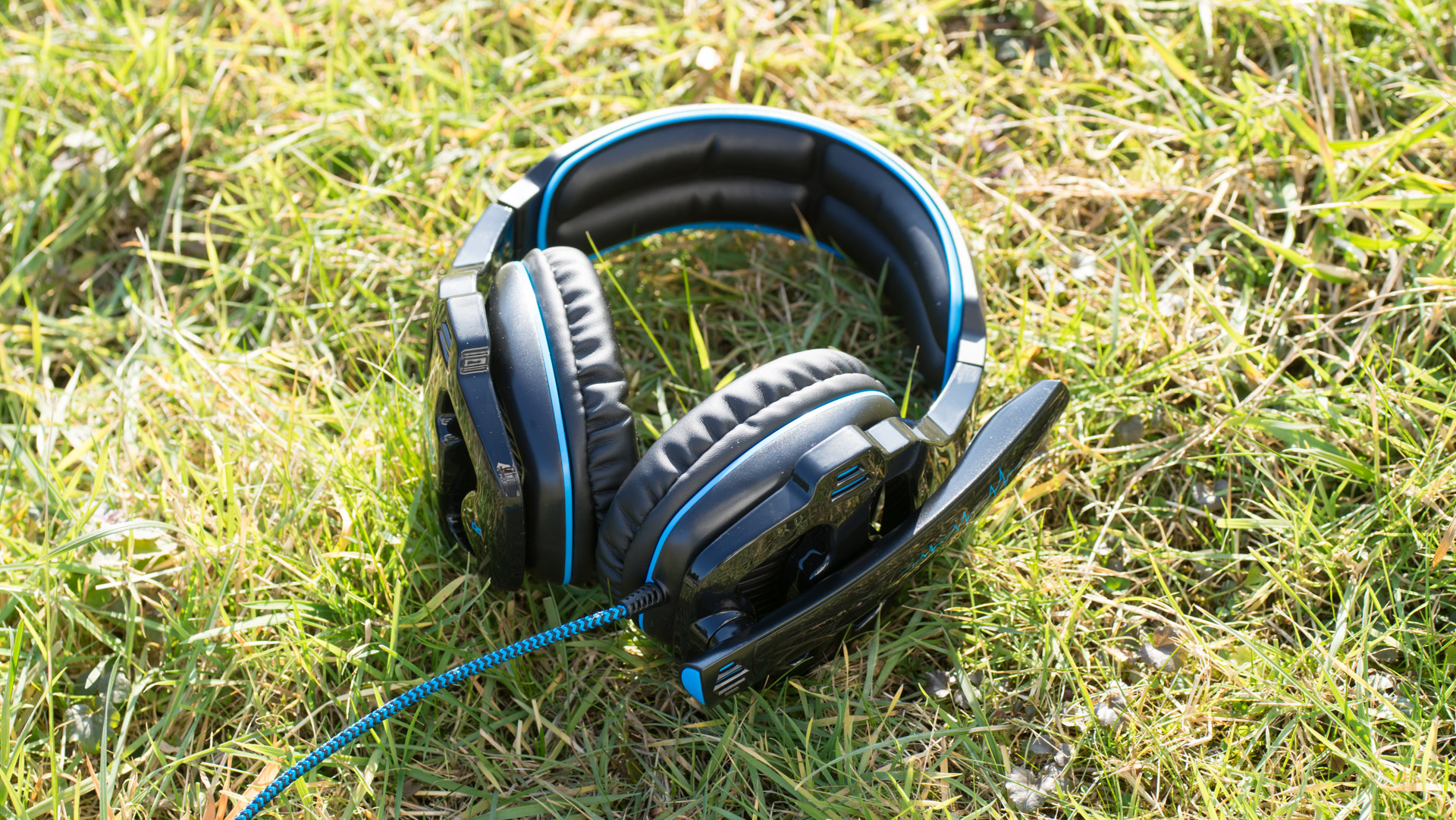
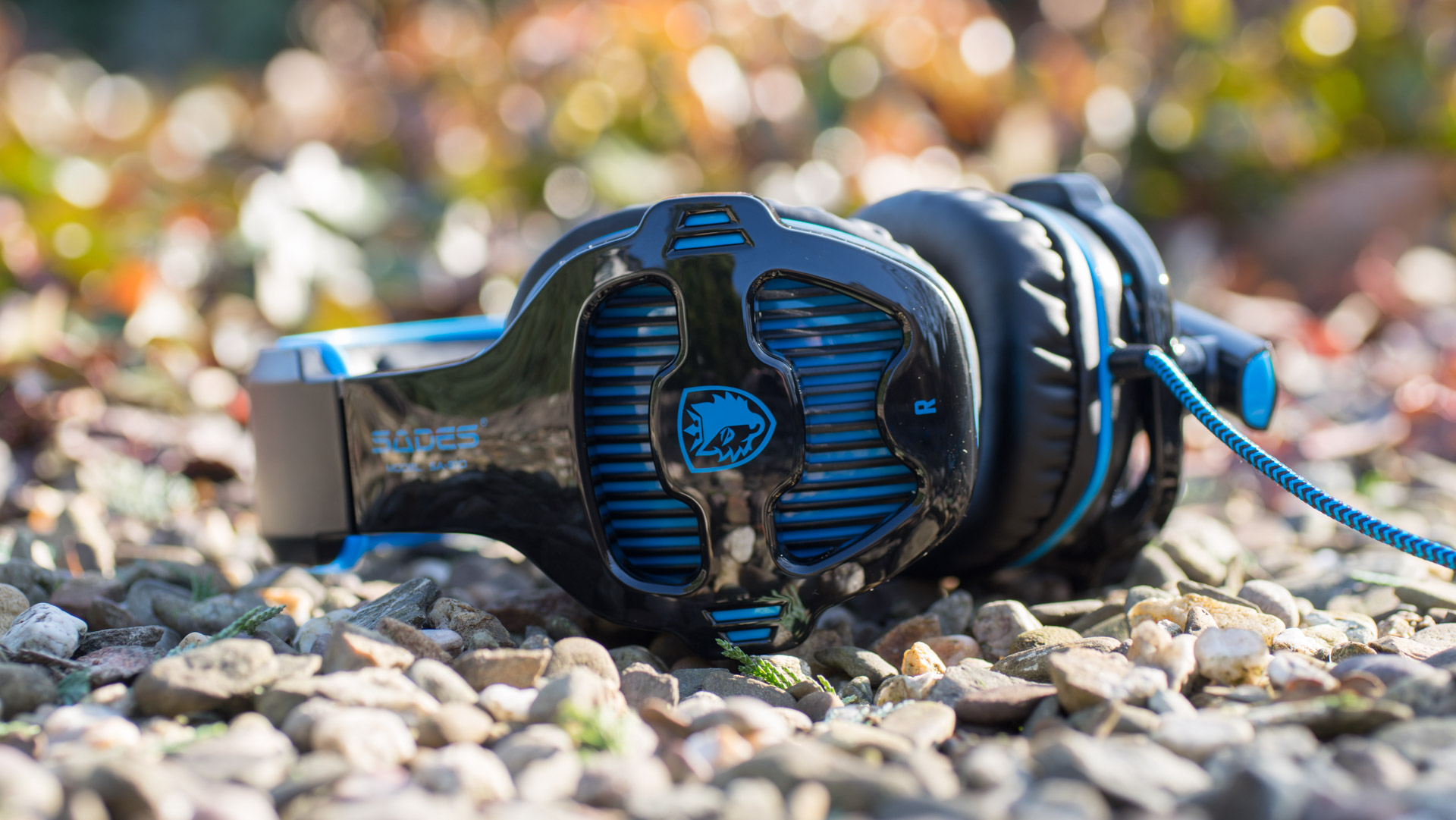
Womit das Sades SA-810 nicht überzeugen kann, ist zumindest mal die Optik und die Haptik.
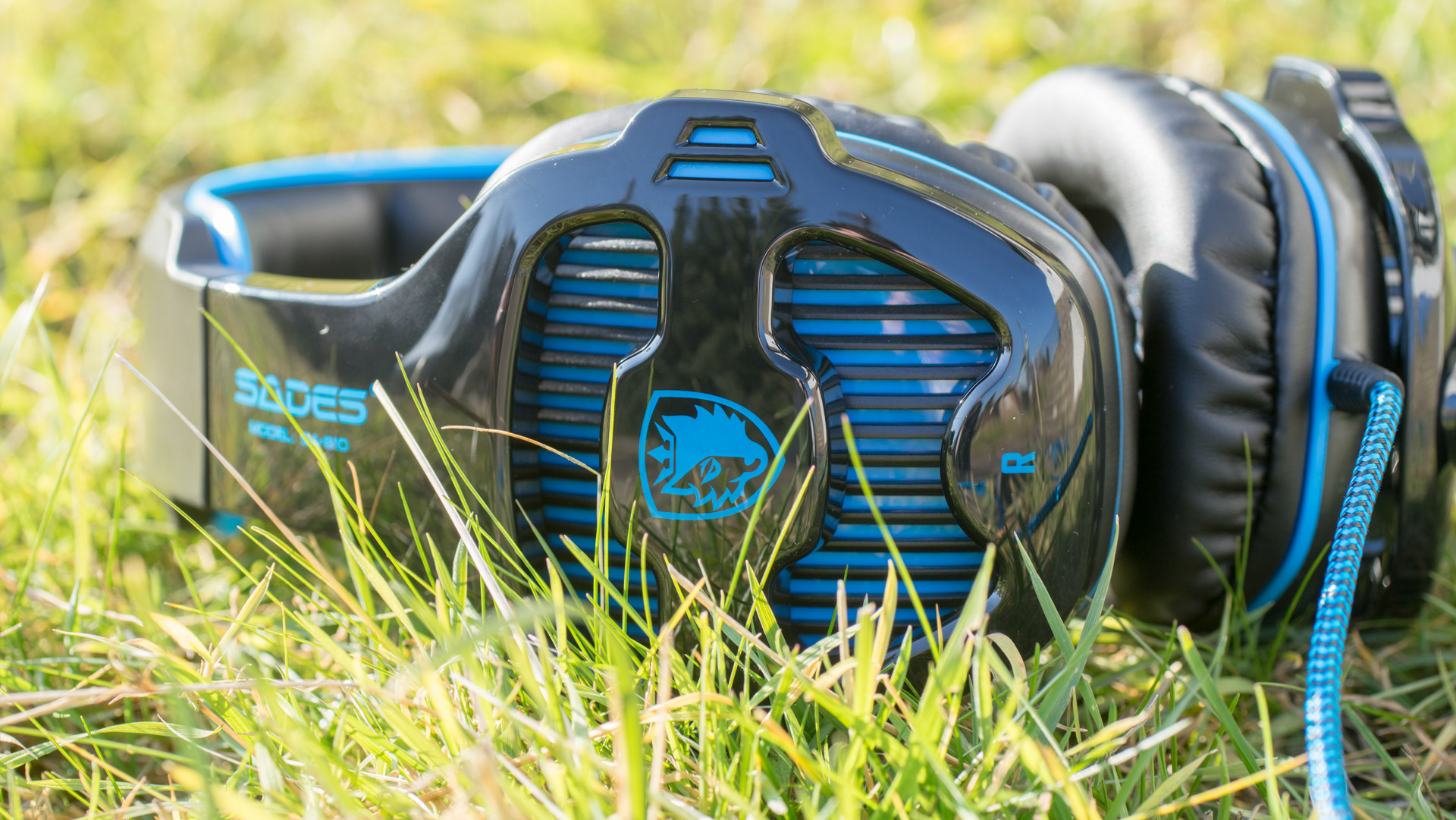
Ja sowas ist immer Geschmackssache, jedoch finde ich das übermäßige Verwenden von Hochglanz einfach hässlich und Sades hat viel Hochglanz verwendet!
Das komplette Gehäuse ist von vorne bis hinten schwarzes Hochglanz, welches spätestens nach ein paar Tagen komplett beschmiert ist.
Abgesehen davon ist die Haptik eigentlich okay. Das ganze Headset wirkt sehr plastikhaft, was es ja auch ist, aber dafür halbwegs robust.
Das gute Stück wird sicherlich keine 10 Jahre im täglichen Einsatz überleben, aber vermutlich auch nicht sofort kaputt gehen.
Wie es für ein Headset normal ist, besitzt auch das Sades einen Mikrofonarm, welcher sich hoch und runter klappen lässt. Abgesehen davon ist dieser nicht flexibel, da auch dieser aus einem „Klotz“ Plastik gefertigt ist.
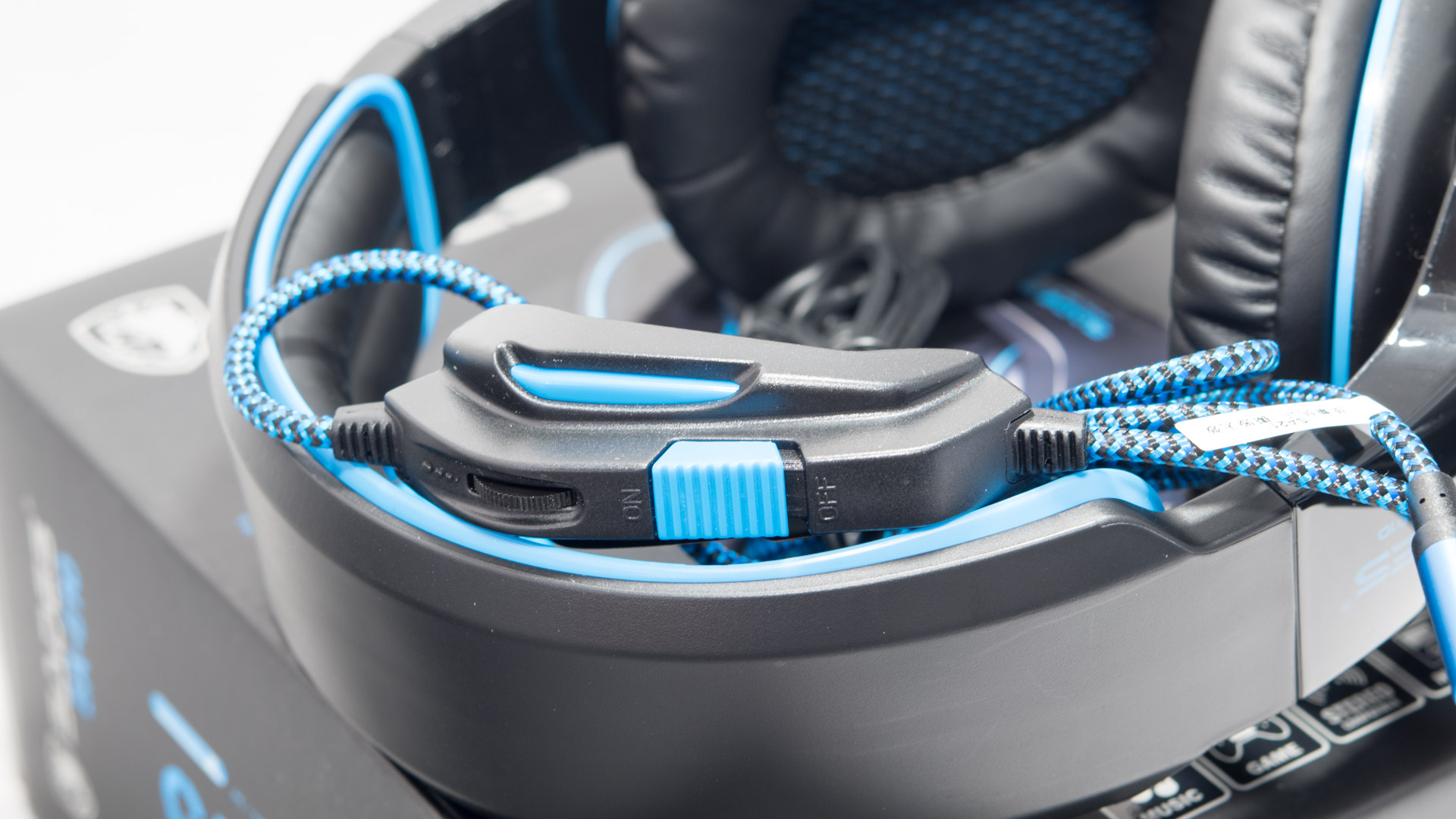
Das Headset wird über ein ca. 2m langes Nylon ummanteltes Kabel angeschlossen. Dieses endet auf einem 3,5mm Stecker. Mit in der Box liegt allerdings auch ein Splitter auf zwei 3,5mm Stecker.
Auch verfügt das Sades AS-810 über eine etwas groß geratene Kabelfernbedienung, welche das Verstellen der Lautstärke ermöglicht und das Ein/Ausschalten des Mikrofons.
Tragekomfort
Das Sades SA-810 verfügt über recht große Ohrmuscheln welche mit dicken Ohrpolstern versehen sind.
Diese machen auch einen guten Job! Das Headset fühlt sich nicht unangenehm auf dem Kopf an und drückt auch nach einiger Zeit nicht. Hier hilft auch sicherlich das niedrige Gewicht.
Kurzum beim Tragekomfort habe ich nichts zu bemängeln.
Klang
Kommen wir zum Wichtigsten, dem Klang.
Das ich vom Klang des Sades SA-810 überrascht war, ist vermutlich noch eine Untertreibung. Das Headset klingt gut!
Ich würde zwar nicht sagen, dass dieses mit Headsets der 60€+ Preisklasse mithalten kann, jedoch klingt es mehr als brauchbar.
Der Bass ist relativ präsent, ich würde zwar nicht sagen, dass dieser übertrieben ist jedoch wurde das Sades SA-810 anscheinend soweit Richtung Bass getunt wie es die Treiber schaffen, jedoch nicht darüber hinaus.
Das SA-810 liefert einen spaßigen Bass, welcher allerdings nicht derartig übertrieben ist, dass alle anderen Frequenzbereiche von diesem überschattet werden. Das Ganze klingt kraftvoll aber immer noch recht natürlich.
Verglichen mit teuren Headsets fehlt es etwas an Tiefgang, der Bass ist etwas flach. Das klingt nun wesentlich tragischer als es ist in Wirklichkeit ist. Wir reden hier über ein 25€ Headset bei welchem ich überhaupt keinen Bass erwartet habe oder nur einen dumpfen Brei an Klang.
Aber das ist nicht der Fall. Gerade die Höhen sind vollkommen okay.
Sie sind ausreichend klar und recht sauber. Selbst die „Brillanz“ ist passend. Hier habe ich nichts zu bemängeln! Selbst die Mitten sind in ausreichendem Maße vorhanden.
Musik klingt erstaunlicherweise gut, besser als bei vielen Headsets der großen Herstellern.
Das gesamte Klangbild ist spaßig, aber in keiner Weise übertrieben. Es gibt auch keine nervigen Verschiebungen im Frequenzspektrum wodurch einzelne Frequenzen unnatürlich wirken.
Die Räumlichkeit ist für ein Gaming Headset vielleicht etwas klein aber auch das ist sehr relativ beim Blick auf den Preis.
Das Mikrofon ist im Übrigen gut. Es ist relativ laut, klar und meine Stimme klingt sogar recht voll. Vermutlich würde ich das Headset nicht für Twitch Streams verwenden aber hier habe ich schon bei 100€ Headsets schlimmeres gehört.
Fazit
Ich habe nicht mit einem derartigen Resultat gerechnet aber ich muss eine Empfehlung für das Sades SA-810 aussprechen.
Klar wenn Ihr das Geld habt und auch ausgeben wollt, erhaltet Ihr beispielsweise mit dem Lioncast LX50 ein nochmals deutlich besseres Headset, allerdings für 60€.
Aber das ist hier der Punkt, für die verlangten 25€ ist das Sades SA-810 gut wenn nicht sogar sehr gut.
Negativ ist die Haptik und wie ich finde die Optik. Das Headset sieht billig aus und fasst sich auch ein wenig so an.
Jedoch abseits davon ist das Headset gut. Der Tragekomfort ist zufriedenstellend, selbst über Stunden hinweg und der Klang ist hervorragend.
Natürlich „hervorragend“ ist sehr subjektiv, vergleichen mit einem 60€ Headset ist der Klang natürlich deutlich schwächer aber für 25€ habe ich noch keine Kopfhörer oder ein Headset gehabt welches besser klingt.
Selbst für Musik taugt das Sades SA-810 mindestens genauso gut wie für Spiele. Ich selbst habe das Sades einige Stunden genutzt und teilweise vergessen, dass ich nicht mein 200€ Headset auf habe sondern das 25€ Ding. Zum einen im Eifer des Gefechts habe ich nicht so genau auf den Klang geachtet, zum anderen klingt es nicht auffällig schlecht aufgrund irgendeiner merkwürdigen Klangabstimmung.
Also ja, wenn Ihr nicht mehr Geld ausgeben wollt, bekommt man hier für 25€ ein erstaunlich brauchbares Headset.
Wenn Ihr dies lest habt Ihr vermutlich ein Razer Blade gekauft oder plant dies noch. Hier ist eine sehr wichtige Frage wie viel Speicher man will.
Leider geht hier das Upgrade auf eine größere SSD sehr ins Geld. Weshalb auch ich mich für die „günstigste“ Version mit 256GB entschieden habe, mit dem Plan die SSD im Nachhinein upzugraden.
Dies habe ich auch nun gemacht, hier dazu ein kleiner Erfahrungsbericht.
Die Vorbereitung
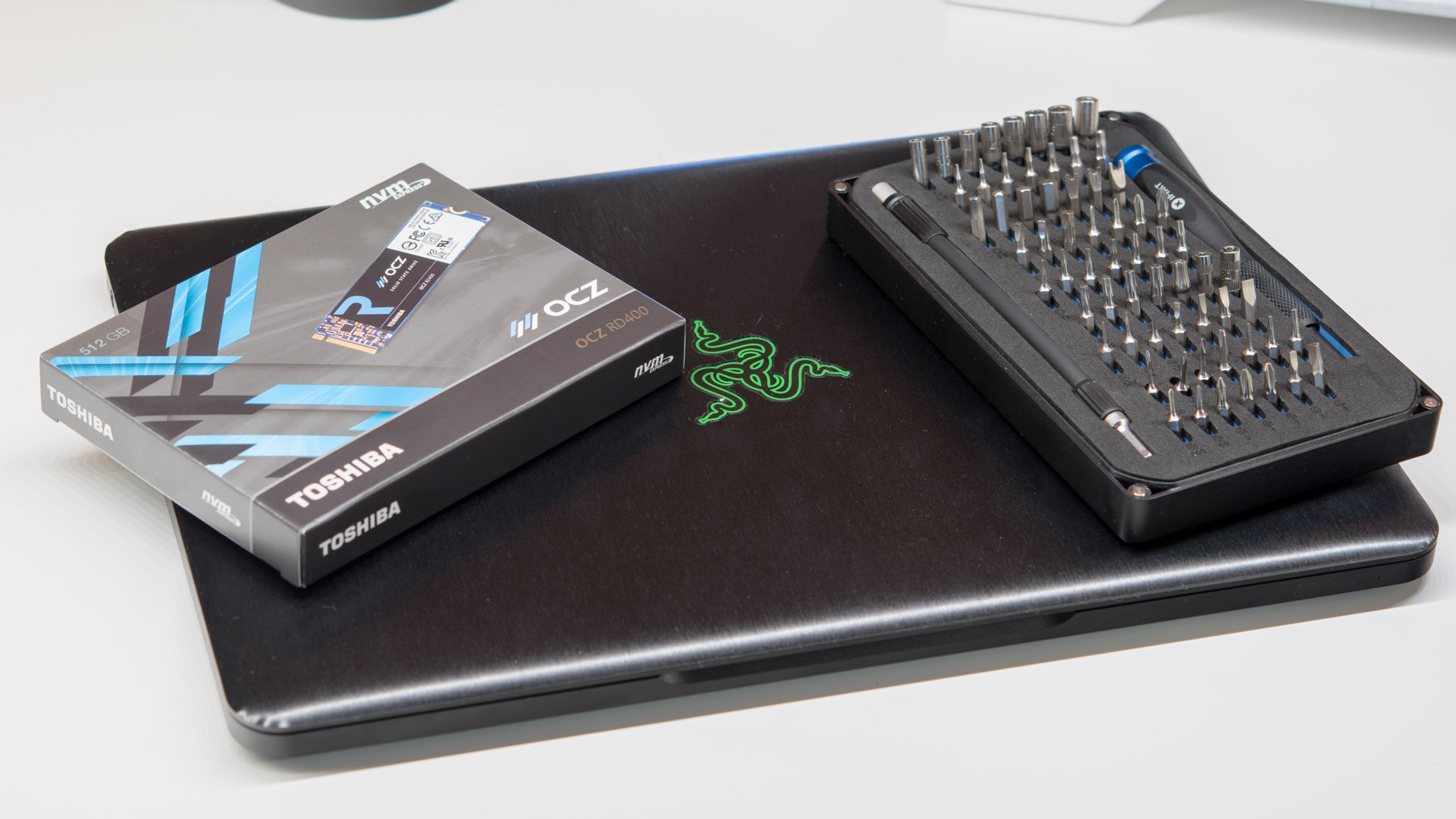
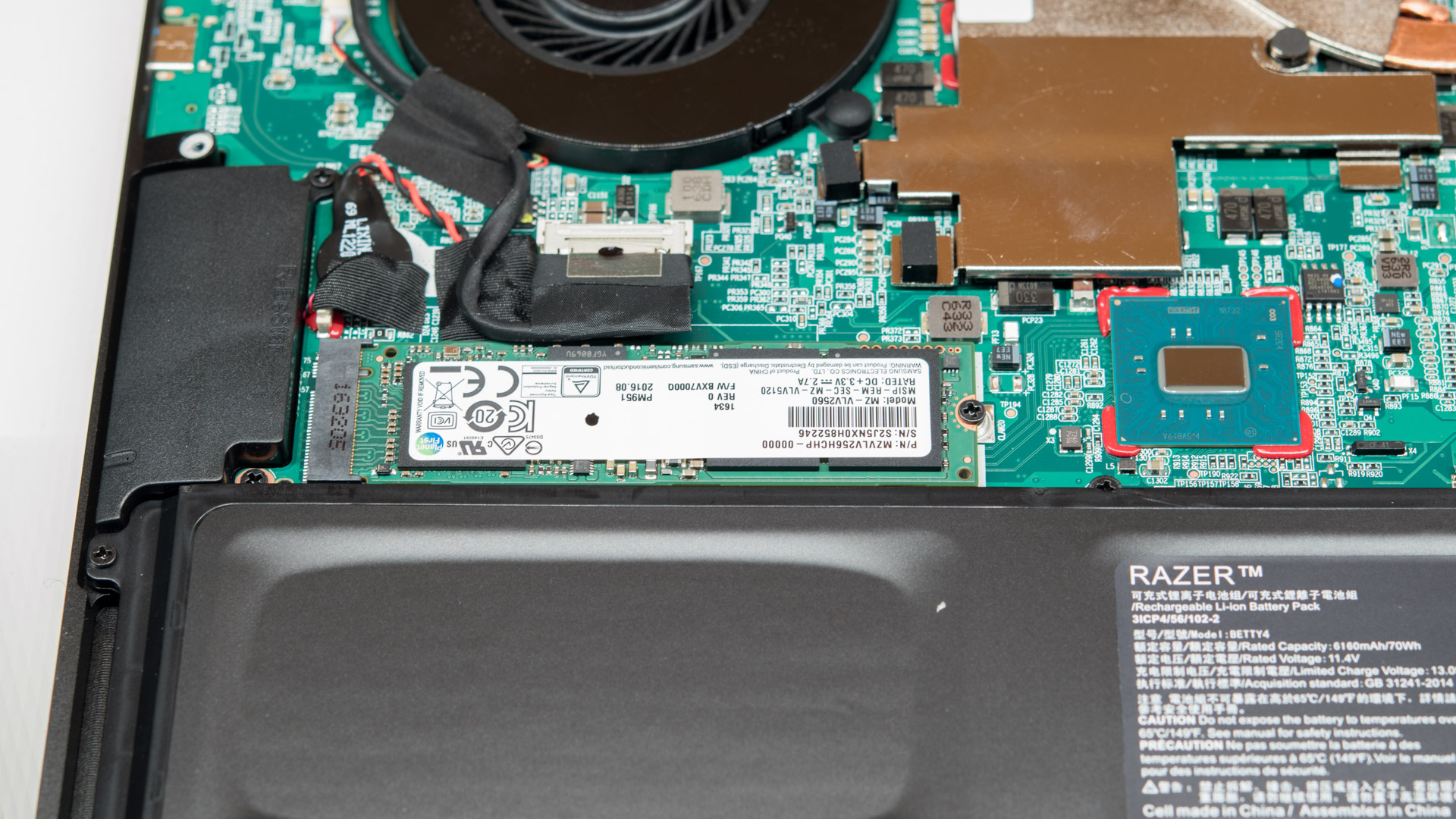
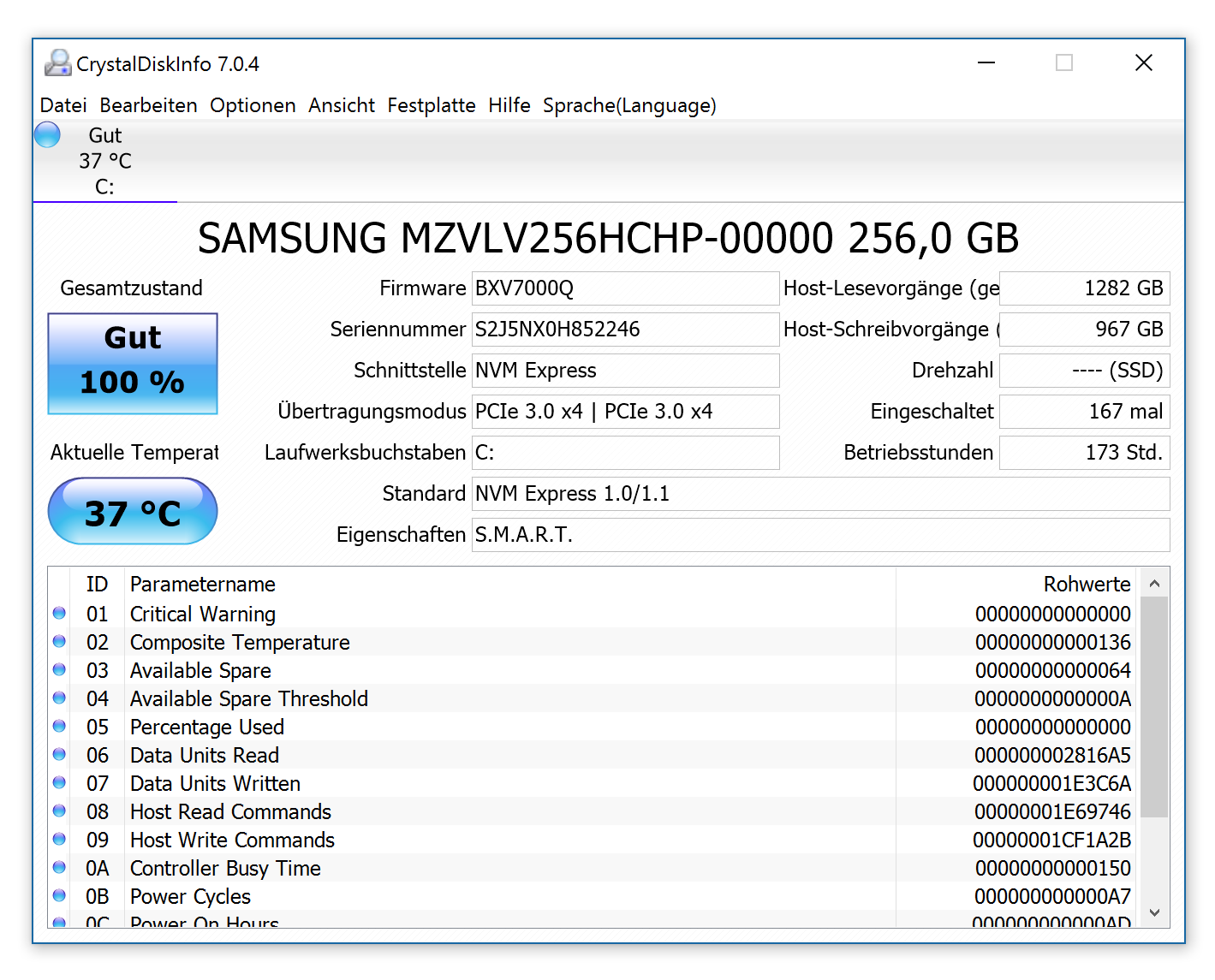
Für das Upgrade benötigt Ihr zunächst eine passende M.2 SSD, vorzugsweise mit PCIe Interface. Original verbaut Razer aktuell die Samsung PM961. Solltet Ihr also auf Nummer sicher gehen wollen, greift einfach zu einer größeren Version der PM961.
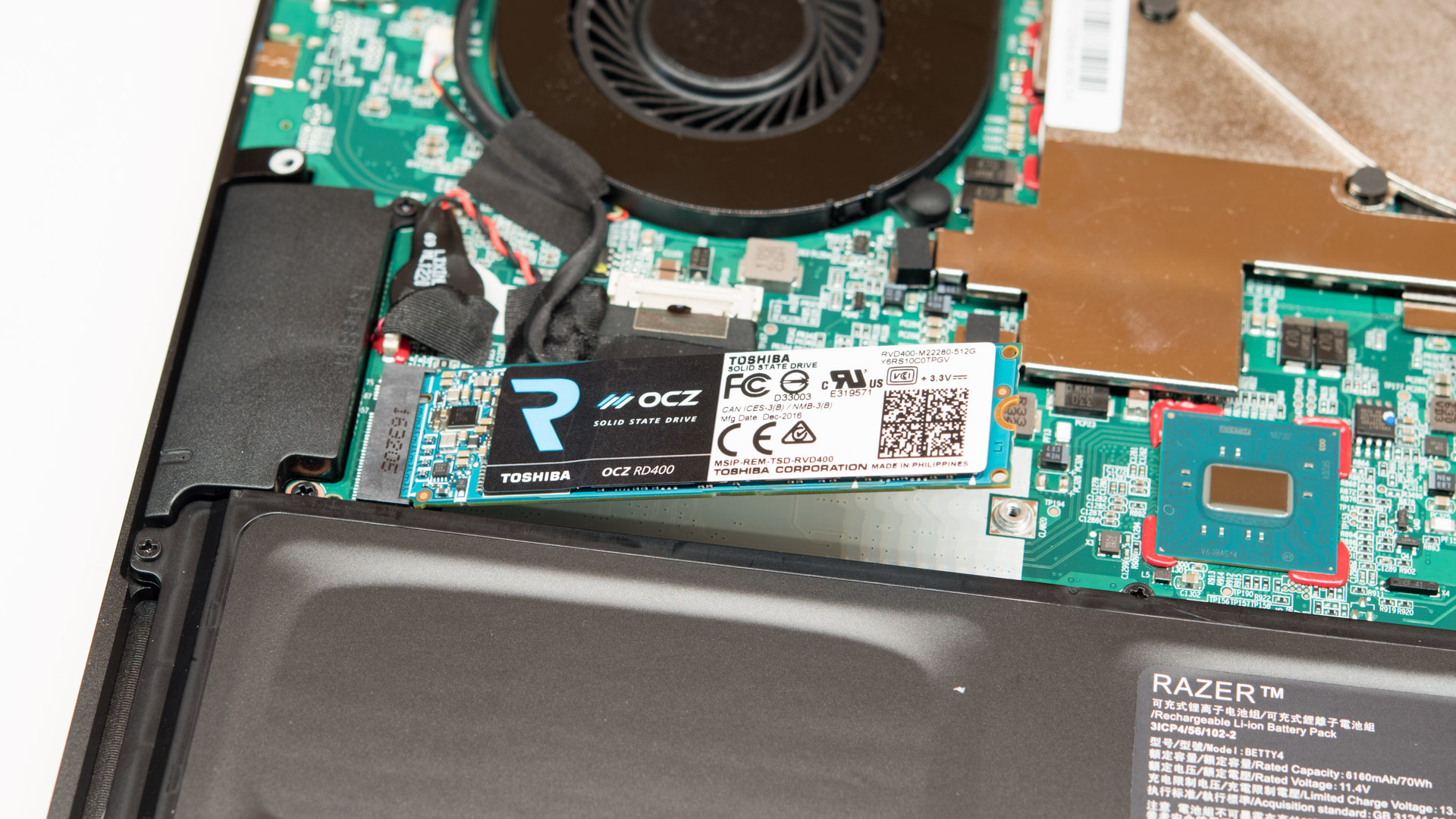
Ich habe mich jedoch für die Toshiba OCZ RD400 mit 512GB entschieden, welche auch problemlos funktioniert.
Ebenfalls benötigt Ihr zwei Schraubendreher, einmal einen kleinen Torx für das Öffnen des Gehäuses und einen kleinen Kreutz für das Montieren der SSD.
Zu guter Letzt solltet Ihr noch Euer altes System klonen oder einen USB Stick mit einer frischen Windows Version bereitlegen.
Die Montage
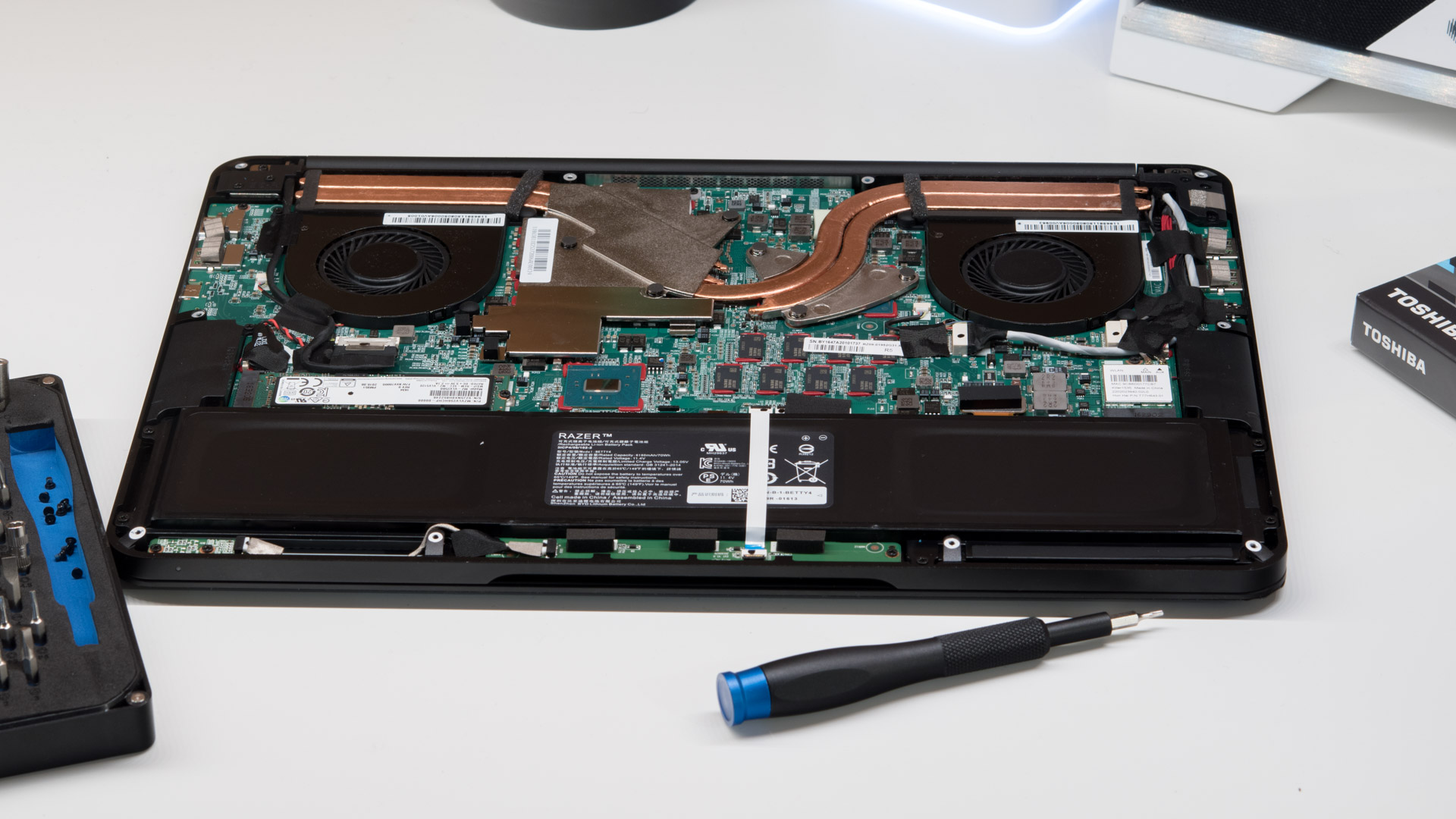
Auch wenn das Razer Blade nicht über Wartungsklappen verfügt ist das Öffnen des Notebooks sehr einfach.
Bevor Ihr loslegt achtet darauf, dass das Notebook auch wirklich aus ist und vom Strom getrennt!
Auf der Unterseite befinden sich 12 Torx Schrauben, welche praktischerweise alle die gleiche Länge haben.
Sind diese entfernt lässt sich einfach der Deckel abnehmen.
Im Normalfall ist es für solche Operationen immer sinnvoll den Akku zu entnehmen oder vom Gerät zu trennen.
Dies habe ich allerdings nicht gemacht, achtet einfach darauf, dass Ihr keine Kontakte auf dem Mainboard berührt.
Neben dem Akku befindet sich die alte SSD, welche sich durch entfernen der Schraube entnehmen lässt.
Hierbei klappt diese ein Stück weit hoch und muss auch in einem schrägen Winkel entnommen werden.
Selbiges gilt auch für das Einsetzen der neuen SSD. Schräg einsetzen und dann runterdrücken und verschrauben ist hier angesagt.
Bei der Toshiba OCZ RD400 liegt ein kleines Wärmepad bei, das ich allerdings nicht verwendet habe!
Nachdem die SSD verbaut ist, schließt das Gehäuse und überprüft ob das Notebook sich einschalten lässt und die SSD erkennt.
Neu Installation von Windows
Ich habe die Gelegenheit für eine frische Installation von Windows genutzt. Ihr könnt Euch einfach einen Windows 10 Installations- USB- Stick erstellen.
Hierfür bietet Microsoft auf seiner Homepage sogar ein einfaches Tool an, das den Stick erstellt und auch das passende Windows 10 herunterlädt.
Das Razer Blade ist bekanntlich ein „heißes“ Notebook. Dementsprechend wird auch die SSD flauschig warm da diese nicht aktiv gekühlt wird.
Leider werden NVME PCIe SSDs sehr heiß, gerade die „High Performance“ Modelle.
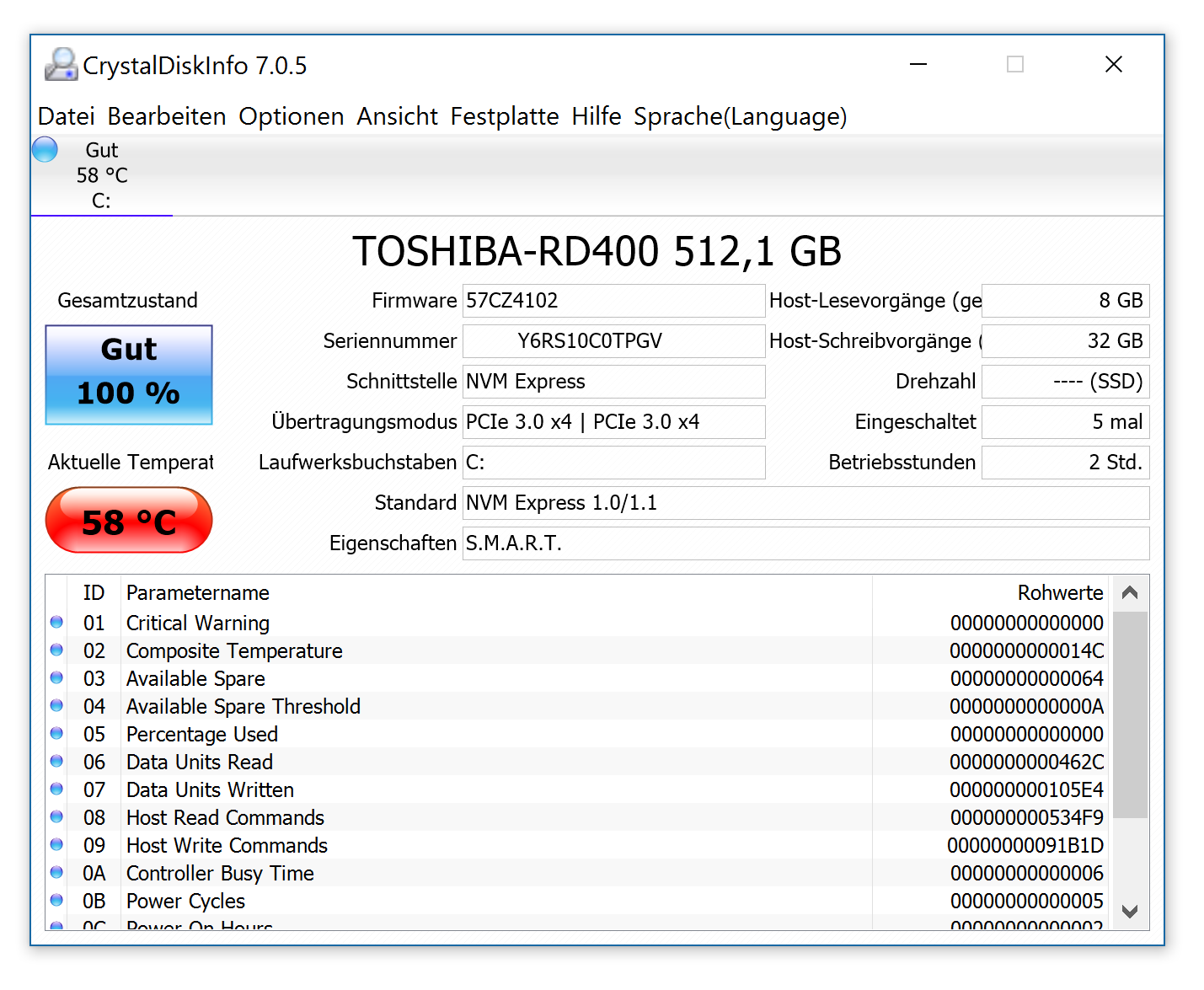
Die Toshiba OCZ RD400 ist im Leerlauf um die 58Grad heiß und unter Vollast steigen die Temperaturen auf über 70Grad.
Das sind schon Temperaturen welche man als kritisch einstufen kann, jedoch in der Praxis bei mir keine Probleme machten.
Alt – LeerlaufNeu -Leerlauf
Bei einer normalen Gaming -Last erreichte die SSD meist um die 64Grad, was noch unproblematisch ist. Auch selbst die 73Grad Maximaltemperatur führten noch nicht zum Throttling, viel wird aber nicht fehlen und an einem heißen Sommertag könnte es kritisch werden.
Vollast
Das Ganze ist natürlich kein Weltuntergang, es kommt in der Regel sehr selten vor, dass man 100GB am Stück auf seine SSD schreibt und nur dann werden solche Temperaturen erreicht.
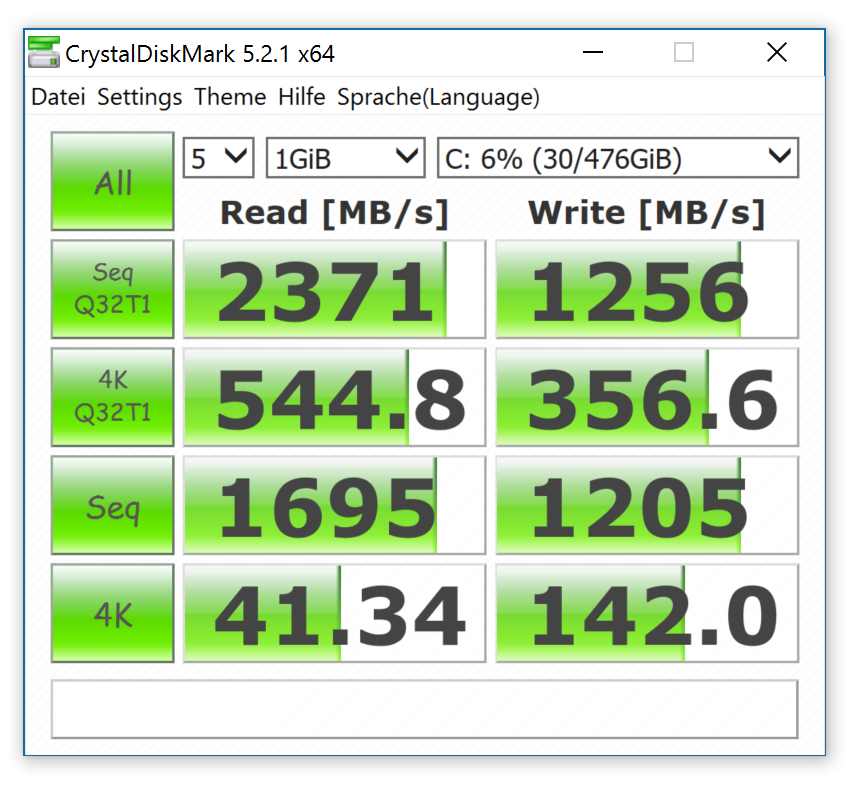
Daher würde ich die Toshiba OCZ RD400 als Okay für das Razer Blade einstufen. Jedoch bei SSDs die noch heißer laufen wie der Samsung 960 Pro wäre ich vorsichtig.
Fazit
Erfreulicherweise ist das SSD Upgrade bei einem Razer Blade als sehr unkompliziert und schnell zu bezeichnen.
Natürlich etwas Erfahrung mit solchen Prozessen hilft, aber selbst jemand der sowas noch nie gemacht hat, wird das Ganze schaffen, wenn man vorsichtig an die Sache heran geht.
Das einzige was man wirklich bedenken muss ist die Temperaturentwicklung der SSD. Die Toshiba OCZ RD400 ist hier schon hart an der Grenze zum Throttling, eine noch heißere SSD könnte Probleme machen.
Nun fragt Ihr Euch sicherlich was für eine SSD ich empfehlen würde? Leider kann ich Euch auch keine nennen, die schnell und recht kühl läuft. Vielleicht eine Samsung 960Evo ?! Aber ich selbst besitze diese SSD nicht und kann daher auf keine Angabe machen in wie weit sich dort die Temperaturen verhalten.
Sagen wir es so die Toshiba OCZ RD400 funktioniert bei mir aktuell problemlos und verdammt schnell, auch wenn die Temperaturen an der Grenze sind. Überlegt Euch aber dennoch ob es die schnellste und heißeste SSD für Euer Notebook sein muss.