Start Blog Seite 260

Der Linksys WRT32X im Test, Linksys neuster und bester!

„Killer“ Wireless wird vielleicht dem ein oder anderen Gamer von Euch ein Begriff sein. Killer(Rivet Networks) ist ein Hersteller von „Gaming“ Netzwerkkarten dessen Produkte eine recht hohe Verbreitung in High End Gaming Notebooks und Computern gefunden haben.

Aber die beste WLAN Karte hilft nichts, wenn der WLAN Router nicht mithalten kann. Daher ist der WRT32X von Linksys in Zusammenarbeit mit „Killer Networks“ entstanden.

Der WRT32X ist ein WLAN Router, welcher laut Linksys speziell für Gamer entwickelt wurde und dank „Killer Prioritization Engine“ den „höchsten Ping um bis zu 77 %“ reduzieren soll.

Natürlich ist der Linksys WRT32X nicht der erste WLAN Router, welcher sich speziell an Gamer richtet. Aber Linksys hat hier ohne Frage ein sehr interessantes Produkt an der Hand, welches ich mir unbedingt einmal ansehen musste. Freundlicherweise hat mir Linksys den WRT32X für diesen Test ausgeliehen.

Wollen wir uns doch einmal ansehen wie gut der Linksys WRT32X ist und vor allem ob dieser sein 300€ Preisschild auch mit Taten untermauern kann.


Der Linksys WRT32X im Test

Der WRT32X basiert optisch ganz klar auf dem WRT3200ACM bzw. dem WRT1900AC. Linksys hat für den WRT32X das Gehäuse nur schwarz/grau gefärbt, was mir allerdings recht gut gefällt.

Der Router wirkt professionell und hochwertig. Dies gilt sowohl für die Optik, wie aber auch für die Haptik.  Was Ihr aber nicht unterschätzen dürft, ist die Größe des WRT32X. Der WRT32X ist ein Koloss an WLAN Router!

Hier ist man ganz klar in der High End Klasse, wo die Router immer etwas größer sind. Achtet im Betrieb darauf, dass die Lüftungsschlitze auf der Oberseite frei bleiben! Solltet Ihr diese verdecken, könnte der Router überhitzen.

Der WRT32X verfügt über vier Antennen, welche abnehmbar sind und über den normalen Antennen Stecker verfügen. Ihr könntet also auch größere Antennen Installieren, solltet Ihr dies wollen. In der Praxis bringt dies aber meist recht wenig, zumal die beiliegenden Antenne einen guten Eindruck machen.

Auf der Front des WRT32X sind wie es sich für einen High End WLAN Router gehört jede Menge Status LEDs angebracht. Jede Menge bedeutet in diesem Fall satte 12 Stück, Power, Internet, 2,4GHz, 5GHz, LAN 1 usw.

Sollten Euch die LEDs stören, könnt Ihr diese in der Benutzeroberfläche deaktivieren.

Die Anschlüsse des Linksys WRT32X sind wie üblich komplett auf der Rückseite angebracht. Hier finden wir vier Gbit LAN Ports, einen Gbit WAN Port, einen USB 3.0 Port und einen USB/eSATA Combo Port, welcher ausgesprochen ungewöhnlich ist.

Ebenfalls auf der Rückseite ist ein Ein/Ausschalter und die WPS Taste. Letztere hätte man vielleicht etwas offensichtlicher auf der Front anbringen können, für einen leichteren Zugriff.

Die Stromversorgung des Linksys WRT32X geschieht über ein externes 12V Netzteil.


Software und Einrichtung

Bei der Software gibt es eine kleine positive Überraschung. Linksys hat seine Standard Benutzeroberfläche für den WRT32X etwas angepasst.

Man setzt auf ein schwarz/türkis Farbschema, welches mit sehr gut gefällt, und ein generell sehr modernes und „leichtes“ Design.

Die Einrichtung ist absolut problemlos. Verbindet den Router mit dem Strom und über den WAN Port mit dem Internet.

Verbindet Euch anschließend mit dem Router via LAN oder WLAN und ruft die Benutzeroberfläche auf, welche bei mir merkwürdigerweise die IP Adresse 10.32.208.1 hatte. Eventuell ist diese bei Euch anders.

Nach dem Aufrufen der Benutzeroberfläche erwartet Euch ein sehr einfach gehaltener Assistent, welcher Euch durch die Einrichtung führt. Im Grunde besteht die Einrichtung aus weiter klicken und warten, da der WRT32X automatisch Updates einspielt.

Wählt noch einen Namen und Passwort fürs WLAN und die Einrichtung sollte abgeschlossen sein.

Weitere Einstellungen lassen nach der Einrichtung in der Benutzeroberfläche festlegen. Linksys hat die Benutzeroberfläche durchaus etwas für Gamer angepasst.

Beispielsweise gibt es einen integrierten Speedtest, eine live Ansicht zur Internet Aktivität usw.

Das Ganze ist visuell sehr schön aufbereitet, besser als beispielsweise bei ASUS seinen Gaming WLAN Routern. Allerdings ist die Benutzeroberfläche auch nicht ganz so Feature reich wie beispielsweise bei ASUS seinen Gaming WLAN Routern.

Es fehlen mir beispielsweise ein paar erweiterte WLAN Einstellungen. Ihr könnt lediglich ein Gast WLAN Netz erstellen und entscheiden, ob Ihr eine SSID für 2,4Ghz und 5GHz wollt, oder ob die SSIDs getrennt sein sollen.

Angeblich kann man „weitere Einstellungen“ tätigen, aber ich weiß nicht wie. Es ist kein Button dafür vorhanden?!

Abseits davon aber keine größeren Klagen.

Man merkt allerdings die Zusammenarbeit mit Rivet/Killer Networks. Es wird in der UI beispielsweise zwischen Geräten mit Killer WLAN Karte und normalen Geräten unterschieden. Auch werden Notebooks mit Killer WLAN Karte automatisch vom QoS Feature bevorzugt eingestuft.


Leistung des Linksys WRT32X

Der Linksys WRT32X ist ein „AC3200“ WLAN Router. Die Leistung teilt sich hierbei auf 600Mbit auf dem 2,4Ghz Band und 2600Mbit auf dem 5GHz Band auf.

Wie kann der WRT32X 2600Mbit auf dem 5GHz Band erreichen, ohne ein Triband System zu nutzen, wie z.B. der ASUS GT-AC5300?

Linksys setzt beim WRT32X auf eine 160Mhz Kanalbreite. Das bedeutet der WRT32X erzeugt drei parallele Streams mit jeweils 867Mbit, welche sich zu den beworbenen 2600Mbit bündeln. Soweit die schöne Theorie, die Praxis ist aber leider eine etwas andere Welt.

Das Problem ist sehr einfach, es gibt kaum Clients, welche diese 2600Mbit nutzen können. Der Linksys WRT32X ist beispielsweise für Killer Netzwerkkarten optimiert. Die beiden gängigen WLAN Karten von Killer, die Killer™ Wireless-AC 1535 und 1435, unterstützen beispielsweise maximal „nur“ 867Mbit. Erst die neue Killer™ Wireless-AC 1550 schafft 1700Mbit, welche aber in freier Wildbahn aktuell noch nicht zu finden ist.

Das bedeutet natürlich nicht, dass die 2600Mbit maximale Leistung des Linksys WRT32X unnötig sind. Greift Ihr mit mehreren Geräten gleichzeitig auf das WLAN zu, hat der WRT32X noch Reserven. Allerdings werdet Ihr in der Praxis selten oder nie Geschwindigkeiten von über 867Mbit in Kombination mit einem Client sehen.

Wie es sich für solch einen teuren Router gehört, unterstützt der WRT32X auch MU-MIMO. Was ist MU-MIMO? Auch wenn es sicherlich unglaublich klingt, ein normaler WLAN Router kann sich immer nur mit einem Gerät gleichzeitig verbinden! Der Router springt hier im ms Takt zwischen den verbunden Geräten hin und her und nimmt Daten in Empfang, um den Eindruck zu vermitteln das alle Geräte gleichzeitig verbunden sind.

Dies ist aber bei großen WLAN Netzwerken mit duzenden Geräten sehr problematisch, da irgendwann die Liste an Geräten zu groß wird und der Router diese nichtmehr schnell genug abarbeiten kann. Dann sinkt die Geschwindigkeit recht deutlich.

MU-MIMO erlaubt es dem WRT32X mit bis zu drei Geräten wirklich gleichzeitig verbunden zu sein, was gerade bei Haushalten mit vielen WLAN Geräten ein Segen sein kann.

Kommen wir aber zu den Messwerten. Ich verwende für den Linksys WRT32X den üblichen Router Testaufbau. Ich teste zwei Clients auf eine kurze Distanz von ca. 2 Metern und übertrage mit diesen eine Datei auf und von einem lokalen Server.

Als Client verwende ich den TP-Link Archer T9E PCI-e WLAN Empfänger, ein aktuelles High End Modell, das bis zu 1300Mbit/s fähig ist, wie auch die Intel ac 7260 WLAN Karte (867Mbit/s), welche gerade in Notebooks ein recht verbreitetes Modell ist.

Wenig überraschend kann der Linksys WRT32X in meinem „Benchmark“ recht gut abschneiden. Auf kurze Distanz sind mit einem 1300Mbit/ Client durchaus Gigabit Geschwindigkeiten möglich!

So auch mit dem TP-Link T9E, welcher satte 97,4MB/s auf dem 5GHz Band erreichte. Die Intel ac 7260 erreichte zwar etwas niedrigere Geschwindigkeiten, mit 63,2MB/s auf dem 5GHz Band, aber für die Intel WLAN Karte ist dies ein sehr gutes Tempo.

Auch auf dem 2,4GHz Band erreichte die Intel ac 7260 hervorragende 21,65MB/s. Erstaunlicherweise ist dies sogar etwas mehr als mit der TP-Link T9E. Anscheinend liegt der Chipsatz der TP-Link Karte dem Linksys WRT32X auf dem 2,4GHz Band nicht so sehr, oder die Intel Karte liegt dem Linksys WRT32X besonders gut.

Wie auch immer, die Ergebnisse repräsentieren sehr gut die gehobene Preisklasse des Routers!

Bonuspunkte gab es für den sehr problemlosen Test-Verlauf. Oftmals muss ich sehr lange herumprobieren, Testläufe wiederholen, Kanäle Wechseln usw., ehe die Werte passen. Der WRT32X hat von alleine Kanal, Kanalbreite usw. gut gewählt! „Out of the Box“ war das volle Tempo da!

Wie steht es um diese „Killer Engine“ welche den Ping um bis zu 77% in der Kombination mit Killer WLAN Karten reduzieren soll?

Hier muss ich gestehen, dass ich leichte Probleme hatte dies nachzuprüfen. Ich hatte zwar diverse Testgeräte mit Killer WLAN Karte und ohne, aber es ist hier schwer zu überprüfen ob die Unterschiede von der „Killer Engine“ oder der WLAN Karte selbst kommen.

Letztendlich scheint es sich hier etwas um „Marketing“ zu handeln. Die Killer Priorization Engine ist vermutlich ein reines Software Feature, welches eine Art QoS ist, das automatisch auf Killer WLAN Karten angewendet wird.

Erwartet Ihr nun „einen 77% besseren Ping“ nur weil Ihr den Linksys WRT32X nutzt, werdet Ihr enttäuscht sein! Der größte Teil des Pings den Ihr in Spielen seht, kommt nicht durch die WLAN Verbindung, sondern durch Eure Internet Leitung. Hieran kann der Linksys WRT32X nichts groß ändern.

WLAN selbst ist für Spiele an sich kein Problem, eine gute WLAN Verbindung, selbst einen oder zwei Räume weiter, verschlechtert Euren Ping um gerade mal 2-4ms beim Linksys WRT32X, egal ob mit Killer oder ohne Killer WLAN Karte.

Das Problem ist bei WLAN eher die Störanfälligkeit bzw. die Überlastung, wenn andere Nutzer im Haus dieses nutzen um Videos zu streamen usw.

Hier kann der Ping kurzzeitig sprunghaft ansteigen, wodurch es im Spiel zu Lags kommt, welche dann aber auch meist schnell wieder verschwinden.

Hier hilft die Killer Priorization Engine durchaus! Ich konnte zwar keine 77% Verbesserung messen, aber der Ping in Kombination mit der Killer 1435 WLAN Karte war konstanter als mit einer Intel Wireless-AC 7265 WLAN Karte.

Wenn im Netzwerk zwei Twitch live Streams liefen und ein Youtube Video konnte ich in der Spitze eine Ping Reduzierung von rund 34% messen (ich habe hier die Ausschläge im Ping miteinander vergleichen).

Dies ist aber natürlich Quality of Service feature. Der Trafik der Killer 1435 WLAN Karte wurde einfach bevorzugt behandelt, wodurch das Tempo in einer Lastsituation höher ist.

Wenn Ihr der einzige aktive Nutzer des WLANs seid, konnte ich hingegen keine nennenswerte Unterschiede messen. Im Schnitt war der Ping mit Killer Priorization Engine 1-2ms besser, aber das kann auch Zufall sein.


Reichweite

Neben dem Tempo auf kurzen Distanzen ist auch die Leistung über mittlere/hohe Distanzen sehr wichtig.

Hierfür messe ich die Geschwindigkeit ähnlich wie beim ersten Test, nur auf eine Distanz von 5-6 Metern und durch zwei Wände hindurch. Zudem verwendet ich für diese Tests etwas gängigere Clients (ein Apple MacBook Pro und ein Samsung Galaxy S8).

Das heißt, dies sind Werte, welche man im Alltag eher sehen wird, als die Werte aus dem vorangegangenen Test.

Wie wir sehen schlägt sich der Linksys WRT32X sowohl auf dem 2,4GHz wie auch auf dem 5GHz Band gut bis sehr gut!

Dies bestätigt auch meinen subjektiv sehr guter Eindruck, was die Reichweite angeht. Natürlich ab einem gewissen Punkt bricht die Geschwindigkeit völlig zusammen, aber dies ist bei WLAN normal.

In Deutschland ist die WLAN Sendeleistung recht stark limitiert, daher sind gerade High End WLAN Router auch recht, ähnlich was die Reichweite angeht.


NAS

Der Linksys WRT32X bringt auch eine sehr einfache NAS Funktionalität mit. Diese ist allerdings nicht ganz so ausgeprägt wie ich dies schon bei anderen Routern gesehen habe.

Ihr könnt eine einfache Freigabe erstellen und diese auf Wunsch auch mit Passwort schützen. Neben dem üblichen SMB Protokoll wird auch FTP unterstützt.

Wie steht es aber um das Tempo? Hier hatte ich zuerst große Probleme! Der Linksys WRT32X zeigte sich sehr zickig was die angeschlossenen Laufwerke anging. Bei zwei externen SSDs und einem externen USB Stick wurde einfach nur angezeigt „can´t open Device“.

Nein ich habe versucht alle drei Laufwerke mit NTFS, exFAT und sogar EXT4 zu formatieren, auch ein Neustart brachte keine Besserungen. Andere USB Sticks und externe Festplatten wurden NTFS formatiert auf Anhieb erkannt. Möglicherweise ein Bug?!

Mit einer externen HDD (2,5 Zoll) konnte ich schreibend via LAN gute 73,8MB/s erreichen und lesend hervorragende 102,2MB/s!

Damit ist die NAS Funktionalität durchaus brauchbar, zumindest von ihrem Tempo.


Stromverbrauch

Im normalen Einsatz benötigt der Linksys WRT32X rund 10W an Strom. Unter Last steigt der Stromverbrauch selbst verständlicherweise ein gutes Stück an, je nachdem was Ihr gerade mit dem Router macht.

Lastet Ihr das WLAN voll aus steigt der Stromverbrauch auf ca. 14W an.

10W im normalen Einsatz ist okay. High End WLAN Router brauchen nun mal etwas mehr Energie, aber er ist auch nicht übermäßig hoch, von daher passt der Stromverbrauch des Linksys WRT32X.


Fazit

Der Linksys WRT32X ist subjektiv und auch objektiv einer der besten WLAN Router der mir seit langem begegnet ist.

Der WRT32X konnte durch eine unheimlich hohe Konstante sowohl was die Übertragungsraten, aber auch Ping Zeiten angeht, überzeugen. So etwas ist schwer in Zahlen zu fassen, aber fällt doch während des Tests auf. Der WRT32X was sehr unproblematisch und gut laufend, mit Ausnahme der etwas zickigen USB Laufwerke Kompatibilität.

Aber auch abseits dieses sehr positiven subjektiven Eindrucks konnte der Router auch in objektiven Tests überzeugen. Mit einer passenden 1300Mbit/s WLAN Karte (oder stärkeren) sind auf kurze/mittlere Distanzen Übertragungsraten in der Gbit Größe durchaus möglich.

Auch was die Reichweite, die USB Übertragungsleistung (73/103MB/s) und die Software angeht, konnte sich der WRT32X stark verkaufen.

Lasst Euch allerdings nicht zu sehr von der „Killer Prioritization Engine“ ködern. Es handelt sich hier um ein stark zugeschnittenes QoS Feature, welches in einem gewissen Rahmen durchaus funktioniert, aber auch keine Wunder bewirkt.

Dennoch ist der WRT32X hervorragend für Gaming und ähnliche Anwendungen hervorragend geeignet, aber nicht aufgrund der „Killer Prioritization Engine“, sonder aufgrund der hohen Stabilität und Beständigkeit des Signals. Welche selbst für einen Router dieser Preisklasse überdurchschnittlich ist.

Kommen wir auf den Preis zu sprechen. Rund 300€ ist schon ein sehr stolzer Preis, welcher nur schwer zu rechtfertigen ist. Das gilt aber für alle High End WLAN Router. Wollt Ihr das Beste der Besten? Dann muss man nun mal etwas mehr Geld auf den Tisch legen. Reichen Euch 80-90% der Leistung? Dann schaut Euch so was wie den Linksys EA7500, Linksys WRT1900ACS oder ganz besonders den sehr ähnlichen WRT3200ACM an.

Sollte das Geld keine Rolle spielen kann ich allerdings den Linksys WRT32X voll empfehlen!

20x microUSB Ladekabel im Vergleich, welches ist das beste Ladekabel 2018?

8

Zwar nimmt die Zahl an Smartphones langsam ab welche noch auf den microUSB Standard setzen, allerdings gibt es noch jede Menge guter alter Smartphones, Modelle aus der Mittel/Einsteiger Klasse und Zubehör Produkte, welche microUSB nutzen.

Hier kann ein gutes microUSB Ladekabel große Unterschiede machen, sowohl was die Ladezeit angeht wie aber auch, was die Lebensqualität angeht. Es gibt nichts Schlimmeres als ein altes halb kaputtes Ladekabel nutzen zu müssen.

Ich habe bereits in der Vergangenheit mehrere Vergleiche und Tests diverser Ladekabel gemacht. Teilweise gab es zwischen einzelnen Kabeln gravierende Unterschiede, was Ladegeschwindigkeit und Qualität angeht.

Ich musste nun geschockt feststellen, dass mein letzter Vergleich von microUSB Ladekabeln aus dem Jahr 2016 stammt, etwas was man dringend ändern muss.

Kurzum ich habe knappe 150€ für insgesamt 20 microUSB Ladekabel auf den Tisch gelegt. Wollen wir doch einmal schauen, welches das beste microUSB Ladekabel auf dem Markt ist!


Die microUSB Ladekabel im Vergleich

Für diesen Vergleich habe ich insgesamt 14 Sets microUSB Kabel bei Amazon bestellt, welche in 20 unterschiedlichen Längen resultieren. Hierbei habe ich einfach die nächstbesten Kabel genommen, die halbwegs vernünftig oder interessant aussahen.

Dabei konzentriere ich mich primär auf die längen 1-2 Meter, welche wie ich denke, am gängigsten sind. Folgende microUSB Kabel befinden sich im Test:

AmazonBasics Verbindungskabel, USB 2.0, USB-A-Stecker auf Micro-USB-B-Stecker, 0,9 m
AmazonBasics Verbindungskabel, USB 2.0, USB-A-Stecker auf Micro-USB-B-Stecker, 1,8 m
Anker [6-Pack] PowerLine Micro USB Kabel
Anker 0.9m mit Nylon umflochtenes verwicklungssicheres Micro USB Kabel
Anker Powerline + Micro USB Kabel
Anker Powerline + Micro USB Kabel 0.9m
Belkin DuraTek Micro-USB/USB Kabel
CSL – 1m micro USB Kabel | 2,4A Schnellladekabel

CSL – 2m micro USB Kabel | 2,4A Schnellladekabel
Gritin 3 Pack [1m,1.5m,2m] Nylon USB cable Ladekabel
Rampow® 2,4 A [ USB Schnellladekabel ] geflochtenes Samsung USB Ladekabel
RAVPower Micro USB Kabel 3-Pack Set
Syncwire 2.4A USB Ladekabel – Schnellladekabel
Volutz Micro USB Kabel, 5er Pack
Wentronic USB-Verbindungskabel 

Wie Ihr sicherlich schon gesehen habt, sind einige dieser Kabel keine einzelnen Modelle, sondern Kabel-Sets.

Für die späteren Messungen werde ich diese Sets aufsplitten, in die jeweiligen unterschiedlichen Längen. Hier müsst ihr gegebenenfalls schauen, was Euch besser passt, ein einzelnes Kabel oder ein Set.

Die Sets bieten natürlich immer eine etwas bessere Preis/Leistung, zu mindestens augenscheinlich.


Die Kabel in der Einzelvorstellung

Starten wir wie üblich mit einer kurzen Einzelvorstellung der Kabel. Diese kann man erst einmal ganz grob in zwei Gruppen unterteilen, die „einfacheren“ Kabel mit Gummiummantelung, hierzu gehören folgende Modelle:

  • AmazonBasics Verbindungskabel, USB 2.0, USB-A-Stecker auf Micro-USB-B-Stecker
  • Anker [6-Pack] PowerLine Micro USB Kabel
  • RAVPower Micro USB Kabel 3-Pack Set
  • Wentronic USB-Verbindungskabel

Die meisten Kabel in diesem Vergleich setzten allerdings auf eine Nylon/Textil Ummantelung, welche diese etwas hochwertiger und teurer erscheinen lässt.

Folgende Kabel nutzen eine Textil Ummantelung:

  • Anker 0.9m mit Nylon umflochtenes verwicklungssicheres Micro USB Kabel
  • Anker Powerline + Micro USB Kabel
  • Anker Powerline + Micro USB Kabel 0.9m
  • Belkin DuraTek Micro-USB/USB Kabel
  • CSL – 1m micro USB Kabel | 2,4A Schnellladekabel
  • CSL – 1m micro USB Kabel | 2,4A Schnellladekabel

  • Gritin 3 Pack [1m,1.5m,2m] Nylon USB cable Ladekabel
  • Rampow® 2,4 A [ USB Schnellladekabel ] geflochtenes Samsung USB Ladekabel
  • Syncwire 2.4A USB Ladekabel – Schnellladekabel
  • Volutz Micro USB Kabel, 5er Pack


AmazonBasics Verbindungskabel, USB 2.0, USB-A-Stecker auf Micro-USB-B-Stecker

  • Haptik +
  • Optik 0
  • Flexibilität ++

Unser erstes Kabel im Vergleich hört auf den klangvollen Namen „AmazonBasics Verbindungskabel“. Dieses wird in einer Art großem Briefumschlag geliefert und entspricht optisch auf den ersten Blick dem guten Standard Kabel.

Die Stecker sind sauber mit Gummi umspritzt und machen einen vernünftigen Eindruck. Allerdings ist die 0,9m Version des AmazonBasics Verbindungskabel unheimlich dünn! Dies ist ohne Frage das dünnste Kabel im Vergleich.

Das 1,8m Kabel ist ein Stück dicker, aber immer noch vergleichsweise dünn. Im Gegenzug sind aber beide Kabel auch angenehm flexibel.


Anker 0.9m mit Nylon umflochtenes verwicklungssicheres Micro USB Kabel

  • Haptik ++
  • Optik +
  • Flexibilität +

Das „normale“ Anker Nylon umflochtene verwicklungssicheres Micro USB Kabel ist schon recht lange auf dem Markt und stammt noch aus der Zeit, bevor Anker seine Kabel in der PowerLine Serie sortiert hat.

Das muss aber nichts Schlechtes sein, denn qualitativ ist das Anker Kabel sehr gut! Das Kabel ist Nylon ummantelt und auch die Steckergehäuse sind aus Aluminium. Die Stecker selbst sind sogar vergoldet. Auch wirkt die Dicke des Kabels gut, ohne das dieses dabei zu steif ist.


Anker [6-Pack] PowerLine Micro USB Kabel

  • Haptik +
  • Optik 0
  • Flexibilität + (0 beim 1,8m Kabel)

In diesem Set an Anker Powerline Kabeln sind insgesamt sechs Kabel in drei unterschiedlichen Längen, 2×0.3m + 3×0.9m + 1×1.8m.

Optisch sind dies ganz normale schwarze Gummi Ladekabel, welche allerdings sauber und recht hochwertig gearbeitet sind.

Beispielsweise die Stecker sind sauber und hochwertig ummantelt. Anker spricht davon das ein Stecker über 10.000 Biegungen aushalten soll, was ich zwar nicht nachprüfen kann, aber mal für möglich halte.

Alle Kabel sind vergleichsweise dick, was hoffentlich für eine hohe Ladegeschwindigkeit spricht. Gerade das 1,8m Kabel ist ziemlich dick und auch ein wenig steif.


Anker Powerline + Micro USB Kabel

  • Haptik ++
  • Optik ++
  • Flexibilität +

Die Kabel aus der PowerLine+ Serie sind Ankers „Premium“ USB Kabel. Dies spiegelt sich auch bereits bei der Verpackung wieder.

Bei jedem Kabel liegt ein kleines Kunstleder Etui bei! Cool aber um ehrlich zu sein, etwas unnötig.

Qualitativ sind auch die PowerLine+ Kabel selbst tadellos. Man nutzt hier eine sehr schöne Textilummantelung, welche qualitativ außergewöhnlich hochwertig anmutet.

Die Stecker besitzen zwar „nur“ Kunststoffgehäuse, aber diese sind qualitativ so hochwertig gemacht wie man Kunststoffstecker machen kann.

Die Flexibilität des 0,9m Kabels ist gut! Das 1,8m Kabel ist ein Stück weit dicker und daher etwas steifer. Allerdings scheint das verwendete Material recht „weich“ zu sein. Die Powerline + Kabel wirken eher wie ein dickes Seil, als wie ein stück Draht das sich immer wieder in seine Ausgangsform biegt.


Belkin DuraTek Micro-USB/USB Kabel

  • Haptik ++
  • Optik ++
  • Flexibilität ++

Das Belkin DuraTek Micro-USB/USB Kabel ist mit rund 20€ das teuerste Kabel im Vergleich. Dafür will man aber natürlich auch etwas geboten bekommen. Zwar kann und will ich den hohen Preis nicht schönreden, aber immerhin ist die Haptik erste Klasse.

Das Belkin DuraTek Kabel ist angenehm ummantelt und die Stecker sind mit Aluminium Gehäusen versehen.

Das Kabel wirkt zudem ausreichend dick und ist angenehm flexibel. Kurzum was die Haptik angeht volle Punktzahl für das Belkin Kabel.


CSL – 1m micro USB Kabel | 2,4A Schnellladekabel

  • Haptik +
  • Optik +
  • Flexibilität ++

Das CSL Schnellladekabel macht auf den ersten Blick einen guten Eindruck! Das Kabel ist textilummantelt (von mittlerer Qualität) und die Stecker sind aus Aluminium gefertigt.

Hierdurch besitzt das Kabel durchaus ein gewisses Premium Feeling. Auch die Flexibilität ist erfreulich gut, wenn auch das Kabel recht dünn zu sein scheint.


Gritin 3 Pack [1m,1.5m,2m] Nylon USB cable Ladekabel

  • Haptik 0
  • Optik +
  • Flexibilität –

Ein weiteres Kabelset, diesmal von „Gritin“. In diesem Set sind drei Kabel, eins mit 1m eins mit 1,5m und eins mit 2m.

Der Hersteller versucht mit den Kabeln ohne Frage eine gewisse Premium Haptik und Optik auszustrahlen, was auch in einem gewissen Maße gelingt.

Die Kabel sind Textil ummantelt, wenn auch eher von einer mittelmäßigen Qualität, und die Stecker besitzen ein Aluminiumgehäuse.

Allerdings wirken alle drei Kabel etwas steif und starr. Immerhin die Dicke scheint zu passen.


Rampow® 2,4 A [ USB Schnellladekabel ] geflochtenes Samsung USB Ladekabel

  • Haptik ++
  • Optik +
  • Flexibilität +

Haptisch ist das Kabel von Rampow, welches in einem 2er Set kommt, wieder recht interessant. Auch hier setzt der Hersteller auf eine Stoffummantelung, welche aber sehr weich gehalten ist.

Das Kabel hat eher etwas von einem dicken Stoff-Seil. Ich bin mir zwar nicht ganz sicher wie gut diese Stoffummantelung die Zeit überdauern wird (ich fürchte hier ein aufrauen), aber Rampow gibt eine lebenslange Garantie und verspricht, dass das Kabel über 7000 Biegungen standhält.

Bonuspunkte gibt es für die guten Steckgehäuse aus Aluminium und die recht gute Flexibilität, trotz der vernünftigen Dicke.


Syncwire 2.4A USB Ladekabel – Schnellladekabel

  • Haptik +
  • Optik +
  • Flexibilität +

Das Ladekabel von Syncwire hebt sich haptisch ein gutes Stück von den anderen Ladekabeln in diesem Test ab. Syncwire nutzt eine sehr interessante Ummantelung für sein Kabel. Im Gegensatz zu den anderen Kabeln ist diese nicht „weich“ sondern eine Art harter Kunststoff, welcher sich etwas rau anfühlt.

Das ganze hat ein wenig was von einem Drahtseil. Allerdings finde ich die Haptik durchaus gelungen! Es ist mal etwas anderes, interessantes.

Hinzu kommen die Aluminium ummantelten Stecker und die hohe Flexibilität des Kabel. Kurzum das Syncwire Ladekabel ist haptisch etwas ungewöhnlich, aber gut!


RAVPower Micro USB Kabel 3-Pack Set

  • Haptik 0
  • Optik 0
  • Flexibilität 0

RAVPower bietet ein 3er Set microUSB Kabel an. In diesem 3er Set sind zwei unterschiedliche Längen an Kabeln, 0,9m und 1,8m.

Beide Kabel sind qualitativ „Standard“ Ladekabel mit einer normalen Gummiummantelung, welche hier aber sich wirklich etwas gummiartiger anfühlt. Bei vielen anderen Kabeln ist diese eher glatt.

Die Stecker machen einen vernünftigen Eindruck, aber wirken auch nicht übermäßig hochwertig.

Ähnliches gilt auch für die eher mittelmäßige Flexibilität der Kabel.


Volutz Micro USB Kabel, 5er Pack

  • Haptik +
  • Optik 0
  • Flexibilität 0 (bzw. – beim 3m Kabel)

Volutz schnürt für seine Ladekabel ein 5er Set mit drei unterschiedlichen Längen, 3m, 2m und 3x 1m. Alle Kabel wirken sehr gut gemacht! Gerade die Textil Ummantelung wirkt hier sehr hochwertig. Auch die Dicke der Kabel ist recht hoch. Das 3 Meter Kabel ist ohne Frage das dickste Kabel im Vergleich.

Zwar ist die Flexibilität nicht überragend, aber auch nicht zu schlecht, gerade bei den 1 Meter Kabeln.

Die Steckergehäuse, welche aus Gummi bestehen, sind jeweils farblich markiert, was interessant aussieht. Leider ist dies aber auch ein Kritikpunkt. Die Steckergehäuse bei den Volutz Kabeln sind recht lang, was mich etwas stört.


Wentronic USB-Verbindungskabel

  • Haptik –
  • Optik —
  • Flexibilität +

Zum Wentronic USB-Verbindungskabel gibt es eigentlich nicht viel zu sagen. Dies ist ein 0815 USB Kabel, welches so auch bei irgendeinem USB Hub, externer HDD usw. beiliegen könnte.

Die Stecker wirken, verglichen mit den anderen Kabeln in diesem Test, etwas billig. Auch wirkt es bei meinem Kabel so als wäre der USB Anschluss leicht schräg eingelassen.

Aber vielleicht sehen wir ja eine Überraschung beim ladetest, haptisch und optisch kann das Wentronic USB-Verbindungskabel allerdings nicht überzeugen.


Theoretischer Test

Beginnen wir mit einem theoretischen Test. Bei diesem werde ich durch alle Kabel eine 5V Spannung und 1A, 2A und 3A Strom jagen.

Am Ende des Kabels wird dann gemessen wie viel der 5V noch ankommen. Um so dicker bzw. besser die Leitfähigkeit ist, umso näher ist die Spannung an 5V. Schlechte Kabel hingegen werden einen deutlichen Spannungsabfall verursachen.

Ja die Tabelle ist sehr unübersichtlich
So ist es übersichtlicher

Beginnen wir erst einmal mit den drei schlechtesten Kabeln, da diese recht einfach zu bestimmen sind.

  1. Wentronic USB-Verbindungskabel
  2. Gritin 3 Pack [1m,1.5m,2m] Nylon USB cable Ladekabel
  3. AmazonBasics Verbindungskabel 1,8m

Ganz eindeutig das schlechteste Ladekabel ist wenig überraschend das von Wentronic. Dieses liefert katastrophale schlechte Werte. Es ist also davon auszugehen, dass die Adern im Inneren entweder sehr dünn sind, oder aus Aluminium.

Etwas überraschend sind alle drei Kabel von Gritin ebenfalls nicht gut, vorsichtig ausgedrückt. Erstaunlicherweise lieferte das 1,5 Meter Kabel die schlechtesten Werte der drei Längen. Schade, denn haptisch waren die Kabel in Ordnung.

Platz zwei der Verlierer dieses Testdurchlaufs geht an das AmazonBasics Verbindungskabel in der 1,8 Meter Länge. Allerdings bekleckert sich auch das 0,9 Meter Kabel von AmazonBasics nicht mit Ruhm, was die Ladegeschwindigkeit angeht. Das 0,9 Meter Amazon Basics Kabel ist minimal besser als das 3 Meter Kabel von Volutz, was eher für Letzteres spricht. Ein 3 Meter Kabel zu bauen welches nicht übermäßig dick ist, aber dennoch nicht einen zu hohen Widerstand hat, ist nicht ganz leicht. Anhand der Werte des theoretischen Test würde ich das 3 Meter Kabel von Volutz allerdings als brauchbar einstufen.

Welche sind die drei besten Kabel?

  1. Anker [6-Pack] PowerLine Micro USB Kabel
  2. Anker 0.9m mit Nylon umflochtenes verwicklungssicheres Micro USB Kabel
  3. RAVPower Micro USB Kabel 3-Pack Set

Die besten Werte liefert das 0,3 Meter Anker PowerLine Kabel, gefolgt vom 0,9 Meter PowerLine Kabel und dem Anker Nylon 0,9 Meter microUSB Kabel.

Da es aber natürlich das 0,3 Meter Kabel recht einfach hat gute Werte zu erreichen, lassen wir dieses mal aus der Top 3 heraus. Auf den 3. Platz rutsch das 0,9 Meter RAVPower Micro USB Kabel nach.

Interessant, die einfachen Anker PowerLine Kabel und auch das „normale“ Nylon umflochtene Kabel von Anker konnten sich, was den Widerstand angeht, gegen die teureren Powerline+ Kabel durchsetzen.

Zumindest in der 0,9/1 Meter Länge. Das beste 1,8 Meter Kabel ist das Anker PowerLine+, welches auf dem 7. Platz liegt.


Die Praxis

Natürlich ist die Theorie das eine, die Praxis das andere. Für die Praxis habe ich mir drei Smartphones geschnappt, ein Samsung Galaxy S7 Edge, ein Alcatel Idol 4S und das Google Nexus 6.

Alle drei Smartphones sind noch als recht aktuell zu bezeichnen und besitzen noch microUSB. Die Smartphones wurden jeweils auf 15% entladen und dann mithilfe der Kabel geladen.

Google Nexus 6 Samsung Galaxy S7 Edge Alcatel Idol 4s
AmazonBasics Verbindungskabel, USB 2.0, USB-A-Stecker auf Micro-USB-B-Stecker, 0,9 m 0.9m 1,39 1,77 1,78
AmazonBasics Verbindungskabel, USB 2.0, USB-A-Stecker auf Micro-USB-B-Stecker, 1,8 m 1.8m 1,39 1,58 1,61
Anker [6-Pack] PowerLine Micro USB Kabel 0.3m 1,4 1,77 1,99
Anker [6-Pack] PowerLine Micro USB Kabel 0.9m 1,4 1,77 1,99
Anker [6-Pack] PowerLine Micro USB Kabel 1.8m 1,4 1,77 1,99
Anker 0.9m mit Nylon umflochtenes verwicklungssicheres Micro USB Kabel 0.9m 1,4 1,77 1,99
Anker Powerline + Micro USB Kabel 0.9m 1,4 1,77 1,98
Anker Powerline + Micro USB Kabel 1.8m 1,4 1,77 1,98
Belkin DuraTek Micro-USB/USB Kabel 1m 1,4 1,77 1,98
CSL – 1m micro USB Kabel | 2,4A Schnellladekabel 1m 1,37 1,58 1
Gritin 3 Pack [1m,1.5m,2m] Nylon USB cable Ladekabel 1m 1,4 1,48 1,37
Gritin 3 Pack [1m,1.5m,2m] Nylon USB cable Ladekabel 1.5m 1,38 1,38 1,37
Gritin 3 Pack [1m,1.5m,2m] Nylon USB cable Ladekabel 2m 1,39 1,38 1,37
Rampow® 2,4 A [ USB Schnellladekabel ] geflochtenes Samsung USB Ladekabel 1m 1,4 1,77 1,99
RAVPower Micro USB Kabel 3-Pack Set 0.9m 1,4 1,77 1,99
RAVPower Micro USB Kabel 3-Pack Set 1.8m 1,41 1,77 1,89
Syncwire 2.4A USB Ladekabel – Schnellladekabel 1m 1,4 1,67 1,69
Volutz Micro USB Kabel, 5er Pack 1m 1,4 1,67 1,79
Volutz Micro USB Kabel, 5er Pack 2m 1,41 1,67 1,89
Volutz Micro USB Kabel, 5er Pack 3m 1,4 1,67 1,62
Wentronic USB-Verbindungskabel 1m 1,12 0,98 1,01

Die erste Feststellung betrifft das Google Nexus 6 und wie dieses mit fast jedem der Kabel problemlos klar kommt und seine maximale Ladegeschwindigkeit erreicht. Lediglich das Wentronic USB-Verbindungskabel konnte das Nexus 6 nicht mit vollem Tempo laden.

Die beiden anderen Smartphones waren hier etwas wählerischer.

Unterm Strich schafften neun der getesteten Kabel mit allen drei Smartphones die volle Ladegeschwindigkeit:

  • Anker [6-Pack] PowerLine Micro USB Kabel 0,3m
  • Anker [6-Pack] PowerLine Micro USB Kabel 0,9m
  • Anker [6-Pack] PowerLine Micro USB Kabel 1,8m
  • Anker 0.9m mit Nylon umflochtenes verwicklungssicheres Micro USB Kabel
  • Anker Powerline + Micro USB Kabel 0,9m
  • Anker Powerline + Micro USB Kabel 1,8m
  • Belkin DuraTek Micro-USB/USB Kabel 1m
  • Rampow® 2,4 A [ USB Schnellladekabel ] geflochtenes Samsung USB Ladekabel
  • RAVPower Micro USB Kabel 3-Pack Set 0,9m

Neben sämtlichen Anker Kabeln erreichte auch das Belkin DuraTek Kabel, das Rampow Kabel und das 0,9 Meter RAVPower Ladekabel perfekte Werte. Dies spiegelt die theoretischen Werte durchaus recht gut wieder.

Auf den letzten Plätzen laden die Kabel von Wentronic, CSL, Gritin und AmazonBasics, von welchen Ihr Abstand nehmen solltet, wenn es Euch um eine hohe Ladegeschwindigkeit geht.


Woher kommen die Unterschiede bei der Ladegeschwindigkeit und wie sieht es mit Quick Charge aus?

Woher die Unterschiede bei der Ladegeschwindigkeit der microUSB Kabel kommen, hat verschiedene Gründe.

Der wichtigste Grund ist ohne Frage Spannung und Widerstand. Aus einem USB Port kommen ca. 5V +- 0,2V. Euer Smartphone benötigt nun eine Mindestspannung, da ansonsten der Ladevorgang nicht funktioniert. Diese Mindestspannung liegt meist bei 4,2-4,4V, aber das hängt auch etwas vom jeweiligen Smartphone ab.

Der Akku in Eurem Smartphone besitzt, wenn er voll ist, eine Spannung von 4,2V, was auch die Ladespannung eines Lithium Ionen Akkus ist. Die Ladelektronik nimmt also ganz grob gesagt die 5V welche über den USB Port kommen sollen und senkt diese Spannung auf 4,2V ab.

Die Ladeelektronik kann die Spannung absenken, aber nicht anheben! Das bedeutet wenn weniger als diese 4,2V bei der Ladeelektronik ankommen, kann diese damit nicht mehr den Akku laden. Oftmals benötigen stepdown Module damit diese richtig funktionieren auch noch ein wenig Puffer, das bedeutet es muss mindestens 4,4V ankommen, was meiner Erfahrung nach so das unterste Limit ist.

Heißt wenn diese 4,4V unterschritten werden, kann es sein das Euer Smartphone nicht mehr laden kann.

Besitzt nun das Ladekabel einen hohen Widerstand, kann es passieren, dass bei hohen Ladeströmen diese „Mindestspannung“ unterschritten wird. Da die Ladeelektronik Eures Smartphones clever ist, geht diese hin und reduziert die Ladegeschwindigkeit.

Hierdurch sinkt der „Stress“ für das Ladekabel und auch das Ladegerät und die Spannung steigt wieder an.

Natürlich mit dem Nachteil einer niedrigeren Ladegeschwindigkeit.

Es gibt noch weitere Faktoren, ich glaube einige Smartphones nutzen dies auch um zu erkennen ob es sich um Original Zubehör handelt, frei nach dem Motto „oh die Spannung ist so stark gesunken, das kann kein Original Zubehör sein, lieber die Ladegeschwindigkeit drosseln“.

Im Falle von Quick Charge sieht die Welt nun etwas anders aus. Es gibt keinen Ladegeschwindigkeitsunterschied bei der Nutzung von Quick Charge!

Warum? Quick Charge nutzt eine höhere Spannung, bei 9V ist +- 0,5V beispielsweise weniger tragisch als bei 5V. Daher wird hier immer mit dem vollen Tempo geladen. Wichtig Quick Charge braucht Kabel welche auch zur Datenübertragung geeignet sind!


Welches ist das beste microUSB Kabel für Datenübertragungen?

Machen wir es kurz, Datenübertragungen über microUSB Kabel sind digital. Das bedeutet es geht ein Signal durchs Kabel, falls ja auch mit vollem USB 2.0 Tempo, oder es geht kein Signal durchs Kabel.

Von daher wenn es um die Übertragung von Daten geht, gibt es keine Unterschiede bei den hier getestet Kabeln.


Fazit, welches ist das beste microUSB Ladekabel 2018?

Welche Ladekabel konnten nun im Test am meisten überzeugen? Es kommt hier natürlich etwas darauf an was genau Ihr sucht.

Geht es Euch um ein Set einfacher und guter Ladekabel dann würde ich mich zwischen folgenden Sets entscheiden:

Beide Sets sind mit 13€ für 6 Kabel bzw. 7€ für 3 Kabel preislich ausgesprochen attraktiv und gerade das Set von Anker konnte auch im Ladetest durchgehend überzeugen. Ähnliches gilt auch für das Set von RAVPower, bei welchem allerdings das 1,8m Kabel etwas schlechter abschneidet.

Wollt Ihr kein Set oder sucht ein haptisch besonders hochwertiges Kabel würde ich folgende Modelle empfehlen:

Die Anker Powerline + Kabel bieten die beste Haptik und eine Top Ladegeschwindigkeit. Selbst die 1,8 Meter Version ist hier voll zu empfehlen und liefert auch die maximale Ladegeschwindigkeit.

Allerdings sind die PowerLine+ Kabel mit 7,50€/8,50€ (zum Zeitpunkt des Tests!) das Stück natürlich etwas teurer. Hier sind die Kabel von Rampow und Syncwire als gute und etwas günstigere Alternative anzusehen. Beide Kabel kosten rund die Hälfte der PowerLine + Kabel, sind aber auch ein wenig schlechter.

Anker Powerline+ 90 cm / 0.9 m Micro USB Kabel, Das hochwertige,...
  • The Anker Advantage: Join the 10 million+ powered by our leading...
  • Hält 10 x länger: Verstärkte Belastungspunkte mit einer...
  • Unglaublich stark: Doppelt geflochtenes Nylon-Außenmaterial,...
  • 【Verstellbare Tasche】Enthält eine innovative Tragetasche,...
  • Was Sie erhalten: Anker PowerLine+ Micro-USB (3 Fuß...

Die tizi Tankstelle USB C mit 60W Leistung im Test

Notebooks welche via USB C geladen werden gibt es mittlerweile immer häufiger auf dem Markt. Diesen Trend hat ohne Frage Apple mit seinen MacBooks angestoßen. Mittlerweile gibt es allerdings auch immer mehr Windows Notebooks, welche USB C als Ladeport nutzen.

Dementsprechend hat natürlich auch die Zubehörindustrie reagiert. Allerdings so viele wirklich hochwertige USB C Ladegeräte an welche man auch ein 2000€ Notebook hängen will, gibt es aktuell kaum.

Daher ist das neue Ladegerät von equinux, die tizi Tankstelle USB C 60W, natürlich besonders interessant. Equinux/Tizi ist ein deutscher Hersteller (welcher natürlich auch in Asien fertigt), welcher allerdings nach eigenen Angaben auf eine besonders hohe Qualität Wert legt.

Tizi Produkte sind dafür natürlich auch eine Preisklasse über den üblichen 0815 China Ladegeräten angesetzt. Aber wenn man ein Ladegerät für ein sehr teures Notebook sucht, sollte man auch vielleicht nicht am falschen Ende sparen.

Das gilt natürlich nur für den Fall, dass die tizi Tankstelle USB C 60W auch wirklich gut ist. Dies wollen wir in diesem Test herausfinden!


Die tizi Tankstelle USB C 60W im Test

Auf dem ersten Blick ist die tizi Tankstelle USB C 60W ein wirklich sehr schickes Ladegerät. Gewöhnt Euch allerdings nicht zu sehr an diesen Anblick. Equinux nutzt für das gesamte Ladegerät einen schwarzen Hochglanzlack, welcher extrem schnell verkratzt, Fingerabdrücke zeigt und Staub anzieht wie nix Gutes.

Allerdings muss man equinux/tizi auch eins lassen, neu sieht das Ladegerät wirklich sehr hochwertig aus. Hier steht man einem originalen Apple Ladegerät nicht viel nach.

Auch haptisch macht die tizi Tankstelle einen sehr guten Eindruck. Das Ladegerät wirkt ausreichend schwer und massiv.

Gewicht und Größe sind bei einem Ladegerät natürlich immer so eine Sache. Ist ein leistungsstarkes Ladegerät zu klein oder zu leicht, ist dies kein gutes Zeichen was die elektrische Qualität angeht.

Ich denke hier hat allerdings equinux einen guten Mittelweg gefunden. Das Ladegerät wirkt für ein 60W Modell ausreichend groß, ist aber dennoch etwas kleiner als beispielsweise ein originales Apple USB C Ladegerät.

Equinux setzt bei der tizi Tankstelle auf ein klassisches Steckernetzteil Design. Das bedeutet das Ladegerät wird direkt in die Steckdose gesteckt. Erfreulicherweise werden allerdings durch das recht schmale Design auch keine benachbarten Steckdosen blockiert.

Hier hat man sich was die Form angeht sicherlich etwas am Apple USB C Ladegerät orientiert.

Selbiges gilt auch für die Anschlüsse. Die tizi Tankstelle besitzt genau einen USB C Port. Vielleicht wäre ein zusätzlicher normaler USB Port noch schön gewesen, dies hätte das Ladegerät aber vermutlich deutlich vergrößert.

Aber immerhin der USB C Port hat es in sich! Dieser unterstützt den USB Power Delivery Standard und kann über diesen bis zu 60W Leistung liefern! Im Detail kann die neue tizi Tankstelle 5V/3A, 9V/3A, 12V/3A, 15V/3A oder 20V/3A leisten.

In der Theorie genug um ein Apple MacBook Pro mit vollem Tempo zu laden.


USB Power Delivery

Ich glaube es ist sinnvoll einmal kurz zu erklären was überhaupt USB Power Delivery ist. Quick Charge, Super Charge usw. wird sicherlich den meisten etwas sagen.

Es handelt sich hierbei um Schnellladetechnologien für Smartphones und Tablets, welche bereits vor einigen Jahren auf den Markt gekommen sind. Ebenfalls habe alle gemeinsam, dass es sich hier um proprietäre Technologien handelt.

Das heißt, jedes Schnellladeverfahren ist entweder mit Lizenzgebühren oder einen Hersteller verknüpft. Quick Charge gehört Qualcomm, Super Charge Huawei usw.

USB Power Delivery hingegen ist ein freier Standard. Jeder Hersteller kann diese Technik nutzen, wenn er dies möchte.

Hierdurch hat USB Power Delivery auch in der letzten Zeit deutlich an Verbreitung zugelegt. Gerade Apple ist USB Power Delivery aktuell in allen seinen Geräten am Verbauen.

Hier eine kleine nicht vollständige Liste mit mir bekannten Geräten welche USB Power Delivery zum Laden/Schnellladen unterstützen:

  • Google Pixel
  • Google Pixel XL
  • Google Pixel C
  • Google Pixel 2 (XL)
  • LG G6 (9V)
  • Samsung Galaxy S8 (5V 3A oder 9V)
  • Samsung Galaxy S8 Plus (5V 3A oder 9V)
  • Dell XPS 13 (20V)
  • Dell XPS 15 (20V)
  • Apple MacBook
  • Apple MacBook Pro (14,5V oder 20V)
  • Apple iPad Pro 10.5
  • Apple iPad Pro 12.2
  • Apple iPhone 8 (Plus)
  • Apple iPhone X
  • LG Gram 2017
  • Razer blade Stealth
  • Nintendo Switch (14,5V)
  • Huawei Mate 9 (9V)
  • Huawei P10 (9V)
  • Huawei P10 Plus (9V)
  • Huawei Mate 10 Pro

Wie man sieht, gibt es mittlerweile doch schon eine recht große Verbreitung dieses Standards.

Wie funktioniert USB Power Delivery? Der normale USB Port arbeitet mit einer festen Spannung von 5V und aktuell mit einem maximalem Strom von 2,4A (ursprünglich ist USB nur mit einer Leistung von 0,5A geplant).

Um nun höhere Ladegeschwindigkeiten zu erreichen, wird bei USB Power Delivery die Spannung von 5V auf 9V, 12V, 15V oder 20V angehoben. Dies geschieht nur in Rücksprache mit dem angeschlossenen Gerät! Ihr müsst also nichts auswählen oder Sorgen haben, dass etwas kaputt geht.

Schließt Ihr ein nicht USB Power Delivery fähiges Smartphone an einen USB Power Delivery Ladegerät an, wird dieses Gerät ganz klassisch mit 5V versorgt. Daher könnt Ihr auch am USB C Port des Anker Ladegerätes jedes Gerät mit USB C laden.

Erst nach einer Absprache zwischen Ladegerät und Smartphone/Tablet/Notebook wird die Spannung hochgeschaltet. Warum wird die Spannung erhöht und nicht einfach der Strom? Es ist leichter, eine hohe Spannung zu übertragen, als einen hohen Strom. Daher gibt es auch Hochspannungsleitungen und keine Hochstromleitungen. Ein hoher Strom von 3A+ würde deutlich dickere Kabel und nicht zuletzt Ports voraussetzen.

Leider ist aber USB Power Delivery nicht ganz so einfach. Es gibt beispielsweise einige Notebooks, welche eine Mindestleistung voraussetzen. Man kann also nicht jedes USB Power Delivery fähige Notebook an jedem USB Power Delivery Ladegerät laden.

Beispielsweise das Dell XPS 13/15 benötigt in der Regel mindestens 45W. Hat das Ladegerät diese nicht, wird das Laden verweigert.

Dies sollte aber kein großes Problem bei der tizi Tankstelle sein, welche mit 60W mehr als genug Leistung hat.


Messwerte

Beginnen wir mit dem eigentlichen Test der tizi Tankstelle USB C. Für diesen habe ich folgende Smartphones und Notebooks am Ladegerät getestet:

  • Apple iPhone X
  • Apple iPad Pro 10.5
  • Apple MacBook Pro 13“ late 2016
  • Huawei Mate 10 Pro
  • Google Pixel 2 XL
  • Samsung Galaxy S8+

Starten wir mit den Notebooks, für diese ist die tizi Tankstelle ja primär gedacht. Erfreulicherweise gab es hier weder in Kombination mit dem Dell XPS, noch mit dem Apple MacBook Pro irgendwelche Probleme.

Das Dell XPS 13 erreichte 2,41A bei 19,9V, was rund 48W entspricht. Damit lädt das XPS 13 genau so schnell an der tizi Tankstelle, wie an seinem originalen Ladegerät.

Das 13 Zoll Apple MacBook Pro erreichte 2,40A bei 19,9V, was 47,7W entspricht. Ebenfalls das gleiche Tempo wie am originalen Ladegerät.

Ihr müsst Euch also bei den MacBook Pros und auch den meisten Windows Notebooks keine Sorgen machen, dass sich diese trotz angeschlossenem Ladegerät noch entladen, wie es bei 30W USB C Ladegeräten beispielsweise passieren kann.

Zwar habe ich hier natürlich nur zwei Notebooks an der tizi Tankstelle testen können und gerade bei Windows Notebooks ist das Laden via USB C oftmals so eine Sache. Aber sollte Euer Windows Notebook via USB C laden können und sollte sich der Hersteller an den USB Power Delivery Standard halten, stehen die Chancen sehr gut, dass sich das Notebook mit diesem Ladegerät laden lassen.

Ebenfalls sehr gut funktioniert die tizi Tankstelle auch mit Tablets wie dem Apple iPad Pro 10.5, welches auf seine normale Schnellladegeschwindigkeit hochschaltet (15V 1,8A) oder sogar der Nintendo Switch.

Zwar ist das Aufladen von Smartphones nicht unbedingt die Hauptaufgabe der tizi Tankstelle (ein 60W Ladegerät ist hierfür etwas übertrieben), aber natürlich ist es auch möglich Smartphones mit USB C an diesem Ladegerät zu laden.

Beginnen wir mit dem iPhone X. Wenn Ihr das originale Apple Lightning auf USB C Kabel verwendet ist es möglich dieses mit satten 9,16V/1,72A an der Tizi Tankstelle zu laden. Falls euch das jetzt nichts sagt, 9,16V/1,72A entspricht 15,76W, das beiliegende Apple Ladegerät schafft nur 5W. Der Aufladevorgang ist an der tizi Tankstelle also rund 3x so schnell wie am originalen Ladegerät!

Kleine Anmerkung, das gilt für das Ladetempo 0-60%, danach kann der kleine Akku des iPhones nicht mehr so schnell Energie aufnehmen und der Ladevorgang wird auch an der tizi Tankstelle langsamer.

Aber natürlich lassen sich auch einige Android Smartphones an der Tankstelle schnellladen. Beispielsweise das Google Pixel 2 XL, welches 9V 1,85A erreichte, oder auch das Huawei Mate 10 Pro welches 9V 1,82A erreichte.

Auch das Samsung Galaxy S8+ erreichte eine hohe Ladegeschwindigkeit an der Tankstelle. Allerdings hat das S8+ nur eine sehr halbherzige Unterstützung für USB Power Delivery, daher nutzt dieses weiterhin eine 5V Spannung, aber geht mit dem Strom auf satte 2,48A hoch.

Nutzt Ihr ein USB A auf USB C Kabel kann das Samsung Galaxy S8+ nur maximal 1,77A aufnehmen. Verglichen mit einem normalen USB Port ist also das Aufladen an der tizi Tankstation ein gutes Stück schneller.

Natürlich lassen sich auch alle anderen USB C Smartphones an der Tankstelle aufladen! Im schlimmsten Fall geht der Ladevorgang nur mit einem normalen Tempo, falls das Smartphone kein Power Delivery unterstützt.

Kommen wir noch zu ein paar grundsätzlichen Infos und Daten. Ja das Netzteil wird unter Volllast gut warm, das ist normal. Netzteile können Temperaturen im Inneren von 90 Grad+ aushalten (nein das Ladegerät wird nicht 90 Grad heiß).

Im Leerlauf frisst das Ladegerät 0,2W, was angenehm wenig ist. Die Effizienz beim Laden eines Notebooks liegt bei soliden 88,6%.


Fazit

Die tizi Tankstelle USB C mit 60W ist eine gute Alternative zum originalen Apple MacBook Pro Ladegerät oder dem originalen Ladegerät beispielsweise des Dell XPS 13.

Wie beworben besitzt die Tankstelle mit 60W genug Leistung ein 13“ Notebook mit vollem Tempo zu laden, selbst dann, wenn dieses geleichzeitig genutzt wird.

Auch das Schnellladen diverser Smartphones und Tablets, wie dem iPhone X, Google Pixel (2), Huawei Mate 10 Pro, P10 usw. funktioniert tadellos.

Lediglich das etwas sehr empfindliche Gehäuse, was Kratzer und Schmutz angeht, störte mich. Ansonsten gibt es keinen Grund zu klagen!

Kurzum für 50€ (zum Zeitpunkt des Tests) ist die tizi Tankstelle USB C 60W ein sehr gutes Angebot! Das vergleichbare Ladegerät von Apple, welches qualitativ nicht besser ist, kostet gute 30€ mehr, von daher Daumen hoch!

tizi Tankstelle USB-C (60W) - schwarz - PD-Ladegerät (Wandladegerät...
  • Das ultimative USB-C-Schnellladegerät mit Power Delivery für...
  • Kompatibel mit Mac Book und MacBook Pro: so schnell laden wie am...
  • Bis zu 2x schneller laden als mit dem jeweils mitgelieferten...
  • Hochpoliertes Black-Finish. Kompaktes Packmaß, optimal für...
  • Unterstütze ein deutsches Entwickler-Team mit Geekness und...

Das Tenda Nova MW6 WLAN Mesh System im Test

Mesh Systeme sind aktuell ein großer Trend und jeder Hersteller hat mindestens ein System im Angebot. So auch Tenda, welche auf dem deutschen Markt noch nicht ganz so bekannt sind.

Das Mesh WLAN System von Tenda hört auf den Namen Nova MW6 und bietet die üblichen Features, die man sich von einem Mesh System wüscht.

Für rund 280€ erhaltet Ihr insgesamt drei WLAN Mesh Stationen, die nach dem Dual-Band System funktionieren.

Wollen wir uns einmal im Test ansehen in wie Weit das Tenda Nova MW6 Mesh System überzeugen kann! Neugierig? An dieser Stelle vielen Dank an Tenda,,welche das Nova System für einen Test zur Verfügung gestellt haben.


Das Tenda Nova MW6 WLAN Mesh System im Test

Das Nova MW6 System besteht aus drei WLAN Mesh Knotenpunkten, den ihr später im Haus/der Wohnung verteilen müsst.

Diese drei Knotenpunkte sind optisch, wie auch was die verbaute Hardware angeht, absolut identisch. Ihr wählt bei der Einrichtung einfach eine der Stationen aus welche die Basis sein soll.

Optisch geht Tenda mit seinem Nova MW6 System eine etwas dezentere Richtung. Die WLAN Knotenpunkte sind Handflächen große weiße Kunststoff Würfel, welche optisch noch mal in vier kleinere Würfel unterteilt sind.

Hierdurch sollen die WLAN Knotenpunkte eine etwas wohnzimmerfreundlichere Optik besitzen und soweit will ich Tenda Recht geben, das Nova MW6 System sieht nicht aus wie ein klassischer WLAN Router, sondern eher wie irgendein Smart Home Gerät.

Auf auffällige externe Antennen hat dementsprechend Tenda bei diesem System verzichtet. Allerdings sind die „Würfel“ vergleichsweise groß, gerade wenn man sich so etwas wie das ASUS Lyra mini System ansieht. Hierdurch sollte doch ausreichend Platz für gute Antennen zur Verfügung stehen.

Jeder WLAN Knotenpunkt besitzt äußerlich lediglich eine LED auf der Oberseite, die Euch über den Systemstatus informiert. Diese LED ist allerdings ausreichend dezent.

Abgesehen von dieser LED und dem Logo des Herstellers sind äußerlich keine weiteren Tasten oder Anschlüsse zu erkennen. Die Anschlüsse der Knotenpunkte sind auf der Unterseite versteckt.

Hier befinden sich zwei Gbit LAN Ports und der Anschluss für das Netzteil. Ja zwei Gbit LAN Ports sind etwas wenig, gerade bei der Basis Station. Die meisten Nutzer mit ein wenig mehr Technik werden vermutlich zusätzlich einen Switch nutzen müssen.

Aber die LAN Ports an den kabellosen Knotenpunkten lassen sich als Bridge nutzen. Stellt Ihr also einen Knotenpunkt neben euren Fernseher könnt Ihr diesen oder auch eine Spielekonsole via LAN verbinden.


Was ist ein WLAN Mesh System und was sind die Vorteile gegenüber einem Repeater?

Was kann ein Dualband WLAN Mesh System wie das Tenda Nova MW6 besser als ein klassischer Repeater? Ein Repeater ist an sich ein sehr einfaches Gerät, dieses empfängt das vorhandene WLAN Signal und sendet dieses erneut aus.

Es gibt wenn man so will keine erweiterte Kommunikation zwischen Repeater und Router.

Dies hat diverse Nachteile, beginnend bei der Einrichtung aber auch im normalen Alltag gibt es Schwächen. Beispielsweise getrennte SSIDs für Repeater und Router, die ein manuelles Umbuchen erfordern. Aber auch selbst wenn Repeater und Router die gleiche SSID haben, kann das Wechseln zwischen beiden Geräten, wenn Ihr euch im Haus bewegt, recht träge verlaufen.

Manchmal wird man gar nicht umgebucht und man hängt im eigentlich signalschwächeren Netz oder das Umbuchen verläuft nicht ganz flüssig.

Dies ist beim Tenda Nova MW6 anders! Zum einen unterstützt das Nova MW6 nahtloses Roaming, es gibt keine merkbaren Übergänge wenn ihr zwischen den einzelnen Knotenpunkten hin und her wechselt, zum anderen funktioniert das Wechseln in den jeweils signalstärkeren Knotenpunkt deutlich flüssiger und schneller.

Auch sehr interessant ist die „Automatische Netzwerk Optimierung“. Verliert einer der Knotenpunkte die Verbindung zur Basis oder ist die Verbindung einfach sehr schlecht, kann dieser Knotenpunkt versuchen eine temporäre Verbindung über einen anderen Knotenpunkt aufzunehmen. So sorgt das Mesh System für die immer maximal mögliche Geschwindigkeit.

Natürlich sind kabelgebundene Access Points immer noch die bessere Lösung, aber sollten diese nicht möglich sein, ist das Tendo Nova MW6 ganz klar die elegantere Lösung als ein oder zwei Repeater. Repeater funktionieren beispielsweise in meinem Haushalt gar nicht gut, ein Mesh System hingegen läuft da deutlich besser. Es gibt weniger Lücken im Netzwerk und auch weniger „graue“ Stellen, wo das Signal so halb da ist, aber merkbar langsamer.

Kurzum ja, Mesh Systeme machen verglichen mit Repeatern durchaus Sinn! Lediglich folgende Werbung von Tenda finde ich etwas unseriös : „Nova kann gleichzeitig mehrere Verbindungen von unterschiedlichen Geräten verarbeiten und lässt sich außerdem mit Alexa verbinden, mit der Sie all Ihre kompatiblen Geräte steuern können“

Man versucht hier etwas Kapital am Amazon Alexa Trend zu schlagen. Man kann Alexa mit jedem WLAN Router verbinden!? Das ist nichts besonderes liebes Tenda.


Software

Tenda hat bei seinem Nova MW6 komplett auf eine klassische Benutzeroberfläche verzichtet. Die Einrichtung und Steuerung geschieht ausschließlich über die Tenda Smartphone App, welche für IOS und Android verfügbar ist.

Ich bevorzuge zwar eine normale Web UI, allerdings ist der Verzicht auf diese auch nichts Ungewöhnliches. Linksys und Google setzen bei ihren Mesh Systemen auch exklusiv auf eine App Steuerung.

Ist denn die Tenda App gut? Diese ist recht einfach, aber unproblematisch gehalten. Zur Einrichtung müsst Ihr zunächst eine der Stationen mit dem Strom und Eurem Router/Modem verbinden.

Diese Station beginnt dann mit dem Aussenden eines WLAN Netztes, mit welchem Ihr Euer Smartphone verbinden müsst. Startet dann die Tenda App, welche Euch durch die Einrichtung leitet.

Leider ist die App komplett auf Englisch, was aber natürlich für die meisten Nutzer kein Problem sein sollte.

Während der Einrichtung wird Eure aktuelle Internetverbindung erkannt (Automatisch) und Ihr müsst ein WLAN Passwort und Namen vergeben.

Ist dies geschafft könnt Ihr die restlichen WLAN Station im Haus verteilen und einschalten. Diese verbinden sich automatisch mit der Basis. Sehr schön, die LEDs auf der Oberseite der Stationen zeigen Euch in mehreren Stufen die Signalqualität zur Basis, was bei der Positionierung hilft.

In der Tenda App könnt Ihr nach der Einrichtung den aktuellen Status sehen (ob alle Stationen usw. verbunden sind), wie viele Clients im Netzwerk sind und noch ein paar Einstellungen ändern.

Die Betonung liegt auf ein paar Einstellungen, denn wirklich viele Einstellungsfreiheiten habt Ihr nicht. Beispielsweise könnt Ihr lediglich den WLAN Namen und das Passwort verstellen. Separate SSIDs für 5GHz und 2,4GHz sind nicht möglich, auch könnt ihr nicht manuell den gewählten Kanal verstellen.

Es gibt allerdings noch die Möglichkeit nahtloses Roaming ein bzw. auszuschalten und ein Gast WLAN Netz zu erstellen.


Performance

Auf dem Papier ist die Performance des Tenda Nova MW6 Mesh Systems eher mittelmäßig.

Tenda gibt die Leistung des Nova MW6 Systems mit 300Mbit auf dem 2,4GHz Band und mit 867Mbit/s auf dem 5GHz an.

Allerdings verglichen mit ASUS Lyra, Netgear Orbi usw. passen die Daten. Sämtliche aktuell auf dem Markt erhältliche Mesh Systeme bieten hier eine recht ähnliche Leistung.

Viel mehr ist auch in der Praxis nur schwer zu nutzen. Sämtliche aktuell erhältliche WLAN Karten für Notebooks oder auch Smartphones/Tablets unterstützen im Maximum diese 867Mbit. Mit diesen Geräten werdet Ihr also die so ziemlich maximal mögliche Leistung erreichen.

Lediglich bei mehreren parallelen Zugriffen hätte das Nova MW6 gegebenenfalls Nachteile verglichen mit einem Router, welcher mehr Leistung bietet. Allerdings ist hier das Internet in der Regel meist viel eher der Flaschenhals als die 867Mbit.

Bonus Punkte gibt es für die Unterstützung von MU-MIMO. Normale WLAN Router können immer nur mit einem Client gleichzeitig kommunizieren. Um die Verbindung mit mehreren Geräten aufrecht zu erhalten wird zwischen den verbundenen Clients sehr schnell hin und her gewechselt.

Aber gerade bei größeren Netzwerken mit vielen Nutzern kann dies ein Problem sein, da die Kette an Geräten zwischen denen der Router hin und her springen muss immer länger wird.

MU-MIMO, eine noch recht neue Technologie, erlaubt es nun einem WLAN Router mit mehreren Geräten gleichzeitig eine Verbindung aufrecht zu erhalten, was das Tempo signifikant erhöhen kann!

Kommen wir aber zu den Messwerten. Ich verwende für das Nova MW6 System den üblichen Router Testaufbau. Ich teste zwei Clients auf eine kurze Distanz von ca. 2 Metern und übertrage mit diesen eine Datei auf und von einem lokalen Server.

Als Client verwende ich den TP-Link Archer T9E PCI-e WLAN Empfänger, ein aktuelles High End Modell, das bis zu 1300Mbit/s fähig ist, wie auch die Intel ac 7260 WLAN Karte (867Mbit/s), welche gerade in Notebooks ein recht verbreitetes Modell ist.

Dies sollte uns einen guten Eindruck vermitteln, was das Nova MW6 in der Praxis maximal zu leisten vermag.

Leider gibt es hier zwei kleine Probleme. 1. Das 5GHz Band und 2,4GHz Band des Nova MW6 besitzen immer die gleiche SSID, daher kann ich nicht auswählen auf welches Band sich die Clients verbinden. Daher kann ich nur das 5GHz Band Testen.

Hier gab es allerdings eine Überraschung, während die Intel WLAN Karte und diverse Smartphones sich auf kurze Distanz korrekt mit dem 5GHz Band verbunden haben, konnte ich den TP-Link T9E WLAN Empfänger nicht dazu überreden das 5GHz Band zu nutzen. Warum auch immer hat sich dieser nur mit 2,4Ghz Band verbunden.

Eigentlich sollte das Band Steering im Tenda Nova MW6 so etwas verhindern, was aber leider nicht geklappt hat.

Bei den Benchmark Werten gibt es wenige Überraschungen. Der Tenda Nova MW6 bietet die übertragungsraten,Übertragungsraten welche man von einem Router mit 867Mbit/s erwarten kann.

Diese liegen ungefähr mit ASUS seinem Lyra Mini WLAN Mesh System gleichauf, erneut wenig überraschend, denn ich vermute beide Systeme werden den gleichen Chipsatz nutzen.

Praktisch werdet ihr mit einem Notebook im selben Raum zur Basis Station um die 50MB/s mit dem Nova MW6 System erreichen können.

Für die meisten Nutzer ist dies mehr als genug, gerade wenn man bedenkt das eine DSL 100.000 Leitung „gerade“ einmal 12,5MB/s in der Spitze hergibt.

Lediglich wenn Ihr regelmäßig hohe Datenmengen via WLAN auf einen lokalen Server oder NAS System übertragt kann sich ein größerer WLAN Router lohnen.


Reichweite

Aber wie sieht es mit der Leistung aus wenn Router und Client etwas weiter auseinander sind? Bei einem WLAN Mesh System muss man hier zwischen der Leistung eines einzelnen Knotenpunkts unterscheiden und der Leistung des ganzen Systems.

Wenn Ihr eine Station des Nova MW6 Systems gegen einen High End WLAN Router vergleicht, wird die Nova Station mit Sicherheit den kürzeren ziehen.

Vergleichen wir allerdings das gesamte Mesh System mit mehren Knotenpunkte wird es interessanter.

Wichtig bei einem Mesh WLAN System hängt die Reichweite EXTREM von der richtigen Positionierung der Mesh Knotenpunkte ab! Viele Nutzer tendieren dazu diese zu weit auseinander zu stellen, ein Fehler!

Tenda empfiehlt die einzelnen Knotenpunkte ca. 10 Meter von einander entfernt zu positionieren.

Positioniert ihr diese zu nah beieinander, kann dies aber ebenfalls die Leistung beeinflussen. Beispielsweise die Basisstation mit der Kabelanbindung steht in Raum A und Ihr stellt nebenan in Raum B einen Knotenpunkt auf, dann wird eure Übertragungsgeschwindigkeit in Raum B schlechter sein, als wenn ihr den Knotenpunkt in Raum C aufgestellt hättet.

Es geht jedes Mal etwas Tempo verloren, wenn ihr euch durch einen Knotenpunkt verbindet. Es handelt sich hier ja um ein Dualband System. Nutzt Ihr allerdings euer WLAN eh nur mit Smartphone und Co. Zum Video Streamen oder Internet Surfen dann wird Euch das vermutlich kaum auffallen.

Interessanterweise zeigte allerdings das Tenda Nova MW6 System im Test eine leicht Überdurchschnittliche, auch im Solo Betrieb, verglichen mit anderen WLAN Mesh Systemen.

Bei einer guten Positionierung wird man mit dem Tenda Nova MW6 System vermutlich ein 120-180m² Haus/Wohnung gut abdecken können. (Wichtig! Mesh Systeme spielen ihre Stärke bei noch größeren Reichweiten stärker aus)


Stromverbrauch

Bei immer höher steigenden Strompreisen wäre natürlich ein niedriger Energieverbrauch bei einem Gerät welches 24/7 läuft natürlich sehr zu wünschen.

Wie steht es hier um das Tenda Nova MW6? Eine Station des Systems benötigt 4,4W, was angenehm wenig ist.

Allerdings muss man natürlich bedenken, dass ein System aus drei Stationen besteht, also 3×4,4W = 13,2W, was ungefähr auf dem Level eines High End Routers ist.


Fazit

WLAN Mesh Systeme liegen im Trend und machen auch für einen Nutzer Sinn, welcher die optimale WLAN Abdeckung in einem großen Haus/Wohnung sucht, ohne Kabel verlegen zu müssen.

Mit dem Nova MW6 werdet ihr ohne größere Probleme ein 180m² Haus gut abgedeckt bekommen. Zwar gibt es durchaus WLAN Router mit einer höheren Übertragungsleistung, dies spielt in der Praxis allerdings meist eh keine große Rolle, da hier die Internet Verbindung meist der limitierende Faktor ist.

Ein Mesh WLAN System, egal ob nun von Tenda, ASUS, Linksys usw., ist eher auf Reichweite und ein möglichst konstantes Signal getrimmt, als auf das absolute Maximum an Performance. Auf eine kurze Distanz schafft das Tenda Nova MW6 allerdings auch gut über 50MB/s an Übertragungsrate.

Aber gerade was die Reichweite anging, machte das Tenda Nova MW6 System einen sehr guten Eindruck, auch verglichen mit den direkten Konkurrenten wie dem ASUS Lyra Mini System.

Praktisch muss man allerdings auch sagen, dass sich die meisten Dual Band WLAN Mesh Systeme nicht viel tun, was die Leistung und Funktionalität angeht.

Auch das Nova MW6 ist gerade was die Einstellungsmöglichkeiten angeht eher auf eine Einfachheit getrimmt. Das System funktioniert unkompliziert, ihr müsst nichts groß einstellen, könnt aber auch nichts groß einstellen, abseits von den absoluten Basis Einstellungen.

Kurzum ja ich kann das Tenda Nova MW6 problemlos empfehlen, wenn Ihr ein einfach gut funktionierendes WLAN System für eine größere Wohnung oder Haus sucht, dort das WLAN primär mit Smartphones, Tablets oder Smart Home Produkten nutzt.

Die besten Powerbanks/Ladegeräte für die Nintendo Switch 2018, was gibt es beim Kauf zu beachten?

Die Nintendo Switch erfreut sich weiterhin großer Beliebtheit, gerade aufgrund der portablen Nutzung. Zwar ist der Akku der Nintendo Switch okay, aber dennoch kann einem unterwegs schnell der Saft ausgehen. Hier kann eine Powerbank helfen!

Allerdings ist die Nintendo Switch etwas wählerisch was die optimale Powerbank oder auch alternatives Ladegerät angeht.

Die meisten auf dem Markt erhältlichen Powerbanks können zwar die Nintendo Switch laden, aber oftmals recht langsam.

Bereits kurz nach dem Start der Switch habe ich in folgenden Artikeln einige Empfehlungen ausgesprochen:

Allerdings hat sich der Markt natürlich in rund einem Jahr etwas gewandelt. Daher hier ein aktualisierter Artikel.

Welche sind die besten Powerbanks / Ladegeräte für die Nintendo Switch im Jahr 2018?


Wie lädt die Nintendo Switch?

Beginnen wir mit der Basis, wie lädt überhaupt die Nintendo Switch? Via USB C das ist klar, aber dahinter stehen diverse Ladeprotokolle, welche auf den ersten Blick nicht sichtbar sind.

Ähnlich wie viele Smartphones kann man die Nintendo Switch „normal“ und schnellladen! Benutzt ihr eine normale Powerbank mit 2,4A USB A Ausgang und ein USB A auf USB C Kabel wird die Nintendo Switch nur mit einem normalen / langsamen Tempo geladen.

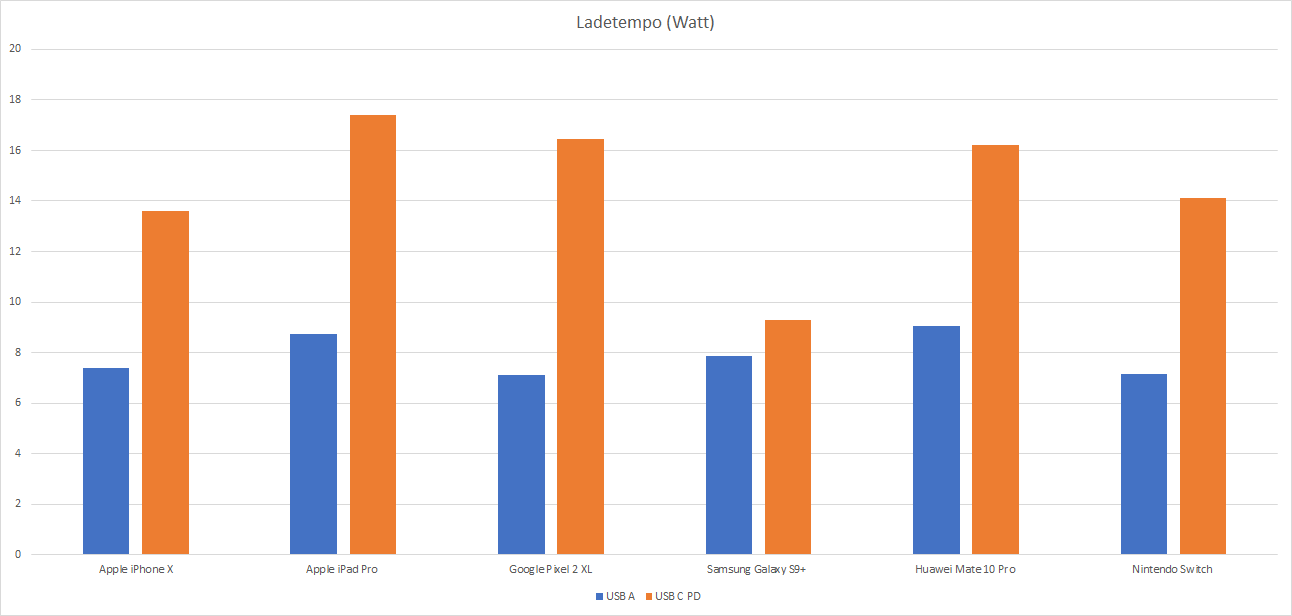
Wir sprechen hier von 1,43A bei 5V, also 7,15W.

Das ist zu Wenig die Nintendo Switch beim gleichzeitigen Spielen zu laden! Es kann hier passieren, dass die Switch sich noch entlädt!

Wie kann man nun die Nintendo Switch schnellladen?

Ähnlich wie bei vielen Smartphones benötigt es hier Spezial-Ladegeräte. Allerdings nutzt die Nintendo Switch nicht Quick Charge, sondern den USB Power Delivery Standard!  USB Power Delivery ist noch ein recht frischer Standard, welcher aber auch vom neuen iPhone X, iPhone 8, Google Pixel oder den Apple MacBooks genutzt wird.

Ja Ihr könnt eine Nintendo Switch am gleichen Ladegerät wie das Apple iPhone X Schnellladen und umgekehrt.

Bei der Nutzung von USB Power Delivery schaltet die Nintendo Switch auf 15V und 0,87A (beim ausgeschaltetem Display) hoch.

Das entspricht 13,05W, also fast das doppelte Ladetempo wie an einer normalen Powerbank.


Welche Powerbanks empfehlen sich für die Nintendo Switch?

Welche Powerbank ist denn nun optimal für die Switch? Das kommt darauf an, wollt Ihr diese einfach nur langsam laden oder wollt Ihr diese schnellladen?

Wenn Euch das langsame Laden reicht, könnt Ihr im Grunde jede Powerbank nehmen welche einen 2A oder 2,4A USB Ausgang hat. Hier kann es allerdings passieren, dass sich der Akku beim gleichzeitigen Spielen und Laden noch langsam entlädt.

Wenn Ihr die Nintendo Switch schnellladen wollt, benötigt Ihr eine Powerbank mit dem USB Power Delivery Standard! Wichtig nicht jede Powerbank mit USB C Ausgang unterstützt diesen Standard!

Die zweite wichtige Frage ist, wie oft Ihr die Nintendo Switch mit der Powerbank aufladen wollt. Der Akku der Switch fasst 4310mAh, wenn man nun die Ladeeffizienz mit einplant, werdet Ihr ca. 5000mAh Kapazität für eine Ladung benötigen.

Hier ein paar Powerbanks welche die Nintendo Switch schnellladen können, welche ich empfehlen würde:

Anker PowerCore Speed 20000 PD

Ca. 60€

  • Hohe Kapazität (kann die Switch ca. 4 mal Laden)
  • Sehr kompakt für die hohe Kapazität
  • Gute Verarbeitung und alltagstaugliches Gehäuse
  • Sehr gut auch für Smartphones geeignet


RAVPower RP-PB058 26800mAh Powerbank

Ca. 60€

  • Hohe Kapazität (kann die Switch ca. 5 mal laden)
  • Kompakt für die hohe Kapazität
  • Alltagstaugliches Gehäuse
  • Recht groß


Anker PowerCore+ 26800mAh Powerbank mit Power Delivery

Ca. 75€

  • Sehr hohe Kapazität (kann die Switch ca. 5 mal laden)
  • Hochwertiges Aluminium Gehäuse
  • Sehr gut auch für Smartphones geeignet
  • Recht groß und schwer


Xlayer Powerbank Plus MacBook

Ca. 90€

  • Hohe Kapazität (kann die Switch ca. 4 mal laden)
  • Hochwertiges Aluminium Gehäuse
  • Sehr hohe Leistung (kann sogar Notebooks sehr schnell laden)
  • Recht groß und schwer
  • Recht teuer


Ich denke beim Blick auf die Preise wird schnell klar was der Nachteil beim USB Power Delivery Standard ist. Ihr müsst aktuell leider mindestens 50€ auf den Tisch legen, wenn Ihr eine Powerbank wollt welche Eure Nintendo Switch Schnellladen kann.

Wenn ich eine Powerbank für die Nintendo Switch und vielleicht ein Smartphone wählen müsste, wäre das vermutlich der Anker PowerCore Speed 20000 PD. Warum? Preislich ist die Powerbank recht „fair“, die Leistung ist für die Nintendo Switch mehr als ausreichend und vor allem die Powerbank ist sehr kompakt für ihre Kapazität.

Allerdings bei diesen Preisen kann ich auch Verstehen, wenn Ihr lieber eine normale Powerbank nehmt. Hier würde ich folgende Modelle empfehlen (in Klammern wie oft die Powerbank ungefähr die Switch laden kann):

Natürlich gibt es auch diverse andere Powerbanks welche sich anbieten. Von diesem würde ich vermutlich die RAVPower RP-PB043 20100mAh Powerbank am meisten empfehlen, aufgrund des direkten USB C Ausgangs.

Aber wie gesagt das Laden ist mit diesen Powerbanks ein Stück langsamer, dafür sind die Powerbanks aber auch erheblich günstiger.


Alternative Ladegeräte

Kommen wir von den Powerbanks zu den Ladegeräten. Welche alternativen Ladegeräte bieten sich für die Nintendo Switch an? Ähnlich wie bei den Pwoerbanks sind die Ladegeräte im Vorteil, welche den USB Power Delivery Standard unterstützen.

Hier gibt es mittlerweile einige Ladegeräte, welche auch preislich sehr Fair sind. Hier meine Empfehlungen.

WICHTIG! Wenn Ihr mit dem Ladegerät nur die Nintendo Switch Laden wollt, kauft das originale Ladegerät. Dieses ist für unter 30€ erhältlich und ist damit die so ziemlich sicherste und beste Wahl. Ein 3. Anbieter Ladegerät macht nur Sinn wenn Ihr beispielsweise auch Euer Smartphone, Tablet oder sogar Notebook an diesem Laden wollt. Die meisten Ladegeräte mit USB Power Delivery sind auch primär für Notebooks wie die Apple MacBooks oder die Dell XPS reihe gedacht. Daher haben die Ladegeräte ein Vielfaches der eigentlich zum Lladen der Switch benötigten Leistung, was nicht schlimm ist, diese aber teurer macht.

AUKEY USB C Ladegerät mit 46W Power Delivery

  • 2x Anschlüsse (1x normal USB, 1x USB C)
  • Recht kompakt
  • Hohe Leistung
  • Recht hoher Preis


Anker PowerPort 5-Port USB C Ladegerät

  • 5x Anschlüsse (4x normal USB, 1x USB C)
  • Ausreichend Leistung für die Nintendo Switch + diverse Smartphones gleichzeitig
  • Sehr gute Haptik und Qualität


Anker PowerPort+ 5 Premium

  • 5x Anschlüsse (4x normal USB, 1x USB C)
  • Sehr gute Qualität
  • Viel Leistung, kann sogar Notebooks via USB C laden


Inateck 45W tragbares USB-C Charger Ladegerät

  • Fairer Preis
  • Viel Leistung
  • Kompakte Abmessungen
  • Nur ein USB C Port


equinux tizi Tankstation USB-C + 3 USB-A

  • 4x Anschlüsse (3x normal USB, 1x USB C)
  • Sehr Viel Leistung, kann sogar Notebooks via USB C laden
  • Hohe Qualität


tizi Tankstelle 60W (USB-C)

  • Viel Leistung
  • Sehr hohe Qualität
  • Nur ein USB C Port
  • Rechtteuer nur um die Switch zu laden

Ich selbst nutze ein Anker PowerPort+ 5 Premium zum Aufladen meiner Nintendo Switch, wenn diese nicht im Dock steht.


Netzteil für das Dock?!

Die meisten Powerbanks, die ich hier vorschlage, können die Nintendo Switch nicht im Dock befeuern, sondern funktionieren nur im handgehaltenen Modus.

Ich bin mit nicht ganz sicher was die Switch im Dock für besondere Anforderungen stellt, dass hier nur spezielle Ladgeräte funktionieren, aber es scheint etwas mit der Leistung zu tun zu haben.

Lediglich die equinux tizi Tankstation USB-C + 3 USB-A und tizi Tankstelle 60W (USB-C) funktionierten auch gedockt.


Die passenden Kabel

Natürlich benötigt ihr auch passende Kabel um die Switch mit den Powerbanks/Ladegeräten zu verbinden. Diese Kabel liegen in der Regel nicht mit im Lieferumfang!

Für die Schnellladegeräte benötigt Ihr ein USB C auf USB C Kabel. Ich würde hier die Kabel von Anker empfehlen. Diese sind nicht übermäßig teuer und qualitativ vernünftig bis sehr gut. Alternativ ist auch das neue equinux tizi Flip Kabel sehr gut!

Aber es gibt natürlich auch im Handel diverse andere gute Kabel. Kauft hier bitte aber nicht das billigste Kabel, das Ihr finden könnt.

Was wenn Ihr ein USB A auf USB C Kabel benötigt? Erneut wäre meine NR. 1 Empfehlung von Anker:


Fazit

Fassen wir das Thema einmal kurz zusammen. Die Nintendo Switch lässt sich grundsätzlich an jeder Powerbank mit einem 2/2,4A USB Ausgang laden. Allerdings ist das Ladetempo an solchen Powerbanks niedrig (ca. 7W). Wenn Ihr gleichzeitig spielt, wird sich der Akku langsam weiter entladen.

Es gibt allerdings Powerbanks und Ladegeräte, welche die Nintendo Switch Schnellladen können (mit ca. 13W). Hierbei handelt es sich um Modelle, die den USB Power Delivery Standard unterstützen.

Dieser Standard wird auch genutzt um das Apple iPhone X, Google Pixel oder Dell XPS zu laden, nur so am Rande.

Da dieser Standard immer noch recht neu ist, sind die verfügbaren Powerbanks recht teuer. Wenn Ihr Eure Nintendo Switch schnellladen wollt, müsst Ihr mindestens 50€ in die Hand nehmen.

Ich würde hier folgende beide Powerbanks primär empfehlen:

Beide Powerbanks sind natürlich auch für Smartphones und Tablets hervorragend geeignet und bieten eine sehr große Kapazität.

Sollte Euch aufgrund des hohen Preises doch das normale Ladetempo reichen (ca. die halbe Ladegeschwindigkeit), dann würde ich einfach mal folgende Modelle in den Raum werfen:

Aber grundsätzlich könnt Ihr hier jede Powerbank mit 2A Leistung oder mehr wählen.

Bei den Ladegeräten würde ich Euch zum originalen Nintendo Ladegerät raten. 3. Anbieter Modelle sind in der Regel deutlich teurer und lohnen auch nur wenn Ihr auch ein gutes Ladegerät für Euer Smartphone, Tablet, Powerbank usw. sucht.

Dann würde ich zu folgenden Modellen raten:

Ich hoffe dieser Artikel konnte euch ein wenig weiterhelfen. Falls Ihr noch Fragen habt, schreibt diese in die Kommentare!

Günstige SATA SSDs von Crucial, Samsung, Western Digital, Mushkin und Kingston im Vergleich

SSDs sind auch im Jahr 2018 alles andere günstig. 1TB Speicher kostet weiterhin problemlos 300-400€.

Allerdings gibt es mittlerweile auch ein paar Modelle welche versuchen mit einem besonders günstigen Preis zu überzeugen.

Beispielsweise die neue MX500 von Crucial oder die Western Digital Blue. Hier sind 1TB/500GB Speicher für unter 300€ bzw. unter 140€ zu bekommen.

Aber wie gut sind diese günstigen SSDs? Welche ist die beste und wie sieht es im Vergleich mit den großen und teuren Modellen aus?

All dies wollen wir doch einmal versuchen in diesem Test zu klären!


Günstige SSDs im Vergleich, die Testkandidaten

Folgende SSDs schicke ich in den Vergleich:

Die Crucial und die Western Digital SSDs liegen in der 500GB Version vor, die beiden anderen in der 1TB Version.

In der Regel haben größere SSDs immer leichte Geschwindigkeitsvorteile, der Unterschied ist allerdings bei 1TB zu 500GB in der Regel zu vernachlässigen.

Interessant wird zu beobachten sein gerade wie die neue MX500 von Crucial sich gegen die 850EVO von Samsung schlägt und generell wie die Mushkin Triactor 3DL abschneidet.

Die Mushkin Triactor 3DL ist ohne Frage die aktuell günstigste 1TB SSD auf dem Markt, kann allerdings im Gegenzug auch nicht mit den tollsten technischen Daten punkten.

Die Western Digital WD Blue 3D scheint im Übrigen weitestgehend baugleich mit der SanDisk Ultra 3D zu sein. Beide besitzen identische technische Daten und Western Digital hat bekanntlich vor kurzem SanDisk übernommen, von daher wäre es keine Überraschung wenn es sich um das gleiche Innenleben handelt, nur mit anderem Gehäuse. Auch preislich sind beide SSDs fast gleich teuer.


Theoretische Benchmarks

Beginnen wir mit ein paar theoretischen Benchmarks. Diese spiegeln zwar nicht immer zwingend die Realität wieder, können uns aber einen gewissen Eindruck über die grundsätzliche Leistungsfähigkeit der SSDs vermitteln.

Für die theoretischen Tests wurden sämtliche SSDs als sekundäre SSDs in einem Test PC verbaut, welcher aus folgenden Komponenten besteht:

  • Intel Pentium G4620
  • MSI C236M Workstation
  • 16GB RAM
  • Fractal Design Define R4 Black Pearl
  • Corsair RMx Series RM550x 550W ATX 2.4

Beginnen wir mit Crystal DiskMark, dem vermutlich beliebtesten Test für SSDs und Speichermedien.

(Kingston,Mushkin,Crucial,Samsung,WD)

Wie wir sehen, sind die Unterschiede zwischen den einzelnen SSDs nicht übermäßig groß. Das ist aber auch zu erwarten. Es ist nicht davon auszugehen, dass eine SSD in diesem Vergleich unerträglich langsam ist.

Aber welche ist die schnellste? Lesend kann sich die Crucial MX500 an Spitze setzen, gefolgt von der Western Digital Blue und der Samsung 850 EVO. Die Kingston SUV400S37 belegt den vorletzten Platz und die Mushkin Triactor 3DL den letzten Platz.

Der Unterschied zwischen der erstplatzierten und letztplatzierten SSD ist aber gerade einmal rund 15%.

Wie sieht es schreibend aus? Hier verliert die Crucial MX500 ihren ersten Platz an die Samsung 850 EVO, gefolgt von der Western Digital Blue. Die beiden hinteren Plätze bleiben identisch.

Schreibend ist der Unterschied zwischen erster und letzter SSD mit 20% etwas größer.

Werden diese Ergebnisse auch vom AS SSD Benchmark bestätigt?

(Crucial, Kingston, Mushkin, Samsung, WD)

Im Großen und Ganzen kann man sagen, dass AS SSD ähnliche Ergebnisse ausspuckt. Lesend ist weiterhin die Crucial MX500 die stärkste SSD, diesmal aber gefolgt von der Samsung 850 EVO und der Western Digital Blue.

Auch schreibend die gleiche Reihenfolge. Samsung 850 EVO vor der Western Digital Blue und der Crucial MX500.

Die beiden letzten Plätze belegt die Kingston SUV400S37 und die Mushkin Triactor 3DL.

Im Gegensatz zu Crystal Disk Mark kann uns AS SSD auch die Zugriffszeit der jeweiligen SSDs nennen. Aber auch hier gibt es keine großen Überraschungen.

Die Samsung 850 EVO liegt vor der Crucial MX500 und der Western Digital Blue. Erneut auf den beiden letzten Plätzen landen die SSDs von Kingston und Mushkin.

Sehr interessant ist auch der Kopierbenchmark, welcher von AS SSD mitgebracht wird. Dieser soll etwas „realistischere“ Zahlen liefern, als der normale Benchmark.

Schauen wir uns auch hier einmal die Werte an.

Hier wird es nun interessant, denn in diesem Test schneidet die Kingston SUV400S37 auf Platz 1 vor der Mushkin Triactor 3DL am stärksten ab. Auf dem letzen Platz liegt die Western Digital Blue.

Hier wird es interessant sein zu sehen wie die SSDs in der Praxis abschneiden.


Schreibcache?

Einige günstigere SSDs verfügen über einen SLC Schreibcache. Das bedeutet in Kurzform, dass sich ein Teil der SSD schneller beschreiben lässt als der Rest.

Dieser schnell zu beschreibende Teil wird allerdings im Hintergrund immer wieder frei geräumt, so dass in der Praxis eigentlich immer die maximale Leistung zur Verfügung steht. Lediglich bei langen und konstanten Schreibvorgängen kann sich dies negativ auf die Gesamtleistung auswirken.

Hier ist natürlich eine SSD im Vorteil, welche sich konstant schnell beschreiben lässt. Aber wie steht es um unsere Testkandidaten? Welche SSDs nutzen solch einen Cache?

Zu meiner Überraschung nur eine! Lediglich die Kingston SUV400S37 scheint einen 16GB großen Schreibcache zu besitzen. Schreibt Ihr mehr als ca. 16GB Daten am Stück auf die SSD sinkt die Schreibperformance auf rund 110MB/s.

Gebt Ihr natürlich der SSD ein paar Minuten Ruhe, steigt die Schreibgeschwindigkeit wieder auf die üblichen 500MB/s + an.

Ich war hier zugegeben etwas überrascht, dass die günstige Mushkin Triactor 3DL nicht solch einen aggressiven Schreibcache besitzt. Aber selbst beim konstanten Schreiben von über 200GB hält diese ihre Geschwindigkeit, beeindruckend!


Praktische Tests

Kommen wir von den theoretischen Tests zu ein paar Praxis näheren Tests.

Beginnen wir hier ganz stumpf mit einem Kopiertest. Bei diesem habe ich in drei Durchläufen jeweils drei Ordner mit Dateien auf bzw. von den SSDs kopiert und dabei die Zeit gestoppt.

Dabei handelt es sich um unterschiedliche Dateizusammenstellungen. Datei Mix 1 ist 24,6GB groß und besteht aus einer bunten Mischung aus großen und ein paar kleinen Dateien (es handelt sich um den Programm Ordner von Bioshock infinite).

Datei Mix 2 ist im Grunde genommen Datei Mix 1 nur als ein ZIP Archiv gepackt, also eine große Datei. Datei Mix 3 ist 5,04GB groß, besteht aber aus 13814 einzelnen Dateien, also viele kleine Dateien.

Die Ausgangs bzw. Ziel SSD ist eine Toshiba OCZ RD400 NVME SSD, welche die Testkandidaten nicht ausbremsen sollte.

Beginnen wir lesend. Hier gewinnt, nach den Benchmarkergebnissen wenig überraschend, die Crucial MX500, vor der Western Digital Blue und der Samsung 850 EVO. Auf den beiden hinteren Plätzen tauscht allerdings die Kingston SUV400S37 und die Mushkin Triactor 3DL die Plätze. Die Kingston hat also am schlechtesten abgeschnitten.

Wie sieht es schreibend aus? Hier bricht die Kingston SUV400S37 völlig weg, warum habe ich ja bereits weiter oben erklärt. Die Kingston SUV400S37 hat nur ca. 16GB großen Cache, welcher zu einer schnellen Schreibgeschwindigkeit in der Lage ist. Sind diese 16GB voll, sinkt die Schreibgeschwindigkeit auf 110MB/s.  Daher schneidet die Kingston auch bei dem kleineren Datei-Mix 3 noch recht gut ab, während die Ergebnisse bei den größeren Datei-Mixen schlecht sind.

Platz 1 beim Schreibtest holt sich die Samsung 850 EVO, gefolgt von der Crucial MX500 und der Mushkin Triactor 3DL auf Platz 2 und 3.

Es kann im Alltag durchaus vorkommen, dass man eine ZIP Datei entpackt. Wie schlagen sich hier die SSDs? Für diesen Test habe ich eine 54GB Zip Datei (bunter Datei-Mix) auf die SSDs kopiert und entpackt. Diesen Test habe ich an einem anderen PC, mit AMD Ryzen 1800x durchgeführt, um eine CPU Limitierung zu vermeiden.

Platz 1 geht an die Samsung 850 EVO mit 9:49, Platz 2 an die Western Digital Blue mit 9:50, Platz 3 an die Crucial MX500 mit 10:10 und Platz 4 an die Mushkin Triactor 3DL mit 10:20.

Den letzten Platz belegt leider wieder die Kingston SUV400S37. Ich habe dieser sogar einige Minuten Ruhe zwischen dem Kopier- und Entpackvorgang gegeben, aber auch dies hat nicht viel geholfen. 16GB Cache bei 1TB Kapazität ist eher mäßig viel und sorgt auch hier für sehr schlechte Ergebnisse.

Was darf bei einem Praxistest nicht fehlen? Richtig der Windows Startvorgang! Um die Windows 10 Startgeschwindigkeit zu messen habe ich eine frische Windows 10 Installation auf eine nicht in diesem Test vorhandenen SSD aufgespielt und anschließend auf die Testkandidaten geklont.

Also hatten alle SSDs 1 zu 1 die gleiche Windows Installation, welcher ich auch für mehr Konstantheit die Internet Verbindung gekappt hatte.

Hier gibt es nun zwei Test „Versionen“. Version 1, die Zeit vom betätigen des Einschalters bis zum sehen des Desktops. Version 2, die Zeit vom Betätigen des Einschalters bis zum Start von Windows 10 und 5 Programmen im Autostart (Open Office Writer und Calc, GIMP, FireFox, Edge und AVAST Anti Virus). Ich gebe Euch den Mittelwert aus jeweils vier Messdurchläufen an.

Beim reinen Erreichen des Desktops liefern sich die Crucial MX500 und Samsung 850 EVO ein Kopf an Kopf Rennen mit 13,3 bzw. 13,4 Sekunden. Auch die Mushkin Triactor 3DL und Western Digital Blue erreichen sehr respektable 14,1 bzw. 14,4 Sekunden.

Lediglich die Kingston SUV400S37 schafft nur 15,8 Sekunden. Hier muss man allerdings auch ehrlich sein, praktisch wird man hier kaum einen Unterschied feststellen können zwischen den einzelnen SSDs.

Wie sieht es aber aus, wenn Windows + ein paar Programme gestartet werden müssen?

Hier setzt sich nun die Samsung 850 EVO knapp an die Spitze, erneut gefolgt von der Crucial MX500. Die Western Digital Blue landet auf Platz 3 und die Mushkin Triactor 3DL auf Platz 4. Der letzte Platz geht wieder an die Kingston SUV400S37.


Stromverbrauch

Kommen wir zum Abschluss noch auf dem Stromverbrauch der SSDs zu sprechen. Wichtig, dieser spielt nur in einem Notebook eine Rolle! SSDs benötigen so wenig Energie, dass dies bei einem Desktop PC keinen Unterschied macht.

Bei einem Notebook kann hier eine sparsamere SSD verglichen mit einer HDD durchaus einige Minuten mehr Laufzeit bringen.

Beginnen wir mit dem Leerlauf Stromverbrauch.

Angabe im Watt

Die sparsamste SSD ist ein wenig überraschend die Western Digital Blue mit gerade einmal 0,335W. Auf Platz zwei folgt, ebenfalls etwas überraschend, die Mushkin Triactor 3DL mit 0,505W. Zwischen Platz 1 und Platz 2 gibt es einen recht großen Unterschied, was den Stromverbrauch angeht.

Zwischen Platz 2 und dem Rest des Feldes ist der Unterschied allerdings deutlich geringer. Lediglich die Kingston SUV400S37 verleibt sich 0,935W ein, was doch nochmal ein gutes Stück mehr ist. Diesen Wert betrachtet allerdings ein wenig vorsichtig. Dieser ist schon recht hoch und ich kann nicht ausschließen das die SSD vielleicht im Hintergrund irgendwelche Prozesse ausgeführt hat (Garbage Collection). Allerdings war dies der Stromverbrauch konstant über einige Minuten hinweg.

Wie steht es aber um Lastsituationen?  Hier müssen wir zwischen lesen und schreiben unterscheiden. SSDs benötigen schreibend mehr Energie als lesend. Für diesen Test habe ich den Stromverbrauch beim Schreiben bzw. Lesen einer großen Datei gemessen.

Angabe in Watt

Erneut zeigt die Kingston SUV400S37 den höchsten Stromverbrauch, was meine Leerlauf -Werte etwas bestätigt. Dies ist keine SSD für Notebooks! Zu mindestens dann, wenn Euch Akkulaufzeit wichtig ist.

Am Energie sparsamsten ist die Mushkin Triactor 3DL, welche im Schnitt 1,675W benötigte. Auf Platz 2 folgt die Crucial MX500 mit 1,84W und die WD Blue mit 1,98W.


Fazit

Welche ist die beste „günstige“ SATA SSD? Auch nach dem Test ist diese Frage nicht ganz leicht zu beantworten.

Was die Leistung angeht, liefern sich die Crucial MX500 und Samsung 850 EVO ein hartes Kopf an Kopf Rennen.

Die Crucial MX500 scheint bei leseintensiven Anwendungen etwas stärker zu sein, die Samsung 850 EVO bei schreibintensiven Anwendungen. In der Praxis werdet Ihr allerdings zwischen diesen beiden kaum einen Unterschied spüren.

Hier würde ich also im Zweifel die günstigere SSD Wählen, was aktuell die MX500 von Crucial ist.

Allgemein ist die Crucial MX500 ein wirklich gutes Angebot und auch meine Empfehlung für eine schnelle und günstige SSD!

Allerdings muss ich auch hier die Mushkin Triactor 3DL loben. Die Triactor 3DL ist aktuell die günstigste 1TB SSD. Zwar ist diese nicht unbedingt die Leistungsstärkste, aber die Leistung liegt lediglich ein paar % unter der der anderen. Sucht Ihr also eine besonders günstige zweit SSD für Euer System, kann die Mushkin Triactor 3DL eine gute Alternative zur Crucial MX500 darstellen.

Die Western Digital Blue hat im Test auch eine gute Figur hinterlassen, landete aber meist hinter der Crucial und Samsung, aber vor der Mushkin und Kingston. Ich würde die Leistung also als solide, aber unauffällig einstufen.

Kommen wir zuletzt auf die Kingston SUV400S37 zu sprechen. Sagen wir es so, die SSD macht was sie machen soll, aber langsamer als alle anderen Modelle im Vergleich, gerade dann, wenn es um das Schreiben von Dateien geht. Ich sehe hier also keinen Grund, warum man die Kingston SUV400S37 kaufen sollte. Vielleicht wenn Ihr diese im super Sonderangebot für 200€/1TB findet ja, ansonsten fahrt Ihr mit einer der anderen SSDs besser.

Folgendes Leistungsranking ergibt sich abschließend:

  1. Samsung SSD 850 EVO
  2. Crucial MX500
  3. Western Digital WD Blue 3D
  4. Mushkin Triactor 3DL
  5. Kingston SUV400S37

Sollte es Euch um die beste Preis/Leistung gehen, würde ich folgendes Ranking aufstellen:

  1. Crucial MX500
  2. Mushkin Triactor 3DL
  3. Samsung SSD 850 EVO
  4. Western Digital WD Blue 3D
  5. Kingston SUV400S37

Das neue Dell XPS 13 9370 im Test, kleiner, schneller, besser?

Ich habe mich zugegeben etwas auf das neue Dell XPS 13 9370 gefreut. Ich bin ein treuer und sehr zufriedener Nutzer des „alten“ Dell XPS 13.

Daher war ich auch sehr gespannt in welche Richtung Dell mit dem neuen XPS 13 gehen will. Als dieses nun auf der CES vorgestellt wurde, war ich zunächst etwas hin- und hergerissen. Habe mich aber dennoch für einen Kauf entschieden.


Wollen wir doch einmal in diesem Test klären ob ich mit dem Dell XPS 13 9370 zufrieden bin und ob ich dieses weiterempfehlen kann!


Das Dell XPS 13 9370 im Test

Auf den ersten Blick ähnelt das neue Dell XPS 13 9370 dem alten XPS 13 sehr stark. Selbst auf den zweiten Blick sind die Unterschiede gering, was aber auch nichts Schlimmes ist.

Das Dell XPS 13 9370 ist ein sehr schickes und hochwertiges Windows Notebook. Der Deckel des XPS ist aus Aluminium gefertigt und nur mit einem schlichten Dell Logo versehen. Auch die Unterseite des Notebooks ist aus Aluminium gefertigt, das Innere des XPS 13 9370 ist hingegen aus Kunststoff.

Dies ist eine gute Entscheidung! Die Kunststoff Handballenauflage und Tastatur wirkt hierdurch etwas weicher und angenehmer bei der Nutzung. Wobei Kunststoff nicht ganz richtig ist. Dell spricht von einer Karbonfaser-Handauflage mit Soft-Touch-Beschichtung.

Die Massivität des XPS 13 beeinflusst dies nicht. Das Notebook ist weiterhing sehr stabil und robust gebaut, obwohl dieses sehr dünn ist.

Die Dicke liegt bei 7,8 – 11,6 mm, das Notebook wird nach vorne hin etwas dünner, was ebenfalls den Komfort bei der Nutzung erhöht. Mit 1,21KG ist das XPS 13 relativ leicht, allerdings für ein High End Ultrabook auch kein absolutes Leichtgewicht.

Wo das Dell XPS 13 voll punkten kann, ist bei den sonstigen Abmessungen. Mit 30cm x 20cm ist das Dell XPS 13 9370 extrem kompakt, selbst für ein 13 Zoll Notebook. Wenn wir dieses aufklappen, wird auch klar warum.

Das XPS 13 besitzt fast keinen Displayrand oben und zu den Seiten des 13 Zoll Panels. Dell nennt dies „InfinityEdge-Display“. Neu beim XPS 13 9370 ist das Displayglas, welches auch bei der Full HD Version von Corning stammt. Genau genommen handelt es sich hierbei um Gorilla Glas 4.

Allerdings bringt dies auch einen Nachteil mit. Selbst das Full HD Panel, welches beim alten XPS 13 noch matt war, ist nun ein Hochglanz Panel.

Eine ebenfalls etwas streitbare Entscheidung ist sicherlich die Portauswahl. Auf der linken Seite des Dell XPS 13 9370 finden wir zwei USB C 3.1 Thunderbolt 3 Ports und eine Akku Status LED.

Auf der rechten Seite ist ein weiterer USB C 3.1 Port zu finden, wie auch ein 3,5mm Kopfhöreranschluss und ein microSD Kartenleser.

Ja das neue Dell XPS 13 9370 besitzt keinen normalen USB Port mehr! Was ich davon halte, werde ich später noch kommentieren.

Eins muss man Dell aber lassen, es wäre für einen normalen USB Port vermutlich kein Platz mehr gewesen ohne das Design zu verändern.

Allerdings trickst hier Dell auch etwas. Das XPS 13 9370 wird zu seinen Seiten etwas schmäler, es ist also in der Mitte dicker als am Rand. Hätte man die Keilform des alten XPS 13 beibehalten wäre vermutlich der Platz für normale USB Ports dagewesen.

Da es auch keinen gesonderten Ladeport gibt, wird das Dell XPS 13 9370 auch via USB C geladen. Das beigelegte Ladegerät ist erfreulicherweise winzig! Dieses ist das kompakteste 45W Ladegerät das ich bisher bei einem Notebook gesehen habe, was definitiv positiv ist.

Neu beim XPS 13 9370 ist auch die Webcam Position. Diese befindet sich suboptimaler Weise weiterhin unter dem Display, über dem Display ist kein Platz, allerdings ist die Kamera nun zentriert und mit Windows Hello ausgestattet (Gesichtserkennung).

Auch neu ist der Fingerabdruckscanner im Einschalter, welcher erfreulich gut und schnell funktioniert.


Der innere Aufbau

Wie es sich für einen Technik Nerd gehört, habe ich natürlich das Dell XPS 13 9370 direkt einmal geöffnet um mir den inneren Aufbau anzusehen.

Hier gibt es durchaus ein paar interessante Dinge zu sehen. Wie zu erwarten war, ist der Arbeitsspeicher und auch der Prozessor fest verlötet. Etwas überraschend ist allerdings die anscheinend fest verbaute WLAN Karte (oder diese befindet sich auf der anderen Seite des PCB).

Was nicht fest verbaut ist, ist die SSD! Diese ist gut zu erreichen und wäre problemlos austauschbar. Dell hat die SSD sogar mit einem kleinen Kühlkörper versehen. Wo wir beim Kühlkörper sind, interessanterweise nutzt Dell im XPS 13 gleich zwei Lüfter. Dies war beim alten XPS 13 nicht der Fall.

Ebenfalls besitzt das Notebook auf seiner linken Unterseite einige Wärmeleitpads, welche Hitze von einem unbekannten Chip auf die Aluminium Unterseite übertragen soll.

Bei diesem recht auffällig aufwendig gekühlten Chip kann es sich entweder um die WLAN Karte handeln (welche eigentlich nicht solch eine Kühlung benötigen würde) oder um den USB C/ Thunderbolt 3 Ladecontroller. Letzteres vermute ich da dieser direkt neben den Thunderbolt 3 Ports ist.


Display

Das Dell XPS 13 9370 verfügt über ein 13 Zoll Display, für welches ihr zwei Optionen zur Auswahl habt. Entweder ein Full HD Panel oder ein 4K Touch Panel.

Ich habe die Version mit Full HD Panel gekauft, von daher kann ich nicht viel zur 4K Version sagen. Aber egal welche Version Ihr kauft, beides sind Hochglanz Panels! Dies ist ein wichtiger Unterschied zum alten XPS 13.

Wie steht es um die Qualität des Full HD Panels? Subjektiv sehr gut! Farben sind klar, Kontraste hoch und auch die Schärfe tadellos.

Dieser subjektive Eindruck wird auch von den Messwerten bestätigt.

Dell bewirbt das 4K Panel mit einer 100% sRGB Farbraumabdeckung, einem Kontrast von 1:1500 und einer Helligkeit von 400 cd/m². Das ganze wird aber so formuliert als würde dies nicht für das Full HD Panel gelten, was aber so nicht stimmt.

Laut meinen Messungen erreicht auch das Full HD Panel eine 99%iege Abdeckung des sRGB Farbraums und 73%iege Abdeckung des AdobeRGB Farbraums.

Die maximale Helligkeit liegt ebenfalls über den 400 cd/m² welche von Dell für das 4K Panel beworben wird. Genau genommen konnte ich 409 cd/m² messen, was erfreulich viel ist. Genug, dass selbst eine Outdoor Nutzung, trotz des spiegelnden Displays, in einem gewissen Rahmen möglich ist.

Der Kontrast des Display liegt bei ebenfalls sehr guten 1130:1. Ja für ein IPS Panel ist dies ein überdurchschnittlicher Wert!

Aufgrund einer sehr hohen Farbtreue eignet sich das Dell XPS 13 9370 auch für „Content Creators“. Foto oder Videobearbeitung ist also auch mit dem Full HD Panel problemlos möglich. Generell ist das Display, subjektiv und objektiv absolut hervorragend!


Tastatur und Trackpad

Die Tastatur des Dell XPS 13 9370 ist für mich ein großer Pluspunkt, gerade verglichen mit den Apple MacBook Pros. Die Tastatur besitzt ein gutes/normales QWERTZ Layout in voller Größe. Auch die Beschriftung ist klar und das weiße LED backlight angenehm hell.

Der Druckpunkt und auch das Druckgefühl ist ausgesprochen gut. Die Tasten besitzen zudem einen großen Hub für solch ein kompaktes Ultrabook. Dabei ist der Druckpunkt recht knackig, allerdings der Anschlag relativ weich. Hierdurch ist die Tastatur sehr unanstrengend. Dies ist schwer zu beschreiben, aber ich liebe die Tastatur des XPS 13!

Hier bin ich vielleicht auch nicht ganz neutral. Ca. 90% aller Artikel auf Techtest.org wurden auf dem alten XPS 13 geschrieben, daher bin ich an die Dell Tastatur gut gewöhnt. Dies zeigt allerdings auch wie gut ich die Tastatur des XPS 13 finde (ja das alte und das neue XPS 13 haben weitestgehend die gleiche Tastatur).

Kurzum ich kann das Dell XPS 13 9370 für Vielschreiber voll empfehlen.

Die F Tasten sind im Übrigen mit Zusatz Funktionen doppelt belegt, wie Lautstärke Regelung, vorspulen, zurückspulen usw. Ihr habt hier sogar die Wahl, ob Ihr lieber die F Tasten primär nutzen wollt oder die Multimedia Tasten.

Wie steht es um das Trackpad?

Das Trackpad des Dell XPS besitzt eine Softtouch Textur und integrierte Maustasten. Das Tracking ist 1a genau wie die generelle Empfindlichkeit. Wir sind hier zwar noch nicht ganz auf MacBook Niveau, aber das Trackpad ist ziemlich gut.


Lautsprecher

Das Dell XPS 13 9370 besitzt jeweils einen Lautsprecher an der linken und rechten Seite. Bei solch einem dünnen Notebook darf man natürlich nicht zu viel Klang erwarten, allerdings sind die Lautsprecher des XPS 13 ordentlich!

Das Notebook ist laut, Glas klar und sauber. Auch die räumliche Abbildung ist gut. Es wirkt nicht so als käme der Klang aus den Seiten des Notebooks, sondern irgendwo unter der Tastatur hervor.

Die Bass Wiedergabe ist natürlich stark eingeschränkt, aber Musik klingt ausreichend voll. Man ist hier gut 1-2 Stufen über Smartphone Lautsprechern. Abends mal einen Film im Bett auf dem XPS 13 9370 schauen ist problemlos möglich! Die Klang Atmosphäre passt hierfür.

Verglichen mit dem älteren und dickeren XPS 13 hat sich bei den Lautsprechern wenig verändert. Ich würde sagen, dass das neue XPS 13 einen ticken lauter und klarer ist, das Alte dafür etwas mehr Tiefgang hatte.

Dennoch bietet das XPS 13 9370 die zweit besten Lautsprecher die ich bisher in einem Ultrabook gehört habe (nach dem Apple MacBook Pro).


Leistung

Das XPS 13 9370 gibt es mit zwei verschiedenen Prozessoren, dem i5-8250U und dem i7-8550U. Bei beiden CPUs handelt es sich um Quad Core CPUs, der i7-8550U besitzt allerdings 8 Threads, der i5-8250U 4 Threads. Auch taktet der i7-8550U etwas höher.

Wie steht es praktisch um die Leistung? Mein XPS 13 9370 ist mit einem i7-8550U und 16GB RAM ausgestattet.

Beginnen wir hier mit ein paar Benchmarks.

Dell XPS 13 9370 Chinebench R15

WOW! Der i7-8550U im Dell XPS 13 9370 bietet fast die gleiche Leistung wie der i7-7700HQ aus High End Gaming Notebooks. Das Alienware 13, mit i7-7700HQ, hat auf der CPU Seite lediglich 1% mehr Leistung als das XPS 13 9370, das 3000€ Alienware 15 mit i7-7820HK ist gerade mal 9% auf CPU Seite schneller.

Der Sprung von 7. auf 8. Generation hat sich bei den Ultra Low Power CPUs richtig gelohnt. Der direkte Vorgänger des i7-8550U, der i7-7500U, ist satte 54% langsamer im Cinebench Test.

Dell hat den i7-8550U im XPS 9370 etwas „übertaktet“. Wobei Übertaktet nicht ganz richtig ist, das Power Limit der CPU ist einfach etwas höher angesetzt. Der i7-8550U kann einen Takt zwischen 1,8GHz und 4GHz haben. Aufgrund des höheren PowerLimits hält der Prozessor einen höheren Takt als eigentlich normal. Im Xiaomi Mi Notebook Pro pendelt sich der i7-8550U bei 2,1-2,3GHz ein, beim Dell XPS 13 bei 2,8-3,1GHz.

Damit eignet sich das Notebook auch problemlos für Videoschnitt, Fotobearbeitung usw. Solltet ihr dies planen, wählt auch am besten die Version mit 16GB RAM.

Wie steht es um die Grafikkarte? Der i7-8550U besitzt leider weiterhin die Intel 620 GPU. Dementsprechend ist natürlich die Gaming Performance, vorsichtig gesagt, stark eingeschränkt. Aber kann man dennoch ein paar Spiele auf dem XPS 13 9370 spielen?

Erstaunlicherweise ist das Spielen von etwas älteren oder weniger Leistungshungrigen Titeln durchaus mit dem XPS 13 9370 möglich!

Overwatch läuft beispielsweise bei einer Full HD Auflösung auf hohen Details mit 32FPS im Schnitt. Für ein wirklich gutes Spiele- Erlebnis sollte man allerdings auf mittlere Details runter gehen, bei welchen 40FPS+ im Schnitt erreicht werden.

Auch Spiele wie Starcraft 2, League of Legends usw. lassen sich gut bei einer mittleren bis hohen Detailstufe spielen.

Wie steht es um die SSD? Dell setzt beim XPS 13 9370 auf eine m.2 PCIe NVME SSD. Im Falle meines XPS 13 auf eine 512GB „Toshiba KXG50ZNV512G“.

Nicht verwunderlich, Dell setzt bei seinen Notebooks sehr oft auf Toshiba SSDs. Qualitativ kann man sich hier nicht beschweren! Die Toshiba KXG50ZNV512G ist eine top aktuelle NVME SSD der gehobenen Klasse. So neu, dass diese von CrystalDiskInfo noch nicht erkannt wird.

In meinem Test erreichte die SSD lesend satte 3156MB/s und schreibend vernünftige 1116MB/s. Kurzum viel besser geht es für eine NVME SSD aktuell kaum.


Kühlung und Lüfter

Beginnen wir beim Lüfter bzw. bei den Lüftern, denn das XPS 13 9370 besitzt zwei. Diese Lüfter werdet Ihr allerdings im Alltag nur sehr selten bemerken.

Im normalen Alltagseinsatz drehen die Lüfter so gut wie nie hoch. Egal ob Videos, dem Installieren von Programmen, X offenen Tabs usw. Damit sich die Lüfter einmal regen muss schon über einige Sekunden (ca. 10 Sekunden) eine 100%ige Last vorhanden sein.

Was die Lautstärke des Dell XPS 13 9370 angeht, würde ich dieses als ziemlich perfekt einstufen! Selbst unter Volllast sind die Lüfter sehr erträglich, ein vergleichsweise leises Surren. Aber wie gesagt die Lüfter sind fast nie aktiv.

Leider hat dies auch Nachteile, nämlich die Temperaturen. Unter Volllast schnellen die Temperaturen auf 95 Grad + hoch und der Prozessor beginnt ein recht starkes Throttling.

Nach 10 Sekunden setzten dann allerdings die Lüfter ein, welche den Prozessor auf knapp über 80 Grad gehalten bekommen, ohne CPU Throttling.

Bei Anwendungen wie Videoschnitt steht Euch also nach 10 Sekunden die volle Leistung zur Verfügung. Der Intel Core i7-8550U pendelt sich zudem bei guten 2,87GHz ein.

Kurzum das Kühlsystem des Dell XPS 13 9370 ist sowohl was die Temperaturen angeht, wie aber auch die Lautstärke ziemlich ideal. Im Leerlauf oder in niedrig Last Situationen ist das Notebook komplett Leise.


Akkulaufzeit

Bei einem Ultrabook ist die Akkulaufzeit mit einer der wichtigsten Punkte. Auf dem Papier bietet das XPS 13 einen 52Wh starken Akku. 52Wh ist eine ordentliche Kapazität, wie sieht es aber in der Praxis aus?

Es kommt hier natürlich etwas auf die Nutzungssituation an. Dell spricht von über 19 Stunden Akkulaufzeit „bei Verwendung von Word oder Excel“.

Wenn das stimmt, wäre dies natürlich fantastisch! Allerdings ist dieser Wert etwas praxisfern und wie ich vermute unter „Labor“ Bedingungen ohne WLAN, Tastaturbeleuchtung usw. entstanden.

Ich konnte rund 16,5 Stunden erreichen, bei einer minimalen Displayhelligkeit (welche indoor durchaus ausreicht), keinen anderen offenen Programmen außer Word, abgeschalteter Tastatur-Beleuchtung, keinen Hintergrundprogrammen usw.

Würde man auch das WLAN abschalten, wären also vielleicht die 19 Stunden möglich, dies wäre dann aber eine extrem eingeschränkte Nutzung.

Bei einer normalen Web/Office Nutzung, also mehrere Browser Tabs offen, Word und Excel laufen, Tastatur Beleuchtung an, Display auf mittlerer Helligkeit usw. also so wie man in der Regel seinen Computer nutzt, sind rund 8 Stunden möglich. Dies ist immer noch ein sehr guter Wert!

Geladen wird das XPS 13 9370 via USB C. Allerdings kann das Notebook nicht einfach an jedem beliebigen USB C Ladegerät laden. Normale Powerbanks können das XPS 13 nicht laden. Powerbanks oder Ladegeräte welche den USB Power Delivery Standard unterstützen funktionieren allerdings mit dem XPS 13.


Kritik

Das XPS 13 9370 bietet auch ohne Frage etwas Raum für Kritik. Wobei sich diese Kritik sich weniger auf das Notebook bezieht, sondern viel mehr auf Dells Entscheidungen.

Das alte XPS 13 war für viele ein nahezu perfektes „professionelles“ Ultrabook. Es war ausreichend leistungsstark, kompakt und besaß eine sehr gute Akku-Laufzeit. Im Gegensatz zu Apples MacBook Pros hat Dell allerdings nicht auf normale USB Ports, einen SD Kartenleser usw. verzichtet um das Notebook „künstlich“ modern und noch schlanker zu machen.

Tja das hat sich nun mit dem XPS 13 9370 geändert. Das neue XPS 13 bringt viele Änderungen mit, nach welchen vermutlich die wenigsten Nutzer gefragt haben. Nur noch USB C Ports, lediglich ein microSD Kartenleser, ein spiegelndes Display (keine Option auf ein mattes Display), ein kleinerer Akku, dafür noch dünner usw.

Golem.de hat einen Artikel zum XPS etwas reißerisch „Dell hat das XPS 13 ruiniert“ betitelt, aus diesen Gründen.

Ich bin hier etwas in zwei gespalten. Einerseits kann ich Dell verstehen, welche etwas Neues bieten mussten und auch mit der Zeit gehen müssen, andererseits sind viele der Änderungen eher eine Verschlechterung. Das XPS 13 9370 geht eher in die „Lifestyle“ Richtung, als in die Produktivitätsrichtung, schade. Wer ein Lifestyle Notebook sucht, wird vermutlich eh eher ein Apple MacBook kaufen als ein Dell XPS. Daher weiß ich nicht ob diese Entscheidung Dells clever war.

Bei dieser ganzen Kritik muss man allerdings auch ein wenig die Praxis betrachten. Nur noch USB C kann nervig sein, aber um ehrlich zu sein, die Zeit ist vorbei wo man noch X USB Geräte wie Drucker, Mäuse, Scanner usw. an seinem Notebook anschließen musste. Es gibt jede Menge guter Bluetooth Mäuse und bei externen Laufwerken/HDDs tut auch ein Adapter nicht weh.

Ganz im Gegenteil ein USB C Dock kann am Arbeitsplatz praktischer sein, als alle Geräte direkt mit dem Notebook zu verbinden. Wenn man das XPS mitnehmen will reicht es dann ein Kabel vom Notebook zu trennen.

Der etwas kleinere Akku ist schade, aber die Akkulaufzeit des XPS ist weiterhin gigantisch und dank USB C kann man das Notebook auch an einer Powerbank laden und ein microSD Kartenleser wird vermutlich vielen Nutzern reichen, welche eh nur die Speicherkarten aus dem Smartphone lesen/beschreiben. Ja für Fotografen sicherlich suboptimal (und ja ich denke, man hätte genug Platz gehabt), aber vermutlich verkraftbar.

Bleibt am Ende für mich nur das spiegelnde Display, welches ich überhaupt nicht verstehen kann. Wäre beim neuen XPS ein Touchscreen in jedem Model, dann wäre dies verständlich, aber das ist nicht der Fall! Gerade bei der Outdoor Nutzung war das alte Full HD Display deutlich praktischer. Dies ist aber natürlich ein Problem, mit welchem das neue XPS nicht alleine dasteht. Immerhin ist das Display mit 409cd/m² ausreichend Hell, dass eine outdoor Nutzung immer noch möglich ist.


Fazit 

Das Dell XPS 13 9370 ist und bleibt das Vorzeige Windows Ultrabook! Ja man kann sich über den Wegfall der normalen USB Ports beschweren, aber abseits davon ist das XPS 13 9370 ziemlich perfekt!

Die Verarbeitung und Haptik ist hervorragend, das großflächige InfinityEdge-Display weiterhin ein Alleinstellungsmerkmal und auch die Leistung ist dank 8. Gen Intel CPUs herausragend.

Zumal die Kühllösung des XPS 13 9370 ziemlich fähig ist. Der Intel Core i7-8550U überhitzt selbst bei konstanter Volllast nicht und im normalen Alltag sind die Lüfter nicht hörbar. Videoschnitt oder Fotobearbeitung ist für das XPS 13 9370 kein Problem! (der I7-8550U im XPS 13 ist auf dem Level des i7-7700HQ)

Hinzu kommt die klasse Tastatur, welche wie ich finde der des Apple MacBook Pros meilenweit überlegen ist, das gute Touchpad und das sehr gute Display. Letzteres ist zwar leider auch in der Full HD Version nun spiegelnd, aber Qualitativ 1a.

Das Full HD Display eignet sich problemlos für die Foto/Videobearbeitung mit einer 99% sRGB Farbraumabdeckung. Auch die Helligkeit ist recht hoch, was das spiegelnde gut kompensieren kann.

Bei allem Lob muss man aber auch sagen, dass der Sprung vom alten XPS 13 auf das neue XPS 13 auch nicht gigantisch groß ist. Das Neue hat einige plus Punkte, aber auch ein paar Minuspunkte. Der größte Pluspunkt ist natürlich die Leistung und die Kühlung, der größte Minuspunkt das weglassen der normalen USB Ports.

Solltet ihr aber mit den USB C Ports des XPS 13 9370 klar kommen, kann ich für dieses eine volle Empfehlung aussprechen! Ich beispielsweise habe die normalen USB Ports im Alltag nur selten vermisst, weniger als ich zunächst dachte.

Kurzum das Dell XPS 13 9370 das beste Windows Ultrabook, das ich bisher in den Händen halten durfte!

Positiv

  • Sehr schnelle NVME SSD
  • Lüfter im Alltag meist komplett aus
  • Temperaturen des Intel Core i7-8550U im grünen Bereich, selbst bei dauerhafter Belastung
  • Hervorragende CPU Leistung (von Dell „übertaktet“)
  • 2x Thunderbolt 3
  • Sehr gute Tastatur und gutes Trackpad
  • Sehr gutes Display…..


Negativ

  • …. Welches aber spiegelt
  • Keine normalen USB Ports

Die besten E27 LED Glühbirnen 2018, 10x Modelle von Philips, Müller-Licht, Osram und Co. Im Vergleich

2

LED Glühbirnen sind im Handel allgegenwärtig. Hier gibt es duzende Modelle, ob nun Hausmarken oder von großen Unternehmen.

Hier ist die Entscheidung oftmals nicht so einfach ob nun das günstigere Modell reicht oder man lieber ein paar € für etwas „Vernünftiges“ ausgeben sollte.

Bei dieser Frage möchte ich euch helfen. Hierfür habe ich insgesamt 10x verschiedene LED Glühbirnen von diversen Marken gekauft, welche allesamt als „Ersatz“ für die klassische 60W Glühbirne deklariert waren, also um die 800 Lumen liefern sollen.

Welche LED Glühbirne bietet die beste Leistung und welche die beste Preis/Leistung? Finden wir dies in diesem Test/Vergleich heraus!


Die Testkandidaten

Für diesen Test/Vergleich habe ich 10x Modelle gewählt mit folgenden Anforderungen:

  • E27 Sockel
  • 800 Lumen +-200 Lumen
  • Klassische Glühbirnen Form

Wenig überraschend erfüllen einige Modelle diese Anforderungen. Daher habe ich einfach zu den populärsten bei Amazon gegriffen, darauf achtend, dass ich eine gute Abdeckung diverser Marken erreiche.

Folgende LED Glühbirnen befinden sich im Vergleich:


Ehe wir zum eigentlichen Test kommen, schauen wir uns doch einmal die Herstellerangaben bezüglich Helligkeit, Energieeffizienz usw. an.

Leistung (W) Leistung (Lumen) Lichtfarbe CRI Energieeffizienz Lebensdauer
Albrillo LED Lampe E27 7W 700 2700K 80 A+ 25000
AmazonBasics E27 LED Lampe 8,5W 806 2700K 80 A+ 15000
LE 6er E27 A60 LED Lampen ersetzt 60W Glühbirne 9W 800 2700K 80 A+ 50000
Lumaro LED Glühbirne 7W 600 2700K 80 A+ 25000
Müller-Licht LED-Lampe 9W 810 2700K A+ 10000
Müller-Licht 400139 A+ 10W 810 2700K 80 A+ 25000
Osram LED Base Classic A 9,5W 806 2700K 80 A+ 10000
Philips LED Lampe ersetzt 60W 8,5W 806 2700K 80 A+ 15000
SHINE HAI E27 LED Lampen ersetzt 60W 8W 800 2700K A+ 25000
TaoTronics 9W LED Glühbirnen E27 LED-Birne Lampe 9W 810 3000K A+ 25000

Puh, wie wir sehen, gibt es jede Menge Unterschiede bei der Kombination aus Lichtleistung (Lumen) und der Leistungsaufnahme. Obwohl alle LED Glühbirnen die Energieeffizienzklasse A+ haben sollen, kann die SHINE HAI mit 8W 800 Lumen produzieren, während die Müller-Licht LED-Lampe 10W für 810 Lumen benötigt.

TaoTronics reichen wiederum 9W für 810 Lumen usw.

Eventuell kann man dies auf unterschiedliche Abstrahlwinkel zurückführen, wobei der Lumen Wert davon eigentlich nicht beeinflusst sein sollte.

Um ehrlich zu sein, ich tippe eher darauf, dass hier die Hersteller großzügig runden. Dies kann man auch etwas bei der Lebenserwartung sehen.

Während die großen Hersteller wie Philips, Osram und auch Amazon ihren Birnen nur 10000 bzw. 15000 Stunden geben, sprechen die kleineren asiatischen Hersteller fast immer von 25000 Stunden oder sogar im Fall von LE von 50000 Stunden. Leider ist dies eine Angabe, welche ich nicht nachprüfen kann.

Wie steht es um die Kosten? Die meisten LED Birnen im Test kann man nicht einzeln kaufen. Hier ist ein Set bestehend aus 3-6 Birnen Pflicht.

Ich rechne in diesem Vergleich mit den Preisen, die ich Anfang 2018 bezahlt habe. Diese können natürlich im Laufe der Zeit schwanken, aber dann müsst Ihr selbst durchrechnen, welche Birne wie viel kostet.

Paketpreis Anzahl Pro Stück
Albrillo LED Lampe E27 7,49 € 4           1,87 €
AmazonBasics E27 LED Lampe 16,99 € 6           2,83 €
LE 6er E27 A60 LED Lampen ersetzt 60W Glühbirne 12,45 € 6           2,08 €
Lumaro LED Glühbirne 11,99 € 5           2,40 €
Müller-Licht 400139 A+ 6,49 € 2           3,25 €
Müller-Licht LED-Lampe 2,49 € 1           2,49 €
Osram LED Base Classic A 7,79 € 3           2,60 €
Philips LED Lampe ersetzt 60W 7,99 € 2           4,00 €
SHINE HAI E27 LED Lampen ersetzt 60W 12,99 € 6           2,17 €
TaoTronics 9W LED Glühbirnen E27 LED-Birne Lampe 19,99 € 6           3,33 €

Wenig überraschend sind die Birnen von Philips im Schnitt am teuersten, umso unbekannter die Marke wird, umso tiefer ist der Preis. Philips ist hier ganz klar der größte Hersteller und hat auch den höchsten Preis.

Am günstigsten sind die LED Birnen von Albrillo, LE und SHINE HAI, mit einem Preis von um die 2€ pro LED Glühbirne.


Das Licht

Ehe wir zu den Messwerten kommen ein paar grundsätzliche Infos. Ich kann nicht die Lumen Angabe der Hersteller nachmessen, sondern nur einen LUX Wert.

Wo ist der Unterschied zwischen Lumen und Lux? Lumen beschreibt die Lichtabgabe einer Lichtquelle in alle Richtungen, LUX hingegen ist die effektiv gemessene Helligkeit an einem Punkt.

Haben beispielsweise zwei LED Birnen die gleiche Lumen Leistung, aber ich messe unterhalb der einen eine höhere Helligkeit als bei der anderen muss nicht zwingend der Hersteller eine Falschangabe gemacht haben.

Es kann auch sein, dass die eine Birne ihr Licht mehr in alle Richtungen verteilt und daher direkt unterhalb weniger Licht ankommt als bei dem Modell das ihr Licht mehr fokussiert.

Kommen wir damit auch zu den Messwerten. Es gibt mit allen Birnen zwei Testdurchläufe, beim 1. Durchlauf werde ich die Helligkeit (in LUX) direkt unterhalb der Birne messen, mit einem Abstand von ca. 22cm. Habt Ihr beispielsweise eine Deckenlampe, bei welcher die Birne herunterhängt, dann würde Euch diese Messung sagen wie viel Licht unter der Birne ankommt.

Beim 2. Durchlauf messe ich die Lichtstärke zu den Seiten (in einem 90 Grad Winkel). Dies sagt uns, wie gleichmäßig die Lichtabstrahlung ist, was beispielsweise in Stehlampen, Wandlampen, Schreibtischlampen usw. wichtig ist.

Starten wir mit dem 1. Durchlauf, das Messgerät befindet sich unterhalb der Birnen.

Wir sehen sehr starke Unterschiede. Während die TaoTronics 9W LED Glühbirne 3850 LUX schaffte, erreichte beispielsweise die Albrillo LED Lampe E27 „gerade mal“ 1520 LUX, also weniger als die Hälfte an Licht.

Sehr interessant, die LED Glühbirne von LE schaffte 2330 LUX, obwohl diese die gleiche Leistung wie die TaoTronics haben soll.

  1. TaoTronics 9W LED Glühbirnen E27 LED-Birne Lampe
  2. SHINE HAI E27 LED Lampen ersetzt 60W
  3. Philips LED Lampe ersetzt 60W
  4. Müller-Licht 10W
  5. AmazonBasics E27 LED Lampe
  6. LE 6er E27 A60 LED Lampen ersetzt 60W Glühbirne
  7. Osram LED Base Classic A
  8. Müller-Licht 9W
  9. Lumaro LED Glühbirne
  10. Albrillo LED Lampe E27

Das schwächere Abschneiden der Lumaro und Albrillo Birne ist keine Überraschung. Bei beiden gibt der Hersteller nur 600 bzw. 700 Lumen Lichtleistung an.

Bei den anderen Modellen ist es eine Überraschung, dass es so große Unterschiede gibt, da alle um die 800 Lumen leisten sollen.

Aber es ist natürlich möglich, dass beispielsweise die TaoTronics Ihr Licht stärker auf die Spitze fokussiert, schauen wir uns daher einmal den 2. Messdurchlauf an.

In diesem wird die Lichtleistung seitlich zur Birne gemessen.

Wie man sieht, ist die Lichtabstrahlung zur Seite bei allen Modellen deutlich geringer als zur Spitze. Es fällt aber auf, dass die 10W Birne von Müller Licht und die Philips LED Lampe/AmazonBasics eine recht hohe Lichtleistung auch zur Seite haben.

Die TaoTronics, welche im vorangegangen Test so dominant war, jetzt nur im Mittelfeld liegt, was die Vermutung etwas bestätigt, dass hier das Licht stärker zur Spitze fokussiert wird.

  1. Müller-Licht 10W
  2. AmazonBasics E27 LED Lampe
  3. Philips LED Lampe ersetzt 60W
  4. SHINE HAI E27 LED Lampen ersetzt 60W
  5. TaoTronics 9W LED Glühbirnen E27 LED-Birne Lampe
  6. Müller-Licht 9W
  7. LE 6er E27 A60 LED Lampen ersetzt 60W Glühbirne
  8. Osram LED Base Classic A
  9. Albrillo LED Lampe E27
  10. Lumaro LED Glühbirne

Ähnliches gilt auch für das Modell von SHINE HAI.

Hier kommt es aber abschließend etwas darauf an wo Ihr die Birne montiert und wie wichtig euch eine gleichmäßige Lichtabstrahlung in alle Richtungen ist. Wollt Ihr einen Raum so gut wie möglich ausleuchten ist vermutlich die Philips LED Birne die beste Wahl.

Hängt die Lampe allerdings über einem Schreibtisch, Esstisch und es geht primär darum diesen Tisch zu erleuchten, dann wäre die TaoTronics vermutlich zu bevorzugen.

Kombinieren wir beide Werte erhalten wir folgende „Gesamtrangliste“:

  1. TaoTronics 9W LED Glühbirnen E27 LED-Birne Lampe
  2. Müller-Licht 10W
  3. Philips LED Lampe ersetzt 60W
  4. SHINE HAI E27 LED Lampen ersetzt 60W
  5. AmazonBasics E27 LED Lampe
  6. LE 6er E27 A60 LED Lampen ersetzt 60W Glühbirne
  7. Osram LED Base Classic A
  8. Müller-Licht 9W
  9. Albrillo LED Lampe E27
  10. Lumaro LED Glühbirne

Aufgrund der sehr hohen Lichtleistung bei der „Spitzenmessung“ schafft es etwas überraschend das Modell von TaoTronics an die Spitze der Helligkeits-Rangliste, gefolgt von Müller-Licht und Philips.

Damit hat Philips seinen guten Ruf verteidigen können, auch wenn es nur für die Top3 gereicht hat. Etwas enttäuscht hat mich Osram, welche mit ihrer LED Base Classic A nur auf Platz 7 landen konnten.

Wie steht es um das subjektive Lichtempfinden? Der größte Ausreißer ist hier ganz klar das Modell von TaoTronics.

Die TaoTronics LED Glühbirne besitzt wie beworben ein etwas kühleres Licht als die anderen Testkandidaten. Lasst euch davon nicht abschrecken, 3000K ist immer noch ein warmes Licht, aber im direkten Vergleich zu den Modellen mit 2700K (kleiner „K“ Wert = wärmer), doch etwas neutraler.

Hierbei ist allerdings sowohl 3000K wie aber auch 2700K immer noch wärmer als normales Sonnenlicht, welches 5500K hat.

Um diesen Unterschied etwas besser zu verdeutlichen, auch was die Ausleuchtung angeht, hier ein kurzes Vergleichsvideo.

Wie man auch in diesem Video erkennt, sind die Helligkeitsunterschiede zwischen den einzelnen Birnen in der Praxis weniger auffällig.

Zwar sieht man, dass die Lumaro und Albrillo dunkler sind, aber ansonsten sind die subjektiven Unterschiede klein. Das liegt aber an unserem Lichtempfinden, welches nicht Linear ist. Das bedeutet eine Lichtquelle welche die doppelte Lichtmenge produziert, wirkt auf unsere Augen nicht zwingen auch doppelt so stark.


Leistungsaufnahme

In wie weit stimmen die Herstellerangaben bezüglich der Leistungsaufnahme? Und was, wenn wir diese ins Verhältnis zu den Helligkeitsmessungen setzen?

Beginnen wir bei Ersterem.

Grundsätzlich halten sich die meisten Hersteller +- an die Angabe zur Leistungsaufnahme.

Positiv die 10W Birne von Müller-Licht benötigt nur 9,5W und die 9W Birne von TaoTronics nur 8,9W. Abseits dieser beiden liegt die Leistungsaufnahme aller anderen Modelle konstant etwas höher als angegeben.

Der größte Ausreißer stammt von SHINE HAI. 8W sind angegeben, 9,1W werden aufgenommen. Dies passt auch deutlich besser zur recht guten Lichtleistung, welche die SHINE HAI liefert. Es handelt sich hier also nicht um eine 8W Birne, sondern um eine 9W Birne.

Die nächst größte Abweichung ist bei den Birnen von LE zu finden, welche anstelle der beworbenen 9W, 9,7W aufnehmen, was aber auch nur ein Unterschied von knappen 8% sind, was ich mal als okay durchgehen lasse.

Stellen wir einmal die Leistungsaufnahme ins Verhältnis zur von mir gemessenen Helligkeit. Wichtig dies ist keine 100% perfekte und genaue Methode zur Berechnung der Effizienz, aber es kann uns doch einen kleinen Einblick geben ob hier eine Birne besonders positiv oder besonders negativ heraussticht.

Um auf den „Techtest LED Glühbirnen Effizienz Faktor“ zu kommen, habe ich die Messwerte aus der „Spitzen“ und „Seitenmessung“ zusammengerechnet und dann durch die Leistungsaufnahme geteilt.

Heraus kommt der „LUX pro Watt“ Wert, höher ist hier besser.

Die LED Glühbirne von TaoTronics profitiert hier natürlich sehr stark von der hohen Spitzen- Lichtleistung und bekommt somit das höchste Effizienz Rating. Auf Platz zwei liegt das Modell von Philips und auf Platz drei das von Müller-Licht.


Geräusche und Flackern

Vielleicht kennt ihr dies, ihr habt gerade eine neue LED Glühbirne gekauft und diese produziert ein lautes Surren. Unangenehm und nervig!

Das Surren kommt nicht von den eigentlichen LEDs, sondern von dem verbauten Netzteil. LEDs werden nicht direkt mit dem Strom verbunden, sondern benötigen ein Netzteil. Dieses Netzteil ist im Fuß der LEDs verbaut und kann Surren.

Wie steht es hier um unsere Testkandidaten?

Geräusche
Albrillo LED Lampe E27 ++
AmazonBasics E27 LED Lampe +
LE 6er E27 A60 LED Lampen ersetzt 60W Glühbirne ++
Lumaro LED Glühbirne ++
Müller-Licht LED-Lampe ++
Müller-Licht 400139 A+ ++
Osram LED Base Classic A +
Philips LED Lampe ersetzt 60W +
SHINE HAI E27 LED Lampen ersetzt 60W +
TaoTronics 9W LED Glühbirnen E27 LED-Birne Lampe +

Daumen hoch! Keine der getesteten LED Glühbirnen produziert ein störendes Surren.  Lediglich bei der AmazonBasics, Osram, Philips, SHINE HAI und Tao Tronics ist ein leises Brummen zu hören, wenn man sich die Birne ans Ohr hält. Aber ab einem Abstand von 10-20cm ist dies nicht mehr auszumachen, daher ist es in der Praxis kein Problem!

Wichtig, es kann durch eine Serienstreuung durchaus vorkommen, dass eine Birne mehr oder weniger surrt. Dafür kann ich natürlich nicht meine Hand ins Feuer legen.

Wie sieht es mit dem Flackern aus?

Das ist vielleicht vielen Nutzern nicht bewusst, aber LED Glühbirnen flackern! Da es sich hier um sehr hochfrequentes Flackern handelt, wird dies von Unseren Augen nicht deutlich wahrgenommen. Unterbewusst kann aber eine stark flackernde LED Glühbirne durchaus zu Kopfschmerzen oder einem schnelleren Ermüden der Augen führen.

Erneut kommt das Flackern nicht von den LEDs selbst, sondern vom Netzteil. Die Netzteile in den LED Glühbirnen sind oftmals sehr einfach gehalten. Dies liegt am geringen Platz und natürlich am Versuch die Kosten so niedrig wie möglich zu halten.

Daher ist oftmals die Glättung der Spannung nicht optimal und das hochfrequente Wechseln der Wechselspannung schlägt auch auf die Gleichspannungsseite durch.

Wie kann man dieses hochfrequente Flackern sichtbar machen? Schnappt euch euer Smartphone und haltet dieses in einem dunklen Raum direkt an die Birne und macht ein Video. Je nachdem wie stark und in welche Frequenz die Birne flackert werden mehr oder weniger Streifen auf dem Video zu sehen sein.

Wie steht es hier um unsere Testkandidaten?

Flackern
Albrillo LED Lampe E27 +
AmazonBasics E27 LED Lampe +
LE 6er E27 A60 LED Lampen ersetzt 60W Glühbirne +
Lumaro LED Glühbirne
Müller-Licht LED-Lampe +
Müller-Licht 400139 A+
Osram LED Base Classic A +
Philips LED Lampe ersetzt 60W ++
SHINE HAI E27 LED Lampen ersetzt 60W ++
TaoTronics 9W LED Glühbirnen E27 LED-Birne Lampe ++

Hier gibt es zwei Birnen welche signifikant stärker und deutlicher flackern als der Rest. Das schlechteste Ergebnis liefert die Lumaro gefolgt von der 10W Birne von Müller-Licht.

Ich nehme an, dass diese beiden ein einfacheres Netzteil besitzen. Solltet Ihr also empfindlich sein, was Licht angeht, würde ich diese beiden vermeiden.


Fazit

Welche LED Glühbirne (60W) ist die beste Anfang 2018? Ehe wir diese Frage beantworten, möchte ich doch einmal mein Erstaunen äußern wie groß doch die Unterschiede, trotzt der sehr ähnlichen Hersteller angaben sind.

Man muss also die Angaben bezüglich der Helligkeit vermutlich eher als groben Richtwert ansehen, nur weil zwei Birnen 800 Lumen haben, bedeutet dies nicht, dass diese auch in der Praxis gleich hell sind.

Welche LED Glühbirnen würde ich nun empfehlen? Unterm Strich sind diese meine Top 3:

  1. Philips LED Lampe ersetzt 60W
  2. TaoTronics 9W LED Glühbirnen E27 LED-Birne Lampe
  3. SHINE HAI E27 LED Lampe

Warum diese drei? Die Philips LED Glühbirne 8,5W ist eine recht einfache Wahl. Diese bietet ein konstant gutes und helles Licht. Auch die Lichtabstrahlung ist angenehm gleichmäßig und die Effizienz gut. Auch erlaubt sich Philips keine Schwäche was ein hochfrequentes Flackern angeht.

Von daher ja die Philips LED Glühbirnen sind recht teuer, aber auch gut.

Auf Platz zwei würde ich die TaoTronics 9W LED Glühbirnen voten. Warum? Die TaoTronics 9W LED Glühbirnen bieten eine sehr hohe Lichtleistung, gerade dann, wenn diese von der Decke aufgehängt werden. Auch die Energie Effizienz und die Qualität des Netzteils ist gut. Allerdings ist das Licht etwas kühler, was aber ideal für Schreibtische und Küchen ist, und die Lichtabgabe ist ein wenig mehr zur „Spitze“ fokussiert. Sucht Ihr die beste LED Glühbirne um diese über einem Schreibtisch oder dem Küchentisch aufzuhängen, dann ist die TaoTronics 9W LED Glühbirne sogar der Philips noch vorzuziehen.

Platz 3. Ist etwas schwieriger. Rein von der Lichtleistung könnte dieser von der Müller-Licht 10W LED Glühbirne beansprucht werden.

Die 10W Müller-Licht LED Glühbirne habe ich aber aufgrund des etwas stärkeren hochfrequenten Flackerns abgewertet. Daher bekommt die SHINE HAI den 3. Platz.

Diese bietet ein sehr helles und gutes Licht. Zwar schummelt der Hersteller etwas bei der Leistungsangabe (die Birne hat 9W und nicht 8W), aber abseits davon konnte die SHINE HAI E27 LED Lampe im Test voll überzeugen.

Auch die Preisleistung ist bei der SHINE HAI E27 LED sehr gut!

Kurzum, die Philips ist teuer, aber der beste Allrounder, die Tao Tronics sehr hell, aber das Licht ist etwas stärker fokussiert, daher nicht für jede Anwendung optimal und die SHINE HAI E27 LED bietet die beste Preis/Leistung.

Die Crucial MX500 im Test, die beste günstige SATA SSD?

Gute und günstige SSDs kann es nie genug geben. Da ist es doch erfreulich, dass Crucial mit seiner neuen MX500 genau versucht dies zu erreichen.

Im Gegensatz zu vielen anderen SSDs ist die MX500, obwohl diese neu auf dem Markt ist, außerordentlich preiswert zu bekommen.

Dabei soll die Crucial MX500 allerdings dennoch eine sehr hohe Leistung liefern. Die technischen Daten sehen mit 560MB/s lesen und 510MB/s schreiben wie auch mit 95k/​90k IOPS ausgesprochen gut aus.

Wollen wir uns doch einmal im Test ansehen ob die MX500 wirklich die aktuell erste Wahl ist, wenn es um eine schnelle und günstige SSD geht.

An dieser Stelle vielen Dank an Crucial für das Zurverfügungstellen der MX500.


Die Crucial MX500 im Test

Crucial setzt bei MX500 ganz klassisch auf den 2,5 Zoll Formfaktor mit einer dicke von 7mm. Ebenfalls wie bei Crucial üblich, besitzt die MX500 ein silbernes Aluminium Gehäuse mit einem Blau/silbernen Crucial Aufkleber.

Qualitativ macht die SSD einen guten Eindruck, billig wirkt das Gehäuse auf keinen Fall!

Im Lieferumfang der SSD ist ein Abstandshalter, um die SSD auch in 9,5mm hohen Schächten verbauen zu können, sowie Software seitig Acronis True Image und das Crucial Storage Executive Tool. Letzteres dient für Firmware Upgrades und Ähnliches.

Die MX500 ist aktuell in allen gängigen Kapazitäten verfügbar, also 250GB, 500GB, 1TB und sogar 2TB. Dabei sind die Preise für alle Kapazitätsklassen ausgesprochen attraktiv.

Im Inneren setzt Crucial bei allen Versionen auf einen 64-Layer-3D-NAND, selbstverständlich aus dem Hause Micron.

Die 500GB Version besitzt hierbei 8 NAND Chips, die 1TB 16 Chips usw.

Gesteuert werden die Speicherchips von einem Silicon Motion SM2258 Controller. Hierbei handelt es sich zugegeben nicht um einen absoluten High End Controller. Der SM2258 ist zwar durchaus leistungsfähig, aber auch primär für günstigere SSDs gedacht. So kommt dieser beispielsweise in der Crucial BX300, ADATA Ultimate SU800, Mushkin Triactor 3D oder auch der Intel SSD 540s zum Einsatz.

Die Lebensdauer der MX500 wird von Crucial mit 180TB für die 500GB Version, 360TB für die 1TB Version und 700TB für die 2TB Version angegeben.

Auf dem Papier ist dies eine sehr ordentliche Haltbarkeit. Zum Vergleich die Samsung 850 EVO mit 500GB soll laut Samsung 150TB durchalten.

Wichtig diese TBW Angabe ist eher wie ein Mindesthaltbarkeitsdatum zu betrachten. In der Regel halten SSDs deutlich länger als was der Hersteller angibt.

Die TBW Angabe ist primär für die Garantie wichtig. Diese ist bei der MX500 entweder 5 Jahre oder bis die TBW Angabe überschritten wurde.


Benchmarks

Beginnen wir mit ein paar theoretischen Benchmarks. Diese müssen nicht zwangsläufig die Realität wiederspiegeln, geben uns aber erst einmal einen ersten Eindruck, was die SSD zu leisten vermag.

Folgendes Testsystem kommt für diese Tests zum Einsatz:

  • Intel Pentium G4620
  • MSI C236M Workstation
  • 16GB RAM
  • Fractal Design Define R4 Black Pearl
  • Corsair RMx Series RM550x 550W ATX 2.4

Da alleine die Werte der Crucial MX500 natürlich etwas langweilig und nichtssagend wären, habe ich sämtliche Tests auch mit folgenden SSDs durchgeführt: Samsung 850 EVO, Samsung 850 Pro, Western Digital Blue, Corsair Force LE, Kingston SUV400S37, Mushkin Triactor 3DL und Crucial MX300.

Damit sind in allen Tabellen eine große Spanne, von teurer High End SSD bis zum günstigen Einsteigermodell vertreten.

Beginnen wir mit Crystal Diskmark, dem beliebtesten und vermutlich auch besten SSD Benchmark.

Wie wir sehen, schlägt sich die Crucial MX500 sehr gut! Gerade lesend wo diese sich nur der deutlich teureren Samsung 850 Pro geschlagen geben muss.

Aber auch schreibend landet die Crucial MX500 in den Top 3, was ein fast etwas überraschend gutes Ergebnis ist.

Gerade wenn man die Werte der Crucial MX500 mit der MX300 vergleicht, fällt doch ein sehr großer Leistungssprung auf. Gerade bei kleineren Dateigrößen schlägt sich die MX500 sehr gut.

Schauen wir uns auch noch die AS SSD Benchmarks an.

Ähnliches Ergebnis auch hier. Lesend muss sich die Crucial MX500 nur einer SSD geschlagen geben, diesmal aber der Corsair Force LE, welche ebenfalls eine Preisklasse über der MX500 liegt.

Die Samsung 850 Pro hingegen wird lesend geschlagen.

Schreibend schneidet die Crucial MX500 etwas schwächer ab, landet hier aber dennoch im soliden Mittelfeld, hinter der Samsung 850 EVO, 850 Pro und der Western Digital Blue.

Aber erneut würde ich dies als sehr gutes Ergebnis einstufen!

Ebenfalls ein sehr gutes Ergebnis liefert die Crucial MX500 bei der Zugriffszeit.

Hier landet die SSD auf Platz 3 und kann nur von der Samsung 850 EVO und der Corsair Force LE geschlagen werden.


Praktische Tests

Natürlich sind Benchmarks etwas sehr Schönes, aber die Praxis spricht oftmals eine andere Sprache. Von daher wie schlägt sich die MX500 in der Praxis?

Beginnen wir hier mit einem einfachen Kopiertest. Bei diesem kopiere ich drei Datei-Zusammenstellungen auf die MX500.

Datei Mix 1 ist 24,6GB groß und besteht aus einer bunten Mischung aus großen und ein paar kleinen Dateien (es handelt sich um den Programm Ordner von Bioshock infinite).

Datei Mix 2 ist im Grunde genommen Datei Mix 1 nur als ein ZIP Archiv gepackt, also eine große Datei. Datei Mix 3 ist 5,04GB groß, besteht aber aus 13814 einzelnen Dateien, also viele kleine Dateien.

Die Ausgangs bzw. Ziel SSD ist eine Toshiba OCZ RD400 NVME SSD, welche die MX500 nicht ausbremsen wird.

Lesend erreicht die Crucial MX500 absolute Spitzenwerte! Hier kann sich die Crucial MX500 problemlos an die Spitze des Testfelds setzen. Dabei kann die MX500 besonders bei kleineren Dateigrößen punkten. Zum Vergleich die MX500 erreicht beim Test-Datei Set 3 109,6MB/s, die Samsung 850 Pro „nur“ 98,8MB/s. Bei gemixten Dateigrößen erreicht die MX500 303,7MB/s, die Samsung 850 Pro 300MB/s.

Bei großen Dateien muss sich dann die MX500 allerdings der Samsung 850 Pro geschlagen geben. Dennoch unterm Strich reicht es für den ersten Platz aller getesteten SATA SSDs.

Schreibend sieht die Welt allerdings etwas anders aus. Hier muss sich die Crucial MX500 mit Platz 3 von 8 zufriedengeben. Lediglich die beiden Samsung SSDs (850 Pro und EVO) können hier an der Crucial vorbeiziehen.

Wenn wir dies mit der älteren Crucial MX300 vergleichen, welche bei beiden Tests auf dem letzten Platz landet, ist das eine gigantische Steigerung!

Kleine Anmerkung an dieser Stelle. Die Crucial MX300, Corsair Force LE und Kingston SUV400S37 schneiden in den Schreibtests aufgrund eines SLC Caches so schlecht ab.

Die Crucial MX500 hingegen kann Ihre Schreibgeschwindigkeit auch beim konstanten Schreiben von Daten voll halten! Daumen hoch dafür!

Praxistest Nr. 2, Datei entpacken. Auf die SSDs wird ein 54GB ZIP Archiv mit einem bunten Dateimix kopiert und ausgepackt.

Die SSD muss also gleichzeitig lesen und schreiben.

Bei diesem Test schneidet die MX500 etwas schlechter ab. Etwas schlechter ist allerdings relativ. Die MX500 konnte diesen Test in 10:10 Minuten absolvieren, die Samsung 850 Pro, die NR. 1 in diesem Vergleich, schaffte dies in 9:49 Minuten. Der Unterschied ist also auch nicht gigantisch.

In jedem Praxistest muss natürlich ein Windows Boot Test sein. Hier habe ich gleich zwei unterschiedliche Durchläufe gemacht. Durchlauf A, Zeit von der Betätigung des Einschalters, bis der Desktop angezeigt wird. Durchlauf B, Zeit von der Betätigung des Einschalters bis zum Start von Windows und fünf zusätzlichen Programmen.

Alle beide Tests wurden jeweils drei Mal durchgeführt. In der Tabelle seht ihr den Mittelwert aus allen drei Durchläufen.

Wie wir sehen, startet Windows 10 von SSDs verdammt schnell, egal welche SSD Ihr verwendet. Am schnellst startet aber Windows von der Samsung 850 Pro. Am zweit schnellsten von der Crucial MX500!

Wie sieht es aus, wenn wir Windows + Programme starten?

Hier fällt die MX500 einen Platz weiter zurück, auf Platz 3. Weiterhin ein top Ergebnis, gerade wenn man die Preisklasse der Crucial MX500 bedenkt.


Fazit

Die Crucial MX500 ist ein voller Erfolg! Dies liegt nicht nur am sehr günstigen Preis der SSD, sondern auch an der sehr hohen Leistung.

Sowohl in theoretischen Benchmarks wie aber auch im Praxiseinsatz konnte die MX500 voll überzeugen. Gerade die Leseperformance ist unheimlich stark, was beispielsweise super ist für schnelle Programm Starts. Aber auch schreibend liefert die MX500 eine Oberklasse Performance. Erfreulicherweise kann diese sogar ihre Schreibgeschwindigkeit konstant halten, was nicht selbstverständlich ist für solch eine günstige SSD.

Lediglich die Samsung 850 Pro konnte in meinem Test die Crucial MX500 konstant schlagen. Wenn man aber bedenkt, dass die 500GB Crucial MX500 für rund 130€ zu bekommen ist, während die 850 Pro rund 220€ kostet, kann man sich hier echt nicht beschweren.

Kurzum ihr sucht eine günstige und sehr schnelle SATA SSD, dann sollte die Crucial MX500 aktuell eure erste Wahl sein.

9x AAA Batterien im Vergleich von Aldi, AmazonBasics, Aro, DM, everActive usw.

Klassische Batterien werden im Haushalt wie eh und je benötigt. Hier gibt es zwei Gruppen Menschen, die einen welche auf teure Markenbatterien schwören und die Nutzer, die günstige Discounterbatterien für genauso gut halten.

Aber wie gut sind die üblichen Batterien aus dem Discounter? Ist es nicht vielleicht sinnvoller einmal im halben Jahr ein Großpaket Batterien online zu kaufen?

Diese Frage möchte ich in einem kleinen Vergleich klären. Dafür habe ich mir insgesamt neun Batterienpakete des Typs AAA gekauft.

Welche sind die besten AAA Batterien? Und welche bieten die beste Preis/Leistung.


Die Testkandidaten

Für diesen Vergleich habe ich insgesamt neun Pakete AAA Batterien gekauft, selbstverständlich von unterschiedlichen Herstellern.

Von diesen neun Batterien stammen vier Sets aus dem Einzelhandel/Discountern und fünf Sets von Amazon.

Preis Anzahl Preis pro Stück
Aldi Activ Energy AAA 1,59 8 0,20
AmazonBasics Performance Batterien Alkali 10,49 36 0,29
Aro AAA-LR03 Alkaline 1,19 8 0,15
DM Paradies AAA 0,85 4 0,21
everActive MICRO AAA MX2400 11,99 48 0,25
GP Batteries Batterien AAA 11,99 40 0,30
Gut & Günstig Power Cell AAA 1,59 8 0,20
PEARL Batterieset AAA 19,95 100 0,20
Varta Batterien Micro AAA LR03 11,19 40 0,28

Die Activ Energy stammen aus dem Aldi, die Aro AAA-LR03 Alkaline aus der Metro, die Paradies AAA Batterien stammen aus dem DM und die Gut & Günstig aus dem Edeka. Die restlichen Batterien habe ich bei Amazon bestellt.

Die Preisangabe ist leider nicht ganz einfach, da diese von der Paketgröße abhängt, dem aktuellen „Tagespreis“. Ich nehme im Verlaufe des Vergleichs einfach den Preis an welchen ich beim Kauf bzw. der Bestellung bezahlt habe.

Effektiv sind die Aro Batterien ganz klar die günstigste mit 0,15€ pro Stück. Aldi, DM, Edeka und Pearl verlangen 0,20€ pro Batterie. Die „teuersten“ Batterien stammen von GP mit 0,30€ pro Batterie.


Der Test

Kommen wir direkt zum eigentlichen Test. Der Aufbau dafür ist recht einfach. Ich nutze ein Messgerät welches die Batterien vollständig bei einem konstanten Strom entlädt und dabei die Kapazität misst.

Wobei vollständig nicht ganz richtig ist. Eine normale AAA Batterie hat im vollen Zustand rund 1,6V und bei 80% rund 1,5V. Umso weiter die Batterie entladen wird umso weiter fällt die Spannung dieser. Bei 0V angekommen ist die Batterie komplett leer.

Allerdings entlade ich die Batterien nicht bis 0V, sondern bis 1V. Warum? Die meisten Geräte entladen eure Batterie auch nicht, bis diese 0V erreichen werden, sondern stoppen viel früher. In der Regel kann man sagen, dass beispielsweise ein Radio, ein ferngesteuertes Auto usw. bei 1,1V bereits nicht mehr funktionieren.

Fernbedienungen, LED Lichter usw. werden vermutlich bei ca. 0,8V Schluss machen, aber gerade LED Lichter büßen ab 1,2-1V bereits deutlich an Helligkeit ein.

Daher habe ich mich entschieden, dass alle Batterien bis 1V entladen werden. Wird diese 1V Grenze erreicht, stoppt das Entladen.

Auch werde ich das Erholen der Batterien ignorieren. Vielleicht kennt ihr dies von ferngesteuerten Autos, diese werden langsamer, wenn die Batterien kurz vorm Ende ist. Lasst ihr diese aber eine Weile ruhen erholen sich die Batterien wieder etwas und es kann kurz weiter gehen. Dieses Erholen werde ich hier nicht berücksichtigen!


Wie schnell diese 1V Grenze erreicht wird, hängt neben der Kapazität der Batterie auch vom Tempo des Entladens ab. Entladet ihr eine Batterie schneller, haben einige Batterien eher Probleme die Spannung aufrecht zu erhalten, was aber für high Power Geräte wichtig ist.

Beginnen wir aber mit einem recht langsamen Entladen mit 0,1A. Dies entspricht der Anwendung in einer größeren LED Kerze oder Ähnlichem.

Ich muss zugeben etwas von den Ergebnissen überrascht zu sein. Zum einen liegen alle Batterien sehr dicht beieinander, zum anderen schneiden die Discounterbatterien erstaunlich gut ab.

Gerade die Aldi Activ Energy AAA Batterien zeigen ein sehr gutes Ergebnis! Dies sind die einzigen Batterien welche die 1000mAh Marke knacken.

Die restlichen Batterien liegen weitestgehend gleichauf mit 917-955mAh. Lediglich drei Batterien schaffen es nicht die 900mAh Grenze zu überschreiten. Dabei handelt es sich um die Batterien von GP, PEARL und Gut & Günstig.


Wie sieht es aus, wenn wir den Entladestrom etwas anheben, auf 0,2A.

Erneut ist die Aldi Activ Energy die mit Abstand beste Batterie, gefolgt von der Aro AAA-LR03 Alkaline, der Varta Batterien Micro AAA LR03 und der everActive MICRO AAA MX2400.

Das schlechteste Ergebnis liefern die Gut & Günstig Power Cell. Generell kann man aber sagen, das Feld ist recht dicht beieinander.


Erhöhen wir den Entladestrom noch ein Stück weit mehr auf 0,5A. Dies wäre ungefähr der Energieverbrauch einer größeren Taschenlampe.

Es zeichnet sich so langsam ein Sieger ab, denn erneut liefert die Aldi Activ Energy AAA die beste Leistung. Mit oben dabei sind die AmazonBasics Performance Batterien, die everActive MICRO AAA MX2400 und die Varta Batterien Micro AAA LR03.

Was allerdings auffällt, ist, dass die „günstigeren“ Batterien, abseits der Aldi Batterien, so ein wenig bei höheren Strömen wegsacken.

Dies wird auch im nächsten Durchgang mit 0,8A verdeutlicht.

Dass wieder die Aldi Activ Energy AAA die besten Batterien sind, muss ich wohl nicht mehr erwähnen, das ist ja schon fast langweilig.

Den zweiten Platz hinter den Aldi Batterien machen die AmazonBasics Performance Batterien Alkali. Platz drei überraschenderweise die Batterien von GP.

Die GP Batterien, welche bei niedrigen Entladeströmen noch recht schlecht abgeschnitten hatten, scheinen sich bei höheren Entladeströmen deutlich wohler zu fühlen. Sowohl bei 0,5A wie auch bei 0,8A schneiden diese recht gut ab und schaffen es bei 0,8A sogar die everActive MICRO AAA MX2400 endlich zu überholen.

Die everActive schneiden wie bei den anderen Tests auch hier recht gut ab.

Interessanterweise tun sich die Discounter Batterien, abseits denen vom Aldi, sehr schwer! Während DM Paradies AAA und Aro AAA-LR03 Alkaline beim langsameren Entladen noch recht gut abschnitten, brechen diese bei höhen Strömen komplett weg. Gerade die DM Paradies hat große Probleme mit dem hohen Entladestrom.


Fazit

Welche sind die besten AAA Batterien aktuell im online/offline Handel?

In diesem Vergleich gibt es einen recht eindeutigen Sieger. Die Aldi Activ Energy AAA besaßen im Test die beste Leistung, durch alle Tests hinweg, und die zweit beste Preis/Leistung.

Schlüsseln wie aber das Ganze etwas mehr auf. Ihr sucht eine AAA Batterie für eine Fernbedienung, eine Uhr oder Ähnliches, dann ist es egal, welche Batterie Ihr kauft. Hier wird es bei den getesteten Batterien kaum einen Unterschied machen, welche Ihr wählt. Wenn erhältlich nehmt also die Aro AAA-LR03 alkaline Batterien aufgrund des günstigsten Preises.

Such Ihr allerdings die klassischen allround Batterien, für LED Kerzen, irgendwelches Spielzeug, ein kleines Radio, eine Taschenlampe usw. dann würde ich folgende Batterien empfehlen:

Die Aldi Activ Energy ist leistungsstark und günstig. Solltet ihr also eine Batterie im Einzelhandel suchen, nehmt diese! Die Activ Energy konnte sich auch gegen die Batterien von Edeka und dem DM durchsetzen.

Auf Platz zwei folgt die AmazonBasics Performance Batterien Alkali. Erstaunlich denn die AA Batterien dieser Sorte konnten im meinem damaligen Test nicht überzeugen. Die AAA bieten hingegen eine tadellose Performance in allen Situationen.

Ähnlich wie auch die everActive MICRO AAA MX2400, welche auf Platz 3 folgen. Eventuell würde ich die everActive den AmazonBasics aufgrund der besseren Preis/Leistung sogar noch vorziehen.

Dies wäre dann auch mein Fazit. Letztendlich sind alle getestet AAA Batterien sehr brauchbar, die besten stammen allerdings von Aldi, Amazon und everActive.

Wählt hier die Batterien, welche für Euch am besten zu bekommen sind, bzw. bei den online Batterien wie gerade der Tagespreis steht.