Es gibt viele Bluetooth Lautsprecher auf dem Markt, hier ist es nicht ganz einfach sich von der Masse abzusetzen. Sony hat sich bei seinen Bluetooth Lautsprechern hier etwas besonderes ausgedacht. Anstelle nur mit einem guten Klang auf Kundenfang zu gehen hat Sony seinen Lautsprechern eine „Licht Show“ verpasst.
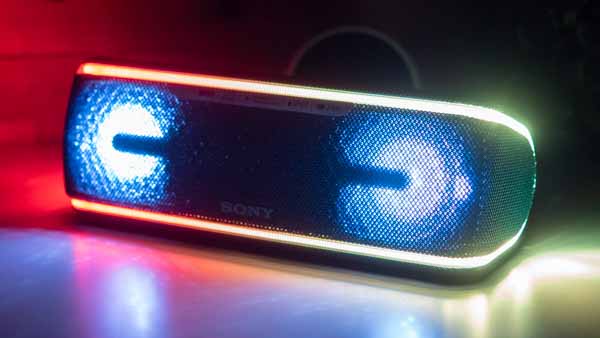
Mithilfe von diversen LEDs produzieren die Lautsprecher wirklich eine Art kleine Show, welche sich auch der Musik anpasst.
Der neuste Lautsprecher mit diesem Feature ist der Sony SRS-XB41. Dieser kostet aktuell rund 200€. Hier stellt sich natürlich die Frage, will Sony mit solchen Featuren über mögliche Schwächen beim Klang hinwegtäuschen oder ist die Licht Show einfach nur ein cooles Alleinstellungsmerkmal zusätzlich zu einem guten Klang?
Dies gilt es im Test des Sony SRS-XB41 herauszufinden!
An dieser Stelle vielen dank an Sony für das Ausleihen des SRS-XB41 für diesen Test.
Der Sony SRS-XB41 im Test
Sony geht mit dem SRS-XB41 rein optisch und haptisch einen ganz anderen Weg als beim Vorgänger, dem SRS-XB40.
Der SRS-XB41 ist weiterhin ein etwas größerer Bluetooth Lautsprecher. Allerdings auch nicht so groß, dass dieser nicht portabel wäre, aber ganz klar größer als die üblichen 50€ Bluetooth Lautsprecher.
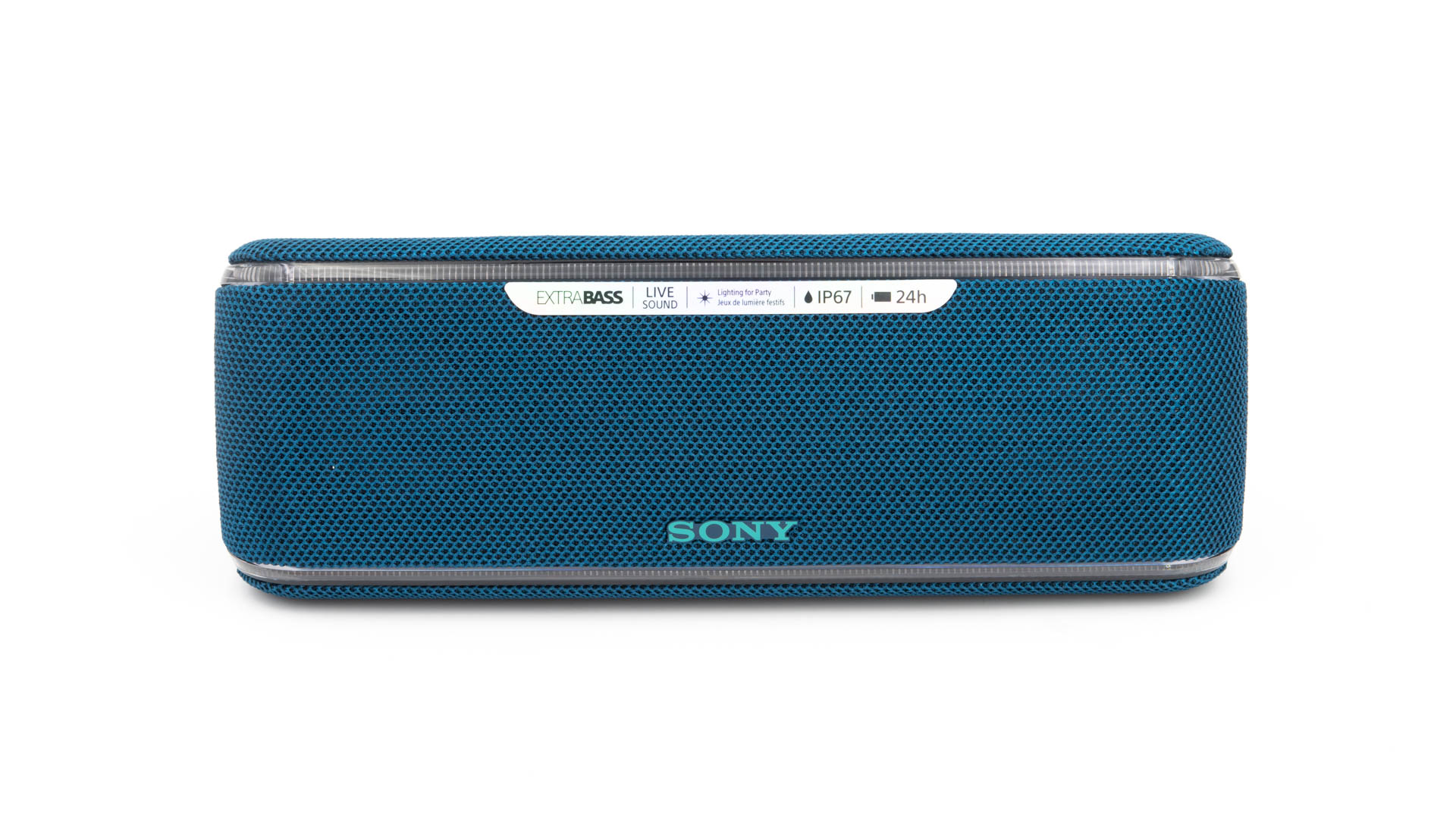
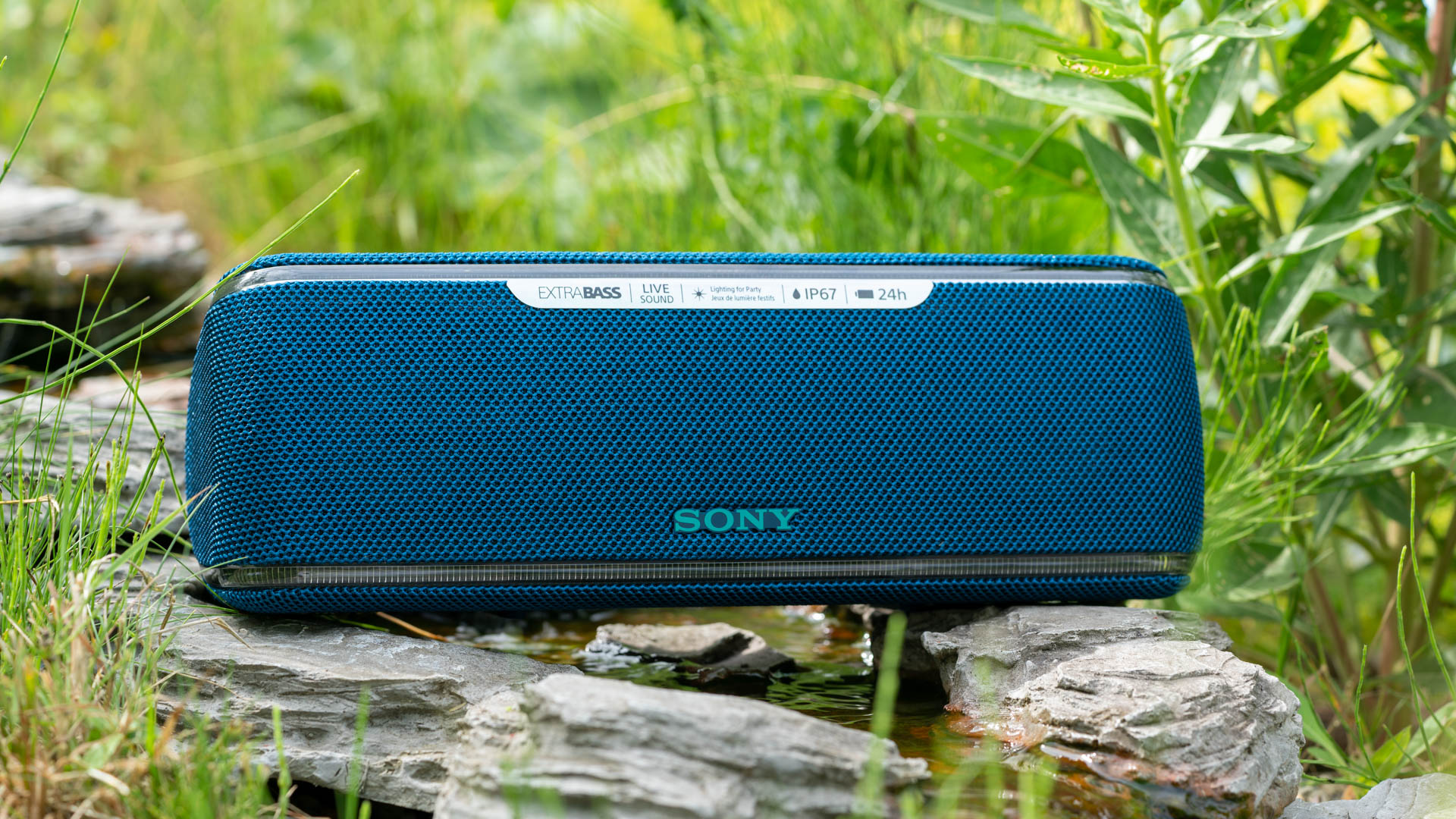
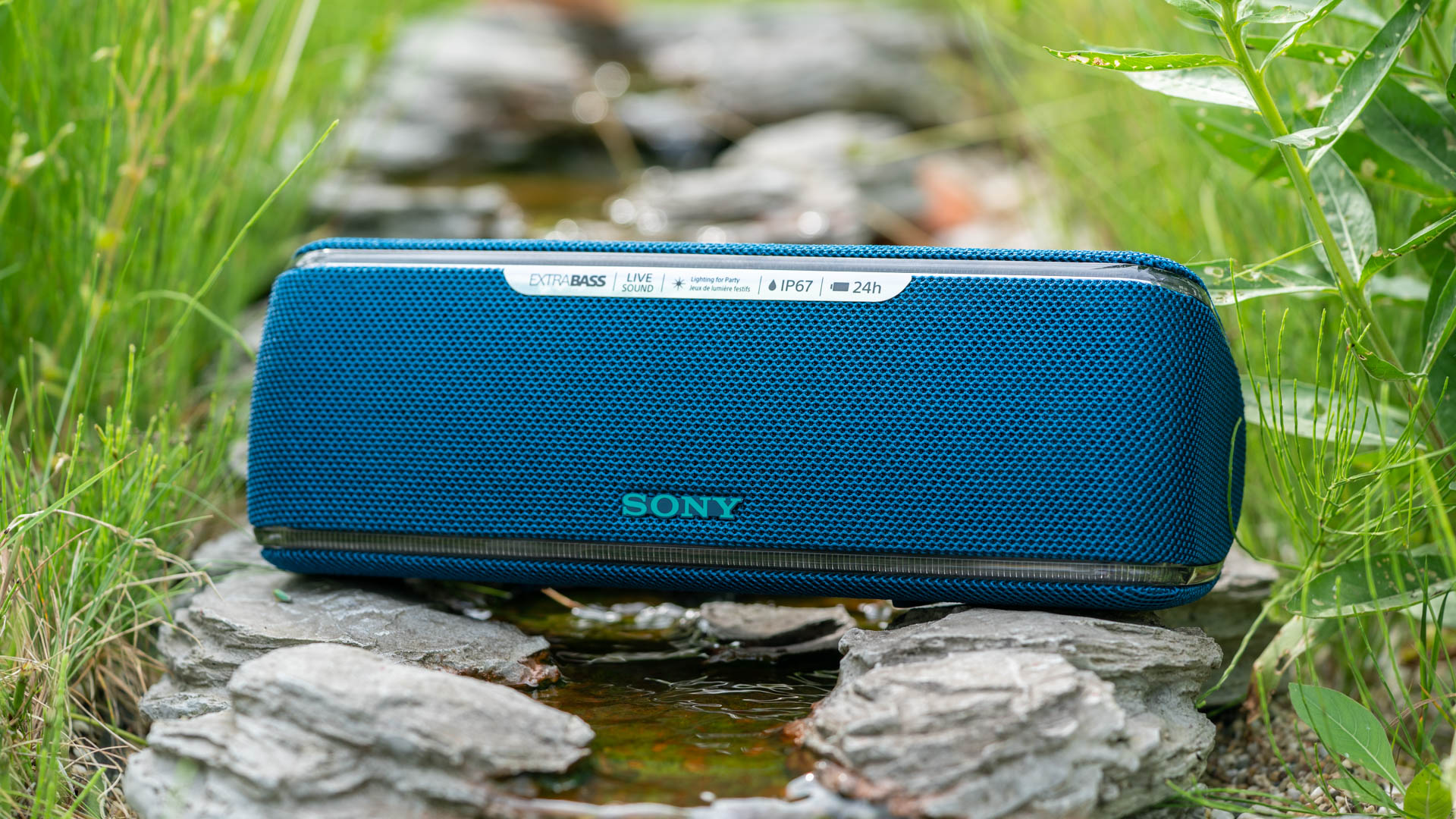
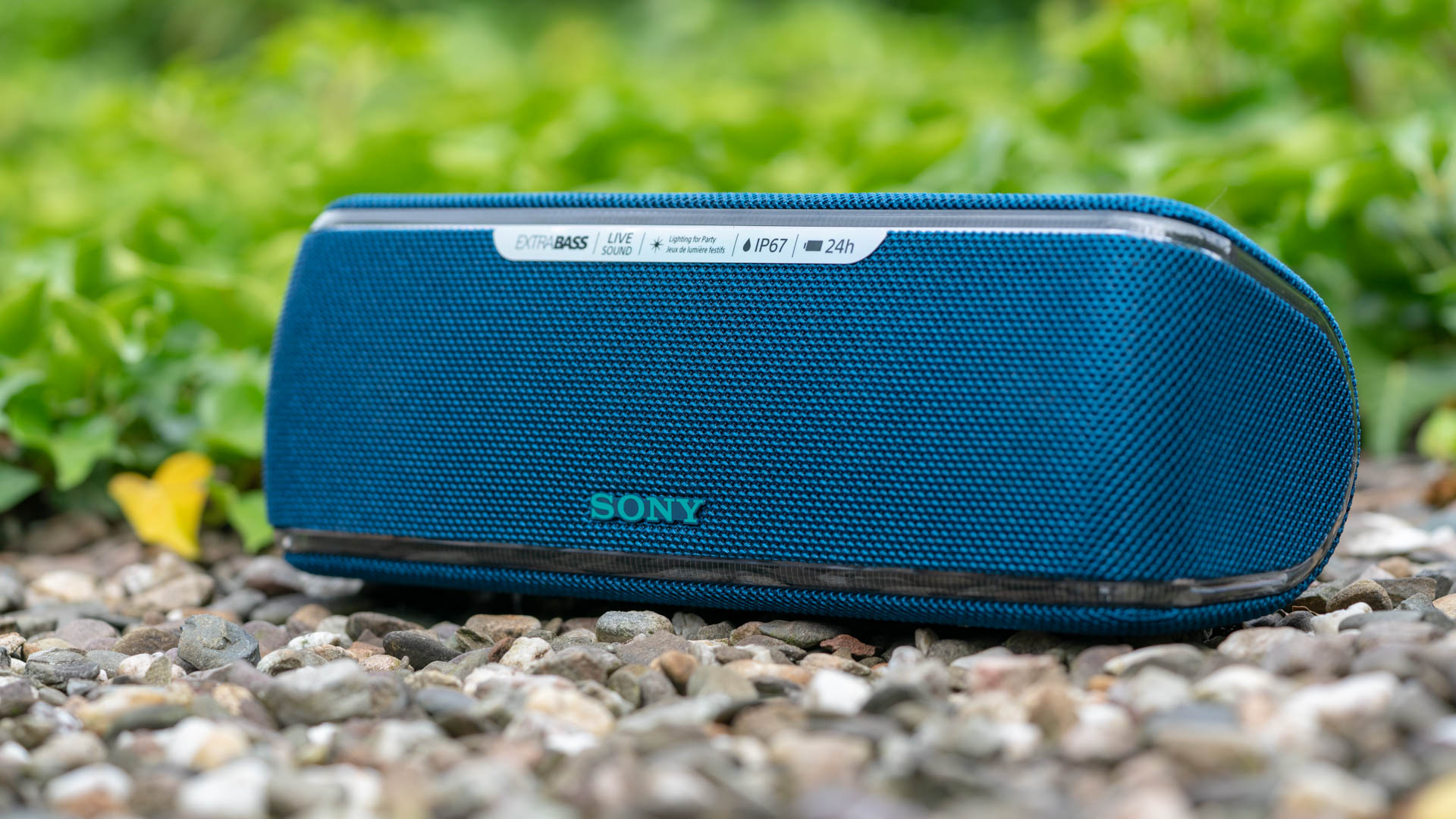
Das entscheidende ist aber nicht die Größe sondern das Material des Gehäuses. Der SRS-XB41 ist komplett Textil umkleidet.
Front, Oberseite, Rückseite usw. sind komplett mit einer Art Leinenstoff umspannt. Dies ist aktuell ein gewisser Trend, siehe Apple HomePod und Co. Im Gegensatz zu vielen Trends, kann ich diesen aber voll unterstützen!
Der Sony SRS-XB41 fühlt sich einfach klasse an! Zudem sind Fingerabdrücke und auch viele Arten von Schmutz nicht auf dem Lautsprecher sichtbar. Hierdurch sieht dieser immer wie neu aus.
Auch ist dieser Leinenstoff wasserabweisend. Kommt der Sony SRS-XB41 mit Wasser in Berührung, perlt dieses einfach am Lautsprecher ab. Unter anderem hierdurch ist der SRS-XB41 auch IP67 zertifiziert.
IP67 bedeutet der Lautsprecher dürfte sogar theoretisch mit unter die Dusche oder kurzzeitig komplett Unterwasser. Wie üblich gilt hier natürlich eine gewisse Vorsicht, aber der Wasserschutz des SRS-XB41 wirkt vertrauenswürdig.
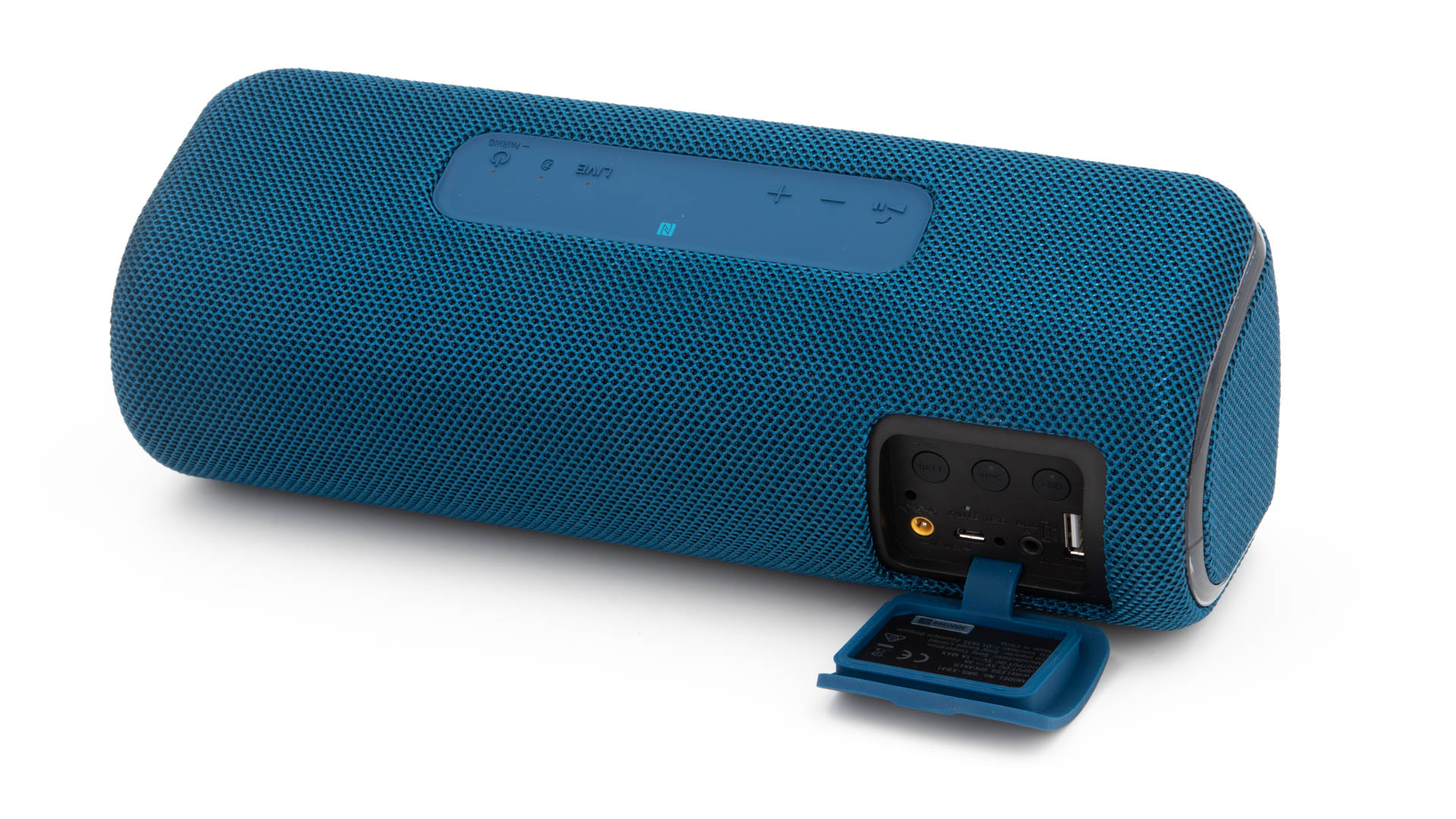
Beispielsweise über den Anschlüssen ist eine dicke Gummiklappe, welche diese vor Wasser schützt. Zu den Anschlüssen aber später mehr.
Der grundsätzliche Aufbau des SRS-XB41 ist recht klassisch. Auf der Front finden wir zwei relativ große Treiber, welche den Klang produzieren. Zwischen den beiden Treibern ist eine passive Membrane, für den Druckausgleich, ähnlich wie ein Bassreflexrohr.
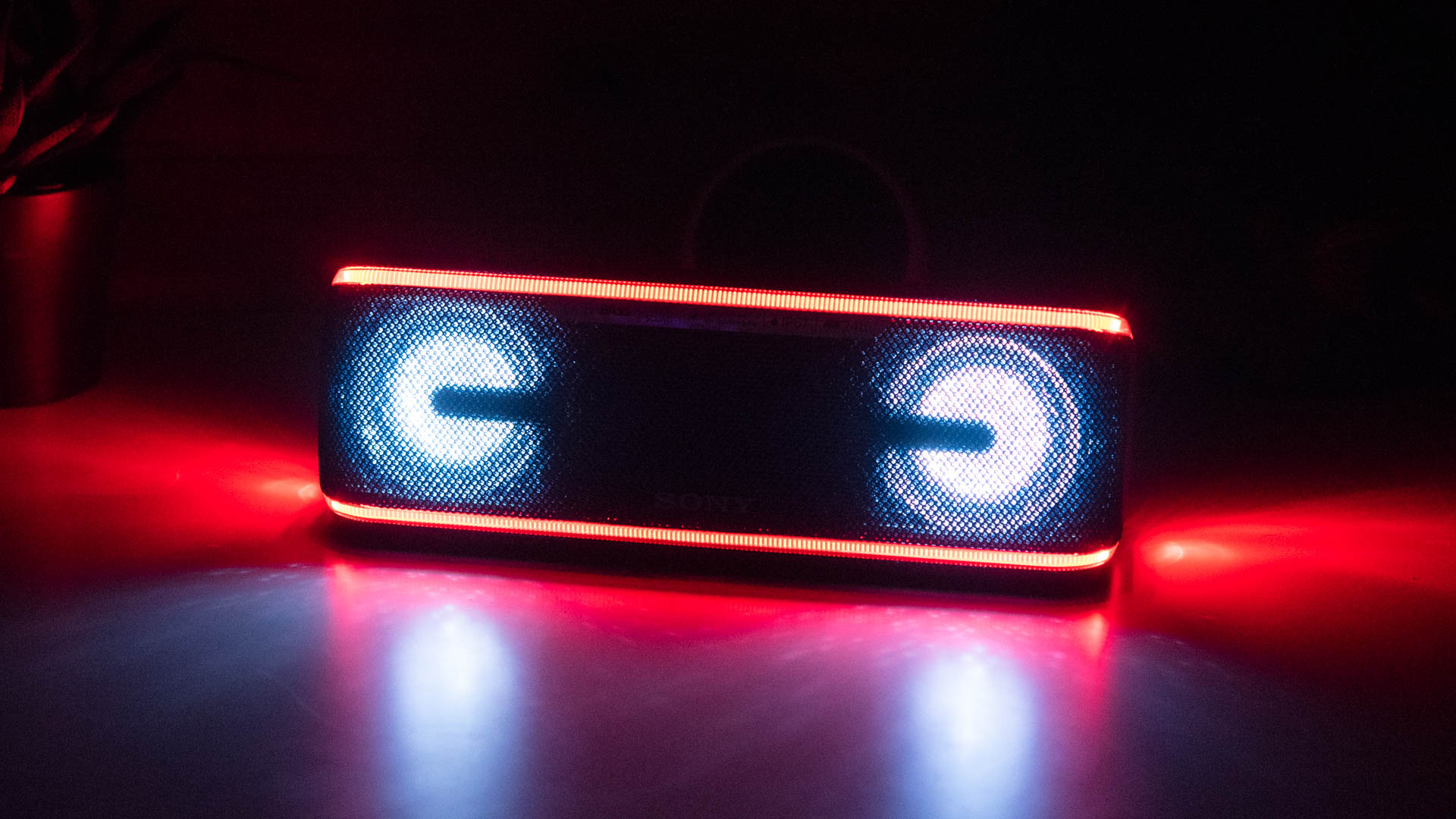
Am oberen und unteren Rand des Lautsprechers sind zudem zwei LED Leisten angebracht, welche im Betrieb leuchten.
Die Tasten zu Steuerung sind wie üblich auf der Oberseite angebracht. Neben dem Einschalter ist hier eine Play/Pause Taste, lauter, leiser und zwei Modi-Tasten zu finden.
Drei weitere Tasten sind bei den Anschlüssen auf der Rückseite zu finden. Hierbei handelt es sich um eine Taste zum Abfragen des Batterie Status und zum Pairing.
Was die Anschlüsse angeht, ist der Sony SRS-XB41 erfreulich reichhaltig. Der Bluetooth Lautsprecher verfügt über einen Netzteil Anschluss, wie auch über einen microUSB Eingang.
Ihr habt also die Wahl ob Ihr diesen via USB an einem normalen Netzteil laden wollt oder über das spezielle beiliegende Netzteil, was weniger flexibel ist aber schneller geht.
Ebenfalls vorhanden ist ein AUX Eingang wie auch ein USB Ausgang. Der Sony SRS-XB41 kann im Notfall also als eine Art Powerbank genutzt werden, frei nach dem Motto was bringt Euch ein Bluetooth Lautsprecher wenn das Smartphone leer ist.
Licht Show
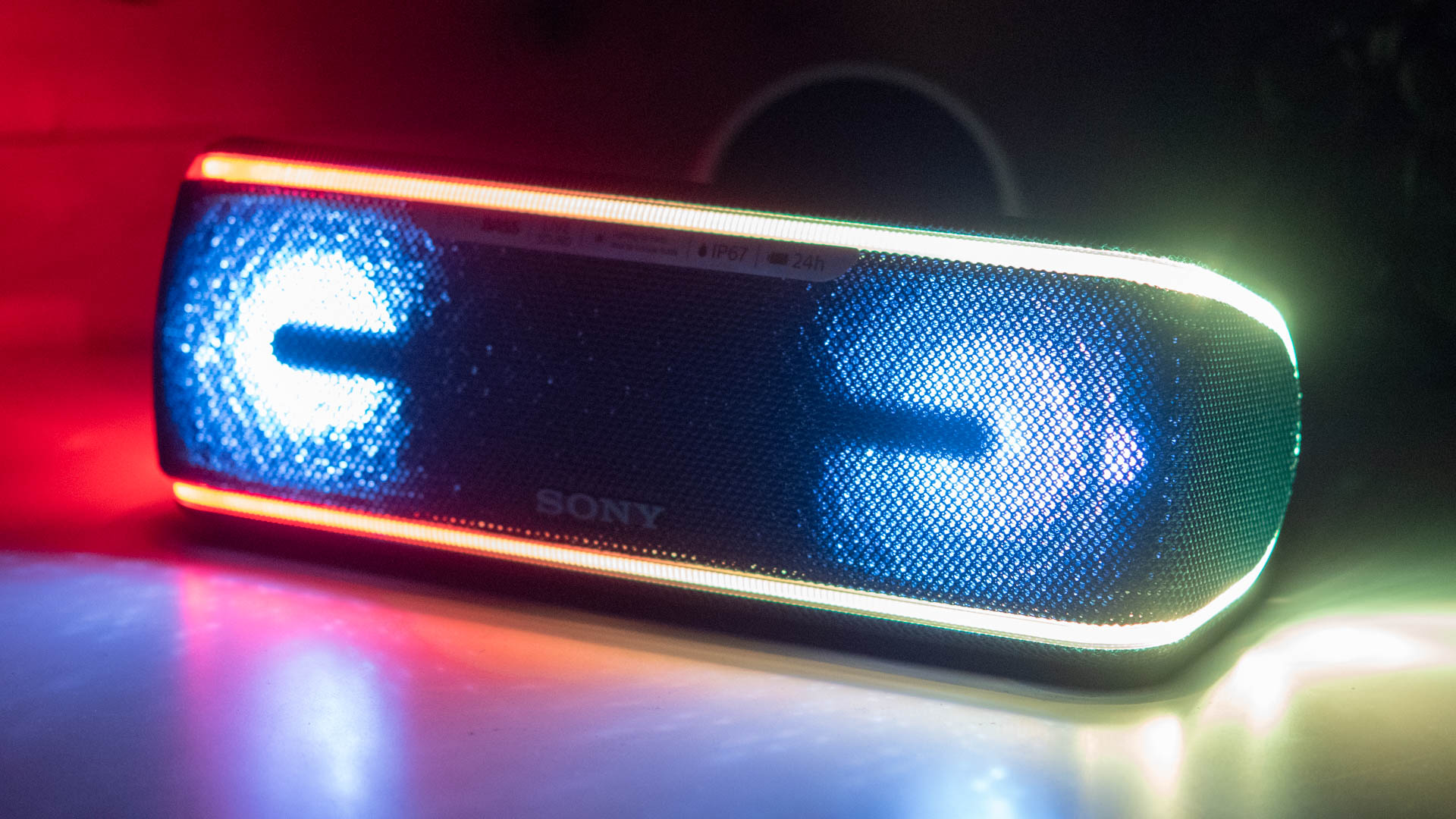
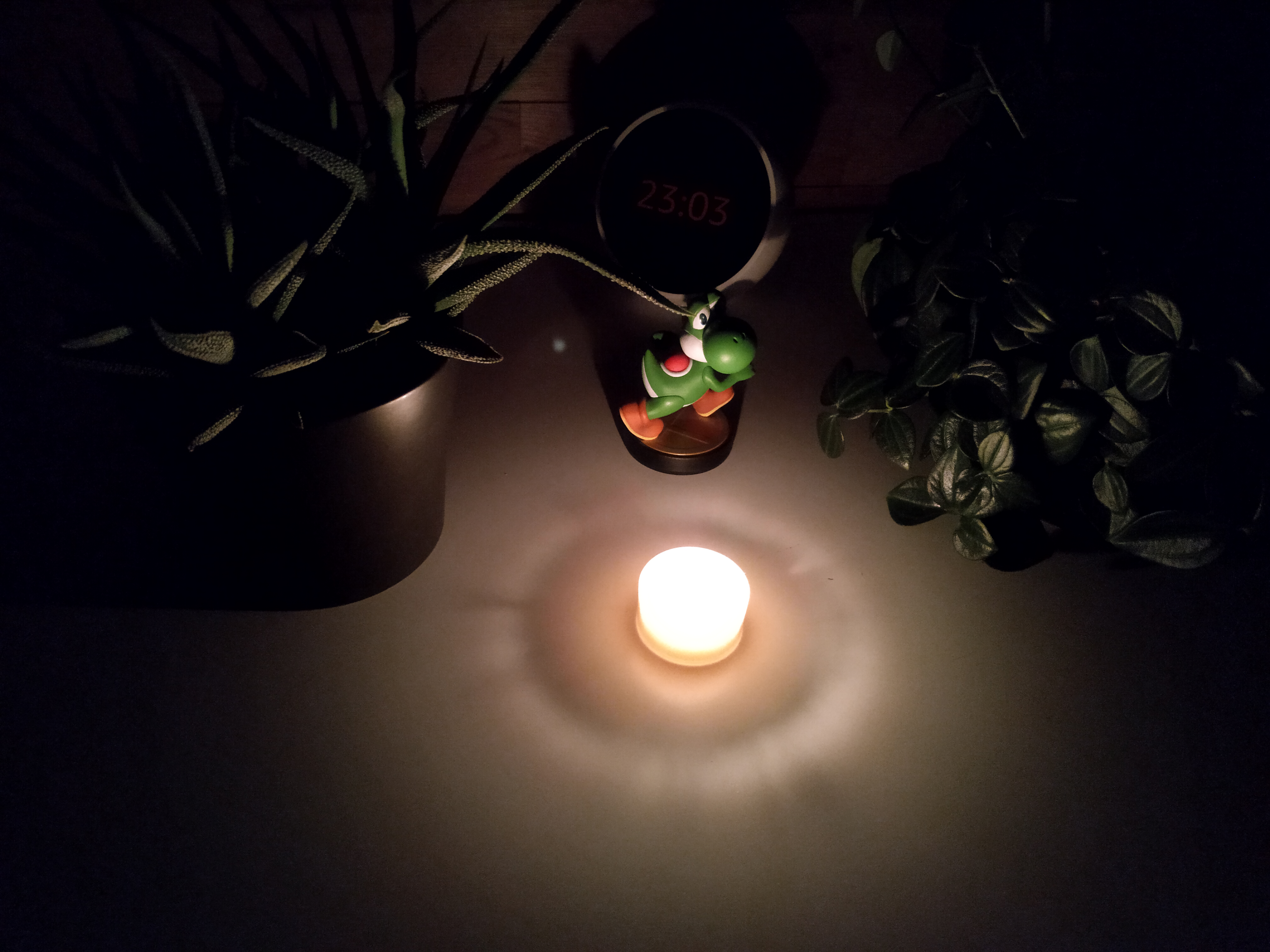
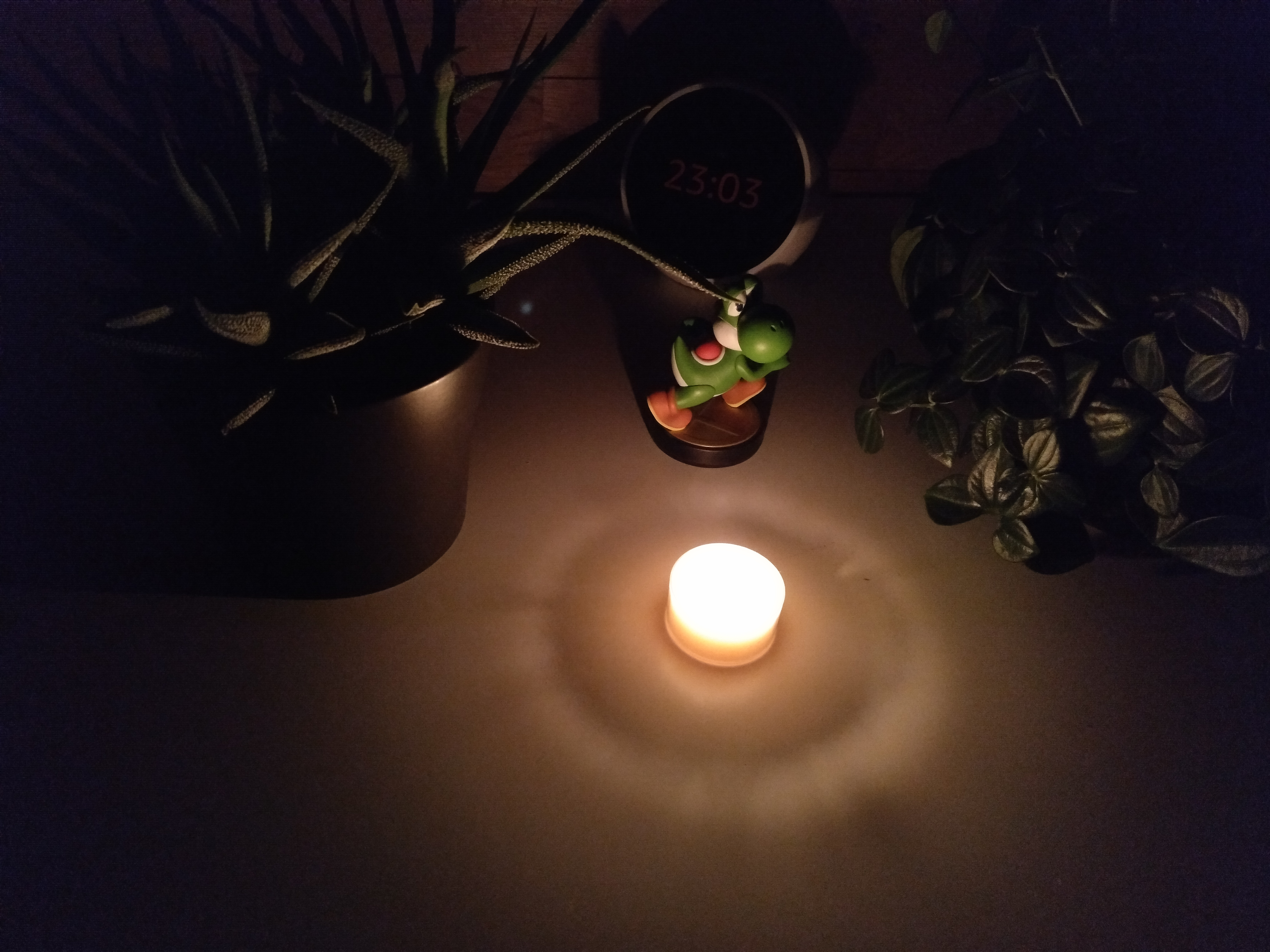
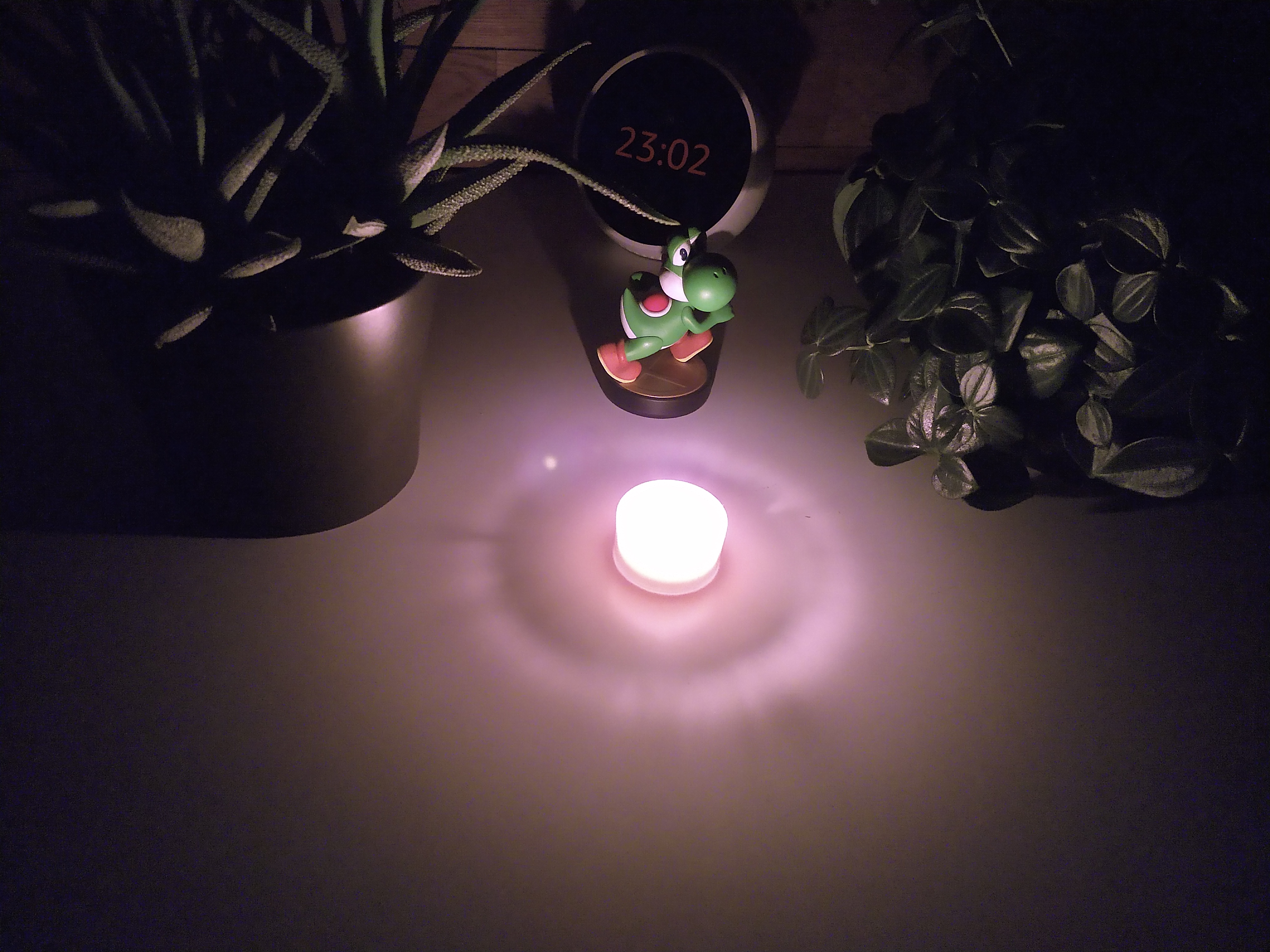
Ein wichtiger Teil am SRS-XB41 ist natürlich die Lichtshow. Der Lautsprecher besitzt zwei LED Streifen, welches sich jeweils oben und unten um den Lautsprecher legen, zwei weiße LEDs welche die Treiber beleuchten und zwei „Blitze“.
Hierdurch ist der SRS-XB41 gerade im dunkeln Extrem auffällig! Es ist natürlich Geschmackssache ob einem dies nun gefällt oder nicht.
Auf Wunsch könnt Ihr die Beleuchtung via App auch komplett abschalten.
Aber wie genau reagiert die Beleuchtung? Die LEDs leuchten nicht nur einfach so, sondern passen sich etwas an die Musik an. Anscheinend werden die unterschiedlichen LEDs von unterschiedlichen Frequenzbereichen ausgelöst.
Beispielsweise die LEDs welche die beiden Treiber beleuchten reagieren auf Bass. Die „Blitze“ hingegen auf etwas höhere Frequenzbereiche wie Hi-Hat usw.
Dabei gibt das Blinken der Beleuchtung auch das Tempo des Songs wieder. Langsame Songs haben auch eine langsamere, weichere Licht Show, schnellere Titel eine schnellere Licht Show.
Über die Sony App könnt Ihr die gesamte Beleuchtung aber auch noch mal etwas an Eure Wünsche anpassen.
Klang
Was bringt aber die beste Licht Show wenn der Lautsprecher am Ende nicht gut klingt? Von daher wie klingt der Sony SRS-XB41?
Der Sony SRS-XB41 ist ein Bluetooth Lautsprecher der 200€ Preisklasse, hier dürfen also die Ansprüche durchaus etwas höher sein. Erfreulicherweise schafft es der Sony aber diesen Ansprüchen gerecht zu werden!
Ich glaube wenn ich den Klang des SRS-XB41 in einem Wort zusammenfassen müsste dann würde es „Imposant“ ganz gut treffen.
Sony bewirbt den SRS-XB41 mit „extra Bass“ und dies ist zutreffend! Der Lautsprecher ist extrem wuchtig und satt klingend.
Dabei erreicht der Bass einen beeindruckenden Tiefgang, gerade wenn man die Größe des Lautsprechers bedenkt. Man könnte glatt denken es läuft ein kleiner Subwoofer im Hintergrund. Hierdurch erhält der SRS-XB41 eine gewisse Klangtiefe, welche gefühlt irgendwie nicht zu den kompakten Abmessungen passt. Dies meine ich natürlich positiv!
Sucht Ihr allerdings einen „neutralen“ oder ausgewogenen Bluetooth Lautsprecher ist der Sony SRS-XB41 nicht ganz das richtige für Euch. Die Höhen sind zwar ausreichend klar und Stimmen ausreichend gut verständlich, aber habt Ihr einen Song mit einem etwas stärkeren Beat oder Schlagzeug wird sich dieses immer etwas in den Vordergrund drängen.
Aber dies ist natürlich nicht zwingend schlimm! Der Sony SRS-XB41 macht Spaß und bietet eine gute Dynamik. Ich behaupte auch einmal dies war Sonys Ziel beim Erstellen dieses Lautsprechers.
Hierzu passt auch die gute Pegelfestigkeit. Natürlich wollt Ihr wirklich ein 60m² Wohnzimmer voll beschallen ist der Sony SRS-XB41 nicht das Richtige. Der Bass kommt auf kürzere Distanzen, als 0-5 Meter, am besten rüber. Die maximale Lautstärke ist aber problemlos hochgenug um eine kleine Party ausreichend zu beschallen.
Dabei bleibt das hohe Basslevel auch mehr oder wenig konstant bestehen.
Der Sony SRS-XB41 bringt noch einen „Live“ Modus mit. Was ist das? Im Großen und Ganzen handelt es hier um eine Art 3D Sound Modus. Der Klang des Lautsprechers wird versucht künstlich etwas in die Breite zu ziehen.
Dies gelingt auch in einem gewissen Rahmen. Der Lautsprecher klingt wirklich etwas „freier“ und luftiger, aber nur dann wenn Ihr einen gewissen Abstand zum Lautsprecher habt. Steht dieser nur vor Euch oder Ihr seid in einem kleinen Raum, dann klingt dieser Modus nicht gut. Hierbei werden die Mitten ein gutes Stück hochgefahren und die Bässe etwas herunter.
Hier gilt das Motto selbst ausprobieren was in der jeweiligen Situation besser klingt.
Fazit
Man kann Sony zum SRS-XB41 nur beglückwünschen! Der SRS-XB41 ist ein toller und empfehlenswerter Bluetooth Lautsprecher, auch zum gehobenen Preis von 200€.
Natürlich kann man darüber streiten ob die LEDs und die ganze Licht Show nicht etwas unnötig ist. Und die Antwort auf diese Frage ist ja. Die Licht Show ist an sich ein Gimmick, aber ein cooles Gimmick.
Dies passt auch sehr gut zum Sony SRS-XB41. Dies ist kein „HiFi“ Bluetooth Lautsprecher für den Klassik Liebhaber, der SRS-XB41 soll Spaß machen! Dies gilt für die Licht Show, wie aber auch für den Klang.
Der Bluetooth Lautsprecher zeichnet sich vor allem durch einen sehr kräftigen und satten Bass aus. Dieser ist teils etwas dominant, aber der Lautsprecher schafft es dennoch nicht dumpf zu klingen. Der SRS-XB41 produziert einen sehr lebendigen und spaßigen Klang.
Ich will hier nicht in Frage stellen, dass es vielleicht noch einen Bluetooth Lautsprecher gibt der aus neutraler Sicht etwas besser klingt, aber ich würde sagen der Klang ist dem Preis sehr wohl angemessen. Selbst verglichen mit den ganzen China Bluetooth Lautsprechern muss sich der Sony SRS-XB41 aus Preis/Leistungssicht nicht verstecken!
Gerade wenn man die tolle Haptik, den Wasserschutz und natürlich die Licht Show mit in die Rechnung einbezieht.
Kurzum der Sony SRS-XB41 ist ein absolut empfehlenswerter Bluetooth Lautsprecher, wenn Ihr einen spaßigen und bassstarken Klang sucht und dafür auch bereit seid gute 200€ auf den Tisch zu legen. In dieser Preisklasse ist mir aktuell nichts Besseres bekannt!
Das BQ Aquaris X2 Pro ist die größere Version des ebenfalls neu erschienenen Aquaris X2, welches ich mir bereits in einem Test ausführlich angesehen habe.
Dort lieferte das X2 bereits eine derartig gute Vorstellung, dass ich mich entschied mir auch das X2 Pro für einen Test zu bestellen.
Das X2 Pro soll mit einem noch leistungsstärkeren Prozessor und einer hochwertigeren und edleren Verarbeitung punkten.
Gibt es aber noch andere Unterschiede zwischen den beiden Versionen des X2? Wie schlägt sich das BQ Aquaris X2 Pro im Test und im Vergleich zu seinem Haupt-Konkurrenten dem Nokia 7 Plus?
Finden wir dies in diesem Test heraus! Neugierig?
Das BQ Aquaris X2 Pro im Test
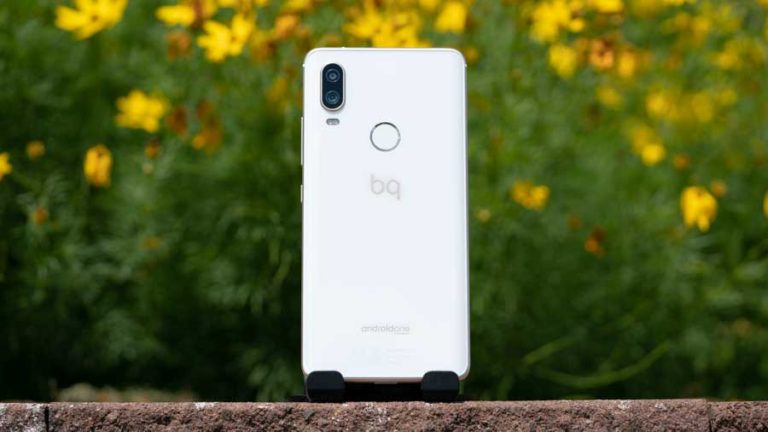
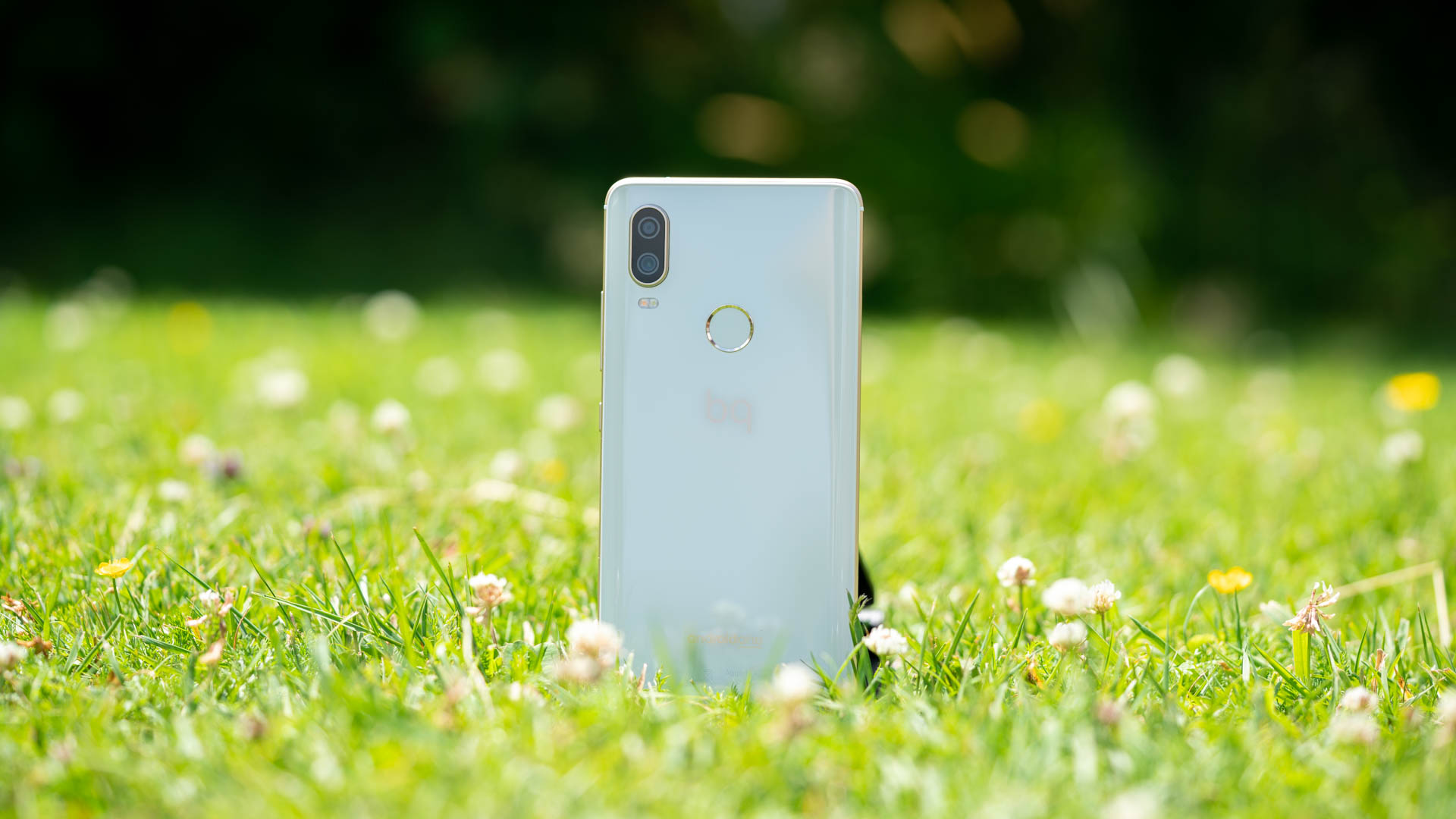
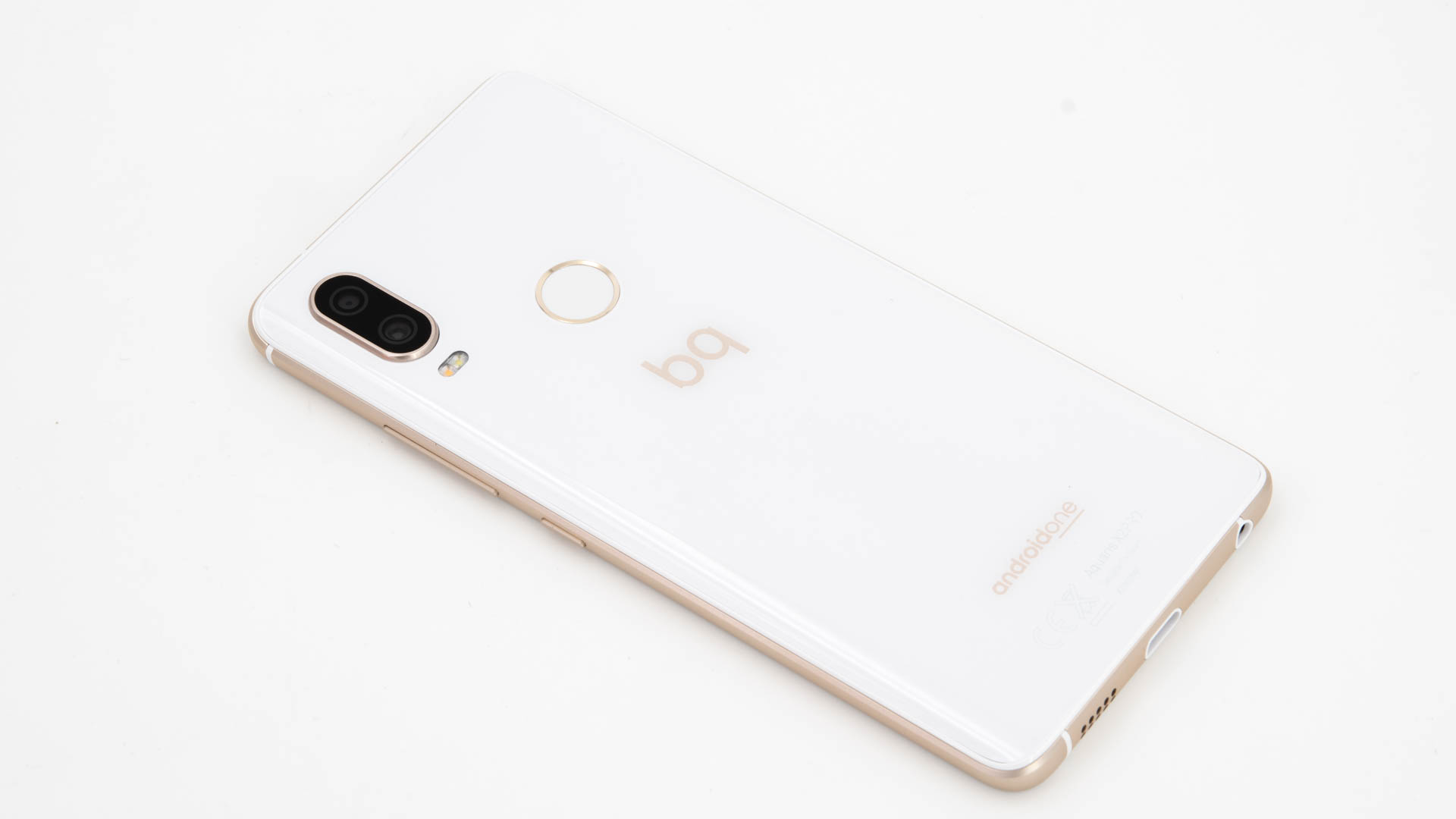
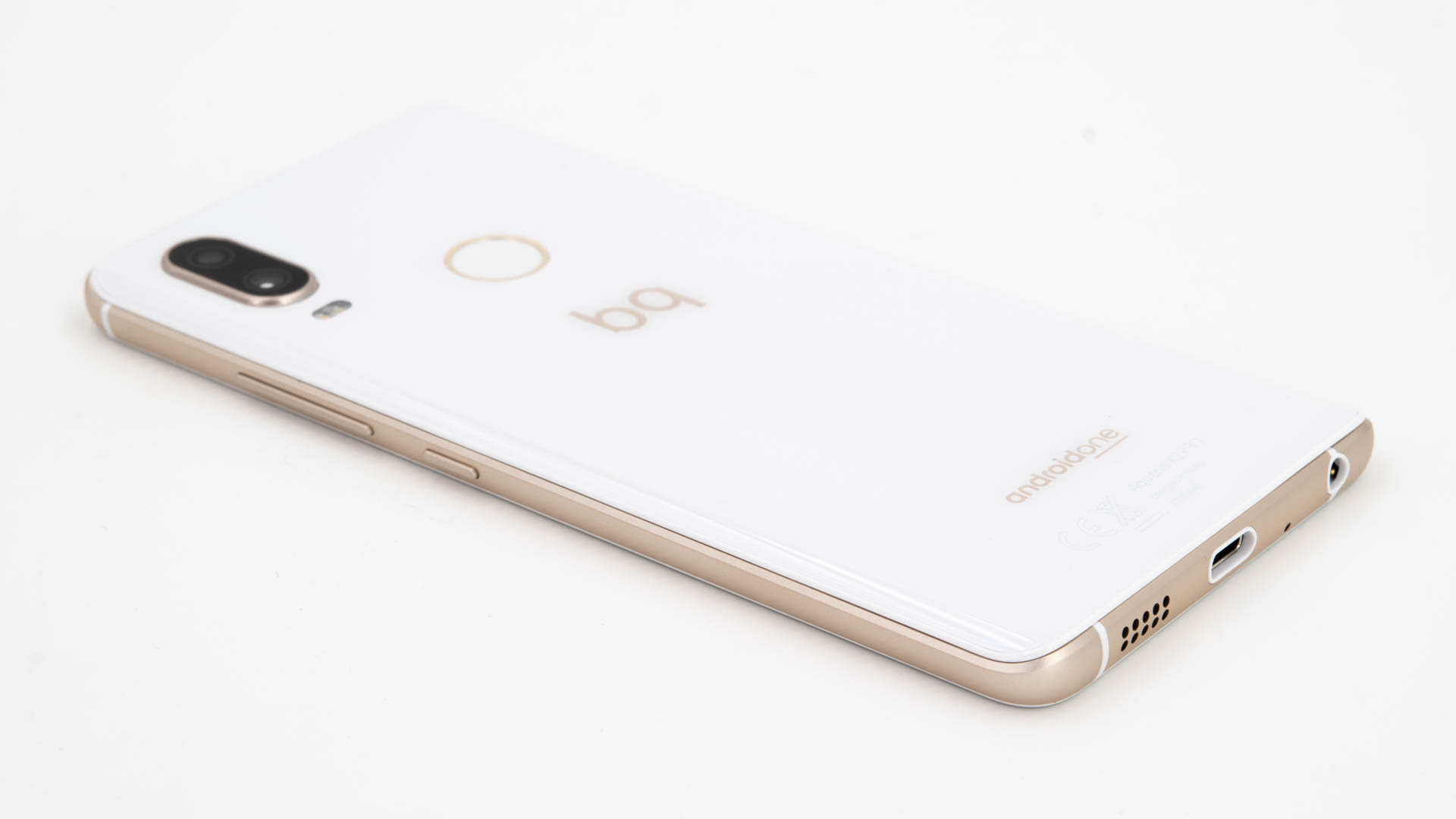
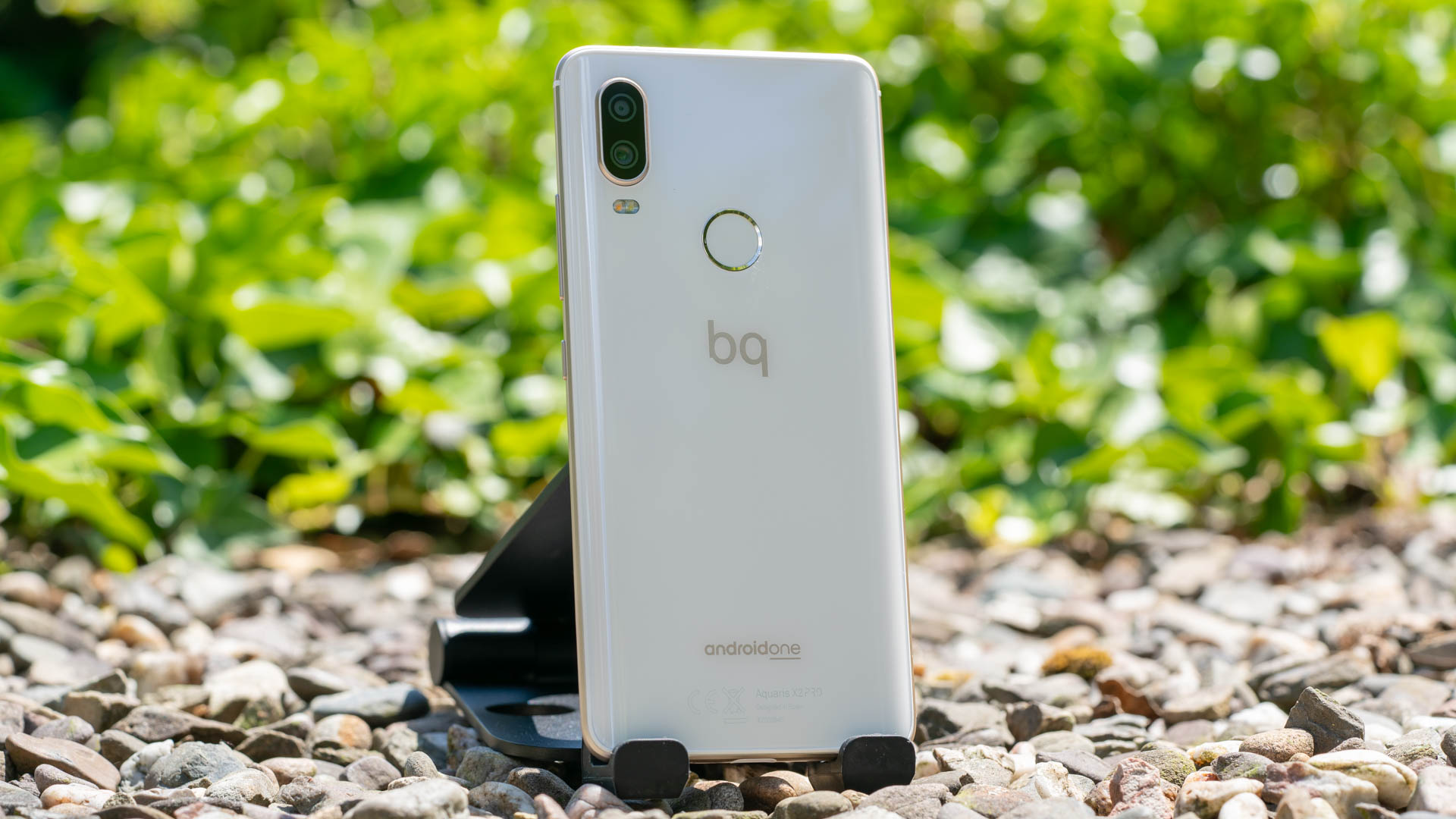
Rein optisch ist das Aquaris X2 und X2 Pro fast identisch. Dies ist aber erst einmal nichts Schlechtes, denn das Design beider Smartphones gefällt mir ausgesprochen gut!
BQ bleibt sicht hier treu und kopiert nicht das Design anderer Hersteller, sondern nutzt ein fast komplett eigenes Design, welches über die letzten 2-3 Jahre etwas verfeinert wurde.
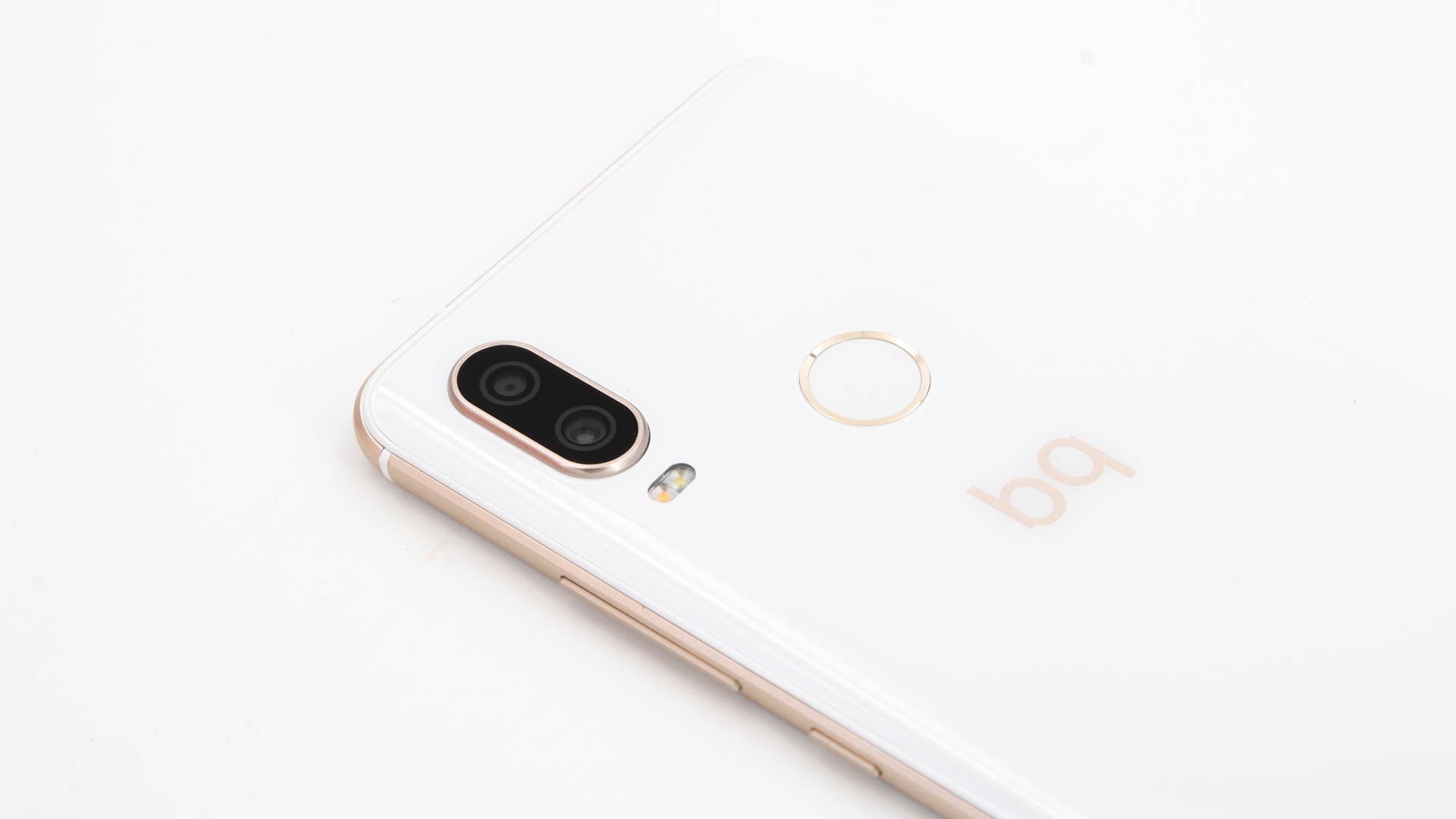
Beispielsweise das Vertikale anordnen der Kameralinsen, was oftmals Apple zugeschrieben wird, ist ein Design Element, das seit dem X5 (2016) von BQ genutzt wird.
Generell wirkt das X2 und X2 Pro sehr schön frisch und eigenständig. Sicherlich eine beeindruckende Leistung für einen kleinen bis mittleren spanischen Hersteller!
Was die Größe des Smartphones angeht, hat BQ sicherlich für sehr viele Nutzer die goldene Mitte getroffen. Mit 5,65 Zoll ist das Display des X2 Pro und auch des normalen X2 angenehm groß, aber das Gehäuse ist im Jahr 2018 glatt als „kompakt“ zu bezeichnen.
Das X2 Pro verfügt zwar nicht über absolut winzige Display Rahmen, aber diese sind ausreichend klein, dass das Smartphone zum einen modern aussieht und zum anderen auch wirklich schön in der Hand liegt. Dies gilt auch dann wenn Ihr keine riesigen Hände habt!
Gerade die Breite des Smartphones ist mit 72mm relativ schmal. Dies in Kombination mit den recht stark abgerundeten Kanten gibt dem X2 Pro eine sehr angenehme Haptik, welche beispielsweise im starken Kontrast zu Nokias Modellen steht.
Bei der Materialwahl gibt es erste Unterschiede zwischen dem X2 und X2 Pro. Beide Smartphones setzten natürlich auf einen sehr schönen Aluminiumrahmen, wo allerdings das X2 noch eine Kunststoff Rückseite nutzt, ist beim X2 Pro Glas.
Natürlich hat dies seine Vor- und Nachteile. Das X2 fühlt sich etwas weicher und robuster an, das X2 Pro etwas kühler und hochwertiger.
Glas ist natürlich bei Stürzen etwas zerbrechlicher als Kunststoff, zerkratzt aber weniger schnell.
Ich muss ganz ehrlich sagen mich hier nicht entscheiden zu können ob mir der Kunststoff des X2 oder das Glas des X2 Pro besser gefällt.
Rein von der Verarbeitung und Haptik sind aber beide Smartphones herausragend!
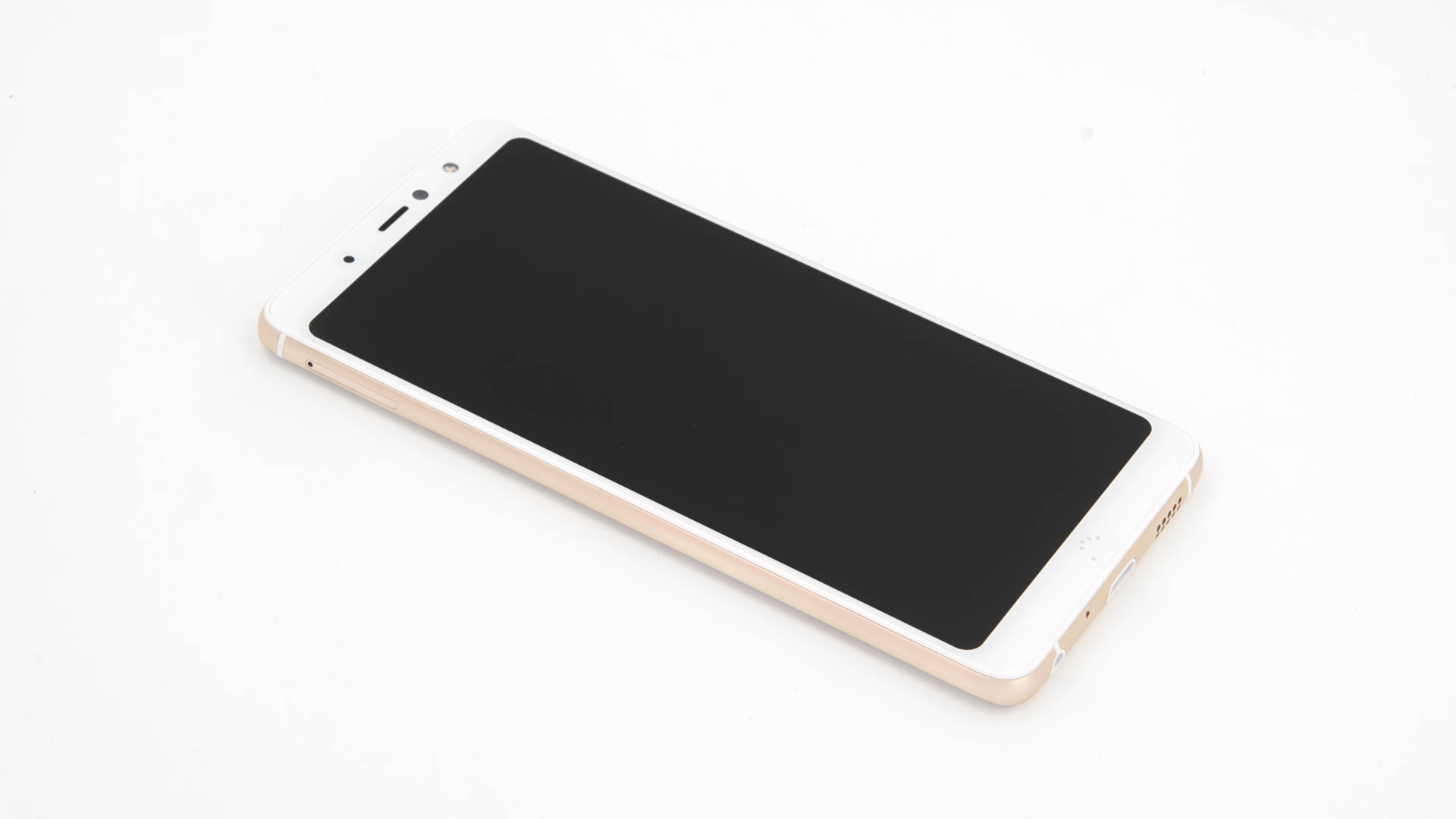
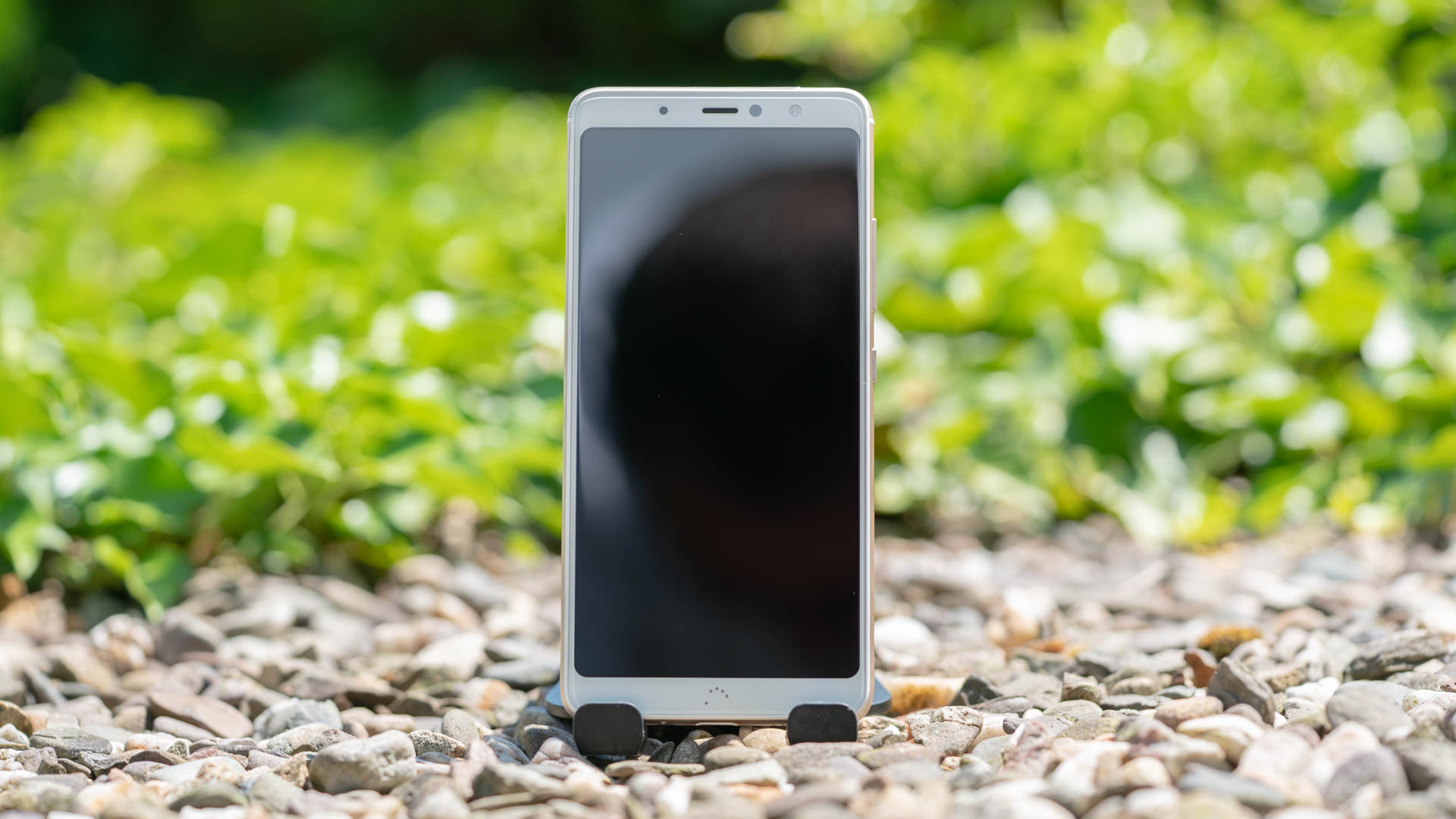
Gehen wir einmal um das X2 herum. Auf der Front finden wir das 5,65 Zoll 18:9 Display, wie auch eine 8 Megapixel Frontkamera, einen Front LED-Blitz und die Ohrmuschel.
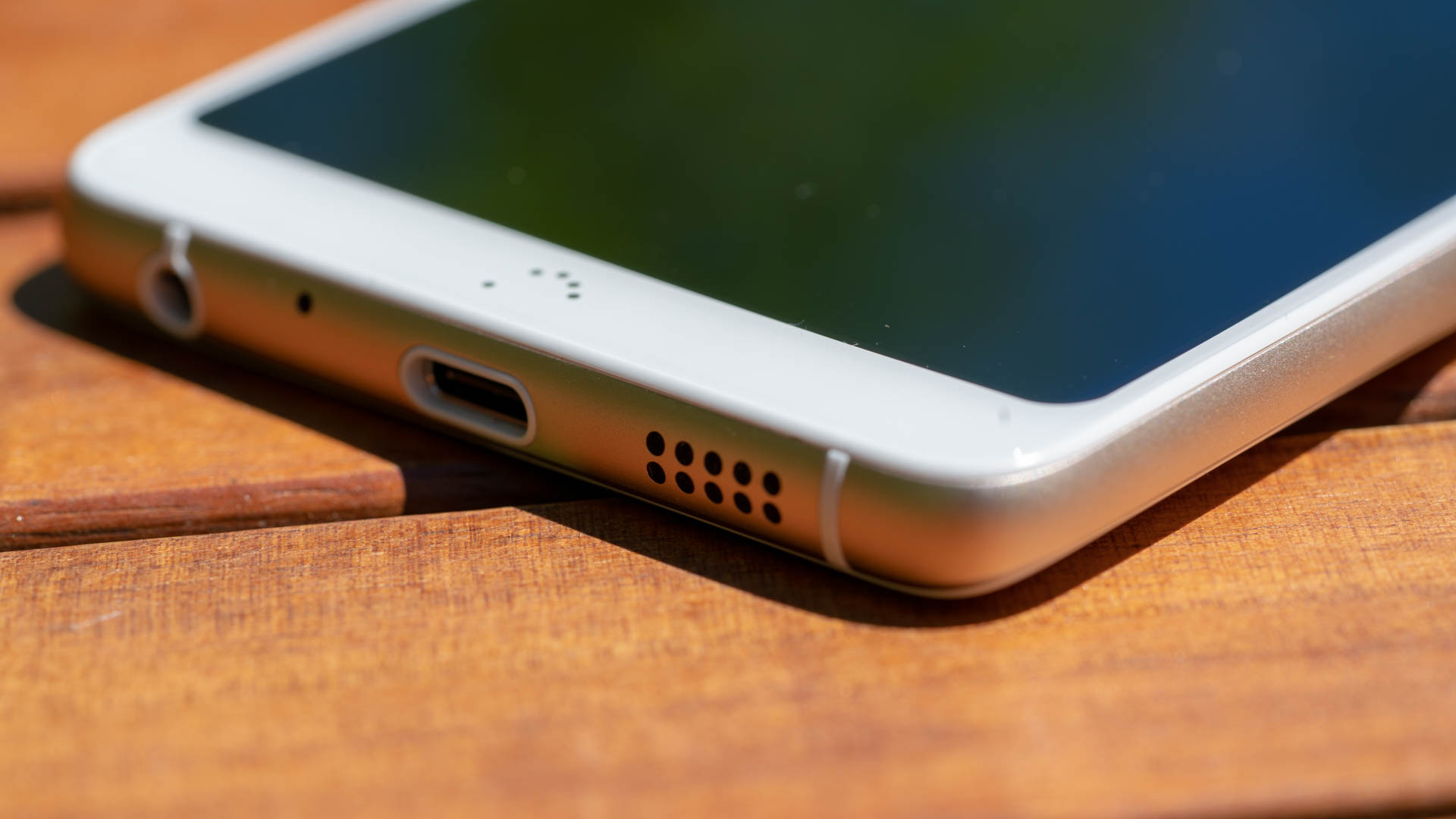
Die Anschlüsse des X2 Pro sind vollständig auf der Unterseite angebracht. Hier finden wir den USB C Ladeport, wie auch den 3,5mm Kopfhöreranschluss. Auch der Lautsprecher ist natürlich auf der Unterseite zu finden.
Der Ein/Ausschalter wie auch die Lautstärkewippe sind an der typischen Position am rechten Rand angebracht. Beide Tasten sind aus Aluminium gefertigt und besitzen einen guten Druckpunkt.
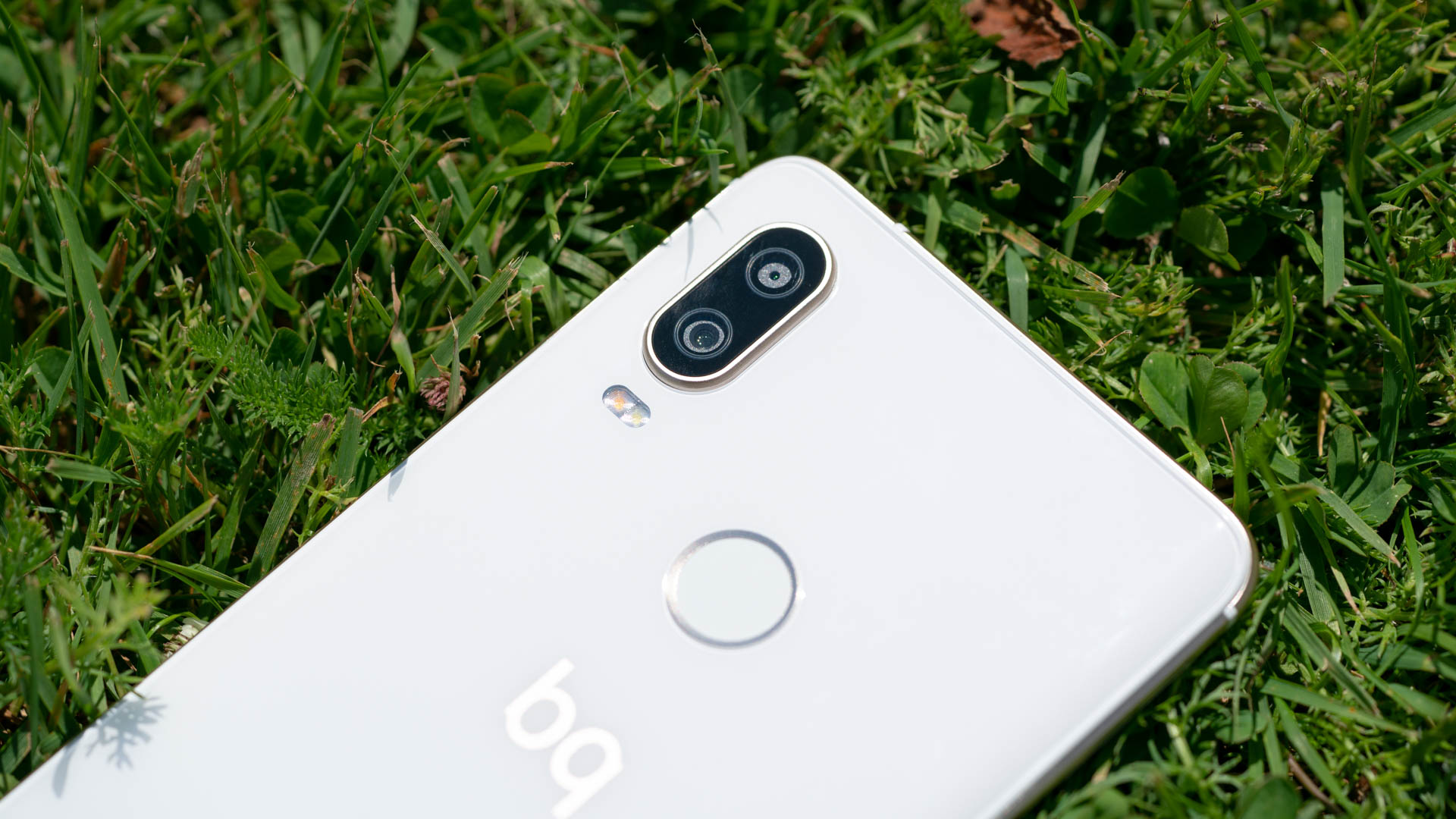
Auf der Rückseite ist die 12 + 5 Megapixel Dualkamera zu finden, wie auch ein Dual-LED Blitz und der Fingerabdruckscanner.
Letzterer ist gut erreichbar mittig angebracht.
Software
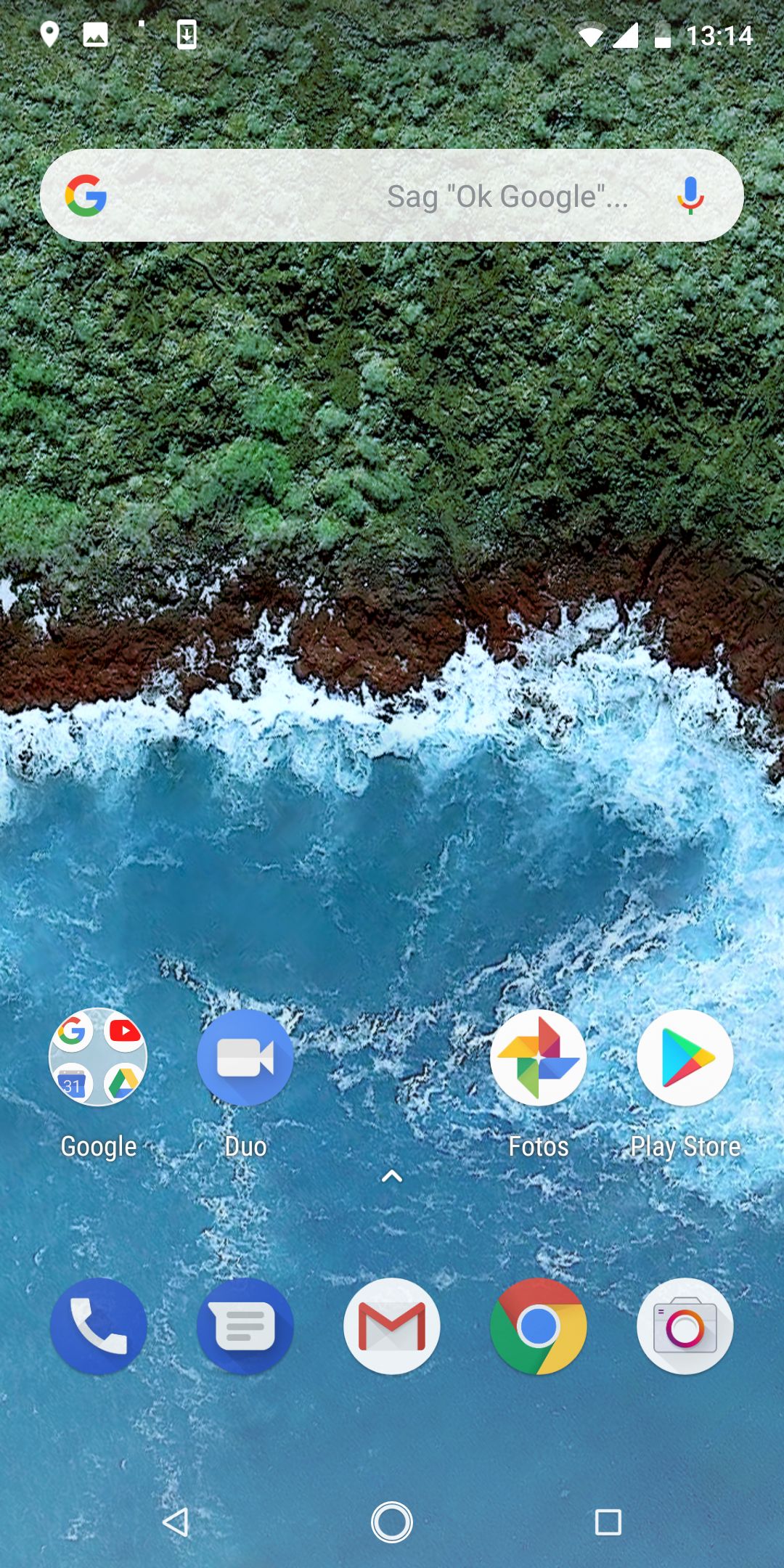
BQ setzt bei seiner X2 Serie auf Android One. Android One ist eine besonders schlanke und performante Android Version, welche aber natürlich völlig mit allen Apps kompatibel ist.
Im Grunde ist Android One „Stock“ Android, also das Standard Android ohne Hersteller Modifikationen oder Ähnliches.
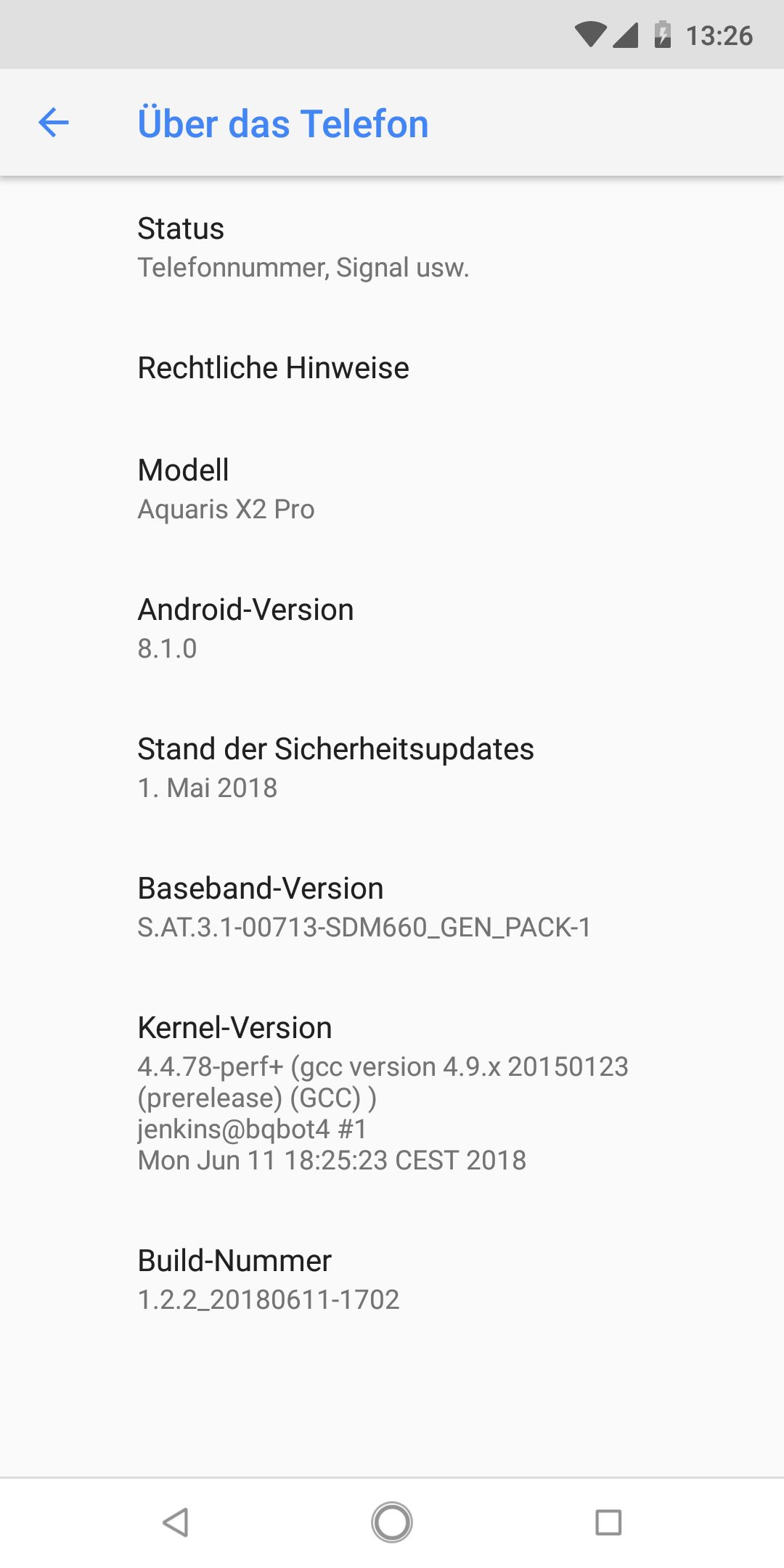
Hierdurch ist das OS des Aquaris X2 Pro natürlich etwas unspektakulärer. Es gibt wenige bis keine Bonus Funktionalitäten, dafür aber die top Aktuelle Android 8.1 Version mit aktuellen Sicherheitsupdates.
Auch schnelle zukünftige Updates sollten sichergestellt sein, was bei BQ im Allgemeinen auch kein großes Problem war. BQ versorgte seine Smartphones immer recht zuverlässig mit Updates, was dank Android One nochmals schneller und besser gehen sollte.
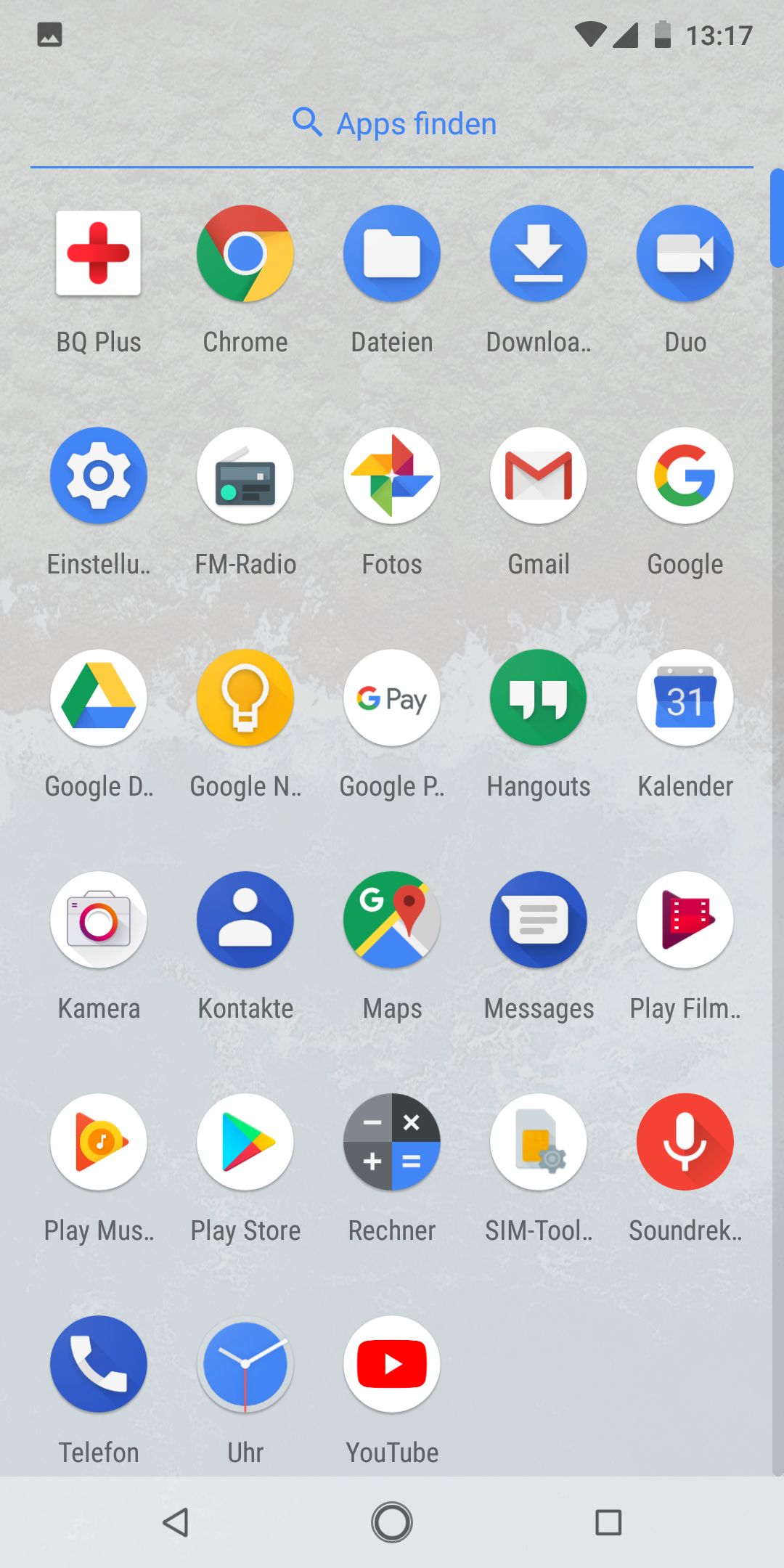
Wie bei Android One typisch finden sich auf dem Aquaris X2 Pro auch keine 3. Anbieter Apps. Lediglich die Standard Google Apps inklusive Google Pay sind vorinstalliert. BQ steuert selbst nur seine Kamera App bei, was eine gute Entscheidung ist.
Hierdurch fällt der freie Speicher bei meiner 64GB Version mit 52GB auch schön groß aus.
Display
Das BQ Aquaris X2 Pro verfügt über 5,65 Zoll IPS Display mit einer Auflösung von 2160×1080 Pixeln.
2160×1080 Pixel entspricht einer Full HD Auflösung bei einem Smartphone mit 18:9 Display. Eine weitere Besonderheit sind die abgerundeten Ecken des Panels. LG hatte damit angefangen und wirbt damit das hierdurch das Display/Panel bei Stürzen weniger schnell bricht.
Praktisch ist dies allerdings eher ein optisches Element, welches mir beim X2 Pro gut gefällt. Aber gefällt mir das Display selbst auch gut? Ja!
In praller Sonne
Das Display des BQ Aquaris X2 Pro ist top! Farben sind klar und recht satt, der Kontrast sehr gut und selbst der Schwarzpunkt des Display ist 1a für ein IPS Panel.
Viel besser geht es in dieser Preisklasse nicht mehr.
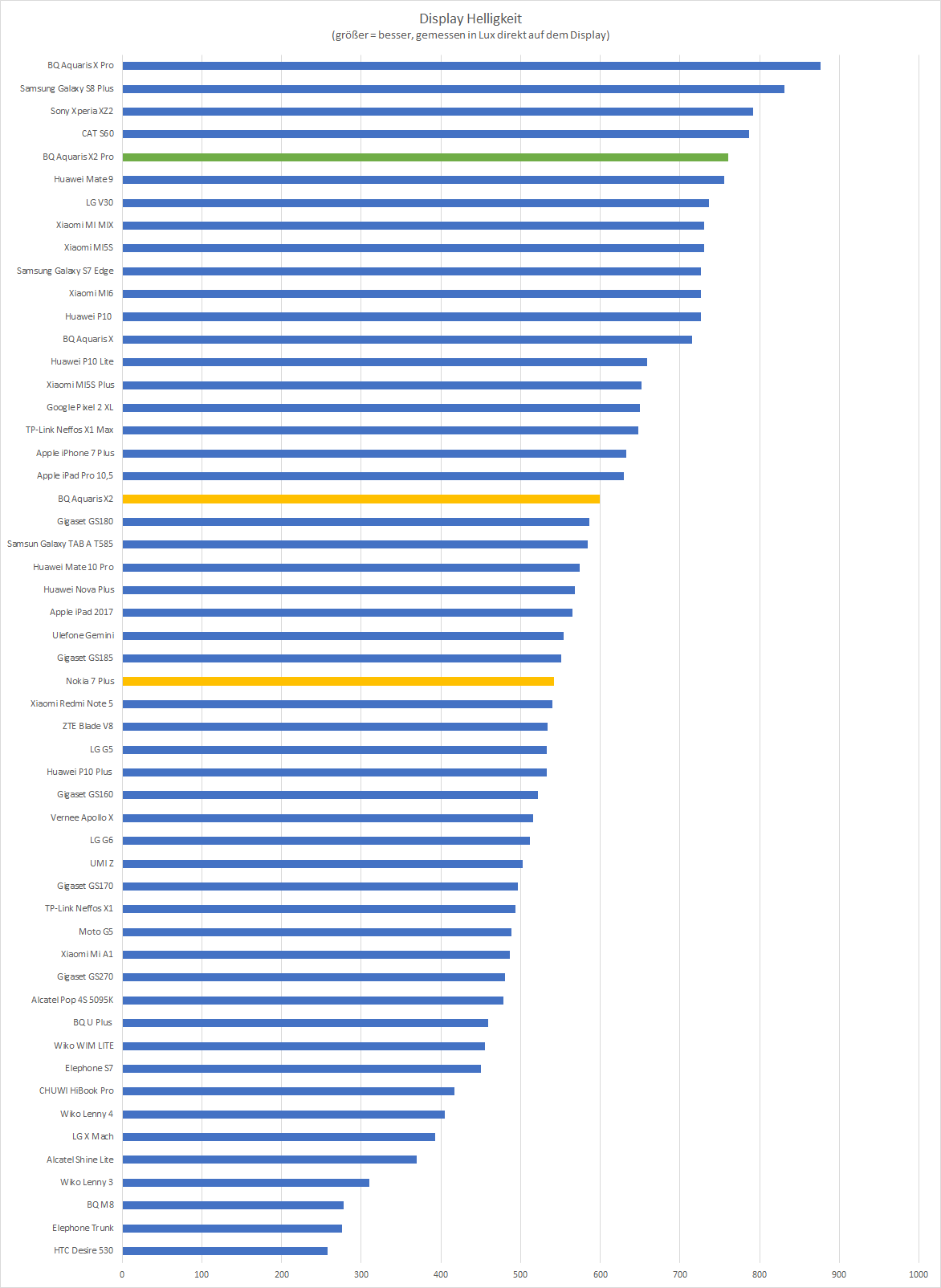
Zwar gibt BQ beim X2 und X2 Pro genau die gleichen technischen Daten an und auch die gleiche maximale Helligkeit, allerdings scheinen beide Smartphones NICHT das gleiche Panel zu verwenden!
Qualitativ sind zwar beide Displays sehr ähnlich, aber das Display des X2 Pro ist einen Hauch wärmer abgestimmt und gute 25% heller als das Display des X2.
Damit ist das Display des BQ Aquaris X2 Pro nicht nur gut anzusehen, sondern auch vergleichsweise hell.
Lautsprecher
BQ wirbt beim Aquaris X2 Pro recht offensiv mit den Lautsprechern „Erlebe mit der Qualcomm® Aqstic™Lösung und den beiden Lautsprechern mit einer Leistung von bis zu 9 V ein immersives Stereo-Hörerlebnis“.
Vielleicht ist Euch etwas aufgefallen, BQ spricht von Lautsprechern, aber das Smartphone besitzt doch nur einen Lautsprecher auf der Unterseite?! Jein, BQ nutzt wie Apple und auch Samsung die Ohrmuschel als zusätzlichen Lautsprecher bei der Wiedergabe von Medien.
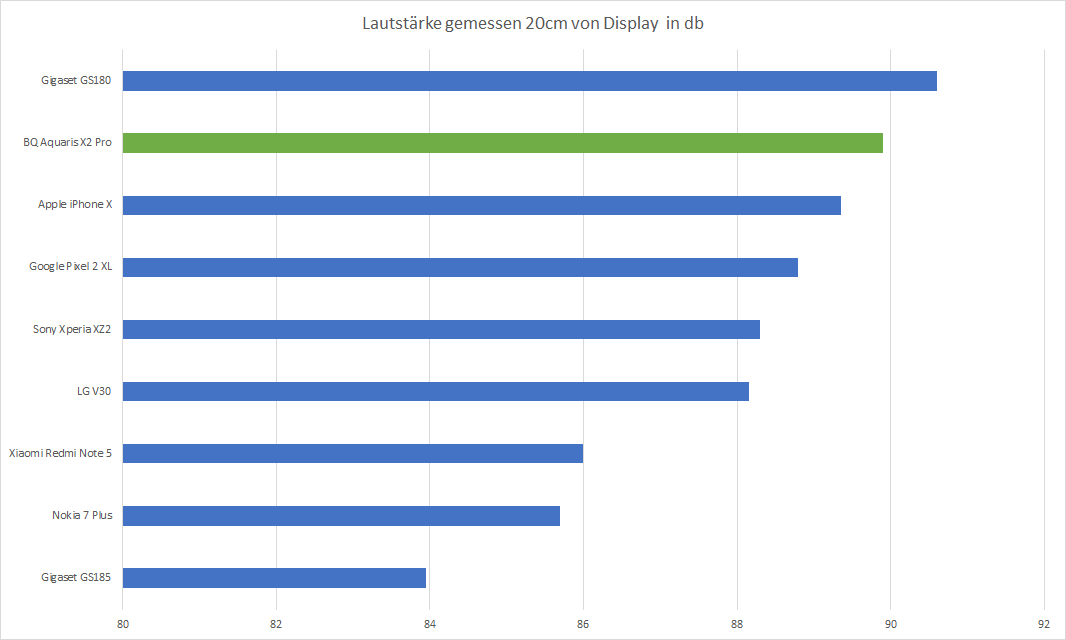
Zwar sind beide Lautsprecher nicht ganz gleichwertig, der „Hauptlautsprecher“ wirkt etwas voluminöser, aber das Aquaris X2 Pro ist dennoch der Lautsprecher-König bei den Mittelklasse-Smartphones.
Zum einem sind die Lautsprecher sehr laut für ein Smartphone, zum anderen passt die Stereo Abbildung.
Die Klangkulisse des X2 Pro wirkt signifikant besser als beispielsweise bei einem Moto G6 Plus oder Nokia 7 Plus.
Zwar sind die Lautsprecher nicht ganz so voll wie beispielsweise bei einem iPhone X oder Google Pixel 2 XL, aber dafür ist das X2 Pro nochmals ein Stück lauter und sehr schön klar.
Legt Ihr auf die Lautsprecher viel Wert ist das BQ Aquaris X2 Pro ganz klar die erste Wahl in der 400€ Preisklasse. Für Abends Youtube Videos im Bett oder was Webradio in der Küche ist das Smartphone wunderbar geeignet.
Wie steht es um den Kopfhöreranschluss? Gut! Dieser bietet eine leicht überdurchschnittliche Qualität. Allerdings scheint hier aber auch kein spezieller DAC oder Verstärker zum Einsatz zu kommen wie beim LG V30 zum Beispiel.
Das soll aber kein Kritikpunkt sein, normale und selbst hochwertige Ohrhörer und kleinere Kopfhörer klingen Klasse am Smartphone.
Kamera
Das BQ Aquaris X2 Pro verfügt über eine 12 Megapixel Hauptkamera mit einer f1.8 Blende. Bei dem Sensor handelt es sich um den Samsung S5K2L8, einen vergleichsweise modernen und neuen Kamerasensor. Dieser kommt auch bisher exklusiv bei BQ zum Einsatz.
Der S5K2L8 ist ein 1/2.8″ Sensor, welcher über vergleichsweise große 1.29 μm Pixel verfügt. Damit sollte das Aquaris X2 Pro recht gut auch bei Dunkelheit klarkommen.
Zusätzlich nutzt BQ einen sekundären 5 Megapixel Sensor, für den Porträt Modus.
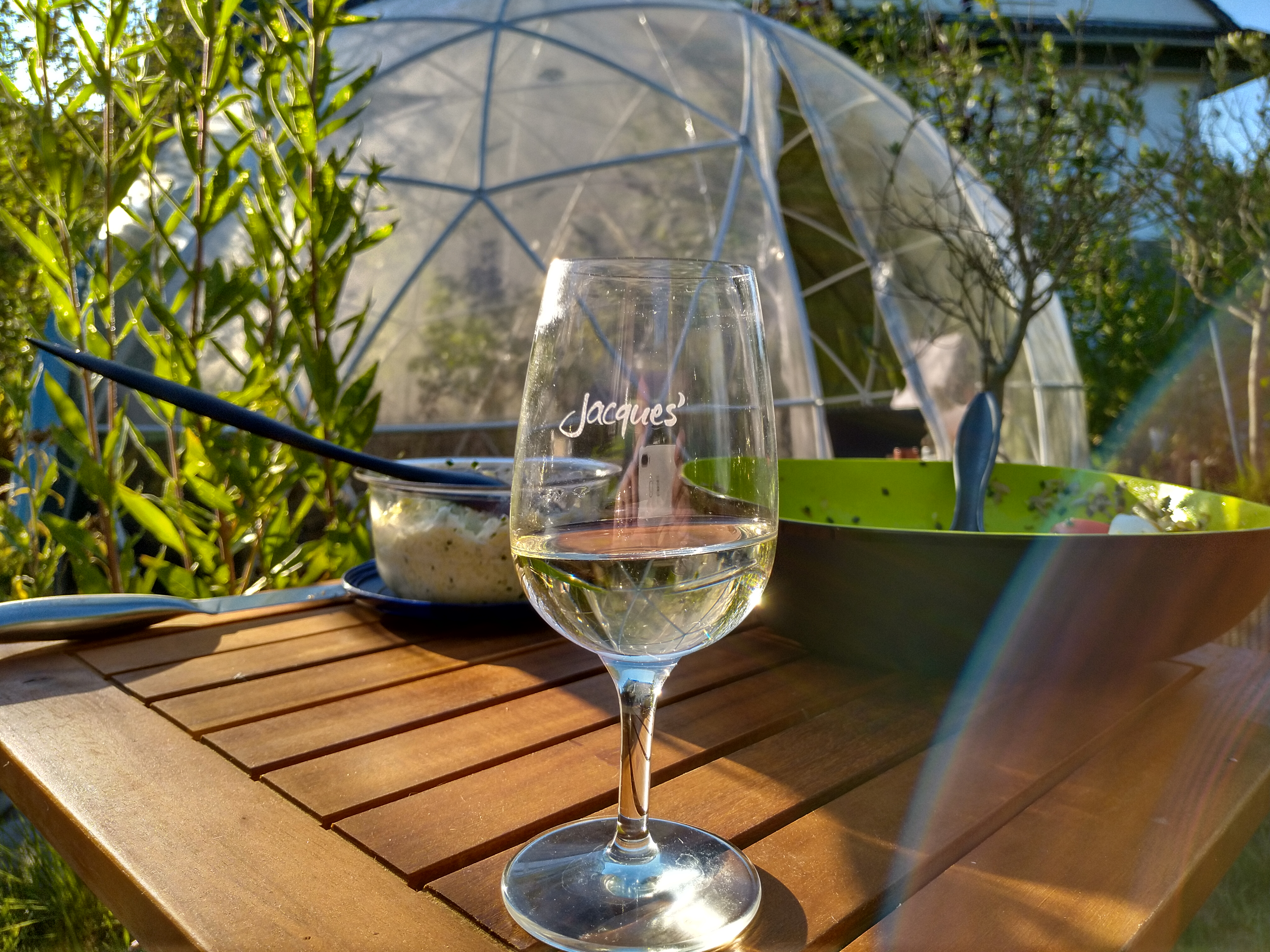
Kommen wir auch ohne große Umschweife zu den Testbildern. Diese sind wie üblich nicht nachbearbeitet und wurden hier 1 zu 1 hochgeladen. Beim Anklicken der Aufnahmen wird die volle Qualität geladen! Mobile Nutzer aufgepasst, ein Foto des Aquaris X2 Pro ist 4,6MB im Schnitt.
Kleine Anmerkung an dieser Stelle. Das BQ Aquaris X2 verfügt über 1 zu 1 die gleiche Kameralösung wie das X2 Pro! Im direkten Vergleich sind Bilder von beiden Smartphone nahezu identisch.
Das BQ Aquaris X2 Pro ist eins der stärksten wenn nicht sogar das kamerastärkste Smartphone der Mittelklasse!
Fotos können mit einer guten Schärfe, sehr guten Dynamik und hervorragenden Detaildarstellung punkten. Auch die Farbdarstellung ist sehr gut! Das Aquaris X2 Pro neigt zu etwas kontrastreicheren und etwas farbenfroheren Bildern.
Dies ist allerdings nicht so stark ausgeprägt wie bei beispielsweise Samsung, aber die Aufnahmen wirken etwas lebendiger als beispielsweise bei Huawei oder Nokia.
Hierzu trägt auch ohne Frage die Kamera-Software bzw. App bei. Die BQ Kamera App bzw. der von BQ genutzte HDR Algorithmus ist herausragend!
Das Aquaris X2 Pro bietet hier zwei Modi, AutoHDR und HDR+. HDR+ soll und kann alle Aufnahmen ein gutes Stück verbessern, ähnlich wie bei den Google Pixel Smartphones.
Allerdings gibt es hier auch beim X2 Pro nach jeder Aufnahme eine kleine Verzögerung. Dafür sind die Resultate sehr stark und ansehnlich.
Es macht viel Spaß mit dem X2 Pro zu fotografieren! Dies auch bei etwas schlechteren Lichtbedingungen. Im Low Light zeigt das X2 Pro ein sehr gutes Rauschverhalten und Bildschärfe. Verglichen mit anderen Mittelklasse Modellen wie dem Moto G6 Plus oder Nokia 6.1 kann das X2 Pro ganz klar überzeugen.
Auch ist der generelle Ausschuss an Bildern beim X2 Pro erfreulich gering. Zum einen ist das Smartphone recht resistent gegenüber dem Verwackeln, zum anderen ist der Autofokus sehr treffsicher.
Zwar ist das Aquaris X2 Pro noch nicht ganz auf dem Level von Google Pixel, S9 und Co., aber von den ganzen Mittelklasse Smartphones ist das X2 Pro am nächsten dran! Ich hätte keine Probleme mit diesem Urlaubsbilder oder allgemein Aufnahmen von „unwiederbringbaren“ Erinnerungen zu machen, was ein großes Lob ist.
Aber natürlich ist die Kamera auch nicht perfekt. Es gibt zwei kleine Kritikpunkte. Der erste Kritikpunkt wird sicherlich vom Samsung Kamerasensor ausgelöst. Die Bilder des X2 Pro besitzen eine eher mäßig gute Textur. Dies ist beispielsweise im Himmel bei vielen Aufnahmen leicht zu erkennen. Hier gibt es oftmals etwas „Rauschen“, der Himmel wirkt also nicht glatt.
Dieses Phänomen ist mir des Öfteren bei Smartphones mit Samsung Sensor aufgefallen. Allerdings stört dies in der Praxis kaum, sofern man nicht in die 100% Ansicht zoomt.
Ein weiterer Kritikpunkt ist der Weißabgleich. Dieser ist beim X2 Pro teils etwas zickig. Generell neigt das Smartphone zu etwas wärmeren Aufnahmen, was ich nicht schlecht finde. Aber teils, gerade bei Bewölkung, kippt der Weißabgleich doch sehr ins Gegenteil und Bilder werden etwas sehr kalt. Allerdings arbeitet BQ hier wohl bereits an einem Update, welches den Weißabgleich noch etwas zuverlässiger gestallten soll.
Der schärfste Konkurrent des Aquaris X2 Pro ist das Nokia 7 Plus. Im direkten Vergleich gefällt mir meist das X2 Pro etwas besser, was die Fotos angeht. In einem Blindvergleich mit 56 identischen Bildern habe ich mich in 34 Fällen für die Aufnahme des X2 Pro entschieden und in 22 Fällen für das Nokia 7 Plus.
Das X2 Pro liefert etwas lebendigere Aufnahmen mit mehr Kontrast und Farben. Auch ist oftmals die Dynamik einen Ticken besser. Selbst im Low Light kann das X2 Pro mit dem hier technisch eigentlich überlegenen Nokia 7 Plus mithalten und meist ein Stück überbieten, was Schärfe und Rauschverhalten angeht.
Lediglich im Ultra Low Light ist das Nokia besser als das BQ.
Nokia 6.1
Aquaris X2 Pro
Aquaris X
Wie steht es um den Video-Modus? Ähnlich wie Fotos sind Videos sehr schön scharf, kontrastreich und lebendig. Dabei hilft natürlich auch die 4K Auflösung, welche allerdings bei Modellen dieser Preisklasse mittlerweile als selbstverständlich anzusehen ist.
Woran es leider dem X2 Pro mangelt ist eine Videostabilisierung. Die Software Videostabilisierung ist Okay, aber Aufnahmen sind sichtlich wackliger als bei High End Smartphones.
Dennoch sind auch Videos des BQ Aquaris X2 Pro sehr brauchbar!
Kommen wir zum Abschluss noch auf den Porträt-Modus zu sprechen. Ich bin bei den meisten Smartphones kein großer Fan von diesem. Es wirkt heut zu tage meist eher wie ein Gimmick „jedes Smartphone muss zwei Kameras haben sonnst, ist es nicht High End“.
Gerade in der Einsteiger-Klasse wie aber auch in der Mittelklasse ist der Porträt-Modus meist nicht gut. Allerdings ist dieser beim X2 Pro in Ordnung! Sofern genug Licht vorhanden ist, werden Gesichter erfreulich akkurat freigestellt.
Kurzum der Porträt-Modus taugt!
Leistung/Benchmarks des Aquaris X2 Pro
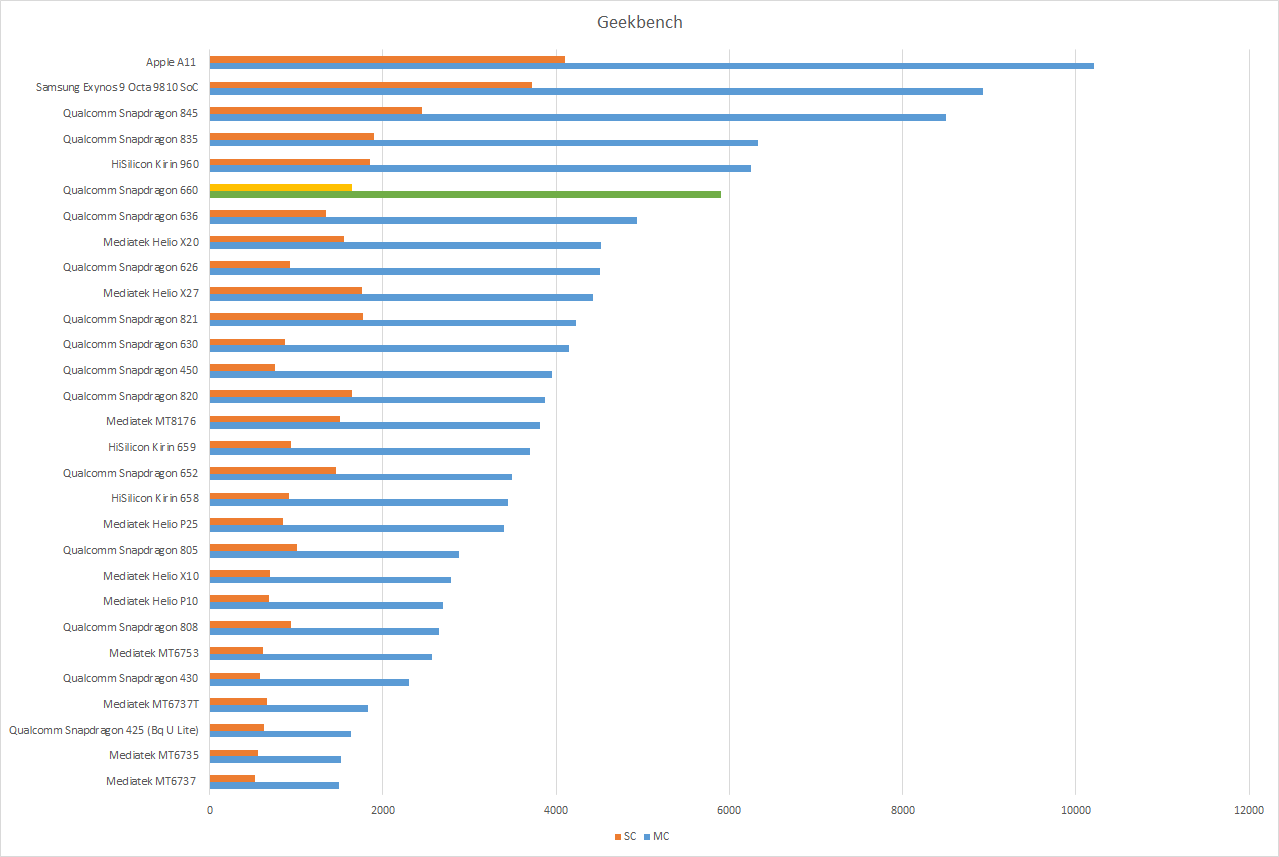
BQ setzt beim X2 Pro auf den Snapdragon 660 in Kombination mit 4GB RAM. Der Snapdragon 660 ist ein top aktueller SoC der gehobenen Mittelklasse, welcher auf der Qualcomm Kryo 260 Architektur basiert.
Der Snapdragon 660 ist ein höher getakteter Snapdragon 636 (1,8Ghz vs. 2,2GHz). Beide Chips teilen sich auch die gleiche Grafikkarte, welche im Falle des Snapdragon 660 ebenfalls etwas höher getaktet ist.
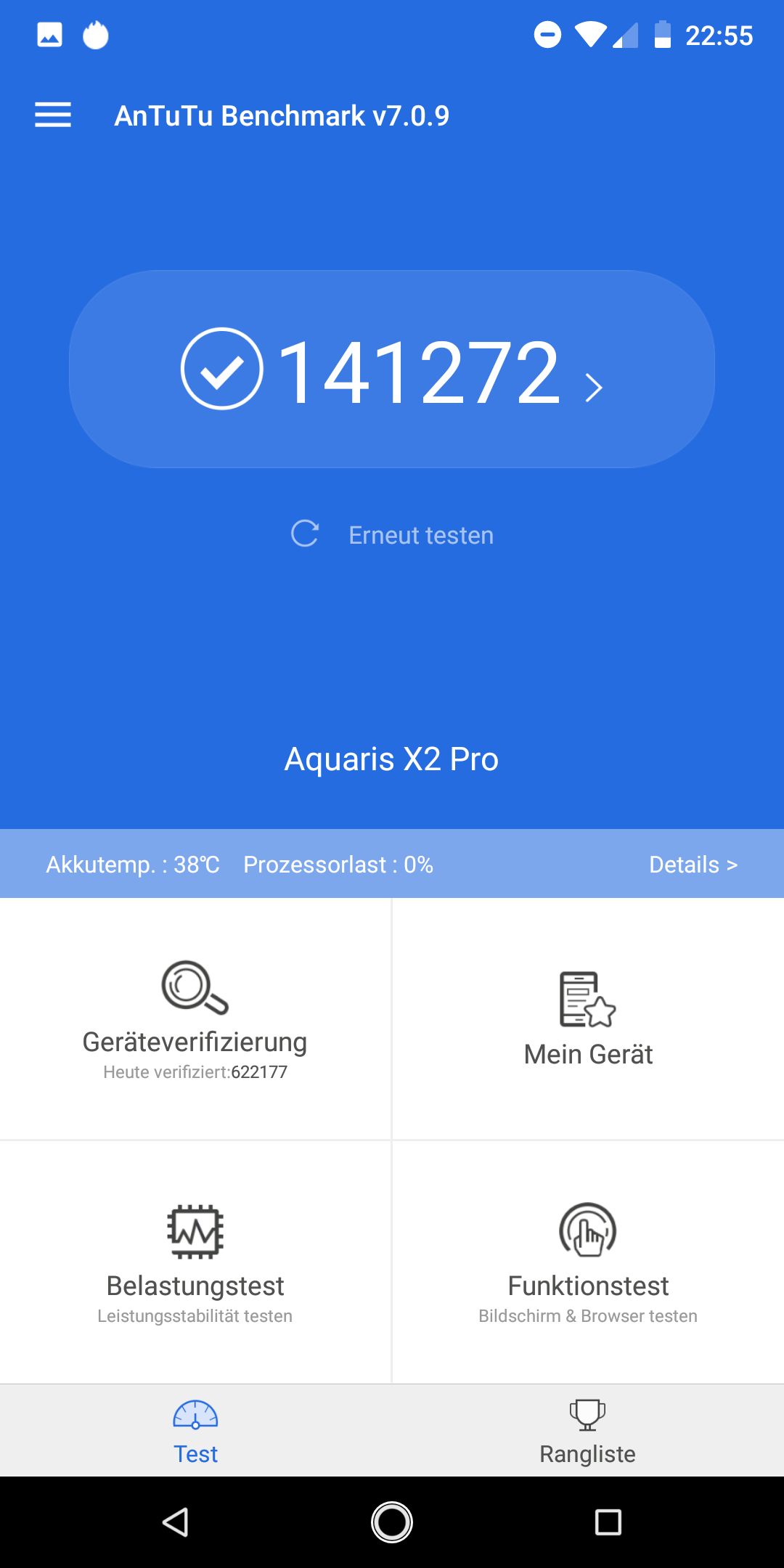
Wollen wir uns in ein paar Benchmarks einmal ansehen was der Snapdragon 660 so zu leisten vermag.
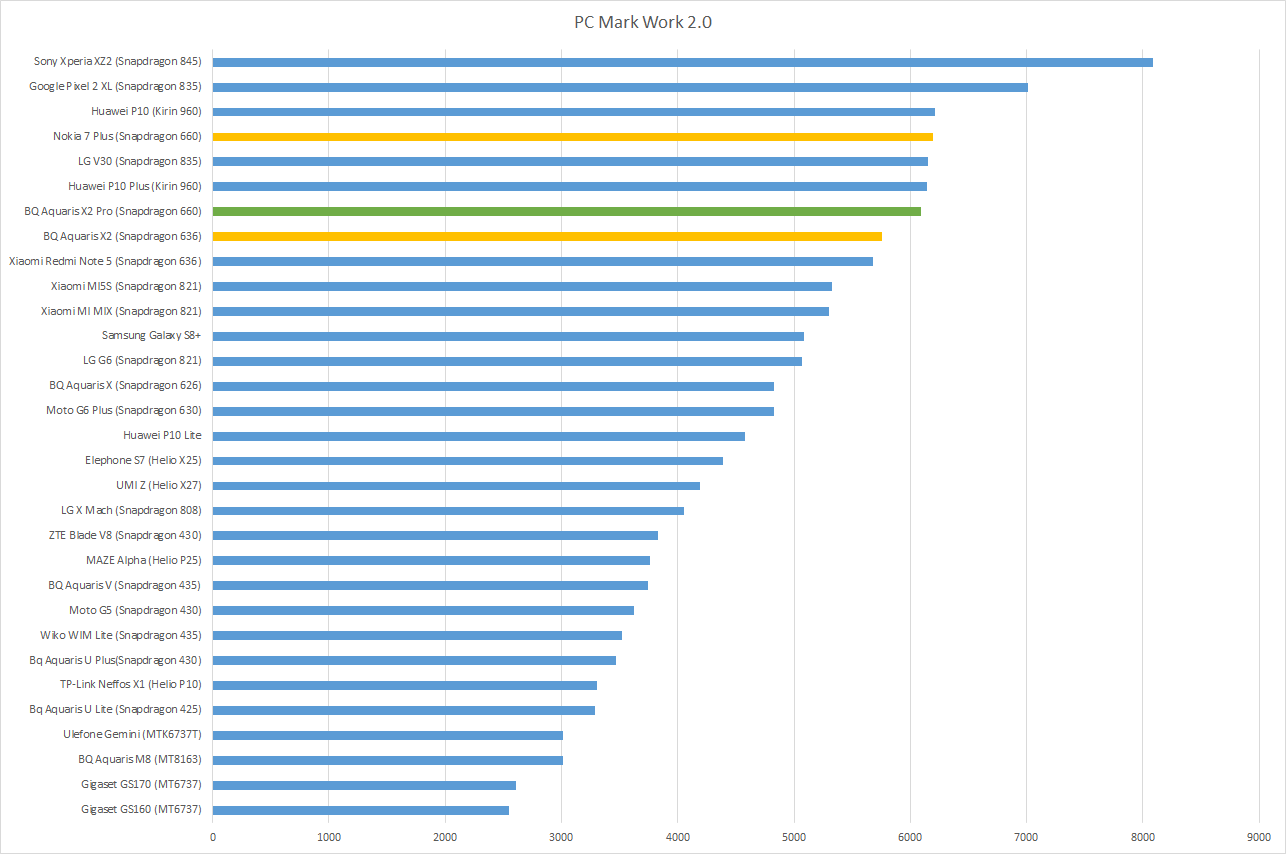
Der Snapdragon 660 ist ein ausgesprochen fähiger SoC. Aufseiten der CPU ordnet sich der Snapdragon 660 zwischen den ehemaligen High End Chips Snapdragon 821 und 835 ein.
Dabei ist der 660 aufseiten der CPU ca. 20% schneller als der Snapdragon 636, welcher im normalen Aquaris X2 steckt.
Aufseiten der Grafikkarte ist allerdings der Snapdragon 660 etwa schwächer, gerade verglichen mit den High End Chips.
Während die CPU des Snapdragon 660 einfach mal schlanke 40% schneller ist als die des Snapdragon 821 (LG G6, Google Pixel 1), ist die GPU (Grafikkarte) rund 28% langsamer.
Keine Überraschung, Qualcomm nutzt oftmals die Grafikkarte als primärer Unterscheidungsgrund zwischen High End und Mittelklasse Chips. Frei nach dem Motto, eine gute Alltagsleistung bieten beide Chips, wollt Ihr aber ein Gaming Monster müsst Ihr zu den „großen“ Smartphones greifen.
In der Praxis
Wie schlägt sich aber das Aquaris X2 Pro in der Praxis? Ausgesprochen gut! Die üblichen alltäglichen Anwendungen wie WhatsApp, Twitter, Facebook, der Webbrowser laufen absolut flüssig und starten auch angenehm flott. Hier gibt es kaum einen Unterschied zu aktuellen Flaggschiff Smartphones.
Sehr Ähnliches gilt auch im Ganzen für die Benutzeroberfläche. Diese läuft absolut flüssig und angenehm schnell. Auch Ruckler oder kleinere Hänger konnte ich nicht beobachten.
Das Ganze ist aber keine große Überraschung bei der Hardware Power.
Wo ein gewisser Unterschied zu spüren ist, ist bei Spielen. Die Standard-Spiele wie Pokemon Go und Co. laufen selbstverständlich absolut problemlos. Auch die aller meisten „High End“ Titel laufen auf höchster Qualität flüssig auf dem Smartphone.
Allerdings gibt es durchaus ein paar Ausnahmen, welche entweder nicht ganz auf höchster Qualität laufen bzw. recht lange zu starten benötigen. PUBG Mobile ist hier wie üblich ein gutes Beispiel.
Auch etwas aufwendigere Emulatoren usw. können auf High End Smartphones merklich etwas besser laufen.
Im Großen und Ganzen gilt aber, dass Ihr in der 400€ Preisklasse kaum mehr Power bekommen könnt als beim X2 Pro! Grundsätzlich würde ich das X2 Pro voll als gaming- tauglich bezeichnen!
Bonuspunkte bekommt das X2 Pro für das gute LTE Modul und das schnelle verbaute WLAN. Das WLAN unterstützt natürlich das 5GHz Band wie auch den AC Standard. Es werden Geschwindigkeit von bis zu 433Mbit erreicht.
Auch der Fingerabdruckscanner auf der Rückseite ist angenehm flott und auch nach dem zweiten Einspeichern meines Fingerabdrucks extrem akkurat.
Etwas ungewöhnlich ist die Benachrichtungs-LED, welche am unteren Rand des Smartphones angebracht ist (oberhalb des Kopfhöreranschlusses). Der Vibrationsmotor des X2 Pro ist relativ hochfrequent. Diese ist nicht schlecht, aber auch nicht super „satt“.
Akku
Wie auch das BQ Aquaris X2 verfügt auch das X2 Pro über einen 3100mAh starken Akku. 3100mAh sind für ein Smartphone dieser Klasse eine akzeptable, aber auch keine gigantische Kapazität
Allerdings ist die reine Kapazität des Akkus oftmals gar nicht so essenziell. Viel wichtiger ist, wie energieeffizient die restlichen Komponenten sind, wie Display, SoC, Speicher usw.
In meinem üblichen Standard Test, Webbrowsen, Social Media, Twitter, leichtem Gaming usw. hielt das Aquaris X2 Pro rund 7-7,5 Stunden durch.
Bei einer reinen Video Wiedergabe bei einer niedrigen Displayhelligkeit wären auch 8+ Stunden möglich.
Dies entspricht ungefähr dem normalen Aquaris X2.
Selbst intensive Nutzer werden mit dem BQ Aquaris X2 Pro gut durch den Tag kommen. Normalnutzer schaffen mit dem X2 Pro sicherlich auch gute 2-3 Tage, zumal der Standby Stromverbrauch angenehm gering ist.
X2 vs. X2 Pro
Kommen wir noch auf den direkten Vergleich X2 und X2 Pro zu sprechen. Beide Smartphones unterscheiden sich in folgenden Punkten:
Leistung (Snapdragon 660 vs. 636)
Speicher (32GB vs. 64GB)
Material (Glas vs. Kunststoff)
Displayhelligkeit
Das war es im Großen und Ganzen auch schon. Kamera, Lautsprecher und auch die Software ist bei beiden Modellen identisch.
Hier ist es natürlich nicht ganz leicht sich für eins der Beiden zu entscheiden. Ich denke, den meisten Nutzern würde ich tendenziell eher zum normalen BQ Aquaris X2 raten.
Die höhere Leistung des Prozessors ist sicherlich der größte Unterschied, allerdings ist der Snapdragon 660 auch nur 20% schneller als der 636. In der Praxis ist dies ein in der Regel nicht oder nur sehr bedingt spürbarer Unterschied.
Lediglich wenn Ihr viel auf Eurem Smartphone spielt, können sich diese 20% positiv auswirken. Daher würde ich das X2 Pro primär „Gamern“ empfehlen oder generell Nutzern die einen besonders hohen Wert auf das Maximum an Leistung legen.
Der Aufpreis vom X2 319€ auf das X2 Pro 399€ ist grundsätzlich als fair zu bezeichnen, aber das normale X2 hat klar die etwas bessere Preis/Leistung.
Fazit
Das Aquaris X2 Pro ist ein herausragendes Smartphone der gehobenen Mittelklasse, welches durchaus eine weitere kleine Verbesserung zum ebenfalls hervorragenden X2 darstellt.
Dabei kann das X2 Pro mit sehr vielen Stärken des normalen X2 Punkten. Dies beginnt beim tollen Design und der sehr guten Haptik, welche sich dank Glas Rückseite nochmals etwas edler anfühlt.
Hierbei ist das Smartphone dank 5,65 Zoll Display weiterhin sehr handlich, was heutzutage nicht unbedingt selbstverständlich ist. Dabei besitzt das 5,65 Zoll Display aber nicht nur eine gelungene Größe, sondern sieht auch klasse aus!
Ebenfalls klasse aussehen tun die Fotos und Videos des X2 Pro. Diese sind zwar noch nicht ganz auf dem absoluten High End Level, aber sehr dicht dran. Das BQ produziert sehr schöne und lebendige Fotos mit starken Kontrasten und schönen Farben. Dies auch nicht nur in optimalen Lichtbedingungen, sondern auch abends oder indoor. Gerade die Low Light Performance des X2 Pro ist als besonders positiv hervorzuheben. Die Kamera kann sogar die des Nokia 7 Plus leicht schlagen, was durchaus eine Leistung ist!
Eine sehr gute Leistung liefert auch der Snapdragon 660, welcher nochmals ein kleines Stück mehr Leistung bietet als der Snapdragon 636. Diese zusätzliche Leistung merkt man allerdings im Alltag nur recht selten. Sowohl das Aquaris X2 wie auch das X2 Pro laufen hier sehr gut.
Wo man die zusätzliche Leistung etwas merkt, ist in Spielen und komplexeren Apps. Hier macht das X2 Pro auch dank der „best in Class“ Lautsprechern einen tollen Job.
Kommen wir damit auch zum Abschluss. Ich denke, den meisten Normalnutzern würde ich eher zu BQ Aquaris X2 raten und nicht zum Pro. Das Pro stellt zwar eine gelungene „Plus“ Version dar, aber die Unterschiede sind auch nicht gigantisch.
Allerdings ist auch der Preisunterschied zum X2 auch nicht gigantisch. Sucht Ihr also ein hervorragendes und besonders Leistungsstarkes Smartphone, welches schafft sich durch viele kleine Punkte sich von vielen 08/15 Modellen abzusetzen, seid Ihr beim X2 Pro goldrichtig.
Dieses stellt gemeinsam mit dem Nokia 7 Plus die beiden besten Smartphones der gehobenen Mittelklasse dar!
WLAN Mesh Systeme sind ein riesen Trend. Kein Wunder, WLAN ist mittlerweile mehr als ausreichend schnell, woran es jedoch gerade bei größeren Haushalten oft etwas hapert, ist die Reichweite.
1-2 Repeater sind hier oft Standard. Zwar sind auch Repeater die letzten Jahre deutlich besser geworden, aber so 100%ig sind diese meist weiterhin nicht.
Hier versprechen und liefern Mesh Systeme eine unkomplizierte Lösung. Anstelle eines großen Routers habt Ihr mehrere Knotenpunkte, welche Ihr im Haus verteilt und die untereinander ein großes WLAN Netz aufbauen.
Das Lyra Trio ist das neuste WLAN Mesh System aus dem Hause ASUS. Das Lyra Trio soll durch eine besonders hohe Reichweite, bis zu 500m², und starke Software Funktionen punkten.
Auch die Leistungsfähigkeit soll dank 3×3 Design und bis zu 1200Mbit/s auf dem 5GHz Band stimmen.
Allerdings will ASUS dafür aber auch stolze 400€. Ein gerechtfertigter Preis? Dies gilt es im Test herauszufinden! Neugierig?
An dieser Stelle vielen Dank an ASUS für das Ausleihen des Lyra Trio Systems für diesen Test.
Was für ein WLAN Gerät wird benötigt?
Oftmals ist es gar nicht so einfach herauszufinden was für ein WLAN Gerät man benötigt, daher hier eine kleine Übersicht.
Ihr habt eine FritzBox, Speedport oder einen anderen WLan Router und wollt nur die Reichweite vergrößern, in diesem Fall wird vermutlich ein Repeater das Richtige für Euch sein.
Ihr habt eine FritzBox, Speedport oder einen anderen WLan Router und wollt einen weiteren WLAN „Sender“ per Kabel anschließen (dies kann auch in einem anderen Raum sein) oder die schlechte W-Lan Funktion in Eurem Router ersetzen (ohne den Router komplett auszutauschen), dann benötigt Ihr einen Access Point.
Ihr habt von Eurem Internet Anbieter nur ein Modem und wollt dieses mit WLAN „ausstatten“ dann benötigt Ihr einen Router. Alternativ kann man auch eine bestehende Fritzbox, Speedport oder Ähnliches auch nur als Modem nutzen und einem anderen Gerät die Aufgabe als Router überlassen.
Ihr wollt Eure alte Fritzbox, Speedport oder anderes Modem welches Ihr von Eurem Internet Anbieter bekommen habt komplett gegen etwas Besseres ersetzten, dann benötigt Ihr im Normalfall einen Router mit Modem, achtet gegebenenfalls auch auf die Unterstützung von VoIP!
Und zu guter Letzt, Ihr habt einen Smart TV, Spielekonsole oder etwas Derartiges was kein eingebautes WLAN Modul besitzt, sondern lediglich einen LAN Port und wollt diese mit Eurem bereits bestehendem WLAN Netzwerk verbinden. In diesem Fall benötigt Ihr eine WLAN Bridge.
Das ASUS Lyra Trio Mesh System kann entweder als normaler Router oder auch als Access Point eingesetzt werden.
Gerade Letzteres wird vermutlich bei den meisten Nutzern der Fall sein. Erfreulich das ASUS einen hier einfach umschalten lässt.
Das ASUS Lyra Trio im Test
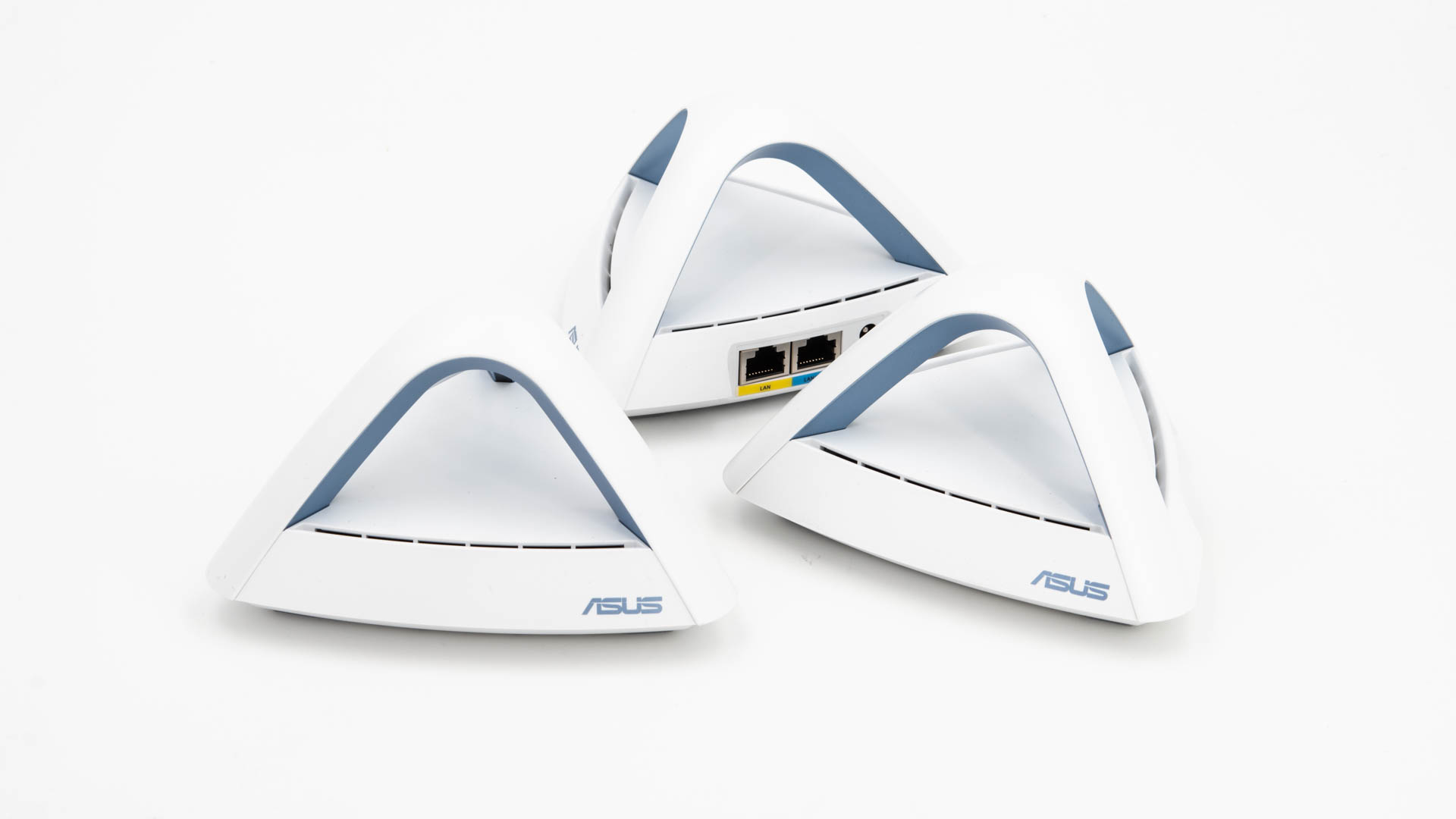
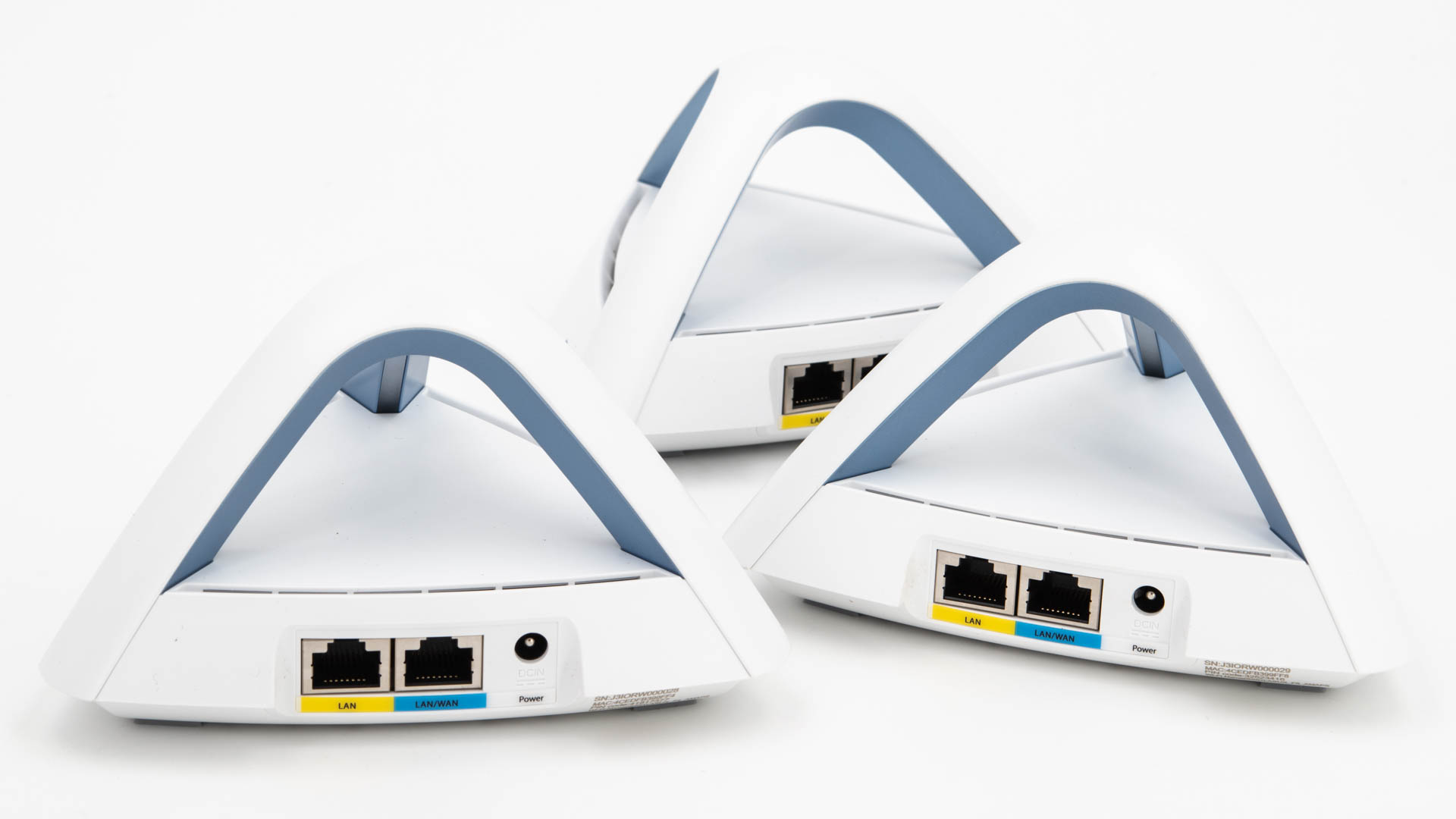
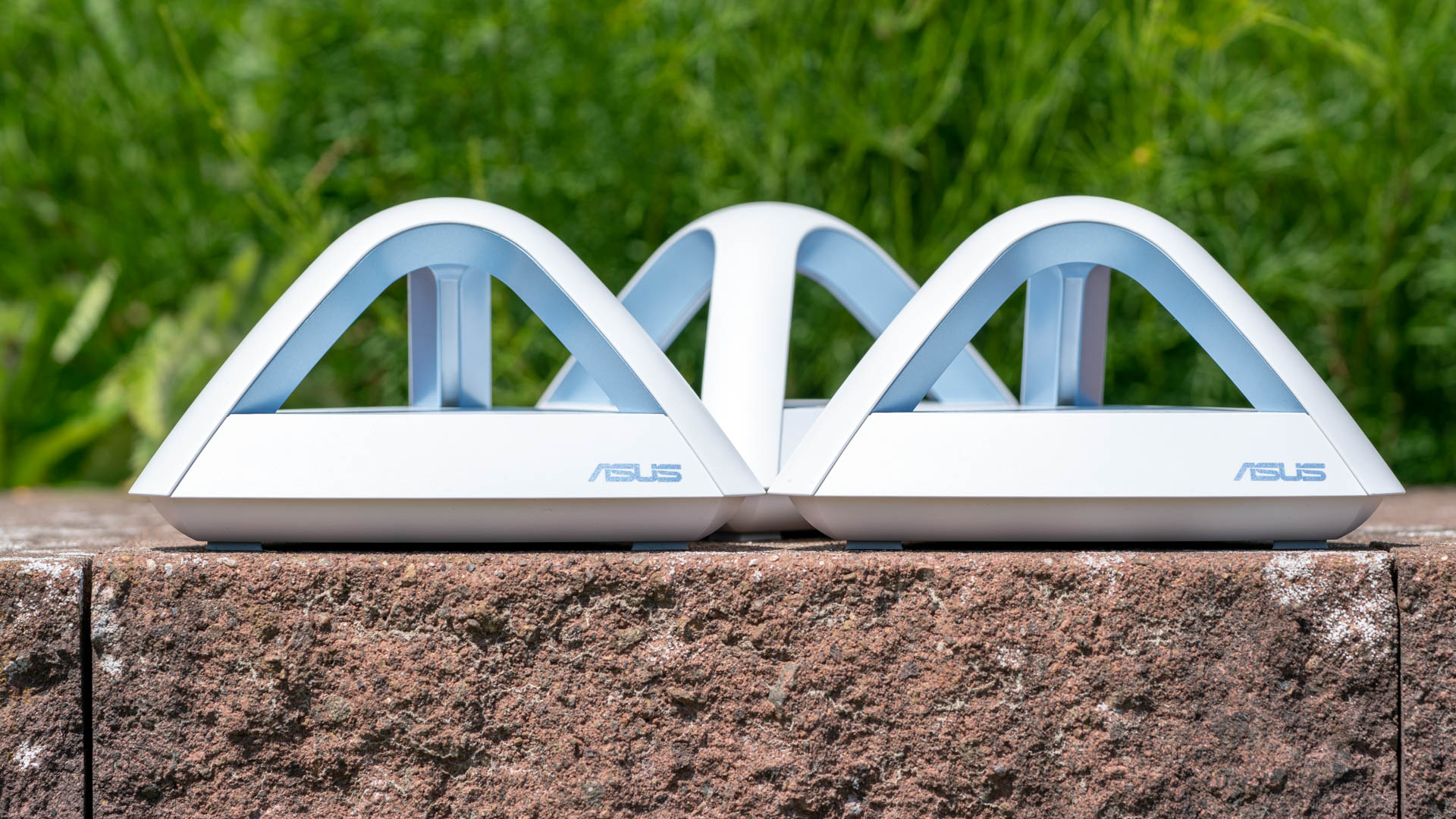
Wie der Name möglicherweise schon vermuten lässt besteht das ASUS Lyra Trio aus drei WLAN Mesh Stationen, welche zusammenarbeiten um ein großes WLAN Netz zu erstellen.
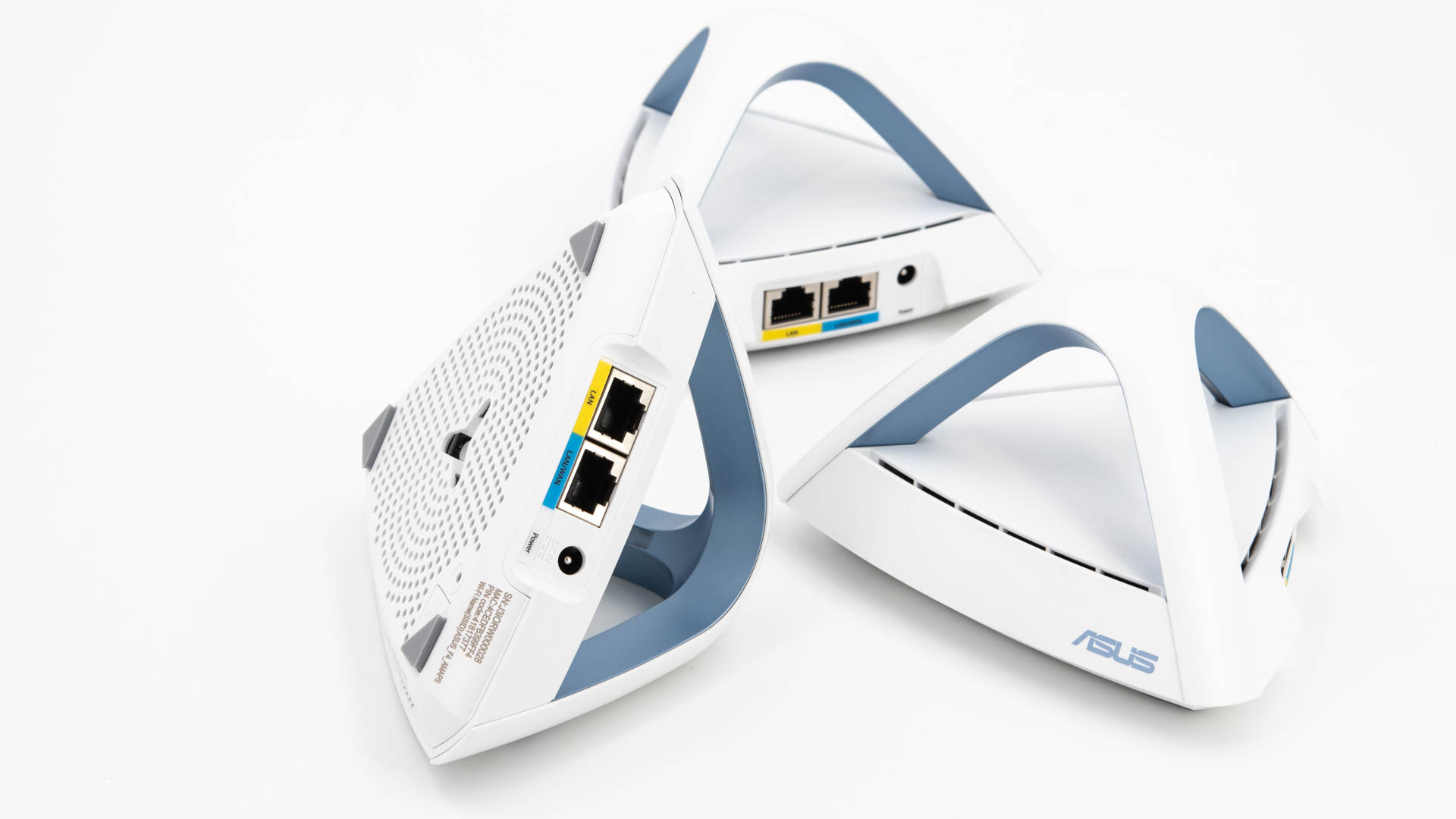
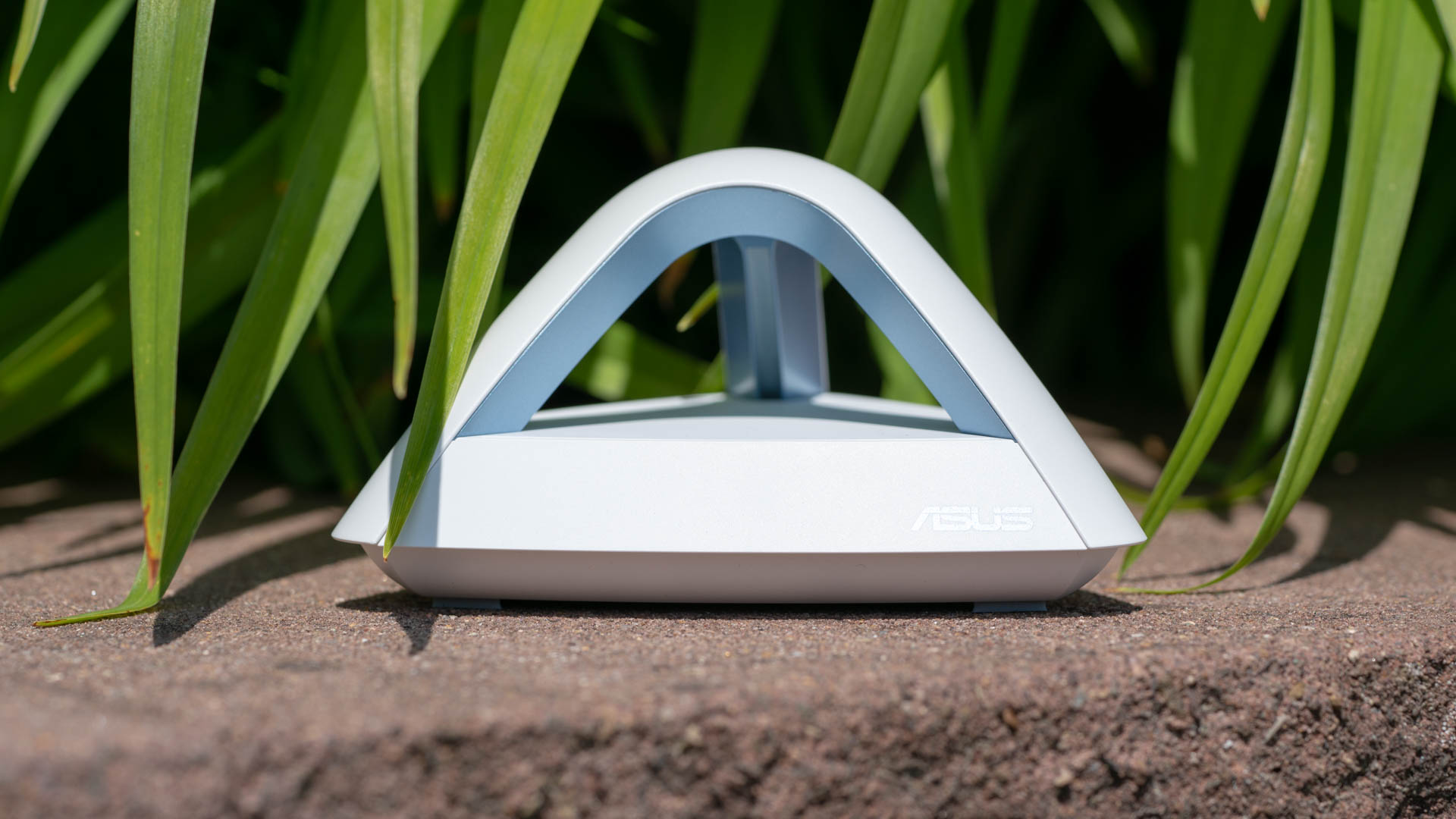
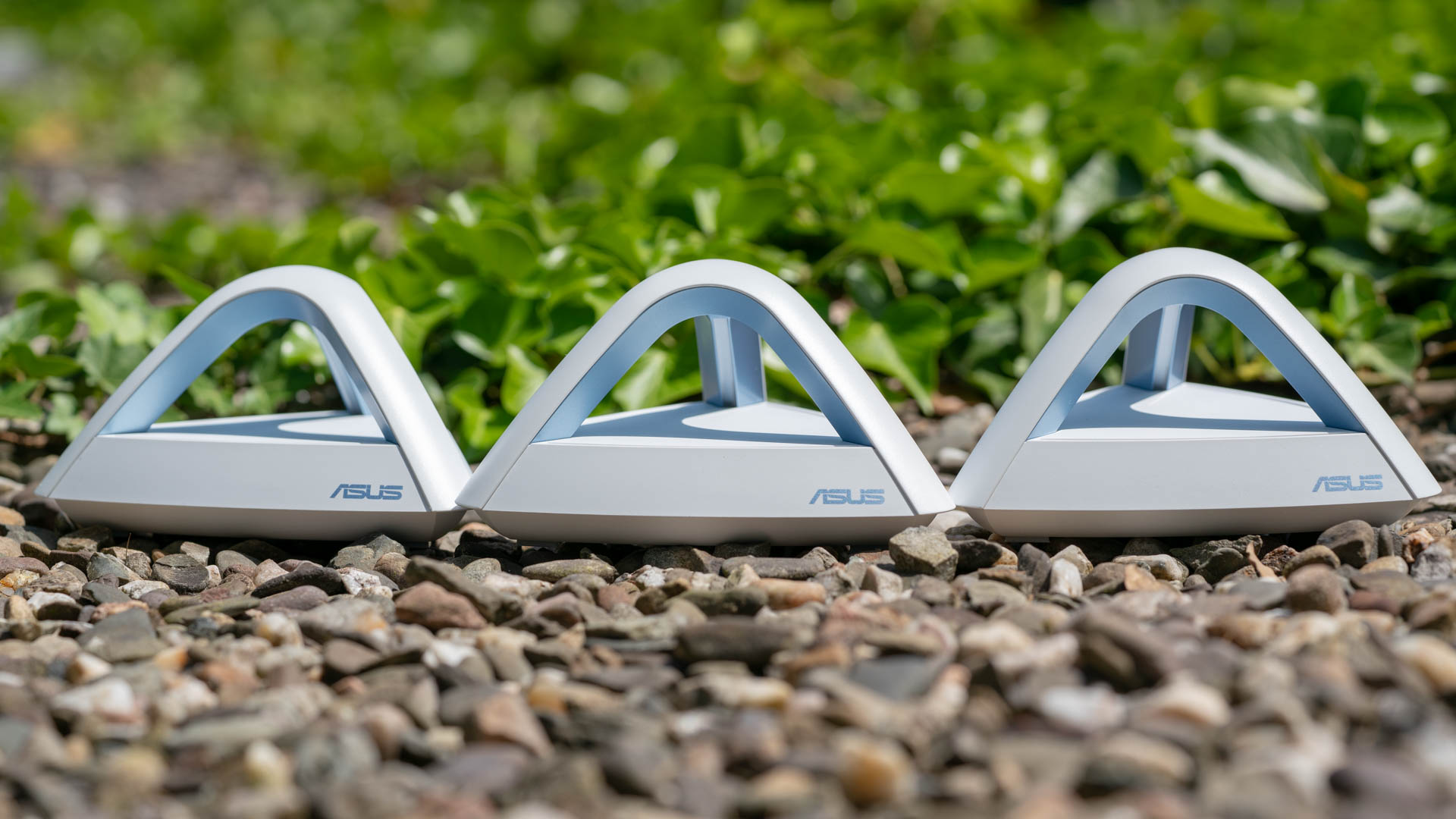
Hierbei ist das Design der einzelnen Stationen sehr interessant. ASUS setzt auf eine Pyramidenform, welche ich so noch bei keinem anderen WLAN Router gesehen habe.
Pyramidenform ist allerdings auch nicht ganz richtig, denn man hat die Flächen weggelassen, es gibt lediglich die drei Kanten welche eine Spitze bilden.
In diesen drei Kanten sind die Antennen untergebracht, clever! Hierdurch kann ASUS vergleichsweise große Antennen in diesem doch sehr kompakten Design unterbringen.
Dabei sind die drei einzelnen Stationen kaum größer als Eure Handfläche. Rein von der Verarbeitung und Haptik spiegelt das Lyra Trio durchaus den gehobenen Preis wieder. Die Stationen wirken hochwertig und massiv.
Nicht, dass dies groß eine Rolle bei einem WLAN Router spielen würde, aber dennoch hat man so das Gefühl Qualität für sein Geld bekommen zu haben.
Was die Anschlüsse angeht finden wir leider nur die Standard Ausstattung für ein WLAN Mesh System. Also pro Station zwei Gbit LAN Ports und das wars auch schon.
Die LAN Ports an allen drei Stationen lassen sich allerdings so nutzen als wären diese an einem Gerät. Habt Ihr allerdings einen etwas technisch besser ausgestatteten Haushalt, wird vermutlich ein zusätzlicher Switch von Nöten sein.
USB Ports oder Ähnliches gibt es leider am Lyra Trio nicht.
Warum WLAN Mesh?
Was macht ein WLAN Mesh System so gut oder besonders? Grundsätzlich gibt es zwei verschiedene Typen WLAN Mesh Systeme, Dual-Band und Tri-Band.
Tri-Band Mesh Systeme nutzen neben dem 2,4GHz und 5GHz Band noch ein zweites 5GHz Band. Dieses ist ausschließlich für die interne Kommunikation zwischen den einzelnen Stationen.
Es gibt also bei Tri-Band WLAN Systemen einen gesonderten Backlink, für eine höhere Performance.
Allerdings handelt es sich beim ASUS Lyra Trio im Gegensatz zum normalen Lyra System um ein einfaches Dual-Band System. Das bedeutet Station 1 und 2 kommunizieren über das gleiche 5Ghz Band welches auch Euren Endgeräten zur Verfügung steht. Hierdurch halbiert sich die effektive Geschwindigkeit der zweiten Station.
Wo ist dann aber der Unterschied zu einem normalen WLAN Router + Repeater Setup? Ein WLAN Router und Repeater wissen im Grunde nichts voneinander. Euer Router weiß also nicht, dass ein Repeater mit diesem verbunden ist. Der Repeater ist für den Router nichts anderes als ein normaler Client.
Es gibt also keine „höhere“ Kommunikation. Anders ist dies bei WLAN Mesh Systemen. Hier Kommunizieren die einzelne Mesh Stationen untereinander, tauschen Informationen über die verbundenen Clients aus, nutzen die gleiche SSID und auch das gleiche WLAN Band.
Dies erlaubt beispielsweise einen besseren und vor allem flüssigeren Wechsel zwischen den einzelnen Stationen.
Geht Ihr also durchs Haus werdet Ihr laufend mit der Station verbunden die das beste Signal liefert. Beim klassischen Repeater Setups ist dieser Wechsel meist deutlich härter. Es wird hier erst zwischen den einzelnen Station gewechselt, wenn wirklich das Signal von einer Station abreißt.
Das ASUS Lyra Trio basiert hierbei wie die meisten Systeme dieser Art auf der Qualcomm Wi-Fi SON Plattform. Mehr Infos dazu hier.
Software
Was die Software und Benutzeroberfläche angeht fährt ASUS beim Lyra Trio zweigleisig. Einerseits versucht man dem „08/15“ Nutzer eine einfache App an die Hand zu geben, andererseits braucht man für die erweiterten Feature die klassische ASUS WebUI.
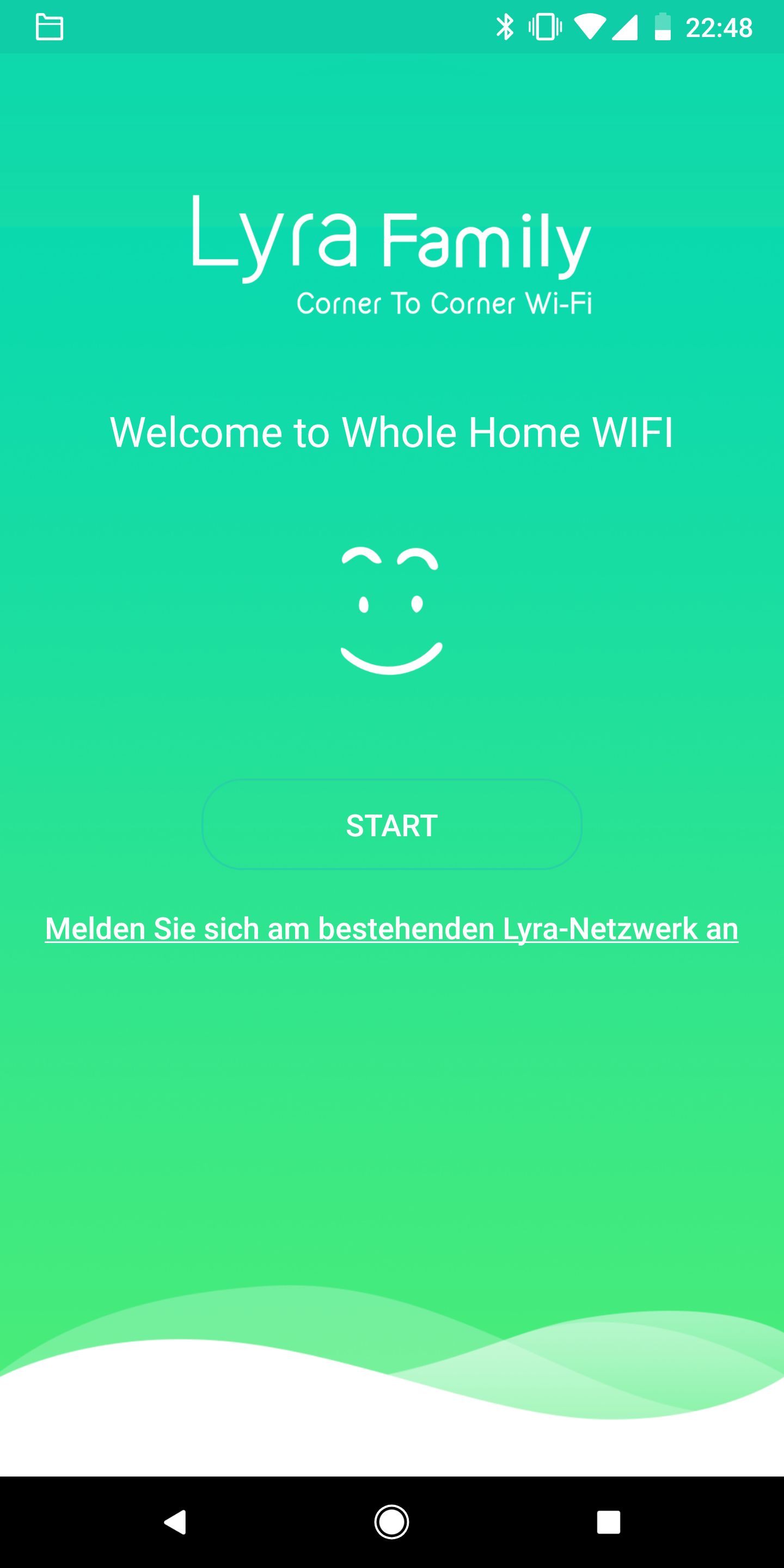
Beginnen wir aber am Anfang. Um das ASUS Lyra Trio einzurichten benötigt Ihr die Lyra Smartphone App.
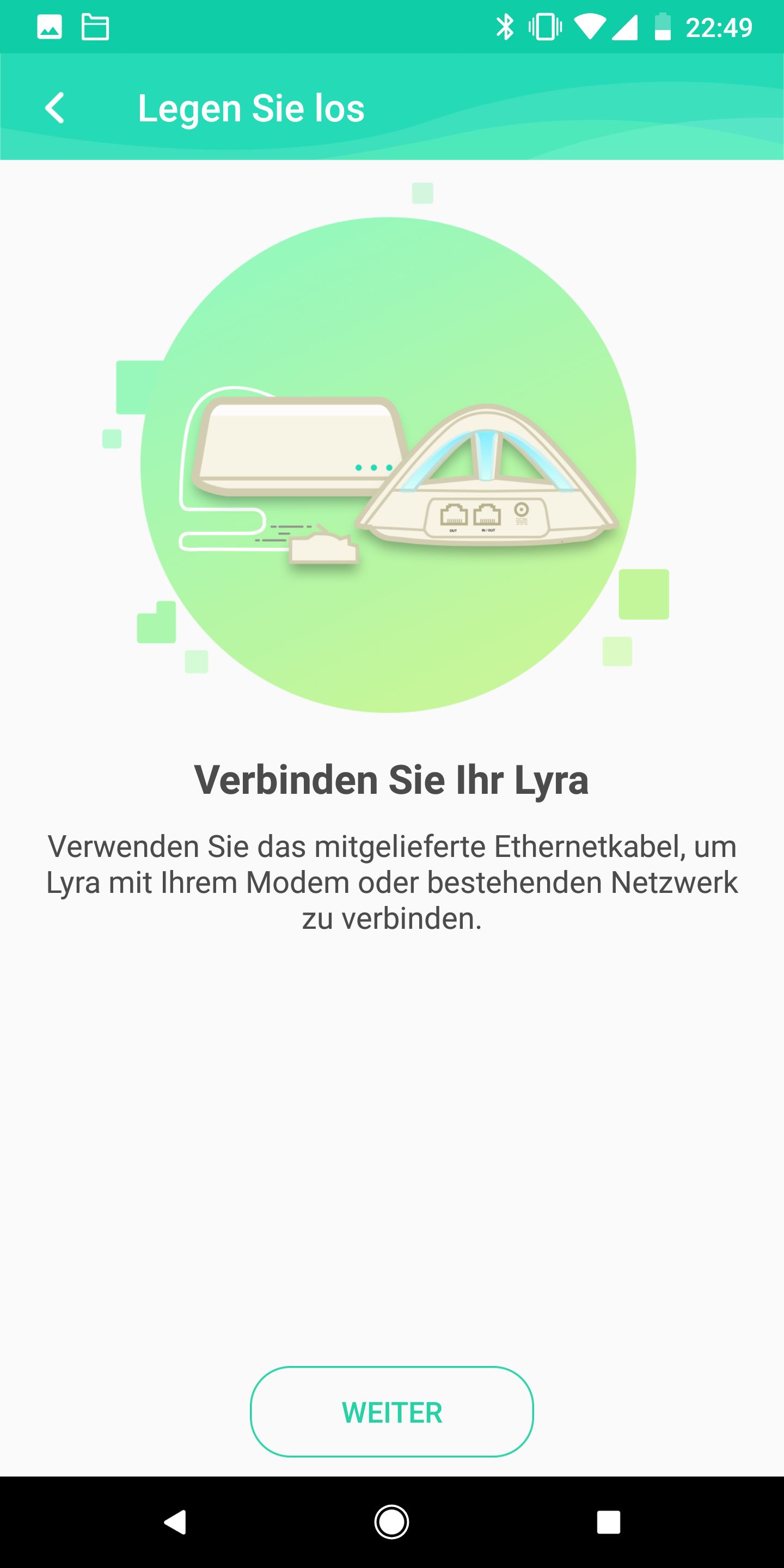
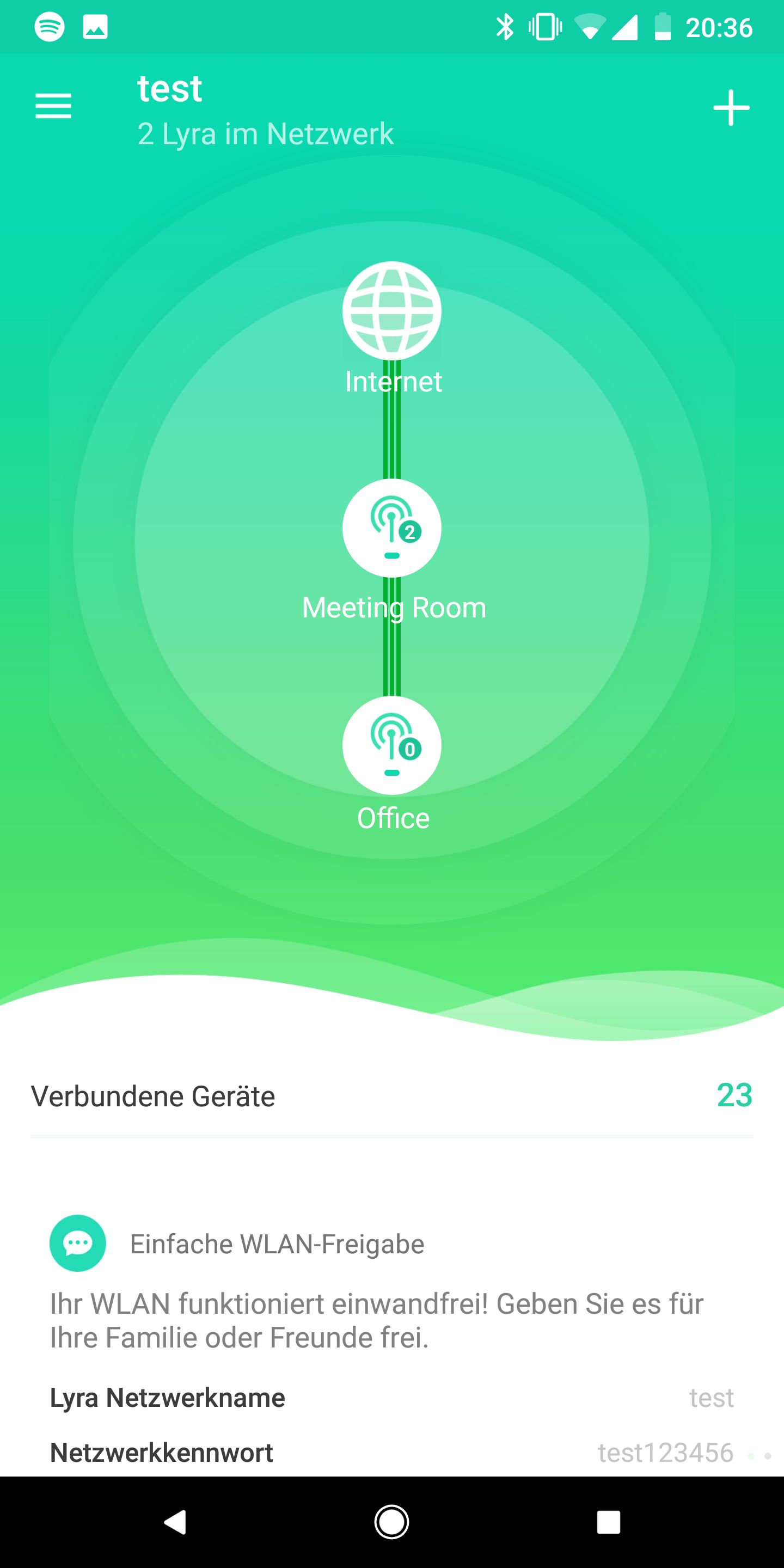
Hier ist die Einrichtung in der Tat sehr einfach und unkompliziert gemacht. Verbindet den Router(eine der Lrya Stationen) mit dem Strom und Netzwerk/Modem, startet die App und diese sucht von alleine die Station und verbindet sich mit dieser.
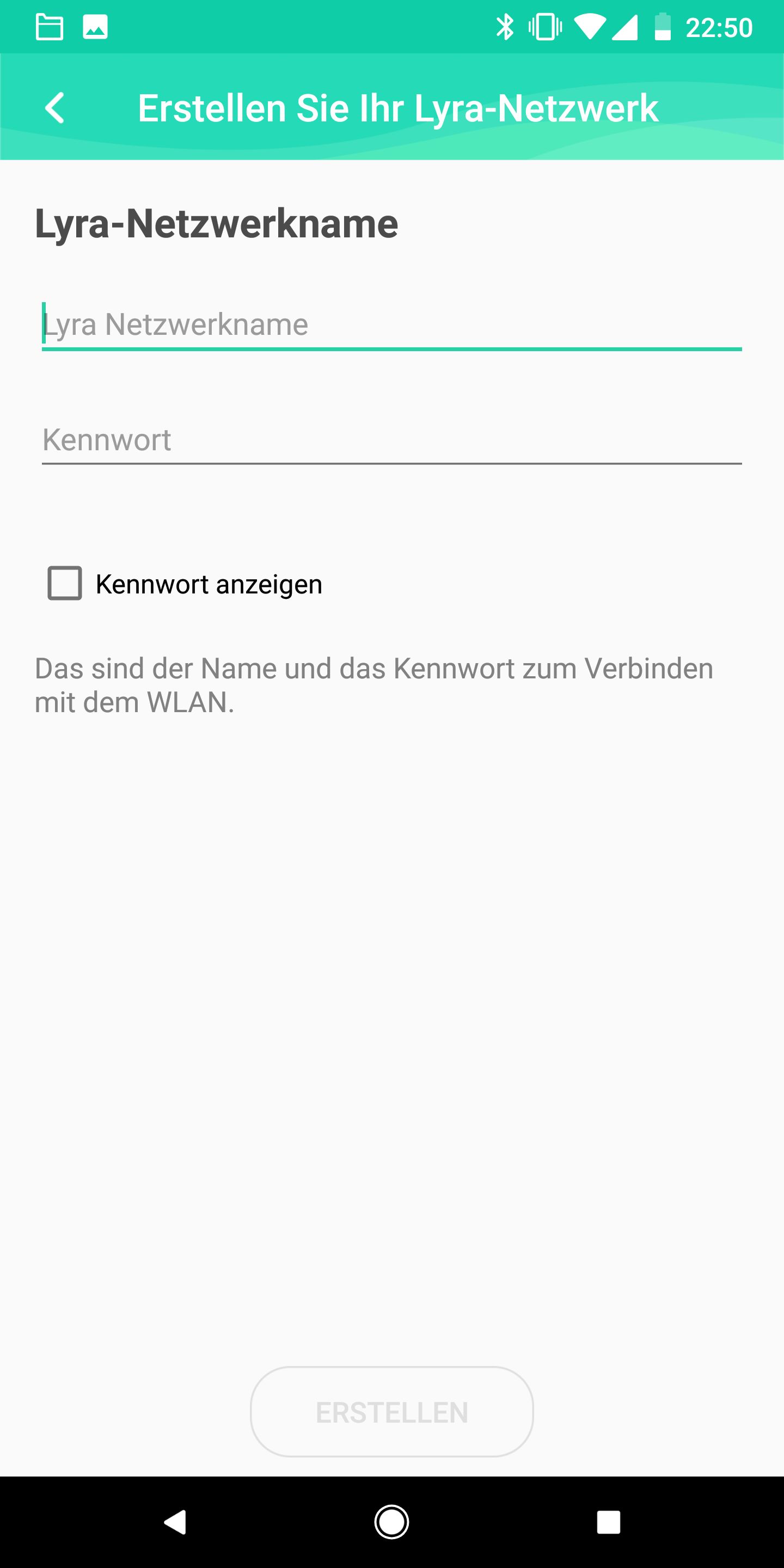
Nach wenigen Minuten müsst Ihr lediglich den WLAN Namen und das Passwort festlegen. Den Rest macht die App für Euch.
Seid Ihr also noch sehr unerfahren was solche Dinge angeht, ist auch für Euch kein Problem das Lyra Trio zum Laufen zu bekommen.
In der App erhaltet Ihr eine einfache Übersicht über Euer Netzwerk. Also wie viele Stationen verbunden sind, welche Clients verbunden sind, wie viel Trafik gerade über Euer Netzwerk läuft usw.
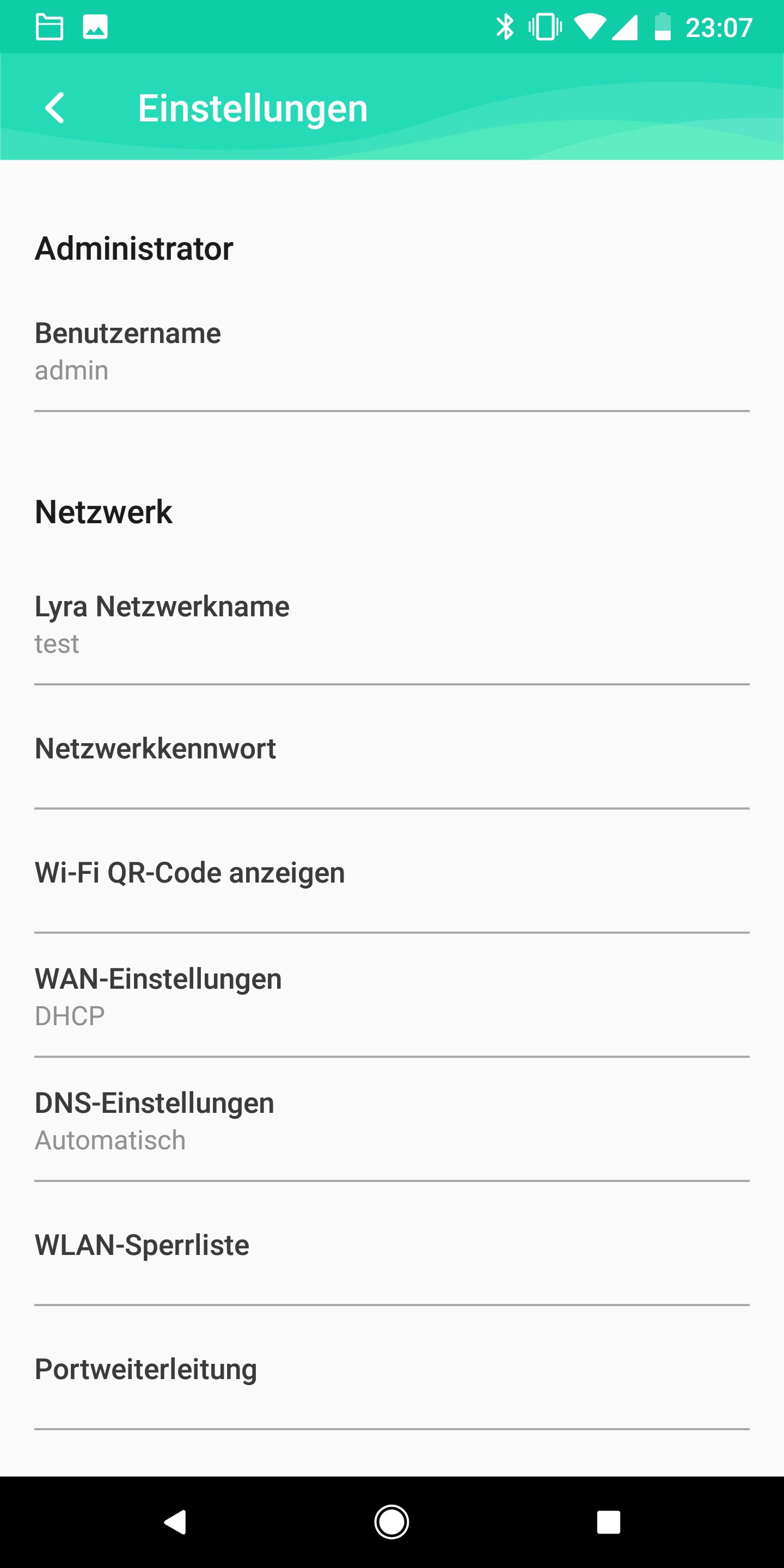
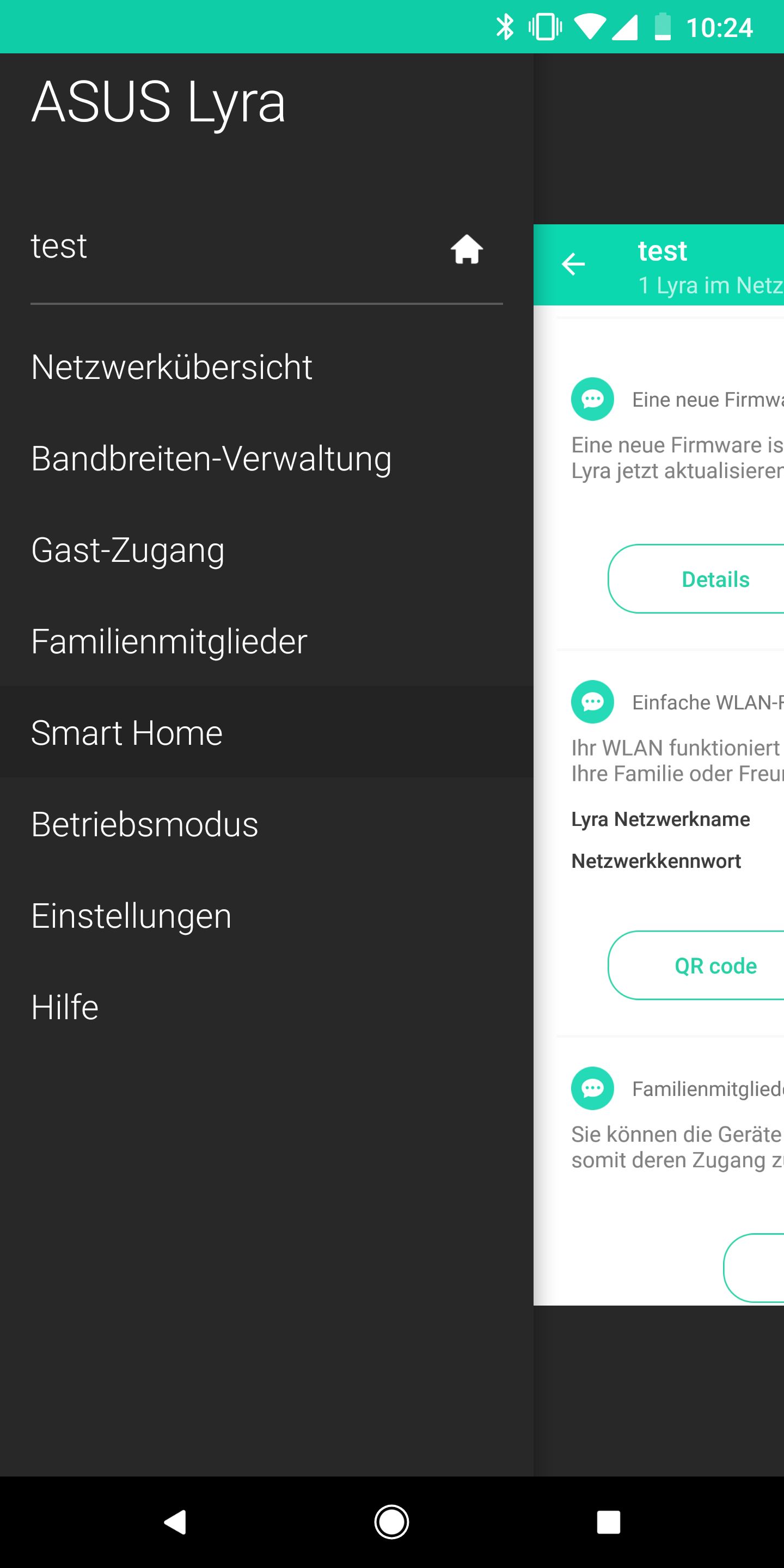
Dabei ist die App allerdings wirklich so einfach wie nur möglich von ASUS gehalten. Um die erweiterten Einstellungen zu erhalten müsst Ihr in die WebUI wechseln.
Leider allerdings wurden alle Funktionen die in der App zu finden sind, aus der WebUI entfernt. Das heißt die WebUI hat zwar ein paar interessante Funktionen wie QoS, diverse Graphen zur Web Nutzung usw. wirkt aber etwas löchrig.
Die App auf der anderen Seite wirkt etwas stark vereinfacht.
Kurzum das ASUS Lyra Trio System richtet sich ganz klar an den normalen Nutzer, der dieses einmal einrichtet und dann nichts mehr groß versucht zu verstellen.
Ein großes Feature über welches wir ganz klar reden müssen ist ASUS AiProtection. ASUS AiProtection ist eine Art „Antivirenschutz“ bzw. Intrusion Prevention System.
Versucht Euer PC/Smartphone/Notebook eine verseuchte Webseite aufzurufen dann wird dieser Vorgang geblockt. Intern arbeitet im Router eine sich laufend aktualisierende Filterliste auf welcher IP Adressen von bekannten „bösen“ Webseiten stehen.
Diese Filterliste kommt nicht von ASUS, sondern von Trendmicro, also einem großen Antiviren Schutz Hersteller.
Sehr interessant ist in diesem Zusammenhang auch das Blockieren von infizierten Geräten. Erkennt AiProtection, dass ein Gerät in Eurem Netzwerk versucht eine Verbindung zu beispielsweise einem Kontrollserver eines Bot Netzwerks aufzubauen, werdet Ihr benachrichtigt und diese Verbindung blockiert.
Interessant ist dies gerade für Smart Home Geräte. Sollte hier eins gekapert werden, wisst Ihr dann immerhin Bescheid. Bei anderen Routern würde das Gerät im Hintergrund fleißig einem anderen Herren dienen und Ihr wisst nichts davon.
ASUS setzt beim Lyra Trio auf ein 3×3 Design. Das bedeutet die Stationen können drei parallele Datenströme produzieren. Hierdurch kann das System bis zu 1200Mbit/s auf dem 5GHz Band und 450MBit/s auf dem 2,4GHz Band liefern.
Auf dem Papier klingt das natürlich immer sehr gut, aber die 1200Mbit/s werdet Ihr in der Praxis niemals sehen. Dies liegt nicht daran das ASUS Euch betrügen möchte, sondern einfach daran, dass diese Angaben bei allen Hersteller immer sehr optimistisch sind und das es einfach kaum Clients gibt die ein 3×3 WLAN und somit die 1200Mbit/s unterstützen.
Es gibt einige PCIe WLAN Karten welche 1200Mbit/s oder mehr schaffen, allerdings ist mir beispielsweise keine Notebook WLAN Karte bekannt, die dies schafft (die Killer 1550 zählt nicht, da diese 160mhz Kanalbreite benötigt).
Ähnliches gilt auch für Smartphones und Tablet, 867Mbit/s sind hier in der Regel das höchste der Gefühle. Sind also die 1200Mbit/s des Lyra Trio Systems verschenkt?
Nein, man kann die zusätzliche Bandbreite als eine Art Puffer bei mehreren parallelen Zugriffen, betrachten. Zudem hilft das 3×3 beim MU-MIMO, welches ebenfalls vom ASUS Lyra Trio unterstützt wird.
Kommen wir aber zu den Messwerten. Ich verwende für das ASUS Lyra Trio den üblichen Router Testaufbau. Ich teste zwei Clients auf eine kurze Distanz von ca. 2 Metern und übertrage mit diesen eine Datei auf und von einem lokalen Server.
Als Client verwende ich den TP-Link Archer T9E PCI-e WLAN Empfänger, ein aktuelles High End Modell, das bis zu 1300Mbit/s fähig ist, wie auch die Intel ac 7260 WLAN Karte (867Mbit/s), welche gerade in Notebooks ein recht verbreitetes Modell ist.
Dies sollte uns einen guten Eindruck vermitteln, was das Lyra Trio in der Praxis maximal zu leisten vermag.
Leider macht es mir das Lyra Trio System nicht ganz einfach. Es ist nicht möglich, sich gezielt mit dem 2,4GHz oder 5GHz Band zu verbinden. Beide Bänder haben eine SSID und auf kurze Distanz wird man immer auf das 5GHz Band geschoben.
Grundsätzlich ein Verhalten, das im Alltag wünschenswert ist, aber das Testen erschwert. Auch ist es nicht möglich gezielt einen WLAN Kanal zu wählen. Man muss mit dem leben, was einem das Lyra Trio System aussucht.
Meist ist diese automatische WLAN Kanal Auswahl okay, aber oftmals wäre auch noch etwas mehr Leistung möglich wenn man per Hand hier herumprobiert.
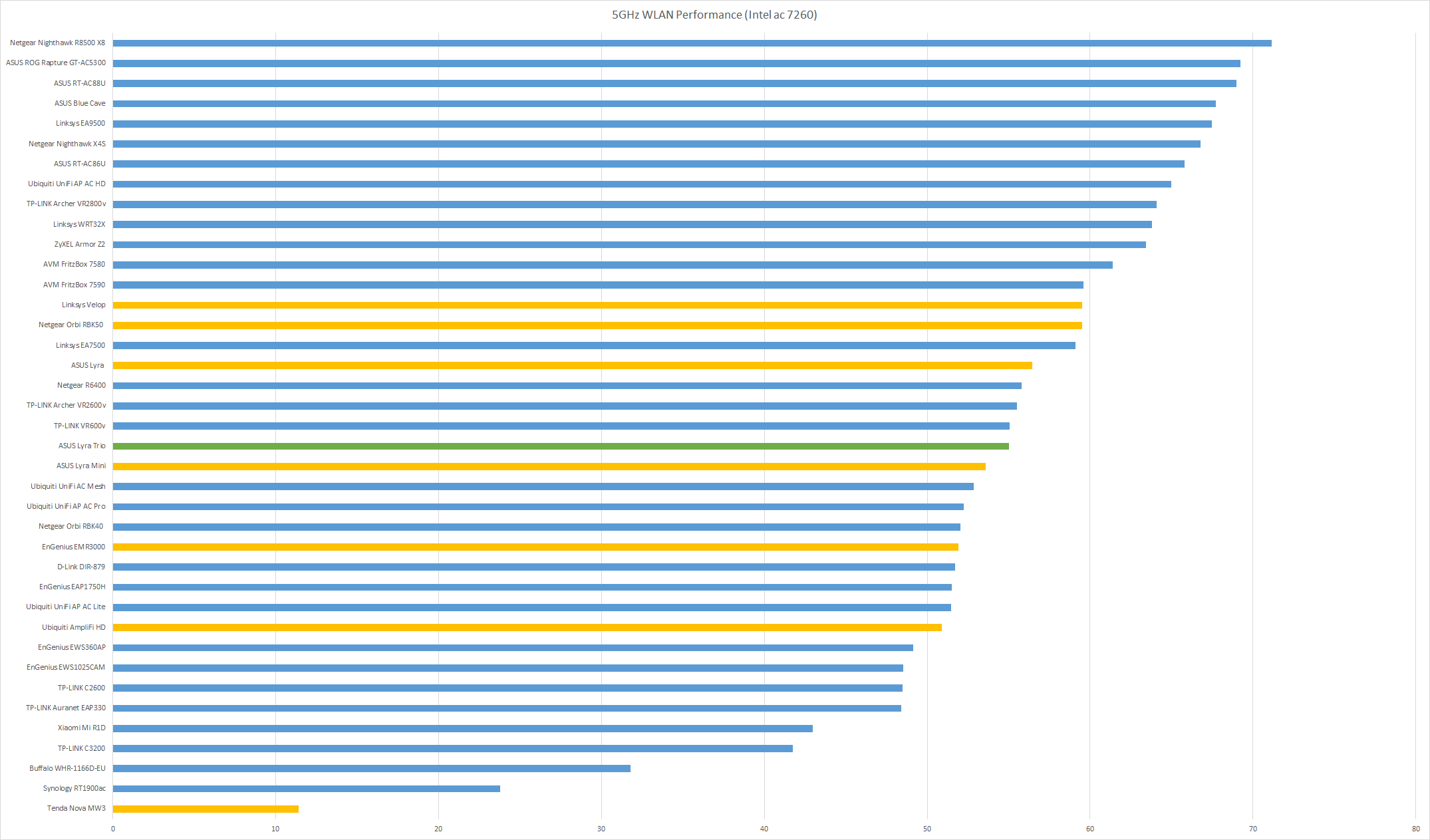
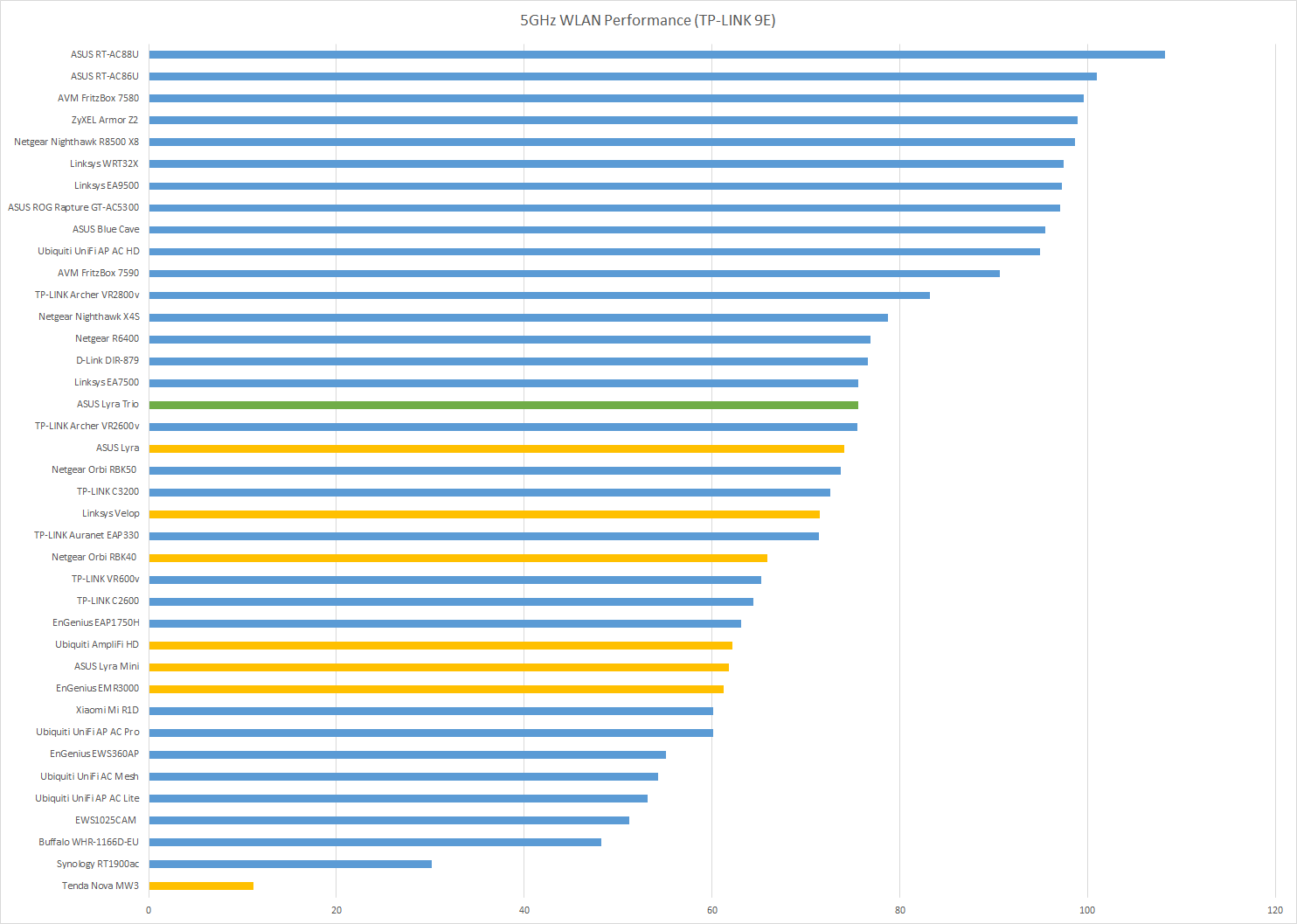
Die letztendliche Leistung eines ASUS Lyra Trio entspricht genau den Erwartungen. Mit knapp über 70MB/s in Kombination mit der TP-Link WLAN Karte ist die Leistung zwar für einen ASUS WLAN Router nicht zwingend überragend, die Gaming WLAN Router von ASUS leisten hier schon noch ein gutes Stück mehr, aber für einen Mesh Punkt sehr gut!
Man liegt hier generell sogar etwas über dem normalen ASUS Lyra System und den meisten anderen WLAN Mesh Systemen.
Ähnliches gilt auch in Kombination mit Intel ac 7260 WLAN Karte, wo sich das Lyra Trio allerdings zwischen dem Lyra Mini und dem normalen Lyra System platziert.
Dieser Unterschied kann aber auf die „Tagesform“ oder andere Störfaktoren geschoben werden.
Aber natürlich kauft man kein WLAN Mesh System nicht für die maximale Leistung auf kurze Distanz. Man kauft ein WLAN Mesh System für Reichweite und WLAN Abdeckung.
Wie schlägt sich hier das Lyra Trio?
Beginnen wir mit den Basics, nein eine Station des Lyra Trio Systems ist was die Reichweite angeht normalen High End WLAN Routern unterlegen.
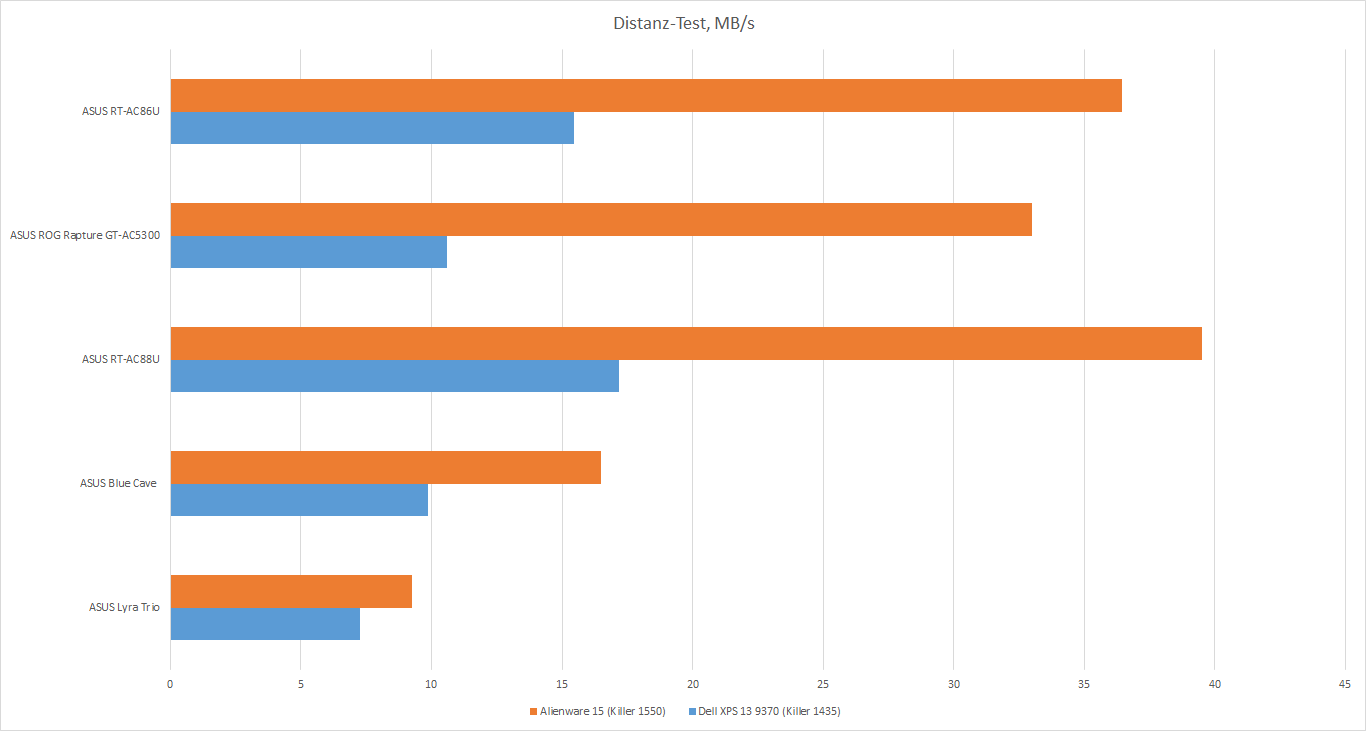
Hier einmal die Werte für rund 15-20 Meter Distanz und durch drei Wände hindurch.
Braucht Ihr nur einen WLAN Router für eine kleine bis mittlere Wohnung seid Ihr mit einem ASUS RT-AC86U ganz klar besser beraten als mit einem ASUS Lyra Trio.
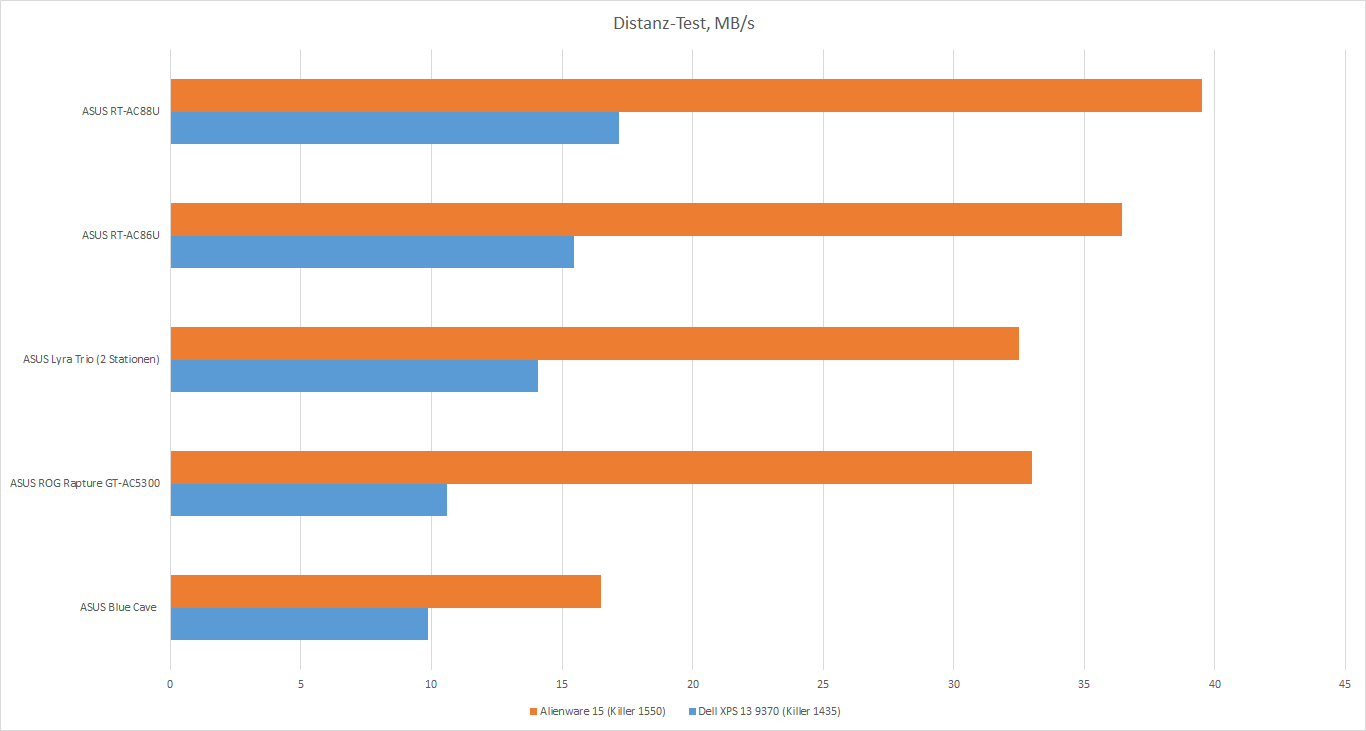
Allerdings bietet ASUS das Lyra Trio in Deutschland auch nur als Dreier Set an. Was passiert nun, wenn wir eine Mesh Station mittig positionieren?
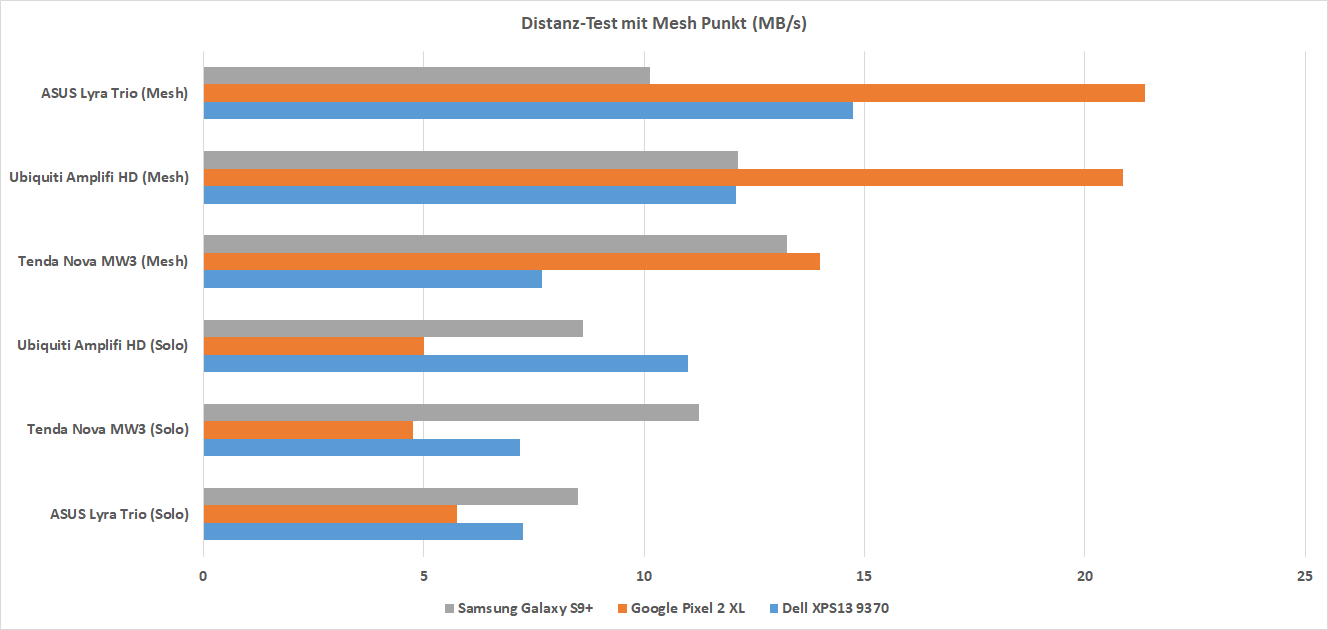
In Kombination mit dem Dell XPS 13 9370, welches ein weniger starkes WLAN Setup besitzt als das große Alienware 15, steigert der Mesh Punkt die Leistung von 7,25MB/s auf rund 14MB/s.
Damit ist das Lyra Trio System plötzlich den meisten High End Routern überlegen. Bei Alienware 15 hingegen scheiden die normalen WLAN Router weiterhin besser ab.
Die Killer 1550 WLAN Karte im Alienware macht hier einen vortrefflichen Job mit dem schwächeren Signal umzugehen.
Andere Geräte wie auch Smartphones kommen mit dem stärkeren Signal des zusätzlichen Mesh Knotens in der Mitte deutlich besser klar.
Dies sieht man auch im Vergleich mit anderen WLAN Mesh Systemen.
Ohne Mesh Knoten ist die Signalstärke des Lyra Trios eher mäßig. Mit einem Mesh-Knoten in der Mitte hingegen ist das Lyra Trio System hingegen stärker als beispielsweise das Ubiquiti Amplifi HD oder Tenda Nova MW3 System.
Dies spricht zum einen dafür, dass die Kommunikation zwischen den Stationen besser funktionieren könnte, zum anderen, dass das Antennen Setup des Lyra Trios auf die interne Kommunikation optimiert ist.
Um auf den Vergleich zu normalen WLAN Routern zurückzukommen. Eine Distanz von 15 Metern ist auch für diese noch problemlos zu meistern. Allerdings bei 20-25 Metern und diversen Wänden beginnt das Signal allerdings recht deutlich abzubauen.
Bei einem WLAN Mesh System hingegen wird das Signal bei jedem Mesh Knoten so zusagen „erneuert“. Man verliert zwar etwas Tempo, gerade bei Dual-Band Systemen wie dem Lyra Trio, aber das Signal zwischen Mesh Station und Client ist konstanter.
Umso schlechter das WLAN Modul Eures Clients ist, umso mehr profitiert dieser von einem Mesh System. Und dies ist die wahre Stärke eines Mesh Systems, Signal-Konstanz.
Habt Ihr Kabel im Haus oder der Wohnung verlegt, könnt Ihr auch einen wired Uplink nutzen, welcher das Tempo des Lyra Trio deutlich anheben kann. Hier ist das System nicht auf eine WLAN Verbindung zwischen den einzelnen Stationen angewiesen, sondern kann dies per Kabel machen, wodurch immer ein perfektes Tempo besteht.
Das Roaming, also das Wechseln zwischen den einzelnen Stationen, wenn Ihr Euch im Haus bewegt, funktionierte beim Lyra Trio absolut problemlos und flüssig. Selbst wenn Ihr gerade ein Video schaut, werdet Ihr keinen Abriss oder Puffern des Videos erleben. Allerdings muss man auch zugeben, dass dies alle auf dem Qualcomm Wi-Fi SON System basierenden Mesh Systeme sehr gut hinbekommen.
Etwas überdurchschnittlich gut funktionierte hingegen das Band Steering. Band Steering = Euer WLAN Router produziert ein 2,4GHz und 5GHz Netz. Das 2,4Ghz Band ist älter und langsamer, ist aber etwas Signalstärker als das schnellere 5GHz Band.
Von Haus aus verbindet sich aber Euer Smartphone nicht mit dem schnelleren 5GHz Band, sondern immer mit dem welches Signal stärker ist und dies ist fast immer das 2,4GHz Band.
Wie misst Euer Smartphone welches WLAN Band Signalstärker ist? Es werden kleine Anfragen an den WLAN Router gesendet und gemessen wie lange dieser zum Antworten braucht. Erkennt nur das ASUS Lyra Trio das es parallel eine Verbindungsanfrage auf dem 2,4Ghz und 5GHz Band gibt, drosselt Band Steering die Antwort des 2,4Ghz Bands.
Dadurch antwortet das 5GHz Band zuerst und es wird sich mit diesem verbunden. Je nach WLAN Router funktioniert dies besser oder schlechter. Beim ASUS Lyra Trio funktionierte dies angenehm zuverlässig.
Stromverbrauch
Der Stromverbrauch auch von kleinen Dingen wie WLAN Routern wird immer wichtiger. Von daher wie viel Energie verleibt sich das ASUS Lyra Trio ein?
Im Normalbetrieb rund 4,3-4,5W pro Station. Dies ist erstmal angenehm wenig, aber natürlich haben wir 3 Stationen im Set.
Das komplette Set benötigt also so viel Energie wie ein großer High End WLAN Router.
Fazit
Das ASUS Lyra Trio hebt sich ganz klar ein gutes Stück von anderen ASUS WLAN Routern ab und dies nicht nur aufgrund des Mesh Systems.
Das ASUS Lyra Trio richtet sich ganz klar an den normalen Nutzer! Es handelt sich hier um ein Software und Hardware technisch recht einfaches System, mit allen Vorzügen die dies bietet und auch allen Nachteilen.
Erwartet Ihr ein WLAN System, das Ihr einsteckt, einmal einrichtet und Euch dann nie wieder darum kümmern müsst? So in der Art funktioniert das Lyra Trio. Die Einrichtung und Nutzung ist stark vereinfach.
Dies passt aber auch ganz gut zur Hardware. Sucht Ihr das schnellst mögliche WLAN System, dann seid Ihr hier falsch. Das Lyra Trio ist zwar eins der schnellsten WLAN Mesh Systeme das mir bisher begegnet ist, kann aber nicht mit regulären High End Routern mithalten.
Das Lyra Trio kann vielmehr durch Reichweite und Signalstabilität punkten als durch reines Tempo. Letzteres ist aber ebenfalls mehr als ausreichend, sofern Ihr nicht regelmäßig Daten auf einen lokalen Server übertragt. 4K Video Streaming, App Downloads usw. sind selbst auf große Distanzen problemlos und schnell möglich. Ich schätze Wohnungen mit 200-300m² würden sich gut mit dem Lyra Trio abgedeckt bekommen.
Etwas schwierig ist die Preisgestaltung. Aktuell müsst Ihr rund 35-400€ für das Trio auf den Tisch legen, was ein ähnlicher Preis ist wie für das eigentlich eine Stufe höher angesiedelte Lyra System. Für den Normalnutzer würde ich allerdings eher das Lyra Trio empfehlen. Lediglich wenn Ihr wenige high Performance Gaming Notebooks usw. habt, dann ist das normale Lyra System besser, dank des Tri-Band Aufbaus.
Dennoch bleibt 400€ ein stolzer Preis. Gehört Ihr zu den High End Nutzern würde ich Euch hier vermutlich eher den Kauf eines ASUS Ai Mesh Systems empfehlen. Zwei zusammengeschaltete ASUS RT-AC86U schlagen das Lyra Trio in vielen Belangen und kosten ebenfalls rund 400€, ist aber etwas „komplexer“.
Das Lyra Trio bietet sich primär für den Normalnutzer an, der für Smartphone und Tablet ein WLAN System sucht, welches einfach, schnell und eine besonders gute Reichweite und Signalabdeckung bietet. Hier kann ich das Lyra Trio auch voll empfehlen!
Ankers SoundCore Bluetooth Lautsprecher haben einen hervorragenden Ruf und dies auch absolut zu Recht.
In sämtlichen Preisklassen sind Ankers SoundCore Bluetooth Lautsprecher absolut zu empfehlen, manche Modelle natürlich mehr und manche weniger. Einen richtig schlechten Bluetooth Lautsprecher von Anker habe ich aber schon lange nicht mehr gehört.
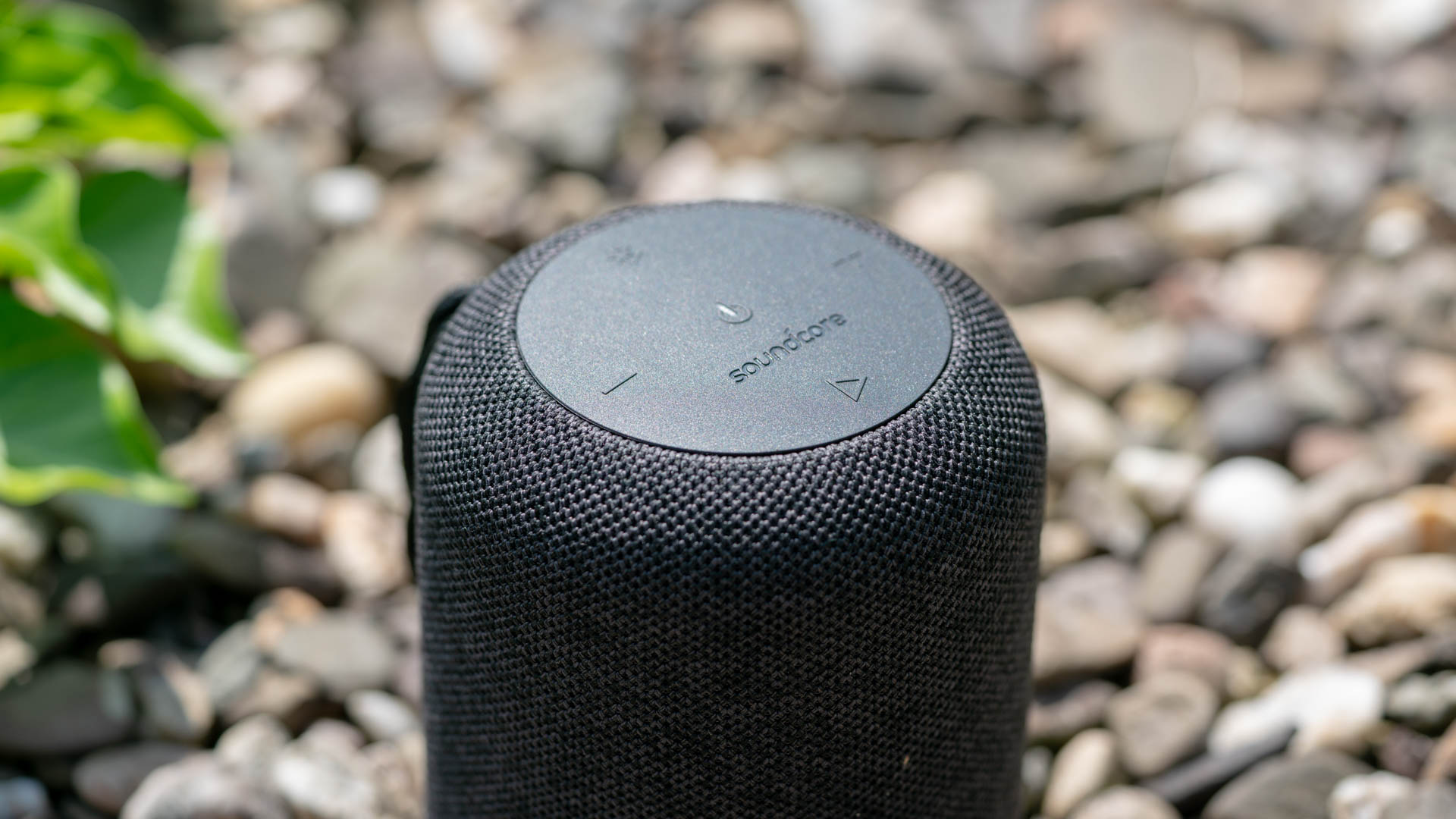
Daher kann man durchaus sagen, dass die Erwartungshaltung an den Motion Q recht hoch ist. Der SoundCore Motion Q ist eins der neusten Modelle von Anker und soll neben einem natürlich guten Klang auch mit einer großartigen Optik punkten.
Aber schafft dies der SoundCore Motion Q auch? Und welcher Lautsprecher ist besser von Anker, der SoundCore 2 oder der SoundCore Motion Q?
Wollen wir dies einmal in einem Test herausfinden! Kann der Anker SoundCore Motion Q überzeugen?
Der Anker SoundCore Motion Q im Test
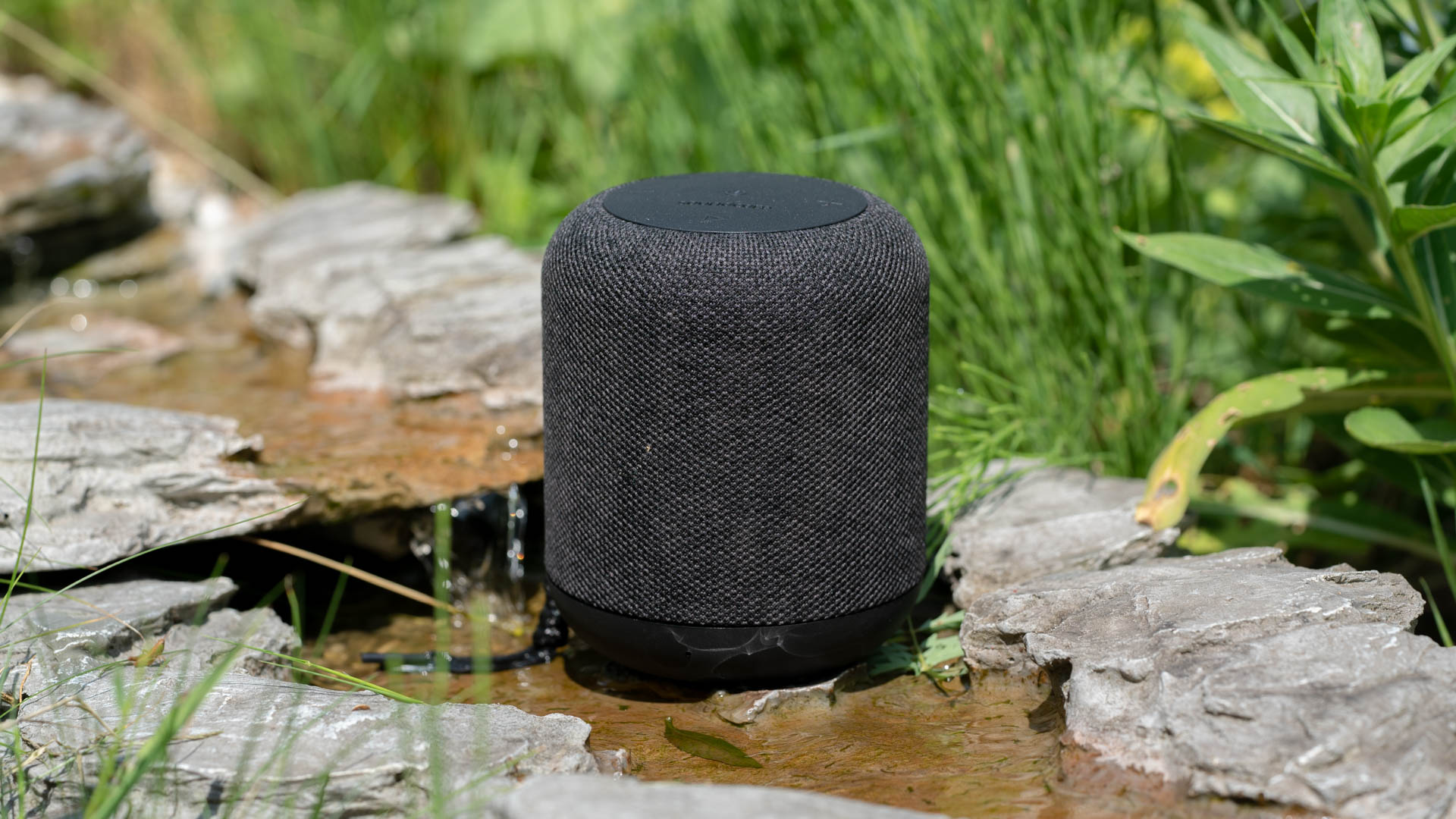
Auf den ersten Blick hat mich der Anker SoundCore Motion Q etwas an einen kleinen Apple HomePod erinnert. Dies meine ich auch nicht negativ. Dieses leicht ovale Design mit der Textilummantelung gefällt mir sehr gut!
Auch ist die Textilummantelung gut gemacht. Diese liegt sehr schön straff und gleichmäßig auf dem Lautsprecher auf und fühlt sich sehr angenehm an. Ca. 90% des Lautsprechers ist ummantelt, lediglich die Oberseite, wie auch ein schmaler Rand auf der Unterseite bestehen aus Kunststoff bzw. stark gummiertem Kunststoff.
Dabei schafft es der Anker SoundCore Motion Q eine gewisse Massivität auszustrahlen, was auch am etwas höheren Gewicht liegt.
Grundsätzlich würde ich den Motion Q als recht portabel einstufen, auch wenn dieser eine nicht unbedingt hosentaschenfreundliche Form besitzt.
Unter der Textilummantelung finden sich gleich vier Lautsprechertreiber. Davon sind allerdings nur zwei aktiv, die beiden anderen sind passive Treiber.
Diese erzeugen also nicht selbst einen Ton, sondern schwingen mit. Dies ist allerdings bei einem 360 Grad Klang durchaus hilfreich.
Anker gibt die Leistung der aktiven Treiber mit 16W an, also 2x 8W. Lasst Euch aber von dieser Angabe nicht blenden. Es wirkt so als würden die Bluetooth Lautsprecher Hersteller von Jahr zu Jahr diesen Wert einfach hochsetzen. Zudem spielt die Leistung gar nicht so eine große Rolle, wenn es um einen guten Klang geht.
Erfreulicherweise ist der SoundCore Motion Q laut Anker IPx7 geschützt. IPx7 = Schutz gegen zeitweiliges Untertauchen.
Es wäre also durchaus möglich den Lautsprecher mit zu einer Pool Party oder unter die Dusche zu nehmen. Allerdings ist hier etwas Vorsicht geboten. Sollte doch Wasser in den Lautsprecher eindringen, wird es darauf vermutlich keine Garantie geben.
Ein paar Spritzer Wasser wird kein Problem sein, aber ob ich diesen untertauchen lassen würde, steht auf einem anderen Blatt.
Immerhin die Klappe über den Anschlüssen wirkt recht robust. Die Anschlüsse des SoundCore Motion Q befinden sich auf der unteren Rückseite. Hierbei handelt es sich um einen microUSB Port zum Aufladen und um den typischen AUX Eingang.
Anker gibt die Akkulaufzeit mit 10 Stunden an, ich kam bei einer normalen Lautstärke eher auf 8 Stunden. Dies ist zugegeben eher eine unterdurchschnittliche Laufzeit, in einer Welt wo die meisten Lautsprecher um die 20 Stunden schaffen.
10 Stunden ist aber immer noch gut genug, wie ich finde.
Das Bedienelement des SoundCore Motion Q ist auf der Oberseite angebracht. Hier finden sich fünf Tasten. Dabei ein Ein-/Ausschalter, lauter/leiser, Play/Pause und eine Taste für das Aufbauen der Bluetooth Verbindung.
Klang
Das Wichtigste bei einem Bluetooth Lautsprecher ist natürlich der Klang. Wie schlägt sich hier der Anker SoundCore Motion Q?
Gut! Aber dies ist auch nicht anders von Anker und einem Preis von rund 50€ zu erwarten.
Die Höhen sind angenehm klar und sauber. Dabei schafft es der Lautsprecher eine schöne Brillanz und Leichtigkeit zu produzieren.
Auch die Mitten und die generelle Klangfülle ist sehr ansprechend und gut. Für viele Nutzer ist aber ganz klar der Bass das Wichtigste.
Anker wirbt daher auch mit „Die exklusive BassUp Technologie verfeinert und intensiviert alle Frequenzen und garantiert vollen, tiefen Bass – und das in der erstaunlich kompakten Motion Q Größe.“
Und durchaus liefert der SoundCore Motion Q einen guten Bass, für die Größe und Form sogar einen sehr guten Bass.
Der Lautsprecher klingt angenehm satt und voll. Allerdings ist der Bass auch nicht übermäßig kräftig. Gerade auf niedrigen bis mittleren Lautstärken habe ich schon vergleichbare Bluetooth Lautsprecher gehört welche mehr Wums haben.
Erstaunlicherweise macht der SoundCore Motion Q auf hohen Lautstärken hier gefühlt einen überdurchschnittlich guten Job.
In der Regel ist es meist anders herum. Viel Bass bei niedrigeren bis mittleren Lautstärken, aber weniger bei höheren Lautstärken, um das Übersteuern zu verhindern.
Hier zeigt sich der Motion Q aber recht pegelfest. Ja der Lautsprecher kann auch durchaus recht kräftig laut werden. Laut genug eine Grill Party vernünftig zu beschallen.
Natürlich schafft es der Bluetooth Lautsprecher nicht Wände zum wackeln zu bekommen, aber für seine Größe ist dieser einer der lauteren Modelle.
Fazit
Das Fazit zum SoundCore Motion Q fällt nicht ganz leicht. Warum? Anker macht sich mit seinem SoundCore 2 selbst sehr harte Konkurrenz.
Optisch und auch haptisch würde ich den Motion Q jederzeit dem SoundCore 2 vorziehen. Allgemein ist die Haptik des Motion Q für diese Preisklasse als hervorragend einzustufen.
Auch klanglich kann dieser mit klaren Höhen und einem guten Bass Punkten. Allerdings im direkten Vergleich besitzt der Anker SoundCore 2 verliert der Motion Q leider knapp.
Der SoundCore 2 klingt etwas voller und noch etwas bassstärker. Auch die Akkulaufzeit des SoundCore 2 ist besser.
Kurzum der Anker SoundCore Motion Q ist ein klasse Bluetooth Lautsprecher, für alle Nutzer die ein ausgewogenes Verhältnis zwischen Optik und Klang suchen.
Wollt Ihr allerdings den bestmöglichen Klang in der 50€ Preisklasse, dann greift zum Anker SoundCore 2.
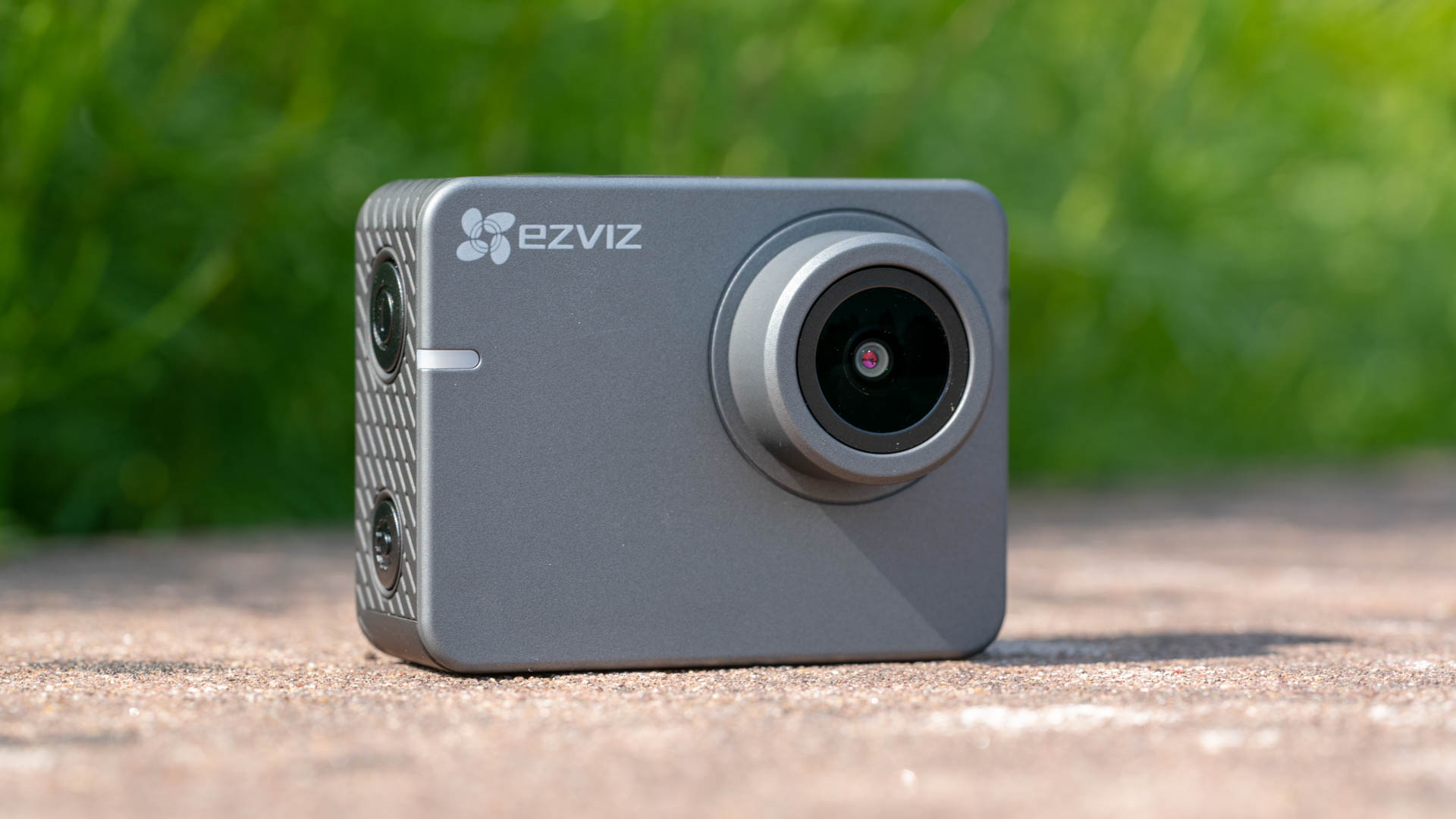
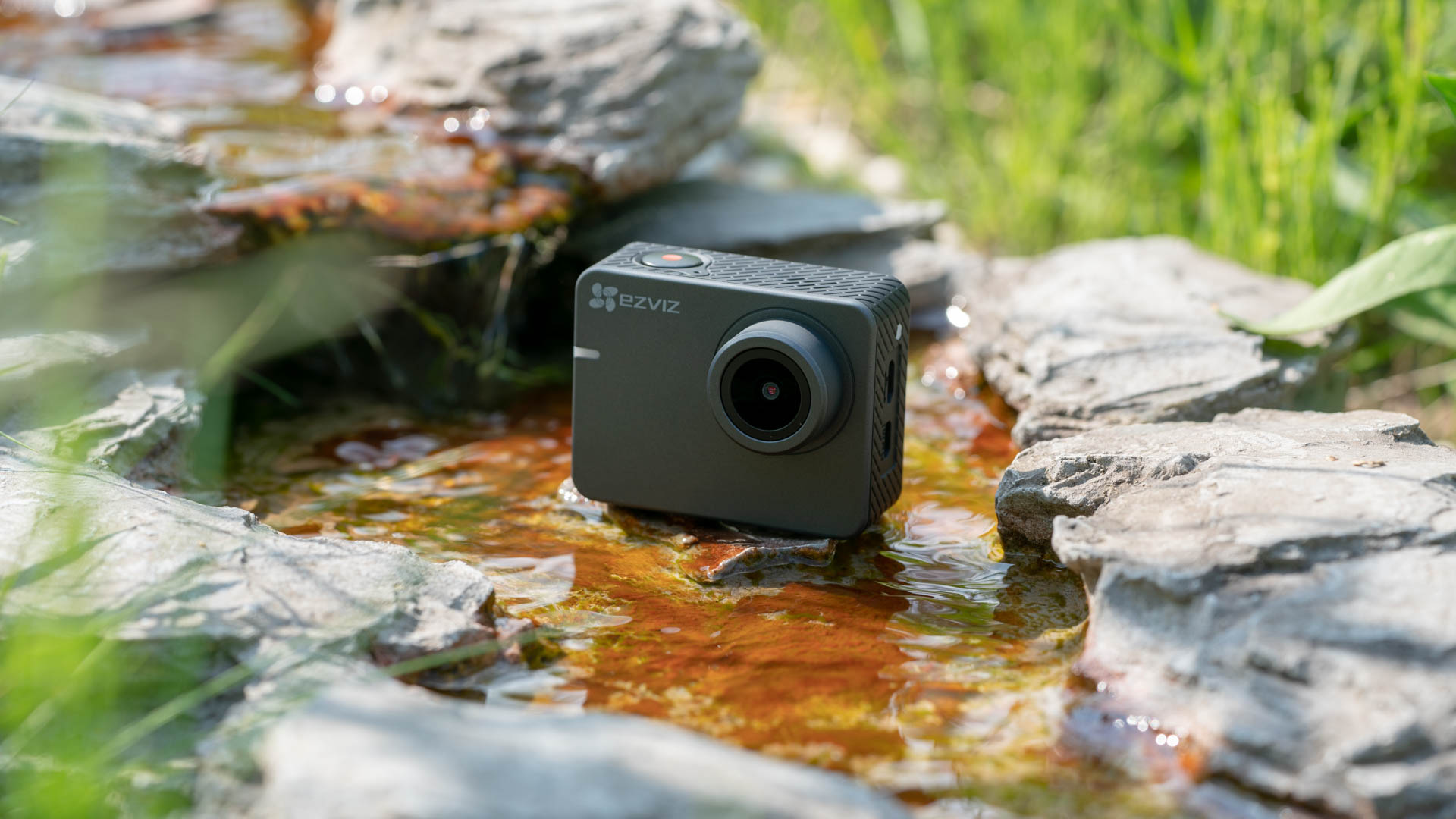
Action Kameras haben eine unglaublich hohe Beliebtheit erreicht. Zu Recht, die kleinen Kameras können extrem praktisch sein.
Der Vorreiter war hier ohne Frage GoPro. Allerdings gibt es mittlerweile jede Menge guter Alternativen. Unter anderem von EZVIZ, welche eigentlich eher für ihre Überwachungskameras bekannt sind.
Die EZVIZ S2 Lite soll eine gute und vor allem günstigere Alternative zu GoPro sein. Mit rund 60€ ist die Kamera auch sehr erschwinglich.
Wollen wir uns im Test doch einmal ansehen, ob die Kamera auch wirklich gut ist! Neugierig?
An dieser Stelle vielen Dank an EZVIZ für das Zurverfügungstellen der S2 Lite für diesen Test.
Die EZVIZ S2 Lite im Test
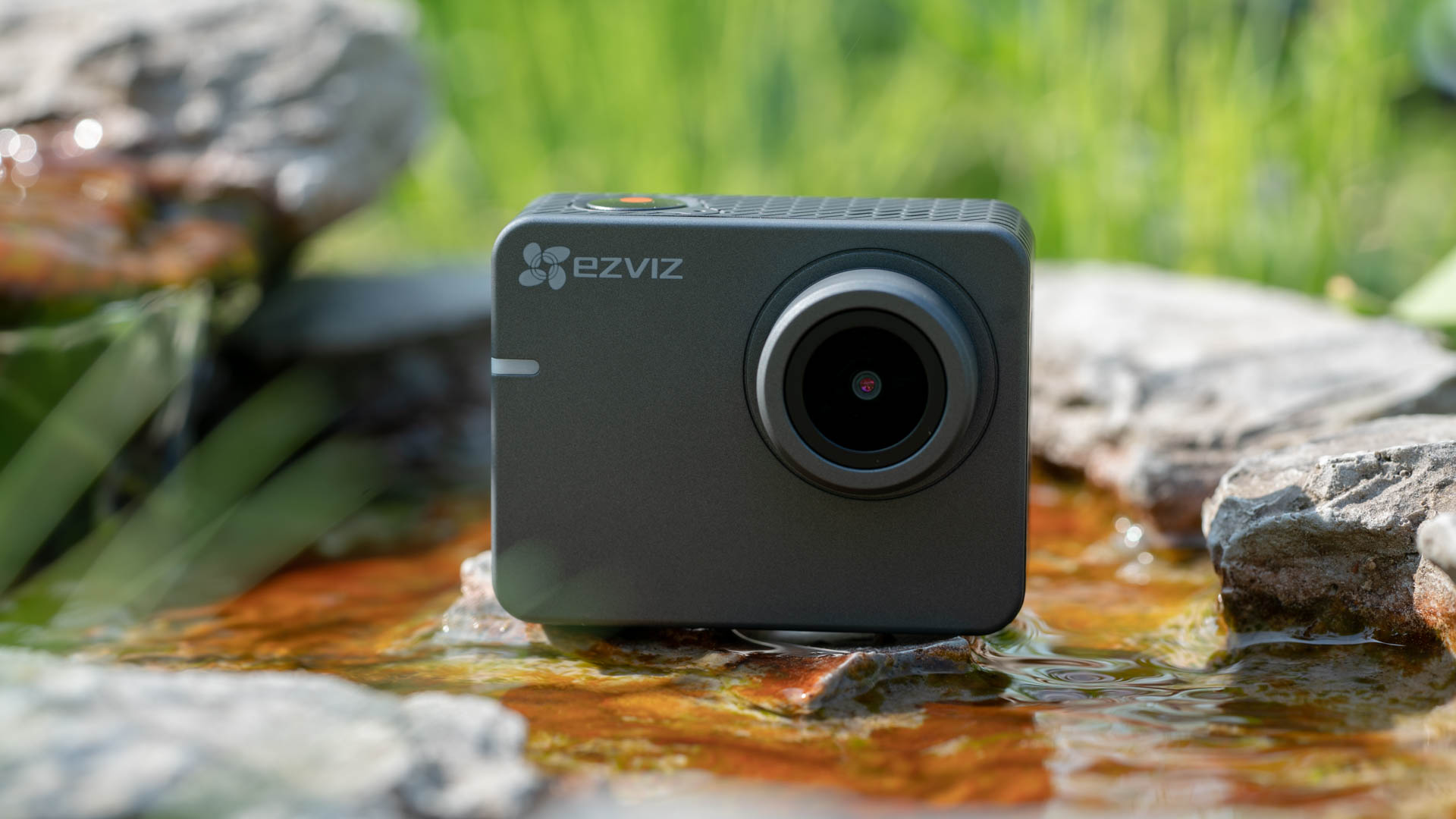
EZVIZ setzt bei der S2 Lite auf das unverkennbare GoPro Design, welches mittlerweile zum Standard unter den Action Cams geworden ist.
Dies hat den Vorteil das die S2 Lite auch in das übliche GoPro Zubehör, welches es massenhaft im Handel gibt, passen sollte. Leider verhält sich EZVIZ recht sparsam, wenn es um dieses Zubehör geht.
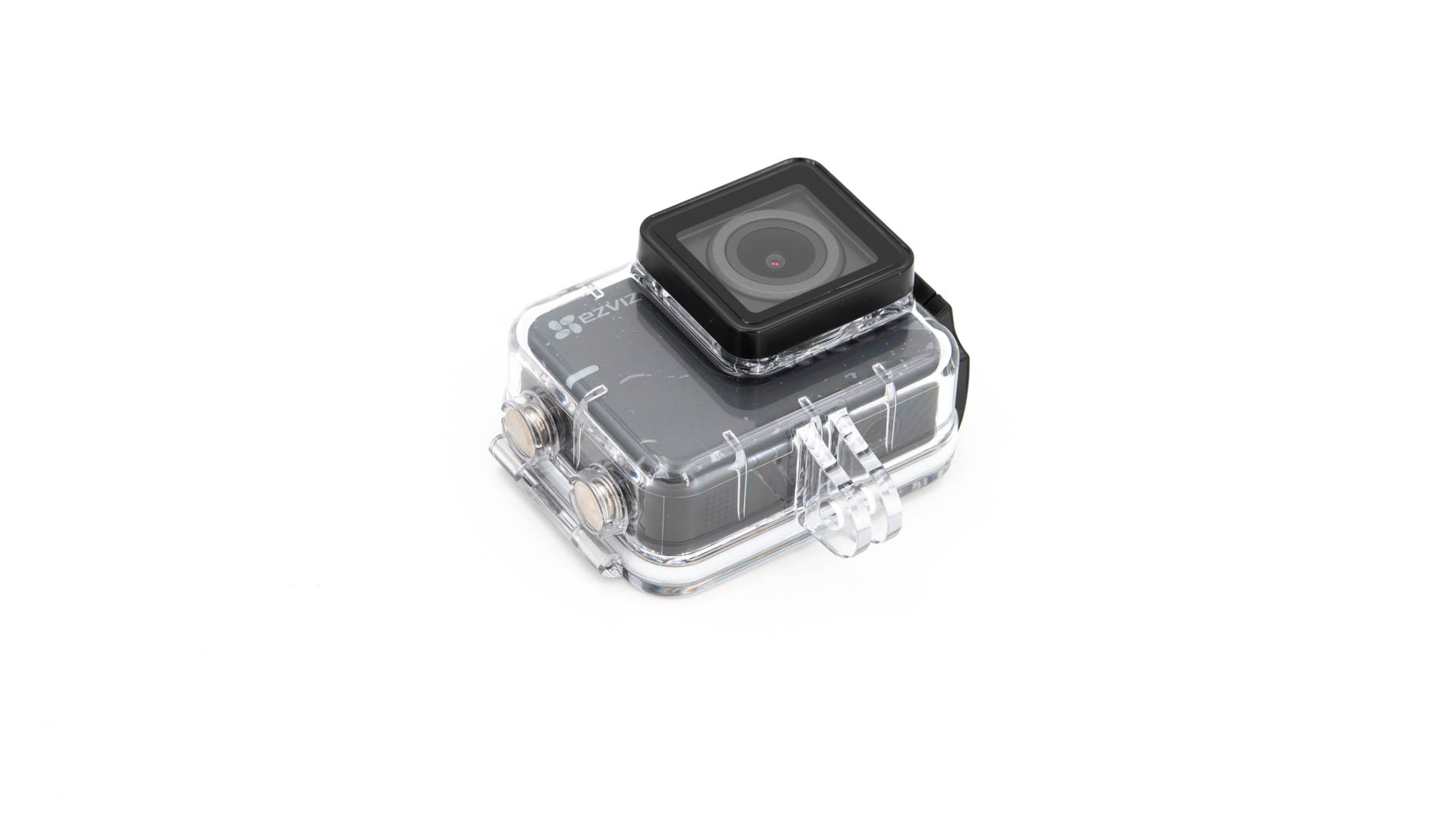
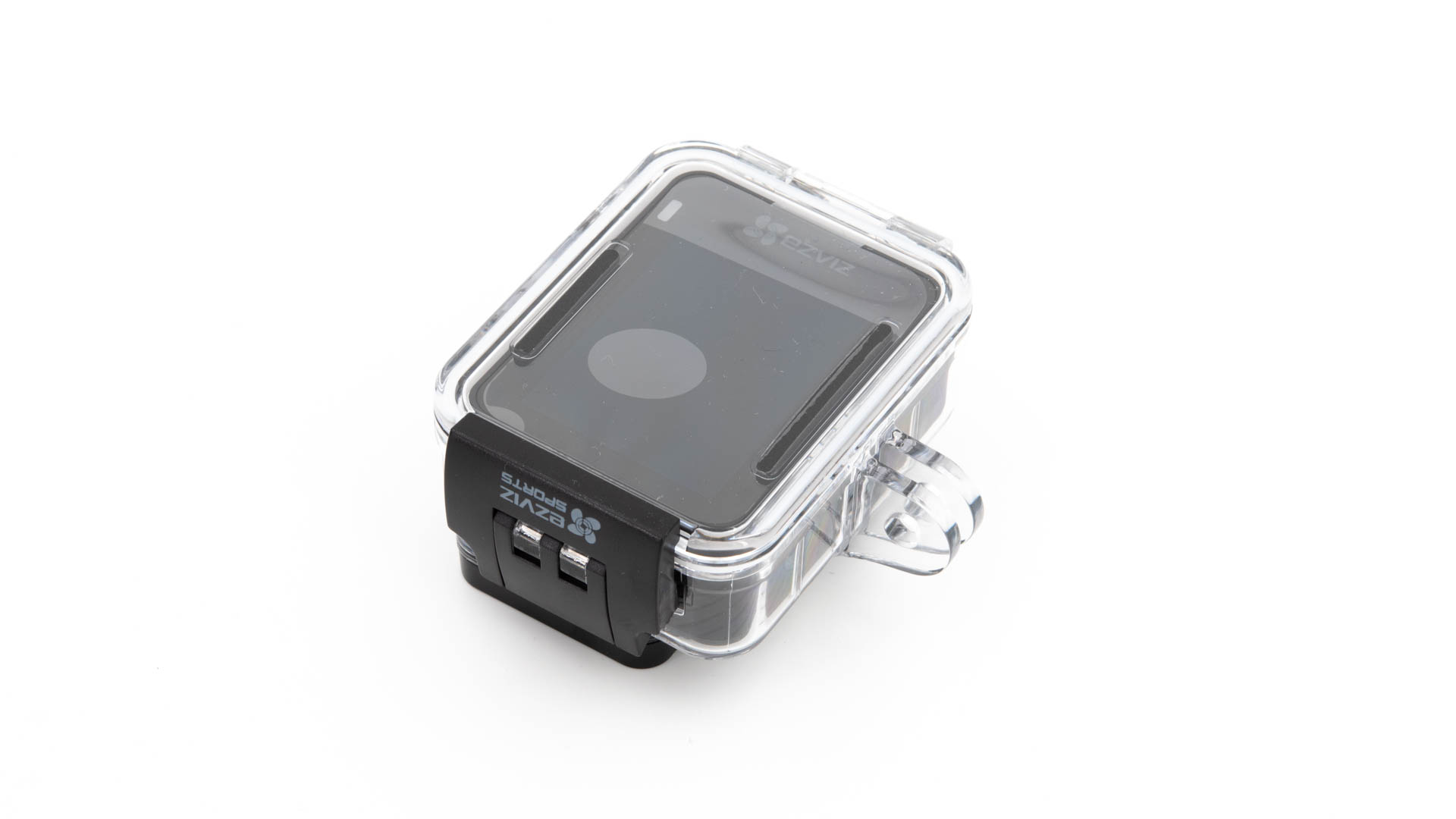
Neben der Kamera, Akku und Anleitung liegt lediglich ein einfaches Plexiglas Gehäuse mit im Lieferumfang, das auch für die Wasserdichtigkeit sorgt. Selbst auf eine Halterung wurde verzichtet. Passendes Zubehör ist allerdings recht günstig.
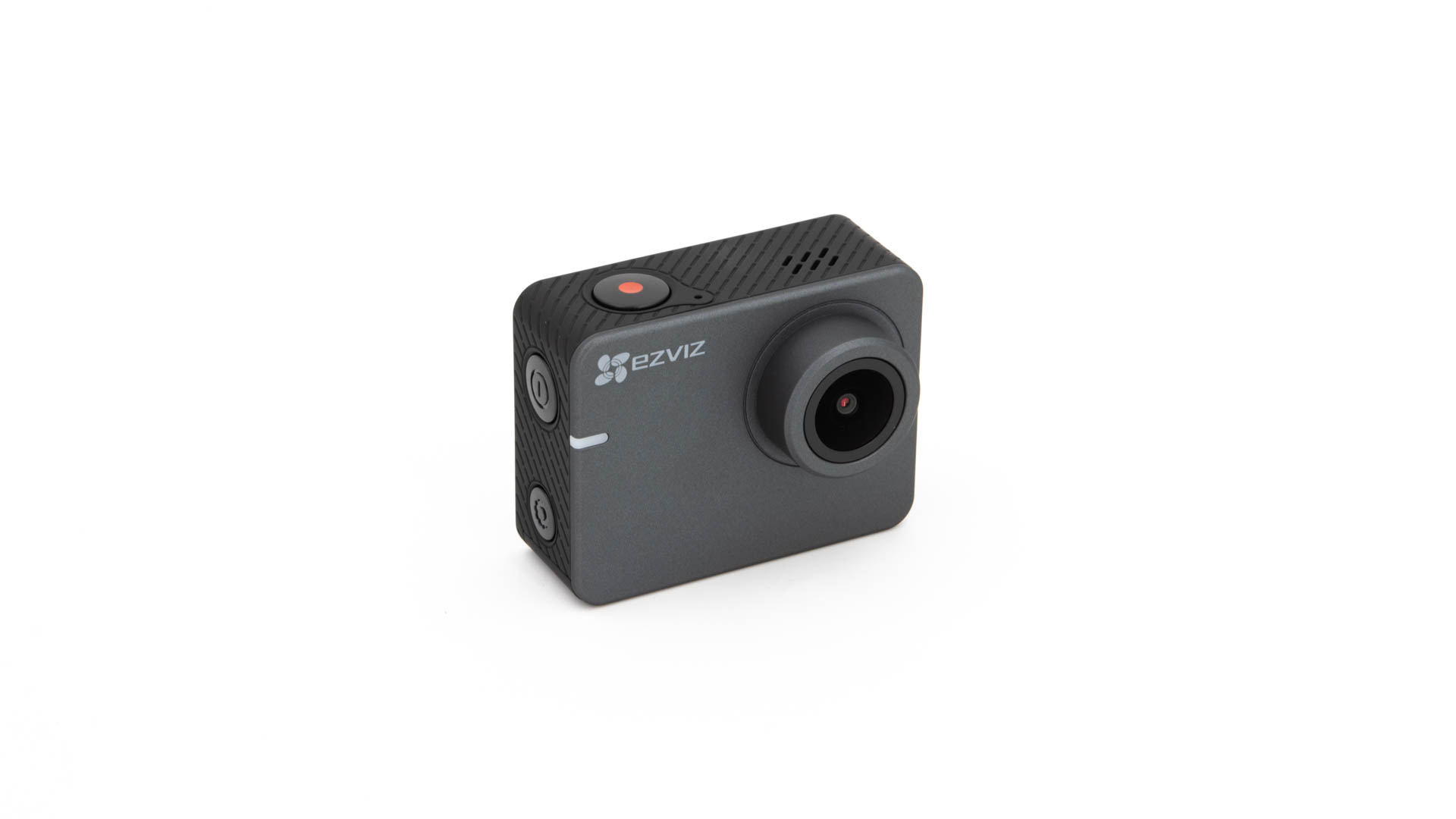
Die EZVIZ selbst ist wie zu erwarten aus einfachem Kunststoff gefertigt und erfreulich leicht. Dabei besitzt das Gehäuse eine schöne Softtouch Textur, welche sich sogar halbwegs pflegeleicht zeigt.
Der Aufbau ist wie üblich gewählt. Auf der Front findet sich die Kameralinse, welche leicht asymmetrisch angebracht wurde. EZVIZ setzt auf einen 8 Megapixel Sensor, welcher Full HD Videos Aufnehmen kann.
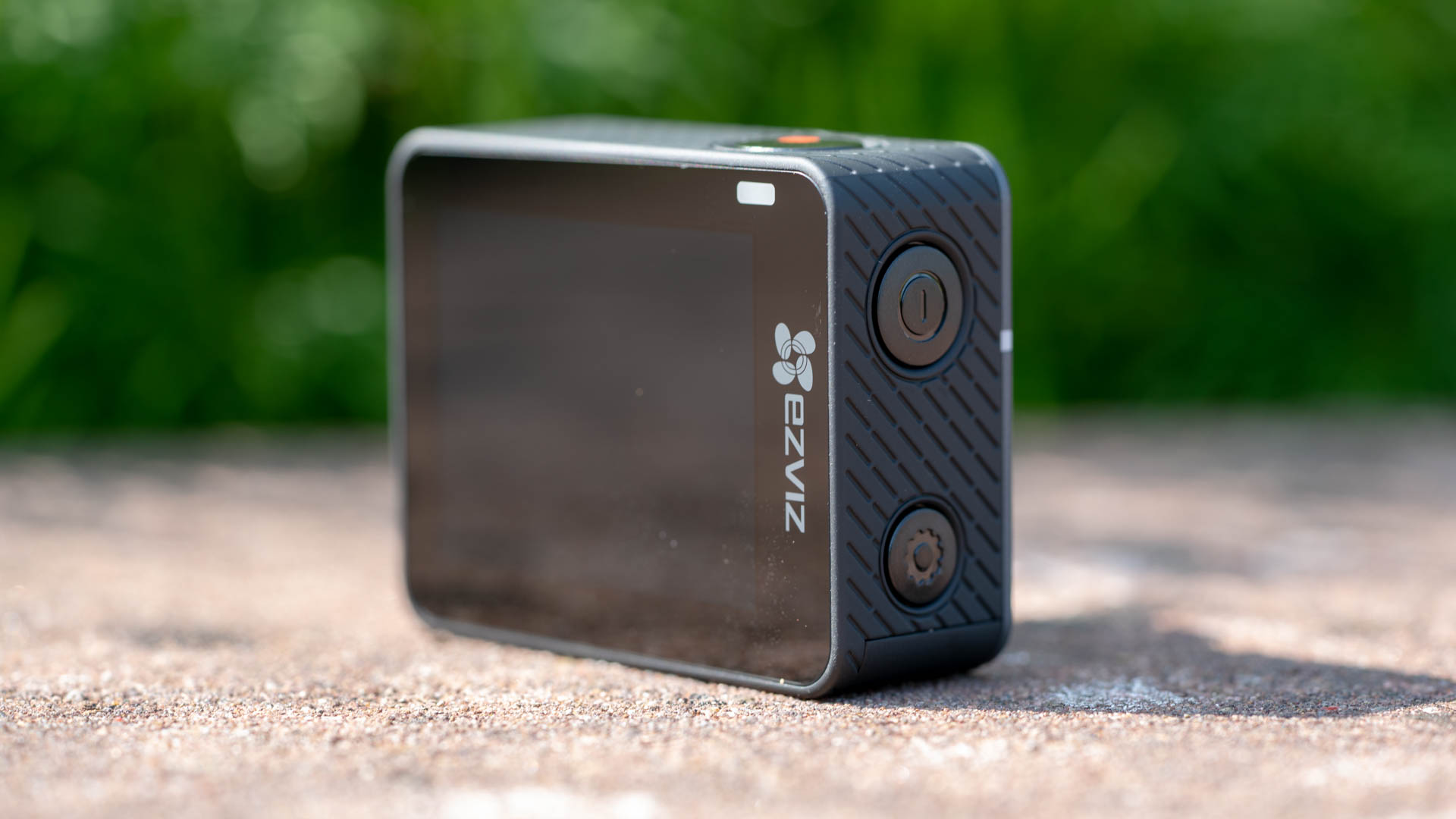
Um Videos aufzunehmen, müsst Ihr den Einschalter betätigen. Dieser ist auf der Oberseite angebracht und auch durch die wasserfeste Hülle zu aktivieren.
Zwei weitere Steuerungstasten sind zudem an der rechten Seite angebracht.
Alles was nicht über diese drei Tasten einzustellen ist, könnt Ihr über den 2 Zoll Touchscreen erledigen, welcher die komplette Rückseite der Kamera einnimmt.
Auf der linken Seite sind zudem die beiden Anschlüsse der Kamera angebracht. Hierbei handelt es sich um den klassischen microUSB Port zum Aufladen, wie auch mini HDMI für die direkte Wiedergabe auf einem Monitor.
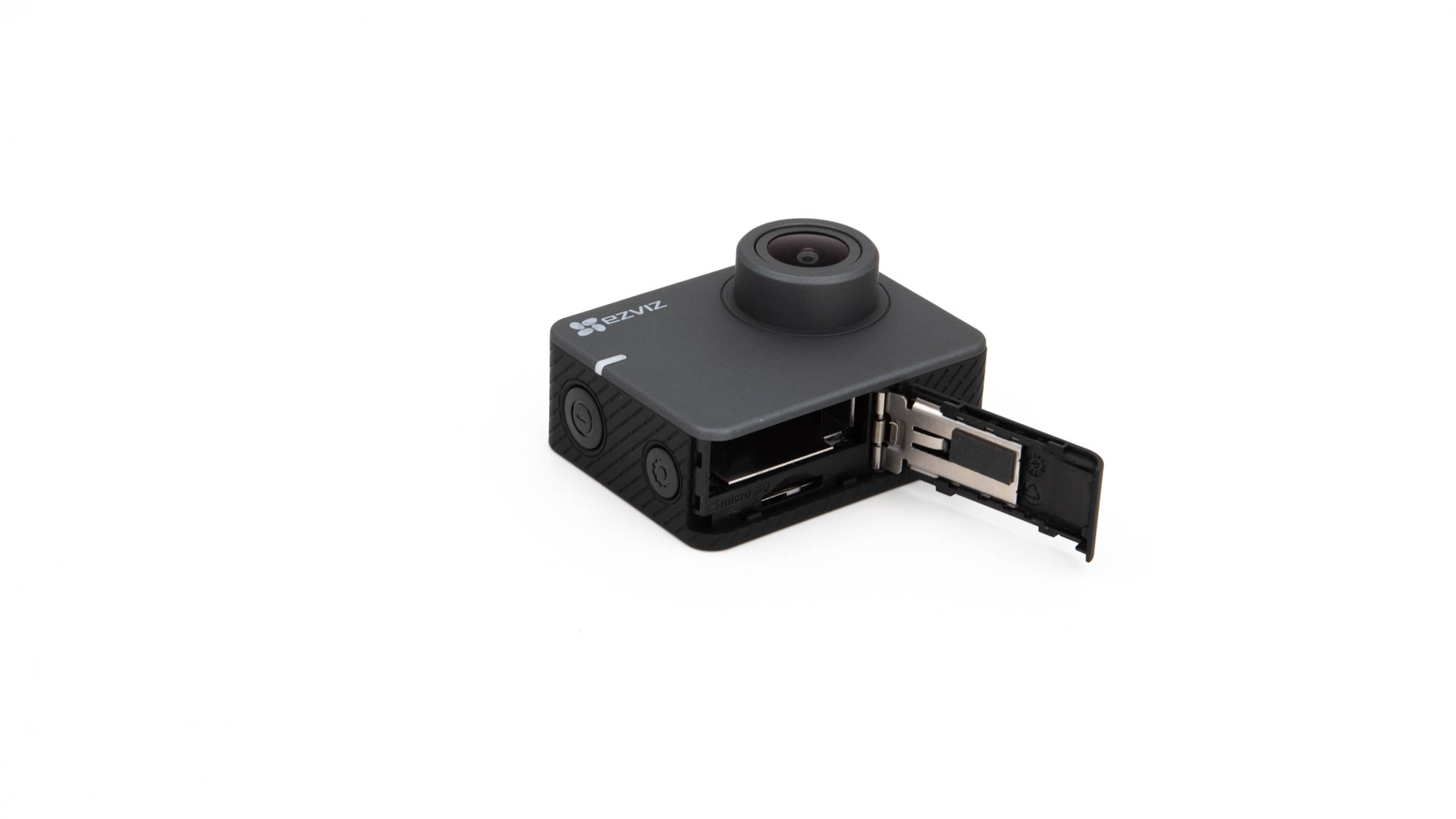
Der Akku bei der EZVIZ S2 Lite ist nicht fest integriert und lässt sich über die Unterseite einfach entnehmen. Hier ist auch der microSD Speicherkartenslot versteckt.
Im Gegensatz zu vielen „billigen“ Action Kameras unterstützt die EZVIZ S2 Lite bis zu 256GB microSD Speicherkarten.
Der Akku der Kamera hält im übrigen Rund 2 Stunden bei konstanter Aufnahme.
Einstellungsmöglichkeiten und Feature
Das Menü der EZVIZ S2 Lite gefällt mir eigentlich sehr gut! Wollt Ihr nur ein paar Videos machen, müsst Ihr Euch mit dem Menü nicht groß herumschlagen. Einfach einschalten und den Auslöser drücken und die Kamera nimmt auf.
Wollt Ihr natürlich Einstellungen bezüglich Auflösung usw. verändern müsst Ihr dann doch einmal ins Menü.
Dieses ist sehr Touch freundlich und klar aufgebaut. Die deutsche Übersetzung ist zwar teilweise etwas schwach, aber man findet sich recht gut zurecht.
Natürlich gibt es Einschränkungen aufgrund der Displaygröße, aber dafür ist das Display qualitativ gut bis sehr gut. Ebenso reagiert der Touchscreen erfreulich zügig.
In den Einstellungen könnt Ihr zwischen drei Aufnahme- Modi entscheiden, Video, Video + Foto und Zeitraffer.
Im Video + Foto Modus werden in einem festen Intervall (5-60 Sekunden, je nach Einstellung) zusätzlich zum Video ein Foto gemacht. Im Zeitraffer Modus wird in einem Intervall von 0,5-5 Sekunden ein Foto gemacht und der Video Modus ist selbsterklärend.
Lediglich der reine Foto Modus ist gut versteckt, hierfür müsst Ihr einmal kurz auf den Einschalter tippen, damit umgeschaltet wird. Alternativ kann man auch ein weiteres Menü durch das rechts nach links wischen aufrufen, welches ebenfalls diese Einstellungen erlaubt.
Die Bild bzw. Foto Wiedergabe ist hingegen durch ein Wischen von links nach rechts zu erreichen.
Obwohl die EZVIZ S2 Lite eine recht günstige Action-Cam ist, hat diese WLAN mit an Bord. Ihr könnt Euer Smartphone mit der S2 Lite über die EZVIZ Action App verbinden. Hierüber könnt Ihr die Live Ansicht sehen (rund eine Sekunde Verzögerung), bereits aufgenommene Videos und Fotos auf Euer Smartphone übertragen und letztendlich auch Fotos und Videos aufnehmen.
Grundsätzlich hat die App mich positiv überrascht, auch wenn der Live View teilweise etwas zickig ist bzw. ein wenig länger zum Laden brauchte (unter IOS).
Bildqualität
EZVIZ setzt bei der S2 Lite auf einen 8 Megapixel Sensor, wie auch auf eine 150 Grad Linse. Damit ist das Bild wie auch bei Action Kameras typisch extrem weitwinklig. 150 Grad entspricht hierbei z.B. der GoPro HERO4 Black Edition, neuere GoPros haben allerdings teilweise schon 170 Grad.
150 Grad ist aber bereits derartig breit, dass man sehr aufpassen muss nicht seine Finger im Bild zu haben.
Wie steht es aber nun um die Bildqualität? Ich bin positiv überrascht! Aufnahmen, gerade bei genug Licht sind sehr schön scharf und detailliert.
Auch Farben sind klar und kräftig. Selbst die Belichtung ist recht gut, für eine Kamera mit einem so großem Blickfeld. Kameras mit großem Blickfeld kämpfen oftmals sehr mit der Belichtung, da sehr viel Himmel auf den Bildern zu sehen ist, welcher die Aufnahmen überstrahlt.
Natürlich neigt auch die EZVIZ S2 Lite etwas zum Überschärfen, was nicht verwunderlich ist. Erneut aufgrund des großen Blickwinkels ist die Full HD Auflösung, wenn man so will über mehr Fläche verteilt.
Um dies etwas zu kompensieren, schärfen Action Kameras gerne etwas aggressiver nach. Kurzum an der Bildqualität gibt es für diese Preisklasse nichts zu bemängeln!
Leider verfügt die EZVIZ S2 Lite natürlich nicht über eine Hardware Bildstabilisierung, sondern nur über eine Software Stabilisierung. Diese ist nicht perfekt, man merkt das Zittern etwas kompensiert wird, aber wird es wirklich ruckelig, aufgrund hohen Tempos oder Ähnlichem, kann die Kamera auch nichts mehr machen.
Neben der Full HD Auflösung bietet die EZVIZ S2 Lite auf die Möglichkeit Videos mit 50 bzw. 60 Bildern die Sekunde aufzuzeichnen. Hierdurch wirken Videos ein gutes Stück „weicher“ und geschmeidiger als bei einer Kamera die nur 30 FPS schafft.
Fazit
Die EZVIZ S2 Lite macht einen sehr guten Eindruck! Dies natürlich nicht zuletzt aufgrund des sehr fairen Preises von rund 70€. Dafür erhaltet Ihr eine sehr gute Action Cam, welche mit einer einfachen Bedienung und einer guten Bildqualität punkten kann.
Selbstverständlich ist man hier nicht auf GoPro Level, aber für eine Kamera dieser Preisklasse ist die Aufnahme Qualität durchaus als überdurchschnittlich zu bezeichnen. Videos sind scharf, Farben klar und selbst Dynamik und Belichtung sind ordentlich.
Auch generell macht die Action Kamera einen sehr vernünftigen Eindruck. Lediglich am Zubehör hat EZVIZ bei der S2 Lite gespart, ansonsten ist alles mit an Bord, was man sich wünschen kann, inklusive WLAN.
Kurzum Daumen hoch für die EZVIZ S2 Lite Action Kamera, für rund 70€ ein sehr faires Angebot!
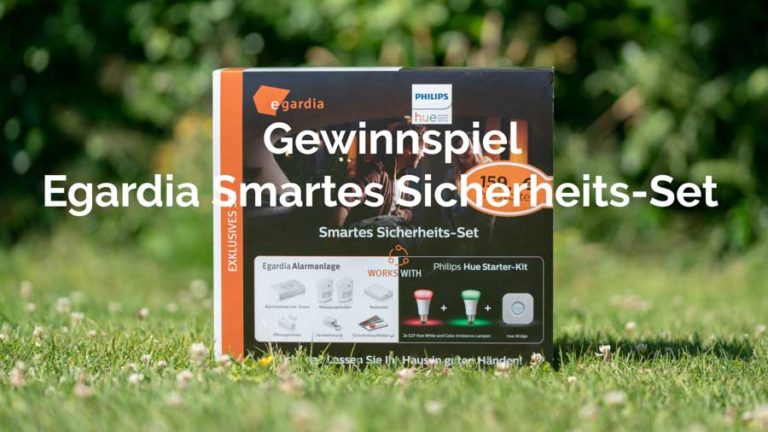
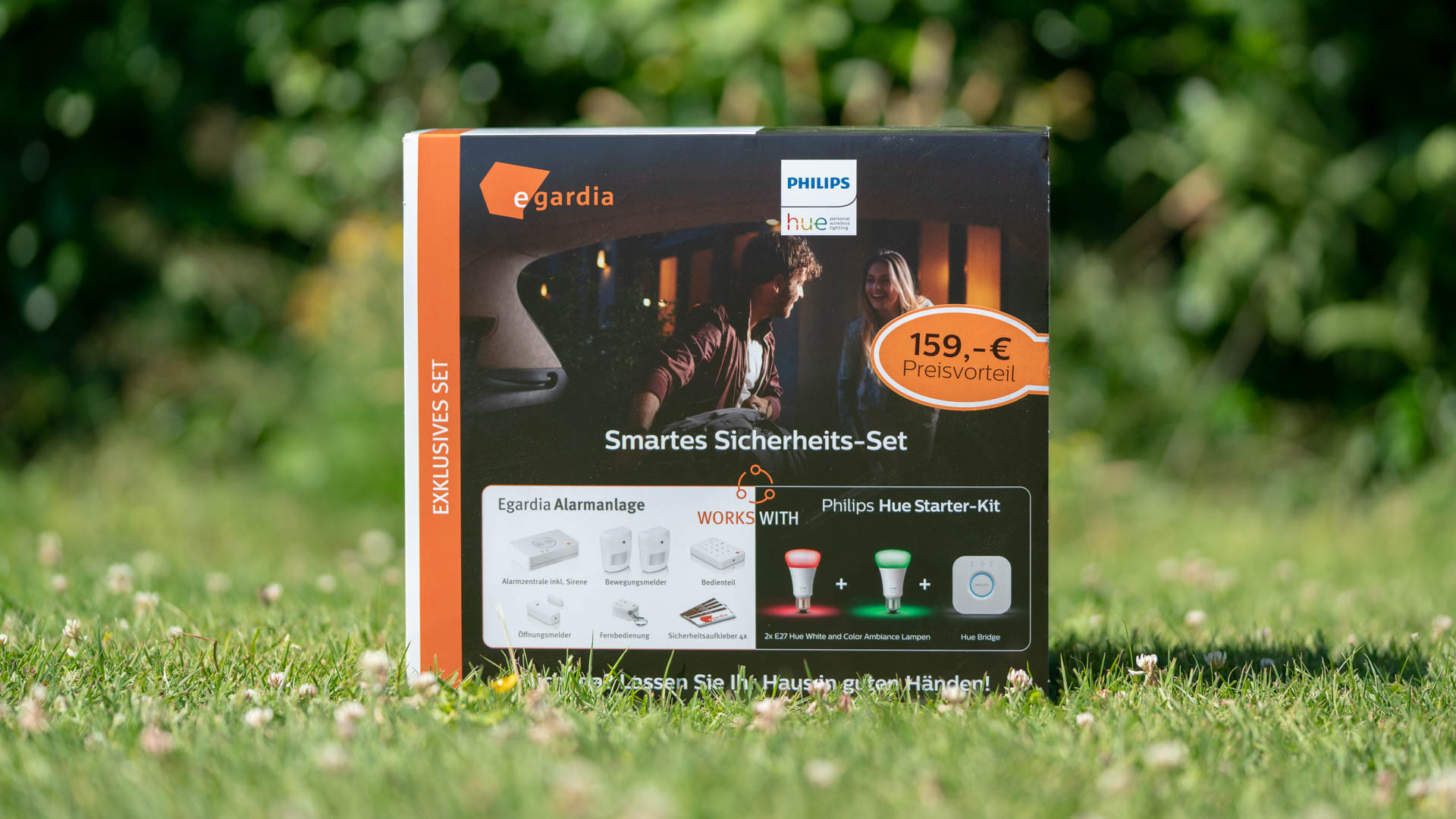
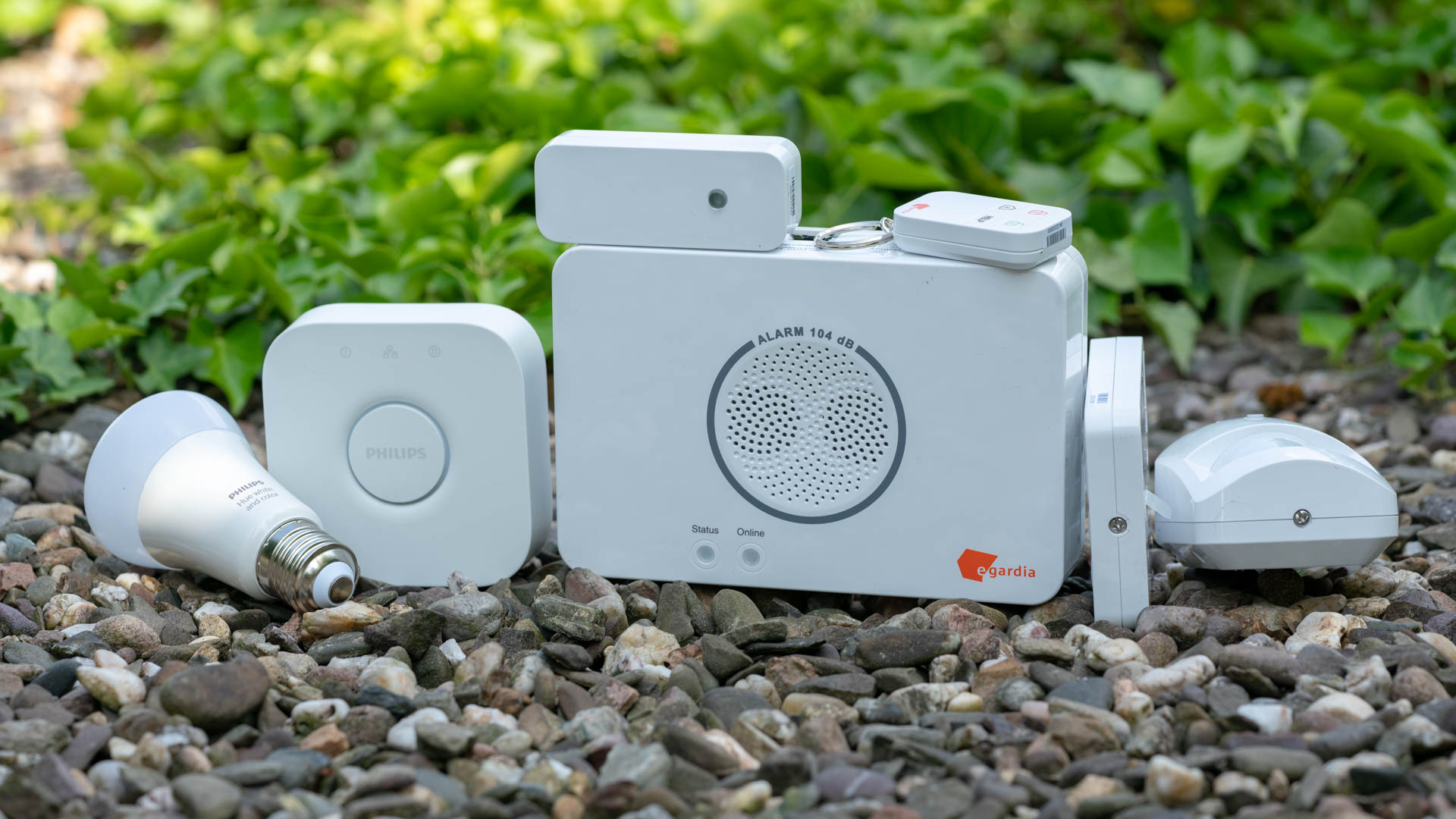
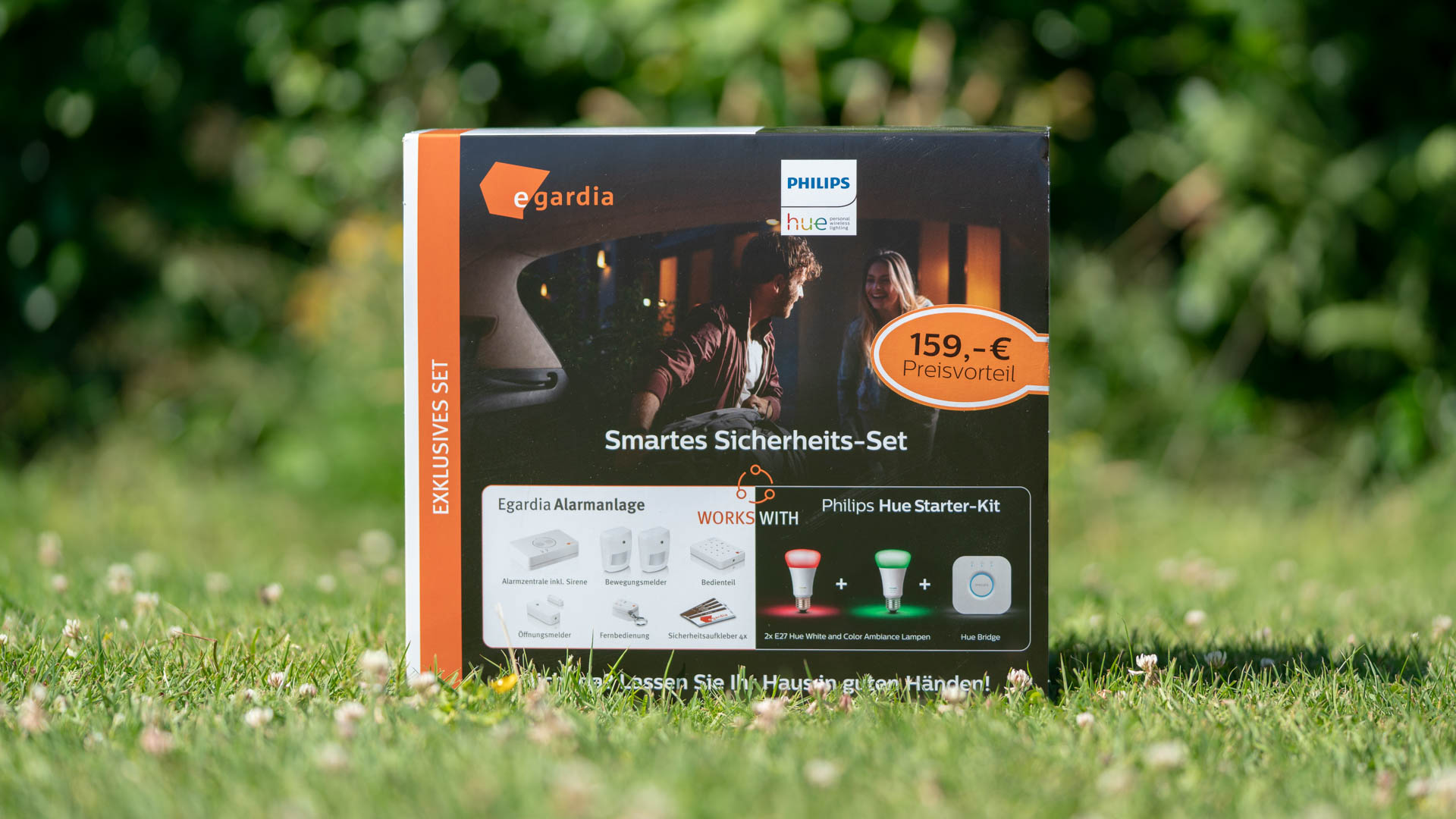
Ihr seid gerade auf der Suche nach einer Alarmanlage oder einem smarten Beleuchtungssystem? Dann könnte heute Euer Glückstag sein, denn ich verlose das Egardia Smartes Sicherheits-Set.
Beim Egardia Smartes Sicherheits-Set handelt es sich um eine Kooperation zwischen Egardia und Philips. In dieser Zusammenarbeit steuert Egardia seine preisgekrönte Alarmanlage bei und Philips sein hervorragendes Hue Starter-Set.
Dabei können beide Systeme regulär separat genutzt werden oder auch in einer Synergie für noch mehr Komfort oder Sicherheit.
Wie teilnehmen?
Für die Teilnahme stehen Euch diesmal drei Wege offen. Zum einen könnt Ihr über einen Kommentar unter diesem Betrag teilnehmen, zum anderen auch über Facebook oder Instagram.
Nutzt den Weg der für Euch am komfortabelsten ist! Ihr könnt auch gerne über mehrere Plattformen teilnehmen, für eine höhere Gewinnchance.
Kommentieren, teilen oder das Abonnieren eines Newsletter ist für die Teilnahme nicht zwingend nötig.
Sicherlich würde sich der Sponsor dieses Gewinnspiels, Egardia, auch einmal freuen, wenn Ihr bei deren Facebook Seite vorbeischauen würdet.
BEENDET!
Dauer und Ablauf
Das Gewinnspiel startet am 01.07.18 und endet am 24.07.18
BEENDET! Gewinner Oliver W.
Der Gewinner wird dann von mir ausgelost und erhält entweder eine eMail oder eine PN via Facebook oder Instagram.
Wichtig bei Facebook kann ich Euch nur über den Techtest Account anschreiben wenn Ihr einen Kommentar hinterlassen habt! Ansonsten muss ich Euch über meinen privaten Account anschreiben.
Der Gewinn
Zu gewinnen gibt es das Set aus der Egardia Smart Home Alarmanlage und dem Philips Hue Starterset, inklusive zweier RGB Birnen.
Mehr Infos zum Egardia Smart Sicherheits-Set gibt es entweder hier oder direkt beim Hersteller.
Das Set hat einen Wert von 299€ und wurde lediglich einmal für Fotozwecke ausgepackt, ist also neuwertig.
Datenschutz
Ich gebe weder die eMail Adressen noch sonstige Informationen der Teilnehmer an irgendeinen Dritten weiter! Auch werden diese Daten nicht für Werbezwecke oder Ähnliches genutzt oder veröffentlicht.
Beim Kommentieren dieses Beitrags wird dieser Kommentar lediglich automatisiert auf Spam überprüft, mehr Infos dazu hier. Bei Facebook und Instagram gelten die Datenschutzbedingungen der jeweiligen Plattform.
Im Falle des Gewinns behalte ich mir das Recht vor Euren Namen zu veröffentlichen. Andresse und sonstige Informationen werden lediglich an den Versanddienst (DHL) weitergegeben und danach von mir gelöscht.
Gewinnspiel
Allgemein
Sollten einzelne Bestimmungen dieser Teilnahmebedingungen unwirksam sein oder werden, so wird dadurch die Rechtswirksamkeit der übrigen Teilnahmebedingungen nicht berührt. An ihre Stelle tritt eine angemessene Regelung, die dem Zweck der unwirksamen Bestimmungen am ehesten entspricht. Der Veranstalter behält sich bezüglich der Gestaltung, des Inhalts und der Form der Gewinnspielaktion redaktionelle Freiheit vor. Insbesondere ist der Veranstalter berechtigt, Form und Inhalt der Aktion zu ändern.
Teilnahmeberechtigung
Es sind alle Personen mit Wohnsitz in Deutschland teilnahmeberechtigt, die zum Zeitpunkt ihrer Teilnahme das 16. Lebensjahr vollendet haben. Personen unter 16 Jahren und andere in ihrer Geschäftsfähigkeit beschränkte Personen benötigen zur Teilnahme am Gewinnspiel die Zustimmung des/der gesetzlichen Vertreter(s).
Teilnahme
Durch das Kommentieren dieses Beitrags, liken der techtestorg Facebook Seite und des passenden Gewinnspielbeitrages oder über Instagram.
Gewinn
Egardia Smartes Sicherheits-Set (299€)
Der Gewinner wird per eMail oder Privatnachricht über Facebook/Instagram benachrichtigt. Die Gewinner haben 3 Tage Zeit mir daraufhin ihre vollständige Adresse mitzuteilen, ansonsten verfällt leider der Gewinn.
Zeitraum
vom 01.07.18 bis zum Abend des 24.07.18
Umgang mit personenbezogenen Daten
im Rahmen der Aktion werden personenbezogene Daten der Teilnehmer/innen erhoben (Vor- und Nachname, E-Mail-Adresse und die Anschrift). Diese Daten werden ausschließlich für die Durchführung der Aktion gespeichert und verwendet. Darüber hinaus werden persönliche Daten nicht gespeichert oder in sonstiger Form ausgewertet oder weitergegeben. Verhaltensregeln
Der Betreiber hat das Recht, Teilnehmer/innen von der Aktion auszuschließen, die den Teilnahmevorgang oder die Aktion manipulieren bzw. dieses versuchen und/oder die gegen die Spielregeln verstoßen.
Beendigungsmöglichkeiten
Ich behalte mir das Recht vor, das Gewinnspiel unter Umständen ohne Ankündigung abzubrechen oder beenden zu können. Dies gilt insbesondere, wenn das Gewinnspiel nicht planmäßig laufen kann, beispielsweise bei Fehlern der Soft- und/oder Hardware und/oder aus sonstigen technischen und/oder rechtlichen Gründen, welche die reguläre und ordnungsgemäße Durchführung des Gewinnspiels beeinflussen.
Haftung
Der Teilnehmer stellt techtest.org auf erstes Anfordern von sämtlichen Ansprüchen frei ´die Dritte mit der Behauptung gegenüber techtest.org geltend machen, die vom Teilnehmer eingestellten Inhalte verletzten sie in ihren Rechten oder verstoßen gegen gesetzliche Bestimmungen.
Jede Haftung von techtest.org für das Bestehen der technischen Voraussetzungen der rechtzeitigen Teilnahme am Gewinnspiel oder der Versendung des Gewinns (ständiger Zugang der Internetseiten auf denen die Teilnahme möglich ist oder Versendung der Preise durch Transportunternehmen) ist ausgeschlossen. Das gleiche gilt für Schäden, die durch unrichtige Inhalte, Verlust oder Löschung von Daten oder Viren verursacht wurden.
Verantwortlicher
Sämtliche Anfragen zu der Aktion sind an kontakt@techtest.org zu richten. Kontaktdaten sind auf der Seite zu entnehmen
Rechtsweg
Der Rechtsweg ist ausgeschlossen. Das Gewinnspiel steht wie üblich in keinem Zusammenhang mit Facebook oder Instagram!
Ich glaube ich kenne kaum eine Person mit einem Garten die noch nie einen interessierten Blick auf einen Mähroboter geworfen hat. Es gibt zwar einige Menschen die gerne Rasenmähen, aber meist ist dies eher eine nervige Pflicht.
Warum gibt es dann nicht mehr Mähroboter in deutschen Gärten? Ich denke hierfür gibt es zwei Gründe, dies wäre der Preis und die Unsicherheit ob denn der Mähroboter „auch mit meinem Garten zurechtkommt“.
Gerade bei etwas komplexeren Gärten mit Steigungen usw. ist letztere Frage durchaus berechtigt! In Prospekten sieht man meist die Modelle nur in Bilderbuch -Gärten abgebildet.
Natürlich ist aber auch der Preis ein wichtiger Punkt. Bis vor ein paar Jahren waren Modelle unter 1000€ noch die absolute Seltenheit. Auch 2018 sind Mähroboter nicht günstig, aber günstiger.
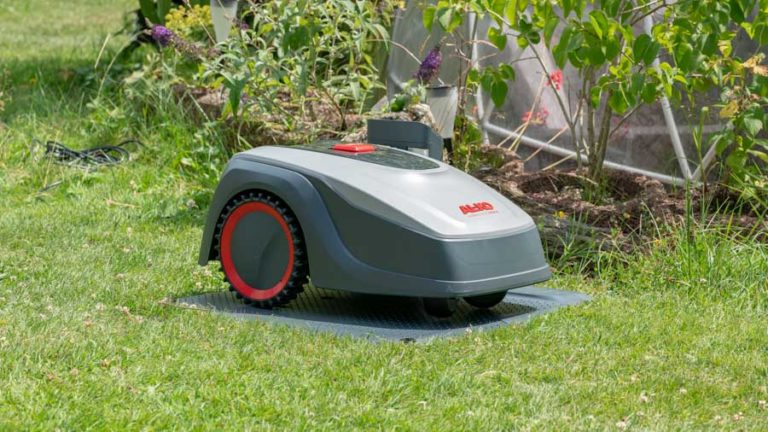
Ein extrem interessantes Modell ist hier der Robolinho 500 von AL-KO. Dieser ist zum einen mit 600-700€ relativ bezahlbar, zum anderen soll dieser mit einer besonders guten Geländegängigkeit punkten. Dies war leider die einzige Schwäche die beispielsweise der ansonsten sehr gute GARDENA SILENO City hatte.
Wollen wir uns doch einmal in einem Test ansehen wie gut der AL-KO Robolinho 500 wirklich ist und wie dieser sich im Vergleich zum GARDENA SILENO City schlägt. Neugierig?
An dieser Stelle vielen Dank an AL-KO für das Ausleihen des Mähroboters für diesen Test!
Der AL-KO Mähroboter Robolinho 500 im Test
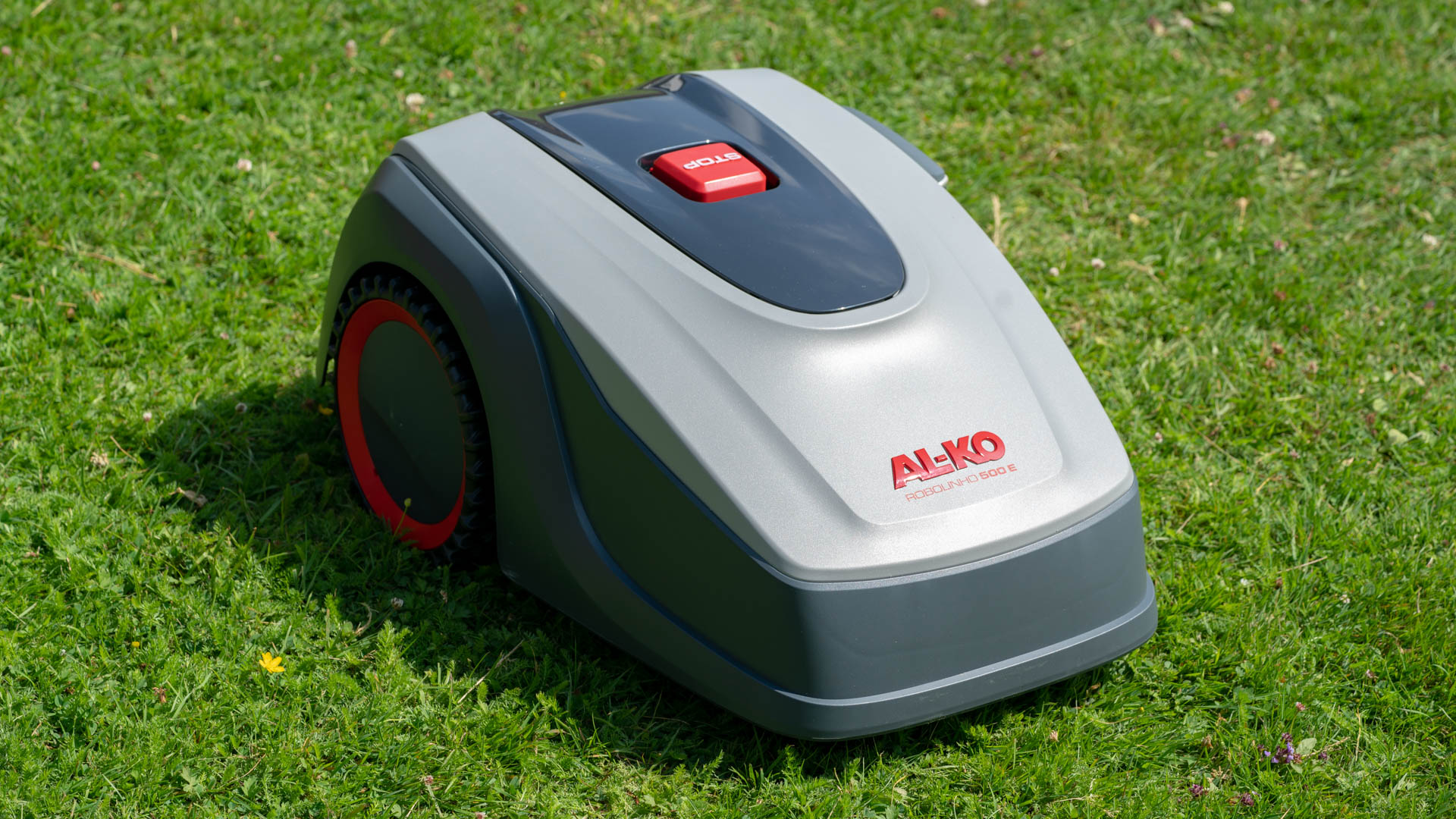
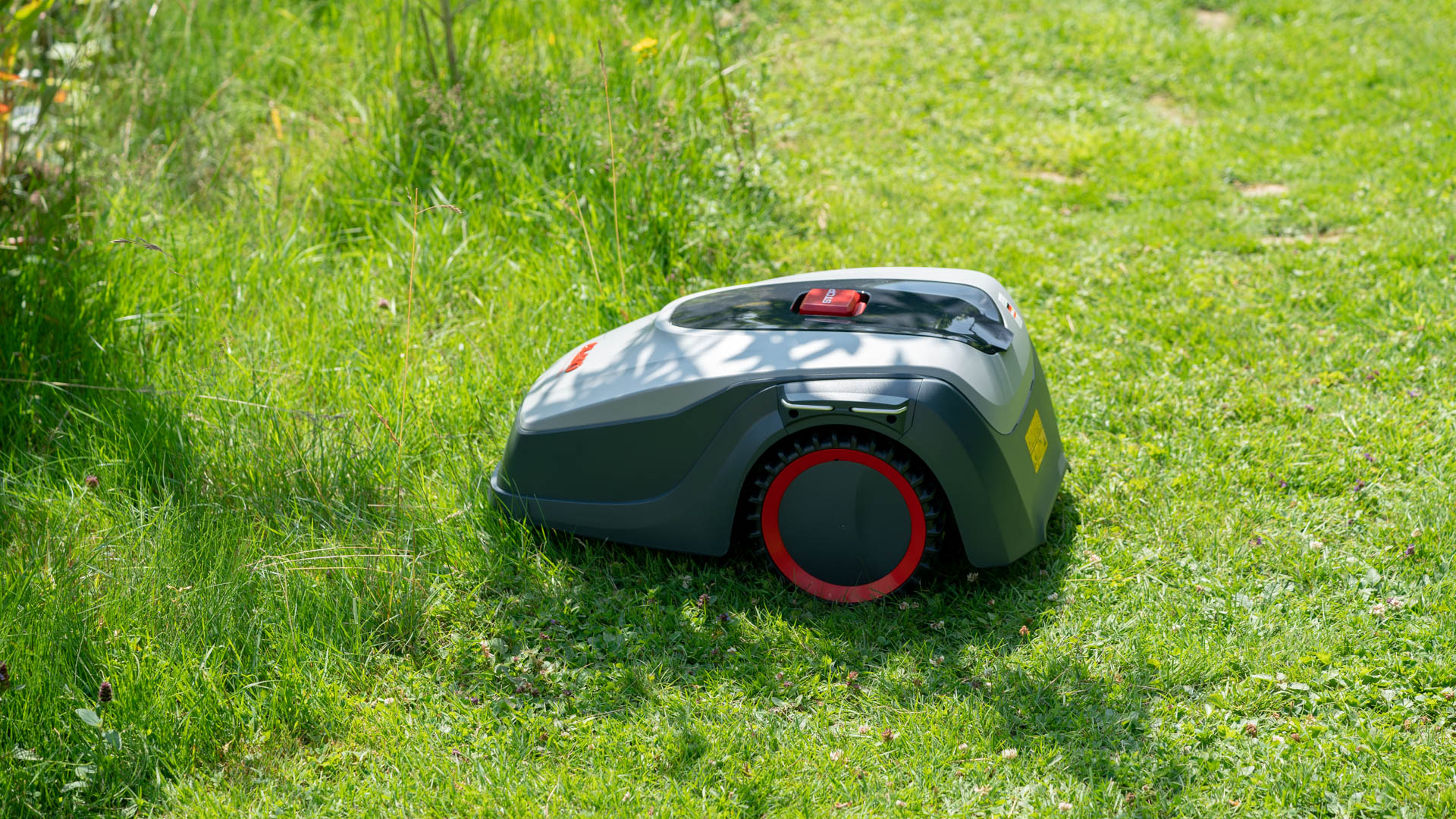
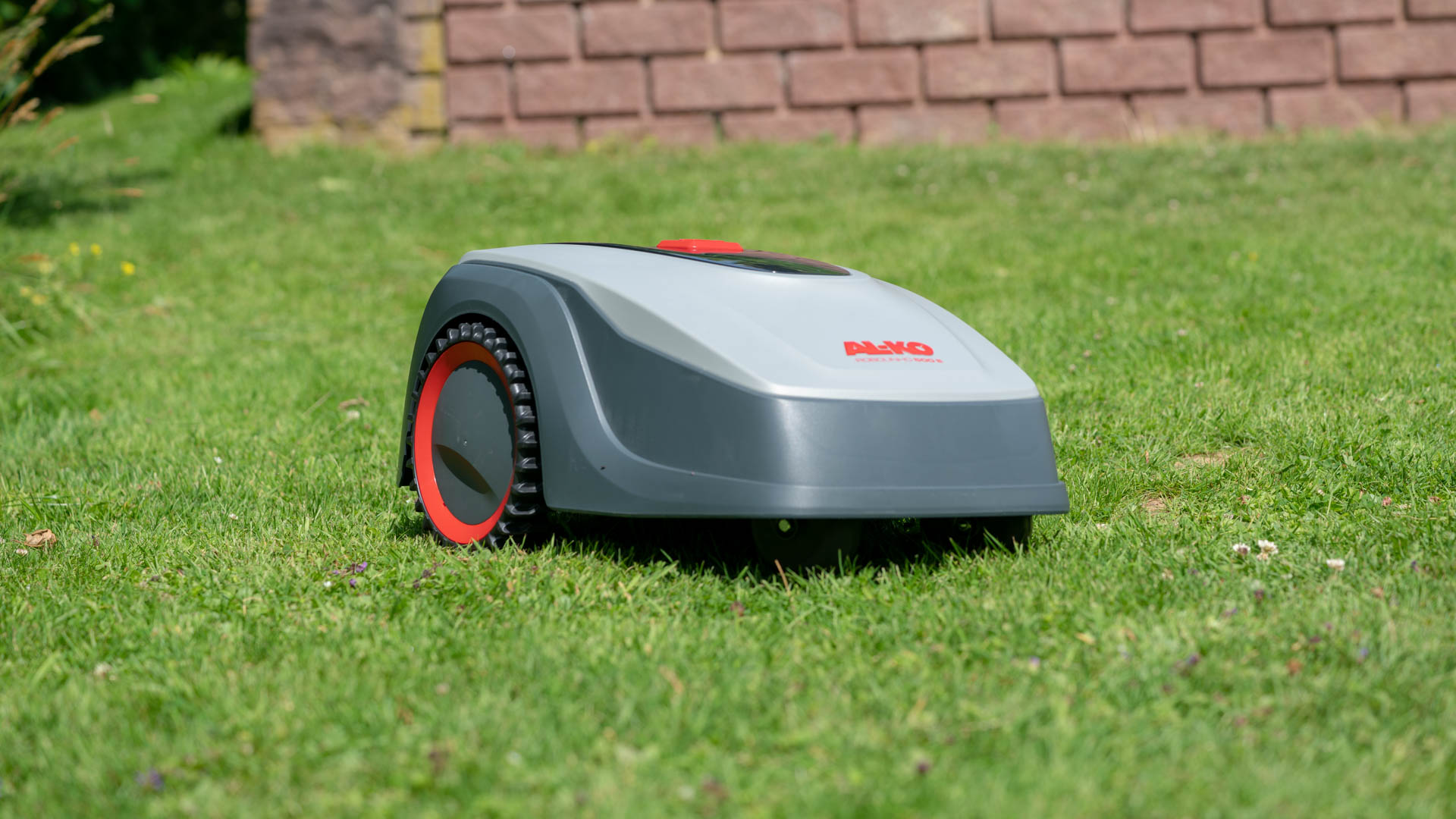
AL-KO setzt beim Robolinho 500 auf ein recht professionelles/praktisches Design. Es gibt sicherlich schönere Mähroboter auf dem Markt, aber funktional habe ich keinerlei Einwände was Material oder Verarbeitung angeht. Lediglich die schwarze Hochglanzabdeckung wird vermutlich nicht lange so schön aussehen, gerade wenn Ihr tief hängende Büsche habt.
Farblich ist der Robolinho 500 in einem Grau/Weiß gehalten, was die typische Farbe von AL-KO ist.
Der Robolinho 500 ist ein kompakter bis mittelgroßer Mähroboter. Dieser ist ganz klar kleiner und auch ein gutes Stück leichter als beispielsweise der Robomow RC308u, aber einen Ticken größer als der GARDENA SILENO City.
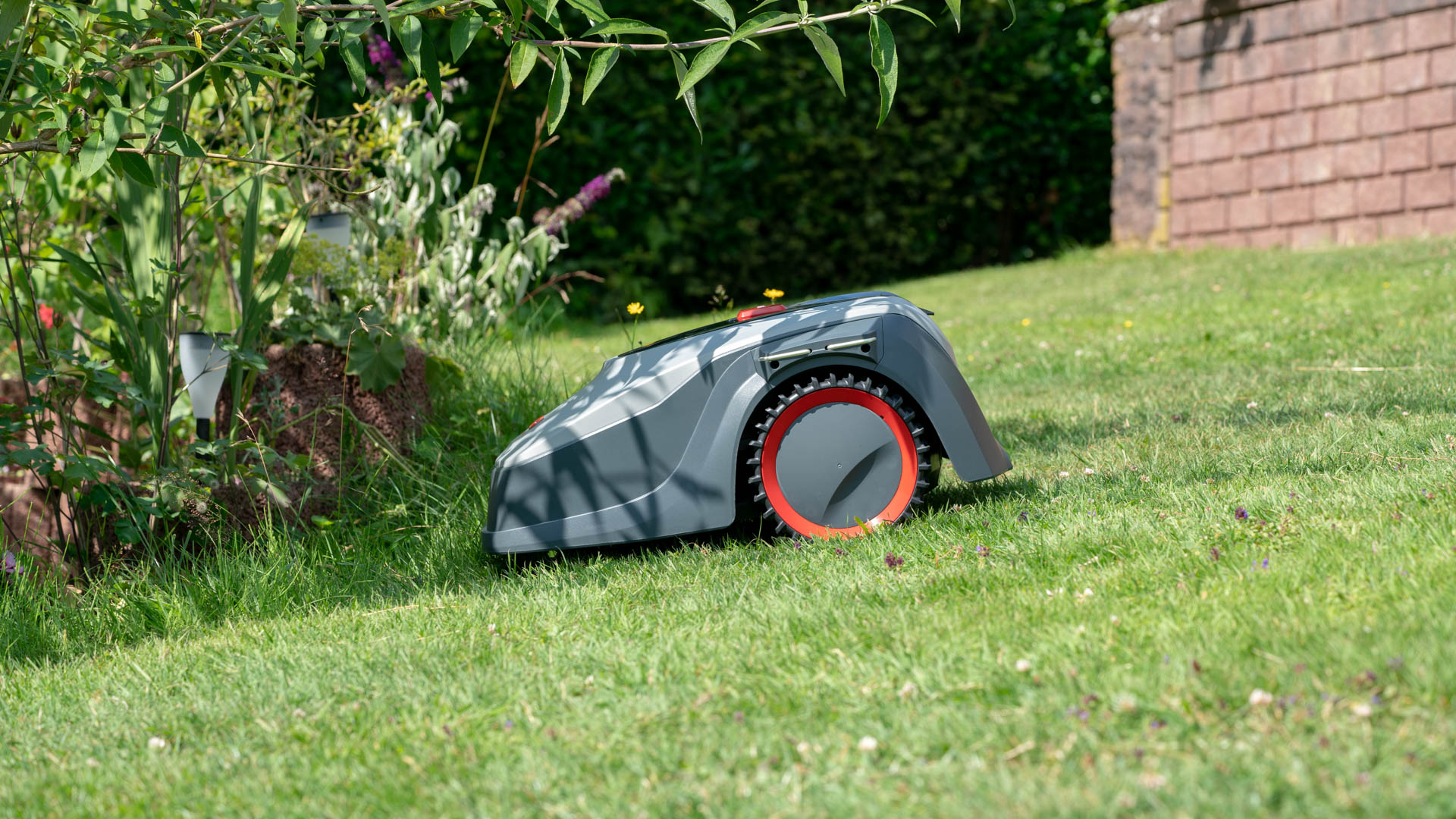
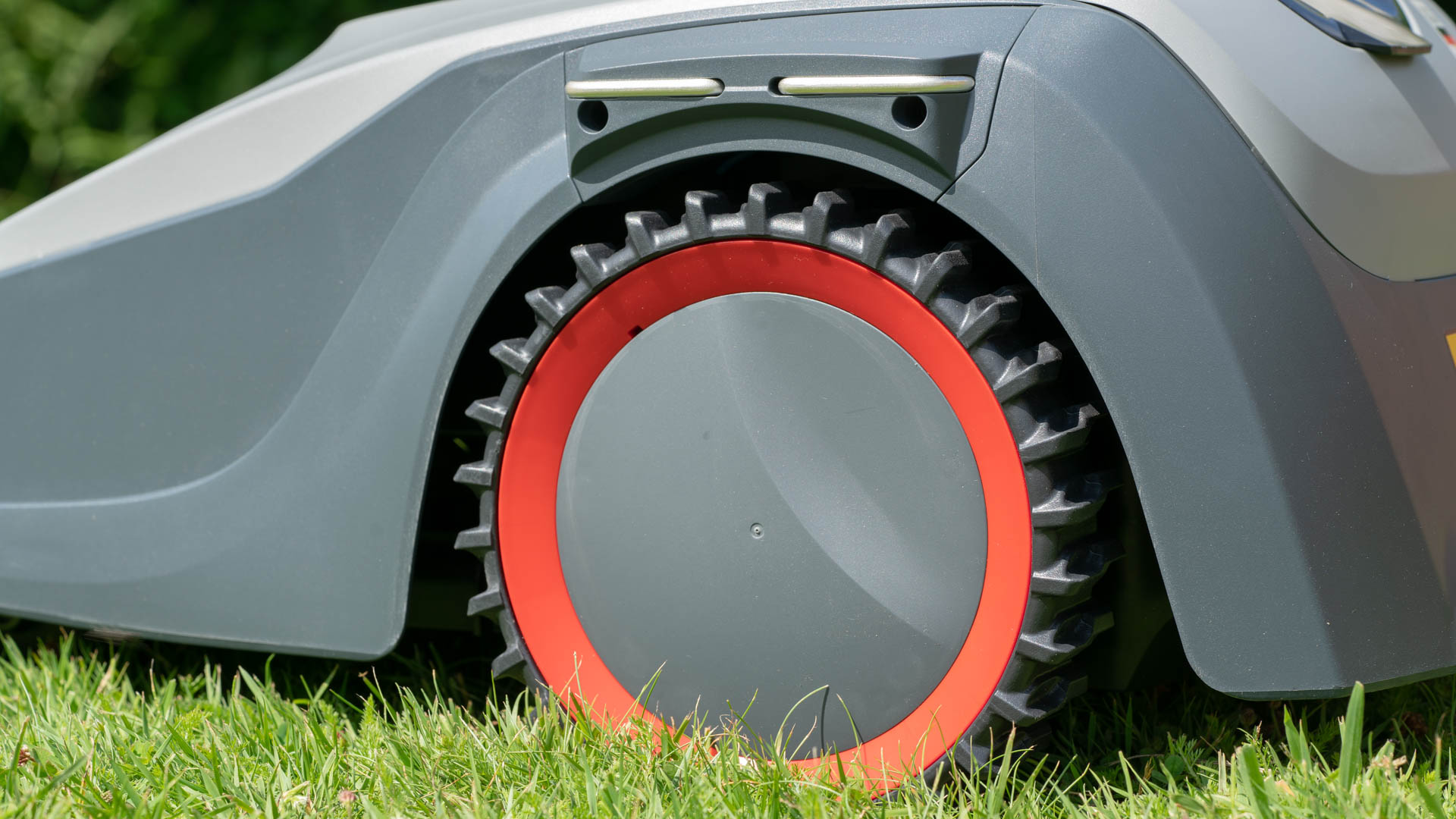
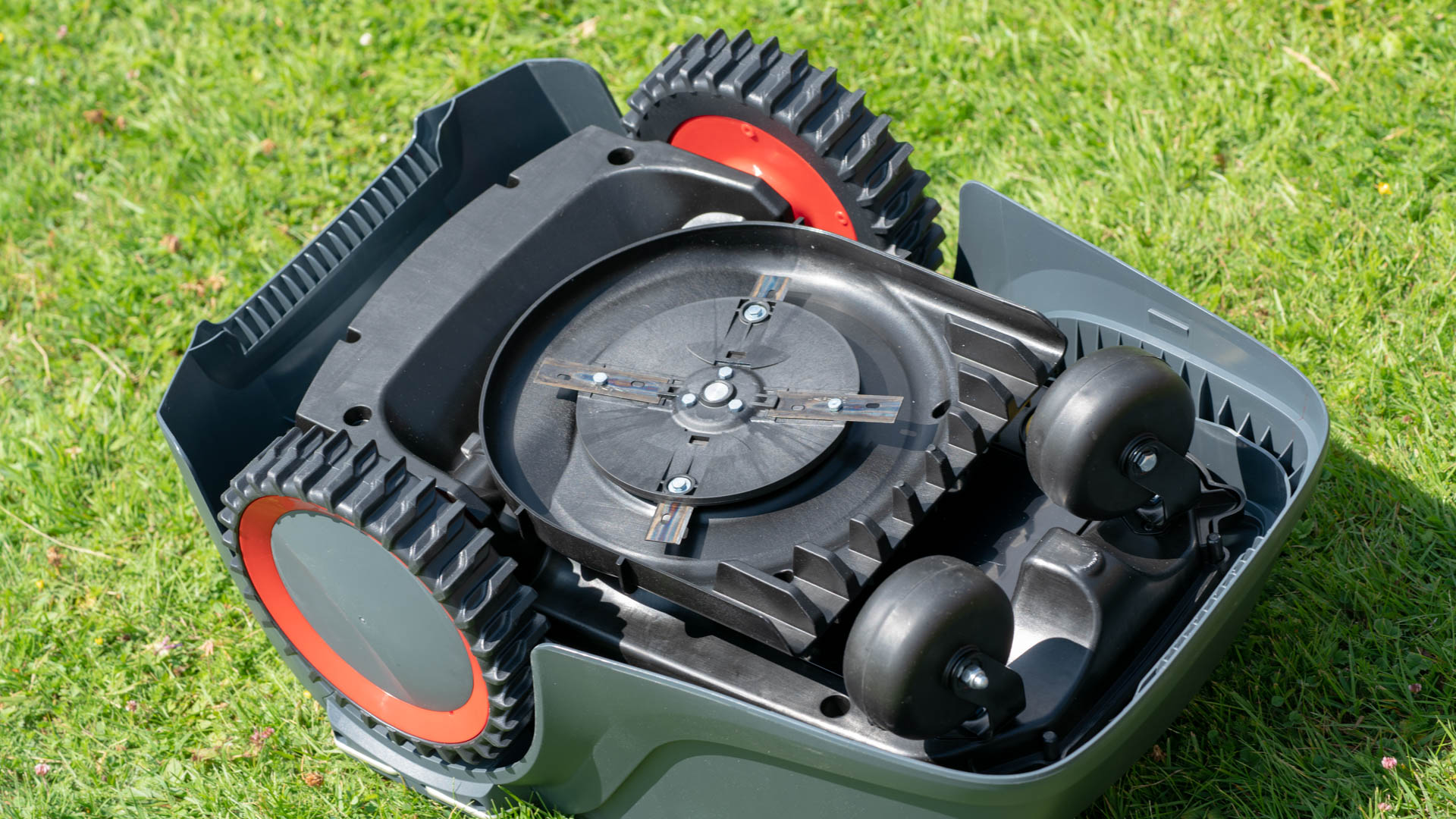
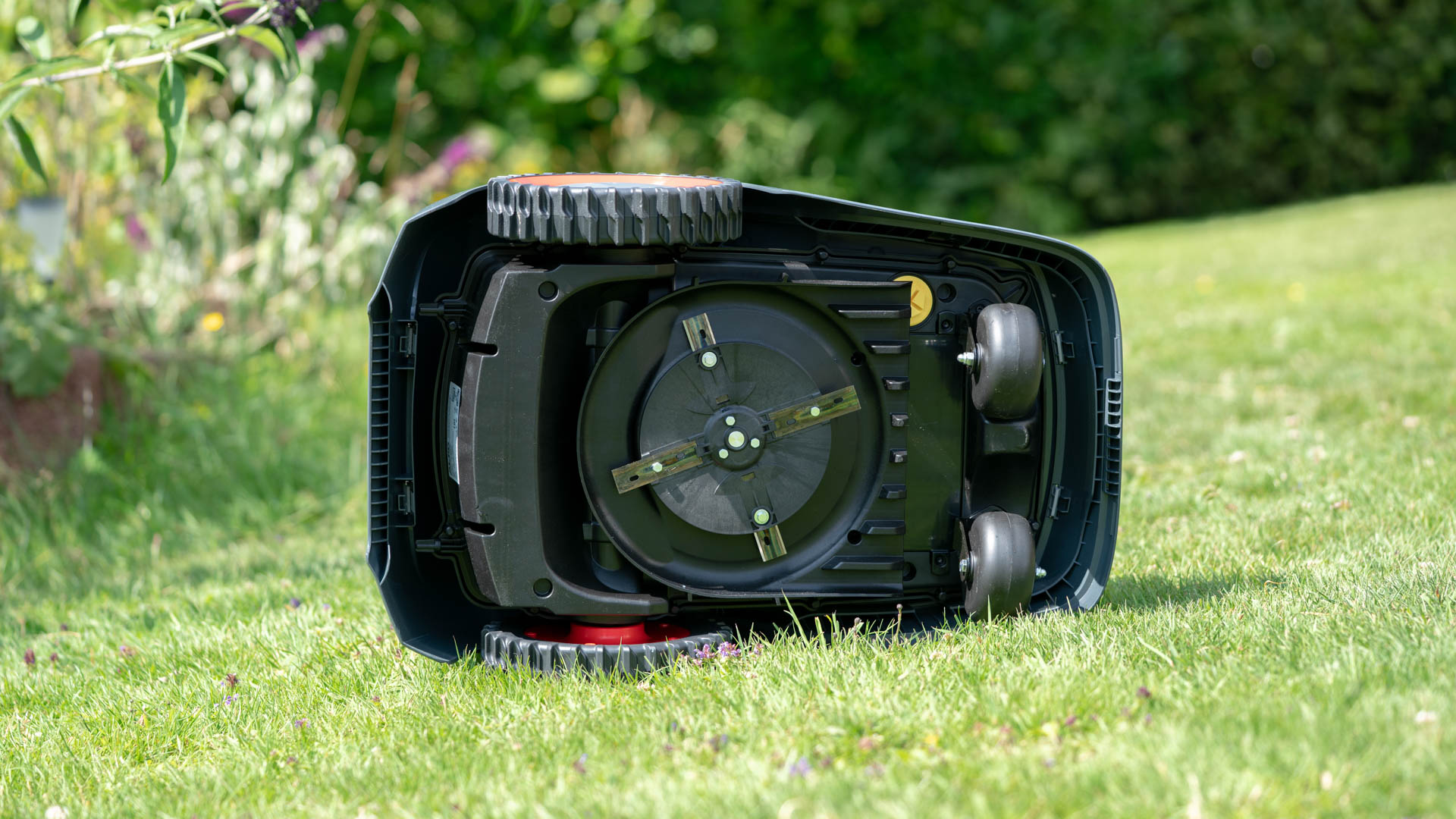
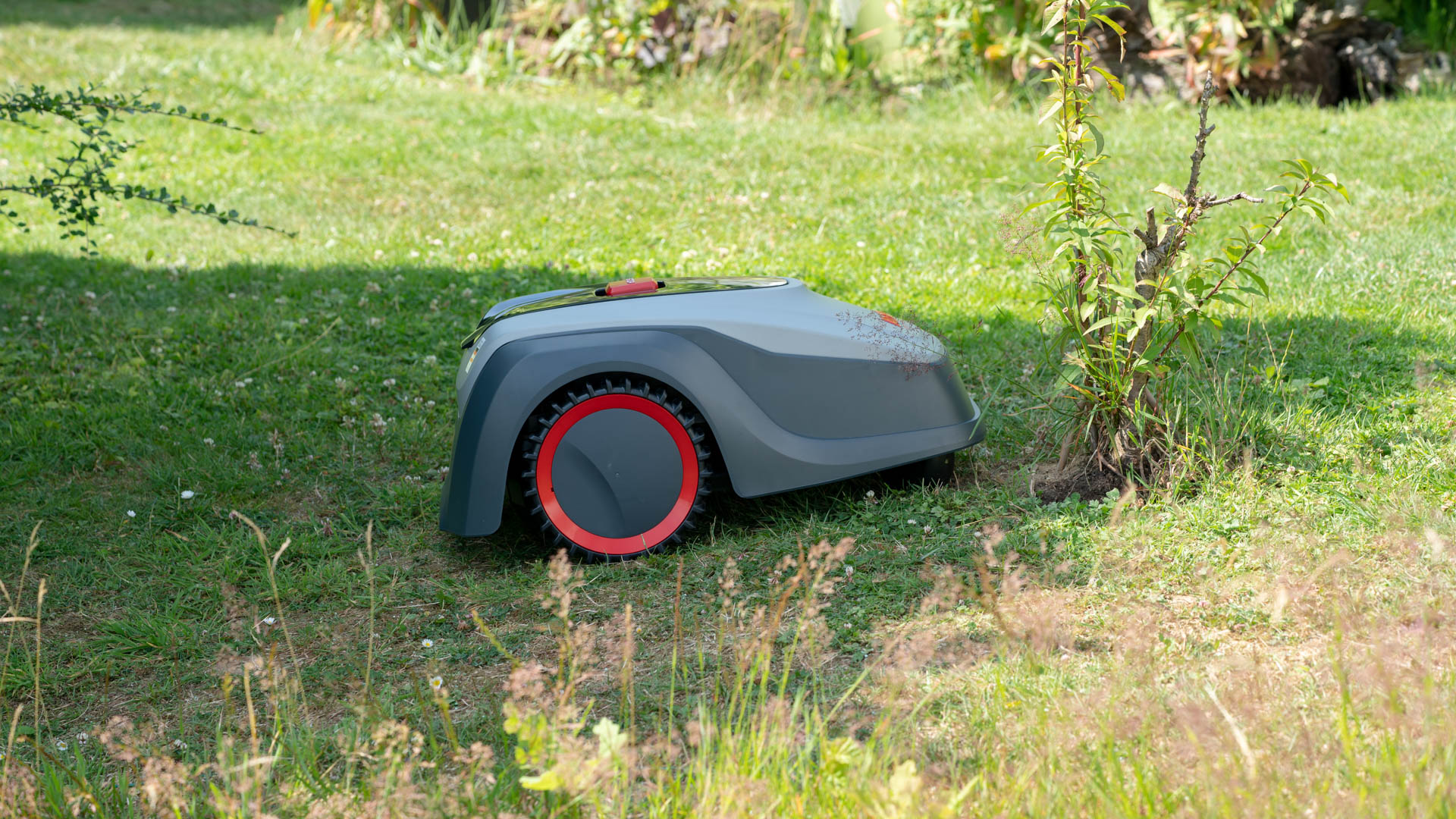
Der Aufbau des Robolinho 500 unterscheidet sich aber ein Stück weit von diesen Modellen. AL-KO setzt auf einen Hinterradantrieb, mit zwei großen Hinterrädern, welche auch ordentlich Profil haben. Auf der Front sind zwei kleinere beweglichere Kunststoff Räder angebracht.
Hierdurch ist der Robolinho 500 ein recht wendiges Modell, was auch zu den Abmessungen passt.
Die Materialqualität würde ich als angemessen bezeichnen. Der Mähroboter ist kein rollender Panzer, aber wirkt auch nicht billig. Das verwendete Kunststoff entspricht von der Dicke und Qualität dem typischen Elektrorasenmäher.
Das Schneidemesser ist wie meist üblich recht klein beim Robolinho 500. AL-KO wirbt zwar mit einer 20cm Schnittbreite, aber das ist relativ. Der Robolinho 500 setzt auf vier kleine, aber sehr scharfe Messer, welche an einer rotierenden Scheibe angebracht sind.
Praktisch ist dies völlig ausreichend, dazu aber später mehr. Diese Messer lassen sich auch problemlos wechseln, falls dies nach X Monaten mal nötig ist.
Ein wichtiger Punkt ist die Sicherheit! Die Messer sind beim Robolinho 500 gut verbaut. Es wäre zwar theoretisch möglich mit Sandalen an die Messer heranzukommen, aber dies wäre wirklich schon als „unglücklich“ zu bezeichnen. Der AL-KO Robolinho 500 wirkt auf mich wie eins der sichereren Modelle.
Dies liegt auch an der „Stoßstange“. Der Robolinho 500 nutzt ein ähnliches Prinzip wie Staubsaugroboter. Stößt dieser gegen ein Hindernis wird die Stoßstange über diverse Federn eingedrückt und der Mähroboter stoppt und ändert die Richtung. Dies ist ein sehr wichtiges und nützliches Feature.
So müsst Ihr zum einen nicht jeden Blumenkübel mit Kabel absperren, zum anderen stoppt der Mäher wenn dieser auf einen Fuß oder ein Bein stößt. Der Robomow RC308u beispielsweise hatte keine „Stoßstange“ und neigte daher zum Verschieben solcher Objekte.
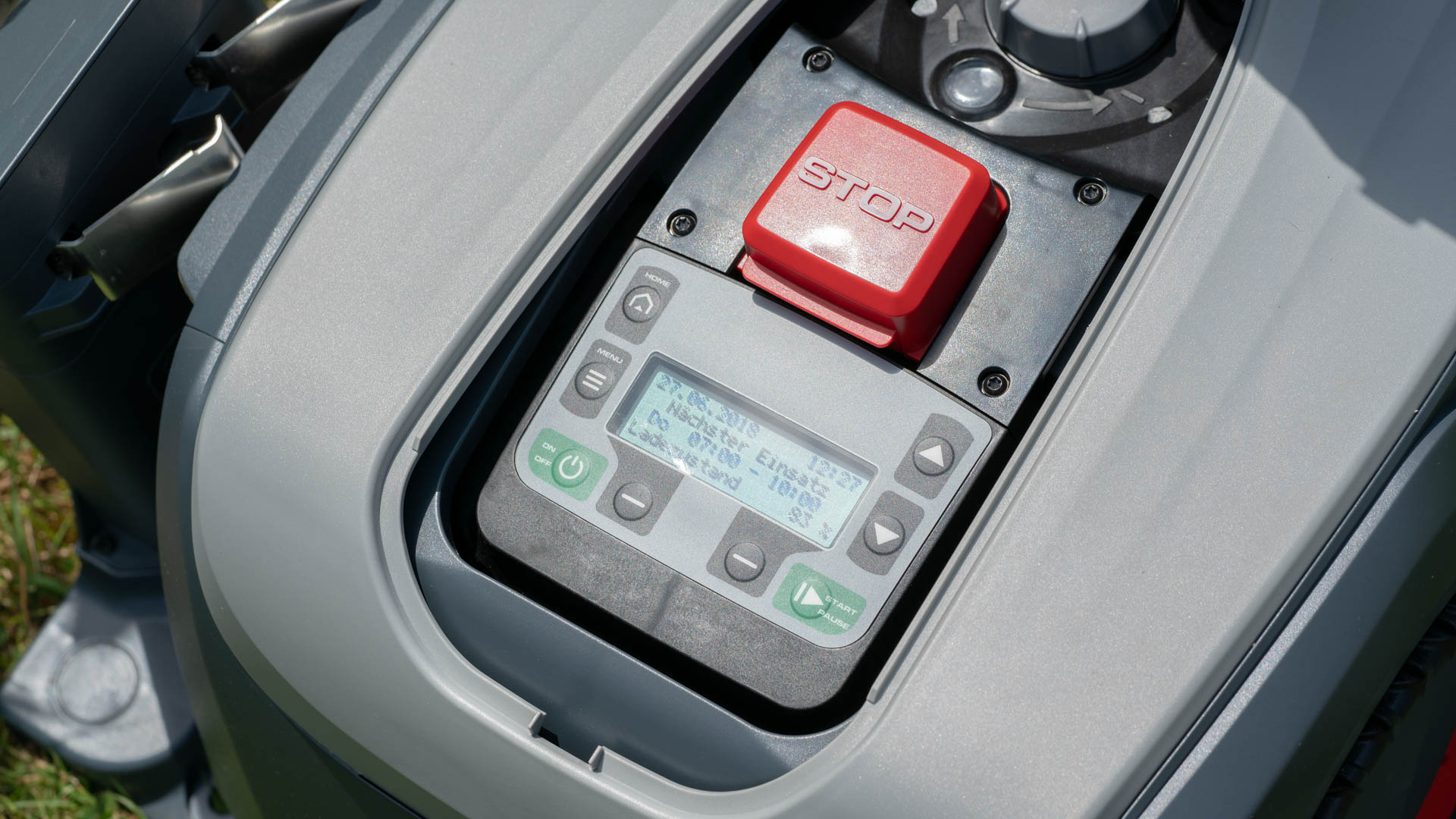
Bedient wird der AL-KO Robolinho 500 über eine Klappe auf der Oberseite. Die Stopp Taste ist allerdings auch durch die Klappe hindurch erreichbar. Unter dieser Klappe befindet sich ein ausgiebiges Bedienfeld mit kleinem LCD Display. Die Bedienbarkeit des Mähroboters ist gut, genau wie die Ablesbarkeit des Displays.
Es gibt den AL-KO Robolinho 500 im Übrigen auch in einer „smarten“ Version, welche sich dann via App programmieren lässt.
Die Ladestation des AL-KO Mähroboter Robolinho 500 ist recht einfach. Diese wird seitlich an Eurem Grundstück aufgestellt und der Mähroboter verbindet sich über zwei seitliche Kontakte mit der Ladestation.
Einrichtung und Installation
Die erstmalige Installation eines Mähroboters ist immer eine etwas anstrengendere Aufgabe, so auch beim AL-KO Robolinho 500.
Wie Ihr vermutlich bereits wisst, wenn Ihr Euch für einen Mähroboter interessiert, ist es nötig die zu mähende Rasenfläche komplett mit einem Kabel zu umlegen.
Dieses Kabel sendet beim Mähen ein schwaches Signal aus, nähert sich der Mäher dem Kabel erkennt er dieses Signal und weiß wo das Ende des zu mähenden Bereiches ist.
Das Kabel ist dabei nicht nur wichtig damit der Roboter nicht einfach abhaut, sondern muss auch vor Wänden usw. angebracht werden damit der Mäher nicht gegen diese fährt.
Auch hilft das Kabel dem Mähroboter auf seine Ladestation zu finden.
Dies funktioniert beim AL-KO Robolinho 500 im Übrigen etwas anders als bei den GARDENA Modellen. Bei GARDENA und Husqvarna Modellen muss neben dem Begrenzungskabel ein zusätzliches Suchkabel verlegt werden. Dies ist hier aber nicht der Fall.
Der Robolinho fährt auf dem Begrenzungskabel zurück und seitlich auf seine Ladestation. Die Ladestation muss also seitlich aufgestellt werden und wenn möglich an einer langen Geraden.
Zusätzlich müsst Ihr etwas genauer auf Abstände, gerade zu festen Gegenständen beim Verlegen achten. Hier ist die Anleitung von AL-KO teils etwas verwirrend bzw. unübersichtlich.
Grundsätzlich gilt 15cm sollte das Kabel zu allem entfernt sein was ein festes Hindernis darstellt. Dabei solltet Ihr auch Inseln, sofern Ihr Beete usw. mittig auf einer Wiese habt, mit dem Kabel umgrenzen.
Dies ist allerdings beim Robolinho nur bedingt nötig. Habt Ihr beispielsweise einen großen Blumenkübel auf der Wiese wo es kein Problem ist, daSs der Mähroboter leicht gegen fährt, dann müsst Ihr diesen nicht zwingend mit dem Kabel abgrenzen.
Ähnliches gilt auch für Bäume usw. Ich habe mir dies beispielsweise des Öfteren gespart. Ähnlich wie die GARDENA Modelle fährt der Robolinho 500 nur leicht gegen diese Hindernisse und dreht dann ab. Im Gegensatz zu den Robomow versucht der Robolinho also nicht Hindernisse mit aller Gewalt umzufahren, was hier doch ein gutes Stück Arbeit spart.
Das Kabel kann entweder oberirdisch mit den Kabelhacken verlegt werden, oder bis zu 10cm eingegraben werden. Ihr könnt auch beide Systeme mischen, also vor Wegen eingraben und am Zaun entlang oberirdisch verlegen.
Zwar sieht man zunächst das Kabel beim oberirdischen Verlegen recht deutlich, aber dieses wächst wirklich sehr schnell komplett ein.
Die Ladestation wird über ein ca. 10 Meter langes Kabel mit dem Strom bzw. zuerst mit einem Netzteil verbunden. Sowohl das Kabel wie auch das Netzteil ist wassergeschützt.
Grundsätzlich ist auch der Robolinho 500 wassergeschützt, allerdings scheint dieser Wasserschutz sehr „Basic“ zu sein und auch nur gegen Wasser von oben (Regen) zu gelten. Also bitte den Mähroboter nicht mit dem Gartenschlauch abspritzen.
Zwar ist dies nicht zwingend nötigt, aber sollte der Mähroboter sehr frei stehen wäre vielleicht eine kleine „Garage“ bzw. Abdeckung wie z.B. diese keine schlechte Idee.
Fahrverhalten
Wie die allermeisten Mähroboter setzt auch der AL-KO Robolinho 500 auf das Zufallsverfahren für die Navigation. Das bedeutet der Mäher fährt los bis dieser ein Hindernis oder ein Begrenzungskabel erreicht, von dort dreht dieser in eine zufällige Richtung ab, bis er ein Hindernis oder Begrenzungskabel erreicht. Von dort wird dann wieder in eine zufällige Richtung abgedreht usw.
Diese Art der Navigation hat zwei Gründe. Zum einen spart dies dem Hersteller Geld und Arbeit. Der Mähroboter braucht nur einen Sensor für das Begrenzungskabel, abseits davon kann dieser „blind“ sein.
Im Gegensatz zu Staubsaugrobotern gibt es ja auch keine Wände anhand sich der Roboter sich via Laser Sensor oder Ähnlichem orientieren könnte. Sehr teure Mähroboter (1500€+) haben oftmals eine GPS Unterstützung, diese findet man aber bei Mährobotern dieser Preisklasse nicht.
Der zweite Grund ist, dass die Zufallsnavigation sehr gut funktioniert. Gärten sind in der Regel wesentlich offener als Wohnungen, daher funktioniert die Zufallsnavigation, gerade wenn diese etwas ausgeklügelter ist, bei Mähroboter meist besser als bei Staubsaugrobotern.
Dies bestätigt sich auch beim AL-KO! In meinem Testgebiet navigierte der Mähroboter ausgesprochen Souverän. Dabei scheint AL-KO allerdings eine etwas modifizierte bzw. Verfeinerte Zufallsnavigation zu nutzen.
Teilweise scheint der Robolinho 500 unterschiedliche Programme aufzurufen. Beispielsweise begann dieser zwischenzeitlich eine größere Fläche mehr oder weniger systematisch durch hin- und herfahren zu mähen, bis dann wieder nach einigen Minuten das Zufallsprinzip einsetzte.
Generell scheint der Robolinho 500 etwas systematischer zu fahren als beispielsweise die GARDENA Geräte, welche keinem erkennbaren Muster folgen.
Effektiv kommt aber beides aufs selbe hinaus. Zwar gibt es theoretisch keine Garantie, dass der Robolinho 500 wirklich alle Stellen im Garten erwischt, es ist letztendlich doch vom Zufall abhängig, allerdings praktisch ist es irgendwann einfach gegeben, dass dieser alle Stellen mindestens einmal überfährt.
Ein Mähroboter wie der Robolinho 500 ist gemacht mehrere Stunden pro Tag zu arbeiten. So wird der Rasen effektiv konstant klein gehalten. Praktisch funktioniert dies auch wunderbar!
Sehr gut funktioniert auch die Kollisionserkennung dank der „Stoßstange“. Selbst kleinere Blumenkübel werden lediglich leicht angetippt, ehe der Mähroboter die Richtung wechselt. Hier hilft auch das etwas gemächlichere Tempo des Robolinho 500. Dieser fährt etwas langsamer, als andere Modelle dich bisher gesehen habe.
Bonuspunkte gibt es für die Steigungsfähigkeiten des Mähroboters! Diese wird von AL-KO mit bis zu 45% angegeben, was auch hinkommt. Der Robolinho 500 schiebt sich selbst steilere Passagen wo ein GARDENA SILENO City schon aufgibt noch langsam hoch. Bei Nässe und einer ungleichmäßigen Steigung neigen die Vorderräder zwar etwas zum Abrutschen, aber der Robolinho 500 ist doch der souveränste Mähroboter den ich bisher getestet habe was Steigungen angeht.
Dies ist auch ein wichtiger Punkt. In Werbebildern sieht man gerne einen perfekten geraden Rasen ohne Hügel oder Unkraut. Auch sind diese Gärten meist sehr „einfach“ aufgebaut.
Mein Garten ist alles andere als gerade oder „perfekt“. Ich habe tendenziell einen eher wilden Garten, mit vielen Flächen, die ich gar nicht mähe, diversen Maulwurfshügeln die ich einfach nur platt trete usw.
Solche Gärten sind kein Problem für den Robolinho 500! Dieser ist nicht nur für den „City-Garten“ geeignet.
Allerdings sind beispielsweise Böschungen trotz der guten Steigungsfähigkeit auch für den Robolinho 500 ein Problem. Schrägen sind meist dann gut zu bewältigen für den Mähroboter wenn diese gerade auslaufen. Muss der Mähroboter in der starken Schräge drehen, kann es sein, dass dieser Hilfe benötigt oder hängen bleibt.
Allerdings reden wir hier schon von wirklich steilen Flächen! Ich sage mal grob auf allen Untergründen wo Kinder noch Fußball spielen könnten sind keinerlei Problem und kleinere und gleichmäßigere Hänge in der Regel auch nicht.
Hier macht der Robolinho 500 einen besseren Job als die GARDENA Modelle oder auch der Robomow RC308u.
Die Fluchtlogik, sollte der Mähroboter irgendwo mal hängenbleiben, ist solide. In der Regel kann der AL-KO sich selbst befreien.
Mähleistung
Der Robolinho 500 setzt auf vier ca. 5-6 cm große Messer auf seiner Unterseite, welche an einer rotierenden Kunststoffscheibe angebracht sind. Damit nutzt AL-KO ein ähnliches Set-up wie GARDENA. Die Schneidehöhe könnt Ihr zwischen 25mm und 55mm einstellen.
Wie üblich hat alles seine Vorteile und Nachteile. Die kleinen Messer können natürlich weniger Kraft entfalten als ein großes Metallmesser, wie dieses beispielsweise beim Robomow RC308u zum Einsatz kommt.
Auch wirkt der Schneidemotor des Robolinho nicht übermäßig stark dimensioniert. Aber ist dies schlimm? NEIN!
Der AL-KO Robolinho 500 ist gemacht mehrfach die Woche zu fahren. Der Rasen hat also keine Zeit übermäßig hoch zu werden.
Der Robolinho schneidet bei jeder Fahrt nur wenige mm Rasen, was aufgrund der sehr scharfen Messer keinerlei Problem ist. Auch höherer Rasen ist generell kein allzu großes Problem, aber hier merkt man, dass Robolinho 500 sich merkbar schwerer tut. Versucht Ihr beispielsweise 10cm Rasen direkt auf 2,5cm zu schneiden wird es eng.
Die Kunst des Mähroboters ist es allerdings zu verhindern, dass der Rasen so hoch wird und dies macht der Robolinho 500 problemlos.
Auch wenn mal irgendein dickeres Unkraut aus dem Rasen hervor schießt, ist dies kein Problem. Sucht Ihr einen Mähroboter der nur 1x im Monat für ne Stunde Arbeiten soll ist allerdings der AL-KO Robolinho 500 nicht das Richtige.
Ihr solltet diesen im Hochsommer je nach Fläche schon 4-8 mindestens Arbeiten lassen.
Der Mähroboter schafft je nach Rasenhöhe ca. 60 Minuten Fahrzeit. Am Ende dieser 60 Minuten fährt dieser automatisch auf seine Ladestation, wo er ca. 50 Minuten zum Aufladen benötigt.
Je nach Programmierung, Ihr gebt einen Zeitraum an, z.B. von 9-15 Uhr, fährt dieser dann wieder los.
Zwar schneidet der AL-KO Robolinho 500 seinen abgesteckten Bereich sehr gut und gründlich, allerdings an den Rändern bleiben ca. 2-4cm weiterhin stehen. Um einen Kantenschneider kommt Ihr also trotz Mähroboters nicht herum.
Ein oftmals unterschätzter Vorteil eines Mähroboters ist der Rasenschnitt, denn es gibt keinen! Der Mähroboter hat natürlich keinen Fangkorb oder Ähnliches. Aber da dieser den Rasen so fein schneidet, wird der Rasenschnitt einfach untergemulcht.
„Aber gibt es dann keine braunen Stellen?“ Nein, es ist wirklich erstaunlich, wie rückstandslos der Rasen verschwindet. Selbst direkt nach dem Mähen ist kein Rasenschnitt zu sehen.
Fazit
Der AL-KO Robolinho 500 ist ein absolut zu empfehlender Mähroboter für den Durchschnittsgarten und auch für eine leichte bis mittlere Hanglage.
Effektiv ist dies auch die größte Stärke des Robolinho 500, gerade verglichen mit den ebenfalls sehr guten GARDENA Modellen. Währen ein GARDENA SILENO City Steigungen und Schrägen eher mäßig gut bewältigt, zeigt sich hier der Robolinho 500 etwas souveräner.
Hinzu kommt die gut funktionierende Logik und solide Schneideleistung. Der Mähroboter bewältigt sowohl komplexere Gärten wie auch offenere Gärten gut. Dabei zeigt dieser sich auch angenehm wendig mit einer guten Fluchtlogik.
Teils wirkt dieser zwar etwas träger als die GARDENA SILENO Modelle, effektiv spielt dies aber kaum eine Rolle. Der Rasen wird zuverlässig geschnitten!
Ein weiterer großer Pluspunkt ist auch sicherlich der Preis. Mit 600-700€ ist der Robolinho 500 vergleichsweise günstig, für die souveräne Leistung und der guten Geländegängigkeit. Damit ist der Mähroboter eine sehr gute Alternative zum GARDENA SILENO City, gerade für Gärten in Hanglage.
Kurzum der AL-KO Robolinho 500 ist einer der interessantesten Mähroboter unter 1000€ der mir bisher begegnet ist, volle Empfehlung meinerseits!
Ich weiß nicht wann Ihr diesen mini Test lest, aber zum Zeitpunkt wo ich diesen Schreibe herrschen draußen satte 31 Grad. Hier wäre doch eine Klimaanlage toll, wären da nur nicht die Stromkosten.
Bleibt nur die günstige und einfache Alterative in Form eines Ventilators. Besonders praktisch finde ich hier die kleinen USB Ventilatoren. Diese nehmen nicht so viel Platz ein, sorgen aber am Schreibtisch oder auf dem Nachttisch bereits für einen angenehmen Luftstrom.
Neben den 08/15 Modellen auf dem Markt gibt es hier auch einige interessantere Modelle. Eins davon ist der EasyAcc mini Desktop USB Ventilator.
Dieser bietet zum einen drei Stufen, zum anderen eine integrierte 18650 Lithium Ionen Zelle, welche sich allerdings auch entnehmen lässt.
Wollen wir uns doch einmal in einem kleinen mini Test ansehen was diesen kleinen Ventilator besonders macht.
Der EasyAcc mini Desktop USB Ventilator im Test
Nach dem Erhalt des EasyAcc Mini Ventilator ist sicherlich die Verpackung das erste was auffällt. Warum? Auf dieser ist nirgends der EasyAcc Schriftzug zu sehen.
Natürlich handelt es sich hier um ein Produkt eines OEMs, also einem 3. Anbieter welcher das Produkt fertigt und dann an EasyAcc verkauft, welche wiederum das Produkt an uns verkaufen.
Hier ist es zwar etwas ungewöhnlich, dass die Verpackung von EasyAcc nicht angepasst wurde, aber auch natürlich nichts Schlimmes.
Interessanterweise ist auf dem Ventilator selbst ein EasyAcc Aufkleber angebracht. Dieser ist wie üblich aus Kunststoff gefertigt und besitzt einen 80mm Lüfter. Dieser Lüfter ist rundum durch ein Gitter geschützt, welches recht fein ist.
Selbst Kinder sollten hier nicht mit den Fingern hindurch kommen.
Etwas ungewöhnlicher ist der restliche Aufbau. Unterhalb des eigentlichen Lüfters besitzt der Ventilator eine Art kleine Kontrolleinheit. Diese fehlt selbstverständlich bei Ventilatoren welche einfach nur via USB genutzt werden.
Allerdings besitzt der EasyAcc mini Desktop USB Ventilator einen integrierten 2600mAh Akku. Dieser Akku ist allerdings nicht fest integriert. Auf der Rückseite ist eine Klappe angebracht unter welcher sich die 18650 Lithium Ionen Zelle befindet. Da es sich hier um eine Standard Akkuzelle handelt, könntet Ihr diese auch gegen eine andere austauschen.
Diese Art der Akkuzellen kommt beispielsweise auch oft in high Power Taschenlampen zum Einsatz.
Im Falle des EasyAcc Ventilators handelt es sich laut Hersteller um eine 2600mAh Zelle von LG. Dies deckt sich auch mit der Beschriftung auf der Zelle selbst (LGABB41865).
Damit wird erfreulicherweise auf einen Qualitätsakku gesetzt. Fun Fakt, die Akkuzelle alleine würde neu um die 5-6€ kosten und macht somit die Hälfte des Wertes aus.
Gesteuert wird der Ventilator über ein kleines Frontpanel. Hier könnt Ihr zwischen drei Rotationsgeschwindigkeiten wählen, wie auch die kleine Taschenlampen LED an der Seite aktivieren.
Aus unerklärlichen Gründen hat dieser Ventilator eine „Taschenlampe“ an der Seite eingebaut. Diese ist allerdings nicht sonderlich hell und eher ein Gimmick um ein Feature mehr auf dem Papier zu haben.
Der Akku, welcher 2-8 Stunden je nach Stufe hält, lässt sich natürlich im Ventilator über einen microUSB Port laden.
Was dem EasyAcc mini Desktop USB Ventilator leider fehlt, ist eine Möglichkeit den Winkel des Luftstroms zu verstellen.
Die ersehnte Kühlung?
Wie steht es aber um den Luftstrom? Ist dieser stark genug und wie steht es um die Lautstärke?
Grundsätzlich ist der EasyAcc Mini Desktop USB Ventilator auf der 3. Stufe ein sehr starker Ventilator für seine Größe.
Deutlich stärker als die 08/15 Modelle die man sonst so bekommt. Der Luftausstoß hat eher etwas von einem Staubsauger, nur das sich hier natürlich die Luft kühl anfühlt.
Selbst auf eine Distanz von bis zu 2 Metern merkt man noch einen guten Luftstrom. Allerdings ist auf Stufe drei der Ventilator auch recht laut! Dieser entspricht hier eher einem High End Gaming Notebook unter Voll-Last.
Auf Dauer doch etwas störend, wenn auch temporär bei hohen Temperaturen angenehm. Die 2. Stufe entspricht eher dem typischen Ventilator von seiner Stärke und Lautstärke. Bei hohen Temperaturen ist diese Stufe auch beim Arbeiten gut aushaltbar.
Stufe 1 ist wie zu erwarten ein Stück schwächer. Hier produziert der Ventilator aber dennoch einen sehr angenehmen Luftstrom, bei einer sehr gut erträglichen Geräuschkulisse.
Fazit
Der EasyAcc mini Desktop USB Ventilator ist das klassische Mitnahme Produkt über dessen Kauf man sich aber spätestens beim nächsten heißen Tag sehr freut.
Für rund 13€ macht Ihr hier absolut nichts falsch. Der größte Pluspunkt ist hier natürlich der Akkubetrieb. Ihr benötigt nicht einen USB Port oder eine andere Energie Quelle, sondern könnt den Ventilator dorthin mitnehmen wo Ihr diesen nutzen wollt.
Dabei hält der Akku bis zu 8 Stunden, je nach Stufe. Auf der höchsten Stufe produziert der kleine Ventilator eine extrem beeindruckende Menge Wind, allerdings auch mit einer dementsprechenden Lautstärke. Stufe 1 und 2 sind hier deutlich ausgewogener.
Der einzige Minuspunkt ist das Fehlen einer Verstellbarkeit was den Winkel des Luftstroms betrifft.
Abseits davon ist der EasyAcc mini Desktop USB Ventilator aber mit 13€ ein wirklich faires Angebot, zumal der Akku alleine um die 5-6€ kosten würde.
Xiaomis Audio Produkte sind fast schon legendär. Bei kaum einem anderen Herstellern bekommt man so viel Klang für so kleines Geld.
Allerdings hat Xiaomi bei Bluetooth Ohrhörer gefühlt etwas vernachlässigt. Zum einen gibt es hier recht wenige Modelle von Xiaomi, zum anderen waren diese auch eher „dezent“.
Dies soll sich nun mit den Xiaomi Neckband Bluetooth Ohrhörer ändern! Für rund 50€ sollen diese Bluetooth Ohrhörer, welche mal wieder nur in Asien regulär erhältlich sind, überzeugen.
Aber gelingt dies? Sind die Xiaomi Neckband Bluetooth Ohrhörer eine Empfehlung wert? Finden wir dies im Test heraus!
Die Xiaomi Neckband Bluetooth Ohrhörer im Test
Wie der Name schon vermuten lässt setzt Xiaomi bei seinen „Neckband“ Bluetooth Ohrhörern auf ein Nackenband Design.
Bei diesem wird die komplette Bluetooth Elektronik, wie auch der Akku usw. in einen Bügel verlegt welchen Ihr um den Hals tragt. Dies ist natürlich zunächst etwas ungewohnt, aber recht komfortabel, mehr dazu später.
Dieser Bügel besteht bei den Xiaomi Ohrhörern aus einer Mischung aus Gummi und Aluminium. Das Gummi sorgt für eine gewisse Flexibilität, der Nackenbügel lässt sich sogar fast gerade ausbreiten, das Aluminium an den Enden hat hingegen eher einen ästhetischen Aspekt.
Ja die Xiaomi Neckband Bluetooth Ohrhörer wirken sehr hochwertig und edel! Neben den Enden des Nackenbügels sind auch die Ohrstöpsel selbst aus Aluminium gefräst, was diese auch extrem wertig erscheinen lässt.
Es sieht hier mehr oder weniger so aus als hätte Xiaomi einfach seine kabelgebundenen Ohrstöpsel wiederverwertet, was problemlos geht, da die Bluetooth Elektronik im Nackenbügel steckt.
Am Nackenbügel sind drei Tasten zu Steuerung der Ohrhörer angebracht. Neben einer Universaltaste (Ein/Aus, Play/Pause usw.) findet sich hier auch eine Lautstärkewippe, welche ebenfalls vor- und zurückspulen kann.
Der microUSB Port zum Aufladen der Ohrhörer ist unter einer Gummiabdeckung angebracht, welche diesen vor Wasser und vor allem Schweiß schützt.
Tragekomfort
Aufgrund des Nackenband Designs ist der Tragekomfort der Xiaomi Bluetooth Ohrhörer etwas anders als bei normalen Bluetooth Ohrhörern.
In diesem Fall meine ich dies aber positiv! Sämtliche für die Bluetooth Verbindung notwendige Elektronik steckt im Nackenband.
Hierdurch kann Xiaomi relativ normale Ohrstöpsel verwenden, welche ein gutes Stück kleiner sind als bei den meisten Bluetooth Ohrhörern. Diese sind zudem gut und ergonomisch geformt.
Auch übt das Kabel keinerlei Zug auf die Ohrstöpsel aus, weshalb diese nicht nur bequem sitzen, sondern auch sehr feste!
Das Nackenband ist dank seiner flexiblen Form ebenfalls sehr bequem. Kurzum ja der Tragekomfort der Xiaomi Neckband Bluetooth Ohrhörer ist hervorragend, sowohl für den Sport wie auch für den normalen Alltag.
Dies aber natürlich nur wenn Ihr Euch generell mit dem Nackenband anfreunden könnt.
Klang
Wie alle Kopfhörer und Ohrhörer stehen und fallen die Xiaomi Neckband Bluetooth Ohrhörer mit dem Klang, von daher wie schlagen sich diese hier?
Ich muss gestehen etwas hin und her gerissen zu sein. Beginnen wir bei den Höhen. Diese oberen Höhen sind bei den Xiaomi sehr ausgeprägt. Die Ohrhörer klingen hier teils recht scharf, aber im Gegenzug auch recht detailliert.
Feinere Details werden stark durch diese Anhebung der Höhen beleuchtet. Erstaunlicherweise sind allerdings die unteren Höhen bzw. obere Mitten relativ matt und träge.
Die Xiaomi Neckband Bluetooth Ohrhörer schaffen es nicht so ein rechtes Gefühl von Leichtigkeit zu erzeugen, obwohl an sich die Brillanz in den Höhen stimmt.
Die generelle Mittenabbildung gerade bei männlichen Interpreten ist stark. Stimmen werden sehr schön plastisch dargestellt und es macht Spaß dem Gesang zuzuhören.
Der Bass neigt aber etwas dazu sich in den Vordergrund zu drängen, gerade bei sehr komplexen Songs. Ähnlich wie die oberen Höhen ist der Bass ein Stück weit angehoben. Hierdurch können die Xiaomi eine sehr starke Dynamik an den Tag legen.
Der Bass bietet dabei eine gute Qualität. Auch der Tiefgang ist ordentlich, wenn auch nicht absolut überragend.
Es ist immer schwer in Worten auszudrücken wie Kopfhörer und Ohrhörer klingen, gerade wenn diese eine etwas ungewöhnlichere Klangsignatur an den Tag legen wie die Xiaomi.
Mein Gesamturteil über den Klang hat sehr stark geschwankt. Es gibt Songs welche den Ohrhörer richtig gut liegen, wo diese hervorragend klingen!
Beispielsweise Rescue Me von Thirty Seconds To Mars oder Darkside von Dolla $ign passt 100%ig zu den Ohrhörern. Hier konnte die starke Dynamik die Songs wunderbar zum Leben erwecken.
Im Gegenzug Californication von Red Hot Chili Peppers oder The Mountain von Three Days Grace waren mir etwas zu träge und schwer.
Bonuspunkte bekommen die Xiaomi Neckband Bluetooth Ohrhörer für die extrem Stabile Bluetooth Verbindung. Mit meinem iPhone X konnte ich die Ohrhörer über 8 Meter durch eine Innenwand noch nutzen!
Leider verlieren die Ohrhörer diese Bonuspunkte wieder aufgrund einer sehr ausführlichen Chinesischen Sprachansage bei jedem Einschalten/Ausschalten. Diese ist aber nicht übermäßig störend, da qualitativ gut gemacht.
Fazit
Das Fazit zu den Xiaomi Neckband Bluetooth Ohrhörer fällt mir schwer. Einerseits sehe ich warum man die Ohrhörer mögen könnte und was die Stärken sind, aber auf der anderen Seite bin ich etwas hin und her gerissen, ob ich mir die Ohrhörer nochmals kaufen würde.
Haptisch und optisch sind die Bluetooth Ohrhörer wie fast alle Xiaomi Produkte wahnsinnig gut. Auch der Tragekomfort ist ganz klar eine große Stärke.
Dies sind die mit bequemsten Bluetooth Ohrhörer, die ich bisher benutzen durfte. Natürlich ist das Nackenband streitbar, aber sofern man damit leben kann, ist dies eine sehr bequeme Art Bluetooth Ohrhörer zu tragen.
Kommen wir zum Klang. Die Xiaomi Ohrhörer bieten eine herausragende Detailwiedergabe wie auch eine starke Dynamik und einen kräftigen Bass.
Allerdings ist der Klang gerade um die Mitten und Höhen recht schwer und etwas träge wie ich finde. Bei manchen Titeln stört dies nicht, bei anderen dafür etwas mehr.
Hier kommt es auf Euren Geschmack an! Unterm Strich würde ich mich dennoch mit einer voll herzigen Kaufempfehlung bei einem Preis von über 50€ doch etwas zurückhalten. Ich glaube hier kann man Besseres bekommen, gerade wenn man nicht so sehr auf den sportlichen Aspekt wert legt.
Für jemanden der ein paar gute bis sehr gute Bluetooth Ohrhörer fürs Joggen sucht und einen etwas schwereren basslastigeren Klang mag, sind die Xiaomi sicherlich keine schlechte Wahl!
Der ROG Strix XG35VQ ist ASUS aktuellster „premium“ Gaming Monitor. Dieser soll aber nicht primär mit wahnwitzigen Bildwiederholungsraten punkten, sondern mit einer ordentlichen Bildqualität und natürlich dem 21:9 Formfaktor, welcher weiterhin als recht exotisch bezeichnet werden kann.
Neben einer sehr schönen Auflösung von 3440×1440 bietet der XG35VQ auch eine Bildwiederholungsrate von 100Hz und um dem Ganzen noch eine Krone aufzusetzen, verfügt der Monitor auch noch um eine leichte Krümmung.
Für solch einen High End Monitor muss man aber natürlich auch etwas tiefer in die Tasche greifen. Von daher wollen wir uns doch einmal in einem Test ansehen ob der XG35VQ von ASUS seine rund 900€ Kaufpreis auch wert ist!
An dieser Stelle vielen Dank an ASUS für das Ausleihen des XG35VQ für diesen Test.
Der ASUS ROG Strix XG35VQ im Test
Das Erste was beim ASUS ROG Strix XG35VQ natürlich ins Auge sticht ist die reine Größe. ASUS setzt hier auf ein 35 Zoll 21:9 Panel, welches sogar leicht gekrümmt ist.
35 Zoll bei einem 21:9 Monitor entspricht im Übrigen einem 16:9 27 Zoll Monitor von der Höhe. Damit ist der XG35VQ zwar sehr breit, aber nicht übermäßig hoch.
Die Krümmung des Monitors ist mit 1800R recht leicht und fast schon etwas unterschwellig. Der XG35VQ wirkt nicht aggressiv gebogen.
Was allerdings recht aggressiv ist, ist das Design. Der XG35VQ richtet sich ganz klar an Gamer. Dabei ist die Front allerdings ausreichend dezent gehalten. Links, rechts und oben besitzt der Monitor beispielsweise nur sehr kleine Rahmen, welche fließend in das Panel übergehen. Auch der untere Rahmen ist in einem dezenten Grau gehalten.
Der Standfuß des XG35VQ setzt auf drei Aluminium Beine und wirkt sehr schön robust, auch wenn er etwas verspielter ist, als man dies bei klassischen Monitore sehen würde.
Hierzu gehört auch ganz klar die Unterboden Beleuchtung. Am unteren Teil des Standfußes befindet sich eine LED welche das ROG Logo auf Euren Schreibtisch projiziert. Das Ganze lässt sich natürlich auch abschalten, sollte dies für Euch etwas zu viel des Guten sein.
Eine bzw. mehre RGB LEDs befinden sich auch auf der Rückseite, wo diese um die Halterung des Standfuß angebracht sind. Leider verfügt der XG35VQ nicht über einen VESA Mount, der Standfuß ist fest mit dem Monitor verbunden.
Dies ist allerdings weniger schlimm, da der Standfuß gut ist und auch eine Höhen und Winkelverstellung mitbringt. Ihr könnt den XG35VQ also problemlos an Eure Wünsche anpassen.
Auf der Rückseite befinden sich auch die Steuerungstasten des Monitors. Neben vier normalen Tasten, welche für meinen Geschmack etwas dicht beieinander sind, besitzt der XG35VQ auch einen kleinen Joystick für die Navigation.
Grundsätzlich ist sowohl der Joystick wie auch die Tasten von ihrem Druckpunkt sehr ordentlich, aber natürlich die Bedienung etwas fummelig aufgrund der Positionierung.
Wie steht es um die Anschlüsse?
Hier bietet der ROG Strix XG35VQ zwei HDMI Eingänge und einen Displayport Eingang. Praktisch ist allerdings nur einer der HDMI Anschlüsse wirklich sinnvoll. Um die vollen 3440×1440 und 100Hz die der Monitor leisten kann zu nutzen benötigt Ihr HDMI 2.0, welches nur der erste HDMI Port bietet.
HDMI2 ist lediglich ein 1.4 Port. Alternativ könnt Ihr natürlich auch den Displayport 1.2 nutzen, welcher ebenfalls die volle Auflösung und Bildwiederholungsrate bietet.
Zusätzlich besitzt der Monitor auch noch einen USB Eingang und zwei USB Ausgänge, wie auch einen Kopfhörerausgang. Die USB Verbindung zu Eurem PC wird auch für die Steuerung der Beleuchtung genutzt. Selbstverständlich nutzt der ROG Strix Monitor ASUS AURA Sync als Software.
Panel und Auflösung
ASUS setzt beim ROG Strix XG35VQ auf ein VA Panel, was eine interessante Wahl ist. VA Panels sind nicht unbedingt die reaktionsschnellsten Panels, allerdings hat sich dies in den letzten Jahren doch auch deutlich gewandelt.
Vorbei sind die Zeiten, in welchen nur TN Monitore für Gaming geeignet sind. ASUS gibt die Reaktionszeit mit guten 4ms an. Fast etwas wichtiger ist hier aber noch die Bildwiederholungsrate von 100Hz!
Sicherlich sind 100Hz für einen Gaming Monitor nicht übermäßig viel, wo 120-240Hz durchaus machbar sind. Aber im Anbetracht der sehr ordentlichen Auflösung von 3440×1440 Pixeln kann man nicht klagen.
Ganz im Gegenteil, 100Hz sind schon ein guter Sprung vergleichen mit den ansonsten üblichen 60Hz. Der ROG Strix XG35VQ wirkt signifikant weicher bei Bewegungen.
3440×1440 entspricht einem WQHD Monitor nur, dass es hier aufgrund der zusätzlichen Breite zusätzliche Pixel gibt. Die WQHD Auflösung ist aber auch in Zeiten von 4K weiterhin absolut okay! Das Bild wirkt auf einer typischen Distanz absolut scharf und klar.
Zudem ist 3440×1440 noch etwas besser zu befeuern als 4K. Allerdings um in allen Spielen die 100Hz auch wirklich nutzen zu können, sollte schon eine GPU auf dem Level einer GTX 1070 oder besser GTX 1080 vorhanden sein. Natürlich in eSport Titeln wie CS Go ist dies auch schon mit weniger GPU Power möglich.
Leider unterstützt der ROG Strix XG35VQ kein GSync, aber dafür immerhin FreeSync mit 48Hz-100Hz.
Beim Panel wird es sich vermutlich um das M350QVR01.0 von AUO handeln.
Farbraum
Der ASUS ROG Strix XG35VQ ist ganz klar ein Monitor, welcher auf Gaming fokussiert ist. Daher war hier vermutlich ein besonders großer Farbraum nicht die oberste Priorität von ASUS bei der Entwicklung.
Dennoch kommt hier ein VA Panel zum Einsatz, welches sich eventuell auch für Foto und Videobearbeitung usw. eigenen könnte. So wirbt ASUS auch mit einer 100% sRGB Farbraumabdeckung, welche sofern korrekt durchaus ein großer Pluspunkt wäre.
Wie sieht es praktisch aus?
Sehr gut! Die 100% sRGB Abdeckung kann mein Messgerät voll bestätigen. Hinzu kommt eine 78%ige Abdeckung des AdobeRGB Farbraums, was sehr ordentlich für einen „Gaming“ Monitor ist.
Rein von diesen Werten würde sich der ASUS ROG Strix XG35VQ problemlos als Allrounder für Gaming, Multimedia und hobbymäßige Foto/Video Bearbeitung anbieten.
Wie steht es um die Kalibrierung? Hier kommt es stark auf das eingestellte Profil an. In dem „Gaming“ bzw. Landschafts-Profil ist die Sättigung ein gutes Stück angehoben.
Helligkeit, Kontrast und Ausleuchtung
ASUS gibt die maximale Helligkeit des ROG Strix XG35VQ mit 300cd/m² an und den Kontrast mit extrem starken 3.000:1.
3.000:1 ist ein sehr hoher Wert! Welcher allerdings aufgrund des VA Panels nicht ganz unmöglich scheint. Generell gesprochen ist der Kontrast einer der größten Vorteile von VA Panels verglichen mit IPS Panels.
Dennoch bleibt 3.000:1 sehr optimistisch. Beginnen wir aber erst einmal mit der Helligkeit.
Die maximale Helligkeit liegt laut meinen Messungen bei 335cd/m², was etwas über den beworben 300cd/m² ist. Dies ist ein vollkommen praxistauglicher Wert. Kombiniert mit dem matten Displaypanel ist selbst ein Fenster im Rücken oder eine andere Lichtquelle kein großes Problem für den ASUS ROG Strix XG35VQ.
Wie steht es um die Ausleuchtung? Dies ist bei einem gebogenen Display natürlich ganz einfach gleichmäßig zu machen, was sich auch beim ROG Strix XG35VQ zeigt.
Allerdings hat ASUS hier durchaus einen brauchbaren Job gemacht. Zuerst einmal gibt es keine eindeutig erkennbaren Lichthöfe oder Ähnliches. Auch wirkt die Ausleuchtung subjektiv gut.
Das Messgerät zeigt allerdings durchaus ein paar Abweichungen. Die oberen Ecken sind beispielsweise etwas dunkler. Die Mitte und untere Mitte sind hingegen die beiden hellsten Punkte.
Die maximale Abweichung lag bei 18%. Klingt viel, aber ist ein durchschnittlicher Wert. Viele Monitore kämpfen mit der Ausleuchtung.
Gerade wenn man die verschärften Bedingungen aufgrund der Form beachtet ist die Ausleuchtung des ASUS ROG Strix XG35VQ als okay einzustufen.
Kommen wir zum Abschluss noch auf den Kontrast zu sprechen.
Die 3.000:1 von ASUS kann ich nicht bestätigen! Messen konnte ich maximal 1350:1. Ein guter Wert, aber für ein VA Panel auch nicht überragend. Verglichen mit IPS basierten Monitoren ist 1350:1 aber mehr als ordentlich. Dennoch verwunderlich das ASUS den Wert so viel höher angibt.
In der Praxis
In der Praxis ist sicherlich die Form des Monitors der mit Abstand wichtigste Punkt. 21:9 ist schon etwas sehr Besonderes.
Je nachdem was Ihr mit dem Monitor macht, kann aber 21:9 ein toller Formfaktor sein. Beginnen wir mit der Produktivität.
Ich bin eigentlich zwei 16:9 Monitore gewohnt, hier ist der 21:9 Faktor schon eine gewisse Umgewöhnung. Zwar könnte man zwei Fenster nebeneinander öffnen, aber dies finde ich unpraktisch. Ich sitze gerne zentral vor dem Fenster, an dem ich arbeite und es ist wie ich finde einfacher zwei Vollbild Anwendungen auf zwei unterschiedlichen Monitoren zu haben.
Gerade Anwendungen wie Word, Excel oder auch der Webbrowser sind hier kritisch. Die meisten Webseiten sind nicht für solch einen breiten Monitor optimiert. Ihr habt also links und rechts viel weiße Fläche. Selbiges gilt auch für Word Dokumente.
Anwendungen wie Adobe Lightroom oder Photoshop hingegen sind im 21:9 Formfaktor gut zu nutzen. Beispielsweise könnt Ihr ein 16:9 Bild bearbeiten, aber links und rechts mehr Werkzeugleisten einblenden.
Lightroom skaliert hingen einfach ziemlich perfekt. Hier würde ich eine gesteigerte Produktivität bescheinigen.
Und ja ich kann den ASUS ROG Strix XG35VQ durchaus für Foto und Videobearbeitung empfehlen! Sowohl die Kalibrierung von Haus aus wie aber auch die Farbraumabdeckung und der generelle Bildeindruck sind problemlos gut genug für einen Hobby Fotografen oder Youtuber.
Aber natürlich ist der ASUS ROG Strix XG35VQ primär für Gamer gedacht und hier ist 21:9 einfach geil! Die meisten modernen Spiele unterstützten diesen Formfaktor absolut problemlos. Mittendrin statt nur dabei ist hier das Motto.
Aufgrund der höheren horizontalen Breite kann man deutlich mehr in ein Spiel eintauchen als dies bei einem 16:9 Monitor möglich wäre. Hier zeigt sich auch die Krümmung des Display als sehr angenehm.
Hierdurch ist es etwas leichter die Ecken im Blick zu halten. Wo wir bei den Ecken sind, in einigen Spielen habt Ihr sogar einen Vorteil durch 21:9 da Ihr hier mehr im Bild seht als bei 16:9. Dinge die bei 16:9 schon aus dem Blickfeld verschwunden sind, sind beim ASUS ROG Strix XG35VQ teils noch zu sehen!
Auch abseits des Formfaktors kann der ASUS XG35VQ in Spielen Überzeugen. Die 100Hz sind eine gut spürbare Steigerung verglichen mit den üblichen 60Hz, welche das Bild deutlich flüssiger macht. Dies in Kombination mit der ASUS ELMB Technologie, welche das Bild auch bei schnellen Bewegungen scharf erscheinen lässt, sorgt dafür das der XG35VQ ein Gaming Monster ist.
Ja für kompetitiv Gamer wäre ein Alienware AW2518H sicherlich noch die bessere Wahl, aber geht es Euch primär um Spiele wie The Witcher, Skyrim, mal ne Runde Overwatch oder PUBG ist der XG35VQ wahnsinnig gut.
Hier ist einfach der 21:9 Formfaktor, wie auch die sehr gute Bildqualität höher zu bewerten als eine nochmals höhere Bildwiederholungsrate, welche sich in der Regel mit einer etwas schwächeren Bildqualität erkauft wird.
Gerade „Sightseeing“ Spiele mit toller Grafik wie The Witcher 3 oder Conan Exiles machen richtig Spaß auf diesem Monitor. Allerdings ist die Reaktionszeit des ASUS ebenfalls ziemlich gut!
Abseits der RGB Beleuchtung bietet der ASUS ROG Strix XG35VQ auch noch ein paar andere Software Gimmicks. Ihr könnt beispielsweise ein Hardware Fadenkreuz in der Mitte des Monitors einblenden lassen. Habt Ihr beispielsweise ein Spiel wo das Fadenkreuz beim Dauerfeuer verschwindet, könnte dies praktisch sein.
Leistungsaufnahme
Große Monitore brauchen auch viel Energie, so zu mindestens die Regel. Wie steht es hier um den ASUS ROG Strix XG35VQ?
Der XG35VQ besitzt ein kleines externes Netzteil mit 90W. Aber natürlich liegt die praktische Leistungsaufnahme deutlich darunter. Wie üblich variiert diese natürlich je nach eingestellter Displayhelligkeit.
Auf 100% Helligkeit benötigt der XG35VQ rund 62W. Dies ist nicht wenig, aber auch nicht überhöht, wenn man die Größe des Monitors bedenkt.
Auf der niedrigsten Helligkeit frisst der Monitor nur noch 28,1W.
Fazit
Sicherlich ist der ASUS ROG Strix XG35VQ mit knappen 900€ schon eine sehr teure und damit auch hoffentlich gut überlegte Anschaffung, aber eine bei welcher ich Euch meinen Segen geben würde.
Der ROG Strix XG35VQ macht extrem viel richtig! Dies beginnt bereits bei der Auflösung, welche mit 3440×1440 Pixeln deutlich zukunftstauglicher ist als 21:9 Monitore mit 2560×1080 Pixeln. Der XG35VQ ist mehr als ausreichend scharf mit seinen knappen 5 Millionen Pixeln. Dabei ist die Auflösung in Spielen weiterhin etwas leichter zu befeuern als es 4K wäre.
Auch qualitativ macht das VA Panel einen tadellosen Job! Vorbei sind die Zeiten, in welchen man sich zwischen Gaming Tauglichkeit und guter Bildqualität entscheiden musste. Der XG35VQ bietet sowohl eine ausreichende Bildqualität für Hobby Fotografen/Youtuber wie auch mit seinen 100Hz für Gamer.
Ja es gibt noch schnellere Gaming Monitore mit noch besseren Reaktionszeiten usw. aber diese sehen dann auch nicht so gut aus wie der ASUS ROG Strix XG35VQ. Sofern Ihr nicht auf ESL Level CS Go spielt, wird es hier aber keinen Grund zu klagen geben.
Die gute subjektive Bildqualität wird auch von der 100% sRGB Abdeckung, wie auch dem starken Kontrast von 1350:1 unterstrichen.
Die maximale Helligkeit liegt ebenso bei sehr brauchbaren 335cd/m² und die Ausleuchtung, wenn auch nicht perfekt, ist gut genug das diese nicht störend auffällt.
Letztendlich der entscheidende Faktor ist aber das Format. Aus Sicht der Produktivität würde ich zwei 16:9 Monitore in der Regel vorziehen. Anwendungen wie Adobe Lightroom machen allerdings auch guten Gebrauch von der zusätzlichen Breite des Monitors.
Richtig Spaß macht der ROG Strix XG35VQ aber erst bei der Wiedergabe von Filmen und Spielen. Dank der zusätzlichen Breite und der leichten Krümmung kann man hier richtig eintauchen. Es ist schon ein völlig anderes Gefühl auf solch einem Monitor zu spielen als auf einem normalen 16:9 Modell. Gerade grafisch aufwendige Titel wie The Witcher 3 strahlen eine völlig andere Atmosphäre aus.
Von daher wenn Ihr Euch für das 21:9 Format entschieden habt und einen guten wenn nicht sogar sehr guten Monitor für eine Allround-Nutzung sucht, kann ich den ASUS ROG Strix XG35VQ voll empfehlen, auch wenn der Preis mit 900€ recht saftig ist. Dafür gibt es aber auch noch zusätzliche Gimmicks wie die LED Beleuchtung usw.