Start Blog Seite 259

Die Legato Arc R72E Nackenbügel Bluetooth Kopfhörer im Test

Die Marke Spigen wird sicherlich dem ein oder anderem Nutzer etwas sagen. Spigen ist ein experte,Experte was Hüllen und Smartphone Zubehör angeht.

Nun versucht Spigen in ein unbekanntes Gebiet vorzustoßen, Bluetooth Ohrhörer. Hierfür hat man die Untermarke Legato gegründet.

Legato hat nun mit den Arc R72E sein erstes Produkt vorgestellt. Die Arc R72E sind Bluetooth Nackenbügel Ohrhörer, der 50€ Preisklasse.

Wollen wir uns doch einmal in einem Test ansehen, ob das Erstlingswerk von Legato überzeugen kann!

Die Legato Arc R72E Nackenbügel Bluetooth Kopfhörer im Test

Die Arc R72E sind Nackenbügel Bluetooth Kopfhörer/Ohrhörer. Das bedeutet die Ohrhörer Besitzen Kranz, welchen Ihr Euch um den Nacken legt. Am Ende dieses Kranzes sind die eigentlichen Ohrhörer.

Diese lassen sich im Falle der Legato Arc R72E auszeihen und Nutzen. Dieses System hat dem Vorteil, dass das zusätzliche Gewicht der für die Bluetooth Verbindung nötigen Elektronik auf Euren Schultern lastet und nicht an Euren Ohren.

Wobei das Gewicht der Arc R72E mit 38g extrem gering ausfällt.

Das Nackenband besteht teils aus Kunststoff und teils aus Gummi. Letzteres gibt dem Nackenband eine gewisse Flexibilität, sodass dieses sich an den Träger anpassen kann.

Qualitativ machen die Legato Arc R72E einen guten Eindruck. Lediglich das Kabel der Ohrhörer wirkt recht dünn, was aber weniger schlimm ist. Selbst wenn dieses nicht so stark wäre, gibt es hier deutlich weniger stress für das Kabel als bei normalen Ohrhörern, welche einfach in die Hosentasche gesteckt werden.

Was es allerdings gibt, ist ein Aufzugsmechanismus. Nutzt Ihr die Ohrhörer nicht lässt sich das Kabel einziehen, sodass die Ohrhörer nicht einfach in der Gegend herumbaumeln.

Praktisch und funktioniert in der Praxis auch sehr gut!

Wie steht es um Tasten und Anschlüsse? Diese sind an der linken Seite des Nackenbands angebracht. Hier befindet sich eine Universaltaste, zum ein/Ausschalten wie auch Pausieren/Fortsetzen der Musik, dem Aufrufen eines Sprachassistenten und dem Durchschalten der EQ Einstellungen.

Neben dieser Taste befindet sich ein Schieber, welcher Euch das Regeln der Lautstärke, wie auch das vor/Zurückspulen erlaubt.

Im inneren des Nackenbügels ist unter einer kleinen Gummiklappe ein microUSB Port, welcher das Aufladen der Ohrhörer erlaubt.

Legato gibt zwar kein IP Rating für seine Ohrhörer an, aber diese sind natürlich schweißgeschützt. Einem Einsatz beim Sport steht also nichts im Wege.

Die Akkulaufzeit der Arc R72E liegt bei soliden 10 Stunden.


Tragekomfort

Das Tragen der Legato Arc R72E ist anfangs sicherlich etwas ungewohnt, aufgrund des Nackenbügels. Hat man sich allerdings erst einmal an diesem Bügel gewöhnt ist das Tragen sehr angenehm.

Die Ohrhörer selbst sind relativ klein und sitzen recht tief in den Ohren. Hierdurch besitzen diese einen sehr guten Halt und komfortablen Sitz.

Aufgrund des Nackenbügels gibt es zudem keinen Zug am Kabel! Dies ist ein großer Vorteil gegenüber normalen Bluetooth Ohrhörer oder sogar normalen kabelgebundenen Ohrhörern.

Es besteht fast kein Risiko, das die Ohrstöpsel herausrutschen.

Auch sitzen die Ohrhörer generell sehr entspannt! Einzig wenn Ihr einen sehr dünnen Hals habt, könnte ich mir vorstellen, dass der Nackenbügel vielleicht beim Joggen etwas hin und her rutscht, was stören könnte.

Abseits davon volle Punktzahl für den Tragekomfort.


Klang der Legato Arc R72E

Kommen wir zum wichtigsten Punkt bei den Legato Arc R72E, dem Klang. Können hier die Ohrhörer überzeugen?

Die Legato Arc R72E besitzen einen integrieren EQ. Je nachdem wie dieser eingestellt ist, besitzen die Ohrhörer mehr/weniger Höhen, Mitten oder Bässe. Dies ist ein sehr wichtiger Punkt.

Folgende EQ Einstellungen gibt es:

  • Podcast / Radio = recht neutraler Klang
  • Hip-hop / EDM = Bass und Mitten
  • Jazz / Klassische Musik = Mitten und Höhen

So gibt dies zu mindestens Legato an, praktisch ist dies nur teils richtig.

„Out of the Box“ war ich zunächst etwas enttäuscht, aufgrund der matten und schwachen Höhen. Dies lag allerdings zu großen Teilen am EQ, welcher von Haus aus eingestellt war.

Von Natur aus scheinen die Arc R72E primär auf den Bass und den unteren Mitten Bereich getrimmt zu sein, mit eher warmen, etwas matten Höhen.

Daher gefällt mir das Hip-hop / EDM Preset überhaupt nicht. In dieser EQ Einstellung wird der sowie so schon recht starke Bass noch mal etwas gepuscht und die etwas schwächeren Höhen nochmals etwas reduziert. Dies sorgt für einen etwas matten und lustlosen Klang. Zumal der Bass nur an Masse etwas zunimmt, aber nicht an tiefe.

Das Jazz / Klassische Profil gefällt mir hingegen mit Abstand am besten. Warum? Die Ohrhörer haben in allen Einstellungen einen guten Bass, im 3. Preset werden allerdings die Höhen etwas angehoben.

Dies ist etwas was den Legato Arc R72E sehr guttut! Hierdurch besitzen die Ohrhörer weiterhin einen knackigen und kräftigen Bass, allerdings die etwas schwächeren Höhen werden kompensiert durch die EQ Einstellung.

Zwar sind auch weiterhin die Höhen nicht überragend, aber diese sind ausreichend klar und sauber. Dies in Kombination mit dem kräftigen Bass, ergibt einen recht dynamischen und spaßigen Klang. Erfreulicherweise werden die Mitten weiterhin gut dargestellt. Stimmen klingen kräftig und klar.

Lasst Euch hier nicht zu sehr von den Profilnamen ablenken. Im Jazz / Klassische Profil klingt jegliche Musik am besten, zu mindestens meiner Meinung nach.

Probleme mit der Bluetooth Verbindung hatte ich keine. Auch konnte ich keine Kompressionsartefakte oder Ähnliches deutlich heraushören.

Die maximale Lautstärke würde ich als Okay einstufen. Bluetooth Ohrhörer sind nie super laut und dies gilt auch für die Legato Arc R72E. Aber die maximale Lautstärke ist mehr als ausreichend für den normalen Alltag.


Fazit

Ob die Legato Arc R72E etwas für Euch sind hängt von zwei Faktoren ab. 1. Kommt Ihr mit dem Nackenbügel Design klar? 2. Mögt Ihr einen etwas wärmeren Klang mit einem guten Schuss Bass?

Falls Eure Antwort auf beide Fragen Ja war, kann ich die Legato Arc R72E für rund 50€ durchaus empfehlen.

Das Nackenbügel Design mag auf dem ersten Blick etwas ungewohnt sein, allerdings in der Praxis ist dies eigentlich recht angenehm. Ihr habt kaum bis keinen Zug an den Ohrstöpseln, was gerade beim Sport sehr willkommen ist.

Die Legato Arc R72E besitzen einen recht Bass starken und eher warmen Klang. Die Höhen sind soweit okay, aber auch nicht überragend. Die Arc R72E kauft man eher für einen guten Bass und spaßigen Klang. Gerade im „Jazz / Klassische Musik“ Preset gefielen mit die Ohrhörer ziemlich gut. Ich würde sagen der Klang ist dem Preis angemessen.

Ähnliches gilt auf für die gute Verarbeitung und Haptik. Ja das Kabel der Ohrhörer ist recht dünn, aber dieses besitzen auch keinen großen Stress oder Zug. Der Einzugsmechanismus funktionierte bei mir erfreulich gut und auch die Akkulaufzeit ist mit 10 Stunden solide.

Kurzum Daumen hoch für die Legato Arc R72E!

Die Bluedio T4S Bluetooth Kopfhörer im Test

Wenn man sich auf Amazon oder auch asiatischen Plattformen nach günstigen Bluetooth Kopfhörern umsieht, wird man früher oder später über Bluedio stolpern.

Diese bieten diverse auf den ersten Blick sehr interessante Bluetooth Kopfhörer an, zu augenscheinlich sehr fairen Preisen. Hier sind mir die Bluedio T4S besonders aufgefallen. Die T4S sollen durch einen besonders guten Bass, einer hervorragenden Haptik und aktivem Noise Cancelling punkten.

Das Wichtigste ist aber natürlich der Preis, welcher bei rund 45€ liegt! Wollen wir uns doch einmal anschauen bzw. anhören ob das Angebot wirklich so gut ist, wie es aussieht.

Können die Bluedio T4S im Test überzeugen?


Die Bluedio T4S im Test

Die Bluedio T4S stechen optisch und auch haptisch ganz klar aus der Masse an Bluetooth Kopfhörern etwas hervor. Warum? Bluedio setzt bei den Bügeln und auch der Aufhängung der Ohrmuscheln auf ein sehr massives und dickes Metall.

Ich bin mir hier nicht ganz sicher, was Bluedio für ein Metall nutzt, für Aluminium fühlt es sich aber zu schwer an. Dies ist natürlich auch ein Nachteil der T4S, die Kopfhörer sind zwar unheimlich massiv und robust, aber auch ziemlich schwer für Kopfhörer.

Die Ohrmuscheln bestehen wiederum aus Kunststoff, welcher allerdings auf seiner Rückseite mit einer Scheibe in gebürsteter Aluminium Optik versehen ist. Dies verleiht den Kopfhörern eine etwas außergewöhnlichere Optik.

Als dezent würde ich die T4S nicht einstufen, gerade wenn Ihr Euch für die rote Version entscheiden solltet.

Wie üblich setzt auch Bluedio bei den T4S auf Kunstleder Ohrpolster und Kopfband. Beides ist ausreichend aber auch nicht übermäßig dick.

Wie steht es um Anschlüsse und Tasten? Der Bluedio T4S Bluetooth Kopfhörer besitzt auf der Rückseite der rechten Ohrmuschel einen Schieber für das aktive Nosie Cancelling wie auch eine Lautstärkenwippe, eine Play/Pause Taste und den Einschalter.

Ganz interessant, geladen wird der T4S über einen USB C Port! Was dafür fehlt ist die Möglichkeit den Kopfhörer kabelgebunden zu nutzen. Wie bei modernen Smartphones, USB C kommt, der Kopfhöreranschluss geht.

Die Akkulaufzeit der T4S liegt laut Hersteller bei guten 18 Stunden, ich kam in meinem Test auf rund 12-14 Stunden, was ein guter Wert ist.


Tragekomfort

Bisher war der Tragekomfort bei allen Bluedio Kopfhörern die ich getestet habe eher mittelmäßig bis schlecht. Wie steht es hier um die T4S?

Perfekt ist auch hier der Tragekomfort nicht. Die recht massive Metallhalterung der Kopfhörer ist sicherlich schick, wirkt aber etwas steif und schwer. Gerade da die Ohrmuscheln nach vorne null Spiel haben, nach hinten lassen sich diese ein Stück weit drehen.

Auch die Ohrpolsterung ist mäßig. Das Material gefällt mir grundsätzlich sehr gut, es könnte aber etwas dicker sein, zumal die Ohrmuscheln nicht übermäßig groß sind.

Kurzum der Tragekomfort ist okay, aber hier ist noch Luft nach oben.


Aktives Noise Cancelling

Ja die Bluedio T4S verfügen über ANC, also aktives Noise Cancelling. Das bedeutet die Kopfhörer zeichnen Hintergrundgeräusche mithilfe von Mikrofonen auf und versuchen diese aktiv auszugleichen.

Dies ist gerade für Nutzer, die regelmäßig Bus, Bahn oder Flugzeug nutzen wirklich ein Segen sein, sofern denn auch die Umsetzung gut ist.

Ist die Umsetzung bei den Bluedio T4S gut? Sie ist okay, aber auch nicht mehr. Für Kopfhörer mit einem wirklich gutem ANC müsst Ihr auch weiterhin mindestens 100-200€ auf den Tisch legen.

Die Bluedio T4S schaffen es dumpfe brummende Geräusche etwas auszuklammern. Allerdings sonstige Geräusche, also auch ein helleres Surren wie von Lüftern usw. wird nicht geblockt.

Im Leerlauf erzeugt das ANC zudem selbst ein leichtes Rauschen. Kurzum, kauft die Kopfhörer nicht für dieses Feature! Es kann in einigen Situationen durchaus etwas helfen, aber der Effekt ist auch nicht überragend.


Klang

Kommen wir zum Klang der Bluedio T4S, kann dieser überzeugen? Ja! Die Kopfhörer klingen sehr gut für rund 40€.

Beginnen wir am Anfang, also bei den Höhen. Diese sind ausreichend klar und angenehm sauber, aber gehen tendenziell in die etwas weichere Richtung.

Spitze Zisch- Laute werden also recht stark abgerundet. Allerdings vermeiden es die Bluedio T4S auch zu weich/warm in den Höhen zu sein. An sich finde ich die Höhen gut gelungen. Allerdings sucht Ihr ein paar Kopfhörer mit besonders brillanten Höhen und einem luftigen Klang, dann seid Ihr hier nicht richtig.

Was die Bluedio T4S ganz klar können, ist einen sehr guten Bass liefern. Dieser ist sehr kräftig mit einem guten Punch und einem klasse Volumen. Auch der Tiefgang ist für Kopfhörer dieser Preisklasse gut bis sehr gut!

Die Masse würde ich als hoch einstufen, aber nicht alles überschattend. Ja der Bass ist beim T4S ganz klar das klanggebende Element, aber die Kopfhörer produzieren auch kein dumpfes Brummen oder Wummern.

Der Bass wirkt recht präzise und sauber. Auch auf höheren Lautstärken übersteuert dieser nicht, was sicherlich an den großen 57mm Treibern liegt.

Die Auflösung der T4S ist vernünftig, allerdings durch die etwas wärmeren Höhen auch nicht überragend. Kopfhörer mit klaren und besonders brillanten Höhen wirken gerne etwas detaillierter als wärmere Kopfhörer. Die räumliche Darstellung ist durchschnittlich. Überdurchschnittlich ist die maximale Lautstärke und die Pegelfestigkeit.

Damit eigenen sich die Bluedio T4S besonders für aktuelle Pop Musik, elektronische Klänge, House Musik usw.


Fazit

Ja die Bluedio T4S sind gute Bluetooth Kopfhörer! Gerade dann, wenn Ihr einen etwas kräftigeren Klang mit satten Bässen mögt.

Falls ja werdet Ihr unter 50€ es sehr schwer haben etwas Besseres zu finden. Zwar sind die T4S auch nicht perfekt, das Noise Cancelling und der Tragekomfort sind verbesserungswürdig.

Aber unterm Strich kann ich aufgrund des Preises und des kräftigen Klangs dennoch eine Empfehlung aussprechen.

Positiv

  • Guter Klang
  • Kräftiger und qualitativ guter Bass
  • Hochwertige Haptik
  • Gute Akkulaufzeit
  • Noise Cancelling….
  • USB C


Neutral

  • Generelle Klangausrichtung ist recht warm


Negativ

  • …. Welches aber eher schwach ist
  • Die Kopfhörer sind recht schwer

Der Anker PowerPort Wireless 5 Stand im Test, QI Ladegerät für iPhone X, Samsung Galaxy S8 usw.

Mit Samsung und nun auch Apple hat das kabellose Laden von Smartphones einen großen Schub bekommen.

Dies hat unter anderem Anker dazu verleitet ein paar neue kabellose Ladegeräte auf den Markt zu bringen. Hierzu zählt auch der PowerPort Wireless 5 Stand.

Dieser soll unter anderem mit einer höheren Ladegeschwindigkeit punkten können. Wollen wir uns doch einmal im Test ansehen, ob das Ladegerät für das iPhone X und S8 überzeugen kann!


Der PowerPort Wireless 5 Stand im Test

Bei kabellosen Ladegeräten gibt es zwei verbreitete Designs. Einmal die kabellosen Ladepads, also flachen Scheiben auf welche das Smartphone zum Laden gelegt wird, und die „Stands“.

Bei Letzteren handelt es sich um Ständer, die das Aufstellen des Smartphones in einem ca. 60 Grad Winkel erlauben. Hierdurch ist es möglich weiterhin das Display des Smartphones zu sehen, was gerade beim iPhone X mit FaceID oder auch beim S8 mit seinem Always on Display durchaus Sinn macht.

Stands sind in der Regel etwas teurer, da aufwendiger in der Produktion. Hier müssen in der Regel mehrere Ladespulen verbaut werden, damit unterschiedlich große Smartphones gleich gut laden.

Kommen wir damit auch zum Anker PowerPort Wireless 5 Stand.

Wie der Name schon vermuten lässt, nutzt Anker hier das Stand Design. Das Ladegerät besitzt also eine leicht abgeschrägte Ladeplatte. Diese ist wie üblich aus Kunststoff gefertigt, wie das gesamte Ladegerät.

Anker nutzt hier einen recht schlichten schwarzen matten Kunstsoff. Hierdurch ist das Ladegerät optisch eher dezent gehalten. Es gibt zwar ein Anker Logo auf der Ladeplatte, abseits davon ist das Ladegerät sehr neutral.

Damit ist dieses ideal für beispielsweise den Schreibtisch oder gegebenenfalls auch den Nachttisch.

Unterhalb der Ladeplatte ist allerdings eine kleine Status LED angebracht, welche im Betrieb blau leuchtet. Diese ist aber erfreulicherweise sehr stark gedämpft und würde mich beispielsweise beim Schlafen nicht stören.

Damit das Ladegerät nicht verrutscht ist die Unterseite mit einem großen Gummipad versehen. Die Ladefläche selbst ist allerdings glatt. Probleme mit dem Abrutschen des Smartphones hatte ich dennoch keine, aufgrund der recht ausgeprägten unteren Kante.

Die Energie bekommt der Anker PowerPort Wireless 5 Stand via microUSB. Ihr benötigt hier ein 2A 5V USB Ladegerät! Dieses liegt wie üblich nicht mit im Lieferumfang.


Messwerte

Kommen wir zum eigentlichen Test. Anker wirbt hier mit „Mit Ankers Ladegeräten laden Sie 10 % schneller als mit anderen 5 W Ladegeräten“, ist da etwas daran?

Beginnen wir hierfür mit Grundsätzlichem. Es gibt beim kabellosen Laden mehrere Geschwindigkeitsstufen. Die meisten QI Ladepads schaffen 1A/5V was das Standard Tempo ist, es gibt allerdings auch kabellose Schnellladegeräte.

Für Smartphones wie das Samsung Galaxy S8 sind diese recht gut, und auch preislich fair zu bekommen. Für das iPhone X und 8 sind kabellose Schnellladegeräte noch recht exotisch und sehr teuer.

Der Anker PowerPort Wireless 5 Stand ist ein Standard Ladegerät. Im Standard Modus können Smartphones wie das Samsung Galaxy S8 oder iPhone X 5W aufnehmen. Viele günstige Ladegeräte haben daher einen 1A Eingang (5V * 1A = 5W).

Da aber kabelloses Laden eine Effizienz von 60-80% hat, reicht ein 1A Eingang nicht aus um die vollen 5W zu liefern, im Smartphone kommen 20% weniger an.

Anker hat dem PowerPort Wireless 5 Stand nun einen 2A Eingang verpasst, was sicherstellen soll, dass immer auch die vollen 5W ausgegebenen werden.

Wie sieht es praktisch aus?

Beginnen wir mit dem Samsung Galaxy S8+. Ich kann leider nicht genau die Energie messen, welche das Smartphone wirklich aufnimmt, sondern nur die Energie, die das Ladepad aufnimmt. Diese liegt beim S8 bei 1,224A.

Wenn wir nun von einer Effizienz von rund 80% ausgehen, landen die beworbenen 1A/5W im Smartphone.

Ähnliches gilt auch für das iPhone X, welches 1,11A aus der Steckdose zieht. Hier gehe ich allerdings davon aus, dass rund 0,9 – 0,8A im iPhone landen werden.

Eine Hülle ist hier im Übrigen kein Problem! Beispielsweise beim iPhone mit einer recht dicken Silikon Hülle steigt die Leistungsaufnahme des Ladepads auf 1,22A an. Es wird vom iPhone die gleiche Energie aufgenommen, nur die Effizienz sinkt. Hier kann der PowerPort Wireless 5 Stand allerdings gegenwirken.

Liegt kein Smartphone auf dem Ladepad nimmt dieses 0,046-0,029A auf, was angenehm wenig ist.


Fazit

Das Fazit zum Anker PowerPort Wireless 5 Stand fällt vielleicht zugegeben etwas unromantisch aus. Gefällt Euch das Ladegerät von seiner Optik und Form? Dann kauft es, falls nicht kauft ein anderes Ladegerät.

Kabellose Ladegeräte tun sich von der Leistung kaum etwas, gerade beim iPhone X wo kabellose Schnellladegeräte noch sehr selten sind. Ja Anker wirbt damit, dass dieses Ladegerät 10% schneller lädt, was auch durchaus stimmt, aber spielen in der Praxis 10% wirklich eine Rolle? Nein! Ob Euer iPhone X nun 3,5h oder 3,9h lädt, macht den Braten auch nicht Fett.

Das Entscheidende bei kabellosen Ladegeräten ist eher die Form und Optik. Ich bevorzuge ganz klar die von Anker hier gewählte Ständerform über die üblichen runden Ladepads.

Gerade in Kombination mit dem iPhone X und FaceID macht diese Form besonders viel Sinn. Der Anker PowerPort Wireless 5 Stand ist ein sehr gut umgesetztes und gut gemachtes kabelloses Ladegerät.

Die Nubert nuBox 313 im Test, meine PC Lautsprecher

Ein paar guter Lautsprecher kann einen sehr großen Unterschied ausmachen wie man Medien an seinem Computer oder auch Fernseher konsumiert.

Dementsprechend gibt es auch bergeweise Soundsysteme, Lautsprecher usw.. Einige Soundsysteme habe ich auch bereits auf Techtest getestet.

Aber um ehrlich zu sein nutze ich privat an meinem PC keins dieser 2.0 oder 2.1 Soundsysteme. Ich nutze zwei Nubert nuBoxen 313 mit einem Mini- Verstärker.

Die Nubert nuBox 313 ist eigentlich ein „Regallautsprecher“, welcher aber schon ein durchaus etwas größeres Kaliber ist und daher auch sehr gut klingt, selbst dann wenn dieser nicht mit anderen Lautsprechern gepaart werden.

Aber lohnt es sich wirklich über 300€ für zwei Nubert nuBox 313 auszugeben um diese als 2.0 System zu betreiben?


Die Nubert nuBox 313 im Test

Nuberts Wahlspruch ist „Ehrliche Lautsprecher“ und dies passt auch ganz gut zu den nuBox 313. Die Lautsprecher sind recht geradlinig und auf den ersten Blick „einfach“ aufgebaut.

Ihr bekommt eine 28x17x25cm große viereckige Vollholz Box, mit zwei Treibern auf der Front. Die Verarbeitung der nuBox 313 ist, wie man dies von Nubert kennt tadellos, wenn auch en wenig weniger aufwendig als bei den höherpreisigen Modellen.

Ihr könnt die nuBox 313 in drei Farben bekommen, schwarz, weiß und in „Holz“. Hierbei ist der Korpus immer mit einer Dekorfolie bezogen, welche eine etwas gröbere Textur besitzt. Die Front hingegen ist etwas feiner lackiert.

Das Ganze wirkt handwerklich sehr gut gemacht, aber auch nicht übermäßig filigran oder aufwendig. Optisch gefällt mir die nuBox 313 allerdings sehr gut! Ich mag dieses etwas einfachere und schlichtere Design.

Durch diese Schlichtheit wirkt die nuBox 313 aber wieder recht modern. Man sieht, dass dies kein alter Lautsprecher ist.

Hierzu passen auch sehr gut die beiden zentrierten Treiber auf der Front. Der obere Treiber ist wie üblich ein Hochtöner „Seidengewebekalotte“, mit 25mm Durchmesser, der untere Treiber ein Tief/Mitteltöner.

Letzter besitzt einen Durchmesser von 150mm, was durchaus schon ordentlich ist. Was mir gut gefällt ist die glatte Optik des Tieftöners, welcher nicht über diesen „Hubbel“ in der Mitte verfügt, sondern völlig glatt ist. Alleine dieses kleine Detail lässt die nuBox 313, wie ich finde, deutlich hochwertiger erscheinen.

Solltet Ihr den Anblick der „nackten Treiber“ nicht mögen, liefert Nubert auch zwei farblich passende Frontabdeckungen aus Stoff mit.

Auf der Rückseite finden wir neben einem Bassreflexrohr auch das Anschlusspanel. Dieses verfügt über zwei sehr hochwertige Drehklemmen, welche sogar vergoldet sind.

Ebenfalls dort ist ein Umschalter für die interne Frequenzweiche. Ihr könnt hier zwischen brillanten und etwas weicheren Höhen entscheiden.

Ja die Einstellung hier macht wirklich einen hörbaren Unterschied!


Klang

Bei Lautsprechern ist natürlich der Klang das Wichtigste. Wie schlagen sich hier die Nubert nuBoxen 313?  Ich sage die Nubert nuBoxen 313, da ich logischerweise ein 2.0 Setup Teste.

Das erste was sicherlich auffällt, sind die Höhen der 313, welche glasklar sind! Die Lautsprecher besitzen eine unheimlich gute Brillanz und Detailwiedergabe.

Vielleicht besitzen die Höhen für den ein oder anderen Nutzer sogar etwas zu viel „Funkeln“ im Klang. Für diese gibt es den Schalter auf der Rückseite, mit welchem man die Höhen etwas neutraler stellen kann.

Ich mag dieses etwas Leichtere im Klang sehr gerne, daher nutze ich die nuBoxen im „brillanten“ Modus.

Wie steht es um die Mitten und Tiefen? Die nuBox besitzt ein zwei Wege System, das bedeutet ein Treiber muss sich um Mitten und Tiefen kümmern.

Dies macht der 15cm Treiber auch sehr gut! Nubert gibt die untere Gangfrequenz mit 60Hz an, was schon sehr ordentlich ist! Lasst Euch hier nicht zu sehr von günstigen Lautsprechern blenden, die „20-20000hz“ angeben. Diese Werte werden in der Praxis nicht erreicht.

Grundsätzlich zeichnen sich die 313 eher durch einen etwas leichteren Klang aus. Der Bass und auch die Mitten sind gut, aber gerade die Bässe sind nicht das primäre klanggebende Element.

Das bedeutet natürlich nicht, dass der Bass nicht gut ist. Wenn man aber den Klang eines 08/15 2.1 Systems erwartet, welches dank großem Subwoofer loshämmert, könnte es eine kleine Enttäuschung geben.

Die Nubert nuBox 313 spielt, was den Bass angeht, sehr kontrolliert und präzise, kann aber durchaus gut Stimmung liefern, wenn es der gespielte Song verlangt.

Beispielsweise bei Walk on Water von Thirty Seconds To Mars wird der Bass unheimlich detailliert und kräftig wiedergegeben. Dieser Titel klingt unheimlich gut über die nuBoxen 313.

Allerdings färbt der Lautsprecher den Klang nicht. In diesem Sinne arbeiten die Lautsprecher sehr neutral. Klasse geht hier über Maße.

„Zwingt“ Ihr aber die nuBoxen ein wenig per EQ zu etwas mehr Bass, blühen die Lautsprecher regelrecht auf! Man kann diese durchaus zu einem Bass auf Subwoofer Qualität zwingen, wenn man dies möchte.

Gerade wenn man die Lautsprecher am Schreibtisch nutzt, kann man diesen ordentlich zum Wackeln bringen, wenn man per EQ nachhilft! Die Tieftöner haben also keinerlei Probleme mit etwas mehr Bass, von Natur aus sind die Lautsprecher nur neutral abgestimmt.

Damit eigenen sich die Nubert nuBox 313 auch als „Nahfeld“ Monitor für einen semi-professionellen Einsatz.

Die Klangabbildung auch bei kleineren Sitzabständen ist dafür absolut passend. Allerdings haben die nuBoxen 313 auch kein Problem damit größere Räume zu schallen. Pegelfest sind diese definitiv!


Verstärker

Solltet Ihr Euch nach diesem Bericht denken „Ja zwei Nubert nuBox 313 als 2.0 System ist super, aber was für einen Verstärker soll ich nehmen?!“, dann will ich Euch kurz helfen.

Auf Amazon und eBay gibt es diverse „Mini Verstärker“. Ohne jetzt pauschal alle Modelle empfehlen zu wollen, aber gerade viele in der +-50€ Preisklasse sind diese Mini Verstärker meiner Erfahrung nach meist sehr gut!

Ich nutze zur Zeit einen Sabaj Audio A2 digital Verstärker an meinen Nubert Lautsprechern, welcher diese auch auf wirklich hohe Lautstärken treiben kann. Was die Qualität des Klangs angeht, kann man sich echt nicht beschweren. Leider rauscht der Verstärker etwas im Leerlauf, ansonsten ist dieser aber absolut zu empfehlen!

Damit will ich primär sagen, dass Ihr Euch zu solchen Lautsprechern keinen großen Verstärker anschaffen müsst. So etwas Kleines reicht vollkommen aus, selbst für partytaugliche Lautstärken.


Fazit

Die nuBox 313 ist ein hervorragender Regallautsprecher, welcher auch in einem kleinen 2.0 System, beispielsweise auf dem Schreibtisch, eine hervorragende Figur macht.

Damit meine ich nicht nur die schlichte und schicke Optik, sondern natürlich primär den Klang. Von Natur aus besitzt die Nubert nuBox 313 einen sehr klaren und neutralen Klang, mit einer herausragenden Detailwiedergabe.

Wollt ihr etwas mehr Action ist dies allerdings auch kein Problem! Einfach per EQ (Software oder am Verstärker) den Bass etwas mehr aufdrehen. Dank des guten 15cm Tieftöners kann der Lautsprecher auch durchaus Party tauglich sein. Zumal auch die Pegelfestigkeit stimmt!

Natürlich ist die Nubert nuBox 313 mit rund 160€ pro Stück für die meisten Nutzer kein Schnäppchen, aber für die gebotene Qualität von einem deutschen Hersteller ist dies ein Preis den ich wieder bereit wäre zu zahlen!

Natürlich gibt es auch sehr viele sehr gute günstigere aktive 2.0 Lautsprecher Systeme, aber im Vergleich zu vielen von ihnen klingen die Nubert nuBoxen 313 etwas erwachsener und wertiger. Dies sind Lautsprecher, welche man in 20 oder 30 Jahren vermutlich noch problemlos nutzen kann. Ist es dies was Ihr sucht, kann ich Euch die Nubert nuBox 313 voll ans Herz legen!

Corsair Link, das beste Beleuchtungssystem für Euren Computer! Was kann es und was gibt es zu beachten?

RGB Beleuchtung in PCs ist ohne Frage der Trend 2017 gewesen und wird auch 2018 ein wichtiger Faktor bleiben.

Daher versuchen sich natürlich alle Hersteller gegenseitig mit ihren Beleuchtungssystemen zu überbieten, um die Kunden zu überzeugen.

Klar, eine aufwendige RGB Beleuchtung welche über mehrere Geräte hinweg abgestimmt ist, kann ein großer Pluspunkt und auch ein Kaufargument sein. Hat man sich einmal auf ein System festgelegt, macht es auch Sinn andere Komponenten, die hierzu passen, zu wählen.

Die interessantesten RGB Beleuchtungssysteme stammen aktuell vermutlich von NZXT, Razer, ASUS und natürlich auch Corsair.

Corsair hat recht früh diesen Trend erkannt und ist daher auch gefühlt der Markführer was RGB Beleuchtung angeht.

Aber ist das Corsair Link System wirklich so gut wie es auf den ersten Blick aussieht? Und wie schlägt sich dieses gegen Razers Chroma und NZXTs HUE System? Um diese Frage zu klären, hat mir Corsair freundlicherweise ein paar Link Komponenten für diesen Test/Vergleich zukommen lassen.

Wollen wir uns daher doch einmal im Test ansehen, wie sich das Corsair Link System so schlägt!


Die Komponenten

Für das Corsair Link System gibt es die üblichen Komponenten. Es sind also diverse RGB LED Lüfter in verschiedenen Größen wie auch LED Streifen verfügbar.

Neu hinzugekommen ist auch eine AIO Wasserkühlung mit RGB LEDs im CPU Block und Arbeitsspeicher mit RGB Beleuchtung. Alles natürlich über die Corsair Link Software steuerbar.  Zusammengefasst folgende Komponenten Typen sind für das Link System verfügbar:

  • Lüfter
  • LED Streifen
  • Arbeitsspeichermodule
  • AIO Wasserkühlung
  • Netzteile

Leider sind aktuell Corsairs Eingabegeräte, wie Mäuse Tastaturen, Mauspads, Headsets usw. NICHT mit dem Corsair Link System kompatibel.

Dies finde ich zugegeben etwas merkwürdig, dass Corsair das Link und CUE System separat unterhält. Ich würde mir hier zukünftig ein Zusammenlegen dieser beiden Systeme wünschen.


Der Zusammenbau und worauf gilt es zu achten? 

Wenn Ihr plant Euch ein Corsair Link System mit Lüftern, LED Streifen usw. aufzubauen gibt es durchaus einiges zu beachten.

Bei Lüftern und LED Streifen ist das Ganze natürlich etwas komplizierter. Hier gilt gerade vor dem Kauf Augen auf!

Ein Lüfter oder ein LED Streifen kann nicht direkt mit dem PC Verbunden werden, es benötigt einen „Controller“.

Für Lüfter benötigt Ihr den Lighting Node und Hub! Es handelt sich hierbei um zwei unterschiedliche Komponenten, welche allerdings im Starter Set der „Corsair LL Series“ Lüfter enthalten sind.

An den Hub lassen sich bis zu 6 Lüfter bzw. deren LEDs anschließen, der Hub wiederum wird mit dem Lighting Node verbunden, welcher 2 „Kanäle“ unterstützt, der dann letztendlich mit dem PC verbunden wird.

Habt Ihr ein Starterset gekauft, lässt sich dieses natürlich mit einzelnen Lüftern erweitern.

An einen Lighting Node lassen sich 12 Lüfter (über den beiliegenden Hub), oder 2×4 LED Streifen oder 6 Lüfter und 1×4 LED Streifen steuern.

Der Lighting Node kann allerdings nur die Beleuchtung steuern! Die Lüfter selbst werden wie üblich ans Mainboard angeschlossen. Hierfür besitzen alle Lüfter zwei Stecker, einen für die LEDs und einen für den Lüfter selbst.

Wollt Ihr auch die Lüfter steuern, benötigt es den CORSAIR Commander PRO. Dieser ersetzt den Lighting Node, aber nicht den Hub! Ihr müsst Euch also dennoch das Lüfter Starterset kaufen.

Der CORSAIR Commander PRO ermöglicht es sowohl die Beleuchtung, wie aber auch die Lüfter selbst zu steuern. Zusätzlich ist im CORSAIR Commander PRO ein USB 2.0 Hub für interne Komponenten integriert, falls Euch die USB 2.0 Header auf dem Mainboard ausgehen und vier Temperaturfühler.

Wie auch schon beim Lighting Node gibt es zwei Kanäle für die Beleuchtung, es lassen sich pro Kanal 6 Lüfter oder 4 LED Streifen anschließen.


Zusammengefasst:

Ihr wollt RGB LED Lüfter mit Corsair Link Support? Dann benötigt Ihr das Corsair LL120 RGB bzw. Corsair LL140 RGB Set inklusive Lighting Node und Hub. Dieses Set lässt sich auf bis zu 6 Lüfter erweitern. Nach dem Starterset könnt Ihr die günstigeren Einzel -Lüfter kaufen.

Ihr wollt RGB LED Lüfter und einen LED Streifen? Dann benötigt Ihr das Corsair LL120 RGB bzw. Corsair LL140 RGB Set inklusive Lighting Node und Hub und Corsair RGB LED Lighting Pro Expansion Kit. Dieses Set lässt sich auf bis zu 6 Lüfter erweitern. Nach dem Starterset könnt Ihr die günstigeren Einzel- Lüfter kaufen.

Ihr wollt einen bzw. vier Corsair Link LED Streifen? Dann benötigt Ihr das Corsair Lighting Node Pro Set. Wollt Ihr allerdings dieses Set später einmal mit Lüftern ergänzen, müsst Ihr dennoch das etwas teurere Starterset kaufen, da in diesem Paket kein Lüfter Hub beiliegt (der LED Streifen benötigt diesen nicht).

Ihr wollt RGB LED Lüfter mit Corsair Link Support und Lüftersteuerung über Corsair Link? Dann benötigt Ihr das Corsair LL120 RGB bzw. Corsair LL140 RGB Set inklusive Lighting Node und Hub und den Corsair Commander PRO. Dieses Set lässt sich auf bis zu 6 (+ ein LED Streifen) bzw. 12 Lüfter erweitern. Nach dem Starterset könnt Ihr die günstigeren Einzel- Lüfter kaufen.


Wie steht es um die Montage?

Habt Ihr die richtigen Komponenten gewählt, ist der Zusammenbau bzw. das Zusammenstecken kein großes Problem. Ihr solltet mindestens einen freien USB 2.0 Header auf dem Mainboard haben und je nach Komponenten mehrere freie SATA Stromstecker.

Sowohl der HUB wie auch der Lighting Node/ CORSAIR Commander PRO benötigen jeweils eine SATA Stromverbindung. Habt Ihr eine H150i PRO oder H115i PRO AIO Wasserkühlung gekauft ist natürlich ein weiterer Stromstecker und USB 2.0 Header von Nöten.

Die schwierigste Aufgabe beim Verbauen der internen Corsair Link Komponenten ist ohne Frage das Kabelmanagement. Jeder Lüfter hat zwei Kabel, einen 4Pin Lüfter Stecker und einen Stecker für die Beleuchtung. Hinzu kommen die Kabel für den Lighting Node und den HUB.

Habt Ihr Euch neben Lüfter auch für einen LED Streifen entschieden, muss dieser ebenfalls verkabelt werden.

Der „Corsair RGB LED Lighting Pro Expansion Kit“ LED Streifen besteht aus vier Segmenten mit jeweils 10 LEDs. Diese Segmente lassen sich einfach zusammenstecken, bzw. wenn Ihr diese im Gehäuse verteilen wollt, gibt es Verlängerungen, welche beiliegen.

Die LED Streifen halten entweder magnetisch, oder über ein 3m Klebestreifen auf der Rückseite.


Software

Ein großer und wichtiger Teil ist natürlich ganz klar die Software, welche passenderweise auf den Namen Corsair Link hört.

Der Corsair Link Software ist recht einfach aufgebaut und entspricht dem zu erwartenden Funktionsumfang.

Dieser hängt etwas von den angeschlossenen Komponenten ab. Das Wichtigste ist natürlich die Steuerung der LEDs. Link bietet Euch hier diverse Beleuchtungsmodi an, von blinkend über Farbwechsel, Regenbogen, Mosaik bis hin zu einer statischen Farbe ist alles möglich.

Jeder Lüfter und jedes Segment des LED Streifens lässt sich hierbei separat steuern! Auch wenn diese beispielsweise im Falle des LED Streifens hintereinander angeschlossen sind.

Natürlich lassen sich auch die einzelnen LEDs synchronisieren, allerdings nur auf einer Kanal Basis. Es ist leider nicht möglich mit einem Klick beispielsweise den Lüftern und LED Streifen das gleiche Lichtmuster zuzuordnen. Was natürlich möglich ist, ist es beiden Kanälen per Hand die gleiche Einstellung zu geben.

Bei einem Farbwechsel wird dann auch die aktuelle Farbe für beide Kanäle übernommen. Hier ist es allerdings auch schon einmal vorgekommen, dass die Beleuchtung out of Sync gekommen ist, warum auch immer.

Neben der Beleuchtung habt Ihr auch jede Menge weitere Steuerungs- und Überwachungsfunktionen. Habt Ihr eine Corsair Wasserkühlung mit Link Support könnt Ihr sowohl die Geschwindigkeit der Pumpe, wie auch die der Lüfter einstellen. Es ist hier möglich mehrere Profile anzulegen, zwischen welchen es sich schnell wechseln lässt, und für jedes Profil lässt sich auch eine Lüfterkurve festlegen.

Auch Lüfter welche am Corsair Commander PRO hängen, sofern Ihr einen habt, lassen sich natürlich über diese Art steuern.

Zusätzlich könnt Ihr diverse Temperatur Sensoren überwachen. Corsair Link zeigt Euch hier sowohl die „Standard“ Sensoren in Euer CPU, GPU usw. an, wie aber auch optionale Sensoren, beispielsweise in Eurem Netzteil, Corsair Wasserkühlung oder auch die kleinen Temperaturfühler welche sich an den Corsair Commander PRO anschließen lassen. Für diese Sensoren lassen sich auch Graphen über den Temperaturverlauf anzeigen.

Damit kann zwar Corsair Link nicht ganz mit NZXTs CAM Software mithalten, was den Funktionsumfang angeht, dafür zeigte sich Corsair Link in meinem Test deutlich unproblematischer. Das Programm lief absturzfrei und unaufdringlich, was man nicht immer von NZXT CAM sagen kann.

Wie aber anfangs erwähnt würde ich mir dennoch eine Zusammenlegung von Corsair Link und Corsair CUE wünschen, wie auch eine bessere Synchronisierung der Beleuchtung über diverse Kanäle hinweg.


Licht

Beginnen wir erst einmal mit etwas Grundsätzlichem. Auf viele Bildern von „RGB Beleuchtungsprodukten“, wie auch auf Corsairs Pressebildern, sind immer irgendwelche kunterbunten Lüfter und LED Streifen zu sehen.

Ja ein Lüfter aus der LL Serie von Corsair besitzt 16 LEDs, welche auch alle unterschiedlich gefärbt leuchten können. Aber das bedeutet natürlich nicht, dass Ihr zwingend Euer System auch komplett bunt Färben müsst.

Ihr könnt eine einfache Leuchtfarbe einstellen, nach Euerer Wahl! Dies ist das, was ich an RGB LEDs so mag, man hat die Wahl, heute habe ich Lust auf Rot, morgen auf Grün und übermorgen auf einen langsamen Farbwechsel.

Das Corsair Link System unterstützt folgende Beleuchtungsmodi:

  • Rainbow Wave
  • Rainbow
  • Colo Shift
  • Colo Pulse
  • Color Wave
  • Static
  • Temperatur
  • Visor
  • Marquee
  • Blink
  • Sequentail
  • Arc
  • Heartbeat

Jeder dieser Modi lässt sich natürlich noch an die eigenen Wünsche anpassen. Ihr könnt also beispielsweise das Tempo und die spezifischen Farben wählen, zwischen welchen das System wechselt (falls Ihr einen Farbwechsel einstellt).

Aber wie steht es um das Licht und dessen Qualität? Sehr gut! Dies ist ohne Frage das High Light des Corsair Link Systems. Sämtliche LEDs, sowohl in den Lüftern, wie auch in den LED Streifen und der H115i PRO Wasserkühlung sind hell und die Farben sind sehr kräftig.

Auch im direkten Vergleich zwischen dem NZXT Aer RGB und Corsair LL120 Lüftern bestätigt sich dieser Eindruck. Zum einen ist bei den Corsair LL120 Lüftern nicht nur der äußere Rahmen beleuchtet, wie bei den NZXT Lüftern, sondern auch der „Motorblock“ im Inneren.

Hierdurch wirken die Lüfter von Corsair ein gutes Stück heller als die NZXT Konkurrenzmodelle. Auch sind die LEDs durchaus ein Stück heller und satter beim LL120 als beim NZXT Aer RGB.

Die NZXT Aer RGB sind allerdings auch nicht schlecht, die Corsair LL120/LL140 sind nur noch ein Tick besser.

Was die Qualität der Lüfter angeht, tun sich im Übrigen der NZXT Aer RGB und der Corsair LL120/LL140 nicht viel.

Die Corsair Lüfter sind einen Ticken leiser und weicher laufend, die NZXT scheinen dafür einen etwas höheren Luftstrom bei vergleichbarer Drehzahl zu haben.

Auch der Corsair RGB LED Lighting PRO LED Streifen machte im Test einen sehr guten Eindruck! Zum einen sind die Magneten ausreichend stark, dass der Streifen auch ohne Kleber hält, zum anderen sind die LEDs ebenfalls überdurchschnittlich hell und schön kräftig.

Sämtliche Farben, auch die etwas problematischeren Grün- und Türkistöne, lassen sich sehr gut darstellen!


Fazit

Ihr wollt Euren PC aufpeppen oder plant von Anfang an mit einer etwas aufwendigeren RGB LED Beleuchtung? Dann ist das Corsair Link System Eure erste Anlaufstelle!

Das Corsair Link System ist zwar auch nicht perfekt, aber gerade die Hardware ist erste Klasse! Damit meine ich nicht nur die bekanntlich hervorragenden Netzteile und Wasserkühlungen, welche ebenfalls mit Link Support erhältlich sind, sondern auch die sehr guten Corsair LL Series Lüfter und den Corsair RGB LED Lighting Pro LED Streifen. Beide Komponenten sind qualitativ erste Klasse!

Die LEDs sind hell und kräftig leuchtend! Viel besser geht es aktuell kaum! Hier können selbst die NZXT Aer Lüfter bzw. das NZXT CAM System nicht mithalten.

Wo wir allerdings bei NZXT sind, kommen wir doch auch einmal auf die Schwächen des Corsair Link Systems zu sprechen. NZXT hat mit seiner CAM Software, was Optik und Funktionsvielfalt der Software angeht, die Nase vorne. Die Corsair Link Software ist zwar deutlich besser als beispielsweise die ASUS Aura Software oder Gigabytes RGB Fusion, kann hier aber nicht ganz mit NZXT mithalten.

Dafür ist allerdings das Corsair Link System weniger zickig und stabiler als NZXTs CAM. Dennoch ein kleines Facelift mit verbesserter Synchronisation zwischen einzelnen Komponenten (und deren LEDs) wie auch eine Synchronisation mit Corsairs Peripherie Geräten wäre klasse.

Dennoch wenn Ihr Wert auf qualitativ hochwertige Komponenten und sehr gute LEDs legt, ist Corsairs Link System die Nummer 1.

Besser als Corsairs Lüfter und LED Streifen geht es aktuell kaum!

Was ist ASUS AiProtection und was kann es?

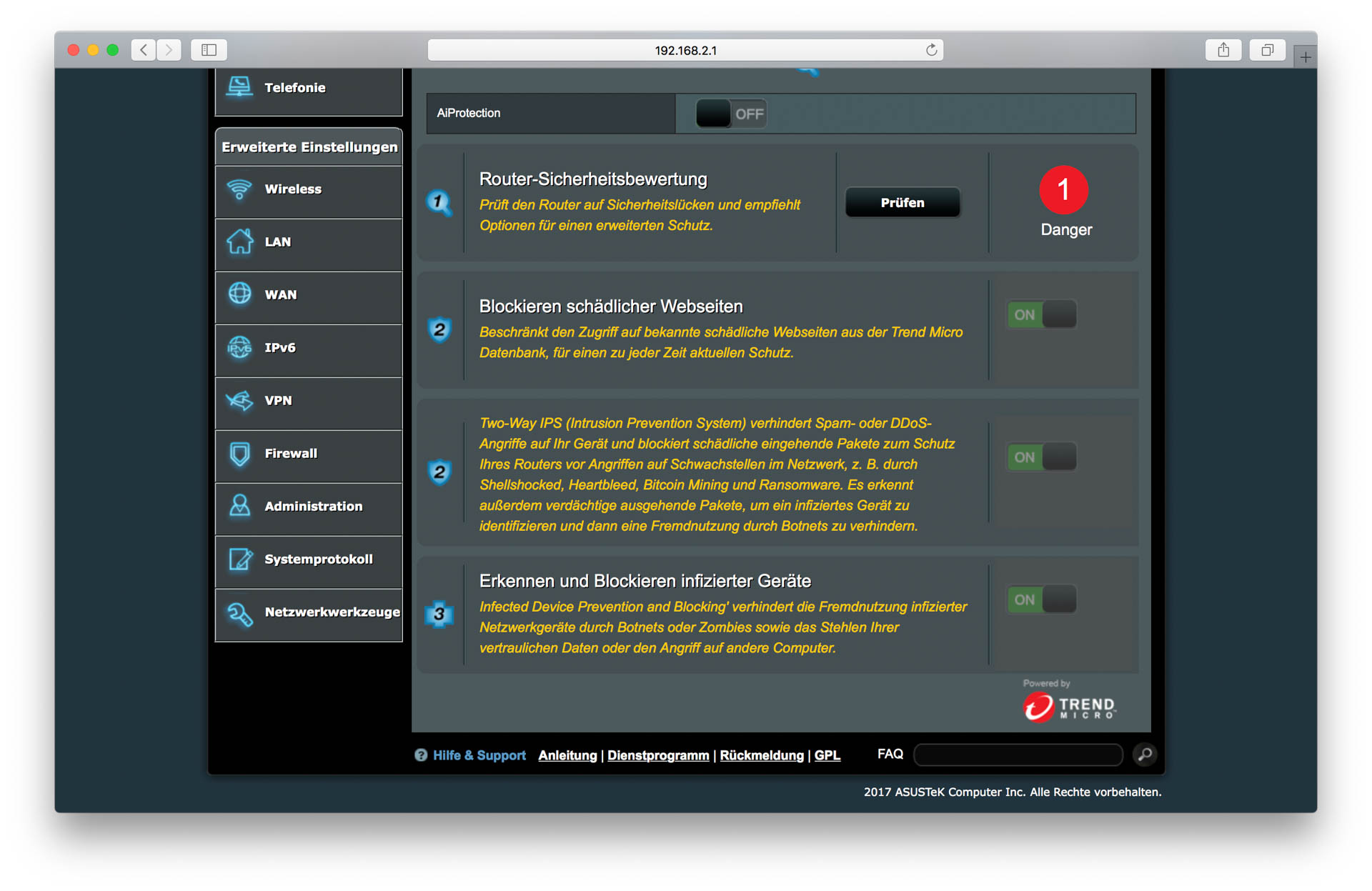
Viele ASUS WLAN Router bringen das sogenannte AiProtection Feature mit, welches ich ausgesprochen interessant finde!

Ist dieses aktiv, blockiert Euer Router gezielt schädliche Webseiten, Bot Netzwerke, Verschlüsselungstrojaner usw.

Dies verspricht zumindest ASUS. Wie viel ist davon in der Praxis wahr? Ist AiProtection wirklich ein Kaufargument für einen ASUS Router?

Versuchen wir dies doch einmal herauszufinden!


Was ist AiProtection?

Beginnen wir mit dem, was AiProtection nicht sein soll und das ist ein Virenscanner! AiProtection soll Euch zwar schützen, scannt aber nicht jede heruntergeladene Datei. Es gibt Router welche dies machen von Norton oder F-Secure, aber diese Geräte sind vorsichtig gesagt sehr speziell.

Was soll ASUS AiProtection machen? AiProtection lässt sich in drei Bereiche unterteilen, blockieren schädlicher Webseiten, Two-Way IPS und erkennen und blockieren infizierter Geräte.


ASUS AiProtection arbeitet im Hintergrund anscheinend mit Filterlisten. Auf diesen Listen stehen diverse als schädlich eingestufte Webseiten. Ruft Ihr eine URL auf, wird diese mit der Liste abgeglichen, falls die URL auf der Liste steht, wird diese geblockt.

Simpel, kann aber durchaus effektiv sein. Aber wie will ASUS damit Verschlüsselungstrojaner und Bot Netzwerke aufhalten?

In der Theorie funktioniert dies durchaus. Beispielsweise die meisten Verschlüsselungstrojaner arbeiten in zwei Stufen. Im ersten Moment wird nur eine Art Downloader heruntergeladen, also ein Programm, welches an sich harmlos ist, aber dann den echten Trojaner „Payload“ nachlädt.

Dies macht Verschlüsselungstrojaner so tückisch für Anti-Virus Programme, diese erste Datei macht nichts Böses, erst die zweite Datei verursacht das Übel.

Die erste Datei muss nun aber im Hintergrund eine Webseite aufrufen, wo der echte Trojaner zu finden ist. Wird diese Webseite blockiert, durch Euren Router, kann kein Schaden entstehen.

Ähnliches gilt auch für Bot-Netzwerke. Bot-Netzwerke müssen sich mit einem Control-Server verbinden, um Informationen zu erhalten. Diese Control-Server könnten ebenfalls über Sperrlisten geblockt werden.

Dies macht auch das „Erkennen und Blockieren infizierter Geräte“. Das entscheidende dabei ist das AiProtection für Euer gesamtes Netzwerk arbeitet.

Es gibt immer öfter den Fall, dass Smart Home Geräte, gerade von kleineren Anbietern, übernommen werden und zu einem Bot werden. Wie soll man dies erkennen?

In der Praxis gar nicht! Dies ist für mich fast der interessanteste Punkt, AiProtection soll erkennen, wenn eins Euer Smart Home Geräte zu einem Bot wurde und kann Euch darüber Informieren. Das System ist erneut recht einfach, alle bekannten IP Adressen von Bot Netzwerken landen auf einer Liste. Versucht sich eins Euer Geräte mit einer dieser IP Adressen zu verbinden, ist davon auszugehen, dass dieses Gerät infiziert ist. In diesem Fall könnt Ihr per eMail oder App benachrichtigt werden.

Ein weiterer potenzieller Punkt wären Smartphones. Wer kennt nicht WhatsApp Kettenbriefe, welche Euch auf irgendwelche Webseite locken sollen wo dann Viren warten. Auch so etwas kann AiProtection blocken. Genau wie bösartige Apps, die Eure Daten sonst wohin senden.

Soweit zumindest die Theorie.


Funktioniert das Ganze wirklich?

Ob das Ganze funktioniert, hängt von einem Faktor ab, den Sperrlisten. Sind diese veraltet oder unvollständig funktioniert AiProtection nicht.

Sind die Sperrlisten für URLs und IP Adressen gut, kann AiProtection Gold wert sein! ASUS arbeitet hier mit Trend Micro zusammen, welche die Listen updaten und pflegen.

Trend Micro ist ein durchaus größerer japanischer Antivirus Anbieter, welcher als gut und seriös gilt.

Wie kann man dies nun testen? Leider ist das der schwere Punkt. Ich kann nur ein paar Stichproben machen, ich bin kein Anti-Virus Labor.

Wichtig für diese Tests nutze ich einen ASUS ROG Rapture GT-AC5300, welcher nicht direkt AiProtection besitzt, sondern Game IPS. Game IPS ist aber AiProtection nur unter anderem Namen und Optik!

Beginnen wir mit einem etwas einfacheren Test.Für diesen habe ich mich in die untiefen des Internets und der unseriösen Werbung gestürzt. Hier wurde durchaus etwas Popup Werbung geblockt!

Kenn Ihr diese Popups die Euch sagen „Ihr Computer ist infiziert, rufen Sie bei Tech Support an!“ Wo Ihr dann in Indien bei irgendwelchen unseriösen Call Centern landet? Diese Werbung scheint AiProtection nicht zu mögen. Es taucht lediglich ein Fenster auf „diese Webseite wurde blockiert“.

Allerdings wurden auch nicht alle unseriösen Webseiten geblockt. In meinem Test gingen beispielsweise ein paar „Ihr Adobe Flash Player ist veraltet, jetzt neu laden“ Anzeigen durch. Fehlalarme konnte ich keine bemerken.

Wie steht es um Viren oder Trojaner? Hierfür habe ich mich noch tiefer ins Internet gewagt (nein so tief war es auch nicht, aber ich übertreibe gerne), wo ich eine Liste mit verseuchten Webseiten/URLs gefunden habe.

Diese URLs habe ich aufgerufen. Beginnen wir mit 6 Tage alten Links, ich unterteile in geblockt für Links, welche vom Router gestoppt wurden, durch für Links die durchgegangen sind und down für, Links, die bereits nicht mehr aktiv waren.

Von 23 Links die zu einem Virus führten, sind lediglich zwei Links durchgegangen! Ich war hier etwas überrascht, dass der Schutz doch wirklich so gut funktionierte.

Aber dies waren natürlich schon alten Viren/Links. Wie steht es um Vieren/Links die erst am Tag des Tests eingereicht wurden?

Von 19 Links sind lediglich vier durchgegangen! Ebenfalls eine sehr beachtliche Quote.

Natürlich garantiert dies keine Sicherheit. Da die Links schon auf dieser Webseite gelistet wurden bedeutet dies, dass die Links irgendwem bekannt sind. Solltet Ihr zu den ersten gehören, die auf solch einen Virus/Trojaner stoßen, hilft auch AiProtection nicht.

Trotzdem das zeigt doch sehr schön das die Filterliste grundsätzlich funktioniert und auch aktuell ist.

Dementsprechend halte ich die Chancen auch für sehr gut, dass wirklich Bot Netzwerke und Ähnliches geblockt werden und nicht Wochen oder sogar Monate lange von Euren Computer oder Smart Home Geräten DDOS Angriffe ausführen.

Abschließend habe ich den Test PC auch mit zwei Botnetzwerk Viren infiziert, welche ebenfalls von AiProtection erkannt wurden!

Zwar kann AiProtection diese nicht entfernen, aber Ihr wisst, dass etwas nicht stimmt und die Viren wurden blockiert, da diese keinen Kontakt zum Control-Server aufnehmen konnten um die Payload bzw. die Informationen zu laden.

Wie steht es um die Performance? Hat hier der Virusscann einen Einfluss? Ich nutze einen ASUS ROG Rapture GT-AC5300 für diesen Test, den leistungsstärksten Router den ASUS aktuell im Sortiment hat. Von daher kann ich nicht garantieren, dass meine Ergebnisse mit Euren übereinstimmen.

Rein theoretisch hat natürlich dies einen negativen Effekt. Alle Adressen müssen mit einer internen Liste abgeglichen werden, was für eine zusätzliche Prozessor Last sorgt. Praktisch scheint dies aber keine nennenswerten Auswirkung auf die Leistung zu haben.

Weder der Ping ist hochgegangen, noch hat sich etwas an meinen Download Raten verändert.


Fazit

Ja ASUS AiProtection stellt definitiv einen großen Mehrwert da! Das System dahinter ist zwar sehr einfach, mit sich selbst aktualisierenden Filterlisten, aber es funktioniert.

In meinem kleinen Stichprobentest blockte AiProtection einen großen Teil (rund 80%) der Links, welche zu Viren/Trojanern führten.

Dies ist nicht nur für einen Desktop PC interessant, sondern auch für Smartphones und Smart Geräte, welche man in der Regel nicht so einfach überprüfen kann. So wird das Risiko minimiert, dass Ihr in Eurem Haus unbemerkt einen Bot habt, welcher unbemerkt Angriffe über Eure Internetleitung ausführt.

Natürlich ist der Schutz nicht perfekt, aber er stellt eine weitere Sicherheitsebene dar, gerade für Geräte die man nicht mit einem anti Virus Schutz, schützen kann, oder durch die Hersteller einfach keine Updates bekommen.

Von daher ja,  AiProtection ist ein sehr sinnvolles Bonus Feature! Glückwunsch ASUS!

5x Smart Home Steckdosen im Test, von TP-Link, Homecube, Broadlink, MEAMOR und BRESUVE

3

Smart Home ist mittlerweile in sehr vielen Haushalten angekommen. Eins der beliebtesten Themen, gerade mit der Nutzung von Smart Home Assistenten wie Alexa, ist sicherlich das einfach Ein/Ausschalten von Lampen, Fernsehern usw.

Um dies zu bewerkstelligen, benötigt man eine smarte Steckdose bzw. einen smarten Steckdosenadapter. Mein bisheriger Favorit ist zugegeben die TP-Link HS110, welche mit 35€ sogar eins der teuren Modelle auf dem Markt ist.

Smarte Steckdosen sind erstaunlicherweise gar nicht mal so teuer. Einfachere Modelle bekommt man schon für unter 20€.

Aber taugen diese einfacheren Modelle überhaupt? Um diese Frage habe ich mir 5x verschiedene smarte Steckdosen bestellt, die man alle direkt ins WLAN einbinden kann und auch eine Steuerung via Alexa zulassen (mit Ausnahme einer).

Wollen wir uns doch einmal im Vergleich ansehen, welche Smart Home Steckdose am meisten überzeugen kann.
 

5x Smart Home Steckdosen im Test, die Testkandidaten

Folgende smarte Steckdosen habe ich für diesen Vergleich gekauft:

Preislich liegen die Modelle zwischen 17€ und 35€. Die günstigste ist die Broadlink SP3S und die teuerste die TP-Link HS110.

Rechtfertigt sich der knapp doppelte Preis der TP-Link?


Die Kandidaten in der Einzelvorstellung und etwas Generelles

Beginnen wir einer Einzelvorstellung der jeweiligen Modelle. Hier werde ich nicht nur auf die Hardware eingehen, sondern auch auf die Software „App“.

Hier ein paar generelle Punkte vorweg, welche für alle Modelle gelten:

  • Ich habe jeweils immer die Android App getestet, es ist aber eine IOS App verfügbar
  • Es ist eine Registrierung beim Hersteller mit einer eMail Adresse bei allen Modellen nötigt
  • Alle Steckdosen besitzen einen Schalter am Gerät um diese ohne App ein/ausschalten zu können
  • Es wird ein 2,4GHz WLAN Netz benötigt
  • Eine Timer Funktion ist bei allen Modellen vorhanden


Die BRESUVE intelligente WLAN Steckdose im Test

Beginnen wir bei der BRESUVE intelligenten WLAN Steckdose. Diese ist eins der größeren Modelle im Test, mit Größe meine ich in diesem Fall die Abmessungen.

Was auf den ersten Blick auffällt, ist der Hersteller, bzw. das Fehlen eines Herstellers. Weder auf dem eigentlichen Produkt noch auf der Verpackung wird der Hersteller „BRESUVE“ auch nur einmal genannt.

Dies ist aber weniger überraschend. BRESUVE wird diesen Steckdosenadapter einfach bei einem chinesischen Hersteller zukaufen und auf dem deutschen Markt vertreiben.

Dabei wird BRESUVE vermutlich nicht solche Massen abnehmen, dass sich hier eine spezielle Verpackung oder ein eigenes Design lohnt. Auf der Rückseite ist einfach nur eine Beschriftung mit dem Namen „Smart Wi-Fi Socket, Model: SWA1“ zu finden.

Das Design dieser WLAN Steckdose ist zugegeben sehr „Basic“. Auch das Plastik wirkt eher von billigerer Natur. Ein wirkliches premium Produkt ist die BRESUVE intelligente WLAN Steckdose nicht, aber es geht uns ja primär um die Funktion.

Um die BRESUVE intelligente WLAN Steckdose zum Funktionieren zu bekommen, benötigt Ihr die eFamilycloud App.

Diese ist ebenfalls auf den ersten Blick sehr generisch, aber funktional in Ordnung. Nach einer Registrierung beim Hersteller müsst Ihr Euer WLAN Passwort eingeben und die BRESUVE mit dem Strom verbinden.

Die Anleitung auf dem Bildschirm ist hier etwas undeutlich. Anscheinend deckt die App gleich xyz verschiedene Modelle ab. Haltet die Taste an der smarten Steckdose, solange gedrückt bis die LED blinkt.

Klickt nun in der App auf weiter und die Steckdose sollte nun automatisch gefunden und mit Eurem Netzwerk verbunden werden.

Auf dem Home Bildschirm der App findet Ihr nun Eure Steckdose bzw. Steckdosen, solltet Ihr mehrere haben. Positiv, vom Home Bildschirm aus lassen sich die Steckdosen direkt ein/ausschalten!

Es muss kein Untermenü oder Ähnliches zuvor besucht werden. Dieses ist nur nötig, wenn Ihr einen Timer oder einen Countdown stellen wollt.

Timer lassen sich nach Wochentagen wiederholen und basieren auf dem „um XX Uhr an Tagen XY schalte Steckdose ein/aus“ Prinzip. Es lassen sich mehrere solcher Anweisungen hinterlegen.


Broadlink SP3S intelligente WLAN Steckdose

Die Broadlink SP3S WLAN Steckdose wirkt etwas weniger generisch als das Modell von BRESUVE. Designtechnisch ist die Broadlink SP3S zwar auch keine Schönheit, aber haptisch ist diese in Ordnung.

Ihr bekommt einen einfachen Steckdosenadapter in Hochglanz-Weiß, welcher auf seiner Front einen physischen Ein/Ausschalter besitzt, in welchem auch eine LED verbaut ist.

Interessant, Broadlink gibt die maximale Leistung der smarten Steckdose mit 16A, also rund 3600W, an, was gemeinsam mit dem Modell von TP-Link die höchste maximale Leistung im Testfeld ist.

Um die Steckdose zu nutzen, benötigt Ihr die e-Control App, der auch direkt von Broadlink stammt.

Allerdings gefällt mir die App eher mittelmäßig gut. Die e-Control App scheint für diverse Smart Home Geräte vorgesehen zu sein, was auch ein paar Machteile mitbringt.

Beispielsweise ist es nicht möglich die Steckdose direkt vom Home Bildschirm der App ein/aus zu schalten. Wenn man nur eine Steckdose hat, ist das Okay, will man aber mehrere hintereinander ein/ausschalten dauert dies doch um einiges länger.

Auch ist das Design der App „rudimentär“. Die Funktion ist gegeben, aber wahnsinnig modern ist die Darstellung nicht.

Funktional finden wir neben dem Timer auch die Möglichkeit den aktuellen und vergangenen Stromverbrauch einzusehen. Hier bietet die Broadlink SP3S intelligente WLAN Steckdose einen sehr hilfreichen Graphen über den Verlauf bis zu einem Jahr.


Homecube intelligente WLAN Steckdose

Ein Lob an Homecube! Neben dem Modell von TP-Link macht die Homecube intelligente WLAN Steckdose den optisch und auch haptisch besten Eindruck!

Das Modell wirkt qualitativ hochwertig gemacht. Auch gibt es diverse Aufdrucke des Herstellers, wodurch die Homecube Steckdose weniger generisch aussieht.

Von der Form unterscheidet sich dieses Modell doch ein Stück weit von den beiden vorangegangenen. Während diese auf ein schmales aber längliches Design setzten, ist die Homecube WLAN Steckdose etwas viereckiger.

Dies ist schicker, könnte aber noch eher benachbarte Steckdosen blockieren. Wie üblich besitzt auch die Homecube Steckdose eine Taste auf der Oberseite zum manuellen Ein/Ausschalten, falls Ihr die App nicht nutzen wollt.

Kommen wir auf die App zu sprechen. Diese hört auf den Namen Smart Life und ist für IOS und Android verfügbar.

„Hey warte mal, zeigst du uns da nicht die gleiche App wie bei der BRESUVE Steckdose?!“, irgendwie ja, aber auch nein.

Die Smart Life App ist mehr oder weniger die gleiche App wie die eFamilycloud App, die Akzentfarbe ist lediglich blau statt rot.

Es handelt sich anscheinend um eine recht generische App, welche vermutlich vom Fertiger der smarten Steckdose an all seine Kunden verteilt/zur Verfügung gestellt wird.

Immerhin funktional kann ich mich nicht beschweren. Timer, Countdown und auch eine Verbrauchsmessung ist vorhanden. Auch die Steuerung ist schnell und unkompliziert. Zwar ist sicherlich optisch etwas Luft nach oben, aber ich kann mit der Smart Life App absolut leben.


MEAMOR intelligente WLAN Steckdose

Die MEAMOR intelligente WLAN Steckdose setzt auf eine ähnliche Form wie auch das Modell von Homecube. Die Steckdose ist also recht gleichmäßig rund geformt.

Im Gegensatz zur Homecube ist allerdings die Verarbeitung und Haptik der Steckdose gut eine Stufe schlechter. Das Gehäuse ist aus einem etwas billiger anmutendem Plastik gearbeitet und generell wirkt die MEAMOR intelligente WLAN Steckdose „hohler“.

Interessanterweise besitzt die MEAMOR allerdings ein Feature, welches die anderen nicht haben. Auf der Oberseite der Steckdose ist wie üblich der „manuelle“ Ein/Ausschalter, auf der Unterseite ist allerdings zudem ein USB Port!

Dieser kann 1A 5V liefern, reicht also aus um ein Smartphone langsam zu laden.

Zur Einrichtung und Nutzung benötigen wir auch bei der MEAMOR WLAN Steckdose eine App, welche für IOS und Android verfügbar ist.

„Hey warte mal, zeigst du uns da schon wieder die gleiche App?!“ Ja! Die MEAMOR WLAN Steckdose nutzt 1 zu 1 die gleiche App wie die Homecube WLAN Steckdose, welche eine modifizierte Version der eFamilycloud App ist (bzw. andersherum), welche von der BRESUVE intelligente WLAN Steckdose genutzt wird.

Hier gilt also das Gleiche wie bei der Homecube Steckdose. Optisch ist die App verbesserungswürdig, aber funktional habe ich keine Klagen!

Leider ist allerdings die App fast das Beste an der MEAMOR intelligenten WLAN Steckdose. An dieser Stelle muss ich leider zwei No Go´s erwähnen.

Die MEAMOR intelligente WLAN Steckdose besitzt kein CE Zeichen am Gerät! Ja es ist eins auf die Verpackung gedruckt, aber ich bin mir nicht sicher ob dies gültig ist!

Wikipedia sagt Folgendes dazu „Die CE-Kennzeichnung muss vom Hersteller bzw. seinem in der Gemeinschaft ansässigen Bevollmächtigten gut sichtbar, leserlich, unverwechselbar und dauerhaft auf dem Produkt oder am daran befestigten Schild angebracht werden.“

Das ist hier nicht der Fall, was erstaunlich ist denn MEAMOR wirbt bei Amazon mit folgendem „Der Smart Plug FCC und CE zugelassen für Sicherheit und Qualitätssicherung, sicher in der Anwendung

Das muss nicht bedeuten, dass die Steckdose schlecht ist. Aber ganz genau genommen darf diese in Europa nicht genutzt werden. Mit dem CE Zeichen verpflichtet sich der Hersteller sich an die europäischen Normalen zu halten, was niemand überprüft, weshalb eigentlich alle asiatischen Hersteller einfach das CE Zeichen auf ihre Produkte kleben. Aber wenn die Steckdose einen defekt hat, und anfängt zu brennen und die Versicherung mitbekommt, dass das Ding kein CE Zeichen hatte, dann kann diese den Versicherungsschutz verweigern.

Hinzu kommt, dass die Steckdose im Betrieb laut surrt/brummt. Nimmt man diese in der Hand hört man auch im Inneren eine Feder wackeln, was nicht unbedingt mein Vertrauen in dieses Modell stärkt.

Von daher kann ich die MEAMOR intelligente WLAN Steckdose leider nicht empfehlen!


TP-Link HS110

Den hochwertigsten Eindruck macht ohne Frage der TP-Link HS110 Steckdosenadapter. Zum einen wirkt das verwendete Plastik am massivsten und wertigsten, zum anderen wirkt es so als hätte sich hier jemand auch Gedanken um ein etwas schickeres Design gemacht.

Auf der Front der Steckdose finden wir einen Ein/Ausschalter wie auch zwei LEDs. Eine für den Stand der Steckdose und eine für den WLAN Verbindungsstatus.

Es gibt eine zusätzliche Taste auf der Oberseite, welche aber nur dem Resetten der Steckdose und ähnlichen Systemfunktionen dient.

Aber nicht nur die smarte Steckdose selbst wirkt hochwertig, auch die TP-Link Kasa App macht ohne Frage den hochwertigsten Eindruck.

TP-Link ist sein Smart Home System am Ausbauen, daher finden sich in der App auch diverse andere steuerbare Geräte. Allerdings beeinträchtigt dies nicht die Nutzung des TP-Link HS110.

Nach einer sehr einfachen und gut dokumentierten Einrichtung laden wir auf dem Home Bildschirm der App. von dort aus lassen sich alle verbundenen Steckdosen schnell ein/ausschalten.

Um einen Timer oder Countdown zu stellen muss man allerdings in ein gut designtes Untermenü gehen. Hier könnt Ihr Euch auch den aktuellen Stromverbrauch, den Stromverbrauch der letzten 24h und den Stromverbrauch der letzen 30 Tage ansehen.

Visuell ist alles sauber aufbereitet!


Smart Home

Vier der fünf Testkandidaten lassen sich auch mit Sprachassistenten wie Amazons Alexa und Google Home steuern.

  • BRESUVE intelligente WLAN Steckdose
  • Broadlink SP3S intelligente WLAN Steckdose
  • Homecube intelligente WLAN Steckdose
  • MEAMOR intelligente WLAN Steckdose
  • TP-Link HS110

Lediglich das Modell von Broadlink erlaubt keine Steuerung durch Alexa und Co.  Aber wie gut funktioniert die Steuerung bei den anderen Modellen?

Für die BRESUVE, Homecube und MEAMOR gilt hier das Gleiche, denn diese drei nutzen den gleichen Skill. Man kann beim Einloggen hier auswählen, welche App man nutzt, die eFamilycloud App oder die Smart Life App.

Nach dem Einloggen einmal einen Scan mit Alexa machen und fertig! In der Theorie. Ich hatte hier zunächst das Problem, dass meine Befehle nicht erkannt wurden bzw. umgesetzt wurden, da angeblich das Gerät nicht vorhanden ist, obwohl dieses in der Alexa App korrekt angezeigt wurde. Hier half es aber einfach das Gerät einmal umzubenennen.

Die Steuerung über den Kasa Skill war von Anfang an problemlos.

Der Funktionsumfang ist bei allen vier Modellen fast identisch „Alexa schalte XYZ Ein“, „Alexa schalte XYZ aus“. Probleme mit der Zuverlässigkeit dieser Befehle hatte ich kaum. Die TP-Link HS110 nutze ich nun schon seit über einem Jahr, daher kann ich her mehr zur Zuverlässigkeit sagen. Es kann vorkommen, dass nichts passiert, wenn man seinen Befehl gibt. Aber dies passiert vielleicht bei 5% aller Versuche.

Ähnliches galt in meinem Test auch für die drei anderen Modelle. Wenn Ihr einen eindeutigen Namen gewählt habt, scheint das System sehr zuverlässig bei allen smarten Steckdosen zu funktionieren.

Solltet Ihr hier mehr als in 5% aller Versuche Probleme haben, schaut mal ob die WLAN Verbindung passt, vielleicht ist dass das Problem.

Bonuspunkte für alle Steckdosen, das Reaktionstempo sowohl über die App wie auch über Alexa war sehr hoch. Über die App lag dies bei 1-2 Sekunden, über Alexa zwischen 1 und 5 Sekunden.


Messfunktion

Drei der getesteten smarten Steckdosen besitzen ein sehr interessantes Feature. Diese können Euch den aktuellen Stromverbrauch bzw. den Stromverbrauch über die letzten Tage anzeigen. Aber wie verlässlich sind diese Angaben?

Hierfür habe ich die Messwerte der Broadlink, Homecube und TP-Link mit denen meines normalen Strommessgerätes verglichen. Es gab zwei Messungen, einmal mit 8,9W konstanter Last und einmal mit 77,5W konstanter Last.

Wie wir sehen sind die Werte, welche von der TP-Link und der Broadlink Steckdose geliefert werden, sehr nah an den Messwerten meines Messgeräts. Die TP-Link Steckdose misst etwas mehr als mein Messgerät und die Broadlink etwas weniger. Aber die Unterschiede sind niedrig, also sind die Werte von beiden smarten Steckdosen vollkommen nutzbar.

Bei der Homecube Steckdose sieht dies etwas anders aus. Anstelle von 8,9W wurden 7,1W gemessen und anstelle von 77,5W wurden 61,9W gemessen. Die Homecube smarte Steckdose gibt zudem auch aufgeschlüsselte Werte aus, als Spannung und Strom (Ampere).

Diese Werte sind aber noch merkwürdiger. Angeblich liegt die Spannung meiner Steckdose bei 181V, was nicht richtig ist.

Möglicherweise habe ich hier ein Montagsmodell erwischt. Warum? Wenn Ihr auf alle Werte 25% drauf rechnet passen diese. Auch wenn man die gemessene Spannung von 180V * 1,25 rechnet, kommen wir auf die richtigen 225V. Ich nehme also an, dass hier ein Fehler beim Modul vorliegt, welches die Spannung misst, der sich dann auf die gesamte Rechnung auswirkt.


Stromverbrauch

Alle smarten Steckdosen müssen konstant mit dem WLAN Verbunden sein. Dies benötigt natürlich Energie, die konstant aufgenommen wird. Hier wäre es natürlich schön, wenn der Stromverbrauch so niedrig wie möglich wäre.

Hierfür zwei Messungen, eine mit der jeweiligen Steckdose an und eine mit der Steckdose aus. Damit meine ich natürlich die Steckdose auf der Oberseite der Adapter, interessanterweise scheint das Einschalten der Steckdose Energie zu benötigen.

Ich nehme an im Inneren sind Relais verbaut, welche zum Schließen des Stromkreises unter Strom gesetzt werden müssen, was wiederum etwas Strom frisst.

Etwas überraschend ist der TP-Link HS110 smarte Steckdosenadapter der größte Stromschlucker mit 1,8W bzw. 1,2W.

Damit würde dieser Adapter ca. 4€ Stromkosten im Jahr verursachen (24/7 ausgeschaltet bei 0,25€ die KWh). Am stromsparendsten ist die Homecube intelligente WLAN Steckdose mit 0,9W bzw. 0,7W. Das ergibt Stromkosten im schlimmsten Fall von 1,9€, was erträglich ist.

Dennoch lohnen damit diese Steckdosenadapter weniger dafür Standby-Verbraucher abzuschalten. Außer Ihr habt natürlich einen ganzen TV Schrank mit diversen Geräten, die gleichzeitig an der Steckdose hängen.


Fazit

Welche smarte WLAN Steckdose hat den Test gewonnen und ist am meisten zu empfehlen? Es gibt hier zwei Modelle, welche etwas aus dem Testfeld hervorstechen.

Beginnen wir mit dem Sieger, welcher aus meiner Sicht der TP-Link HS110 smarte Steckdosenadapter ist.

Der TP-Link HS110 wirkt einfach am hochwertigsten gemacht. Dies gilt sowohl für den Adapter selbst, wie aber auch für die Kasa App.

Diese ist in einem klaren Deutsch, mit einem guten Bedienkomfort und dem größten Funktionsumfang. Auch die Steuerung via Alexa funktioniert tadellos und die Strommessfunktion ist ziemlich genau.

Von daher, ja der recht hohe Anschaffungspreis spiegelt sich in der Qualität des HS110 wieder! Lediglich der Stromverbrauch des Adapters ist mit ca. 4€ Stromkosten pro Jahr etwas hoch.

Als Alternative würde ich den Homecube empfehlen. Zwar ist die Strommessfunktion etwas ungenau (genau 25% zu niedrig) und die App nicht ganz so hübsch wie die der TP-Link Steckdose, aber sowohl was die Bedienung angeht, wie aber auch den Funktionsumfang gibt es hier nichts zu klagen.

Auch die generelle Verarbeitung und Qualität wirkt gut, im Gegensatz zu den anderen Testkandidaten, welche oftmals etwas sehr generisch anmuten. Hinzu kommt der sehr günstige Preis mit 22€ und der sehr faire Stromverbrauch!

Auch die Broadlink SP3S intelligente WLAN Steckdose und die BRESUVE intelligente WLAN Steckdose machten im Test einen vernünftigen Eindruck, welcher aber schlechter war als bei den beiden Testsiegern. Lediglich sollte Euch eine hohe Strommessgenauigkeit wichtiger sein als ein Alexa Support und eine etwas bessere App, könnte man die Broadlink WLAN Steckdose dem Homecube vorziehen. Lediglich von der MEAMOR intelligente WLAN Steckdose würde ich komplett abraten.

Von daher meine abschließende Rangliste:

  1. TP-Link HS110
  2. Homecube intelligente WLAN Steckdose
  3. Broadlink SP3S intelligente WLAN Steckdose
  4. BRESUVE intelligente WLAN Steckdose
  5. MEAMOR intelligente WLAN Steckdose

Das Anker PowerPort 5-Port USB C Ladegerät im Test, günstiges Multiport Schnellladegerät fürs iPhone X

Ein gutes USB Ladegerät kann im Alltag ein Segen sein, gerade dann wenn dieses mehrere USB Ports besitzt. Dementsprechend gibt es auch auf dem Markt zahlreiche Multi Port USB Ladegeräte.

Anker gilt hier als einer der besten Hersteller, was 3. Anbieter USB Ladegeräte angeht. Dies auch durchaus zurecht. Nun hat Anker mit dem „PowerPort 5-Port USB C Ladegerät 60W“ ein neues, sehr interessantes USB Ladegerät auf den Markt gebracht.

Dieses unterstützt den noch recht neuen USB Power Delivery Standard. USB Power Delivery ist ein Schnelladestandard, welcher beispielsweise von Apple beim iPhone 8 und X genutzt wird, aber auch bei diversen Notebooks und Android Smartphones zum Einsatz kommt.

Wollen wir doch einmal im Test schauen ob das neue Anker PowerPort 5-Port USB C Ladegerät mit 60W überzeugen kann!


Das Anker PowerPort 5-Port USB C Ladegerät im Test

Anker setzt bei seinem neuen PowerPort 5 USB C Ladegerät auf das recht klassische Multiport Ladegerät Design.

Das bedeutet dieses ist ein rechteckiger und flacher Plastikblock etwa so groß wie eine Handfläche, welcher auf seiner Front diverse USB Ports besitzt.

Beim Gehäuse nutzt Anker ein recht robust anmutenden matten Kunststoff, welcher für den Alltagseinsatz absolut geeignet ist. Das Gehäuse fühlt sich überdurchschnittlich hochwertig und massiv an.

Man hat also nicht das Gefühl ein billiges China Ladegerät in der Hand zu halten.

Auf der Front des PowerPort 5-Port USB C Ladegeräts finden wir die Anschlüsse. Hierbei handelt es sich um vier normale USB Ports und einen USB C Port.

Die normalen USB Ports können jeweils 2,4A ausgeben und sind mit Ankers PowerIQ Technologie ausgestattet, die das angeschlossene Smartphone erkennen soll und dementsprechend den Ladevorgang optimiert.

Allerdings könnt ihr die USB Ports gemeinsam nur mit bis zu 6A belasten. Ist dies in der Praxis ein Problem? Eher nicht. Smartphones nutzen eh nicht diese 2,4A bis zum Limit. Beispielsweise ein Samsung Galaxy S7 kann maximal 1,77A aufnahmen. Ihr könntet also beispielsweise drei Samsung Galaxy S7 gleichzeitig laden und hättet noch Platz für ein Einsteiger Smartphone, welche meist mit maximal 1A laden.

Der USB C Port ist natürlich von dem 6A Limit ausgenommen und nutzt im Inneren eine gesonderte Anbindung.

Der USB C Port kann bis zu 30W liefern! Eine ausreichende Leistung selbst kleinere Notebooks aufzuladen. Hierbei ist das Ladegerät zu 5V/3A, 9V/3A, 15V/2A oder 20V/1,5A in der Lage.

Oberhalb der USB Ports ist zusätzlich eine kleine blaue Status LED integriert. Was macht sie? Richtig, blau leuchten, wenn das Ladegerät mit dem Strom verbunden ist. Allerdings ist die LED recht gut gedämpft, sollte also selbst auf einem Nachttisch nicht zu sehr stören.

Die Stromversorgung des Ladegerätes wird über ein normales Kleingerätekabel gelöst. Ein 1 Meter langes liegt bereits im Lieferumfang, wenn Ihr mehr Länge braucht ist dies aber auch kein Problem. Solche Kabel sind recht billig zu bekommen.


USB Power Delivery

Ich glaube es ist sinnvoll einmal kurz zu erklären was überhaupt USB Power Delivery ist. Quick Charge, Super Charge usw. wird sicherlich den meisten etwas sagen.

Es handelt sich hierbei um Schnellladetechnologien für Smartphones und Tablets, welche bereits vor einigen Jahren auf den Markt gekommen sind. Ebenfalls habe alle gemeinsam, dass es sich hier um proprietäre Technologien handelt.

Das heißt, jedes Schnellladeverfahren ist entweder mit Lizenzgebühren oder einen Hersteller verknüpft. Quick Charge gehört Qualcomm, Super Charge Huawei usw.

USB Power Delivery hingegen ist ein freier Standard. Jeder Hersteller kann diese Technik nutzen, wenn er dies möchte.

Hierdurch hat USB Power Delivery auch in der letzten Zeit deutlich an Verbreitung zugelegt. Gerade Apple ist USB Power Delivery aktuell in allen seinen Geräten am Verbauen.

Hier eine kleine nicht vollständige Liste mit mir bekannten Geräten welche USB Power Delivery zum Laden/Schnellladen unterstützen:

  • Google Pixel
  • Google Pixel XL
  • Google Pixel C
  • Google Pixel 2 (XL)
  • LG G6 (9V)
  • Samsung Galaxy S8 (5V 3A oder 9V)
  • Samsung Galaxy S8 Plus (5V 3A oder 9V)
  • Dell XPS 13 (20V)
  • Dell XPS 15 (20V)
  • Apple MacBook
  • Apple MacBook Pro (14,5V oder 20V)
  • Apple iPad Pro 10.5
  • Apple iPad Pro 12.2
  • Apple iPhone 8 (Plus)
  • Apple iPhone X
  • LG Gram 2017
  • Razer blade Stealth
  • Nintendo Switch (14,5V)
  • Huawei Mate 9 (9V)
  • Huawei P10 (9V)
  • Huawei P10 Plus (9V)
  • Huawei Mate 10 Pro

Wie man sieht, gibt es mittlerweile doch schon eine recht große Verbreitung dieses Standards.

Wie funktioniert USB Power Delivery? Der normale USB Port arbeitet mit einer festen Spannung von 5V und aktuell mit einem maximalem Strom von 2,4A (ursprünglich ist USB nur mit einer Leistung von 0,5A geplant).

Um nun höhere Ladegeschwindigkeiten zu erreichen, wird bei USB Power Delivery die Spannung von 5V auf 9V, 12V, 15V oder 20V angehoben. Dies geschieht nur in Rücksprache mit dem angeschlossenen Gerät! Ihr müsst also nichts auswählen oder sorgen haben, dass etwas kaputt geht.

Schließt Ihr ein nicht USB Power Delivery fähiges Smartphone an einen USB Power Delivery Ladegerät an, wird dieses Gerät ganz klassisch mit 5V versorgt. Daher könnt ihr auch am USB C Port des Anker Ladegerätes jedes Gerät mit USB C laden.

Erst nach einer Absprache zwischen Ladegerät und Smartphone/Tablet/Notebook wird die Spannung hochgeschaltet. Warum wird die Spannung erhöht und nicht einfach der Strom? Es ist leichter, eine hohe Spannung zu übertragen, als einen hohen Strom. Daher gibt es auch Hochspannungsleitungen und keine Hochstromleitungen. Ein hoher Strom von 3A+ würde deutlich dickere Kabel und nicht zuletzt Ports voraussetzen.

Leider ist aber USB Power Delivery nicht ganz so einfach. Es gibt beispielsweise einige Notebooks, welche eine Mindestleistung voraussetzen. Man kann also nicht jedes USB Power Delivery fähige Notebook an jedem USB Power Delivery Ladegerät laden.

Beispielsweise das Dell XPS 13/15 benötigt in der Regel mindestens 45W. Hat das Ladegerät diese nicht, wird das Laden verweigert.

Smartphones und Tablets sind hier etwas weniger problematisch. Aber dennoch wird es interessant sein zu sehen wie das Anker PowerPort 5-Port USB C Ladegerät mit beispielsweise Notebooks umgeht.


Messwerte des Anker PowerPort 5-Port USB C Ladegerät

Kommen wir zum eigentlichen Test des Anker PowerPort 5 USB C Ladegerätes.

Folgende Smartphones/Notebooks/Tablets habe ich am Ladegerät getestet:

  • Apple iPhone X
  • Apple iPad Pro 10.5
  • Apple MacBook Pro late 2016
  • Samsung Galaxy S8+
  • Google Pixel 2 XL
  • Huawei Mate 10 Pro

Beginnen wir mit dem Smartphones. Das Schnellladen über den USB C Port hat beim Apple iPhone X (über das Apple Lightning auf USB C Kabel), beim Google Pixel 2 XL und Huawei Mate 10 Pro problemlos funktioniert.

Das iPhone X erreichte am USB C Port 8,78V/1,73A also 15,19W Ladestrom. Am normalen USB Port hingegen „nur“ 7,85W (1,57A). Dies ist auch schon ein sehr gutes Ergebnis!

Gerade wenn man bedenkt, dass das originale Apple Ladegerät, welches beim iPhone X beiliegt, nur 5W schafft.

EDIT vom 01.06.18: Einige Nutzer haben sich beschwert dass das Schnellladen von Apple Geräten nicht am Ladegerät funktionieren würde. Dies kann ich nicht bestätigen! Hier nochmals zwei „Beweisbilder“ das bei mit das ganze problemlos funktioniert. Ich kann mir dieses Phänomen nicht so recht erklären.

Das Google Pixel 2 XL erreichte am USB C Port ebenfalls seine gänige Schnellladegeschwindigkeit mit 8,44V/1,71A also 14,4W. An den normalen USB Ports werden ebenfalls gute 1,42A (7,1W) erreicht.

Das mag jetzt nicht so imposant klingen, aber mehr ist über einen normalen USB Port ohne USB Power Delivery für das Pixel 2 XL und auch das iPhone X nicht möglich. Besser bekommen das also auch andere Ladegeräte nicht hin.

Wie steht es um das Huawei Mate 10 Pro und das Samsung Galaxy S8+?

Sowohl das Huawei wie auch das Samsung nutzen eigentlich einen anderen Schnellladestandard (Fast Charge bzw. Quick Charge 2.0). Allerdings besitzen beide auch eine Unterstützung für den USB Power Delivery Standard (Google ist die Hersteller dazu am „Überreden“).

Gerade das Huawei Mate 10 Pro und auch das P10/P10 Plus machen dies vorbildlich. Das Mate 10 Pro erreicht 8,51V/1,84A also satte 15,7W Ladestrom. Ja dies ist etwas weniger als mit dem original Ladegerät, aber dennoch deutlich schneller als an einem normalen USB Port.

An einem der normalen USB Ports erreicht das Mate 10 Pro 1,82A bei 5V, also 9,1W.

Wie steht es um das Samsung Galaxy S8+ ? Das S8/S8+ besitzt einen etwas wankelmütigen Support für USB Power Delivery. An manchen Ladegeräten funktioniert das Laden schneller, an manchen langsamer.

Leider ist beim Anker PowerPort 5-Port USB C Ladegerät eher Letzteres der Fall. Das S8+ erreichte am USB C Port 4,71V 2,01A.

Ja es hat die Spannung nicht hochgeschaltet, aber dennoch ist die Ladegeschwindigkeit etwas höher als an einem normalen USB Port. An diesem erreicht das S8+ 1,76A.

Eigentlich sind allerdings via USB C Power Delivery beim Samsung Galaxy S8+ bis zu 3A @5V möglich. Warum lädt es dann am Anker Ladegerät nur mit 2A?

Der USB C Port des Anker PowerPort 5 besitzt ein recht niedriges Spannungslevel. Beispielsweise beim S8+ gibt der Port 4,71V anstelle von 5V aus, beim Google Pixel 8,44V anstelle von 9V usw.

Das ist nur bei der 5V Spannungsstufe schlimm, da man hier unter die Mindestspannung rutschen kann. 4,4V ist die Mindestspannung, wenn nun das Spannungslevel recht niedrig ist und beispielsweise der Wiederstand des Kabels hinzukommt, kann es problematisch werden und Smartphones davon abhalten höhere Ladegeschwindigkeiten zu erreichen. Bei den höheren Spannungsstufen, wie 9V/15V usw. ist das im großen und ganzen kein Problem, allerdings scheint die Spannungsregelung bei diesem Ladegerät ein wenig „schlechter“ zu funktionieren als dies sollte.
Alles ist aber noch im grünen Bereich!

Noch etwas abschließend zu den vier normalen USB Ports. Ja moderne Smartphones mit USB C Ports laden am USB Power Delivery Port schneller als an diesen normalen Ports. Aber die vier normalen USB Ports machen dennoch einen sehr guten Job! Im Gegensatz zum USB C Port sind diese hervorragend geregelt und liefern die absolut maximal mögliche Ladegeschwindigkeit, welche man über einen normalen USB Port erreichen kann, zu mindestens in Kombination mit meinen Testgeräten.

Kommen wir zu den Notebooks. Hier gab es eine Überraschung in Kombination mit meinem Dell XPS 13. Das XPS 13 benötigt mindestens 20V/1,6A oder mehr Leistung auf dem USB C Port, daher war ich eigentlich fest davon ausgegangen, dass dieses nicht am Anker PowerPort 5 lädt.

Auch an diversen Anker Powerbanks verweigert das XPS 13 das aufladen. Allerding ist das Anker PowerPort 5-Port USB C Ladegerät durchaus in der Lage das XPS 13 zu laden, und zwar mit 19,4V/1,78A, also 34,5W.

Fällt Euch etwas auf? Ja das sind rund 5W mehr als das Ladegerät eigentlich liefern sollte. Ein Problem? Anscheinend nicht. Ich habe das XPS 13 einige Stunden geladen und es gab keine Probleme. Auch wirkte die Hitzeentwicklung nicht übermäßig hoch. Es ist an sich nie gut, wenn etwas über die Hersteller -Spezifikationen läuft, allerdings in diesem Fall ist der Unterschied nur sehr gering, aber groß genug, dass auch das Dell XPS 13 geladen wird.

Beim Apple MacBook Pro 13“ passt wieder alles. Hier konnte ich 19,6V/1,52A messen, was ziemlich genau den beworbenen 30W entspricht.

30W reichen um das MacBook Pro mit einem vernünftigen Tempo zu laden, selbst bei einer gleichzeitigen Nutzung. Allerdings wenn Ihr gleichzeitig Videos schneidet, oder exportiert und das Notebook zu 100% ausgelastet ist, kann es passieren, dass sich das MacBook trotzdem langsam entlädt. Ein Office/Web Betrieb gleichzeitig ist aber kein Problem.

Kommen wir zu ein paar abschließenden Daten. Das Netzteil verbraucht im Leerlauf 0,2W Strom, was angenehm wenig ist. Die Effizienz der normalen USB Ports bei 86% und die des USB C Ports (beim Laden eines Notebooks) bei 90,5%. Beides gute wenn nicht sogar sehr gute Werte!


Fazit

Ist das Anker PowerPort 5-Port USB C Ladegerät zu empfehlen? Das kommt ein wenig darauf an wo Eure Prioritäten liegen.

Wenn es Euch primär um das Laden von Notebooks/MacBooks geht, dann gibt es bessere Ladegeräte. Beispielsweise die equinux tizi Tankstation.

Im Notfall oder als zweit Ladegerät für ein MacBook Pro oder vergleichbares Windows Ultrabook taugt natürlich auch dieses Ladegerät.

Allerdings würde ich das Anker PowerPort 5-Port USB C Ladegerät eher für kleinere Geräte empfehlen. Ihr sucht ein gutes Multi Port USB Ladegerät, welches Euer Apple iPhone X oder iPad Pro Schnellladen kann? Dann ist das PowerPort 5-Port USB C Ladegerät voll zu empfehlen!

Ähnliches gilt auch für Besitzer aktueller Huawei oder Google Flaggschiff Smartphones. Hier macht das Anker PowerPort 5-Port USB C Ladegerät für unter 40€ eine gute Figur, zumal auch die normalen USB Ports des Ladegeräts erste Klasse sind!

Anker PowerPort 5-Port USB C Ladegerät
Leistung 60W
Preis bei Amazon
Ports 5
Strom Aufnahme Leerlauf 0,2W
Last Test bestanden? Ja
Spulenfiepen Nein
Effizienz (USB C) 86% (90,5%)
Apple iPhone X ++
Apple iPad Pro 10.5 ++
Apple MacBook Pro late 2016 +
Samsung Galaxy S8+ +
Google Pixel 2 XL ++
Huawei Mate 10 Pro ++
Dell XPS 13 +
Testergebnis ★★★★★ 90%

Wie werden die Fotos auf Techtest.org gemacht?

Ich denke, die Produktfotos auf Techtest sind eins der größten Alleinstellungsmerkmale gegenüber anderen Medien, welche oft nur die Produktfotos der Hersteller verwenden.

Allerdings ist es oftmals leichter gesagt als getan selbst Fotos zu machen. Gerade bei größeren Objekten ist das Fotografieren nicht immer ganz leicht.

Mittlerweile hat sich mein „Fotoaufbau“ doch ein gutes Stück verändert, im Vergleich zu den Anfangszeiten.

Ich dachte mir hier, dass es vielleicht für den ein oder anderen ganz interessant wäre wie genau denn die Fotos entstehen, welche Beleuchtung, welche Kameras usw. zum Einsatz kommt.

Daher hier eine kleine Übersicht:


Kameras

Beginnen wir bei den Kameras. Ich habe den Luxus zwei Kameras für meine Fotos nutzen zu können. Eine Kamera für die Innen-Aufnahmen und eine Kamera für die Außen-Aufnahmen.

Für die Innen Aufnahmen nutze ich die Nikon D5500 in Kombination mit der Nikon AF-S Micro 60mm 2.8G ED Makro Linse.

  • Nikon D5500
  • 24MP
  • 3.93µm Pixelgröße
  • APS-C
  • 3,2 Zoll Touchscreen
  • Nikon AF-S Micro 60mm 2.8G ED

Hier mal ein Lob für die Nikon D5500! Für rund 700€ eine klasse Kamera! Gerade der Touch Autofokus ist ein tolles Feature, welches ich sehr schätze und nicht so recht verstehe warum nicht alle aktuellen Kameras dies haben.

Die Low Light Leistung der Kamera ist okay, aber sicherlich auch nicht „perfekt“. Die D5500 wird bei mir allerdings mehr oder weniger ausschließlich auf einem Stativ genutzt, von daher ist mir die Low Light Leistung nicht so wichtig.

Die Bildqualität in normalen ISO Bereichen ist in Kombination mit der Nikon AF-S Micro 60mm 2.8G ED Linse absolut erstklassisch!

Für meine Outdoor Fotos verwende ich hingegen eine Sony A7RII, eine 42 Megapixel Vollformat Kamera. Eine viel bessere Bildqualität als von dieser kann man aktuell nur kaum bekommen, zumal ich die A7RII mit der Sony FE 90mm 2.8 G OSS Makro Linse koppele, welche ebenfalls hervorragend ist.

  • Sony A7RII
  • 42MP
  • 4.51µm Pixelgröße
  • Vollformat
  • Sony FE 90mm 2.8 G OSS Makro

Die A7RII bietet eine hervorragende Dynamik und für die vergleichsweise höhe Auflösung eine gute bis sehr gute Low Light Leistung. Ein Nachteil sind natürlich die recht hohen Datenmengen, welche die A7RII produziert, zumal die hohe Auflösung an sich nicht benötigt wird.


Beleuchtung/Studio

Ich bevorzuge meine Fotos draußen zu machen, da ich den Kontrast Natur und Technik sehr interessant finde und mittlerweile auch zu einem Erkennungszeichen von Techtest wurde. Anfangs war dies zugegeben etwas aus einem Platzmangel entstanden.

Allerdings ist es nicht immer möglich Fotos draußen zu machen, gerade im Winter. Daher setzte ich für Innenaufnahmen auf zwei Sets, ein Set mit weißem Hintergrund und ein Schreibtisch Set-up.

Für das Set mit weißem Hintergrund nutze ich ein Fotostudio von HAVOX. Seit Anfang des Jahres nun das HAVOX – Fotostudio HPB-80XD.

HAVOX – Fotostudio HPB-80XD

  • 80x80x80cm
  • 5500k
  • 26000 Lumen (in meiner Version mit zusätzlichen LEDs)
  • CRI 93

Das „Fotostudio“ ist ein Würfel, welcher im Inneren bereits mit LEDs ausgestattet ist. Das Fotostudio ist mit 80x80x80cm ausreichend groß für die meisten meiner Testprodukten und die Helligkeit ist mit satten 26000 Lumen gigantisch. Zum Vergleich eine normale Glühbirne liefert 800 Lumen.

Das Fotostudio bietet eine hervorragend gleichmäßige Ausleuchtung und dank hochwertiger LEDs, mit einem CRI Wert von 93, eine tolle Lichtqualität.

Ganz ehrlich das HAVOX Fotostudio war eine der besten Anschaffungen, die ich jemals für Techtest gemacht habe! Nicht mit Lampen herumexperimentieren, kein Verrücken oder Verstellen nötig usw.


Einfach das Fotostudio einschalten und alles ist richtig eingestellt.


Wie steht es um mein zweites Set? Dieses habe ich Anfang des Jahres umgebaut um besser größere Produkte fotografieren zu können.

Vermutlich hier ist die Beleuchtung das Interessanteste. Da mir Dinge wie Softboxen einfach zu groß und zu sperrig sind, arbeite ich mit LED Streifen, welche oberhalb des Schreibtischs angebracht sind.

Ich verwende hier allerdings keine 08/15 LED Streifen, sondern einen „Spezial“ LED Streifen von Mextronic. Normale LED Streifen, gerade die 08/15 China RGB LED Streifen, bieten oftmals ein eher suboptimales Licht. Zumindest wenn man dieses aus Sicht der Farbdarstellung betrachtet.

Vielleicht ist Euch schon einmal die CRI Angabe bei LEDs aufgefallen. Der CRI Wert gibt die Farbabbildung (Farbwiedergabeindex) an. Wird beispielsweise eine rote Tomate von LEDs mit einem CRI Wert von 60 angestrahlt, wird diese weniger kräftig Rot aussehen, also bei einer LED mit einem CRI Wert von 90.

Ein CRI Wert von 100 würde dem Sonnenlicht entsprechen, allerdings ist mir aktuell keine LED bekannt, welche einen perfekten 100er Wert erreicht. Normale LED Glühbirnen haben einen Farbwiedergabeindex von 60-80. Der Mextronic LED Streifen erreicht gute 92, ist super hell und allgemein qualitativ top. Dafür aber auch vergleichsweise teuer.

Solltet Ihr ähnliche Projekte wie ich betreiben oder in der Gastronomie tätig sein, achtet auf LEDs mit einem guten Farbwiedergabeindex.


Computer

Natürlich sind gute Aufnahmen etwas Feines, aber die Nachbearbeitung ist dennoch extrem wichtig. Softwareseitig setzte ich hier primär auf Adobe Lightroom.

Adobe Lightroom ist zwar eine Hass-liebe, aber bisher das beste Tool für die Fotoverwaltung und leichte Bearbeitung, das ich kenne. Zudem habe ich alle meine bearbeiteten Aufnahmen in meiner Lightroom Bibliothek, daher würde der Umstieg eh schwer fallen.

Zusätzlich bearbeite ich Fotos, sollte es mal mit Lightroom nicht ausreichen, mit Adobe Photoshop oder Affinity Photo. Beide Fotobearbeitungsprogramme sind ähnlich gut, von daher verwende ich mal das eine und mal das andere.

Generell versuche ich aber den Bearbeitungsaufwand der Fotos recht gering zu halten. Meistens werden diese nur in Helligkeit, Kontrast usw. angepasst. Filter oder Ähnliches verwende ich nicht.

Exportiert werden die Aufnahmen letztendlich in Full HD Auflösung und der 60er Qualitätsstufe in Lightroom. Ich würde Euch gerne mehr Auflösung und Qualität bieten, allerdings nehmen dann auch die Datenmengen zu. Was schlecht für die Webseiten Performance ist und auch für Nutzer im Mobilfunknetz.

Abseits der Software ist natürlich auch der Computer selbst nicht ganz unwichtig. Hier ist der Monitor besonders hervorzuheben.

Seit einer Weile nutze ich nun den BenQ SW271. Einen absoluten Top Monitor, welcher sich auch an professionelle Nutzer richtet.

Zwar ist ein 1200€ Monitor für einen Blogger kein Must Have, aber dennoch hat der BenQ meine Arbeit positiv beeinflusst. Es ist deutlich einfacher Fehler in Schattierungen und Beleuchtung zu erkennen, als bei meinem alten „normalen“ Monitor.

Auch die 100% sRGB und 99% AdobeRGB Farbraum Abdeckung haben, in einem gewissen Rahmen, meine Aufnahmen verbessert, bzw. ich kann beim Bearbeiten akkurater die Farben einschätzen.

Es muss zwar nicht zwingend ein 1200€ Monitor sein, aber ein guter Monitor ist Gold wert! Ich kann den BenQ SW271 nur empfehlen!

Mein PC ist Marke Eigenbau, also nichts „besonderes“.

  • AMD Ryzen 7 1800x
  • 32GB DDR4 RAM
  • Nvidia GTX980
  • NZXT Source S340 Elite

Wobei ich meinen PC mit der NZXT HUE+ Beleuchtung recht schick finde. Allerdings für meinen „Job“ ist der PC eigentlich nicht die beste Wahl. Adobe Lightroom ist nur mäßig gut, darin viele Kerne auszulasten, daher sind hier eigentlich Prozessoren im Vorteil, welche über eine hohe Einzelkern- Leistung verfügen.

Gespeichert werden meine Fotos nicht auf diesem PC, sondern auf einem bzw. zwei NAS Systemen. Mein primäres NAS ist das Synology DS1817+, welches mit 49TB Speicher ausgestattet ist.

Als sekundäres Back-up NAS (alle Daten werden immer in zwei Orten aufbewahrt), ist ein ASUSTOR AS6404T mit 32TB Speicher.

Falls ihr euch nun denkt „wozu brauchst du so viel Speicher“ dann ist dies eine berechtigte Frage. Allerdings habe ich aktuell rund 25TB Fotos! Fast alle für Techtest.org.

Hinzukommen die üblichen Media Dateien, ein paar Videos, Testfotos usw. Da ich alle Daten doppelt aufbewahre (aus Sicherheitsgründen), werden selbst die 49TB/32TB langsam eng.


Fazit

Ich hoffe dieser kleine Artikel war vielleicht ganz interessant, welches Equipment ich für meine Fotos verwende. Falls nein, findet ihr ab morgen hier wieder ein paar Tests und Berichte.

Das Elephone S8 im Test, günstiges China Smartphone mit 2K Display, 10 Kern CPU, 21MP Kamera und 4GB RAM

China Smartphones strahlen immer eine gewisse Faszination aus. Herstellern wie UMI, Ulefone oder auch Elephone, welche auf dem deutschen Markt kaum präsent sind, schaffen es Jahr für Jahr wieder schneller auf Trends zu reagieren als die üblichen großen Hersteller.

Ich nehme an das hier die Umsetzung von Idee zum fertigen Produkt deutlich schneller geht als bei den Großen.

Der größte Trend des vergangen Jahres ist ohne Frage Smartphones mit „randlosem Displays“. UMI, Ulefone, Elephone, Xiaomi usw. haben sehr schnell auf diesen Trend reagiert.

Mittlerweile beginnen die Hersteller randlose Displays in fast allen Preisklassen einzusetzen, was bei den großen Herstellern nur den Top-Modellen vorbehalten ist.

Das Elephone S8 beispielsweise ist aus Asien für unter 200€ zu bekommen und bietet ein 2K randloses Display, eine 10 Kern CPU, eine 21 Megapixel Kamera und 4GB RAM.

Klingt doch gut? Aber wie so oft liegt der Teufel im Detail. Gerade wenn das Smartphone auf dem Papier so unheimlich gut aussieht wie das Elephone S8.

Von daher wollen wir uns doch einmal im Test ansehen, ob das Elephone S8 überzeugen kann, oder ob dies nur ein Blender ist.


Das Elephone S8 im Test

Das Elephone S8 könnte dem einen oder anderen Nutzer auf den ersten Blick vielleicht bekannt vorkommen.

Was das Design angeht, war Elephone weniger creative und hat mehr oder weniger 1 zu 1 das Xiaomi MI Mix kopiert. Was aber natürlich nicht zwingend etwas Schlechtes ist! Das MI MIX ist ein absolut herausragendes Smartphone, so auch das Elephone S8.

Das Auffälligste ist ohne Frage das große und weitestgehend randlose Display des Smartphones. Nach oben und zu den Seiten besitzt das Elephone S8 fast keinerlei Rahmen. Lediglich der untere Displayrand ist vergleichsweise groß. In diesem ist aber auch ein Fingerabdruckscanner und die Frontkamera eingelassen.

Für die Frontkamera wäre beispielsweise am oberen Displayrand kein Platz gewesen.

Der Rahmen des S8 ist aus Aluminium gefertigt und die Rückseite aus Glas. Hierdurch ist die Haptik natürlich vernünftig, allerdings ist der Aluminiumrahmen vielleicht etwas hart, verglichen mit richtigen High End Smartphones.

Dennoch will ich mich nicht über die Haptik oder die Verarbeitung beschweren, für ein unter 200€ Smartphone ist beides tadellos!

Gehen wir einmal um das Elephone S8 herum. Auf der Front finden wir das große 6 Zoll 2K Display, die Ohrmuschel, einen Fingerabdruckscanner/Home Taste und die 8 Megapixel Frontkamera.

Die Seiten des Elephones sind recht langweilig. Wir finden auf der rechten Seite die drei üblichen physischen Smartphone Tasten, welche über einen guten Druckpunkt verfügen und auch aus Aluminium gefertigt sind.

Der USB C Ladeport ist gemeinsam mit dem Lautsprecher auf der Unterseite. Leider verzichtet auch Elephone auf einen Kopfhörerausgang. Etwas unverständlich, zum einen ist das Smartphone dafür dick genug, zum anderen gibt es keinen Wasserschutz.

Vermutlich wurde der Kopfhöreranschluss nur zum Kostensparen weggelassen.

Auf der Rückseite finden wir die 21 Megapixel Hauptkamera, mit Dual LED Blitz, das war es auch schon.


Software

Elephone nutzt beim S8 ein recht Klassisches Android 7.1.1. Leider ist noch kein Update auf 8.0 verfügbar, dieses ist aber angekündigt.

Grundsätzlich ist das verwendete Android recht nah am Standard Android. Lediglich der Einrichtungsprozess ist etwas modifiziert und beinhaltet nicht die Einrichtung eines Google Kontos.

Dies liegt natürlich etwas an der asiatischen Ausrichtung des S8. In China sind Google Dienste verboten, diese werden allerdings für die ins Ausland verkauften Modelle wieder eingebunden.

Das heißt, nach der Einrichtung findet Ihr wie üblich den Google Play Store usw. Allerdings setzt das S8 von Haus aus nur auf eine recht minimale Ausstattung an Google Apps.

Abseits der Basis Google Apps und Basis Android Apps sind keine weiteren 3. Anbieter Anwendungen vorinstalliert.

Das Smartphone ist also Software seitig sehr sauber. Lediglich in den Einstellungen gibt es einige interessante „Smart“ Feature, wie drei Finger Screenshots, zwei mal schnell den Einschalter drücken um die Kamera zu starten usw.

Erfreulicherweise fällt der freie Speicherplatz sehr groß aus! Bei meinem 64GB S8 sind noch rund 58,1GB Speicher frei.


Display

Das Elephone S8 verfügt über ein 6 Zoll Display mit einer Auflösung von 2560 x 1440 Pixeln. Für ein 200€ Smartphone ist dies schon ein verdammt gutes Display, zumindest auf dem Papier.

Wie sieht es in der Praxis aus?

Auch in der Praxis ist das Display ohne Frage ein Highlight des Elephone S8. Das Display sieht in allen Belangen gut aus.

Farben sind klar, Kontraste gut und selbst die Helligkeit ist ordentlich. Ja es geht sicherlich noch etwas heller, aber die Ablesbarkeit im Freien ist gut, sofern keine pralle Sonne auf dem Display liegt.

Auch Blickwinkel und Schwarzlevel sind für ein Smartphone dieser Preisklasse hervorragend.


Lautsprecher

Die Lautsprecher scheinen bei China Smartphones immer der Punkt zu sein, woran die Hersteller sparen. Dies gilt auch für das Elephone S8.

Der Lautsprecher befindet sich hier auf der rechten Unterseite. Klanglich ist dieser leicht unterdurchschnittlich für die 200€ Preisklasse. Ich habe hier schon Schlimmeres, aber auch schon Besseres gehört.

Der Lautsprecher ist ausrechend laut, neigt aber selbst bei mittleren Lautstärken etwas zum Kratzen. Es reicht für die üblichen System Sounds und vielleicht mal nen Youtube Video, aber lange Webradio oder Ähnliches würde ich nicht mit dem S8 hören wollen.

Die Ohrmuschel/Telefonqualität ist ebenfalls ausreichend, aber auch nicht überragend.


Kamera

Elephone setzt beim S8 auf eine 21 Megapixel Hauptkamera, welche von Sony stammt. Es wird zwar nicht genau angegeben um welchen Sensor es sich handelt, aber es ist davon auszugehen, dass es der IMX230 ist, welcher hier mit einer f2.0 Blende kombiniert ist.

Grundsätzlich sind alle 21 Megapixel Sensoren, die von Sony stammen nach meiner Erfahrung recht gut, zumindest bei Tageslicht.

Aber neben dem Sensor kommt es natürlich auch auf die Linse und die Software an. Wie gut ist also die Kamera des Elephone S8?

Schauen wir uns die Testbilder an.

Wie üblich sind meine Testbilder auf maximaler Qualität im Automatik Modus gemacht. Hierbei sind die Bilder nicht nachbearbeitet und wurden hier 1 zu 1 hochgeladen! Die originale Qualität wird beim Anklicken der Aufnahmen geladen, mobile Nutzer also etwas aufgepasst.

Bei den Fotos des S8 sehen wir Licht und Schatten, im wahrsten Sinne des Wortes.

Beginnen wir mit dem Positiven. Generell sehen die Fotos ansehnlich aus, wenn nicht sogar sehr gut für ein Smartphone, welches nicht einmal 200€ kostet.

Die Schärfe bei Tageslicht und auch Bewölkung ist gut und auch die Detail Darstellung ist sehr vernünftig, was aber bei einem 21 Megapixel Sensor nicht überraschend ist.

Die Dynamik der Aufnahmen ist akzeptabel genau wie die Farbdarstellung. Man merkt, dass der Kamerasensor durchaus fähig ist.

Allerdings lässt, wie ich vermute, das Elephone S8 beim Post Processing einiges liegen. Fotos wirken und sind auch oftmals etwas dunkel, gerade wenn viel Himmel im Bild ist, Farben könnten durchaus etwas mehr knallen und auch die Dynamik könnte noch ein gutes Stück besser sein.

Hier einmal ein etwas unfairer Vergleich, Elephone S8 vs. Google Pixel 2 XL. Ja wir vergleichen ein 1000€ Smartphone mit einem 200€ Smartphone, aber anhand diesem Beispiel kann man gut erkennen was ich meine.

Elephone S8
Google Pixel 2 XL

Grundsätzlich liegt das Elephone S8 was Schärfe und Details angeht gar nicht so viel hinter dem Google Pixel, aber dennoch wirkt das Bild um einiges Ansprechender. Dies liegt an Googles Post Processing, welches das Bild deutlich gleichmäßiger und ansprechender ausleuchtet.

Ja man kann auch beim Elephone S8 HDR einschalten, aber das Verarbeiten der HDR Aufnahmen ist recht langsam und auch die Ergebnisse schwanken von akzeptabel bis hin zu völlig künstlich wirkend.

Damit will ich nicht sagen, dass die Fotos schlecht sind! Für ein Smartphone der unter 200€ Preisklasse ist dies eine hervorragende Bildqualität!

An dieser Stelle möchte ich einmal erwähnen wie furchtbar ich die Standard Kamera App des Elephone S8 finde. Man nutzt hier die „Mediatek“ Kamera App, welche wirklich nicht schön oder zeitgemäß ist. Kurze Erklärung, in Smartphone Prozessoren steckt auch der Prozessor, welcher sich um die Verarbeitung der Kamera Bilder kümmert. Wenn also ein Mediatek Prozessor verbaut ist, wie es hier der Fall ist, dann werden auch die Aufnahmen der Kamera von einem Mediatek Chip verarbeitet. Mediatek bietet allen Partnern eine Basis Kamera App an, welche diese verwenden dürfen. Alternativ können natürlich die Partner auch eine eigene App erstellen, aber gerade kleinere Hersteller wie Elephone, Ulefone oder auch Gigaset verzichten darauf und nutzen die Basis App.

Wie sieht es im Low Light aus?

Das Elephone S8 hält sich recht tapfer. Ist nicht zu viel Bewegung im Bild lassen sich auch im Low Light noch brauchbare Fotos machen, wobei das S8 auf eine für diese Preisklasse durchschnittliche Performance zurückfällt.

Wie steht es um Videos?

Alleine dadurch, dass das Elephone S8 4K Videos aufzeichnen kann, ist die Qualität vielen Konkurrenten schon deutlich überlegen. Ich will nicht sagen, dass dies das beste 4K Material ist, aber Videos sind ausreichend scharf und klar.

Natürlich lässt die Bildstabilisierung etwas zu wünschen übrig, aber dennoch sind Videos brauchbar.


Leistung und Benchmarks

Wie bei den meisten asiatischen Smartphones üblich, setzt auch das Elephone S8 auf einen Mediatek SoC.

Genau genommen auf den X25, einen „Deca Core“ Prozessor, mit 2,5GHz Takt. Ein Deca Core ist ein Zehn Kern Chip, welche im Falle des X25 auf ein Triple-Cluster setzt. Das bedeutet es gibt drei Prozessorgruppen, zwei Gruppen mit jeweils vier Kernen und eine Gruppe mit zwei Kernen, welche in einem Chip verbunden sind.

Dem Mediatek Helio X25 stehen im S8 4GB RAM zur Seite. Wie steht es aber um die Leistung? Schauen wir uns hierfür ein paar Benchmarks an:

Für ein 200€ Smartphone sehen die Benchmarks des Elephone S8 fantastisch aus! Über 80.000 Punkte im Antutu Benchmark und 4400 Punkte im Geekbench Benchmark sind nicht übel!

Damit liegt die Leistung des Elephones S8 bzw. des Helio X25 knapp unterhalb des HiSilicon Kirin 955 (Huawei P9 Plus) und oberhalb des Qualcomm Snapdragon 810 (Sony Xperia Z5).

Ein sehr gutes Ergebnis für diese Preisklasse, wobei auch nicht überraschend. Durch die vielen Kerne „erschummelt“ sich der Helio X25 die sehr guten Ergebnisse etwas. Benchmark Tools nutzen in der Regel alle Kerne vollständig aus, während „normale“ Anwendungen oftmals nicht alle Kerne nutzen.

Daher haben die High End Chips, welche in den Flaggschiff Smartphones verbaut sind, auch weniger Kerne, welche dafür aber eine höhere Einzelkern- Leistung bieten.


Das Elephone S8 in der Praxis

Aber wie schaut es in der Praxis aus? Liefert hier das S8 auch eine gute Leistung, oder ist dies nur ein Blender?

Erfreulicherweise liefert das Elephone S8 auch in der Praxis eine sehr gute Leistung. Die Benutzeroberfläche und auch die Basis Apps, wie der Webbrowser, FaceBook usw. laufen absolut tadellos.

Ruckler oder Ähnliches gibt es im normalen Alltag keine. Ja man kann mit vielen parallel Laufenden Apps, zwischen denen man schnell hin und her springt, das S8 durchaus etwas zum Stottern bringen, aber das ist in dieser Preisklasse nichts Ungewöhnliches.

Multitasking wird vom Elephone S8 definitiv überdurchschnittlich gut gehandhabt.

Wie steht es um aufwendigere Apps oder sogar Spiele? Grundsätzlich bietet auch hier das S8 eine gute Leistung. Die Gaming Performance ist überdurchschnittlich für ein 200€ Gerät, aber nicht absolut überragend.

Es scheint, als wäre die Leistung der CPU im Verhältnis besser als die Leistung der GPU. Dennoch laufen alle populären Spiele sehr gut auf dem S8 und auch die aufwendigeren 3D Spiele laufen in der Regel recht gut. Eventuell muss die Grafikqualität eine Stufe gesenkt werden, aber erneut ist dies für ein Smartphone dieser Preisklasse eine gute Leistung.

Wie steht es um WLAN, Funk und GPS?

Beginnen wir beim WLAN. Das Elephone S8 unterstützt 2,4GHz und 5GHz WLAN. Auch der WLAN ac Standard ist mit an Bord, vorbildlich!

Dementsprechend ist die Übertragungsleistung sehr gut! Apps und Medien werden schnell heruntergeladen, bzw. hochgeladen.

Natürlich unterstützt das S8 auch LTE inklusive Band 20. Die Empfangsqualität ist etwas schlechter als bei meinem Google Pixel 2 XL, aber auch nicht signifikant schlechter.

Ähnliches gilt auch fürs GPS. Dieses bietet eine gute Performance, welche durchaus über dem Schnitt für diese Preisklasse liegt.

Etwas ungewohnt ist die Home Taste. Diese ist wie üblich keine echte Taste, sondern nur ein Kapazitives Touchpad. Tippt ihr dieses einmal an, springt das Smartphone einen Schritt zurück, doppelt antippen um auf den Home Bildschirm zu kommen und gedrückt halten für die Multitasking Ansicht.

Ist euch das zu nervig lassen sich auch On-Screen Tasten einblenden.


Akkulaufzeit

Das Elephone S8 verfügt über einen 4000mAh Akku. Dies ist eine sehr hohe Kapazität, selbst für ein 6 Zoll Smartphone.

Aber natürlich kommt es oftmals weniger auf die Kapazität an und viel mehr auf die Optimierung der Software und der restlichen Hardware.

Von daher wie steht es in der Praxis um das Elephone S8? In meinem üblichen Test, eine bunte Mischung aus Webbrowsen, Social Media, leichtes Gaming usw. erreichte das S8 rund 5,5 Stunden.

Ein mittelmäßiger Wert, wenn nicht sogar leicht unterdurchschnittlich. Dies wird vermutlich am 2K Display und dem Helio X25 liegen, welcher nicht sonderlich energiesparsam ist.

Die meisten Nutzer werden dennoch mit dem S8 gut durch den Tag kommen. Zwei Tage oder mehr werden kaum möglich sein. Zumal auch die Standby-Zeit des Elephones alles andere als überragend ist.

Kurzum trotz großem Akku eher ein durchwachsenes Ergebnis.


Fazit

Gefällt euch das Elephone S8 optisch? Dann spricht nichts gegen den Kauf!

Für um die 200€ stimmt die hier gebotene Leistung absolut. Beginnen wir beim schönen und großen 2K randlosem Display, welches nicht nur auf dem Papier gut aussieht, sondern auch in der Praxis. Die Helligkeit könnte einen Ticken höher sein, aber in der Regel ist diese ausreichend.

Die Performance des Elephone S8 ist dank Helio X25 sehr ordentlich. Dieser ist ein durchaus fähiger Prozessor, welcher in dieser Preisklasse eine wirklich gute Figur macht. High End Games können ihn zwar durchaus ans Limit treiben, aber dennoch, welches 200€ Smartphone hat einen Prozessor für welchen dies nicht gilt.

Bonus Punkte gibt es für das gute und schnelle WLAN und GPS welches verbaut ist.

Kritisch bei China Smartphones ist immer die Kamera. Das Elephone versucht hier primär mit Auflösung zu punkten. 21 Megapixel ist sehr beachtlich! Beachtlich ist aber auch die letztendliche Qualität der Kamera. Bei Tageslicht sind die Aufnahmen scharf und klar, lediglich die Belichtung ist teilweise etwas dunkel gewählt und die Dynamik ist mittelmäßig. Aber erneut für ein 200€ Smartphone ist dies immer noch eine sehr gute Leistung.

Unterm Strich sind Fotos, auch bei schlechteren Lichtverhältnissen, als gut einzustufen. Erst für 250-300€ könnte ich jetzt spontan Smartphones benennen welche hier eine deutlich bessere Leistung bieten.

Verarbeitung und Haptik ist soweit tadellos, genau wie die Software.

Kurzum für 200€ ist das Elephone S8 als gutes Angebot zu bezeichnen! Mir ist kein Smartphone  bekannt, das hier eine signifikant bessere Leistung für einen ähnlichen Preis bietet. Daumen hoch für das Elephone S8!

Positiv

  • Gute Performance
  • Hochwertige Materialwahl
  • Brauchbare Kamera
  • Viel Speicher
  • Schlanke Software


Neutral

  • Update auf Android 8.0 angekündigt
  • Lautsprecher mittelmäßig


Negativ

  • Akkulaufzeit unterdurchschnittlich