Start Blog Seite 258

Der Corsair Commander PRO im Test

Mit dem Commander PRO bietet Corsair ein optimales/alternatives „Herzstück“ für sein Link Beleuchtungs- und Steuerungssystem an.

Der Commander PRO vereint hierbei die Lüftersteuerung mit der Steuerung von Corsairs LED Produkten und ist damit eine Feature reichere Alternative zum Lighting Node Pro Controller.

Für diese etwas feature reichere Alternative will Corsair allerdings auch rund 65€. Wollen wir uns doch einmal im Test ansehen, was der Corsair Commander PRO kann und ob dieser auch sein Geld wert ist.

An dieser Stelle vielen Dank an Corsair für das Ausleihen des Corsair Commander PRO für diesen Test.


Der Corsair Commander PRO im Test

Der Commander PRO ist ein ca. Handflächen großes und recht flaches Modul. Corsair setzt bei diesem auf ein recht einfaches Kunststoffgehäuse, welches allerdings seinen Job erfüllt.

Die optimale Position für den Corsair Commander PRO wird vermutlich hinter dem Mainboardschlitten sein, wo Ihr den Commander PRO mit etwas doppelseitigem Klebeband befestigen könnt.

Aufgrund der recht geringen Dicke sollte dort der Controller nicht mit der Rückwand Eures Gehäuses im Konflikt stehen.

Am Corsair Commander PRO befinden sich sechs 4 Pin Lüfteranschlüsse, vier Anschlüsse für Temperaturfühler, zwei USB 2.0 Header und zwei Anschlüsse für kompatibel Corsair Link LED Streifen/Corsair Lüfter mit RGB LEDs. Die passenden Temperaturfühler für den Commander PRO liegen natürlich mit im Lieferumfang.

Der Commander PRO selbst wird über einen USB 2.0 Header mit Euerem PC verbunden und über einen SATA Stromstecker mit Energie versorgt.

Die beiden zusätzlichen USB 2.0 Header an der Steuereinheit ist eine sehr begrüßenswerte Entscheidung seitens Corsair. Im Commander PRO ist also ein USB 2.0 Hub verbaut. Habt Ihr nur einen USB 2.0 Header auf Eurem Mainboard könnt Ihr also dennoch den Commander PRO, eine AIO Wasserkühlung und Eure Front USB Ports anschließen, gut mitgedacht Corsair!


Was kann der Corsair Commander PRO?

Wofür benötigt man nun den Corsair Commander PRO? Der Commander PRO besitzt drei „Haupt“ Feature, für welche man diesen kauft.

Diese würde ich in Beleuchtung, Steuerung und Kontrolle unterteilen.

Beginnen wir mit Kontrolle. Im Lieferumfang des Corsair Commander PRO liegen vier Temperaturfühler, welche Ihr an beliebigen Orten Eures Computers anbringen könnt. Beispielsweise im Innenraum, an einem Arbeitsspeicher Modul, am Kühler Eures Mainboards, an einer LAN/Raid Karte usw.

Also an Dingen, welche keine integrierten Temperaturfühler haben, wo aber die Temperatur gut zu wissen wäre. In der Corsair Link Software könnt Ihr die einzelnen Sensoren benennen und überwachen. Die Software liefert Euch hier auch kleine Graphen usw. welche Euch bei der Überwachung über einen gewissen Zeitraum hinweghelfen.

Der zweite wichtige Punkt ist die Lüftersteuerung. Zwar wird die Lüftersteuerung in aktuellen Mainboards immer besser, dennoch gibt es auch viele Boards mit zu wenigen Lüfteranschlüssen oder einer mangelhaften Steuerung.

Hier kann Euch der Corsair Commander PRO helfen. Ihr könnt bis zu 6 Lüfter mit diesem verbinden und via Software steuern.

Steuern bedeutet Ihr könnt mehrere Presets anlegen, zwischen welchen Ihr mit einem Klick hin und her springen könnt. In jedem Preset lässt sich für jeden Lüfter eine einfache Lüfterkurve festlegen.

Investiert man hier etwas Zeit für die Optimierung kann man mithilfe des Corsair Commander PRO seine Lüfter wirklich sehr gut und genau steuern. Die Standard Presets (Leise, ausgeglichen und Performance) sind allerdings auch schon sehr brauchbar.

Der letzte Punkt des Corsair Commander PRO ist die Beleuchtung. Dieser Punkt ist etwas komplizierter.  Der Commander PRO bringt zwei Lichtkanäle mit, an welche sich allerdings jeweils mehrere Lüfter/LED Streifen anschließen lassen. Hier funktionieren natürlich nur die Corsair eigenen LED Streifen und Lüfter.

Aufseiten der LED Streifen wird das“ Corsair RGB LED Lighting Pro Expansion Kit“ unterstützt. Ja das Expansion Kit, das teure Pro Set ist nicht nötig, da der Corsair Commander PRO die Funktion des Controllers bereits übernimmt.

Bei den Lüftern sieht dies anders aus. Grundsätzlich werden beispielsweise die Corsair LL Series Lüfter unterstützt. Allerdings benötigt Ihr zusätzlich Corsair RGB Fan LED Hub!

Also Lüfter + Commander Pro + RGB Fan LED Hub. Der Hub ist entweder einzeln erhältlich (ein Hub reicht für 6 Lüfter) oder im „Starter-Set“ der Corsair LL Series Lüfter.

Mithilfe des Corsair Commander PRO und Corsair Link lassen sich dann diverse Lichtmodi nutzen.


Fazit

Der Corsair Commander PRO ist natürlich keine essenzielle Komponente, wenn man sich einen PC baut, bietet aber dennoch interessante Kontroll- und Steuerungsfeature.

Gerade für High End PCs ist damit der Corsair Commander PRO sehr interessant und bietet gerade in Kombination mit den Corsair LL Series Lüftern und den Corsair LED Streifen durchaus einen Mehrwert.

Gerade wenn Ihr zu den Nutzern gehört, welche gerne Statistiken und Informationen zu Komponenten und deren Temperaturen seht, macht der Commander PRO aufgrund seiner Temperatursensoren, welche auch das Überwachen von Komponenten erlauben, die sonst keine Sensoren haben, möglich.

Plant Ihr zudem das Beleuchtungssystem Corsair Link zu nutzen ist der Commander PRO von Corsair ein logisches und interessantes Upgrade.

Die Zolo Liberty+ Bluetooth Ohrhörer im Test, gut, besser, Liberty+ ?

Die Zolo Liberty+ sind vollständig kabellose Bluetooth Ohrhörer, welche aus einer sehr erfolgreichen Kickstarter Kampagne entstanden sind.

Die Kampagne wurde nicht nur erfolgreich finanziert, sondern die Ohrhörer sind mittlerweile auch auf dem freien Markt angekommen.

Wie so oft bei Kickstarter Kampagnen sehen auch die Zolo Liberty+ auf den ersten Blick ausgesprochen interessant aus. Die kabellosen Bluetooth Ohrhörer sollen nicht nur durch eine schicke Optik punkten, sondern auch aufgrund von smarten Featuren und vor allem aufgrund eines tollen Klangs.

Wollen wir im Test doch mal schauen, ob die Zolo Liberty+ wirklich überzeugen können!


Die Zolo Liberty+ Bluetooth Ohrhörer im Test

Die Liberty+ sind vollständig kabellose Bluetooth Ohrhörer. Das bedeutet die Ohrstöpsel werden nicht wie bei den meisten anderen Bluetooth Ohrhörern mit einem Kabel verbunden, sondern sind komplett separat.

Hierdurch muss natürlich in jeden Ohrstöpsel etwas mehr Elektronik verbaut werden, was die Ohrstöpsel auch etwas größer macht. Allerdings sind die Liberty+ für komplett kabellose Ohrhörer immer noch vergleichsweise kompakt.

Optisch setzt Anker auf ein einfaches mattes Kunststoffgehäuse mit einer hochglänzenden Rückseite.

Unter dieser Hochglanzrückseite befindet sich eine Taste, welche sich allerdings etwas schwer drücken lässt, wenn man die Ohrhörer in den Ohren hat. Je nachdem wie oft ihr diese Taste drückt, werden unterschiedliche Funktionen ausgelöst, angefangen bei Play/Pause bis hin zu diversen Sprachassistenten ist alles möglich.

Haptisch und auch Qualitativ wirken die Zolo Liberty+ ausgesprochen hochwertig und gut gemacht. Hier habe ich keinerlei Bedenken, dass die Ohrhörer auch mal ein Herunterfallen überleben können.

Wie bei den meisten kabellosen Ohrhörern haben auch die Zolo Liberty+ eine kleine Transportbox mit im Lieferumfang, welche gleichzeitig zum Laden der Ohrhörer dient.

Die Transportbox ist komplett aus Aluminium gefertigt und wirkt unheimlich robust und massiv, allerdings auch vergleichsweise schwer.

In der Transportbox ist wie üblich auch ein Akku verbaut. Legt Ihr die Ohrhörer in die Transportbox, werden diese geladen. Anker spricht von einer Akkulaufzeit von 3,5 Stunden für die Ohrhörer. Zusätzlich kann die Box die Ohrhörer rund 12x laden, was für eine effektive Nutzungsdauer von 48 Stunden sorgt.

Praktisch halten die Ohrhörer rund 3-3,5 Stunden, der Wert von Anker kommt also gut hin.

Bonuspunkte gibt es für die sehr gute Verbindungsqualität der Ohrstöpsel. Dies ist bei komplett kabellosen Ohrhörern oftmals recht problematisch, gerade die Verbindung zwischen Ohrstöpsel A und B.

Allerdings scheint das Signal bei den Zolo Liberty+ recht gut zu sein. Beim normalen Nutzen gab es keinerlei Verbindungsunterbrechungen, erst wenn man sich mit den Händen beide Ohren zuhält fangen die Ohrstöpsel etwas an zu stottern.


Tragekomfort

Die Zolo Liberty+ sitzen, wenn man diese korrekt einsetzt, extrem fest in den Ohren! Ein Herausfallen ist fast unmöglich, auch wenn man intensiver Sport betreibt.

Hierbei sind mir diese fast schon etwas zu fest. Ich glaube dies sind die ersten Ohrhörer, welche ich mir absichtlich etwas lockerer eingesetzt habe.

Nein die Liberty+ tun nicht weh oder drücken zu sehr, aber man spürt gerade wenn man ruhig sitzt doch schon, dass man etwas in den Ohren hat. Auch konnte ich eine leichte Erwärmung meiner Ohren spüren, welche ich sonst bei in-Ears nicht habe.

Dennoch unterm Strich gibt es gerade für den guten Halt ein positives Fazit, was den Tragekomfort angeht.

Auch wenn es zum Relaxen sicherlich bessere Ohrhörer gibt.

Klang der Anker Zolo Liberty+

Der Klang bei komplett kabellosen Ohrhörer ist immer so eine Sache. Wie steht es hier um die Anker Zolo Liberty+?

Die bisher am besten klingendsten komplett kabellosen Ohrhörer, die ich in der Hand hatte, waren die Optoma NuForce BE Free8. Aber auch diese hatten ihre Schwächen. Ich nehme an da die Hersteller so viel Elektronik, Akkus usw. in die Ohrstöpsel packen müssen, bleibt vergleichsweise wenig Resonanzkörper für die eigentlichen Treiber.

Anker hat nun die Liberty+ besonders kompakt gestaltet, wirkt sich dies negativ aus?

Beginnen wir beim Anfang, also den Höhen. Diese sind absolut sauber und klar, ohne dabei zu spitz oder zu anstrengend zu sein. Ich würde sagen hier hat Anker fast den perfekten Mittelweg aus Klarheit und Weichheit getroffen. Auch die Detaildarstellung ist gut bis sehr gut.

Die Mitten sind ein wenig abgesenkt, vermutlich um etwas mehr Fokus auf die Bässe zu legen. Die Abbildung von Stimmen ist aber weiterhin ausreichend gut. Allerdings verleihen diese leicht abgesenkten Mitten den Liberty+ einen etwas dünneren Klang.

Wie steht es um die Bässe?  Ähnlich die wie die Optoma kämpfen die Zolo Liberty+ etwas mit einem kleineren Klang Volumen. Allerdings ist der Bass dennoch der beste, den ich bisher bei komplett kabellosen Ohrhörern gehört habe.

Dieser ist zwar nicht super voluminös, gleicht dies aber mit einer unheimlich hohen Aggressivität und Dynamik mehr als aus. Gerade schnellere und tiefere Bässe liegen den Zolo Liberty+, wie beispielsweise in My Way von Calvin Harris, Something Just like This von The Chainsmokers oder Walk on Water von Thirty Seconds to Mars.

Gerade Walk on Water von Thirty Seconds to Mars ist ein Song, welcher perfekt zur Klangsignatur der Anker Zolo Liberty+ passt, ähnlich wie Whats Wrong von Pvris, um zwei Beispiele zu nennen.

Schwierigkeiten haben die Liberty+ am ehesten mit Titeln, welche eine warme Klangsignatur besitzen. Von Natur aus sind die Ohrhörer eher etwas kühler, mit einer starken Dynamik.

Die Auflösung und auch die Bühne sind gut für Bluetooth Ohrhörer. Letztere ist zwar nicht riesig, aber es ist dennoch gut möglich einzelne Instrumente im gesamten Klang auszumachen und geistig zu separieren.


Die Zolo Life App

Kommen wir zum Abschluss noch auf die Zolo Life App zu sprechen. Diese besitzt einige interessante Funktionen.

Unter anderem könnt ihr in der Life App einen EQ für die Ohrhörer festlegen und somit den Klang an die persönlichen Vorlieben anpassen. Allerdings müsst Ihr hier aus einem von fünf Presets wählen.

Fast noch interessanter ist der Transparency Modus. Die Anker Zolo Liberty+ besitzen eine sehr starke Abschirmung gegenüber außen Geräuschen.

Mit sehr stark meine ich auch wirklich sehr stark! Die Abschirmung ist sogar stärker als bei den ein oder anderen Kopfhörer mit aktiven Noise Cancelling. Dies kann sehr angenehm sein, wenn keine Außengeräusche hören möchte, aber auf dem Weg zur Arbeit, Uni, Schule kann dies auch problematisch oder gefährlich sein.

Dafür gibt es den Transparency Modus. Bei diesem werden die Mikrofone in den Ohrhörern aktiv geschaltet, so dass Außengeräusche weiterhin durch die Ohrhörer hindurch kommen.

Dies fühlt sich natürlich nicht 100%ig echt an, aber es gibt keine merkbare Verzögerung und gerade solche Dinge wie durchsagen in öffentlichen Verkehrsmitteln usw. sind deutlich besser wahrnehmbar. Auch wenn man angesprochen wird, bekommt man dies selbst bei lauter Musik noch mit.

Kurzum ich halte den Transparency Modus für sinnvoll, wenn man sich in der Öffentlichkeit bewegt.


Fazit

Die Anker Zolo Liberty+ legen die Messlatte für vollständig kabellose Bluetooth Ohrhörer noch mal ein gutes Stück höher. Dies gilt sowohl für den Klang, wie aber auch für die restlichen Ohrhörer. Beginnen wir aber am Anfang.

Die Liberty+ sind tadellos verarbeitet und wirken qualitativ hochwertig. Ähnliches gilt auch für das beiliegende Ladegehäuse, welches sogar aus Aluminium gefertigt ist und mit Magneten arbeitet um die Ohrhörer aufzunehmen.

Die Akkulaufzeit der Ohrhörer liegt bei guten 3-3,5 Stunden, welche aber durch das Ladegehäuse nochmals auf bis 48 Stunden erweitert werden kann, wenn Ihr zwischendurch

ladet. Beides vernünftige, alltagstaugliche Werte.

Kommen wir zum Klang. Bisher galt es immer, dass man Einschnitte, aufgrund des komplett kabellosen Designs hinnehmen muss. Dies ist auch hier ein wenig der Fall, aber grundsätzlich klingen die Zolo Liberty+ allerdings wirklich hervorragend.

Es gibt kleinere Schwächen beim Klang Volumen, aber die Dynamik, Detaildarstellung und auch die generelle, sehr lebendige Klangsignatur weiß zu überzeugen und muss sich nicht hinter anderen Bluetooth Ohrhörern verstecken. Hinzu kommt die hervorragende Signalstärke und Qualität.

Kurzum Ihr sucht die aktuell empfehlenswertesten vollständig kabellosen Bluetooth Ohrhörer, denn habt Ihr diese mit dem Anker Zolo Liberty+ gefunden. Auch der Preis von rund 150€ ist absolut gerechtfertigt.

Positiv

  • Hervoragende Haptik des Ladegehäuses
  • Sehr gute Haptik der Ohrhörer
  • Sehr fester Halt ……
  • Guter bis sehr guter Klang, mit klaren Höhen und einem sehr schönen satten Bass
  • Funkverbindung problemlos


Negativ

  • ….. fast etwas zu fest

Das Xiaomi Mi Notebook Pro im Test, 15,6 Zoll Display, 8.Gen Intel CPUs und GeForce MX150 für unter 1000€

Xiaomi Notebooks sind etwas Besonderes. Warum? Diese bietet eine unglaublich gute Preis/Leistung. Wo sonst bekommt man ein Ultrabook mit top moderner Hardware und hervorragender Verarbeitung/Ausstattung für gut unter 1000€?

Das neueste und theoretisch beste Notebook in Xiaomis Lineup ist das Mi Notebook Pro mit 15,6 Zoll.

Dieses ist aktuell in drei Versionen zu bekommen, mit dem neuen Intel Core i5- 8250U und 8GB RAM wie auch mit dem i7-8550U und 8GB oder 16GB RAM.

Hinzu kommt bei allen Versionen eine 256GB SSD und eine NVIDIA GeForce MX150 GPU. Gerade letztere ist sehr beeindruckend!

Noch beeindruckender ist aber der Preis. Die i5 Version ist bereits für um die 800€ zu bekommen, die i7 Version für um die 1000€.

Wollen wir uns doch einmal im Test ansehen ob das Xiaomi Mi Notebook Pro wirklich so gut ist, wie es auf dem Papier aussieht!


Das Xiaomi Mi Notebook Pro im Test

Mit 15,6 Zoll ist das Xiaomi Mi Notebook Pro kein Ultra kompaktes Notebook, aber durchaus noch als recht portabel einzustufen.

Dies liegt vor allem an der recht geringen Dicke mit rund 1,5cm. Auch die Displayrahmen sind nicht übermäßig groß, weshalb das Mi Notebook Pro durchaus zu den kompakteren 15 Zöllern gezählt werden darf.

Auch das Gewicht ist mit 1,9 KG Okay, gerade wenn man bedenkt das es sich um ein voll Aluminium Notebook handelt!

Xiaomi setzt beim Mi Notebook Pro Unibody-Design. Das bedeutet der komplette untere Teil des Gehäuses besteht aus einem soliden Block Aluminium.

Dies verleiht dem Notebook eine unheimliche Stabilität und Massivität, welche auf bzw. sogar über dem Level eines Apple MacBook Pros liegt. Abseits des Unibody-Designs setzt Xiaomi auf Schlichtheit.

Die Rückseite des Display-Deckels ist beispielsweise komplett clean. Lediglich im Inneren, unter dem Display, ist ein Xiaomi Mi Logo angebracht.

Man könnte durchaus sagen, dass sich Xiaomi etwas an Apple orientiert hat, womit man vermutlich nicht falsch läge. Das Mi Notebook Pro könnte ein Apple MacBook Pro sein! Die Verarbeitung und auch die Haptik sind auf einem vergleichbaren Level, genauso wie die Design Sprache.

Dies ist aber natürlich etwas, was für das Xiaomi Mi Notebook Pro spricht. Ich finde dies einfach schick!

Das einzige was ich etwas zu bemängeln hätte, wäre die recht scharfe untere Kante des Notebooks, was aber ein generelles Problem bei den meisten Aluminium Modellen ist.

Wo sich das Mi Notebook Pro etwas von den Apple MacBook Pros abhebt ist die Port Ausstattung.

Auf der linken Seite ist ein HDMI Port (volle Größe!), zwei USB 3.0 Ports und ein Kopfhöreranschluss zu finden. Auf der rechten Seite sind zwei weitere USB C Ports und ein SD Kartenleser zu finden.

Über den oberen USB C Port wird das Notebook auch geladen. Leider sind die USB C Ports normale USB C Ports, kein Thunderbolt 3.


Software

Das Xiaomi Mi Notebook Pro wird mit einem chinesischen Windows 10 ausgeliefert! Diese lässt sich weder auf Deutsch noch auf Englisch umstellen!

Es ist also eine Windows 10 neu Installation nötig. Diese ist an sich kein Problem.

Hier findet Ihr ein passendes Tool von Microsoft, welches Euch Windows 10 auf einen USB Stick installiert.

Verbindet den USB Stick mit dem Mi Notebook und hämmert beim Hochfahren F12 und F8 und wählt dann den USB Stick aus.

Folgt der Anleitung von Windows und nach ca. 10-20 Minuten habt Ihr eine Deutsche Windows 10 Installation.

Wie steht es um die Lizenz? Hier kann ich leider keine verbindliche Aussage machen. Bei mir wurde Windows 10 mit einer Lizenz aktiviert, ich bin mir aber nicht sicher woher die Lizenz kommt. MS sagt es handelt sich um eine digitale Lizenz, welche mit meinem Konto verknüpft war (ich habe aber auf diesem Konto keine freie Windows 10 Home Lizenz?!).

Im schlimmsten Fall müsst Ihr eine Windows 10 Lizenz kaufen! Allerdings könnt Ihr dies auch erst im Nachhinein machen. Man hat nach der Installation 30 Tage Zeit eine gültige Lizenz zu besorgen.

Treiber sind von haus aus bereits alle vorinstalliert, selbst für den Fingerabdruckscanner.


Display

Das Xiaomi Mi Notebook Pro verfügt über ein 15,6 Zoll Full HD Display. Das Display ist oft der größte Unterscheidungspunkt, zwischen High End Notebooks und Semi-High End Geräten. Von daher, wie gut ist das Display des Mi Notebook Pro?

Der erste subjektive Eindruck ist gut! Die Schärfe passt, Farben sind klar und kräftig und auch der Kontrast wirkt gut.

Kein Wunder, denn Xiaomi setzt auf ein IPS Panel. Der erste Eindruck ist also gut bis sehr gut.

Dies wird auch von den Messwerten bestätigt. Diese fallen generell sehr gut aus! Eine 93% Abdeckung des sRGB Farbraums und 72% Abdeckung des AdobeRGB Farbraums ist sehr ordentlich!

Auch der Kontrast von 1:840 und die maximale Helligkeit von 297cd/m² ist gut. Allerdings sehe ich gerade bei der Helligkeit noch etwas Luft nach oben, gerade da das Display des Mi Notebook Pros spiegelnd ist.

Für eine Outdoor-Nutzung ist das Notebook daher nur bedingt geeignet. Für die Indoor-Nutzung hingegen ist das Display und auch die Helligkeit mehr als ausreichend.

Abseits davon gibt es qualitativ keine Klagen, selbst für eine professionelle Foto und Videobearbeitung ist das Mi Notebook Pro geeignet.


Lautsprecher

Xiaomi wirbt beim Mi Notebook Pro mit „Harman Infinity“ Lautsprechern, welche zudem Dolby Atmos unterstützen.

Es ist aber nichts Neues, dass Notebook Hersteller mit großen Namen werben, dann aber nicht liefern. Ist dies auch beim Mi Notebook Pro der Fall?

Die beiden Lautsprecher des Notebooks sind, auf dessen Unterseite angebracht und sollen den Schall vom Tisch zu Euch reflektieren.

Dies funktioniert auch gut! Die Lautsprecher des Xiaomi Mi Notebook Pro sind top! Anders kann man dies nicht sagen.

Die Lautsprecher besitzen ein großes Klangvolumen und fast so etwas wie Bass. Auch die Klarheit ist gut bis sehr gut. Kurzum dies sind mit die besten Lautsprecher, die ich in einem Notebook dieser Klasse bisher gehört habe.

Mit einer Ausnahme! Betreibt Ihr das Notebook nicht auf einem flachen Untergrund, sinkt die Qualität der Lautsprecher extrem. Die Lautsprecher leben von der Schallreflexion, ist diese nicht vorhanden, da das Notebook auf einem Bett, Euren Beinen usw. steht, werden die Lautsprecher sehr dumpf.

Damit ist das Mi Notebook Pro fürs abendliche im Bett Netflix schauen nur bedingt geeignet, außer Ihr legt Euch ein Buch darunter.


Eingabegeräte

WICHTIG! Das Xiaomi Mi Notebook Pro ist nur mit englischem Tastatur Layout verfügbar!

Was bedeutet dies in der Praxis? Grundsätzlich könnt Ihr das Layout auf Deutsch stellen, aber das ändert nicht die Beschriftung.

Beispielsweise bei der englischen Tastatur ist das Z und Y vertauscht. Wenn Ihr nun das deutsche Layout aktiv habt und Ihr drückt das Y erscheint das Z, wie es bei einer deutschen Tastatur der Fall wäre. Die ÜÖÄ Tasten sind gar nicht vorhanden, erscheinen aber wenn Ihr die Taste drückt welche an dieser stelle, ist.

Ihr müsst Euch also einprägen, wo ÜÖÄYZ und diverse Sonderzeichen sind.  Alternativ könnt Ihr auch mit Tastatur Aufklebern arbeiten.

Das Ganze erfordert natürlich etwas Gewöhnung. Hat man sich aber einmal daran gewöhnt kommt man gut mit dem Layout klar.

Zumal die Tastatur des Xiaomi Mi Notebook Pro sehr gut ist! Xiaomi setzt hier auf die üblichen Insel Tasten im MacBook Style, nutzt aber nicht die Butterfly witche, wie es Apple macht.

Dies sehe ich aber als großen Vorteil an! Die Tasten besitzen einen schönen Druckpunkt und auch eine angenehme Drucktiefe. Zwar sind die Tasten nicht übermäßig knackig, wirken aber dennoch recht präzise.

Die Tastatur erinnert mich vom Druckgefühl sehr stark an das Dell XPS 13/15, wodurch ich mich gleich Zuhause gefühlt habe. Selbstverständlich gibt es auch ein weißes LED Backlight.

Kurzum die Tastatur ist top! Diese gefällt mir deutlich besser als das was Apple bei seinen neueren Notebooks macht.

Wie steht es um das Trackpad? Von seiner Beschaffenheit ähnelt auch dieses dem der Apple MacBooks. Xiaomi setzt auf ein großes Glas Trackpad, welches sich auch sehr angenehm anfühlt.

Auch die Nutzung war erfreulich positiv! Ich würde fast sagen, dass dies das beste Trackpad ist das ich bisher bei einem Windows Notebook nutzen durfte.

Es ist präzise, es gibt kein Springen des Mauszeigers oder ähnliches Verhalten und vor allem die Gleiteigenschaften sind Top. Zwar sind Gesten nicht so gut wie bei einem Mac, aber abseits davon keine Klagen.


Leistung

Ich habe das Mi Notebook Pro mit Intel Core i7-8550U, 16GB RAM und 256GB SSD gekauft. Dies ist die größte Version für rund 1100€.

Rein aus Preis-Leistung ist allerdings die i5-8250U Version vermutlich fast die interessanteste. Bedenkt aber, dass sich der Arbeitsspeicher des Notebooks nicht upgraden lässt! Die 8GB der kleineren Versionen reicht in der Regel aus, aber kann doch bei starkem Multitasking doch etwas knapp werden. 16GB bietet hier ein etwas größeres Polster.

Die 8. Gen Intel U CPUs bieten generell eine sehr hohe Leistung! Gerade verglichen mit CPUs der 7. Generation, bietet die 8. Generation Intel U CPUs eine deutliche Leistungssteigerung.

Sowohl beim i5 wie auch beim i7 handelt es sich um einen Quad Core, der i7 besitzt aber einen etwas höheren Boost Takt und 8 Threads.

Eine Besonderheit des Xiaomi Mi Notebook Pro ist die NVIDIA GeForce MX150 Grafikkarte. Wer allerdings jetzt eine High End Gaming Leistung erwartet, wird sicherlich enttäuscht. Die MX150 basiert auf der GeForce GT 1030 und ist somit eher als kleines Upgrade zur integrierten GPU zu betrachten.

Beginnen wir mit ein paar Benchmarks.

Grundsätzlich sehen die Benchmarks für ein Notebook, welches auf eine hohe Portabilität ausgelegt ist, sehr gut aus! Sowohl die CPU Leistung wie auch die GPU Leistung macht einen vernünftigen Eindruck.

Allerdings ist der Intel Core i7 8550U im Mi Notebook Pro ein gutes Stück langsamer als beispielsweise im Dell XPS 13 9370. Wie kommt´s?

Der i7 8550U, genauso wie der i5 8250U, besitzt einen dynamischen Takt. Dieser kann zwischen 1,8GHz und 4GHz liegen. Wo der Takt nun genau liegt, hängt von mehreren Faktoren ab, der wichtigste ist die Temperatur. Wird hier ein Limit erreicht, wird der Takt gesenkt.

Der zweite wichtige Faktor ist das Power Limit. Der Hersteller des Notebooks kann beim Prozessor einstellen, wie viel Energie dieser maximal aufnehmen soll. Wird dieses Limit erreicht, reduziert der Prozessor den Takt und Energie zu sparen.

Dieses Power Limit ist beim Xiaomi Mi Notebook Pro recht aggressiv. Beim Dell XPS 13 9370 darf die CPU (Intel Core i7-8550U) maximal 25W bzw. temporär 52W aufnehmen, beim Mi Notebook Pro 15W bzw. 44W.

Dies sorgt dafür, dass sich der Takt bei ca. 2,1GHz bis 2,4GHz einpendelt. Zum Vergleich das Dell XPS 13 9370 erreicht mit gleicher CPU 2,8-3,1GHz, bei konstanter Last.

Dennoch ist der i7-8550U auf keinen Fall als „langsam“ zu bezeichnen, ganz im Gegenteil!

Video und Fotobearbeitung geht absolut problemlos auf dem Mi Notebook Pro. Auch fühlt sich das Notebook im normalen Alltag extrem flüssig und reaktionsfreudig an.

Viel besser geht es für ein Notebook kaum. Dies liegt natürlich auch am Boost Takt. Temporär, beispielsweise beim Starten eines Programms kann das Xiaomi Mi Notebook Pro nochmals deutlich mehr Leistung abrufen (bis zu 3,8Ghz in meinem Test).

Wie steht es um Spiele?

Erfreulicherweise ist die NVIDIA GeForce MX150 durchaus recht fähig. Spiele wie Overwatch, CS GO oder auch ältere AAA Titel wie Skyrim laufen tadellos.

Overwatch läuft auf einer hohen Detailstufe und Full HD Auflösung mit über 60FPS! Selbst auf der höchsten Detailstufe sind immer noch 36FPS möglich. CS GO erreicht auf den höchsten Einstellungen 76FPS im Schnitt, Skyrim auf sehr hoch 51FPS.

Mal eine Runde spielen ist also mit dem Mi Notebook Pro absolut möglich, natürlich nicht immer auf den höchsten Einstellungen, aber die meisten Spiele lassen sich flüssig zum Laufen bekommen.

Wie steht es um die verbaute SSD?

Überraschenderweise nutzt Xiaomi eine NVME SSD im Mi Notebook Pro und nicht mal eine Schlechte. Es ist eine Samsung PM961 verbaut, welche lesend satte 3383MB/s und schreibend 1279MB/s schaffte.

Die SSD im Mi Notebook Pro lässt sich im Übrigen problemlos upgraden, Ihr könnt sogar noch eine zweite M.2 SSD verbauen!


Temperatur und Lüfter

Kommen wir zu einem Punkt, welcher mich etwas verwundert hat, die Temperatur des Xiaomi Mi Notebook Pro. In meinem Test erreichte dieses unter 100% Volllast (bei einem Stress-Test) Temperaturen zwischen 46-52 Grad auf der CPU!

Dies ist extrem wenig! Ein Dell XPS 9370 erreicht zwischen 85 und 99 Grad. Der Grund dafür ist recht einfach, das Power Limit von „nur“ 15W. Dies ist für das Kühlsystem einfach absolut problemlos zu bewältigen.

Das Merkwürdige, ich habe auch Berichte gelesen, welche von sehr hohen Temperaturen sprachen, welche ich in keiner Weise nachvollziehen kann.

Es scheint hier ein BIOS Update gegeben zu haben, welches das Power Limit reduziert hat, um die Temperaturen zu senken?!

Diese niedrigen Temperaturen bedeuten natürlich auch das die Lüfter im Notebook selbst unter Volllast fast nicht zu hören sind.

Im Leerlauf ist das Xioami Mi Notebook Pro allgemein komplett leise.


Akkulaufzeit

Wie steht es um die Akkulaufzeit des Mi Notebook Pros? Das Notebook verfügt über einen 60Wh Akku, was eine solide Kapazität ist. Xiaomi verspricht eine Laufzeit von 7-8 Stunden.

Wie sieht es in der Praxis aus? Sehr gut! In einem normalen Nutzungsszenario, also beim Webbrowsen/ einer Office Nutzung usw. erreichte ich im Test ca. 8 Stunden Laufzeit.

Selbst bei einer Multitasking Nutzung, Webbrowsen + Office + Musik + diverse Hintergrundanwendungen sollten locker 6-7 Stunden möglich sein. Ein klasse Wert!

Unter Volllast ist natürlich die Laufzeit signifikant niedriger, liegt aber immer noch bei rund zwei Stunden, was kein schlechter Wert ist.

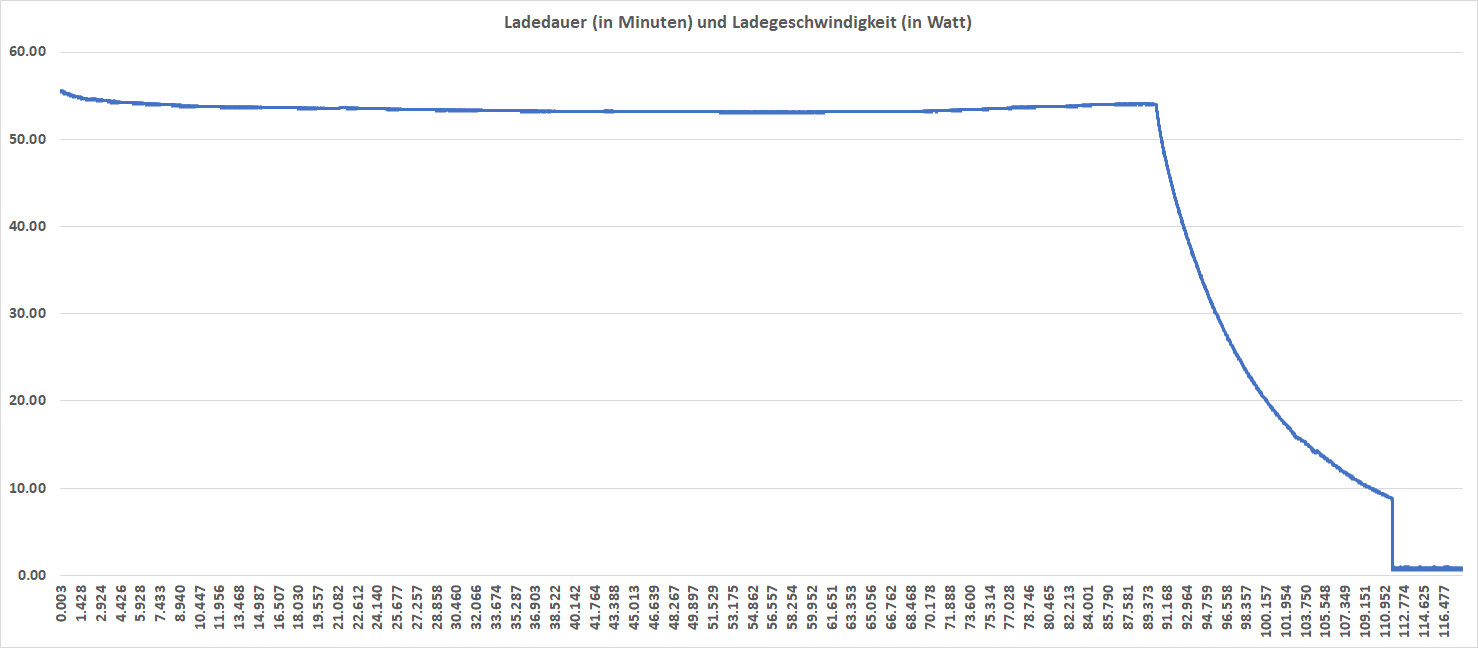
Geladen wird das Notebook über seinen USB C Port. Allerdings könnt Ihr dieses nicht einfach mir jeder Powerbank laden. Die Powerbank/das Ladegerät muss den USB Power Delivery Standard unterstützten, wie auch mindestens 20V 2A liefern können. Die kleineren Powerbanks mit USB Power Delivery, welche nur 30/29W liefern, funktionieren nicht.
 

Fazit

Das Xiaomi Mi Notebook Pro ist ein 1300-1600€ Notebook welches für 800-1000€ verkauft wird, so könnte man dies zusammenfassen.

Der größte minus Punkt ist vermutlich die Tastatur, welche das englische Layout besitzt. Stellt man diese softwareseitig auf Deutsch, sind alle Buchstaben wie gewohnt vorhanden, nur nicht richtig beschriftet. Es erfordert etwas Gewöhnung sich zu merken wo üöä usw. ist oder Tastaturaufkleber.

Ist man aber bereits diesen „Nachteil“ einzugehen, wird man mit einem hervorragenden Notebook belohnt, welches im Test voll überzeugen konnte.

Rein von der Optik und Verarbeitung ist das Mi Notebook Pro auf dem Level eines Apple MacBook Pros, hier gibt es keine Frage. Zwar ist das Notebook mit 15,6 Zoll und einem Gewicht von knapp 2KG nicht ultra kompakt oder leicht, dennoch ist dieses aufgrund der geringen Dicke und kleinen Display Rändern ausreichend portabel, gerade dann, wenn man auf der Suche nach einer mobilen Workstation ist.

Und ja das Mi Notebook Pro kann durchaus im professionellen Umfeld überzeugen. Zum einen besitzt dieses eine reichhaltige Menge an Anschlüssen (2x USB 3.0, HDMI, 2x USB C 1x SD Kartenleser) zum anderen ist auch das Display gut bis sehr gut!

So gut das sogar Foto/Videobearbeitung auf dem Notebook problemlos möglich ist. Man ist hier zwar noch nicht ganz auf dem Level eines Apple MacBooks, liegt aber so auf dem Level eines Dell XPS 13/15 (vielleicht knapp drunter).

Auch die Leistung ist dank 8.Gen Intel CPUs top, keine Klagen hier. Zumal sogar eine MX150 Grafikkarte verbaut ist. Diese ist zwar kein Performance Wunder, reicht aber für mal ne Runde Overwatch oder CS GO, wo die Standard Intel GPU schon am Limit wäre. Lüfter und die generelle Lautstärke ist tadellos. Laut sind wiederum die sehr guten Lautsprecher. Viel mehr Klang kann man nicht in solch ein kompaktes Notebook quetschen, wie es Xiaomi hier gemacht hat.

Kurzum, wenn Ihr ein günstiges High End Notebook sucht und bereit seid etwas von den üblichen Herstellern abzuweichen, dann ist das Xiaomi Mi Notebook Pro eine hervorragende Wahl!

Habt auch nicht zu sehr Angst vor der Bestellung aus Asien. Gearbest (nein ich habe das Mi Notebook Pro selbst gekauft), bietet den Germany Express an. Zoll und Ähnliches wird hier für Euch abgewickelt, es dauert lediglich ein paar Wochen und Hermes bringt Euch das Notebook. Sollte etwas am Notebook sein, bietet Gearbest auch eine Garantieabwicklung an, welche aber natürlich etwas umständlicher ist als bei einem ASUS, Dell usw.
Eure Entscheidung. Mich konnte das Xiaomi Mi Notebook Pro 15,6 im Test und auch im Alltag voll überzeugen!

Positiv

  • Hervorragende Haptik und Optik
  • Sehr gutes Display…..
  • Hervorragende Lautsprecher!
  • Gute Tastatur…..
  • Starkes Trackpad
  • Gute Akkulaufzeit

Negativ

  • ….. könnte für den outdoor Einsatz etwas heller sein
  • …… mit englischem Layout
  • Chinesisches Windows 10 (Windows 10 muss neu installiert werden)
Der Tile Mate Bluetooth Tracker im Test, der beste Bluetooth Schlüsselfinder!

Wer kennt nicht das Problem, man will schnell aus dem Haus aber der verdammte Haustürschlüssel ist mal wieder irgendwo verschollen.

Ich kenne dieses Problem sehr gut! Wäre es da nicht schön, wenn man hier einfach seinen Smart Home Assistenten fragen könnte wo denn der Schlüssel ist. Ganz so weit sind wir technisch noch nicht, allerdings gibt es durchaus Hilfsmittel welche versprechen bei der Suche nach Schlüsseln, Gelbörsen, Taschen und vielen anderen Dingen zu helfen.

Hierbei handelt es sich um Bluetooth Tracker. Diese sind kleine Module, welche man an allen möglichen Dingen befestigen und mit dem Smartphone koppeln kann.

Ein sehr interessantes Modell stammt vom Start Up Hersteller Tile. Der Mate ist mit rund 20€ auf den ersten Blick ein recht attraktives Modell, welches mit einer sehr guten Qualität wie auch App überzeugen soll.

Wollen wir uns doch einmal im Test ansehen ob der Tile Mate Bluetooth Tracker überzeugen kann! An dieser Stelle viele Dank an Tile welche mir den Tracker für einen Test zur Verfügung gestellt haben.


Der Tile Mate Bluetooth Tracker im Test

Der Tile Mate selbst ist eine kleine „Plastikkarte“, welche sich beispielsweise an einem Schlüsselbund oder Ähnlichem befestigen lässt.

Diese ist mit 3,4cm x 3,4cm x 0,4cm gerade mal ein kleines Stück größer als eine 2€ Münze, aber mit 6,1g sogar ein Stück leichter.

Das Modul besitzt für eine einfachere Befestigung ein kleines Loch, durch das sich ein Schlüsselring oder eine Schnur anbringen lässt.

Tile wirbt zudem damit, dass der Mate IP57 wassergeschützt ist. IP57 bedeutet das der Tracker temporär sogar in Wasser eintauchen darf.
Rein optisch ist der Tile Mate sehr schlicht gehalten. Die Oberseite ist aus weißem Kunststoff und besitzt mittig nur ein silbernes Tile Logo, unter welchem sich allerdings sogar eine Taste verbirgt.

Erfreulicherweise ist diese Taste relativ schwergängig, sodass ein Drücken aus Versehen erschwert wird.

Die Rückseite des Tile Mate ist aus grauem Kunststoff und besitzt lediglich eine kleine Öffnung für den integrierten Lautsprecher, welcher laut Hersteller 88db schaffen soll.

Rein haptisch macht der Bluetooth Tracker einen vernünftigen Eindruck. Ich würde zwar nicht sagen, dass dieser übermäßig massiv gebaut ist, aber er wird seinen Job machen.


Die Tile App und Funktionen

Die Tile App ist für Android und IOS verfügbar und wirkt qualitativ gut gemacht. Nach dem ersten Start der App müsst Ihr Euch beim Hersteller registrieren. Dies geht schnell und problemlos, wahlweise via Facebook oder eMail. Ist die Registrierung geschafft gilt es den Tile Mate zu koppeln.

Auch dies ist sehr schön einfach gemacht. Den Mate neben das Smartphone legen und die Taste auf der Oberseite drücken, fertig.

Ihr könnt dem Tile Mate nun noch ein Objekt zuweisen, Schlüsselbund, Spielzeug usw., und Ihr seid komplett fertig.

Für den Einrichtungsprozess würde ich die volle Punktzahl geben. Auch die App macht generell einen hochwertigen und funktionalen Eindruck.

Neben dem Suchen Eures Tile Mates könnt Ihr auch Euer Smartphone suchen lassen. Es ist hierfür möglich, die App auch auf einem zweiten Gerät zu installieren, welches ersteres lokalisieren/klingeln lassen kann.


Suchen und Finden

Der normale Tile Mate besitzt eine Reichweite, laut Hersteller, von 30 Metern. Dies ist natürlich ein theoretischer Wert, welcher auch von Eurem Smartphone und der Umgebung abhängt.

30 Meter kommen in Kombination mit meinem Google Pixel 2 durchaus auf freier Fläche hin.

In einem Haus/einer Wohnung ist es selbstverständlich weniger. Hier würde ich auf 15-20 Meter tippen.

Sucht Ihr nun Euren Tile Mate müsst Ihr in die App gehen. Befindet Ihr Euch innerhalb dieser 15-30 Meter könnt Ihr die Suche regulär beginnen. Auf dem Smartphone wird euch ein Signalstärke in „Balken“ angezeigt, anhand dessen Ihr grob die Richtung einschätzen könnt, zum anderen beginnt der Tile Mate ausreichend laut zu piepen.

Habt Ihr den Mate in der Wohnung verloren ist dieser so schnell wiedergefunden. Das Ganze funktioniert auch andersherum. Drückt Ihr auf dem Tile Mate zweimal schnell auf die Taste beginnt Euer Smartphone zu piepen.

Habt Ihr also Euren Schlüssel, aber das Smartphone ist weg, kann der Tile Mate auch helfen.

Was wenn der Tile Mate außer Reichweite ist? Für diesen Fall wird auf dem Smartphone der letzte bekannte Standort angezeigt.

Dieser muss nicht zwingend dem Ort entsprechen wo Ihr Euren Tile Mate verloren habt, der letzte Standort wird anscheinend nur Intervall artig protokoliert, kann aber ein Hinweis sein. Nähert Ihr Euch Eurem verlorenen Tile Mate könnt Ihr diesen wie gehabt suchen.

Was wenn Ihr Euren Tile Mate immer noch nicht aufspüren könnt?

Es gibt noch eine letzte Möglichkeit, die Community Suche. Ihr könnt Euren Tile zur Suche freigeben, nähert sich nun ein anderer Nutzer mit der installierten Tile App Eurem verlorenen Schlüssel, Geldbörse usw. verbindet sich Euer Tile Mate mit diesem Smartphone und sendet EUCH eine Nachricht mit dem Standort wo das fremde Smartphone Euren Tile gesehen hat.

Dies ist eine klasse Idee! Welche aber natürlich letztendlich von der Verbreitung der Tile Bluetooth Tracker abhängt.

Mich würde es nicht wundern, wenn ich in Eitorf (dem Ort wo ich wohne) der einzige Nutzer mit einem Tile Produkt bin. Vielleicht gibt es auch noch ein paar andere, aber in Großstädten sind sicherlich die Chancen besser.


Haltbarkeit und reTile

Sagen wir es ganz klar, nach 12 Monaten müsst Ihr leider Euren Tile Mate wegwerfen. Ja kling hart, ist aber leider so.

Die Batterie des Tile Mate ist nicht vom Nutzer austauschbar, ist diese also leer war es das. Leider gibt allerdings Tile dem Mate ein festes Ablaufdatum, genau nach 12 Monaten nach erster Inbetriebnahme wird der Tracker seinen Dienst verweigern und Ihr müsst einen neuen kaufen.

Aber keine Sorge der Hersteller bietet Euch das reTile Programm an. Ihr schickt Euren alten Tile Mate ein und erhaltet einen neuen mit 40% Rabat. Ich weiß, dass dies für viele meiner Leser ein no Go ist, was ich auch verstehen kann.

Wenn man ein Produkt kauft, ist es ein unschönes Gefühl, dass dieses ein festes Ablaufdatum besitzt. Wobei mich das weniger stört. Es hat durchaus praktische Vorteile, dass die Batterie im Tile Mate nicht vom Nutzer austauschbar ist.

Der Bluetooth Tracker lässt sich so kompakter gestalten und das Erzielen der Wasserdichtigkeit ist einfacher. Was mich stört, ist dieses feste Ablaufdatum. Es kann durchaus sein das die Batterie sich nach 12 Monaten dem Ende zuneigt, aber dies wird nie im Leben genau 12 Monate sein.


Fazit

Der Tile Mate ist grundsätzlich eine volle Empfehlung wert! Viel besser kann man einen Bluetooth „Schlüsselfinder“ bzw. Bluetooth Tracker nicht umsetzen.

Das meine ich sowohl in Bezug auf die Hardware wie auch auf die Software. Der Tile Mate ist kompakt genug, dass dieser an einem Schlüsselbund nicht stört, ist aber auch ausreichend robust und sogar wasserdicht.

Funktional kann ich mich auch nicht beklagen. Ihr könnt Euren Tile Mate auf eine Distanz von 30 Metern (ca. 15-20 Meter innen), suchen und auch zum Klingeln bringen.

Darüber hinaus gibt Euch die App einen Suchradius an, in welchem diese das letzte Mal mit dem Tile Mate verbunden war, sodass Ihr dorthin zurückkehren könnt. Könnt Ihr Euren Schlüssel dennoch nicht finden könnt Ihr die Community Suche starten.

Nähert sich per Zufall ein anderer Tile Nutzer mit der App installiert Eurem Tile Mate, erhaltet Ihr eine Benachrichtigung wo dies der Fall war. So könnt Ihr dort Euer Glück versuchen.

Eine klasse Idee!

Leider hat der Tile Mate allerdings auch eine Schwäche, die Batterie bzw. die Lebensdauer. Ein Tile Mate funktioniert nur 1 Jahr lang. Danach verweigert dieser den Dienst und Ihr müsst einen neuen kaufen bzw. den alten zum Hersteller zurücksenden (dann gibt es 40% Rabatt).

Dies ist ohne Frage ein etwas fader Beigeschmack.

Dennoch, abseits dieser Schwäche ist der Tile Mate ein nahezu perfektes Produkt! Ich wüsste aus dem Bauch heraus nicht, wie man einen Bluetooth Tracker funktional besser machen könnte.

Von daher Daumen hoch für den Tile Mate! Eine perfekte Umsetzung eines Bluetooth Trackers.

Das Corsair HS50 Headset im Test, einfach, schlicht, günstig und gut!

Corsairs Gaming Produkte zeichnen sich in der Regel vor allem durch eine sehr auffällige Optik mit vielen LEDs und Bonus Featuren aus.

Hier war es für mich fast etwas überraschend als ich das neue HS50 Headset gesehen habe. Das Corsair HS50 tanzt hier ganz klar etwas aus der Reihe, denn anstelle viele Bonus Funktionen zu bieten und bunte LEDs, besinnt sich Corsair auf die Basics.

Das HS50 ist auf den ersten Blick ein sehr einfaches Gaming Headset, ohne unnötigen Schnickschnack oder einer zu auffälligen Optik, dafür aber mit einem sehr angenehmen Preis von rund 60€.

Hat hier Corsair das ideale Headset auf den Markt gebracht, für den Nutzer der einen guten Stereo Klang sucht und auf RGB LEDs, virtuellen Raumklang usw. verzichten kann?

Finden wir dies im Test des Corsair HS50 heraus! Kann dieses überzeugen?


Das Corsair HS50 Headset im Test

Das Corsair HS50 ist auf den ersten Blick ein sehr schlichtes Headset. Wie schlicht hängt letztendlich etwas von Eurer Farbwahl ab. Das HS50 ist in drei Farben verfügbar, wobei Ihr hier nur die Akzentfarbe wählen könnt. Die Grundfarbe ist immer schwarz, hinzu kommt ein blauer, grüner oder schwarzer Ring um die Ohrmuscheln.

Entscheidet Ihr Euch für Schwarz auf Schwarz, dann ist das HS50 auch wirklich zu 100% in Schwarz gehalten. Hierdurch bekommt das Headset eine sehr professionelle, erwachsene Optik.

Im Gegenzug könnte man aber auch behaupten, dass das HS50 so etwas langweilig aussieht. Letztendlich hängt diese Entscheidung von Eurem Geschmack ab.

Wie auch die Farbwahl ist auch die Form und Haptik „klassisch“. Das HS50 besitzt recht große Ohrmuscheln, welche primär aus Kunststoff bestehen.

Die Aufhängung, wie auch die Abdeckung auf der Rückseite der Ohrmuscheln besteht allerdings aus Aluminium.

Aufgrund dieser Gitternetzabdeckung auf der Rückseite der Ohrmuscheln, erinnert das HS50 etwas an die Kopfhörer von Sennheiser.

Allerdings ist diese Gitternetzabdeckung hier komplett ein optisches Element, denn die HS50 sind geschlossene Kopfhörer, welche auch eine recht starke Schallisolierung bieten.

Vielleicht ist Euch etwas aufgefallen, wo ist das Mikrofon?

Das Mikrofon der HS50 ist abnehmbar! Nutzt Ihr dieses nicht oder wollt Ihr die Kopfhörer in der Öffentlichkeit einsetzen, könnt Ihr dieses weglassen. Sehr praktisch wie ich finde.

Das Kabel ist allerdings fest mit den Kopfhörern verbunden. Wichtig, das Kabel des HS50 ist lediglich 1,8 Meter lang, für die Nutzung an einer Spielekonsole ideal, genau wie für ein Notebook, allerdings an einem Desktop PC könnte dies ohne Verlängerung etwas eng werden.

Auch endet das Kabel lediglich auf einem kombinierten Stecker für Kopfhörer und Mikrofon. Hier legt Corsair allerdings einen Adapter auf getrennte Stecker bei.

Der Lautstärkeregler ist gemeinsam mit der Mikrofon Mute Taste nicht am Kabel angebracht, sondern auf der Rückseite der linken Ohrmuschel.

Sowohl das Drehrad für die Lautstärke, wie auch die Taste für das Mikrofon machen qualitativ ähnlich wie das gesamte Headset einen starken Eindruck.

Generell würde ich mir beim HS50 keine Sorgen machen das dieses schnell kaputt geht. Das Headset wirkt sehr massiv und wertig gemacht. Hier liegt man ganz klar eine Stufe über den üblichen Gaming Headsets.


Tragekomfort

Das Corsair HS50 besitzt recht dicke und großzügig gepolsterte Ohrmuscheln, welche zudem auch recht groß ausfallen.

Daher müsste doch der Tragekomfort Top sein? Jein, zwar sind die Ohrmuscheln dick gepolstert, allerdings ist die Polsterung relativ hart und der Anpressdruck recht hoch.

Eine etwas weichere und anschmiegsame Polsterung hätte ich begrüßt. Der Tragekomfort ist nicht schlecht, aber auch nicht überragend. Hier landet das Corsair HS50 irgendwo im Mittelfeld.


Klang

Die spannendste Frage beim Corsair HS50 ist ganz klar wie dieses klingt. Kann hier das Headset überzeugen?

Ja! Das Headset liefert sehr einen guten Stereo Klang.

Beginnen wir bei den Höhen. Diese sind klar und angenehm sauber. Dabei werden diese allerdings nicht unangenehm spitz oder zu anstrengend. Corsair hat hier wirklich einen guten Mittelweg aus angenehm abrundend und schrill gefunden.

Die Mitten beim HS50 sind wie bei vielen Gaming Headsets leicht betont. Dies wird gemacht um Schritte und ähnliche Geräusche in Spielen etwas mehr hervorzuheben. Leider hat dies aber auch den Nachteil das beispielsweise Musik hierdurch etwas „dumpf“/bauchig klingen kann.

Dies auch etwas beim Corsair HS50 der Fall. Allerdings ist dieser Effekt hier deutlich schwächer ausgeprägt als bei sehr vielen anderen Gaming Headsets. Hierdurch klingen sowohl Spiele, wie aber auch Musik sehr ordentlich.

Wie steht es um den Bass? Die Corsair HS50 haben einen recht kräftigen Kickbass/oberen Bass Bereich. Hierdurch hat das Headset gerade bei höheren Pegeln einen durchaus sehr ordentlichen Punch inne. Allerdings wird der Bass nicht künstlich aufgedickt. Hierdurch wirkt der Bass, sowohl in Spielen aber auch gerade bei Musik, spaßig aber auch nicht unnatürlich.

Ich finde die Masse des Basses ziemlich Ideal gewählt. Die HS50 machen spaß! Auf hohen Pegeln kann das Headset auch anfangen zu Vibrieren. Wobei dies nur teilweise an der Masse des Bass liegt, sondern auch am unheimlichen Pegel welches das Headset schafft.

Ich glaube zurecht behaupten zu können, dass dies die lautesten Kopfhörer/Headset sind, welche ich jemals aufhatte. Selbst an einem Smartphone wird das Corsair HS50 problemlos extrem Laut, ohne dabei zu verzerren. Ich höre sehr gerne laut Musik, von daher heißt dies schon etwas, wenn ich so was sage.

Ist das Corsair HS50 nur für Gaming geeignet? Nein! Das Corsair HS50 ist ein starkes allround Headset. Ich kann dieses für Spiele, Musik und Filme gleichermaßen empfehlen.

Bleibt noch eine Frage, wie ist die Ortung in Spielen? Grundsätzlich bietet das HS50 eine gute bis sehr gute räumliche Auflösung. Der Klang wird gut in die Breite und auch Tiefe gezogen. Dies ist nicht nur in Spielen, sondern auch in Musik der Fall.

Dies hilft ganz klar bei der Ortung von Schritten und ähnlichen Geräuschen, welche mir beim HS50 leichter viel als bei einigen „7.1 virtueller Surround Sound“ Headsets. Über diese gute natürliche Räumlichkeit hinaus, hängt es von Eurer Soundkarte ab welche Raumklang-Modi diese unterstützt.


Fazit 

Ihr sucht ein einfaches und gutes Headset, welches nicht versucht es mit bunten LEDs, 7.1 virtuellem Raumklang usw. von möglichen akustischen Schwächen abzulenken?

Dann seid Ihr beim Corsair HS50 an der richtigen Adresse!

Das Headset bietet einen starken Klang, mit einem guten Schuss Bass, sauberen Höhen und deutlichen Mitten, welcher sich sowohl für Spiele, wie aber auch für Musik gut eignet. Das HS50 ist ein Allrounder wie er im Bilderbuch steht.

Nein das HS50 besitzt keinen virtuellen Raumklang oder Ähnliches was Eure Gaming Leistung 10000% besser macht. Dafür besitzt allerdings das HS50 eine von Natur aus gute räumliche Auflösung, welche in Spielen besser helfen kann als ein schlechter virtueller Raumklang.

Hinzu kommt die sehr robuste und gute Verarbeitung des Headsets. Das HS50 ist kein billiger Plastikbomber!

Wenn ich etwas bemängeln müsste, wäre es vermutlich die etwas harten Ohrpolster, welche dafür aber ausreichend dick und groß sind.

Kurzum das Corsair HS50 ist ein sehr starkes Headset für alle Puristen welche ein vernünftiges Headset ohne viel Schnickschnack zu einem fairen Preis suchen!

Positiv

  • Guter Klang
  • Sehr gute Verarbeitung und Haptik
  • Fairer Preis
  • Schlichte, aber schicke Optik
  • Dicke Polsterung….


Negativ

  • …. Welche allerdings etwas fest ist

Die AUKEY PB-Y7 USB C Powerbank 26500mAh im Test (USB Power Delivery und Quick Charge 3.0!)

Mit der PB-Y7 hat AUKEY eine der interessantesten allround Powerbanks aktuell auf dem Markt im Sortiment. Warum?

Zum einen besitzt die PB-Y7 satte 26500mAh Kapazität, zum anderen unterstützt die Powerbank sowohl Quick Charge 3.0 wie aber auch den USB Power Delivery.

Damit ist die Powerbank in der Theorie in der Lage fast jedes High End Smartphone, aktuell auf dem Markt, schnell aufzuladen. Viel mehr noch kann die PB-Y7 von AUKEY sogar Notebooks oder beispielsweise die Nintendo Switch aufladen bzw. schnellladen.

Hinzu kommt der recht faire Preis von 55€. Aber ist die AUKEY PB-Y7 USB C Powerbank wirklich so gut wie diese auf dem Papier aussieht? Finden wir dies in einem Test heraus!


Die AUKEY PB-Y7 USB C Powerbank 26500mAh im Test

So viel kann ich schon einmal sagen, die Stärke der AUKEY PB-Y7 USB C Powerbank liegt ganz klar bei den inneren Werten.

Das Gehäuse und auch die Optik der Powerbank würde ich eher als zweckmäßig einstufen. AUKEY setzt bei der PB-Y7 auf ein recht großes und einfaches schwarzes Kunststoffgehäuse.

Dieses ist weder besonders schick, noch übermäßig gut verarbeitet. Die Übergänge zwischen den einzelnen Kunststoffteilen sind beispielsweise recht deutlich erfüllbar.

Auch muss Euch klar sein, dass wenn Ihr eine 26500mAh Powerbank kauft kein übermäßig handliches Gerät bekommt. Die AUKEY PB-Y7 ist mit rund 550g recht schwer und auch recht groß. Dies ist nichts Ungewöhnliches, auch Powerbanks der Konkurrenz sind bei einer ähnlichen Kapazität nicht kompakter.

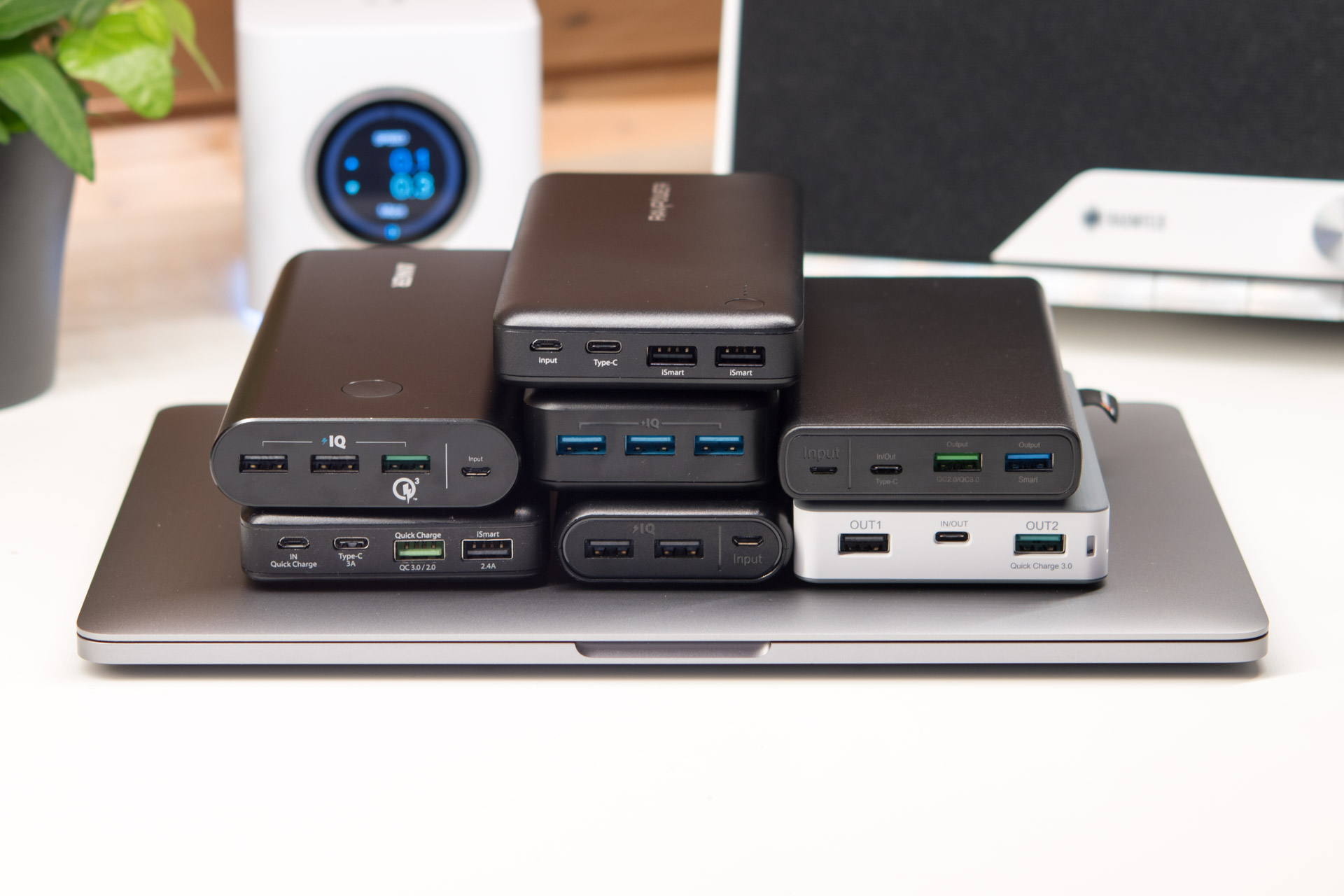
Deutlich positiver wird es, wenn wir uns die Ports ansehen. Auf der Front besitzt die Powerbank vier Anschlüsse. Davon sind zwei normale USB Ausgang, einer ein microUSB Eingang und einer ein USB C Port.

Der ganz linke USB Ausgang (grün) ist ein „normaler“ 5V 2,4A USB Ausgang, der USB Ausgang neben diesem (orange) hingegen unterstützt Quick Charge 3.0. Der USB Port kann also in Kombination mit unterstützen Geräten seine Spannung von 5V(3A) auf bis zu 12V(1,5A) anheben.

Neben dem Quick Charge 3.0 Port befindet sich ein microUSB Eingang. Dieser kann laut Hersteller bis zu 2A bei 5V aufnehmen, hier werden keine speziellen Ladeprotokolle unterstützt.

Schneller geht das Aufladen über den USB C Port. Dieser ist im Falle der PB-Y7 sowohl ein Eingang, wie aber auch ein Ausgang.

Der USB C Port unterstützt den noch recht neuen USB Power Delivery Standard, welcher beispielsweise von Apple beim iPhone X, iPad Pro, MacBook Pro usw. genutzt wird.

Via USB C kann die PB-Y7 5V/3A, 9V/2A, 12V/2A, 14,5V/2A oder 20V/1,5Aausgeben, oder auch Aufnehmen, wenn Ihr diese an ein USB Power Delivery fähiges Ladegerät anschließt.

Ebenfalls auf der Front befinden sich vier Status LEDs, welche beim Betätigen des Einschalters je nach verbliebender Restkapazität aufleuchten.


USB Power Delivery

Ich weiß für viele Normalnutzer ist der ganze Schnellladestandardkram zu unnötig kompliziert. Daher versuche ich das Ganze einmal zu erklären.

Das Aufladen über einen normalen USB Port unterstützen alle Smartphones. Leider hat dieses normale Aufladen via USB einen Nachteil. USB war ursprünglich nicht für das Aufladen von Geräten konzipiert, sondern lediglich für eine Stromversorgung von Mäusen, Tastaturen usw.

Daher sieht der eigentliche USB Standard nur eine Leistung von 0,5A bzw. 0,9A pro Port vor. Alles darüber hinaus ist entweder eine Erweiterung des eigentlichen Standards und eher aus der Not entstanden.

Bei 2,4A bei 5V war aber dann letztendlich Schluss. Der Hersteller Qualcomm hat als erster eine Lösung für dieses Problem gefunden und Quick Charge entwickelt. Quick Charge 2.0 und 3.0 heben die Spannung von den typischen 5V auf bis zu 12(20)V an umso mehr Energie in kürzer Zeit übertragen zu können.

Allerdings ist Quick Charge eine Technologie von Qualcomm, welche nur genutzt werden darf, wenn Lizenzgebühren bezahlt werden bzw. wenn im Smartphone ein Prozessor von Qualcomm steckt. Dies schreckte einige Hersteller wie beispielsweise Huawei ab, welche daraufhin eigene Schnellladestandards entwickelten.

Allerdings haben die Köpfe hinter dem USB Standard nicht tatenlos zugesehen und ebenfalls einen eigenen, offenen Schnellladestandard entwickelt.  Hierbei handelt es sich um USB Power Delivery. Im Gegensatz zu Quick Charge steht USB Power Delivery allen Herstellern offen!

Was nun so langsam zu einer größeren Verbreitung führt. Von folgenden Geräten weiß ich, dass diese USB Power Delivery als Schnellladestandard unterstützen:

  • Google Pixel
  • Google Pixel XL
  • Google Pixel C
  • Google Pixel 2 (XL)
  • LG G6 (9V)
  • Samsung Galaxy S8 (5V 3A oder 9V)
  • Samsung Galaxy S8 Plus (5V 3A oder 9V)
  • Dell XPS 13 (20V)
  • Dell XPS 15 (20V)
  • Apple MacBook
  • Apple MacBook Pro (14,5V oder 20V)
  • Apple iPad Pro 10.5
  • Apple iPad Pro 12.2
  • Apple iPhone 8 (Plus)
  • Apple iPhone X
  • LG Gram 2017
  • Razer blade Stealth
  • Nintendo Switch (14,5V)
  • Huawei Mate 9 (9V)
  • Huawei P10 (9V)
  • Huawei P10 Plus (9V)
  • Huawei Mate 10 Pro


Wie man sieht, ist das schon eine recht lange Liste.

Wichtig! Nicht alle dieser Geräte können auch von allen Ladegeräten geladen werden! Bei den Smartphones müsst Ihr Euch hier keine großen Gedanken machen. Aber beispielsweise das Dell XPS 13/15 benötigt eine USB Power Delivery Powerbank mit mindestens 45W bzw. der 20V Spannungsstufe.

Die AUKEY PB-Y7 kann allerdings maximal 30W und 15V ausgeben. Das Aufladen vieler Windows Notebooks wird also nicht möglich sein. Leider ist es nicht leicht, genau genommen fast unmöglich, im Vorhinein herauszufinden welche Spannungsstufen benötigt bzw. unterstütz werden.

Zumal auch einige Geräte mehrere Spannungsstufen unterstützten. Ein absolutes positiv Beispiel ist das Apple MacBook Pro. Dieses kann mit der 5V, 15V und 20V Spannungsstufe umgehen und nutzt jeweils das höchste was verfügbar ist. Dies erfordert allerdings zusätzliche Elektronik, welche abseits von Apple kaum ein anderer Hersteller in seine Notebooks verbaut.

Smartphones und Tablets hingegen benötigen nicht so viel Leistung, das heißt, das Aufladen dieser Geräte sollte kein Problem sein.


Messwerte der AUKEY USB C Powerbank 26500mAh

Beginnen wir wie üblich mit der Kapazität. Diese wird von AUKEY bei der PB-Y7 mit 26500mAh angegeben, was etwas ungewöhnlich ist. In der Regel ist die größte Größe bei Powerbanks immer 26800mAh.

In der Praxis spielt dieser 300mAh Unterschied keine Rolle, aber dieser zeigt einen anderen Unterschied, denn AUKEY setzt bei seiner Powerbank auf Lithium Polymer Zellen, die meisten Konkurrenten hingen auf Lithium Ionen Zellen.

Was ist besser Lithium Polymer oder Ionen? Lithium Ionen Zellen kommen immer in runden Formfaktoren, siehe 18650 Zellen, welche in fast allen Powerbanks verbaut werden.

Lithium Polymer Zellen hingegen können „beliebige“ Formfaktoren besitzen und werden daher in Notebooks und Smartphones eingesetzt. Funktional gibt es kaum Unterschiede.

Wie steht es aber nun um die Kapazität? AUKEY verspricht 26500mAh, messen konnte ich 24007mAh bzw. 88,826Wh.

Dies entspricht 90,5% der Herstellerangabe, ein sehr guter Wert! Warum sind 90,5% ein guter Wert? AUKEY hat uns doch um 9,5% betrogen!!!!

Jein, die Kapazitätsangabe bei Powerbanks bezieht sich nicht auf die nutzbare Kapazität, sondern auf die Kapazität der im Inneren verbauten Akku Zellen. Diese werden hier auch die beworbenen 26500mAh Kapazität besitzen.

Allerdings funktioniert das Entladen aufgrund einer internen Spannungsumwandlung nicht 100% effizient. Beispielsweise wenn Ihr die Powerbank schneller entladet, sinkt die nutzbare Kapazität noch ein Stück mehr, entladet Ihr diese steigt die Effizienz eventuell noch etwas.

90,5% nutzbare Kapazität bei einem 1A Entladestrom ist ein sehr guter Wert, welcher über dem Durchschnitt liegt.

Von über 80 getesteten Powerbanks erreichten gerade mal 3 Modelle 100% der Herstellerangabe. Im Schnitt erreichen Powerbanks ca. 85%.

Wie steht es um das Aufladen von Smartphone und Co.?

Beginnen wir beim Quick Charge Port. Dieser funktioniert wie beworben, schließt Ihr ein Quick Charge fähiges Smartphone an wird dieses schnellgeladen.

Es gibt bei Quick Charge 2.0/3.0 Ports keine Unterschiede vom Ladetempo! Hat also eine Powerbank einen Quick Charge Ausgang und dieser funktioniert auch erreicht Euer Smartphone IMMER das volle Tempo.

In meiner Stichprobe funktionierte Quick Charge mit dem Samsung Galaxy S8+ und S7 Edge problemlos. Der normale USB Port bietet natürlich ein langsameres Ladetempo als der Quick Charge Port, meist.

Das iPhone X erreichte hier 1,47A, das Samsung Galaxy S8+ 1,56A und das Huawei Mate 10 Pro 1,33A.

Diese Werte sind okay, aber auch zugegeben nicht überragend. Es gibt durchaus Powerbanks mit besseren „normalen“ USB Ports.

Wie steht es um den USB C Ausgang?

An diesem habe ich folgende Geräte getestet:

  • Apple iPhone X
  • Apple iPad Pro 10.5
  • Apple MacBook Pro 13“
  • Dell XPS
  • Samsung Galaxy S8+
  • Huawei Mate 10 Pro
  • Nintendo Switch

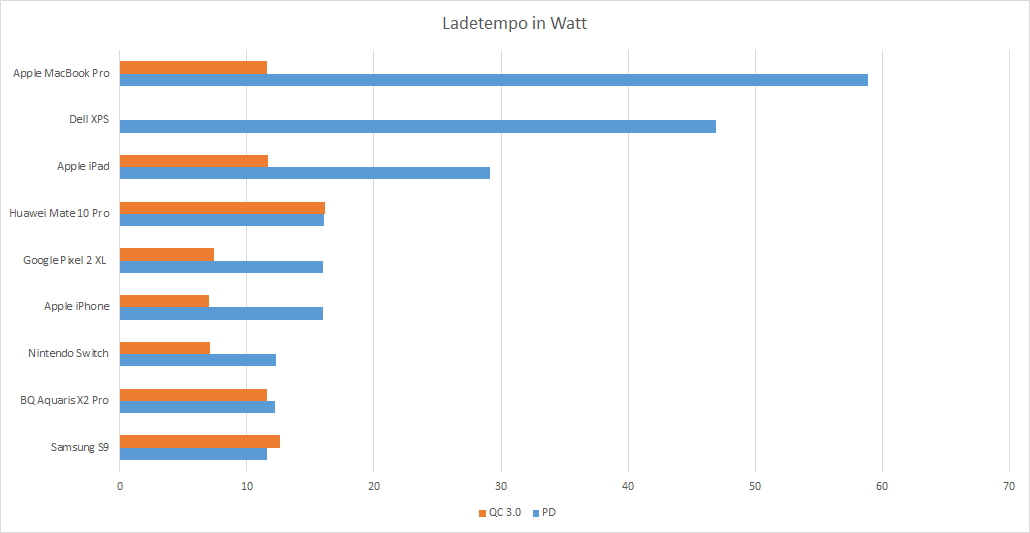
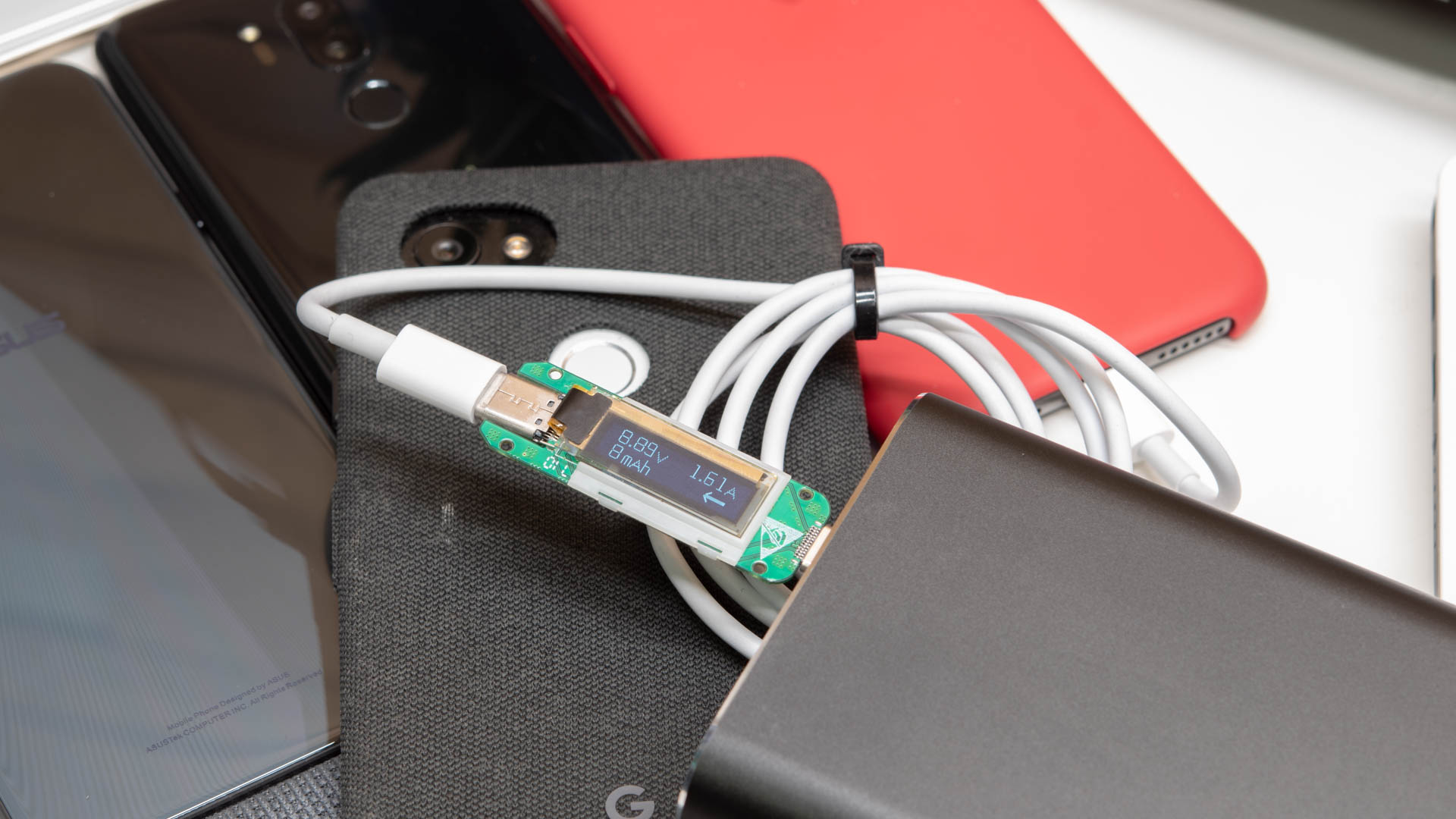
Beginnen wir bei den Apple Produkten. Das iPhone X konnte am USB C Ausgang der AUKEY PB-Y7 mithilfe des Apple Lightning auf USB C Kabels schnellladen! Messen konnte ich 9V und 1,61A, also rund 14,5W. Zum Vergleich, das originale beiliegende Ladegerät schafft gerade mal 5W und an einem normalen 2,4A USB Port sind rund 7-8W zu erreichen.

Ähnliches gilt auch für das iPad Pro 10.5, welches an einem USB Power Delivery Port deutlich schneller lädt. In diesem Fall mit 14,6V und 1,62A, was 23,6W entspricht.

Wie steht es um das MacBook Pro?

Auch das MacBook Pro 13“ late 2016 oder neuer lädt „schnell“ am USB C Ausgang, mit 14,6V und 1,98A, was rund 30W entspricht.

Dies ist zwar rund 3x so schnell wie an einem normalen USB Port, allerdings weiterhin langsamer als am originalen Ladegerät!

Nutzt Ihr das MacBook Pro während des Ladevorgangs nicht, oder nur mit einer geringen Last (Webbrowsen, Office usw.) dann ist das kein Problem. Belastet Ihr allerdings das Notebook höher, beispielsweise mit Videoschnitt kann es passieren, dass das Notebook nicht mehr lädt (es wird keine Ladung hinzugewonnen) oder sogar Ladung verliert, da die Powerbank nicht schnell genug dagegen laden kann.

Bedenkt dies beim Kauf!

Bei Windows Notebooks sieht die Welt allerdings nochmals deutlich anders aus. Das Dell XPS 13 und auch vermutlich die meisten Windows Notebooks laden nicht an der AUKEY PB-Y7. Dieser fehlt hier einfach die Leistung. 20V 1,5A ist für viele Windows Notebooks einfach zu wenig.

Für andere Geräte wie die Nintendo Switch oder auch Smartphones wie das Huawei Mate 10 Pro ist dies allerdings kein Problem.

Beide lassen sich an der AUKEY Powerbank schnellladen (Switch = 14,6V/0,8-1,1A, Mate 10 Pro 8,7V/1,82A).

Ist nun die Powerbank leer, wie lange dauert das Wiederaufladen?

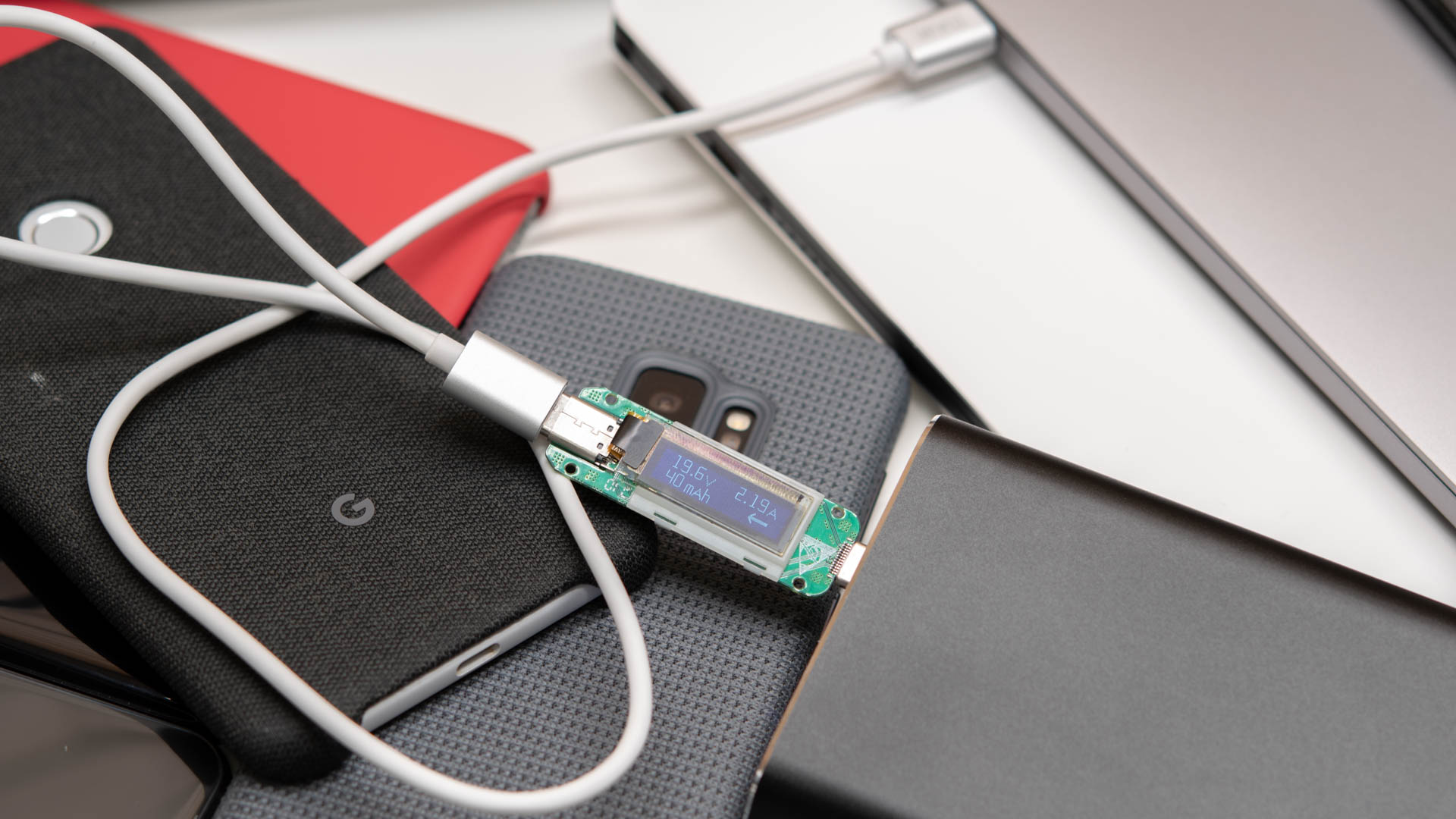
Dies kommt darauf an, woran Ihr die Powerbank ladet. An einem normalen USB Ladegerät über den microUSB Port konnte ich 2,1A maximalen Ladestrom messen. Über ein USB A auf USB C Kabel maximal 2,71A und am schnellsten geht es an einem USB Power Delivery Ladegerät mit 15V 2,19A.

Nutzt Ihr also beispielsweise das Ladegerät eines Apple MacBook Pros, ist die AUKEY PB-Y7 in ca. 3,5 Stunden voll.


Fazit

Die AUKEY USB C Powerbank 26500mAh ist ein klasse Allrounder! Gerade dann, wenn Ihr ein Apple iPhone X, iPad Pro 10.5, Google Pixel, Huawei Mate 10 Pro oder auch Samsung Galaxy S8 habt.

Die vielen Anschlüsse und das Unterstützten von Quick Charge wie auch USB Power Delivery, erlauben es sehr viele verschiedene Geräte schnell aufzuladen.

Ob nun die Nintendo Switch, das Apple iPhone X oder auch ein Samsung Galaxy S8.

Hinzu kommt das schnelle Wiederaufladen der Powerbank selbst, wie auch die sehr hohe Kapazität mit 26500(24007)mAh.

Allerdings ist die AUKEY USB C Powerbank auch nicht perfekt. Das Gehäuse ist qualitativ eher mittelmäßig und das Aufladen von Notebooks geht auch nur mittelmäßig schnell oder im Falle der meisten Windows Notebooks nur bedingt/gar nicht. Sucht Ihr eine Powerbank für Notebooks gibt es bessere Modelle.

Für kleinere Geräte wie Tablets, Smartphones, Usw. kann ich allerdings eine Empfehlung für die AUKEY PB-Y7 USB C Powerbank 26500mAh aussprechen, gerade beim fairen Preis von 55€. Die Preis/Leistung stimmt hier ganz klar!

AUKEY PB-Y7
Angegebene Kapazität 26500mAh
Preis
Erreichte Kapazität 24007mAh bzw. 88,826Wh
Erreichte Kapazität in % 90.5%
LED Taschenlampe
Wiederaufladegeschwindigkeit 10.5W bzw. 33W
Geteste Geräte
Apple iPhone X ++ (Schnellladen wird unterstützt)
Samsung Galaxy S8+ ++ (Schnellladen wird unterstützt)
Apple iPad Pro ++ (Schnellladen wird unterstützt)
Google Pixel 2 XL ++ (Schnellladen wird unterstützt)
Huawei Mate 10 Pro ++ (Schnellladen wird unterstützt)
Apple MacBook Pro 13″ + (30W)
Dell XPS 13 9370
Kapazität 91%
Verarbeitung 70%
Ladegeschwindigkeit 94%
Anschlüsse und Sonstige Features 95%
Lieferumfang und Verpackung 90%
Preis / Leistung ★★★★★
Testergebnis ★★★★☆

Das neue Dell XPS 13 9370 via Powerbank aufladen. Welche Powerbanks werden unterstützt?

Das neue Dell XPS 13 9370 nutzt zum Aufladen seine USB C Ports. Daher ist es auch möglich das XPS 13 9370 via Powerbanks/externen Akkus unterwegs zu laden bzw. die Akkulaufzeit zu verlängern.

Allerdings funktioniert natürlich nicht jede Powerbank in Kombination mit dem XPS 13 9370. In diesem Artikel möchte ich klären, welche Powerbanks mit dem XPS funktionieren und auf was Ihr beim Kauf achten müsst.


Wie lädt das Dell XPS 13 9370?

Beginnen wir mit den Basics, wie wird das Dell XPS 13 9370 eigentlich geladen? Via USB C, das ist soweit klar, aber im Hintergrund nutzt Dell den USB Power Delivery Standard für die Energie Übertragung.

USB Power Delivery ist mit beispielsweise Quick Charge vergleichbar. USB Power Delivery erlaubt es höhere Spannungen als die eigentlich USB typischen 5V über den USB C Port zu übertragen.

Dabei kann die Spannung bei 5V, 9V, 12V, 15V oder sogar 20V liegen. USB Power Delivery Ladegeräte und Powerbanks müssen also mehrere oder sogar alle diese Spannungen unterstützen. Welche dieser Spannungen nun genutzt wird, handelt das Ladegerät und in diesem Falle das Notebook untereinander aus.

Ihr müsst hier also gar nichts machen! Einfach USB Power Delivery Ladegerät anschließen und alles ist gut.

Der USB Power Delivery Standard wird im Übrigen auch von Apples MacBooks und MacBook Pros, wie auch dem iPhone X, iPhone 8, Nintendo Switch, Google Pixel usw. verwendet. All diese Geräte könnten sich also mit dem gleichen Ladegerät schnellladen lassen. Soweit die Theorie, die Praxis sieht oftmals anders aus.

Einige Geräte besitzen Mindestanforderungen an das Ladegerät. Werden diese nicht eingehalten, wird das Laden verweigert. Keine Sorge schließt Ihr an das Dell XPS 13 9370 ein nicht passendes USB Ladegerät an, passiert nichts Schlimmes, es kommt lediglich eine Fehlermeldung.

Das alte Dell XPS 13 beispielsweise brauchte ein Ladegerät welches 20V und 1,5A ausgeben kann. Bei allem darunter wurde das Laden verweigert.

Wie steht es um das neue XPS 13 9370?

Im Grunde sehr ähnlich, das Notebook nutzt ebenfalls exklusiv die 20V Spannungsstufe. Mit dem originalen Netzteil nimmt das XPS 13 19,6V und 2-2,25A auf, also 40-45W.

Ähnliche Ansprüche stellt das XPS 13 9370 auch an Powerbanks und 3. Anbieter Ladegeräte. Schließt Ihr ein nicht kompatibles Ladegerät an erhaltet Ihr ein Popup welches Euch mitteilt, dass Ihr ein Ladegerät mit mindestens 27W verwenden sollt.

Diese Mitteilung halte ich für etwas „merkwürdig“. Denn diverse von mit getestete Powerbanks mit 30/29W konnten das XPS 13 9370 nicht laden.

Anscheinend werden 20V und ca. 1,5-1,6A als Minderleistung benötigt. Schade! Beispielsweise Apple nutzt in seinen MacBook Pros eine Elektronik welche es diesen erlaubt an ALLEN Powerbanks zu laden, halt dann mit niedrigerem Tempo. Dell hat auf solch eine etwas aufwendigere Elektronik verzichtet.


Welche Powerbanks funktionieren nun mit dem XPS 13 9370?

Aber welche Powerbanks/externe Akkus können das Dell XPS 13 9370 nun laden?

Beginnen wir mit den Offensichtlichsten, Dells eigene Powerbanks. Dell bietet unter dem Namen „Power Companion“ diverse Powerbanks an. Hier geht es zum Test des Dell Power Companion 12000mAh (PW7015MC).Die Dell Powerbanks sind auch sehr ordentlich, es spricht also nichts gegen einen Kauf.

Allerdings haben die Dell eigenen Powerbanks einen kleinen Nachteil. Diese sind schweineteuer! Wir sprechen hier von Preisen zwischen 130€ und 180€ für Powerbanks mit 12000mAh/18000mAh.

Eine ebenfalls etwas teurere Lösung wäre die Powerbank von Razer. Diese ist mit 170€ für 12800mAh auch recht teuer, aber qualitativ top und mit 45W sehr leistungsstark.

Kommen wir nun aber zu den günstigeren Powerbanks. Hier gibt es allerdings nur eine mir bekannte, die Xlayer Powerbank Plus MacBook, welche mit dem XPS 13 9370 funktioniert.

Die Xlayer Powerbank Plus MacBook bietet 20100mAh Kapazität, 45W Leistung via USB C zu einem Preis von 90€.

Damit wäre aus Preis/Leistungssicht diese Powerbank meine Empfehlung. Alternativ müsste die imuto Powerbank 20100mAh 45W Powerbank funktionieren, diese hatte ich allerdings noch nicht in den Händen, kann dies also nicht garantieren.


Folgende Powerbanks funktionieren mit dem Dell XPS 13 9370:

Folgende Powerbanks funktionieren vermutlich (nicht getestet) mit dem Dell XPS 13 9370:

Folgende Powerbanks funktionieren NICHT mit dem Dell XPS 13 9370:

  • Anker PowerCore Speed 20100mAh Powerbank mit Power Delivery
  • RAVPower RP-PB058 26800mAh Powerbank Type-C
  • Anker PowerCore+ 26800mAh Powerbank mit Power Delivery

Wie man sieht, ist die Auswahl an Powerbanks noch recht klein, welche mit dem XPS 13 9370 funktioniert.

Ich würde aktuell die Xlayer Powerbank Plus MacBook empfehlen, einfach aufgrund der hohen Leistung (das XPS lädt an dieser wie am originalen Ladegerät) und des fairen Preises.


Alternative Ladegeräte für das Dell XPS 13 9370

Während es bei Powerbanks noch recht dünn aussieht, ist die Auswahl bei stationären Ladegeräten deutlich größer.

Neben den Dell eigenen Ladegeräten könntet Ihr sogar die originalen Apple MacBook Pro USB C Ladegeräte für das XPS nutzen. Ja das ist der Vorteil von USB C, man kann ein Dell Notebook mit einem Apple MacBook Ladegerät laden.

Allerdings sind die Apple MacBook Pro Ladegeräte natürlich sehr teuer und lohnen daher nicht.

Mehr lohnen kann sich hier z.B. die equinux tizi Tankstation USB-C + 3 USB-A (75W). Diese ist zwar mit 70€ auch nicht gerade günstig, bietet aber neben dem USB Port auch drei weitere High Power USB Ports, für Smartphones, Tablets usw.

Es handelt sich hierbei um ein Desktop Ladegerät, welches gerade für den Schreibtisch ein sehr guter Formfaktor ist. Ebenfalls funktioniert die tizi Tankstelle USB-C (60W), welche ein etwas klassischerer Formfaktor für ein Notebook Ladegerät ist.

Ein absolut empfehlenswerter „Klassiker“ wäre auch das Anker PowerPort+ 5 Premium. Dieses verwende ich auch privat und hat sich bisher sehr zuverlässig gezeigt! Allerdings besitzt das Ladegerät nur 30W und kann somit das XPS 13 nicht mit vollem Tempo laden.

Im normalen Office/Web Betrieb ist dies kein Problem. Unter 100% Volllast würde allerdings Euer Notebook nicht geladen, sondern der Ladestand wird nur gehalten.


Folgende Ladegeräte funktionieren mit dem Dell XPS 13 9370:


Fazit

Leider ist auch das neue Dell XPS 13 9370 etwas wählerischer als beispielsweise das Apple MacBook Pro, welches sich an jeder Powerbank laden lässt.

Dementsprechend sind gerade die Powerbanks, die das neue XPS 13 laden können, recht rar gesät und vor allem teuer. Grundsätzlich gilt aber, jede Powerbank, welche den Power Delivery Standard unterstützt und mindestens 45W liefern kann, funktioniert mit dem Dell XPS 13 9370.

Es funktionieren auch einige Ladegeräte mit 35W, aber hier scheint es etwas Glück zu sein, ob diese Geräte das XPS laden können.

Folgende Powerbanks kann ich als sicher funktionierend bestätigen:

Hiervon ist die Xlayer Powerbank Plus MacBook ohne Frage die interessanteste Powerbank. Mit 45W Leistung hat diese genug Power das XPS 13 mit vollem Tempo zu laden, zudem ist der Preis deutlich niedriger als bei der Razer Powerbank oder den Dell eigenen Modellen, die aber auch ansonsten empfehlenswert sind.

Bei den 3. Anbieter Ladegeräten ist die Auswahl etwas größer.

Hier gibt es abseits des originalen Ladegerätes jede Menge interessanter Alternativen.

Ich hoffe dieser kleine Bericht konnte Euch weiterhelfen!

ViewSonic XG2702 – reinrassiger Gaming Monitor!

Erst vor kurzem hat der Monitorspezialist ViewSonic seine Competitive Gaming Reihe mit dem XG2702 um ein weiteres Modell erweitert und spricht damit explizit wettbewerbsorientierte Spieler und Enthusiasten mit hohen Ansprüchen an. Ob der Monitor jenen gerecht wird, klärt der Test!

ViewSonic XG2702 im Detail:

Ausgestattet ist der 27 Zoll große ViewSonic XG2702 mit einem 1920×1080 Pixeln auflösenden TN Panel, das mit einer maximalen Bildwiederholungsrate von 144 Hertz angesteuert werden kann. Der Hersteller gibt eine Reaktionsgeschwindigkeit von nur 1ms gtg an. Wie bei vielen Neuerscheinungen ist der Standard AMD FreeSync mit einem weiten Bereich von 48 Hz bis 144 Hz inklusive LFC Unterstützung implementiert worden. Zwei Mal HDMI sowie ein Mal Displayport 1.2 sorgen für den Transport der Bildinformationen. Zur weiteren Ausstattung gehört ein vierfach USB Hub, interne Stereolautsprecher sowie umfassende Ergonomieoptionen des Standfußes. Das Netzteil wurde intern verbaut.

ViewSonic gewährt dem Käufer einen Garantiezeitraum von 2 Jahren (Pickup&Return). Nach Angaben des Preisvergleichsportals www.geizhals.de wird der ViewSonic XG2702 aktuell für 325€ gehandelt.

Lieferumfang:

Im Lieferumfang befindet sich das eigentliche Gerät, ein Kaltgerätekabel, ein DisplayPort Kabel, ein USB Typ B Kabel, ein Kabelführungsklipp sowie die Bedienungsanleitung. Für die Inbetriebnahme muss noch die Standfußbasis verschraubt werden.

Design und Verarbeitung:

Designtechnisch bleibt sich ViewSonic XG2702 der Competitive Gaming Reihe treu. Der hauptsächlich schwarz-graue Kunststoff wird mit roten Akzenten wie dem Herstellerschriftzug auf der Rückseite und mehreren Elementen am Standfuß aufgelockert. Zusätzlich befindet sich das offizielle ViewSonic Emblem mit den drei Finken auf der Gehäusevorderseite. Die Standfußbasis weist eine gebürstete Aluminiumoptik sowie das „XG“ Logo an der unteren rechten Ecke auf. Die verhältnismäßig breiten Rahmen von ca. 2,1cm an den Seiten eigenen sich nur bedingt für ein Multimonitor Setup. Jedoch ist das Gehäuse dadurch deutlich robuster und stoßfester aufgebaut, sollte man den ViewSonic XG2702 für eine Lan Party mitnehmen wollen. Für einen besseren Grip beim Transport sorgen zudem die auf der Rückseite in den Kunststoff eingelassen Mulden.

Der Standfuß spielt, wie man es von dem Hersteller gewohnt ist, in den höchsten Ligen mit. Eine gute Standfestigkeit ist mit der flächenmäßig großen Basis von 30,5cm x 14cm garantiert. Zusätzlich ist es möglich, den Monitor in beiden Richtungen um 45 Grad zu schwenken (Swivel), um -5 bis 15 Grad zu neigen (Tilt), einseitig in die Pivot Stellung von 90° zu drehen und die Höhe um bis zu 120mm zu verstellen. Die Mechanik lässt sich gleichmäßig und ohne jedwedes Spiel betätigen. Darüber hinaus lässt sich ein Kunststoffring, der als Führung für Kabel dient, an dem Monitorarm anbringen sowie ein kleiner Haken als Kopfhörerablage ausfahren. Wer einen anderen Standfuß verwenden möchte, kann dank der Vesa 100 Bohrung auf ein weites Arsenal an Drittanbieter Halterungen zurückgreifen.

Die Unterseite beherbergt nahezu alle Aus- sowie Eingänge. Namentlich genannt wären dies der AC-Stromeingang, jeweils ein HDMI Eingang nach den Standards HDMI 1.4 respektive HDMI 2.0, DisplayPort 1.2, 3.5mm Audio-Out Klinke, USB 3.0 Typ B (Upstreamport) sowie zwei USB 3.0 Type A Anschlüsse. Zudem wurden zwei weitere USB 3.0 Type A Buchsen an der linken Gehäuseseite angebracht. Alle Videoeingänge sind in der Lage, das Gerät mit der nativen Auflösung von 1920×1080 mit der maximalen Bildwiederholungsrate von 144 Hz anzusteuern. Ein netter Bonus sind die integrierten Sterolautsprecher, die überraschenderweise verhältnismäßig gut klingen.

Bedienung, OSD & weitere Features:

Die Steuerung des OSD erfolgt über fünf Tasten unterhalb des Displayrahmens. Das OSD sowie die Beschriftung am Monitor zeigen einem auf Höhe der einzelnen Knöpfe die genaue Funktion an, sodass man recht schnell die Bedienung intus hat.

Abgesehen von der äußeren linken Taste, die das Quickmenü für die „Game Modi“ öffnet, wird bei Betätigung stets das reguläre, multilinguale OSD geöffnet. Das erste Fenster begrüßt einen mit den drei Custom Profilen, die man in den weiteren Submenüs nach Herzenswunsch anpassen kann. Dazu zählen u.a. Kontrast, Helligkeit, Farbtemperatur, Farbbereich oder Gamma. Zusätzlich lassen sich die Videoquellen einstellen, Lautstärke regulieren oder gar ganz muten, einen Sleeptimer definieren oder den Blaufilter dazuschalten. Für ein dezenteres Arbeiten lassen sich die Power LED sowie der Bootscreen mit dem ViewSonic XG Logo deaktivieren.

Der ViewSonic XG2702 stellt für jeden erdenklichen Fall passende, optionale Bildmodi bereit. Sei es nun eines mit reduziertem Blau-Anteil für angenehmeres Lesen längerer Texte, ein Gaming Profil für Konsolen oder sogar einen dedizierten Schwarz-Weiß Modus.

Spielerelevante OSD Einstellungen:

Wie es sich für einen Gaming Monitor gehört, hat ViewSonic dem Gerät weitere Einstellungen für das geliebte Hobby spendiert. Einen Punkt habe ich bereits vorweggenommen: die Reduzierung der Bildwiederholungsrate. So lässt sie sich beispielsweise von 144 Hertz auf wahlweise 120 Hz, 100 Hz oder 60 Hz verringern.

Darüber hinaus ist das von dem ViewSonic XG3202-C bereits vorgestellte Advanced Dynamic Contrast Ratio (Advanced DCR), das je nach Bildinhalt den Kontrast sowie Helligkeit regelt, sowie die von mir sehr geschätzte „Black Stabilization“ mit an Board. Mit insgesamt 22 Stufen lässt sich die Grad wie stark dunkle Partien aufgehellt werden deutlich feiner einstellen. So kann man einen guten Kompromiss aus spielerischen Vorteil, ohne die Ästhetik des Bildes komplett zu zerstören, wählen.

Zusätzlich lässt sich einstellen, ob und wie der Monitor mit Auflösungen unterhalb von Full HD umgehen soll. Entweder wird der Inhalt auf Vollbild gestreckt, hochskaliert, aber Seitenkorrekt dargestellt oder pixelgenau 1:1 wiedergegeben. Des Weiteren beherrscht der ViewSonic XG2702 die Emulation von kleineren Bildschirmen. So wird das Bild beispielsweise wie auf einem 19“ Gerät im 4:3 Format maßstabsgetreu wiedergegeben.

Helligkeit:

Der ViewSonic XG2702 deckt einen breiten Helligkeitsbereich von 92 cd/m2 bis 434 cd/m2 ab und übertrifft damit sogar die Helligkeitsangabe um knapp 10%. Egal ob man die Sonne im Rücken hat oder in einem schlecht beleuchteten Raum die Nacht zum Tag macht, wird die richtige Helligkeit nie zu einem Problem. Der Hersteller verzichtet bei der Ansteuerung des Backlights auf ein PWM-Signal, sodass empfindliche Nutzer bedenkenlos zu diesem Modell greifen können.

Kontrastverhältnis:

TN Panels müssen mit vielen Vorurteilen kämpfen. Darunter fällt auch der Vorbehalt, dass das Kontrastverhältnis gegenüber anderen Techniken deutlich schlechter ausfällt. Der ViewSonic XG2702 beweist genau das Gegenteil. Mit einem maximalen Kontrastverhältnis von 1136:1 schlägt das Gerät viele der getesteten IPS Modelle. Beachtenswert ist zudem die Tatsache, wie konstant der Wert gehalten wird. Über dem gesamten Helligkeitsverlauf beläuft sich die Abweichung auf lediglich 0,35 (!) Prozent.

Farbraumabdeckung, Weißpunkt, Gamma:

Im nachfolgenden Abschnitt stelle ich die Messwerte über Farbraumabdeckung, Weißpunkt und Gamma vor. Ich habe dafür den Monitor auf alltagstaugliche 120 cd/m² gedimmt und den Gammawert auf 2,2 definiert. Eine Einstellmöglichkeit über den Weißpunkt in Kelvin gibt es nicht, sondern nur vordefinierte Profile wie „nativ“, „warm“ oder „bläulich“. Für die Messungen habe ich das Standardprofil „nativ“ genommen. Alle Bildverbesserungseinstellungen wurden deaktiviert.

Die Farbraumabdeckung des ViewSonic XG2702 beläuft sich auf 97,1% sRGB und 70,8% Adobe RGB, was damit einem durchschnittlichen Ergebnis entspricht. Der Weißpunkt verfehlt mit etwas zu kalten 6739 Kelvin und dem Gamma von 2,41 die sRGB Norm von 6500 K respektive Gamma  ~2,2. Bei unserem Testsample konnte durch Einstellung auf Gamma 2,0 im OSD der Wert auf 2,19 berichtigt werden.

Stromverbrauch:

Es wurde über den gesamten Helligkeitsbereich in 10% Abschnitten der Stromverbrauch auf dem Desktop gemessen. Hierbei war der Monitor per DisplayPort angeschlossen und die Bildwiederholungsfrequenz auf 144Hz eingestellt.

Selbst bei voller Helligkeit beträgt die maximale Leistungsaufnahme des ViewSonic XG2702 29,1 Watt. Unter Verwendung eines alltagstauglichen Werts pendelt sich Verbrauch zwischen 15 und 20 Watt ein. Der Standby Verbrauch beläuft sich auf 0,1 Watt. Unter dem Strich eine ordentliche Energiebilanz!

Bildwinkelstabilität:

Während der gemessene Kontrast des TN Panels sich als konkurrenzfähig gegenüber anderen Paneltypen erweist, schwächelt es bei der Bildwinkelstabilität. Je nach Winkel und Position bemerkt man ein sichtbares Abfallen von Helligkeit und Kontrast sowie eine gewisse Farbverfälschung.

Wie stark macht sich das Ganze der Praxis bemerkbar? Als Alleinnutzer lautet die Antwort kaum bis gar nicht. Man sitzt in der Regel direkt davor. Selbst wenn man den Kopf wie eine Eule vor dem Monitor kreisen lässt, stellt man nur eine leichte Verfälschung fest. Auch bei einem Multimonitoring Betrieb sind die Geräte stets auf den Nutzer gerichtet. Problematischer wird es erst, wenn man ein Live Publikum um sich hat und diese in einem deutlich spitzeren Winkel auf das Panel blicken.

Ausleuchtung & Luminanzverteilung:

Um herauszufinden, wie gut die Helligkeitsverteilung des Monitors ist, wurde in einem 5X5 Raster an 25 verschiedenen Stellen die Helligkeit gemessen. Ausgangswert stellt hierbei die Mitte mit 120 cd/m² dar.

Es konnte im Durchschnitt eine Abweichung von lediglich 5,7% ermittelt werden und selbst der größte Ausreißer mit 13,6% Differenz zur Mitte kann noch als gut klassifiziert werden. Die Aufnahmen bei schwarzem Inhalt zeigen die kleineren Ausleuchtungsschwächen des XG2702 auf. Insbesondere am unteren, zentralen Rand lässt sich Backlightbleeding ausmachen. Im Alltagsbetrieb ist dies jedoch kaum auffallend, sofern man kein Filmejunkie ist. Wie immer gilt, die Ausleuchtung und Luminanzverteilung sind in der Regel am stärksten von der Serienstreuung betroffen.

Schärfeeindruck & Interpolation:

Die 1080p Auflösung auf 27“ ist für alle Aufgabenbereiche mehr als ausreichend scharf. Selbst mehrstündige Textbearbeitung breiteten mir keinerlei Schwierigkeiten. Reduziert man die Auflösung auf 720p, wird das Bild sichtbar weicher, zeigt aber glücklicherweise keine störenden Artefakte.

Reaktionsverhalten:

Um das Reaktionsverhalten dokumentieren zu können, greifen wir auf das altbekannten Programm Pixperan zurück. Im Gegensatz zu vielen Konkurrenzmodellen spendiert ViewSonic dem XG2702 gleich fünf Overdrive Optionen.

Beim Reaktionsverhalten lässt der ViewSonic XG2702 seine Muskeln spielen. Bereits ab der ersten Overdrive Stufe „Fast“ zeigen sich keine Doppelbildbildung mehr. Dieses positive Resultat zieht sich durch bis zur vorletzten Option „Ultra Fast“, die im Testaufbau die konstanteste Leistung lieferte und somit das Mittel der Wahl darstellt. Die schnellste Option „Fastest“ zeigt einen deutlichen Korona-Effekt, weswegen davon Abstand gehalten werden sollte.

144 Hertz Bildwiederholungsrate, AMD FreeSync, subjektive Spielfähigkeit:

Der ViewSonic XG2702 bestätigt wie so oft, dass für einen ambitionierten Spieler eine hohe Bildwiederholungsrate von mindestens 120 Hertz sowie ein flottes TN Panel Pflicht ist. Dabei müssen beide Aspekte stimmen. Weder bringt einem eine hohe Hertzzahl viel, wenn das Panel zu langsam ist noch ein schnelles Panel, wenn das Bild nur 16,7ms anstelle wie im Falle des hier getesteten Modells alle 6,9ms aktualisiert wird. Ersteres resultiert bei Bewegungen in einen unscharfen Bildermatsch, Letzteres in einer indirekte Ruckelorgie. Das mag sich jetzt auf den ersten Blick sehr überspitzt anhören, im Vergleich zu anderen Modellen ist selbst für das ungeübte Auge der Unterschied direkt ersichtlich.

Der ViewSonic XG2702 erfüllt eben jene kritischen Anforderungen eines Gaming Monitors. Das sehr gute Ergebnis des Pixperan Tests spiegelt sich in schnellen Shootern wie Overwatch, Counter Strike oder Battlefield wider. Jede Eingabe wird flüssig umgesetzt, während das Bild selbst bei schnellsten Bewegungen stets scharf wiedergegeben wird. Trotz des TN Panels werden die Farben recht lebhaft und kräftig dargestellt, sofern man die Black Stabilization deaktiviert oder zumindest stark runterregelt. Das farbenfrohe Toussaint aus Witcher 3 versetzt einen nach wie vor ins Staunen, auch wenn der Monitor nicht an die Schwarzwerte eines Gerätes mit VA Panel heranreicht.

Unterstützend kommt noch AMDs FreeSync Technologie hinzu, die die Bildausgabe zwischen GPU und Monitor im Einklang hält, sofern eine stabile Framerate von 144 fps nicht gehalten werden kann. Der FreeSync Range beläuft sich zwischen 48 Hz bis 144 Hz, die dank der „Low Framerate Compensation“ (LFC) Unterstützung bis weit unterhalb der 30 Hz für ein synchrones Bilderlebnis sorgt. FreeSync ist sowohl über HDMI als auch Displayport möglich und setzt eine aktuelle AMD Grafikkarte voraus.

Fazit:

Der ViewSonic XG2702 ist ein reinrassiger Gaming Monitor wie er im Buche steht. Ein blitzschnelles Full HD TN Panel sorgt mit einer hohen Bildwiederholungsfrequenz von 144 Hertz sowie AMD FreeSync Technologie für ein direktes, flüssiges und spaßiges Spielerlebnis. Die unzähligen Gaming Modi, die überarbeitete Black Stabilization sowie die umfassenden Viewscale Optionen untermauern die sehr gute Hardwarebasis. Gleichzeitig hält sich das, wenn auch etwas bullige Design, für einen Gaming Monitor dezent zurück.

Auch bei der weiteren Geräteausstattung gibt es nichts zu tadeln. So sind moderne Videoeingänge, ein vierfach USB Hub, Stereolautsprecher, eine Kopfhörer Halterung und sogar ein Kensington Lock mit von der Partie. Der Standfuß mit überragender Mechanik bietet zudem alle erdenklichen Ergonomieoptionen an. Darüber hinaus erweist sich das Display als äußerst hell und kontrastreich.

Leider zeigt der ViewSonic XG2702 die typischen Schwächen eines TNlers. Sowohl die Farbraumabdeckung als auch die Blickwinkelstabilität hinken Monitoren mit IPS oder VA Panel hinterher. Für ernsthafte Bildbearbeitung gibt es bessere Alternativen, die aber nicht an die Reaktionsgeschwindigkeit herankommen.

Unter dem Strich ist der ViewSonic XG2702 ein rundum gelungener Gaming Monitor. Mit knapp 325€ ist er für die gebotene Ausstattung preislich sehr attraktiv. Für ein Modell mit einer höheren Auflösung müsste man deutlich tiefer in die Tasche greifen.

Das Acer Swift 3 SF314 im Test, die günstige alternative zum Dell XPS 13, Razer Blade Stealth, ASUS Zenbook

0

Ein gutes Ultrabook ist in der Regel nicht günstig, siehe Dell XPS 13, Apple MacBook Pro, Razer Blade Stealth usw.

Ein besonders kompaktes Notebook bauen ist nun mal nicht ganz einfach bzw. ganz günstig. Hier ist das Acer Swift 3 SF314 ein etwas „Besonderes“. Das Acer Swift 3 SF314 ist bereits ab 520€ erhältlich, was für ein kompaktes Aluminium Notebook mit ordentlicher Leistung und FullHD Display nicht zu viel ist.

Dies gilt natürlich nur für den Fall, dass das Acer Swift 3 SF314 auch ein gutes Notebook ist. Dies kann man nicht immer nur an den technischen Daten erkennen.

Von daher, kann das Acer Swift 3 SF314 im Test überzeugen? Finden wir dies heraus!

An dieser Stelle vielen Dank an Acer für das Zurverfügungstellen des Notebooks.


Versionen

Wie bei Notebooks üblich, gibt es auch das Acer Swift 3 SF314 in diversen Versionen.

Die kleinste aktuelle Version ist mit einem Intel Core i3-7100U, 4GB RAM und 128GB SSD ausgestattet.

Die Größe aktuelle Version ist Intel Core i7-8550U, 8GB RAM, 512GB SSD und Nvidia MX150 ausgestattet.

Zudem gibt es jede Menge Versionen dazwischen. Ich würde Euch an dieser Stelle zu einer Version mit Intel Core i7-8550U oder i5-8250U raten. Der Sprung von den I CPUs der 7 Generation auf die 8 Generation ist recht groß und kann sich durchaus lohnen.

Für diesen Test habe ein mittleres Acer Swift 3 SF314 von Acer bekommen, welches mit Intel Core i5-7200U, 8GB RAM und 256GB SSD ausgestattet ist.


Das Acer Swift 3 SF314 im Test

Das Swift 3 hat mich gleich beim Auspacken positiv überrascht. Warum? Das Notebook besitzt ein vollständiges Aluminium Gehäuse, was bei einem Gerät das bereits ab einem Preis von 520€ losgeht nicht selbstverständlich ist.

Vollständig bedeutet in diesem Fall auch wirklich vollständig, sowohl der Deckel, wie auch die Unterseite und Handballenauflage sind aus silbernen Aluminium gefertigt.

Auf ein „Unibody“ Design muss allerdings in dieser Preisklasse verzichtet werden. Dennoch fühlt sich das Acer Swift 3 SF314 erfreulich hochwertig und stabil an. Dies gilt sowohl für den untere Teil des Gehäuses, wie aber auch das Display, welches fast völlig verwindungssteif ist.

Lediglich die etwas harte Kante, am oberen Rand des Innenraums, ist ein kleiner Kritikpunkt. Hier hätte man den Übergang zwischen unterer und oberer Aluminiumschale etwas filigraner arbeiten können. Auch ist der Displaydeckel mit der Unterseite nicht ganz bündig, aber ich vermute dies ist absichtlich gemacht, da hier die Spaltmaße sehr gleichmäßig sind.

Grundsätzlich macht das Swift 3 SF314 allerdings einen hervorragenden Eindruck, gerade wenn man die Preisklasse bedenkt.

Auch die Abmessungen des Notebooks würde ich als sehr portabel einstufen. Ja dieses ist noch etwas größer und schwerer als ein Apple MacBook, Dell XPS 13 oder ASUS Zenbook 3, aber diese Geräte kosten fast das doppelte des Swift 3.

Mit rund 18mm Dicke und einem Gewicht von 1,6KG ist dieses problemlos für das tägliche Mitnehmen zur Schule, Uni oder Arbeit geeignet.

Gehen wir einmal um das Notebook herum. Die meisten Anschlüsse des Notebooks befinden sich am linken Rand. Hier finden wir den winzigen Ladeport, einen HDMI Ausgang, einen USB C 3.0 Anschluss, zwei normale USB 3.0 Ports und einen Kopfhörerausgang.

Die Front und Rückseite besitzen keine Anschlüsse oder Status LEDs. Die beiden Status LEDs, für Power und Strom, sind an der rechten Seite des Acer Swift 3 SF314 angebracht. Dort finden wir auch einen weiteren USB Anschluss, diesmal aber USB 2.0, und einen SD Kartenleser.

Damit ist die Portausstattung ziemlich vollständig und sogar größer als bei den meisten High End Ultrabooks heutzutage.


Software 

Acer setzt beim Swift 3 SF314 natürlich auf Windows 10 Home in der 64Bit Version.

Leider installiert allerdings Acer einiges an „Bonus“ Software vor. Neben einer Testversion von Norton Antivirus, welche recht aufdringlich ist, findet sich auch Netflix, Booking.com, Dashlane, eBay usw. auf dem Notebook.

Nicht schlimm, aber der Mehrwert hält sich doch sehr in Grenzen.

Von einer 256GB SSD bleibt nach Abzug von Windows, Programmen, Recovery usw. noch rund 208GB zur freien Verfügung.


Display

Das Acer Swift 3 SF14 verfügt, wie der Name es vielleicht schon vermuten lässt, über ein 14 Zoll Display. Beim meinem Swift 3 handelt es sich hier um ein Full HD IPS Panel, welches subjektiv ordentlich aussieht.

Blickwinkel passen, genau wie die Schärfe. Lediglich das Scaling war „out of the Box“ etwas hoch eingestellt, aber das ist mit einem Klick erledigt.

Leider war ich allerdings von den Werten die mein Messgerät zum Display des Swift 3 ausspuckte weniger begeistert.


Dass der Kontrast und die maximale Helligkeit eher mittelmäßig ist, war nicht die große Überraschung. Der Kontrast wird von meinem Messgerät mit 640:1 betitelt, was okay ist, aber auch nicht überragend.

Ähnliches gilt für die Helligkeit welche bei maximal 226 cd/m² liegt. Damit ist das Acer Swift 3 für einen außen Einsatz eher mäßig gut geeignet. Dies liegt nicht nur an der Helligkeit, sondern auch am spiegelnden Hochglanz Panel.

Immerhin setzt Acer hier auf Gorilla Glas, was gut für die Bruchsicherheit ist.

Etwas enttäuscht hat mich die Farbraumabdeckung. Diese liegt bei 66% sRGB und 49% AdobeRGB.

Auch die Farbtreue/Kalibrierung ist eher mittelmäßig. Kurzum für Nutzer welche professionelle Bildbearbeitung betreiben ist das Swift 3 nichts.

Im normalen Einsatz geht das Display aber vollkommen in Ordnung.


Tastatur und Trackpad

Für jemanden der sehr viel auf seinem Notebook schreibt, ist die Tastatur mir immer sehr wichtig. Oftmals ist allerdings die Tastatur, gerade bei günstigeren kompakten Geräten, eher mäßig. Daher war ich hier beim Swift 3 SF314 positiv angetan.

Acer setzt beim Swift 3 auf ein recht klassisches qwertz Layout. Lediglich die Enter Taste und „#“ Taste wie auch Shift und „<“ sind etwas näher zusammengerückt. Abseits davon sind mir keine Auffälligkeiten aufgefallen.

Wie ist das Druckgefühl? Die Tasten des Swift 3 sind recht knackig mit einer guten Drucktiefe. Das Tippen auf dem Swift 3 fiel mir sehr leicht ohne große Eingewöhnungszeit. Grundsätzlich handelt es sich hier um eine durchschnittliche bis leicht überdurchschnittlich Tastatur.

Lediglich der Anschlag könnte etwas präziser sein. Erstaunlicherweise gibt die Tastatur ein wenig nach, wenn man viel Druck auf diese ausübt. Erstaunlich, da das Gehäuse ansonsten extrem robust wirkt.

Bonus Punkte gibt es für die weiße Tastatur Hintergrundbeleuchtung, welche gerade im Dunkeln einen großen Mehrwert darstellt.

Aber wie steht es um das Trackpad? Erfreulich gut, wenn nicht sogar für diese Preisklasse hervorragend.

Das Trackung ist ausgezeichnet und sehr präzise. Auch das Gefühl am Finger ist nur als positiv zu bezeichnen. Kurzum keine Klagen hier und generell bei den Eingabegeräten.


Lautsprecher

Das Acer Swift 3 SF314 verfügt über zwei Lautsprecher, welcher auf der unteren Front angebracht sind.

Steht das Notebook auf einem Tisch wird der Schall vom Tisch zu Euch reflektiert. Dies funktioniert auch ganz gut.

Es ist schwer mit geschlossenen Augen zu erkennen wo genau der Ton aus dem Notebook kommt. Blind würde ich eher auf irgendwo aus der Tastatur tippen, als von der Unterseite.

Hinzu kommt das die Lautsprecher recht gut klingen. Das Swift 3 besitzt relativ viel Klangvolumen. Von Bass bei einem kompakten Notebook zu sprechen ist natürlich immer etwas mutig, aber das SF314 produziert durchaus etwas Tiefgang und Klangvolumen.

Mehr sogar als beispielsweise ein Dell XPS 13. Auch die Höhen sind soweit klar und ordentlich. Etwas schwächelt das Acer höchstens bei der Präzision und Sauberkeit des Klangs.

Allerdings habe ich hier schon von Gaming Notebooks schlechteres gehört! Von daher ist das Swift 3 SF314 für mal nen Video schauen oder etwas Musik neben dem Arbeiten hören voll geeignet.

Lediglich wenn Ihr das Notebook auf einer Decke stehen habt kann der Klang etwas gedämpft werden. Aber auch einem abendlichen Film schauen im Bett steht an sich nichts im Wege.

Zum Kopfhörerausgang kann ich nichts groß sagen, weder positiv noch negativ. Hier bietet das Swift 3 vernünftige Standard Qualität.


Leistung und Performance

Die Leistung des Swift 3 SF314 hängt signifikant von der von Euch gewählten Version ab und hiervon gibt es viele.

Es gibt das Swift 3 SF314 aktuell mit folgenden CPUs:

  • Intel Core i3-7100U
  • Intel Core i5-7200U
  • Intel Core i7-7500U
  • Intel Core i5-8250U
  • Intel Core i7-8550U

Ich habe diese mal aufsteigend nach ungefährer Leistung sortiert. Wenn Ihr die finanzielle Möglichkeit habt würde ich ganz klar zum i5-8250U oder i7-8550U raten.

Die 8. Generation der Intel I CPUs hat einen guten Sprung verglichen mit der 7. Generation gemacht.

Wählt auch den RAM weise! Dieser lässt sich nicht aufrüsten, im Gegensatz zur SSD.

Für diesen Test hat mir allerdings Acer ein Swift 3 SF314 mit i5-7200U geschickt, wie auch 8GB RAM und 256GB SSD.

Beginnen wir mit ein paar einfachen Benchmarks.

Benchmarks sind aber oftmals nur die halbe Wahrheit. Wie schlägt sich das Swift 3 mit i5-7200U im Alltag?

Dies kommt etwas darauf an was Ihr macht, aber grundsätzlich ist die Antwort, es schlägt sich gut!

Der i5-7200U hat problemlos genug Leistung für Webbrowsen, Video schauen, Office und auch leichte Foto Bearbeitung. Für Video Bearbeitung solltet Ihr eine Version mit i5-8250U oder i7-8550U, da es sich hier um Quad Cores handelt.

Der i5-7200U kommt auch problemlos mit Multitasking klar. X Webbrowser Tabs offen + Microsoft Word + Spotify + Skype + Excel ist beispielsweise kein Problem für den i5.

Lediglich wenn Ihr nur 4GB RAM habt könnte dies etwas das Multitasking Einschränken. 8GB RAM reichen aber in der Regel gut aus.

Auch Photoshop, sofern man nicht gerade 40 Megapixel Bilder mit x Ebenen bearbeitet, läuft soweit flüssig und ausreichend schnell.

Lediglich Gaming könnt Ihr völlig vergessen. Die Intel HD Graphics 620 in Kombination mit dem i5 ist kein Garant für gute 3D Leistung. Ältere Spiele oder auch weniger anfordernde Spiele, wie League of Legends oder auch Overwatch können durchaus laufen. Allerdings im Falle von Overwatch nur auf 720P und niedrigen Details.

Allerdings gibt es das Swift 3 SF314 auch mit der NVIDIA GeForce MX150. Die MX150 ist zwar auch kein Gaming Monster, ist aber durchaus in der Lage die meisten aktuellen Spiele flüssig bei niedrigen bis mittleren Details wiederzugeben.

Solltet Ihr Euch als für Gaming interessieren achtet auf die NVIDIA GeForce MX150. Falls nicht reicht auch die Intel Grafikkarte aus.

Überrascht hat mich die verbaute SSD im Swift 3 SF314. In diesem war bei mir sogar eine NVME SSD von Intel! Hierbei handelt es sich zwar nur um die „kleine“ Intel SSD 600p, aber auch diese schafft gut 1566MB/s lesend und 593MB/s schreibend.

In einem unter 1000€ Notebook ist eine NVME SSD nicht selbstverständlich! Daumen hoch dafür Acer.


Lüfter und Temperatur

Erneut gilt, ich kann was die Lautstärke des Swift 3 angeht nur für die Version mit i5-7200U sprechen. Größere Versionen könnten hier schlechter abschneiden!

Mit dem i5-7200U bietet das Acer Swift 3 SF314 eine fast Perfekte Leistung, was die Lüfter und auch die Temperaturen angeht.

Im normalen Alltag ist das Notebook komplett leise. Der Lüfter dreht entweder gar nicht oder nur so leise das er nicht hörbar ist.

Selbst unter konstanter 100% Volllast bleibt das Swift 3 SF314 leise! Der Lüfter dreht ganz sanft hoch, aber nur so wenig, dass man fast den Kopf auf die Tastatur legen muss um diesen überhaupt zu hören.

Das Acer Swift 3 SF314 ist das leiseste Notebook das ich bisher in den Händen hatte!

Umso erfreulicher das der i5-7200U auch ausreichend gekühlt wird. Unter 100% Last pendelt sich dieser bei 66-68 Grad ein, was absolut im Rahmen ist (die CPU kann rund 100 Grad aushalten).

Ich denke auch das die größeren Versionen hier ähnlich gut abschneiden werden. Der i5 wird einfach so gut vom Notebook gehandhabt.


Akkulaufzeit

Acer bewirbt das Swift 3 SF314 mit einer Akkulaufzeit von bis zu 10 Stunden. Ist dies eine realistische Angabe?

Die Antwort darauf ist ja! In meinem Test konnte ich knapp 9-10 Stunden Akkulaufzeit, bei einer niedrigen Displayhelligkeit und dem Surfen im Internet via WLAN erreichen. Bei einer Video Wiedergabe sind sogar knapp über 10 Stunden möglich.

Von daher kann das Swift 3 durchaus mit seinem Akku überzeugen!

Kleine Anmerkung, ein Aufladen via USB C wird vom Swift 3 Sf314 nicht unterstütz!


Fazit

Abschließend kann man durchaus sagen, dass mich das Acer Swift 3 SF314 etwas beeindruckt hat. Für einen sehr fairen Preis von 520-1000€, je nach Ausstattung, bietet dieses eine Leistung welche in sehr vielen Punkt mit deutlich teureren Ultrabooks mithalten kann.

Das Gehäuse ist robust und gut gemacht, abseits der etwas harten Kante auf der Front, die Größe und Gewicht des Swift ist angenehm portabel und auch die Eingabegeräte sind top.

Die Leistung variiert stark nach der gewählten Option. Hier hat Acer für jeden Geldbeutel etwas, angefangen beim kleine Core i3, 4GB RAM und 128GB SSD bis hin zum Top modernen i7-8550U, 8GB RAM, 512GB SSD und GeForce MX150, ist praktisch alles dabei.

Sehr positiv aufgefallen ist mir auch die Kühlkonstruktion, welche in Kombination mit dem i5-7200U in allen Situationen komplett leise blieb.

Wenn ich etwas bemängeln müsste, wäre dies am ehesten das Display. Acer setzt hier zwar auf ein Full HD IPS Panel, aber dieses ist höchstens von mittlerer Qualität. Dies ist aber auch schon der fast einzige Punkt welchen teurere Untrabooks, wie das Dell XPS 13 deutlich besser hinbekommen.

Abseits davon ist das halb so teure Acer Swift 3 SF314 fast immer in absoluter Schlagdistanz.

Von daher, wenn Ihr ein günstiges, gutes und portables Notebook sucht, kann ich das Acer Swift 3 SF314 voll empfehlen!

Positiv

  • Hochwertiges und robustes Aluminium Gehäuse
  • Hervoragende Kühlkonstruktion
  • Gute Leistung
  • NVME SSD
  • Gute Tastatur und Trackpad
  • Sehr gute Akkulaufzeit


Neutral

  • Mittelmäßiges Display
  • Etwas harte Aluminiumkante auf der Front


Negativ

  • Recht viele vorinstallierte Programme

Die Libratone Q Adapt On-Ear im Test

Libratone ist primär für seine sehr guten Bluetooth Lautsprecher bekannt, produziert allerdings auch Kopfhörer und Ohrhörer.

Die Kopf/Ohrhörer Serie von Libratone hört auf den Namen Q Adapt. In diesem Test soll es erst einmal nur um die Q Adapt On-Ear Kopfhörer gehen, welche aus meiner Sicht noch etwas interessanter sind als die Ohrhörer.

Die Libratone Q Adapt sind kompakte „Unterwegs“ Bluetooth Kopfhörer, welcher unter anderem mit aktivem Noise Cancelling aufwarten können.

Die Erwartungshaltung an die Q Adapt darf durchaus gehoben sein, denn Libratone verlangt für seine Kopfhörer satte 250€, womit diese ganz klar in die gehobene Preisklasse fallen.


Die Libratone Q Adapt im Test

Wie alle Libratone Produkte, sind auch die Q Adapt sehr schick und gut durchdesignte Kopfhörer. Diese bieten dabei ein skandinavisch angehauchtes Design (Libratone kommt aus Dänemark).

Die Kopfhörer sind also recht schlicht und einfach gestaltet, wirken aber dennoch sehr hochwertig und edel. Ihr habt bei den Q Adapt On-Ear Kopfhörer drei Farben zur Auswahl, Stormy Black (eine Art grau/schwarz), Elegant Nude (Hautfarbe) oder Cloudy White (ein helles Grau).

Mir gefällt das Stormy Black am meisten, welches gemeinsam mit Cloudy White sicherlich die neutralsten Farben sind.

Die Q Adapt sind so genannte On-Ear Kopfhörer. Das bedeutet diese Besitzen kein großes Ohrpolster, sondern sind für Kopfhörer vergleichsweise kompakt. Hierdurch sind die Q Adapt On-Ear Kopfhörer ideal für eine Nutzung in der Öffentlichkeit bzw. Bus und Bahn, wo riesige Kopfhörer etwas dämlich aussehen können.

Hierfür ist das Design auch gut angepasst. Auf der Rückseite der rechten Ohrmuscheln befindet sich lediglich ein sehr dezenter Libratone Schriftzug und auf der linken Ohrmuschel das Libratone Logo.

Die Kopfhörer sind zum größten Teil natürlich aus Kunststoff gefertigt. Die Aufhängung der Ohrmuscheln sind allerdings aus Aluminium gearbeitet, was sicherlich die Wertigkeit der Q Adapt etwas unterstützt.

Zwar lassen sich die Ohrmuscheln drehen, aber nicht einklappen, was den Transport bzw. das Verstauen der Kopfhörer etwas einfacher gestaltet hätte.

Wie steht es um Tasten und Anschlüsse? Auf der linken Seite ist lediglich ein kleiner Einschalter zu finden, auf der rechten Seite wird es hingegen spannender. Hier befindet sich zum einen der microUSB Ladeport, ein AUX Eingang für die kabelgebundene Nutzung und auf der Rückseite ein großes Touchpad!

Dieses Touchpad erlaubt es beispielsweise die Lautstärke zu regeln, was auch in der Praxis erfreulich gut funktioniert.

Der Akku der Kopfhörer soll laut Hersteller 20 Stunden halten, was ich auch so bestätigen kann. In der Libratone App könnt Ihr im Übrigen den Akkustand auch Prozent genau einsehen.


Tragekomfort

Die Libratone Q Adapt sind On-Ear Kopfhörer. Diese liegen also wie der Name schon sagt auf Euren Ohren auf.

Hier muss ich ehrlich gestehen nicht der größte Fan von On-Ear Kopfhörern zu sein. Ich finde diese immer recht unbequem, gerade nach einer längeren Zeit.

So auch leider die Libratone Q Adapt. Die Q Adapt beginnen nach ca. 10-20 Minuten auf meinen Ohren etwas zu drücken.

Allerdings habe ich auch einen recht breiten Kopf, Menschen mit schaleren Köpfen werden hier weniger Probleme haben, da der Anpressdruck geringer ausfällt.

Die Polsterung der Q Adapt macht an sich aber einen guten Eindruck, könnte aber auch etwas dicker sein.


Noise Cancelling

Die Libratone Q Adapt verfügen über aktives Noise Cancelling. Beim Noise Cancelling werden Mikrofone im Kopfhörer genutzt um Umgebungsgeräusche aufzuzeichnen und auszugleichen.

Es ist hier also relativ viel Logik in den Kopfhörern nötig, um ein gutes Ergebnis zu erzielen. Damit haben kleinere Hersteller oftmals etwas Probleme. Noise Cancelling ist nicht gleich Noise Cancelling, es gibt hier gigantische Unterschiede was die Qualität angeht.

Wie steht es um das Noise Cancelling in den Q Adapt? Erstaunlich gut! Die Q Adapt schaffen es sehr viele Umgebungsgeräusche, gerade Motoren, Lüfter, Brummen, Werkzeuge usw. gut auszublenden. Hier ist man ganz klar eher am oberen Ende des Qualitätsspektrums. Ja die Q Adapt erzeugen etwas weißes Rauschen, aber dieses hat mich gerade dann, wenn etwas Musik läuft, nicht gestört.

Sehr gut gefällt mir in diesem Zusammenhang auch das CityMix Feature. CityMix erlaubt es das Noise Cancelling in seiner Stärke zu verstellen, über die Libratone App oder über direkt an den Kopfhörern.

Sitzt Ihr in der Straßenbahn könnt Ihr das Noise Cancelling höher drehen, als wenn Ihr zu Fuß unterwegs seid. Alternativ könnt Ihr sogar Außengeräusche verstärken, sodass Ihr beim Musik hören in der Bahn beispielsweise noch etwas mitbekommt. Praktisch!


Klang der Libratone Q Adapt

Kommen wir zum alles entscheidenden Punkt, dem Klang. Wie schlagen sich die Libratone Q Adapt hier?

Bei einem Kaufpreis von über 200€ dürfen die Ansprüche natürlich etwas gehoben sein. Aber die Q Adapt können für On-Ear Kopfhörer durchaus überzeugen!

Wichtig! On-Ear Kopfhörer produzieren einen anderen Klang als Over-Ear Kopfhörer oder in-Ear Ohrhörer. Daher sind diese verschiedenen Kategorien nur schwer miteinander zu vergleichen. Ganz klar gesagt, es gibt für 200-300€ bessere Kopfhörer als die Q Adapt, wenn Ihr Over-Ear Kopfhörer wählt!

On-Ear Kopfhörer besitzen meist kleinere Treiber und können Eure Ohren nicht so gut versiegeln, wie es in-Ears oder Over-Ears schaffen. Hierdurch hat diese Kopfhörerklasse meist etwas Probleme einen „Druck“ aufzubauen, welcher für die Basswiedergabe wichtig ist.

Aber genug des Generellen, wie klingen die Q Adapt?

Beginnen wir bei den Höhen. Diese sind sehr schön klar und sauber. Dabei strahlen diese durchaus eine schöne Leichtigkeit aus, welche ich beispielsweise sehr schätze. Zischlaute werden allerdings ordentlich abgerundet, wodurch die Libratone Q Adapt nicht zu anstrengend klingen.

Die Basswiedergabe ist gut! Gerade für den on-Ear Formfaktor. Bässe sind qualitativ sehr sauber und auch schön tief. Die Masse des Basses ist angenehm. Der Kickbass ist allerdings etwas angehoben, abseits davon sind die Libratone Q Adapt recht neutral.

Der Bass ist also nicht alles überschattend oder „extrem“. Dennoch wirkt Musik schön lebendig und kräftig. Ich bin also mit dem Bass sehr zufrieden.

Wie steht es um die Mitten? Die Mitten der Libratone Q Adapt sind ordentlich. Musik und auch Stimmen klingen angenehm voll. Dennoch stimmt auch die Dynamik, welche für die Lebendigkeit sehr wichtig ist.

Bonuspunkte gibt es für die gute Klangauflösung und Detaildarstellung. Gerade an letzterer hört man doch den etwas höheren Preis der Kopfhörer.

Die dargestellte Bühne, also Breite und Tiefe des Klangs, ist allerdings nur durchschnittlich. Nicht überraschend, bei On-Ear Kopfhörern.

Die maximale Lautstärke würde ich als ausreichend betiteln. Hier ist man auf dem üblichen Leveln von Bluetooth Kopfhörern.

Probleme mit der Bluetooth-Verbindung, in Kombination mit einem Google Pixel 2 XL, hatte ich keine. Es gab weder Klangartefakte, welche bei einer zu hohen Kompression auftreten können, noch Signal Abbrüche, bei einer normalen Distanz.


Fazit

Ob die Libratone Q Adapt etwas für Euch hängt primär von drei Fragen ab. 1. Seid Ihr bereit für ein paar gute Kopfhörer 200€+ auf den Tisch zu legen? 2. Bevorzugt Ihr die etwas kleineren/kompakteren On-Ear Kopfhörer? 3. Gefällt Euch das Design?

Falls die Antwort auf alle Fragen Ja war, kann ich Euch die Q Adapt problemlos empfehlen. Im Test machten die Kopfhörer einen guten bis sehr guten Eindruck.

Gerade das Noise Cancelling, das Design und auch der Klang konnten überzeugen. Gerade das CityMix Feature hat mir sehr gut gefallen. CityMix erlaubt es das Noise Cancelling in seiner Stärke anzupassen, oder sogar auf Wunsch außen Geräusche zu verstärken. Ideal wenn man in der Öffentlichkeit unterwegs ist und vielleicht doch etwas von seiner Umwelt mitbekommen möchte.

Auch der Klang der Q Adapt ist sehr schön dynamisch und spaßig, mit einem guten Schuss Bass. Allerdings sind die Q Adapt auch keine absoluten Bassbomber, was natürlich etwas am On-Ear Formfaktor liegt.

Dieser ist auch die größte Stärke und Schwäche der Libratone Q Adapt zugleich. On-Ear Kopfhörer sind unbequemer als Over-Ear Kopfhörer. Dies gilt auch für die Q Adapt, welche auch etwas drücken können. Wie sehr hängt etwas von Eurer Kopfform ab, habt Ihr einen schmalen Kopf ist dies weniger problematisch als bei einem breiten Kopf.

Im Gegenzug sind die Q Adapt natürlich angenehm kompakt und auch unauffälliger als die meist riesigen Over-Ear Modelle. Gerade in der Öffentlichkeit kann dies natürlich ein Vorteil sein.

Kurzum, die Libratone Q Adapt können einen guten Eindruck im Test hinterlassen, gerade dann, wenn Ihr die Kopfhörer primär in der Öffentlichkeit tragt.

Positiv

  • Schicke und schlichte Optik
  • Sehr kompakt
  • Gutes Noise Cancelling
  • Guter Klang


Negativ

  • On-Ear Design kann etwas drücken