Start Blog Seite 257

Gaming auf einem Ultrabook 2018? Wie leistungsstark ist der Intel Core i7-8550U + Intel 620 in Spielen?

Gaming auf einem Ultra kompakten Notebook ist meist so eine Sache. Es gibt zwar mittlerweile einige recht kompakte Notebooks mit „großer“ Grafikkarte. Allerdings die richtigen Ultra kompakten Notebooks verfügen in der Regel nur über die Intel On-Board Grafikkarte.

Bekanntlich sind Intel Grafikkarten allerdings nicht das Optimum für Spiele und intensive 3D Anwendungen. Allerdings haben die Intel Prozessoren der 8. Generation für Ultrabooks verglichen mit der 7. Generation doch einen großen Sprung gemacht.

Wie sieht es hier mit der Gaming Power aus? Kann man auf einem Notebook mit Intel Core i7-8550U und Intel 620 Grafik spielen? Falls ja was für Spiele?


Der Intel Core i7-8550U

Der Intel Core I7-8550U wird die Standard CPU in allen Ultra kompakten High End Notebooks 2018 sein. Bei dem i7-8550U handelt es sich um den Nachfolger des i7-7500U, welcher nun aber mit vier Kernen und einem Takt von bis zu 4GHz punkten kann.


Bei der Grafikkarte gab es auf dem Papier zwischen dem älteren i7-7500U und dem neuen Intel Core i7-8550U keine Veränderung. Beide besitzen die Intel HD Graphics 620.

Dies soll kein Vergleich werden, sondern eher ein Info Artikel was für Spiele auf einem Notebook mit Intel Core i7-8550U und integrierter Grafikeinheit laufen und vor allem wie gut diese laufen.


Der Testaufbau

Für diesen Test nutze ich ein Dell XPS 13 9370, welches mit dem Intel Core i7-8550U, Intel HD Graphics 620 und 16GB RAM ausgestattet ist.

Die Performance Werte aus diesem Artikel können allerdings auf alle Notebooks mit Intel Core i7-8550U übernommen werden, zumindest weitestgehend.

Das XPS 13 9370 ist ein sehr gut gekühltes Notebook, welches nicht unter thermal throttling leidet. Solltet Ihr ein Ultrabook mit Core i7-8550U haben welches nicht so gut gekühlt ist, können die Leistungswerte natürlich schlechter ausfallen.

Bei den Spielen wähle ich einen guten Mix aus beliebten, meist etwas älteren AAA Titeln. Neue Spiele wie PUBG usw. kann man leider auf einem solch kompakten Notebook vergessen.

Folgende Spiele wurden getestet:

  • Left4Dead 2
  • CS GO
  • Overwatch
  • Starcraft 2
  • Diablo 3
  • Half Life 2
  • Crysis
  • Battlefield One


Benchmarks

Kommen wir zu den Spiele Benchmarks, wofür Ihr schließlich hier seid.

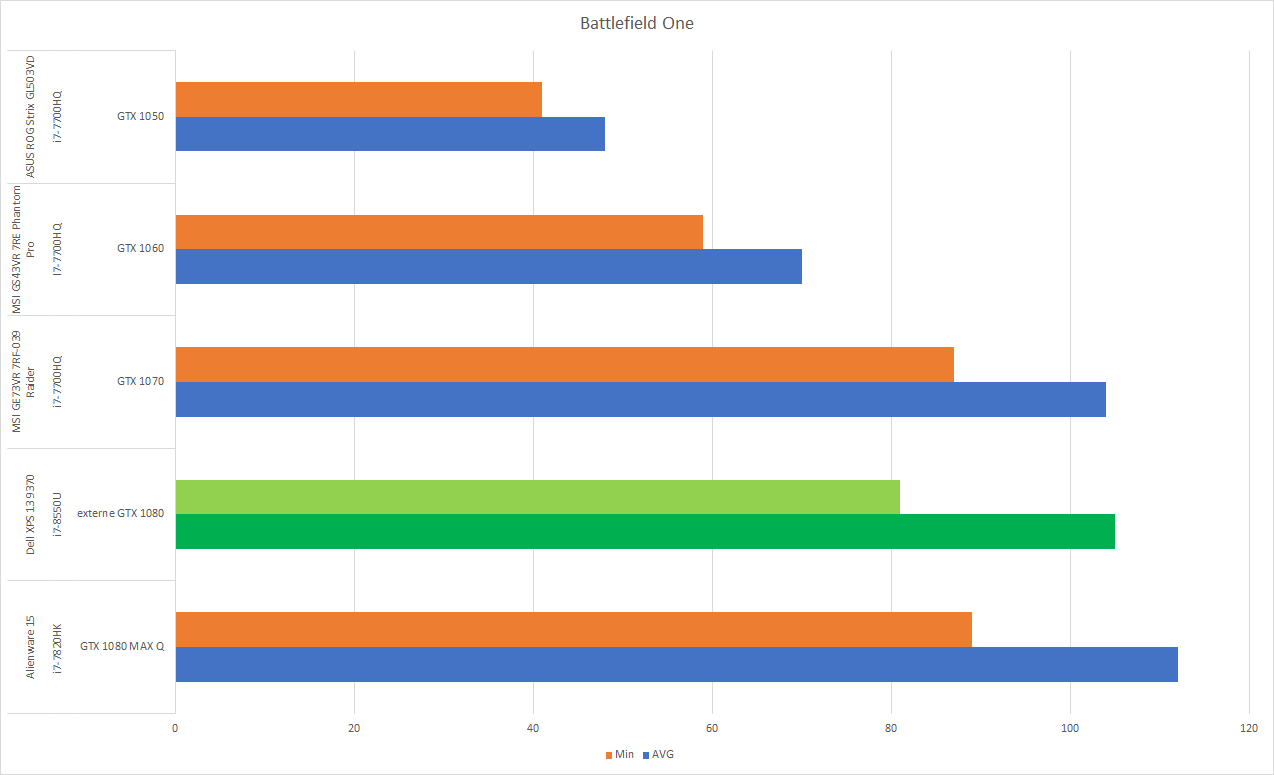
Battlefield One ist für ein Laptop mit Intel GPU natürlich etwas viel, aber ich wollte sehen wie sich das Notebook bei einem aktuellen grafisch intensiven Spiel schlägt.

Bei einer Full HD Auflösung und niedrigen Details schafft der Intel Core i7-8550U und Intel 620 gerade mal 20 FPS im Schnitt, also eher nicht spielbar.

Setzen wir die Auflösung auf 1366×768 und weiterhin niedrigen Details, ist allerdings Battlefield One auf einer Intel 620 GPU spielbar.

Es gibt gelegentlich kleine FPS Einbrüche und natürlich sieht das Spiel so auch nicht überragend aus, aber um den single Player durchzuspielen, würde es reichen.

„But can it run Crysis?“ Eine uralte Frage und die Antwort ist ja! Im Jahr 2018 ist selbst eine Intel OnBoard GPU in der Lage Crysis flüssig wiederzugeben. Zumindest auf einer mittleren Detailstufe wenden 40 FPS im Schnitt geschafft.

Auf der Ultra Detail Stufe sinken die FPS allerdings auf 8. Dennoch Crysis wäre auf einem aktuellen Ultrabook spielbar.

Schlechter sieht es hier bei Crysis 3 aus. Erst bei einer Auflösung von 1366×768 und niedrigen Details wäre dieses mit über 30FPS halbwegs spielbar.

CS Go sieht vielleicht auf den ersten Blick nicht übermäßig anspruchsvoll aus, schaffte es aber dem i7-7500U mächtig Probleme zu machen.

Auf dem neuen i7-8550U und Intel 620 ist allerdings CS Go gut spielbar! Bei einer Full HD Auflösung und einer mittleren Detailstufe sind gute 52 FPS möglich.
Auf einer niedrigen Detailstufe sogar 83FPS. Kurzum einer kleinen Runde CS Go steht nichts im Wege!
Diablo III ist auch schon ein etwas älterer Titel, welcher auf den ersten Blick nicht sonderlich leistungshungrig aussieht, es aber ist.

Bei einer Full HD Auflösung läuft das Spiel generell eher schlecht als recht. Full HD und eine niedrige Detailstufe ergeben gerade mal 38FPS im Schnitt.

Half Life 2 ist gefühlt schon seit Ewigkeiten auf dem Markt und dementsprechend läuft das Spiel auch. Maximale Details, 8x Kantenglättung usw. ergeben eine Bildrate von 47 FPS im Schnitt.

Auf niedrigen Details kann sogar die Framerate dreistellige Werte ergeben.

Left 4 Dead 2 ist mittlerweile ein Klassiker, welcher aber auch weiterhin viel Spaß macht! Auch auf dem Dell XPS 13 welches ich für diesen Test nutze, macht das Spiel Spaß. Es läuft auf einer mittleren Detailstufe mit guten 44 FPS.

Auf der höchst möglichen Qualität sind allerdings nur 24FPS möglich.

Mass Effect 3 war ein herausragendes AAA Spiel, welches aber mittlerweile auch schon etwas in die Tage gekommen ist.

Mass Effect 3 besitzt keine Grafikoptionen! Ihr könnt nur die Auflösung und Kantenglättung Ja/Nein auswählen. Was aber nicht schlimm ist, selbst auf Full HD Auflösung und „maximalen“ Details sind gut über 30FPS mit der Intel GPU zu erzielen.

Overwatch hat mich bereits mehrfach positiv überrascht! Das Spiel läuft für seine gute Optik erstaunlich flüssig, selbst auf älterer Hardware.

Selbst bei einer Full HD Auflösung und mittleren/niedrigen Details ist Overwatch auf einem Notebook mit Core i7-8550U und integrierter Grafik gut spielbar!

Theoretisch wären sogar fast hohe Details noch möglich, aber dann fallen die FPS beim Zusammentreffen mehrer Spieler zu stark ab.

Die Starcraft 2 Benchmarks sind bei einer mittelgroßen Basis entstanden. Wollt Ihr also im Multiplayer bei größeren Schlachten bestehen, solltet Ihr irgendwas zwischen niedrigen und mittleren Grafikeinstellungen wählen.

Grundsätzlich ist allerdings Starcraft 2 gut spielbar auf einem Ultrabook.

Skyrim läuft sogar auf der Nintendo Switch, wie leistungshungrig kann dieses da sein? Auf höheren Detailstufen sogar recht leistungshungrig. Wollt Ihr Full HD Auflösung müsst Ihr eine Detailstufe irgendwo zwischen niedrig und mittel wählen.

Könnt Ihr mit 1366×768 Pixeln leben, läuft das Spiel auf einer mittleren Detailstufe. Fun Fakt, dies ist mehr oder weniger die gleiche Qualität, in welcher das Spiel auf der Switch läuft (720p und niedrige/mittlere Details im gedockten Modus).


Fazit

Ein Ultrabook ohne separate Grafikkarte ist natürlich kein Gaming Monster. Allerdings die Kombination aus i7-8550U + Intel 620 bzw. dem i5-8250U durchaus in der Lage weniger leistungshungrige Titel, wie Overwatch oder CS Go, flüssig bei mittleren bis niedrigen Details wiederzugeben.

Ähnliches gilt auch für etwas ältere AAA Titel wie Skyrim, Crysis, Mass Effekt 3 usw. Klassiker wie Left4Dead 2, Portal 2 usw. sind selbstverständlich kein Problem!

Aktuelle „High End“ Spiele aller Battlefield One, Witcher 3 usw. sind allerdings auf einem Ultrabook nicht flüssig spielbar bzw. nur bei niedrigsten Details und einer 720p Auflösung.

Trotzdem war ich positiv über die Leistungsfähigkeit des Dell XPS 13 9370 überrascht! Ähnliches gilt natürlich für alle Ultrabooks, welche mit dem i7-8550U + Intel 620 ausgestattet sind.

Die DCS-8000LH von D-Link im Test, eine gut gemachte Überwachungskamera!

D-Link wird den meisten sicherlich primär aufgrund von WLAN Routern und Netzwerkprodukten etwas sagen.

Allerdings hat D-Link auch ein sehr großes Sortiment Smart Home Artikel und Netzwerkkameras. Um letztere soll es auch in diesem Test gehen, genau genommen um die DCS-8000LH.

Die D-Link DCS-8000LH ist eine „Mini“ indoor Überwachungskamera, welche vor allem durch ihre sehr kleine und kompakte Bauform punkten soll.

Wollen wir uns doch einmal im Test ansehen ob die DCS-8000LH überzeugen kann und ob diese noch mehr Pluspunkte besitzt als nur ihre kompakten Abmessungen.

An dieser Stelle vielen Dank an D-Link für das Zurverfügungstellen der Kamera!


Die DCS-8000LH von D-Link im Test

Die DCS-8000LH ist eine sehr kompakte und auch gut designte indoor Überwachungskamera. Ihr Gehäuse ist in einer Zylinder-Form gehalten. Dabei besitzt die Kamera gerade einmal einen Durchmesser von knapp über 3cm und eine Höhen von rund 9cm.

Damit ist diese winzig! Ideal für eine unauffällige Positionierung in einem Wohnzimmerschrank oder Ähnlichem.

Farblich ist die DCS-8000LH recht neutral in Weiß gehalten. Auf der Front gibt es lediglich die übliche runde Kameralinse, wie auch eine kleine LED und diverse Sensoren. Das Ganze ist aber nicht allzu auffällig.

Zwar bin ich grundsätzlich sehr mit der Form und Optik der Überwachungskamera zufrieden, jedoch hat diese auch einen Nachteil. Es ist nicht möglich die Kamera anzuwinkeln oder schräg zu stellen.

Dies kann die Positionierung etwas schwieriger machen, allerdings aufgrund der recht weitwinkligen Linse ist dies nicht übermäßig problematisch, sofern Ihr nicht plant die Kamera auf einen Schrank zu stellen.

Die Energieversorgung der DCS-8000LH wird über einen microUSB Port auf der Rückseite geregelt. D-Link legt natürlich ein Netzteil mit einem ausreichend langen Kabel bei.

Es wäre aber möglich, dieses Netzteil gegen ein normales USB Ladegerät auszutauschen, was eine gewisse Flexibilität bedeutet.


Einrichtung und Installation

Um die Überwachungskamera zu nutzen, benötigt Ihr die mydlink App. Diese App ist nicht nur für die DCS-8000LH bzw. Überwachungskameras, sondern auch für diverse andere Smart Home Produkte von D-Link.

Die mydlink App ist wie üblich für Android und IOS verfügbar. Nach dem ersten Start müsst Ihr Euch ein Konto beim Hersteller anlegen, was schnell und problemlos geht.

Schnell und problemlos geht auch die Einrichtung der Kamera. Wählt das „+“ zum Hinzufügen eines neuen Geräts aus. Im nächsten Schritt müsst Ihr den QR Code auf der Unterseite der DCS-8000LH scannen und die Kamera mit dem Strom verbinden.

Euer Smartphone (Android) stellt nun automatisch eine Verbindung mit der Überwachungskamera her und benötigt von Euch lediglich das WLAN Passwort, für das Netz, mit welchem sich die Kamera verbinden soll.

Das wars! Ich habe selten solch einen guten Einrichtungsvorgang bei einer Überwachungskamera gesehen.


Die mydlink App

Wie bereits erwähnt ist die mydlink App nicht nur für die Überwachungskameras zuständig, sondern auch für diverse andere Smart Home Produkte.

Daher ist die App etwas breiter ausgelegt als bei vielen Überwachungskameras. Es ist beispielsweise möglich diverse Synergien zwischen unterschiedlichen Produkten zu erstellen.

Schaltet Ihr beispielsweise die D-Link Smart Home Alarmanlage ein wird auch die Kamera mit eingeschaltet und umgekehrt.

Rein optisch ist die mydlink App gut gemacht. Dies ist keine 08/15 Smart Home App, sondern man merkt, dass sich D-Link Mühe gegeben hat.

In manchen Punkten ist die App vielleicht etwas zu verspielt aufgebaut, aber das ist schon Kritik auf hohem Level.


Funktionen D-Link DCS-8000LH

Was kann denn die D-Link DCS-8000LH alles so? Das was man von einer Netzwerk Kamera erwartet.

Ihr könnt Euch die live Ansicht ansehen und den Alarm einrichten. Ein Alarm kann durch eine Bewegung oder auch durch Lärm ausgelöst werden.

Es ist auch möglich unterschiedliche Zonen anzulegen, wo der Bewegungsmelder reagieren soll und wo nicht. Habt Ihr Hund, Katze, Maus könntet Ihr die unteren Bereiche des Bilds beispielsweise für den Bewegungsmelder deaktivieren um Fehlalarmen vorzubeugen.

Benachrichtigungen gehen dabei als Push Mitteilung auf alle verbundenen Smartphones, was auch in meinem Test zügig und zuverlässig funktionierte.

In Kombination mit anderen D-Link Smart Home Produkten könnt auch beispielsweise ein Alarm ausgelöst werden.

Aber was, wenn man Video aufzeichnen möchte?

Hier wird es nun etwas verwirrend. Die D-Link DCS-8000LH kann nur Videos in der Cloud speichern/aufzeichnen! Was kostet das Ganze? Erst einmal nichts?!

Allerdings beinhaltet das kostenfreie Abo auch nur maximal einen Tag Aufzeichnungsdauer und soll am 31.12.18 ablaufen. Was wenn man mehr als einen Tag Aufnahmedauer möchte oder nach dem 31.12.18?

Ich habe keine Ahnung. Ja das ist eine sehr unprofessionelle Aussage, aber ich habe keine Möglichkeit gefunden einen größeren Speicherplan auszuwählen, es scheint solch einen auch nicht zu geben. Möglicherweise baut D-Link hier gerade sein Angebot aus?! Möglicherweise bin ich auch nur blind, aber der aktuelle Stand ist, dass es nur einen Tag Aufzeichnungsdauer gibt, welcher gratis ist.

Reicht ein Tag Aufzeichnungsdauer? An sich ja, wenn ein Einbruch passiert merkt man dies ja meist sofort, zumal die Kamera eh nur aufzeichnet, wenn diese eine Bewegung feststellt.

Diese Aufzeichnung lässt sich dann natürlich auf dem Smartphone speichern.

Wie steht es um die Bildqualität? Die DCS-8000LH verfügt über einen 720P Sensor, welcher eine gute Qualität liefert. Bei Tageslicht sind die Aufnahmen ausreichend klar und detailliert. Bei Nacht kommt es etwas darauf an wie groß Euer Raum ist. D-Link gibt die Nachtsicht mit 5 Metern an.

Und ja übermäßig stark ist die IR LED nicht. Viel länger als 5 Meter sollte der Raum auch nicht sein, ansonsten erkennt man nicht mehr viel.

Positiv ist der Blickwinkel, welcher mit 120 Grad recht weitwinklig ist. Stellt Ihr die Kamera in eine Ecke ist der komplette Raum „ausgeleuchtet“.


Fazit

Für Rund 60€ ist die D-Link DCS-8000LH eine überzeugende kleine Überwachungskamera, sofern Ihr mit der Cloud Aufzeichnung leben könnt.

Die Einrichtung ist kinderleicht, hier sollten sich andere Hersteller eine Scheibe abschneiden, und auch die Qualität der App ist tadellos.

Gerade wenn Ihr andere D-Link Smart Home Produkte habt, bieten sich viele Synergien an. Was die Bildqualität angeht, bietet die DCS-8000LH einen soliden Standard.

Lediglich die Cloud Aufzeichnung hinterlässt bei mir ein paar Fragezeichen, da es anscheinend nicht möglich ist über das gratis Angebot (1 Tag Aufzeichnung) hinweg upzugraden.

Dennoch unterm Strich aufgrund der guten Hardware und der überzeugenden App ein Daumen hoch für die D-Link DCS-8000LH!

Die Nubert nuPro A-200 im Test

Kaum eine andere Marke steht derartig für Qualität, wenn es um Lautsprecher geht, wie Nubert. Nubert Lautsprecher spielen gerade was die Verarbeitung und handwerkliche Qualität angeht ganz oben mit.

Man liegt irgendwo zwischen Massenfertigung und Manufaktur. Dementsprechend sind Nubert Lautsprecher auch etwas teurere Modelle, gerade verglichen mit den 08/15 China Herstellern.

Die nuPro Serie ist zwar schon ein paar Tage auf dem Markt, aber immer noch der Neuling unter den Nubert Lautsprechern.

Das Besondere bei den nuPro ist der integrierte Verstärker und DAC, was diese Lautsprecher sehr universell einsetzbar macht, ob nun am PC, im Wohnzimmer oder im Studio.

Freundlicherweise hat mir Nubert angeboten einen Blick auf die nuPro A-200 werfen zu dürfen, was ich natürlich nicht ablehnen konnte.

Wollen wir uns doch einmal ansehen, ob die Nubert nuPro A-200 ihren Stückpreis von rund 350€ rechtfertigen können!


Die Nubert nuPro A-200 im Test

Die nuPro A-200 sind zwar das zweit kleinste Modell der nuPro Serie, allerdings so klein sind die A-200 nicht. Ein A-200 ist 33cm hoch, 19,5cm breit und ebenfalls 19,5cm tief.

Dies ist schon an der oberen Grenze, die man sich noch gut auf den Schreibtisch stellen kann.

Die Verarbeitung und Haptik der nuPro A-200 ist Nubert typisch hervorragend! Die Lautsprecher besitzen selbstverständlich ein Holzgehäuse, welches mit Schleiflack behandelt wurde.

Schleiflack ist etwas sehr Edles und auch Teures! Dementsprechend hat das Gehäuse der nuPro A-200 auch fast etwas von einem teuren Möbelstück.

Gerade die weiße Version ist, wie ich finde, ausgesprochen schick. Solltet Ihr Euch nicht entscheiden können, würde ich Euch auch zur weißen Version raten. Schwarzer Schleiflack ist sehr anfällig gegenüber Kratzern und Fingerabdrücken, wo die weiße Version sich etwas resistenter zeigt.

Verarbeitungsfehler oder Unsauberkeiten konnte ich bei meinen A-200 nicht entdecken. Selbst die abgerundeten Kanten der Lautsprecher sind 1A gemacht.

Handwerklich gibt es hier nichts zu beklagen. Auch optisch gefallen mir die Lautsprecher sehr gut. Die schwarzen Treiber im weißen Gehäuse sind ein sehr schöner Kontrast. Hierdurch sind die A-200 trotz ihres sehr schlichten Designs ein Blickfang.

Wie auch schon bei den Nubert nuBox 313 Lautsprechern, gefällt mir auch der „glatte“ Tieftöner sehr gut, welcher die Lautsprecher nochmals ein Stück hochwertiger erscheinen lässt.

Gehen wir einmal um die Lautsprecher herum. Auf der Front finden wir zwei Treiber, einen Hochtöner mit 25 mm Seidengewebekalotte und einen 150 mm Tieftöner mit Polypropylenmembran. Ebenfalls auf der Front ist ein kleines Display mit Steuereinheit eingelassen, welches das verändern diverser Einstellungen direkt am Lautsprecher erlaubt.

Zusätzlich legt Nuber aber auch eine brauchbare Fernbedienung mit in den Lieferumfang, in dem auch sämtliche Anschlusskabel vorhanden sind. Vorbildlich Nubert!

Auf der Rückseite finden wir noch das Bassreflexrohr, wie auch natürlich einige Anschlüsse. Neben dem üblichen Chinch Eingang bieten die nuPro A-200 auch einen USB Eingang, einen toslink Eingang und einen S/PDIF Eingang.

Hinzu kommt ein Ausgang für einen aktiven Subwoofer, einen zweiten nuPro A-200 und ein USB Port. Letzterer verwundert mich etwas, da dieser anscheinend nur als Stromquelle gedacht ist. Vermutlich damit Ihr einen Bluetooth Empfänger über den Lautsprecher mit Energie versorgen könnt, ohne ein gesondertes Netzteil?! Aber dies ist nur meine Vermutung. Eventuell ist der USB Port auch nur für Firmware Updates.

Die Stromversorgung der Lautsprecher wird über ein normales Stromkabel geregelt. Das Netzteil ist also intern.


Ein Paar?!

Wie Ihr vielleicht gesehen habt, sind die beiden NuPro Lautsprecher identisch. Beide besitzen 1 zu 1 die gleichen Anschlüsse und Bedienelemente.

Nubert verkauft die Lautsprecher auch einzeln. Kann man diese dann überhaupt vernünftig als Paar nutzen?

Ja.

Einer der Lautsprecher (der Linke) ist immer der Master. An diesen werden alle Quellen anschlossen. Der rechte Lautsprecher wird digital via S/PDIF mit dem linken Lautsprecher verbunden und erhält so das Signal.

Der rechte Lautsprecher muss aber natürlich auch noch separat mit dem Strom verbunden werden, dieser wird nicht über das S/PDIF Kabel mitgeliefert.Verändert Ihr etwas über das Bedienelement des linken Lautsprechers, wird dies auch für den rechten Lautsprecher übernommen, sollte es zu mindestens.


Dies hatte aus mir nicht bekannten gründen zunächst nicht funktioniert, erst beim erneuten überprüfen konnte ich dies bestätigen. Die Fernbedienung die beiliegt kann im übrigen auch beide Lautsprecher steuern, selbst wenn diese nicht miteinander verbunden sind.


Klang

Kommen wir zum wichtigsten Punkt, dem Klang.

Nubert gibt die Gangfrequenz der nuPro A-200 mit 39-22.000Hz an, was doch recht ordentlich ist. Gerade die 39Hz untere Gangfrequenz ist erstaunlich gut, für doch halbwegs kompakte Lautsprecher.

Es gibt günstige Subwoofer, die dies nicht schaffen. Aber wie schaut es in der Praxis aus?

Starten wir hier auch gleich mit dem Bass. Selbst auf der Standard Einstellung produzieren die Lautsprechen einen ordentlichen Tiefgang. Der Bass ist dabei erfreulich rund und satt, besitzt aber dennoch eine sehr gute Präzision.

Musik hat zudem eine hervorragende Dynamik und Kraft, welche ich aus 150mm Treibern nicht erwartet hätte. Auch das Bass Volumen übertraf doch deutlich meine Vorstellungen.

Ich besitze Nubert nuBoxen 313, mit vergleichbaren Treibern, welche aber ein gutes Stück weniger Bass und Volumen besitzen als die nuPro A-200.

Dreht man den Bass noch etwas hoch, haben die nuPro kein Problem den Schreibtisch zum Wackeln zu bekommen. Lediglich ab einer gehobenen Lautstärke können die Treiber dann recht schnell übersteuern.

Die A-200 können zwar gut laut werden, sind aber keine Wohnzimmer- Party- Lautsprecher, zu mindestens wenn Ihr ein großes Wohnzimmer habt.

Ein Subwoofer ist im Übrigen bei den nuPro nicht nötig, sofern man sich in einem 0-5 Meter Radius um die Lautsprecher aufhält.

Wie steht es um die Höhen und Mitten? Die Höhen der nuPro A-200 sind klar und sauber. Die Brillanz ist gut, aber die Lautsprecher vermeiden es dennoch gut ins Schrille abzudriften.

Stimmen werden stark und kräftig wiedergegeben. Auch gelingt es den nuPro A-200 eine gewisse Plastizität im Klang zu erzeugen. Dies gelingt auch aufgrund der sehr guten Stereo Darstellung.

Natürlich machen gerade die Nubert nuPro A-200 einen vortrefflichen Job als Studio Monitore, aber auch als normale Schreibtisch- oder Regallautsprecher könnte ich die A-200 guten Gewissens empfehlen.

Lediglich wenn es um die Beschallung eines großen Wohnzimmers oder Ähnlichem geht, dann würde ich doch zu größeren Lautsprechern raten.

Die Verstärkereinheit macht aber grundsätzlich einen vorzüglichen Eindruck, genau wie der DAC für die digital Eingänge. Die nuPro A-200 besitzen gerade über die digitalen Eingänge eine klasse Detailwiedergabe, welche dem hohen Preis definitiv gerecht wird. Feinheiten im Klang lassen sich gerade bei etwas hochwertigeren Aufnahmen sehr gut wahrnehmen.


Fazit

Das Fazit zu den Nubert nuPro A-200 fällt sehr positiv aus! Nubert wird bei diesen definitiv seinem guten Ruf gerecht.

Die Lautsprecher können dabei nicht nur durch ihren sehr dynamischen und detailverliebten Klang punkten, sondern auch durch die tolle Optik und die vielfältigen Anschlussmöglichkeiten.

Lautsprecher mit Schleiflack haben immer eine besonders hochwertige Ausstrahlung, so auch die nuPro A-200. Die Verarbeitungsqualität ist nahezu perfekt, Lob hier an Nubert. Man merkt, dass dies keine 08/15 Wegwerf- Lautsprecher sind, sondern etwas was für eine lange Lebensdauer gebaut ist.

Auch die Ausstattung der Anschlüsse kann sich mit diversen digitalen und analogen Anschlüssen sehen lassen. Der verbaute DAC und die Verstärkereinheit konnten im Test überzeugen und sind sicherlich auch maßgeblich am hervorragenden Klang der Lautsprecher beteiligt.

Obwohl die nuPro A-200 nicht übermäßig groß sind, schaffen es diese eine hervorragende Spielfreude und Dynamik auszustrahlen, welche ihres Gleichen sucht. Gerade der Tiefgang, der von Nubert mit 39Hz angegeben wird, ist durchaus beeindruckend.

Aber auch die Höhen und Mitten, wie auch die Detaildarstellung ist ganz klar als positiv einzustufen.

Dies sollte aber auch nicht groß überraschen. Die nuPro A-200 sind natürlich auch keine ganz günstigen Lautsprecher mit rund 690€ für zwei Stück.

Dennoch würde ich sagen, dass die Leistung diesem Preis absolut angemessen ist! Wenn Ihr also auf der Suche nach ein paar erstklassigen und langlebigen Monitor Lautsprechern seid, schaut Euch die Nubert nuPro A-200 an.

Das equinux tizi Schlitzohr im Test, ein Kabel für USB C, Lightning und microUSB

Einen einzelnen Test für ein Kabel habe ich schon lange nicht mehr gemacht. Allerdings ist das „Schlitzohr“ von equinux ein besonderes und durchaus auch interessantes Ladekabel, welches mir zudem auch vom Hersteller zugesendet wurde.

Was macht das Schlitzohr so besonders? Aktuell sind wir in einer Übergangsphase von microUSB auf USB C. Moderne Smartphones benötigen USB C, die meisten Zubehör Artikel microUSB und wenn man ein Apple Produkt hat, darf man auch noch ein Lightning Kabel mit sich herumschleppen.

Das Schlitzohr ist ein 3 in 1 Kabel, welches alle drei Stecker in sich vereint. Es bedarf also nicht drei separater Kabel, sondern nur dieses eine.

Klingt praktisch! Aber taugt das Kabel auch in der Praxis? Finden wir dies heraus!


Das equinux tizi Schlitzohr im Test

Das tizi Schlitzohr ist erst einmal ein „normales“ 1 Meter microUSB auf USB A Kabel. Dieses besitzt eine einfache schwarze Gummiummantelung, welche allerdings qualitativ gut gemacht wirkt.

Die Stecker sind sauber umspritzt und wirken hochwertig. Das Besondere sind aber natürlich die Aufsätze.

Wie bereits erwähnt handelt es sich um ein microUSB Kabel, welches allerdings an seinem Ende zwei zusätzliche Aufsätze besitzt, einen für Apple Lightning und einen für USB C.

Diese Aufsätze lassen sich auf das microUSB Kabel stecken, um dann die jeweils passenden Geräte zu laden. Ja solche Adapter gibt es auch einzeln, aber hier sind diese fest mit dem Kabel verbunden, sodass es nicht zu einem Verlust der Adapter kommen kann.

Ich beispielsweise neige dazu diese kleinen Adapter ansonsten in den Untiefen meiner Taschen und Rucksäcke zu verlieren, von daher finde ich dieses fest Verbundene extrem praktisch!

Ähnlich wie auch die Qualität des Kabels sind auch die Adapter recht gut gemacht. Wichtig der  Lightning Adapter/das Kabel ist MFI zertifiziert! Ihr müsst Euch also keine Sorgen machen, dass das Kabel irgendwann nicht mehr mit dem iPhone funktioniert.

Wenn ich etwas kritisieren müsste, wäre es vermutlich die Flexibilität des Kabels. Das Schlitzohr ist etwas drahtig, was weniger schön ist, aber auf viel Kupfer im Inneren hindeuten könnte.


Messwerte

Ehe wir zu den Messwerten kommen etwas wichtiges voraus. Es gibt auch diverse 3 in 1 Kabel welches nicht auf dieses Adapter Prinzip setzten wie das equinux tizi Schlitzohr, sondern auf ein Kabel, welches sich in drei Adern aufteilt. Siehe dieses Kabel.

Von dieser Sorte Kabel kann ich nur abraten! Nach meiner Erfahrung ist bei diesen Kabeln die Ladegeschwindigkeit auf 0,5A pro Anschluss limitiert, was extrem wenig ist.

Dies ist beim equinux tizi Schlitzohr nicht der Fall!

Beginnen wir mit einem kleinen theoretischen Test. Für diesen jage ich 3A bei 5V durch das Kabel und messe den Spannungsabfall durch das Kabel hindurch.

Damit Euch die Werte etwas sagen, wiederhole ich diese mit meinen Test/Referenz Kabeln.

Bei microUSB handelt es sich um das „Anker 0.9m mit Nylon umflochtenes verwicklungssicheres Micro USB Kabel“, bei USB C nutze ich das „AUKEY USB C Kabel auf USB 3.0“ und für Lightning nutze ich das normale Apple USB Lightning Kabel.

Die Kabel sind nicht zwingend die „besten“ Ladekabel, aber im Falle des microUSB und USB C Kabels sind diese schon bessere Kabel und das Apple USB Lightning Kabel ist nun mal das Standard Kabel.

Das equinux tizi Schlitzohr schneidet erstaunlich positiv ab! Gerade wenn man bedenkt, dass ein Adapter den Widerstand des Kabels eigentlich um ein gutes Stück erhöht, da eine Steckerverbindung niemals so gut ist wie ein durchgehendes Kabel.

Der anfängliche Anschein schien allerdings nicht zu trügen, bezüglich des hohen Kupferanteils im Kabel. Das reine microUSB Kabel, ohne Adapter, liefert sehr gute Werte, selbst verglichen mit dem ebenfalls sehr guten Anker Kabel.

Zwar ist der Widerstand des tizi Schlitzohr bei der Nutzung des USB C Adapters etwas höher als beim Referenzkabel, aber das Aukey USB C Kabel ist auch das dickste USB C Kabel, das mir bekannt ist. Von daher würde ich hier auch den Unterschied als vollkommen Okay einstufen.

Lightning Kabel haben immer einen etwas höheren Widerstand als reine microUSB oder USB C Kabel, dies ist mir in allen meinen Tests aufgefallen. Dies bestätigt sich auch hier, allerdings verglichen mit dem originalen Apple Lightning Kabel schneidet das tizi Schlitzohr doch ein gutes Stück besser ab!

Aber in wie weit lassen sich diese Ergebnisse in die Praxis übertragen? Für den Praxis Test habe ich mir ein iPhone X, Google Pixel 2 XL und Samsung Galaxy S7 Edge geschnappt und mit den Referenz/ tizi Schlitzohr geladen.

Wichtig! Manche Smartphones sind wählerischer als andere, was das Ladekabel und dessen Qualität angeht. Dies ist hier nur eine kleine Stichprobe. Wenn Ihr wissen wollt warum das Kabel solch einen großen Einfluss auf die Ladegeschwindigkeit hat, schaut am besten in meine Kabel Vergleichs Tests, dort erkläre ich dies ausführlicher.

Wie wir sehen schneidet das tizi Schlitzohr erfreulich gut ab! Beim Google Pixel 2 XL erreicht das Schlitzohr und das Referenz Kabel das gleiche Tempo, ähnliches beim Samsung Galaxy S7 Edge.

Das iPhone X hingegen erreichte am tizi Schlitzohr eine deutlich höhere Ladegeschwindigkeit als am original Apple Ladekabel (welches auch zugegeben recht schlecht ist). Euer iPhone würde mit dem tizi Schlitzohr rund 20% schneller in der Spitze laden als mit dem originalen Kabel, ein sehr gutes Ergebnis!


Fazit

Ihr seid ein Multi Device Nutzer und seid es leid x Ladekabel für Eure verschiedenen Geräte herumzuschleppen? Dann ist das equinux tizi Schlitzohr eine gute Lösung für dieses Problem. Zwar ist das equinux tizi Schlitzohr mit rund 25€ recht teuer, dafür bietet dieses aber auch eine wirklich tadellose Ladegeschwindigkeit, welche auf oder über dem Level von guten normalen Ladekabeln liegt.

Dies gilt gerade für den microUSB Port, aber auch für den USB C und Lightning Anschluss. Zwar könnte das tizi Schlitzohr etwas flexibler sein, dafür scheint aber der Kupferanteil bzw. die Adern im Inneren recht dick zu sein.

Kurzum eine Kaufempfehlung von mir für das equinux tizi Schlitzohr Ladekabel!

Das Lupusec XT1 Plus Starter Pack im Test, Professionell und Gut!

Sicherheit ist ein großes Bedürfnis, gerade in den eigenen vier Wänden. Allerdings in Zeiten von hohen Wohnungseinbruchszahlen ist diese Sicherheit oftmals gar nicht so garantiert.

Daher werden sicherlich die meisten schon einmal über eine Alarmanlage oder Überwachungskamera nachgedacht haben. Hier habe ich auch bereits diverse Optionen auf Techtest.org vorgestellt.

Heute kommt eine weitere sehr vielversprechende Sicherheitssystem von LUPUS-Electronics hinzu. Die Lupusec XT1 Plus smarte Alarmanlage verspricht eine besonders hohe Sicherheit, auf einem professionellen Level, wie auch diverse Smart Home Feature.

Mit 399€ ist die Lupusec XT1 Plus aber auch eins der etwas höherpreisigen Sicherheitssysteme die ich bisher getestet habe.

Stellt sich die Frage, kann die Lupusec XT1 Plus Smart Home Alarmanlage im Test überzeugen? Finden wir dies heraus!


Das Lupusec XT1 Plus Starter Pack im Test

Wie die meisten Smart Home Systeme besteht auch das Lupusec XT1 Plus System aus „zwei“ Komponenten. Es gibt die Basisstation und diverse Funkmodule.

Die Basisstation dient hierbei als eine Art Bridge und „Gehirn“ des Systems. Die einzelnen Funkmodule, zwei davon liegen im Starter Set bei, werden über die Basisstation mit dem Netzwerk verbunden.

Die Basisstation hingegen wird direkt ins Netzwerk eingebunden und hat Eure Konfiguration und Einstellungen gespeichert.

Die Lupusec XT1 Plus Basisstation ist also immer zwingend nötig. Die einzelnen Module, Bewegungsmelder, Fenster/Tür Sensoren usw., können nach Bedarf zugekauft werden.

Die Basisstation ist eine relativ große, aber flache Einheit, welche in komplett in Weiß gehalten ist. Auf der Front ist lediglich die Öffnung für einen Lautsprecher zu erkennen, abseits davon ist die Basis komplett „Clean“.

Auf der Rückseite finden sich die Anschlüsse für das Netzteil und ein LAN Kabel, wie auch ein USB Port, welcher aktuell nicht genutzt wird.

Die Basiseinheit solltet Ihr recht zentral in Eurer Wohnung anbringen, für eine bestmögliche Verbindung zu den Modulen.

Von diesen Modulen liegen bereits zwei mit im Lieferumfang, ein Bewegungssensor und ein Tür/Fensterkontakt.

Der Tür/Fensterkontakt besteht aus zwei Komponenten, der Elektronik und einem Magneten. Der Magnet wird an der Tür befestigt, die Elektronik am Rahmen. Öffnet sich nun die Tür wird der Magnet von der Elektronik getrennt und diese weiß das sich die Tür geöffnet hat.

Der Bewegungsmelder ist ganz klassisch in Weiß gehalten, wie auch der Tür/Fenstersensor der beiliegt. Interessanterweise sind allerdings die Tür/Fenstersensoren bei LUPUS-Electronics auch in Braun zu bekommen.

Neben diesen beiden Sensoren sind folgende weitere Module erhältlich:

  • Rauchmelder
  • Keypad
  • Außensirene
  • Erschütterungsmelder
  • Fernbedienung
  • LED Statusanzeige
  • Panic Button
  • Innensirene
  • Rollladenrelais
  • Funksteckdose mit Stromzähler und ZigBee Repeater
  • Wassermelder
  • Glasbruchmelder
  • 360° Bewegungsmelder
  • Tag Reader V2
  • Medizinischer Alarmmelder
  • Outdoor Keypad
  • Hitzemelder
  • Heizkörperthermostat

Puh das sind ziemlich viele Sicherheitsmodule, mit welchen sich die Lupusec XT1 Plus Basisstation erweitern lässt.

Hierbei sind auch einige Module wie der Erschütterungssensor, Hitzemelder, Glasbruchsensor usw. welche man bei den meisten „Standard“ Smart Home Sicherheitssystemen nicht findet. Dies zeigt aber auch dass das Lupusec XT1 Plus sich durchaus auch an professionelle Nutzer richtet.


Einrichtung und App

Die Einrichtung der Lupusec XT1 Plus ist kompliziert und einfach zugleich. Ladet Euch zunächst die LUPUSEC App auf Euer Smartphone, verbindet danach die Basis Station mit dem Strom und Internet.

Diese wird dann während der Einrichtung problemlos von der App gefunden. Auch besteht die Einrichtung grundsätzlich primär aus „auf weiter tippen“.

Allerdings gibt es ein paar Punkte, welche nicht so einfach sind. Wollt Ihr über das Internet auf Eure Alarmanlage zugreifen müsst Ihr einen DynDNS Dienst nutzen, wie auch Port-Weiterleitungen in Eurem Router anlegen.

Dies ist gerade für einen Laien nicht trivial! Dies ist das erste Smart Home System das ich gesehen habe, dass solch eine aufwendigere Einrichtung für den Zugriff aus dem Internet benötigt.

Aber warum? Wenn Ihr auf Eurem Smartphone die App eines Smart Home Systems oder Smarten Überwachungskamera aufruft, verbindet sich diese App nicht direkt mit dem System, sondern über den Server des Anbieters.

Der Server des Anbieters verwaltet sozusagen die Verbindung. Dies hat Vorteile, wie das keine aufwendige Installation benötigt wird oder ein Dynamisches DNS. Allerdings steht der Anbieter immer als Mittelmann in der Mitte der Verbindung.

Aus Sicherheit oder Datenschutz Perspektive sicherlich suboptimal und natürlich, wenn der Server des Anbieters abschmiert, fällt das System aus.

Dies ist bei der Lupusec XT1 Plus anders! Die App baut eine direkte Verbindung zur Alarmanlage auf, ohne dass der Anbieter im Hintergrund als Vermittler dient.

Dafür ist die Einrichtung deutlich aufwendiger, oder sogar problematisch sofern Euer Router kein dynamische DNS Dienste unterstützt.

Dieser Style zieht sich auch etwas durch das gesamte Lupusec XT1 Plus System. Es ist durchdacht und vermutlich aus Datenschutz und Sicherheitsperspektive ideal, aber dafür leidet doch der Komfort etwas.

Beispielsweise wollt Ihr eMail Benachrichtigungen müsst Ihr einen eigenen SMTP Server einrichten, über welchen die Mails versendet werden. Erneut für den Laien sicherlich mit etwas Googlen verbunden. Andere Systeme gehen hin und geben Eure Mail Adresse einfach an den Hersteller weiter, welcher Euch dann eMail Benachrichtigungen sendet.

Bei LUPUS-Electronics gibt es keine solche Datenweitergabe, dafür eine etwas aufwendigere Einrichtung.

Die App und auch das Webinterface, ja man kann die Lupusec XT1 Plus auch via PC/Web Browser steuern, ist gut gemacht, erschlägt einen allerdings mit Funktionen, Optionen und Einstellungsmöglichkeiten.

Hier merkt man die professionelle DNA, welche in diesem smarten Sicherheitssystem steckt. Dies hat Vor- und Nachteile. Die meisten Smart Home Sicherheitssysteme welche sich ausschließlich an Privatpersonen richten, arbeiten eher nach dem Motto weniger ist mehr.

Beim Lupusec XT1 Plus System gilt eher das Motto mehr ist mehr. Hier benötigt es etwas Zeit bis man durch die ganzen Optionen durchgestiegen ist. Gerade was die Zonen und Gruppen Verwaltung angeht.

Auch lassen sich in der App Automatisierungen anlegen. Erneut ist das Ganze etwas komplexer gestaltet, aber nicht schlecht! Habt Ihr ein Philips HUE System? Dann könnt Ihr die Anlage so Konfigurieren das automatisch das Licht angeht, wenn Ihr nach Hause kommt und die Alarmanlage abschaltet.


Sicherheit und Alarm

Kommen wir zum wichtigsten Punkt, wie steht es um die Sicherheit? Diese hängt natürlich stark von den Sensoren ab die Ihr gekauft habt. In meinem Fall habe ich den klassischen Tür/Fenster Sensor und einen Bewegungsmelder.

Der Tür/Fenster Sensor besteht aus zwei Teilen, der Elektronik und einem Magneten. Wird der Magnet von der Elektronik getrennt wird der Alarm ausgelöst.

Ihr habt bei diesem Sensor auch ein wenig Spiel, sollte beispielsweise der Rahmen nicht ganz flach mit der Tür sein.

Der Tür/Fenster Sensor von LUPUS besitzt zudem einen Sabotage Sensor. Dieser erkennt, wenn beispielsweise der Sensor von der Tür/Fenster entfernt wird (dies ist ein kleiner Gummi Pin auf der Rückseite).

Wie üblich funktioniert dieser Magnet Sensor sehr zuverlässig und problemlos. Dies ist keine Überraschung, selbst bei den „billigen“ Smarten Alarmanlagen ist dies in der Regel kein Problem.

Auch der Bewegungsmelder arbeitete in meinem Test zuverlässig. Bei diesem würde ich sogar sagen, dass dieser überdurchschnittlich zuverlässig arbeitet. LUPUS-Electronics verspricht sogar das dieser auf 12 Meter Distanz noch zuverlässig arbeitet.

Kleine Anmerkung, ich glaube, dass der Bewegungssensor auch bei Hunden auslösen würde! Es gibt Modelle welche nicht bei Haustieren auslösen, dieser gehört aber anscheinend nicht dazu. Bedenkt dies bitte.

Hat nun einer der Sensoren einen Alarm erkannt, was nun?

Dies hängt natürlich etwas davon ab, wie Ihr das System eingestellt habt. Grundsätzlich ertönt erst einmal die Sirene, welche in der Basis Station integriert ist. Diese ist durchaus ordentlich laut, lauter als ein normaler Feuermelder.

Zusätzlich kann Euch das System ein eMail und eine Push Benachrichtigung senden. Push Benachrichtigungen können sowohl an ein Smartphone erfolgen, wie aber auch an einen Webbrowser.

Habt Ihr eine Außensirene oder Status Leuchte usw. dann würde diese ebenfalls den Einbruch anzeigen.

Zusätzlich bietet LUPUS-Electronics auch „LUPUSEC 24“ an. Hierbei handelt es sich um einen kostenpflichtigen Zusatzservice! Dieser ist nicht verpflichtend und wird auch nicht übermäßig aggressiv beworben, wie so etwas bei anderen System oftmals üblich ist.

LUPUSEC 24 gibt es in zwei Stufen, für 19€ monatlich und 39€ monatlich. Der LUPUSEC 24 Service wird anscheinend über die StadtRitter GmbH abgewickelt. Hierbei handelt es sich um einen Sicherheitsservice, welcher konstant Eure Alarmanlage überwacht und je nach Service Euch SMS sendet, anruft oder sogar auf Wunsch einen Mitarbeiter zu Eurem Haus sendet, falls es dort Anzeichen für einen Einbruch gibt.

Wie gesagt die 19€ bzw. 39€ monatlich sind keine Pflicht, aber je nachdem wie gefährdet Euer Haus ist bzw. ob Ihr Wertgegenstände Zuhause habt vielleicht doch ein interessantes Extra.


Fazit

Ihr sucht das absolute Maximum an Sicherheit und Datenschutz? Und Ihr seid auch bereit dafür etwas mehr Geld auf den Tisch zu legen, wie auch eine etwas aufwendigere Einrichtung in Kauf zu nehmen?

Dann seid Ihr bei der Lupusec XT1 Plus an der richtigen Adresse! LUPUS-Electronics geht mit der XT1 Plus einen etwas anderen Weg als viele andere smarte Sicherheitssysteme.

Das Lupusec XT1 Plus System gibt Euch duzende Optionen und Einstellungsmöglichkeiten, mit dem Risiko, dass es teilweise schon fast etwas zu viele Optionen sind. Auch scheint das System völlig unabhängig von irgendwelchen Hersteller-Servern zu arbeiten. Dementsprechend gibt es auch keine  Weitergabe der Daten, wann Ihr Eure Alarmanlage an/aus macht usw., welche bei den meisten Smart Home Systeme normal ist.

Im Gegenzug ist allerdings das Einrichten eines Fernzugriffs beispielsweise deutlich komplizierter als bei Homematic IP, iSmartAlarm, Bosch Smart Home usw. Erneut seid Ihr dafür aber nicht auf die Hersteller Server angewiesen. Homematic IP hatte beispielsweise mit einigen Server-Ausfällen zu kämpfen, bei welchen das System nicht nutzbar war. So etwas kann Euch beim Lupusec System nicht passieren.

Auch gibt es viele Sensoren und Module, mit welchen Ihr das Sicherheitssystem erweitern könnt. Viele dieser Sensoren richten sich dabei weniger an Privatpersonen, sondern an Geschäftskunden, wie beispielsweise der Glasbruch Sensor.

Die Qualität der Sensoren scheint im Generellen gut bis hervorragend zu sein, besser als bei den meisten 08/15 Smart Home Alarmanlagen.

Allgemein strahlt das Lupusec System eine unheimlich hohe Professionalität und ein starkes Sicherheitsgefühl aus. Dies liegt auch an Dingen wie Sabotage Sensoren, welche erkennen, wenn beispielsweise ein Bewegungsmelder abgenommen wurde.

Kurzum, gerade was den Einrichtungskomfort (DyDNS, Mail Servern) angeht, wie auch den Kosten, das Lupusec System und auch die Module sind nicht günstig, ist das Lupusec XT1 Plus System anderen Smart Home Systemen sicherlich etwas unterlegen. Dafür spielt dieses allerdings bei der Professionalität, Sicherheit und auch Datenschutz in einer ganz anderen Liga.

Ist Euch dies besonders wichtig, könnt Ihr hier unbesorgt zugreifen!

Lupus LUPUSEC XT1 Plus Starter Kit Haussicherungssystem kabellos...
  • Testsieger ETM-Testmagazin 10/2018: Alarm, Video, Smarthome,...
  • Unsere Deutsche Supporthotline hilft Ihnen bei der Einrichtung...
  • Eine APP für die Steuerung aller Alarm-, Smarthome- und...
  • Mit der XT1 Plus können Sie bis zu 80 Alarm- und Smarthome -...
  • Binden Sie mit einem Klick unsere IP-Kameras oder...

Die Xtorm XB203 Power Bank Infinity 27.000 im Test, 45W USB Power Delivery!

Mit der XB203 „Infinity“ hat der niederländische Hersteller Xtorm seine erste Powerbank auf den Markt gebracht, welche den noch recht neuen Power Delivery Standard unterstützt. Die Xtorm XB203 Power Bank Infinity 27.000 ist also in der Theorie in der Lage das Apple MacBook Pro, das iPhone X, das Google Pixel usw. schnell aufzuladen.

Hinzu kommt die gehobene Qualität und etwas außergewöhnlichere Optik, welche man von Xtorm Powerbanks gewohnt ist.

Damit hebt sich die XB203 Power Bank Infinity doch recht stark von ihren asiatischen Konkurrenten ab, welche meist auf ein einfaches schwarzes Kunststoff Gehäuse setzen.

Ebenfalls von der Konkurrenz setzt sich die XB203 Power Bank Infinity mit ihrem Preis ab. Um die 100€ müsst Ihr für die Powerbank auf den Tisch legen.

Lohnt sich dies für die Xtorm XB203 Power Bank Infinity? Finden wir dies im Test heraus!


Die Xtorm XB203 Power Bank Infinity 27.000 im Test

Powerbanks mit einer super hohen Kapazität von 25000mAh oder mehr sind nie besonders kompakt. Dies gilt auch für die Xtorm XB203, welche gute 630g auf die Wage bekommt.

Auch abseits des Gewichts ist die Powerbank durchaus ein recht großer Brocken, mit ihren 26800mAh Kapazität. Warum haben so viele High End Powerbanks 26800mAh Kapazität? 26800mAh entspricht bei 3,7V 99Wh, was das Maximum ist, welches man an Bord eines Flugzeugs nehmen darf.

Sehr loben muss ich Xtorm für das Design der XB203 Power Bank Infinity. Es gibt viele 08/15 Powerbanks im Handel, welche von irgendwelchen großen Produzenten gefertigt werden. Hier hebt sich die XB203 und generell alle Xtorm Powerbanks etwas aus der Masse hervor.

Xtorm setzt auf ein zweiteiliges Design, die Ober- und Unterseite besteht aus einem grauen, sehr stark gummierten Kunststoff, der Kern ist hingegen aus einem weißen Hochglanz Kunststoff gefertigt.

Die Verarbeitungsqualität und auch die Haptik kann man ganz klar als hervorragend bezeichnen. Die Powerbank fühlt sich hochwertiger und edler an, als sehr viele Konkurrenten.

Eine weitere Besonderheit der Xtorm, sind die beiden integrierten Kabel. Zur linken und rechten Seite der Powerbank ist jeweils ein ca. 10cm Kabel „eingelassen“, welches via Magneten in der Powerbank gehalten wird.

Hierbei handelt es sich um ein „normales“ USB auf microUSB und USB auf USB C Kabel, von gehobener Qualität. Das Ganze macht die Powerbank natürlich etwas größer, ist aber im Alltag durchaus praktisch. Zudem sorgen die orangenen Kabel auch für eine etwas interessantere Optik.

Wie steht es um die technische Ausstattung? Die Xtorm XB203 Power Bank Infinity verfügt über vier USB Anschlüsse. Drei davon sind normale USB Ausgänge, einer ein USB C Port.

Die drei normalen USB Ausgänge sollen maximal 3A liefern können. Hier kommt nun aber eine kleine Enttäuschung, 3A bei einer gemeinsamen Nutzung! Ihr könnt also einen Port mit 3A belasten oder alle drei mit jeweils 1A. Praktisch wird es also schwer sein mehr als zwei Geräte über diese USB Ports gleichzeitig zu laden.

Im Gegenzug strotzt der USB C Port nur vor Leistung. Der USB Port unterstützt den Power Delivery Standard, kann also auch Notebooks und diverse andere Geräte Aufladen bzw. Schnellladen.

Über dem USB C Port können maximal 45W übertragen werden, genau genommen 5V/3A, 9V/3A, 15V/3A oder 20V/2,25A.

Damit gehört die Xtorm XB203 Infinity zu den wenigen Powerbanks, welche in der Theorie ein Apple MacBook Pro 13 mit vollem Tempo laden können.

Der USB C Port dient hierbei nicht nur als Ausgang, sondern kann bzw. muss auch als Eingang genutzt werden. Verbindet Ihr also die Powerbank via USB C mit einem Netzteil, wird die Powerbank geladen.

Der Einschalter ist gut erreichbar auf der Oberseite angebracht und besitzt einen kleinen LED Ring. Dieser LED Ring besteht aus vier Segmenten, je nachdem wie viele Segmente leuchten ist Eure verbliebene Restladung.


USB Power Delivery

Ich weiß für viele Normalnutzer ist der ganze Schnellladestandard Kram zu unnötig kompliziert. Daher versuche ich das Ganze einmal zu erklären.

Das Aufladen über einen normalen USB Port unterstützen alle Smartphones. Leider hat dieses normale Aufladen via USB einen Nachteil. USB war ursprünglich nicht für das Aufladen von Geräten konzipiert, sondern lediglich für eine Stromversorgung von Mäusen, Tastaturen usw.

Daher sieht der eigentliche USB Standard nur eine Leistung von 0,5A bzw. 0,9A pro Port vor. Alles darüber hinaus ist entweder eine Erweiterung des eigentlichen Standards und eher aus der Not entstanden.

Bei 2,4A bei 5V war aber dann letztendlich Schluss. Der Hersteller Qualcomm hat als erster eine Lösung für dieses Problem gefunden und Quick Charge entwickelt. Quick Charge 2.0 und 3.0 heben die Spannung von den typischen 5V auf bis zu 12(20)V an um so mehr Energie in kürzerer Zeit übertragen zu können.

Allerdings ist Quick Charge eine Technologie von Qualcomm, welche nur genutzt werden darf, wenn Lizenzgebühren bezahlt werden bzw. wenn im Smartphone ein Prozessor von Qualcomm steckt. Dies schreckte einige Hersteller wie beispielsweise Huawei ab, die daraufhin eigene Schnellladestandards entwickelten.

Allerdings haben die Köpfe hinter dem USB Standard nicht tatenlos zugesehen und ebenfalls einen eigenen, offenen Schnellladestandard entwickelt.  Hierbei handelt es sich um USB Power Delivery. Im Gegensatz zu Quick Charge steht USB Power Delivery allen Herstellern offen!

Was nun so langsam zu einer größeren Verbreitung führt. Von folgenden Geräten weiß ich, dass diese USB Power Delivery als Schnellladestandard unterstützen:

  • Google Pixel
  • Google Pixel XL
  • Google Pixel C
  • Google Pixel 2 (XL)
  • LG G6 (9V)
  • Samsung Galaxy S8 (5V 3A oder 9V)
  • Samsung Galaxy S8 Plus (5V 3A oder 9V)
  • Dell XPS 13 (20V)
  • Dell XPS 15 (20V)
  • Apple MacBook
  • Apple MacBook Pro (14,5V oder 20V)
  • Apple iPad Pro 10.5
  • Apple iPad Pro 12.2
  • Apple iPhone 8 (Plus)
  • Apple iPhone X
  • LG Gram 2017
  • Razer blade Stealth
  • Nintendo Switch (14,5V)
  • Huawei Mate 9 (9V)
  • Huawei P10 (9V)
  • Huawei P10 Plus (9V)
  • Huawei Mate 10 Pro

Wie man sieht, ist das schon eine recht lange Liste. Wichtig! Nicht alle dieser Geräte können auch von allen Ladegeräten geladen werden! Bei den Smartphones müsst Ihr Euch hier keine großen Gedanken machen. Aber beispielsweise das Dell XPS 13/15 benötigt eine USB Power Delivery Powerbank mit mindestens 45W, was hier allerdings kein Problem wäre.


Messwerte der Xtorm XB203 Power Bank Infinity

Kommen wir zum eigentlichen Test der Powerbank. Starten wir hier mit dem üblichen Kapazitätstest. Xtorm verspricht 26800mAh, messen konnte ich 24399mAh bzw. 90,278Wh.

Dies entspricht guten 91% der Herstellerangabe! Ein sehr guter Wert! Die Herstellerangabe bezieht sich nie auf die nutzbare Kapazität, sondern auf die Kapazität der im Inneren verbauten Akkuzellen.

Aufgrund einer nicht ganz perfekten Effizienz fällt allerdings die nutzbare Kapazität immer etwas geringer aus. Hier ist 91% ein sehr guter Wert.

Wie sieht das Zusammenspiel der Xtorm XB203 Power Bank Infinity mit diversen Endgeräten aus? Ich habe folgende Geräte an der Xtorm XB203 getestet:

  • Apple iPhone X
  • Apple iPad Pro 10.5
  • Samsung Galaxy S8 Plus
  • Google Pixel 2 XL
  • Nintendo Switch
  • Huawei Mate 10 Pro
  • Dell XPS 13 9370

Beginnen wir mit den Apple Geräten. Verwendet Ihr das Apple USB C auf Lightning Kabel ist es möglich das iPhone X wie auch das iPad Pro 10.5 an der Xtorm XB203 schnellzuladen.

Das iPhone X erreicht beispielsweise 1,57A bei 9V an der Powerbank. Das entspricht 14,13W! Zum Vergleich, am beiliegenden Ladegerät würde das iPhone X gerade einmal 5W erreichen. An den normalen USB Ports der Powerbank wäre auch „nur“ 7,35W möglich.

Das liegt nicht daran, dass die normalen USB Ports der Powerbank schlecht sind, diese sind recht gut, aber das iPhone X und iPad X erreichen ihre maximale Ladegeschwindigkeit nun mal nur an USB Power Delivery Ports.

Wie steht es um das Samsung Galaxy S8 Plus? Wird das Samsung Galaxy S8 Plus an einem normalen USB Port angeschlossen, kann dieses maximal 1,77A bei 5V aufnehmen. An einem USB Power Delivery Port hingegen, steigt die Leistungsaufnahme des S8 Plus auf 2,48A bei 5A! Dies kann man durchaus als Schnellladetempo bezeichnen.

Auch das Huawei Mate 10 Pro und auch das P10/P10 Plus kann an der Xtorm XB203 schnellgeladen werden. Das Mate 10 Pro erreicht 1,8A bei 9,13V, was etwas langsamer ist als am originalen Super Charge Ladegerät, aber immer noch deutlich schneller ist, als an einem normalen USB Port. Hier würde dieses gerade mal mit 5V und 1,8A laden, also grob das halbe Ladetempo.

Das Google Pixel und Pixel 2 sind eigentlich vorzeige Smartphones, was der USB Power Delivery Support angeht. Allerdings hatte ich ein paar Probleme in der Kombination Xtorm XB203 und Pixel 2 XL.

Der Ladestrom schwankte recht stark, mal erreichte dieses 9V 2,02A, was das normale Schnellladetempo wäre, und mal nur 0,64A. Nein der Akku war bei der zweiten Messung gleich leer wie bei der ersten. Hier könnte es vielleicht ein Kompatibilitätsproblem geben?!

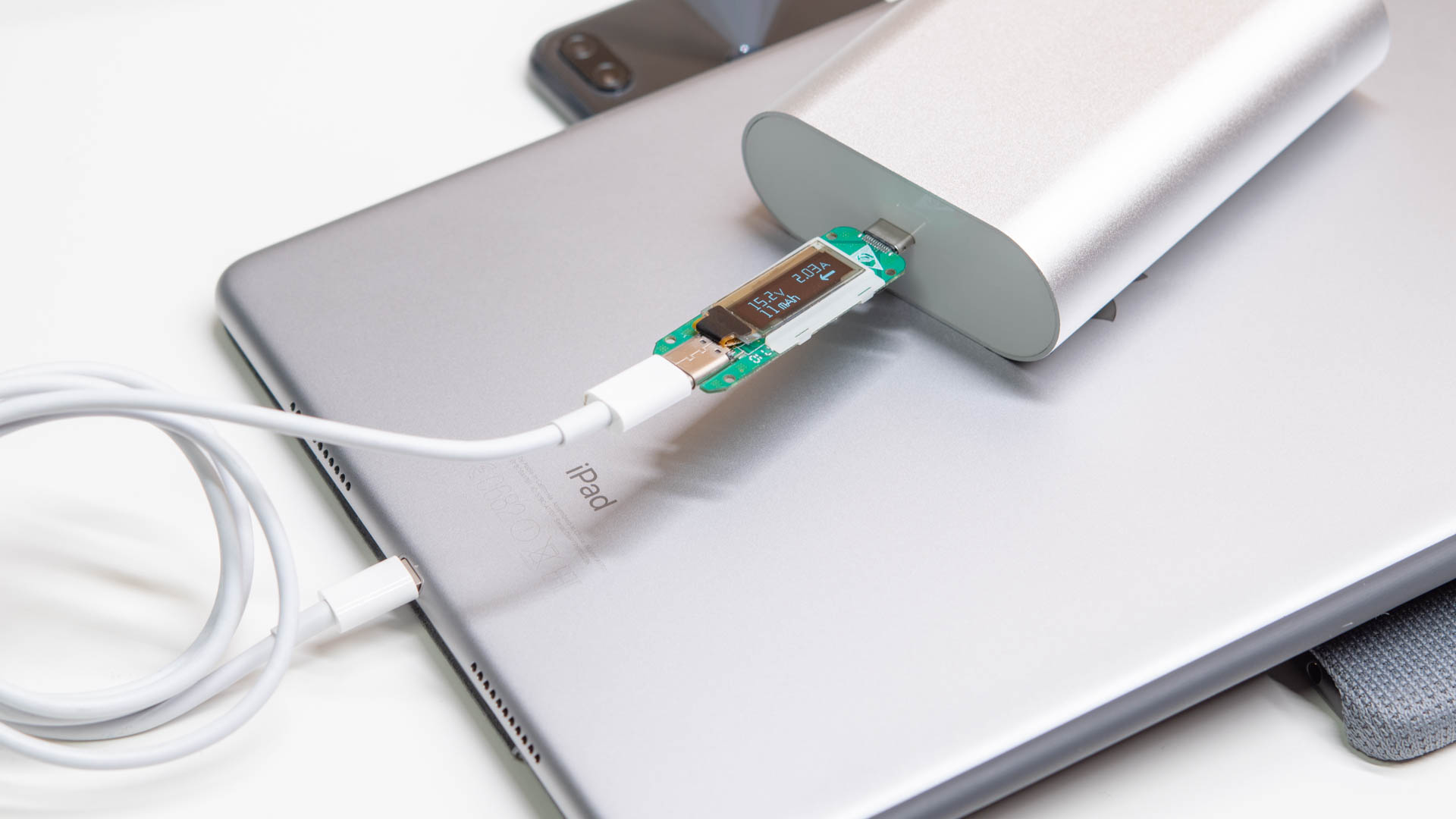
Ansonsten konnte ich allerdings keine Auffälligkeiten beobachten. Das Apple MacBook Pro 13“ lud mit 19,8V und 2,19A, was 43,4W entspricht und das Dell XPS 13 9370 erreichte 19,8V und 1,8A, also 35,6W. Damit kann die Xtorm XB203 Power Bank Infinity die beiden Notebooks schnell genug laden, dass diese sich selbst bei einer Lastsituation nicht entladen, wie es bei kleineren Powerbanks der Fall wäre.

Auch das Schnellladen der Nintendo Switch war kein Problem.

An der Xtorm XB203 Power Bank Infinity sollten sich im Übrigen die meisten Windows Notebooks laden lassen, sofern diese via USB C laden können.

Bonus Punkte gibt es für den recht gut geregelten USB C Port. Die Spannung auf diesem war unter allen Last-Situationen sehr konstant und nah am Optimum. Dies ist nicht selbstverständlich für eine Powerbank! Ich würde sogar fast sagen in diesem Bezug war die Xtorm XB203 Power Bank Infinity die beste Powerbank, die ich bisher getestet habe.

Ein paar Worte noch zu den drei normalen USB Ports, diese sind vielleicht etwas kurz gekommen. Hier gibt es allerdings nicht viel zu sagen, die Ports können wie beworben 2,4A liefern und bieten praktisch eine gute Ladegeschwindigkeit.

Eure Powerbank ist leer, wie lange dauert nun das Aufladen? Das hängt von dem Ladegerät ab, an welchem Ihr die Powerbank ladet.

Habt Ihr ein normales 5V 2A bzw. 2,4A USB Ladegerät, dann verläuft der Ladevorgang mit 5V 2,09A. Eine vollständige Ladung würde also rund 13 Stunden dauern. Ein „normales“ Tempo.

Habt Ihr allerdings ein USB Power Delivery Ladegerät, beispielsweise das von Eurem MacBook Pro, dann geht das Aufladen deutlich schneller.

In Kombination mit einem 45W USB Power Delivery Ladegerät konnte ich satte 2,09A bei 20V messen! Eine vollständige Ladung würde so rund 4 Stunden dauern, was bei solch einer großen Powerbank ein sehr gutes Ergebnis ist!


Fazit

Die Xtorm XB203 Infinity 27000 ist ohne Frage eine der besten Powerbanks aktuell auf dem Markt, sofern Ihr ein Apple MacBook Pro, iPad Pro oder Windows Notebook habt, welches via USB C laden kann.

Gerade wenn Ihr auf eine sehr hohe elektrische Qualität und besondere Optik Wert legt, kann man die Infinity voll empfehlen.

Zwar ist die Powerbank relativ groß, dafür ist aber die Gesamtleistung mit 60W und die Kapazität mit 26800mAh auch sehr gut. Hinzu kommen die beiden integrierten Kabel, welche im Alltag sehr praktisch sein können.

Allerdings ist die Powerbank natürlich auch nicht perfekt. Die drei normalen USB Ports sind nett und bieten auch eine hohe Ladegeschwindigkeit, allerdings ist die maximale Leistung dieser mit 3A (3x 1A oder 1x 3A) nicht sonderlich hoch. In der Praxis wird es kaum möglich sein drei Geräte gleichzeitig an diesen drei Ports zu laden, von daher hätten es auch zwei USB Ausgänge getan.

Der USB C Port hingegen hat mit 45W mehr als genug Leistung sogar Notebooks zu laden. Dies ist auch etwas, was sich aufgrund der hohen Kapazität mit der Xtorm durchaus lohnt. Ich würde die XB203 Infinity 27000 ganz klar primär als Notebook Powerbank empfehlen. Wenn Ihr nur Smartphones an der Powerbank laden wollt, würde ich die Xtorm nur bedingt empfehlen, zwar taugt diese dafür auch, aber hier gibt es günstigere Optionen.

Mit rund 100€ ist die Xtorm XB203 Powerbank natürlich nicht „günstig“ aber aufgrund der hohen Leistung und wirklich hervorragenden Qualität, würde ich diesen Preis als gerechtfertigt ansehen.

Von daher eine volle Empfehlung für die Xtorm XB203 Infinity 27000 als Notebook Powerbank!

Xtorm XB203 Power Bank Infinity 27.000
Angegebene Kapazität 27000mAh
Preis
Erreichte Kapazität 24399mAh bzw. 90,278Wh
Erreichte Kapazität in % 91%
LED Taschenlampe
Wiederaufladegeschwindigkeit 41,8W via USB PD
Geteste Geräte
Apple iPhone X ++ (Schnellladen wird unterstützt)
Samsung Galaxy S8+ +
Apple iPad Pro ++ (Schnellladen wird unterstützt)
Google Pixel 2 XL ++ (Schnellladen wird unterstützt)
Huawei Mate 10 Pro ++ (Schnellladen wird unterstützt)
Nintendo Switch ++
Apple MacBook Pro late 2016 ++
Dell XPS 13 9370 ++
Kapazität 91%
Verarbeitung 95%
Ladegeschwindigkeit 95%
Anschlüsse und Sonstige Features 95%
Lieferumfang und Verpackung 95%
Preis / Leistung ★★★★☆
Testergebnis ★★★★★

Wie lädt das Samsung Galaxy S9 und S9+ und welche Ladestandards werden genutzt? Eine kleine Analyse und Kaufberatung

Das neue Samsung Galaxy S9/S9+ ist da! Wie üblich bei einem neuen Smartphone stellt sich die Frage des Zubehörs. „Was für eine Powerbank oder Ladegerät ist optimal für mein S9?“.

Leider hält sich Samsung recht bedeckt, welche Ladestandards das Galaxy S9 und S9+ so unterstützen. Das S8 hatte ja lediglich Support für Quick Charge 2.0 und war auch vom Ladetempo kein „Monster“. Genau genommen konnte fast jedes andere High End Smartphone schneller geladen werden.

Wie sieht es beim Samsung Galaxy S9 aus? Unterstützt dies auch nur Quick Charge 2.0? Oder vielleicht doch Quick Charge 3.0/4.0 oder sogar USB Power Delivery?

Dies versuchen wir doch einmal in diesem kleinen Bericht herauszufinden!


Welche Ladestandards unterstützt das Samsung Galaxy S9 und S9+? Die Habensituation.

Samsung bewirbt das S9 und S9+ nirgends mit einem besonders schnellem Aufladen, was nicht dafür spricht, dass die Ladegeschwindigkeit besonders hoch ist. Kein Wunder, nach dem Debakel mit dem Note 7 scheint Samsung kein Interesse daran zu haben den Akku im S9 besonders hart zu puschen.

Dafür spricht auch das beiliegende Ladegerät, welches 5V 2A oder 9V 1,67A schafft. Dies ist das gleiche Ladegerät wie auch beim S8 und S8+.

Auch ist das Ladegerät mit „Samsung Adaptive fast Charge“ beschriftet. Samsung Adaptive fast Charge ist mehr oder weniger 1 zu 1 Quick Charge 2.0.

Ich nehme an Samsung darf dies nicht so nennen, da unsere europäischen S9/S9+ ja nicht mit Qualcomm SoC ausgestattet sind, sondern mit Samsung eigenen Chips.

Quick Charge gehört aber Qualcomm und darf eigentlich nur in Smartphones genutzt werden die auch einen Qualcomm SoC verbaut haben.

Welche Ladestandards unterstützt aber nun das Samsung Galaxy S9 und S9+?

Normales Laden ist natürlich mit an Bord, wie auch Quick Charge 2.0. Quick Charge 3.0 wird NICHT unterstützt.

Wobei dies natürlich relativ ist, das S9 lädt natürlich an Quick Charge 3.0 Ladegeräten, aber nur nach dem 2.0 Standard.

Ebenfalls mit an Bord ist wieder eine sehr halbherzige Unterstützung für den USB Power Delivery Standard. Was ich mir sehr halbherzig meine, erläutere ich später.

Ist es nun schlimm, dass das Samsung Galaxy S9 und S9+ nur Quick Charge 2.0 unterstützt? Nicht wirklich!

Rein theoretisch ist es, möglich das gleiche Ladetempo über Quick Charge 2.0 zu erreichen, wie auch über 3.0, 4.0 oder USB Power Delivery.

Es wird letztendlich nur Energie übertragen, hier gibt es keine Unterschiede bei der Effizienz. Letztendlich kommt es nur auf die Effizienz der Spannungswandler im Smartphone an. Hier wirbt Qualcomm, dass diese natürlich beim Quick Charge 3.0 und 4.0 besonders effizient sind.

Praktisch konnte ich bisher nie Unterschiede feststellen.


Das Tempo und das Schnellladen

Schnellladen ist natürlich ein sehr dehnbarer Begriff. Ab wann ist ein Ladevorgang schnell und ab wenn langsam?

Ein normaler USB Port besitzt eine Spannung von 5V und einen Strom von bis zu 0,5A. Ja die USB Spezifikation sieht eigentlich einen maximalen Ladestrom für USB 2.0 von 0,5A und bei USB 3.0 von 0,7A vor.

Allerdings haben die Hersteller den Strom auf bis zu 2,4A bei Ladegeräten erhöht. Daher kann man sagen 5V 2,4A ist das Maximum, was man via USB regulär übertragen kann.

Beim Quick Charge Verfahren wurde nun nicht der Strom (also die 2,4A) weiter erhöht, sondern die Spannung wurde von 5V auf 12V bzw. 20V angehoben.

Es ist einfach leichter über dünne Kabel 20V zu übertragen als beispielsweise 5A. Letztendlich macht dies aber keinen Unterschied, was man erhöht, Spannung * Strom = Leistung.

Normales Laden

5V und 4A ist die gleiche Leistung wie 20V und 1A. Gerade der microUSB Port kam nicht mit mehr als 2,4A sicher klar.

Schließt Ihr nun das Samsung Galaxy S9+ an ein normales USB Ladegerät (mit maximal 2,4A) an, wird dieses mit maximal rund 1,6-1,7A laden.

Verbindet Ihr dieses mit einem Quick Charge 2.0, 3.0 oder 4.0 Ladegerät erhöht dies die Spannung auf 9V und 1,3A.

Quick Charge 2.0

Beim normalen Laden werden also 8,5W übertragen, beim Nutzen eines Quick Charge/ Adaptive fast Charge Ladegeräts steigt die Leistung auf rund 12W an.

Wenn Ihr nun das Samsung Galaxy S9+ mit einem USB Power Delivery Ladegerät verbindet, nimmt dies 5V 2,5A auf. 5V * 2,5A = 12,5W

USB Power Delivery

Daher ja das Samsung Galaxy S9 und S9+ unterstützt Quick Charge und USB Power Delivery, letzteres aber nur so halb. Wie man sieht, erhöht das Ladegerät nicht die Spannung, sondern nur den Strom. Effektiv reicht dies aber für ein höheres Ladetempo.

Damit ist das Samsung Galaxy S9/S9+ mehr oder weniger identisch was das Aufladen angeht verglichen mit dem S8/S8+. Mich würde es nicht wundern, wenn hier sogar 1 zu 1 die gleiche Elektronik verbaut ist.


Ladecharakteristik

Auch wenn das S9+ nicht das höchste Spitzenladetempo erreicht, lädt dieses dennoch recht flott. Wie kommts?

Ein Ladetempo von 12-20W, welches High End Smartphones durchaus erreichen können, kann nicht dauerhaft gehalten werden. Ein leerer Akku kann schneller laden als ein fast voller Akku.

Beispielsweise das iPhone X erreicht in der Spitze über 16W Ladestrom, dieser fällt aber bereits bei einem Akkustand von rund 40% langsam ab.

Dies ist auch der Grund warum viele Hersteller immer nur angeben „in 10 Minuten Laden erreichen Sie X Stunden Nutzungszeit“. Ein komplettes Laden von 0-100% kann bei diesen Geräten trotz Quick Charge usw. oftmals sehr langsam gehen. Gerade die letzten paar % können sich ziehen.

Wie sieht es beim Samsung Galaxy S9+ aus?

Interessanterweise erreicht das S9+ seinen höchsten Ladestrom bei rund 68%, wobei die ersten 0-68% ähnlich schnell verlaufen. Ab 69% Akku beginnt die Ladegeschwindigkeit deutlich einzubrechen.

Die ersten 0-70% benötigen rund 60 Minuten, die letzten 30% weitere 60 Minuten. Das Samsung Galaxy S9+ benötigt also ziemlich genau 2 Stunden für eine vollständige Ladung über Quick Charge 2.0.


USB Power Delivery, warum so gut?

Was ist USB Power Delivery eigentlich? Quick Charge ist ein Standard des Herstellers Qualcomm. Wer also Quick Charge in seinen Geräten nutzen möchte, muss Qualcomm bezahlen oder anderweitig die Füße küssen.

Daher ist mit USB Power Delivery ein „Konkurrenz“ Standard zu Quick Charge entstanden. USB Power Delivery kann in der Theorie noch viel mehr Energie übertragen als Quick Charge, was allerdings für Smartphones weniger interessant ist. Mithilfe von USB Power Delivery können sogar Notebooks geladen werden.

Das Wichtige ist aber USB Power Delivery ist ein offener Standard! Jeder kann diesen nutzen.

Dies macht auch beispielsweise Apple, dessen iPhone 8, iPhone X, iPad Pros und auch MacBook (Pros), USB Power Delivery zum Schnellladen nutzen.

Aber auch Nintendo (Switch) und viele Google Produkte (Pixel) nutzen USB Power Delivery.

Es ist also theoretisch möglich mit einem Apple Ladegerät sein MacBook Pro, die Nintendo Switch und auch das S9 schnellzuladen.

Google versucht nun hinter den Kulissen die Hersteller wie Samsung, LG, Huawei usw. dazu zu drängen Quick Charge aufzugeben und alle gemeinsam USB Power Delivery zu nutzen. Daher haben wir aktuell diese Situation, dass das S9 und S9+ beide Standards unterstützt.

USB Power Delivery scheint allerdings eher so ein bissschien halbherzig integriert worden zu sein, vermutlich auf Googles Drängen.


Welche ist die optimale Powerbank für das Samsung Galaxy S9 und S9+?

Das Samsung Galaxy S9 und S9+ sind recht unproblematisch was das Laden an Powerbanks angeht.

Welche Powerbank für Euch optimal ist hängt von drei Fragen ab:

  1. Wollt Ihr Quick Charge? (Ca. 70% schnelleres Laden)
  2. Habt Ihr andere Geräte, welche über die Powerbank geladen werden sollen?
  3. Wie groß soll die Powerbank sein?

Braucht Ihr kein Quick Charge und Euch reicht das normale Ladetempo aus könnt Ihr jede Powerbank wählen welche mindestens einen USB Ausgang und 2A/2,4A Leistung besitzt.

Die Auswahl ist groß! Hier ein paar Modelle welche ich empfehlen würde:

Wollt Ihr nun Quick Charge müsst Ihr eine Powerbank mit Quick Charge 2.0 oder 3.0 wählen. Es spielt keine Rolle ob 3.0 oder 2.0, das Ladetempo ist an beiden Standards identisch. Hier ein paar Modelle, die ich empfehlen würde:

Wollt Ihr nun auf den USB Power Delivery Standard setzen wird es etwas teurer. Solch eine Powerbank lohnt nur wenn Ihr auch eine Nintendo Switch, Apple MacBook Pro, iPad Pro, Dell XPS usw. im Haus habt!

Lest Euch zu diesen Powerbanks bitte jeweils auch den Einzel-Test durch!


Fazit

Das Samsung Galaxy S9 und S9+ setzt mehr oder weniger auf die identische Ladeelektronik wie auch das S8/S8+. Zu mindestens verhalten sich beide Geräte ziemlich ähnlich.

Es wird Quick Charge 2.0 unterstützt und der USB Power Delivery Standard, letzterer aber nur so halb.

Das maximale Ladetempo an einem normalen Ladegerät liebt bei rund 8,5W (5V,1,7A), an einem Quick Charge 2.0 oder 3.0 Ladegerät bei rund 14,5W (9V 1,6A) und an einem USB Power Delivery Ladegerät bei rund 12,5W (5V 2,5A).

Sonstige Auffälligkeiten oder Ähnliches in Kombination mit 3. Anbieter Ladegeräten oder Powerbanks konnte ich nicht feststellen. Hier zeigt sich das S9/S9+ wie auch seine Vorgänger recht unproblematisch.

Sucht Ihr eine Powerbank für Euer Samsung Galaxy S9 bzw. S9+ würde ich folgende Modelle empfehlen:

Sofern Ihr auf Quick Charge und USB Power Delivery verzichten könnt, taugt allerdings jede Powerbank oder Ladegerät mit mindestens 5V/2A. Mehr ist immer gut, bringt aber keine zusätzliche Ladegeschwindigkeit.

8x Displayschutzfolien und Displayschutzgläser für das Samsung Galaxy S9+ im Vergleich

Wenn man sich ein neues und vor allem so teures Smartphone wie das Samsung Galaxy S9 oder S9+ gekauft hat, will man dies auch in der Regel schützen.

Ein Displayschutz ist hier eine sehr sinnvolle Investition. Allerdings ist dies bei aktuellen Samsung Galaxy S Smartphones nicht so einfach, aufgrund des gebogenen Displays. Bereits beim Samsung Galaxy S7 und S8 waren Displayschützer sehr problematisch. Gerade dann, wenn man einen Echtglas Displayschutz sucht.

Wie steht es um das neue Samsung Galaxy S9 und S9+, haben hier die Hersteller für Displayschutz-Folien und Gläser etwas hinzugelernt? Welcher ist der beste Displayschutz für das Galaxy S9 und S9+? Dies gilt es in einem Vergleich herauszufinden?


Displayschutzfolien und Displayschutzgläser für das Samsung Galaxy S9+ im Vergleich

Ich habe für diesen Vergleich 8 Displayschützer für das Samsung Galaxy S9+ bei Amazon gekauft. Für alle Modelle gibt es jeweils auch eine Version für das „normale“ Galaxy S9, für welche ich natürlich nicht meine Hand ins Feuer legen kann. Allerdings ist es wahrscheinlich, dass die Versionen für das S9 und S9+ qualitativ ähnlich ausfallen.

Einige Displayschützer sind auf Folien- Basis und einige auf Glas- Basis. Grundsätzlich sind Glas Displayschützer zu bevorzugen. Allerdings ist dies aufgrund des gebogenen Displays des Samsung Galaxy S9+ etwas kritisch.

Hier erfordert es viel Präzision bei der Herstellung. Displayschutzfolien hingegen sind deutlich einfacher zu fertigen und kommen auch mit den Rundungen des S9/S9+ deutlich besser klar. Allerdings ist das Auftragen hier etwas komplizierter.


Hersteller

Vielleicht ist Euch aufgefallen, dass viele Displayschützer für das Samsung Galaxy S9 und S9+ sehr ähnlich sind.

Wie kommt das? Die Displayschützer werden nur von einer Handvoll Unternehmen gefertigt. Diese beliefern die „Unter-Hersteller“, welche dann die Modelle auf Amazon, eBay usw. verkaufen.

Es ist also gut möglich, dass Ihr von zwei anscheinend unterschiedlichen „Herstellern“ das gleiche Produkt bekommt.


Braucht man überhaupt einen Displayschutz?

Das Samsung Galaxy S9 verwendet Gorilla Glas 5, das so ziemlich beste Displayglas auf dem Markt. Ist hier überhaupt ein zusätzlicher Displayschutz nötig oder ist dies nur noch ein Relikt aus der Vergangenheit?

Nein, eine Displayschutzfolie oder Displayschutzglas ist immer sinnvoll! Auch wenn Gorilla Glas 5 sicherlich sehr widerstandsfähig ist, es ist weiterhin nur Glas.

Wegen Plastik, Holz oder auch Metallen müsst Ihr Euch keine Sorgen machen! Beispielsweise ein Messer oder Schlüssel kann das Display des Samsung Galaxy S9 nicht zerkratzen. Metall ist weniger hart als Glas.

Warum dann ein zusätzlicher Displayschutz, wenn Metall dem Display nichts anhaben kann? Sand und Stein ist die wahre Gefahr. Stein und generell Quarze können das Display jeden aktuellen Smartphones problemlos zerkratzen.

Aufgrund von Straßen, wo feiner Sand von Autos aufgewirbelt wird und sich mit der Luft vermischt, befinden sich feine Sand/Steinpartikel auch gerne mal in Hausstaub. Legt Ihr Euer Smartphone mit dem Display nach unten auf einen Tisch, kann es durchaus sein, dass Kratzer entstehen.

Auch können sich solche Staub/Sand Partikel in Euer Hosentasche sammeln und gegebenenfalls für Schaden sorgen.

Hier ist es doch besser, dass dieser Schaden nicht am Display Eures Smartphones entsteht, sondern am Displayschutz.


Der Test

Beginnen wir beim Test mit den Totalausfällen. Hier könnte man durchaus sagen alle Echtglas Displayschützer sind Schrott für das Samsung Galaxy S9 und S9+!

Es gibt zurzeit zwei Typen Echtglas Displayschützer für das S9/S9+, die mit einem gebogenen Glas und die ohne gebogenem Glas.

Zu Letzterem gehört die MoKo Galaxy S9 Plus 2018 Schutzfolie und iPretty EU Samsung Galaxy S9 Plus / S9+ Panzerglas. Hier ist man hingegangen und hat einfach die Kanten des Smartphones freigelassen und nur den mittleren geraden Teil bedeckt.

Dass dies suboptimal ist, muss ich natürlich nicht groß erwähnen. Es sieht deutlich ausgedrückt scheiße aus und fühlt sich auch nicht gut an, da es zu den Rändern des Displays eine harte Kante gibt. Die Schutzwirkung ist natürlich da, wenn man das Galaxy S9 umgedreht auf den Tisch legt berührt nur das Schutzglas den Tisch, aber in der Praxis ist das Ganze absoluter Murks. Zumal sich die MoKo und iPretty Schutzfolie nicht mal ganz bis zum Rand festgesaugt hatte.


Deutlich öfters findet man die Echtglas Displayschützer für das S9/S9+ mit einem gebogenen Glas. Diese Displayschützer sehen deutlich besser aus und fühlen sich auch deutlich besser an.

Zu dieser Kategorie gehören folgende Modelle:

Leider haben diese Displayschützer aber auch einen Nachteil. Das Glas klebt nicht am Display. Es ist lediglich am Rand ein Stück doppelseitiges Klebeband aufgetragen, welches die Displayschützer von kalibri, ESR und Beyeah am S9/S9+ festhält.

Da der Displayschutz nicht am Display haftet gibt es eine Lücke. Optisch ist dies kein Weltuntergang, aber der Touchscreen wird beeinträchtigt!

Ein einfaches Antippen des Displays reicht nun nicht mehr aus um eine Aktion auszulösen, sondern man muss wirklich etwas mit dem Finger drücken (hierdurch wird der Displayschutz an das Smartphone Glas gedrückt).

Je nach Nutzer muss dies auch kein Weltuntergang sein, aber es kann doch nerven, wenn Wisch- Gesten oder kleineres Antippen nicht mehr registriert wird.


Die Displayschutzgläser waren also eher mäßig, wie steht es um die Folien?

Die Displayschutzfolien kommen deutlich besser mit den Rundungen des S9/S9+ klar! Sofern ihr es schafft die Folien blasenfrei aufzutragen, dann sitzen diese auch ziemlich perfekt!

Hier gibt es zwei Methoden, die LK Samsung Galaxy S9+ Schutzfolie ist eine ganz klassische Schutzfolie. Diese ist leider etwas schmäler geschnitten „Case freundlich“, sitzt aber ansonsten ganz gut, sofern man diese blasenfrei bekommt.

Die DIEFOLIE Displayschutz für Samsung Galaxy S9 Plus Folien nutzen ein anderes System. Im Set befindet sich eine kleine Sprühflasche mit Wasser, womit Ihr das Display und Eure Hände besprühen müsst. Anschließend könnt ihr die Folie abziehen und aufsetzen.

Da sich noch Wasser zwischen Folie und Display befindet könnt Ihr die Folie verschieben, bis diese zu 100% sitzt. Anschließend müsst Ihr mit einem kleinen Spatel das Wasser unter der Folie hervor drücken.

Klingt einfacher als es ist! Selbst wenn man das komplette Wasser entfernt hat, dauert es einige Stunden oder sogar Tage, bis das Display komplett „klar“ ist (das Restwasser muss verdunsten). Ist dies passiert, sitzt die Folie wirklich ziemlich perfekt.

Ich könnte mir lediglich vorstellen, dass es mittelfristig Probleme mit der Haftung der Folie geben könnte.


Schutzwirkung

Wie hoch ist die Schutzwirkung? Lasst Euch hier nicht zu sehr vom Marketing der Hersteller einspannen. Bei fast jeder Displayschutzfolie ist etwas zu lesen wie „widersteht Kratzern bis zu 9H Stufe“ oder „Ultra HD 9H Hartglas Glas Display Schutzglas“.

Ich weiß bis heute nicht so recht, welche Skala die Hersteller für diese 9H Angabe verwenden. Härte wird in der Regel auf Mohs Härteskala gemessen, 9 wäre hier die zweit höchste Stufe, nur Diamant wäre härter.

Glas ist allerdings hier nur eine Stufe 7! http://www.realgems.org/mohs_de.html

Machen wir es auch hier kurz, die Displayschützer sind ähnlich hart wie das ursprüngliche Displayglas des S9/S9+. Ein Messer oder ein Schlüssel kann keinen der echt Glas Displayschützer beschädigen.

Ein Stein hingegen konnte ALLE echt Glas Displayschützer problemlos völlig zerkratzen. Egal ob nun von Beyeah, kalibri, ESR usw.

Stein ist einfach härter als Glas. Man müsste schon auf Saphirglas setzen, um gegen Stein geschützt zu sein.

Die Displayschützer von LK und DIEFOLIE lassen sich sowohl mit einem Messer wie auch Stein zerkratzen. Kein Wunder, Kunststoff ist recht weich.

Gerade die Folie von DIEFOLIE ist fast eher ein durchsichtiger Latex und nicht groß gehärtet. Schlimm ist dies aber nicht!

Es geht bei einem Displayschutz darum, dass das Display geschützt ist und dies ist bei allen Modellen der Fall. Befinden sich Kratzer auf dem Display, einfach Folie/Panzerglas abziehen und fertig.

Einen Schutz bei Stürzen bieten alle getesteten Modelle nicht groß! 1. Displays gehen meist kaputt, weil das Smartphone mit der Kante zuerst auftrifft, hier hilft eine Hülle aber kein Displayglas. 2. Ein Displayglas kann helfen da es einen Puffer zwischen Display und Untergrund erschafft. Hier werden aber nur die Modelle von Beyeah, kalibri und ESR irgendetwas bringen.


Flüssiger Displayschutz

Es gibt flüssige Displayschützer, wären die nicht was für das Samsung Galaxy S9/S9+?

In der Kurzform, nein. In der lagen Form nein, flüssiger Displayschutz taugt nichts, siehe das Debakel um ProtectPax und hier.


Fazit, welcher ist der beste Displayschutz für das Samsung Galaxy S9/S9+

Aktuelle Displayschützer für das Galaxy S9 und S9+ sind alle sehr mäßig und ich habe wenig Hoffnung, dass diese in Zukunft besser werden.

Das gebogene Display ist einfach ein Problem, gerade für echt Glas Displayschützer. Hier gibt es zwei Typen, die einen, welche nur den geraden Teil des Displays bedecken, was furchtbar aussieht und sich auch nicht gut anfühlt, und die die das ganze Display bedecken.

Letztere setzten aber lediglich auf einen Klebestreifen am äußeren Rand des Panzerglases. Hierdurch besitzt das Glas in der Mitte keinen direkten Kontakt mit dem Display, was den Touchscreen negativ beeinflusst. Leichte Berührungen werden nicht mehr wahrgenommen.

Könnt Ihr damit leben, ist vermutlich die Kalibri Samsung Galaxy S9 Plus Panzerglas Schutzfolie die beste Wahl, wenn auch weit entfernt von optimal.

Besser sieht es bei den Displayschutzfolien aus. Hier braucht es etwas Fingerspitzengefühl beim Auftragen.

Am meisten konnte mich das System von „DIEFOLIE“ überzeugen. Bei diesem wird Wasser auf das Smartphone gesprüht und dann die Folie aufgelegt und das Wasser herausgedrückt. Dies erfordert auch etwas Geduld und Fingerspitzengefühl, aber das Ergebnis war das beste im Test.

DIEFOLIE „Voll Cover“, passt auch mit den meisten Hüllen

Kurzum die Displayschützer für das Samsung Galaxy S9 und S9+ sind alle eher mäßig. Am ehesten würde ich Euch das Modell von Crocfol DIEFOLIE empfehlen. Es benötigt auch hier etwas Geduld, aber das Ergebnis ist mehr als brauchbar! Gerade die Voll Cover Folie sitzt mit etwas mühe sehr gut. 

Crocfol Schutzfolie vom Testsieger [2 St.] kompatibel mit Samsung...
  • SCHÜTZT ⯌ Premium 5D Displayfolie, erprobter High-Tech...
  • FUNKTIONIERT ⯌ Alle Funktionen wie dynamic Display und...
  • PASST ⯌ Du hast unsere Variante "FULLCOVER" ausgewählt. Sie...
  • HÄLT ⯌ Trotz unglaublichen 0,15 mm Stärke bleibt DIE FOLIE...
  • GARANTIERT ⯌ Original CROCFOL - Zuverlässiger Schutz vom...

Die Corsair Force Series MP500 NVME SSD im Test

Eine schnelle SSD kann etwas Wunderbares sein. Anwendungen, die in Bruchteilen von Sekunden aufpoppen, Spiele die schneller laden, usw.

Wollt Ihr die schnellst mögliche SSD, müsst Ihr auf eine m.2 NVME SSD setzen. Hiervon gibt es allerdings einige auf dem Markt.

Eine der schnellsten, zu mindestens auf dem Papier, ist die Corsair Force Series MP500. Diese soll laut Hersteller satte 3000MB/s lesend und 2400MB/s schreibend schaffen. Beeindruckend! Viel besser geht es aktuell für eine SSD nicht.

Aber das ist natürlich nur die Theorie. Wie sieht es in der Praxis aus? Kann hier die Corsair MP500 auch überzeugen?

Finden wir dies im Test heraus!

An dieser Stelle vielen Dank an Corsair für das Zurverfügungstellen der SSD für diesen Test.


Die Corsair Force Series MP500 im Test

Der erste Eindruck der Corsair MP500 ist erfreulich positiv. Im Gegensatz zu vielen anderen Herstellern setzt Corsair bei seiner m.2 SSD auf ein schwarzes PCB. In einem Notebook ist dies natürlich egal, aber verbaut Ihr die SSD offen in einem Gaming PC kann dies doch ein Stück schicker aussehen als eine mit blauem Board.

Auch der Corsair Aufkleber wirkt sehr schick und hochwertig. Die SSD wirkt also nicht wie ein 08/15 OME Modell.

Sehr interessant, der Aufkleber erfüllt nicht nur einen optischen Aspekt, in diesem ist auch eine dünne Kupferschicht, welche bei der Wärmeverteilung helfen soll. Oftmals ist die Hitzeentwicklung ein großes Problem bei High End NVME SSDs, von daher ist dieser Ansatz sehr clever, auch wenn sich die Effektivität noch zeigen muss.

Corsair setzt bei der MP500 auf einen Phison PS5007-E7 Controller, welcher auch beispielsweise in der Patriot Hellfire oder Kingston KC1000 zum Einsatz kommt.

Beim Speicher setzt Corsair auf MLC NAND und nicht auf den neueren TLC NAND. Letzterer ist zwar günstiger in der Herstellung, aber von der Haltbarkeit schlechter und etwas langsamer.

Der hier verwendete NAND stammt aus dem Hause Toshiba und hört auf den Namen „TA8AG5NAUR“.

Ungewöhnlich, Corsair setzt auf eine doppelseitige Bestückung mit Speicherchips, selbst bei der 480GB Version.

Ebenfalls ungewöhnlich ist die TBW Angabe. Die TBW Angabe sagt Euch wie viel Daten Ihr auf die SSD schreiben könnt ehe diese das Zeitliche segnet. Im Falle der 480GB Corsair MP500 sollen dies satte 698TB sein.

Dies ist verdammt viel! Zum Vergleich, eine Toshiba OCZ RD400 soll gerade mal 296TB schaffen, eine Samsung SSD 960 EVO 200TB oder eine Western Digital WD Black PCIe SSD 160TB.

Natürlich ist die TBW Angabe nicht in Stein gemeißelt. Eure SSD kann vorher ausfallen, wird aber in der Regel diese Angabe sogar noch übertreffen. In diversen Tests, nicht von mir, sondern von HWLuxx oder Heise, zeigten SSDs das diese ihre TBW Angabe um einiges überschreiten können eh es wirklich zu einem Ausfall kommt. Dennoch zeigt dies, dass Corsair recht optimistisch ist was die Haltbarkeit angeht.

Am wichtigsten ist die TBW Angabe aber für die Garantie. Diese ist bei der MP500 3 Jahre bzw. bis zum Erreichen der TBW Angabe.

Wie viel Ihr schon auf die SSD geschrieben habt, könnt Ihr im Übrigen mit Tools wie CrystalDiskInfo auslesen.


Benchmarks

Beginnen wir mit ein paar theoretischen Tests. Den Anfang macht CrystalDiskMark, der Klassiker unter den Benchmarks.

Im ersten Durchlauf von CrystalDiskMark werden fast die Werte von Corsair bestätigt. Mit 2870MB/s lesend und 2313MB/s schreibend ist die MP500 allerdings extrem dicht an den versprochenen 3000MB/s bzw. 2400MB/s dran.

Allerdings trickst hier Corsair etwas. Denn diese Werte kommen nur bei komprimierbaren Daten zustande!

Der Controller versucht also Daten welche auf den Speicher geschrieben werden zuvor zu verkleinern. So müssen weniger Daten geschrieben und Ihr erhaltet effektiv bessere Schreibwerte.

Das Problem ist leider, das in der Praxis die meisten Daten nicht weiter komprimierbar sind. Videos, Fotos usw. sind ja meist bereits in einem komprimierten Format.

Es gibt zwar durchaus Programmdaten, welche sich noch komprimieren lassen, aber diese machen in der Praxis nur einen sehr kleinen Teil aus.

Wie sieht aber das Tempo aus wenn wir Daten haben die sich nicht Komprimieren lassen? Auch hier kann CrystalDiskMark uns helfen.

Bei den Lesewerten gibt es keinen signifikanten Unterschied, was sehr gut ist. Schreibend sinkt allerdings die Datenrate von 2313MB/s auf 1458Mb/s.

Man kann also durchaus sagen, dass die Corsair MP500 in „Wirklichkeit“ eine 3000MB/s bzw. 1500MB/s SSD ist.

Beides immer noch sehr gute Werte!

Im Atto Diskbenchmark kann die MP500 sogar noch bessere Werte als bei CrystalDiskMark erreichen.

Hier erreicht die Corsair Force Series MP500 die vollen 3000MB/s lesend und 2400MB/s schreibend.

Corsair selbst schreibt auch auf seiner Webseite das die Herstellerangaben „Sequential speeds (ATTO) Are measured with ATTO v2.47“ mit Atto ermittelt wurden.


Praxis

Benchmarks sind aber natürlich nur das eine, die Praxis das andere. Schauen wir uns daher ein paar etwas realistischere Tests an.

Damit die Werte Euch hier etwas mehr sagen, habe ich alle Tests auch mit einer Toshiba OCZ RD400 512GB, Intel SSD 600p 512GB, Samsung PM961 256GB und Samsung 850 EVO durchgeführt.

Letztere SSD ist eine SATA basierte M.2 SSD, bedenkt dies.

Beginnen wir mit einem Kopier-Test. Alle SSDs müssen intern einen 54,2GB großen Ordner mit insgesamt 20500 Dateien Kopieren.

Die Daten sind dabei ein Mix aus Kleinstdateien, bis hin zu mehreren GB großen einzelnen Dateien.

Aufgrund der diversen kleinen Dateien und der Tatsache das die SSDs lesen und gleichzeitig schreiben müssen, kann keine der Testkandidaten ihr theoretisches Potenzial entfalten.

Am besten schneidet die Toshiba OCZ RD400 ab, knapp vor der Corsair MP500. Dahinter lange erst einmal nichts, bis dann die Samsung PM961 und Samsung 850 EVO am Horizont auftauchen.

Den letzten Platz belegt die Intel SSD 600p, welche mit einem Schreibcache arbeitet und daher bei langen konstanten Schreibvorgängen Probleme hat.

Hier sieht man durchaus einen Vorteil für die High End NVME SSDs, auch bzw. gerade verglichen mit der SATA Samsung 850 EVO.

Im zweiten Praxis Test wird ein ZIP Archiv entpackt. Ebenfalls 54GB groß, mit einem bunten Dateimix.

Wie zu erwarten war ein ähnliches Ergebnis wie schon beim ersten Benchmark. Die Toshiba und Corsair NVME SSDs liefern sich ein Kopf an Kopf Rennen, diesmal kann allerdings die Corsair MP500 einen knappen Sieg ausmachen.

Der Abstand zwischen den High End NVME SSDs ist zwar verglichen mit dem reinen Kopiertest etwas kleiner geworden, ist aber dennoch immer noch beachtlich.

Die Corsair MP500 erreichte hier knappe 48% bessere Werte als die Samsung 850 EVO, welche die vermutlich mit beste SATA M.2 SSD ist.


Wie sieht es in Tests aus, in welchen es primär auf eine hohe Lesegeschwindigkeit ankommt?

Beginnen wir mit einem Virenscanner Test. Insgesamt 41000 Dateien mit einer gesamt Größe von rund 100GB wurden von Malwarebytes Virenscanner überprüft.

Lesend rücken die SSDs alle sehr stark zusammen. Die Corsair MP500 bleibt weiterhin hauchdünn vor der Toshiba RD400. Auch die Intel SSD 600p kann hier zeigen, was sie kann und rückt auf Platz 3 vor.

Etwas abgeschlagen ist lediglich die die Samsung 850 EVO, welche von der SATA Schnittstelle doch ein Stück ausgebremst wird.


Kommen wir zu den letzten beiden Praxis Tests, dem Starten bzw. laden eines Witcher 3 Spielstandes. Hier gebe ich den Mittelwert aus jeweils 3 Durchläufen an (mit einem Neustart zwischen jedem Durchlauf).

Diesmal ist das Testfeld noch dichter beieinander. Moderne SSDs, egal ob NVME oder SATA, besitzen solch gute Daten/Reaktionszeiten das die Ladezeiten in Spielen oder auch Programmen fast identisch sind.

Zwischen der langsamsten SSD, der Samsung 850 EVO und der schnellsten SSD, der Toshiba OCZ RD400 liegen gerade mal eine Sekunde.

Auch der Unterschied zwischen der Toshiba OCZ RD400 und der Corsair MP500 ist verschwindend gering mit 0,04 Sekunden.

Ähnliches gilt auch für das Starten von Windows 10.

Die meiste Zeit beim Starten von Windows 10 geht nicht auf die Kappe der SSDs, sondern auf die des BIOS/UIFI.

Alle SSDs schneiden beim Windows 10 Startvorgang ähnlich ab. Die Unterschiede zwischen der schnellsten und langsamsten SSD belaufen sich auf rund 2 Sekunden, was in der Praxis kaum relevant ist.

Die MP500 ist die schnellste SSD im Testfeld, allerdings auch in drei Durchläufen im Schnitt nur 0,1 Sekunden schneller als die Toshiba.

Vermutlich sind wir hier einfach am Limit angekommen in wie weit eine SSD den Startvorgang beschleunigen kann.


Temperatur

Kommen wir zum Abschluss noch auf die Temperatur der Corsair MP500 zu sprechen. NVME SSDs werden heiß, dies gilt auch für die Corsair MP500 bzw. gerade für die Corsair MP500.

Man kann grob sagen umso mehr Leistung umso wärmer. Starten wir aber am Anfang, also bei den Leerlauftemperaturen.

Ohne direkten Luftstrom pendelt sich die MP500 bei 53 Grad ein. Klingt viel, aber auch die ähnlich leistungsstarke Toshiba OCZ RD400 erreicht 54 Grad.

Wie sieht es unter last aus? Hier müssen wir unterscheiden zwischen theoretischer und praktischer Last.

Unter absoluter Volllast erreicht die SSD rund 84 Grad. Dabei setzt auch leichtes Thermal Throttling beim Schreiben ein. Es waren allerdings gut 150GB bei vollen 1500MB/s Schreibrate von Nöten, damit die Corsair MP500 diese 84 Grad erreichte.

In der Praxis ist dies daher kein Problem. In meinem Kopier-Test erreichte die MP500 unproblematische 77 Grad. Ihr werdet also nur sehr selten solch hohe Temperaturen sehen, auch wenn sicherlich etwas direkter Luftstrom nicht das Schlechteste ist.


Fazit

Die Corsair Force MP500 konnte im Test überzeugen! Viel schneller und besser geht es für eine aktuelle NVME SSD kaum. Gerade lesend konnte die MP500 einen sehr guten Eindruck hinterlassen.

Wenn es um Programm Starts, dem Laden von Spielen oder auch dem Hochfahren von Windows geht, werdet Ihr aktuell kaum eine SSD finden, welche die MP500 merkbar überbieten kann.

Auch schreibend machte die MP500 einen guten Eindruck, auch wenn diese in der Realität etwas langsamer ist als von Corsair beworben. Dies liegt daran das bei der MP500 zwischen komprimierbaren und nicht komprimierbaren Dateien unterschieden wird.

In der Praxis hat man es allerdings meist mit nicht komprimierbaren Dateien zu tun, wo die Schreibgeschwindigkeit bei immer noch sehr ordentlichen 1500MB/s liegt.

Wenn ich etwas kritisieren muss, dann vermutlich das die MP500 recht warmläuft. Im Alltag ist dies vermutlich selbst in Notebooks kein größeres Problem, dennoch etwas mehr „Luft“ ehe Thermal Throttling einsetzt, wäre nicht schlecht gewesen.

Bonus Punkte gibt es für das sehr hohe Workload Rating, welches fast alle High End NVME SSDs übertriff.

Kommen wir noch auf den Preis zu sprechen. High End NVME SSDs sind nicht günstig! Auch die MP500 ist sicherlich kein Schnäppchen, ist aber preislich sehr konkurrenzfähig positioniert. Die Corsair MP500 ist vergleichbar mit einer Toshiba RD400 oder auch Samsung 960 EVO. Bei den meisten Kapazitäten ist die MP500 ein Stück günstiger als diese beiden Modelle.

Abschließend kann ich die Corsair MP500 nur empfehlen!

Die HiKam S6 im Test

Vermutlich werden die meisten Menschen schon einmal mit dem Gedanken gespielt haben sich eine Überwachungskamera zuzulegen. Aber was für ein Modell?

Aufgrund der Beliebtheit von Überwachungskameras ist der Markt regelrecht explodiert. Es gibt hunderte Modelle von diversen Anbietern.

Einer der kleineren, aber durchaus interessanteren Anbieter, ist HiKam. HiKam wirbt bei seinen Kameras unter anderem mit einem erhöhten Datenschutz, Nutzerdaten sollen nicht die EU verlassen, wie aber auch mit Updates und smarten Featuren wie eine Personen Erkennung. Dabei sind die Kameras von HiKam preislich durchaus fair.

Aber wie sieht es in der Praxis aus? Um dies herauszufinden hat mir HiKam freundlicherweise seine S6 ausgeliehen.

Wollen wir doch einmal schauen, ob die HiKam S6 im Test überzeugen kann!


Die HiKam S6 im Test

Die HiKam S6 ist eine reine indoor Überwachungskamera. Dementsprechend ist diese auch optisch gestaltet.

HiKam setzt hier auf ein sehr kompaktes und schmales Gehäuse. Die Kamera ist in einer Art umgekehrten Tropfenform gehalten, welche auf einem Standfuß endet.  Dieser integrierte Standfuß erlaubt zum einen eine Wandmontage, zum anderen könnt Ihr die Kamera auf diesem recht frei im Winkel verstellen und optimal ausrichten.

Das Gehäuse besteht natürlich aus einem Weißen/Schwarzen Kunststoff. Qualitativ würde ich, um ehrlich zu sein, nicht sagen, dass die S6 besonders hochwertig wirkt. Ihr bekommt mit der S6 eine solide Standard Qualität, was die Haptik und Optik angeht.

Aufgrund der kleinen Abmessungen sollte es aber kein großes Problem sein die Kamera irgendwo etwas versteckt anzubringen.

Neben der Kameralinse und diversen IR LEDs findet sich ein microUSB Port wie auch ein microSD Kartenleser an der Überwachungskamera.

Ja die HiKam S6 wird über ein USB Ladegerät mit Energie versorgt, was ich sehr praktisch finde! Solltet Ihr beispielsweise ein längeres Kabel benötigen, würde sich dieses problemlos austauschen lassen.

HiKam legt leider keine Speicherkarte mit in den Lieferumfang, allerdings sind Speicherkarten nicht mehr allzu teuer, von daher kein Weltuntergang.

Die S6 kann laut Hersteller bis zu 64GB Speicherkarten akzeptieren.


Einrichtung und Installation

Leider muss ich sagen, dass die Einrichtung der S6 bei mir alles andere als flüssig und problemlos verlief.

Beginnen wir aber am Anfang. Ihr müsst Euch die HiKam App herunterladen und Euch dort ein Konto anlegen, was soweit problemlos war.

In der App müsst Ihr nun die Kamera hinzufügen. Hierfür gibt es diverse Optionen, empfohlen wird „AirLink“. Verbindet dafür die Kamera mit dem Strom, worauf diese anfängt leise zu piepen. Legt das Smartphone daneben und die Kamera soll mit Eurem Netzwerk verbunden werden.

So die Theorie, die Praxis sah allerdings etwas anders aus. Auch nach X Versuchen mit einem iPhone X und Google Pixel 2 hatte ich keinen Erfolg.

Gut mit dem iPhone X eine alternative Einrichtungsmethode ausprobiert. Bei dieser wird ein QR Code generiert, den man vor die Kamera halten muss. In diesem QR Code stehen die WLAN Daten, welche die Kamera einlesen sollte.

Aber auch dies hat nicht funktioniert, egal aus welcher Distanz….

Versuch Nr. 3, der AP Modus. Wenn Ihr die Reset Taste der Kamera ca. 10 Sekunden gedrückt haltet, geht diese in den AP Modus. In diesem strahlt die Kamera ein eigenes WLAN Netz aus, mit dem Ihr Euch für das Übertragen der Konfiguration anmelden könnt.

Aber auch hier hatte ich zunächst Probleme. Obwohl mein Smartphone korrekt mit dem WLAN verbunden war „No Device found“.

Nach etwas herumprobieren konnte ich allerdings das Problem ausmachen. Ich musste das mobile Internet abschalten, darauf wurde die Kamera sofort erkannt und ab hier verlief die Einrichtung problemlos weiter.


Die App

Die HiKam App ist um ehrlich zu sein, keine Schönheit. Allerdings funktional, kann man nichts Negatives sagen.

Die App ist klar und verständlich aufgebaut. Selbst technisch weniger erfahrende Nutzer sollten mit der HiKam App gut klarkommen.

Auf der Startseite erwartet uns eine Übersicht mit allen verbundenen Überwachungskameras. Diese sind hier mit einer kleinen Vorschau, wie auch Schnellzugriffsmöglichkeiten für die Alarmhistorie, dem Alarm und den Einstellungen aufgelistet.

Gerade die Möglichkeit den Alarm von der Übersicht aus schnell ein- und auszuschalten gefällt mir sehr gut! Bei vielen anderen Herstellern muss man sich dafür erst durch X Untermenüs quälen.

Verlasst Ihr also das Haus könntet Ihr schnell den Alarm einschalten.

In den Einstellungen könnt Ihr WLAN Daten, Passwörter, Aufnahmeeinstellungen usw. verändern.

Tipp Ihr auf das Vorschaubild der Kamera landet Ihr in der Live Ansicht. Diese ist selbst über das Internet recht schnell geladen, je nach Verbindung reden wir hier über wenige Sekunden ehe Ihr ein flüssiges Livebild erhaltet, welches auch keine allzu große Verzögerung besitzt.

Dies passt auch ganz gut zur Angabe von HiKam, dass die verwendeten Server in Deutschland bzw. Irland stehen. Hierauf legt HiKam auch nach eigenen Angaben sehr viel Wert. Eure Daten verlassen Europa nie! Es werden keine asiatischen oder amerikanische Server genutzt.

Aufnahmen verlassen die Kamera generell nicht, sondern laden immer auf der microSD Speicherkarte.

Über die Liveansicht könnt Ihr auch die zwei Wege Kommunikation nutzen. Dies funktioniert durchaus, aber der Lautsprecher in der HiKam S6 ist eher traurig. Nichts Ungewöhnliches für kompakte Überwachungskameras.


Alarm!

Natürlich will man bei einer Überwachungskamera nicht nur den ganzen Tag sich die live Ansicht ansehen. Wie steht es um Alarme und das Aufzeichnen von Videos?

Grundsätzlich könnt Ihr Videos konstant bzw. nach einem Zeitplan oder bei einem Alarm aufzeichnen lassen.

Ein Alarm kann durch eine Bewegung ausgelöst werden. Hier habt Ihr diverse Einstellungsmöglichkeiten. Zum einen könnt Ihr festlegen, wie stark eine Bewegung sein muss, damit diese den Alarm auslöst, zum anderen könnt Ihr aber auch eine Personenerkennung einschalten.

Ist diese aktiv löst die Kamera nur aus, wenn diese einen Menschen erkennt. Springt also Eure Katze vor die Kamera passiert nichts, soweit die Theorie.

Wie gut funktioniert diese Personenerkennung? Generell gut, aber diese hängt etwas von der Positionierung der Kamera ab. Die Kamera scheint hier auf die klassische Silhouette eines Menschen, mit zwei Beinen und zwei Armen, zu achten.

Dies funktioniert natürlich am zuverlässigsten, wenn die Überwachungskamera auf Brust bzw. Kopfhöhe positioniert ist und in den Raum blickt.

Bei einer zu schrägen Positionierung funktionierte die Erkennung etwas schlechter. Hier müsst Ihr einfach etwas herumprobieren, was bei Euch besser funktioniert, bzw. wenn Ihr keine Haustiere habt, kann man auch die normale Bewegungserkennung nutzen.

Wird nun ein Alarm ausgelöst kann ein Video aufgezeichnet werden, Ihr könnt eine push Benachrichtigung auf Eurem Smartphone erhalten, Ihr könnt eine eMail gesendet bekommen und/oder es kann ein akustischer Alarm ausgelöst werden.

Letzter ist allerdings nicht übermäßig laut, hierauf würde ich also verzichten. Ein Einbrecher bekommt hierdurch mit, dass er aufgezeichnet wurde. Er könnte also die Kamera samt microSD Speicherkarte zerstören.

Aufnahmen werden nur auf der Speicherkarte gespeichert! Es gibt keine Cloud Aufzeichnung! Super aus Datenschutzsicht, aber wird natürlich die Speicherkarte zerstört hat man Pech gehabt.

Alles hat immer seine Vor- und Nachteile.


Bildqualität

Die HiKam S6 verfügt über einen 1,3 Megapixel Kamerasensor, welcher Videos in 720P aufzeichnen kann.

Die Bildqualität der Kamera würde ich als adäquat bezeichnen. Videos sind nicht übermäßig scharf und detailliert, aber für eine normale indoor Überwachungskamera reicht die Bildqualität völlig.

Auf die übliche Distanz von 6-8 Metern sind Menschen und auch Gesichter gut zu erkennen.

Auch die IR LEDs sind kräftig genug einen normalen Raum gut auszuleuchten. Wollt Ihr natürlich eine Lagerhalle überwachen, wird es eng, aber dafür ist die HiKam S6 auch nicht gedacht.

Für den klassischen Heimeinsatz ist die gebotene Bildqualität absolut in Ordnung!


Synology Surveillance Station

Wenn Ihr ein Synology NAS besitzt, kennt Ihr vielleicht die Surveillance Station. Hierbei handelt es sich um eine „Professionelle“ Überwachungssoftware mit duzenden Featuren und Funktionen.

Angefangen bei einer erweiterten Bewegungserkennung über eine fehlende Objekt Erkennung bis hin zu einem Automatischen Ein/Ausschalten der Kameras per Geofencing, ist hier fast alles technisch Machbare möglich.

Mehr Infos dazu hier https://www.synology.com/de-de/surveillance/feature/recording_playback

Es ist möglich, die HiKam S6 mit der Synology Surveillance Station zu verbinden! Ihr nutzt also die Hardware der Kamera und die Software von Synology.

Folgende Einstellungen haben bei mir funktioniert:

Solltet Ihr bereits ein Synology NAS haben oder Ihr wollt ein semi-professionelles Überwachungssystem mit duzenden Kameras aufbauen ist dies durchaus eine sehr interessante Option.


Fazit

Abseits der kleineren Probleme, die ich bei der Einrichtung hatte ist die HiKam S6 eine solide Heim Überwachungskamera.

Dies gilt sowohl für die Hardware wie auch für die Software.

Die Überwachungskamera ist angenehm klein und kompakt, sodass diese auch in einem Wohnzimmer nicht deplatziert wirkt. Die HiKam App ist zwar nicht die visuell hübscheste, ist aber funktional tadellos und gut bedienbar, selbst für Nutzer die sich nicht so sehr mit solchen Dingen auskennen.

Ebenfalls Punkten kann die S6 was den Datenschutz angeht. Die HiKam Server stehen in Europa und Aufnahmen werden ausschließlich lokal gespeichert.

Dies ist auch ein Vorteil gegenüber vielen „aufwendigeren“ Überwachungskameras, welche nur Aufnahmen in die Cloud senden können und dafür dann auch noch Geld von Euch verlangen.

Abseits der Kosten für eine Speicherkarte und Strom gibt es bei der HiKam S6 keine Folgekosten.

Kurzum, wer eine solide Standard Heim Überwachungskamera sucht, kann bei der HiKam S6 unbesorgt zuschlagen.

  • Link zum Hersteller /// [amazon_link asins=’B06Y4JV7H3′ template=’AmazonPreisLinkStandard‘ store=’techtestorg-21′ marketplace=’DE‘ link_id=’ee099974-1ccd-11e8-b006-e15fef978247′]