Start Blog Seite 256

Die besten Bluetooth Lautsprecher 2018

Bluetooth Lautsprecher gibt es bergeweise auf dem Markt, von großen wie auch kleinen Herstellern. Auch im Jahr 2018 ist es hier nicht ganz leicht die Übersicht zu wahren, gerade wenn man sich auch abseits der große Hersteller umsehen will.

Die besten Bluetooth Lautsprecher 2017 im Vergleich, Bestenliste

Ich habe für Techtest.org schon den ein oder anderen Bluetooth Lautsprecher in den Fingern gehabt, daher hier eine kleine Übersicht, welche die besten Modelle im Jahr 2018 sind!

Wichtig! Alle hier aufgeführten Bluetooth Lautsprecher wurden von mir getestet!  Es handelt sich also nicht um eine Auflistung von Technischen Daten und Amazon Reviews! Unterhalb der Tabellen findet Ihr die Links zu den jeweiligen ausführlichen Tests auf Techtest.org!


Die besten Bluetooth Lautsprecher in der 50€ Preisklasse

Es wäre unfair und sicherlich auch nicht richtig 100€ und 50€ Bluetooth Lautsprecher miteinander zu vergleichen, daher unterteile ich diese grob nach ihrem Preis.

Beginnen wir mit den Bluetooth Lautsprechern in der bis zu +-50€ Preisklasse. Dies ist sicherlich die für viele Nutzer interessanteste Preisklasse.

Modell Klang Bass-Leistung Größe Gesammt
Anker SoundCore 2 ++ ++ 0 90%
Tribit XSound Go ++ ++ + 90%
Tronsmart Mega 40W + ++ 0 89%
DOCKIN D SOLID + ++ + 89%
Inateck BTSP-10 Plus ++ + 0 88%
EasyAcc SoundCup + + 0 86%
EasyAcc BT28S + + 0 85%
Anker SoundCore + + 0 82%
Aukey SK-M7 + + 0 80%
XLayer Powerbank PLUS + + + 80%
iClever IC-BTS07 + + 0 80%
DKnight Magicbox II + + + 80%
marsboy Bluetooth Lautsprecher + 0 0 80%
UMI BTS3 + 0 0 80%
Speedlink Amparo + 0 + 80%
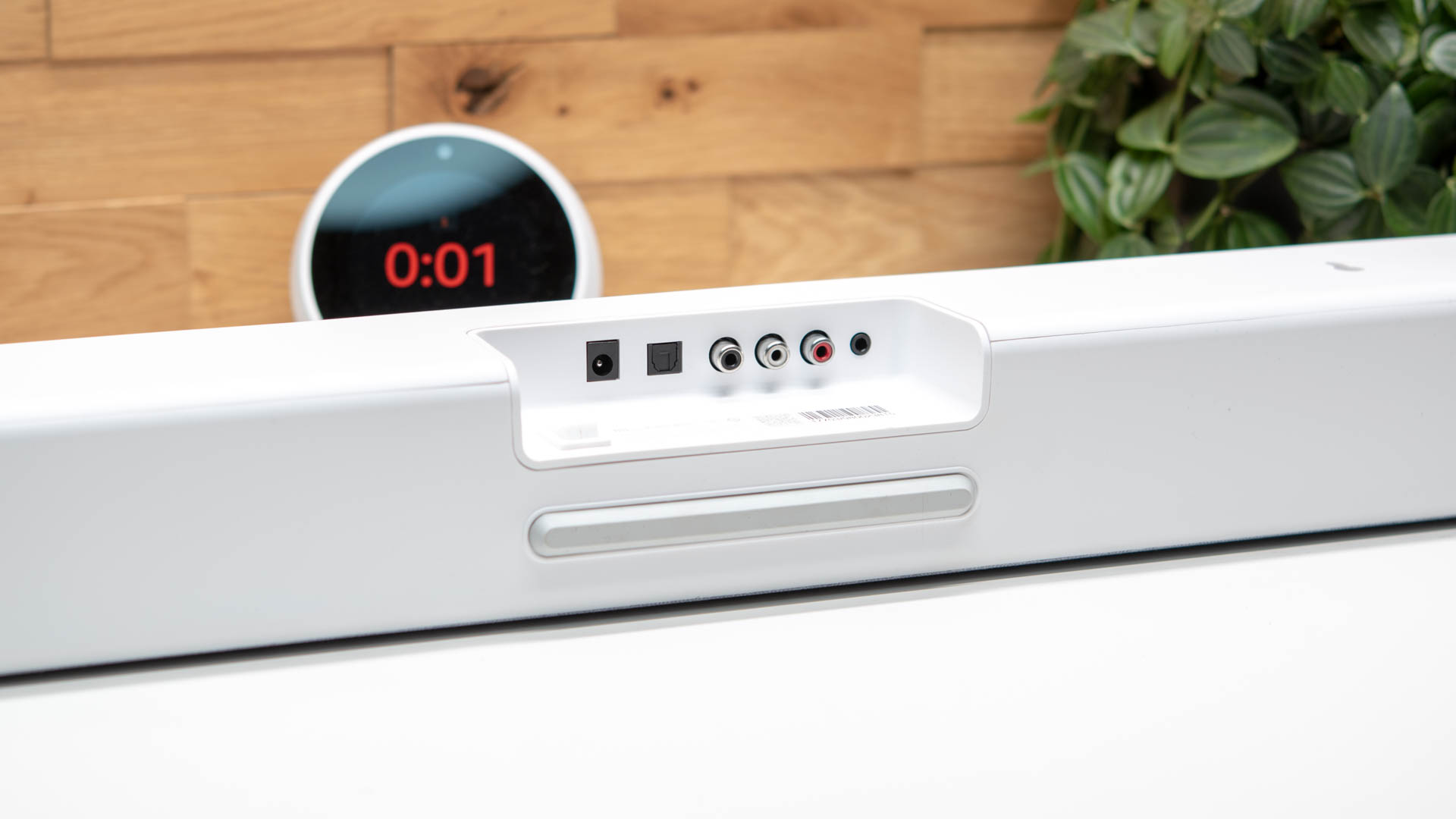
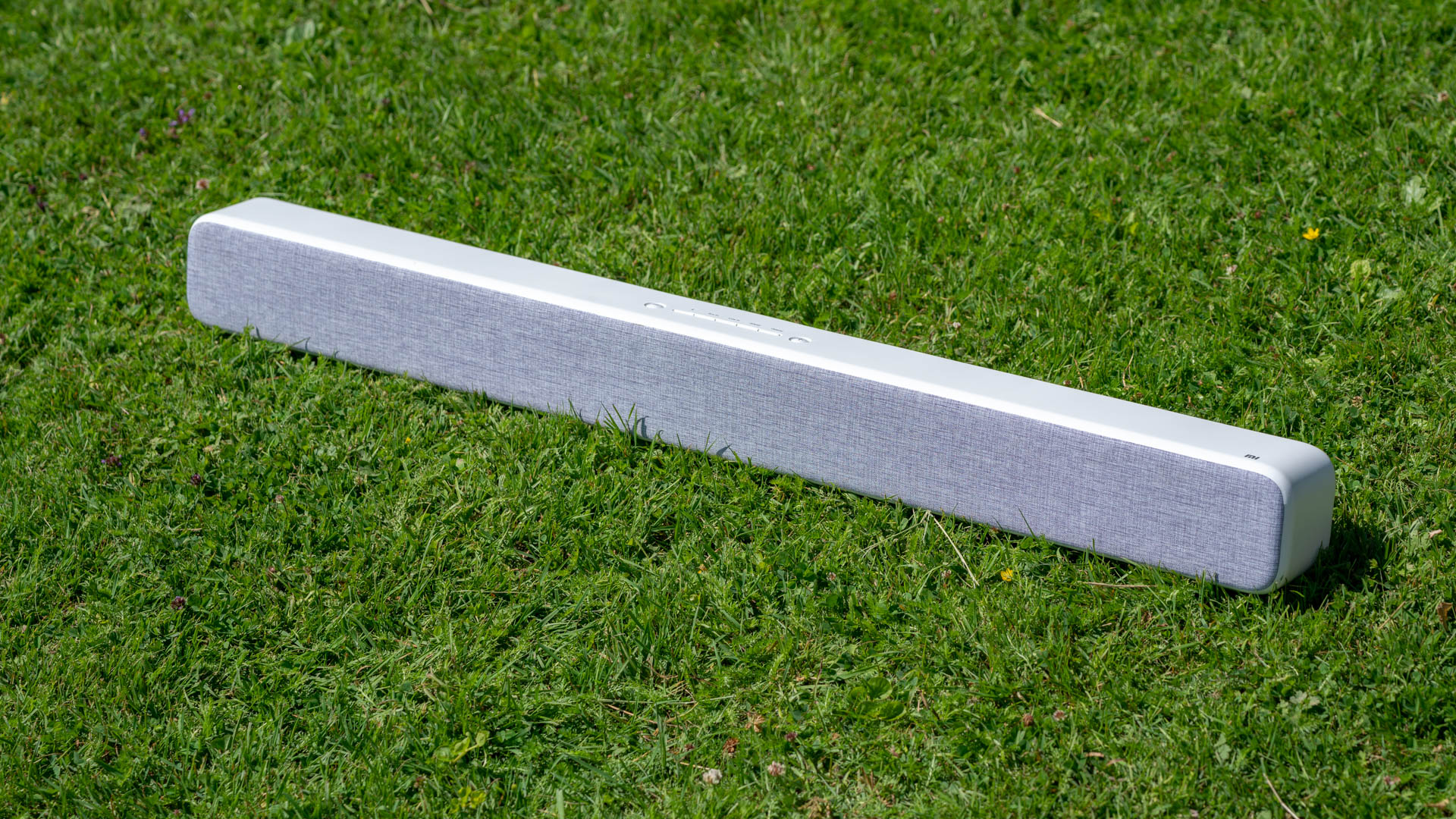
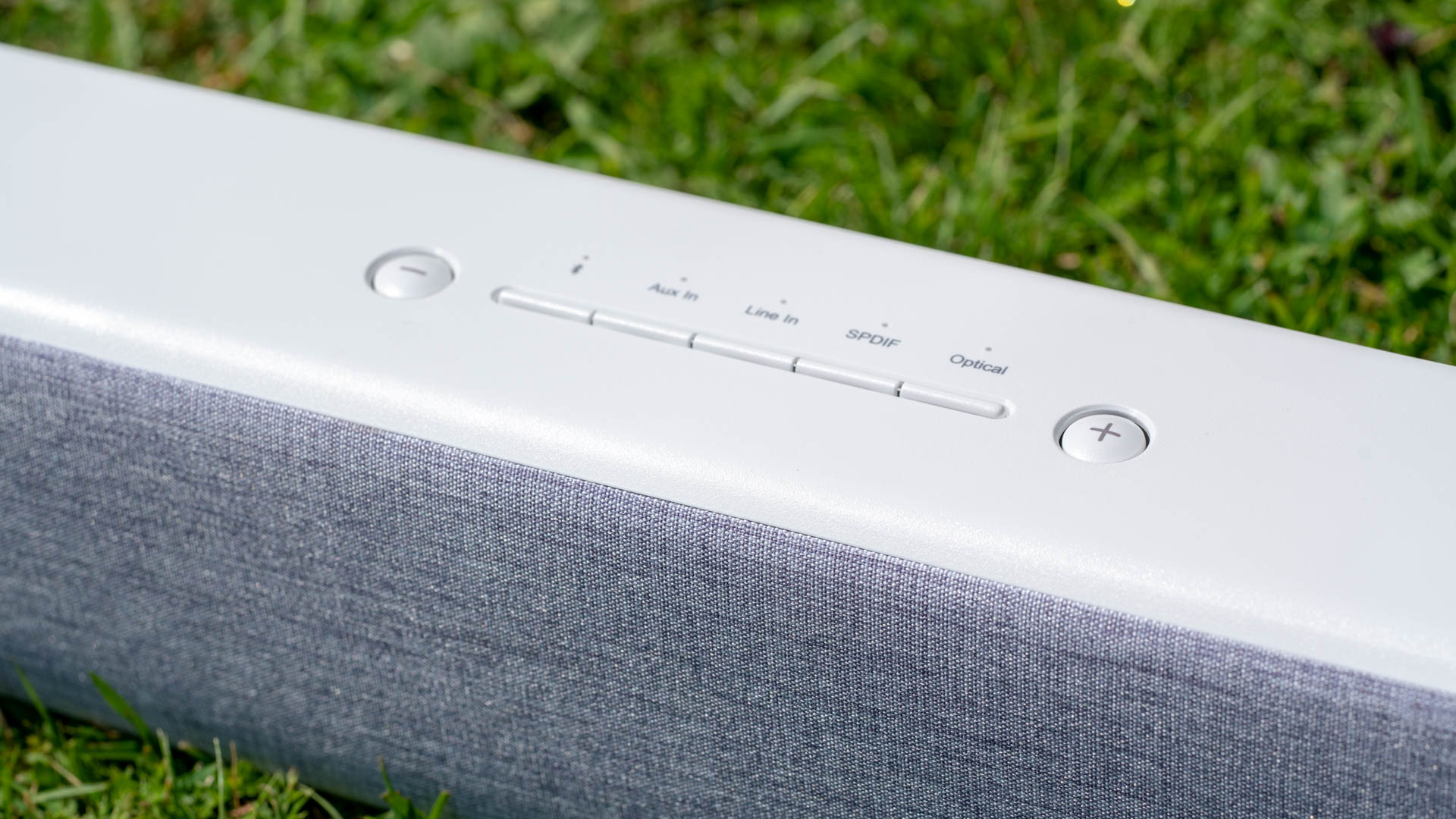
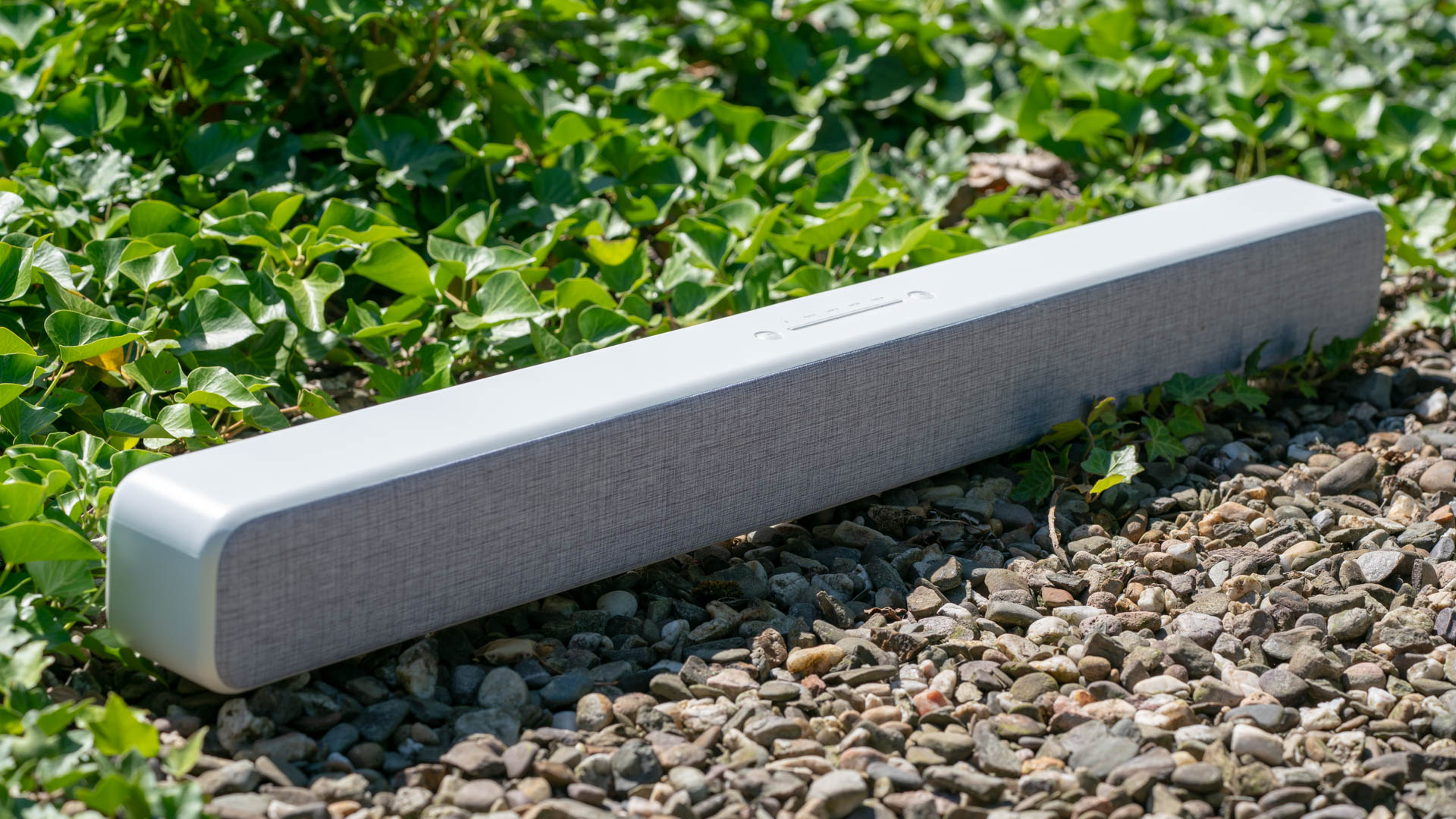
Xiaomi Wireless Speaker + 0 + 80%
EasyAcc Olive 0 0 78%
Inateck BTSP-20 0 + 75%
Anker SoundCore nano 0 0 ++ 75%
iAmer 10W 0 + 70%
Edifier MP233 + 0 70%
AUKEY 10W SK-M12 0 0 70%
APTOYU Bluetooth Lautsprecher 0 65%
AUKEY SK-M8 0 65%

Wie auch schon Ende 2017 kann der Anker SoundCore 2 auch im Jahr 2018 weiterhin überzeugen. Wobei überzeugen vielleicht etwas untertrieben ist. Mehr klang als beim Anker SoundCore 2 ist aktuell nicht für unter 50€ zu bekomm!

Der Klang ist für solch einen Kompakten und günstigen Bluetooth Lautsprecher einfach hervorragend! Mehr Bass und mehr Dynamik im Klang kann man aktuell für rund 50€ nicht erwarten oder erhalten. Auch wenn es immer schwer in Worte zu fassen ist, aber dabei schafft es der SoundCore 2 auch ein gewisses Gefühl von Qualität zu vermitteln, welches so bei den meisten anderen Modellen in dieser Preisklasse nicht zu erhalten ist.

Die besten Bluetooth Lautsprecher 2017 Vergleich Test

Auch die Verarbeitung und die Akku Laufzeit, mit rund 24h, ist hervorragend. Kurzum etwas viel Besseres ist nicht für das Geld aktuell zu bekommen!

Aber natürlich gibt es auch abseits des SoundCore 2 sehr viele interessante Bluetooth Lautsprecher. Der Tribit XSound Go ist beispielsweise solch einer, welcher aus der Masse hervorsticht.

Der XSound Go kommt recht dicht an den SoundCore 2 heran, kostet dabei aber auch nur 38€. Neben einer hervorragenden Haptik und Verarbeitung kann der XSound Go vor allem durch seinen Bass punkten. Auf niedrigen bis mittleren Lautstärken ist mir kein Bluetooth Lautsprecher bekannt welcher auf so kleiner Fläche so viel und vor allem solch einen guten Bass produziert.

Mehr geht für unter 40€ kaum, gerade wenn Ihr einen besonders kompakten Lautsprecher sucht.

Der Inateck BTSP-10 Plus ist auch im Jahr 2018 immer noch eine ganz klare Empfehlung. Mittlerweile ist dieser deutlich im Preis gefallen. Aktuell kostet dieser nur noch 20€, was gerade zu bescheuert günstig ist.

Zwar kommt der Inateck nicht ganz an den SoundCore 2 oder XSound Go heran was den Klang angeht, aber der Preis kann den Lautsprecher dennoch relevant machen.

Ein weiteres sehr gutes Modell wäre der EasyAcc BT28S. Dieser ist vergleichbar mit dem SoundCore 2 und auf hohen Pegeln etwas besser als der XSound Go, aber mit rund 44€ auch etwas teurer.

Wo wir gerade bei hohen Pegeln sind. Hier ist der Tronsmart Mega 40W in dieser Preisklasse unübertroffen. Wollt Ihr es richtig Laut und mit knackigem Bass ist dieser ganz klar die NR1. Bei normaler Lautstärke würde ich aber erneut den Anker vorziehen.


Die besten Bluetooth Lautsprecher in der 100€ (50-150€) Preisklasse

Gehen wir eine Stufe größer bzw. mächtiger. In der 100€ Preisklasse darf man so langsam mit etwas höheren Ansprüchen an die Sache gehen. Viele der größeren Lautsprecher hier können durchaus eine Party oder ein „Kinderzimmer“ ordentlich beschallen.

Modell Klang Bass-Leistung Größe Gesammt Gesammt
Anker SoundCore Pro ++ ++ 0 91% 91%
DOCKIN D Fine ++ ++ 90% 90%
Anker SoundCore Sport XL ++ + + 90% 90%
Inateck BP2003 ++ + 0 87% 87%
Anker SoundCore Boost + ++ 0 86% 86%
VAVA Voom ++ + 86% 86%
Anker A3143 + ++ 0 82% 82%
TaoTronics TT-SK06 + ++ 0 82% 82%
Teufel Bamster + 0 0 80% 80%
DKnight Big MagicBox + 0 + 80% 80%
Speedlink Solitune + 0 80% 80%
Razer Leviathan Mini + + 0 78% 78%
Hercules WAE Rush + 0 0 78% 78%

In der bis 100€ Preisklasse kommt es besonders darauf an wie portabel Euer Bluetooth Lautsprecher sein soll.

Ein winziger Bluetooth Lautsprecher für 100€ mag zwar für seine Größe gut klingen, kann aber von einem 40€ normal großem Modell durchaus geschlagen werden.

Ähnlich wie bei einem Notebook kann man auch kein super kompaktes Gehäuse haben und das Maximum an Leistung.

Starten wir aber mit dem genauen Gegenteil. Ist Euch ist die Größe des Bluetooth Lautsprechers mehr oder weniger egal? Dann greift zum DOCKIN D Fine.

Dieser ist groß, laut und Bass stark. Hier hilft einfach das große Volumen um einen möglichst großen Klang zu Zaubern.

Natürlich hat auch der DOCKIN D Fine Nachteile. Dies ist natürlich primär die Größe. Dies ist eher ein Bluetooth Lautsprecher welchen man stationär nutzt. Zwar ist es kein Problem diesen auch mal mit in den Garten zu nehmen, aber wer das Regelmäßig macht wird bessere Lautsprecher finden.

Wie beispielsweise den Anker SoundCore Pro(+).

Der Anker SoundCore Pro bietet in dieser Preisklasse das beste Verhältnis aus Größe und Bass. Es ist sehr beeindruckend wie viel Tiefgang dieser durchaus noch recht kompakte Bluetooth Lautsprecher liefert.

Auch abseits des reinen Basses ist der SoundCore Pro einfach ein kleines Klangwunder. Lediglich die maximale Lautstärke ist nicht so extrem hoch wie bei den anderen Modellen.

Nicht falsch verstehen der SoundCore Pro ist laut, aber nicht brüllend laut. Dafür ist selbst auf 100% Lautstärke der Bass noch sehr beeindruckend.

Der Anker SoundCore Pro ist im Übrigen auch der Bluetooth Lautsprecher meiner Wahl. Geht es raus zum Grillen ist dies das Modell welches ich mir schnappe.

Der Libratone TOO geht wieder in die etwas andere Richtung. Dieser kann nicht mit dem SoundCore 2 mithalten, was den Klang angeht, ist aber vom Design, Verarbeitung und auch der Portabilität exzellent.  

Geht es auch also um einen besonders hohen Mitnahmefaktor und eine tolle Optik, dann ist vielleicht der Libratone TOO das Richtige für Euch.

Solltet Ihr viel Bass wollen und die 100€ oder 130€ für die beiden zuvor genannten Lautsprecher ist zu viel schaut Euch einmal den TaoTronics TT-SK06 oder Anker A3143 an.

Beide Lautsprecher sind technisch nahezu identisch und unterscheiden sich nur durch das Gehäuse. Beide Lautsprechen waren die „Könige“ wenn es um viel Bass in kleinem Gehäuse geht, bevor der SoundCore Pro auf den Markt kam.

Die Bass Leistung ist wirklich nur als beeindrucken zu bezeichnen. Jedoch gibt es abseits vom Bass ein paar schwächen, bzw. der Bass ist die Schwäche. Beide Lautsprecher sind wirklich auf das Maximum an Bass getunt weshalb die Höhen und mitten etwas Leiden.

Zum Anker A3143 gibt es in form des Anker SoundCore Boost einen würden Nachfolger welcher in eine ähnliche Kerbe schlägt. Das Maximum an Bass, aber noch etwas hochwertiger als bei der 1. Generation, aber auch etwas teurer.


Die besten Bluetooth Lautsprecher ohne Preislimit

Wie bei den meisten Dingen ist nach oben keine Grenze gesetzt, so auch bei Bluetooth Lautsprechern.

Hier die Besten der Besten und auch die Teuersten.

Modell Klang Bass-Leistung Größe Gesammt
Teufel Boomster ++ ++ 90%
Teufel Bamster Pro ++ + + 90%
Sony SRS-XB40 + + + 85%
Harman Kardon Esquire Mini 0 ++ 80%

Wie man sieht, kümmere ich mich primär um die günstigeren Bluetooth Lautsprecher. Jedoch habe ich gerade mit dem Teufel Boomster und Teufel Bamster Pro zwei sehr interessante Bluetooth Lautsprecher getestet.

Lasst es uns klar sagen der Teufel Boomster ist der mit ABSTAND beste Bluetooth Lautsprecher, welchen ich bisher gehört habe!

Einfach durch seine schiere Größe und Maße wie auch den fünf Treibern rockt der Lautsprecher! Ihr wollt ein mittelgroßes Wohnzimmer oder eine Party ordentlich beschallen? Dann seid Ihr beim Teufel Boomster richtig! Der Boomster bläst alle anderen Lautsprecher die ich getestet habe regelrecht hinfort.

Das komplette Gegenteil ist der Teufel Bamster Pro. Dieser ist ein Meister darin so viel Bass wie möglich in einem kompakten Gehäuse unterzubringen. Hier überbietet dieser auch noch mal einen Anker SoundCore Pro ein gutes Stück.

Mehr Bass bei kompakten Abmessungen bekommt Ihr nicht!


Erläuterung

Ein paar generelle Dinge dazu wie die Tabellen zu verstehen sind. Zu den Preisklassen, diese sind eher eine grobe unterteileilung.

Sollte also ein Bluetooth Lautsprecher 51,99€ kosten wird dieser ziemlich sicher noch in der 50€ Preisklasse zu finden sein, da hier eher die Lautsprecher vertreten sind welche mit diesem konkurrieren.

Ansonsten gilt:

  • — = weit unterdurchschnittlich / sehr schlecht.
  • – = unterdurchschnittlich / schlecht
  • 0 = durchschnittlich / neutral
  • + = überdurchschnittlich / gut
  • ++ weit überdurchschnittlich / sehr gut.

Bei der Größe steht ein „++“ für überdurchschnittlich kompakt!


Mehr Bass ist nicht alles!

Ich weiß das viele Nutzer auf einen ordentlichen Bass Wertlegen, aus diesem Grund gibt es in der Tabelle auch eine gesonderte Bass Kategorie.

Bitte bedenkt aber zwei Dinge! 1. Nur weil ein Bluetooth Lautsprecher im Vergleich mehr Bass hat, als die anderen beutet dies nicht das dieser auch gesamt besser klingt! Mehr Bass kann zwar spaß machen bedeutet aber nicht immer automatisch das ein Lautsprecher besser ist als die anderen. 2. Auch wenn ein Lautsprecher ein sehr gut hat was den Bass angeht bedeutet dies nicht das er Eure Wände zum Wackeln bekommt!

Das Bass Rating ist also im in Verhältnis zur Größe zu sehen.


Klang braucht Volumen!

Es hat schon einen Grund warum die meisten Lautsprecher für HIFI Systeme recht groß sind. Ein guter Klang braucht einfach viel Volumen. Das soll nicht heißen das Kleinere Bluetooth Lautsprecher zwingend schlechter klingen, das heißt nur das größere Lautsprecher es einfacher haben besser zu klingen.

Mittlerweile werden die Hersteller von Bluetooth Lautsprechern und allgemein von Lautsprechern immer besser darin das kleine Volumen zu kompensieren.


Das Ubiquiti AmpliFi HD Set im Test, schick und gut?

WLAN ist wichtiger denn je, selbst immer mehr kleine Geräte wie Smart Home Lautsprecher, Alarmanlagen oder Glühbirnen sind schon mit WLAN ausgestattet.

Das Problem ist allerdings, dass viele WLAN Router oder AccessPoints nicht für viele Geräte ausgelegt sind, sondern nur für ein paar wenige.

Dies resultiert in niedriger Geschwindigkeit oder einem unzuverlässigen WLAN Netz.

Ich selbst hatte mit mittlerweile duzenden WLAN Geräten in meinem Netzwerk selbst auch solche Probleme, bis ich etwas Geld in die Hand genommen habe und meine Wohnung mit satten drei Ubiquiti Unifi APs ausgestattet habe.

Die Unifi APs richten sich eher an professionelle Nutzer. Dies hat mich natürlich nicht abgeschreckt und ich bin auch heute immer noch begeistert von den Ubiquiti AccessPoints.

Nun hat Ubiquiti seine ersten „Consumer“ Router auf den Markt gebracht unter dem Namen AmpliFi.

Hierbei handelt es sich um fast schon futuristische Geräte, wo ich einfach nicht widerstehen konnte und das AmpliFi HD Set bestellen musste.

Hier nun meine Erfahrungen mit dem Ubiquiti AmpliFi HD Set, kann dieses im Test und Praxiseinsatz überzeugen?


Das Ubiquiti AmpliFi HD Set

Es gibt aktuell auf dem deutschen Markt zwei „Sets“. Das erste Set beinhaltet nur den Router für rund 160€, das HD Set hingegen beinhaltet neben dem Router auch zwei „Repeater“.

Dieses HD Set kostet damit auch stolze 400€.

Beginnen wir beim eigentlichen Router, dieser ist nämlich das Interessanteste. Im Gegensatz zu den meisten WLAN Router die man so kennt, handelt es sich hierbei nicht einfach nur um einen schmalen schwarzen Kasten mit möglichst vielen Antennen.

Der AmpliFi ist in Würfelform gehalten und besteht aus einem sehr hochwertig anmutenden weißen Plastik.

Neben der besonderen Form besitzt der AmpliFi auch ein kleines rundes Display auf der Front. Man könnte den Router auch liebevoll „Waschmaschine“ nennen aufgrund dieser Gestaltung. Mehr Infos dazu was das Display kann kommt später im Test, es sei so viel gesagt ich finde es toll.

Auf der Rückseite der Basis Station befinden sich vier LAN Ports wie auch ein WAN Port. Bei allen fünf Anschlüssen handelt es sich um GBit Ports.

Auch ein USB Anschluss ist auf der Rückseite zu finden, wozu es keinerlei Infos gibt was dieser kann, macht oder tut.

Interessant ist die Stromversorgung welche über USB C geregelt wird. Anscheinend nutzt der AmpliFi USB C Powerdelivery.

Daumen hoch für das Verwenden dieses innovativen Standards! Leider gibt es wieder Punktabzug für das unheimlich kurze Netzkabel.

Ansonsten gibt es nicht viel zur Basis Station zu sagen. Tasten oder ähnliches sind nicht am Gerät zu finden.

Eine kleine Besonderheit ist allerdings noch ein LED Lichtring um den Fuß des Gerätes.


Die „Repeater“ sind ebenfalls interessant gestaltet. Es handelt sich um einen Steckdosenadapter auf welchem eine „kugelgelagerte“ Antenne steckt. Zumindest sieht es so auf den ersten Blick aus. Auf den zweiten merkt man, dass die „Antenne“ nur durch Magneten auf dem Steckdosen Adapter gehalten wird und das was eine Antenne zu sein scheint die komplette Elektronik beinhaltet.

Hier hat sich Ubiquiti wirklich etwas Cleveres ausgedacht, der untere Teil ist nur ein Spannungswandler und wird über zwei Kontakte über das Kugelgelenk mit dem oberen Teil verbunden.

Keine Sorge es handelt sich nur um eine 9V Spannung, ist also beim Kontakt ungefährlich.

Die Antenne lässt sich aufgrund des Gelenks auch etwas ausrichten. Zusätzlich sind auf dieser fünf kleine LEDs angebracht welche über die Signalstärke zur Basis Station informieren.


Einrichtung und Installation

Es handelt sich bei dem Ubiquiti AmpliFi HD um ein „normal Nutzer“ System. Ubiquiti hat sich hier alle Mühe gemacht die Einrichtung so leicht wie möglich zu machen.

Dies ist Ihnen auch gelungen! Verbindet den AmpliFi HD mit Eurem bestehenden Modem oder Router. Ladet Euch die Smartphone App herunter, ja man muss den AmpliFi HD via IOS oder Android App einrichten, und verbindet das gute Stück mit dem Strom.

In der Basis Station ist Bluetooth Eingebaut. Nach dem Start der Smartphone App verbindet sich diese auch via Bluetooth automatisch mit dem Router und beginnt mit der Einrichtung.

Die eigentliche Einrichtung hat allerdings nur einen Schritt, den WLAN Namen und das Passwort.

Ist dies eigegeben seid Ihr auch schon fertig mit der Ersteinrichtung. Die beiden „Repeater“ werden automatisch verbunden, hier ist also auch kein manuelles Eingreifen von Nöten.


Features und Software

Beginnen wir mit der Software. Die komplette Steuerung muss über die Smartphone App geschehen. Hierbei sind die Einstellungsmöglichkeiten sehr eingeschränkt. Dafür Statistiken und solche Features um so ausgeprägter.

Ihr erhaltet Live Infos über die aktuell verwendete Netzwerkbandbreite, die Menge an übertragener Daten im aktuellen Monat und eine Aufschlüsselung was für Geräte wie viel Bandbreite gerade in Beschlag nehmen.

Ich liebe solche Statistiken! Es hilft immer ungemein zu sehen welche Geräte gerade verbunden sind und auch mit welcher Station.

Die Einstellungsmöglichkeiten sind allerdings wirklich sehr rudimentär. Ihr könnt WLAN Name und Passwort ändern, die Frequenz Steuerung ein/ausschalten, die Router Steuerung aktiveren und separate WLAN SSIDs anzeigen lassen.

Die Frequenz Steuerung hilft dabei 5Ghz WLAN Geräte auch wirklich mit dem 5GHz Band zu verbinden. In der Regel verbinden sich WLAN Geräte immer mit dem empfangsstärksten Netzwerk, aufgrund der Technik ist 5GHz aber immer etwas signalschwächer als 2,4GHz weshalb dieses oftmals von den Clients bevorzugt behandelt wird.

Die Frequenz Steuerung schiebt 5GHz fähige Geräte auch immer automatisch ins 5GHz Band.

Die Router Steuerung sorgt dafür, dass WLAN Geräte sich bevorzugt direkt mit der Basis Station verbinden anstelle mit den Repeatern.

Zu guter Letzt separate WLAN SSIDs anzeigen. Von Haus aus erstellt der AmpliFi nur eine sichtbare SSID, dies gilt auch für die WLAN „Repeater“.

Ihr könnt also nicht per Hand entscheiden mit welchem Band Ihr Euch gerade verbunden habt bzw. ob direkt mit der Basis Station.

Wenn Ihr separate SSIDs einschaltet, bekommt jedes Gerät und Band eine eigene SSID. Jedoch ist hier etwas Chaos vorprogrammiert da Ihr nun mit 6 verschiedenen WLAN Netzen endet.

Interessamt ist auch die Möglichkeit die LED und die Helligkeit des Displays zu steuern oder beides per Zeitplan zu regeln.

Wo wir beim Display sind, was kann dieses?

Das Display besitzt mehrere Anzeige Möglichkeiten welche sich durch das Antippen  ändern lassen. Ja es handelt sich um ein Touch Display!

Folgende Dinge kann das Display anzeigen:

  • Datum und Uhrzeit
  • Monatlicher Netzwerk Trafik
  • Aktueller Internet Trafik
  • Aktive Ports
  • IP Adresse

Der angezeigte Trafik bezieht sich immer auf die Übertragung durch den WAN Port!

Auch wenn Ihr den Ubiquiti AmpliFi HD als AccessPoint nutzt, ja das geht und nennt sich Bridge Modus, wird hier immer die Aktivität des WAN Ports angezeigt.

Der WAN Port erhält im AccessPoint Betrieb die Funktion eines normalen LAN Ports.


WLAN Leistung

Auf den ersten Blick ist der Ubiquiti AmpliFi HD sicherlich kein „Geschwindigkeitsmonster“.

Der Router schafft 1300Mbit/s auf dem 5GHz Band und 450Mbit/s auf dem 2,4GHz Band. Dies ist verglichen mit den 2600Mbit/s, die Konkurrenzmodelle mittlerweile schaffen, vielleicht etwas wenig.

Zumindest wirkt es auf den ersten Blick so. Ich stelle Euch aber mal eine Challenge, findet mir einen WLAN Client welcher mehr schafft als die 1300Mbit/s des AmpliFi HD.

Ihr werdet vermutlich keinen finden. Mehr als die 1300Mbit/s schafft in der Regel kein Notebook, Tablet oder Smartphone welches Ihr auf dem Markt finden werdet.

Aber wie sieht die maximale Leistung in der Praxis aus?

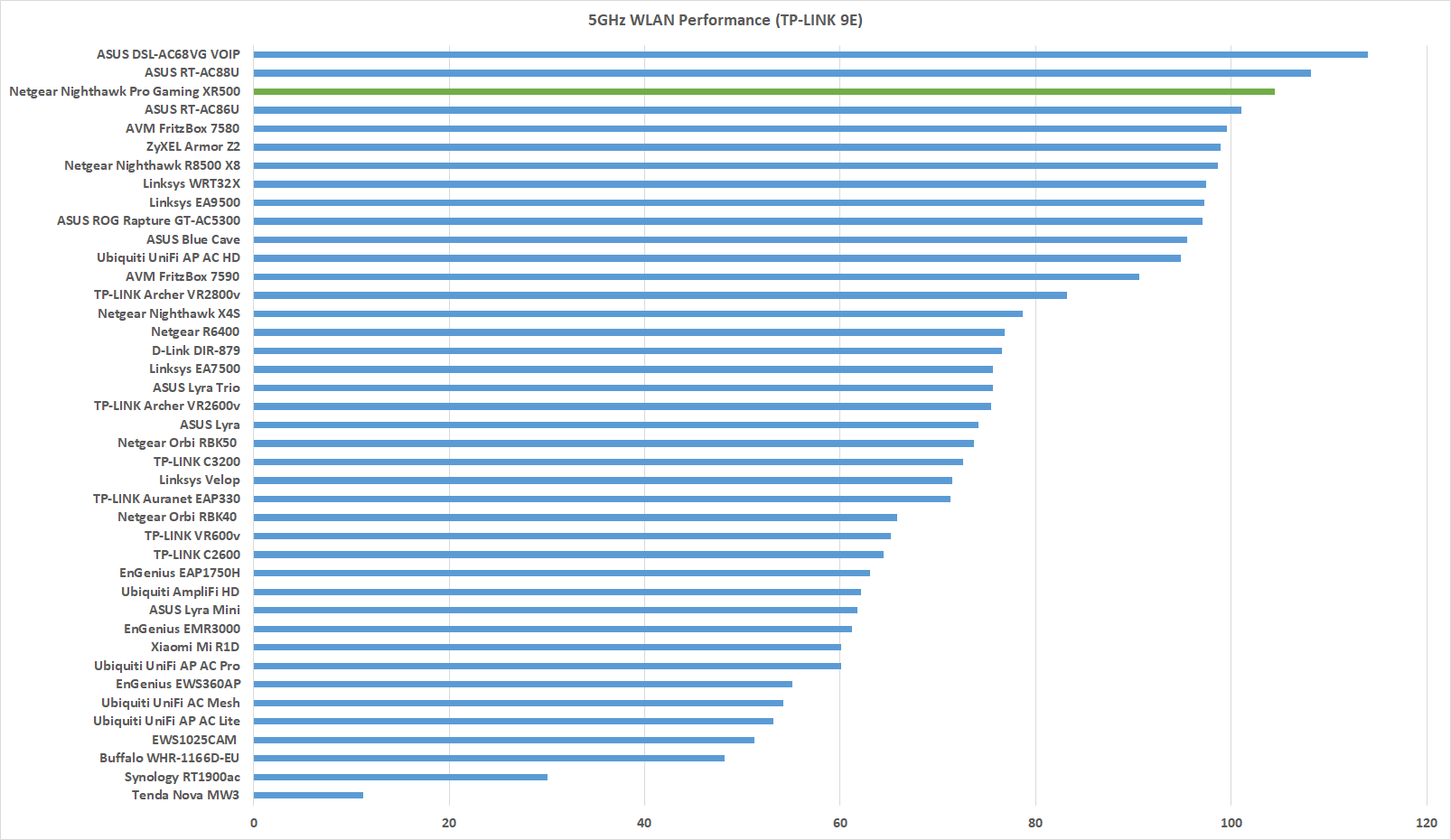
Hierfür verwende ich den TP-LINK 9E PCI-e WLAN Empfänger, ein aktuelles High End Modell, das zu 1300Mbit/s fähig ist, wie auch die Intel ac 7260 WLAN Karte (867Mbit/s), welche gerade in Notebooks das aktuell verbreitete Modell sein sollte.

Mit diesen übertrage ich eine Datei auf und von einem lokalen Server und messe die erreichte Geschwindigkeit.

Der Router befindet sich dabei in ca. 2 Metern Entfernung zu den Clients.

Der Wert in den Tabellen ist dabei in MB/s angeben und der Durchschnittswert aus Upload und Download.

Wie man sieht ist die maximale Übertragungsgeschwindigkeit wirklich eher mittelmäßig gut. Dies überrascht mich um ehrlich zu sein eher weniger, auch die Unifi APs waren schon keine Geschwindigkeitsmonster.

Jedoch rund 50-60MB/s in der Spitze ist mehr als genug für so ziemlich jeden Einsatzzweck.

Videostreaming in 4K wird beispielsweise gerade mal um die 4-5MB/s benötigen. Daher wird man auch einiges an Distanz zwischen sich und den Router bringen können ehe die Übertragungsrate unterhalb dieses Levels fällt.

Aber die reine Übertragungsrate ist nur das eine. Dies ist ja ein Test welcher den „Optimalwert“ ermitteln soll.

Die große Stärke der Ubiquiti AccessPoints und Router war bisher immer das Händeln von vielen WLAN Clients gleichzeitig und die hohe Stabilität.

Diese Vorzüge bringt auch der AmpliFi HD mit sich. Obwohl dieser kein MU-MIMO unterstützt war die WLAN Performance selbst bei über einem Duzend verbundenen Clients immer noch stark.

Dies ist ein Wert welcher schwer in Zahlen zu fassen ist, aber lasst Euch gesagt sein bei über einem Duzend WLAN Clients (teilweise sogar über 20) immer noch ein gut nutzbares WLAN hinzubekommen und ohne Stabilitätsprobleme ist eine Leistung!

Hier sind sogar schon deutlich größere Router wie der Linksys EA9500 ins Straucheln gekommen.

Ubiquiti ist ein Meister wenn es um Stabilität geht!

Auch gibt es noch andere Kleinigkeiten, wie die Verbindungszeit. Vielleicht kennt Ihr das, man tippt auf Verbinden und es dauert und dauert bis die Verbindung hergestellt wird? Sowas gibt es beim Ubiquiti AmpliFi HD nicht.

Aber der Router ist das eine, das andere sind die Repeater.

Wobei Repeater nicht ganz richtig ist. Ubiquiti spricht von einem „Mesh-Netzwerk“.

Was dies ist hat Ubiquiti hier mit sehr schönen Bildern erklärt -> http://blog.amplifi.com/2016/09/15/what-is-home-wi-fi-mesh-technology/

Dies ist allerdings nicht mit dem Netgear Orbi System vergleichbar welches eine Triband Technologie genutzt hat.

Anstelle, dass die Repeater nur mit der Basis Station kommunizieren, gibt es hier auch unterhalb der Repeater eine Kommunikation so, dass die Daten immer den schnellsten Weg zur Basis Station finden.

Im Gegensatz zum Netgear Orbi System war hier die Leistung nicht absolut überragend, aber immer noch vergleichbar mit einem hochpreisigen Repeater.

Was hingegen deutlich besser ist als mit klassischen Repeatern ist die Konstantheit der WLAN Abdeckung und Performance.

Beides war auf einem konstant sehr hohen Level und schwankte weniger Massiv.

Daher ja, das hier verwendete Mesh-Netzwerk ist einem normalen Repeater Setup aus Sicht der Leistung überlegen, aber Systemen wie Netgears Orbi unterlegen.


Reichweite

Ein wichtiger Punkt ist die Reichweite. Hier muss man etwas unterscheiden, nur die Basis Station und die Basis Station + Repeater.

Der AmpliFi Router selbst sieht vielleicht nicht so aus, aber er liefert eine gute Reichweite. Auf dem 2,4GHz Band würde ich diese sogar als sehr gut einstufen.

Dies bestätigt wieder meine Einschätzung das große Antennen mehr Show sind als sie es wirklich in der Praxis bringen.

Jedoch rechnet nicht damit, dass wenn Ihr von einem alten Router auf diesen upgradet plötzlich eine deutlich bessere Reichweite bekommt. Halbwegs aktuelle WLAN Router unterscheiden sich was die Reichweite angeht wirklich nur minimal.

Hier schafft einer mal 10-20% mehr als der andere, aber das war es im Grunde auch schon. Wirklich große Schwankungen gibt es kaum zwischen den einzelnen Modellen.

Daher setzten auch immer mehr Hersteller auf Mesh Technologie oder irgendetwas Vergleichbares.

In Kombination mit seinen beiden „Repeatern“ (ich nenne sie aus Einfachheit Repeater) kann das Ubiquiti AmpliFi HD Set allerdings ohne Probleme ein ganzes Haus auch über mehre Etagen abdecken.

Gerade die Repeater machen was die Reichweite angeht einen sehr guten Job!


Stromverbrauch

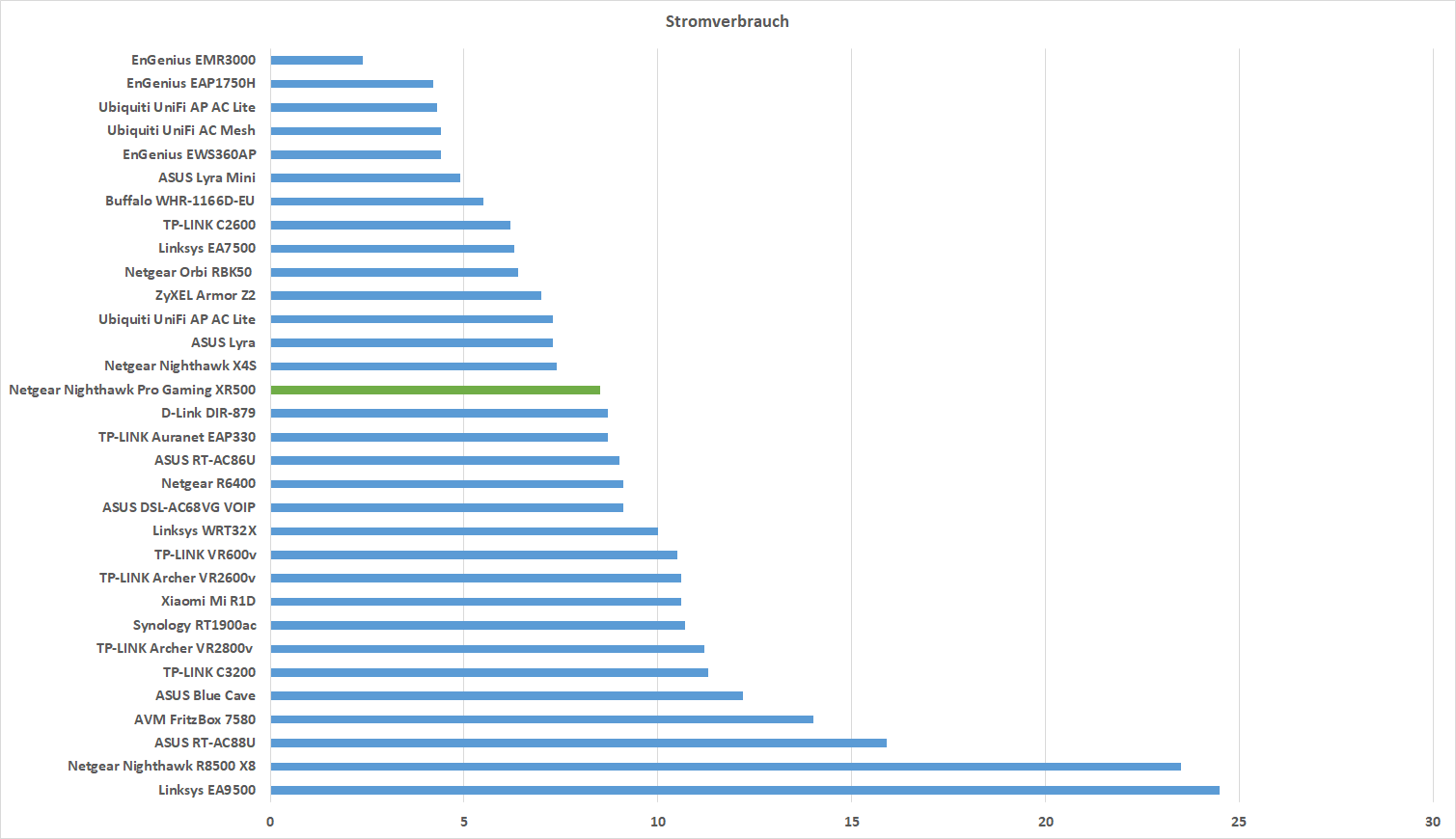
Beginnen wir mit der Basis Station. Diese benötigt im normalen Leerlauf 6,0W und unter Last rund 7,5W.

Der Stromverbrauch sinkt beim Abschalten des Displays und der LED um 0,9W.

Damit verbraucht der Router erfreulich wenig Energie. Vergleichbare Modelle benötigen gerne mal 50 bis 100% mehr Strom.

Die beiden Repeater benötigen gerade mal 3,6W, was ebenfalls sehr wenig ist.


Fazit

Ich kann das Ubiquiti AmpliFi HD jedem empfehlen! Zwar mögen die 400€ für das komplette Set im ersten Moment abschreckend wirken, aber es lohnt sich, wenn man ein ganzes Haus abdecken möchte.

Ja es gibt auf dem Papier und auch in der Praxis unter optimalen Bedingungen auch noch schnellere WLAN Router als diesen.

Jedoch wenn es auf Stabilität und Zuverlässigkeit ankommt, werdet Ihr wenig besseres finden als das System hier!

Es sind Kleinigkeiten wie das sofortige Verbinden mit dem WLAN oder die immer noch hervorragende WLAN Performance wenn duzende Smart Home Clients das Netz belagern.

Nicht zuletzt spielt auch die Optik hier eine große Rolle. Der AmpliFi HD Router sieht mit seinem Display und der LED Beleuchtung einfach klasse aus.

Vielleicht ist es der Nerd in mir der hier spricht, aber ich liebe es Live beobachten zu können wie viele Daten gerade durchs Netz schwirren.

Ein kleiner Kritik Punkt ist die starke Vereinfachung der App und der Nutzung des AmpliFi. Für unerfahrene Nutzer oder für alle die einfach wollen, dass alles funktioniert, ist dies natürlich klasse. Für Leute die gerne bis ins Detail alles verwalten, vielleicht eher weniger.

Allerdings bekommt man schöne viele Statistiken und ich nutze den AmpliFi eh als AccessPoint hinter meiner Firtzbox, von daher stört mich dies weniger.

Ich habe schon einige WLAN Router getestet aber, dass ich privat auf Ubiquiti setze und nun auf den AmpliFi HD umsteige, sagt vielleicht auch schon etwas aus wie ich dem System gegenüberstehe.

Wem die 400€ zu viel sind, kann auch den „Basis Router“ mit Display für rund 150€ so kaufen und gegebenenfalls später die einzelnen Mesh-Repeater für jeweils 137€ dazukaufen.

Die InLine Qi-Plate Powerbank im Test, QI Powerbank fürs S9 oder iPhone X

Kabellose Ladepads gibt es im Handel mehr als genug, von diversen Herstellern. Etwas exotischer ist hier allerdings ein kabelloses Ladepad mit integriertem Akku.

Genau um so etwas handelt es sich bei der InLine Qi-Plate Powerbank. Diese „Powerbank“ besitzt neben einem 8000mAh Akku auch ein QI-Ladepad auf der Oberseite.

Eine interessante Kombination, welche man sich in einem Test mal näher ansehen müsste, was wir auch in diesem Test machen werden.

Ist es eine sinnvolle Kombination eine Powerbank mit einem kabellosen Ladepad zu versehen? Und wie steht es um die Umsetzung?

Kann die InLine Qi-Plate Powerbank im Test überzeugen?  Finden wir es heraus!


Die InLine Qi-Plate Powerbank im Test

InLine setzt bei seiner „Qi-Plate Powerbank“ auf ein recht flaches aber längliches Design, welches natürlich optimal ist für die gewählte Doppel-Funktion.

Natürlich ist aufgrund des QI Pads, welches auf der Oberseite integriert ist, die Powerbank etwas größer als ein normales Modell mit 8000mAh Kapazität, aber das QI Pad trägt auch nicht zu sehr auf.

Beim Gehäuse wählt InLine einen Softtouch Kunststoff mit einem Gummiring auf der Oberseite, welcher für einen besseren Gripp sorgen soll. Praktisch funktioniert dies auch sehr gut, sogar das iPhone X rutscht nicht ab.

Leider ist hierdurch die Powerbank recht empfindlich gegenüber Fingerabdrücken. Schmutz hatte sich allerdings am Gummiring recht wenig gesammelt, weniger als ich zunächst dachte.

Rein qualitativ macht die InLine Qi-Plate einen guten Eindruck, wirkt aber etwas weniger massiv als andere Powerbanks. Man merkt, dass diese nicht im Inneren komplett mit Akku vollgestopft ist.

Neben dem QI Pad auf der Oberseite, verfügt die Powerbank auch über einen normalen USB Ausgang. Dieser ist mit 2,1A ausreichend leistungsstark.

Bei den Eingängen wird es interessant, denn hiervon hat die InLine Qi-Plate Powerbank gleich zwei. Im Gegensatz zu anderen Powerbanks ist dies allerdings kein Feature um die Ladegeschwindigkeit zu erhöhen, sondern soll Euch einfach nur etwas mehr Auswahl bieten.

Bei den Eingängen handelt es sich um einen USB C Port wie auch um einen microUSB Port. InLine spricht hier von einer maximalen Leistung von 2A.

Die maximale Ausgangsleistung liegt bei 3A, 1A über das Qi-Ladepad und 2A über den USB Ausgang.

Auf der Front der Qi-Plate Powerbank findet sich neben dem USB Port eine LED Leiste. Diese Leiste informiert Euch beim Betätigen des Einschalters natürlich zum einen über den aktuellen Ladestand, wie aber auch über den Status des Qi-Pads. Liegt ein Smartphone auf, leuchtet hier eine grüne LED.


Messwerte

Starten wir wie üblich bei der Kapazität. Diese wird von InLine mit 8000mAh angegeben, messen konnte 6699mAh bzw. 24,789Wh.

Dies entspricht rund 84% der Herstellerangabe, was ein solider Wert ist. Warum sind 84% gut? Die Herstellerangabe bezieht sich immer auf die Kapazität der im Inneren verbauten Akkuzellen.

Dies werden auch hier 8000mAh sein, allerdings gehen von diesen 8000mAh aufgrund von internen Umwandlungsprozessen 10-20% Energie verloren.

Ihr merkt dies daran das die Powerbank sich leicht erwärmt. Selbiges gilt auch noch einmal für das Smartphone! Nur weil Ihr 3000mAh in ein Smartphone pumpt, bedeutet dies noch lange nicht das letztendlich diese Kapazität auch im Akku landet.

In der Praxis kann man davon ausgehen, dass aufseiten des Smartphones noch mal 10-16% an Energie verloren gehen.

Die InLine Qi-Plate Powerbank wird also ein Smartphone mit 3000mAh Akku knapp zweimal laden können, via Kabel! Kabelloses Laden ist ein gutes Stück ineffizienter, daher würde ich Euch dieses unterwegs nicht empfehlen.

Warum aber dann eine Powerbank mit Qi-Ladepad kaufen? Die InLine Qi-Plate Powerbank kann dauerhaft mit dem Strom (also via USB C oder microUSB) verbunden bleiben und das Qi-Pad ist während dieser Zeit aktiv. Ihr könnt die Powerbank @Home also als kabelloses Ladepad nutzen und unterwegs als normale Powerbank.

Wie steht es um die Ladegeschwindigkeit? Über das Qi-Pad erhaltet Ihr die üblichen 1A @ 5V. Hierbei hat das kabellose Laden sowohl mit dem iPhone X wie auch Galaxy S9+ problemlos funktioniert.

Wie steht es aber um das kabelgebundene Aufladen?

Hier gibt es Licht und Schatten. Beginnen wir mit dem Schatten. Leider scheint der Powerbank eine Apple Optimierung zu fehlen. Sowohl mein iPhone wie auch iPad Pro erreichten lediglich 0,9xA an dieser Powerbank.

Gerade beim iPad ist dies ein sehr „mäßiges“ Tempo. Im Notfall sicherlich ausreichend, aber hier sind 50%+ mehr Tempo problemlos möglich.

Damit ist die InLine Qi-Plate eher weniger für Apple Nutzer zu empfehlen.

Auf der Android Seite sieht es allerdings besser aus. Das Samsung Galaxy S9+ erreicht gute 1,47A und das Google Pixel 2 XL 1,48A. Hier sollte es also keine Einschränkungen geben!

Ist die Powerbank nun leer, wie lange dauert das Wiederaufladen? Via microUSB konnte ich eine Ladegeschwindigkeit in der Spitze von 5V 1,8xA erreichen. Via USB C waren sogar 2,1xA möglich.

Damit ist der USB C Port minimal schneller als der microUSB Port, in der Praxis wird dies aber nicht den großen Ausschlag machen.

Die Powerbank benötigt ca. 4,5 Stunden für eine vollständige Ladung.


Fazit

Die InLine Qi-Plate Powerbank ist ohne Frage ein etwas exotischeres Modell. Ich würde von der Nutzung des kabellosen Ladepads beispielsweise unterwegs abraten, warum? Kabelloses Laden ist einfach ineffizienter als kabelgebundenes Aufladen.

Aber wofür dann eine Powerbank mit Qi-Ladepad kaufen? Wenn man so will, ist die InLine Qi-Plate ein kabelloses Ladegerät bei Nacht und Powerbank bei Tag .

Ihr könnt diese Powerbank konstant mit einem Ladegerät verbunden halten und als Qi-Ladepad verwenden. Müsst Ihr aber mal schnell weg und das Smartphone ist fast leer könnt Ihr die Powerbank einfach mitnehmen und wie eine normale Powerbank nutzen.

Kommt Ihr wieder Zuhause an einfach die Powerbank mit dem Strom verbinden und Smartphone auflegen und beides lädt.

Natürlich ist dies eine etwas speziellere Nutzungsart, aber solltet Ihr nun zu Euch sagen „ja das klingt doch interessant“ dann kann ich Euch die InLine Qi-Plate Powerbank problemlos empfehlen. Die Powerbank konnte im Test das halten, was sie verspricht!

InLine 01477S Qi-Plate Powerbank, 8000mAh, Wireless Charging, induktiv...
  • Kompatibel mit Qi-fähigen Smartphones und Ladegeräten
  • Akku: Lithium-Polymer
  • Akkukapazität: 8.000 mAh
  • Zeitgleich Laden über 1x USB 2A und 1x Induktion 1A
  • Zeitgleiches Aufladen der Powerbank und kabelloses Laden des...

Der Tronsmart Mega 40W im Test, viel Power für wenig Geld!

Zwar darf man bei Lautsprechern nicht zu sehr auf die Watt Angabe achten, allerdings ein Bluetooth Lautsprecher mit 40W für unter 50€ ist schon etwas Besonderes.

Daher hat der Tronsmart Mega schnell meine Aufmerksamkeit erweckt. Auf den ersten Blick ist der Mega ein „mittelgroßer“ Bluetooth Lautsprecher, wozu auch die Leistung von 40W passt.

Allerdings sieht man 40W Bluetooth Lautsprecher eigentlich nicht in dieser Preisklasse, sofern denn die Angabe stimmt.

Wollen wir uns doch einmal im Test ansehen ob der Tronsmart Mega 40W wirklich ein Preis/Leistungs Monster ist, oder ob die Leistungsangabe einfach nur irreführend ist.

Neugierig?


Der Tronsmart Mega 40W im Test

Der Tronsmart Mega ist ein recht portabler Bluetooth Lautsprecher, welcher aber dennoch schon als etwas größer und schwerer bezeichnet werden darf. Mit 19 x 6 x 8cm und 638 Gramm ist dieser schon ein Stück massiver als viele andere Modelle die man in dieser Preisklasse findet.

Massiv ist auch generell eine sehr schöne Beschreibung für die Haptik und Bauqualität. Tronsmart setzt beim Mega auf ein Aluminiumgitter, welches den Lautsprecher einmal komplett umzieht. Lediglich auf der Ober- und Unterseite ist Kunststoff zu finden, welcher aber ebenfalls gut gemacht wirkt.

Ihr könnt beim Mega nichts eindrücken oder verwinden. Ebenso wirkt dieser nicht „hohl“ wie es bei günstigeren Produkten gerne mal der Fall ist.

Die beiden 20W Treiber des Lautsprechers sind auf der Front links und rechts unter dem Gitter angebracht. Neben diesen beiden aktiven Treibern verfügt der Tronsmart Mega auch über zwei passive Membranen, eine auf der Front und eine auf der Rückseite. Diese werden ähnlich wie Bass Reflexrohre für den Druckausgleich im Lautsprecher genutzt.

An dieser Stelle möchte ich allerdings etwas die Angabe anzweifeln, dass der Tronsmart Mega wirklich 40W Leistung hat. 40W ist verdammt viel für solch kleine Treiber, von daher würde ich hier nicht meine Hand ins Feuer legen, dass dieser Wert stimmt, aber Hauptsache der Lautsprecher klingt am Ende gut.

Die Anschlüsse des Tronsmart Mega sind auf dessen Rückseite angebracht. Hier findet sich ein 3,5mm AUX Eingang, wie auch der microUSB Port zum Aufladen und ein microSD Kartensteckplatz.

Ja Ihr könnt Musik direkt über eine Speicherkarte wiedergeben! Die Speicherkarte muss dafür Fat32 formatiert sein und die Musik im MP3 Format vorliegen.

Tronsmart gibt die Akkulaufzeit des Mega mit 15 Stunden an, was vielleicht etwas optimistisch ist. Ich bin eher auf gute 10 Stunden gekommen.  Vielleicht wenn Ihr leise Musik bzw. Hörbücher hört, sind 15 Stunden erreichbar, aber nicht bei mittleren/höheren Lautstärken.

Wie steht es um das Bedienelement? Der Tronsmart Mega nutzt sechs Touch Tasten auf der Oberseite zur Steuerung. Hier finden wir das Übliche wie Play/Pause, vor/Zurück, Lauter/Leise usw.

Ebenfalls auf der Oberseite ist ein NFC Kontaktpunkt, für ein einfacheres Pairing.  Bonuspunkte gibt es für die Beleuchtung der Tasten und eines kleinen LED Streifens auf der Oberseite. Tronsmart hat hier eine weiße LED verbaut, welche im Dunkeln sehr cool aussieht.


Klang

Kommen wir zu dem ohne Frage interessantesten Punkt, dem Klang. Kann hier der Tronsmart Mega 40W überzeugen? Ja durchaus!

Beginnen wir bei den Höhen. Die Höhen sind ausreichend klar und sauber, aber auch nicht übermäßig brillant.

Es wird schnell klar auf was der Tronsmart Mega getrimmt ist und das ist Bass. Die Angabe, dass der Lautsprecher 40W Leistung haben soll ist sicherlich etwas übertrieben, aber man merkt durchaus, dass ordentlich Kraft hinter dem guten Stück steht. Der Bass schafft es problemlos einen normalen Schreibtisch zum Vibrieren zu bekommen. Dabei ist der Bass natürlich ein gutes Stück angehoben.

Und ja für einen Bluetooth Lautsprecher dieser Größe und für unter 50€ ist der Bass wirklich fantastisch. Hier und da habe ich zwar etwas das Gefühl, dass man per Software Tricks (DSP) den Bass etwas zu sehr für die Hardware treibt (leichte Unsauberkeiten hier und da), aber dennoch Daumen hoch für die Tiefen!

Aber auch die generelle Klangfülle ist top. Viele Bluetooth Lautsprecher gerade für 30-40€ neigen dazu sehr dünn und schmächtig zu klingen, dies ist beim Tronsmart Mega nicht der Fall. Der Lautsprecher hat ein gutes Volumen, einen guten Tiefgang und auch recht ordentliche Mitten. Letztere sorgen auch für eine gute Stimmenwiedergabe, primär bei männlichen Interpreten.

Die Höhen neigen dazu etwas im Lautsprecher unterzugehen. Dies ist nicht katastrophal, die Höhen sind immer noch sehr akzeptabel, diesen Lautsprecher kauft man aber primär für seinen Bass und Klagfülle.

Um bessere Höhen zu produzieren, müsste der Tronsmart Mega vermutlich auf gesonderte Hochtöner setzen wie der Anker SoundCore Pro, welcher aber auch gut 100€ kostet. Ich behaupte mal Tronsmart hat beim Mega alles herausgeholt, was in dieser Preisklasse zu machen ist!

Mit 40W Leistung (laut Hersteller) sollte doch der Tronsmart Mega recht pegelfest sein? Ja dies ist auch durchaus der Fall! Der Mega kann brüllend laut werden.

Auf dieser Lautstärke büßt der Lautsprecher natürlich etwas Bass und generell Tiefgang ein, aber dies ist weitestgehend normal. Für eine kleine Studentenparty oder beim Grillen kann der Tronsmart Mega problemlos für ausreichend Hintergrundbeschallung sorgen.

Allerdings, um ein Wohnzimmer komplett mit Klang zu füllen, ist der Lautsprecher doch etwas klein. Man merkt auf höheren Distanzen, dass sich die an sich recht guten Bässe verlieren. Den bestmöglichen Klang habt Ihr in einem Umkreis von ca. 2-3 Metern.

Über ein Grundrauschen verfügt der Tronsmart Mega 40W im Übrigen nicht!


Fazit

Wenn Ihr Bass mögt, ist der Tronsmart Mega 40W einer der beste Bluetooth Lautsprecher unter 50€. Natürlich darf man keine Wunder erwarten, der Mega ist immer noch ein recht kompakter Bluetooth Lautsprecher und kann kein Wohnzimmer zum Wackeln bekommen. Allerdings hat Tronsmart alles aus der Hardware herausgeholt, was man in dieser Preisklasse erwarten kann.

Der Lautsprecher hat einen sehr starken Bass, solide Höhen und eine klasse Klangfülle. Auch die Pegelfestigkeit stimmt! Der Mega ist der lauteste Bluetooth Lautsprecher unter 50€.

Kurzum akustisch gibt es nichts zu beklagen! Auch die Haptik und Optik ist tadellos. Kurzum der Tronsmart Mega 40W kann nicht nur durch seinen Preis, sondern auch durch seine Leistung überzeugen.

Somit ist sicherlich der Preis mit gerade einmal 44€ sehr fair gewählt!

Die Arlo Pro 2 im Test, die beste Kabellose Überwachungskamera weiterentwickelt

Die Netgear Alro Überwachungskameras haben eine kleine Revolution ausgelöst. Bisher waren Überwachungskameras groß, mussten umständlich an der Hauswand montiert werden, mit Strom versorgt werden und eventuell sogar noch mit einem DVR System verbunden werden.

Dies hat das Nachrüsten von Überwachungskameras schnell sehr kompliziert und aufwendig gemacht.

Bis Netgear als erster großer Hersteller eine komplett kabellose Überwachungskamera auf den Markt brachte, welche Monate ohne Stromversorgung durchhielt.

Die erste Netgear Arlo ist nun schon eine Weile auf dem Markt und hat in dieser Zeit eine „Pro“ Version gesehen wie auch mittlerweile einen direkten Nachfolger in der Arlo 2.

Was aber noch fehlte war ein Nachfolger für die Pro Version. Aber mittlerweile ist auch die neue Arlo Pro 2 im Handel erhältlich.

Wollen wir uns da doch einmal ansehen was die Neue Arlo Pro 2 mehr als die normale Arlo 2 und die alten Pro 1 kann.

Neugierig?

An dieser Stelle vielen Dank an Netgear für das Zurverfügungstellen der Arlo Pro 2 für diesen Test!


Die Arlo Pro 2 im Test

Auf den ersten Blick gibt es zwischen der Arlo Pro und Pro 2 keinen Unterschied. Dies ändert sich auch nicht bei der Detailbetrachtung.

Netgear scheint hier 1 zu 1 das gleiche Gehäuse zu nutzen. Dies gilt dabei sowohl für die Kameras, wie auch für die Basis Station.

Aber dies ist nichts Schlechtes! Wie ich finde ist die Arlo Pro 2 eine sehr ansehnliche Kamera. Netgear setzt hier auf ein einfaches und schlichtes weißes Gehäuse mit einer schwarzen Front.

Die Kamera ist dabei sogar noch ein Stück kompakter als eine typische Zigarettenschachtel, aber natürlich signifikant dichter. Für ihre Größe ist die Arlo Pro 2 recht schwer. Dies liegt natürlich primär am großen Akku, welcher über die Hälfte des Platzes in der Kamera einnimmt. Der Akku lässt sich vom Nutzer austauschen!

Einfach die Taste auf der Rückseite Drücken und die Kamera lässt sich aufklappen. Die Möglichkeit den Akku zu tauschen sollte die Langlebigkeit der Kamera deutlich erhöhen, auch wenn dies vermutlich gar nicht so wichtig ist.

Mit einer Akkuladung hält eine Kamera ca. 1,5-2 Monate, gegebenenfalls sogar noch länger. Für genaue Werte ist es aber leider bei mir noch etwas früh. Sonderlich viele Zyklen bekommt der Akku also nicht ab.

Allerdings könnt Ihr bei Netgear eine Ladestation und Ersatzakkus kaufen, um die Akkus laufend durchwechseln zu können.

Kauft Ihr nur das Arlo Pro 2 Set, müsst Ihr die Akkus in der Kamera laden. Hierfür besitzt jede Arlo Pro 2 einen microUSB Port auf der Rückseite. Ihr müsst allerdings für das Aufladen das beiliegende Ladegerät nutzen (oder ein Quick Charge 2.0 Ladegerät).

Dies dauert nicht übermäßig lange (ca. 5 Stunden) ist aber natürlich eine kleine Downtime.

Ebenfalls auf der Rückseite der Kamera befindet sich der Montagemechanismus. Die Arlo Pro 2 verfügt über eine halb runde Aussparung, hinter welcher sich ein Magnet befindet.

Mit im Lieferumfang liegt eine halb runde Metallkugel, welche sich an der Wand befestigen lässt und an welcher sich die Arlo Pro 2 halten kann.

Diese Halterung ist simpel, aber wahnsinnig clever! So clever, dass diese von beispielsweise Reolink und Anker bei ihren Überwachungskameras 1 zu 1 kopiert wurde.

Neben den beiliegenden Montage-Kugeln könnt Ihr die Kamera auch einfach aufstellen oder auf ein Stativ schrauben. Alternativ gibt es auch diverse andere Ständer für die Arlo Kameras, sucht einfach bei Amazon.

Neben den Kameras ist natürlich auch die Basisstation wichtig. Die Basisstation ist eine kleine weiße Kunststoffbox in der Größe eines WLAN Routers.

Genau genommen ist die Basisstation ein WLAN Router, denn diese kommuniziert via WLAN mit den Kameras. Allerdings könnt Ihr Euch nicht selbst in das WLAN Netz einklinken, dieses ist nur für die Kameras.

Die Basisstation selbst wird auch via Kabel mit Eurem Router verbunden. Die Reichweite dieser ist ordentlich. Je nachdem wie viele Wände Ihr dazwischen habt sind 40 Meter auch durch eine Wohnung bis in den Garten problemlos möglich.

Netgear selbst spricht von über 100 Metern, aber dies ist nur unter ideale Bedingungen, also offenem Feld, realistisch. In der Arlo Pro und Pro 2 Basisstation ist zudem auch eine Sirene verbaut, welche auf Wunsch eine Bewegung melden kann.

Neben dem LAN Port verfügt die Basis auch über zwei USB Ports, zu diesen später mehr.


Das Arlo System

Aktuell gibt es vier kabellose Arlo Überwachungskameras, die Arlo 1, Arlo Pro 1, Arlo 2 und Arlo Pro 2.

Falls Ihr bereits die älteren Generationen habt könnte für Euch die Möglichkeit ganz interessant sein die Kameras zu mischen. Grundsätzlich ist es beispielsweise möglich eine neue Arlo Pro 2 mit der Basisstation der ersten Arlo zu koppeln.

Umgekehrt wäre es ebenso möglich eine Arlo Kamera der ersten Generation mit der Basis der Arlo Pro 2 zu koppeln.

Hierdurch geben ergeben sich für Umsteiger auf das neue System natürlich viele interessante Möglichkeiten. Einschränkungen was Feature und Funktionen angeht, gibt es dabei erst einmal nicht.

Natürlich nutzt Ihr eine nicht „Pro“ Basis Station gibt es keine Sirene usw. Aber es werden keine Funktionen künstlich beschnitten.


Die App

Die Netgear Arlo App ist wie üblich für IOS und Android verfügbar. Allerdings gibt es auch eine Web Benutzeroberfläche welche sich via Windows oder Mac erreichen lässt.

Funktional sind alle Zugriffswege ähnlich bzw. identisch. Ihr benötigt allerdings die Smartphone App zwingend für die Ersteinrichtung.

Diese ist sehr unkompliziert und einfach gemacht. Ähnliches gilt auch für das Koppeln der Kameras mit der Basis Station. Einfach die Sync Taste auf der Oberseite der Basis für 2 Sekunden gedrückt halten und selbiges bei der Sync Taste der Kamera, fertig.

In der App erwartet Euch zuerst eine Übersicht über alle verbundenen Kameras. Mit einem Tipp könnt Ihr in die live Ansicht springen, was ca. 5 Sekunden dauert. In der Live Ansicht könnt Ihr manuell Videos und Bilder aufnehmen, wie auch die 2 Wege Kommunikation einleiten.

Aufgenommene Videos werden in der Bibliothek gespeichert. Hier sind Eure Aufnahmen mit einer Vorschau versehen nach Datum sortiert. Ihr könnt die Aufnahmen ansehen, löschen oder auf Euer Smartphone/PC herunterladen.

Dabei wird ein Standard Dateiformat genutzt, was ideal für die Archivierung ist.

Ein weiterer sehr wichtiger Punkt ist die Modus Auswahl. Hier könnt Ihr mehrere Zeitpläne hinterlegen wann welche Kamera aktiv ist und was bei einer erkannten Bewegung passieren soll. Habt Ihr beispielsweise eine Kamera in Eurem Wohnzimmer und Ihr seid täglich von 16-24Uhr zu Hause könnt Ihr Einstellen das in dieser Zeit die Kamera nicht aufzeichnen soll.

Wird zu einem anderen Zeitpunkt eine Bewegung erkannt, wird aufgezeichnet und Ihr optional benachrichtigt oder sogar der Alarm ausgelöst.

Der in der Basis verbaute Lautsprecher kann durchaus sehr ordentlich laut werden!


Bildqualität

Die Haupt-Verbesserung der Arlo Pro 2 gegenüber der Arlo Pro 1 ist die Bildqualität. Netgear setzt bei der Arlo 2 Pro auf einen Full HD Sensor.

Ebenfalls wieder mit an Bord ist der große Blickwinkel der Kameras mit 130 Grad. Dies ist für Innenräume und größere Höfe ideal.


Allerdings durch den großen Blickwinkel sollte die Kamera relativ nah an der Action positioniert werden. Habt Ihr einen 20 Meter Hof sind trotz der Full HD Auflösung Objekte am anderen Ende doch sehr klein.

Wenn man so will habt Ihr ein sehr breites Bild, welches dafür aber etwas weniger „tief“ ist.

Wie steht es um die Bildqualität? Grundsätzlich ist die Arlo Pro 2 ohne Frage die Arlo Kamera mit der besten Bildqualität. Aufnahmen sind ziemlich scharf und qualitativ hochwertig, gerade bei Tag.

Allerdings merkt man schon das die Arlo Pro 2 eine Akku betriebene Überwachungskamera ist. Zum Beispiel eine Netatmo Presence bietet trotz gleicher Auflösung nochmals ein deutlich schärferes Bild.

Allerdings kann man sich wahrlich nicht über die Bildqualität der Arlo 2 Pro beschweren! Selbst nachts machen die IR LEDs einen guten bis sehr guten Job! Natürlich kann die Arlo 2 Pro keinen Hof beleuchten, aber alles was sich 5-10 Meter nähert.

Dabei ist die Bildqualität in der Tat ein Stück besser als bei der Arlo 1 Pro, aber der Unterschied ist auch nicht gigantisch.

In den Einstellungen könnt Ihr die Bildqualität im Übrigen hoch bzw. runter stellen um Akku zu sparen. Je nach Einsatz Ort vielleicht eine gute Entscheidung.

Eine weitere sehr positive Neuerung der Arlo Pro 2 ist die Reaktionszeit. Die alten Arlo Kameras reagierten teilweise etwas träge auf Bewegungen. Es war teilweise möglich schnell an der Kamera vorbeizurennen und ehe diese reagierten war man schon aus dem Bild.

Die Arlo Pro 2 bringt einen 3-Sekunden Look Back mit. Unter anderem hierdurch reagiert die Kamera signifikant schneller und besser auf schnelle Bewegungen.


Aufnahme

Wann und wie nehmen die Arlo Kameras auf? Da es sich hier um Akku betriebene Kameras handelt nehmen diese nicht konstant auf, sondern nur dann wenn der Bewegungsmelder eine Aktivität feststellt.

Den Bewegungsmelder könnt Ihr in der Software natürlich Euren Bedürfnissen in der Intensivität anpassen. Leider unterscheidet dabei die Arlo Pro 2 nicht zwischen Mensch, Tier oder Sonstigem.

Alles was groß genug ist kann den Bewegungsmelder auslösen. Ein Anpassen der Stärke der Bewegungserkennung ist also sehr wichtig für gute Ergebnisse. Netgear hat allerdings für den Frühling/Sommer ein „KI“ Update angekündigt, welches eine Unterscheidung Mensch und Sonstiges erlaubt. Dieses Update ist allerdings leider noch nicht da.

Wird nun eine Bewegung erkannt wird sofern vom Zeitplan zugelassen eine Aufnahme gestartet. Dabei nimmt die Alro Pro 2 nur 30 Sekunden nach dem Erkennen der Bewegung auf. Geht die Bewegung weiter wird natürlich auch die Aufnahme fortgesetzt.


Zusätzlich zur Aufnahme kann natürlich ein Alarm über die Sirene bzw. eine Benachrichtigung an Euch erfolgen.

Aber wo werden Videos aufgezeichnet? Die Arlo Kameras sind erst einmal reine Cloud Kameras. Das bedeutet alle Aufnahmen werden auf den Netgear Servern gespeichert.

Wie üblich hat dies Vor- und Nachteile. Die Nachteile sind natürlich datenschutzrechtliche Bedenken. Aufnahmen werden auf „fremde“ Server hochgeladen. Netgear versichert natürlich einen verantwortungsvollen Umgang und keine Weitergabe der Aufnahmen, aber ein mulmiges Gefühl kann sicherlich bleiben. Ebenso ist Cloud Speicher in der Regel recht teuer, gerade verglichen mit einer einfachen Speicherkarte.

Allerdings ist nicht alles schlecht. Bei den meisten Überwachungskameras, die nicht auf ein Cloud-Vverfahren setzen, wird eine einfache microSD Speicherkarte genutzt. Dies kann und tut auch in der Regel gut funktionieren, hat aber Nachteile.

Klaut der Dieb die Kamera oder nimmt einfach die Speicherkarte heraus sind sämtliche Aufnahmen weg. Ebenso falls der Dieb die Kamera zerschlägt.

Bei der Netgear Arlo Pro 2 sind dann die Aufnahmen schon längst in der Netgear Cloud gesichert. Blöd gesagt der Dieb könnte das Haus in Brand setzten und dennoch wären die Aufnahmen gesichert.

Bei anderen Anbietern wie Nest und Ring ist diese Cloud Sicherung mit laufenden Kosten verbunden. Besonders gemein ist dies wenn man seine Aufnahmen nur in der Cloud sichern kann.

Hier muss man aber Netgear dicke loben!

Grundsätzlich ist die Cloud Sicherung kostenfrei! Was heißt grundsätzlich? Es gibt drei Abos, das Basis Abo hierbei ist kostenlos.

Im Basis Abo werden Aufnahmen 7 Tage lang (oder bis zu 1GB, es gilt immer das was zuerst erreicht wird ehe alte Aufnahmen gelöscht werden) gespeichert und das von bis zu fünf Kameras. Wollt Ihr mehr könnt Ihr in das Premier oder Elite Abo wechseln. Diese kosten 89€ bzw. 139€ im Jahr und bieten 30/60 Tage Speicherung der Aufnahmen (10GB/100GB) für bis zu 10/15 Kameras.

Eine Speicherung der Aufnahmen 7 Tage lang sollte aber für die meisten Nutzer völlig ausreichen. Zwar mögen 1GB jetzt recht wenig klingen, aber sind durchaus ausreichend. Eine Minute Full HD Video frisst ca. 10MB. Da die Kamera beim Erkennen einer Bewegung nur 30 Sekunden aufzeichnet entsprechen 1GB also 200 Aktivitäten.

Sofern Ihr die Alro nicht permanent im Wohnzimmer aufzeichnen lasst, sondern nur an der Haustür oder wenn Ihr nicht zu Hause seid, ist dies doch einiges.

Die Arlo Pro Basisstation verfügt aber auch über USB Ports. Wofür sind diese da? Ihr könnt einen USB Stick oder eine externe HDD an diese Ports hängen und hier die Aufnahmen speichern.

Dies ist allerdings zusätzlich zur Cloud Aufnahme, also ein lokales Backup,Back-up wenn man so will. Dabei funktioniert die lokale Aufnahme noch dann, wenn mal das Internet nicht so recht will.

Sicherlich ein praktisches Bonus Feature.


Fazit

Die Netgear Arlo Pro 2 ist eine kleine aber gelungene Weiterverbesserung der ersten Arlo Pro. Die wichtigsten Punkte sind hier die verbesserte Bildqualität und Reaktionszeit.

Die Full HD Aufnahmen der Arlo Pro 2 sind sehr schön klar und generell qualitativ gut, gerade wenn man bedenkt das es sich hier um eine Akku betriebene Kamera handelt.  Auch reagiert die Arlo Pro 2 auf schnelle Bewegungen etwas zügiger.

Abseits davon kann die Arlo Pro 2 mit den üblichen Arlo Features punkten, wie der hohen internen Kompatibilität, Ihr könnt bunt die diversen Alro Kameras in einem System mixen, dem kostenfreien Cloud Speicher, der guten App usw.

Auch funktioniert die Arlo Pro 2 sehr zuverlässig und selbst der Akku hält mehrere Monate! Auch das Kabellose darf man generell nicht unterschätzen.

Diese wesentlich freiere Positionierung verglichen mit einer klassischen Überwachungskamera kann gerade beim Nachrüsten eines Überwachungssystems Gold wert sein. Auch seid Ihr bei der Arlo Pro 2 nicht auf Euer bestehendes WLAN System und dessen Qualität angewiesen. Dies macht alles die Arlo Pro Basisstation.

Letztendlich bleiben zwei kleine Kritikpunkt. Dies wäre zunächst die Bewegungserkennung, welche nicht zwischen Mensch, Tier und Objekt unterschieden kann und somit des Öfteren Fehler bei der Erkennung macht. Netgear hat hier allerdings ein Update angekündigt, welches aber noch nicht (20.05) da ist.

Der zweite Punkt ist natürlich der Preis. Der Startpreis von 555€ ist schon sehr stolz. Klar dafür gibt es zwei Kameras und die einzelnen Kameras im Nachkauf sind etwas günstiger, aber dennoch.

Dafür hat Netgear allerdings mit der Arlo Pro 2 das beste kabellose Überwachungssystem im Sortiment, gerade nach dem Smart Update.

Link zum Hersteller ///  bei Geizhals 

Positiv

  • Wassergeschützt
  • Gute App und Web UI
  • Hohe Bildqualität
  • Gratis Cloud Basis Paket
  • USB Back-up
  • Einfache Nutzung


Neutral

  • Keine optionale ausschließliche lokale Aufzeichnung
  • (Noch) Keine Personenerkennung


Negativ

  • Hoher Preis

Das RAVPower RP-PC066 HyperAir kabellose Ladegerät im Test

Kabelloses Laden ist im Alltag etwas unheimlich praktisches, Smartphone auf dem Ladepad ablegen und fertig.

Leider hatte bzw. hat kabelloses Laden auch diversen Nachteile. Zum einen wird dies nicht von allen Smartphones unterstützt, zum anderen dauert das kabellose Laden recht lange.

Beides hat sich in den letzten Jahren allerdings etwas verbessert. Zum einen gibt es mittlerweile doch eine etwas größere Auswahl an Smartphones, welche das kabellose Laden unterstützten, zum anderen gibt es mittlerweile auch kabelloses Schnellladen.

Für letzteres benötigt es natürlich ein passendes Ladegerät. Solch eins ist das RAVPower HyperAir.

Ein großes Problem beim kabellosen Schnellladen kann die Temperatur sein. Hierdurch kann es zu einer deutlichen Reduzierung des Ladetempos kommen.

Dem will RAVPower mit seinen HyperAir Ladegerät entgegenwirken. Hierbei handelt es sich um zwei neue High End kabellose Ladegeräte, wovon wir uns eins in diesem Test ansehen werden.

Kann das RAVPower HyperAir kabellose Ladegerät im Test überzeugen? Finden wir es heraus!


Das RAVPower RP-PC066 HyperAir kabellose Ladegerät im Test

RAVPower bietet aktuell zwei Ladegeräte in der HyperAir Serie an. Diese unterscheiden sich primär aufgrund des Formfaktors.

Das eine setzt auf ein „Stand“ Design, das andere auf das klassische Puck Design. Für diesen Test habe ich das Ladegerät im Puck Design.

Hierbei handelt es sich um eine kleine Kunststoff Scheibe in der Größe eines Bierglasuntersetzers.

Wobei Kunststoff nicht ganz richtig ist. RAVPower nutzt eine Mischung aus Kunststoff und Aluminium. Der „Kern“ und die Unterseite sind aus Aluminium für eine bessere Wärmeabfuhr und die Oberseite ist aus einem gummierten Kunststoff.

Wie bereits angesprochen ist die Wärmeabfuhr beim kabellosen Laden ein großes Problem. Samsungs High End kabellosen Ladegeräte verfügen sogar über einen Lüfter.

Soweit ist RAVPower nicht gegangen. Man setzt her lediglich auf einen Aluminiumkern, wie auch einige Lüftungsöffnungen, welche das Ladegerät passiv kühlen.

Auch soll im Inneren ein spezieller Chip für ein optimiertes Temperaturmanagement sorgen. Dies halte ich jedoch für ein wenig Marketing Gerede.

Es wird sicherlich einen Temperatursensor geben, aber ich nehme an, dass dieser lediglich in extrem Situationen einschreitet.

Was in diesem Zusammenhang etwas interessanter ist, ist die Erkennung von Apple und Samsung Geräten. Erkennt das HyperAir Ladegerät ein Apple Smartphone wird die Ladefrequenz optimiert und angepasst.

Hierdurch ist es unter anderem auch möglich Apple Smartphones mit den maximalen 7,5W zu versorgen und Samsung Geräte mit 10W.

Hierfür ist allerdings auch ein Quick Charge Ladegerät nötig! Dieses liegt allerdings beim RAVPower RP-PC066 HyperAir kabellosen Ladegerät bei!

Dies relativiert auch den recht hohen Basis Preis sehr stark, da ein Quick Charge 3.0 Ladegerät mit im Lieferumfang liegt, wie auch ein sehr hochwertiges Ladekabel.


Messwerte

Genaue Messwerte bei kabellosen Ladegeräten zu erhalten ist nicht ganz einfach. Ich kann letztendlich nur die Energie messen die in das Ladepad geht, aber nicht die Energie welche im Smartphone landet.

Dies ist beim kabellosen Laden durchaus ein gewisser Unterschied.

Beginnen wir aber erst einmal mit den Basics. Im Leerlauf benötigt das Ladepad 0,154W Strom, wenn dieses an einem normalen 5V Ladegerät hängt, bzw. 0,397W wenn dieses an einem Schnellladegerät hängt.

Das RAVPower HyperAir schaltet sofort seine Spannung auf 12V hoch sobald dies an einem Quick Charge Ladegerät hängt.

Der Stromverbrauch von 0,154W bzw. 0,397W ist soweit okay, allerdings nimmt das beiliegende Ladegerät 1,4W auf, wenn das Ladepad im Leerlauf an diesem hängt, was relativ viel ist.

Dies liegt vermutlich daran, dass hier konstant die höhere Spannung von 12V produziert werden muss und nicht die ansonsten üblichen 5V.

Aber stimmt denn das Ladetempo?

RAVPower gibt das Ladetempo beim iPhone X mit 7,5W an und beim Samsung Galaxy S9+ mit 10W.

Beim iPhone X konnte ich eine Leistungsaufnahme von 9,5W messen. Davon ausgehend, dass natürlich kabelloses Laden nicht ganz so effizient ist, würde ich die versprochenen 7,5W als gegeben ansehen.

Interessant wird es aber beim S9+, denn hier konnte ich 8,9W messen. Dies ist etwas weniger als die versprochenen 10W. Ja das S9+ lädt kabellos etwas effizienter als das iPhone X, aber dennoch schätze ich das hier ebenfalls 7,5 bis 8W letztendlich im Smartphone landen werden.

Dies ist schon ein sehr ordentliches Tempo, sowohl beim iPhone X wie auch beim Galaxy S9+!

Also ja das Ladetempo stimmt. Wie steht es um die Hitzeentwicklung?

Es ist natürlich eine gewisse Hitzeentwicklung vorhanden. Allerdings wurden die Smartphones nicht zu heiß, die „HyperAir“ Technologie funktioniert also durchaus in einem gewissen Rahmen, so gut halt wie man dies ohne einen aktiven Kühler lösen kann.


Fazit

Abseits des etwas hohen Standby -Verbrauch des mitgelieferten Ladegerätes ist das RAVPower RP-PC066 HyperAir eins der so ziemlich besten kabellosen Ladegeräte die Ihr auf dem Markt bekommen könnt.

Dies gilt ganz besonders für das Apple iPhone X und iPhone 8, wo die Ladegeschwindigkeit hervorragend ist. Dabei macht das Ladegerät auch einen sehr guten Job die Temperatur zu regeln.

Natürlich ist das RAVPower HyperAir nicht nur für das iPhone X gut geeignet, sondern auch für das Samsung Galaxy S9 bzw. S8. Dieses konnte mich im Zusammenspiel mit dem iPhone nur noch etwas positiver überraschen (gute Ladegeräte für die Samsung Smartphones gibt es viele, beim iPhone ist dies etwas schwieriger).

Dennoch würde ich Euch nicht zum RP-PC066 raten, sondern zum „großen“ RP-PC069. Das RP-PC069 verfügt über ein Stand-Design, ist aber technisch ansonsten identisch.

Mir gefällt das Stand-Design des RP-PC069 nur noch etwas besser. Wie auch immer Ihr Euch entscheidet, im einem RAVPower HyperAir kabellosen Ladegerät macht Ihr nichts falsch!

Auch Preislich sind diese vollkommen in Ordnung, da es sich hier um kabellose Schnellladegeräte handelt und das Netzteil bereits mit im Lieferumfang liegt!

Die Samsung 970 PRO im Test, die beste SSD auf dem Markt

Samsung SSDs haben ohne Frage den so ziemlich besten Ruf auf dem Markt. Gerade die „Pro“ Modelle von Samsung gelten also die Krönung der SSDs.

Samsung hat nun mit der 970 PRO seine neue Flaggschiff SSD auf dem Markt gebracht. Aber gibt es überhaupt noch Raum für gesteigerte Geschwindigkeiten bei aktuellen SSDs? Was sequentielle Schreib- und Leseraten angeht, scheint es kaum noch Luft nach oben zu geben, wenn man die letzten Generation High End NVME SSDs betrachtet.

Aber natürlich sind sequenzielle Datenraten nur das Eine, welche Verbesserungen bringt die 970 PRO sonst noch mit und ist diese wirklich die beste SSD auf dem Markt? Finden wir dies im Test heraus!


Die Samsung 970 PRO im Test

Die Samsung 970 PRO setzt auf den üblichen m.2 Formfaktor und das PCIe Protokoll, ohne welches auch nicht Geschwindigkeiten von 3000MB/s+ ansatzweise möglich wären.

Beim Design muss man Samsung einfach loben. Wie auch schon bei den letzten Generationen strahlt die 970 PRO dank ihres schwarzen PCBs eine gewisse High End Optik aus. Auch der sauber bedruckte Aufkleber unterschreibt den ersten guten Eindruck.

Man hat bei der 970 PRO von Anfang an das Gefühl etwas Gutes gekauft zu haben. Dabei erfüllt der Sticker sogar noch die Aufgabe eines mini Heatspreaders. Es handelt sich hier nicht einfach nur um einen Aufkleber, sondern unter diesem ist eine dünne Schicht Kupfer, welcher die Wärme etwas verteilt.

Dies ist natürlich weniger effektiv als ein richtiger Kühlkörper wie beispielsweise bei der Plextor M9Pe(G), aber besser als nichts.

Samsung setzt auch dieses Jahr bei seiner PRO SSD auf MLC NAND, anstelle des eigentlich mittlerweile üblichen TLC NANDs.  MLC Speicherbausteine fassen nur 2 Bits pro Zelle, während TLC 3 Bits pro Zelle speichern kann.

Daher sind hier für die gleiche Kapazität mehr Zellen nötig. Allerdings wird jede Zelle weniger beansprucht, weshalb MLC SSDs oftmals eine höhere Lebensdauer haben als ihre TLC Brüder. Auch sind MLC SSDs theoretisch schneller als TLC SSDs.

Der Nachteil liegt aber ebenso auf der Hand. MLC ist einfach teurer als TLC, weshalb dies auch nur bei der PRO SSD zum Einsatz kommt.

Im Falle der 512GB Version der 970 PRO kommt eine einseitige Bestückung mit Samsungs 3D V-NAND v4 mit 64 Layern zum Einsatz.

Als Controller wird Samsungs eigener „Phoenix (S4LR020)“ Chip verwendet. Es handelt sich hierbei um einem 5 Kern Chip mit 8 Kanälen.

Die 970 PRO gibt es aktuell in zwei Größen, 512GB und 1024GB. Wie üblich ist die größere Version etwas schneller als die kleinere.

Der Geschwindigkeitsunterschied ist aber auch nicht gigantisch.

Samsung 970 PRO Samsung 970 PRO
Größe 512 GB 1024GB
Lesen 3500 MB/s 3500 MB/s
Schreiben 2300 MB/s 2700 MB/s
IOPS Lesen 370K 500K
IOPS Schreiben 500K 500K
TBW 600 TB 1200 TB

Schreibend soll die 1TB Version 400MB/s mehr erreichen als die 512GB Version und lesend fällt die IO Rate mit 500K zu 370K etwas höher aus.

Ebenfalls höher fällt natürlich die Lebensdauer bei der 1TB Version aus. Samsung verspricht bei der kleinen 512GB Version 600TB und bei der 1TB Version 1200TB.

Dies ist eine sehr hohe versprochene Lebensdauer und das, obwohl Samsung hier eigentlich immer sehr konservativ ist. Aber natürlich aufgrund des MLC NANDs kann man wirklich davon ausgehen, dass die 970 PRO eine, wenn nicht sogar die haltbarste SSD auf dem Markt ist.

Natürlich muss man die TBW Angabe immer etwas mit Vorsicht betrachten. Es handelt sich hier eher um das Mindesthaltbarkeitsdatum. 600 TB bzw. 1200 TB sollte die 970 PRO sicher mitmachen, praktisch wird es aber vermutlich deutlich mehr sein.

Erfreulicherweise sind die PROs auch mit einer vernünftigen Garantie ausgestattet. 5 Jahre steht Samsung hinter seiner SSD bzw. bis Ihr die 600/1200 TB erreicht.


Benchmarks

Starten wir wie üblich mit den klassischen Benchmarks. Für sämtliche Tests wurde folgendes Test-System verwendet:

  • Intel Core i7-5820K
  • Asrock X99 EXTREME6/3.1 Mainboard
  • 16GB RAM 3200mHz
  • Nvidia GT1030
  • Windows 10

Der aktuell mit Abstand wichtigste und beste Benchmark für SSDs ist ohne Frage CrystalDiskMark. Starten wir hier mit den lesend Werten:

Die Samsung 970 PRO zeigt lesend sehr schön warum die PRO Serie von Samsung so hoch gelobt ist. Diese deklassiert hier fast das komplette Testfeld, mit Ausnahme der 970 EVO, welche mithalten kann.

Lesend wird die 970 PRO mit 3500 MB/s von Samsung beworben, welche in meinem Test mit 3565MB/s sogar noch knapp überschritten werden. Dabei sind allerdings nicht nur die Datenraten bei großen Dateigrößen interessant. Im Alltag sind kleine Dateigrößen oftmals deutlich wichtiger.

Auch hier kann die 970 PRO voll überzeugen und gemeinsam mit der 970 EVO bei 4KiB Q8T8 und 4KiB Q32T1 das Feld anführen.

Erst bei einzelnen 4K abfragen rückt das Feld sehr dicht beieinander. Hier zeigt sich auch ein größerer Unterschied zwischen der 970 EVO (46MB/s) und der 970 PRO (56MB/s).

Aber wie sieht es schreibend aus?

Samsung bewirbt hier die 970 PRO 512GB mit 2300MB/s und erneut wird auch dieser Wert mit 2346MB/s in meinem Test knapp überschritten. Damit ist die 970 PRO auch schreibend ein Monster, welches aber hier etwas unerwartet gegen die 970 EVO (2455MB/s) verliert.

Auf Platz 3 liegt etwas abgeschlagen die Corsair MP500, welche dank interner Kompression 2313MB/s schafft.

Erneut sind aber neben den sequenziellen Werten auch die bei kleineren Dateigrößen/unterschiedlicher Queue Tiefen interessant. Gerade bei den 4KiB Q8T8 Werten (Queue Tiefe = 8 und 8 Threads) können sich die neuen 970 SSDs massiv von der Konkurrenz abheben.

Die Toshiba RD400, Corsair MP500 und Plextor M9Pe(G) sind sehr gute SSDs, aber einfach mal um 50% geschlagen werden von der Samsung 970 PRO ist schon sehr beeindruckend.

Erst wieder bei den sehr kleinen 4K Zugriffen gleichen sich alle SSDs weitestgehend wieder an. Allerdings auch hierbleiben die Samsung Modelle knapp mit der Nase vorne.

Über einen speziellen Bereich auf der SSD in welchem diese hohen Geschwindigkeiten erreicht werden wie bei der Intel 600p oder Plextor M9Pe(G) gibt es nicht. Die 2300MB/s lassen sich über die volle Kapazität abrufen.

Auch spielt es keine Rolle ob sich die Daten komprimieren lassen oder nicht.


Praxis Tests

Aber Benchmarks sind natürlich nur das eine, die Praxis das andere. Wie schlägt sich hier die 970 PRO?

Starten wir hier mit einem WinRAR Test. Für diesen Test wurde auf die 970 PRO ein .rar Archiv kopiert, mit einmal 56GB und 47.000 Dateien und einmal mit 25GB und 2.000 Dateien. Bei Archiv NR.1 handelt es sich um meine gepackte Lightroom Bibliothek, bei Archiv NR.2 um Bioshock Infinite.

Die Lightroom Bibliothek besteht aus ein paar großen, aber primär sehr vielen sehr kleinen Dateien. Bioshock Infinite hingegen ist wie die meisten Programme ein bunter Mix primär mittelgroßer Dateien.

Es wurde die Zeit gestoppt, bis der Entpackvorgang komplett abgeschlossen war.

Wie zu erwarten war, kann sich die 970 PRO problemlos auf den ersten Platz aller getesteten SSDs setzen. Die Kombination aus hoher konstanten Lese/Schreib-Performance macht sich hier ganz klar bezahlt.

Selbst gegenüber der 970 EVO gibt es mit rund 20 Sekunden einen durchaus nennenswerten Vorsprung.

Das Entpacken eines Archivs ist ein recht schreibintensiver Vorgang, wie sieht es aber bei einem lese-intensiven Einsatz aus? Beispielsweise bei einem AV-Scanner? Für diesen Test habe ich mithilfe des Windows Defenders den zuvor entpackten Lightroom Ordner gescannt und die Zeit gestoppt.

Ein etwas langweiliger Test. High End NVME SSDs bieten alle eine sehr gute Leseperformance, daher ist hier das komplette Testfeld extrem dicht beieinander, wird aber mit 230 Sekunden von der 970 PRO angeführt.

Auf Platz 2 landet die Plextor M9Pe(G) und Toshiba RD400 mit 233 Sekunden. Kein wirklich nennenswerter Unterschied.

Zwar ist eine Neuinstallation von Windows 10 nichts Alltägliches, aber durchaus ein interessanter Test. Für diesen habe ich Windows 10 von einem originalen Windows 10 USB Stick auf dem Test-PC neu installiert.

Hierbei habe ich die Zeit vom Weiterklicken in den Partitionseinstellungen bis hin zur ersten erzwungenen Nutzerinteraktion (das Anlegen eines Benutzerkontos) gestoppt.

Das Installieren von großen Programmen bzw. in diesem Fall Windows ist natürlich ein sehr schreib-intensiver Test. Daher keine Überraschungen, die 970 PRO landet mit einem guten Abstand von der 970 EVO auf Platz 1.

Mit 227 Sekunden könnt Ihr Windows auf der 970 Pro gut eine Minute (54 Sekunden) schneller iInstallieren als auf einer Toshiba RD400. Wie gesagt eine Windows Neuinstallation kommt im Alltag nicht oft vor, aber dennoch ist dieser Test repräsentativ für große Programminstallationen.

Der klassische Windows 10 Boot-Test darf natürlich in keinem SSD Test fehlen. Hierfür habe ich die Zeit gestoppt vom Betätigen des Einschalters, bis zum Öffnen eines Editor Fensters, welches im Autostart lag. Für diesen Test gab es fünf Durchläufe.

Beim Starten von Windows muss sich die 970 PRO der 970 EVO wie auch der Corsair MP500 geschlagen geben.

Der Unterschied zwischen 970 PRO und der Corsair MP500 beträgt dabei satte 0,06 Sekunden. Kurzum die SSDs sind gleich auf. Selbst die schwächste SSD in diesem Test, die Intel 600p, ist beim Starten von Windows nur 1,05 Sekunden langsamer.

Verändern sich die Werte aber vielleicht bei einem etwas stärker benutzen Windows? Für Test NR. 2 lag neben dem Editor Libre Office (Write und Calc), der VLC Play, FireFox, Avira Anti-Virus und iTunes mit im Autostart.

Müssen zusätzlich zu Windows noch weitere Programme gestartet werden kann die 970 PRO und EVO sich etwas von den anderen SSDs absetzen. Aber erneut liegt hier der Unterschied bei teils wenigen Millisekunden.


Kommen wir zu den letzten beiden Tests. Bei diesen geht es um das laden von CS Go und Civilisation 6. Im Falle von CS GO wird eine Partie mit Bots auf der „Nuke“ Map geladen, im Falle von Civilisation ein einfaches Match gegen die KI.

Diesmal gibt es drei Durchläufe, zwischen welchen ein Neustart lag.

Es bestätigt sich das Bild vom Windows Start. Lesend sind alle NVME SSDs sehr stark und daher die Unterschiede auch sehr gering.

Die 970 PRO muss sich allerdings sowohl bei CIV6 wie auch CS GO ganz leicht der Evo geschlagen geben. Aber die Unterschiede liegen bei 0,x Sekunden, sind also in der Praxis nicht relevant.
 

Temperatur

NVME PCIe SSDs sind heiß und damit meine ich nicht nur die Performance. In vielen Systemen wird die NVME SSD vermutlich eine wenn nicht sogar die wärmste Komponente sein. Daher tauchen auch immer mehr m.2 SSD Kühler auf dem Markt auf, welche man aber nicht in einem Notebook nutzen kann.

Daher wäre es doch nicht schlecht, wenn die SSDs auch so klar kommen, ohne Lüfter, Kühler oder allgemein Luftstrom.

Für diesen Test wurde die 970 PRO zu 100% ausgelastet und das über mehrere Minuten hinweg, sodass diese ihre Spitzentemperatur erreichte. Dabei besaß die SSD keinen direkten Luftstrom, sondern war einfach in einem offenen System verbaut.

In einem Notebook können die Temperaturen also noch ein gutes Stück höher ausfallen. Neben der Temperatur welche sich per Software auslesen lässt, habe ich oberhalb des Controllers noch einen Temperaturfühler befestigt. Die Temperaturen sind auf eine Raumtemperatur von 20 Grad gefixt.

Im Leerlauf ist die 970 Pro eine mittelwarme SSD, was sich auch unter Last bestätigt. Mit 72 Grad ist die 970 Pro nicht kühl aber auch nicht bedrohlich heiß wie die Corsair MP500. Dabei fällt allerdings auf das die Oberflächentemperatur der 970 Pro sehr hoch ist.

Dies ist allerdings nichts Schlechtes. Der Kupfersticker scheint also seine Arbeit zu verrichten und verteilt die produzierte Wärme etwas. Ohne diesen würden vermutlich die Temperaturen deutlich schlechter ausfallen.

Die SSD scheint im Übrigen ab einer Software Temperatur von rund 80 Grad zu throttlen. Sofern also möglich benutzt irgendwelche Wärmeleitpads oder Ähnliches. Diese sind nicht zwingend nötig, aber ansonsten könnte es gerade in einem etwas engeren Systemen etwas knapp werden.


Fazit

Die 970 PRO von Samsung ist die beste SSD auf dem Markt! Welche ich allerdings fast niemanden empfehlen würde. Warum?

Zwar ist die Performance der 970 PRO absolut beeindruckend, aber so ist auch der Preis. Der Aufpreis von der 970 EVO auf die 970 PRO ist nicht gerechtfertigt, zu mindestens aus Sicht der Leistung.

Die 970 PRO ist minimal bis gar nicht schneller als die 970 EVO. Kein Wunder, beide SSDs nutzen den gleichen Controller und unterschieden sich nur im Typ des eingesetzten NAND, MLC vs. TLC.

Der einzige echte Vorteil der 970 PRO gegenüber der 970 EVO ist letztendlich die Haltbarkeit. Sämtliche Samsung SSDs halten sehr lange, aber die 970 PRO ist hier wirklich für intensiv Nutzer gedacht, welche täglich Videos, Fotos usw. importieren und somit sehr viel auf die SSD schreiben.

Hier kann sich die 970 PRO unter Umständen auszahlen. Ebenso wenn Ihr auf dieser sehr kritische Daten speichert.

Für den Normalnutzer spielt dies allerdings keine große Rolle. Alle hochpreisigen aktuellen SSDs sind sehr gut was die Haltbarkeit angeht und vom Tempo gibt es zwischen den Topmodellen wenige Unterschiede. Es spielt in der Praxis meist keine Rolle, ob Euer Spiel in 31 Sekunden oder 30 Sekunden lädt.

Von daher ja die Samsung 970 PRO ist die schnellste aktuelle SSD, welche sich aber primär für professionelle Nutzer und Nutzer mit einer sehr hohen Workload auszahlt. Für alle anderen ist die 970 EVO die bessere Wahl!


Die beste Thunderbolt 3 Dockingstation! Das CalDigit TS3 Plus Dock im Test

Moderne Notebooks werden immer leistungsfähiger und besser. Hier bietet sich immer mehr auch die Nutzung als stationäre Workstation an.

Leider verzichten Hersteller immer mehr auf Anschlüsse die für die Nutzung als stationäre Workstation nötig wären.

Allerdings haben viele der High End Notebooks dafür einen Thunderbolt 3 Anschluss, über welchen sich mithilfe eines Kabels eine Dockingstation anschließen lässt. Diese Thunderbolt 3 Dockingstationen bringen meist alle Anschlüsse mit die man sich vorstellen kann. Jedoch die neue CalDigit TS3 Plus treibt es hier mit insgesamt 14 unterschiedlichen Anschlüssen doch auf die Spitze.

CalDigit bewirbt seine TS3 Plus als die ultimative Dockingstation für professionale Nutzer, wo eine hohe Qualität essenziell ist.

Dafür verlangt CalDigit allerdings auch 299€. Wollen wir uns doch einmal im Test ansehen ob die CalDigit TS3 Plus wirklich die beste Thunderbolt 3 Dockingstation auf dem Markt ist!


Der CalDigit TS3 Plus Thunderbolt 3 Dock im Test

Die CalDigit TS3 Plus Dockingstation ist auf den ersten Blick erfreulich kompakt, deutlich kompakter als fast alle Konkurrenten. CalDigit setzt hier auf ein „Taschenbuchformat“, die Dockingstation ist also etwas dicker, dafür aber deutlich kürzer als die üblichen Modelle.

Ihr könnt die TS3 Plus sowohl hochkant wie auch quer nutzen, wie es auf Eurem Schreibtisch besser passt. Für den quer Einsatz hat CalDigit ein paar zusätzliche Gummifüße mit in den Lieferumfang gelegt.

Beim Gehäuse setzt CalDigit komplett auf Aluminium, welches für eine bessere Hitzeabfuhr eine „Wellen“ Struktur mitbringt. Wobei dies beim TS3 Plus vermutlich primär einen optischen Aspekt erfüllt.

Die Aluminium Außenwände sind relativ dick, wodurch die Dockingstation unheimlich massiv anmutetet. Bei der Massivität und Haptik kann ich nur die volle Punktzahl vergeben!

Aber letztendlich kommt es primär auf Anschlüsse und Feature an. Anschlüsse hat die CalDigit TS3 Plus Dockingstation einige!

Beginnen wir auf der Front. Hier findet sich ein UHS II SD Kartenleser, zwei 3,5mm Anschlüsse, ein USB C 5 Gbit Port und ein normaler USB 3.0 Port.

Auf der Rückseite geht es voll weiter. Hier ist ein Gbit LAN Port angebracht, ein optischer Audio Ausgang, ein USB C Ausgang mit 10 Gbit, fünf weitere USB 3.0 Ports, ein Displayport Ausgang und zwei Thunderbolt 3 Ein/Ausgänge.

Der eine Thunderbolt 3 Ein/Ausgang ist für Euren PC. Der zweite Thunderbolt 3 Ausgang kann entweder genutzt werden ein zweites Thunderbolt 3 Gerät zu verbinden, z.B. ein externes Speicher System, oder um einen weiteren Monitor mit dem Dock zu verbinden. Ihr könnt so bis zu zwei 4K Monitore an dem CalDigit TS3 Plus anschließen!

Zusammengefasst:

  • 1x Thunderbolt 3 Eingang
  • 1x Thunderbolt 3 Ausgang
  • 5x USB 3.0 bzw. 3.1 Gen 1 5 Gbit
  • 1x USB C 3.1 Gen 2 10 Gbit
  • 1x USB C 3.0 bzw. 3.1 Gen 1 5 Gbit
  • 1x SD Kartenleser (UHS II)
  • 1x 3,5mm Ausgang
  • 1x 3,5mm Eingang
  • 1x optischer Ausgang (Audio)
  • 1x Display Port
  • 1x Gbit LAN

Sehr interessant beim TS3 Plus ist das Vorhandensein eines USB C 3.1 Gen 2 Ports mit 10 Gbit! Zwar ist dies nur ein Port, aber besser einer als keiner. Hierrüber könnt Ihr beispielsweise externe SSDs verbinden und effektiv Datenraten von 700MB/s oder mehr erreichen. Über normales USB 3.0 bzw. 3.1 Gen 1 sind „nur“ 350-400MB/s möglich.

Der Front USB 3.0 Port besitzt im Übrigen die Möglichkeit Smartphones schneller aufzuladen, als es normal über einen PC USB Port möglich wäre.

Wo wir gerade beim Aufladen sind, sofern dies Euer Notebook unterstützt, kann die CalDigit TS3 Plus Docking Station dieses sogar aufladen und zwar mit bis zu 87W!

Habt Ihr also beispielsweise ein Apple MacBook Pro oder Dell XPS könnt Ihr über ein Kabel Euer Notebook laden, zwei 4K Displays verbinden, 7x USB Geräte verbinden, LAN usw.

Leider ist das mitgelieferte Thunderbolt 3 Kabel mit 0,5 Metern recht kurz, lässt sich aber natürlich gegen ein anderes Thunderbolt 3 Kabel problemlos tauschen.

Das mitgelieferte Netzteil ist erfreulicherweise recht großzügig dimensioniert mit einer maximalen Leistung von 180W.


Warum ist ein Thunderbolt Dock besser als ein normaler USB Hub?

USB C Hubs mit diversen USB Ports, einem Speicherkartenleser, HDMI Port usw. sind bei Amazon und Co. für 50€ oder weniger problemlos zu bekommen. Warum sollte man dann an die 300€ für ein Thunderbolt 3 Dock ausgeben?

Eine durchaus berechtigte Frage! Grundsätzlich hat der Preisunterschied viel mit dem internen Aufbau zu tun. Bei den normalen USB C Docks handelt es sich intern im Grunde nur um einen normalen USB Hub der aus einem Port viele Ports macht. Intern hängen dann an diesen Ports wiederum die LAN Karte, Sound Karte usw.

Je nachdem hat man teilweise sogar mehrere USB Hub Chips die ineinander kaskadieren. Soweit ich weiß gibt es nur Chips die aus einem USB Port vier machen. Braucht man mehr als vier USB Ports wird einfach ein zweiter Chip genommen, intern an einen der USB Ports des ersten Chips gehangen usw.

Letztendlich hängt aber alles intern an einem USB Port. Daher sind auch oftmals Funkmodule für Mäuse, Tastaturen usw. an solchen USB Hubs problematisch“.

Thunderbolt 3 hingegen ist im Grunde genommen eine direkte PCIe Verbindung. Falls Ihr Euch nicht mit PC Hardware auskennt, PCIe ist eine direkte Verbindung zur CPU. Über PCIe wird in Eurem PC auch die Grafikkarte, die internen USB Ports usw. angebunden.

Auf gut Deutsch, USB Ports an einem Thunderbolt 3 Dock sind technisch gleichzusetzen mit „internen“ USB Ports. Dies bedeutet Ihr habt auch bei mehreren Geräten die gleiche Geschwindigkeit, eine bessere Kompatibilität und generell einen etwas robusteren Aufbau.

Ähnliches gilt auch für die LAN Karten usw.

Ein weiter Vorteil von Thunderbolt 3 sind Monitore. Über eine Thunderbolt 3 Verbindung lassen sich zwei 4K Monitore mit 60Hz ansteuern. Bei USB C ist nur ein 4K Monitor @ 30Hz möglich.

Dies sind natürlich nicht Vorteile welche für jeden den höheren Preis rechtfertigen, aber bei einer richtigen „Workstation“ Nutzung kann sich der Aufpreis klar lohnen.


In der Praxis

Ich habe das CalDigit TS3 Plus Dock in Kombination mit einem Apple MacBook Pro 13 (late 2016), Dell XPS 13 9370 wie auch Alienware 15 getestet.

Sofern ich dies nicht anders schreibe, bedeutet es ein Feature bzw. eine Funktion hat an allen drei Geräten problemlos funktioniert.

Beginnen wir mit dem Aufladen der Notebooks. Die CalDigit TS3 Plus Dockingstation kann unterstützte Notebooks mit bis zu 87W durch die Thunderbolt 3 Verbindung versorgen, sodass gegebenenfalls nicht mal mehr ein gesondertes Netzteil für das Notebook nötig ist.

Hierbei wird natürlich der USB Power Delivery Standard genutzt. Das Aufladen meines Apple MacBook Pros und auch Dell XPS 13 funktionierte tadellos! Das Alienware Notebook unterstütz kein Aufladen via TB3, daher war diese Funktion hier nicht aktiv.

87W sind dabei reichlich für sogar diverse 15 Zöllern wie den Apple MacBook Pros. Sofern also Euer Notebook via Thunderbolt 3 aufgeladen werden kann, stehen die Chancen sehr gut, dass dies auch mit vollem Tempo am TS3 Plus funktioniert.

Problemlos funktionierten ebenso die USB Ports des Dock. Ich konnte hier keine Inkompatibilitäten oder Probleme feststellen, selbst mit diversen Funkempfänger.  Es gab lediglich eine Ausnahme, die Corsair K95. Nach einem Neustart/Neuverbindung musste diese Tastatur aus unerklärlichen Gründen aus und eingesteckt werden damit sie funktioniert. Andere Tastaturen waren kein Problem.

Das Tempo der normalen USB 3.0 Ports liegt bei maximal rund 290-300MB/s. Das Tempo des USB 3.1 Ports bei rund 600MB/s.

Hierbei teilen sich die USB Ports allerdings nicht die Geschwindigkeit! Ihr könnt mehrere USB Anschlüsse gleichzeitig belasten ohne einen Einbruch der Übertragungsgeschwindigkeit.

Der Speicherkartenleser des CalDigit TS3 Plus Dock unterstützt den UHS II Standard, kann also theoretisch bis zu 300MB/s erreichen. Leider habe ich zur Zeit keine UHS II SD Karte zur Verfügung, welche auch noch recht exotisch sind, in Kombination mit einer SanDisk Extreme PRO 256 GB SDXC Speicherkarte konnte ich rund 90MB/s erreichen (95MB/s wären maximal laut Hersteller möglich).

Wie steht es um die Audio Ausgänge?

Der optische TOSLINK Ausgang ist natürlich qualitativ 1a, wie bei einem digitalen Ausgang üblich. Aber auch die beiden analogen Ein- bzw. Ausgänge sind qualitativ in Ordnung, wenn nicht sogar gut!

Mich würde es nicht wundern, wenn die Ausgangsqualität sogar die der meisten Notebooks ein gutes Stück übertreffen würde. Beispielsweise verglichen mit dem Dell XPS würde ich mich fast zugunsten des CalDigit TS3 Plus Dock entscheiden. Allerdings gefallen mir die Audio Anschlüsse der i–tec Thunderbolt 3 Dockingstation noch etwas besser.

Der Gbit LAN Port setzt intern auf einen Intel Chipsatz und liefern die vollen 120MB/s die mit Gbit LAN möglich sind. Hierbei ist die CPU Belastung erfreulicherweise auch etwas niedriger als bei USB LAN Karten.

Probleme mit Ausfällen oder Ähnlichem hatte ich im Übrigen keine! Dies gilt sowohl für die LAN Ports wie auch für das restliche Gerät.

Selbst der bzw. die Monitorausgänge funktionierten tadellos! Ich habe über den USB C Port einen BenQ SW271 verbunden und über den DisplyPort einen ASUS PB27UQ. Beides sind 4K 60Hz Monitore und beide wurden mit dieser Auflösung auch angesteuert.

Ebenso tadellos funktionierte das in den Standby- Modus gehen wie auch Aufwachen. Es dauert über das TS3 Plus Dock etwas länger bis die Monitore nach dem Einschalten bzw. Aufwachen aktiv geschaltet werden, aber wir sprechen hier über vielleicht 10-15 Sekunden.

USB Ports werden hier in der Regel etwas zügiger aktiv, ebenso die LAN Verbindung. Im Standby frisst die Dockingstation glücklicherweise auch nicht allzu viel Energie. Sofern Euer Notebook nicht gerade geladen wird begnügt sich die TS3 Plus mit 0,4W.

Wie bereits erwähnt hatte ich in nun gut 3 Wochen Nutzungszeit noch keinen einzigen Hänger oder Ausfall! Hier zeigt sich die TS3 Plus Dockingstation sehr robust und gut geeignet für den professionellen Einsatz.

Treiber oder Ähnliches wird unter Windows 10 und MacOSX nicht benötigt! Anschließen und in ca. 10 Sekunden sind alle Ports und Funktionen aktiv. Umgekehrt einfach Kabel abziehen und Ihr könnt das Notebook wieder portabel nutzen.


Der interne Aufbau

Ich konnte es mir nicht verkneifen einen Blick in die Dockingstation zu werfen. Das Öffnen der CalDigit TS3 Plus geht recht einfach über die vier Schrauben auf der Rückseite.

Im Inneren erwarten einen zwei gestapelte PCBs, welche beide CalDigit gebrandet sind. Es handelt sich hier also wirklich um ein einzigartiges Produkt, welches nicht nur von einem ODM gefertigt und unter diversen Marken verkauft wird.

Sehr positiv muss man hier die Kühlung erwähnen! Sämtliche wichtigen Chips sind über Wärmeleitpads mit einem internen Heatspreader verbunden. Thunderbolt 3 Chips können sehr heiß werden!

Bei anderen Thunderbolt 3 Docks die ich bisher gesehen habe, wurde hier nicht so viel auf solche Details geachtet.

Leider haben mir die Heatspreader teils die Chips etwas blockiert, sodass ich nicht erkennen konnte was zum Einsatz kam.

Beginnen wir aber am Anfang, als Thunderbolt 3 Controller kommt der Intel JHL6540 zum Einsatz. Mit diesem sind via PCIe zwei Fresco Logic USB 3.0 Controller verbunden, welche sich jeweils um vier USB Ports kümmern.

Ich konnte leider nicht herausfinden, welcher Controller dies genau ist, aber ich vermute es ist der Fresco Logic FL1100. Der USB 3.1 Gen 2 Port wird von einem ASMedia SM1142 Controller versorgt.

Der LAN Port wird intern ebenfalls via PCIe angebunden. Hierbei handelt es sich um den Intel I210 Chipsatz, welcher sogar recht hochwertig ist.

Der SD Kartenleser, wie auch die Soundkarte sind intern via USB angebunden. Zur Soundkarte und welcher Chip hier genutzt wird konnte ich leider nichts herausfinden. Es scheint sich um eine etwas exotischere Lösung zu handeln.


Fazit

Die CalDigit TS3 Plus ist die perfekte Thunderbolt 3 Dockingstation! Dabei kann diese sogar im täglichen „professionellen“ Umfeld voll überzeugen.

Ein Kabel anschließen und das Notebook ist mit bis zu zwei 4K Monitoren, LAN, diversen USB Ports und einem Speicherkartenleser verbunden. Sofern von Notebook unterstützt wird dieses sogar mit bis zu 87W geladen, sodass man sich noch ein separates Ladegerät sparen kann.

Damit ist die CalDigit TS3 Plus Dockingstation gerade für professionelle Nutzer interessant, die mit ihrem Laptop unterwegs sind, aber kein separates Desktop System besitzen. Ich denke hier gerade an Fotografen, welche ihr Laptop mit zu Shootings nehmen, aber zu Hause oder im Büro auf große Monitore und gegeben falls ein Speichersystem usw. setzen.

Hier ist auch der Speicherkartenleser sehr praktisch, welcher bei vielen anderen Thunderbolt 3 Docks merkwürdigerweise fehlt.

Ein Kabel anschließen und ca. 10 Sekunden warten und fertig!  Das CalDigit TS3 Plus benötigt keine Treiber oder Ähnliches. Auch hatte ich keinerlei Probleme mit Abstürzen oder anderen „Merkwürdigkeiten“, weder unter Windows noch MacOSX.

Wo bleibt aber die Kritik? Ich habe „leider“ nichts zu kritisieren. Vielleicht ist der Preis mit 299€ etwas saftig, aber andere Thunderbolt 3 Docks sind auch nicht viel günstiger, ganz im Gegenteil.

CalDigit setzt sogar auf recht hochwertige Komponenten, damit meine ich nicht nur das Aluminiumgehäuse und die gute interne Kühllösung, sondern auch die Controller selbst. Beispielsweise der LAN Port wird von einem Intel Chip kontrolliert auch bei den Audio Ports wurde nicht gespart. Ganz zu schweigen von der schieren Anzahl an Anschlüssen.

Kurzum ja, die CalDigit TS3 Plus ist die beste Thunderbolt 3 Dockingstation, die ich bisher gesehen habe! Und selbst zu einem Preis von 299€ kann ich diese mit gutem Gewissen an alle professionellen Nutzer empfehlen!

Innr Flex Light Colour, die bessere Alternative zum Hue LightStrip+?

Philips Hue ist ohne Frage das beste smart Home Beleuchtungssystem, wäre es nur nicht so teuer…. Allerdings habe ich in diversen Berichten bereits die Möglichkeit vorgestellt alternative Leuchtmittel in das Hue System einzubinden, z.B. hier.

Lediglich der Hue LightStrip+ wirkte bisher recht alternativlos. Alternative LED Streifen für das Philips Hue System gab es überraschenderweise kaum bis gar nicht.

Nun hat allerdings Innr seinen ersten Zigbee LED Streifen vorgestellt, den Innr Flex Light Colour. Der Flex Light Colour LED Streifen lässt sich dabei nicht nur mit Innrs eigenem Beleuchtungssystem nutzen, sondern auch mit allen anderen auf dem Zigbee basierenden Systemen, wie beispielsweise Philips Hue.

Der große Vorteil dies Innr Flex Light Colour gegenüber dem Philips Hue LightStrip+ fällt bereits auf den ersten Blick auf, der Preis.

Der Philips LED Streifen kostet rund 60€ für 2 Meter, der Innr Flex Light Colour 70€ für 4 Meter. Wenn man so will, bietet der Innr LED Streifen die doppelte Leistung, sofern dieser denn auch etwas taugt.

Dies gilt es im Test herauszufinden, Innr Flex Light Colour vs. Hue LightStrip+, die günstigere und bessere Alternative?


Der Innr Flex Light Colour im Test

Wie üblich besteht auch der Innr Flex Light Colour LED Streifen aus drei Teilen. Dem eigentlichen LED Streifen, einem Controller und dem Netzteil.

Hinzu kommen jede Menge Kabel die Innr mitliefert und eine recht freie Positionierung des LED Streifens erlauben.

Der Controller, genau wie das Netzteil, sind komplett in Weiß gehalten und machen einen guten Eindruck! Gerade das Netzteil wirkt nicht „generisch“, wie man dies ansonsten von den üblichen 0815 LED Streifen her kennt.

Das Netzteil kann 24V und 1A liefern, also 24W Leistung.

Der Innr LED Streifen unterscheidet sich massiv vom Hue LightStrip+, was den Aufbau angeht.  Philips nutzt beim Hue LightStrip+ einen sehr ungewöhnlichen Aufbau. Der Philips LED Streifen ist vergleichsweise dick und auch recht steif. Dies liegt an der Ummantelung. Philips hat einen LED Streifen produziert und nachträglich eine Art „Gummi-Schlauch“ um diesen gezogen.

Innr nutzt hingegen das Standard Design, der LED Streifen ist also mit einer Gummischicht übergossen. Hierdurch ist der LED Streifen + Ummantelung ein Objekt und nicht wie bei Philips zwei Teile.

Dies macht den Innr Flex Light LED Streifen ein gutes Stück flexibler und „handlicher“. Aber auch was die LEDs angeht gibt es Unterschiede, dazu aber später mehr.


Alternative LED Streifen und Philips Hue, funktioniert das?

Wie kann es eigentlich sein das ein 3. Anbieter LED Streifen mit dem Philips Hue System funktionieren? Philips nutzt bei seinem Hue System den so genannten Zigbee Standard.

Es handelt sich hierbei um eine Art Funkprotokoll, welches allerdings nicht Philips exklusiv ist! Jeder Hersteller kann Zigbee kompatibel Geräte bauen, wie beispielsweise Innr, Ikea, Osram usw.

Von Natur aus kann also die Philips Hue Bridge mit diesen Geräte also kommunizieren. Hinzu kommt, dass Philips erfreulicherweise 3. Anbieter Leuchtmittel und LED Streifen nicht sperrt. Genau genommen hat man dies zwar versucht, aber nach Aufstand der Community es wieder rückgängig gemacht.

Ihr könnt also den Innr Flex Light Colour einfach mit dem Hue System koppeln und der LED Streifen wird wie ein original Philips Produkt behandelt, mit drei kleinen Ausnahmen.

  1. Keine Updates
  2. Kein Apple Homekit
  3. Kein Hue Sync

Wie für jedes vernetztes Gerät gibt es auch für smarte LED Glühbirnen und LED Streifen Updates. Diese Updates sind allerdings nicht wichtig für die Sicherheit, hier ist nur die Bridge wirklich relevant, sondern sind nur als Bugfixes oder Ähnliches zu betrachten.

Funktioniert der LED Streifen von Anfang an problemlos werden in der Regel keine Updates benötigt. Diese lassen sich auch nur mit der original Innr Bridge einspielen.

Der zweite, etwas wichtigere Punkt, wäre der fehlende Apple Homekit Support. Es nicht möglich 3. Anbieter Lampen im Hue System via Apple Homekit zu steuern.

Ich nehme an Apple verlangt hier pro Lampe Lizenzgebühren von Philips, welche diese nicht für 3. Anbieter ausrichten möchten.

Abseits davon gibt es keine Einschränkungen! Amazon Echo, Google Home usw. funktionieren wie gewohnt. Auch lassen sich 3. Anbieter und Original Produkte in Gruppen kombinieren.


Das Licht

Ehe wir zum Licht kommen ein paar grundsätzliche Dinge zum Aufbau, denn hier gibt es einige Unterschiede.

Günstige RGB LED Streifen benutzen in der Regel nur eine RGB LED pro Segment. Wollt Ihr nur Weiß dargestellt haben, dann wird das Weiß durch die RGB LED dargestellt. Dies ist nicht optimal! Das Weiß wirkt in der Regel etwas unsauber und hat eine schlechte Farbdarstellung.

Die teureren LED Streifen haben hier meist eine zusätzliche weiße LED pro Segment. Also eine RGB LED + eine weiße LED. wollt Ihr eine weiße Lichtfarbe wird diese von der speziellen weißen LED erzeugt, was in der Praxis meist deutlich besser aussieht.

Der Hue LightStrip+ setzt hier noch eins oben drauf. Dieser besitzt drei LEDs pro Segment, eine RGB LED, eine kalt weiße LED und eine warm weiße LED. Je nachdem, welche Farbe Ihr einstellt wird nun aus diesen drei LEDs gemixt. Hierdurch hat der Hue LightStrip+ eine herausragende Farbdarstellung!

Der Innr Flex Light Colour nutzt hingegen das zwei LED pro Segment System, ist also ein RGBW LED Steifen.

Bedeutet dies also der Philips Hue LightStrip+ hat eine bessere Lichtqualität? Nicht zwingend! Der Innr Flex Light Colour hat dafür mehr LEDs!

Beim Philips Hue+ LED Streifen liegen gute 4 cm zwischen jeder LED Gruppe, beim Innr nur 1,2 cm.

Der Flex Light Colour hat also gut doppelt so viele LEDs auf gleicher Fläche wie der Hue LightStrip+.

Bei der Lichtleistung dreht sich dann erneut das Bild. Diese wird von Philips mit 1600 Lumen angegeben, von Innr nur mit 1000 Lumen.

Hier stimmt aber etwas nicht. Der Philips LightStrip+ hat 20W Leistung, der Innr LED Streifen 24W Leistung, hier ist es unwahrscheinlich das es solche Unterschiede gibt was die Lichtleistung angeht. Einer von beiden Werten ist nicht richtig.

Kommen wir also endlich zu den Messwerten. Diese habe ich wie üblich mit einem LUX Messgerät gemacht, diesmal im Abstand von ca. 10 cm. Die LED Streifen waren hierbei über dem Messgerät gespannt. Es wurde also nicht nur das Licht einer LED gemessen, sondern eines gewissen Bereiches.

Starten wie hier mit dem weißen Licht, welches ist in neutral weiß, warmweiß und kaltweiß unterteile.

Puh diese Messung sieht nicht gut für den Innr LED Streifen aus. Was das weiße Lichtspektrum angeht, ist der Philips Hue LightStrip+ nicht zu schlagen! Auch abseits der reinen Helligkeit bietet der Philips LED Streifen ein deutlich saubereres Weiß, welches in jeder Hinsicht dem Innr LED Streifen überlegen ist.

Umso kälter das Weiß umso stärker der Philips LED Streifen. So wie es aussieht, ist die weiße LED des Innr LED Streifens nicht übermäßig hell und kann auch nur ein normal bis warmes Weiß produzieren.

Wird ein neutrales oder kaltes Weiß gefordert versucht der LED Streifen ein Blau bzw. Orange via RGB LED drunter zu mischen. Hier ist der Philips LED Streifen mit seinen gesonderten warmen bzw. kalten LEDs ganz klar im Vorteil.

Wie steht es aber um Farbe?

Auch hier ist der Philips LED Steifen etwas stärker, aber der Unterschied schrumpft zusammen. Zwar sind die LEDs des Philips LED Streifen noch einen Tick heller, aber das grundsätzliche Farbbild des Innr LED Streifens gefällt mir besser.

Aufgrund der etwas dichteren LED Bestückung des Innr Flex Light Colour wirkt dieser etwas gleichmäßiger/dichter. Dabei ist auch die Farbdarstellung selbst sehr gut! Rottöne, also orange, rot, lila usw. sind unheimlich kräftig und satt.

Auch Blautöne sind sehr schön kräftig. Lediglich das Grün könnte ein wenig satter sein, wird aber auch weiterhin noch gut dargestellt.

Fassen wir zusammen, bei Weißtönen ist der Philips LED Streifen ein gutes Stück besser, bei Farben ist das Bild ziemlich ausgeglichen. Der Innr LED Streifen ist zwar etwas dunkler (minimaler Unterschied) dafür gleichmäßiger ausgeleuchtet. Wenn man so will hat Philips die helleren LEDs, dafür Innr mehr.

An dieser Stelle noch etwas Wichtiges! Vergesst nicht, dass der Innr LED Streifen die doppelte Länge hat! Man kann zwar den Philips LED Streifen verlängern, dies reduziert jedoch dessen Helligkeit.

Wenn Ihr den Philips LED Streifen auf 4 Meter verlängert, halbiert sich die Helligkeit pro LED. Bei 4 Metern wäre der Innr LED Streifen also zu bevorzugen!


Leistungsaufnahme

Kommen wir noch auf den Energieverbrauch zu sprechen. Erfreulicherweise benötigt der Innr LED Streifen im Leerlauf so wenig Energie das mein Messgerät diese nicht messen kann (unter 0,3W).

Angepasste Leistungsaufnahme in Watt (2 Meter vs. 2 Meter)
Leistungsaufnahme in Watt (2 Meter vs. 4 Meter)

Im Betrieb schwankt die Leistungsaufnahme massiv von der eingestellten Farbe. Im Maximum konnte ich eine Leistungsaufnahme rund 17W messen, bei einem kalten Weiß. Bei Farben sinkt die Leistungsaufnahme deutlich auf um die 5-6W.

Im Vergleich zum Philips LED Streifen dürft Ihr nicht vergessen das dieser nur halb so lang ist! Ihr müsst also die Werte des Innr halbieren, bzw. die Werte des Philips verdoppeln, um diese richtig Vergleichen zu können.


Fazit

Innr Flex Light Colour vs. Philips Hue LightStrip+, ein spannendes Duell. Während ich bei den E27 und E14 Leuchtmitteln Euch immer zum Kauf der Innr Alternative raten würde, gleiche bis bessere Leistung zum niedrigeren Preis, ist es hier etwas schwieriger.

Der Flex light Colour ist zwar ein sehr guter LED Streifen, aber qualitativ dem Hue LightStrip+ teils unterlegen. Gerade wenn es Euch um weißes Licht geht, ist der Philips LED Streifen ungeschlagen und zu bevorzugen.

Bei Farben schrumpft der Unterschied auf +-0 zusammen. Hier wäre also der Innr LED Streifen aufgrund der höheren Länge und damit besseren Preis zu bevorzugen.

Allerdings ist der Vergleich nicht ganz einfach, aufgrund des längen Unterschiedes. Verlängert Ihr den Philips Hue LightStrip+ auf 4 Meter, sinkt die effektive Helligkeit auf die Hälfte, da das Netzteil gleichbleibt. Hierdurch wäre der Innr Flex Light Colour plötzlich heller.

Machen wir es kurz, meine Empfehlung:

Der Philips Hue LightStrip+, wenn Ihr nur 2 Meter benötigt und/oder besonderen Wert auf die weißen Lichtfarben legt.

Der Innr Flex light Colour, wenn Ihr 4 Meter benötigt und besonderen Wert auf eine gute und gleichmäßige Farbdarstellung legt.

innr Flex Light Color, 4m Smart LED Streifen, kompatibel mit Philips...
  • Wichtiger Hinweis: dieses Zigbee Produkt arbeitet zusammen mit...
  • Wireless dimmbar über Alexa mit Echo Plus oder die Innr, Hue und...
  • 4 Meter Strip. Inklusive 24W Strom Netzteil mit 2,5m Kabel...
  • Dekorative color LED Leiste, dies ist die intelligente Version...
  • 16 Million verschiedene LED Lichtfarben, wählen Sie eine...

Der Robomow RC308u im Test, großer und leistungsstarker Mähroboter

Rasenmähen ist so eine Sache. Einige finden dies samstags entspannend und schön, für die meisten ist es allerdings eine nervige Pflicht.

Wäre es doch schön wenn einem jemand die Arbeit abnimmt. Neben diversen Mähdiensten rücken aber auch immer mehr Mähroboter ins Rampenlicht.

Es gibt eine große Auswahl von diversen Herstellern. Eins der größten Sortimente hat Robomow bzw. Friendly Robotics.

Der RC308u ist hier der klassische Allrounder für mittel bis große Gärten, welcher allerdings wie die meisten Mähroboter mit rund 1000€ weiterhin nicht gerade günstig ist.

Aber wie gut ist der Robomow RC308u? Für welche Gärten und Nutzer empfiehlt sich dieser? Versuchen wir dies in einem Test herauszufinden! Neugierig?

An dieser Stelle vielen Dank an Robomow für das Ausleihen des RC308u für diesen Test.


Der Robomow RC308u im Test

Der Robomow RC308u ist ein relativ großer und vor allem schwerer Mähroboter, gerade verglichen mit meinem GARDENA SILENO City. Dafür wirkt der Robomow allerdings auch erfreulich massiv und recht robust.

Allerdings bin ich kein Fan von Robomows Entscheidung die Oberseite des Mähroboters mit einer Hochglanzoberfläche zu versehen. Diese mag jetzt schick aussehen, wird aber in der Praxis schnell zerkratzen, gerade wenn Ihr einige Büsche oder Hecken habt.

Das grundsätzliche Design des Robomow RC308u würde ich mit seinen recht rundlichen Elementen und der grün/schwarz Färbung als recht klassisch einstufen.

Der Robomow RC308u wirkt wie ein Gartengerät, was er ja auch ist.

Beim Aufbau setzt Robomow auf das meist übliche Drei-Rad Prinzip. Es gibt also zwei angetriebene Räder und ein zentriert bewegliches Rad. Dabei nutzt der Robomow RC308U einen Hinterradantrieb und ein bewegliches Vorderrad.

Zwar haben die Hinterräder recht viel Profil, aber sind nicht übermäßig groß.

Der RC308u besitzt auf seiner Oberseite ein kleines Bedienelement. Hier sind einige Tasten, inklusive einer großen Stop-Taste, wie auch ein kleines Display.

Natürlich lässt sich beim RC308u auch die Mähhöhe verstellen, dies wird allerdings auf der Unterseite gemacht. Ihr habt stufenlos die Wahl zwischen 60mm und 15mm.

Damit kann der RC308u Euren Rasen sehr niedrig halten! Um dies zu schaffen setzt Robomow auf ein sehr großes dreieckiges Messer auf der Unterseite.

Dieses Messer lässt sich selbstverständlich vom Nutzer austauschen. Die Messer im Nachkauf sind zwar recht teuer, aber ein Tausch sollte hier deutlich seltener notwendig sein als bei anderen Mährobotern, aufgrund der Massivität des Messers. Ähnliches gilt auch für den Akku. Dieser lässt sich selbstverständlich ebenfalls tauschen, wenn dieser nach 3+ Jahren beginnt nachzulassen.

Geladen wird der Akku automatisch über die beiliegende Ladestation, auf welche der Mäher bei niedrigem Akkustand von alleine zurückkehrt.

Die Ladestation wird über ein langes Kabel mit dem Strom verbunden und ist natürlich wassergeschützt. Regen macht weder dem Mähroboter noch der Station etwas aus.


Einrichtung und Installation

Die grundsätzliche Installation des Robomow RC308u verläuft wie bei den meisten anderen Mährobotern auch.

Verschafft Euch zuerst einen Überblick über Euren Garten und sucht die optimale Position für die Ladestation.

Die Ladestation beim Robomow ist etwas „anders“ als beispielsweise bei den GARDENA oder Husqvarna Modellen. Beim Robomow muss die Ladestation „queer“ aufgestellt werden. Das Begrenzungskabel muss gerade auf die Front der Ladestation zulaufen.

Hierdurch wird allerdings ein zusätzliches Kabel gespart, welches beispielsweise bei GARDENA benötigt wird.

Habt Ihr die ideale Position für die Ladestation gefunden, in der Nähe einer Steckdose und an einer geraden Stelle, beginnt mit dem Verlegen des Begrenzungskabels.

Hierfür liegen sogenannte Rasen-Nägel mit im Lieferumfang. Dies sind kleine Kunststoffhaken welche Ihr mit einem Hammer in den Boden schlagen könnt. Hierdurch wird das Kabel flach auf dem Rasen befestigt.

Keine Sorge das Kabel ist nach einigen Wochen im Rasen völlig unsichtbar! Ein Vergraben oder Ähnliches ist nicht nötig.

Das Wichtigste beim Robomow ist das Achten auf den korrekten Abstand. Hierfür legt der Hersteller ein Lineal mit in den Lieferumfang. Grundsätzlich müsst Ihr rund 28cm Abstand zu einer festen Wand oder einem Hindernis halten.

Habt Ihr ein Hindernis, welches mitten auf der Wiese steht, müsst Ihr auch um dieses das Kabel legen. Verlegt das Kabel auf dem Hin und Rückweg in den selben Haken, so dass der Robomow dieses Kabel zur Insel hin ignoriert.

Habt Ihr das Kabel einmal um Euren Garten verlegt, geht es an das Anschließen der Ladestation. Neben der Verbindung zum Leitkabel benötigt diese natürlich auch Strom. Der Stromadapter beim Robomow RC308u ist nur bedingt Outdoor tauglich. Wenn möglich schließt das Netzteil im Haus an und führt das Kabel durch ein Fenster oder ein Loch in der Wand nach draußen.

Das Kabel ist mit guten 5 Meter ausreichend lang.

Ist alles angeschlossen startet den Roboter. Hier müsst Ihr zunächst die Uhrzeit wie auch den Wochentag einstellen, dann geht es auf eine erste Testfahrt. Zunächst überprüft der RC308u ob die Station korrekt angeschlossen ist und auch erreichbar. Falls dies der Fall ist, fährt dieser einmal das Leitkabel ab um zu überprüfen ob auch dieses korrekt verlegt ist. Folgt dabei dem Mähroboter.

Solltet Ihr eine Fehlermeldung erhalten, dies hatte ich bei der Positionierung der Ladestation ein paar mal, verschiebt die Ladestation etwas und probiert es erneut bis alles funktioniert.

Diese erste Einrichtung dauert leider beim Robomow RC308u länger als bei anderen Modellen die ich bisher getestet hatte. Allerdings ist einmal alles eingerichtet und hat der Mähroboter den Rand abgefahren, solltet es im Nachhinein keine Probleme mehr geben.

 

Fahrverhalten

Beim Verhalten des Robomow RC308u gibt es Licht und Schatten. Grundsätzlich nutzt der Robomow RC308u das übliche Zufallsprinzip. Er fährt also los, so lange bis dieser irgendwo das Begrenzungskabel erreicht, dreht von diesem dann in eine zufällige andere Richtung ab bis wieder ein Begrenzungskabel erreicht wird usw.

Dieses Verhalten mag sehr wahllos wirken, ist es auch, aber darin liegt das System. Mit einer Akkuladung kann der RC308u rund eine Stunde fahren. Es ist in dieser Stunde wahrscheinlich, dass die meisten Stellen einmal überfahren werden, aus reinem Zufall.


Da der Roboter mehrfach täglich fährt, erhöht sich natürlich die Chance, dass irgendwann einfach alle Stellen erwischt wurden. Es gibt hierfür aber an sich keine Garantie. Der Roboter weiß also nicht „oh Stelle XYZ habe ich vergessen“.
Klingt natürlich suboptimal, aber in der Praxis funktioniert dies gut! Mein Rasen wird konstant kurz gehalten und es gibt auch keine Ecke wo der Mäher konstant etwas vergessen hat.

Sofern dieser oft genug fährt wird der Garten gleichmäßig gemäht.

Natürlich gilt aber umso offener und einfacher der Garten ist umso besser funktioniert dieses System.

Für super komplexe Gärten ist der Robomow RC308u eher mittelmäßig geeignet, später dazu mehr.

Ein Ass hat der RC308u im Ärmel, den Kantenschneide Modus. Sofern ihr das Begrenzungskabel richtig verlegt hat kann der RC308u dem Kabel exakt folgen und den äußeren Radius genau abmähen.
Es bleiben weiterhin einige cm Rasen an festen Hindernissen wie Mauern stehen, aber deutlich weniger als bei GARDENA Mähern!

Am Ende kommt es hier aber wirklich darauf an wie genau Ihr das Kabel verlegt habt, umso genauer umso besser.
Wie steht es um die generelle Beweglichkeit und das Fluchtverhalten? Hier wird es nun etwas schwierig. Der Robomow RC308u besitzt keinen „Bumper“, also eine eindrückbare Stoßstange, wie man diese bei Staubsaugrobotern und einigen anderen Mährobotern findet.

Auch besitzt der RC308u keine Umgebungssensoren. Er merkt zwar wenn er angehoben wurde, aber viel mehr auch nicht. Das heißt, Ihr müsst wirklich jedes Hindernis mit dem Begrenzungskabel umspannen, ansonsten donnert der Robomow RC308u ungebremst auf dieses zu. Der Roboter merkt zwar wenn er ein unbewegliches Hindernis vor sich hat, aber in meinem Fall hat dieser einen bestimmt 20KG Blumenkübel ein gutes Stück vor sich hergeschoben, ehe ihm aufgefallen ist, dass hier was nicht stimmt.

Habt Ihr das Kabel um alle Hindernisse verlegt, verhält sich der Robomow aber sehr souverän. Ich würde den Robomow RC308u dennoch aber eher für „ordentlichere“ Gärten empfehlen.

Zwar kommt der RC308u ganz gut mit Steigungen klar, aber nur wenn der Untergrund stimmt. Robomow setzt hier auf ein sehr flexibles Vorderrad, welches relativ klein ist und sich in alle Richtungen drehen kann und zwei größere Hinterräder, welche den Antrieb übernehmen.

Es handelt sich hierbei um das umgedrehte Setup wie bei Mährobotern von GARDENA. Dies hilft bei Steigungen, aber macht den Mähroboter für unebene Strecken und Matsch etwas anfällig.

Habt Ihr also in einer Schräge einen sehr matschigen Untergrund oder viel Moos auf dem es weniger Halt gibt, bekommt der Robomow RC308u Probleme.

Der Robomow hat generell nicht den besten Gripp!

Solange die Räder aber Halt haben, schiebt sich der Robomow gnadenlos vorwärts. Selbst wirklich hoher Rasen, welcher die Mähroboter von GARDENA stoppen würde, bewältigt der Robomow RC308u sehr gut.


Mähleistung

Bei der Mähleistung gibt es zwischen dem RC308u und den meisten anderen Mährobotern einen deutlichen Unterschied!

Mähroboter wie der GARDENA SILENO City setzen auf sehr kleine, wenige Zentimeter lange, Messer. Diese benötigen bei der Rotation weniger Kraft = der Motor muss weniger hart arbeiten = geringere Kosten und höhere Akkulaufzeit.

Der RC308u hingegen hat ein massives dreieckiges Messer, welches eher an einen normalen Rasenmäher erinnert als an einen Mähroboter. Hinzu kommt ein ziemlich starker 200W Motor.

Dies erlaubt es dem Robomow RC308u dichtes Gras zu mähen ohne größere Probleme. Von seiner Mähleistung ist der RC308u ganz klar vergleichbaren GARDENA Modellen überlegen und zwar deutlich!

Die Motorleistung ist signifikant besser.

Aber spielt dies in der Praxis groß eine Rolle? Nur bedingt um ehrlich zu sein. Mähroboter fahren in der Regel mehrfach täglich. Nach dem ersten Schnitt hat der Rasen also sehr wenig Zeit wieder groß zu wachsen.

Die große Leistung des Robomow RC308u wird daher nur selten benötigt. Wollt Ihr allerdings Euren Mähroboter nur einmal die Woche oder noch seltener starten, hat es der Robomow natürlich etwas leichter.

Der grundsätzliche Rasenschnitt ist sehr schön gleichmäßig und sauber. Ihr könnt dabei eine Höhe von 1,5cm bis 6cm einstellen. Ihr könnt Euren Rasen also auch sehr flach halten, wenn Ihr dies wollt.

Gerade bei niedrigeren Stufen zahlt sich die hohe Leistung des Robomow auch aus.

Der mit größte Vorteil generell eines Mähroboters ist aber der Rasenschnitt, denn es gibt keinen. Dadurch, dass der Rasen konstant klein gehalten wird und nur pro Tag wenige mm geschnitten wird fällt kein Rasenschnitt an.

Dieser fällt einfach zu Boden und verschwindet. Verschwindet ist hier im Übrigen wirklich der richtige Ausdruck, es ist kein Rasenschnitt oder Ähnliches zu sehen!

Ihr habt einfach einen perfekt und gleichmäßig geschnittenen Rasen! Auch irgendwelche Bahnen oder Spuren sind nicht sichtbar.


Im Alltag

Wie gut der Robomow RC308u im Alltag funktioniert hängt sehr davon ab wie gut Ihr das Begrenzungskabel verlegt habt. Während die Mähroboter von GARDENA hier beispielsweise Fehler oder Ungenauigkeiten verzeihen, ist dies beim RC308u deutlich weniger der Fall.

Im Gegenzug funktioniert das Fahren des Roboters bei einem einmal gut verlegten Kabel hervorragend! Probleme mit dem Hängenbleiben oder Ähnlichem hatte ich deutlich weniger als bei anderen Mährobotern.

Frei nach dem Motto funktioniert es einmal, funktioniert es immer.

Wo Robomow allerdings ganz klar nachzubessern hat, ist bei der Bedienung. Ich finde die Steuerung des RC308u furchtbar unintuitiv. Hier hilft auch nicht das „Taschenrechner“ Display, welches gerade mal vier Ziffern anzeigen kann. Immerhin gibt es eine ordentliche App-Steuerung, welche auch zu empfehlen ist.

Aufgrund des richtigen Schneidemessers und leistungsstarkem Motor ist der RC308u ein etwas lauterer Mähroboter. Allerdings ist laut doch sehr relativ. Ja bei einer Distanz von 3-5 Metern kann man ihn leise hören, aber bei einer größeren Distanz nicht mehr.

Ich hätte keine Skrupel den RC308u auch abends oder sogar sonntags loszuschicken. Gerade wenn Ihr ein etwas breiteres Grundstück habt und die Nachbarn nicht direkt ihr Fenster an der Grenze haben, wäre es sogar möglich den Mäher nachts fahren zulassen.

Zwar ist es immer sehr spannend dem Mähroboter zuzusehen, es ist immer schön jemanden zu beobachten der einem die Arbeit abnimmt, aber optimalerweise sollte der Roboter abends oder nachts fahren, was von der Lautstärke auch kein Problem ist.


Fazit

Robomow hat beim RC308u viel richtig gemacht! Dazu gehört beispielsweise das Nutzen eines richtigen Schneide-Messers wie bei einem normalen Rasenmäher, der große Lieferumfang, der leistungsstarke Motor, die App Steuerung usw.

Hierbei ist gerade die hohe Mähleistung besonders hervorzuheben, welche deutlich über der von anderen Mährobotern liegt.

Allerdings gibt es auch Punkte, die mir weniger gut gefielen. Die Einrichtung ist etwas umständlicher, das Fehlen eines Bumpers ist ein Nachteil verglichen mit Geräten von beispielsweise GARDENA und vor allem die Bedienung über das mini Display ist furchtbar.

Dies soll allerdings nicht über das grundsätzlich positive Fazit hinwegtäuschen. Habt Ihr den Robomow RC308u einmal laufen, arbeitet dieser absolut zuverlässig und effizient.

Dabei macht dieser gerade bei größeren, recht offenen Gärten einen herausregenden Job! Habt Ihr einen sehr uneben Garten, mit Hügeln, vielen internen Beeten usw. gibt es aus meiner Sicht bessere Geräte.

Der Robomow RC308u ist sehr gut darin Fläche zu machen. Dies liegt zum einen an der 28cm Schnittbreite, wie auch am Kantenschneide -Modus.

Hier erreicht der Mähroboter auch ein vorzügliches Schnittergebnis, welches auch den Preis von rund 1000€ durchaus rechtfertigt.