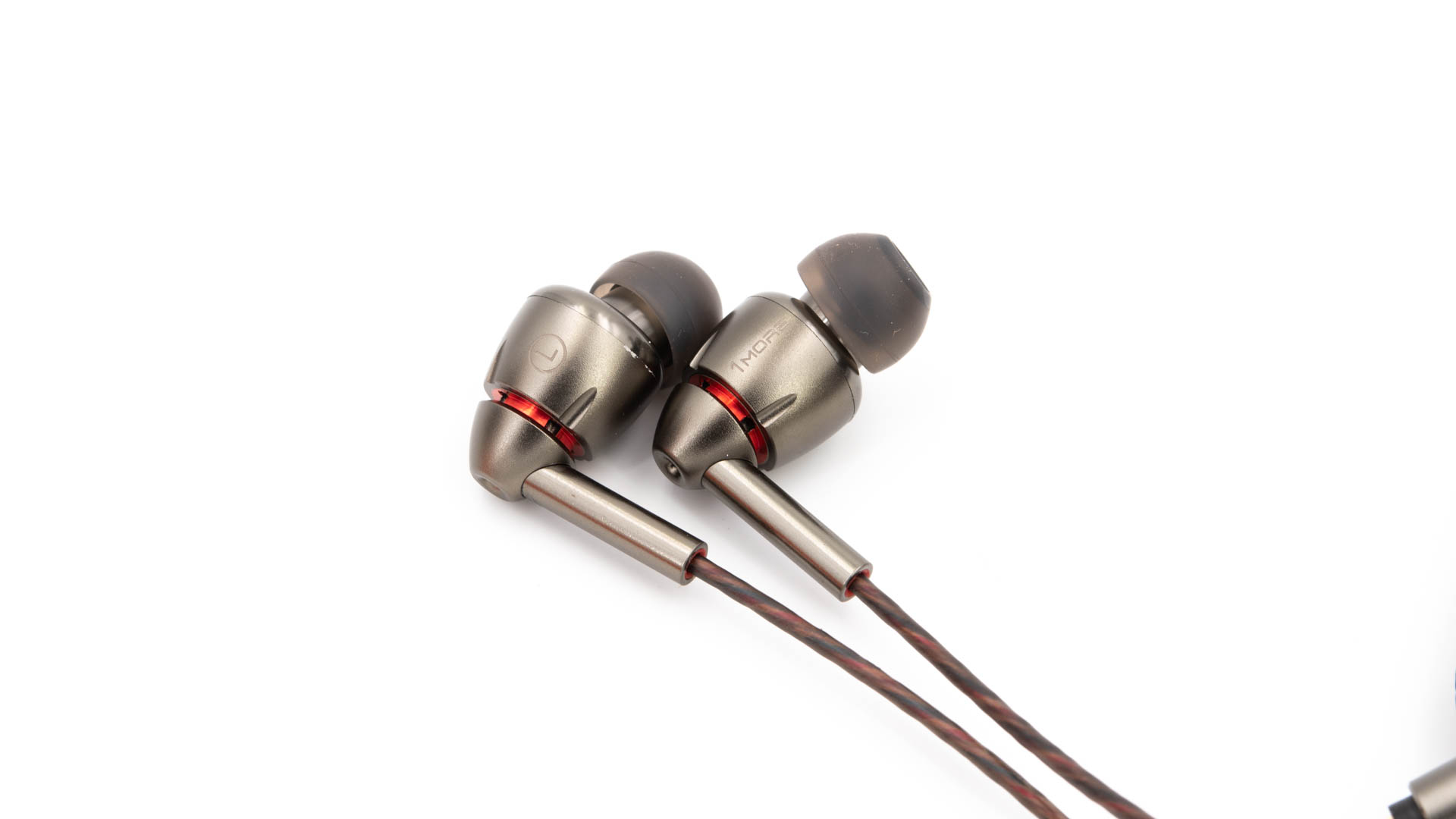
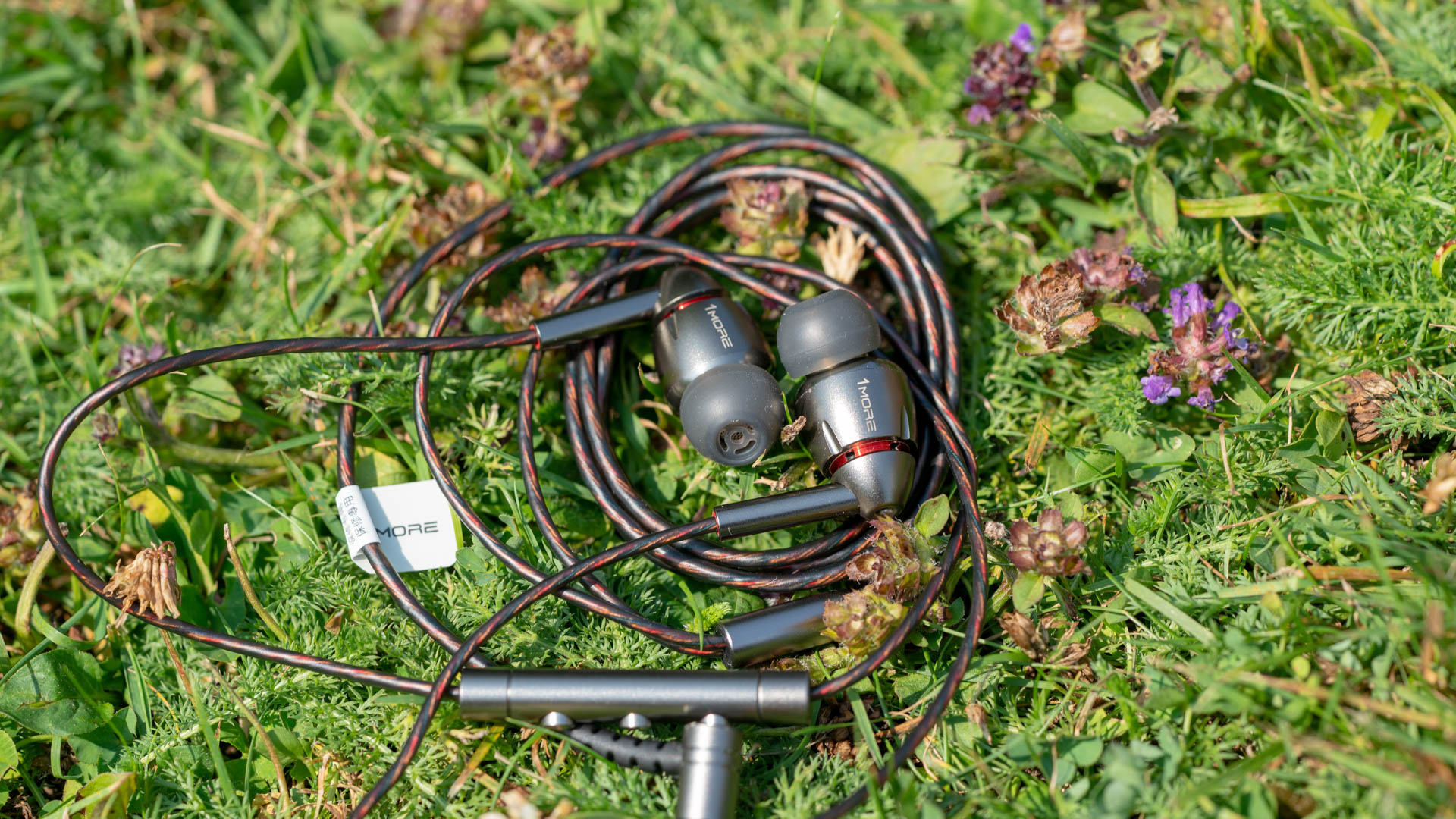
Der Trend bei Ohrhörern geht gefühlt in der letzten Zeit immer mehr zu mehreren Treibern. 1MORE gehörte hier zu einem der ersten Hersteller, welcher dies auch umsetzte.
Die neuen 1MORE Quad Driver In-Ear Ohrhörer verfügen, wie der Name schon sagt, über gleich vier hochwertige Treiber pro Seite. Dabei setzt 1MORE auf einen hybrid Aufbau, mit drei armature Treibern und einem dynamischen Treiber.
Dies hat natürlich auch seinen Preis, die 1MORE Quad Driver In-Ear Ohrhörer kosten aktuell rund 200€. Ein fairer Preis für das Gebotene? Finden wir dies im Test heraus!
An dieser stelle vielen Dank an 1MORE für das Zurverfügungstellen der Ohrhörer für diesen Test!
Die 1MORE Quad Driver In-Ear Ohrhörer im Test
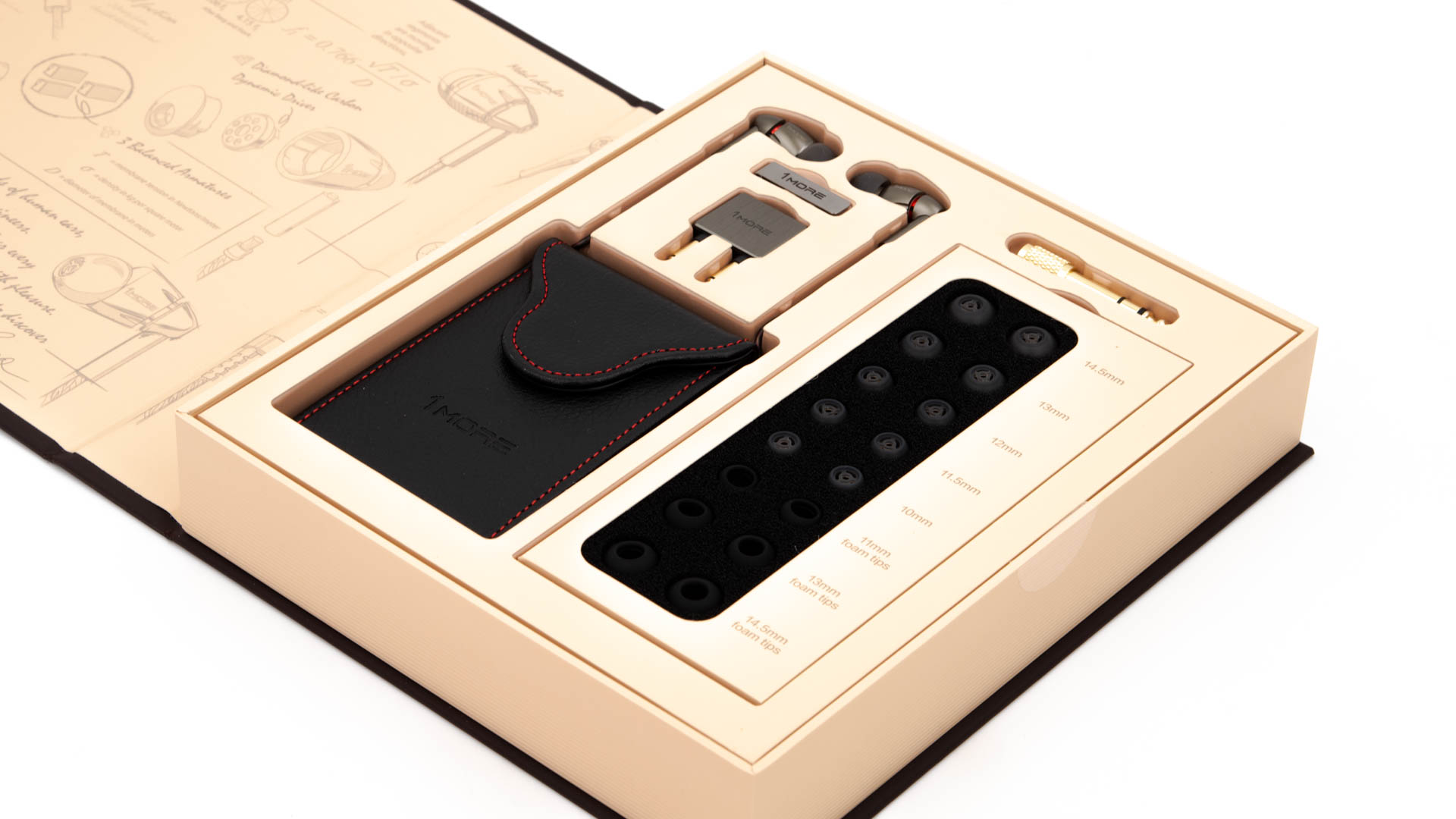
Ehe wir zu den Ohrhörern kommen, muss ich 1MORE einmal für den Lieferumfang und die Verpackung loben. Beides spiegelt die gehobene Preisklasse durchaus wieder! Neben den Ohrhörern befindet sich eine Tasche, ein Flugzeugadapter und insgesamt neun Aufsätze für die Ohrhörer mit im Lieferumfang.
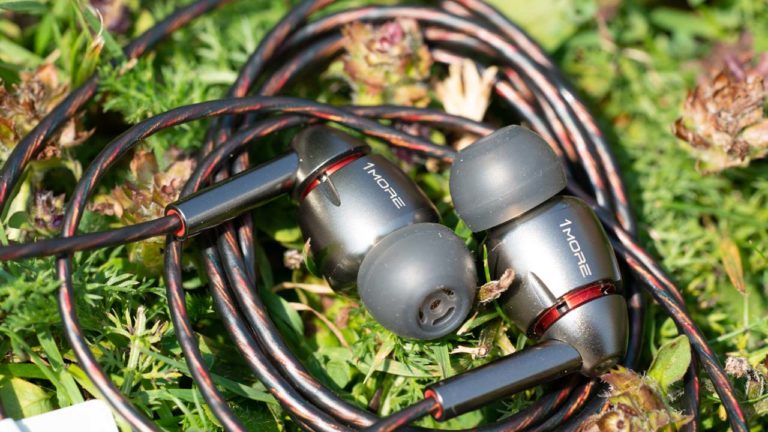
Aber nicht nur die Verpackung und der Lieferumfang macht einen hochwertigen Eindruck. Auch die Ohrhörer selbst wirken sehr edel und gut gemacht!
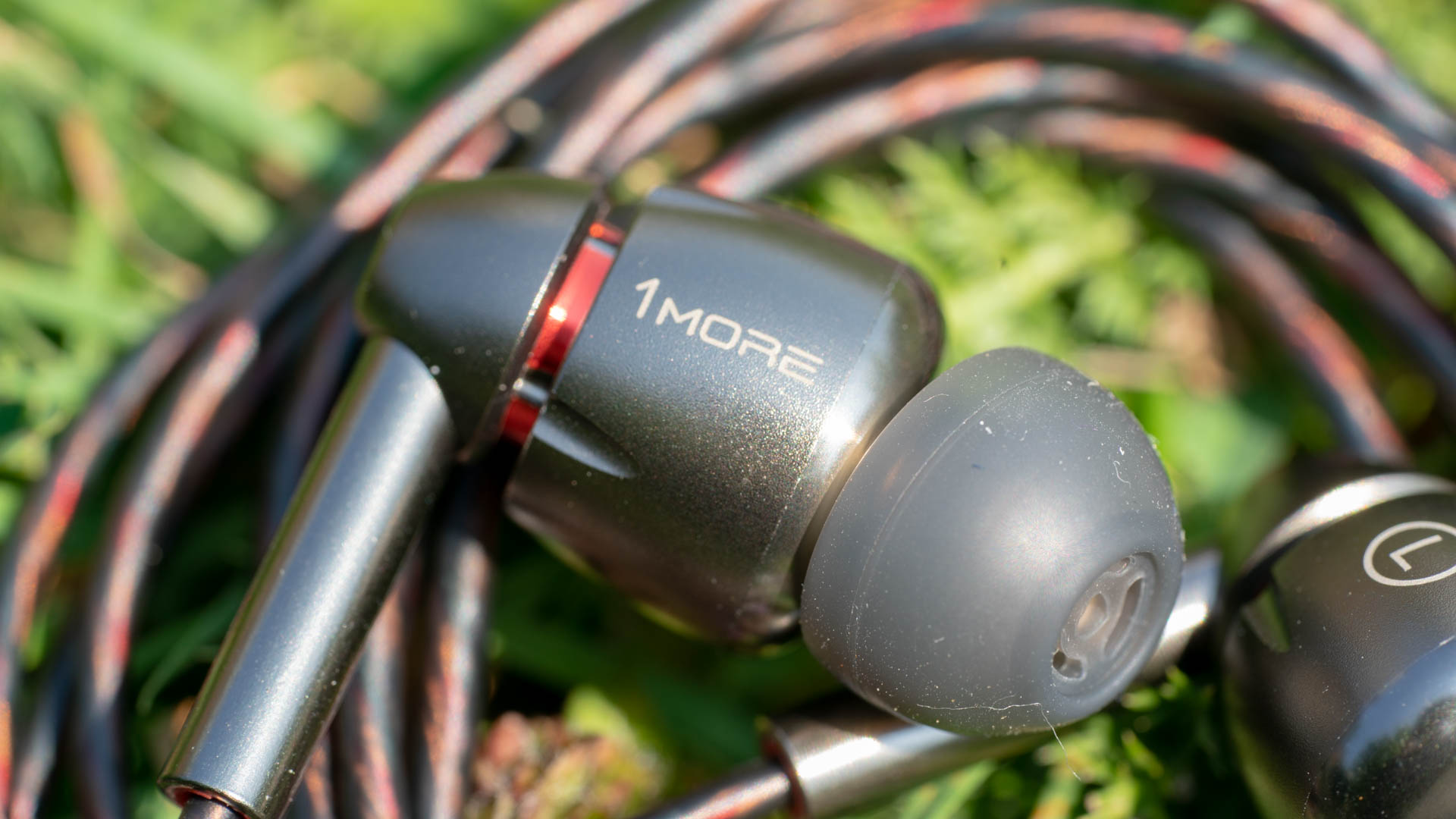
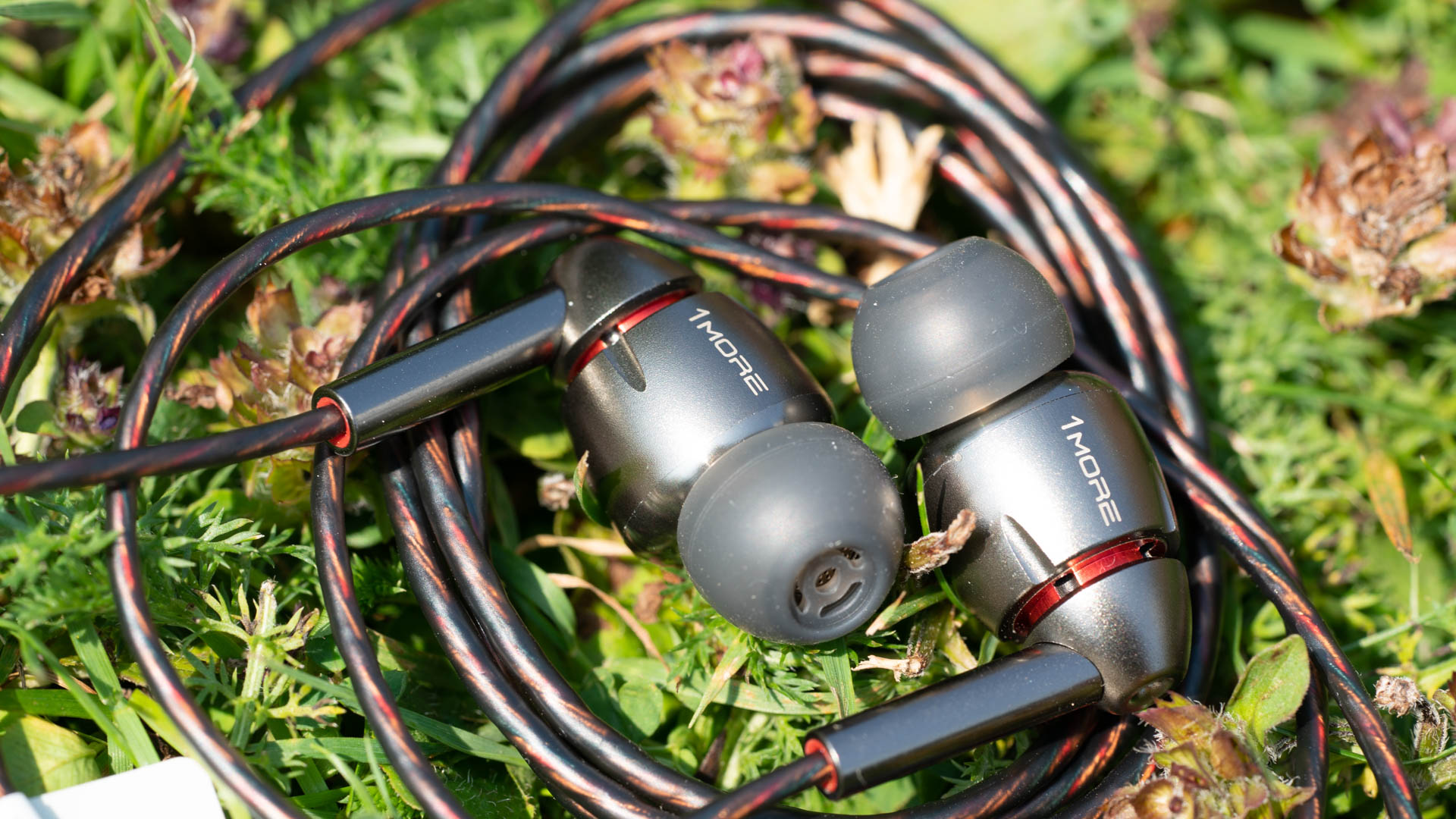
1MORE setzt bei diesen auf ein sehr massives Aluminium Gehäuse, welches in Grau gefärbt ist. Zusätzlich gibt es aber ein paar rote Akzente, welche die Ohrhörer etwas aufpeppen. Allgemein betrachtet wirkt das Gehäuse etwas komplexer und aufwendiger gefertigt.
Man sieht den 1MORE einfach an, dass es sich nicht um 08/15 China Ohrhörer handelt.
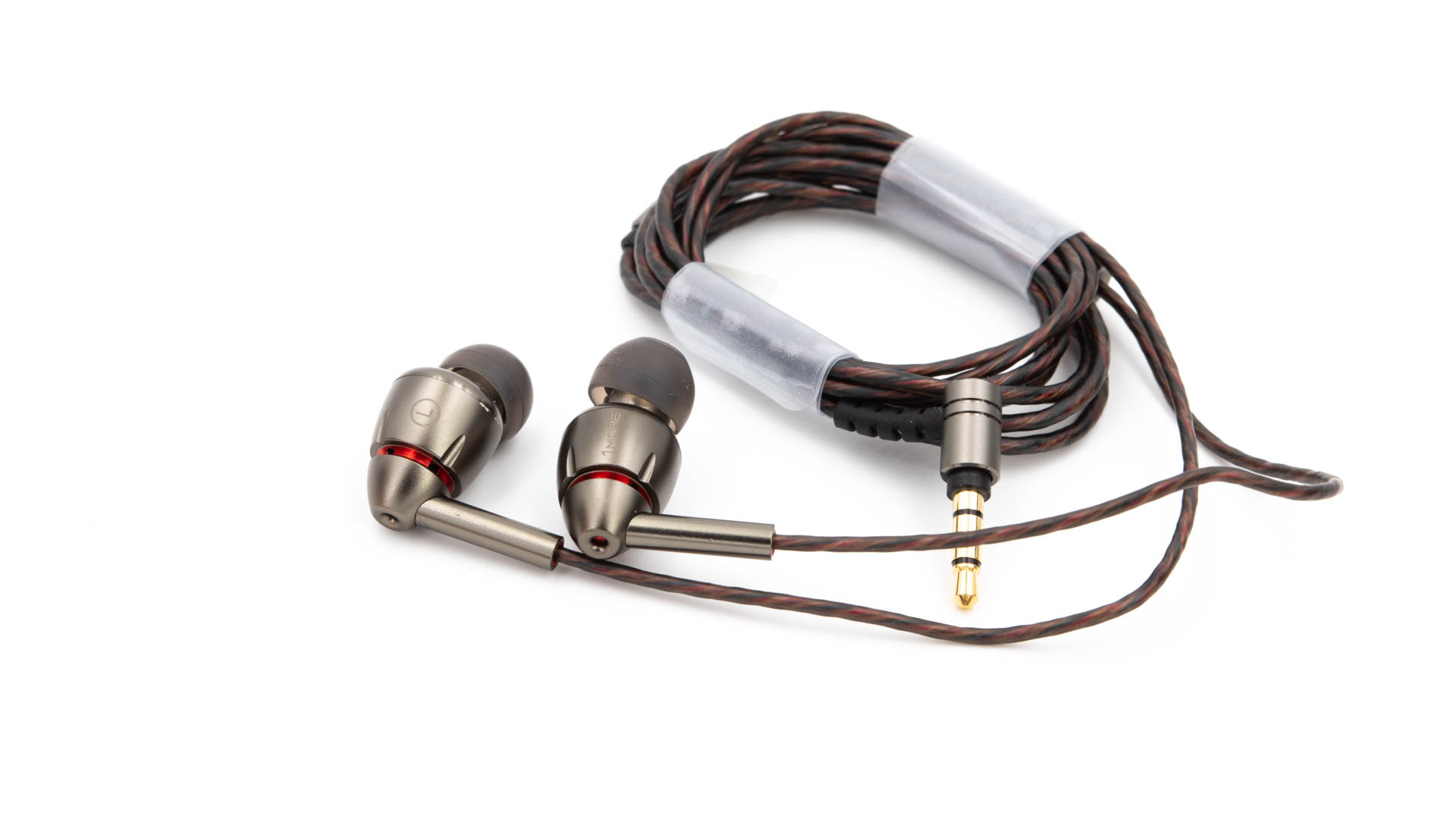
Beim Kabel setzt man auf ein halb durchsichtiges Gummi. Hierdurch ist das Kupfer im Inneren etwas zu erkennen, was ebenfalls ein gewisses High End Feeling ausstrahlt.
Das Kabel neigt zwar etwas zum Verheddern, ist aber ausreichend dick und massiv, dass ich mir nicht zu große Sorgen über Kabelbruch machen würde.
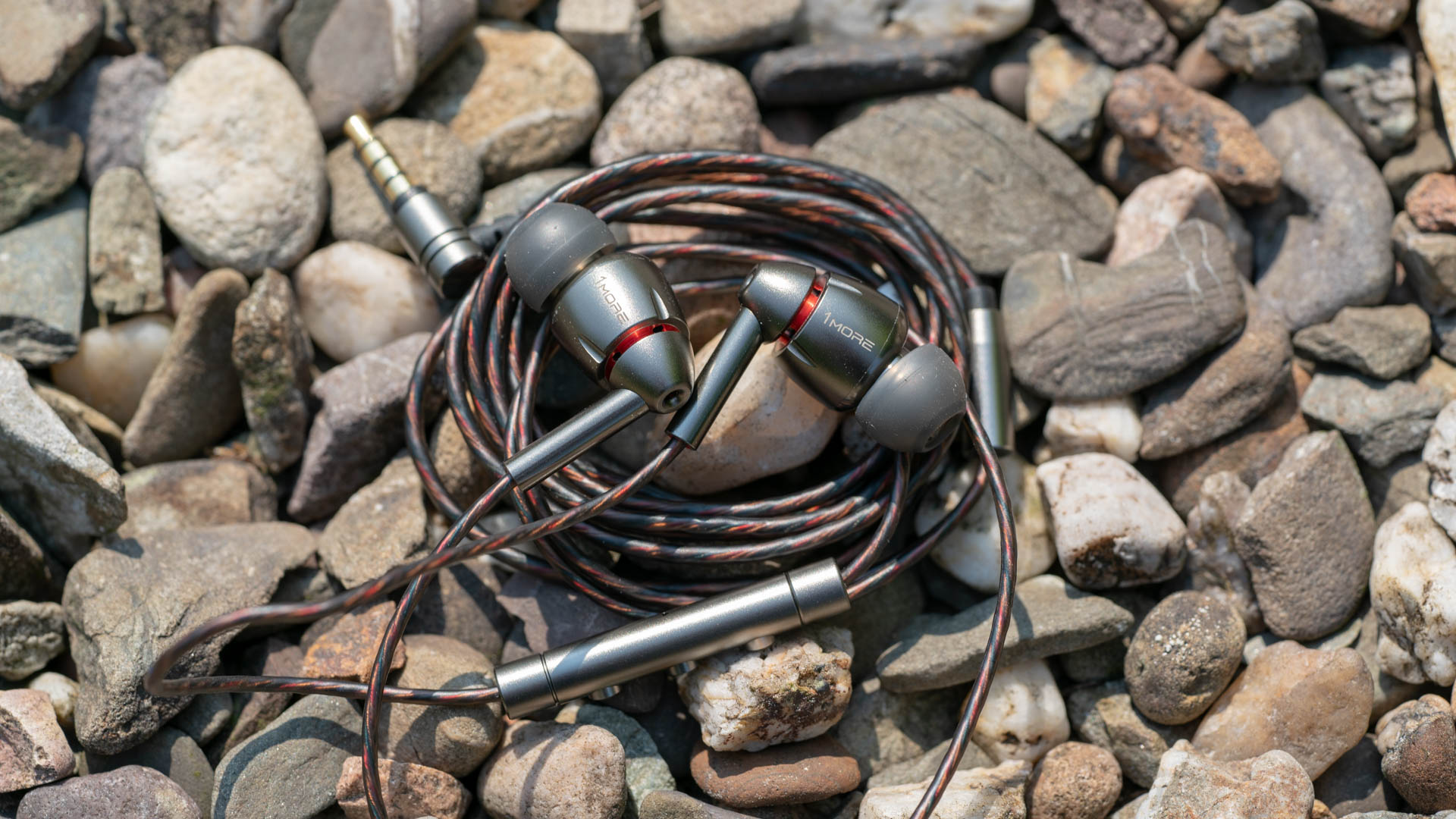
Ein Stück unterhalb des rechten Ohrhörers befindet sich auch eine kleine Kabelfernbedienung mit drei Tasten und einem Mikrofon. Auch die Fernbedienung ist aus massivem Aluminium gefertigt, Daumen hoch dafür.
Angeschlossen werden die Ohrhörer über einen normalen 3,5mm Stecker, welche allerdings 90 Grad gewinkelt ist.
Was hat es aber eigentlich mit den „Quad Drivern“ auf sich?
Normale Ohrhörer verfügen in der Regel über einen dynamischen Treiber. Dynamische Treiber sind aufgebaut, wie man dies von normalen Lautsprechern her kennt, nur in kleiner. Allerdings gibt es durchaus einige Ohrhörer auf dem Markt, die auf mehr als einen Treiber setzen. Dies macht man, um Dynamik und Auflösung zu verbessern.
Meist wird dabei ein dynamischer Treiber und ein sogenannter armature Treiber kombiniert. Armature Treiber unterscheiden sich vom Aufbau völlig von normalen Treibern. Hier gibt es eine Art kleinen Metall Anker, der zum Schwingen gebracht wird und der den Ton erzeugt. Hier ein Bild von dem Aufbau eines armature Treibers: https://www.amazona.de/test-shure-se535-in-ear-monitoring-hoerer/3/
Was sind nun die Vorteile von armature Treibern? In der Regel sagt man, dass diese präzisier und höher aufgelöst spielen. Dafür haben diese Probleme beim Aufbauen von Druck (Bass schwach).
Daher der oftmals gesehen hybrid Aufbau, ein dynamischer Treiber für den Bass und ein armature Treiber für die Höhen/Mitten.
1MORE kombiniert in diesen Ohrhörern nun gleich drei armature Treiber mit einem dynamischen Treiber.
Dies macht den Aufbau der Ohrhörer natürlich sehr komplex und auch teuer.
Tragekomfort
Die 1MORE Quad Driver In-Ear Ohrhörer sind aufgrund der vier Treibereinheiten etwas größere Ohrhörer. Auch das Gewicht ist wegen der vielen Treiber und des Aluminium Gehäuses etwas höher.
Sind die 1MORE also nicht bequem? Doch das sind sie! Die Ohrhörer sind erst einmal sehr gut geformt und die diversen Aufsätze, die sich mit im Lieferumfang befinden, erlauben eine perfekte Anpassung an die Ohren und eigenen Vorlieben.
Kurzum ich würde den Tragekomfort mit einer Zwei bewerten. Allerdings sitzen die Ohrhörer nicht übermäßig fest.
Ich würde die Ohrhörer beispielsweise nicht zum Joggen oder fürs Fitness Studio empfehlen, hier gibt es ganz klar bessere Modelle.
Für Daheim und gegebenenfalls Reisen taugen die 1MORE Quad Driver In-Ear Ohrhörer aber durchaus!
Klang
Kommen wir zum wichtigsten Punkt dem Klang.
Hier war ich zunächst sehr überrascht! Aufgrund der armature Treibern habe ich mit einem recht Höhen betonten Klang gerechnet, dies ist allerdings nicht der Fall!
Die Höhen sind klar und extrem gut aufgelöst, aber auch nicht übermäßig dominant. Die Schärfe und Brillanz passt dennoch, ohne dass die Ohrhörer zu anstrengend werden.
Ich würde sagen die Höhen sind relativ neutral, bis vielleicht leicht angehoben.
Etwas stärker angehoben sind die Bässe. Diese zeigen akustisch eine gewisse Dominanz, was auch in einer tendenziell eher wärmeren Ausrichtung resultiert. Der Bass kann einen guten Druck aufbauen und begeistert mit einer hohen Lebendigkeit.
Auch der Tiefgang und das Volumen der 1MORE Quad Driver Ohrhörer sind beachtlich. Allerdings würde ich die Ohrhörer dennoch nicht als „Bass Monster“ betiteln.
Diese klingen zwar sehr lebendig, sind aber im Allgemeinen eher als gut ausbalanciert zu bezeichnen. Dies zeigt sich auch in den starken Mitten.
Stimmen und auch gerade Gitarren werden wunderbar plastisch und lebendig wiedergegeben. Dabei ist der Klangverlauf erstaunlich gut. Viele günstigere Ohrhörer mit mehreren Treibern kämpfen etwas damit, dass man Unterbrechungen bzw. Lücken im Klang hört. Dies ist allerdings nicht der Fall!
Die Mitten sind 1MORE hier ziemlich perfekt gelungen, auch was Auflösung und Detaildarstellung angeht.
Kurzum mir gefällt die Klangsignatur sehr gut! Was mir allerdings noch besser gefällt, ist die Bühne und Separation im Klang.
Die 1MORE Quad Driver Ohrhörer klingen unheimlich breit und luftig. Einzelne Elemente werden dabei herausragend separiert. So eine gute Bühne und Separation habe ich schon lange nicht mehr bei Ohrhörern gehört!
Viele Titel haben fast ein Raumklang Feeling, da einzelne Elemente akustisch derartig gut gelöst werden und regelrecht im Raum schweben.
Dies fällt gerade bei Rock und Metal Titeln besonders auf. Dabei spielt es auch keine große Rolle, ob wir über Queen oder Disturbed reden. Gitarren und Schlagzeuge aller Art werden herausragend dargestellt! Elektronische Titel klingen zwar mit den Ohrhörer aufgrund der sehr guten Bässe auch klasse, aber hier fiel die starke Auflösung und Separation nicht so sehr ins Gewicht, zumindest bei den von mir getesteten Titeln.
Fazit
Teure Ohrhörer sind natürlich immer etwas Spezielleres, dies gilt auch für die 1MORE Quad Driver In-Ear Ohrhörer.
Allerdings erhaltet Ihr mit den 1MORE Quad Driver In-Ears absolute Top Ohrhörer! Das Wichtigste bei diesen ist natürlich der gute, dynamische und hoch aufgelöste Klang.
Dabei sind die 1MORE zwar recht gut ausbalanciert, haben aber dennoch einen leicht spaßigen und lebendigen Touch. Allerdings gerade die Auflösung und die dargestellte Bühne sind die waren Stärken der 1MORE.
Dies liegt natürlich an den vier Treibern pro Ohrhörer, welche diesen auch ihren Namen verleihen.
Ebenfalls sehr stark ist die Optik und Verarbeitung der Ohrhörern, die dem Preis von rund 200€ (zum Zeitpunkt des Tests) angemessen ist.
Kurzum sucht Ihr ein paar herausragende Ohrhörer, welche auch etwas teurer sein dürfen, dann sind die 1MORE Quad Driver In-Ear Ohrhörer ganz klar einen Blick wert!
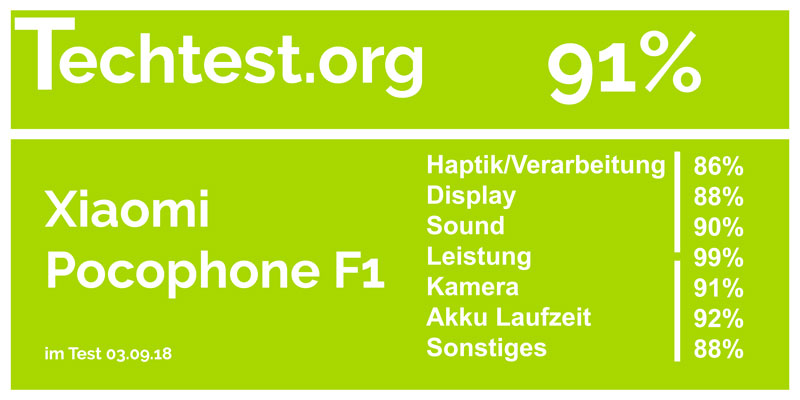
Mit dem Pocophone F1 hat Xiaomi eine kleine Sensation auf den Markt gebracht. In Zeiten wo sich die großen Hersteller mit Preisrekorden immer weiter überbieten, ist es doch sehr ungewöhnlich wenn ein Hersteller ein High End Smartphone für gerade einmal 329€ auf den Markt bringt und das auch noch regulär in Deutschland.
Aber genau dies hat Xiaomi mit dem Pocophone F1 gemacht! Dieses besitzt neben dem High End Snapdragon 845 ein vollflächiges Display, 6GB RAM und eine 12 Megapixel Dual Kamera.
Aber wie ist das möglich wofür andere Hersteller teils 700€ und mehr verlangen für so wenig Geld anzubieten? Irgendwo muss doch Xiaomi gespart haben? Oder handelt es sich hier wirklich um das beste Smartphone für Nutzer mit kleinerem Geldbeutel aber dennoch hohen Ansprüchen?
Finden wir dies im Test des neuen Xiaomi Pocophone F1 heraus!
Die meisten High End Flaggschiff Smartphones im Jahr 2018 bestehen aus Glas mit einem Aluminium Rahmen. Dies gilt allerdings nicht für das Pocophone F1.
Xiaomi setzt hier auf eine etwas günstigere Materialwahl, nämlich Kunststoff. Allerdings verwendet Xiaomi einen recht vernünftigen massiven Kunststoff.
Allgemein wirkt das Smartphone sehr „dicht“ und massiv. Als wäre unter dem Kunststoff eine Schicht Aluminium, welche dem Smartphone seine Verwindungssteifigkeit verleiht.
Also nein das Pocophone F1 fühlt sich nicht an wie ein typisches 08/15 Kunststoff Smartphone. Die Haptik geht ein wenig in die Richtung Google Pixel 2 XL, welches über seinem Aluminium eine dicke Schicht Lack verwendet.
Allerdings würde ich das Pocophone F1 auch nicht als „Premium“ Smartphone oder besonders edel betrachten. Dieses wirkt sehr vernünftig gemacht und auch deutlich robuster als beispielsweise ein Galaxy Note 9, aber halt nicht so hochwertig.
Schlimm? Diese Entscheidung überlasse ich Euch.
Auch fällt auf, dass das Pocophone F1 etwas dicker und schwerer ist als viele andere aktuellen High End Smartphones. Allerdings sind 8,8mm Dicke und 182g Gewicht weiterhin völlig okay.
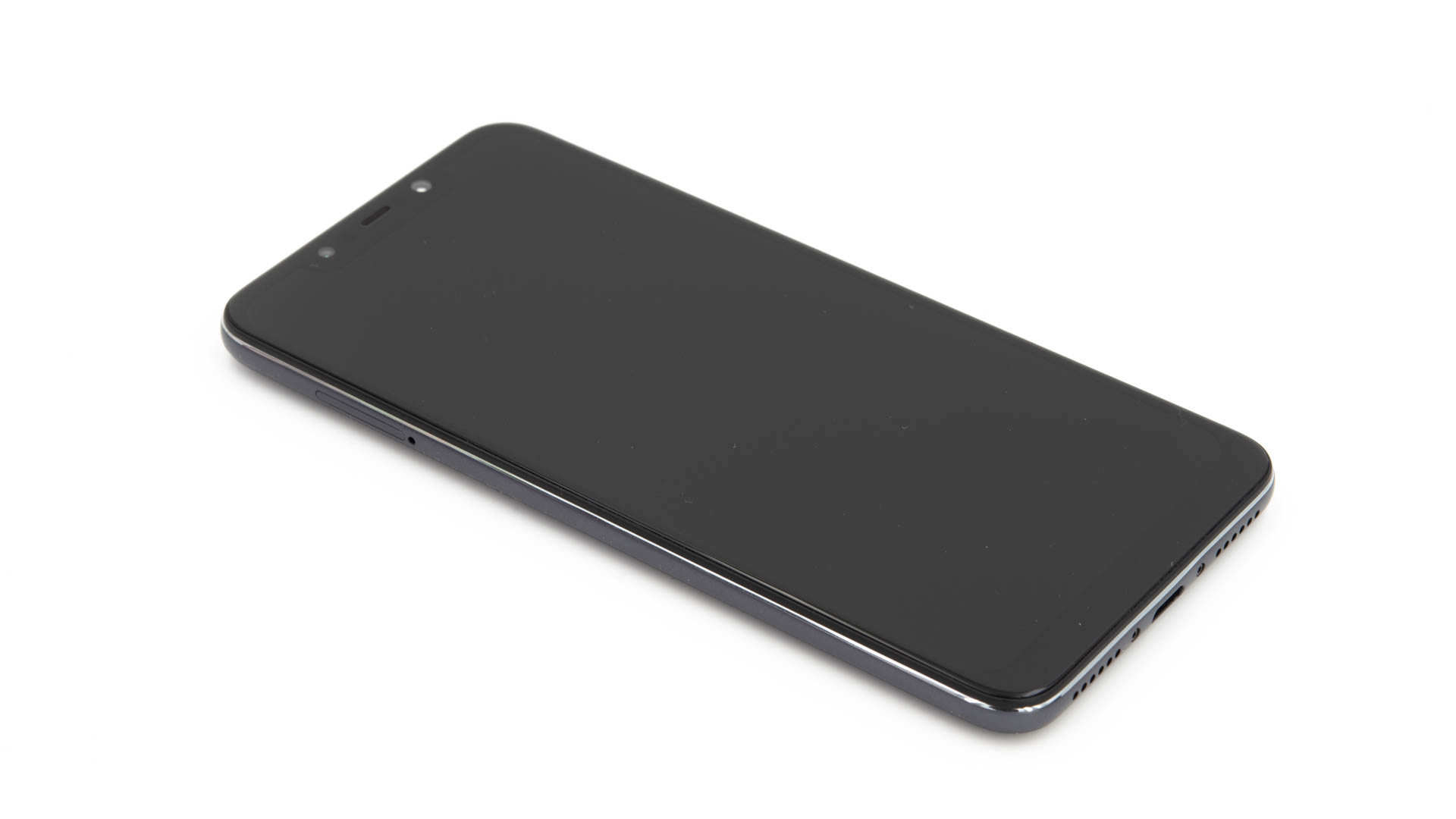
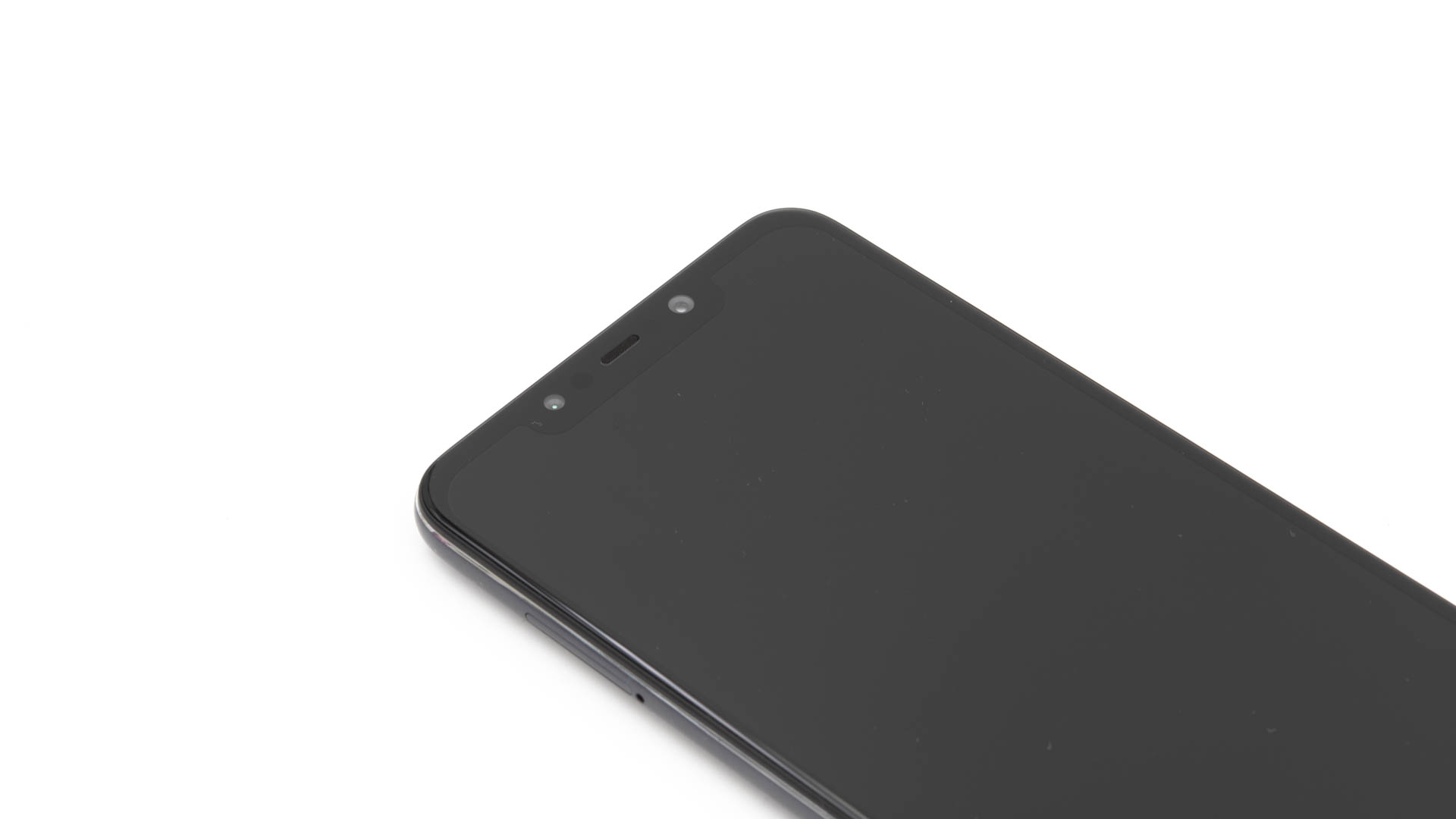
Zumal die restlichen Abmessungen für ein Smartphone mit 6,18 Zoll Display angenehm kompakt sind. Xiaomi setzt hier natürlich auf ein großes „vollflächiges“ Display. Dieses besitzt allerdings eine Notch am oberen Rand, in welcher Kamera, Ohrmuscheln und sonstige Sensoren versteckt sind.
Auch ist der untere Rand etwas größer, was aber technische Gründe hat. Ansonsten gilt, dass Xiaomi wirklich den vorhandene Platz gut für das Display genutzt hat.
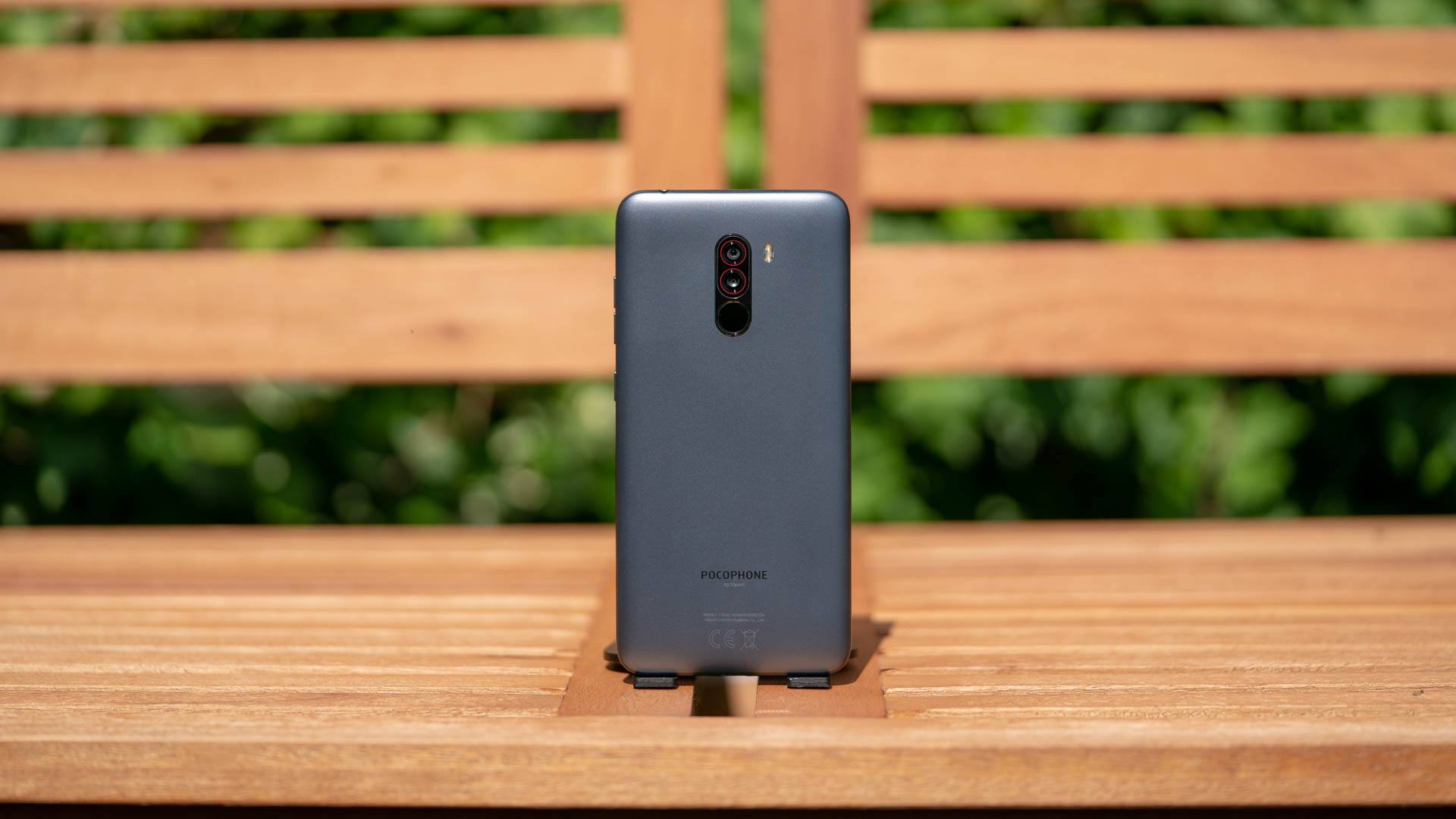
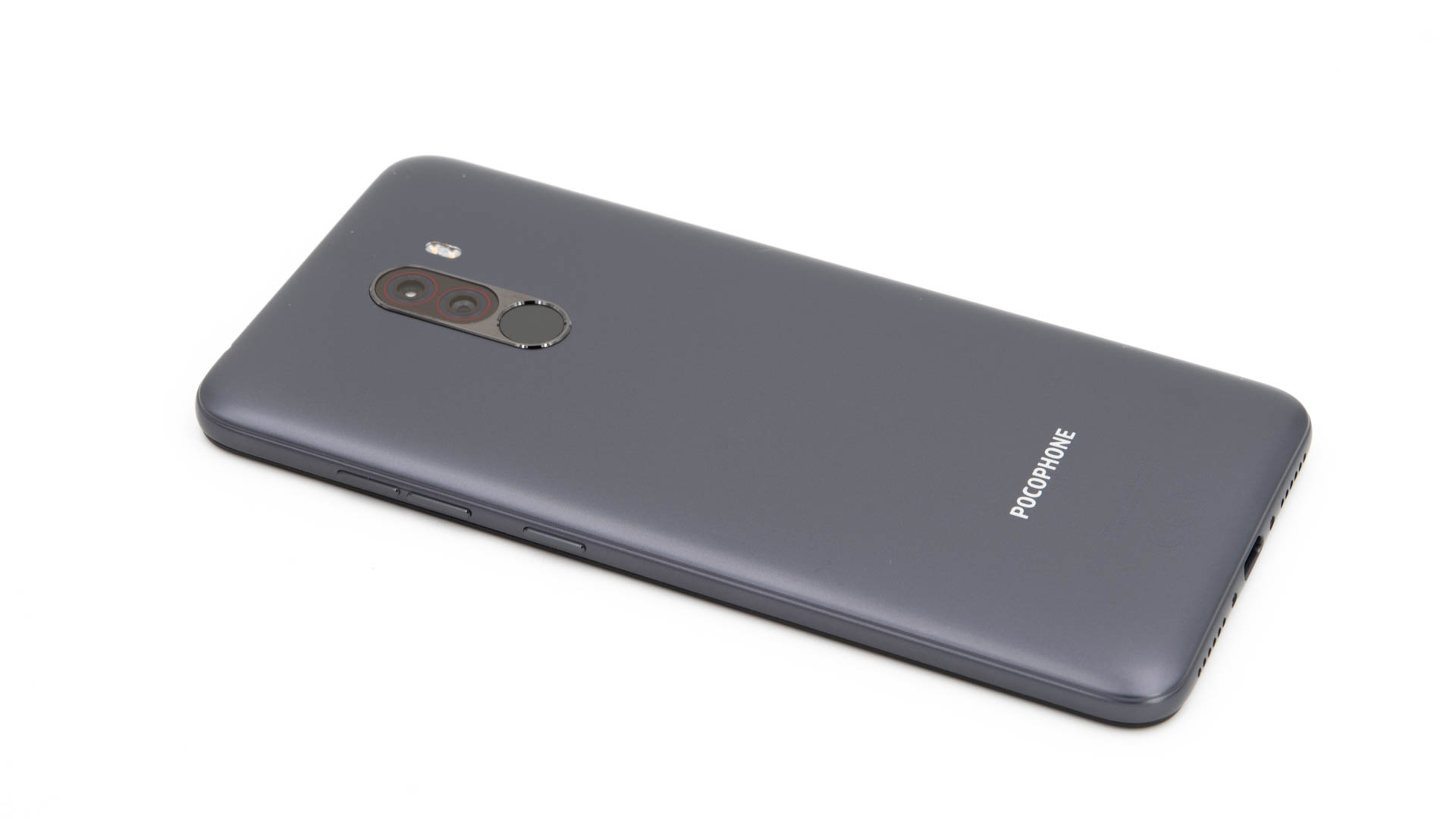
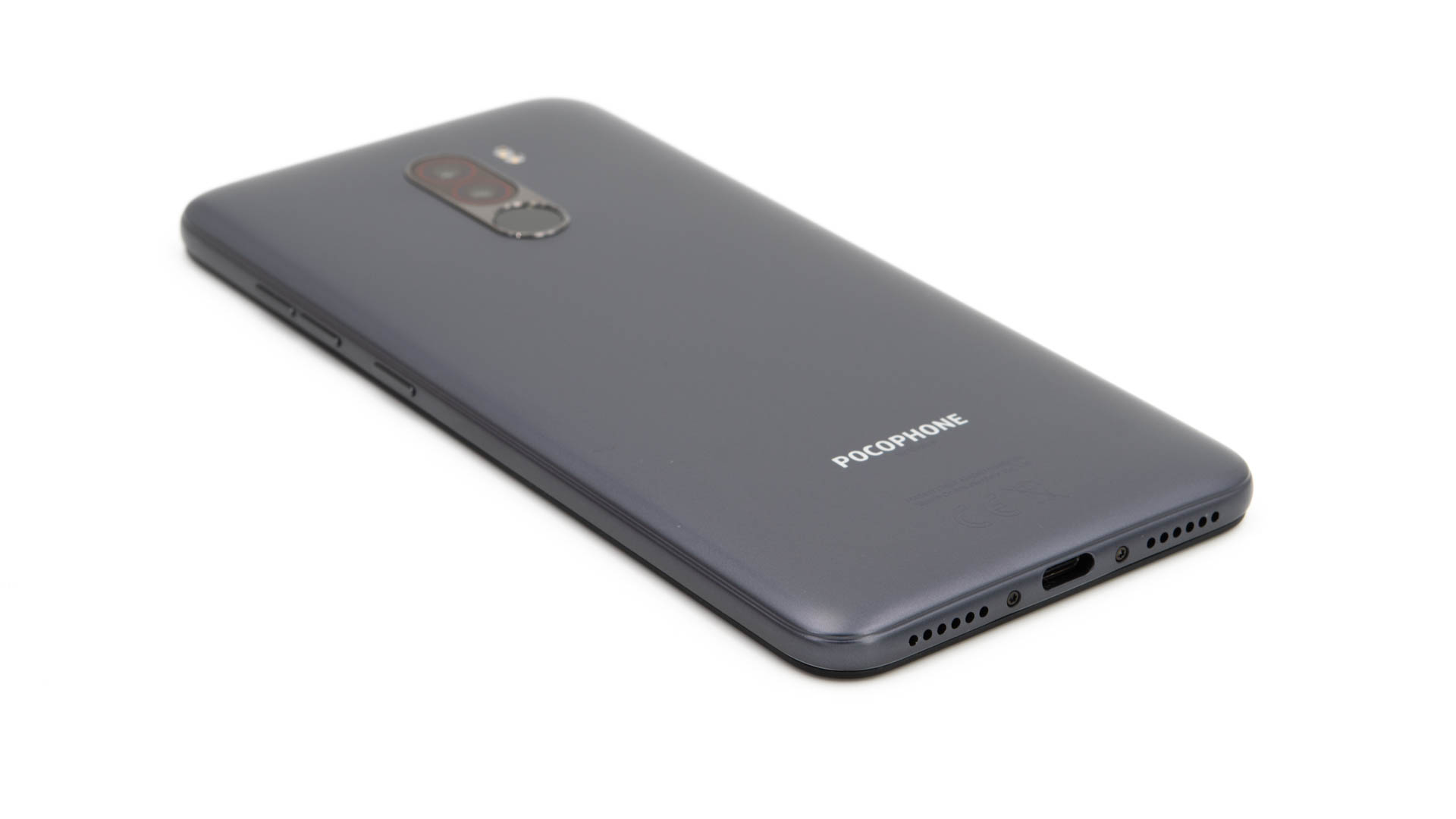
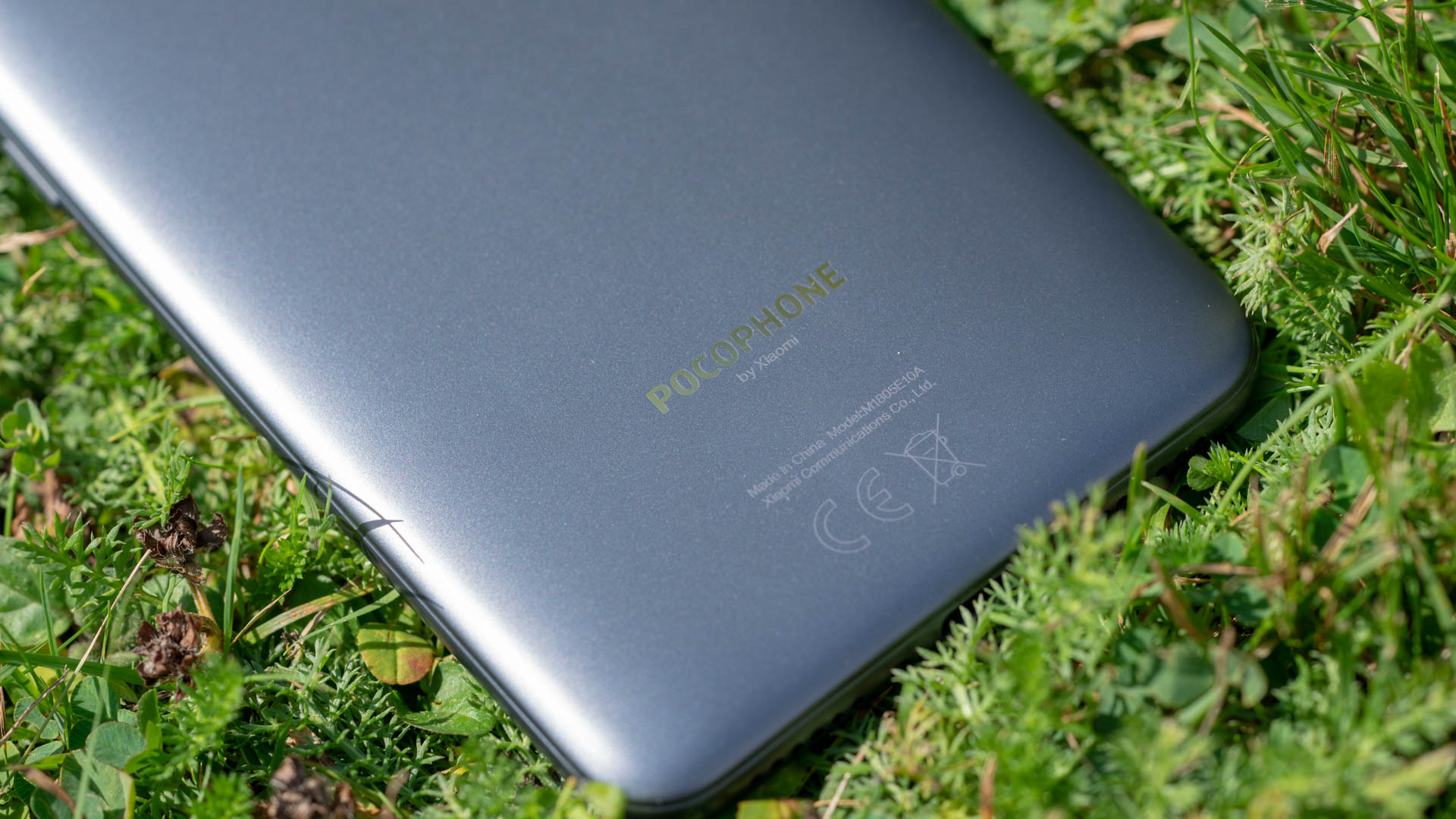
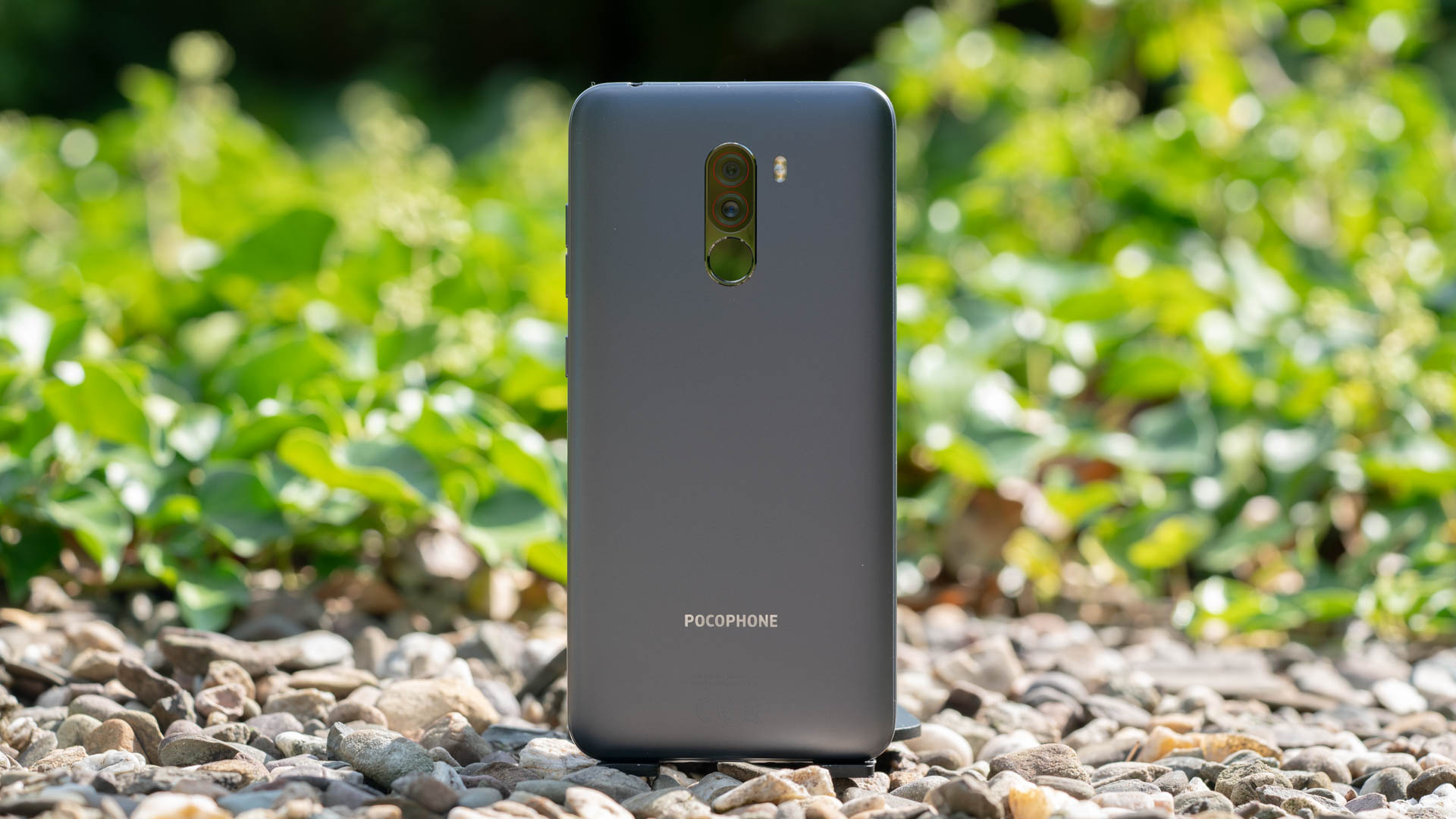
Was das restliche Design angeht, kann man nicht klagen. Das Pocophone F1 wirkt schlicht aber hochwertig gestaltet.
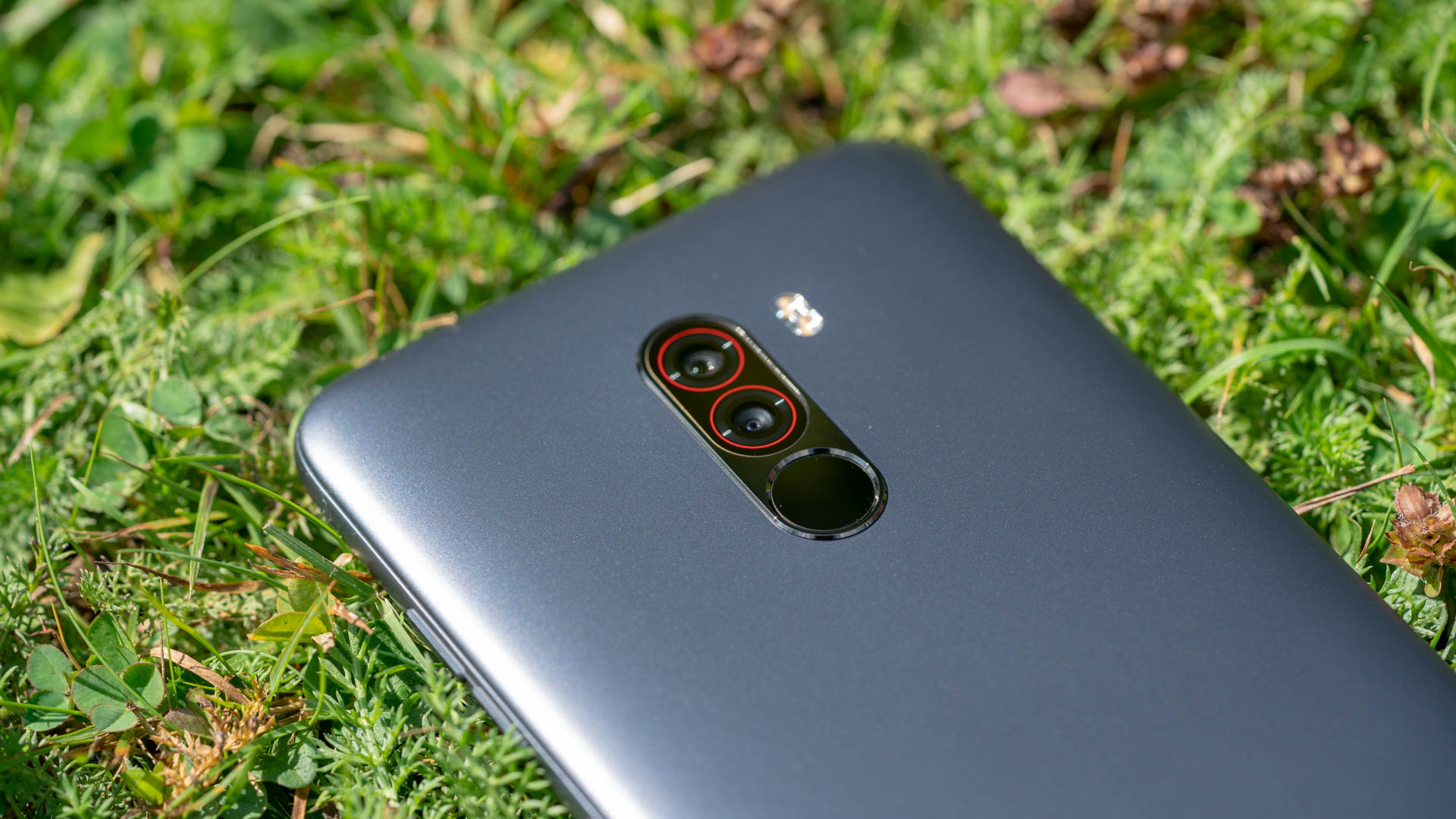
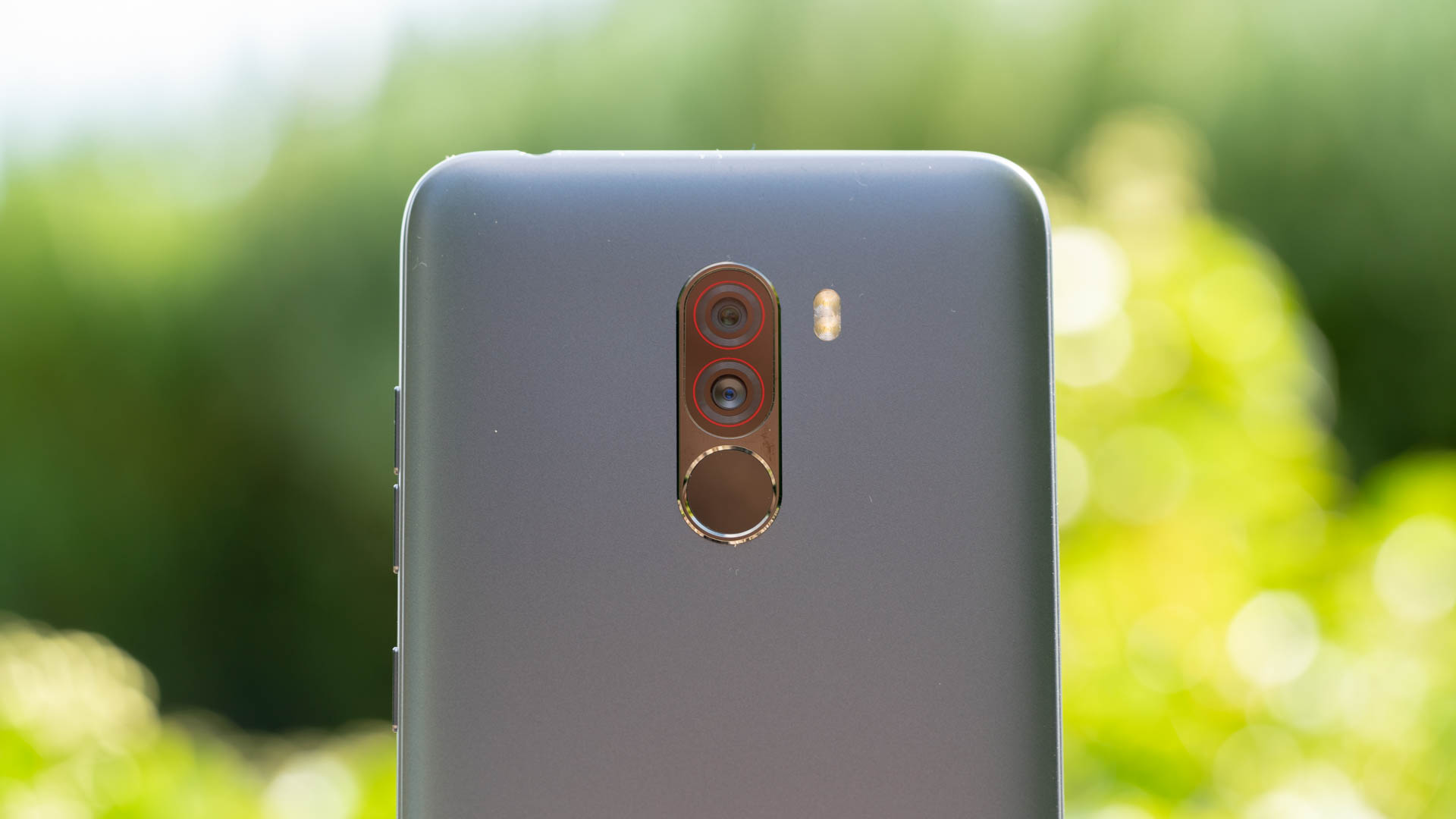
Gerade die roten Ringe um die beiden Hauptkameras gefallen mir als Akzent sehr gut, auch wenn diese auf den Bildern nicht ganz so gut zu erkennen sind.
Gehen wir einmal um das Smartphone herum.
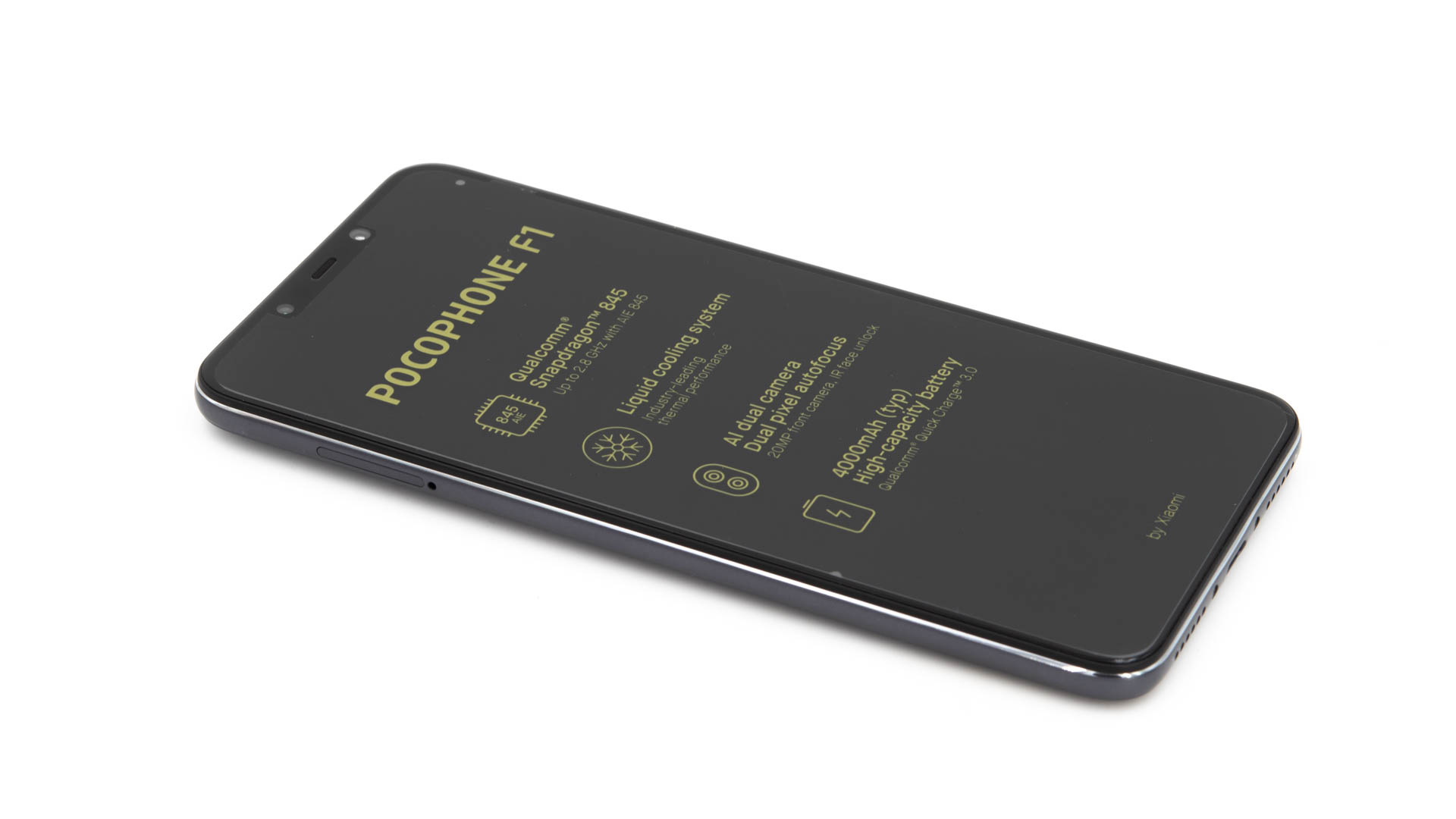
Auf der Front finden wir das 6,18 Zoll große 18:9 Display, wie auch die 20 Megapixel Frontkamera und die Ohrmuschel.
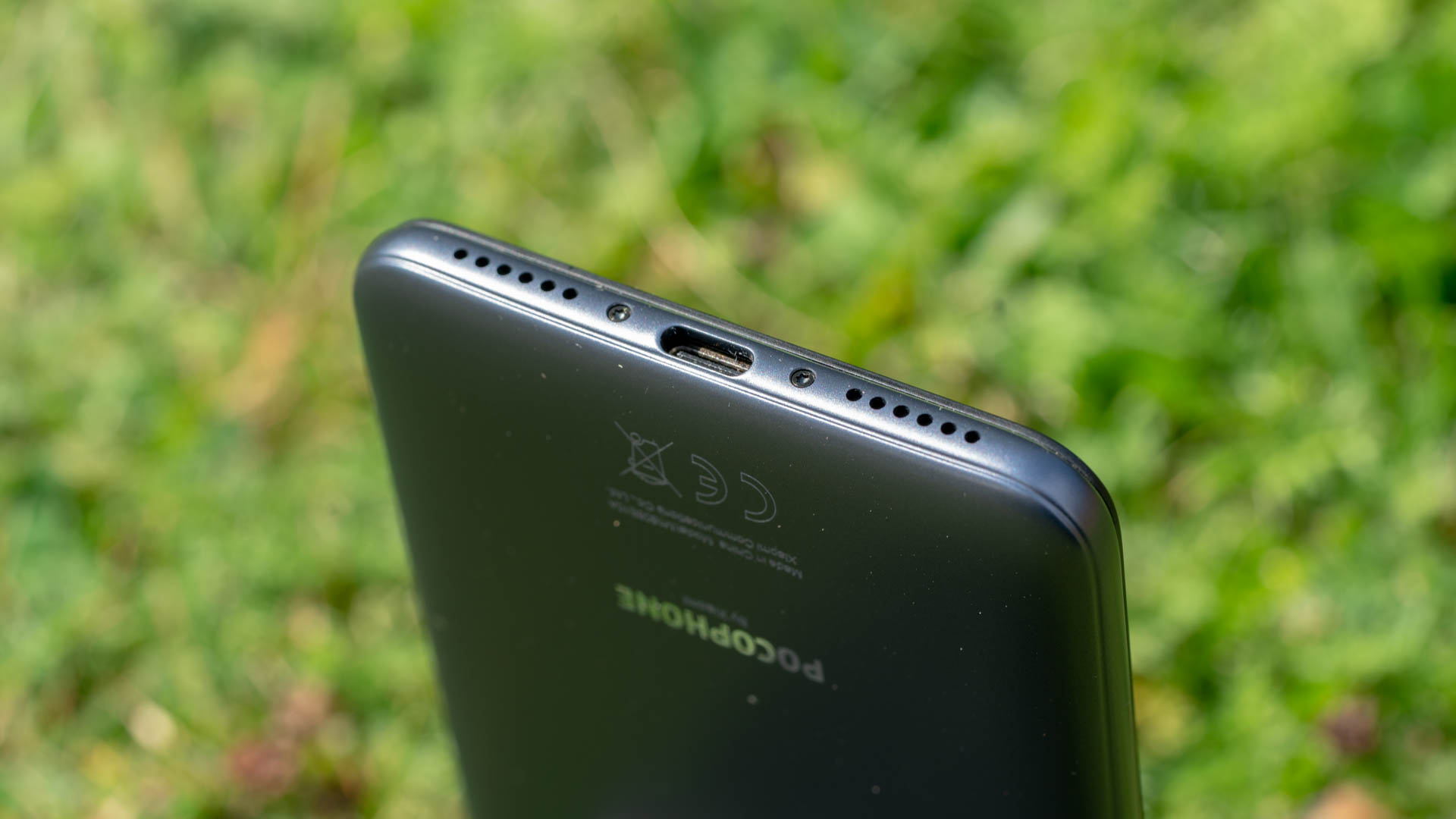
Der Lautsprecher ist gemeinsam mit dem USB C Port am unteren Rand des Smartphones angebracht. Der 3,5mm Kopfhöreranschluss ist am oberen Rand zu finden.
Einschalter und die beiden Tasten für das Regeln der Lautstärke sind an der üblichen Position rechts am Smartphone.
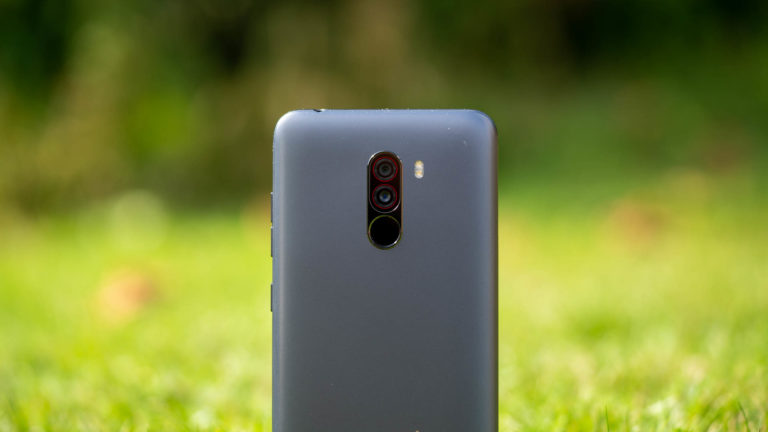
Auf der Rückseite ist zu guter Letzt die Dual Kamera, ein Dual LED Blitz und ein Fingerabdruckscanner.
Software
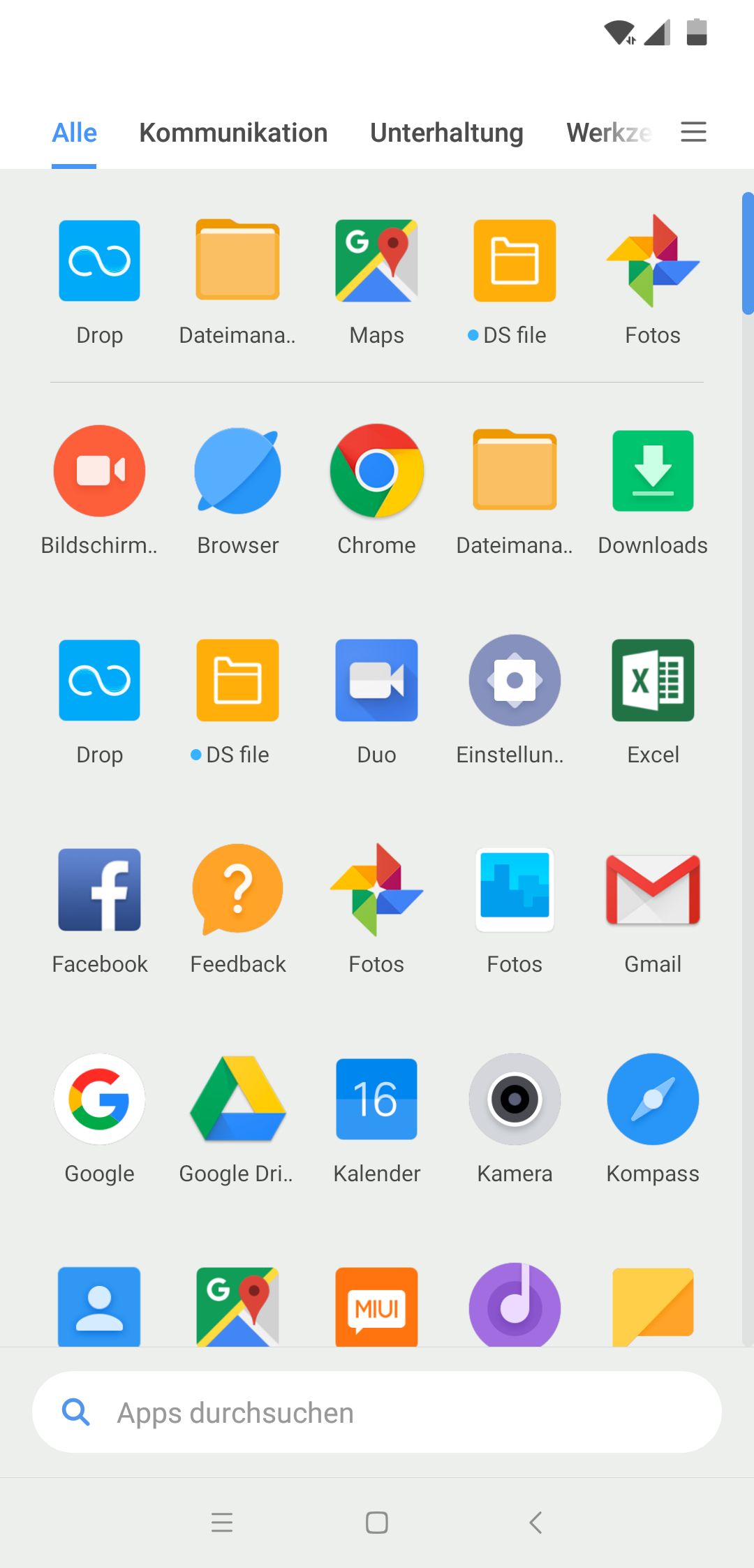
Xiaomi nutzt beim Pocophone F1 seine MIUI Benutzeroberfläche. MIUI ist eigentlich eine Benutzeroberfläche für den asiatischen Markt, wo Google und seine Dienste nicht verfügbar sind.
Natürlich basiert MIUI auf Android, aber es ist in sehr vielen Punkten anders als das klassische Android.
Besser oder schlechter? Schwer zu sagen! Ich mag beispielsweise nicht so gerne wie mit Benachrichtigungen umgegangen wird (diese werden nicht in der Status-Leiste angezeigt).
Dafür habt Ihr sehr viele Funktionen wie Second Space, welches Euch erlaubt Euer Smartphone virtuell in zwei zu teilen(beispielsweise für Arbeit und privat, welche dann jeweils eigene Apps und Galerien haben), einen Quick Ball, oder die Möglichkeit Apps zu klonen usw. welche man beim normalen Android nicht finden würde.
Es gibt also viel zu entdecken in MIUI 9. Auch ist Xiaomis Update Politik vorbildlich! Ein Update auf Android P wird mit Sicherheit kommen.
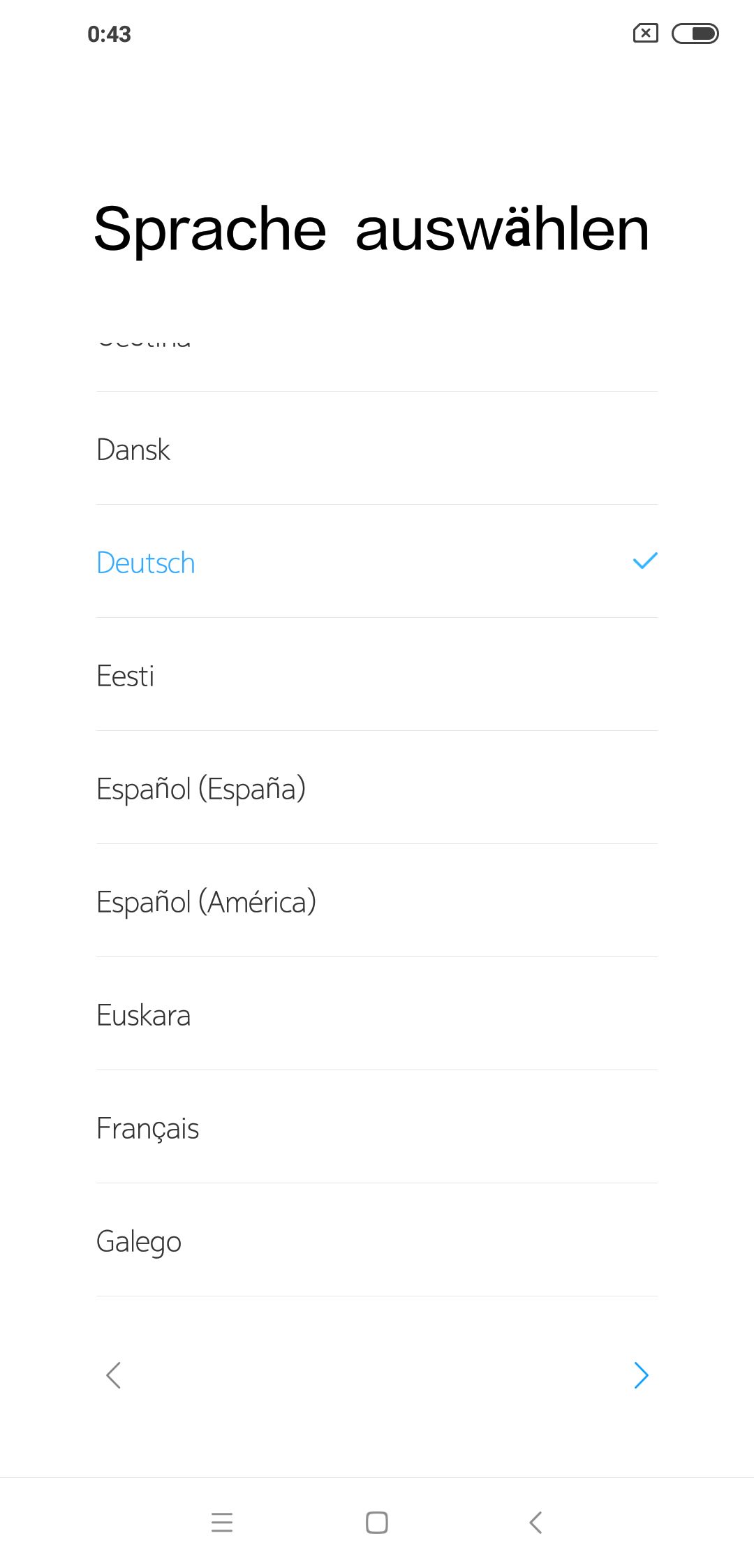
Macht Euch im Übrigen keine Sorgen, die Google Apps sind für uns westlichen Kunden vorinstalliert, genau wie die deutsche Sprache.
Achtet nur beim Kauf auf die global Version.
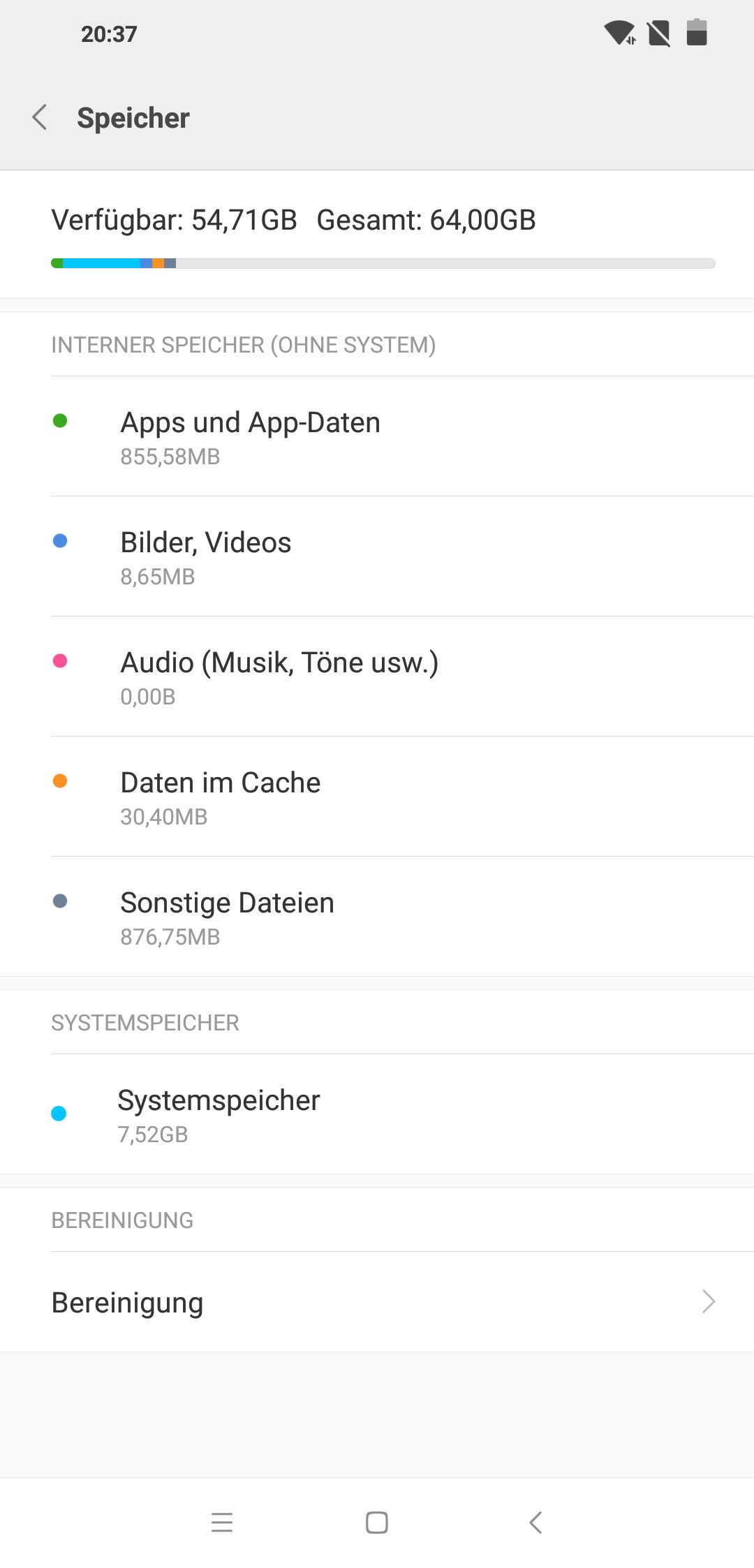
Bei meinem 64GB Xiaomi Pocophone F1 waren von Haus aus noch gute 54,71GB frei.
Display
Das Pocophone F1 verfügt über ein 6,18 Zoll Display mit einer Auflösung von 2246×1080 Pixeln. Damit ist das F1 ein „Full HD“ Smartphone, die krumme Auflösung kommt nur aufgrund des länglicheren Displays zustande.
Wie man bei dieser Preisklasse auch erwarten kann, handelt es sich natürlich um ein IPS Display.
Erfreulicherweise sieht dieses sehr vernünftig aus! Besser als ich es erwartet hätte. Farben sind absolut klar und sehr kräftig, schwarz für ein IPS Panel angenehm satt und Kontraste ordentlich.
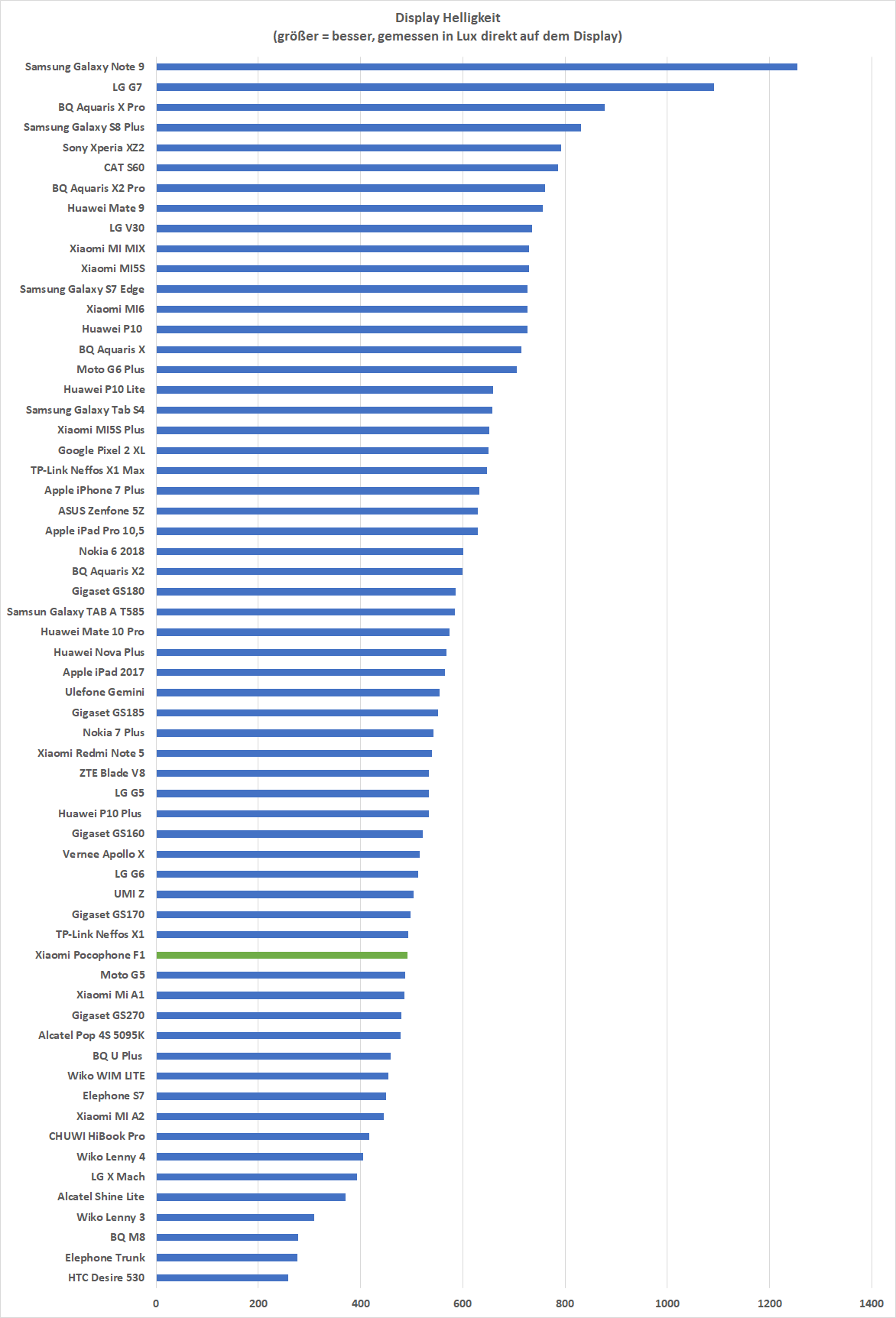
Lediglich bei der maximalen Helligkeit gibt es ein gutes Stück nach oben. Dies ist nicht das beste Outdoor Smartphone, lässt sich aber auch bei Sonnenschein noch ausreichend gut ablesen.
Lautsprecher
Das Xiaomi Pocophone F1 nutzt ein Semi-Dual Lautsprecher Setup. Neben dem Lautsprecher auf der Unterseite besitzt nutzt das Smartphone auch seine Ohrmuschel für die Wiedergabe von Medien.
Allerdings im Gegensatz zu anderen High End Smartphones, wie dem iPhone X, S9, Note 9 usw., ist die Ohrmuschel sehr schwach.
Ich habe den Eindruck Xiaomi nutzt hier einen normalen Ohrmuschel Lautsprecher, welcher einfach nur voll aufgedreht wurde. Allerdings funktioniert dies doch ausreichend gut!
Man merkt, dass nicht nur Ton von der Unterseite des Smartphones kommt, was die Sound Stage merklich vergrößert.
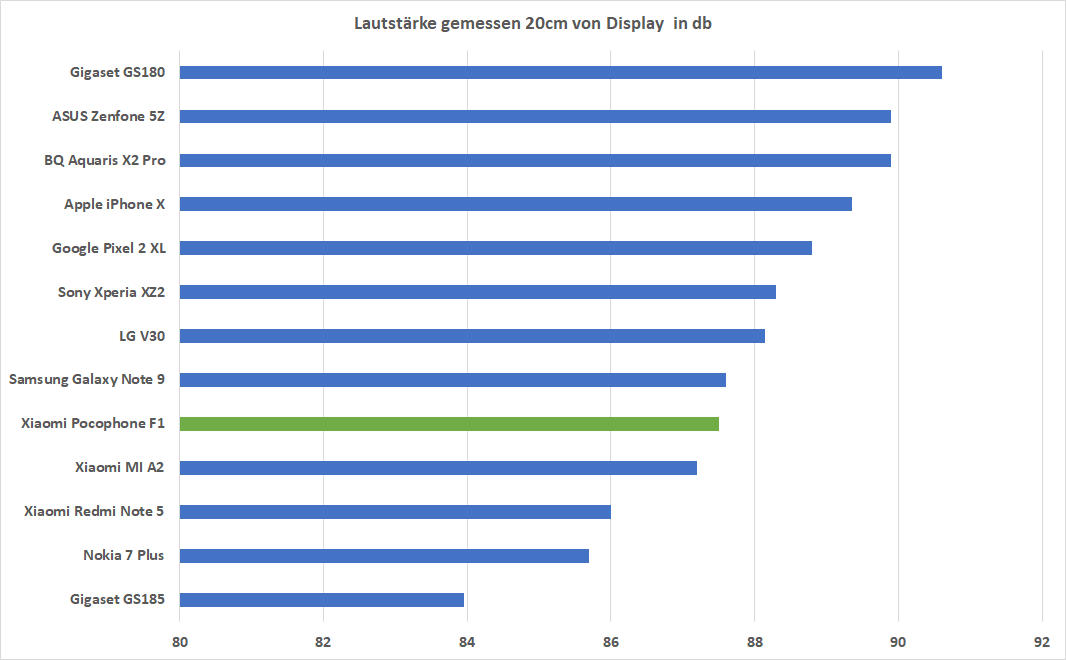
Beide Lautsprecher sind zwar nicht ganz auf dem Level von iPhone X oder Galaxy S9+, aber beispielsweise besser als die des OnePlus 6.
Das Pocophone F1 wird mehr als ausreichend laut und ist auch ausreichend klar. Unterm Strich würde ich die Lautsprecher als überdurchschnittlich einstufen!
Kamera
Leider ist die Kamera meist der Punkt wo sich günstigere und absolute High End Smartphones am meisten unterscheiden und auf dem Papier ist dies auch eine mögliche Schwäche des F1.
Das Xiaomi Pocophone F1 verfügt über eine 12 Megapixel Hauptkamera mit einer Blende von f1.9. Eine Blende von F1.9 ist im Jahr 2018 für ein High End Smartphone eher mäßig gut. Immerhin als Sensor kommt ein Sony IMX363 zum Einsatz.
Der Sony IMX363 ist ein 1/2.55″ großer Sensor mit 1.40 μm großen Pixeln, was wiederum ziemlich stark ist.
Der sekundäre Sensor besitzt leider nur 5 Megapixel und ist lediglich für die Tiefenunschärfe im Porträt Modus zuständig. Wie so oft ist die zweite Kamera damit nur verschenktes Potenzial und lediglich ein Gimmick. Zumal der Porträt Modus des F1 wirklich nur sehr mäßig ist.
Es ist einfach so, dass anscheinend jedes Smartphone im Jahr 2018 zwei Kameras haben muss, ob nützlich oder nicht.
Aber das muss ja nichts Negatives für die Hauptkamera bedeuten.
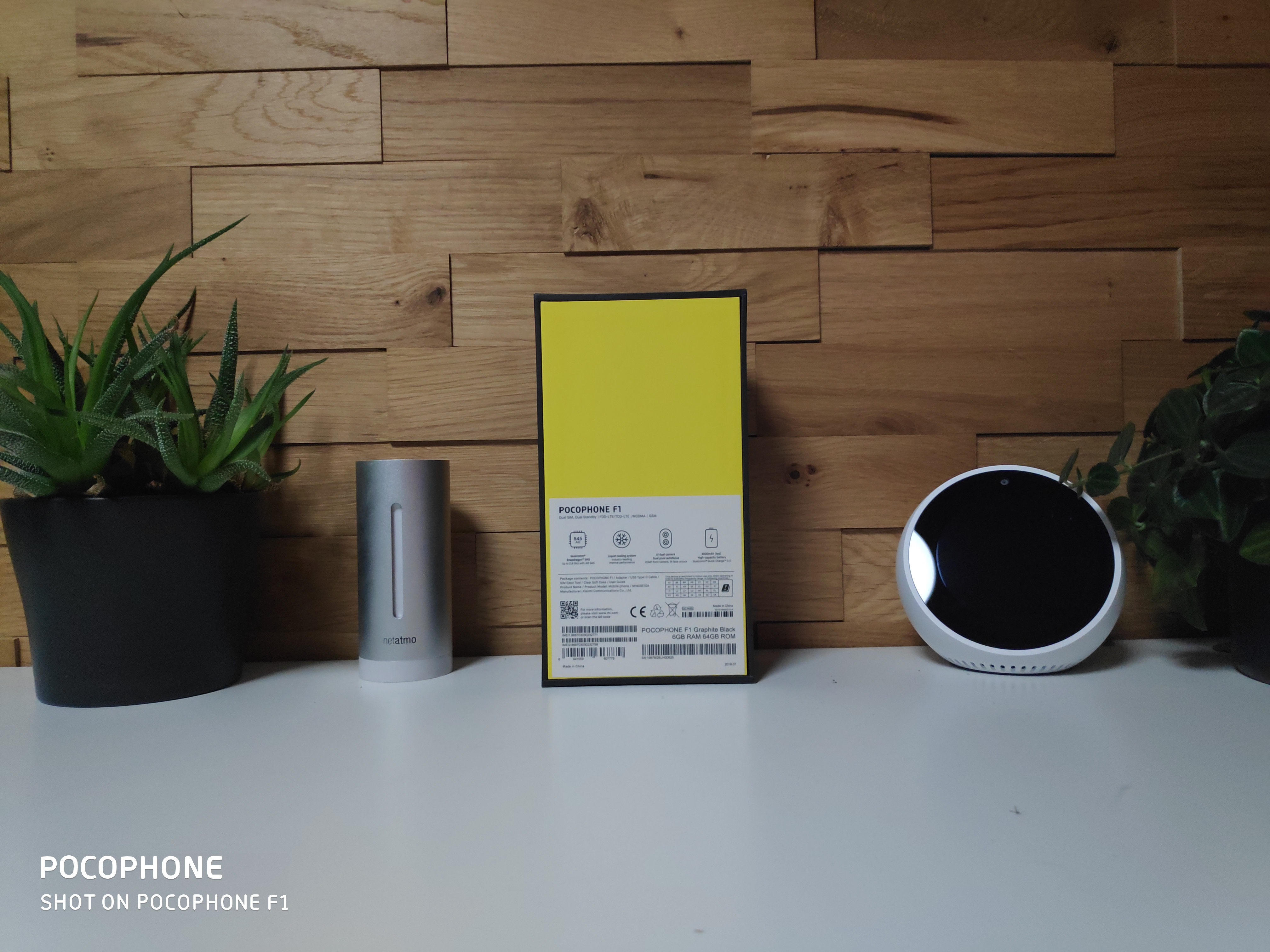
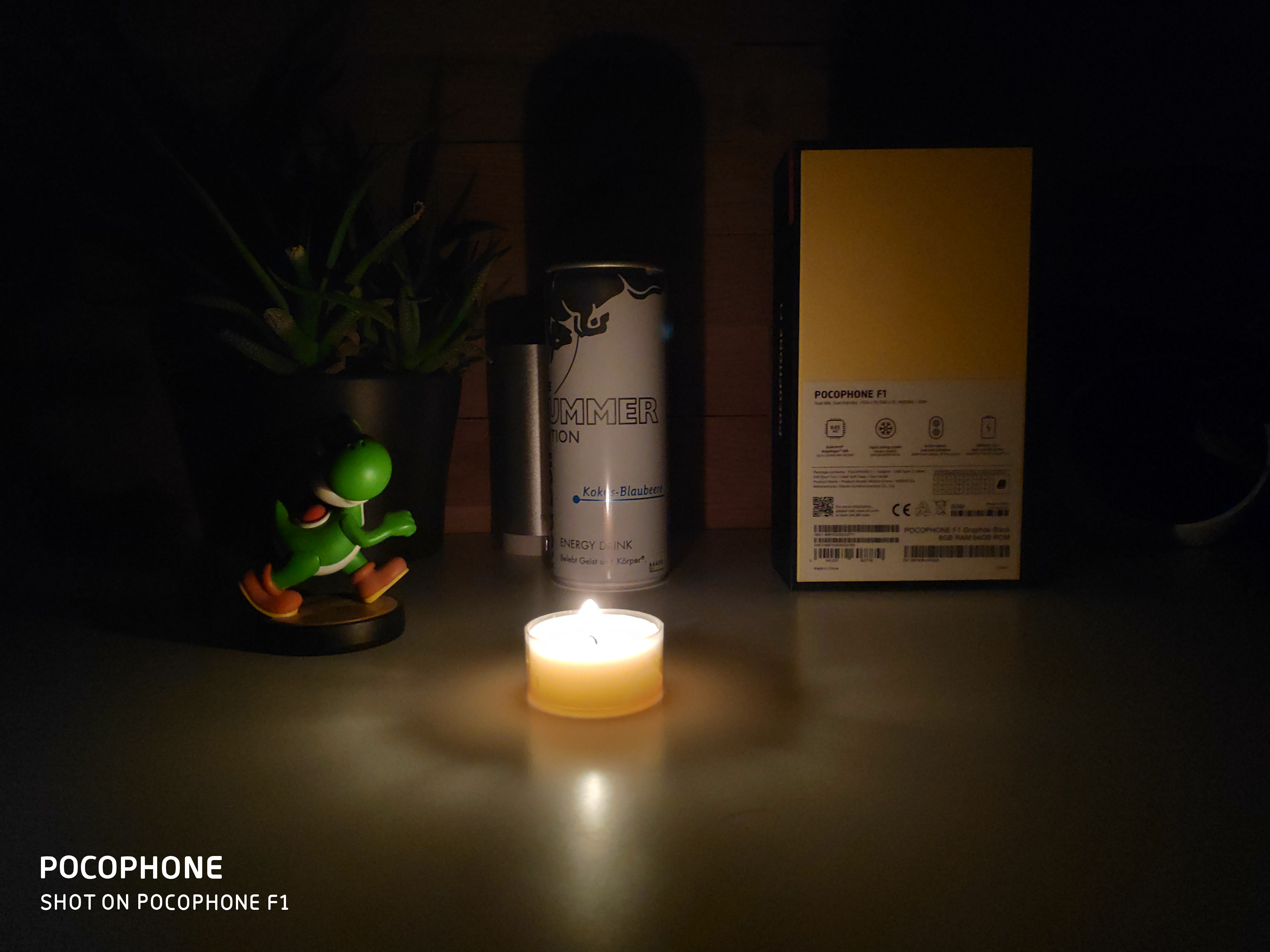
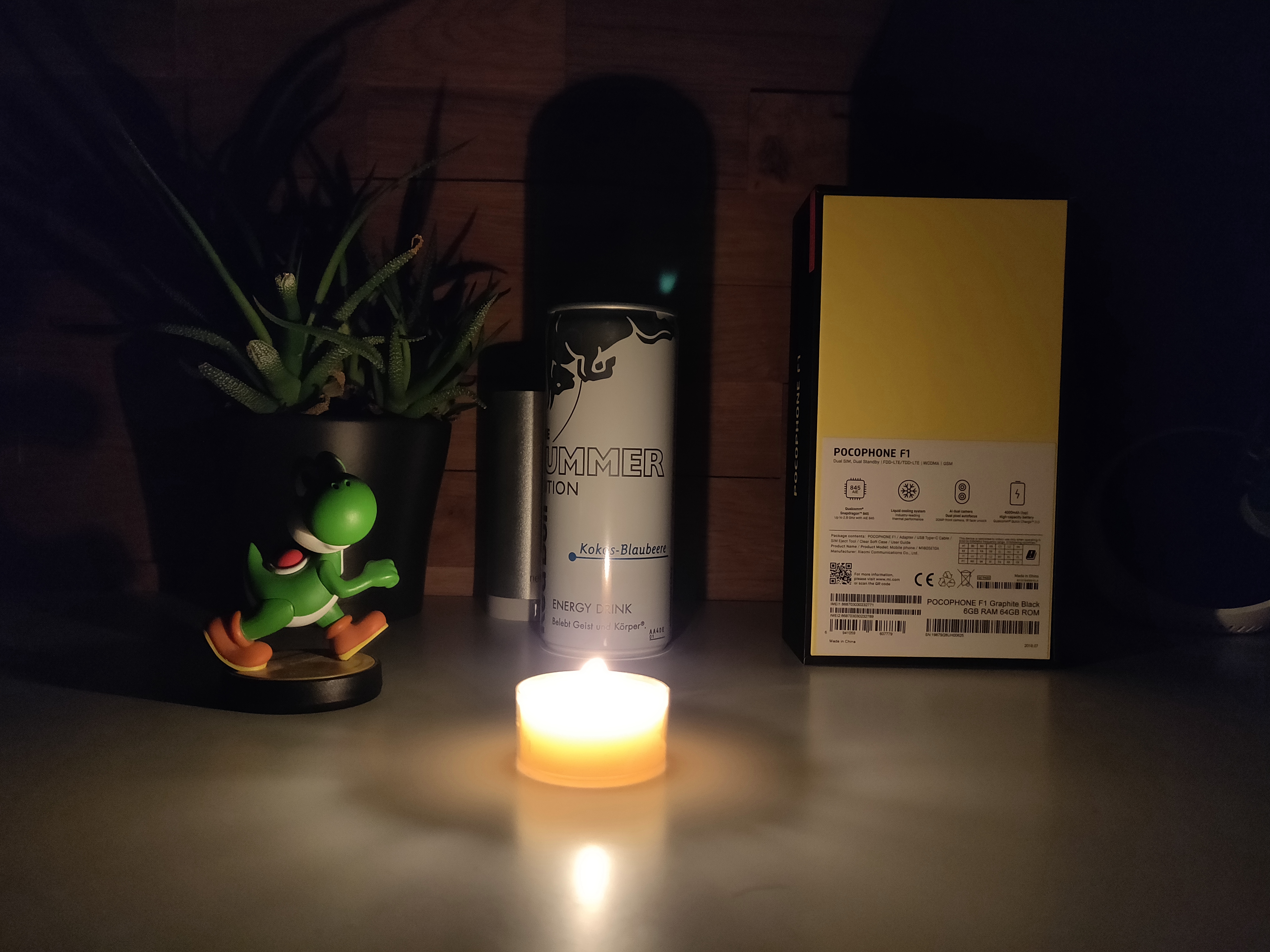
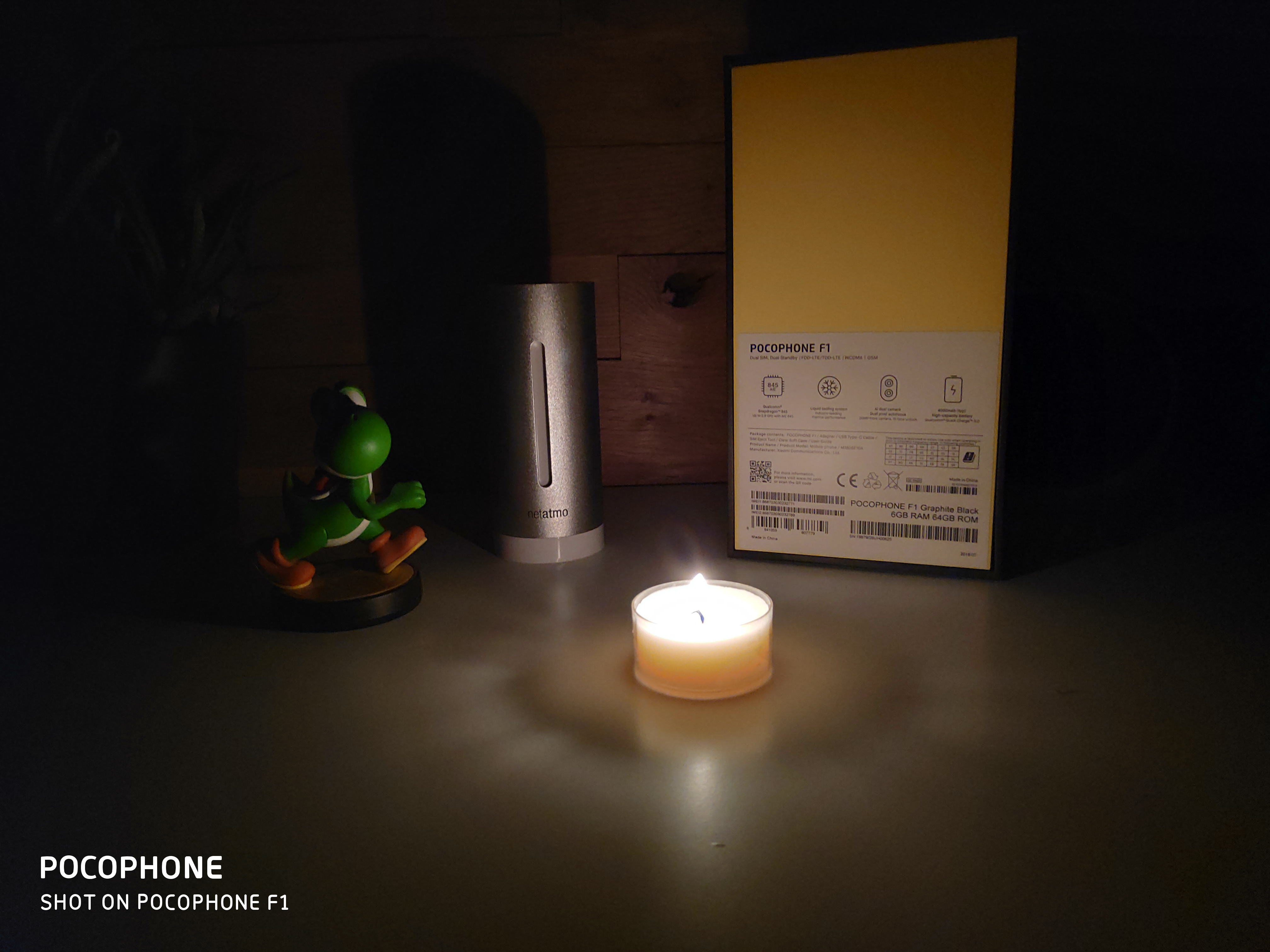
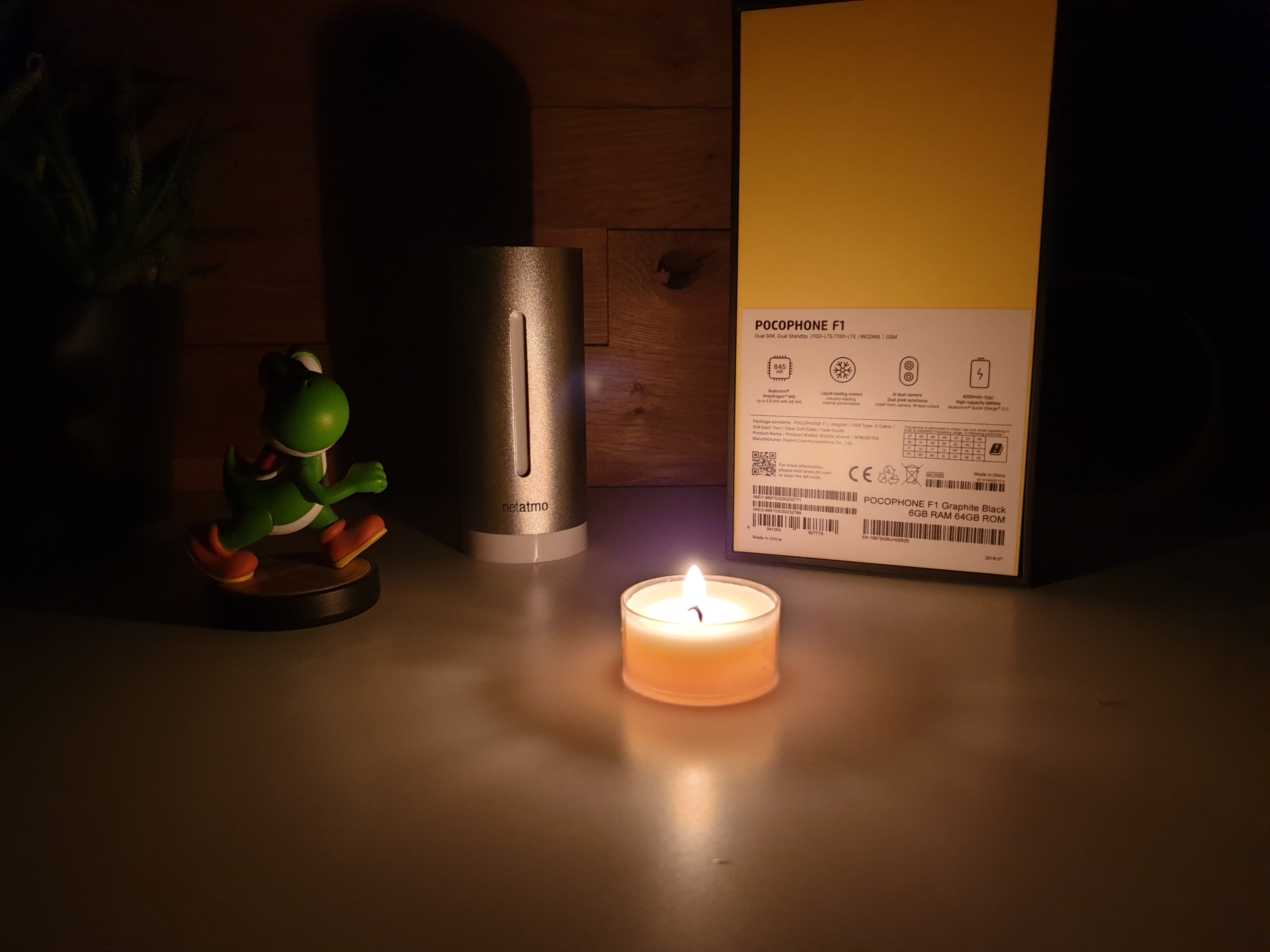
Kommen wir auch ohne große weitere Umschweife zu den Testbildern. Diese sind wie üblich nicht nachbearbeitet und wurden hier 1 zu 1 hochgeladen. Beim Anklicken der Aufnahmen wird die volle Qualität geladen! Mobile Nutzer aufgepasst!
Die Kamera des Xiaomi Pocophone F1 hat mich erst einmal positiv überrascht. Bei gutem Licht produziert diese sehr ansehnliche Aufnahmen!
Diese sind was Schärfe, Textur und Farben angeht durchaus auf dem Level eines OnePlus 6. Teils waren die Aufnahmen sogar besser als die des OnePlus 6!
Das Pocophone F1 zeigte einen extrem starken Weißabgleich, welcher sogar sehr komplexe Lichtbedingungen perfekt meisterte!
Hier ein kleines Beispiel, OnePlus 6 vs. Pocophone F1.
[spoiler title=’Vergleichsbilder Pocophone F1 und OnePlus 6′ style=’default‘ collapse_link=’true‘]
Das Pocophone F1 schafft es hier deutlich besser und akkurater den Weißabgleich und generell die Farben einzufangen.
Das OnePlus 6 ist zwar in der 100% Ansicht etwas schärfer und zeigte teils eine etwas stärkere Dynamik, aber der generelle Bildstyle des Pocophone F1 lässt wenig Raum für Kritik.
Was die Bildqualität angeht liegt man hier ein Stück über den typischen 400€ Smartphones!
Sehr gut! Wir haben hier ein ähnliches Bild wie bei Tag. Was die Farben, Kontraste und der generelle Bildstyle angeht, hält sich das Pocophone F1 sehr konstant.
Auch die Rauschunterdrückung funktioniert ausgesprochen gut. Selbst verglichen mit dem OnePlus 6 merkt man, dass das Pocophone F1 kaum Bildrauschen produziert.
Allerdings ist das Bild des F1 ein Stück weit weicher als das des OnePlus 6. Gerade bei Texten fällt auf, dass diese in extrem Bedingungen ein wenig weichere Konturen besitzen als beim OnePlus 6 und Note 9. Zudem hat das F1 keine optische Stabilisierung! Verwackeln im Low Light kann also leichter passieren.
Vergleichen wir aber die Aufnahmen des Pocophone F1 mit denen eines typischen Mittelklasse Smartphones wie dem BQ Aquaris X2 (329€), welches schon die so ziemlich beste Kamera in der Mittelklasse hat, merkt man, dass das Pocophone F1 eine Stufe höher spielt.
Leistung und Benchmarks
Das Xiaomi Pocophone F1 verfügt über den Snapdragon 845, welcher der beste Smartphone Prozessor ist, den man aktuell auf dem Welthandel bekommen kann, zumindest auf der Android Seite.
Dies ist auch ohne Frage das Highlight des Pocophone F1! Dieser Snapdragon 845 ist hier mit 6GB RAM wie auch 64GB oder 128GB Speicher kombiniert.
Aber auch beim Snapdragon 845 gibt es große Leistungsunterschiede. Manche High End Smartphones laufen mit Snapdragon 845 aufgrund von Software Optimierungen oder Kühlung langsamer/schneller.
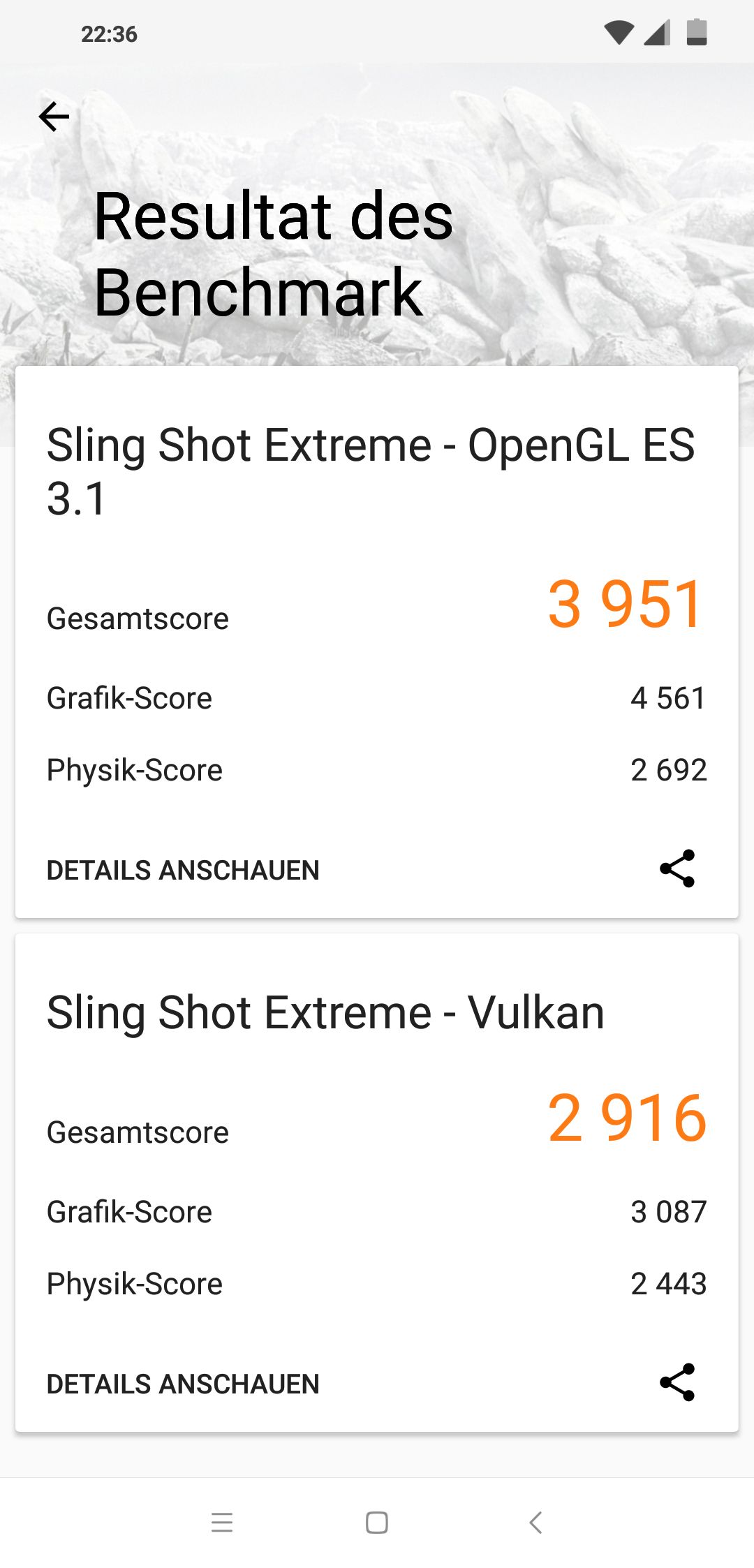
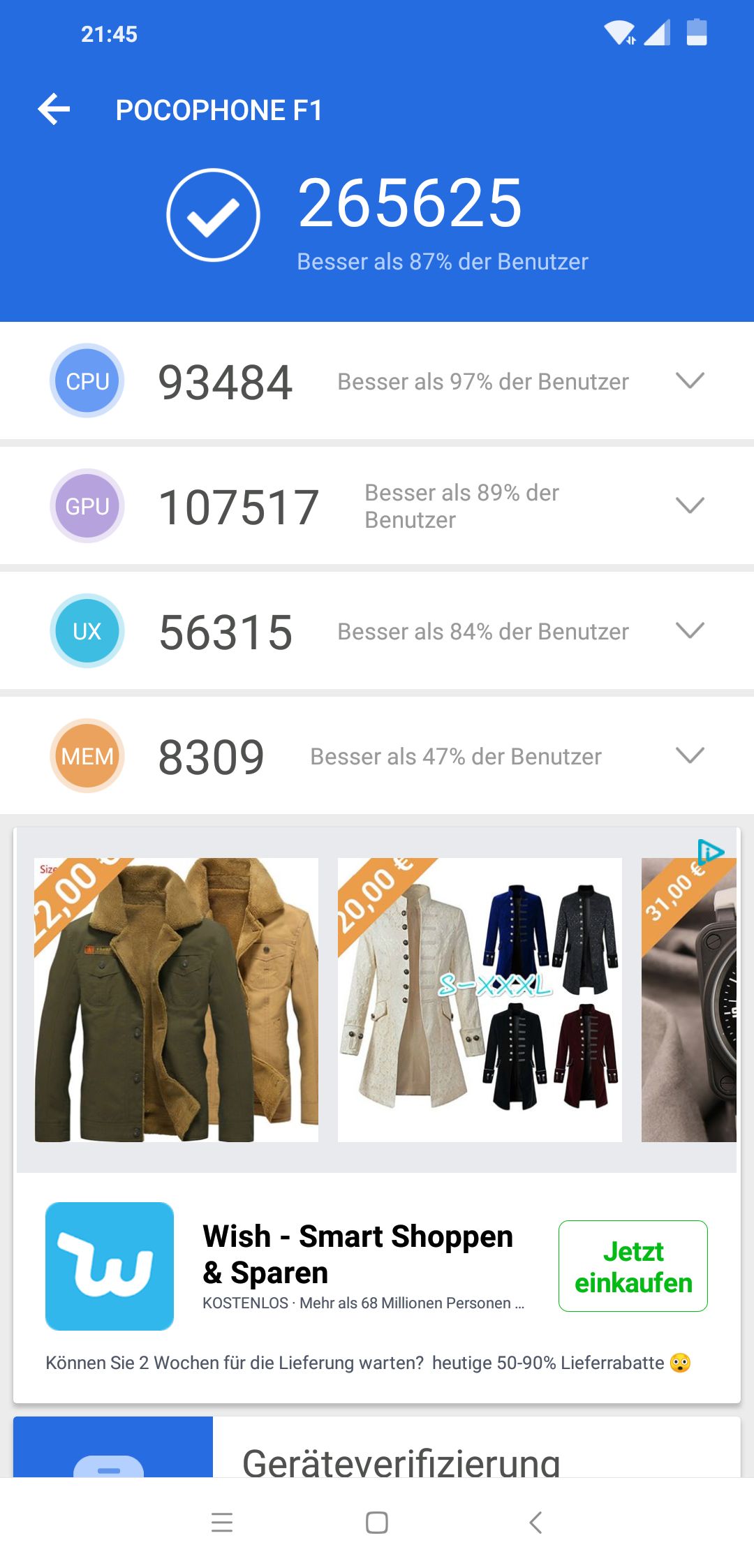
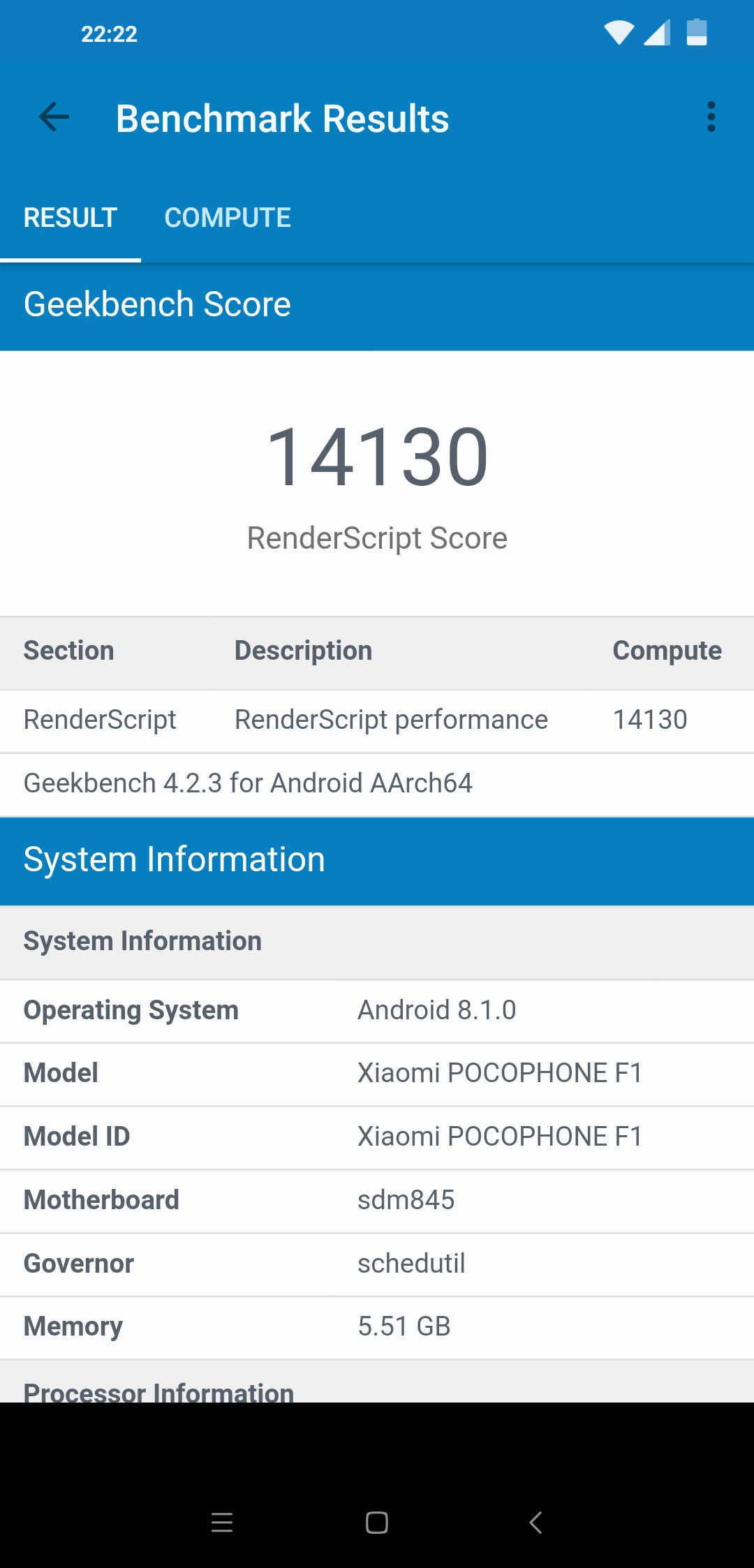
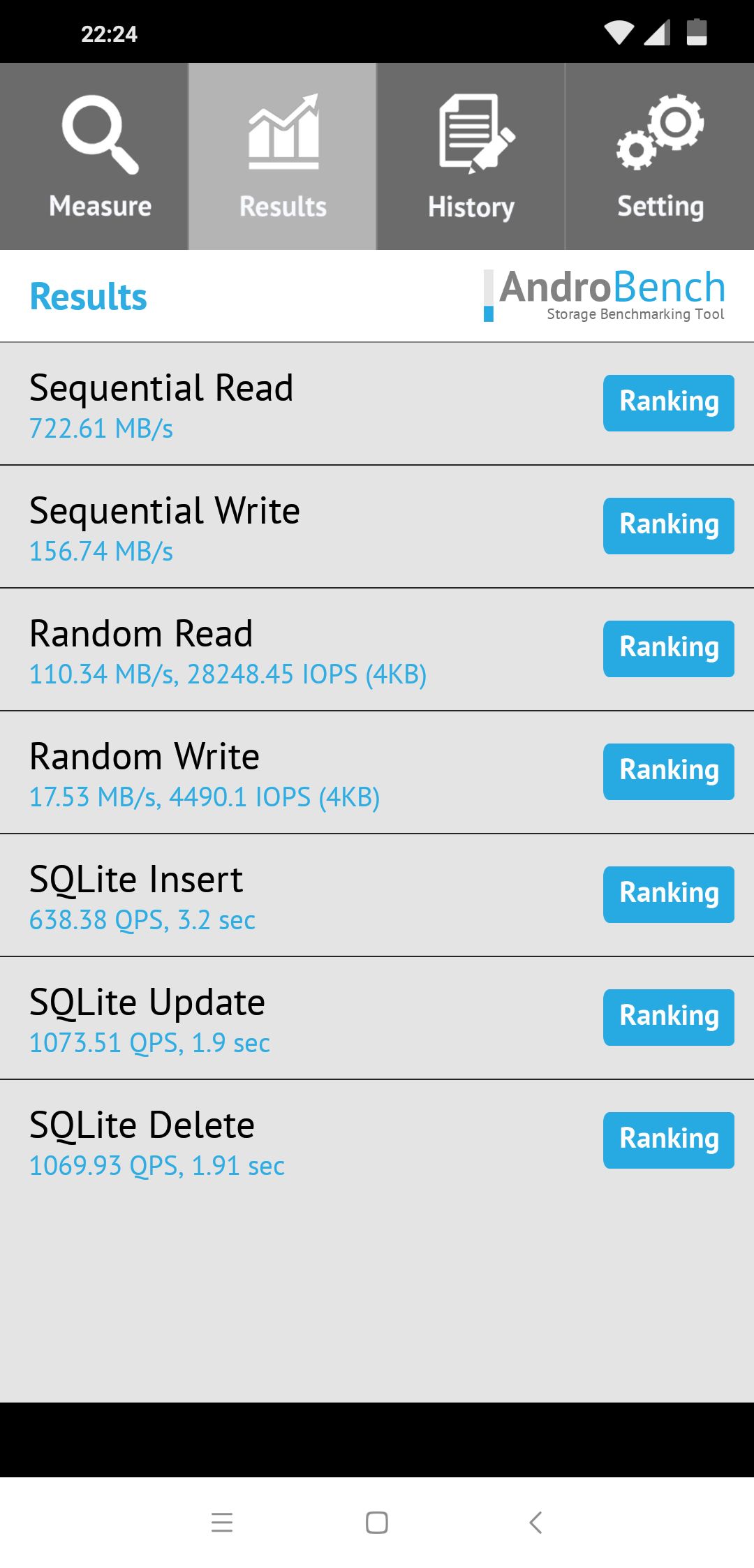
Wie sieht es beim Xiaomi Pocophone F1 aus? Schauen wir uns dafür einmal ein paar Benchmarks an.
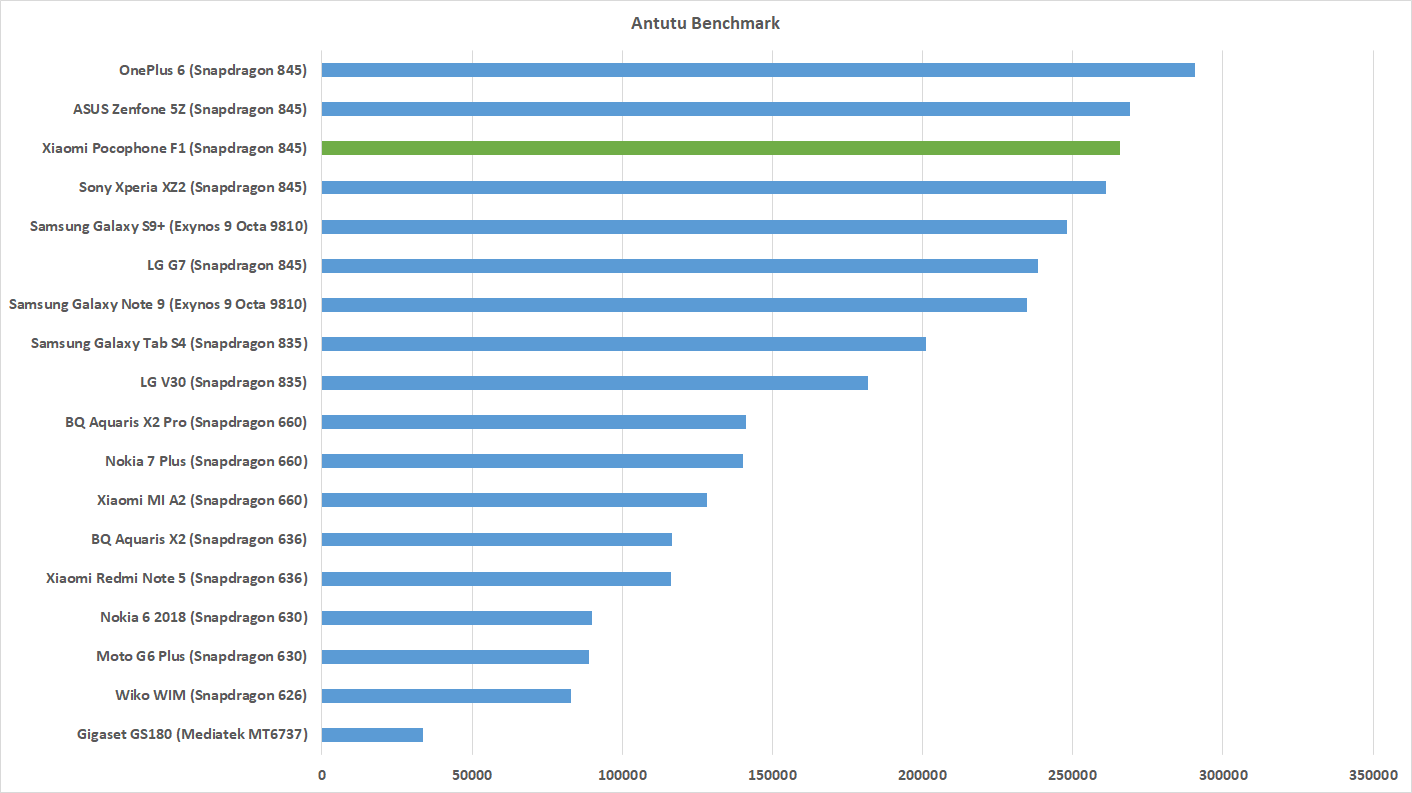
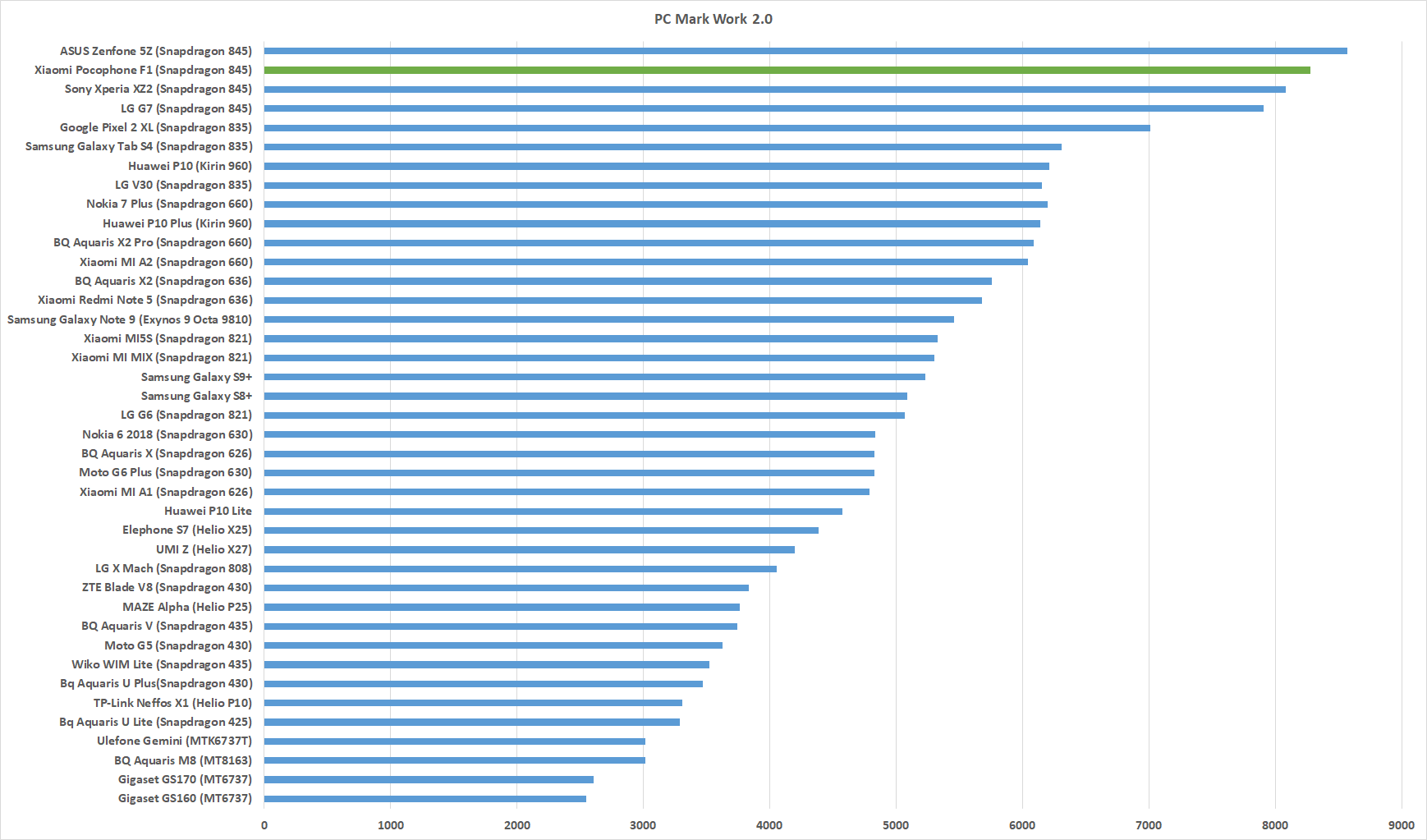
Keine Überraschungen bei den Benchmarks des Pocophone F1. Dieses ordnet sich zwischen dem ASUS Zenfone 5z und dem Sony Xperia XZ2 ein.
Das OnePlus 6 liegt in den meisten Benchmarks noch ein Stück vor dem Pocophone F1, was aber auch nicht überrascht, denn das OnePlus 6 ist das mit Abstand schnellste Smartphone mit Snapdragon 845.
Andere Smartphones wie das LG G7 oder Sony Xperia XZ2 werden aber konstant von Pocophone F1 in allen Benchmarks geschlagen, trotz des gleichen SoCs. Kurzum eine super Leistung für solch ein günstiges Smartphone!
Das Pocophone F1 im Alltag
Allerdings sind Benchmarks nur das eine, die Praxis das andere. Allerdings spiegelt die Praxis hier die Hervorragenden Benchmark Ergebnisse vollstens wieder!
MIUI ist bekannt dafür eine recht gut optimierte Benutzeroberfläche/Software zu sein. Dies in Kombination mit der sehr leistungsfähigen Hardware ergibt eine klasse Nutzererfahrung.
Die Benutzeroberfläche läuft absolut flüssig und auch die typischen Apps wie Facebook, Instagram usw. starten unheimlich schnell und laufen dann natürlich perfekt.
Selbst wenn viele Elemente wie Bilder nachgeladen werden müssen gibt es keine merkliche Verlangsamung des Smartphones. Dies liegt natürlich auch am schnellen verbauten WLAN und LTE Modul.
Letzteres unterstützt natürliche alle deutschen Netzte und Bänder und satte 1000Mbit/s im Download. WLAN wird nach dem ac Standard unterstützt mit einem Tempo von bis zu 866Mbit/s auf dem 5GHz Band.
Hierdurch gehen auch große App Downloads rasend schnell, sofern natürlich Eure Internetleitung mitspielt.
Spiele laufen natürlich auch ziemlich perfekt auf dem Pocophone F1. Xiaomi wirbt mit einer „Flüssigkeitskühlung“ beim F1, was sicherlich etwas Marketing ist, aber grundsätzlich sieht die von Xiaomi gewählte Kühllösung sehr vernünftig aus.
Ich konnte keine nennenswerte Verlangsamung des Smartphones bei durchgehender Last beobachten, klasse!
Ein kleiner bzw. großer Nachteil am Pocophone F1 ist das Fehlen des Widevine L1 Kopierschutzes! (Quelle) Hierdurch kann das F1 leider aktuell keine HD Inhalte von Netflix oder Amazon Prime Video wiedergeben.
Solltet Ihr diese Plattformen viel auf Eurem Smartphone nutzen, kann dies natürlich ein großer Nachteil sein.
Akku
Das Pocophone F1 verfügt über einen riesigen 4000mAh Akku. Dies ist besonders beeindruckend wenn man bedenkt was für ein Aufsehen Samsung beim Galaxy Note 9 aufgrund des „riesigen“ 4000mAh erreicht hat.
Für Xiaomi sind aber große Akkus weniger etwas Besonderes. Aber natürlich ist ein großer Akku schön und gut, aber oftmals wichtiger ist der Energiehunger der restlichen Komponenten, wie auch Software Optimierungen.
Von daher wie schlägt sich das Pocophone F1 in meinem Standard Akku Test? Hier teste ich eine bunte Mischung aus Webbrowsen, Social Media, leichtem Gaming usw.
Das F1 erreichte dabei satte 8,5 Stunden Nutzungszeit! Setzt Ihr das Smartphone unter eine konstante Gaming Last und dreht das Display voll auf, sinkt die Laufzeit auf knapp 5 Stunden.
Dennoch sind dies hervorragende Werte! Selbst intensiv Nutzer sollten problemlos mit dem Xiaomi Pocophone F1 durch den Tag kommen, wenn nicht sogar durch zwei Tage.
Normalnutzer werden vermutlich 2-3 Tage schaffen.
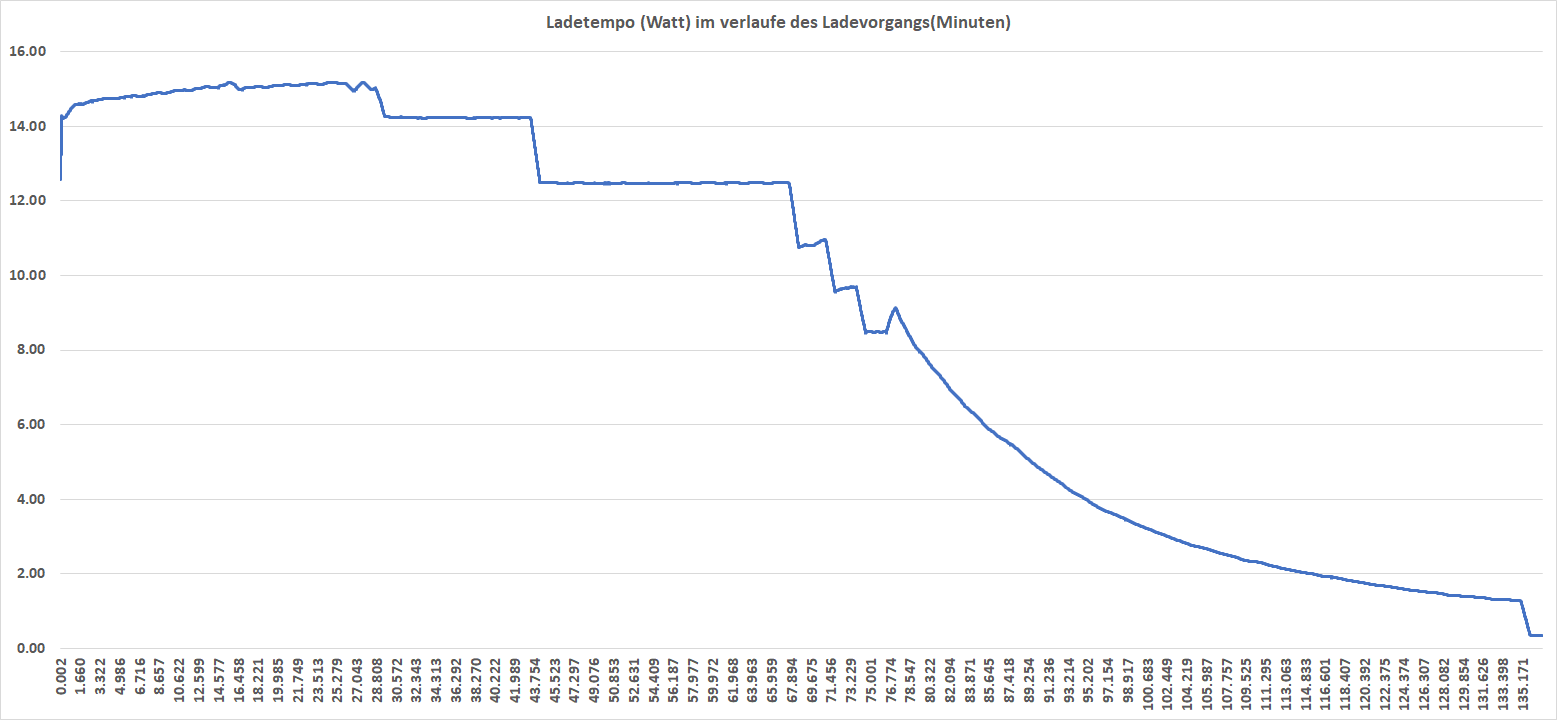
Das Pocophone F1 nutzt Quick Charge 3.0 als Schnellladestandard. Hier kann dieses bis zu 15,2W aufnahmen.
Eine vollständige Ladung von 0 -> 100% dauert 135 Minuten am originalen Ladegerät. Allerdings bereits nach 70 Minuten werden 70% erreicht, danach fällt die Ladegeschwindigkeit massiv ab. Dies ist aber ein völlig normales Verhalten.
Testfazit zum Pocophone F1 von Xiaomi
Das Pocophone F1 räumt die Mittelklasse auf, so könnte man das Fazit des Tests gut zusammenfassen!
Xiaomi hat es gerafft mit dem Pocophone F1 das mit Abstand Preis/leistungsstärkste Smartphone des Jahres auf den Markt zu bringen. Dieses kann ohne Probleme in fast allen Belangen die typischen Mittelklasse Geräte wie das Nokia 7 Plus oder BQ Aquaris X2 überbieten.
Ich würde sogar fast sagen das Pocophone F1 ist näher an der Oberklasse als an der Mittelklasse, wo dieses preislich eigentlich positioniert ist.
Dabei kann das Smartphone nicht nur durch den Snapdragon 845 überzeugen, welcher dem Pocophone F1 eine Flaggschiff Performance ermöglicht, sondern auch bei fast allen anderen Punkten.
Das Display sieht klasse aus, auch wenn es etwas heller sein könnte, der Akku hält länger als bei einem Galaxy Note 9 und auch die Verarbeitung und Haptik ist absolut robust und wertig, wenn auch nicht so edel wie bei den typischen Flaggschiffen.
Das Pocophone F1 fühlt sich dadurch aber auch nicht so empfindlich an wie beispielsweise ein Galaxy S9 und Co. Dies ist ein Smartphone welches gefühlt einen deutlich raueren Umgang abkann und nicht nur mit Samthandschuhen angefasst werden muss.
Vermutlich der überraschendste Punkt ist die Kamera. Diese ist schlechter bei einem Galaxy S9 oder Google Pixel 2, aber liegt nur sehr knapp hinter einem OnePlus 6 und ein gutes Stück vor einem Nokia 7 Plus oder BQ Aquaris X2.
Bei Tageslicht oder Sonnenschein produziert das Xiaomi Pocophone F1 nahezu perfekte Aufnahmen, an denen nichts zu bemängeln ist. Aber auch im Low Light macht der recht aktuelle Sony Sensor einen super Job! Hier merkt man zwar, dass ein „richtiges“ Flaggschiff etwas besser ist, aber das Pocophone F1 bricht auch nicht völlig weg.
Vermutlich der größte Kritikpunkt könnte die Software sein. MIUI ist Geschmackssache! Zwar komme ich mit der MIUI Benutzeroberfläche klar, aber würde Android One ganz klar bevorzugen.
Dennoch gerade für Nutzer die das absolute Maximum an Leistung zu einem günstigen Preis suchen, werden aktuell kaum um das Pocophone F1 von Xiaomi herum kommen. Dieses befindet sich in Schlagdistanz zu einem OnePlus 6 und das für nur 329€ von einem deutschen Händler.
Ich bin geneigt zu sagen das Xiaomi Pocophone F1 bietet eine Rekord Preis/Leistung!
Kabelloses Laden wird immer wichtiger dank der Unterstützung der beiden größten Hersteller, Samsung und Apple.
Hierdurch gibt es auch immer mehr passendes Zubehör, Ladegeräte usw. Noch recht neu sind QI Powerbanks, also Powerbanks welche auf der Oberseite ein kabelloses Ladepad besitzen. Eins der interessantesten Modelle hier auf dem Markt stammt von RAVPower.
Die RP-PB080 soll mit einem besonders starken und guten QI Ladepad überzeugen, welches auch RAVPowers HyperAir Technologie unterstützt. Wollen wir uns doch einmal im Test ansehen ob und wie gut das Ganze funktioniert. Neugierig?
Die RAVPower RP-PB080 10400mAh Powerbank mit QI Ladepad im Test
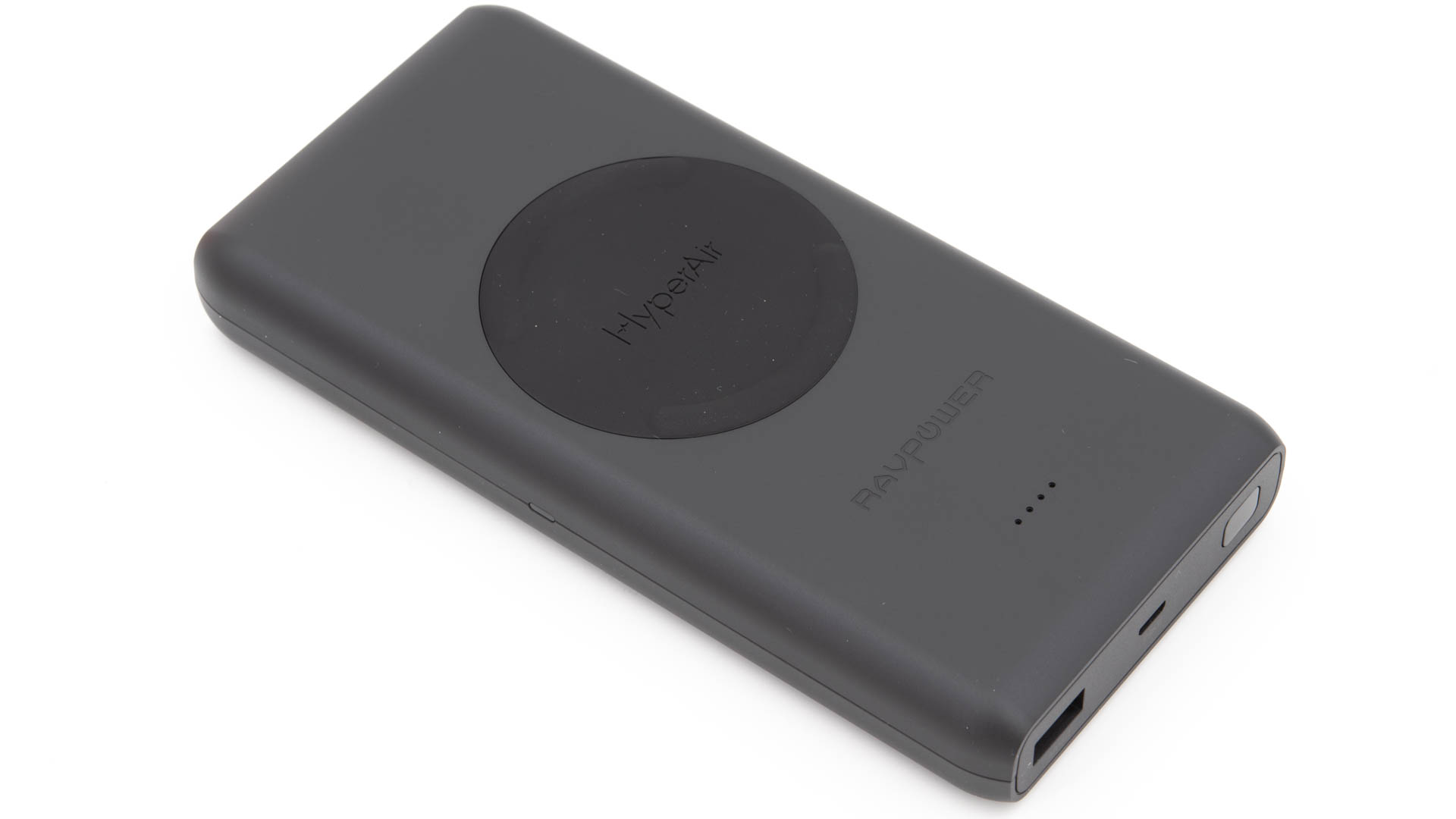
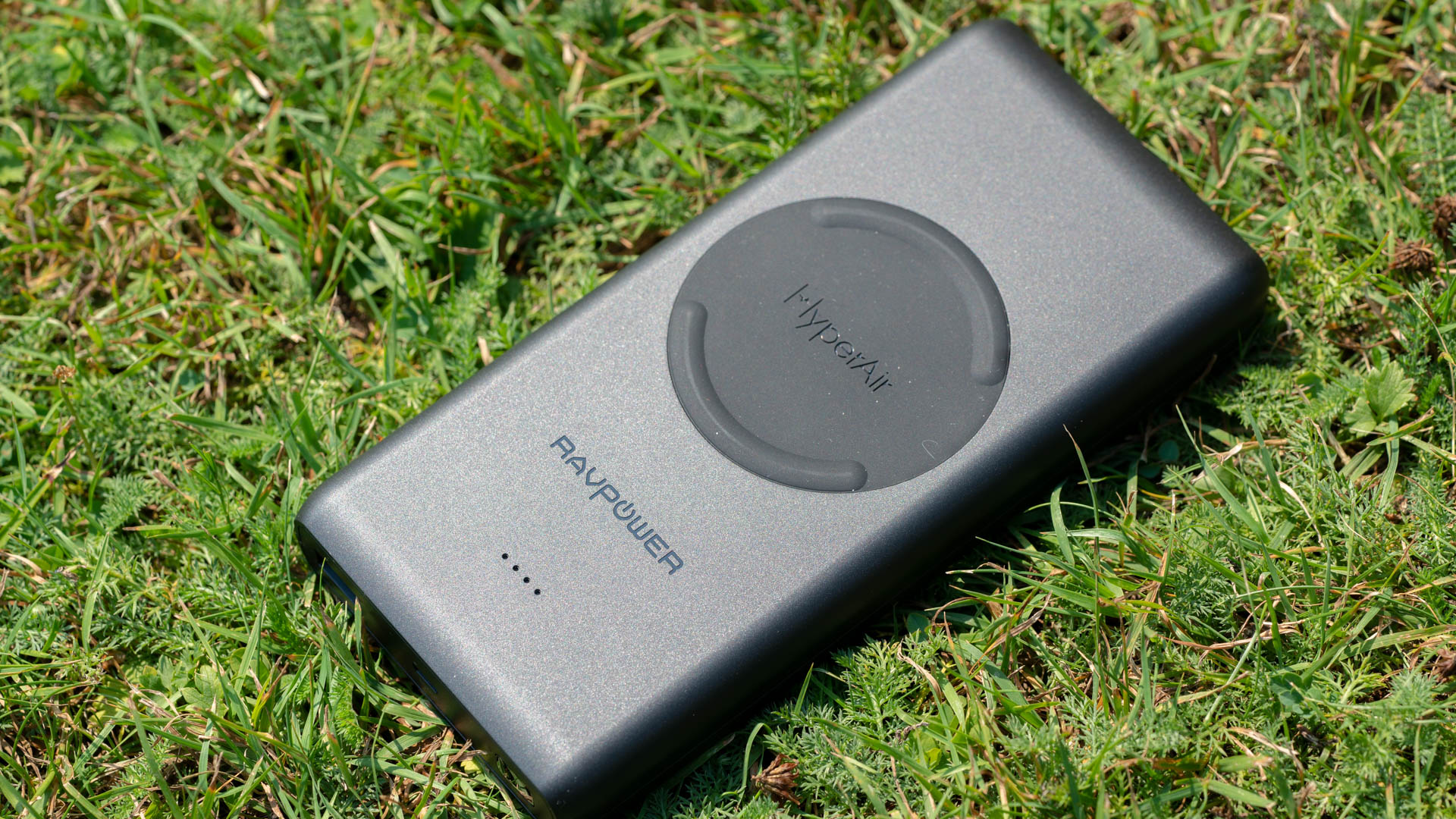
Die RAVPower RP-PB080 ist für ihre Kapazität eine recht große Powerbank, was natürlich auf das integrierte QI Pad zurückzuführen ist.
Mit 162 x 80 x 23mm ist die RP-PB080 durchaus noch als portabel zu betrachten, aber wenn es Euch um ein besonders gutes Größen- zu Kapazitätsverhältnis geht, ist dies nicht die Powerbank für Euch.
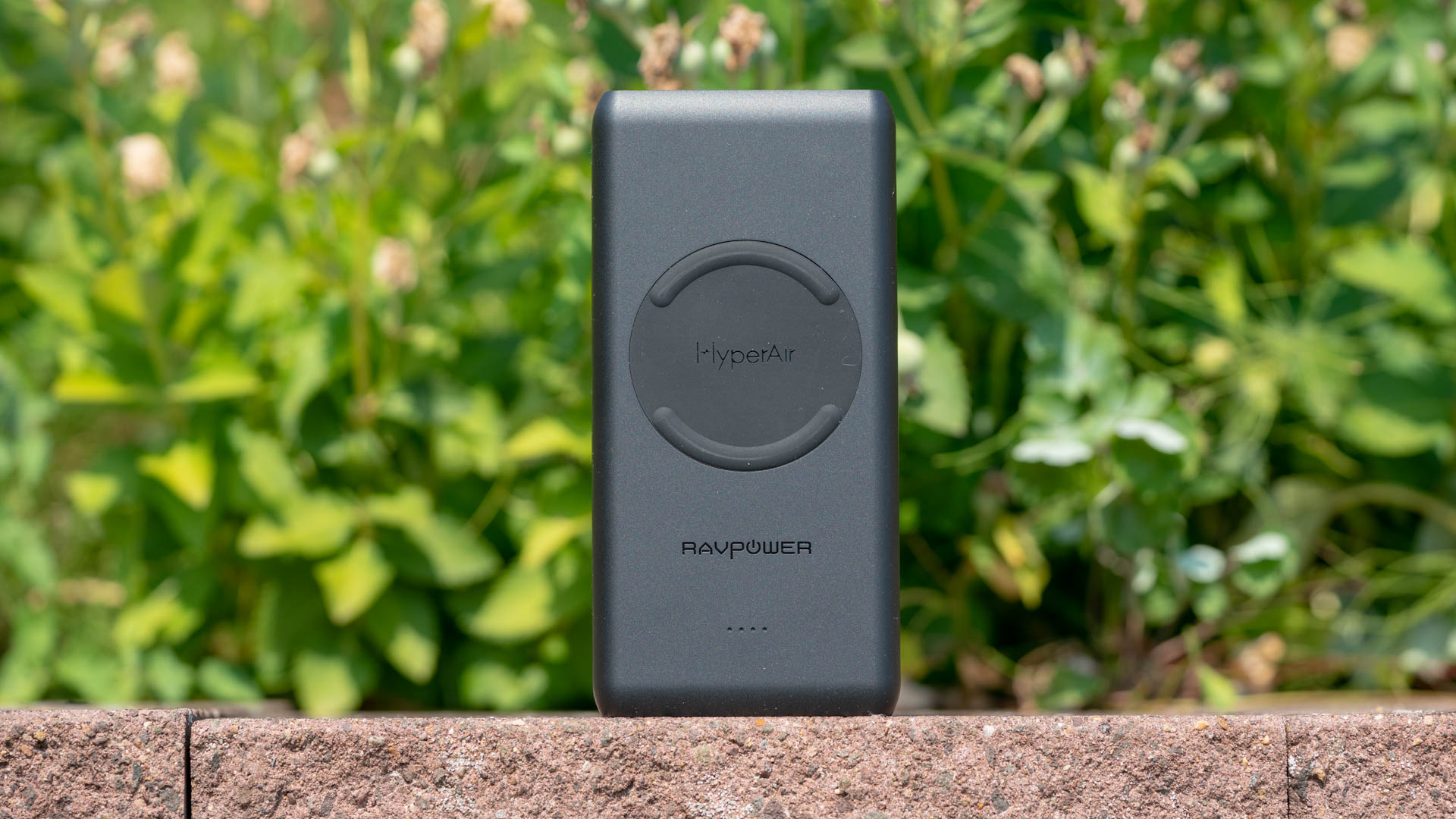
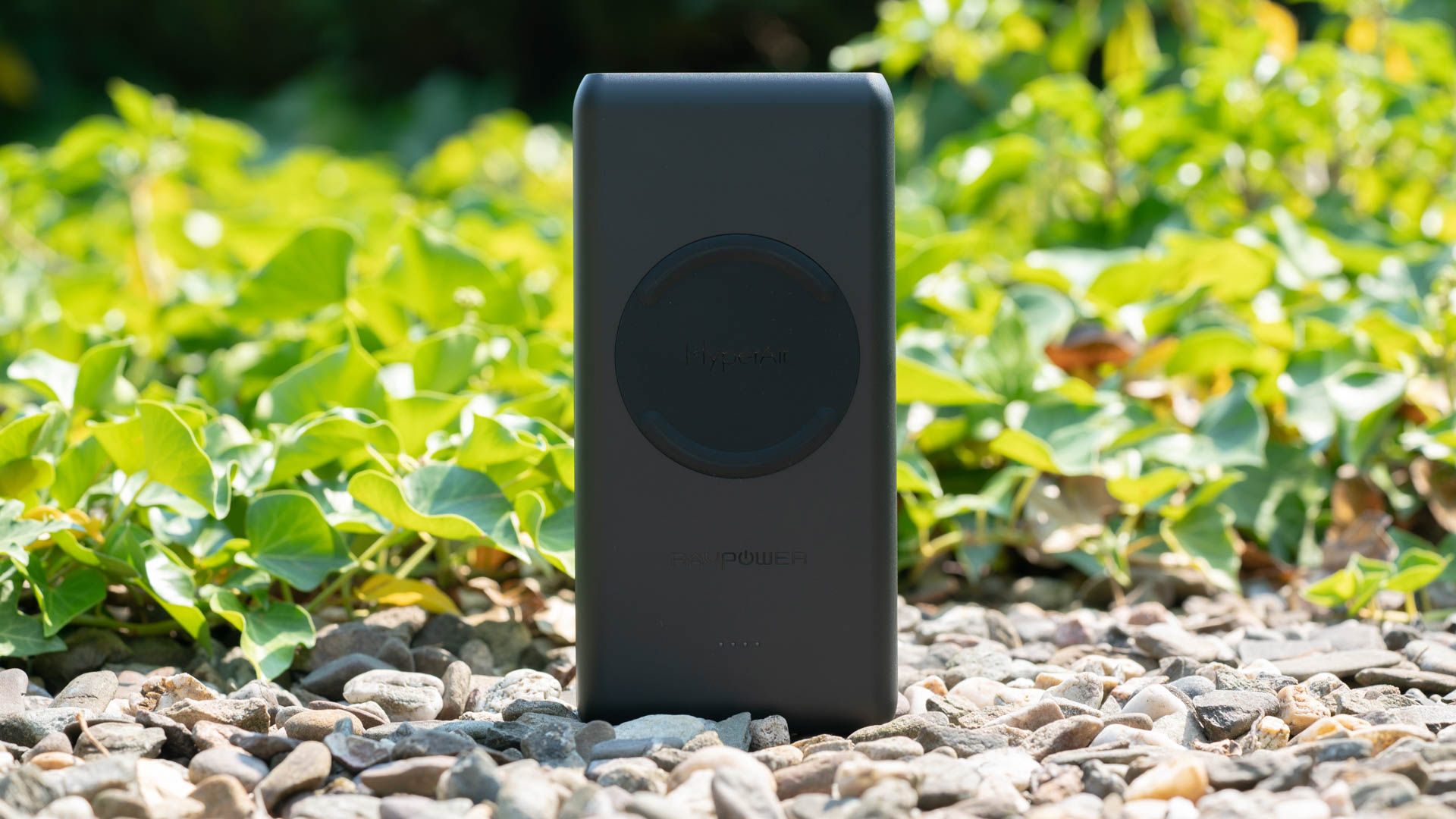
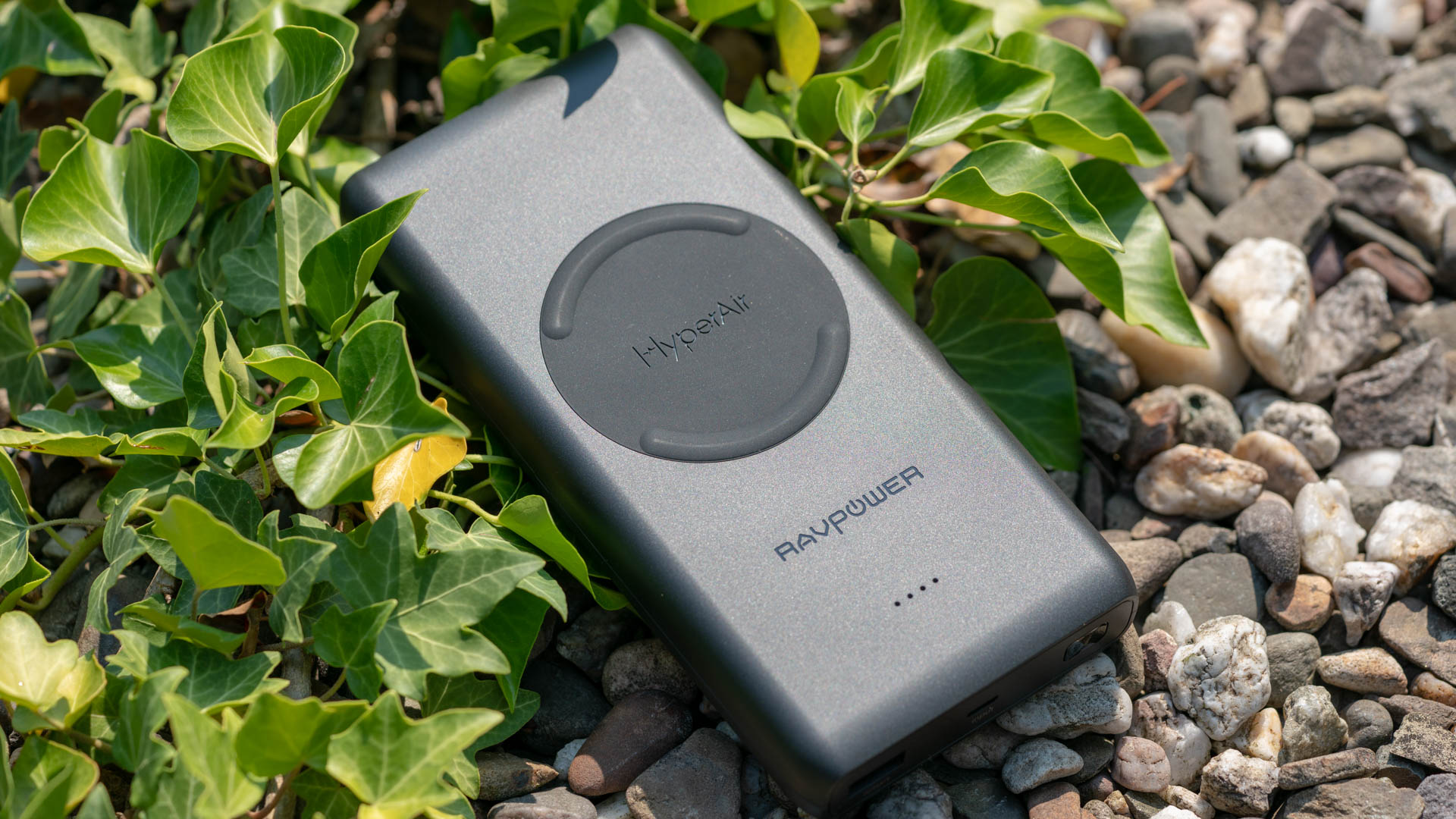
Dafür gefällt mir das Gehäuse und auch das Design recht gut! RAVPower setzt bei der RP-PB080 auf ein mattes Kunststoff Gehäuse in einer gehobenen Qualität. Dieses fühlt sich zwar nicht ganz so massiv an, was aber daran liegt dass das Innere nicht komplett mit Akkuzellen ausgekleidet ist.
10400mAh ist dennoch eine sehr ordentliche Kapazität welche es erlaubt ein normales Smartphone 2-3 mal gut aufzuladen.
Beim Design verfolgt RAVPower einen sehr schlichten aber edlen Ansatz. Die Powerbank hebt sich ganz klar von den 08/15 Modellen auf dem Markt ab.
Aber letztendlich kommt es natürlich weniger auf die Optik an und viel mehr auf die Funktion. Was hat hier die RAVPower RP-PB080 zu bieten?
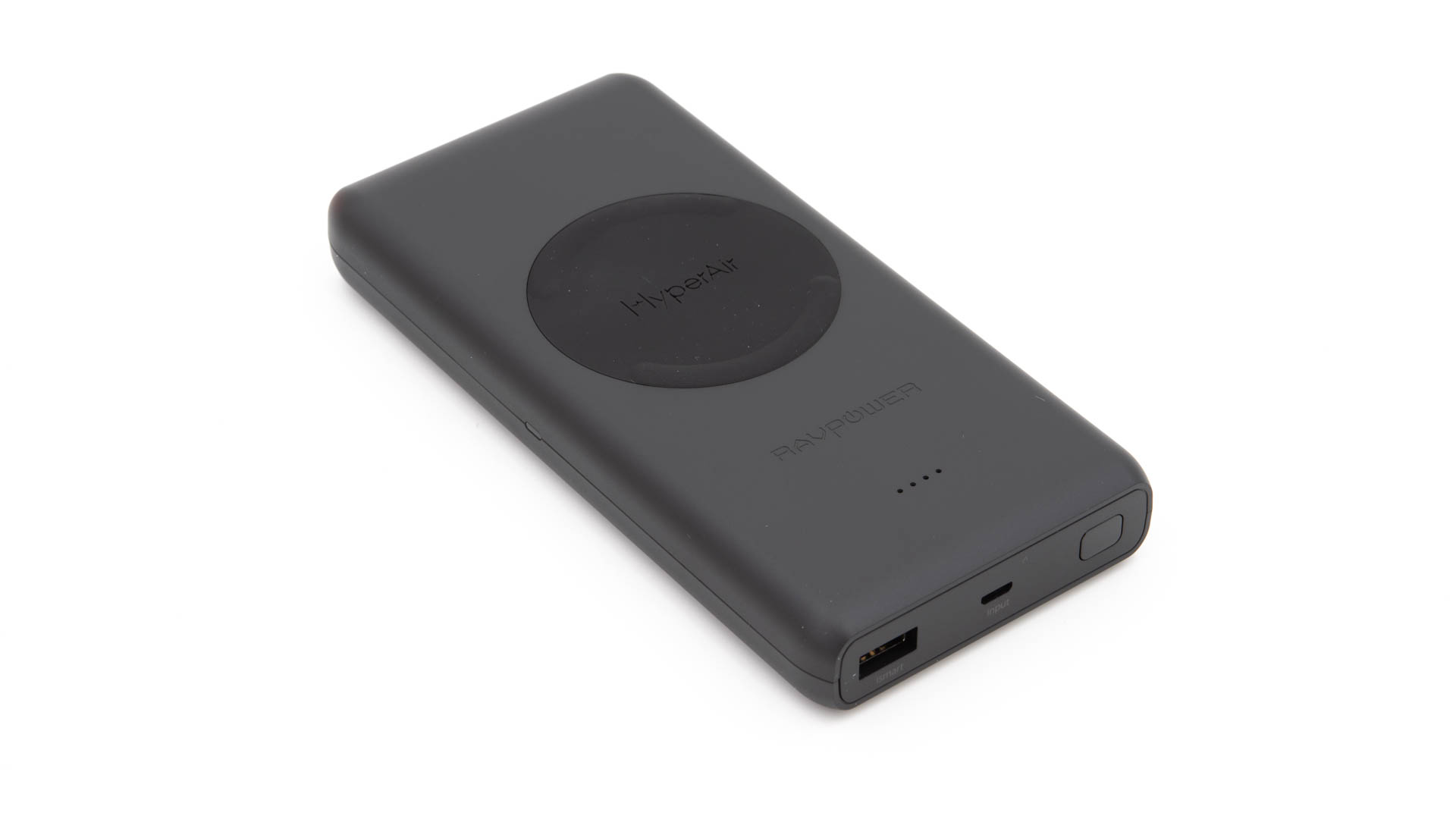
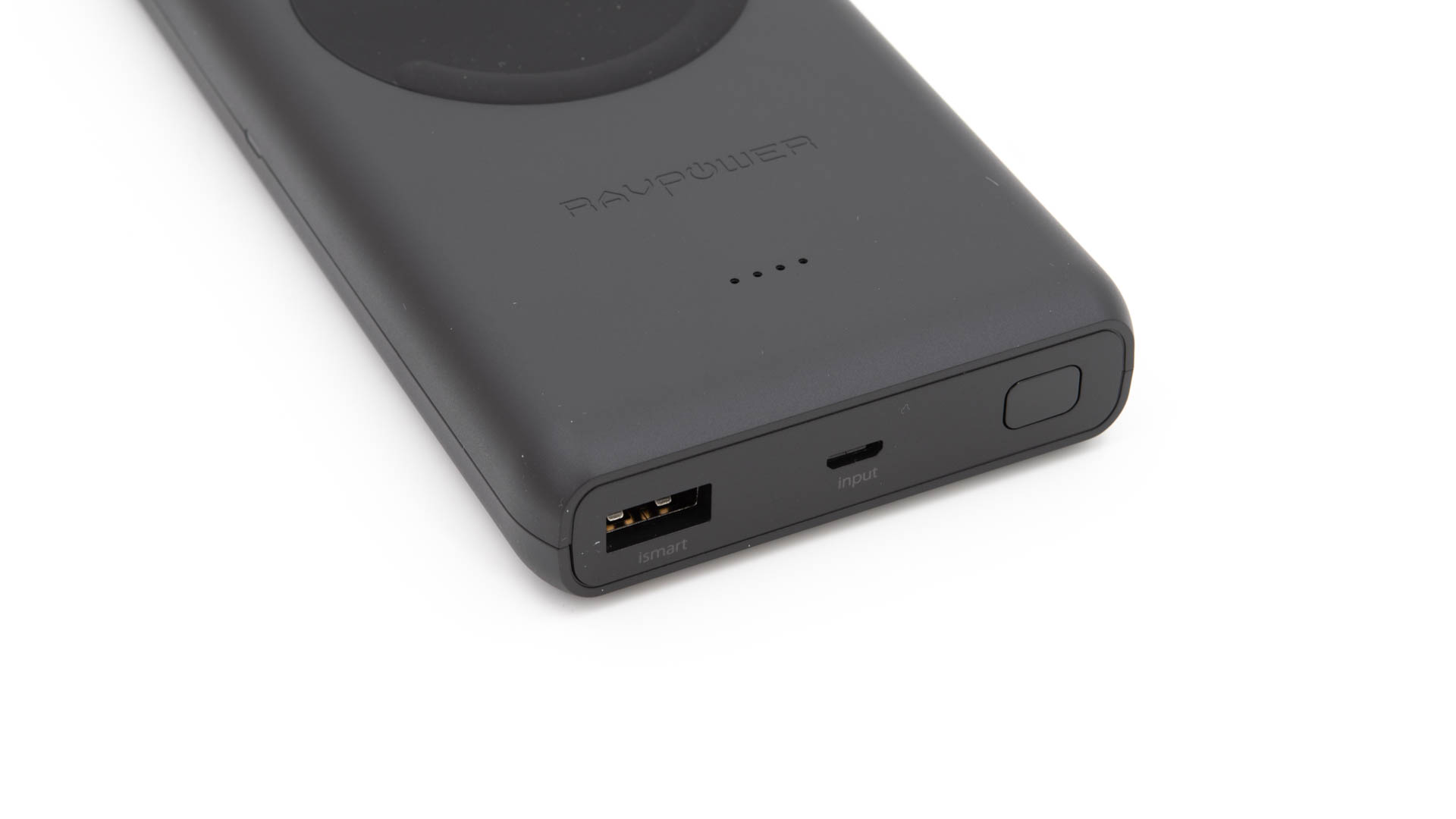
Auf der Front finden wir zunächst einen microUSB Eingang wie auch einen USB Ausgang. Der microUSB Eingang erlaubt laut Hersteller das Aufladen der Powerbank mit bis zu 5V/2A. Ein solides Standard Tempo.
Der USB Ausgang bietet 5V 2,4A und ist mit RAVPowers iSmart Technologie verfeinert. iSmart soll das angeschlossene Gerät erkennen und dementsprechend den Ladevorgang anpassen.
Der wahre Grund für die Existenz dieser Powerbank ist allerdings das QI Ladepad welches auf der Oberseite integriert ist.
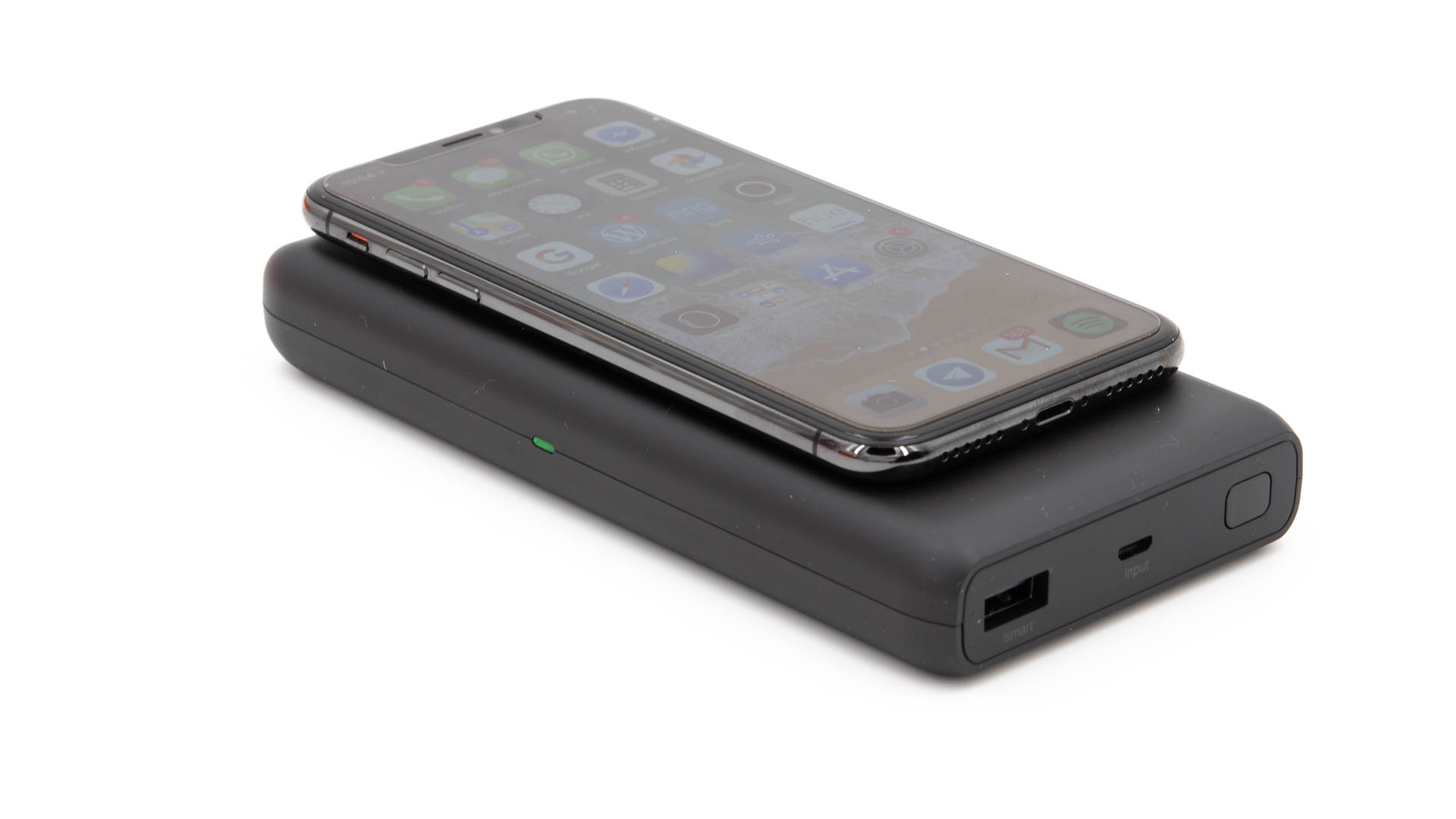
Hier muss man RAVPower direkt einmal loben, denn die QI Kontaktfläche auf der Oberseite ist sehr schön stark gummiert, so dass Glassmartphones nicht direkt von dieser herunterrutschen! Und ja dies bestätigt sich auch in der Praxis.
Zudem setzt RAVPower auf ein recht starkes QI Pad mit einer Leistung von bis zu 7,5W, welches zudem die HyperAir Technologie nutzt. Hitze kann beim kabellosen Aufladen von Smartphones ein großes Problem sein. HyperAir soll hier aufgrund von besonderen Materialien und einem speziellen Ladechip, welcher die Ladefrequenz gezielt auf Apple oder Samsung Smartphones abstimmt, für ein besonders effizientes, kühles und somit schnelles Aufladen sorgen.
Natürlich ist die RAVPower RP-PB080 nicht nur mit Apple oder Samsung Smartphones kompatibel, sondern mit allen QI fähigen Smartphones.
Auf der Front der Powerbank befindet sich zu guter Letzt ein Einschalter welcher für das QI Pad benötigt wird. Für das QI Pad ist zudem eine kleine Status LED an der Seite der Powerbank untergebracht welche Euch den Ladestatus informiert. Natürlich sind zudem auf der Oberseite auch vier LEDs intrigiert welche die verbleibende Restladung anzeigen.
Wie teste ich?
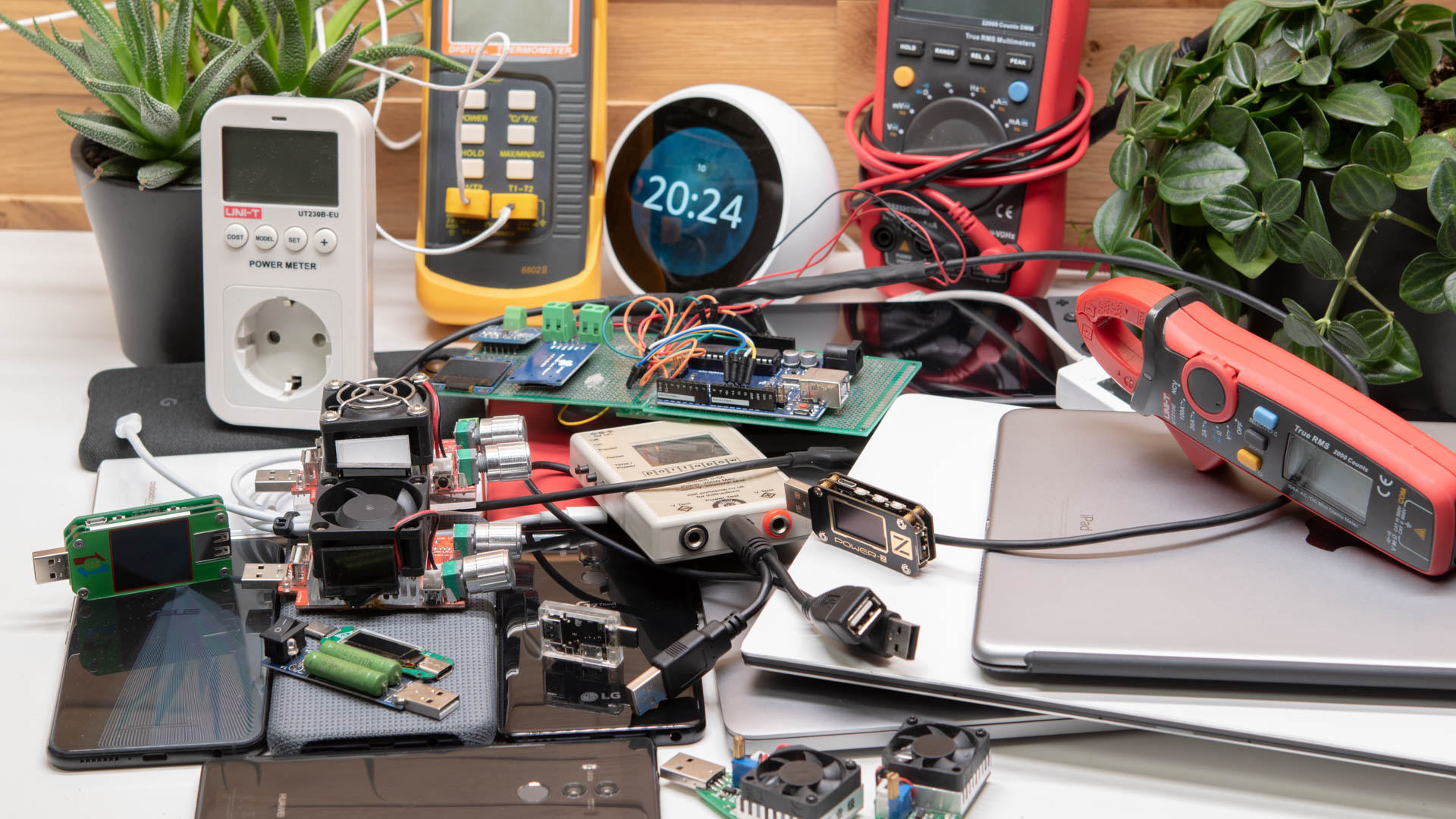
Mein Testverfahren ist recht „strait forward“. Ich lade die Powerbanks bis sie sich von alleine abschalteten oder es keinen nennenswerten Ladestrom mehr gibt. Daraufhin wird sie mithilfe eines 1A USB Widerstands entladen und die abgegebene Leistung mit einem PortaPow Premium USB + DC Power MonitorLeistungsmesser gemessen. So erreiche ich gut reproduzierbare Ergebnisse.
Das gemessene Ergebnis in Wh rechne ich in mAh @3,7V um, da die Herstellerangabe sich zu 99% auf eine Zellenspannung von 3,7V (teilweise auch 3,6V) bezieht. Es wäre zwar genauer mit der Wh Angabe zu rechnen, aber für eine bessere Vergleichbarkeit bleibe ich beim mAh.
Zudem teste ich die Powerbanks an diversen Endgeräten ob es hier „Auffälligkeiten“ gibt. Zum Messen der Ladegeschwindigkeit nutze ich diverse Messgeräte. Achtung! Einige der günstigeren USB Multimeter können die Ladegeschwindigkeit verfälschen.
Für die Ladetests verwende ich zudem „standardisierte“ Ladekabel. Das verwendete Ladekabel hat durchaus einen großen Einfluss auf die Ladegeschwindigkeit von Smartphones! Mehr zu dem Thema hier.
Starten wir wie üblich mit der Kapazität. Diese wird bei der RP-PB080 von RAVPower mit 10400mAh angegeben, messen konnte ich 9564mAh bzw. 35,387Wh.
Dies entspricht satten 92% der Herstellerangabe! Warum sind 92% so gut wenn doch 8% fehlen? Die Herstellerangabe bezieht sich auf die Kapazität der im Inneren verbauten Akkuzellen.
Allerdings ist das Entladen dieser aufgrund von diversen Spannungsumwandlungen nicht zu 100% effizient. Es geht immer etwas Energie in Wärme verloren, hier kann man in der Regel von einem Verlust von ca. 10-20% ausgehen. Dies gilt für alle Powerbanks! Ein Verlust von lediglich 8% kann man also als sehr gut einstufen!
Wichtig! Dieser Verlust gilt für das Nutzen des USB Ports! Nutzt Ihr das kabellose Laden der Powerbank ist der Verlust deutlich höher, da kabelloses Laden deutlich ineffizienter ist. Unterwegs würde ich wenn möglich am normalen USB Port laden.
Kommen wir damit auch zu diesem. Der USB Port verfügt wie beworben über 2,4A und besitzt praktisch eine solide Ladegeschwindigkeit. Das iPhone X lädt mit 1,44A, das S9+ mit 1,27A, das iPad Pro mit 2,29A und die Nintendo Switch mit 1,42A.
Hier ist noch etwas Luft nach oben! Dies wird vermutlich an der etwas geringen Spannung auf dem USB Port liegen (4,9x). Dennoch sind dies absolut praxistaugliche Geschwindigkeiten.
Wie beworben funktioniert das kabellose Aufladen in Kombination mit dem iPhone X und Samsung Galaxy S9 problemlos. Leider kann ich natürlich nicht genau messen wie schnell das kabellose Laden ist.
Allerdings erreicht das iPhone X beispielsweise 15% Akku in 30 Minuten. Für das kabellose Aufladen geht dies völlig in Ordnung, auch wenn es natürlich nicht rasant schnell ist. Viel schneller geht es beim iPhone X beispielsweise gar nicht.
Die Powerbank kann im Übrigen gleichzeitig aufgeladen werden und kabellos Aufladen. Allerdings geht dann das Laden der Powerbank selbst natürlich deutlich langsamer.
Fazit
Qi Powerbanks sind immer so eine Sache. Ihr wollt wenn möglich unterwegs Eurer Smartphone gar nicht kabellos aufladen. Dies ist zum einen deutlich ineffizienter, zum anderen langsamer als das normale kabelgebundene Laden.
Dies gilt auch für die RAVPower RP-PB080 10400mAh Powerbank! Warum dann aber überhaupt eine QI Powerbank kaufen? Ich sehe das Ganze eher als eine Art Back-up.
Ihr könnt die RAVPower RP-PB080 zu Hause einfach permanent am Netz lassen und als QI Pad nutzen. Hier bietet die RP-PB080 eine sehr gute Performance und die Möglichkeit diverse Smartphones kabellos schnell zu laden.
Sollte Euer Smartphone dennoch nicht rechtzeig voll sein, oder Ihr habt vergessen es zu laden, könnt Ihr die Powerbank einfach mitnehmen und den Rest unterwegs im Optimalfall per Kabel zu Ende laden.
Gegenüber anderen QI Powerbanks hat hier die RAVPower den Vorteil, dass diese über das beste QI Ladepad verfügt, das ich bisher in solchen Powerbanks gesehen habe. Auch wird die Kapazität die RAVPower bewirbt sehr gut erfüllt und auch das Gehäuse ist sehr vernünftig, wenn auch recht groß.
Sollte Euch also das Konzept gefallen einer Powerbank mit QI Ladepad und Ihr legt auf ein schnelles kabelloses Laden Wert, ist die RP-PB080 von RAVPower die bisher beste Powerbank dieses Typs, die ich im Test hatte!
Mit dem Galaxy Tab S4 SM-T830N hat Samsung vor kurzem sein neustes Flaggschiff Tablet vorgestellt. Dieses soll sich natürlich primär gegen Apples iPad Pros und die erstarkten Huawei Modelle bewähren.
Das Highlight des Galaxy Tab S4 ist sein AMOLED Display, welches aktuell nur bei Samsung Tablets zu finden ist. Aber auch ein neues Lautsprecher System, mehr Leistung und ein Digitizer sollen das Tablet von der Masse abheben und die Gunst des Käufers erwerben.
Allerdings will Samsung auch für das Galaxy Tab S4 rund 700€, was durchaus ein stolzer Preis ist.
Ist dieser doch recht hohe Preis für das Galaxy Tab S4 angemessen? Finden wir es im Test heraus!
Das Samsung Galaxy Tab S4 SM-T830N im Test
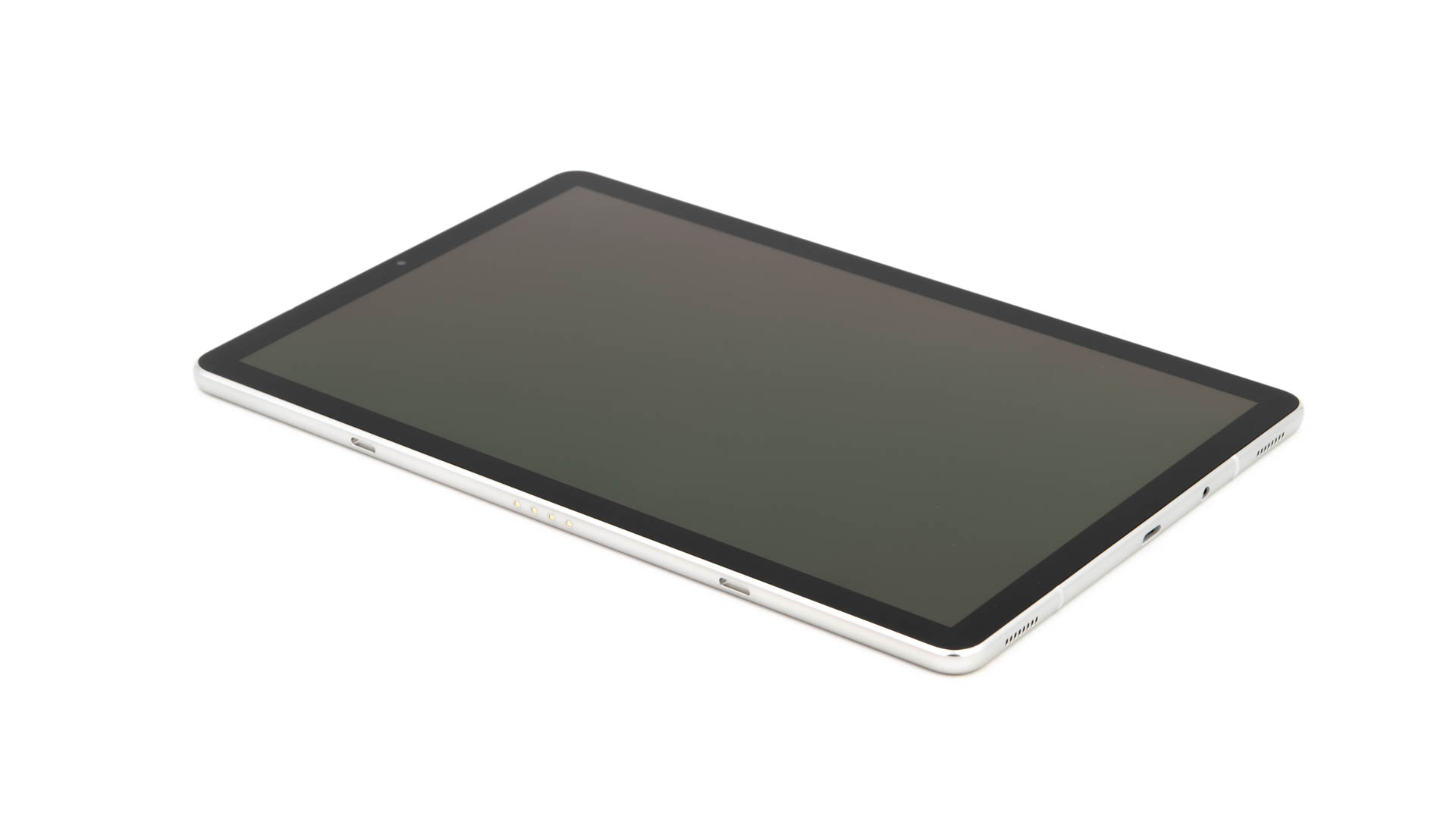
Das Galaxy Tab S4 SM-T830N ist Samsungs aktuelles High End Tablet und dies sieht man diesem auch deutlich an.
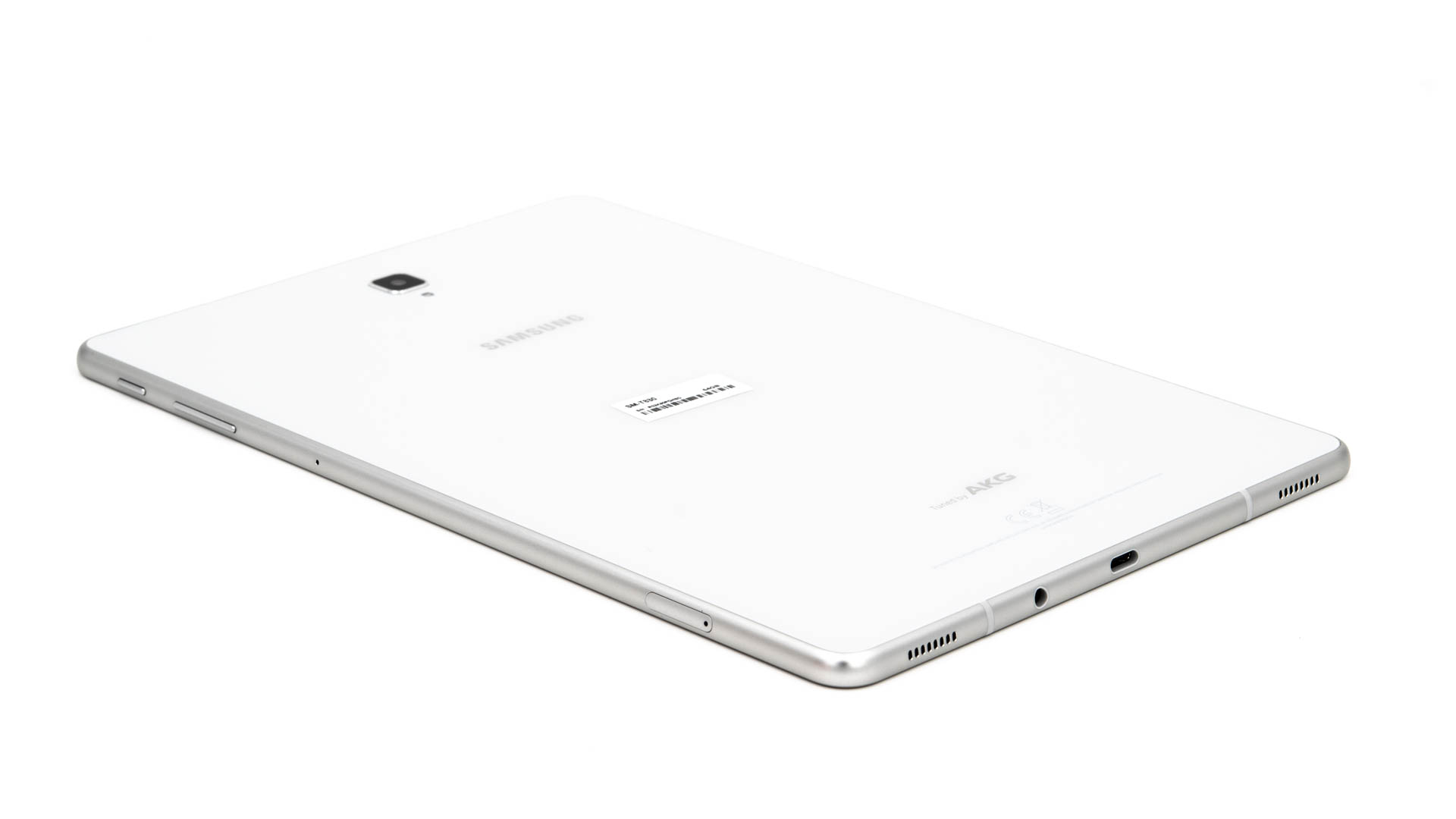
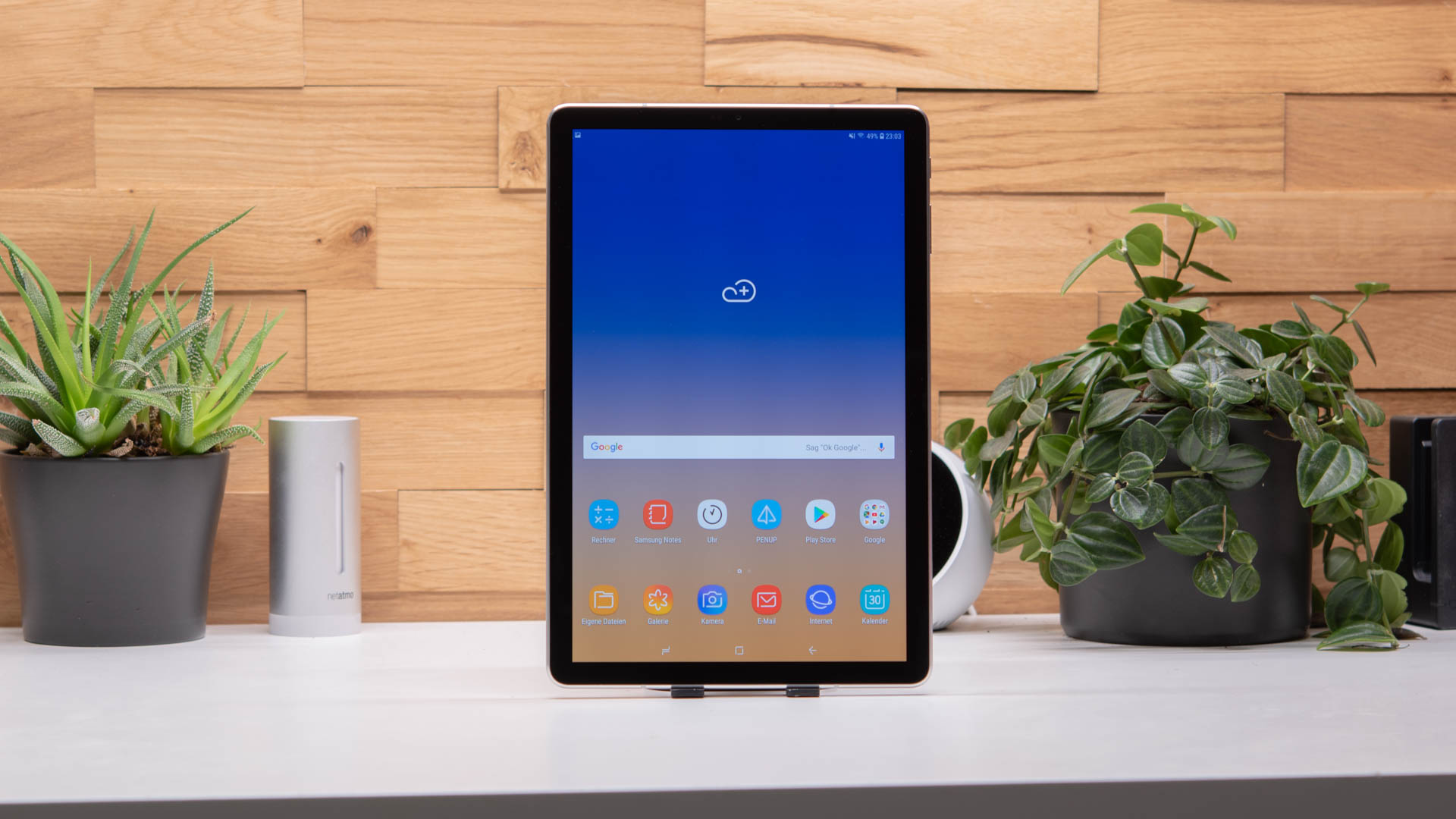
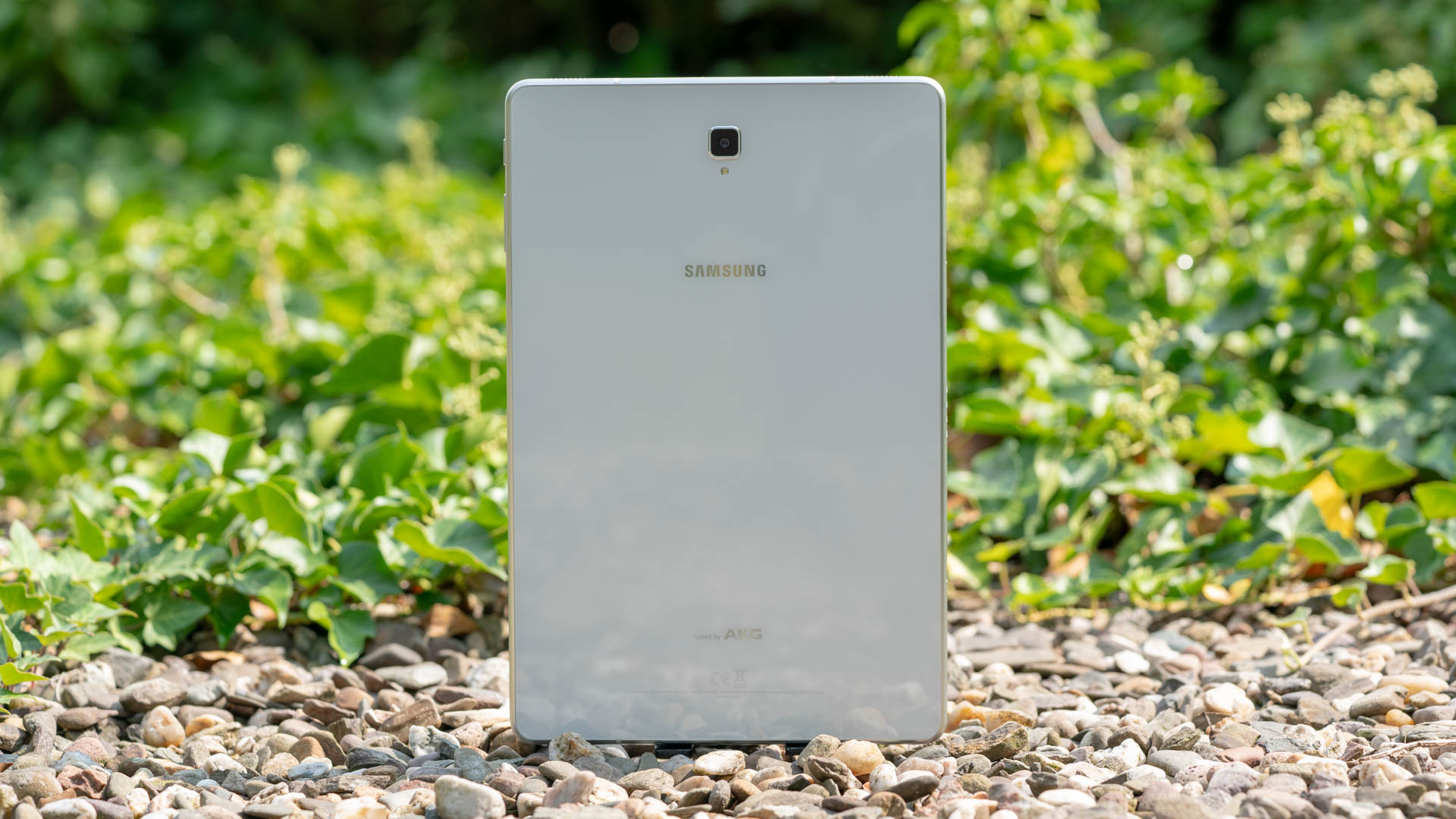
Gerade die Materialwahl strahlt eine sehr hohe Wertigkeit aus. Samsung setzt beim Tab S4 auf eine Glas Aluminium Mischung. Rückseite und Front sind wie auch bei Samsungs aktuellen Smartphones aus Glas gefertigt und von einem Aluminiumrahmen eingefasst.
Aufgrund der geringen Dicke von gerade einmal 7,1 mm und den vergleichsweise kleinen Rahmen strahlt das Tablet durchaus eine gewisse Modernität aus, auch wenn das Design ansonsten recht unspektakulär ist.
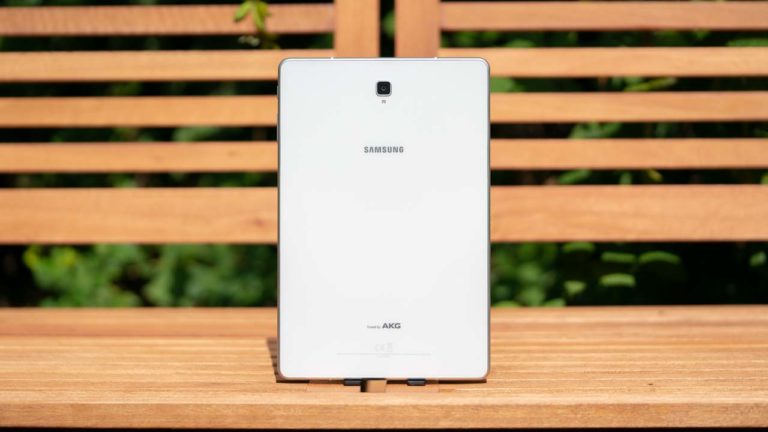
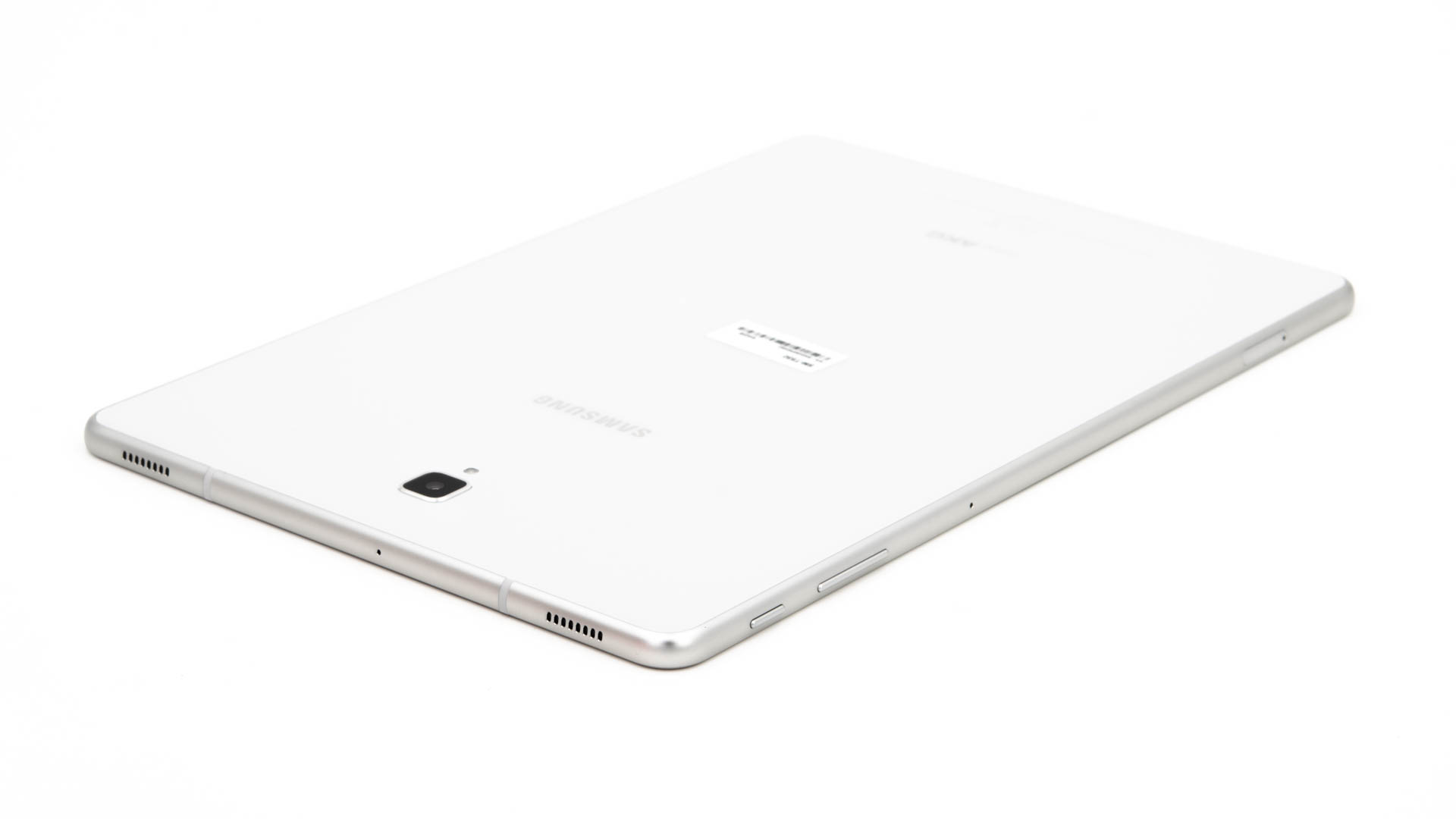
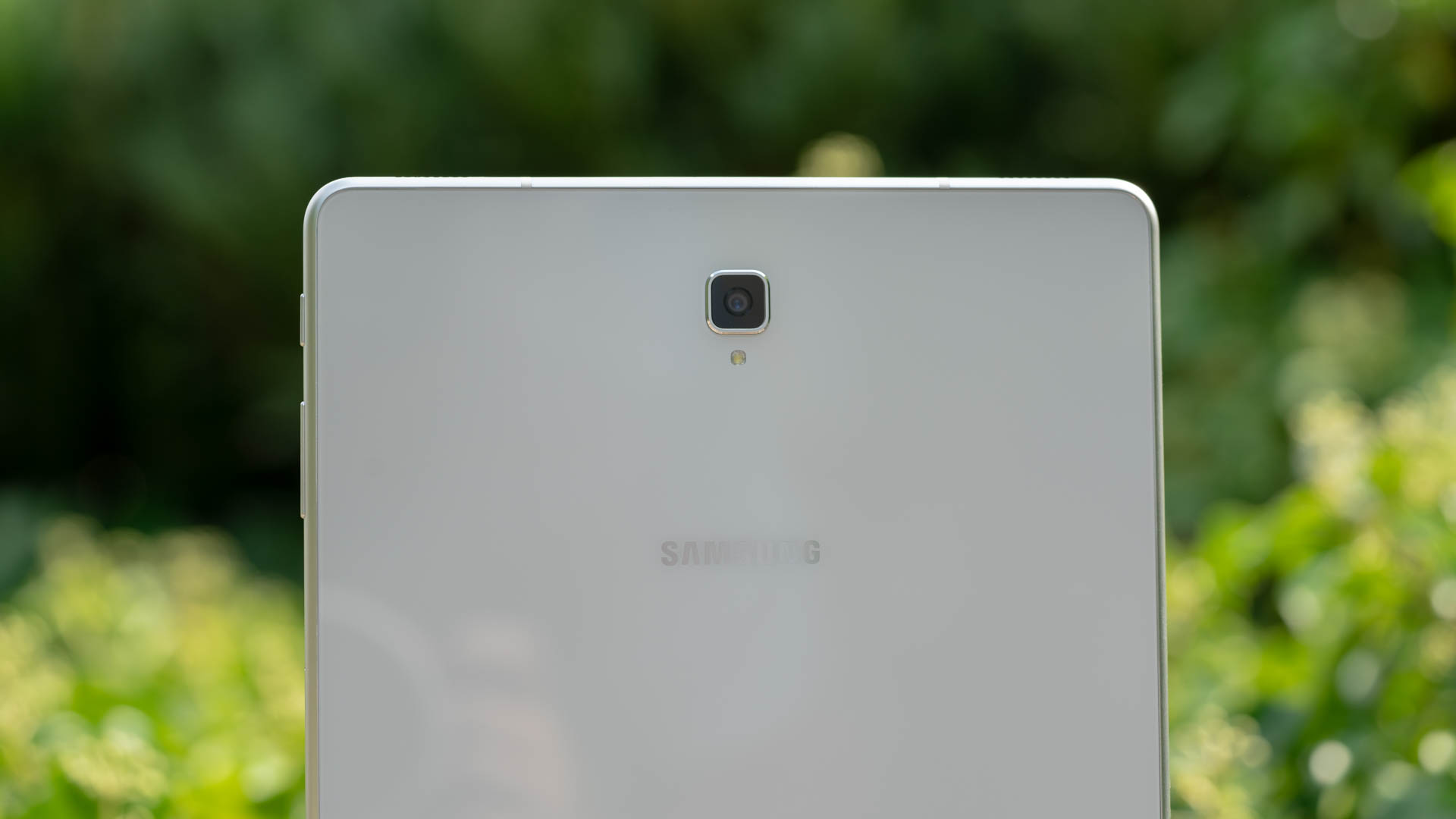
Was ich etwas ungewöhnlich finde, ist Samsungs Entscheidung das Design des Tablets auf eine hochkant Nutzung auszulegen. Sowohl die Kamera auf der Front, wie auch die Kamera auf der Rückseite und die Schriftzüge sind dementsprechend angeordnet.
Beim Displayformat nutzt Samsung das 16:10 Format, wodurch das Tablet deutlich schmaler ausfällt als ein iPad, welches auf den 4:3 Formfaktor setzt.
Was nun besser ist hängt von Eurem Geschmack ab. 16:10 ist besser für den Medien Konsum, 4:3 besser für eine hochkant Nutzung und die produktiv Nutzung.
Die produktiv Nutzung ist allerdings dennoch etwas was Samsung beim Galaxy Tab S4 mehr forciert denn je. Neben einem Stylus, welcher mit im Lieferumfang liegt, bietet Samsung auch ein Tastatur Cover an.
Dieses wird direkt über Kontaktpunkte auf der Unterseite (im quer Format) verbunden. Über die Nutzung eines Android Tablets für die produktiv Nutzung kann man sicher streiten, aber besser eine Option mehr als eine weniger.
Auch das Samsung einen Stylus bereits beilegt ist positiv zu bewerten, auch wenn man diesen leider nicht im Tablet verstauen kann.
Gehen wir um das Galaxy Tab S4 einmal herum. Auf der Front finden wir das 10,5 Zoll große Display wie auch eine 8 Megapixel Frontkamera gemeinsam mit einem Iris Scanner.
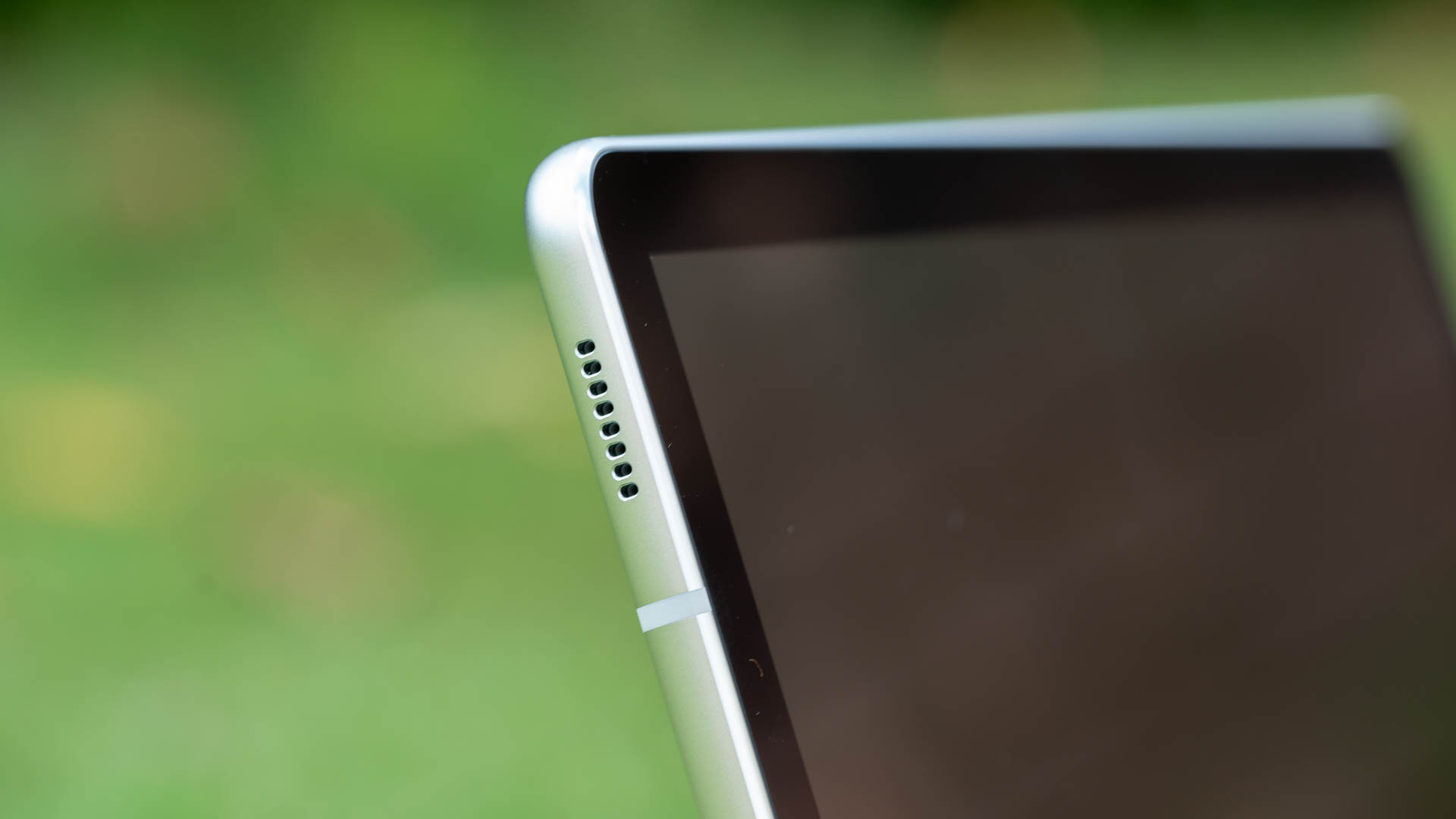
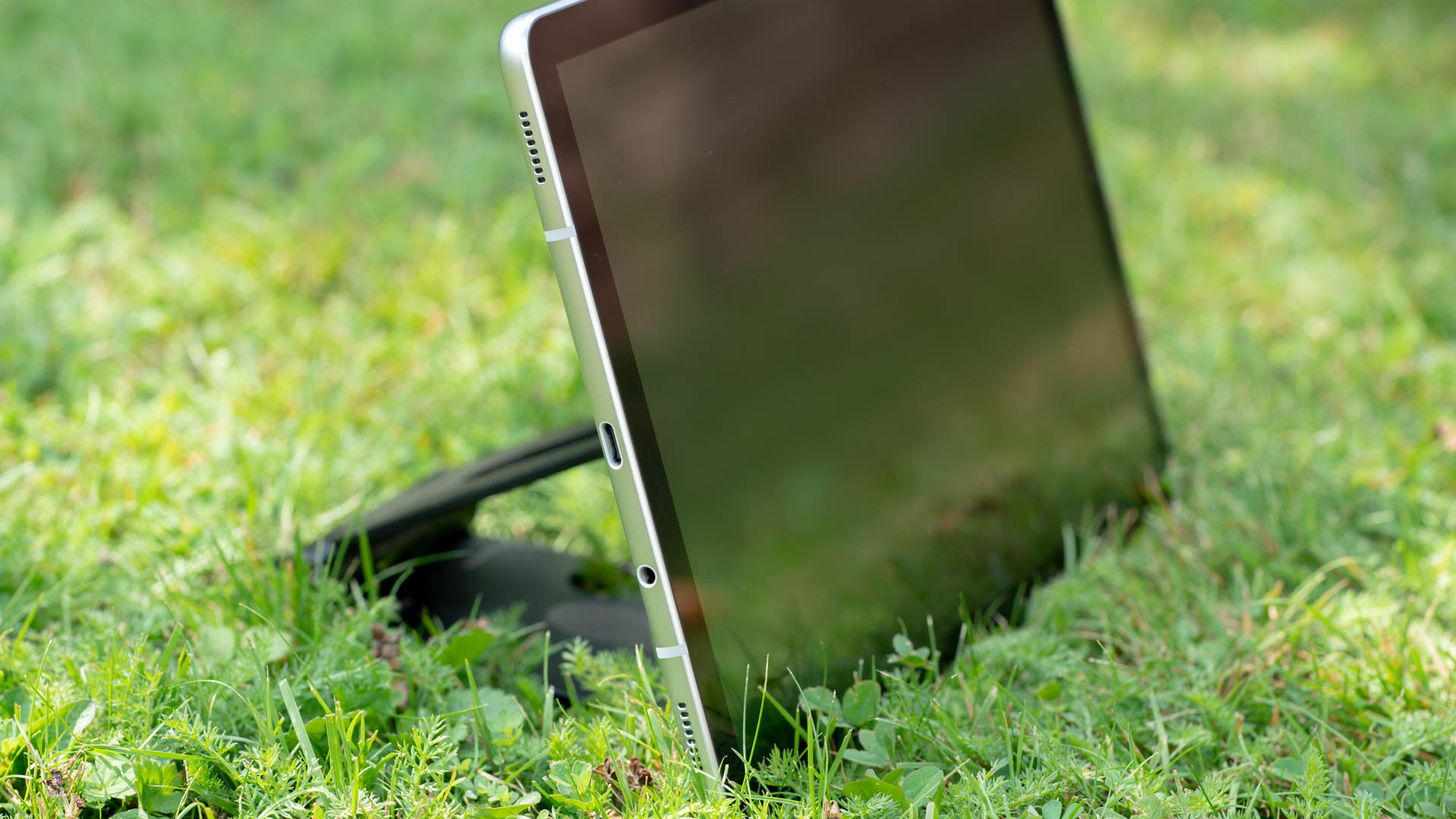
Der USB C Ladeport ist gemeinsam mit dem Kopfhöreranschluss auf der Unterseite angebracht. Samsung setzt beim Tab S4 erfreulicherweise auf gleich vier Lautsprecher, wovon sich zwei oben und zwei unten am Tablet befinden. Dreht Ihr das Tablet in das Querformat habt Ihr einen Stereo Klang.
Der Einschalter ist gemeinsam mit der Lautstärkewippe am rechten Rand zu finden. Auf der Rückseite ist zu guter Letzt die 13 Megapixel Hauptkamera und ein LED Blitz.
Software
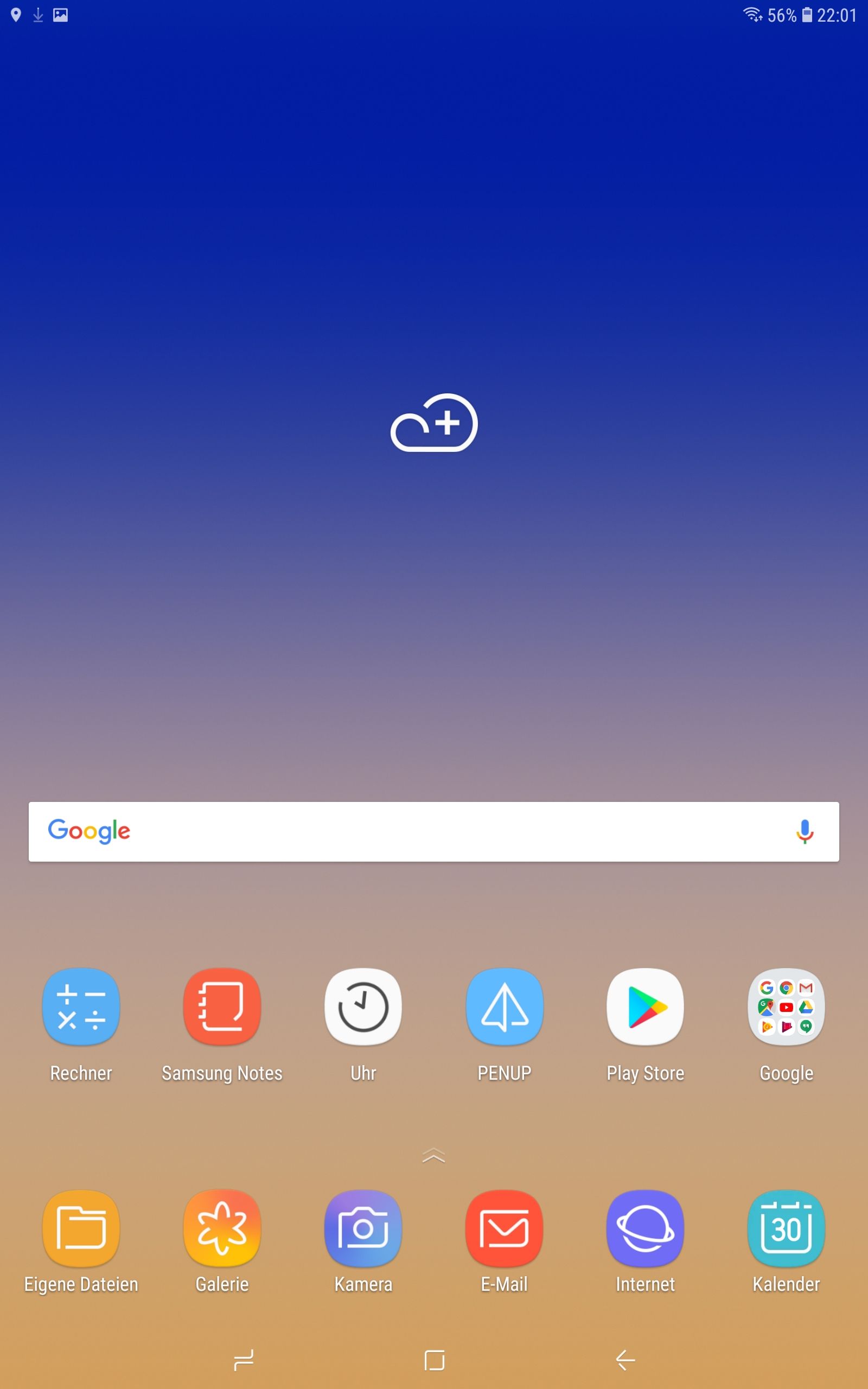
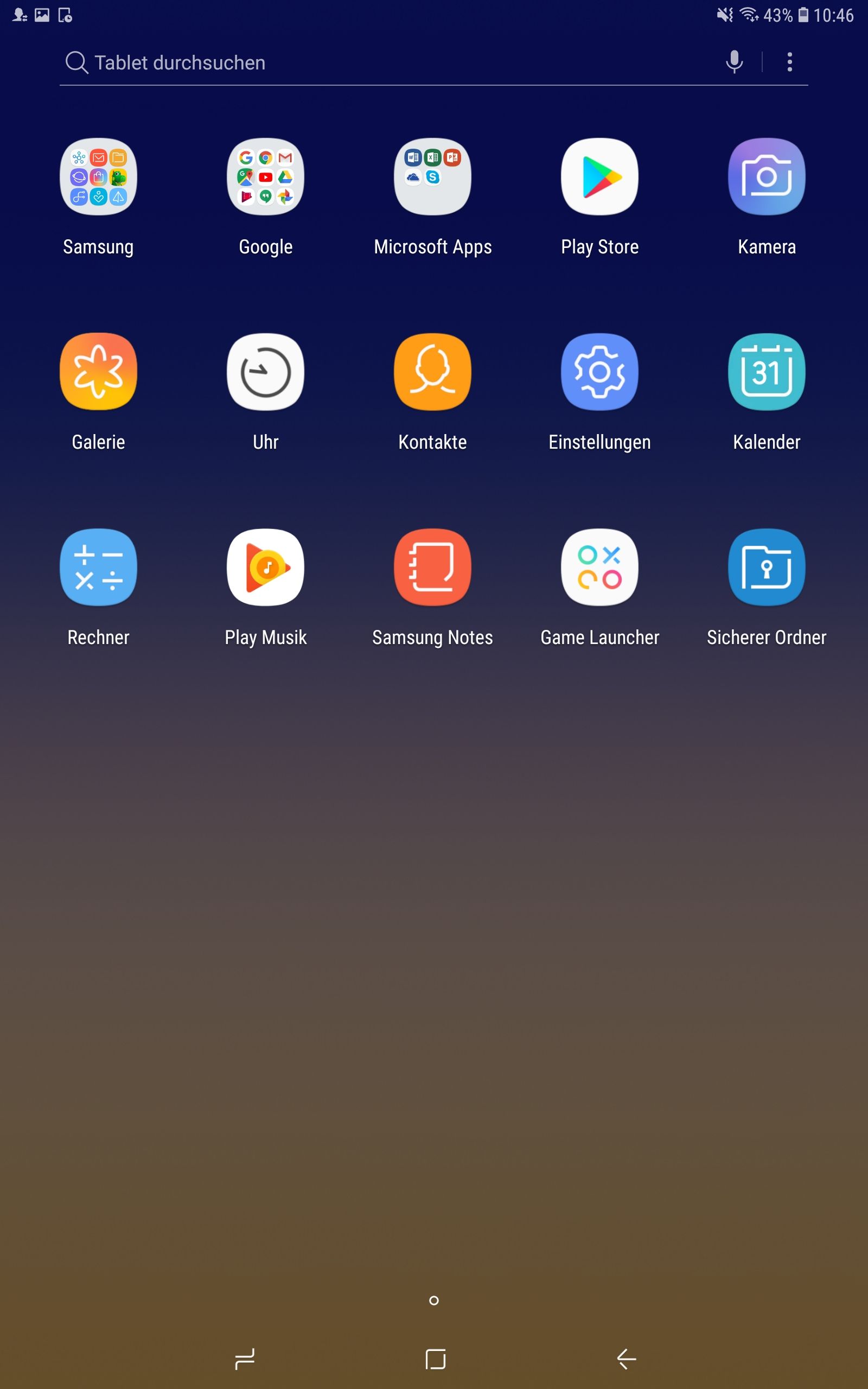
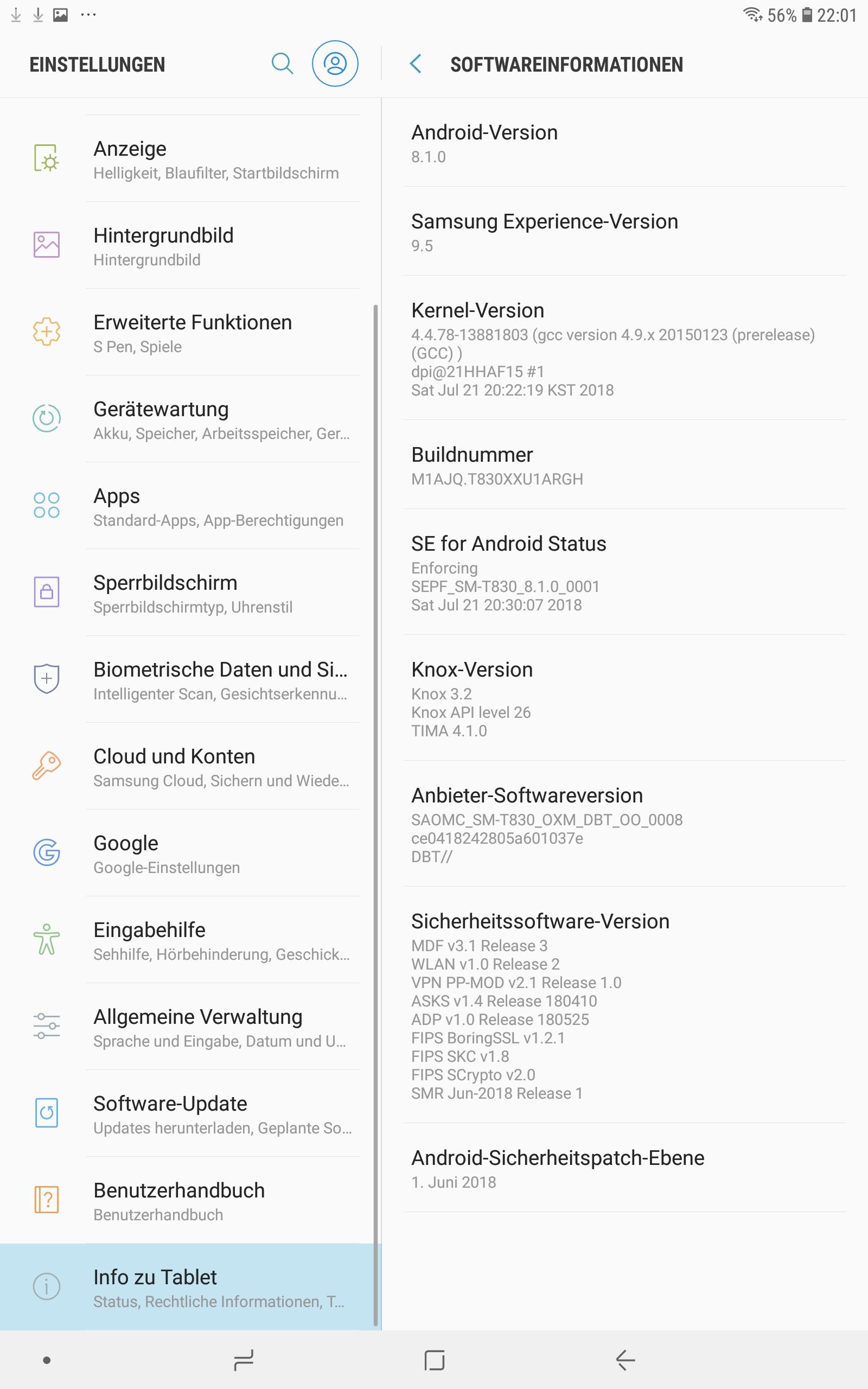
Samsung setzt bei seinem Galaxy Tab S4 mal wieder auf seine bekannte Benutzeroberfläche, welche auf Android 8.1 basiert.
Diese ist ganz klar was den Funktionsumfang angeht eine der ausgeprägteren Benutzeroberflächen die man finden kann.
Dies beginnt bei den Einstellungsmöglichkeiten und endet bei Spielchen wie dem Game-Center, welches Euch erlaubt Videos von Spielen mitzuschneiden oder einem Passwort Manager.
Allerdings ist die Samsung Benutzeroberfläche auch teilweise etwas zu voll. Beispielsweise findet sich auf dem Tablet neben dem Google Play Store auch ein Samsung „Galaxy“ App Store.
Neben dem Google Assistent ist auch hier Bixby vertreten. Dies lässt das Galaxy Tab S4 recht voll und vielleicht auch etwas überladen erscheinen, aber dies ist natürlich Geschmackssache.
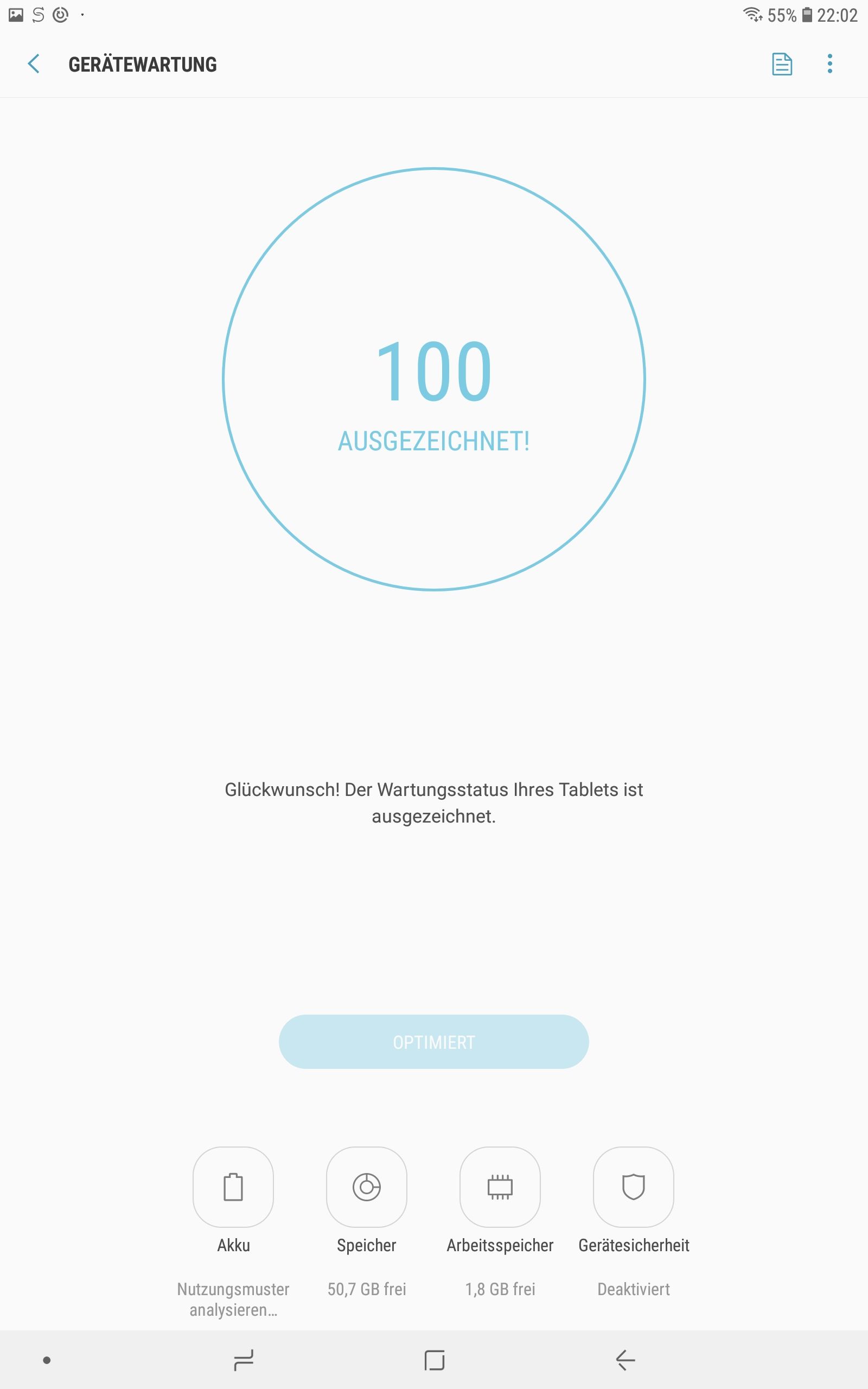
Bei meinem 64GB Tablet waren von Haus aus noch 50,7GB frei.
Display
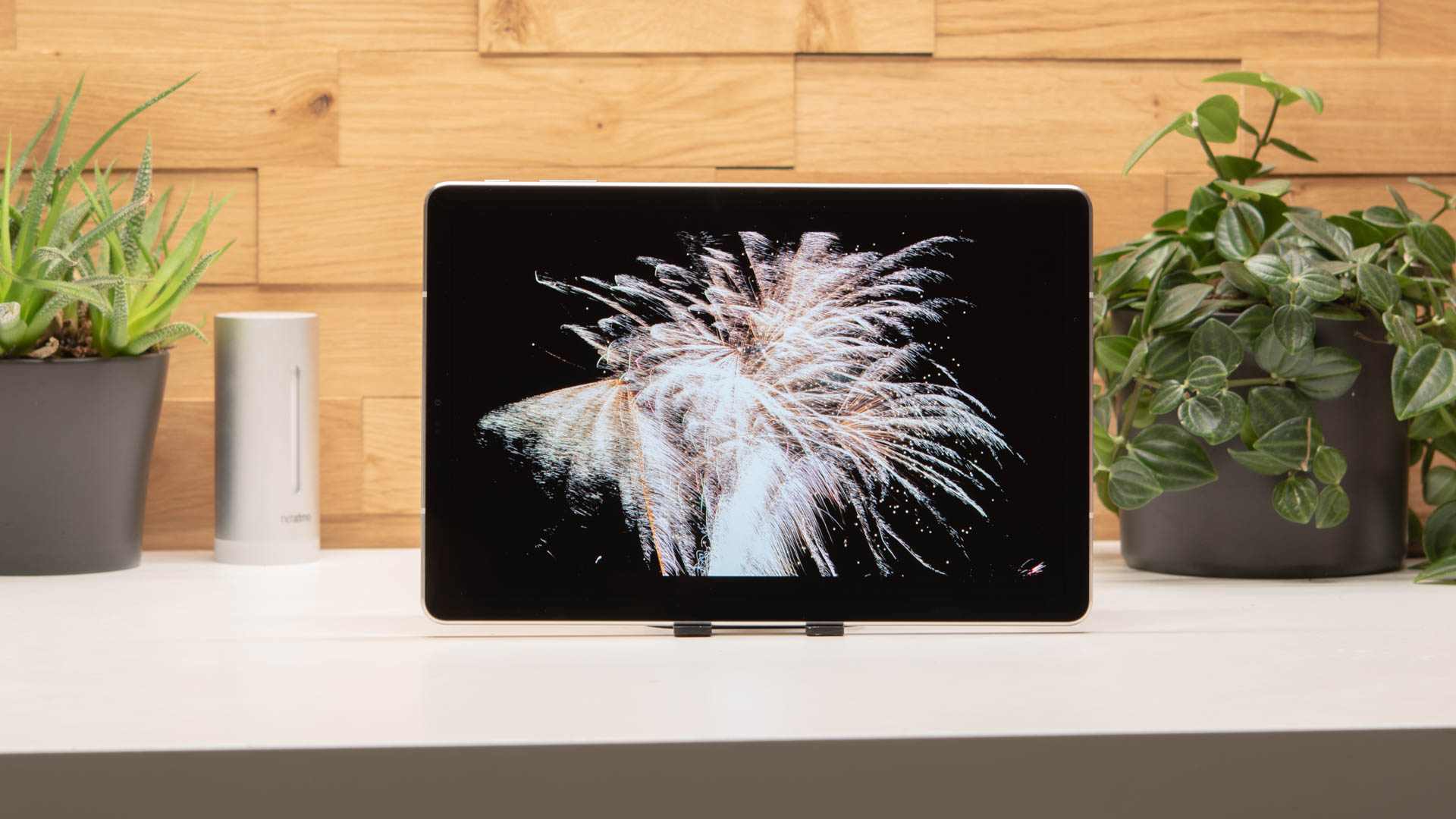
Das Display des Samsung Galaxy Tab S4 ist sicherlich das wichtigste Verkaufsargument. Samsung setzt hier auf ein AMOLED Panel, welches abseits Samsung Tablets aktuell noch einmalig ist.
Das 10,5 Zoll Display löst dabei sogar mit guten 2560×1600 Pixeln auf und ja man sieht bei 10,5 Zoll durchaus einen gewissen Unterschied zu Full HD was die Schärfe betrifft.
Aber wie sieht es abseits davon aus? Sehr gut! AMOLED ist die Zukunft, was man auch dem Tab S4 ansieht.
Das Display wirkt extrem scharf und satt, was natürlich auch an den perfekten Kontrasten der AMOLED Technologie liegt. Habt Ihr einen Film mit schwarzen Balken oben und unten bilden diese einen fast perfekten Übergang zum schwarzen Rahmen des Displays, wodurch diese weniger ins Auge stechen.
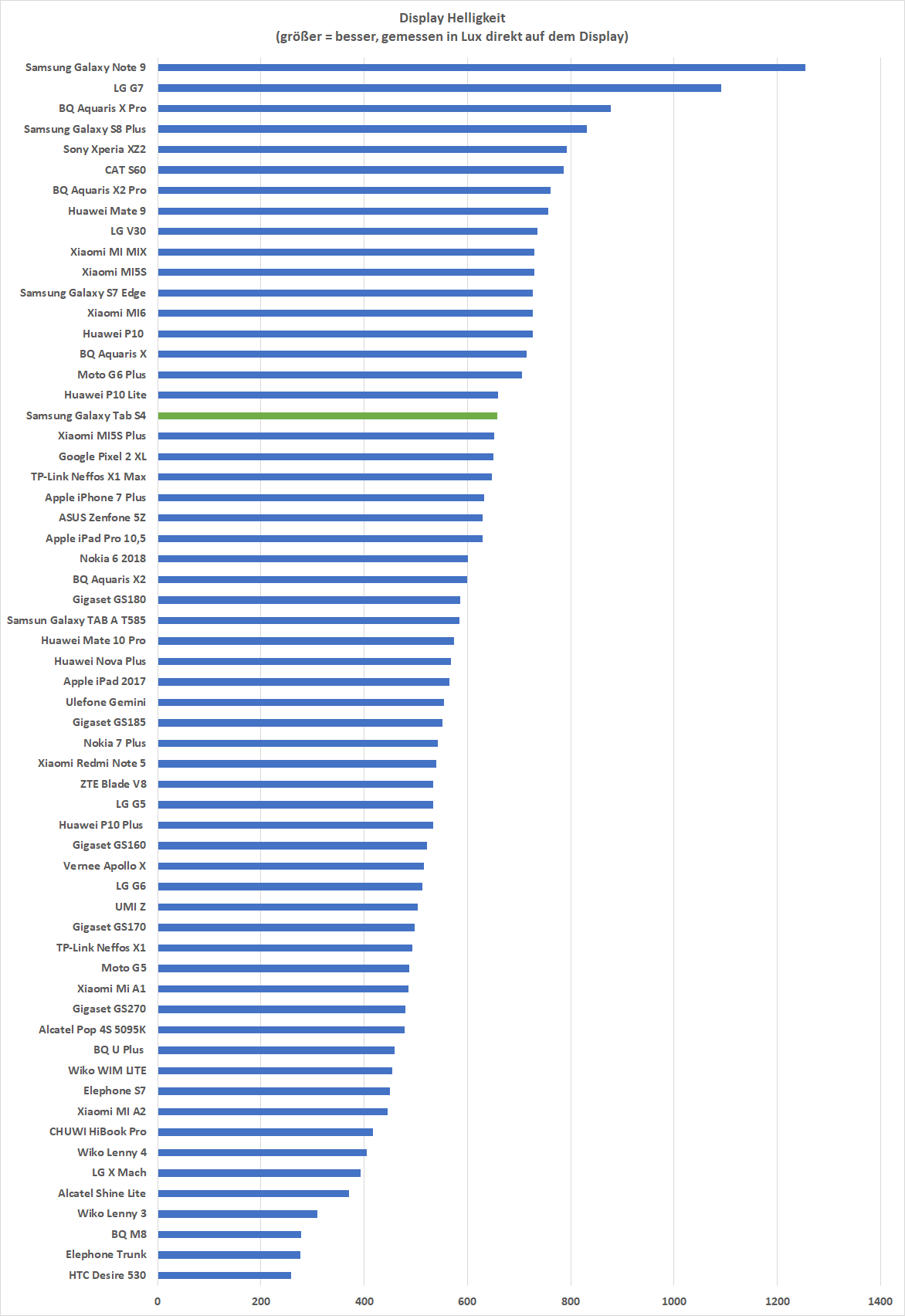
Auch die maximale Helligkeit ist gut, wodurch die Nutzung im Freien durchaus möglich ist, sofern es nicht zu einer direkten Sonneneinstrahlung kommt.
Lediglich bei sehr steilen Blickwinkeln kann es zu einer Art Farbverschiebung kommen, welche aber deutlich schwächer ist als bei einem Google Pixel 2 XL und somit im normalen Alltag kaum stört.
Lautsprecher
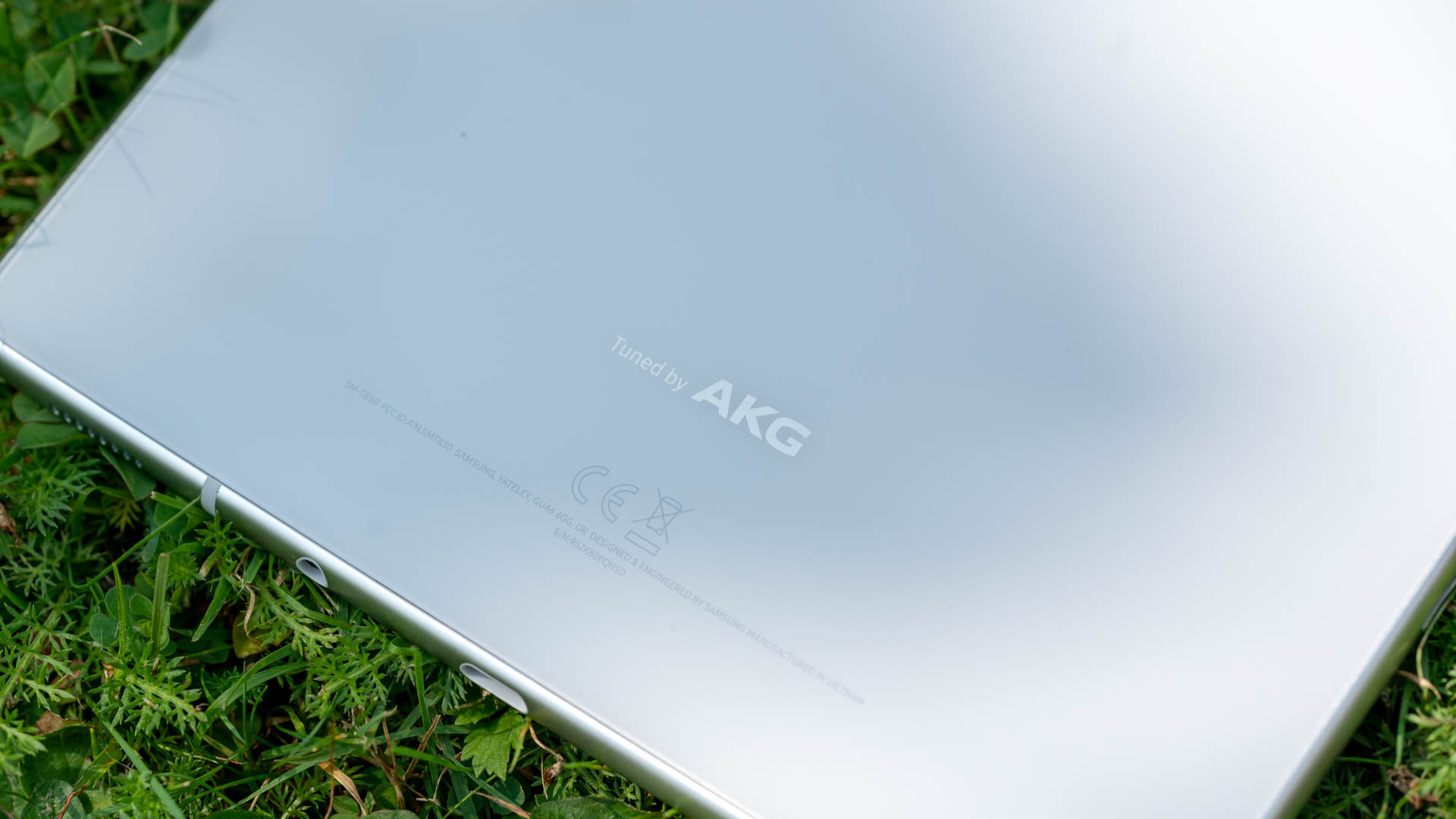
Samsung setzt beim Galaxy Tab S4 erfreulicherweise auf gleich vier Lautsprecher, welche angeblich von AKG „getunt“ wurden. AKG wurde von Samsung übernommen, daher heißt dies allerdings vermutlich nicht sonderlich viel.
Aber man muss Samsung für die Lautsprecher des Tab S4 durchaus loben! Die Lautsprecher sind absolut klar, sauber und ausreichend laut.
Durch ihre Anzahl schafft es das Tablet auch durchaus eine gewisse Bühne darzustellen. Das Galaxy Tab S4 klingt sogar relativ voll für ein Tablet. Zwar ist das Apple iPad Pro immer noch der Lautsprecher König unter den Tablets, aber das Tab S4 ist recht dicht dran!
Dieses hat bisher die besten Lautsprecher die ich bei einem Android Tablet gehört habe.
Kamera
Das Samsung Galaxy Tab S4 verfügt über eine 13 Megapixel Hauptkamera mit einer f1.9 Blende. Ganz klar gesagt es handelt sich hier um ein Tablet, dieses ist nicht gemacht um damit groß zu fotografieren oder zu filmen.
Aber sollte man dies doch mal machen, wie steht es dann um die Qualität?
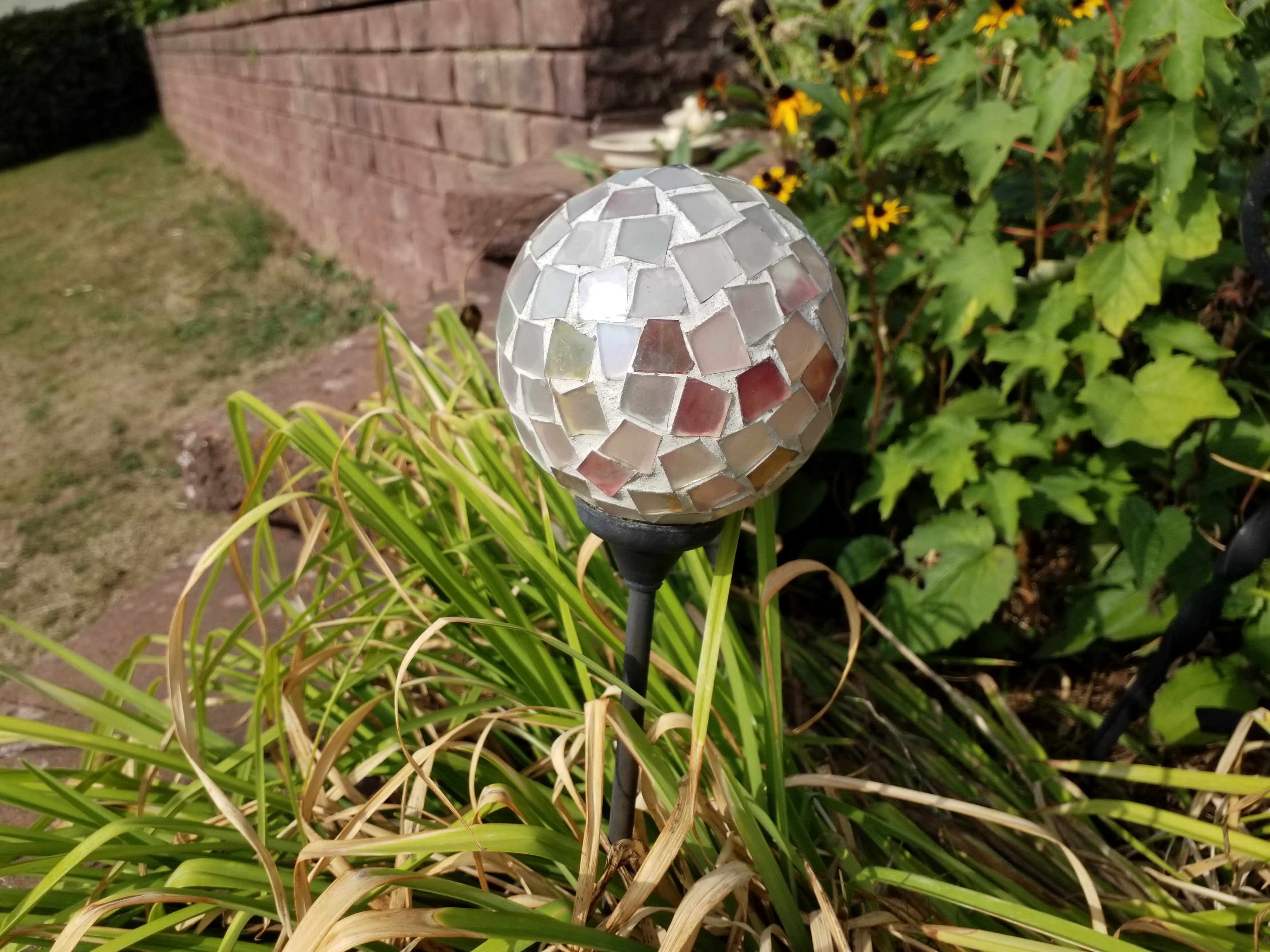
Meine Testbilder sind wie üblich nicht nachbearbeitet und wurden hier 1 zu 1 hochgeladen. Beim Anklicken der Aufnahmen wird die volle Qualität geladen! Mobile Nutzer aufgepasst!
Die Bilder des Galaxy Tab S4 sind schon einmal besser als die des Galaxy Tab A 10.5, was aber auch keine große Leistung ist.
Fotos des Tab S4 sind in Ordnung, sofern das Licht stimmt. Aber man sieht ganz klar, dass hier eher das Kameramodul eines 200€ Smartphones verbaut ist.
Gerade die Dynamik ist sehr mäßig, wie auch die Low Light Performance. Habt Ihr sehr unproblematische, gleichmäßige Lichtbedingungen, sind mit dem Tab S4 durchaus ordentliche Aufnahmen zu erreichen.
Gibt es aber ungleichmäßiges Licht, ein sehr heller Himmel, ein Fenster durch welches Licht scheint, Reflexionen usw. bekommt das Tablet merklich Probleme. Ebenso sinkt die Bildqualität bei Dunkelheit sehr schnell!
Kurzum die Hauptkamera des Tab S4 reicht für mal nen Schnappschuss, aber wer bei einem 700€ Tablet eine Flaggschiff Kamera erwartet wird enttäuscht.
Ein wenig positiver würde ich die Front-Kamera bewerten. Diese bietet mit ihren 8 Megapixeln eine sehr solide Qualität, selbst wenn man diese abseits von reiner Video-Telefonie nutzt.
Leistung und Benchmarks
Samsung setzt bei seinem Galaxy Tab S4 auf den Qualcomm Snapdragon 835. Der Snapdragon 835 ist der 2017er High End SoC aus dem Hause Qualcomm, welcher beispielsweise auch beim Google Pixel 2 XL, dem amerikanischen Galaxy S8 oder auch HTC U11 zum Einsatz kam.
Es liegt hier ein wenig die Vermutung nahe, dass Samsung noch ein paar der Chips auf Lager hatte und diese günstig im Tab S4 nutzen konnte.
Allerdings muss dies ja nichts Schlechtes sein. Der Snapdragon 835 ist weiterhin ein absoluter Spitzenchip, welcher mehr Leistung bietet als so ziemlich alle SoCs der mittleren/oberen Mittelklasse.
Der Snapdragon 835 ist im Galaxy Tab S4 SM-T830N mit 4GB RAM kombiniert, was eine solide Menge ist.
Schauen wir uns in paar Benchmarks an um die Leistung des Tablets besser einschätzen zu können.
Ich weiß nicht woran es liegt, ob Samsung beim Tab S4 einfach den Prozessor sehr gut kühlt wodurch, dieser schneller läuft, oder ob vielleicht das Power Target aufgrund der Tablet Bauform etwas höher gesetzt wurde.
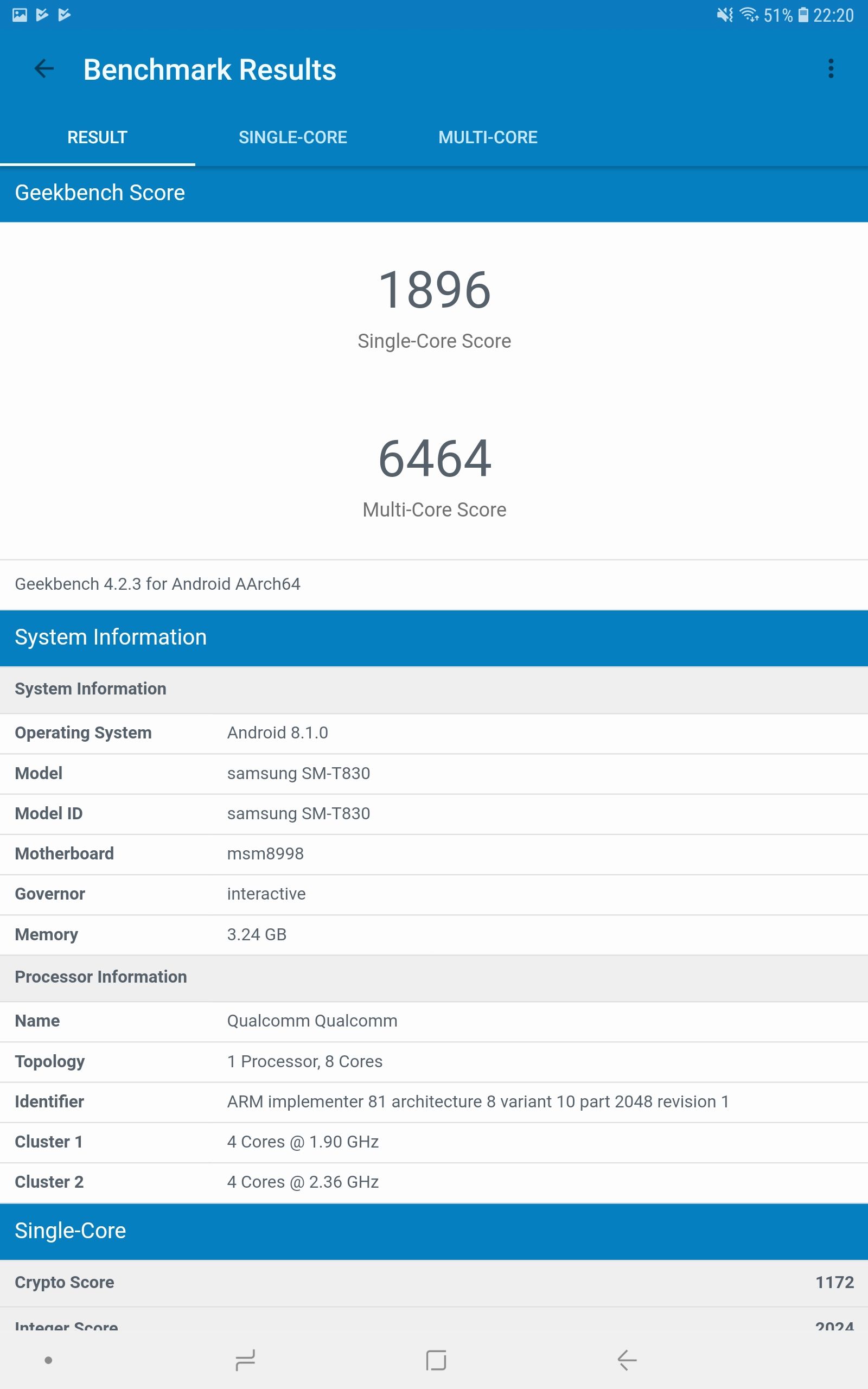
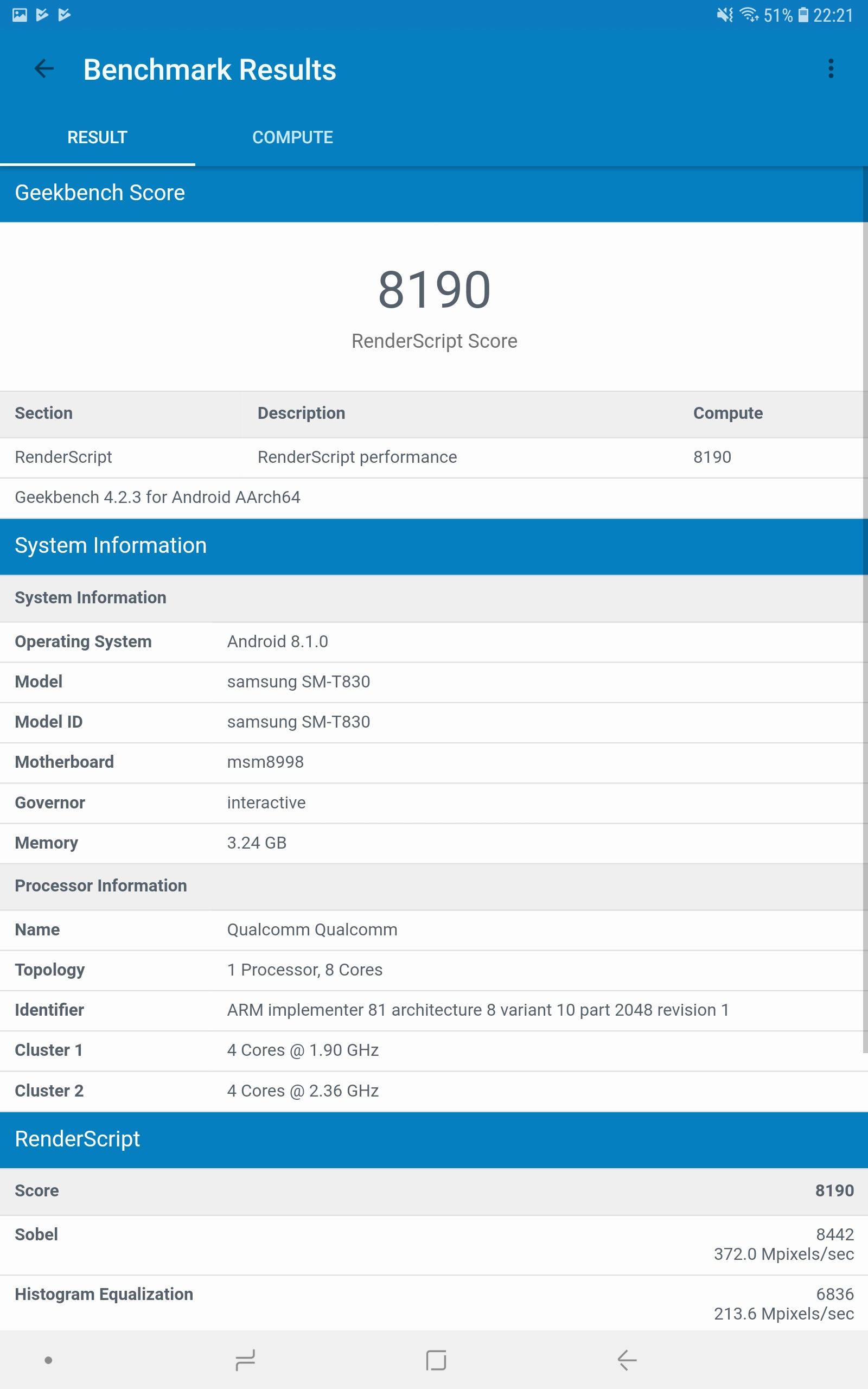
Allerdings rennt der Snapdragon 835 unheimlich gut im Tab S4! Dies ist das schnellste Snapdragon 835 Gerät das ich bisher gesehen habe!
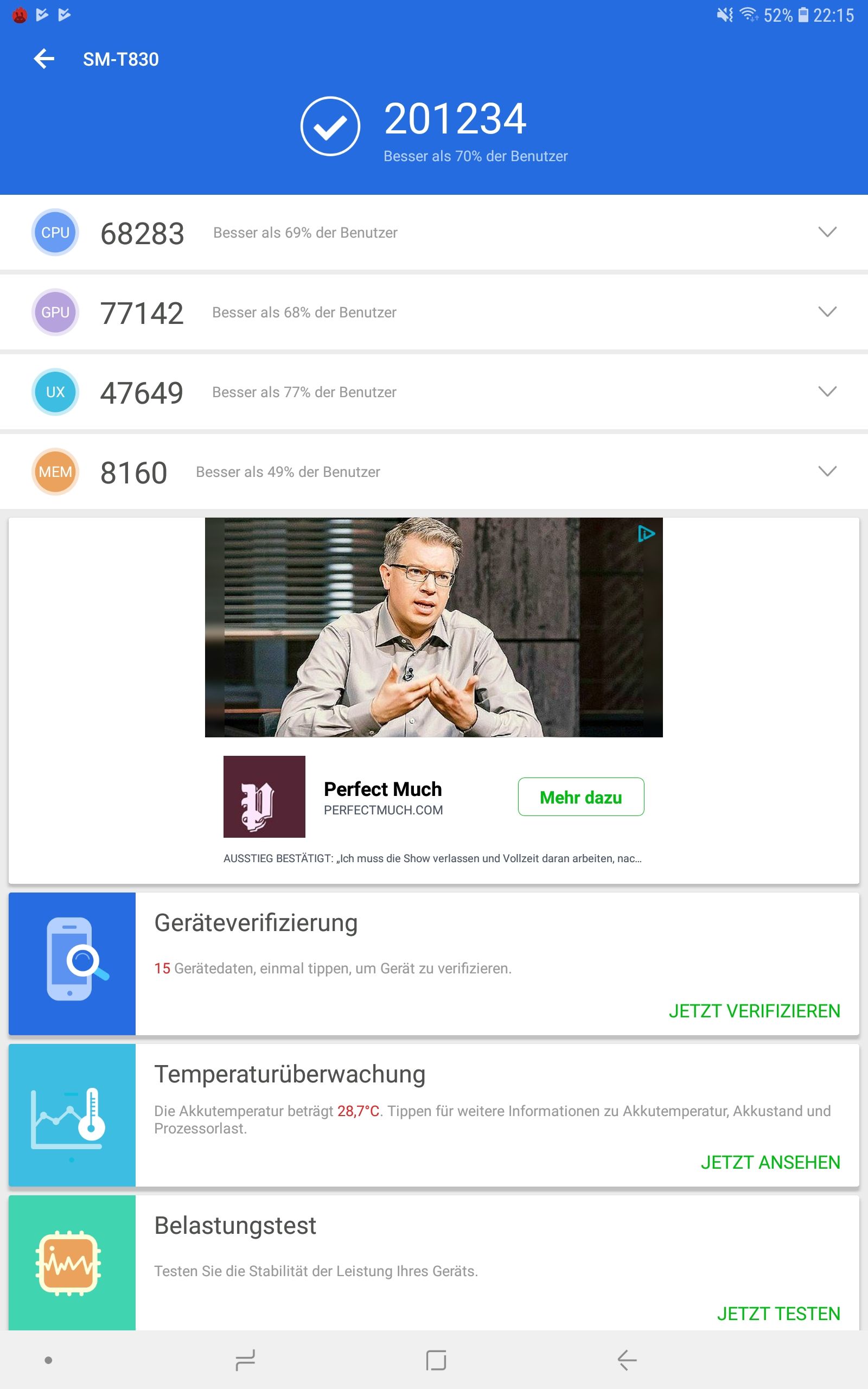
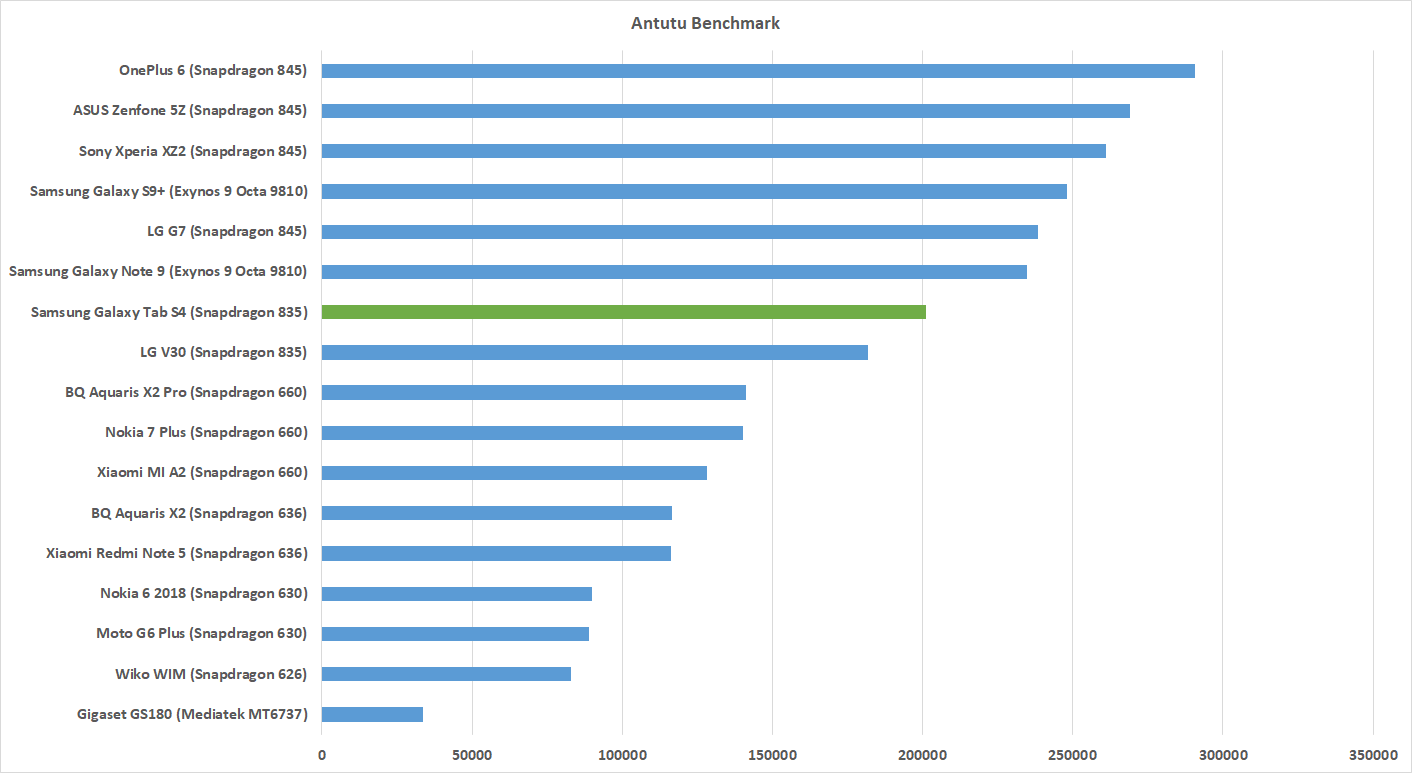
Im Antutu Benchmark kann das Galaxy Tab S4 beispielswiese das LG V30 (ebenfalls Snapdragon 835) um gute 12% hinter sich lassen. Auch der Rückstand auf das neue Samsung Galaxy Note 9 liegt gerade einmal bei 17%.
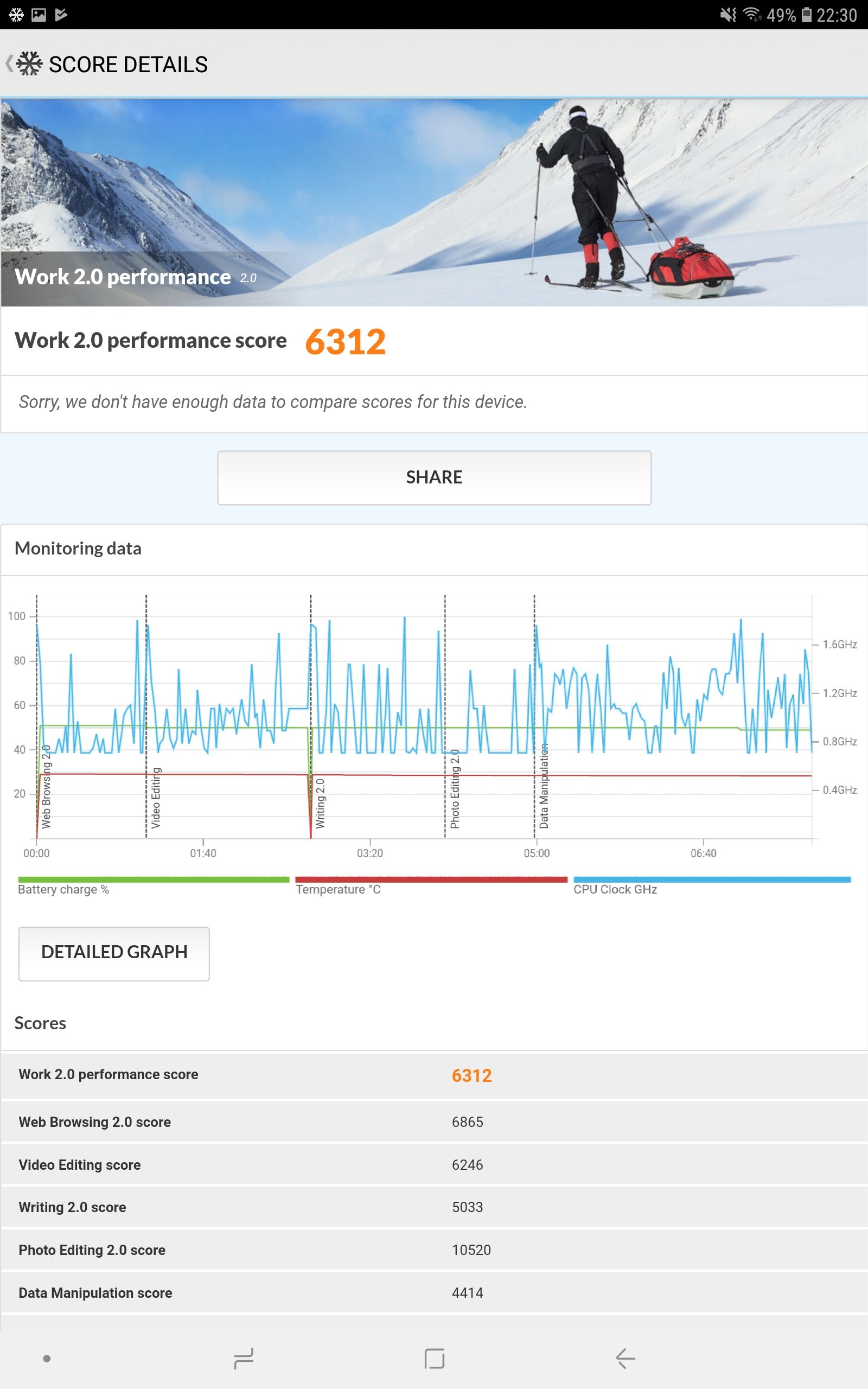
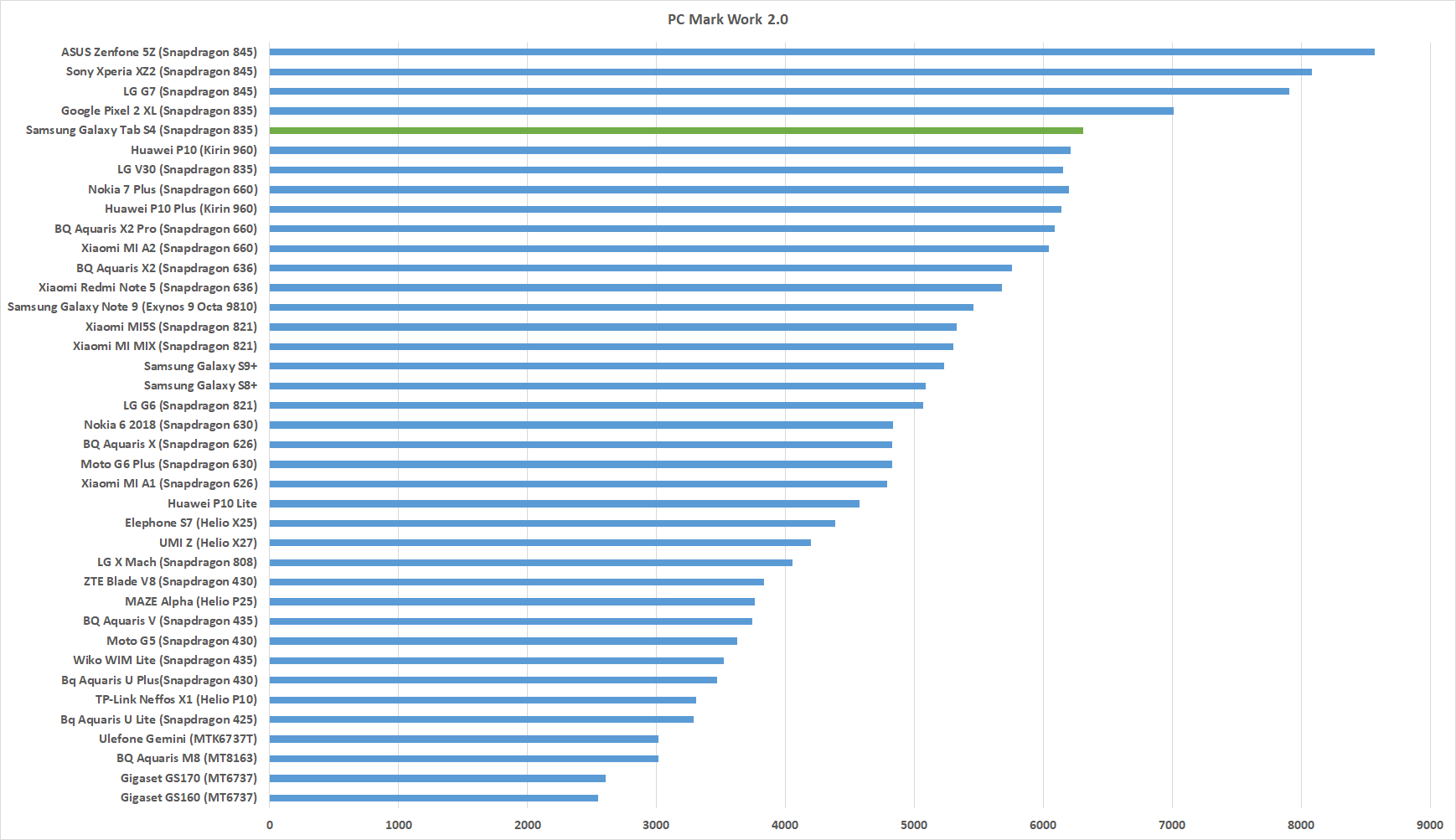
Im PCMark Work 2.0 Benchmark, wo Samsung Geräte traditionell sehr schlecht abschneiden, kann das Tab S4 sogar das Note 9 um 16% schlagen und ist mit Abstand das beste Samsung Gerät.
Kurzum die Benchmarks sehen sehr gut aus! Leistung hat das Tab S4 ohne Frage.
Das Galaxy Tab S4 im Alltag
Ganz grob gesagt, das Galaxy Tab S4 läuft so gut wie man dies von einem 700€ Gerät im Jahr 2018 erwarten darf, also ziemlich perfekt!
Die Benutzeroberfläche verhält sich beispielsweise absolut flüssig und weich. Auch das Starten von Apps geht sehr flott, selbst wenn diese etwas größer oder aufwendiger sind.
Hierbei kann man das Galaxy Tab S4 sogar durchaus als „Spiele-Tablet“ bezeichnen. Der Snapdragon 835 hat keine Probleme damit das 2K Display zu befeuern auch wenn es etwas aufwendiger wird.
Nach Aktuellem Stand ist das Galaxy Tab S4 nunmal das leistungsstärkste Android Tablet auf dem Markt, was man diesem auch anmerkt. Spiele die das Tablet in die Knie zwingen gibt es nicht, außer vielleicht irgendwelche Emulatoren, welche aber ebenfalls sehr gut auf dem Tab S4 laufen.
Auch das Webbrowsen verläuft sehr schon schnell, was sicherlich auch an dem guten Verbauen WLAN Modul liegt. Das Tablet schafft laut Samsung WLAN nach dem ac Standard mit einem 2×2 MIMO.
Dies kann ich auch bestätigen! Das S4 konnte sich mit 867Mbit an meinem WLAN Router anmelden. Dies ist natürlich ausreichend schnell für 4K Streaming, große App Downloads usw.
Meine DSL 100K Leistung kommt voll auf dem Tablet an!
Positiv loben musst ich den beiliegenden Stylus. Dieser mag zwar vielleicht nicht ganz so präzise sein wie der Apple Stift, aber mir gefällt die Textur der Spitze und das Schreibgefühl besser als bei Apples Produkt.
Punktabzug gibt es aber für die Iris Scanner und die Gesichtserkennung. Wie auch das Samsung Galaxy S8/S9 bringt das Tab S2 eine Gesichtserkennung und einen Iris Scanner mit, welche gemeinsam arbeiten um das Tablet zu entsperren.
Leider funktioniert dies beim Tab S2 NICHT gut! Im Querformat kann man die Gesichtserkennung und den Iris Scanner meist völlig vergessen, da diese am linken Rand angebracht sind, da wo man diese meist mit der Hand verdeckt.
Aber selbst wenn man dies nicht macht, hat das Tablet aufgrund der schrägen Betrachtung Probleme Euch zu erkennen. Samsung empfiehlt für das entsperren die Kamera vor Eurem Gesicht zu zentrieren, was natürlich dämlich ist. In der Zeit die der Gesichtsscanner braucht hat man einen Pin schon zweimal eingegeben. Auch hochkant gibt es ähnliche Probleme.
Akku
Das Samsung Galaxy Tab S4 verfügt über einen 7300mAh Akku, was eine solide Kapazität für ein Tablet dieser Klasse ist.
Aber letztendlich hängt die Akkulaufzeit nicht nur von der reinen Kapazität des Akkus ab, sondern auch von Energie-Effizienz der restlichen Komponenten.
Von daher, wie steht es um die Akkulaufzeit des Tab S4?
In meinem Standard Test mit einer bunten Mischung aus Webbrowsen, Social Media, leichtem Gaming, Video usw. erreichte das Tablet eine Laufzeit von 7-7,5 Stunden, dies bei einer mittleren Display Helligkeit.
Dreht Ihr das Display voll hoch, sinkt die Laufzeit auf 5,5 Stunden. Im Gegenzug schaut Ihr nur Videos auf dem Tablet erreicht dieses knappe 10 Stunden.
Damit ist das Galaxy Tab S4 kein Akkuwunder, aber solider Performer.
Fazit
Ihr sucht das beste und vor allem Leistungsstärkste Android Tablet im Jahr 2018? Dann habt Ihr dieses mit dem Samsung Galaxy Tab S4 gefunden!
Der Snapdragon 835 verhilft dem Galaxy Tab S4 zu einer sehr hohen Leistungsfähigkeit, welche sich sowohl in Benchmarks wie aber auch in der Praxis wiederspiegelt. Das Tab S4 ist das schnellste Gerät mit dem Snapdragon 835 das mir bisher untergekommen ist.
Aber auch die Alltags-Performance ist hervorragend. Die Benutzeroberfläche läuft flott, webbrowsen geht rasend schnell und selbst Spiele laufen sehr gut auf dem Tablet.
Das wahre Highlight des Galaxy Tab S4 ist aber natürlich das AMOLED Display, welches wie üblich mit herausragenden Kontrasten, klaren und kräftigen Farben wie auch einer guten Helligkeit punkten kann. Zwar ist das AMOLED Display eines Note 9 noch mal ein gutes Stück beeindruckender, aber viel besser geht es bei einem Tablet aktuell nicht.
Passend dazu sind die Lautsprecher Samsung ebenfalls gut gelungen. Diese sind laut und recht kräftig, für Tablet Verhältnisse.
Akkulaufzeit, Verarbeitung und auch den Stylus kann man zudem als ganz klar positiv einstufen.
Wo liegen aber die Schwächen des Samsung Galaxy Tab S4, dieses wird doch nicht perfekt sein? Sofern Ihr auf eine gute Kamera in Eurem Tablet wert legt, könntet Ihr etwas enttäuscht werden. Diese ist beim S4 Okay, aber nicht dem Preis von 700€ würdig.
Auch die Gesichtserkennung /Iris Scanner funktioniert nur sehr mäßig aufgrund des Tablet Formfaktors. Dies war es aber auch schon im Großen und Ganzen mit negativen Punkten.
Sucht Ihr also das beste und leistungsfähigste Android Tablet könnt Ihr beim Samsung Galaxy Tab S4 SM-T830N sorglos zugreifen. Auch der Preis von 600-700€ geht in Ordnung.
Habt Ihr Euch allerdings noch nicht auf Android als Betriebssystem festgelegt, würde ich mir doch einmal das iPad Pro ansehen. Ohne zu sehr ins Detail gehen zu wollen, dieses ist doch noch ein Stück besser als das Galaxy Tab S4 und zum aktuellen Zweipunkt nicht groß teurer. Apple investiert mehr „Leidenschaft“ in seine Tablets als es aktuell bei den Android Herstellern der Fall ist und dies merkt man durchaus an einigen Punkten im direkten Vergleich.
Mit dem Galaxy Tab A 10.5 SM-T590N hat Samsung in Q3 2018 sein neuestes Allroundtablet der Öffentlichkeit vorgestellt, welches ich mir natürlich prompt für einen Test bestellt habe.
Das Galaxy Tab A 10.5 soll die vernünftige Wahl darstellen, für alle Nutzer die ein gutes Tablet suchen aber nicht gleich 600€ oder mehr ausgeben wollen.
Samsung hat sich bei diesem 300€ Tablet auf die wichtigen Features konzentriert, anstelle das Tablet unnötig mit Funktionen voll zustopfen, die kaum ein Nutzer auch braucht.
Natürlich ist dieses mit 300€ ohne Frage auch noch alles andere als günstig, aber Qualität hat ihren Preis. Wobei sich hier natürlich die Frage stellt, bietet das Samsung Galaxy Tab A 10.5 genug Leistung um seinen Preis gerecht zu werden und um sich gegen die Tablets von Huawei oder Amazon durchzusetzen?
Dies gilt es im Test des Samsung Galaxy Tab A 10.5 herauszufinden! Neugierig?
Das Samsung Galaxy Tab A 10.5 im Test
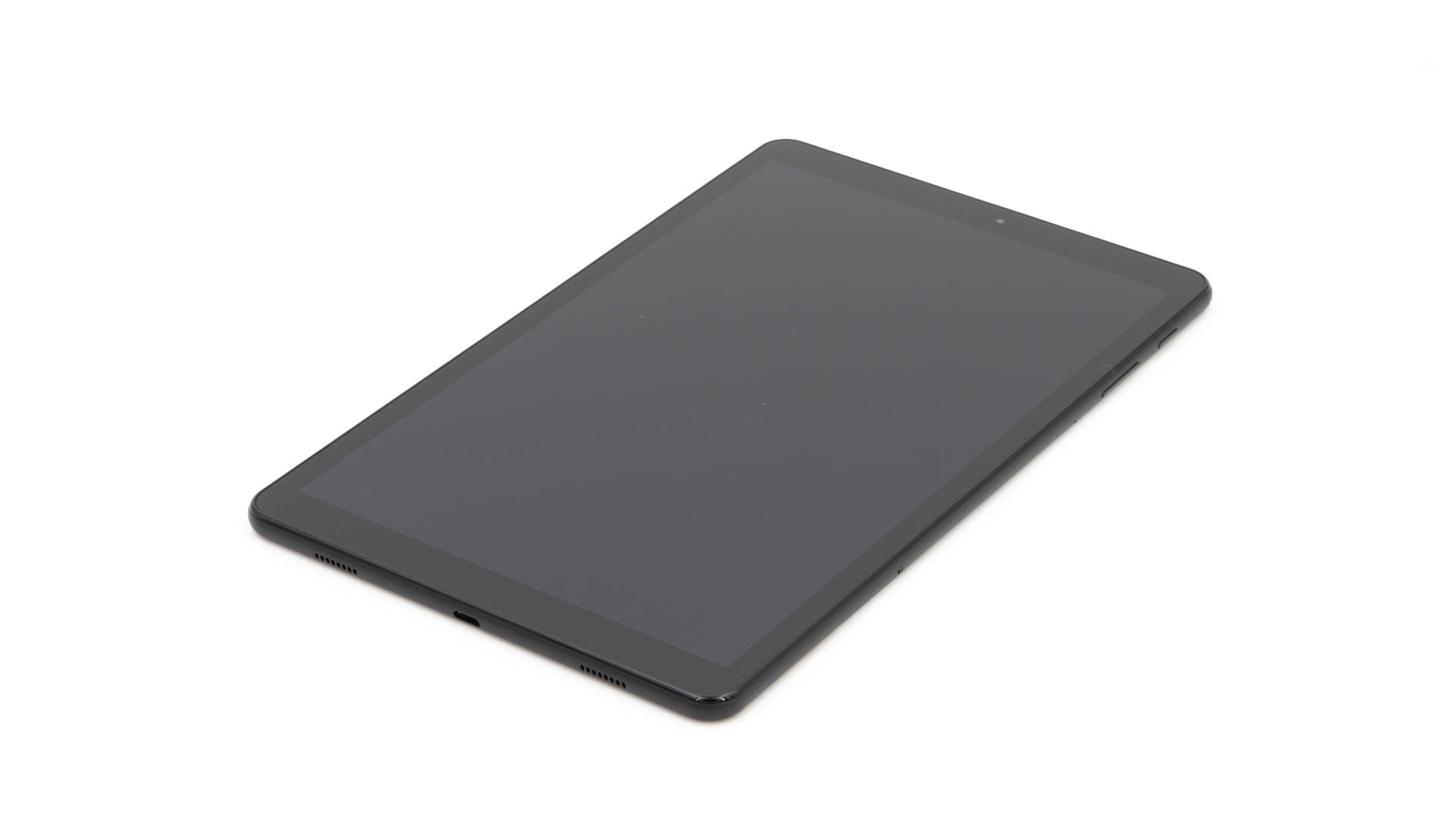
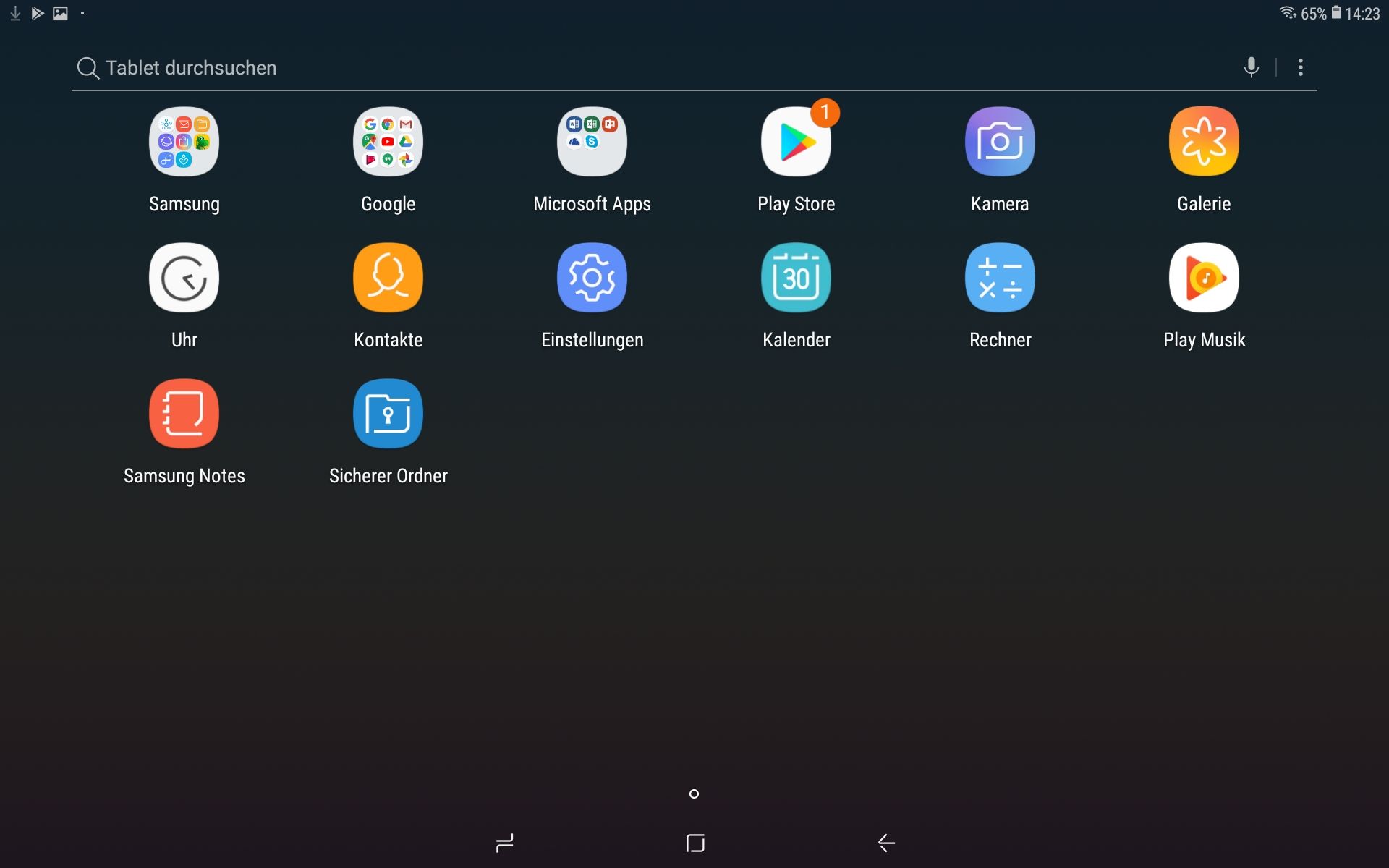
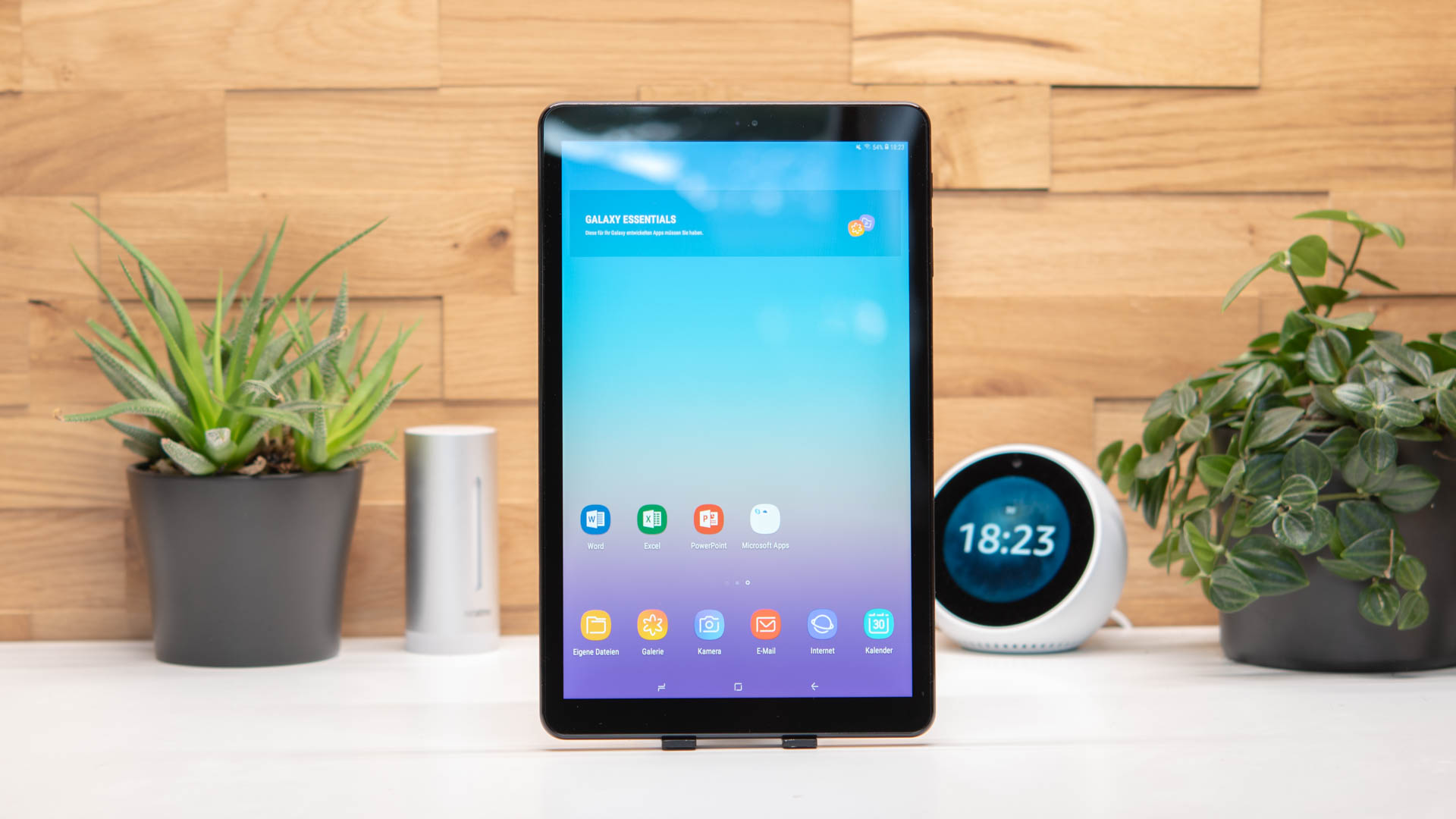
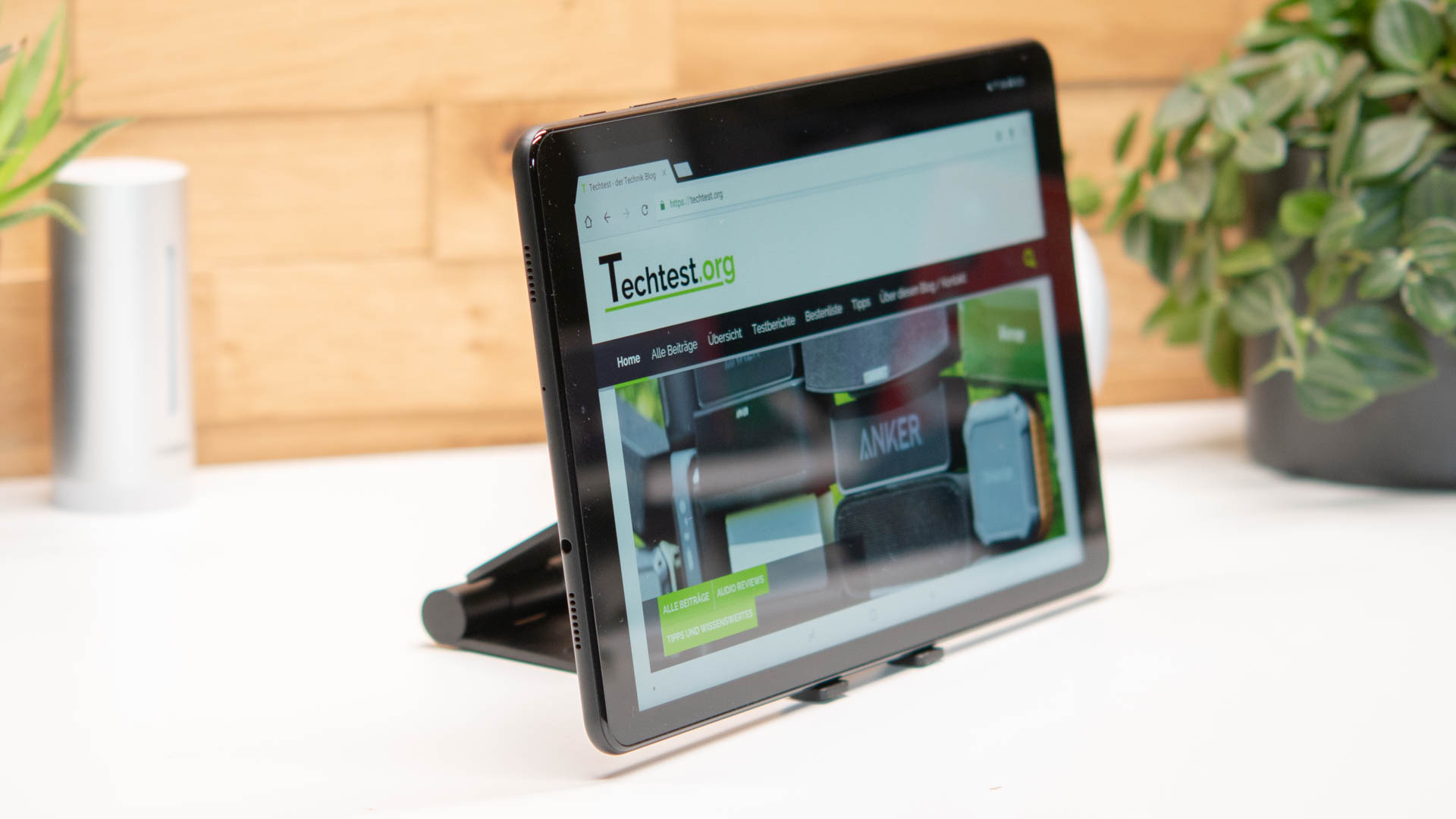
Das Samsung Galaxy Tab A 10.5 ist wie der Name schon sagt ein 10,5 Zoll Tablet, welches damit „normal groß“ für ein Tablet ausfällt.
Verglichen mit einem Apple iPad wirkt das Galaxy Tab A allerdings etwas schmaler, was daran liegt, dass Samsung auch hier wieder auf ein 16:10 Format setzt, während Apple am 4:3 Format festhält.
Was nun besser ist, ist Geschmackssache. Das 16:10 Format ist für Filme und Spiele besser, das 4:3 Formt für eine Hochkant Nutzung/zum Lesen. Ich schaue primär auf meinen Tablets Videos, von daher bevorzuge ich das hier gewählte 16:10 Format.
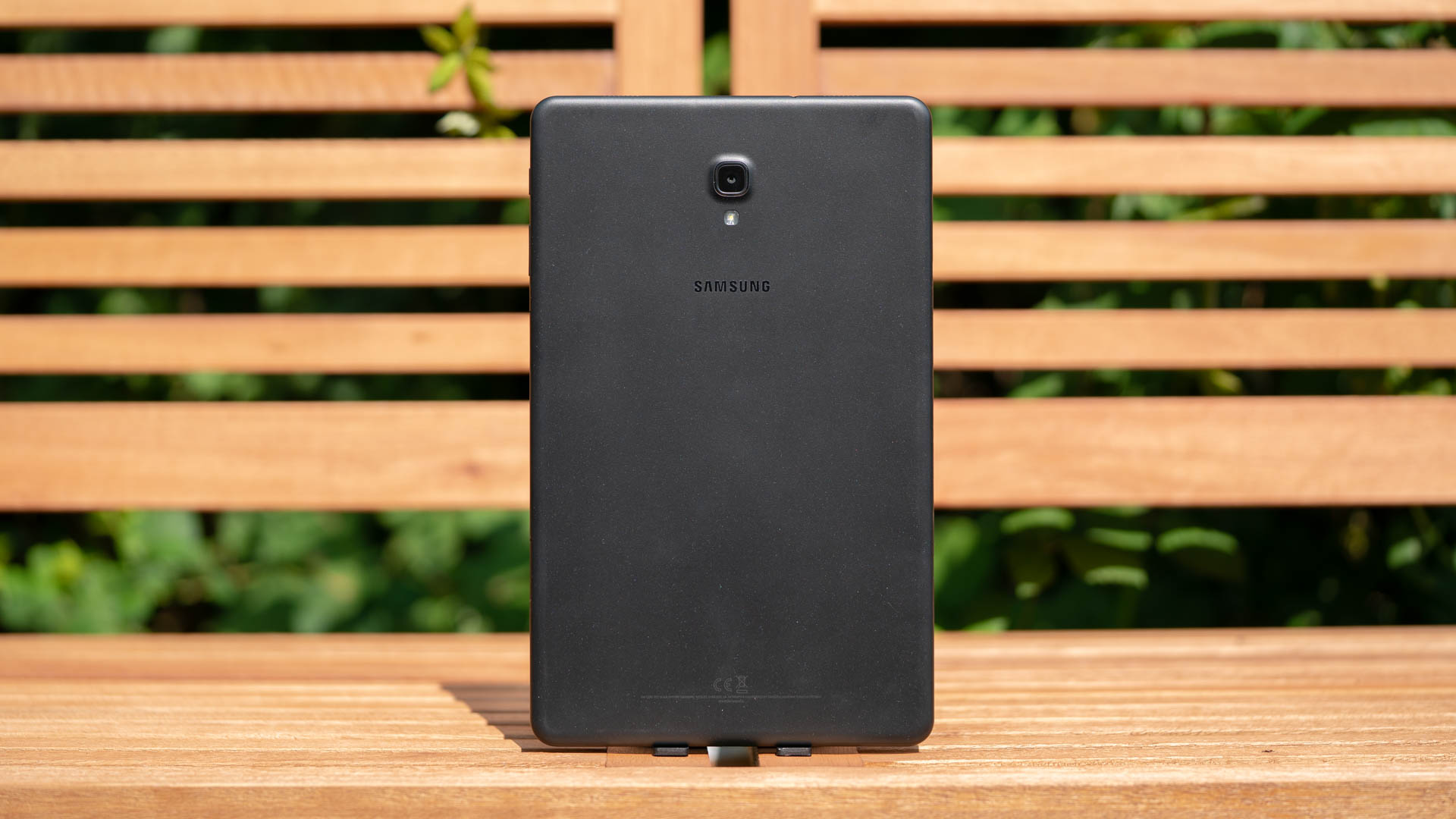
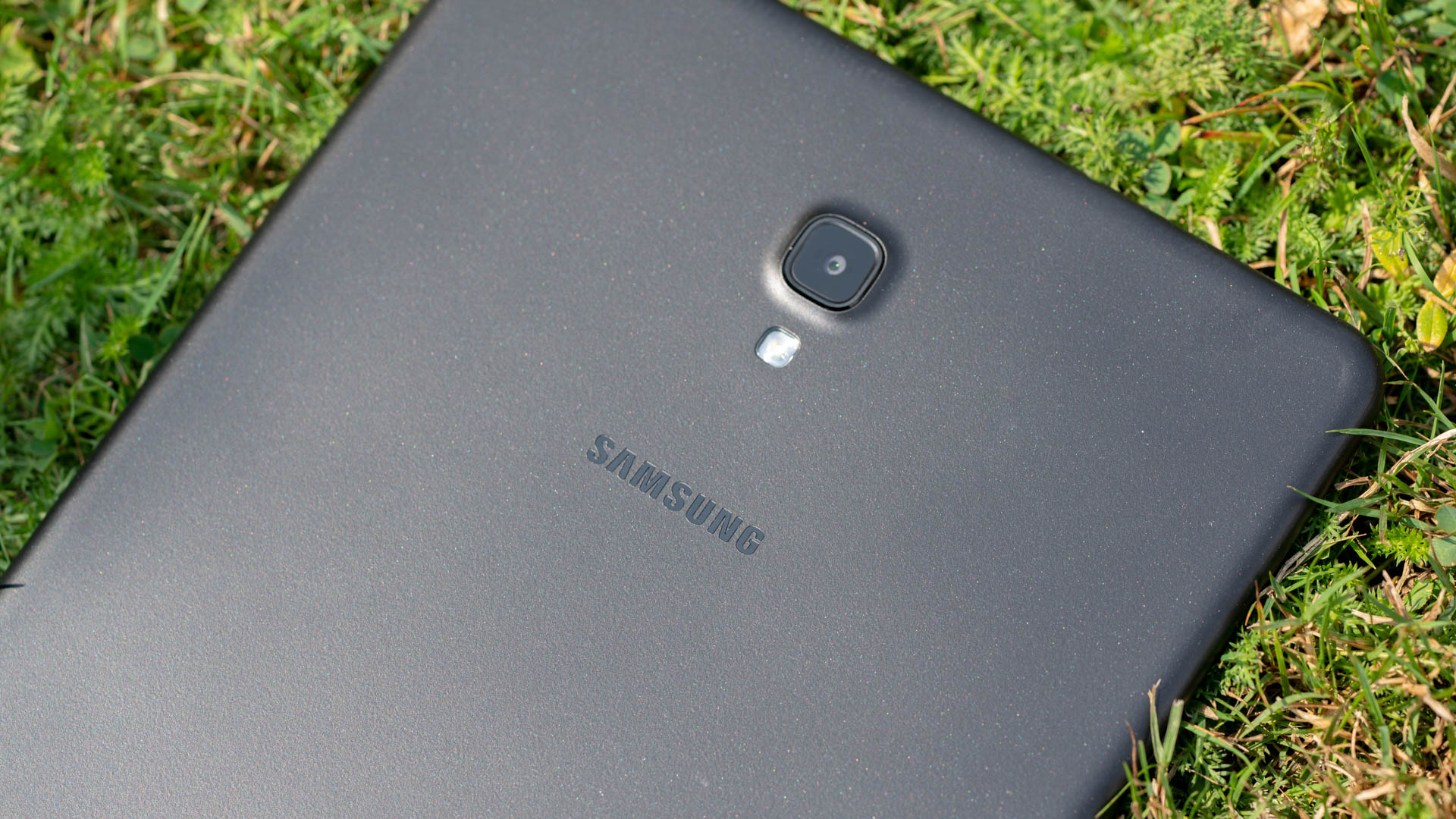
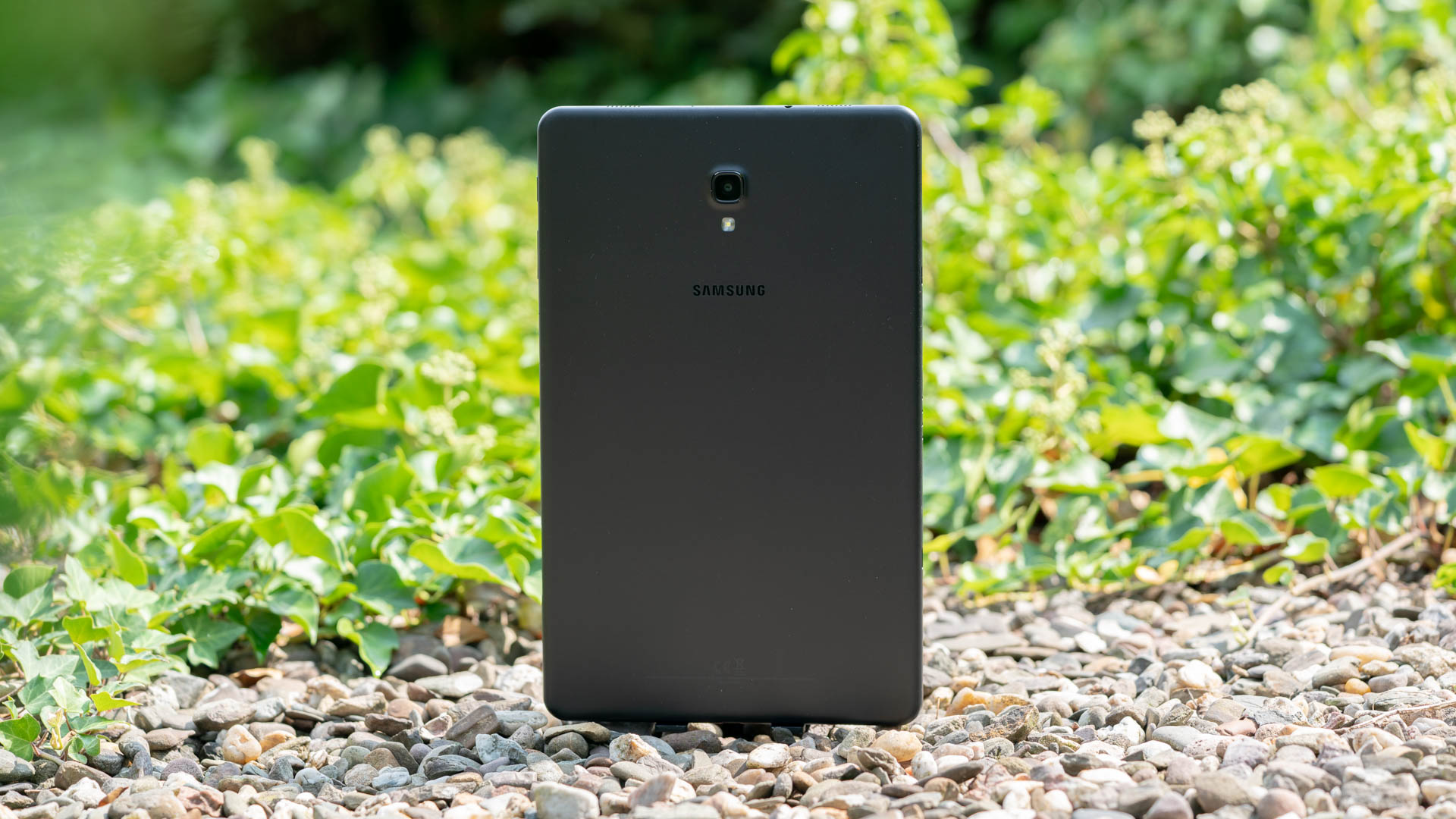
Wofür ich aber Samsung kritisieren muss ist die Materialwahl! Das ein 300€ Tablet nicht unbedingt aus Glas bestehen muss ist klar, aber Samsung setzt beim Galaxy Tab A 10.5 auf einen sehr stark gummierten Kunststoff für den Rahmen und die Rückseite.
Diese gummierte Oberfläche fühlt sich okay an, ist aber unheimlich empfindlich was Fingerabdrücke und generellen Verschleiß angeht. Ich bin mir sicher, dass nach x Monaten an den Stellen wo man das Tablet hält eine permanente Abnutzung/Flecken sehen wird.
Auch an den Kanten des Tablets wird es sicher zu einem Verschleiß kommen. Hier wäre ein normaler Kunststoff die bessere Wahl gewesen, zu mindestens meiner Meinung nach.
Was die Optik angeht setzt Samsung auf ein sehr dezentes und schlichtes Design. Das Galaxy Tab A 10.5 wirkt nicht billig, aber man sieht und fühlt das dieses auch nicht Samsungs Flaggschiff ist.
Gehen wir einmal um das Galaxy Tab A 10.5 herum. Auf der Front finden wir das 10,5 Zoll große Display mit Full HD Auflösung, wie auch eine 5 Megapixel Frontkamera.
Die Rahmen des Displays sind für ein Tablet nicht übermäßig groß, aber auch nicht sonderlich schlank.
Den Einschalter/Ausschalter wie auch die Lautstärkewippe finden wir am rechten bzw. oberen Rand, je nachdem wie Ihr das Tablet haltet. Hier ist auch ein Einschub für eine microSD Speicherkarte zu finden bzw. die SIM Karte sofern Ihr die Version mit LTE gewählt habt.
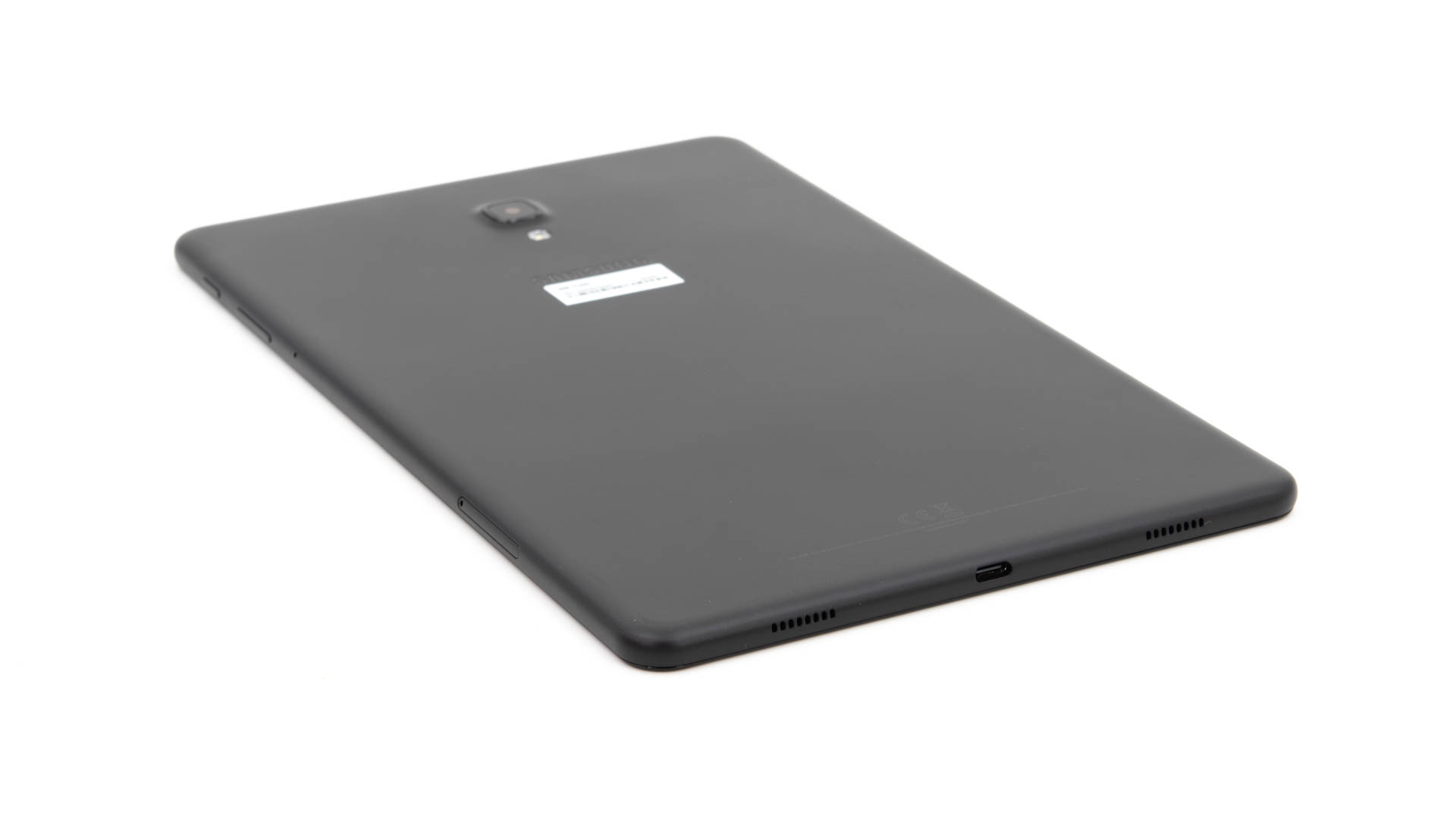
Zwei Öffnungen für die Lautsprecher sind auf der Unterseite gemeinsam mit dem USB C Ladeport angebracht Zwei weitere Lautsprecheröffnung sind gemeinsam mit dem 3,5mm Kopfhöreranschluss auf der Oberseite zu finden.
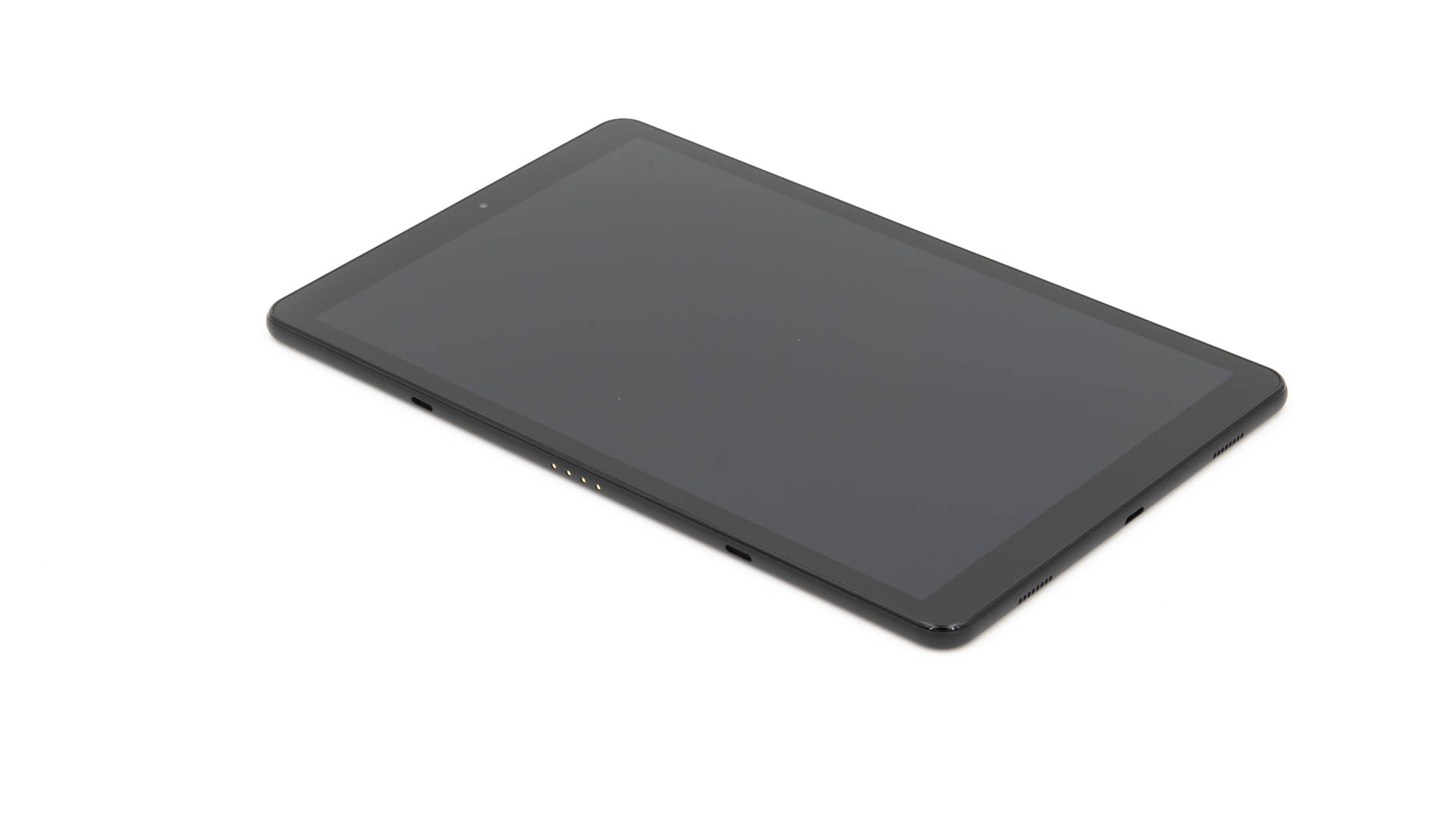
Haltet Ihr das Tablet quer, habt Ihr einen Stereo Klang beim Galaxy Tab A 10.5! Super! Wenn Ihr das Tablet quer haltet befindet sich auch ein Tastatur -Verbinder für ein Tastatur-Cover am Galaxy Tab A 10.5.
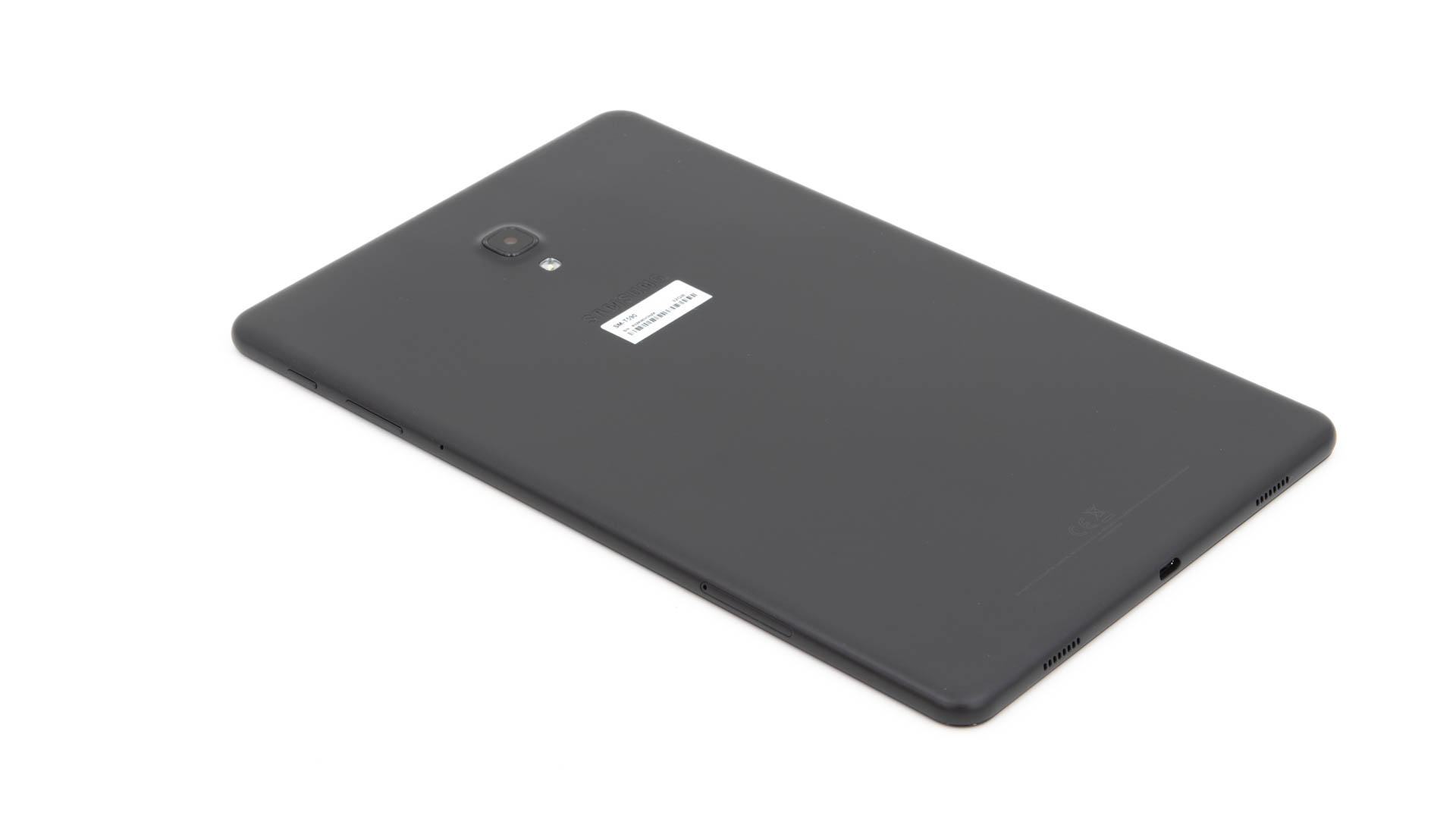
Auf der Rückseite ist abschließend die 8 Megapixel Kamera und ein LED Blitz zu finden.
Software
Aufseiten der Software gibt es keine großen Überraschungen. Hier finden wir Samsungs Standard Benutzeroberfläche mit all ihren Vor- und Nachteilen. Immerhin basiert das Samsung Galaxy Tab A 10.5 bereits auf Android 8.1.
Ein Update auf 9.0 ist noch nicht angekündigt, wird aber vermutlich kommen.
Samsungs Benutzeroberfläche ist leider mal wieder recht überladen. Es gibt viele doppelte Apps, beispielsweise neben dem Google Play Store gibt es auch den Galaxy App Store, welchen vermutlich niemand jemals nutzen wird.
Auch sind einige Microsoft Apps (Office und OneDrive) vorinstalliert. Sonstige 3. Anbieter Apps hat sich Samsung gespart.
Auch ist die Benutzeroberfläche was Features und Funktionen angeht sicherlich eine der umfangreicheren die man finden kann.
Display
Das Galaxy Tab A 10.5 verfügt über ein 10,5 Zoll Full HD Display im 16:10 Format. Im Gegensatz zum großen Galaxy Tab S4 handelt es sich beim Display des Galaxy Tab A 10.5 um ein normales IPS Panel.
Samsung kann gute Displays bauen, was man auch hier sieht. Farben sind kräftig und leuchtstark, Kontraste solide und auch die Schärfe soweit Okay.
Wenn man sich das Tablet dicht vor die Augen hält, fällt zwar auf, dass Schrift nicht ganz gestochen scharf ist, aber auf eine normale Lesedistanz oder bei Filmen passt alles.
Auch ist die Helligkeit für den Innen-Einsatz mehr als ausreichend. Eine Nutzung im Freien ist auch grundsätzlich gut möglich.
Unterm Strich würde ich das Display als angemessen für die 300-400€ Preisklasse bewerten!
Lautsprecher
Es hat zwar gefühlt eine Weile gedauert, aber mittlerweile haben die Hersteller von Tablets erkannt, dass diese auch für Filme genutzt werden.
Dementsprechend verbauen immer mehr Hersteller bessere Lautsprecher in Ihre Tablets, was auch beim Galaxy Tab A 10.5 der Fall ist. Im Gegensatz zum Galaxy Tab A 10.1, welches nur Lautsprecher auf seiner Unterseite hatte, verfügt das Galaxy Tab A 10.5 gleich über vier Lautsprecher, welche im quer Format auch für einen Stereoklang sorgen.
Aber klingen diese vier Lautsprecher des Galaxy Tab A 10.5 auch gut? Sie klingen vernünftig, ja!
Die Lautsprecher klingen relativ voll und satt für ein Tablet, könnten aber für meinen Geschmack etwas klarer und lauter sein.
Allerdings ist dies schon Kritik auf einem etwas höheren Level. Das Galaxy Tab A 10.5 klingt deutlich besser als die meisten älteren Tablets oder auch aktuellen China Tablets.
Allerdings ein iPad Pro, welches natürlich auch deutlich kostspieliger ist, spielt nochmals eine klasse über dem Galaxy Tab.
Kamera
Das Galaxy Tab A 10.5 verfügt über eine 8 Megapixel Kamera mit einer Blende von f1.9. Sagen wir es so die Kamera bei einem Tablet ist in der Regel nie der Fokus von einem Hersteller.
Es ist sehr wahrscheinlich das Euer Smartphone eine deutlich bessere Kamera hat, aber urteilt selbst.
Wichtig die Testbilder sind wie üblich nicht nachbearbeitet und wurden hier 1 zu 1 hochgeladen. Beim Anklicken der Aufnahmen wird die volle Qualität geladen! Mobile Nutzer aufgepasst!
Die Aufnahmen des Galaxy Tab A 10.5 sind „okay“ aber auch nicht mehr. Die Schärfe passt genau wie die Farben. Aber beispielsweise die Dynamik ist schwach.
Ihr werdet sehr oft Aufnahmen sehen wo der Himmel ein Stück überblendet ist oder die Erde zu dunkel ist.
Bei Innenaufnahmen bricht die Qualität abhängig vom Licht sehr schnell zusammen und die Bilder des Tablets werden unscharf und verwaschen.
Kurzum um mal einen Schnappschuss zu machen oder einen QR Code zu scannen ist die Kamera okay. Allerdings Ihr wollt keine unwiederbringlichen Aufnahmen mit dem Tablet machen!
Ähnliches gilt auch für die 5 Megapixel Frontkamera. Für Videotelefonie passt diese qualitativ, allerdings Selfis auf Instagram posten würde ich nicht mit dem Galaxy Tab A 10.5.
Das klingt jetzt recht negativ, allerdings muss man zur Verteidigung des Galaxy Tab A 10.5 sagen, dass kaum ein anderes Tablet, gerade in dieser Preisklasse hier, etwas Besseres abliefert.
Ganz im Gegenteil, die Kamera ist bei Tablets auf der Prioritäten-Liste der Hersteller einfach sehr weit unten. Lediglich die sehr teuren Tablets haben meist brauchbare Kameras.
Leistung und Benchmarks
Samsung setzt beim Galaxy Tab A 10.5 auf den Qualcomm Snapdragon 450 als SoC (Prozessor). Der Snapdragon 450 ist der Leistungsstärkste und aktuellste Chip aus der vierhunderter Serie von Qualcomm.
Die vierhunderter Serie ist allerdings auch die Einsteigerserie. Daher verfügt der Snapdragon 450 auch über 8 Kerne, welche nur mit 1,8Ghz getaktet sind, was nicht übermäßig viel ist.
Auch der RAM fällt mit 3GB konservativ, aber ausreichend groß aus.
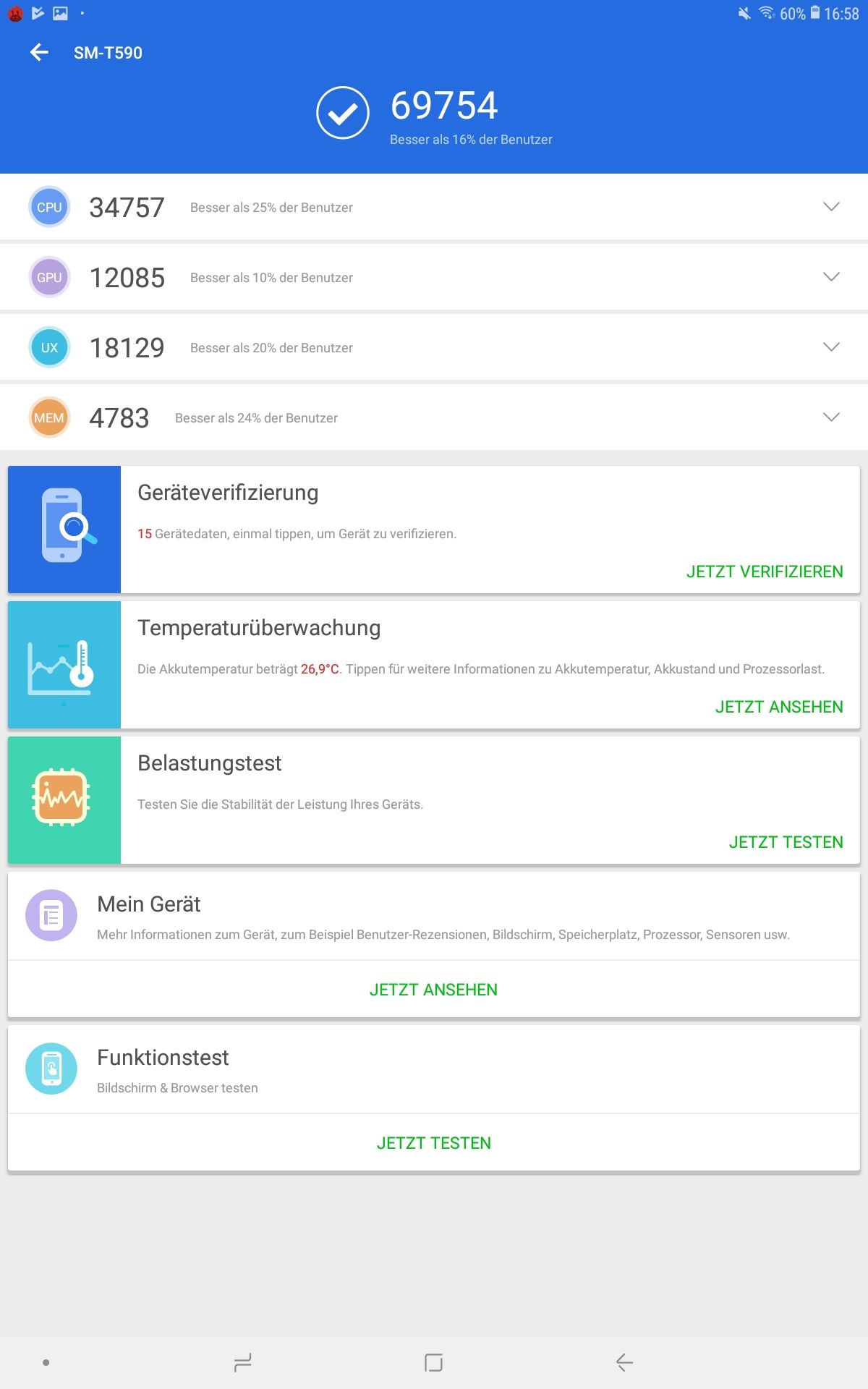
Schauen wir uns in Benchmarks doch einmal an was das Tablet so zu leisten vermag.
Das Samsung Galaxy Tab A 10.5 SM-T590N ist kein Benchmark-Wunder, aber dies überrascht auch nicht. Der Snapdragon 450 ist ein solider Chip, welcher je nach Benchmark mit einem Qualcomm Snapdragon 820 vergleichbar ist, zu mindestens, was den CPU Teil angeht.
Die Single Core Leistung des Snapdragon 450 ist relativ gering, vermutlich unter anderem aufgrund des eher niedrigen Taktes.
Dafür hat der Prozessor relativ viele Kerne, welche dies wieder etwas ausgleichen.
Verglichen mit dem älteren Galaxy Tab A 10.1 2016 hat das Galaxy Tab A 10.5 rund 20-75% zugelegt. 20% wenn man nur die CPU betrachtet, 75% wenn man nur die GPU betrachtet.
Also gerade was die Grafikkarte angeht hat das neue Tablet ein gutes Stück mehr Power.
Leistung in der Praxis
Das Samsung Galaxy Tab A 10.5 SM-T590N läuft im Alltag ordentlich! Hier ist dieses mit einem guten 200-250€ Smartphone zu vergleichen.
Apps starten ausreichend flott und großes Ruckeln oder Stottern gibt es beim Galaxy Tab A 10.5 in eigentlich keiner Situation. Auch die Benutzeroberfläche läuft konstant gut, wenn auch nicht butterweich.
Dies scheint aber weniger an der Hardware zu liegen, als an Samsungs Benutzeroberfläche. Mit einem anderen Launcher wirkt das Tablet nochmals ein gutes Stück weicher.
Die grundsätzlich gute Leistung des Tablets fällt auch im Webbrowser auf, wo das Laden selbst von großen Webseite, wie techtest.org, erfreulich schnell geht!
Auch wenn die Webseite geladen ist, verläuft scrollen, zoomen usw. sehr schön flüssig. Plant Ihr das Galaxy Tab primär fürs Webbrowsen zu nutzen werdet Ihr viel Freude an diesem haben!
Ähnliches gilt auch für die Nutzung der typischen Basic Apps wie Youtube, Facebook usw.
Kurzum über die Alltags Leistung kann ich mich wirklich nicht beklagen! Erst wenn es um wirklich große und sehr aufwendige Spiele geht, kann das Tablet an sein Limit gebracht werden.
In der Regel resultiert dies aber nur darin, dass das Spiel seine Qualität etwas reduziert. Ihr werdet es schwer haben ein Spiel zu finden, das gar nicht auf dem Tablet läuft.
Das hohe Tempo bei der Nutzung des Webbrowsers liegt sicherlich auch ein gutes Stück am schnellen integrierten WLAN. Samsung wirbt mit WLAN nach dem ac Standard und 2×2 MIMO, was ich auch bestätigen kann.
Meine DSL 100.000 Leitung kommt problemlos vollständig am Tablet an. Dieses unterstützt Geschwindigkeiten von bis zu 433Mbit, was sehr ordentlich ist!
Große Apps und auch Medien lassen sich schnell herunterladen.
Bonuspunkte gibt es auch für das verbaute GPS Modul, selbst bei der Version ohne LTE!
Akku
Das Samsung Galaxy Tab A 10.5 verfügt über einen 7300mAh Akku, was eine gute Kapazität für ein Tablet dieser Größe ist.
Aber natürlich kommt es nicht nur auf einen ausreichend großen Akku an, sondern auch auf energiesparende Komponenten.
Wie sieht es hier beim Galaxy Tab A 10.5 aus? In meinem Standard Test, Webbrowsen, leichtes Gaming, Social Media usw. Erreichte das Tablet knappe 9 Stunden bei einer normalen Displayhelligkeit.
Bei einer reinen Videowiedergabe sind auch gute 10+ Stunden problemlos möglich. Kurzum eine sehr gute Akkulaufzeit
Fazit
Das 2018er Samsung Galaxy Tab A 10.5 SM-T590N ist ein klasse Tablet für alle Nutzer die einen einfachen Allorunder suchen, welcher sowohl bei der Wiedergabe von Medien wie auch beim Webbrowsen und Social Media überzeugen kann.
Samsung hat hier einen guten Job gemacht! Beginnend beim starken Display, über gute Quad Lautsprecher bis hin zur Rechenleistung, welche allen gängigen Anwendungen gewachsen ist.
Es macht Spaß das Galaxy Tab A 10.5 zu nutzen und ich kann es grundsätzlich allen Normal-Nutzern mit gutem Gewissen empfehlen!
Aber natürlich hat auch das Samsung Tablet ein paar Schwächen. Mir gefällt beispielsweise die stark gummierte Rückseite nicht, von welcher ich vermute, dass diese nicht gut altern wird. Auch zahlt Ihr sicherlich einen kleinen Samsung Aufschlag für das Tablet, gerade verglichen mit den Konkurrenten aus China.
Das Xiaomi Mi Band ist fast schon legendär. Kaum ein anderer Fitness Tracker wird sich vermutlich so oft verkauft haben wie das originale Mi Band.
Die Rezeptur für diesen Erfolg ist einfach, ein sehr günstiger Preis, eine solide Qualität und eine starke Software. Das Mi Band war mehr als nur ein Fitness Tracker, dieses konnte auch einige smarte Funktionen erfüllen, für die man ansonsten eine Smart Watch gekauft hätte. Nun geht das Mi Band in die 3. Generation und am ursprünglichen Konzept hat sich wenig verändert.
Das Mi Band 3 ist mit unter 30€ weiterhin extrem günstig und bietet auch weiterhin alle essenziellen Features und mehr. Das Mi Band 3 soll sogar mit einem noch größeren und besseren Display punkten können.
Wollen wir uns doch einmal im Test ansehen ob das Mi Band 3 von Xiaomi weiterhin der empfehlenswerteste Allrounder Fitness Tracker bzw. „Smart Armband“ auf dem Markt ist! Neugierig?
Das Xiaomi Mi Band 3 im Test
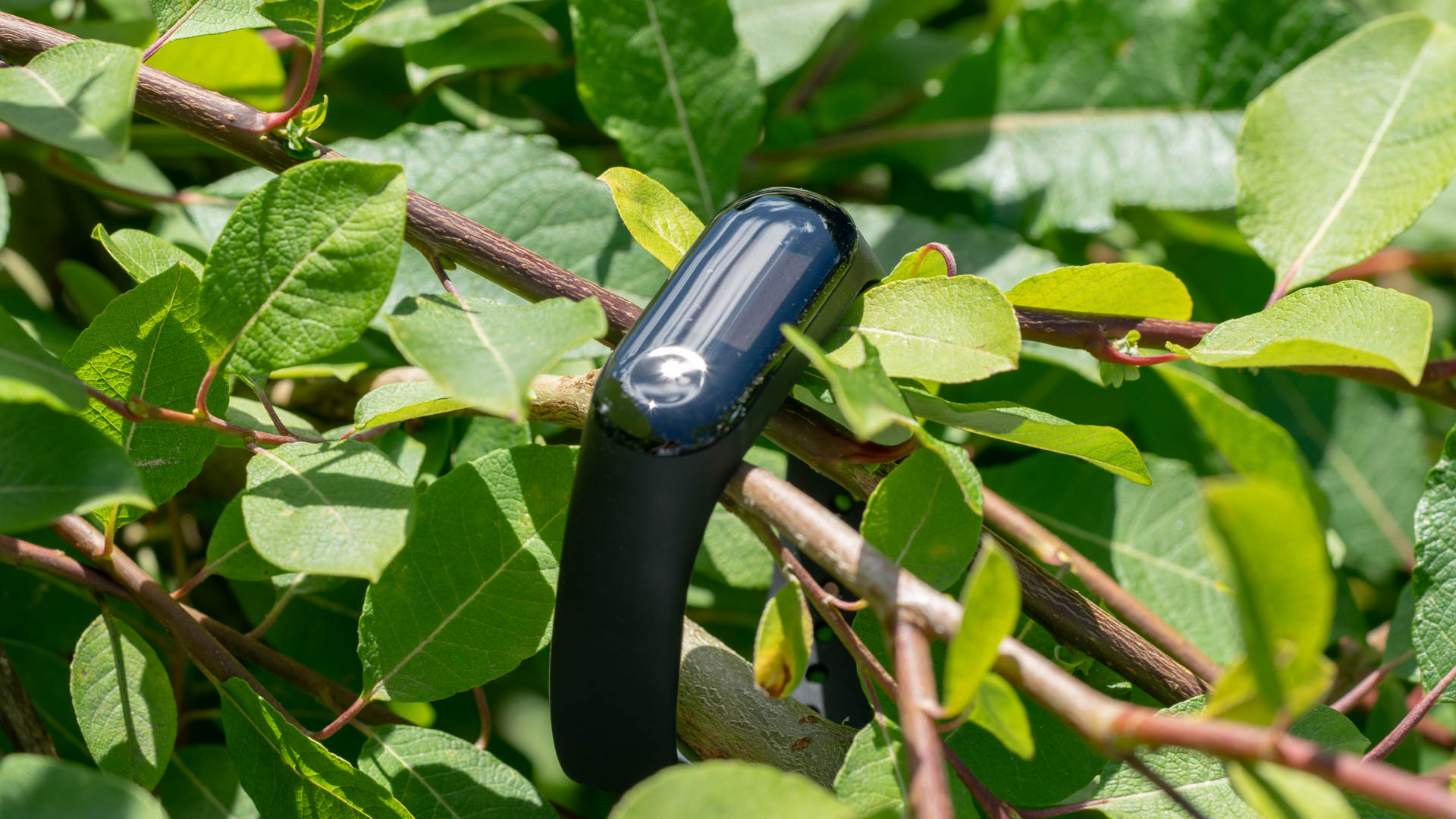
Was das Design angeht hat Xiaomi beim Mi Band 3 nicht viel gegenüber den Vorgängern verändert. Dies ist aber nicht schlimm, denn das Design ist grundsätzlich schlicht, schick und funktional.
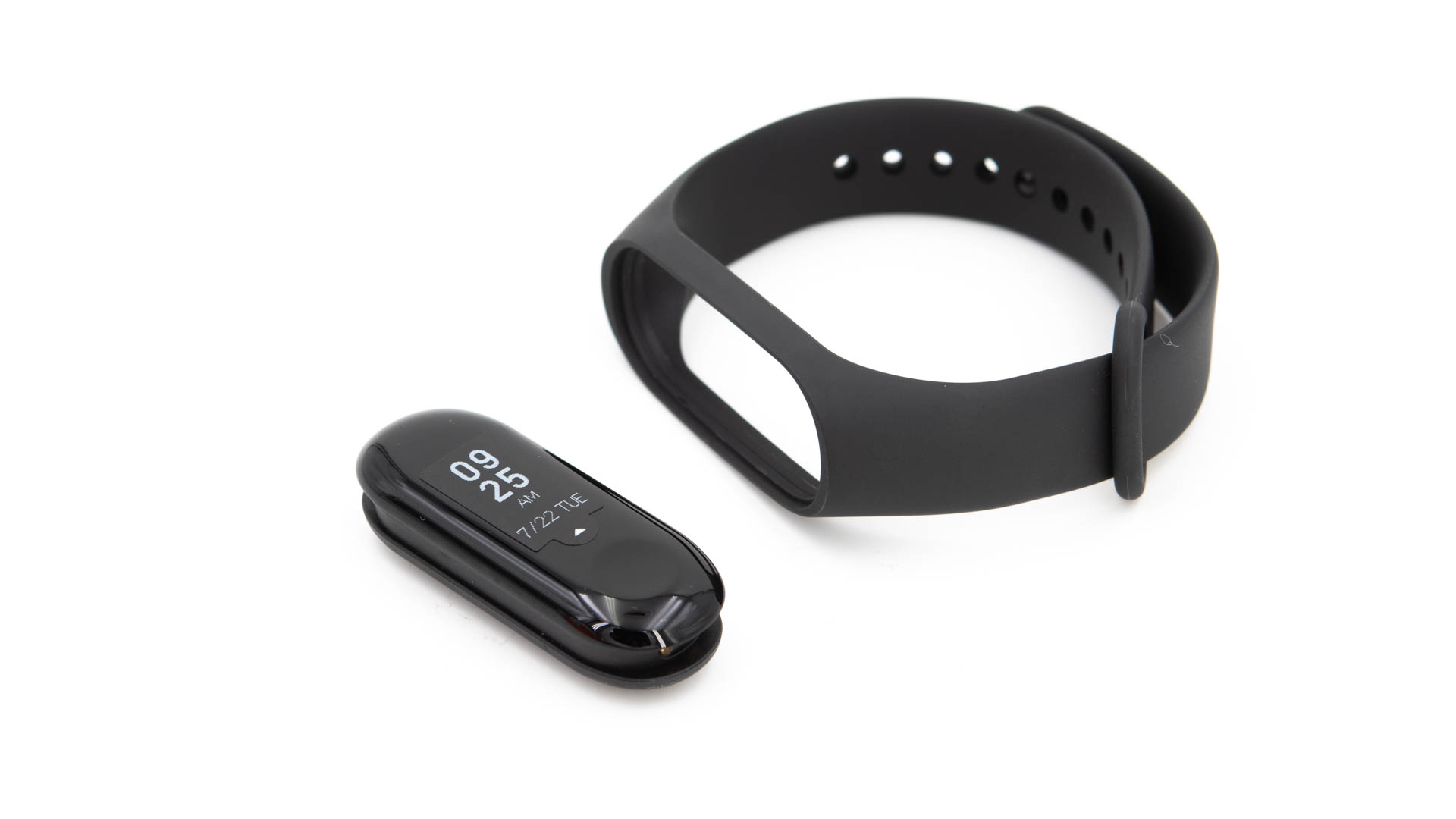
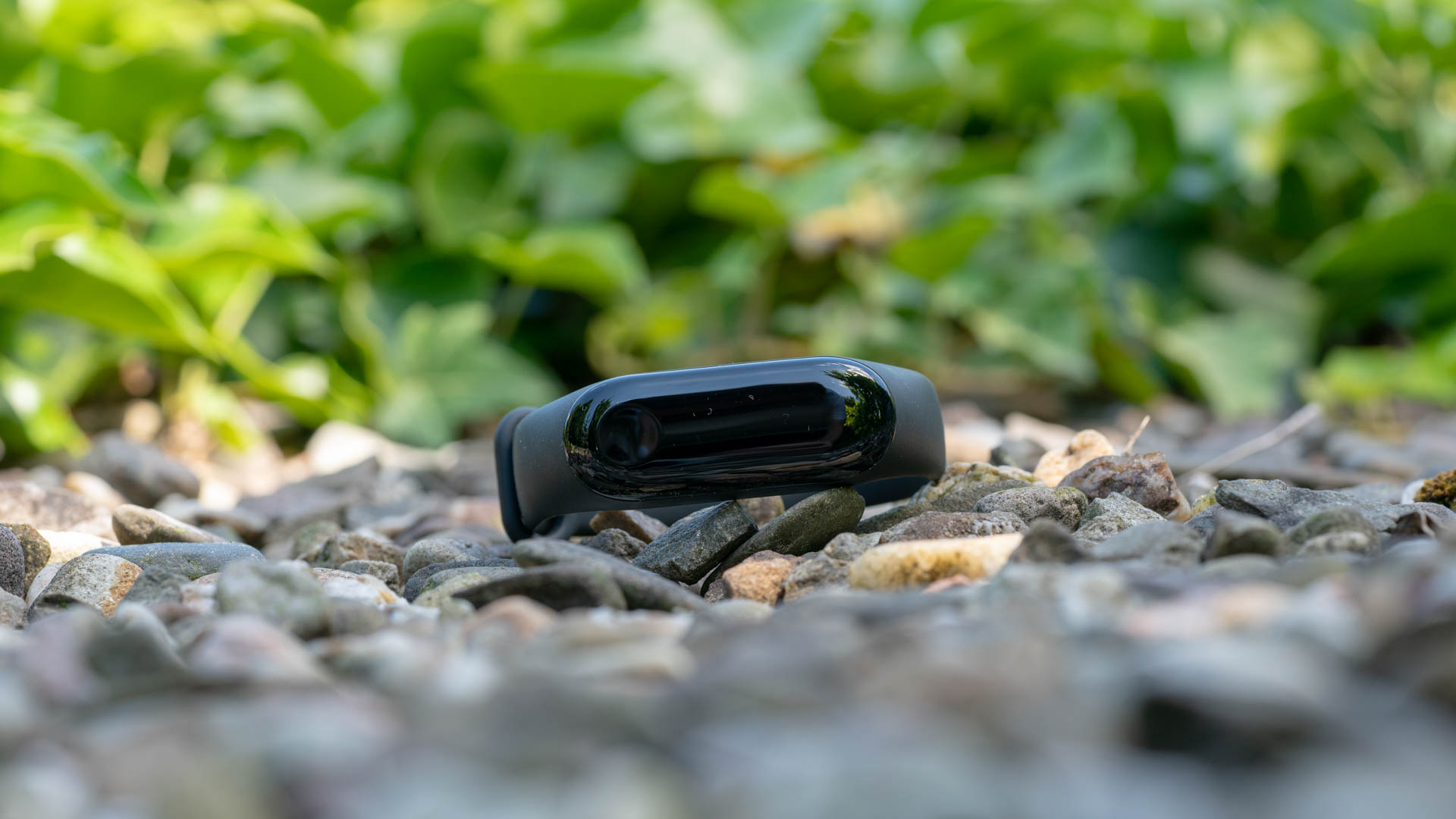
Wie auch die Vorgänger besteht das Mi Band 3 aus zwei Komponenten. Die wichtigste Komponente ist die „Kapsel“ welche die Elektronik und die Display beheimatet.
Hierbei handelt es sich wirklich um eine ca. Daumengroße Kunststoff Kapsel, welche in das eigentliche Armband eingesetzt wird.
Das Armband besteht aus schwarzem Silikon und würde sich aufgrund dieses modularen Aufbaus problemlos austauschen lassen. Alternative Armbänder für das Mi Band 3 gibt es jede Menge.
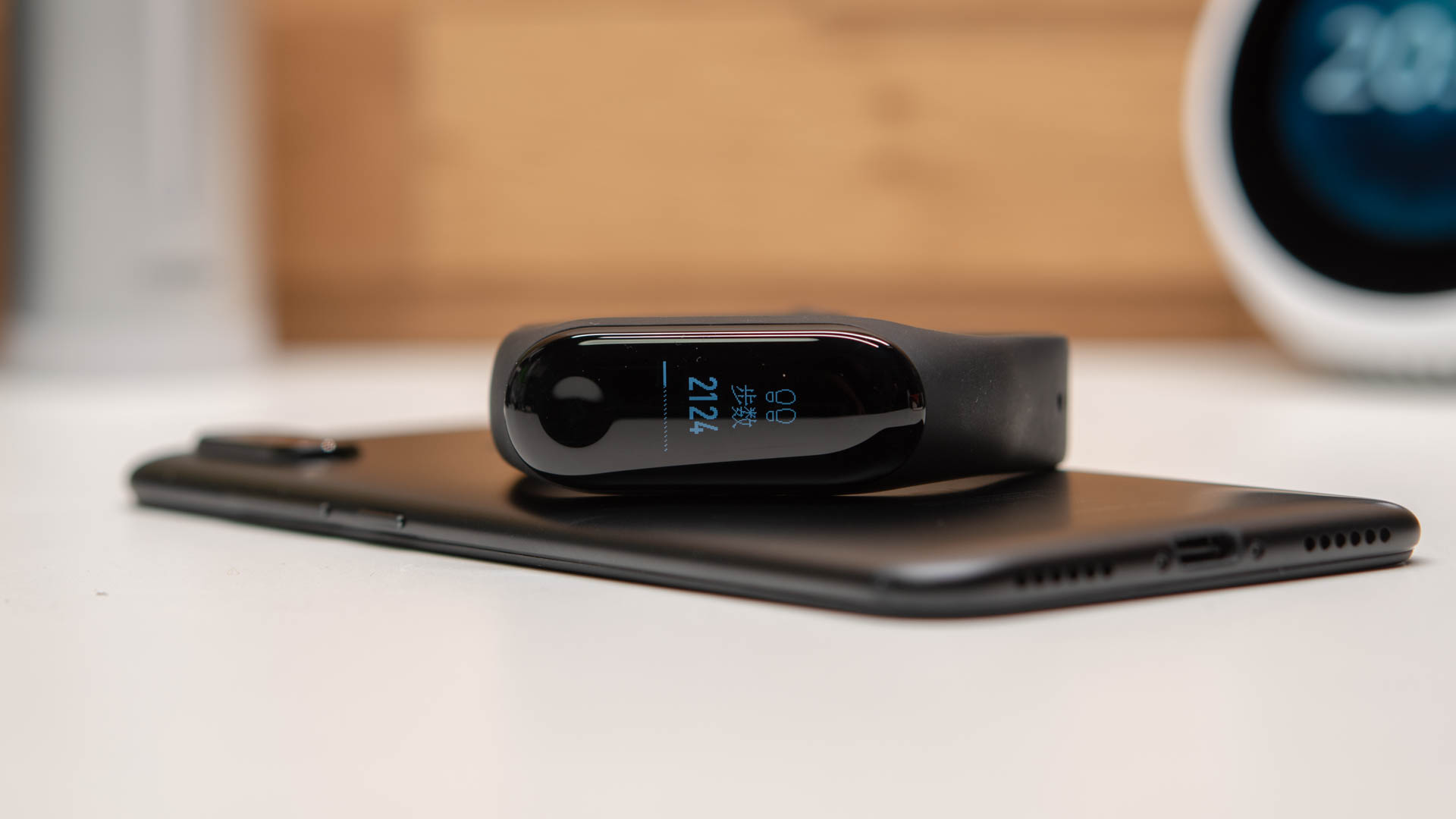
Auf der Oberseite des Mi Band 3 findet sich ein kleines OLED Display, welches wie auch bei den Vorgängern nur zweifarbig ist. Dafür benötigt dieses allerdings extrem wenig Energie und ist bei allen Lichtbedingungen gut ablesbar. Das OLED Display des MI Band 3 stellt vermutlich auch eine der größten qualitativen Verbesserungen da. Dieses ist nochmal ein gutes Stück schärfer, größer und klarer als die Displays der Vorgänger.
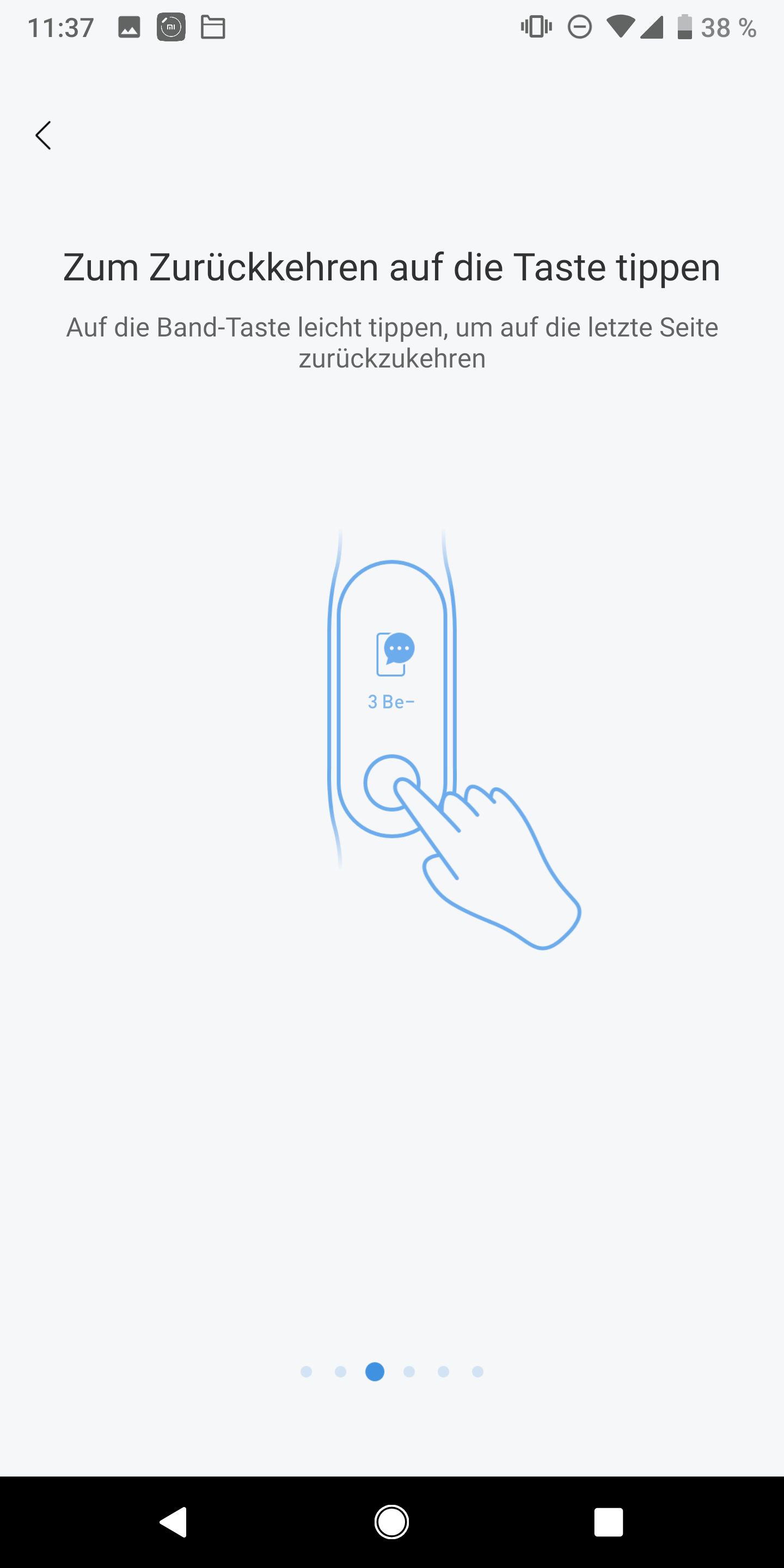
Unterhalb des Display ist zudem eine kleine Touch Taste für die Steuerung angebracht. Mit dieser könnt Ihr durch die einzelnen Menüs/Informationen blättern oder durch das gedrückt halten erweiterte Funktionen auslösen.
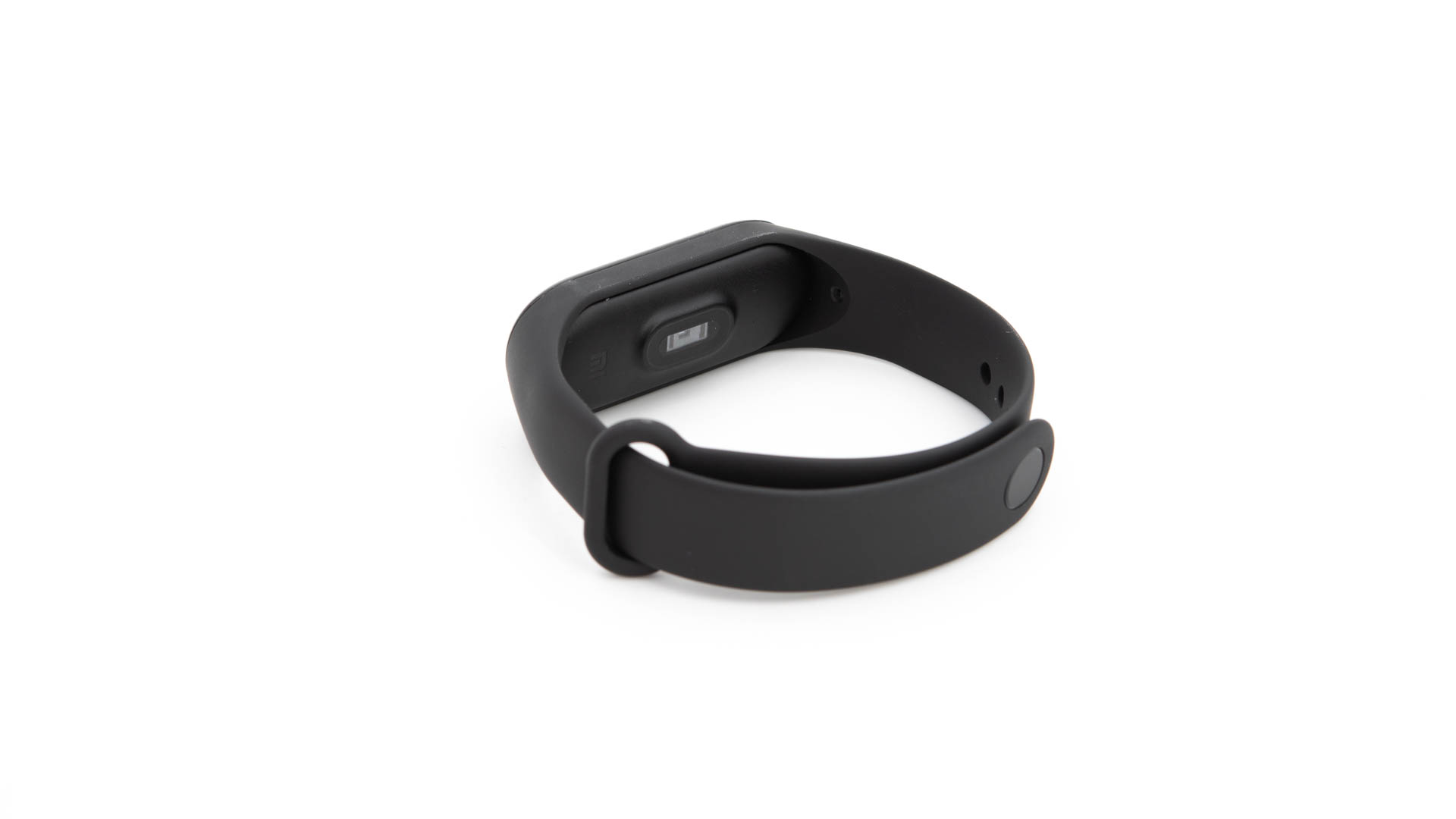
Auf der Rückseite der kleinen Kapsel/des Mi Bands ist wie auch schon beim Mi Band 2 ein Pulsmesser angebracht. Dieser kann auf Wunsch oder in regelmäßigen Intervallen Euren Puls Messen.
Im Inneren des Mi Band 3 ist zwar nur ein recht kleiner Akku verbaut, aufgrund des sparsamen Designs hält dieser aber problemlos mehrere Wochen bis hin zu Monaten.
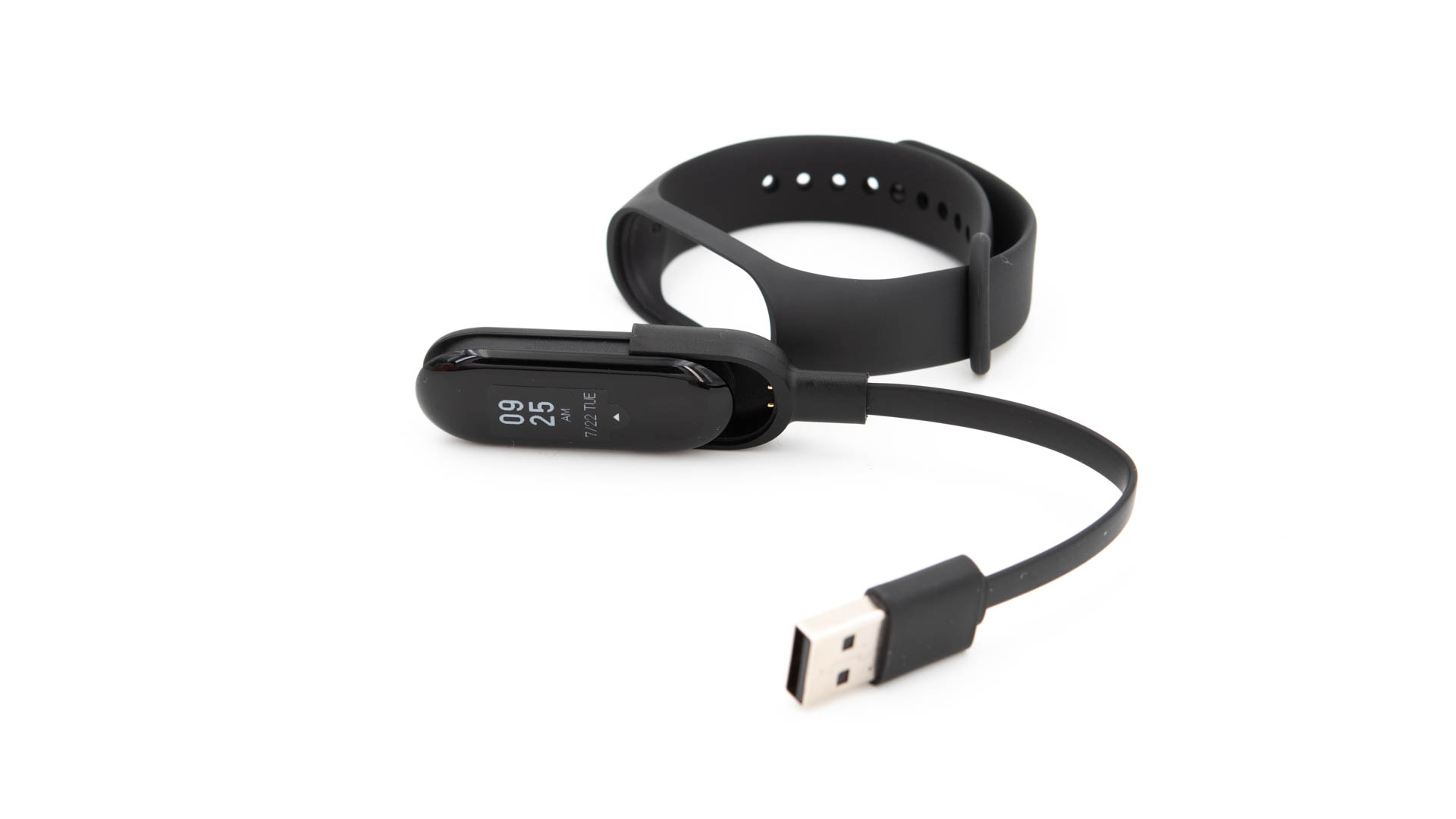
Das Aufladen wird über zwei Kontaktpunkte und einen kleinen Ladeadapter geregelt, welchen Ihr einfach in ein USB Ladegerät stecken könnt. Hierdurch ist das Xiaomi Mi band 3 auch wasserdicht, laut Xiaomi bis zu 50 Meter!
Ich habe zwar mit dem Mi Band 3 keine 50 Meter tief getaucht, aber Schwimmen gehen oder Duschen scheint kein Problem zu sein.
Einrichtung und Software
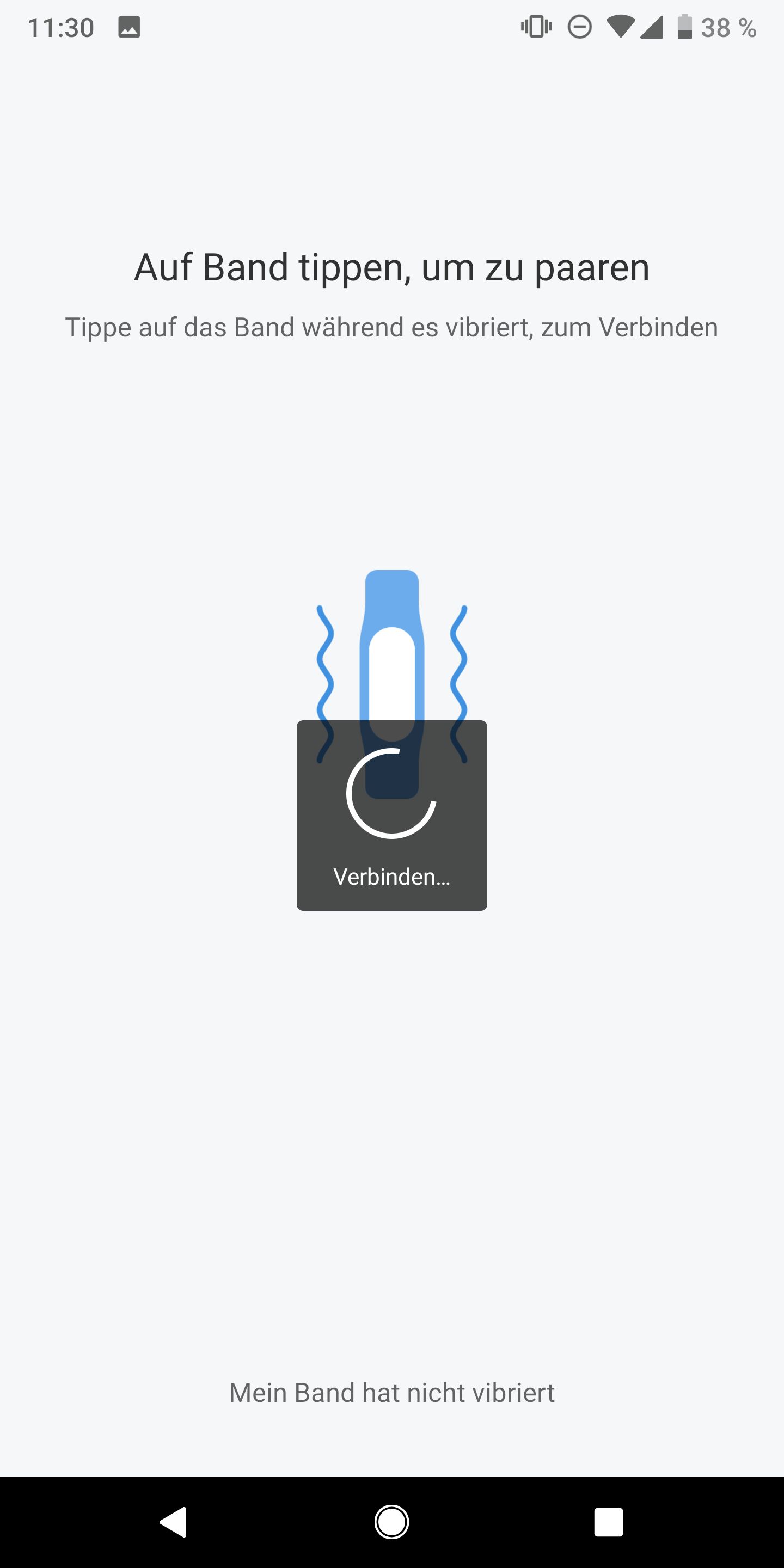
Nach dem Erhalt muss das MI Band 3 natürlich zunächst mit Eurem Smartphone gekoppelt werden. Dies erfolgt über die Mi-Fit App.
Die Mi-Fit App ist für IOS und Android in den regulären App Stores verfügbar. Hier muss zunächst ein Konto angelegt werden. Hierbei handelt es sich um ein „Xiaomi“ Konto, welches auch für diverse Xiaomi Smart Home Produkte oder Smartphones gültig ist.
Habt Ihr also bereits ein Xiaomi Konto könnt Ihr Euch mit diesem einfach einloggen. Keine Sorge Xiaomi will nicht übermäßig viele Daten von Euch. Neben eMail Adresse und Passwort will die Mi -Fit App auch Eure Größe und Gewicht.
Die Größe und Gewicht werden verwendet um Euren Kalorienverbrauch zu berechnen.
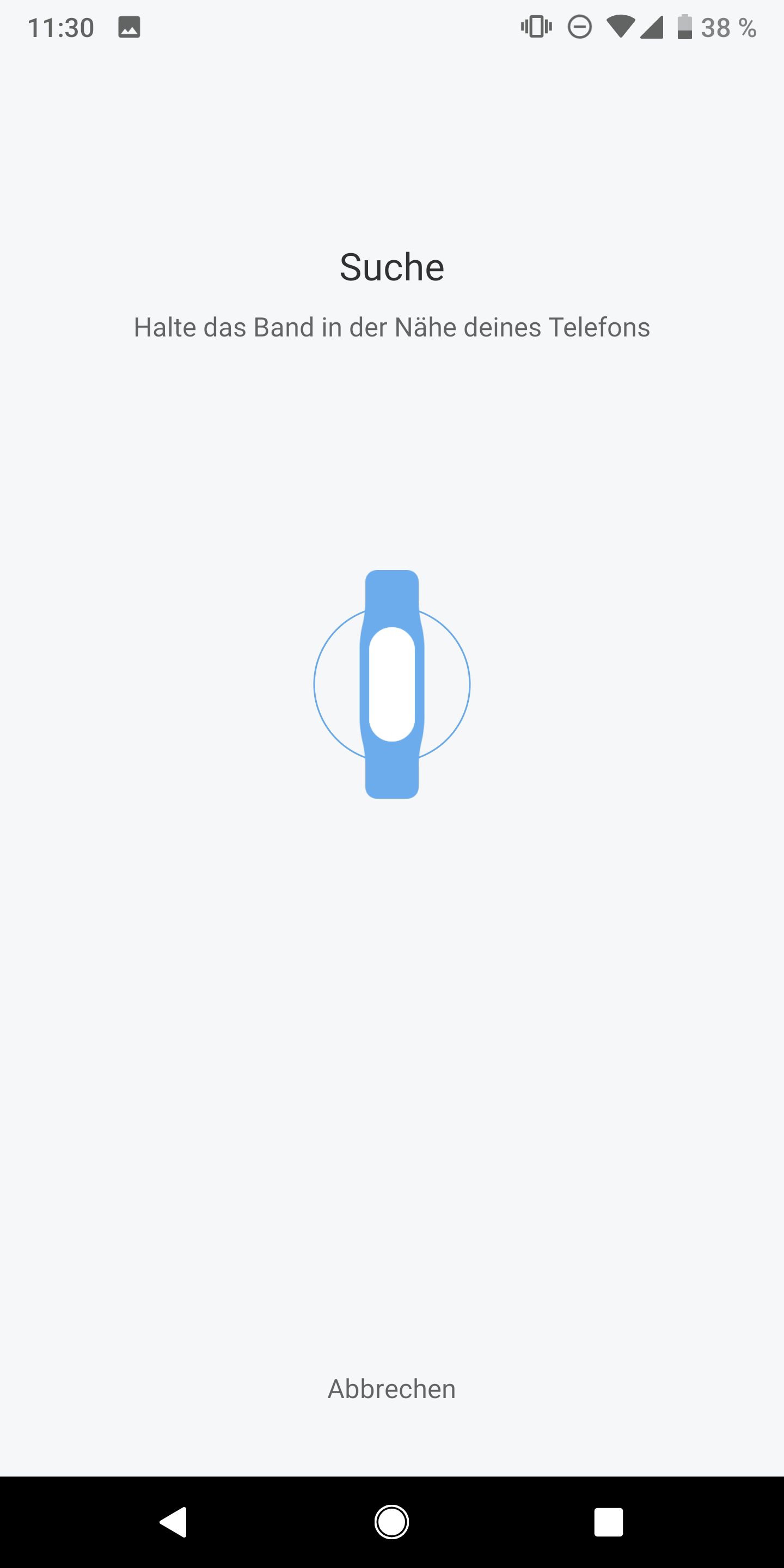
In der App könnt Ihr nun das Mi Band koppeln. Dies funktioniert mehr oder weniger von komplett alleine. Wählt das Mi Band aus und fertig.
Nach einem kurzen Firmeware Update ist das Mi Band 3 einsatzbereit.
Software und Features
Die Mi-Fit App hat sich über die Jahre stark entwickelt! Von einer halb englischen und chinesischen App beim Mi Band 1 zu einer komplett in sauberen Deutsch übersetzen App.
Diese ist dabei absolut klar und verständlich aufgebaut und gestaltet. Selbst wenn man kein IT Profi ist, wird man mit der Mi Fit App gut klarkommen.
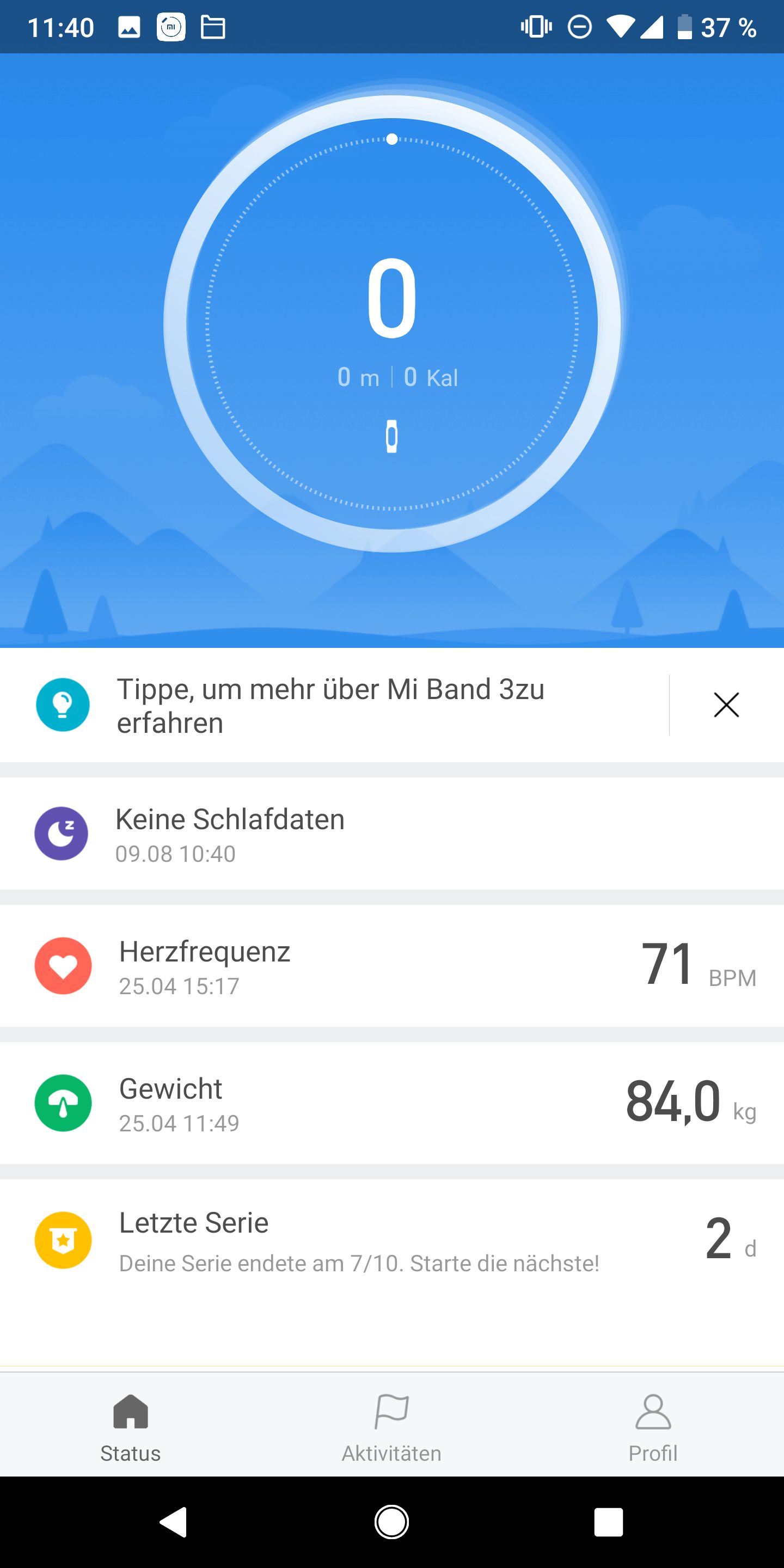
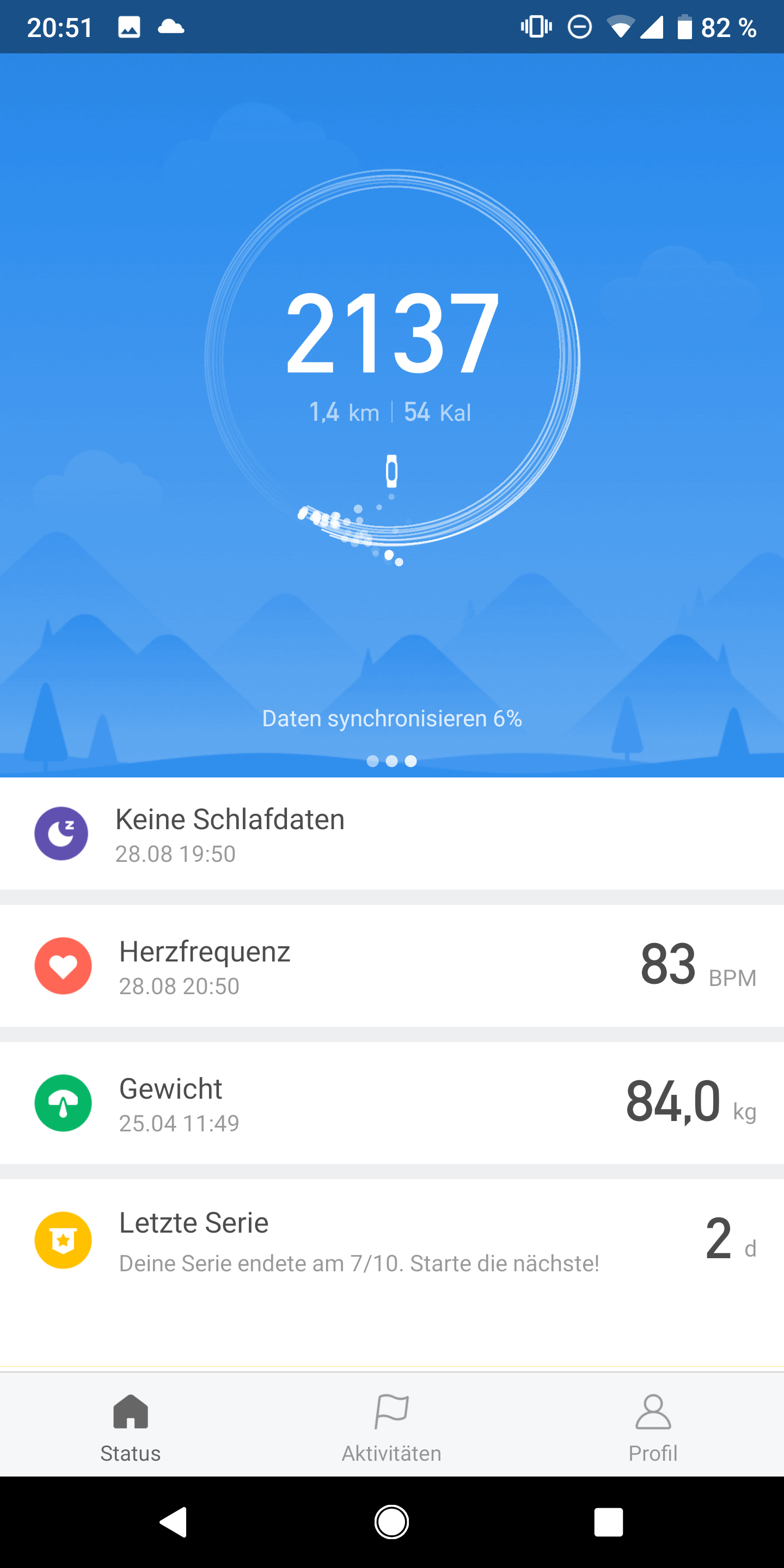
Auf der Startseite findet sich zunächst eine Übersicht über die Anzahl an zurückgelegten Schritten, wie auch über Euren Puls und Schlafzyklus.
Tippt Ihr einen dieser Werte an, erhaltet Ihr eine Übersicht über die vergangen Tage/Wochen/Monate.
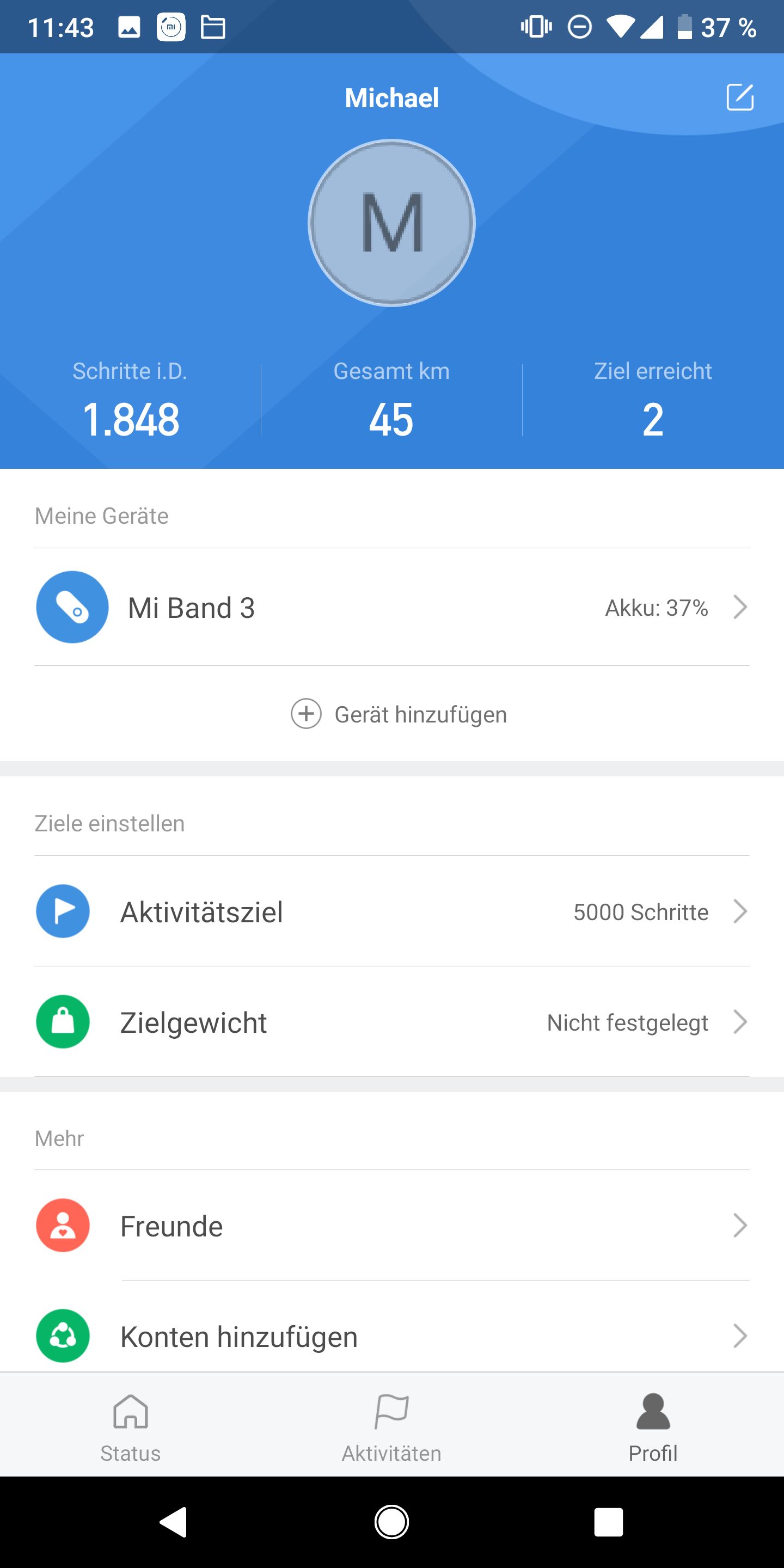
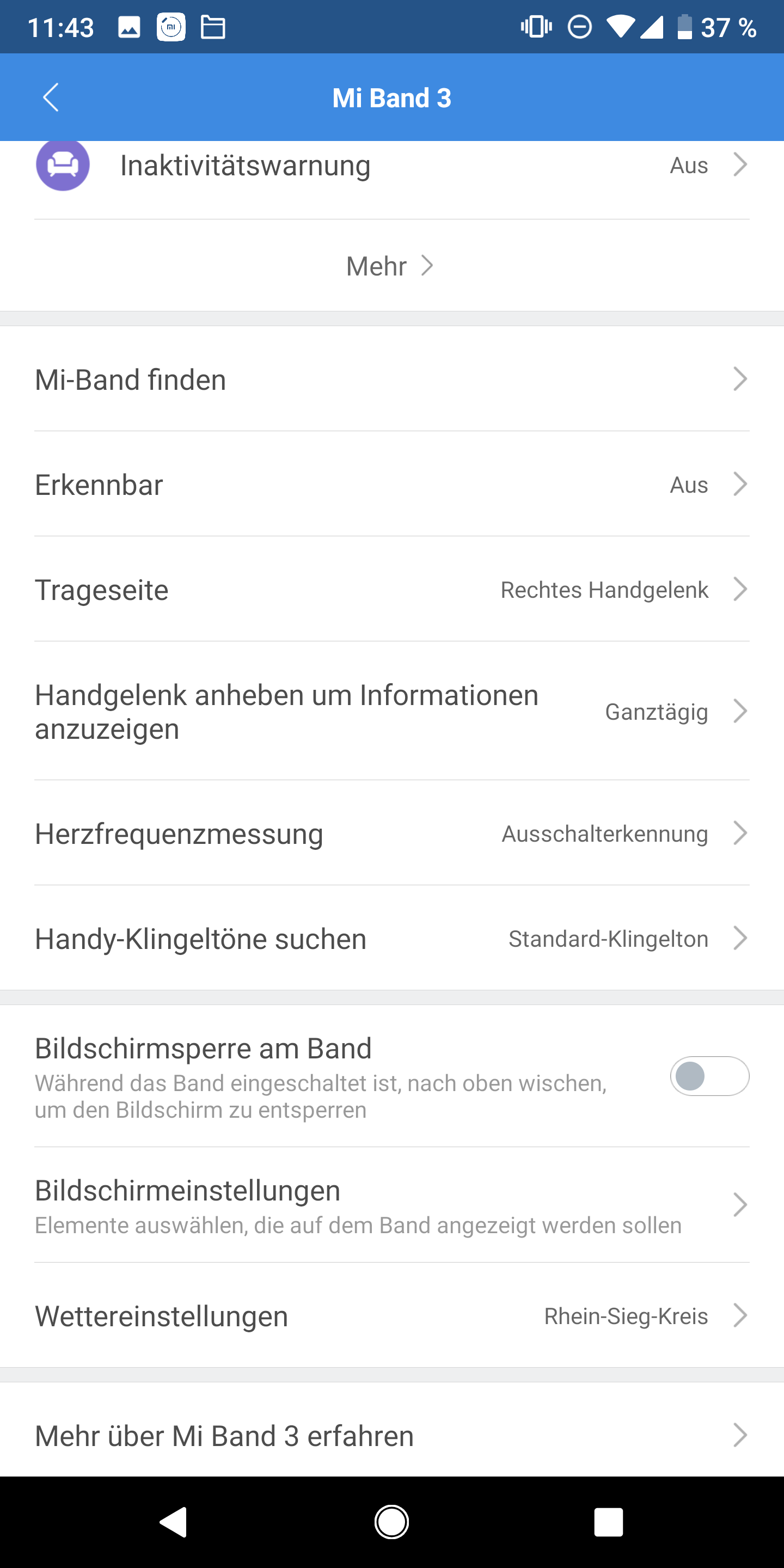
In den Einstellungen finden sich einige weitere interessante Features. Zum einen könnt Ihr Freunde hinzufügen, mit welchen Ihr Eure Werte vergleichen könnt, Ihr könnt ein Ziel wie viele Schritte Ihr pro Tag machen wollt festlegen, eine automatische Erkennung der ausgeführten Aktivität einschalten usw.
Zudem ist es möglich auf dem Mi-Band einen Wecker zu installieren, Benachrichtigungen anzuzeigen, eine Bewegungserinnerung anzulegen, über Anrufe informiert zu werden usw.
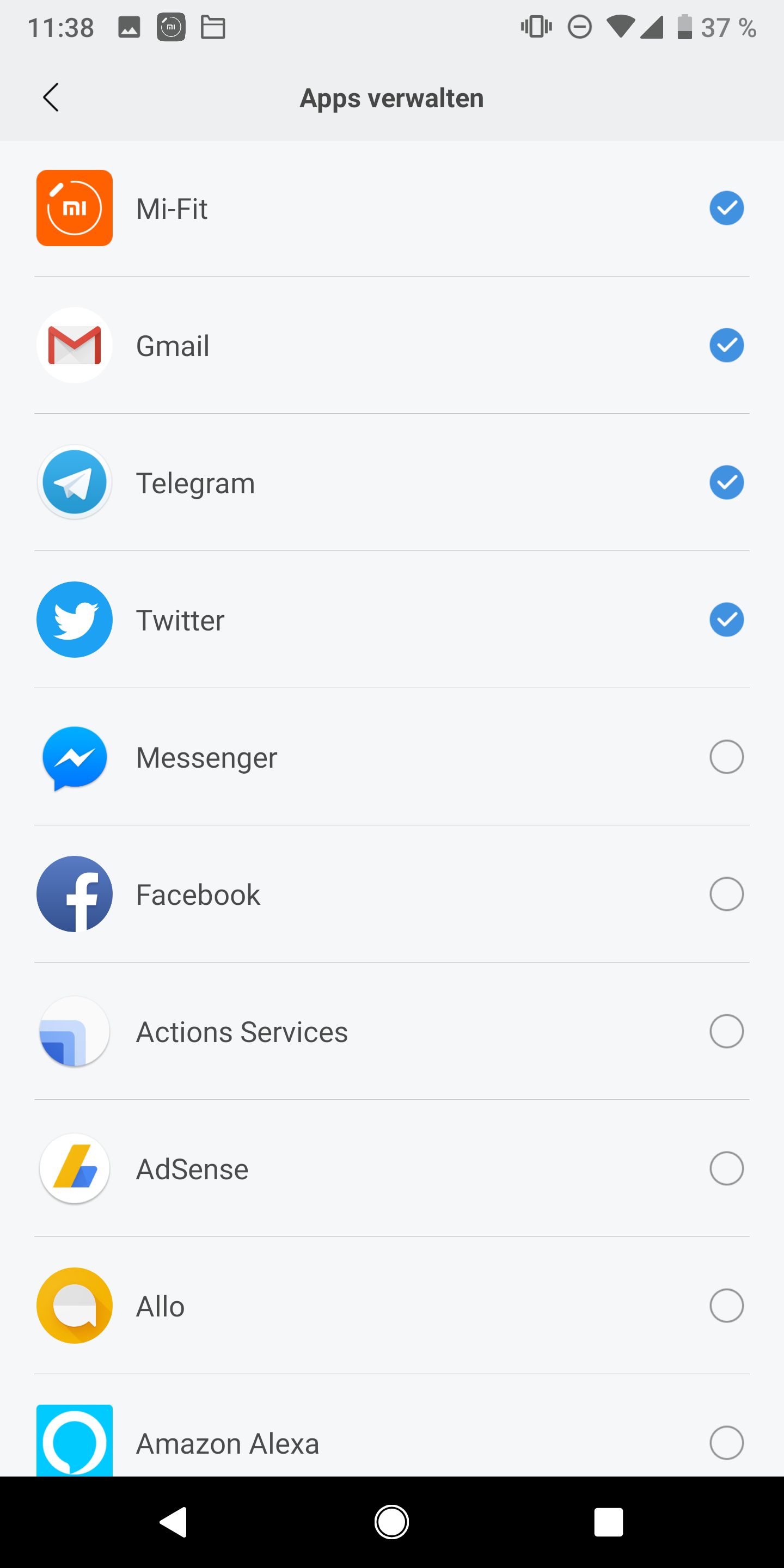
Gerade das über Benachrichtigungen informiert zu werden kann extrem praktisch sein! Im Gegensatz zu einigen anderen Fitnesstrackern seid Ihr hier nicht nur auf eine Handvoll Apps festgelegt, sondern könnt JEDE Benachrichtigung auf dem Mi-Band 3 erhalten die Ihr wollt.
Hierbei ist es natürlich auch möglich Benachrichtigungen von einzelnen Apps zu deaktivieren, falls Ihr nicht wollt, dass die ganze Zeit Euer Band vibriert.
Erhaltet Ihr eine Benachrichtigung vibriert das Mi-Band 3 und es wird kurz ein Ausschnitt des Textes der Benachrichtigung angezeigt. Dieser Ausschnitt ist ausreichend lang (ca.- 3-6 Wörter) um zu erkennen um was es geht.
Zwar ist die App gut auf Deutsch übersetzt, allerdings im Menü des Mi-Band 3 finden sich leider noch einige chinesische Schriftzeichen! Eine weitere Übersetzung dieser soll aber folgen.
Die Praxis
Was sind die aus meiner Sicht „Core“ Feature des Mi Band 3? Ich denke diese kann man auf fünf Punkte zusammenfassen, auf die ich einmal näher eingehen möchte.
Schrittzähler
Schlaftracker
Pulsmesser
Uhr
Benachrichtigungen
Starten wir mit der Basis Funktion, dem Schrittzähler. Dieser zählt konstant Eure Schritt im Hintergrund mit. Zwar sind die Werte des Mi Band 3 nicht ganz „medizinisch genau“, aber sie sind genau genug für den Hobby Sportler.
Zudem schafft es das Mi Band 3 gut andere Bewegungen beispielsweise das Schreiben auf einer Tastatur von echten Schritten zu unterscheiden. In meinem Test lieferte das Mi Band 3 sehr ähnliche Werte wie andere Fitnesstracker.
Das faszinierendste Feature ist aber für mich weiterhin die Schlafüberwachung. Tragt Ihr das Mi Band 3 über Nacht, kann dieses automatisch erkennen wann Ihr einschlaft, aufwacht und wie tief Ihr schlaft. Zwar kann ich nicht ganz genau sagen ob letztere Werte stimmen, aber die Einschlaf- und Aufwach-Erkennung funktioniert ziemlich gut!
Ebenfalls ziemlich gut funktioniert der Pulsmesser. Dieser liefert ähnliche Werte wie eine Apple Watch, auch wenn diese in „extrem Situationen“ etwas genauer zu sein scheint.
Etwas was man beim Tragen eines Fitness Trackers nicht unterschätzen darf, ist die Uhr. Es ist schneller und effizienter auf das Mi Band 3 zu schauen als sein Smartphone aus der Tasche zu holen. Das Mi Band 3 hat zwar kein dauerhaft aktives Display, aber diese geht bei der „Arm -Hebe- Geste“ von alleine an, was zuverlässig funktioniert.
Allgemein sieht das Display sehr vernünftig aus! Zwar handelt es sich nicht um ein HD Display oder Ähnliches, aber dieses wird ausreichend hell für einen Outdoor Einsatz und ausreichend dunkel für abends im Bett.
Ein sehr von mir geschätztes Feature ist die Benachrichtigung bei eingehenden Benachrichtigungen. Wie bereits erwähnt, könnt Ihr einstellen von welchen Apps Ihr Nachrichten erhalten wollt und von welchen nicht. Hierbei ist jede installierte App an oder ab wählbar.
Benachrichtigungen kommen bei ausreichender Bluetooth Verbindung sofort auf dem Mi Band 3 an. Die Vibration ist angenehm, ausreichend kräftig, aber recht leise. Zusätzlich wird die Benachrichtigung ca. 2-3 Sekunden auf dem Display angezeigt.
Vergangene Nachrichten lassen sich auch nochmals auf dem Fitness Tracker anzeigen, dies ist aber teils etwas fummelig. Hier ist es schneller das Smartphone aus der Tasche zu holen.
Fazit
Das Mi Band 3 ist und bleibt der absolute Geheimtipp unter den Fitness Tracker, auch wenn dieser gar nicht mehr so geheim ist.
Sofern Ihr hier und da über ein paar asiatische Schriftzeichen hinwegblicken könnt (auf dem Display des Mi Bands, die App ist auf Deutsch), erhaltet Ihr für teils unter 30€ einen der besten und alltagstauglichsten Fitness Tracker bzw. Smart Armband auf dem Markt!
Das Mi Band 3 zählt Eure Schritte wie auch Schlafgewohnheiten und Puls sehr zuverlässig. Hinzu kommen diverse Smart Feature wie App Benachrichtigungen die auf dem Display des Mi Band 3 angezeigt werden, auch von beliebigen 3. Anbieter Apps wie WhatsApp und Co., ein smarter Wecker, Inaktivitätswarnungen und natürlich nicht zu letzt der Nutzen als Armbanduhr.
Gerade das vergleichsweise große und klare Display des Mi Band 3 kann hier überzeugen, genau wie die hervorragende Akkulaufzeit.
Kurzum wenn Ihr etwas experimentierfreudiger seid, bestellt Euch ein Xiaomi Mi Band 3! Für unter 30€ macht Ihr nichts falsch!
An Gamer orientierte WLAN Router oder allgemein Netzwerk Hardware ist nichts Neues. Gaming ist schließlich ein großes Geschäft.
Allerdings an Gamer gerichtete Netzwerkswichte sind durchaus nicht trivial. Umso mutiger von Netgear den Nighthawk SX10 auf den Markt zu bringen.
Der Nighthawk SX10 ist ein 10 Port Netzwerk Switch für rund 240€. Ja dies ist ein verdammt stolzer Preis.
Aber ist dieser Preis gerechtfertigt oder ist das ganze nur leeres Marketing? Finden wir dies im Test heraus!
An dieser Stelle vielen Dank an Netgear für das Zurverfügungstellen des SX10!
Der Netgear GS800 Nighthawk SX10 Desktop Switch im Test
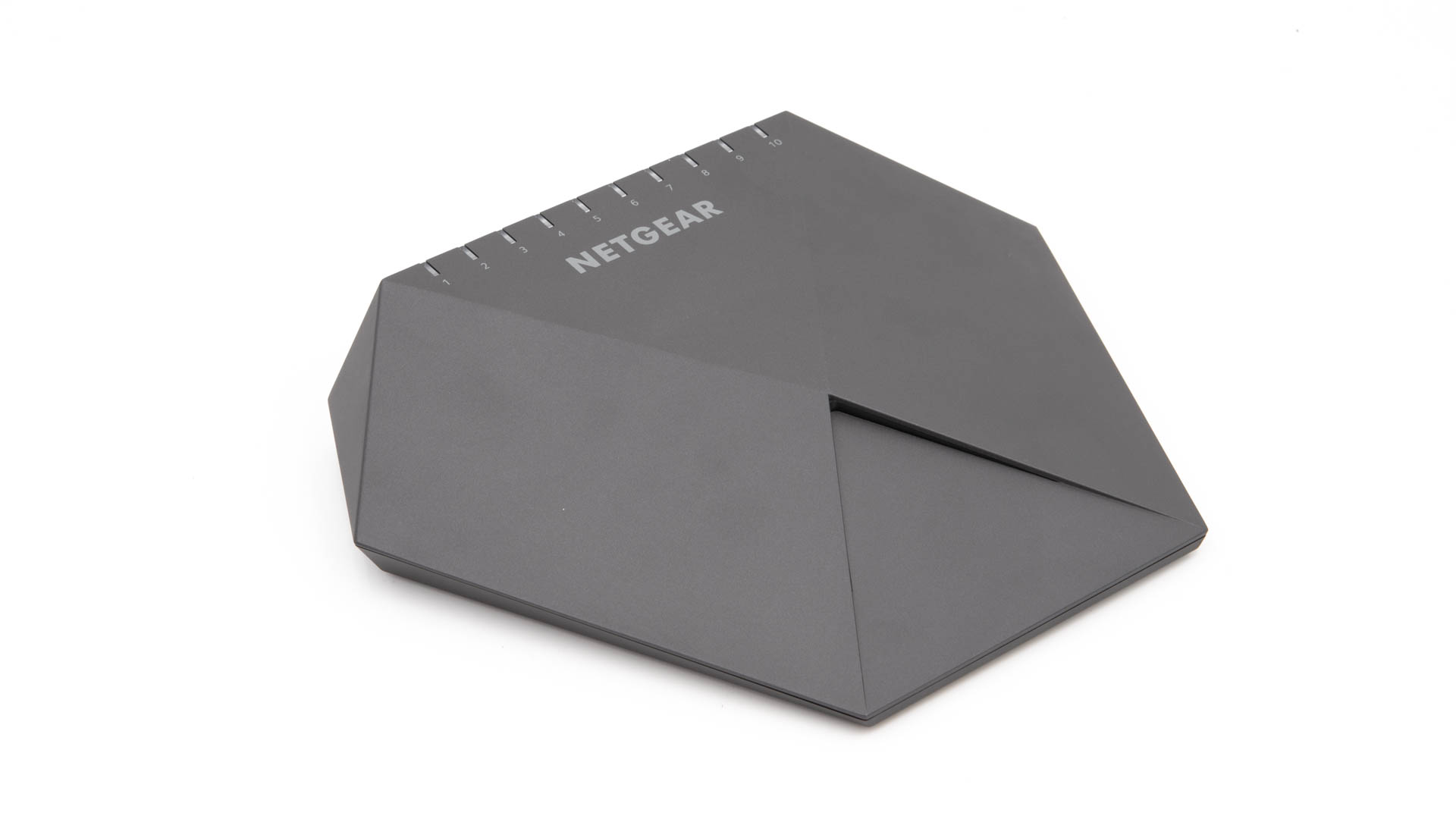
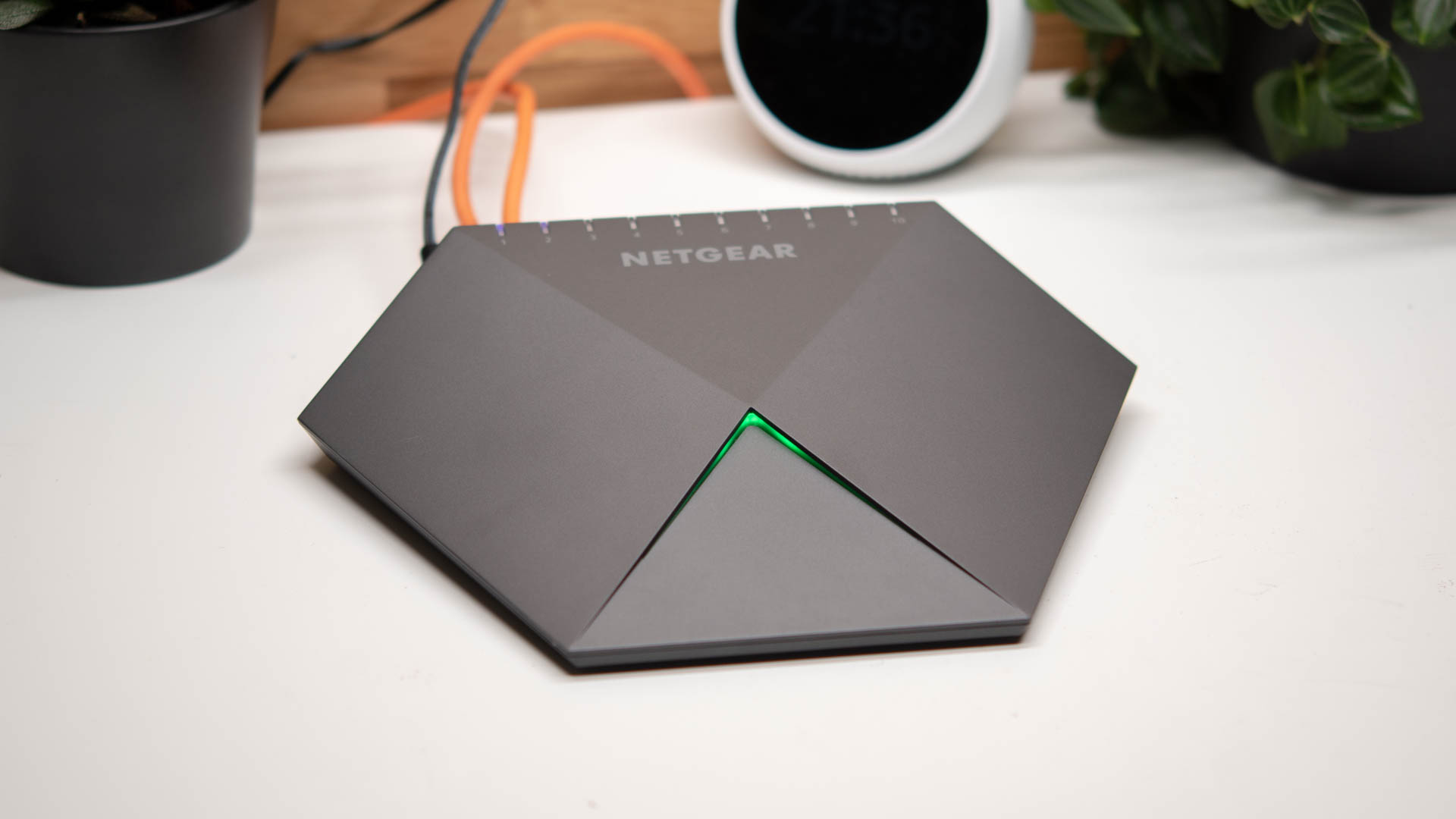
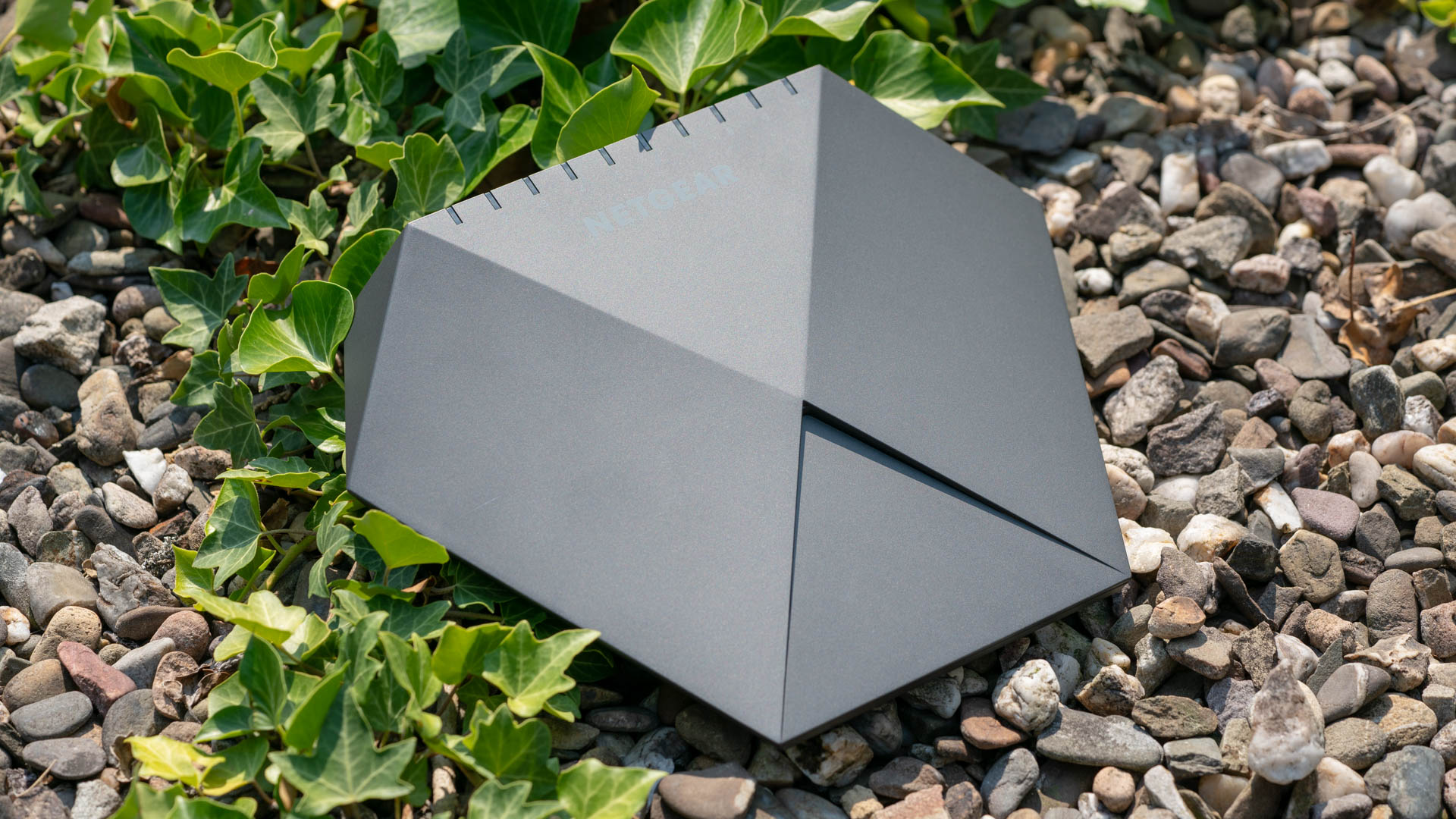
Der Nighthawk SX10 Desktop Switch richtet sich bereits vom Design ganz klar an die Gamer/High End Zielgruppe. Das Gehäuse des Switch ist sehr ungewöhnlich geformt. Für seine 10 Ports ist der Nighthawk SX10 relativ schmal und flach, dafür aber sehr tief.
Das Gehäuse ist hierbei sehr kantig und aggressiv geformt, wie man dies auch von den Nighthawk Geräten kennt.
Sehr überrascht hat mich das Gewicht und das Material des Gehäuses! Ich hatte um ehrlich zu sein wie bei den typischen WLAN Routern fest mit einem Kunststoffgehäuse gerechnet. Allerdings besteht der Nighthawk SX10 aus massivem und dickem Metall.
Sollte der SX10 mal herunterfallen hätte ich mehr Angst um meinen Boden als um den Switch.
Sicherlich ist das Gehäuse nicht nur für die Massivität und Haptik aus Metall gefertigt, sondern vermutlich primär für eine bessere Hitzeabfuhr, denn der Nighthawk SX10 hat einiges an Power!
Zum einen ist der SX10 nicht ein einfacher Switch, sondern ein Smart Switch. Das bedeutet dieser besitzet ein eigenes Betriebssystem, gesonderten Prozessor usw.
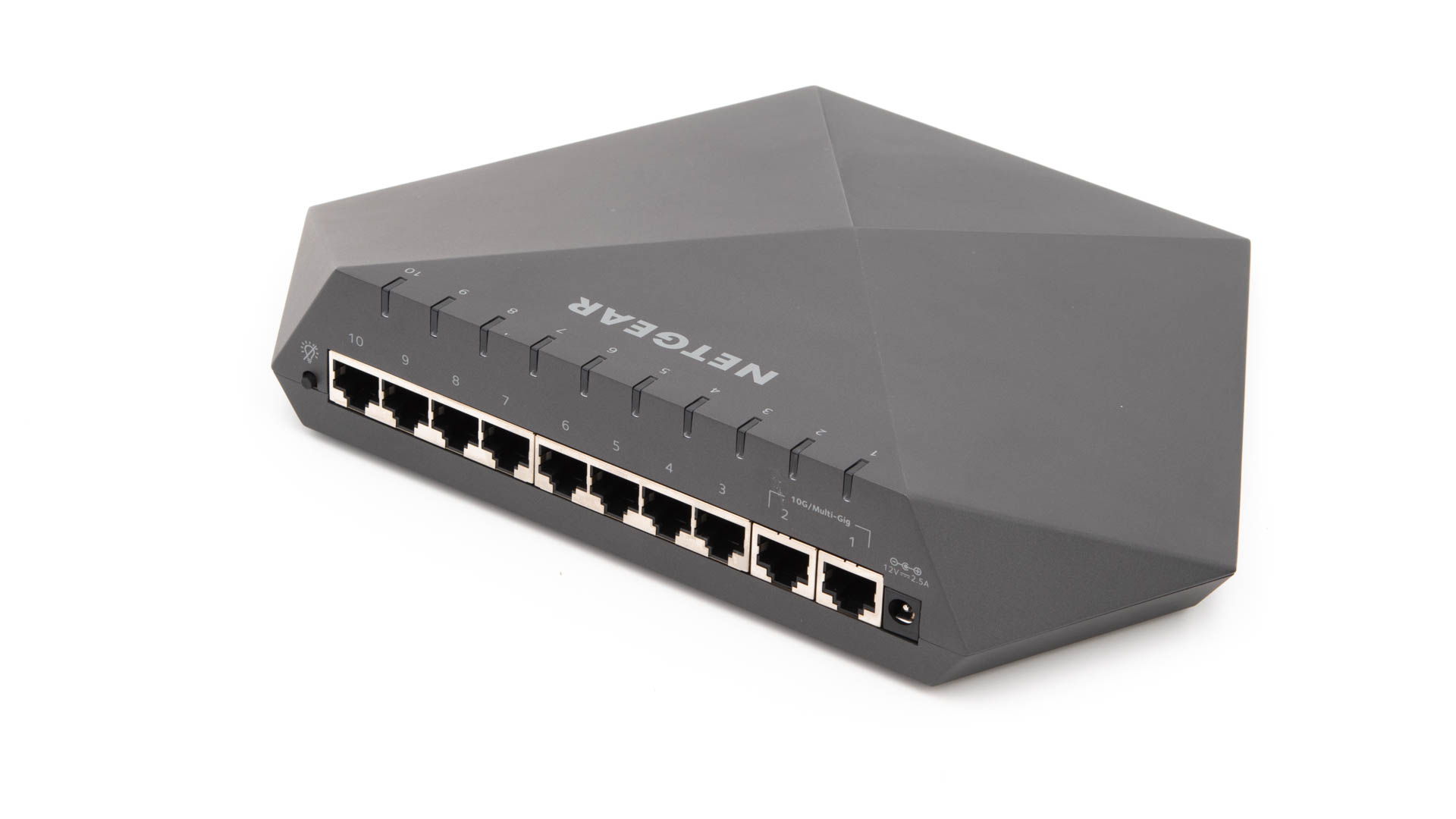
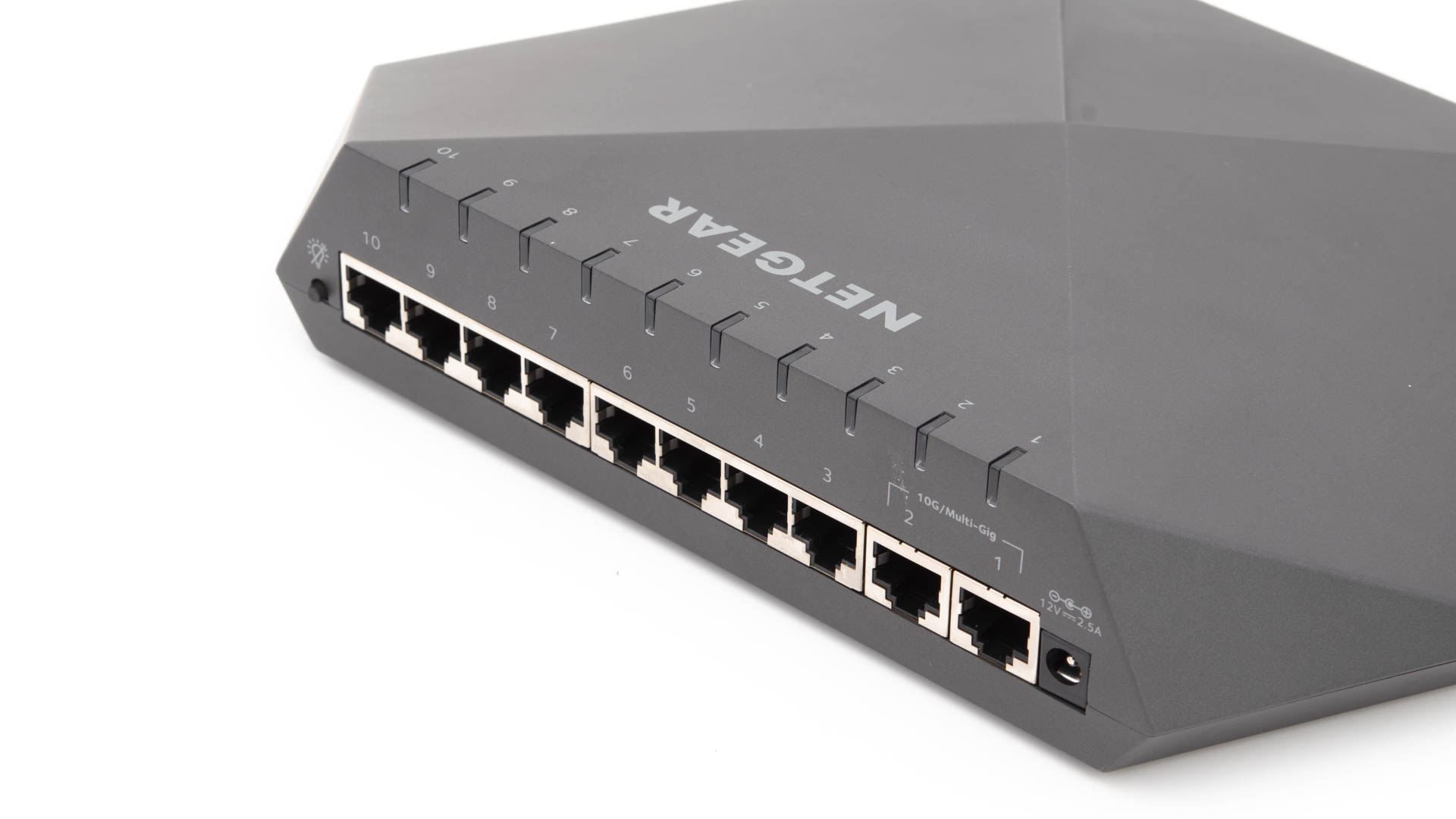
Zum anderen nutzt Netgear ein 8 + 2 Design. Das bedeutet der Switch besitzt acht normale Gbit LAN Ports, wie aber auch zwei 10Gbit LAN Ports. Letztere können eine gute Hitze entwickeln aufgrund der hohen Leistung, wobei das Metallgehäuse sicherlich hilft.
Die LAN Ports sind alle auf der Rückseite angebracht. Dort befindet sich auch an der oberen Kante jeweils eine Status LED. Aufgrund der Positionierung ist diese sowohl von vorne wie auch hinten sichtbar.
Sollte Euch dies stören gibt es direkt am Switch einen LED Ein/Ausschalter.
Dieser Ein/Ausschalter aktiviert/deaktiviert auch die RGB LED auf der Front des Switches. Welches Gaming Produkt 2018 kommt schließlich ohne eine RGB LED aus?
Der Anschluss für das übliche Steckernetzteil ist neben den LAN Ports angebracht.
Ein Gaming Switch?
Netgear bewirbt den SX10 mit Aussagen wie „Never host a laggy LAN Party again. Game with unparalleled speed and Performance.“ Oder „Unleash your gaming potential with faster speeds, higher Performance, and More Control of your game.“, aber was ist wirklich dran?
Beginnen wir damit, dass natürlich viele dieser Aussagen Unsinn sind. Der Nighthawk SX10 wird keine besseren Ping Zeiten wie ein 08/15 20€ Gbit Switch bieten. Auch werdet Ihr vermutlich keine höheren Datenraten sehen als bei einem normalen Gigabit Switch.
Auch wenn man Spiele immer als sehr leistungsanfordernd betrachtet, was das Internet betrifft ist dies nur halb richtig. Die meisten online Spiele benötigen lediglich wenige Kbit/s Datenrate bis vielleicht wenige Mbit/s. Daher wäre sogar ein normaler 100Mbit/s Switch völlig ausreichend fürs Gaming.
Ähnliches betriff auch Ping Zeiten, hier gibt es 0 Unterschied zwischen teuren und günstigen Switchen. Erst wenn Ihr vielleicht mehrere Hunderte Rechner über einen Switch verbindet, könnte es Leistungsunterschiede zwischen super günstigen Modellen und größeren Modellen geben.
Ist der Netgear GS800 Nighthawk SX10 also nur ein unverschämter Cash Grab? Nein! Dieser hat zwei Punkte welche diesem eine Daseinsberechtigung geben.
Software Feature
10Gbit LAN Ports
Der Nighthawk SX10 besitzt eine sehr ausgeprägte Software mit diversen QoS und Kontroll-Featuren. Diese erlauben es Euch beispielsweise Spielen eine höhere Priorität zuzuordnen als anderen Rechnern im Netzwerk, was theoretisch sich positiv auf den Ping ausüben kann. Auch könnt Ihr genau sehen welche Rechner gerade wie viel Bandbreite ziehen usw.. Dazu aber später mehr.
Der zweite wichtige Punkt sind die beiden 10Gbit LAN Ports. Nur zwei?! Ja, 10Gbit LAN Switche sind unfassbar teuer. Der günstigste 10Gbit Switch mit acht 10Gbit LAN Ports kostet ab 490€ und besitzt einen integrierten Lüfter um die Leistung zu kühlen, ist also weniger für den normalen Desktop Betrieb gedacht.
Zwei 10Gbit LAN Ports und acht normale 1Gbit LAN Ports erlauben es zumindest zwei schnelle Computer/Server mit dem Netzwerk zu verbinden. Hier muss man auch realistisch sein, wer von Euch hat mehr als zwei 10Gbit Netzwerk Geräte daheim?
Es bringt im Übrigen KEINEN Vorteil ein Computer welcher nur über eine 1Gbit LAN Karte verfügt über einen 10Gbit LAN Port zu verbinden. Das Tempo bleibt auf 1Gbit limitiert.
Wann bringen die 10Gbit LAN Ports dann für Vorteile? Habt Ihr beispielsweise einen Heim-Server oder ein NAS mit einem 10Gbit LAN Port oder der Option des Aufrüstens (eine 10Gbit LAN Karte kostet ab ca. 90€) könnt Ihr Datenraten von 1,2 Gigabyte die Sekunde erreichen!
Ich beispielsweise habe in meinem Desktop eine günstige 10Gbit LAN Karte und einen Home Server ebenfalls mit einer 10Gbit LAN Karte. Zwischen diesen beiden Geräten kann ich Geschwindigkeiten von bis zu 1200MB/s erreichen. Vergleichen mit den 120MB/s von normalen Gbit Switchen ist dies schon eine deutliche Steigerung.
Software und Feature
Ein wichtiger Punkt beim Nighthawk SX10 Switch ist ohne Frage die Benutzerfläche und die damit verbundenen Features.
Um auf diese Benutzeroberfläche zu kommen, müsst Ihr die IP Adresse des Switch in Euren Webbrowser eingeben, ähnlich wie bei einem Router.
Um die IP Adresse herauszufinden müsst Ihr entweder in der Benutzeroberfläche Eures Routers nachsehen (der Switch nutzt DHCP) oder die NETGEAR Insight App nutzen.
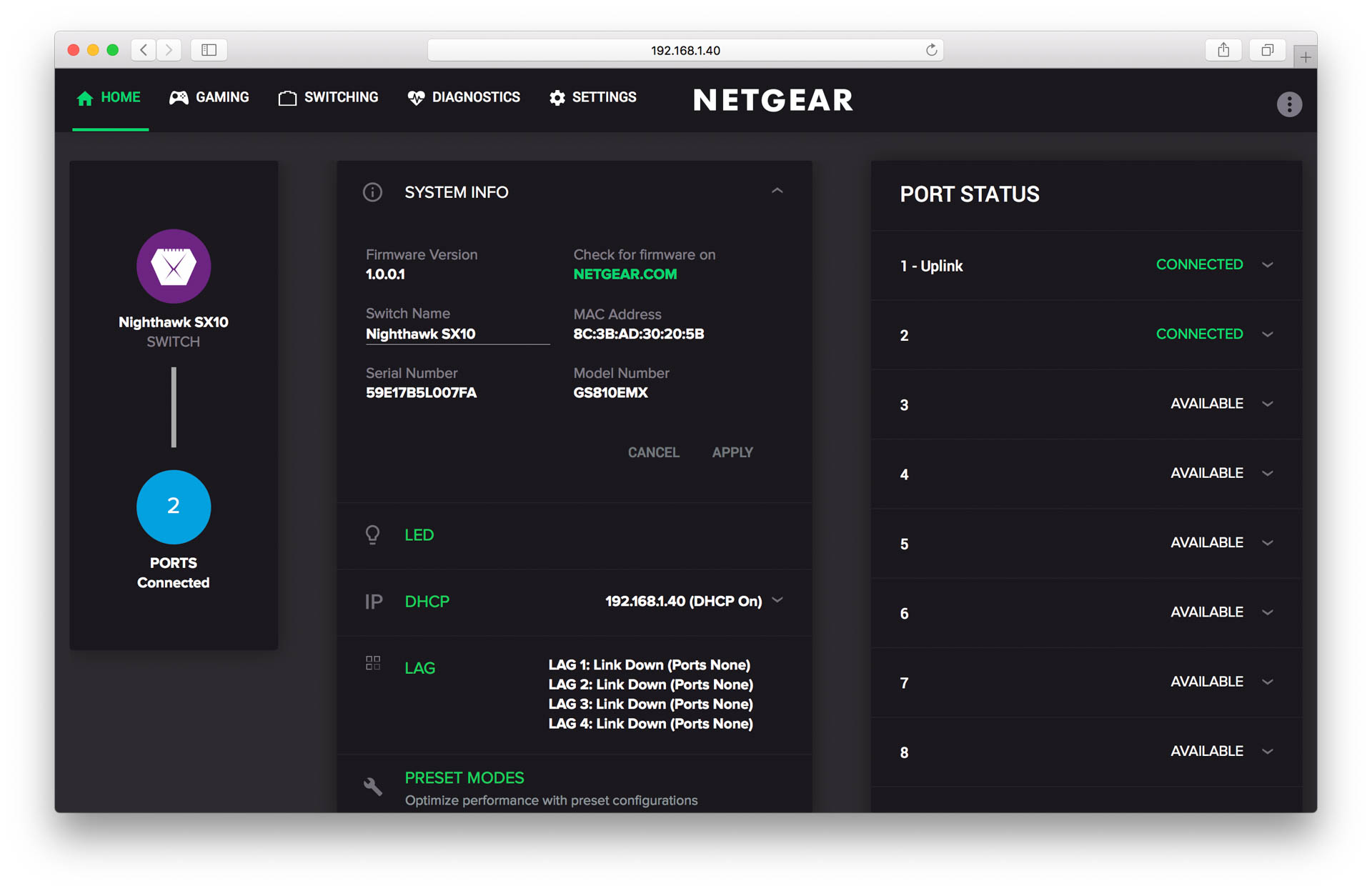
Die Benutzeroberfläche ist Netgear erfreulich gut gelungen! Man hat hier eine sehr schöne Mischung aus einem guten und modernen Design, wie auch einer sehr guten Nutzbarkeit gefunden.
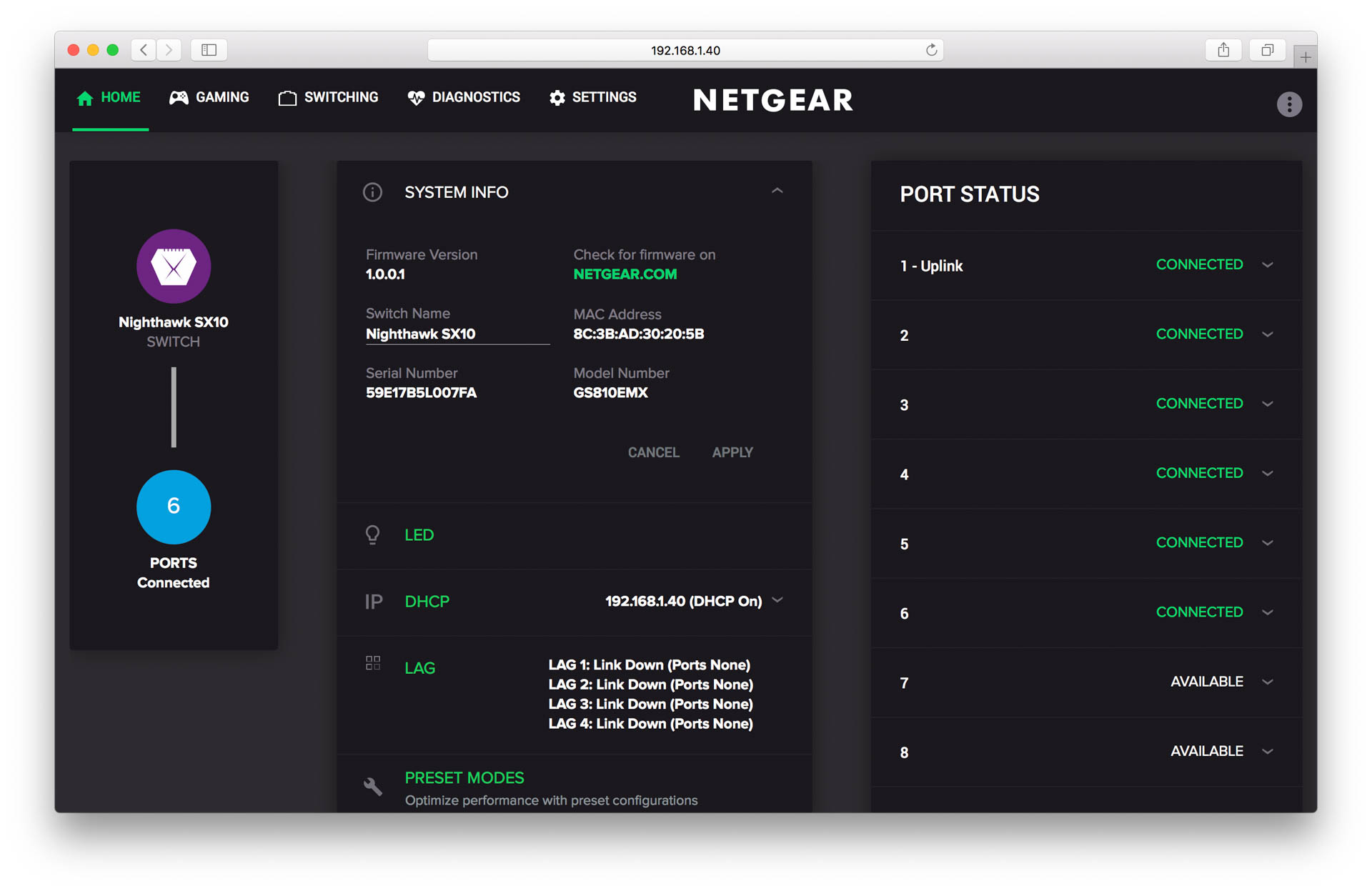
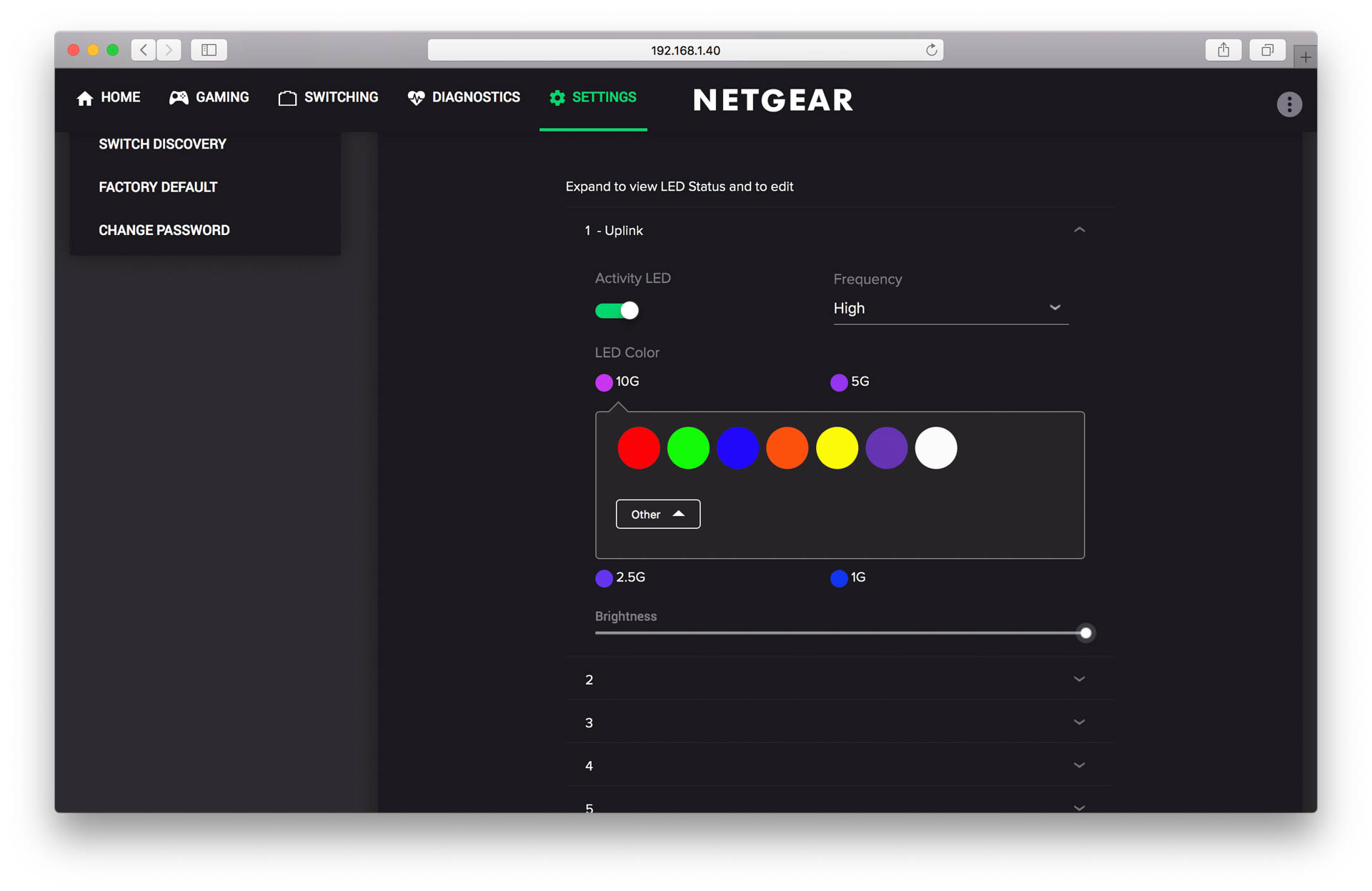
Auf der Startseite findet Ihr eine erste Übersicht über alle Ports und deren aktuellen Verbindungsstatus. In den erweiterten Einstellungen der jeweiligen Ports könnt Ihr die Farbe der LED ändern, den Ports einen Namen zuweisen und auch diverse QoS Feature konfigurieren.
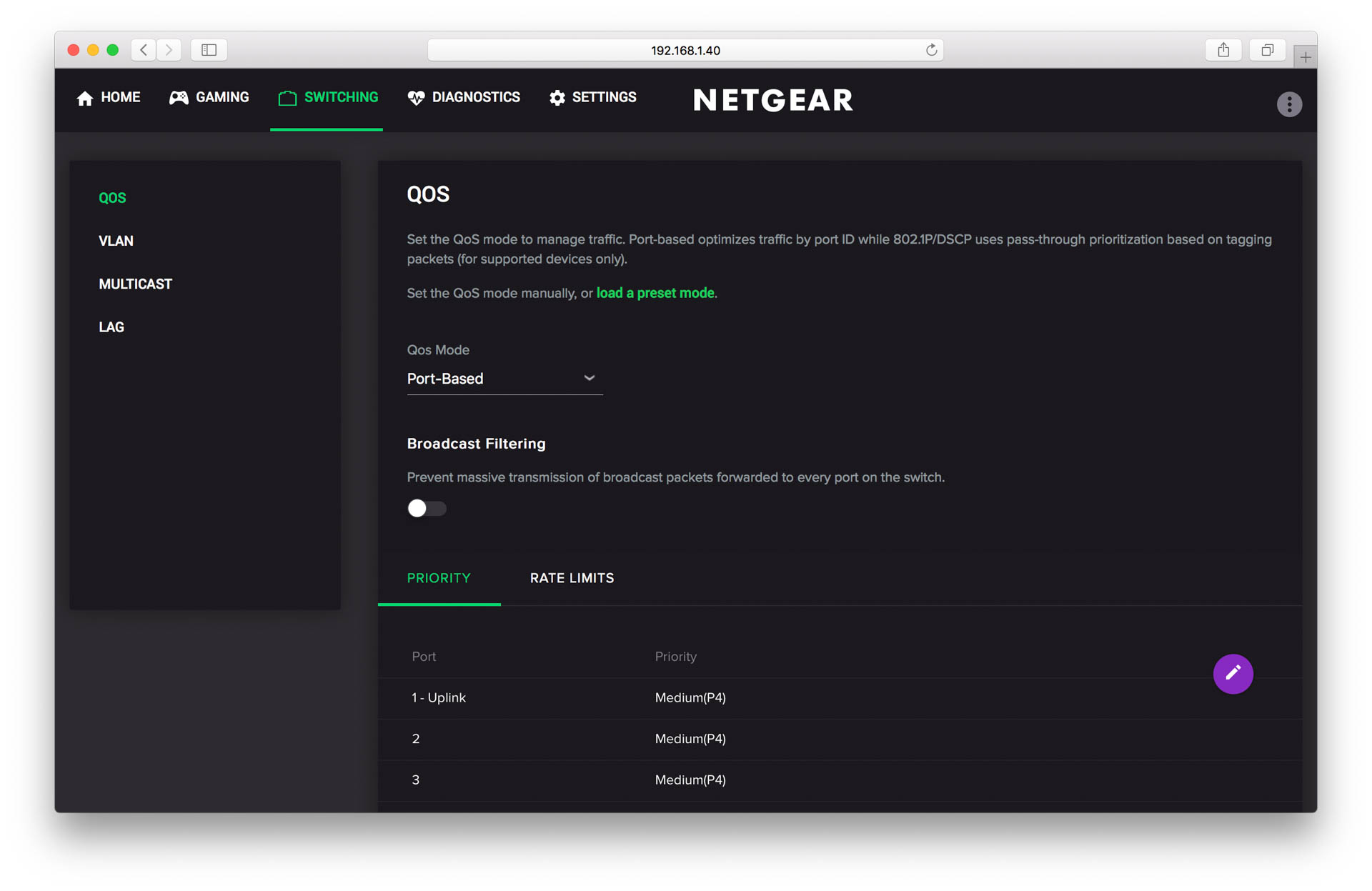
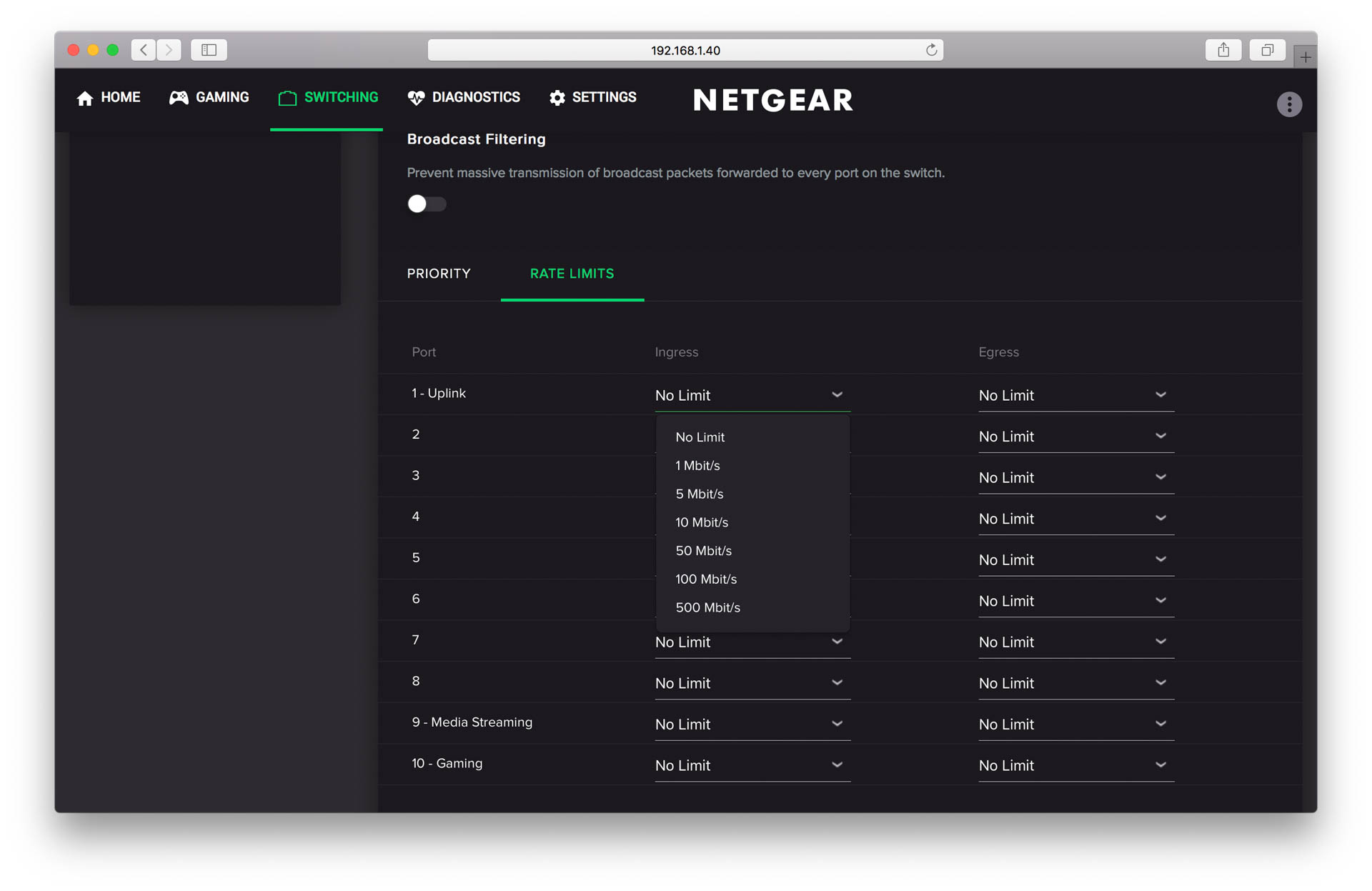
Ihr könnt das maximale Upload/Download Tempo für jeden einzelnen Port auf Wunsch limitieren. Habt Ihr beispielsweise nervige Familienmitglieder die gerade einen dicken Download laufen haben während Ihr online spielt, könnt Ihr permanent das maximale Tempo limitieren.
Alternativ könnt Ihr natürlich auch ein „generelles“ QoS einschalten. Das bedeutet der Trafik welcher von einem von Euch ausgewähltem Port kommt wird immer bevorzugt behandelt.
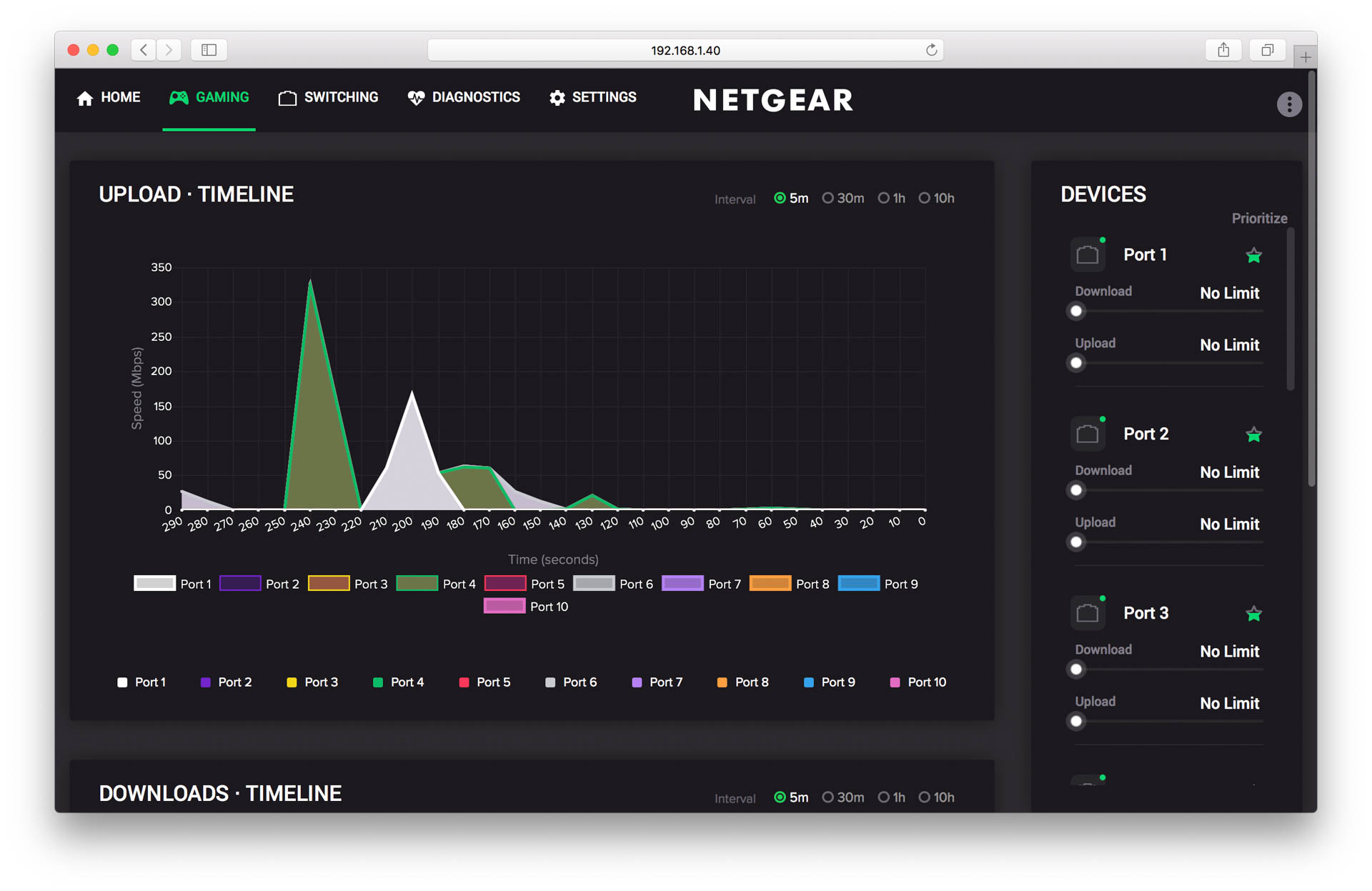
Welcher Port und somit welches Gerät gerade wie viel Trafik verursacht könnt Ihr im „Gaming“ Tab sehen. Hier finden sich dafür zwei schöne Graphen welche das Ganze gut visualisieren.
Im Switching Tab könnt Ihr zudem einzelnen Ports VLANs zuweisen, was ein „Profi“ Feature ist welches in der Regel nicht in Heim Router/Netzwerk Geräten zu finden ist.
Ebenfalls sehr interessant ist die Möglichkeit IGMP Snooping ein/auszuschalten um somit Multicast Traffic etwas zu entschärfen bzw. zu optimieren.
Ja der Nighthawk SX10 funktioniert auch gut mit IP-TV Anwendungen (es wird IGMPv3 unterstützt).
Ein weiteres etwas spezielles Feature ist LAG bzw. Link Aggregation. Hierbei werden zwei LAN Ports zusammengeschaltet für ein höheres Tempo, wobei dies nur halbrichtig ist. Linkaggregation ist praktisch eher ein Load balancing. Schaltet Ihr beispielsweise zwei Gbit LAN Ports zusammen, erhaltet Ihr zwar eine Link Geschwindigkeit von zwei Gbit, aber diese kann nur genutzt werden wenn mehrere Datenströme fließen.
Schaltet Ihr bei Eurem PC und NAS jeweils zwei 1Gbit LAN Ports zusammen, haben zwar beide Geräte eine 2Gbit Anbindung, können aber nicht untereinander 2Gbit erreichen. Greifen allerdings auf das NAS zwei PCs mit jeweils einem Gbit zu, können beide PCs das volle Tempo erreichen.
Etwas kompliziert das Thema und leider in der Praxis weniger nützlich als es zunächst klingt zwei LAN Ports zusammen schalten zu können.
Im Diagnostics Tab könnt Ihr noch einige Diagnose Features abrufen, wie einen Kabel Test, Port Statistiken (wie viele Pakete an jeden Port gesendet wurden, CRC Fehler usw.).
Kommen wir zur letzten Frage, wie gut funktioniert der Switch in der Praxis? Grundsätzlich so gut wie jeder andere Switch auch. Via gibt LAN konnte Geschwindigkeiten von rund 117MB/s erreichen, via 10Gbit knapp über 600MB/s.
Allerdings ist davon auszugehen, dass der Switch hier auch die vollen 1200MB/s schaffen würde, und nur mein NAS bzw. dessen Speichermedien limitieren.
Was den Ping angeht konnte ich keinerlei Veränderungen zu einem guten normalen Switch feststellen. Erst wenn man schlechte Ping Zeiten provoziert kann der SX10 sich etwas von normalen Switchen abheben.
Das bedeutet wenn man auf mehreren Computer Downloads ausführt die eigentlich das volle Internet auslasten. Hier wird bei einem normalen Switch der Ping deutlich inkonstanter, aktiviert man das QoS des SX10 sinkt der Einfluss dieser parallelen Downloads auf fast 0. Und das ohne das die Downloads deutlich an Tempo verlieren.
Probleme mit der Stabilität oder Ähnlichem hatte ich keine. Der Switch funktionierte mit allen getesteten Geräten und läuft seit erster Inbetriebnahme durch.
Ein Nachteil des SX10 ist allerdings der Stromverbrauch bzw. die Hitzeentwicklung. Der Switch wird heiß! Kein Wunder bei einem konstanten Stromverbrauch von rund 13W, was für einen „normalen“ Switch extrem ist.
Beleuchtung
Der Nighthawk SX10 verfügt über diverse LEDs. Zum einen besitzt jeder Port des Switches eine eigene LED. zudem ist eine große LED auf der Oberseite integriert.
Bei all dieses insgesamt 11 LEDs handelt es sich um programmierbare RGB LEDs!
Über die Software könnt Ihr die Farbe der LED auf der Front einstellen, wie auch die Farbe der Port Status LEDs.
Hierbei könnt Ihr auch unterschiedlichen Geschwindigkeiten unterschiedliche Farben zuordnen. Ist beispielsweise ein 100Mbit Gerät angeschlossen leuchten die LEDs Blau, ist ein 1Gbit Gerät angeschlossen grün und bei 10Gbit lila.
Sicherlich ist dies kein essenzielles Feature, aber durchaus ein nettes Gimmick! Sollte Euch das ganze zu bunt sein lässt sich die Helligkeit der LED stufenlos zwischen 0% und 100% regeln.
Fazit
Der Nighthawk SX10 ist ein sehr interessantes Produkt! Auch wenn man dies anfangs vielleicht nicht denkt, ist die Preis/Leistung des SX10 bei genauer Betrachtung sogar recht gut.
240€ ist für das hier gebotene wirklich fair, aber nur unter einer Prämisse. Ihr müsst einen PC mit einem 10Gbit LAN Port haben, wie auch einen Server/NAS mit 10Gbit.
Ist diese Kombination gegeben könnt Ihr mit dem Nighthawk SX10 bis zu 1200MB/s an Datenrate erreichen.
Ein weiter großer Pluspunkt ist die Software des Switch. Diese ist sowohl visuell wie auch funktional herausragend! Ich habe noch keinen Switch gesehen der so viele Informationen, Statistiken und Feature bietet und das bei einer anfängerfreundlichen Benutzeroberfläche.
Habt Ihr allerdings keine Geräte mit 10Gbit LAN Ports und plant auch nicht in näherer Zukunft in diese Richtung zu expandieren, ist der SX10 ein deutlich schwerer zu rechtfertigender Kauf. Es bleibt zwar die Top Software, das tolle Gehäuse, RGB Leds usw. aber rein von der Leistung wäre der SX10 nicht besser als die meisten Standard Switche. Hier würde ich eher zu einem neuen Router oder Ähnlichem raten.
Habt Ihr allerdings zwei 10Gbit LAN Geräte oder plant hier demnächst aufzurüsten, dann gibt es wenig Besseres aktuell auf dem Markt! Dies gilt auch für den Preis. Der einzige wirkliche Konkurrent des SX10 ist der ASUS XG-U2008. Dieser bietet ebenfalls 8 + 2 Ports und kostet auch 200€+, bietet aber überhaupt keine Benutzeroberfläche.
Kurzum der Nighthawk SX10 ist ein Top Gerät, allerdings mit einer etwas spezielleren Zielgruppe!
Wenn man an Akkuschrauber oder Bohrmaschinen denkt, fallen einem meist Marken wie Bosch, Makita, einhell, Hilti usw. ein. An Ikea werden hier vermutlich die Wenigsten denken.
Allerdings bietet Ikea auch diverses Werkzeug an. Hierzu zählt auch der Ikea FIXA Schrauber/Bohrmaschine, für 29€.
Ja 29€ für einen Akku-Bohrschrauber. Profis werden jetzt sicherlich mit den Zähnen knirschen, „für 29€ kann das doch nix sein“.
Aber es ist Ikea und wer sonnst ist so gut darin alltägliche Produkte zu Hammer Preisen anzubieten? Vielleicht ist ja die Ikea FIXA Schrauber/Bohrmaschine der Geheimtipp für alle Handwerker mit engem Budget?
Wollen wir dies doch einmal im Test herausfinden!
Die Ikea FIXA Schrauber/Bohrmaschine im Test
Die FIXA Schrauber/Bohrmaschine gibt es in zwei Versionen, einer kleineren mit 7,2V für 19,99€ und einer größeren Version für 29,99€. Letztere Version ist laut Ikea dank des 14,4v Akkus auch für das Bohren geeignet.
Geliefert wird der Akkuschrauber/Bohrer in einer großen wiederverschließbaren Kunststoff-Box. Es handelt sich bei dieser nicht um den klassischen Koffer, in welchem die meisten Bohrmaschinen von großen Herstellern geliefert werden, sondern um einen etwas „Wohnzimmer-freundlicheren“ Kasten.
Es handelt sich beim Ikea FIXA nicht um ein professionelles oder semi-professionelles Gerät und dies verheimlicht Ikea auch nicht.
Der Ikea FIXA richtet sich optisch ganz klar an den Gelegenheitsnutzer. Immerhin der Lieferumfang passt. Neben dem Akkuschrauber/Bohrer erhaltet Ihr ein passendes kleines Ladegerät, ein 12er Bitset und zwei Holzbohrer.
Klingt im ersten Moment sicherlich nicht nach viel, aber das ist mehr als bei den meisten professionellen Geräten beiliegt.
Der erste Eindruck der FIXA Schrauber/Bohrmaschine fällt durchwachsen aus. Bei der Größe und Form hat Ikea erst einmal alles richtig gemacht.
Die Bohrmaschine versucht nicht unnötig kompakt zu sein, sondern besitzt eine schöne griffige Größe. Auch das Gefühl in der Hand passt. FIXA ist nicht zu schwer, aber auch nicht zu leicht.
Vielleicht ist die Bohrmaschine etwas kopflastig, aber das geht in Ordnung.
Wofür Ikea aber dicke Punkte abgezogen bekommt, ist das Gehäuse. Qualitativ geht dieses zwar in Ordnung, aber man setzt auf eine Softtouch Oberfläche, welche furchtbar ist!
Fingerabdrücke, Staub, Schmutz usw. sind sofort sichtbar und lassen sich nur schwer entfernen. Dies ist okay für ein Gerät welches man nicht anfasst, aber nicht für eine Bohrmaschine.
Hier schien das schlichte Design eine höhere Priorität gehabt zu haben, als die Alltagstauglichkeit.
Was die Bedienelemente angeht, finden wir das Übliche. Gesteuert wird die Bohrmaschine über einen „Abzug“ über welchem sich die Richtungsauswahl befindet. Ihr könnt die Bohrmaschine mit einer Hand gut bedienen.
Das Bohrfutter ist wie üblich von variabler Größe, es lassen sich also Bits und Bohrer beliebiger Größe einspannen. Oberhalb des Bohrfutters ist die Drehmoment Auswahl, welche satte 19 Stufen + Bohren bietet.
Auf der Oberseite befindet sich zudem ein Schieber, welcher es erlaubt den Bohrer in den „2. Gang“ zu schalten in welchem dieser nochmals etwas mehr Power hat.
Der 14,4V Akku befindet sich am unteren Ende des Bohrers, wo dieser als eine Art Gegengewicht dient. Der Akku ist allerdings fest verbaut!
Geladen wird der Ikea FIXA über ein kleines beiliegendes Ladegerät, welches einfach am Ende eingesteckt wird. Die Ladezeit liegt bei guten 3 Stunden.
Hat er genug Power?
Wie viel Leistung kann ein Akku Schrauber/Bohrmaschine für 29,99€ haben? Doch ein wenig was ist hier die Antwort.
Der FIXA verfügt über 0-1200 Umdrehungen in der Minute und einem maximalen Drehmoment von 16Nm. Zum Vergleich mein Bosch PSR 18 LI-2 für rund 160€ schafft 1340 Umdrehungen und 46Nm.
Was also die reine Umdrehungsleistung angeht spielt der Ikea FIXA durchaus oben mit. Dies bestätigt sich auch beim Praxiseinsatz.
Wenn es um das Zusammenschrauben von Möbeln geht, ist kaum ein Unterschied zwischen dem teuren Bosch und dem Ikea Fixa zu spüren. Beide schaffen es problemlos selbst lange Schrauben spielend einzuziehen.
Hierbei hat mich das Motorgeräusch der Ikea FIXA positiv überrascht! Der Akkuschrauber klingt recht angenehm und deutlich weniger kratzig als ich es erwartet hatte. Auch die Lautstärke ist gering!
Lediglich das Stoppen ist sehr hart, dafür aber auch sehr schnell.
Was aber wenn kein vorgebohrtes Loch vorhanden ist? In der Regel ist dies auch kein Problem. Die Leistung reicht aus auch eine Schraube in ein etwas dickeres Holzstück zu ziehen. Durch Ikeas meist verwendetes Pressspan ist dies natürlich überhaupt kein Problem.
Erst wenn es in Stein oder andere sehr feste Materialien geht, bekommt die FIXA Probleme, wo der Bosch Bohrschrauber noch recht entspannt arbeitet.
Ähnliches kann man auch für das Bohren übernehmen. Kleinere bis mittlere Bohrer in Holz oder sogar Stein schafft die FIXA recht souverän. Allerdings in eine Hauswand oder anderen massiven Stein kommt Ihr mit der FIXA Schrauber/Bohrmaschine nicht oder nur mit sehr viel Aufwand/Mühe.
Hier zahlt sich doch das höhere Drehmoment bei einer teuren Bohrmaschine aus.
Allerdings wenn es nur um das Befestigen eines Regals an der Wand geht oder Ähnlichem kommt die FIXA doch gut klar.
Positiv ist hier auch die sehr flüssige und gute Steuerung der Umdrehungsgeschwindigkeit über den Abzug, welcher sich auch ausreichend hochwertig anfühlt.
Fazit
Ihr wohnt in einer kleineren Wohnung und baut nur mal gelegentlich ein paar Möbel auf oder braucht ein Loch in der Wand für ein Bild, Regal usw. dann ist die Ikea FIXA Schrauber/Bohrmaschine wie für Euch gemacht!
Dies ist die klassische Akku-Bohrmaschine für den Gelegenheitsnutzer und die was wäre wenn Situation. Hierzu passt auch der Preis von 29€ perfekt!
Man macht mit der Ikea FIXA nichts falsch! Für den Preis bietet diese eine Wahnsinnsleistung!
Durchaus kann sich die FIXA Bohrmaschine auch für den klassischen Heimwerker lohnen, aber nur, dann wenn Ihr wirklich ein sehr knappes Budget habt. Ein richtiger Akku Bohrer von Bosch, Makita und Co. bietet schon noch mehr. Damit meine ich nicht nur die Leistung, sondern primär die Haptik und das Gefühl beim Nutzen.
Dennoch bleibt das Fazit absolut positiv! Für den klassischen Städter, die Hausfrau, den Studenten usw. ist die Ikea FIXA Schrauber/Bohrmaschine für 29€ absolut zu empfehlen.
Die Preis/Leistung passt absolut, wie so oft bei Ikea!
Eine eigene kleine Solaranlage aufbauen um „gratis“ Energie zu gewinnen oder Energie an Orten zu erhalten wo keine Stromleitungen vorhanden sind, kann durchaus ein interessantes Projekt sein.
Aber wie baut man sich seine eigene kleine Solaranlage, wie viel bringt diese und was kostet der Spaß?
Vielleicht habt Ihr auch schon mal mit solch einem Projekt geliebäugelt, wusstet aber nicht so recht was man braucht und wie man das Ganze angeht.
Ich kann Euch natürlich keine Anleitung bieten wie man eine professionelle Solaranlage aufbaut mit der man Strom ins Netz einspeisen kann. Aber eine kleine Solaranlage aufbauen mit der man separat einen Fernseher, einen Computer, Notebook usw. betreiben kann, ist an sich eine recht unproblematische Angelegenheit.
Wollen wir uns in diesem kleinen Bericht ansehen wie das Ganze funktioniert!
Was ist das Ziel?
Was ist überhaupt unser Ziel mit diesem Projekt? Sollte es Euch ums reine Geld gehen wird sich solch eine Solar-Anlage wie wir sie hier bauen kaum bis gar nicht lohnen. Wir können mit dieser Solaranlage NICHT einspeisen, also auf diesem Wege kein Strom in Geld umwandeln.
Was wir machen können ist einen parallelen Stromkreislauf aufbauen, wo wir dann natürlich keine Stromkosten zahlen. Solltet ihr diese Anlage wirklich ausgiebig nutzen, ist es möglich, dass sich diese in X Jahren wirklich rechnet, sofern nicht vorher der Akku ausgetauscht werden muss.
Dies sollte aber nicht der Anspruch sein. Baut solch eine „mini“ Solar-Anlage lieber aus anderen Gründen. Beispielsweise Ihr wollt ein Garten Haus /Garten Laube mit Strom versorgen, Ihr wollt ein Garten- Beleuchtungssystem das unabhängig vom Netz ist oder Ihr wollt einfach etwas basteln und dabei über Solarenergie lernen.
Meine kleine Anleitung betrachtet eher als Basis auf der Ihr Euer eigenes Projekt aufbauen könnt. Nicht alles was ich hier mache ist die beste Art dies zu machen! Aber es funktioniert und ist recht günstig und funktional.
Wichtig!
Wie bei vielen DIY Projekten gilt etwas Vorsicht. Ich übernehme selbstverständlich keine Haftung für Probleme oder Schäden.
Auch ist diese Anleitung für eine Solar-Anlage im kleinen Style gedacht, als Hobby Bastelprojekt oder für ein Gartenhaus usw.
Die Basis Komponenten
Beginnen wir mit dem Wichtigsten den Komponenten. Hier gibt es drei Basis Komponenten, das Solar Panel, den Akku und den Ladecontroller.
Grundsätzlich seid Ihr hier recht frei was die genaue Auswahl dieser Komponenten und der Größe dieser betrifft.
Starten wir beim Solarpanel. Diese gibt es in allen möglichen Größen. Erfahrungsgemäß sind die 100W Panels was die Preis/Leistung betriff am besten. Es lohnt sich meiner Erfahrung auch nicht auf „Luxus“ Panels zu setzen.
Die günstigen China Solarpanels die man bei Amazon oder eBay bekommt sind zwar teilweise etwas beschönigt (aus einem 100W Panel werdet Ihr meiner Erfahrung nach maximal 60-80W bekommen), es macht aber keinen Sinn „Made in Germany“ Solarpanels zu kaufen. Diese lohnen nun wenn Ihr wirklich das Maximum an Energie auf kleinster möglicher Fläche wollt.
Ein 100W monokristallines Panel wird im deutschen Sommer (pralle Sonne) so um die 70-80W bieten. Bei Bewölkung oder Schatten sinkt die Stromausbeute auf ca. 5-20W.
Wollt Ihr also glatt 100W Leistung kauft besser ein 150W Panel usw.
Zudem gibt es zwei Typen Solarpanels, Monokristalline und Polykristalline. Monokristalline Panels sind etwas hochwertiger und besitzen eine höhere Energieausbeute auf gleicher Fläche wie polykristalline Panels.
Polykristalline Panels sind dafür natürlich günstiger. Habt Ihr genug Platz bieten polykristalline Panels eine bessere Preis/Leistung.
Ein 100W polykristallines Solarpanel kostet rund 90-100€, ein 100W Monokristallines Solarpanel 110-130€. Ein monokristallines Panel besitzt eine ca. 4-8% bessere Effizienz.
Achtet zu guter Letzt auf die Spannung! Wir wollen ein 12V System bauen. Die meisten Solarpanels haben auch 12V, aber es gibt durchaus Exoten.
Neben dem Solarpanel ist auch der Akku sehr wichtig. Zwar geht der Trend zu Lithium Ionen Akkus, aber nicht bei unserer Solaranlage. Normale Versorgungsbatterien sind einfach von der Preis/Leistung und auch der Einfachheit ungeschlagen.
Eine 12V 100Ah Versorgungsbatterie kostet zwischen 110€ und 180€. Für eine vergleichbare Kapazität bräuchten wir um die 100 gute 18650 Lithium-ion Zellen, welche gut und gerne 500-600€ kosten. Sofern Ihr also nicht eine super günstige Methode habt an Lithium-ion Zellen zu kommen ist dies nur bedingt praktikabel.
Für eine einfache Solaranlage wären also Blei-Gel-Akkus oder Blei-Säure-Batterien vermutlich die beste Wahl. Achtet aber darauf wenn möglich keine „normalen“ Autobatterien zu nutzen. Warum?
Normale Autobatterien sind meist nur „Starter“ Batterien. Diese sind also nicht gemacht entladen zu werden, sondern sollen nur kurzzeitig Euer Auto bzw. die Bordelektronik am Leben halten, auch wenn grundsätzlich genug Kapazität vorhanden wäre.
Es gibt spezielle „Versorungsbatterien“ für Solaranlagen oder auch Wohnmobile, die eine höhere Zyklen Festigkeit bieten. Erfahrungsgemäß halten zwar selbst die „optimierten“ Batterien nicht ewig, aber länger als normale Batterien.
Zu guter Letzt haben wir den Ladecontroller bzw. Laderegler. Dieser ist extrem wichtig um nicht Euren Akku kaputt zu machen. Solar Ladecontroller gibt es in diversen Formen und Farben. Die günstigen Modelle aus China sind für bereits ab 20€ erhältlich. Ja diese funktionieren!
Achtet natürlich auf die passende Größe für Euere Anlage. Allerdings selbst die günstigen Modelle schaffen meist schon 20A+ (was 240W entspricht). Es gibt hier im Großen und Ganzen zwei Typen, PWM oder MPPT.
PWM sind die günstigen und einfachen Geräte. MPPT Laderegler sind meist deutlich teurer (100€+) aber bei schlechten Lichtverhältnissen auch deutlich effizienter. Bei praller Sonne ist allerdings der Unterschied gering, hier rechen wir von +-10%. Entscheidet selbst, braucht Ihr auch bei bedecktem Himmel noch das Maximum an möglicher Energie? Dann wählt ein MPPT Modell. Reicht Euch eine gute Ausbeute bei praller Sonne, dann reicht auch ein PWM Modell.
Folgende Komponenten nutze ich für meine Solaranlage:
Beim Laderegler habe ich zugegeben die Luxus Version gewählt. Dieser Laderegler ist sehr effizient und bietet eine Bluetooth Anbindung. Dieser loggt mit wie viel Energie pro Tag generiert wird, wie viel verbraucht usw. und kann Euch diese Informationen via Bluetooth mitteilen.
Beim Solarpanel und Akku habe ich schon preis/leistungseffiziente Komponenten gewählt. Sollte Euer Budget kleiner sein oder eventuell größer wählt einfach ein größeres/kleineres Solarpanel (bzw. mehrere) oder Akku.
Achtet aber auf die Spannung! Alles sollte mit einer Spannung von 12V arbeiten. Ihr könntet auch ein 24V System erstellen, dann müssen aber alle Komponenten 24V bieten.
Zusätzliche Komponenten
Neben diesen Basis Komponenten braucht es natürlich auch Kabel, Anschlüsse und sonstiges. Es gibt spezielle Solarpanel Stecker und Kabel. Diese sind allerdings vergleichsweise teuer. Wollt Ihr es natürlich richtig machen verwendet solche Kabel.
Allerdings wenn Ihr nur eine Solaranlage mit 100W, 200W oder vielleicht auch 300W baut braucht es solche Kabel nicht zwingend!
Wie bereits angekündigt übernehme ich natürlich keine Haftung für meine „Tipps“ aber für kleine Solaranlagen reicht meiner Erfahrung nach stumpfes Lautsprecherkabel.
Habt Ihr eine große Batterie gekauft, empfehlen sich hier spezielle Klemmen um das Kabel an der Batterie zu befestigen. Grundsätzlich geht es auch sicher mit Klebeband, aber solche Klemmen würde ich doch sehr empfehlen.
Was das Werkzeug betrifft reicht ein einfacher Schraubendreher (Schlitz für die Anschlussklemmen) aus. Ich würde allerdings auch einen Lötkolben empfehlen für beispielsweise die Verbindungen zum Solarpanel und auch ein Multimeter kann Gold wert sein!
Solltet Ihr kein Multimeter haben, die günstigen 10-20€ Dinger bei eBay oder Amazon sind für solche Niederspannungsarbeiten mehr als ausreichend.
Sehr praktisch sind auch ein paar Wago Verbindungsklemmen.
Wenn Ihr so ein Projekt angehen wollt habt Ihr vermutlich bereits einen bzw. mehrere Verbraucher im Hinterkopf die Ihr betreiben wollt.
Ich sehe hier drei Möglichkeiten:
12V Geräte
5V Geräte
230V AC Geräte
12V Geräte wie Pumpen (für den Gartenteich) irgendwelche portablen Kühlschränke usw. könnt Ihr größtenteils direkt an den Lastausgang des Ladereglers hängen.
Letztendlich hängt ja alles an einer Autobatterie. Mein Tipp für solche Geräte, kauft Euch einen KFZ „Verteiler“, schneidet das Anschlusskabel ab, hängt dieses an den Laderegler und Ihr habt drei Zigarettenanzünderanschlüsse.
Hier könntet Ihr für das Laden von Smartphone und Co. auch einfach normale KFZ USB Ladegeräte kaufen und über diesen Adapter anschließen.
Alternativ wären solche Adapter DC 9V 12V 18V 20V auf 5V 30W 6A Step Down 4-Port-USB-Step-down Power Module auch nutzbar. Auch wenn Sie vielleicht was „billig“ aussehen liefern diese kleinen Module eine extrem Stabile und gute 5V Spannung mit einer Leistung von bis zu 30W! Allerdings ist das Ladetempo mangels Smart Chip usw. oftmals dennoch schlechter als bei einem normalen KFZ Ladegerät.
Wollt Ihr normale 230V Geräte an Eurer Solaranlage betreiben kauft einen normalen 12V KFZ Wechselrichter. Achtet allerdings hier auf die maximale Leistung, nicht nur des Wechselrichters, sondern auch von Eurem Laderegler und Akku.
Der Zusammenbau
Beginnen wir beim Solarpanel, denn hier sind die Anschlüsse oftmals am problematischsten. Habt Ihr die richtigen Solarkabel und Anschlüsse gekauft ist das Ganze natürlich kinderleicht! Einfach anstecken und fertig.
Nutzt Ihr das Lautsprecherkabel System wie ich, gibt es zwei Möglichkeiten. Option a Ihr isoliert das Kabel das am Panel vorhanden ist ab und verdrillt, verlötet oder klemmt einfach das Lautsprecherkabel an.
Option b Ihr öffnet die Box auf der Rückseite des Panels und lötet das neue Kabel einfach direkt an die Kontakte.
Option b ist ganz klar zu empfehlen wenn Ihr einen Lötkolben habt! Wir müssen zwar nicht auf einen besonderen Wasserschutz achten (1. Bei Regel gibt’s eh nicht viel Strom, 2. Ein Kurzschluss ist für das Solarpanel nicht problematisch), aber dennoch sollte man das ganze so wassergeschützt wie möglich aufbauen.
Habt Ihr das Kabel am Solarpanel angeschlossen geht zum Ladecontroller. Hier verbindet die Kabel in folgender Reihenfolge:
Die Kabel zur Last
Die Kabel zum Akku
Die Kabel zum Solarpanel
Achtet darauf nicht Plus und Minus zu vertauschen! Dies könnte Akku oder Ladecontroller permanent beschädigen! Falls Ihr Euch nicht sicher seid, nutzt ein Multimeter.
Sofern alles richtig angeschlossen wurde sollte der Controller anspringen und das gesamte System arbeiten! Fertig!
Habt Ihr mehrere Solarpanels achtet darauf diese bei einem 12V System parallel zu schalten! Zwei in Reihe geschaltete Solarpanels mit jeweils 12V würden 24V ergeben. Habt Ihr nur einen 12V Akku wäre dies ungünstig.
Zwei parallel geschaltete 12V Solarpanels bleiben 12V Panels. Ähnliches gilt auch für den Fall das Ihr mehrere Akkus habt.
Leistung
Wie viel Leistung kann man nun von solch einer Solaranlage erwarten? Dies ist teils gar nicht so einfach zu bestimmen. Gerade im aktuellen Sommer hatte ich viele Momente (fast täglich) wo einfach so viel Energie produziert wurde, dass der Akku innerhalb weniger Stunden gefüllt ist und ich kaum die Energie aufbrauchen könnte die überschüssig ist.
Man kann mein Ladecontroller nur die Energie sehen die auch wirklich abgeführt wird.
Zudem hängt die Maximale extrem vom Sonnenstand ab. Habt Ihr Euer Panel nur flach auf dem Boden liegen wird dieses immer ca. 20-30% weniger Strom produzieren als wenn dieses zur Sonne gewinkelt ist.
Mit passender Winkelung konnte ich Maximalleistungen von rund 87W bei meinen 100W Panel erreichen.
Über den Tag hinweg konnten so rund 500-900Wh generiert werden. Selbstverständlich an einem perfekten Sommertag.
Dies hängt aber auch stark vom Winkel und der Positionierung des Solarpanels ab.
Der Victron Energy Set BlueSolar MPPT 75/15
Der Victron Energy Set BlueSolar MPPT 75/15 Laderegler hat noch ein Ass im Ärmel. Für diesen gibt es ein optionales Bluetooth Modul. Hierdurch ist es möglich sein Smartphone mit dem Laderegler zu verbinden.
In der Victron App könnt Ihr daraufhin die aktuelle Leistung der Solarpanels, die Spannung der Solarpanels, die Spannung und Ladestand des Akkus, den aktuellen Verbrauch der Lasten usw. sehen.
Auch sind Statistiken verfügbar über die generierte Solarleistung über x Tage hinweg. Ihr könnt also sehr genau verfolgen wie viel Strom (in Wh) jeden Tag generiert wurden und auch wie viel Ihr verbraucht habt.
Dabei ist die App erfreulich gut aufgebaut und gemacht! Visuell gibt es hier keinerlei Grund zu klagen. Kurzum die Bluetooth Anbindung ist aus meiner Sicht ein großer Mehrwert!
Fazit
Ich hoffe dieser kleine Artikel konnte Euch zu mindestens etwas weiterhelfen eine eigene kleine Solaranlage aufzubauen.
Solltet Ihr Fragen oder Anregungen haben immer her damit. Ich werde versuchen diese so gut wie möglich zu beantworten!
Mechanische Tastaturen gibt es massenhaft auf dem Markt, welche vom grundsätzlichen Aufbau alle sehr ähnlich sind.
Hier sticht doch die neue Gram XS von Tesoro ein gutes Stück aus der Masse hervor. Anstelle zu versuchen die Tastatur mit duzenden Featuren vollzustopfen hat Tesoro bei der Gram XS am grundsätzlichen Design geschraubt.
Herausgekommen ist eine der einzigen mechanischen Tastaturen auf dem Markt mit flachen Chiclet Style Tasten. Ideal für Nutzer die das Tippgefühl von Notebooks oder generell flache Taste bevorzugen, oder?
Wollen wir uns doch mal im Test ansehen ob die Gram XS mit Custom Schaltern von Tesoro auch wirklich gut ist. Neugierig?
An dieser Stelle vielen Dank an Tesoro für das Zurverfügungstellen der Gram XS!
Die Tesoro Gram XS im Test
Tesoro setzt bei der Gram XS auf ein sehr schlichtes und einfaches Design. Es gibt keine großen Schnörkel, Drehräder oder andere ähnliche Elemente. Hierdurch passt die Gram XS auch auf alle Typen von Schreibtischen, egal ob Ihr nun ein Gamer seid oder einen „Apple Schreibtisch“ habt.
Gerade in der weißen Version sieht die Gram XS sehr edel aus. Solltet Ihr kein weiß mögen ist die Tastatur natürlich auch in Schwarz verfügbar.
Beide Tastaturen verfügen über die gleiche RGB Hintergrundbeleuchtung. Auf einem schlichteren Schreibtisch könnt Ihr die Farbe also einfach auf Weiß stellen und bei einem Gaming-Setup auf etwas Bunteres.
Was die Verarbeitung und das Gehäuse angeht, setzt Tesoro auf sein übliches Rezept. Die Grundplatte, in welche die Tasten eingelassen sind, ist aus Aluminium gearbeitet. Die restliche Tastatur ist hingegen aus einem matten harten Kunststoff gefertigt.
Aufgrund dieser leicht matten Textur fühlen sich die Tasten und generell die Tastatur sehr angenehm an. Auch zeigt gerade die weiße Version kaum Schmutz oder Fingerabdrücke, selbst an schwitzigen Sommertagen.
Erstaunlicher- und erfreulicherweise ist allerdings die komplette Tastatur extrem verbindungssteif. Ohne das Anwenden von übermäßiger Gewalt ist es unmöglich die Tastatur zu verbiegen oder zu verdrehen.
Das wichtigste Element bei der Gram XS ist aber natürlich die Dicke. Im Gegensatz zu fast sämtlichen mechanischen Tastaturen auf dem Markt setzt Tesoro bei der Gram XS auf ein „Notebook“ Design.
Das bedeutet die Tasten sind sehr flach, genau wie die gesamte Tastatur. An ihrer dicksten Stelle (hinten) ist die XS gerade einmal 21,3mm dick, inklusive der Tasten! Auf der Front kommt diese sogar nur auf 17,75mm, inklusive Tasten.
Solltet Ihr also das Schreibgefühl von Notebook Tastaturen mögen, wäre die Tesoro Gram XS eine extrem interessante Wahl!
Allerdings im Gegenzug zum schlichten Design leidet der Funktionsumfang etwas. Es gibt keine gesonderten Multimedia Tasten oder Makro Tasten. Auch ein Drehrad für die Lautstärke usw. fehlt.
Ebenso ist es nicht möglich die Tastatur hinten noch weiter hochzustellen.
Immerhin das Kabel der Tastatur ist austauschbar! An der Tastatur findet sich selbst ein Standard microUSB Port. Ein schönes und ummanteltes Kabel liegt natürlich mit im Lieferumfang.
Die Verarbeitung der Gram XS gefällt mir generell gut bis sehr gut. Lediglich der „Ausschnitt“ der Tastatur Beschriftung könnte etwas feiner sein. Es handelt sich hier um weiß lackierte Kunststoff Tasten. Für die Buchstaben wurde anscheinend die Farbe weggelasert, was bei sehr genauer Betrachtung etwas grob gemacht wurde. Auf eine normale Distanz fällt dies allerdings nicht auf.
Layout
Zum Layout der Tesoro Gram XS gibt es nicht viel zu sagen. Tesoro hat hier einen guten Job gemacht und nutzt das typische deutsche Tastatur Layout.
Es ist also eine große Enter Taste, lange Feststelltaste usw. vorhanden. Im Gegensatz zu ein paar anderen Herstellern hat man sich also die Mühe gemacht ein echtes Deutsches Layout zu zaubern.
Gesonderte Multimedia Tasten gibt es wie bereits erwähnt nicht. Es sind Multimedia Tasten für Lautstärke usw. vorhanden, diese sind aber mit den F Tasten doppelt belegt und können durch ein Gedrückt halten der FN Taste aufgerufen werden.
Die FN Taste befindet sich rechts neben AltGr, ist also einhändig gemeinsam mit den F Taste nur schwer zu erreichen.
Über diverse Tastenkombinationen lassen sich auch die Beleuchtungsoptionen anpassen und ändern, Ihr müsst also nicht zwingend die Tesoro Software installieren.
Tasten und Tippgefühl
Bei den Tasten und Tippgefühl wird es interessant. Die Tesoro Gram XS kann aufgrund der sehr flachen Bauhöhe keine normalen Cherry-MX oder vergleichbare Taster nutzen. Diese alleine wären glatt dicker als die gesamte Tastatur.
Für die Chiclet Style Tasten musste Tesoro also eigene Taster entwickeln, welche dementsprechend exklusiv bei der Gram XS zum Einsatz kommen.
Grundsätzlich ist die Tesoro Gram XS mit zwei leicht verschiedenen Tastern verfügbar, Red und Blue. Allerdings ist bisher in Deutschland nur die Version mit Red Tastern verfügbar.
Anhand des Namens könnt Ihr vielleicht schon erahnen was für Charakteristiken Tesoro versucht hat zu erreichen.
Die Tasten verfügen also über einen sehr gleichmäßigen Laufweg. Ist die Taste einmal in Bewegung gibt es einen komplett gleichmäßigen Widerstand bis zum Ende, man spricht hier von linearen Tasten.
Trotz der sehr flachen Tastatur hat es Tesoro allerdings geschafft einen recht langen Weg/Hub zu nutzen. Jede Taste lässt sich bis zu 3mm drücken, zum Vergleich eine reguläre mechanische Tastatur hat 4mm Weg.
Ich finde allerdings die Verkürzung des Hubwegs eigentlich sehr angenehm. Ihr müsst aber natürlich die Tasten nicht vollständig durchdrücken. Bereits nach 1,1mm wird das Drücken der Taste registriert.
Dies ist auch der Grund warum mechanische Tastaturen bei Gamern so beliebt sind. Eine Taste löst bereits aus bevor diese völlig durchgedrückt wird, was die Reaktionszeit etwas verbessert.
Was die benötigte Kraft für das Auslösen eines Tasters angeht sind wir bei den üblichen 45g.
Mit einem Hubweg von 3mm und einem Auslösepunkt von 1,1mm sind die hier verwendeten Taster in der Theorie näher an den neueren Cherry MX Speed Modellen als an den eigentlichen MX Reds, was aber etwas Positives ist.
Aber genug der Theorie, wie tippt es sich auf der Tesoro Gram XS?
Ich bin es gewohnt viel auf Notebooks zu schreiben und bevorzuge um ehrlich zu sein die etwas flacheren Chiclet Tasten, weshalb ich mich auch auf die Gram XS gefreut hatte!
Und ja die Gram XS schafft es wirklich sehr gut das Schreibgefühl eines Notebooks mit mechanischen Tasten zu verbinden!
Die Tasten fühlen sich gut und wertig an, auch wenn diese gefühlt vielleicht nicht ganz so geschmeidig laufen wie normale Cherry MX ist das Schreiben auf der XS nur als angenehm zu bezeichnen. Gerade der Anschlag ist wirklich sehr schön fest und präzise.
Die flacheren Tasten erlauben durchaus ein schnelleres Schreiben als bei einer normalen mechanischen Tastatur, da man seine Finger nicht ganz so sehr anheben muss. Dies in Kombination mit dem etwas reduzierten Hubweg erlaubte es mir sogar meine normale Schreibgeschwindigkeit noch etwas zu überbieten und dies nur nach einer kurzen Eingewöhnung. Generell muss ich den Hubweg der Gram XS loben. Die gewählten 3mm gefielen mir sowohl in Spielen wie auch beim Tippen sehr gut! Das Spielen und Abreiten auf der Tastatur ist zudem recht ermüdungsfrei.
Wo sich die Gram XS natürlich sehr von einer Notebooktastatur unterscheidet, ist bei dem Abstand der Tasten, welcher wie bei einer normalen Tastatur ausfällt, und bei der Soundkulisse.
Die Tesoro Gram XS ist für eine mechanische Tastatur nicht übermäßig laut, ich würde sogar sagen diese ist relativ leise, aber dennoch ganz klar lauter als eine Notebook oder Membranen Tastatur.
Beim vollen Durchdrücken einer Taste wird ein recht dumpfes Klack erzeugt. Könnt Ihr etwas „leichtfüßiger“ tippen, könnt Ihr die Geräuschkulisse aber auf ein Minimum reduzieren.
Wie Ihr vielleicht merkt, bin ich mit der Gram XS sehr zufrieden!
Aber gibt es bei der Tesoro Gram XS also nichts zu bemängeln? Doch eine Kleinigkeit ist Tesoro leider nicht so gut gelungen und die wäre die Leertaste. Diese benötigt zum einen deutlich mehr Druck als die anderen Tasten, zum anderen ist diese nicht gut ausbalanciert.
Drückt Ihr am rechten oder linken Rand fühlt diese sich recht schwammig an. Das Ganze ist kein Dealbreaker, zu mindestens für mich, aber auch leider der einzige Punkt, welcher mich etwas beim Nutzen der Gram XS gestört hat.
Erstaunlicherweise ist es Tesoro bei der rechten Shift Taste und Feststelltaste das Stabilisieren sehr gut gelungen. Diese fühlen sich genau wie die normalen anderen Tasten an.
Software und Beleuchtung
Für die Gram XS hat Tesoro seine Control Software „aktualisiert“ und mit einer neuen Benutzeroberfläche ausgestattet, welche ein gutes Stück moderner aussieht.
Die Software für die Gram XS ist grundsätzlich nicht zwingend nötig. Viele Funktionen lassen sich auch über Tastaturbefehle abrufen, ohne Software. Zudem werden Änderungen in der Software direkt auf der Tastatur gespeichert. Habt Ihr einmal alles eingestellt, könntet Ihr die Software deinstallieren.
Was kann man nun aber alles einstellen? Zum einen könnt Ihr jeder Taste der Tastatur eine andere Funktion oder ein Makro zuweise. Zum anderen könnt Ihr die Beleuchtung sehr frei einstellen!
Tesoro gibt Euch hier sehr viele Optionen.
Die Gram XS verfügt natürlich über eine RGB LED pro Taste, welche Ihr frei programmieren könnt. Alternativ stehen auch diverse Presets zur Verfügung, wie Farbwechsel, Regenbögen.
Sollte das Euch zu bunt sein, könnt Ihr die Tastatur auch einfach auf Weiß stellen, oder die Beleuchtung komplett abschalten.
Letzteres wäre aber glatt etwas schade, denn die Beleuchtung bei der Gram XS ist sehr gut gelungen! Gerade die weiße Version strahlt sehr hell und kräftig.
Hier muss sich die Tesoro nicht hinter den großen Modellen von Corsair oder Razer verstecken, ganz im Gegenteil. Der Weiße Lack reflektiert das Licht nochmals etwas, wodurch die Tastatur sehr hell anmutet.
Die schwarze Version wird hier zwar etwas dunkler wirken, aber auch hier haben die LEDs genug Leuchtkraft.
Auch qualitativ hat Tesoro gute LEDs gewählt! Sämtliche Farben werden klar abgebildet. Kurzum eine sehr gelungene RGB Beleuchtung!
Fazit
Die Tesoro Gram XS ist eine tolle aber auch etwas speziellere Tastatur! Ich denke die meisten Nutzer, gerade wenn Ihr das absolute Maximum an Taster-Qualität sucht und das Tipp Gefühl „alter“ Tastaturen mögt, ist eine normale mechanische Tastatur sicherlich weiterhin die bessere Wahl für Euch.
Allerdings gibt es auch einige Nutzer die Tastaturen mit Chiclet Style oder generell Notebook Tastaturen den großen und schwereren mechanischen Modellen vorziehen. Hier wird nun die Gram XS interessant!
Diese verbindet das Tippgefühl eines Notebooks mit dem von guten mechanischen Tastern, wie es aktuell keine andere Tastatur macht!
Dies ist Tesoro auch gut gelungen. Ich konnte problemlos mein normales Schreibtempo, welches ich auf einer mechanischen Tastatur erreiche, auf der Gram XS überbieten, was an den flacheren Tasten und dem etwas geringeren Hubweg liegt. 3mm Hub sind genug für ein hochwertiges Gefühl, beschleunigen aber die Nutzung etwas verglichen mit den ansonsten meist üblichen 4mm. Die Gram XS fühlt sich etwas aggressiver und flotter an.
Lediglich die Stabilisierung der Leertaste muss ich etwas kritisieren, welche wirklich eher mäßig ist. Vermutlich eins der Probleme das man beim Kreieren einer flachen mechanischen Tastatur hat.
Bonuspunkte muss ich wiederum für die Beleuchtung vergeben. Trotz der kompakten Abmessungen ist die RGB Beleuchtung der Tasten sehr hell und intensiv, gerade bei der weißen Tastatur. Auch die neue Software von Tesoro ist deutlich verbessert.
Für wen kann ich die Tesoro Gram XS nun abschließen empfehlen? Für alle Nutzer die eine hochwertige (mechanische) Tastatur im Chiclet Style suchen. Dabei bietet sich die Gram XS sowohl für eine normale Allroundnutzung wie auch Office Nutzung an. Natürlich ist auch Gaming auf dieser kein Problem, allerdings habe ich das Gefühl das die Gram XS sich wirklich eher an den Allroundnutzer richtet als an den Hardcore Gamer.
Der Preis der Tesoro Gram XS ist mit knapp unter 100€ fair, gerade wenn man die geringe Anzahl an Alternativen bedenkt.