Start Blog Seite 254

Die ZMI Power Bank 20000mAh im Test, 40W USB C Power!

Immer mehr Notebooks lassen sich über ihre USB C Ports aufladen, praktisch! Gerade wenn man hierdurch die Notebooks einfach unterwegs an einer Powerbank aufladen kann. Allerdings können nur die wenigsten Notebooks einfach an irgendeiner Powerbank laden.

Es sind hier meist spezielle Modelle nötig die den USB Power Delivery Standard unterstützen, aber selbst dann ist eine Kompatibilität nicht garantiert.

Einige Notebooks setzten besonders leistungsstarke Powerbanks voraus, welche sehr selten sind und auch teuer.

Die ZMI QB820 Power Bank 20000mAh wirbt mit satten 45W Leistung und der USB Power Delivery Unterstützung.

ZMI nie von gehört? ZMI ist ein asiatischer Hersteller, wessen Produkte nur bedingt auf dem europäischen Markt zu bekommen sind. Dafür sind die Produkte von ZMI auch vergleichsweise günstig aber dennoch augenscheinlich sehr hochwertig.

Kommt bekannt vor! Richtig ZMI ist eine Untermarke von Xiaomi! Daher darf die Erwartungshaltung auch durchaus etwas größer sein.

Wollen wir doch einmal im Test schauen ob die Xiaomi ZMI QB820 Power Bank 20000mAh überzeugen kann!


Die ZMI Power Bank 20000mAh im Test

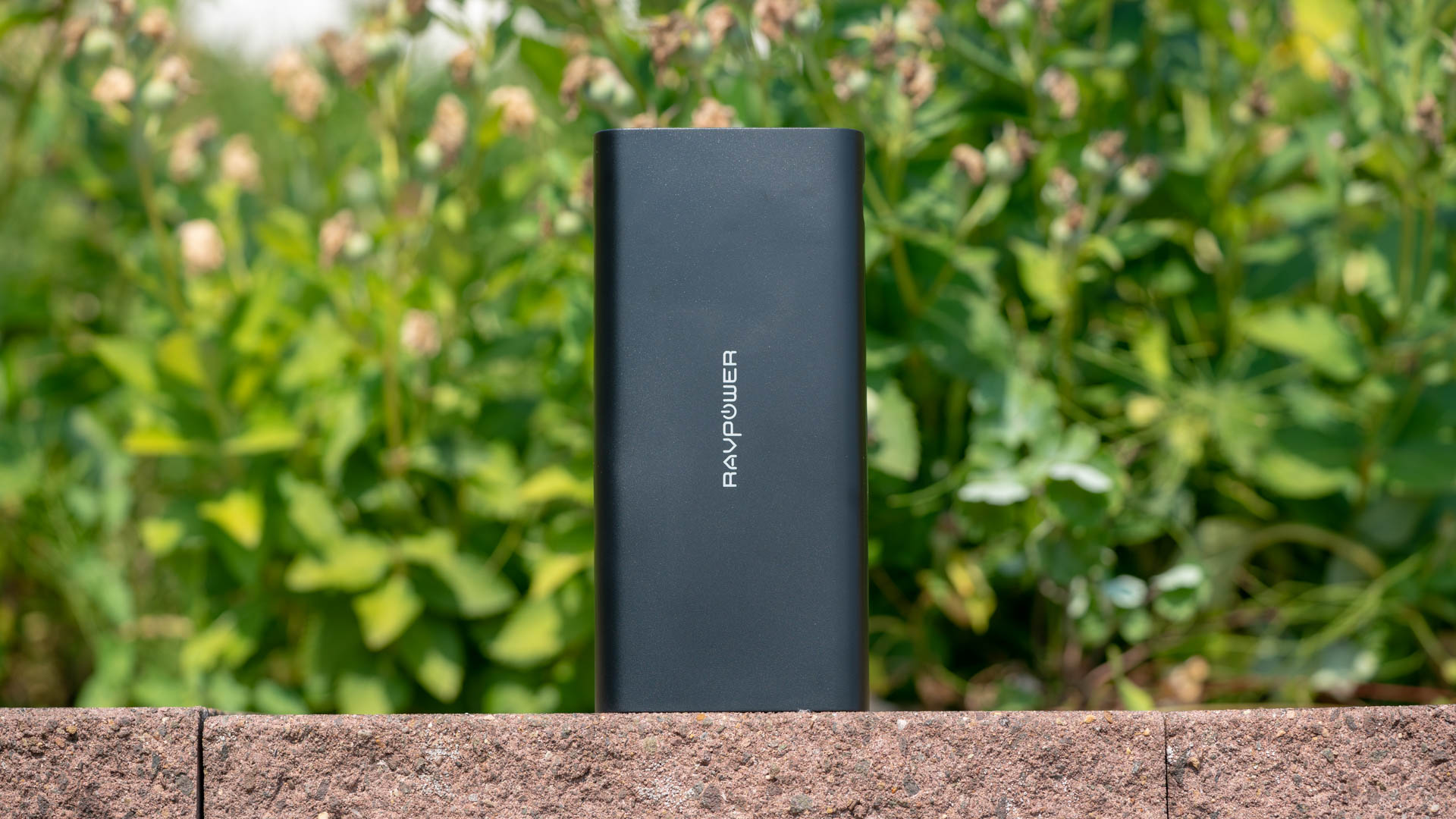
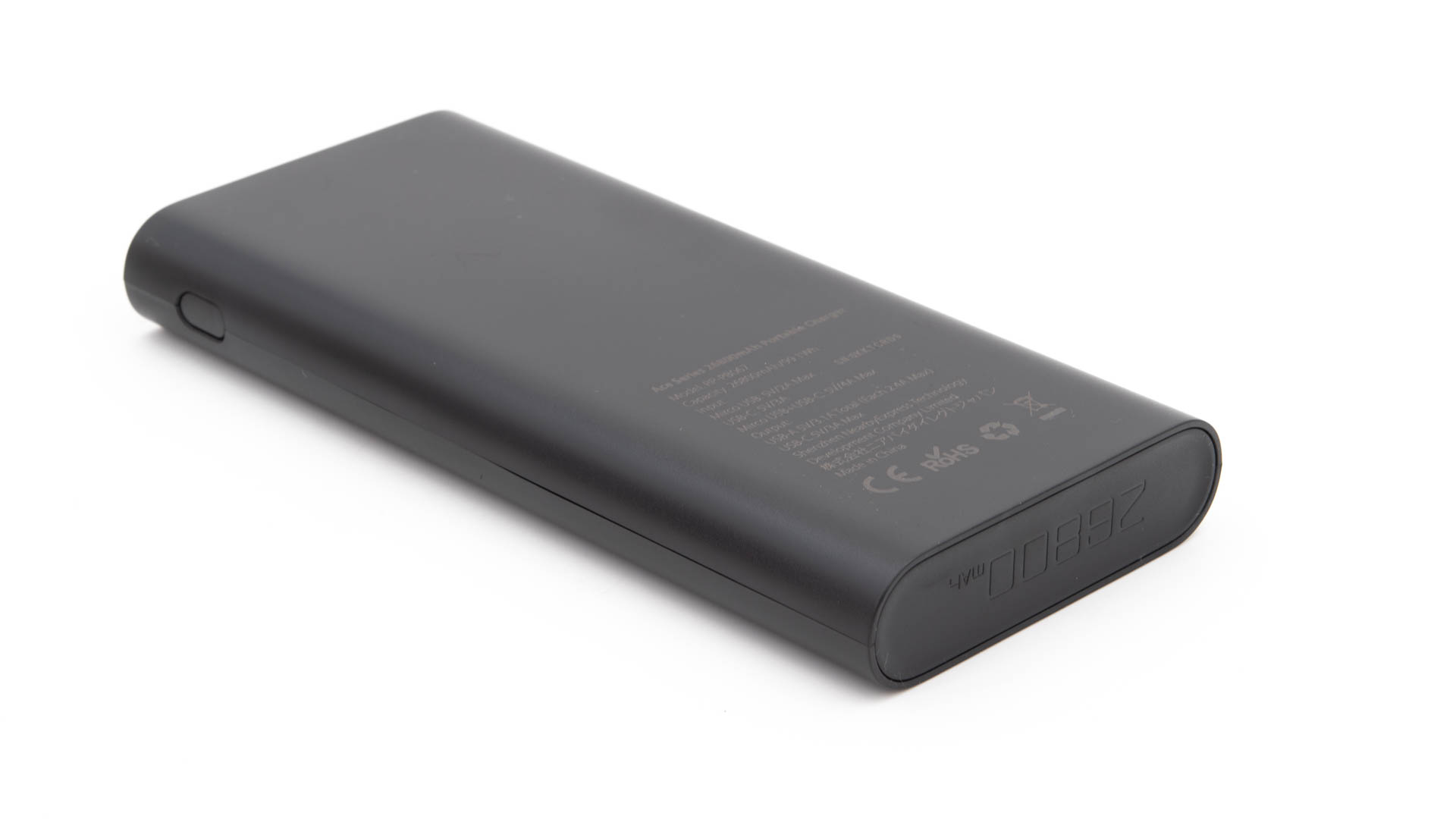
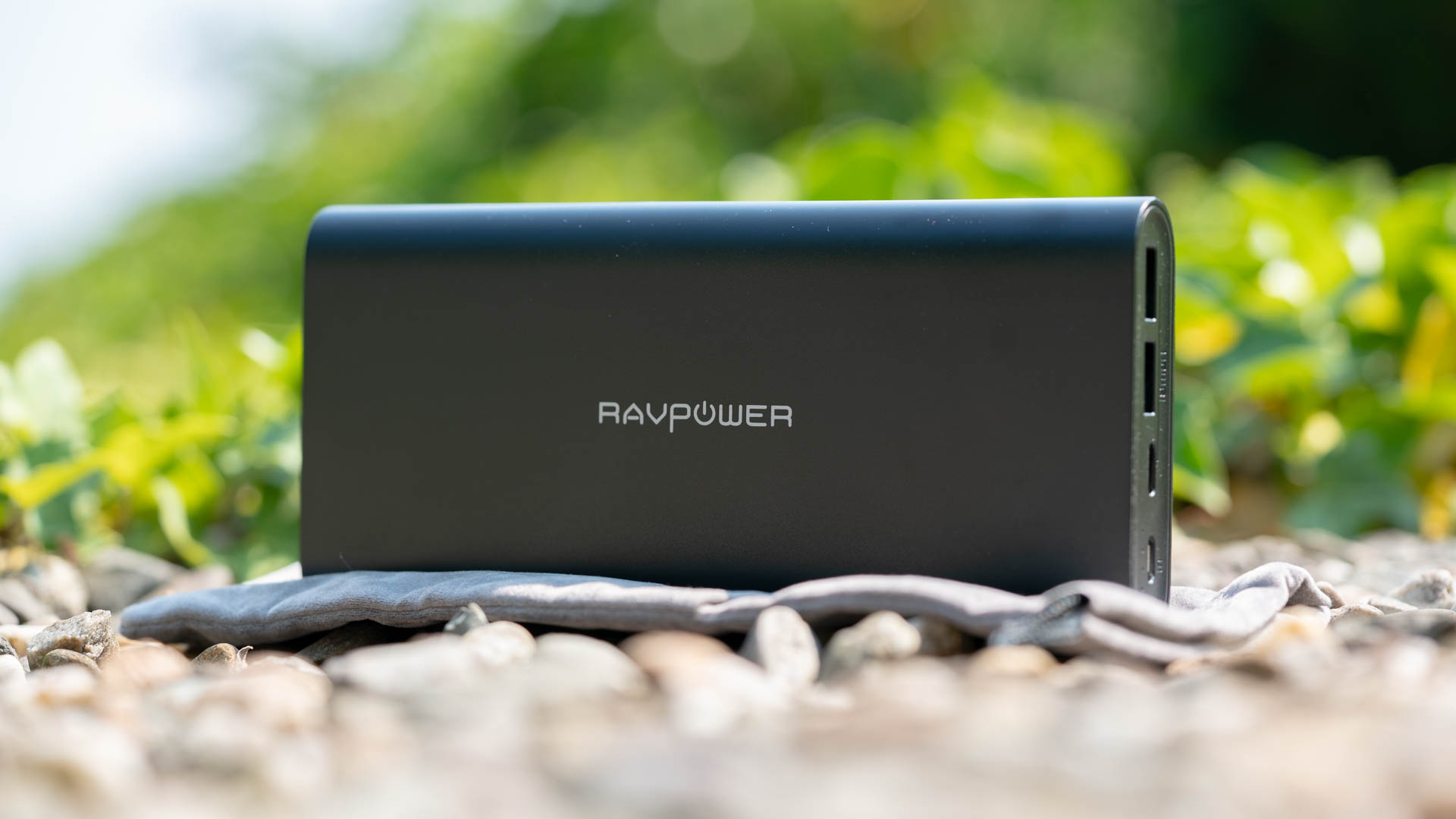
Das Erste was bei der ZMI Powerbank auffällt ist die Größe. Zwar gibt es durchaus kompaktere Powerbanks mit einer Kapazität von 20000mAh, aber keine mit USB Power Delivery, geschweige denn mit 45W Leistung!

Dies ist ohne Frage die kompakteste Powerbank mit 45W Leistung aktuell auf dem Markt.

Die Optik der ZMI Powerbank ist wie ich finde sehr stimmig. ZMI setzt bei dieser auf ein sehr schlichtes Gehäuse welches eher durch eine gewisse Eleganz punkten soll. Das Gehäuse ist sogar größtenteils aus Aluminium gefertigt.

Allerdings handelt es sich hierbei um vergleichsweise dünnes Aluminium. Ich war mir sogar zunächst nicht sicher ob es sich wirklich um Aluminium handelt oder um beschichteten Kunststoff.

Hierdurch steigt das Gewicht der Powerbank allerdings auch weniger stark an, als bei Modellen mit besonders dickem Aluminiumgehäuse. 403g sind für solch eine Powerbank vollkommen okay. Konkurrenzmodelle können gerne 100-200g mehr wiegen.

Das Gehäuse ist allerdings auch nicht vollständig aus Aluminium. Der mittlere Rahmen ist aus einem schwarzen Kunststoff gefertigt.

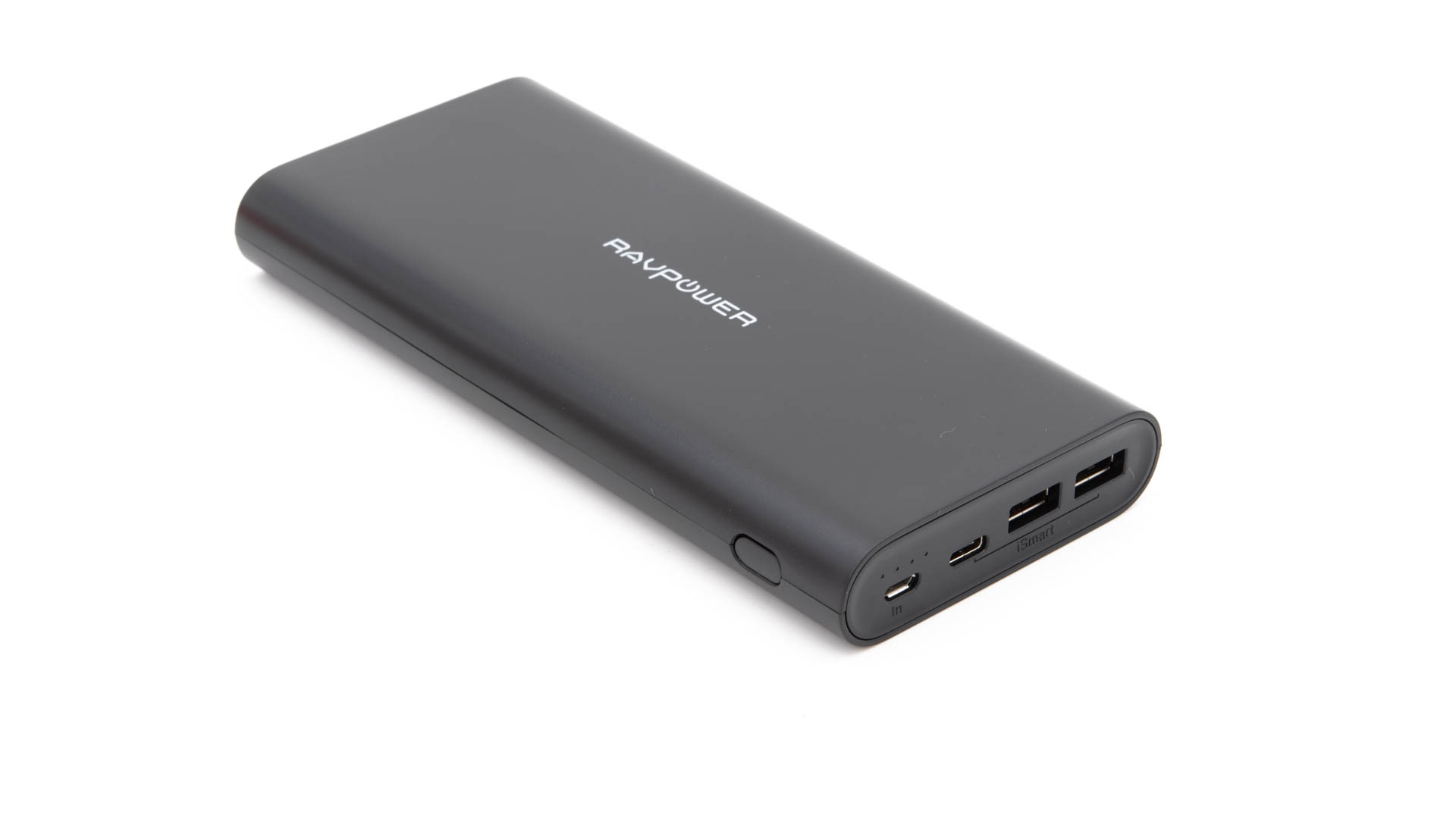
In diesem Rahmen sind auch die Anschlüsse und Tasten der Powerbank eingelassen. Bei den Anschlüssen handelt es sich um zwei normale USB Ausgänge und einen USB C Anschluss.

Hier wird es nun interessant, denn die normalen USB Ausgänge sind mit 5V/2,4A, 9V/2A oder 12V/1,5A spezifiziert.

Interessanterweise habe ich bei der Bestellung nirgends etwas von einem Quick Charge support gelesen, aber ja beide USB Ports der ZMI Power Bank 20000mAh unterstützen Quick Charge, laut den Daten aber nur Quick Charge 2.0, später dazu mehr.

Beim USB C Port gibt es ebenfalls etwas Verwirrung, denn die ZMI Power Bank kann 5-20V ausgeben und maximal 40W.

Eine ungewöhnliche Größenordnung und eine recht grobe Angabe. Die beworbenen 45W sind die maximale Ausgangsleistung über alle USB Anschlüsse hinweg.

Ihr könnt also nicht Euer Notebook mit 40W laden und gleichzeitig zwei Smartphones via Quick Charge. Verständlich, 45W Ausgangsleistung ist schon recht viel für solch eine kompakte Powerbank.

Es geht hier nicht einmal um die Akkuzellen, eine 18650 Zelle kann gut und gerne über 20W Leistung schaffen und es sind 6 Stück verbaut, das Problem ist eher die Hitzeentwicklung der Elektronik.

Der USB C Port ist bei der ZMI Powerbank nicht nur Ausgang, sondern muss auch zum Aufladen der Powerbank selbst verwendet werden. Hier gibt ZMI die Leistung mit ebenfalls 45W an, was sich aber nicht mit der Angabe deckt, dass eine vollständige Ladung 3,8 Stunden dauern soll. Praktisch wird die Powerbank also vermutlich um die 20W aufnehmen.

Wie üblich verfügt die Powerbank auch über einen Einschalter und vier Status LEDs, welche Euch über den aktuellen Ladestand informieren.


USB Power Delivery

Ich glaube es ist sinnvoll einmal kurz zu erklären was überhaupt USB Power Delivery ist. Quick Charge, Super Charge usw. wird sicherlich den meisten etwas sagen.

Es handelt sich hierbei um Schnellladetechnologien für Smartphones und Tablets, welche bereits vor einigen Jahren auf den Markt gekommen sind. Ebenfalls haben alle gemeinsam, dass es sich hier um proprietäre Technologien handelt.

Das heißt, jedes Schnellladeverfahren ist entweder mit Lizenzgebühren oder einen Hersteller verknüpft. Quick Charge gehört Qualcomm, Super Charge Huawei usw.

USB Power Delivery hingegen ist ein freier Standard. Jeder Hersteller kann diese Technik nutzen, wenn er dies möchte.

Hierdurch hat USB Power Delivery auch in der letzten Zeit deutlich an Verbreitung zugelegt. Gerade Apple verbaut USB Power Delivery aktuell in allen seinen Geräten.

Hier eine kleine nicht vollständige Liste mit mir bekannten Geräten welche USB Power Delivery zum Laden/Schnellladen unterstützen:

  • Google Pixel
  • Google Pixel XL
  • Google Pixel C
  • Google Pixel 2 (XL)
  • LG G6 (9V)
  • Samsung Galaxy S8 (5V 3A oder 9V)
  • Samsung Galaxy S8 Plus (5V 3A oder 9V)
  • Dell XPS 13 (20V)
  • Dell XPS 15 (20V)
  • Apple MacBook
  • Apple MacBook Pro (14,5V oder 20V)
  • Apple iPad Pro 10.5
  • Apple iPad Pro 12.2
  • Apple iPhone 8 (Plus)
  • Apple iPhone X
  • LG Gram 2017
  • Razer blade Stealth
  • Nintendo Switch (14,5V)
  • Huawei Mate 9 (9V)
  • Huawei P10 (9V)
  • Huawei P10 Plus (9V)
  • Huawei Mate 10 Pro

Wie man sieht, gibt es mittlerweile doch schon eine recht große Verbreitung dieses Standards.

Wie funktioniert USB Power Delivery? Der normale USB Port arbeitet mit einer festen Spannung von 5V und aktuell mit einem maximalem Strom von 2,4A (ursprünglich ist USB nur mit einer Leistung von 0,5A geplant).

Um nun höhere Ladegeschwindigkeiten zu erreichen, wird bei USB Power Delivery die Spannung von 5V auf 9V, 12V, 15V oder 20V angehoben. Dies geschieht nur in Rücksprache mit dem angeschlossenen Gerät! Ihr müsst also nichts auswählen oder Sorgen haben, dass etwas kaputt geht.

Schließt Ihr ein nicht USB Power Delivery fähiges Smartphone an einen USB Power Delivery Ladegerät an, wird dieses Gerät ganz klassisch mit 5V versorgt. Daher könnt ihr auch am USB C Port des Anker Ladegerätes jedes Gerät mit USB C laden.

Erst nach einer Absprache zwischen Ladegerät und Smartphone/Tablet/Notebook wird die Spannung hochgeschaltet. Warum wird die Spannung erhöht und nicht einfach der Strom? Es ist leichter, eine hohe Spannung zu übertragen, als einen hohen Strom. Daher gibt es auch Hochspannungsleitungen und keine Hochstromleitungen. Ein hoher Strom von 3A+ würde deutlich dickere Kabel und nicht zuletzt Ports voraussetzen.

Leider ist aber USB Power Delivery nicht ganz so einfach. Es gibt beispielsweise einige Notebooks, welche eine Mindestleistung voraussetzen. Man kann also nicht jedes USB Power Delivery fähige Notebook an jedem USB Power Delivery Ladegerät laden.

Beispielsweise das Dell XPS 13/15 benötigt in der Regel mindestens 45W. Hat das Ladegerät diese nicht, wird das Laden verweigert.


Messwerte

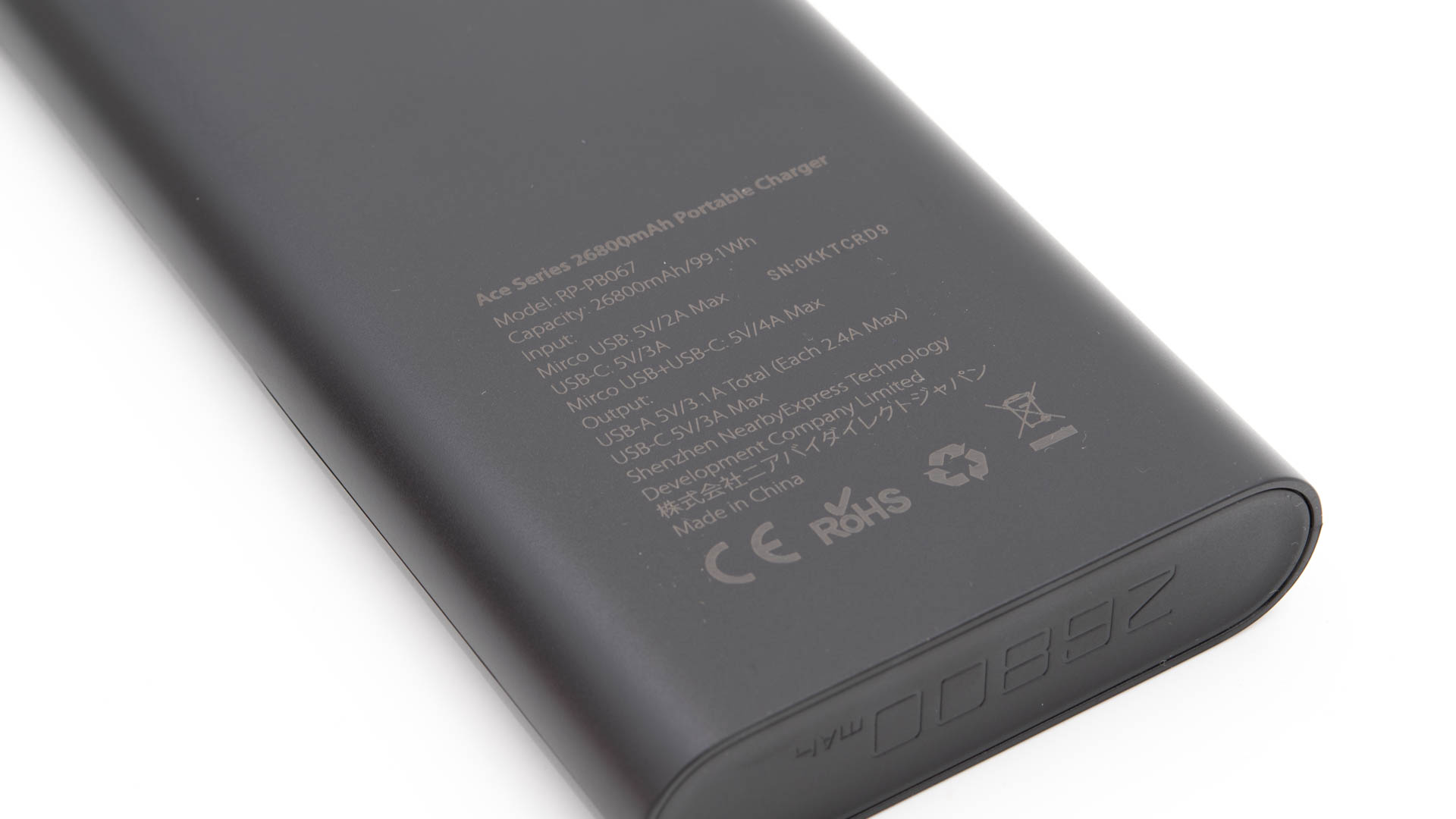
Ehe wir zu den Kapazitätsmesswerten kommen, möchte ich generell einmal über die Kapazitätsangabe der ZMI QB820 Power Bank 20000mAh reden, denn nirgends an der Powerbank wird von 20000mAh gesprochen!

Dort ist 10000mAh/7,2V angegeben. Wie kommen die Händler nun auf 20000mAh?! mAh ist an sich ein recht unbedeutender Wert bei einer Powerbank. mAh gibt den Strom an welche eine Powerbank speichern kann, aber nicht bei welcher Spannung. Viel genauer ist die Wh Angabe, denn diese setzt Strom und Spannung ins Verhältnis, daher wird bei Haushaltsgeräten auch der Stromverbrauch in Watt angegeben und nicht in Ampere.

Strom * Spannung = Leistung, also in diesem Fall 10000mAh * 7,2V = 72Wh. Bei einer normalen Powerbank ist die interne Spannung aber nicht 7,2V sondern 3,6V. 72Wh / 3,6V = 20Ah bzw. 20000mAh.

Die Händler haben also bei der ZMI Powerbank also eine besser vergleichbare mAh Angabe errechnet. Das Interessanteste ist aber das die ZMI Powerbank anscheinend intern mit 7,2V arbeitet. Dies ist extrem selten! 99,9% aller Powerbanks nutzen eine geringere interne Spannung von 3,6V.

Wirkt sich dies auf die messbare Kapazität aus?

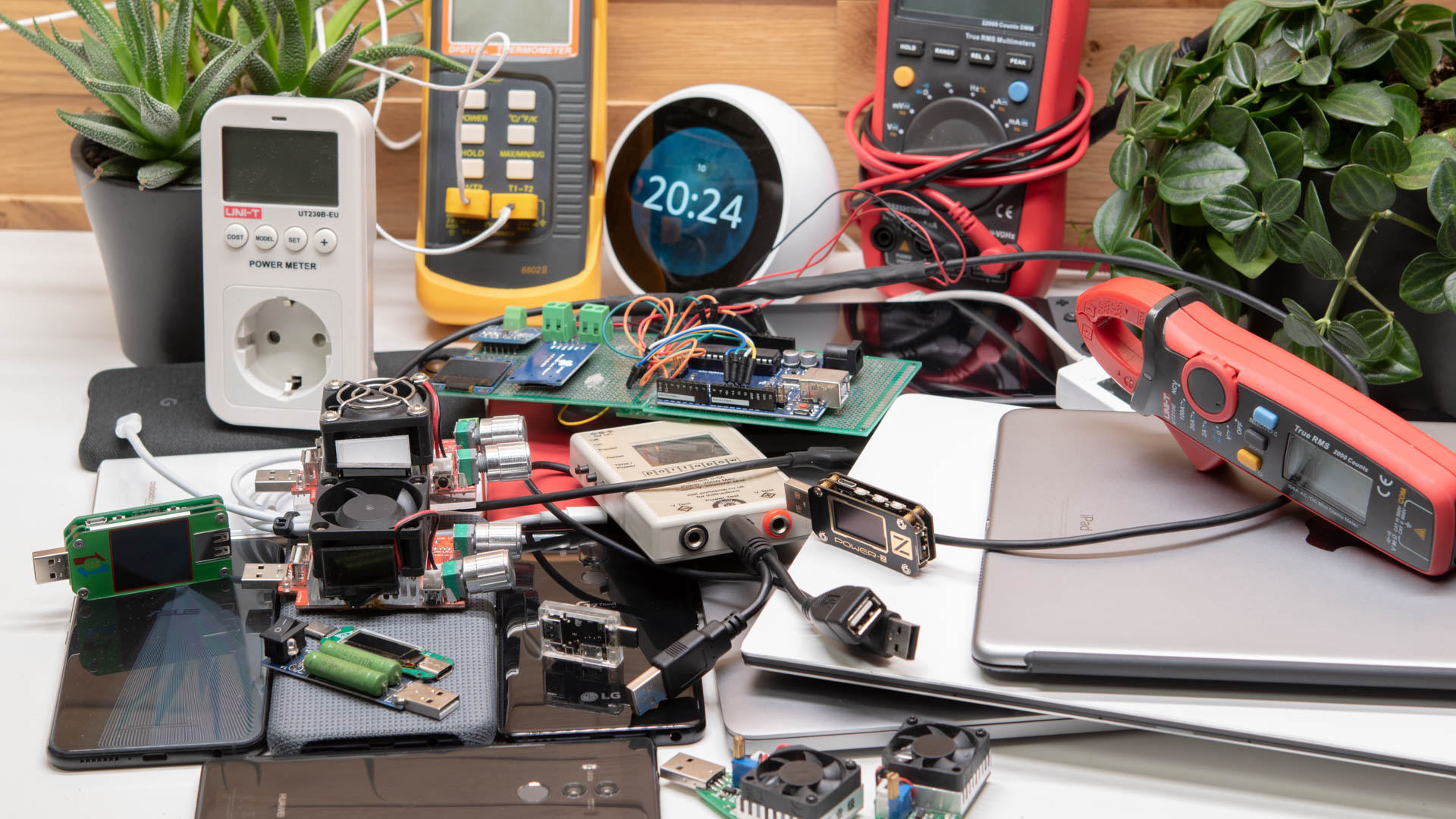
Ich konnte 16947mAh bzw. 62,7Wh messen. Dies entspricht rund 85% der Herstellerangabe, ein solider Wert!

Warum sind 85% solide? Die Herstellerangabe bezieht sich immer auf die Kapazität der im Inneren verbauten Akkuzellen und nicht auf die letztendliche nutzbare Kapazität. Es ist also sehr wahrscheinlich das die ZMI QB820 Power Bank wirklich die beworbenen 20000mAh speichern kann, aber rund 15% Energie beim Entladen verloren geht.

Dies ist völlig normal! Die meisten Powerbanks erreichen 80-90% der Herstellerangabe. Bei unter 80% gehe ich davon aus, dass hier etwas bei der Kapazität geflunkert wurde.

Wichtig! Die Kapazität variiert auch etwas abhängig von der Geschwindigkeit mit der Ihr die Powerbank entladet. Ich Teste bei der Standard 5V 1A Geschwindigkeit, entladet Ihr die Powerbank mit 45W könnt Ihr mit einer ca. 10-15% niedrigeren Kapazität rechnen.

Kommen wir zu den Ladetests. Folgende Geräte habe ich an der ZMI QB820 getestet:

  • Apple iPhone X
  • Apple iPad Pro 10.5
  • Apple MacBook Pro late 2016
  • Dell XPS 13 9370
  • Google Pixel 2 XL
  • Samsung Galaxy S9+

Beginnen wir einfach bei den beiden Notebooks, welche am spannendsten sind. Erfreulicherweise gibt es hier aber nichts Negatives zu berichten.

Wie beworben liefert die Powerbank 40W über ihren USB C Port, welche auch von Dell wie auch Apple Notebook aufgenommen werden. Beim Dell XPS 13 sind 19,5V und 1,99A, beim Apple MacBook 19,5V und 1,94A, also rund 40W.

40W ist ein sehr ordentliches Ladetempo! Dies reicht problemlos um diese beiden Notebooks auch während der Nutzung noch aufzuladen. Ja es ist aber weiterhin möglich das diese 40W nicht ausreichen das Notebook zu laden, wenn es eine extreme Last gibt, wie bei einem gleichzeitigen Videoexport usw.

Wie steht es um Smartphones und Tablets? Sowohl das iPhone X wie auch das iPad und das Google Pixel 2 XL unterstützen USB Power Delivery zum Schnellladen.

Das Google Pixel 2 XL erreicht am USB C Port beispielsweise 9V 2A und das iPhone X 9V 1,8A. Lediglich das Samsung Galaxy S9+ zeigt sich zickig (dieses besitzt eine sehr mäßige USB Power Delivery Unterstützung) und lädt nur mit 5V 1,45A am USB C Port.

Nicht schlimm, denn wir haben ja zwei Quick Charge USB Ausgänge, an welchen das S9+ seine übliche Quick Charge Geschwindigkeit erreicht.

Die beiden Quick Charge Ports sind auch in einem gewissen Rahmen Apple optimiert. An „normalen“ Quick Charge USB Ports können Apple Geräte nur mit einem 1A laden. Erst wenn der Hersteller hier ein paar „Optimierungen“ durchführt, können auch Apple Geräte an diesen Ports eine höhere Geschwindigkeit erreichen. Einige Hersteller bekommen dies besser hin, andere schlechter.

ZMI hat dies eher mittelmäßig hinbekommen. Apple iPhones und iPads können mit über 1A an den beiden Quick Charge Ports laden, aber dennoch gibt es bessere bzw. schnellere Powerbanks für das Laden von iPhones und iPads, sofern man nicht den USB C Port nutzen möchte.

Über den USB C Port lassen sich aktuelle iPhones und iPads natürlich rasend schnell laden, aber dies wird vom iPhone 7 oder älter noch nicht unterstützt.

Ist nun die Powerbank Leer, wie lange dauert das Aufladen? Dies hängt etwas vom Ladegerät ab. An einem einfachen 5V USB Ladegerät lädt die Powerbank mit rund 2A. Eine vollständige Ladung würde als rund 7,5 Stunden dauern.

Habt Ihr ein USB Power Delivery Ladegerät, beispielsweise das von einem MacBook Pro, dann sind 15V und satte 2,6A möglich. Eine vollständige Ladung dauert nur rund 2 Stunden, was sehr schnell ist!


Fazit

Ja die ZMI QB820 ist eine absolute Top Powerbank! Diese gehört zu den besten aktuell auf dem Markt!

Gerade dann wenn Ihr ein Notebook besitzt, welches via USB C laden kann, oder ein aktuelles Apple iPhone bzw. iPad, welches den USB C auf Lightning Adapter unterstützt.

Grundsätzlich eignet sich die ZMI QB820 Power Bank auch hervorragend für eine Nintendo Switch, welche ja ebenfalls den USB Power Delivery Standard unterstützt.

Neben dem 40W USB C Port besitzt die Powerbank aber auch noch zwei Quick Charge Ports, welche ebenfalls einen großen Mehrwert darstellen können, gerade für Android Nutzer.

Es geht positiv weiter, das Wiederaufladen ist super schnell und auch die Haptik ist klasse. Die ZMI QB820 Power Bank ist sogar ziemlich kompakt für ihre Leistung. Ich würde sogar sagen dies ist die kompakteste Powerbank mit derartig viel Leistung.

Kurzum ja ich kann die ZMI QB820 voll empfehlen! Primär aber wirklich dann wenn Ihr auch ein Notebook mit USB Power Delivery habt. Rein für Smartphones ist die ZMI QB820 etwas übertrieben.

Dies liegt natürlich auch etwas am Preis. Hier gibt es zwei Preise, Ihr könnt die ZMI QB820 bei Amazon bekommen für rund 89€. Ein konkurrenzfähiger Preis, aber auch nicht super günstig.

Alternativ könnt Ihr die Powerbank auch direkt aus Asien bestellen, beispielsweise über Gearbest. Hier ist die Powerbank für um die 70€ zu bekommen, was ein hervorragender Preis für die Leistung ist. Dafür habt Ihr Euch gegebenenfalls mit dem Zoll herumzuschlagen.

Alternativen:

Das EMR3000 WLAN Mesh System von EnGenius im Test

EnGenius ist allgemein sicherlich ein eher weniger bekannter Hersteller für Netzwerk Hardware. Diese konzentrieren sich eigentlich eher auf professionelle Produkte, welche in Hotels, Flughäfen usw. eingesetzt werden und somit für normale Nutzer unsichtbar sind.

Mit dem EMR3000 versucht EnGenius aber nun auch auf dem Privatkunden Markt Präsenz zu zeigen.

Bei dem EnGenius EMR3000 handelt es sich um ein WLAN Mesh System, wie sie gerade populär sind. Dieses besteht aus drei kleinen Stationen, welche Ihr im Haus verteilt und welche untereinander ein perfektes WLAN Netzwerk erstellen, so zu mindestens das Versprechen.

Mit 299€ ist das EMR3000 auch kein günstiges System. Wollen wir uns also einmal im Test ansehen, ob dieses seinem hohen Preis gerecht wird!

An dieser Stelle vielen Dank an EnGenius für das Ausleihen des EMR3000.


Das EMR3000 WLAN Mesh System von EnGenius im Test

Wie im Intro bereits erwähnt, besteht das EnGenius EMR3000 WLAN Mesh System aus drei kleinen Stationen. EnGenius setzt hier auf ein recht schickes und schlichtes Design, welches durchaus als wohnzimmerfreundlich bezeichnet werden kann.

Auch die runde Form verleiht dem EMR3000 eine etwas freundlichere und weniger technische Anmutung. Externe Antennen oder Ähnliches findet Ihr nicht.

Selbst auf LEDs hat der Hersteller weitestgehend verzichtet. Jede Station besitzt lediglich eine kleine Status LED auf der Front.  Auch sind die einzelnen Station kaum größer als eine Handfläche. Es ist also problemlos möglich in diese in einem Regal, auf dem TV Schrank usw. unterzubringen.

Alle drei Stationen des EMR3000 System sind im Übrigen identisch! Es gibt von der Hardware und Ausstattung keine Unterschiede.

Die Anschlüsse finden wir bei allen Stationen auf der Unterseite. Hier befinden sich zwei Gbit LAN Ports, wovon einer als WAN Port gekennzeichnet ist, wie auch der Anschluss für das Netzteil und ein USB Port.

Letzterer ist etwas Besonderes. „Warum ist ein USB Port bei einem WLAN Router etwas Besonderes? Das haben doch alle?“ Nein! WLAN Mesh Systeme, ob nun ASUS Lyra, Netgear Orbi, Tenda Nova usw. verzichten auf einen USB Port und somit auch auf damit verbundene Features.

Zwar besitzt das Mesh System nur 2 LAN Ports, allerdings können die LAN Ports an den kabellos angebundenen Stationen wie „normale“ Anschlüsse genutzt werden.


Was kann ein Mesh System?

An dieser Stelle müssen wir einmal klären, was überhaupt ein WLAN Mesh System ist und kann. Es gibt diverse Typen von WLAN Mesh Systemen, hierbei kocht jeder Hersteller ein wenig sein eigenes Süppchen.

Auf Seiten der Hardware gibt es aktuell drei Systeme. 1. Tri-Band WLAN Mesh Systeme 2. Dual-Band WLAN Mesh Systeme 3. Software WLAN Mesh Systeme.

Software WLAN Mesh Systeme, wie das von AVM oder ASUSs AIMesh, sind wie der Name sagt rein ein Software Konstrukt. Es gibt hier keine Optimierte oder spezielle Hardware.

Tri-Band und Dual-Band WLAN Mesh Systeme basieren meist auf dem Qualcomm Wi-Fi SON System. Ähnlich wie Intel beispielsweise seine Prozessoren an im Grunde genommen jeden Hersteller von Notebooks verkauft, macht dies auch Qualcomm mit seinen WiFi Chips.

Dies ist auch der Grund warum es so viele so ähnliche WLAN Mesh Systeme gibt. Diese basieren alle auf dem gleichen Chip bzw. der gleichen Plattform. Lediglich Antennen Design und Software unterscheidet sich je nach System. Daher kann ich an dieser Stelle bereits sagen, dass das EnGenius EMR3000 System vergleichbar mit dem Tenda Nova und ASUS Lyra Mini Sytem ist, da alle drei auf dem gleichen WLAN Chip basieren.

Hier gibt es aber grob gesagt zwei Klassen. Die Tri-Band und die Dual-Band Systeme. Tri-Band Systeme setzten auf zwei 5GHz Bänder, wovon aber nur eins für den Nutzer sichtbar ist. Das andere 5GHz Band ist für die internen Datenströme reserviert, was theoretisch die Leistung deutlich erhöht.

Bei Dual-Band Systemen kommt hingegen das klassische Router und Repeater System zum Einsatz.

Es wird ein 5GHz Band für die Kommunikation mit Eurem Smartphone/Tablet/Notebook genutzt, wie auch für die Weiterleitung der Daten zwischen den einzelnen Stationen hin zur Basis.

„Ist damit das EnGenius EMR3000, welches das Dual-Band System nutzt, nicht im Grunde ein normales Router/Repeater Setup?“

Jein, es gibt hier natürlich von der grundsätzlichen Hardware und dem Aufbau große Parallelen. Jedoch bringt ein Mesh System auf Basis der Qualcomm Wi-Fi SON Plattform einige Vorteile mit. Zum einen die Synchronisation aller Daten. Keine zwei SSIDs, unterschiedliche Passwörter usw.

Zum anderen gibt es einen schnellere Roaming Prozess. Das Wechseln zwischen den einzelnen WLAN Stationen sollte hier mehr oder weniger nahtlos und deutlich flüssiger als bei einem normalen WLAN Router/Repeater Setup passieren.

Auch verfügt ein Mesh System, mit mehr als zwei Stationen, über Self-Healing Fähigkeiten. Ist die Verbindung zwischen zwei Stationen schlecht, oder abgebrochen wird die Station versuchen über andere kabellos angebundene Stationen eine Verbindung zur Basis herzustellen.

Mehr Infos zu dem Ganzen findet Ihr hier: https://www.qualcomm.com/solutions/networking/features/wi-fi-son

Kurzum es gibt viele kleine Unterschiede, welche das Leben im Alltag deutlich leichter machen können.


Einrichtung und Installation

Wie bei den meisten WLAN Mesh Systemen ist auch das EnGenius EMR3000 gemacht mit dem Smartphone eingerichtet zu werden. Hierfür müsst Ihr die EnMesh App herunterladen, welche Euch durch die Einrichtung führt.

Ich war zugegeben etwas von der EnMesh App überrascht. Optisch ist diese sehr hochwertig und modern gemacht. Auch ist die App komplett auf Deutsch übersetzt, ohne Fehler oder Ähnliches.

In der App müsst Ihr den Einrichtungsassistenten starten, welcher Euch durch die Einrichtung leitet. Während der Einrichtung nimmt Euer Smartphone automatisch via Bluetooth Verbindung mit der Basis Station des Mesh Systems auf. Ihr müsst also keine Passwörter eintippen oder Euch per Hand mit einem WLAN Netz verbinden.

Während der Einrichtung müsst Ihr zum einen ein Passwort für das System festlegen, wie auch einen Namen + Passwort für das neue WLAN Netz.

Den Rest macht die App bzw. das EMR3000 von alleine. Zu guter Letzt müsst Ihr noch die anderen Stationen des WLAN Systems mit der Basis verbinden, auch dies funktioniert wieder via Bluetooth und wird mehr oder weniger von der App im Alleingang geregelt.

Kurzum der Einrichtungsprozess des EnGenius EMR3000 Mesh Systems ist vorbildlich!


App und Benutzeroberfläche

Wie bei den meisten WLAN Mesh System ist auch hier die Benutzeroberfläche eher als einfach zu bezeichnen.

Rein optisch ist die App sehr schön gestaltet. Auf der Startseite findet Ihr eine Übersicht über Eure Internetgeschwindigkeit wie auch über die verbundenen Stationen und Geräte.

In den Unteroptionen könnt Ihr WLAN Name, Passwort und auch die verwendeten Kanäle Einstellen.

Auch ist es, möglich das EnGenius EMR3000 System in einen Bridge Modus zu versetzen. In diesem wird der DHCP Server abgeschaltet und das System agiert als Access Point, was sehr oft Sinn macht.

Nutzt Ihr eine Fritzbox oder Ähnliches als Router/Modem solltet Ihr diesen Modus aktivieren. Zu guter Letzt könnt Ihr auch ein WLAN Gast Netzwerk erstellen.

Dies war es auch erst einmal mit Einstellungsmöglichkeiten in der App. klingt recht wenig, ist es auch. Allerdings ist dies bei den meisten WLAN Mesh Systemen auch so der Fall. Man versucht das System so einfach wie möglich zu halten.

Allerdings verfügt das EMR3000 auch noch über eine deutlich detailliertere WEB UI. In dieser finden sich einige interessante Informationen, zu mindestens für etwas erfahrenere Nutzer.

Hier finden sich unter anderem Einstellungen zum HT Mode, Band Steering, Airtime Fairness, Firewall Einstellungen usw.

Das einzige was leider nicht möglich ist, sind unterschiedliche SSIDs fürs 2,4GHz und 5GHz Band.


Performance

EnGenius setzt beim EMR3000 auf ein klassisches 2×2 Design. Das bedeutet auf dem 2,4GHz sind 300Mbit/s möglich und auf dem 5GHz Band 867Mbit/s.

Verglichen mit absoluten High End Routern mag dies wenig imposant klingen, aber in der Praxis ist dies eigentlich vollkommen ausreichend.

Die wenigsten, so gut wie keine, Geräte unterstützen mehr als 867Mbit/s. Erst wenn wirklich viele Geräte im Netzwerk hängen und gleichzeitig massenhaft Daten übertragen, kann ein höheres theoretisches Tempo wirklich etwas bringen.

Zudem darf man nicht vergessen, dass in Deutschland die wenigsten Internetanschlüsse mehr als 100Mbit schaffen. Erst wenn Ihr ein lokales NAS habt, machen also höhere Übertragungsraten erst richtig Sinn.

Kommen wir aber zu den Messwerten. Ich verwende für das EMR3000 System den üblichen Router Testaufbau. Ich teste zwei Clients auf eine kurze Distanz von ca. 2 Metern und übertrage mit diesen eine Datei auf und von einem lokalen Server.

Als Client verwende ich den TP-Link Archer T9E PCI-e WLAN Empfänger, ein aktuelles High End Modell, das bis zu 1300Mbit/s fähig ist, wie auch die Intel ac 7260 WLAN Karte (867Mbit/s), welche gerade in Notebooks ein recht verbreitetes Modell ist.

Dies sollte uns einen guten Eindruck vermitteln, was das Nova MW6 in der Praxis maximal zu leisten vermag.

Leider gibt es hier zwei kleine Probleme. 1. Das 5GHz Band und 2,4GHz Band des EMR3000 besitzen immer die gleiche SSID, daher kann ich nicht auswählen auf welches Band sich die Clients verbinden. Daher kann ich nur das 5GHz Band testen.

Die Messwerte sind kaum überraschend. Wie bereits erwähnt, nehme ich an, dass im EMR3000 System der gleiche WiFi Chipsatz steckt wie im ASUS Lyra Mini und Tenda Nova System.

Alle drei Systeme sind mehr oder weniger auf Schlagdistanz, die Unterschiede kann man auf die Messungenauigkeit oder die Software schieben.

Die Leistung des EnGenius EMR3000 Mesh WLAN Systems kann zwar nicht ganz mit dem von hochgezüchteten Gaming WLAN Routern mithalten, aber 50MB/s+ auf kurzer Distanz sind mehr als ausreichend.

Auch auf Distanz bleiben die Werte des EnGenius EMR3000 Systems gut, sofern Ihr auch die einzelnen Stationen nutzt.

Habt Ihr nur einen EnGenius EMR3000 gekauft und nicht das 3er Set ist die Reichweite bzw. die Leistung auf Reichweite schlechter als bei einem normalen High End WLAN Router.


Reichweite

Die Reichweite ist natürlich der entscheidende Punkt bei einem WLAN Mesh System. Ihr kauft ein WLAN Mesh System nicht für die maximale Spitzenperformance, sondern für eine konstant hohe Leistung.

Um diese zu erreichen ist natürlich die Verteilung der einzelnen Satelliten extrem wichtig.

Hier ist es ein Fehler die Satelliten zu weit von der Basis Station zu entfernen. In der App findet Ihr eine klasse Hilfe zu Positionierung.

Mehr als 2-3 Wände sollten beispielsweise zwischen Basis und einem Satelliten nicht sein.

Wie bereits erwähnt bietet eine WLAN Station des EMR3000 eine schlechtere Reichweite, als ein guter normaler WLAN Router.

Erst alle drei bzw. auch schon zwei Stationen können von der Reichweite mit einem High End WLAN Router mithalten. Letztendlich bekommt Ihr mit drei EMR3000 Stationen problemlos ein 150-250m² Haus abgedeckt.

Natürlich auch nicht bis in alle Ecken mit absolut perfekten Tempo, aber mit mehr als genug Leistung fürs im Internet surfen oder Video streamen.


NAS Funktionalität

Im Gegensatz zu fast allen anderen WLAN Mesh Systemen, verfügt das EnGenius EMR3000 über USB Ports.

Diese USB Ports können für USB Sticks, Festplatten usw. genutzt werden. Aber wie funktioniert das Ganze genau? Über die Web UI könnt Ihr die USB Ports für jede Station „freigeben“. Die angeschlossenen Speichermedien lassen sich dann ganz einfach über den Explorer zugreifen. Hierbei wird allerdings jede Station einzeln erkannt.

Über ein aufwendiges Account System verfügt das EnGenius System leider nicht. Alle Freigaben sind über den normalen Benutzernamen/Passwort gesichert.

Es kann also nicht jeder darauf zugreifen, aber es ist nicht möglich unter Accounts anzulegen.

Für Android und IOS gibt es zudem eine EnFile App, welche auch hier einen komfortablen Zugriff auf die Daten erlaubt.

Wie auch schon die EnMesh App hat mich die EnFile App positiv überrascht. Daten lassen sich mithilfe dieser App auf und vom Speichermedium laden. Auch ein automatisches Foto Backup und eine Albums Ansicht ist in der App vorhanden.

Kurzum die App bietet durchaus einen Mehrwert!

Was leider etwas schade ist, ist das Tempo. Ich konnte lediglich 3MB/s schreibend und 7,5MB/s lesend messen (externe SSD, NTFS).

Dies ist für den Smartphone Zugriff und dem automatischen Backup von Fotos ausreichend, aber ein NAS kann das EnGenius EMR3000 nicht ersetzen.


Stromverbrauch

Bei immer stärker steigenden Stromkosten ist ein geringer Energieverbrauch natürlich wünschenswert.

Wie steht es hier um das EnGenius EMR3000 System? Erfreulicherweise ist dieses extrem sparsam mit gerade einmal 2,4W pro Station im Leerlauf und rund 3W unter Last!

Dies sind hervorragende Werte! Genau genommen ist dies der niedrigste Stromverbrauch den ich jemals bei einem Router gemessen habe.


Fazit

WLAN Mesh Systeme sind ohne Frage etwas sehr Cooles, aber auch teilweise etwas recht Spezielles.

Kauft kein WLAN Mesh System, wenn es Euch um das absolute Maximum an Leistung geht! Dies gilt für das EMR3000, wie auch für die meisten anderen Mesh Systeme.

Normale WLAN Router sind in der Regel schneller als ein Mesh System, zu mindestens auf kurzer und mittlerer Distanz.

Die Stärke des EMR3000 zeigt sich erst auf mittlerer und hoher Distanz. Hier bietet das System eine hohe Konstanz, was die Leistung und Verbindungsqualität angeht.

Gerade wenn es Euch „nur“ um schnelles Internet surfen, Downloads und Video Streaming geht, ist es, problemlos mit dem EnGenius EMR3000 ein größeres Einfamilienhaus abzudecken.

Aber dies gilt natürlich für die meisten WLAN Mesh Systeme. Das EnGenius EMR3000 ist beispielsweise von der Leistung dem ASUS Lyra Mini sehr ähnlich.

Was für das EnGenius EMR3000 über beispielsweise das ASUS Lyra mini System spricht ist die sehr gute App, WebUI und die USB Ports.

Zwar ist die Performance von USB Speichermedien am EMR3000 nicht sonderlich hoch, aber ausreichend um Daten zwischen Desktop und Smartphones auszutauschen oder für automatische Foto Backups.

Sind dies für Euch wertvolle Features, dann ist das EnGenius EMR3000 vielleicht das passende Mesh System für Euch!

Das TerraMaster F2-220 im Test, eine gute alternative zu Synology und QNAP?

Wenn man an NAS Speicher Systeme denkt, fällt den meisten Nutzern vermutlich zunächst Synology und QNAP ein. Kein Wunder, dies sind auch die beiden größten NAS Hersteller für Privatnutzer.

Aber auch abseits dieser beiden großen Unternehmen gibt es einige interessante Hersteller und Modelle. Ein solches Modell ist das TerraMaster F2-220.

Was macht dies so interessant? Auf den ersten Blick vor allem die Hardware und der Preis. TerraMaster setzt auf Intel CPUs und das bei Preisen ab 199€. Intel CPUs sind sehr oft deutlich leistungsfähiger als die ARM Konkurrenten, aber leider auch ein gutes Stück teurer. Aus diesem Grund findet man Intel CPUs bei Synology und QNAP nur in den höherpreisigen Modellen und selbst dort oft nur Intel Atom CPUs.

Eine gute Hardware ist aber natürlich nur das eine bei einem NAS. Oftmals ist die Software viel wichtiger. Wollen wir doch einmal im Test schauen ob das TerraMaster F2-220 sowohl was die Hardware betrifft, wie aber auch Software überzeugen kann.

Neugierig?

An dieser stelle vielen Dank an TerraMaster für das zur Verfügung stellen des NAS!


Das TerraMaster F2-220 im Test

TerraMaster setzt beim F2-220 auf ein recht klassisches Design für ein 2 Bay NAS System. Ihr erhaltet also eine silberne relativ schmale und flache Box, welche allerdings in die Tiefe geht.

Der größte Teil des Gehäuses wird dabei von den beiden Festplattenschächten auf der Front belegt. Die Festplatten lassen sich über zwei Schubladen „Hot Swap Bays“ auf der Front entnehmen bzw. einsetzen.

Dieser Mechanismus ist erst einmal Werkzeuglos, die Festplatten selbst müssen allerdings in den Schubladen verschraubt werden. Passende Schrauben liegen selbstverständlich mit im Lieferumfang.

Das TerraMaster F2-220 fasst erst einmal zwei 2,5 Zoll oder 3,5 Zoll Festplatten/SATA SSDs. Es gibt allerdings mit dem TerraMaster F4-220 auch eine Version mit vier Slots und mit dem TerraMaster F5-220 eine 5 Bay Version.

Beim Gehäuse setzt TerraMaster auf eine Mischung aus silbernen Kunststoff und silbernen Aluminium. Die Haptik und Verarbeitung ist gut, aber auch nicht überragend.

Das Ganze ist allerdings dem Preis angemessen. Mehr Qualität bekommt man bei QNAP oder Synology für ähnliches Geld auch nicht.

Auf der Front finden wir neben den beiden HDD Schächten vier Status LEDs (zwei für die HDDs und zwei für das System), wie auch den Einschalter des NAS.

Seitlich ist wie üblich nichts angebracht, erst auf der Rückseite wird es wieder interessant. Dort findet sich ein großer 80mm Lüfter, ein Gbit LAN Port, zwei USB Ports (1x 2.0, 1x 3.0) und der Anschluss für das externe Netzteil, welches bis zu 48W liefern kann.


Einrichtung und Installation

Wie genau die Einrichtung und Installation des NAS verläuft, hängt etwas davon ab wie gut Ihr Euch mit solchen Dingen auskennt.

Grundsätzlich nimmt Euch TerraMaster vorbildlich an die Hand! Ihr findet auf der Herstellerwebseite eine recht detaillierte „interaktive“ Anleitung, wie auch ein Tool welches Euch hilft das NAS im Netzwerk zu finden.

Wenn Ihr wisst, wie man die IP Adresse des NAS aus Euerem Router auslesen kann, dann könnt Ihr das Ganze allerdings einfach überspringen.

Verbindet das NAS mit dem Strom, Netzwerk und setzt ein oder zwei Festplatten ein. Ruft anschließend die IP Adresse des NAS in Eurem Webbrowser auf. Dort erwartet Euch die eigentliche Einrichtung.

Im Zuge dieser müsst Ihr ein Passwort vergeben, das eigentliche Betriebssystem herunterladen (macht das NAS von alleine) und die Festplatten einrichten.

Bei der Festplatteneinrichtung habt Ihr die Wahl, sofern zwei HDDs eingesetzt, zwischen Raid 1, Raid 0, Single Disk und JBOD.

Wenn Ihr Datenschutz wollt, wählt Radi 1. Dann wird zwar Eure Kapazität halbiert, aber wenn eine HDD ausfällt, gibt es keinen Datenverlust. Raid 0 macht bei dieser Maschine keinerlei sind, da wir eh durch den Gbit LAN Port limitiert sind.

Wollt Ihr die volle Kapazität ohne zusätzlichem Datenschutz, wählt JBOD (dann werden beide HDDs „zusammengeklebt“ und nacheinander wie eine große HDD beschrieben) oder single Disk.

Hat das NAS Eure Festplattenkonfiguration übernommen, seid Ihr an sich auch fertig mit der Einrichtung, wobei Ihr in der eigentlichen Benutzeroberfläche noch ein paar Einstellungen vornehmen solltet (Ordner Anlegen z.B.).


Die Benutzeroberfläche und Feature

Die Benutzeroberfläche des TerraMaster F2-220 ähnelt sehr stark der von QNAP und Synology. Auch TerraMaster setzt auf ein „Betriebsystem im Webbrowser“.

Ruft Ihr also die Benutzeroberfläche auf, erwartet Euch eine große Schöne UI, welche eher etwas von einem einfachen Linux Betriebssystem hat, als von der Benutzeroberfläche eines Netzwerk Gerätes.

Auf dem Desktop findet Ihr beispielsweise diverse Icons, welche Euch zu den jeweiligen Funktionen führen. Diese Icons öffnen dabei Fenster.

Es ist also sogar ein gewisses Multitasking im Webbrowser möglich.  Die wichtigste App/Icon ist sicherlich die Systemsteuerung.

In der Systemsteuerung findet Ihr beispielsweise die Möglichkeit freigegebene Ordner zu erstellen, was Ihr auch nach dem ersten Start machen solltet. Ebenfalls solltet Ihr, falls gewünscht, andere Benutzer anlegen.

Selbstverständlich verfügt das TerraMaster F2-220 über eine richtige Benutzerkontensteuerung. Ihr könnt also genau festlegen, welcher Nutzer auf welchen Ordner zugriff hat.

Ein Verschlüsseln von Ordnern ist leider beim F2-220 nicht möglich, jedoch das Verschlüsseln eines kompletten RAIDs.


In der Systemsteuerung findet Ihr auch noch diverse andere Einstellungen, unter anderem Informationen über den Festplattenstatus, den Netzwerkstatus usw.

Auch könnt Ihr hier die gewünschten Dateidienste auswählen. Bei diesen unterstützt das F2-220 alle gängigen Systeme:

  • SMB
  • AFP
  • NFS
  • FTP
  • iSCSI
  • Rsync

Auf den ersten Blick fehlt lediglich WebDAV, welcher aber eher selten genutzt wird.

Wie bei aktuellen High End NAS Systemen üblich, verfügt auch das TerraMaster F2-220 über einen App Store.

Dieser ist aber von seiner Auswahl deutlich „übersichtlicher“ als bei den beiden großen Konkurrenten.

Hier findet man aber durchaus interessante Erweiterungen, wie beispielsweise einen iTunes Server, einen DLNA Server, Plex usw. Auch die Möglichkeit Daten mit Dropbox zu Synchronisieren ist vorhanden. Dies kann man beispielsweise als Backupmöglichkeit einsetzen. Auch Java Anwendungen lassen sich auf dem NAS installieren oder Ihr könnt einen Mail Server drauf laufen lassen.

Wo das Angebot von TerraMaster ebenfalls etwas ausbaufähig wäre, ist bei den Mobile Apps. Hier bietet TerraMaster lediglich eine einfache App für den Datenaustausch/das Kopieren von Fotos an.

Diese macht ihren Job, aber ist auch keine Schönheit. Für einen einfacheren Zugriff auf das NAS aus dem Internet heraus bietet der Hersteller erfreulicherweise einen gratis Dyndns Service an.


Performance

Wie steht es um die Performance des F2-220? Auf dem Papier sehr gut! Wir haben eine Intel Celeron CPU und 2GB bzw. 4GB RAM.

Intel CPUs in NAS Systemen gehören in der Regel zu den leistungsfähigeren Chips, die man bekommen kann. Die Netzwerkanbindung ist allerdings der klassische Gbit LAN Port. Damit ist unser Tempo schon einmal auf rund 120MB/s limitiert. Für mehr bräuchten wir ein NAS mit 10Gbit LAN und diese sind sehr sehr teuer.

Für meinen Test habe ich zwei 3TB WED Red Pro HDDs verwendet, welche im Raid 1 liefen. Beide HDDs schaffen gut über 180MB/s, diese sollten also nicht limitieren.

Die Performance des F2-220 ist was die Übertragungsraten angeht tadellos. 106MB/s lesend und 117MB/s schreibend kann man als ziemlich perfekt einstufen!

Auch die generelle Systemperformance kann man nur als positiv bezeichnen. Gerade wenn man Plex oder Ähnliches nutzt, macht das F2-220 Spaß! Die Leistung ist hier deutlich besser als bei den meisten günstigen Konkurrenten mit ARM Chip.

Wie stehts aber um die 2GB RAM? Reichen diese oder sollte man lieber zur 4GB Version greifen? Das hängt ein wenig davon ab was Ihr mit dem System macht. Nutzt Ihr wirklich viel Plugins wie Plex und habt diverse andere Dinge auf dem NAS laufen können 4GB RAM sinnvoll sein.

Nutzt Ihr das NAS klassisch als Dateiablage, reichen 2GB recht entspannt. Auch generell gilt 2GB ist schon ordentlich für solch ein System.

Der RAM wird allerdings als eine Art Cache genutzt. Daten die Ihr aufs NAS schiebt landen erst einmal im freien Arbeitsspeicher und werden dann auf die HDDs geschrieben. Natürlich bleibt das Tempo auf 120MB/s bzw. 117MB/s limitiert, aber gerade bei kleineren Dateien kann der RAM Cache gut helfen.

HDDs sind eigentlich sehr langsam was das Schreiben und Lesen von kleinen Dateien angeht (wenige KB große Dateien). Beim schreiben werden nun diese kleinen Dateien erst im Arbeitsspeicher gesammelt und dann als „Block“ geschrieben, was das Tempo deutlich anhebt.

Arbeitet Ihr also mit vielen kleinen Dateien kann mehr RAM sinn machen.


Lautstärke

Wie steht es um die Lautstärke? Das TerraMaster NAS verfügt über einen 80mm Lüfter, welcher von Haus aus „Smart“ geregelt wird. Alternativ könnt Ihr diesen auch via Software konstant auf 25%, 50% oder 100% stellen.

Grundsätzlich würde ich das NAS als leise bis sehr leise einstufen. Der Lüfter ist kaum hörbar.

Was allerdings eher hörbar ist, sind die Festplatten. Diese sind leider nicht entkoppelt und werden auch nicht „gedämmt“.

Diese sind also voll durch das Gehäuse hörbar. Wie schlimm dies ist, hängt natürlich von der von Euch verbauten Festplatte ab.


Im Inneren

Da es sich um ein Intel System handelt, welches zudem mit verschiedenen Speicherausstattungen angeboten wird, war ich neugierig, was sich im Inneren befindet.

Kurzum ich habe das TerraMaster F2-220 geöffnet, was sehr unproblematisch geht. Im Inneren bin ich auch auf zwei sehr interessante Dinge gestoßen.

Die 2GB RAM des NAS sind fest verlötet, allerdings gibt es im inneren einen freien SO-DDR3 Slot. Ihr könntet also theoretisch den Arbeitsspeicher des Systems erweitern.

Fast noch interessanter ist aber das Betriebssystem. Dieses scheint auf einem USB Stick zu liegen, welcher im Inneren in einem internen USB 2.0 Slot steckt. Eine sehr interessante Sache, welche mich um ehrlich zu sein etwas zum Schmunzeln gebracht hat.

Nun könnte man denken, dass dies recht unprofessionell ist, aber das ist nicht richtig. Es ist selbst bei Server Systemen der 10.000€ Klasse mittlerweile oft gängig, dass das Betriebssystem bzw. der Supervisor auf einem USB Stick oder einer Speicherkarte im Inneren des Servers liegt.

Es gibt hier keine Schreibvorgänge, das OS wird beim Start lediglich gelesen und dann im RAM gespeichert.

Interessant ist das Ganze aber vielleicht für Modder. Ich will nicht ausschließen, dass es möglich wäre den USB Stick gegen etwas anderes auszutuschen (eine FreeNAS Installation?!). Aber das ist natürlich nicht empfohlen.


Fazit

Das TerraMaster F2-220 ist ein super NAS System, sofern Ihr auf eine einfache Einrichtung und eine sehr hohe Performance Wert legt.

Der Intel Prozessor garantiert natürlich eine hohe Leistungsfähigkeit, welche sich auch in der Praxis bestätigt.

Das F2-220 kann problemlos die volle Gbit LAN Geschwindigkeit liefern, wobei wir genaugenommen bei 106MB/s bzw. bei 117MB/s liegen.

Geht es Euch also primär um schnelle Datenübertragungen, werdet Ihr für unter 500€ kein besseres NAS finden. Aber auch die Software macht einen guten Eindruck.

Die Einrichtung ist sehr problemlos und schnell gemacht. Auch die generelle Bedienung ist tadellos mit einer ansehnlichen Benutzeroberfläche.

Wo das TerraMaster F2-220 etwas schwächelt, ist bei der App Vielfalt. Hier muss man sagen, dass Synology und QNAP mehr bieten, aber dies natürlich auch extra bezahlt haben wollen. Legt Ihr besonderen Wert auf Multimedia und Bonus Feature würde ich Euch aber dennoch eher zu einem dieser Systeme raten.

Natürlich besitzt das TerraMaster F2-220 auch die Basis Multimedia Funktionen wie unter anderem eine Plex Unterstützung, DLNA usw.

Aber ich denke das wichtigste Element hier die Kernanwendung als NAS. Hier kann das TerraMaster F2-220 wirklich glänzen und auch mit Systemen einer Preisklasse höher mithalten.

WLAN Mesh Systeme, wirklich empfehlenswert?

WLAN Mesh Systeme sind aktuell allgegenwärtig. Jeder Hersteller hat mindestens ein System, wenn nicht sogar mehrere.

Bei einem Punkt ähneln sich allerdings alle System, dem saftigen Preis und großen Versprechen über die Leistung. Ich habe nun schon einige Mesh WLAN Systeme getestet und habe daher eine durchaus recht fundierte Meinung zu solchen Systemen, welche ich hier einmal kundtun möchte.

Also sind Mesh WLAN Systeme wirklich empfehlenswert?  Meine Meinung dazu!


Woher kommt der Trend zu Mesh WLAN Systemen?

Mesh WLAN Systeme ploppen aktuell massenhaft auf dem Markt auf, aber warum? Ganz ehrlich ich denke hier, spielt die Gewinnmarge der Hersteller eine große Rolle.

An teureren Produkten verdient ein Hersteller mehr Geld.

Daher möchten alle Hersteller sehr gerne, dass Ihr teurere Produkte kauft. Nun scheint sich die gesamte Netzwerk Industrie darauf geeinigt zu haben, dass Mesh WLAN DAS DING ist.

Es ist nicht ganz leicht dem normalen oder sogar dem Technikbegeisterten Nutzer einen normalen guten WLAN Router zu verkaufen. Schließlich bekommt man mittlerweile bei fast jedem Internet Anbieter einen recht gut brauchbaren WLAN Router mit dazu. Von daher ist der Bedarf an einem neuen WLAN Router recht gering, zu mindestens wenn es um die Übertragungsleistung geht.

High End WLAN Router welche 2000Mbit/s+ schaffen benötigen die wenigsten Nutzer. Warum auch? Die meisten Normalnutzer nutzen Ihr WLAN eh nur mit Smartphone oder Tablet und selbst die billigsten WLAN Router schaffen es hier für ordentliche App Download Geschwindigkeiten zu sorgen.

Auch ist nun WLAN AC bereits gefühlt seit einer Ewigkeit der Standard, welcher mittlerweile von jedem WLAN Router unterstützt wird.

Man musste sich also etwas Neues ausdenken, um Geld zu verdienen. Nichts Verwerfliches wie ich grundsätzlich finde.

Wenn man nun eine Umfrage unter WLAN Nutzern macht, was der größte Kritikpunkt am vorhanden WLAN Netz ist, dann würden vermutlich die meisten Antworten, dass die Reichweite zu klein ist.

Hier setzen nun die WLAN Mesh Systeme an! Das Versprechen lautet bei mehr oder weniger allen Herstellern „gebt 300€ aus und Ihr müsst Euch über das WLAN in Eurem Haus keine Sorgen mehr machen“.


Was ist ein WLAN Mesh System?

WLAN Mesh ist kein direkt festgeschriebener Begriff und viele Hersteller machen hier etwas „eigenes“. Aber was soll WLAN Mesh theoretisch machen?

Ein WLAN Mesh System besteht aus mindestens zwei Stationen, welche via WLAN (oder auch LAN) miteinander kommunizieren.

Alle Stationen besitzen die gleiche SSID und werden von Euren Geräten als ein WLAN Netz wahrgenommen. Verbindet Ihr Euch mit dem Netzwerk werdet Ihr je nach Position automatisch zwischen den einzelnen Stationen hin und her gebucht.

Dabei sollte das Roaming, also der Übergang zwischen den einzelnen Stationen, mehr oder weniger nahtlos geschehen. Das System sollte hierbei von sich aus entscheiden, welche Station gerade für Euch die beste Leistung liefert.

Zusätzlich werden Dinge wie Einstellungen automatisch zwischen den einzelnen Stationen synchronisiert.

Habt Ihr also genug einzelne Stationen in Eurem Haus/Wohnung verteilt, dann sollte überall ein recht gleichmäßiger Empfang bestehen.
Kurzum Ihr habt ein großes WLAN Netz, welches sich nach der Ersteinrichtung selbst verwaltet und immer für die optimale WLAN Performance sorgt.

Soweit die Theorie, die Umsetzung ist aber je nach Hersteller sehr unterschiedlich.


Warum kein WLAN Repeater?

Könnte man das Ganze nicht einfach mit einem WLAN Repeater machen? Ja und nein.

Natürlich kann man WLAN Repeater nutzen, aber es gibt hier Nachteile. Zum einen kann ein Repeater die Leistung Eures WLAN Netztes deutlich reduzieren. Warum? Der Repeater muss gleichzeitig senden und empfangen. Das bedeutet die effektive Bandbreite des Repeaters wird effektiv halbiert.

Zudem habt Ihr oft zwei SSIDs, was etwas unkomfortabel ist. Ja man kann einem Repeater die gleiche SSID wie dem Router geben, aber dies bringt auch Nachteile mit.

Stellt Euch folgende Situation vor, Euer Router steht im Arbeitszimmer und Euer Repeater im Wohnzimmer.

Verbindet Ihr Euch nun im Wohnzimmer mit dem Repeater und geht dann Richtung Arbeitszimmer, werdet Ihr in der Regel erst „umgeloggt“ wenn das Signal zum Repeater abbricht.

Es könnte also passieren, dass Ihr neben dem Router steht, aber Euer Smartphone weiterhin mit dem Repeater verbunden ist. Ein Mesh System sollte Euch im Hintergrund hingegen umbuchen, sobald dieses bemerkt, dass Ihr näher an einer anderen Station seid.

Ein normaler Repeater hingegen hat keine Möglichkeit mit dem Router zu kommunizieren, dieser empfängt und sendet das Basis WLAN Signal einfach ganz stumpf aus.


Tri-Band vs. Dual-Band vs. Software Update

Wenn Ihr Euch für ein WLAN Mesh System interessiert werdet Ihr über zwei Begriffe stolpern „Tri-Band“ und „Dual-Band“.

Tri-band bedeutet, dass alle Stationen drei WLAN Netzte aussenden. Ein 2,4GHz Netz und zwei 5GHz Netze. Eins dieser 5GHz Netze ist für Euch unsichtbar und wird für die interne Kommunikation genutzt.

Verbindet Ihr Euch also mit einem „Satelliten“ leitet dieser Eure Daten über dieses gesonderte 5GHz WLAN Netz an die Basis Station weiter. Das hat in der Theorie einen großen Geschwindigkeitsvorteil!

Dual-Band Systeme müssen hingegen ein 5GHz Band für den Hin und Rückkanal nutzen, was die effektive Leistung halbiert.

Daher sind Tri-Band Systeme zu bevorzugen, wenn es um das Maximum an Leistung geht.

Nun gibt es auch einige Hersteller, wie AVM oder ASUS, welche normale WLAN Router und Repeater „Mesh fähig“ per Software Update machen.

Ist dies wirklich ein echtes Mesh WLAN System? Jein, erfahrungsgemäß synchronisieren solche Systeme einfach nur ihre Einstellungen miteinander und nutzen die gleiche SSID. Teilweise ist auch der Übergang, das Roaming, etwas verbessert, aber solche Systeme sind eher als „Repeater+“ zu betrachten.

Solltet Ihr natürlich bereits einen Router haben, welcher per Software Update Mesh fähig wurde, ist das natürlich eine günstige Alternative.


Warum sind sich so viele Mesh Systeme so ähnlich?

Viele Mesh WLAN Systeme sind sich extrem ähnlich was die technischen Daten angeht. Die meisten haben 300Mbit auf dem 2,4Ghz Band und 867Mbit auf dem 5Ghz Band, wie kommt das?

Folgendes ist von mir nur eine Vermutung! Aber ich glaube, dass die meisten Mesh Systeme mehr oder weniger identisch sind.

Qualcomm scheint eine Art WLAN Router Chipsatz anzubieten, welcher diese besonderen Mesh Fähigkeiten besitzt. Es gibt von diesem Qualcomm Chip eine Handvoll unterschiedlicher Versionen, welche aber im Kern sehr ähnlich sind.

Ich nehme an, dass in den meisten WLAN Mesh Systemen genau dieser Chipsatz(Funkmodul) zum Einsatz kommt und daher die technischen Daten mehr oder weniger identisch sind.

Achtet darauf, die meisten Mesh Systeme haben zwei LAN Ports pro Station und keine USB Ports.


Vor und Nachteile von Mesh Systemen

Hier einmal ganz grob zusammengefasst was meiner Erfahrung, pauschal gesagt, die Vor- und Nachteile von Mesh WLAN Systemen sind.

Positiv

  • Sehr einfache Einrichtung
  • Gute Reichweite….
  • Gute bis sehr gute Alltagsleistung
  • Problemloser Einsatz und wartungsfreier Einsatz
  • Schneller/Nahtloser Wechsel zwischen den einzelnen Stationen
  • Eine SSID für alles
  • App Steuerung für die meisten Systeme vorhanden….
  • Bridge Funktionalität integriert

Negativ

  • Oftmals nur eine SSID für 2,4GHz und 5GHz einstellbar
  • ….. Abstand zwischen den einzelnen Stationen darf aber nicht zu groß sein, da ansonsten das Tempo stark sinkt
  • Software und Bonus Feature meist stark vereinfacht
  • ……. Teilweise aber keine Web UI vorhanden

Gerade was die Reichweite angeht darf man auch bei einem Mesh System keine Wunder erwarten. Die Distanz zwischen den einzelnen Knotenpunkte darf nicht zu groß sein. In der Regel wird für die Kommunikation das 5GHz Band verwendet, welches meist keine super hohe Reichweite besitzt.

Bei mehr als 3-4 normalen Wänden wird es langsam kritisch. Hier fällt die Geschwindigkeit des „Uplinks“ langsam ein gutes Stück ab, wodurch das Netz langsam werden kann. Im Optimalfall sollte ein Knotenpunkt alle 1-2 Räumen entfernt stehen, oder wenn vorhanden an jedem Ende eines langen Flurs, oben und unten in einem Treppenhaus usw.

Wenn Ihr hier etwas herumprobiert, ist es mit einem 3er Set sehr gut möglich ein 120-180m² Haus, mit normalen Wänden konstant und mit einem guten bis sehr gutem Tempo abzudecken.

Auch wenn Ihr mehrere Etagen habt, kann sich ein Mesh System lohnen. Plant aber mindestens einen Knotenpunkt pro Etage ein, welche im Optimalfall übereinander gelegen sein sollten.

Sehr praktisch, die LAN Ports an den kabellosen Mesh Knotenpunkte lassen sich für Computer oder andere Netzwerkgeräte nutzen.

Habt Ihr aber ein großes Haus 180m²+ mit dicken massiven Wänden kann auch ein Mesh System, selbst die besten, an seine grenzen stoßen. Hier funktioniert aber auch ein Repeater nicht oder nur schlecht. Für eine gute Leistung solltet Ihr in solch einer Situation auf kabelgebundene AccessPoints setzen.


Nur Marketing oder wirklich empfehlenswert?

Sind WLAN Mesh Systeme ganz pauschal gesagt nun aus meiner Sicht sinnvoll und empfehlenswert?

Das ist eine sehr schwierige Frage. Hinter Mesh Systemen steckt sehr viel Marketing und auch teilweise etwas übertriebene Versprechen, gerade was die Reichweite angeht. Die einzelnen Mesh Stationen untereinander leben von einem starken Signal zueinander. Oftmals sind aber die Antennen eher mäßig gut. Habt Ihr dazu noch dicke Wände, kann es kritisch werden.

Für eine optimale Leistung sollten maximal 1-3 Wände (Ständerwände) zwischen den einzelnen Stationen liegen, was natürlich gerade bei großen Häusern nicht viel ist. Am besten funktionieren Mesh Systeme in Häusern mit dünnen Wänden.

Auch hatte ich teilweise das Gefühl, dass einige Mesh Systeme Probleme mit vielen kleinen Geräten haben. Gerade die Dual-Band Mesh Systeme haben ab (grob geschätzt) 12 Clients welche gleichzeitig im Netzwerk hängen gerne Probleme bzw. mit einem Einbruch der Geschwindigkeit zu kämpfen.

Das klingt jetzt vielleicht etwas negativ, aber solltet Ihr eine große Wohnung haben, in der nicht LAN Kabel verlegt sind (für kabelgebundene Access Points), dann können Mesh Systeme dennoch Gold wert sein!

WLAN Repeater haben die gleichen genannten Probleme, meist noch viel schlimmer. Hier ist ein gutes WLAN Mesh System ganz klar irgendwelchen 08/15 Repeatern vorzuziehen!

Ich habe dies mehrfach getestet und sofern man sich bei der Positionierung der einzelnen Knotenpunkte ausreichend Mühe gibt (wenn Ihr einen langen Flur durchs Haus habt, beispielsweise an diesem Flur entlang), kann ein Mesh System wirklich gut und wie beworben funktionieren. Besser als das beste Repeater Setup.

Beispielsweise das nahtlose wechseln von Smartphone, Notebook, Tablet usw. zwischen den einzelnen Stationen, zusätzlich zu der großen „Einfachheit“ sind große Pluspunkte für Mesh Systeme. Man muss sich einmal eingerichtet keine Gedanken mehr machen, einfach mit dem WLAN Netz verbinden, den Rest übernimmt das System.

Hier wäre ich auch durchaus bereit 300€ oder mehr auf den Tisch zu. Also Mesh Systeme sind nicht nur ein reines Marketing Produkt, sondern die Hardware, welche dahinter steht, ist für viele Nutzer die Lösung für das WLAN Problem. Leider ist es nur eine recht teure Lösung, welche auch keine Wunder Bewirken kann, das darf man nicht vergessen.

I7-8550U ist nicht gleich i7-8550U (TDP, Takt und Powerlimit) oder warum das Dell XPS 13 9370 so gut ist

Gelegentlich schreibe ich für Techtest auch mal einen Notebook Test. In diesem Zusammenhang sind mit auch diverse Geräte mit dem neuen Intel Core i7-8550U untergekommen.

Der Intel Core i7-8550U ist Intels „Flaggschiff“ Prozessor für Ultrabooks. Dies besitzt vier echte Kerne und „bis zu 4GHz“.

Bei meinen Tests sind mir allerdings teilweise deutliche Performanceunterschiede aufgefallen! Es ist völlig normal, dass zwei Notebooks mit dem gleichen Prozessor nicht zu 100% gleich abschneiden.

Allerdings hier sind mir beim i7-8550U besonders große Unterschiede aufgefallen, über welche ich Euch in diesem kleinen Artikel informieren möchte.


Temperatur und Leistung

Der Intel I7-8550U kann mit bis zu 4GHz Takten, besitzt aber einen Standard Takt von 1,8GHz. Wo ist der Unterschied?

Moderne Prozessoren besitzen meist zwei Taktangaben, einen normalen Takt und einen Turbo Takt. Der Turbotakt kann nur temporär aufgerufen werden.

Startet Ihr also ein Programm kann der i7-8550U kurzzeitig 4GHz erreichen. Belastet Ihr allerdings den Prozessor dauerhaft, sinkt der Takt auf 1,8GHz.


Hier scheint es aber für die Notebook Hersteller etwas Spielraum zu geben, wie dieser Turbo Boost angewendet wird und wie hoch der Basistakt ist.

Hier scheint es drei Faktoren zu geben, Temperatur, Boost Zeit und Leistungsaufnahme.

Der i7-8550U darf bis zu 100 Grad erreichen. Werden diese 100 Grad erreicht sinkt der Takt des Prozessors so lange, bis dieser sich auf eine niedrigere Temperatur einpendelt.

Beim i7-8550U kommt aber auch noch ein zweiter wichtiger Punkt hinzu, die TDP. Die TDP ist eine Art Faktor für die Leistungsaufnahme eines Prozessors.

Der i7-8550U besitzt eine Basis TDP von 15W, was bedeutet dieser nimmt maximal 15W an Energie auf.

Diese beschränkte Leistungsaufnahme ist es, was den Prozessor bremst. Lastet Ihr alle Kerne des i7-8550U zu 100% aus, nimmt dieser 15W Energie auf, wofür er sich auf ca. 2,2Ghz taktet.

Während des Turbo Boost wird dieses 15W Limit temporär auf meist 44W angehoben. In dieser Zeit kann der i7-8550U 3,6-4Ghz erreichen. Hier gibt es allerdings im Notebook eine fest einprogrammierte Zeit, wie lange maximal dieser Boost am Stück abgerufen werden darf. Meist zwischen 30-50 Sekunden, danach wird der Prozessor soweit gedrosselt bis dieser nur noch 15W aufnimmt.

Dell XPS 13 9370
Xiaomi Mi Notebook Pro

Das entscheidende dieses Limit ist nicht Fix! Beim Dell XPS 13 9370 darf der i7-8550U konstant 27W Energie Aufnehmen und während des Boost bis zu 53W.

Hierdurch erreicht der i7-8550U im XPS 13 9379 konstant 2,6-2,9GHz und während des Boosts konstant 4GHz.

In der Praxis führt dies dazu, dass zwei Notebooks mit i7-8550U eine sehr unterschiedliche Leistung besitzen können, je nachdem wie der Hersteller das Power-Limit gestaltet hat.

Beispielsweise das Xiaomi Mi Notebook Pro setzt auf eine 15W TDP, weshalb der i7-8550U mit 2,2Ghz bei konstanter Last taktet. Im Dell XPS 13 9370 hingegen besitzt der i7-8550U eine 27W TDP, wodurch dieser konstant mit 2,7GHz taktet.

27W TDP
15W TDP

Obwohl beide Notebooks den gleichen Prozessor besitzen, ist das Dell XPS 13 9370 satte 32% schneller!

Und nein dies hat nichts mit dem Temperaturen zu tun, das XPS 13 läuft sogar noch deutlich heißer als das Xiaomi.


Fazit

Der Intel Core i7-8550U ist leider eine Überraschungstüte. Intel lässt hier den Herstellern sehr viele Freiheiten, was das „Feintuning“ angeht.

Unabhängig von der Temperatur kann ein i7-8550U in einem Notebook über 30% schneller sein als im anderen, einfach nur aufgrund des Powerlimits, welches bei 10W, 15W oder 25W liegen kann.

Leider gehen die Hersteller nicht sonderlich offen damit um welche TDP nun in dem spezifischen Notebook verwendet wird, ich konnte dies zu mindestens bei keinem Gerät offen beworben erkennen.

Dell ist hier beim XPS 13 9370 ein absolutes positives Beispiel! Der i7-8550U ist hier über 30% schneller als der „Standard“ i7-8550U.

Also Augen auf, wenn Ihr ein Notebook mit i7-8550U oder i5-8250U kauft!

Das Reolink Argus 2 Solarpanel im Test. Die Reolink Argus 2 via Sonne betreiben?!

Bereits vor einer Weile habe ich Euch den Test zur Reolink Argus 2 präsentiert. Die Reolink Argus 2 ist eine sehr interessante kleine Überwachungskamera, mit einem Kniff. Die Kamera ist komplett kabellos!

Die Argus 2 wird via WLAN ins Netzwerk eingebunden und über einen Akku mit Strom versorgt. Dieser Akku muss alle 2-4 Monate, je nachdem wie aktiv die Kamera war, geladen werden.

Das ist nicht oft, dennoch kann das Laden im Alltag etwas nervig sein. Gerade dann, wenn die Kamera im Außeneinsatz genutzt wird.

Hier hat Reolink allerdings eine sehr interessante Lösung im Ärmel. Es gibt ein kleines Solar Panel, welches die Argus 2 laden kann!

Hierdurch kann die Überwachungskamera in der Theorie ewig betrieben werden, ohne Arbeit oder Folgekosten!

Klingt doch gut, aber wie sieht es in der Praxis aus? Funktioniert das Solarpanel wirklich so gut wie Reolink dies verspricht? Finden wir dies in einem kleinen Kurz-Test heraus!


Das Reolink Argus 2 Solarpanel

Das Solarpanel für die Argus 2 ist genau das was man sich unter einem Solarpanel vorstellt. Ihr erhaltet eine 19,5cm x 13cm große Einheit. Diese besitzt ein fast vollflächiges polykristallines Solarpanel auf der Oberseite.

Polykristalline Solarpanel sind etwas schlechter, aber günstiger als Monokristalline Panels. Qualitativ macht dieses aber einen brauchbaren Eindruck.

Das Gehäuse besteht aus einem einfach schwarzen Kunststoff. Auf der Rückseite finden ein Schraubgewinde für eine Halterung, welche auch mit im Lieferumfang liegt, wie auch ein fest verbundenes microUSB Kabel.

Dieses Kabel ist mit 3,5 Metern großzügig dimensioniert. Der microUSB Stecker ist zudem mit einer speziellen Gummi-Tülle ausgestattet.

Diese soll den microUSB Port der Argus 2 vor Wasser schützen.


Funktionierts?

Reolink gibt die Leistung des Solarpanels mit 2,8W an. Genau genommen soll dieses 6V und 480mAh liefern können.

WICHTIG kommt nicht in die Versuchung ein anderes Gerät als die Argus 2 an dieses Solarpanel anzuschließen!

Im Leerlauf produziert das Panel sogar noch etwas über 6V (ca. 6,48V), für ein normales Smartphone wäre dies tödlich. Die Argus 2 ist hierfür natürlich optimiert.

Das Entscheidende ist aber gar nicht das Solarpanel, sondern die Kamera. Das Solarpanel scheint wirklich ein stumpfes Solarpanel zu sein, welches man sich theoretisch selbst zusammenbauen könnte (es scheint allerdings irgendwelche Elektronik verbaut zu sein, dass die Kamera das Solarpanel erkennt).

Das Besondere liegt primär auf Seiten der Kamera, welche auch mit sehr niedrigen Ladeströmen aufladen kann.

Und ja einen hohen Ladestrom produziert das Panel wirklich nicht. Im Frühling und praller deutscher Sonne konnte ich maximal rund 0,7-1,2W messen. Erfahrungsgemäß werden wir im Hochsommer vielleicht 1,5-2W schaffen.

Allerdings ist dies schon ausreichend!

Der Akku der Reolink Argus 2 fasst 18,8Wh und reicht damit laut Hersteller 4-6 Monate. Produziert das Panel 0,7W, was bei praller Sonne ohne korrekte Ausrichtung das Minimum war, was ich messen konnte, reichen theoretisch rund 27 Sonnenstunden aus um die Kamera vollzuladen.

Wohlgemerkt 27 Sonnenstunden innerhalb von 4-6 Monaten! Dies sollte sogar im Winter erreichbar sein.

Selbst wenn man pessimistisch ist und von 40 Sonnenstunden ausgeht, sollten diese sogar im Herbst und Winter zusammenkommen.

Im Sommer oder Frühling sehe ich keinerlei Gefahr, dass die Kamera leer geht.

Wichtig! Die Positionierung des Solarpanels ist extrem wichtig. Ihr braucht pralle Sonne! Montiert Ihr das Panel im Schatten wird dieses keine Energie generieren. Es sollte mindestens einmal am Tag das potenzial da sein, dass die Sonne einmal direkt auf das Panel fällt.

Richtet dieses im Optimalfall auch korrekt im Winkel zur Sonne aus. Alleine der Winkel machte in meinem Test den Unterschied zwischen 0,7W und 1,2W aus.


Fazit

Ihr habt eine Reolink Argus 2 kabellose Überwachungskamera und wollt diese außen nutzen? Dann ist das Solarpanel von Reolink definitiv eine Überlegung wert.

Wenn Ihr dieses halbwegs gut positioniert, so das dieses ein wenig direkte Sonnenstrahlung abbekommt, müsst Ihr Euch keine Gedanken mehr um das Laden Euer Kamera machen.

Da Panel funktioniert dabei so wie beworben, Daumen hoch dafür! Auch der Preis von 29€ wirkt fair auf mich.

Die Pictek 20W „Bomber“ Bluetooth Musik Box im Test

Bluetooth Lautsprecher sind die Radios der aktuellen Generation. Dementsprechend gibt es auch tausende Modelle im Handel.

Viele dieser Modelle, auch viele der sehr guten Geräte, stammen dabei von kleineren asiatischen Herstellern. Das Problem ist das es leider auf dem ersten Blick nicht möglich ist zu erkennen welcher Bluetooth Lautsprecher gut und welcher schlecht ist.

Für techtest habe ich bereits einige dieser Modelle getestet und heute folgt ein weiterer. Die Pictek 20W „Bomber“ Bluetooth Musik Box wirbt mit einem besonders guten Klang und einer hohen Leistung von satten 20W.

Das Ganze zu einem Preis von rund 36€. Wollen wir doch einmal schauen ob es sich lohnt dieses Geld für den Pictek 20W Bluetooth Lautsprecher auszugeben.


Die Pictek 20W „Bomber“ Bluetooth Musik Box im Test

Pictek setzt bei seiner Musik Box auf ein recht kantiges und aggressives Design. Der Lautsprecher besitzt dabei die übliche längliche Form, welche allerdings mit vielen kleinen Abstufungen und Zierkanten versehen wurde.

Von seiner Größe gehört die Pictek 20W Bluetooth Musik Box allerdings noch in die „kompakt“ Klasse. Es gibt zwar jede Menge noch kleinerer Modelle, es ist allerdings absolut problemlos möglich den Lautsprecher in einem kleineren Rucksack oder Ähnlichem zu verstauen.

Beim Material setzt Pictek auf eine bunte Mischung aus Gummi, Kunststoff und Aluminium. Die großen Lautsprechergitter auf der Front und Rückseite, wie auch einige Zierelemente sind aus Aluminium gefertigt.

Der Rahmen besteht allerdings grundsätzlich aus Kunststoff, ist außerherum allerdings mit Gummi verleidet.

Dies soll der Pictek 20W „Bomber“ Bluetooth Musik Box eine etwas robustere Optik/Haptik verleihen, was auch funktioniert. Der Lautsprecher wirkt angenehm massiv gearbeitet.

Wie steht es um Anschlüsse, Tasten und Sonstiges?

Beginnen wir bei den Lautsprecher Treibern. Auf der Front finden sich zwei 10W Treiber und auf der Rückseite eine passive Treibereinheit.

Die Tasten des Pictek 20W Bluetooth Lautsprechers sind auf dessen Oberseite angebracht. Hier finden wir die üblichen Verdächtigen. Einen Ein/Ausschalter, lauter und leiser, welche mit vor und zurück doppelt belegt sind, und eine Multifunktionstaste.

Ein einfaches Mikrofon ist natürlich auch mit an Bord.

Die Anschlüsse des Pictek Bluetooth Lautsprechers sind auf der Rechten Seite unter einer kleinen Gummi Abdeckung angebracht. Hier findet sich der übliche microUSB Eingang, wie auch ein 3,5mm AUX Eingang, für Geräte die kein Bluetooth besitzen.

Die Akkulaufzeit wird vom Hersteller mit 24 Stunden oder 7-8 Stunden bei maximaler Lautstärke angegeben. 24 Stunden sind schon recht optimistisch, 10 + X Stunden ist bei einer normalen Lautstärke eher realistisch. 7-8 Stunden bei voller Lautstärke kommen aber gut hin.

Wie man vielleicht bereits an der Gummiabdeckung über den USB Ports erkennt, besitzt der Pictek Bluetooth Lautsprecher auch einen gewissen Wasserschutz. Der Hersteller gibt diesen mit IPX4 an. Damit kann der Lautsprecher einen leichten Regen oder eine feuchte Wise ab. Mit unter die Dusche solltet Ihr den Lautsprecher aber nicht nehmen.

Immerhin die Gummiabdeckung wirkt recht vertrauenswürdig.


Klang

Kommen wir zum ohne Frage wichtigstem Punkt bei einem Bluetooth Lautsprecher, dem Klang. Wie schlägt sich hier die Pictek 20W „Bomber“ Bluetooth Musik Box? Gut.

Aber schlüsseln wir das Ganze mal etwas weiter auf. Beginnend bei den Höhen. Hier macht der Pictek Bluetooth Lautsprecher einen nahezu perfekten Job. Die Höhen sind klar, sauber und schön luftig. Gerade bei höheren Frauenstimmen strahlt der Lautsprecher eine schöne Luftigkeit aus. Daumen hoch dafür!

Die Mitten des Pictek sind unauffällig, bis leicht abgesenkt. Die Klangfülle ist daher eher mäßig gut. Warum senkt man bei einem Lautsprecher die mitten ab?

Aufgrund des absenken der Mitten wirkt der hell/Dunkel Kontrast stärker. Die Dynamik wirkt also besser. Dies funktioniert aber natürlich nur, wenn auch der Bass gut ist.

Wie steht es hier um den Pictek Bluetooth Lautsprecher? Hier sehe ich stärken und schwächen. An sich besitzt der Lautsprecher einen soliden und schön runden Bass. Die Masse würde ich als durchschnittlich bezeichnen.

Leider ist allerdings der Tiefgang mäßig gut. Der Lautsprecher schneidet den Klang bereits relativ Früh ab, um dann den oberen Bass etwas anzuheben.

Dennoch soll dies nicht vom generellen positiven Klangfazit ablegen. Wer aber das Maximum an Bass sucht, wird bessere Lautsprecher finden.

Bonuspunkte gibt es für die Qualitativ saubere Bluetooth Verbindung und die hohe maximale Lautstärke, wo man die höhere Leistung der Treiber etwas zu spüren bekommt.

Der Pictek Bluetooth Lautsprecher kann überdurchschnittlich laut werden, ohne dabei zu verzerren oder unsauber zu spielen.


Fazit

Konnte der Pictek 20W Bluetooth Lautsprecher im Test überzeugen? Größtenteils ja! Beginnen wir beim wichtigsten Punkt, dem Klang.

Der Bluetooth Lautsprecher besitzt einen sehr schönen klaren und sauberen Klang, mit einer vernünftigen Detail Darstellung und Dynamik.

Die Höhen sind ziemlich perfekt für einen Lautsprecher dieser Klasse. Der Bass hingegen ist etwas schwächer. Die Masse passt, genau wie der Punch, aber der Tiefgang ist eher schwächer.

Erstaunlich, denn an sich hat der Lautsprecher ordentlich Power, was man an der maximalen Lautstärke hört.

Die Verarbeitung und Haptik ist tadellos. Der Lautsprecher wirkt schön robust und hochwertig gearbeitet, hier ist der Pictek ganz klar eins der besseren Modelle der unter 40€ Preisklasse.

Ist der Pictek 20W Bluetooth Lautsprecher nun empfehlenswert? Ja, sofern Ihr einen Robusten und überdurchschnittlich lauten Bluetooth Lautsprecher für unter 40€ sucht. Nein, sofern Ihr viel Bass mögt/wollt (der Lautsprecher besitzt einen durchschnittlichen Bass).

Die EZVIZ Mini Pano WLAN Kamera im Test, eine 360Grad Überwachungskamera?!

Heim- Überwachungskameras sind alle recht ähnlich. Die indoor Modelle sind meist kleine weiße Plastik-Boxen oder besitzen einen motorisierten Kugelkopf.

Hier sticht die EZVIZ Mini Pano WLAN IP Kamera ohne Frage etwas aus der Masse hervor. Der primäre Grund dafür ist sicherlich die Linse.

EZVIZ setzt bei dieser Kamera auf eine Fischaugenlinse, welche Ultra Weitwinkelaufnahmen erlaubt. Hierdurch kann eine Überwachungskamera auch einen großen Raum abdecken ohne irgendeinen Motor oder Ähnlichem.

Aber geht dieses Konzept in der Praxis auch wirklich auf? Kann die EZVIZ Mini Pano WLAN Kamera im Test überzeugen?

Finden wir dies heraus!


Die EZVIZ Mini Pano WLAN Kamera im Test

Auch abseits der im Intro angesprochenen Fischaugenlinse ist die Mini Pano WLAN Kamera von EZVIZ ein sehr ungewöhnliches Modell.

Der Hersteller setzt hier auf ein Kugel-Design, welches auf der einen Seite die Linse integriert hat und auf der anderen Seite eine Halterung für die Wandmontage.

Es ist NICHT möglich die EZVIZ Mini Pano WLAN Kamera einfach irgendwo aufzustellen! Eine Wandmontage oder sogar Deckenmontage ist Plicht.

EZVIZ legt hierfür auch bereits den passenden Sockel mit in den Lieferumfang der Kamera. Diesen Sockel könnt Ihr einfach an die Wand schrauben und dann die Kamera mit einer Art Bajonettverschluss befestigen.

Erstaunlicherweise wirkt die EZVIZ Mini Pano extrem hochwertig für eine Überwachungskamera. Die Front ist natürlich aus Glas, der äußere Rahmen hingegen aus einem recht dicken Aluminium.

Zudem mutet die Kamera sehr schwer und massiv an. Dies ist ohne Frage die hochwertigste Überwachungskamera, die mir rein optisch und haptisch bisher begegnet ist.

Auch finde ich das Design sehr gelungen. Die Kamera wirkt edel und modern.

Wie steht es um die Anschlüsse und sonstige Ausstattung? An der Unterseite der Kamera befindet sich ein microUSB Slot, welcher für die Energieversorgung genutzt wird. Ein passendes Netzteil liegt mit im Lieferumfang.

Rein theoretisch könntet Ihr aber auch ein eigenes microUSB Kabel und Netzteil verwenden, wenn Ihr beispielsweise ein besonders langes Kabel benötigt.

Ebenfalls auf der Unterseite der Kamera ist eine Reset Taste und ein microSD Karten Slot. Es befindet sich keine microSD Karte mit im Lieferumfang! Aber microSD Speicherkarten sind ja auch nicht mehr so teuer. Ihr könnt hier ein beliebiges Modell wählen mit bis zu 128GB, was laut EZVIZ die maximal unterstützte Kapazität ist.

Zu guter Letzt besitzt die Kamera auch noch einen Lautsprechergrill, unter welchem sowohl ein Lautsprecher wie auch ein Mikrofon zu finden ist.

Sollte dies noch nicht ganz klar sein, die EZVIZ Mini Pano WLAN Kamera ist eine reine Innenüberwachungskamera und nicht für den Außenbereich gedacht.

Aus Erfahrung wäre es vermutlich möglich die Kamera unter einem Vordach (wassergeschützt) auch außen zu nutzen, aber hierfür gibt es natürlich keine Garantie.


Einrichtung und Installation

Die Installation der EZVIZ Mini Pano WLAN beginnt wie üblich mit dem Herunterladen der passenden App.

In dieser müsst Ihr mit eMail Adresse und Passwort einen Account beim Hersteller anlegen. Anschließend wird der QR Code auf der Kamera eingescannt.

Nun wird es interessant. Die Kamera muss mit dem WLAN verbunden werden, dafür müssen Eure WLAN Daten an die Kamera übertragen werden.

Hier haben sich die Hersteller von Überwachungskameras diverse Möglichkeiten ausgedacht. Die Kamera selbst kann ein WLAN Netz aussenden, mit welchem man sich verbindet um dann der Kamera die Daten zu übermitteln.

Es wird mit Eurem WLAN Passwort ein QR Code erstellt, welchen man vor die Kamera halten muss usw.

EZVIZ hat sich aber das Kreativste ausgedacht. Euer Smartphone erzeugt einen Ultraschall Code welcher über die Lautsprecher ausgesendet wird und vom Mikrofon der Kamera aufgezeichnet und entschlüsselt wird.

Ganz ehrlich, ich habe nicht damit gerechnet, dass dies funktioniert! Im Ernst ein hochfrequentes Geräusch in welchem das WLAN Passwort verschlüsselt versteckt wird und von der Kamera auch noch erkannt werden muss.

Umso erstaunlicher, dass dies in Kombination mit einem Google Pixel 2 XL problemlos funktioniert hat!

Ich mache mir zwar etwas Sorgen, dass dieses System mit anderen Geräten möglicherweise nicht so gut funktioniert, aber dafür habe ich keine Beweise.

Von daher Daumen hoch EZVIZ! Eine interessante Einrichtungsmethode, welche problemlos funktioniert hat.


App und Funktionen

Die EZVIZ App ist sehr simpel und einfach aufgebaut. Hier spürt man durchaus etwas, dass EZVIZ ein kleinerer Hersteller ist, welcher keine so durchgestylte App liefern kann wie Arlo, Nest und Co.

Dies muss aber nichts Negatives sein. Zwar besitzt die App weniger Eye Candy, funktional kann man aber nicht klagen. Auf der Startseite finden wir eine Kameraübersicht inklusive Vorschau.

Habt Ihr mehrere EZVIZ Kameras, werden diese hier alle aufgeführt. Tippt Ihr die Vorschau an, landet Ihr in der Live Ansicht.

Diese lädt erfreulich flott und bietet eine brauchbare Qualität. In der Live-Ansicht könnt Ihr manuell Fotos oder auch Videos aufzeichnen, wie auch eine 2 Wege Kommunikation eingehen.

Aber natürlich wollt Ihr nicht den ganzen Tag vor der Live-Ansicht sitzen. In den Einstellungen könnt Ihr den „Alarm“ aktivieren. Erkennt die Kamera nun eine Bewegung wird automatisch ein Video aufgezeichnet und/oder Ihr erhaltet eine Benachrichtigung auf dem Smartphone.

Videos werden ausschließlich auf der einzusetzenden microSD Speicherkarte gesichert. Einen Cloudspeicher bietet EZVIZ nicht an.

Die Intensivität der Bewegungserkennung lässt sich verstellen. In meinem Test funktionierte diese gut, aber auch nicht überragend. Es wird beispielsweise nicht zwischen Menschen und größeren Tieren unterschieden. Auch ein wehender Vorhang kann die Bewegungserkennung auslösen.

Bei einer indoor Überwachungskamera ist dies allerdings weniger schlimm, hier gibt es weniger sich plötzlich bewegende Elemente.

Die Bewegungserkennung lässt sich auch mit einem Zeitplan versehen. Seid Ihr in der Wochen von 9-16 Uhr außer Haus könnt Ihr die Kamera automatisch zu diesen Zeiten scharf stellen.

Aufnahmen lassen sich natürlich über die App abrufen. Diese werden mit kleinem Vorschaubild chronologisch sortiert.


Bildqualität

Wie steht es um die Bildqualität? Die EZVIZ Mini Pano besitzt einen 3 Megapixel Sensor, dies ist hier aber gar nicht so interessant. Das Wichtige ist der Blickwinkel.

Denn die EZVIZ Mini Pano besitzt einen 180Grad Blickwinkel, horizontal wie vertikal!

Das bedeutet wenn Ihr die Kamera unter einer Decke montiert, könnt Ihr den Raum gleichmäßig in alle Richtungen überwachen!

Hierfür bietet die Kamera mehrere Modi. Ihr könnt den ganzen Raum im Fischauge sehen, dann aber natürlich stark verzerrt, oder die Kamera kann das Bild für Euch entzerren.

Dann könnt Ihr in der App wie durch ein 360 Grad Panorama links und rechts scrollen. Gerade wenn Ihr ein Geschäft habt, kann dies Gold wert sein! Es gibt hier keinen surrenden Motor welcher die Kamera dreht oder Ähnliches.

Bei einer Wandmonatage entgeht der Kamera ebenfalls nichts, da die komplette Breite überwacht wird.

Das Ganze hat aber auch einen Nachteil, die Bildqualität ist eher mittelmäßig. Dies liegt nicht an einer minderwertigen Linse oder Sensor, sondern einfach an der Größe des Bildes.

Videos werden mit 1344 × 1344 aufgezeichnet, was eine gute Auflösung ist, aber zu wenig um sehr feine Details bei solch einem weiten Bild auf Distanz zu erkennen.

Personen usw. sind selbstverständlich zu erkennen inklusive wichtigen Merkmalen.

Ähnliches gilt auch fürs Dunkle. Natürlich besitzt die EZVIZ Mini Pano auch IR LEDs für die Dunkelheit, welche auch gut funktionieren, aber primär auf kurze bis mittlere Distanz.

Ein großes Ladengeschäft wird die Kamera beispielsweise nicht komplett ausgeleuchtet bekommen. Ein normales Wohnzimmer oder Büro hingegen schon.


Fazit

Die EZVIZ Mini Pano ist eine extrem interessante Überwachungskamera. Dies liegt natürlich primär an der Fischaugenlinse, welche bei einer Deckenmontage eine 360 Grad Überwachung erlaubt.

Dies macht die EZVIZ Mini Pano fast für Geschäftskunden noch interessanter als für privat Nutzer.

Habt Ihr ein kleines Büro oder Geschäftsräume und sucht eine einfache Kamera, welche auch datenschutztechnisch in Ordnung sein sollte (keine Cloud Aufzeichnung)? Dann ist die EZVIZ Mini Pano eine sehr interessante Option!

Natürlich gilt dies nicht nur für Geschäftskunden. Habt Ihr größere Räumlichkeiten, welche sich mit einer normalen Überwachungskamera nicht komplett abdecken lassen, ist die EZVIZ Mini Pano auch für privat Nutzer sehr empfehlenswert.

Die Software bzw. die App von EZVIZ ist recht simple aber solide. Ähnliches gilt auch für die Bildqualität. Mir sind schon Überwachungskameras über den Weg gelaufen mit einer höheren Bildqualität, dies liegt natürlich auch am großen Blickwinkel, welcher die Auflösung etwas streckt.

Dennoch fällt das Fazit unterm Strich sehr positiv aus! Die EZVIZ Mini Pano ist aufgrund der Haptik (selten so eine hochwertige Überwachungskamera gesehen) und des Blickwinkels eine Überwachungskamera, welche aus der Masse heraussticht. Dies gelingt nicht jedem Modell und ist in diesem Fall absolut positiv gemeint.

EZVIZ Mini Pano Kamera 3 Megapixel Fischaugen Panorama WiFi 2.4Ghz &...
  • EINFACHE INSTALLATION –– in nur drei Schritten, 1) App...
  • 24/7-LIVE-VIDEOSTREAM – dem 360-Grad-Betrachtungswinkel und...
  • MEHRERE BETRACHTUNGSOPTIONEN – Fischaugen-Panorama, erweiterte...
  • ZWEI-WEGE-AUDIO – Sprechen und hören Sie per Lautsprecher und...
  • DUALBAND-WLAN – Die Mini Pano sendet über WLAN 2,4 oder 5 GHz...

Der GARDENA Mähroboter R40Li im Test, taugen günstige Rasenmähroboter etwas?

Rasenmähen, für wenige eine entspannende Aufgabe am Samstag, für die Meisten eher eine nervige Pflicht.

Hier wäre es doch schön, wenn man diese nervige Aufgabe an jemand anderen abgeben könnte. Dafür gibt es im Handel diverse Rasenmäher-Roboter, welche versprechen diese Aufgabe zu übernehmen.

Leider sind selbst die günstigeren Modelle noch sehr teuer. Unter 600-800€ ist hier kaum etwas zu bekommen.

Ich nutze schon seit Jahren Staubsaugroboter und bin mit diesen absolut zufrieden. Daher wollte ich unbedingt auch mal einen Mähroboter ausprobieren. Funktionieren diese wirklich so gut wie der Hersteller verspricht? Taugen die günstigeren Modelle etwas oder muss man 1500€+ ausgeben?

Um dies herauszufinden, habe ich mir den GARDENA Mähroboter R40Li gekauft. Dieser gehört mit 600-800€ schon zu den günstigeren Modellen im Handel und ist auch schon seit einer Weile in diesem erhältlich.

Wollen wir doch einmal in einem Test herausfinden, ob der GARDENA R40Li überzeugen kann!


Der GARDENA Mähroboter R40Li im Test

Der R40Li ist auf dem Papier eins der „kleineren“ Modelle von GARDENA. Dieser wurde für eine Fläche von maximal 400m² ausgelegt und für Steigungen von bis zu 25%.

Wobei klein sehr relativ ist. Der R40Li ist deutlich größer als beispielsweise ein Staubsaugroboter, aber deutlich kleiner als ein normaler Rasenmäher.

Wie es sich für ein Outdoor Gerät gehört, setzt GARDENA auf eine etwas robustere Bauweise. Der R40Li ist komplett aus einem recht massiv anmutenden Kunststoff gearbeitet und mit 7,4KG schwer genug, dass dieser nicht wegfliegt, wenn mal eine Windböe durch den Garten fegt.

Das Äußere des Mähroboters ist dabei eine flexible Stoßstange, welche sich eindrücken lässt. Dies schont zum einen Objekte mit welchen der Roboter in Berührung kommt, zum anderen informiert dies den Roboter die Richtung zu ändern, wenn dieser auf ein Hindernis trifft. Dies kennt man ja von Staubsaugrobotern.

Angetrieben wird der Roboter über zwei große Gummiräder seitlich an der Front. Zwar ist die Beweglichkeit und der Gripp des Roboters gut, später dazu mehr, aber ich hätte den Reifen vielleicht etwas mehr Profil gegeben.

Auf der Hinterachse befindet sich ein einfaches kleines Kunststoffrad. Am hinteren Teil des Gehäuses sind auch die Kontakte für die Ladestation angebracht.

Die Ladestation ist ein einfaches Kunststoffpad, an welches der Begrenzungsdraht und der Strom angeschlossen werden muss. Der Roboter fährt letztendlich rückwärts auf die Ladestation, wo die Kontakte mit zwei passenden Backen Kontakt herstellen.

Die Ladestation muss im Übrigen nicht direkt mit dem Strom verbunden werden. Es liegt ein Netzadapter und 10 Meter Niederspannungskabel mit im Lieferumfang.

Sowohl der Rasenmäher, wie auch die Ladestation können im Regen stehen. Ich würde allerdings eine Überdachung empfehlen, für ein wenig Schutz vor dem Wetter.
Es gibt hier im Handel diverse kleine Mähroboter Garagen, auch GARDENA hat eine passende Abdeckung im Angebot.

Wie gesagt dies ist keine Pflicht, aber schaden kann ein wenig extra Schutz bei solch einer teuren Anschaffung nicht.

Auf der Oberseite des R40Li ist eine kleine Abdeckung angebracht. Um diese zu öffnen, müsst Ihr den großen „Stopp“ Knopf drücken, welcher im Betrieb auch den Roboter anhält.

Unter der wasserdichten Klappe findet sich ein kleines Bedienfeld + Display. Über dieses könnt Ihr den Roboter entweder manuell steuern (losschicken/nach Hause schicken), oder programmieren.

Die Bedienung ist ausreichend einfach.


Installation

Die Installation eines Mähroboters ist etwas umfangreicher als bei einem Staubsaugroboter. Ihr müsst ein Begrenzungskabel verlegen.

Dieses wird einmal um das zu mähende Gebiet gelegt und an die Basisstation angeschlossen. Klingt etwas leichter als es praktisch ist.

GARDENA legt beim R40Li 150 Meter dieses Kabels bei, sollte dies nicht reichen, kann man das Kabel aber auch verlängern. Dieses Kabel kann entweder mithilfe von Erdspießen auf dem Boden verlegt werden, oder Ihr könnt das Kabel in einer Tiefe von bis zu 10cm mit einem Spaten eingraben.

Ich habe mich für ein Mixen dieser beiden Methoden entschieden. An Wegen oder Übergängen das Kabel sauber eingegraben und an äußeren Gebieten dieses oberflächlich verlegt.


Oberflächlich ist hier natürlich sehr relativ. Ich habe mit einer Schere einen kleinen „Schnitt“ in den Rasen gemacht, dass das Kabel flach auf dem Boden liegt.

Hierdurch kann das Kabel einfach zuwachsen. An Wänden oder Stufen muss ca. 30cm Platz gelassen werden und an Blumenbeeten rund 20cm. Warum? Der Roboter fährt etwas über das Kabel hinweg und wendet auf dem Kabel.

Für mehr Infos zum genauen Verlegen des Kabels würde ich Euch an ein Installationsvideo von Gardena verweisen.

Sie sehen gerade einen Platzhalterinhalt von Youtube. Um auf den eigentlichen Inhalt zuzugreifen, klicken Sie auf die Schaltfläche unten. Bitte beachten Sie, dass dabei Daten an Drittanbieter weitergegeben werden.

Mehr Informationen

Dieses ist sehr gut gemacht und erklärt den Prozess hervorragend.

Das Verlegen des Kabels hat zwar gefühlt ewig gedauert, hatte aber auf Anhieb geklappt.

Schaltet Ihr den Rasenmähroboter das erste Mal ein, müsst Ihr Sprache, Land, Uhrzeit, Datum und einen PIN festlegen! Dieser ist extrem wichtig.

Der Mähroboter hat einen Diebstahlschutz. Ohne den PIN kann man diesen nicht mehr nutzen.


Fahrverhalten und Intelligenz

Etwas was auf allen Werbebildern und Videos auffällt, ist der perfekte Rasen. Damit meine ich nicht nur, dass dieser perfekt grün ist, ohne Moos usw., sondern dieser ist auch perfekt gerade. Keine Schrägen, keine Hügel usw.

Solch einen „perfekten“ Rasen habe ich nicht. In meinem Rasen ist viel Moos, dieser wurde nur mäßig gepflegt, zudem gibt es einige Schrägen, kleine Maulwurfshügel usw.

Wie schlägt sich hier der GARDENA Mähroboter R40Li?

Deutlich besser als erwartet! Beginnen wir erst einmal mit dem Verhalten. Hier setzt der GARDENA Mähroboter R40Li auf das Zufallsverhalten.

Das bedeutet, dieser fährt nach dem Start in eine zufällige Richtung, und zwar so lange bis dieser ein Begrenzungskabel erreicht oder ein Hindernis vor sich.

Dann dreht der Mähroboter in eine zufällige Richtung ab und fährt so lange, geradeaus bis er ein Hindernis oder das Begrenzungskabel erreicht, dreht dann wieder ab usw.

In der Theorie wird so früher oder später jede Stelle im Garten einmal überfahren. Dies funktioniert mäßig bis gut. Umso weniger komplex Euer Garten ist umso besser funktioniert dies.

Der Roboter hat nur zwei Sensoren, den Sensor für die Erkennung der Begrenzungskabel und die Stoßstange, welche sich drücken lässt. Abseits davon weiß der GARDENA Mähroboter nicht, was um ihn herum vor sich geht. Eventuell besitzt der R40Li noch einen Lagesensor (ich meine ein etwas anderes Verhalten in Hanglagen/Schrägen erkannt zu haben), aber dies kann ich nicht zu 100% garantieren.

Ich habe in meinem Garten mittig eine große Insel, welche umfahren werden muss. Hier ist es schon auffällig das der R40Li primär auf der linken Seite ist und nur gelegentlich auf der rechten Seite.

Allerdings hat der Mähroboter für ca. 60 Minuten Akku. Zudem ist dieser konzipiert jeden Tag zu fahren und jeden Tag ein wenig das Grass zu kürzen.

Grass wächst meist nicht so schnell, das bedeutet, selbst wenn der GARDENA Mähroboter sich nur einmal in der Woche per Zufall an eine Stelle verirrt, reicht dies in der Regel aus damit der Rasen gleichmäßig geschnitten ist.

Kurzum ja praktisch funktioniert das Zufallsprinzip durchaus! Allerdings sollte der Roboter wirklich täglich oder alle 2-3 Tage fahren. Sollte mal eine Stelle ausgelassen werden (was durchaus passiert), wird diese am nächsten oder übernächsten Tag mitgenommen.

Der Rasen wächst dabei nicht so schnell, dass dies auffällt.

Lediglich eins mag der GARDENA Mähroboter R40Li nicht, zu enge Passagen. Bei mir führt ein ca. 1-1,5 Meter breiter Weg hinters Haus. Dies ist zu schmal für den R40Li, dass dieser zuverlässig dort entlangfährt.

1-1,5 Meter – 30cm links und rechts ist einfach zu wenig zum effektiven Manövrieren, gerade aufgrund des Zufallsprinzip. Fährt der Mähroboter schräg in diese Passage trifft dieser auf eine Begrenzung und dreht in eine zufällige Richtung ab. Hier bedarf es einfach zu vielen Zufällen das dieser wirklich dem Weg folgt.

Also ein offener Garten mit wenigen Hindernissen ist optimal, aber der R40Li kommt auch mit etwas komplexeren Gärten klar. Im Optimalfall sollte der Roboter aber etwas Platz zum Navigieren haben, zu enge Wege usw. mag dieser nicht!

Wie sieht es mit Steigungen und Hügel/Dellen im Rasen aus? Grundsätzlich kommt der Mähroboter ganz gut mit Steigungen klar. GARDENA gibt die maximale Steigungshöhe mit 25% an, was für meinen Garten weitestgehend reicht.

Ich habe zwar auch ein paar Böschungen, welche zu viel sind, aber dies wäre vermutlich auch zu viel verlangt.

Kleinere Maulwurfshügel, Erhebungen, Dellen im Rasen usw. sind kein Problem für den R40Li. Sollte dieser doch mal Probleme haben, besitzt dieser eine recht gute Fluchtlogik.

Geht es vorwärts nicht mehr weiter wird der Rückwärtsgang eingelegt, hilft dies auch nicht versucht sich der Mähroboter aus dem Hindernis „herauszudrehen“. Erst wenn dies nicht hilft, bleibt der Mäher stehen und gibt auf.

Hierfür ist aber schon wirklich ein sehr tiefes Loch nötig, damit der R40Li hängen bleibt.

Kurzum die Fluchtlogik ist erstaunlich gut! Die früheren und auch günstigeren Staubsaugroboter hatten bei dieser Kategorie meist Defizite, daher war ich überrascht, dass der GARDENA Mähroboter R40Li dies so gut hinbekommt.

Probleme damit, dass der Mähroboter flüchtet, also irgendwo ein Begrenzungskabel nicht erkennt, hatte ich bisher keine.


Das Mähen

Das der GARDENA Mähroboter R40Li nicht so viel Power hat, wie ein normaler Rasenmäher sollte klar sein.

Der R40Li besitzt auf seiner Unterseite eine rotierende Scheibe mit drei kleinen Messern. Mit klein meine ich auch wirklich klein. Die Klinge ist hier vielleicht 3cm.

Wie bereits erwähnt, habe ich eher einen wilden Garten und ich habe den Mähroboter nach dem Winter in diesen geschickt ohne vorher einmal per Hand gemäht zu haben.

Erstaunlicherweise wirkte der GARDENA Mähroboter recht souverän. Ich habe diesen zunächst auf einer höheren Schnitthöhe durch den Garten geschickt, um diesen nicht zu überfordern. Nach ein paar Tagen habe ich die Schnitthöhe immer weiter abgesenkt und dies hat wunderbar geklappt!

Die höchste Schnitthöhe ist 5cm, die niedrigste 2cm. Ihr könnt diese in ein Zentimeterabständen einstellen.

Grundsätzlich gilt, wenn der Rasen nicht so hoch ist, dass dieser die Stoßstange eindrückt und als Hindernis erkannt wird, bekommt der Roboter diesen auch klein.

Ist der Rasen doch mal etwas zu zäh, wird der Mähmotor abgeschaltet, der Roboter fährt an eine andere Stelle und macht dort weiter.

Allerdings da der Mähroboter dem Rasen gar keine Zeit lässt zu wachsen (dieser sollte Täglich fahren) muss dieser auch nicht viel schneiden. Es wird also auch nicht viel Leistung benötigt.

Ist der Rasen einmal kurz, bleibt er das auch. Das grundsätzliche Schnittergebnis würde ich als gut bezeichnen. Die Messer scheinen recht scharf zu sein und schneiden den Rasen sauber ab.

Erfreulicherweise sind die Messer auch wirklich billig im Nachkauf. 9 Messer von GARDENA kosten gerade mal 14€, 30 „alternative“ Messer gerade einmal 20€.


Lautstärke

Wie steht es um die Lautstärke des GARDENA R40Li? Diese wird vom Hersteller mit 44db angegeben und ja ich kann bestätigen der Mähroboter ist leise!

Mit leise meine ich wirklich extrem leise. Auf eine Distanz von ca. 3-5 Metern ist dieser nicht mehr hörbar.

Sowohl der Antrieb wie auch der Schneidmotor besitzt lediglich ein sehr leises und angenehmes Rauschen. Das einzige was etwas lauter ist, wenn der Mähroboter mal ein größeres Büschel Gras findet und es ein kurzes Schneidgeräusch erzeugt. Aber selbst dieses ist nicht übermäßig laut.

Es ist problemlos möglich den Roboter auch sonntags oder sogar an Feiertagen loszuschicken, ohne jemanden zu stören.

Hier würde ich die volle Punktzahl vergeben!


Im Alltag

Wie funktioniert der R40Li nun im Alltag? Gehen wir davon aus Ihr habt diesen korrekt in Eurem Garten installiert, dann bleibt dieser auch bei Wind und Wetter im Garten.

Lediglich im Winter solltet Ihr den Mähroboter ins Haus holen. Im R40Li könnt Ihr Arbeitszeiten einprogrammieren.

Während dieser Arbeitszeiten ist der Roboter aktiv. In meinem Fall habe ich 10-14Uhr eingestellt, an allen Tagen außer Sontag.

Der Mähroboter fährt mehr oder weniger konstant während diesen Zeiten. Konstant = er fährt eine Stunde, lädt ca. 1,5-2 Stunden, fährt wieder los usw.

Die ersten Male ist es natürlich extrem spannend dem Roboter bei seiner Arbeit zuzusehen. Hier wird einem zweifelsfrei auch diverse Optimierungsmöglichkeiten an den äußeren Abgrenzungen auffallen.

Aber spätestens nach ein paar Wochen beginnt der Roboter langsam zum Alltag zu werden.  Hier benötigt dieser keinerlei Beachtung, er macht einfach, ohne zu murren, an den eingestellten Zeiten seine Arbeit.

Wie gut der GARDENA Mähroboter seinen Job macht, sieht man an den Kanten. Hier bedarf es ganz klar etwas Eigenleistung!

Der R40Li schneidet keine Kanten. Genau genommen bleiben, abhängig wie genau Ihr das Begrenzungskabel verlegt habt, recht große Büschel an den Rändern stehen. Hier reicht es aber meist einmal alle 1-4 Wochen, je nach Wetter, mit dem Kantenschneider durch den Garten zu laufen. Diese Pflicht bleibt leider bestehen.
Sehr erfreulich ist die deutlich reduzierte Menge an Grünabfall! Der Mähroboter arbeitet den Grünschnitt unter bzw. es werden aufgrund des täglichen Fahrens nur Millimeter pro Tag entfernt, welche einfach „verschwinden“.

Ja dies funktioniert in der Praxis sehr gut!

Groß warten muss man an sich den Mähroboter nicht. Allerdings sollte man mal gelegentlich mit einer Bürste die Kontakte und Messer etwas reinigen.
Ein großer Aufwand ist hier aber nicht nötig.


Fazit

Das Fazit zum GARDENA Mähroboter R40Li fällt erfreulich positiv aus!

Das Gerät funktioniert wie beworben und macht zuverlässig seinen Job. Der Roboter fährt auf Wunsch täglich (dank integriertem Timer) und hält somit den Rasen sehr schön klein. Hier spielt es auch keine Rolle, ob es regnet, die Sonne scheint oder windet.
Der Rasen wird im abgesteckten Gebiet gnadenlos auf die einstellte Höhe gekürzt. Der Mähroboter hat hierfür auch problemlos genug Power, ist dabei aber extrem leise.

Es ist kein Problem diesen auch sonntags loszuschicken, ohne die Nachbarn zu stören. Dabei setzt der Rasenmähroboter allerdings auf das Zufallsprinzip für die Navigation.

Das bedeutet der Mähroboter fährt einfach irgendwo hin und erwischt dabei hoffentlich alle Stellen. Dies ist sicherlich nicht die optimale Navigation, funktioniert aber im Alltag ausreichend gut. Lediglich wenn Ihr einen zu engen Garten habt, mit vielen schmalen Passagen (1-2 Meter oder kleiner), würde ich vom R40Li abraten.

Umso offener der Garten ist umso besser. Ihr benötigt allerdings keinen Bilderbuch Garten/Rasen. Bei mir gibt es auch diverse Hindernisse und der Rasen ist alles andere als optimal. Auch habe ich viele Hubbel und Schrägen im Garten, welche vom R40Li gut gemeistert werden.

Macht Euch also nicht zu viele Sorgen um die Beschaffenheit des Gartens, sofern dieser nicht zu schmal ist, passt dies für den R40Li.

Hindernisse sind ebenfalls kein großes Problem, können nur das Verlegen des Begrenzungskabels etwas nerviger gestalten.  Hierfür solltet Ihr ein gutes Stück Zeit einplanen.

Fährt der Mähroboter aber einmal, arbeitet dieser angenehm zuverlässig. Große Probleme mit dem Festhängen des Rasenmähers hatte ich keine, die Fluchtlogik ist beim GARDENA R40Li gut!

Gut ist auch das Schnittergebnis. Die kleinen Messer halten den Rasen gut unter Kontrolle. Hierbei natürlich auch die Häufigkeit des Schnitts entscheidend. Der GARDENA Mähroboter R40Li ist gemacht täglich zu fahren, wodurch der Rasen keine Gelegenheit hat zu hoch zu wachsen.

Soweit ein extrem positives Fazit. Ja der GARDENA Mähroboter R40Li ist gut! Was mich ein wenig stört, ist der Preis, dies gilt aber fast eher generell. Mit 800€ ist der R40Li noch eins der „günstigen“ Modelle, aber 800€ ist auch schon ein sehr stolzer Preis.

Sind Euch 800€ die ideale Rasenpflege, Komfort und Coolnessfaktor einen Rasenmähroboter zu haben wert? Falls ja, ist der GARDENA R40Li ein empfehlenswertes Modell!

Der R40Li ist zwar schon ein paar Tage auf dem Markt, wirkt aber sehr ausgereift und alltagstauglich ohne größere Kinderkrankheiten oder Ähnlichem.

Anker 543 Ladegerät (65W) USB-C Netzteil, 65W 4-Port PIQ 3.0 & GaN...

  • Der Mähroboter wirkt recht ausgereift
  • Guter Schnitt und zuverlässiges Arbeiten
  • Wetterfest
  • Sehr leise
  • Günstige Preise für neue Messer
  • Großer Lieferumfang
  • Hohe Alltagstauglichkeit
  • Zufallsfahrverhalten funktioniert ausreichend gut, bei sehr komplexen Gärten aber nicht zu 100% optimal
  • Hat Probleme mit zu engen Passagen ( weniger als 2-3 Meter Spielraum)

Das Spigen F306W Essential kabelloses Schnellladegerät im Test

Kabelloses Aufladen von Smartphone und Co. hat im Jahr 2017 gewaltig an Verbreitung gewonnen. Die wichtigsten Smartphones auf dem Markt unterstützen nun das kabellose Laden, wie das iPhone X, iPhone 8, Samsung Galaxy S8 und S9 usw.

Kabellose Ladegeräte gibt es in diversen Ausführungen, von super billig bis hin zu edel und teuer.

Unser heutiger Testkandidat geht eher in die etwas luxuriöse Richtung. Das Spigen F306W Essential kabelloses Schnellladegerät ist mit 39€ nicht übermäßig teuer, aber es gibt auch durchaus günstigere Modelle.

Dafür unterstützt das Spigen F306W aber auch diverse kabellose Schnellladestandards und hat auch gleich das passende Netzteil mit im Lieferumfang.

Wollen wir uns doch einmal anschauen wie sich das Spigen F306W in Kombination mit dem iPhone X und Samsung Galaxy S9 schlägt! Neugierig?


Das Spigen F306W Essential kabelloses Schnellladegerät im Test

Beginnen wir mit dem Lieferumfang, denn dieser ist hier recht wichtig. Im Lieferumfang befindet sich nämlich nicht nur das Ladepad, sondern auch ein passendes Quick Charge 3.0 Ladegerät und ein ausgesprochen hochwertiges Kabel.

Bei den meisten QI Pads befindet sich das benötigte Quick Charge Ladegerät nicht mit im Lieferumfang. Hier sagen die Hersteller, dass Ihr entweder bereits ein passendes Ladegerät habt oder Euch eins für ca. 10-15€ zulegen müsst.

Dies ist beim Spigen F306W Essential nicht nötig. Das Ladegerät ist ein normales Quick Charge 3.0 Ladegerät, welches Ihr auch für Euer Smartphone nutzen könnt.

Das interessante ist aber natürlich das Ladepad. Dieses spielt ganz klar 1-2 Stufen über den 08/15 QI Ladegeräten, die man für 10€ bekommt.

Spigen setzt hier auf ein rundes Aluminiumgehäuse, welches sehr hochwertig und edel anmutet. Natürlich funktioniert kabelloses Laden nicht durch Aluminium hindurch, daher besitzt die Oberseite eine Gummiabdeckung.

Diese Gummiabdeckung wirkt ebenfalls gut gemacht. Es handelt sich hier um ein etwas festeres Gummi, welches zwar weniger Haftung bietet als eine Weichgummiabdeckung, aber dafür auch recht unproblematisch bezüglich Schmutz ist.

An vielen anderen kabellosen Ladegeräten bleiben Fussel sehr stark kleben.

Die Haftung von Smartphones ist ausreichend gut. Probleme damit, dass das Smartphone abrutscht, hatte ich keine. Allerdings wenn das Ladepad etwas schrägt, steht, kann es durchaus passieren, dass ein Smartphone abrutscht.

Ein gerader Untergrund ist beim Spigen F306W Essential Pflicht.

Die Energieversorgung des Ladepads wird wie üblich über einen microUSB Port auf der Rückseite geregelt. Verbindet Ihr ein Quick Charge Ladegerät kann das Ladepad 5W, 7,5W oder mit 9W laden.

Damit unterstützt das Spigen F306W Essential die höchst mögliche kabellose Ladegeschwindigkeit!

Auf der Front findet sich zudem noch eine kleine weiße LED, welche Euch über den aktuellen Status informiert.


Messwerte

Kommen wir zu den Messwerten. Hier muss ich natürlich anmerken, dass es mir nicht möglich ist genau zu messen wie viel Energie letztendlich in das Smartphone übertragen wird.

Ich kann lediglich messen wie viel Energie das Ladepad aufnimmt. Allerdings ein großer Teil dieser Energie geht natürlich in Wärme verloren, kabelloses Laden ist eher so semi effizient.

Grundsätzlich unterstützt das Spigen F306W Essential drei „Stufen“ 5W, 7,5W und 9W.

5W ist das normale kabellose Laden, was universell von allen Smartphones unterstützt wird. Die 7,5W und 9W Stufen gelten als kabelloses Schnellladen und werden nicht von allen Geräten unterstützt.

Daher war ich etwas von den Werten des iPhone X erstaunt. Während des Aufladens des iPhone X nahm das Spigen Ladepad 11,93V und 1,07A auf, also 12,7W. Dies würde nach Abzug der Effizienz auf ein 9W Ladetempo hindeuten.

Angeblich kann das iPhone X aber nur mit maximal 7,5W kabellos laden. Entweder hat Apple das maximale kabellose Ladetempo heimlich per Update nochmals etwas hochgeschraubt oder die Effizienz beim Laden des iPhone X ist wirklich sehr mäßig.

In 60 Minuten erreicht das iPhone X auf dem Ladepad rund 40% Ladung.

Beim Samsung Galaxy S9+ hingegen konnte ich einen Ladestrom 0,73A bei 11,93V messen, was 8,7W entspricht. Es ist also davon auszugehen, dass letztendlich hier 7,5W im Smartphone landen.

Im Leerlauf benötigt das Ladepad im Übrigen rund 0,254W an Energie.


Fazit

Das Spigen F306W Essential ist das beste kabellose Schnellladegerät, das ich bisher testen durfte! Dies liegt an drei Punkten, 1. Lieferumfang, 2. Verarbeitung/Optik und 3. am Tempo.

Im Gegensatz zu sehr vielen anderen Herstellern legt Spigen beim F306W bereits ein passendes Netzteil mit in den Lieferumfang. So bleibt das von Eurem Smartphone frei bzw. Ihr müsst Euch nicht separat eins zulegen. Generell ist natürlich immer ein kompletter Lieferumfang zu begrüßen.

Auch die Haptik und Optik des Ladepads stimmt. Spigen setzt hier auf einen Aluminiumrahmen mit einer Gummiauflage, unter welcher sich die Ladespule befindet. Das Ladepad wirkt hochwertig und gut gemacht!

Kommen wir zu guter Letzt zum Tempo. Das Spigen F306W Essential unterstützt diverse Ladegeschwindigkeiten und kann sogar ein iPhone X oder Samsung Galaxy S8/S9 schnellladen! Ja es gibt im Falle des Samsung Galaxy S9 noch schnellere kabellose Ladegeräte von Samsung, diese benötigen aber eine aktive Kühlung und kosten über 60€.

Das Spigen F306W Essential ist hier mit 46€ ein Stück günstiger. Ja es gibt noch günstigere kabellose Ladegeräte. Aber wenn man den Lieferumfang, die Haptik und auch die letztendlich Ladegeschwindigkeit bedenkt, würde ich den Preis von 46€ als vollkommen gerechtfertigt einstufen!