Start Blog Seite 253

Die ASUS ROG XG Station 2 im Test, externe Gaming Power für Ultrabooks!

Eine Grafikkarte extern an ein Notebook anschließen war bis vor wenigen Jahren noch etwas sehr „Exotisches“, was nur mit irgendwelchen selbst gebastelten Adaptern funktionierte.

Dank Thunderbolt 3 ist es, deutlich problemloser möglich eine externe Grafikkarte an einem Notebook zu verwenden. Zwar gibt es einige eGPU Boxen, aber dennoch hat sich diese Lösung bisher noch nicht groß verbreitet.

Warum eigentlich? Eine gute Frage!

Wollen wir uns doch einmal im Test der ASUS ROG XG Station 2 ansehen wie gut ein eGPU Gehäuse wirklich in der Praxis funktioniert und ob die Lösung von ASUS überzeugen kann. Neugierig?

An dieser Stelle vielen Dank an ASUS für das Zurverfügungstellen der ROG XG Station 2.


Die ASUS ROG XG Station 2 im Test

Die ROG XG Station 2 ist sehr im Gamer Look gehalten. ASUS setzt hier auf ein sehr ungewöhnliches und kantiges Design, welches problemlos auch aus Mass Effect oder Star Gate stammen könnte.

Das Gehäuse ist größten Teils aus einem schwarzen Kunststoff gearbeitet, mit einer kleinen Ausnahme. Die linke Seite des Gehäuses besitzt ein Glasfenster.

Durch dieses könnt Ihr zum einen die verbaute Grafikkarte sehen, zum anderen sind auch so die LEDs im Gehäuse sichtbar.

Ja ASUS hat es sich nicht nehmen lassen die ROG XG Station 2 mit einigen LEDs im Inneren auszukleiden. Die Farben der LEDs lassen sich via Software steuern. Zudem gibt es eine „Blitz-Röhre“ in der Front, welche ebenfalls extrem cool aussieht.

Die ASUS ROG XG Station 2 ist ohne Frage die auffälligste eGPU Box auf dem Markt. Im Gegenzug ist die ASUS ROG XG Station 2 auch eine der größeren Boxen.

Wenn es Euch um eine hohe Platzeffizienz geht, gibt es ganz klar bessere Optionen. Mit einer Länge von 45cm, einer Höhe von 28cm und einer Breite von rund 16cm ist die XG Station 2 schon ein Brocken!

Die grundsätzliche Verarbeitungsqualität ist okay, aber auch nicht super massiv. Dies in Kombination mit der hohen Größe macht die XG Station 2 wirklich zu einem rein stationären Gerät.

Wie steht es um die Anschlüsse? Im Inneren finden genau einen PCIe Slot, wie auch zwei Stromanschlüsse.

Auf der Rückseite ist der Thunderbolt 3 Port, viermal USB 3.0 und ein Gbit LAN Port. Ebenfalls dort ist ein USB 3.0 Eingang.

Dieser USB 3.0 Eingang ist nicht zwingend nötig für den Betrieb, kann aber, den Thunderbolt 3 Port „entlasten“.

Ihr müsst in die ASUS ROG XG Station 2 nicht zwingend eine ASUS Grafikkarte verbauen. Grundsätzlich sollte jede PCIe Karte funktionieren. Im Inneren ist auch genug Platz für jede erdenkliche Grafikkarte.

Achtet nur auf die Stromanschlüsse! Hier besitzt das eGPU Gehäuse zwei 6+2 Stecker, welche aber extrem kurz sind!

Sollte Eure Grafikkarte sehr lang sein und die Anschlüsse sich am Ende befinden, könnte es problematisch werden. Hier müsste man gegeben falls nach Verlängerungen suchen.

Schade, ASUS hätte ruhig etwas mehr Kabel lassen können.

Das Innenleben der ASUS ROG XG Station 2 wirkt grundsätzlich sehr gut gemacht. Im Gegensatz zu den eGPU Boxen von PowerColor und AKiTiO handelt es sich allerdings um proprietäre Teile, welche anscheinend speziell für diese Box entwickelt wurden. PowerColor setzt beispielsweise bei seiner Box auf ein normales SFX Netzteil.

ASUS hingegen hat ein komplett eigenes Design entwickelt. Das Netzteil nutzt anscheinend einen 40mm Lüfter. Zudem wird der Innenraum ebenfalls durch drei 40mm Lüfter auf der Oberseite gekühlt. Das Netzteil besitzt eine komplett separate Luftzufuhr, was soweit gut ist.

Allerdings warum 40mm Lüfter?! Dies wirkt auf mich wie eine recht exotische Entscheidung, wobei der grundsätzliche Luftstrom innerhalb der Box als gut zu bezeichnen ist (unten rein oben raus).


Montage und Installation

Die Montage besteht im Grunde nur aus dem Einsetzen der Grafikkarte. Wie bereits erwähnt könnt Ihr hier grundsätzlich jede Grafikkarte verwenden, allerdings wirkt der Innenraum schon etwas auf die ASUS Strix Grafikkarten optimiert.

Solltet Ihr noch keine passende Grafikkarte besitzen wäre solch ein ASUS Modell vielleicht eine gute Wahl.

Das Öffnen der Box geht über einen schraubenlosen Mechanismus auf der Oberseite. Einfach den „Hebel“ ziehen und die Box klappt auf.

GPU einsetzen, verschrauben zuklappen und losgeht’s.

Einfach Euer Notebook via Thunderbolt 3 mit der Box verbinden. Es sollte ein Fenster auftauchen welches Euch fragt, ob die Grafikkarte verbunden werden soll.

Hier solltet Ihr Ja wählen und das wars. Einfach die Nvidia/AMD Treiber für Eure Grafikkarte installieren und alles sollte laufen.

Ja so einfach ist es! Spezielle Treiber für die eGPU Box werden nicht benötigt, außer Ihr wollt die LED s#teuern.


Funktioniert die ASUS ROG XG Station 2 mit meinem Notebook?

ASUS bietet auf seiner Webseite eine Kompatibilitätsliste, auf welche aber nur einige ASUS Notebooks und Intel NUCs stehen.

Sind nur diese Geräte kompatibel? Nein!

Dies sind nur die Geräte mit denen ASUS eine Kompatibilität garantiert. Grundsätzlich sollte jedes Thunderbolt 3 Notebook funktionieren. Ich habe allerdings auch schon von Kompatibilitätsproblemen gelesen, mit einigen älteren Thunderbolt 3 Chipsätzen.

Ich habe an der ASUS ROG XG Station 2 das Dell XPS 13 9370 (auch wenn dieses eine Fehlermeldung ausspuckt) und das Razer Blade erfolgreich nutzen können!


Performance

Die Performance hängt von drei Faktoren ab, der verbauten Grafikkarte, der CPU in Eurem Notebook und natürlich der Thunderbolt 3 Verbindung.

Grundsätzlich würde ich die Nutzung eines eGPU Gehäuses mit einer 4 Kern CPU empfehlen. Dual Core CPUs, wie die 7. Gen Intel U CPUs, können doch in modernen Spielen etwas bremsen.

Für meinen Test nutze ich zwei Grafikkarten und zwei Notebooks. Als Grafikkarten eine GTX 1080 zum Einsatz. Auf Seiten der Notebooks ein Dell XPS 13 9370 mit i7-8550U. Zusätzlich werde ich in alle Tabellen drei Vergleichsnotebooks einfügen, welche intern mit einer GTX 1060, 1070 und 1080 ausgestattet waren.

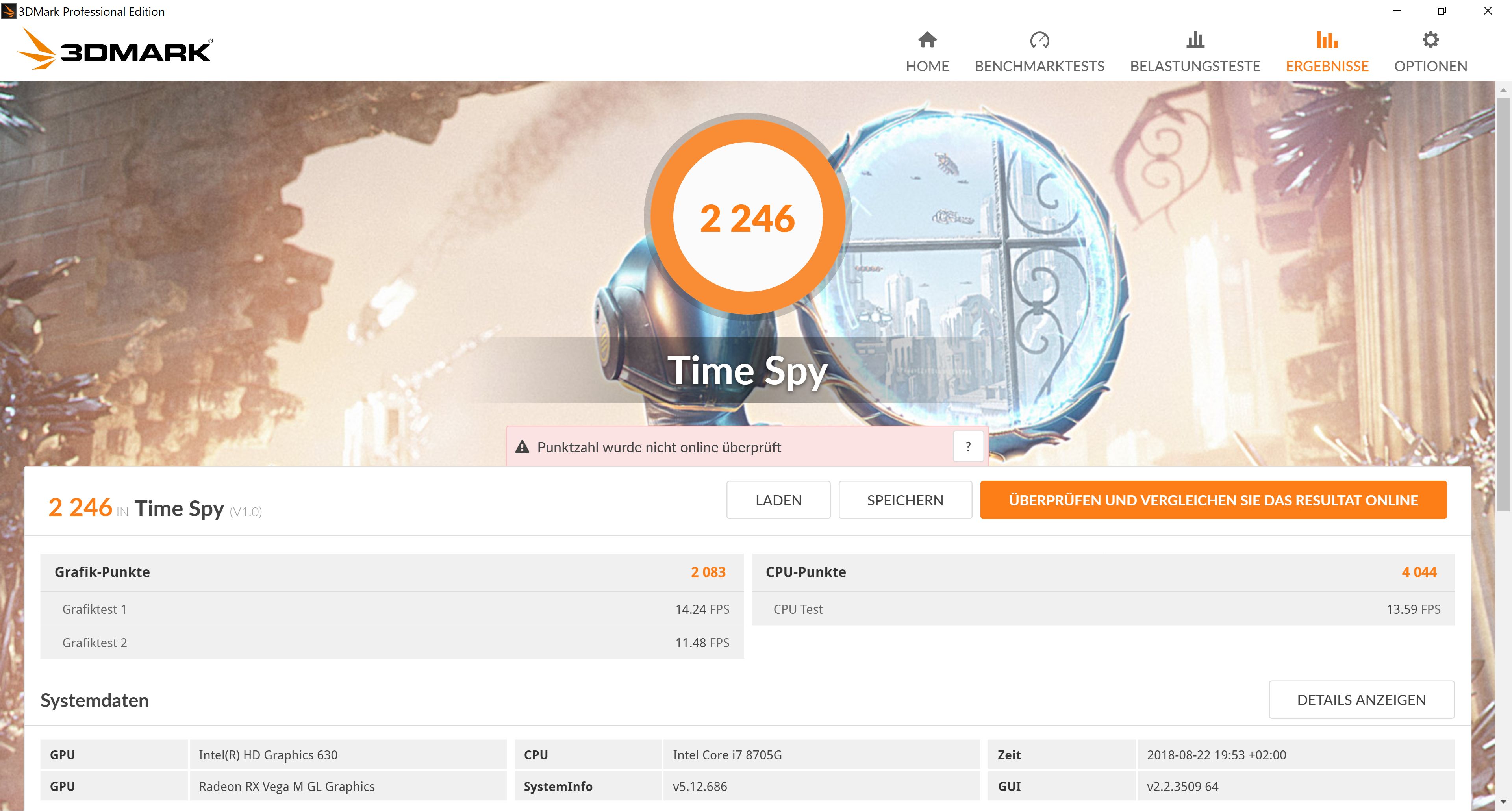
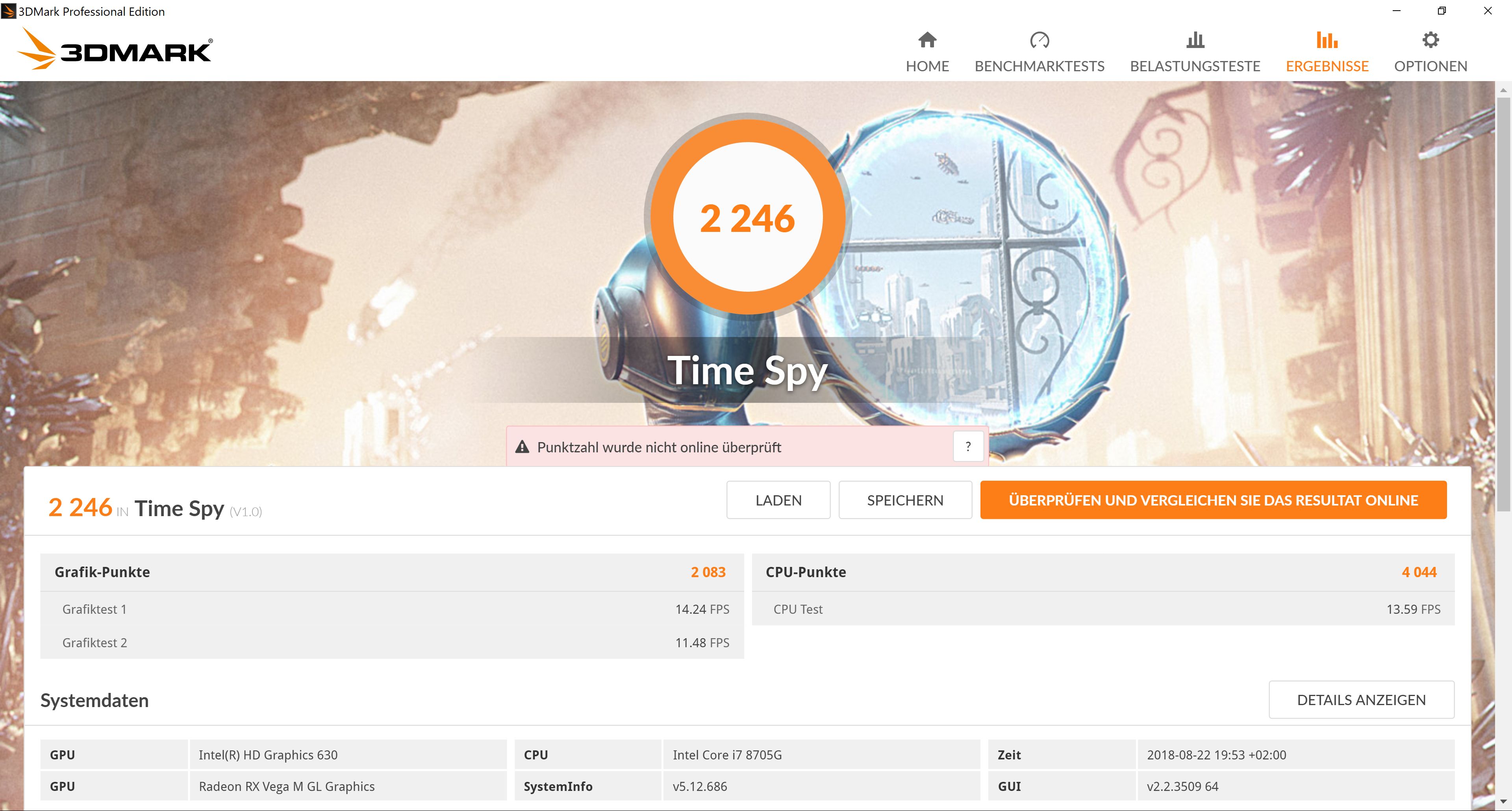
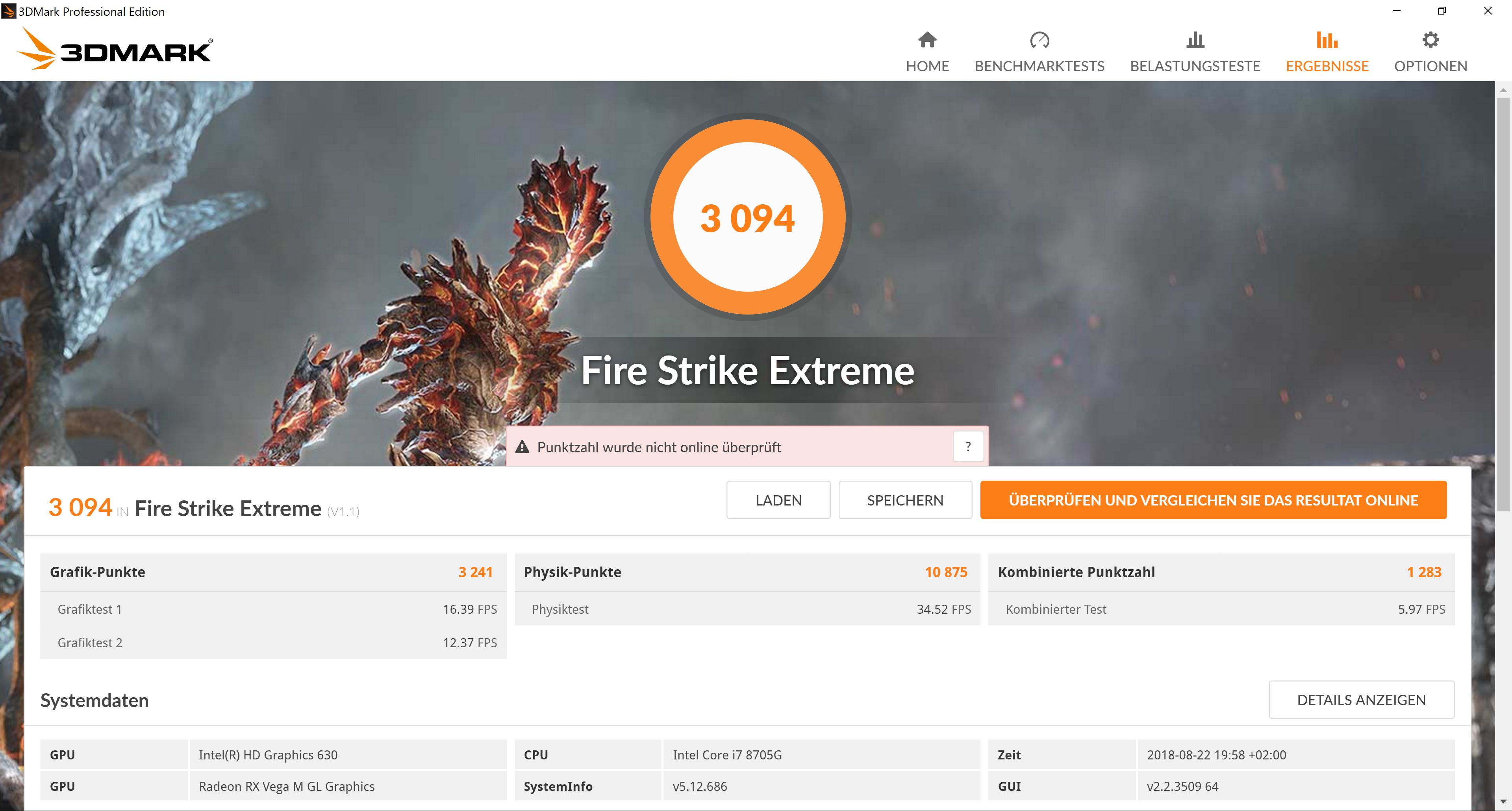
Beginnen wir mit 3D Mark, was der klassische Benchmark ist.


Aber wie sieht es in echten Spielen aus?

Interessant, in „echten“ Spielen sehen wir durchaus einen größeren Performance -Unterschied. Hier scheint doch die Thunderbolt 3 Verbindung etwas zu bremsen. Im Schnitt kann man sagen, dass jede Grafikkarte gut eine Stufe schlechter wird. Also eine GTX 1080 liegt eher auf dem Level einer GTX 1070 usw.

Erfahrungsgemäß kann man allerdings sagen, dass umso kleiner die GPU ist umso kleiner der Unterschied ausfällt. Eine GTX 1080 TI wird also mehr ausgebremst als eine GTX 1060. Daher machen die absoluten High End GPUs in einer eGPU Box auch weniger Sinn. Ich würde zu einer GTX 1060, 1070 oder maximal einer 1080 raten. Bei allem darüber hinaus verliert Ihr zu viel Leistung aufgrund des Thunderbolt interfaceses.

Es ist natürlich auch möglich das der Intel Core i7-8550U etwas bremst, was aber eigentlich nicht der Fall sein sollte, mit 4 Kernen und 2,9-4GHz.

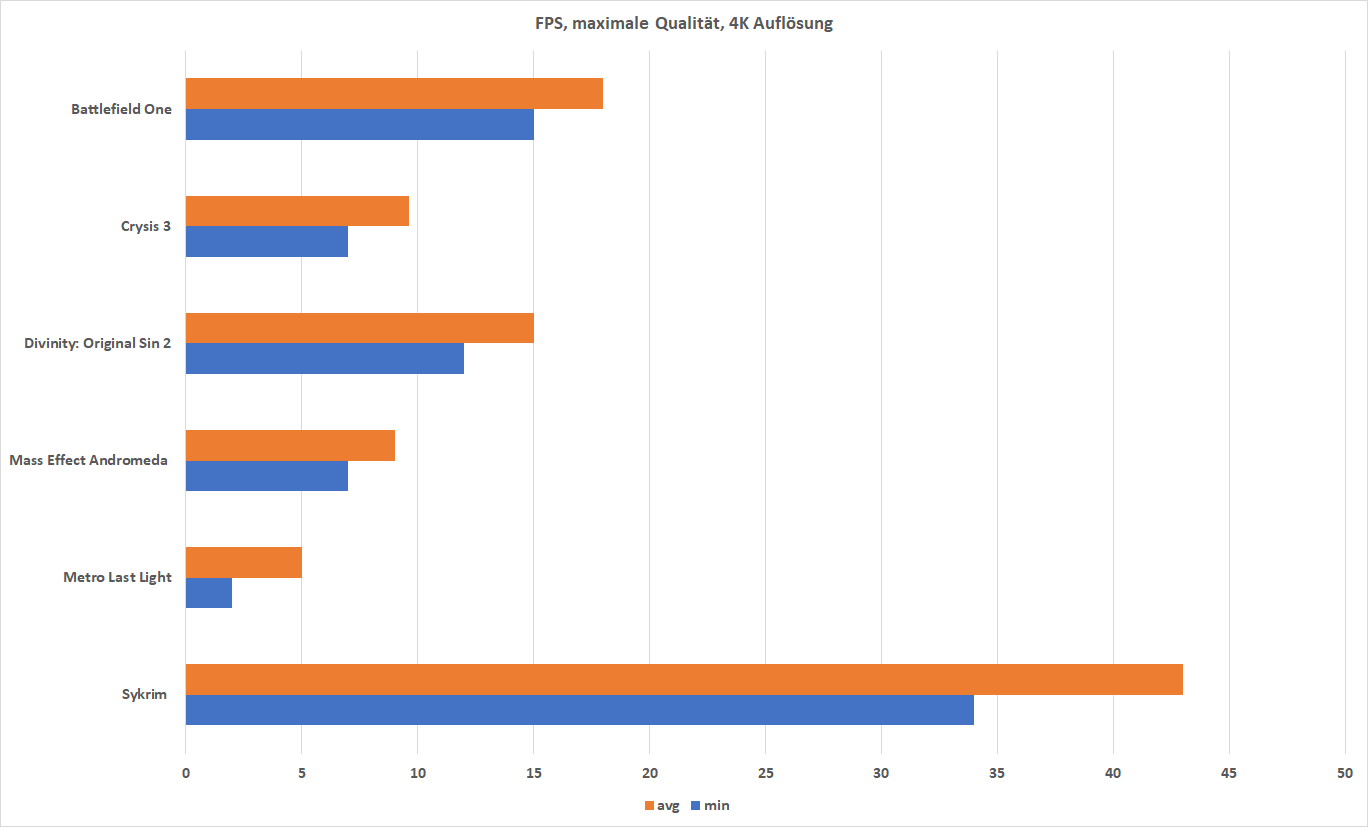
Dennoch würde ich die Ergebnisse als sehr gut einstufen!  Mit einer GTX 1080 in der ASUS ROG XG Station 2 könnt Ihr jedes aktuelle Spiel auf maximaler Qualität spielen und das sogar zumeist in 4K.

Wichtig diese Benchmarks sind bei der Nutzung eines externen Monitors entstanden!

Es ist auch möglich, das Signal der Grafikkarte zurück auf das Display des Notebooks zu senden. Allerdings frisst dies nochmals ein gutes Stück Leistung. Die Thunderbolt 3 Verbindung bietet lediglich eine Bandbreite von 40Gbit. Diese Bandbreite sollte, wenn möglich der Grafikkarte vollständig zur Verfügung stehen. Führt Ihr nun das Bildsignal auch noch durch das Kabel zurücksinkt die Bandbreite für die Grafikkarte und die Performance sinkt.

Aber wie stark sinkt die Leistung?

Mit Backfeed
Ohne Backfeed (externer Monitor)


Im Alltag und ein/aus verhalten

ASUS hat merkwürdigerweise den Einschalter für die ROG XG Station 2 ins Innere verlegt. Dies ist aber nur bedingt schlimm. Ihr schaltet die ROG XG Station 2 einmal ein und diese bleibt, wenn kein Notebook angeschlossen wurde im Standby.

Im Standby leuchtet lediglich die Blitzröhre in der Front. Erst wenn Ihr ein Notebook anschließt, werden die Lüfter, die LEDs im Inneren und auch die Grafikkarte aktiv.

Auch wenn Ihr das Notebook herunterfahrt, wird die Grafikkarte wie auch die LEDs abgeschaltet. Der Netzteillüfter bleibt allerdings auf kleiner Stufe aktiv.

Warum? Die ASUS ROG XG Station 2 kann Notebooks mit bis zu 100W via USB C laden! Es reicht also ein Kabel aus um die Grafikkarte, die USB Ports und den LAN Port zu verbinden und das Notebook zu laden.

Dies funktioniert natürlich nur wenn das Notebook auch das laden via USB C unterstützt.

Muss man sein Notebook irgendwie neustarten, wenn man die Box verbindet?

Nein! Einfach die ASUS ROG XG Station 2 verbinden und es dauert ca. 2-3 Sekunden im laufenden Betrieb bis umgeschaltet wird. Programme sollten dabei nicht mal beeinflusst werden (außer diese greifen gerade aktiv auf die Grafikkarte zu).

Selbiges gilt auch umgekehrt. Einfach Kabel abziehen und das Notebook ist frei. Es auch kein „Grafikkarte auswerfen“ oder Ähnliches nötig.

Ihr könnt neben dem Thunderbolt 3 Port auch den zusätzlichen USB Eingang nutzen. Im dem Fall wird die Verbindung der USB Geräte über das USB Interface abgewickelt, was zum einen Thunderbolt entlastet und zum anderen, laut ASUS, für eine höhere Performance sorgt.

Stimmt dies?

Via TB3
Mit USB Port

Ja! Bei kleineren Dateigrößen steigt die Übertragungsrate durch den zusätzlichen Backlink recht stark.

Allerdings muss ich gestehen hier ein paar Probleme gehabt zu haben. Es kam gelegentlich zum plötzlichen Neuverbinden sämtlicher USB Geräte. Ob dies ein Bug in Kombination mit dem Dell XPS 13 war oder ein generelles Problem kann ich nicht eindeutig sagen.

Ohne diese zusätzliche USB Verbindung funktionierten die USB Ports problemlos.

Die größte Schwäche der ROG XG Station 2 ist ohne Frage die Lautstärke bzw. Temperatur. Dies ist auch keine Überraschung, warum zum Teufel verwendet ASUS 4x 40mm Lüfter anstelle zweier 120mm Lüfter, welche im Gehäuse sicherlich Platz gefunden hätten.

Unter Last ist die Lautstärke der ROG XG Station 2 recht problemlos. Hier wird die Lautstärke von der verbauten Grafikkarte wie auch dem Notebook an welchem Ihr die eGPU angeschlossen habt, definiert.

Zwar drehen die Lüfter in der ROG XG Station 2 etwas hoch, gerade der des Netzteils, aber das ganze ist immer noch deutlich leiser als jedes Gaming Notebook.

Im Leerlauf sinkt die Lautstärke der Lüfter im Gehäuse, aber die Lautstärke sinkt nicht auf null. Es bleibt ein leichtes Hintergrund-Rauschen vorhanden.

Legt Ihr besonders viel Wert auf einen sehr leisen Betrieb (Lautlos im Leerlauf) ist die ROG XG Station 2 eher suboptimal.

Wie steht es um die Temperaturen? Erneut hängen natürlich die Temperaturen primär von der Grafikkarte ab die Ihr verbaut habt und was für einen Lüfter diese hat.

Das Innere der ROG Station erwärmt sich recht stark, die Lüfter bekommen die Luft eher mittelmäßig gut abgeführt, aber das Ganze ist noch in einem sehr unkritischen Rahmen.

Die Kühlung könnte besser sein, aber sofern Eure Grafikkarte nicht von Haus aus am absoluten Temperatur-Limit läuft, sehe ich hier keine Probleme.


Fazit

Die ASUS ROG XG Station 2 kann im Test und auch im Alltag fast zu 100% überzeugen. Das grundsätzliche System der eGPU funktioniert unheimlich gut. Kabel anschließen ca. 4 Sekunden warten und alle Monitore, USB Geräte und der LAN Port sind aktiv.

Zudem wird sogar das Notebook mit bis zu 100W über die ROG XG Station 2 geladen, sofern vom Notebook unterstützt.

Hierdurch ist es, problemlos möglich sein kompaktes Ultrabook mit einem Kabel in eine Gaming Station zu verwandeln, sofern dieses genug CPU Power hat.

Wollt Ihr nun das Notebook mit auf die Arbeit, Schule, UNI oder auch Garten nehmen, einfach das Kabel abziehen und fertig. Es ist kein Neustart oder Ähnliches nötig.

Rein von der Kompatibilität zeigte sich die ASUS ROG Station 2 sehr unproblematisch. Zum einen werden natürlich diverse ASUS Notebooks unterstützt, aber auch das Dell XPS 13 9370 und Razer Blade late 2016 funktionierten tadellos.

Aber ich schrieb, dass die ASUS ROG XG Station 2 „fast zu 100% überzeugen“ konnte. Leider hat die ROG XG Station 2 eine kleine Schwäche, welche die 100% Bewertung verhindert, die Lüfter.

Zwar ist die eGPU nicht super laut, aber auch nicht super silent. Ich würde das Ganze als sehr erträglich bezeichnen, gerade wenn man die Lautstärke mit einem Gaming Notebook vergleicht. Dennoch ist die Lautstärke etwas unnötig. ASUS hätte einfach etwas größere Lüfter verbauen können und das Problem wäre gelöst.

Die Performance hängt natürlich zu 98% von der von Euch gewählten Grafikkarte ab. Ja es gibt einen gewissen Verlust an Leistung. In meinem Test in Kombination mit einem Intel i7-8550U verliert Ihr ca. eine Stufe. Eine GTX 1080 würde also die Leistung einer 1070 liefern, eine 1070 die einer 1060 usw. Hierauf hat die eGPU Box keinen großen Einfluss.

Bonus Punkte gibt es zu guter Letzt für die sehr coole Beleuchtung, welche vielleicht ein wenig übertrieben ist. Aber dies ist Geschmackssache.

Der Preis ist mit rund 500€ für die ASUS ROG XG Station 2 ist natürlich gesalzen, gerade wenn man die aktuellen Grafikkartenpreise sieht. Allerdings macht die ROG XG Station 2 einen hervorragenden Job.

Das gesamte eGPU Konzept funktioniert auch von der Software Seite im Alltag ausgesprochen gut.

Solltet Ihr also mit dem Gedanken spielen Euer Ultrabook in ein Gaming Monster zu verwandeln, ist die ASUS ROG XG Station 2 eine ausgezeichnete Wahl!

Positiv

  • Einfache Montage
  • Keine Kompatibilitätsprobleme
  • Coole Optik mit aufwendiger LED Beleuchtung
  • Gute Leistung
  • 4x USB 3.0 und Gbit LAN on Bord


Neutral

  • Einschalter im Inneren
  • Nur 50cm Thunderbolt 3 Kabel im Lieferumfang


Negativ

  • Kühlung suboptimal

Die Sennheiser PXC 550 im Test, die bessere alternative zu den QC35!

Mit rund 300€ sind die PXC 550 von Sennheiser absolute High End Bluetooth Kopfhörer, welche in einer Liga mit Bose QC35 und Co. spielen.

Sennheiser bewirbt diese dabei als die ultimativen Reisekopfhörer. Um dieses Versprechen wahr zu machen setzt Sennheiser auf einen besonders guten Tragekomfort und aktives Noise Cancelling, welches NoiseGard getauft wurde.

Natürlich sollen die Kopfhörer auch mit einem top Klang und einer starken Akkulaufzeit punkten können.

Aber schaffen dies die PXC 550 auch in der Praxis? Versuchen wir dies in einem Test herauszufinden!


Die Sennheiser PXC 550 im Test

Sennheiser setzt bei den PXC 550 auf eine extrem schlichte und „cleane“ Optik. Die Kopfhörer sind komplett in Schwarz gehalten und besitzen lediglich ein paar silberne Akzente.

Die Rückseite der Ohrmuscheln ist hierbei weder von Tasten belegt, noch mit einem Branding versehen. Lediglich am Ohrbügel ist ein kleines Sennheiser Logo angebracht, welches aber extrem dezent ist.

Ich schwanke etwas ob mir dieses extrem minimalistische Design der PXC 550 zusagt oder ob ich die Kopfhörer etwas langweilig finde.

Einerseits wirken die PXC 550 sehr elegant und würden gut zu einem Geschäftsmann oder „Anzugträger“ passen, andererseits könnten die Kopfhörer auch etwas mehr Pep haben. Hier überlasse ich Euch das abschließende Urteil über das Design.

Beim Material setz Sennheiser auf Kunstleder (oder echtes Leder?!) und einen gummierten Kunststoff. Leider ist dieser Kunststoff hierdurch extrem anfällig gegenüber Fingerabdrücken und Schmutz.

Die generelle Verarbeitungsqualität der Kopfhörer ist gut, aber diese wirken auch nicht übermäßig hochwertig.

Das Kopfband ist zwar intern mit Aluminium verstärkt und wirkt recht robust, aber beispielsweise die Aufhängungen sind aus reinem Kunststoff. Ich würde sagen das Ganze ist funktional, aber wahnsinnig massiv sind die PXC 550 auch nicht.

Sennheiser scheint hier den Leichtbau an die oberste Stelle gesetzt zu haben, was auch gelungen ist.  Mit 227g sind die PXC 550 sehr leicht! Zum Vergleich die Bose QC35 II kommen auf 310g und die Sony WH-1000XM2 auf 275g.

Damit sind die Sennheiser PXC 550 die so ziemlich leichtesten Bluetooth Kopfhörer die mir bisher begegnet sind.

Erfreulicherweise hat Sennheiser dafür keine Akkukapazität geopfert. Die Akkuleistung wird mit 30 Stunden angegeben, was vielleicht etwas optimistisch ist. Aber 20-25 Stunden sind bei normaler Lautstärke kein Problem.

Bonuspunkte gibt es auch für die flexiblen Ohrmuscheln. Neben der üblichen Höhenverstellung ist es auch möglich die Ohrmuschel zu drehen und einzuklappen.

Sennheiser hat sich hier etwas sehr Cleveres ausgedacht. Der Ein/Ausschalter ist im Klappmechanismus integriert. Dreht Ihr die Ohrmuscheln flach, sind die Kopfhörer aus. Dreht Ihr diese in die normale Position wird ein Schalter aktiviert und die Kopfhörer gehen an.

Hier war ich anfangs etwas skeptisch, ob mir dieser Mechanismus gefällt, aber in der Praxis hat dies ganz gut geklappt.

Ähnlich skeptisch bin ich bei Touchpads. Auf der Rückseite der rechten Ohrmuschel ist ein Touchpad angebracht, welches das Steuern der Musik und Lautstärke erlaubt. Ich bevorzuge normale Tasten, aber erneut hat das Touchpad in der Praxis zuverlässig funktioniert.

An der rechten Ohrmuschel sind zudem zwei physische Tasten für das Noise Cancelling angebracht. Ebenfalls dort ist der microUSB Ladeport und ein AUX Eingang. Es ist möglich, die PXC 550 auch kabelgebunden zu nutzen, allerdings setzt hier Sennheiser auf einen speziellen Anschluss.

Es handelt sich also nicht einfach um ein 3,5mm auf 3,5mm Kabel. Ein passendes AUX Kabel liegt selbstverständlich mit im Lieferumfang, geht dieses kaputt oder Ihr verliert es, wird Euch aber nicht viel anderes übrig bleiben als ein Originales nachzukaufen.


Tragekomfort

Wie die meisten Noise Cancelling Kopfhörer setzt auch die Sennheiser PXC 550 auf ein ohrumschließendes Design.

Die Ohrmuscheln sind zwar nicht übermäßig groß, aber ausreichend. Beim Tragekomfort hat Sennheiser aber grundsätzlich viel richtig gemacht.

Die Polsterung ist angenehm dick und schon weich. Auch das Gefühl am Kopf ist sehr angenehm. Der Anpressdruck ist nicht zu hoch, aber auch nicht zu niedrig.

Kurzum das Tragen der Sennheiser PXC 550 ist sehr angenehm.


Noise Cancelling

Die PXC 550 verfügen wie die meisten aktuellen High End Bluetooth Kopfhörer über aktives Noise Cancelling.

Das bedeutet die Kopfhörer können gezielt Hintergrundgeräusche ausblenden. Hierfür besitzen die Kopfhörer diverse integrierte Mikrofone, welche die Umgebungsgeräusche „aufnehmen“ und aktiv ausgleichen.

Dies erfordert sehr viel Logik und Technologie. Daher ist ANC meist teuren Kopfhörern vorbehalten und die günstigeren Kopfhörer, die diese Technologie unterstützen, machen dies meist nicht sonderlich gut.

Wie schlagen sich hier die Sennheiser PXC 550? Erfreulicherweise gehören diese ganz klar zu den besseren, wenn nicht sogar besten Noise Cancelling Kopfhörern die ich bisher nutzen durfte.

Außengeräusche werden gut geblockt, zudem verfügen die Kopfhörer nicht über ein störendes Rauschen oder Ähnliches.

Die Stärke des Noise Cancelling würde ich mit einer 2 bewerten. Es werden natürlich wie üblich primär dumpfere Geräusche geblockt, wie das Surren von Motoren, Lüftern usw. hellere Geräusche kommen weiterhin etwas durch, werden aber auch reduziert.

Wenn Ihr in einem Auto, Bus oder Zug sitzt, werdet Ihr vom Transportmittel selbst nichts mehr mitbekommen. Spricht Euch jemand an, sofern Ihr die Musik nicht zu laut habt, werdet Ihr dies allerdings noch dumpf mitbekommen.

Einen akustischen Druck oder Ähnliches wie es bei schlechtem ANC passieren kann, bauten die Sennheiser nicht auf.

In der App könnt Ihr zudem die Stärke des ANC noch an die eigenen Wünsche anpassen. Wollt Ihr beispielsweise noch Ansagen in der Bahn verstehen, aber das Fahrgeräusch etwas ausblenden, ist es, möglich dies zu justieren.


Klang

Die Sennheiser PXC 550 machen mir diesen Teil des Tests mal wieder etwas schwerer. Sennheiser bietet eine passende Smartphone App an über welche es möglich ist den Klang der Kopfhörer zu modifizieren.

Hier gibt es einige interessante Einstellungen zum Personalisieren des Klangs wie beispielsweise ein „Sound Check“ welcher Euch einen A B Test präsentiert, wo Ihr jeweils immer die für Euch besser klingende Option wählen könnt bis der Klang passt.

Das Problem ist allerdings, dass diese Einstellungen leider nicht global sind, sondern anscheinend nur auf die Musik angewendet wird, welche über die Sennheiser App wiedergegeben wird.

Zusätzlich zum EQ gibt es allerdings einen „Effekt-Modus“. Hier gibt es neben aus vier Modi (Club, Film, Sprache, Regisseur). Diese Effekt-Modi sind hingegen global, warum auch immer.

Von Haus aus war bei mir der Film Modus aktiv. Grob die Modi zusammengefasst:

  • Film = Höhen und Tiefen werden angehoben
  • Sprache = Mitten werden angehoben, Tiefen abgesenkt
  • Club = Bass wird angehoben, die Kopfhörer werden gefühlt etwas „weiter“
  • Regisseur = Relativ neutral

Alle diese Modi lassen sich noch einmal an die persönlichen Ansprüche anpassen. Zwischen den einzelnen Modi könnt Ihr über die seitliche Taste auch ohne die App wechseln.

Aber wie klingen nun die Sennheiser PXC 550? Gehen wir für folgende Beschreibung davon aus, dass kein Effekt Modus aktiv ist.

Von Natur aus sind die PXC 550 sehr neutral gehalten. Die Höhen sind sauber spielend und angenehm klar, aber auch nicht zu scharf.

Die Mitten werden sehr gut abgebildet und sind sogar etwas angehoben. Die PXC 550 neigen zu einem recht bauchigen Klang. Für moderne High End Kopfhörer sicherlich ein etwas ungewohnte Abstimmung.

Hierdurch werden natürlich Stimmen und Gesang wunderbar wiedergeben, allerdings raubt dies den PXC 550 gefühlt etwas die Dynamik. Es gibt hier halt eine gewisse Mitten Konzentrierung.

Die meisten modernen HiFi Kopfhörer hingegen ziehen den Klang mehr in die Tiefe und Höhen um diesen hoch/tief Kontrast zu betonen und „lebendiger“ zu klingen.

Dies machen die PXC 550 von Haus aus nicht!

Auch sind die Bässe gefühlt eher auf der schwächeren Seite. Hier verhalten sich die PXC 550 extrem neutral.

Hat ein Song keinen tiefen Bass wird dieser auch nicht künstlich abgesenkt.

Hat ein Song einen tiefen Bass wird dieser auch tief dargestellt.

Mittlerweile ist es aber gängig, dass alle Kopfhörer, gerade Bluetooth Kopfhörer, den Bass ein gutes Stück anheben bzw. verstärken.

Beispielsweise bei „Save it fort he Living“ von Smash into Pieces werden die Drums extrem natürlich dargestellt. Viele andere Bluetooth Kopfhörer würden hier den Drums ein gutes Stück mehr „Power“ verleihen, was zwar unnatürlich ist, aber Spaß macht.

Bei Songs, die von Natur aus mehr Bass bieten, beispielsweise „Break Away“ von Muzzy, zeigen die PXC 550 warum Sennheiser den Tiefgang mit satten 17Hz angibt. Hier können die Kopfhörer durchaus gut loslegen.

Ein großer Vorteil dieser Herangehensweise ist die Auflösung und der Detailgrad. Die PXC 550 besitzen mit den höchsten Detailgrad, den ich jemals bei Bluetooth Kopfhörern gehört habe.

Allerdings muss man auch zugeben, dass es Bluetooth Kopfhörer gibt die etwas spaßiger und lebendiger klingen als die Sennheiser.

Dafür hat Sennheiser die FX Effekte integriert. Mit einem „Rumble“ Boost (welcher auch einmal eingestellt global genutzt wird, also bei allen Wiedergaben) werden die PXC 550 deutlich Bass intensiver und lebendiger/aggressiver.

Es bleibt zwar etwas die Grund Signatur vorhanden, aber die Sennheiser PXC 550 mutieren von neutral/kultiviert spielend zu jugendlich/dynamisch.

Der Bass der PXC 550 kann eine hervorragende Fülle und Volumen besitzen, wenn man einen FX Effekt nutzt.


Fazit

Wie haben sich Sennheisers beste Bluetooth Kopfhörer im Test geschlagen? Es sollte keine große Überraschung sein das gut die Antwort auf diese Frage ist.

Beginnen wir beim Anfang. Die Optik der PXC 550 ist sehr schlicht und simpel. Das Design gefällt mir um ehrlich zu sein eher mittelmäßig, aber letztendlich ist dies meine Meinung und über Geschmack sollte man nicht streiten.

Die Haptik und Verarbeitung ist okay, aber wer bei dem PXC 550 für rund 300€ super solide und massive Kopfhörer erwartet, wird vielleicht etwas enttäuscht. Sennheiser setzt weitestgehend auf Kunststoff, wodurch die PXC 550 eher mittelmäßig hochwertig anmuten.

Allerdings hat dies auch einen praktischen Vorteil. Die Kopfhörer sind leicht. Dies kombiniert mit dem weichen und sehr angenehmen Ohrpolstern sorgt für einen hervorragenden Tragekomfort. Es ist problemlos möglich die PXC 550 über Stunden, ohne Schmerzen oder warme Ohren zu tragen.

Auch das aktive Noise Cancelling, welcher sich per App verstellen lässt, kann überzeugen. Kein störendes Rauschen und Hintergrundgeräusch werden gut geblockt. Hier ist man auf dem Level der Bose QC35, was ganz klar ein Lob ist.

Wie steht es um den Klang? Hier tanzen die Sennheiser PXC 550 vielleicht etwas aus der Reihe. Seid Ihr der Nutzer der Bluetooth Kopfhörer sucht welche richtig fett krachen? Dann sind die PXC 550 nichts für Euch.

Von Haus aus spielen die Sennheiser PXC 550 sehr erwachsen, detailliert und natürlich. Gäbe es einen Wettkampf um das Maximum an Bass, würden die PXC 550 verlieren. Aber dies ist auch weniger die Zielgruppe die die Kopfhörer versucht anzusprechen.

Die PXC 550 liefern eher Qualität über Quantität und Effekthascherei. Wollt Ihr letztere könnt Ihr die FX Effekte einschalten, eine Art EQ, welcher je nach Profil Höhen, Mitten, Tiefen, Raumklang usw. boosten kann. So ist es beispielsweise möglich, die Kopfhörer zu einem deutlich aggressiveren und bassstärkeren Klang zu überreden.

Solltet Ihr also ein Nutzer sein der einen sehr feinen und detaillierten Klang mag, so ein wenig abseits des Mainstream, aber auch mal einen ordentlich Bass möchte, werden Euch die PXC 550 sehr gut gefallen.

Kurzum, die Sennheiser PXC 550 sind klasse High End Bluetooth Kopfhörer, welche mit einem hervorragenden Tragekomfort, sehr gutem ANC und einem natürlichen und detaillierten Klang punkten können.

Wie von Sennheiser beworben würde ich diese primär für den Reisenden empfehlen, wo die Kopfhörer dank dem geringen Gewicht, dem zusammenklappbaren Aufbau, Tragekomfort und ANC besonders punkten können.

Der Preis von rund 280€ ist angemessen, wenn man diesen mit der Konkurrenz wie Bose QC35 und Co. vergleicht.

Sennheiser PXC 550 Kopfhörer (Noise-Cancelling Wireless)

  • Sehr guter Tragekomfort
  • Sehr gutes ANC
  • Detaillierter und hochauflösender Klang
  • Klang anpassbar
  • Sehr leicht
  • Recht neutraler Klang
  • Sehr schlichtes Design
  • Haptik für rund 300€ etwas „plastikhaft“

ASUS AiMesh im Test, das kompromisslose Mesh System!

Mesh WLAN Systeme liegen voll im Trend. Ob nun ASUS Lyra, Netgear Orbi, Linksys Velop, Tenda Nova usw.

Allerdings haben diese Systeme zwei Dinge gemeinsam, sie sind recht teuer und besitzen zumindest auf dem Papier eine recht schwache Leistung.

Auch praktisch sind solche Mesh Systeme meist eher auf eine hohe Reichweite getrimmt, als auf das Maximum an Tempo.

Wie kommt das, dass sich alle Mesh WLAN Systeme so ähneln? Ganz einfach, im Kern sind diese Systeme fast identisch. ASUS, Netgear, Linksys usw. setzt auf einen Chip von Qualcomm, welchen es zwar in etwas unterschiedlichen Ausführungen gibt, aber im Kern doch recht ähnlich sind.

Aber es gibt auch andere WLAN Mesh Verfahren/Herangehensweisen. Beispielsweise AVM hat vor einer Weile viele seiner WLAN Produkte „Mesh fähig“ gemacht.

Ähnliches tut nun auch ASUS, welche mit AiMesh ein Feature für bereits bestehende WLAN Router ausrollt, welches diese nachträglich für Mesh fähig macht.

ASUS WLAN Router sind für eine besonders hohe Leistung bekannt, für jemanden der also die maximale Leistung und Reichweite möchte, ist dies natürlich sehr interessant.

Aber wie viel Mesh steckt wirklich in AiMesh? Finden wir dies in diesem kleinen Bericht heraus!


Was ist WLAN Mesh?

„WLAN Mesh“ ist kein festgeschriebener Begriff. Je nach System kann die letztendliche Umsetzung deutlich variieren.

Was bei allen Systemen der Fall ist, ist eine verbesserte Verknüpfung der einzelnen Komponenten. Nutzt Ihr einen normalen WLAN Router + Repeater, greift der Repeater nur das Signal der Basis Station auf und sendet ein eigenes Signal aus.

Der Router weiß dabei in der Regel gar nicht, dass ein Repeater verbunden ist. Dies ist für den WLAN Router ein Client wie jeder andere auch.

Bei einem Mesh System hingegen ist der Basis bewusst, dass ein „Satellit“ (ein „Repeater“) mit dieser verbunden ist. Hierdurch ist es möglich, dass diese beiden Stationen Absprachen treffen.

Je nach Umsetzung können diese Absprachen von einer automatischen Übernahme von Passwörtern, SSIDs usw. bis hin zu einem verbesserten Roaming gehen.

Was bedeutet WLAN Roaming? Habt Ihr einen WLAN Router und Repeater und bewegt Euch mit Eurem Smartphone zwischen diesen beiden hin und her gibt es irgendwann einen Sprung, in welchem Euer Smartphone zwischen dem Repeater und dem Router wechselt.

Dieser Sprung kann sehr hart (das Smartphone muss sich neuverbinden) oder kann komplett nahtlos sein. Bei einem nahtlosen Roaming könntet Ihr beispielsweise einen Live Stream verfolgen oder online spielen und zwischen den einzelnen Stationen hin und her laufen ohne, dass es ein Abbrechen der Verbindung gibt.

Nahtloses Roaming ist aber sehr selten, meist gibt es nur ein fast Roaming usw.

Hier sind aber WLAN Mesh Systeme beispielsweise deutlich besser als normale WLAN Router/Repeater Setups. Ihr habt eine SSID und solltet sanft zwischen den einzelnen Station hin und her wechseln, wenn Ihr Euch durchs Haus bewegt. WLAN Mesh Systeme nutzen hierfür unter anderem das gleiche WLAN Band, wodurch das ganze WLAN Netz mit allen Station vom Smartphone auch nur als ein großes Netz wahrgenommen wird.

Auch gibt es noch andere Software Feature wenn Ihr mehrere Stationen nutzt.

Aber haben WLAN Mesh Systeme nicht auch spezielle Hardware? Das kommt darauf an wen man fragt. Es gibt manche Systeme welche offensichtlich eine spezielle Hardware haben, wie ASUS Lyra, Netgear Orbi und Linksys Velop, aber es gibt auch Systeme wo es keine augenscheinlich spezielle Hardware gibt, wie ASUS Lyra Mini, Tenda Nova usw.

Wo ist der Unterschied? WLAN Repeater haben aus Leistungssicht einen Nachteil, ein WLAN Repeater muss gleichzeitig senden und empfangen. Dies halbiert direkt einmal die verfügbare Bandbreite, da ein Modul im Repeater beide Aufgaben erfüllen muss.

Ältere und günstigere Repeater unterstützten zudem oftmals kein MU-MIMO, das bedeutet diese können nicht mit zwei Geräten gleichzeitig kommunizieren.

„Welcher Repeater kann nicht mit zwei Geräten gleichzeitig kommunizieren, was ein Schwachsinn!“

WLAN ist von Natur aus ein höflicher Standard. Ein WLAN Router/Repeater/AccessPoint kann nur mit einem Gerät gleichzeitig Daten austauschen, allerdings wechselt der Router im ms Takt zwischen den einzelnen Clients hin und her, dass dies nicht auffällt.

Erst wenn der MU-MIMO Standard unterstützt wird, kann der Router/Repeater usw. mit bis zu 8 Geräten gleichzeitig kommunizieren. Habt Ihr nun also einen Repeater ohne MU-MIMO muss dieser Daten empfangen, zwischenspeichern, an den Router weiterleiten, zwischenspeichern, weiterleiten usw.

Hierdurch geht eine Menge Tempo verloren. Gerade wenn Ihr viele Geräte habt die sich gleichzeitig mit dem Repeater verbinden, sinkt das Tempo enorm. Hierdurch haben Repeater auch meist einen schlechten Ruf.

Teurere WLAN Mesh Systeme umgehen diese Problematik. Zum einen verfügen diese meist über MU-MIMO, zum anderen kommt oft ein Tri-Band System zum Einsatz.

Eine Station erzeugt also drei WLAN Netze und es sind drei WLAN Module pro Station verbaut. Ein WLAN Modul bzw. ein WLAN Band ist dabei ausschließlich für die interne Kommunikation reserviert, also für die Kommunikation zwischen Basis und Repeater, wenn man so will.

Allerdings besitzen nicht alle WLAN Mesh Systeme ein Tri-Band Netz. Zwar gibt es angeblich auch bei den Systemen mit normaler Dual-Band Hardware Optimierungen für den Mesh Einsatz, aber hier konnte ich nie große Unterschiede beobachten.

Hier ist vermutlich die Software der einzige wirkliche Unterschied zu einem guten Repeater. Grundsätzlich ist WLAN Mesh nicht „schneller“ als ein normales WLAN System.

Die meisten WLAN Mesh Systeme setzen auf die Qualcomm Wi-Fi SON Plattform. Daher ist bei diesen auch die Leistung auch oft sehr ähnlich! Mehr dazu hier https://www.qualcomm.com/solutions/networking/features/wi-fi-son


ASUS AiMesh

Was kann also nun ASUS AiMesh? Natürlich kann ASUS nicht die Hardware seiner Router per Software Update verändern, aber man kann die meisten Software Feature eines Mesh Systems auf den Router/Repeater bringen.

Das wichtigste Feature ist natürlich nahtloses Roaming. Wenn Ihr zwischen den einzelnen WLAN Routern hin und her wechselt, sollte es für Euch keine merkbare Unterbrechung im Signal geben. Selbst wenn Ihr einen Live Stream laufen habt sollte es hier keine Unterbrechung geben.

Auch sollte der Wechsel in den jeweils stärkeren Access Point flüssiger verlaufen. ASUS wirbt damit, dass „konstant“ überwacht wird bei welcher Station Ihr das beste Signal habt und jeweils mit dieser verbunden werdet. Dies ist sicherlich etwas übertriebenes Marketing, aber in einem gewissen Rahmen plausibel.

Wie auch die meisten normalen Mesh Systeme bietet auch AI Mesh „Selbstheilungsfähigkeiten“. Habt Ihr mehrere AIMesh fähige Router im Einsatz (3+) und beispielsweise die Verbindung zwischen Station 1 und 3 wird unterbrochen, wird versucht eine neue Verbindung über Station 2 aufzubauen.

Das es natürlich eine Synchronisation von Einstellungen zwischen den einzelnen Router und Access Points gibt muss ich glaube ich nicht erwähnen.

Kommen wir zu guter Letzt zu einem sehr interessanten Punkt, Tri-Band WLAN. Einige absolute High End WLAN Router von ASUS nutzen einen Tri-Band Aufbau. Das bedeutet es sind zwei 5GHz Bänder vorhanden. Ist dies der Fall, wird eins der 5GHz Bänder für die interne Kommunikation genutzt, zwischen den einzelnen Stationen. Hierdurch sollte sich das Tempo deutlich erhöhen!

Soweit erst einmal die wichtigsten Feature. Wie sieht es in der Praxis aus?


Einrichtung und Installation

Um ASUS AiMesh nutzen zu können benötigt Ihr natürlich erst einmal mindestens zwei AiMesh fähige Router.

Diese müssen NICHT identisch sein. Ihr könnt also bunt durch das ASUS Sortiment mischen. Zum Zeitpunkt dieses Tests werden folgende Modelle unterstützt:

RT-AC68P, RT-AC68U, RT-AC68UF, RT-AC68W, RT-AC68R, RT-AC68U V2, RT-AC1900, RT-AC1900P, RT-AC86U, RT-AC2900, RT-AC88U, RT-AC3100. Die Router RT-AC5300, ROG Rapture GT-AC5300

Weitere sollen laut ASUS folgen. Habt Ihr einen bzw. mehrere dieser Router müsst Ihr diese erst einmal Updaten. AiMesh ist noch recht frisch und es wird eine Weile dauern bis alle im Handel erhältlichen Router mit der neusten Software ausgestattet werden.

Richtet hierfür den Router ganz normal ein und verbindet ihn mit dem Internet. Unter Administration könnt Ihr nun ein automatisches Software Update anstoßen.

Nach dem Update erhaltet Ihr im Router Interface ein Popup, welches Euch fragt ob dieser Router der primäre Router oder ein zusätzlicher Node ist.

Wählt den leistungsstärksten Router als „Basis“ aus. Richtet dann die „Node“ also eine Station des AiMesh Systems ein.

Diese wird bei diesem Prozess zurückgesetzt. In der Benutzeroberfläche der Basis könnt Ihr nun die Suche nach einer „Node“ starten, welche dann automatisch kabellos oder kabelgebunden verbunden wird.

Diese ganze Einrichtung ist natürlich etwas komplizierter als bei einem regulären Mesh System. Aber wenn Ihr Euch für ASUS AiMesh entschieden habt, werdet Ihr vermutlich eh „High End“ User sein, für welche diese Prozedur kein großes Problem darstellen sollte. Es dauert nur etwas länger.


Die Praxis

Wie schlägt sich nun ASUS AiMesh in der Praxis? Für diesen Test nutze ich einen ASUS RT-AC88U als „Basis“ und einen ASUS RT-AC86U als „Node“.

Dies ist ohne Frage ein absolutes High End Setup, sowohl was Preis, aber auch Performance angeht. Beide Geräte zusammen liegen bei rund 500€, was sicherlich viel klingt, aber High End WLAN Mesh Systeme können ähnlich viel kosten.

Zumal wir hier von bis zu 2167Mbit auf dem 5Ghz Band Reden, was kein normales WLAN Mesh System auch nur im Ansatz schafft. Genug Bandbreite ist also vorhanden.

Aber wie siehts in der Praxis aus? Für diesen Versuch habe ich über eine Distanz von ca. 10 Metern und 3 Wänden eine Datei von einem lokalen NAS auf ein Dell XPS 13 9370 herunter- und hochgeladen.

Die „Node“ war dabei ca. 6 Meter und 2 Wände von der Basis getrennt. Damit die Zahlen uns mehr sagen, habe ich das ganze mit einem Netgear Orbi RBK40 Mesh System, dem Tenda Nova MW6 Mesh System und dem Linksys EA7500 + Linksys RE6400 Repeater wiederholt.

Keinerlei Überraschungen hier (außer dass das normale Repeater Setup etwas schlechter abschneidet als ich es erwartet hatte)! Dies hat allerdings weniger mit dem ausgeklügelten AiMesh zu tun als mit reiner Leistung. Das Dell XPS 13 schafft zwar wie die meisten Notebooks „nur“ maximal 867Mbit/s, aber der größte Teil des Geschwindigkeitsunterschieds wird vermutlich vom Uplink des Node kommen.

Die Übertragungsrate zwischen dem ASUS RT-AC88U und ASUS RT-AC86U kann maximal 2167Mbit/s betragen. Diese kommt zwar auf Distanz nicht komplett an, aber es kommt mehr an als wenn wir nur mit 867Mbit/s starten, wie es bei den meisten Mesh Systemen der Fall ist.

Zudem ist auch die Reichweite ein gutes Stück besser als bei einem normalen Mesh System. Natürlich wenn man sich ein Monster wie den ASUS RT-AC88U anschaut ist es klar das dieser eine etwas höhere Reichweite hat als ein ASUS Lyra Mini. Zwar sind große Antennen nicht ganz so essenziell für die Reichweite wie man optisch denken könnte, aber sie schaden in der Regel nicht.

Die Stärke von normalen Mesh Systemen ist halt eher die Masse. Ein ASUS RT-AC88U hat eine höhere Reichweite als eine ASUS Lyra, Netgear Orbi usw. Mesh Station. Stehen allerdings 2 oder 3 Mesh Stationen einem Router gegenüber, sieht die Welt natürlich anders aus.

Die Kombination ASUS RT-AC88U + ASUS RT-AC86U schlägt von der Reichweite jedes normale mir bekannte Mesh System mit zwei Stationen, sowohl was Reichweite wie aber auch Tempo angeht. Selbst drei teilige Mesh Systeme können je nach Wohnung und Positionierung von der Abdeckung geschlagen werden.

Dabei darf man auch nicht vergessen das WLAN Mesh Systeme meist nicht auf das Maximum an Performance getrimmt sind, sondern auf eine einfache Nutzung und konstante Abdeckung. Dies bestätigt sich auch bei einem Blick auf meine aktuelle WLAN Router „Leistungstabelle“:

Gelb = ASUS WLAN Router (AiMesh fähig) Grün = herkömmliche Mesh Systeme


Dies ist die Leistung der einzelnen Router auf kurze Distanz (2-4 Meter) und einem Client auf dem 5GHz Band. Ich glaube es ist recht offensichtlich das die High End ASUS WLAN Router (gelb) einfach eine ganz andere Basis Leistung bieten als die gängigen Mesh Systeme (grün). Diese höhere Basis Leistung schlägt sich einfach auf AiMesh durch.

WLAN Mesh Systeme haben von Natur aus (sofern nicht ein Tri-Band Netz genutzt wird) ansich keinen Leistungsvorteil, praktisch wenn nur durch die Masse der Stationen. Mesh bringt primär verbessertes Roaming und Komfort,

Das Roaming kann ich bestätigen funktioniert bei AiMesh tadellos! Twitch Streams brechen nicht ab, auch wenn man im Haus hin und her rennt. Daumen hoch für Seamless Roaming! Auch der Wechsel zum jeweils Signalstärksten AP funktioniert soweit gut. Dies sind nun mal die Vorteile wenn alle Router auf dem gleichen Band abgestimmt arbeiten.

Natürlich unterstützt ASUS AiMesh auch MU-MIMO! Viele Clients sollten grundsätzlich kein Problem für das System sein. Auch könnt Ihr noch mehr Leistung erzielen wenn Ihr alle „Nodes“ via LAN anschließt. Es ist also auch ein kabelgebundener Uplink möglich!

Allerdings ist nicht alles perfekt, es gibt einige Punkte welche mich am AiMesh System gestört haben. Die Synchronisation zwischen den Einstellungen funktioniert nicht ganz so perfekt wie es sollte. Ändert Ihr den WLAN Namen/Passwort wird dieses nicht übernommen, zumindest war das bei mir nicht der Fall. Erst nachdem ich via LAN eine Verbindung zwischen den beiden Stationen hergestellt hatte, wurden die Einstellungen wieder synchronisiert.

Anscheinend ändert die Basis zuerst den WLAN Namen/Passwort, teilt dies dem Node aber erst später mit, welcher dann aber keine Verbindung mehr herstellen kann. Daher hat die Synchronisation erst funktioniert nachdem eine kabelgebundene Verbindung hergestellt wurde.

Ein weiterer Nachteil sind die Einstellungsmöglichkeiten. Für die „Basis“ habt Ihr die vollen Einstellungsmöglichkeiten, unterschiedliche SSIDs, diverse USB Feature usw. Jedoch kommt Ihr nicht mehr auf die Benutzeroberfläche der Nodes.

Hier könnt Ihr also keine USB Feature usw. nutzen. Es ist lediglich möglich über die Basis Updates einzuspielen und natürlich WLAN Einstellungen zu synchronisieren.

Benutzer, welche über eine Node verbunden sind, werden auch in der Basis aufgelistet, es ist aber leider nicht möglich detaillierte Verbindungsinformationen zu sehen. Ihr könnt beispielsweise nicht sehen wie schnell gerade der Uplink der Node ist.


Fazit

Fertige WLAN Mesh Systeme, wie Netgear Orbi, ASUS Lyra, Linksys Velop usw., schafft man sich nicht an, weil man das absolute Maximum an Tempo will, sondern eher weil man ein konstant gutes Signal im gesamten Haus möchte, welches für Video Streaming, im Web surfen und Gaming reicht.

Was aber wenn man das Maximum an Tempo + die bessere Vernetztheit und Reichweite eines Mesh Systems möchte? Dann hatte man bisher nicht viele Optionen.

Bisher! ASUS hat mit dem AiMesh System das erste Mesh System für Enthusiasten auf den Markt gebracht. Natürlich gibt es hier auch viel Marketing Gerede, im Kern ist AiMesh natürlich auch nur ein „Repeater+“ Modus.

Allerdings funktioniert das ganze im Alltag absolut tadellos, mit einem Tempo, vor allem bei lokalen Dateiübertragungen, welches ihresgleichen sucht. Dies liegt meines Erachtens allerdings primär an der extrem hohen Rohleistung von High End ASUS WLAN Router, verglichen mit klassischen Mesh Systemen, welche meist auf 867MBit/s limitiert sind.

AiMesh bringt hier primär eine einfachere Verwaltung und ein deutlich verbessertes Roaming (Nahtloses Roaming!).

Hierbei behaltet Ihr auch alle Features, die Ihr von Eurem ASUS Router gewohnt seid. Viele Mesh Systeme sind hingegen völlig auf Einfachheit getrimmt.

Dies ist bei AIMesh nicht der Fall, was man natürlich positiv oder negativ sehen kann. Für Enthusiasten ist dies natürlich positiv weiterhin duzende Einstellungsmöglichkeiten und Features zu haben.

Für Anfänger, die ein einfaches WLAN System suchen und ein gutes Tempo bereits ausreichen, ist ein normales WLAN Mesh System natürlich besser geeignet. AiMesh richtet sich an etwas erfahrenere Nutzer und Enthusiasten, welche das Maximum an Leistung wollen.

Ein weiterer Pluspunkt ist der Preis. High End ASUS WLAN Router sind nicht günstig, aber Ihr zahlt für die Mesh Funktionalität nichts oben drauf. Bei normalen Mesh Sets ist ein dicker Aufpreis vorhanden, für letztendlich weniger Feature.

Kurzum, Daumen hoch für ASUS und AiMesh! Wenn Ihr bereits einen passenden Router habt und Eure Reichweite verbessern wollt, ist AiMesh eine absolute Bereicherung. Ähnliches gilt natürlich, auch wenn Ihr von Anfang an ein kompromissloses WLAN Mesh Netzwerk aufbauen wollt.

ASUS hat hier seine starke Präsenz im Netzwerk Bereich nochmals ausgebaut!

PS. Ich spiele sogar mit dem Gedanken privat auf das ASUS AiMesh System umzusteigen!

Die GTX 1050 und GT 1030 Grafikkarten im Test, günstig und gut?

Grafikkarten sind aufgrund von Bitcoin Minern gewaltig im Preis gestiegen. Mittelklasse Grafikkarten können aktuell gut 400€ oder mehr kosten.

Für viele sicherlich schon sehr hart an der Schmerzgrenze, auch ich musste ordentlich schlucken, als ich die Preise sah.

Gerade für Schüler und Studenten sind dies sehr teure Zeiten einen PC zu bauen. Hier kommt man ohne Frage in Versuchung etwas an der Grafikkarte zu sparen und auf günstigere Modelle zu setzen.

Allerdings werden die „kleineren“ Modelle (GT 1030 und GTX 1050) gerne von den großen Medien und Youtubern zerrissen. Kein wundern, hier muss man auch nicht für die Grafikkarten zahlen.

Aber würde nicht eine GTX 1050 oder sogar GT 1030 aktuell für ne Weile ausreichen, bis die Preise etwas gesunken sind?


Die GTX 1050 und GT 1030

Die GT 1030 und GTX 1050 sind die beiden kleinsten Grafikkarten im aktuellen Sortiment von Nvidia und stehen daher natürlich etwas im Schatten ihrer größeren Brüdern.

Allerdings ist aktuell der Preissprung von einer GTX 1050 (1050 Ti) auf eine GTX 1060 ziemlich groß.

Eine GTX 1050 ist für 130-150€ zu bekommen, eine GTX 1060 aktuell für 350-400€. Schon ein recht großer Sprung, aber ist dies auch ein Sprung, den man machen sollte, gerade wenn das Budget sehr knapp ist?

Wie sieht es aus, wenn das Budget sogar sehr knapp ist? Eine Nvidia GT1030 ist für 70-90€ zu bekommen, reicht diese nicht vielleicht sogar schon aus für ein wenig Gaming?

Um diese Frage soll es in diesem Bericht gehen. Was kann man wie gut auf einer GTX 1050 und GT 1030 spielen.

Für diesen Test habe ich mir eine ZOTAC GeForce GT 1030 und eine ASUS Phoenix GeForce GTX 1050 zugelegt. Beides jeweils recht einfache und günstige Modelle ohne Werksübertaktung usw.

GT 1030 GTX 1050 GTX 1050 Ti GTX 1060
Chip GP108 GP107 GP107 GP106
Shader-Einheiten 384 640 768 1280
Basis-Chiptakt 1228 MHz 1354 MHz 1290 MHz 1506 MHz
VRAM 2GB 2GB 4GB 6GB
Speichertakt 3000 MHz 3504 MHz 3504 MHz 4000 MHz
ROPs 16 32 48 48
Preis ca. 80€ ca. 140€ ca. 180€ ca. 300€

Auf den ersten Blick ist sich die GT 1030 und GTX 1050 recht ähnlich. Der wichtigste Unterschied sollten die Shader-Einheiten sein, über welche die GTX 1050 knapp doppelt so viele verfügt.

Eine GTX 1060 verfügt nochmals über doppelt so viele Shader-Einheiten. Alle Nvidia Grafikkarten der 10er Serie basieren allerdings auf der gleichen Architektur, was mich positiv stimmt, dass selbst die GT 1030 und GTX 1050 eine gute Performance liefern sollten.

Kritisch könnten lediglich die 2GB VRAM sein, welche unter Umständen zu wenig sind für aktuelle Spiele, dies gilt es aber herauszufinden!


Das Testsystem

Folgendes Testsystem kommt zum Einsatz:

  • Intel i7-5820K
  • 16GB RAM
  • ASRock X99 Extreme4
  • Corsair Professional Series HX750i 750W

Nein ich erwarte nicht, dass Ihr eine GT 1030 oder GTX 1050 mit solch einer CPU kombiniert, aber so können wir auf Nummer sicher gehen, dass die CPU nicht der Flaschenhals ist.

Allerdings sollten beispielsweise mit einem Intel Core i3-8100 bereits sehr ähnliche Ergebnisse zu erreichen sein.

Zusätzlich werde ich alle Benchmarks auch mit einer ASUS ROG Strix GeForce GTX 1060 OC und ASUS ROG Strix GeForce GTX 1050 Ti wiederholen, zum Vergleich.

Folgende Spiele werden getestet:

  • Battlefield One
  • Crysis 3
  • Civilization 6
  • CS GO
  • GTA 5
  • Metro Last Light
  • Overwatch
  • Skyrim
  • PUBG

Hierbei handelt es sich um eine bunte Mischung aktueller wie auch leistungshungriger Spiele. Alle Spiele wurden jeweils in Full HD Auflösung getestet. Bei Overwatch, CS GO und PUBG haben ich jeweils den Multiplayer getestet, bei den anderen Spielen den Singleplayer.


Sigle Player

Beginnen wir bei den Single Player Spielen bzw. den Spielen mit einem starken Single Player. Starten wir hier mit den etwas älteren Titeln.

Skyrim ist ohne Mods für keine der Grafikkarten auch nur im Ansatz ein Problem. Selbst die GT 1030 schafft auf sehr Hoch konstant 60FPS. Die GTX 1050 ist noch mal rund 57% schneller, was aber kaum eine Rolle spielt, da wird hier bei dreistelligen FPS angekommen sind.

Selbst GTA 5 läuft auf allen Grafikkarten gut spielbar. Allerdings limitiert hier doch der 2GB Grafikspeicher der GT 1030 und GTX 1050 ein Stück. Zwar stimmt die Framerate bei hohen Einstellungen mit 43 (GT 1030) und 67 (GTX 1050), aber die Frametimes sind etwas inkonstant.

Das bedeutet obwohl Ihr eine hohe Bildrate habt, kann sich das Spiel teilweise etwas ruckliger anfühlen, als es eigentlich ist. In den hohen Einstellungen ist dies bei der GTX 1050 aber kein großes Problem, bei sehr Hoch fühlt sich GTA 5 allerdings weniger flüssig an, als es die 51 FPS vermuten lassen.

Crysis 3 ist mittlerweile zwar auch schon ein paar Tage alt, aber immer noch extrem leistungshungrig.

Um Crysis 3 auf sehr hohen Details flüssig zu spielen, benötigt es mindestens eine GTX 1060! Reicht uns allerdings bereits eine hohe Detail-Stufe, sieht die Welt schon anders aus.

Auf Hoch schafft die GTX 1050 gute 48 FPS im Schnitt, gleich viel wie die GTX 1050Ti. Die GT 1030 hingegen kämpft sehr mit Crysis 3.

Auf mittleren Einstellungen wäre es aber selbst auf der GT 1030 spielbar.

Wie sieht es mit den neueren AAA Titeln aus? Battlefield One, Metro Last Light, CIV6?

Battlefield One läuft generell erfreulich gut. Im Singleplayer schafft die GTX 1050 selbst auf der Ultra Detailstufe satte 56 FPS. Hier scheinen die 2GB VRAM auch kein großes Problem zu sein.

Damit die GT 1030 Battlefield One schafft, muss allerdings die Qualität auf Mittel reduziert werden, aber selbst das ist für eine 80€ Grafikkarte beeindruckend.

Ähnliches gilt auch für Metro Last Light. Hier muss man das Spiel um eine Grafikstufe reduzieren und schon läufts auf der GTX 1050 flüssig. Für die GT 1030 muss noch eine Stufe auf mittel reduziert werden.


Multiplayer

Wie steht es um die so beliebten Multiplayer Spiele wie CS GO, Overwatch und PUBG?

Beginnen wir bei CS GO, welches keinerlei Herausforderung ist. Selbst die GT 1030 schafft in CS GO auf maximalen Einstellungen im Schnitt 79 FPS. Für die GTX 1050 würde sich mit 169 FPS fast schon ein 120Hz Monitor lohnen.

Auch Overwatch läuft auf allen Systemen sehr gut! Die „Epischen“ Grafikeinstellungen bringen die GT 1030 zwar etwas zu stottern (es läuft weniger flüssig als die 43 FPS es vermuten lassen), aber eine Grafikstufe runter und wie haben solide über 60FPS.

Die GTX 1050 schafft hingegen Problem Overwatch selbst auf der epischen Grafikstufe.

PUBG ist hier etwas anspruchsvoller. Auf der GT 1030 läuft dieses nur sehr bedingt. Ob Ultra, hoch oder mittel hat hier was die Framerate angeht keinen offensichtlichen Unterschied gemacht.

Praktisch fühlt sich PUBG auf der GT 1030 bei allen Grafikeinstellungen etwas schwammig an. Mittel bis niedrig geht zwar in Ordnung, aber dies ist ein Spiel, für welches sich ganz klar die GTX 1050 deutlich mehr anbietet.

PUBG ist auf einer GTX 1050 auf mittel bis hoch gut spielbar!


Fazit

Wie so oft im Leben kommt es etwas auf Eure Ansprüche an. Erwartet Ihr konstant 60FPS auf den höchsten Grafikeinstellungen, müsst Ihr 400€+ in die Hand nehmen.

Sind Eure Anforderungen allerdings etwas geringer, 30FPS+ in aktuellen Spielen bei mittleren bis hohen Grafikeinstellungen, muss es nicht immer gleich eine GTX 1080 sein.

Selbst eine GT 1030 für rund 80€ ist schon erstaunlich leistungsfähig. CS GO läuft auf dieser mit maximalen Grafikeinstellungen bei rund 80 FPS, Overwatch im Ultra Preset bei 64 FPS und selbst PUBG läuft auf niedrigen Einstellungen bei 34 FPS.

Sollten dies die Spiele sein, die Ihr spielt, dann kann selbst solch eine Grafikkarte schon ausreichen.

Aber wenn Ihr wirklich ein „Gamer“ seid, wählt lieber eine Stufe größer. Bei Spielen wie The Witcher 3, Battlefield One usw. kommt die GT 1030 egal bei welcher Grafikeinstellung an ihre Grenzen.

Die GTX 1050 erlaubt Euch hier noch ein paar zusätzliche Freiheiten. PUBG auf hohen Einstellungen läuft sehr gut spielbar mit 49FPS im Schnitt. Wollt Ihr 60FPS muss lediglich die Qualität auf Mittel reduziert werden.

Spiele wie CS GO oder auch Overwatch laufen auf einer GTX 1050 schon mit teilweise bescheuert hohen Bildraten. Auch ältere AAA Spiele wie Skyrim erreichen auf sehr Hoch knapp dreistellige Werte.

Auch aktuelle AAA Spiele lassen sich durchgehend auf der zweit höchsten Einstellung mit 30FPS+ spielen. Ja man merkt hier ab und zu gewisse Einschränkungen aufgrund der „nur“ 2GB VRAM (Frametimes sind teilweise etwas suboptimal), aber Spiele laufen in der Regel immer noch deutlich besser als auf einer PS4 oder XBOX One.

Kurzum ja eine GTX 1050 reicht zum Spielen aktueller Spiele aus! Natürlich ist eine GTX 1050Ti oder GTX 1060 wäre noch besser, aber gerade letztere rechnet sich meist nur bedingt. Eine GTX 1060 ist rund doppelt so schnell wie GTX 1050, kostet aktuell aber das Dreifache.

Eine GTX 1050 oder GTX 1050Ti (wenn ich primär AAA Single Player Spiele spielt) ist aktuell der „Sweet Spot“ aus Preis/Leistungssicht, zumindest bis die GPU Preise wieder etwas fallen.

Selbst eine GT 1030 reicht für einfachere Spiele aller CS GO oder Overwatch vollkommen aus.

Fazit, wenn Ihr mit mittleren bis hohen Grafikeinstellungen leben könnt, reicht aktuell eine GTX 1050 in der Regel mehr als aus!

Der Xtorm XC005 USB C 5 in 1 HUB im Test

USB C findet zunehmend Verbreitung, auch in diversen Notebooks. Immer mehr Hersteller greifen hier auch den Trend auf nur noch USB C Ports zu nutzen. Apple hat dies vorgemacht, Dell, HP und Co. folgen.

Dies ist ein gutes Beispiel für eine technische Entwicklung, welche im Alltag recht „unkomfortabel“ ist.  Ja USB C ist dem normalen USB Anschluss in beinahe allen Belangen überlegen, nur in der Verbreitung nicht.

Mäuse, Tastaturen, externe HDDs, Drucker, USB Sticks usw. setzen zu 99% auf den normalen USB Port, was sich auch so schnell nicht ändern wird.

Das heißt für Besitzer eines aktuellen Ultrabooks, es müssen Adapter gekauft werden. Es gibt hier diverse einfache Adapter, aber auch teurere „Multi“ Adapter.

Gerade letztere sind sehr praktisch, da diese in der Regel mehrere normale USB Ports mit HDMI Ports, einem Kartenleser usw. verbinden.

Leider sind solche USB Hubs aber auch recht teuer, gerade wenn diese von großen Herstellern stammen. Es gibt natürlich auch viele günstigere Modelle von diversen asiatischen Herstellern, welche aber teilweise etwas „unseriös“ wirken (als PC Tastatur erkannt werden usw.).

Der Xtorm XC005 USB C HUB 5-in-1 ist hier eine Art Zwischending. Xtorm ist ein niederländischer Hersteller, welcher durchaus premium Produkte anbietet.

Den Xtorm XC005 USB C HUB kann man auch durchaus als premium Produkt bezeichnen, welches allerdings mit 75€ noch sehr bezahlbar eingestuft ist, gegenüber Lösungen von Apple, Dell usw.

Wollen wir doch einmal in einem kleinen Test schauen, ob der XC005 USB C HUB überzeugen kann! Neugierig?

An dieser Stelle vielen Dank an Xtorm für das Zurverfügungstellen des XC005.


Der Xtorm XC005 USB C HUB 5-in-1

Der Xtorm XC005 USB C HUB 5-in-1 setzt auf ein augenscheinlich vertrautes Design. Es handelt sich bei diesem um ein längliches Gehäuse, welches auf Ober und Unterseite mit Aluminium verkleidet ist.

Der innere Kern ist allerdings aus Kunststoff gefertigt. Dies sogar zum einen dafür das der HUB nicht übermäßig schwer ist, zum anderen erleichtert dies die Fertigung bzw. das Einpassen der Anschlüsse.

Das Aluminium ist, um es in Apples Worten auszudrücken, in Space Gray gehalten, was dem HUB optisch recht modern wirken lässt.

Die Verarbeitungsqualität und auch die Haptik ist gut, aber auch nicht außergewöhnlich. Hier ist Xtorm auf einem vernünftigen Level unterwegs.

Wie der Name schon sagt, verfügt der Xtorm XC005 über fünf Anschlüsse.

Dabei handelt es sich um einen Normalen USB 3.0 Port, einen HDMI Port, einen USB C Port, einen Speicherkartenleser und zu guter Letzt um einen Gbit LAN Port.

Damit kann der Xtorm XC005 HUB auch als eine Art Docking Station genutzt werden. Grundsätzlich genug Anschlüsse sind vorhanden. Ich hätte mir lediglich noch einen bis zwei mehr normale USB Ports gewünscht. Ein USB 3.0 Port ist, wie ich finde etwas knapp.

Der USB C Port des HUBs ermöglicht weiterhin das Aufladen von Notebook und Co. Ihr könnt über diesen Port einfach Euer Ladegerät verbinden, welches „durchgeschliffen“ wird.


Die Praxis

Kommen wir zum Praxisteil dieses Berichts. Ich habe den HUB an einem Dell XPS 13 9370, Apple MacBook Pro 13“ late 2016 und einem Samsung Galaxy S9+ ausprobiert.

Damit ist ein Windows Notebook, Mac OSX Rechner und Android Smartphone abgedeckt.

USB Ports SD Kartenleser HDMI LAN Port Laden
Windows + + + + Teils
Mac + + + + +
Android (S9) + + + +

Große Kompatibilitätsprobleme konnte ich beim Xtorm XC005 HUB nicht erkennen. Lediglich unter Android funktioniert der LAN Port nicht, was aber vermutlich nicht die Schuld des HUBs ist.

Beginnen wir erst einmal beim Kartenleser. Dieser ist erfreulicherweise intern via USB 3.0 angebunden und schafft praktisch rund 90MB/s in der Spitze. Damit ist dieser schnell, aber es gibt auch zugegeben noch schnellere Kartenleser, selbst im UHS I Standard (diese schaffen knapp 100MB/s). Praktisch taugt der Kartenleser aber selbst für Fotografen, welche oft SD Karten auslesen.

Wie stehts um den HDMI Port? Full HD Monitore sind hier selbst unter Android (Samsung Galaxy S9+) keinerlei Problem.

Grundsätzlich werden unter Windows und Mac sogar 4K unterstützt, allerdings nur mit 30Hz. In der Praxis solltet Ihr also nicht über 2K Auflösungen hinausgehen, ansonsten wird das Bild etwas rucklig.

Der LAN Port funktioniert unter Windows und Mac tadellos und erreicht praktisch rund 105-108MB/s. Xtorm setzt hier auf einen klassischen Realtek Chipsatz.

Etwas komplizierter ist das Laden durch den HUB hindurch. Grundsätzlich funktionierte dies beim Apple MacBook Pro wie auch Samsung Galaxy S9+ problemlos. Jedoch beim Dell XPS 13 9370 ist mir etwas aufgefallen.

Wird der HUB hier an die Thunderbolt 3 Ports angeschlossen funktioniert das Aufladen durch den HUB hindurch nicht. Schließe ich den HUB an den normalen USB C 3.1 Port an, funktioniert das Laden problemlos.

Ob nun das Laden durch Thunderbolt 3 Ports bei allen Windows Notebooks nicht funktioniert, kann ich nicht sagen, beim XPS 13 9370 ist es aber der Fall.

Der HUB wird im Betrieb im Übrigen recht warm, ich würde sogar sagen heiß. Dies ist normal, warum auch immer. Alle mir bekannten USB C HUBs legen dieses Verhalten an den Tag, bei denen mit Aluminiumgehäuse ist dies nur auffälliger, da hier die Wärme besser abgeführt wird.


Fazit

Der Xtorm XC005 USB C 5 in 1 HUB erfüllt zu 100% den versprochenen Job und wirkt dabei etwas hochwertiger als einige asiatischen Konkurrenten.

Beispielsweise wird der HUB nicht als Tastatur erkannt, siehe der QacQoc GN30H USB C HUB, was mich bei diesem etwas beunruhigt hatte.

Natürlich gewinnt der Xtorm XC005 mit 75€ nicht die Preis/Leistungskrone, aber er ist ein guter und voll empfehlenswerter USB C HUB bzw. mini Dockingstation.

Letztendlich hätte ich mir nur vielleicht einen weiteren USB Port gewünscht, ansonsten bin ich voll zufrieden!

Lasst die Finger von billigen Solar Powerbanks!

Auf Amazon gibt es diverse „Solar Powerbanks“, also normale Powerbanks mit einem Solarpanel auf der Oberseite. Klingt doch eigentlich sehr cool, eine Powerbank welche sich von alleine auflädt?!

Klingt nett, aber die meisten Solar-Powerbanks sind absoluter Schrott! In diesem kleinen Bericht möchte ich Euch erklären warum und was für Solar-Powerbanks doch etwas taugen können.

Die etwas unehrenhafte Aufgabe ein Repräsentant für die Schrott Solar-Powerbank zu sein, hat in diesem Bericht die OLEBR Solar Ladegerät Powerbank 24000 mAh.

Neugierig?

Die OLEBR Solar Ladegerät Powerbank 24000 mAh im Test

Wichtig! Auch wenn dieser Test/Bericht einen etwas negativen Grundton hat, bedeutet dies nicht, dass die OLEBR Solar-Powerbank 24000 mAh als Powerbank grundsätzlich schlecht ist.

Ich habe die OLEBR Solar-Powerbank nur für diesen Artikel gewählt da dies ein sehr generisches Modell ist welches mit bei Amazon begegnet ist.

Was meine ich mit generisch? Viele Powerbanks von kleinen Herstellern/Anbietern sind 08/15 Modelle welche unter vielen Namen verkauft werden. Klar OLEBR wird sicherlich keine eigene Produktion haben. Auf Plattformen wie Alibaba findet Ihr diverse Produzenten welche Euch billigste Powerbanks verkaufen und sofern ihr genug abnehmt Euren Namen darauf schreiben.

Die „OLEBR Solar Ladegerät Powerbank 24000 mAh“ ist für solche generischen Powerbanks natürlich ein Vorzeigeobjekt. So viele Keywords auf der Amazon Produktseite wie möglich, dabei nicht mal der Herstellername im Produktnamen und eine @hotmail.com eMail Adresse auf der Verpackung als Kontakt Adresse.

Denn was strahlt keine höhere Seriosität aus als eine @hotmail.com eMail Adresse.

Die Powerbank selbst ist allerdings okay. Ihr erhaltet hier keine besonders hohe Qualität, aber die Powerbank wirkt ausreichend gut gemacht.

Das Gehäuse besteht natürlich aus Kunststoff und besitzt eine „Karbonfaser“ Struktur. Das Ganze wirkt nicht übermäßig hochwertig, fasst sich aber ausreichend gut an. Lediglich die Kanten könnten etwas sauberer verarbeitet werden.

Auf der Oberseite der OLEBR Powerbank befindet sich das High-Light dieses Modells, das Solarpanel.

Das Solarpanel ist sogar relativ groß, hier gibt es Modelle mit deutlich kleineren Panels. Auch die Qualität des Panels ist augenscheinlich in Ordnung. Die einzelnen Segmente sind sauber und gerade eingelassen, besitzen aber recht viel Platz zwischen einander.

Eine Angabe wie viel Leistung das Panel bringen soll, gibt es nicht.

Auf der Front der Powerbank befinden sich gleich drei USB Ports. Zwei dieser werden mit 5V/2A beworben und der 3. Mit 5V/1A. Nix besonderes hier.

Alternativ zum Solarpanel könnt Ihr die Powerbank auch über ein microUSB Kabel aufladen. Bonuspunkte gibt es für die zwei kleinen Taschenlampen LEDs. Diese sind zwar eher traurig hell, reichen aber im Notfall.


Messwerte

Beginnen wir zunächst mit der Kapazität der Powerbank. Der Hersteller verspricht 22000mAh, messen konnte ich 14854mAh bzw. 54,963Wh.

Dies entspricht 68% der Herstellerangabe. Es ist durchaus normal, dass eine Powerbank nicht 100% der Herstellerangabe erreicht. 80-95% sind normal. 68% ist allerdings zu wenig, dass dies auf eine schlechte Effizienz geschoben werden kann.

Ich vermute, dass der Hersteller hier nicht ganz ehrlich bezüglich der Kapazität ist.

Wie sieht es abseits der Kapazität aus? Das Tempo mit welchem die Powerbank Smartphones aufladen kann ist okay, aber auch nichts Besonderes.

Immerhin Kompatibilitätsprobleme weder mit IOS noch gängigen Android Smartphones konnte ich feststellen.

Ein iPhone X erreichte 1,22A und ein Samsung Galaxy S9+ 1,47A. Es geht schneller, aber das Tempo ist okay.

Wie steht es um das Wiederaufladen? Beginnen wir hier mit dem Solarpanel.

Für diesen Test habe ich die Powerbank zu 100% entladen (ich habe die Powerbank auch mehrfach per Hand wieder eingeschaltet um auf Nummer sicher zu gehen das diese leer ist) und anschließen 5 Stunden in die Sonne gelegt.

Zum Zeitpunkt des Tests war ein sonniger Frühlingstag. Gute aber natürlich keine perfekten Bedingungen. Im Hochsommer sind sicherlich 10-30% mehr Leistung möglich.

In diesen 5 Stunden konnte die Powerbank 1,148Wh bzw. 310mAh aufnehmen. Pro Stunde sind dies also 62mAh. Eine vollständiges Aufladen der Powerbank würde also rund 240 Stunden dauern.

Bis genug Energie für ein durchschnittliches Smartphone (3000mAh) zusammen sind, würde es rund 48 Stunden dauern. 48 Sonnenstunden wohl gemerkt!

Ich glaube, ich muss zu diesen Zahlen und wie alltagstauglich das Aufladen via Solarpanel ist nichts groß sagen.

Über ein 2,4A USB Ladegerät geht das Aufladen mit 1,8-2,1A „etwas“ schneller.


Warum taugen Solar-Powerbanks in der Regel nichts?

Der so ziemlich wichtigste Faktor bei Solarenergie ist die Fläche. Große Solar-Panels produzieren mehr Energie.

Ja es gibt durchaus bessere und schlechtere Panels, allerdings ist der Unterschied schlechten Panels und den besten Panels nicht gigantisch groß.

Hier war ich bei der OLEBR Solar-Powerbank etwas erstaunt. Der Hersteller schreibt klein folgendes „Solar Power Charger: 8% Umwandlung, nur für den Einsatz im Notfall im Freien mit Solarenergie geeignet.

8% Umwandlung also Effizienz?! Ich bin es gewohnt, dass Hersteller gerne mal etwas übertreiben und Werte angeben die aktuellen nicht erreicht werden können, aber eine Effizienz von 8% ist derartig niedrig, dass ich diese für falsch halte.

Solarpanels erreichten in der Regel eine Effizienz zwischen 16% und 22%. Letztendlich ist die Fläche das Problem. Powerbanks sollen nicht groß sein, aber es benötigt recht viel Platz viel Energie zu gewinnen.

Eine typische Solar-Powerbank erreicht zwischen 50mAh und 250mAh, unter optimalen Bedingungen, welche wir in Deutschland nicht haben.

Praktisch schaffen Solar-Powerbanks um die 100mAh in der prallen Sonne. Im Schatten, bei Wolken oder auch in der Wohnung wird allerdings teilweise sogar Energie verloren!

Solar-Powerbanks schalten ihre Ladelektronik an, sobald etwas Licht auf diese trifft. Teilweise wird allerdings so wenig Energie produziert, dass die aktive Elektronik mehr verbraucht als reinkommt.

Hinzu kommt eine meist suboptimale Ladeeffizienz, wodurch auch noch mal gut 10-30% Energie wegfallen.

Um ein Smartphone zu laden muss eine 08/15 Solar Powerbank ca. 40 Stunden in der prallen Sonne liegen!

Im Sommer haben wir vielleicht 8 Stunden Sonne pro Tag = ca. 5 Tage benötigt solch eine Powerbank um genug Energie zu erzeugen Euer Smartphone zu laden und dies ist schon sehr optimistisch.

Hinzu kommt ein anderer wichtiger Faktor, Hitze. Akkuzellen mögen es in der Regel weder besonders warm noch besonders kalt.

Im Hochsommer im Freien kann eine Solar-Powerbank auch mal 40-50 Grad heiß werden. Dies halten Akkuzellen in der Regel aus, gut ist es aber auch nicht.

Ist also das Konzept Solar-Powerbank völliger Unfug? Ja und nein. Solar-Powerbanks können in einem gewissen Rahmen funktionieren dafür benötigt es die bestmögliche Elektronik, die hochwertigsten Solarpanels und gegebenenfalls andere Tricks.

Mit anderen Tricks meine ich beispielsweise Solar-Powerbanks welche man Aufklappen kann, um die Solarpanel Fläche zu vergrößern.

Das Problem ist das aber die meisten 08/15 Solar-Powerbanks nicht die hochwertigsten Solarpanels haben und auch nicht die hochwertigste Elektronik. Daher ist dies hier ausschließlich ein Gimmick. Es gibt durchaus Solar-Powerbanks welche halbwegs gut funktionieren, aber diese sind dann meist auch ein gutes Stück teurer.


Fazit

Lasst die Finger von günstigen Solar Powerbanks. Das Solar Panel ist in 99% der Fällen nicht den Aufpreis wert, so auch bei der OLEBR Solar Powerbank.

Es würde hier rund 48 Stunden dauern bis genug Energie zum Aufladen eines Smartphones zusammengekommen ist. 48 Sonnenstunden! Bei im Schnitt 8 Stunden Sonne am Tag im Sommer, sind das ganze 6 Tage, an welchen die OLEBR Solar Powerbank durchgehend in der Sonne liegen muss.

Dies ist zwar eine unterdurchschnittliche Leistung, aber auch die meisten anderen Solar Powerbanks sind nicht viel besser. Es gibt zwar auch brauchbare Solar Powerbanks, aber diese sind meist sehr teuer, setzten dafür aber auch auf sehr hochwertige Solarpanels und Elektronik. Und auch selbst dann ist die Energie Ausbeute gerade mal groß genug, dass man ein Smartphone alle zwei Tage laden kann. Interessiert Ihr Euch für solch eine „vernünftige“ Solar Powerbank, schaut bei Xtorm.

Bei der OLEBR Solar Powerbank ist allerdings nicht nur das Solarpanel sehr mäßig, auch die restliche Performance ist wenig beeindruckend.

Die echte Kapazität der Powerbank lag beispielsweise nur bei rund 15000mAh und auch die Ladegeschwindigkeit von Smartphone und Co. ist höchstens durchschnittlich.

Ja die Powerbank funktioniert, ist aber keine 34€ wert. Kauft für das Geld lieber eine Powerbank von Anker, RAVPower oder EasyAcc, davon habt Ihr mehr.


Die Bose QC35 II im Test, der Goldstandard unter den Bluetooth Kopfhörern

Die Bose QC35 II gehören ohne Frage zu den populärsten High End Bluetooth Kopfhörern auf dem Markt. Bereits der sehr ähnliche Vorgänger, der QC35, erfreute sich großer Beliebtheit und guten Bewertungen.

Zu Recht? Ja, 2016 waren High End Bluetooth Kopfhörer noch nicht so weit verbreitet und die QC35 waren hier die so ziemlich beste Wahl.

Allerdings in nur 2 Jahren hat sich der Markt ein gutes Stück gewandelt. Fast jeder große Audio Hersteller hat mittlerweile ein großes Sortiment teurer High End Bluetooth Kopfhörer. Lohnt es sich hier noch 300€+ für die geupgradeten QC35 II auf den Tisch zu legen?

Finden wir dies im Test der Bose QC35 II heraus!


Die Bose QC35 II im Test

Bose setzt bei den QC35 II auf eine recht vertraute Optik, welche sich seit den Bose QC25 nicht groß verändert hat.

Die QC35II sind sehr klassisch designt. Ihr bekommt einen schwarzen Kunststoffkopfhörer, mit relativ großen Ohrmuscheln, welche oval geformt sind.

Dieses Design ist an sich ziemlich simpel, aber optimal für einen Kopfhörer. Daher wurde dies auch oft von kleineren Herstellern kopiert.

Sucht Ihr allerdings Kopfhörer, welche aus der Masse herausstechen, dann sind die QC35 II eher weniger etwas für Euch. Die Kopfhörer sind kein Fashion Accessoires oder Ähnliches. Zwar gibt es auf der Rückseite der Ohrmuscheln ein großes Bose Logo, welches den informativeren Passanten mitteilt das Ihr teure Kopfhörer habt, abseits davon handelt es sich um generische schwarze Kopfhörer.

Wie üblich kann man dies aber auch positiv sehen. Für jemanden der nicht in der Öffentlichkeit übermäßig auffallen möchte, sind die QC35II schöne dezente Kopfhörer.

Die Haptik und Verarbeitung ist ähnlich unauffällig. Der Kunststoff aus welchem die Kopfhörer primär gefertigt sind, wirkt recht dick und massiv. Die QC35 II wirken beispielsweise ein gutes Stück massiver als die Sennheiser PXC 550, dafür sind die Bose aber auch mit 310g etwas schwerer.

310g ist allerdings weiterhin ein recht angenehmes Gewicht.

Zwar gibt es bei den Bose QC35 II einige Software Spielereien, auf welche wir später zu sprechen kommen, aber bei der Bedienung und den Anschlüssen finden wir ein vertrautes Bild.

Die Kopfhörer besitzen vier Tasten und einen Schieber, welcher als Ein/Ausschalter dient. Die vier Tasten erlauben es die Lautstärke zu regeln oder Titel vor/zurückzuspulen.

Geladen werden die QC35 II ganz klassisch über einen microUSB Port. Bose gibt die Akkulaufzeit mit 20 Stunden an, was hinkommt.

Alternativ könnt Ihr die Kopfhörer auch kabelgebunden betreiben. Ein passendes Kabel liegt mit im Lieferumfang.


Tragekomfort

Der Name QC35 II kommt nicht von irgendwoher. QC steht für QuietComfort und ja Comfort steht zu Recht im Namen der Kopfhörer.

Die QC35 II sind unheimlich bequem! Zwar haben hier Sennheiser, Sony und Co. in den letzten Jahren deutlich nachgebessert, aber können doch nicht an die Bose heranreichen.

Woher kommt dieser extrem gute Tragekomfort? Das Geheimnis der QC35II sind vier Punkte, Größe, Polsterung, Tiefe und Anpressdruck.

Die Ohrmuscheln der QC35 II sind vergleichsweise groß und schaffen es meine Ohren vollständig zu umschließen, ohne an den Rändern aufzuliegen wie es ansonsten meist bei Bluetooth Kopfhörern der Fall ist.

Hinzu kommt die sehr hohe Tiefe der Ohrmuscheln. Meine Ohren passen vollständig in die Ohrmuscheln, ohne gedrückt oder gequetscht zu werden. Hier hilft auch der wirklich optimale Anpressdruck. Die QC35 II sitzen selbst auf breiteren Köpfen recht entspannt.

Zu guter Letzt ist auch das gewählte Material von Bose top. Die Polsterung ist dick, weich und geschmeidig, ist dabei aber auch noch recht atmungsaktiv.

Ja die Ohren werden mit der Zeit warm, aber nicht heiß. Kurzum, viel besser geht es kaum bei geschlossenen Kopfhörern!


Noise Cancelling

DAS Feature der Bose QC 35 II ist ohne Frage das Noise Cancelling. Bose ist für sein gutes aktives Noise Cancelling bekannt, daher ist es keine Überraschung das hier die QC 35 II voll überzeugen können.

Beim aktiven Noise Cancelling befinden sich am Kopfhörer diverse Mikrofone welche die Hintergrundgeräusche aufzeichnen und versuchen aktiv auszugleichen.

Unterschiede kann es hier sowohl bei der Stärke des Noise Cancelling geben, wie auch beim „Komfort“.

Die QC 35 II haben ein sehr starkes Noise Cancelling. Mehr Hintergrundgeräusche werden bei kaum einem Kopfhörer geblockt. Wie üblich funktioniert das Noise Cancelling bei dumpfen Geräuschen besser als bei helleren.

Motor Geräusche, ob nun von Autos, Flugzeugen oder Maschinen werden beispielsweise fast zu 100% entfernt. Stimmen und Ähnliches werden stark gedämpft, sind aber noch leicht hörbar, zu mindestens so lange Ihr nicht auch parallel Musik hört.

Hört Ihr Musik und habt das Noise Cancelling an, seid Ihr akustisch wirklich in einer anderen Welt!

Allerdings kommt dieses starke Noise Cancelling auch zu einem kleinen Preis. Die Bose besitzen zwar kein starkes Rauschen aber man spürt, dass dies eine etwas drückende Stille ist.

Je nachdem wie sensibel Ihr seid, kann es etwas stören. Allerdings bietet Bose auch zwei Stufen für das Noise Cancelling an, sollte die hohe Stufe Euch zu aggressiv sein, könnt Ihr die niedrigere Stufe wählen.


Google Assistent

Der größte Unterschied zwischen den Bose QC 35 I und QC 35 II ist die Integration des Google Assistent.

Nutzt Ihr ein Android Smartphone ist es möglich den Google Assistent mit dem Drücken der Taste an der linken Ohrmuschel aufzurufen.

Der Google Assistent kann Euch wie üblich Fragen beantworten, wie wird morgen das Wetter, wie hat meine Lieblingsmannschaft gespielt usw. Aber der Google Assistent kann auch Benachrichtigungen vorlesen.

Dabei entspricht der Funktionsumfang dem des normalen Google Assistents, nur dass Ihr diesen über die Kopfhörer aufrufen könnt.

An sich ein reines Software Feature, die eigentliche Arbeit macht ja weiterhin Euer Smartphone. Dennoch kann das Ganze gut funktionieren und auch durchaus praktisch sein, gerade das Vorlesen von Benachrichtigungen.

Bose bietet auch eine eigene App für die QC 35 II an. Diese App ist aber tendenziell eher schwach. Man kann hier die Google Assistent-Taste in die Steuerung des ANC umbelegen, den Akkustand sehen, die Sprache der Sprachansagen ändern und das wars auch schon groß.


Klang

Kommen wir zum wichtigsten und auch interessantestem Punkt, dem Klang.

Wie schlagen sich hier die QC35 II? Die Bose QC35 II liefern einen recht warmen Klang. Dementsprechend ist gerade der Bass bei den Kopfhörern gut ausgeprägt.

Zwar sind die QC 35 II keine absoluten Bass Monster, aber der Bass ist durchaus recht präsent. Dieser bietet einen sehr guten Punch, wirkt angenehm dynamisch mit einem guten Tiefgang. Auch die Auflösung im Bass stimmt.

Auch die Mitten, gerade die unteren Mitten, sind bei den QC 35 II recht kräftig und qualitativ gut. Die Höhen und oberen Mitten konnten mich hingegen weniger überzeugen.

Zwar sind die Höhen ausreichend klar und sauber, aber hier ist die Auflösung, gerade im unteren Bereich, schwach. Die Höhen haben also Probleme sich akustisch von den Mitten und Bässe zu lösen.

Beispielsweise bei „In the End“ von Linken Park fehlt eine gewisse Distanzierung der Stimmen von den Gitarren.

Bei anderen Songs, gerade mit weiblichen Interpreten, funktioniert dieses Ablösen der Stimme vom restlichen Song deutlich besser. Beispielsweise bei „Darkside“ von Future, Kiiara, Ty Dolla $ing.

Tendenziell fühlen sich die Bose bei weniger komplexen Songs deutlich wohler als bei „volleren“ Titeln.

Gerade elektronisch angehauchte Titel liegen den Bose QC 35 II sehr. Hierfür wäre „All Stars“ von Martin Solveig, ALMA ein gutes Beispiel. Hier können die Kopfhörer ihren guten Bass wie auch die sauberen Höhen gut ausspielen.

Die QC 35 II sind, wenn man so will, eher die etwas entspannteren, wärmeren Kopfhörer.

Probleme mit der Bluetooth Verbindung hatte ich im Übrigen weder mit meinem Google Pixel 2 XL noch mit meinem iPhone X.


Fazit

Die Bose QC35 II machen sehr viel richtig! Die Haptik und Materialwahl ist gut, auch wenn die Optik vielleicht etwas langweilig ist.

Aber hier kommt es auf Euren Geschmack an, ob dies schlimm ist. Der Tragekomfort ist, wie ich finde bei den QC 35 II unübertroffen! Auf meinen Kopf passen die Kopfhörer perfekt, selbst über Stunden hinweg. Die Ohrmuscheln sind relativ groß und weich gepolstert.

Auch das Noise Cancelling kann man nur loben. Hier ist der QC 35 II ebenfalls Weltklasse. Zwar haben es Sennheiser und Sony geschafft an Bose heranzukommen, aber wirklich vorbeiziehen kann keiner.

Wie steht es um den Klang? Hier gibt es leider bei den Bose etwas Luft nach oben. Grundsätzlich ist der Klang gut, gerade wenn Ihr einen etwas wärmeren und im Bass stärkeren Klang bevorzugt. Aber was die Auflösung und die Höhen angeht, gibt es bessere Kopfhörer in der 300€ Preisklasse.

Schlecht klingen die Bose QC 35 II allerdings auf keinem Fall! Gerade wenn man unterwegs ist, sind die Kopfhörer erste Klasse.

Dies passt auch ganz gut zum Fazit. Sucht Ihr primär Kopfhörer für daheim zum entspannten Musik hören? Dann gibt es für 300€ bessere Modelle als den Bose QC 35 II.

Der QC 35 II blüht in der Öffentlichkeit auf. Dort wo das gute Noise Cancelling und der klasse Tragekomfort wichtig ist. Seid Ihr also jemand der viel mit Bus und Bahn unterwegs ist, dann könnten die Bose QC 35 II die richtigen Kopfhörer für Euch sein!

Anker 543 Ladegerät (65W) USB-C Netzteil, 65W 4-Port PIQ 3.0 & GaN...

  • Solide Verarbeitung
  • Herausragender Tragekomfort
  • Hervorragendes Noise Cancelling 
  • Solider Klang….
  • Solide Verarbeitung
  • …. Welcher aber eine bessere Auflösung vertragen könnte


Das Sky Vision DAB 70 IR Radio im Test (DAB+, FM und Webradio)

Gefühlt wurden in den letzten Jahren die klassischen Radios, welche man früher in jedem Raum fand, immer mehr durch Bluetooth und Smart Lautsprecher ersetzt.

Allerdings gibt es mittlerweile auch immer mehr „Hybrid“ Geräte, welche eine digitale Nutzung mit dem klassischen FM Radio verbinden.

Solch ein Modell wäre beispielsweise das Sky Vision DAB 70 IR. Sky Vision versucht hier einen gewissen Retro Look mit moderner Technik in Einklang zu bringen.

Herausgekommen ist ein WLAN fähiges Digital Radio, welches aber auch die normalen FM Frequenzen unterstützt.

Wollen wir doch einmal im Test anschauen, ob das Sky Vision DAB 70 IR auch seine 150€ Kaufpreis wert ist!

An dieser Stelle vielen Dank an Sky Vision für das Zurverfügungstellen des Radios!


Das Sky Vision DAB 70 IR Radio im Test

Das Sky Vision DAB 70 IR Digital Radio ist mit einer Breite von 33cm, einer Höhe von 17cm und einer Tiefe von 11,5cm ein durchaus etwas größeres Radio, welches dennoch problemlos beispielsweise in einer Küche oder Schlafzimmer Platz finden sollte. Für den Nachttisch ist dieses aber fast schon etwas zu groß.

Auch ist das Sky Vision DAB 70 IR für einen komplett stationären Einsatz ausgelegt. Das Radio verfügt also nicht über einen Akku oder Batterien.

Rein optisch geht das DAB 70 IR ein wenig in die Retro Richtung. Anstelle eines normalen Lautsprechergitters setzt Sky Vision auf eine Art Balkengitter, welches sich vor den Lautsprecher Treibern befindet.

Auch besitzt das Kunststoffgehäuse eine Leder Optik/Textur. Grundsätzlich gefällt mir das DAB 70 IR recht gut, aber diese Fake- Ledertextur wirkt etwas billig auf mich. Hier gilt, wie ich finde etwas das Motto ganz oder gar nicht, entweder echtes Leder verwenden oder komplett auf diese Textur verzichten.

Rein technisch ist das Sky Vision DAB 70 IR allerdings in in keiner Weise Retro, wie man anhand des Farbdisplays auf der Front auch schon erahnen kann.

Neben dem klassischen analogen FM Radio unterstützt das DAB 70 IR auch DAB+ und Musik Streaming via WLAN!

Für einen besseren Empfang ist auf der Rückseite eine ausziehbare Stabantenne angebracht. Neben der Stabantenne ist auf der Rückseite auch ein Anschluss für ein Stromkabel (das Netzteil ist intern), ein USB Port und ein AUX Eingang zu finden.

Gesteuert wird das Radio über zehn Tasten auf der Oberseite, wie auch ein Drehrad auf der Front. Das recht große Display erlaubt dabei eine recht komfortable Bedienung.

Solltet Ihr wollen könnt Ihr auch die beiliegende Fernbedienung nutzen, praktisch!


Funktionen und Feature

Was kann nun das Sky Vision DAB 70 IR alles?

Das Wichtigste ist natürlich die Radiowiedergabe. Hierfür kann das DAB 70 IR auf drei Quellen zurückgreifen, klassisches FM Radio, digitales DAB + Radio und Internet Radio.

Die Steuerung des DAB 70 IR ist dabei recht selbsterklärend. Auf der Startseite findet Ihr diverse Icons für jede Funktion, durch welche Ihr mit dem Drehrad oder der Fernbedienung hindurchscrollen könnt.

Ausgewählt wird eine Funktion durch das Drücken des Drehrads.

Je nach Funktion erwartet Euch ein Menü, wo Ihr nun den jeweiligen Sender wählen könnt. Beim Internetradio sind diese Sender allerdings nochmals in diverse Listen unterteilt, lokale Station, Genre, Lande/Region usw.

Hier kann das Durchsuchen durchaus etwas Geduld erfordern, da immer nur 5 Sender pro Displayseite angezeigt werden und es Zehntausende Sender aus aller Welt gibt. Habt Ihr einmal Eure Lieblingssender gefunden, lassen sich diese auf die vier Schnellzugriffstasten auf der Oberseite legen.

So können diese komfortabel und schnell wiedergefunden werden.

Beim DAB+ Modul gilt natürlich ähnliches, aber hier sind ja grundsätzlich die Senderlisten etwas überschaubarer.

Abseits dieser drei Basis Quellen ist auch möglich Musik via DLNA zu streamen. Habt Ihr beispielsweise einen USB Stick mit Musik (MP3s) mit Eurer FritzBox oder einem anderen DLNA fähigen Router verbunden, ist es, möglich diese Musik auf dem DAB 70 IR wiederzugeben.

Ihr könntet auch ein beliebiges anderes Gerät über den AUX Anschluss des DAB 70 IR verbinden, wie beispielsweise einen MP3 Player, ein Smartphone oder einen Amazon Echo Dot.

Zu guter Letzt besitzt das DAB 70 IR auch eine integrierte Uhr, welche im Standby auf dem Display angezeigt wird. Zudem könnt Ihr auch das Radio als Wecker nutzen.

Wie steht es um die Reaktionsgeschwindigkeit und die Signalstärke? Die Reaktionsgeschwindigkeit ist gut, gerade im Internet Radio Modus. Der Verbindungsaufbau geht erfreulich flott. Auch das automatische Wiederherstellen der Verbindung beim Aufwachen aus dem Standby klappte schnell und tadellos.

Beim DAB+ Modus hatte ich wie üblich meine Schwierigkeiten. Sagen wir es so der Digital Radio Ausbau in Eitorf (dem Ort wo ich wohne) ist eher mittelmäßig gut vorangeschritten.

Die erste Generation Digital Radios schaffte es beispielsweise im Haus überhaupt keine Sender hereinzubekommen. Auch das DAB 70 IR findet nur eine überschaubare Anzahl an Sender, was allerdings kein schlechtes Ergebnis ist!

Ich würde die Empfangsstärke des Digital Radios mit einer 3+ bewerten, wobei mir bisher auch erst ein signalstärkeres Digitalradio begegnet ist, das Teufel 3sixty.

Etwas enttäuscht hat mich lediglich das FM Radio. Ja mit etwas herumspielen mit der Stabantenne bekommt man gut Sender herein, aber hier würde ich die Signalstärke als leicht unterdurchschnittlich einstufen.

Der Fokus lag anscheinend primär auf dem Web-Radio und dem Digital-Radio.


Klang

Kommen wir zum Klang des Sky Vision DAB 70 IR. Der Hersteller setzt bei diesem auf zwei 15W Treiber und eine Bassreflexröhre auf der Rückseite.

Grob zusammengefasst würde ich den Klang als gut bis sehr gut bezeichnen, mit einem mittleren Bass Level.

Aber schlüsseln wir dies etwas weiter auf, starten wir bei den Höhen. Diese sind angenehm klar und sauber.

Stimmen sind schön voll und gut verständlich, was auch etwas an den sehr guten Mitten liegt. Diese sind schön detailliert und recht voluminös.

Der schwächste Punkt des Sky Vision DAB 70 IR ist sicherlich etwas der Bass. Dieser ist nicht furchtbar oder schlecht, aber auch nicht übermäßig präsent.

Das Radio bringt sicherlich keine Wände zum Wackeln. Hierdurch würde ich das Sky Vision DAB 70 IR auch eher weniger für Wohnzimmer oder Jugendzimmer empfehlen. In der Küche oder im Schlafzimmer wo ein guter, aber nicht übermäßig bassstarker Klang benötigt wird, kann das DAB 70 IR allerdings punkten.

Es wird ein solides mittleres Basslevel geboten.

Was die grundsätzliche Detaildarstellung angeht, kann ich nicht klagen. Auch die maximale Lautstärke ist erfreulich hoch. Die Dynamik könnte allerdings etwas besser sein. Man hört hier die recht starken Mitten heraus, welche in der Regel etwas Gift für eine gute Dynamik sind (hier ist halt ein möglichst hoher hell dunkel Kontrast mit wenig dazwischen gut).


Fazit

Ihr sucht ein gutes und einfach bedienbares Digital/Web-Radio für die Küche oder das Schlafzimmer? Dann ist das DAB 70 IR von Sky Vision eine gute Wahl!

Ihr erhaltet hier ein leicht Retro angehauchtes Design kombiniert mit modernster Technik. Gerade die Internet Radio Funktionalität konnte im Test voll überzeugen! Aber auch der DAB+ Tuner funktionierte tadellos, wobei ich Webradio bevorzugen würde, sofern Euer Internet dies problemlos mitmacht.

Sehr Positiv überrascht hat mich vor allem die gute und unkomplizierte Bedienbarkeit. Ihr müsst nicht erst ewig durch irgendwelche Menüs scrollen, wenn Ihr das Radio einschaltet. Das DAB 70 IR merkt sich beispielsweise den letzten Sender, den Ihr aktiv hattet und ruft diesen beim Einschalten sofort wieder auf.

Kommt Ihr also in die Küche reicht ein Tastendruck und das Radio spielt! Den Klang des DAB 70 IR würde ich als gut bezeichnen, allerdings ist dieses für größere Räume wie Wohnzimmer nur bedingt geeignet. Hierfür fehlt es doch etwas an Bass Power.

Das Sky Vision DAB 70 IR ist wirklich das klassische Küchen/Schlafzimmer Radio im modernen Gewand!

sky vision DAB 70 – Stereo DAB+ Internet-Radio (FM UKW, WLAN-fähig,...
  • VIELFALT ERLEBEN: Wählen Sie aus über 25.000 Radiosendern Ihr...
  • MUSIK HÖREN: Verbinden Sie Ihr Smartphone über die AirMusic App...
  • HERVORRAGENDER SOUND: Dieses Gerät verfügt über klangstarke...
  • EINFACHE BEDIENUNG: Das internetfähige sky vision DAB 70 lässt...
  • WAS SIE BEKOMMEN: sky vision DAB 70 Internetradio mit FM UKW,...

Die Sony WH-1000XM2 im Test, besseres Noise Cancelling geht kaum!

Sonys Bluetooth Kopfhörer haben einen exzellenten Ruf und das auch zu Recht! Alle Modelle welche mir in der näheren Vergangenheit begegnet sind, konnten überzeugen.

Daher war meine Erwartungshaltung an die Sony WH-1000XM2 dementsprechend groß. Die WH-1000XM2 sind Sonys aktuell „größten“ Bluetooth Kopfhörer, mit einem Preis von rund 300€.

Trotz dieses gehoben Preises ist das Interesse an diesen Kopfhörern sehr hoch. High End Bluetooth Kopfhörer liegen nun mal im Trend und neben den Bose QC35 II scheinen die Sony WH-1000XM2 hier die populärste Wahl zu sein.

Aber ist dies auch zu Recht der Fall? Lasst uns dies im Test der WH-1000XM2 herausfinden!


Die Sony WH-1000XM2 im Test

Die WH-1000XM2 sind ganz klar High End Kopfhörer und Sony hat versucht dies auch im Design widerzuspiegeln. Im Gegensatz zu den Bose QC35 oder Sennheiser PXC 550 sind die Sony doch ein gutes Stück hochwertiger.

Das grundsätzliche Design ist sehr sauber und schlicht. Die WH-1000XM2 schaffen es eine gewisse schlichte Eleganz auszustrahlen. Dabei setzt Sony zwar auf eine Grundkonstruktion aus Kunststoff, welche allerdings veredelt wurde.

Die Rückseite der Ohrmuscheln ist mit einer Art Kunstleder beschichtet, wodurch sich diese etwas „weicher“ anfühlen.

Das Kopfband hingegen besteht größtenteils aus gebürstetem Aluminium, welches nicht wie bei anderen Modellen im Inneren eingesetzt wird, sondern offen sichtbar ist.

Hersteller stehen bei Bluetooth Kopfhörern immer etwas im Konflikt. Will man diese massiv und hochwertig bauen oder so leicht wie möglich. Sony hat hier einen sehr schönen Mittelweg gefunden. Mit 275g sind die Kopfhörer noch ausreichend leicht, fühlen sich aber schön massiv und wertig an.

Bonus Punkte gibt es für die Möglichkeit die Kopfhörer zusammenzuklappen. Hierdurch lassen sich diese deutlich besser in einer Tasche verstauen. Auch dieser Klappmechanismus wirkt sehr robust und hochwertig.

Wie steht es um Tasten und Anschlüsse? Auf den ersten Blick besitzen die Sony WH-1000XM2 nur zwei Tasten, einen Ein/Ausschalter und eine Taste für das Noise Cancelling. Jedoch setzt Sony auf ein unsichtbares Touchpad auf der rechten Ohrmuschel. Je nachdem wo Ihr diese antippt/wischt wird Musik pausiert, lauter, leiser, vor- oder zurückgespult.

Ich bevorzuge eigentlich physische Tasten, aber mit etwas Gewöhnung funktioniert dies doch ganz gut. Erfreulicherweise ist die Rückseite nicht sonderlich anfällig für Fingerabdrücke!

Bei den Anschlüssen finden wir das Übliche, also einen microUSB Port zum Aufladen der Kopfhörer und einen 3,5mm AUX Eingang, für eine kabelgebundene Nutzung.

Sony gibt die Akkulaufzeit der WH-1000XM2 mit 30h an, was ich etwas hochgegriffen finde. Aber 20 Stunden plus sind gut möglich!


Tragekomfort

Sony setzt bei den WH-1000XM2 auf ein Over-Ear Design. Die Ohrmuscheln sind dabei ausreichend groß, aber auch nicht riesig. Meine Ohren beispielsweise werden nicht völlig umschlossen.

Auch ist der Platz in den Ohrmuscheln nicht übermäßig groß. Dennoch kann ich mich nicht über den Tragekomfort beschweren!

Die Polsterung ist ausreichend dick und angenehm weich. Der Anpressdruck ist zudem ziemlich ideal. Nein die Kopfhörer sitzen nicht super entspannt, dies hat auch etwas mit der Isolierung für das aktive Noise Cancelling zu tun.

In Schulnoten ausgedrückt würde ich den Sony WH-1000XM2 eine gute 2 geben.


Noise Cancelling

Das Noise Cancelling ist ein sehr wichtiges Feature der Sony WH-1000XM2, welches auch sehr stark von Sony beworben wird.

Im Gegensatz zu anderen Kopfhörern mit Noise Cancelling soll sich das ANC der Sony Kopfhörer an Euch und die Umgebung anpassen. Beispielsweise soll erkannt werden, ob Ihr Euch in einem Flugzeug befindet, wo die Kopfhörer sich an den Druck anpassen müssen usw.

Dies geschieht über die Sony App, wo man das Noise Cancelling sowohl in der Stärke verstellen kann, wie aber auch neu einmessen kann.

Kurzum, wie gut ist das ANC der Sony WH-1000XM2? Von der Stärke ist dies das beste aktive Noise Cancelling das ich bisher gehört habe! Dies übertrifft sogar noch etwas die Bose QC 35 II.

Tiefe Geräusche, wie Motoren, Triebwerke, Lüfter usw., werden völlig geblockt. Aber auch höhere Geräusche wie Stimmen werden erfreulich gut ausgeblendet. Hier ist zwar das ANC nicht perfekt, aber weiterhin das beste auf dem Markt.

Es gilt grundsätzlich, umso tiefer ein Geräusch ist, umso besser lässt sich dieses blocken. Ganz tiefe Geräusche kann fast jeder halbwegs vernünftige ANC Kopfhörer ausblenden, bei höheren Geräuschen trennt sich die Spreu vom Weizen und hier sind die Sony WH-1000XM2 sehr stark.

Allerdings gibt es ein ganz leichtes weißes Rauschen, als Nebeneffekt.


Klang

Wie klingen die Sony WH-1000XM2? Gut, aber das sollte bei 300€ auch nicht die Frage sein. Gehen wir daher etwas ins Detail.

Die Sony WH-1000XM2 sind relativ neutral bis etwas wuchtig ausgerichtet. Die Höhen sind klar und sauber, aber nicht übermäßig brillant oder hochaufgelöst.

Diese gehören eher in die etwas rundere Richtung. Für meinen Geschmack würde den Sony WH-1000XM2 zwar etwas mehr Brillanz guttun, aber grundsätzlich sind beispielsweise Zischlaute sehr schön unanstrengend und angenehm.

Die Mitten der WH-1000XM2 sind detailliert, voll und deutlich. Viel besser geht’s in dieser Kopfhörerklasse, wie ich finde, kaum. Dabei vermeiden die Kopfhörer allerdings den „hohlen“ Sound, welche teilweise Modelle mit besonders starken Mitten haben.

Stimmen werden schön natürlich und klar dargestellt. Gerade Männerstimmen werden besonders gut abgebildet.

Wie stehts um den Bass? Die WH-1000XM2 sind recht warme Kopfhörer und dies hört man auch, wenn nicht sogar gerade beim Bass.

Der Bass der Sony WH-1000XM2 ist angenehm voll und schön satt, drängt sich aber nicht in den Vordergrund. Der Bass ist ein Stück weit angehoben, aber nicht übermäßig aggressiv. Wenn man so will dann sind die Sony eher, die entspannt, wuchtigen Kopfhörer.

Der Übergang zwischen den unteren Mitten und oberen Bässen ist sehr fließend, wodurch dieser Eindruck zustande kommt. Der Tiefgang der Kopfhörer ist allerdings durchschnittlich.

Sehr positiv aufgefallen ist mir die Bühne, welche gerade im Bass und mittleren Bereich sehr schön in die Breite gezogen ist. Dies unterstütz auch den generellen sehr vollen und voluminösen Klangeindruck der Sony.


Fazit

Die WH-1000XM2 sind Bluetooth Kopfhörer welche dem Namen Sony und auch der 300€ Preisklasse gerecht werden.

Die Kopfhörer sind tadellos verarbeitet und wirken generell sehr schön hochwertig. Der Tragekomfort ist klasse und das Aktive Noise Cancelling herausregend! Ja die Sony WH-1000XM2 haben das stärkste Noise Cancelling das ich bisher gehört habe und ja ich habe auch die Bose QC 35 II bereits gehört.

Leider gibt es allerdings ein leichtes weißes Rauschen. Schade, aber für mich keine große Sache. Sobald Musik läuft, ist dieses eh kaum noch hörbar. Solltet Ihr hier besonders empfindlich sein gilt etwas Vorsicht.

Bei Musik klingen die WH-1000XM2 sehr kraftvoll und leicht warm. Das bedeutet Ihr bekommt einen satten Bass und einen generell sehr voluminösen Klang. Die Höhen sind ebenfalls gut, aber nicht übermäßig brillant.

Klanglich sehe ich die Sony WH-1000XM2 vor den Bose QC 35 II. Zwar sind die Bose was die Höhen angeht etwas stärker, aber die Sony besitzen ganz klar die bessere Auflösung und Detaildarstellung.

Kurzum ja 300€ ist eine Stange Geld, aber gerade wenn Euch ein sehr gutes Noise Cancelling und ein kräftiger Klang wichtig ist, dann sind die Sony vielleicht das richtige für Euch!

Positiv

  • Hochwertige Verarbeitung
  • Recht warmer und wuchtiger Klang, mit gutem Bass
  • Hervorragendes Noise Cancelling
  • Guter Tragekomfort
  • Gute Akkulaufzeit


Neutral

  • Recht warme Höhen


Negativ

  • Leichtes Grundrauschen

Die Alfawise V1 im Test, RGB Mechnaische Tastatur für 42€ mit deutschem Layout!

Mechanische Tastaturen haben unter Gamern und PC Enthusiasten eine gewaltige Verbreitung gewonnen.  Leider sind allerdings mechanische Tastaturen auch sehr teuer, gerade wenn eine aufwendige RGB Beleuchtung hinzukommt.

100€+ kann der Spaß problemlos kosten. Allerdings ist das nicht immer der Fall. Es gibt diverse „Billiganbieter“, welche aber meist einen Nachteil haben. Die Tastaturen besitzen nur ein englisches Layout, was ohne Frage suboptimal ist.

Nun bin ich allerdings über Alfawise gestolpert, welche über die üblichen asiatischen Kanäle die Alfawise V1 anbieten. Eine RGB mechanische Tastatur mit deutschem Layout und das für rund 40€!

WOW! Das ist ein verdammt guter Preis, sofern denn auch die Tastatur gut ist. Dies versuchen wir doch einmal in einem kleinen Test herauszufinden, dann die Alfawise V1 überzeugen?


Die Alfawise V1 im Test

Alfawise setzt bei der V1 auf ein recht aggressives und kantiges Design. Es gibt viele ähnliche Modelle auf dem Markt, mit einem kleinen Unterschied. Diese setzen meist auf eine Aluminium-Grundplatte, die Alfawise V1 hingegen ist komplett aus Kunststoff gefertigt.

Sicherlich bei einem Preis von unter 40€ nichts Verwunderliches, aber hierdurch fühlt sich die Tastatur etwas „günstiger“ an. Zumal der verwendete Kunststoff auch nicht von der höchsten Güte ist. Die Tastatur wirkt recht hohl, auch wenn der Kunststoff an sich ausreichend dick ist.

Ich mache mir allerdings keine Sorgen um die Stabilität, welche mehr als ausreichend ist.

Die V1 besitzt eine kleine integrierte Handballenauflage, welche allerdings eher eine verlängerte abgeschrägte vordere Kante ist und Füße zum Aufstellen der Tastatur auf der Rückseite.

Bonus Feature oder Ähnliches besitzt die Alfawise V1 leider nicht. Weder Multimedia-Tasten sind vorhanden, noch ein USB Passthrough oder ein Kopfhöreranschluss.

Auch das Kabel ist fest integriert, welches aber immerhin ummantelt ist und auch von der Länge passt.


Taster und Layout

Beginnen wir mit dem erfreulichsten Punkt, dem Layout. Alfawise nutzt bei der V1 das völlig normale QWERTZ Layout! Große Enter Taste, lange Feststelltaste, ÜÖÄ usw. ist alles vorhanden. Hierdurch gelingt die Eingewöhnung relativ schnell, sofern man mechanische Tastaturen schon gewohnt war.

Zwar besitzt die Alfawise V1 keine Multimedia-Tasten, allerdings sind die F Tasten mit Multimedia Funktionen doppelt belegt.  Hier findet Ihr das übliche, wie lauter, leiser, vor, zurück usw.

Solltet Ihr diese Funktionen mehr benötigen als die eigentlichen F Tasten, könnt Ihr auch die sekundäre Funktion zur primären Funktion machen.

Wie steht es um die Taster? Warum sind mechanische Tastaturen so beliebt, gerade bei Gamern? Mechanische Tastaturen besitzen einen großen Vorteil gegenüber klassischen Tastaturen, ein Tastendruck wird nicht erst ausgelöst, wenn Ihr die Taste voll durchgedrückt habt, sondern bereits deutlich früher.

Hierdurch ist die Reaktionszeit bei mechanischen Tastaturen niedriger als bei normalen Tastaturen. Bei mechanischen Schalter gelten die von Cherry immer noch als die so ziemlich besten auf dem Markt. Allerdings sind die Made in Germany Cherry MX Taster natürlich sehr teuer und bei einer Tastatur dieser Preisklasse nicht zu machen.

Dementsprechend setzt Alfawise bei der V1 auf einen Nachbau der Cherry MX Blue Taster. Leider sind über die verwendeten Taster nicht viele Informationen zu finden, der Hersteller hält sich hier sehr bedeckt.

Es handelt sich um „JWH Taster“, welche allerdings nicht sonderlich weit verbreitet sind. Wie bereits erwähnt, ähneln diese den Cherry MX Blue Taster von ihrer Charakteristik.

Die Tasten besitzen also einen etwas höheren Druckwiederstand, welcher aber nicht unangenehm ist und einen spürbaren und hörbaren Aktivierungspunkt.

In dem Moment wo die Taste auslöst ist eine kleine Veränderung im Widerstand zu spüren, wie auch ein Klick zu hören.

Qualitativ sind die hier verwendeten JWH Taster Okay. Dies sind allerdings keine Cherry MX Blue und das spürt man auch etwas. Die Taster sind etwas weniger geschmeidig und auch der Klick klingt etwas weniger hochwertig. Zudem haben die großen Tasten, wie Enter, Shift, leer usw., einen gewissen Nachhall.

Allgemein ist die Alfawise V1 eine sehr laute Tastatur, dies liegt am Klick, den jede Taste von sich gibt, aber auch abseits davon ist der Anschlag recht laut. An sich ist dies etwas, was mich nicht stören würde, allerdings klingt die Alfawise V1 recht plastikhaft.

Dies liegt natürlich an der Plastik Grundplatte, welche als Schallverstärker dient. Dennoch funktional und auch vom tippgefühlt kann ich mich nicht groß beschweren.

Ja die Alfawise V1 fühlt sich nicht so hochwertig an wie eine Corsair K95, aber weder beim Gaming noch beim Schreiben hat mich dies groß gestört.


Beleuchtung

Jede Taste der Alfawise V1 Besitz eine integrierte RGB LED, was in dieser Preisklasse natürlich der Hammer ist! Allerdings besitzt die V1 keine Desktop Software, weshalb die Steuerung dieser LEDs deutlich unpräziser ausfällt.

Die Alfawise V1 besitzt 12 Beleuchtungspresets, zwischen welchen Ihr wählen könnt. Jedes dieser Presets lässt sich allerdings noch einmal etwas modifizieren. Wählt Ihr beispielsweise eine atmende Beleuchtung aus, könnt Ihr die Farbe festlegen in welcher diese atmen soll.

Ihr habt hier allerdings keine freie Auswahl. In der Regel könnt Ihr zwischen bunt, rot, grün oder blau entscheiden. Wollt Ihr eine türkisene Beleuchtung, dann habt Ihr beispielsweise Pech gehabt. Die Tastatur kann durchaus solche Farben darstellen, beispielsweise in einem flüssigen Farbwechsel, allerdings könnt Ihr abseits der Standard-Farben nichts spezifisch festlegen.

Wie steht es um die Helligkeit und Qualität der LEDs? Wie zu erwarten ist die Alfawise V1 in diesem Punkt okay, aber auch nicht überragend. Die LEDs sind ausreichend hell, dass man selbst bei Tageslicht die ausgewählte Farbe sehen kann und Farben sind an sich ausreichend klar und kräftig.


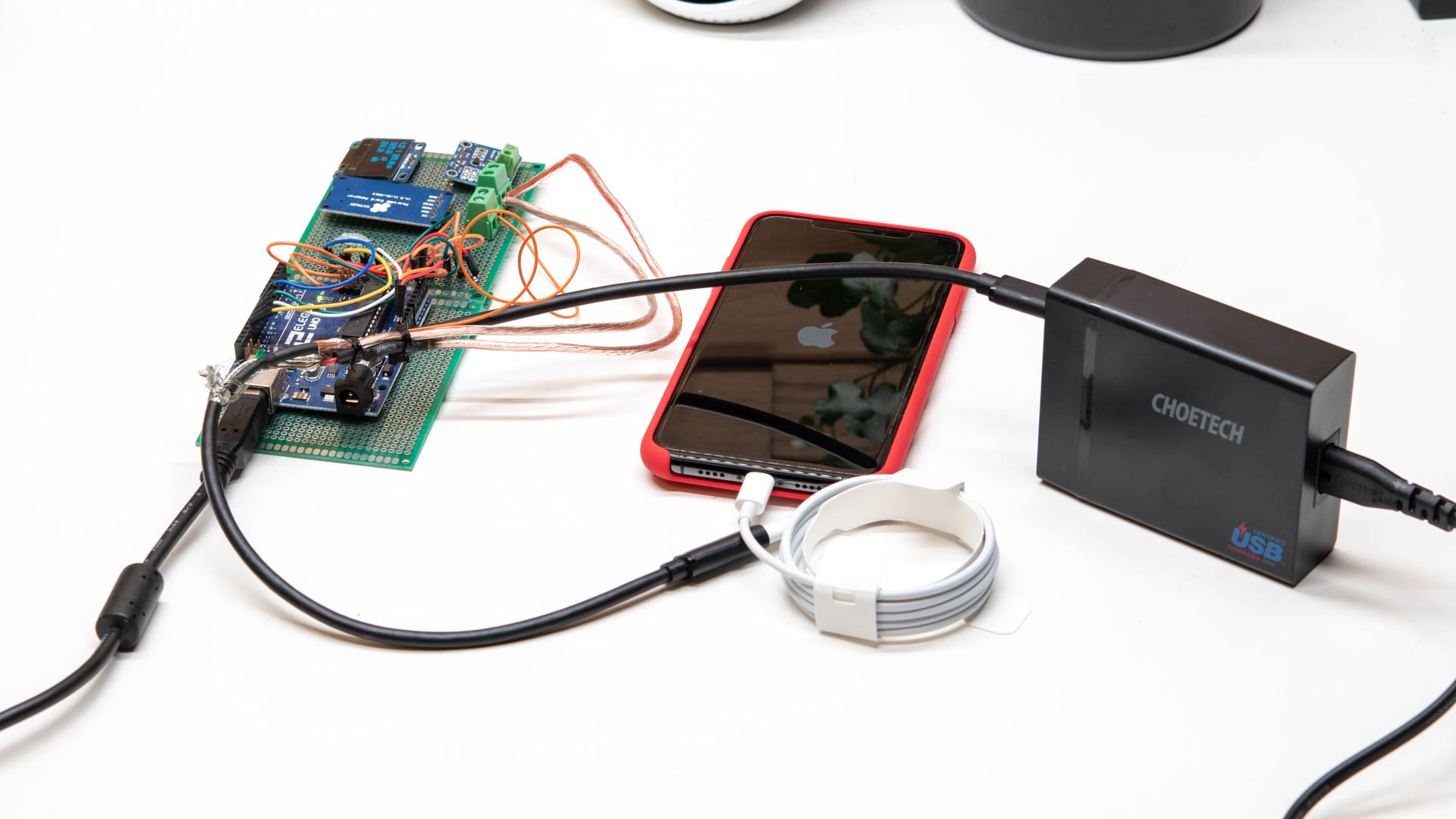
Allerdings ist hier zu High End Tastaturen durchaus noch ein Stück Luft nach oben. Ich denke aber das die LEDs im Alltag dennoch vollkommen ausreichen.


Fazit

Was soll man groß zur Alfawise V1 sagen. Es ist klar, dass man für unter 40€ keine Tastatur bekommt, die mit den ganz großen Modellen der 100-200€ Preisklasse mithalten kann.

Das Gehäuse ist deutlich „billiger“ verarbeitet, die JWH Taster etwas unsauberer als Cherry Taster und die LED Beleuchtung nicht ganz so hell.

Allerdings muss man der Alfawise V1 auch eins lassen, diese schafft es durchaus das mechanische Tippgefühl gut zu vermitteln. Es ist nicht so, als wäre die Tastatur unbrauchbar, ganz im Gegenteil.

Der Unterschied zu Modellen der 100€ Preisklasse ist kleiner als es vermutlich vielen Herstellern lieb wäre.

Das wichtigste Augment ist natürlich der Preis. Eine mechanische Tastatur mit RGB Beleuchtung für aktuell 40€ ist ein wahnsinnig gutes Angebot. Solltet Ihr also mit einem knappen Budget arbeiten, kann ich die Alfawise V1 voll empfehlen!

Solltet Ihr allerdings mehr Geld zur Verfügung haben und auf ein wirklich hochwertiges Tippgefühl wertlegen und hier auch kritisch sein, dann nehmt ruhig etwas mehr Geld in die Hand.