Start Blog Seite 195

Apple MacBook Pro 16 Neustartproblem #GPU Panic UPDATE

Das MacBook Pro 16 ist ein tolles Notebook! Allerdings gibt es mit diesem aktuell ein kleines Problem, denn das Notebook neigt zu Neustarts nach dem Standby Modus.

Dieses Problem scheint nicht jedes MacBook Pro 16 zu betreffen, aber durchaus einige. So auch meins, daher dieser kleine Artikel.

Das Problem, Neustarts nach dem Standby Modus

Das Problem ist auf dem ersten Blick simpel, aber nervig. Klappt Ihr das MacBook zu und es geht in den Standby Modus, dann wacht dieses nicht mehr auf.

Öffnet Ihr die Klappe ist das Notebook entweder komplett tot und Ihr müsst den Einschalter gedrückt halten bis dieses Neustartet, oder die Lüfter drehen kurz komplett hoch und es startet von alleine neu.

Nach dem Start erwartet Euch dann ein Fenster „Dein Computer wurde aufgrund eines Problems neu gestartet“.

Dein Computer Wurde Aufgrund Eines Problems Neu Gestartet

In den erweiterten Details findet sich meist folgender Fehlercode “panic(cpu 0 caller 0xffffff7f91fd1aa3): GPU Panic: mux-regs 5 3 7f 1f 0 0 severity 3 WS-ready 1 switch-state 0 IG FBs 0 EG FBs 1:0 power-state 0 3D idle HDA idle system-state 2 power-level 5:0 power-retry 0:0 connect-change 0 : PowerPlay Failed Resume.

Dieses Problem tritt zu 100% bei jedem Standby auf!


Alle Versionen betroffen, aber nicht von Anfang an

Anscheinend kann dieses Problem alle Versionen des MacBook Pro 16 betreffen, egal ob Ihr einen i7, i9, die kleine AMD Radeon Pro 5300M oder die große AMD Radeon Pro 5500M habt.

Merkwürdigerweise tritt das Problem aber nicht von Anfang an auf, sondern erst 7-20 Tage nach dem Kauf.

Dies kann ich auch aus eigener Erfahrung bestätigen! Bei meinem MacBook Pro 16 ist es nach ca. 14 Tagen aufgetreten.

Ich habe folgende Version:

  • 2,6 GHz 6‑Core Intel Core i7 Prozessor der 9. Generation (Turbo Boost bis zu 4,5 GHz)
  • 16 GB 2666 MHz DDR4 Arbeitsspeicher
  • AMD Radeon Pro 5300M mit 4 GB GDDR6 Grafikspeicher
  • 512 GB SSD Speicher
  • 16″ Retina Display mit True Tone
  • MacOS Catalina 10.15.3


Woher weiß ich dies? Im offiziellen Apple Forum, wie auch in anderen Foren gibt es hunderte Betroffene:


Lösung für das Problem?

Leider gibt es aktuell KEINE Lösung für dieses Problem. Es ist nicht einmal sicher ob es ein Hardware oder Software Problem ist.

Einige Nutzer vermelden, dass das Problem auch unter Windows auftritt. Ein einfacher Treiber Fehler ist also ausgeschlossen, es muss also die Hardware oder Firmware sein.

Apple reagiert aktuell etwas „unwissend“ auf dieses Problem. Meldet Ihr Euch bei Apple bekommt Ihr zunächst die üblichen Lösungsansätze, PWM reset, MacOS neuinstallieren usw.

Macbook Pro 16 Abstürze 1

Allerdings bringt dies nichts! Ist der Fehler einmal aufgetreten tritt er dauerhaft auf, auch nach einer MacOS neu Installation.

Apple schiebt dann das Problem auf 3. Anbieter Hardware oder Software. Klar Fehler eingestehen macht kein großes Unternehmen gerne, vor allem Apple nicht. Teils wurde besonders „aufdringlichen“ Nutzern auch ein Austausch des Notebooks angeboten. Hilft dies?

Hier ein Zitat aus dem Apple Forum:

„Google „16“ macbook restart“ and you’ll see this is a common issue on the 16″ models. I have two laptops, work and home, exact same config, and they both do it.“

https://discussions.apple.com/thread/251023915

Ich für meinen Teil gebe Apple nun ein paar Monate Zeit für ein Software Update. Sollte dann aber nichts kommen und das Problem bestehen, dann werden ich auf einen Austausch meines MacBooks bestehen.

Blöd und eigentlich ein NoGo, wollt Ihr aber das MacBook Pro 16 behalten lautet das Motto abwarten und Tee trinken.

Ich halte Euch auf de laufenden sollte ich das Problem behoben bekommen oder sollte es ein Update geben. 


Update 11.03 

Mittlerweile hatte ich mich an Apple mit meinem Problem gewendet, da mein MacBook Pro 16 praktisch umnutzbar durch diesen Fehler ist. Apples verweigert einen Austausch! Ich muss warten auf ein Software Update oder ein Rückrufprogramm warten! Mir wurde auch bestätigt das ich nicht alleine mit diesem Problem wäre. Wenn es sich hier wirklich um ein häufigeres Problem handelt würde es auch erklären warum Apple die Geräte nicht einfach austauscht (dann könnte der Fehler ja erneut auftreten).

Immerhin die Mitarbeiter im Apple Service Team sind unheimlich freundlich! Hier ist das Apple Team absolute Spitzenklasse. Leider ist die Problemlösung seitens Apple bei einem 3000€ Notebook eher mäßig.

ADATAs günstige externe SSD im Test, die ADATA SC685

Mit der SE800 hat ADATA vor Kurzem eine Absolute spitzen externe SSD auf den Markt gebracht. Wie es sich allerdings für Produkte am oberen Leistungsende gehört ist die SE800 auch ein etwas hochpreisigeres Modell.

Was aber wenn Ihr gar nicht so viel Leistung benötigt? Hier kommt nun die ADATA SC685 ins Spiel!

Adata Sc685 Test 4Die SC685 ist eine etwas einfachere externe SSD, welche dafür aber auch ein gutes Stück günstiger ist als die High End Modelle. Dennoch soll die SSD „bis zu 6,6-mal schneller als Ihre übliche externe Festplatte“ sein.

Wollen wir uns dies doch einmal in einem kleinen Test ansehen. Kann hier die ADATA SC685 als eine der günstigsten externen SSDs überzeugen?

An dieser Stelle vielen Dank an ADATA für das Zurverfügungstellen der SC685 für diesen Test.


Die ADATA SC685 im Test

Das es sich bei der SC685 um ein etwas günstigeres Modell handelt ist recht schnell ersichtlich. Das Gehäuse der SSD ist nicht schlecht, aber dieses ist auch klar nicht das aller wertigste oder massivste.

Adata Sc685 Test 1Das Gehäuse ist aus einem einfachen Kunststoff gefertigt, welcher auch ausreichend massiv ist. Ich hätte bei einem einfachen Sturz keine Angst um die SSD, bei einem etwas höheren Fall würde ich mich aber nicht wundern, wenn das Gehäuse aufspringt.

Mit 85 x 55 x 9 mm stufe ich die ADATA SC685 als angenehm kompakt ein. Diese ist höchstens minimal größer als eine Samsung T5.

Adata Sc685 Test 3Was die Anschüsse und Feature angeht, gibt es keine Überraschungen. Die SSD besitzt einen USB C Port für die Datenübertragung und eine kleine Status LED.

Adata Sc685 Test 2Positiv überrascht hat mich das ADATA sowohl ein USB A auf USB C wie auch ein USB C auf USB C Kabel mit in den Lieferumfang legt.


Das Testsystem

Folgendes Testsystem kam für alle folgenden Tests zum Einsatz:

  • AMD Ryzen 5 3600X
  • ASUS Prime X570-P
  • 8GB GSkill DDR4 RAM
  • Nvidia GT1030
  • Corsair Professional Series HX850i
  • Windows 10 1903

Zusätzlich wurden einige Tests auch an einem MacBook Pro 13 late 2016 durchgeführt.


Die Tests

Starten wir mit ein paar grundsätzlichen Informationen. Die ADATA SC685 wird von Windows ohne Treiber oder sonstige Probleme erkannt.

Mithilfe von Tools aller CrystalDiskInfo könnt Ihr zudem SMART Daten der SSD auslesen, wie auch die Temperatur. Hierdurch könnt Ihr recht problemlos Rückschlüsse auf den Zustand der SSD nehmen.

2Was das Tempo angeht, hält sich ADATA sehr bedeckt. Auf der Webseite konnte ich lediglich folgende Info finden „Das SC685 ist bis zu 6,6-mal* schneller als Ihre übliche externe Festplatte, was Ihnen beispiellos schnelle Datenübertragungen und Sicherungen ermöglicht.“, was alles oder nichts heißen kann.

Schauen wir uns doch das Tempo einmal in ein paar Benchmarks an. Der Klassiker ist hier CrystalDiskMark.

Adata Sc685 Crystaldiskmark

LesendSchreibendHier erreicht die SSD lesend 536MB/s und schreibend 492MB/s. Ein gutes Tempo, welches uns aber sagt, dass die ADATA SC685 im Inneren auf SATA basiert.

Was allerdings auffällt ist, dass die Werte lesend bei kleineren Dateigrößen recht gering ausfallen.

Aber dies sind natürlich nur theoretische Tests. Wie sieht es in der Praxis aus?

Drei Tests hier:

  • Eine große 40GB Datei wird auf und von der SSD kopiert
  • Die Installation von BioShock Infinity (24,5GB und 6685 Dateien) wird auf und von der SSD kopiert.
  • Meine Lightroom Bibliothek (38,6GB und 48.000 Dateien) wird auf und von der SSD kopiert.

Das Ganze vergleichen wir mit anderen SSDs.

123Die ADATA SC685 ist kein Performance Wunder! Dies sollte allerdings auch eher weniger überraschen.

Was aber etwas überrascht ist das Verhältnis lesend zu schreibend. Schreibend ist die SSD interessanterweise tendenziell etwas schneller unterwegs.

Hier kann die ADATA SC685 sich sogar vor viele Konkurrenz-Produkte auf SATA Basis setzen. Lesend ist allerdings die Leistung eher durchwachsen.

Schauen wir uns der Vollständigkeit einmal noch die Performance unter MacOS an. Hierfür kam ein Apple MacBook Pro Late 2016 zum Einsatz.

Mac ÜbertragungsdauernMac ÜbertragungsratenSpannenderweise ändern sich die Ergebnisse am MacBook etwas. Hier ist die ADATA SC685 lesend tendenziell etwas schneller als schreibend.

Ja das Tempo einer externen SSD kann je nach verwendetem Controller stark schwanken.


Leistungsaufnahme

Gerade wenn Ihr eine externe SSD unterwegs nutzt, ist die Leistungsaufnahme dieser gar nicht so unwichtig. Daher messen wir diese. Hierfür übertrage ich eine 100GB Datei auf und von der SSD.

Leistungsaufnahme In WattLeistungsaufnahmeSchreibend ist die Leistungsaufnahme der ADATA SC685 mittel bis hoch. Lesend allerdings ist die ADATA SC685 eine recht sparsame SSD.


Fazit

Die ADATA SC685 ist eine solide externe SSD, welche sich aber über den Preis verkauft. Diese erreicht in der Spitze lesend 536MB/s und schreibend 492MB/s.

Adata Sc685 Test 5Solide Werte! In der Praxis fallen die Ergebnisse allerdings etwas schwächer aus. Nicht schlecht für die Preisklasse aber auch nicht überragend.

Damit ist die ADATA SC685 eine vernünftige Wahl wenn Ihr eine günstige externe SSD sucht. Ich würde mir aber auch einmal die nochmals deutlich bessere ADATA SE800 ansehen, welche gar nicht so viel teurer ist.

Die KUULAA KL-YD08 Powerbank 20000mAh im Test

Normalerweise bestelle ich keine Powerbanks direkt aus Asien. Damit sich dies lohnt muss eine Powerbank schon etwas ganz Besonderes sein.

Und ich denke dies ist die KUULAA KL-YD08. Bei der KUULAA KL-YD08 handelt es sich um eine sehr schicke 20000mAh Powerbank, welche über Quick Charge und USB PD verfügt.

Kuulaa Kl Yd08 Powerbank 20000mah Im Test 8Das Besondere, der Preis. Ihr bekommt die KUULAA KL-YD08 für um die 20€ inklusive Porto.

Ein sehr guter Preis für eine sehr gute Powerbank? Die Lieferung hat zwar etwas länger gedauert, wollen wir uns aber mal die KUULAA KL-YD08 im Test ansehen.


Die KUULAA KL-YD08 Powerbank 20000mAh im Test

Der erste Eindruck der KUULAA KL-YD08 fällt erstaunlicherweise sehr positiv aus! Normalerweise sind günstige Powerbanks immer recht einfach gebaut.

Kuulaa Kl Yd08 Powerbank 20000mah Im Test 1Die KUULAA KL-YD08 hingegen wirkt wie ein Premium Modell. Das Gehäuse ist zweigeteilt. Die Front und ca. 1/5 des gesamten Gehäuses besteht aus einem schwarzen Hochglanz Kunststoff.

Kuulaa Kl Yd08 Powerbank 20000mah Im Test 4Das restliche Gehäuse ist aus einem matten blauen Kunststoff gefertigt, welcher mit Rillen versehen ist und im Inneren glänzend sind. Dies ist damit ein recht aufwendiges Gehäuse.

Auch die Massivität stimmt! Der verwendete Kunststoff scheint recht dick zu sein und die Powerbank wirkt im Inneren gut gefüllt. Klasse!

GrößeMit 145 x 68 x 28 mm und einem Gewicht von 380g ist die KUULAA KL-YD08 durchschnittlich groß für eine Powerbank mit 20000mAh Kapazität.


Die Anschlüsse und Feature

Was die Anschlüsse angeht ist die KUULAA KL-YD08 recht reichhaltig ausgestattet. Auf der Front finden wir zunächst zwei USB A Ports, die Quick Charge 3.0 unterstützen.

Hierbei können die meist typischen 18W geliefert werden (5V/3A, 9V/2A, 12V/1,5A). Ideal für Samsung, LG, Sony oder Xiaomi Smartphones, welche in der Regel Quick Charge unterstützen.

Kuulaa Kl Yd08 Powerbank 20000mah Im Test 2Neben den beiden USB A Ports finden wir aber auch einen USB C Port. Dieser USB C Port unterstützt USB Power Delivery, ebenfalls mit 18W (5V/3A, 9V/2A, 12V/1,5A).

Damit ist dieser Port ideal für beispielsweise die neueren Apple iPhones, das iPad, die Nintendo Switch usw.

Mit 18W ist der USB C Port aber für beispielsweise Notebook in der Regel zu schwach. Es gibt Notebooks die an der KUULAA KL-YD08 laden können, diese sind aber eher die Ausnahme.

Die KUULAA KL-YD08 ist eine Smartphone Powerbank.

Kuulaa Kl Yd08 Powerbank 20000mah Im Test 3Um die Powerbank wiederaufzuladen könnt Ihr den USB C Port nutzen oder einen microUSB Port oder einen Lightning Port! Gerade letzterer ist schon sehr exotisch und eher als „Fallback“ gedacht, falls Ihr gerade kein anderes Kabel griffbereit habt.

Via USB C soll die Powerbank 18W aufnehmen können (5V/3A, 9V/2A), via microUSB ebenfalls 18W (5V/2A, 9V/2A) und via Lightning 10W (5V/2A).

Des Weiteren besitzt die Powerbank ein kleines Display, welches neben einer % Angabe der Kapazität auch die aktuelle Spannung und den ausgehenden Strom anzeigt. Cool!


Die Kapazität

KUULAA gibt die Kapazität der KL-YD08 mit 20000mAh an. Messen konnte ich 66,454Wh bzw. 17960mAh.

Dies entspricht guten 90% der Herstellerangabe. Ein Top Wert! Ja es ist normal, dass eine Powerbank nicht ganz die beworbene Kapazität erreicht.

Kuulaa Kl Yd08 Powerbank 20000mah Im Test 7Letztere bezieht sich auf die im Inneren verbauten Zellen. Allerdings ist ihr Entladen aufgrund von internen Prozessen nicht zu 100% effizient. 90% echte Kapazität ist hier schon ein Top Wert.


Das Ladetempo

Folgende Geräte habe ich an der KUULAA KL-YD08 getestet:

  • Apple iPad Pro 11
  • Apple iPhone 11 Pro Max
  • Apple MacBook Pro 13
  • Apple MacBook Pro 16
  • Dell XPS 13 9380
  • Dell XPS 15 7590
  • Huawei Mate 20 Pro
  • Moto G8 Plus

LadetempoVersuchen wir mal einen etwas anderen Aufbau bezüglich der Auswertung der Ergebnisse.

  • Smartphones von Samsung, Motorola, Xiaomi und Co., die Quick Charge unterstützen, können an der KUULAA KL-YD08 schnellladen.
  • Apple iPhones ab dem iPhone 8 können über den USB C Port an der KUULAA KL-YD08 schnellladen. Das aktuelle iPhone 11 Pro Max aber nicht mit dem vollen Tempo (18W zu 22,5W).
  • Ältere iPhones können mit dem vollen normalen Tempo an der KUULAA KL-YD08 laden (die USB A Ports sind IOS optimiert).
  • Apple iPads ab dem Pro können an der KUULAA KL-YD08 schnellladen, aber nicht mit dem vollen Tempo (18W zu 30W).
  • Viele Huawei Smartphones ab dem P10 können schneller an der KUULAA KL-YD08 laden, aber nicht mit dem vollen Tempo des originalen Ladegerätes.
  • Apple MacBooks mit USB C können an der Powerbank laden, aber nur recht langsam, für ein Notebook.
  • Windows Notebooks werden in der Regel nicht an der KUULAA KL-YD08 laden können.


Wiederaufladetempo

Ihr habt beim Aufladen der KUULAA KL-YD08 Powerbank einige Optionen!

AufladetempoDie Powerbank kann mit +- 18W in der Spitze laden. Diese 18W erreicht die Powerbank wahlweise über das USB Power Delivery Protokoll oder Quick Charge. Dabei akzeptiert der USB C Port beide Standards, microUSB nur Quick Charge und Lightning bietet lediglich ein „normales“ Ladetempo.

Bei der Nutzung eines Schnellladestandards ist die Powerbank in rund 5,5 Stunden vollgeladen. Ohne das Nutzen eines Schnellladegerätes kommen wir auf rund 10 Stunden.


Fazit

Wenn Ihr eine günstige aber sehr wertige Powerbank für das Laden diverser Smartphones sucht, dann seid Ihr bei der KUULAA KL-YD08 an der richtigen Adresse!

Dank der Unterstützung von Quick Charge und USB Power Delivery kann diese 95% aller aktuellen Smartphones schnell laden. Dabei sind die normalen USB A Ports auch sauber für ältere IOS und Huawei Smartphones optimiert.

Kuulaa Kl Yd08 Powerbank 20000mah Im Test 6Hinzu tadellose Verarbeitung und Haptik. Diese ist durchaus auf dem Level von teureren „Premium“ Powerbanks. Beeindruckend bei einem Preis von +- 20€.

Kurzum, ja wenn Ihr bereit seid aus China zu bestellen und gegebenenfalls die Powerbank beim Zoll abzuholen, dann ist die KUULAA KL-YD08 ein klasse Deal!

Der EarFun Go Bluetooth Lautsprecher im Test, ein weiterer Geheimtipp von EarFun?

EarFun gehört zu den absoluten Geheimtipps wenn es um gute Audio Produkte zum fairen Preis geht. Sowohl die True Wireless Ohrhörer von EarFun, wie aber auch die Bluetooth Lautsprecher konnten schon mehrfach im Test überzeugen.

Earfun Go Bluetooth Lautsprecher Im Test 5Der „Go“ ist der neuste und günstigste Bluetooth Lautsprecher aus dem Hause EarFun. Dieser ist für rund 30€ erhältlich. Aber kann man für 30€ auch einen guten Klang erwarten und erhalten?

Finden wir dies im Test heraus!

An dieser Stelle vielen Dank an EarFun für das Zurverfügungstellen des Go!


Der EarFun Go im Test

Der EarFun Go ist ein kompakter, aber mit ca. 17 x 7 x 6 cm auch nicht super winziger Bluetooth Lautsprecher. Ich halte die Abmessungen eigentlich für sehr schön.

Earfun Go Bluetooth Lautsprecher Im Test 1Der Lautsprecher lässt sich gut greifen und transportieren, ist aber auch nicht so klein, dass kein guter Klang aus diesem kommen könnte.

Beim Aufbau des Lautsprechers gibt es keine Überraschungen. EarFun setzt auf den typischen Stereo Aufbau. Auf der Front habt Ihr also ein Lautsprechergitter, unter welchem zwei Treiber angebracht sind. Diese werden von EarFun mit jeweils 6W beziffert.

12W Leistung für solch einen kleinen Lautsprecher schon sehr ordentlich, auch wenn es sich hier natürlich um sehr theoretische Werte handelt.

Earfun Go Bluetooth Lautsprecher Im Test 2Neben dem metallenen Frontgitter ist der Lautsprecher aus einem stark gummierten Kunststoff gefertigt. Dieses fasst sich grundsätzlich sehr gut und wertig an. Allerdings ist der gummierte Kunststoff sehr empfindlich was Schmutz und Fingerabdrücke angeht.

Der EarFun Go wird schnell beschmiert aussehen und ist nicht ganz einfach zu reinigen. Immerhin bei Wasser müsst Ihr nicht allzu vorsichtig sein. Der EarFun Go ist IPx7 zertifiziert, dieser kann also sogar temporär untertauchen ohne Schaden zu nehmen.

Earfun Go Bluetooth Lautsprecher Im Test 4Daher sind alle Tasten unter einer Schicht Gummi geschützt und die Anschlüsse mit einer Abdeckung versehen.

Unter der sehr festsitzenden Gummiabdeckung auf der Rückseite findet sich ein USB C Ladeport, wie auch ein AUX Eingang. Letzterer ist für Geräte die kein Bluetooth Unterstützen.

EarFun wirbt mit einer Akkulaufzeit von 24 Stunden. Dies habe ich so genau um ehrlich zu sein, nicht nachgeprüft, aber eine zweistellige Akkulaufzeit ist bei Zimmerlautstärke absolut möglich.


Klang

Kommen wir zum spannendsten Punkt, dem Klang. Wir haben hier einen Lautsprecher der 30€ Preisklasse vor uns, dementsprechend müssen wir auch unsere Erwartungen anpassen.

Allerdings braucht Ihr diese auch nicht allzu tief ansetzen, denn der EarFun Go klingt sehr ordentlich!

Starten wir bei den Höhen. Die Höhen sind angenehm klar und ausreichend brillant. Gerade die oberen Höhen können sich schön vom restlichen Klangbild absetzen.

Hier und da könnten die Höhen aber noch einen hauch sauberer sein. Ich habe das Gefühl hier arbeitet eine recht aggressive Rauschunterdrückung, welche etwas Details gerade von leiseren Höhen frisst.

Earfun Go Bluetooth Lautsprecher Im Test 9Die Mitten wiederum sind okay. Diese sind nicht übermäßig präsent, aber vollkommen in Ordnung!

Das Spannendste sind aber wie immer die Bässe. Hier kann man eindeutig merken das EarFun den Go recht hart pusht. Der Lautsprecher vibriert voll aufgedreht recht stark.

Der Bass ist dafür aber auch nicht schlecht! Dieser ist recht satt und voll. Nein der EarFun Go bringt Euer Wohnzimmer nicht zum Beben, aber für einen Lautsprecher dieser Klasse hat er viel Bass.

Dies bestätigt sich auch im direkten Vergleich mit dem Anker SoundCore 2. Der EarFun Go hat deutlich mehr Bass und Klangvolumen als der Anker. Der Anker SoundCore 2 klingt allerdings in den Höhen etwas sauberer und detaillierter.

Dennoch würde ich unterm Strich den EarFun Go vorziehen, dieser klingt größer und mächtiger.

Ihr könnt im übrigen zwei EarFun Go koppeln, was ich mangels zweitem EarFun Go allerdings nicht ausprobiert habe.


Fazit

Der EarFun Go ist ein hervorragender Bluetooth Lautsprecher für 36€. Ist dies Euer maximales Budget, dann greift zu!

Earfun Go Bluetooth Lautsprecher Im Test 6Der Lautsprecher klingt für seinen niedrigen Preis und großen Abmessungen sehr voll und satt. Dabei kann dieser auch problemlos die große Konkurrenz schlagen. Gerade der Bass ist ordentlich. Aber auch die Höhen und Mitten sind gut. Lediglich die Darstellung von sehr feinen Details könnte besser sein.

Aber ja für unter 40€ ist dies der so ziemlich beste Bluetooth Lautsprecher den Ihr bekommen könnt. Eventuell würde ich mir aber überlegen nochmals 20€ drauf zu legen für den EarFun UBOOM. Dies so als kleiner Geheimtipp.

Die Tronsmart Spunky Beat TWS Ohrhörer im Test

Es gibt im Handel hunderte günstige ture Wireless Ohrhörer welche um Eure Aufmerksamkeit kämpfen.

Zu den neueren Modellen gehören hier die Tronsmart Spunky Beat. Diese sollen mit einer besonders langen Akkulaufzeit, einem kompakten Design und natürlich einem tollen Klang punkten. Letzter wird durch einen Qualcomm Bluetooth/DSP Chip unterstützt.

Tronsmart Spunky Beat Tws Ohrhörer Im Test 10Klingt doch auf dem Papier ganz gut, aber wie sieht es in der Praxis aus? Können hier die Tronsmart Spunky Beat überzeugen? Finden wir es heraus!


Die Tronsmart Spunky Beat im Test

Wie die meisten ture wireless Ohrhörer sind auch die Tronsmart Spunky Beat recht klassisch aufgebaut. Neben den Ohrhörern selbst erhaltet Ihr eine kleine Lade/Transportbox mit im Lieferumfang.

Tronsmart Spunky Beat Tws Ohrhörer Im Test 1„Klein“ ist hier auch durchaus die richtige Beschreibung, denn mit 67 x 45 x 31 ist die Ladebox wirklich schön handlich und wird auch in einer Hosentasche kaum stören. Super!

Was die Haptik und Optik der Ladebox angeht zeige ich mich recht zufrieden. Oftmals sind die Ladeboxen bei günstigen TWS Ohrhörern recht billig. Dies ist hier aber nicht der Fall

Der verwendete Kunststoff ist ausreichend dick und auch die Magneten, welche den Deckel geschlossen halten, sind schön stark. Hinzu kommt eine Gummierung welche Tronsmart äußerlich einsetzt.

Tronsmart Spunky Beat Tws Ohrhörer Im Test 3Allem in allen fühlt sich die Ladebox gut an! Ein nettes Feature ist ein integriertes Ladekabel auf der Unterseite, zusätzlich zu dem USB C Ladeport.

Die Ladebox kann die Ohrhörer 2,5x unterwegs laden ehe diese selbst ans Netz muss. Laut Tronsmart sollen die Ohrhörer 7 Stunden mit einer Ladung durchalten.

Diesen Wert halte ich für sehr optimistisch. Vielleicht bei Hörbüchern und einer sehr niedrigen Lautstärke, rechnet aber praktisch eher mit immer noch sehr guten 5 Stunden.

Die Ohrhörer selbst unterscheiden sich optisch etwas von der Ladebox. Tronsmart setzt bei diesen weitestgehend auf ein schwarzes Hochglanz-Gehäuse. Lediglich die touch-sensitive Rückseite besitzt die Optik von gefrästem Aluminium.

Tronsmart Spunky Beat Tws Ohrhörer Im Test 4Um diese gefräste Aluminium-Platte ist ein kleiner LED Ring angebracht.

Was die Steuerung angeht, haben wir das übliche Bild. Das Ein/Ausschalten geschieht automatisch, wenn Ihr die Ohrhörer in die Ladebox legt bzw. herausnehmt. Play/Pause usw. könnt Ihr durch das Antippen der Ohrhörer erreichen.

Die Touchoberfläche benötigt hier aber etwas Gewöhnung. Um ehrlich zu sein steuere ich lieber meine Musik direkt über das Smartphone, als über die etwas umständliche Touch-Steuerung.


Tragekomfort

Die Tronsmart Spunky Beat sind schön kompakte Ohrhörer. Dies wirkt sich natürlich auf den Tragekomfort aus.

Dieser war in meinen Ohren sehr gut! Die Ohrhörer stören nicht, drücken nicht und sind auch sonst nicht unangenehm. Wenn eher sind diese fast was ungewohnt klein, da diese kaum aus den Ohren hervorstehen.

Tronsmart Spunky Beat Tws Ohrhörer Im Test 8Hierdurch halten diese aber auch recht fest. Selbst Sport sollte mit den Tronsmart Spunky Beat kein Problem sein.


Klang

Kommen wir zum spannendsten Punkt, dem Klang. Hier kann ich mich nur positiv überrascht zeigen, starten wir aber am Anfang, also bei den Höhen.

Für Ohrhörer dieser Preisklasse klingen die Höhen wirklich sehr gut! Diese sind schön klar und runden sauber ab. Was die Brillanz angeht sind die Spunky Beat solide, aber auch nicht super scharf.

Dies ist aber etwas Geschmackssache. Die Höhen wirken nicht künstlich oder anstrengend. Im Gegenzug sind diese aber auch nicht zu matt oder stumpf. Tronsmart hat hier einen guten Mittelweg getroffen.

Die Mitten sind soweit okay. Diese sind etwas sehr „Clean“ (was auch allgemein für den Klang der Ohrhörer gilt), aber Stimmen werden ausreichend natürlich dargestellt.

Tronsmart Spunky Beat Tws Ohrhörer Im Test 9Für viele sehr wichtig, der Bass. Hier haben mich die Tronsmart Spunky Beat besonders überrascht. Der Bass ist gut! Nein die Spunky Beat sind kein Dampf-Hammer, aber der Bass ist satt und kräftig. Dieser überschattet den restlichen Klang nicht, kann aber gerade in elektrischen Tittel sehr kräftig vorantreiben. Was die Masse angeht würde ich sagen der Bass ist leicht angehoben.

Erstaunlicherweise ist das Bass Volumen recht groß, was ich bei solch optisch kleinen Ohrhörern nicht erwartet hätte.

Kurzum der Bass ist top. Semi-Begeistert bin ich von der Detailwiedergabe. Diese ist grundsätzlich nicht schlecht, aber die Spunky Beat wirken sehr sauber. Als hätte eine recht starke Rauschunterdrückung zugeschlagen.

Ich glaube nicht mal das dies viele Nutzer stören wird, steht Ihr aber auf einen sehr puristischen Klang sind die Spunky Beat vielleicht nicht die richtigen Ohrhörer für Euch. PS. Viele günstige TWS Ohrhörer legen dieses Verhalten an den Tag.


Fazit

Es ist immer wieder beeindruckend wie gut günstige TWS Ohrhörer mittlerweile sind. Die Tronsmart Spunky Beat sind top und vollkommen zu empfehlen.

Diese klingen schön lebendig und kräftig, aber auch nicht künstlich. Ja wenn Ihr auf eine besonders hohe Detailwiedergabe und puristischen Klang wert legt, dann gibt es bessere Ohrhörer für Euch.

Tronsmart Spunky Beat Tws Ohrhörer Im Test 11Allerdings wüsste ich hier auch keine in der 30€ Preisklasse. Für 30€ sind die Spunky Beat mit die besten TWS Ohrhörer auf dem Markt, zumal auch der Tragekomfort sehr gut ist und die Akkulaufzeit hoch ausfällt.

Kurzum Daumen hoch für die Tronsmart Spunky Beat!

Die Sandberg Powerbank USB-C PD 100W im Test!

Notebooks welche sich via USB C aufladen lassen, finden eine immer größere Verbreitung, nicht zu letzt dank der Apple MacBooks.

Dennoch sind Powerbanks mit besonders leistungsstarken USB C Ports noch recht selten. Modelle mit 60W sind hier und da noch zu bekommen, wollt Ihr aber mehr Leistung wird’s schwierig!

Eine der hier interessanten Modelle wäre die Sandberg Powerbank USB-C PD 100W. Wie der Name schon sagt haben wir hier eine 100W Powerbank vor uns!

Sandberg Powerbank Usb C Pd 100w Im Test 10Diese ist damit für größere Notebooks ideal, zu mindestens in der Theorie. Aber wie sieht es in der Praxis aus? Kann hier die Sandberg Powerbank USB-C PD 100W überzeugen?

Finden wir es heraus!


Die Sandberg Powerbank USB-C PD 100W im Test!

Ich muss gestehen überrascht von der Sandberg Powerbank gewesen zu sein. Diese ist zwar nicht winzig, aber für ein Modell das bis zu 100W liefern soll auch nicht übermäßig riesig.Die Powerbank misst 174 x 80 x 23 mm.

Sandberg Powerbank Usb C Pd 100w Im Test 1Ein großer Teil des Gewichts kommt dabei sicherlich auch vom Aluminium Gehäuse. Abseits von Front und Rückseite ist die Powerbank komplett aus einem Stück Aluminium gefertigt.

Hierdurch wirkt die Sandberg Powerbank USB-C PD 100W auch sehr massiv und stabil. Passt allerdings auch ein wenig auf wenn Ihr die Powerbank einfach so in einen Rucksack schmeißt.

Sandberg Powerbank Usb C Pd 100w Im Test 4Sollte die Sandberg 100W Powerbank auf ein Notebook treffen, dann wird das Notebook den Kürzeren ziehen.

Erfreulicherweise sind aber die Kanten der Powerbank sauber und angenehm abgerundet. Durchschnittlich würde ich das Design bewerten. Die Powerbank ist sehr simpel aufgebaut, was aber auch nichts Schlechtes sein muss.


Anschlüsse und Feature

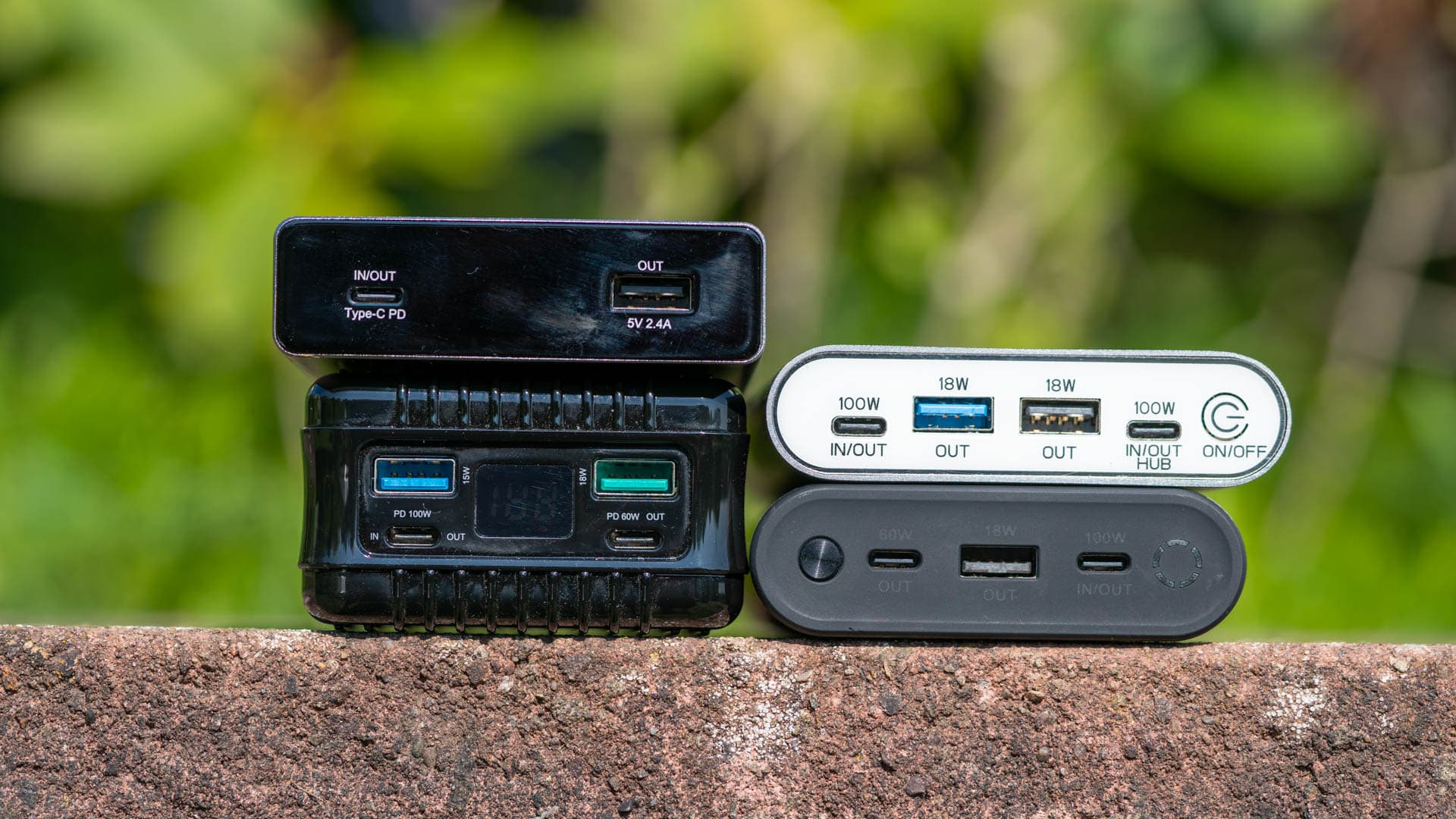
Die Sandberg Powerbank USB-C PD 100W besitzt lediglich zwei Ports. Einen USB A Port und einen USB C Port.

Der USB A Port ist recht unspektakulär. Dieser soll 5V/2,4A liefern, also ein gutes normales Tempo.

Sandberg Powerbank Usb C Pd 100w Im Test 3Wirklich spannend ist aber der USB C Port! Dieser bietet satte 88W, bzw. 5V/3A, 9V/3A, 12V/3A, 15V/3A oder 20V/4,4A.

Für die 100W Angabe rechte Sandberg die 88W des USB C Port und die 12W des USB A Ports zusammen.

Damit ist die Sandberg Powerbank ganz klar primär für Notebooks wie das Apple MacBook Pro gedacht und gemacht. Ihr könnt über den USB C Port auch beliebige Smartphones laden, aber diese benötigen in der Regel nicht mehr als 12-23W.

Sandberg Powerbank Usb C Pd 100w Im Test 5Keine Sorge wegen der 88W, es wird hier nichts „überladen“ oder Ähnliches.

Als kleinen Bonus hat Sandberg eine kleine LC Anzeige integriert welche beim Betätigen des Einschalters den aktuellen Ladestand in % anzeigt.


Die Kapazität

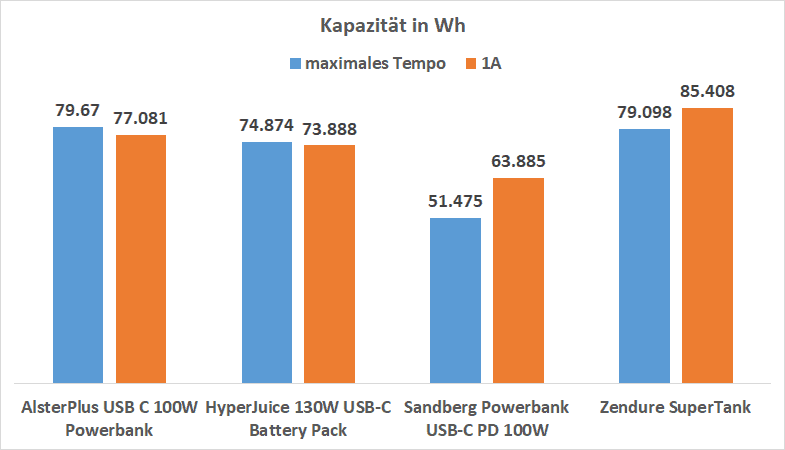
Die Sandberg Powerbank USB-C PD 100W soll eine Kapazität von 20000mAh bzw. 74Wh bieten. Ich habe die Kapazität der Powerbank vier mal gemessen, einmal über den USB A Port bei 5V/1A und dreimal via USB C (5V/1A, 9V/1A und 20V/3A).

Kapazität In Wh

Die Sandberg Powerbank erreichte eine maximale Kapazität von 59,42Wh bzw. 16059mAh. Dies entspricht 80% der Herstellerangabe.

Wie kommt es das die Powerbank „nur“ 80% echte Kapazität hat? Die Herstellerangabe bezieht sich auf die Kapazität der Akkuzellen im Inneren. Diese werden aber nie zu 100% effizient entladen. So benötigt die Ladeelektronik, wie auch Spannungswandler usw. etwas Energie.

80% ist hier am unteren Ende der normalen Messwerte.


Das Ladetempo

Folgende Geräte habe ich an der Sandberg Powerbank USB-C PD 100W getestet:

  • Apple iPad Pro 11
  • Apple iPhone 11 Pro Max
  • Apple MacBook Pro 13
  • Apple MacBook Pro 16
  • Dell XPS 13 9380
  • Dell XPS 15 7590
  • Huawei Mate 20 Pro
  • Moto G8 Plus

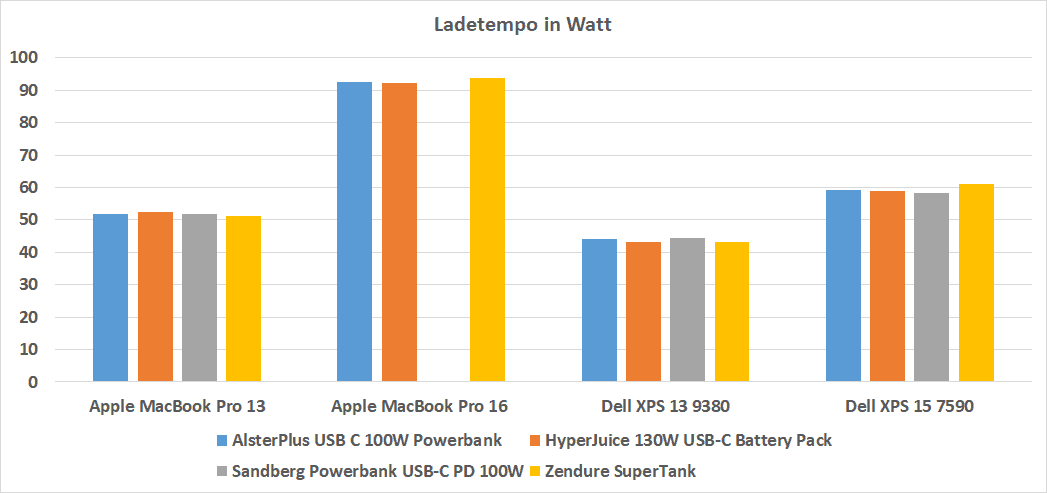
Starten wir mit den Notebooks. Leider gab es hier eine kleine Enttäuschung, die Sandberg Powerbank ist NICHT für das Apple MacBook Pro 16 geeignet.

Kapazität

Das Notebook lädt an dieser entweder mit 15W oder das Laden setzt ein, geht aus, setzt ein, geht aus usw. Das tückische dabei, das MacBook Pro zeigt dabei an es würde konstant geladen. Die Sandberg Powerbank USB-C PD 100W ist hier aber in bester Gesellschaft, auch einige andere Powerbanks kämpfen mit dem gleichen Problem, siehe hier.

Das 13 Zoll MacBook Pro lädt hingegen absolut problemlos an der Sandberg Powerbank USB-C PD 100W, genau wie das Dell XPS 13 und Dell XPS 15.

Hier ist einfach irgendwas merkwürdig auf Seiten des 16 Zoll MacBooks.

Sandberg Powerbank Usb C Pd 100w Im Test 7Generell sieht das Ladetempo in Kombination mit Notebooks aber sehr gut aus! Die Sandberg Powerbank USB-C PD 100W kann hier sogar oftmals das originale Ladegerät voll ersetzen.

Auch kann die Powerbank viele Smartphones und Tablets via USB C schnellladen, der Power Delivery Standard ist hier weiter verbreitet als von vielen gemeint.

So konnte das Apple iPhone 11 Pro Max, das iPad Pro 11 und das Moto G8 Plus am USB C Port schnellladen und das Mate 20 Pro „schneller“ laden. Letzteres nicht ganz so schnell wie am originalen Ladegerät, aber schneller als eine normalen USB Port.

Auch Smartphones wie das Samsung Galaxy S10 oder Xiaomi Mi 9 können via USB C von der Sandberg Powerbank schnellgeladen werden.

Der USB A Port bietet ein gutes Standard Tempo. Der Port scheint sauber für IOS und Android Geräte optimiert zu sein.


Wiederaufladetempo

Laut Sandberg lässt sich die Powerbank mit maximal 60W laden. Aber werden diese 60W auch wirklich in der Praxis erreicht?

Ladetempo

Ich konnte maximal 57,8W im Maximum messen, was ein sehr ordentliches Tempo ist! Hierdurch ist die Sandberg Powerbank USB-C PD 100W in rund 1,5 Stunden bereits wieder voll, sofern Ihr auch ein 60W USB PD Ladegerät habt.

Habt Ihr nur ein normales USB A Ladegerät mit 5V, dann dauert eine Ladung rund 8 Stunden.


Fazit

Die Sandberg Powerbank USB-C PD 100W ist ein sehr spannendes Modell! Dies liegt an zwei Gründen, dem Preis und der Leistung des USB C Ports.

Powerbanks mit 60W oder mehr Leistung auf dem USB C Port sind sehr selten und damit auch sehr teuer. Die Sandberg Powerbank ist hingegen für rund 120€ zu bekommen, die hälfte von konkurrierenden Modellen.

Sandberg Powerbank Usb C Pd 100w Im Test 11Dabei macht die Powerbank einen sehr guten Job! Ja es gibt aktuell eine Inkompatibilität zwischen der Powerbank und dem MacBook Pro 16, abseits davon konnte ich aber mit dem MacBook Pro 13 noch den XPS Modellen Probleme bemerken.

Ganz im Gegenteil! Hier erreichte die Sandberg Powerbank USB-C PD 100W ein klasse Tempo.

Sucht Ihr also eine sehr schnelle Powerbank für Euer Notebook (und Smartphone/Tablet) und effektive 59Wh reichen Euch, dann ist die Sandberg Powerbank USB-C PD 100W eine gute Wahl!

Die Corsair Scimitar RGB Elite im Test

0

Mit der Scimitar RGB Elite hat Corsair eine neue Gaming-Maus seinem Sortiment hinzugefügt. Diese soll sich dabei besonders an Spieler von MMOs und MOBAs richten. Warum? Die Scimitar RGB Elite verfügt über satte 17 Tasten!

Hinzu kommt natürlich ein State of the Art Sensor aus dem Hause Pixart und ein besonders ergonomisches Design.

Corsair Scimitar Rgb Elite Im Test 8Aber reicht dies um den Preis von rund 80€ zu rechtfertigen? Finden wir dies im Test heraus!

An dieser Stelle vielen Dank an Corsair für das Zurverfügungstellen der Scimitar RGB Elite für diesen Test.


Die Corsair Scimitar RGB Elite im Test

Corsair bewirbt die Scimitar RGB Elite als MMO bzw. MOBA Maus und es ist recht klar ersichtlich warum. Die Scimitar RGB Elite besitzt satte 12 Seitentasten auf welche Ihr Eure Skills und Fähigkeiten legen könnt.

Corsair Scimitar Rgb Elite Im Test 1

Hierdurch ist die Scimitar RGB Elite allerdings auch eine etwas größere und schwerere Maus. Diese setzt also nicht wie aktuell beliebt auf einen besonders minimalistischen Ansatz, eher im Gegenteil, mehr ist mehr bei der Scimitar RGB Elite.

Diese bringt satte 122g auf die Waage!

Glorious PC Gaming Race Model D Gaming-Maus 68g
Xtrfy M4 RGB 69g
Endgame Gear XM1 70g
SteelSeries Sensei Ten 92g
Alienware AW610M 117g
Corsair NIGHTSWORD RGB 119g
Alienware AW558 120g
Corsair Scimitar RGB Elite 122g


Ist das höhere Gewicht schlimm? Dies kommt natürlich auf Euren persönlichen Geschmack an, aber in MMOs wird dieses tendenziell weniger stören als in einem super schnellen Shooter.

Auch bei der Form setzt Corsair auf ein etwas voluminöseres Gehäuse, welches Ihr mit der kompletten Hand umgreifen könnt, selbst wenn Ihr größere Pranken habt.

Corsair Scimitar Rgb Elite Im Test 2Bei der Oberfläche setzt Corsair weitestgehend auf einen gummierten „Softtouch“ Kunststoff. Nicht meine erste Wahl, da in der Regel die Haltbarkeit bei diesem Kunststoff etwas fragwürdig ist. Allerdings kann ich aus eigener Erfahrung durchaus berichten, dass die von Corsair genutzte Beschichtung zumindest mittelfristig gut hält.

Einige kleinere Elemente sind zusätzlich aus Hochglanzkunststoff oder Gummi gefertigt.

Neben den bereits angesprochenen 12 Seitentasten besitzt die Corsair Scimitar RGB Elite zwei Maustasten, das Mausrad und zwei weitere Tasten hinter dem Mausrad.

Corsair Scimitar Rgb Elite Im Test 4Die 12 Seitentasten sind in einer Art Nummernpad angeordnet. Dieses könnt Ihr an der Maus verschieben!

Auf der Unterseite findet sich eine Schraube welche Ihr lösen könnt. Daraufhin lässt sich das Tastenfeld vor und zurückschieben, so dass dieses für kleinere oder größere Hände gut passt. Und ja dies macht durchaus einen nennenswerten Unterschied.

Corsair Scimitar Rgb Elite Im Test 5Bei der Corsair Scimitar RGB Elite handelt es sich um eine klassische kabelgebundene Maus. Corsair nutzt hier ein wertiges textilummanteltes Kabel. Leider ist dieses aber nur mittel flexibel, gerade wenn wir dies mit der Glorious PC Gaming Race Model D vergleichen.


Sensor und Tasten

Corsair setzt bei der Scimitar RGB Elite auf den PixArt PMW 3391 Sensor. Bei diesem handelt es sich um einen 18000 DPI Sensor mit einer Tracking Geschwindigkeit von 10,16 m/s und einer maximalen Beschleunigung von 50g.

Aktuell ist der PMW 3391 das Flaggschiff aus dem Hause PixArt und da es praktisch nur PixArt im Bereich der High End Sensoren gibt, können wir durchaus sagen, dass der PMW 3391 der aktuell beste Sensor ist.

Auf Seiten der primären Maustasten sind Taster aus dem Hause Omron verbaut. Corsair wirbt hier mit bis zu 50 Millionen Klicks, was darauf schließen lässt, dass Corsair die höchste Güte an Omron Taster nutzt.

Die Seitentasten nutzen allerdings eindeutig andere Taster. Diese sind deutlich flacher und weniger „Klickie“. Es handelt sich bei diesen aber auch um separate Taster pro Taste, also nicht einfach um ein Membranen Feld.


Die Praxis

Das Wichtigste an einer Maus ist die Form und das Gefühl in der Hand. Was das Tracking angeht tun sich die wenigsten High End Mäuse groß etwas. Die eine fühlt sich vielleicht etwas anders an, aber dass hier ein High End Modell groß aus der Reihe tanzt ist selten.

Daher überrascht es auch nicht, dass das Tracking der Corsair Scimitar RGB Elite tadellos ist. Dabei macht es auch keinen Unterschied ob Ihr nun ein MMO oder einen schnellen Shooter spielt. Der Sensor kann problemlos mithalten. Der Mauszeiger klebt schön an Euren Bewegungen, welche auch nicht verfremdet werden. Hier würde ich die volle Punktzahl an die Scimitar RGB Elite vergeben.

Denkt also nicht, dass die Maus nicht für Shooter taugt, nur weil sie für MMOs und MOBAs beworben wird.

Corsair Scimitar Rgb Elite Im Test 10Etwas spezieller ist eher die Form und das Gewicht. Die Maus ist recht groß und „bauchig“. Hierdurch lädt diese regelrecht dazu ein sie zu umgreifen (Palm Grip). Alternativ wäre auch der sogenannte Claw Grip möglich. Für den Fingertip Grip eignet sich die Corsair Scimitar RGB Elite weniger. Hier ein Bild das die verschiedenen Griffarten etwas besser visualisiert: https://i.imgur.com/m7bpfDv.png

Für den Fingertip Grip ist die Maus einfach zu lang und wenn Ihr diese zu weit hinten haltet, wird die rechte Maustaste schwer zu drücken. Diese ist gefühlt bei der Scimitar RGB Elite etwas weiter vorgeschoben. Zwar ist die Maustaste sehr lang, aber umso weiter hinten Ihr diese drück umso schwergängiger ist diese.

Ihr wollt die Maustasten also so weit vorne drücken wie möglich. Dann haben diese einen sehr schönen Klick! Dieser ist knackig, nicht zu lang, aber auch nicht zu kurz/leichtgängig. Hier hat Corsair den Nagel auf den Kopf getroffen.

Bezüglich des „Nummernpads“ bin ich etwas hin und her gerissen. Grundsätzlich ist dieses gut zu erreichen und alle Tasten sind etwas unterschiedlich und somit gut zu erfühlen. Dies dann aber auch in der Hitze des Gefechts zu schaffen, ist eine andere Herausforderung.

Es braucht einige Eingewöhnung um wirklich mit der Mehrheit der Tasten aktiv und gut arbeiten zu können. Ich habe mir beispielsweise anfangs auf die vier Reihen jeweils einen Skill gelegt. Ich spiele zwar durchaus MMOs aber mir sind das glatt was viele Tasten an der Corsair Scimitar RGB Elite. Vier oder fünf Daumentasten hätten mir gereicht, vielleicht bin ich aber auch einfach nicht pro genug.

Punktabzug gibt es für die verwendeten Taster, welche sich teils etwas unterschiedlich anfühlen.

Pluspunkte gibt es für das Mausrad! Dieses ist frei schwebend in der Scimitar RGB Elite verbaut, was klasse ist! Hierdurch kann ich das Mausrad weiter drehen, ohne umzugreifen. Zudem ist das Mausrad schön griffig und die Abstufungen und der Widerstand angenehm.


Software, iCUE

Corsair setzt bei der Scimitar RGB Elite wie üblich auf iCUE zur Steuerung der Maus. iCUE ist dabei die Software für alle Corsair Produkte! Habt Ihr eine Corsair Wasserkühlung, eine Corsair Tastatur, Headset oder andere vernetzte Komponente? Dann wird diese über die gleiche Software gesteuert.

In iCUE könnt Ihr die Abtastrate in 1 DPI Schritten anpassen und alle Tasten frei belegen, auch mit Makros.

Profile werden dabei auch auf der Maus gespeichert. Installiert Ihr Windows neu, dann sind die Profile nicht weg sondern lassen sich einfach aus der Maus wieder auslesen.


Fazit

Die Corsair Scimitar RGB Elite ist keine Maus für jedermann! Sucht Ihr eine klassische allround Maus, dann hat auch Corsair bessere Modelle im Sortiment, wie z.B. die NIGHTSWORD RGB.

Damit die Scimitar RGB Elite etwas für Euch ist, müsst Ihr auf der Suche nach vielen Tasten sein. Das Tasten-Pad hebt die Maus ganz klar von der Konkurrenz ab und ist der primäre Kaufgrund.

Corsair Scimitar Rgb Elite Im Test 9Das Tastenfeld auf Daumenhöhe ist grundsätzlich gut gemacht und die Tasten sind gut erreichbar. Allerdings das Meistern dieses Tastenfelds erfordert Gewöhnung. 12 Tasten auf Daumenhöhe sind nicht ganz einfach zu Nutzen. Auch ist die Scimitar RGB Elite eine recht große und schwere Maus.

Technisch gibt es nichts auszusetzen! Der PixArt PMW 3391 Sensor ist Weltklasse und auch die verwendeten Taster für die Maustasten sind Spitzenklasse. Hier ist die Corsair Scimitar RGB Elite eindeutig State of the Art!

Ob die Corsair Scimitar RGB Elite nun etwas für Euch ist, hängt von Euren Bedürfnissen ab. Sucht Ihr eine technisch top aktuelle Maus mit besonders vielen Tasten? Dann könnte diese das Richtige für Euch sein!

Corsair Scimitar Rgb Elite

Test RAVPower RP-PB201, 60W Powerbank mit 20000mAh Kapazität

Powerbanks mit einer besonders hohen Leistung sind meist auch recht große Modelle. Klar aufwendige Elektronik benötigt mehr Platz und erzeugt mehr Abwärme. Daher war ich auf die RAVPower RP-PB201 sehr gespannt.

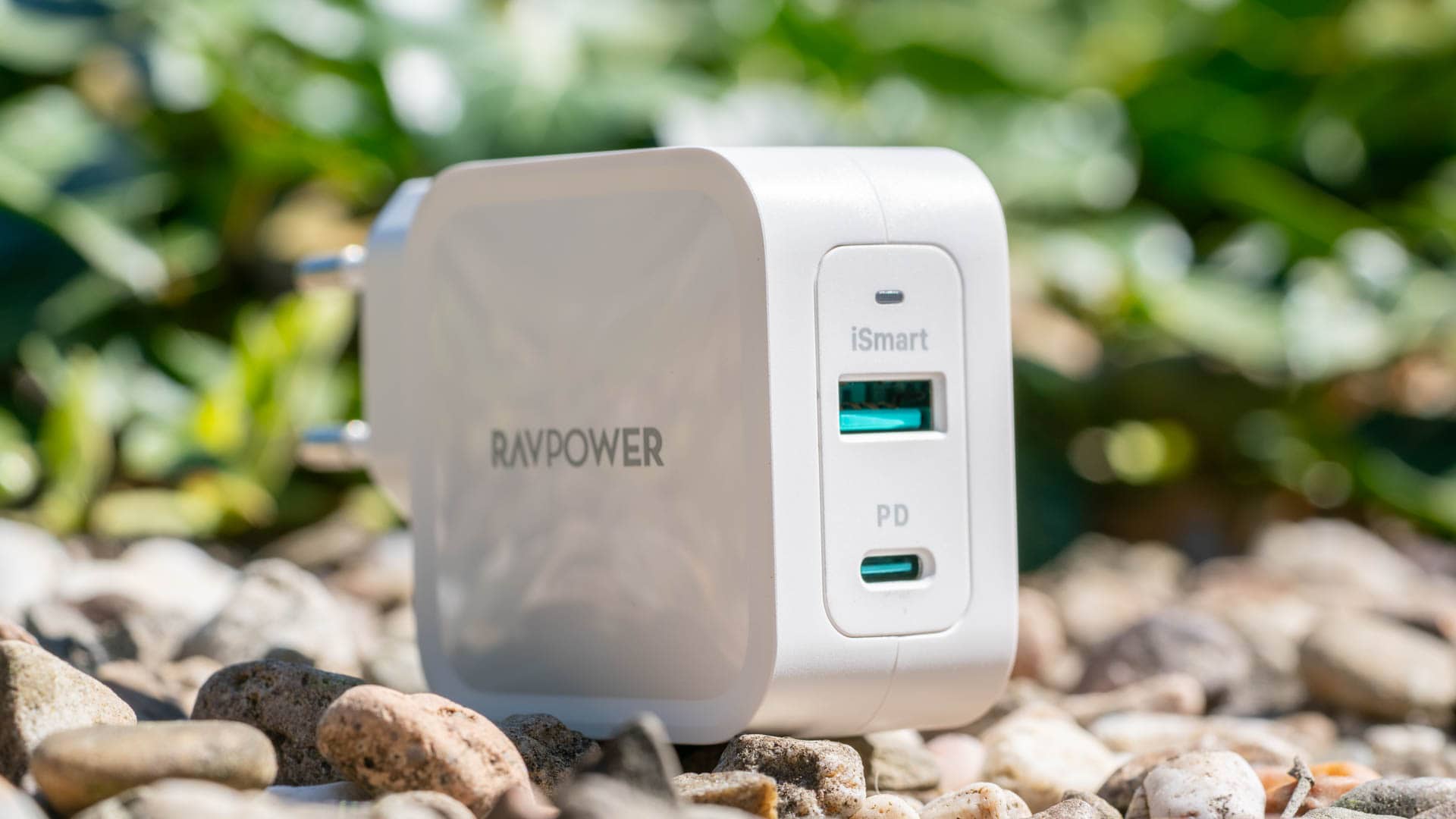
Bei dieser handelt es sich um eine ausgesprochen kompakte 20000mAh Powerbank mit einem 60W USB Power Delivery Ausgang! Ja eine 20000mAh Powerbank mit 60W USB C Ausgang wäre schon eine Besonderheit. Dies aber auch noch in einem besonders kompakten Formfaktor ist wirklich außergewöhnlich, zumal zusätzlich noch ein Quick Charge Port mit an Bord ist.
Test Ravpower Rp Pb201 5

Wollen wir hier doch einmal im Test schauen ob die RAVPower RP-PB201 überzeugen kann und wo die Schwächen liegen!

An dieser Stelle vielen Dank an RAVPower für das Zurverfügungstellen der RP-PB201 für diesen Test.


Die RAVPower RP-PB201 im Test

Die RAVPower RP-PB201 ist eine recht kompakte Powerbank für die beworbene Kapazität von 20000mAh. Ja es gibt durchaus Modelle welche noch einen Hauch kleiner sind, diese verfügen aber nicht über 60W Leistung.

Test Ravpower Rp Pb201 1

Für eine „Notebook“ Powerbank, als welche die RAVPower RP-PB201 durchaus bezeichnet werden kann, ist sie glatt schon winzig.

Dabei merkt man das RAVPower schon ein Hersteller mit gehobener Qualität ist. Die Powerbank setzt zwar auf ein einfaches Gehäuse aus mattem Kunststoff, dieser ist aber qualitativ 1a. Es gibt keine Flecken oder sonstige Fehler auf der Powerbank und diese fasst sich gut an. Auch die Spaltmaße sind top.

Kurzum, ja die RAVPower RP-PB201 ist recht einfach, aber sehr wertig gebaut!

Test Ravpower Rp Pb201 4

Das Spannende ist aber natürlich die Technik. Auf der Front der Powerbank finden wir nur zwei Anschlüsse, einen USB C Port und einen USB A Port.

Bei dem USB A Port handelt es sich um einen Quick Charge Port, welcher aber mit RAVPowers iSmart Technologie „verfeinert“ wurde. Hierdurch soll der Quick Charge 3.0 Port auch mit Geräten besonders gut zusammenarbeiten, die eigentlich kein Quick Charge unterstützten.

Wie üblich bietet der Port 18W bzw. 5V/3A, 9V/2A oder 12V/1,5A.

Das Besondere an der RAVPower RP-PB201 ist aber der USB C Port. Dieser unterstützt das USB Power Delivery Protokoll mit bis zu 60W!

Test Ravpower Rp Pb201 3

Hierdurch kann die RAVPower RP-PB201 viele Apple Geräte ab dem iPhone 8, die iPad Pros, die Google Pixel Geräte und viele Notebooks schnellladen. 60W ist hier auch durchaus schon eine Hausnummer! Dies ist genug selbst für größere Notebooks.

Der USB C Port wird dabei auch als Eingang genutzt um die Powerbank aufzuladen. Hier akzeptiert der USB C Port aber maximal 30W. Vermutlich eine Einschränkung aufgrund der kompakten Bauform.


Kapazität

RAVPower gibt die Kapazität der RP-PB201 mit 20000mAh bzw. 72,6Wh an. Normalerweise teste ich die Kapazität einer Powerbank am USB A Port bei 5V/1A. Allerdings diesen super High Power Powerbanks tut man damit etwas Unrecht.

Diese sind auf höhere Leistungen optimiert. Aber ist dies die RP-PB201 wirklich?

Kapazität

Ladet Ihr ein vergleichsweise altes und langsames Smartphone an der RAVPower RP-PB201 dann erreicht Ihr 58,724Wh bzw. 15871mAh. Die maximale Kapazität erreicht die RP-PB201 bei 15V/1A. Dies wären 64,957Wh bzw. 17555mAh.

Dies entspricht guten 89% der Herstellerangabe. Warum sind 89% gut? Die Herstellerangabe bezieht sich immer auf die Kapazität der im Inneren verbauten Akkuzellen.

Test Ravpower Rp Pb201 8

Diese haben aber eine Spannung von 3,7V bzw. einem Vielfachen davon, je nachdem wie die Zellen angeordnet sind. Diese Spannung muss aber passend auf 5V, 9V, 15V usw. umgewandelt werden, was etwas Effizienz raubt.

89% sind hier schon ein guter Wert!


Das Ladetempo

Folgende Geräte habe ich an der RAVPower RP-PB201 getestet:

  • Apple iPad Pro 11
  • Apple iPhone 11 Pro Max
  • Apple MacBook Pro 13
  • Apple MacBook Pro 16
  • Dell XPS 13 9380
  • Dell XPS 15 7590
  • Huawei Mate 20 Pro
  • Moto G8 Plus

Starten wir mit den Notebooks. Hier gibt es viel positives, aber auch ein Problem. Letzteres ist das Apple MacBook Pro 16, welches in Kombination mit der RAVPower RP-PB201 sich zickig verhalten hat und das Laden verweigerte. Ja dies kann beim MacBook Pro 16 passieren und passiert auch einigen anderen Powerbanks.

Ladetempo

Das 13 Zoll MacBook pro zeigte keine Probleme an der RAVPower RP-PB201, genau wie das Dell XPS 13 und XPS 15. All diese Notebooks wurden mit dem maximal via USB C möglichem Tempo geladen.

Damit kann die RAVPower RP-PB201 bei 13 Zoll Notebooks durchaus das originale Ladegerät „ersetzen“, zumindest was das Ladetempo angeht.

Auch das Apple iPhone 11 Pro Max, iPad Pro 11 und das Moto G8 Plus ließen sich via USB C schnellladen.

Test Ravpower Rp Pb201 7

Das Huawei Mate 20 Pro erreichte sein „schneller“ Ladetempo. Dieses ist schneller als an einem normalen USB Port, aber langsamer als am originalen Ladegerät.

Der Quick Charge Port funktionierte was Quick Charge angeht tadellos, es ist also zu erwarten das alle Quick Charge fähigen Smartphones an diesem Port auch schnellladen können.

Um Huawei Smartphones schneller zu laden unterstützt der Port auch FCP. Leider scheint der Quick Charge Port aber nicht IOS optimiert zu sein. iPhones laden hier also nur mit 5W.


Wiederaufladetempo

Wie schnell lädt die RAVPower RP-PB201?

Wiederaufladetempo

Wie von RAVPower beworben kann die RP-PB201 bis zu 30W aufnehmen, sofern Ihr ein 30W Netzteil habt. Hier dauert ein vollständiger Ladevorgang rund 3 Stunden.

Habt Ihr nur ein normales USB A Netzteil mit 5V/2A, dann kommt Ihr maximal auf 9,7W. Hier dauert eine Ladung rund 7,5 Stunden.


Fazit

Die RP-PB201 ist RAVPowers bisher beste Powerbank! Sie ist kompakt, wertig und leistungsstark!

Gerade letzteres ist der wichtige Punkt. Die Kombination aus Quick Charge Port und 60W USB C Power Delivery Port in einer vergleichsweise kleinen Powerbank ist wirklich exotisch!

Die RAVPower RP-PB201 ist eine vollwertige „Notebook“ Powerbank. Gerade für Notebooks wie dem Dell XPS 13 oder dem MacBook Pro 13 ist diese wunderbar geeignet.

Test Ravpower Rp Pb201 9

Aber selbst in Kombination mit größeren Notebooks kann die RAVPower RP-PB201 überzeugen! Und dies in einem Hosentaschen freundlichen Format!

Allerdings gibt es auch zwei Schwächen. Es gibt leider eine Inkompatibilität zum MacBook Pro 16 und der Quick Charge Port ist nicht IOS optimiert. Letztere laden also am USB A Port nur mit 1A bzw. 5W. Im Gegenzug können neuere iPhones dafür am USB C Port schnellladen.

Kurzum die RAVPower RP-PB201 ist eine klasse Powerbank!

Die besten 21:9 Monitore 2020, 8x Modelle im Vergleich

21:9 ist ein tolles Format für Monitore, sowohl in Spielen wie auch in produktiv Anwendungen. Dementsprechend gibt es auch einige 21:9 Monitore im Handel. Einige dieser Modelle haben auch schon ihren Weg in den Test bei techtest.org gefunden.


Aber welchen 21:9 Monitor solltet Ihr im Jahr 2020 kaufen? Bei genau dieser Frage möchte ich Euch etwas helfen.


Bereits bei Techtest.org im Test

Folgende 21:9 Monitore hatte ich schon im Test:

Preis Panel Diagonale  Auflösung
Alienware AW3420DW 1,200 € IPS 34″ WQHD +
ASUS MX38VC 1,100 € IPS 38″ WQHD +
ASUS ROG Strix XG35VQ 900 € VA 35″ WQHD +
BenQ EX3501R 715 € VA 35″ WQHD +
Dell U3419W 800 € IPS 34″ WQHD +
LC-Power LC-M34-UWQHD-100-C 400 € VA 34″ WQHD +
LG 34UC99-W 800 € IPS 34″ WQHD +
LG UltraGear 34GK950F 1,000 € IPS 34″ WQHD +
Samsung C34F791 600 € VA 34″ WQHD +

Schauen wir uns direkt einmal die Messwerte im Vergleich an.

Helligkeit (cd/m²) Kontrast (1:xxx) sRGB ARGB
Alienware AW3420DW 342 590 100% 89%
ASUS MX38VC 315 960 99% 75%
ASUS ROG Strix XG35VQ 335 1350 100% 78%
BenQ EX3501R 317 1140 100% 78%
Dell U3419W 341 630 98% 73%
LC-Power LC-M34-UWQHD-100-C 270 1080 92% 71%
LG 34UC99-W 325 610 98% 76%
LG UltraGear 34GK950F 353 720 100% 89%
Samsung C34F791 290 1180 100% 82%


Infos

Panel, TN, IPS, VA, OLED Der Panel-Typ eines Monitors hat einen sehr großen Einfluss auf die Bildqualität. TN Panels stellen hier die „einfachste“ Art da. TN Panels sind sehr günstig, haben gute Reaktionszeiten, aber schlechte Blickwinkel, einen mäßigen Kontrast und mäßige Farben. Daher findet Ihr TN Panels nur noch in sehr günstigen Modellen.

IPS Panels sind die aktuell populärsten Panels. Diese haben recht gute Reaktionszeiten (die modernen IPS Panels), sehr gute Blickwinkel, gute Farbdarstellung, solide Kontraste. Allerdings sind IPS Panels ein gutes Stück teurer als TN.

VA Panels stecken in den meisten Fernsehern. Diese bieten von Natur aus sehr gute Kontraste, gute Blickwinkel, gute Farben und lassen sich gerade in größeren Größen gut herstellen. Allerdings sind VA Panels etwas „träger“ als IPS Panels, siehe Ghosting.

OLED Panels sind allen anderen Technologien in so ziemlich allen Punkten überlegen, aber gerade in PC Monitoren extrem teuer und selten.

Helligkeit (cd/m²) höher = besser. Generell gesprochen ist ein heller Monitor natürlich besser als ein dunkleres Modell. Wie viel Helligkeit Ihr braucht, hängt aber von Eurem Geschmack und Umfeld ab. Habt Ihr ein Fenster im Rücken, dann ist mehr Helligkeit von Nöten um Spiegelungen auszugleichen. In einem Büro gilt ein Wert von 150 cd/m² als der Standard.

Helligkeit

Mir ist dies aber etwas wenig, ich würde einen Monitor mit mindestens 250 cd/m² empfehlen. Über 300 cd/m² sind aber in der Regel nicht nötig, außer Ihr legt auf HDR wert.

Kontrast (1:xxx) höher = besser. Monitore, abseits von OLED Modellen, können kein „echtes“ Schwarz darstellen. Dies liegt an der Hintergrundbeleuchtung, welche konstant aktiv ist und das Bild beleuchtet. Um nun schwarz darzustellen, versucht das Panel so viel Licht abzublocken. Umso besser dies gelingt umso tiefer das Schwarz.

Kontrast

Der Kontrast kann Euch hier einen Eindruck vermitteln wie tief das Schwarz und wie hell das Weiß ist. Einen Kontrast von unter 1:500 könnt Ihr subjektiv deutlich erkennen. Ab ca. 1:500 beginnen die Unterschiede langsam kleiner zu werden. Ihr werdet kaum einen Unterschied zwischen einem 1:500 und einem 1:700 Kontrast wahrnehmen. Über 1:500 ist in Ordnung über 1:1000 ideal.

sRGB und AdobeRGB damit ein Monitor Farben richtig darstellen kann, werden sogenannte Farbräume benötigt. Ein Farbraum umfasst eine gewisse Menge an Farben und ihren Abstufungen. Die meisten Inhalte die Ihr im Internet findet nutzen den sRGB Farbraum, welcher tendenziell recht klein ist. AdobeRGB wiederum ist ein gutes Stück größer, wird aber primär in der Fotografie genutzt. Im Optimalfall bietet Euer Monitor 100% Abdeckung eines Farbraums. Kann ein Monitor nur 90% darstellen, dann kann es passieren das einzelne Farbabstufungen nicht korrekt dargestellt werden, sondern nur die nächst mögliche Farbe. Ab 90% sRGB könnt Ihr damit rechnen, dass die Farben eines Monitors gut aussehen. Bei unter 70% wirken Farben erfahrungsgemäß oft etwas matt. 100% AdobeRGB erreichen nur sehr sehr wenige Profi Modelle.


Die Top 3!

Die besten für Gamer und semi-professionelle Nutzer, LG UltraGear 34GK950F und Alienware AW3420DW

Es ist nicht ganz leicht sich auf „den“ besten 21:9 Monitor festzulegen. Daher lege ich mich auf das beste Panel fest. Der LG UltraGear 34GK950F und der Alienware AW3420DW nutzen das gleiche Panel und bieten daher eine sehr ähnliche Charakteristik.

Beide Monitore bieten eine tolle Farbdarstellung und hohe Abdeckung der gängigen Farbräume. Dies in Kombination mit der guten Kalibrierung erlaubt eine auch semi-professionelle Nutzung bei Foto und Videobearbeitung.

Lg Ultragear 34gk950f Im Test 12

Allerdings richten sich beide Modelle primär an Gamer. Beide bieten eine sehr gute Reaktionszeit und 144Hz bzw. 120Hz. Woher kommt der Unterschied? Der Alienware AW3420DW setzt auf einen G-Sync Controller der nur 120Hz beherrscht. Daher hat Alienware das Panel „untertaktet“.

LG setzt bei seinem 34GK950F auf die vollen 144Hz und FreeSync.

Die einzige Schwäche die sich beide Monitore etwas teilen, ist der Kontrast. Dieser ist mit 1:590 bzw. 1:720 eher mäßig, aber subjektiv auch kein NoGo.

Alienware Aw3420dw Im Test 9

Deutliche Unterschiede gibt es bei der Konstruktion. Der LG UltraGear 34GK950F ist vergleichsweise „einfach“ gebaut. Der Standfuß ist nicht billig, aber auch kein Luxus. Der Alienware AW3420DW hingegen ist deutlich wertiger und schicker gebaut. Legt Ihr darauf wert bietet der Alienware ein gewisses Plus.

Wie auch immer, diese beiden Monitore sind Qualitativ die beiden besten 21:9 Monitore sowohl fürs Gaming, wie auch für das Erstellen von Medien! Dies kommt allerdings auch mit einem saftigen Preis.

Alienware AW3420DW

  • + Großer Farbraum
  • + Gute Kalibrierung
  • + Sehr hell
  • + Wertiger Standfuß und Design
  • + 120Hz und GSync
  • + Sehr gute Reaktionszeit
  • 0 Mittelmäßiger Kontrast

Link zum Hersteller /// beim Geizhals Preisvergleich

LG UltraGear 34GK950F

  • + Großer Farbraum
  • + Gute Kalibrierung
  • + Sehr hell
  • + 144Hz und FreeSync
  • + Sehr gute Reaktionszeit
  • 0 Mittelmäßiger Kontrast
  • 0 Mittelmäßiger Standfuß

Link zum Hersteller /// beim Geizhals Preisvergleich

Gut für Content-Creatoren, der Samsung C34F791

Spielt die Reaktionszeit und allgemein Gaming für Euch keine große Rolle? Dafür aber das Erstellen von Medien eine viel größere Rolle?

Dann ist vielleicht der Samsung C34F791 die richtige Wahl im 21:9 Bereich. Dieser bietet einen großen Farbraum, eine solide Helligkeit und einen tollen Kontrast.

Die Kalibrierung von Haus aus ist okay, könnte aber besser sein, gerade wenn Ihr Foto und Video Bearbeitung sehr ernst nehmt oder sogar professionell tätigt.

In diesem Punkt wäre zwar z.B. der LG 34GK950F etwas besser, allerdings kostet der Samsung „nur“ 600€. Für das gesparte Geld kauft Euch eine Hardware-Kalibrierungslösung, wie eine Datacolor Spyder und der Samsung C34F791 ist „on Point“.

Die hohe Bildwiederholungsrate von 100Hz lässt zudem das Bild etwas weicher erscheinen. Für Gamer ist der C34F791 semi gut geeignet, aufgrund des höheren Inputlags.

Samsung C34F791

  • +Sehr guter Kontrast
  • +Großer Farbraum
  • +Ausreichend hell
  • +100Hz
  • +Fairer Preis
  • 0 Kalibrierung von Haus ausreichend.
  • – Inputlag für Gamer suboptimal

Link zum Hersteller /// beim Geizhals Preisvergleich

Die Preis/Leistungsempfehlung, der LC-Power LC-M34-UWQHD-100-C

Der LC-Power LC-M34-UWQHD-100-C ist nicht der beste 21:9 Monitor, so ehrlich muss man sein. Allerdings gleicht dieser diesen Umstand durch den Preis wieder aus.

Ihr bekommt den LC-M34-UWQHD-100-C für rund 390€! LC-Power setzt bei diese auf ein solides VA Panel aus dem Hause Samsung. Dieses bietet einen guten Kontrast, vernünftige Farbraumabdeckung, gute Kalibrierung und sogar 100Hz. Für Pro-Gamer ist der LC-M34-UWQHD-100-C selbstverständlich eher weniger, aber im Casual Bereich macht der Monitor durchaus eine gute Figur.

Lc Power Lc M34 Uwqhd 100 C Im Test 13

Ähnliches gilt auch für hobbymäßige Foto und Videobearbeitung.

Das Entscheidende ist aber der Preis. Der Alienware AW3420DW kostet gut 3x so viel wie der LC-Power LC-M34-UWQHD-100-C. Ist aber das Bild des AW3420DW 3x so gut? Nein.

Der LC-Power liefert ein absolut vernünftiges Bild fürs Geld. Punkabzug gibt es allerdings für das Fehlen einer Höhenverstellung.

LC-Power LC-M34-UWQHD-100-C

  • + Sehr fairer preis!
  • + gute Bildqualität
  • + Sehr guter Kontrast
  • + 100Hz
  • + Gute Kalibrierung
  • – Mäßiger Standfuß

Link zum Hersteller /// beim Geizhals Preisvergleich

Synology DiskStation DS120j im Test, Synologys günstigstes NAS

Das aktuell günstigste NAS in Synologys Lineup ist das DS120j. Bei diesem handelt es sich um ein sehr einfaches 1-Bay NAS, welches aber dennoch mit Synologys hervorragender Software läuft.

Synology Diskstation Ds120j Im Test 2

Für das DS120j müsst Ihr aktuell rund 100€ auf den Tisch legen. Ein gerechtfertigter Preis? Oder verkauft uns Synology hier veraltete Hardware zum immer noch gehobenen Preis?

Wollen wir dies doch einmal im Test herausfinden!


Die Synology DiskStation DS120j im Test, Synologys günstigstes NAS

Bei dem DS120j handelt es sich um ein 1-Bay NAS. Dieses bietet also lediglich für ein 2,5/3,5 Zoll Laufwerk Platz. Dementsprechend ist das NAS angenehm kompakt gebaut. Dieses ist gerade einmal 73 mm breit und 225 mm Tief.

Synology Diskstation Ds120j Im Test 3


Beim Gehäuse setzt Synology auf einen vergleichsweise einfachen weißen Hochglanz Kunststoff. Dieser wirkt aber ausreichend wertig und stabil.

Um die Festplatte oder SSD einzulegen wird das Gehäuse einfach auseinander geschoben und im Inneren das Laufwerk eingesetzt, fertig.

Synology Diskstation Ds120j Im Test 4

Auf der Front finden sich vier Status LEDs, welche Euch über den Systemzustand informieren.

Auf der Rückseite ist ein 50mm, wie auch der Anschluss für das Netzteil, zwei USB 2.0 Ports und ein Gbit LAN Port. Das wars auch schon.


Synologys NAS Serien

Synology bietet diverse NAS Systeme an. Wollen wir uns hier erst einmal generell über den Aufbau von Synologys Lineup unterhalten.

Die meisten Synology NAS Systeme haben einen eigentlich recht klar aufgebauten Namen. Beispielsweise beim DS120j.

Starten wir mit dem DS:

  • DS = Diskstation, also die Bezeichnung das es sich hier um ein NAS handelt.
  • RS = Rackstation, also NAS Systeme im Rack Format

Nach der Art Bezeichnung folgt eine Zahl welche Euch Aufschluss gibt über die Anzahl der Festplattenschächte:

  • 1 = 1 Bay
  • 2 = 2 Bay
  • 3 = 3 Bay
  • 4= 4 Bay

Nach der Anzahl der Festplattenschächte folgt die Jahresangabe:

  • 18 = 2018er Modell
  • 19 = 2019er Modell
  • 20 = 2020er Modell

Zu guter Letzt folgt noch ein Buchstabe für die Serie

  • J = Junior Serie (Einsteiger-Serie)
  • „ „ = die Standard Serie
  • Play = die Multimedia Serie
  • „+“ = die Profi Serie

Generell laufen alle Synology NAS Systeme mit der gleichen Software. Auf einen J NAS ist also erst einmal die gleiche Software wie auf einem + Gerät. Es gibt im Detail aber kleine Unterschiede.

Ein + NAS hat mehr Profi Feature wie eine verbesserte PC Backup-Lösung, die Möglichkeit sich mit einem anderen NAS zu spiegeln, das bessere BTFS Dateisystem usw.

Die Play Serie kann Videos „Live“ bei der Wiedergabe umwandeln.

Die Unterschiede gerade zwischen J, Normal und Play sind also eher gering. Zur Plus Serie gibt es dann wieder einen Sprung.


Software

Auf allen Synology NAS Systemen läuft das sogenannte DSM als Betriebssystem. DSM basiert natürlich auf Linux und liegt hier in Version 6.2.2 vor.

Synology Diskstation Ds120j Software (2)

Das DSM ist dabei viel mehr als eine klassische WebUI wie Ihr diese vielleicht von Routern her kennt. DSM ist eher ein reguläres Betriebssystem in Eurem Webbrowser, mit allem was dazugehört. Ihr könnt verschiedene Fenster öffnen, diese verschieben, Fotos betrachten, im Dateisystem navigieren usw.

Synology Diskstation Ds120j Software (9)

Im DSM gibt es zunächst drei „Apps“ die Ihr besuchen solltet. Dies wäre die Systemsteuerung, den Speicher Manager und das Paket-Zentrum.

In der Systemsteuerung findet Ihr alle grundlegenden Einstellungen. Hier könnt Ihr neue Benutzer anlegen, freigegebene Ordner erstellen und generelle Einstellungen des NAS verwalten.

Synology Diskstation Ds120j Software (10)

Dazu gehört das Einstellen der IP Adressen, QuickConnect (für den Fernzugriff), das Verwalten von Dateidiensten usw.

Bei den Dateidiensten unterstütz das DS120j von Haus aus:

  • SMB (Windows)
  • AFP (Apple)
  • NFS (Linux)
  • FTP
  • TFTP
  • rsync

Der Speicher Manager ist beim DS120j nicht ganz so wichtig, da Ihr eh nur ein Laufwerk habt und es damit keine Möglichkeit für Raids usw. gibt.

Synology Diskstation Ds120j Software (13)

Dennoch könnt Ihr im Speichermanager beispielsweise den Zustand des verbauten Laufwerkes betrachten.

Kommen wir sicherlich zum größten Highlight von Synology NAS Systemen, dem Paketzentrum. Im Paketzentrum findet Ihr Erweiterungen für Euer NAS, welche sich einfach über einen Klick installieren lassen.

Synology Diskstation Ds120j Software (15)

Zu den spannendsten Apps zählen hier:

  • Audio Station
  • Antivirus Essential
  • Cloud Sync
  • Note Station
  • Moments
  • Synology Drive Server
  • Plex Media Server
  • Video Station
  • WordPress

Schauen wir uns ein paar dieser Apps doch mal näher an.

Audio Station

Die Audio Station ist so etwas wie Euer persönliches Spotify. Ihr könnt hier Eure Musiksammlung hinterlegen. Diese könnt Ihr dann via Webbrowser oder Smartphone App aufrufen und zwar via Internet auf Wunsch auch weltweit. Musik wird dabei sauber in Interpreten, Album usw. unterteilt.
Synology Diskstation Ds120j Software (25)

Verbindet Ihr eine USB Soundkarte mit dem DS120j könnt Ihr Musik sogar direkt über das NAS wiedergeben.
 

Video Station

Die Video Station ist im Grunde das gleiche wie die Audio Station, nur für Videos. Ihr könnt hier Filme hinterlegen, welche sich dann über den Webbrowser oder die Synology DS Video App aufrufen bzw. streamen lassen.


Note Station

Eine meiner Lieblings Apps, die Note Station. Die Note Station ist eine Art Evernote / OneNote Klon. Ihr könnt im Webbrowser, in einer Windows Desktop App oder in der DS Note Smartphone App Notizen mit Bilder, Tabellen usw. anlegen, welche dann basierend auf dem Nutzer synchronisiert werden.

Screenshot 20200129 135910Screenshot 20200129 135841

Das Ganze funktioniert wunderbar auch über das Internet hinweg und macht einen Dienst wie Evernote wirklich überflüssig.


Synology Drive

Synology Drive ist ein Synchronisationsdienst wie Dropbox, OneDrive nur halt über Euer NAS. Synology bietet hier Windows, Mac und Smartphone Apps an welche es erlauben Ordner über mehrere Geräte hinweg synchron zu halten.


Moments

Moments ist erneut eine „alternative“ zu einem populären Dienst. In diesem Fall Google Foto. Installiert Ihr die Smartphone App (Synology Moments) auf Eurem Smartphone, dann werden gemachte Bilder automatisch mit dem NAS synchronisiert.

Screenshot 20200129 135609Screenshot 20200129 135600

Dieser werden dann auf all Euren Geräten in einer schönen Übersicht abrufbar gemacht.


Performance

In der DS120j steckt eine Marvell Armada A3720, 2x 800MHz CPU wie auch 512MB RAM. Onboard Speicher gibt es generell bei Synology nicht! Das Betriebssystem wird auf einer gesonderten Partition Eurer HDD abgelegt.

Die Marvell Armada A3720 CPU ist kein Performance Monster! Dies erkennt Ihr an den 2x 800Mhz Takt, wie auch an der praktischen Performance.

Synology Diskstation Ds120j Im Test 5

Die Benutzeroberfläche läuft soweit Okay, wenn nicht sogar genau so gut wie bei den größeren Systemen. Allerdings muss das NAS etwas tun, irgendeine Einstellung anlegen, übernehmen, Listen laden usw. dann merkt Ihr die schwächere CPU durchaus.

Solche Dinge dauern einfach etwas länger und bereits im Leerlauf ist die CPU zu 40-80% ausgelastet. Die 512MB RAM hingegen bremsen uns kaum aus. Dieser ist von Haus aus zu ca. 60% belegt, wir haben also noch etwas Raum für Apps usw.

Hier ist das Synology DSM sehr sparsam!

Allerdings nutzt das NAS bei Datenübertragungen freien Arbeitsspeicher als eine Art Zwischenspeicher, siehe hier https://techtest.org/synology-ram-aufruesten-was-bringt-es-synology-ds1817/

Hier hat das DS120j natürlich etwas weniger Luft.

Wie sieht es aber bei Datenübertragungen aus? Für diesen Test habe ich eine SSD in der DiskStation DS120j verbaut und übertrage eine 50GB Datei auf und von dem NAS, klassisch via Windows Explorer.

Warum eine SSD? Dies garantiert, dass eine HDD nicht der Flaschenhals ist und wir das volle Potenzial des NAS sehen.

Diesen Test wiederholen wir zwei mal, einmal unverschlüsselt und dann in einen verschlüsselten Ordner, welche das DS120j auch unterstützt.

DatenratenLesend zaubert mir das DS120j durchaus ein Lächeln ins Gesicht. 108MB/s welche hier praktisch erreicht werden sind sehr dicht am Maximum was Ihr über eine 1Gbit Leitung erreichen könnt. High End NAS Systeme erreichen hier vielleicht 114Mb/s, aber den Unterschied macht den Braten nicht fett.

Schreibend sehen wir aber die Limitierungen des Chipsatzes etwas mehr. Hier erreicht das DS120j 56Mb/s. Völlig brauchbar, aber auch nicht optimal. Damit liegt das DS120j knapp unter dem Tempo einer typischen 2,5 Zoll externen HDD.

Für Musik, Office Dokumente, Fotos usw. ist dies ausreichend. Wollt Ihr aber täglich tonnenweise Videos hin und her schieben gibt es bessere NAS Systeme für Euch.

Wollt Ihr den Ordner auf dem NAS verschlüsseln, dann sinkt das Tempo natürlich noch etwas. Lesend erreichen wir rund 67MB/s und schreibend 38MB/s.


Nur 1 Bay?!

Normalerweise sollte ein NAS System mehr als einen Festplatten Slot haben, warum? Datensicherheit! Stirbt die HDD/SSD im DS120j dann sind all Eure Daten weg.

Die Option ein RAID 1, also mehrere Laufwerke zu spiegeln, gibt es nicht. Allerdings könnt Ihr mit externen Laufwerken etwas für Datensicherheit sorgen.

Externe HDDs können bei Synology nicht für freigegebene Ordner, Apps oder Ähnlichem genutzt werden. Allerdings könnt Ihr Backups von Eurem NAS automatisiert inklusive Konfiguration usw. auf ein externes Laufwerk legen. Ihr könnt dabei wählen ob solch ein Backup stündlich, täglich, wöchentlich usw. durchgeführt werden soll.


Leistungsaufnahme und Lautstärke

Mit einer SSD benötigt das Synology DS120j rund 6,1W Strom, was nicht viel ist! Rechnet bei HDD mit ca. 4-5W mehr, abhängig von der HDD.

Der Lüfter im NAS würde ich als unhörbar einstufen. Dieser dreht so langsam das ich mein Ohr wirklich direkt ans NAS legen muss um diesen zu hören.


Fazit

Synology NAS Systeme sind was die Software angeht in weiten Teilen der Konkurrenz um Jahre voraus. Damit beziehe ich mich nicht nur auf die tolle Benutzeroberfläche, welche auch sehr einstiger freundlich ist, oder die hervorragenden Smartphone Apps.

Auch auf Seiten der Sicherheit ist Synology vorne mit dabei! Hatte beispielsweise QNAP hier in den letzten Jahren etwas Probleme mit Sicherheitslücken, die auch ausgenutzt wurden, gab es solche Probleme bei Synology nicht. Auch werden Synology NAS Systeme über Jahre hinweg noch mit neuen Featuren versorgt. So bekommen selbst die einstiger NAS Systeme aus dem Jahr 2014 noch das neue DSM 7 mit allen Featuren.

Mit einem Synology NAS kauft Ihr also ein feines Stück Technik, welches über viele Jahre treue Dienste leisten wird.

Synology Diskstation Ds120j Im Test 6

Nun kommen wir zum aber. So Weltklasse die Software ist, so mittelmäßig ist teils die Hardware bei Synology. Die DiskStation DS120j ist kein Leistungsmonster. Lesend erreichen wir zwar knapp das Gbit LAN Limit mit rund 108Mb/s, schreibend liegen wir aber nur bei 58MB/s. Verschlüsselt sind die Werte nochmals ein gutes Stück schlechter.

Sucht Ihr wirklich nur ein stumpfes NAS auf welchem Ihr Daten so schnell wie möglich ablegen könnt, dann schaut Euch bei anderen Herstellern um. Hier bekommt Ihr mehr Hardware fürs Geld.

Die Synology DiskStation DS120j lohnt sich, wenn Ihr die Apps von Synology klasse findet. Beispielsweise Moments, was im Grunde Google Foto nur ohne Datenschutzbedenken ist, die Note Station welche Evernote ersetzen kann usw.

Plant Ihr diese Feature zu nutzen, dann könnt Ihr auch bedenkenlos beim DS120j zuschlagen. Hier ist selbst das günstigste Synology NAS stärker als 90% der Konkurrenz.

Synology Diskstation Ds120j