Mit 500€ ist die JBL Boombox 2 einer der teuersten Bluetooth Lautsprecher den Ihr aktuell bekommen könnt. Dementsprechend verspricht JBL aber auch einiges! So soll die Boombox 2 einen gewaltigen Bass bieten und besonders Pegelfest sein. Ideal wenn Ihr mit dem Lautsprecher eine Party beschallen wollt, was auch der primäre Einsatzzweck des Lautsprechers ist.
Stellt sich die Frage, klingt die JBL Boombox 2 auch gut oder ist diese nur ein lauter Bass-Bomber? Versuchen wir genau dies im Test herauszufinden!
Die JBL Boombox 2 im Test
Die Boombox 2 ist schon ein gewaltiger Brocken an Bluetooth Lautsprecher, anders kann man dies nicht sagen. Der Lautsprecher bringt satte 5,9KG auf die Waage und misst 48,5 x 20,1 x 25,7cm.
Dabei ist der Lautsprecher aber weiterhin recht portabel, dank des großen und gummierten Handgriffs auf der Oberseite. Der Lautsprecher selbst ist größtenteils mit einem Leinenstoff umspannt und in einer „Röhrenform“ gehalten.
Lediglich die Endstücke bestehen aus Kunststoff bzw. Gummi. Die sichtbaren Treiber-Einheiten an den Enden des Lautsprechers sind nur passive Treiber. Heißt, diese besitzen keine eigentliche Elektronik und werden nur von den aktiven Treibern passiv mit angetrieben. Diese werden aber für den Druckausgleich im Inneren benötigt und verbessern zudem leicht die Bass-Performance. Alternativ zu solchen passiven Treibern wären z.B. Bass-Reflexrohre, diese bieten aber eine schlechtere Pegelfestigkeit und verhindern eine Wasserdichtigkeit.
Und ja die JBL Boombox 2 ist nach IPx7 wasserdicht. Theoretisch dürfte der Lautsprecher somit auch komplett untertauchen, in der Praxis würde ich aber davon abraten dies auszuprobieren.
Die eigentlichen Treiber-Einheiten sitzen versteckt unter der Front des Lautsprechers. Hier sind zwei Tieftöner und ein Hochtöner angebracht.
Die Tasten zur Steuerung sind gut erreichbar auf der Oberseite angebracht und besitzen einen tollen Druckpunkt. Hier finden wir neben dem, Ein/Ausschalter eine Bluetooth Taste, Lauter/Leiser usw. Ebenfalls auf der Front im unteren Bereich ist eine LED Leiste angebracht, welche Euch über den Akkustand informiert.
Der Akku soll laut JBL 24 Stunden halten. Eine etwas optimistische Angabe, welche bei niedriger Lautstärke aber zu erreichen ist. Bei voller Lautstärke werden wir eher einstellig sein. Geladen wird der Lautsprecher über einen DC Eingang auf der Rückseite. Hier findet sich zwar auch ein microUSB Port, dieser ist aber nur für Firmware Updates.
Auch findet sich auf der Rückseite ein USB Ausgang, der eine Powerbank Funktionalität bietet. Ihr könnt Euer Smartphone im Notfall am Lautsprecher laden. Mit rund 10000mAh ist der verbaute Akku auch ausreichend groß.
Der Klang
JBL gibt die Leistung der Boombox 2 mit 2x30W bzw. 2x40W an, je nachdem ob Ihr diesen über den Akku oder das Netzteil betreibt. JBL hat hier durchaus recht, die Boombox 2 kann verdammt laut werden! Dabei spielt es auch keine große Rolle ob Ihr den Lautsprecher via Akku oder Netz betreibt. Der Lautsprecher kann problemlos einen mittelgroßen Raum brüllend laut beschallen.
Aber wie steht es um den Klang? Ganz klar gesagt die JBL Boombox 2 klingt sehr gut! Starten wir aber am Anfang. Die Höhen der Boombox 2 sind wunderbar klar und sauber, gerade auf niedrigerer bis mittlere Lautstärke. Es ist hier klar erhörbar, dass der Lautsprecher über gesonderte Hochtöner verfügt. Diese können sich gut gegen den Bass durchsetzen und sorgen auch für einen angenehm dynamischen Klang.
Die Mitten sind als unspektakulär zu bezeichnen. Die unteren Mitten sind nicht übel, aber tendenziell geht die JBL Boombox 2 auf die „Badewannen-Klangsignatur“. Der Lautsprecher hat also viele Höhen und Tiefen, die Mitten sind tendenziell eher abgesenkt.
Kommen wir damit auch zum Bass. Ja der Bass der Boombox 2 ist mächtig! Auf voller Lautstärke donnert der Bass sehr ordentlich, vermeidet dabei aber weitestgehend ein Übersteuern. Die Bass Qualität ist als ordentlich zu bezeichnen. Dieser ist schön tief, satt und besitzt ein starkes Volumen. Gerade Letzteres fällt bei der Boombox 2 sehr gut aus! Allerdings ist die Bass Qualität auf einer mittel-hohen Lautstärke natürlich am stärksten, aber selbst voll aufgedreht macht der Bass eine gute Figur. Der Tiefgang ist ordentlich und wird von JBL mit 50Hz angegeben und diese werden auch in der Praxis erreicht.
Der Bass ist kräftig genug auch mittelgroße Räume gut zu füllen. Gerade die beiden seitlichen Treiber sorgen für eine breite Klangabstrahlung. Die Kombination aus einem sehr satten Bass und sehr klaren Höhen sorgt für eine herausragende Dynamik und Spielfreude. Ideal für einen Party Lautsprecher. Allerdings kann die Boombox 2 auch abseits der Party durchaus überzeugen.
Auf normaler Zimmerlautstärke wirkt der Bass zwar etwas dominant, aber das muss ja nichts Schlechtes sein. Ein Teufel BOOMSTER (XL) könnte ein wenig „ausbalancierter“ Klingen, wenn es Euch um eine reine HiFi Nutzung geht, aber die Boombox 2 macht schon etwas mehr Spaß.
Fazit
Mit 500€ hat die JBL Boombox 2 einen sehr stolzen Preis, den man nicht mal eben so für einen Bluetooth Lautsprecher ausgibt.
Allerdings kann die Boombox 2 durchaus überzeugen. Der Lautsprecher wirkt sehr wertig gebaut, ist nicht zu groß, aber auch nicht zu klein. Klar die Boombox 2 ist kein Lautsprecher für den Rucksack, lässt sich aber problemlos mit in den Garten transportieren oder im Kofferraum eines Autos.
Das Wichtigste ist aber der Klang. Die Boombox 2 besitzt einen sehr dynamischen Klang, mit einem sehr guten Bass und klaren Höhen. Gerade der Bass hat mich positiv überrascht. Dieser ist tief, satt und voluminös. Dabei wirkt der Lautsprecher aber nicht dumpf oder matt, ebenso wenig gibt es ein Übersteuern bei höheren Lautstärken. Der Lautsprecher ist erfreulich pegelfest!
Ja wenn Ihr einen guten Schuss Bass mögt ist die Boombox 2 einer der besten Bluetooth Lautsprecher den ich bisher erlebt habe! Gerade dies in Kombination mit der hohen maximalen Lautstärke macht die Boombox 2 zu einem 1a Party Lautsprecher.
Allerdings sucht Ihr nach einem „regulären“ HiFi Klang gibt es durchaus günstigere Alternativen, wie z.B. den Teufel BOOMSTER. Wenn es um Bass und „Party-Beschallung“ geht, kann dieser zwar nicht mit der Boombox 2 mithalten, aber bei Zimmerlautstärke ist der Unterschied geringer als es der Preis vermuten lassen würde (gerade wenn Ihr nicht das absolute Maximum an Bass sucht). Sucht Ihr wiederum einen reinen Party Lautsprecher würde ich den ROCKSTER AIR vorziehen.
JBL schlägt mit der Boombox 2 etwas den Spagat zwischen HiFi und reinem Party Lautsprecher. Beides kann die Boombox 2 dabei gut darbieten, gerade wenn Ihr einen guten Schuss Bass mögt. Von daher geht der Preis von rund 500€ in Ordnung.
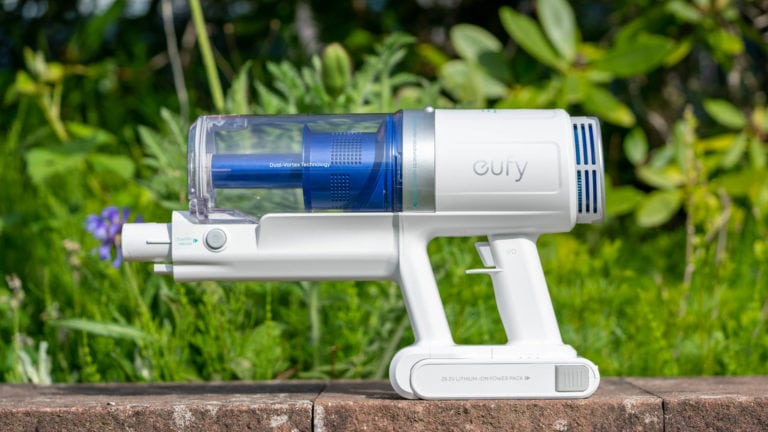
Eufy ist einer der spannendsten „neuen“ Hersteller im Bereich des Smart Homes. Neben Überwachungskameras und Staubsaugrobotern bietet Eufy aber nun auch einen regulären Akku-Staubsauger an, als Ergänzung zu Robotern.
Der HomeVac S11 Go soll dabei aber kein 0815 Produkt sein, sondern ganz oben Mitspielen und unter anderem Modellen von Bosch und Dyson die Stirn bieten. Hierfür verfügt der HomeVac S11 über einen besonders starken Saugmotor, eine motorisierte Bürste und einen austauschbaren Akku!
Mit einem Preis von rund 250€ ist der HomeVac S11 Go sicherlich kein Schnäppchen, aber rund halb so teuer wie ein Modell von Dyson. Aber wie sieht es in der Praxis aus? Kann der Eufy HomeVac S11 Go wirklich mit den ganz großen Modellen mithalten? Finden wir es im Test heraus!
An dieser Stelle vielen Dank an Anker die mir den HomeVac S11 Go für diesen Test zur Verfügung gestellt haben.
Der Eufy HomeVac S11 Go im Test
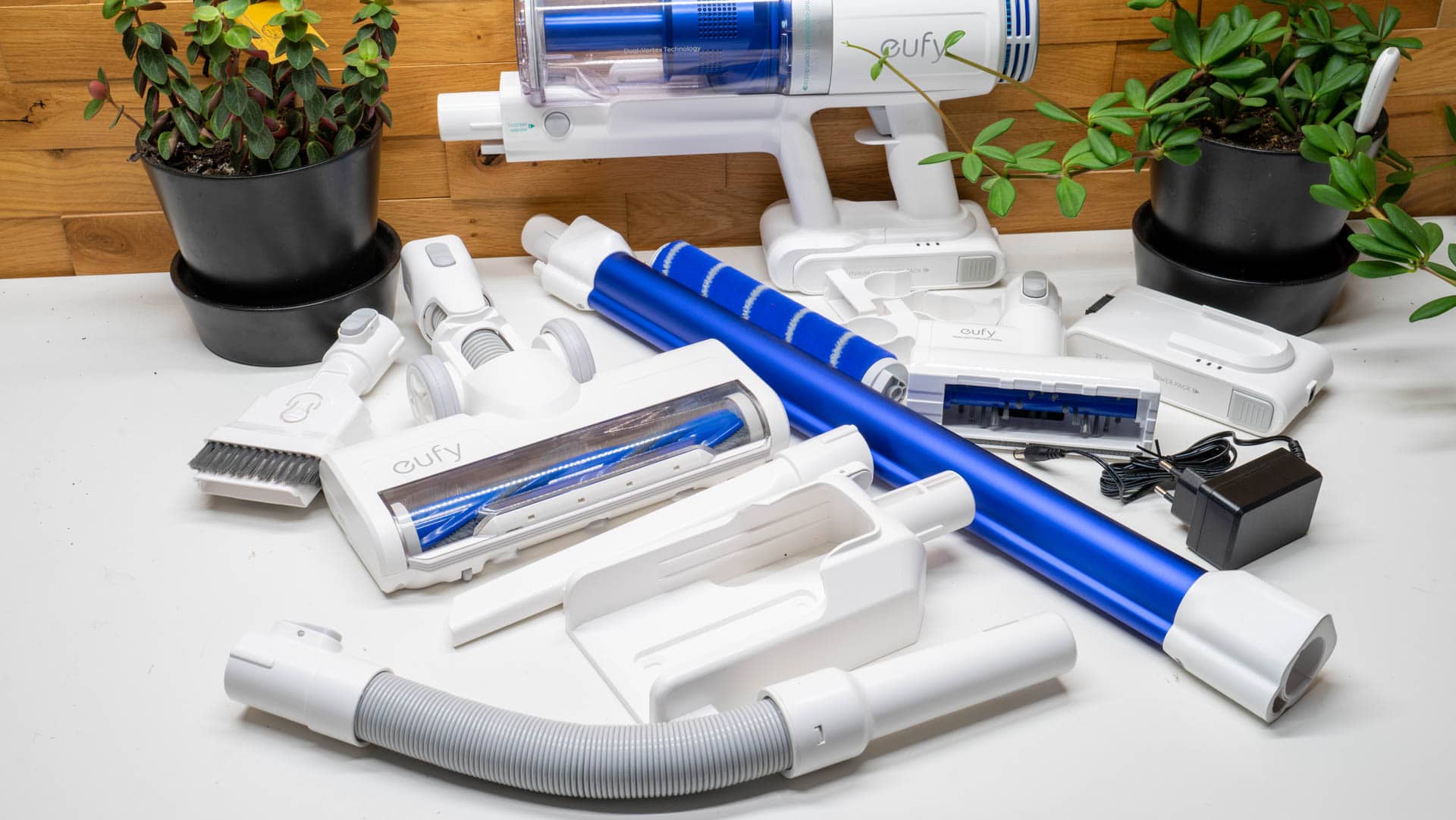
Eufy hat sich beim HomeVac S11 Go wirklich Mühe gegeben einen guten und wertigen Eindruck zu hinterlassen. Dies hat auch durchaus geklappt! So ist gerade der Lieferumfang fast schon als überwältigend zu bezeichnen!
Es findet sich alles im Lieferumfang an Bürsten und Düsen die Ihr in irgendeiner Form brauchen könntet. Es findet sich sogar ein zweiter Akku mit im Lieferumfang, dazu später mehr. Der Lieferumfang ist damit größer als von einem Dyson V11! Was mir vielleicht etwas fehlt wäre ein oder zwei Ersatzfilter. Ebenso wirkt das Netzteil etwas „deplatziert“. Der Akku-Staubsauger und sein ganzes Zubehör wirkt super hochwertig und Modern, aber das Netzteil ist ein „Standard“ Netzteil mit 30V 0,8A.
Kommen wir damit auch zum HomeVac S11 Go selbst. Bei diesem handelt es sich um einen vergleichsweise klassischen Stiel-Akku-Staubsauger. Ihr habt also im ersten Moment lediglich einen Handstaubsauger, der allerdings über einen Stiel und Bodenbürste zu einem regulären Staubsauger gewandelt werden kann.
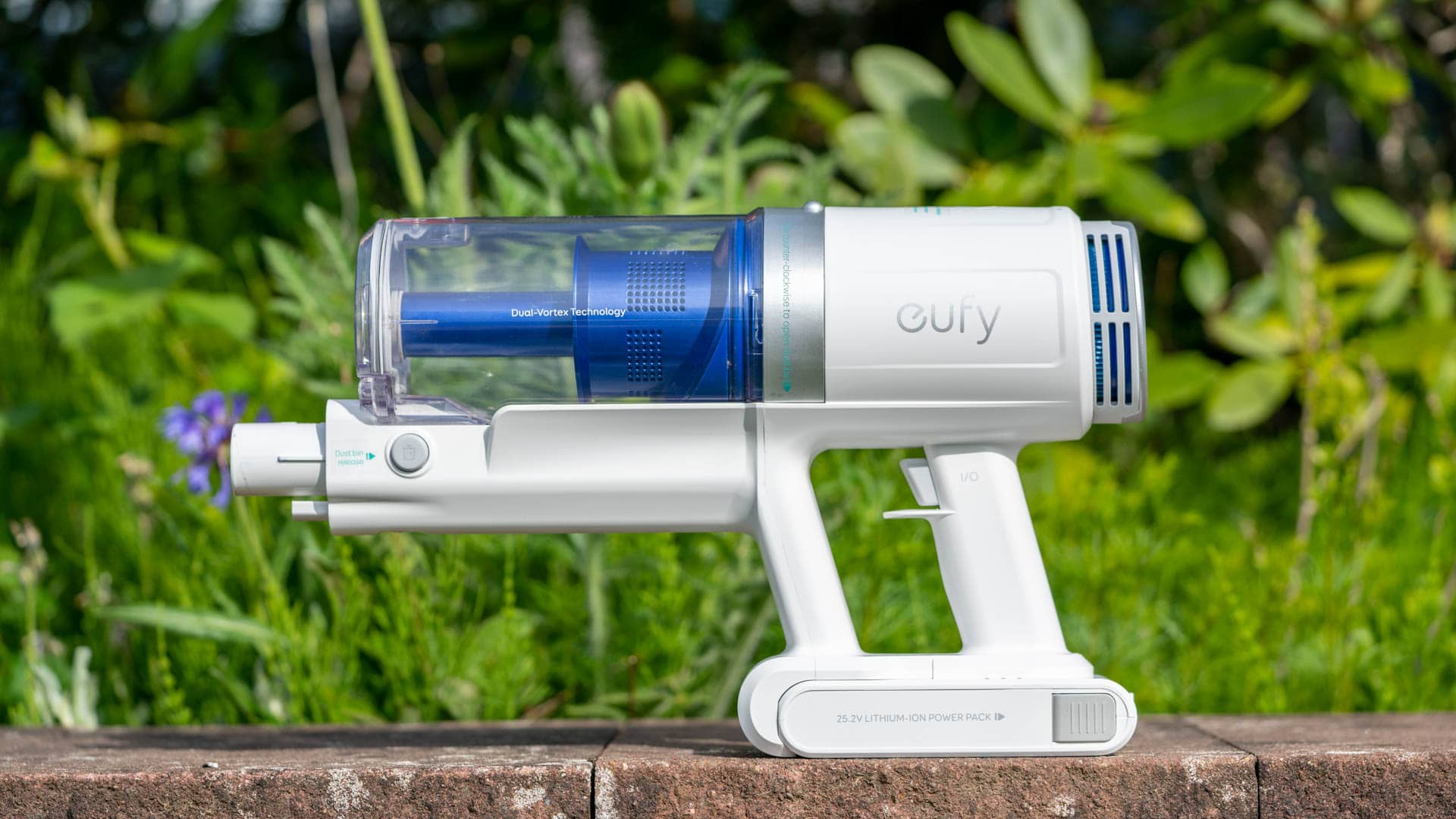
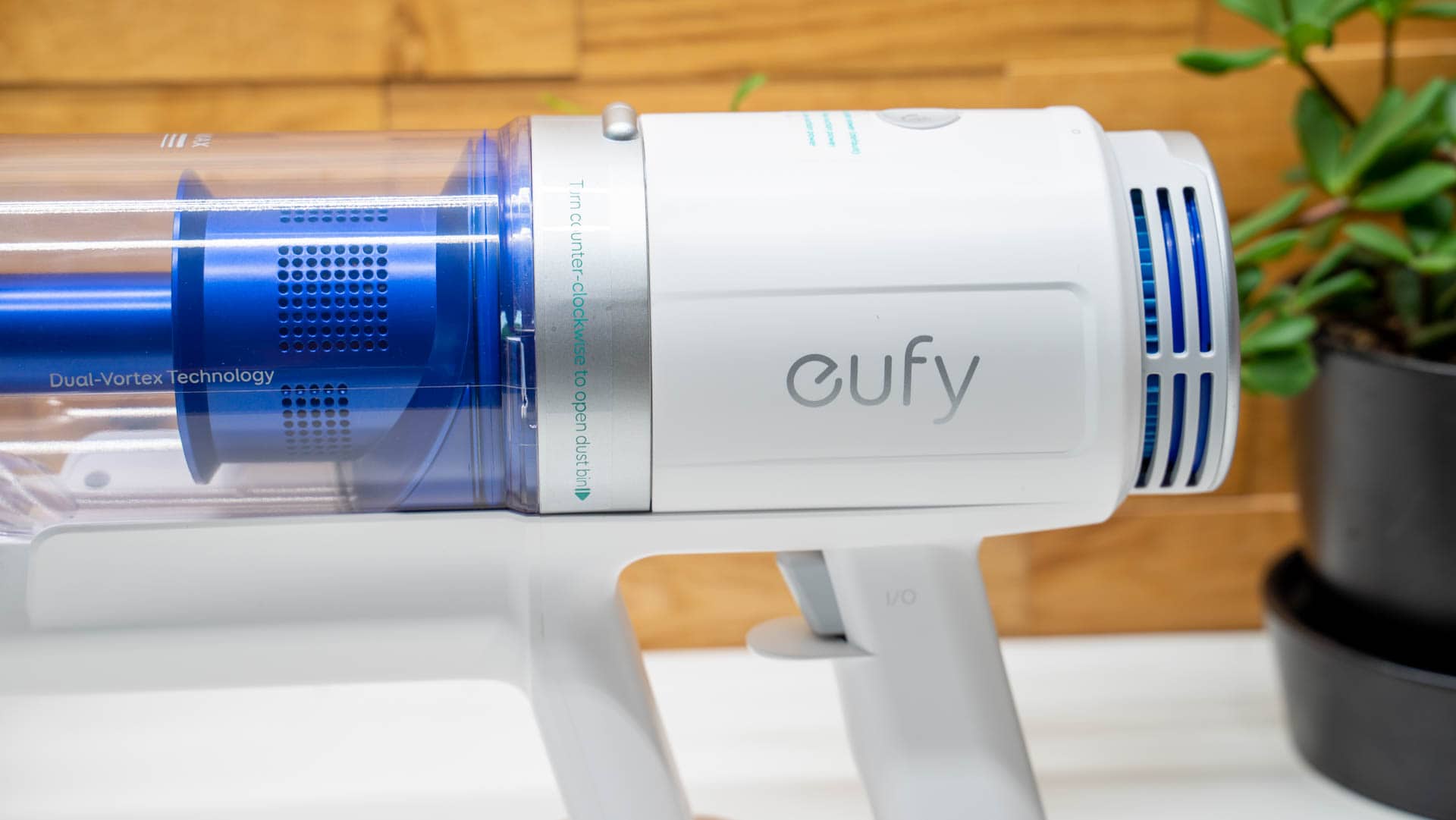
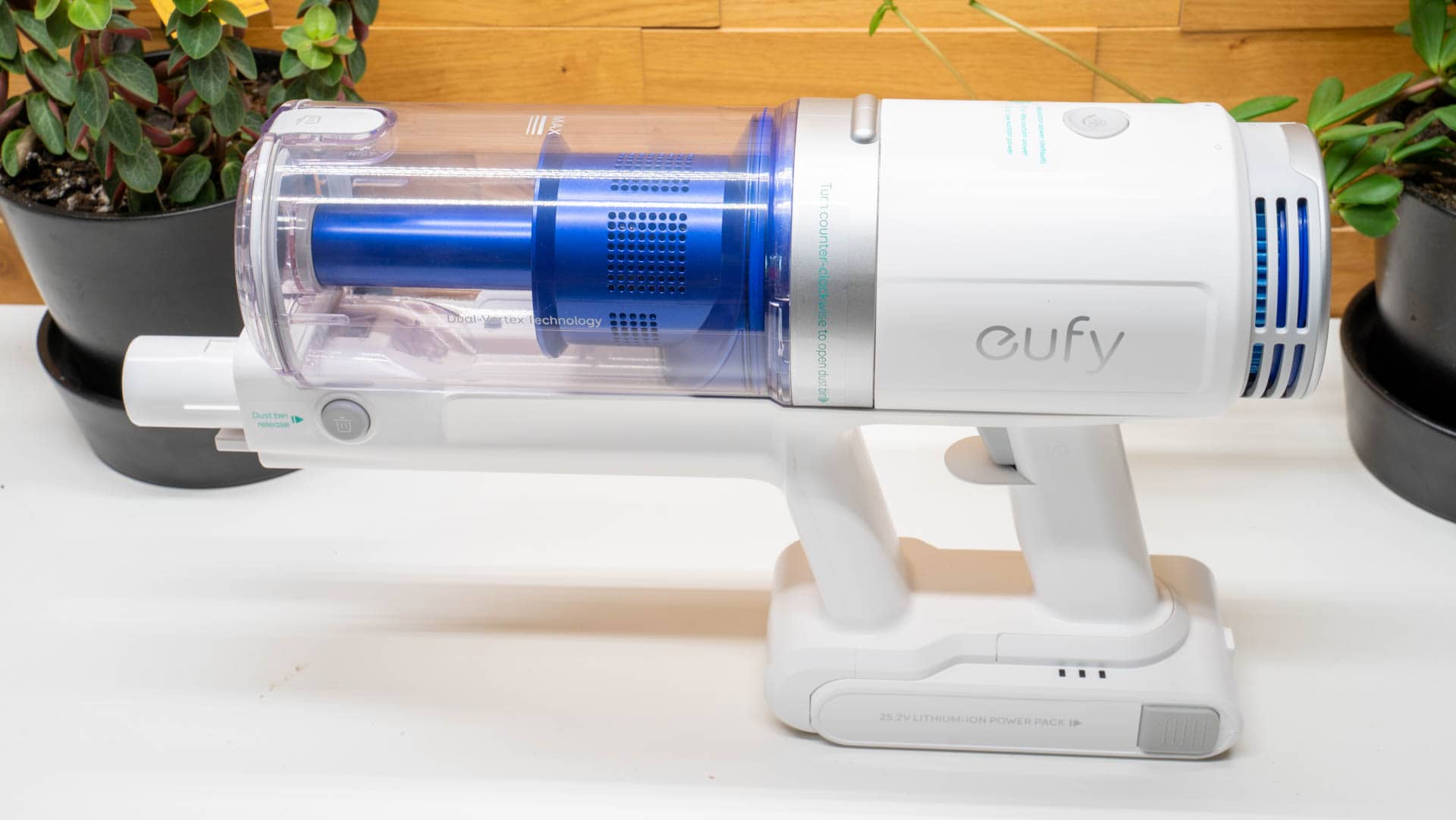
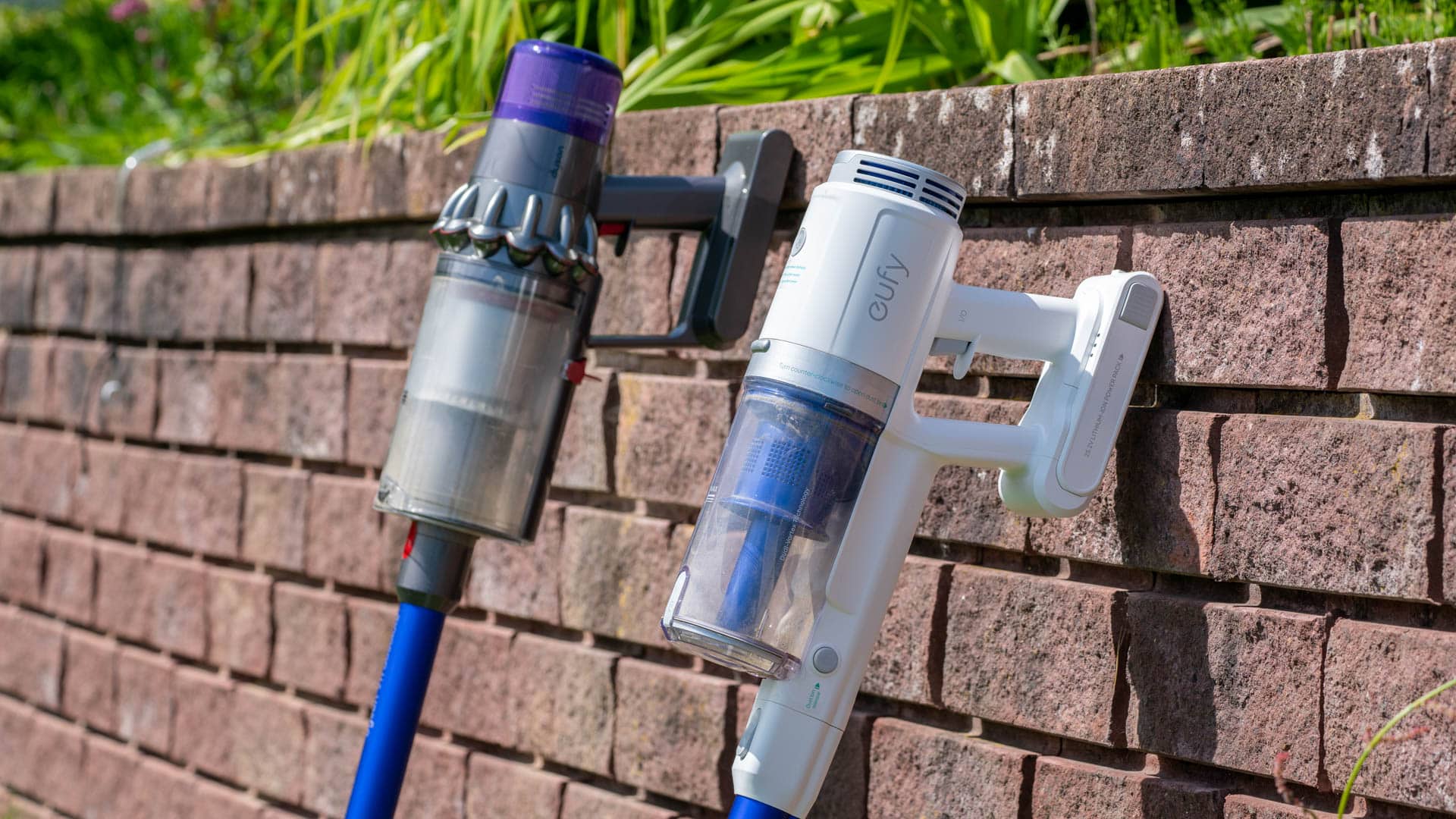
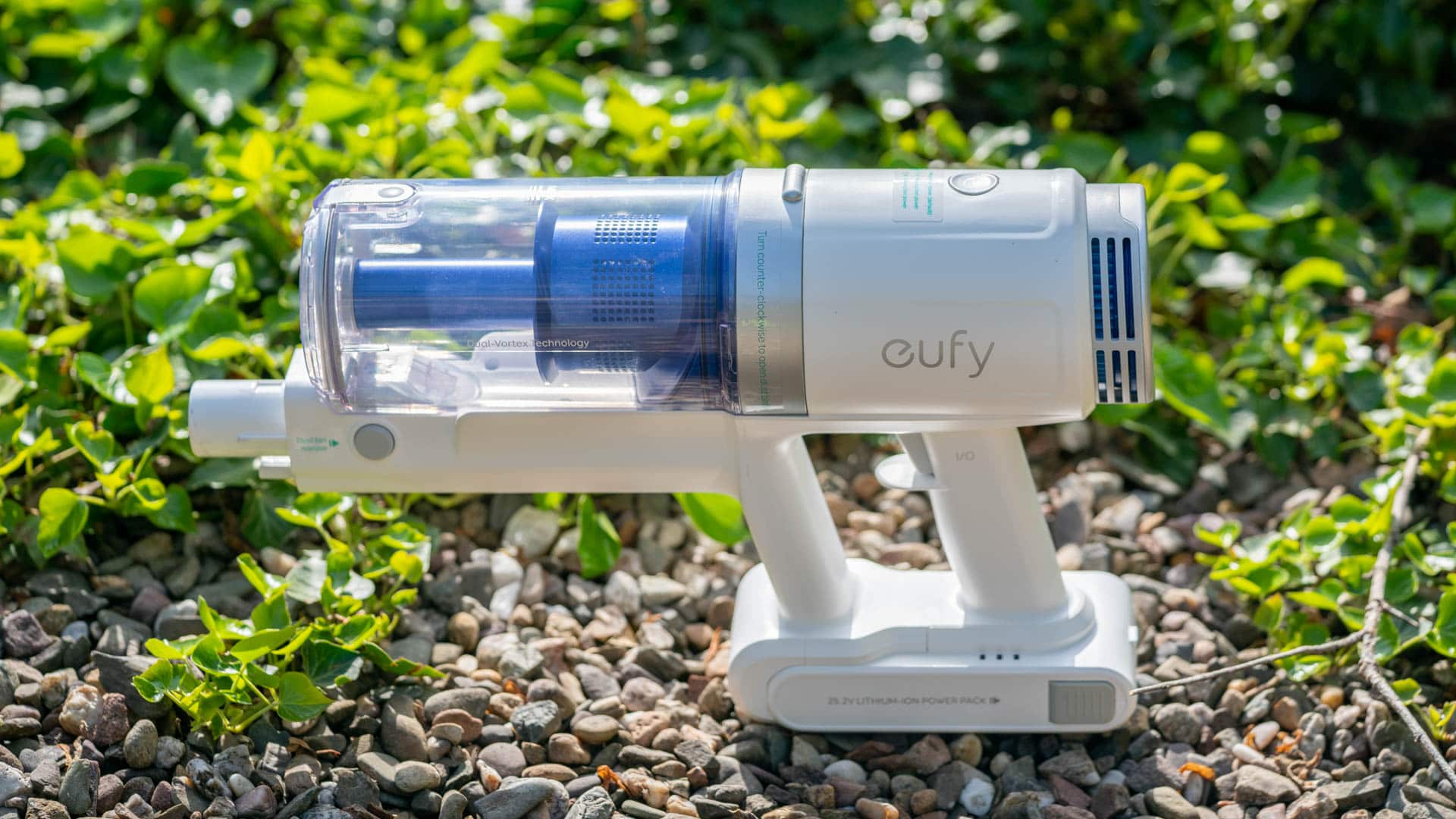
Dabei ähnelt der HomeVac S11 Go vom generellen Aufbau dem großen Vorbild in Form des Dyson V10/V11, in dessen Design auch etwas der Xiaomi ROIDM F8 gemischt wurde. So setzt Eufy auf einen klassischen weißen Kunststoff für das Gehäuse. Der Schmutzbehälter ist dabei auf der vorderen Oberseite angebracht.
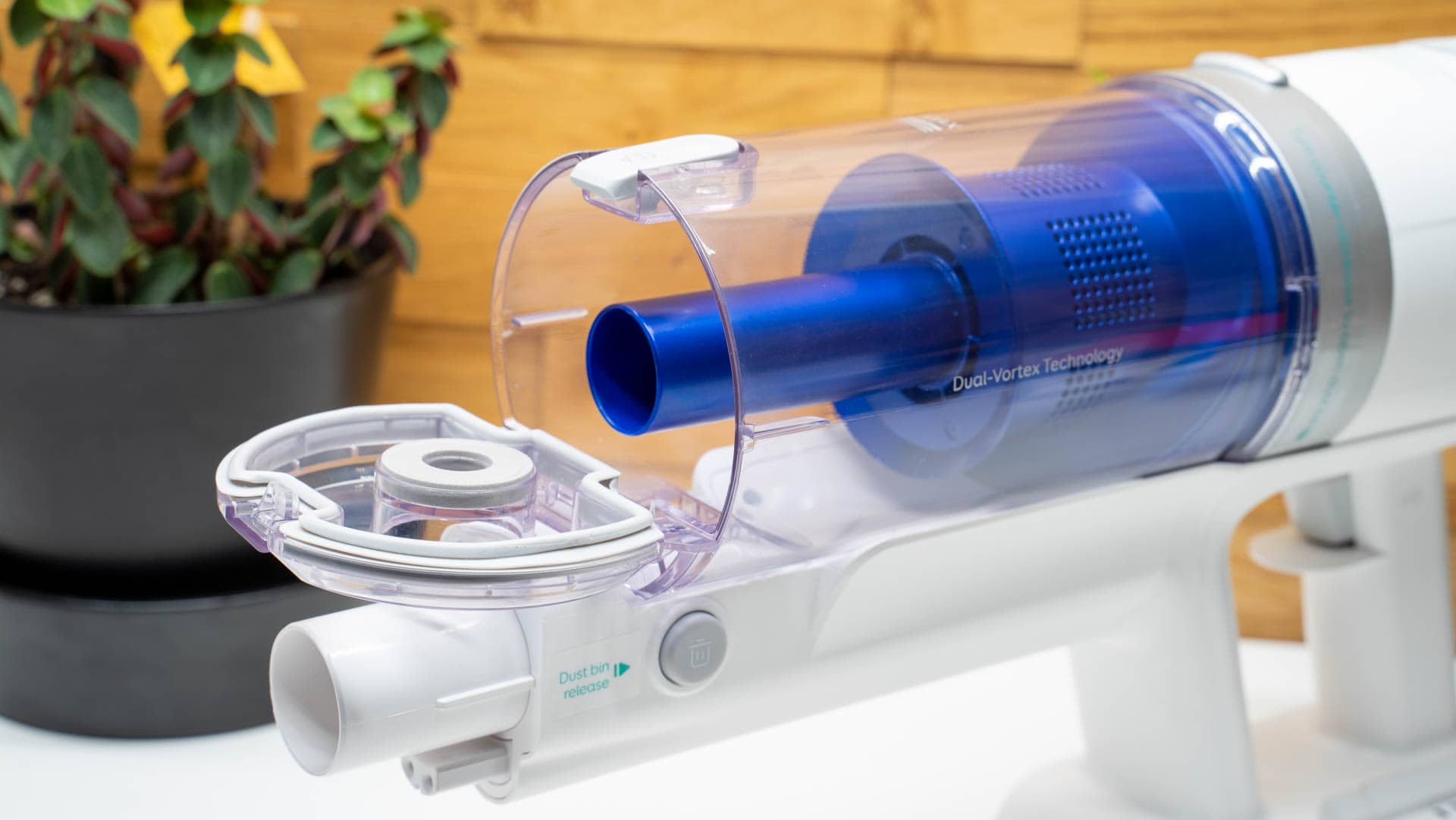
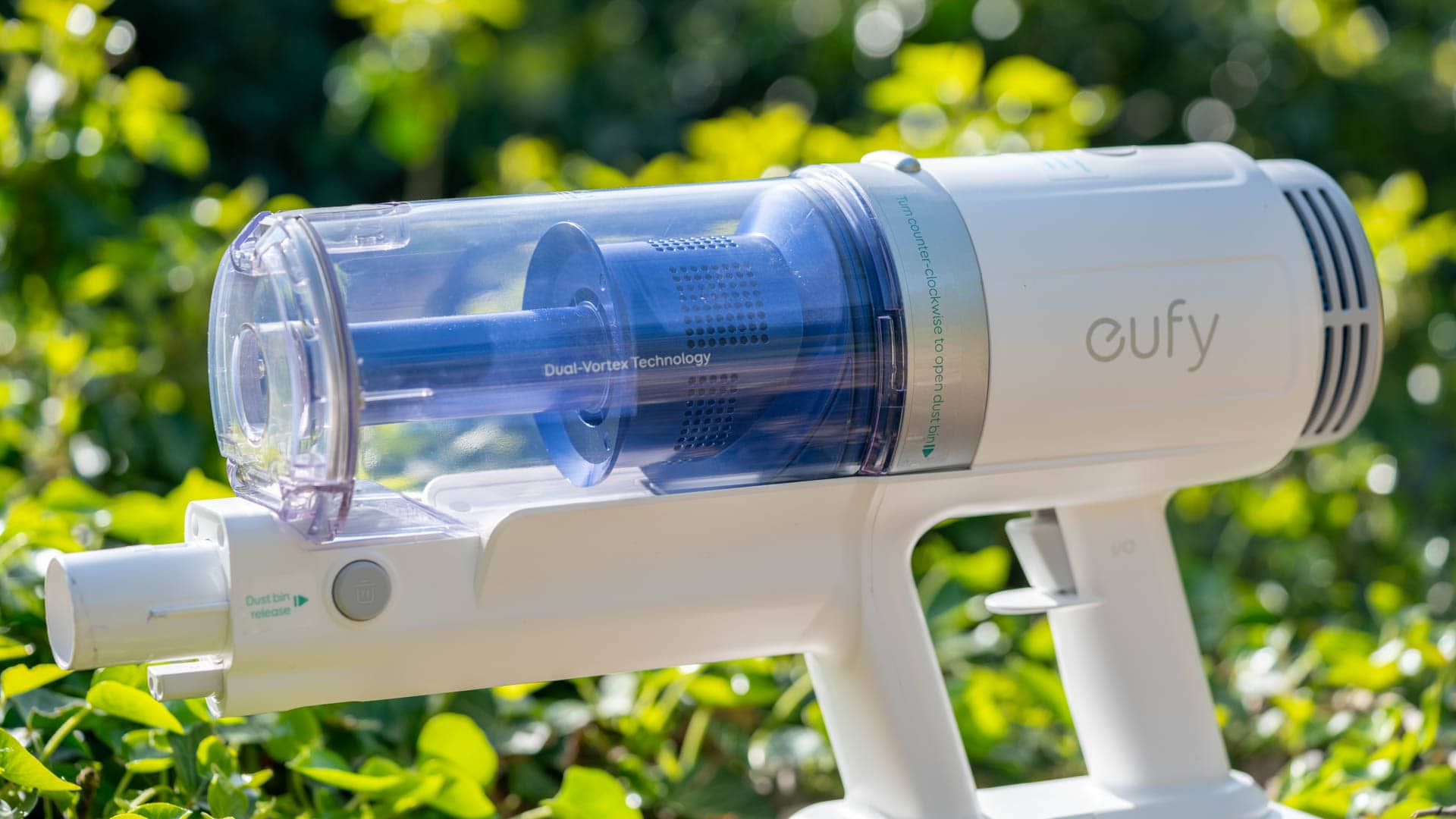
Dieser lässt sich wahlweise abnehmen für eine Reinigung oder direkt am Gerät entleeren. Leider ist aber dieser Schmutzauffangbehälter mein größter Kritikpunkt! Dieser ist zum einen sehr klein, ist mein Hund im Fellwechsel kann ich glatt nach einem Teppich den Behälter entleeren, zum anderen kann die Klappe zum Entleeren klemmen. Vielleicht ist meine Wohnung einfach überdurchschnittlich schmutzig, aber was bringt mir eine lange Akkulaufzeit wenn ich alle 5 Minuten zum Mülleimer rennen muss? Zugegeben dieses Problem haben fast alle kabellosen Staubsauger.
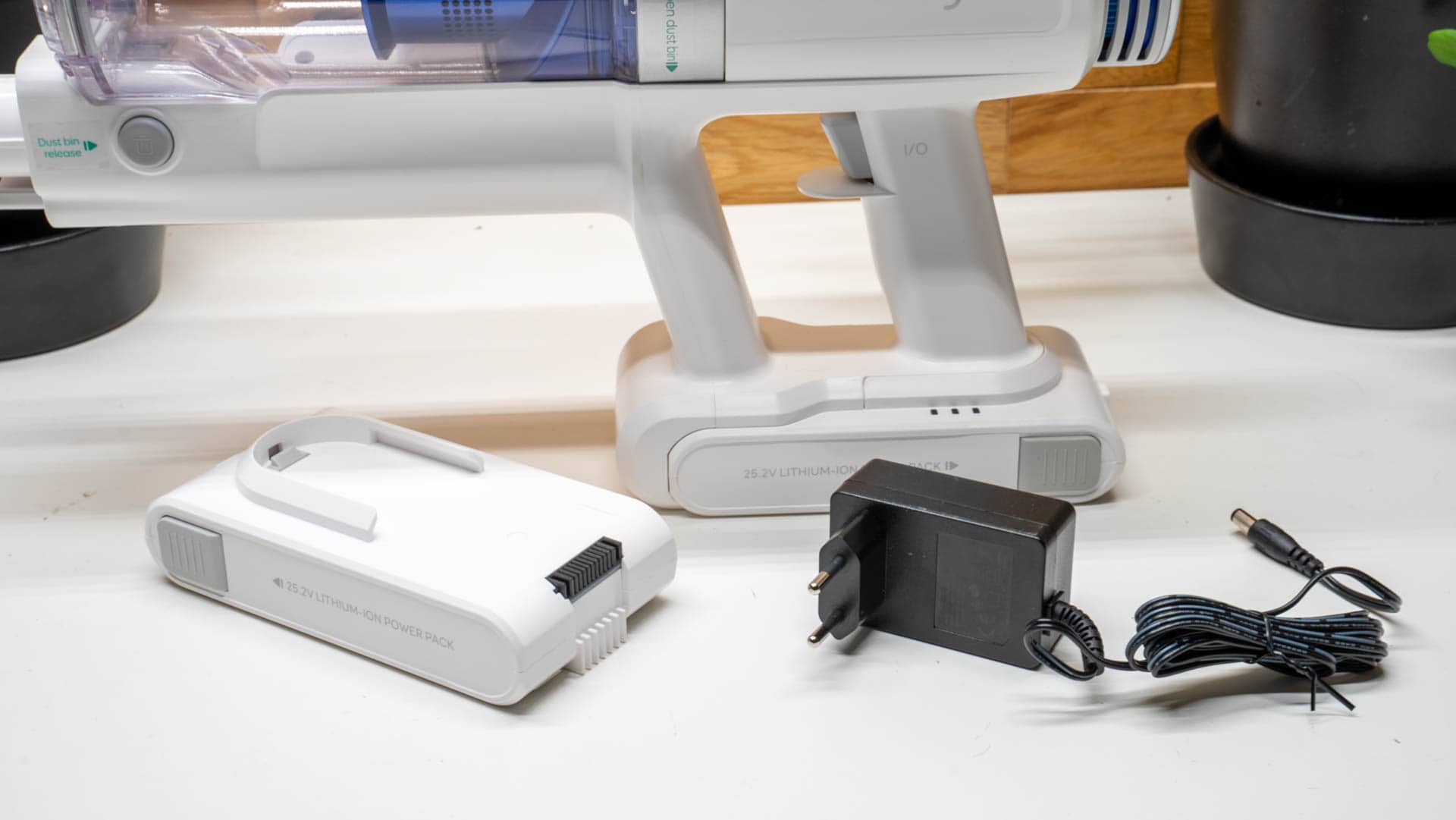
Wo wir gerade beim Akku sind, dieser ist beim HomeVac S11 gute 63Wh groß und ist austauschbar! Ja eine absolute Seltenheit bei Akku-Staubsaugern. Es liegt auch gleich ein zweiter Akku mit im Lieferumfang. Hierdurch verdoppelt sich die Akkulaufzeit und auch die Lebensdauer des Staubsauger, klasse!
Der 25,2V Akku, bestehend aus 7 Akkuzellen, ist dabei im Style eines typischen Werkzeug Akkus gehalten. Leider handelt es sich hierbei aber um einen proprietären Akku. Geladen wird dieser Akku einfach über einen DC Eingang inklusive passendem Netzteil. So könnt Ihr die Akkus auch außerhalb des Staubsaugers laden.
Alternativ ist auch eine Wandhalterung mit im Lieferumfang, in welchen Ihr den Sauger samt Akku einschieben könnt und dieser geladen wird.
Gesteuert wird der HomeVac S11 Go wie üblich über einen Abzug, den Ihr konstant gedrückt halten müsst. Allerdings ist der Auslöser angenehm leicht und der Griff gut geformt. Zwar ist der HomeVac S11 schon etwas schwerer, aber die Balance des Saugers ist angenehm.
Zusätzlich zum Auslöser findet sich eine Taste zum Steuern der Saugleistung am Sauger. Diese ist aber leider nicht gut umgesetzt! Drückt Ihr diese einmal geht der HomeVac in den Turbo Modus, drück Ihr nochmals geht er in den ECO Modus. Lasst Ihr aber einmal den „Auslöser“ los springt der Sauger wieder in den normalen Modus. Dies ist etwas nervig.
Ansonsten ist der qualitative Eindruck des HomeVac S11 wie auch dessen Zubehör gut.
Die Saugleistung (Theorie)
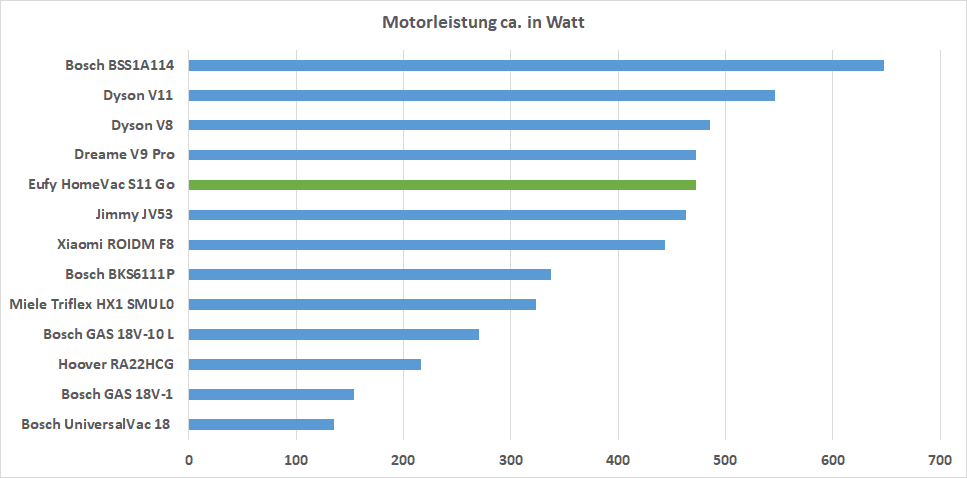
Das Wichtigste ist natürlich die Saugleistung. Wie steht es hier um den HomeVac S11? Die einzige Angabe bezüglich der Saugleistung von Eufy ist „120AW suction power“, was aber nicht viel aussagt. Versuchen wir daher unsere eigenen Werte zu „produzieren“. Beginnen wir mit der Motorleistung. Mit einer Ladung soll der Eufy HomeVac S11 Go bei voller Power 8 Minuten durchhalten. Bei einem 63Wh Akku ergäbe dies eine Motorleistung von rund 473W.
Hier einfach mal ein paar ähnlich ermittelte Leistungswerte zum Vergleich:
Die Motorleistung des HomeVac S11 Go passt auf den ersten Blick völlig zur Preisklasse. Aber natürlich sagt die Motorleistung an sich auch sehr wenig aus. Ein ineffizienter Motor würde ja hier besser abschneiden.
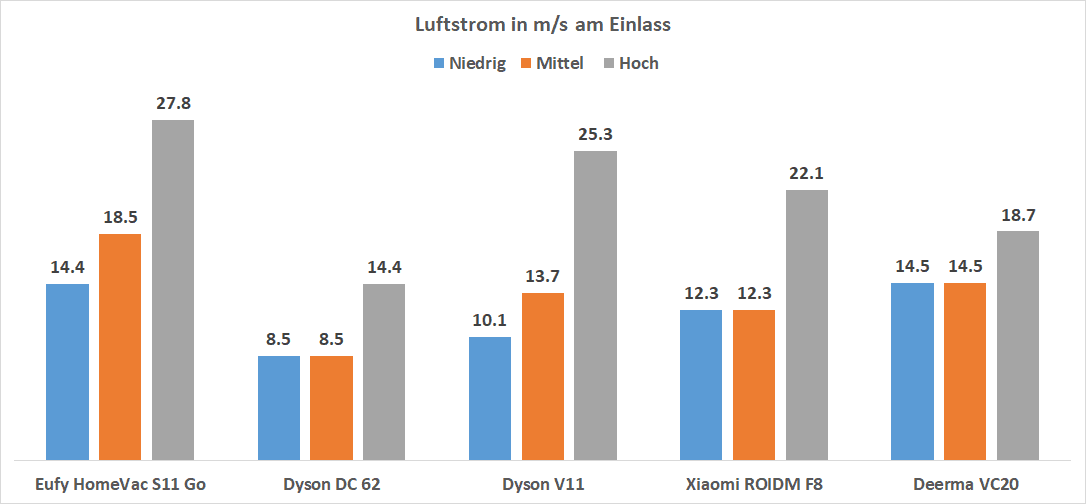
Für Test Nr.2 habe ich den Luftstrom am Einlass ein paar Modelle gemessen die ich „auf Lager“ hatte.
Hier gibt es eine kleine Überraschung. Der HomeVac S11 Go kann den Dyson V11 mit 27,8 m/s zu 25,3 m/s Strömungsgeschwindigkeit schlagen. Der Dyson hat hier natürlich den Nachteil, dass er nicht „neu“ in den Test gegangen ist, aber ich habe die Filter getauscht.
Ebenso bedeutet ein höherer Luftstrom nicht zwingend eine höhere Saugleistung. So spielt auch die Möglichkeit ein Vacuum zu erzeugen eine große Rolle, worin gerade die Dyson Modelle sehr gut sind. Dennoch zeigt uns dies, dass der HomeVac S11 Go ein ernst zu nehmendes Modell ist!
Die Saugleistung (Praxis)
In der Praxis habe ich den HomeVac S11 Go primär mit dem Dyson V11 und dem Xiaomi ROIDM F8 verglichen. Sagen wir es direkt, der Dyson V11 spielt eine Klasse über dem HomeVac S11 und der Xiaomi ROIDM F8 eine Klasse unter dem HomeVac S11.
Starten wir mit dem Positiven, auf glatten Böden ist der HomeVac S11 Go dem Dyson V11 ebenbürtig, gerade wenn Ihr die weiche Bodenrolle nutzt. Der HomeVac S11 ist sogar noch etwas wendiger als der Dyson und hat eben so wenig Probleme sämtlichen Schmutz aufzunehmen den Ihr diesem vorsetzt. Extremer Schmutz wie Heuhalme können etwas problematisch sein, aber auch der V11 ist hier nur bedingt souverän.
Dennoch auf glatten Böden tut sich der HomeVac S11 Go und der Dyson V11 nicht viel.
Auf Teppich sieht die Welt etwas anders aus. Ich habe einen Hund mit mittellangem Fell und die Haare kleben teils extrem auf Teppichen. Dies ist für alle Staubsauger eine harte Aufgabe. So scheitert hier der Xiaomi ROIDM F8 und bekommt die Haare nicht effektiv vom Teppich entfernt. Der HomeVac S11 Go gibt sich hier deutlich kräftiger, muss aber gerade auf mittelhohen Teppichen in den Turbo Modus geschaltet werden.
Meist reicht einmal überfahren und die Haare sind weg. Allerdings neigt die Bodendüse beim Zurückziehen etwas zu hüpfen, was dann Haare zurücklässt. Der V11 von Dyson ist hier nochmals ein gutes Stück souveräner. Die Bodendüse von diesem ist nochmals wertiger und „leichter“ auf Teppichen zu navigieren. Des Weiteren saugt sich der Dyson mehr an und die Bürste schafft es nochmals besser Haare aufzunehmen.
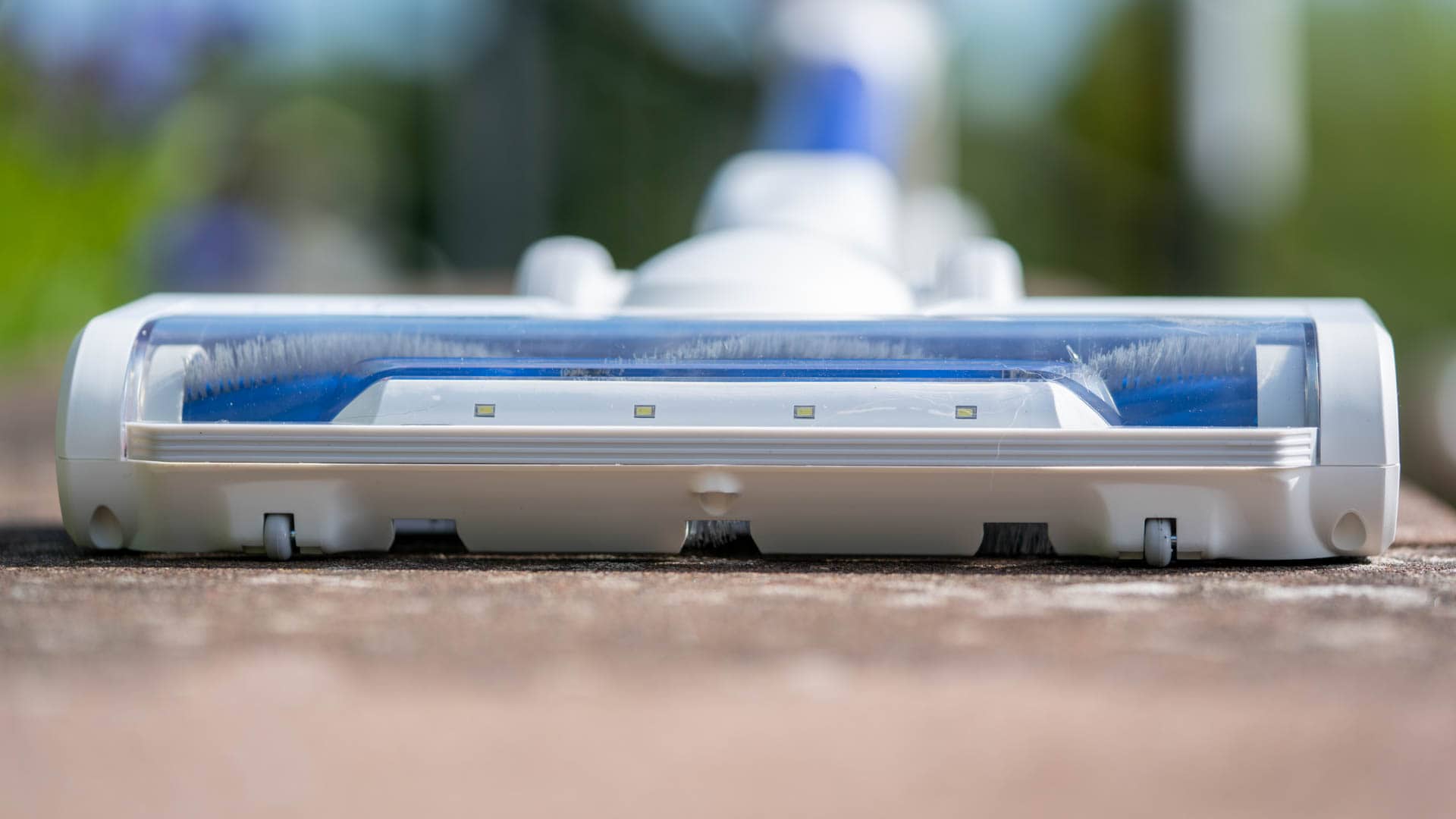
Die Bodendüse des HomeVac S11 Go scheint nicht so sehr versiegelt zu sein. Gut für glatte Böden wo dies in Kombination mit dem hohen Luftdurchsatz für eine sehr gute Reinigung sorgt, mittelmäßig für Teppiche. Hier ist der Dyson V11 dank des stärken Vacuum und der besseren Bodendüse überlegen.
Verglichen mit älteren und somit günstigeren Dyson Modellen ist das Ergebnis nicht mehr so eindeutig! So würde ich den HomeVac S11 Go als besser einstufen als einen V8 oder V7 von Dyson! Ebenso würde ich sagen der HomeVac ist dem Xiaomi ROIDM F8 eine Generation voraus!
Die Lautstärke
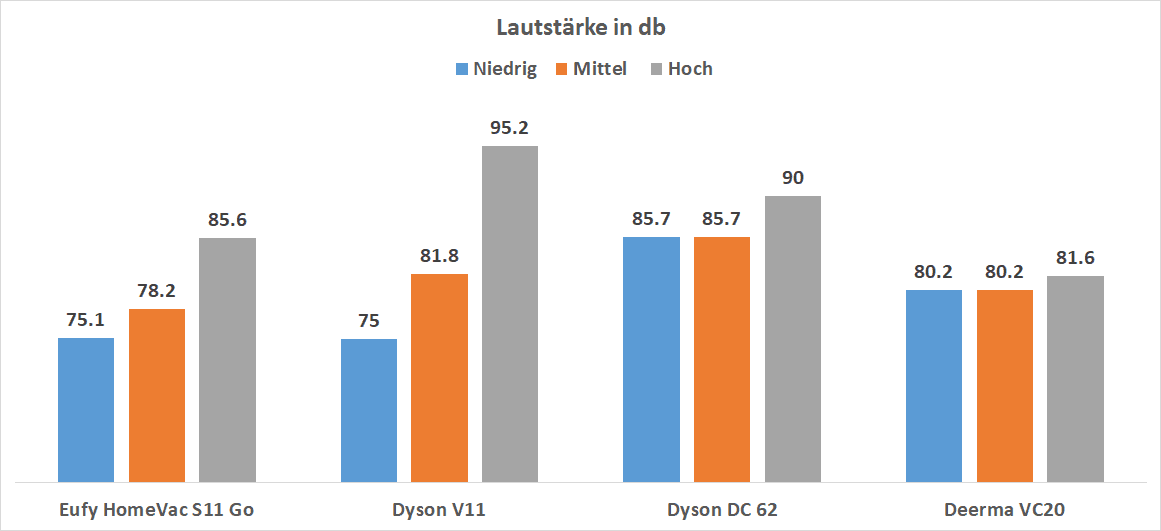
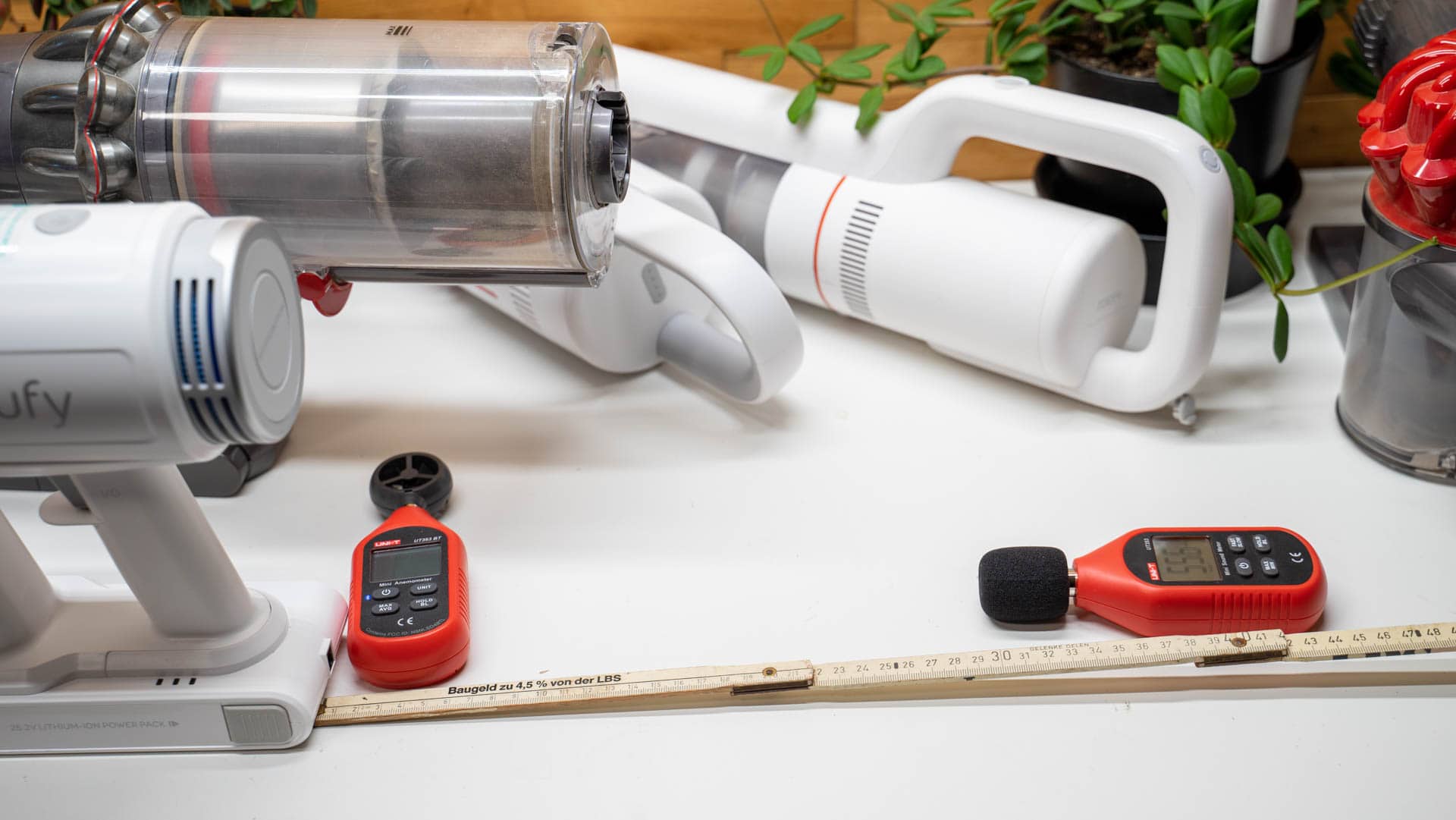
Rein subjektiv ist der Eufy HomeVac S11 Go sicherlich nicht komplett „silent“, aber durchaus als leiser einzustufen. Dies bestätigen auch die Messwerte. Dies ist die Lautstärke diverser Staubsauger 30cm hinter dem Griff gemessen.
Gerade die beiden Dyson Modelle sind deutlich lauter als der HomeVac S11 Go! Nicht vergessen 4db mehr entspricht einer subjektiven Verdopplung der Lautstärke. So ist rein subjektiv der Dyson V11 mehr als doppelt so laut wie der HomeVac S11 Go.
Dies wurde mir auch von meinem Hund bestätigt, der deutlich mehr auf den V11 reagiert als auf den HomeVac.
Fazit
Der Eufy HomeVac S11 Go ist ein hervorragender Akku-Staubsauger und eindeutig eine der besten Optionen in der 250€ Preisklasse. Für diesen spricht die Kombination aus hoher Saugleitung, wertiger Verarbeitung, sehr gutem Akku und geringer Lautstärke.
Nein der HomeVac S11 Go kann nicht mit einem Dyson V11 mithalten. Gerade auf Teppichen zeigt der Dyson warum er der Marktführer ist und 500€ kostet. Auf glatten Böden ist der HomeVac S11 Go hingen ebenbürtig! Die Mischung aus „Soft-Roller“ und sehr hohem Luftdurchsatz (höher als beim V11) sorgt hier für eine klasse Reinigungsleistung. Zudem ist die motorisierte Bürste des HomeVac deutlich flexibler als von Dyson. Zwar kann der V11 auf Teppichen nicht geschlagen werden, aber günstigere Modelle wie der Xiaomi ROIDM F8 oder auch ältere Dysons werden vom Eufy HomeVac S11 Go in ihre Schranken gewiesen werden.
Zusammengefast würde ich die Saugleistung auf hartem Boden als hervorragend einstufen und auf Teppichen als gut bis sehr gut. Bisher konnte nur der V11 von Dyson den Eufy HomeVac S11 Go schlagen. Der Xiaomi ROIDM F8, Dyson DC 62 und Deerma VC20 hingegen sind eindeutig schwächer.
Wo der HomeVac S11 Go selbst den großen Dyson schlagen kann ist bei der Lautstärke. Der Eufy ist deutlich leiser und angenehmer als die Dysons, was auch meinen Hund freute! Ebenso positiv ist die Verarbeitungsqualität und der austauschbare Akku. Letzter verlängert nicht nur die Laufzeit, sondern sorgt auch generell für eine höhere Lebensdauer des Staubsaugers.
Kurzum, ja es kann sich lohnen für einen Staubsauger viel Geld auszugeben. Dieses nutzt man so oft das hier ein billiges Modell so viele Nerven kostet, dass sich die Einsparung nicht lohnt. Es müssen allerdings nicht zwingend 500€ für einen Dyson sein! So bietet der Eufy HomeVac S11 Go 95% der Leistung eines Dyson V11 zur Hälfte des Preises. Ja Eufy ist eine eher unbekannte Marke und hier neigt man eher zu Modellen von Bosch oder Philips zu greifen. Lasst Euch aber gesagt sein der Eufy HomeVac S11 Go ist gut! Bei Bosch oder Philips zahlt Ihr für die Marke drauf und daher wird der HomeVac S11 Go so ziemlich alles schlagen was die „großen“ Hersteller in der gleichen Preisklasse anbieten.
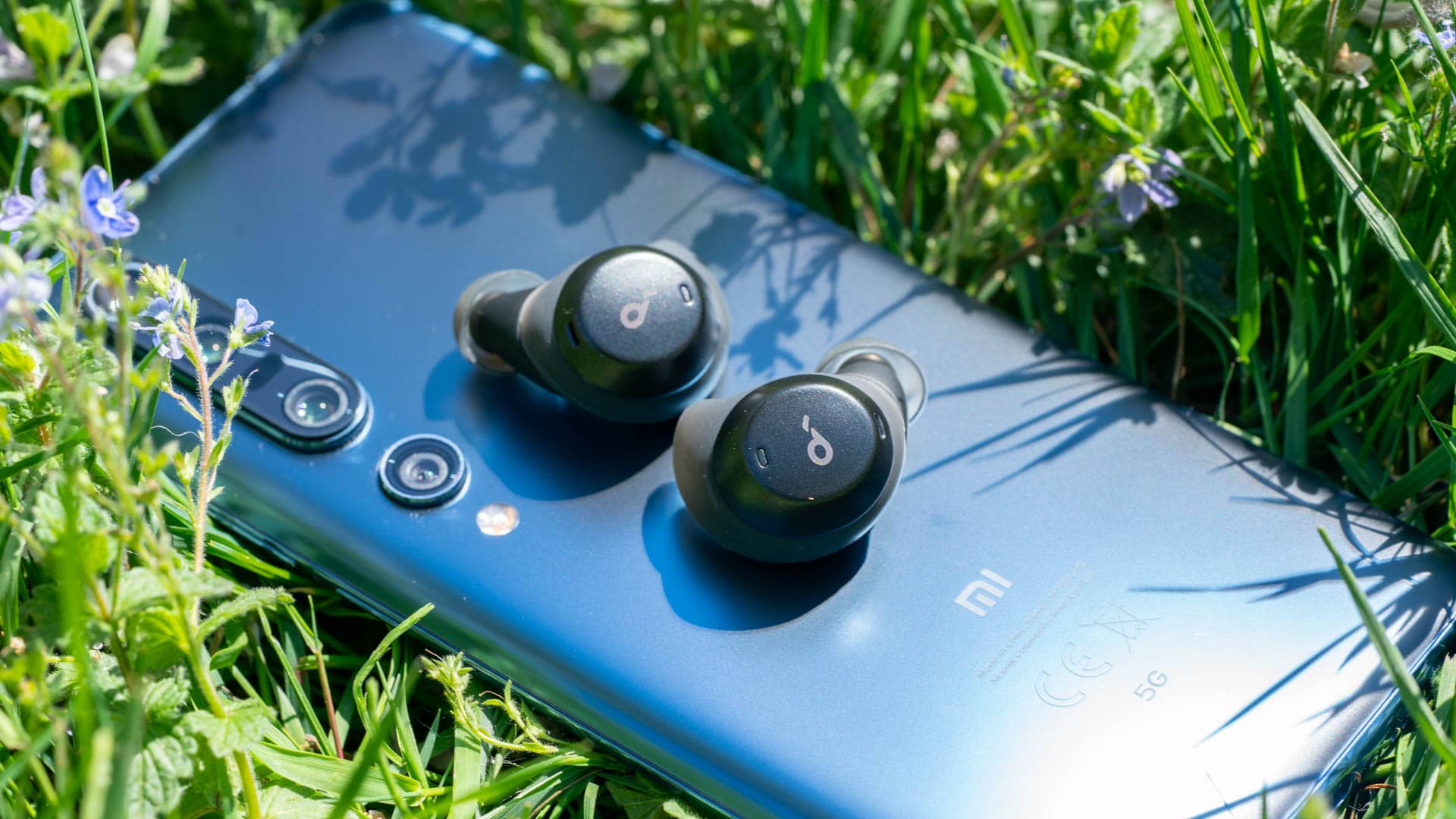
Mit den Soundcore Spirit Dot 2 bietet die Tochterfirma des Zubehör speziallisten Ankers ein paar nagelneuer Bluetooth Ohrhörer an. Diese sollen sich speziell an Sportler und Bass-Fans richten.
Für erste bieten die Spirit Dot 2 einen besonders sicheren Halt und ein IPx7 Wasserschutz-Rating. Hierdurch sollen die Ohrhörer auch bei verregneten oder verschwitzten Sport Sessionen zuverlässig arbeiten.
Für die Bass-Fans setzt Anker auf die BassUp Technologie, welche den Ohrhörern zu einem enormen Bass verhelfen soll.
Klingt doch gut, zumindest auf dem Papier. Aber wie sieht es in der Praxis aus? Klingen die Soundcore Spirit Dot 2 hier auch gut? Finden wir es im Test heraus!
Die Anker Soundcore Spirit Dot 2 im Test
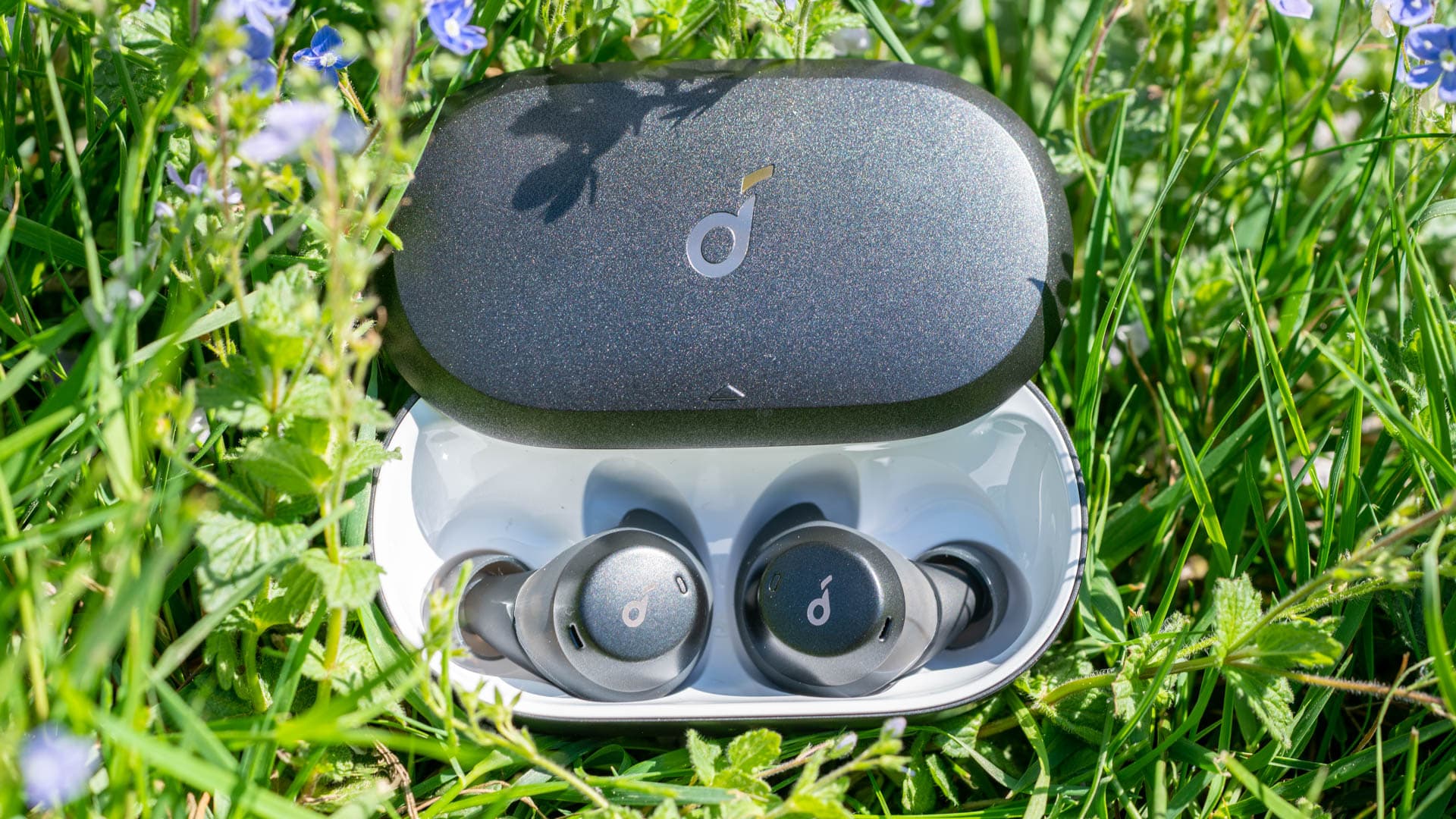
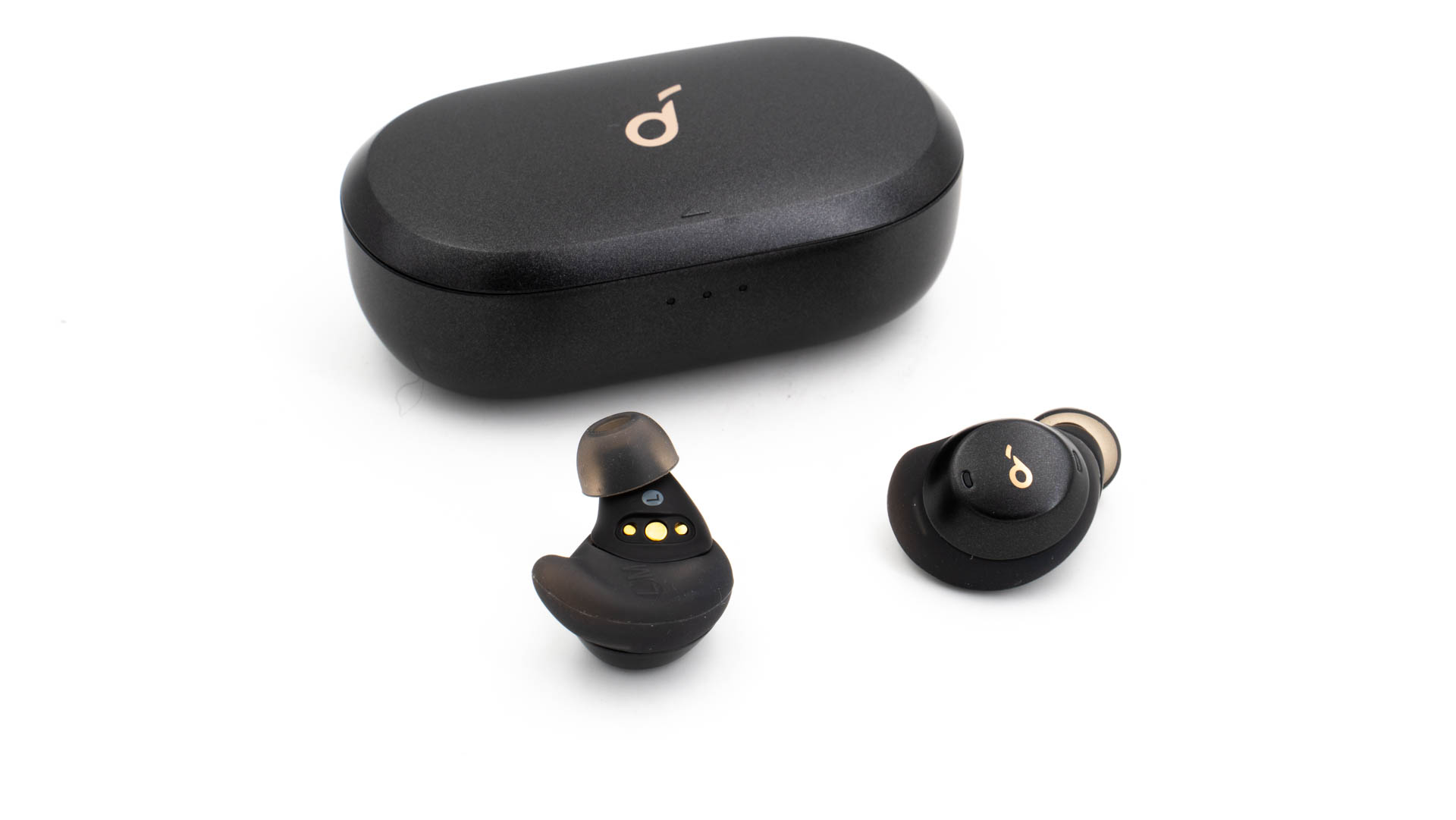
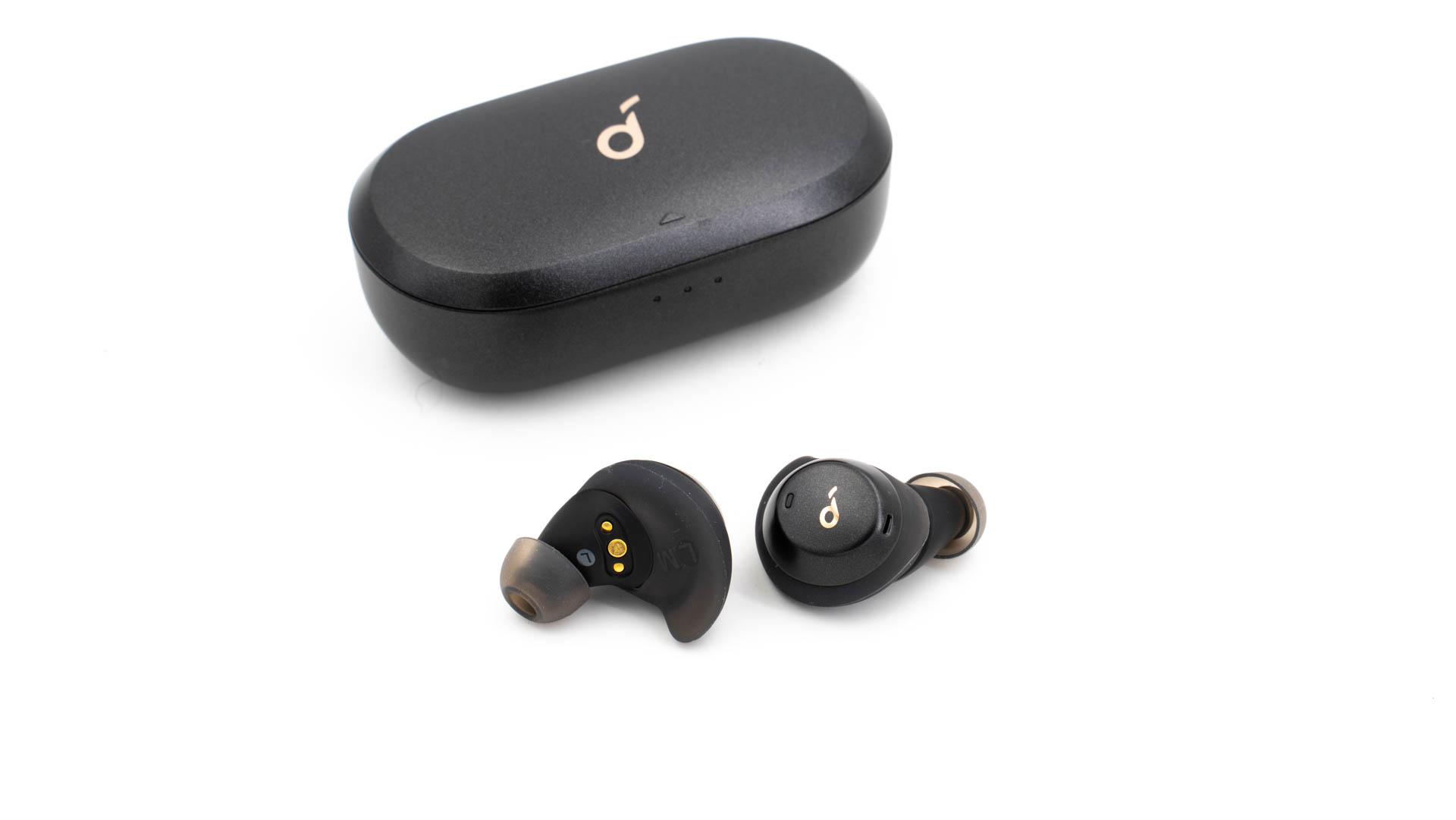
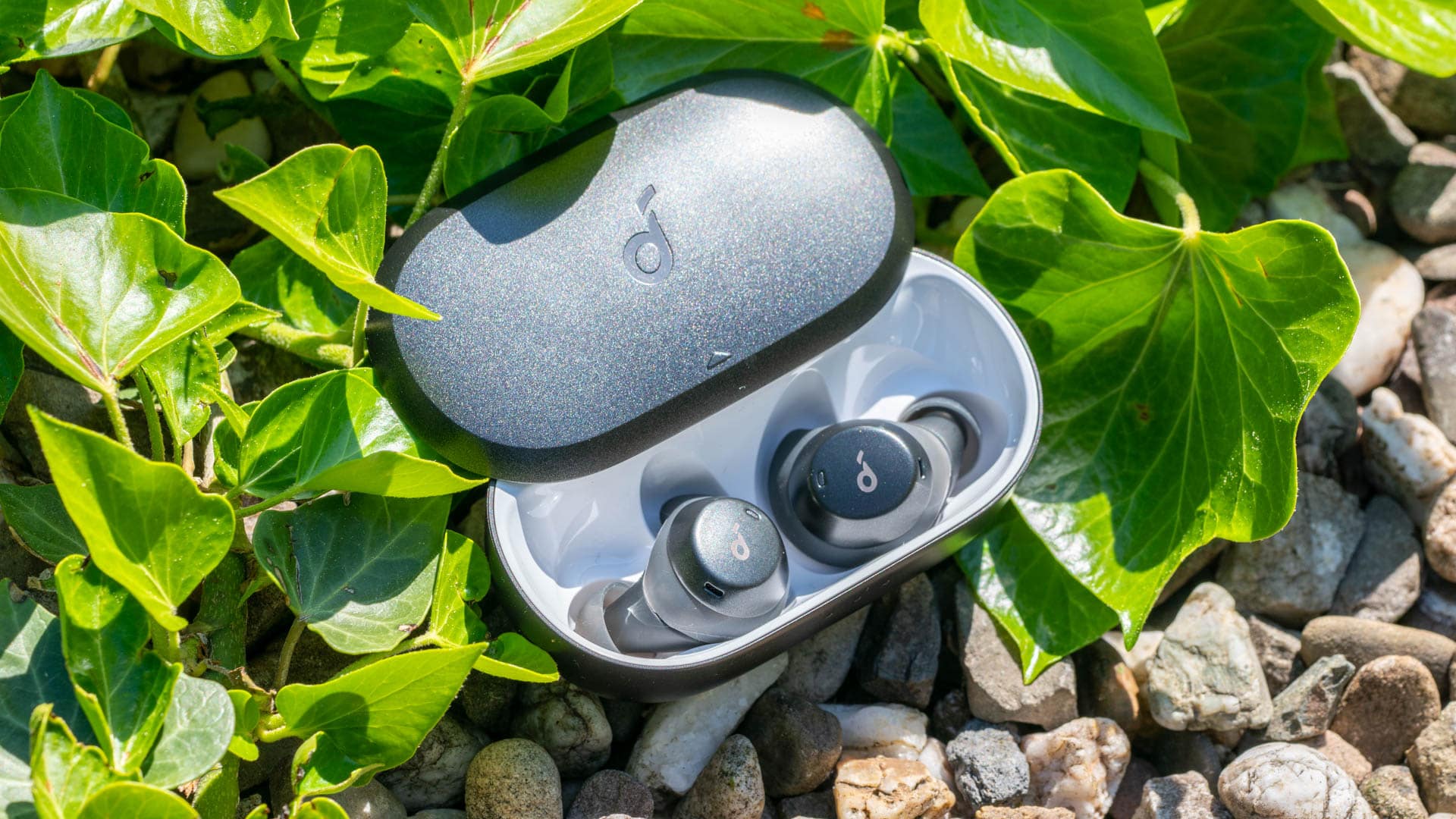
Die Ladebox der Soundcore Spirit Dot 2 hat ein sehr schlichtes, aber wertiges Design! So setzt Anker für das komplette Äußere auf einen einfachen, aber durchaus wertigen Kunststoff.
Dieser ist in Schwarz gehalten, besitzt aber ein paar reflektive Partikel, was die Optik etwas interessanter gestaltet. Mit 79 x 44 x 28mm ist die Ladebox in einer angenehmen Größe gehalten. Diese ist nicht winzig, sollte aber in den meisten Hosentaschen problemlos platzfinden.
Interessant ist der Deckel gestaltet. Diese wird nicht geklappt, sondern aufgeschoben, was ein spannender Mechanismus ist. Es macht hier durchaus etwas Spaß den Deckel auf und zu zuschieben, auch wenn der Mechanismus hierfür vielleicht noch etwas knackiger sein könnte.
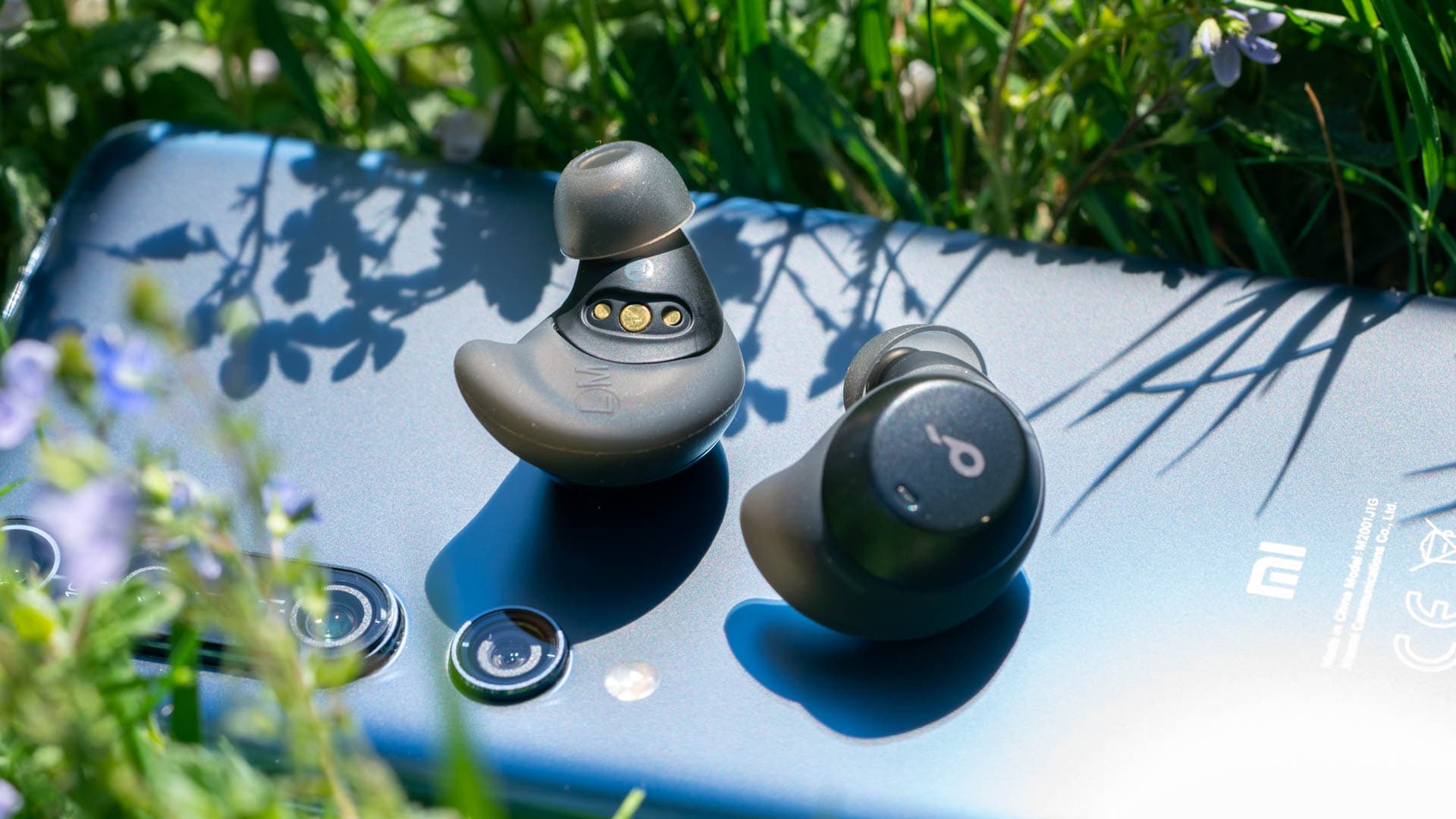
Im weiß lackierten Inneren finden wir dann die Ohrhörer selbst. Diese besitzen ein durchaus schickes und etwas aufwendigeres Design. Anker setzt auf die typische Ohrstöpsel-Form, welche allerdings bei den Soundcore Spirit Dot 2 etwas geschwungener und aufwendiger daher kommt.
Ja ich finde die Soundcore Spirit Dot 2 sehr schick!
Gesteuert werden die Ohrhörer über die Touch-Rückseite, wie auch über die Ladebox. So schalten sich die Ohrhörer automatisch ein/aus wenn Ihr diese in die Ladebox legt bzw. herausnehmt.
Die Akkulaufzeit der Ohrhörer beträgt 5-5,5 Stunden bei einer normalen Musikwiedergabe. Die Ladebox kann die Ohrhörer 2x laden ehe diese selbst via USB C ans Netz muss. Passend zum IPx7 Wasserschutz der Ohrhörer ist auch der USB C Port der Ladebox über einen Deckel geschützt.
Tragekomfort
Die Soundcore Spirit Dot 2 richten sich primär an die Sportler unter Euch, worauf auch der Tragekomfort angepasst ist. So setzt Anker neben den üblichen Silikon-Aufsätzen auch auf Silikon-Ohrhaken.
Hierbei handelt es sich um kleine Bügel aus Silikon die sich in Eurem Ohr verkeilen. Klingt unangenehm, aber Anker wirbt mit „Dank dem fortschrittlichen Design aus samtweichem Silikon passen sich die AirWings ideal an jede Ohrform an.“
Und ja der Silikon-Bügel ist wirklich nicht unangenehm oder störend. Ja Ihr merkt, dass dieser da ist und Ihr merkt auch, dass die Spirit Dot 2 etwas dicker sind, aber generell würde ich den Tragekomfort der Spirit Dot 2 mit einer 2 bewerten.
Der Halt ist allerdings erstklassig! So eigenen sich die Ohrhörer wirklich auch für sehr intensiven Sport.
Klang der Soundcore Spirit Dot 2
Anker wirbt bei den Soundcore Spirit Dot 2 mit einem enormen Bass dank BassUp Technologie. Daher schauen wir uns den Bass als Erstes an.
Und ja der Bass ist wirklich „enorm“. Dieser ist ein gutes Stück angehoben! Dabei klingt der Bass aber nicht übermäßig künstlich. Klar hier arbeitet ein EQ sehr hart im Hintergrund, aber der Tiefgang und das Volumen des Basses ist absolut tadellos! Auch übersteuert der Bass zu keinem Zeitpunkt oder wird unsauber. Hier und da können die Spirit Dot 2 etwas „bauchig“ wirken, aber dies ist nicht kritisch oder störend.
Allerdings kommt viel Bass meist auch zu einem Preis. So sind die Mitten der Soundcore Spirit Dot 2 schwächer. Wie so oft ist die Darstellung von Stimmen und Gesang völlig okay. Allerdings wirken um einen die Mitten etwas „Clean“, zudem ist der Bass sehr dominant. Setzt der Beat ein, geraten Stimmen etwas ins Hintertreffen.
Hinzu kommt ein gewisser Boost der Höhen. Anker verfolgt bei den Soundcore Spirit Dot 2 die klassische „Badewannen“ Klangsignatur, hohe Bässe und Höhen, niedrige Mitten. Aufgrund der etwas angehobenen Höhen klingen die Ohrhörer recht lebendig und dynamisch. Diese stellen einen schönen Kontrast zu den ansonsten doch recht dominanten Bässen dar.
Gerade elektronische Titel und Pop Songs klingen sehr spaßig! Wärmere Titel neigen aber dazu etwas träge zu erscheinen.
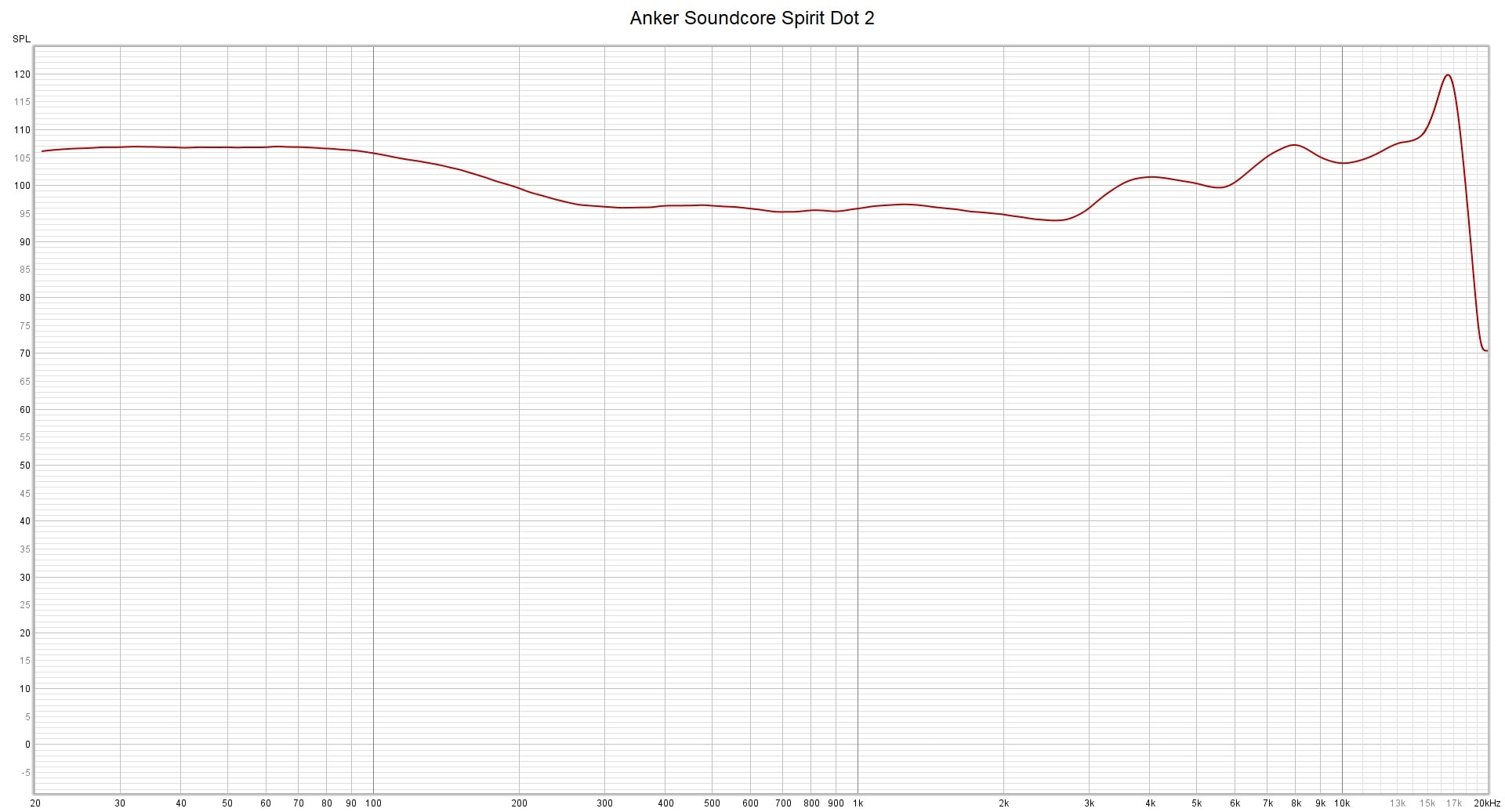
Aber wie viel Bass hat nun der Soundcore Spirit Dot 2 genau? Hier einfach mal die Frequenzkurve der Ohrhörer.
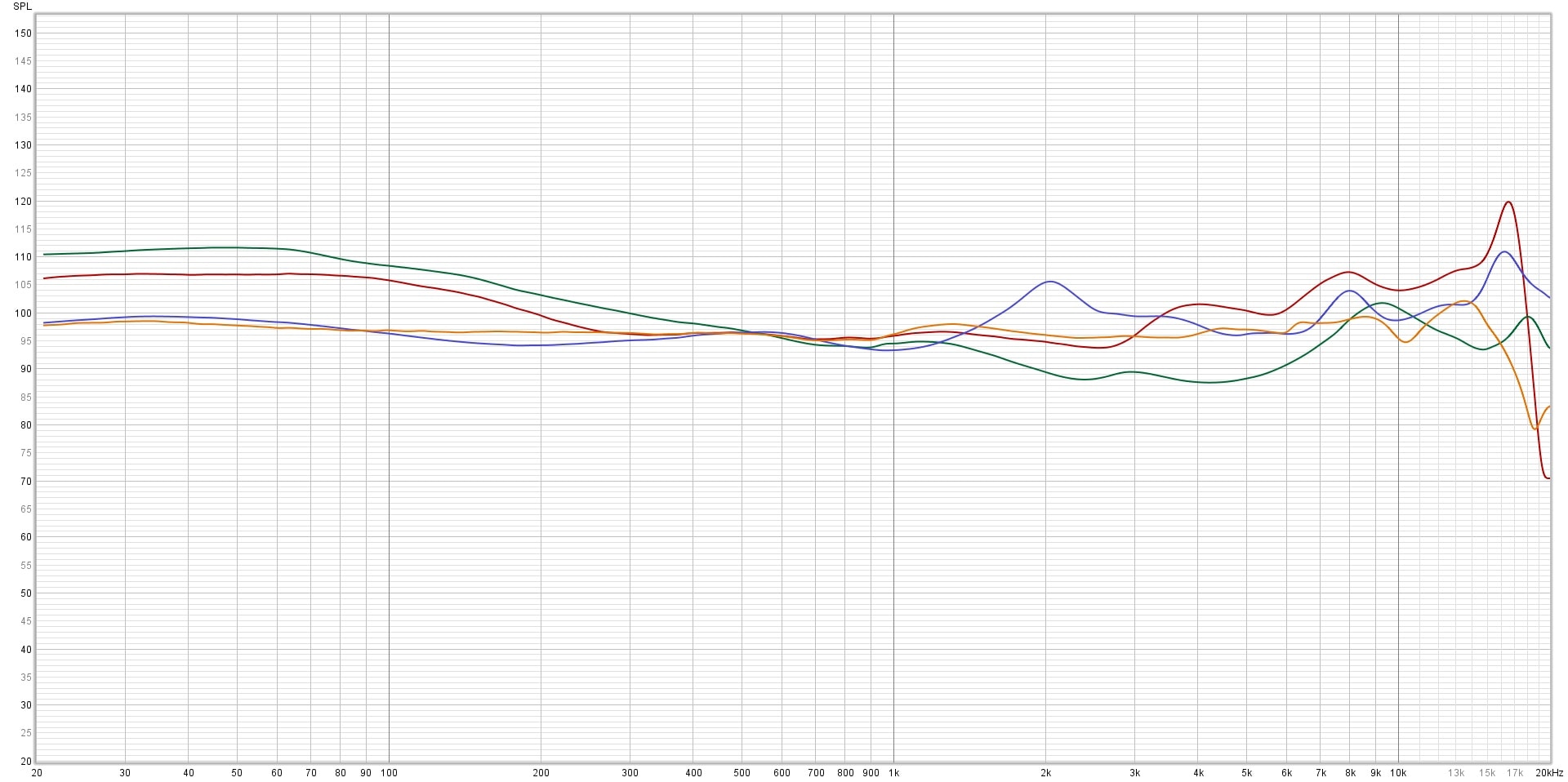
Und hier einmal das im Vergleich zu ein paar anderen Ohrhörern.
Wichtig! Die Frequenzkurve sagt nur bedingt etwas über die Klangqualität aus. Diese zeigt primär die Abstimmung von Ohrhörern. Eine komplett gerade Linie würde bedeuten, dass alle Klangbereiche gleichwertig sind. Ist der linke Bereich höher, dann sind die Tiefen stärker bzw. „lauter“, ist der rechte Bereich höher, sind die Höhen angehoben usw.
Rot = Soundcore Spirit Dot 2
Grün = Urbanista ATHENS
Blau = Apple AirPods Pro
Orange = Samsung Galaxy Buds+
Der Bass der Soundcore Spirit Dot 2 ist eindeutig als sehr kräftig zu bezeichnen! Gerade verglichen mit neutraleren Ohrhörern wie den Samsung Galaxy Buds+. Aber es gibt auch noch extremere Ohrhörer. Ob dies nun gut oder schlecht ist lasse ich mal dahingestellt.
Fazit
Ob Ihr die Anker Soundcore Spirit Dot 2 kaufen solltet oder nicht hängt wie üblich von Eurem Geschmack ab. Wie Anker selbst wirbt sind die Soundcore Spirit Dot 2 Bass-Bluetooth Ohrhörer.
Ihr müsst also auch einen guten Schuss Bass mögen damit die Ohrhörer für Euch in Frage kommen. Dabei sind die Soundcore Spirit Dot 2 allerdings auch keine „extremen“ Ohrhörer. Ja der Bass ist schon sehr stark angehoben, aber auch nicht bis ins absolut Wahnsinnige getrieben. Hinzu kommt ein gewisser Boost bei den Höhen, um für einen dynamischeren Klang zu sorgen. Dabei fühlen sich die Ohrhörer gerade bei elektronischen Titeln und Pop-Musik besonders wohl.
Der Tragekomfort ist gut gelungen, auch wenn Anker einen besonders sicheren Halt den absoluten Vorrang gegeben hat. Die Spirit Dot 2 richten sich offensichtlich etwas an die Sportler unter Euch.
Weitere Bonuspunkte gibt es für die Ladebox, welche mir auch optisch sehr gut gefällt, wie auch für die gute Akkulaufzeit von 5,5 Stunden pro Ladung!
Kurzum, Ihr sucht komplett kabellose Bluetooth Ohrhörer für den Sport und Daheim und mögt zudem einen guten Schuss Bass? Dann könnten die Spirit Dot 2 von Anker die richtigen Ohrhörer für Euch sein! Viel bessere bekommt Ihr für unter 100€ aktuell nicht.
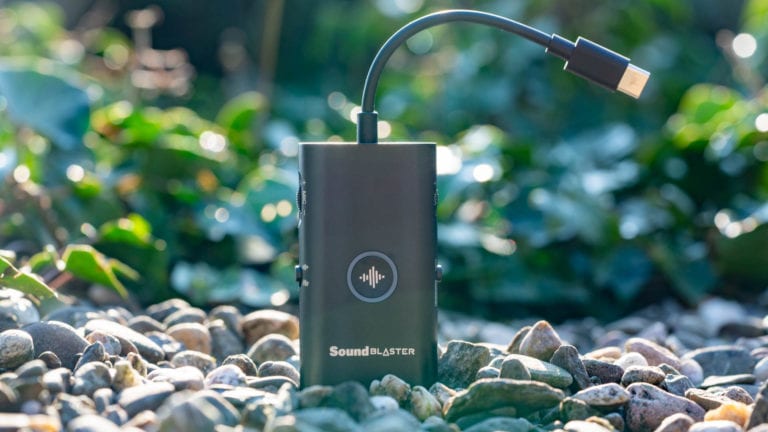
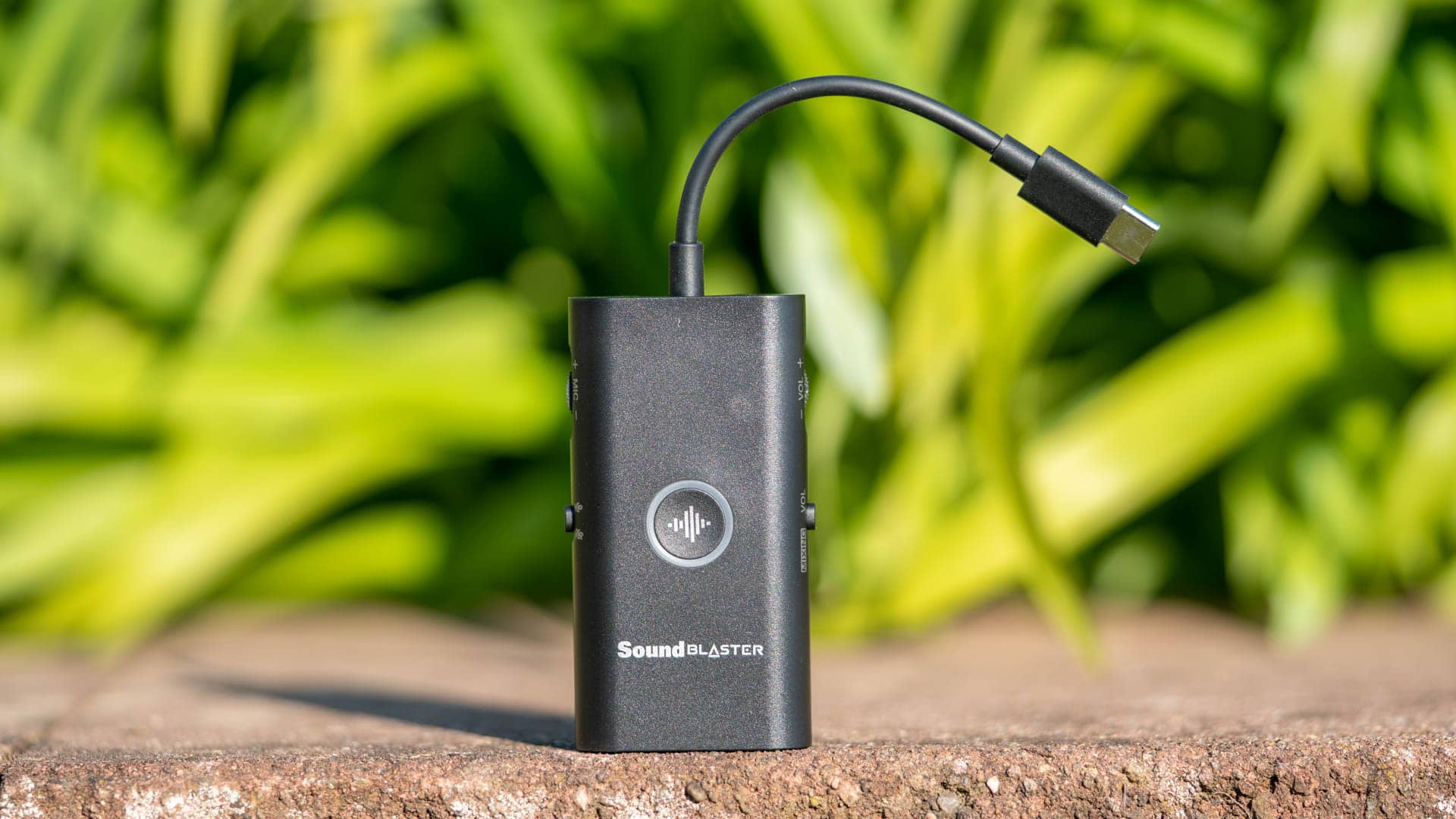
Mit der Sound Blaster G3 hat Creative eine externe Soundkarte welche speziell für die Nintendo Switch und die PS4 entwickelt wurde.
Hierfür setzt Creative auf ein „Dongle“ Design mit USB C Port. Dabei eignet sich die G3 aber nicht nur für die Switch, Smartphone und PS4! Diese kann auch am PC oder Laptop genutzt werden.
Aber wie gut ist die Sound Blaster G3? Ist diese wirklich ein merkbares Upgrade verglichen mit integrierten Lösungen? Finden wir dies im Test heraus!
An dieser Stelle vielen Dank an Creative für das Zurverfügungstellen der G3.
Die Creative Sound Blaster G3 im Test
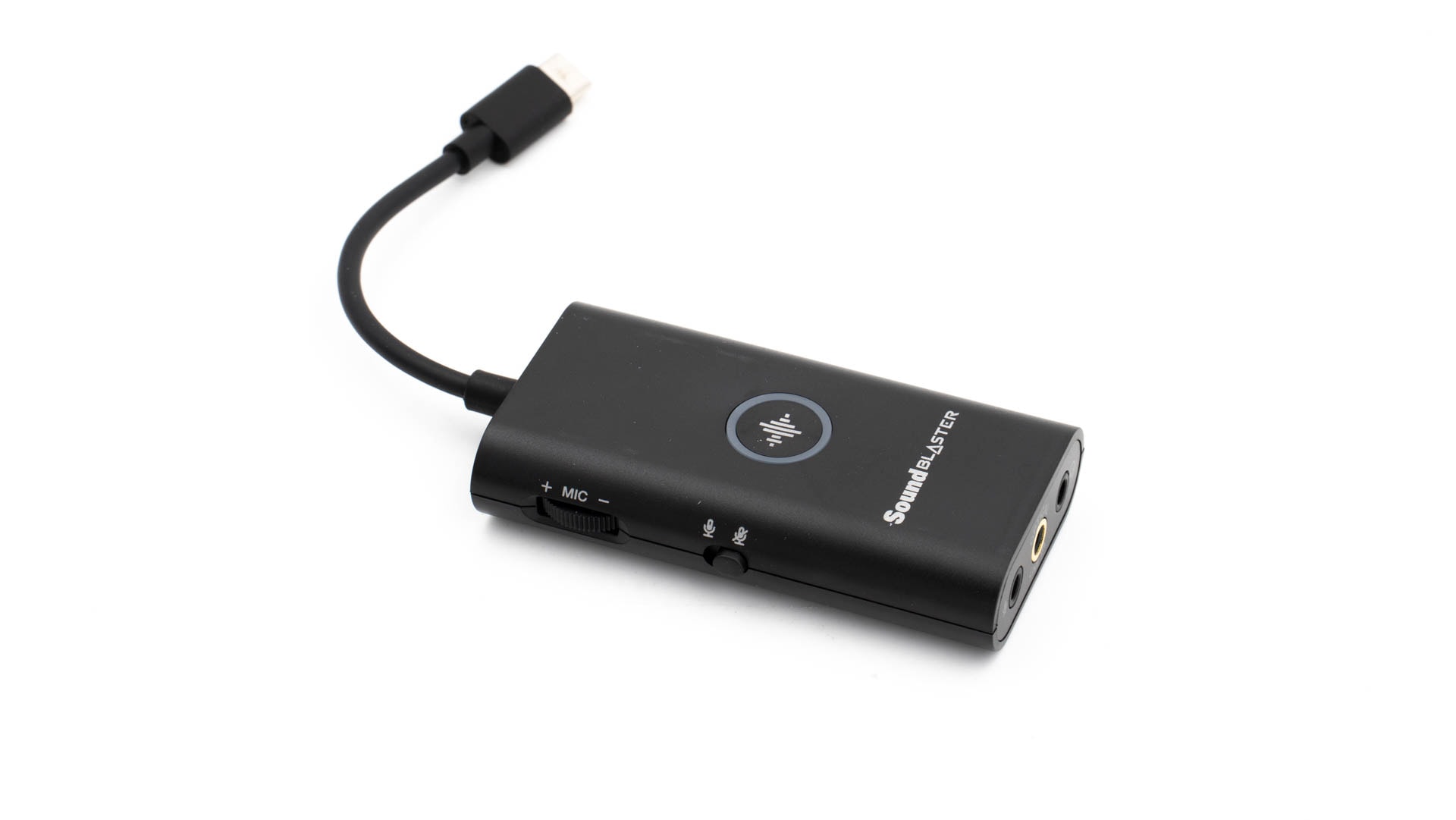
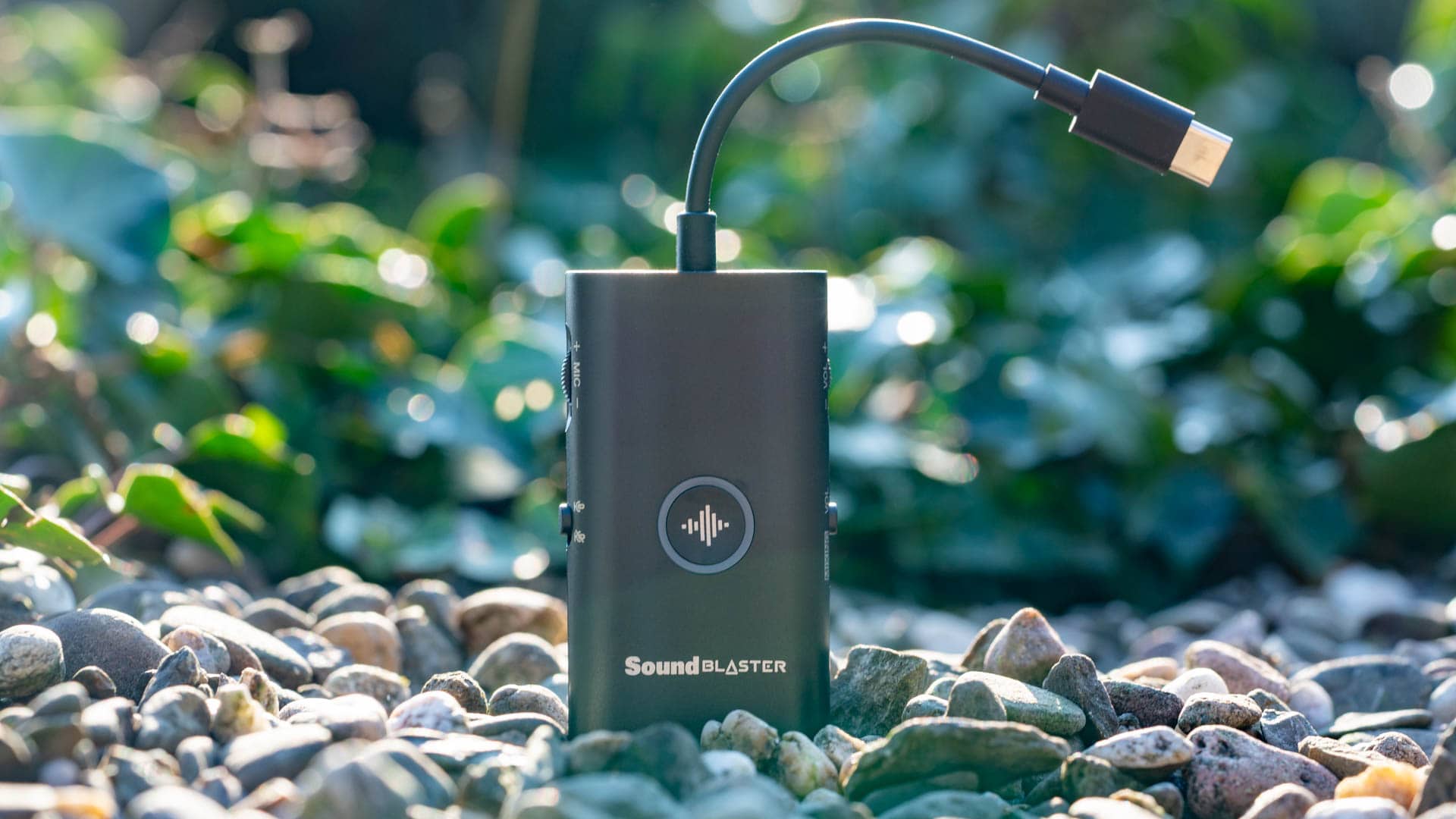
Bei der Creative Sound Blaster G3 handelt es sich um eine ca. 75 x 39 x 15 mm große „mini“ Soundkarte. Diese ist offensichtlich weniger für Euren Desktop-PC gedacht und mehr für Notebooks oder Spielekonsolen.
Beim Gehäuse setzt Creative auf einfachen Kunststoff. Ebenso ist das Design der Soundkarte sehr simpel gehalten. Diese ist in eine länglichen Design mit abgerundeten Kanten gefertigt.
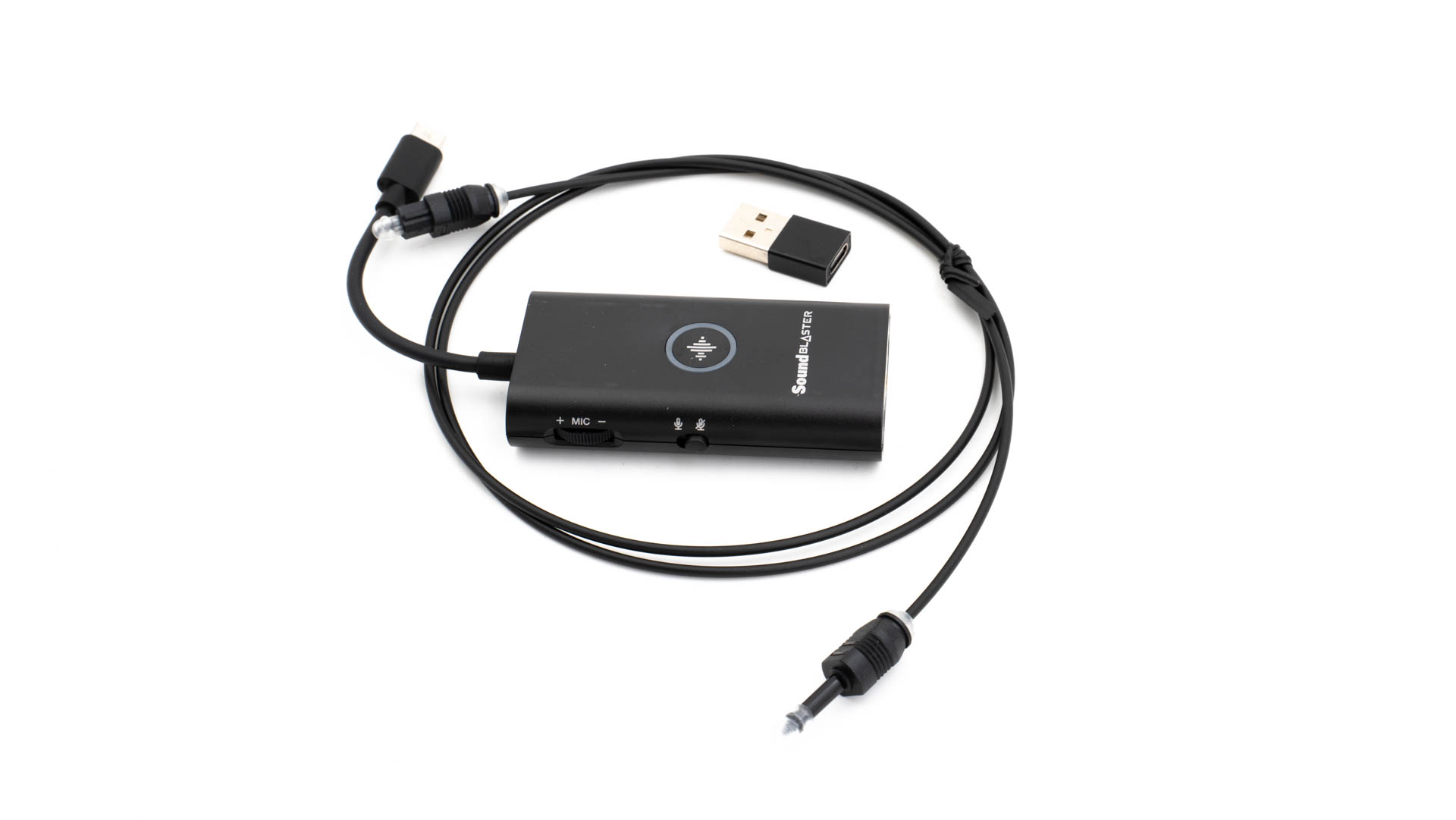
Dabei ist das USB Kabel fest integriert! Hierbei handelt es sich um ein ca. 10cm langes USB C Kabel, ein passender Adapter auf USB A liegt bei.
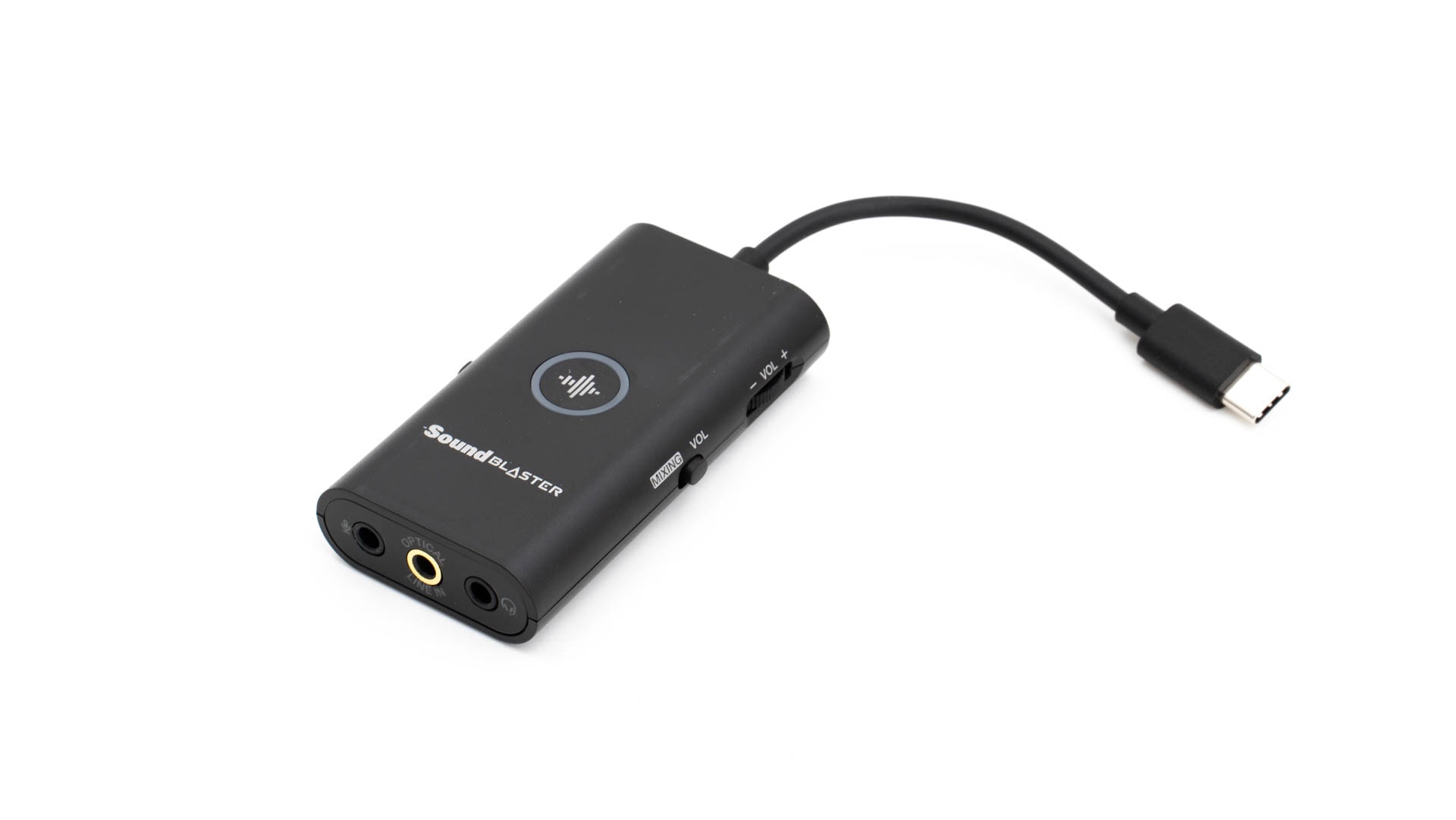
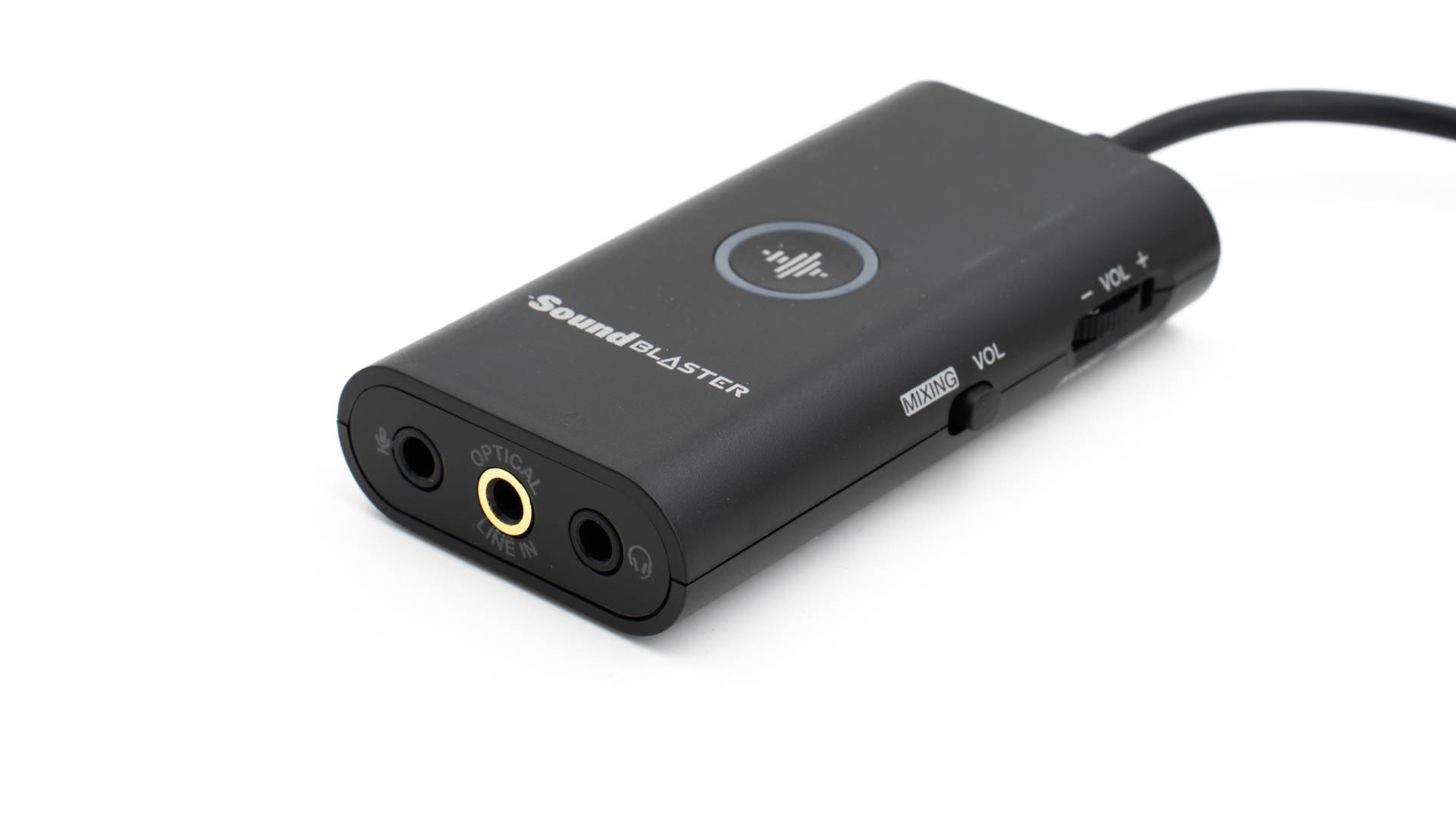
An der Seite der Soundkarte sind zwei Drehräder und zwei Schalter angebracht. Die Drehräder dienen zum Verstellen der Lautstärke der Kopfhörer und des Mikrofons, falls Ihr ein Headset nutzt. Der erste Schalter lässt Euch das Mikrofon abschalten. Der zweite Schalter ist für das Gamevoice MIX Feature. Dieses erlaubt es Euch die Lautstärke Eurer Mitspieler und des Spiels unabhängig voneinander zu steuern, nett!
Eine weitere Taste ist etwas versteckt auf der Oberseite angebracht. Diese lässt Euch schnell durch die Modi der Soundkarte schalten.
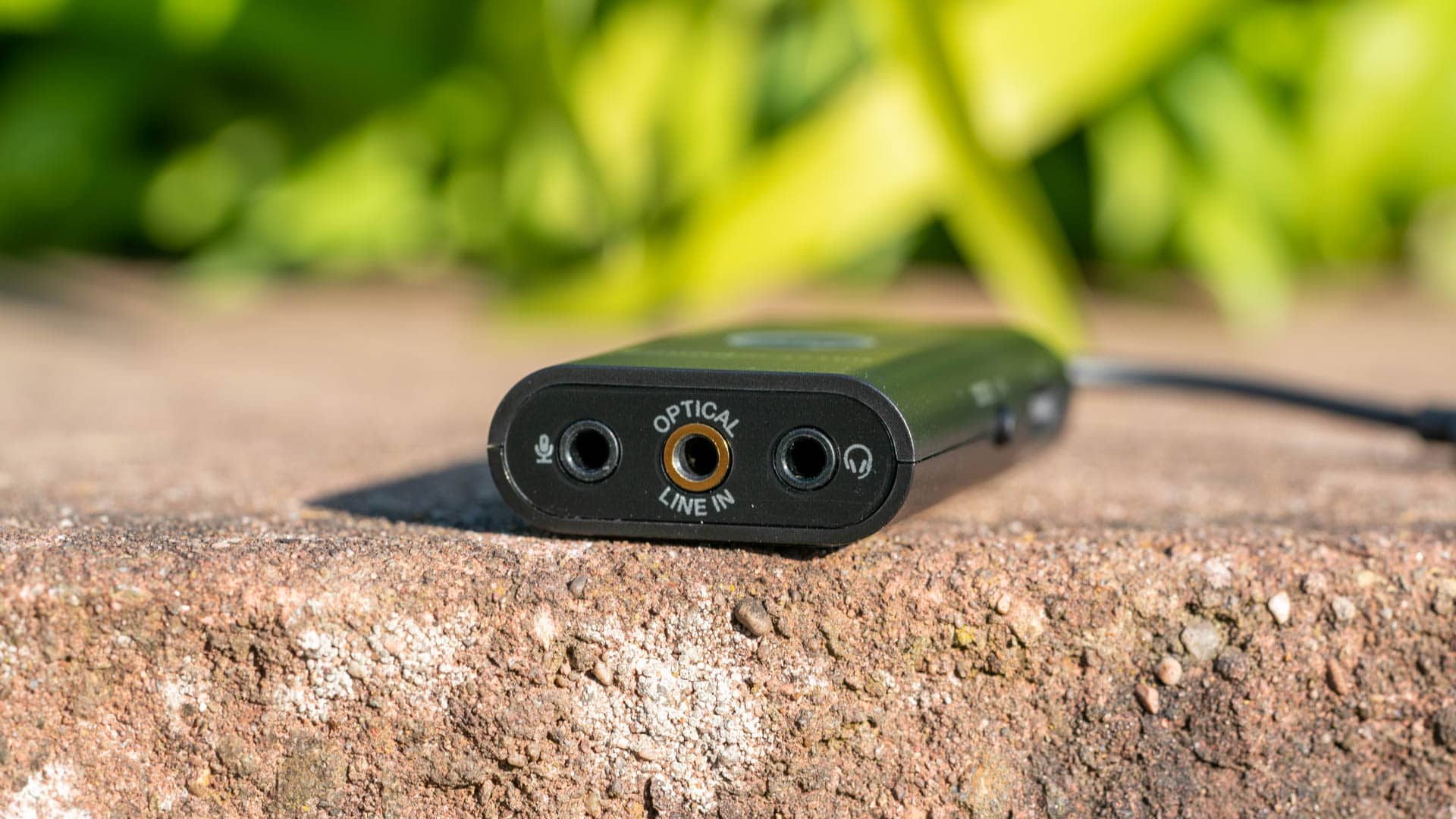
Um das Wichtigste haben wir uns bisher aber noch gar nicht gekümmert, die Anschlüsse. Auf der Front der Soundkarte finden sich drei 3,5mm Ports. Hierbei handelt es sich um einen Kopfhörer/Headset Port, einen Mikrofon Port und um einen kombinierten optischen Ausgang und Line In Eingang. Ein passendes optisches Kabel für diesen Anschluss liegt im übrigen Bei.
Feature und Software
Ein wichtiges Feature der Sound Blaster G3 ist die Flexibilität bei den Geräten an welchen Ihr diese betreiben könnt. An folgenden Geräten könnt Ihr die G3 grundsätzlich nutzen:
PC
Mac
Smartphone (Android mit USB C Port)
Nintendo Switch
Playstation 4
Zwar bietet die Sound Blaster G3 auch an PS4 und Nintendo Switch eine verbesserte Klangqualität mit diversen Sound-Modi, aber die volle Flexibilität bei den Einstellungen habt Ihr nur unter Windows und Mac.
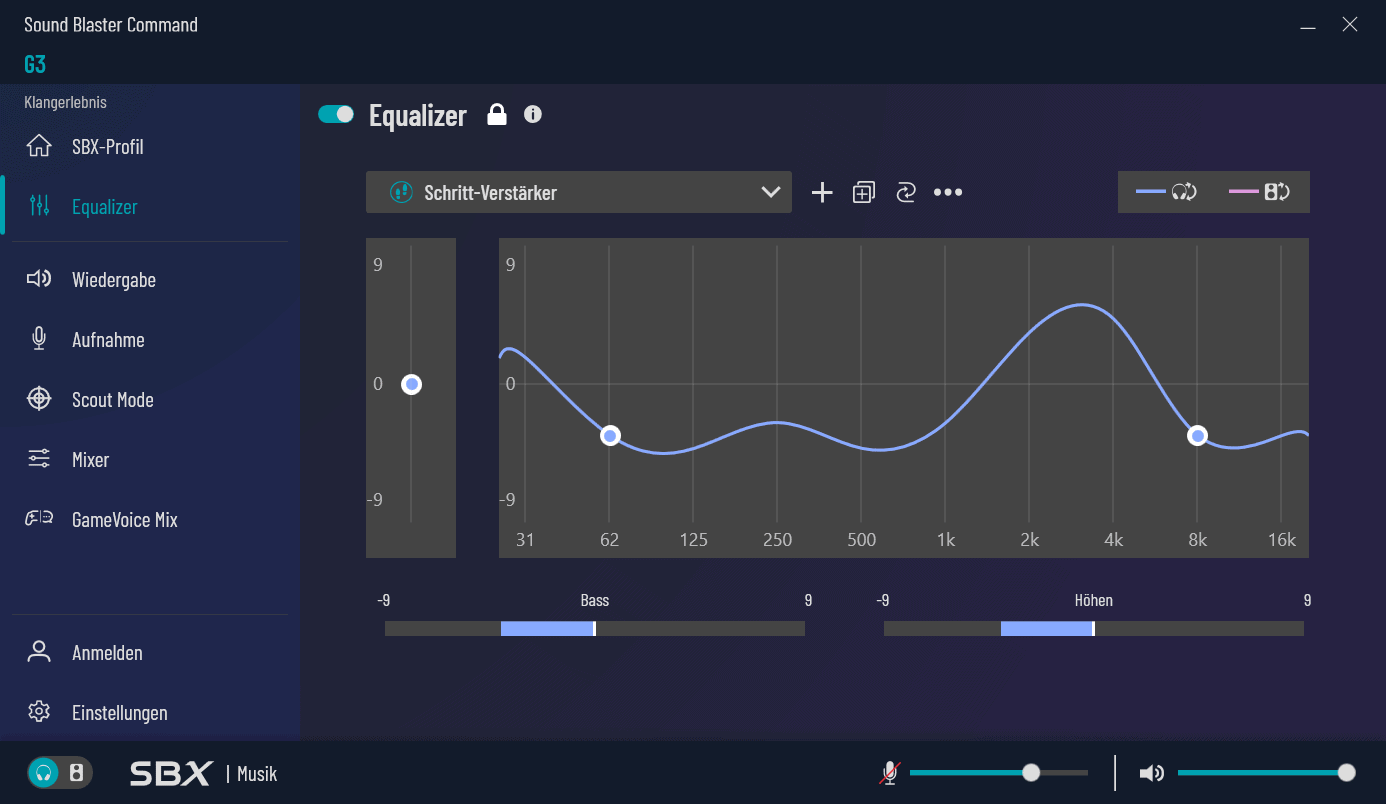
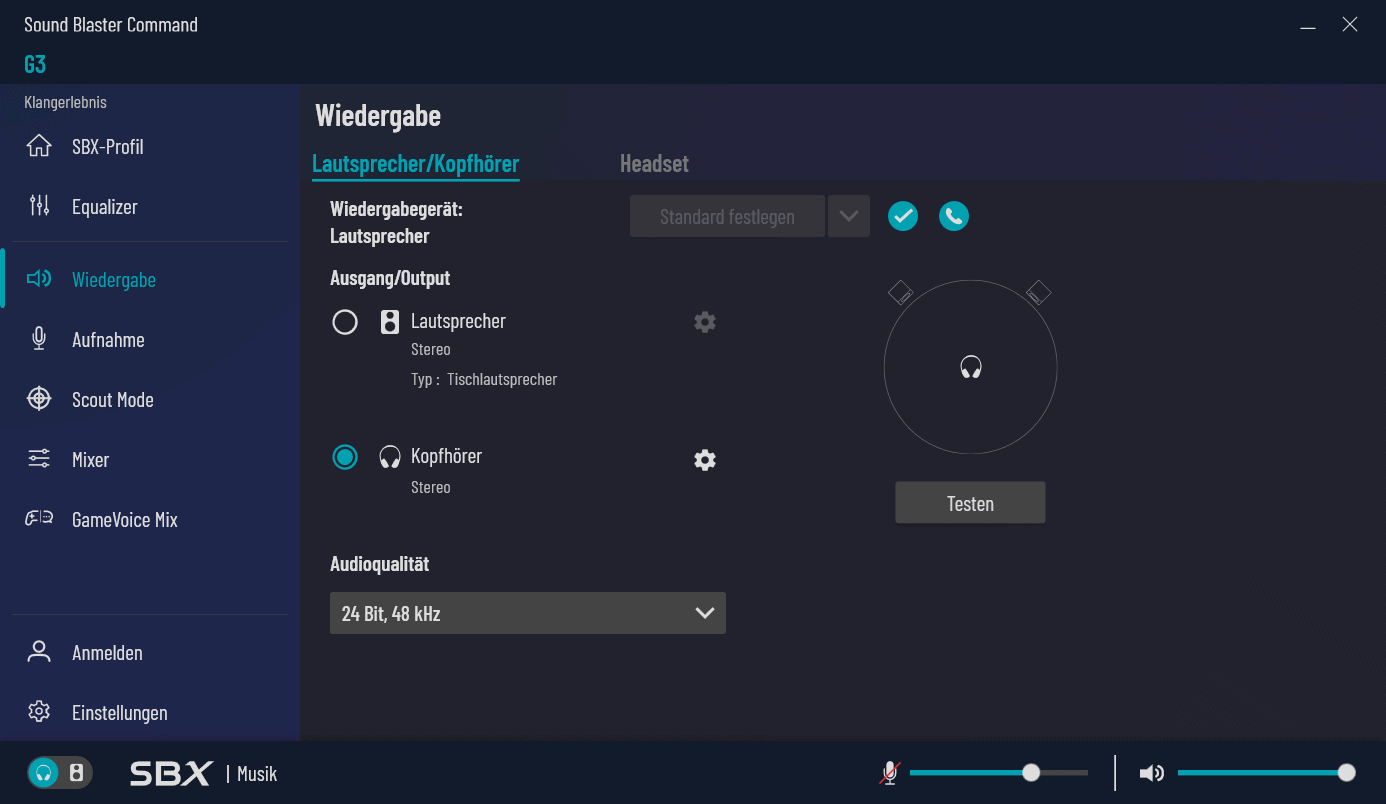
Hier könnt Ihr die Sound Blaster Command Anwendung herunterladen. Diese bietet neben einem sehr ausführlichen EQ auch diverse weitere Anpassungsmöglichkeiten für den Klang.
So könnt Ihr beispielsweise einen künstlichen Surround Modus aktivieren, den Crystalizer (welcher den Klang „Nachschärft“), einen Bass Boost aktivieren, Stimmen verstärken usw.
Auch bietet der Sound Blaster G3 einen „Scout“ Modus. In diesem werden Schritte, Schüsse und ähnliche Geräusche massiv verstärkt. Hierdurch soll Euch die Ortung von Gegnern in Shootern leichter fallen. Und ja das ganze funktioniert durchaus, gerade in Spielen aller CS GO.
Optisch ist die Sound Blaster Command Anwendung ausgesprochen gut designt! Hier hat Creative einen klasse Job gemacht und eine wertige und funktionale Anwendung geschaffen.
Fun Fakt es gibt auch eine Smartphone App, welche die PC App steuern kann. So könnt Ihr in der Theorie Klangeinstellungen „on the fly“ ändern ohne aus Eurem Spiel zu gehen.
Ein weiteres wichtigeres Feature ist GAMEVOICE MIX. GAMEVOICE MIX erlaubt Euch die Mischung aus In-Game Sound und Sprachchats auf die Schnelle zu ändern. Dies funktioniert sogar an der PS4!
Lediglich was das Mikrofon betrifft haben wir wenige Einstellungsmöglichkeiten, abseits der Lautstärke.
Die Klangqualität
Was für ein DAC oder Verstärker in der Sound Blaster G3 verbaut ist teilt uns Creative leider nicht mit. Lediglich das der Kopfhörerverstärker 16–300Ω beherrscht, wir einen Dynamikbereich (DNR) von 100 dB haben und die maximale Auflösung bei 24 Bit und 96.0 kHz liegt.
Zum Test habe ich mir zwei Kopfhörer geschnappt, die Beyerdynamic T 90 und die Audio-Technica ATH-PG1. Mit 250 Ω sind die Beyerdynamic T 90 schon etwas schwerer zu betreiben.
Würde ich Euch nun sagen wie geil die Sound Blaster G3 klingt und wie diese so viel besser ist als eine On-Bord Sundkarte, dann würde ich lügen. Ja die Sound Blaster G3 klingt sehr gut und sicherlich auch besser und detaillierter als viele On-Board Soundkarten.
Allerdings gerade zu modernen Mainboard ist der Unterschied sehr gering. Moderne On-Board Soundkarten klingen oft schon sehr gut und hier bringt eine 50€ externe Soundkarte keinen gewaltigen Sprung.
Bei Notebooks sieht dies schon etwas anders aus. Verglichen mit meinen Dell Notebooks konnte ich gerade mit den Beyerdynamic Kopfhörern durchaus einen unterschied zugunsten der G3 heraushören. Allerdings ist dieser Unterschied auch nicht wie Tag und Nacht! An einem MacBook Pro würde ich sogar teils die integrierte Soundkarte bevorzugen (diese ist bei den MacBooks aber auch sehr gut).
Generell gesprochen färbt der Sound Blaster G3 den Klang ein wenig. Dies sehen wir auch wenn wir uns die Frequenzkurven ansehen.
Egal in welchem EQ Modus hebt die G3 den Bass und die Höhen etwas an. Damit ist die Soundkarte weniger etwas für „Hardcore“ HiFi Fans. Allerdings die meisten werden sicherlich etwas mehr Bass und Dynamik bevorzugen, wie hier geliefert wird. Gerade für die T 90 profitieren davon sogar ein gutes Stück. Ansonsten gibt es keine größeren Auffälligkeiten.
Im Generellen würde ich den Klang der Creative Sound Blaster G3 als sehr detailliert (gerade in den Höhen) und lebendig bezeichnen.
Klanglich den größten Sprung konnte ich bei der Nintendo Switch beobachten! Ja die Kopfhörerbuchse der Switch ist gerade bei großen Kopfhörern mäßig gut.
Fazit
Habt Ihr bereits eine gute On-Board Soundkarte, dann braucht Ihr die Creative Sound Blaster G3 um ehrlich zu sein nicht. Ja die G3 bietet einen sehr guten Klang! Allerdings haben sich die On-Board Soundkarten auch weiterentwickelt und gerade auf etwas teureren Mainboards klingen diese schon völlig Okay.
Hierdurch lohnt die Sound Blaster G3 primär sollte Eure Soundkarte defekt sein oder für Notebook Besitzer. Notebooks haben oftmals recht mäßige Soundkarten und hier kann die G3 ein merkbares Upgrade sein, gerade bei größeren Kopfhörern. Dies gilt auch ganz besonders für die Nintendo Switch, deren Kopfhöreranschluss wirklich nicht für große Kopfhörer gedacht ist.
Die G3 bietet einen sehr gut aufgelösten Klang, mit einer sehr guten Dynamik und einem leichten Bass Boost. Letzteren könnt Ihr natürlich über die starke Software noch deutlich anpassen. Gerade die Software mit ihren Featuren und guten Übersichtlichkeit hat mich positiv überrascht!
Kurzum, habt Ihr das Gefühl Eure Onboard Soundkarte bietet nicht die Klangqualität die Ihr wollt oder die Nintendo Switch schafft es nicht Eure großen Kopfhörer vernünftig zu betreiben, dann ist die Sound Blaster G3 für rund 50-60€ ein sinnvolles Upgrade! Habt Ihr allerdings bereits eine „große“ Onboard Soundkarte, dann wird sich der Kauf der G3 nur bedingt lohnen.
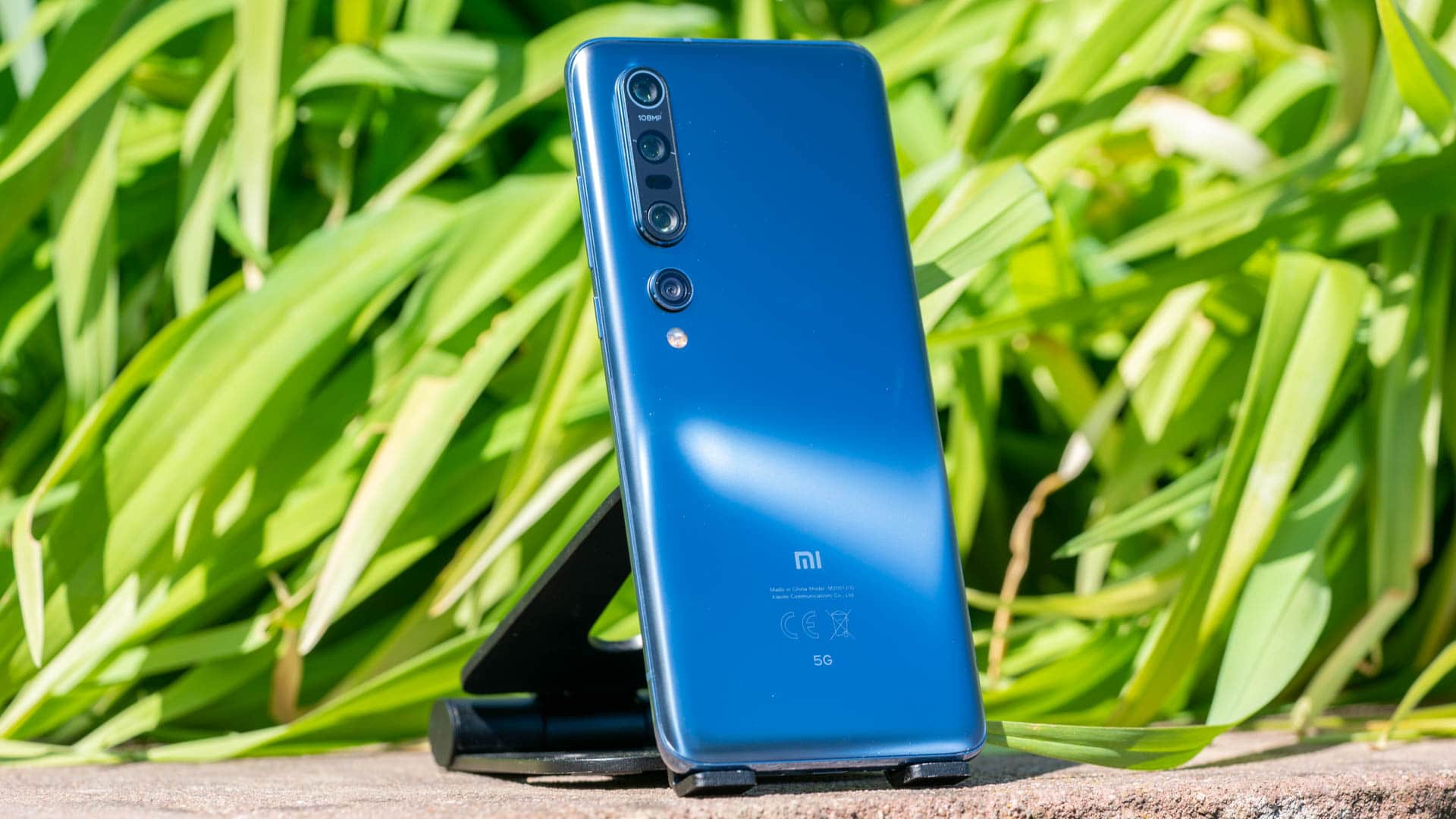
Xiaomi setzt bei seinem neuen Mi 10 Pro auf ein Ladesystem das bis zu 65W leisten soll. Dies ist schon als ziemlich extrem zu bezeichnen, 65W in Smartphone zu pumpen, wo doch die meisten Konkurrenten bei 30-40W stoppen und selbst dies ist schon extrem schnell.
Aber wie macht Xiaomi dies? Welche Ladestandards werden von Xiaomi unterstützt und werden die 65W auch wirklich in der Praxis erreicht?
Finden wir dies in diesem Artikel heraus!
Welchen Ladestandard nutzt das Xiaomi Mi 10 Pro?
Auch bei der deutschen Version des Mi 10 Pro legt Xiaomi ein 65W Ladegerät bei. Dieses kann genau genommen 5V/3A, 9V/3A, 11V/6A oder 20V/3,25A liefern. Klingt im ersten Moment nach einer Abwandlung eines USB Power Delivery Ladegerätes.
Allerdings nutzt Xiaomi kein USB Power Delivery, was Ihr auch bereits am USB A Port des Ladegerätes erkennen könnt. Ebenso wenig nutzt Xiaomi Quick Charge 4+. Es kommt anscheinend ein unbekannter proprietärer Ladestandard zum Einsatz, der aber eine Abwandlung von Quick Charge 3 ist.
Allerdings unterstützt das Mi 10 Pro auch Quick Charge und USB Power Delivery, dies aber mit einem deutlich niedrigerem Tempo. Dazu mehr im nächsten Abschnitt.
Wie schnell lädt das Xiaomi Mi 10 Pro
Schauen wir uns einmal das Spitzenladetempo des Xiaomi Mi 10 Pro an diversen Quellen an.
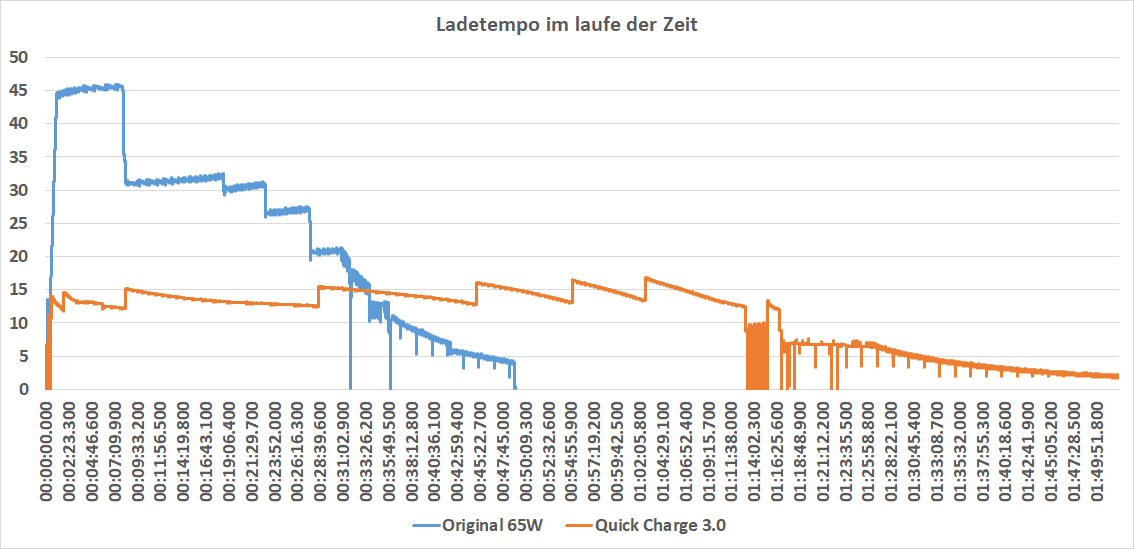
Starten wir zunächst mit dem mitgelieferten Ladegerät. Xiaomi wirbt hier mit bis zu 65W. Messen konnte ich allerdings maximal 45W. Immer noch sehr beeindruckend, aber ein Stück niedriger als beworben. Kleine Anmerkung es ist nicht auszuschließen, dass mein zwischengeschaltetes Messgerät das Ladetempo etwas negativ beeinflusst haben könnte. Ich glaube dies nicht, aber es ist auch nicht ganz unmöglich.
Abseits des beiliegenden Ladegerätes wird es ein gutes Stück langsamer! An einem USB Power Delivery Ladegerät, mit einer Leistung von über 18W, werden maximal 14,xW erreicht. Dabei spielt es keine Rolle ob das Ladegerät 30W, 60W oder 100W hat, das Mi 10 Pro nimmt maximal 14,xW auf.
Ebenso wenig kümmert sich das Mi 10 Pro um den PPS Standard. Auch an USB Power Delivery PPS Ladegeräten werden maximal 14,xW erreicht.
Die Ladedauer
Schauen wir uns einmal die Ladedauer des Mi 10 Pro an.
Mit dem 65W Ladegerät dauert eine 0% auf 100% Ladung gerade einmal 50 Minuten, ein absoluter Rekordwert! Dabei werden die maximalen 45W aber nur rund 8 Minuten lang gehalten, in welchen ein Ladestand von ca. 30% erreicht werden. Ein immer noch sehr beachtliches Ladetempo von 35-20W werden die nächsten 22 Minuten gehalten. So erreicht das Mi 10 Pro nach rund 30 Minuten bereits rund 85% Ladestand.
Für eine 100% Ladung sind rund 19,4Wh bzw. 5243mAh nötig. Dies ergibt eine Ladeeffizienz von 86%.
Aber auch via Quick Charge ist das Mi 10 Pro recht flott unterwegs. Zwar erreicht dieses hier „nur“ 14-15W, diese werden aber fast bis zu Abschluss des Ladevorgangs gehalten. Erst ab ca. 80% Ladestand drosselt das Smartphone deutlich herunter.
Fazit
Xiaomi trickst zwar etwas beim Mi 10 Pro indem sie ein 65W Netzteil beilegen obwohl das Smartphone maximal 45W aufnehmen kann, aber selbst das ist absolut beeindruckend! 45W ist ein extremes Tempo, das ich bisher noch bei keinem anderen Smartphone praktisch gesehen habe.
Diese 45W werden zwar nur bis ca. 30% Ladestand gehalten, aber selbst danach lädt das Mi 10 Pro sehr schnell! In 30 Minuten sind 80% möglich und 100% gibt es nach rund 50 Minuten. Ein absoluter Rekord!
Leider nutzt Xiaomi allerdings für dieses Ladetempo einen proprietären Standard (oder etwas mir völlig unbekanntes). Das Mi 10 Pro unterstützt zwar auch Quick Charge und USB Power Delivery, aber dies nur mit einem deutlich reduziertem Tempo von maximal 14-15W. Sehr schade!
An dieser Stelle möchte ich aber zu etwas Vorsicht aufrufen. Das maximale Ladetempo von 45W wird zwar nur recht kurz gehalten, aber dennoch belastet dieses extrem schnelle Laden schon den Akku langfristig mehr. Klar habt Ihr es eilig dann ist solch ein schnelles Laden ein Segen, aber ich würde mein Mi 10 Pro beispielsweise über Nacht eher an einem regulären Ladegerät (oder Quick Charger) laden. Dieses ist eh am nächsten Morgen voll und der Akku wird etwas geschont.
Was für Ladegeräte und Powerbanks kann ich für das Xiaomi Mi 10 Pro empfehlen? Geht’s Euch um das maximale Tempo müsst Ihr zum original Ladegerät greifen. Reicht Euch ein „hohes“ Ladetempo dann sucht Euch ein beliebiges Quick Charge 3.0 oder USB PD Netzteil/Powerbank mit mindestens 18W. Mehr als 18W schadet nicht, bringt aber auch nicht mehr.
Folgende Ladegeräte würde ich alternativ empfehlen:
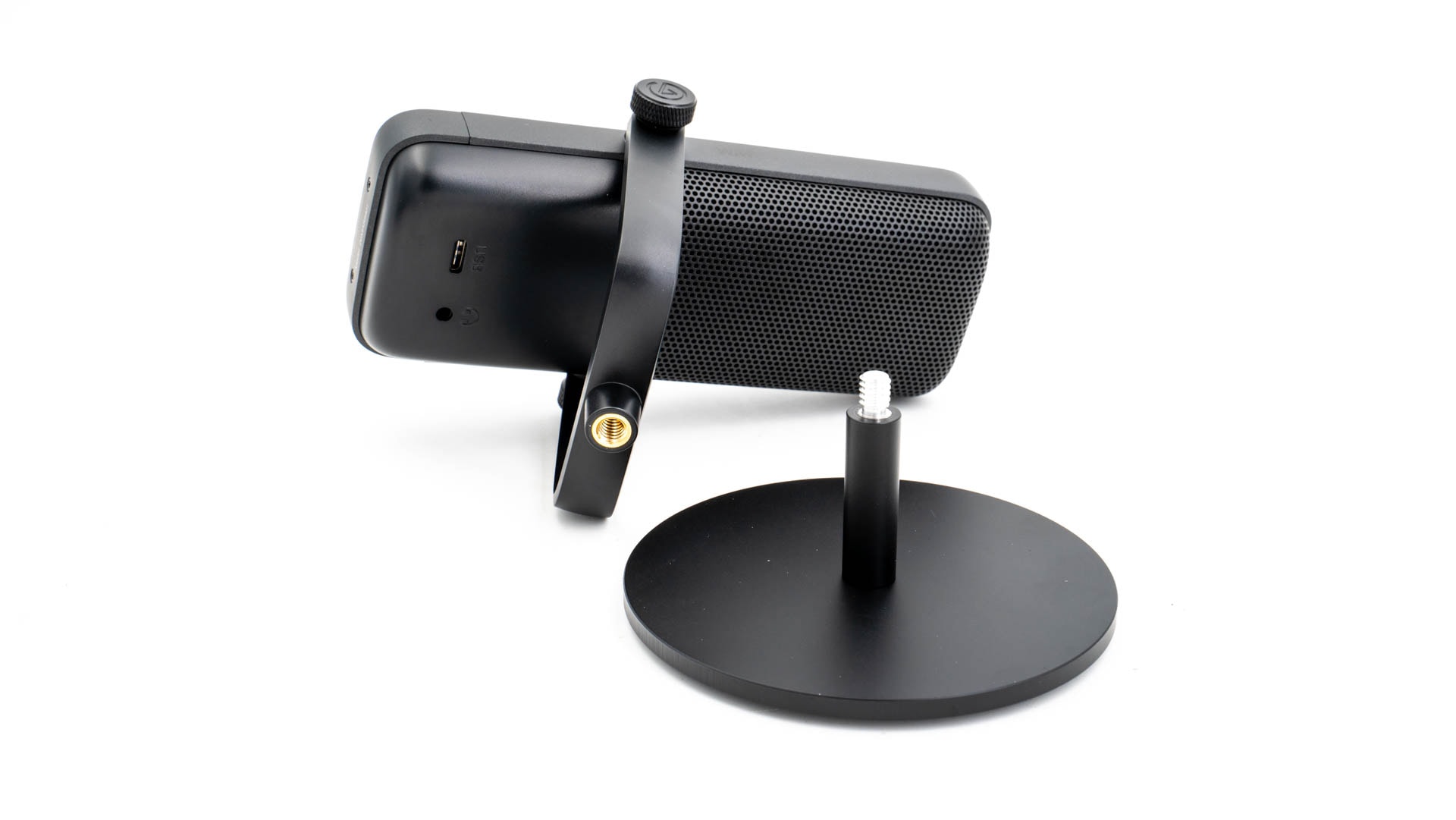
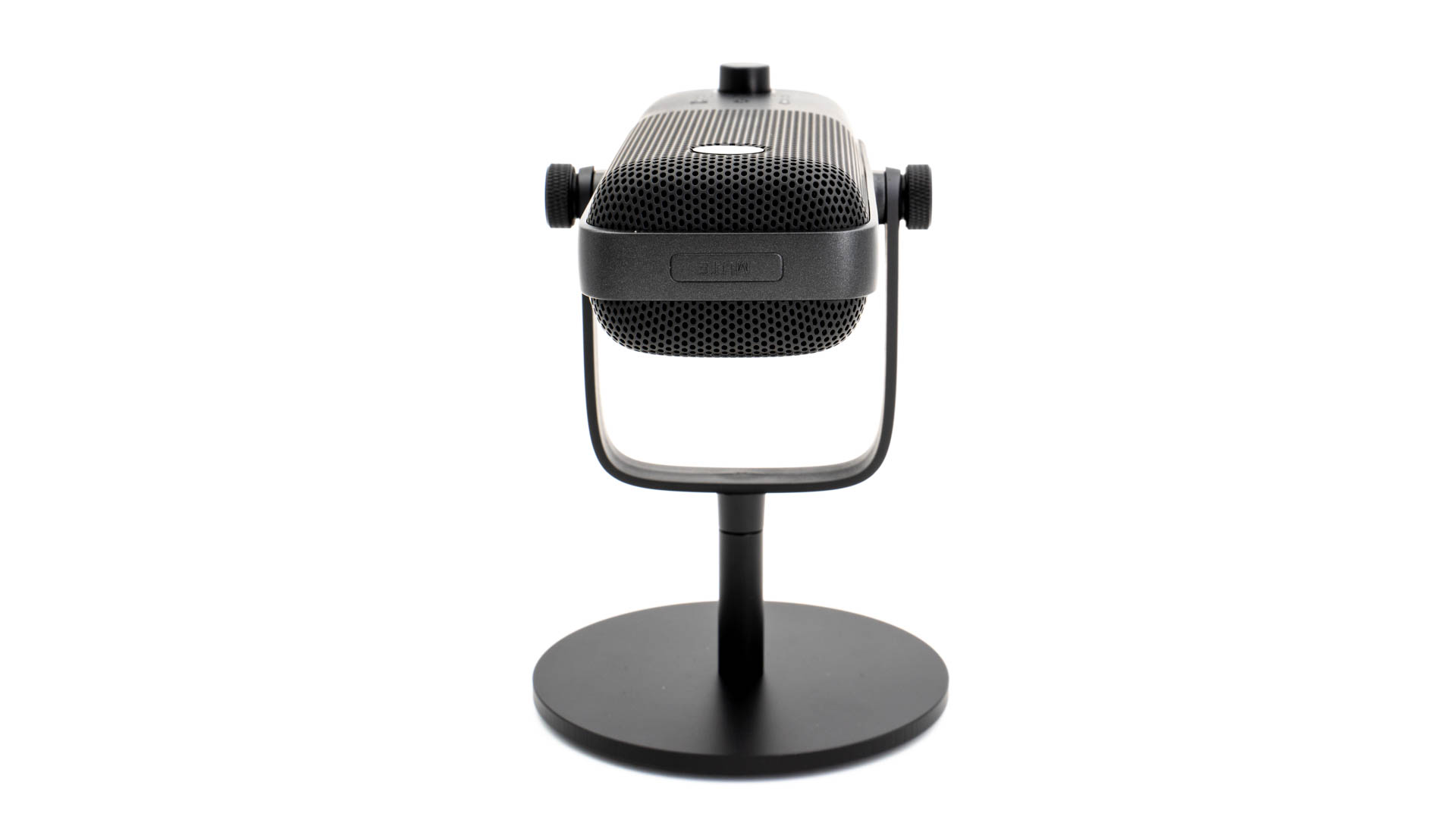
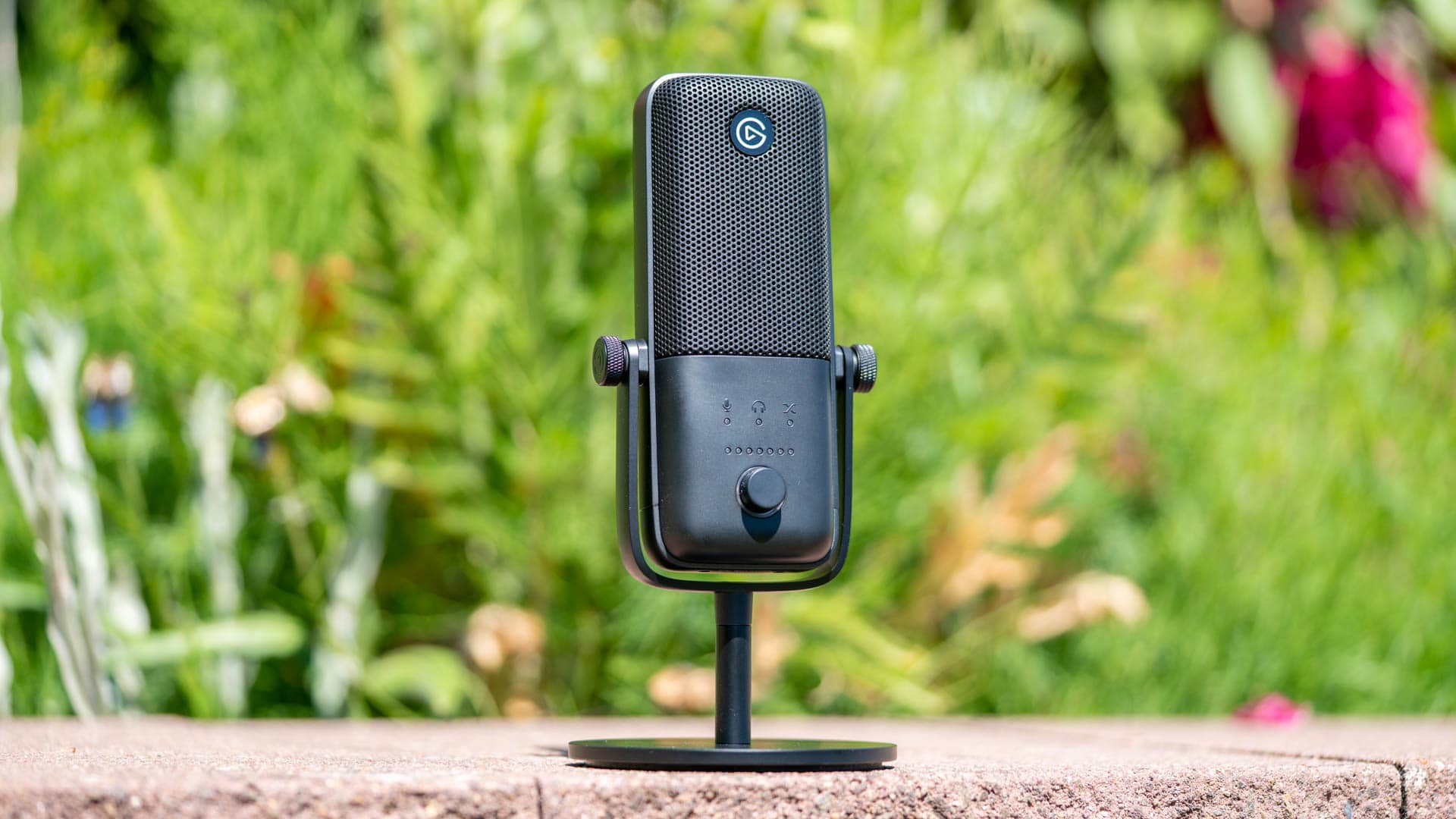
Elgato wird den meisten von Euch primär aufgrund von Capture Cards und anderem Streaming Zubehör bekannt sein. Genau diese Richtung für Game Streaming und Youtuber-Equipment möchte Elgato mit dem Wave:1 und Wave:3 noch weiter ausbauen.
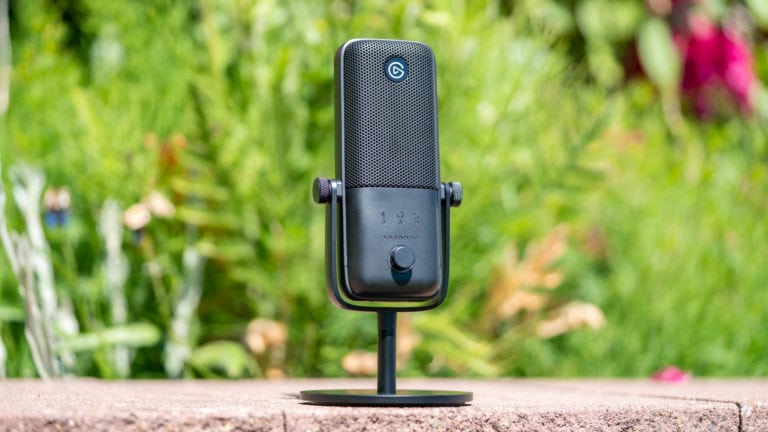
Das Wave:3 ist ein großes High-End-Kondensator-Mikrofon, welches speziell auf die Bedürfnisse von Streamern und Youtubern zugeschnitten ist. So ist dieses speziell auf Sprachverständlichkeit und eine einfache Nutzung optimiert. Natürlich benötigt Ihr kein Mischpult oder Ähnliches mehr, sondern könnt das Mikrofon einfach via USB mit Eurem PC verbinden.
Klingt doch gut! Allerdings mit rund 150€ ist das Elgato Wave:3 auch kein Schnäppchen und muss sich gegen einige Große in diesem Bereich behaupten. Schafft dies das Mikrofon?
Finden wir dies im Test heraus!
An dieser Stelle vielen Dank an Corsair die mir das Elgato Wave:3 für einen Test zur Verfügung gestellt haben.
Das Elgato Wave:3 im Test
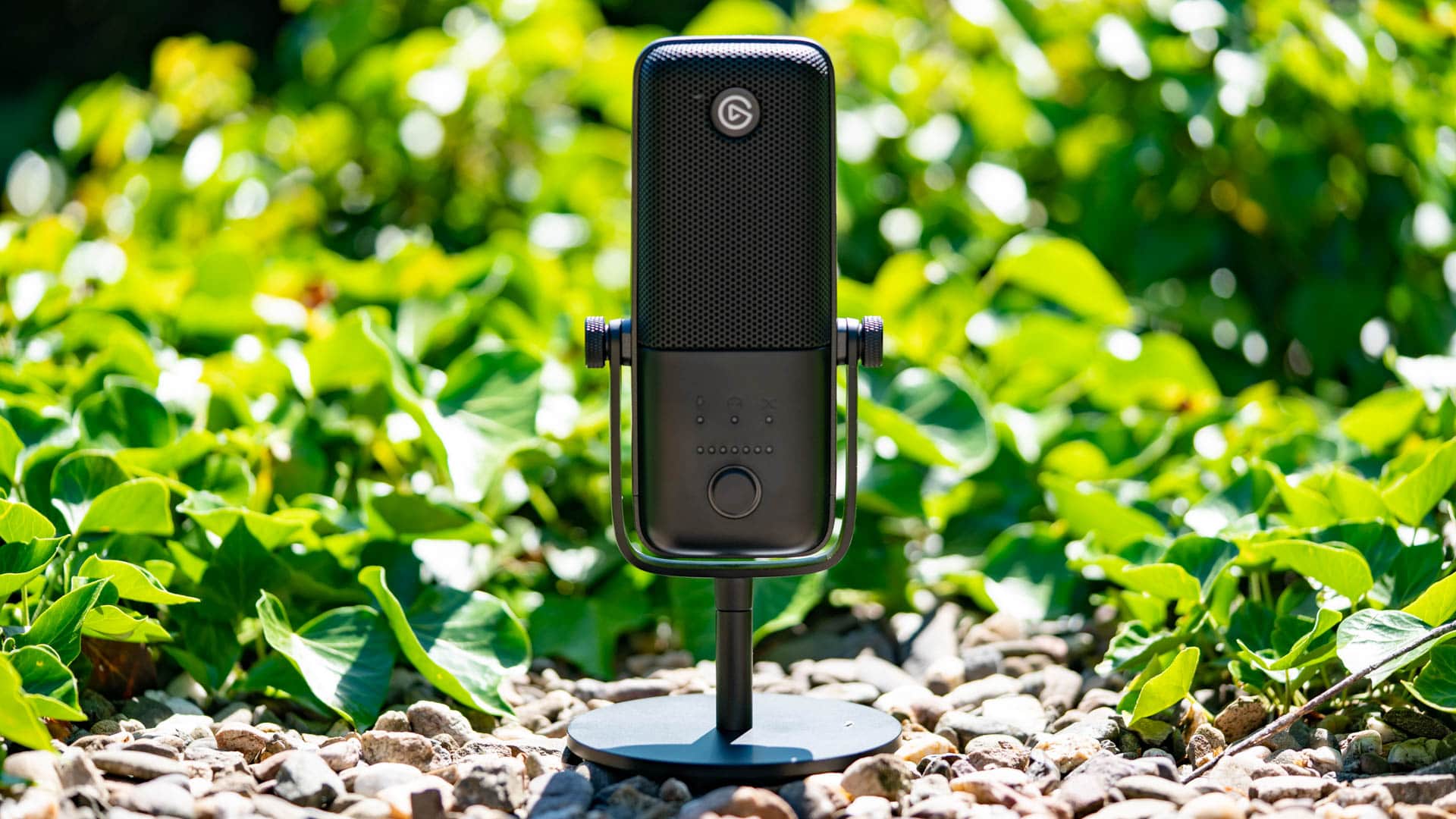
Das Elgato Wave:3 ist auf den ersten Blick ein recht klassisches Tischmikrofon. Elgato hat hier nicht versucht das Rad neu zu erfinden. Das Wave:3 besteht aus zweit Teilen. Einerseits dem Mikrofon + einer Halterung und dem Standfuß. Beides zusammen misst eine Höhe von XX cm.
Ihr müsst die Halterung dabei aber nicht zwingend nutzen. Am Mikrofon selbst findet sich zwar kein Gewinde, aber Ihr könnt den Standfuß abschrauben, anstelle diesem einen Mikrofonarm mit der Halterung verbinden.
Dabei soll laut Elgato kein Popschutz nötig sein, da dieser bereits in der Mikrofon-Kapsel intrigiert ist.Das Gitter, hinter welchem sich das eigentliche Mikrofon versteckt, nimmt auch durchaus einen großen Teil des Gehäuses ein. Das Gehäuse selbst ist allerdings aus Kunststoff gefertigt.
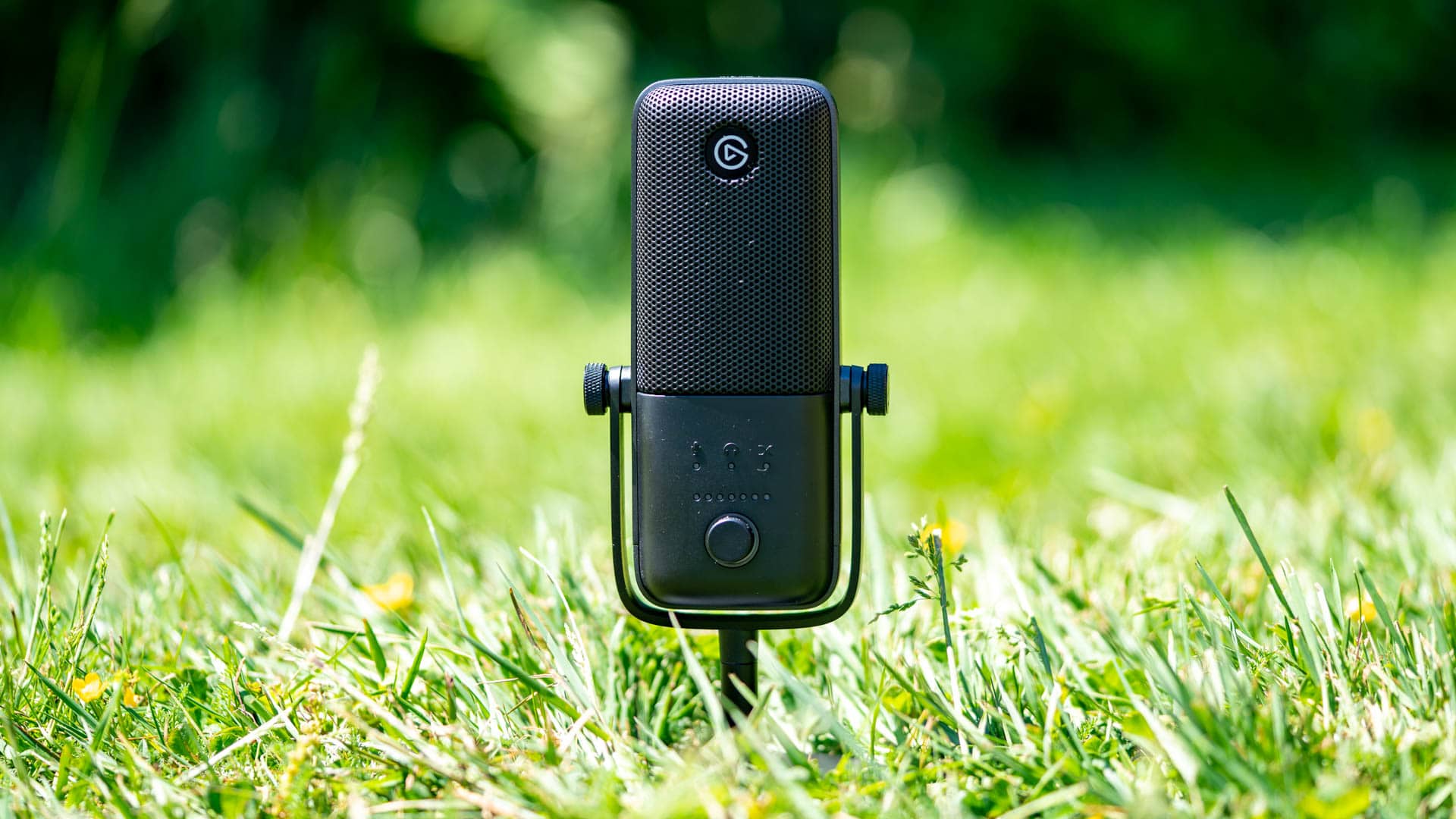
Auf der Front des Wave:3 finden wir abseits des eigentlichen Mikrofons einen Drehknopf, wie auch einige Status LEDs. Über diesen Drehknopf könnt Ihr die Lautstärke des Mikrofons und des Kopfhörerausgangs anpassen.
Auf der Rückseite des Mikrofons findet sich auch genau solch ein 3,5mm Kopfhörerausgang. Dieser kann zum einen als normaler Soundausgang für Euren PC genutzt werden und auch zum „Monitoring“. Des Weiteren findet sich auf der Rückseite ein USB C Port für die Verbindung zu Eurem PC. Daumen Hoch für den USB C Anschluss!
Eine weitere Taste versteckt sich auf der Oberseite. Hier findet sich eine Touch-Taste zum Muten des Mikrofons. Clever! Das Betätigen einer regulären Taste kann durch das Mikrofon hörbar sein, so könnt Ihr Euer Mikrofon unbemerkt muten.
Die Software
Natürlich gibt es auch für das Elgato Wave:3 eine Steuerungssoftware. Diese kann allerdings mit gutem Gewissen als sehr Basic beschrieben werden!
Es gibt abseits des Einstellens der Pegel keine weiteren Anpassungsoptionen oder EQ. Etwas schade, ich hoffe Elgato legt hier noch etwas nach.
Der Klang
Im Elgato Wave:3 findet sich ein 24-bit/96kHz Analog-to-Digital Wandler, was als überdurchschnittlich einzustufen ist. Diese Angabe gilt dabei sowohl für das Mikrofon, wie auch für die Audio-Ausgabe über den Kopfhöreranschluss.
Leider gibt uns Elgato keine weiteren Informationen zur Technik, abseits davon, dass es sich um ein Kondensator-Mikrofon handelt und dass dieses die Nierencharakteristik verwendet.
Nierencharakteristik = Das Mikrofon nimmt primär Geräusche nach Vorne und leicht schräg zu den Seiten auf.
Abseits davon gibt es noch ein wenig Marketing
Cardioid Condenser Capsule: capture speech with clarity and detail.
Proprietary Clip guard Technology: makes distortion virtually impossible.
Superior Circuitry: seamless sonic transmission throughout the entire signal chain.
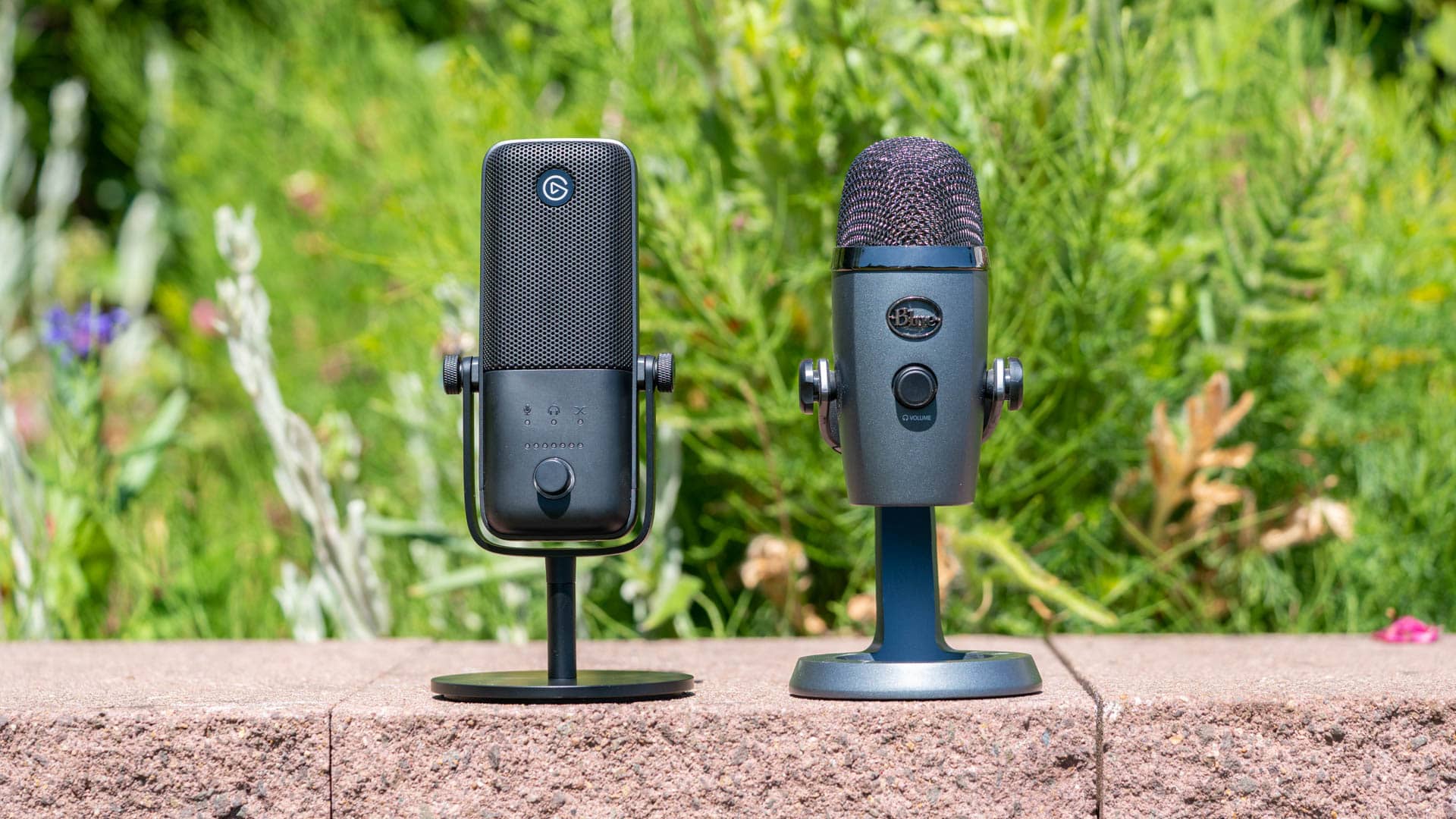
Aber wie klingt es nun? Ich war vom Wave:3 etwas überrascht. Dieses klingt signifikant voller und satter als z.B. das Blue Yeti Nano (110€). Allgemein klingt das Mikrofon recht warm und groß, ohne dabei Defizite bei der Klarheit zu haben.
Meine Stimme wird gut isoliert und ist auch sehr gut verständlich! Etwas Rauschen ist dabei sicherlich vorhanden, aber dieses ist signifikant weniger als beim Blue Yeti Nano.
Allerdings färbt das Mikrofon die Stimme schon etwas. Dies betrachte ich bei Sprachaufnahmen allerdings in diesem Fall nicht als negativ! Ich finde, dass meine Stimme sehr schön voll und angenehm zum Zuhören ist bzw. angenehmer als bei anderen Mikrofonen.
Ob nun das Elgato Wave:3 für Gesang so perfekt geeignet ist, lasse ich mal dahingestellt. Hier ist eine Färbung vermutlich eher weniger erwünscht, allerdings bin ich zugegeben in diesem Bereich auch nicht der Experte.
Wenn ich etwas kritisieren müsste, dann wäre es vielleicht der leicht bauchige Unterton im Klang des Mikrofons. Hier wäre ein Software Update nett welches es erlaubt den Klang noch etwas nach den eigenen Wünschen anzupassen.
Wie üblich ist es natürlich Geschmackssache welcher Klang Euch am besten gefällt. Was wir definitiv festhalten können ist, dass das Wave:3 signifikant voller und satter klingt als die beiden anderen Mikrofone. Das Audio-Technica klingt ein Stück dünner, ist aber vielleicht etwas besser was die reine Sprachverständlichkeit angeht. Auch das Blue Yeti Nano klingt dünner, rauscht stärker und wirkt etwas weniger voll, wirkt aber etwas neutraler.
Weitere Bonuspunkte gibt es für den guten Audio-Ausgang, welcher auch ein Monitoring des Mikrofons in Echtzeit erlaubt.
Fazit
Ich sehe zwar bei der Software noch etwas Luft nach oben, aber generell bin ich sehr zufrieden mit dem Elgato Wave:3!
Dieses ist wunderbar einfach und unkompliziert zu nutzen. Das Wichtigste ist aber natürlich der Klang. Ich rate Euch hier meine Test-Datei anzuhören, um Euch selbst einen Eindruck bezüglich des Klangs zu bilden. Generell gesprochen klingt das Elgato Wave:3 sehr voll und satt, mit durchaus einer gewissen Menge „Bass“ in der Stimme. Ja es findet hier eine gewisse Färbung statt, aber gerade bei Live-Streams oder Voice-Overs ist dies nicht unerwünscht. Hier will man gut verständlich und wertig klingen, beides bietet das Elgato Wave:3 und dies ohne große Einrichtung. Dabei fokussiert sich das Mikrofon auch gut auf Eure Stimme.
Kurzum, ja ich kann das Elgato Wave:3 mit gutem Gewissen empfehlen, wenn Ihr ein wertiges und unproblematisch zu nutzendes Mikrofon sucht!
Huaweis Geschichte ist in der Technikwelt als einmalig zu bezeichnen. Von einem „billig“ Smartphone Hersteller, zu einem der Top 3 in diesem Geschäft, zum persönlichen Erzfeind von Donald Trump. Diese Wandelung hat bisher noch keiner geschafft!
Leider hatte aber Letzteres durchaus ernsthafte Folgen für Huawei. So zwang der Bann der USA Huawei zum Verzicht auf sämtliche Google Dienste, inklusive des Play Stores.
Dies wiederum stellt uns vor ein Problem. Gerade wenn Ihr ein Fan der Smartphone Fotografie seid, ist dies sehr schmerzhaft. Das Huawei P40 Pro ist eins, wenn nicht sogar das beste Kamera-Smartphone aktuell auf dem Markt, aber ohne die Google Play Dienste fällt die Kaufentscheidung nicht so einfach.
Für mich hat die Kamera auch die Nr. 1 Priorität beim Smartphone Kauf, aber kann man wirklich ohne die Google Play Dienste leben?
Finden wir dies im Test des Huawei P40 Pro heraus!
Das Huawei P40 Pro im Test
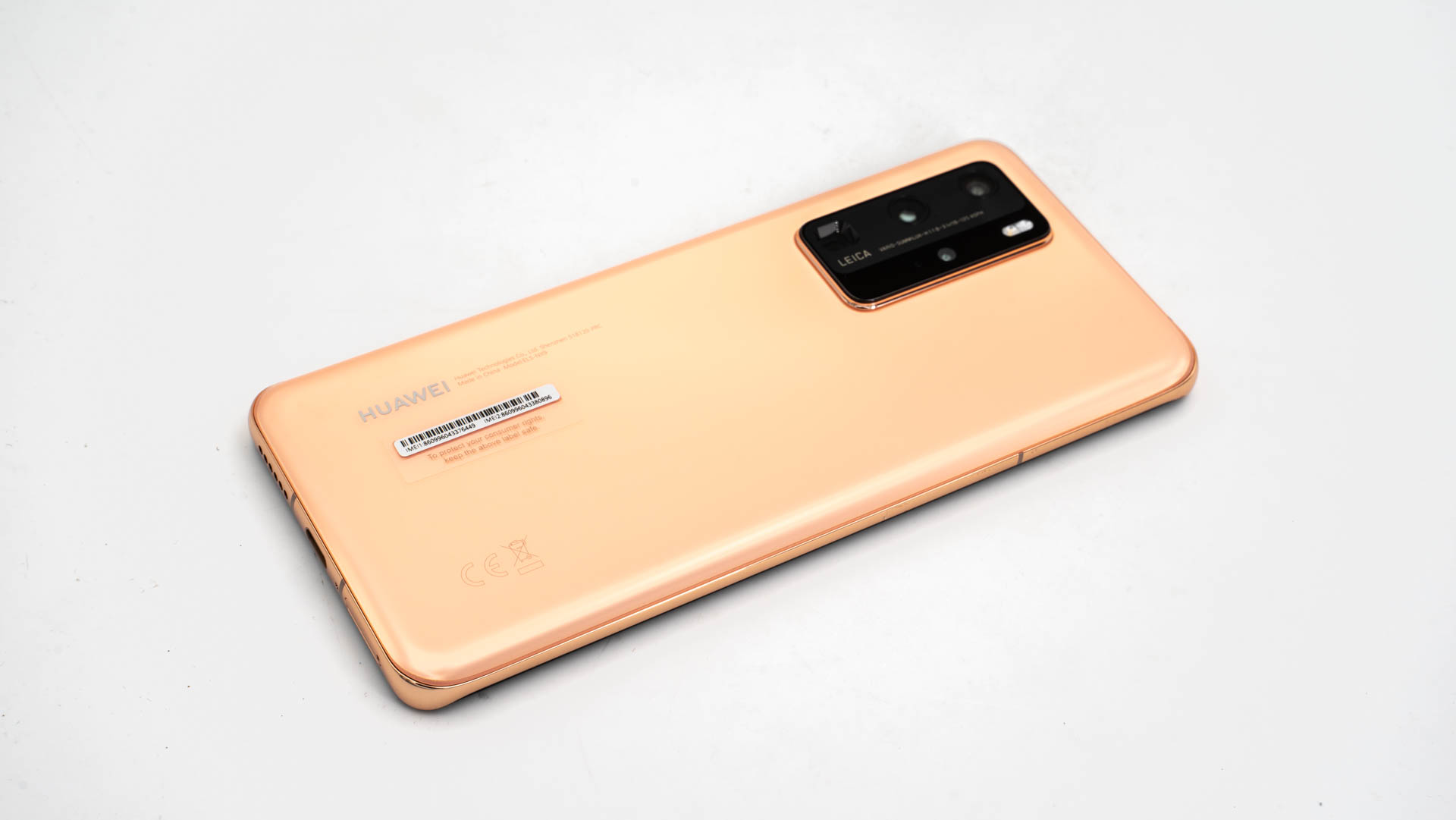
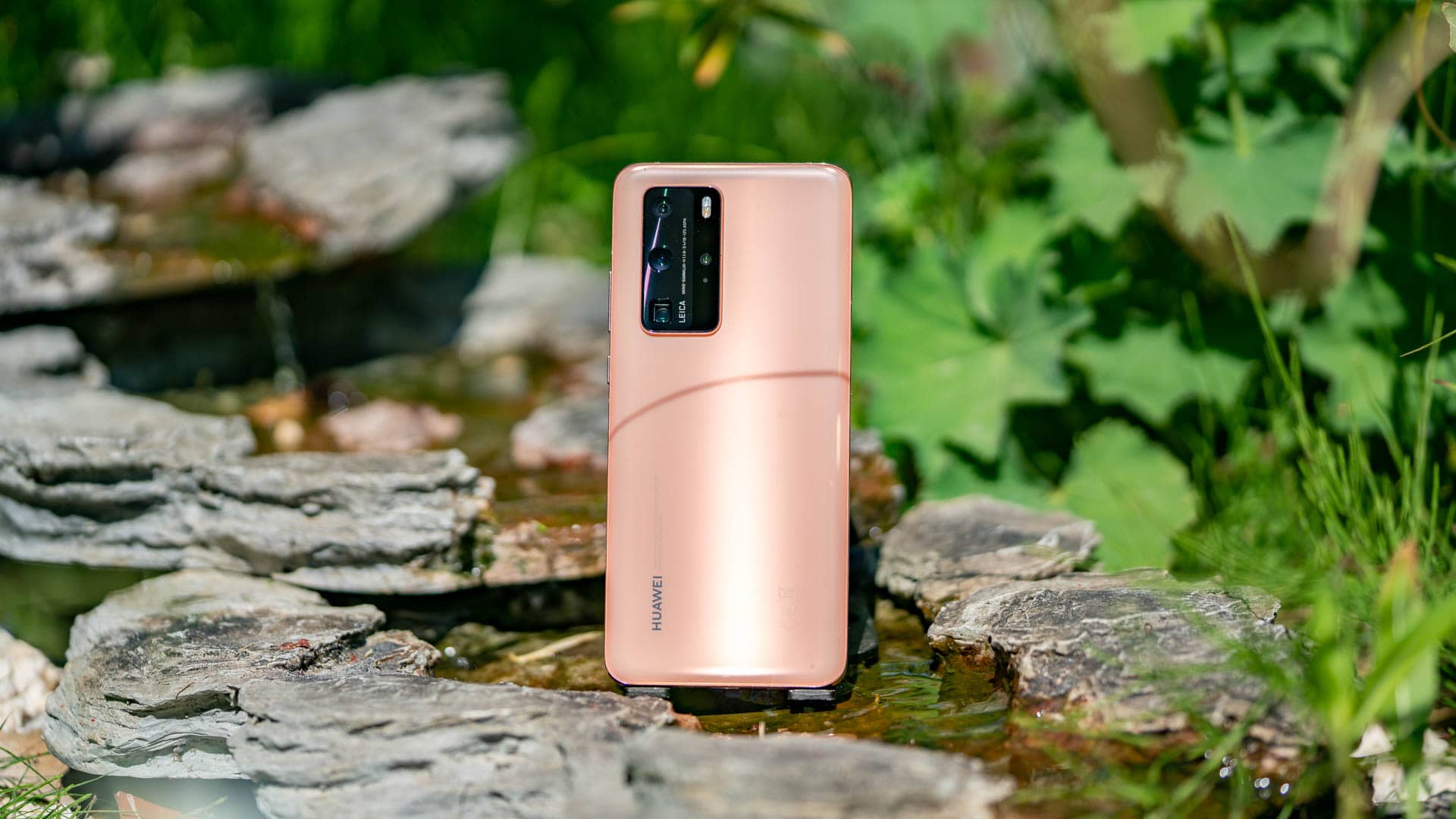
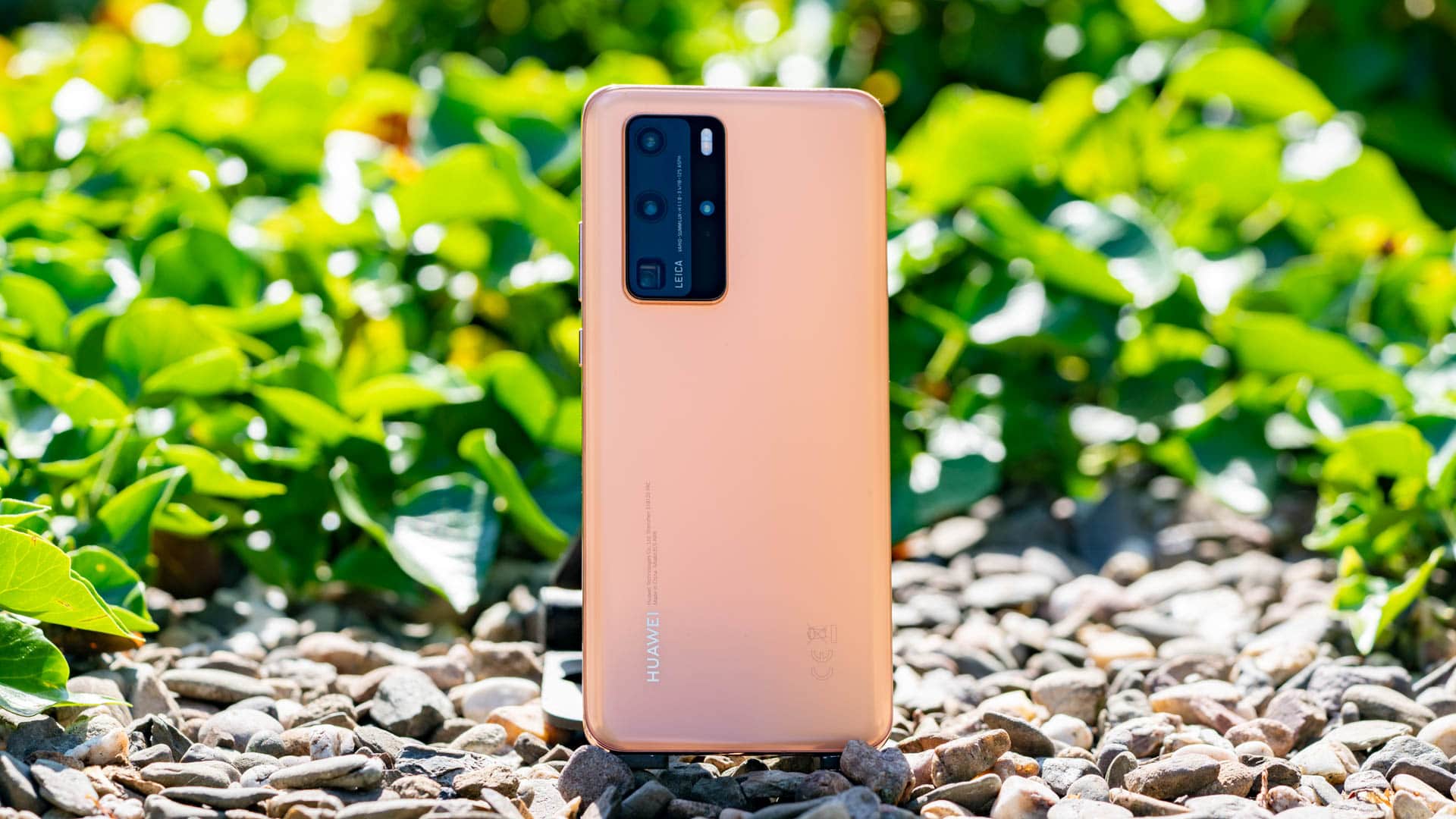
Was das Design angeht, gibt es beim P40 Pro von Huawei keine großen Überraschungen. Wie im Jahr 2020 üblich verfügt das P40 Pro über Glas auf der Front und Rückseite, wie auch über einen Metallrahmen der alles zusammenhält.
Die Verarbeitungsqualität ist hervorragend! Gerade der polierte Metallrahmen der fast fließend ins gebogene Glas der Front und Rückseite übergeht gefällt. Das P40 Pro ist zwar etwas rutschig, fühlt sich aber generell sehr gut an!
Ebenfalls sehr gut gefällt das Display, welches über absolut minimale Rahmen verfügt. Ich bin zwar nicht der aller größte Fan der gebogenen Ränder, diese sind aber nicht übermäßig extrem beim P40 Pro. Zudem funktioniert Huaweis Erkennung für unbeabsichtigte Berührungen gut.
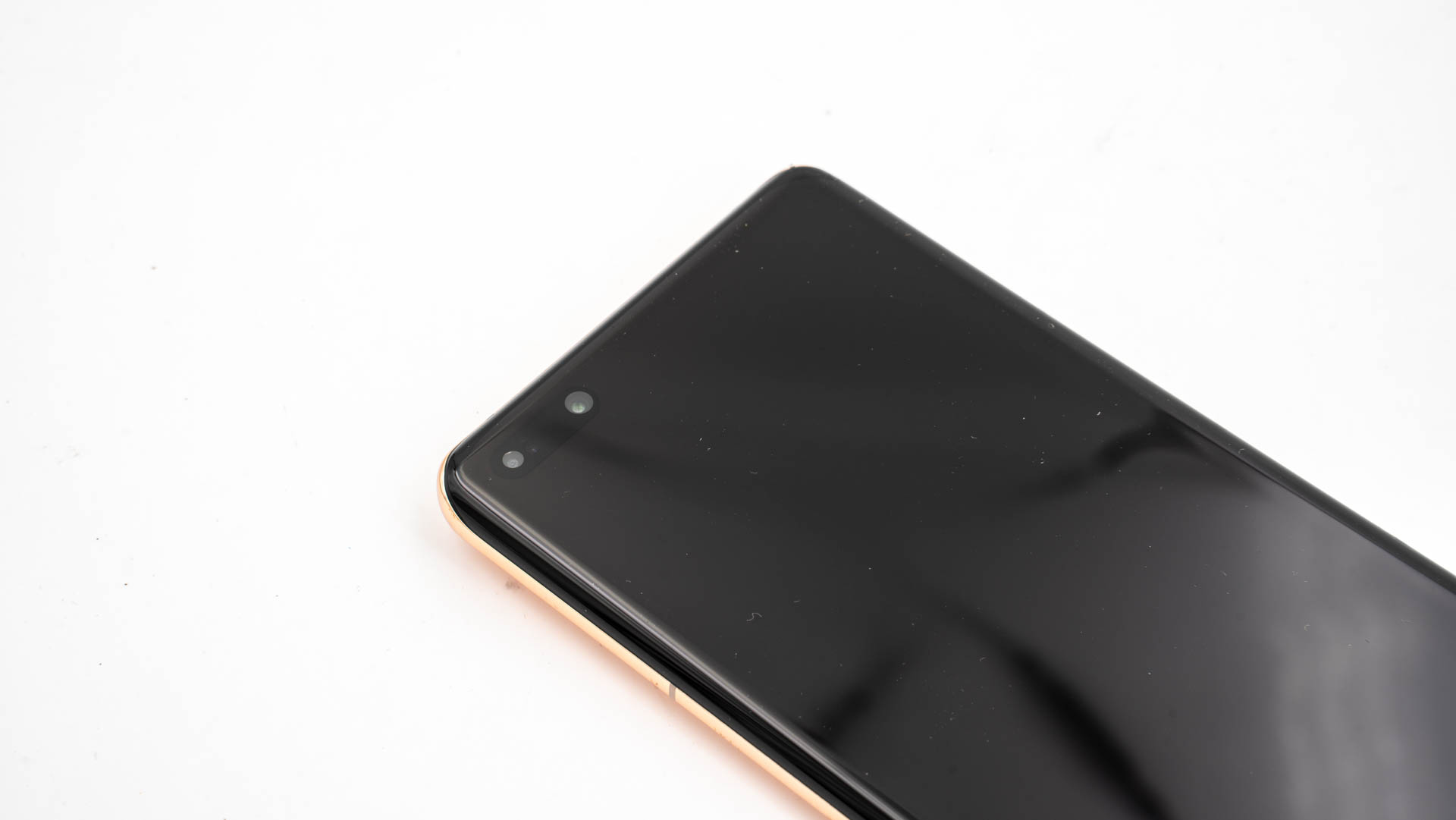
Etwas ungewöhnlich ist die Frontkamera. Diese ist in einem Ausschnitt des Displays untergebracht. Dieser Ausschnitt fällt aber verglichen mit Samsung oder OnePlus etwas größer aus und erinnert eher an das ältere Samsung Galaxy S10.
Gehen wir um das P40 Pro herum. Auf der Front finden wir das fast vollflächige 6,58 Zoll Display, wie auch die Dual-Frontkamera. Leider verfügt diese nicht über zwei unterschiedliche Blickwinkel, sondern bei der 2. Kamera handelt es sich um ein Modul für die Tiefenunschärfe.
Über eine Ohrmuschel verfügt das P40 Pro im Übrigen nicht. Der Lautsprecher ist hier unter dem Display angebracht und schallt durch dieses hindurch.
Die physischen Tasten des Smartphones sind wie üblich auf der rechten Seite angebracht. Der Lautsprecher und der USB C Ladeport sind hingegen auf der Unterseite. Bonuspunkte gibt es für einen IR-Blaster auf der Oberseite.
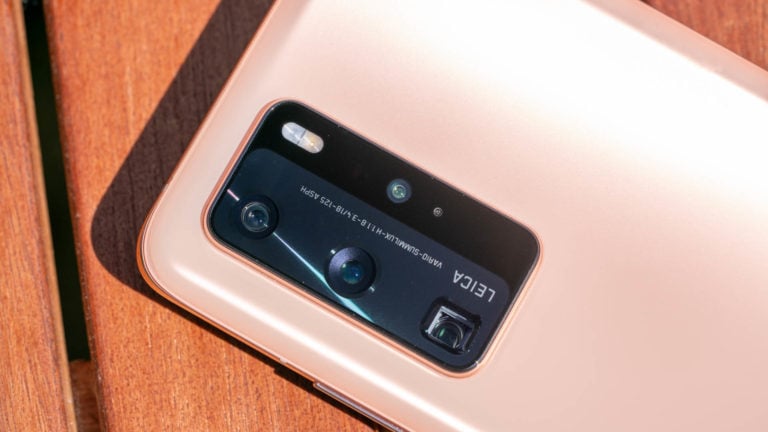
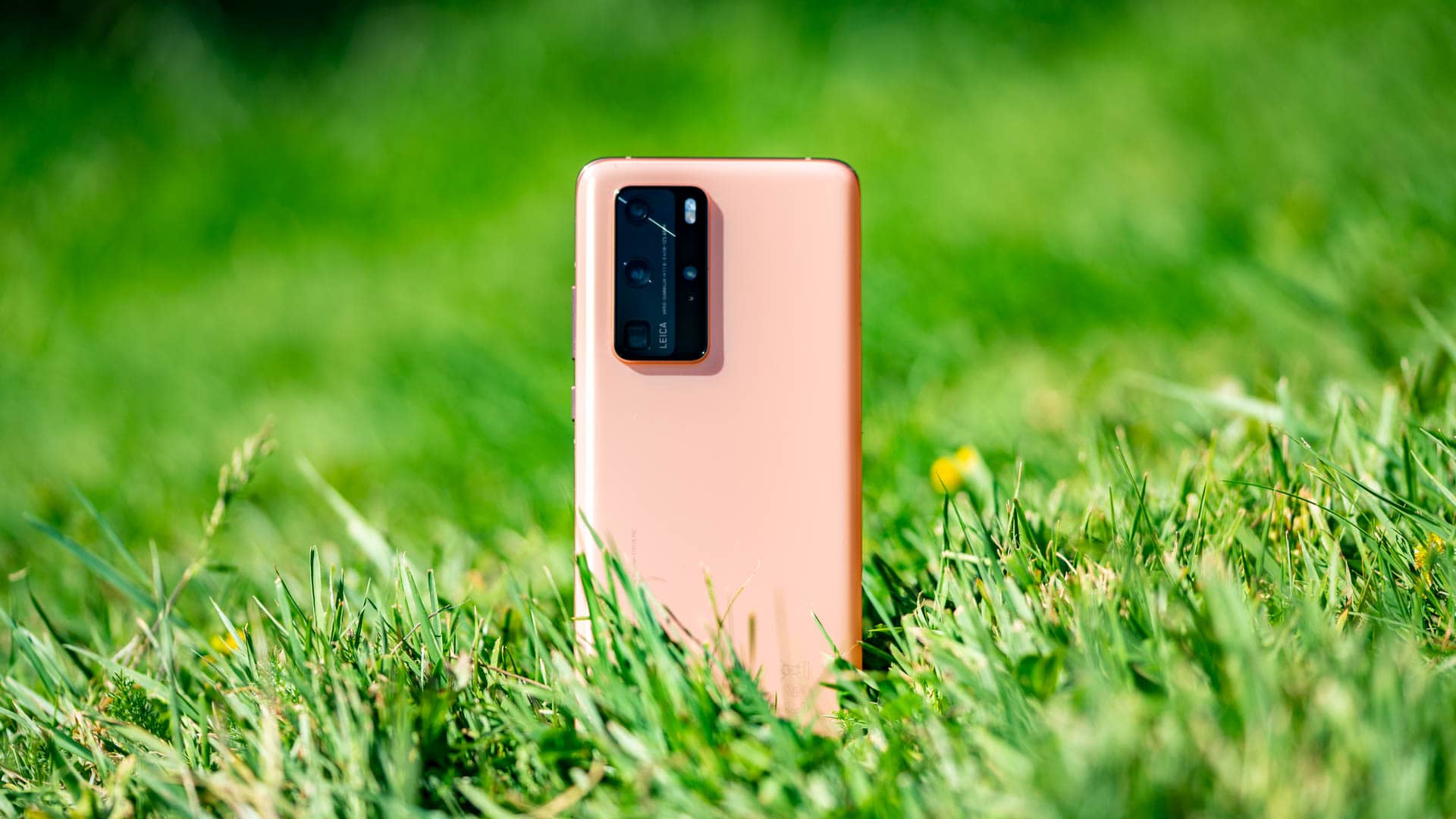
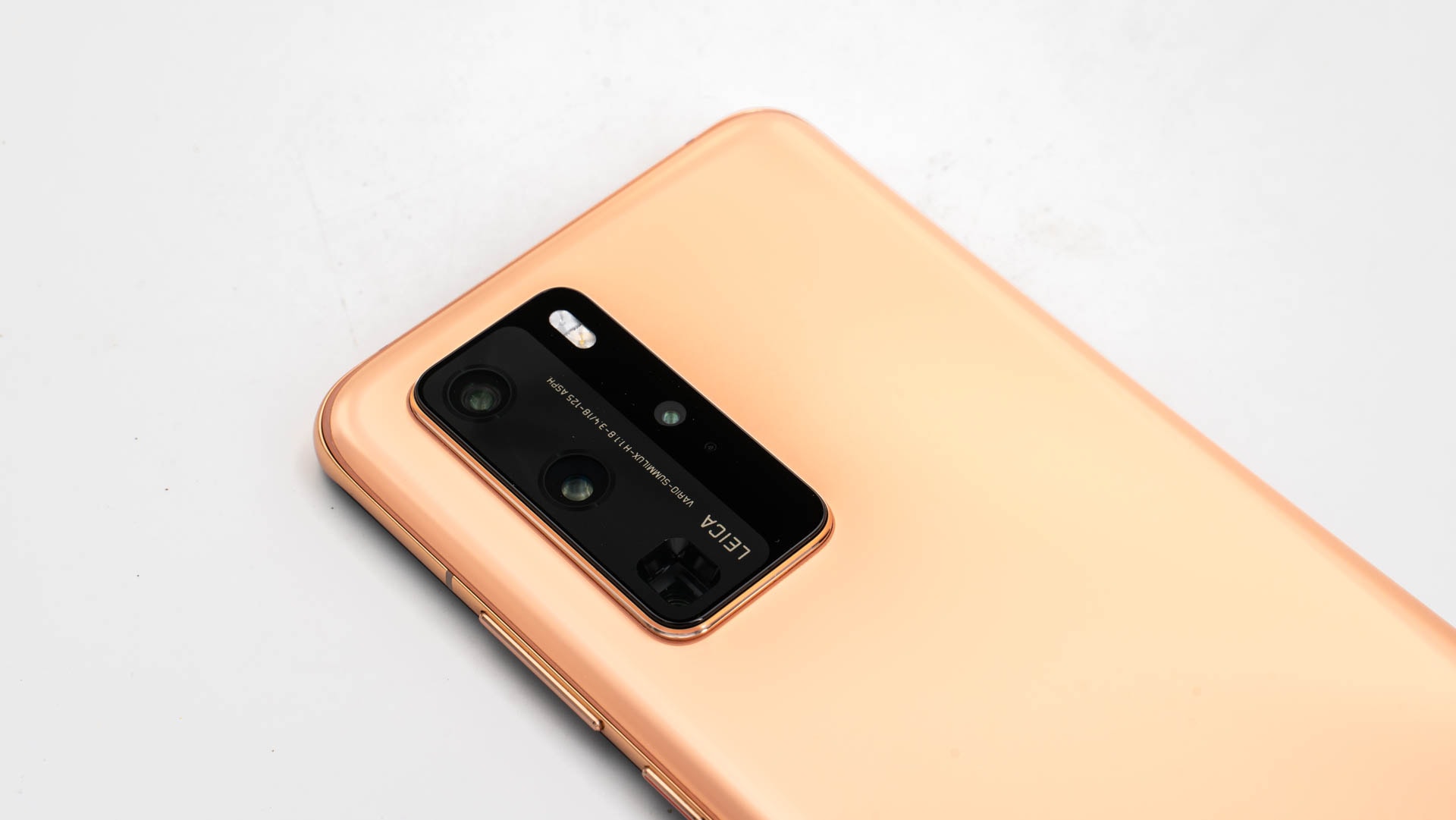
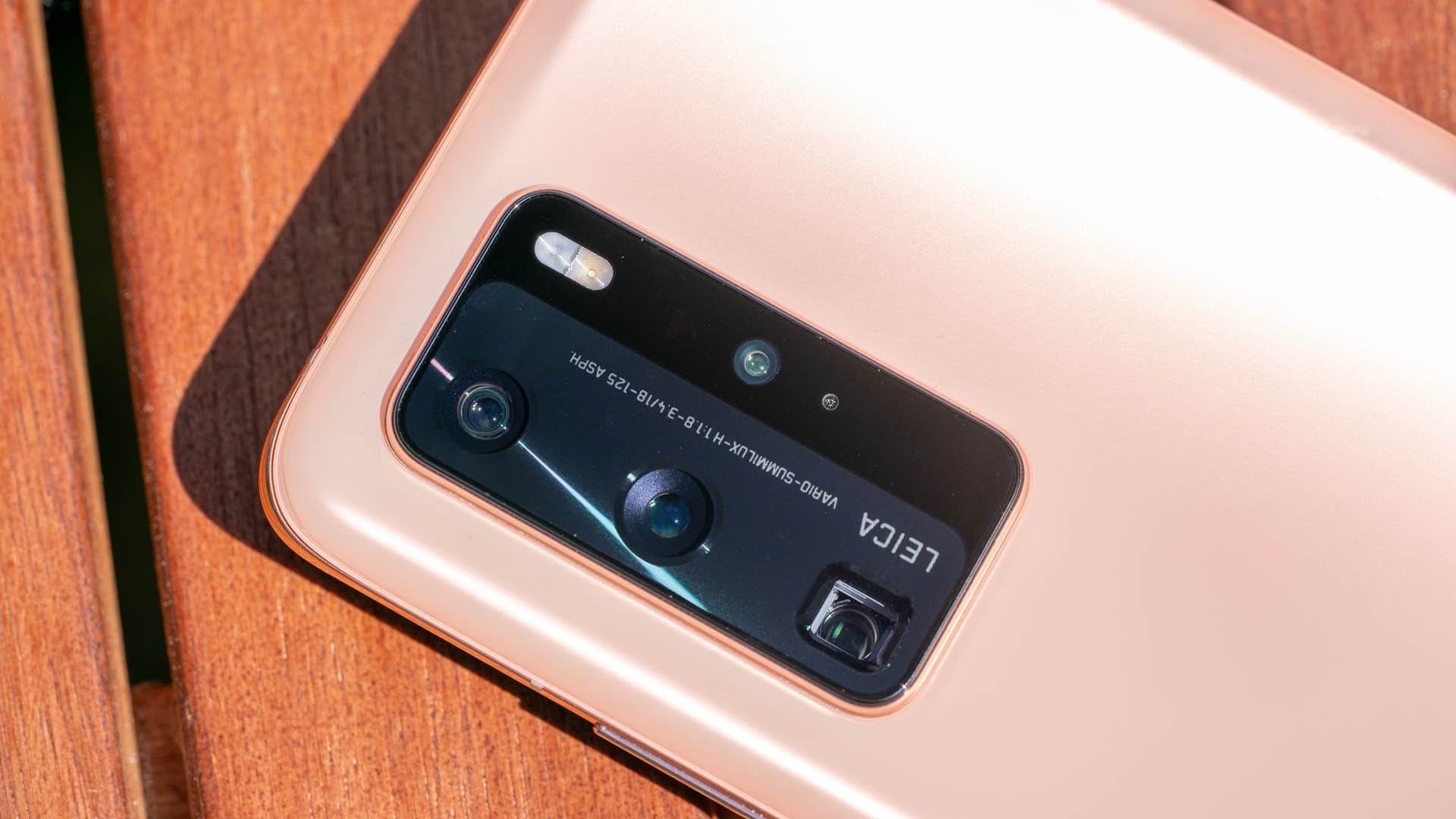
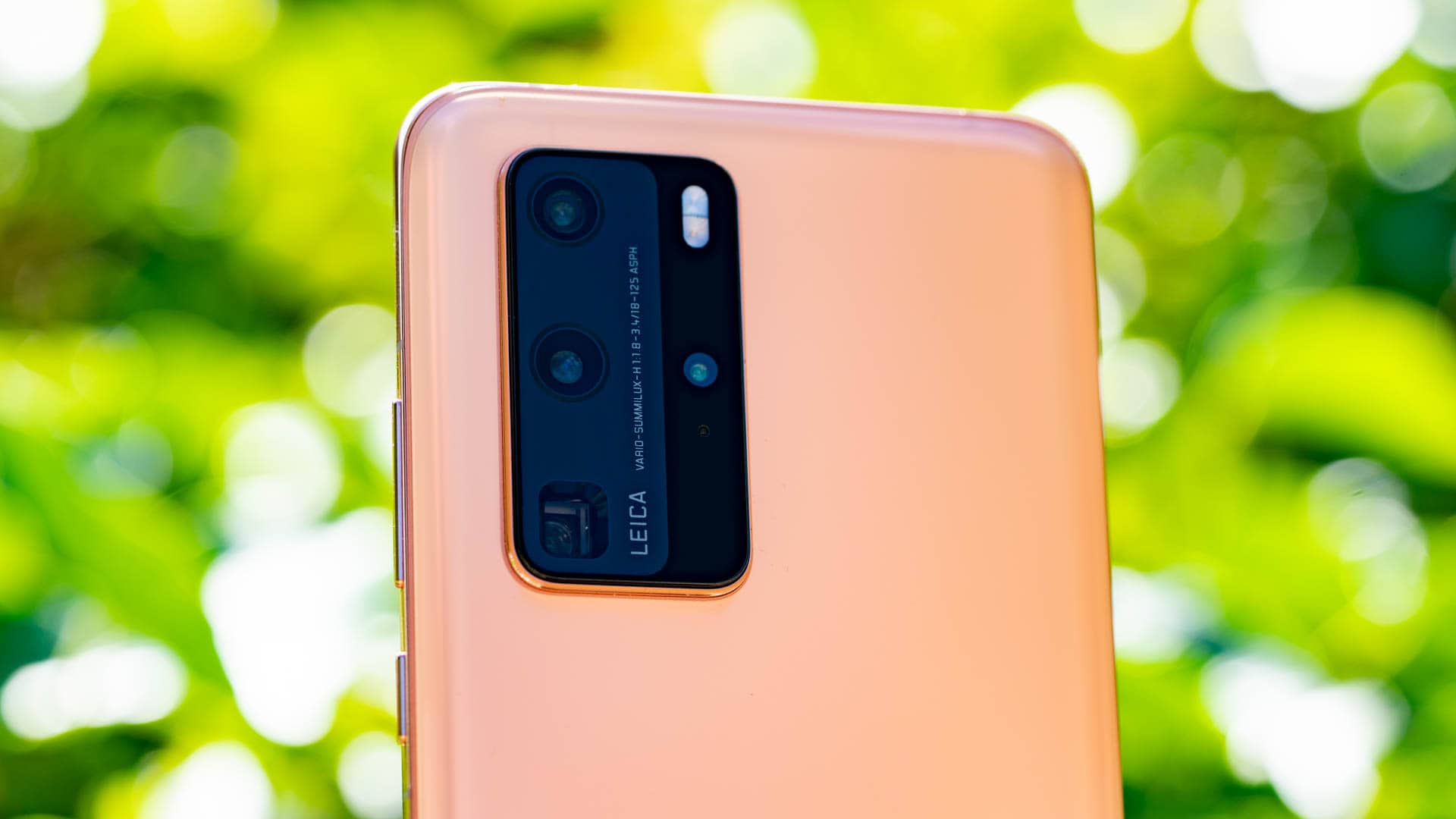
Das Spannendste findet sich auf der Rückseite. Hier ist das Kameramodul angebracht, welches von seiner Form etwas an das S20 Ultra erinnert. Dieses ist also ebenfalls recht groß und rechteckig. Zudem beinhaltet dieses gleich vier Kamera-Module!
Einen gesonderten Fingerabdruckscanner besitzt das Huawei P40 Pro nicht. Dieser ist hier unter dem Display angebracht.
Das Fehlen vom Google Play Store und Huaweis Alternativen
Mittlerweile sollte es bekannt sein, dass Huawei aktuell keinen Zugriff auf die Dienste amerikanischer Hersteller hat. Huawei darf zwar Android als Basis für seine Smartphones nutzen (da dieses freie Software ist), aber Google Dienste dürfen nicht mehr auf neuen Huawei Smartphone installiert sein. Ob dieses Verbot seitens der US Regierung gerechtfertigt ist oder ob nach der Amtszeit von Donald Trump diese Verbote wieder aufgehoben werden, lassen wir hier mal dahingestellt.
Es ist zwar über x Umwege möglich Google Dienste auf dem P40 Pro zu installieren (siehe hier), dies ist aber zum einen recht kompliziert und zum anderen auch nicht zwingend 100% stabil.
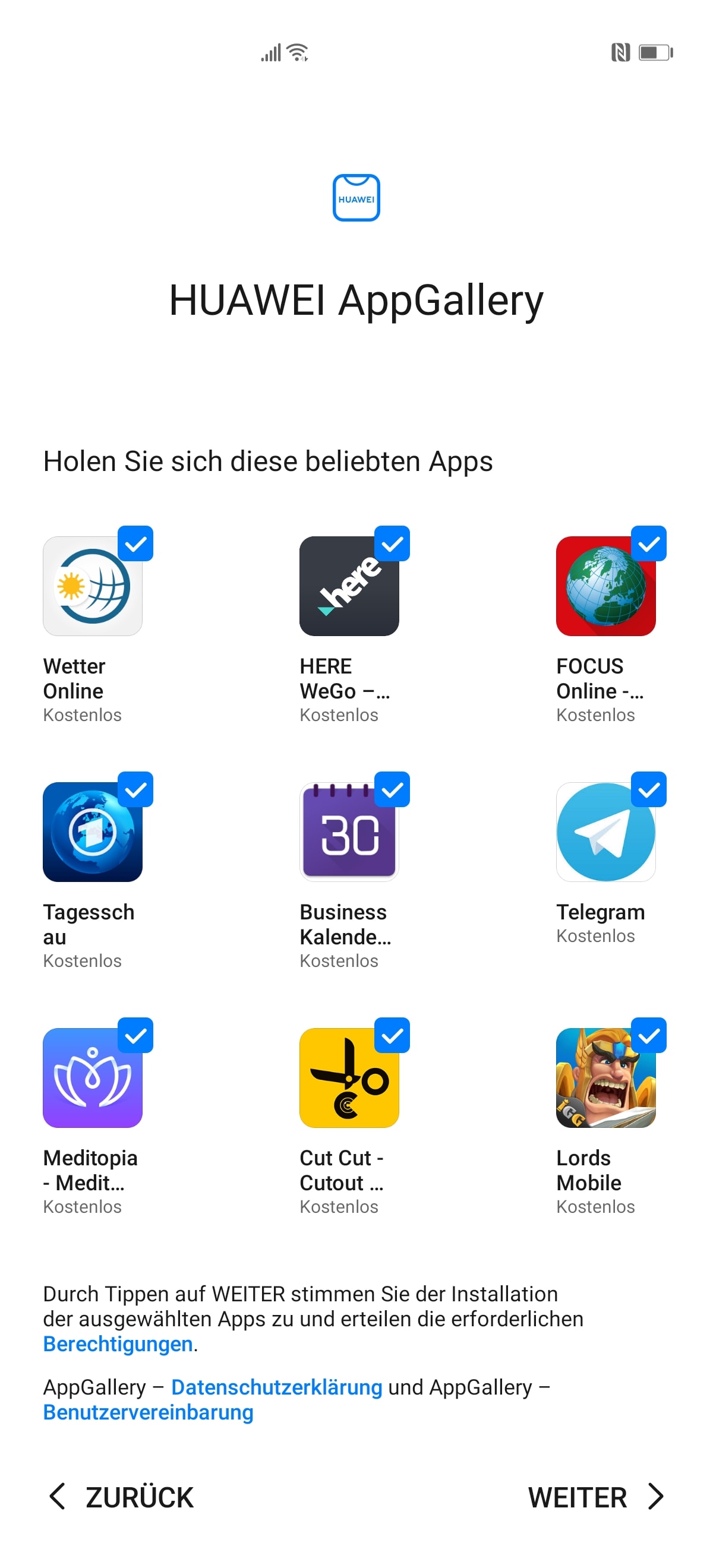
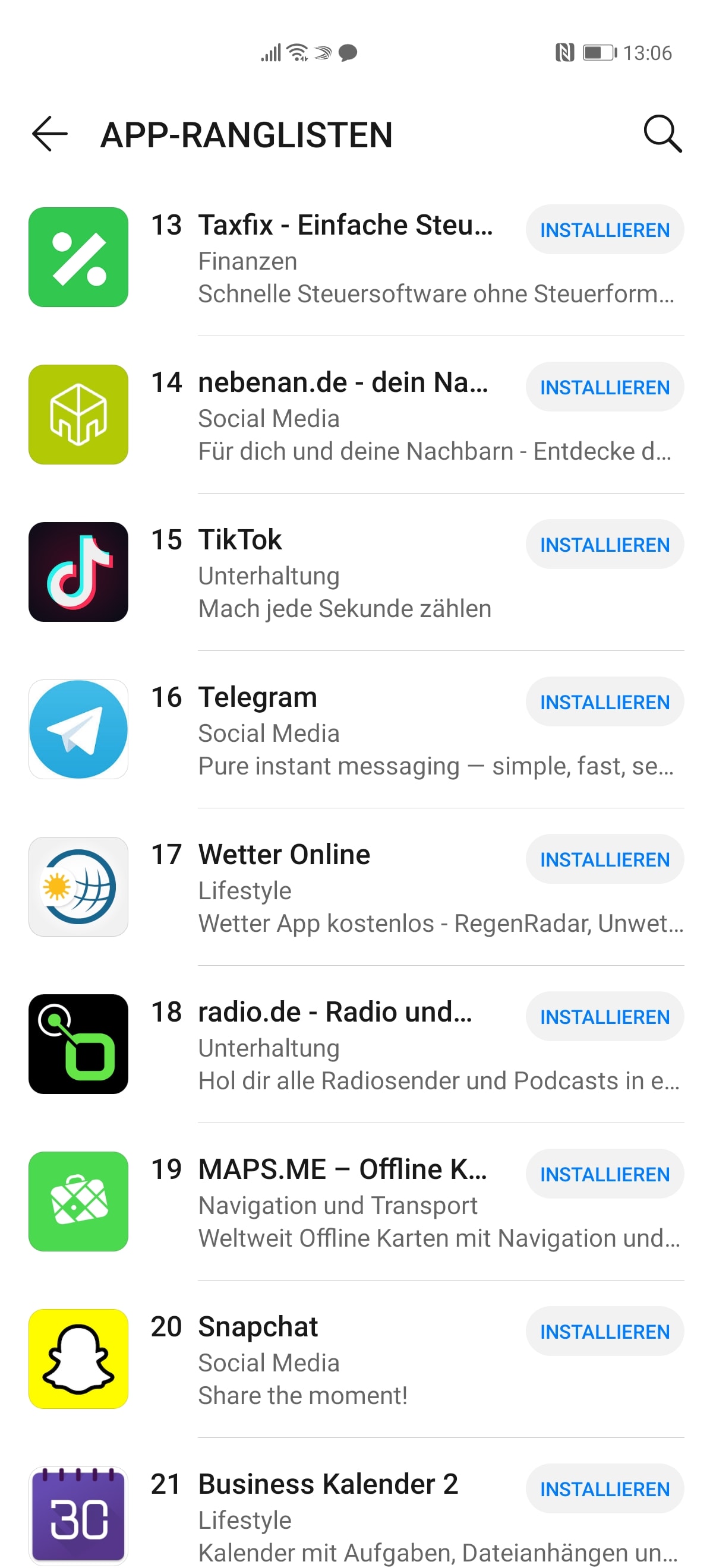
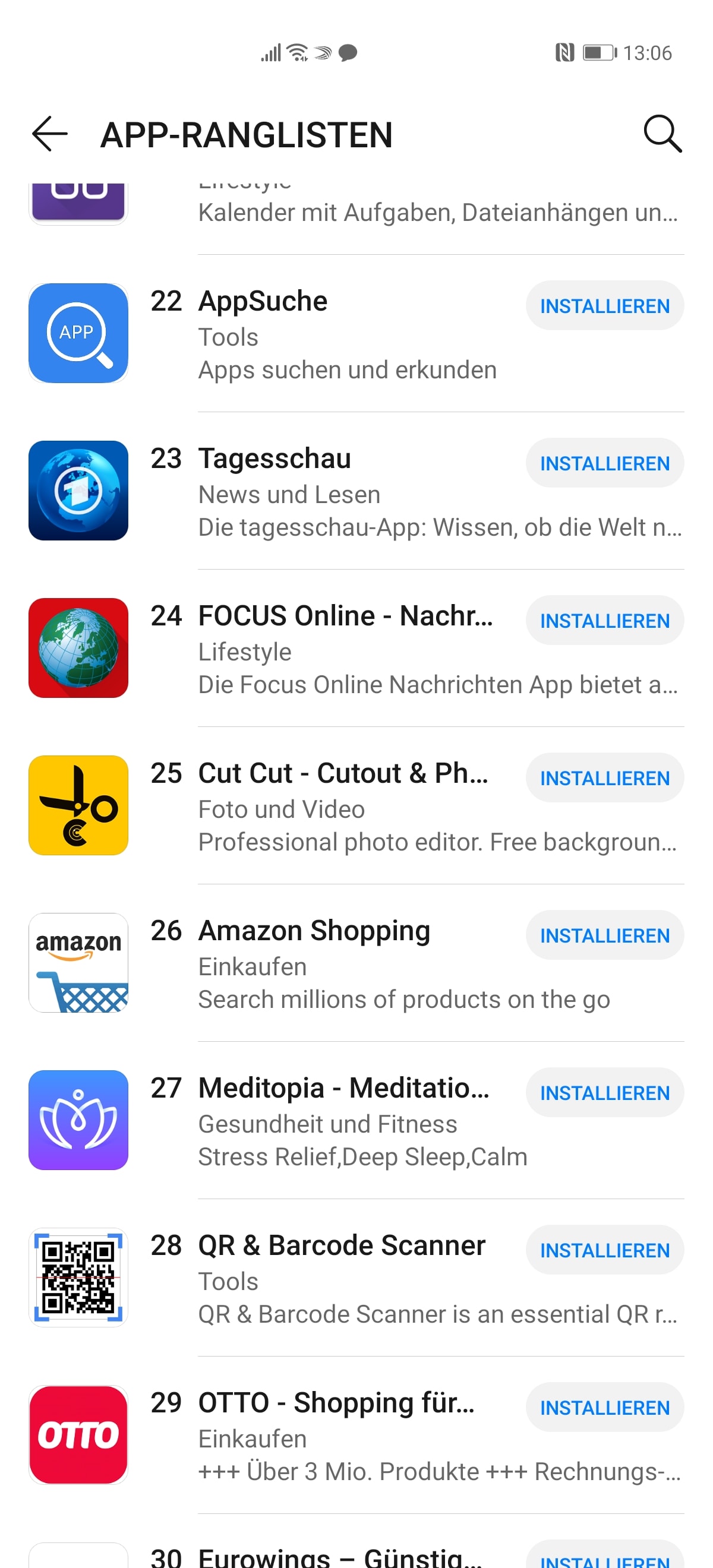
Natürlich hat aber Huawei Alternativen zu Google Diensten im Petto. So setzt Huawei beispielsweise bei der Navigation auf die HERE WeGo App, der ehemaligen Nokia Tochterfirma. Neue Apps können aus der Huawei AppGallery bezogen werden.
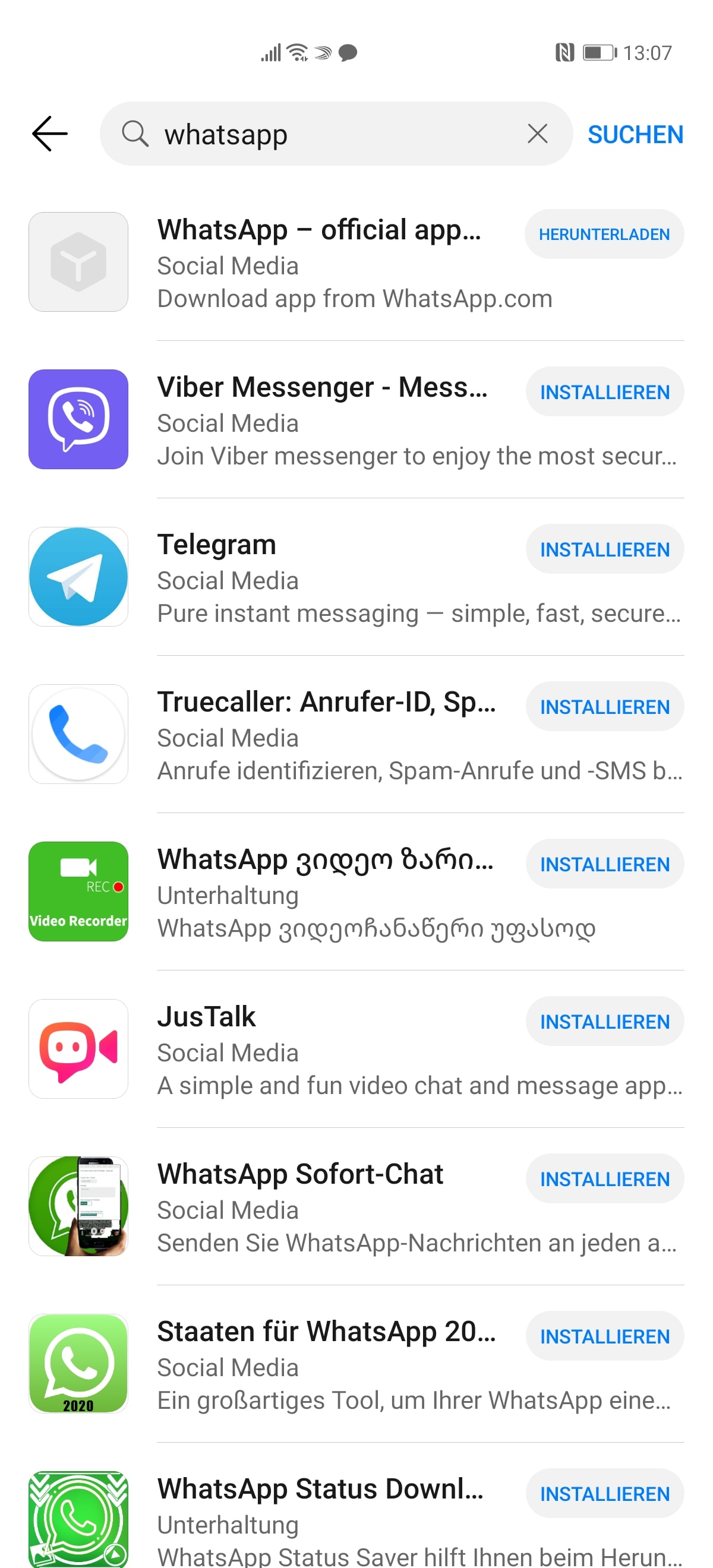
Leider fehlen hier die Apps der großen amerikanischen Anbieter. Wobei dies nicht ganz richtig ist, sucht Ihr beispielsweise nach WhatsApp, dann schickt die AppGallery Euch auf die WhatsApp Webseite, wo Ihr WhatsApp herunterladen könnt. Ähnliches gilt auch für Facebook.
App
Verfügbar?
Amazon Shopping
Ja
Deezer
Ja
eBay
WebApp
eBay Kleinanzeigen
WebApp
Facebook
Jein
FOCUS Online
Ja
Idealo
Ja
Instagram
Nein
Microsoft Teams
Nein
Netflix
Nein
Outbank
Nein
PayPal
Nein
Radio.de
Ja
Snapchat
Ja
Spotify
Nein
Tagesschau
Ja
Telegram
Ja
TikTok
Ja
WhatsApp
Jein
WordPress
Nein
ZOOM Cloud Meetings
Ja
Payback
Jein
Jein = Euch wird in der AppGallery ein Link zum direkten Download angeboten.
Erstaunlicherweise sind recht viele deutsche Apps verfügbar, siehe Tagesschau, FOCUS Online, Radio.de, GMX, WEB.de, Blitzer.de, Deezer, Payback usw.
Wo es düster aussieht wäre beispielsweise beim Online Banking. Es gibt hier zwar ein paar Webapps, aber keine einzige TAN App. ebenfalls schwach ist der Smart Home Bereich. Erstaunlicherweise fehlen hier auch die Apps der chinesischen Anbieter?!
Was Android Updates angeht, müsst Ihr Euch im Übrigen wenige Sorgen machen. Android ist eine freie Software und darf von jedem genutzt werden. Dementsprechend kann Huawei auch wie gehabt weiter Updates anbieten.
Display
Das Huawei P40 Pro verfügt über ein 6,58 Zoll AMOLED Display mit einer Auflösung von 2640 x 1200 Pixeln und einer Bildwiederholungsrate von 90Hz.
Ließt sich doch ganz gut! Hier überrascht es auch nicht, dass das Display sehr gut aussieht. Nein das Display ist nicht ganz auf dem Level der Samsung S20 Reihe, aber kann mit den anderen Flaggschiffen problemlos mithalten.
Das Bild ist wunderbar scharf, klar und mit guten Farben. Letztere sind nicht ganz so extrem leuchtend wie bei Samsung, dies liegt aber weniger am Panel und mehr an der etwas neutraleren Kalibrierung seitens Huawei.
Lautsprecher
Wir sind von modernen High End Smartphones gewohnt, dass diese zwei Lautsprecher mitbringen bzw. ihre Ohrmuschel als zusätzlichen Lautsprecher nutzen. Da allerdings das P40 Pro keine klassische Ohrmuschel besitzt, ist dies hier nicht möglich.
Das P40 Pro hat also nur einen Lautsprecher auf der Unterseite. Dieser ist ausreichend laut und klingt auch prinzipiell nicht schlecht. Allerdings was die Soundkulisse angeht kann das P40 Pro nicht mit einem iPhone 11 Pro oder einem Samsung Galaxy S20 Ultra mithalten.
Ähnliches gilt auch für die Telefonqualität. Das P40 Pro ist hier nicht schlecht, aber schlechter als das aktuelle iPhone und Samsung Galaxy.
Kamera
Kaum ein anderer Hersteller hat die Smartphone Fotografie so sehr gepuscht wie Huawei. Hier sind die unterschiedlichen Herangehensweisen aber immer spannend zu beobachten. So setzten einige Hersteller wie Google und Apple eher auf Software und Post Processing bei ihren Kameras. Andere Hersteller puschen eher die Hardware ans Limit. Zu letzteren gehört Huawei!
Im P40 Pro sind vier Kamera Module verbaut:
Hauptkamera 52 Megapixel, f/1.9, Sony IMX700
Weitwinkelkamera 40 Megapixel, f/1.8, Sony IMX650 Exmor RS
Zoomkamera 12 Megapixel, f/3.4
ToF Sensor
Bei der Hauptkamera handelt es sich um ein 52 (50) Megapixel Modul aus dem Hause Sony. Dabei verrechnet das P40 Pro allerdings werden hier vier Pixel zu einem zusammengerechnet. Ihr erhaltet also 12,5 Megapixel Aufnahmen.
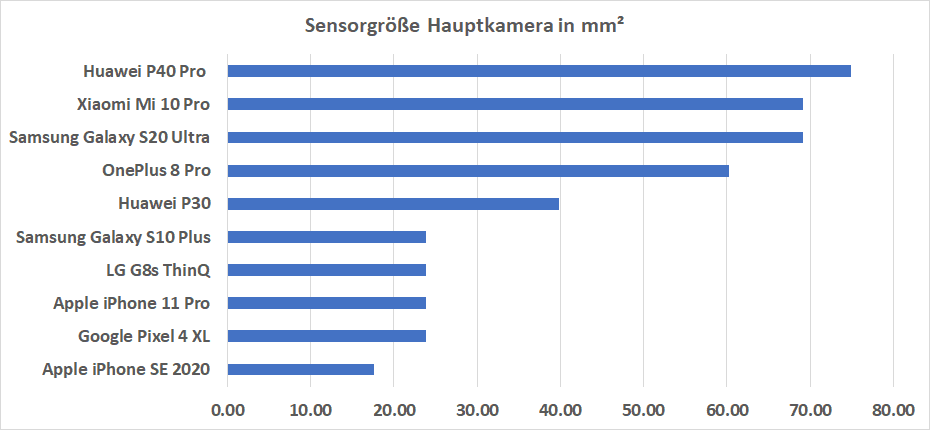
Das Besondere an diesem Sensor ist aber die Größe! Der Sony IMX700 ist mit 1/1.28 Zoll als geradezu riesig zu bezeichnen. Damit ist dieser nochmals deutlich größer als der 108 Megapixel Sensor im S20 Ultra.
Zwar hilft ein größerer Sensor prinzipiell bei der Bildqualität, allerdings kann man natürlich nicht einfach sagen doppelt so großer Sensor = doppelte Bildqualität. Diese hängt auch stark von der Software ab!
Hier habe ich aber am P40 Pro direkt einen kleinen Kritikpunkt, die live Ansicht im „Sucher“ ist recht unscharf. Nach dem Auslösen erhalten wir natürlich ein knacke scharfes Bild, aber hierdurch macht das Fotografieren etwas weniger Spaß. Auch die Zoomstufen Einstellung ist nicht ganz optimal.
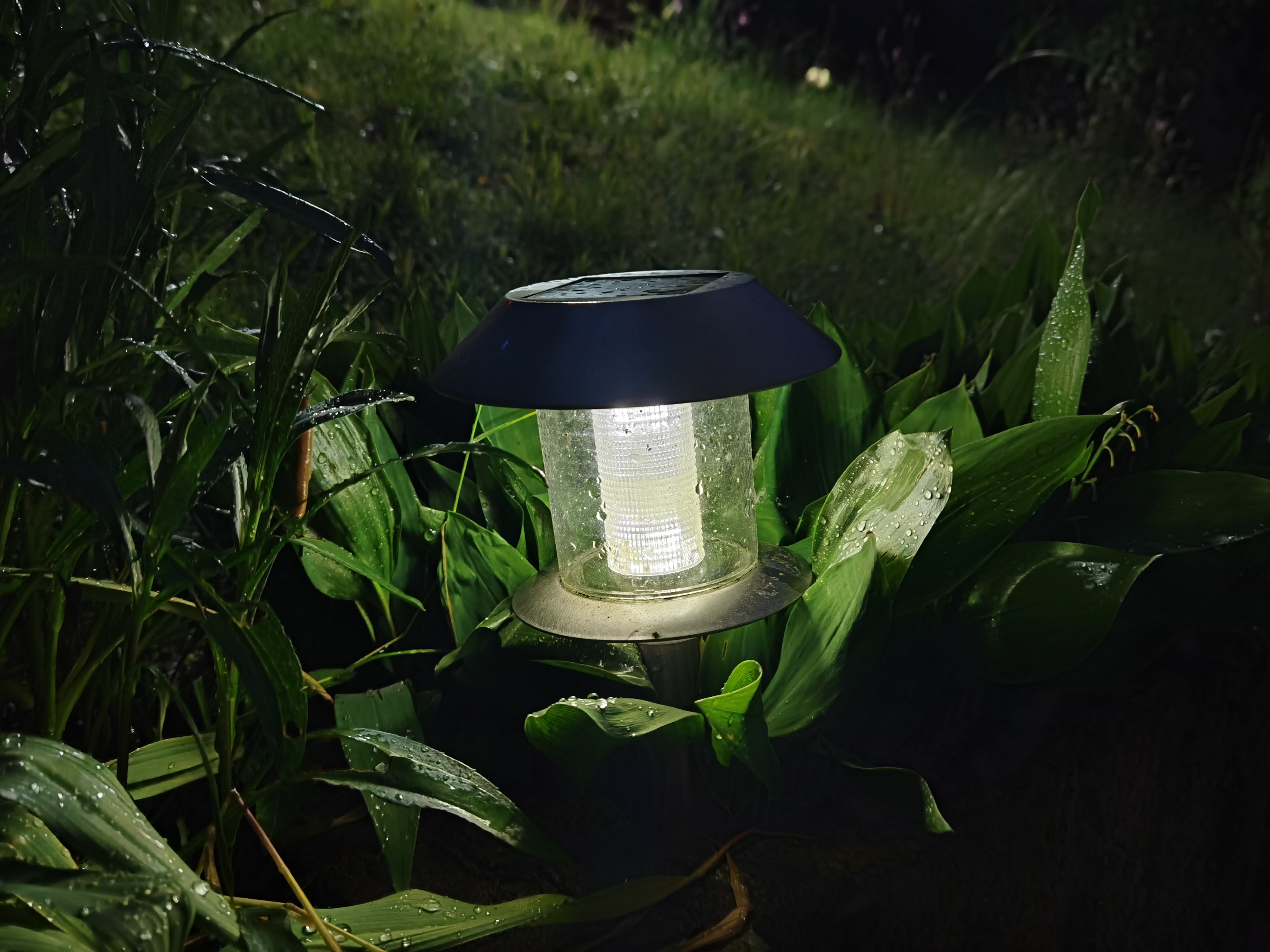
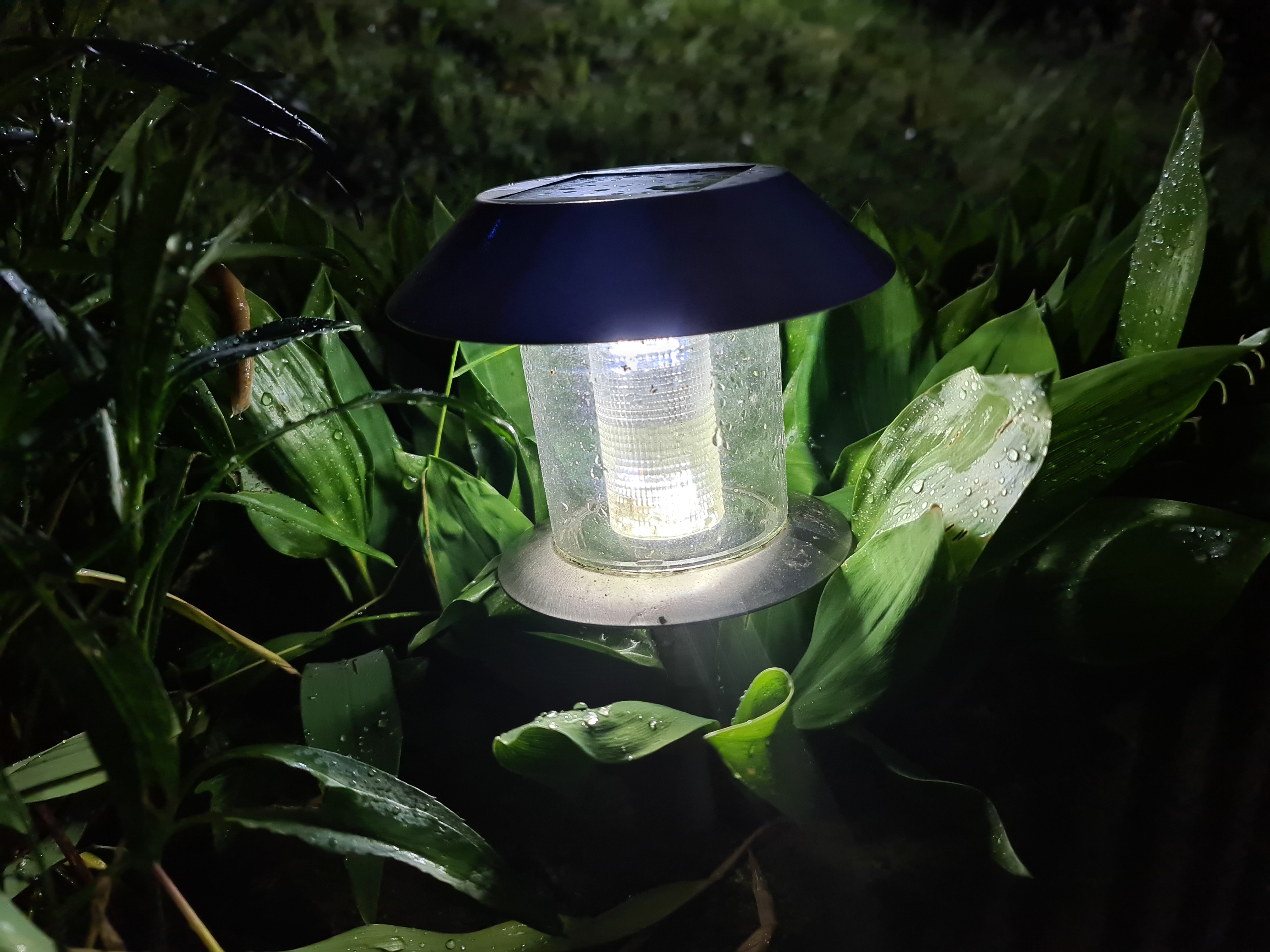
Schauen wir uns nun aber ein paar Bilder des P40 Pros an.
Kümmern wir uns um diese Bilder gar nicht zu lange und schauen uns direkt den Vergleich zu anderen Smartphones an.
Apple iPhone 11 Pro MaxXiaomi Mi 10 ProHuawei P40 ProSamsung Galaxy S20 UltraApple iPhone 11 Pro MaxXiaomi Mi 10 ProHuawei P40 ProSamsung Galaxy S20 Ultra
Apple iPhone 11 Pro MaxXiaomi Mi 10 ProHuawei P40 ProSamsung S20 UltraApple iPhone 11 Pro MaxXiaomi Mi 10 ProHuawei P40 ProSamsung S20 UltraApple iPhone 11 Pro MaxHuawei P40 ProSamsung Galaxy S20 UltraOnePlus 8 ProApple iPhone 11 Pro MaxXiaomi Mi 10 ProHuawei P40 ProSamsung S20 UltraOnePlus 8 ProApple iPhone 11 Pro MaxXiaomi Mi 10 ProHuawei P40 ProSamsung Galaxy S20 UltraOnePlus 8 ProApple iPhone 11 Pro MaxXiaomi Mi 10 ProHuawei P40 ProSamsung Galaxy S20 Ultra
[/spoiler]
Das Auffälligste sind die Farben und der Weißabgleich. Tendenziell produziert das:
Apple iPhone 11 Pro sehr gleichmäßig ausgeleuchtete Bilder mit neutralen Farben
Samsung Galaxy S20 Ultra recht kontraststarke und bunte Bilder
Xiaomi Mi 10 Pro gleichmäßig ausgeleuchtete Bilder mit recht warmen Farben
Und das Huawei P40 Pro ebenfalls recht gleichmäßig ausgeleuchtete Bilder, mit sehr konservativen Farben!
Die Farbdarstellung des P40 Pro ist als neutral bis konservativ zu bezeichnen. Beispielsweise hier
Apple iPhone 11 Pro MaxXiaomi Mi 10 ProHuawei P40 ProSamsung Galaxy S20 Ultra
Beim S20 Ultra ist das Gras tendenziell noch recht grün. Auch das iPhone zeigt das Gras etwas grüner. Das Xiaomi Mi 10 Pro neigt wieder zu seinem bräunlichen Unterton, wodurch das Gras schon sehr vertrocknet aussieht. Auch das P40 Pro neigt zu einem etwas bräunlicheren Ton beim Gras, allerdings zeigt dieses in der Mitte der Grasflächen auch grünere Bereiche, wo das Bild beim MI 10 Pro recht konstant braun ist.
Tendenziell hat das P40 Pro hier das Gras am besten getroffen. Der Himmel allerdings wirkt teils etwas bleich.
Ähnliches auch hier:
Apple iPhone 11 Pro MaxXiaomi Mi 10 ProHuawei P40 ProSamsung Galaxy S20 Ultra
Ob Euch die Farben des P40 Pro gefallen oder nicht ist Geschmackssache. Huawei hat aber wie üblich einen ganz eigenen Bildstyle, welcher anscheinend etwas vom Partner Leica vorgegeben wird.
Technisch sind die Bilder Top. Die schärfte ist auf dem Level der Konkurrenz, wenn nicht sogar oftmals über dem iPhone oder Google Pixel und die Dynamik der Aufnahmen schwankt zwischen gut und sehr gut.
Gerade bei Makro-Aufnahmen kann das Huawei P40 Pro auch mit einer sehr schönen Hintergrundunschärfe punkten, welche sogar noch etwas wertiger als beim S20 Ultra anmutet.
Wie steht es aber um die anderen Kameramodule?
Apple iPhone 11 Pro MaxXiaomi Mi 10 ProHuawei P40 ProSamsung Galaxy S20 UltraApple iPhone 11 Pro MaxXiaomi Mi 10 ProHuawei P40 ProSamsung Galaxy S20 Ultra
Die Weitwinkel Kamera ist top! Diese ist schärfer als bei Samsung und Apple und liefert zudem farblich einwandfreie Bilder.
Bei der Zoom-Kamera bin ich etwas hin und her gerissen.
Huawei P40 ProXiaomi Mi 10 ProApple iPhone 11 Pro MaxApple iPhone 11 Pro MaxXiaomi Mi 10 ProHuawei P40 ProSamsung S20 Ultra
Die Zoom-Kamera ist schon sehr scharf! Bei 5x-10x Zoom spielt dieses 3 Klassen über z.B. dem iPhone und auch teils knapp über dem S20 Ultra.
Allerdings hatten die Farben der Zoom Kamera bei mir einen leichten Grünstich. Ich kann Euch hier leider nicht sagen ob ich ein Montagsmodell erwischt habe oder ob dies normal ist.
Benchmarks
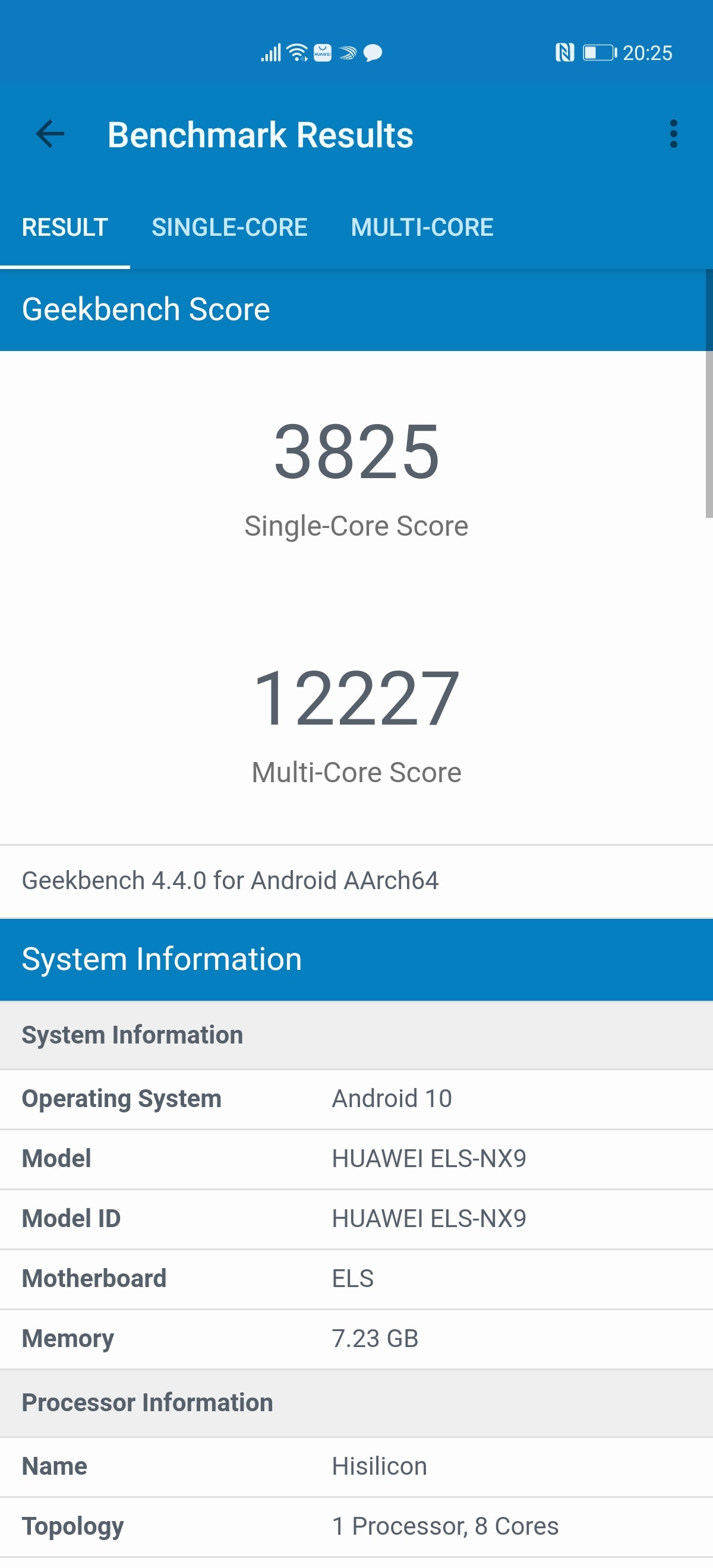
Im P40 Pro steckt der HiSilicon Kirin 990 5G SoC. HiSilicon ist bekanntlich eine Tochterfirma von Huawei, welche Ihre Chips bei TSMC fertigen lässt.
So ist der HiSilicon Kirin 990 ein 7nm Chip mit 8 Kernen. Dieser Chip vereint 2x 2,86GHz Cortex-A76 + 2x 2,36GHz Cortex-A76 + 4x 1,95GHz Cortex-A55 Kerne, welche je nach Eurer Nutzung aktiviert werden. Gepaart wird der Kirin 990 mit 8GB RAM und 256GB Speicher.
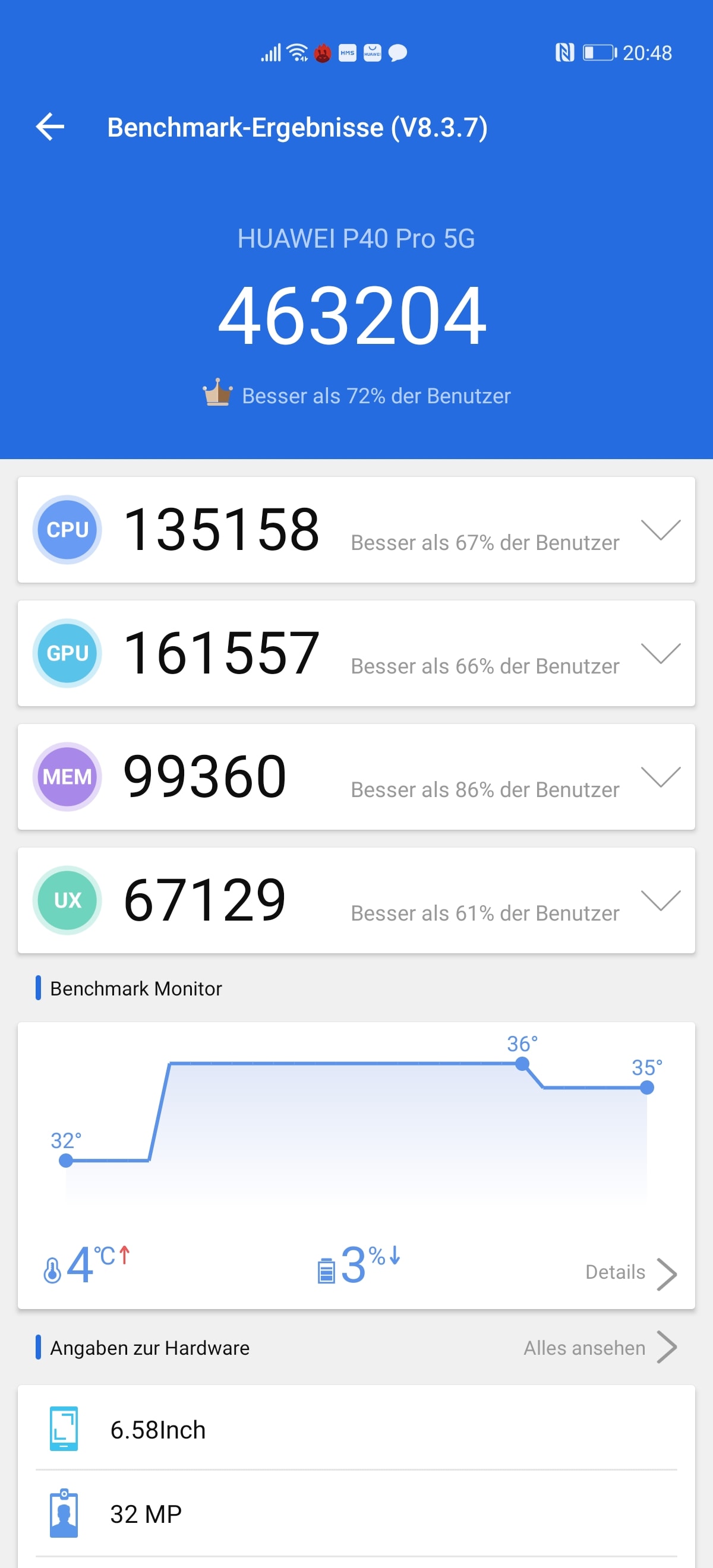
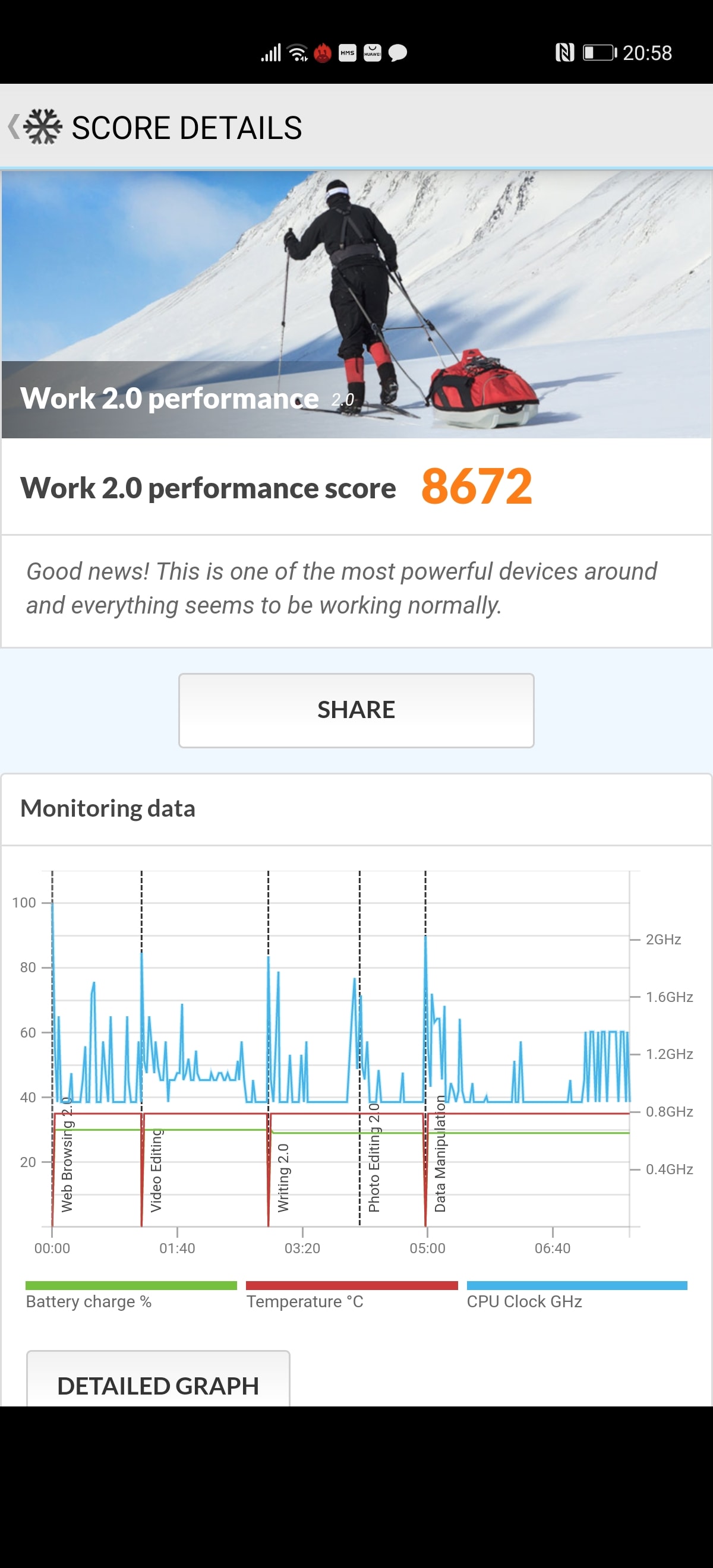
Schauen wir uns diese Kombination einmal in ein paar Benchmarks an.
In der Praxis
Huaweis Benutzeroberfläche ist zwar optisch durchaus Geschmackssache, aber was die Performance angeht gibt es überhaupt nichts zu beklagen! Der P40 Pro läuft absolut perfekt! Auch dank des 90Hz Displays wirken Animationen butterweich! Apps starten zudem in Rekordzeit und laufen auch generell hervorragend! Dies gilt selbst für Spiele.
Auch die WLAN Verbindung ist 1A, was sich positiv auf die Downloadzeiten von Apps usw. auswirkt. Ebenfalls positiv überrascht bin ich vom Fingerabdruckscanner unter dem Display. Dieser ist signifikant schneller als z.B. beim S20 Ultra.
Der Akku
Das P40 Pro verfügt über einen 4200mAh Akku. Dies ist nicht klein, aber auch nicht absolut riesig für ein Flaggschiff Smartphone im Jahr 2020. Allerdings fast noch wichtiger als die reine Kapazität des Akkus ist die Energieeffizienz des Smartphones und die diversen Software Optimierungen.
Die Software beim P40 Pro ist auch sehr gut und aggressiv optimiert. Daher ist die Standby-Zeit sehr hoch! Allerdings werden Apps die im Hintergrund laufen oftmals etwas eingeschränkt.
Wie sieht es aber bei einer aktiven Nutzung aus?
In der Praxis könnt Ihr bei einer gemischten Nutzung aus Webbrowsen, Social Media und Video schauen mit einer Laufzeit von +-7-8 Stunden rechnen. Kein schlechter Wert! Allerdings auch keine absolute spitzen Leistung.
Ich würde sagen in der Praxis ist die Akkulaufzeit des P40 Pro leicht überdurchschnittlich für ein Flaggschiff Smartphone.
Fazit
Das Huawei P40 Pro ist ein Problem-Smartphone. Wäre die ganze Google, Trump, USA Geschichte nicht, wäre das P40 Pro ein absoluter Kracher. Aktuell ist das P40 Pro für rund 800€ zu bekommen, was weniger ist als ein OnePlus 8 Pro oder das leicht schlechtere Xiaomi Mi 10 Pro.
So kann das Huawei fast auf ganzer Fläche überzeugen! Die Haptik und Optik ist 1A und steht Samsung und Apple nichts nach. Auch das Display ist schön und ausreichend hell für eine gute Ablesbarkeit im Freien. Der Akku ist zwar nicht gigantisch, hält aber aufgrund der guten Optimierung mehr als ausreichend lange.
Das Wichtigste ist aber die Kamera. Zwar ist der von Huawei gewählte Bildstyle nicht immer mein absoluter Favorit, aber gerade die Hauptkamera ist technisch ein absoluter Kracher! Dies kann diese vor allem im Low Light auch zeigen. Das P40 Pro kann hier glatt auf einen „Nachtmodus“ verzichten, da die Kamera so viel Licht von Natur aus einfängt. Auch die Weitwinkel-Kamera ist absolute Weltklasse. Prinzipiell gilt dies auch für die Zoom Kamera, welche bei der Schärfe sogar noch knapp über dem S20 Ultra liegt, bei mir aber mit einem Farbstich zu kämpfen hatte.
Auch was die Performance angeht, gibt es nichts zu beklagen. Gerade der Fingerabdruckscanner arbeitet schön flott! Hier könnte sich das S20 Ultra ein Vorbild nehmen.
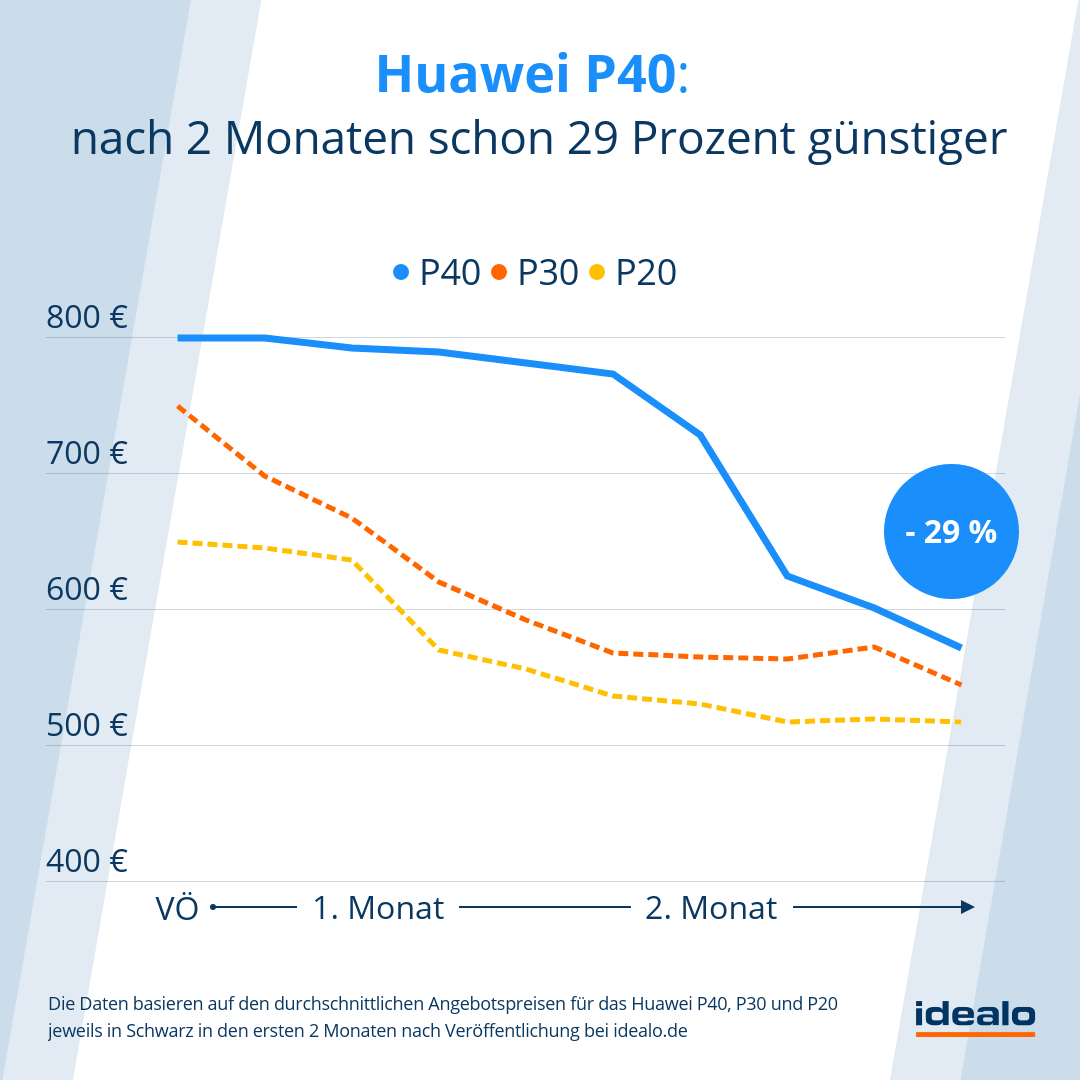
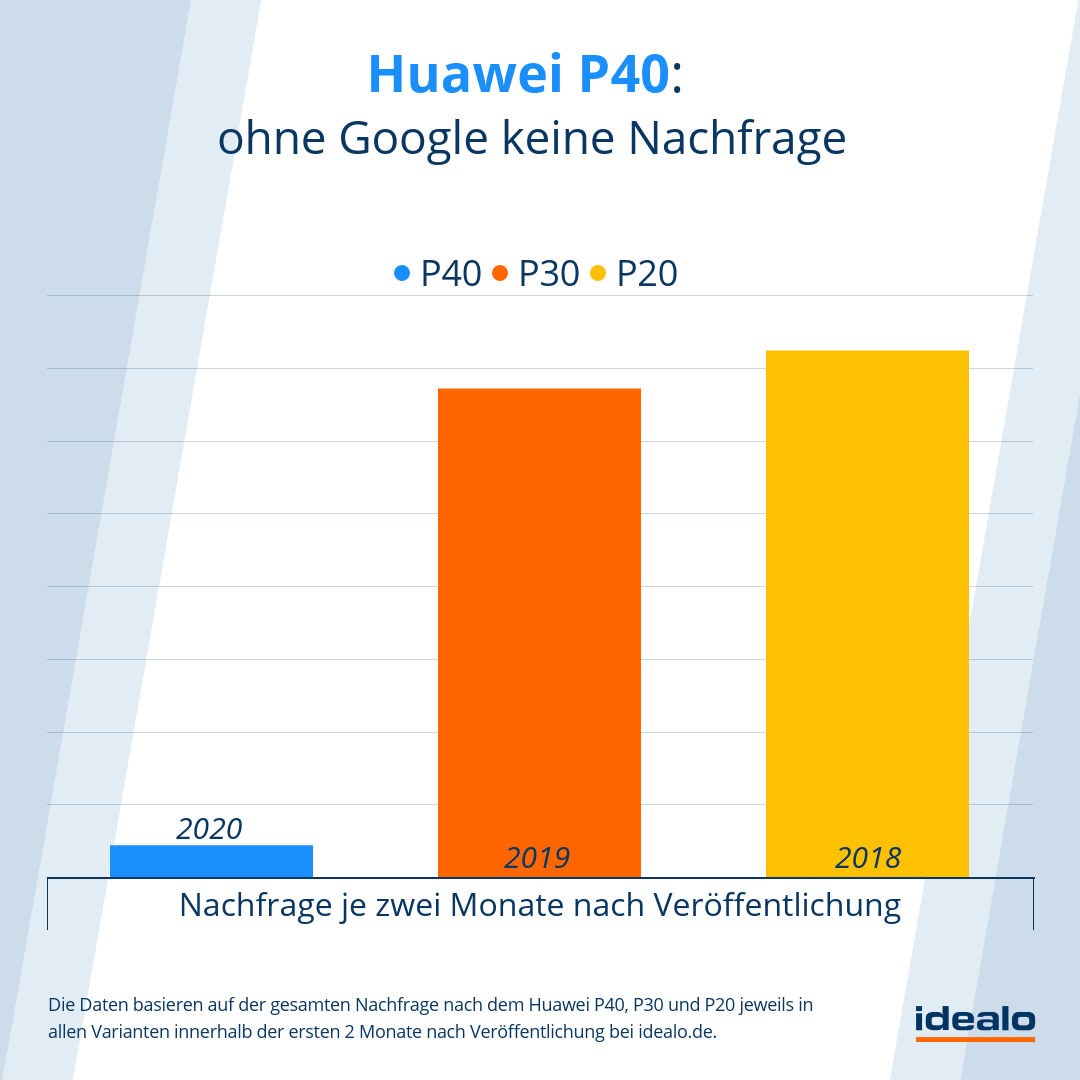
Also ja für 750€ wäre das P40 Pro unter normalen Umständen ein absoluter Kracher! Die fehlenden Google Apps sind aber natürlich für viele ein NoGo. Idealo hat hier eine schöne Grafik mit der Nachfrage nach 2 Monaten.
Dies bestätigt leider meinen Eindruck etwas. Für den „Normalo“ ist das P40 Pro leider nur schwer zu empfehlen. Ja der Huawei eigene App Store ist nicht schlecht, aber es fehlt schon noch einiges. Es ist auch selbstverständlich möglich Google Apps per Hand nachzuinstallieren, dies ist aber nur etwas für Profis.
Seid Ihr genau so ein Profi und habt keine Probleme mit dem fehlenden Google Play Store bzw. mit dem Nachinstallieren von diesem, dann ist das Huawei P40 Pro vielleicht ein kleiner „Geheimtipp“. Wann hat mal ein Huawei Flaggschiff (das auch noch gut ist) weniger gekostet als ein Xiaomi oder OnePlus Smartphone?
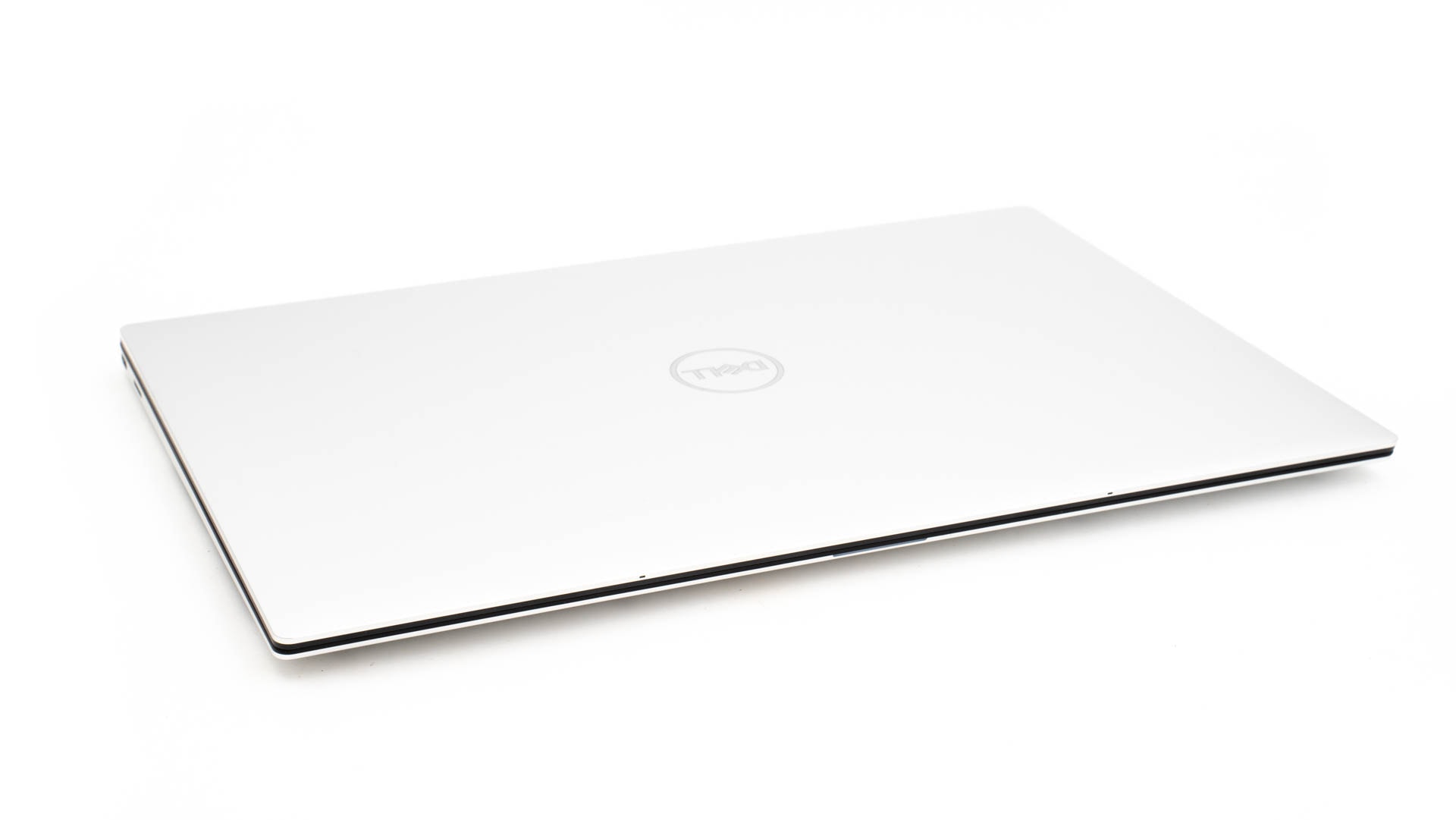
Ich bin seit vielen Jahren ein großer Fan der Dell XPS Serie. Dell hat es hier geschafft ein modernes Design, mit hoher Leistung und einer gewissen Alltagstauglichkeit zu vereinen.
Daher war ich natürlich sehr gespannt als Dell das XPS 13 9300 angekündigt hatte. Dieses stellt ein größeres Refresh des bekannten XPS Designs dar. So ist das meine XPS 13 nochmals kleiner, dünner und hat sogar ein größeres Display als zuvor.
Klingt doch gut! Aber ist das XPS 13 9300 wirklich so gut und wo hat Dell Abstriche gemacht? Finden wir dies im Test heraus!
An dieser Stelle vielen Dank an Dell welche mir das XPS 13 für diesen Test ausgeliehen haben.
Das Dell XPS 13 9300 im Test
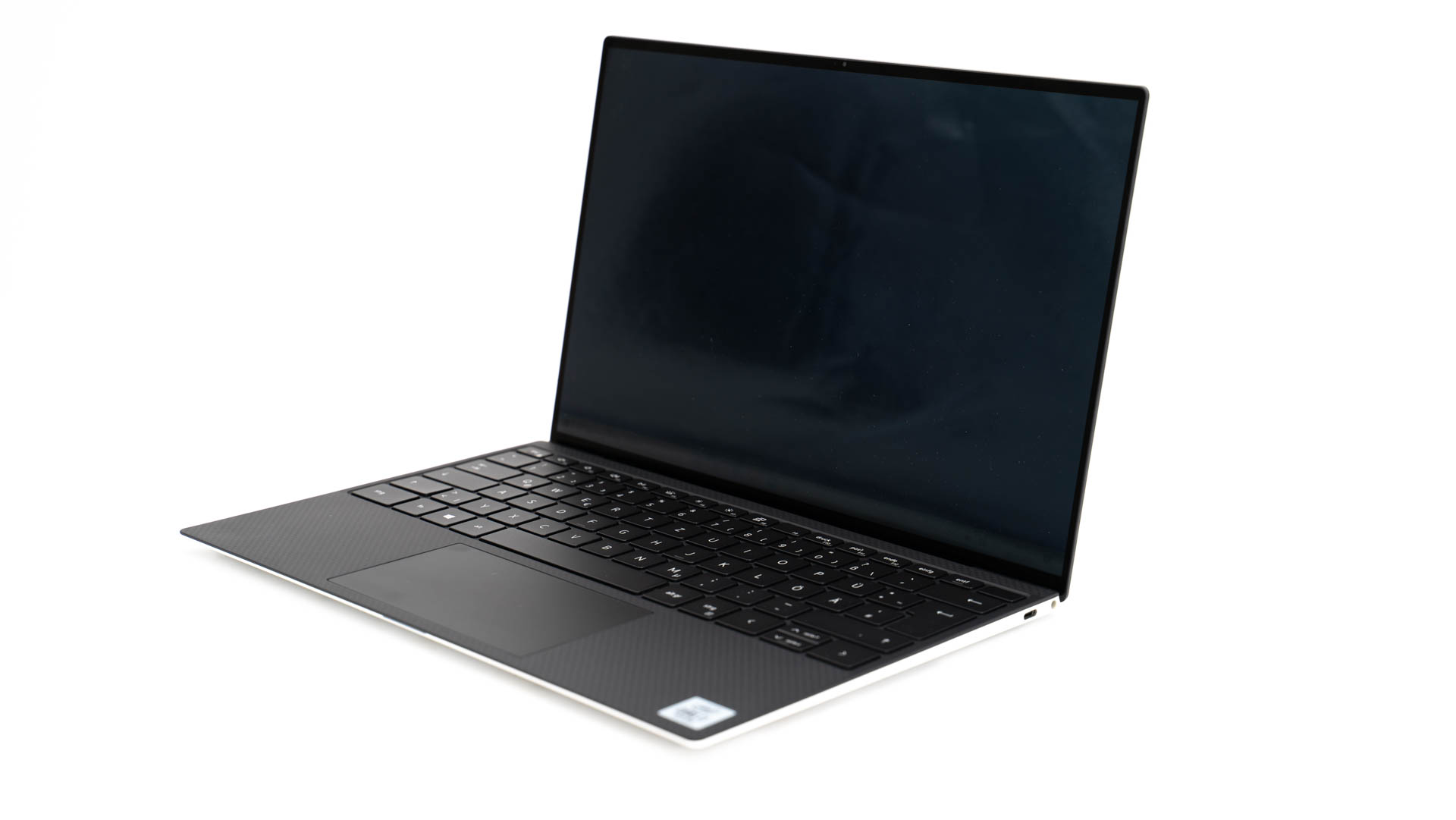
Auf den ersten Blick ist sich Dell beim XPS 13 treu geblieben, was das Design betrifft. Doch auf dem zweiten Blick ist klar ersichtlich dass das Upgrade beim XPS 13 9300 größer ist als ursprünglich erwartet.
Zwar war die XPS 13 Serie immer extrem kompakt, aber mit 296 x 199 x 14,8 mm ist das neue XPS 13 nochmals ein gutes Stück kleiner! So sind alle Displayrahmen nochmals etwas geschrumpft und wir können von einem noch vollflächigeren Display sprechen als jemals zuvor. Das Gewicht bleibt mit 1,2KG angenehm niedrig.
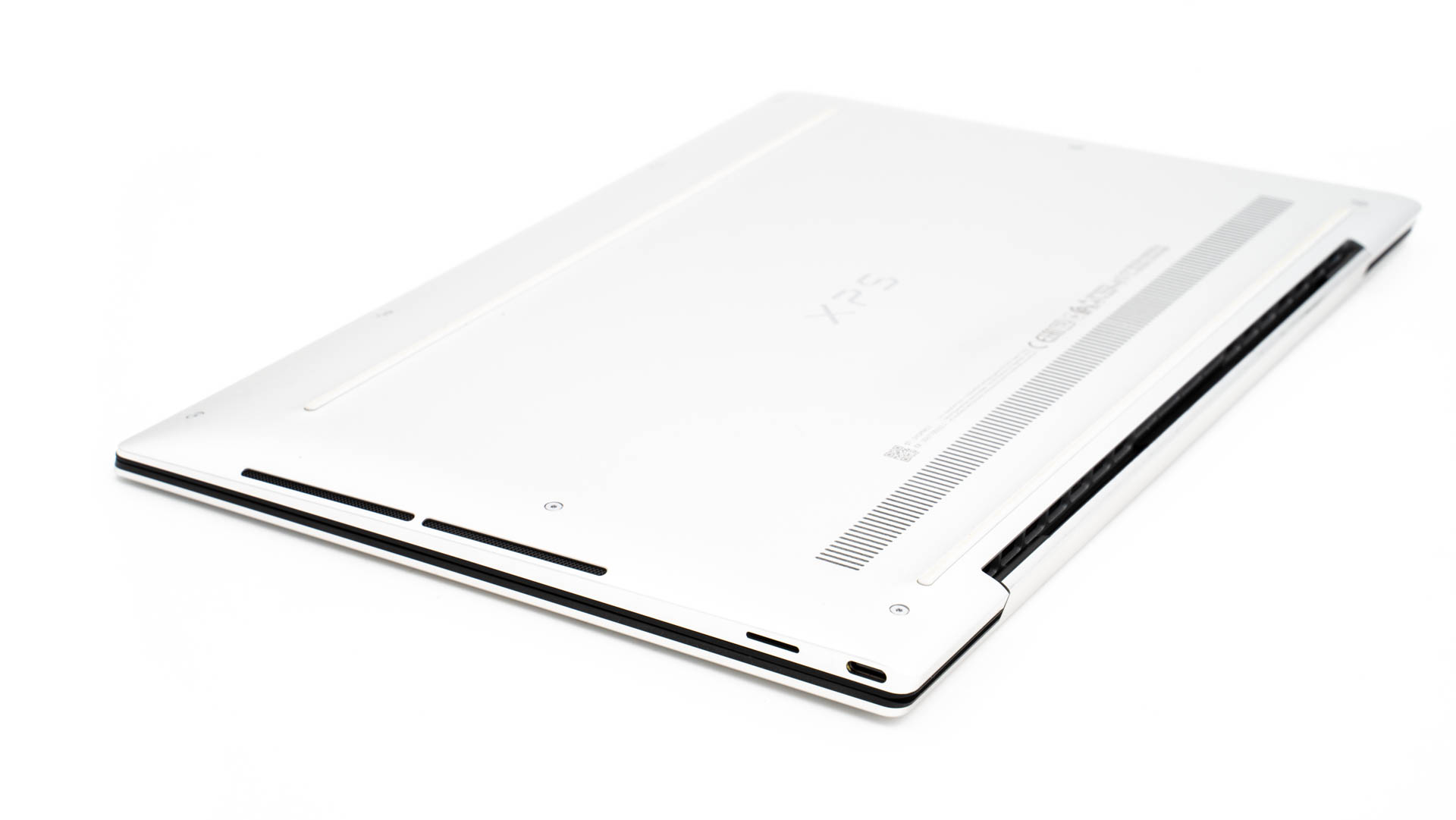
Bei der Verarbeitung hat sich etwas verändert. Dell setzt nach wie vor auf einen Aluminium Deckel + Unterseite aber Carbonfaser im inneren. Beim XPS 13 9300 zieht sich aber die Aluminium Unterseite über die Ränder. Geschlossen sieht das XPS 13 9300 fast wie ein 100% Aluminium Notebook aus.
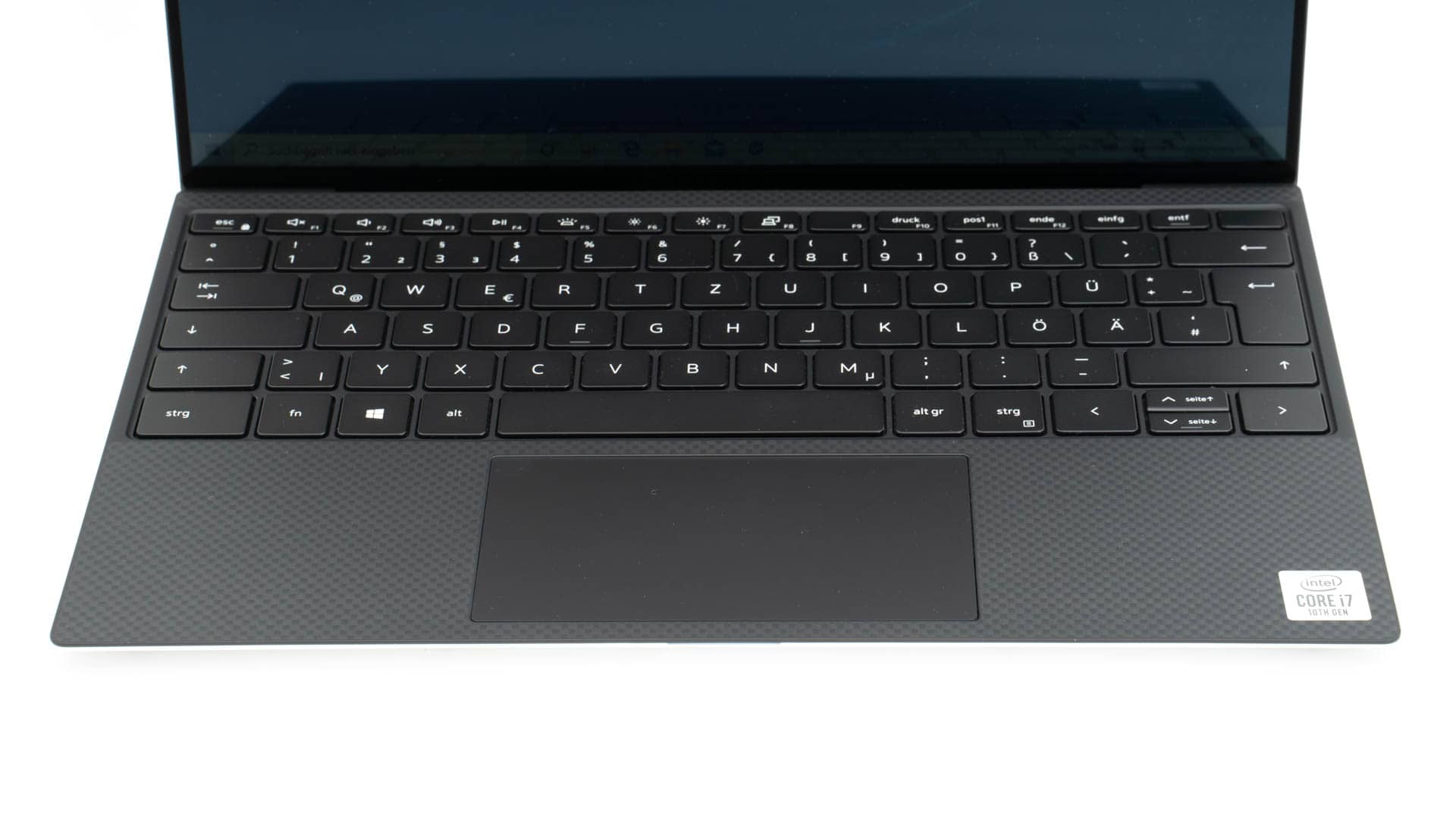
Im inneren ist aber weiterhin die deutlich angenehmere Handballenauflage aus Carbonfaser. Ja bei der Nutzung ist diese wirklich angenehmer als ein reines Aluminium Notebook. Ebenso sind die Kanten etwas weicher und drücken nicht so auf den Unterarm.
Allerdings ist die Portausstattung des XPS 13 9300 noch etwas minimalistischer als sie früher schon war. Auf der linken Seite des Notebooks findet sich ein Thunderbolt 3 USB C Port und der microSD Kartenleser. Auf der rechten Seite ist ein weiterer Thunderbolt 3 USB C Port und der 3,5mm Kopfhörer Anschluss, das wars. Selbst die Lautsprecher sind von den Seiten auf die Unterseite des Notebooks gewandert.
Geladen wird das XPS weiterhin via USB C mit einem schön kompakten 45W Netzteil.
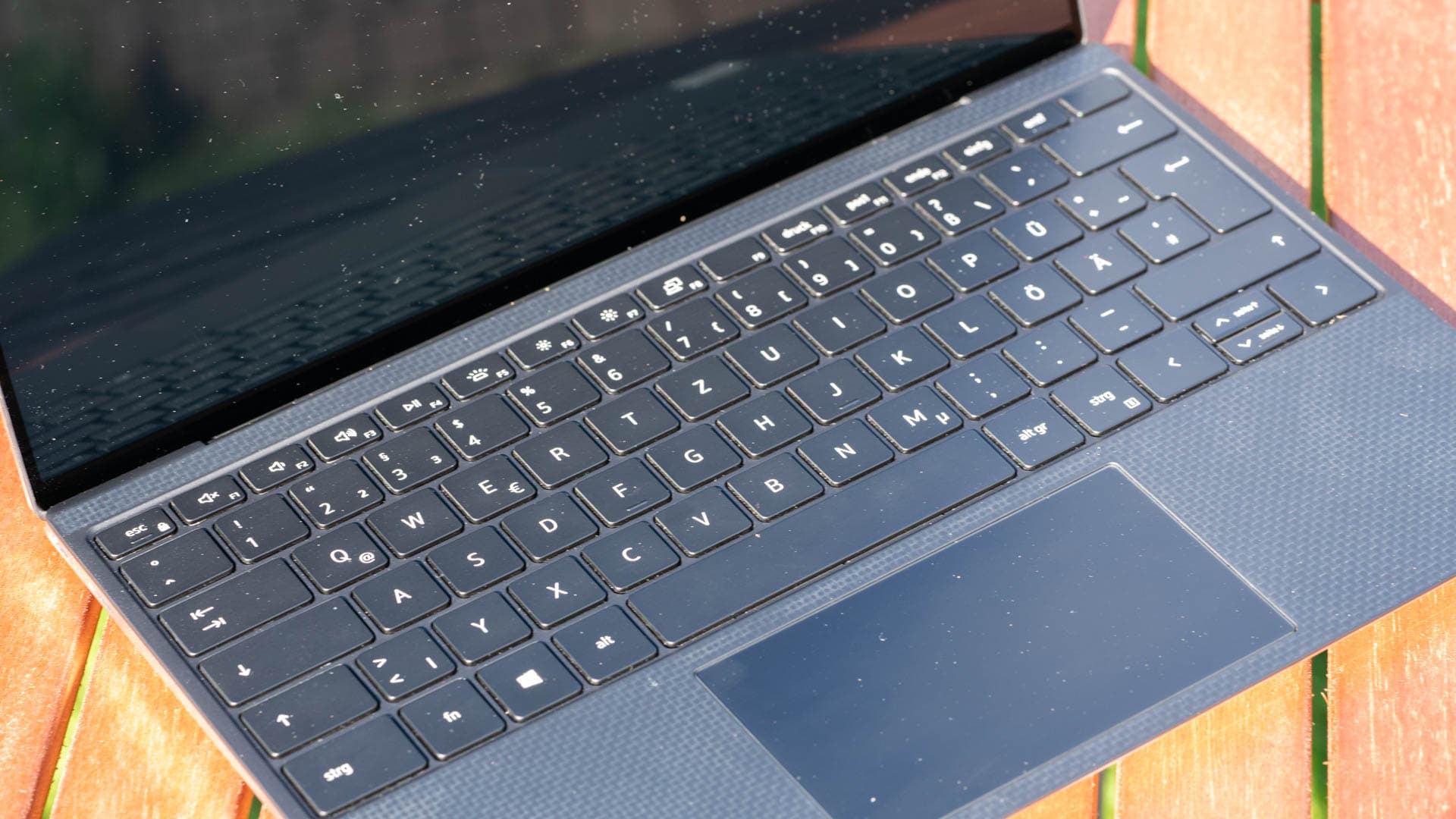
Im Inneren wurde ich vom Scharnier etwas überrascht. Dieses fühlt sich sehr weich an und lässt sich einhändig öffnen, klasse! Des Weiteren wurde die Tastatur und das Trackpad vergrößert.
Die Tastatur und Trackpad
Ich nutze seit einigen Jahren Dell XPS Notebooks, auch weil ich die Tastatur sehr schätze! Daher war ich fast schon etwas überrascht und besorgt, dass Dell die Tastatur des XPS 13 9300 deutlich überarbeitet hat.
Zunächst ist die Tastatur größer geworden und reicht bis an die Ränder des Notebooks. Dafür wurden alle Tasten etwas verbreitert. So misst eine normale Taste beim XPS 13 9300 16,4 mm und 15,5 mm beim alten XPS 13.
Des Weiteren wurde der Hub der Tasten reduziert, vermutlich für die flachere Bauform. Die Tastatur fühlt sich nun fast eher wie ein Type Cover eines Tablets an. Ja wir haben immer noch mehr Hub als bei den Apple MacBooks mit der furchtbaren Butterfly Tastatur, aber das Tippen fühlt sich deutlich flacher an als bei 95% aller Notebooks.
Die Tasten haben weiterhin einen sehr schönen und knackigen Druckpunkt, aber der Anschlag gefällt mir nicht so gut. Schlecht ist aber die Tastatur des XPS 13 9300 auch bei Weitem nicht!
Sehr gut ist sogar das Trackpad! Diese ist wie auch die Tastatur deutlich vergrößert und zählt zu den besten Trackpads die Ihr im Windows Universum finden könnt.
Lautsprecher
Die Lautsprecher des XPS 13 9300 haben mich positiv überrascht! Das Notebook klingt für einen 13 Zöller erfreulich groß und lebendig. Nein wirklich viel Bass kommt aus dem XPS 13 9300 nicht, aber Musik und Filmen klingen völlig akzeptabel. Zudem sind die Lautsprecher sehr laut! Auf voller Power beginnt das XPS 13 sogar leicht zu vibrieren.
Zwar sind die Lautsprecher auf der seitlichen Unterseite angebracht, aber selbst auf dem Schoß klingen die Lautsprecher immer noch gut. Dies liegt vermutlich an den vergleichsweise großen Ausschnitten für die Lautsprecher, welche sich nicht so leicht ausversehen verdecken kann.
Nein das neue XPS 13 ist nicht auf dem Level der Apple MacBook Pros was die Lautsprecher angeht, schlägt aber das alte XPS 13 und auch das XPS 15 deutlich.
Das Display
Das Dell XPS 13 9300 hat ein 16:10 Display mit 13,4 Zoll. Ein ungewöhnlicher Formfaktor, welcher aber bei der Produktivität durchaus Vorzüge hat. So setzt beispielsweise Apple schon immer auf 16:10 anstelle auf 16:9.
Wie bei Dell üblich gibt es das XPS 13 9300 mit zwei unterschiedlichen Display-Optionen, 1920 x 1.200 ohne Touch oder 3840 x 2400 mit Touch. Prinzipiell gibt es hier keine schlechte Wahl! Beide Displayoptionen sind sehr gut und besitzen laut Dell mit 500 cd/m² eine sehr hohe Helligkeit.
Das Full HD Panel wird Euch erfahrungsgemäß eine bessere Akkulaufzeit bieten, das 4K Panel sieht besser aus. Nutzt Ihr das Notebook primär portabel und könnt auf Touch verzichten, dann würde ich zum Full HD Panel greifen. Macht Ihr viel Foto/Videobearbeitung, dann ist das 4K Panel zu bevorzugen.
Privat würde ich vermutlich die Version mit Full HD nehmen, allerdings hat Dell mir für diesen Test das große XPS 13 9300 zukommen lassen, mit 4K. Und ja das 4K Panel sieht gut aus! Dieses ist subjektiv unheimlich klar und brillant, mit guten Farben und generell einem harmonischen Bild.
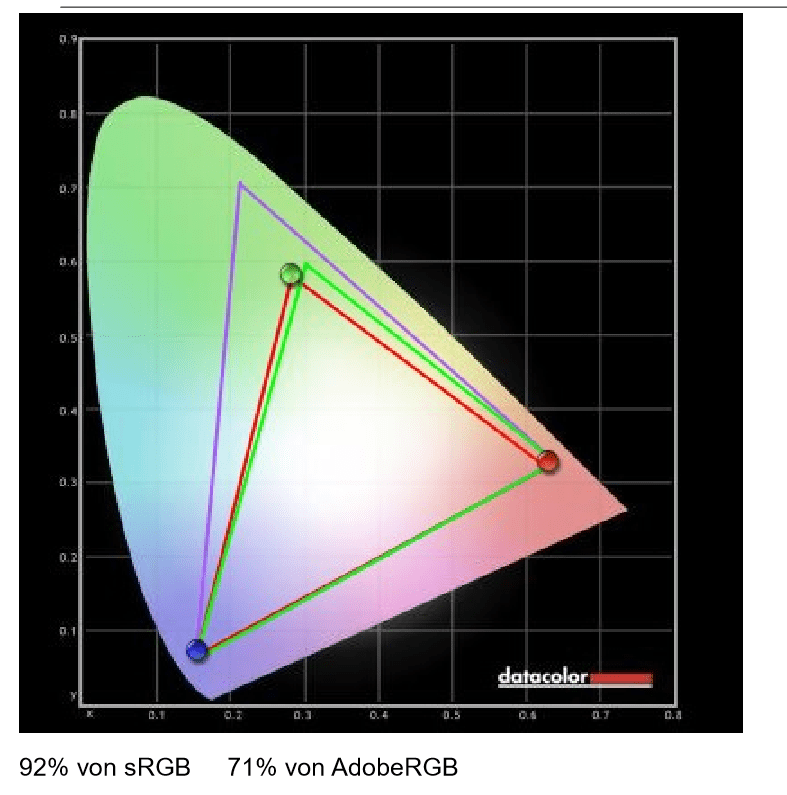
Grundsätzlich wird dieser positive Eindruck auch von den Messwerten bestätigt. So erreicht das Display 92% SRGB und 71% AdobeRGB Abdeckung. Der Kontrast liegt bei starken 1:1160.
Lediglich die 500cd/m² kann ich nicht bestätigen! Ich konnte hier lediglich 297cd/m² messen!
Die Leistung
Dell bietet das XPS 13 9300 aktuell wahlweise mit dem i5-1035G1 oder i7-1065G7 von Intel an. Bei beiden Chips handelt es sich um vier-Kerner die im 10nm Format gefertigt sind.
Der i5-1035G1 ist allerdings mit 1GHz bzw. bis zu 3,6GHz ein Stück niedriger getaktet als der i7-1065G7 mit seinen 1,3GHz bzw. 3,9GHz. Des Weiteren verfügt der i5 nur über die ältere Intel UHD Grafikeinheit, der i7 über die neuere Intel Iris Plus. Letztere ist sicherlich auch nicht rasant aber gute 30-40% schneller.
Sprechen wir an dieser Stelle über den CPU Takt. Hier gibt es drei wichtige Werte. Zunächst haben beide verfügbaren CPUs einen Basis-Takt der vergleichsweise niedrig ist, mit 1GHz bzw. 1,3GHz.
Allerdings können die Chips bis zu 3,6GHz bzw. 3,9GHz erreichen. Wie hoch der Takt in der Praxis liegt hängt von zwei Faktoren ab, Temperatur und Leistungsaufnahme. Erreicht die CPU 100 Grad drosselt diese sich herunter. Selbiges tut diese beim Erreichen der festgelegten maximalen Leistungsaufnahme. Die maximale Leistungsaufnahme kann bei 15W oder 25W liegen.
Es gibt also Notebooks mit i7-1065G7 die schneller sind als andere Notebooks mit der gleichen CPU, je nachdem welche maximale Leistungsaufnahme der Hersteller eingestellt hat.
Dell hat früher bei den XPS Modellen immer die höhere TDP gewählt. Das XPS 13 9300 setzt allerdings auf die niedrigere TDP von 15W!
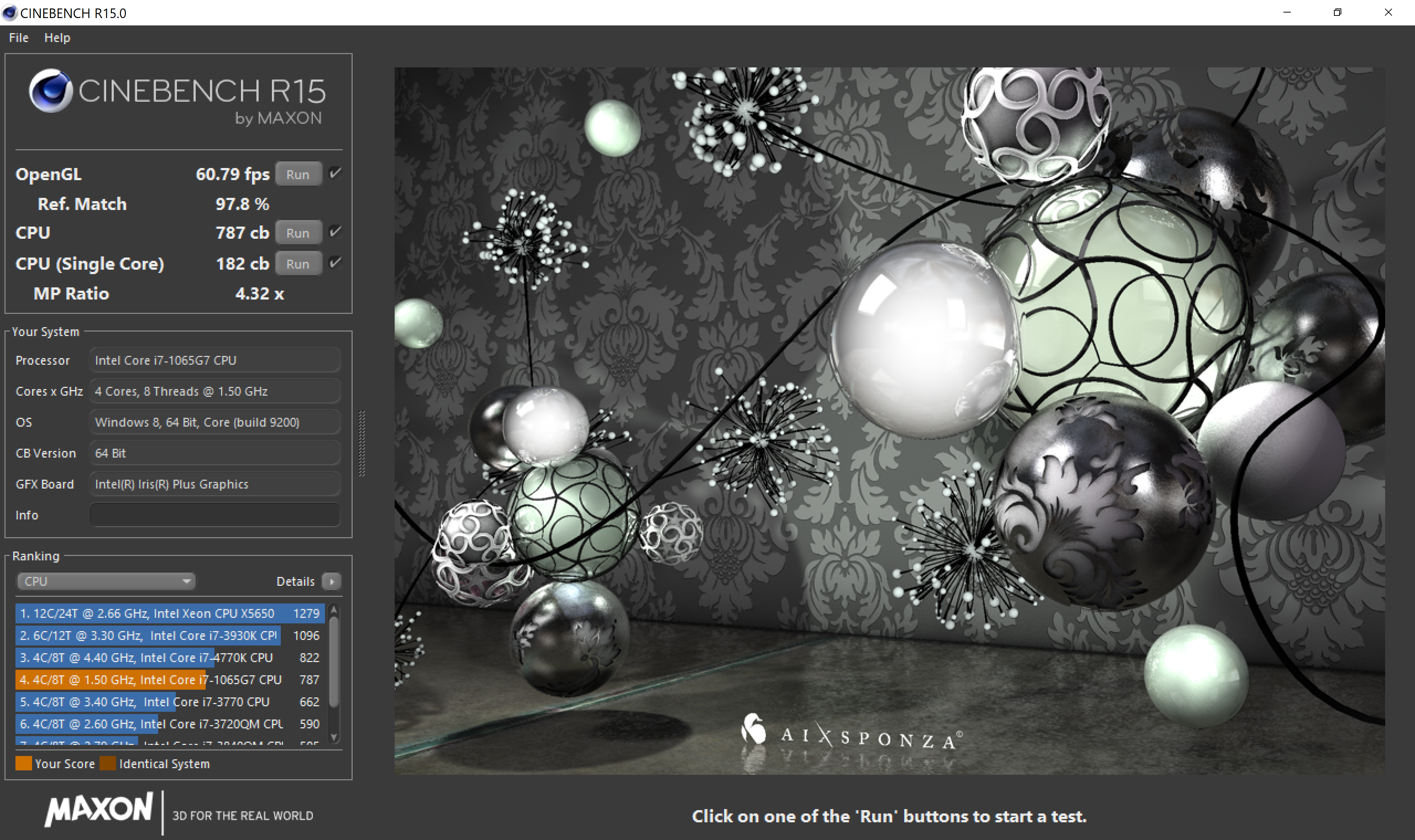
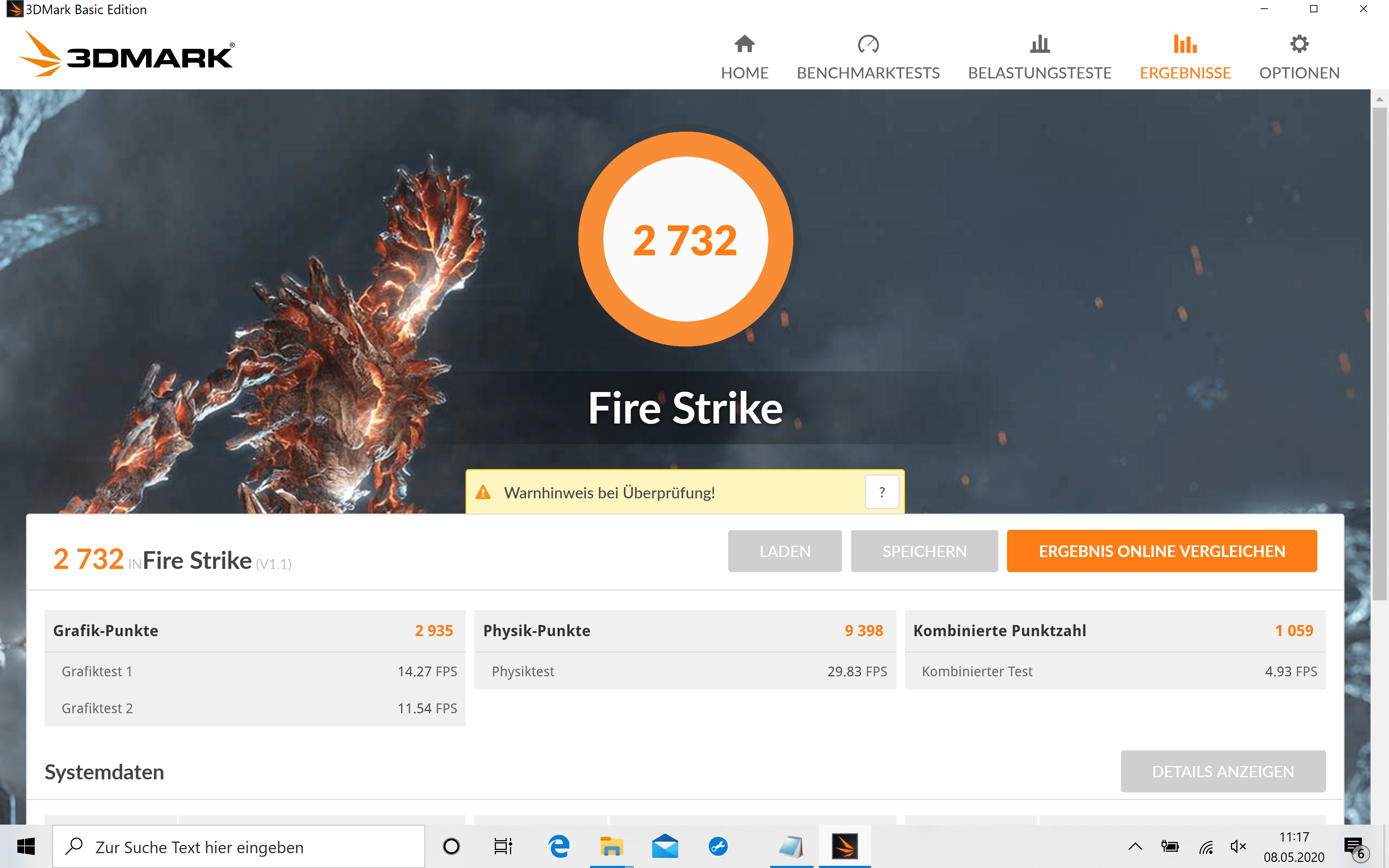
Schauen wir uns zunächst einmal ein paar Benchmarks an.
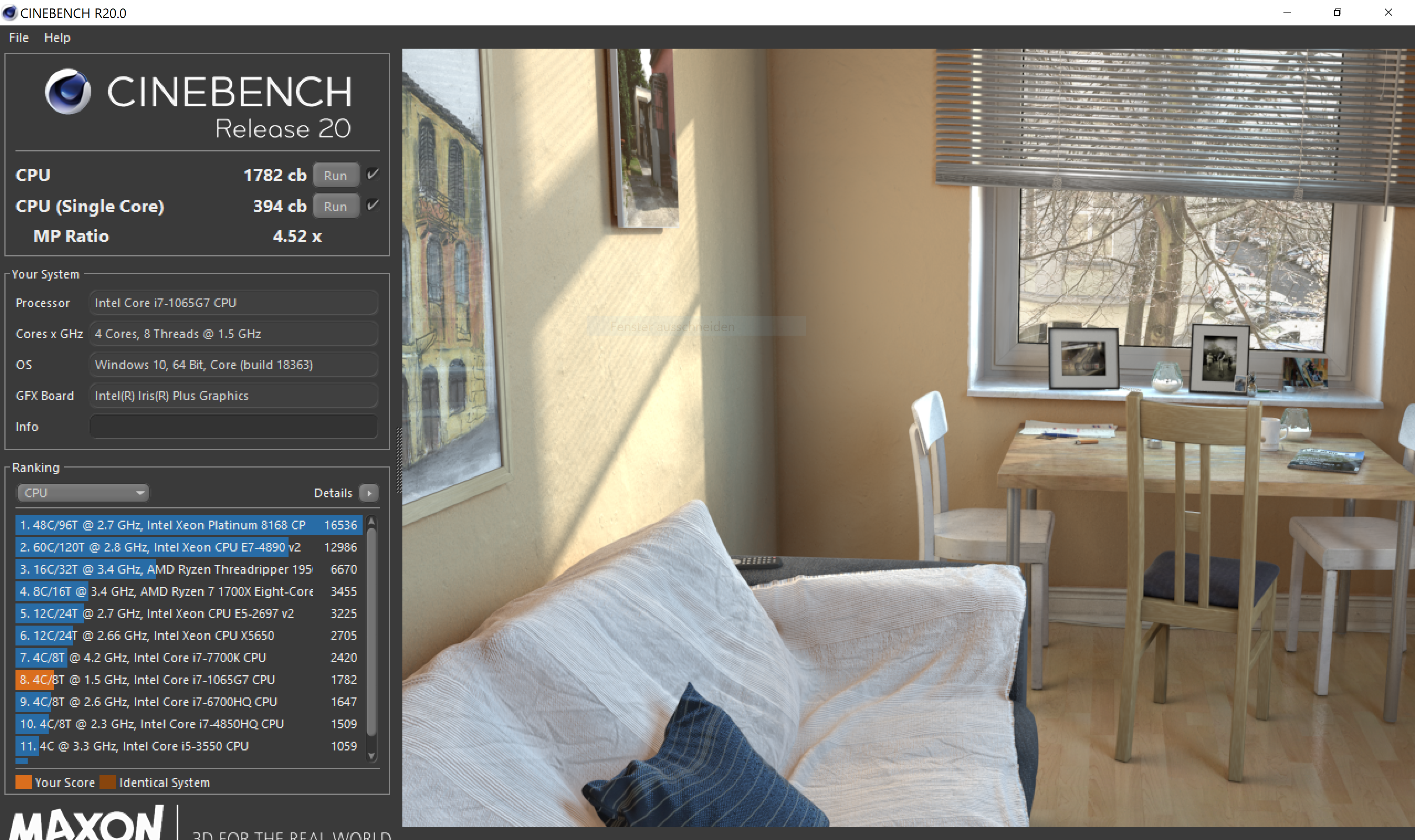
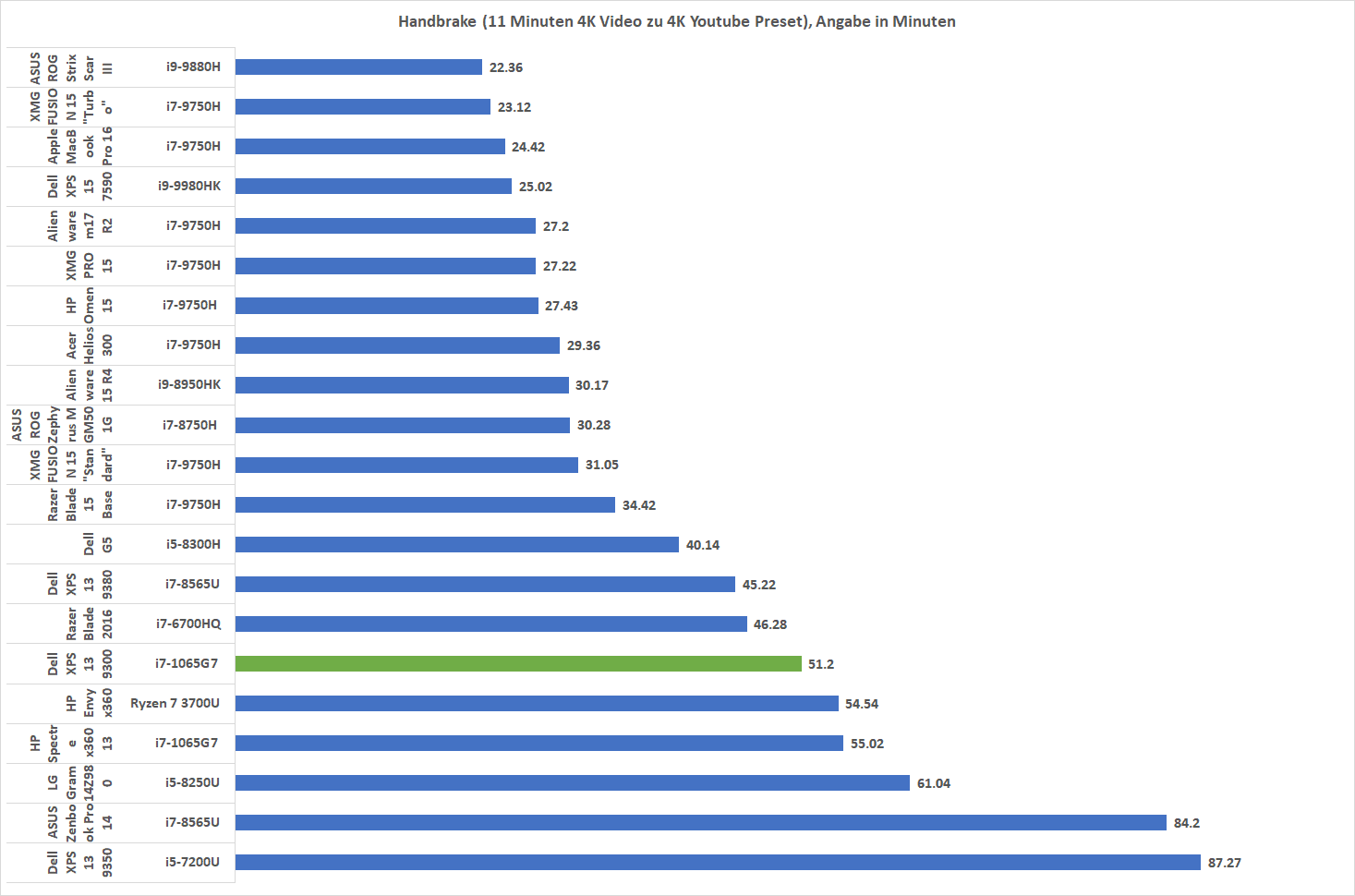
Die Benchmarks des XPS 13 9300 sehen auf dem ersten Blick sehr gut aus! Dieses kann das HP Spectre x360 13 mit der gleichen CPU konstant schlagen, genau wie auch ältere XPS 13 Modelle. Allerdings in einem kleinen Praxis-Test bei welchem ich ein 4K Video in ein anderes Format umwandle sehen wir doch ein paar Schwächen.
So brauchte hier das XPS 13 9300 hier 51,2 Minuten, das HP Spectre x360 13 ebenfalls mit i7-1065G7 55 Minuten aber das ältere XPS 13 9380 mit i7-8565U nur 45,2 Minuten. Ganz blöd gesagt ist also der i7-8565U mit 25W einen Hauch schneller als der i7-1065G7 mit 15W.
Schade, dass Dell hier etwas Performance zugunsten des schlankeren Designs geopfert hat. Mit 25W TDP wäre das XPS 13 9300 ein absolutes Leistungsmonster! Allerdings auch so ist das Notebook wirklich nicht als langsam zu bezeichnen.
Auf Seiten der SSD habt Ihr die Wahl zwischen 512GB und 1024GB. Erstaunlicherweise bietet Dell keine 2TB SSD an. Da Dell aber auf ein normales M.2 Modul setzt könntet Ihr eine größere SSD nachrüsten, wenn Ihr wolltet.
In meinem XPS 13 9300 war eine 1024GB Western Digital PC SN730 NVMe SSD verbaut.
Mit rund 3376MB/s lesend und 3081MB/s schreibend erreicht diese knapp das maximale Tempo einer PCIe 3.0 SSD. Rein aus sicht der Performance macht ein Upgrade auf ein anderes Modell also keinen Sinn. Dell hat hier schon das Bestmögliche gewählt.
Takt, Temperatur und Lautstärke
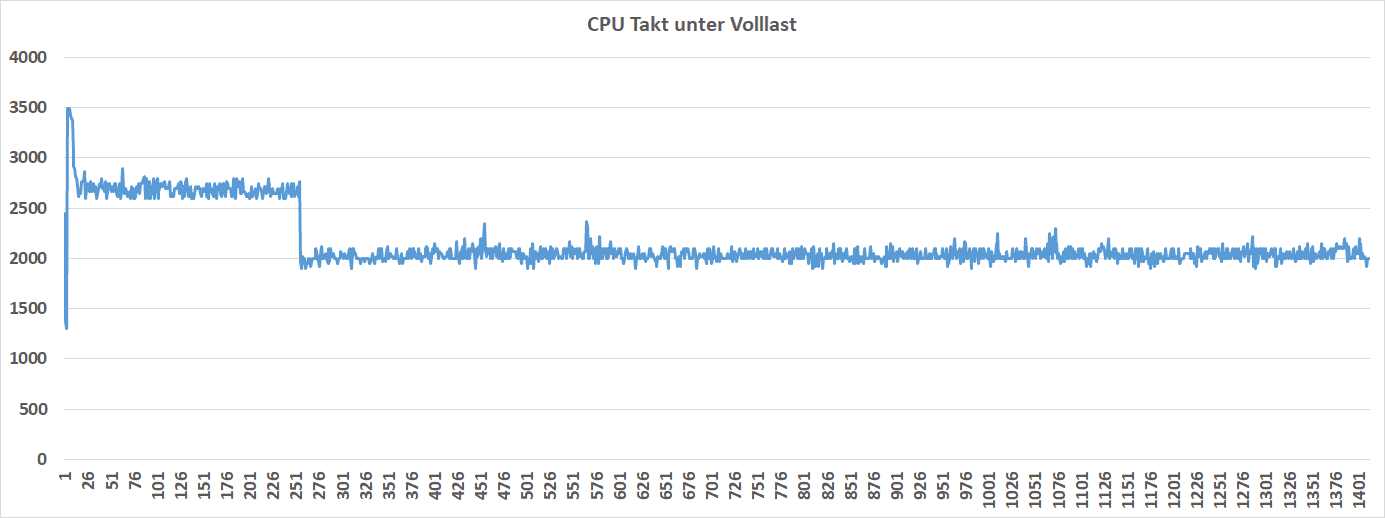
Schauen wir uns einmal den Takt des Dell XPS 13 9300 unter 100% Volllast an. Diese Werte wurden während des Umwandelns eines 4K Videos mitgeschrieben.
Zunächst steigt der CPU Takt auf rund 2700-2800mHz an ehe dieser nach einer Weile auf rund 2GHz absackt und dort auch verweilt. Dies liegt am CPU PowerLimit.
Dieses sehen wir auch bei den Temperaturen. Diese steigen während des anfänglichen Boosts auf rund 95-100 Grad an und sinken dann auf absolut unproblematische 70-74 ab.
Dabei bleibt das XPS 13 weitestgehend komplett leise! Im Leerlauf ist dieses nicht zu hören. Erst unter Volllast drehen die Lüfter hörbar hoch, aber selbst dann ist das Notebook nicht übermäßig laut.
Der Akku
Im XPS 13 9300 steckt wie schon im Vorgänger ein 52Wh Akku. Dies ist für ein Notebook dieser Klasse keine schlechte Kapazität, aber auch nicht übermäßig großzügig.
Die praktische Laufzeit hängt ein gutes Stück von Eurer Nutzung und dem gewählten Display ab! So könnt Ihr beim Model mit Full HD Panel mit einer bis zu 30-40% höheren Laufzeit im Office/Video-Betrieb rechnen.
Ich konnte bei einer Video Wiedergabe bei meine 4K Modell ca. 7,5 Stunden erreichen. Bei einer reinen Office Nutzung waren ca. 8,5 Stunden möglich. Dies mit WLAN und 50% Displayhelligkeit.
Ihr könnt im Energiesparmodus und minimaler Helligkeit auch sicherlich die 10 Stunden Marke knacken, aber in der Praxis rechnet mit 7-8 Stunden.
Fazit
Das Dell XPS 13 9300 ist ein absolut vorbildliches Windows Notebook, welches es mit allen UltraBooks der 13 Zoll Klasse aufnehmen kann, auch dem MacBook Pro 13.
Das Wichtigste ist hier zunächst das Äußere. Für einen 13 Zöller ist das XPS 13 sehr schön kompakt und handlich. Ja es gibt hier und da noch leichtere 13 Zöller, dafür wirkt aber das XPS schön robust und massiv gebaut. Dabei ist das XPS aber kein „Show-Notebook“ welches nur schick ist, sondern wir haben hier durchaus ein kleines Arbeitstier vor uns.
So ist die Handballen-Auflage deutlich angenehmer als bei den MacBooks und das Display dank des 16:10 Formats größer als bei den meisten anderen 13 Zöllnern. Zwar hat Dell den Hub der Tastatur etwas reduziert, diese gehört aber immer noch zu den besseren die Ihr in einem Notebook finden könnt. Selbiges gilt auch für das Trackpad und die sehr guten Lautsprecher.
Grundsätzlich gefällt mir auch das 4K Display des XPS sehr gut! Es ist scharf, klar und kontrastreich. Allerdings konnte dieses im Test nicht die von Dell beworbenen 500cd/m² erreichen! Ich würde Euch für eine gute Outdoor-Nutzung und bessere Akkulaufzeit eher zum Full HD Panel raten. Klasse sieht das 4K Display aber ohne Frage aus!
Wo wir aber leichte Kompromisse sehen ist bei der Leistung. So ist der i7-1065G7 ohne Frage flott unterwegs, aber Dell setzt nur auf eine TDP von 15W. Ältere XPS Maschinen nutzten eine TDP von 25W, so ist ein altes XPS 13 mit i7-8565U genauso schnell bzw. sogar bei konstanter Last minimal schneller! Immerhin knackt das Notebook dafür die 8 Stunden Marke was die Akkulaufzeit betrifft.
Kurzum ja ich kann das XPS 13 9300 voll empfehlen wenn Ihr ein schickes, kompaktes Arbeitstier sucht. Die reduzierte TDP ist zwar etwas schade, aber das Notebook ist weiterhin selbst für leichte Video-Bearbeitung voll zu gebrauchen. Zumal das Display, die Akkulaufzeit, die Eingabegeräte und die Lautsprecher absolut top sind.
Wenn wir uns Tastaturen auf Techtest.org ansehen sind dies meist große und teure mechanische Tastaturen. Schön und gut, aber nicht jeder möchte solch eine große Tastatur auf dem Schreibtisch oder Arbeitsplatz. Zudem ist natürlich auch das Tippen auf einer mechanischen Tastatur Geschmackssache. Mittlerweile habe ich mich auch eher an etwas flachere Notebook Tastaturen gewöhnt, welche zudem auch noch leiser sind.
Hier bietet CHERRY mit dem DW 9000 SLIM auf den ersten Blick ein sehr spannendes Set an, gerade für den Arbeitsplatz! Die CHERRY DW 9000 SLIM ist ein 2 in 1 Tastatur und Maus-Set das einen hohen Wert auf Design und Schreibkomfort legt.
Zudem können wir bei CHERRY natürlich auch einen gewissen Qualitätsanspruch hegen. Nicht zuletzt da dieses Set mit 80€ auch nicht zu den günstigsten gehört.
Von daher schauen wir uns das CHERRY DW 9000 SLIM Set doch einmal im Test an!
An dieser Stelle vielen Dank an CHERRY für das Zurverfügungstellen des DW 9000 SLIM Sets.
Die CHERRY DW 9000 SLIM im Test
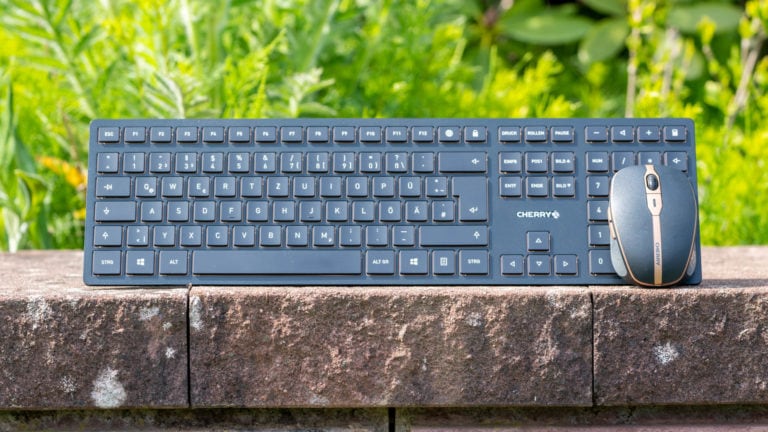
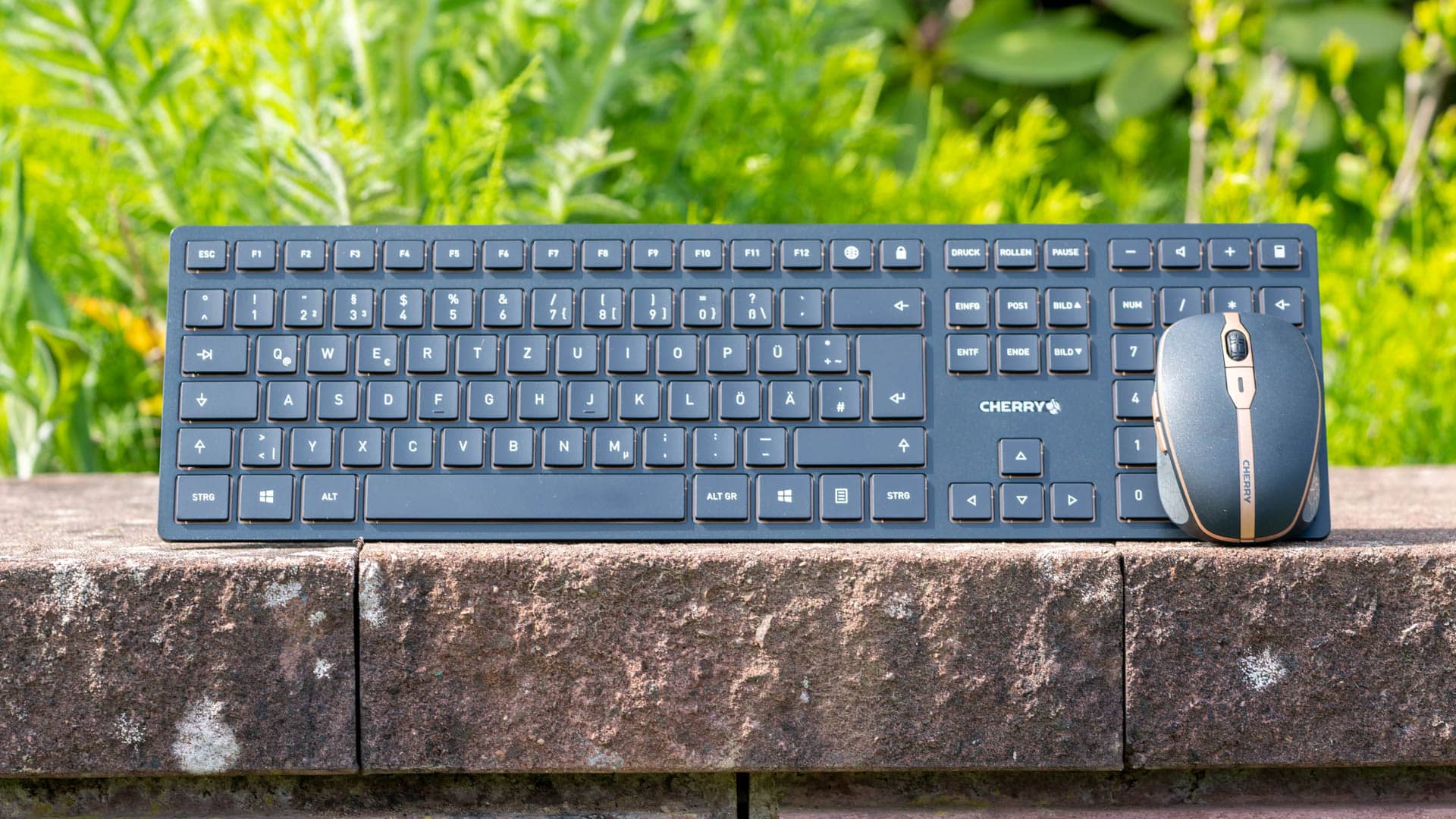
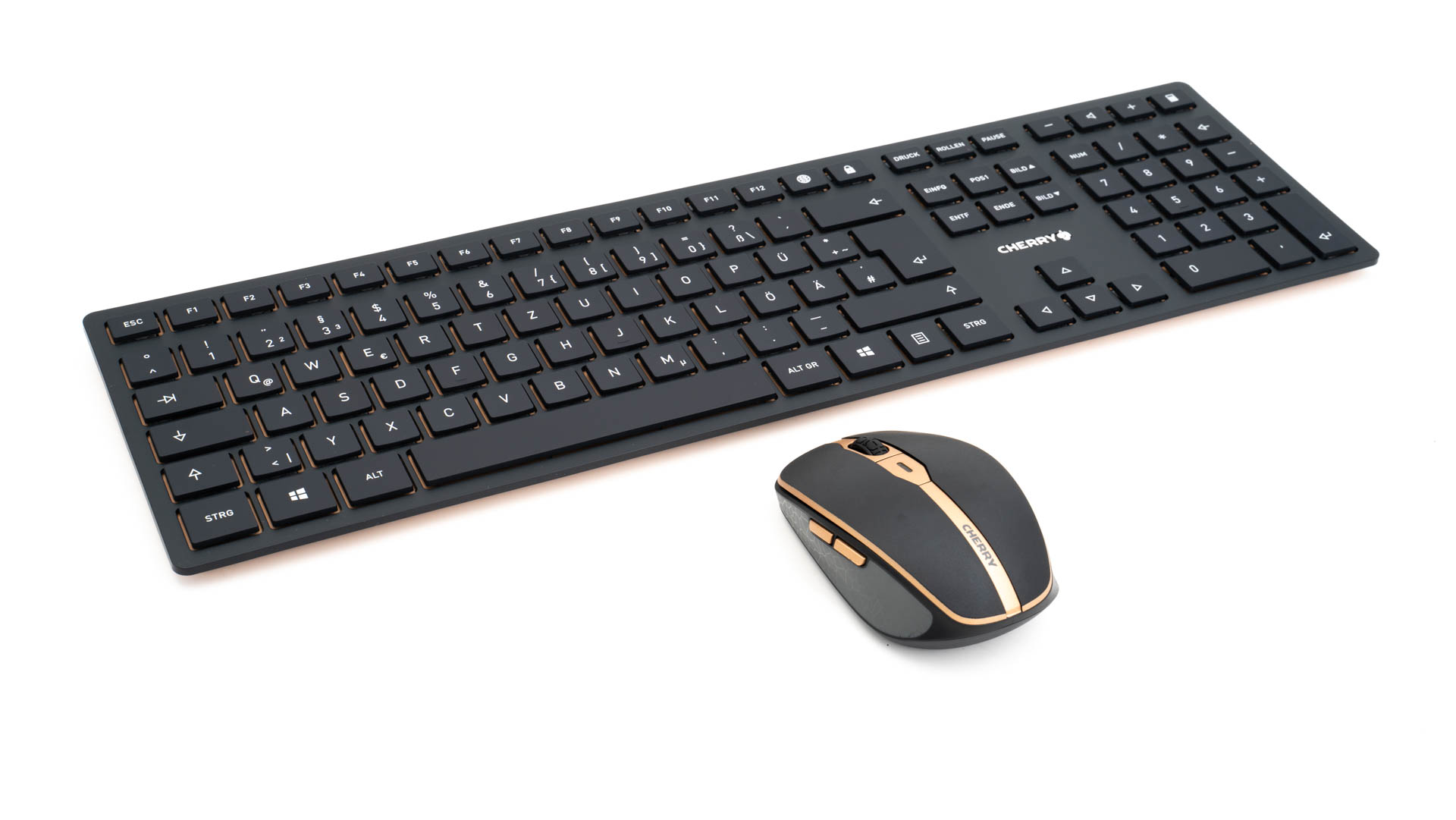
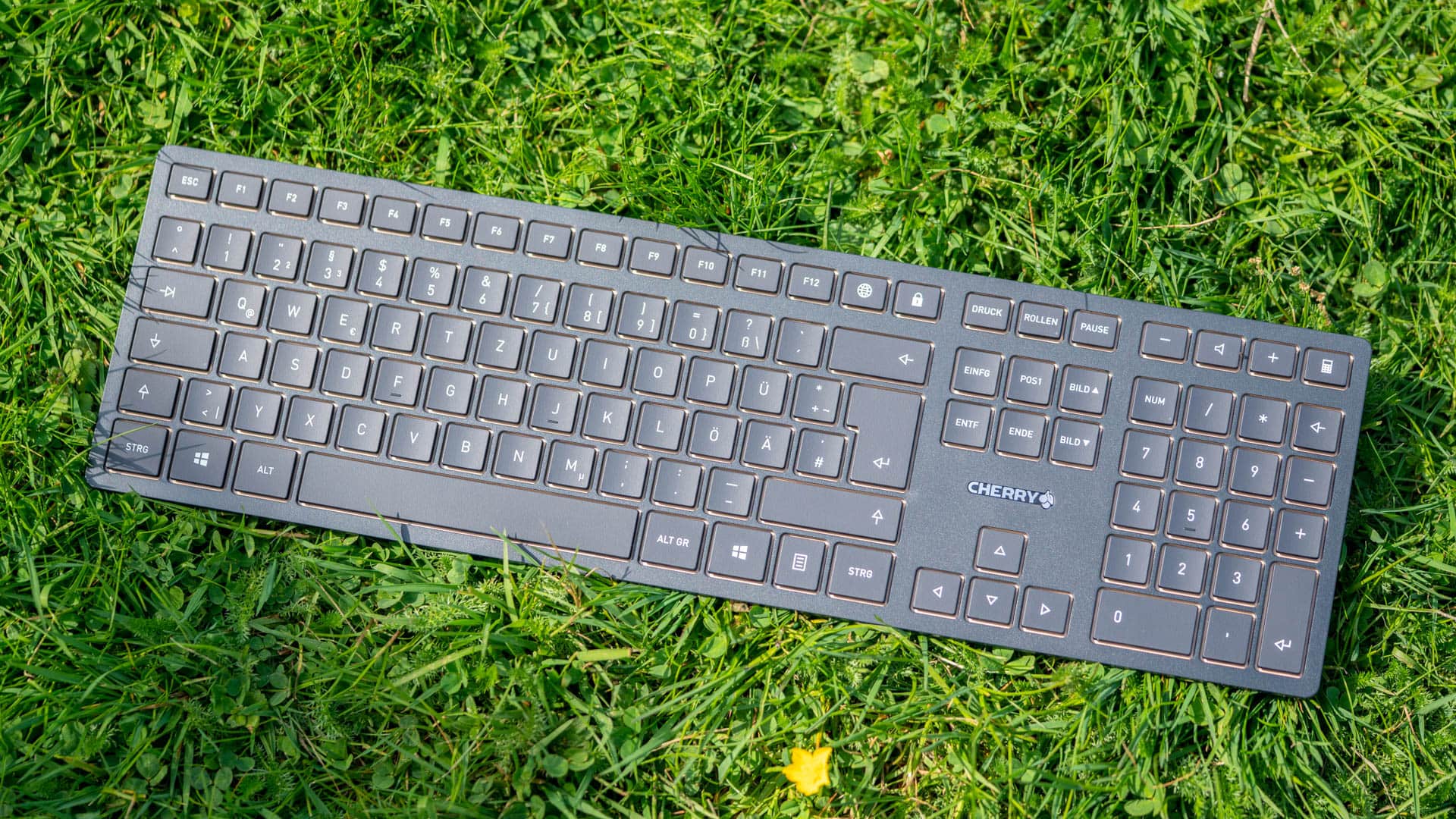
CHERRY hat bei der DW 9000 SLIM besonderen Wert auf das Design und die Kompaktheit gelegt. So ist die Tastatur mit 44 x 13 cm kaum größer als das eigentliche Tastenfeld. Auch die Dicke fällt mit 1,13 cm sehr gering aus.
Dies sagt aber natürlich auch etwas über die Tastatur aus. So haben wir hier keine reguläre Tastatur geschweige denn ein mechanisches Modell. Ich würde die DW 9000 SLIM als „Notebook-Tastatur“ bezeichnen. Diese setzt also auf recht flache aber breite Tasten im Chiclet Style. Wie üblich ist dies etwas Geschmackssache, mir gefällt es aber!
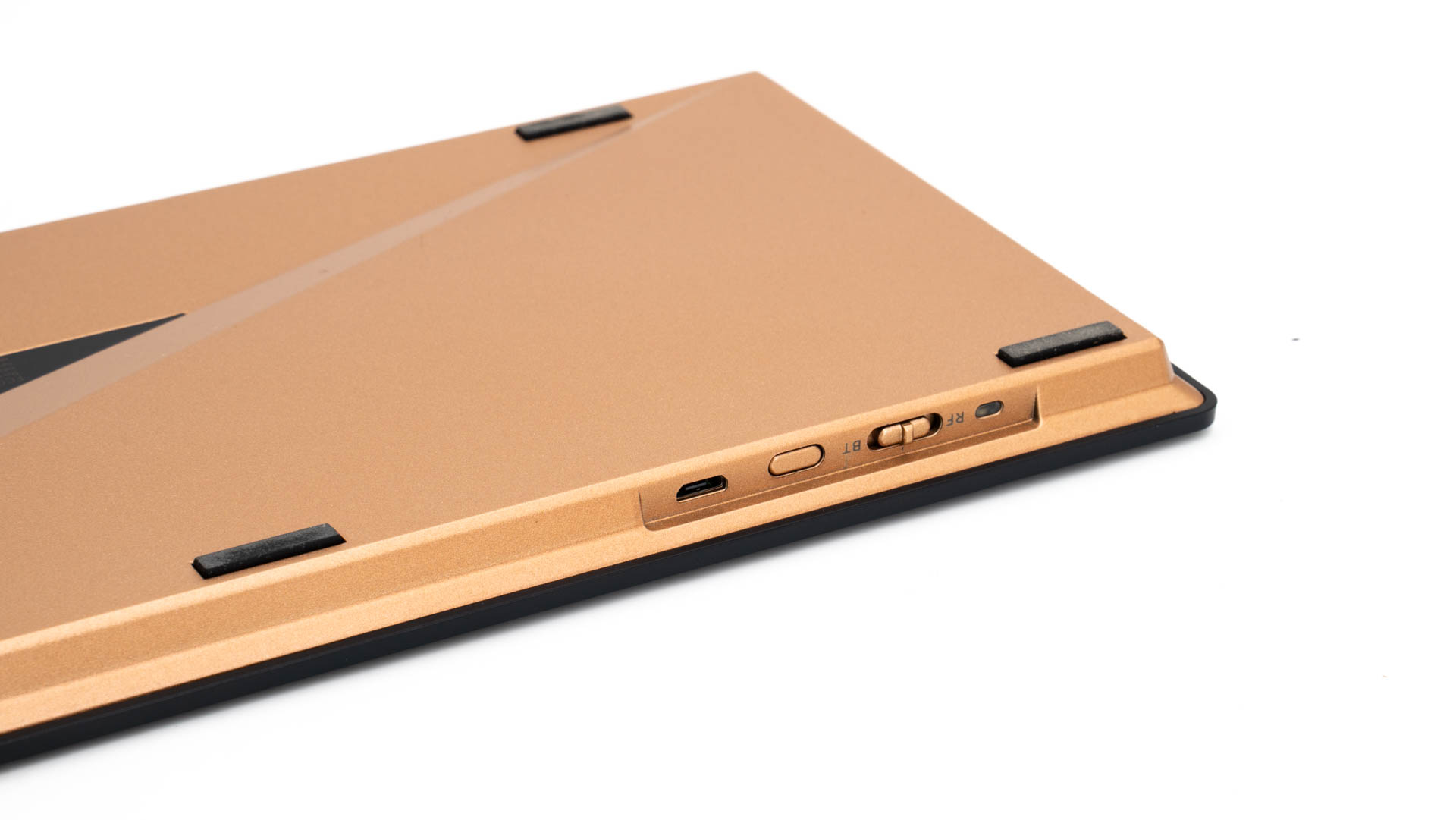
Farblich habt Ihr die Wahl zwischen weiß/silber und schwarz/bronze. Beide Farbkombinationen haben etwas. Dabei ist weiß/schwarz die jeweilige Primärfarbe und silber/bronze sind kleinere Akzente um die Taste und die Rückseite des Tastaturdecks.
Leider ist das komplette Tastaturdeck aus Kunststoff gefertigt. Allerdings wirkt der verwendete Kunststoff ausreichend wertig. Zwar lässt sich die Tastatur etwas verwinden, aber die DW 9000 SLIM wirkt auch nicht billig. Laut CHERRY befindet sich im Inneren auch eine Metallplatte, welche für die gute Grundstabilität sorgt.
Was ich etwas vermisse sind Füße zum Hochklappen der Tastatur. Schade das auf solch eine Ergonomie Option verzichtet wurde.
Ihr könnt die DW 9000 SLIM wahlweise über den beiliegenden Funkempfänger (mit AES-128 Verschlüsselung) mit Eurem PC verbinden oder über Bluetooth. Hierfür findet sich ein kleiner Schalter auf der Rückseite. Dort findet sich auch der microUSB Ladeport für den integrierten Akku.
Wie lange der Akku hält kann ich Euch leider noch nicht sagen. „Lange“ ist aber wohl die richtige Antwort, wie sprechen hier von einigen Wochen wenn nicht sogar Monaten.
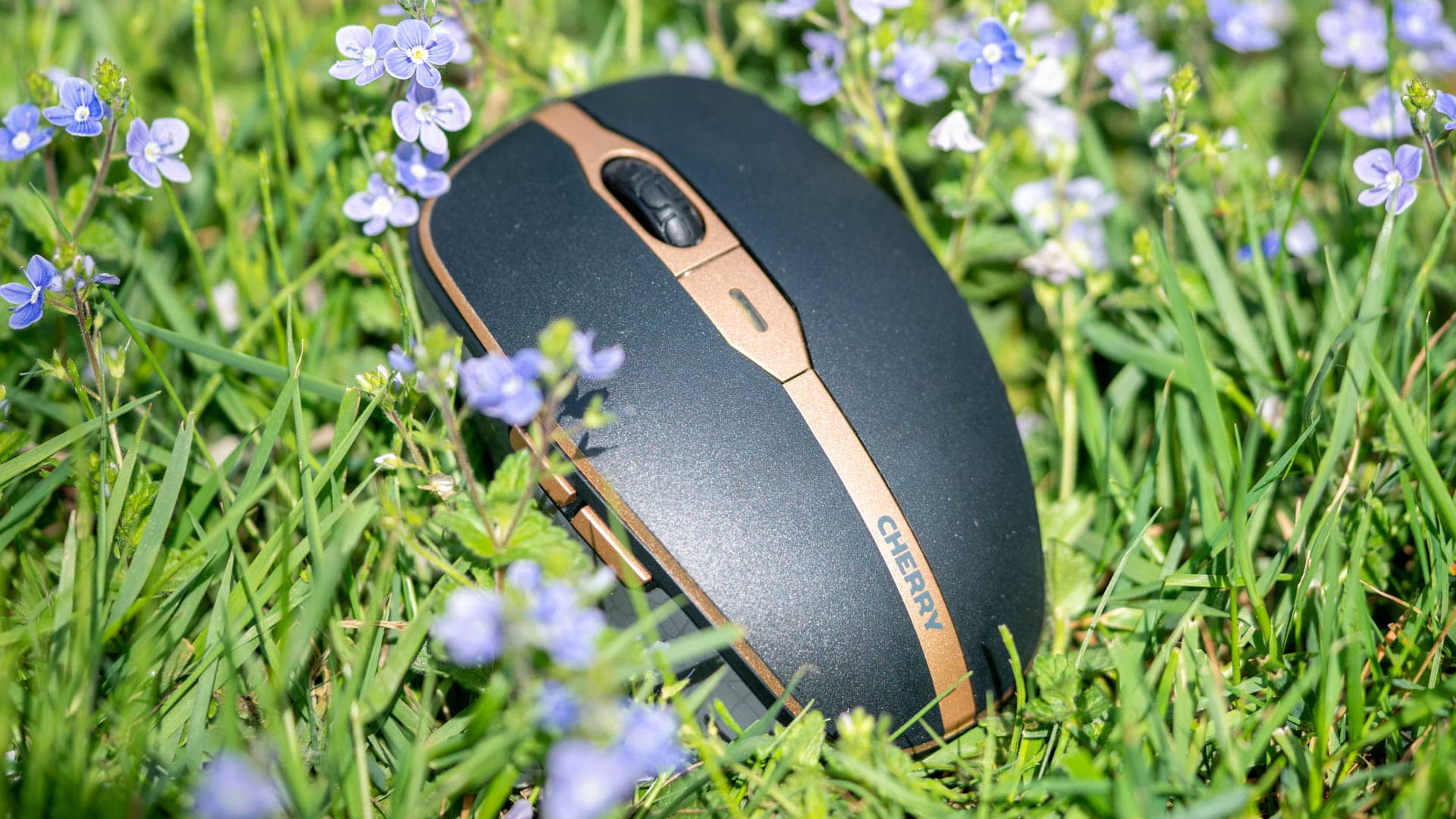
Neben der Tastatur findet sich auch eine Maus im Set der CHERRY DW 9000 SLIM. Die Maus nutzt den gleichen Funkempfänger wie auch die Tastatur und kann auf Wunsch auch via Bluetooth angebunden werden.
Ähnlich wie auch die Tastatur ist die Maus sehr edel und kompakt gestaltet. Für meine etwas größeren Hände ist die Maus allerdings vielleicht etwas klein. Diese misst in der Länge 9,84 cm, ist also keine mini Maus, aber auch kein voll ausgewachsener Nager.
Auch die Maus verfügt über einen integrierten Akku der via microUSB geladen wird.
Layout und Tastenanschlag
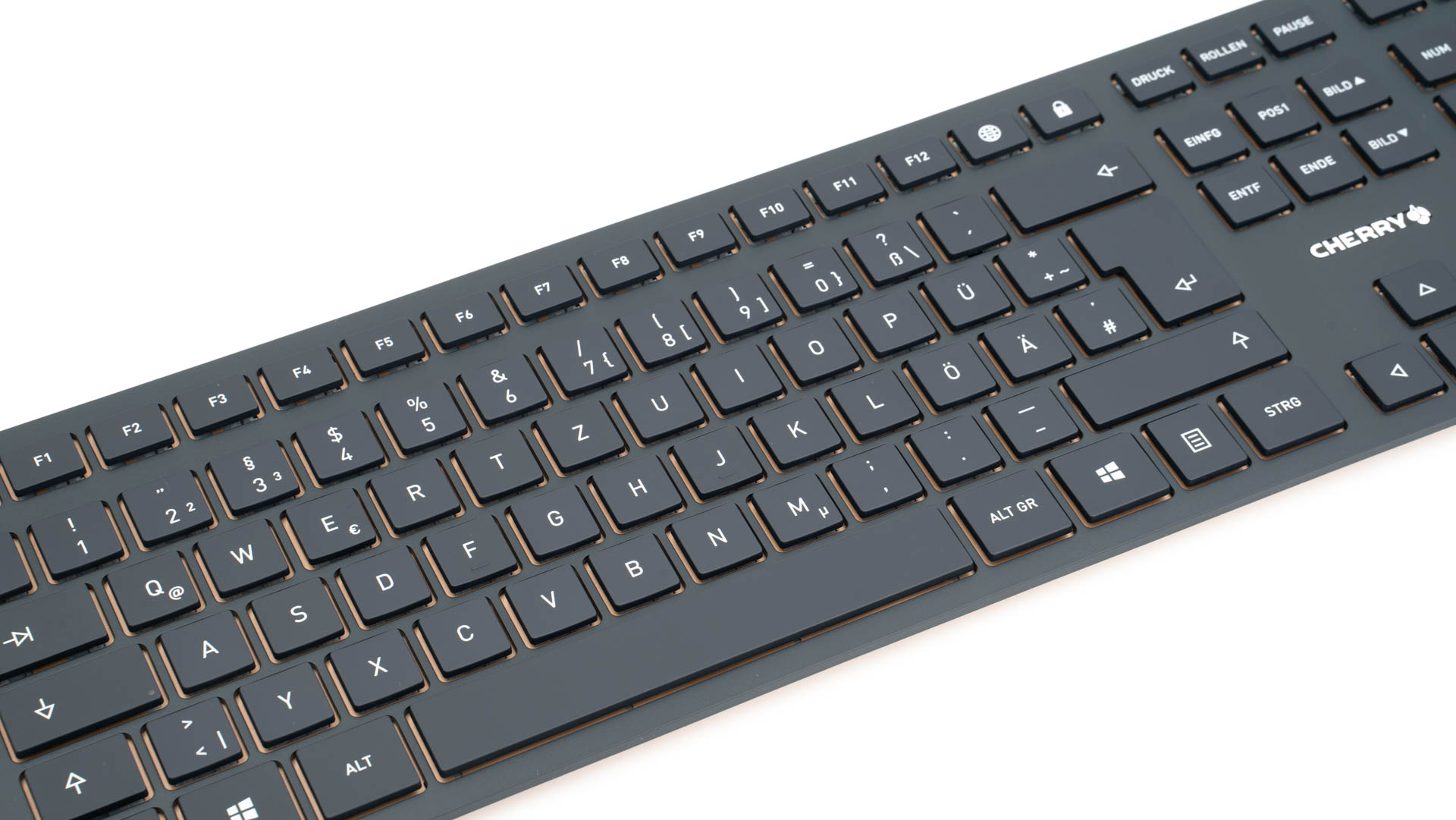
Wie von CHERRY zu erwarten ist halten diese sich bei der DW 9000 SLIM ziemlich genau an das übliche QWERTZ Layout.
Ihr habt also eine kurze Shift Taste, eine lange Feststelltaste, große Enter-Taste usw. Ich konnte lediglich eine Abweichung von Standard erkennen. So findet sich eine zweite Zurück-Taste oberhalb des „-„ beim Nummernblock.
Dies wären auch die einzigen Kuriositäten die mir aufgefallen sind. Vielleicht sind die Tasten etwas dichter beieinander, dies würde ich aber nicht als Nachteil einstufen. Ich war recht schnell sehr sicher was das Tippen angeht.
Müsste ich noch etwas verbessern, dann wären es die F Tasten. Gerade die beiden Funktionstasten (Webbrowser öffnen und Computer sperren) sind ohne Unterbrechung an die F Tasten angereiht. Keine große Sache, aber eine leichte Abgrenzung hätte ich hier nicht schlecht gefunden.
Was die Taster angeht, spricht CHERRY von „hochwertiger Scherenmechanik mit geringem Tastenhub“. Ja ich denke dies fasst es ganz gut zusammen! Sofern ich mich nicht vermessen habe liegt der Hub bei rund 1,7mm, was angenehm ist. Dies entspricht bzw. ist minimal größer als bei den meisten modernen Notebooks.
Der Druckpunkt der Tasten ist recht straff und der Anschlag fest. Der doch sehr straffe Druckpunkt hat bei mir zunächst etwas Gewöhnung erfordert. War dann aber nicht unangenehm!
Generell würde ich also das Tippgefühl als gut einstufen! Die Tastatur wirkt wertig und auch das Layout ist nicht störend.
Probleme mit der Funkverbindung oder einem Verschlucken von Tasteneingaben hatte ich keine.
Die Maus
Auf den ersten Blick hatte ich die Maus der CHERRY DW 9000 SLIM als recht klein empfunden. Aber nach einer Weile der Nutzung bin ich aber sehr zufrieden mit der Form der Maus! Nein dies ist keine Logitech MX Master, aber für eine normale Nutzung passt die Form und auch die Größe.
Auf Seiten des Sensors gibt es einen recht generischen 1600 DPI optischen Sensor. Die DPI Stufe, also effektiv wie schnell sich die Maus bewegt, lässt sich über eine Taste hinter dem Mausrad einstellen. Das Tracking der Maus würde ich als Okay einstufen. Für Office Anwendungen ist das völlig ausreichend, aber beispielsweise zum Gaming taugt diese nicht. Teurere Mäuse tracken aber schon noch merklich schneller und auch etwas präziser, aber für ein 80€ Set geht das völlig in Ordnung.
Sehr angenehm fand ich die Maustasten. Diese besitzen einen sehr schönen aber auch nicht übermäßig lauten Klick.
Was mir aber an der CHERRY Maus nicht gefiel war das Mausrad! Dieses war etwas quietschig und schwergängig. Nein das Mausrad ist kein Totalausfall, aber für sehr lange Excel Tabellen gibt es angenehmere Mäuse.
Verbindungsprobleme oder Ähnliches hatte ich keine.
Software und Bonusfeature
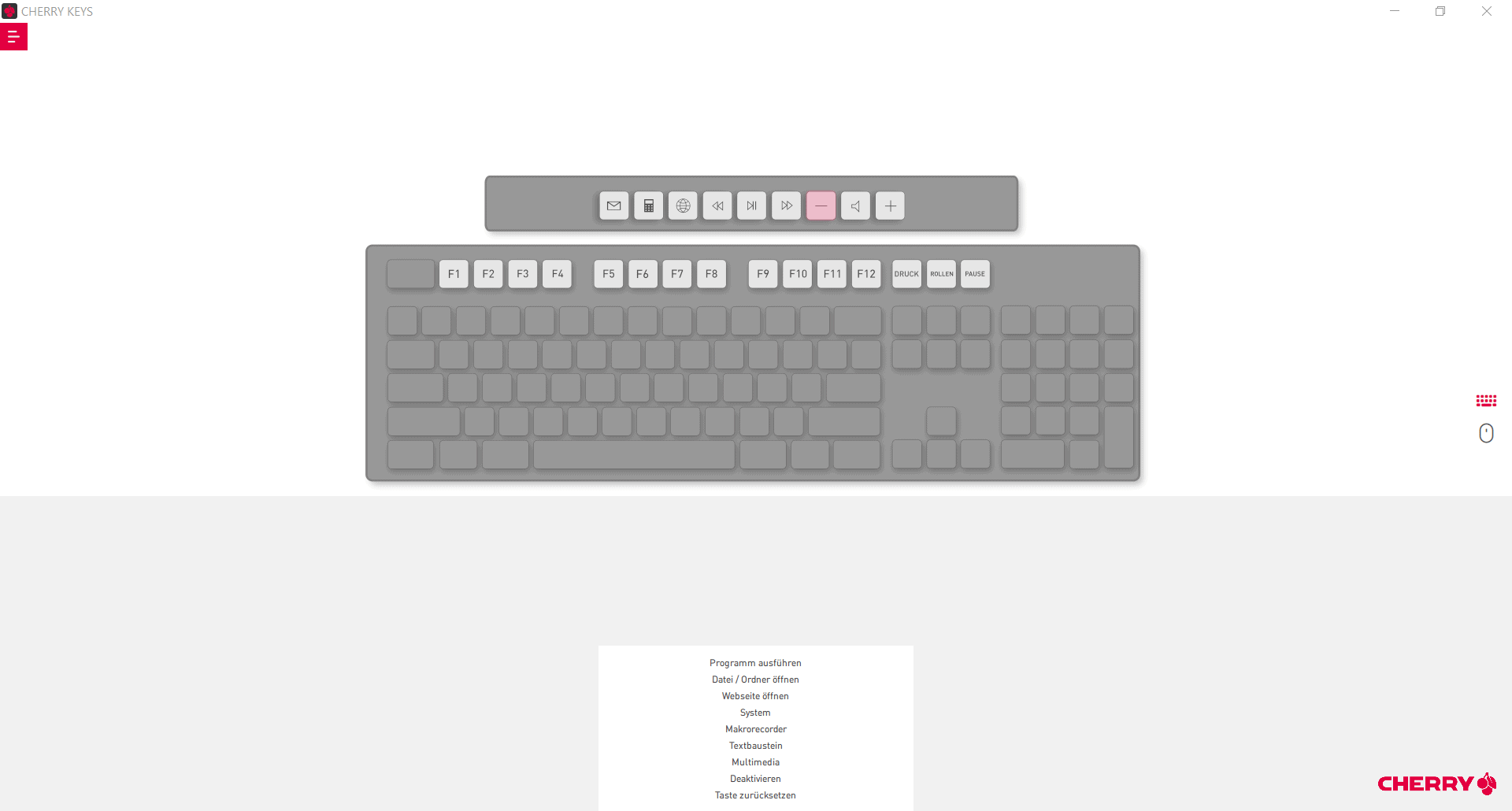
Neben den üblichen Tasten besitzt die CHERRY DW 9000 SLIM auch einige Zusatztasten. Hierzu zählt eine Taste um auf die Schnelle den Webbrowser oder den Taschenrechner aufzurufen, wie auch Tasten für die Lautstärkensteuerung usw.
Diese Tasten könnt Ihr über die CHERRY „KEYS“ Anwendung auch noch auf die persönlichen Bedürfnisse anpassen. So könnt Ihr alle Bonus-Tasten wie auch die F Tasten mit dem Ausführen von Programmen, Makros, Multimedia Funktionen oder sogar dem Ausgeben von Textbausteinen belegen.
Fazit
Wenn Ihr nach einer einfachen, kompakten aber guten Tastatur + Maus sucht, dann ist das CHERRY DW 9000 SLIM Set durchaus als sehr attraktiv zu bezeichnen! Gerade dann wenn Ihr das Set im beruflichen Umfeld nutzen wollt, wo auch Dinge wie eine Verschlüsselung der Funkverbindung wichtig sind.
Gerade die Tastatur kann mit einem guten Layout und einem wertigen Druckgefühl punkten. Selbstverständlich ist das Tippgefühl auf flachen Chiclet Style Tastaturen immer etwas Geschmackssache, aber ich bevorzuge dieses mittlerweile zum Arbeiten sogar.
Ein großer Pluspunkt ist sicherlich auch das Design. Dieses ist schick aber sehr minimalistisch. So nimmt die CHERRY DW 9000 SLIM Set angenehm wenig Platz auf dem Schreibtisch ein. Auch die beiliegende Maus ist nicht schlecht! Sicherlich ist das Tracking nicht auf dem Level einer High End Gaming Maus, aber im Office Bereich wird dies nicht stören.
Wenn ich einen Kritikpunkt am CHERRY DW 9000 SLIM Set hätte, dann wäre es das Mausrad. Dieses ist wirklich nicht das beste. Arbeitet Ihr mit sehr vielen und langen Tabellen, dann würde ich mir eventuell sogar eine andere Maus suchen. Vielleicht bin ich hier aber auch nur etwas verwöhnt.
80€ für das Set klingen im ersten Moment sicherlich nicht wie ein Schnäppchen, allerdings geht der Preis völlig in Ordnung! Ihr bekommt schließlich eine Funk-Tastatur und Maus, für welche man alleine auch problemlos 80€ auf den Tisch legen kann.
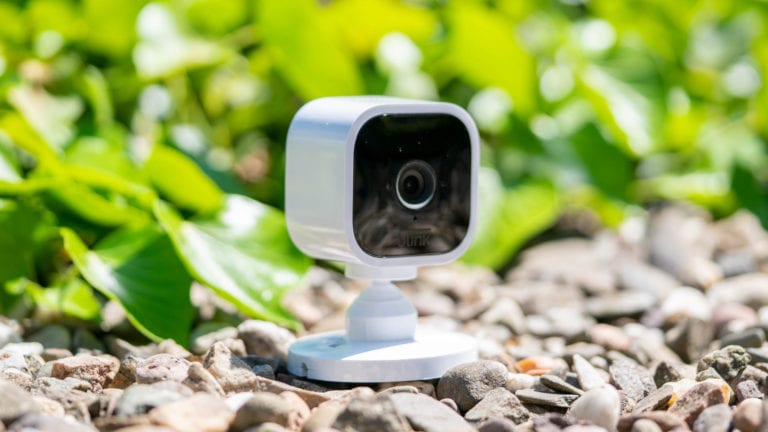
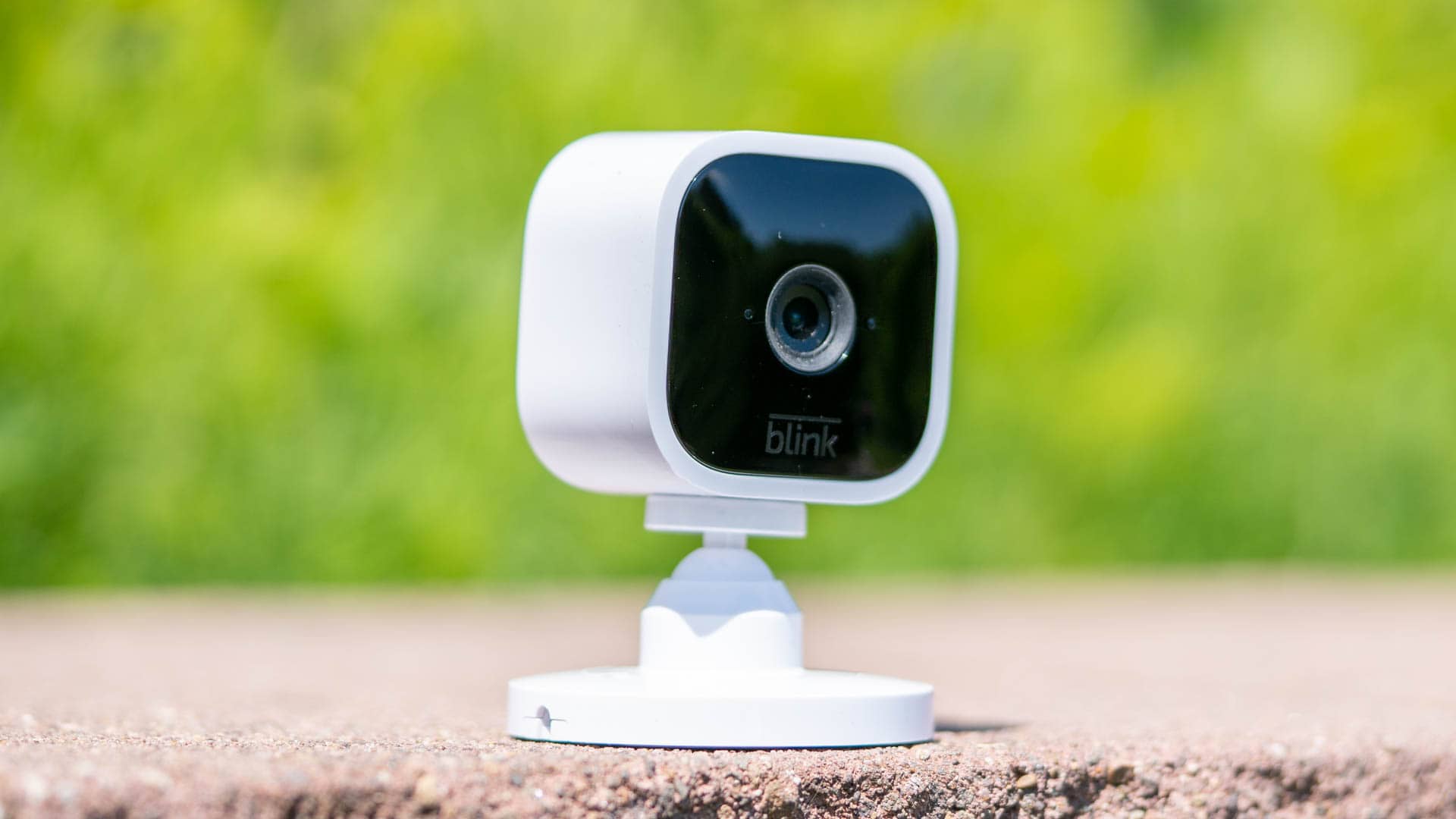
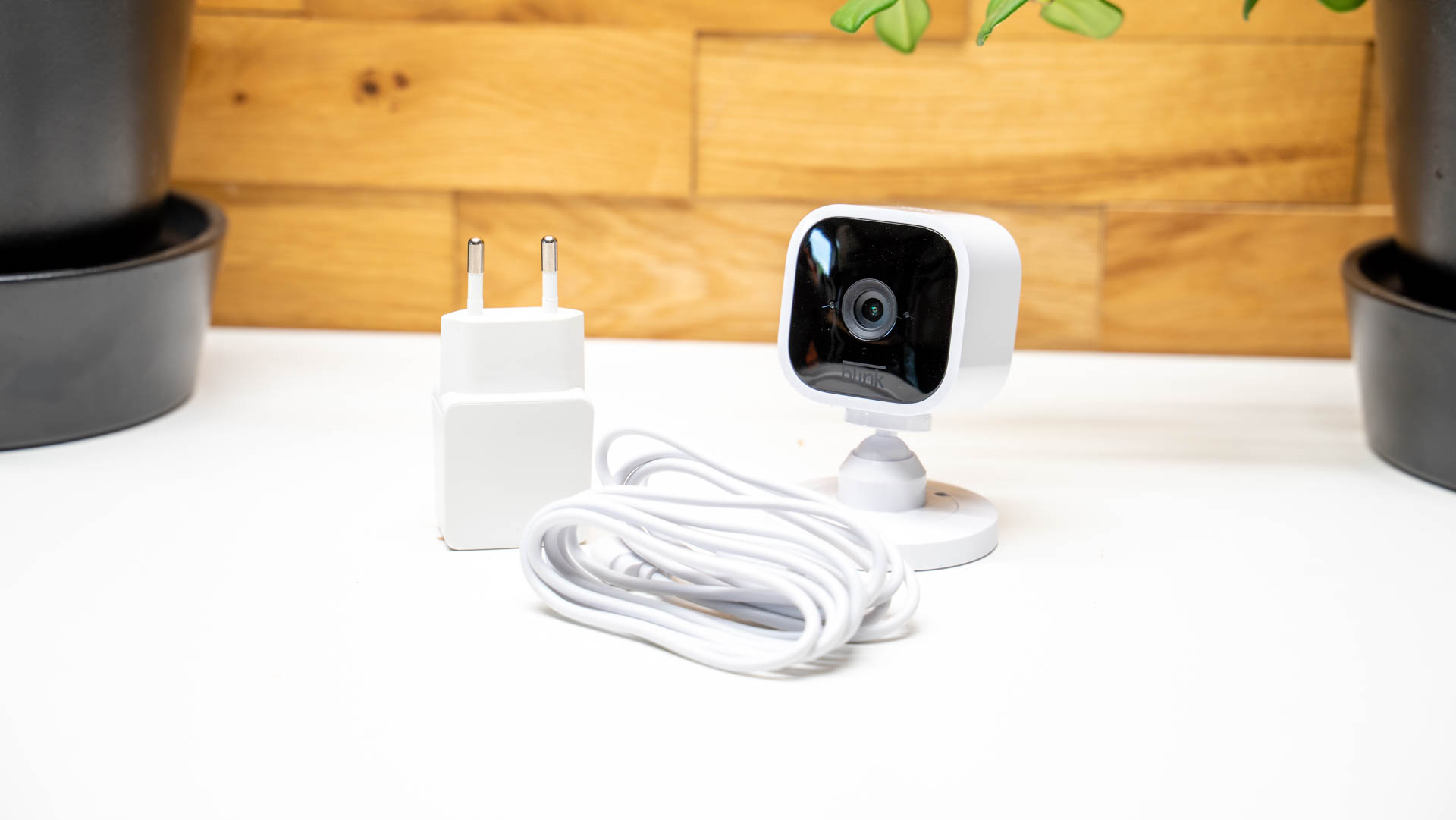
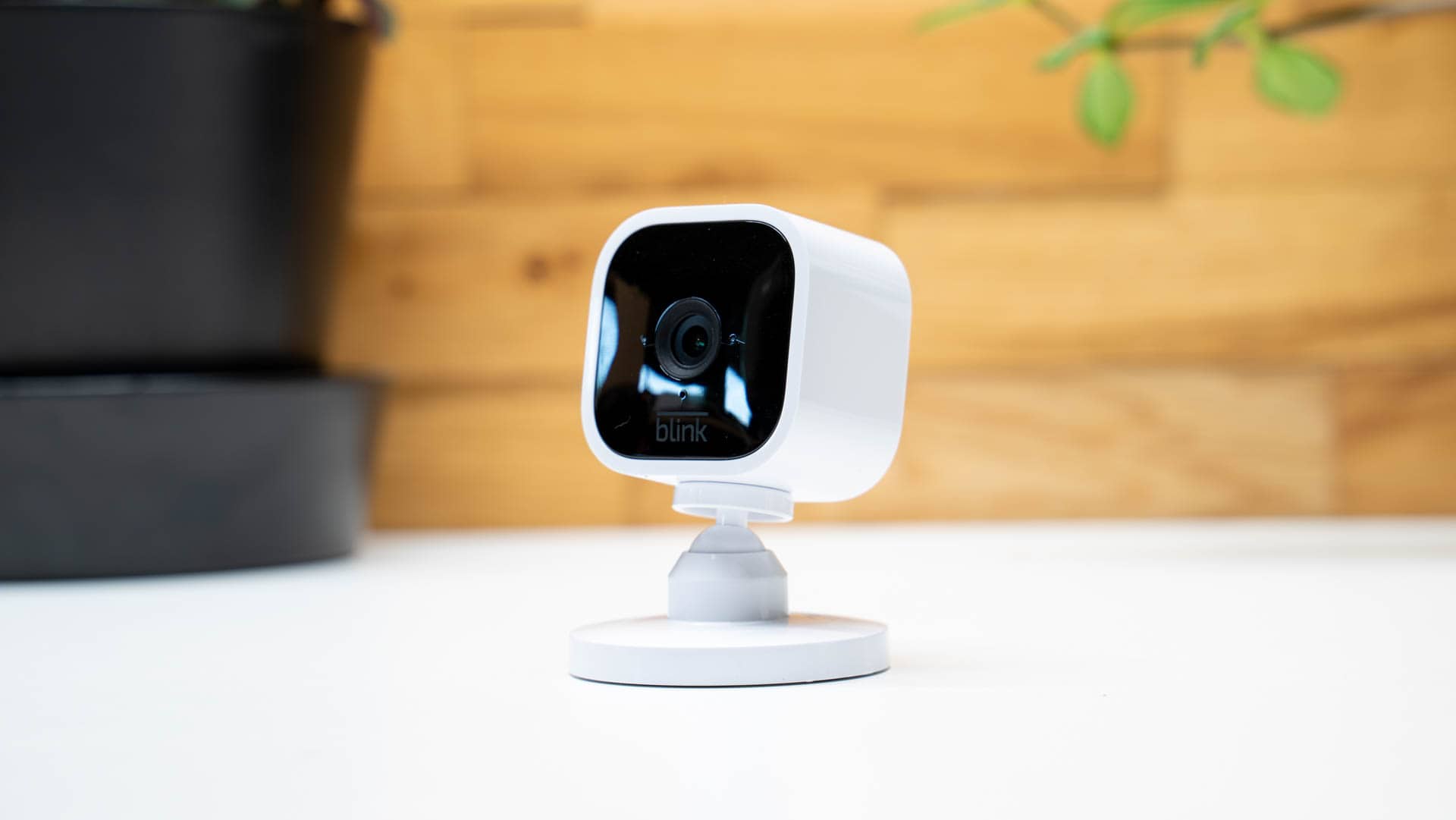
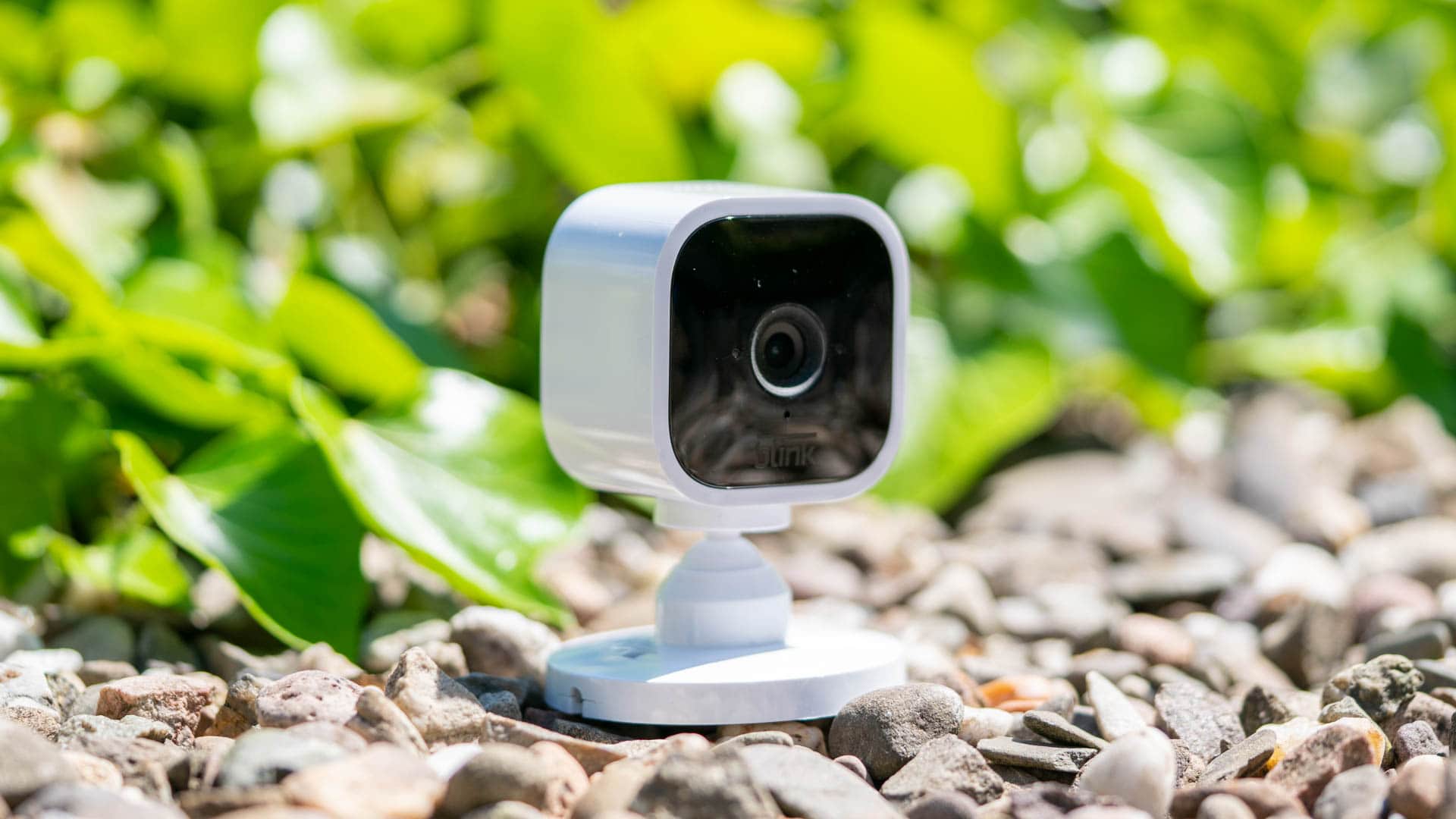
Blink gehört zu den absoluten Geheimtipps wenn es um kabellose Überwachungskameras geht. Die Blink XT2 bietet eine tolle Akkulaufzeit, gute Bewegungserkennung und ein kostenfreies Cloud Abo zu einem fairen einmaligen Preis. Allerdings abseits der XT2 hatte Blink keine weiteren Modelle im Sortiment.
Dies hat sich nun mit der Blink Mini geändert! War die XT2 kabellos und für den Außenbereich gedacht ist die neue Blink Mini eine kabelgebundene Indoor Überwachungskamera.
Das Erste was für die Blink Mini dabei spricht ist aber der Preis. 39,99€ ist wirklich ein faires Angebot auf den ersten Blick. Aber kann die Blink Mini wirklich halten was sie verspricht? Finden wir es im Test heraus!
Die Blink Mini im Test
Der „Mini“ Zusatz im Namen der Überwachungskamera kommt nicht von ungefähr! So ist die Blink Mini ohne Standfuß gerade einmal 48,8 x 48,8 x 34,4mm groß.
Ideal für eine Innen-Überwachungskamera, von der man in der Regel nicht will, dass diese übermäßig auffällig ist. Dabei besteht das Gehäuse der Kamera aus einem weißen Hochglanz Kunststoff. Lediglich die Front mit der Linse und der IR-LEDs ist aus schwarzem Kunststoff.
Über Tasten oder Ähnliches verfügt die Blink Mini nicht! Neben der Linse findet sich lediglich eine Lautsprecheröffnung auf der Oberseite.
Auf der Unterseite ist ein Steckplatz für ein kleines Kugelkopf „Stativ“ das auch mit im Lieferumfang liegt. Dieses erlaubt eine sehr flexible Positionierung und Ausrichtung der Überwachungskamera. Ihr könnt diese auch an einer Wand verschrauben, wenn Ihr wollt.
Die Energieversorgung geschieht über ein einfaches USB Netzteil.
Einrichtung und App
Die Einrichtung der Blink Mini funktioniert ausgesprochen Einfach. Ladet Euch zunächst die Blink App herunter. In dieser müsst Ihr Euch registrieren. Hier sind die üblichen Daten (eMail-Adresse, Passwort) nötig.
Wählt anschließend das kleine Plus in der Ecke und scannt den QR Code auf der Kamera ein. Den Rest macht die App unter Android von alleine! Bennent die Kamera anschließend und Ihr seid Fertig eingerichtet.
Die Blink App ist sehr einfach aufgebaut! Auf der Startseite findet Ihr eine große Übersicht über alle verbundenen Kameras inklusive einer Vorschau. Tippt Ihr auf das Kamera-Icon in der Ecke landet Ihr im Live-Bild. Hier könnt Ihr eine manuelle Aufzeichnung starten und/oder die 2-Wege Kommunikation einleiten.
Je nach Internetverbindung, Signalstärke usw. dauert das Laden des Live-Bilds ca. 3-4 Stunden, was okay ist.
Wahnsinnig viele Einstellungsmöglichkeiten bietet Euch die App nicht. Ob dies nun positiv oder negativ ist, ist Geschmackssache. Ihr könnt die Intensivität der Bewegungserkennung verändern, Bereiche aus der Bewegungserkennung ausklammern usw.
Generell funktioniert die Bewegungserkennung gut bis sehr gut, aber es gibt keine großen Smart-Feature, wie Gesichtserkennung usw.
Cloud Abo?!
Blink Überwachungskameras bieten ausschließlich eine Speicherung von Aufnahmen in der Cloud. Dies ist durchaus ein Punkt über den man streiten kann, allerdings war diese Speicherung immer kostenfrei und unproblematisch. Daher habe ich hier ein Auge zugedrückt.
Mit der Blink Mini ändert sich dies? Aktuell gibt es aber wohl KEIN Abo. Amazon selbst sagt „Die Blink Mini umfasst einen kostenlosen Gratiszeitraum für Blink-Abonnements bis zum 31. März 2021.“
Ich konnte in der App nicht mal die Option für ein kostenpflichtiges Abo finden. Dieses ist also anscheinend noch nicht mal integriert, soll aber noch kommen. In der zwischen Zeit gibt es halt ein Gratis-Jahr.
Spannenderweise habe ich als „Bestandskunde“ ein Popup bekommen das mir mitteilte mein Abo sei dauerhaft kostenfrei! Habt Ihr also eine Blink XT / XT2 müsst Ihr Euch um das Abo keine Sorgen machen, die Blink Mini läuft im kostenfreien Speicher der anderen Kameras mit.
Hier dazu ein Zitat von Blink „Bestandskunden, die eine Blink XT2 Kamera schon vor Ankündigung der Blink Mini mit ihrem Konto verknüpft hatten, können ihre Blink Mini Kamera ihrem bestehenden Konto hinzufügen und den kostenfreien Cloud-Speicher nutzen. Hat ein Kunde eine Blink XT2 nach der Ankündigung der Blink Mini erworben, ist der Cloud-Speicher nur für die Blink XT2 kostenfrei, nicht für die Blink Mini.“
Habt Ihr noch keine „alte“ Blink Kamera und der kostenfreie Testzeitraum ist vorbei, dann kostet Euch die Blink mini 3€ im Monat oder 30€ im Jahr. Ohne dieses Abo könnt Ihr natürlich weiterhin die Live-Ansicht betrachten, aber keine Videos aufzeichnen.
Damit folgt Blink in den Fußstapfen von Nest und Ring, welche auch nur kostenpflichtige Abos anbieten.
Aufzeichnung und Bildqualität
Die Blink Mini zeichnet nur Videos auf wenn eine Bewegung erkannt wurde. Im kostenpflichtigen/kostenfreiem Abo könnt Ihr bis zu 7200 Sekunden Video in der Cloud Speichern, danach werden die ältesten Aufnahmen gelöscht. Dies klingt im ersten Moment wenig imposant, reicht aber in der Praxis durchaus aus.
Aktuell kann die Blink Mini ausschließlich in der Cloud Speichern! Es soll aber „Bald“ ein zusätzliches Modul erscheinen welches eine lokale Speicherung von Videos erlaubt.
Aufseiten der Kamera-Qualität bietet die Blink Mini die übliche Full HD Auflösung. Mehr Infos gibt uns Blink leider nicht. Der Blickwinkel scheint durchschnittlich weitwinklig, ich würde auf 90-100 Grad tippen.
Leider ist die Bildqualität eher als unterdurchschnittlich zu bezeichnen. Ja diese ist ausreichend, aber schön ist auch etwas anderes. Es ist eindeutig ersichtlich das wir hier in einer günstigeren Preisklasse unterwegs sind.
Fazit
Das Fazit zur Blink Mini fällt mir etwas schwer. Wäre die ganze Cloud Abo Geschichte nicht würde ich die Blink Mini mit gutem Gewissen empfehlen.
Nein diese besitzt nicht die meisten Features oder die beste Bildqualität, aber sie funktioniert zuverlässig und einfach. Zudem ist die Kamera mit 39€ wirklich nicht zu teuer. Ganz im Gegenteil, für 39€ ist die Kamera top!
Allerdings 30€ im Jahr an zusätzlichen Gebühren ist dann wieder so eine Sache. Effektiv kostet so die Kamera im ersten Jahr 69€ bzw. ab dem 2. Jahr 99€. Dies ist dann wiederum nicht mehr günstig. Hier gibt es bessere Optionen.
Habt Ihr allerdings eine Blink XT/XT2 und könnt somit die Blink Mini dauerhaft kostenfrei nutzen, sieht die Welt wieder völlig anders aus! Hier ist diese ein absoluter Top-Deal. Selbiges gilt wenn das neue Sync2 Modul mit lokaler Aufzeichnung auf den Markt kommt. Dieses kostet zwar auch 39€, kann sich aber auszahlen spätestens wenn Ihr mehrere Blink Minis habt.



 Stellt sich die Frage, klingt die JBL Boombox 2 auch gut oder ist diese nur ein lauter Bass-Bomber? Versuchen wir genau dies im Test herauszufinden!
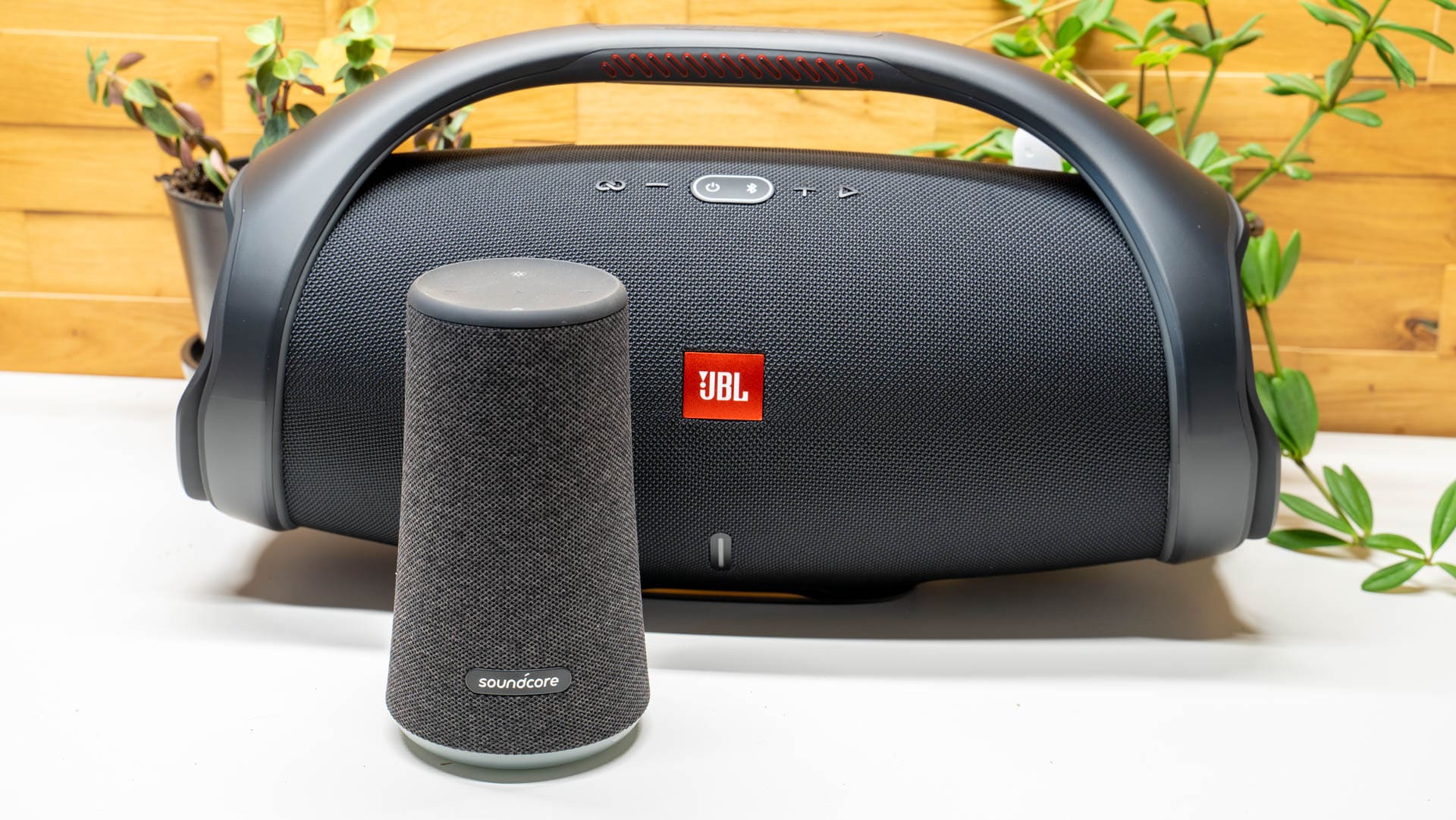 Dabei ist der Lautsprecher aber weiterhin recht portabel, dank des großen und gummierten Handgriffs auf der Oberseite. Der Lautsprecher selbst ist größtenteils mit einem Leinenstoff umspannt und in einer „Röhrenform“ gehalten.
 Lediglich die Endstücke bestehen aus Kunststoff bzw. Gummi. Die sichtbaren Treiber-Einheiten an den Enden des Lautsprechers sind nur passive Treiber. Heißt, diese besitzen keine eigentliche Elektronik und werden nur von den aktiven Treibern passiv mit angetrieben. Diese werden aber für den Druckausgleich im Inneren benötigt und verbessern zudem leicht die Bass-Performance. Alternativ zu solchen passiven Treibern wären z.B. Bass-Reflexrohre, diese bieten aber eine schlechtere Pegelfestigkeit und verhindern eine Wasserdichtigkeit.
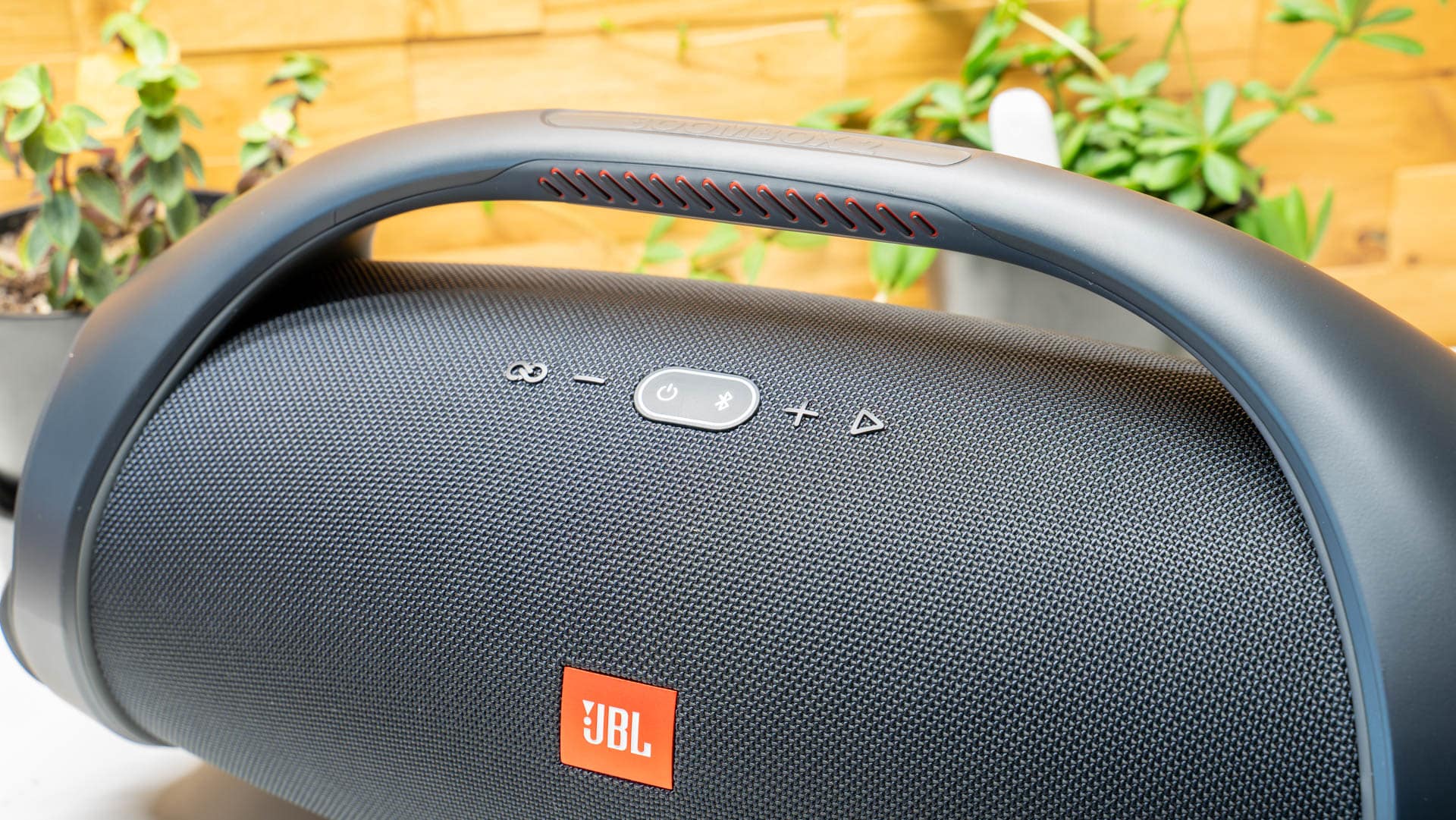 Die eigentlichen Treiber-Einheiten sitzen versteckt unter der Front des Lautsprechers. Hier sind zwei Tieftöner und ein Hochtöner angebracht.
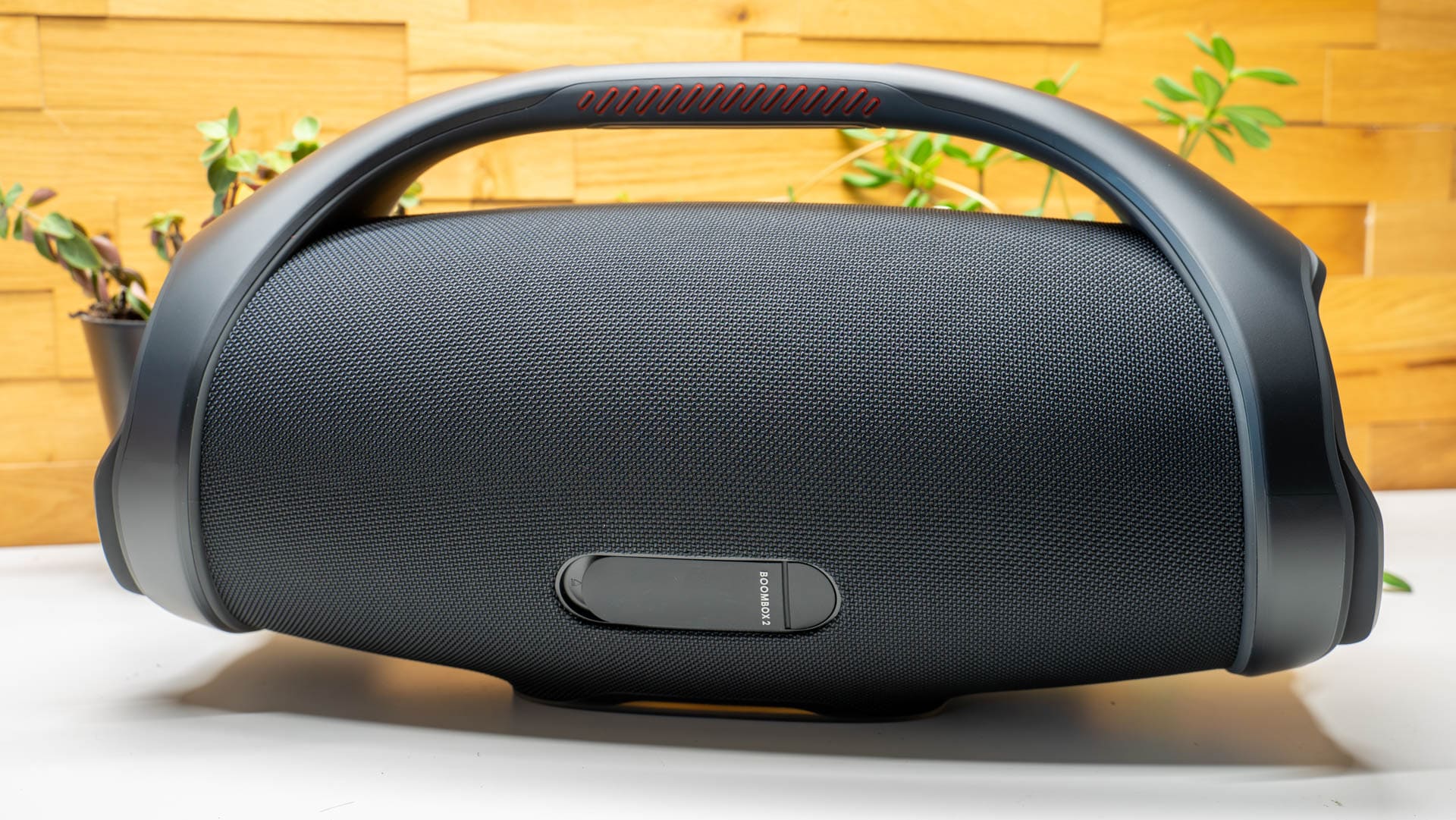 Der Akku soll laut JBL 24 Stunden halten. Eine etwas optimistische Angabe, welche bei niedriger Lautstärke aber zu erreichen ist. Bei voller Lautstärke werden wir eher einstellig sein. Geladen wird der Lautsprecher über einen DC Eingang auf der Rückseite. Hier findet sich zwar auch ein microUSB Port, dieser ist aber nur für Firmware Updates.
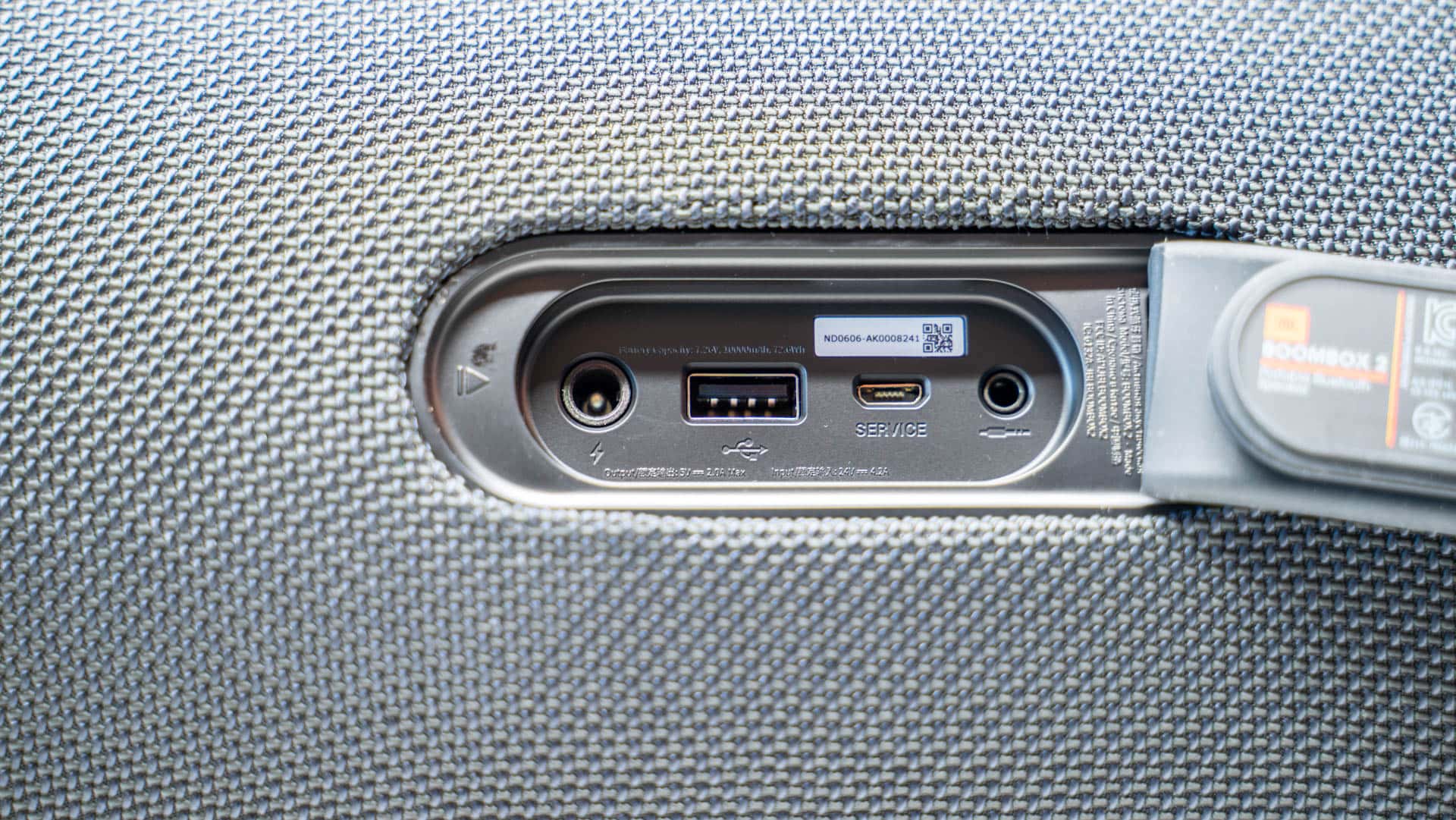 Auch findet sich auf der Rückseite ein USB Ausgang, der eine Powerbank Funktionalität bietet. Ihr könnt Euer Smartphone im Notfall am Lautsprecher laden. Mit rund 10000mAh ist der verbaute Akku auch ausreichend groß.
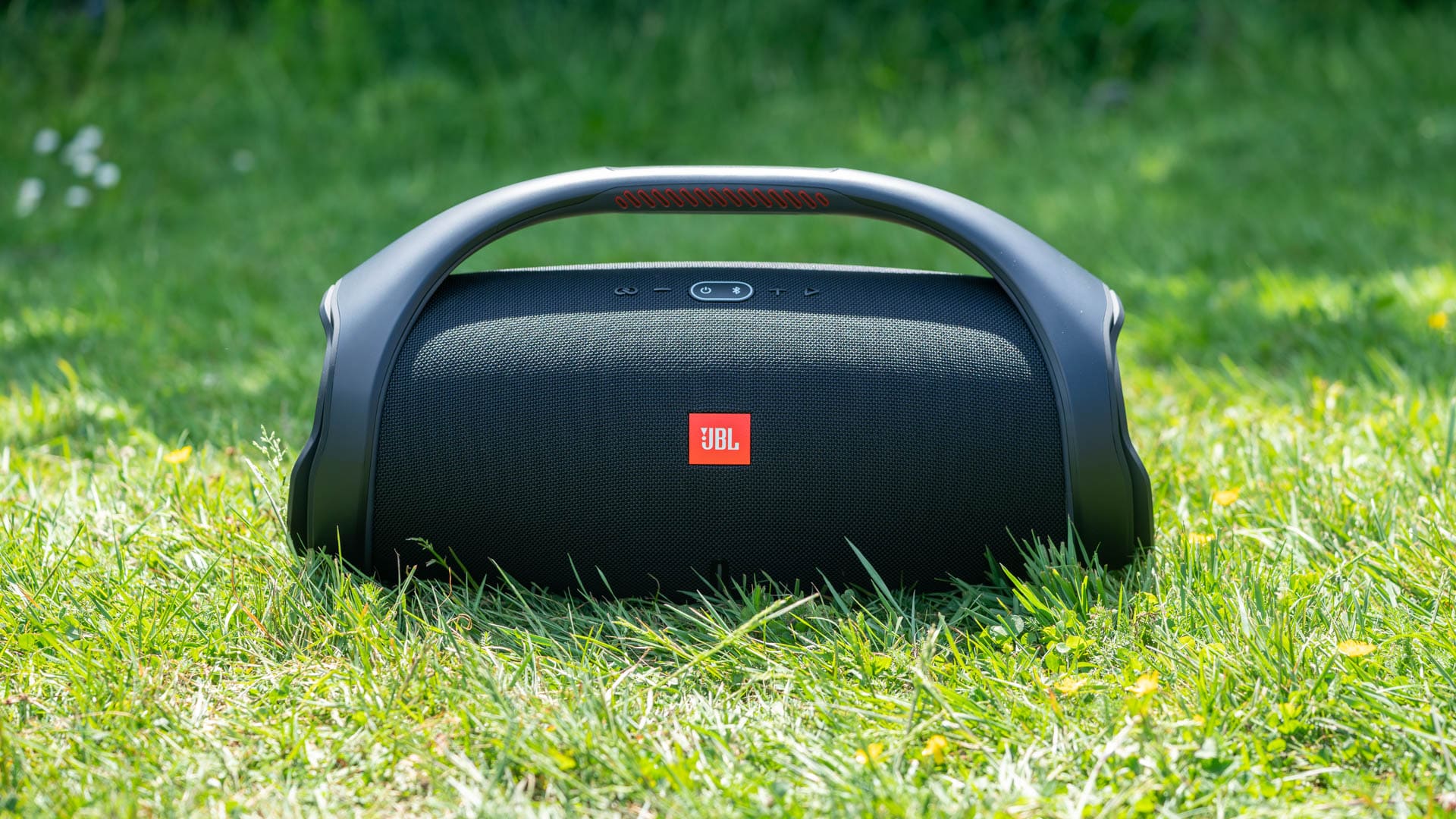 Die Mitten sind als unspektakulär zu bezeichnen. Die unteren Mitten sind nicht übel, aber tendenziell geht die JBL Boombox 2 auf die „Badewannen-Klangsignatur“. Der Lautsprecher hat also viele Höhen und Tiefen, die Mitten sind tendenziell eher abgesenkt.
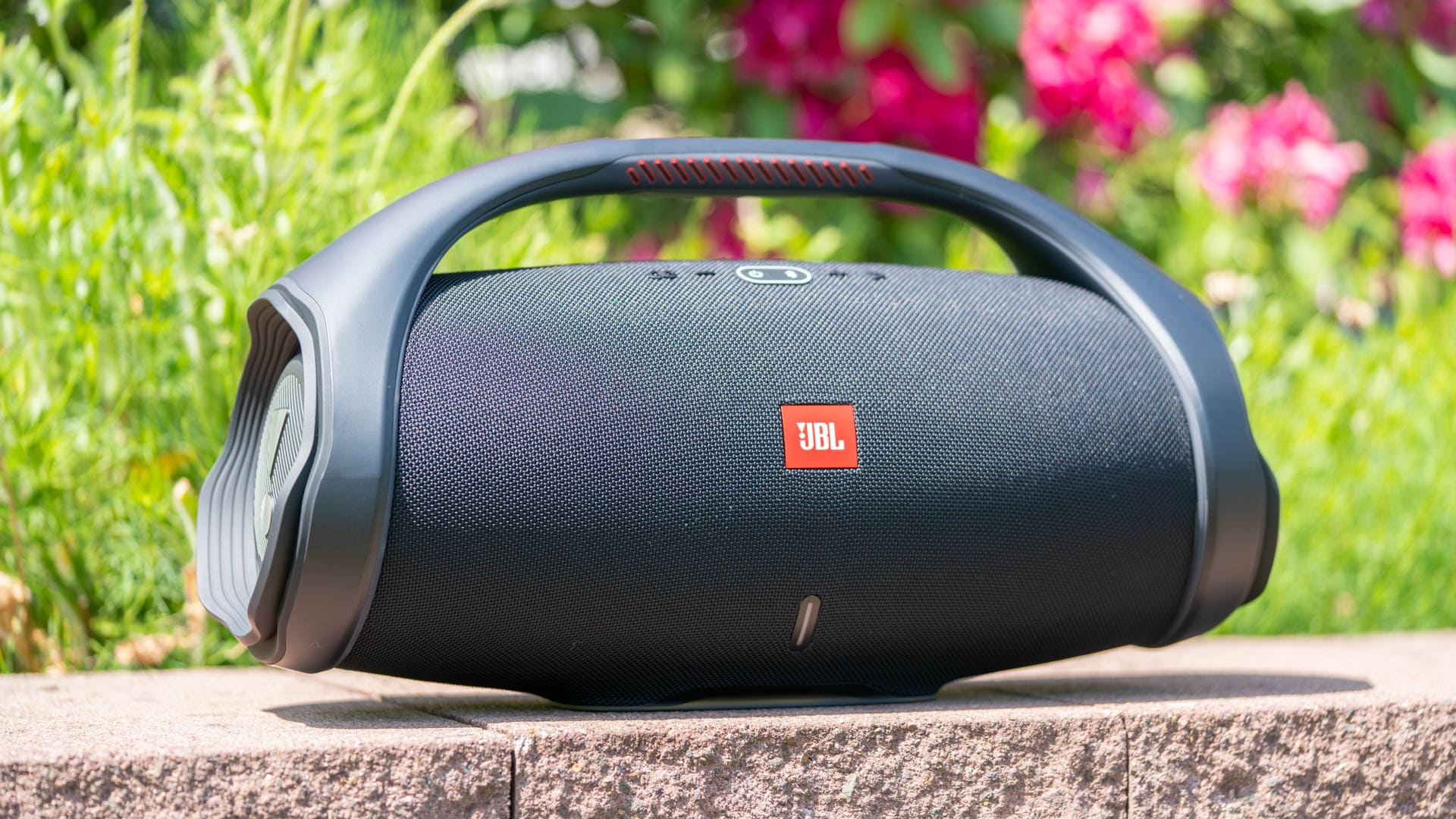 Das Wichtigste ist aber der Klang. Die Boombox 2 besitzt einen sehr dynamischen Klang, mit einem sehr guten Bass und klaren Höhen. Gerade der Bass hat mich positiv überrascht. Dieser ist tief, satt und voluminös. Dabei wirkt der Lautsprecher aber nicht dumpf oder matt, ebenso wenig gibt es ein Übersteuern bei höheren Lautstärken. Der Lautsprecher ist erfreulich pegelfest!
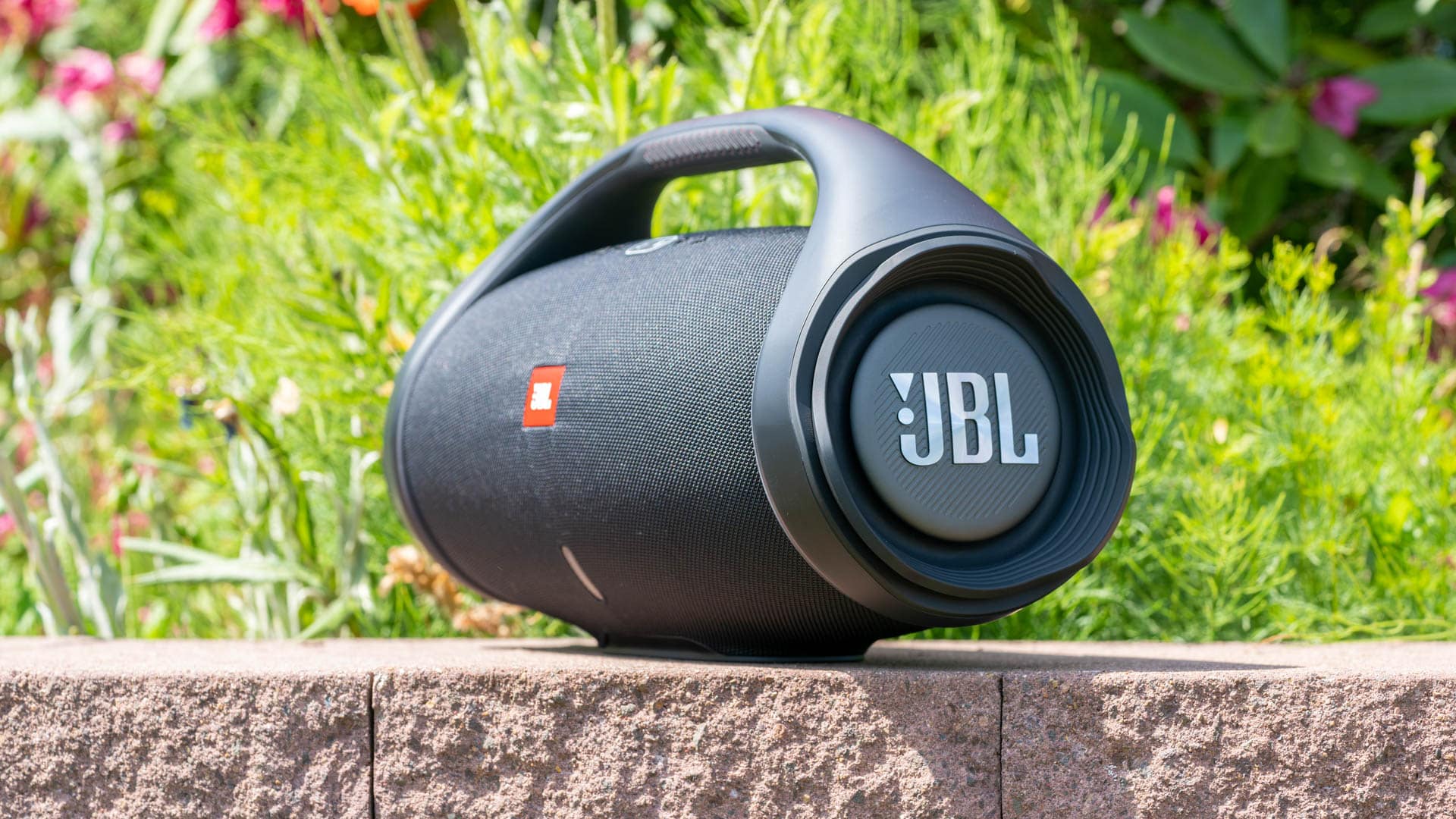 JBL schlägt mit der Boombox 2 etwas den Spagat zwischen HiFi und reinem Party Lautsprecher. Beides kann die Boombox 2 dabei gut darbieten, gerade wenn Ihr einen guten Schuss Bass mögt. Von daher geht der Preis von rund 500€ in Ordnung.