Start Blog Seite 178

Das Motorola Moto G8 Power im Test, Kamera starker Allrounder für 200€!

Mit dem G8 Power hat Motorola seine G8 Serie um ein weiteres Modell erweitert. Motorolas Moto G Serie steht seit Jahren für eine sehr gute Preis-Leistung und erfreut sich daher auch großer Beliebtheit.

Motorola Moto G8 Power Im Test 10Das G8 Power soll hier nun anknüpfen und in der 200€ Preisklasse überzeugen können. Hier setzt Motorola auf eine edle Verarbeitung, eine besonders gute Kamera und einen dicken Akku! Letzterer gibt dem G8 Power auch seinen Namen.Aber wie sieht es in der Praxis aus? Kann hier das Smartphone im Test überzeugen? Finden wir es heraus!


Das Motorola Moto G8 Power im Test

Motorola setzt beim G8 Power auf das übliche 2020 Smartphone Design. Dieses verfügt also über eine Glas Front, einen Hochglanz Rahmen und eine Rückseite aus Glas. Allerdings vermutlich aufgrund des Preises setzt Motorola nicht auf einen Metallrahmen und auch nur auf eine Plexiglas Rückseite.

Motorola Moto G8 Power Im Test 5Grundsätzlich ist dies aber nicht tragisch! Das Smartphone fühlt sich gut und sehr wertig an! Gerade die Rückseite ist nicht direkt als Kunststoff zu erkennen. Lediglich beim Rahmen spürt Ihr ein wenig, dass es sich um Kunststoff handelt. Auch ist der Übergang zwischen Rahmen und Rückseite nicht ganz so fließend. Es gibt hier eine Kleine Kante, welche aber das Smartphone auch etwas griffiger macht.

Motorola Moto G8 Power Im Test 1Das Design gefällt mir. Nein dieses ist nicht spektakulär oder besonders spannend, aber ordentlich und nicht störend. Auf der Front setzt Motorola auf ein großes, fast vollflächiges Display. Dieses besitzt eine „Lochkamera“ im oberen linken Bereich. Farblich ist das G8 Power in capri blue und smoke black verfügbar. Bei smoke black handelt es sich um ein dunkles Schwarz, capri blue hingegen ist ein etwas dunkleres Blau.

Motorola Moto G8 Power Im Test 2Gehen wir einmal um das Moto G8 Power herum. Auf der Front finden wir das 6,4 Zoll große Display, wie auch die 16 Megapixel Frontkamera und die Ohrmuschel.

Der Einschalter ist gemeinsam mit der Lautstärkewippe am rechten Rand angebracht. Lob hier für den guten Druckpunkt des Einschalters und seine Texturierung. Auf der Oberseite finden wir einen 3,5mm Kopfhöreranschluss und auf der Unterseite einen USB C Ladeport wie auch den Lautsprecher.

Motorola Moto G8 Power Im Test 4Auf der Rückseite lenkt nun zunächst die Kamera blicke auf sich. Hier finden sich ganze vier Kameramodule, welche in zwei Gruppen angeordnet sind. Fun Fakt die oberste Kamera ist nicht die primäre Kamera, sondern das Weitwinkel Modul.

Abseits der Kameras findet sich ein LED Blitz und ein Fingerabdruckscanner auf der Rückseite.


Display

Das Moto G8 Power verfügt über ein 6,4 Zoll IPS Display mit einer Auflösung von 2300×1080 Pixeln. Wir haben hier also ein Full HD Display vor uns.

Dieses sieht weitestgehend sehr gut aus! Farben sind klar und ausreichend satt, die Schärfe ist gut wenn nicht sogar sehr gut und auch die Kontraste sind für ein IPS Panel als gut zu bezeichnen. Selbst die maximale Helligkeit ist als gut einzustufen!

DisplayhelligkeitLediglich um den Kameraausschnitt am oberen Rand gibt es, bei einem komplett weißen Hintergrund, einen leichten Grauschleier. Dieser fällt aber auch nicht zu stark auf.


Kamera

Das Moto G8 Power hat vier Kameramodule:

  • Hauptkamera 16 Megapixel f/1.7
  • Weitwinkelkamera 8 Megapixel f/2.2
  • Zoomkamera (2x) 8 Megapixel f/2.2
  • Makrokamera 2 Megapixel f/2.2

Wir können zwar sicherlich über die Sinnhaftigkeit der Makrokamera streiten, aber generell ist dies ein beeindruckendes Kamera-Setup für ein 200€ Smartphone! Wir haben alle üblichen Blickwinkel abgedeckt. Zwar ist die Weitwinkelkamera und Zoomkamera mit 8 Megapixeln eher schwächer, aber dafür ist die Hauptkamera auf dem Papier Top mit 16 Megapixeln und f/1.7.

Wie sieht es aber in der Praxis aus?

Img 20200620 100254013Img 20200619 093709963 Hdr 1Img 20200619 093842162 Hdr 1Img 20200619 094306725 HdrImg 20200619 094817372 HdrImg 20200619 095135128 HdrImg 20200619 095411517 HdrImg 20200619 095743359 HdrImg 20200620 100109358

Img 20200620 100155976Img 20200619 094320569 Hdr 1Img 20200619 094331374 HdrImg 20200619 094337071Img 20200619 094524735Img 20200619 094717565 HdrImg 20200619 094826546 HdrImg 20200619 095007780Img 20200619 095201341Img 20200619 095203888Img 20200619 095313449Img 20200619 095317365Img 20200619 095746500 HdrImg 20200619 095834276Img 20200619 095836203 HdrImg 20200619 152402242Img 20200619 152817495 HdrImg 20200619 155424989Img 20200619 155956457 HdrImg 20200620 100042490 Hdr

Gut! Das G8 Power produziert in allen Lebenslagen durchaus ansehnliche Bilder. Die Kombination aus solidem Kamerasensor und einer guten Software (das HDR macht einen sehr guten Job) sorgt für erfreulich gute Fotos, selbst wenn das Licht nicht ganz perfekt ist.

Bei Sonnenschein kann das G8 Power sogar Aufnahmen erzeugen die kaum einem Flaggschiff Smartphone etwas nachstehen.

Dies gilt allerdings primär für die Hauptkamera. Die Zoomkamera produziert ebenfalls recht ansehnliche Bilder, sofern das Licht stimmt. Diese sind etwas überschärft, aber haben gute Farben und wirken generell wertig.

Img 20200619 094331374 Hdr
Zoom
Img 20200619 094320569 Hdr 1
„Normal“

Lediglich von der Weitwinkelkamera bin ich etwas enttäuscht. Grundsätzlich sind die Bilder bei genug Licht auch Okay und der Blickwinkel ist natürlich toll. Allerdings neigt die Weitwinkelkamera zu einem gewissen braunen Unterton in den Aufnahmen.

Img 20200619 094337071Img 20200619 095203888Generell bin ich aber mit dem Kamera-Setup voll zufrieden! Viel besser geht’s in dieser Preisklasse nicht. Selbst die Kamera App und die Verarbeitungszeiten der Bilder sind völlig Okay. Vor 2 Jahren hätte das Kamerasetup des G8 Power glatt in einem High End Smartphone platzgefunden.


Performance

Motorola setzt im G8 Power wie auch schon beim G8 Plus auf den Snapdragon 665 SoC. Der Snapdragon 665 ist ein 8 Kerner der Anfang 2019 auf den Markt kam. Dieser ist also nicht mehr ganz tau frisch, war aber ursprünglich für die 300€ Preisklasse gedacht.

Kombiniert wird der Snapdragon 665 mit 4GB RAM und 64GB Speicher. Dies klingt doch sehr gut! Aber wie sieht es in der Praxis aus? Schauen wir uns hierfür zunächst ein paar Benchmarks an.

Screenshot 20200619 175427Screenshot 20200620 083747Screenshot 20200620 084745Screenshot 20200619 175054

Im Alltag

Grundsätzlich läuft das Moto G8 Power sehr gut für ein Smartphone dieser Preisklasse. Animationen laufen flüssig und gleichmäßig und generell sind mir keine großen Aufhänger oder Stotterer begegnet.

Auch die üblichen Apps laufen auf dem Smartphone sehr ordentlich! Facebook, WhatsApp usw. sind natürlich keinerlei Problem fürs G8 Power.  Lediglich das Starten von Apps dauert ca. 1 Sekunde nachdem Ihr das Icon antippt. Dies sind aber die Abstriche die Ihr bei einem 200€ Smartphone hinnehmen müsst.

Motorola Moto G8 Power Im Test 6Einfache Spiele laufen gut auf dem Moto G8 Power. High End Spiele reduzieren aber die Qualität teils deutlich um spielbar zu sein. Dennoch konnte ich kein Spiel finden das gar nicht auf dem Smartphone lief.

Punktabzug gibt’s fürs WLAN, welches leider nicht das 5GHz Band unterstützt und auch generell eher etwas langsamer unterwegs ist. Es reicht, aber es ist auch nicht übermäßig flott.


Akku

Ein wichtiger Punkt am Moto G8 Power ist natürlich der Akku. Dieser ist mit 5000mAh ordentlich groß! Allerdings in der Praxis entscheidet nicht nur die Größe des Akkus, sondern auch die Energie-Effizienz der verbauten Komponenten.

In der Praxis ist die Akkulaufzeit als hervorragend einzustufen! Ein normal-Nutzer wird gute 2 Tage, wenn nicht sogar 3 Tage mit dem G8 Power durchhalten, ehe dieses ans Netz muss. Power User schaffen es locker durch den Tag, könnten aber auch knapp auf 2 Tage kommen.


Fazit

Das Motorola Moto G8 Power ist ein tolles Smartphone für rund 200€! Dieses ist ein herausragender Allrounder welches in dieser Preisklasse uneingeschränkt zu empfehlen ist.

Das Design und auch die Verarbeitung sind vernünftig. Nein das G8 Power sticht nicht aus der Masse hervor, wirkt aber gut gemacht. Ähnliches gilt für das Display. Dieses ist qualitativ vollkommen okay und wird für diese Preisklasse sogar recht hell, wodurch es bei Sonnenschein gut ablesbar ist.

Motorola Moto G8 Power Im Test 8Am meisten überrascht hat mich die Kamera. Die Hauptkamera produziert sehr gute Bilder, auch bei nicht ganz optimalen Lichtverhältnissen. Bei Sonnenschein bietet diese sogar eine Qualität die Flaggschiffen wenig nachsteht. Dies liegt unter anderem an der guten HDR Logik des Moto G8 Power. Die Zoom und Weitwinkel Kameras bieten ebenso eine ordentliche Qualität, welche aber nicht mit Flaggschiffen mithalten kann. Gerade die Weitwinkelkamera besitzt einige Schwächen. Dennoch ist das Kamerasetup des Moto G8 Power als hervorragend zu bezeichnen!

Ebenfalls gut ist die Performance und die generelle Handhabung in der Praxis.

Kurzum das Moto G8 Power ist ein hervorragendes Smartphone in der 200€ Preisklasse, das ich nur empfehlen kann.

Moto G8 Power

Die INSTAR IN-8001 im Test, Überwachungskamera mit hervorragendem Datenschutz!

Überwachungskameras gibt es hunderte im Handel. Dabei gibt es aber einen dominaten Trend Richtung „Cloud“-basierter Aufnahme. Klar das Speichern von Videos in der Cloud ist einfach, spart den Herstellern Geld für Speicherplatz in der Kamera und bringt meist sogar Geld in Form von Abo Gebühren.

Super! Vor allem für den Hersteller der so laufend Geld aufs Konto bekommt. Allerdings haben Cloud Überwachungskameras auch ihre Nachteile, gerade was den Datenschutz angeht. Aber was wenn Ihr auf diesen besonders Wert legt? Hier kommt der deutsche Hersteller INSTAR ins Spiel!

Instar In 8001 Test 5INSTAR bietet Überwachungskameras an die Euch die Wahl lassen, wo Ihr Eure Aufnahmen speichern wollt und wie Ihr auf Eure Kamera zugreifen wollt. Theoretisch können INSTAR Überwachungskameras sogar komplett unabhängig vom Internet arbeiten. Gar nicht so unwichtig, sollte mal der Hersteller sein Cloud Angebot einstellen, siehe „Belkin stellt Cloud-Dienst ein und macht die Wemo Netcam damit unbrauchbar“.

Wo mir Datenschutz besonders wichtig ist, ist bei der Überwachung von Innenräumen! Kommen wir damit auch zum heutigen Testkandidaten, der INSTAR IN-8001. Bei der INSTAR IN-8001 handelt es sich um einen Innen-Überwachungskamera mit Full HD Auflösung.

Wollen wir uns diese doch einmal im Test ansehen!

An dieser Stelle vielen Dank an INSTAR für das Zurverfügungstellen der IN-8001 für diesen Test.


Die INSTAR IN-8001 im Test

Die INSTAR IN-8001 ist eine reine Innen-Überwachungskamera! Es gibt also keinen Wasserschutz oder Ähnliches.

Instar In 8001 Test 1So ist die IN-8001 auch vergleichsweise klassisch gehalten. Die Kamera selbst misst 66 x 102,5 x 40 mm, ist damit nicht riesig, aber auch kein Zwerg. Auch ist bereits auf den ersten Blick zu erkennen, dass es sich hier um eine Überwachungskamera handelt. Diese werdet Ihr nur sehr bedingt verstecken können aufgrund der großen Front.

Instar In 8001 Test 2Auf dieser Front finden wir die Kameralinse, einen Bewegungssensor und IR-LEDs. Des Weiteren ist hier ein kleines Lautsprecher-Gitter angebracht, unter welchem ein Mikrofon und ein Lautsprecher sitzt. Auf der linken Seite der Kamera ist der Steckplatz für eine microSD Speicherkarte. Eine 16GB Speicherkarte wird auch bereits mitgeliefert.

Instar In 8001 Test 3Der Anschluss für das Netzteil wie auch ein LAN Port findet sich auf der Unterseite. Ihr müsst aber nicht zwingend LAN nutzen, WLAN ist auch integriert.

Damit Ihr die Überwachungskamera auch vernünftig aufstellen könnt gibt es ein kleines „Stativ“ mit Kugelkopf, welches einen sicheren und flexiblen Stand der Überwachungskamera erlaubt.

Instar In 8001 Test 4Der Stromverbrauch der Überwachungskamera liegt im Übrigen bei rund 3,3W.


Einrichtung und Benutzeroberfläche

INSTAR Überwachungskameras sind etwas „besonderes“ in der heutigen Zeit. Zwar bietet INSTAR natürlich auch eine Smartphone App an, aber die Kameras sind im Kern für die Nutzung an einem PC/Notebook gemacht. Ebenso verzichteten die INSTAR Kameras fast komplett auf eine Cloud/Internet Anbindung.

Instar In 8001 Im Test (1)Um die INSTAR IN-8001 einzurichten müsst Ihr einfach deren IP Adresse in Euren Webbrowser eingeben und Ihr landet auf der Benutzeroberfläche. Nein es ist keine Herstellerregistrierung oder Ähnliches nötig!

Die IP Adresse könnt Ihr wahlweise über Euren Router herausfinden oder über ein Hilfsprogramm das INSTAR anbietet https://install.instar.de/

Die Einrichtung selbst ist grundsätzlich sehr einfach, aber vielleicht etwas technischer als bei vielen „populären“ Cloud basierten Kameras. Verbindet zunächst die Kamera mit dem LAN und Strom, ruft die IP Adresse auf und klickt immer auf weiter. Zwischendurch könnt Ihr die Kamera auch noch mit dem WLAN verbinden, falls Ihr dies wünscht.

Die Benutzeroberfläche selbst ist ebenfalls über die Eingabe der lokalen IP Adresse in Eurem Webbrowser erreichbar. Diese ist einfach, aber klar aufgebaut und bietet Euch tonnenweise Optionen was die Speicherung, Zugriff usw. angeht.

Instar In 8001 Im Test (8)Wo wir beim Zugriff sind. Von Haus aus lässt sich auf die INSTAR IN-8001 nur vom lokalen Netzwerk aus zugreifen. Die Kamera muss nicht mal kontakt mit den Hersteller-Servern aufnehmen. Aus Sicht des Datenschutzes ideal!

Wollt Ihr von unterwegs auf die Kamera zugreifen gibt es zwei Optionen über die INSTAR App. Option a ist ein direkter Zugriff. Hierbei nimmt die App eine direkte Verbindung mit der Kamera auf, ohne einen Umweg über den Hersteller-Server oder Ähnliches. Allerdings müsst Ihr hierfür die wechselnde IP Adresse Eures DSL Anschlusses, wie auch Portfreigaben usw. beachten. Dies ist eher als komplex zu bezeichnen.

Instar In 8001 Im Test (12)Option b ist eine „P2P“ Verbindung. Hierbei dient ein Server von INSTAR als eine Art Mittelsmann der die Verbindung zwischen Smartphone und Kamera herstellt. Hierfür ist keine gesonderte Einrichtung von Nöten. Ihr müsst lediglich einen QR Code scannen und Euer Passwort eingeben. Letzteres ist die Art der Verbindung die ich in der Regel empfehlen würde, für eine mobile Nutzung.

Die INSATAR App selbst ist soweit okay. Ihr könnt die Live-Anzischt wie auch Aufnahmen betrachten und Push Benachrichtigen erhalten. Erweiterte Einstellungen sind aber nur über das Webinterface möglich.


Aufnahme, Alarme und Feature

Die INSTAR IN-8001 kann wahlweise konstant Videos aufnehmen oder nur bei Alarmen. Ein Alarm wird vom Bewegungssensor ausgelöst und kann das Aufnehmen von Fotos, Videos, das Versenden von Push Nachrichten, eMails oder auch einen akustischen Warnton nach sich ziehen.

Instar In 8001 Im Test (32)Sowohl die konstante Videoaufnahme wie auch die Alarme lassen sich dabei nach einem Zeitplan Steuern. Ihr könntet beispielsweise nachts konstant filmen und tagsüber nur beim Erkennen einer Bewegung. Die Bewegungserkennung lässt sich dabei in vier Zonen mit unterschiedlicher Sensitivität steuern.

Einen wichtigen Unterschied gibt es beim Ziel der Aufnahmen. So können konstante Videoaufzeichnungen nur auf der lokalen microSD Speicherkarte gesichert werden. Die Video-Clips/Bilder von Alarmen können sowohl auf der Speicherkarte wie auch auf einem FTP-Server gesichert werden. Bilder lassen sich sogar direkt via eMail versenden.

Instar In 8001 Im Test (27)Gerade die Option Videoaufnahmen auf einem FTP-Server zu sichern ist praktisch. Die meisten WLAN Router haben einen USB Port der sich als FTP-Server nutzen lässt. Einfach hier eine externe HDD oder USB Stick anschließen und Ihr habt mehr als genug Speicherplatz.

Neben FTP wird auch Onvif unterstützt, was eine Einbindung der INSTAR IN-8001 in diverse externe Recorder oder NAS Systeme (Synology Surveillance Station usw.) erlaubt. Für eine Einbindung in Smart Home Systeme ist MQTT mit an Bord. Eine reguläre ALEXA oder Google Assistent Anbindung fehlt.

Instar In 8001 Im Test (17)Ihr merkt also die INSTAR IN-8001 richtet sich mit ihren erweiterten Optionen eher an „erweiterte“ Nutzer.


Bildqualität

Die INSTAR IN-8001 verfügt über eine sehr lichtstarken Full HD Sensor aus dem Hause Panasonic. Dieser verfügt über einen Blickwinkel von 90 Grad. Dies sehe ich gerade bei einer indoor Überwachungskamera etwas kritisch. Prinzipiell sind 90 Grad okay, aber ein noch etwas weiterer Blickwinkel wäre schön gewesen.

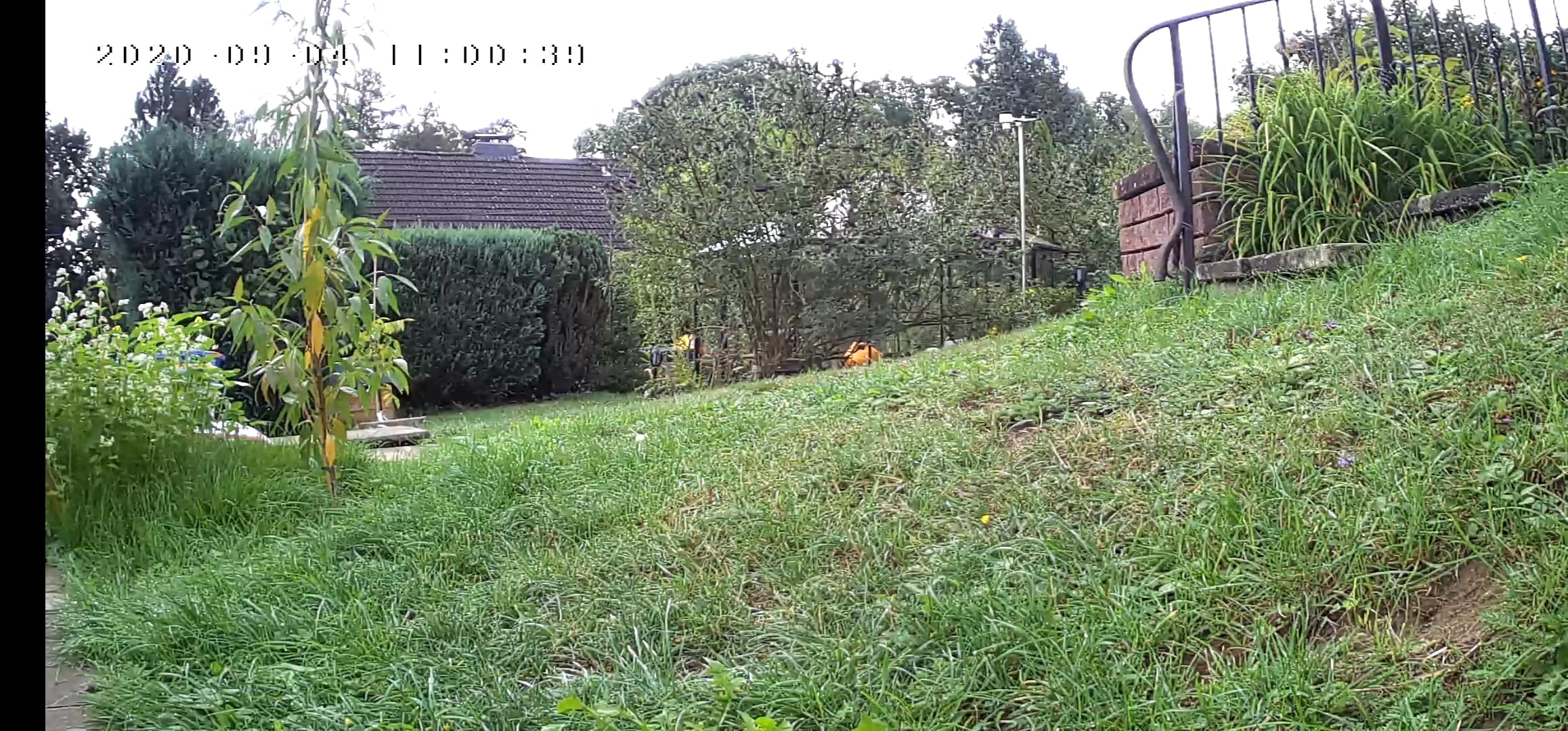
Instar In 8001 Im Test (26)Instar In 8001 Im Test (21)Die Bildqualität der INSTAR IN-8001 würde ich als zweckmäßig bezeichnen. Ja es gibt definitiv Überwachungskameras mit einer besseren Bildqualität, aber Ihr erkennt was zu erkennen ist. Bei Nacht ist die Bildqualität sogar tendenziell etwas besser.


Fazit

INSTAR Überwachungskameras sind immer etwas Besonderes, so auch die IN-8001. Ganz klar gesagt spielt für Euch der Datenschutz keine große Rolle und seid Ihr sogar gegebenenfalls bereit Abo Gebühren zu zahlen, gibt es bessere bzw. einfachere Überwachungskameras für Euch.

Instar In 8001 Test 7Die INSTAR IN-8001 ist eher etwas für die „erweiterten Nutzer“, die einen besonders hohen Wert auf Datenschutz und Kontrolle legen. So kann die INSTAR IN-8001 komplett ohne einen Internet-Zugriff auskommen, sofern auch Ihr nur lokal auf die Kamera zugreifen wollt. Es gibt keinen Registrierungs-zwang beim Hersteller und die Kamera „telefoniert“ nur in einem absoluten Minimum ins Internet. So könnte die INSTAR IN-8001 fast vollständig normal genutzt werden, selbst wenn INSTAR all seine Server abschaltet.

Lediglich die einfache P2P Verbindung für die Smartphone App wäre auf die INSTAR Server angewiesen, aber selbst diese ist nicht zwingend nötig.

Instar In 8001 Test 8Hinzu kommt eine gewisse Flexibilität bei der Speicherung der Aufnahmen und generellen Featuren. So kann die INSTAR IN-8001 konstant Aufzeichnen oder nur beim Erkennen einer Bewegung. Aufnahmen können auf einer microSD Speicherkarte gesichert werden oder auf einem FTP Server. Zudem wird Onvif und MQTT für die Einbindung in andere Systeme unterstützt.

Daher kann ich die INSTAR IN-8001 allen Nutzern empfehlen die eine weitestgehend „Hersteller-unabhängige“, feature-reiche und datenschutzsichere Überwachungskamera suchen, auch wenn diese recht teuer ist.

Die KZ Z1 TWS Ohrhörer im Test, ein absoluter Geheimtipp! (meine neuen Favoriten unter 100€)

KZ Audio ist seid vielen Jahren ein Stammgast auf Techtest.org und dies auch zurecht! KZ, was im Übrigen für Knowledge Zenith steht, bietet außergewöhnliche Audio-Produkte zu sehr kleinen Preisen an.

Das neuste Produkt aus dem Hause KZ hört auf den Namen KZ Z1, welche true wireless Bluetooth Ohrhörer sind. Diese sollen sich eine Klasse über den bekannten und beleibten KZ S1 einordnen.

Kz Z1 Test Review 5Um dies zu schaffen setzt KZ auf eine neue Treibereinheit mit dem Namen „XUN“. Bei „XUN“ handelt es sich um ein neuartiges Design eines dynamischen Treibers aus dem Hause KZ. Und ja hierbei handelt es sich nicht einfach um Marketing Bla Bla sondern tatsächlich um ein recht ungewöhnliches Treiber Design.

Aber resultiert dies auch in einem besonders gutem Klang? Finden wir dies im Test der KZ Z1 heraus!


Die KZ Z1 im Test

Wie üblich werden die KZ Z1 TWS Ohrhörer in einer kleinen Kunststoff-Ladebox geliefert. Diese misst 61,8 x 61,8 x 31,7 mm und ist damit als mittelgroß einzustufen. Äußerlich besteht diese aus einem einfachen Kunststoff, welcher aber ausreichend wertig anmutet.

Kz Z1 Test Review 1Der Deckel der Ladebox wird wie so oft üblich über recht starke Magnete geschlossen gehalten. Ebenso werden Magnete genutzt um die Ohrhörer in den Aussparungen im Inneren zu halten.

Die Ladebox kann unterwegs die Ohrhörer rund 5-6x aufladen ehe diese selbst ans Netz muss. Hierfür setzt KZ leider weiterhin nur auf einen microUSB Anschluss. So langsam würde ich gerne einen Umstieg auf USB C sehen.

Kz Z1 Test Review 2Mit einer Ladung halten die Ohrhörer aber gerade einmal knappe 3 Stunden durch, was im Jahr 2020 eher ein schwacher Wert ist.

Die Ohrhörer selbst sind nicht wie die Ladebox aus einem matten Kunststoff gefertigt, anstelle dessen setzt KZ auf Hochglanzkunststoff. Dabei sind die Ohrhörer sehr „komplex“, aber ergonomisch geformt. Dabei finde ich das recht schlichte aber technische Design durchaus schick!

Kz Z1 Test Review 3Zur Steuerung besitzen beide Ohrhörer auf der Rückseite jeweils eine kleine Touch-Oberfläche. Das Ein/Ausschalten funktioniert allerdings wie üblich automatisch wenn Ihr die Ohrhörer in die Ladebox legt bzw. herausnimmt.


Der Tragekomfort

Die KZ Z1 besitzen eine extrem ergonomische Form, welche gut zu meinen Ohren passt. So sitzen die Z1 sehr bequem und auch ausreichend fest in meinen Ohren.

Ja der Halt ist nicht absolute Weltklasse, aber als völlig Okay zu bezeichnen, sofern Ihr nicht extremen Sport macht.

Lediglich ist es nicht immer ganz leicht zu erkennen welche die linke und rechte Seite ist. Zumal hier die Beschriftung auch sehr klein ausfällt.


Der Klang

Ich muss gestehen der Klang der KZ Z1 hat mich etwas überrascht. Waren beispielsweise die KZ S1 eher zurückhaltend und „fein“ spielend bieten die KZ Z1 doch deutlich mehr „Action“. Diese haben bei mir durchaus ein kleines WOW Gefühl ausgelöst.

Der wichtigste Grund dafür ist der Bass. Die Z1 haben einen extrem guten Bass! Dieser hat einen hervorragenden Tiefgang und klingt einfach sehr rund, ohne dabei völlig zu übertreiben. Die Z1 sind zwar schon an der Grenze, aber ich würde diese nicht als Bass-Bomber bezeichnen.

Kz Z1 Test Review 8Der Bass ist deutlich angehoben, aber nicht bis ins Extreme. Der Bass wirkt einfach gekonnt spaßig und lebendig.

Das Erstaunlichste ist allerdings der restliche Klang. So überschattet der Bass nicht einfach alles andere. Sondern sowohl Höhen wie auch die Mitten klingen weiterhin ordentlich! Die Mitten sind soweit sauber und auch recht natürlich. Die Z1 bevorzugen die etwas höheren Mitten, aber im Großen und Ganzen kann ich wirklich nicht klagen. Stimmen und Gesang wirken sehr klar und natürlich. Für Hörbücher wären die KZ Z1 zwar nicht zwingend meine erste Wahl, aber diese stellen sich hier auch nicht schlecht an! Für Bass betonte Ohrhörer sind diese sogar recht gut für Hörbücher geeignet.

Wie stehts um die Höhen? Diese sind wunderbar klar, sauber und brillant. Dabei sind diese aber auch nicht übermäßig anstrengend oder störend. Diese bieten eine schöne Balance zu den Tiefen, nicht mehr und nicht weniger.

Kz Z1 Test Review 10Unterm Strich ist der Klang der KZ Z1 sehr lebendig und dynamisch, mit einer sehr guten Detaildarstellung. Dabei wirken die Z1 trotz des starken Basses aber nicht übertrieben. Auch die räumliche Darstellung ist 1a und kann problemlos mit Ohrhörern der 100€ Preisklasse mithalten.

Was viele Bass-Fans freuen wird, die KZ Z1 sind extrem pegelfest! Ich habe schon lange keine so lauten in-Ears gehabt wie diese.

Hier auch zum Abschluss die Frequenzkurve der KZ Z1:

Kz Z1 Frequency Response

Kz Z1 Vergleich
Rot = KZ Z1, Grün = KZ S1, Orange = Xiaomi Mi AirDots, Blau = Apple Airpods Pro

Erklärung: Bei einer komplett geraden Linie würden die Ohrhörer Audiosignale 1 zu 1 wiedergeben, ohne diese zu färben oder zu „verfälschen“. Dies ist aber nur bei Studio/Referenz Kopfhörern üblich. Ihr könnt das Diagramm grob in drei Bereiche unterteilen, Links = Tiefen/Bass, Mitte = Mitten und  Rechts = Höhen. Ist ein Teil höher als ein anderer Teil, ist dieser Frequenzbereich klanglich mehr betont als ein anderer. Ist beispielsweise die Frequenzkurve Links sehr Hoch bedeutet dies einen Bass-Boost. Es ist zwar nicht möglich den Klang nur auf die Frequenzkurve herunter zu brechen, aber diese liefert schon neutrale Informationen zum Klang.


Fazit

Klang und generell Ohrhörer sind natürlich immer Geschmackssache. Nur weil mir Ohrhörer XYZ gefallen müssen diese nicht auch Euch gefallen.

Allerdings sind die KZ Z1 aktuell meine Lieblings Ohrhörer in der unter 100€ Preisklasse! Diese treffen die von mir bevorzugte Klangsignatur perfekt.

Die KZ Z1 haben einen kräftigen, tiefen und sehr dynamischen Klang. Dieser ist allerdings nicht bis ins Extreme gepuscht. So ist zwar der Bass ein gutes Stück angehoben, aber auch nicht auf bescheuerte Level. Ähnliches gilt auch für die Höhen. Diese sind wunderbar klar und bieten einen tollen Kontrast.

Kz Z1 Test Review 11Hierdurch klingen die Ohrhörer einfach lebendig und spaßig! Hinzu kommt eine hohe maximale Lautstärke und gute Signalqualität. Auch der Tragekomfort ist 1A.

Kurzum ja ich nutze die KZ Z1 aktuell als meine „Daily Driver“. Lediglich die Akkulaufzeit ist eher mäßig gut bis schlecht. Allerdings nutze ich meine Ohrhörer auch selten mehr als 2-3 Stunden am Stück, daher ist dies für mich okay. Sollte dies für Euch zu wenig sein, müsst Ihr Euch leider andere Ohrhörer suchen.

Kurzum mögt Ihr einen spaßigen und dynamischen Klang? Dann überlegt Euch die KZ Z1 aus China zu bestellten. Ja dies kann eine gewisse Hemmschwelle sein, aber Ihr werdet es nicht bereuen!

Die Whizzer C3 im Test, spannende TWS Ohrhörer aus China!

Bereits vor einiger Zeit haben wir uns die Whizzer TP1 Ohrhörer im Test angesehen. Diese konnten mich damals leider nicht zu 100% überzeugen. Dennoch habe ich mich entschieden Whizzer eine neue Chance zu geben.

Whizzer C3 Test Review 7Kurzum ich habe mir die Whizzer C3 bei AliExpress aus China bestellt. Diese sollen mit dem neuen Qualcomm QCC-3020 Chipsatz wie auch einer „Dual-Core & Dual-main engine“ Technologie überzeugen und dies zu einem Preis von unter 50€.

Klingt doch gut, zumindest in der Theorie. Wie gut klingen die Whizzer C3 in der Praxis? Finden wir es im Test heraus!


Die Whizzer C3 im Test

Die Whizzer C3 werden in einer recht einfachen Lade/Transportbox geliefert. Einfach ist dabei sowohl die Materialwahl wie auch die Qualität.

Whizzer C3 Test Review 1Die Ladebox ist aus einem normalen matten Kunststoff gefertigt und besitzt abseits des Whizzer Logos keine optischen Auffälligkeiten, außer einer gewissen Anfälligkeit gegenüber Fingerabdrücken. Leider wirkt die Box qualitativ eher billig. So wackelt beispielsweise der Deckel ein gutes Stück. Unschön!

Whizzer C3 Test Review 4Immerhin die Ladebox kann die Ohrhörer laut Hersteller 6x laden. Ich kam allerdings nur auf 4x, was aber immer noch völlig okay ist. Ebenfalls völlig Okay ist die Akkulaufzeit der Ohrhörer selbst mit satten 6 Stunden. Diese lassen sich auch in der Praxis erreichen.

Whizzer C3 Test Review 3Im Gegensatz zu der Ladebox wirken die Whizzer C3 selbst qualitativ vernünftig. Diese sind ebenfalls aus einem matten Kunststoff gefertigt, welcher aber etwas wertiger und massiver anmutet. Allerdings sind die C3 recht große und fast schon etwas klobige Ohrhörer.

Diese verfügen auf der Rückseite neben dem Whizzer Logo auch über eine Touch Oberfläche. Diese dient zu Steuerung. Das Ein/Ausschalten funktioniert aber wie üblich automatisch beim Einlegen bzw. Herausnehmen aus der Ladebox.


Tragkomfort

Die Whizzer C3 sind recht große und auch etwas klobige Ohrhörer. Diese passen und sitzen ganz gut in meinen Ohren. Der Halt ist allerdings eher mittelmäßig. Zum Joggen wären diese nicht meine erste Wahl.

Im normalen Alltagseinsatz taugen diese aber völlig. Ich würde den Tragekomfort mit einer 2- bewerten.


Klang der Whizzer C3

Ab und zu zaubern mir Bluetooth Ohrhörer beim ersten Nutzen ein Lächeln ins Gesicht. So auch die Whizzer C3. Warum? Sagen wir es so, die Ohrhörer haben etwas Bass. Ach, wen belüge ich da, die Whizzer C3 haben bescheuert viel Bass! So viel, dass es mich etwas zum Schmunzeln gebracht hat.

Whizzer C3 Test Review 9Starten wir daher auch bei diesem. Der Bass der Whizzer C3 ist sehr deutlich angehoben! Der Kickbass (der „obere“ Bass-Bereich) verhält sich noch weitestgehend normal, aber der Mid-Bass und Tief-Bass ist bis zum Anschlag aufgedreht. Hierdurch ist der Bass eindeutig das primäre Klangelement der Ohrhörer. Dabei wirkt der Bass aber gekonnt! Dieser ist nicht dumpf oder matt, sondern knackig tief mit einem sehr schönen Volumen. Bass-Fans kommen hier voll auf ihre Kosten.

Die Mitten sind soweit okay. Der Bass drängt diese teils etwas in den Hintergrund, aber abseits davon sind diese nicht verfälscht oder unnatürlich. Stimmen sind klar und angenehm, genau wie Instrumente oder generell Sprache. Ich würde die Mitten fast als neutral einstufen.

Sehr Ähnliches gilt sogar für die Höhen. Diese sind weder bis in Extreme angehoben noch abgesenkt. Diese sind natürlich klar und sauber, ohne dabei in Extreme zu verfallen. Ich würde die Höhen sogar als ziemlich ideal einstufen. Sie sind nicht zu anstrengend aber ausreichend leicht und luftig.

Whizzer C3 Test Review 10So blöd es klingt, aber die Whizzer C3 sind sehr gute neutrale Ohrhörer, die nur den Bass bis zum Anschlag hochgedreht haben. Dabei klingen diese aber wertig und sauber.

Zur Verdeutlichung hier einmal die Frequenzkurve der Whizzer C3.

Whizzer C3 FrequenzkurveDie Mitten und Höhen sind relativ „flach“, was einen neutralen und natürlichen Klang ergibt. Der Bass wiederum ist extrem angehoben. Hier auch einmal der Vergleich mit den Xiaomi Mi Airdots und den Tranya B530.

Whizzer C3 Frequenzkurve VergleichDie Whizzer C3 ähneln den ebenfalls sehr Bass starken Tranya B530. Die C3 haben allerdings nochmals mehr Mid-Bass, aber etwas weniger Tief-Bass. Rein was die Frequenzkurve angeht sind die Mitten und Höhen der C3 sogar noch etwas Neutraler als die der Sennheiser MOMENTUM True Wireless.


Fazit

Die Whizzer C3 sind ein Überraschungshit! Zumindest dann wenn Ihr viel Bass mögt.

Der Bass der C3 ist sehr stark angehoben! Diese Übertreffen hier fast alle Ohrhörer, die ich bisher getestet habe. Dabei sind aber die Mitten und Höhen sehr natürlich und angenehm. Diese Mischung aus extremen Bass, aber natürlichen Mitten und Höhen gibt den Whizzer C3 eine sehr ungewöhnliche Klangsignatur. Diese ist als sehr spaßig, aber wertig zu bezeichnen.

Whizzer C3 Test Review 8Seid Ihr einerseits ein „HiFi-Fan“ aber auf der anderen Seite ein Bass-Head, dann könnten die Whizzer C3 genau Euren Geschmack treffen. Zumal auch abseits des Klangs die Whizzer C3 sich keine Schwäche leisten.

Kurzum, ja der Klang ist Geschmackssache, aber die C3 sind die interessantesten True Wireless Ohrhörer, die ich seit Langem aus China bestellt habe. Die Klangsignatur macht spaß und ist wertig umgesetzt.

Kleine Info, ich habe die Whizzer C3 für 42€ gekauft, zum Zeitpunkt dieses Tests ist der Preis (warum auch immer) auf über 100€ gestiegen. Meine Empfehlung gilt aber nur für +- 50€. 100€ ist zu viel für die Whizzer C3! Ebenso solltet Ihr Euch einmal die Tranya B530 ansehen, welche eine ähnliche Klangsignatur verfolgen und auch ähnlich gut sind, aber einfach über Amazon zu beziehen sind.

Das PowerPort Atom PD 4 im Test, 100W USB PD Power von Anker!

Das PowerPort Atom PD 4 ist Anker Flaggschiff Smartphone und Notebook Ladegerät für das Jahr 2020. Dieses verfügt unter anderem über zwei USB C Ports, welche jeweils satte 100W liefern können! Ja dies ist ein 100W USB C Ladegerät. Ideal für größere Notebooks wie das Apple MacBook Pro 16!

Powerport Atom Pd 4 Im Test 8Hinzu kommen zwei USB A Ports mit Ankers PowerIQ Technologie und wir haben ein ausgesprochen interessantes Ladegerät! Interessant bedeutet in diesem Fall leider aber auch teuer. Rund 100€ müsst Ihr für das PowerPort Atom PD 4 auf den Tisch legen.

Lohnt sich dies? Finden wir es im Test des Anker PowerPort Atom PD 4 heraus!


Aktuell nicht in Deutschland zu kaufen

Leider ist das PowerPort Atom PD 4 aktuell nicht in Deutschland zu kaufen. Dieses ist bereits seit einer Weile in der USA auf dem Markt, hat aber noch nicht seinen Weg zu uns gefunden.

Ich habe das PowerPort Atom PD 4 nicht von Anker erhalten, sondern via AliExpress aus China bestellt. Dies ist aktuell die beste Art an das Ladegerät zu kommen, solltet Ihr interessiert sein.

Die amerikanische/chinesische Version funktioniert übrigens problemlos bei uns und verfügt sogar über das CE Zeichen und eine TÜV Zertifizierung. Ihr müsst Euch lediglich ein europäisches Netzkabel besorgen, dieses ist aber der Standard Anschluss.


Das PowerPort Atom PD 4 von Anker im Test

Bei dem PowerPort Atom PD 4 handelt es sich um ein vergleichsweise großes Ladegerät. Dies meine ich sowohl im Bezug auf die Abmessungen, wie auch bezüglich der Leistung. Ein 100W Ladegerät ist in der Regel nie kompakt! So misst das PowerPort Atom PD 4 85 x 33,7 x 110mm. Nicht riesig, aber auch nicht winzig.

Powerport Atom Pd 4 Im Test 1Dass Anker kein billig Hersteller ist, könnt Ihr bereits beim ersten in die Hand nehmen spüren. Zum einen hat das Ladegerät eine schöne Masse, zum anderen ist das Gehäuse sehr wertig gebaut.

Anker setzt beim Gehäuse auf eine Mischung aus weißem Hochglanz Kunststoff und einer grauen Front. Der Hochglanz Kunststoff wirkt sehr schön wertig und massiv. Zudem zeigt dieser aufgrund der weißen Färbung Fingerabdrücke und Schmutz nicht ganz so schnell.

Powerport Atom Pd 4 Im Test 2Das Wichtige ist aber natürlich die Technik. Auf der Front des PowerPort Atom PD 4 finden wir zwei USB C Ports, wie auch zwei USB A Ports.

Die beiden USB A Ports nutzen zwar Ankers PowerIQ Technologie, unterstützten aber dennoch keine Schnellladestandards. Nein leider bieten die USB A Ports kein Quick Charge, sondern nur 5V/2,4A. Dank PowerIQ sollte das Ladetempo an diesen Ports aber dennoch ordentlich sein.

Powerport Atom Pd 4 Im Test 4Das Spannende sind aber die beiden USB C Ports. Diese bieten jeweils 5V/3A, 9V/3A, 15V/3A oder 20V/5A, also maximal 100W! Damit gehört das PowerPort Atom PD 4 zu den wenigen 100W USB C Ladegeräten. Klasse!

Leider gibt es aber hier eine kleine Einschränkung, die maximale Leistung des Ladegerätes liegt auch bei 100W. Belastet Ihr einen der USB C Ports voll, dürfen bzw. können die anderen Ports nicht mehr genutzt werden. Schade!

Powerport Atom Pd 4 Im Test 6Neben den vier USB Ports ist zu guter Letzt eine kleine blaue Status-LED angebracht.


Die Effizienz und die Stiefbrüder des Atom PD 4

Beim Test des Anker PowerPort Atom PD 4 ist mir etwas aufgefallen. Schauen wir uns zunächst die Effizienz des PowerPort Atom PD 4 an.

EffizienzSoweit erst einmal nichts Ungewöhnliches. Ja die Effizienz bei niedriger Last ist mit 63-70% etwas niedrig, dies ist aber bei high Power Ladegeräten nicht ungewöhnlich. Bei Volllast erreicht das PD 4 satte 90% Effizienz, was wiederum sehr gut ist.

Das Spannende fällt im Vergleich mit anderen Modellen auf.

Effizienz VergleichIch glaube Ihr seht was ich meine. Die Effizienz-Kurve des Anker PowerPort Atom PD 4 ist fast identisch zum Xtorm USB Power Hub Edge XPD20 und tizi Tankstation Pro 4x.

Dass die beiden Modelle von Xtorm und tizi Brüder sind, ist eindeutig ersichtlich. Aber das Atom PD 4 scheint auch vom selben Fertiger zu stammen und hat lediglich die DC Seite etwas verändert. So hat das Atom PD 4 100W USB C Ports anstelle von 60W, dafür aber keine Quick Charge.

Dies ist natürlich kein Nachteil oder soll das Anker PowerPort Atom PD 4 abwerten, aber erstaunlich das trotz der größeren Änderungen auf der DC Seite die Effizienz +- identisch ist.

Die Effizienz zeigt uns aber auch, dass das Anker PowerPort Atom PD 4 weniger für Low Power Geräte geeignet ist.


Belastungstest

Wie üblich habe ich das PowerPort Atom PD 4 rund 6 Stunden zu 100% belastet um nach Auffälligkeiten zu suchen und die Temperatur messen zu können. Erfreulicherweise gab es keine Auffälligkeiten! Das PowerPort Atom PD 4 hat die Belastung problemlos überstanden.

Selbst die Hitzeentwicklung hielt sich in Grenzen.

Temperatur Unterseite
Temperatur Oberseite

Mit 5X Grad gehört das PowerPort Atom PD 4 glatt schon zu den kühleren Ladegeräten. Natürlich ist diese Messung nur außerhalb. Wie heiß oder kalt das Ladegerät im Inneren ist kann ich Euch nicht sagen. Allerdings aufgrund der recht großen Abmessungen ist die recht niedrigere Temperatur auch nicht überraschend. Temperaturprobleme auch bei konstanter Volllast erwarte ich beim PowerPort Atom PD 4 nicht!

Powerport Atom Pd 4 Im Test 10Das Ladegerät verfügt über zwei USB C Ports mit 100W, aber insgesamt kann das Ladegerät nur 100W liefern. Was passiert wenn ich einfach zwei USB C Geräte verbinde? Dann drosselt das Ladegerät bei Ports auf jeweils 50W bzw. diese gibt sich angeschlossenen Geräten als 50W Ladegerät zu erkennen.

Verbindet Ihr ein Gerät mit den USB A Ports werden die USB C Ports auf 20V/4,4A also 88W gedrosselt. Ihr könnt das PowerPort Atom PD 4 also nicht überlasten.


Kompatibilitätsprobleme und Ladetempo

Folgende Geräte habe ich am Anker PowerPort Atom PD 4 getestet:

  • Apple MacBook Pro 16
  • Apple MacBook Pro 13
  • Apple iPad Pro 11
  • Apple iPhone 11 Pro Max
  • Dell XPS 13 9380
  • Dell XPS 15 7590
  • Xiaomi MI 10 Pro

Direkt gesagt alle getesteten Geräte ließen sich problemlos am PowerPort Atom PD 4 laden und das mit dem vollen Tempo.

LadetempoDie wichtigsten Geräte sind natürlich die Notebooks, vor allem das Apple MacBook Pro 16 welches als einziges hier im Test überhaupt über 60W aufnehmen kann. Das Pro 16 erreichte einen maximalen Ladestrom von 88W, was dem originalen Ladegerät entspricht.

Also ja Ihr könnt beim MacBook Pro 16, MacBook Pro 13 und dem Dell XPS 13 das originale Ladegerät voll mit dem PowerPort Atom PD 4 ersetzen. Genau genommen könntet Ihr sogar zwei Apple MacBook Pro 13 bzw. Dell XPS 13 gleichzeitig mit dem vollen Tempo laden.

Powerport Atom Pd 4 Im Test 9Das Ladetempo von Smartphones ist an den USB C Ports als generell gut zu bezeichnen. Beispielsweise das Apple iPhone 11 Pro Max lädt hier mit dem vollen Tempo. Leider wird allerdings kein PPS unterstützt, daher laden beispielsweise Samsung Smartphones aus der S20 Reihe nur mit einem reduzierten Schnellladetempo.

Die beiden USB A Ports sind sauber optimiert und bieten ein gutes Ladetempo. Allerdings kann dieses natürlich nicht an ein richtiges Schnellladetempo heranreichen, es aber auch nicht immer super schnell gehen.


Fazit

Wenn Ihr ein Ladegerät mit 100W Leistung auf dem USB C Port sucht bzw. ein Ladegerät mit 2x 50W, dann sollte das Anker PowerPort Atom PD 4 aktuell Eure erste Wahl sein!

Powerport Atom Pd 4 Im Test 11Es gibt aktuell nicht viele 100W USB C Ladegeräte und die es gibt sind eher mäßig gut. Das PowerPort Atom PD 4 hingegen wirkt technisch 1a! So ist die Hitzeentwicklung unter Volllast absolut im grünen Bereich und generell gesprochen wirkt die Elektronik wertig.

Ja ich würde (und werde) dem PowerPort Atom PD 4 auch mein MacBook Pro 16 anvertrauen, für welches das Ladegerät ideal ist. Dank der zwei USB C Ports könntet Ihr sogar zwei 13 Zöller gleichzeitig mit dem vollen Tempo laden. Dies schaffen nicht viele Ladegeräte!

Gibt es aber auch Kritikpunkte? Die Effizienz des PowerPort Atom PD 4 ist unter geringer Last eher mäßig gut. Um also einfach nur mal ein Smartphone zu laden gibt es effizientere Ladegeräte. Bei Volllast ist die Effizienz mit 90% wieder top. Vielleicht hätte ich mir auch noch einen Quick Charge Port gewünscht, aber die meisten aktuellen Smartphones können auch an den USB C Ports schnellladen. Daher ist dies nicht ganz so schlimm.

Powerport Atom Pd 4 Im Test 12Kurzum, Ihr sucht ein High End, high Power Ladegerät für ein größeres Notebook oder mehrere Notebooks gleichzeitig? Dann kann ich das Anker PowerPort Atom PD 4 mit bestem Gewissen empfehlen. Allerdings nur zum Laden von Smartphones gibt es bessere und günstigere Ladegeräte, siehe hier.

Dell XPS 17 9700 im Test, ein Traum für jeden Content Creator und Fotografen!

Mit dem XPS 17 9700 hat Dell seine sehr erfolgreiche XPS Serie um ein neues „großes“ Modell erweitert. Dieses ist das erste 17 Zoll Modell seit über 10 Jahren im XPS Lineup. Dabei bleibt aber die Rezeptur verglichen mit den kleineren Brüdern identisch. Wir nehmen ein sehr kompaktes Gehäuse, verbauen das größte und beste mögliche Display, setzen auf High End Intel CPUs und runden das Ganze mit einer Nvidia Grafikkarte ab.

Dell Xps 17 9700 Test Review 15Dieses Traum Notebook für alle Allrounder Nutzer und Content Creator schlägt aber auch mit 2000€+ zu buche, ein sehr stolzer Preis gerade in Zeiten von Corona. Auch wenn es mir finanziell etwas weh tat (ich halte das XPS 17 für etwas zu teuer) habe ich mich dennoch entschieden mir dieses zu kaufen. Aktuell nutze ich für 99% aller meiner Artikel, Foto und Videobearbeitung das alte XPS 15, daher klang der Umstieg auf das große XPS 17 in meinem Kopf sehr logisch.

Wie sieht es aber in der Praxis aus? Ist das Dell XPS 17 9700 ein gutes Notebook und vor allem ist es den hohen Preis wert? Finden wir es im Test heraus!


Das Dell XPS 17 9700 im Test

Wenn Du bereits das XPS 13 oder XPS 15 aus der 2020er Generation gesehen hast, wird das XPS 17 9700 sicherlich keine große Überraschung mehr darstellen. Dell setzt hier mehr oder weniger auf das gleiche Design, nur mit einem größeren Display.

Dell Xps 17 9700 Test Review 1Das komplette Äußere inklusive der Ränder des XPS 17 9700 ist aus Aluminium gefertigt, was einen Unterschied zu älteren XPS Modellen darstellt, bei denen der Rand aus Kunststoff gefertigt war. Klappst Du das Notebook auf wirst Du aber weiterhin von einer Carbon-Handballenauflage begrüßt. Eine Entscheidung die mich sehr freut! So fühlt sich die Carbon-Handballenauflage deutlich angenehmer beim Tippen an als reines Aluminium. Auch sind die Kanten sehr angenehm abgerundet.

Im Gegensatz zu älteren XPS Modellen hat Dell hier aber auch etwas „optimiert“. So ist die Handballenauflage etwas glatter und weniger klebrig. Dies ist zum einen im Sommer angenehm und zum anderen sieht das XPS 17 9700 nicht so schnell beschmiert aus.

Dell Xps 17 9700 Test Review 3Mit einer Dicke von maximal 19,5 mm ist das XPS 17 zwar sehr schlank, aber natürlich aufgrund des 17 Zoll Displays auch kein super kompaktes Notebook. Allerdings setzt Dell auf sehr schlanke Displayrahmen, wodurch das XPS 17 eher einem regulären 15 Zöller entspricht und weniger einem klassischen 17 Zoll Notebook.

Solltest du nun denken „winzige Rahmen + niedrige Dicke = niedriges Gewicht“ muss ich dich enttäuschen. Je nach Ausstattung bringt das XPS 17 zwischen 2,11KG und 2,51KG auf die Waage, was nicht wenig ist!

Dell Xps 17 9700 Test Review 4Was sicherlich etwas kontrovers ist, ist die Portausstattung. Ähnlich wie schon beim XPS 13 setzt Dell auch beim XPS 17 ausschließlich auf USB C Ports. So findet sich auf der linken Seite des Notebooks zwei Thunderbolt 3 USB C Ports und auf der rechten Seite nochmals zwei Thunderbolt 3 USB C Ports.

Immerhin verfügt das XPS 17 9700 noch über einen Kopfhöreranschluss und einen SD Kartenleser! Letzterer wird die Fotografen unter Euch freuen.

Dell Xps 17 9700 Test Review 6Dementsprechend wird das XPS 17 9700 natürlich auch via USB C geladen. Dell nutzt hier ein spezielles 130W Netzteil. Neben diesem liegt auch ein kleiner USB C auf HDMI und USB A Adapter mit im Lieferumfang.


Display

Du kannst das Dell XPS 17 aktuell mit zwei verschiedenen Displays bekommen, beide Optionen haben 17 Zoll in einem 16:10 Format! Das Display des XPS 17 ist also im Verhältnis etwas höher als bei anderen 15 oder 17 Zöllern, was für eine gesteigerte Produktivität sorgen soll.

Die günstigere Displayoption verfügt über eine Full HD Auflösung, während die teurere Version ein 4K Touch-Panel ist. Abseits davon sollen sich die Panels nicht groß unterscheiden, so verspricht Dell bei beiden Versionen eine Helligkeit von 500 cd/m². Bei der Farbdarstellung gibt es aber auf dem Papier Unterschiede. So wirbt Dell beim Full HD Panel mit einer 100% sRGB Farbraum Abdeckung und beim 4K Panel mit einer 100% AdobeRGB Abdeckung (AdobeRGB ist ein größerer Farbraum als sRGB).

Ich gehe stark davon aus, dass beide Panels in der Praxis sehr gut aussehen werden! Normalerweise würde ich die Full HD Version unter anderem aufgrund der besseren Akkulaufzeit bevorzugen, habe aber die große 4K Version gekauft, da nur diese mit der großen CPU verfügbar ist.

Und ja das 4K Panel sieht fantastisch aus! Es ist knacke scharf und subjektiv sind Farben unheimlich klar und brillant.

FarbtreueFarbraumAuch meine Messwerte bestätigen dies.

  • 100% sRGB Farbraum Abdeckung
  • 99% AdobeRGB Farbraum Abdeckung
  • 454 cd/m² Helligkeit, zwar nicht ganz die Herstellerangabe, aber dennoch ein top Wert!
  • 1510:1 Kontrast, ein hervorragender Wert für ein IPS Panel.
  • Kalibrierung mit einem Delta E von 0! Absolut Perfekt!

Ja dies ist das beste Display das ich bisher in einem Notebook gesehen habe! Gegebenenfalls können die OLED Panels noch mithalten, diese sind aber nicht so farbakkurat wie das XPS 17. Das Notebook ist für Fotografen ein absoluter Traum!


Lautsprecher 

Die Lautsprecher des XPS 17 sind neben der Tastatur angebracht und somit auf den Nutzer gerichtet, was ein deutlicher Vorteil gegenüber den Lautsprechern des alten XPS 13/15 ist. Des Weiteren besitzt das XPS 17 satte vier Treiber, die für eine besonders vollen Klang sorgen sollen.

Dell Xps 17 9700 Test Review 14Und ja dies gelingt durchaus! Das XPS 17 klingt unheimlich groß, laut und brillant. Sogar der Bass der Lautsprecher stimmt, im Anbetracht der Abmessungen des Notebooks. Spontan fällt mir kein Windows Notebook ein das deutlich besser klingt als das XPS 17, von daher hat Dell hier einen Top Job gemacht. Lediglich das Apple MacBook Pro 16 klingt noch etwas besser. Diese klingen zu weiten Teilen durchaus ähnlich, das MacBook hat nur noch einen Ticken mehr Bass.


Eingabegeräte 

Ich bin ein großer Fan der Tastaturen der XPS Serie, nicht nur wegen der guten Tastatur an sich, auch die Handballenauflage ist beim langen Tippen sehr angenehm. Erfreulicherweise ist Dell bei der Tastatur des XPS 17 9700 keine Experimente eingegangen. Diese fühlt sich sehr wertig und präzise beim Tippen an. Zwar ist der Hub der Tasten vergleichsweise niedrig, aber dafür ist der Druckpunkt sehr knackig und der Anschlag solide. Ich würde die Tastatur mit dem MacBook Pro 16 vergleichen. Die Tastatur hat ein ähnliches Gefühl, allerdings wirkt das XPS 17 beim langen Tippen ermüdungsfreier. Bist Du ein Vielschreiber dann wirst du die Tastatur lieben!

Dell Xps 17 9700 Test Review 12Das Layout ist dabei gut von Dell getroffen. Zwar hat Dell auf ein Nummernpad verzichtet, dies ist aber für mich okay. Ich bevorzuge eine zentrierte Tastatur. Lediglich die Position der „entfernen“ Taste ist etwas gewöhnungsbedürftig, da diese etwas nach links geschoben ist um Platz für ein Einschalter zu machen.

Das Trackpad des XPS 17 ist geradezu riesig! Dies ist das größte Trackpad das ich bisher bei einem Windows Notebook gesehen habe. Grundsätzlich ist dieses auch sehr schön präzise, allerdings hatte ich hin und wieder Probleme mit dem Springen des Mauszeigers beim Drag and Drop. Ich denke dies könnte noch via Update gefixt werden aber abseits davon bin ich sehr zufrieden! Du wirst im Windows Bereich wenige Notebooks mit besseren Trackpads finden.


Performance

Du kannst das XPS 17 9700 aktuell mit drei bzw. vier Intel CPUs bekommen:

  • i5-10300H (4 Kerne, bis zu 4,5GHz)
  • i7-10750H (6 Kerne, bis zu 5Ghz)
  • i7-10875H (8 Kerne, bis zu 5,1Ghz)
  • i9-10885H (8 Kerne, bis zu 5,3 Ghz)

Die Intel Core i9 Version wird erst später im Jahr verfügbar sein, was nicht schlimm ist! Der i9-10885H ist nur ein 200mHz höher getakteter i7-10875H. Der Performance-unterschied sollte in der Praxis +- 0 sein. Der Unterschied zwischen den drei anderen Chips hingegen wird deutlich größer ausfallen aufgrund der unterschiedlichen Kernanzahl.

Dell Xps 17 9700 Test Review 16Vom Kauf der i5-10300H Version würde ich Euch generell abraten. Die CPU wird zwar ausreichend schnell sein, aber 4 Kerne sind in solch einem teuren Notebook nicht mehr zeitgemäß, außer Ihr betreibt wirklich nur Office Tätigkeiten. Der i7-10750H ist mit seinen 6 Kernen hingegen ein guter Allrounder!

Bedenkt an die Wahl der CPU ist auch die GPU gekoppelt.

  • i5-10300H = Intel UHD Grafikkarte
  • i7-10750H = Nvidia GTX 1650 Ti
  • i7-10875H = Nvidia RTX 2060
  • i9-10885H = Nvidia RTX 2060

Willst du also die dicke Grafikkarte musst du zu den dickeren Prozessoren greifen, welche aktuell auch an das teurere 4K Display gekoppelt sind. Ja etwas suboptimal, freiere Konfigurationsmöglichkeiten wären schön.

Ich habe folgende Version

  • Dell XPS 17 9700
  • Intel Core i7-10875H
  • Nvidia RTX 2060
  • 16GB RAM
  • 1TB SSD
  • 4K Display

Schauen wir uns hier gleich einmal ein paar Benchmarks an.

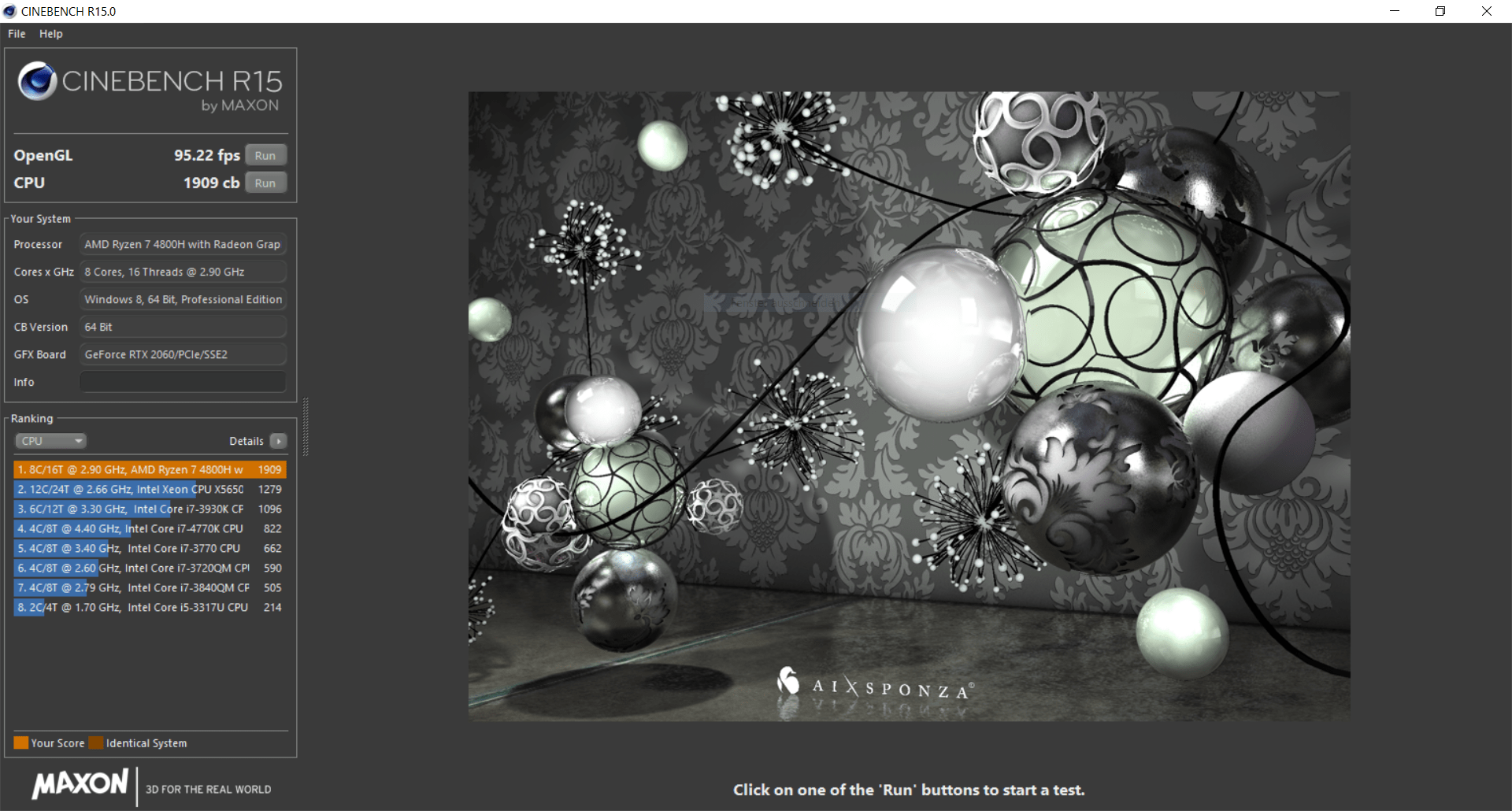
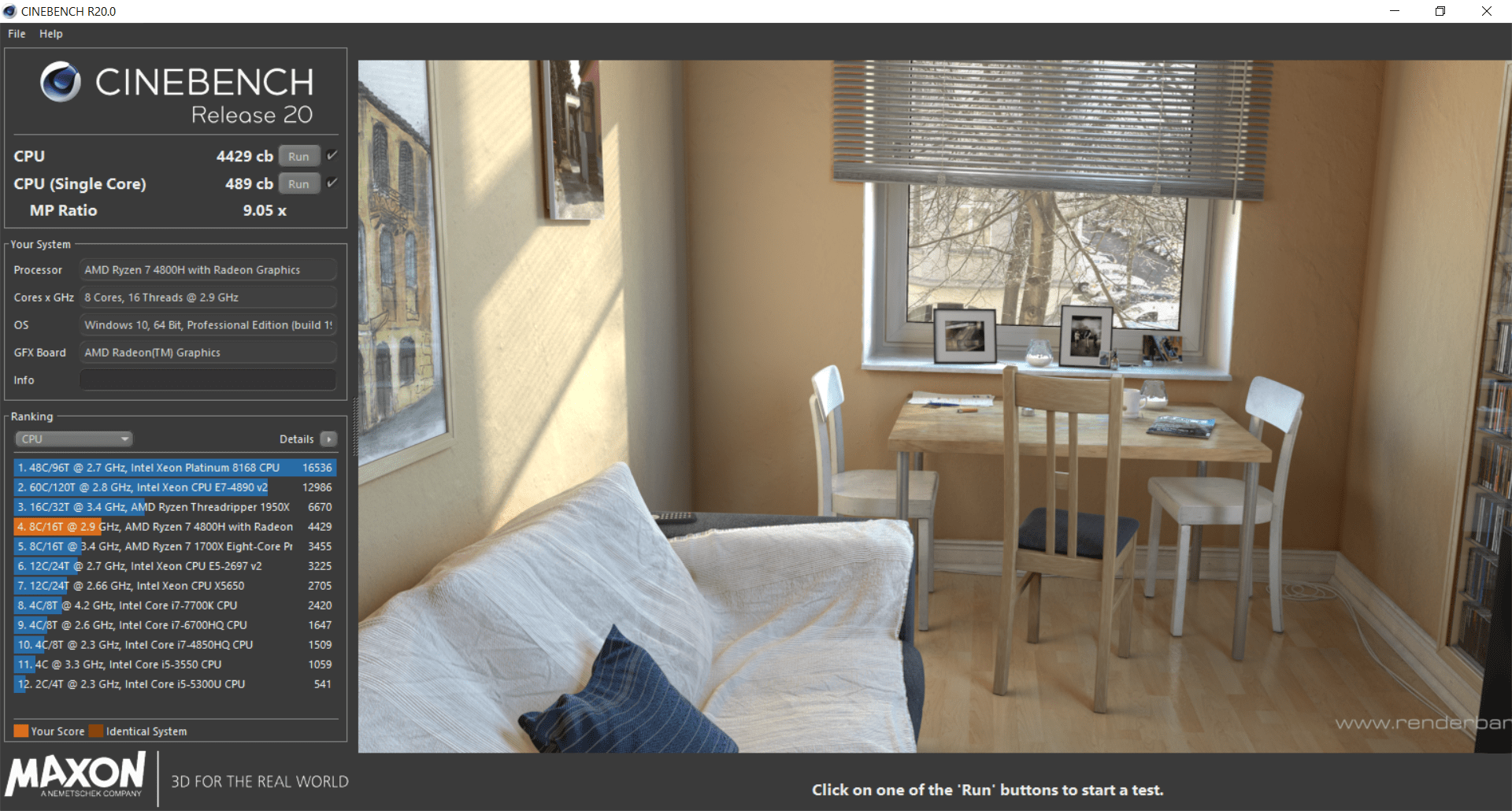
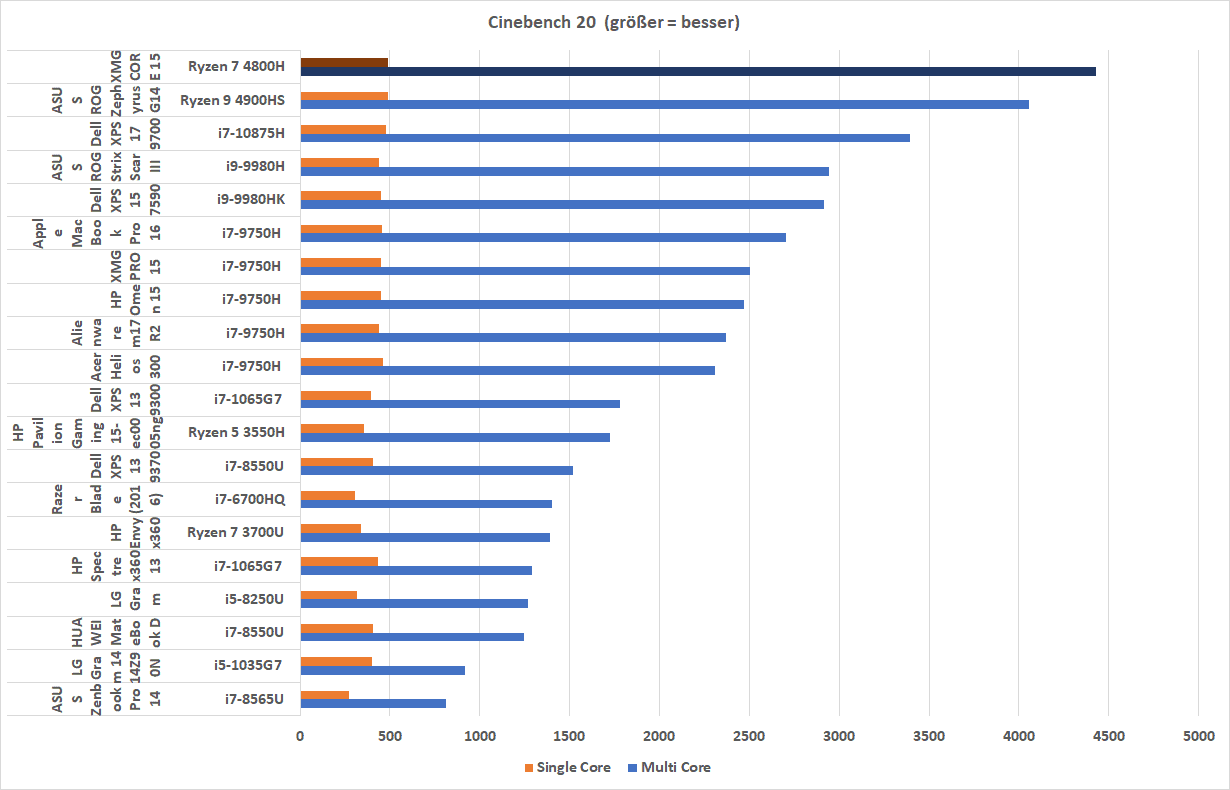
Cb20Cb15Die Benchmarks sehen sehr gut aus! Gerade die CPU Leistung des XPS 17 9700 ist wirklich beeindruckend und kann auch den i9-9980HK nochmals ein gutes Stück schlagen. Aber wie sieht es bei einer etwas konstanteren Last aus? Kann hier die Kühlung noch mithalten?

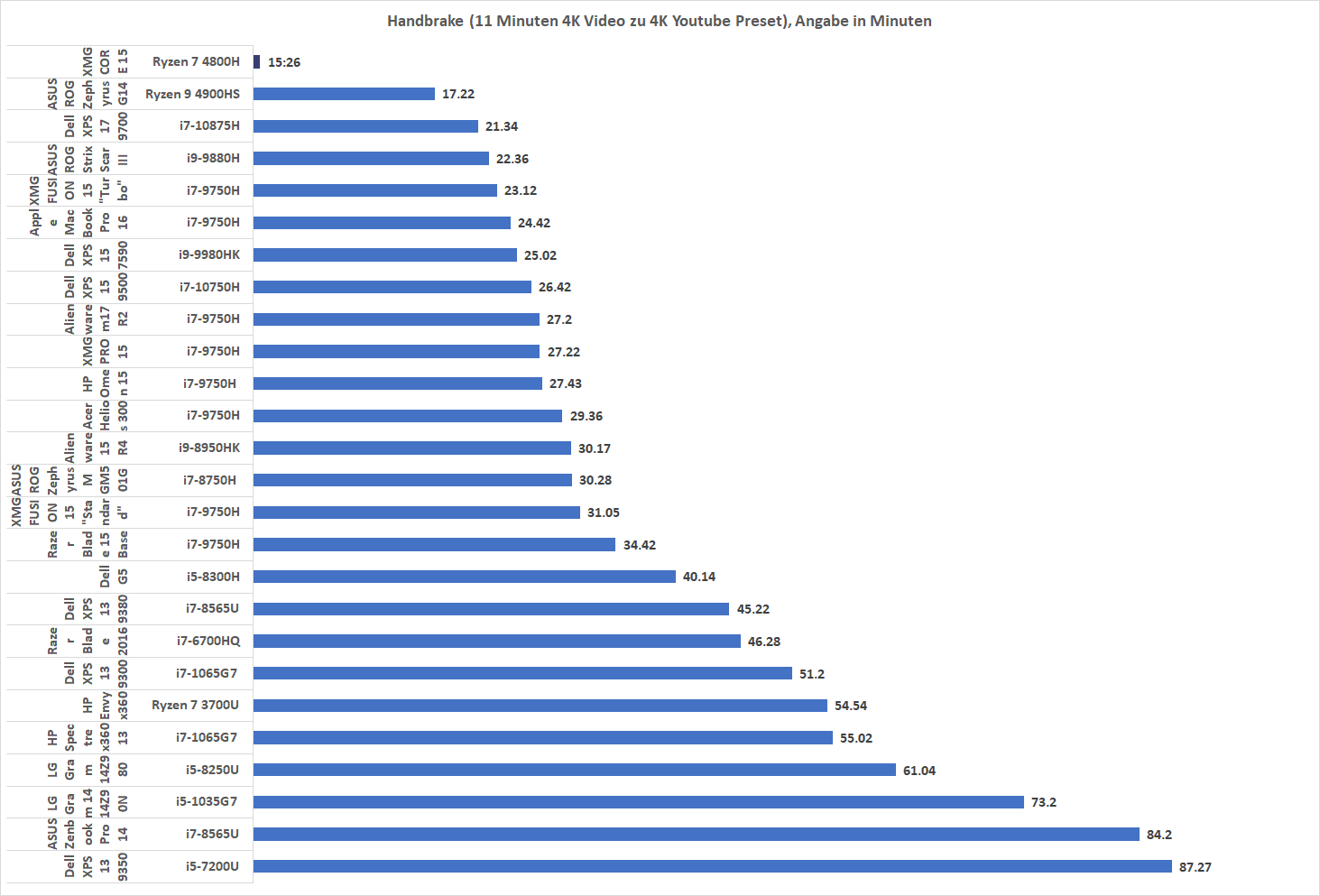
Hierfür habe ich ein 4K Video mithilfe von Handbrake in ein anderes Format umgewandelt. Dieser Prozess dauert einige Minuten in welchen das Notebook zu 100% ausgelastet ist. Eine schlechte Kühlung oder sonstige Drosselungen würden sich hier sofort zeigen.

HandbrakeAber auch hier kann das Dell XPS 17 eine klasse Leistung zeigen und sich an die Spitze des Feldes setzen! Suchst Du ein Notebook mit möglichst viel CPU Power, dann bist du hier richtig.

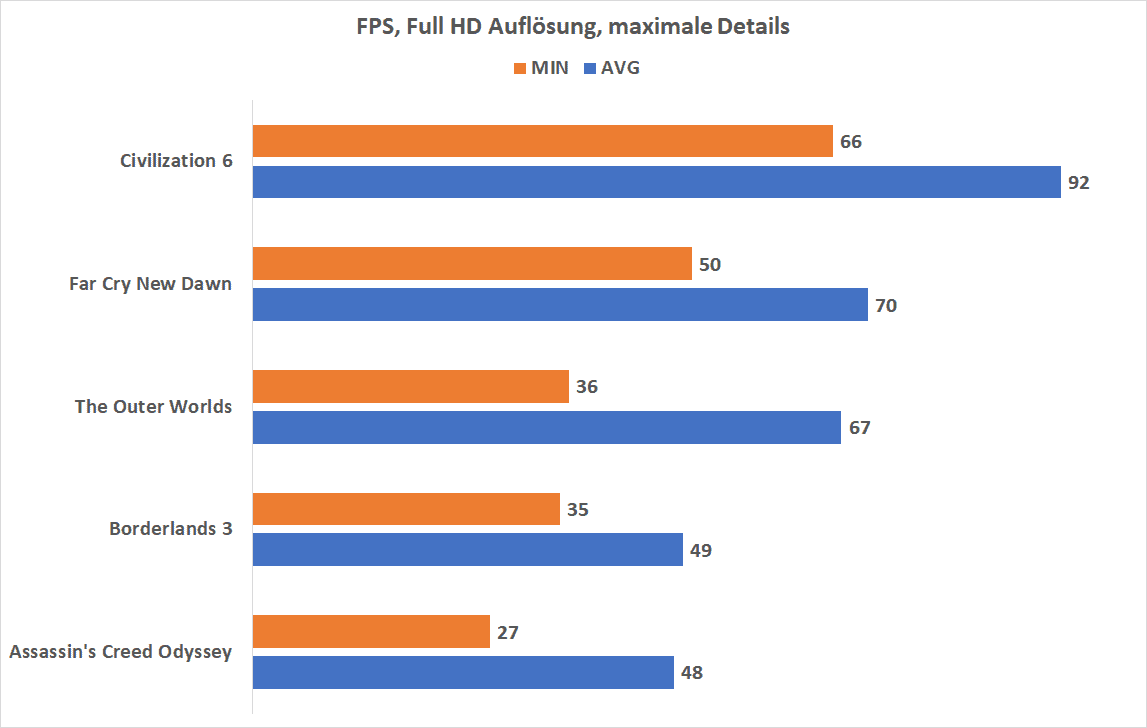
Zwar ist das XPS 17 9700 kein Gaming Notebook, aber etwas spielen sollte doch mit einer RTX 2060 möglich sein, oder? Die Antwort darauf ist natürlich ja! Allerdings ist die 4K Auflösung für die RTX 2060 etwas viel. Hier einmal Borderlands 3 und Assassins Creed Odyssey.

Gaming B3Gaming AcoAktuelle Spiele + 4K Auflösung sind zwar möglich, dies aber nur bei deutlich verringerter Qualität. In Borderlands 3 müsstet Ihr auf niedrig herunter gehen, um sicher über 30 FPS zu kommen und bei Assassins Creed Odyssey auf mittel.

Daher würde ich Euch eher 1920×1200 oder 2560×1600 als Auflösung empfehlen, wenn Ihr spielt. Erfreulicherweise sieht dabei das Display weiterhin sehr klar aus. Hier ein paar Benchmarks bei 1920×1200 und maximalen Details:

AVG Min
Assassins Creed Odyssey 42 24
Borderlands 3 46 23
CS GO 204 45
Divinity Original Sin 2 97 77
Far Cry New Dawn 70 15
The Outer Worlds 54 32


Aufseiten der SSD bleibt sich Dell treu und setzt wie üblich auf eine Toshiba SSD bzw. KIOXIA SSD. Bei dieser handelt es sich um die „KXG60ZNV1T02“ oder KIOXIA XG6 Client SSD wie sie im Handel genannt wird.

SsdMit 2978MB/s lesend und 2628MB/s schreibend ist die SSD als schnell einzustufen. Es geht zwar selbst mit einer PCIe 3.0 SSD noch etwas mehr, aber in der Praxis werdet Ihr zwischen dieser SSD und den 1% SSDs die noch schneller sind kaum einen Unterschied spüren, wenn überhaupt.


Kühlung und Takt

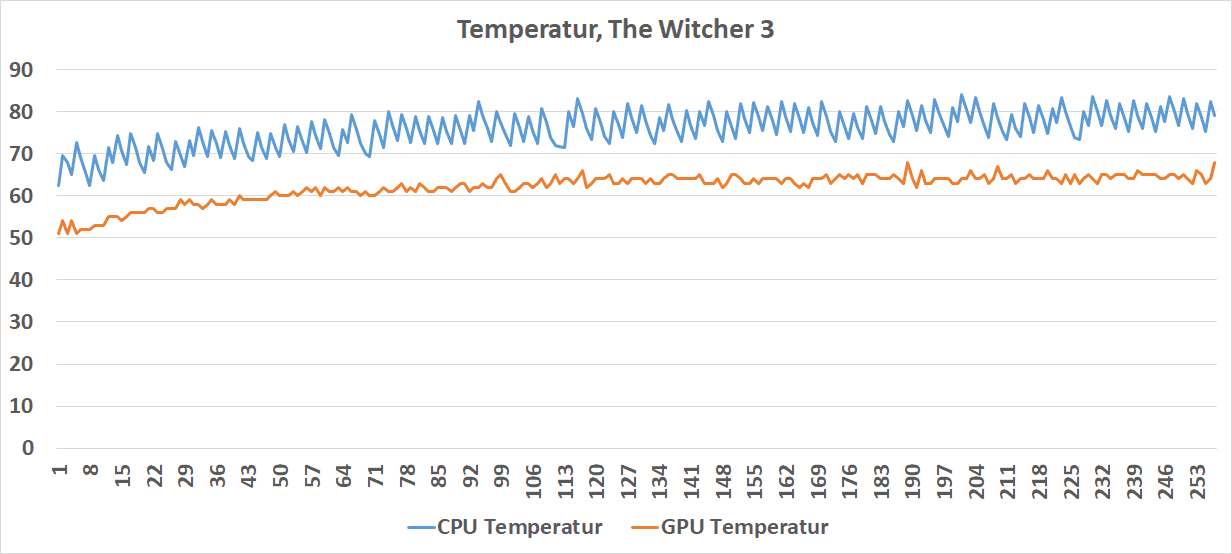
Die Kühlung war immer ein wenig das Problem der Dell XPS Serie. Um dieses Problem in den Griff zu bekommen setzt Dell beim XPS 17 auf einen Vapor Chamber Kühler, welcher besonders effizient arbeiten soll. Wie sehen aber die Temperaturen des Intel Core i7-10875H + Nvidia RTX 2060 Modells in der Praxis aus?

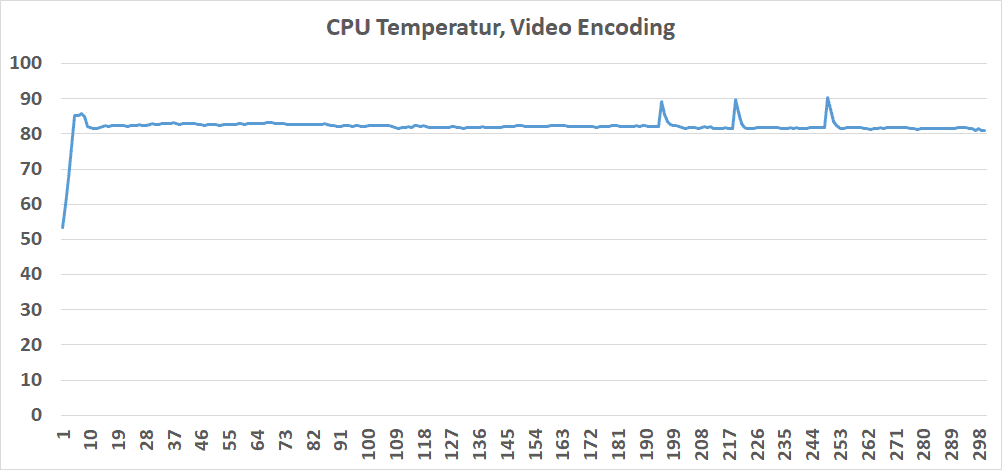
Hier jeweils Takt und Temperaturen während eines Durchlaufs ChineBench R20 und des ca. 20 Minütigen Umwandeln eines Videos mit Handbrake. Starten wir mit dem Takt:

Takt HbTakt Cb 20Der i7-10875H erreicht zunächst einen Takt von ca. 3,5 Ghz, welcher für einige Sekunden gehalten. Anschließend drosselt sich die CPU auf ca. 2,9Ghz, welche dann auch konstant gehalten werden. Hier wird der i7 primär vom Powerlimit von 45W zurückgehalten. Allerdings wirklich große Spielräume was die Temperatur angeht hat das XPS 17 auch nicht.
Temperatur Cb 20Temperatur HbWährend des anfänglichen Boosts springt die CPU Temperatur mehr oder weniger sofort auf 100 Grad. Nachdem der anfängliche Boost vorbei ist pendelt sich die CPU bei 80-86 Grad ein. Auffällig ist hier das zwei CPU Kerne bei meinem XPS 17 9700 deutlich heißer werden als die anderen. Es ist also gut möglich das der Kühlkörper nicht ganz perfekt sitzt!


Akkulaufzeit

Im XPS 17 ist ein 97Wh großer Akku verbaut, was die maximale Größe ist, die Du problemlos mit in ein Flugzeug nehmen darfst. Spannenderweise macht Dell überhauptkeine Versprechungen bezüglich der Laufzeit, was kein gutes Zeichen ist.

In der Praxis hängt die Akkulaufzeit stark von deiner Nutzung und Konfiguration ab. Im Test erreichte die Intel Core i7 + 4K Display Version bei halber Displayhelligkeit und WLAN eine Nutzungszeit von ca. 7 Stunden bei einer gemischten Nutzung aus Websurfen, Office und Videoschauen.

Dell Xps 17 9700 Test Review 9Betreibst du etwas aggressiveres Multitasking rechne mit 5-7 Stunden. Hast du hingegen nur ein Programm offen, keine Hintergrundanwendungen, eine niedrige Displayhelligkeit sind auch rund 8 Stunden in der Spitze möglich, ohne WLAN usw. vielleicht auch noch etwas mehr (dies halte ich aber für Praxis fern).

Zwar hatte ich die Full HD Version noch nicht vor mir, aber aus Erfahrung mit dem XPS 13 und XPS 15 rechne ich hier mit einem + von ca. 2-3 Stunden bei der Laufzeit. Ja ein 4K Display frisst viel Akku!


Probleme (mit dem Trackpad beim XPS 17)?

Beim aktuellen XPS 15 gibt es viele Berichte, dass es Probleme mit dem Trackpad gibt. Genau genommen ist dieses zu locker verbaut und wackelt bei Berührung. Dieses Problem kann ich bei meinem XPS 17 9700 NICHT bestätigen! Es handelt sich hier um ein normales Gerät aus dem Handel das ich normal bei Dell bestellt habe.

Allerdings habe ich dafür Probleme mit den Audio-Treibern. Teils funktioniert nur eine Lautsprecherseite, Teils Verschwindet die Soundkarte komplett aus dem System usw. Eine Neuinstallation der Treiber half nicht, temporär lässt sich das Problem aber immer durch einen Neustart fixen.


Fazit

Das Dell XPS 17 9700 ist der Traum für jeden „Content Creator“, Youtuber, Fotografen und alle Nutzer die regelmäßig Fotos und Videos bearbeiten.

Dell Xps 17 9700 Test Review 18Das vermutlich wichtigste am XPS 17 ist die Performance. Zwar kann das Notebook nicht mit den aller größten GPUs ausgestattet werden, aber aufseiten der CPU ist das XPS 17 9700 ein Monster! So kann sich bereits die Version mit i7-10875H an die Spitze meiner Charts setzen, wenn es um die CPU Leistung geht. Zwar ist die Kühlung weiterhin nicht ganz perfekt, aber ausreichend alle bisher getesteten Notebooks zu schlagen.

Ebenfalls sehr stark ist das 4K Display, welches ich mit gutem Gewissen als das beste Notebook Display bezeichnen kann, das ich bisher gesehen habe! Dieses deckt die gängigen Farbräume perfekt ab, ist sehr hell, hat einen Top Kontrast und ist vom Werk aus perfekt kalibriert. Wirklich perfekt für alle Nutzer die Foto oder Video-Bearbeitung betreiben.

Dell Xps 17 9700 Test Review 17Hinzu kommt das sehr wertige Gehäuse, die spitzen Lautsprecher, guten Eingabegeräte und eine solide Akkulaufzeit und wir haben ein Weltklasse Notebook!

Habe ich aber auch etwas zu bemängeln? Abseits des hohen Preises und vielleicht etwas hohem Gewicht, nein! Das Dell XPS 17 9700 macht einen perfekten Job in dem Bereich für welches es vorgesehen wurde, das Erstellen von Medien. Habt Ihr also mal gute 2000-3200€ übrig und seit Content Creator bzw. Fotograf, dann schlagt zu.  Ein besseres Notebook werdet Ihr aktuell nicht finden.


Positiv

  • Herausragendes Display!
  • Hohe CPU Performance 
  • Sehr gute Tastatur
  • Gute Lautsprecher 
  • Schickes Design
  • Solide Akkulaufzeit
  • Aufrüstbar

Neutral 

  • Touchpad Klick Empfindlichkeit könnte besser sein
  • Port Ausstattung durchwachsen
  • Kühlung mittelmäßig

Negativ

  • Sehr Hoher Preis
  • Audio-Treiber zickig

Test: Xiaomi Redmi 9, unter 150€, dafür aber mit Quad Kamera?

Xiaomi ist der König, wenn es um gute und günstige Smartphones geht. Zwar hat Xiaomi in den letzten Jahren die Preise seiner eigenen Smartphones immer weiter angehoben, aber gerade die Unterabteilung „Redmi“ ist weiterhin extrem interessant, für alle die ein günstiges und gutes Smartphone suchen.

Das neuste günstige Smartphone aus dem Hause Xiaomi ist das Redmi 9 und dieses soll zu einem sehr aggressiven Preis von +- 150€ Kunden für sich gewinnen. Hierfür bietet dieses ein vollflächiges Full HD Display, 3GB oder 4GB RAM, vier Kameramodule auf der Rückseite und ein ausgesprochen schickes Design!

Xiaomi Redmi 9 Test Review 11Gerade in Zeiten, wo das Geld vielleicht nicht ganz so locker sitzt, ist dies natürlich ein sehr spannendes Angebot. Allerdings gibt es ein paar Fragezeichen, wie gut sind die Kameramodule wirklich und besitzt der Mediatek Helio G80 genug Leistung?

Wollen wir diese Fragen doch einmal im Test klären!


Das Xiaomi Redmi 9 im Test

Als jemand dem etwas buntere und außergewöhnlichere Smartphones gut gefallen, hat das Redmi 9 natürlich direkt voll meinen Nerv getroffen. Dieses ist aktuell in drei Farben verfügbar, carbon Grey für alle die es etwas dezenter mögen und sunset purple bzw. ocean green für die die es etwas bunter wollen. Ocean green und sunset purple bieten dabei eine Art Farbverlauf auf der Rückseite.

Xiaomi Redmi 9 Test Review 1Auf den ersten Blick könnten wir meinen, dass es sich um eine Glasrückseite handelt, dies ist aber nicht richtig. Das Xiaomi Redmi 9 besitzt eine Kunststoff Rückseite und setzt hier auch nicht auf Plexiglas, wie es viele Konkurrenten machen, um den Kunststoff zu verschleiern.

Viel mehr besitzt die Rückseite eine interessante Rillenstruktur, welche sich toll in der Hand anfühlt! Diese Struktur verleitet regelrecht dazu mit dem Fingernagel andauernd über sie zu fahren.

Xiaomi Redmi 9 Test Review 2Wie Ihr dem entnehmen könnt gefällt mir die Haptik des Redmi 9 gut! Nein dieses ist vielleicht nicht ganz so edel wie einige andere Modelle in dieser Klasse, aber es hebt sich von der Masse ab und fasst sich gut an.

Zwar hat das Smartphone mit 6,53 Zoll ein recht großes Display, aber aufgrund der recht schmalen Rahmen ist das Smartphone weiterhin als ausreichend handlich zu bezeichnen.

Xiaomi Redmi 9 Test Review 5Gehen wir einmal um das Redmi 9 herum. Auf der Front finden wir das 6,53 Zoll Display, eine Tropfen-Notch und die Ohrmuschel. Der USB C Port, der Kopfhöreranschluss und der primäre Lautsprecher ist auf der Unterseite angebracht.

Der Einschalter und die Lautstärkewippe sind am rechten Rand zu finden und verfügen über einen guten Druckpunt und lassen sich auch gut erreichen.

Xiaomi Redmi 9 Test Review 7Spannend wird es auf der Rückseite. Hier springen gleich die drei Kamera-Module ins Auge, welche gemeinsam mit dem Fingerabdruckscanner in einer Einheit unterbracht sind. Daneben ist ein weiteres kleineres Modul mit Kamera Nr. 4 und einem LED Blitz.


Display

Das Xiaomi Redmi 9 verfügt über 6,53 Zoll IPS Display das von Gorilla Glas 3 geschützt wird. Die Auflösung beträgt 2340×1080 Pixel, was eine etwas krumme Full HD Auflösung ist. Nicht schlecht für diese Preisklasse!

Auch generell sieht das Display gut aus! Es ist sehr schön scharf, die Blickwinkel stimmen und auch Farben werden gut dargestellt. Normalerweise würde ich Euch nun eine Helligkeitsmessung präsentieren, aber diese weicht merkwürdigerweise extrem von meiner subjektiven Wahrnehmung ab.

Laut meinem Messgerät ist das Display des Redmi 9 sehr dunkel! Allerdings ist die Ablesbarkeit selbst in praller Sonne weit überdurchschnittlich. Ich kann Dir nicht sagen woher diese Diskrepanz zwischen subjektiver Wahrnehmung und Messwerte herkommt, aber ich würde sagen die Helligkeit des Displays ist gut bzw. besser als in dieser Preisklasse üblich.


Lautsprecher

Wie die meisten Smartphones dieser Preisklasse verfügt auch das Xiaomi Redmi 9 nur über einen Lautsprecher für die Wiedergabe von Medien.

Dieser ist ausreichend, wenn auch nicht großzügig laut, und klingt generell mehr als ordentlich. Musik klingt recht voll und ist schön klar. Kurzum ich habe schon besseres aber auch schon viel Schlechteres gehört.


Kamera(s)

Das Xiaomi Redmi 9 verfügt über vier Kamera-Module auf der Rückseite:

  • Hauptkamera 13 Megapixel f/2.2
  • Weitwinkelkamera 8 Megapixel f/2.2
  • Makrokamera 5 Megapixel f/2.4
  • Tiefenkamera 2 Megapixel

Leider ist damit das Kamera-Setup auf dem zweiten Blick weniger gut! Zunächst können wir uns lange über den Sinn einer gesonderten Makrokamera streiten, die in so gut wie allen Bereichen schlechtere Bilder liefert als die Hauptkamera, wie auch die Tiefenkamera die im Grunde auch nichts tut. In der Theorie soll diese helfen den Porträt Modus zu verbessern, praktisch würde ich nicht darauf wetten, dass diese überhaupt irgendwas macht. Ich nehme an diese beiden Module waren sehr günstig im Einkauf und wurden nur verbaut damit sich die Kamera auf dem Papier besser liest. Aber auch die Blende von f/2.2 bei der Hauptkamera ist selbst in dieser Preisklasse nichts Besonderes.

Schauen wir uns aber mal ein paar praktische Aufnahmen des Xiaomi Redmi 9 an und beurteilen dann die Kamera.

Img 20200623 181816Img 20200623 155714 1Img 20200623 155920Img 20200623 155944Img 20200623 160104Img 20200623 160154Img 20200623 175328Img 20200623 175331Img 20200623 181620

Img 20200623 155701Img 20200623 160133Img 20200623 160202Img 20200623 160234Img 20200623 160549Img 20200623 174133Img 20200623 174140Img 20200623 174149Img 20200623 174732Img 20200623 175432Img 20200623 175739Img 20200623 175742Img 20200623 180323Img 20200623 180712Img 20200623 180823Img 20200623 181412Img 20200623 181414Img 20200623 181644Img 20200623 181714Img 20200623 182042

Ganz offen gesagt bin ich von der Kamera des Xiaomi Redmi 9 etwas hin und her gerissen. Gerade bei Sonnenschein konnte ich einige sehr gute Aufnahmen erreichen die auch deutlich teureren Smartphones kaum bis gar nichts nachstehen. Die Bildschärfe passt, Farben sind klar und treffsicher und auch die Dynamik ist okay, sofern Auto HDR einsetzt. Allerdings hatte ich auch mindestens genauso viele nicht gute Bilder dabei!

So ist teils der Autofokus etwas zickig. Bei ca. 5-10% aller von mir gemachten Bilder war der Autofokus völlig daneben. Dies habe ich schon lange nicht mehr bei einem Smartphone gesehen. Ebenso schwankt die Dynamik teils stark. Gerade wenn der automatische HDR Modus nicht einsetzt ist die Dynamik auf einigen Bildern schlecht.

Img 20200623 181412Zu guter Letzt ist die Performance bei Schatten, Nacht oder Bewölkung eher mäßig. Die Bildschärfe bricht recht schnell ein und Bilder neigen schnell zum Verwackeln.

Aber wie steht es um die Weitwinkelkamera?

Img 20200623 182045Img 20200623 180326Img 20200623 160003Die Weitwinkelkamera ist zu weiten Teilen besser als ich dies erwartet habe. Bei ausreichendem Licht produziert diese ansehnliche Aufnahmen mit guten Farben, Kontrasten und Dynamik. Bei Dunkelheit bricht die Bildqualität natürlich schnell weg, aber dies ist in dieser Preisklasse zu verzeichnen.

Etwas stört lediglich die sehr starke Verzerrung am Bildrand.


Benchmarks

Xiaomi setzt beim Redmi 9 auf einen Mediatek SoC, genau genommen den Helio G80. Der Helio G80 ist ein recht aktueller Chip, der für Mittelklasse Smartphones gedacht ist und sich vor allem an Gamer richten soll. Hierfür verfügt dieser über 8 Kerne welche mit bis zu 2Ghz laufen, wie auch über die Mali-G52 MC2 GPU.

Je nach Version des Smartphones ist der Helio G80 mit 3GB oder 4GB RAM kombiniert. Ich habe die Version mit 3GB RAM. Dies sollte sich aber nicht zu stark auf die Benchmarks ausüben.

Screenshot 2020 06 23 19 20 52 873 Com.futuremark.pcmark.android.benchmarkScreenshot 2020 06 23 19 27 45 726 Com.primatelabs.geekbench5Screenshot 2020 06 23 19 46 59 368 Com.primatelabs.geekbench5Screenshot 2020 06 23 20 00 00 254 Com.antutu.abenchmark

Antutu BenchmarkDie Benchmark Ergebnisse sehen gar nicht mal übel aus!


Performance im Alltag

Im normalen Alltag würde ich die Performance des Xiaomi Redmi 9 als gut bzw. überdurchschnittlich einstufen, für die Preisklasse in der wir uns befinden. So läuft gerade die Benutzeroberfläche erstaunlich flüssig und weich. Sämtliche Animationen laufen mit einer guten Bildrate und werden schnell wiedergegeben. Selbst verglichen mit dem Moto G8 Power (200€, Snapdragon 665) läuft das Redmi 9 noch einen hauch weicher.

Xiaomi Redmi 9 Test Review 12Ich vermute dies liegt weniger an der Hardware, sondern viel mehr an der gut optimierten Software für die Xiaomi bekannt ist. Allerdings auch die üblichen Alltags Anwendungen, Google Chrome, WhatsApp, Facebook usw. laufen gut bis sehr gut! Auch die Startzeiten der Apps sind überdurchschnittlich schnell, auch wenn hier ein Flaggschiff Smartphone natürlich noch ein gutes Stück zügiger unterwegs ist. So werdet Ihr nach dem Starten vieler Apps zunächst kurz einen weißen „Ladebildschirm“ sehen, welcher sich dann nach ca. 0,5 Sekunden mit der App füllt. Klingt schlimmer als es ist, mir ist zumindest kein Smartphone unter 250-300€ bekannt, das dies deutlich besser macht.

Weitere Bonuspunkte gibt es für das WLAN, das auch das 5Ghz Band unterstützt! Leider ist dies auch im Jahr 2020 nicht selbstverständlich.


Akku

Mit satten 5020mAh hat das Xiaomi Redmi 9 zumindest auf dem Papier einen riesigen Akku! Allerdings kommt es in der Praxis fast mehr auf eine hohe Energie Effizienz an also auf die letztendliche Kapazität. Wie schlägt sich hier das Redmi 9 mit seinem Helio G80 SoC?

Bei „einfachen“ Anwendungen, also dem Web-Surfen, Videos schauen usw. konnte ich eine Bildschirmzeit von rund 9 Stunden bei 1/3 Helligkeit erreichen, was ein guter Wert ist!

Allerdings bei intensiven Anwendungen wie Spielen usw. schmilzt der Akku des Redmi 9 überdurchschnittlich schnell.

Dennoch Daumen hoch für den Akku des Xiaomi Redmi 9! Selbst als intensiv Nutzer solltet Ihr mit diesem gut durch den Tag kommen.


Fazit

Es ist keine große Überraschung, dass es sich beim Xiaomi Redmi 9 um ein sehr gutes Smartphone handelt!

Dieses kann dabei primär aufgrund der Leistung und Optik punkten. Optik ist natürlich Geschmackssache, ich finde das Redmi 9 aber sehr schick, gerade in den etwas außergewöhnlicheren Farben. Hinzu kommt die pannende Rillentextur der Rückseite, welche dem Smartphone etwas Charakter verleiht. Die Verarbeitungsqualität ist dabei 1a und die Haptik sehr gut!

Xiaomi Redmi 9 Test Review 13Ebenfalls sehr gut ist das Display, welches in dieser Preisklasse voll überzeugen kann.

Sehr überrascht hat aber vor allem die Performance des Smartphones. Der Helio G80 ist erstaunlich flott unterwegs! Dies in Kombination mit der gut optimierten Software sorgt für eine tadellose Alltagsperformance. Sogar mit Spielen kommt das Redmi 9 besser zurecht als die aller meisten Smartphones dieser Preisklasse. Kurzum für die Performance bekommt das Smartphone die volle Punktzahl!

Wenn ich einen Kritikpunkt hätte, dann wäre es die Kamera. Zunächst ist das „Quad Kamera“ Setup etwas Marketing, effektiv werdet Ihr nur zwei Kameras im Alltag aktiv nutzen. Zum anderen ist die Qualität der Hauptkamera eher mittelmäßig. Klar wir sind in der 150€ Preisklasse unterwegs, hier dürfen wir keine Wunder erwarten, aber das Xiaomi Redmi 9 bietet eher die „Basis“ Qualität die ich im Jahr 2020 von einem Smartphone dieser Klasse erwarte. Nicht mehr und nicht weniger.

Xiaomi Redmi 9 Test Review 15Dies passt auch ganz gut zum Fazit. Sucht Ihr ein gutes und vor allem leistungsstarkes Smartphone, werdet Ihr Probleme haben für das Geld etwas besseres zu bekommen! Das Xiaomi Redmi 9 läuft wunderbar flott und flüssig. Lediglich wenn Ihr das Maximum an Kamera Qualität sucht, würde ich Euch zu einem anderen Modell raten, wie dem Moto G8 Power, dass das Redmi 9 in diesem Belang meilenweit schlägt.

Die SoundPEATS TruEngine SE im Test

Mit den TruEngine SE bietet SoundPEATS ein paar etwas außergewöhnlicher true Wireless Ohrhörer an. Diese verfügen über einen Dual-Treiber Aufbau, welcher für einen besonders guten Klang sorgen.

Soundpeats Truengine Se Im Test 11Zusätzlich setzt SoundPEATS auf einen Qualcomm Bluetooth Chip, welcher ebenfalls die maximal Klangqualität und Verbindungsstabilität ermöglichen soll. Klingt doch gut! Aber es gibt so viele True Wireless Ohrhörer auf dem Markt.

Können sich hier die SoundPEATS TruEngine SE wirklich von der Masse absetzen? Finden wir es im Test heraus!


Die SoundPEATS TruEngine SE im Test

Wie üblich werden auch die TruEngine SE True Wireless Ohrhörer in einer kleinen Lade/Transportbox geliefert. Diese hat mit 73 x 42 x 34 mm eine angenehme Größe. Sie ist nicht winzig, sollte aber problemlos in die meisten Hosentaschen passen.

Soundpeats Truengine Se Im Test 1Bei der Oberfläche setzt SoundPEATS auf einen Softtouch-Kunststoff. Dieser fühlt sich zwar gut an, ist aber auch ein großer Fingerabdruckmagnet.

Der integrierte Akku der Ladebox wird über einen microUSB Port auf der Rückseite geladen. Der verbaute Akku kann die Ohrhörer bis zu 4,5x laden, ehe die Ladebox selbst ans Netz muss. Praktisch rechnet aber eher mit 3,5-4x.

Soundpeats Truengine Se Im Test 2Mit einer Ladung sollen die Ohrhörer satte 6 Stunden durchhalten! Erneut rechnet praktisch eher mit 4-5 Stunden. 6 Stunden sind vermutlich nur bei der Wiedergabe von Hörbüchern in sehr leiser Lautstärke möglich. Dennoch auch 4-5 Stunden sind top!

Die TruEngine SE Ohrhörer selbst sind leicht überdurchschnittlich große Ohrhörer, die in einer recht ergonomischen Form gehalten sind.

Soundpeats Truengine Se Im Test 4Ähnlich wie die Ladebox ist das äußere der Ohrhörer aus einem Softtouch Kunststoff gefertigt. Lediglich der Ohrkanal ist aus einem durchsichtigen Kunststoff. Dieser soll den Blick auf die zwei Sound-Kammern offenbaren. Dies sieht auch durchaus schick aus!

Die Verarbeitungsqualität der Ohrhörer würde ich als sehr gut einstufen und die der Ladebox als gut.

Soundpeats Truengine Se Im Test 3Gesteuert werden die Ohrhörer über jeweils eine Taste auf der Rückseite. Das Ein/Ausschalten geschieht aber wie üblich automatisch beim Einsetzen in die Ladebox.


Tragekomfort

Die SoundPEATS TruEngine SE sind recht große Ohrhörer. Diese besitzen zwar eine gute Passform, bleiben aber natürlich recht groß. Daher sind diese für besonders schmale Ohren eher weniger geeignet.

In meinen größeren Ohren sitzen diese gut. Sie sind nicht die aller bequemsten Ohrhörer der Welt, sitzen aber gut. Ich würde den Tragekomfort mit einer 2- bewerten.


Klang

SoundPEATS setzt bei den TruEngine SE auf einen dual Treiber Aufbau. Heißt im Inneren der Ohrhörer gibt es zwei Klang-Kammern und zwei klangerzeugende Elemente. Allerdings hat SoundPEATS hier etwas Merkwürdiges getan, denn anscheinend wurden zwei identische Treiber verbaut?! Normalerweise würden zwei unterschiedliche Treiber genutzt, um beispielsweise eine Aufteilung zwischen Höhen und Tiefen zu erzeugen. Dies ist hier aber anscheinend nicht der Fall.

Soundpeats Truengine Se Im Test 8Starten wir aber am Anfang, also bei den Höhen. Die Höhen der TruEngine SE sind gut, aber vergleichsweise unauffällig. Diese sind auseichend klar und sauber, aber stechen auch nicht als besonders Brilliant hervor. Im Gegenzug sind diese aber auch nicht zu matt oder dumpf. Unauffällig gut trifft es denke ich recht passend.

Die Mitten der TruEngine SE gefielen mir grundsätzlich recht gut. Gerade die unteren Mitten der Ohrhörer sind sehr ausgeprägt. Die „mittleren“ Mitten hingegen sind eher schwach. Stimmen, gerade von Frauen, wirken etwas dünn und neigen zum Untergehen. Gerade dann wenn es viele andere wärmere Klänge im Song gibt.  Ein gutes Beispiel für einen Song der den TruEngine SE nicht liegt wäre Alanis Morissette – Reasons I Drink. Hier schaffen es die Ohrhörer nicht gut die Stimme „freizustellen“.

Soundpeats Truengine Se Im Test 9Ein Beispiel für ein Song der den TruEngine SE wäre z.B. Klaas – Fighter. Hier liegt die Stimme der Sängerin in einem Bereich der den Ohrhörern liegt und der Bass hat ebenfalls genau die richtige Klangfarbe.

Der Bass ist bei den SoundPEATS TruEngine SE recht stark ausgeprägt. Gerade der obere Bass-Bereich ist ein gutes Stück angehoben. Kurze und knackige Bässe lieben die Ohrhörer. Etwas schwerer tun diese sich im Tiefbass. Der Tiefbass ist eher durchschnittlich, während der „Kickbass“ sehr stark ist.

Soundpeats Truengine Se FrequenzkurveDies lässt die SoundPEATS TruEngine SE klanglich recht warm erscheinen. Bonuspunkte gibt es für die sehr gute Auflösung gerade in den unteren Mitten. Die Ohrhörer machen hier einen klasse Job auch feine Details gut abzubilden.


Fazit

Ob die SoundPEATS TruEngine SE etwas für Euch sind hängt wie üblich von Eurem Geschmack ab. So würde ich die TruEngine SE primär Fans von elektronischer Musik empfehlen.

Soundpeats Truengine Se Im Test 12Die Ohrhörer besitzen einen sehr stark ausgeprägten oberen Bass Bereich und kommen besonders gut mit kurzen und knackigen Bässen klar. Auch die Höhen sind mehr als ordentlich, Schwächen gibt es aber bei der Stimmwiedergabe.

Gut wiederum ist der Tagekomfort, das Design und auch die Akkulaufzeit. Am Ende kommt es also auf Euren Geschmack an ob ich Euch die SoundPEATS TruEngine SE für 50€ (UVP) empfehlen kann oder nicht.
SoundPEATS Bluetooth Kopfhörer in Ear Wireless Bluetooth...
  • ♬ Dualer Dynamische Controller+Frequenzteiler: Truengine SE...
  • ♬ Qualcomm QCC3020 Chip: Truengine SE verwendet den QCC...
  • ♬ Bis zu 27 Stunden Spielzeit: Extrem niedriger Stromverbrauch...
  • ♬ Ergonomisches Design: Soundpeats sorgt für Ihres...
  • ♬ Garantie & Kundendienst: Soundpeats bietet die Kopfhörer...

Test: DOCKIN D FINE+ 2 Bluetooth Lautsprecher, wertiger Klang im schlichten Design

Mit dem D FINE+ 2 hat DOCKIN den Nachfolger des sehr erfolgreichen D FINE+ 1 auf den Markt gebracht. Der D FINE+ 1 konnte sowohl in der Presse wie auch bei den Nutzern viele Erfolge verzeichnen.
Daran soll der D FINE+ 2 anknüpfen und nun einen noch besseren Klang und Akkulaufzeit bieten. Allerdings ist damit auch der Preis gestiegen! Hat das alte Modell noch 129€ gekostet liegt der neue Lautsprecher bei satten 199€.

Dockin D Fine+ 2 Test Review 10Um diesen Preissprung zu rechtfertigen muss der DOCKIN D FINE+ 2 auch sehr gut klingen. Ob dies der Fall ist finden wir im Test heraus!

An dieser Stelle vielen Dank an DOCKIN für das Zurverfügungstellen des D FINE+ 2 für diesen Test.


Der DOCKIN D FINE+ 2 Bluetooth Lautsprecher im Test

Was das Design angeht ist sich DOCKIN beim D FINE+ 2 treu geblieben. Der Lautsprecher besitzt weiterhin eine sehr „blockige“ und kantige Form. Der D FINE+ 2 misst rund 31 x 10,5 x 10,5 cm und bringt 2,25 KG auf die Waage. Damit ist dies ein etwas größerer Bluetooth Lautsprecher, aber auch kein Riese.

Dockin D Fine+ 2 Test Review 5Das Gehäuse würde ich sowohl optisch als auch von der Materialwahl als unspektakulär einstufen. Dieses ist sehr einfach und minimalistisch gestaltet. Es gibt ohne Frage spannendere Bluetooth Lautsprecher! Aber nicht jeder möchte auch einen auffälligen Eyecatcher.

Das Gehäuse ist weitestgehend aus einem massiven Kunststoff gefertigt. Lediglich die Front und Rückseite sind mit einem Gitter bespannt, unter welchem die Lautsprecher-Treiber angebracht sind.

Dockin D Fine+ 2 Test Review 1Auf der Rückseite besitzt der DOCKIN D FINE+ 2 zwei passive Treiber, welche die Bass Performance verbessern und für den internen Druckausgleich zuständig sind. Die eigentlichen aktiven Treiber sind auf der Front. Hier besitzt der D FINE+ 2 zwei Mittel/Tieftöner und zwei Hochtöner. Dieser verfügt also über ein 2 Wege System.

Gesteuert wird der D FINE+ 2 über fünf Tasten auf der Oberseite. Diese haben einen schönen Druckpunkt und lassen sich gut bedienen. Dabei verfügt der Lautsprecher über einen IPx5 Wasserschutz. Ihr dürft den Lautsprecher zwar nicht untertauchen, er kann aber ein paar Wasserspritzer oder Regen ab.

Dockin D Fine+ 2 Test Review 2Unter anderem hierfür findet sich auf der Rückseite auch eine Klappe über den Anschlüssen des Lautsprechers. Hier findet sich ein DC Eingang, ein Laden via USB ist leider nicht möglich, ein 3,5mm AUX Eingang und ein USB Ausgang.

Letzterer erlaubt es Euch im Notfall Euer Smartphone am D FINE+ 2 zu laden. Der Akku fast gute 9600mAh und kann den Lautsprecher bis zu 16 Stunden spielen lassen. Dies ist in der Praxis auch erreichbar!

Dockin D Fine+ 2 Test Review 3Ihr könnt zudem den Akku über eine Klappe auf der Unterseite austauschen! Ja wenn der Akku einmal hinüber ist, dann ist der DOCKIN D FINE+ 2 kein Elektroschrott. Bei dem Akku handelt es sich um ein Akkupack aus drei 18650 Akkuzellen.

Weitere Bonuspunkte gibt es für den optionalen Tragegurt den Ihr auf der Oberseite befestigen könnt.


Klang

Starten wir beim Klang wie üblich bei den Höhen. Die Höhen sind ein wenig der Schwachpunkt des D FINE+ 2. Die Höhen sind prinzipiell ausreichend klar und sauber, könnten aber eindeutig etwas mehr hervorkommen. Zwar verfügt der Lautsprecher über gesonderte Hochtöner, diese spielen aber eher etwas im Hintergrund.

Dockin D Fine+ 2 Test Review 9Gerade die Mitten wirken teils recht dominant. Die größte Stärke des D FINE+ 2 sind ganz klar die unteren Mitten. Diese sind hier sehr stark ausgeprägt und geben dem Klang eine hohe Fülle. Viele Bluetooth Lautsprecher neigen dazu recht „glattgebügelt“ zu klingen, dies ist hier definitiv nicht der Fall!  Allerdings kommt mit den starken unteren Mitten auch ein etwas wärmeres, teils trägeres Klangbild. Dies ist sicherlich nicht übermäßig stark, fällt aber verglichen mit vielen der „super dynamischen“ aber in der Mitte etwas dünn klingenden Bluetooth Lautsprechern auf.

Den Bass würde ich als gut einstufen! Dieser hat ein gutes Volumen und hohe Detail Darstellung. Allerdings ist der D FINE+ 2 auch kein absolutes Bass-Monster. So ist der Tiefgang für ein Modell dieser Preisklasse eher mittelmäßig und die Bass-Masse vergleichsweise konservativ. Erneut soll dies nicht heißen, dass der Bass schlecht ist! Der D FINE+ 2 geht hier eher in die Richtung eines „HiFi“ Lautsprechers und weniger auf die Party Schiene wie es JBL und Co. Gerne machen. Der Bass des D FINE+ 2 ist gut, aber auch nicht bis ans absolute Limit getrieben.

Dockin D Fine+ 2 Test Review 7So ist der Bass eines Anker SoundCore Pro beispielsweise deutlich dünner klingend, passend zu den kleineren Abmessungen. Allerdings hat Anker bei diesem den Bass massiv angehoben, wodurch die Bass Menge durchaus beeindruckend ist. Der D FINE+ 2 hat den deutlich runderen und wertigeren Bass, mit mehr Volumen und „Hall“, klingt aber nicht so „übertrieben“ oder effekthascherisch.

Allerdings hat der DOCKIN D FINE+ 2 noch ein kleines Ass im Ärmel, falls Ihr doch das Maximum an Bass sucht. Der Lautsprecher verfügt über drei Modi, Standard, Bass und Clean. Im Bass Modus wird der Bass ein gutes Stück angehoben!  Hier hat der D FINE+ 2 einen deutlich größeren WOW Effekt. Allerdings wird dabei nur der Bass angehoben, wodurch die Höhen noch weiter in den Hintergrund gedrängt werden. Umgekehrt im Clean Modus wird nur der Bass etwas abgesenkt.
Hier eine Frequenzmessung, welche diese Aussage bestätigt:

Dockin D Fine+ 2Mir gefällt der DOCKIN D FINE+ 2 im Standard oder Clean Modus am besten.


Fazit

Ihr sucht einen wertigen Bluetooth Lautsprecher mit einer guten Detail-Darstellung der nicht einfach nur Effekthascherei betreibt? Dann ist der DOCKIN D FINE+ 2 eine starke Wahl!

Dockin D Fine+ 2 Test Review 12Der DOCKIN D FINE+ 2 klingt vergleichsweise erwachsen und wertig. Der Lautsprecher hat eine gute Detail-Darstellung, sehr volle Mitten und einen runden und guten Bass. Lediglich die Höhen könnten für meinen Geschmack noch etwas kräftiger sein. Im Gegensatz zu vielen anderen Bluetooth Lautsprechern ist der Bass beim DOCKIN D FINE+ 2 allerdings nicht bis ans absolute Limit getrieben. Dieser ist schön rund, wirkt aber nicht übertrieben oder effekthascherisch.

Letztendlich ist dies natürlich Geschmackssache. Sucht Ihr einen Bluetooth Lautsprecher der „ballert“, dann gibt es bessere Modelle für Euch. Der DOCKIN D FINE+ 2 bietet eher einen etwas natürlicheren Klang.

Lediglich beim Preis tue ich mich etwas schwerer. 199€ (zum Zeitpunkt des Tests) ist schon an der oberen Grenze dessen was DOCKIN für den D FINE+ 2 verlangen kann.

DOCKIN® D FINE+ 2 Bluetooth Lautsprecher Outdoor/Indoor 50W...

  • Sehr wertiger „HiFi“ Klang
  • Ordentlicher Bass
  • Wertige Haptik und Optik
  • Drei Klangmodi
  • Austauschbarer Akku
  • Klang sehr gut, aber weniger „Effekthascherisch“ als bei vielen Konkurenten (Bass weniger übertrieben usw.)

Dockin D Fine+ 2

Test: Eufy Video-Türklingel mit Akku, ein gelungener Ring Konkurrent!

Wenn es um vernetzte Türklingeln geht ist Ring ohne Frage der Marktführer. Ring hat diese Geräteklasse als erster wirklich marktfähig gemacht und bietet auch jetzt noch die so ziemlich wertigsten Geräte an.

Allerdings gibt es mittlerweile immer mehr ernst zu nehmende Konkurrenten. Einer dieser Konkurrenten ist die Video-Türklingel aus dem Hause Eufy. Eufy ist die Tochterfirma des bekannten Smartphone Zubehör Herstellers Anker. Eufy bietet bereits seit Längerem ein paar sehr gute Überwachungskameras mit besonders langer Akkulaufzeit an.

Eufy Video Türklingel Mit Akku Test 9Neu auf dem Markt (zumindest in Deutschland) ist nun die Video-Türklingel mit Akku. Diese soll mit einer langen Akkulaufzeit und flexiblen Aufnahmeoptionen punkten.

Aber reicht dies auch um sich gegen den Marktführer Ring behaupten zu können? Finden wir dies im Test heraus!


Die Eufy Video-Türklingel mit Akku im Test

Im Gegensatz zu den Modellen von Ring lässt sich die Eufy Video-Türklingel nicht direkt mit dem WLAN verbinden. Ihr benötigt hier zwingend eine Basis-Station, welche als eine Art Mittelsmann zwischen der Video-Türklingel und Eurem Netzwerk dient. Des Weiteren kümmert sich die Basis-Station um die Aufzeichnung und Speicherung von Videos usw.

Eufy Video Türklingel Mit Akku Test 1Bei der Basisstation handelt es sich um die bekannte HomeBase 2, welche auch schon bei der eufyCam 2 Überwachungskamera genutzt wurde. Die HomeBase 2 ist eine kleine weiße Kunststoff-Box die entweder via LAN oder WLAN mit Eurem Netzwerk verbunden wird.

In der HomeBase 2 sind 16GB Speicher integriert, welche für Video-Aufnahmen genutzt werden können. Des Weiteren könnt Ihr USB Sticks mit bis zu 128GB verbinden um den Speicher zu erweitern. Die HomeBase 2 benötigt im Betrieb rund 2,2W Strom und sorgt so für Folgekosten von ca. 5,5€ pro Jahr. Ihr könnt über eine HomeBase 2 auch mehrere Eufy Kameras ansteuern.

Eufy Video Türklingel Mit Akku Test 7Die Eufy Video-Türklingel selbst ist erfreulich edel gestaltet. Diese ist komplett schwarz und besitzt eine große Klingeltaste, wie auch Kameralinse. Ähnlich wie auch die Ring Video Doorbell besitzt die Eufy Video-Türklingel einen integrierten Akku.

Eufy Video Türklingel Mit Akku Test 3Dieser soll laut Anker ca. 180 Tage halten, abhängig wie oft bei Euch geklingelt wird. Geladen wird der Akku über einen microUSB Port auf der Rückseite der Klingel. Ihr müsst diese also ca. 2x pro Jahr entfernen und mit in die Wohnung zum Laden nehmen. Das Laden kann direkt an der HomeBase 2 erfolgen. Keine Sorge Ihr müsst keine Schrauben oder Ähnliches lösen um die Kamera zu entfernen. Es gibt auf der Unterseite einen kleinen Pin den Ihr hineindrücken müsst und die Kamera lässt sich lösen.

Eufy Video Türklingel Mit Akku Test 4Alternativ könnt Ihr die Eufy Video-Türklingel auch fest verkabelt nutzen! Es gibt auf der Rückseite zwei Kontakte für einen Klingeldraht. So akzeptiert die Kamera hier 8-32V. Ich habe einen uralten Trafo der 15V liefert und diesen konnte ich problemlos weiternutzen. Die Kamera zieht hier lediglich 0,02A, also 0,3W. Darüber wird die Kamera versorgt und der Akku extrem langsam geladen, aber das ist ja egal.


Die Montage

Ein nicht ganz unwichtiger Punkt ist natürlich die Montage. Hattet Ihr bereits eine alte Türklingel macht es natürlich Sinn die Eufy Video-Türklingel dort zu installieren.

Ich hatte eine recht große alte Türklingel mit einer Unterputz-Box in der Wand. Ich habe hier einfach eine kleine Metallplatte drüber montiert und daran die Türklingel verschraubt. Habt Ihr nur eine glatte Wand, dann könnt Ihr einfach direkt die Kamera an der Wand verschrauben, im Optimalfall so, dass die Kamera Richtung Eingang zeigt.

Eufy Video Türklingel Mit Akku Test 14Zur Montage gibt es eine Montageplatte wie auch einen optionalen Winkel um die Türklingel etwas anzuschrägen. Diese Montageplatte wird verschraubt. Die Kamera selbst wird anschließend nur auf diese Platte aufgesetzt.

Generell war die Montage sehr einfach, auch wenn dies praktisch etwas von den Gegebenheiten bei Euch abhängt. Hattet Ihr eine alte Türklingel? Habt Ihr vielleicht einen alten Trafo, den Ihr weiternutzen wollt usw.

Eufy Video Türklingel Mit Akku Test 15Die Eufy Video-Türklingel akzeptiert hier 8-32V, liegen diese an könnt Ihr die Türklingel einfach „kabelgebunden“ nutzen. Solange die Spannung in diesem Bereich ist spielt es auch keine Rolle ob der alte Trafo für diese Türklingel gedacht war oder nicht.
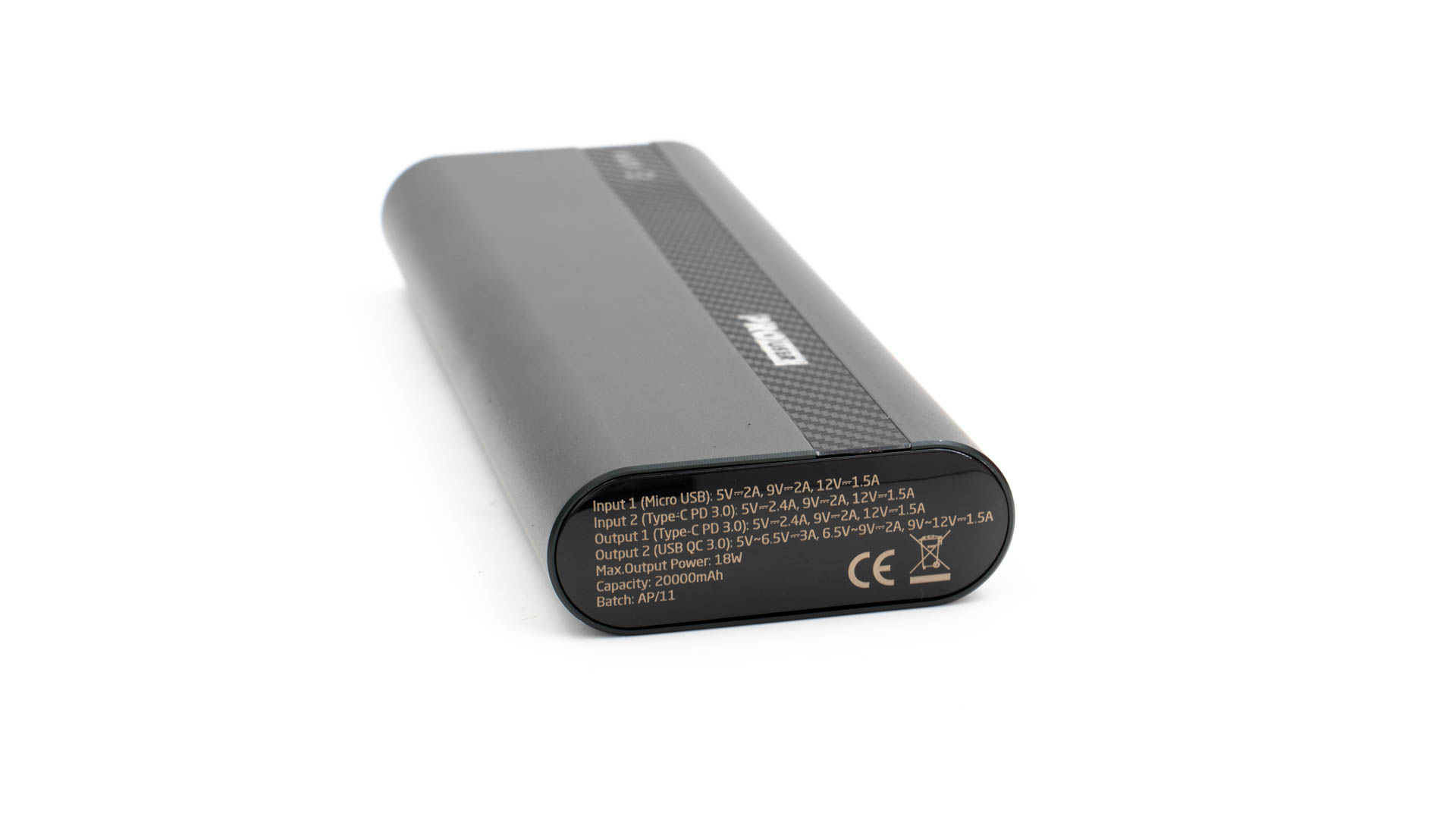
Theoretisch ist es sogar möglich einen alten Gong weiter zu nutzen. Dies konnte ich mangels Gong aber nicht testen.


Die Eufy App und Feature

Die Eufy App ist erfreulich einfach und wertig aufgebaut! Viele asiatische Smart Home Apps wirken gerne mal etwas „billig“ und schnell zusammengeschustert. Dies ist bei Eufy nicht der Fall! Es ist hier eindeutig zu merken, dass Arbeit in die App gesteckt wurde.

Eufy Video Türklingel App (21)Eufy Video Türklingel App (25)

Dabei ist der Aufbau klassisch. Auf der Startseite findet Ihr alle verbundenen Kameras und Module. Darunter auch die Eufy Video-Türklingel mit Akku, welche von der App zunächst wie eine Überwachungskamera behandelt wird. Alle Kameras besitzen ein Vorschaubild, welches sich dynamisch basierend auf dem letzten Ereignis aktualisiert!

Tippt Ihr das Vorschaubild an landet Ihr in der Live-Ansicht. Leider ist meine Türklingel etwas weiter von der Basisstation entfernt (2 von 5 Balken), daher dauert das Laden der Live- Ansicht hier mit 4-5 Sekunden etwas länger. Die Distanz zwischen Eufy Video-Türklingel und HomeBase ist bei mir ca. 12 Meter und durch 4 Wände hindurch und es werden 2/5 Balken erreicht.
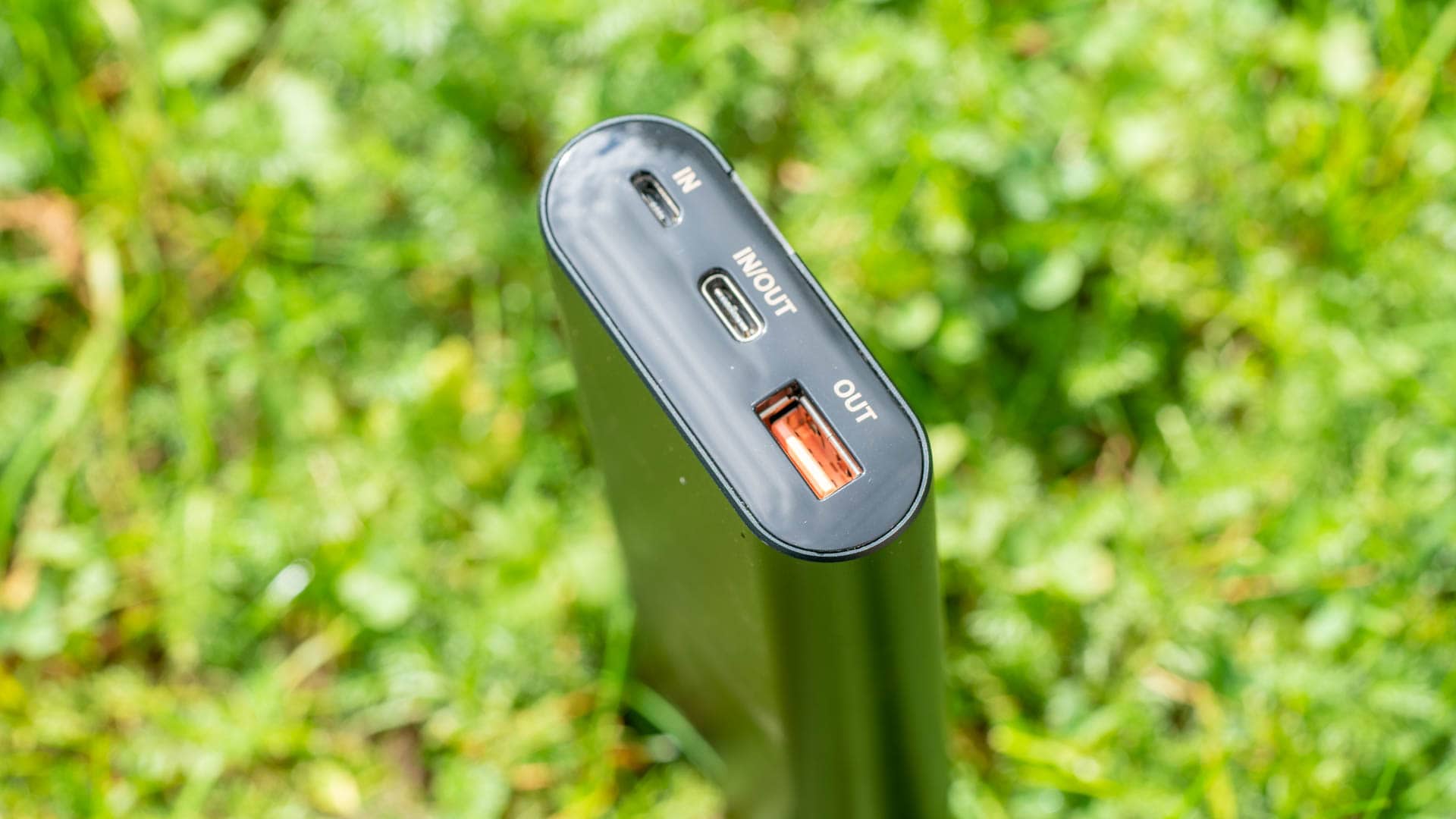
Eufy Video Türklingel App (27)Eufy Video Türklingel App (28)

Das Klingeln an der Tür dauert allerdings nur ca. 1,5 Sekunden ehe es beim Smartphone ankommt. Neben dem Smartphone kann auch die HomeBase klingeln, wenn Ihr dies wünscht. Ebenso könnt Ihr über den passenden „Skill“ eventuell vorhandene Amazon ALEXA Lautsprecher als Gong nutzen. Super!
Wird geklingelt zeichnet die Video-Türklingel natürlich auch einen Video-Clip auf. Des Weiteren kann die Video-Türklingel auch aufzeichnen, wenn eine Bewegung erkannt wird. Die Bewegungserkennung könnt Ihr in der Intensivität (Reichweite) steuern. Ebenso könnt Ihr eine Personenerkennung ein/ausschalten, bei welcher die Video-Türklingel zwischen Menschen und sonstigen Bewegungen unterscheidet.

Eufy Video Türklingel App (23)Eufy Video Türklingel App (43)

Die Bewegungserkennung und auch die Personenerkennung hat bei mir tadellos funktioniert!


Aufzeichnung und Datenschutz

Videos werden grundsätzlich lokal auf der HomeBase 2 gespeichert. Die hier integrierten 16GB sind für einige Monate ausreichend, auch an belebteren Haustüren. Mit insgesamt 4 Kameras reichen mir 16GB ca. für 3-4 Monate ehe die ältesten Aufzeichnungen gelöscht werden.

Dieses lokale Speichern ist natürlich kostenfrei und was den Datenschutz angeht unbedenklicher. Nein das Eufy System ist hier auch nicht perfekt, aber gut genug für 99% aller Nutzer.

Auf der „Pro“ Seite werden natürlich keine Videos auf die Server des Herstellers übertragen, ebenso werden Videos verschlüsselt gespeichert. Ihr müsst Euch allerdings beim Hersteller registrieren und jemand mit Euren Account Daten könnte auf Eure Aufnahmen zugreifen. Hier müssen wir etwas darauf vertrauen das niemand bei Eufy sich „einfach so“ Zugriff auf Eure Account Daten verschaffen kann.

Eufy Video Türklingel App (30)Eufy Video Türklingel App (29)

Des Weiteren laufen Streams über einen Eufy-Server der als eine Art Mittelsmann dient. Dies hat allerdings bei externen Zugriffen durchaus eine technische Begründung, dynamische IP Adressen usw.

Bei den Servern handelt es sich um http://security-app-eu.eufylife.com/ http://zhixin-security-eu.s3.eu-central-1.amazonaws.com/ und eu-central-1.elb.amazonaws.com/. Offensichtlich hostet Eufy seine Dienste auf den europäischen Amazon AWS Servern, wogegen nichts einzuwenden ist.

Aufseiten des Traffic gab es keine größeren Auffälligkeiten. Mit ein paar Live Ansichten sendete das System rund 50MB pro Tag, was nicht ungewöhnlich ist.

Wollt Ihr allerdings eine Cloud Speicherung, dann könnt Ihr diese für 30€ im Jahr hinzubuchen. RTSP wird interessanterweise nicht von der Eufy Video-Türklingel unterstützt, im Gegensatz zu den anderen Eufy Kameras.


Die Bildqualität

Die Eufy Video-Türklingel mit Akku verfügt über einen Sony 2K Sensor. Dieser hat eine Auflösung von 2048 x 1536 Pixel, ist also etwas höher aufgelöst als die üblichen Überwachungskameras.

Eufy Video Türklingel App (33)Viel wichtiger ist aber die generelle Bildqualität. Diese ist nur als hervorragend zu bezeichnen! Gerade die WDR (wide dynamic Range) Funktionalität macht einen hervorragenden Job. So ist das Bild der Eufy Video-Türklingel sehr gut ausgeleuchtet, auch bei nicht ganz perfekten Lichtbedingungen.

Auch bei Dunkelheit machen die IR LEDs einen hervorragenden Job! Volle Punktzahl für die Bildqualität.


Fazit

Ja die Eufy Video-Türklingel mit Akku konnte im Test vollständig überzeugen! Diese stellt eine ernst zu nehmende Konkurrenz zu Ring da, ist sogar gegebenenfalls zu bevorzugen.

Die größten Stärken der Eufy Video-Türklingel sind die Bildqualität, die Akkulaufzeit und die flexiblen Speichermöglichkeiten.

Eufy Video Türklingel Mit Akku Test 13Dank des 2K Sensors mit WDR bietet die Eufy Video-Türklingel eine herausragende Bildqualität auch bei suboptimalen Lichtbedingungen. Diese kann hier meine alte Ring Video Doorbell 2 deutlich übertreffen und ist sogar nochmals besser als bei den Eufy Überwachungskameras. Die Akkulaufzeit ist mit 180 Tagen als großzügig zu bezeichnen. Alternativ könnt Ihr die Türklingel auch einfach an bestehenden Klingeldrähten (8-32V Spannung wird akzeptiert) betreiben.

Verglichen mit Ring ist der größte Vorteil aber die fehlenden Abo Kosten. Anstelle gezwungen zu sein all Eure Aufnahmen in die Cloud zu laden, werden diese lokal auf der HomeBase gespeichert und nur optional in die Cloud geladen, falls Ihr es wünscht. Dies ist natürlich auch ideal für den Datenschutz.

Hinzu kommt eine gute wenn nicht sogar sehr gute App, zuverlässige Bewegungserkennung und ein schickes Design und es fällt mir nicht schwer die Eufy Video-Türklingel mit Akku zu empfehlen.

Ich selbst habe mit dieser eine Ring Video Doorbell 2 ersetzt und bereue dies nicht!

eufy Security kabellose Video-Türklingel S220 mit Akku, 2K HD...

  • Gute Bildqualität und großer Blickwinkel
  • Lokale Speicherung der Aufnahmen
  • Gute und zuverlässige Bewegungserkennung
  • Keine Folgekosten
  • HomeBase wird benötigt


Eufy Video Türklingel Mit Akku