Start Blog Seite 173

165Hz, 2K Auflösung und 96% AdobeRGB für 350€! Der LC-Power LC-M27-QHD-165 im Test

Mit dem LC-M27-QHD-165 bietet LC-Power auf dem Papier den Traum jedes Gamers! Wir haben hier einen großen 27 Zoll Monitor mit 165 Hz und einer 2K Auflösung.

Zudem nutzt LC-Power ein IPS Panel, welches auch eine 10 Bit Farbtiefe bietet. Damit sollte der Monitor nicht nur super reaktionsfreudig sein, sondern soll auch eine 100% sRGB und 96% AdobeRGB Farbraumabdeckung bieten.

lc power lc m27 qhd 165 test 9

Dies ließt sich doch super, zumal der Preis mit unter 400€ sehr erträglich ist. Aber wie sieht es in der Praxis aus? Kann hier der LC-Power LC-M27-QHD-165 überzeugen? Finden wir es heraus!

An dieser stelle vielen Dank an LC-Power für das Zurverfügungstellen des LC-M27-QHD-165 für diesen Test.


Der LC-Power LC-M27-QHD-165 im Test

LC-Power setzt beim LC-M27-QHD-165 wie üblich auf ein vergleichsweise schlichtes Design. Wir haben einen 27 Zoll Monitor mit angenehm schlanken Rahmen. Lediglich der untere Rahmen ist wie üblich etwas dicker.

lc power lc m27 qhd 165 test 1

Auf diesen ist auch das LC-Power Logo gedruckt, welches auch das einzige Branding am Monitor ist.

Eine Schwäche vieler LC-Power Monitore war der Standfuß. Der Standfuß beim LC-M27-QHD-165 ist allerdings ziemlich perfekt! Dieser erlaubt eine:

  • Höhenverstellung
  • Winkelverstellung
  • Vertikalstellung

Damit bietet der Standfuß alle wichtigen Ergonomie Funktionen. Zudem besitzt dieser eine praktische Kabeldurchführung. Super!

lc power lc m27 qhd 165 test 2

Auch was die Stabilität angeht ist der LC-M27-QHD-165 gut! Nein dieser ist nicht so extrem massiv gebaut wie die ASUS, Alienware oder Dell Monitore, liegt aber auf dem Level der meisten LG oder Samsung Monitore.

Loben muss ich auch die Anschlussvielfalt!

  • 3x HDMI 2.0
  • 1x DisplayPort 1.4
  • 1x USB C (PD)
  • 1x Audio Ausgang (3,5mm)

3x HDMI und einmal DisplayPort ist klar als großzügig zu bezeichnen! Auch der USB C Port ist nett, auch wenn dieser was die Leistungsfähigkeit angeht beschränkt ist. So kann der Port nur 15W liefern, ist also nicht dazu geeignet Euer Notebook mit Strom zu versorgen. Muss er auch nicht, schließlich haben wir hier einen Gaming Monitor vor uns.

lc power lc m27 qhd 165 test 5

Ein wenig Kritik gibt es von mir für das Netzteil, welches leider extern ist.

Als kleinen „Bonus“ Verfügt der Monitor auf der Rückseite und Unterseite über mehrere RGB LEDs.


Das Panel

Im LC-M27-QHD-165 steckt wie der Name schon vermuten lässt ein 27 Zoll Panel.

  • 27 Zoll
  • QHD / 2560 x 1440 Pixel
  • IPS (IGZO)
  • 165 Hz
  • 350 (± 30) cd/m²
  • 1000:1

Die große Besonderheit ist die Mischung aus 165Hz Bildwiederholungsrate und der 2K Auflösung! Zudem nutzt der Monitor kein VA Panel, sondern ein teureres und schnelleres IPS Panel. IPS Panels sind nicht zwingend besser als VA Panels, aber diese bieten eine etwas bessere Reaktionszeit, was diese beim Gaming besser macht.

Es scheint sich um das Sharp LQ270T1JG06 zu handeln.

lc power lc m27 qhd 165 test 8

Grundsätzlich halte ich die 2K Auflösung für das Optimum beim Gaming! 2K auf 27 Zoll ist ein gutes Stück schärfer als Full HD, lässt sich aber deutlich leichter antreiben als 4K. 4K ist natürlich für Anwendungen wo es primär um die reine Bildqualität geht klar besser, aber viel Spaß in Spielen bei 4K über 60 FPS zu erreichen. Dies werden nur sehr wenige PCs schaffen.

2K Auflösung und über 60FPS, im optimalen Fall 165 FPS um auch die 165Hz voll zu nutzen, sind hingegen mit einer aktuellen GPU deutlich entspannter möglich.

Ich sehe ganz offen gesagt keinen großen Unterschied zwischen 120/144 und 165Hz, dennoch ist natürlich eine höhere Bildwiederholungsrate immer gut. Die 165Hz werden beim LC-M27-QHD-165 aber nur über den DisplayPort Anschluss erreicht! Via HDMI ist bei 2K und 144Hz Schluss.


Testequipment

Für die Messung der Helligkeit, Kontrast, Farbumfang usw. nutze ich den DataColor SpyderX Elite.

lc power lc m27 qhd 165 test 7

Angeschlossen wurde der Monitor via HDMI mit dem beiliegenden Kabel.


Farbumfang und Kalibrierung

Unter anderem dank des 10 Bit Panels wirbt LC-Power mit:

  • 99,9% sRGB
  • 96% AdobeRGB
  • 100% NTSC
  • 95% DCI-P3

Dies wären extrem gute Werte, was die Farbraum-Abdeckung angeht! Diese sind fast eher auf dem Level eines Profi Monitors für Foto und Video-Bearbeitung, als für einen Gaming-Monitors. Aber wie sieht es in der Praxis aus?

farbumfang

Ich kann diese extrem guten Werte sogar weitestgehend bestätigen! Laut meinem Messgerät erreicht der Monitor:

  • 100% sRGB
  • 96% AdobeRGB
  • 94% DCI-P3

Dies sind auch verglichen mit anderen Monitoren fantastische Werte!

sRGB AdobeRGB P3
LC-Power LC-M27-QHD-165 100% 96% 94%
LG UltraGear 34GK950F 100% 89%
Alienware AW3420DW 100% 89%
Samsung C34F791 100% 82%
ASUS ROG Strix XG35VQ 100% 78%
BenQ EX3501R 100% 78%
BenQ MOBIUZ EX2710 98% 77%
ASUS MX38VC 99% 75%
LG 34UC99-W 98% 76%
Alienware AW2521HFL 97% 76% 73%
Dell U3419W 98% 73%
LC-Power LC-M34-UWQHD-100-C 92% 71%
LC-Power LC-M34-UWQHD-100-C-V2 92% 71% 72%


Wo der LC-M27-QHD-165 etwas schwächelt ist bei der Kalibrierung/Farbtreue.

farbtreue

Die Kalibrierung von Haus aus ist nicht schlecht, aber auch nicht auf dem Level eines Profi-Monitors. Allerdings etwas nachkalibriert könnte der LC-Power LC-M27-QHD-165 sich aber auch als Profi Monitor für Foto und Video-Bearbeitung durchaus beweisen können.

Für unter 400€ habe ich noch keinen Monitor mit besseren Werten in diesem Bereich gesehen!


Helligkeit

LC-Power wirbt mit einer guten Helligkeit von 350 cd/m². Wie sieht es in der Praxis aus?

helligkeit

Mit 371 cd/m² übertrifft der LC-M27-QHD-165 sogar die Herstellerangabe! Leider ist allerdings die Ausleuchtung ein wenig verbesserungswürdig.

Ich würde die Ausleuchtung als Okay einstufen, aber bei komplett schwarzem Bild im dunklen Raum sind Unregelmäßigkeiten erkennbar.


Kontrast

Auf Seiten des Kontrast wirbt LC-Power mit den IPS üblichen 1:1000.

kontrast

In der Praxis können diese 1:1000 erneut leicht übertroffen werden! So konnte ich 1:1220 messen, was für einen Monitor mit IPS Panel ein sehr guter Wert ist!


Stromverbrauch

Schauen wir uns zum Abschluss noch den Stromverbrauch an.

stromverbrauch

Der Stromverbrauch schwankt zwischen 35,2W bei voller Helligkeit und 11,8W bei minimaler Displayhelligkeit. Diese Werte passen für einen 27 Zöller mit 2K Auflösung.


Fazit

Mit dem LC-M27-QHD-165 ist LC-Power ein absolutes Meisterstück gelungen! Dieser ist in seiner Klasse einer der besten Monitore den ich bisher gesehen habe.

Dies liegt natürlich vor allem am Sharp LQ270T1JG06 Panel. Alleine die Kombination aus 27 Zoll, 2K Auflösung und 165Hz ist schon klasse und macht in Spielen viel Spaß. Der erhöhte Bildfluss von 165Hz verglichen mit 60Hz ist deutlich spürbar und auch der Sprung der Auflösung von Full HD auf 2K ist sichtbar. 4K wäre natürlich noch schärfer, aber hohe Bildrate und 4K beißen sich aktuell noch etwas.

lc power lc m27 qhd 165 test 10

Erstaunlich ist aber die generell hohe Bildqualität. Mit 100% sRGB und 96% AdobeRGB Farbraumabdeckung würde der LC-M27-QHD-165 glatt als professioneller Foto-Bearbeitungsmonitor durchgehen. Klar dazu gehört noch mehr, aber für unter 400€ sind das beeindruckende Werte!

Auch der generelle Bildeindruck ist sehr gut! Das Bild wirkt stimmig, Farben passen und Kontrast wie auch Helligkeit können überzeugen.

Damit würde ich dem LC-M27-QHD-165 nicht nur eine Eignung fürs Gaming, sondern auch für eine semi-professionelle Medien-Bearbeitung zusprechen.

Weitere Bonuspunkte gibt es für die gute Anschlussvielfallt und den durchaus ordentlichen Standfuß!

lc power lc m27 qhd 165 test 13

Punktabzug gibt es für das mäßige OSD und für die nicht ganz perfekte Ausleuchtung.

Allerdings bei einem Preis von rund 360€ darf ich darüber nicht zu laut meckern. Abseits davon haben wir hier wirklich einen hervorragenden Monitor vor uns! Gerade dann wenn Ihr etwas fürs Gaming und für Foto/Video-Bearbeitung sucht, dann werdet Ihr in dieser Preisklasse nichts besseres als den LC-Power LC-M27-QHD-165 finden!

Der AIWA Exos-3 Bluetooth Lautsprecher im Test, 46W Power!

Mit dem Exos-3 hat AIWA einen weiteren neuen Bluetooth Lautsprecher auf den Markt gebracht. Dieser soll sich dabei in der gehobenen Preisklasse einordnen und überzeugen.

Hierfür setzt AIWA auf insgesamt 3 aktive Treiber Einheiten mit einer Leistung von satten 46W und zwei passive „Bass“-Treiber.

aiwa exos 3 test 7

Hierdurch soll der Exos-3 eine ernsthafte akustische Leistung im kompakten Gehäuse bereitstellen können.

Aber gelingt dies auch in der Praxis? Finden wir es im Test heraus!


Der AIWA Exos-3 im Test

Mit ca. 282mm x124mm x 124mm und einem Gewicht von 1564g ist der AIWA Exos-3 ein mittelgroßer Bluetooth Lautsprecher. Dieser ist weiterhin klar als sehr portabel einzustufen, aber hat auch keine Größe mehr in welcher Ihr diesen einfach in eine Tasche stecken könnt.

aiwa exos 3 test 1

AIWA setzt sogar auf Schlaufen auf der Oberseite damit Ihr einen kleinen Tragegurt befestigen könnt.

Dass wir hier einen hochwertigeren Lautsprecher vor uns haben merken wir vor allem am höheren Gewicht, welches bei Audio-Produkten immer ein gutes Zeichen ist.

Beim Gehäuse setzt AIWA auf eine Mischung aus einem gummierten Kunststoff, Gummi und viel Leinenstoff. Letzterer bedeckt dabei den kompletten mittleren Teil, unter welchem die Lautsprecher-Treiber angebracht sind.

aiwa exos 3 test 2

Auf der Front des Exos-3 sind gleich drei Treiber-Einheiten angebracht, zwei Tief/Mitteltöner mit 50mm, wie auch einen Hochtöner mit 25mm.

An den Seiten des Lautsprechers sind zudem jeweils passive Treiber angebracht, welche den Bass-Verstärken sollen und für den internen Druckausgleich sorgen.

Gesteuert wird der Exos-3 über 5 Tasten auf der Oberseite. Diese sind gut erreichbar und haben einen schönen Druckpunkt. Die Tasten sind dabei natürlich wassergeschützt. AIWA wirbt mit einem IP67 Wasserschutz, was beachtlich ist.

aiwa exos 3 test 4

Dementsprechend sind die Anschlüsse des Lautsprechers auf der Rückseite unter einer dicken Gummi-Klappe versteckt.

Hier findet sich ein USB C Ladeport, ein USB A Ausgang und ein AUX Eingang. Der USB A Ausgang ist für die „Powerbank“ Funktionalität. Im Notfall könnt Ihr mit dem Lautsprecher Euer Smartphone laden.

Der Interne Akku ist mit 10400mAh (laut Hersteller) auch durchaus groß genug.


Klang

Kommen wir zum spannendsten Punkt, dem Klang.

Starten wir hier zunächst bei den Höhen. Bei einem Preis von über 150€ muss ich etwas kritischer an den AIWA Exos-3 herantreten. Grundsätzlich würde ich die Höhen als gut einstufen. Diese sind ausreichend klar und sauber. Allerdings wirkt der Klang des Exos-3 teils etwas „überladen“, was mich wundert da wir ja sogar einen gesonderte Hochtöner haben. Von diesem merke ich allerdings eher weniger etwas. Es klingt so als würde der Exos-3 zwei „Breitband“ Treiber nutzen. Erneut die Höhen sind absolut Okay, haben aber Probleme sich vom restlichen Klang abzusetzen, gerade bei etwas höheren Lautstärken, wo der Bass etwas an Dominanz gewinnt.

aiwa exos 3 test 8

Die Mitten des AIWA Exos-3 sind soweit tadellos. Der Lautsprecher hat einen gut gefüllten Klang. Instrumente klingen lebendig und natürlich. Stimmen werden gut wiedergeben, auch wenn dem Lautsprecher tendenziell etwas wärme Stimmen besser liegen.

Letzteres ist natürlich schon ein Anzeichen was wir beim Bass erwarten können. Der Bass des Exos-3 ist schön rund und satt. Dabei ist der Tiefgang ordentlich! AIWA ist hier allerdings auch nicht „all in“ gegangen, auch wenn der Bass schon etwas dominant ist. Ich denke die Bass-Menge ist für einen Lautsprecher dieser Größenklasse gut gewählt.

Der Exos-3 kann selbstverständlich nicht mit Lautsprechern der Liga einer JBL Boombox oder Ähnlichem mithalten, aber vergleichen wir diesen mit Lautsprecher wie einem DOCKIN D FINE, dann sieht die Welt für den Exos-3 doch deutlich positiver aus.

aiwa exos 3 test 9

Ich denke die größte Stärke des AIWA Exos-3 ist klar der Bass und der Tiefgang, welcher zu den besten in dieser Preisklasse gehört. Die Höhen könnten sich etwas besser vom restlichen Klang lösen, aber das ist auch mein einziger Kritikpunkt.

Die generelle Klangbreite ist spitze und der Lautsprecher kann durchaus einen Raum ganz gut füllen, auch wenn Ihr mit diesem natürlich kein Wohnzimmer beschallen wollt.

Die maximale Lautstärke ist sehr gut und auch die Pegelfestigkeit überzeugt.


Fazit

AIWA hat sich in den letzten Monaten durchaus zu einem kleinen Geheimtipp entwickelt. Auch der Exos-3 kann hier durchaus überzeugen!

Mit 150€ (zum Zeitpunkt des Tests) ist dieser natürlich schon ein etwas teurer und daher muss ein Kauf gut überlegt werden. In der 150€ Preisklasse kann der AIWA Exos-3 aber auch überzeugen!

aiwa exos 3 test 12

Die größte Stärke des AIWA Exos-3 ist klar der gute Tiefgang und mehr als solide Bass. Der Exos-3 ist kein absoluter Bass-Bomber, bietet aber einen lebendigen und satten Klang.

Die Höhen könnten sich für meinen Geschmack etwas besser lösen, aber das ist auch schon Kritik auf hohem Level!

Unterm Strich lest Euch meine Beschreibung des Klangs durch, entspricht dies dem was Ihr sucht? Dann ist der AIWA Exos-3 absolut empfehlenswert!

ASUS ROG Zephyrus G15 via USB C Laden, Info und Test

Das ASUS ROG Zephyrus G15 ist ein klasse Gaming Notebook, welches ein interessantes Feature mitbringt. Dieses lässt sich via USB C aufladen!
Bei Ultrabooks ist dies mittlerweile nichts mehr Ungewöhnliches, aber bei einem Gaming Notebook? Auch hier hat dies durchaus einige Vorteile! Gerade bei einer portablen Nutzung könnt Ihr das Zephyrus G15 einfach über eine Powerbank laden.

asus rog zephyrus g15 via usb c laden 7

Da das G15 vergleichsweise schlank ist macht hier auch eine portable Nutzung durchaus Sinn. Aber wie sieht es in der Praxis aus? Was müsst Ihr beim Laden des Zephyrus G15 via USB C beachten? Finden wir es in diesem Artikel heraus!


Laden via USB C nur optional

Das Zephyrus G15 verfügt über einen 8-Kern AMD Ryzen und eine Nvidia RTX 3080, solch einen Brocken an Notebook können wir nicht ausschließlich via USB C laden.

Das Laden via USB C hat ein Leistungs-Limit von 100W. Das normale DC Ladegerät des Zephyrus G15 hat allerdings 200W (20V/10A).

Heißt, wollt Ihr auf dem Zephyrus G15 spielen oder die CPU und GPU voll belasten, dann müsst Ihr das originale Ladegerät nutzen um den Energie-Hunger zu decken.

Das Laden via USB C ist optional, falls Euch mal Unterwegs der Akku ausgeht und Ihr zufälligerweise eine USB C Powerbank habt.


Wie schnell kann das Zephyrus G15 via USB C Laden?

Generell können via USB C bis zu 100W bereit gestellt werden. Aber nicht jedes Notebook nutzt die 100W auch voll aus. Beispielsweise das Dell XPS 17 nutzt an einem universalen USB C Ladegerät maximal 60W und braucht mindestens 45W zum Laden.

Wie steht es um das Zephyrus G15?

asus rog zephyrus g15 via usb c laden

Das Zephyrus G15 verhält sich absolut vorbildlich! Dieses lässt sich an allen Power Delivery Ladegeräten laden, selbst ein 18W USB PD Ladegerät reicht bereits aus.

asus rog zephyrus g15 via usb c laden 3

Bedenkt natürlich das 18W relativ wenig sind, aber Ihr würde das Notebook im ausgeschaltetem Zustand mit einem 18W USB PD Ladegerät in ca. 5 Stunden voll bekommen.

Das G15 kann theoretisch sogar an einem reinen 5V Ladegerät laden, hier konnte ich aber einen maximalen Ladestrom von 0,5A bzw. 2,5W messen, was praktisch nichts ist.

asus rog zephyrus g15 via usb c laden 1

Nach oben hin kann sich das Zephyrus G15 bis zu 95W genehmigen! Dieses reizt also den USB PD Standard voll aus. Kleine Anmerkung hier, mein G15 hat ein sehr deutliches Spulenfiepen wenn dieses mit mehr als 60W geladen wird! Bis 60W ist nichts zu hören, bei 100W Pfeift das Notebook deutlich.
 

CPU und GPU Leistung beim Laden via USB C?

Via USB C können wir das G15 mit maximal 100W Laden. Was passiert nun wenn wir dieses unter „Voll-Last“ setzen?

asus rog zephyrus g15 via usb c laden 4

Das Notebook drosselt sich natürlich ein Stück weit, wenn es nur an einem USB C Port hängt.

Cinebench R20
200W Netzteil 4805
100W USB PD 4345
60W USB PD 4353
Akku 3730

Ihr könnt mit einer Reduktion der CPU Leistung von ca. 10% rechnen, wenn das Notebook nur an einem 60W oder 100W USB C Ladegerät hängt.

Assassins Creed Valheim Avg Min
200W Netzteil 53 18
100W USB PD 43 18
60W USB PD 44 19
Akku 43 22


Interessanterweise konnte ich in Assassins Creed Valheim keinen signifikanten Unterschied zwischen einem reinen Akku-Betrieb und der Nutzung des USB C Ports messen. Anscheinend taktet sich die GPU nicht weiter hoch als bei einem reinen Akku Betrieb.


Fazit

Ich hoffe dieser kleine Artikel konnte Euch etwas weiterhelfen.

Zusammengefasst, das ASUS ROG Zephyrus G15 lässt sich sehr problemlos via USB C Laden und akzeptiert alle USB PD Ladegeräte mit mehr als 18W. Das Notebook kann in der Spitze mit bis zu 100W via USB PD laden, ein passendes Ladegerät vorausgesetzt.

asus rog zephyrus g15 via usb c laden 7

Auf Seiten der Powerbanks würde ich Euch eins der folgenden Modelle raten:

Das HP Elite Dragonfly G2 im Test, super leicht, super ausstattung, super teuer!

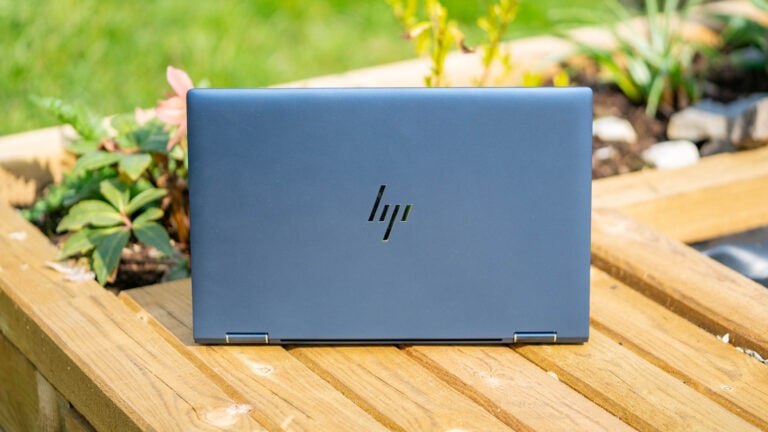
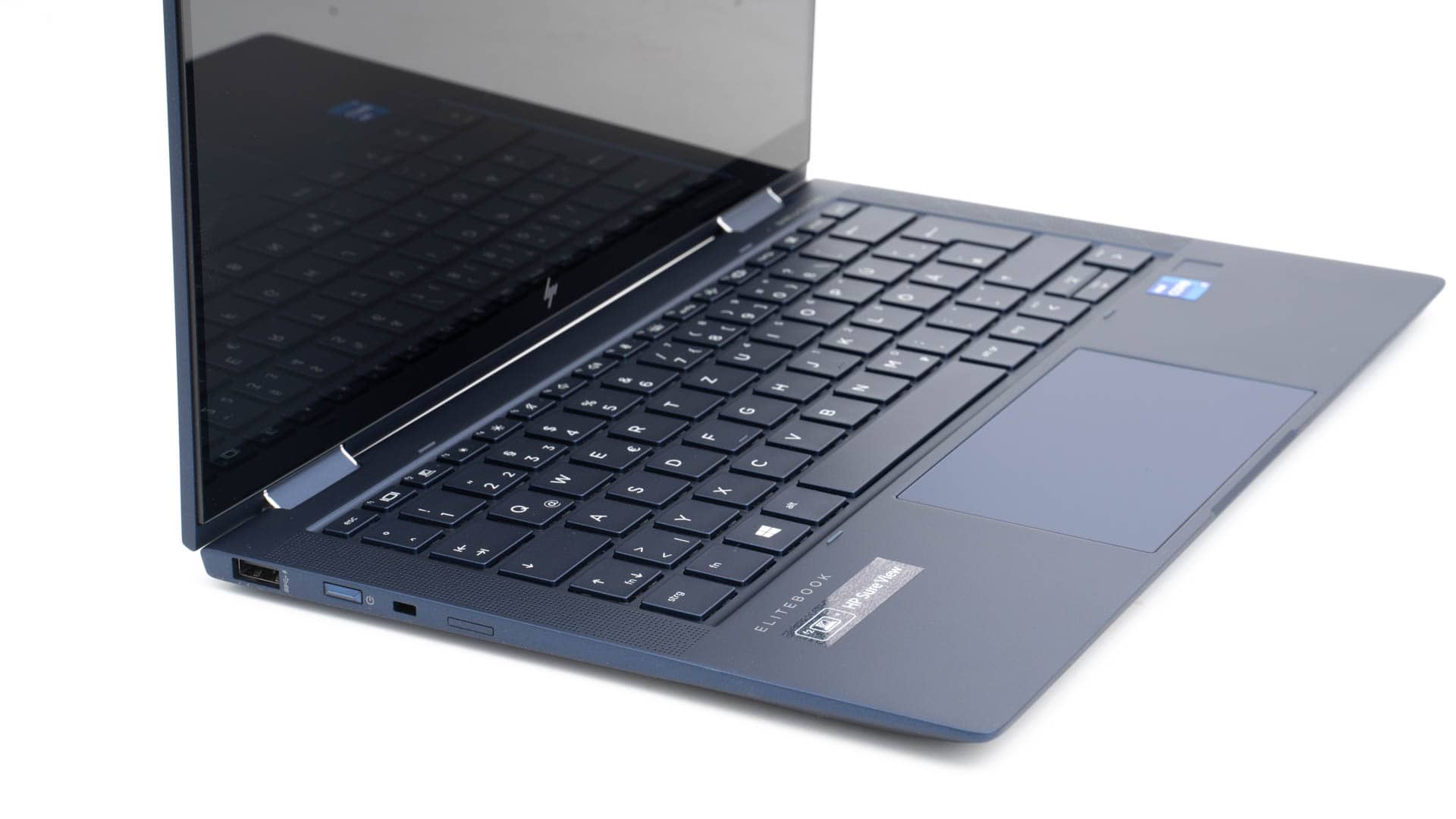
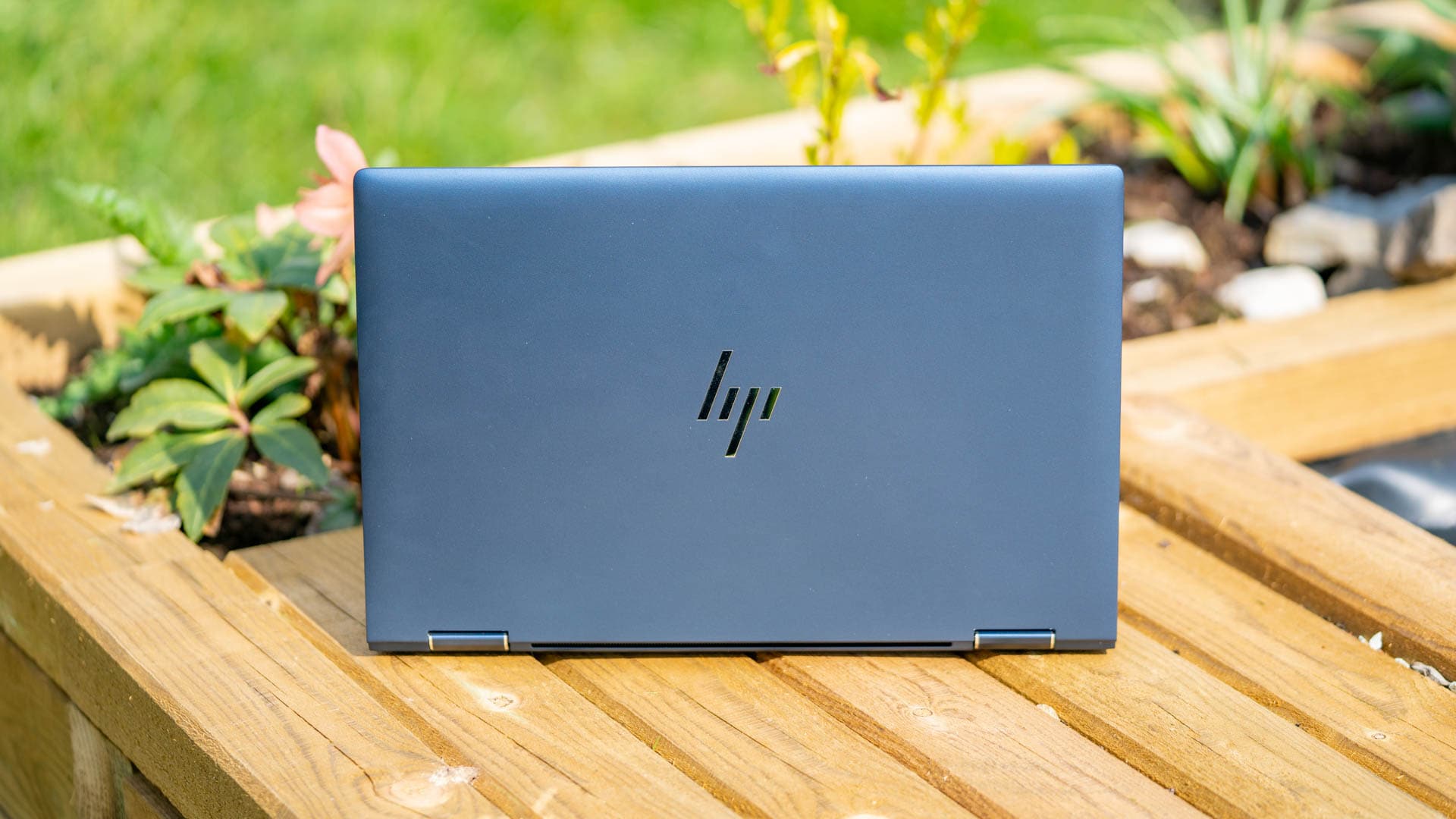
Mit dem Elite Dragonfly G2 bietet HP ein absolutes Luxus Notebook in der „MacBook“ Klasse an. Dieses soll durch ein edles Design, hohe Leistung und Business Feature wie HP Sure View auf Kundenfang gehen.

Dabei soll sich das Dragonfly G2 sowohl an Geschäftskunden wie auch Privatkunden richten. Allerdings verlangt HP auch saftige Preise, mit über 2000€! Damit ist das Dragonfly G2 teurer als ein Dell XPS 13 oder auch ein Apple MacBook Pro 13.

hp elite dragonfly g2 test review 7

Wie sieht es aber in der Praxis aus? Kann hier das HP Elite Dragonfly G2 im Test überzeugen? Finden wir es heraus!

An dieser Stelle vielen Dank an HP für das Ausleihen des Dragonfly G2 für diesen Test.


Das HP Elite Dragonfly G2 im Test

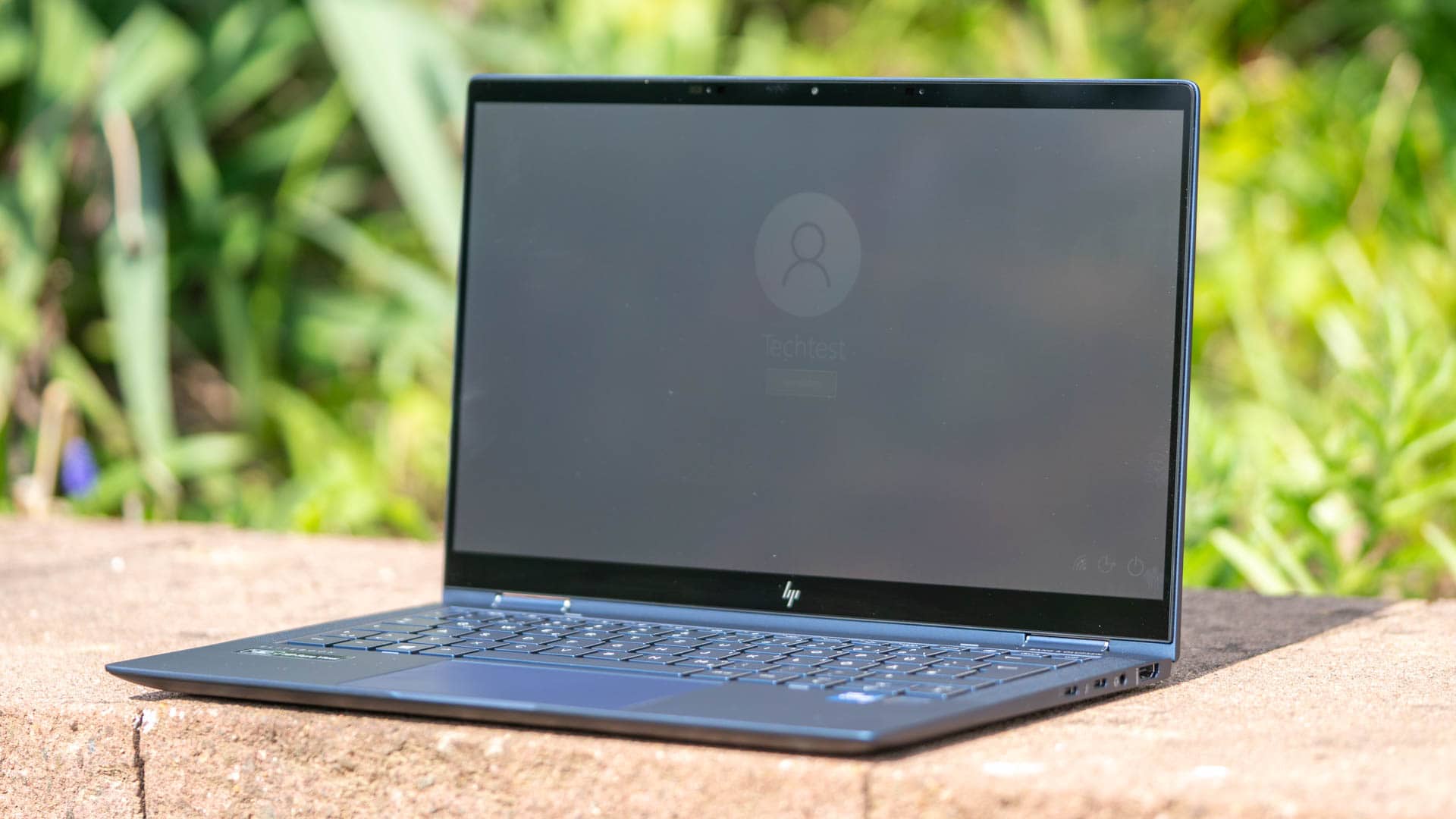
Bei dem Dragonfly G2 handelt es sich um ein so genanntes 2-in-1 Notebook. Bei diesem kann das Display um 360 Grad gedreht werden, hierdurch kann dieses als Tablet für Notizen usw. verwendet werden.

hp elite dragonfly g2 test review 1

Damit dieses Design auch Sinn macht muss ein Notebook im besten Fall besonders schlank und leicht gebaut sein. Mit 16,1mm ist das Dragonfly G2 auch angenehm schlank und das Gewicht ist mit 990g sehr niedrig!

Gewicht in g
HP Elite Dragonfly G2 990
LG gram 14 999
Dell XPS 13 9310 1200
Samsung Galaxy Book Flex2 5G 1260
Microsoft Surface Laptop 4 13.5″ 1290
Dell XPS 13 9310 2-in-1 1320
Lenovo Yoga 9 14ITL5 1370
Apple MacBook Pro 13 M1 1400
ASUS VivoBook Flip 14 1500


Genau genommen ist das Dragonfly G2 eins der leichtesten Ultrabooks! Leichter als ein LG Gram 14. Wer also auf ein sehr leichtes Notebook wert legt, könnte hier Freude haben!
hp elite dragonfly g2 test review 3

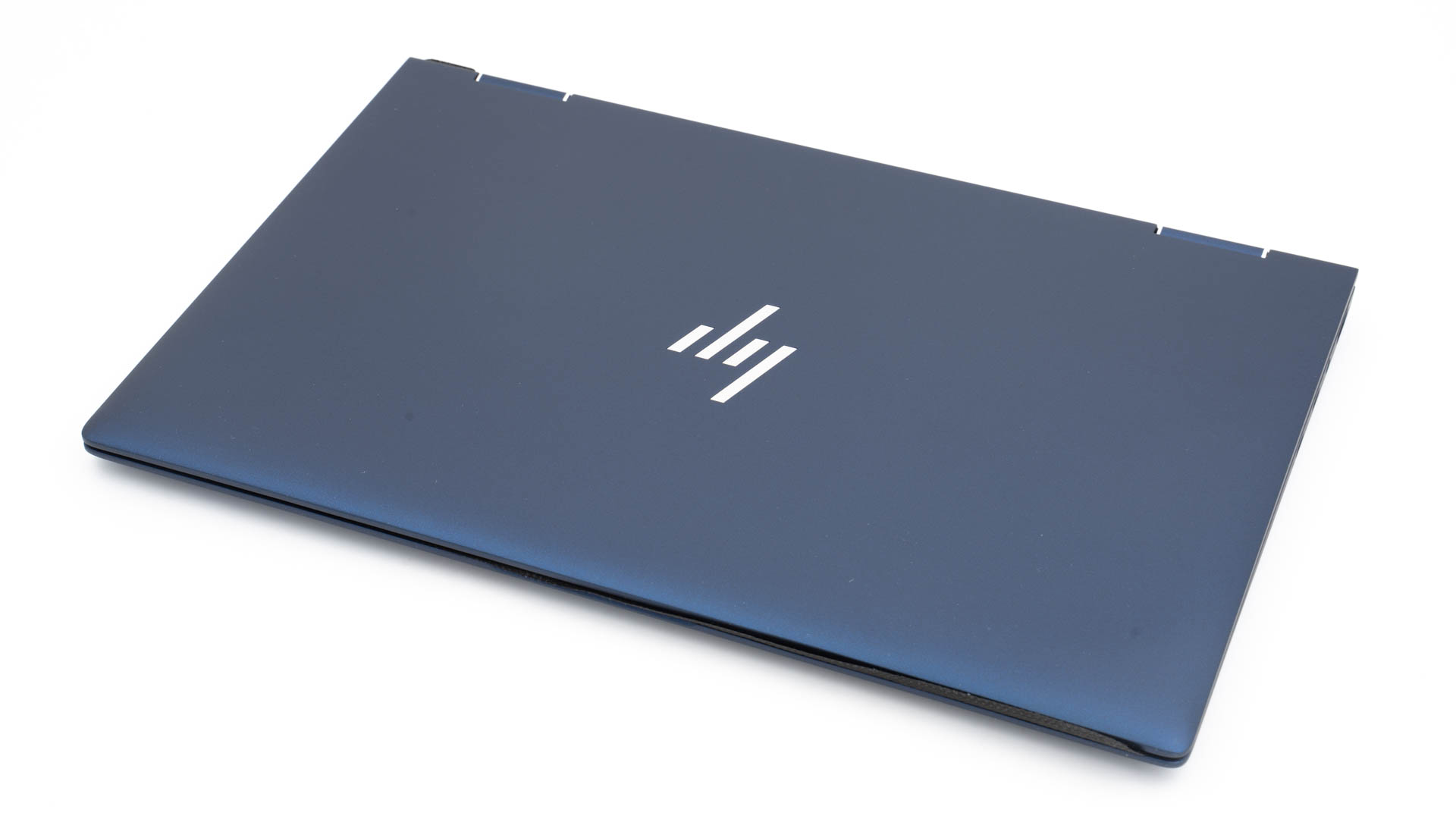
Dabei ist die Verarbeitung und Haptik aber angenehm wertig. HP setzt auf ein Aluminium Gehäuse, welches allerdings verglichen mit Apple etwas „dünner“ wirkt. Dies ist natürlich um Gewicht zu sparen.

Das Design ist aber ohne Frage sehr schick! So setzt HP auf eine sehr edle Gestaltung und eine schicke dunkel blaue Farbe. Dabei ist die Verarbeitung und auch das Scharnier absolut gelungen. Wir sind hier in der absoluten „A“ Klasse.
hp elite dragonfly g2 test review 4

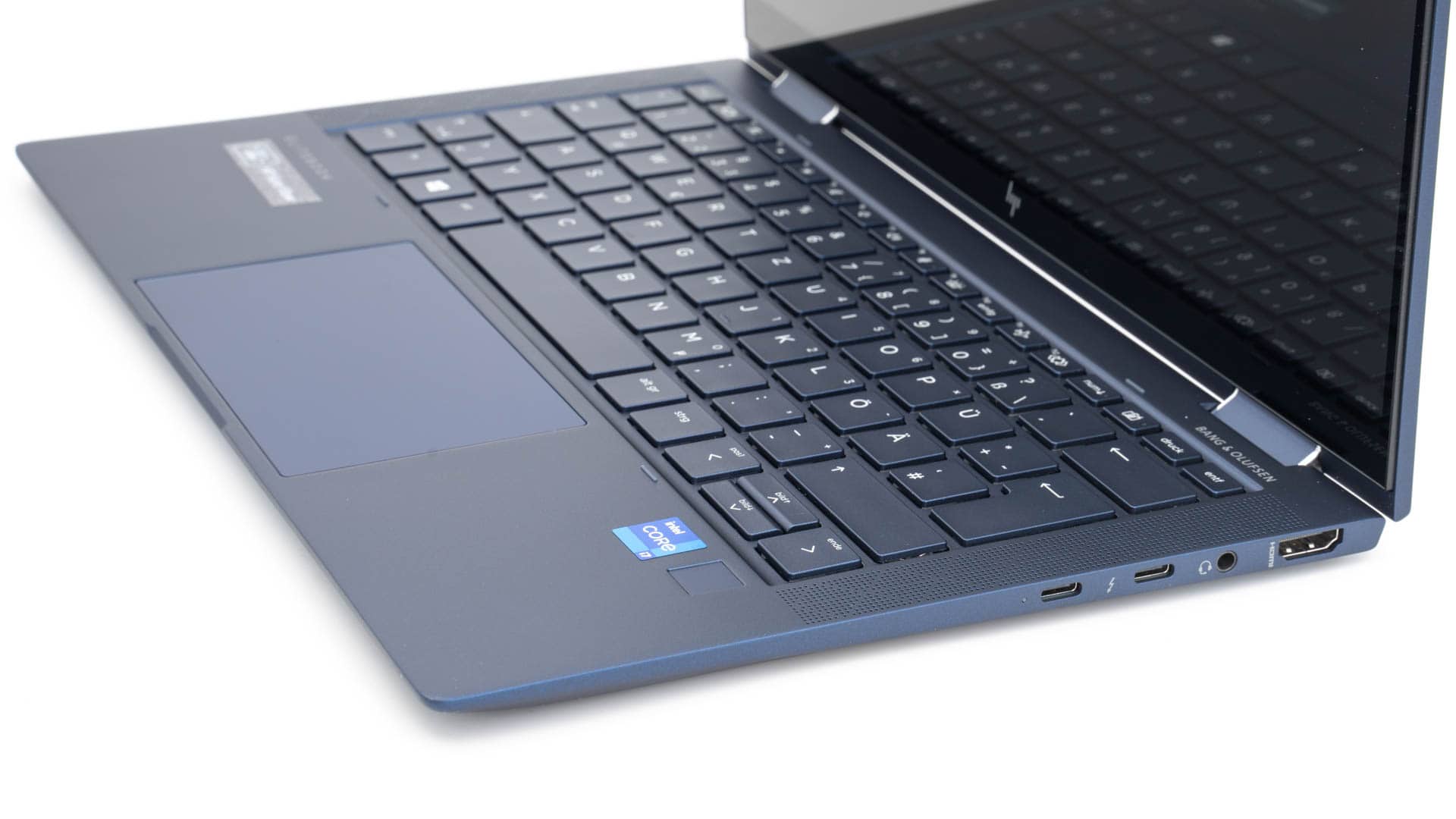
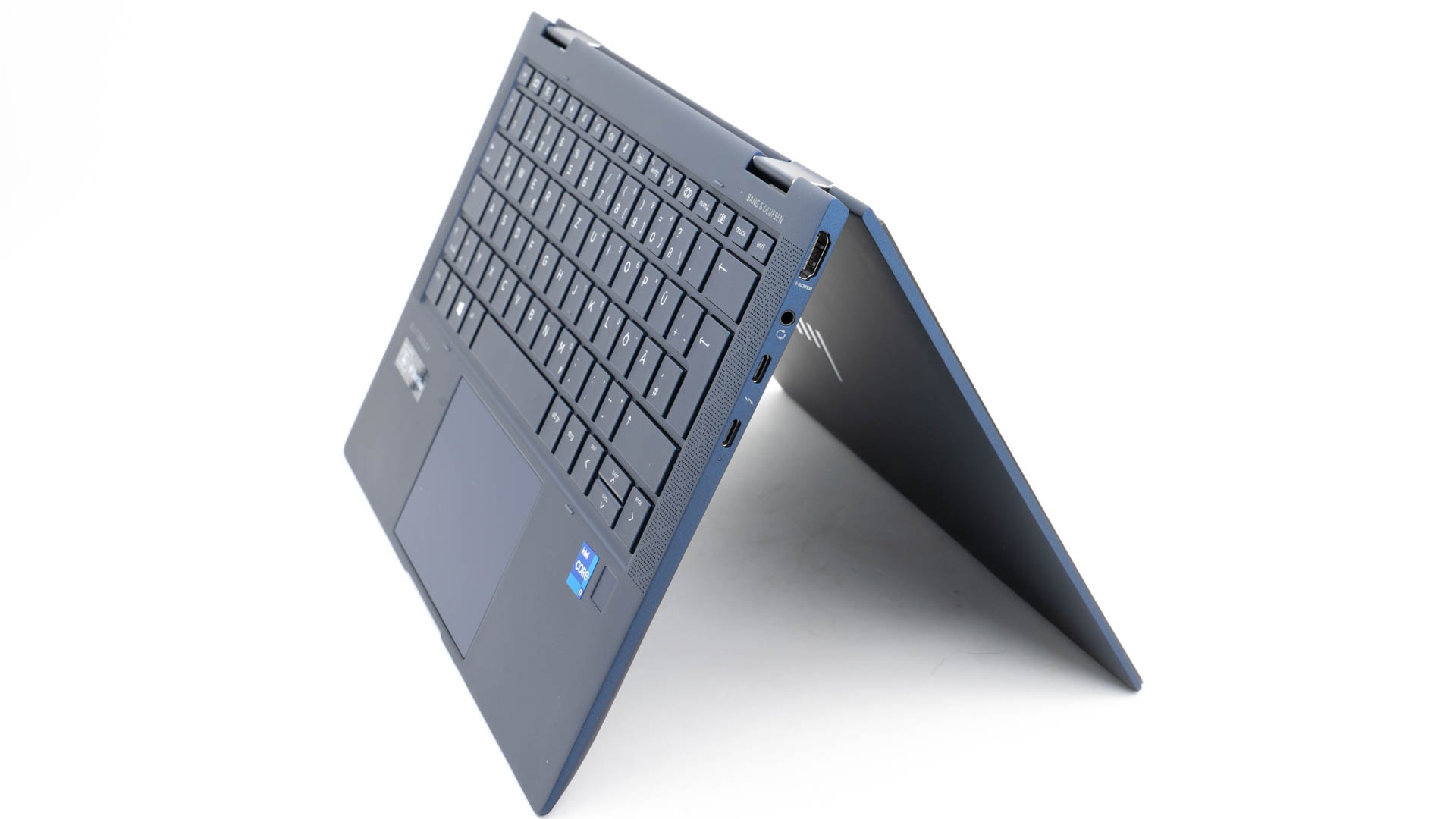
Ein großer Vorteil des Dragonfly G2 gegenüber dem Dell XPS 13 und dem MacBook Pro 13 ist die Anschlussvielfalt.

  • 2x USB C Thunderbolt 4
  • 1x USB A 3.0 (5Gbit)
  • 1x HDMI 2.0 (volle Größe)
  • 1x 3,5mm Headset Anschluss

Ja HP hat es geschafft im Dragonfly G2 einen großen USB A Port und einen HDMI Port unterzubringen, zusätzlich zu zwei USB C Ports.

hp elite dragonfly g2 test review 6

Über die USB C Ports wird das Notebook natürlich auch geladen. Ein sehr schickes 65W USB C Ladegerät liegt bei.


Display

Das Dragonfly G2 verfügt über ein 13.3″, 1920×1080, IPS Display. Dies sind keine schlechten Werte, aber auch nichts Besonderes.

HP hat beim Dragonfly G2 aber eine Besonderheit, HP Sure View. HP Sure View erlaubt es mit dem Druck einer Taste einen Filter vor das Display zu setzen, welcher den Blickwinkel massiv reduziert.

Hierdurch kann ein Sitznachbar deutlich weniger oder sogar gar nichts mehr auf Eurem Display erkennen. Ideal für die Bahnfahrten, wo möglicherweise nicht jeder der vorbeigeht erkennen soll was Ihr gerade schreibt.

Eigentlich ist dies ein klasse Feature für Eure Privatsphäre! Allerdings auch nicht eingeschaltet für HP Sure View für eine Beeinträchtigung der Bildqualität. Diese ist nicht schlecht, aber die Blickwinkel des Dragonfly G2 sind nicht gut und bei nicht optimalen Winkel verändern sich die Kontraste des Display extrem.

Dies ist KEIN Notebook für große Foto und Video-Bearbeitung! Ein Dell XPS 13 hat qualitativ ein klar besseres Display. Allerdings ist HP Sure View ideal für sensiblere Arbeiten in der Öffentlichkeit, Ärzte die in der Bahn Berichte schreiben, Außendienst-Mitarbeiter usw.

monitor farbraum

Ich würde die subjektive Bildqualität als gut einstufen, abseits der Blickwinkel. Das Display ist ausreichend scharf und Farben sind sehr kräftig.

Das Dragonfly G2 hat aber noch ein Ass im Ärmel, die Helligkeit. HP wirbt mit 1000cd/​m², was extrem viel ist! Und ja mein Messgerät kann dies bestätigen.

Helligkeit Kontrast sRGB AdobeRGB
HP Elite Dragonfly G2 903 cd/m² 2150:1 95% 79%
Dell XPS 13 2-in-1 9310 (4K) 507 cd/m² 1590:1 100% 82%
Dell XPS 17 9700 454 cd/m² 1510:1 100% 99%
Apple MacBook Pro 13 M1 424 cd/m² 1710:1 100% 87%
HP Spectre x360 13-aw0031ng 382 cd/m² 38262:1 (OLED) 100% 96%
Dell XPS 15 9500 356 cd/m² 1220:1 100% 100%
Alienware m17 R2 343 cd/m² 680:1 98% 72%
Alienware M15 R3 (300Hz) 335 cd/m² 1540:1 99% 75%
ASUS ROG Zephyrus G15 325 cd/m² 1110:1 100% 88%
Dell XPS 13 9300 297 cd/m² 1160:1 92% 71%
XMG FUSION 15 283 cd/m² 770:1 98% 73%
LG Gram 14 14Z90N 261 cd/m² 650:1 99% 75%
ASUS ROG Zephyrus G14 250 cd/m² 1130:1 100% 75%


Rein subjektiv wirkt das Display hell, aber nicht doppelt so hell wie ein Dell XPS oder Apple MacBook. Dennoch ist ein arbeiten im Freien durchaus möglich, auch wenn das Display sehr stark spiegelt.

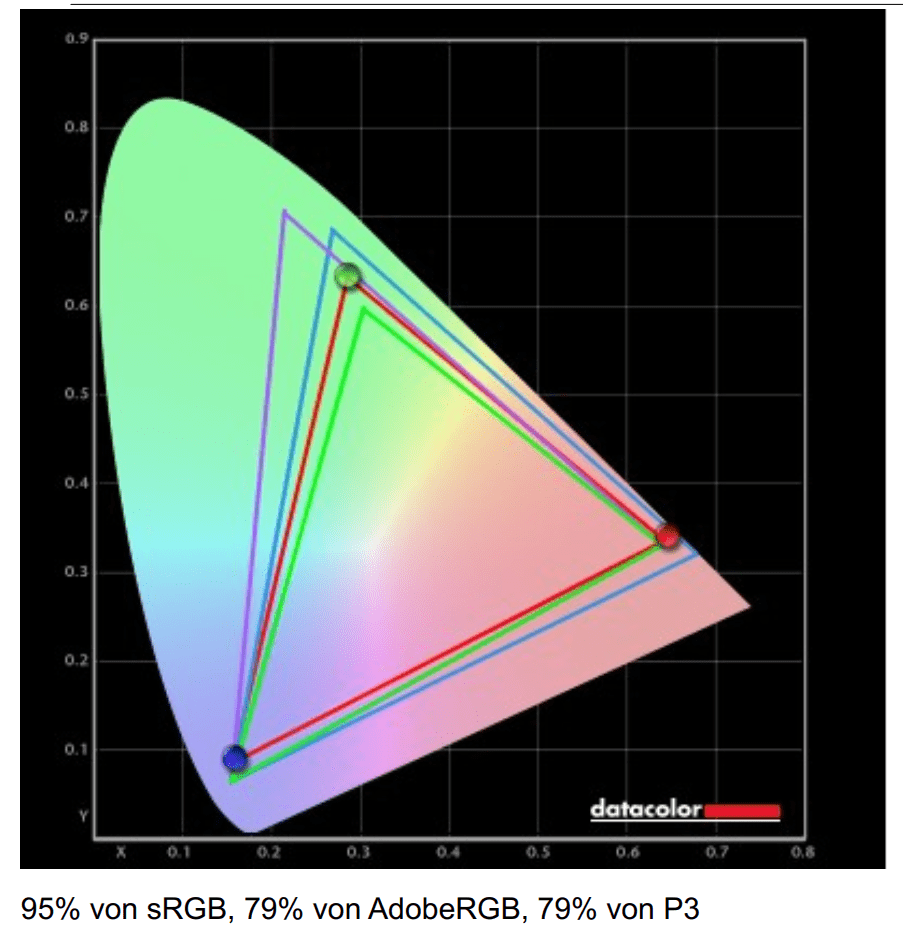
Was die Farbraumabdeckung angeht bietet das Dragonfly G2 gute Standard kost mit 95% sRGB und 79% AdobeRGB.


Lautsprecher

Das Dragonfly G2 wirbt mit Lautsprechern von „Bang & Olufsen“. Diese sind auch neben der Tastatur angebracht und auf den Nutzer gerichtet, klasse!

Allerdings klanglich habe ich mehr erwartet. Ein Apple MacBook Pro 13 und auch das Dell XPS 13 klingen mittlerweile fantastisch für die Preisklasse. Das Dragonfly G2 ist hingegen höchsten durchschnittlich.

hp elite dragonfly g2 test review 11

Die Lautsprecher klingen ausreichend gut, könnten aber noch einen Hauch klarer und brillanter sein.

Ich würde sagen wir sind hier oberhalb der LG Gram Notebooks, aber klar unter einem Dell XPS 13


Eingabegeräte

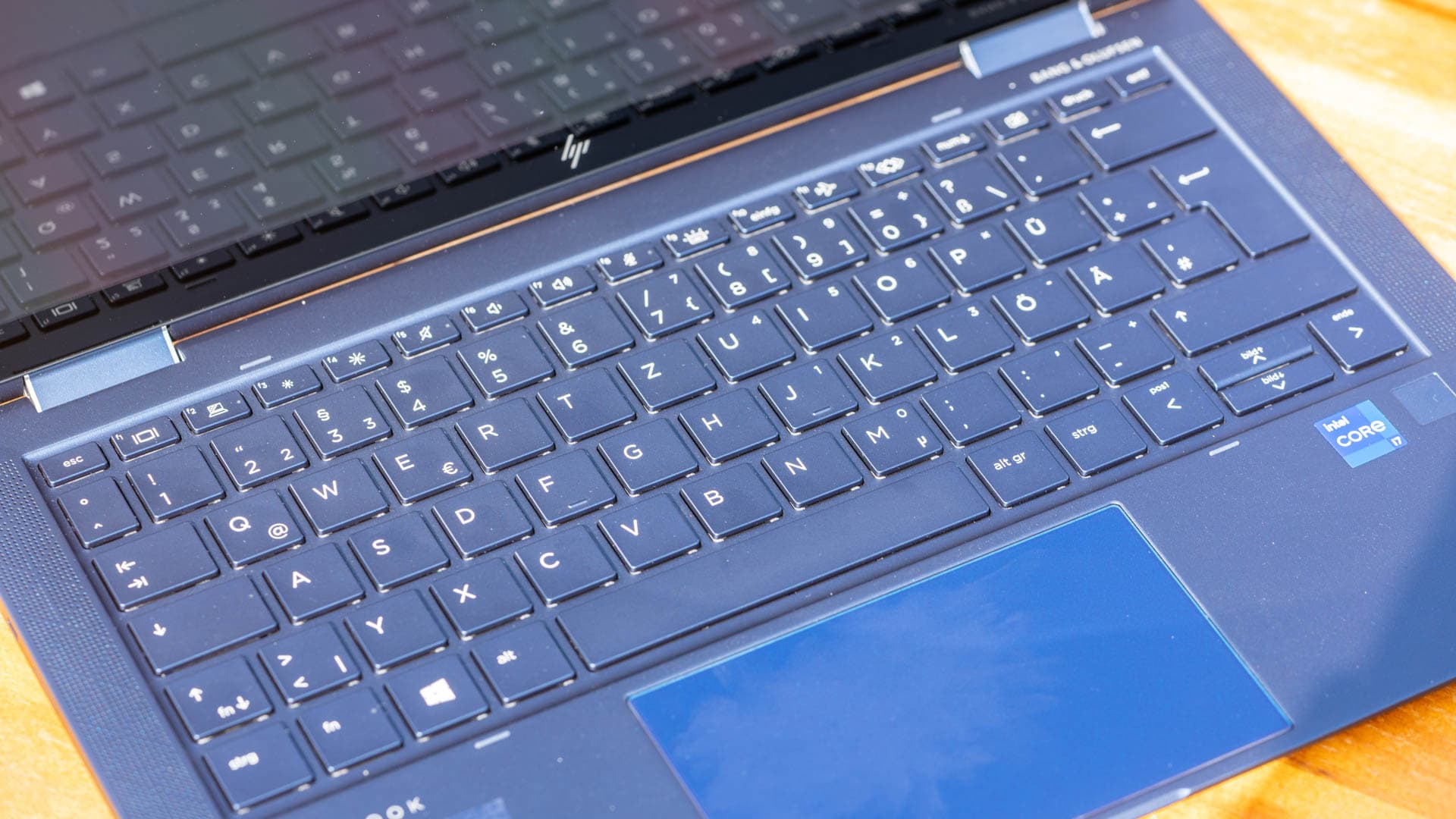
Bei der Tastatur hat HP einiges richtig gemacht! Zunächst haben wir ein ziemlich perfektes QWRTZ Layout, mit großer Enter-Taste, langer Feststell-Taste usw.

Die F Tasten hat HP zwar mit Media-Funktionen doppelt belegt und es wurde eine zusätzliche Taste zum abschalten der Webcam integriert, aber das war es auch schon an Eigenheiten.

hp elite dragonfly g2 test review 10

Dabei bietet die Tastatur ein sehr angenehmes Tipp-Gefühl! Die Tasten haben ausreichend Hub und der Anschlag ist angenehm satt. Zudem ist das Tastatur-Deck schön stabil. Kurzum die Tastatur ist spitze!

Aber auch das Trackpad ist sehr gut! Das Tracking ist genau, das Gefühl am Finger gut und allgemein funktioniert es tadellos.

Kurzum, viel bessere Eingabegeräte könnt Ihr in einem 13 Zoll Notebook nicht bekommen. Hier spielt das Dragonfly G2 ganz weit oben mit.


Performance und Benchmarks

HP setzt im Dragonfly G2 auf Intel CPUs der 11. Generation. Aktuell könnt Ihr das G2 mit dem i7-1165G7 oder dem i5-1135G7 bekommen. Auf Seiten des Arbeitsspeicher finden 16GB oder sogar 32GB, was mehr als ausreichend ist!

Ich habe das HP Elite Dragonfly G2 in folgender Ausstattung:

  • Intel Core i7-1165G7
  • Intel Iris Xe Graphics
  • 32GB LPDDR4X-4266 (verlötet)
  • 1TB M.2 PCIe

Bei dem Intel Core i7-1165G7 handelt es sich um eine 4-Kern CPU in Intels 10nm Verfahren. Dieser verfügt über eine TDP von 28W, was recht hoch ist.

Schauen wir uns ein paar Benchmarks des HP Elite Dragonfly G2 an.

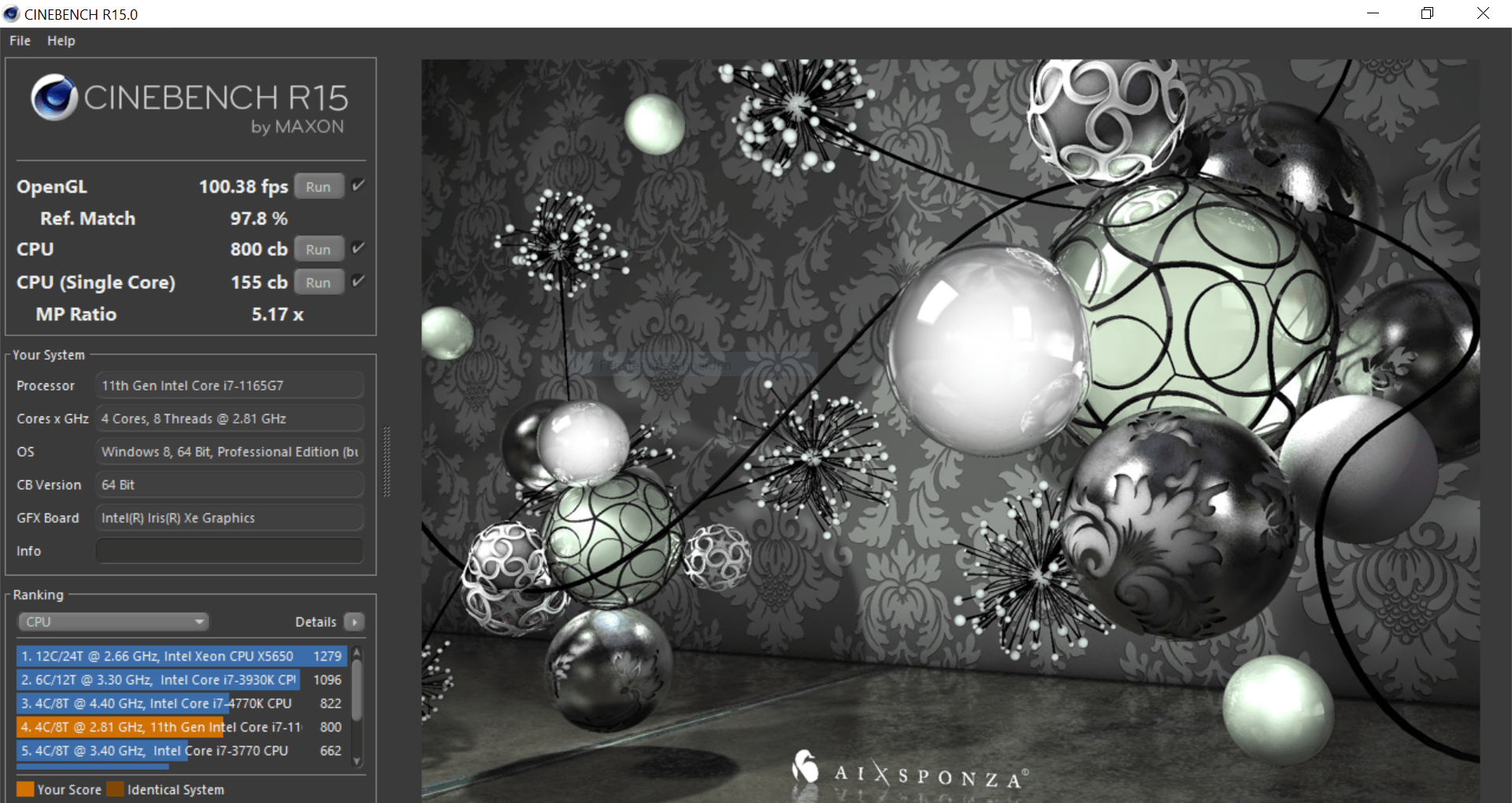
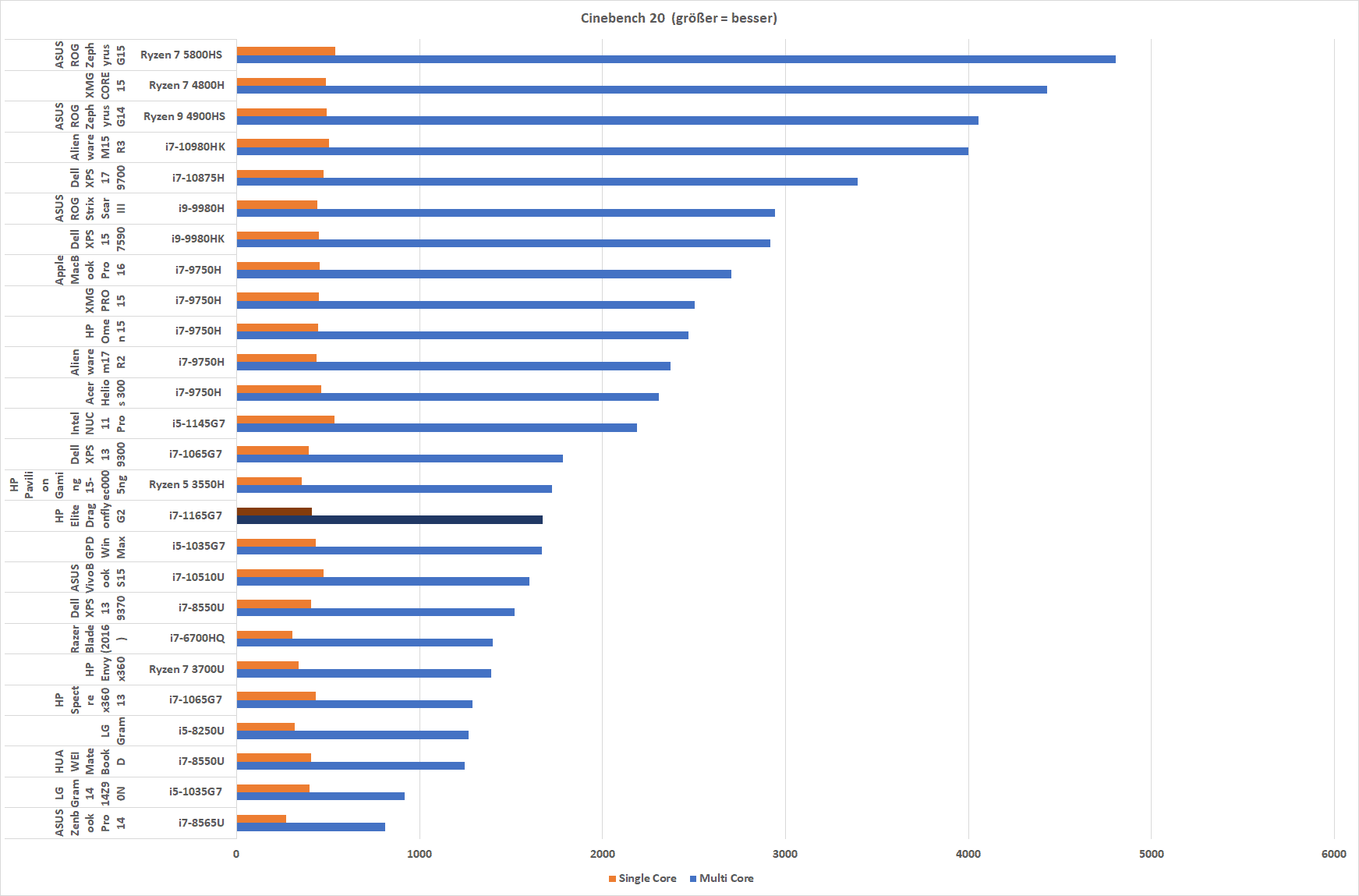
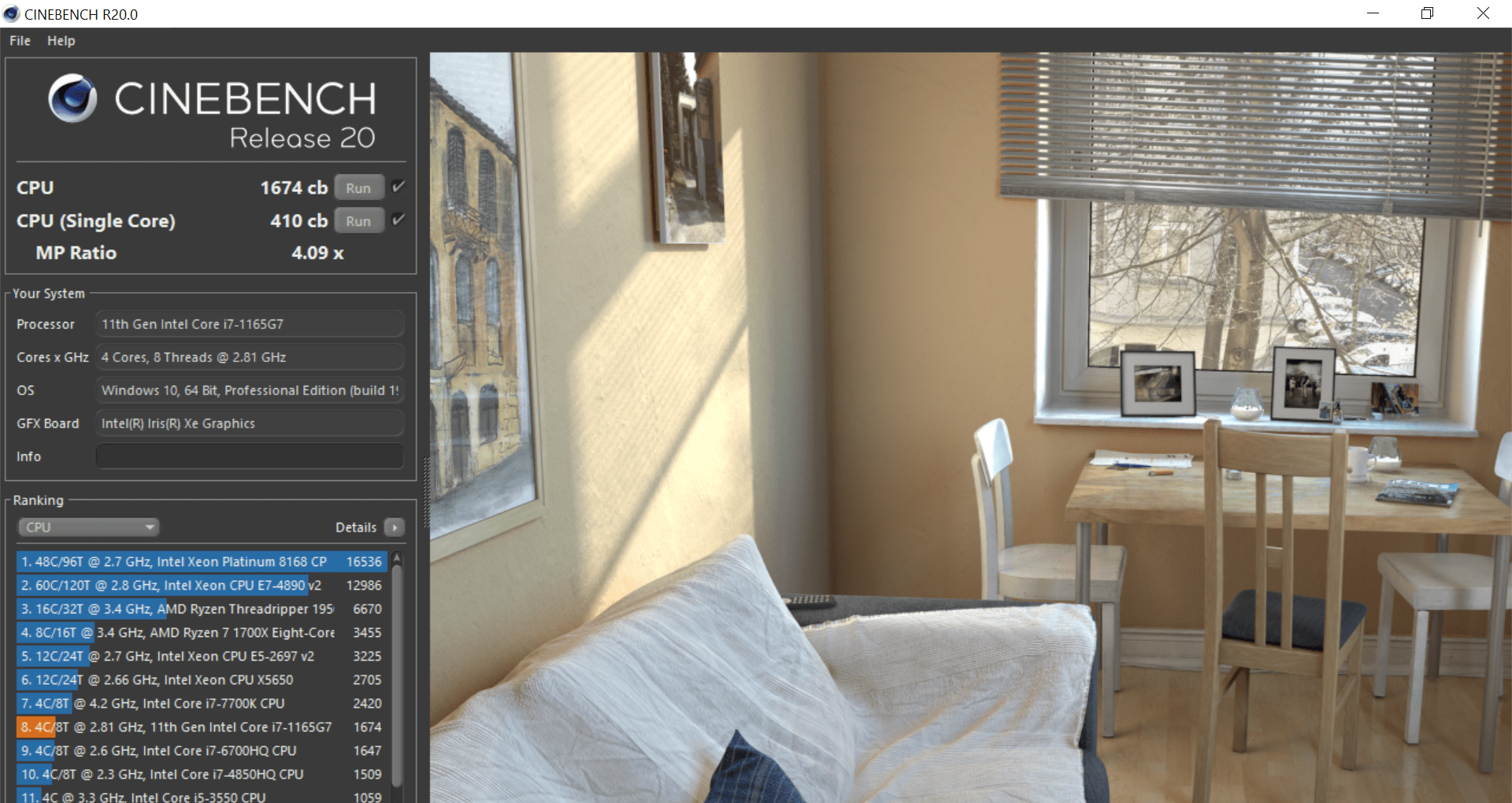
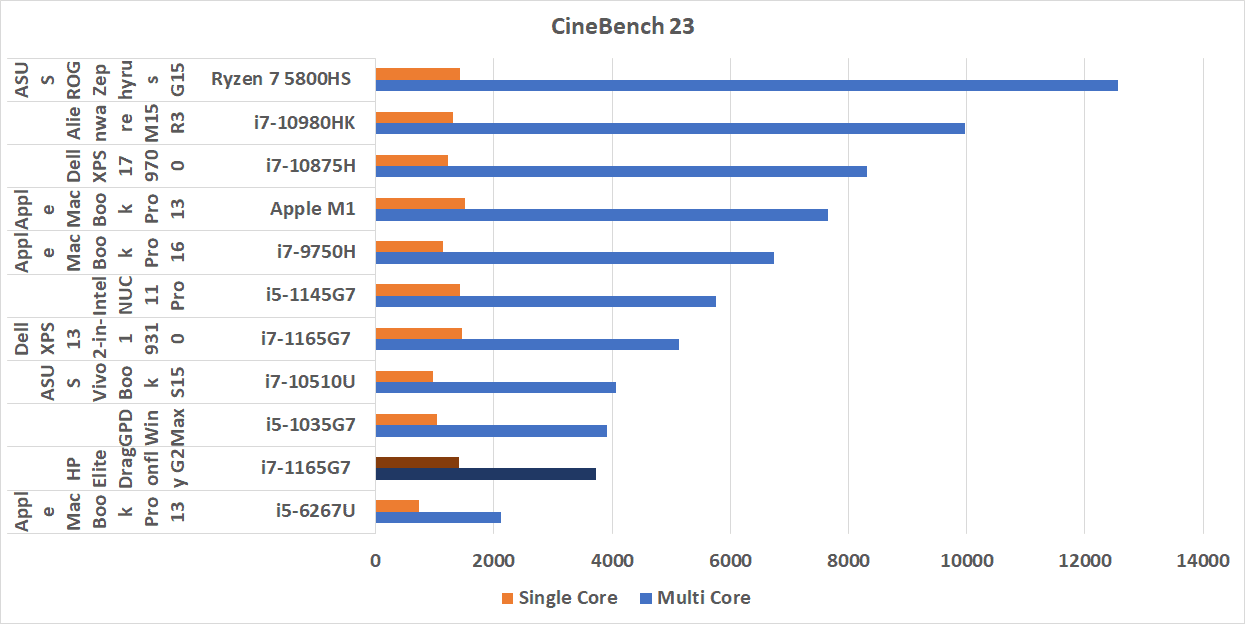
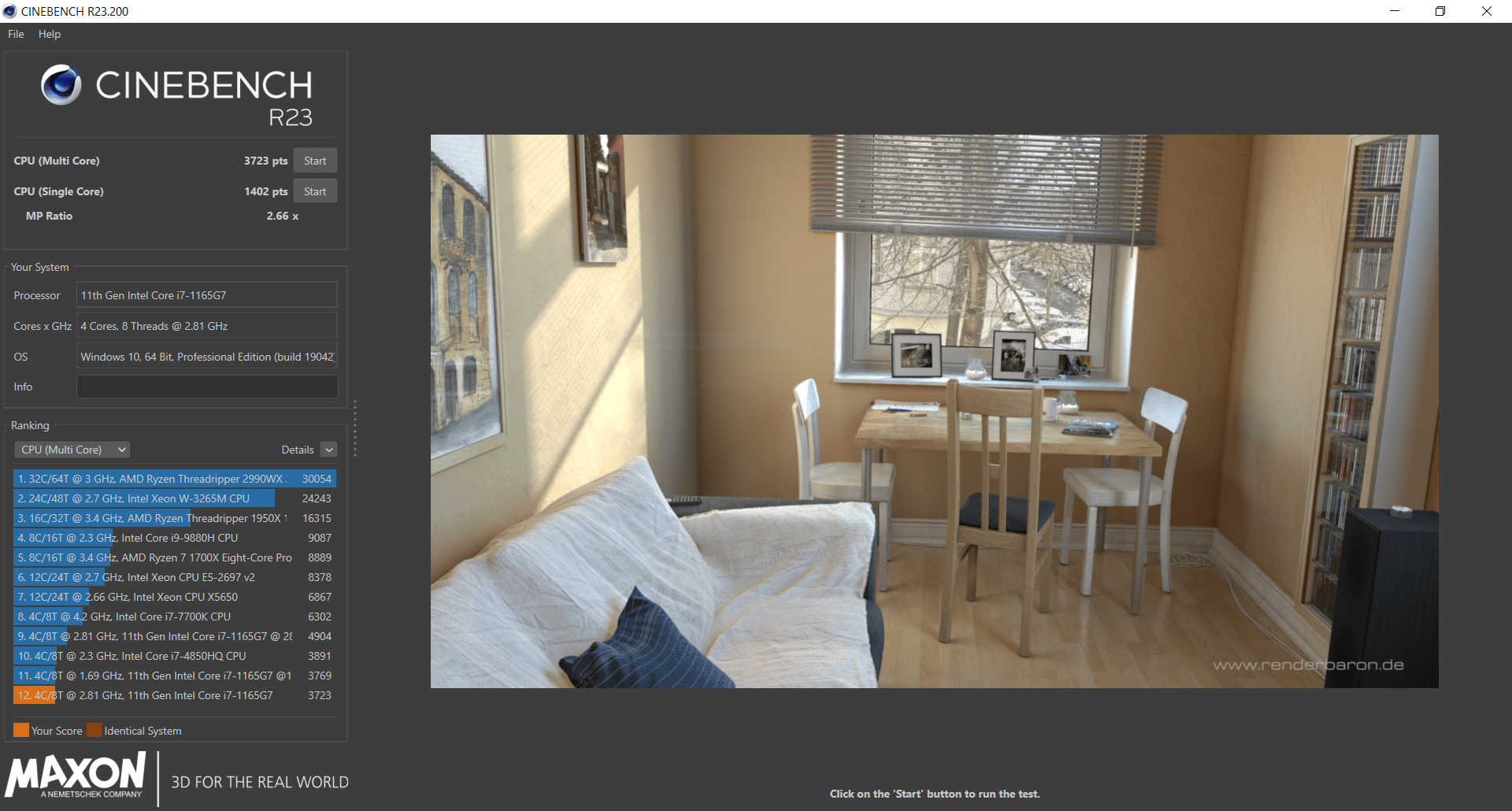
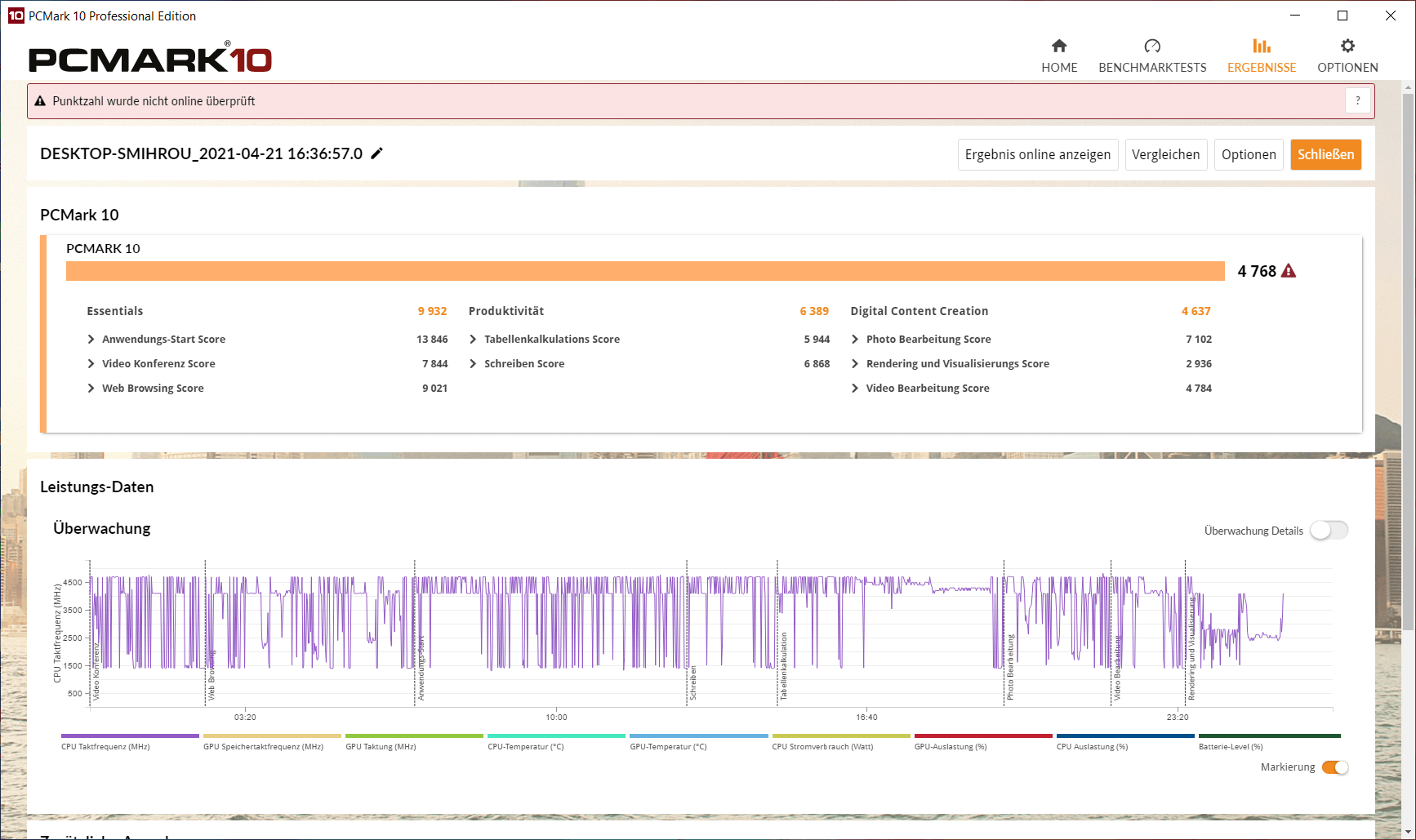
cb 15 cb 20 vergleich cb 20 cb 21 vergleich cb 21 pc mark

Die Benchmarks sehen ganz Okay aus. Das Dragonfly G2 bietet eine ordentliche Performance, aber wir sehen auch gewisse Einschnitte. So ist das Dragonfly G2 etwas langsamer als das Dell XPS 13 2-in-1 mit gleicher CPU.

handbrake

Wie kommt es? Zwar ist die TDP des i7-1165G7 offiziell mit 28W angegeben, im Dragonfly G2 ist diese bei konstanter Last auf rund 13W limitiert.

Dabei sind die Temperaturen erstaunlicherweise mit rund 70 Grad sehr human.

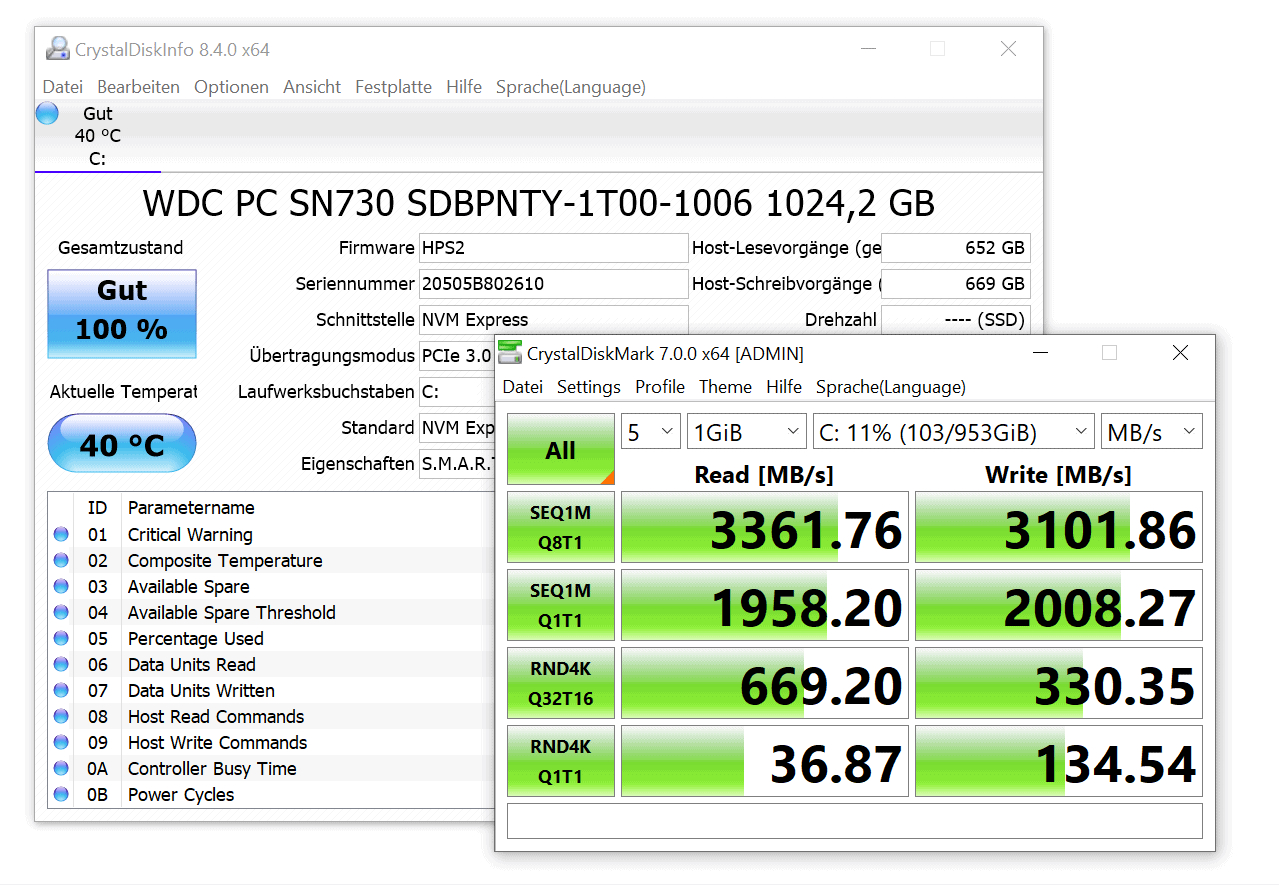
Auf Seiten der SSD hat HP eine Western Digital SN730 verbaut.

ssd winrar 2

Bei dieser handelt es sich um eine recht flotte NVME SSD, welche rund 3362 MB/s lesend und 3102 MB/s schreibend erreicht. Positiv, diese verfügt über erweiterte Datenschutzfeature.


Akkulaufzeit

Im Dragonfly G2 ist ein 56Wh Akku verbaut, was eine solide Kapazität ist. Wie lang die Akkulaufzeit ist die Ihr beim G2 erwarten könnt hängt stark von Eurer Nutzung ab.

Bei einer leichten Nutzung könnt Ihr in der Praxis mit 10-12 Stunden gut rechnen. Bei einer etwas intensiveren Nutzung kam ich auch 8-9 Stunden. Letzterer wert wird auch vom PC Mark Akku Test „Modernes Office“ bestätigt.

Für ein Windows Notebook sind dies sehr gute praxisnahe Werte!


Laden via USB C

Ihr könnt bzw. Ihr müsst das Dragonfly G2 via USB C laden. Neben dem originalen 65W Ladegerät könnt Ihr aber auch universelle USB C Ladegeräte oder Powerbanks nutzen!

Das Dragonfly G2 ist hier nicht sonderlich wählerisch.

USB A 5V/2,4A 0 W
USB PD 18W 16,19 W
USB PD 30W 27,5 9W
USB PD 60W 54,2 W
Original Ladegerät 61,78 W

Grundsätzlich wird jedes USB Power Delivery Ladegerät ab 18W Leistung zum laden akzeptiert. Im Optimalfall sollte dieses aber 60W besitzen, für das volle Ladetempo.

Die akzeptierte Ladespannung via USB C scheint 9V, 12V, 15V und 20V zu sein.


Fazit

Das HP Elite Dragonfly G2 ist ein tolles Notebook, das sich allerdings nicht an alle Nutzer richtet. Das Dragonfly G2 hat seine Stärken, aber auch seine Schwächen!
hp elite dragonfly g2 test review 14

So richtet sich das Notebook nach meiner Meinung primär an „Außendienst-Mitarbeiter“ oder allgemein Business Nutzer die viel Unterwegs sind. Die größten Stärken des Dragonfly G2 sind hier:

  • Das sehr niedrige Gewicht
  • Die sehr gute Tastatur
  • Die gute Akkulaufzeit
  • Der HP Sure View Blickschutz

Gerade der Blickschutz ist ein sehr einmaliges Feature! Dies erlaubt Euch auch in Bus und Bahn an sensibleren Daten zu arbeiten, ohne das jeder vorbeigehende Passant sofort sehen kann was Ihr macht. Dies ist kein Feature das jeder braucht, aber arbeitet Ihr beispielsweise bei einer Versicherung oder seid Arzt usw., dann kann dies Gold wert sein.

Ebenfalls Gold wert ist das super niedrige Gewicht, was eine portable Nutzung deutlich angenehmer und einfacher gestaltet. Gerade wenn Ihr das Notebook täglich mitnehmt, können ein paar Hundert Gramm mehr oder weniger schon einen deutlichen Unterschied machen.

hp elite dragonfly g2 test review 16

Allerdings hat das G2 auch Schwächen. So ist die Performance zwar gut, aber es gibt Notebooks die aus dem i7-1165G7 noch mehr herausholen. Daher halte ich das G2 nicht für das optimale Notebook, wenn Ihr plant den ganzen Tag Fotos und Videos zu bearbeiten. Mal im Urlaub usw. ist dies natürlich kein Problem.

Auch über das Display können wir etwas streiten. Dieses ist sehr schön hell, aber der HP Sure View Blickschutz kostet einfach etwas Bildqualität, selbst wenn dieser nicht aktiv ist.

Daher geht es Euch um möglichst viel Leistung und Bildqualität würde ich eher zu einem Dell XPS 13 greifen. Die Stärke des Dragonfly G2 ist die portable Nutzung, die Tastatur und der erhöhte Datenschutz. Legt Ihr auf diese Punkte wert ist das Dragonfly G2 eins der besten Notebooks das Ihr bekommen könnt, auch wenn der Kaufpreis mit fast schon 3000€ sehr hoch ist!

Verarbeitung und Haptik
94
Display
85
Lautsprecher
84
Tastatur und Trackpad
95
Pferformance (Meda und Alltag)
86
Performance (Gaming)
70
Akku
88
Sonstiges
90
Schickes Design
Super leicht!
Sehr gute Tastatur
Sehr helles Display
HP Sure View Blickschutz
Sehr Leise
Optional auch mit 4G oder 5G
Sehr schlechte Blickwinkel, auch mit ausgeschaltetem HP Sure View Blickschutz
TDP auf 13W limitiert
88

Western Digital WD My Book 14TB, kurz Review

Speicherplatz kann man nie genug haben, das ist zumindest mein Motto. Ausnahmsweise habe ich nun aber mal nicht mehr Speicherplatz für mein NAS benötigt, sondern für meinen PC.

Die günstigste Speichererweiterung ist auch im Jahr 2021 eine externe HDD, welche kurioserweise günstiger ist als interne Festplatten.

wd mybook 14tb externe hdd test 5

Der Hersteller meiner Wahl ist hier klar Western Digital mit seinen WD My Book Modellen. Die 4TB und 8 TB Modelle haben wir uns bereits von einer Weile ausführlich im Test angesehen.

Im diesem Test schauen wir uns kurz einmal die 14TB Version an.


Die Western Digital WD My Book 14TB im Test

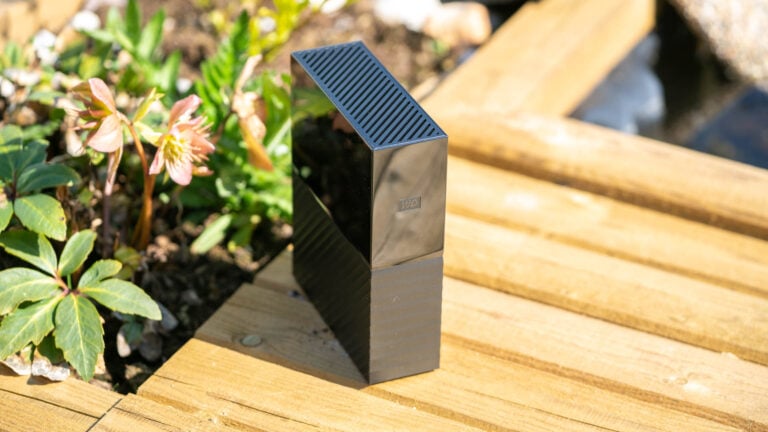
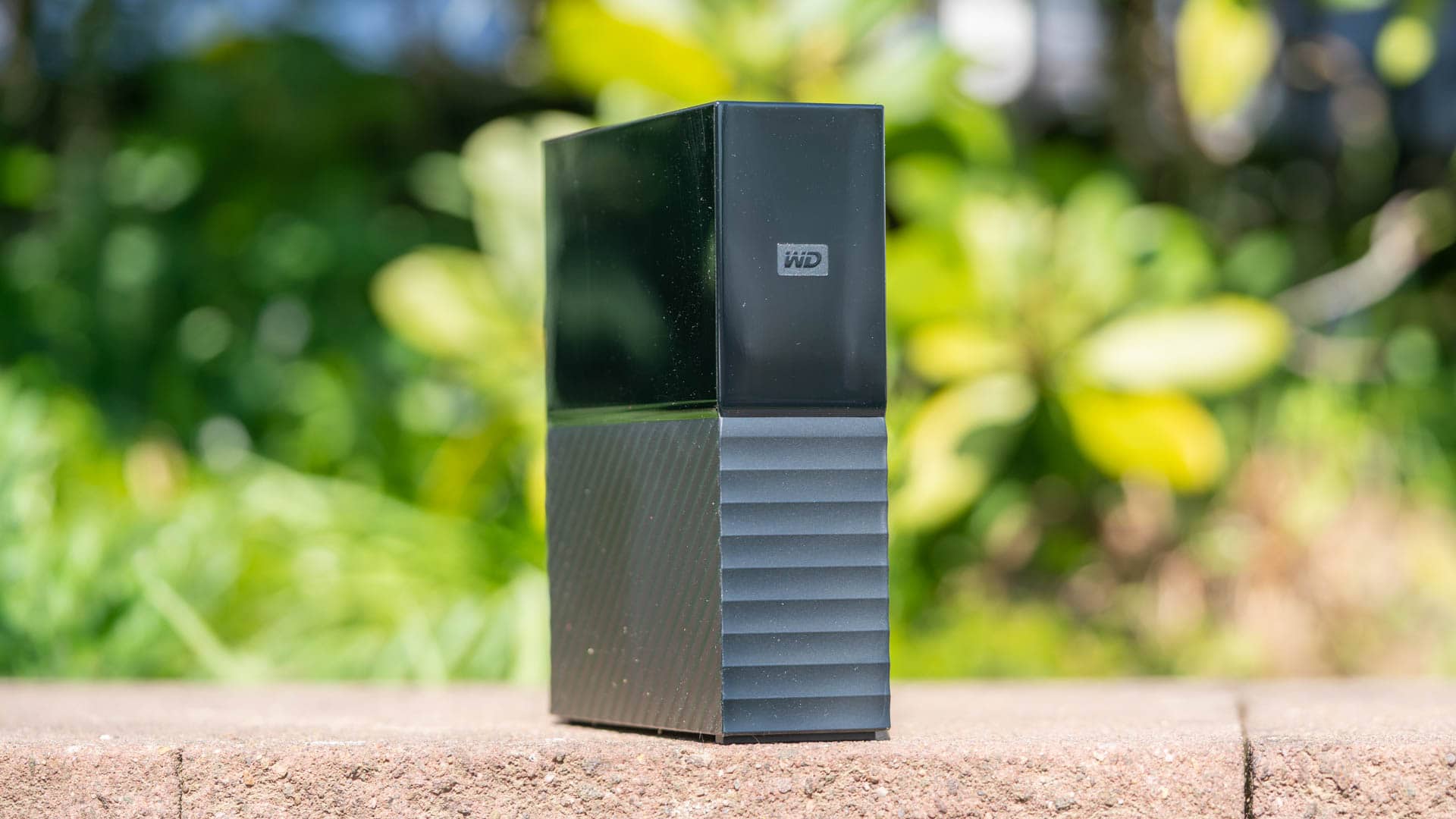
Western Digital setzt bei seiner My Book auf ein recht schlichtes Kunststoffgehäuse, welches allerdings in einem zwei geteilten Design daherkommt.

wd mybook 14tb externe hdd test 1

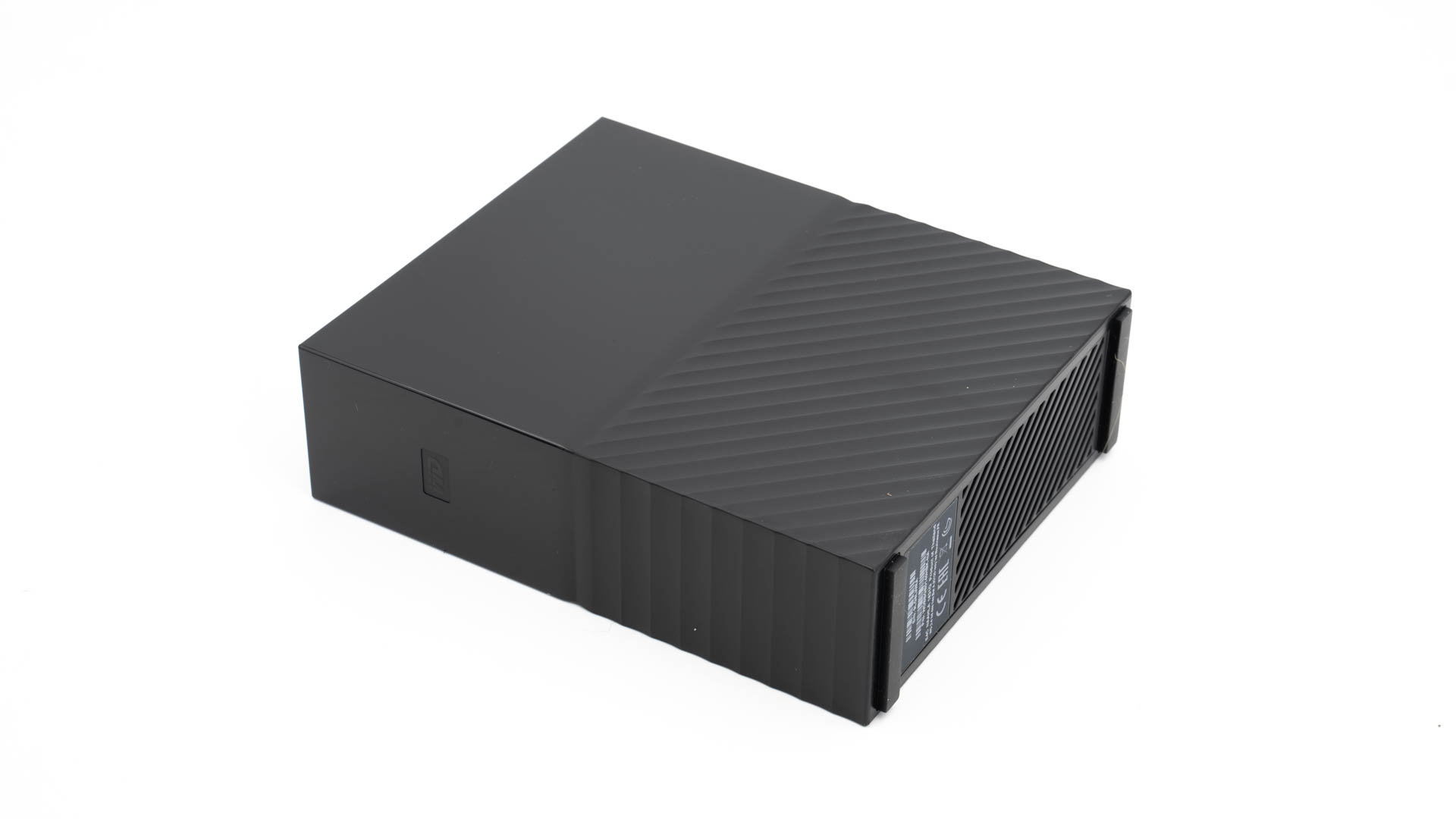
So besteht die obere Hälfte aus einem sehr empfindlichen schwarzen Hochglanzkunststoff. Die Unterseite wiederum ist aus einem gemusterten matten schwarzen Kunststoff gefertigt.

Von Haus aus ist die Festplatte gemacht hochkant genutzt zu werden. Diese steht auch ausreichend, aber auch nicht übermäßig stabil. Eine Katze könnte die Festplatte im Betrieb problemlos umwerfen, was tödlich wäre.

wd mybook 14tb externe hdd test 2

Theoretisch spricht aber auch nichts dagegen die Festplatte hinzulegen, allerdings verfügt diese seitlich über keine Gummifüße.

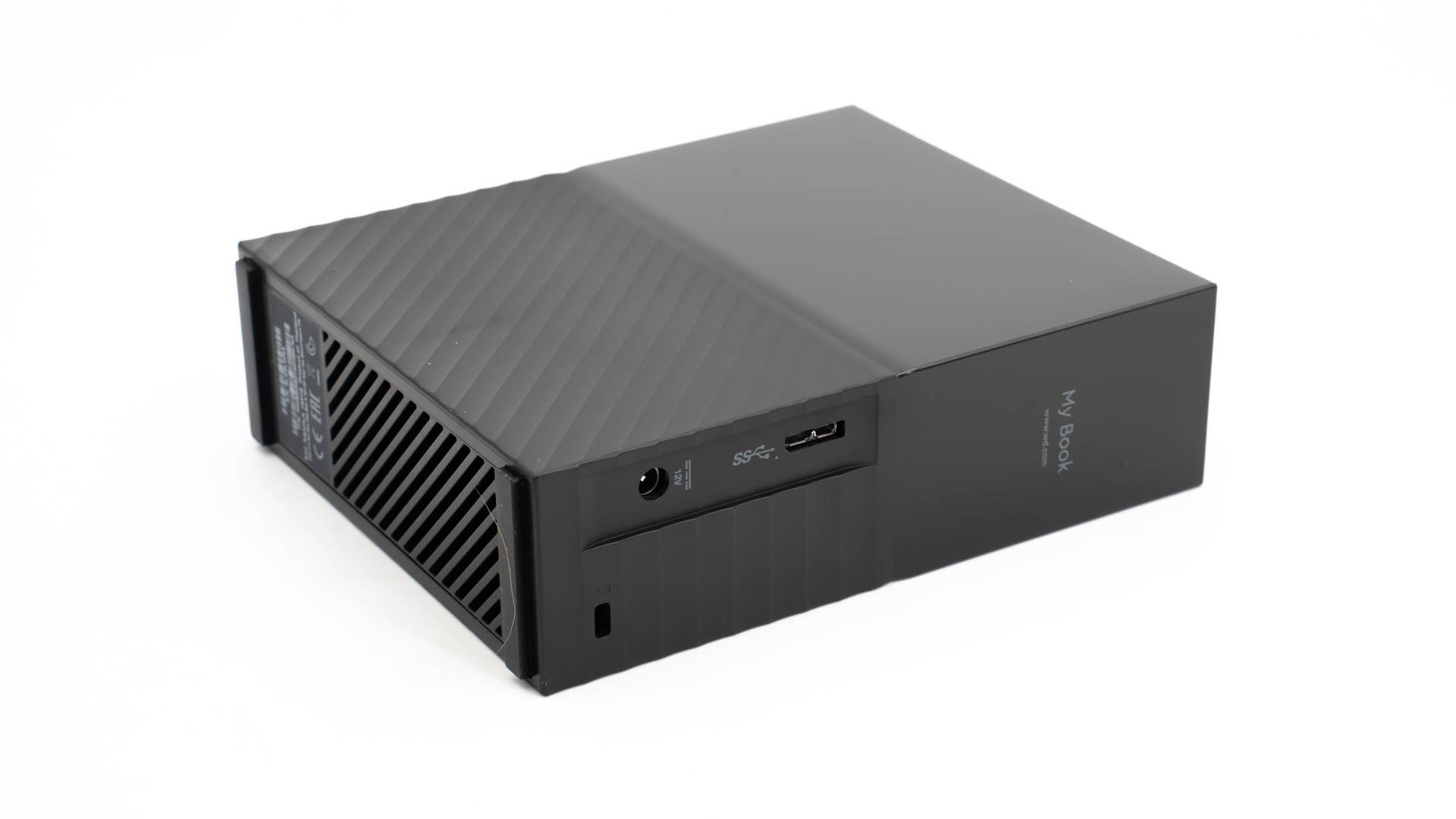
Angeschlossen wird die My Book über microUSB 3.0. Ich hätte hier mittlerweile einen USB C Stecker bevorzugt. Ein passendes microUSB 3.0 auf USB A Kabel liegt bei.

wd mybook 14tb externe hdd test 3

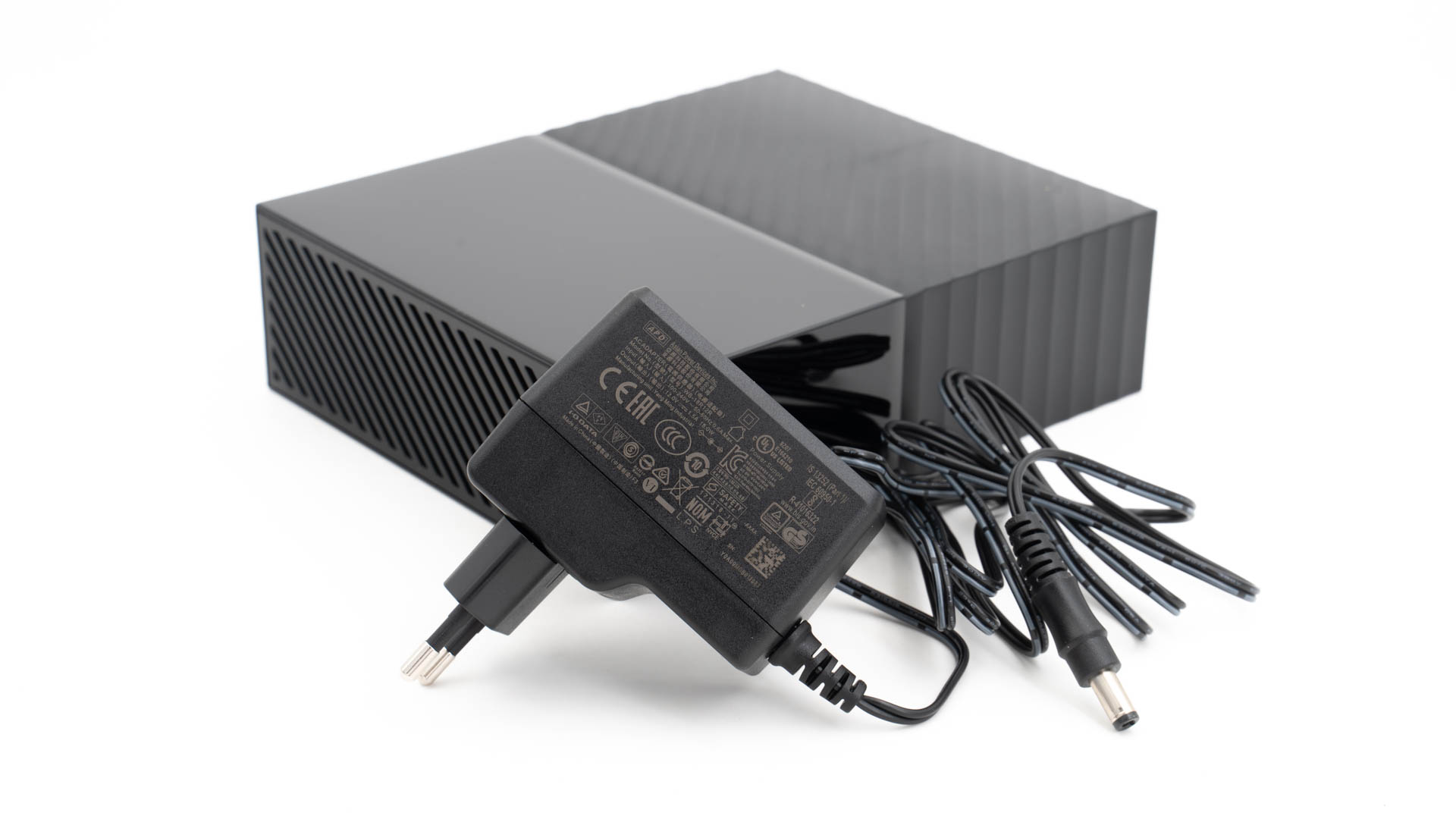
Ebenfalls liegt ein 12V/1,5A Netzteil mit im Lieferumfang.


Was ist im Inneren?

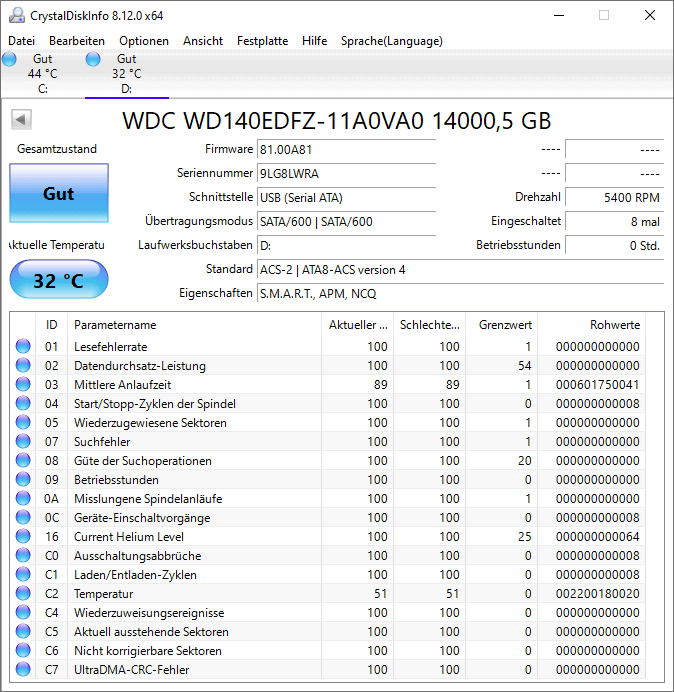
Im Inneren der WD My Book 14TB steckt die „WD140EDFZ“. Bei dieser scheint es sich um eine „einzigartige“ HDD zu handeln, welche speziell für die My Book HDD entwickelt wurde.

Die WD140EDFZ verfügt über 5400rpm, was zu keiner anderen internen HDD in WDs Lineup aktuell passt.

crystaldisk info

Etwas schade, denn ich hätte mir eigentlich eine Western Digital Ultrastar DC HC530 erhofft. Allerdings macht natürlich die Nutzung einer 5400 rpm HDD in einem externen Gehäuse Sinn.


Die Performance

Schauen wir uns kurz einmal die Performance an.

crystaldiskmark

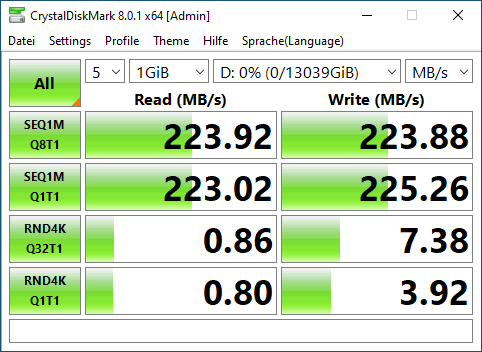
Die maximale Datenrate der WD My Book 14TB liegt bei beachtlichen 224MB/s, lesend wie auch schreibend.

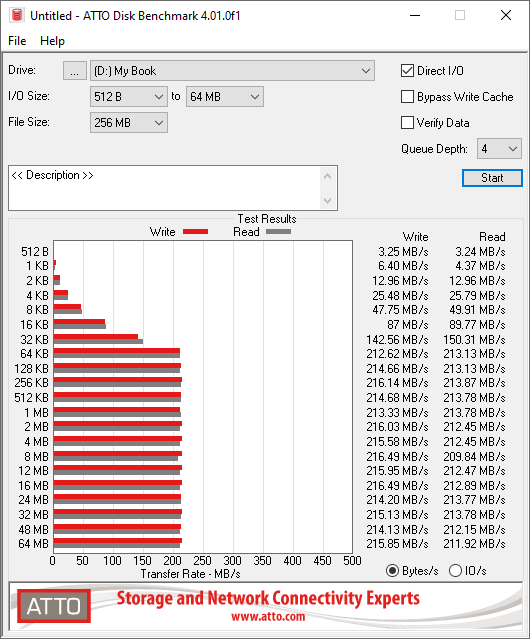
Ähnliche Werte werden auch von ATTO bestätigt.

atto

ATTO spricht von rund 215 MB/s. Dies sind sehr gute Werte! Allerdings ist dies auch nur bedingt überraschend. Die modernen großen Festplatten sind alle vergleichsweise flott. Allerdings über 200MB/s für eine 5400 rpm HDD ist dennoch beachtlich.


Lautstärke und Vibration

Die Lautstärke der WD My Book 14TB hängt natürlich sehr stark davon ab was Ihr gerade macht. Grundsätzlich halte ich die 14TB Version für leise bis sehr leise!

Im Leerlauf ist die HDD nicht zu hören oder zu bemerken. Auch bei normaler Last bleibt die My Book sehr leise. Lediglich wenn der Lese/Schreibkopf viele Such-Operationen ausführen muss, kann es zu dem typischen Klackern kommen.

Allerdings auch diese sind nicht übermäßig laut oder führen zu starken Vibrationen.


Verschlüsselung

Western Digital bietet bei seiner WD My Book eine optionale Verschlüsselung durch den HDD Controller an. Bei dieser handelt es sich um die typische 256 Bit AES Verschlüsselung, welche im privaten Umfeld absolut ausreichen sollte.

1 2

Die Nutzung der Verschlüsselung läuft entweder über die WD Discovery oder WD Security Software. Erstere hatte bei mir allerdings ein paar Probleme gemacht.

Die Verschlüsselung kostet keine Leistung! Die HDD ist nach der Verschlüsselung genauso schnell wie vorher.


Stromverbrauch

Während des Startens benötigt die HDD bis zu 21W, was das beiliegende Netzteils bis ans Limit treibt.

Im Normalbetrieb sinkt der Stromverbrauch auf rund 7W, im Leerlauf sinkt der Verbrauch auf 0,6W. Beides sind gute Werte.

Unter Last steigt der Stromverbrauch auf ca. 8-9W.


Hitzeentwicklung

Die Hitzeentwicklung ist leider das Größe Problem der My Book 14TB. Unter konstanter Volllast kann die HDD problemlos über 60 Grad erreichen. Unschön!

Für konstante Last über X Stunden ist die My Book nicht ideal.


Fazit

Wenn Ihr nach einer guten Allround externen HDD zum fairen Preis sucht, dann sind die WD My Books grundsätzlich immer empfehlenswert!

wd mybook 14tb externe hdd test 6

Die 14TB Version im speziellen kann durch eine sehr gute Datenrate, wie auch einem leisen Betrieb überzeugen.

Der Preis von 250€ ist absolut angemessen im Anbetracht der Leistung und der Kapazität.


Test: QTshine 26800mAh, eine Fake Powerbank? (nicht kaufen)

Wenn ihr nach einer Powerbank bei Amazon sucht werdet Ihr vermutlich über die QTshine Power Bank 26800mAh stolpern. Diese bringt in der Theorie auch alles mit was man sich bei einer Powerbank wünschen kann, mit 26800mAh eine super hohe Kapazität, einen USB C PD Port und einen Preis der mit 25€ sehr fair klingt.

qtshine power bank test 7

Aber ist der Preis so gut? Der Name QTshine ist bei mir schon im Zusammenhang von Fake Powerbanks aufgetaucht, also Modellen die deutlich mehr Kapazität versprechen als liefern.

Allerdings hat doch diese Powerbank 4,5 Sterne und 162 Bewertungen! Kann es sich hier wirklich bei der QTshine um eine Fake Powerbank handeln? Finden wir dies im Test heraus!


Test: QTshine 26800mAh, eine Fake Powerbank?

Ich bin ehrlich mit Euch, vor der Bestellung war ich mir nicht ganz sicher ob es sich hier wirklich um eine Fake Powerbank handelt. Allerdings nach dem Auspacken der Powerbank habe ich sofort den Titel schon gewählt, ohne auch nur einen Test zu machen (keine Sorge die habe ich auch noch gemacht).

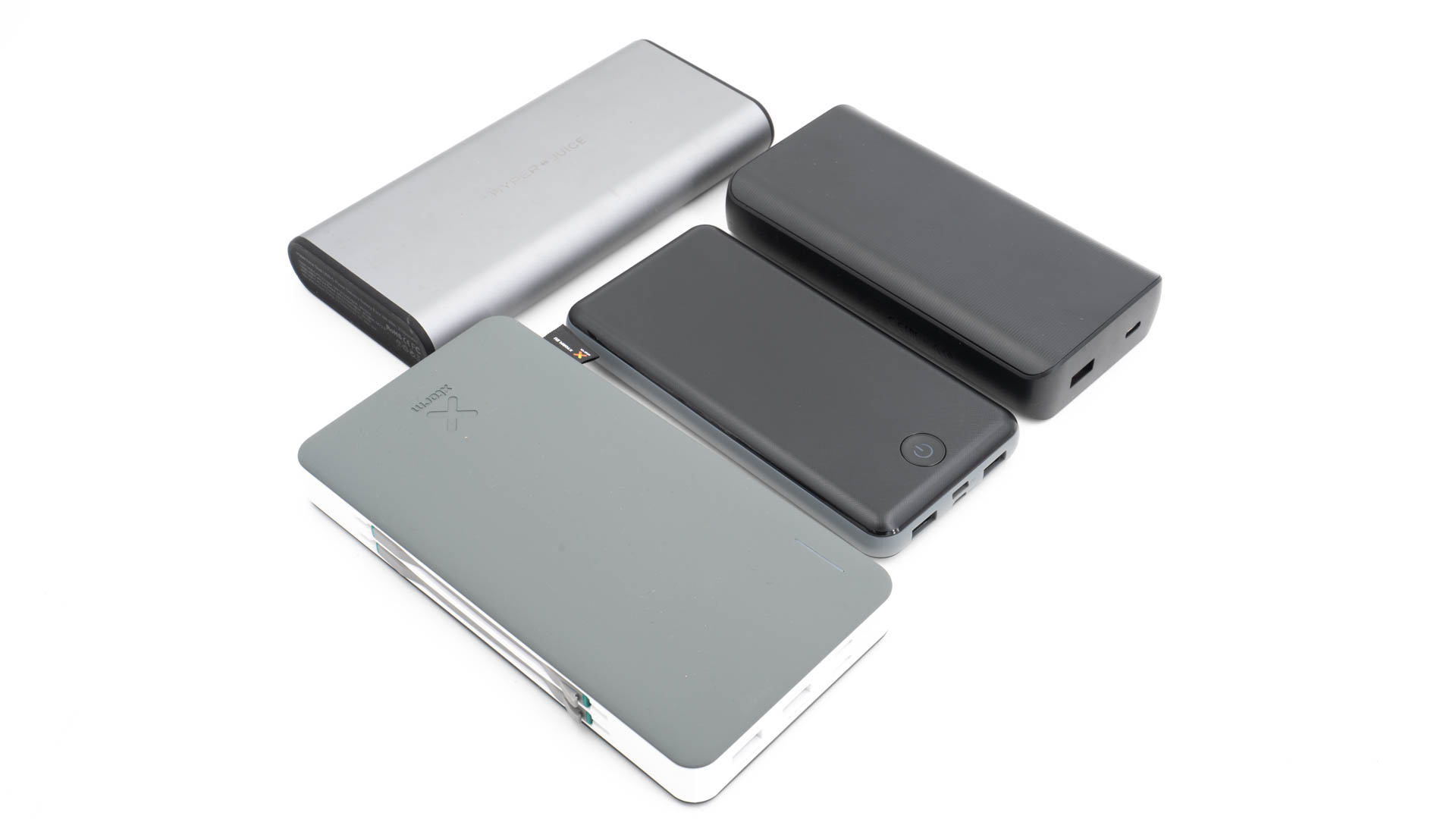
Hier einfach mal ein Bild von ein paar Powerbanks.

qtshine power bank test 3

Könnt Ihr Euch hier vielleicht denken warum ich an der Kapazitätsangabe von 26800mAh direkt etwas gezweifelt habe? Ja die QTshine ist viel zu klein für eine Powerbank mit 26800mAh Kapazität!

Die Powerbank misst 153 x 75 x 18 mm und bringt ein Gewicht von 311,5g auf die Waage. Damit ist die QTshine Power Bank selbst für eine 20000mAh Powerbank was klein und leicht.

qtshine power bank test 1

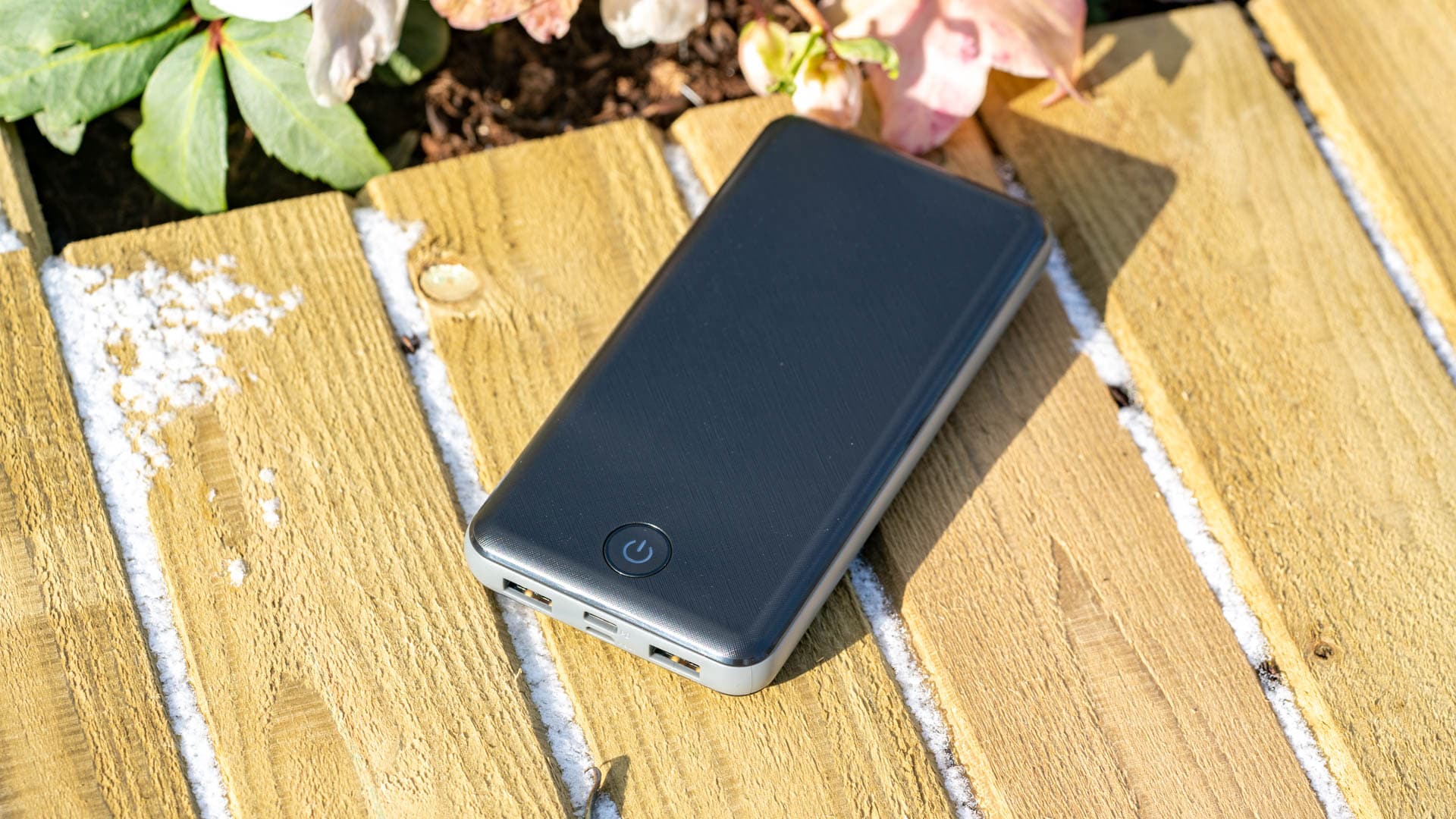
Dabei wirkt das Gehäuse soweit okay. Wie haben auf der Oberseite eine interessante Waben-Struktur, welche sich gut anfühlt. Dabei lässt sich die Oberseite auch nicht eindrücken. Die Powerbank ist also Okay gebaut.

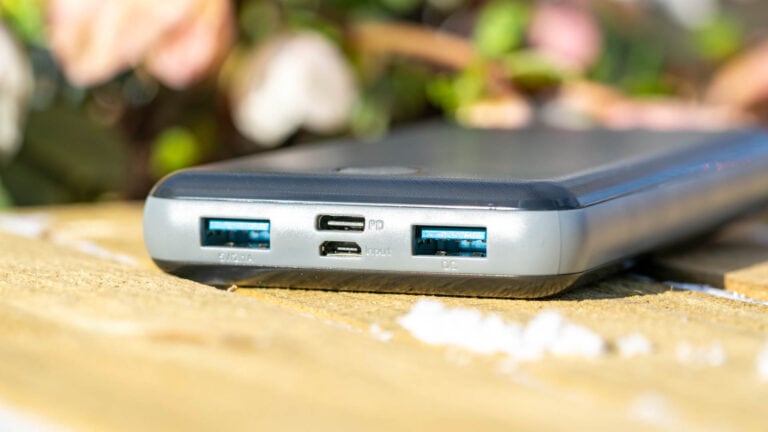
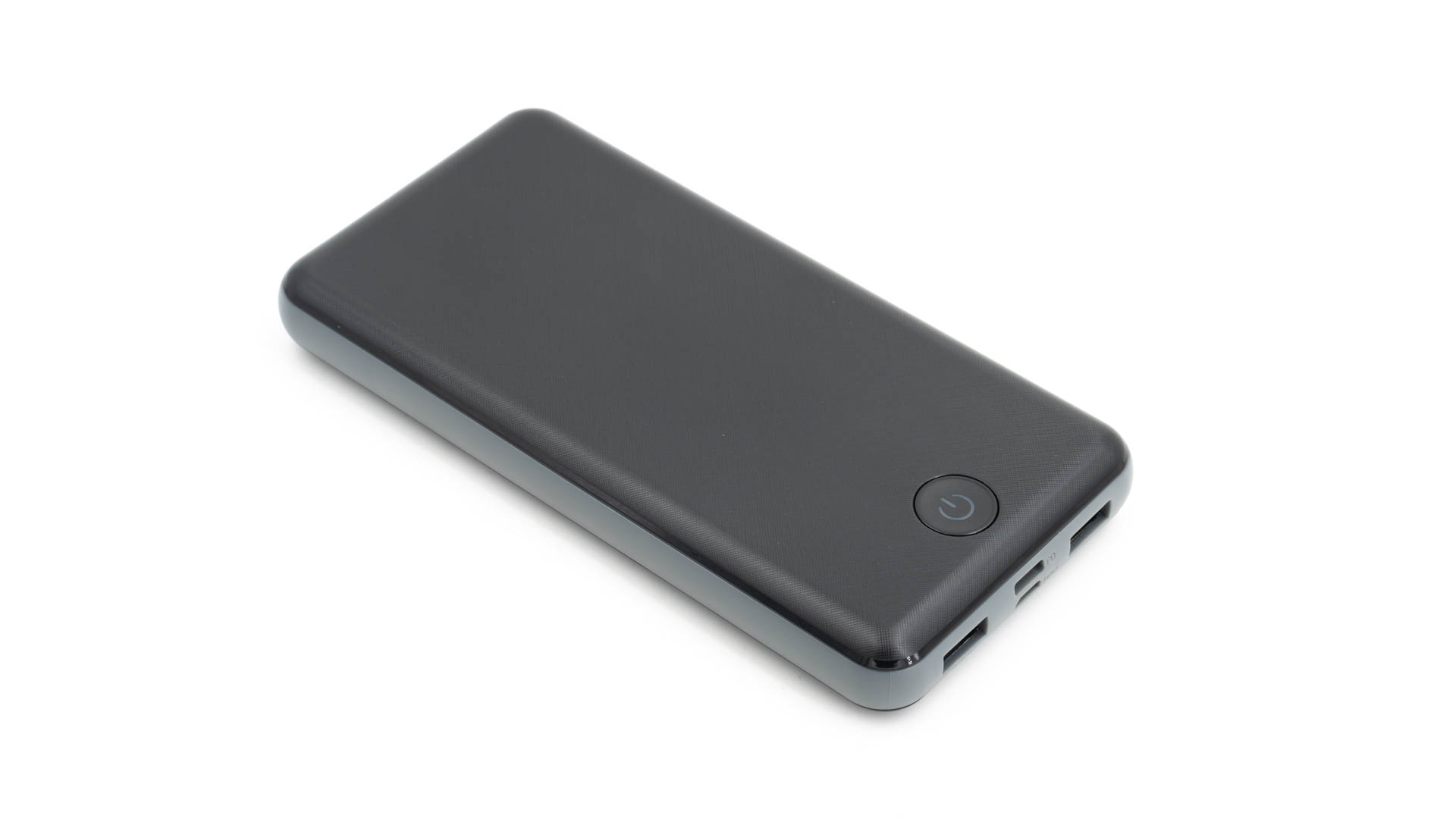
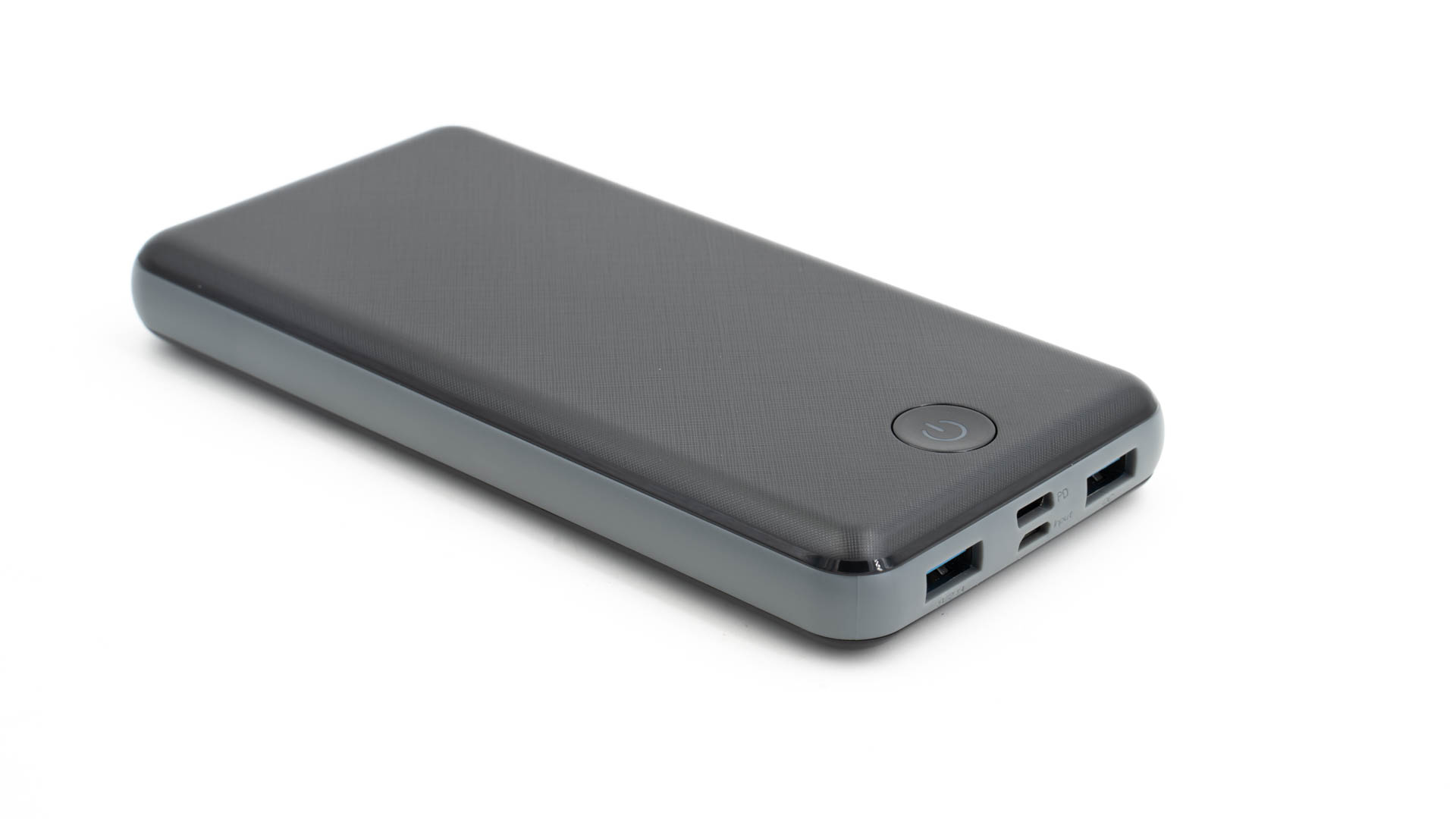
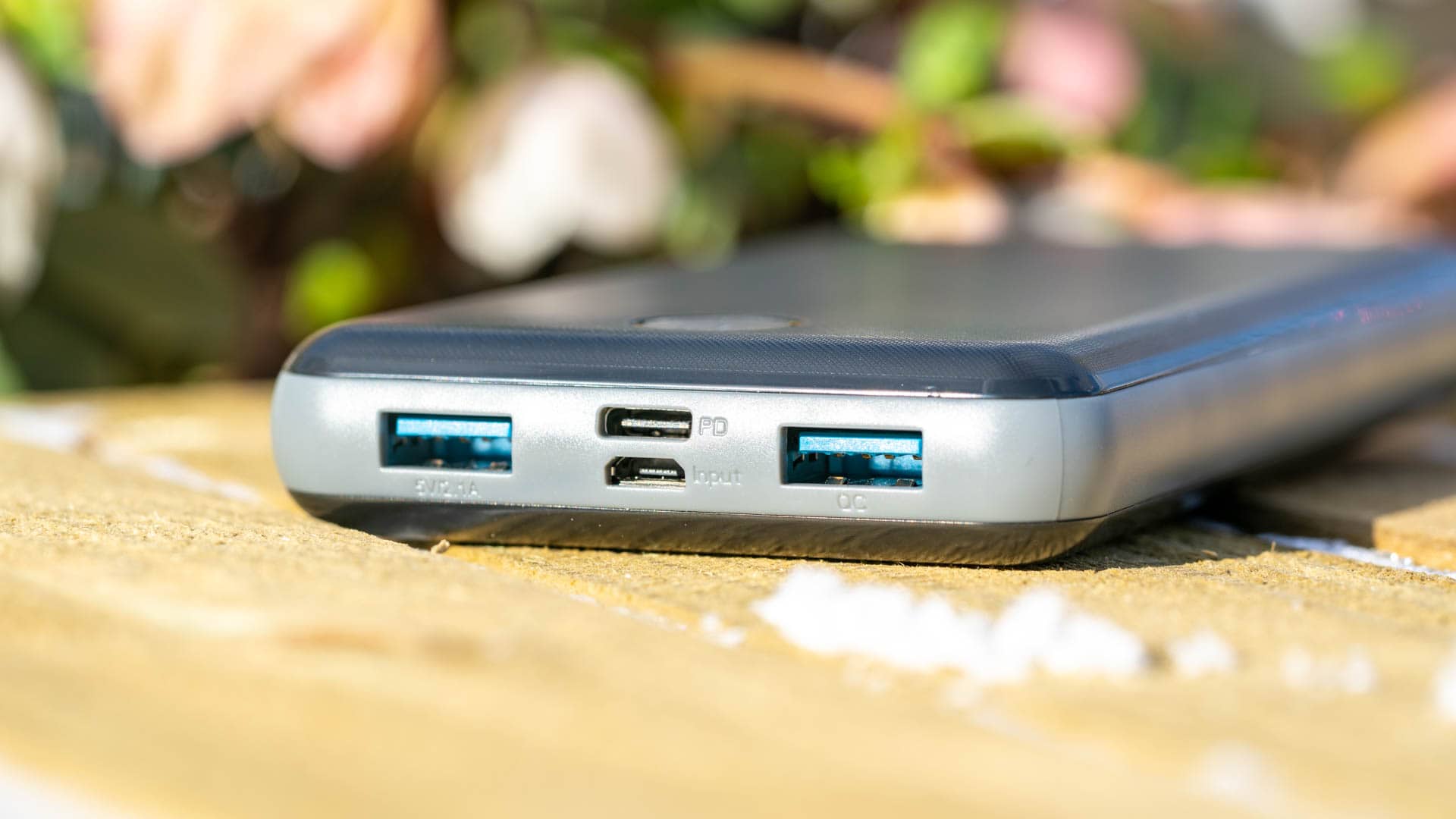
Auch „Okay“ sind die Anschlüsse, diese sind sogar recht gut. Wir haben 2x USB A, 1x USB C und 1x microUSB.

Einer der beiden USB A Ports soll 5V/2,1A bieten, der andere unterstützt Quick Charge 3.0 mit bis zu 18W.

qtshine power bank test 2

Bei dem USB C Port handelt es sich um einen Power Delivery Port mit ebenfalls bis zu 18W. Dieser Port kann auch zum Laden der Powerbank mit ebenfalls bis zu 18W genutzt werden. Der microUSB Eingang wiederum soll bis zu 5V/2,1A (10,5W) aufnehmen können.


Kapazität

Kommen wir zum spannenden Punkt, der Kapazität. QTshine wirbt mit 26800mAh, messen konnte ich Folgendes:

Wh mAh
5V/1A 52,052 14068
9V/2A 47,732 12901

Überraschung, Überraschung, nein eigentlich nicht, wenn ich ehrlich bin. Die Kapazität der QTshine Power Bank 26800mAh liegt ziemlich genau bei der Hälfe der Herstellerangabe.

Dies in Kombination mit dem viel zu kleinen Gehäuse für die beworbene Kapazität, sagt mir, dass dies kein Versehen ist. Ich gehe davon aus, dass QTshine hier mit voller Absicht mit einer viel zu hohen Kapazität wirbt.


Kein weiterer Test

QTshine belügt Euch was die Kapazität angeht. Solch eine Powerbank kann ich nicht empfehlen, egal ob diese ansonsten Okay ist.

Und dies ist auch durchaus der Fall! Der USB C Port bietet wie beworben 18W und auch der Quick Charge Port funktioniert. Dennoch kauft diese Powerbank nicht.


Fazit

Ja die QTshine Power Bank 26800mAh funktioniert und ja diese unterstützt wirklich den Power Delivery Standard und Quick Charge. Soweit ein positives Fazit!

Allerdings was die Kapazität angeht belügt Euch QTshine! Ja so deutlich sage ich es, Ihr werdet hier mit voller Absicht getäuscht. QTshine wirbt mit 26800mAh, liefert aber nur 14068mAh!

qtshine power bank test 4

Dieser Unterschied ist viel zu groß um auf eine schlechte Effizienz oder Ähnliches zurückzuführen. Dabei ist die Powerbank auch viel zu klein, um wirklich 26800mAh bieten zu können. Mich würde es nicht mal wundern, wenn QTshine hier alte Akkuzellen wiederverwendet, dies ist aber nur eine Mutmaßung.

qtshine power bank test 5

Daher würde ich Euch die QTshine Powerbank auch absolut nicht empfehlen! 14068mAh ist an sich keine schlechte Kapazität, aber ein Hersteller der Euch versucht über den Tisch zu ziehen den solltet Ihr nicht unterstützen.

Nehmt lieber etwas mehr Geld in die Hand und kauft eine Anker PowerCore Essential 20000 PD. Diese kostet Euch im ersten Moment etwas mehr, wird auf Dauer der bessere Begleiter sein.

9x 64GB USB Sticks unter 10€ im Vergleich, welcher ist der schnellste?

Auch im Jahr 2021 sind USB Sticks hier und da noch sehr nützlich um Daten von A nach B zu transportieren. USB Sticks sind erfreulicherweise mittlerweile recht günstig.

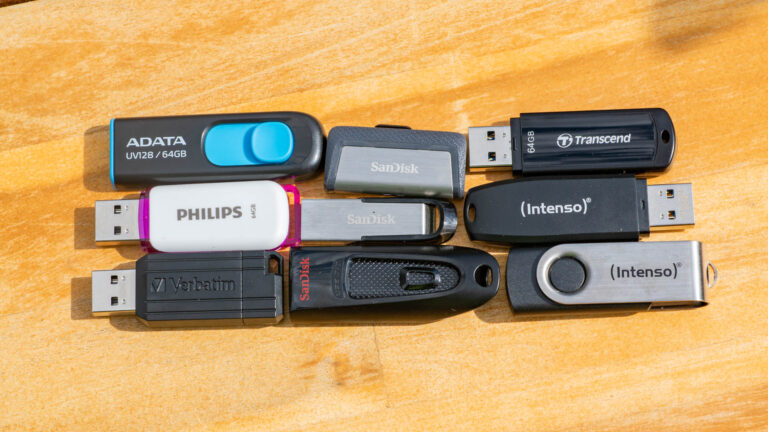
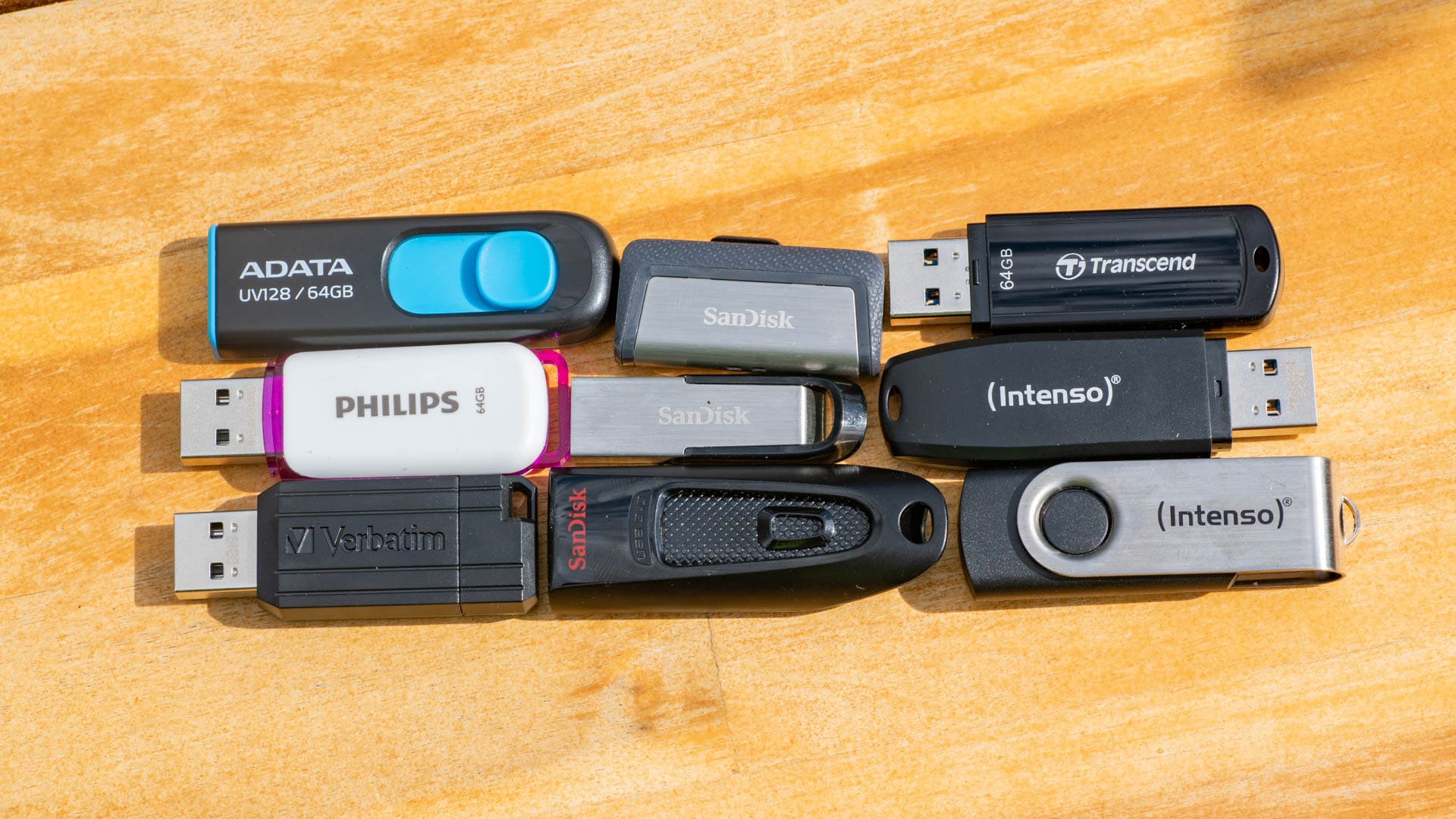
9x usb sticks unter 10€ im vergleich 2

64GB USB Sticks sind problemlos für unter 10€ zu bekommen. Hier gibt es Modelle von SanDisk, ADATA, Intenso usw. Aber welcher USB Stick ist am meisten zu empfehlen wenn Ihr maximal 10€ ausgeben wollt?

Genau diese Frage wollen wir in einem kleinen Vergleich mit 9 USB Sticks klären!

9x USB Sticks im Vergleich, die Testkandidaten

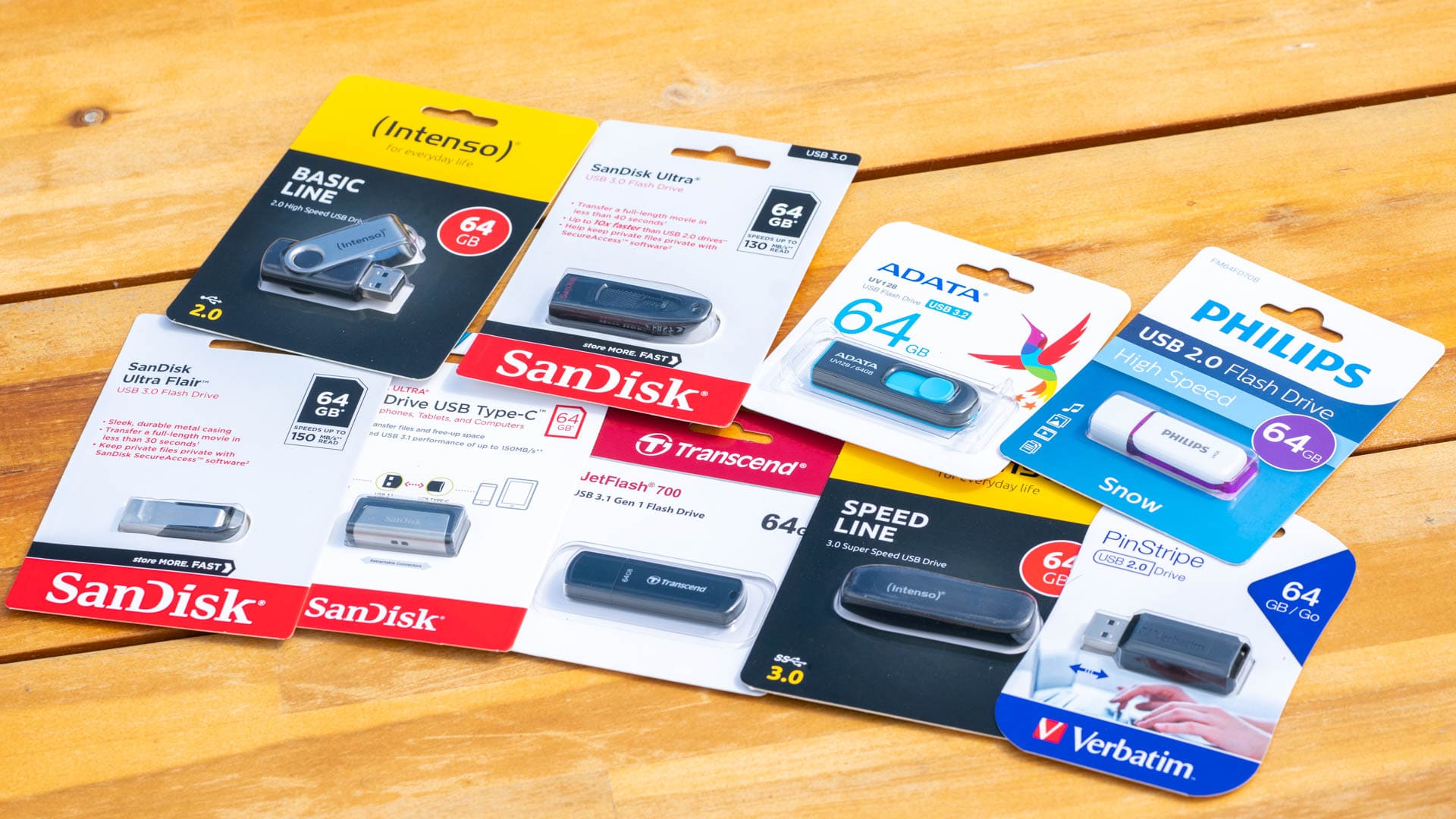
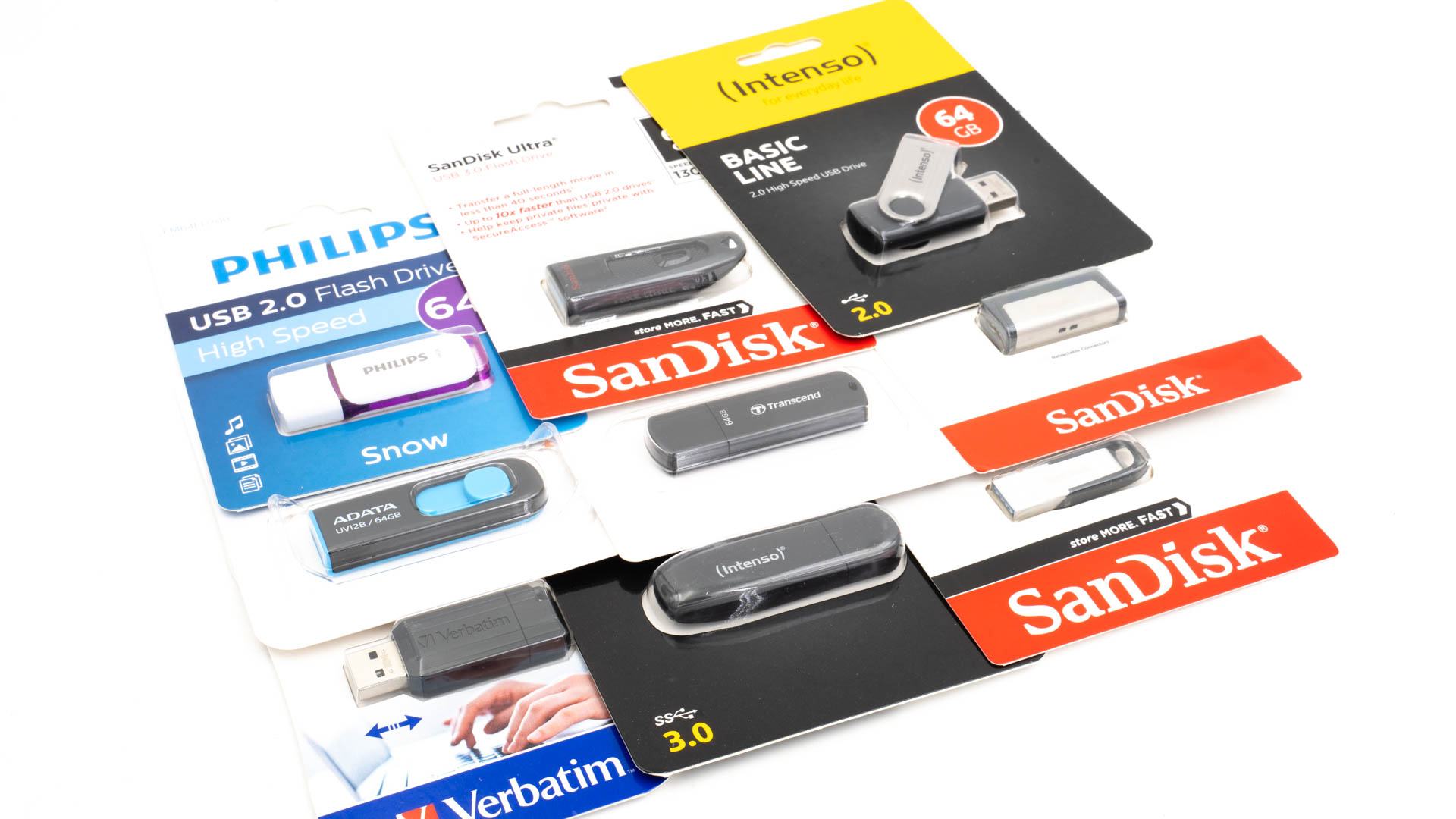
Folgende USB Sticks habe ich in den Vergleich geschickt:

Alle USB Sticks in diesem Vergleich verfügen über 64GB und sind zum Zeitpunkt dieses Tests für unter 10€ inklusive Versand zu bekommen.

9x usb sticks unter 10€ im vergleich 1

Der günstigste Stick ist der Intenso Basic Line für rund 5,50€ und der teuerste der SanDisk Ultra Dual USB Type-C mit rund 9,99€.


USB 2.0, USB 3.0 und USB C

Die meisten Sticks in diesem Vergleich verfügen über einen USB A 3.0 Port. Allerdings einige Modelle setzten noch auf den alten USB 2.0 Standard.

Folgende Modelle setzen noch auf USB 2.0:

  • Intenso Basic Line
  • Philips FM64FD70B/10
  • Verbatim PinStripe USB-Stick

Grundsätzlich ist USB 2.0 kein NoGo. USB 2.0 limitiert die USB Sticks auf 30MB/s, während USB 3.0 Sticks in der Theorie bis zu 300 MB/s erreichen können.

In der Praxis wird aber der Flash Speicher alle USB Sticks hier im Vergleich limitieren, dies sogar teils deutlich unter die maximal von USB 2.0 möglichen 30MB/s.

Eine Besonderheit ist der SanDisk Ultra Dual USB Type-C. Dieser verfügt sowohl über einen klassischen USB A Port wie auch über einen USB C Port. Ideal für moderne Notebooks!


Performance

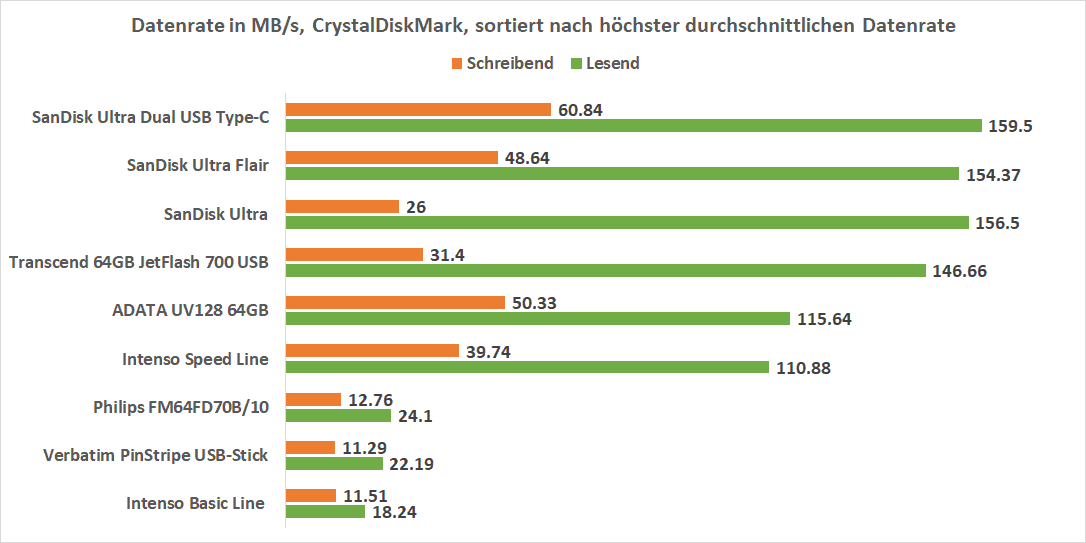
Kommen wir zum spannendsten Punkt, wie schnell sind die Sticks? Starten wir mit einem ersten Benchmark durch CrystalDiskMark.

datenrate crystaldiskmark[spoiler title=’Details‘ style=’default‘ collapse_link=’true‘]

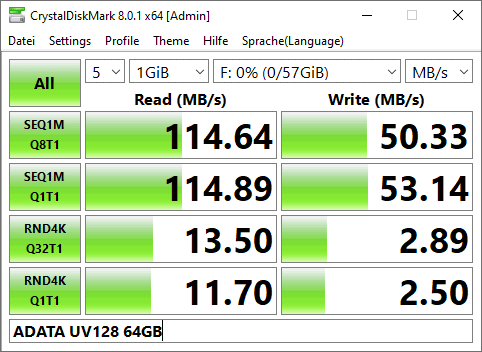
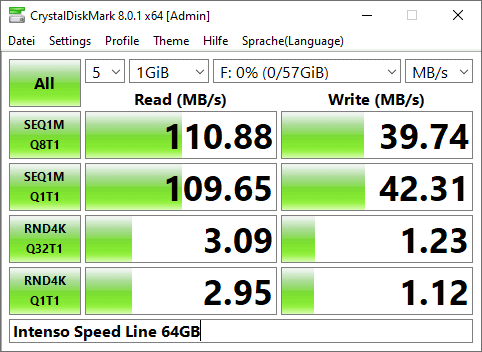
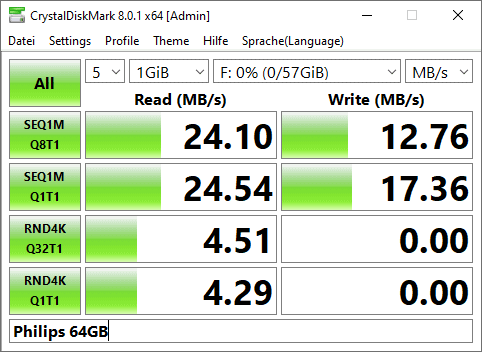
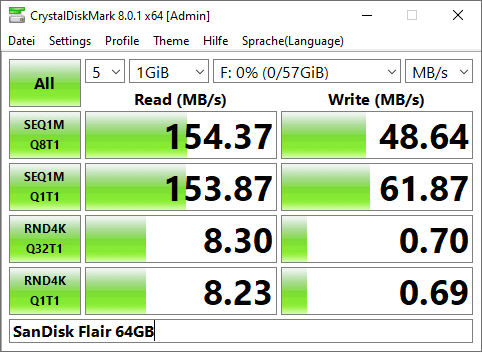
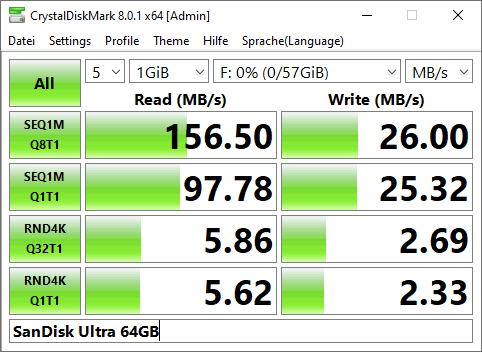
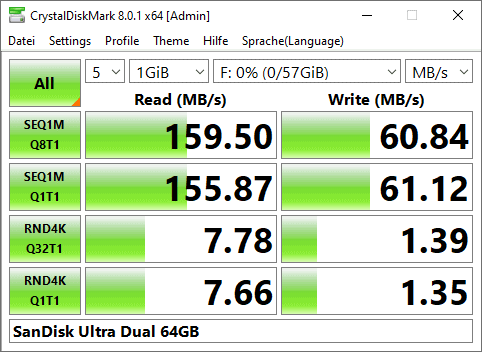
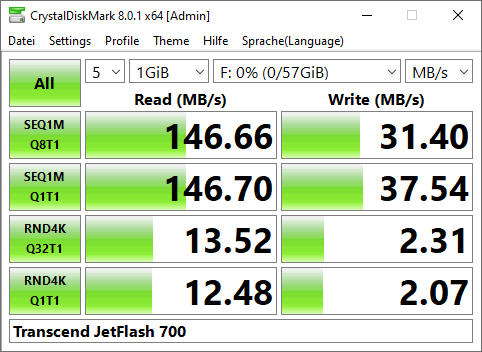
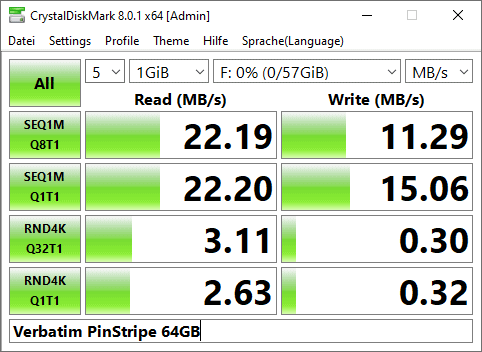
crystaldiskmark adata uv128 64gb crystaldiskmark intenso basic line 64gb crystaldiskmark intenso speed line 64gb crystaldiskmark philips 64gb crystaldiskmark sandisk flair 64gb crystaldiskmark sandisk ultra 64gb crystaldiskmark sandisk ultra dual 64gb crystaldiskmark transcend jetflash 700 crystaldiskmark verbatim pinstripe 64gb

[/spoiler]

Hier haben wir ein recht eindeutiges Bild.

  1. Die SanDisk USB Sticks dominieren das Testfeld klar, mit über 150MB/s lesend.
  2. Die USB Sticks die noch auf den 2.0 Standard setzen können nicht mehr ansatzweise mithalten. Diese bleiben mit teils um die 10MB/s schreibend klar unter den Limits des 2.0 Standards.

Allerdings sind die Werte von CrystalDiskMark immer ziemlich optimal und oftmals höher als in der Praxis wirklich erreichbar. Schauen wir uns daher auch einmal einen Test von H2Testw an.

Im Gegensatz zu CrystalDiskMark schreibt H2TestW die Sticks einmal komplett voll, wir haben hier also die „konstant“ mögliche Datenrate.

datenrate h2testw

Schreibend scheinen einige der USB Sticks über eine Art Cache zu verfügen. Heißt anfangs schreiben diese deutlich schneller, später werden sie langsamer. Gerade schreibend sind alle Sticks signifikant langsamer!

Hier kann sich der ADATA UV128 64GB auf Platz 1 setzen, was das Schreiben von Daten angeht.

Dennoch unterm Strich kann sich wieder ein SanDisk Stick auf Platz 1 setzen.

  1. SanDisk Ultra Dual USB Type-C
  2. Transcend 64GB JetFlash 700 USB
  3. SanDisk Ultra Flair
  4. ADATA UV128 64GB
  5. Intenso Speed Line
  6. SanDisk Ultra
  7. Verbatim PinStripe USB-Stick
  8. Philips FM64FD70B/10
  9. Intenso Basic Line

(Sortiert nach kombinierter Datenrate)


In der Praxis

Schauen wir uns noch drei Praxis Tests an.

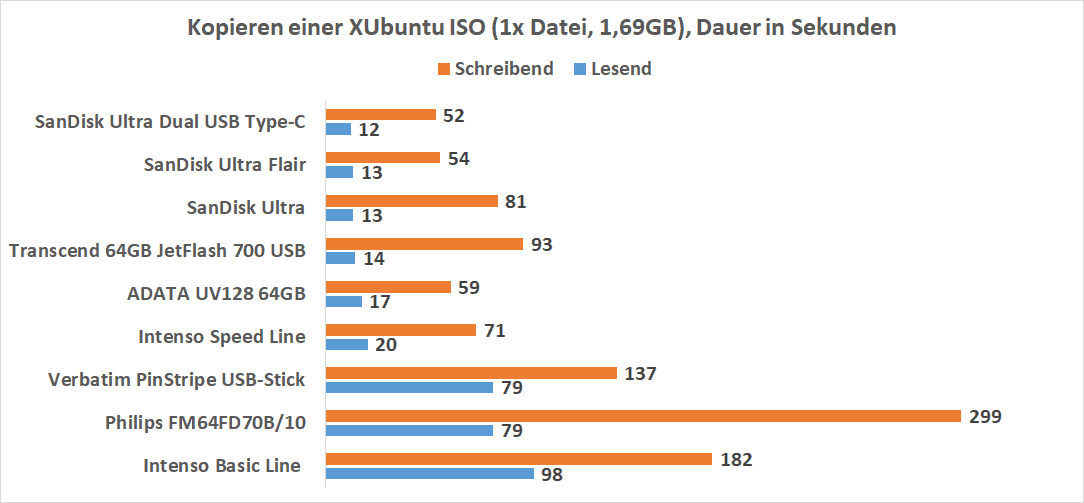
  1. Kopieren einer XUbuntu ISO (1x Datei, 1,69GB)
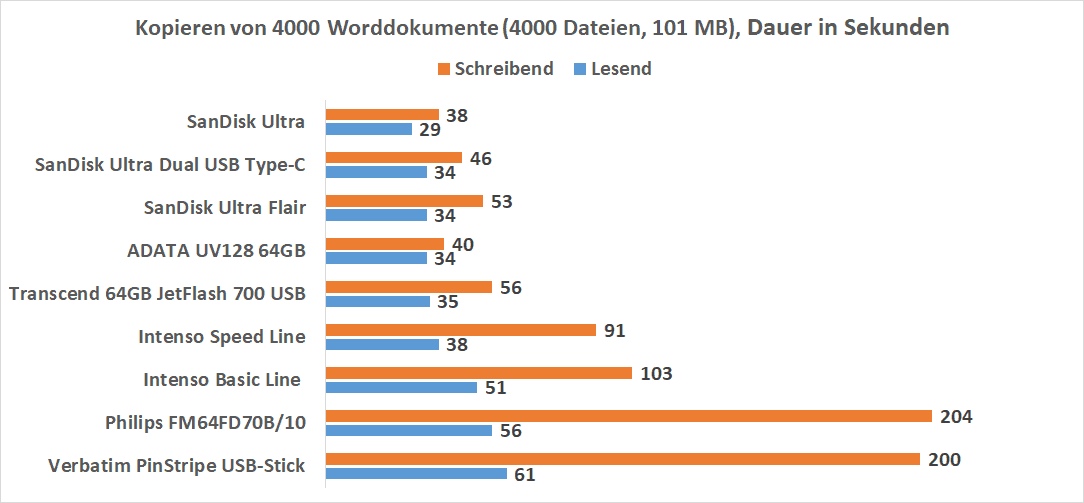
  2. Kopieren von 4000 Worddokumente (4000 Dateien, 101 MB)
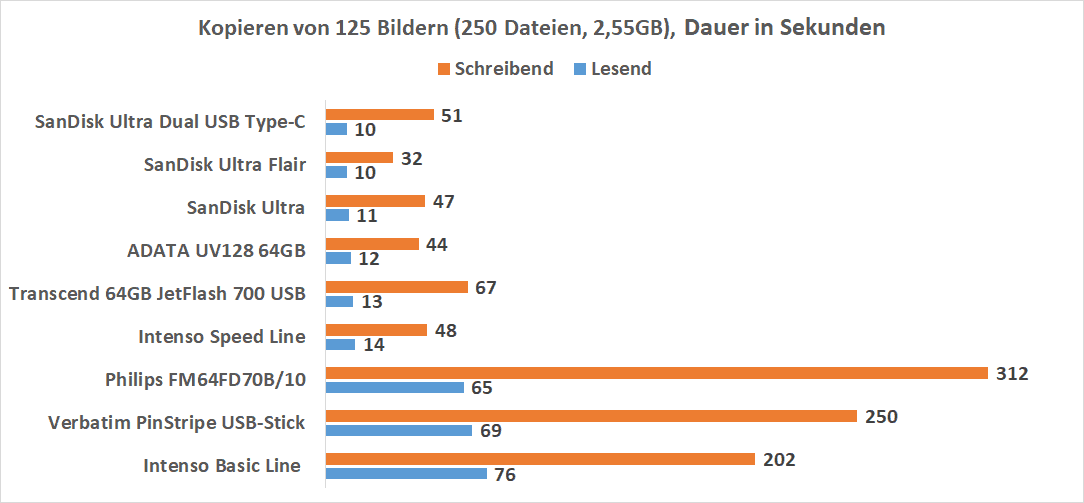
  3. Kopieren von 125 Bildern (250 Dateien, 2,55GB)

test 1 test 2 test 3

Ich denke das Ergebnis ist schon recht eindeutig. SanDisk dominiert das Feld ganz eindeutig! Lediglich ADATA kann mit seinem UV128 noch irgendwie mithalten.

9x usb sticks unter 10€ im vergleich 5

Was sich hier nicht zeigt, die USB Sticks von Philips und Verbatim hatten massive Probleme mit kleineren Dateien! Nach X Dateien haben diese eine „Pause“ eingelegt, was die Datenübertragung extra langsam gemacht hat.


Fazit

9x USB Sticks unter 10€ im Vergleich, welcher ist nun der beste? Das Ergebnis ist (leider) reicht unspektakulär, greift zu einem USB 3.0 Stick von SanDisk.

Die SanDisk Sticks sind ganz eindeutig die flottesten. Dabei würde ich den SanDisk Ultra Dual USB Type-C zum Testsieger ausrufen. Dieser ist der schnellste Stick und bietet dank USB A und USB C Port eine große Flexibilität.

9x usb sticks unter 10€ im vergleich 3

Allerdings was das Tempo angeht unterscheiden sich die anderen Sticks von SanDisk sich kaum.

Daher wäre dies meine aktuelle Rangliste an günstigen USB Sticks:

  1. SanDisk Ultra Dual USB Type-C 160 MB/s – 61 MB/s
  2. SanDisk Ultra Flair 154 MB/s – 49 MB/s
  3. SanDisk Ultra 157 MB/s – 26 MB/s
  4. ADATA UV128 64GB 116 MB/s – 50 MB/s
  5. Transcend 64GB JetFlash 700 USB 147 MB/s – 31 MB/s
  6. Intenso Speed Line 111 MB/s – 40 MB/s

(Datenraten laut CrystalDiskMark, Lesend – Schreibend)

Die drei USB 2.0 Sticks im Test kann ich nicht mehr empfehlen! Diese sind so viel langsamer, gerade beim Übertragen vieler kleiner Dateien, das ist die geringe Ersparnis nicht wert.

Der Tineco Floor One S3 im Test, einfach nur empfehlenswert!

Waschsauger und regulärem Staubsauger an, die aus meinem Alltag mittlerweile kaum noch wegzudenken ist.

Spätestens seit ich einen Hund besitze ist meine Wohnung nicht nur voller Haare, sondern es finden sich auch immer wieder Fußtapsen und ähnliches auf den Fliesen. Neben Staubsaugen (was ich dank Saugroboter nur selten zu machen habe), ist leider ein regelmäßiges Putzen unausweichlich. Normales Putzen mit Eimer und Lappen ist allerdings die Pest!

tineco floor one s3 test techtest 17

Hier soll der Tineco Floor One S3 Abhilfe schaffen. Dieser vereint die Funktion eines Staubsaugers und eines automatischen Putzsystems.

Und das ganze funktioniert deutlich besser als ich dies erwartet hätte, mehr dazu im Test des Tineco Floor One S3.


Der Tineco Floor One S3 im Test

Bei dem Tineco Floor One S3 handelt es sich auf den ersten Blick vielleicht um einen recht klassischen „Stiel“ Staubsauger, dieser Anschein trügt aber etwas.

tineco floor one s3 test techtest 16

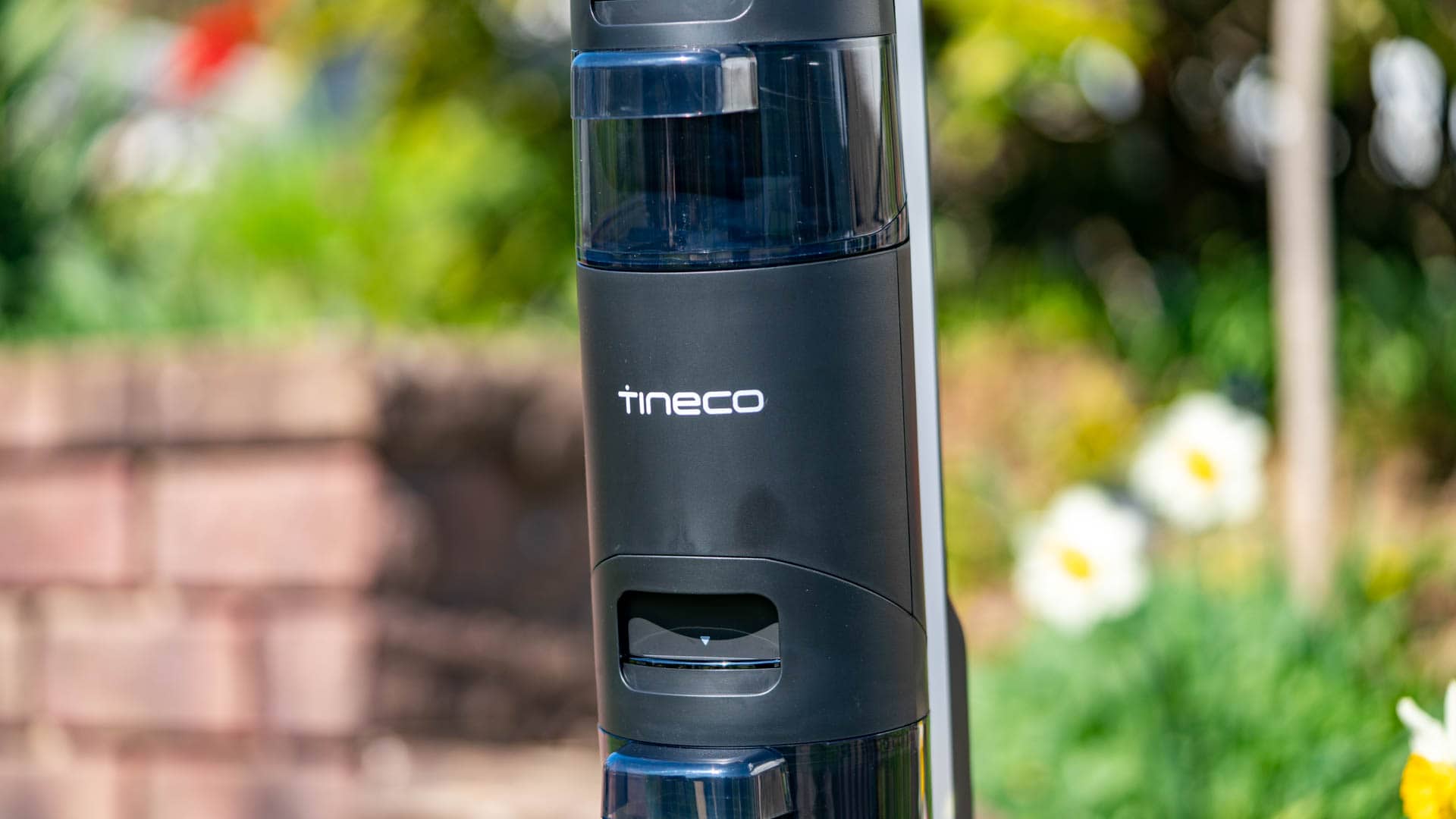
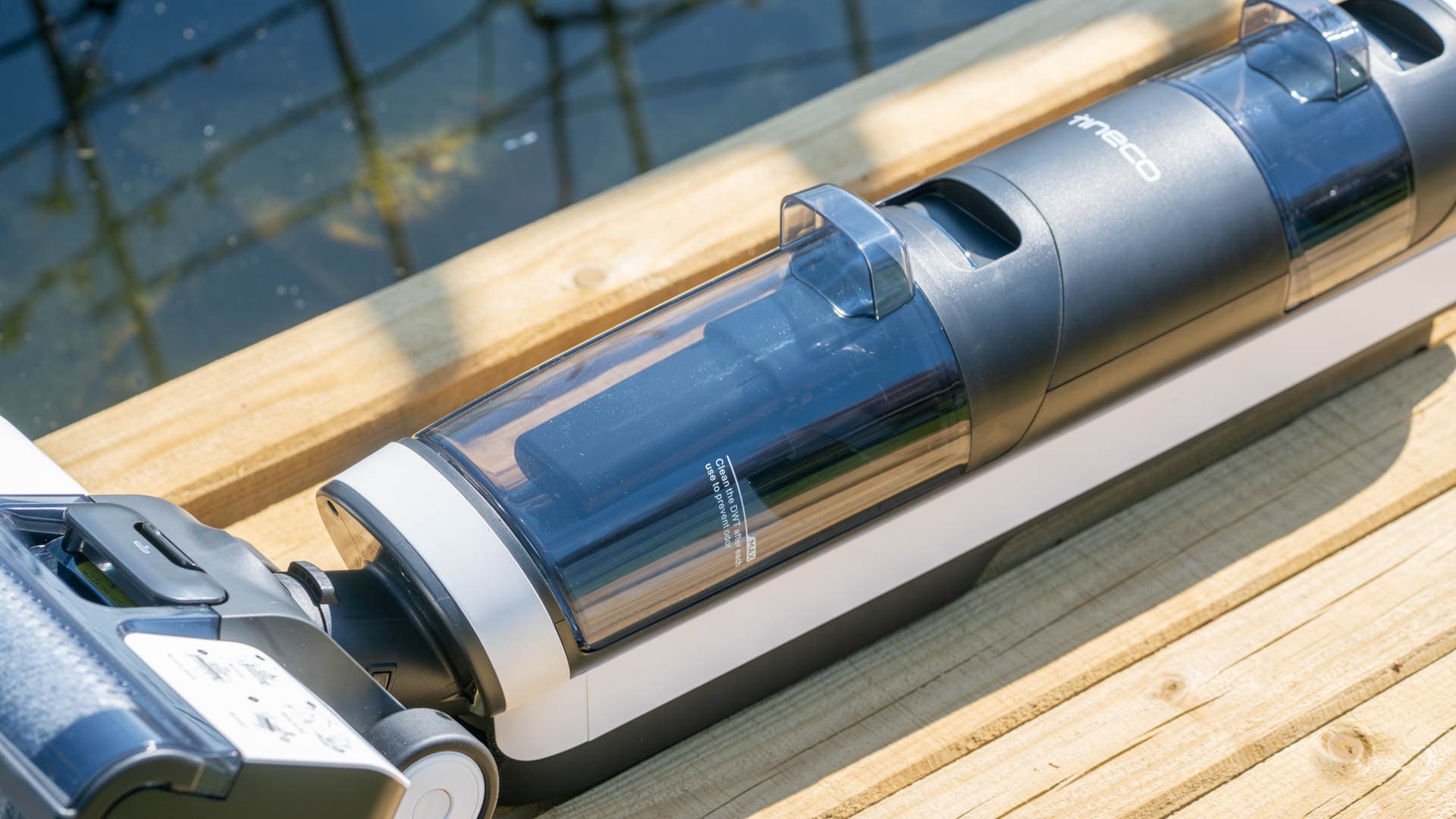
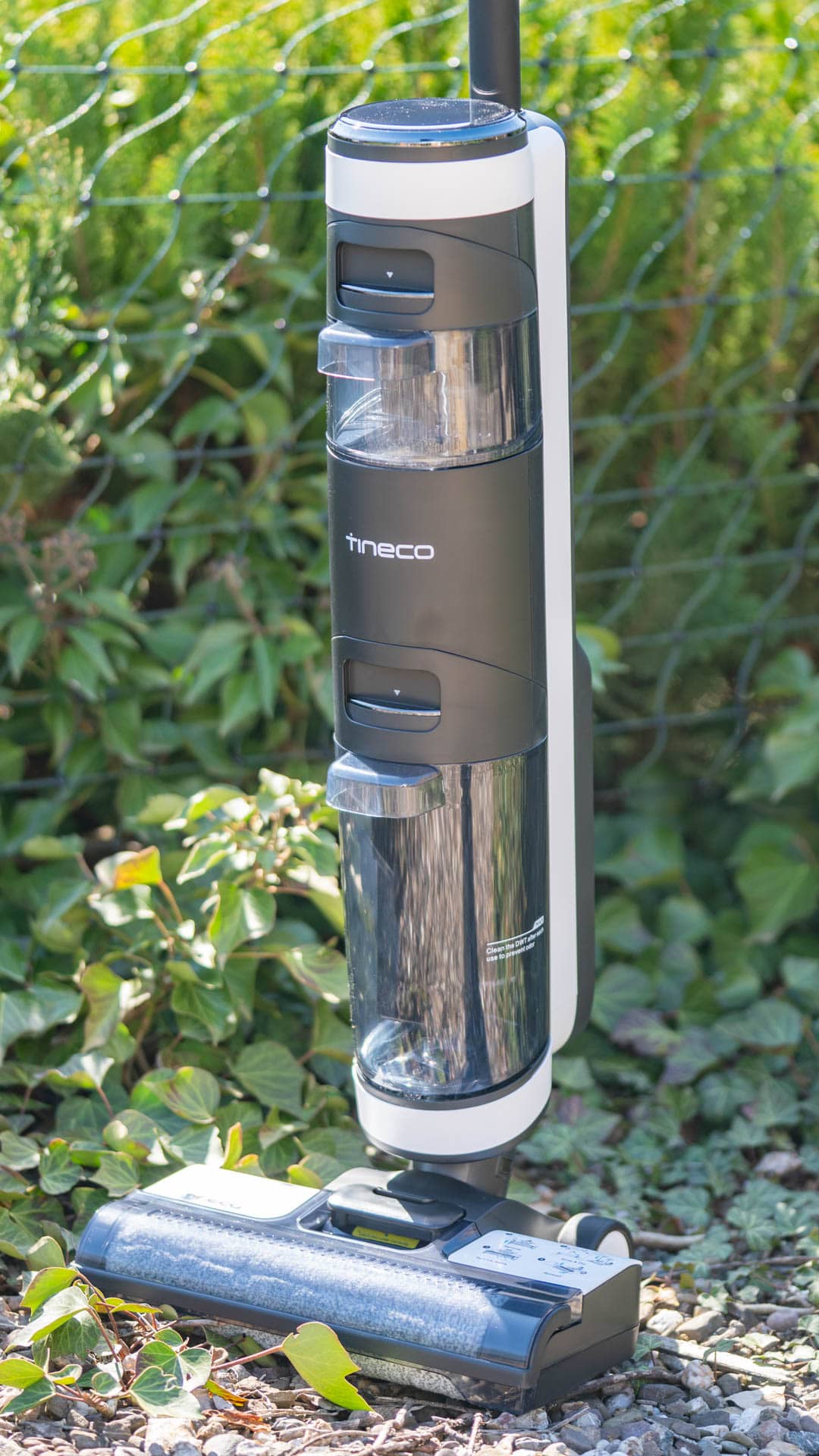
In der Basis des Floor One S3 sind unter anderem zwei Wassertanks verbaut. Oben findet sich ein Frischwassertank und etwas weiter unten der Schmutzwassertank. In letzterem landet nicht nur das Schmutzwasser, sondern auch alle anderen Dreckpartikel die der Sauger/Putzer aufnimmt.

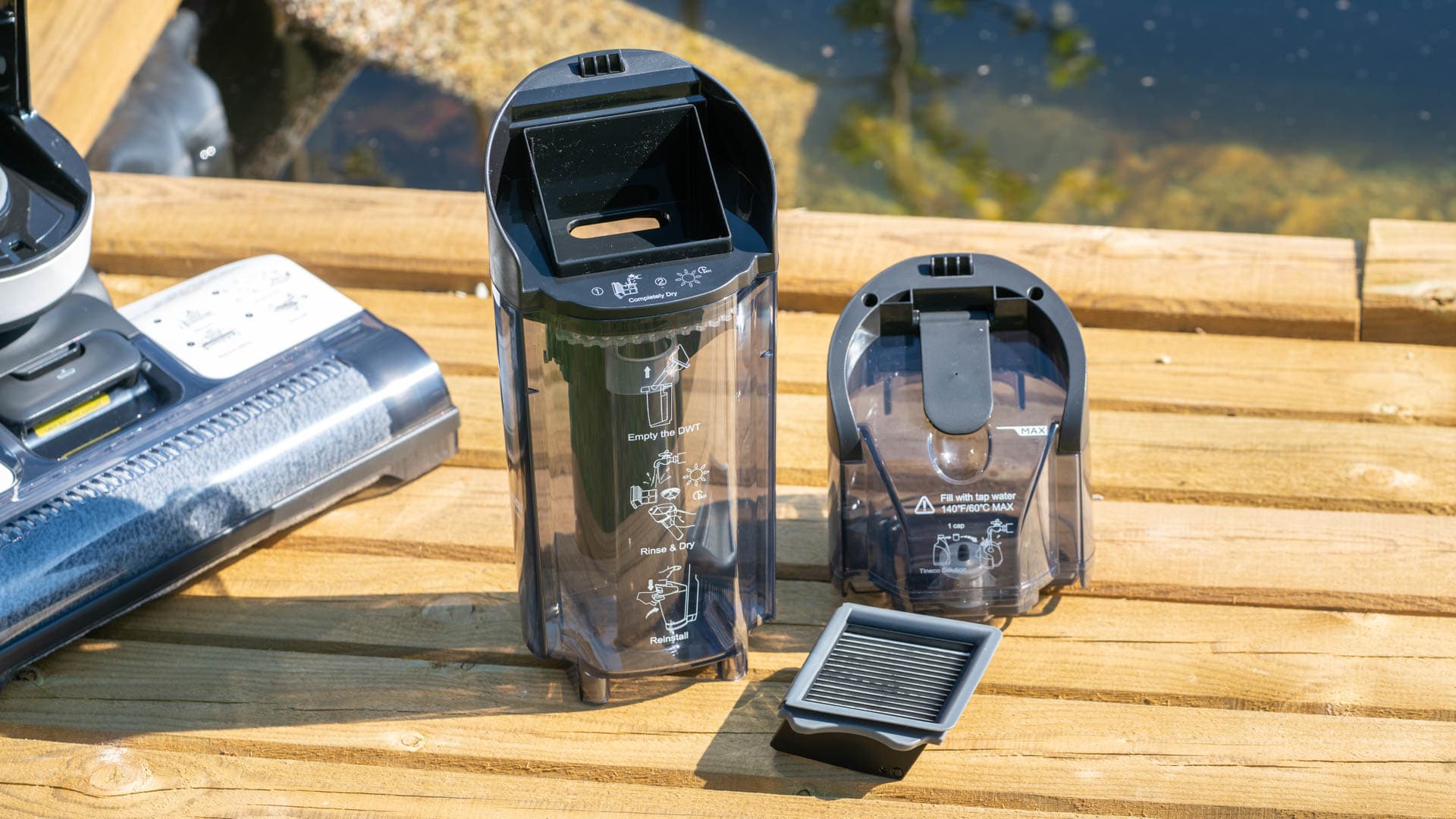
Den Schmutzwassertank solltet Ihr einfach in die Toilette entleeren.

tineco floor one s3 test techtest 4

In dem Schmutzwassertank ist auch ein kleiner Feinstaubfilter für die Abluft integriert. Dieser wird aber kaum benötigt, da Staub usw. eh durch das Wasser gebunden wird.

tineco floor one s3 test techtest 8

Gesteuert wird der Floor One S3 über eine Taste am Handgriff, wie auch eine Art kleines Display. Auf letzterem wird die aktuelle Sauleistung angezeigt und auch der Akkustand. Theoretisch könnt Ihr den Floor One S3 auch mit Eurem WLAN Verbinden. Es gibt eine Tineco App, welche aber in der Praxis nicht übermäßig hilfreich oder wichtig ist.

Zum Laden und auch für die Selbstreinigung müsst Ihr den Floor One S3 auf ein kleines Ladepad stellen. Dies verhindert auch ein nachträgliches Tropfen der Hauptbürste.

tineco floor one s3 test techtest 5

Mit im Lieferumfang ist neben dem Sauger/Putzer, der Tanks und der Ladestation auch eine zweite Hauptbürste und Filter.


Wie genau funktioniert der Tineco Floor One S3?

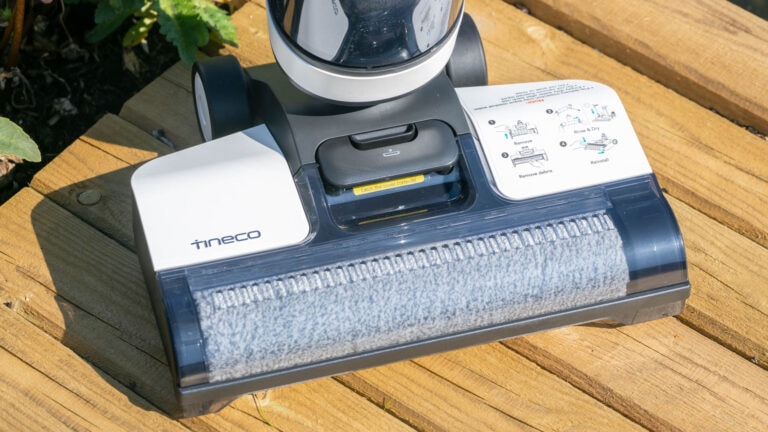
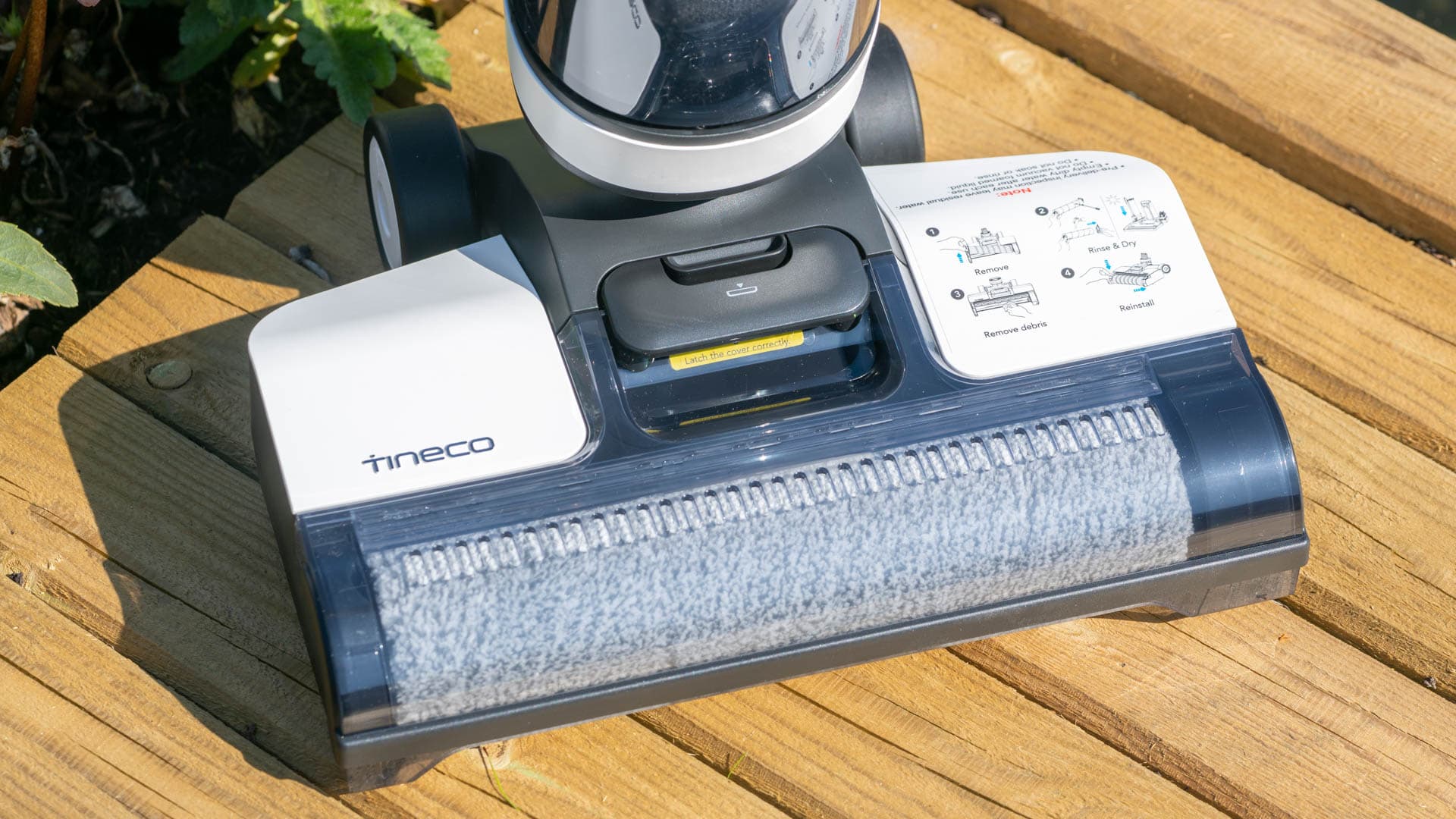
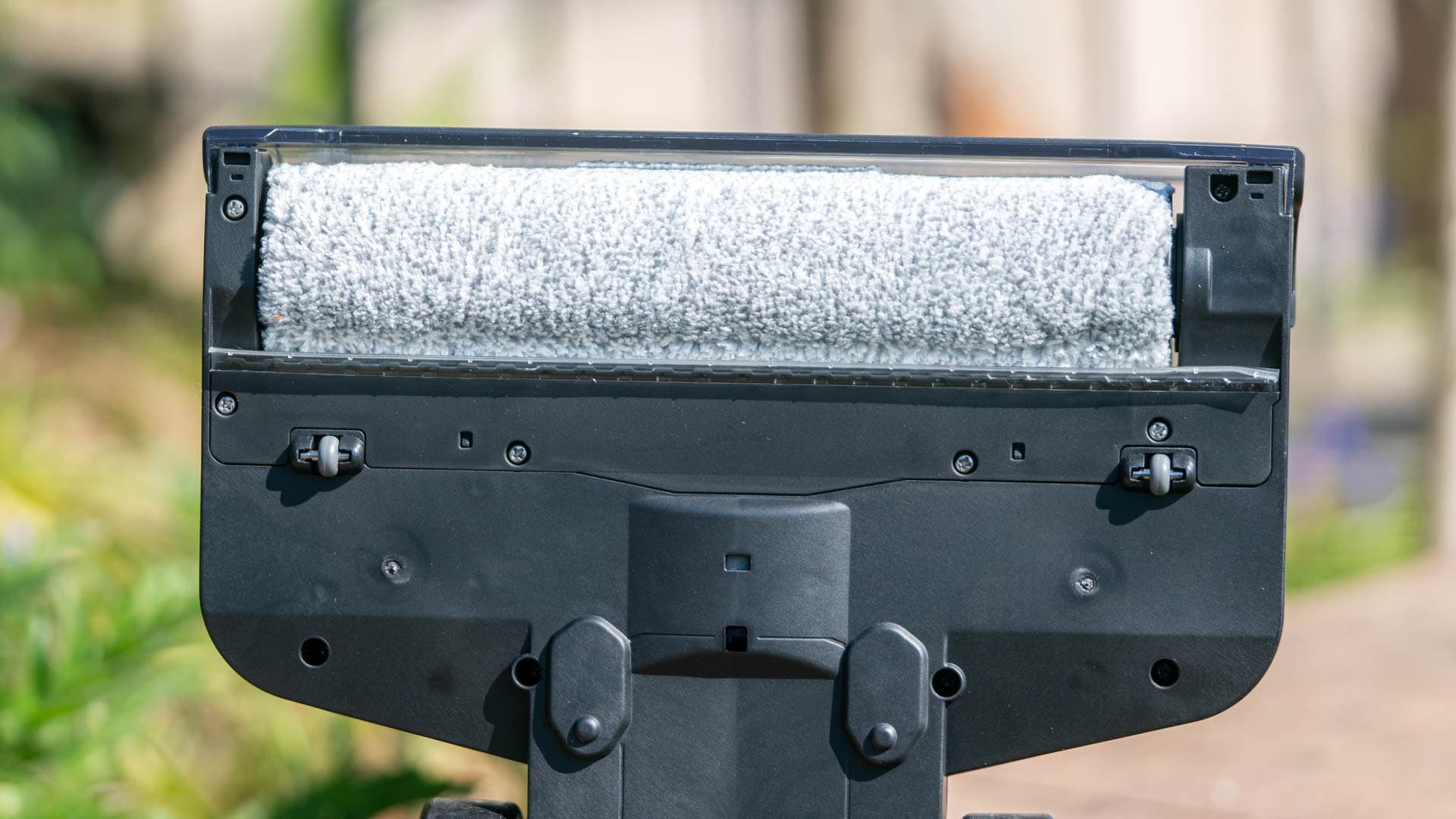
Aber wie genau putzt und saugt der Floor One S3 gleichzeitig? Das Kernstück der Floor One S3 ist eine sehr flauschige Rotierende Walze auf der Front. Diese wird von oben mit Wasser besprüht. Durch die Rotation der Walze entsteht eine Schubwirkung, welche Schmutz entfernt.

Dabei wird das dreckige Schmutzwasser durch die Rotation abtransportiert und vom Saugmotor in den Wassertank befördert.

tineco floor one s3 test techtest 11

Regulärer Schmutz wird dabei ebenso von der Walze angehoben und abtransportiert.

Da konstant ein feiner Nebel Wasser auf die Walze gesprüht wird, wird diese im Betrieb durchgespült und kann eigentlich nicht verschmutzen.

Und ja das kann ich absolut bestätigen, der Tineco Floor One S3 verteilt Schmutz nicht, sondern nimmt diesen gut auf!

tineco floor one s3 test techtest 13

Lediglich alle paar Wochen ist es empfohlen die Walze zu entfernen und manuell durchzuspülen. Dies nicht mal zwingend weil diese offensichtlich verschmutzt ist, die Selbstreinigung macht einen top Job, aber irgendwann wir die Walze einfach etwas „muffig“. Ich denke Ihr könnt Euch denken was ich meine.


Selbstreinigung und Wartung

Der Tineco Floor One S3 verfügt über eine Selbstreinigung. Diese wird in gewissen Intervallen automatisch ausgeführt oder kann auf Wunsch auch manuell gestartet werden.

Hierfür musst Ihr das Gerät mit vollem Wassertank auf seine Ladestation stellen. Dort wird die Walze unter anderem in die entgegen gesetzte Richtung gedreht und bei voller Motorleistung mit Wasser durchgespült. Und ja das hält die Walze wirklich gut sauber!

Allerdings habe ich die Erfahrung gemacht das sich Hundehaare gerne mal unter der Abdeckung etwas verkleben. Diese müssen manuell entfernt werden.


Wie gut funktioniert der Floor One S3?

Kommen wir zu alles entscheidenden Frage, wie gut funktioniert der Floor One S3? Die Antwort ist sehr gut!

Grundsätzlich benutzt Ihr den Floor One S3 wie einen normalen Staubsauger. Ihr Fahrt mit diesem einfach eure Wohnung ab, dabei putzt und saugt dieser gleichzeitig.

Aufgrund der großen rotierenden Rolle treibt sich der Floor One S3 auch zu großen Teilen selbstständig an, dieser hat also konstant etwas vortrieb, was das Arbeiten mit diesem noch leichter macht.

tineco floor one s3 test techtest 12

Die Putzleistung würde ich als sehr gut einstufen! Fußabdrücke, Schlammpfoten-Abdrücke einfache Kochverschmutzungen werden perfekt gereinigt. Dies sogar OHNE die Zugabe von Putzmitteln. Putzmittel sind nur für den Geruch nötigt, wenn Ihr diesen wollt.

Eingetrocknete Flecken lassen sich ebenfalls erstaunlich gut reinigen. Hier ist es allerdings nötig den Putzer mehrfach über eine Stelle zu fahren.

Die Saugleistung ist soweit okay. Wir haben hier keinen übermäßig starken Saugmotor. Die Saugleistung lebt also davon das Schmutz mit dem Wasser gebunden und abtransportiert wird. Dies funktioniert bei normalem Hausstaub und auch Tierharen problemlos. Sehr grober Schmutz, Blätter, Heu usw. sind allerdings nichts für den Tineco Floor One S3.

Erfreulicherweise wird auch nur sehr wenig Feuchtigkeit zurückgelassen. Meine Fliesen sind meist nach 1-2 Minuten wieder komplett trocken. Ich glaube „Nebelfeucht“ nennt sich das Ganze.


Teppiche und der Tineco Floor One S3

Hat Ihr viele oder sogar nur Teppichboden in Eurer Wohnung, dann ist der Floor One S3 weniger etwas für Euch!

Prinzipiell kann der Floor One S3 auch über flacheren Teppich fahren und dort für eine leichte Reinigung sorgen, aber dieser kann keinen Schmutz tief aus dem Teppich ziehen. Auch klebende Tierhaare sind auf Teppichen zu viel.

Kurzum, für Teppiche benötigt Ihr einen zusätzlichen Staubsauger.


Akkulaufzeit

Die Akkulaufzeit vom Floor One S3 wird heftig diskutiert. Grundsätzlich verspricht der Hersteller bis zu 35 Minuten. Die 35 Minuten sind aber nur bei der niedrigsten Leistungsstufe zu erreichen. Auf der Turbostufe sind um die 10-15 Minuten möglich.

Der Floor One S3 verfügt allerdings über einen recht guten Automatik-Modus, welcher anhand der Menge des aufgenommenen Schmutzes die Saugleistung regelt. Dies funktioniert auch sehr gut und hilft Akkulaufzeit zu sparen.

Ich schaffe mit dem Floor One S3 problemlos meine rund 80m2 zu putzen. Arbeitet Ihr aber etwas langsamer oder habt noch größere Flächen, dann müsst Ihr eine Pause zwischen den Reinigungsvorgängen einlegen.

Kurze Pausen müsst Ihr so oder so einplanen, denn die Akkulaufzeit reicht um gut zweimal den Wassertank zu leeren bzw. den Schmutzwassertank zu füllen.


Update: Der Nachfolger ist da 

Mittlerweile hat Tineco den Nachfolger des One S3 auf den Markt gebracht. Der Test: Tineco Floor One S5 (hier geht es zum Test) bietet größere Tanks und eine deutlich verbesserte Ecken und Kantenreinigung.  

Die grundsätzliche Putzleistung ist höchsten leicht gestiegen. Ich würde das Upgrade vom One S3 auf den One S5 als gelungen bezeichnen, aber der One S3 macht auch weiterhin sinn! Gerade aus sicht der Preis/Leistung ist der One S3 vielleicht sogar die etwas bessere Wahl, vor allem wenn du eine etwas kleinere Wohnung hast.  


Fazit

Der Floor One S3 gehört zu den besten Anschaffungen die Ich seit einiger Zeit getätigt habe! Ich bin von diesem einfach begeistert, anders kann ich es nicht sagen.

Der Floor One S3 hat es geschafft das Putzen von der schlimmsten Betätigung zu einer der angenehmsten im Haushalt wurde. Ihr könnt Euch einfach mal zwischendurch den Putzer schnappen und in 5-10 Minuten die Küche durchwischen.

tineco floor one s3 test techtest 15

Dabei ist die Putzleistung sehr gut! Viel besser (wenn überhaupt) bekomme ich dies mit einem Putz-Mopp nicht hin. Auch das es nicht nötig ist vorher zu saugen, da dies in einem Arbeitsgang erledigt wird, ist angenehm und Zeitsparend.

Wenn Ihr Teppichböden habt kann der Floor One S3 zwar keinen Staubsauger ersetzen, aber dieser ist ein zusätzliches Hilfsmittel welches wirklich viel Lebenszeit spart.

tineco floor one s3 test techtest 14

Ihr hört vielleicht heraus das ich etwas begeistert bin vom Floor One S3, wie ich es selten in Tests bin. Ich kann den Putzer Euch nur ans Herz legen, gerade wenn Ihr Kinder oder Haustiere habt. Spätestens seit ich meinen Hund habe, hat sich der Floor One S3 doppelt und dreifach bezahlt gemacht.

399€ (UVP) ist natürlich ein stolzer Preis, aber diesen holt Ihr durch gesparte Lebenszeit schnell wieder rein. Mittlerweile haben auch zwei Parteien in meinem Freundeskreis den Floor One S3 gekauft und auch von diesen habe ich bisher nur Positives gehört.

Putzen und Saugen in einem Arbeitsgang
Sehr gute Putzleistung
Schnell einsatzbereit
Relativ leise
Selbst ohne Putzmittel gut verwendbar
Einfache Nutzung und guter Automodus
Tierhaare können sich im Inneren etwas verkleben, gelegentliche manuelle Reinigung erforderlich.
Recht hoher Preis
95

Das Creative AURVANA TRIO WIRELESS im Test, gut aber mit Nackenband Design

Mit den AURVANA TRIO WIRELESS bietet Creative so genannte Nackenband Bluetooth Ohrhörer an. Das Nackenband Design ist dabei in den letzten Jahren etwas aus der Mode gekommen, zugunsten der TWS Ohrhörer.

Allerdings konnten viele Nackenband Bluetooth Ohrhörer durchaus mit einem sehr starken Klang überzeugen. Auch Creative wirbt bei den AURVANA TRIO WIRELESS mit diversen „Hifi“ Features wie aptX HD, aptX LL, AAC und Creatives eigenes Super X-Fi.

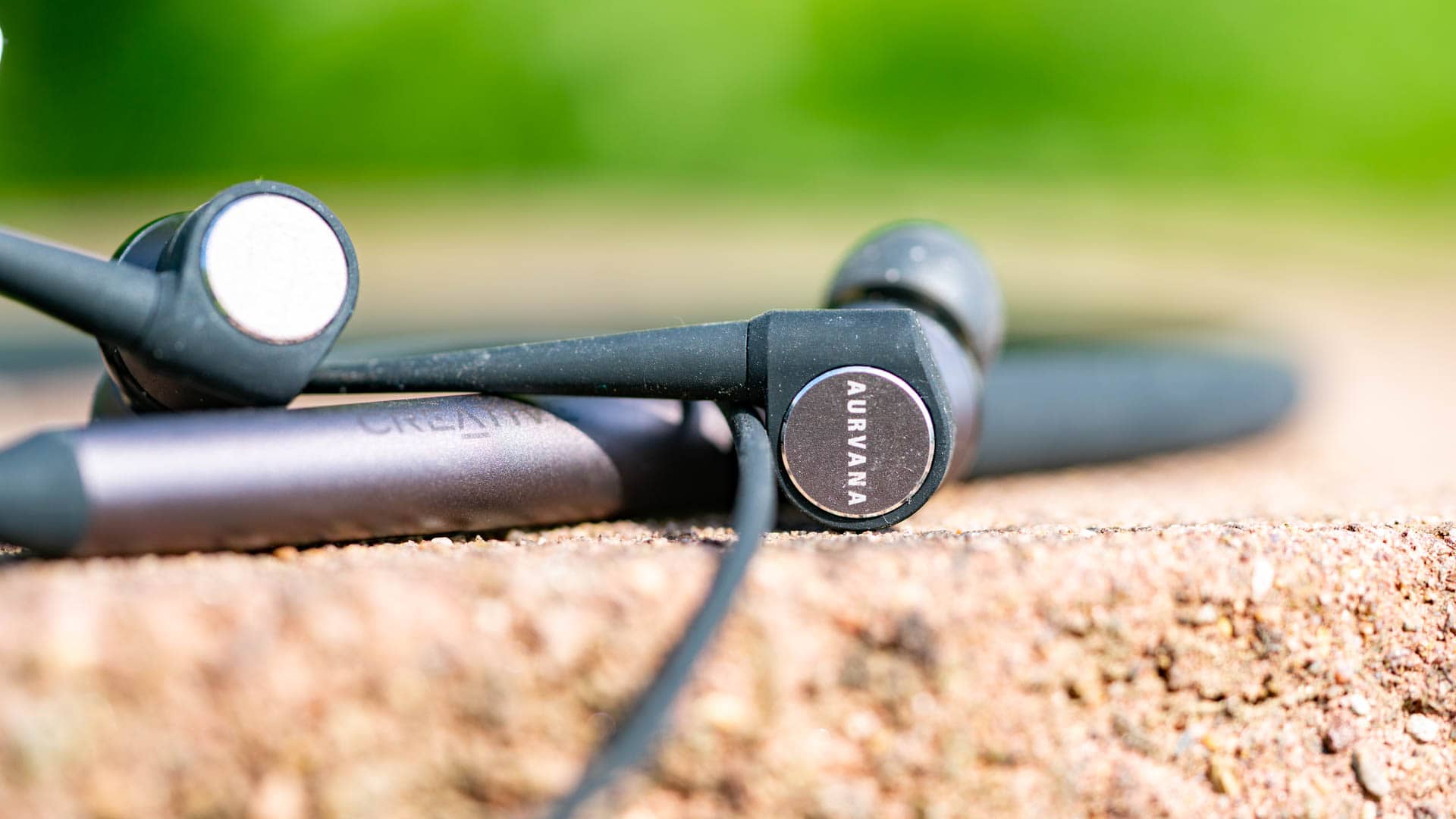
creative aurvana trio wireless test 6

Wollen wir uns da doch einmal im Test ansehen bzw. anhören ob die Ohrhörer mithilfe ihres Klangs so überzeugen können, dass die Nachteile des Nackenband Designs ausgeglichen werden.

An dieser Stelle vielen Dank an Creative für das zur Verfügung stellen des AURVANA TRIO WIRELESS für diesen Test.


Das Creative AURVANA TRIO WIRELESS im Test

Wie im Intro schon erwähnt handelt es sich bei den AURVANA TRIO WIRELESS um so genannte Nackenband Ohrhörer.

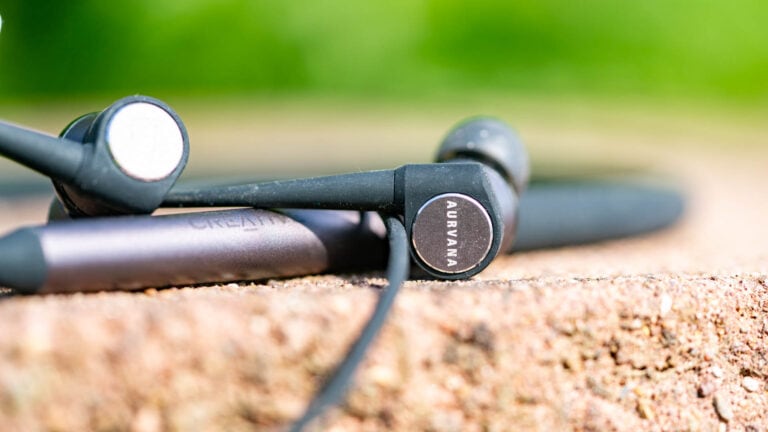
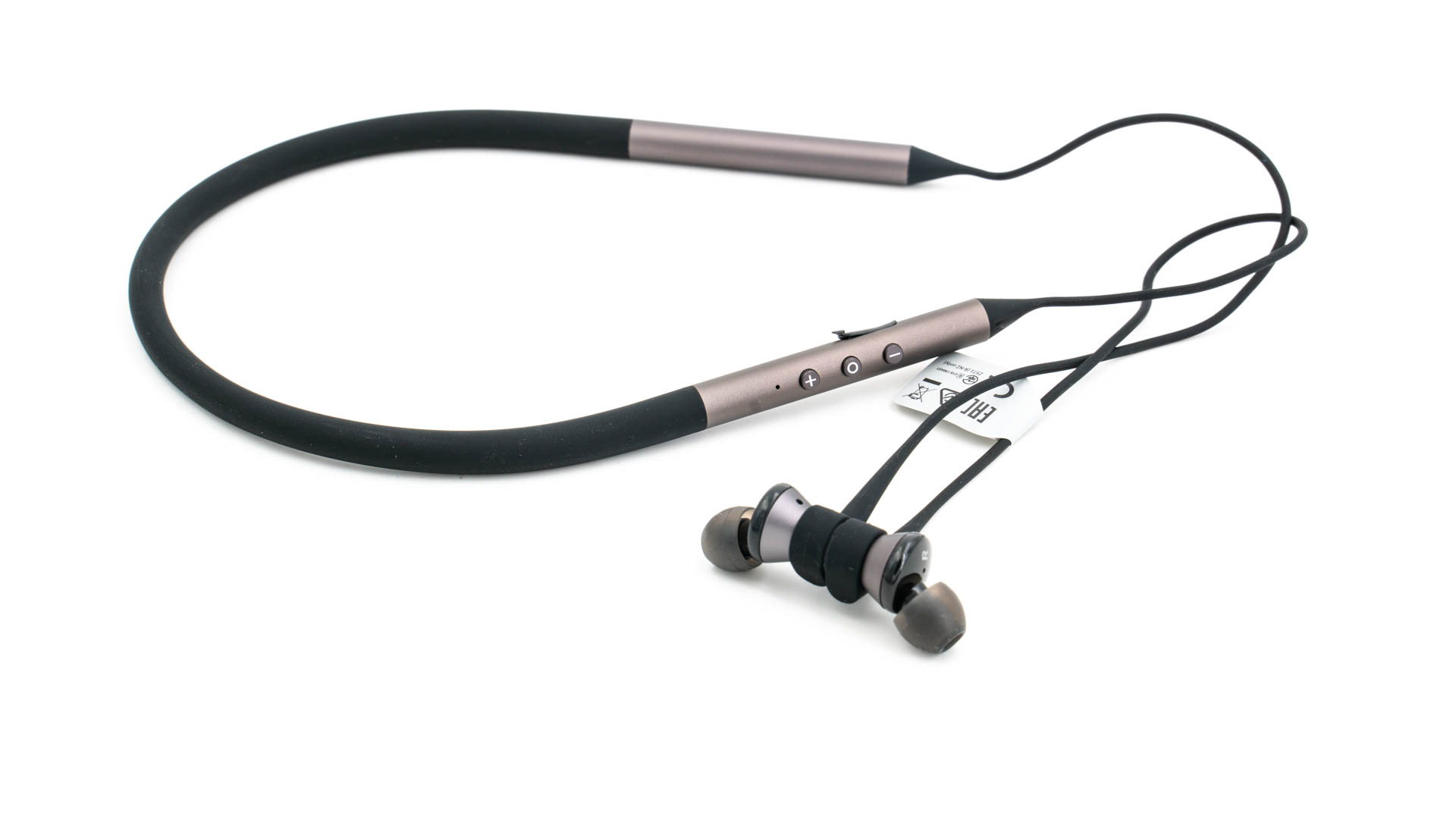
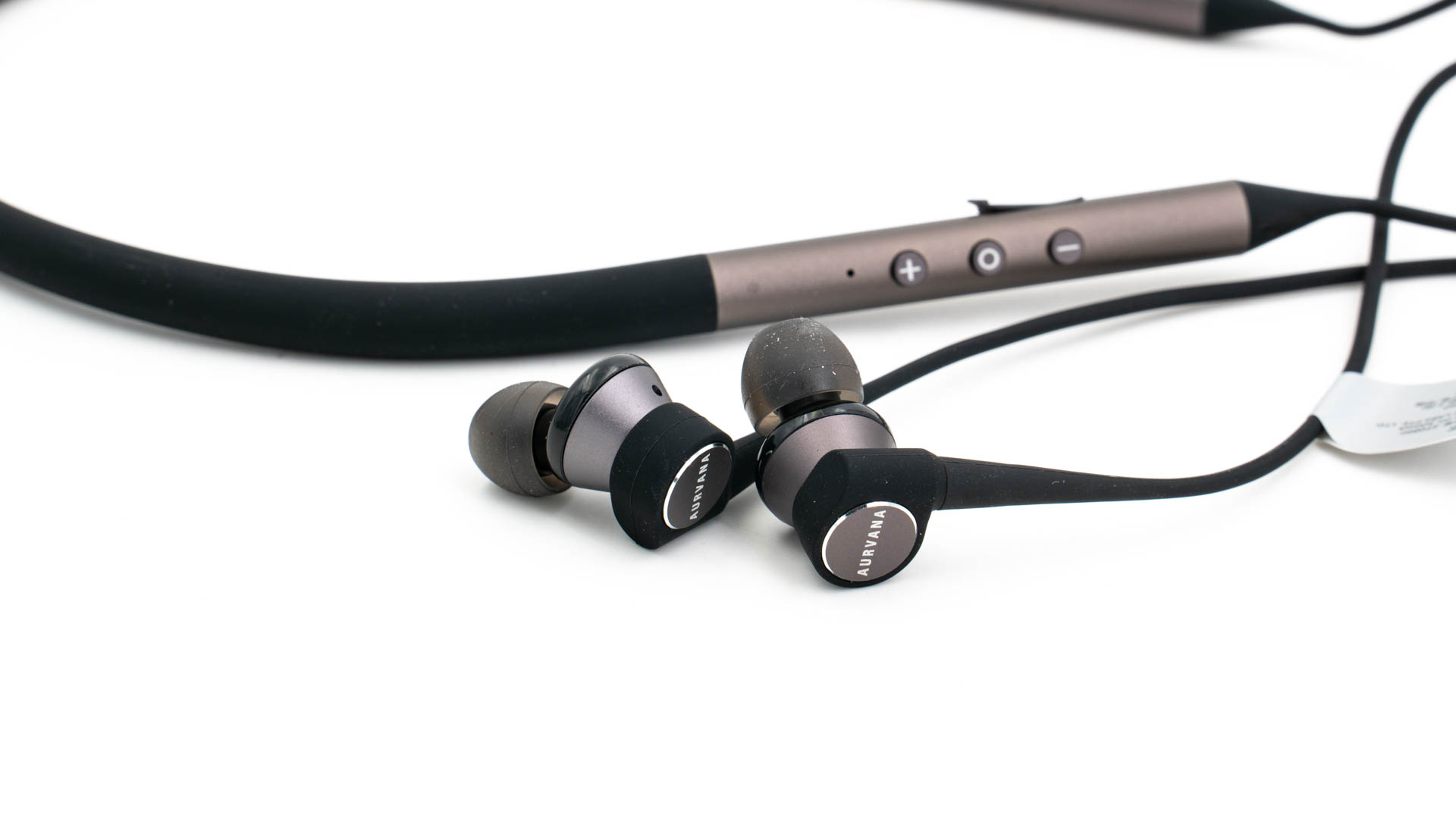
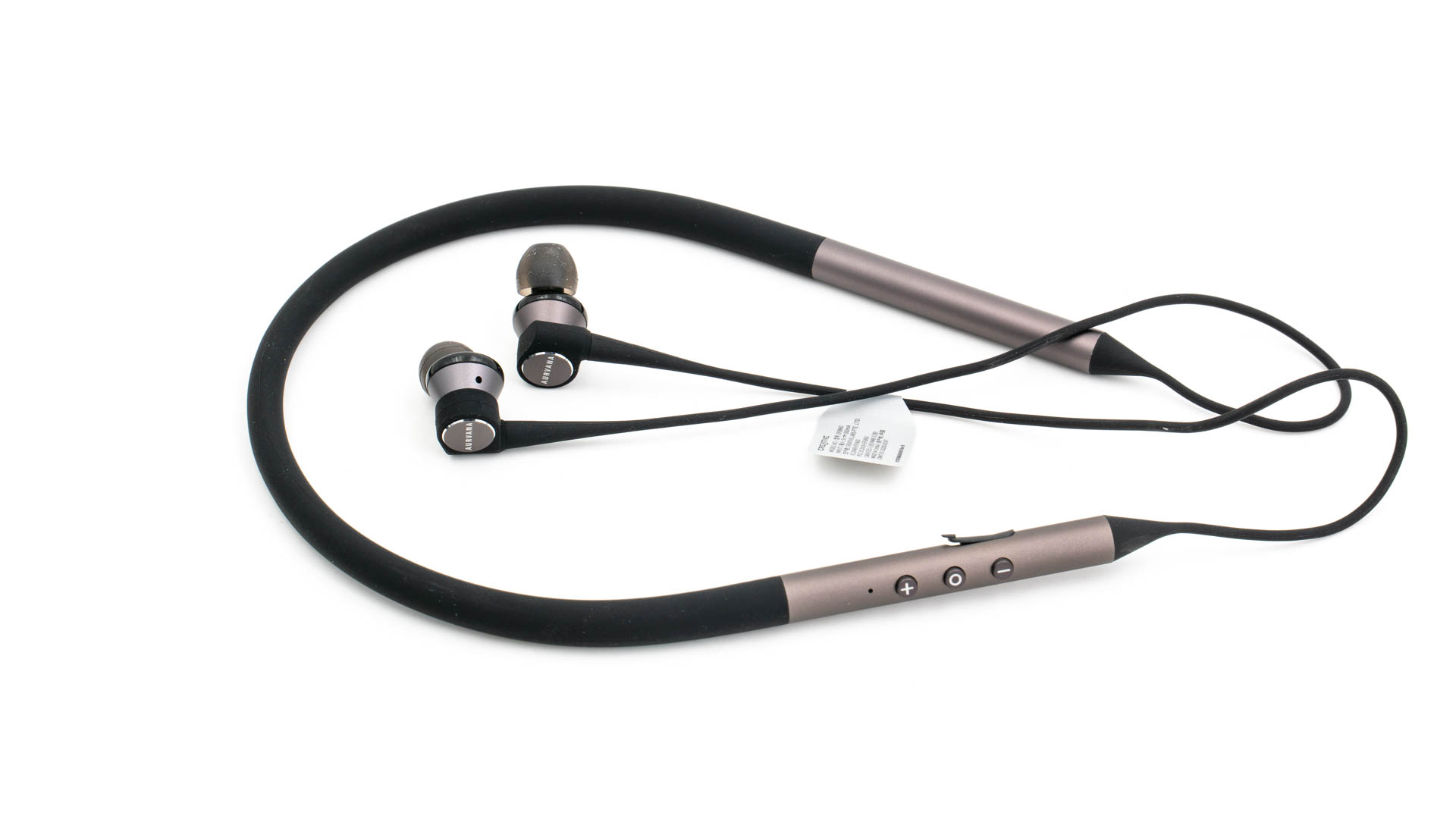
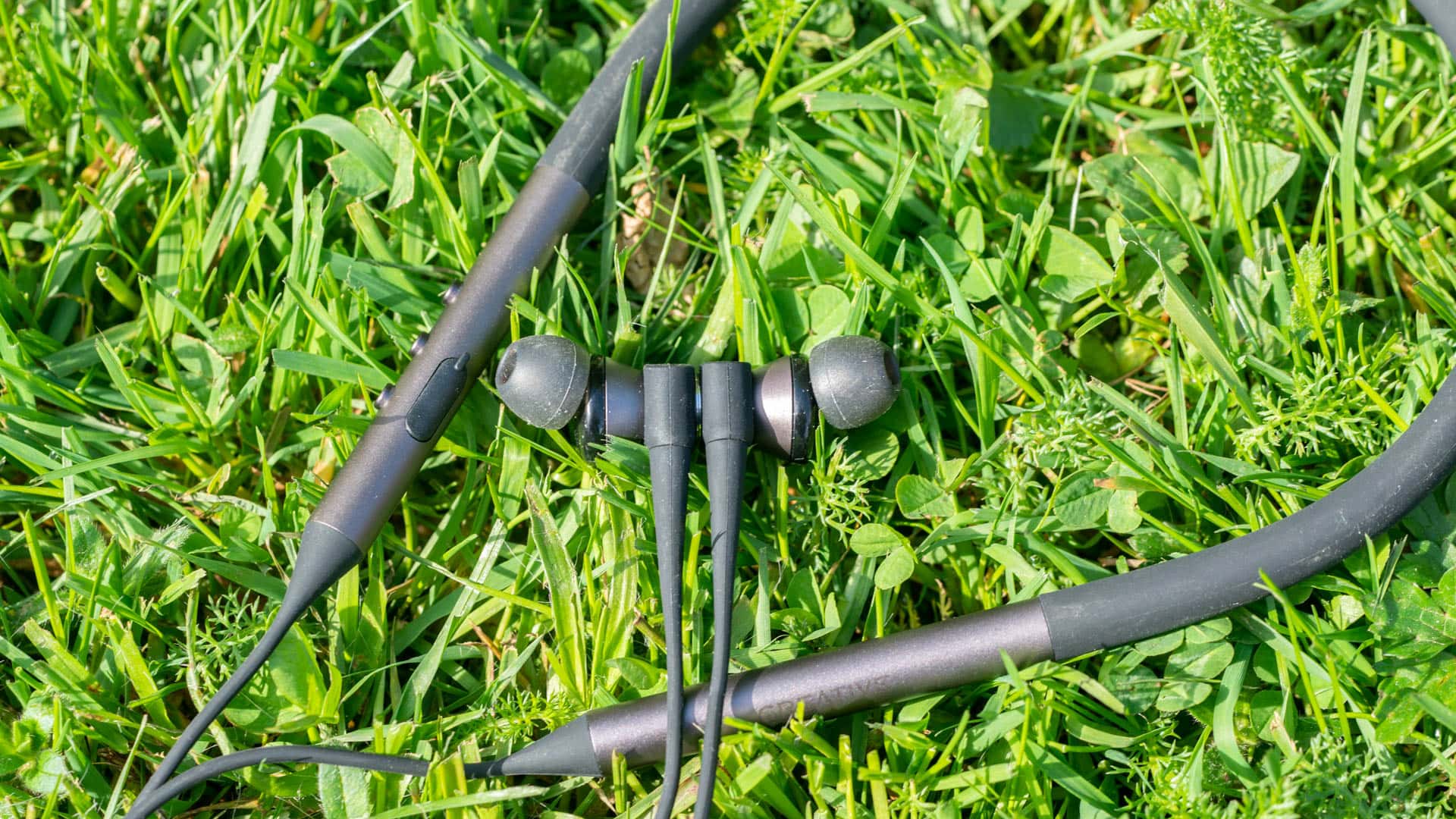
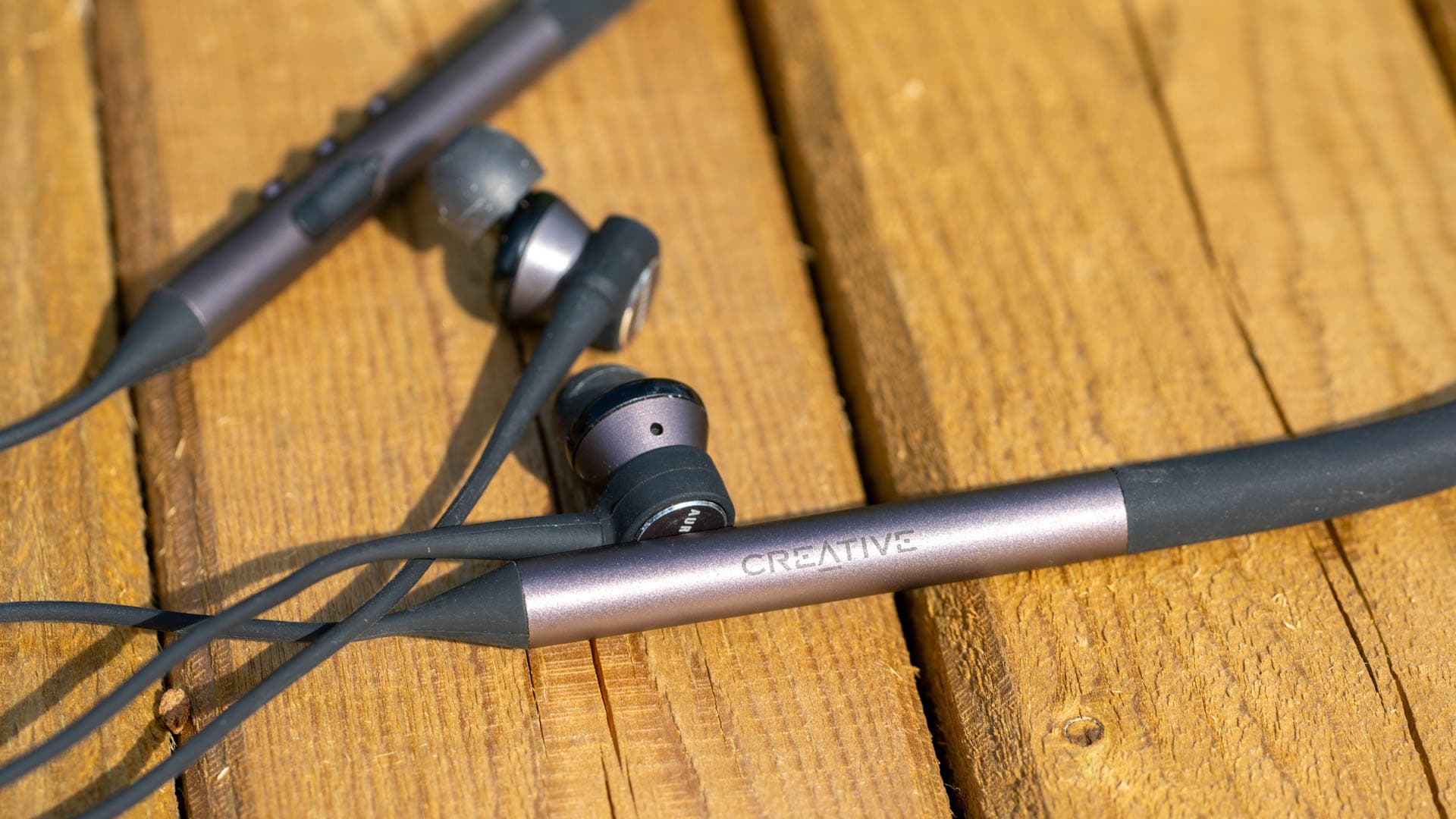
Das Kernstück dieser bildet ein Gummi/Silikon Band, das Ihr Euch um den Hals legt. Am Ende dieses Nackenbandes findet sich ein kleines Aluminiumstück, in welchem die Elektronik untergebracht ist. Am Ende dieses Aluminiumstücks sind wiederum die Kabel angebracht, welche zu den Ohrhörern führen. Die Ohrhörer sind dabei normale passive Ohrhörer.

creative aurvana trio wireless test 1

Erfreulicherweise ist das Nackenband sehr schön „weich“ und flexibel. Dieses wird sich also gut an Euren Nacken anpassen, auch wenn dieser etwas schmäler oder breiter ist. Die Aluminiumendstücke sorgen dabei für eine subjektiv hohe Wertigkeit.

creative aurvana trio wireless test 3

Am rechten Endstück sind dabei die Steuerungstasten angebracht, wie auch der microUSB Ladeport. Letzterer wird durch eine sehr einfache Abdeckung von Wasser/Schweiß geschützt. Die Abdeckung wirkt aber auch subjektiv eher mäßig dicht. Dies passt auch zu Creatives Marketing, welches die Ohrhörer weniger für den Sport bewirbt.

creative aurvana trio wireless test 5

Die Akkulaufzeit bewirbt Creative mit 20 Stunden. Die grobe Tendenz von 10+ Stunden kann ich bestätigen.


Tragekomfort

Der Tragekomfort der Creative AURVANA TRIO WIRELESS ist etwas Geschmackssache. Das wichtigste hier ist natürlich das Nackenband. Dieses ist anfangs etwas gewöhnungsbedürftig, allerdings neutral betrachtet nicht störend. So ist das Gewicht auf Euren Schultern absolut minimal und Ihr werdet das Nackenband bald vergessen. Dieses ist auch wirklich angenehm geformt.

Die Ohrhörer selbst sind relativ groß, aber die Passform ist Okay. Habt Ihr sehr kleine Ohren sind die AURVANA TRIO WIRELESS vielleicht nichts für Euch, aber im Generellen würde ich den Tragekomfort mit einer 2- bewerten.


Klang

Kommen wir zum spannendsten Punkt, dem Klang der Ohrhörer. Starten wir mit etwas Generellem.

Die AURVANA TRIO WIRELESS haben einen sehr weiten und „tiefen“ Klang, fast so als wäre ein leichter Raumklang Effekt aktiv. Ich vermute dies ist auch genau der Fall. Dieser leichte Raumklang Effekt klingt aber nicht künstlich oder störend, sondern ist sehr dezent, macht aber den Klang der Ohrhörer etwas „einzigartiger“. Dies gilt gerade für den Bereich der Höhen.

Die Höhen der AURVANA TRIO WIRELESS sind interessant. Diese sind einerseits im oberen Bereich sehr klar und hell, aber wirken im unteren bis mittleren Bereich tendenziell etwas wärmer. Hierdurch sind helle Geräusche (wie Hi Hats) sehr klar und brillant, aber generell wirken die Höhen und auch Stimmen eher etwas weicher und abgerundet.

creative aurvana trio wireless test 9

Ähnliches gilt auch für die eher unauffälligen Mitten. Diese stechen nicht groß hervor. Stimmen klingen Okay, neigen aber etwas im Beat zurückzufallen.

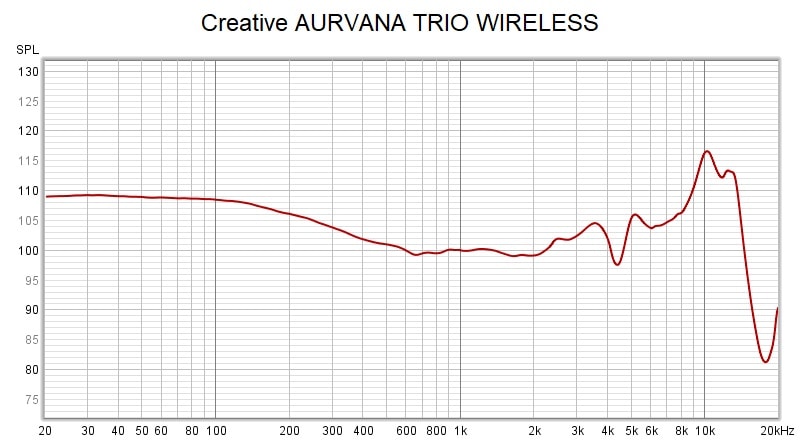
Dies liegt natürlich auch am Bass. Der Bass der AURVANA TRIO WIRELESS ist als gut zu bezeichnen. Dieser ist satt, rund und ausreichend kräftig. Die Ohrhörer sind aber auch keine absoluten Bass-Monster. Ich würde den Bass als leicht dominant bezeichnen, aber er ist auch in keiner Weise extrem.

creative aurvana trio wireless frequency response
Erklärung: Bei einer komplett geraden Linie würden die Ohrhörer Audiosignale 1 zu 1 wiedergeben, ohne diese zu färben oder zu „verfälschen“. Dies ist aber nur bei Studio/Referenz Kopfhörern üblich. Ihr könnt das Diagramm grob in drei Bereiche unterteilen, Links = Tiefen/Bass, Mitte = Mitten und Rechts = Höhen. Ist ein Teil Höher als ein anderer Teil ist dieser Frequenzbereich klanglich mehr betont als ein anderer. Ist beispielsweise die Frequenzkurve Links sehr Hoch bedeutet dies einen Bass-Boost. Es ist zwar nicht möglich den Klang nur auf die Frequenzkurve herunter zu brechen, aber diese liefert dennoch neutrale Informationen zum Klang.


Fazit

Die AURVANA TRIO WIRELESS von Creative sind für rund 80€ sehr ordentliche Bluetooth Ohrhörer. Diese können vor allem aufgrund des schicken Designs, des Tragekomforts und auch des Klangs überzeugen.

creative aurvana trio wireless test 8

Über Design kann man natürlich streiten, aber ich finde die AURVANA TRIO WIRELESS sehr schick. Auch die Verarbeitung ist 1a. Der Klang der Ohrhörer ist tendenziell etwas auf der wärmeren Seite, wirkt aber sehr wertig und gut umgesetzt. Die Detaildarstellung ist stark und der Bass mehr als ordentlich. Allerdings haben mich die AURVANA TRIO WIRELESS auch nicht „umgehauen“. Für rund 80€ klingen diese gut, wenn nicht sogar sehr gut, aber auch nicht absolut außergewöhnlich.

Am Ende kommt es etwas darauf an, wie Ihr zum Nackenband Design steht. Mögt Ihr das Nackenband? Dann spricht wenig bis nichts gegen die AURVANA TRIO WIRELESS. Seid Ihr hier etwas skeptisch, dann würde ich Euch eher zu den Creative Outlier Air V2 raten.

Die Lexar SL200 im Test, solide externe SSD für den allround Nutzer!

Mit der SL200 bietet Lexar eine neue externe SSD, welche sich primär an professionelle Nutzer und Content Creator richtet. Die SSD soll daher mit einer besonders hohen Zuverlässigkeit und Haltbarkeit punkten.

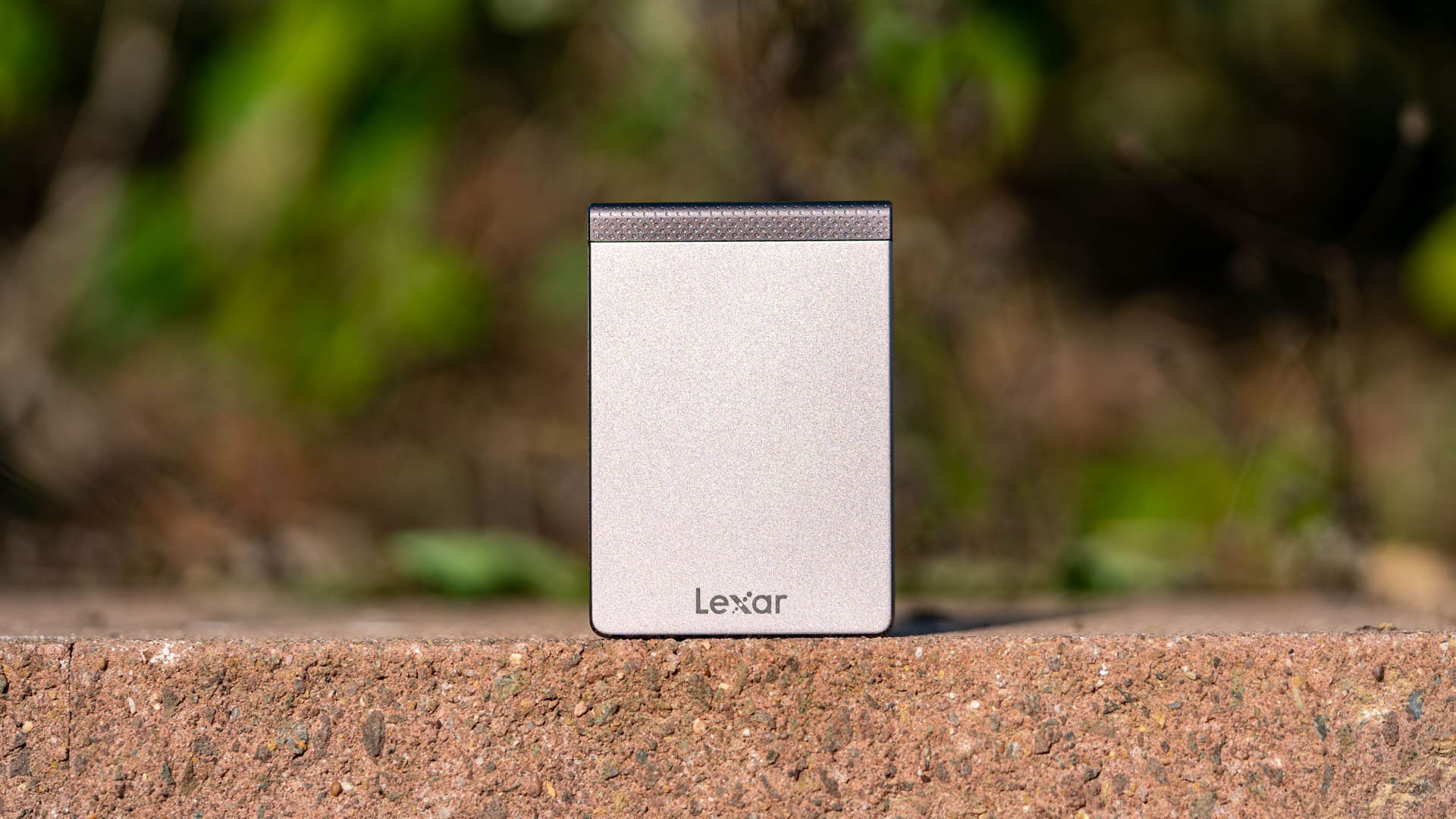
lexar sl200 test review 5

Aber natürlich kommt auch die Performance mit bis zu 550MB/s nicht zu kurz. Dies sind allerdings nur Herstellerversprechen, wie sieht es in der Praxis aus? Ist die SL200 wirklich so gut wie von Lexar beworben? Finden wir es heraus!

An dieser Stelle vielen Dank an Lexar für das Zurverfügungstellen der SL200!


Die Lexar SL200 im Test

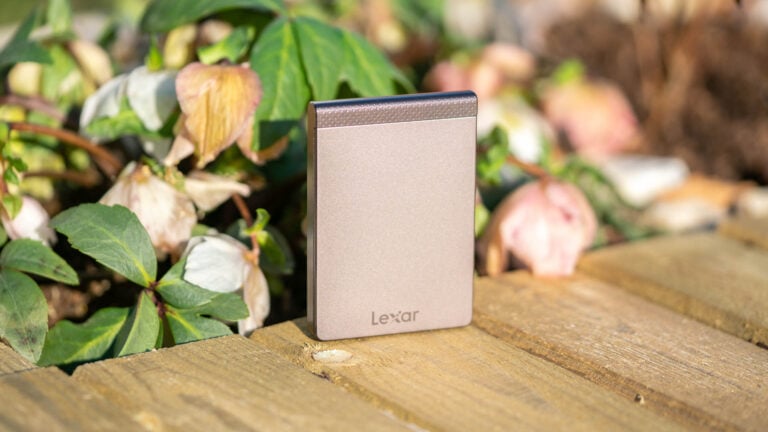
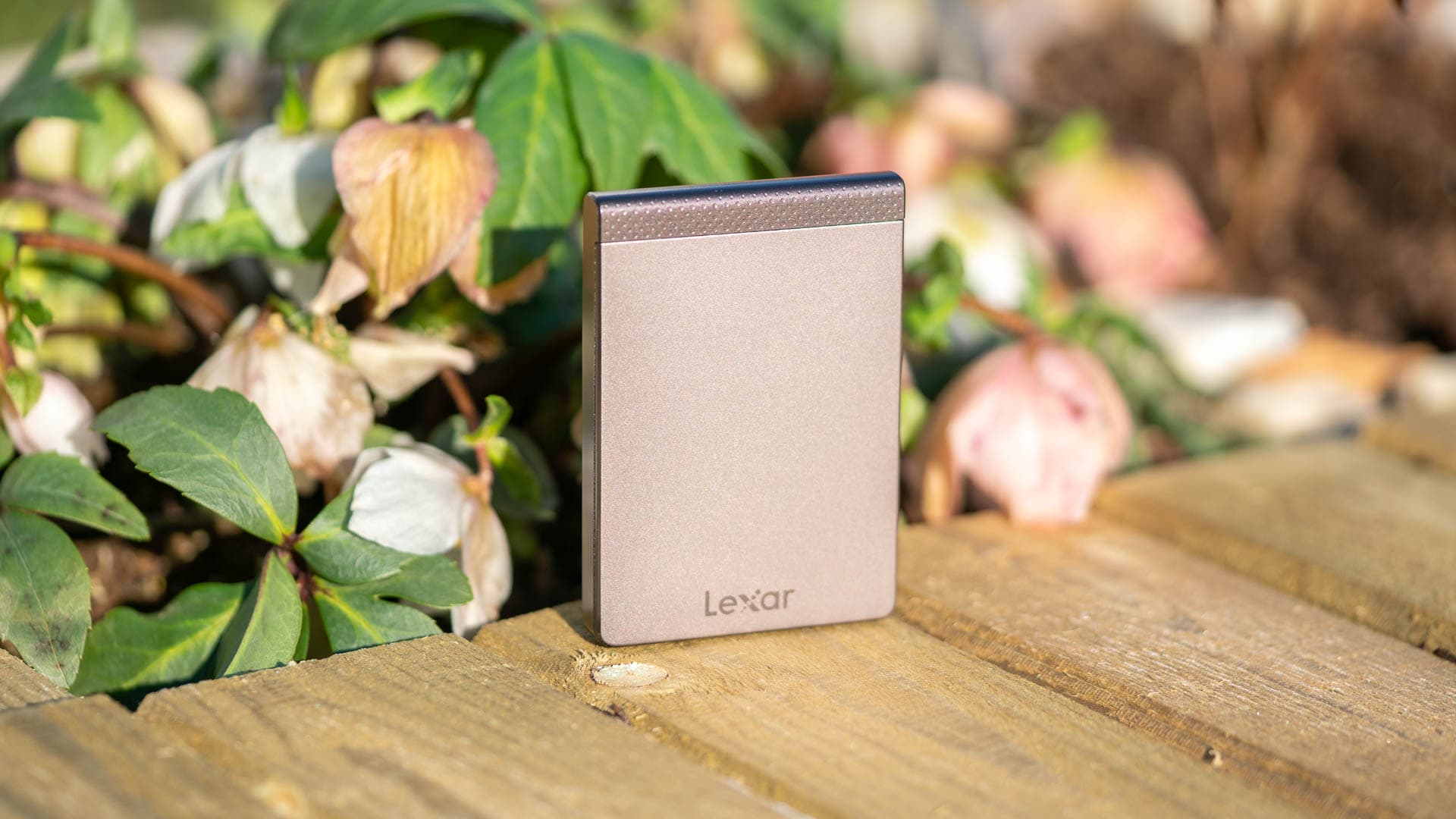
Bei der Lexar SL200 handelt es sich mit 60 x 86 x 9,4mm um eine recht kompakte externe SSD, welche allerdings auch nicht winzig ist. Es gibt klar größere aber auch kleinere Modelle auf dem Markt.

lexar sl200 test review 3

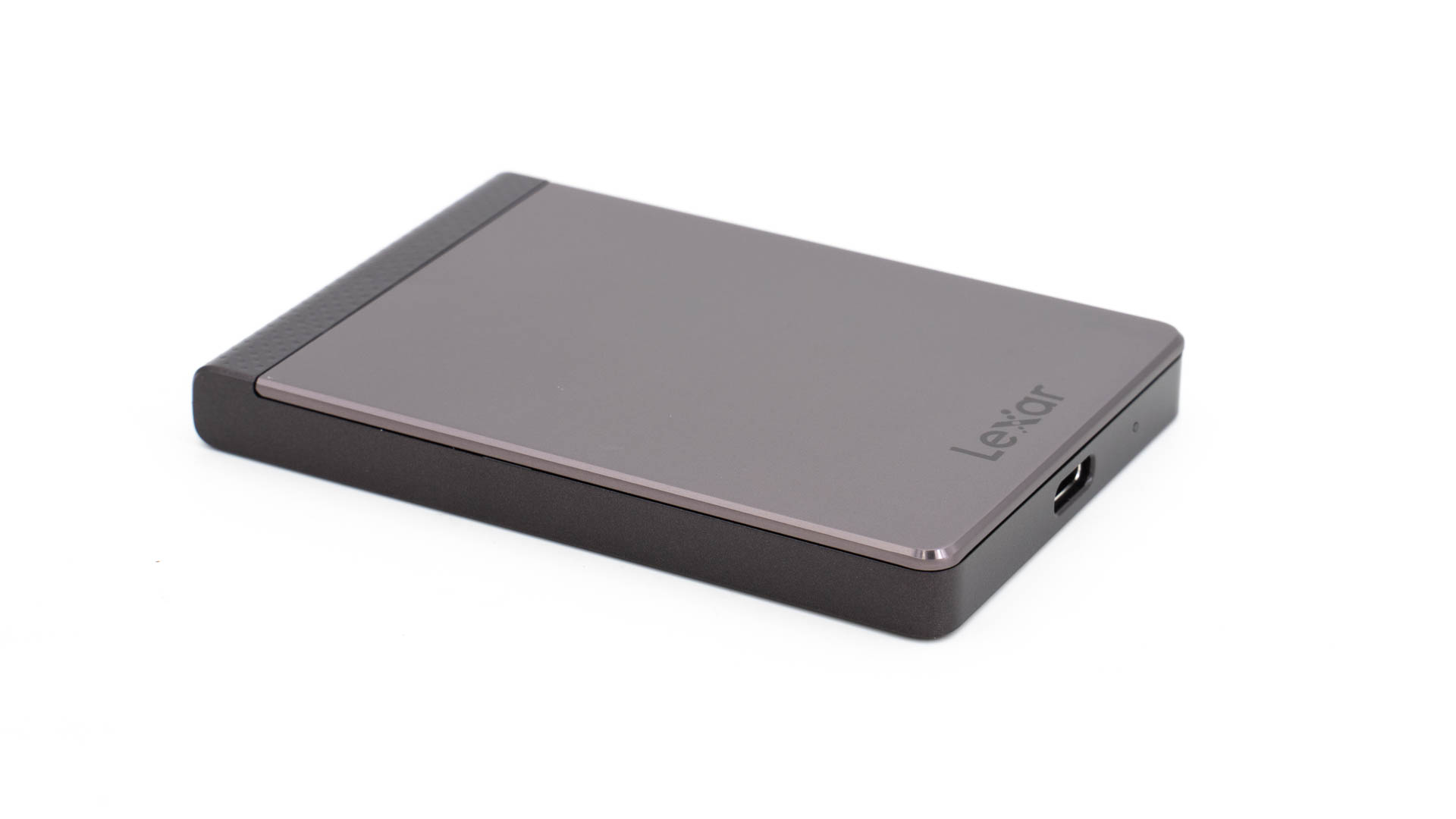
Etwas enttäuscht hat mich das Gehäuse. Dieses ist „nur“ aus Kunststoff gefertigt. Ja die SSD sieht durchaus edel aus, aber ein Aluminium Gehäuse hätte die Robustheit und Wertigkeit nochmals unterstrichen.

Was die Verarbeitung und Massivität angeht wirkt die SL200 soweit Okay.

lexar sl200 test review 1

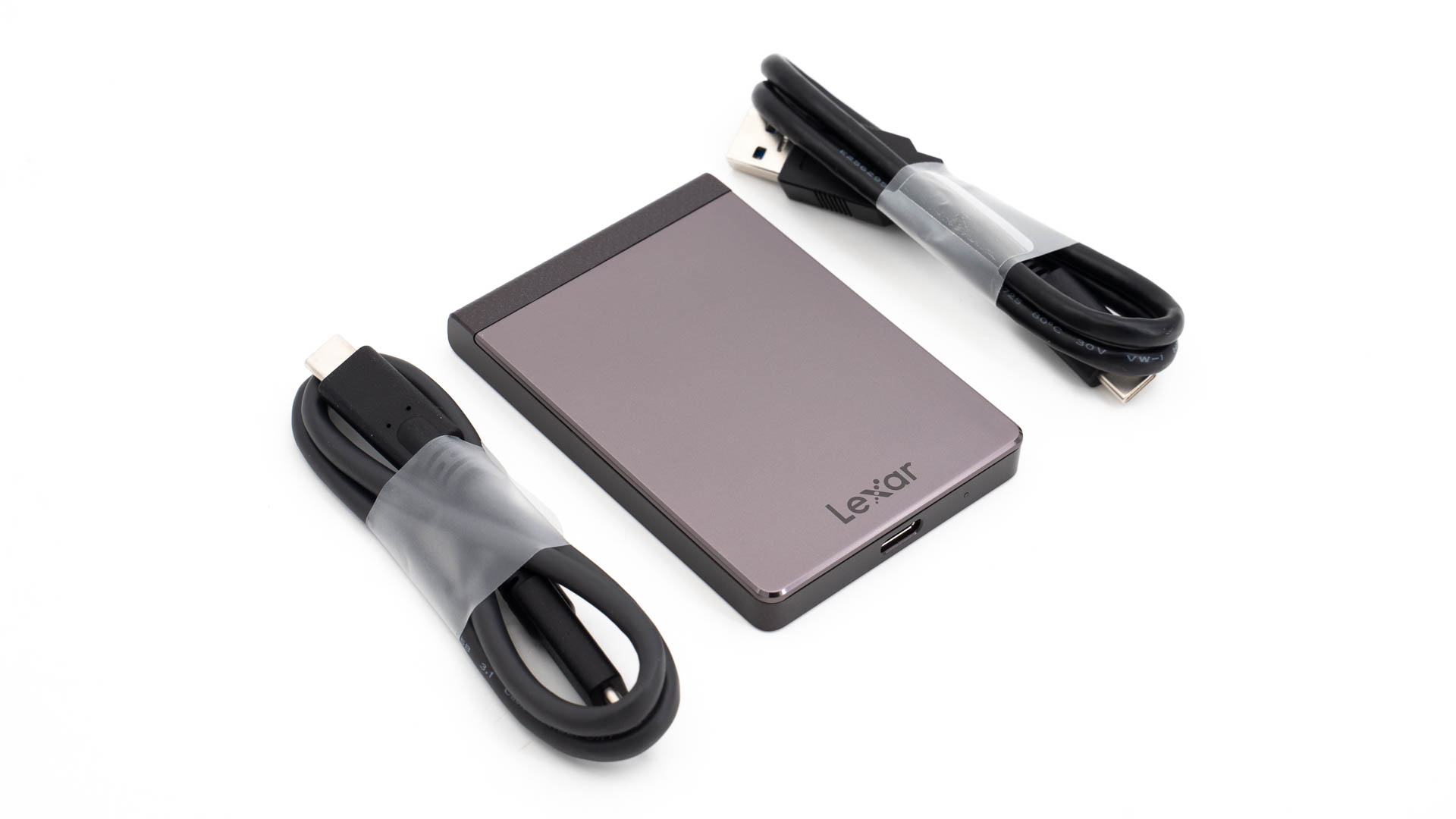
Wie es sich für eine moderne SSD gehört setzt die SL200 auf einen USB C Port. Lexar legt auch ein USB A auf USB C Kabel wie auch ein USB C auf USB C Kabel bei.

Ihr könnt die SL200 grundsätzlich in den drei gängigen Kapazitäten erhalten.

Lexar SL200 512GB 1TB 2TB
Lesen 550 MB/s 550 MB/s 550 MB/s
Schreiben 400 MB/s 400 MB/s 400 MB/s
Preis ca. 80 € 150 € –


Aktuell ist aber die 2TB Version noch nirgends verfügbar. Lesend gibt Lexar die Datenrate mit 550MB/s an und schreibend mit 400MB/s. Preislich liegen die SSDs klar im oberen Mittelfeld. Ich erwarte aber, dass die Preise mit besserer Verfügbarkeit etwas sinken werden.


Das Testsystem

Folgendes Testsystem kam für alle Tests zum Einsatz:

  • AMD Ryzen 5 3600X
  • ASUS Prime X570-P
  • 16GB RAM
  • ADATA XPG SX8200 Pro
  • Windows 10 20H2


Benchmarks

Bei der SL200 handelt es sich um eine USB 3.2 externe SSD, welche im Inneren auf die mSATA Schnittstelle setzt. Auf letzteres deuteten zumindest die Leistungsangaben von Lexar hin. mSATA SSDs haben eine maximale Datenrate von 550MB/s, was auch auf die SL200 zutrifft.

Bei den Benchmarks ist mir dabei allerdings eine Anomalie aufgefallen.

crystal lesend crystal schreibend

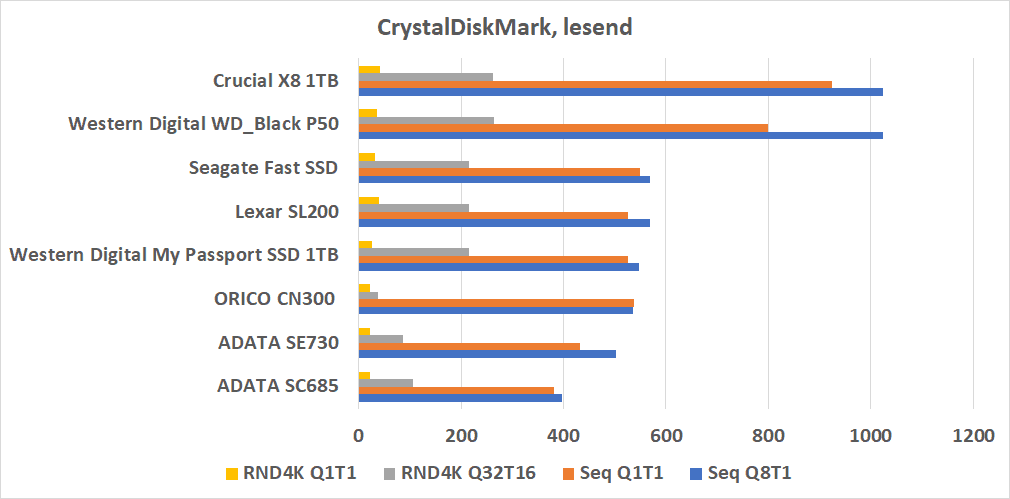
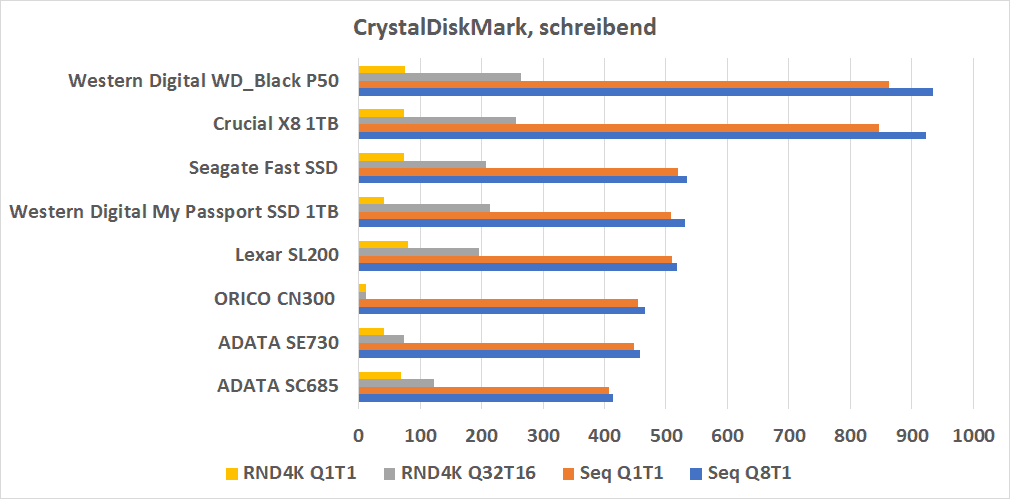
Lesend erreichen wir laut CrystalDiskMark 568 MB/s, was sogar leicht über der Herstellerangabe liegt. Schreibend schwankt die Leistung aber stark! In manchen Durchläufen bescheinigt mir CrystalDiskMark knapp über 500MB/s, in machen Durchläufen knapp über 400MB/s. Letzteres würde mehr zu der Herstellerangabe von 400MB/s passen.

Auch AS SSD spricht lesend von über 520MB/s und schreibend von knapp 500MB/s.


Praxis-Test

Folgende Praxis-Tests habe ich auf der SL200 durchgeführt:

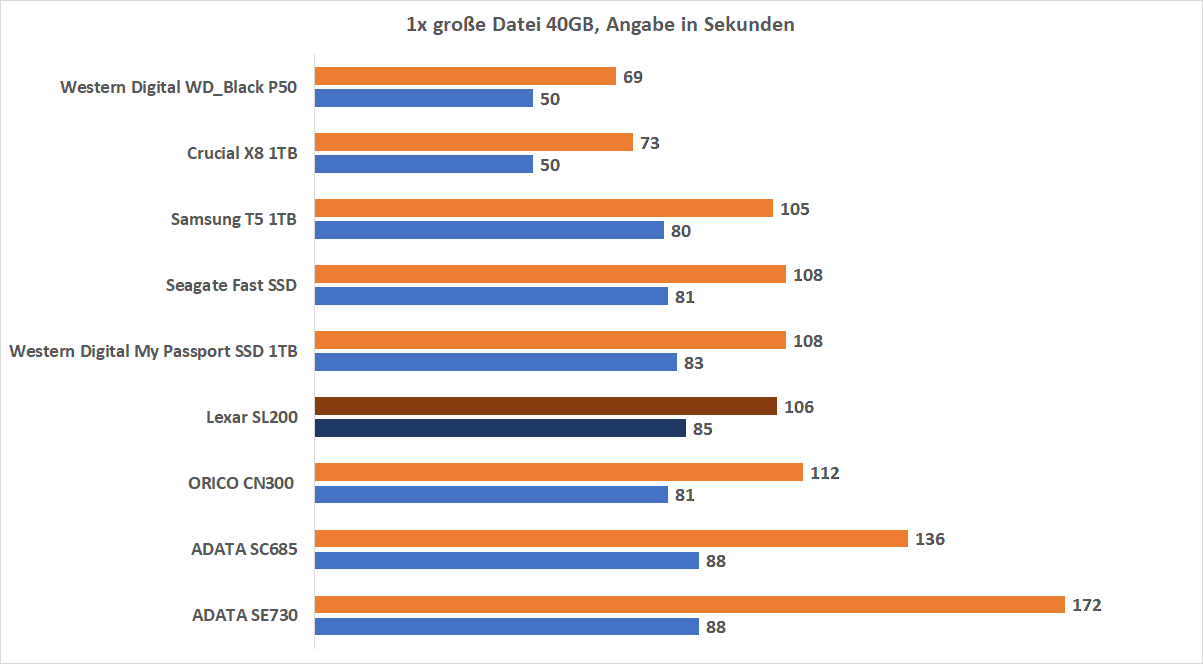
  1. Das Übertragen einer 40GB Datei
  2. Das Übertragen einer Spiele Installation (25,4GB 6685 Dateien)
  3. Das Übertragen meiner Lightroom Bibliothek (38,5GB, 47533 Dateien)
  4. Das Übertragen einer sehr großen Datei (231GB)

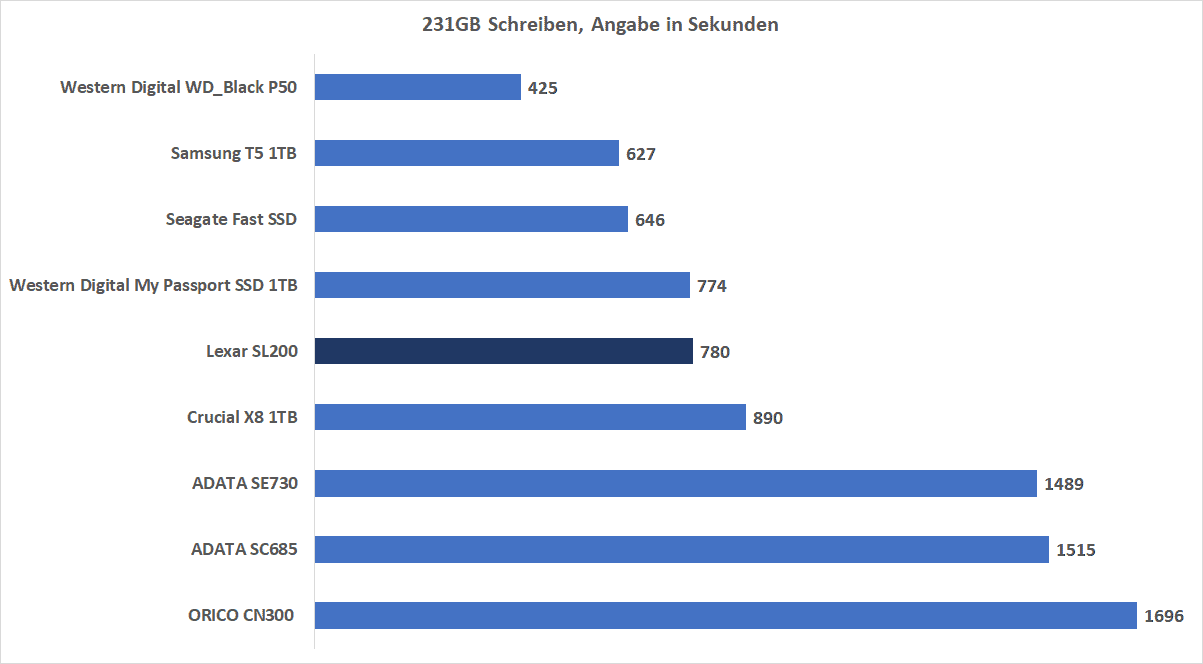
Warum diese unterschiedlichen Tests? Jeder Test besitzt eine andere Dateizusammenstellung. Eine SSD kann im Vergleich beim Übertragen einer großen Datei besser oder schlechter abschneiden als bei einer etwas bunteren Dateimischung. Viele externe SSDs nutzen zudem einen Cache, also ein Teil der SSD ist schneller beschreibbar als der Rest. Dies würde bei Test NR. 4 auffallen.

bioshock groß lightroom

Die Lexar SL200 spielt +- in einer Liga mit der Western Digital My Passport SSD 1TB und der Samsung T5 1TB.

Hier fällt vor allem auf, dass die SL200 mit einer recht guten Schreibrate überzeugen kann. Hier liegt diese sogar vor der WD SSD. Lesend ist die SL200 allerdings minimal langsamer.

sehr groß

Positiv, die SSD verfügt anscheinend über keinen allzu aggressiven Schreibcache. Das heißt die Schreibrate ist auch beim Schreiben sehr großer Dateien konstant gut.


Leistungsaufnahme

Wenn Ihr Euch eine externe SSD kauft, dann ist es wahrscheinlich, dass Ihr diese auch unterwegs an einem Notebook nutzt. Hier könnte die Leistungsaufnahme durchaus relevant sein!

„Aber hat eine externe SSD überhaupt einen Einfluss auf die Akkulaufzeit?“ Ja! Nehmen wir an Ihr habt ein aktuelles Ultrabook, ein Dell XPS 13 2-in-1. Dieses hat einen 52Wh Akku und hält mit diesem ca. 8 Stunden durch. 52Wh / 8h = 6,5W, verbraucht das Notebook. Benötigt nun eine externe SSD 2W, dann würde diese die Akkulaufzeit um 30% senken. Nur um für ein wenig Kontext zu sorgen wie groß durchaus der Einfluss eines externen Laufwerks auf die Akkulaufzeit sein kann.

leistungsaufnahme

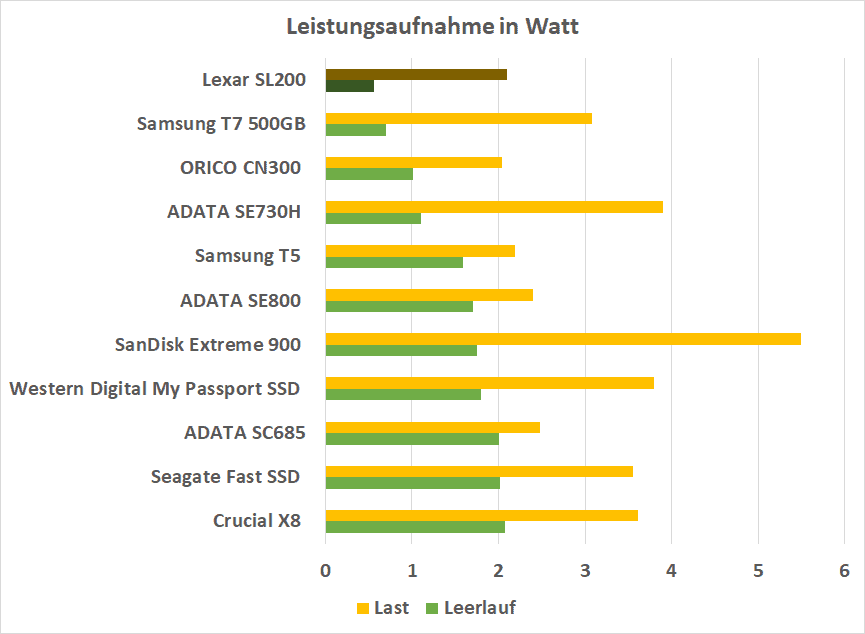
Hier gibt es eine große positive Überraschung! Die Lexar SL200 ist die sparsamste externen SSDs die ich bisher im Test hatte und dies sowohl unter Last wie auch im Leerlauf.

Klasse! Auch die Hitzeentwicklung der SSD ist angenehm gering.


Fazit

Die Lexar SL200 ist eine sehr gute externe SSD, welche auch voll empfehlenswert ist. Die SSD bietet eine gute Performance auf dem Level der „großen“ Konkurrenz von Samsung oder WD, läuft zuverlässig und benötigt sehr wenig Energie.

Das Problem der SL200 ist allerdings der Preis! 1TB bekommt Ihr aktuell für rund 140-150€, die etwas flottere Samsung T5 bekommt Ihr für 120€. Abseits des wirklich niedrigen Stromverbrauchs ist es hier schwer den 30€ höheren Preis zu rechtfertigen.

lexar sl200 test review 7

Vielleicht ist die Lexar zuverlässiger und langlebiger als die Samsung, aber das kann ich nicht beurteilen. So etwas zeigt sich erst nach X Jahren Nutzung.

Am Ende kommt es etwas auf Euch an. Die SL200 ist eine flotte externe SSD und habt Ihr vielleicht gute Erfahrungen mit Lexar gemacht oder wünscht den besonders niedrigen Stromverbrauch, dann kann sich der kleine Aufpreis verglichen mit der Samsung T5 vielleicht für Euch lohnen.