Start Blog Seite 174

CORSAIR KATAR PRO WIRELESS Gaming-Maus, einfach (und) gut?

0

Mit der KATAR PRO bringt Corsair eine neue kabellose Gaming-Maus auf den Markt. Diese soll dabei aber nicht dank tausender Feature und eines überzüchteten Sensors überzeugen. Ganz im Gegenteil, Corsair setzt auf Minimalismus!

So besitzt die Maus keine RGB Beleuchtung und setzt auf eine AA Batterie für die Energie Versorgung. Dies wirkt sich auch auf den Preis aus, welcher bei unter 50€ liegt. Dennoch soll die Maus im Gaming Betrieb überzeugen können. So setzt Corsair auf einen wertigen Sensor aus dem PixArt und die proprietäre SLIPSTREAM Technologie für eine schnelle und stabile Funkverbindung.

Corsair Katar Pro Wireless Test 7

Wollen wir uns mal im Test ansehen ob das Konzept der CORSAIR KATAR PRO WIRELESS Gaming-Maus auf geht!

An dieser Stelle vielen Dank an Corsair für das Zurverfügungstellen der KATAR PRO für diesen Test!


Die CORSAIR KATAR PRO WIRELESS Gaming-Maus im Test

Es ist direkt ersichtlich das es sich bei der KATAR PRO nicht um eine neue High End Maus aus dem Hause Corsair handelt. So ist die KATAR PRO gerade optisch sehr minimalistisch gestaltet!

Corsair Katar Pro Wireless Test 1

Die Maus ist komplett aus einem schwarzen Kunststoff gefertigt. RGB LEDs sucht Ihr dabei vergebens, es findet sich lediglich eine LED hinter dem Mausrad, welcher als Status LED dient. Optisch war dies auch schon das Aufregendste.

Ebenso verzichtet Corsair auf irgendwelche Gummi-Elemente oder Ähnliches. Die komplette Maus ist von vorne bis hinten aus dem gleichen schwarzen Kunststoff gefertigt. Dieser fühlt sich soweit okay an. Grundsätzlich fühlt sich dieser eher etwas günstiger an, gerade auf dem Rücken der Maus, aber die Textur ist gelungen! Diese fühlt sich gut an der Hand an und lässt die Maus griffig wirken.

Corsair Katar Pro Wireless Test 2

Die Rückseite der Maus wirkt etwas dünner, da sich hier eine Abdeckung verbirgt. Unter dieser Abdeckung ist unter anderem der Funkempfänger und der Slot für die AA Batterie/Akku. Bei dem Funkempfänger handelt es sich um Corsairs SLIPSTREAM Technologie, welche Reaktionszeiten von unter 1ms garantieren soll. Alternativ könnt Ihr die Maus auch via Bluetooth verbinden. Ein Wahlschalter findet sich hierfür auf der Unterseite.

Corsair Katar Pro Wireless Test 3

Angetrieben wird die Maus von einer AA Batterie oder einem AA Akku. Eine AA Batterie soll laut Corsair 135 Stunden oder einen Monat bei 4 Stunden pro Tag durchhalten. Die grobe Größe dieser Angabe kann ich bestätigen.

Glorious PC Gaming Race Model D Gaming-Maus 68g
Xtrfy M4 RGB 69g
Endgame Gear XM1 70g
SteelSeries Sensei Ten 92g
CORSAIR KATAR PRO WIRELESS 97g
XPG PRIMER 102g
Alienware AW610M 117g
Corsair NIGHTSWORD RGB 119g
Alienware AW558 120g


Corsair Katar Pro Wireless Test 4

Mit 97g inklusive Batterie ist die KATAR PRO eine mittelschwer Maus.


Tasten und Sensor

Die CORSAIR KATAR PRO WIRELESS verfügt über die üblichen 6 Standard-Tasten einer Gaming Maus. In Corsairs PR Material waren dabei keine Information zu finden ob es sich um namenhafte Taster in der Maus handelt.  Dementsprechend gehe ich nicht davon aus, dass hier Omron Taster verbaut sind wie es bei den teureren Modellen der Fall ist.

Allerdings fühlen sich alle Tasten an der KATAR PRO soweit gut an! Lediglich der Klang wirkt einen Hauch mehr gedämpft als bei vielen teureren Mäusen. Die KATAR PRO klingt weniger hell. Ob dies nun am Gehäuse liegt oder an den Tastern kann ich nicht mit Sicherheit sagen. Grundsätzlich sind die Maustasten mehr als ausreichend präzise und knackig in der Auslösung.

Auch die seitlichen Tasten fühlen sich gut und wertig an! Lediglich die Taste hinter und unter dem Mausrad sind etwas schwammiger.

In der KATAR PRO ist der PMW3325 Sensor von PixArt verbaut, genau genommen der PMW3325DB-TWMU.

PixArt PMW 3325 PixArt PMW 3360 PixArt PMW 3330
Auflösung 200-10000 dpi 200-12000 dpi 200-7200 dpi
Tracking Geschwindigkeit 2,54 m/s 6,35 m/s 3,81 m/s
Beschleunigung 20 g 50 g 30 g


Der PMW3325 ist grundsätzlich eher als „Einsteiger“ Gaming Sensor zu bezeichnen. Gerade was die maximale Trackinggeschwindigkeit angeht ist der PMW3325 mit 2,54 m/s etwas limitiert. In wie weit sich dies in der Praxis auswirkt ist zu sehen.

Interessanterweise gibt Corsair in seinem Marketing Material keine Polling Rate an. Laut meinen Messungen liegt diese aber bei 988 Hz, also werden wir eine 1000Hz Maus vor uns haben. Wichtig! Via Bluetooth liegt die Polling Rate bei „nur“ 250Hz, was absolut nutzbar ist, aber in einem kompetitiv Spiel natürlich ein kleiner Nachteil ist. Abgesehen davon war aber die Bluetooth Verbindung auch sehr gut.


Die Praxis

Aber wie sieht es in der Praxis aus? Starten wir hier mit dem Sensor und dem Tracking. Grundsätzlich ist das Tracking der KATAR PRO WIRELESS nicht schlecht bzw. schlechter als bei den meisten Gaming Mäusen. Selbst die Einsteiger-Sensoren von PixArt sind mittlerweile einfach gut genug.

Corsair Katar Pro Wireless Test 8

Das Tracking ist sauber. Auch „klebt“ der Mauszeiger schön an den Handbewegungen. Lediglich in extremen Situationen, bei extremen Mausbeschleunigungen, meine ich zu spüren, dass die KATAR PRO etwas weniger direkt wirkt. Auch generell meine ich zu spüren, dass die Maus im Vergleich zur CORSAIR Dark Core RGB PRO etwas „nervöser“ wirkt.

Wird dies in Spielen auffallen? Wenn Ihr absoluter CS GO Profi seid, vielleicht, ansonsten vermutlich eher weniger. In den meisten Single Player Spielen wie The Witcher 3, Assassins Creed usw. konnte ich nach kurzer Zeit keinen Unterschied zu meiner regulären Maus spüren. Auch in den meisten Shootern erwarte ich nicht, dass Euch die KATAR PRO WIRELESS zurückhält. Diese kommt zu 98% an die High End Modelle heran was den Sensor in der Praxis betrifft. Kleine Anmerkung, tendenziell gefiel mir das Tracking der Maus bei niedrigen bis mittleren DPI Einstellungen besser als bei extrem hohen.

Corsair Katar Pro Wireless Test 10

Zumal auch die die Form der Maus gelungen ist. Diese ist grundsätzlich recht einfach gehalten, liegt aber gut in der Hand, gerade wenn Ihr einen etwas leichteren Griff bevorzugt. So funktioniert gerade der Fingertip Grip sehr gut bei der Maus! Auch wirken die Oberflächen recht haltbar. Ich erwarte das sich mittelfristig leichte „Fettflecken“ auf den Mitten der Maustasten bilden könnten, aber es wird sich vermutlich nichts ablösen können oder Ähnliches.

Ebenfalls positiv stehe ich dem Mausrad gegenüber. Dieses fühlt sich erfreulich gut an. Dieses hat einen ziemlich idealen Wiederstand, nicht zu viel dass das Scrollen über lange Webseiten nervig ist, aber auch nicht zu wenig das dieses in Spielen unpräzise wäre. Auch die Abstufungen sind gut fühlbar. Lediglich die Taste unter dem Mausrad gefällt mir weniger gut.


Fazit

Die CORSAIR KATAR PRO WIRELESS ist sicherlich nicht die aufregendste kabellose Maus aktuell auf dem Markt, dies ist aber auch nicht schlimm, gerade im Anbetracht des Preises.

So ist die KATAR PRO minimalistisch, aber sinnvoll ausgestattet! Der verwendete PixArt PMW 3325 Sensor ist sicherlich nicht als High End zu bezeichnen, macht aber in der Praxis einen guten Job und ist außerhalb vom Pro Gaming absolut alltagstauglich. Dabei funktionierte die Funkverbindung sowohl via Bluetooth aber besonders mit dem Corsair eigenen Empfänger sehr gut! Eine Verzögerung oder „Lag“ war keiner festzustellen.

Corsair Katar Pro Wireless Test 6

Auch die Ergonomie konnte voll und ganz überzeugen. Lediglich die Materialwahl wirkt recht einfach. Dies passt aber auch gut zum Fazit. Die CORSAIR KATAR PRO WIRELESS ist eine einfache kabellose Gaming Maus, welche ihren Job unspektakulär und gut verrichtet! Diese ist dabei gerade für „Mobile“ Gamer interessant aufgrund der Bluetooth Verbindung und des fairen Preis von unter 50€.

Der Yeedi K650 im Test, der beste „dumme“ Saugroboter

Ein guter Staubsaugroboter kostet in der Regel mindestens 250-300€, darunter schwächeln die Modelle meist extrem bei der Navigation, da hier auf die teureren und genaueren Navigationsverfahren verzichtet wurde.

Der Yeedi K650 will dennoch in der 200€ Preisklasse überzeugen! Dies soll dank einer hohen Saugleistung von 2000pa und einer „dummen“ aber Effizienten Navigation gesehen.

Yeedi K650 Im Test 9

Wollen wir uns doch einmal im Test ansehen ob dies auch so stimmt! Kann der Yeedi K650 überzeugen?

An dieser Stelle vielen Dank an Yeedi für das Zurverfügungstellen des K650 für diesen Test.


Der Yeedi K650 im Test

Auf den ersten Blick ist der Yeedi K650 ein ganz klassischer Staubsaugroboter. Dieser verfügt über die meist übliche runde Form und den Stoßfänger auf der Front.

Yeedi K650 Im Test 1

Der Durchmesser des Saugroboters beträgt ca. 33 cm und die Höhe ca. 8 cm. Damit ist der K650 ein vergleichsweise flacher Sauger. Allerdings fällt auch das Fehlen eines Laser-Sensors auf.

Der Yeedi K650 ist blöd gesagt ein „dummer“ Saugroboter. Das heißt dieser verfügt nicht über einen Laser-Sensor, Kamera oder ähnliche erweiterte Navigationssysteme. Es findet sich auf der Front lediglich der übliche Stoßsensor.

Yeedi K650 Im Test 5

Was das Design angeht ist der K650 auch sehr schlicht gestaltet. So findet sich auf der Oberseite lediglich eine Taste. Der eigentliche Einschalter ist auf der rechten Seite angebracht und auch der Schmutzauffangbehälter ist auf der Rückseite zu entnehmen.

Yeedi K650 Im Test 6

Neben dem Saugroboter selbst ist natürlich die Ladestation sehr wichtig. Diese ist hier auch sehr minimalistisch gehalten und verfügt lediglich über die zwei üblichen Ladekontakte und eine IR LED, welche als eine Art Leuchtturm dient um den Saugroboter zu leiten.


Filter und Auffangbehälter

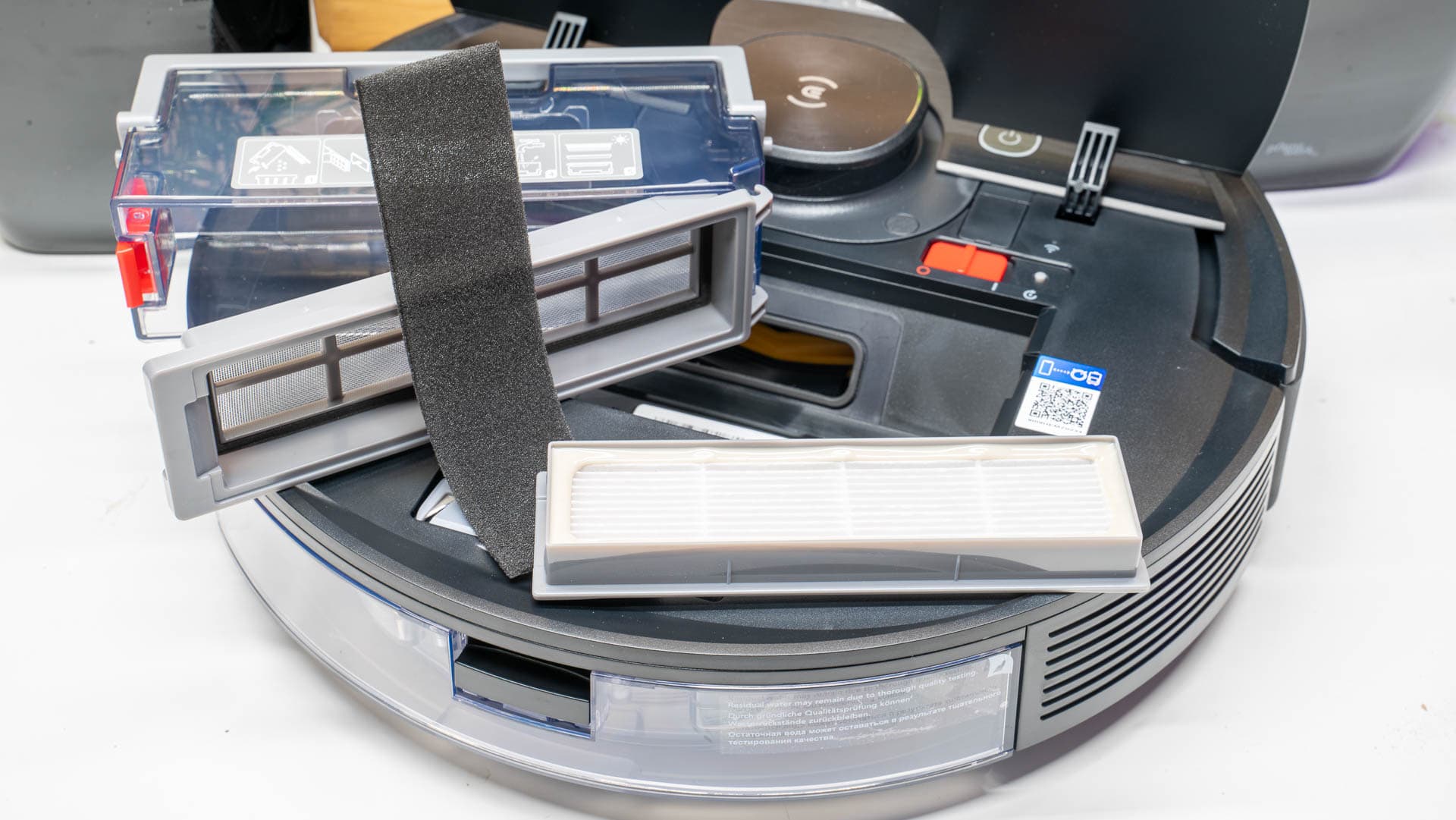
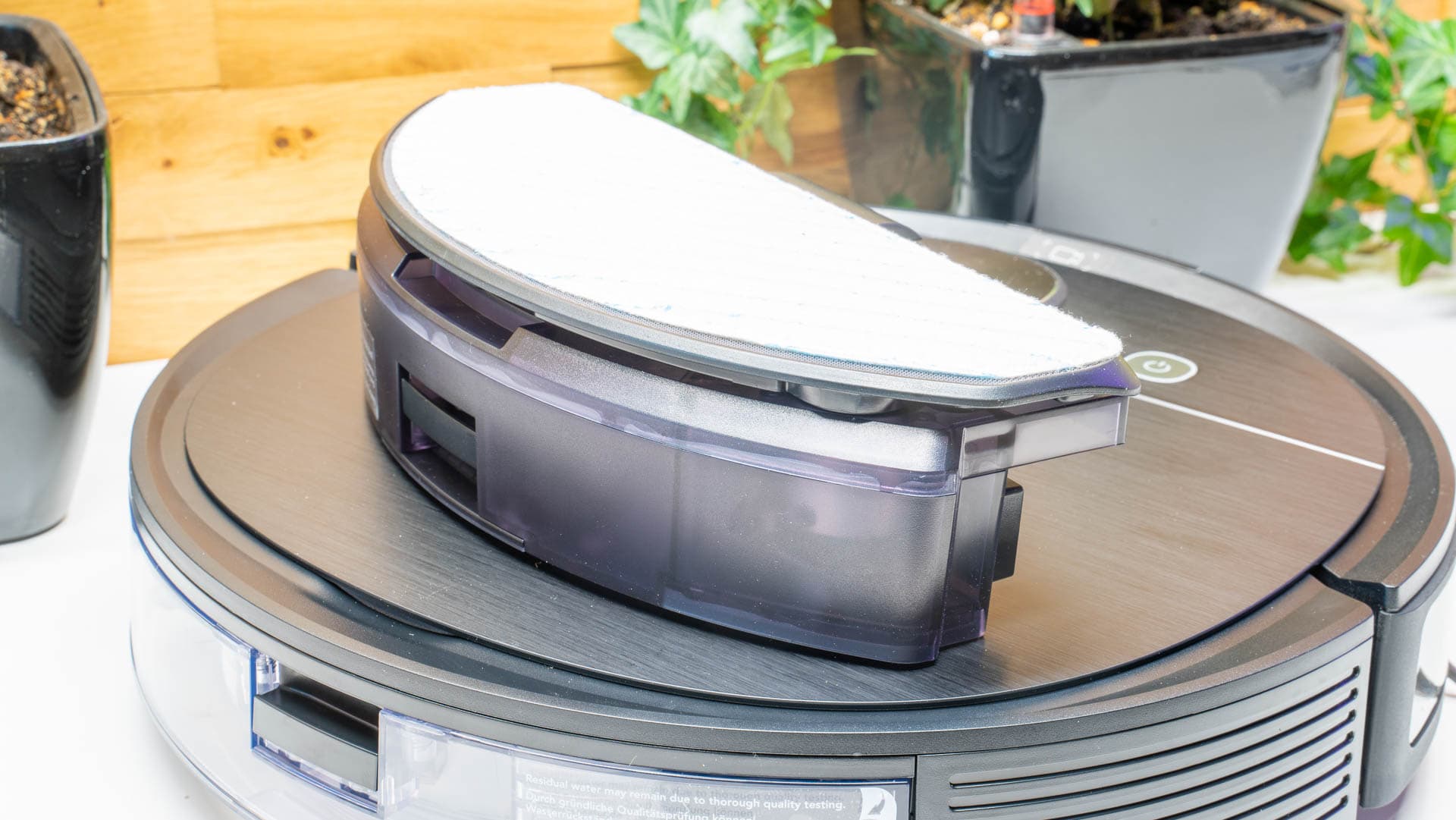
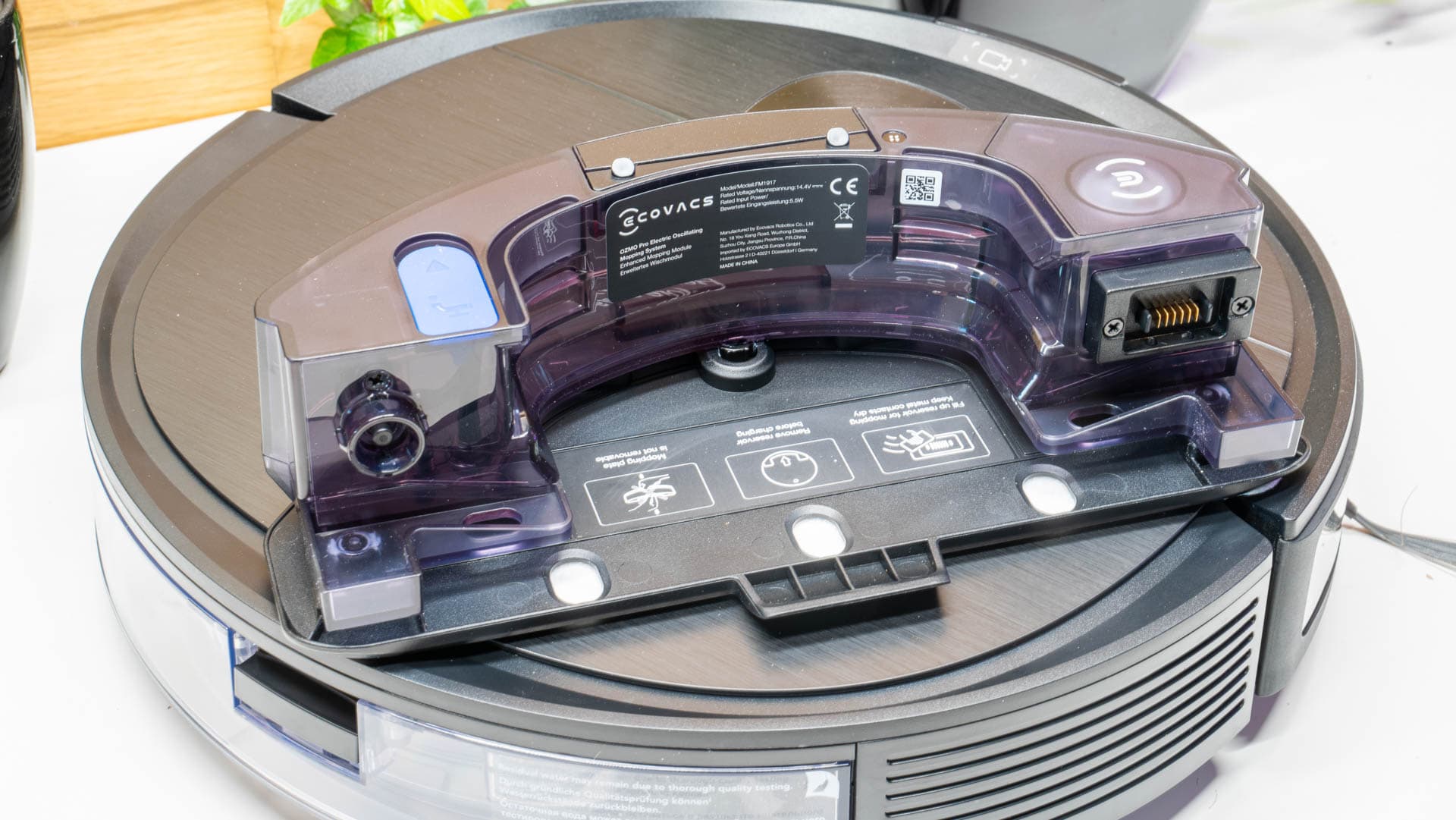
Der Yeedi K650 verfügt über einen „2-in-1“ Schmutzauffangbehälter. Dieser sammelt nicht nur Euren Schmutz auf, sondern dient auch als Wassertank beim Wischen.

Yeedi K650 Im Test 15

Hierdurch fällt der Schmutzauffangbehälter leider mal wieder recht klein aus, aber mit 400ml auch nicht winzig. Habt Ihr Haustiere werdet Ihr den Yeedi K650 vermutlich aber dennoch nach jeder Fahrt reinigen müssen. Leider ist der Schmutzauffangbehälter teils etwas störrisch beim Entleeren. Hier ist noch klar Luft nach oben!

Yeedi K650 Im Test 3

Die Filterung übernimmt ein vergleichsweise einfacher Feinstaubfilter, welcher mit zwei Vorfiltern vor groben Schmutz geschützt ist. Erfreulicherweise ist der Feinstaubfilter relativ groß, daher setzt dieser sich nicht ganz so schnell zu.


Die App

Wie jedes Smart Home Produkt verfügt natürlich auch der Yeedi K650 über eine WLAN Verbindung und Smartphone App.

Screenshot 20201029 133005 Yeedi Screenshot 20201029 133205 Yeedi

Die Yeedi Smartphone App ist grundsätzlich recht einfach aufgebaut.

Screenshot 20201029 151859 Yeedi Screenshot 20201029 133347 Yeedi

Auf der Startseite der App könnt Ihr zwischen den drei Programmen dieses unterscheiden. Hier bietet die App „Kante“, Auto und „Punkt“. Zudem könnt Ihr den Saugroboter natürlich starten und stoppen, den aktuellen Status sehen usw.

Screenshot 20201029 151906 Yeedi Screenshot 20201029 151913 Yeedi

Grundsätzlich macht die App einen vernünftigen Eindruck!


Die Navigation und das Fahrverhalten

Das wichtigste bei einem Saugroboter ist? Richtig die Navigation! Ich würde jederzeit einen mittelmäßig gut saugenden Roboter mit guter Navigation einem gut saugenden Modell mit mittelmäßiger Navigation vorziehen.

Eine gute Navigation ist aber nicht ganz einfach zu erreichen. Teurere Modelle setzen hier Wahlweise auf eine Kamera oder einen Laser-Sensor die einen Grundriss Eurer Wohnung erstellen und dementsprechend diese reinigen. Allerdings Laser-Sensoren sind teuer (vor ein paar Jahren haben diese über 300€ im Zukauf gekostet).

Der Yeedi K650 nutzt für seine Navigation ein Gyroscope. Blöd gesagt der Saugroboter ist also blind, merkt sich aber dank Gyroscope in welche Richtung er gefahren ist bzw. in welche Richtung er fährt. So nutzt der Yeedi K650 KEINE Zufallsnavigation sondern reinigt Deine Wohnung in geraden Bahnen.

Yeedi K650 Im Test 11

In der Praxis funktioniert dies auch erstaunlich gut. So merkt sich der Yeedi K650 in einem gewissen Rahmen sogar zuvor ausgelassene Stellen oder Räume und kehrt zu diesen zurück. Nein die Navigation ist nicht so präzise und „magisch“ wie bei Modellen mit Laser-Navigation, funktioniert aber deutlich effizienter als die ansonsten übliche Zufallsnavigation.

Größere Wohnungen und Räume bekommt der Yeedi K650 grundsätzlich effizient gereinigt! Lediglich wenn das Raumlayout durch Möbel usw. sehr komplex wird kann es passieren, dass der K650 Stellen auslässt.

Für sehr komplexe Wohnungen würde ich weiterhin einen Saugroboter mit Laser Navigation empfehlen, hast Du aber eine recht offene und einfache Wohnung, dann wird auch der Yeedi K650 mit seiner einfachen Gyroscope Navigation überzeugen können.

Generelle Probleme mit Hindernissen oder hohen Teppichkannten konnte ich nicht beobachten! Auch die Fluchtlogik war ordentlich, aber auch nicht absolut überragend. Zwischen sehr engen Stuhlbeinen oder in einem Kabelnest kann der K650 schon mal hängen bleiben. Ähnliches gilt für herumliegende Socken usw.


Saugleistung

Yeedi gibt die Saugleistung des K650 mit bis zu 2000pa an. Dies sagt allerdings in der Praxis nicht viel aus! Es gibt viele High End Saugroboter welche hier mit recht konservativen Werten werben, aber in der Praxis deutlich besser saugen.

Was hier deutlich beim Yeedi K650 auffällt, ist die rotierende Bürste, welche vergleichsweise schmal gehalten ist. Dies verringert natürlich die Flächenleistung, fokussiert aber die Saugleistung auf einen kleineren Raum. Des weiteren bietet Euch Yeedi zwei Bürsten zwischen denen Ihr wählen könnt. Einerseits eine klassische Bürste oder eine Gummi-Walze. Erstere eignet sich besser für Teppiche und gemixte Böden, letztere für glatte Böden oder gröberen Schmutz. Ich habe für diesen Test primär die reguläre Bürste genutzt.

Yeedi K650 Im Test 2

Die Saugleistung des K650 ist tadellos! Auf glatten Böden hat dieser eine Saugleistung von annähernd 100%, beim üblichen Staub oder gröberen Schmutz. Bei feinerem Schmutz (Mehl, Sand usw.) müsst Ihr die Saugleistung über die App etwas hochschalten, dann erreicht Ihr auch hier eine gute Saugleistung, wenn auch nicht 100%ig.

Auf Teppichen kommt es an was Ihr für einen Schmutz und was Ihr für einen Teppich habt. Normaler Teppichboden oder flachere Teppiche werden gut gereinigt. Selbst Tierhaare werden deutlich sichtbar entfernt. Katzenhaare werden generell sehr gut entfernt, Hundehaare die aus meiner Erfahrung mehr kleben als Katzenhaare werden beim einmaligen Überfahren zu ca. 80-90% entfernt. 1x alle 1-2 Wochen ist also hier gegebenenfalls ein manuelles Nacharbeiten erforderlich.

Allerdings selbst High End Modelle schaffen es in meiner Wohnung auch nicht die Haare meines Hundes zu 100% zu entfernen. Vereinzelt bleiben immer mal wieder welche im Teppich hängen.


Fazit

Der Yeedi K650 ist der beste „dumme“ Saugroboter der mir bisher begegnet ist. Wobei so dumm ist der Yeedi K650 gar nicht! Dieser ist lediglich „blind“ da ihm ein Laser-Sensor oder eine Kamera fehlt. Dieser nutzt den übliche Stoßsensor und ein Gyroscope.

Hierdurch weiß der Saugroboter durchaus wo er gerade ist und von wo er kam. Dies erlaubt dem Yeedi K650 Deine Wohnung in effizienten geraden Bahnen zu reinigen. Der Sauger versucht sich dabei auch grob zu merken sollte er eine Stelle mal ausgelassen haben.

Yeedi K650 Im Test 10

Dennoch würde ich den K650 primär für weniger bis mittelkomplexe und wenn möglich recht offene Wohnungen empfehlen. Hier wird dieser klar am effizientesten arbeiten.

Die Saugleistung ist soweit 1a. Diese liegt etwas unter den 600€+ Modellen, aber ist deutlich besser als es hier der Preisunterschied vermuten lassen würde. Ich bin lediglich kein großer Fan des Schmutzauffangbehälters, bzw. von dessen Leerung.

Abseits davon gibt es nichts worüber ich klagen kann. Für 250€ macht der Yeedi K650 einen guten Job! Lediglich wenn Eure Wohnung sehr verwinkelt oder komplex ist würde ich klar zu einem teureren Modell raten.

Yeedi K650

Die Synology DiskStation DS720+ im Test

Ein lokaler Storage Server oder NAS ist auch in Zeiten der Cloud etwas sehr Praktisches, gerade wenn Ihr über mehrere Geräte verfügt. Der Marktführer ist hier Synology, welche ein großes Sortiment an diversen NAS Systemen anbieten.

Eins der spannendsten Modelle im Oberklasse Sektor für Heim oder „Small Business“ Nutzer ist das noch recht neue DS720+. Dieses verfügt über zwei HDD/SSD Slots und aufgrund der „+“ Version über diverse durchaus interessante Bonus Feature, gerade im Backup und Business Segment.

Synology Diskstation Ds720+ Im Test 9

Allerdings mit knapp über 400€ ist das DS720+ auch sehr teuer für ein NAS das nur über Gbit LAN verfügt. Lohnt es sich dieses zu kaufen? Finden wir es im Test heraus!

An dieser Stelle vielen Dank Synology welche mir das NAS für diesen Test ausgeliehen haben.


Die Synology DiskStation DS720+ im Test

Synology ist was das Design seiner NAS Systeme angeht etwas faul bzw. diese nutzen das „if it ain’t broke don’t fix it“ Prinzip. So nutzt das DS720+ das weitestgehend gleiche Gehäuse wie alle Vorgänger der letzten ca. 8 Jahre.

Synology Diskstation Ds720+ Im Test 1

Schlimm? Nein denn das Gehäuse ist gut gebaut! Da wir hier in der „+“ Klasse sind ist dieses recht professionell gehalten. Das Äußere besteht aus einem sehr wertigen rauen Kunststoff. Die beiden Festplattenschlitten sitzen frei zugänglich in der Front. Allerdings sind beide Schlitten durch eine Art Schloss gesichert, niemand kann also im vorbeigehen eine Festplatte klauen.

Neben den beiden Festplatten Slots finden wir auf der Front den Einschalter, einen USB 3.0 Port und drei Status-LEDs.

Synology Diskstation Ds720+ Im Test 2

Auf der Rückseite ist ein großer 120mm Lüfter für die Kühlung, zwei Gbit LAN Ports, ein weiterer USB 3.0 Port, ein eSATA Port und der Anschluss für das Netzteil.

Der eSATA Port ist für eine Erweiterungseinheit. Ihr könntet mit dieser die verfügbaren Slots auf bis zu 7 Stück erweitern. Plant Ihr dies würde ich aber glatt von Anfang an ein größeres Modell empfehlen.

Synology Diskstation Ds720+ Im Test 4

Die Festplatten in der DiskStation DS720+ werden im übrigen Werkzeuglos und entkoppelt montiert! Lediglich 2,5 Zoll Laufwerke müssen regulär verschraubt werden.

Eine Besonderheit der DiskStation DS720+ sind die beiden optionalen M.2 SSDs die Ihr auf der Unterseite verbauen könnt, somit hat das NAS genau genommen vier Laufwerk-Slots.


Synologys NAS Serien

Synology bietet diverse NAS Systeme an. Wollen wir uns hier erst einmal generell über den Aufbau von Synologys Lineup unterhalten.

Die meisten Synology NAS Systeme haben einen eigentlich recht klar aufgebauten Namen. Beispielsweise beim DS720+.

Starten wir mit dem DS:

  • DS = Diskstation, also die Bezeichnung das es sich hier um ein NAS handelt.
  • RS = Rackstation, also NAS Systeme im Rack Format

Nach der Art Bezeichnung folgt eine Zahl welche Euch Aufschluss über die Anzahl der Festplattenschächte gibt:

  • 1 = 1 Bay
  • 2 = 2 Bay
  • 3 = 3 Bay
  • 4= 4 Bay

Wichtig! Hierbei handelt es sich um die maximale Anzahl von Festplatten inklusive Erweiterungseinheiten! Bei dem DS720+ könnt Ihr die 2 internen Slots mithilfe der Expansion Unit DX517 auf 7 erweitern.

Nach der Anzahl der Festplattenschächte folgt die Jahresangabe:

  • 18 = 2018er Modell
  • 19 = 2019er Modell
  • 20 = 2020er Modell

Zu guter Letzt folgt noch ein Buchstabe für die Serie

  • J = Junior Serie (Einsteiger-Serie)
  • „ „ = die Standard Serie
  • Play = die Multimedia Serie
  • „+“ = die Profi Serie

Generell laufen alle Synology NAS Systeme mit der gleichen Software. Auf einen J NAS ist also erst einmal die gleiche Software wie auf einem + Gerät. Es gibt im Detail aber kleine Unterschiede.

Ein + NAS hat mehr Profi Feature wie eine verbesserte PC Backup-Lösung, die Möglichkeit sich mit einem anderen NAS zu spiegeln, das bessere Btrfs Dateisystem usw. Ein wichtiger „Pluspunkt“ ist auch der Replication Service. Dieser erlaubt es Schnappschüsse von Euren Netzwerklaufwerken alle XX Stunden anzufertigen. Solltet Ihr mal etwas ungewollt löschen, so lässt dieses sich sehr unproblematisch wieder zurückholen.

Die Play Serie kann Videos „Live“ bei der Wiedergabe umwandeln. Die Unterschiede gerade zwischen J, Normal und Play sind also eher gering. Zur Plus Serie gibt es dann wieder einen Sprung, welcher gerade für Enthusiasten durchaus interessant sein kann.


Software

Auf allen Synology NAS Systemen läuft das sogenannte DSM als Betriebssystem. DSM basiert natürlich auf Linux und liegt hier in Version 6.2.3 vor.

Bildschirmfoto 2020 08 16 Um 11.49.18

Das DSM ist dabei viel mehr als eine klassische WebUI, wie Ihr diese vielleicht von Routern her kennt. DSM ist eher ein reguläres Betriebssystem in Eurem Webbrowser, mit allem was dazugehört. Ihr könnt verschiedene Fenster öffnen, diese verschieben, Fotos betrachten, im Dateisystem navigieren usw.

Bildschirmfoto 2020 08 16 Um 11.49.23

Im DSM gibt es zunächst drei „Apps“ die Ihr besuchen solltet. Dies wäre die Systemsteuerung, den Speicher Manager und das Paket-Zentrum.In der Systemsteuerung findet Ihr alle grundlegenden Einstellungen. Hier könnt Ihr neue Benutzer anlegen, freigegebene Ordner erstellen und generelle Einstellungen des NAS verwalten.Dazu gehört das Einstellen der IP Adressen, QuickConnect (für den Fernzugriff), das Verwalten von Dateidiensten usw.

Bildschirmfoto 2020 08 16 Um 12.05.56 Bildschirmfoto 2020 08 16 Um 11.49.28 Bildschirmfoto 2020 08 16 Um 11.49.33 Bildschirmfoto 2020 08 16 Um 11.49.50 Bildschirmfoto 2020 08 16 Um 11.50.07

Bei den Dateidiensten unterstützt das DS720+.von Haus aus:

  • SMB (Windows)
  • AFP (Apple)
  • NFS (Linux)
  • FTP
  • TFTP
  • rsync

Im Speichermanager könnt Ihr den aktuellen Zustand der verbauten Laufwerke betrachten und gegebenenfalls auch RAID Level einstellen. Ohne zusätzliche Erweiterungseinheit unterstützt das DS720+ RAID 1 und RAID 0 neben dem JBOD Modus (in welchem beide Laufwerke einfach zusammengefasst werden).

Bildschirmfoto 2020 08 16 Um 11.50.57

Kommen wir sicherlich zum größten Highlight von Synology NAS Systemen, dem Paketzentrum. Im Paketzentrum findet Ihr Erweiterungen für Euer NAS, welche sich einfach über einen Klick installieren lassen.

Bildschirmfoto 2020 08 16 Um 11.59.36 Bildschirmfoto 2020 08 16 Um 11.59.39 Bildschirmfoto 2020 08 16 Um 11.59.47 Bildschirmfoto 2020 08 16 Um 12.05.25

Zu den spannendsten Apps zählen hier:

  • Audio Station
  • Antivirus Essential
  • Cloud Sync
  • Note Station
  • Moments
  • Synology Drive Server
  • Plex Media Server
  • Video Station
  • WordPress

Schauen wir uns ein paar dieser Apps doch mal näher an.

Audio Station

Die Audio Station ist so etwas wie Euer persönliches Spotify. Ihr könnt hier Eure Musiksammlung hinterlegen. Diese könnt Ihr dann via Webbrowser oder Smartphone App aufrufen und zwar via Internet auf Wunsch auch weltweit. Musik wird dabei sauber in Interpreten, Album usw. unterteilt.

Synology Diskstation Ds120j Software (25)

Verbindet Ihr eine USB Soundkarte mit dem DS720+ könnt Ihr Musik sogar direkt über das NAS wiedergeben.

Video Station

Die Video Station ist im Grunde das Gleiche wie die Audio Station, nur für Videos. Ihr könnt hier Filme hinterlegen, welche sich dann über den Webbrowser oder die Synology DS Video App aufrufen bzw. streamen lassen.

Note Station

Eine meiner Lieblings Apps, die Note Station. Die Note Station ist eine Art Evernote / OneNote Klon. Ihr könnt im Webbrowser, in einer Windows Desktop App oder in der DS Note Smartphone App Notizen mit Bilder, Tabellen usw. anlegen, welche dann basierend auf dem Nutzer synchronisiert werden.

Screenshot 20200129 135910Screenshot 20200129 135841

Das Ganze funktioniert wunderbar auch über das Internet hinweg und macht einen Dienst wie Evernote wirklich überflüssig.

Synology Drive

Synology Drive ist ein Synchronisationsdienst wie Dropbox, OneDrive nur halt über Euer NAS. Synology bietet hier Windows, Mac und Smartphone Apps an welche es erlauben Ordner über mehrere Geräte hinweg synchron zu halten.

Moments

Moments ist erneut eine „alternative“ zu einem populären Dienst. In diesem Fall Google Foto. Installiert Ihr die Smartphone App (Synology Moments) auf Eurem Smartphone, dann werden gemachte Bilder automatisch mit dem NAS synchronisiert.

Screenshot 20200129 135609Screenshot 20200129 135600

Dieser werden dann auf all Euren Geräten in einer schönen Übersicht abrufbar gemacht.


Performance

In der DiskStation DS720+ ist ein Intel Celeron J4125 mit 2GB RAM verbaut. Prinzipiell eine ordentliche Kombination! Der Intel Celeron J4125 ist sicherlich kein absolutes Leistungsmonster, aber reicht völlig um die Gbit LAN Ports voll auszunutzen und auch Dinge wie Foto-Vorschauen usw. schnell zu berechnen.

Synology Diskstation Ds720+ Im Test 6

Prinzipiell reichen die 2GB RAM auch, aber hier wäre etwas mehr schön. Das DSM nutzt überschüssigen RAM als eine Art Zwischenspeicher bei Netzwerkübertragungen, was das Kopieren von vielen kleinen Dateien durchaus etwas beschleunigen kann. Mehr dazu hier „Was bringt mehr RAM in Synology NAS Systemen“. Erfreulicherweise könnt Ihr den RAM mithilfe eines SO-DIMM Slots noch erweitern.

Wie steht es aber um die Netzwerkperformance?

Performance

Der Gbit LAN Port ist bei dem DS720+ ganz klar der limitierende Faktor. Mit 118MB/s lesend wie auch schreibend kann das NAS aber auch das volle Gbit LAN Tempo erreichen.


Leistungsaufnahme

Die Leistungsaufnahme von den meisten NAS Systemen wird zu großenTeilen von den verbauten Laufwerken definiert. Eine HDD benötigt ca. 5-10W.

In meinem Test benötigte das DS720+ mit einer SSD ca. 8,4W in Normalbetrieb und rund 10W unter Last. Dies ist recht sparsam.


Fazit

Synology NAS Systeme sind generell immer empfehlenswert, es stellt sich hier nur die Frage ist das DS720+ das richtige Synology NAS für Euch? Diese Frage ist nicht ganz so einfach zu beantworten.

Auf Seiten der Software ist das DS720+ herausragend! Die Synology Apps sind absolute Weltklasse und können viele andere bekannte Apps wie Dropbox, Google Foto, Evernote usw. komplett durch lokale Lösungen ersetzen.

Synology Diskstation Ds720+ Im Test 11

Allerdings setzen alle aktuellen Synology NAS Systeme auf diese Software und somit auch günstigere Modelle. Das DS720+ bietet einige „+“ spezifische Zusatzfeature, wie die bessere Backup Software, Btrfs und den Replication Service und die zwei SSD Slots. Sicherlich nett, aber auch nicht absolut essenziell. Auch auf Seiten der Performance werden die Unterschiede zu vielen kleineren Synology NAS Systemen gering sein. Diese kämpfen schließlich alle etwas mit dem Limit der Gbit LAN Verbindung.

Dennoch ist das Synology DS720+ natürlich ein absolutes spitzen NAS System mit einer tollen Software! Seid Ihr aber ein einfacher Heimnutzer und braucht nicht eins der spezifischen Feature des Synology DiskStation DS720+, dann würde ich mir vielleicht auch einmal das Synology DS220+ ansehen.

Synology Diskstation Ds720+

Der Fresh ’n Rebel ROCKBOX BOLD M im Test

Bluetooth Lautsprecher findet Ihr zu tausenden bei Amazon und eBay, primär von asiatischen Herstellern. Viele dieser Modelle sind zwar durchaus gut, wirken aber schon recht generisch. Wollt Ihr hier ein etwas außergewöhnlicheres Modell müsst Ihr in der Regel etwas mehr Geld in die Hand nehmen.

Fresh 'n Rebel Rockbox Bold M Im Test 11

Aber es gibt auch Ausnahmen! So bietet Fresh ’n Rebel diverse spannender und schicker Bluetooth Lautsprecher an, welche dabei preislich mehr als fair sind. In diesem Test soll es um das mittlere Modell, die ROCKBOX BOLD M gehen. Diese soll durch ein schickes Design und einen guten Klang punkten und dies trotz eines fairen Preises von 60-70€.

Aber gelingt dies? Finden wir es im Test der Fresh ’n Rebel ROCKBOX BOLD M heraus! An dieser stelle vielen Dank an den Hersteller welcher mir die ROCKBOX BOLD M für diesen Test zur Verfügung gestellt hat.


Der Fresh ’n Rebel ROCKBOX BOLD M im Test

Der Fresh ’n Rebel ROCKBOX BOLD M ist ein mittelkompakter Bluetooth Lautsprecher. Mit 185 x 80 x 85 mm passt dieser problemlos in einen Rucksack, ist aber auch nicht mehr „Hosentaschen-Größe“. Prinzipiell bevorzuge ich etwas größere Bluetooth Lautsprecher, da diese oftmals einen besseren Klang versprechen.

Fresh 'n Rebel Rockbox Bold M Im Test 1

Aufseiten der Optik setzt Fresh ’n Rebel auf ein recht schlichtes, ich würde fast sagen Skandinaviers Design. Der größte Teil des Lautsprechers wird von einem Stoff in einer Leinen Optik umspannt. Dieser Stoff ist allerdings etwas weicher und Textilartiger als bei vielen Lautsprecher in leinen Optik.

Ich fürchte hierdurch ist dieser etwas anfälliger gegenüber Schmutz. Fingerabdrücke usw. seht Ihr aber natürlich nicht auf diesem. Dennoch ist das Gefühl in der Hand wirklich gelungen!

Fresh 'n Rebel Rockbox Bold M Im Test 2

Lediglich die Seiten sind aus einem stark gummierten Kunststoff gefertigt. Auf der linken Seite ist zudem eine kleine Gummi-Schlaufe angebracht.

Gesteuert wird der Lautsprecher über fünf Tasten auf der Oberseite und zwei weitere am rechten Rand. Bei den Tasten auf der rechten Seite handelt es sich um den Einschalter, wie auch eine Bluetooth Taste. Die Tasten auf der Oberseite sind für die Mediensteuerung.

Fresh 'n Rebel Rockbox Bold M Im Test 5

Die Anschlüsse der ROCKBOX BOLD M sind unter einer kleinen Gummi-Klappe am rechten Rand. Hier finden wir einen microUSB Ladeport, einen AUX Eingang und einen USB Ausgang. Der USB Ausgang dient einer Powerbank Funktionalität. Ihr könnt im Notfall mit der ROCKBOX BOLD M Euer Smartphone laden. Ich konnte keine offizielle Angabe finden wie viel Kapazität der Akku hat, aber konnte rund 4000mAh Messen.

Fresh 'n Rebel Rockbox Bold M Im Test 4

Diese Kapazität soll laut Hersteller für rund 15 Stunden Laufzeit ausreichen. In der Praxis kann ich gute 10-12+ Stunden bestätigen.


Klang

Der spannendste Punkt ist ohne Frage der Klang, von daher wie schlägt sich hier die Fresh ’n Rebel ROCKBOX BOLD M?

Starten wir wie üblich bei den Höhen. Die Höhen würde ich als weitestgehend tadellos, wenn nicht sogar für diese Preisklasse als sehr gut bezeichnen. Diese sind absolut klar, sauber und schön brillant. Dabei schaffen diese es auch eine schöne Leichtigkeit zu vermitteln.

Fresh 'n Rebel Rockbox Bold M Im Test 8

Die Mitten sind ebenfalls als gut zu bezeichnen. Stimmen werden natürlich und ausreichend satt wiedergegeben. Dabei eignet sich die ROCKBOX BOLD M durchaus auch für Podcasts und Hörbücher, welche sauber und gut verständlich wiedergegeben werden. Die generelle Klangfülle ist ordentlich, aber auch nicht überragend. Ich würde sagen diese entspricht dem was man von einem 60€ Lautsprecher erwarten darf.

Wie steht es aber um den Bass? Hier habe ich schon besseres aber auch schon Schlechteres gehört. Grundsätzlich ist ausreichend viel Bass vorhanden, dass Musik „vollständig“ klingt. Gerade die oberen Bassbereiche werden von der ROCKBOX BOLD M gut wiedergegeben. Etwas schwächeln tut der Lautsprecher im Tiefgang, dies gerade auf höheren Lautstärken. Hier könnte durchaus noch etwas mehr „Wums“ vorhanden sein. Allerdings sind wir hier in der 60€ Preisklasse und da gibt es wenige Modelle die diesen mehr an „Wums“ bieten.

Fresh 'n Rebel Rockbox Bold M Im Test 9

Hierdurch betrachte ich den Fresh ’n Rebel ROCKBOX BOLD M weniger als Party Lautsprecher, sondern als eher regulären „Hifi“ Lautsprecher für normale Zimmerlautstärke. Natürlich kann dieser auch lauter, aber gerade bei mittleren Lautstärken klingt er ungewohnt rund und natürlich/neutral, für einen Bluetooth Lautsprecher dieser Klasse, welche oftmals eher effekthascherisch abgestimmt sind. Der ROCKBOX BOLD M setzt hier tendenziell mehr auf Qualität als auf Quantität.


Fazit

Die Fresh ’n Rebel ROCKBOX BOLD M ist ein schicker und wertig klingender Bluetooth Lautsprecher! Dabei kann dieser mehr durch Qualität als durch Quantität überzeugen, dies gilt gerade für den Klang.

Fresh 'n Rebel Rockbox Bold M Im Test 12

Die ROCKBOX BOLD M klingt sehr wertig und natürlich! Zwar könnte der Bass noch einen hauch tiefer und kräftiger sein, gerade bei hohen Lautstärken, aber generell passt der Bass, sofern Ihr hier nicht zwingend nach dem absoluten Maximum sucht. Gerade auf normaler Zimmerlautstärke klingt der Lautsprecher überraschend natürlich und harmonisch, was bei vielen konkurrierenden Modellen oft nicht der Fall ist (diese versuchen oft den Bass zu sehr zu puschen).

Hinzu kommt das wirklich gelungene Design und die starke Akkulaufzeit. Ich liebe das „Stoff-Design“ das Fresh ’n Rebel hier nutzt. Dieses sieht sehr wertig aus und fühlt sich auch gut in der Hand an.

Kurzum für rund 60-70€ ist der Fresh ’n Rebel ROCKBOX BOLD M ein toller Bluetooth Lautsprecher!

Welche sind die besten High End Batterien? Duracell vs. Panasonic vs. Energizer vs. VARTA

Zwar ist der Bedarf an klassischen Batterien im Jahr 2020 sicherlich etwas zurückgegangen, aber hier und da wird auch mal eine normale AA Batterie benötigt. Hier gibt es zwei Herangehensweisen, einerseits die Nutzer welche die billigsten Batterien kaufen die sie finden können und die anderen die eher auf teurere Marken Batterien setzen.

Duracell Vs. Panasonic Vs. Energizer Vs. Vatra 1

In diesem Test wollen wir uns auf die High End Marken-Batterien konzentrieren. Mit der Frage welche ist die beste normale AA Batterie die Ihr für Geld kaufen könnt? In den Ring werden die Duracell Ultra, die Energizer Alkaline Power, die Panasonic EVOLTA NEO und die Varta Longlife Max geschickt. Welche ist die beste AA Batterie, wenn der Preis keine Rolle spielt?

Finden wir es heraus!


Die Testkandidaten

Für diesen Test habe ich mir folgende AA Batterien gekauft.

Diese stellen die üblichen Verdächtigen „High End“ Batterien. Gerade Duracell ist der Klassiker wenn es um eine gute Marken-Batterie geht.
Duracell Ultra        0.66 €
Energizer Alkaline Power        0.37 €
Panasonic EVOLTA NEO        1.06 €
Varta Longlife MAX        0.66 €


Preislich ist Panasonic mit seinem EVOLTA NEO ganz eindeutig der Teuerste! Dies liegt auch daran, dass es hier keine guten „Groß-Pakete“ gibt, wie bei den anderen. Rund 1€ pro Batterie ist ein sehr stolzer Preis! Allerdings sind Duracell und Varta mit rund 0,66€ auch nicht soweit davon entfernt. Energizer ist erstaunlicherweise recht günstig unterwegs mit 0,37€ pro Batterie.

Duracell Vs. Panasonic Vs. Energizer Vs. Vatra 2

Damit kostet eine Panasonic EVOLTA NEO so viel wie drei Energizer Alkaline Power, ob sich dies rechnet?


Der Test

Für den Test der Kapazität habe ich mir jeweils drei Batterien von jeder Sorte geschnappt und mit 0,1A, 0,5A und 1A entladen. Während des Entladens habe ich mithilfe eines SKYRC MC3000 die Spannung und Kapazität mitgeloggt.  1A ist hierbei schon ein dicker Brocken für eine Alkaline Batterie! Bei solche Belastungen empfehlen sich in der Regel eher Lithium Batterien, dennoch schauen wir einmal wie sich die „High End“ Modelle schlagen. Die Kapazität wird so lange gemessen bis die Batterien 1V Spannung unterschreiten, dann ist Schluss auch wenn sich die Spannung wieder etwas erholt.

Starten wir mit Test Nr. 1 bei 0,1A.

0,1 A Last

  1. Panasonic EVOLTA NEO
  2. Duracell Ultra
  3. Varta Longlife MAX
  4. Energizer Alkaline Power

Bei einer geringen Last sind die Unterschiede zwischen den vier Batterien sehr gering! Auf Platz 1 liegt Panasonic mit seiner EVOLTA NEO mit 2577mAh, gefolgt von der Duracell Ultra mit 2453mAh (-5%), der Varta Longlife Max mit 2392mAh (-8%) und der Energizer mit 2179mAh (-11%).

Damit haben sich die Batterien passend zum Preis geordnet, auch wenn natürlich der Unterschied von 11% zwischen der Energizer und der EVOLTA NEO objektiv nicht den fast 3x Preis rechtfertigt.

Wie sieht es aber bei einer etwas höheren Last von 0,5A aus?

0,5a Last

  1. Panasonic EVOLTA NEO
  2. Duracell Ultra
  3. Varta Longlife MAX
  4. Energizer Alkaline Power

Erneut die gleiche Reihenfolge, aber mit deutlich niedrigerer Kapazität! Normale AA Batterien sind nicht für höhere Lasten gemacht.

Platz 1 für die Panasonic EVOLTA NEO mit 1493mAh, dahinter die Duracell Ultra mit 1394mAh (-7%), die Varta Longlife Max mit 1258mAh (-16%) und auf dem letzten Platz die Energizer mit 1195mAh (-20%). Diese Ergebnisse rechtfertigen zwar auch nicht zwingend den deutlich höheren Preis der EVOLTA NEO, aber wir kommen in Regionen wo zu mindestens ein deutlicher Unterschied sichtbar wird.

Wie steht es um die 1A Last?

1a Last

  1. Panasonic EVOLTA NEO
  2. Varta Longlife MAX
  3. Energizer Alkaline Power
  4. Duracell Ultra

Hier verrutschen die Plätze etwas bzw. die Duracell Ultra bricht von Platz 2 auf Platz 4 ein. Platz 1 wird wieder von der Panasonic EVOLTA NEO mit 940mAh belegt, Platz 2 geht an die Varta Longlife MAX mit 811mAh (-14%), Platz 3 an die Energizer mit 673mAh (-28%) und Platz 4 an die Duracell Ultra mit 643mAh (-32%).

Ganz interessant, die Panasonic EVOLTA NEO besitzt mit rund 1,58V eine vergleichsweise niedrige „Voll-Spannung“ verglichen mit den anderen Batterien (1,61V bzw. 1,62V).

Dafür bricht die Spannung unter Last aber weniger stark ein.


Fazit

Die Panasonic EVOLTA NEO ist die beste AA Batterie die Ihr aktuell bekommen könnt! Allerdings müsst Ihr Euch schon etwas die Sinn-Frage stellen.

In der Regel sind High End Batterien nicht den Aufpreis zu guten „normalen“ Batterien wert, gerade beim langsamen Entladen! Hier bot die Panasonic EVOLTA NEO beim langsamen Entladen rund 5% mehr Kapazität als die Duracell Ultra, 8% mehr als die Varta Langlife Max und 18% mehr als die Energizer. Selbst verglichen mit „billig“ Batterien werdet Ihr vielleicht 20-30% mehr Kapazität haben.

Duracell Vs. Panasonic Vs. Energizer Vs. Vatra 3

Wo sicht High End Batterien deutlicher lohnen ist bei sehr hohen Belastungen, Taschenlampen, Ferngesteuerte Autos usw. Hier gewann erneut die Panasonic EVOLTA NEO vor der Energizer mit  einer 40% höheren Kapazität, 46% mehr als Duracell und 16% mehr Kapazität als die Varta Longlife Max. Allgemein kam die Panasonic EVOLTA NEO mit höheren Entladeströmen deutlich besser zu recht als die Konkurrenten.

Spielt Geld keine Rolle und Ihr wollt die beste AA Batterie aktuell auf dem Markt? Dann greift zur Panasonic EVOLTA NEO oder der Duracell Ultra.

Die Reolink Argus 3 im Test, komplett kabellos, mit WLAN und Scheinwerfer!

1

Reolinks Argus Überwachungskameras gehören zu den absolut empfehlenswertesten komplett kabellosen Überwachungskameras. Gerade wenn Ihr ein Modell sucht das sich direkt mit WLAN verbindet und keine Abo Gebühren mitbringt.

Reolink Argus 3 Test 10

Mit der Argus 3 hat nun Reolink die neuste Version seiner beliebten Überwachungskamera auf den Markt gebracht. Die größte Neuerung, trotz des weiterhin komplett kabellosen Designs besitzt die Argus 3 einen kleinen LED Scheinwerfer. Somit kann die Kamera nicht nur Filmen, sondern Euch auch den Weg erleuchten, sehr praktisch!

Wollen wir uns da doch einmal die Argus 3 im Test ansehen. Kann diese überzeugen und wie steht es um die Akkulaufzeit?


Die Reolink Argus 3 im Test

Was das Design angeht, hat Reolink bei der Argus 3 einiges anders gemacht als noch bei der Argus 2. So ist die Argus 3 mit 90 x 56 x 65 mm ein Stück größer und vor allem tiefer. Dabei ist die Akkukapazität erstaunlicherweise aber nicht gestiegen und liegt bei weiterhin ordentlichen 5200mAh, dazu aber später mehr.

Reolink Argus 3 Test 1

Das Gehäuse der Argus 3 besteht komplett aus einem weißen Hochglanz-Kunststoff, mit Ausnahme der Front. Diese ist wie üblich mit einem schwarzen Kunststoff bedeckt, unter welchem sich die IR LEDs verstecken. Ebenfalls auf der Front ist die sehr große Kameralinse, ein Bewegungsmelder und zwei high Power LEDs.

Diese LEDs ersetzen zwar nicht zwingend eine reguläre Außenbeleuchtung, können aber dunkle Ecken um Euer Haus durchaus ausreichend beleuchten um eine gewisse Trittsicherheit herzustellen.

Reolink Argus 3 Test 2

Interessanterweise spricht Reolink nicht groß über die Akkulaufzeit der Argus 3. Diese ist auch schwierig pauschaal einzuschätzen, denn sie hängt davon ab, wie oft die Kamera eine Bewegung erkennt, wie oft der Scheinwerfer angeht usw.

Rechnet mit einer Laufzeit von +- 2-3 Monaten.

Reolink Argus 3 Test 5

Geladen wird die Reolink Argus 3 über einen microUSB Port auf der Rückseite. Alternativ bietet Reolink ein kleines Solarpanel an, welches bei einer halbwegs offenen Positionierung ausreicht die Kamera das ganze Jahr über Netz unabhängig zu betreiben.

Neben dem microUSB Anschluss auf der Rückseite finden wir auf der Unterseite einen Steckplatz für eine microSD Speicherkarte und den Einschalter der Kamera.

Reolink Argus 3 Test 3

Im Gegensatz zur Argus 1 und 2 setzt Reolink bei der Argus 3 nicht mehr auf die Magnet-Halterung. Anstelle dessen findet sich auf der Rückseite der Kamera ein Gewinde für eine von zwei Halterungen mit im Lieferumfang. Letztere wirken erfreulich stabil und massiv!


Die Reolink App und Verzicht auf einen Account

Um die Argus 3 zu nutzen, benötigt Ihr wie üblich die herstellereigene Reolink App. In dieser gibt es aber eine Besonderheit, es gibt keine Accountpflicht! Ihr könnt Euch einen Account anlegen, müsst es aber nicht. Dies ist ideal aus Sicht des Datenschutzes. Es ist viel einfacher, einen Account einer Person zuzuordnen, und anzugreifen, als einzelne Kameras.

Argus 3 App (7) Argus 3 App (1)

Die Kameras verfügen über einen QR Code auf der Rückseite, den Ihr in der App scannen müsst. Anschließend erstellt die App aus Euren WLAN Daten einen QR Code, den Ihr der Kamera vorhalten müsst. Diese scannt den QR Code, verbindet sich mit Eurem WLAN und Eurer App. Dies hat bei mir auch auf Anhieb gut funktioniert! Anschließend müsst Ihr ein Passwort festlegen. Wichtig dieses Passwort schützt Eure Kamera, sollte mal jemand den QR Code in die Finger bekommen.

Argus 3 App (15) Argus 3 App (9)

Die Reolink App selbst ist sehr einfach und unspektakulär aufgebaut. Auf der Startseite finden wir eine Übersicht über alle verbundenen Überwachungskameras, mit einer Vorschau. Diese funktioniert allerdings bei den komplett kabellosen Kameras nicht so gut. Die Argus Modelle schalten sich nur ein, wenn sie eine Bewegung erkennen oder wenn Ihr manuell die live Ansicht aufruft, daher steht meist in der Vorschau nur „nicht Verbunden“. Tippt Ihr diese aber einmal an verbindet sich die Kamera sofort.

Es gibt ohne Frage schönere Überwachungskamera-Apps, aber ich könnte mir vorstellen, dass auch viele ältere und vielleicht nicht ganz technisch erfahrene Nutzer mit der Reolink App gut klar kämen.

Lediglich das Auswerten der Aufnahmen könnte etwas besser umgesetzt werden. So könnt Ihr die Aufnahmen der Kameras nur einzeln auswerten. Jede Kamera besitzt dafür eine Art kleine Timeline, in welcher die Clips angezeigt werden. Leider gibt es hier keine Vorschau oder Ähnliches was auf dem Video zu sehen ist.


Aufnahme der Videos und Bewegungserkennung

Wie alle komplett kabellosen Überwachungskameras nimmt die Argus 3 nur Videos auf bzw. benachrichtigt Euch (optional) wenn diese eine Bewegung erkennt. Daher ist eine gute Bewegungserkennung hier etwas sehr Wichtiges! Leider ist die Bewegungserkennung bei komplett kabellosen Überwachungskameras immer so eine Sache und dies galt gerade für die Argus 2, welche ab +- 5 Meter sehr unzuverlässig wurde.

Argus 3 App (17) Argus 3 App (19)

Die Argus 3 bringt hier eine deutliche Verbesserung mit! Diese arbeitet auch auf Distanzen von ca. 8-10 Metern noch ausreichend akkurat. Lediglich neigt diese etwas zu Fehlalarmen, gerade bei Wind. Schlimm? Eher weniger, außer ihr plant den akustischen Alarm zu nutzen. Hier müsst Ihr dann etwas mit der Sensitivität der Bewegungserkennung herumprobieren.

Aufnahmen der Argus 3 werden dabei zunächst nur auf einer microSD Speicherkarte gesichert. Aus Sicht des Datenschutzes ist dies natürlich ideal! Eure Aufnahmen bleiben bei Euch. Ebenso gibt es so keine laufenden Kosten für irgendein Cloud Abo. Super!

Allerdings lässt sich die Speicherkarte vergleichsweise einfach entnehmen und somit die Aufnahmen beseitigen. Ihr müsst die Kamera also recht hoch aufhängen, dass es nicht einfach möglich ist an den microSD Karten Slot zu kommen. Alternativ bietet Reolink auch ein kostenpflichtiges Cloud Abo an.


Bildqualität (Argus 3 vs. Argus 2)

In der Argus 3 steckt ein Full HD Sensor mit einem 120 Grad Blickwinkel. Damit hat die Kamera ein recht großes Blickfeld, welches aber auch nicht absolut riesig ist. Auf dem Papier sind dies die gleichen Daten wie die Argus 2, gab es also keine Verbesserung der Bildqualität?

Argus 3 Live 1601792890825
Argus 3
Argus 2 Live 1601792906606
Argus 2

Bei Tag ist der Unterschied zwischen der Argus 2 und Argus 3 recht gering. Die Argus 3 ist allerdings einen Hauch schärfer und klarer. Generell betrachtet würde ich die Bildqualität als gut einstufen, diese ist aber auch nicht absolut überragend.

Spannend wird es aber bei Nacht. Hier habt Ihr die Wahl zwischen der klassischen schwarz/weiß Nachtsicht und der farbigen Nachtsicht. Letztere schaltet die LED Scheinwerfer ein.

Argus 3 Live 1601755903444
Argus 3
Argus 2 Live 1601755886723
Argus 2

Bei Nacht ist die höhere Schärfe der Argus 3 verglichen mit der Argus 2 deutlich besser zu erkennen. Dabei ist diese nicht nur schärfer, auch die IR LEDs scheinen etwas kräftiger zu sein. Das Bild ist besser und weiter ausgeleuchtet. Damit hat die Argus 3 eine sehr gute Nachtsicht für eine komplett kabellose Überwachungskamera. Hinzu kommen natürlich noch die LED Scheinwerfer, welche auf Wunsch das Bild auch nochmal ein gutes Stück mehr ausleuchten.


Demo-Videos


Der Scheinwerfer

Zum Scheinwerfer der Argus 3 gibt es nicht viel zu sagen. Von Haus aus schaltet dieser sich beim Erkennen einer Bewegung ein und auch wieder aus.

Reolink Argus 3 Test 6 Reolink Argus 3 Test 7

Solltet Ihr dies nicht wollen, könnt Ihr dieses Feature auch abschalten. Zusätzlich könnt Ihr den Scheinwerfer auch manuell ein- bzw. ausschalten.


Fazit

Die Reolink Argus 3 ist eine der beste komplett kabellosen Überwachungskameras! Ich würde sogar sagen diese ist die beste komplett kabellose, die auf eine Basisstation oder Ähnliches verzichtet. Beispielsweise im Gegensatz zur eufyCam 2C, wird die Argus 3 einfach direkt mit dem WLAN verbunden. Ihr braucht keine zusätzliche Basisstation oder Abo. Bei größeren Installationen ist zwar oftmals der Basis-Station Ansatz etwas besser (wollt Ihr 3+ Kameras würde ich eher zur eufyCam 2C greifen), aber wollt Ihr einfach nur 1-2 Kameras möglichst einfach in Eurem Garten platzieren, dann ist die Argus 3 ideal!

Reolink Argus 3 Test 11

Zumal die Argus 3 auch funktional top ist! Die Bildqualität bei Tag ist gut und bei Nacht hervorragend. Die Argus 3 bietet die mit besten IR LEDs, die ich bisher bei einem Akku-Modell gesehen habe. Hinzu kommt der praktische LED Scheinwerfer, der Euch in der Nacht auch etwas den Weg beleuchten kann. Die Bewegungserkennung arbeitet dabei auch auf mittlere Distanzen noch sehr zuverlässig.

Wie lange der integrierte Akku hält hängt etwas von Eurer Nutzung ab. Rechnet mit 1,5-3 Monaten, an einer belebten Haustür 1,5 Monate, in der hinteren Ecke Eures Gartens 3 Monate. Diese Laufzeit lässt sich aber mehr oder weniger „unbegrenzt“ verlängern mithilfe des Solarpanels.

Kurzum sucht Ihr eine einfache und absolut problematische Überwachungskamera? Dann sollte die Reolink Argus 3 Eure erste Wahl sein!

Reolink Spotlight Überwachungskamera Aussen Akku 1080p Kabellose WLAN...
  • EINFACHE INSTALLATION: Dank dem eingebauten wiederaufladbaren...
  • MEHRERE WARNUNGENSMETHODEN: Sobald die Bedrohung innerhalb des...
  • FARBIGE NACHTSICHT: Mit dem eingebauten Scheinwerfer und einem...
  • SICHERE SPEICHERUNG: Keine Abonnementgebühr ist für die...
  • WETTERBESTÄNDIG: Diese Batteriekamera kann im Freien montiert...

Reolink Argus 3

Die PNY All-In-One USB-C Mini Docking Station im Test

1

USB C ist ein toller Standard, aber in der Praxis geht auch nicht alles via USB C. Des Öfteren werden noch USB A Ports oder vielleicht Anschlüsse für Monitore benötigt.

Daher gibt es hunderte USB C Hubs bzw. Dockingstationen im Handel. Eine der am besten ausgestatteten portablen Dockingstationen ist auf dem ersten Blick die „PNY All-In-One USB-C Mini Docking Station“.

Pny All In One Usb C Mini Docking Station 6

Diese verfügt über satte 9 Anschlüsse und Ihr könnt zudem Euer Notebook durch das Dock mit bis zu 100W hindurch laden. Klingt doch spannend, oder? Wollen wir uns die PNY All-In-One USB-C Mini Docking Station doch einmal näher im Test ansehen!

An dieser Stelle vielen Dank an PNY für das zur Verfügung stellen der Dockingstation für diesen Test.


Die PNY All-In-One USB-C Mini Docking Station im Test

Bei der PNY All-In-One USB-C Mini Docking Station handelt es sich um einen portablen USB C Dock oder auch Adapter, je nachdem wie Ihr wollt. Dieses Dock misst 122 x 70 x 13,5 mm und bringt ein Gewicht von 90 g auf die Waage.

Pny All In One Usb C Mini Docking Station 1

Damit ist dieses klar als sehr portabel einzustufen, sofern Ihr unterwegs ein paar mehr Ports benötigt. Passend zu diesem portablen Ansatz ist auch das USB C Anschlusskabel bereits direkt im Dock intigriert und lässt sich ausklappen. Für unterwegs ist dies sehr praktisch, aber am Heimischen Schreibtisch hätte ich ein Austauschbares Kabel in größerer länge bevorzugt. Das Integrierte Kabel misst 80mm.

Pny All In One Usb C Mini Docking Station 2

Auf der linken Seite des PNY Docks finden wir zunächst:

  • 1x USB C Ein/Ausgang
  • 2x USB 3.0
  • 1x microSD Kartenleser
  • 1x SD Kartenleser

Auf der rechten Seite finden wir:

  • 1x HDMI 2.0
  • 1x VGA
  • 1x Gbit LAN
  • 1x USB C Ladeport

Der USB C Port auf dieser Seite ist für den Anschluss des Ladegerätes Eures Notebooks. Das Signal dieses wird dann durchgeschliffen. Spannenderweise unterstützt das Dock hier sogar bis zu 100W Durchgangsleistung.

Pny All In One Usb C Mini Docking Station 4

Damit hat die PNY All-In-One USB-C Mini Docking Station eine durchaus ordentliche Portauswahl mit der Ihr auf alles vorbereitet seid, inklusive alter VGA Beamer.


Wie gut und schnell funktioniert es?

Grundsätzlich hat das Dock gut und soweit „wie geplant“ an all meinen Geräten funktioniert. Hierzu zählt das Dell XPS 17, Dell XPS 13 und Apple MacBook Pro 13. Auch das „hindurchladen“ hat soweit gut geklappt, lediglich das XPS 17 stellt hier eine Ausnahme da. Vermutlich aufgrund des modifizierten USB PD Standards seitens Dell war das Ladetempo auf 60W limitiert. Nicht schlimm, das XPS 17 hat genug Ladeports um das Ladegerät direkt zu verbinden.

Schauen wir uns zunächst einmal die Datenraten an die Ihr über die diversen USB Ports des Docks erwarten könnt.

Usb C Links Usb A

Die beiden USB A Ports sind reguläre USB A 3.0 Ports mit maximal 450MB/s. Selbiges gilt auch für den USB C Port auf der linken Seite. Der USB C Port auf der rechten Seite ist nur zum Laden! Schließt Ihr hier reguläre USB C Geräte an werden diese einfach nicht erkannt.

Aufseiten der LAN Karte haben wir einen ganz klassischen Realtek USB NIC mit 100/1000Mbit Tempo. Die LAN Verbindung war während meines Tests stabil und bot das übliche Gbit LAN Tempo von +- 118MB/s zu einem lokalen NAS System.

Lan

Zum Speicherkartenleser gibt es seitens PNY leider nicht viele Informationen, lediglich das dieser SD und microSD Speicherkarten fasst, dies aber nicht gleichzeitig. Ihr könnt immer nur eine Karte gleichzeitig einlesen.

Sd Karte

In meinem Test mit einer Sandisk Extreme PRO erreichte der Kartenleser bis zu 91MB/s, was dem üblichen Tempo entspricht.


Monitore und die Limitierung

Die PNY All-In-One USB-C Mini Docking Station verfügt über einen HDMI 2.0 und einen VGA Ausgang. Leider gibt es hier ein paar Limitierungen. Ihr könnt problemlos zwei Full HD Monitore bei 60Hz verbinden.

Pny All In One Usb C Mini Docking Station 9

Allerdings bei 4K wird es etwas kritischer! So kann der HDMI Port grundsätzlich eine 4K Auflösung bieten, aber dies nur bei 30Hz! 4K 60Hz ist mit diesem Dock also nicht möglich.

Dies ist eine Limitierung des USB C Anschlusses. 4K 60Hz ist via USB C nur möglich wenn parallel keine Datenports (mit USB 3.0) angebunden sind. Dies ist hier aber der Fall, daher 4K 30Hz. Diese Limitierung gilt aktuell für alle USB C Docks mit HDMI und USB Ports.

Wollt Ihr 4K 60Hz und USB 3.0, Gbit LAN usw. dann müsst Ihr ein Thunderbolt 3 Dock kaufen.


Fazit

Die PNY All-In-One USB-C Mini Docking Station ist absolut empfehlenswert, wenn Ihr ein portables Dock mit möglichst vielen Anschlüssen sucht!

Pny All In One Usb C Mini Docking Station 8

Die Anschluss Vielfalt ist dabei eindeutig die Stärke des Docks! Mit USB A, USB C, HDMI, SD und microSD, Gbit LAN und sogar VGA sind so ziemlich alle Anschlüsse abdeckt die Ihr Euch wünschen könnt. Dabei gab es in meinem Test keine Kompatibilitätsprobleme oder Ähnliches. Alle Ports funktionierten wie zu erwarten war, auch der SD Karteleser bot ein ordentliches Tempo.

Lediglich auf 4K60Hz müsst Ihr leider verzichten, dies ist aber eine gängige Limitierung bei USB C Docks. Dennoch für rund 60€ (zum Zeitpunkt des Tests) ist die PNY All-In-One USB-C Mini Docking Station voll empfehlenswert, auch wenn ich eventuell ein abnehmbares USB C Kabel bevorzugt hätte.

Teufels beste Kopfhörer! Die Teufel SUPREME ON im Test

Mit den SUPREME ON weicht Teufel etwas von seiner üblichen Standard Formel ab. So waren Teufel Kopfhörer und generell Audio-Produkte immer recht auffällig „technisch“ gestaltet, mit einem aggressiven rot/schwarz Farbschema.  Das klassische Lifestyle Design hat man anderen überlassen. Dies soll sich aber nun mit den SUPREME ON ändern!

Bei den SUPREME ON handelt es sich um on-Ear Kopfhörer, die nicht nur gut klingen, sondern auch aufgrund eines edlen und schicken Designs punkten sollen. Dafür möchte Teufel aber auch rund 150€ haben.

Teufel Supreme On Im Test 9

Wollen wir uns doch einmal im Test ansehen oder besser anhören ob die neuen Teufel SUPREME ON ein voller Erfolg sind!

An dieser Stelle vielen Dank an Teufel für das Zurverfügungstellen der SUPREME ON für diesen Test!


Die Teufel SUPREME ON im Test

Das Auffälligste an den SUPREME ON ist klar wie unauffällig und schlicht die Kopfhörer wirken. Teufel setzt bei diesen auf ein sehr schlichtes, aber wertiges Design, das fast schon in eine skandinavische Richtung geht.

Teufel Supreme On Im Test 1

So haben alle 6 verfügbaren Farben so einen leichten Pastell Unterton und das Design wirkt recht „Clean“. Dies gilt gerade für die Rückseite der Ohrmuscheln, wo Teufel auf ein auffälliges Logo oder Ähnliches verzichtet hat.

Teufel Supreme On Im Test 2

Die SUPREME ON sind weitestgehend aus einem matten, leicht gummierten Kunststoff gefertigt, welcher sich sehr wertig anfühlt. Meine graue Version zeigte sich auch recht unempfindlich gegenüber Fingerabdrücken und Schmutz. Klasse! Dabei setzt Teufel aber bei der Aufhängung und den Ohrbügeln auf Aluminium. Auch der Klappmechanismus ist komplett aus Aluminium gefertigt und wirkt sehr robust.

Teufel Supreme On Im Test 3

Gesteuert werden die Kopfhörer zum einen über eine Taste an der linken Ohrmuschel und zum anderen über einen kleinen Mini Joystick an der rechten Ohrmuschel. Dieser Joystick verfügt über vier Positionen, für Vor/Zurück und Laut/Leiser. Interessanterweise pausieren die Kopfhörer automatisch die Musik wenn Ihr diese abnehmt.

Teufel Supreme On Im Test 5

Geladen werden die Kopfhörer via USB C! Zudem hat Teufel einen 3,5mm Port integriert, falls Ihr die Kopfhörer kabelgebunden nutzen wollt.


Tragekomfort

Die SUPREME ON sind On-Ear Kopfhörer. Die Ohrpolster umschließen also nicht Eure Ohren, sondern liegen auf diesen auf. Ich bin zugegeben kein allzu großer Fan dieser Bauform, ihr habt permanent etwas „Druck“ auf Euren Ohren, aber die im Gegenzug sind die SUPREME ON schön kompakt.

Teufel Supreme On Im Test 8

Grundsätzlich hat Teufel einen ganz guten Job bei der Polsterung gemacht. Die Kunstleder Ohrmuscheln sind angenehm dick und schön weich. Auch das Kopfband fühlt sich gut an. Allerdings haben die Ohrmuscheln kein seitliches Spiel, weshalb die Kopfhörer etwas steif wirken.

Dennoch würde ich den Tragekomfort als gut für on-Ear Kopfhörer einstufen. Ich kann diese einige Zeit ohne Probleme tragen, auch wenn ich mir für „Zuhause auf der Couch“ noch bessere Kopfhörer vorstellen kann.


Klang

Die SUPREME ON verfügen über einen erfreulich guten Klang! Diese gehören klar zu den besten On-Ear Kopfhörern die ich bisher gehört habe. Gehen wir aber geordnet vor.

Teufel Supreme On Im Test 12

Die Höhen der SUPREME ON sind ziemlich perfekt! Diese sind klar, luftig und weisen eine tolle Brillanz auf. Dabei wirken die Kopfhörer aber auch nicht überschärft oder unangenehm spitz! Teufel hat hier meinen Geschmack perfekt getroffen!

Die Mitten sind solide. Stimmen wirken sehr schön natürlich und satt. Dies gilt dabei sowohl für tiefe wie aber auch hohe Stimmen, hier haben die Teufel SUPREME ON keine Präferenz. Allerdings neigen die SUPREME ON etwas zur Badewannen Klangsignatur. Heißt, ähnlich wie eine Badewanne im Querschnitt bieten die Kopfhörer angehobene Höhen und Tiefen und abgesenkte Mitten.
Dies sagt natürlich auch etwas über den Bass aus. Die SUPREME ON haben einen gewaltigen Bass! Dieser ist stark angehoben, wirkt aber auch nicht übermäßig dominant. Musik macht einfach Spaß und wirkt sehr kräftig und lebendig. Dabei ist auch die Bass-Qualität 1a! Der Bass der SUPREME ON hat einen tollen Tiefgang und wirkt sehr schön rund.

Teufel Supreme On Im Test 11

Unterm Strich kann ich den Klang der SUPREME ON nur loben! Die Kopfhörer wirken dynamisch und lebendig, ohne dabei in Extreme zu verfallen. Dies gepaart mit einer guten Stimmwiedergabe machen die Kopfhörer auch zu absoluten Multitalenten. Ich konnte keine Musikrichtung finden die den Kopfhörern gar nicht lag.

Wenn ich etwas an den Teufel SUPREME ON zu bemängeln hätte, dann wäre es die Bühne. Die Kopfhörer könnten ruhig etwas breiter klingen, was vielleicht auch ein wenig der Bauform geschuldet ist. Die SUPREME ON klingen etwas schmal, was auch der Detaildarstellung nicht hilft. Letztere ist nicht schlecht, aber auch nicht absolute Weltklasse.


Fazit

Die SUPREME ON sind ganz klar Teufels beste On-Ear Kopfhörer! Damit beziehe ich mich primär auf den Klang. Design ist immer Geschmackssache, ich finde die SUPREME ON durchaus schick und elegant, ich habe aber auch nichts gegen das „klassischere“ Teufel Design wie bei den Teufel Airy.

Teufel Supreme On Im Test 6

Wo Teufel aber klar Lob verdient ist bei der Verarbeitungsqualität. Die SUPREME ON wirken mit ihrer Aluminium Aufhängung extrem robust und wertig. Auch der Tragekomfort ist für on-Ear Kopfhörer gut! Die Ohrmuscheln könnten etwas flexibler sein, dies kompensiert Teufel aber etwas durch die sehr weichen Ohrpolster. Dennoch muss ich ehrlich sein, ich bevorzuge Over-Ear Kopfhörer, dies fällt aber wieder in die Kategorie Geschmackssache.

Teufel Supreme On Im Test 7

Der Klang ist aber klar das Glanzstück der SUPREME ON! Diese bieten einen sehr dynamischen und lebendigen Klang, mit herausragenden Höhen und einem Wahnsinnsbass. Letzterer ist nicht einfach nur kräftig, sondern gut! Dieser hat einen tollen Tiefgang und Volumen. Die Bühne der SUPREME ON könnte etwas besser sein, aber diese sind klanglich klar mit die besten Kopfhörer die Teufel zu bieten hat.

Mögt Ihr also das schlichte On-Ear Design der Teufel SUPREME ON, dann schlagt zu! Bessere On-Ear Kopfhörer werdet Ihr kaum finden.

Teufel Supreme On

Das Dell XPS 15 9500 im Test, das vorzeige Windows Notebook

2

Dell XPS Serie gilt als die vorzeige Windows Notebooks und dies auch zu Recht! Dells XPS Notebooks sind schick, wertig und leistungsstark. Dabei war das XPS 15 das Flaggschiff dieser Serie, aber hier hat sich in diesem Jahr einiges getan.

Dell Xps 15 9500 Im Test 13

So hat Dell seiner XPS Serie ein großes Refresh verpasst. Noch dünner, noch schicker und noch leistungsstärker ist das Motto. Allerdings sind auch die Preise saftig! So legt Ihr für das XPS 15 9500 mindestens 1900€ auf den Tisch! Damit sind wir im Bereich von Preisen die sonnst nur Apple verlangen kann.

Ist aber das Dell XPS 15 9500 wirklich so gut, dass dieser Preis gerechtfertigt ist? Finden wir es im Test heraus.


Das Dell XPS 15 9500 im Test

Das Dell XPS 15 war einige Jahre mehr oder weniger unverändert auf dem Markt erhältlich und wurde nur regelmäßig mit neuem Prozessor usw. ausgestattet. Dieses Jahr hat Dell allerdings das Design des XPS 15 doch drastisch überarbeitet.

Dell Xps 15 9500 Im Test 1

So ist das XPS 15 9500 gerade einmal 18mm dick und misst 345 mm in der Breite und 230 mm in der Tiefe. Dies ist für einen 15 Zöller extrem kompakt! Nicht verwunderlich, ein Merkmal der XPS Serie waren schon immer die sehr dünnen Displayrahmen. Diese sind beim XPS 15 9500 fast als nicht mehr vorhanden zu deklarieren, wodurch die Grundfläche des Notebooks nicht viel größer ist als das Display. Wichtig, es handelt sich hier um 15 Zoll 16:10 Display! Dieses ist also einen Hauch höher als in den meisten 15 Zöllern, was sich positiv auf die Produktivität auswirken soll.

Dell Xps 15 9500 Im Test 3

Aufseiten der Materialwahl nutzt Dell äußerlich Aluminium und in der Innenseite Carbonfaser. Hierfür muss ich Dell loben! Die Carbonfaser im Inneren des Notebooks fühlt sich an den Händen deutlich angenehmer an pures Aluminium. Das Aluminiumäußere verhilft dem XPS 15 aber zu einer gewissen Stabilität und natürlich auch zu einem wertigen Aussehen. Dell hat also wirklich eine gute Kombination aus Wertigkeit und Alltagstauglichkeit geschaffen.

Dell Xps 15 9500 Im Test 6

Denkt Ihr aber nun „hey so ein schlankes und kompaktes Notebook muss besonders leicht sein“, dann muss ich Euch etwas enttäuschen. Mit knapp über 2KG ist das XPS 15 zwar nicht übermäßig schwer, aber auch kein Leichtgewicht. Hierdurch fasst sich das Notebook aber auch unfassbar massiv und „dicht“ an. Das Dell XPS 15 9500 ist klar eins der wertigsten Windows Notebooks das ich bisher in den Fingern hatte.

Etwas kontrovers könnte die Portausstattung des Notebooks sein. Das XPS 15 9500 verfügt über drei USB C Ports, einen Kopfhöreranschluss und einen SD Kartenleser, ende. Zwei der drei USB C Ports sind Thunderbolt 3 fähig und der dritte ist ein „normaler“ USB C 3.1 Port.

Dell Xps 15 9500 Im Test 7

Dementsprechend wird das XPS 15 9500 natürlich auch via USB C geladen. Ein passendes 130W Netzteil liegt mit im Lieferumfang.

Solltet Ihr aber planen das XPS 15 stationär zu nutzen, dann ist vermutlich ein Thunderbolt 3 Dock „the way to Go“. Einen kleinen Adapter von USB C auf USB A und HDMI legt Dell freundlicherweise bei.


Display

Das Dell XPS 15 9500 verfügt über ein 15 Zoll 16:10 Display. Dieses bietet also etwas mehr Fläche als die üblichen 16:9 Notebooks. Dabei stehen Euch aktuell zwei Displayoptionen zur Auswahl, ein Full HD Panel und ein 4K Panel. Beide setzen auf die IPS Technologie.

Abseits der Auflösung wirbt Dell bei beiden Panels mit einer Helligkeit von maximal 500 cd/m² und beim 4K Panel mit einer 100%igen Abdeckung des AdobeRGB Farbraums. Mein Testgerät verfügt über das 4K Panel.

Farbraum

Und ja dieses sieht subjektiv wirklich herausragend aus! Das Display ist extrem scharf und wunderbar „klar“. Farben wirken also sehr satt, ohne übersättigt zu sein und der Kontrast ist für ein IPS Panel subjektiv Weltklasse. Das Display ist ohne Frage ein Highlight des XPS 15 9500.

Dies wird auch von den Messwerten bestätigt. Hier erreicht das Notebook 100% Abdeckung des sRGB und AdobeRGB Farbraums! Eine 100% Abdeckung des AdobeRGB Farbraums ist selbst für professionelle Monitore sehr schwer zu erreichen und unter 1000€ ist es nicht leicht nur einen Monitor zu finden der diesen Wert erreicht.

Auch die Kalibrierung ist von Haus aus als perfekt zu bezeichnen!

Kalibrierung

Aufseiten der Helligkeit konnte ich allerdings „nur“ 355 cd/m² messen, was aber dennoch ein Spitzenwert ist!


Tastatur und Trackpad

Die Tastatur des XPS 15 9500 ist ein absolutes Highlight! Ich schreibe dieses Review auf dem Dell XPS 17 9700, welches über die gleiche Tastatur des XPS 15 verfügt. Die Tastatur war unter anderem ein Grund warum ich seit Jahren der XPS Serie treu geblieben bin.

Mit der 2020 Serie hat Dell allerdings die Tastatur etwas überarbeitet. Verglichen mit dem alten XPS 15 ist der Tasten-Hub etwas geringer geworden und die Tasten etwas größer. Damit ist der Druckpunkt des XPS 15 9500 relativ flach, aber weniger flach als bei den MacBooks mit Butterfly Tastatur (also allen außer dem MacBook Pro 16). Stört dies beim Tippen? Nein! Die Tasten fühlen sich schön satt und präzise an, ohne dabei zu hart zu sein. Hierdurch ist auch ein längeres Tippen ermüdungsfrei möglich. Die Tastatur des XPS 15 9500 gehört für mich eindeutig zu den besten die Ihr in einem Notebook finden könnt, selbst für Vielschreiber!

Dell Xps 15 9500 Im Test 10

Auch das Layout stimmt soweit, wundert Euch nicht mein Testgerät hat ein indisches? Layout, die deutsche Version hat natürlich ein reguläres Layout. Dell hält sich ziemlich genau an den QWERTZ Standard, ohne problematische Abweichungen. Lediglich die F Tasten sind mit Multimedia und Steuerungsfunktionen doppelt belegt. Lediglich die Entfernen Taste sitzt nicht in der oberen rechten Ecke. Hier ist der Ein/Ausschalter mit Fingerabdruckscanner. Dieser hat aber erfreulicherweise einen recht hohen Druckwiderstand, ein versehentliches Drücken ist also unwahrscheinlich.

Das Trackpad des XPS 15 ist gerade zu riesig, hier hat sich Dell sicherlich bei Apple etwas inspirieren lassen. Qualitativ ist Dell hier auch auf einem guten Level. Das Trackpad ist reaktionsfreudig und sehr schön präzise. Damit zählt dieses ebenfalls zu den besten die Ihr bei einem Notebook finden könnt.


Lautsprecher

Dell hat die Lautsprecher des XPS 15 9500 prominent links und rechts neben der Tastatur positioniert, welche somit auf Euch gerichtet sind.

Erfreulicherweise klingen die Lautsprecher des XPS 15 extrem gut! Diese sind sehr laut, voll und klar. Diese gehören eindeutig zu den besten Lautsprechern die Ihr aktuell in einem Notebook finden könnt. Diese sind lediglich minimal schlechter als die Lautsprecher des Apple MacBook Pro 16.


Leistung

Das XPS 15 9500 gibt es in diversen Ausstattungsversionen. Ich würde aber sagen es gibt drei „wichtige“ Versionen:

CPU Intel i5-10300H Intel i7-10750H Intel i9-10885H
RAM 8 GB 16 GB 16 GB
GPU Intel HD GTX 1650 Ti GTX 1650 Ti
Speicher 512 GB 512 GB 1 TB


RAM und Speicher könnt Ihr beim XPS 15 selbst im Zweifel Aufrüsten! Bei der CPU und GPU entscheidet Ihr Euch aber endgültig. Hier würde ich ganz klar zur i7 Version oder eventuell der i9 Version raten. Der i5 ist schon ein gutes Stück langsamer und diese Version hat keine GPU! Das ist die Ersparnis zur nächst größeren Version nicht wert.

Dell Xps 15 9500 Im Test 15

Für meinen Test habe ich die mittlere Version mit Intel Core i7-10750H und GTX 1650 Ti erhalten. Bei dem Core i7-10750H handelt es sich im Übrigen um einen 6 Kerner, während der i5 nur 4 Kerne hat und der i9 8 Kerne.

Schauen wir uns ein paar Benchmarks an.

Cb 15 Cb 20 Cb 15 Vergleich

Die Benchmarks sehen doch ganz gut aus! Allerdings ist der i7-10750H auch keine Wunder-CPU. Verglichen mit dem direkten Vorgänger dem i7-9750H ist der Sprung nur sehr gering. Auch wird der i7-10750H sehr deutlich von den i9 Modellen und den größeren AMD Ryzen CPUs in die Schranken verwiesen.

Handbrake

Unterm Strich gibt es hier aber keine großen Überraschungen. Das Dell XPS 15 9500 liefert eine Performance die für ein Notebook mit dieser CPU auch zu erwarten wäre. Eine Drosslung aufgrund von zu hoher Temperatur zeigt sich in den Benchmarks im Übrigen nicht.

Wie steht es aber ums Gaming? Das XPS 15 9500 ist natürlich kein Gaming Notebook, allerdings verfügt dieses über eine GTX 1650 Ti, etwas Gaming Power sollte dann doch im Notebook stecken?

Aco Bo3 Far

Ja! Zu mindestens bei Full HD Auflösung. 4K ist in allen etwas anspruchsvolleren Spielen eindeutig zu viel für die GTX 1650 Ti. Bei Full HD Auflösung könnt Ihr aber auch bei aktuellen Spielen mit 30 FPS + bei mittleren bis hohen Details rechnen. Leichtere Spiele erreichen natürlich deutlich höhere Bildraten.

Wie sieht es bei der SSD aus? Hier hat Dell etwas überraschend eine 1TB SK Hynix PC611 verbaut. SK Hynix sieht man eher selten, aber das muss ja nichts Schlechtes sein.

Ssd

Erfreulicherweise bietet die SSD eine gute Performance! Lesend konnte ich 3430MB/s messen und schreibend 2460MB/s, beides sind klasse Werte!


Akkulaufzeit

Das Dell XPS 15 9500 gibt es mit zwei Akkus, einem 56Wh Akku und einem 86Wh Akku. Die meisten Versionen haben den großen 86Wh Akku, lediglich die Intel Core i5 Version ohne gesonderte Grafikkarte hat den kleinen Akku. Daher beziehen sich alle meine Aussagen auch ausschließlich auf die Version mit 86Wh Akku. 86Wh ist eine ordentliche Kapazität für ein 15 Zoll Notebook, auch wenn der Vorgänger auf dem Papier einen etwas größeren Akku mit 99Wh hatte.

Wie lange die Akkulaufzeit ist hängt stark von Eurer Nutzung und dem Display ab! Die Versionen mit Full HD Display bieten eine ca. 30-50% längere Laufzeit! Dell verspricht hier folgende Laufzeiten:

UHD Full HD
Produktivität 13:42 Stunden 24:00 Stunden
Video-Streaming 8:27 Stunden 16:50 Stunden


Allerdings muss ich ganz offen sagen, ich konnte die Werte von Dell nie erreichen! Dies gilt so generell für Dells Akkulaufzeitwerte auch bei anderen Modellen. Beim XPS 15 9500 mit 4K UHD Display konnte ich bei Produktivitätsanwendungen ca. 9-10 Stunden bei einer mittleren Displayhelligkeit erreichen und beim Video-Streaming (Youtube) ca. 7-8 Stunden. Beides sind aber durchaus brauchbare Werte!


Das Dell XPS 15 via USB C Laden

Geladen wird das Dell XPS 15 9500 von Haus aus über ein 130W USB C Ladegerät. Alternativ kann das Dell XPS 15 aber auch an jedem USB Power Delivery Ladegerät geladen werden!

Dieses muss allerdings mindestens 45W besitzen! USB Power Delivery Ladegeräte und Powerbanks unter 45W funktionieren nicht. Nach oben hin war 84W das Maximum was ich beobachten könnte. A Originalen Ladegerät kann das XPS 15 aber mit knapp über 100W bei Bedarf laden.


Fazit

Das Dell XPS 15 9500 ist verdammt teuer, aber auch extrem gut! Ja dieses ist eins, wenn nicht sogar das beste Windows Notebook aktuell auf dem Markt, für Office, Multimedia oder Content Creation Nutzung.

Die größte Stärke des XPS 15 9500 ist sicherlich das Display. Gerade das 4K Panel ist fantastisch! Dieses ist das beste Display das ich bisher in einem Notebook gesehen habe und kann hier sogar problemlos mit den OLED Panels oder professionellen Monitoren mithalten. Die Kombination aus 100% AdobeRGB Abdeckung und einer perfekten Kalibrierung macht das XPS 15 auch für professionelle Fotografen sehr spannend.

Dell Xps 15 9500 Im Test 14

Hinzu kommt eine sehr hohe CPU Performance und eine gute GPU Performance. Die Kühlung ist sicherlich nicht perfekt, aber das XPS 15 hat auch keine großen Temperatur-Probleme. Etwas schade ist nur, dass das Notebook mit den neuen AMD Ryzen CPUs erhältlich ist.

Weiterhin klasse ist das schlanke und kompakte Design. Dabei hat Dell aber auch nicht die Alltagstauglichkeit aus dem Blick gelassen. So ist die Carbonfaser Handballenauflage zwar auf dem ersten Blick weniger schick als ein Voll-Aluminium Gehäuse, fühlt sich aber an den Händen besser an. Erfreulich, denn auch die Tastatur ist stark, genau wie die Lautsprecher und die Akkulaufzeit.

Am Ende ist der einzige Kritikpunkt den ich habe der Preis. Gut über 2000€ für eine vernünftige Ausstattung ist schon eine Ansage, welche wir sonnst nur von Apple kennen. Dennoch das XPS 15 9500 ist diesen Preis wert, gerade wenn Ihr auf ein sehr hochwertiges Display wertlegt.

Dell Xps 15 9500

Der Noctua NH-D15 chromax.black im Test, der vermutlich beste Luftkühler auf dem Markt!

Noctua gehört zu den legendären Herstellern im Bereich der PC-Hardware. Sucht Ihr den best möglichen CPU Kühler und Geld spielt keine Rolle? Dann greift zu einem Modell von Noctua, so zumindest die Empfehlung in vielen PC-Foren.

Allerdings hatten Noctua CPU-Kühler neben dem premium Preis immer ein kleines Problem, das Design passte optisch in fast keinen PC-Build. Noctuas braune Firmenfarben besitzen zwar einen sehr hohen Wiedererkennungswert, sind jetzt aber nicht unbedingt als besonders hübsch zu bezeichnen.

Noctua Nh D15 Chromax.black Im Test 11

Dies hat sich aber nun geändert! So bietet Noctua unter der chromax.black Serie CPU Kühler und Lüfter komplett in schwarz an. Das Spitzenmodell ist hier der Noctua NH-D15 chromax.black. Wollen wir uns das doch einmal im Test ansehen ob dieser seinen satten Kaufpreis von rund 100€ wirklich wert ist.


Der Noctua NH-D15 chromax.black im Test

Starten wir direkt mit einem großen Lob an Noctua, welche bei der chromax.black Serie viel Liebe zum Detail bewiesen haben. Das wichtigste Merkmal verglichen zum normalen Noctua NH-D15 ist natürlich die schwarze Lackierung des Kühlers.

Noctua Nh D15 Chromax.black Im Test 4

Dabei ist der komplette Kühlkörper, inklusive der Heatpipes schwarz gefärbt. Lediglich der Kontaktpunkt zur CPU ist selbstverständlich auf Hochglanz geschliffen.

Allerdings hat es Noctua dabei nicht belassen, auch der Lüfter und sämtliches Montagematerial sind komplett in Schwarz gehalten. Wollt Ihr einen „Anti-RGB“ PC bauen dann sollte der Noctua NH-D15 chromax.black ganz weit oben auf Eurer Einkaufsliste stehen.

Noctua Nh D15 Chromax.black Im Test 1

Generell handelt es sich beim Noctua NH-D15 chromax.black um einen großen dual-Tower CPU Kühler. Dieser bringt auch satte 980g auf die Waage. Es ist also einiges an Masse vorhanden. Achtet dementsprechend auf genug Platz in Eurem Gehäuse! Der NH-D15 chromax.black misst 165 mm in der Höhe (mit Lüfter) und ist 161 mm Breit. Eure RAM Module dürfen dabei maximal 64 mm hoch sein bzw. 32mm falls Ihr zwei Lüfter nutzen wollt.

Noctua Nh D15 Chromax.black Im Test 7

Von Haus aus ist am NH-D15 nur ein Lüfter montiert. Ein zweiter Lüfter liegt aber mit im Lieferumfang. Bei diesen Lüftern handelt es sich um die ebenfalls komplett schwarzen Noctua NF-A15 HS-PWM chromax.black, welcher einen Wert von ca. 25€ pro Stück hat.

  • Noctua NF-A15 HS-PWM chromax.black
  • Umdrehungsgeschwindigkeit 1500 RPM
  • Volumenstrom 140,2 m³/h
  • Geräuschentwicklung 24,6 dB (A)

Bei dem Lüfter handelt es sich im Übrigen um ein 150mm Modell, welcher aber auf Lochabstände von 140mm setzt. Solltet Ihr also die Lüfter am NH-D15 tauschen tollen, könnt Ihr beliebige 140mm Modelle nehmen.

Neben dem Kühler und den Lüftern findet sich ein Splitter von einem 4 Pin Stecker auf zwei 4 Pin Stecker mit im Lieferumfang, wie auch ein Low Noise Adapter, welcher die Lüfter etwas drosselt.

Noctua Nh D15 Chromax.black Im Test 6

Natürlich ebenfalls mit im Lieferumfang ist Montagematerial für die gängigen Sockel 1150, 1151, 1155, 1156, 1200, 2011, 2011-0, 2011-3, 2066, AM2, AM2+, AM3, AM3+, AM4, FM1, FM2, FM2+ und etwas Wärmeleitpaste.


Der Testaufbau

Starten wir mit der Ausgangssituation. Als PC kommt für alle Tests folgendes zum Einsatz:

  • AMD Ryzen 5 3600X
  • ASUS Prime X570-P
  • 16GB GSkill DDR4 RAM
  • Nvidia GT1030
  • Corsair Professional Series HX850i

Das System wird auf einer offenen Testbench genutzt. Temperaturen in einem Gehäuse könnten also etwas höher liegen. Die CPU Spannung wurde auf recht hohe 1,41V fixiert, der Takt wie auch andere Spannungen so gut wie möglich festgestellt, um für gleichbleibende Ergebnisse zu sorgen.

Noctua Nh D15 Chromax.black Im Test 14

Aus diesem Grund habe ich auch auf Wärmeleitpaste verzichtet! Anstelle dessen nutze ich ein thermal Grizzly Carbonaut Wärmeleitpad. Dieses ist vergleichbar zu Wärmeleitpaste, vielleicht einen Hauch schlechter, aber verhindert Unterschiede aufgrund der Auftragung oder Menge.

Es werden mit allen Kühlern drei Tests einmal bei 12V Lüfter-Spannung und einmal bei 7V Spannung durchgeführt.

  • Prime 95 Smallest FFTs „High“ Preset 15 Minuten
  • Cinebench R20 Run
  • Handbrake 4K Video Encoding 20 Minuten

Test Nr. 1 ist der worst Case, Test Nr. 2 etwas praxisnäher aber ein recht kurzer Run und Test Nr.3 die so ziemlich schlimmste Last, die im regulären Alltag vorkommt.

Alle drei Tests werden mit 12V Lüfterspannung und einmal mit 7V wiederholt.

Noctua Nh D15 Chromax.black Im Test 13

Zum Vergleich nehme ich folgende CPU Kühler mit in die Tabellen auf:

  • Noctua NH-U12S chromax.black
  • ARCTIC Freezer 33 eSports ONE
  • be quiet! Dark Rock 4
  • Scythe Mugen 5
  • Corsair Air Series A500

Wichtig, alle Tests wurden mit zwei Lüftern am Noctua NH-D15 durchgeführt. Beide Lüfter liegen auch mit im Lieferumfang.


Die Kühlleistung

Starten wir in den Test mit einem kurzen Cinebench R20 Run.

Cinebench 12v Cinebench 7v

Hier können wir Bereits sehen wohin die Reise beim Noctua NH-D15 geht. Dieser kämpft mit dem Corsair A500 um den Platz 1 aller getesteten CPU Kühler.
Dieses Duell geht auch bei Prime 95 weiter.

Prime 7v Prime 12v

Der Noctua NH-D15 und der Corsair A500 sitzen ganz klar an der Spitze der getesteten CPU Kühler, was nicht weiter überrascht. Sowohl der A500 wie auch der NH-D15 sind sehr große und massereiche Kühler, was natürlich massiv hilft.
Handbrake 12v Handbrake 7v B

Handbrake ist sicherlich der realistischste aller Tests und erneut der Corsair A500 und der Noctua NH-D15 tun sich wenig. Der Noctua NH-D15 kann sich lediglich bei 7V Lüfterspannung etwas vor den A500 setzen. Hier sind möglicherweise die größeren Lüfter des Noctua NH-D15 ein kleiner Vorteil.

 

Lautstärke

Ein wichtiger Faktor ist die Lautstärke. Ein sehr kleiner Kühler kann eine sehr gute Leistung bringen, wenn dafür die Lüfter extrem laut sind, siehe Server.

Lautstärke

Hier war ich etwas überrascht! Noctua steht für besonders leise Kühllösungen, allerdings bei 12V sind die Lüfter des NH-D15 gar nicht so leise. Ich würde diese zwar auch nicht als übermäßig laut deklarieren, aber dieser wäre in einem PC klar hörbar. Erst ab ca. 7-9V ist der Noctua NH-D15 wirklich „silent“.

Allerdings im Duell mit dem Corsair A500 ist das Ergebnis klar, der Corsair ist DEUTLICH lauter als der Noctua NH-D15. Daher ist die Kühlleistung des Noctua NH-D15 höher einzustufen als die des A500.


Fazit

Der Noctua NH-D15 auch in der chromax.black Version zählt klar zu den besten Luftkühlern die Ihr aktuell bekommen könnt!

Bei allen Luftkühler ist immer ein gewisses Spagat zu schlagen, wie viel Kühlleistung bei welcher Lautstärke will ich. Der Noctua NH-D15 chromax.black geht hier einen schönen Mittelweg! So ist die Kühlleistung absolut tadellos, ich würde sogar fast sagen überragend. Dabei ist der NH-D15 chromax.black zwar nicht als laut einzustufen, aber zumindest ungedrosselt ist dieser auch nicht „silent“. Eine passende „Drosselung“ kann dabei einfach über Euer Mainboard oder die beiliegenden Low Noise Adapter erfolgen.

Noctua Nh D15 Chromax.black Im Test 10

Der Noctua NH-D15 chromax.black eignet sich absolut für einen Silent-PC, Ihr müsst hier aber die Lüfter auf 7-9V halten.

Verglichen mit anderen Modellen kann zwar der Corsair A500 bei der Kühlleistung mithalten, den NH-D15 sogar minimal schlagen, aber ist dabei signifikant lauter. Effektiv ist der Noctua aber als der bessere Kühler einzustufen (+- gleiche Leistung bei deutlich niedriger Lautstärke).

Der interessanteste Konkurrent ist vielleicht der be quiet! Dark Rock 4. Dieser hat zwar nicht ganz die Kühlleistung wie der Noctua NH-D15, ist aber ein Stück weit leiser.

Am Ende kommt es also auf Eure Präferenzen an. Sucht Ihr einen guten Mittelweg aus maximaler Kühlleistung und vernünftiger Lautstärke, dann ist der Noctua NH-D15 chromax.black eine absolute spitzen Wahl! Kleinere CPUs wären hier sogar fast passiv oder bei extrem niedrigen Drehzahlen gut zu kühlen.

Noctua Nh D15 Chromax.black