Musik ist leben und kaum ein Mensch auf der Welt wird komplett ohne Musik oder Radio leben. In den letzten Jahren hat sich allerdings die Art wie wir Musik hören stark verändert. Von Schallplatte zu Kassette, von Kassette zu CD, von CD zu Downloads, von Downloads zu Streaming.
Damit haben sich auch die Geräte verändert über die wir Musik hören. Eine normale Stereo Anlage ist mittlerweile meist recht unkomfortabel was die Kombination mit beispielsweise Streaming Diensten angeht. Daher haben Bluetooth Lautsprecher beispielsweise sehr viel Zulauf bekommen wie auch Netzwerklautsprecher.
Leider sind Netzwerklautsprecher meist sehr teuer, vor allem wenn diese gut sein sollen, und Bluetooth Lautsprecher meist nicht ausreichend groß um einen größeren Raum qualitativ hochwertig zu beschallen.
Sollte man also eine Mischung aus Komfort, einem gehobenen Klang und einem fairen Preis suchen, hat man es meist schwer.
Hier kommen nun die Wavemaster CUBE ins Spiel. Die Wavemaster CUBE sind ganz klassische Regallautsprecher, welche Ihr an einer festen Stelle in Euerer Wohnung positioniert. Das Besondere ist, dass die Wavemaster CUBE neben einem analogen Eingang auch Bluetooth unterstützen.
Damit könnt Ihr diese an einem Fernseher, Computer oder Ähnlichem nutzen, aber auch einfach und kabellos mit Eurem Smartphone.
Hierbei kosten die Wavemaster CUBE auf den ersten Blick recht faire 180€. 180€ für ein paar aktive Hifi Lautsprecher ist nicht mal zu teuer, sofern die Lautsprecher auch gut klingen.
Genau dies gilt es im Test herauszufinden! Können die Wavemaster CUBE überzeugen? An dieser Stelle vielen Dank an Wavemaster für das Zurverfügungstellen der CUBE.
Die Wavemaster CUBE im Test
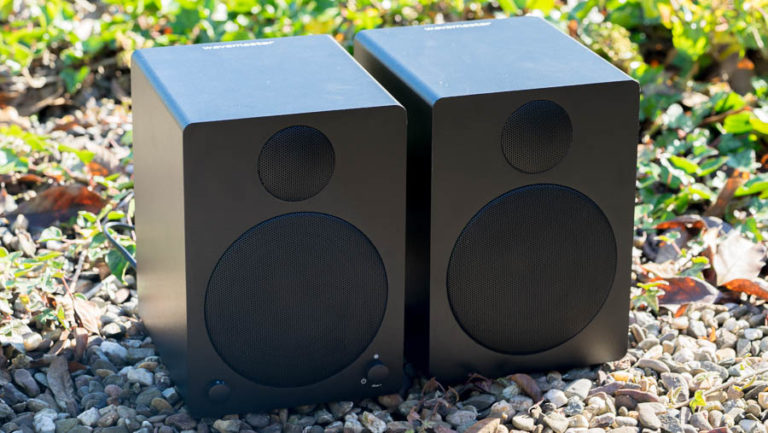
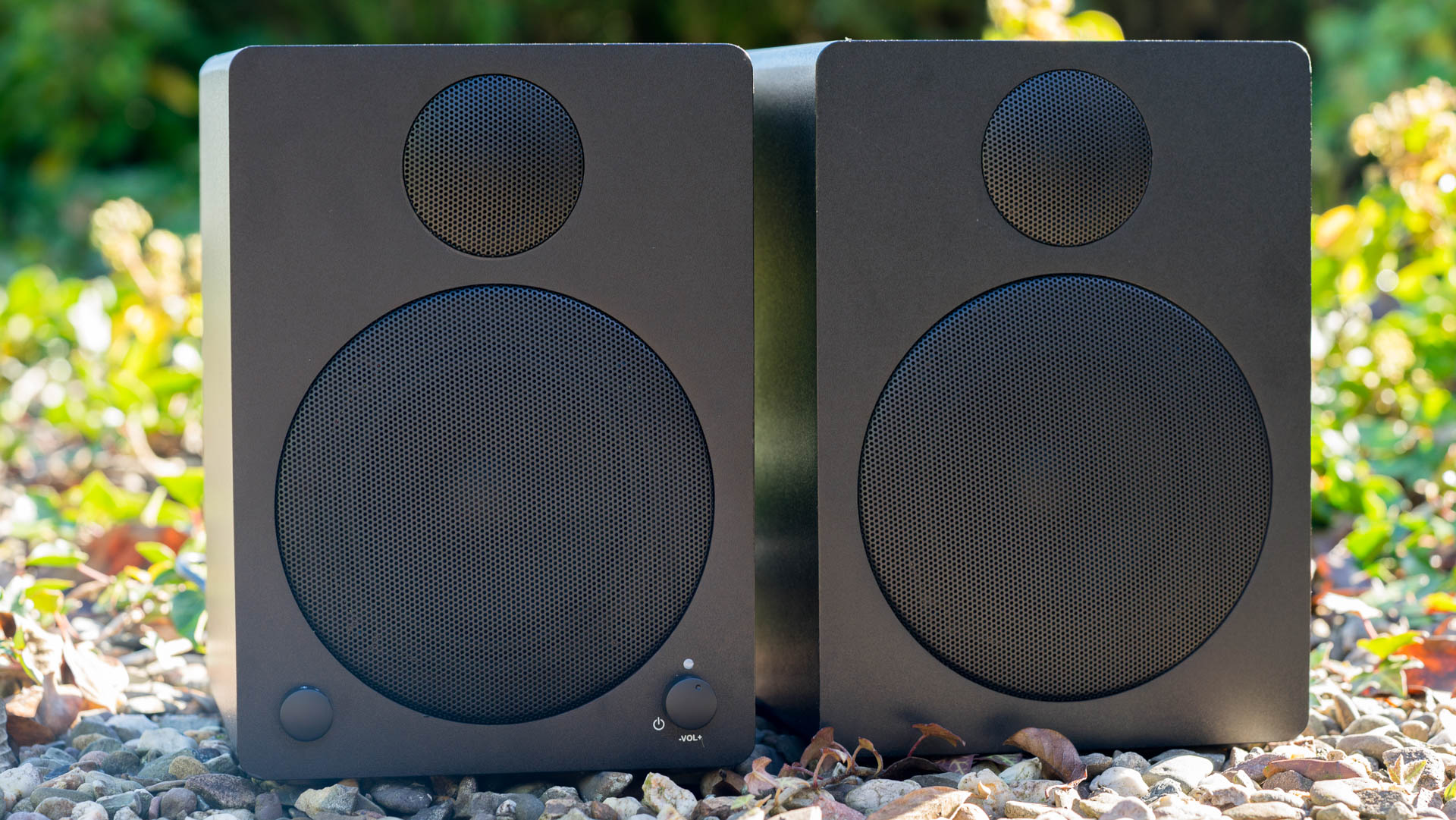
Die Wavemaster CUBE sind auf den ersten Blick recht schlichte Regallautsprecher. Diese sind in drei Farben verfügbar, weiß, schwarz und grau. Bei allen Farben setzt Wavemaster auf ein MDF Holzgehäuse. Dieses ist verarbeitungstechnisch und qualitativ in Ordnung.
Allerdings muss man ganz klar sagen, dass das Gehäuse nicht mit der Premiumklasse von Nubert, XTZ und Co. mithalten kann, dies sollte allerdings beim Preis von unter 200€ für das Paar keine Überraschung sein.
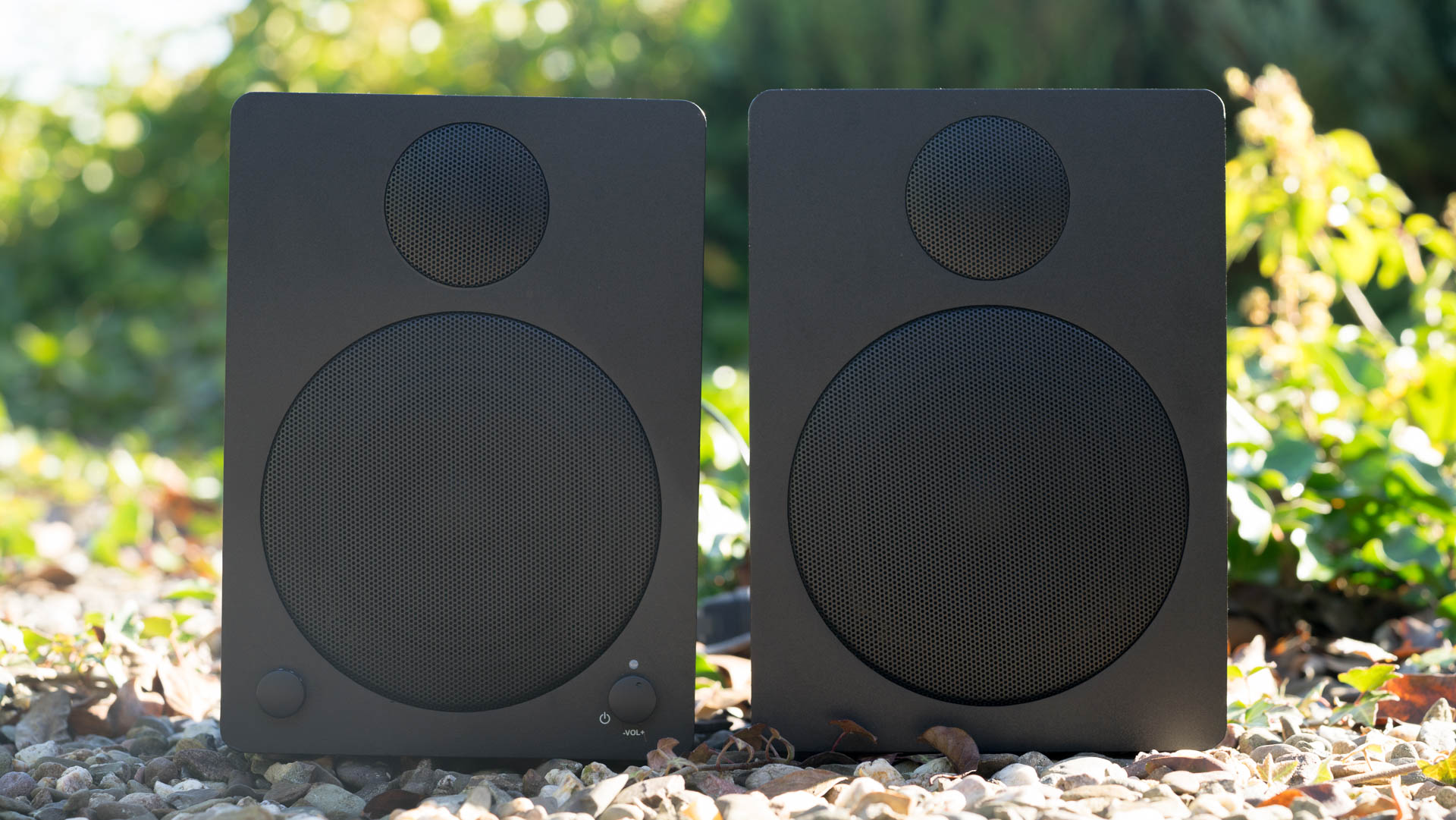
Optisch würde ich allerdings sagen, dass die CUBE ordentlich was hermachen. Hier gefällt mir gerade die weiße Version sehr gut!
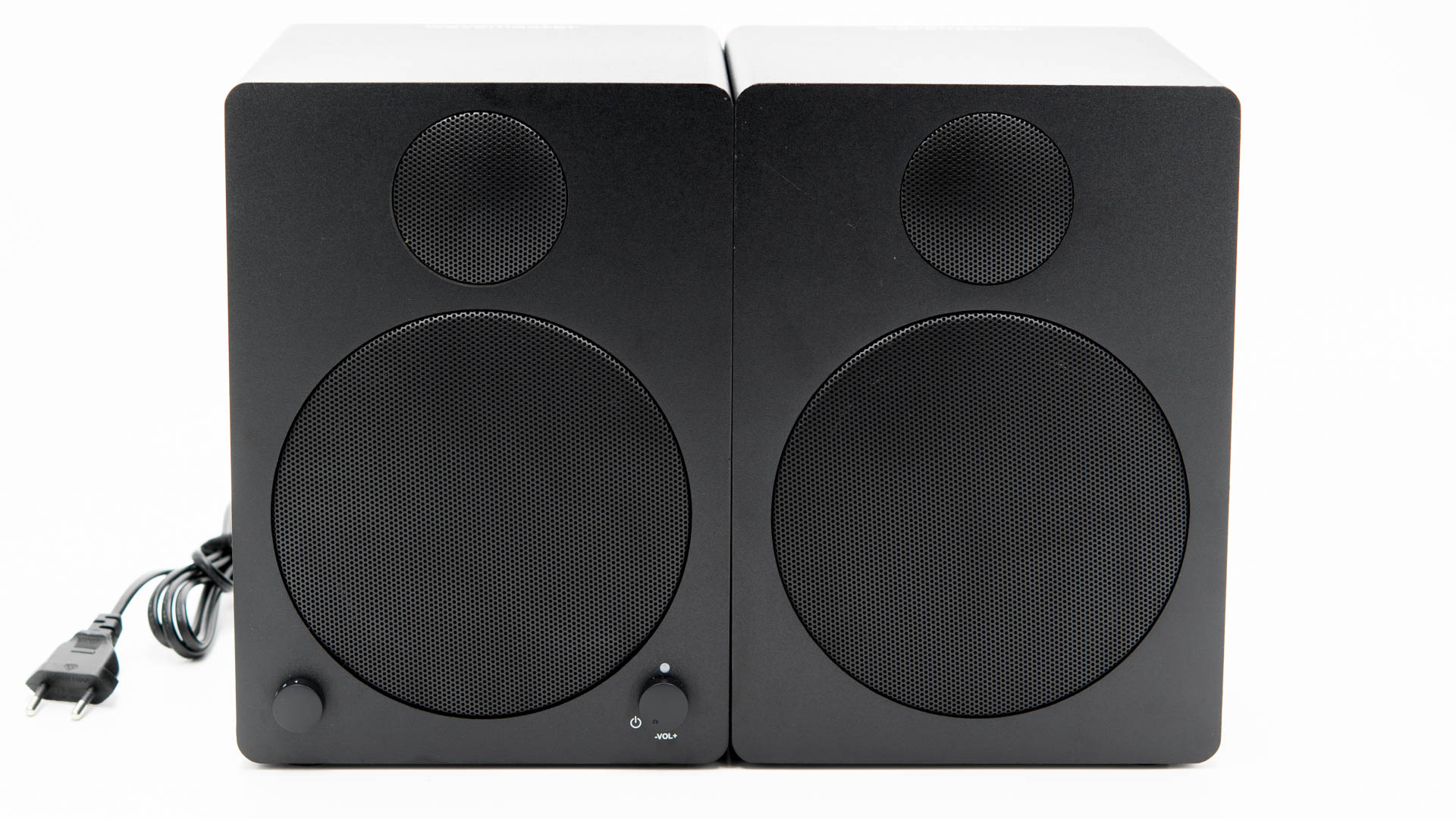
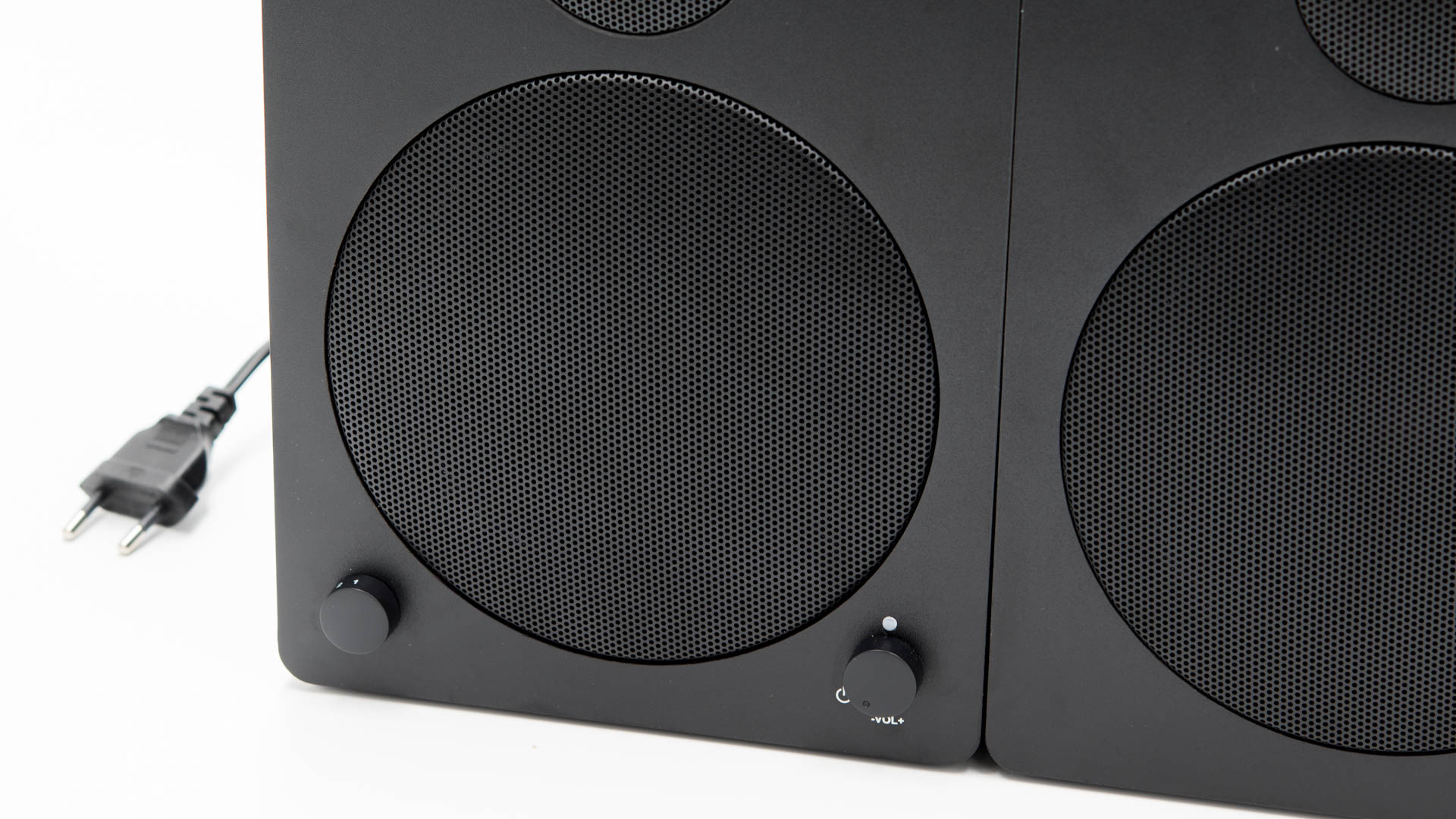
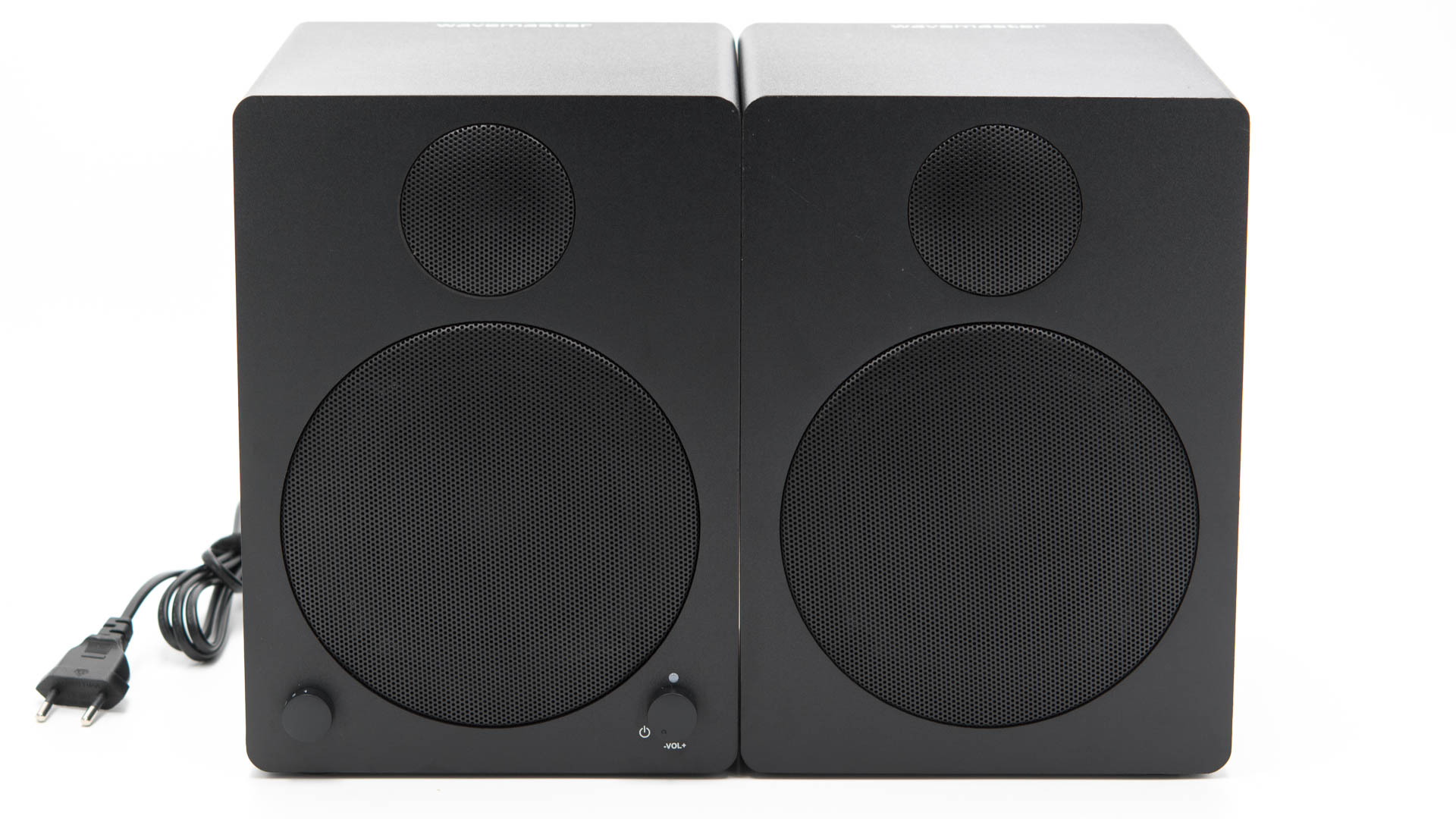
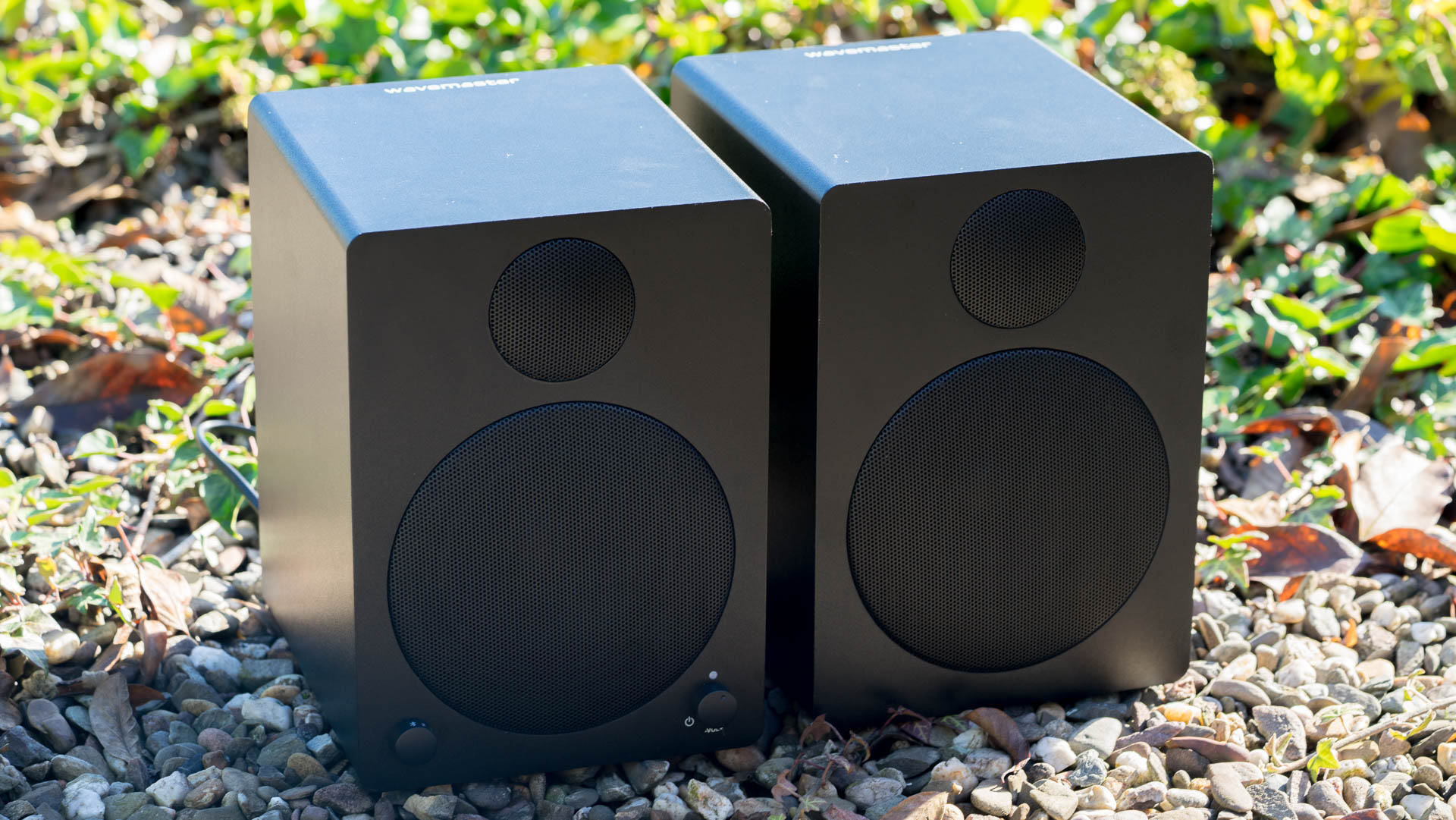
Wavemaster setzt auf eine sehr schlichte Optik, welche dadurch allerdings auch recht elegant und schön minimalistisch wirkt. Auf der Front der Lautsprecher finden wir zwei Treiber Einheiten, welche jeweils über ein schwarzes, metallenes Lautsprechergitter verfügen.
Dieses Gitter umspannen hierbei nur die Treiber in kreisrunder Form und ist daher auch nicht abnehmbar. Die restliche Front des Gehäuses ist unbedeckt.
Bei den Treibern handelt es sich um einen 2,5mm Hochtöner und um einen 13cm Tief/Mitteltöner.
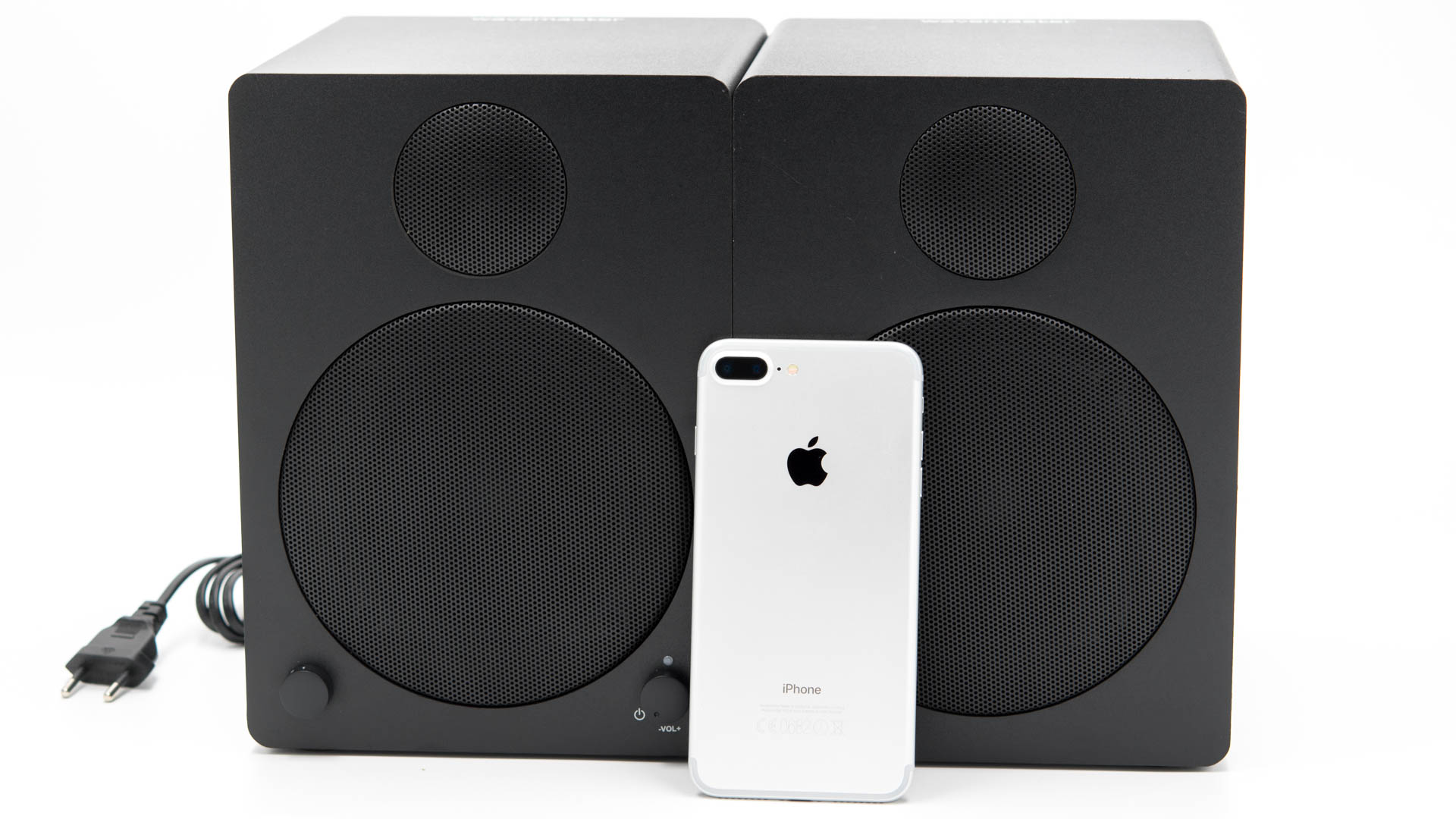
Die CUBE besitzen eine „normale“ Große für ein paar Regal/Monitor Lautsprecher. Diese sind also nicht übermäßig groß, aber auch so klein, dass der Klang unter den kompakten Abmessungen leiden würde. Wavemaster gibt folgende Maße an: Maße (BHT): 150 x 209 x 180 mm
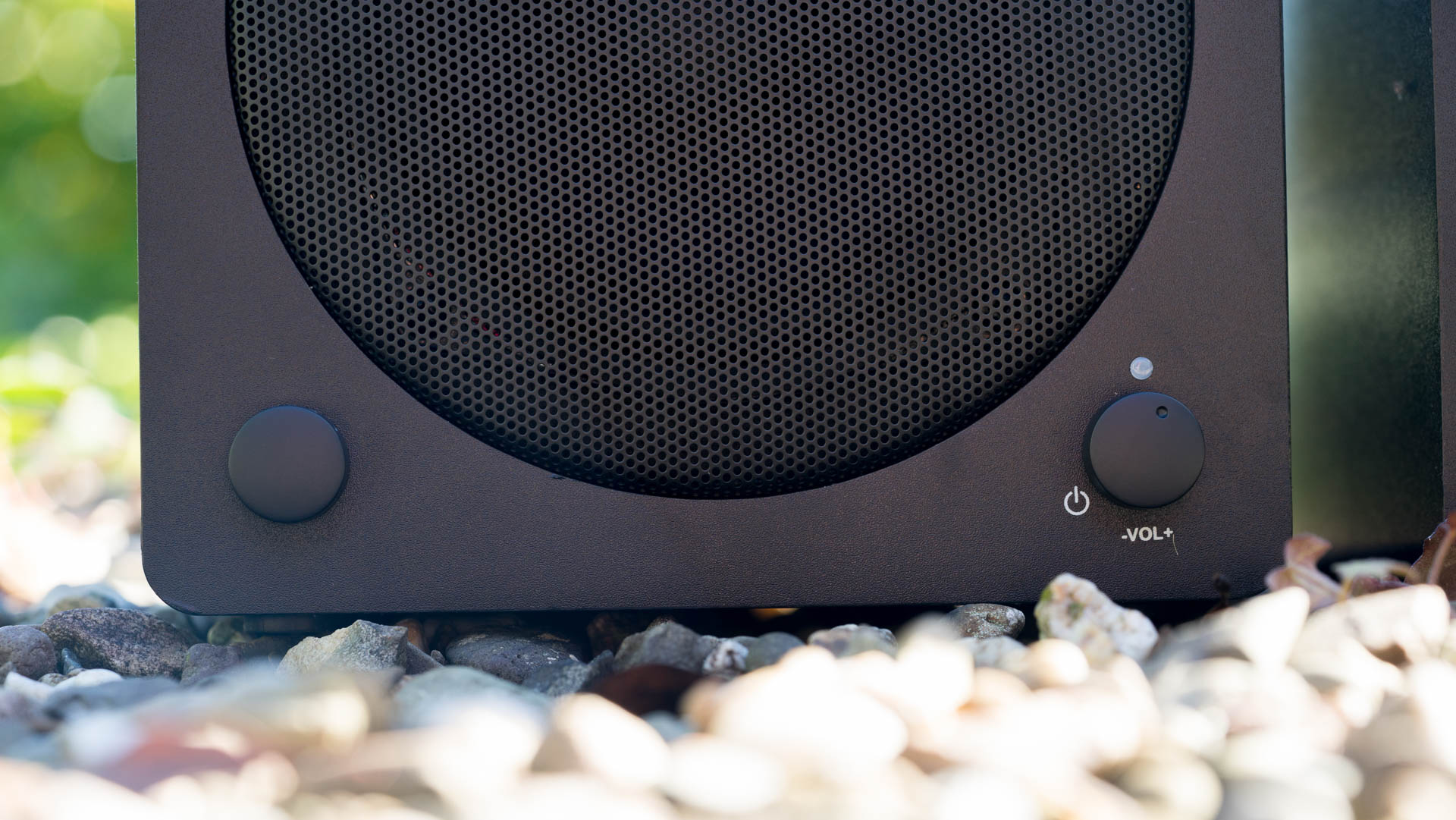
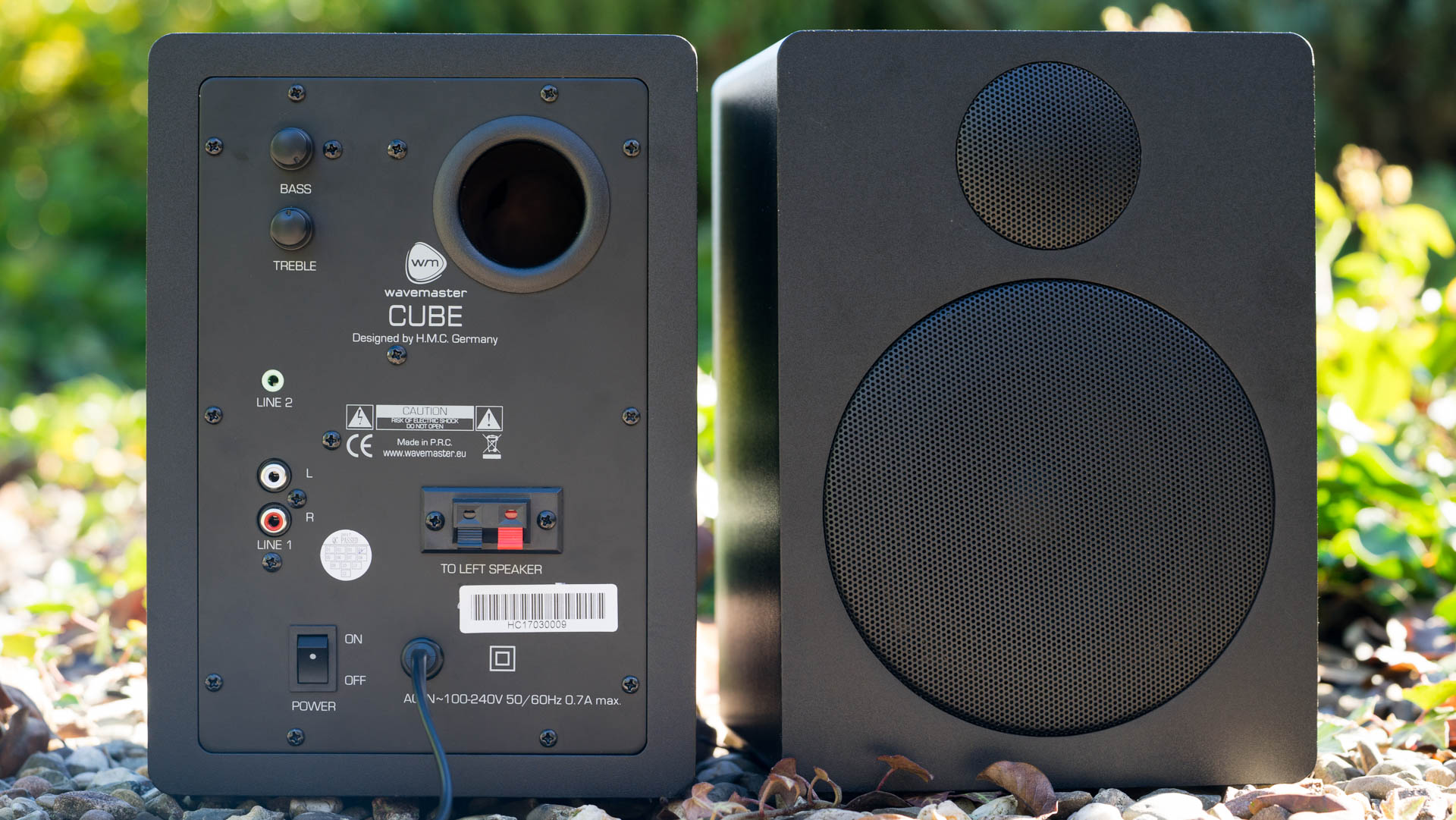
Im linken Lautsprecher ist die Verstärker und Bluetooth Elektronik verbaut. Daher besitzt dieser Lautsprecher auch zwei Drehräder auf der Front. Das eine ist für die Lautstärke und das andere für die Quellen Wahl. Zusätzlich befinden sich zwei weitere Drehräder auf der Rückseite, mit welchen Ihr die Höhen und die Tiefen(Bass) anpassen könnt.
Der rechte Lautsprecher ist hingegen komplett passiv und wird über ein normales austauschbares Lautsprecherkabel angeschlossen. Ein passendes Kabel in angemessener Länge liegt natürlich bei.
Wie bereits erwähnt verfügen die Wavemaster CUBE über integriertes Bluetooth für eine Verbindung beispielsweise mit einem Smartphone.
Zusätzlich sind allerdings auch gleich zwei Line in Eingänge verfügbar (1x Chinch und 1x 3,5mm). Diese könnten für einen CD Play, Fernseher oder auch einen Smart Home Assistenten genutzt werden.
Kauft Euch einen Amazon Echo Dot und in Kombination mit dem Wavemaster CUBE habt Ihr ein super „Smart Home“ Soundsystem mit Internetradio usw. welches klanglich die großen Amazon Echo Systeme klar überbietet.
Das Netzteil ist in den Wavemaster CUBE integriert. Leider ist allerdings auch das Stromkabel fest mit den Lautsprechern verbunden, welches aber in der Praxis eigentlich ausreichend lang sein sollte.
Im Leerlauf liegt der Stromverbrauch bei 0,4W und bei Zimmerlautstärke zwischen 12-18W.
Über einen Subwoofer Ausgang oder Ähnliches verfügt das System im Übrigen nicht.
Klang
Kommen wir zu dem alles entscheidenden Punkt, dem Klang. Die Wavemaster CUBE Klingen anders als ich es erwartet hätte.
Starten wir hier mit dem Positiven, dem Bass. WOW! Ich weiß nicht genau was Wavemaster hier gemacht hat aber der Bass ist erstaunlich mächtig, tief und kräftig. Gerade wenn Ihr den Bass mithilfe des Drehreglers auf der Rückseite etwas aufdreht machen die Wavemaster CUBE richtig Spaß.
Selbst einen ca. 20-30m² Raum bekommen die CUBE ordentlich mit Bass beschallt. Auf kurze Distanz bekommen die Lautsprecher sogar einen fühlbaren Bass produziert.
Wavemaster gibt die untere Gang Frequenz mit 45hz an, was sehr gut wäre! Ich kann dies zwar nicht genau nachmessen, aber subjektiv ist dies durchaus möglich. Kurzum Ihr werdet einen Subwoofer hier vermutlich nicht vermissen.
Die Höhen haben mich im ersten Moment allerdings etwas enttäuscht. Die Wavemaster CUBE klingen leicht dumpf und matt, glücklicherweise lassen sich neben dem Bass auch die Höhen feinjustieren.
Dreht Ihr die Höhen etwas über den Mittelpunkt hinaus, werden diese auch angenehm klar. Ohne diese Feinjustierung wären mir die Wavemaster CUBE um ehrlich zu sein etwas zu dumpf, mit Feinjustierung passen die Höhen. „Passen“ ist vermutlich sogar etwas untertrieben, die Höhen werden vollaufgedreht sehr klar und absolut brillant.
Wofür es allerdings keinen Drehregler gibt, sind die Mitten. Die Wavemaster CUBE neigen ein wenig zur „Badewanne“, also viel Tiefen und viele Höhen aber abgesenkte Mitten.
Die Darstellung von Stimmen ist Okay, neigen aber etwas dazu im Beat unterzugehen. In komplexeren Titel wird also eher die Musik hervorgehoben als der Gesang.
In Filmen geht die Sprachverständlichkeit ebenfalls in Ordnung, allerdings wenn sehr viele Dinge gleichzeitig passieren, ein Helikopter fliegt vorbei, Explosionen usw., dann können Dialoge auch etwas untergehen.
Das Ganze hängt natürlich auch etwas von Eurer Bass Einstellung ab. Habt Ihr den Bass auf Maximum gedreht ist dieser Effekt natürlich deutlich ausgeprägter als bei einer mittleren oder niedrigeren Einstellung.
Unterm Strich bin ich aber sehr zufrieden damit, was die Wavemaster CUBE an Klang zaubern! Diese sind zwar keine Neutralen Studio Monitore, aber machen gerade aufgrund des satten Bass sehr viel Spaß!
Wie steht es aber eigentlich um die Bluetooth Verbindung? An sich ganz gut! Probleme mit der Verbindung und der Reichweite hatte ich keine. Man kann sich im gleichen Raum mit seinem Smartphone frei bewegen, ohne dass es zu Signal Abbrüchen kommt.
Qualitativ gibt es allerdings leichte Einbußen. Erstaunlicherweise gibt es kaum Unterschiede was die Detaildarstellung angeht, allerdings ist der Bass einen Hauch flacher und generell der Klang ein wenig weniger dynamisch. Dies kann man allerdings etwas durch das Anheben des Bass kompensieren.
Um ehrlich zu sein, ohne direkten Vergleich ist dies kein wirklich großer Unterschied. Klar wenn Ihr die Möglichkeit habt, verwendet ein Kabel, falls nicht oder Ihr wollt Musik über Euer Smartphone wiedergeben dann ist Bluetooth allerdings absolut zu gebrauchen!
Die Wavemaster CUBE sind ausreichend Pegelfest. Diese schaffen problemlos eine partytaugliche Lautstärke, allerdings wer ein 40-50m² Wohnzimmer brüllend laut beschallen will muss doch zu etwas größerem, als den CUBE greifen. Die CUBE sind wiederum auch keine Lautstärken -Monster. Dreht Ihr den Bass etwas herunter, können die Wavemaster CUBE tendenziell besser mit hohen Lautstärken umgehen.
Fazit
Die Wavemaster CUBE sind hervorragende Lautsprecher, sofern man einen dynamischen und lebendigen Klang mit einem guten Schuss Bass sucht.
Gerade letzterer hat mich sehr positiv überrascht! Die CUBE sind durchaus in der Lage ein kleines Wohnzimmer ordentlich mit Bass zu versorgen und das ganz ohne Subwoofer! Die Höhen sind zudem klar und sauber, lediglich bei den Mitten schwächeln die CUBE ein wenig.
Dennoch für rund 180€ ist der Klang absolut top!
Hierbei eignen sich die Wavemaster CUBE durchaus auch als Lautsprecher für den Fernseher oder auf dem Schreibtisch als Computerlautsprecher. Die größte Besonderheit ist hier natürlich die Bluetooth Funktionalität, welche sofern man viel Musik über sein Smartphone hört einen großen Mehrwert darstellt. Die Bluetooth Funktionalität ist auch in der Praxis gut umgesetzt!
Auch interessant wäre sicherlich die Verbindung aus Wavemaster CUBE und Amazon Echo Dot. Für rund 220€ hättet Ihr einen Hammer -Klang welche ganz klar die großen Amazon Echo Lautsprecher übertrifft.
Hinzu kommt die, wie ich finde, sehr schicke und schlichte Optik, wie auch der niedrige Standby Stromverbrauch.
Kurzum Ihr sucht ein paar spaßig klingende „Allround“ Lautsprecher für PC, Fernseher, Smartphone oder eine sonstige Anwendung und habt schon leicht gehobene Ansprüche an den Klang? Dann kann man die Wavemaster CUBE nur empfehlen!
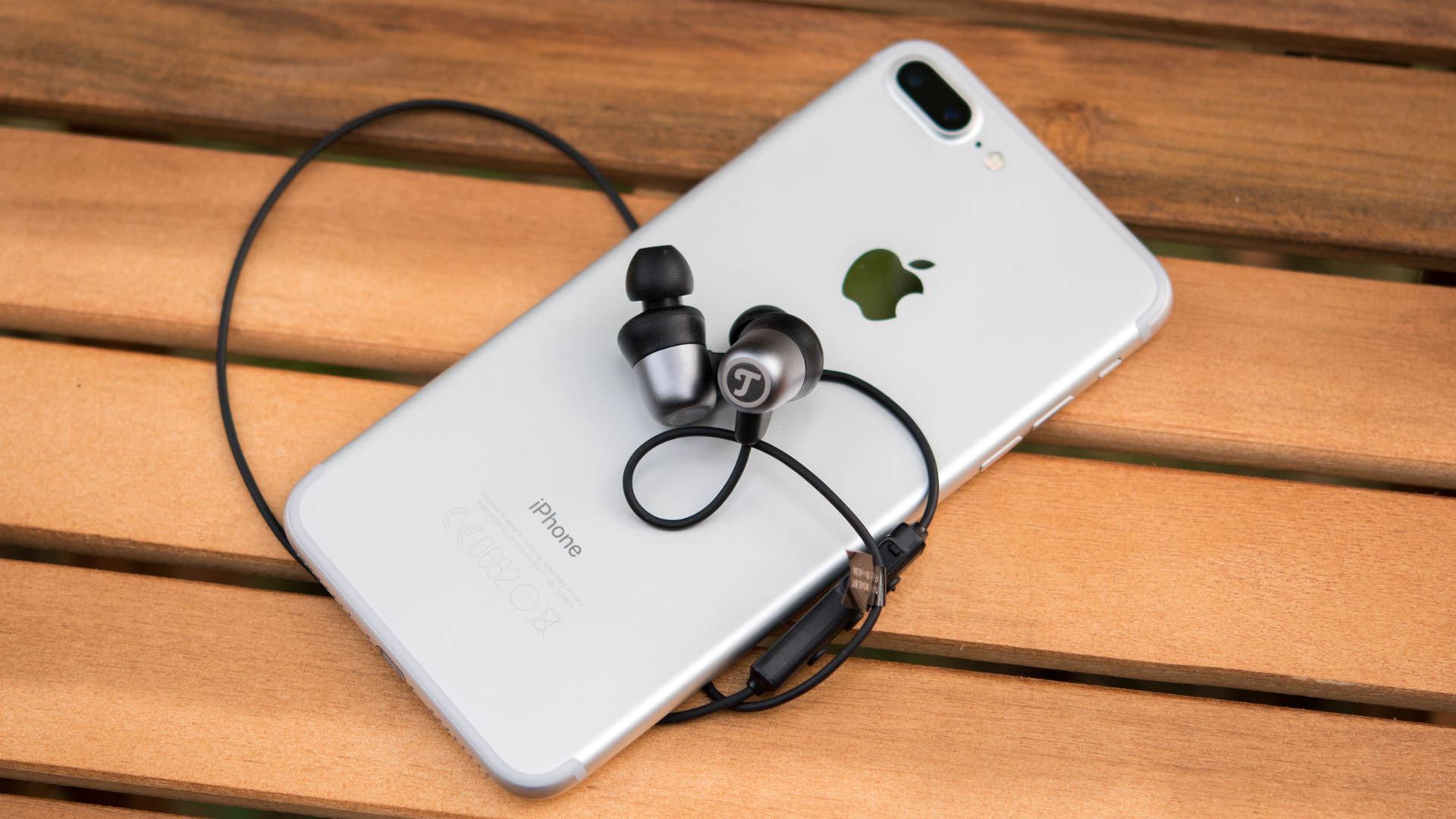
Bluetooth Kopfhörer und auch Ohrhörer sind die Zukunft, wenn es um den mobilen Musikgenuss geht. Diese Entwicklung hat nun Apple mit dem iPhone 7 besiegelt.
Passend und pünktlich dazu hat Teufel seine neuen Bluetooth Ohrhörer, die MOVE BT, auf den Markt gebracht. Diese sollen in der erstaunlich dünn besiedelten 100€ Preisklasse überzeugen.
Aber schaffen dies auch die Teufel MOVE BT und eigenen sie sich für das neue iPhone 7? Finden wir es im Test heraus!
An dieser Stelle vielen Dank an Teufel für das problemlose zur Verfügungstellen der MOVE BT.
Lieferumfang
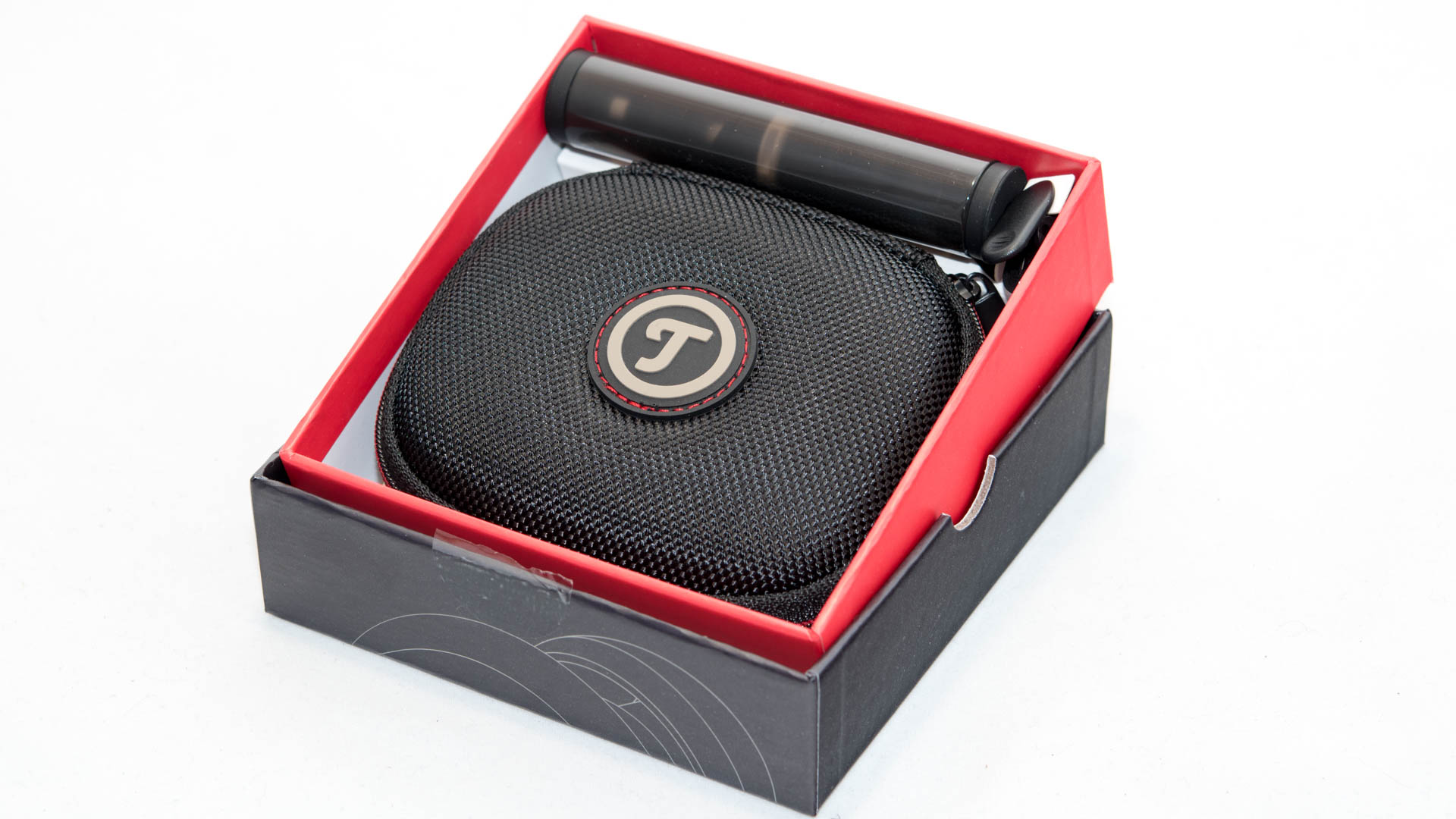
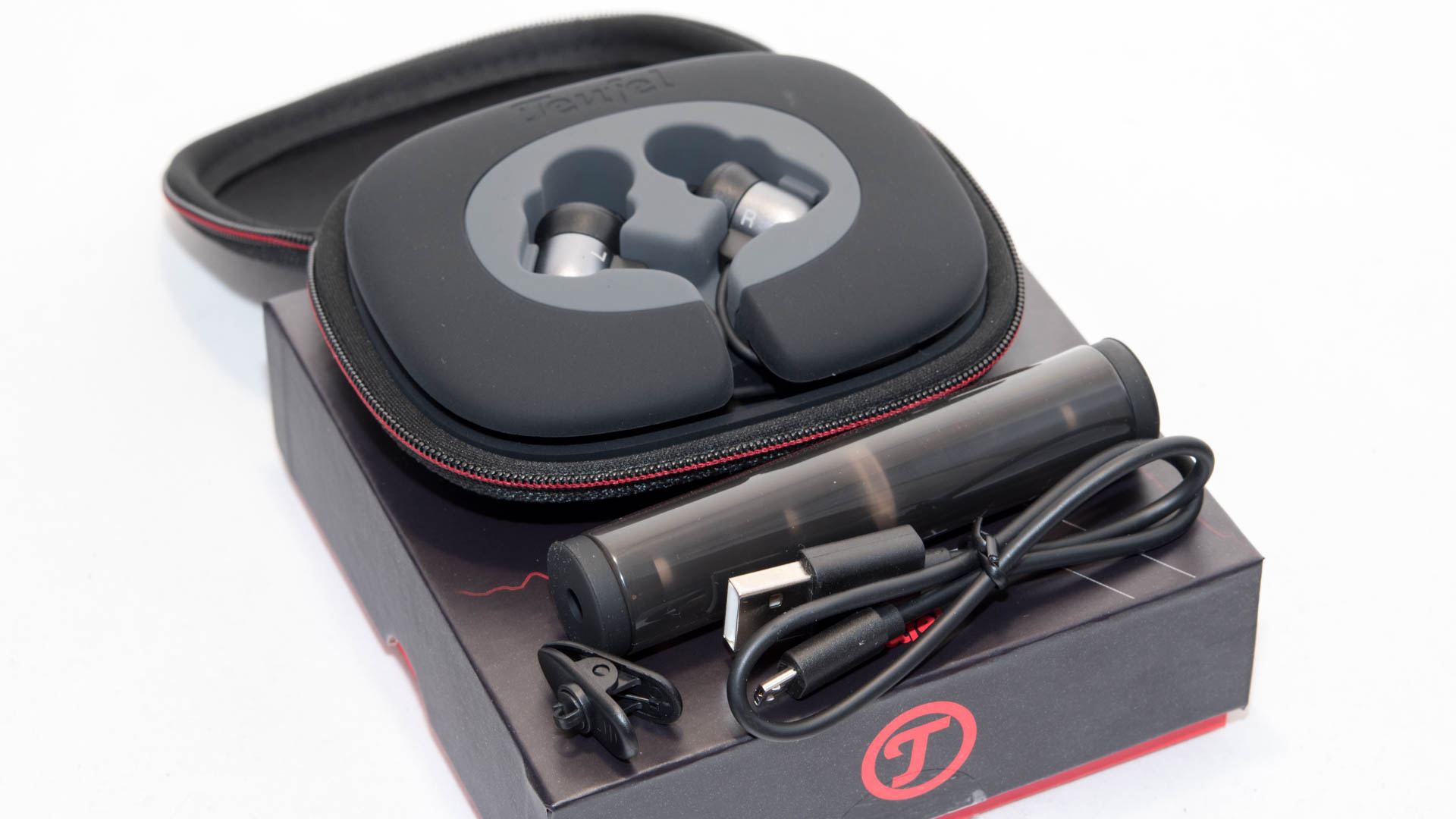
Der Lieferumfang der Teufel MOVE BT hat es in sich. Zum einen legt natürlich Teufel vier Paar Ohrstöpsel mit in den Lieferumfang, in verschiedenen Größen.
Diese werden in einer kleinen Plastikröhre aufbewahrt, die ich so auch noch bei keinem anderen Hersteller gesehen habe.
Diese Röhre kann auch zur Reinigung der Aufsätze genutzt werden, einfach mit Wasser oder Desinfektionsmittel füllen und schütteln.
Natürlich liegt auch ein microUSB Kabel mit im Lieferumfang, welches zum Aufladen der Ohrhörer dient.
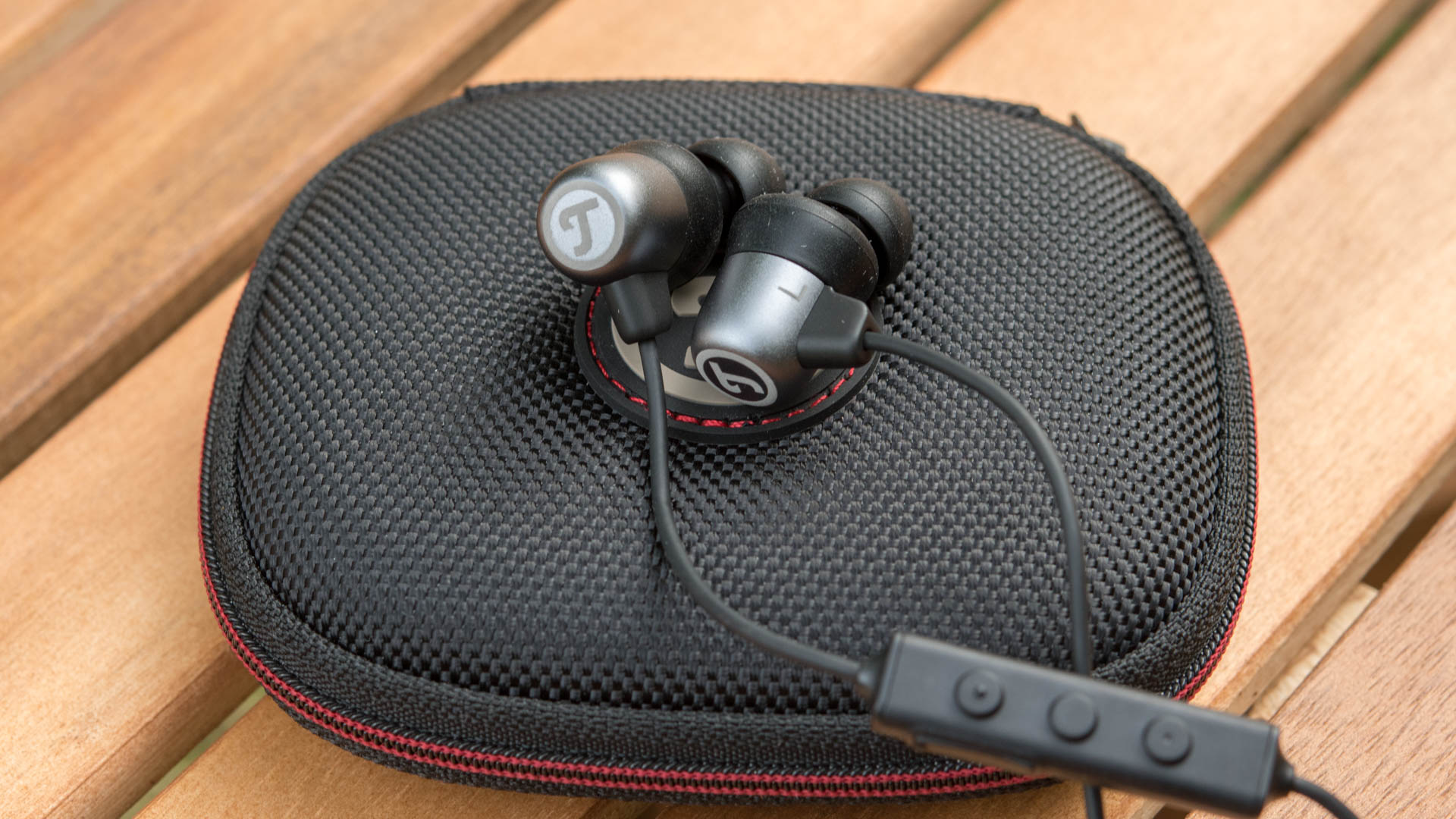
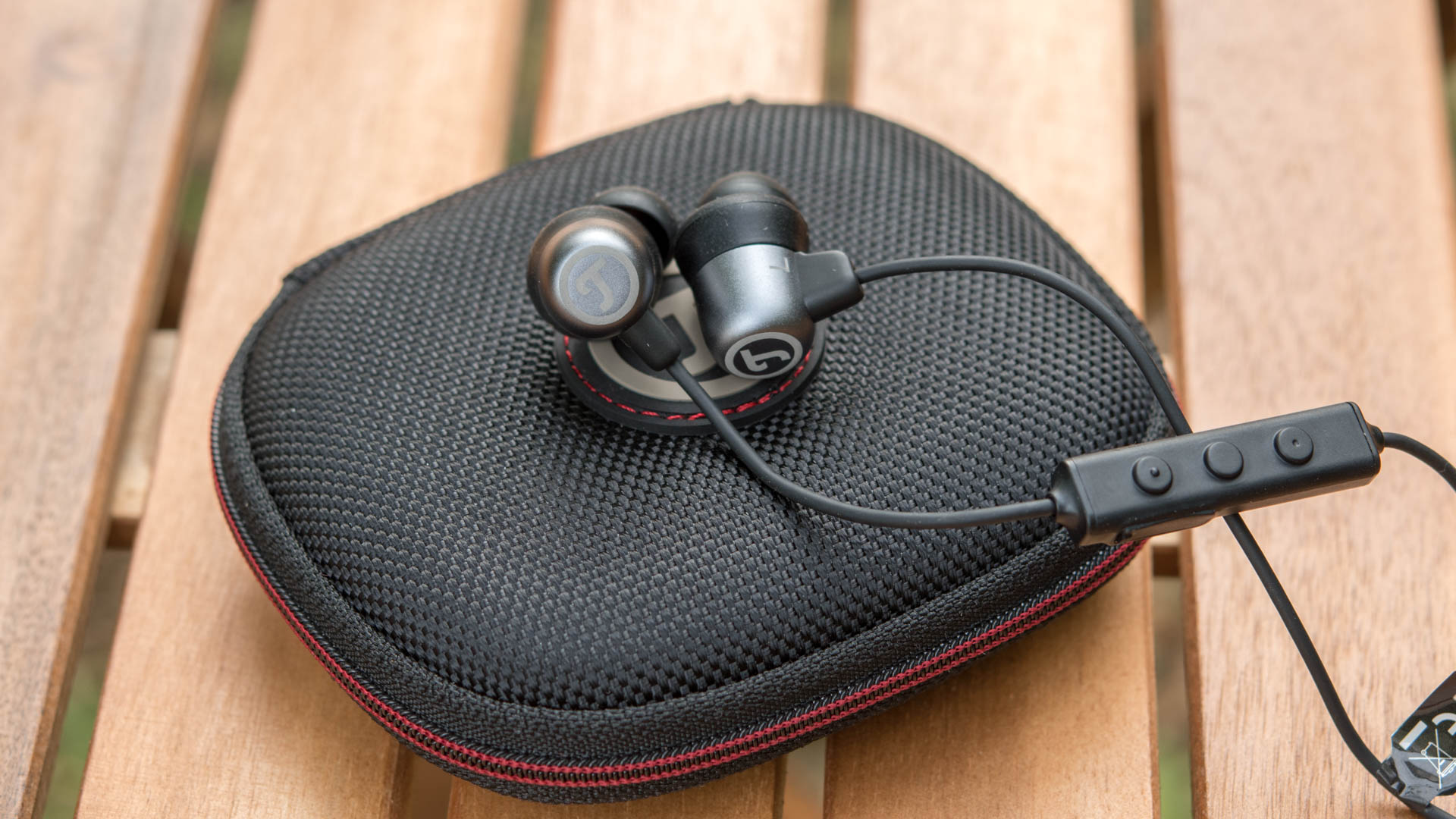
Abgerundet wird der Lieferumfang durch eine außerordentlich hochwertige Transporttasche. Diese ist die hochwertigste, die ich bisher bei Ohrhörern gesehen habe, im Nachkauf müsste man sicherlich für sowas 20€ oder mehr auf den Tisch legen.
Die Teufel MOVE BT im Test
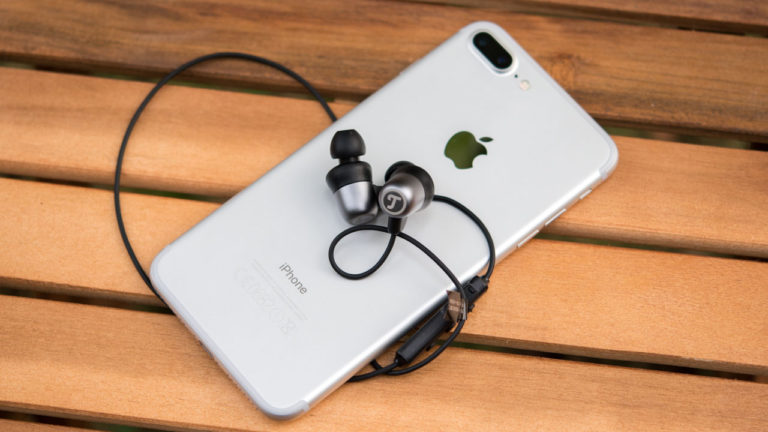
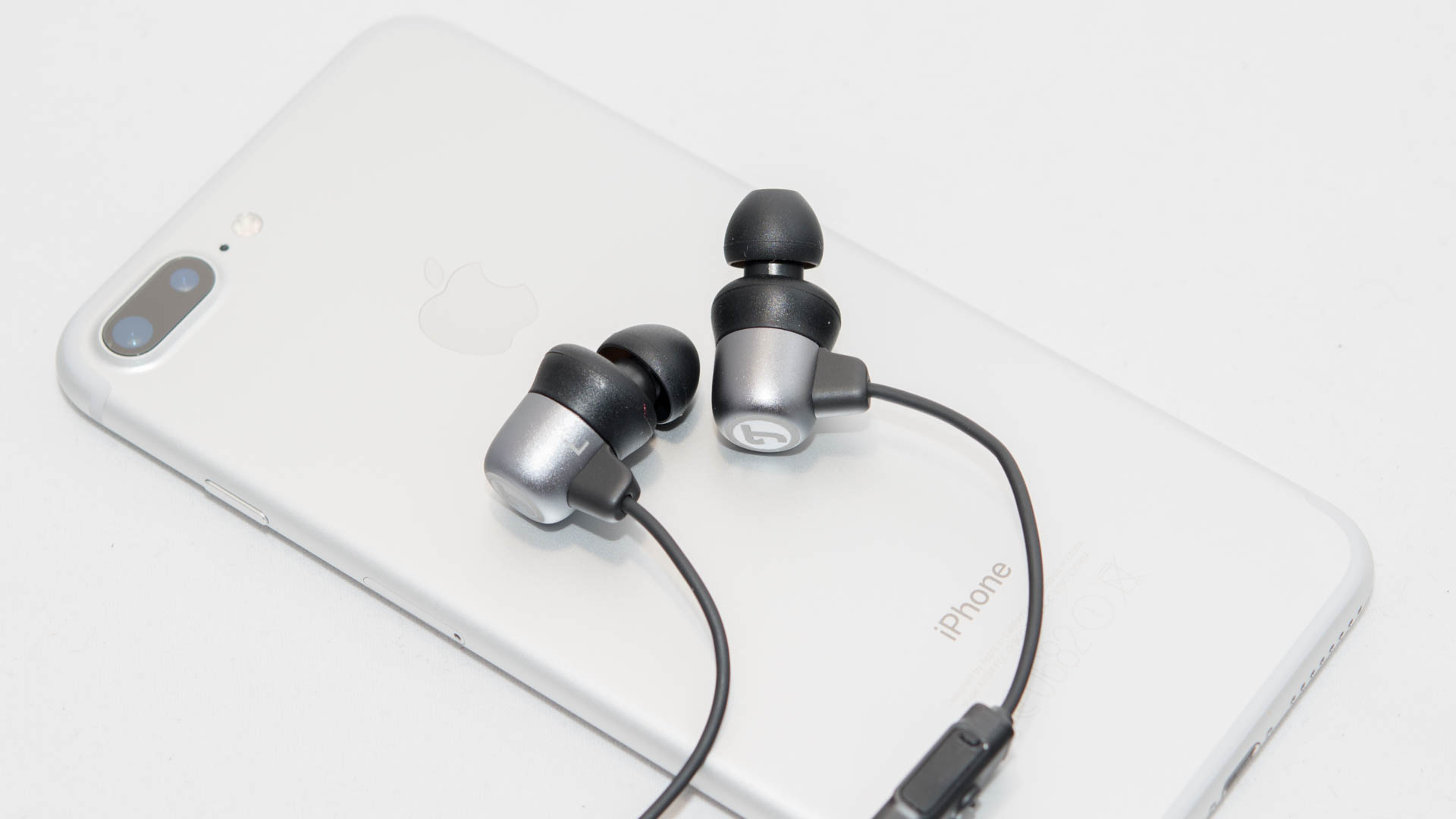
Bei den MOVE BT handelt es sich ,wie meist üblich, nicht um komplett kabellose Ohrhörer. Bei diesen ist jeweils die linke und rechte Seite über ein dünnes Kabel miteinander verbunden.
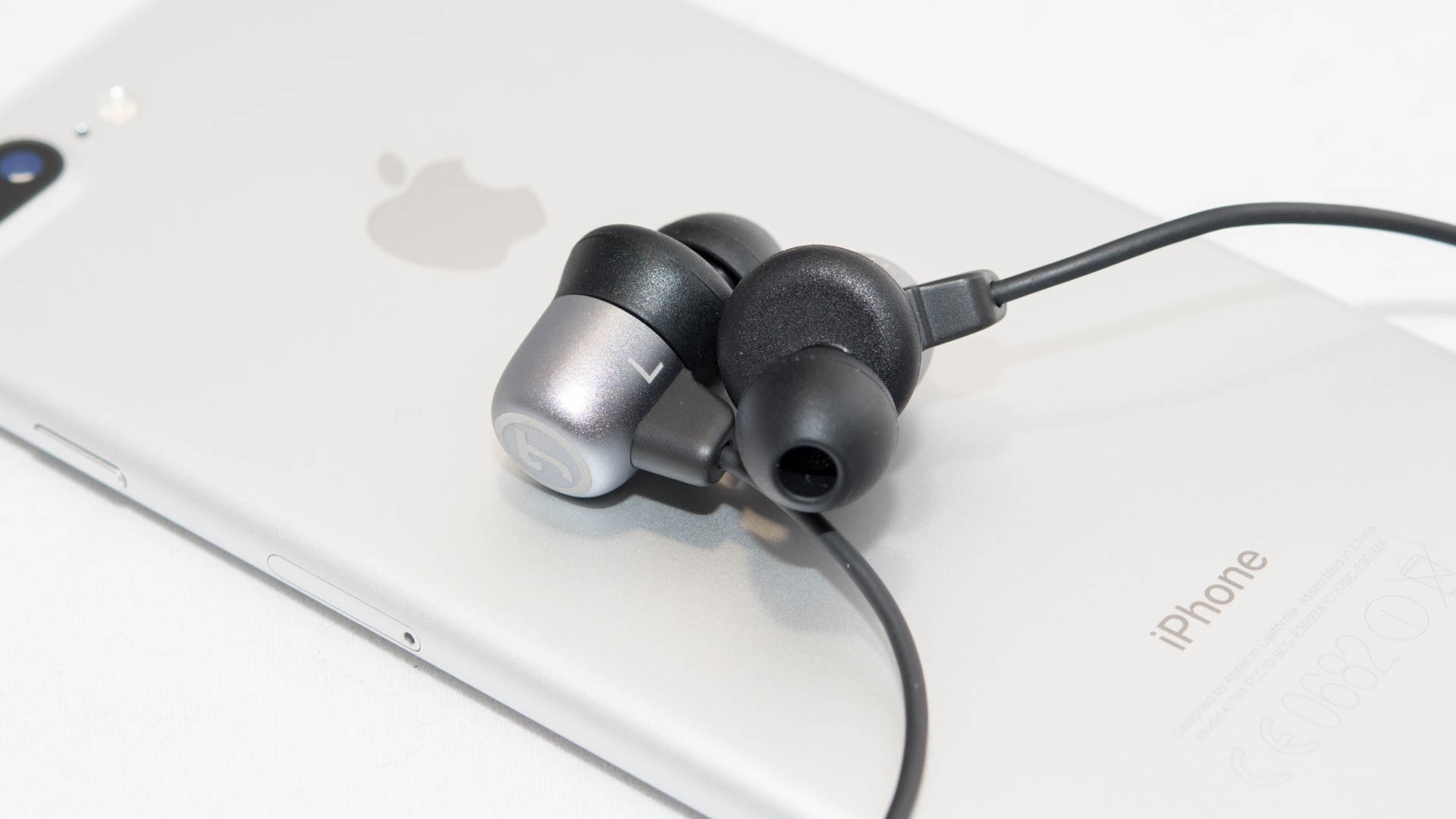
Die Ohrhörer selbst sind von etwas größerer Natur. Vermutlich ist in ihnen neben dem 5mm Treiber auch der Akku verbaut. Beim Material setzt Teufel auf eine Mischung aus mattem Kunststoff und Aluminium, was den Ohrhörer eine recht robuste Haptik gibt.
Optisch sind diese, abgesehen vom Teufel T auf der Rückseite, recht klassisch und unaufdringlich.
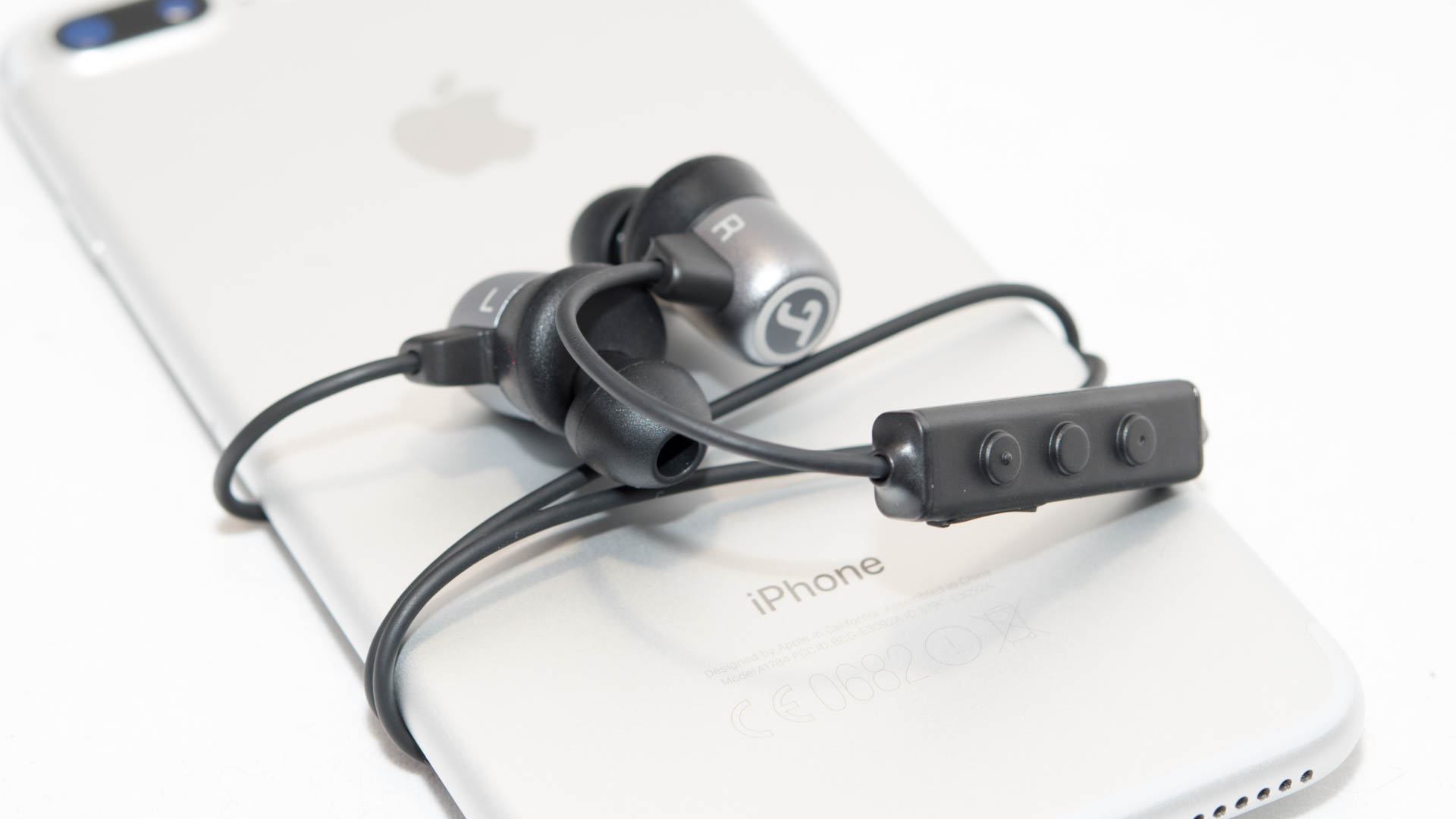
Die MOVE BT verfügen ebenfalls über eine Kabelfernbedienung. Diese besitzt die üblichen drei Tasten, wovon die mittlere auch als Ein- bzw. Ausschalter dient.
Auch an der Kabelfernbedienung ist ein microUSB Port angebracht, der zum Aufladen der Ohrhörer verwendet wird.
Dieser Port ist durch eine kleine Gummiabdeckung geschützt, die beim IP54 Schutz der MOVE BT hilft.
Ja, die Teufel MOVE BT sind gegen Wasser und Schweiß geschützt und eignen sich deshalb auch zum Joggen oder allgemein für Sport.
Teufel gibt die Akkulaufzeit der MOVE BT mit 20 Stunden an. Dieser Wert ist aus meiner Sicht etwas hoch gegriffen, ich würde hier je nach Lautstärke eher auf 10-15 Stunden schätzen.
Dies ist aber immer noch ein verdammt guter Wert!
Tragekomfort
Zwar sind die MOVE BT etwas größere Ohrhörer aber dennoch saßen sie ganz gut in meinen Ohren. Dies liegt am recht langen und dünnen Ohrkanal welcher dementsprechend recht tief ins Ohr reicht.
Man spürt zwar schon, dass man etwas in den Ohren hat, allerdings konnte ich die MOVE BT problemlos einige Stunden am Stück tragen.
Auch denke ich, dass Joggen oder allgemein Sport mit den Ohrhörern möglich sein sollte ohne, dass sie andauernd rausrutschen.
Klang
Kommen wir zum Interessantesten und auch schwierigsten Teil, dem Klang.
Erfreulicherweise können hier die Teufel MOVE BT punkten! Von Ihrer grundsätzlichen Klangsignatur na ja, es sind Teufel, daher ist es nicht unerwartet, dass auch die MOVE BT einen ordentlichen Bass besitzen und grundsätzlich etwas wärmer abgestimmt sind.
Der Bass ist ein Stück weit angehoben und auch sicherlich das präsenteste Element im Klangbild. Dabei bietet dieser auch einen guten Tiefgang. Die Höhen sind etwas wärmer abgestimmt aber immer noch ausreichend klar.
Die Mitten, welche oft vernachlässigt werden, sind soweit ebenfalls Okay, so dass Stimmen auch nicht zu dünn klingen. Allgemein produzieren die MOVE BT einen recht lebendigen und vollen Klang.
Gerade wer Ohrhörer sucht, die bildlich gesprochen auch feste auf den Tisch hauen können und eine gewisse Power und Tiefe ausstrahlen, wird mit den MOVE BT sehr glücklich sein.
Dazu kommt eine überdurchschnittlich tiefe Bühne, wenn auch nicht übermäßig breit.
In welcher Musik fühlen sich die Teufel MOVE BT besonders wohl?
Grundsätzlich hängt das natürlich von Eurem Geschmack ab. Mögt Ihr einen starken Bass und etwas wärmeren Klang, dann sind die MOVE BT etwas für Euch, unabhängig von der Musikrichtung.
Wenn ich mich jedoch festlegen müsste, würde ich die Teufel MOVE BT für die klassische Pop/Rock/Elektro Musik empfehlen.
Gerade die Musik, die in den Top 50 rumschwirrt, klingt mit den MOVE BT zumeist vorzüglich.
Gute Beispiele wären hier aktuell zum Beispiel „Heathens“ von den twenty one pilots, „Let Me Love You“ von DJ Snake und Justin Bieber oder auch „Hotter Than Hell“ von Dua Lipa.
Aber auch die Elektrorichtung wie Pendulum oder Hardwaell passt den Teufel recht gut.
Die grundsätzliche Sound Qualität war sowohl an Andorid Smartphones, hier müsste man eigentlich sagen gerade dank aptX Support, wie aber auch am iPhone 7 tadellos. Man spürt kaum bis gar nicht, dass man eine kabellose Verbindung nutzt.
Auch die Verbindungsqualität selbst war hervorragend. Im Freien konnte ich ca. 5-8 Meter zwischen mich und mein iPhone bringen, ehe die Verbindung abriss.
Indoor war die Reichweite etwas höher, auch wenn Teufel hier mit der Angabe „30 Meter“ sicherlich etwas übertreibt.
Im Gegensatz zu den Beyerdynamic Bluetooth Ohrhörern bieten die MOVE BT auch eine sehr ordentliche maximale Lautstärke.
Fazit zu den Teufel MOVE BT
Wenn Ihr einen Klang mit etwas stärkerem Bass mögt, seid Ihr bei den MOVE BT an der richtigen Adresse!
Für um die 120€ liefern die MOVE BT ein ausgesprochen gutes Gesamtpaket. Angefangen bei der sehr starken Akkulaufzeit, über den guten Tragekomfort bis hin zum lebendigen Klang passt hier alles.
Auch die Bluetooth Verbindung war zum einen sehr stabil, zum anderen wirkte sie nicht wie eine Einschränkung (auf den Klang bezogen).
Von daher habe ich im Grunde nichts zu bemängeln, sogar ein Spritzwasserschutz wird mitgebracht, welcher vor allem Sportler freuen wird.
Daher für jeden der in der 100€-120€ Preisklasse Bluetooth Ohrhörer sucht und ein wenig mehr Bass mag, für den sind die Teufel MOVE BT aktuell vermutlich die besten Allrounder.
Die einzige Alternative wäre vielleicht der Beyerdynamic Byron BT, welcher noch in einem gewissen Rahmen mithalten kann.
Eigentlich mag ich Weihnachten ganz gerne mit seiner gemütlichen Stimmung und den vielen Lichtern. Allerdings diese verdammten elektronischen Christbaumkerzen waren immer etwas was mich sehr aufgeregt hat.
Gefühlt bestehen diese Lichterketten aus 2/3 Kabel und 1/3 Kerzen, dennoch reicht das Kabel nie dahin wo man dieses benötigt und es gibt immer kahle Stellen am Baum, außer man plant akribisch wie genau das Kabel zu verlaufen hat.
Selbst wenn man alles gut ausgeleuchtet bekommen hat, hängt der Baum voll mit dem dämlichen Kabel.
Hier sind kabellose Christbaumkerzen ein Segen. Diese werden einfach da angebracht wo man diese haben möchte!
Bereits vor einer Weile habe ich einen Test zu den Lumix Classic Mini geschrieben, welche seit dem eine absolute Bereicherung an meinem Weihnachtsbaum sind.
Anscheinend sind kabellose Christbaumkerzen auch recht beliebt, zu Recht wenn man mich fragt, denn Krinner hat nun seine neuen LUMIX SuperLight Mini auf den Markt gebracht.
Wie man vielleicht schon am Namen erkennen kann, sollen die LUMIX SuperLight Mini unter anderem aufgrund von besonders hellen LEDs punkten können.
Verglichen mit den Lumix Classic Mini ist zudem ein Timmer und noch ein paar andere Luxus Feature mit an Bord.
Wollen wir uns doch einmal im Test ansehen ob die Krinner LUMIX SuperLight Mini kabellosen Christbaumkerzen überzeugen können!
Die Krinner LUMIX SuperLight Mini kabellosen Christbaumkerzen im Test
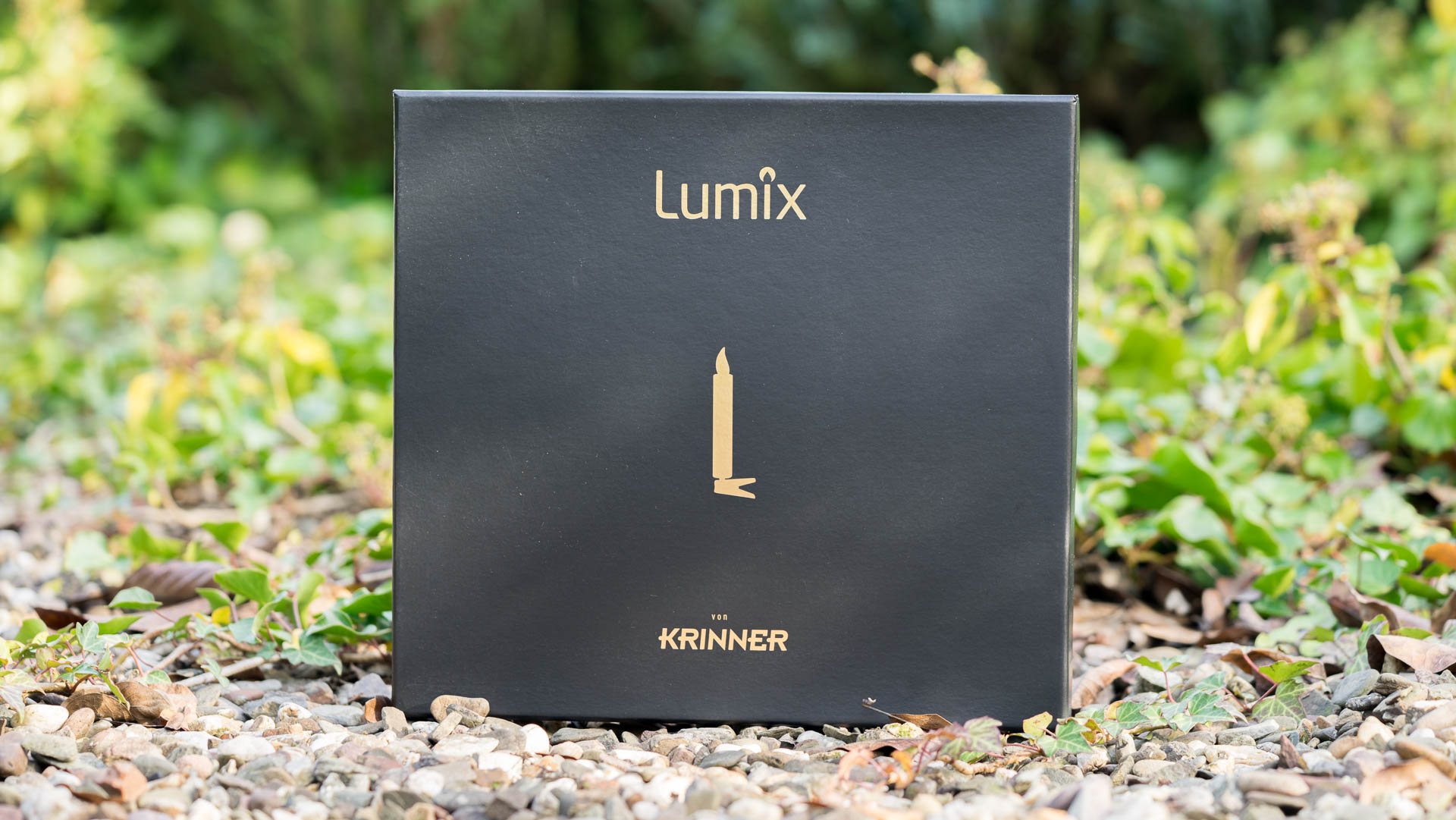
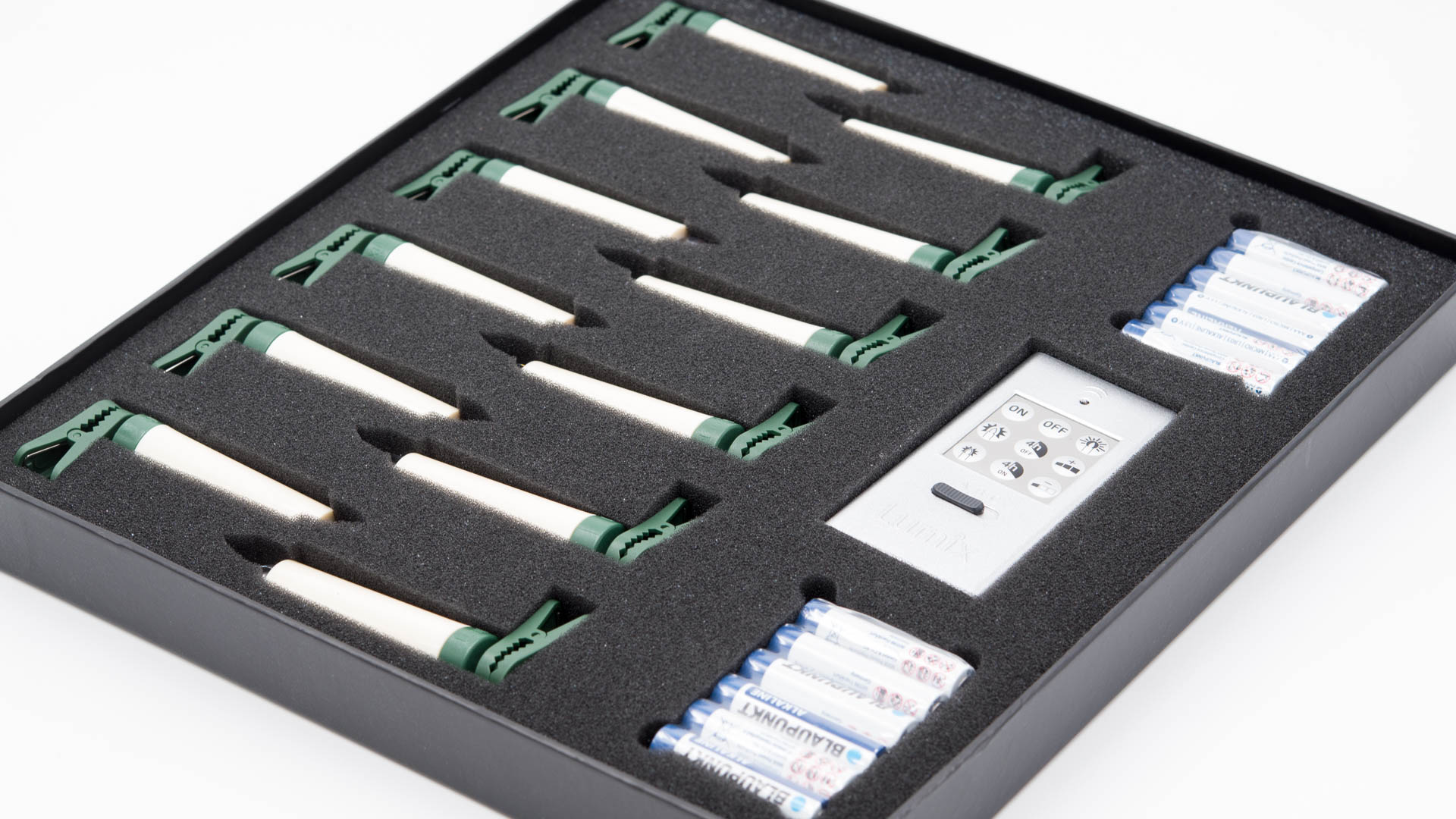
Wie bei Krinner üblich werden auch die LUMIX SuperLight Mini in einer schönen Box geleifert in welcher diese auch nach Weihnachten sicher aufbewahrt werden können. Die Box ist sogar mit Schaumstoff ausgepolstert, wodurch die Kerzen wirklich sicher aufbewahrt sind.
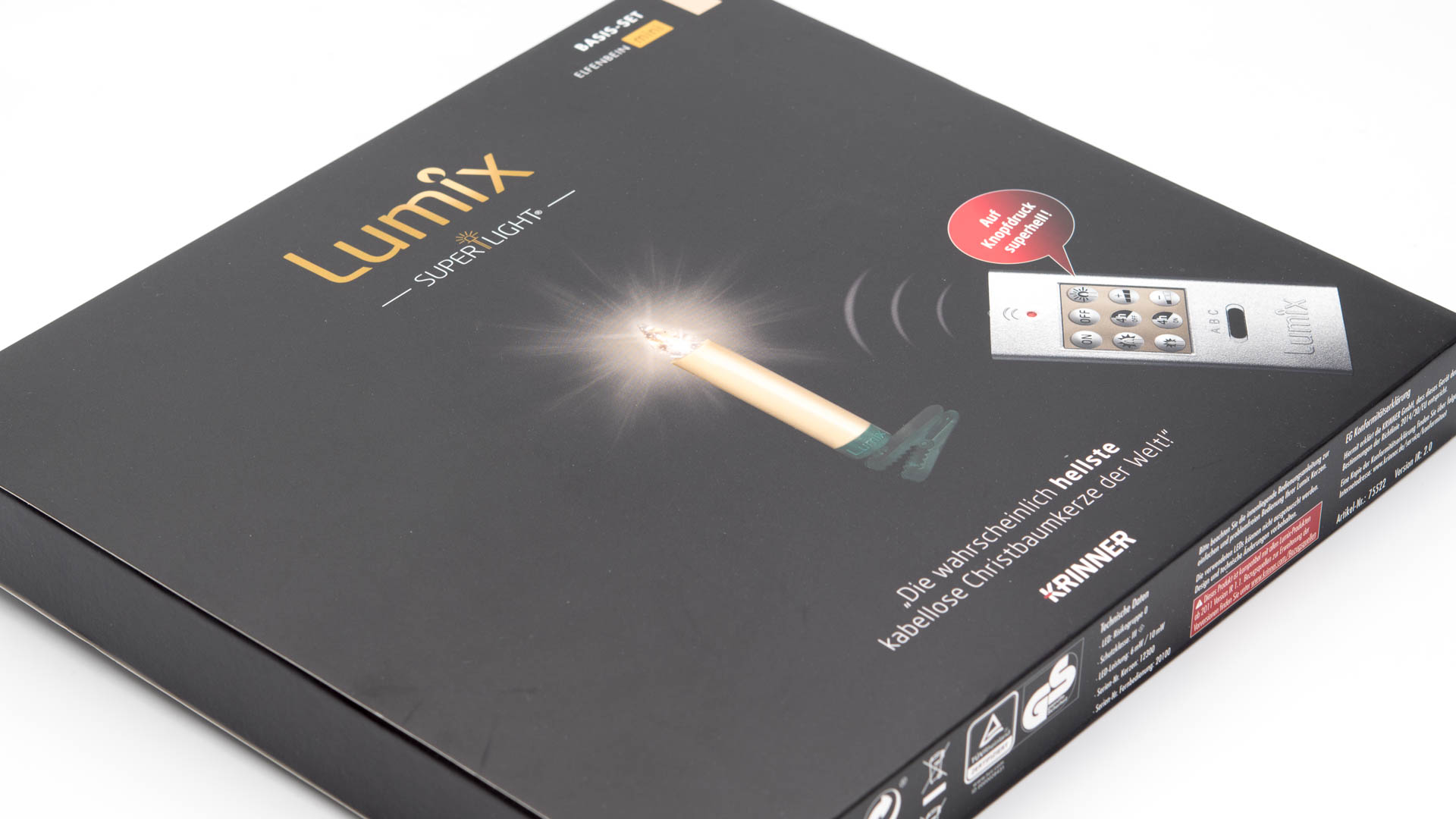
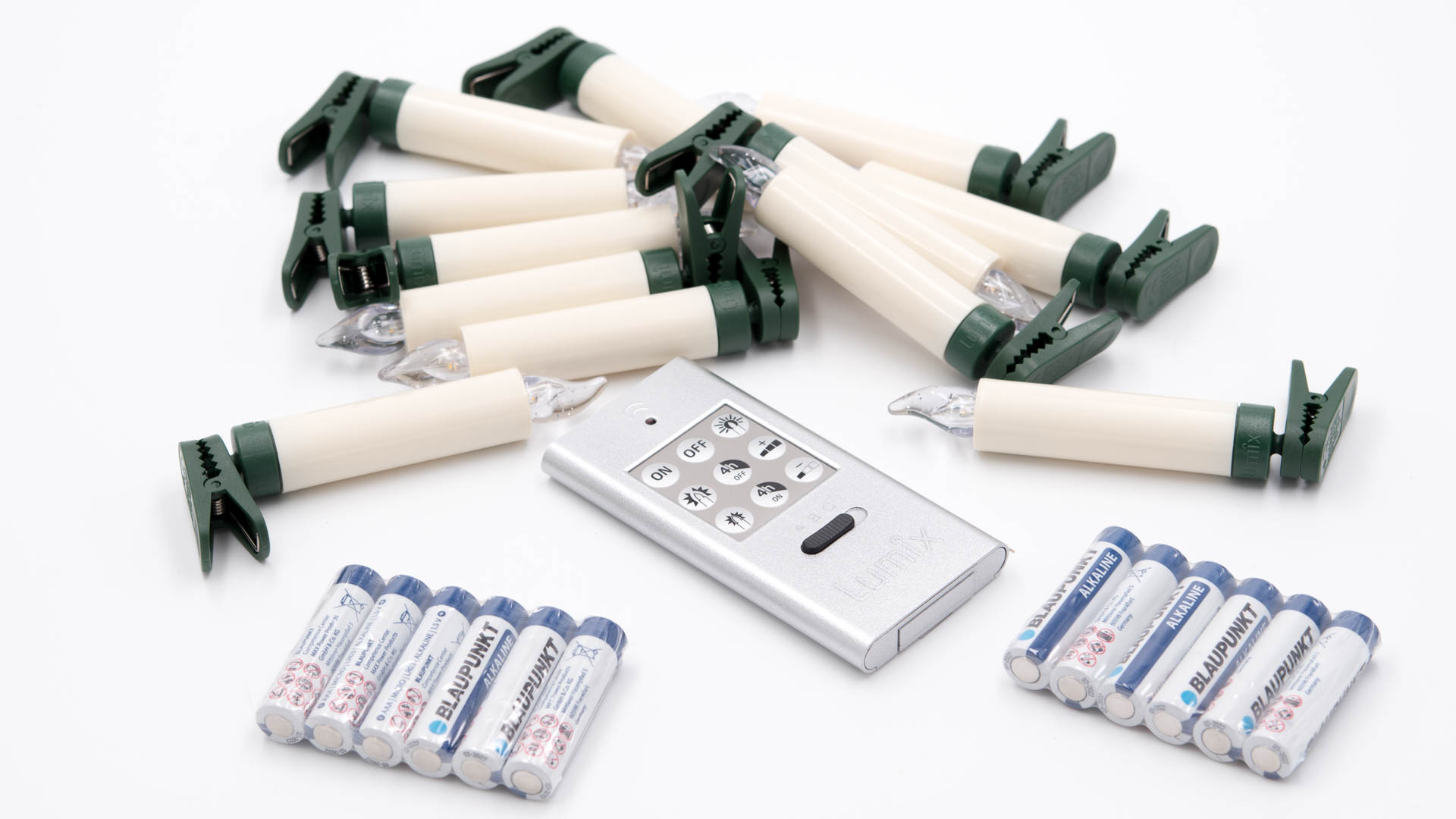
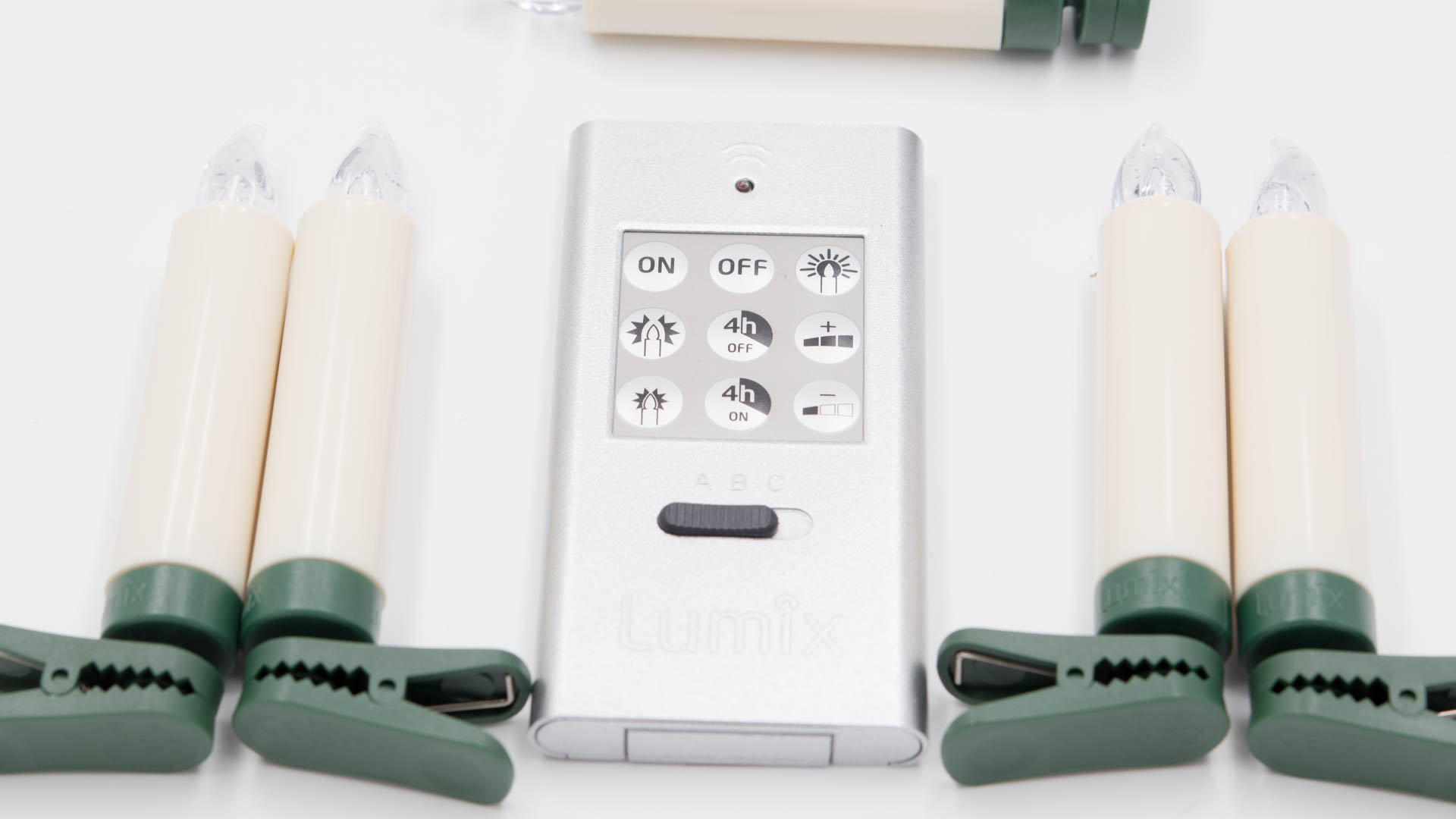
Neben den 12 Kerzen liegt natürlich die Fernbedienung und auch ein kompletter Satz Batterien mit im Lieferumfang.
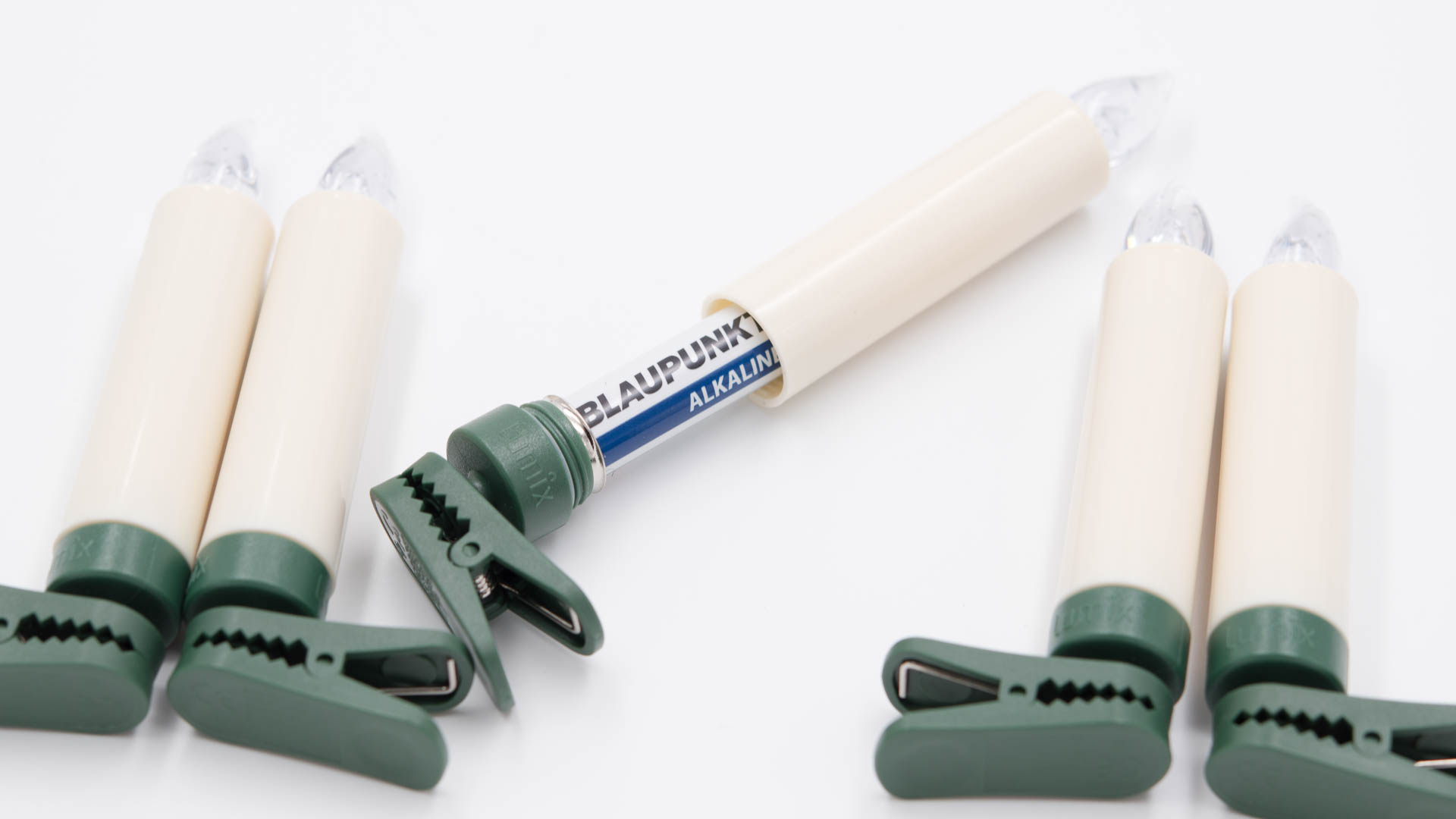
Die Krinner LUMIX SuperLight Mini sind vergleichsweise kompakte Christbaumkerzen. Der Aufbau dieser ist recht klassisch. Auf der Unterseite finden wir eine grüne Klemme um die Kerzen an Ästen zu befestigen. Diese Klemme lässt sich leider nicht entfernen. Es ist also nicht möglich die LUMIX SuperLight Mini irgendwo hinzustellen.
Der Korpus der Christbaumkerzen besteht aus einem beigen Kunststoff, welcher etwas an die Farbe von Kerzenwachs erinnern soll. Die Flamme besteht aus durchsichtigem Plexiglas, in dem, für ein besonders funkelndes Licht, Glitterpartikel eingearbeitet sind.
Qualitativ machen die LUMIX SuperLight Mini einen guten Eindruck! Das Plastik ist ausreichend dick und generell wirken die Kerzen recht massiv und hochwertig. Dies ist kein Vergleich zu den 20€ billig kabellosen Christbaumkerzen die man bei Amazon, eBay oder im Baumarkt bekommen. Hier spielen die Krinner ganz klar eine Liga höher.
Optisch sind diese durchaus schon etwas moderner gestaltet. Krinner verzichtet hier auf Wachsnasen und andere Spielereien. Die Kerzen wirken relativ glatt und schlicht. Das ist natürlich etwas Geschmackssache, aber generell denke ich, dass die LUMIX SuperLight Mini an keinem Weihnachtsbaum deplatziert wirken, egal ob klassisch oder modern.
Die LUMIX SuperLight Mini entsprechen hierbei im Übrigen den Lumix Classic Mini (die Classic sin minimal kleiner), solltet Ihr mischen wollen, würde dies also nicht auffallen. Allerdings sind die SuperLight Mini auch für ein Außeneinsatz geeignet! Die Kerzen können also Regen überstehen.
Solltet Ihr die SuperLight Mini indoor nutzen, könnt Ihr auch die gleiche Fernbedienung für die Lumix Classic Mini und die LUMIX SuperLight Mini verwenden.
Allerdings besitzt die Fernbedienung der LUMIX SuperLight Mini natürlich einige Bonus Funktionen welche leider auch nur mit den LUMIX SuperLight Mini Kerzen funktionieren.
Hierzu gehört die Möglichkeit die Kerzen in ihrer Helligkeit zu steuern und einen Timer von 4 Stunden einstellen zu können. Ich hätte mir hier gewünscht, dass vielleicht auch ein etwas längerer Timer einstellbar ist. Zudem ist der Timer nur einmalig! Die Christbaumkerzen gehen nach oder in 4 Stunden an oder aus, dies wiederholt sich aber nicht am nächsten Tag!
Das ist etwas schade, aber grundsätzlich zu verkraften. Schaltet man seinen Weihnachtsbaum um 20 Uhr ein und stellt den Timmer auf 4 Stunden, geht dieser automatisch um 24Uhr aus.
Die Fernbedienung arbeitet im übrige via IR. Es muss also ein Sichtkontakt zwischen Fernbedienung und Kerze bestehen. Allerdings funktioniert dies hier relativ problemlos und die Lampen reagieren gut auf die Fernbedienung.
Es werde Licht!
Krinner wirbt mit „Die wahrscheinlich hellste kabellose Christbaumkerze der Welt“. Kann ich dieser Aussage zustimmen? Ich denke schon, die LUMIX SuperLight Mini sind in derTat die hellsten kabellosen Christbaumkerzen die ich bisher gesehen habe.
Wer aber nun verglichen mit den Lumix Classic Mini erwartet, dass die SuperLight nochmals deutlich heller sind, wird enttäuscht.
Die LUMIX SuperLight Mini sind vielleicht einen Tick heller als ihre Vorgänger (im SuperLight Modus), aber der Unterschied ist nicht signifikant. Allerdings ist dies nicht schlimm, denn die Classic Mini waren schon die so ziemlich hellsten kabellosen Christbaumkerzen die man so bekommen konnte. Die SuperLight Mini setzen da nun noch etwas drauf.
Wer aber nun erwartet, dass die Krinner LUMIX so hell sind wie normale elektrische Christbaumkerzen, wird vermutlich enttäuscht.
Die Helligkeit der Krinner LUMIX SuperLight Mini ist vermutlich eher mit einer Kerze zu vergleichen. Für mich ist es vollkommen okay, der Weihnachtsbaum muss nicht die Wohnung beleuchten, sondern soll nur ein wenig vor sich hin funkeln. Damit das Licht noch lebendiger wirkt, setzt Krinner auf ein leichtes Flackern der LEDs, was das Flackern von Kerzen simulieren soll.
Dieser Effekt wirkt auch sehr gut! Der Baum ist hierdurch weniger statisch und deutlich lebendiger. Ihr könnt den Flackereffekt auch in seiner Intensität verstellen oder abschalten. Das Licht ist auch angenehm warm und wird gut durch das Plexiglas, welches in der Form einer Flamme gegossen ist, gebrochen.
Kurzum, nicht so hell wie eine normale elektrische Lichterkette, aber die LUMIX SuperLight Mini sind die so ziemlich hellsten kabellosen Christbaumkerzen die Ihr bekommen könnt.
Akku/Batterie
Natürlich benötigen die Krinner auch Strom, dieser kommt hier natürlich nicht aus der Steckdose, sondern aus AAA Batterien bzw. Akkus.
Krinner legt auch einen passenden Satz Batterien bei, wie lange diese halten hängt von der gewünschten Helligkeit ab.
Auf der super hellen Stufe hält eine gute AAA Batterie ca. 120 Stunden.
Eigentlich wollte ich Euch auch Werte zu einer mittleren und niedrigen Helligkeit anbieten. Allerdings laufen die Kerzen bereits seit fast 3 Wochen am Stück.
Auf einer mittleren Helligkeit sind also vermutlich 300 Stunden und mehr möglich. Auf niedrig tippe ich auf bestimmt 400-500 Stunden mit einer Batterie.
Ihr werdet über Weihnachten also mit ca. 2-3 AAA Batterien pro Kerze auskommen. Stellt Ihr diese auf eine mittlere oder niedrige Helligkeit könnte sogar eine gute AAA Batterie ausreichen.
Haltbarkeit
Dies ist ein etwas schwerer Punkt, wie lange halten die LUMIX SuperLight Mini? Damit meine ich nicht die Batterielaufzeit, sondern wie viele Weihnachten die Kerzen überstehen.
Hier kann ich natürlich noch keine Erfahrungswerte Präsentieren, allerdings habe ich meine Erfahrungen mit super billigen kabellosen Christbaumkerzen und den Vorgängern (Lumix Classic Mini) gemacht.
Vielleicht seid Ihr bei Amazon oder Ebay bereits über solche sehr billigen kabellosen Christbaumkerzen gestolpert.
Dieses funktionieren und ich habe auch einige von dieser Sorte. Aber ich kann Euch garantieren, das pro Jahr mindestens 1-3 Stück aus heiterem Himmel nicht mehr funktionieren. Diese Kerzen sind halt die billigste Ausführung.
Von den Lumix Classic Mini habe ich und generell meine Familie ca. 40 Stück und von diesen ist noch keine einzige ausgefallen (in 3 Jahren)!
Dies muss natürlich nicht auch für die neuen LUMIX SuperLight Mini gelten, aber grundsätzlich steht Krinner durchaus für einen gewissen Qualitätsanspruch. Von daher denke ich, dass die LUMIX SuperLight Mini auch eine Anschaffung für viele Jahre sind!
Fazit, die besten kabellosen Christbaumkerzen auf dem Markt!
Die Krinner LUMIX SuperLight Mini sind die besten kabellosen Christbaumkerzen auf dem Markt, da besteht für mich kein Zweifel!
Zwar könnte die Timmer Funktion noch etwas überarbeitet werden, aber abseits davon sind die Kerzen top!
Dies gilt für das recht helle und vor allem schöne Licht, die gute Batterielaufzeit und auch die gute Qualität.
Gerade letztere hebt die Krinner doch ein gutes Stück von den anderen auf dem Markt erhältlichen kabellosen Christbaumkerzen ab. Ja die Krinner LUMIX SuperLight Mini sind nicht billig, dafür aber gut genug viele Jahre zu überstehen. Diese sind eine einmalige Anschaffung und werden dann X Weihnachten überstehen.
Hinzu kommt bei den neuen LUMIX SuperLight Mini der Wasserschutz, welcher auch einen Outdoor Betrieb möglich macht. Um ehrlich zu sein, finde ich allerdings die LUMIX SuperLight Mini fast zu schön für draußen.
Solltet Ihr bereits die „alten“ Krinner LUMIX kabellosen Kerzen besitzen, ist allerdings ein kompletter Umstieg nicht nötig. Ja die SuperLight mini sind etwas heller, aber der Unterschied ist auch nicht gigantisch, zumal man im Zweifel auch die alten und neuen kabellosen Kerzen mixen kann.
Der Preis von rund 50€ für 12 Kerzen ist okay. Wie gesagt dafür erhaltet Ihr Markenqualität und nicht die billigsten China Dinger. Zumal bei Amazon die normalen LUMIX Classic Mini aktuell ebenfalls 50€ kosten, ich sehe hier keinen Grund nicht zu den besseren LUMIX SuperLight Mini zu greifen.
PS. Nicht vergessen, man kann die neuern Krinner Produkte mit einer Fernbedienung steuern!
HDR ist bei Fernsehern der neuste Trend, daher war es auch nur eine Frage der Zeit bis die ersten HDR fähigen Computer Monitore den Markt erreichen.
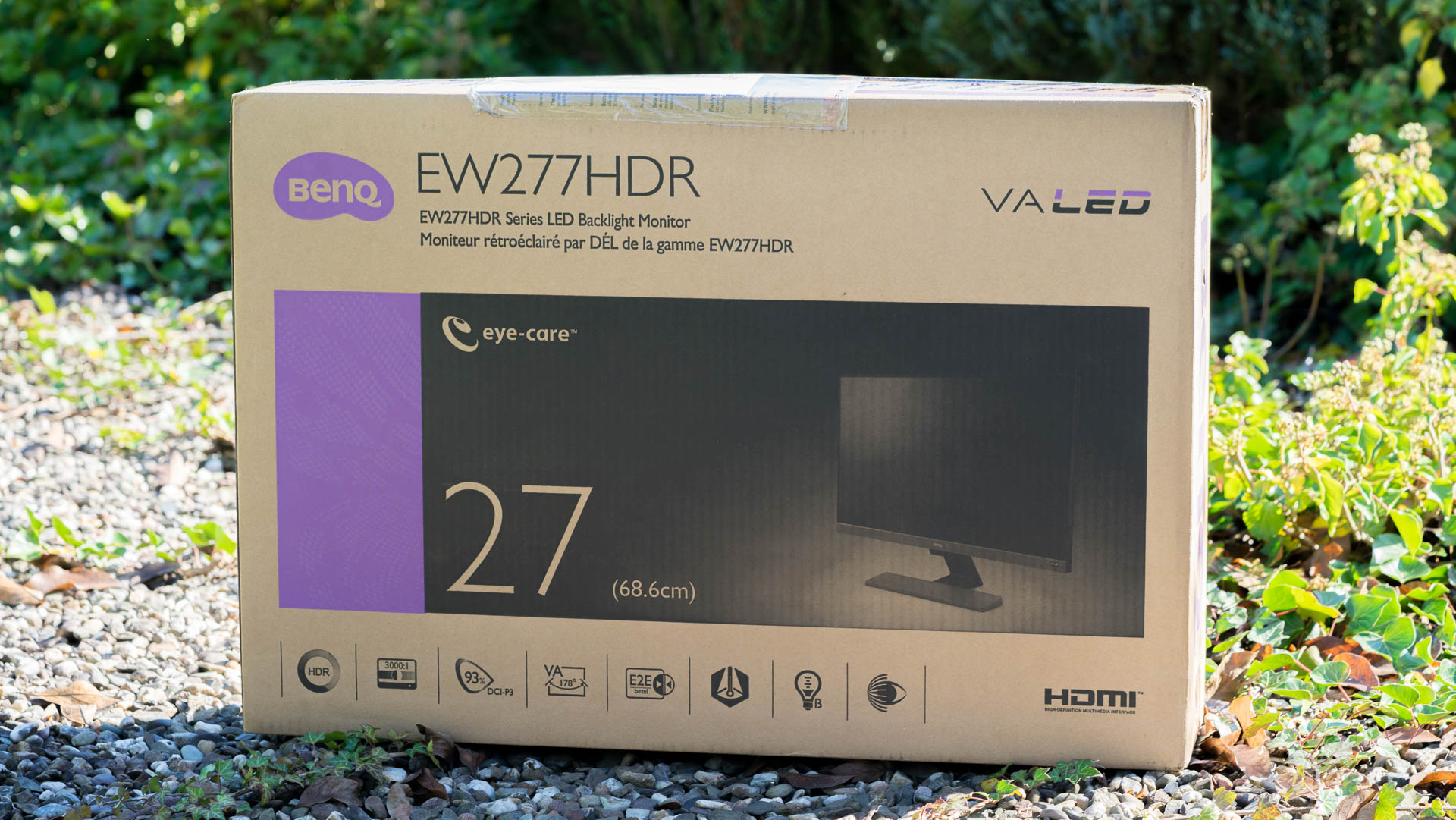
Der BenQ EW277HDR ist hierbei eins der neusten, aber auch gleichzeitig günstigsten Modelle mit HDR.
Aufgrund des Preises von gerade mal 260€ für einen 27 Zoll Monitor mit VA Panel und HDR ist der BenQ EW277HDR außerordentlich interessant.
Allerdings stellt sich natürlich die Frage wie gut der BenQ EW277HDR ist. Sind die 260€ angemessen?
Dies gilt es im Test herauszufinden! An dieser Stelle vielen Dank an BenQ für das Zurverfügungstellen des Monitors, ohne dies wäre der Test nicht möglich gewesen!
Der BenQ EW277HDR im Test
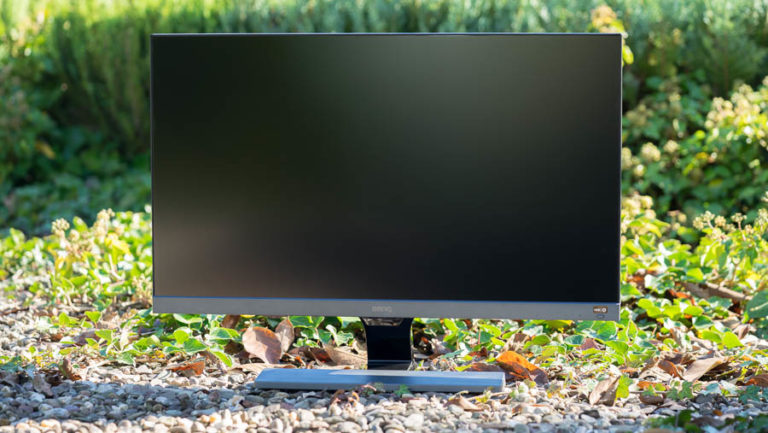
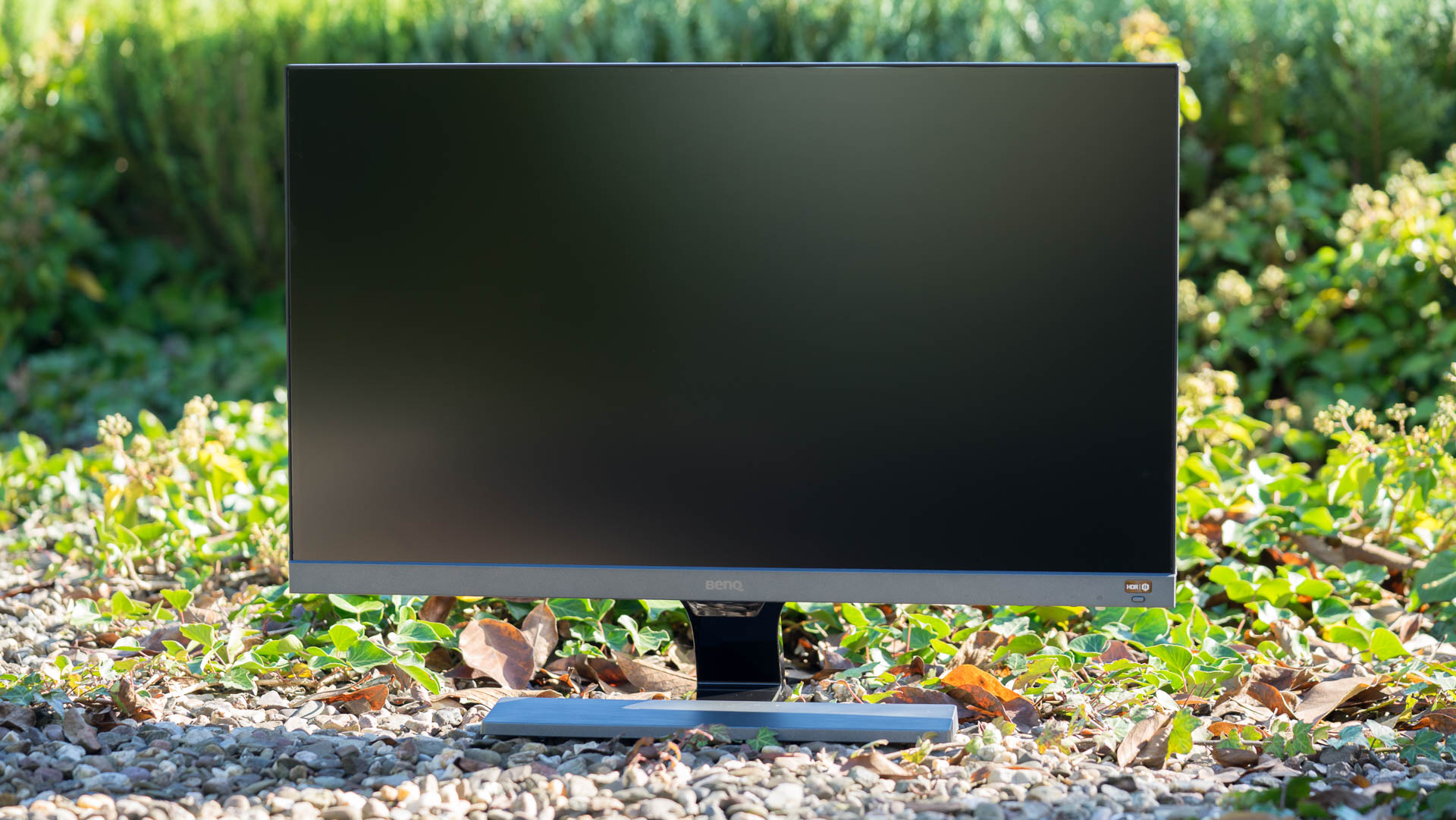
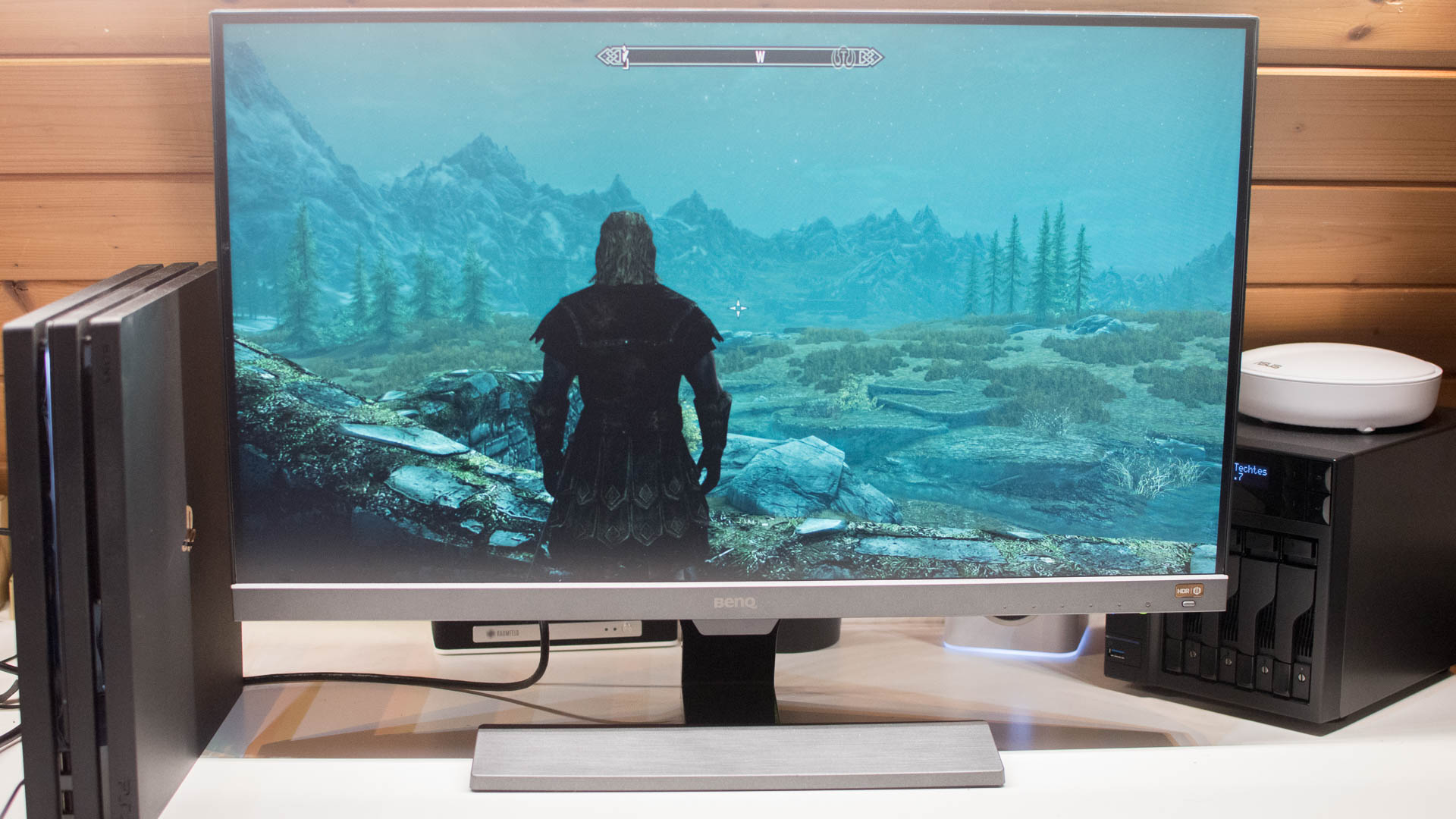
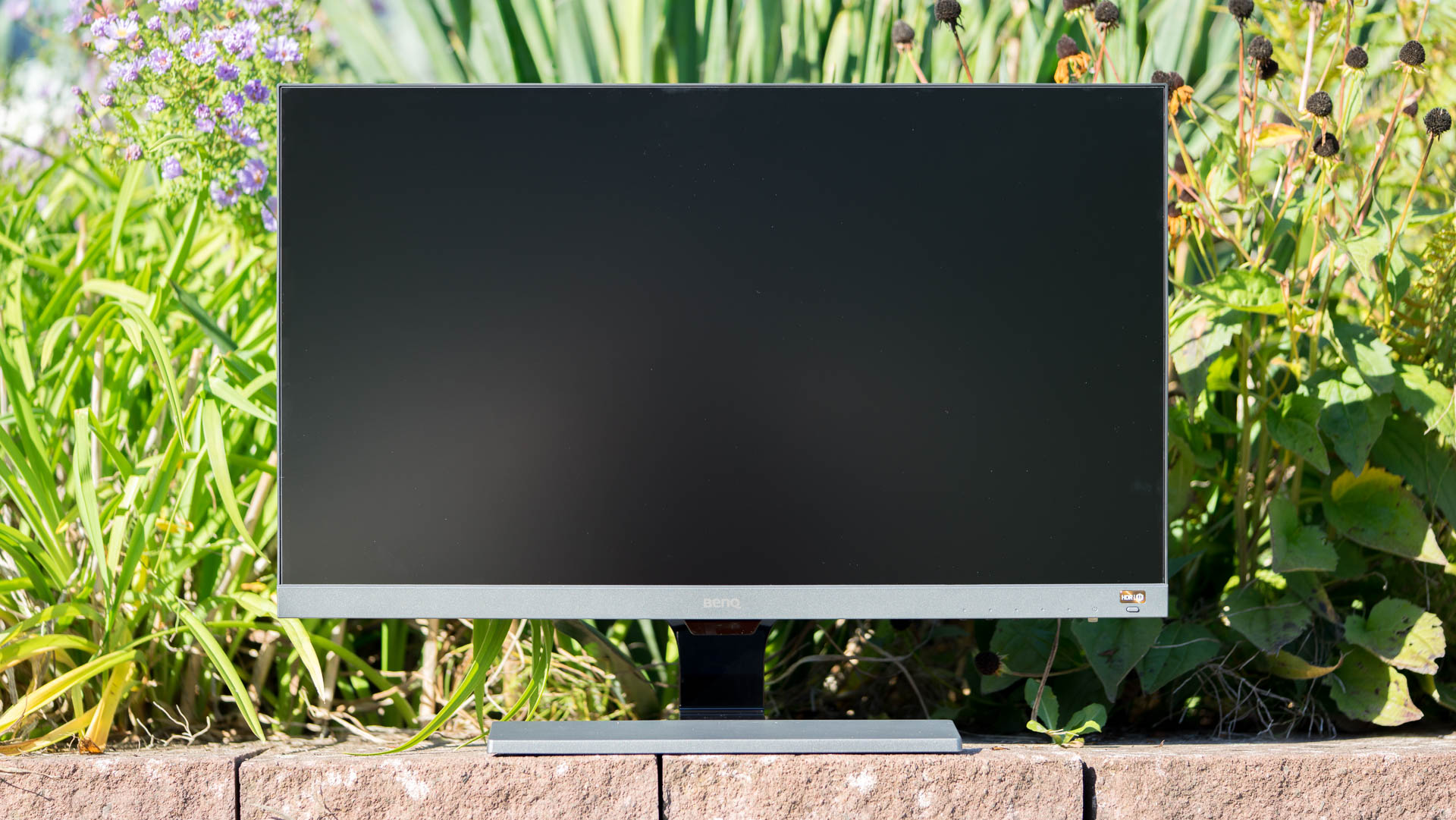
Der BenQ EW277HDR ist ein Monitor welcher sich an Multimedia Nutzer richtet. Dies sieht man auch schon am Design. Der EW277HDR ist ein durchgestylter Monitor, welcher zugegeben auch durchaus ansprechend aussieht. Dieser ist relativ flach und kompakt gebaut für seine 27 Zoll Bildschirmdiagonale.
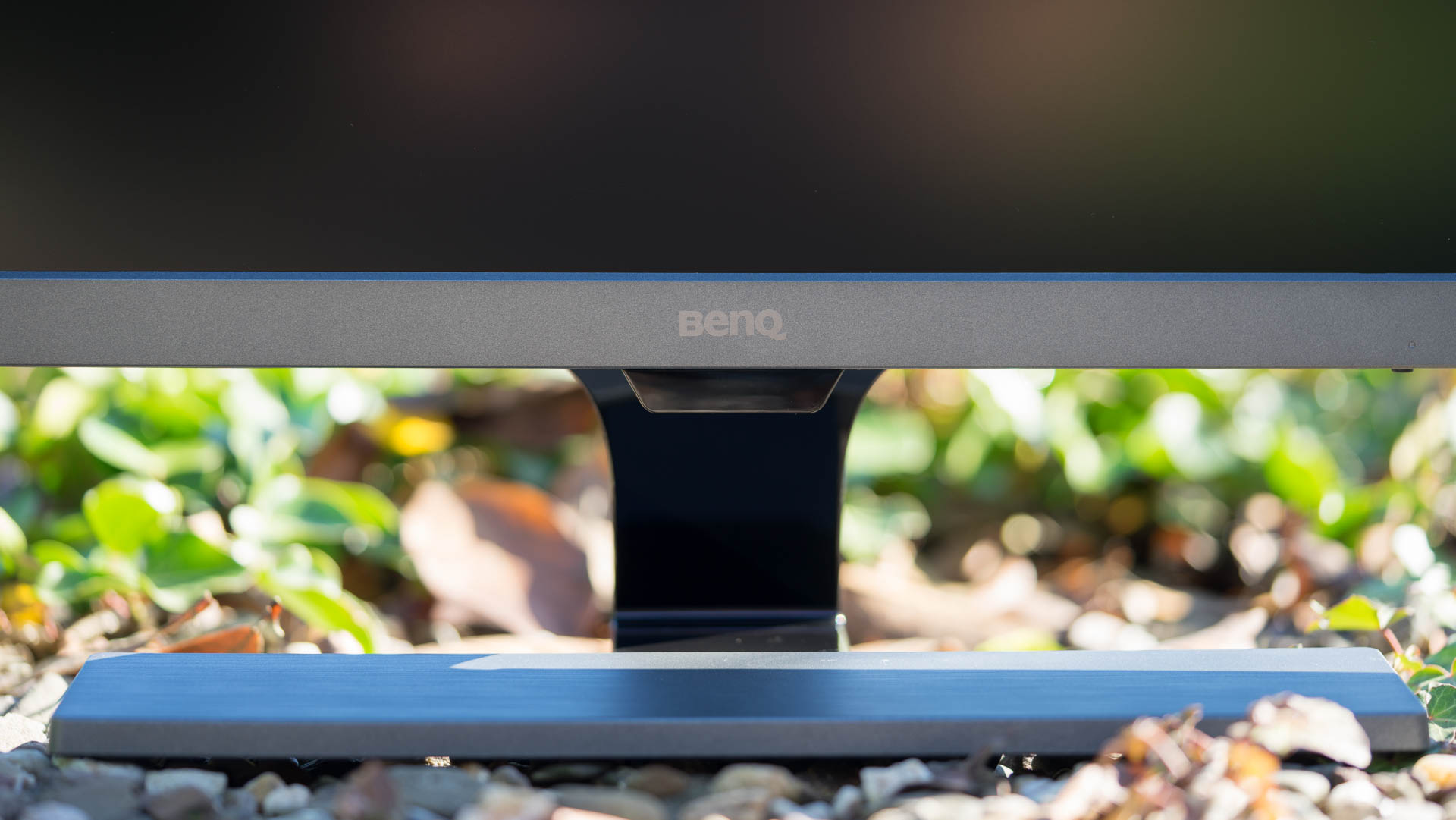
BenQ setzt hier auf eine Mischung aus schwarzem Plastik und gebürsteten Elementen, welche Aluminium repräsentieren sollen. Auf seiner Front ist beispielsweise der untere Rand aus einem silbernen gebürsteten Kunststoff, welches auf den ersten Blick durchaus wie Aluminium anmutetet.
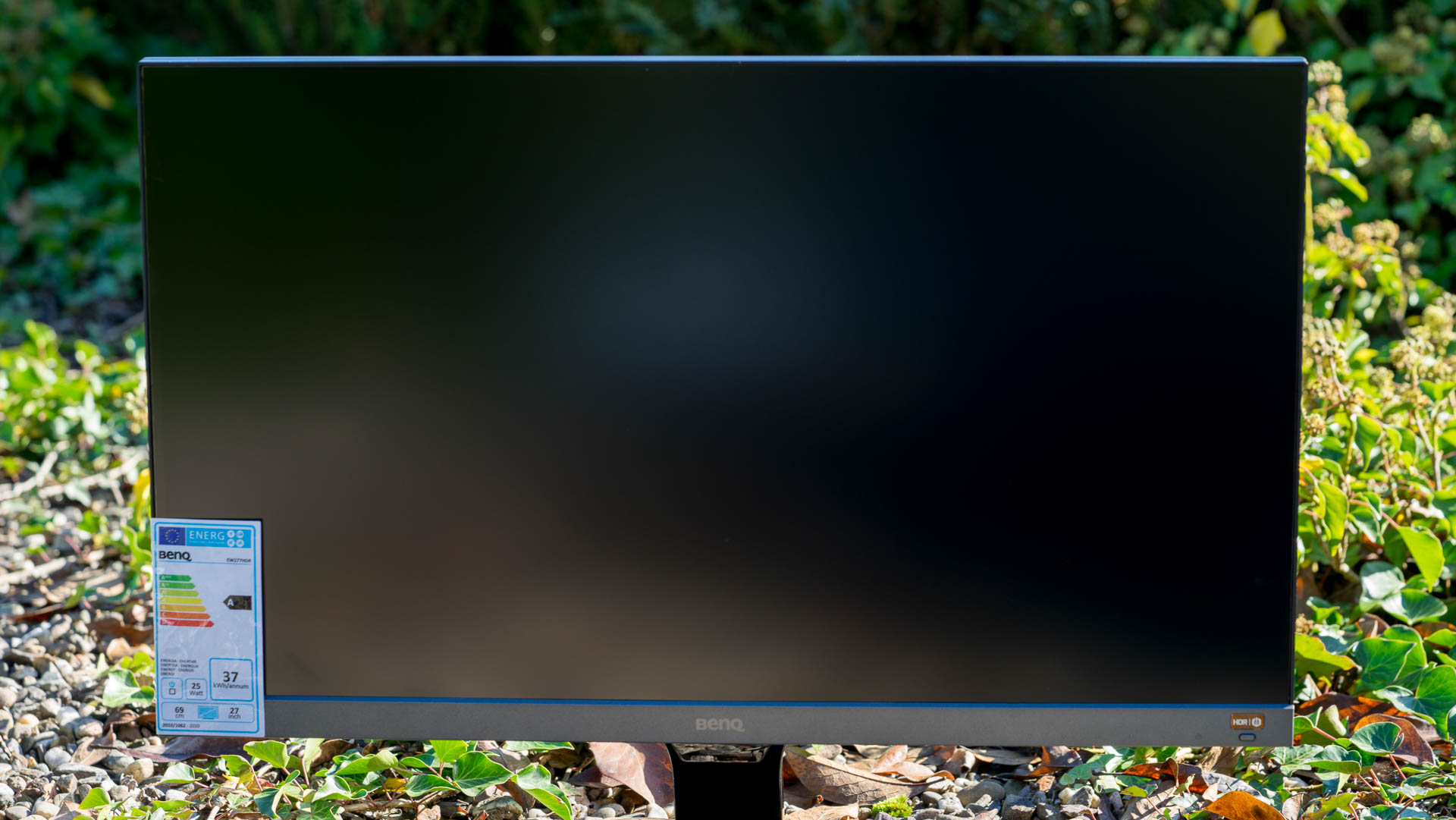
Die anderen Ränder sind hingegen aus einfachem schwarzen Kunststoff. Diese Ränder sind allerdings beim EW277HDR vergleichsweise klein. Solltet Ihr über ein Multimonitor Setup verfügen, habt Ihr so weniger störenden Rand im Blickfeld. Wenn der Monitor aus ist, sind die Ränder sogar komplett unsichtbar, da diese fließend in das Monitor Panel übergehen.
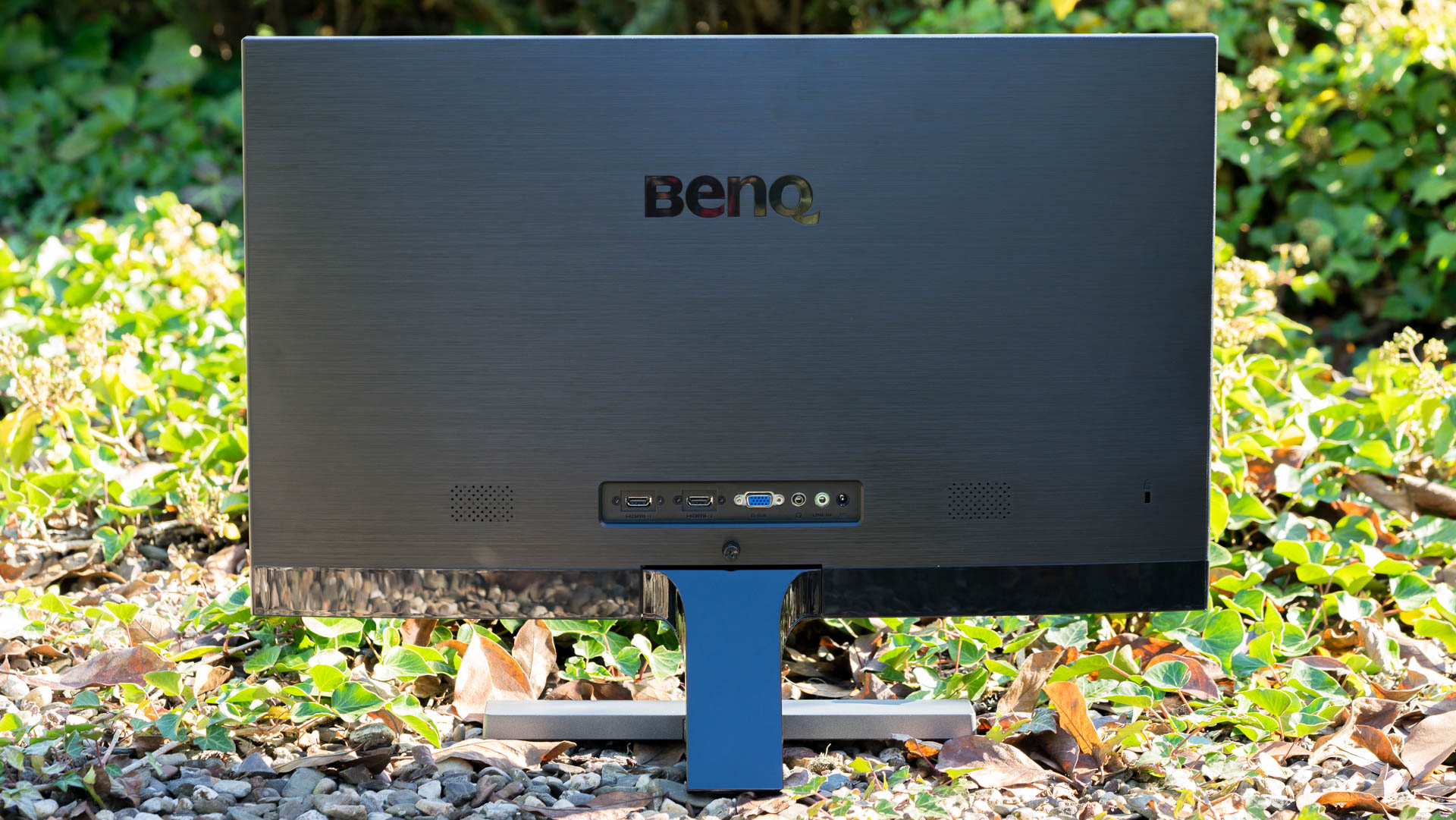
Hierdurch wirkt der BenQ EW277HDR relativ modern und hochwertig. Dieser Eindruck wird auch vom restlichen Monitor unterstützt. Selbst die Rückseite besitzt eine gebürstete Optik.
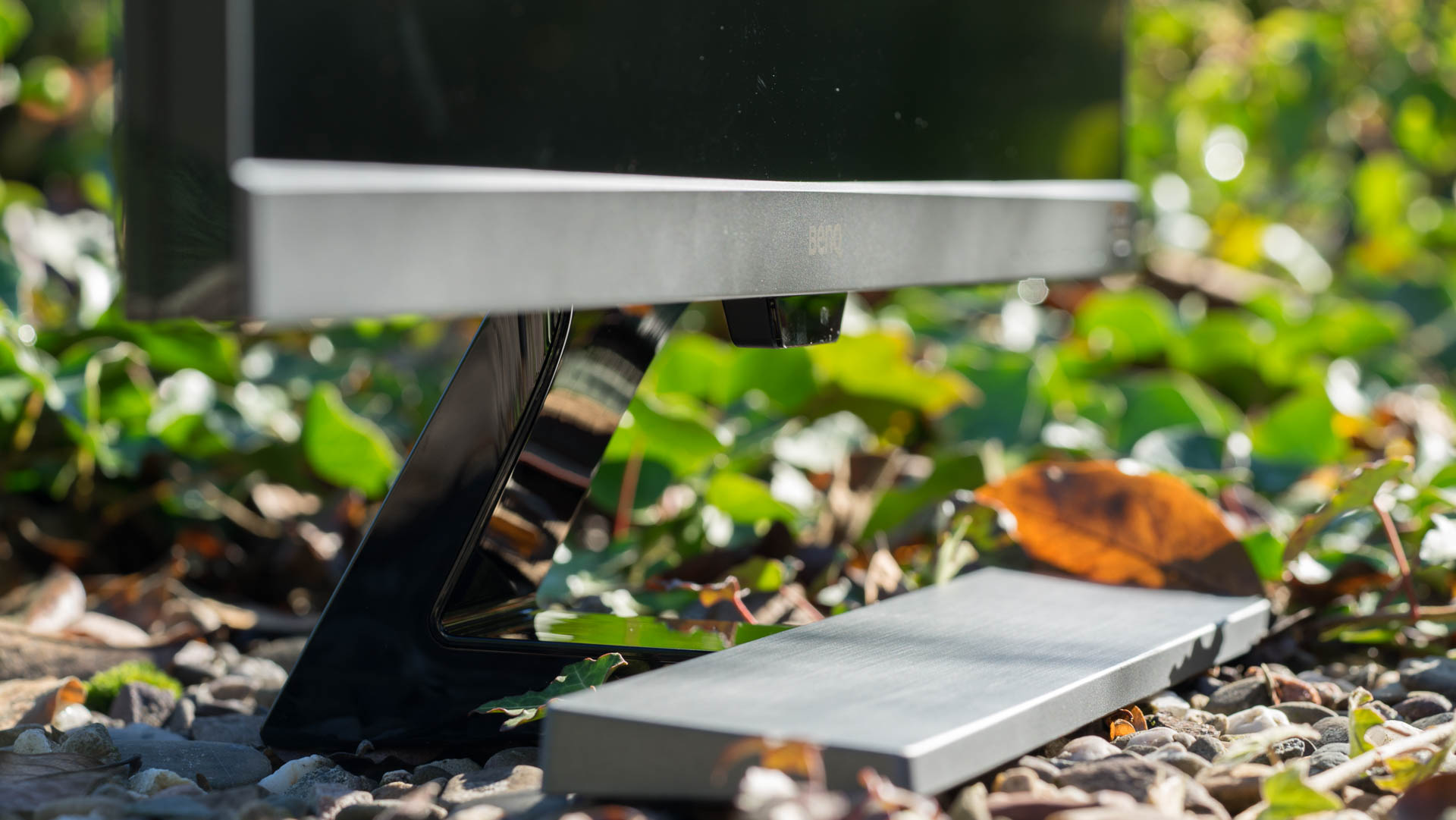
Etwas Besonderes hat sich BenQ auch für den Standfuß einfallen lassen. Dieser Standfuß ist auf der Unterseite mit dem Monitor verbunden und grundsätzlich recht kompakt gestaltet. Es gibt zwar eine recht große Leiste in Aluminium Optik, die auf dem Schreibtisch aufliegt und für die Stabilität sorgt, aber im Generellen nimmt der EW277HDR wenig Platz ein.
Wie auch der restliche Monitor ist der Standfuß durchgestylt in der bereits erwähnten Aluminium Optik welche hier mit Hochglanz Kunststoff kombiniert ist.
Leider hat das schöne Design auch einen Preis. Der BenQ EW277HDR besitzt keinen VESA Mount! Solltet Ihr also den Plan gehabt haben den Monitor an die Wand zu hängen, werdet Ihr hier vermutlich Pech haben.
Auch sind die Anschlüsse des Monitors nach hinten gerichtet. Dies halte ich allerdings tendenziell eher für positiv, ja so gibt es etwas mehr Zug auf die Ports, allerdings sind diese so deutlich besser zu erreichen.
Bei den Anschlüssen finden wir zwei HDMI Ports, einen VGA Port, einen Audio Ausgang (3,5mm) und einen Audio Eingang (3,5mm). Letzterer ist für die internen Lautsprecher des BenQ EW277HDR.
Was leider nicht intern ist, ist das Netzteil. Der Monitor besitzt ein externes Netzteil, etwas wovon ich eher mäßig begeistert bin. Ein Gerät mehr das unterm Schreibtisch baumelt.
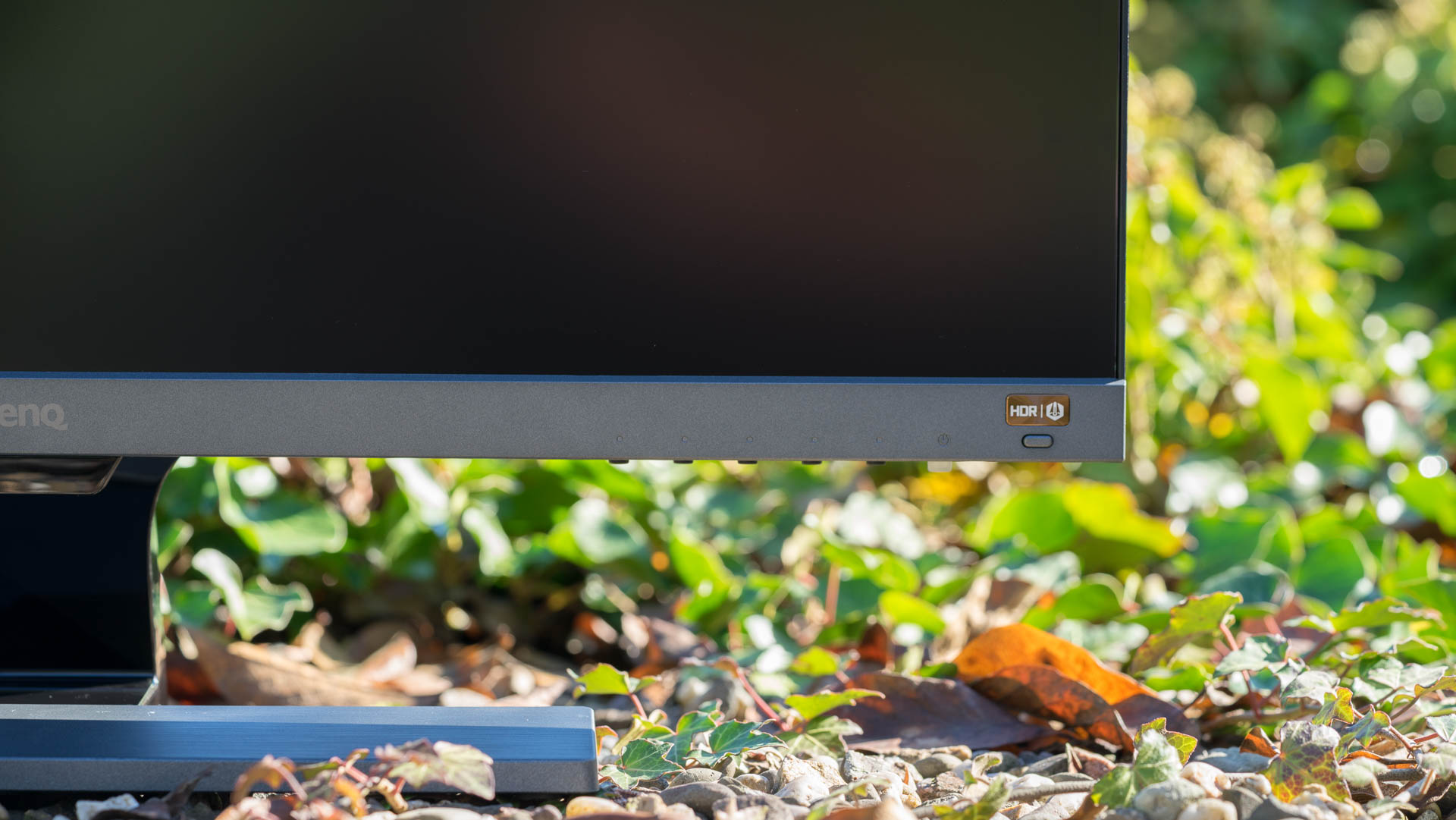
Im Gegenzug bekommt der BenQ wieder Bonuspunkte für die sehr gut erreichbaren Steuerungstasten. Zum On-Screen Menü kommen wir noch später, aber die Steuerung fällt aufgrund dieser Tasten ausgesprochen leicht. Diese sind gut zu erfühlen und besitzen einen angenehmen Druckpunkt, super! Es gibt nichts Schlimmeres als schwer erreichbare und nicht fühlbare Touch Tasten, welche BenQ Gott sei Dank vermeidet.
Eine der Tasten des EW277HDR wird allerdings von BenQ etwas hervorgehoben. Dies ist die HDR Taste, welche für eine noch bessere Erreichbarkeit auf der Front angebracht ist. Diese Taste erlaubt das schnelle Ein/Ausschalten der HDR Funktionalität und ist natürlich eins der Highlights des Monitors.
Lautsprecher
Der BenQ EW277HDR verfügt über zwei eingebaute Lautsprecher. Wie steht es um die Qualität? Sagen wir es so, Ihr kauft den BenQ nicht aufgrund seiner Lautsprecher!
Diese sind Qualitativ am unteren Minimum. Wir haben hier einen recht hellen und klaren Klang, welcher aber gleichzeitig recht dünn ist, Bass Fehlanzeige.
Allerdings finde ich es grundsätzlich nicht schlecht, dass der Monitor über Lautsprecher verfügt. Als Notfall Lautsprecher oder beispielsweise für Spielekonsolen ist das Ganze durchaus brauchbar. Der EW277HDR verfügt auch über einen 3,5mm Ausgang, so könntet Ihr beispielsweise Kopfhörer an diesen anschließen oder ein einfaches Sound System.
Erneut ist das Ganze primär für Spielekonsolen interessant, welche meist über keinen gesonderten 3,5mm Ausgang verfügen und sich darauf verlassen, dass Euer Fernseher/Monitor über Lautsprecher verfügen.
Die Bildqualität des BenQ EW277HDR
Kommen wir zu den wichtigen Punkten eines Monitors, der Bildqualität. Der EW277HDR verfügt über 27 Zoll Bildschirmdiagonale. BenQ setzt hierbei auf eine recht matte Beschichtung, welche zwar nicht stumpf aussieht, aber Reflektionen gut vermeidet.
Das Panel selbst ist ein VA Panel, welche tendenziell eher ungewöhnlich sind. VA Panels können in der Regel mit besseren Kontrasten und Schwarzleveln punkten als beispielsweise IPS Panels. Im Gegenzug sind allerdings oftmals Blickwinkel nicht ganz so gut wie bei IPS.
Allerdings über die Blickwinkel kann ich mich beim BenQ EW277HDR nicht beschweren. In einem normalen Einsatz, selbst mit drei Personen vor dem Monitor, ist das Bild immer noch absolut klar. Erst bei extremen Blickwinkel kippt das Bild langsam.
Auflösungstechnisch gibt es nicht viel zu sagen. BenQ setzt ganz klassisch auf Full HD und auch auf eine Bildwiederholungsfrequenz von normalen 60Hz. Die Reaktionszeit ist allerdings mit 4ms angenehm gering.
Full HD und 27 Zoll?!
In Zeiten in welchen fast jedes Smartphone eine Full HD Auflösung oder höher besitzt, könnte man sich durchaus die Frage stellen, ob denn Full HD auf 27 Zoll noch zeitgemäß ist.
Durchaus eine berechtigte Frage! Sagen wir es so Full HD ist eine sehr praktische Auflösung gerade für Gamer. Um Spiele auf 4K Auflösung spielen zu können, wird auch 2017 noch ein absoluter High End PC benötigt. Für Full HD reicht hingegen ein guter Mittelklasse PC.
Text wirkt sicherlich bei Full HD auf 27 Zoll eher mittelmäßig scharf, gerade verglichen mit einem aktuellen High End Smartphone/Tablet. Allerdings bei Filmen, Bildern und Spielen fällt dies kaum auf. Hier reicht die Schärfe vollkommen aus!
Aber auch Dokumente machen auf dem EW277HDR keinen unscharfen Eindruck. Je nach Abstand sind höchstens Rundungen, also bei 0, o, d usw., etwas weniger sanft.
Kalibrierung und Farbraum
Der EW277HDR wird von BenQ als Multimedia Monitor beworben, daher ist hier eine hohe Farbraumabdeckung nicht ganz so essentiell wie bei einem Monitor, welcher sich an Künstler richtet.
BenQ macht leider in seinen Unterlagen keine Angaben zur Abdeckung des sRGB Farbraums und des AdobeRGB Farbraums. Es wird lediglich von einer 93%iegen Abdeckung des DCI-P3 Farbraums gesprochen. DCI-P3 ist ein noch recht exotischer Farbraum, welcher allerdings von Apple und der Film Industrie unterstützt wird.
Wie steht es aber um sRGB und AdobeRGB, welche im normalen Alltag wichtiger sind?
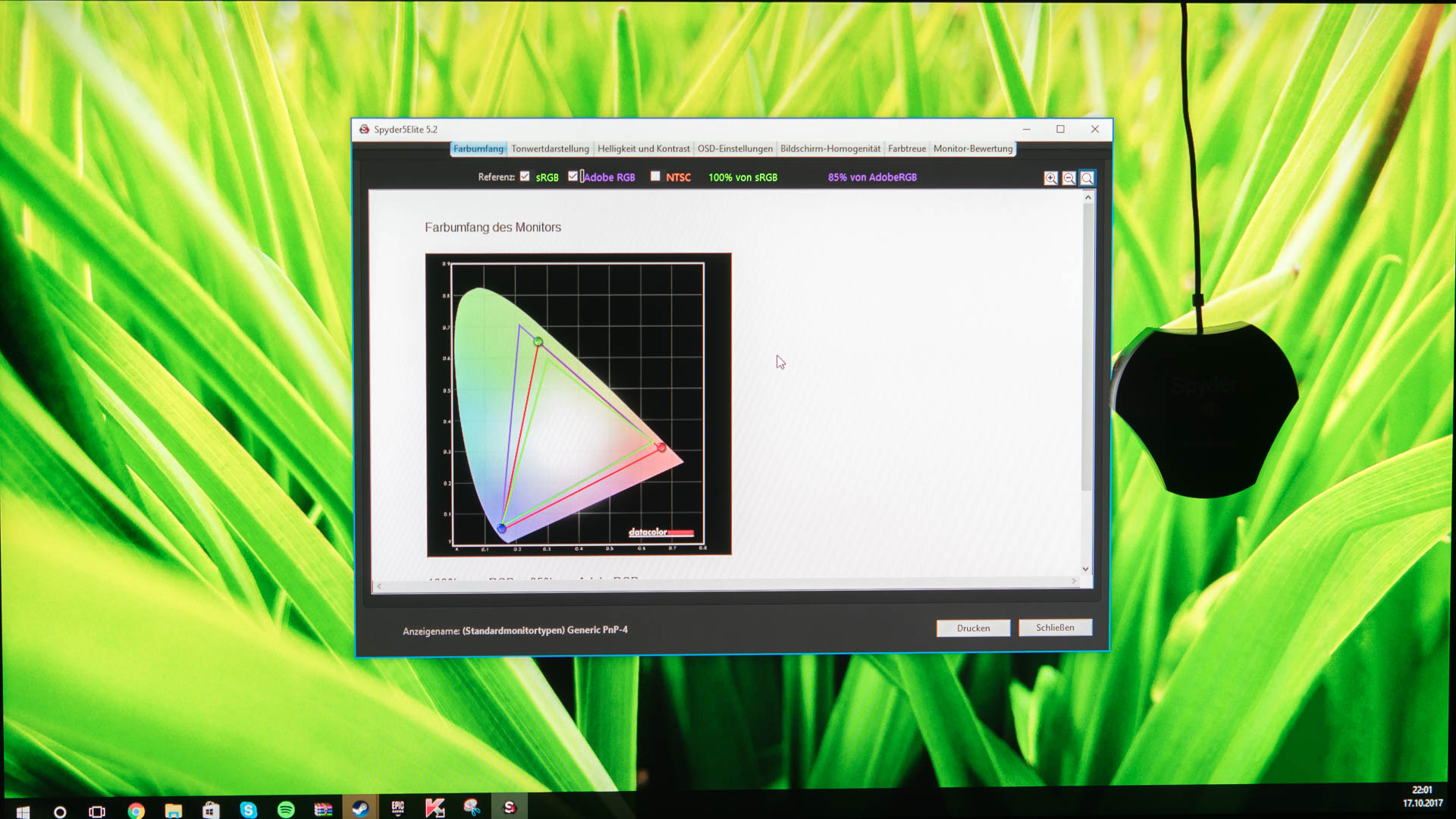
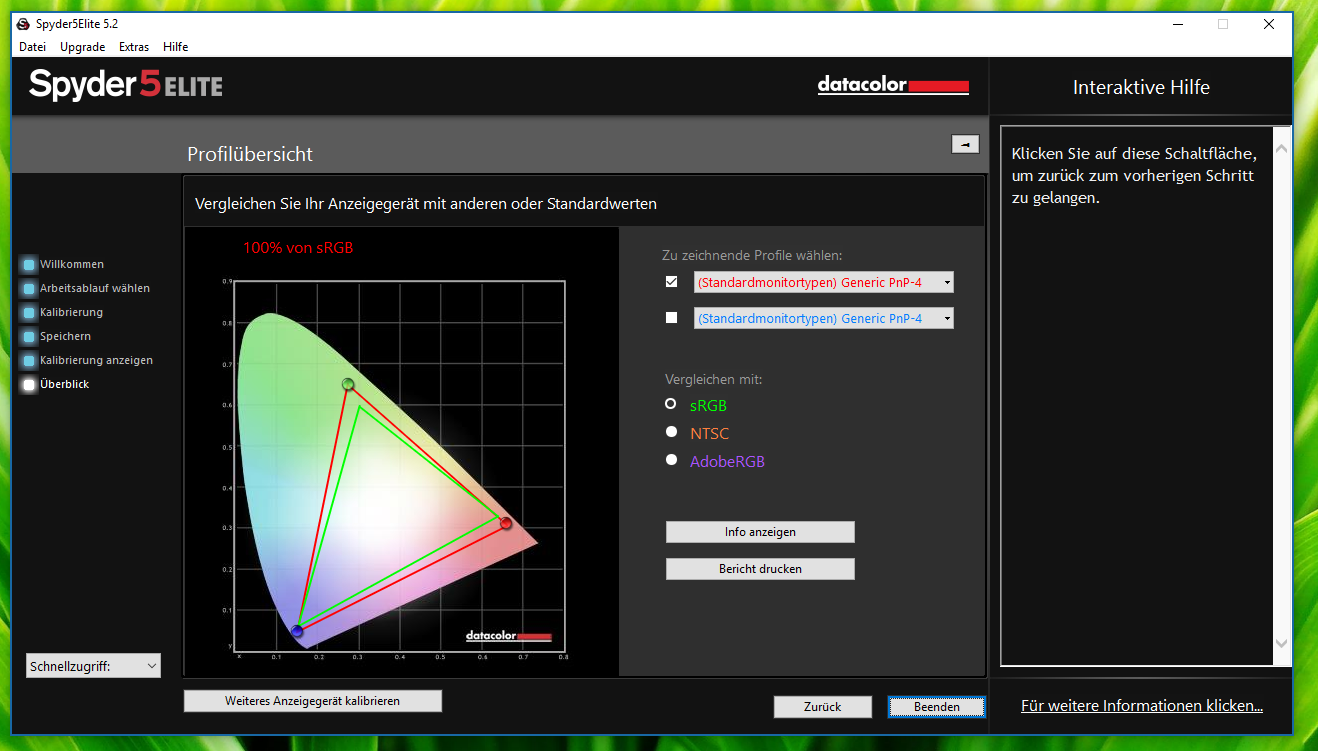
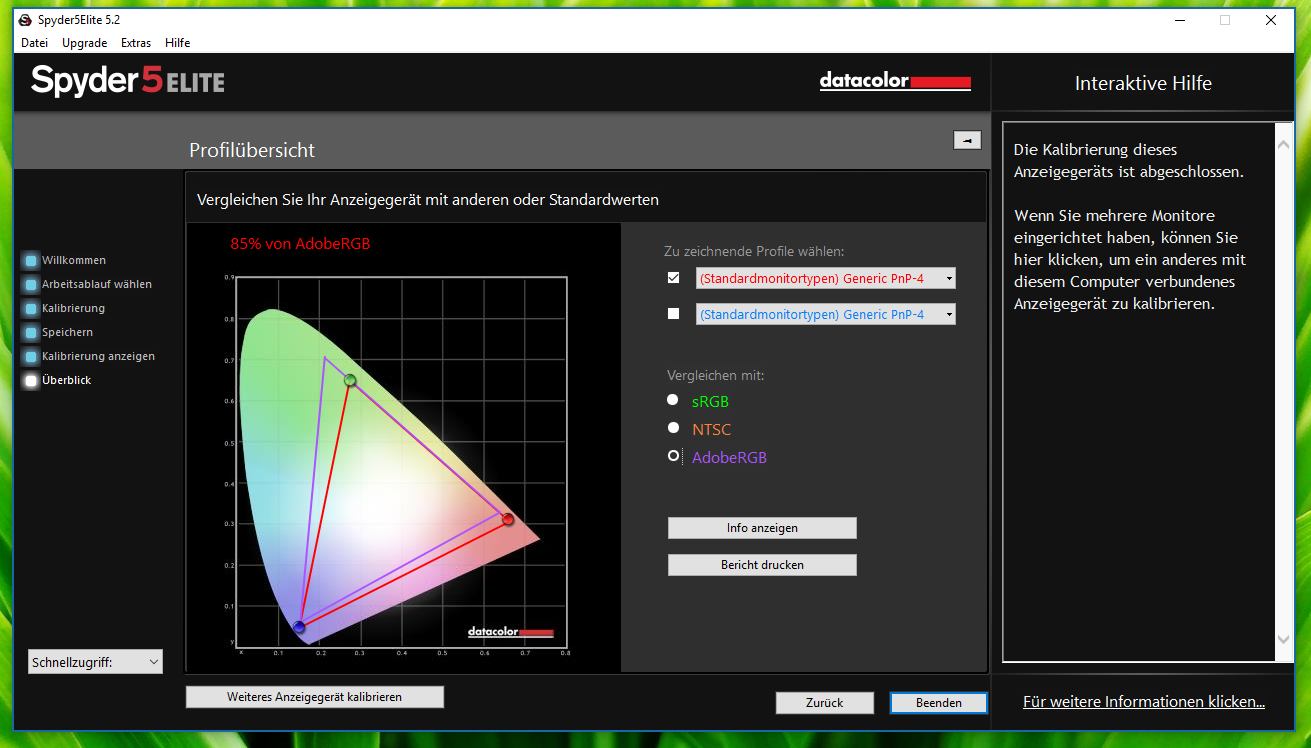
Ich verstehe nicht so ganz warum BenQ nicht auch den sRGB und AdobeRGB Farbraum bewirbt. Die Abdeckung des sRGB Farbraums ist mit 100% perfekt und selbst die AdobeRGB Farbraum Abdeckung ist mit 85% extrem gut!
Damit würde sich der EW277HDR sogar problemlos zur Foto und Video Bearbeitung anbieten. Wobei dies sogar fast schon etwas untertrieben ist. Ich habe durchaus schon Monitore gesehen, die an professionelle Nutzer gerichtet waren und keine so gute Farbraumabdeckung hinbekommen haben.
Neben einer guten Farbraumabdeckung ist auch die Kalibrierung recht wichtig. Blau ist nicht immer bei allen Monitoren das gleiche Blaue. Professionelle Nutzer besitzen hierfür in der Regel Hardware Kalibrierungsgeräte, welche dafür sorgen, dass das angezeigte Blau auch dem gewünschten Blau entspricht.
Natürlich verfügen die meisten Nutzer nicht über solch ein Gerät, daher ist es nicht schlecht, wenn der Monitor von Haus aus über eine gute Kalibrierung verfügt.
Erneut eine positive Überraschung! Der EW277HDR ist von Haus aus im Standard Modus sehr gut kalibriert. BenQ hat zwar Farben etwas leuchtender eingestellt als diese korrekt wären, aber der Unterschied ist recht gering und tendenziell einem subjektiv guten Bild zuträglich.
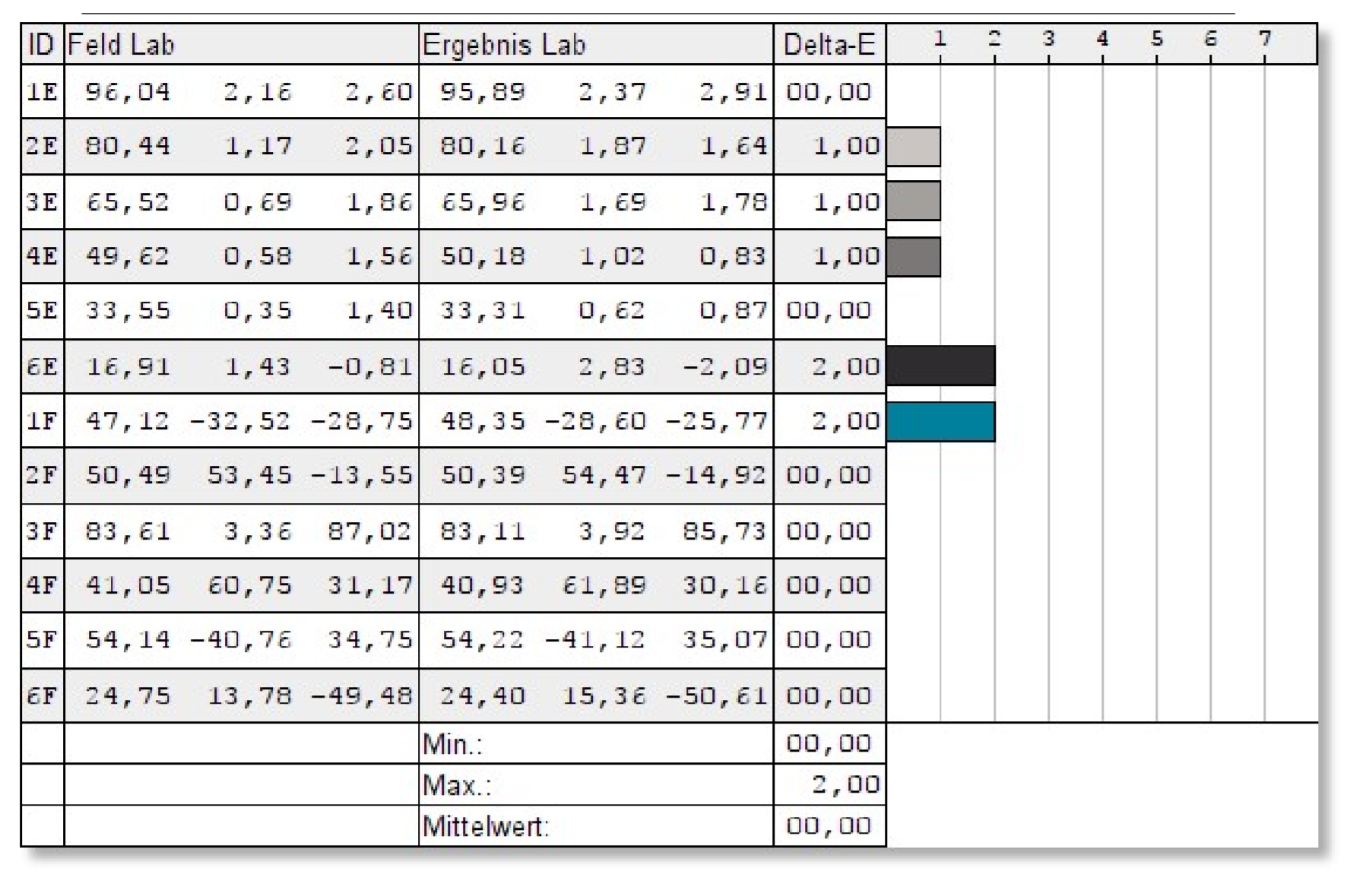
Auch der Delta E Wert der Farbtreue liegt bei sehr guten ≦2.
Kurzum für einen 300-400€ Multimedia Monitor sind die Ergebnisse was Farbraum, Farbdarstellung und auch Kalibrierung angeht sehr gut!
Helligkeit
BenQ gibt beim EW277HDR eine maximale Helligkeit von soliden 300 cd/m² an. In der Regel sagt man das die normale Helligkeit für einen guten indoor Einsatz bei mindestens 120-200 cd/m² liegen sollte.
Habt Ihr natürlich ein Fenster im Rücken kann auch eine höhere Helligkeit nötig sein. Wie schlägt sich hier der EW277HDR?
Die von mir maximal gemessene Helligkeit liegt über den von BenQ angegebenen 300 cd/m² mit 321 cd/m².
Hierbei skaliert die Helligkeit sehr schön gleichmäßig über die im OSD angegebene Prozentangabe. Die absolute minimale Helligkeit (bei 0%) liegt bei recht dunklen 44 cd/m².
In der Regel wird man die Helligkeit vermutlich auf 50% stehen haben, sofern man keinen extremen Sonnenschein im Rücken hat.
Aber selbst wenn man diesen hätte, wäre dies beim EW277HDR kein großes Problem. Der Monitor kann zusammengefasst gut hell werden, was auch für die HDR Funktionalität wichtig ist.
Ausleuchtung und Bildhomogenität
Der EW277HDR verfügt über eine recht konstante und recht gleichmäßige Ausleuchtung. Natürlich ist diese aber auch nicht perfekt.
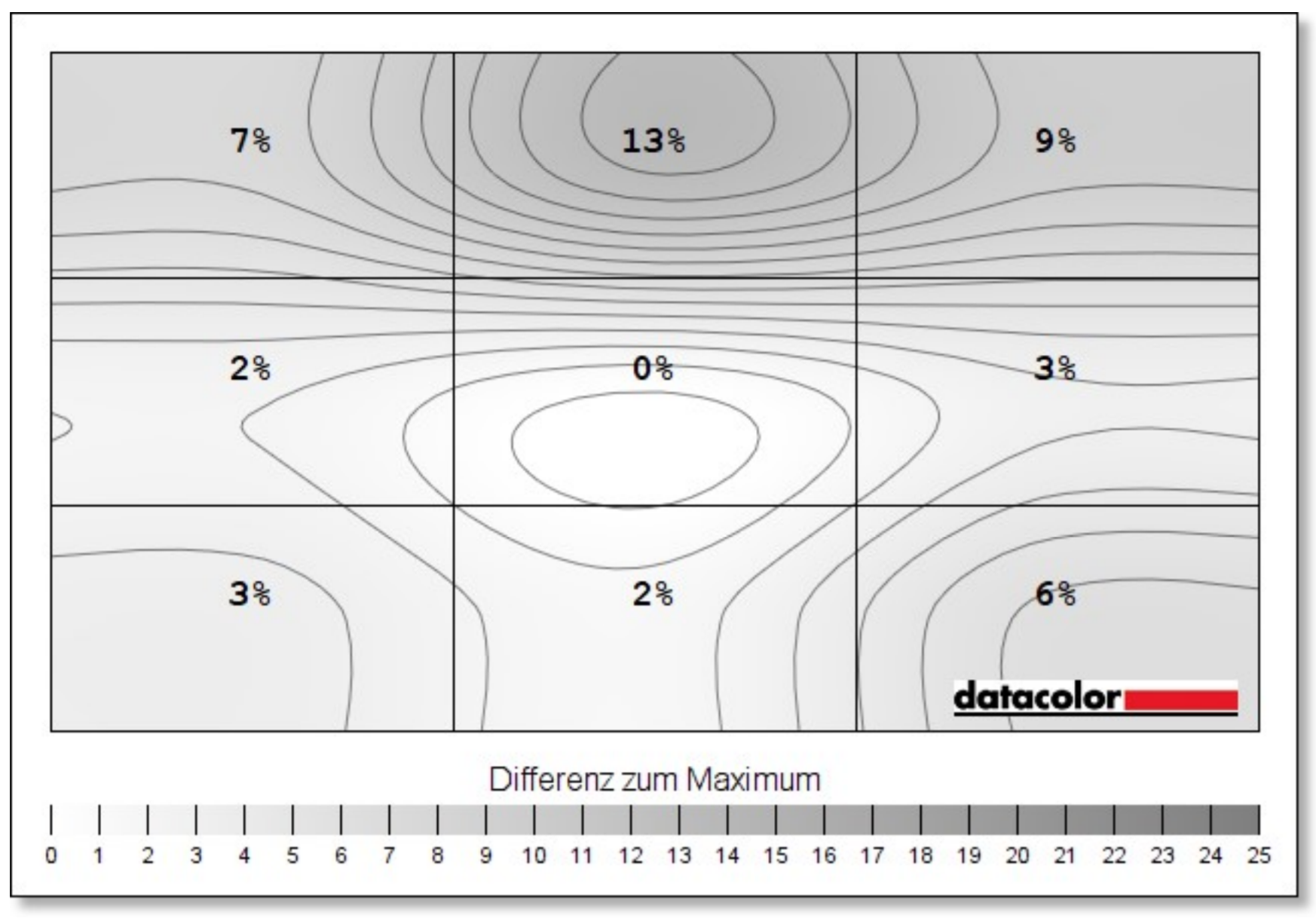
Starten wir mit der Bildhomogenität. Diese ist ausreichend gut, es gibt unterm Strich eine Abweichung von maximal 14% (was die Helligkeit zwischen zwei Punkten auf dem Bildschirm angeht). Hierbei fällt auf, dass der obere Teil des Bildschirms tendenziell etwas dunkler ist als der untere Bereich und die Mitte.
Praktisch ist dies allerdings nicht störend. Selbst bei einer längeren Belichtung mit einer Kamera wirkt das Bild recht gleichmäßig ausgeleuchtet.
Hier habe ich schon Besseres, aber auch schon Schlechtes gesehen. Positiv ist zudem anzumerken, dass die helleren Flächen recht groß sind. Im ersten Moment klingt dies eher negativ, aber „Lichthöfe“ fallen natürlich über eine größere Fläche verteilt weniger auf als wenn diese sehr punktuell auftreten.
HDR
Heutzutage muss gefühlt jeder Monitor über ein besonderes Merkmal verfügen damit dieser auf dem Markt gut ankommt. Dies kann eine extra hohe Auflösung sein, eine hohe Bildwiederholungsrate, GSync oder wie beim BenQ EW277HDR HDR.
HDR ist gerade auf dem Fernsehermarkt aktuell ein riesiger Trend. Allerdings bei Computermonitoren ist HDR aktuell noch als Exot zu bezeichnen.
HDR PC Inhalte oder Spiele sind noch recht rar gesät. Zwar gibt es seitens NVIDIA und AMD für neure Grafikkarten durchaus HDR Support, allerdings Spiele mit HDR sind selten. Nicht zuletzt, weil es bisher wenige Monitore mit HDR gibt.
Wo es eine deutlich größere Anzahl HDR Inhalte gibt, ist beispielsweise auf der Playstation 4 Pro. Zu sagen, dass alle neueren Spiele für die PS4 Pro HDR unterstützen, wäre vielleicht etwas übertrieben, allerdings bringen in der Tat sehr viele Spiele HDR Support mit.
Erfreulicherweise bringt der BenQ EW277HDR auch den nötigen HDR10 Standard mit, wodurch der Monitor und die PS4 kompatibel sind.
Wie sieht nun HDR aus? Auf den Webseiten der Hersteller finden sich ja immer tolle Vergleichsbilder, die zeigen wie viel besser HDR gegenüber nicht HDR aussieht, stimmen diese?
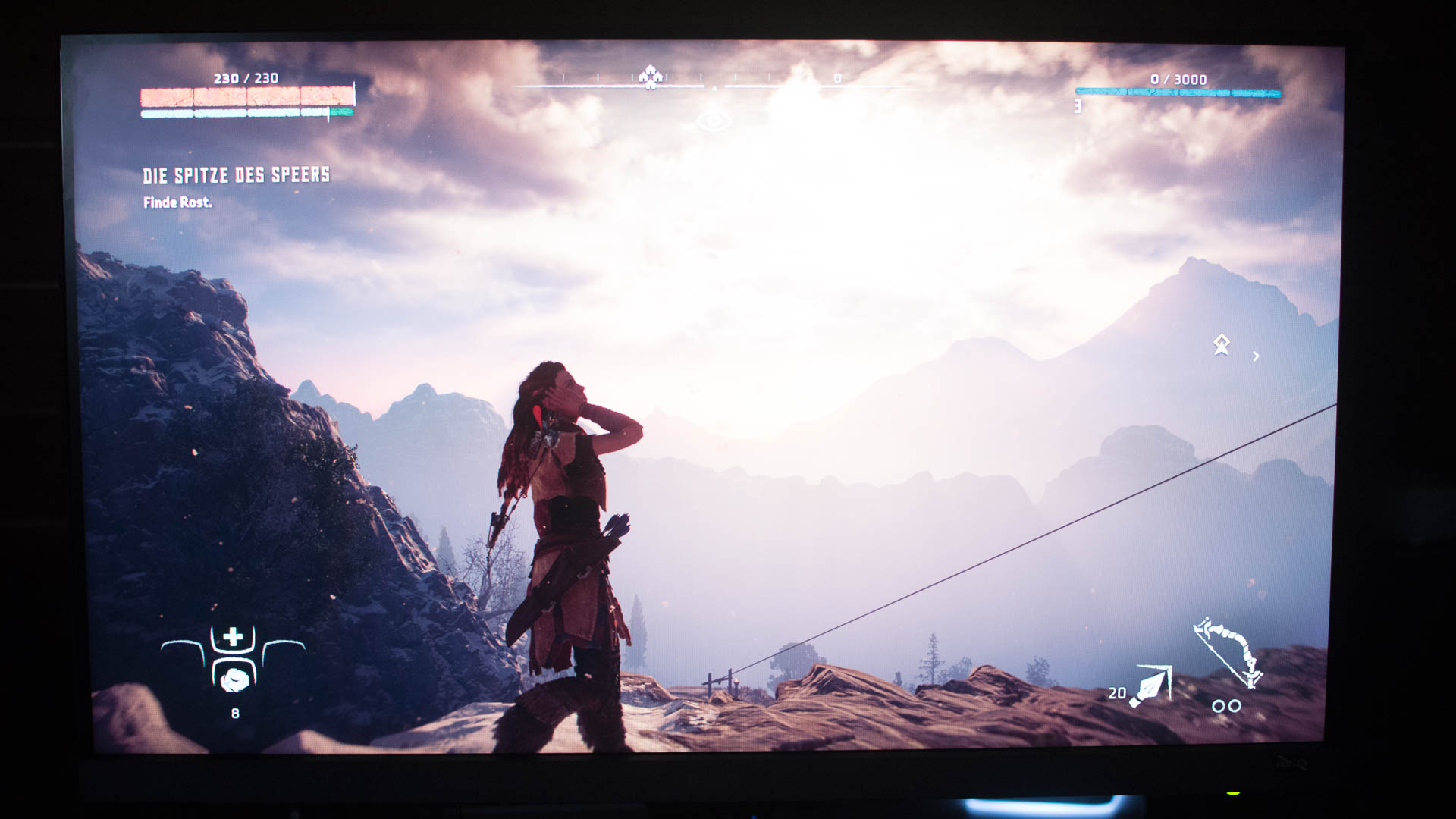
Kein HDRHDR
Nein, natürlich sind diese Bilder maßlos übertrieben. Der Unterschied zwischen HDR und nicht HDR ist gering, aber vorahnden. Hierbei scheint es allerdings recht stark am jeweiligen Spiel zu liegen wie groß der Unterschied ist.
Grundsätzlich würde ich den HDR Effekt als stilistisches Mittel bezeichnen. Es ist leider auf abfotografierten Bildern nicht ganz so gut zu erkennen, aber vielleicht seht Ihr ja dennoch einen gewissen Unterschied.
Mit HDR wirken die Spiele meist stimmungsvoller und kontrastreicher. Farben sind etwas kräftiger und satter. Auch wirkt das Bild generell vielleicht einen Ticken dunkler. Dabei werden allerdings Details in Schatten oder in Highlights weiterhin gut abgebildet.
Kein HDRHDR
Ist HDR ein Must-have? In den Spielen die ich ausprobiert habe, nein. Sieht HDR besser aus als das normale Bild? In den Spielen die ich ausprobiert habe, ja!
Es ist nicht so als würde ich nun nie wieder einen Monitor ohne HDR nutzen können. Allerdings im Gegensatz zu beispielsweise 3D benötige ich keine nervige Brille oder sonstige Hardware (abseits vom Monitor). Spiele laufen auch durch HDR nicht schlechter oder ähnliches, von daher bietet HDR einen merkbaren Zugewinn an Atmosphäre in Filmen und Spielen, was man nur als positiv ansehen kann.
Subjektiver Bildeindruck
Zahlen, Daten und Messwerte sind natürlich das eine. Aber führen nicht immer zwingend zu einem subjektiv guten Bild. Wie steht es hier um den EW277HDR?
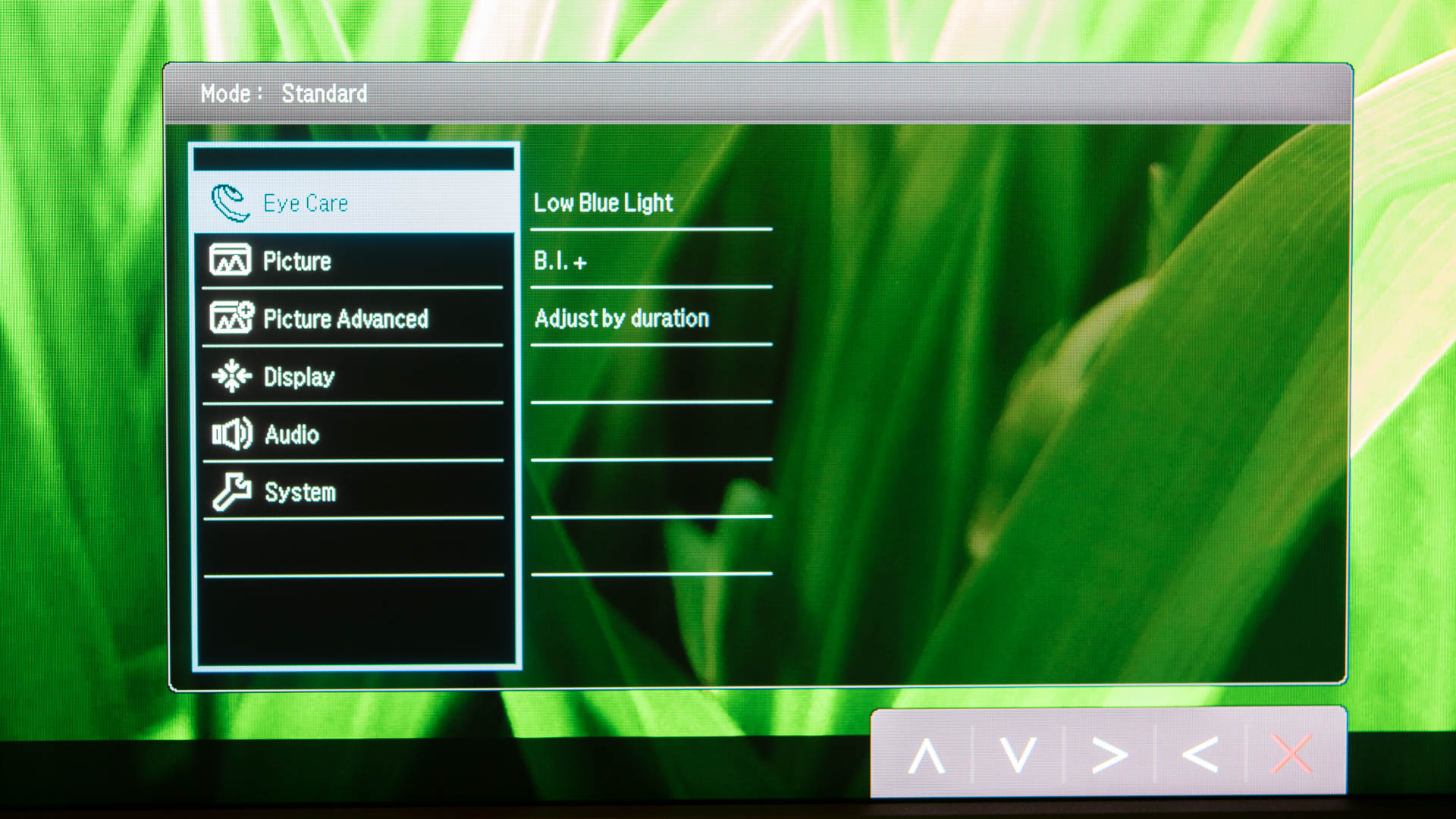
Der positive Eindruck der Messwerte spiegelt sich auch im letztendlichen Bild gut wieder. Beginnen wir hier beim Office Betrieb. BenQ hat hier alles an Komfort Funktionen für ein angenehmes Bild im EW277HDR integriert, was sie finden konnten. Angefangen bei einer „Low Blue Light Technology“, blaues Licht kann Schlafstörungen verursachen, bis hin zu einer flackerfreien Hintergrundbeleuchtung. Ist Letztere nicht vorhanden, kann dies zu Kopfschmerzen führen. Zwar flimmern LCD Monitore an sich nicht, aber die Hintergrundbeleuchtung kann bei billigen Modellen dennoch sehr hochfrequent flackern, was die Augen anstrengt.
Dies und noch andere Technologien werden bei BenQ unter dem Namen „Eye-Care Technology“ zusammengefasst. Auch der TÜV Rheinland hat bestätigt, das der EW277HDR ein für das Auge angenehmes Bild liefert.
Praktisch kann ich dem durchaus zustimmen. Das Bild des Monitors ist auch nach stundenlangem Arbeiten an Textdokumenten nicht übermäßig anstrengend. Allerdings muss man hier auch ehrlich sein, was die Ermüdung meiner Augen anging, hatte ich jetzt keinen gigantischen Unterschied gegenüber meinem normalen Monitor gemerkt. Solltet Ihr also keinen uralten oder super billigen Monitor Euer Eigenen nennen, werdet Ihr vermutlich auch keinen riesigen Unterschied spüren.
Allerdings ist das Bild des EW277HDR natürlich als angenehm zu betrachten, einzustufen, selbst im Office Einsatz. Viel angenehmer für die Augen wird es vermutlich nicht gehen.
Aber der EW277HDR ist seitens BenQ weniger für den Büro Einsatz gedacht, sondern viel mehr für eine Multimedia Nutzung.
Hier kann der EW277HDR absolut überzeugen! Selbst wenn wir HDR einmal außen vor lassen, sehen Spiele wie The Witcher 3, Mass Effekt, Horizon Zero Dawn usw. tolle auf dem Monitor aus! Farben sind nicht übersättigt aber durchaus angenehm leuchtend und kräftig. Auch die guten Kontrastwerte sorgen dafür, dass gerade bei dunkleren Spielen die Szenerie deutlich echter wirkt.
Auch die „nur Full HD“ Auflösung fällt bei Spielen fast überhaupt nicht auf. Spiele wirken scharf und lebendig.
Kurzum von der Bildqualität bin ich begeistert! Allerdings muss man auch dazu sagen, dass für pro Gaming sich vermutlich ein Monitor mit 120hz noch mehr anbietet. Der Imputlag beim EW277HDR ist mir zwar nicht negativ aufgefallen, allerdings wenn es wirklich um die maximale Performance in Spielen wie CS Go geht, sind 120hz ganz klar vorzuziehen. Mir als „normaler“ Gamer ist dies allerdings nicht so wichtig. Ich würde hier sogar fast die bessere Bildqualität, dank HDR, der höheren Bildwiederholungsrate vorziehen.
Stromverbrauch
Der Stromverbrauch des EW277HDR wird von BenQ mit 40W angegeben. Aus unerklärlichen Gründen werben Monitorhersteller immer mit zu hohen Stromangaben, so auch beim EW277HDR.
Ich weiß nicht so recht was passieren muss damit diese 40W auch wirklich verbraucht werden, im normalen PC Betrieb passiert dies allerdings nicht.
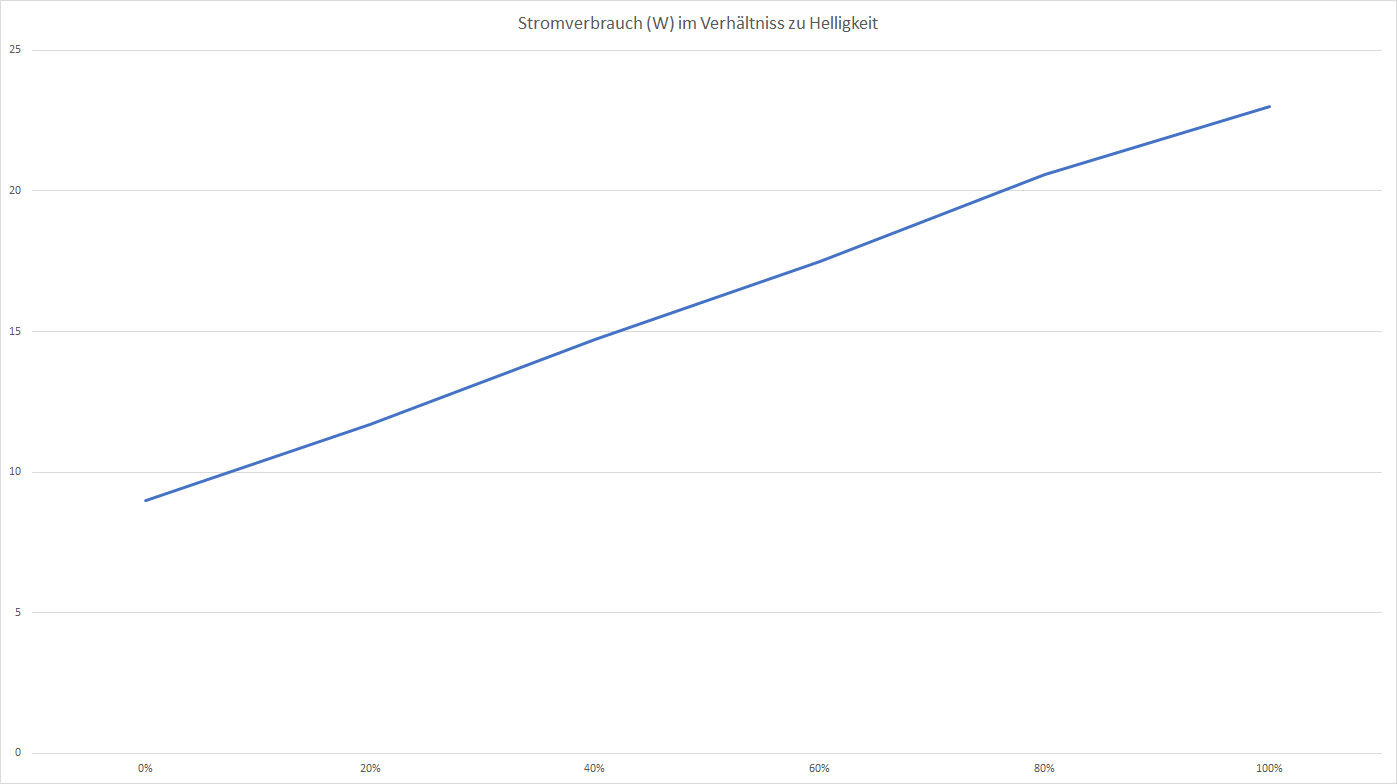
Selbst auf 100% Helligkeit benötigt der EW277HDR gerade mal 23,2W. Bei 50% Helligkeit sind es nur noch 15W und bei 0% 9W.
Daran sieht man auch sehr schön wie viel Energie die Hintergrundbeleuchtung frisst. Diese Stromverbrauchswerte sind absolut okay für einen 27 Zoll Monitor, keine Klagen hier!
Fazit
Rein Bildqualitativ ist der BenQ EW277HDR* der beste Full HD Monitor den ich bisher gesehen habe! Dies liegt nicht nur an der HDR Funktionalität, auch abseits davon macht der EW277HDR einen wirklich hervorragenden Eindruck.
Die Farbraum Abdeckung ist mit 100% sRGB und 85% AdobeRGB hervorragend für ein Multimedia Monitor. Dies ist sogar so gut, dass sich der EW277HDR für semi professionelle Fotografen oder Video Macher durchaus anbieten würde.
Auch die Kalibrierung ist von Haus aus relativ akkurat und die Farbtreue ist mit Delta E ≦2 sehr gut!
Hinzu kommt VA typische starke Kontraste und die hohe maximale Helligkeit mit 321 cd/m² im normalen Modus.
Auch rein subjektiv sieht das Bild des BenQ EW277HDR stark aus, egal ob nun im Office oder Multimedia Betrieb.
Die große Besonderheit des BenQ EW277HDR ist natürlich HDR. Aktuell ist HDR für PC Gamer noch nicht so wichtig. Es gibt relativ wenige Spiele auf dem PC, welche HDR unterstützen. Etwas besser sieht es auf der PS4 Pro aus. Solltet Ihr den EW277HDR nicht nur als PC Monitor nutzen wollen, sondern auch für Eure PS4 Pro macht dieser richtig Spaß! Viele neuere PS4 Titel bringen HDR Support mit. Zwar würde ich HDR nicht als den absoluten WOW Effekt bezeichnen, aber grundsätzlich wirken Spiele stimmungsvoller und lebendiger mit aktiven HDR. Kontraste sind meist etwas ausgeprägter und die Beleuchtung in Spielen natürlicher.
Soweit so gut, wo sind die Kritikpunkte? 120Hz und 4K wären natürlich schön, aber bei einem Preis von 260€ natürlich nicht zu realisieren. Das Einzige was mich wirklich etwas stört, ist das Fehlen eines VESA Mounts und das Fehlen einer Höhenverstellung. Dies ist vermutlich für die meisten Nutzer kein NoGo, aber dennoch schade.
Dennoch fällt das Fazit unterm Strich sehr positiv aus! Für 260€ erhaltet Ihr mit dem BenQ EW277HDR* einen klasse Allroundmonitor, welcher sich für Office, leichte Bild/Video Bearbeitung und auch Gaming eignet. Gerade wenn Ihr eine PS4 Pro Euer eigenen nennt, könnt Ihr vom guten HDR Feature viel Nutzen machen.
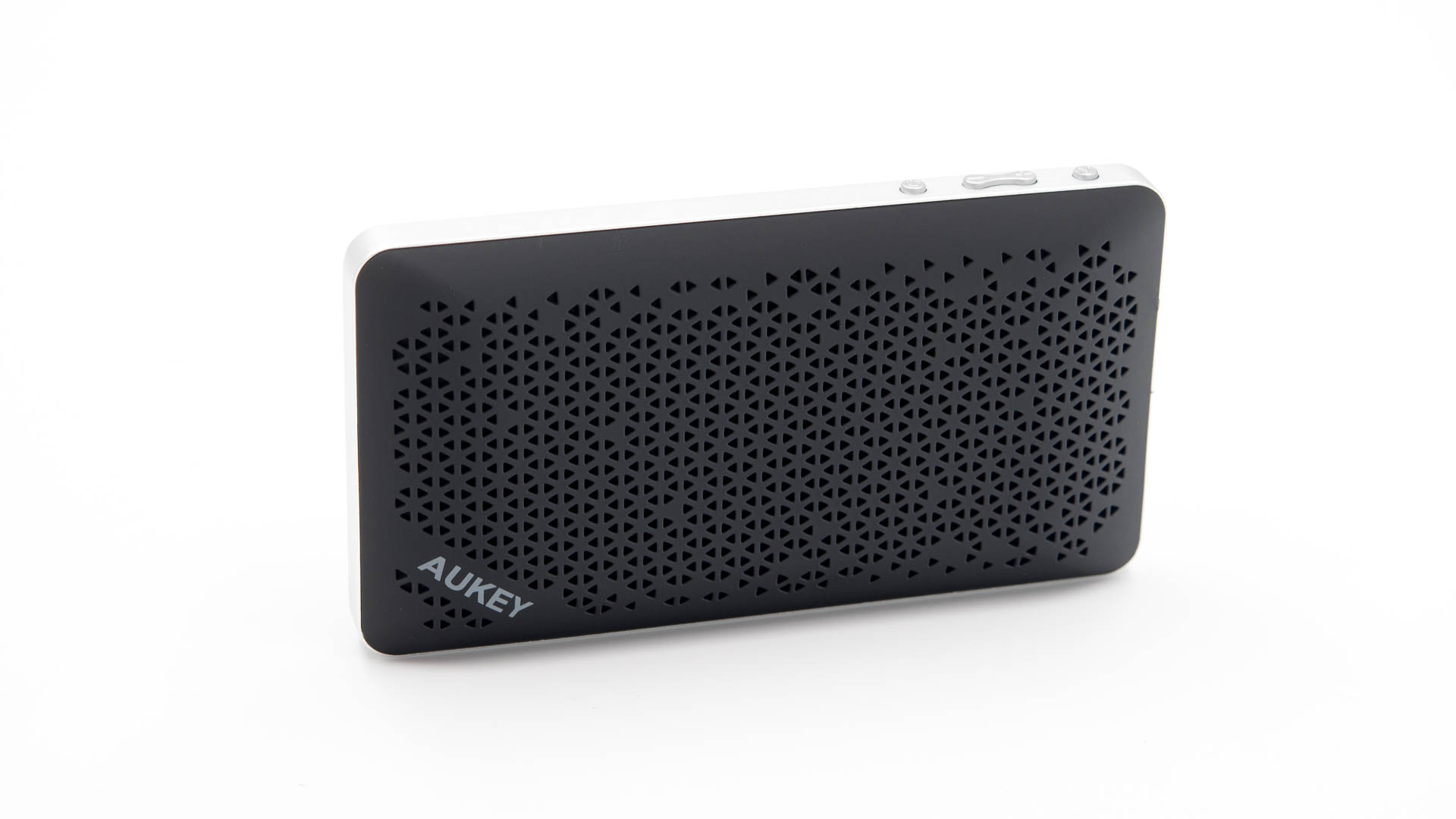
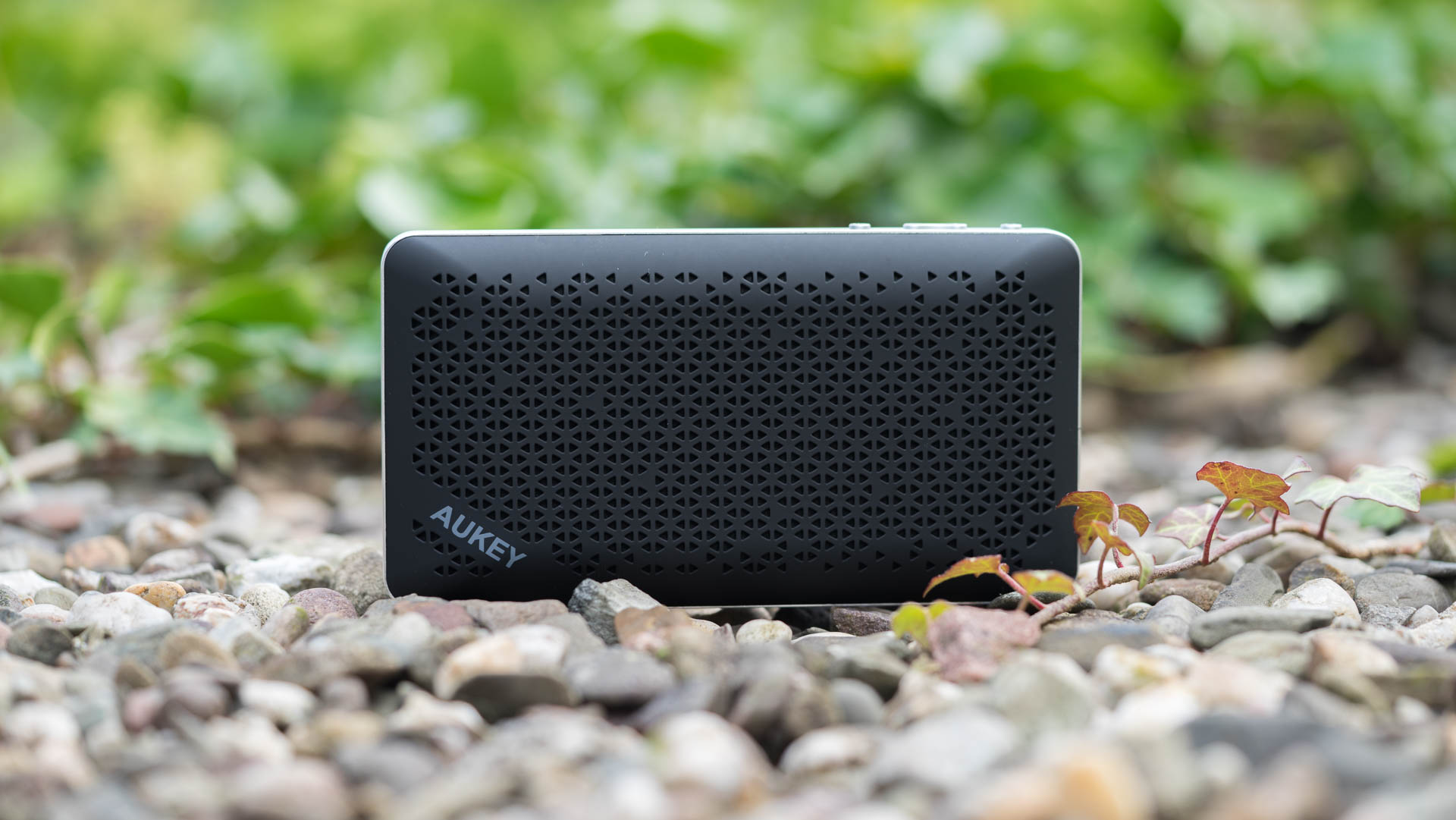
Der Aukey SK-A2 Bluetooth Lautsprecher hat von Anfang an etwas mein Interesse erweckt. Dies liegt primär an der Optik, welche dem Harman Kardon Esquire Mini sehr ähnelt. Damit will ich nicht sagen, dass der AUKEY SK-A2 der Esquire Mini nur mit anderem Branding ist, aber trotzdem wollte ich mir diesen Lautsprecher einmal von Nahem ansehen.
Freundlicherweise hat mir AUKEY diesen auch für einen kleinen Test zur Verfügung gestellt.
Wollen wir uns doch einmal ansehen ob der 26€ Aukey SK-A2 im Test überzeugen kann! Vielleicht handelt es sich ja wirklich um eine 1 zu 1 Kopie des 200€ Harman Kardon,
Der Aukey SK-A2 im Test
Ich glaube man kann durchaus zurecht sagen, dass Aukey sich beim SK-A2 etwas beim Harman Kardon Esquire Mini orientiert hat.
Orientiert ist hierbei fast etwas untertrieben, der Aukey SK-A2 wirkt fast wie eine 1 zu 1 Kopie des Harman Kardon Esquire Mini. Allerdings muss ich zugeben dies hat mich auch etwas neugierig gemacht.
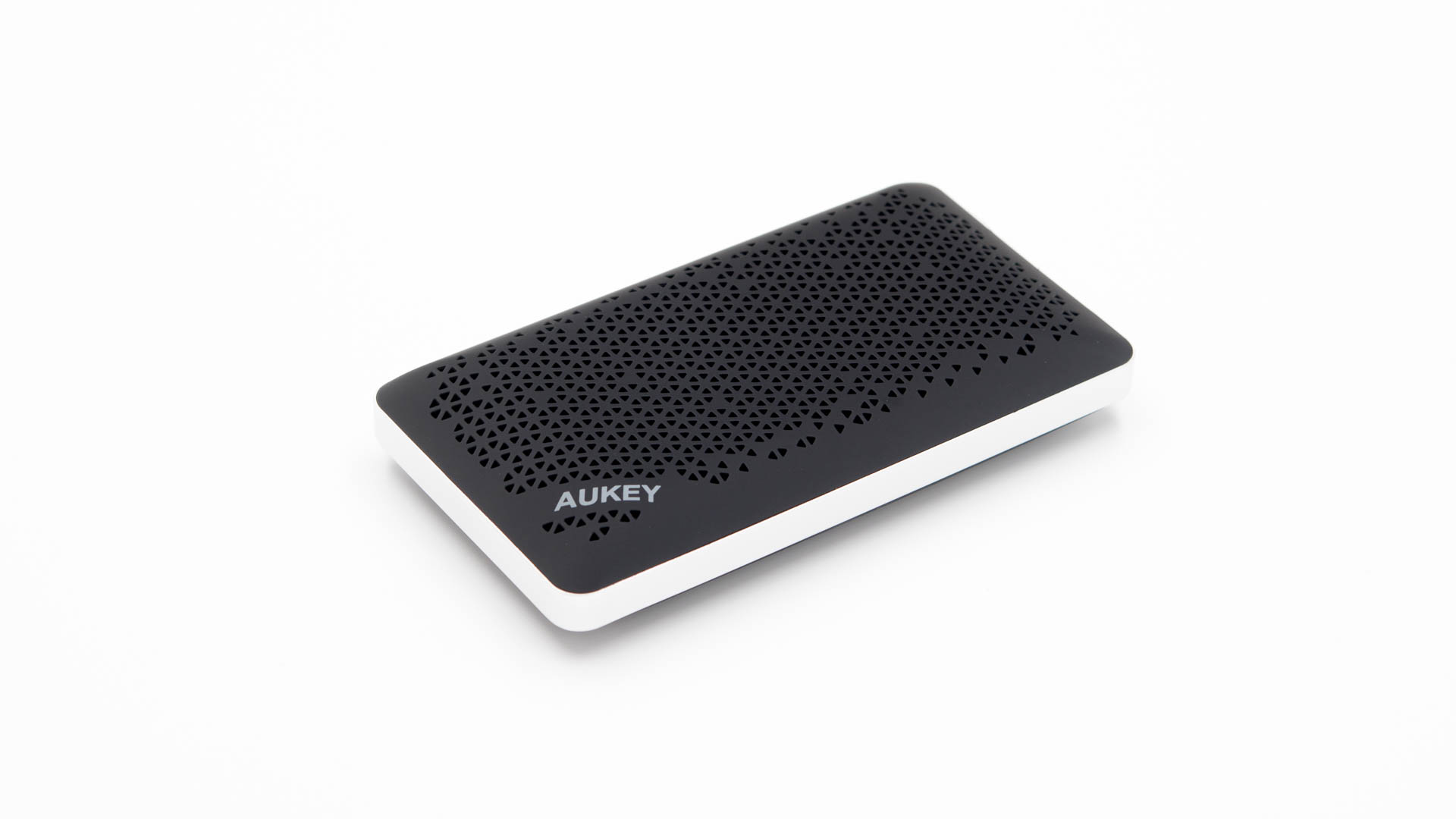
Der Aukey SK-A2 ist ein recht kompakter und flacher Bluetooth Lautsprecher, welcher von seiner Form durchaus als ungewöhnlich zu bezeichnen ist.
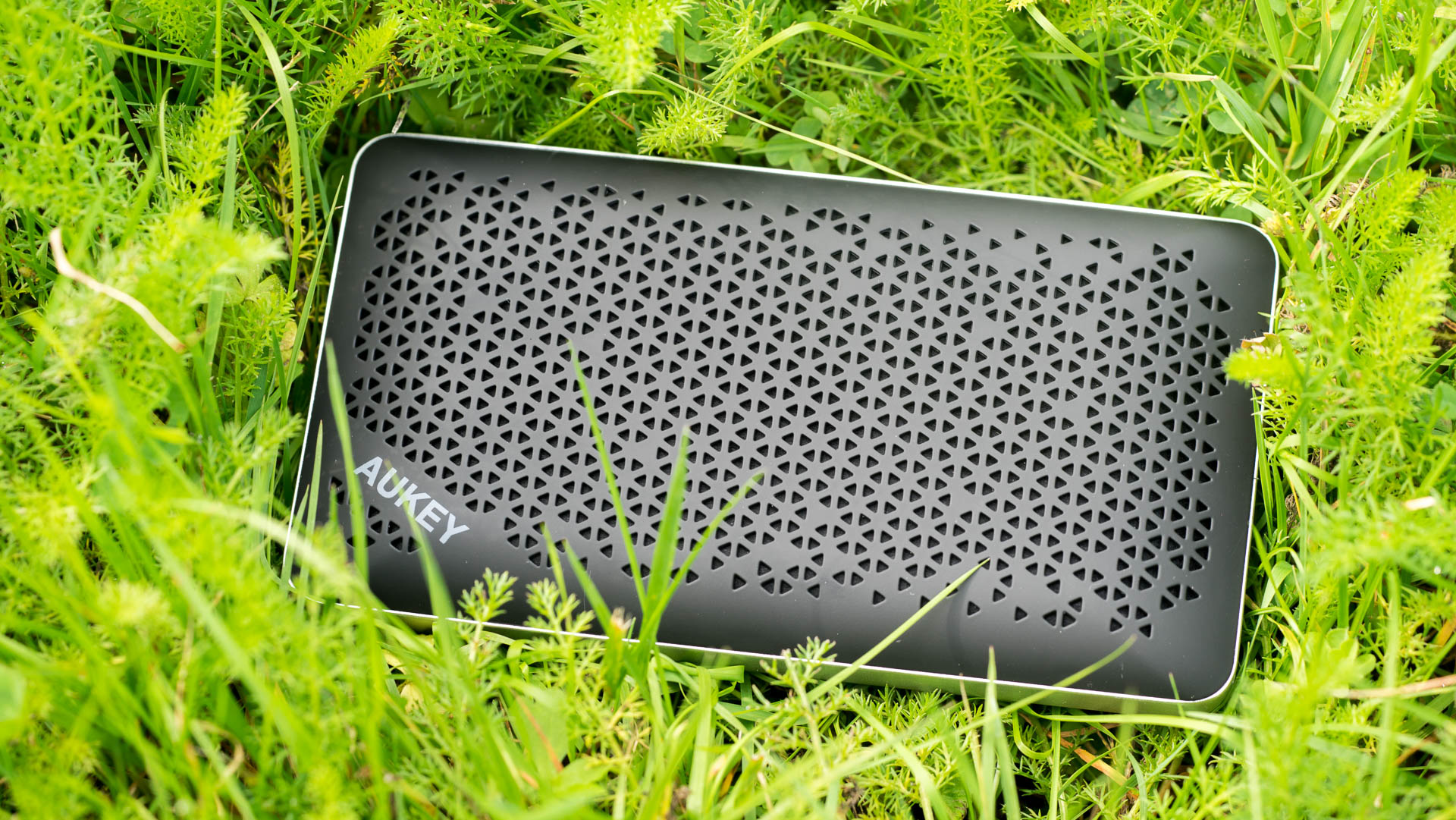
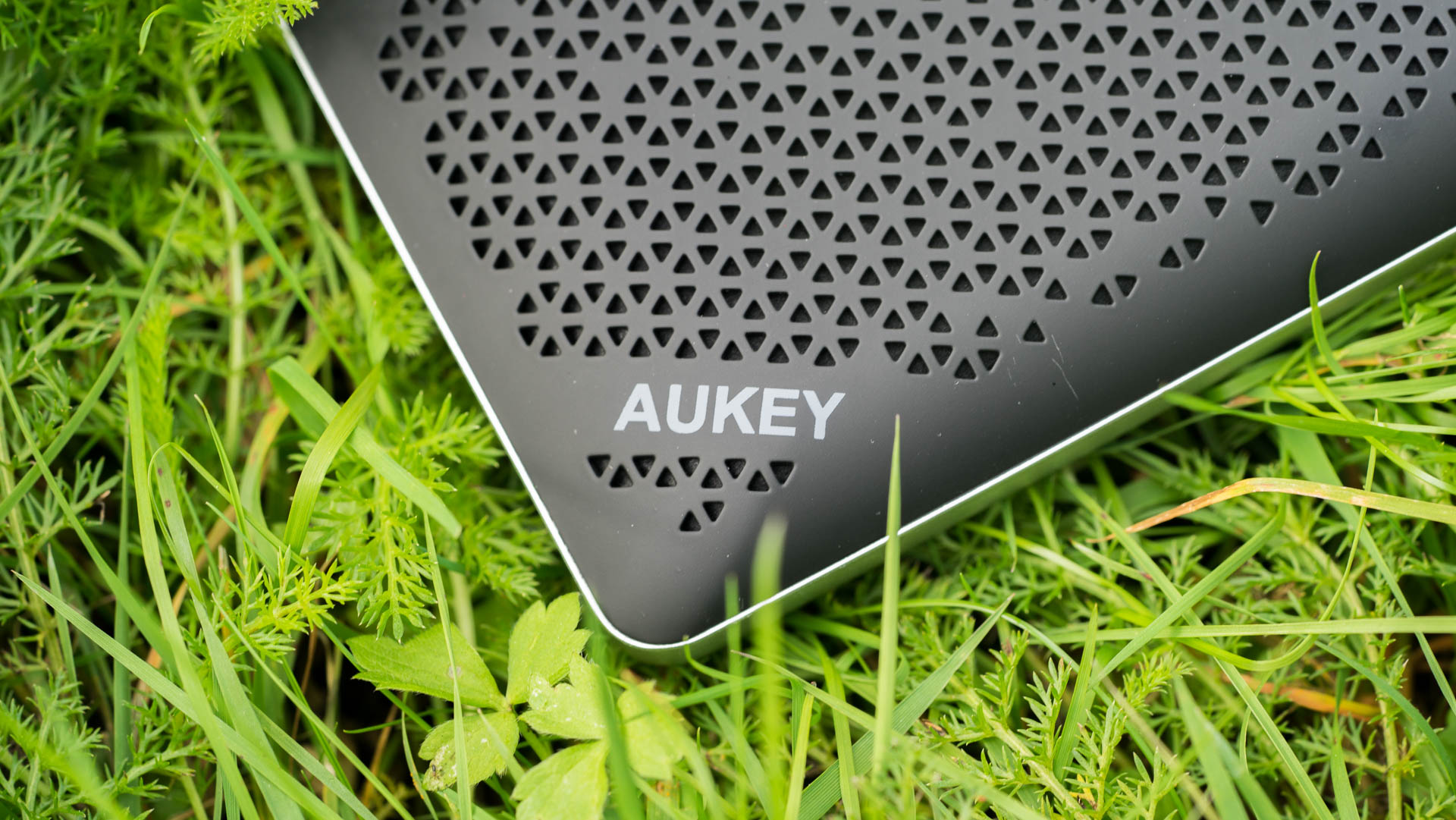
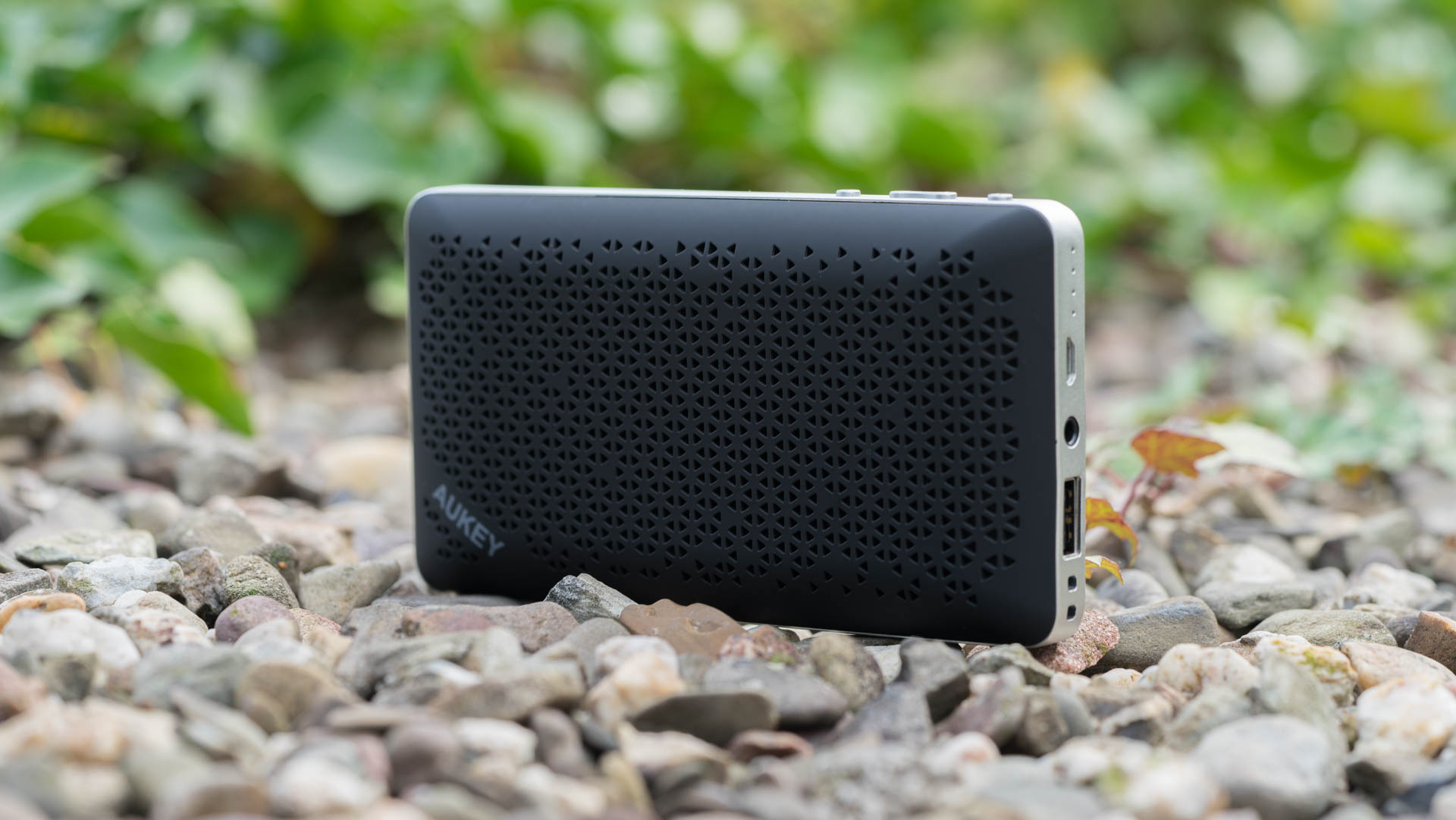
Hier steht die Kompaktheit ganz klar im Vordergrund. Auf der Front finden wir ein großes Lautsprechergitter. Dieses ist genau wie die Rückseite aus einem Softtouch Plastik gefertigt. Der Rahmen hingegen besteht aus Aluminium, was dem Lautsprecher seine etwas ungewöhnlichere Optik verleiht.
Qualitativ geht der Bluetooth Lautsprecher vollkommen in Ordnung!
Unterhalb des Gitters auf der Front hat AUKEY zwei 3,5W Treiber verbaut. Diese sind allerdings relativ nah beieinander, weshalb kein wirkliches Stereo Feeling aufkommt. Auch ist das Gehäuse natürlich relativ klein und den Treibern steht nur ein recht geringer Resonanzraum zur Verfügung.
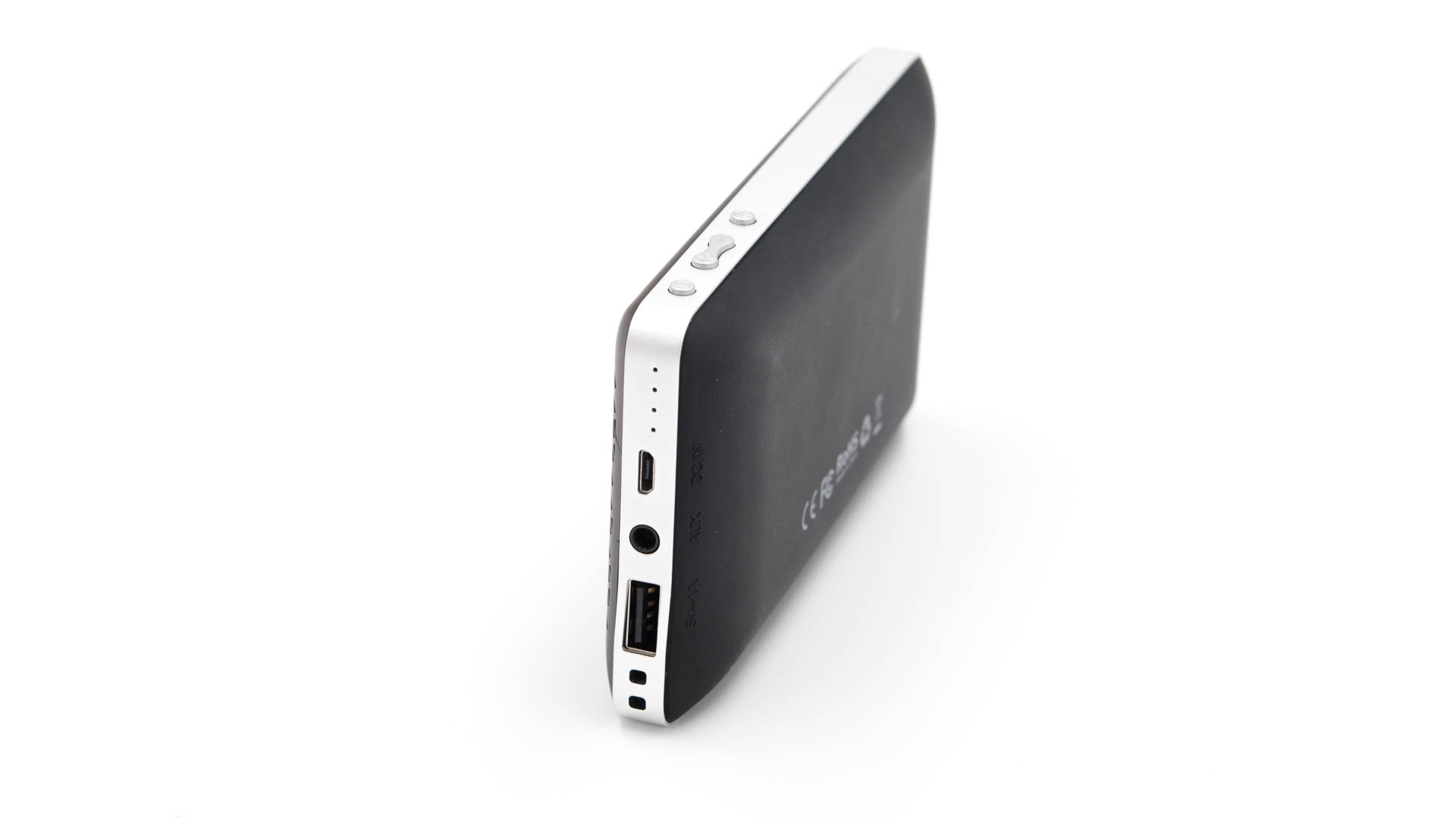
Die Tasten des Lautsprechers sind auf der Oberseite eingelassen. Hier finden wir den Ein/Ausschalter, laut und leiser (mit vor-/zurück-Funktion) wie auch eine Modus Taste (für die Bluetooth Koppelung).
Die Anschlüsse des Bluetooth Lautsprechers sind auf seiner Seite angebracht. Hier findet sich ein microUSB Ladeport, ein USB Ausgang und ein AUX Eingang.
Der USB Ausgang dient der Powerbank Funktionalität. Es ist also möglich mit dem Aukey SK-A2 sein Smartphone zu laden. Wobei dies sicherlich nur im Notfall empfehlenswert ist, da die Akku Kapazität mit 2200mAh nicht übermäßig groß ist.
Die meisten modernen Smartphones lassen sich damit maximal 50-75% vollladen. Der Lautsprecher selbst hält damit 4-6 Stunden durch, je nachdem wie weit Ihr aufdreht.
Geladen wird der Aukey SK-A2 ganz klassisch via microUSB.
Wie klingt der Aukey SK-A2?
Beginnen wir mit dem Positiven. Dies wären primär die Höhen, welche extrem klar und brillant sind. Hierdurch erhalten Stimmen einen gewissen Glanz, was gerade in Situationen sehr interessant ist, wo es um eine gute Verständlichkeit geht.
Also beispielsweise in Hörbüchern, Videos, Telefonaten usw. Aber auch bei Musik verleiht dies dem Gesang den angesprochenen Glanz und eine gewisse Detailliertheit.
Kurzum an den Höhen habe ich 0 zu bemängeln, ganz im Gegenteil. Für diese Preisklasse sind diese top!
Leider kann man dies über den Bass nicht sagen. Natürlich der Aukey SK-A2 ist extrem kompakt, daher konnte man auch keine wirklich gute Bassleistung erwarten.
Der Bass ist relativ flach und besitzt wenig Kraft. Wer auf viel Bass Wert legt, ist hier definitiv falsch! Das prägende Element des Klangs sind ganz klar die Höhen, welche den Bass dominieren.
Allgemein erinnert mich der Klang des Aukey SK-A2 an den eines guten Notebooks. Der Aukey SK-A2 liegt hier vielleicht etwas über dem Klang eines Dell XPS 13 und vielleicht etwas unter dem eines aktuellen MacBook Pros.
Solltet Ihr also so ein Gerät bereits besitzen oder beispielsweise ein iPad Pro, welches ebenfalls über extrem gute Lautsprecher verfügt macht die Anschaffung des Aukey SK-A2 nur sehr wenig Sinn.
Ein Vorteil ist die deutlich höhere maximale Lautstärke des AUKEY. Diese kann durchaus brüllend laut werden, reicht aber natürlich auch nicht um ein komplettes Wohnzimmer zu beschallen.
Probleme mit der Bluetooth Verbindung konnte ich keine Entdecken. Auch konnte ich keine Kompressionsartefakte oder Ähnliches im Klang feststellen.
Fazit zum Aukey SK-A2
Der Aukey SK-A2 ist ein ordentlicher Bluetooth Lautsprecher, welchen ich allerdings nur bedingt empfehlen würde. Beginnen wir aber mit dem Positiven. Der Lautsprecher sieht schick aus, besitzt ein hochwertiges Gehäuse, eine Powerbank Funktionalität und ist ausgesprochen kompakt und portabel.
Letzteres ist aber leider auch die größte Schwäche des Aukey SK-A2 Bluetooth Lautsprechers. Dieser besitzt nur einen relativ schwachen Bass und ist allgemein klanglich eher auf dem Level eines sehr guten Notebooks (aller Dell XPS 13 oder Apple MacBook pro).
Das soll nicht heißen, dass der Aukey SK-A2 schlecht klingt! Gerade die Höhen sind sehr gut, aber viele Nutzer werden sicherlich etwas anderes erwarten, wenn sie einen Bluetooth Lautsprecher kaufen.
Sollte Euch natürlich die hohe Portabilität und tolle Optik besonders wichtig sein und Ihr könnt mit dem recht schwachen Bass leben, spricht natürlich nichts gegen den SK-A2.
Solltet Ihr allerdings für rund 25€ das Maximum an Klang suchen greift lieber zum AUKEY SK-M7.
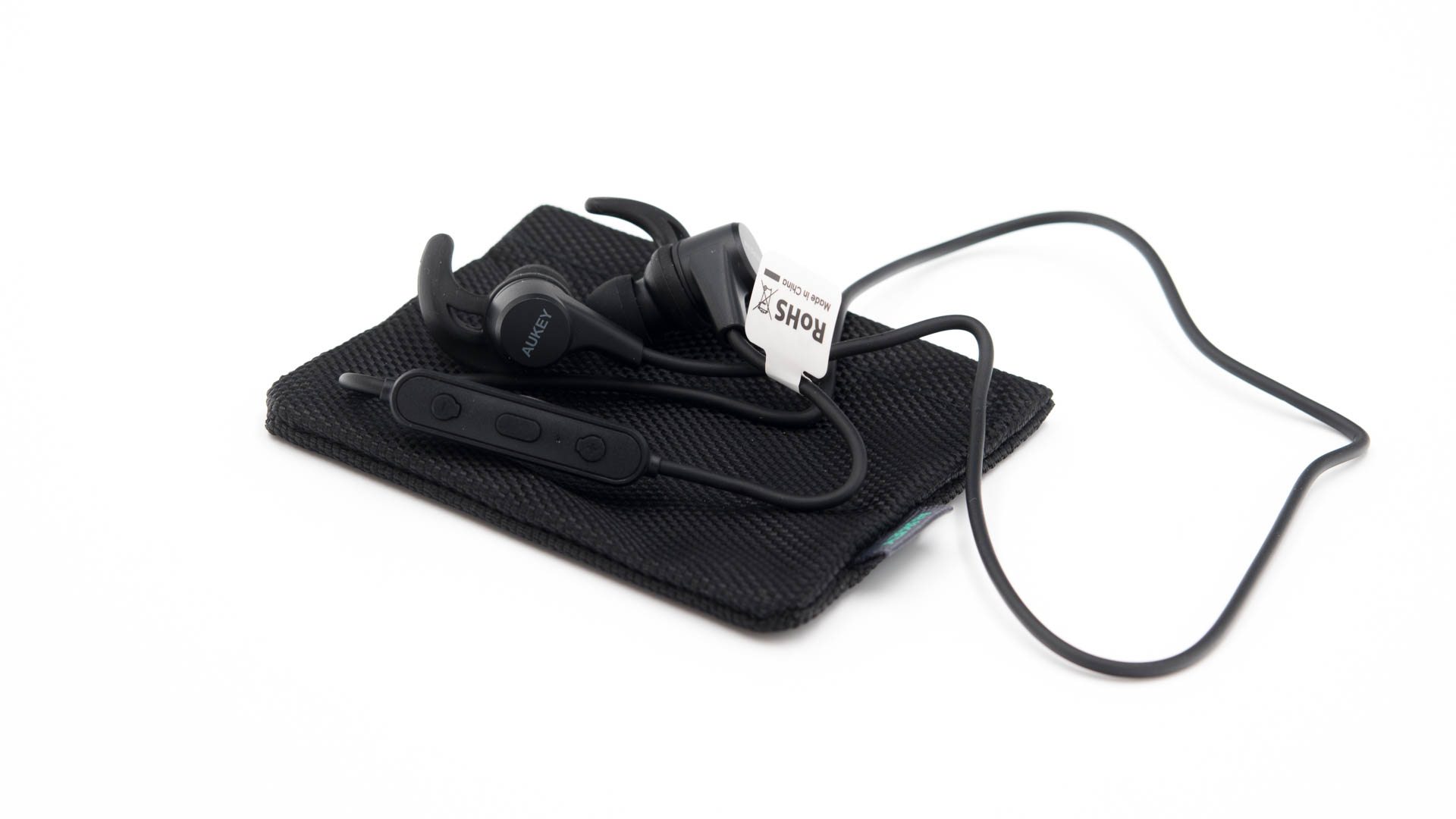
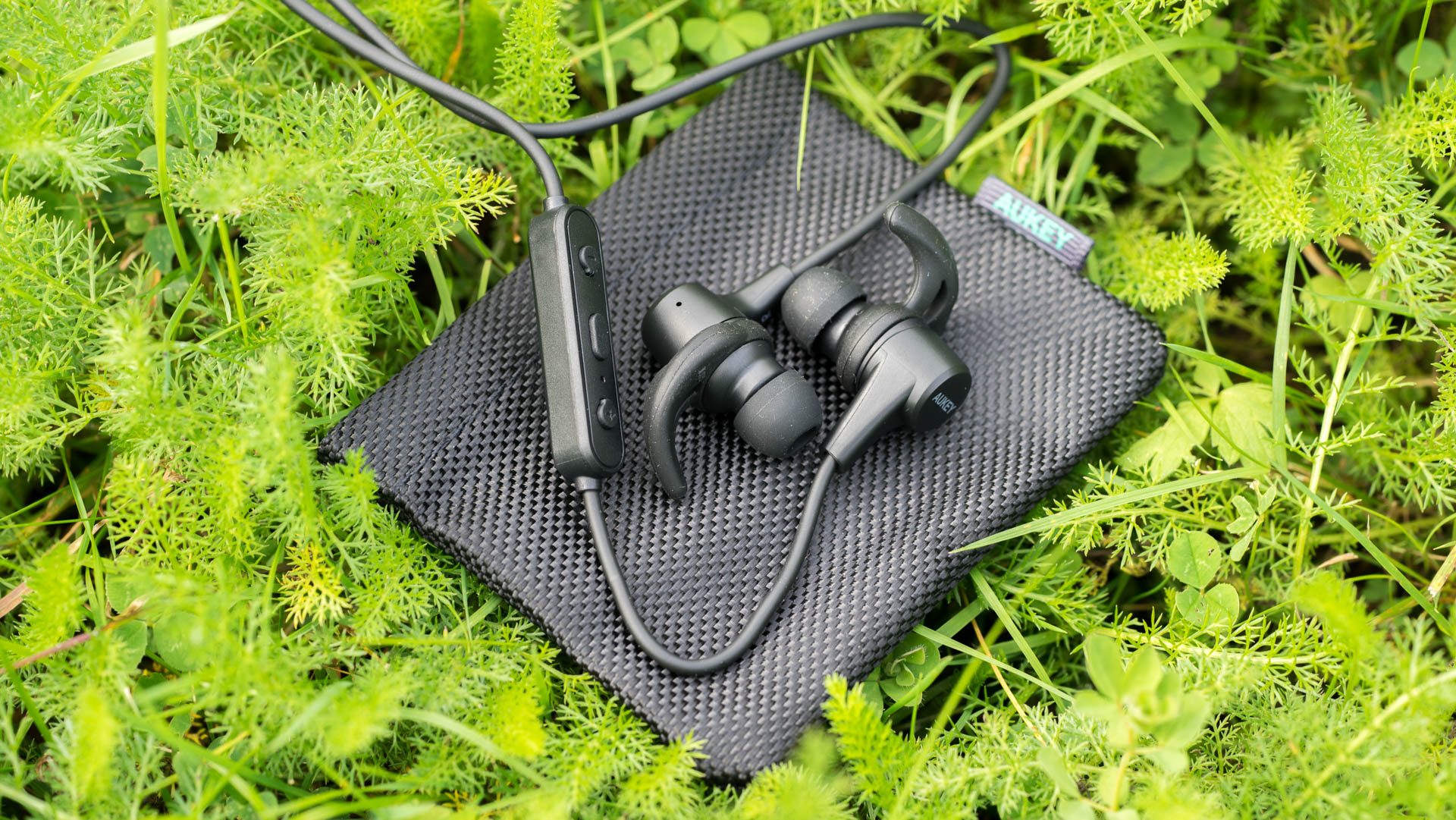
Immer mehr Smartphones verzichten auf den Kopfhöreranschluss. Um so beliebter werden Bluetooth Ohrhörer. Auf Amazon gibt es auch einige, primär sogar von kleineren Herstellern wie AUKEY, RAVPower, Anker usw.
In diesem Test soll es um die neuen AUKEY EP-B40 Bluetooth Ohrhörer mit AptX, 3 EQ Klangmodi und 8 Stunden Spielzeit gehen. Diese werden aktuell bei Amazon für den ersten Blick günstige 24,99€ verkauft.
Im Normalfall würde ich jetzt die Frage Stellen ob man denn für 25€ gute Bluetooth Ohrhörer erwarten kann, allerdings weiß ich, dass die Antwort auf diese Frage ja lautet. Gerade von TaoTronics gibt es einige sehr gute Bluetooth Ohrhörer in dieser Preisklasse.
Können hier die neuen AUKEY EP-B40 Bluetooth Ohrhörer mit AptX, 3 EQ Klangmodi und 8 Stunden Spielzeit im Test überzeugen? Oder sollte man lieber zur Konkurrenz greifen. Finden wir dies heraus!
Die AUKEY EP-B40 im Test
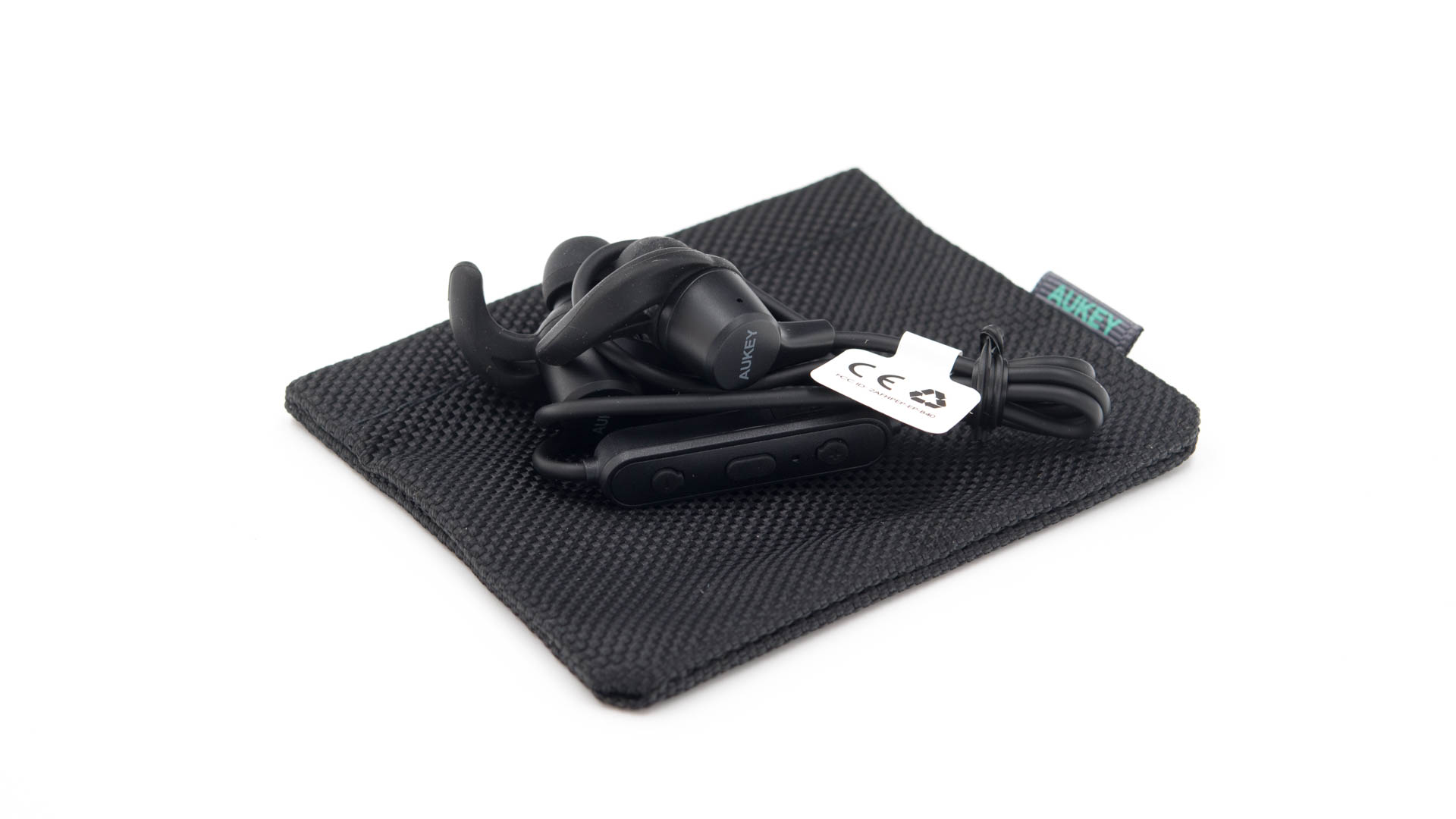
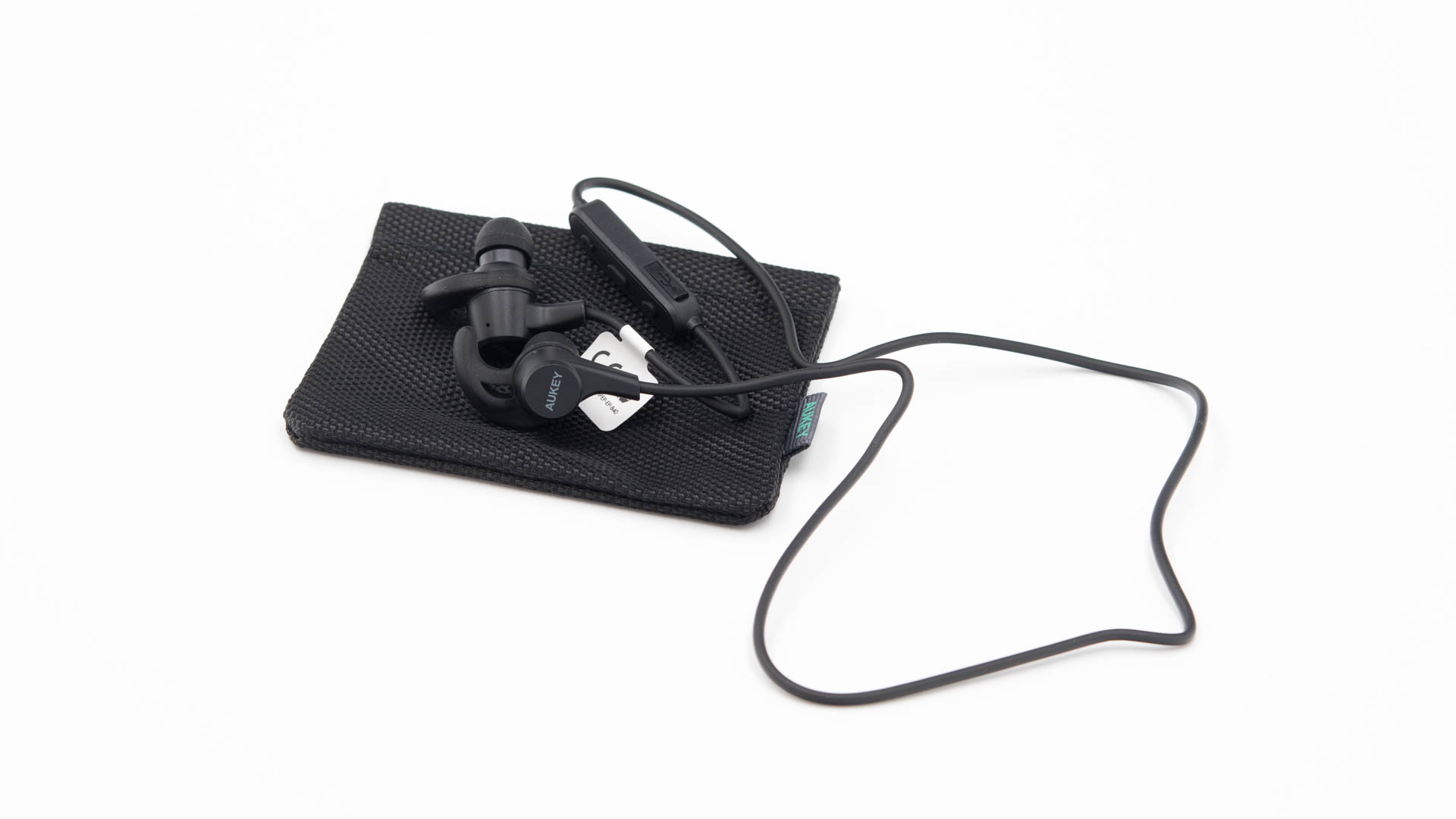
Die AUKEY EP-B40 sind auf den ersten Blick recht gewöhnliche Bluetooth Ohrhörer. Bei diesen handelt es sich nicht um vollständig kabellose Ohrhörer, wie beispielsweise Apples AirPods, sondern der linke und rechte Ohrstöpsel sind weiterhin über ein Kabel miteinander verbunden.
Lediglich die Kommunikation mit dem Smartphone läuft über Bluetooth 4.1.
AUKEY setzt bei den EP-B40 auf ein recht neutrales Design. Das Gehäuse besteht hierbei aus einfachem schwarzen Plastik mit lediglich einem kleinen AUKEY Aufdruck auf der Rückseite.
Dabei wirken die Ohrhörer allerdings ausreichend hochwertig gearbeitet. Auch das Kabel macht einen vernünftigen Eindruck.
Das Kabel besitzt wie üblich eine kleine Kabelfernbedienung mit drei Tasten, einer Multifunktionstaste (Ein/Aus, Play/Pause, EQ Einstellung) und Lauter und Leiser.
Ebenfalls an der Kabelfernbedienung ist der microUSB Ladeport unter einer kleine Gummiklappe, welche diesen vor Wasser oder Schweiß schützt.
Der integrierte Akku der EP-B40 soll laut AUKEY 8 Stunden halten, ein guter Wert, der aber lediglich bei leiser Musik erreicht wird. Rechnet praktisch mit ca. 6-8 Stunden.
Tragekomfort
Die AUKEY EP-B40 sind etwas größere Bluetooth Ohrhörer, aber auch nicht riesig. Für einen besseren Halt hat AUKEY diese zudem mit Ohrhaken ausgestattet.
Diese sitzen also, zumindest in meinen Ohren, recht gut und feste. Die IPx4 Schutzklasse sichert zudem einen Schutz gegen Wasser und Schweiß, wodurch die Ohrhörer sich auch für Sportler anbieten.
Ich würde zwar die Ohrhörer nicht als übermäßig entspannt sitzend einstufen, aber für den normalen Alltag, Bus, Bahn usw. sind die EP-B40 ebenso wie für sportliche Anwendungen geeignet.
Klang
Kommen wir zum wichtigsten Punkt, dem Klang. Wie viel Klang kann man von 25€ Bluetooth Ohrhörer im Jahr 2017 erwarten?
Recht viel wie die AUKEY EP-B40 zeigen! Beginnen wir mit einer kleinen Besonderheit der AUKEY EP-B40, den EQ Einstellungen.
Die Bluetooth Ohrhörer von AUKEY verfügen über drei mögliche EQ Einstellungen, welche vom Hersteller „Höhen, Bässe und Gesang“ genannt werden.
Das Höhen Preset könnt Ihr völlig vergessen, dieses klingt furchtbar! Vielleicht bei Hörbüchern geht es noch gerade in Ordnung. Bei Gesang werden die oberen Mitten und die unteren Höhen massiv angehoben, wodurch diese recht aggressiv und leicht schrill wirken. Sicherlich Geschmackssache, aber mir gefällt es nicht.
Bässe und Gesang sind sich recht ähnlich (ich hoffe ich vertausche nicht Gesang und Höhen, es ist hier nicht ganz klar welches Profil was ist). Beim einen habt Ihr etwas mehr die „Badewannen Klangsignatur“, also recht starke Tiefen und recht starke Höhen.
Beim anderen sind die Bässe etwas weniger stark und dafür die Mitten etwas präsenter.
Wie klingen die Bluetooth Ohrhörer so generell? Erfreulich gut! AUKEY setzt hier auch außerhalb des Bass Presets auf einen recht kräftigen Tiefgang.
Mögt Ihr gerne einen etwas spaßigeren Bass? Dann seid Ihr bei den AUKEY EP-B40 an der richtigen Adresse.
Wer neutralen Klang sucht, ist hier falsch! Die EP-B40 sind eher der Presslufthammer. Der Bass ist recht tief und qualitativ in Ordnung. Die Masse ist aber natürlich recht hoch. Der Bass ist sowohl im Bässe wie auch Gesang EQ Setting recht nah am Maximum, was ich noch als „nicht völlig übertrieben“ bezeichnen würde.
Aber die AUKEY EP-B40 eigenen sich durchaus auch für Bass Heads.
Die Höhen sind relativ klar in allen EQ Modi und können sich auch gut von den Bässen separieren. Dies liegt allerdings primär an den Mitten, welche bei den AUKEY EP-B40 eher etwas flacher sind. Hierdurch wirken die Ohrhörer natürlich sehr schön dynamisch da der Kontrast zwischen hell und dunkel recht groß ist, aber Stimmen können auch etwas flach wirken.
Hier hilft natürlich das Gesangs Preset etwas, aber dennoch so ganz bekommt man diese Klangsignatur nicht aus den Ohrhörern.
Das muss aber auch nicht schlimm sein. Die AUKEY EP-B40 klingen gut und spaßig! Gerade wenn man eher an der Musik als an den Vocals interessiert ist. Für 25€ erhält man einen erfreulich guten Klang.
Auch die maximale Lautstärke ist ziemlich hoch! Eine kleine Schwäche war vielleicht die Sauberkeit des Klangs. Ich meine eine leichte Kompression im Klang unter IOS Geräten feststellen zu können. Dies war bei Android nicht ganz so ausgeprägt.
Fazit zu den AUKEY EP-B40
Ihr sucht ein paar gute Bluetooth Ohrhörer mit einem spaßig Klang? Dann seid Ihr bei den AUKEY EP-B40 an der richtigen Adresse!
Die AUKEY EP-B40 gehören ganz klar zu den besten Bluetooth Ohrhörern. Hierbei können diese ganz besonders durch ihren Bass starken und dynamischen Klang punkten. Ihr sucht neutrale und super gut ausbalancierte Ohrhörer? Dann seid Ihr bei den AUKEY EP-B40 falsch.
Die Ohrhörer sind in allen drei EQ Einstellungen als recht spaßig ausgelegt, einzustufen. Für die meisten Nutzer wird dies natürlich nicht abschreckend sein, und ja es macht durchaus Spaß Musik mit den EP-B40 zu hören.
Es ist schon erstaunlich, wie gut günstige Ohrhörer mittlerweile geworden sind.
Auch abseits vom Klang passen die AUKEY EP-B40. Die Verarbeitung ist solider Standard, die Akkulaufzeit mit ca. 7-8 Stunden in Ordnung.
Kurzum wenn Ihr etwas mehr Bass mögt, werdet Ihr in dieser Preisklasse nur schwer etwas Besseres finden als die AUKEY EP-B40!
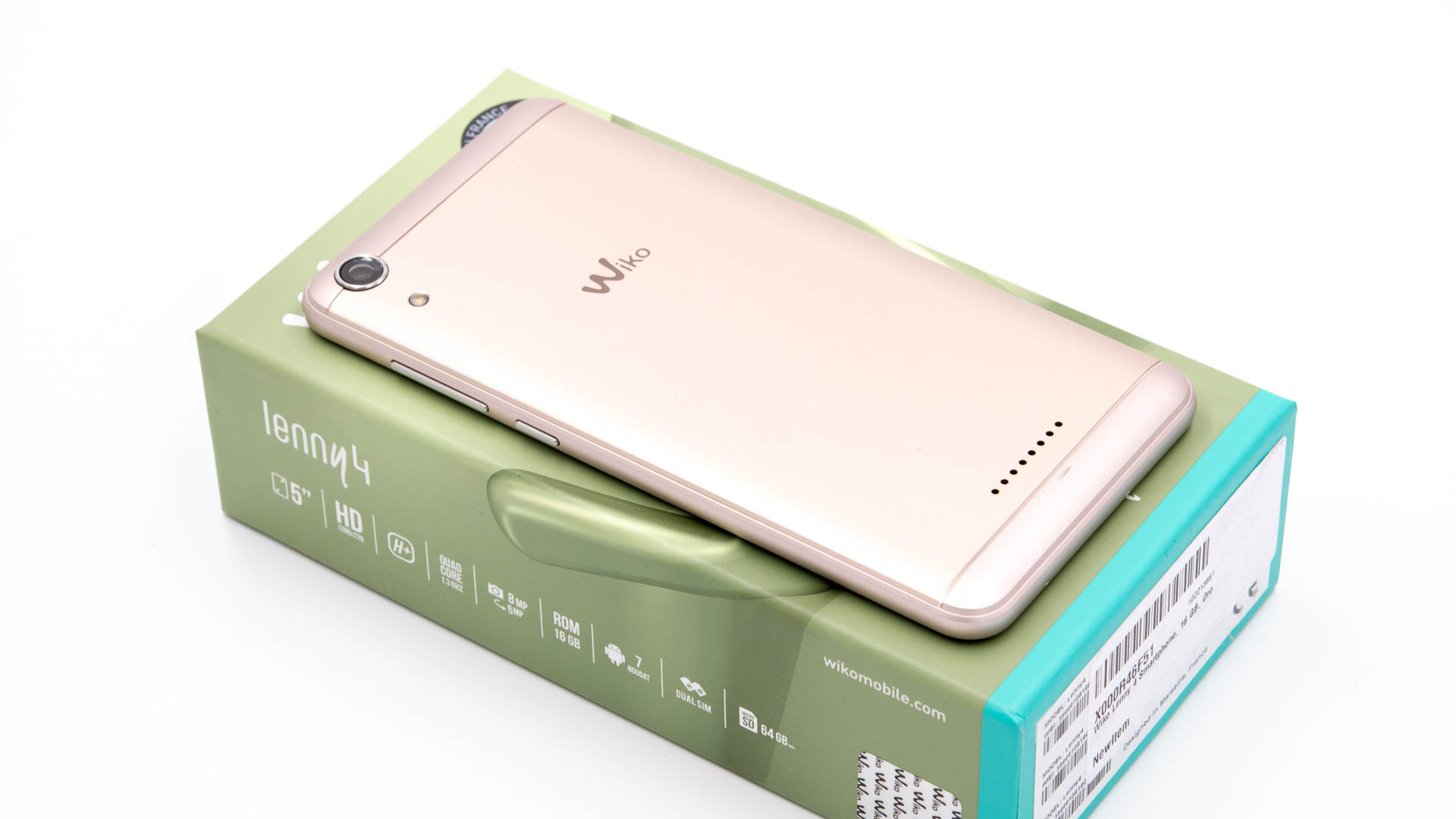
Mit dem Lenny 4 präsentiert Wiko nach knapp über einem Jahr nun endlich den Nachfolger des sehr populären Lenny 3. Wikos Lenny Smartphone Serie ist berühmt und berüchtigt. Diese stellte eine lange Zeit so das Minimum an Smartphone dar, was man halbwegs vernünftig nutzen kann. Im Gegensatz zu anderen Herstellern passte dafür auch der Preis mit rund 100€.
In die selbe Kerbe schlägt nun auch das Neue Lenny 4 mit einem Preis um die 100€. Was hat sich hier verglichen mit dem Lenny 3 getan und wie gut ist das Lenny 4? Finden wir dies im Test heraus!
Das Wiko Lenny 4 im Test
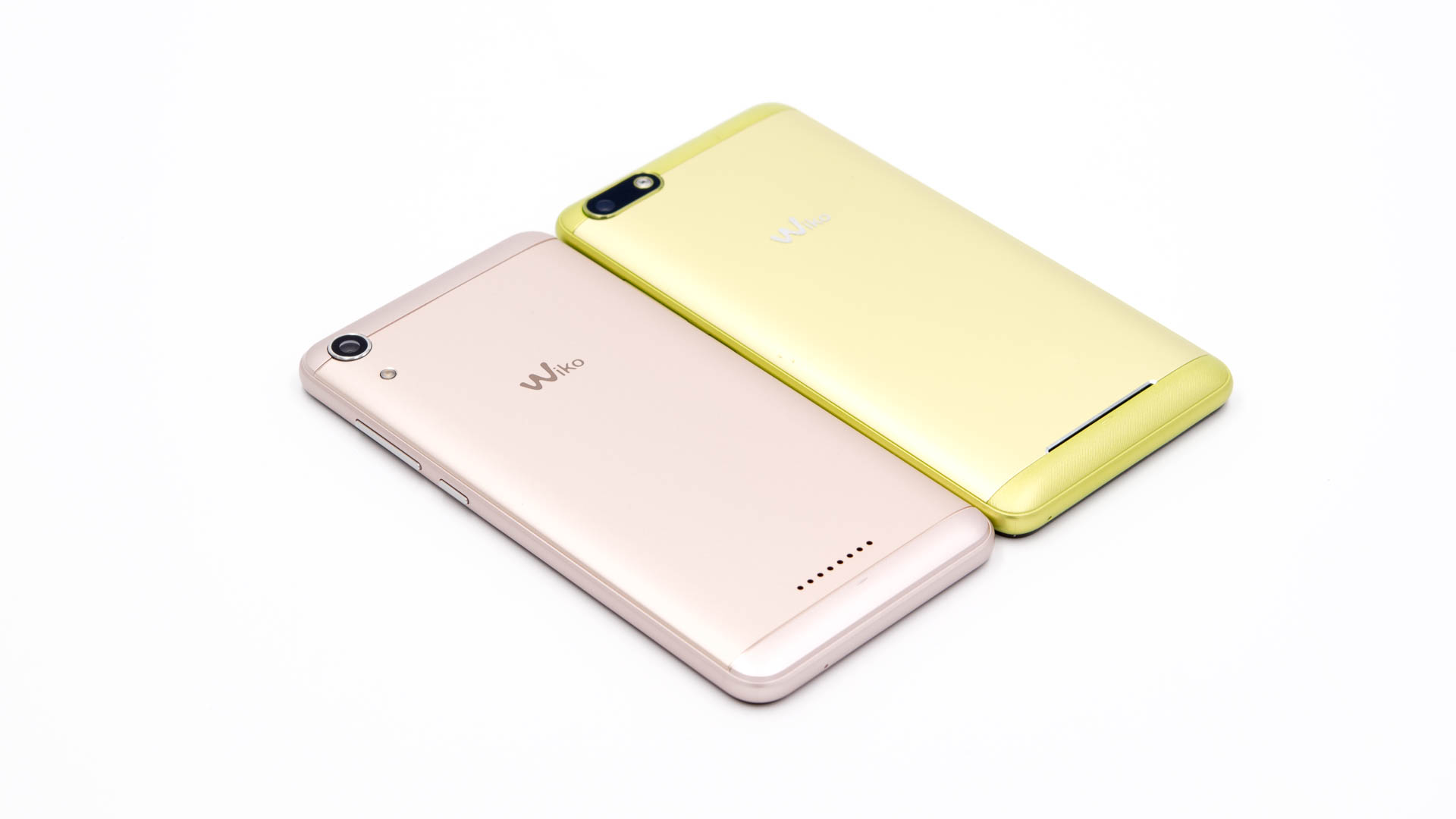
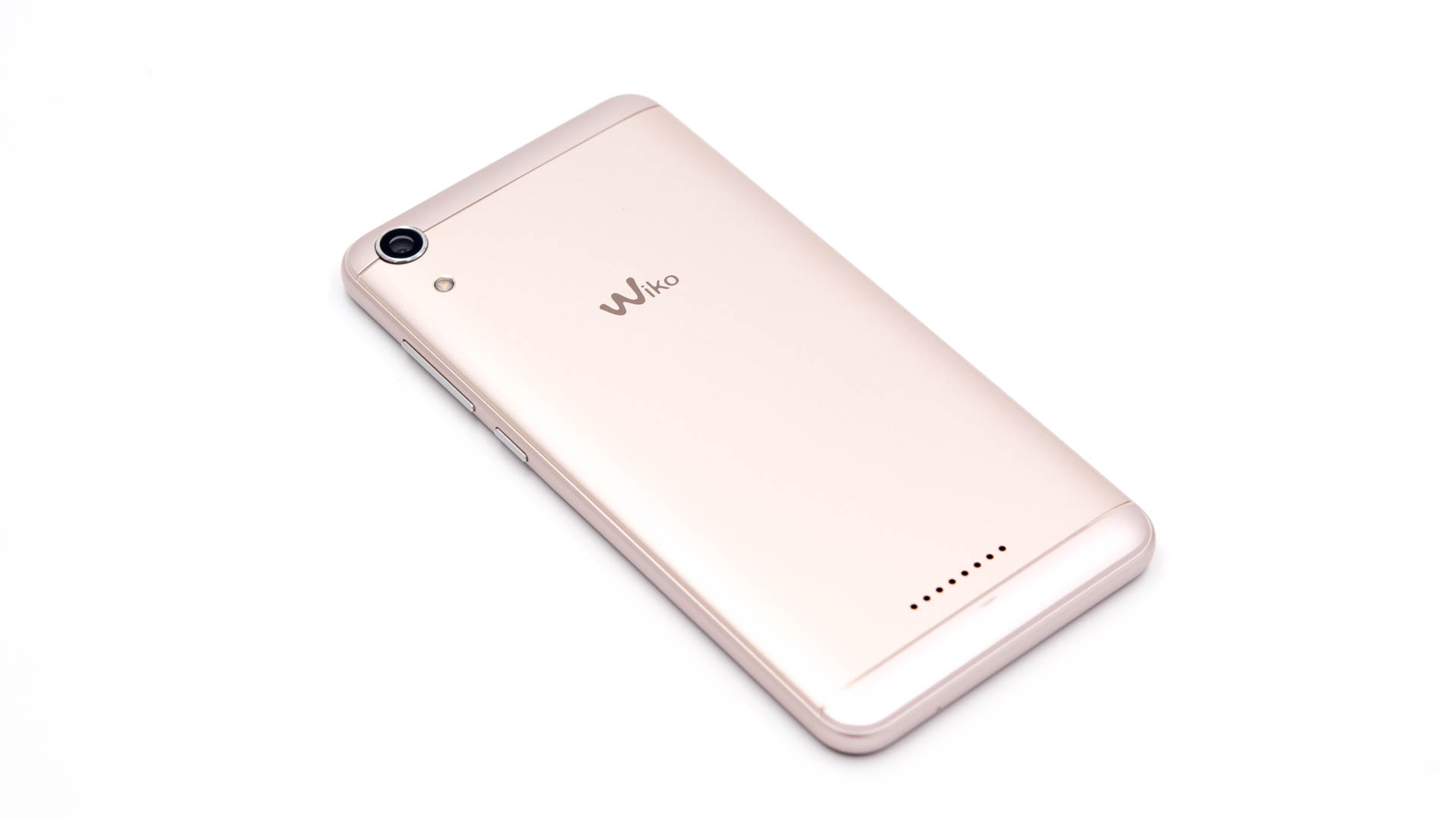
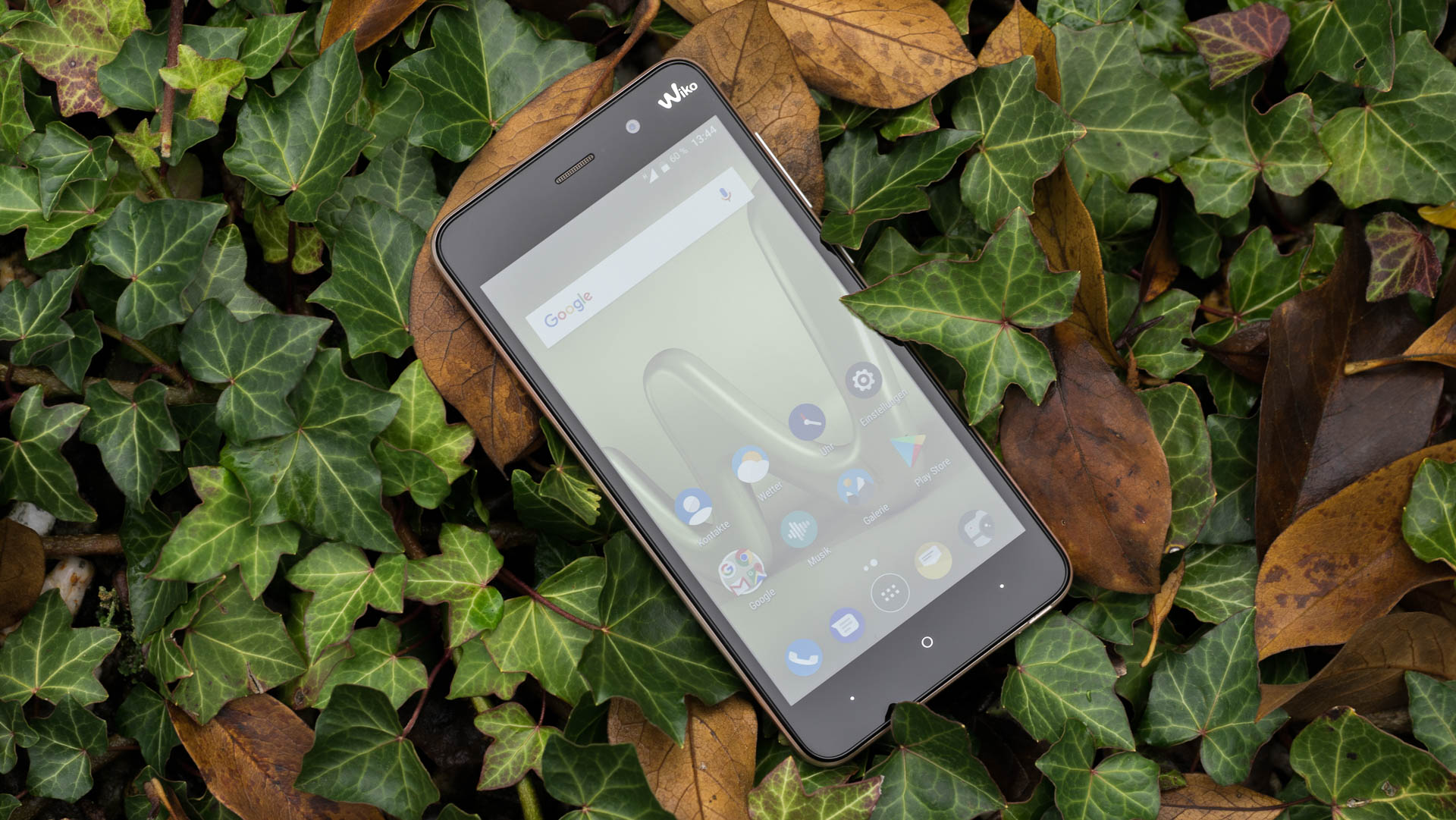
Wie auch schon das Lenny 3 ist auch das Lenny 4 in diversen bunten Farben erhältlich. Hierzu gehört ein Rose Gold, Limone, Türkis und der Klassiker Schwarz.
Etwas enttäuscht hat mich allerdings die Verpackung, welche anscheinend bei allen Versionen in der limonen Farbe gehalten ist.
Der erste Eindruck vom Lenny 4 war dafür allerdings umso Positiver! Wiko setzt hier auf ein Aluminiumgehäuse, was bei einem Preis von 100€ schon etwas Besonderes ist.
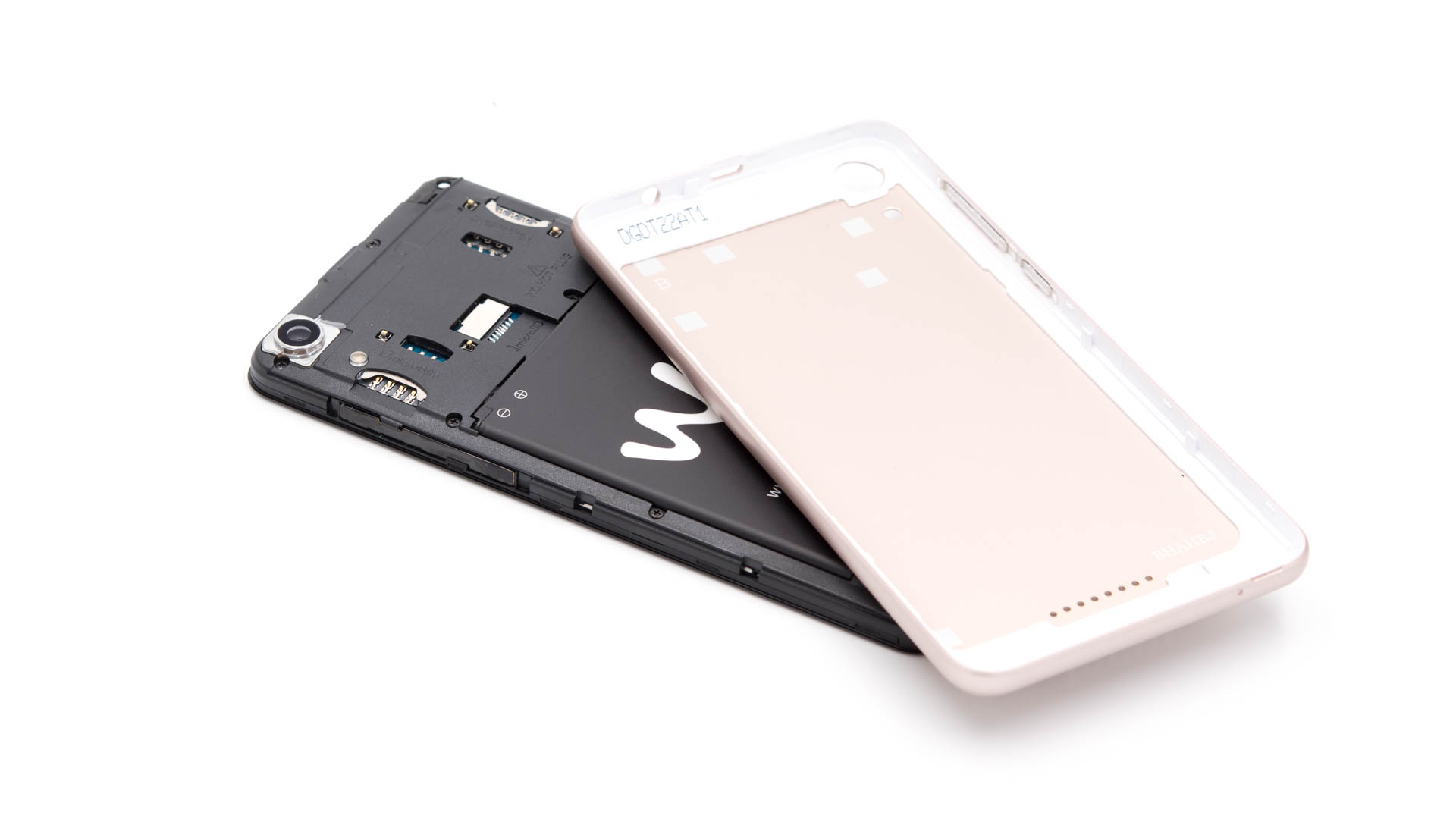
Wobei hier Wiko etwas trickst, die Oberfläche ist zwar wirklich Aluminium, allerdings ist dieses nur extrem dünn. Warum? Die Rückseite ist beim Wiko Lenny 4 entfernbar, hierdurch fühlt sich das Smartphone allerdings etwas weniger massiv an als die gängigen Aluminium Smartphones. Im Gegenzug ist allerdings sogar der Akku austauschbar! Und man muss ehrlich sein, für ein Smartphone dieser Preisklasse fühlt sich das Lenny 4 absolut hervorragend an, auch wenn dieses noch nicht an die richtigen voll Aluminium Modelle kommt.
Einen Kritikpunkt habe ich allerdings, die Rückseite ist so schwer abzunehmen…… Mit einem Fingernagel war mir dies unmöglich, ich hatte Angst das ich mir hier einen ausreiße. Die Aluminiumrückseite ist sehr streif, was das Abnehmen extrem erschwert. Schnappt Euch hier einen stumpfen Gegenstand und nutzt diesen als Hebel.
Rein optisch gefällt mir das Lenny 4 recht gut. Dieses unterscheidet sich zwar nur minimal vom Lenny 3, aber das Smartphone ist etwas schlichter und eleganter gestaltet als sein Vorgänger. Ich finde das Lenny 4 sieht teurer und besser aus als man es bei diesem Preis vermuten könnte.
Das Wiko Lenny 4 ist kein 08/15 schwarzer Plastikklotz, wie man diese ansonsten für rund 100€ bekommt. Dies ist vermutlich auch der Grund für die Beliebtheit der Lenny Serie.
Gehen wir einmal um das Smartphone herum. Auf der Front finden wir das 5 Zoll HD Display. Unter diesem sind drei kapazitive Touch Tasten und oberhalb eine 5 Megapixel Front Kamera.
Die drei üblichen physischen Smartphone Tasten sind am rechten Rand angebracht. Der Ladeport ist gemeinsam mit dem 3,5mm Kopfhöreranschluss etwas ungewohnt auf der Oberseite zu finden.
Auf der Rückseite ist zu guter Letzt die 8 Megapixel Hauptkamera, ein LED Blitz und der Lautsprecher.
Software
Das Wiko Lenny 4 setzt auf Android 7.0 als Betreibsystem. Dieses wurde allerdings vom Hersteller stark modifiziert!
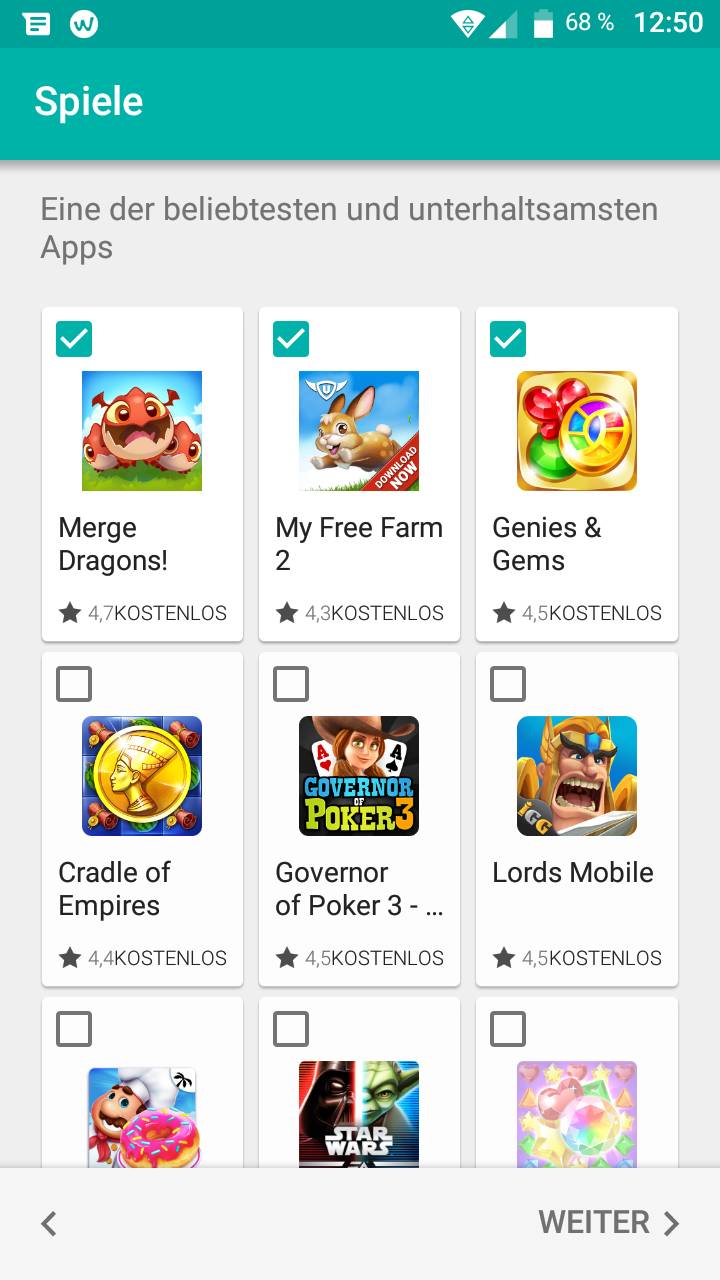
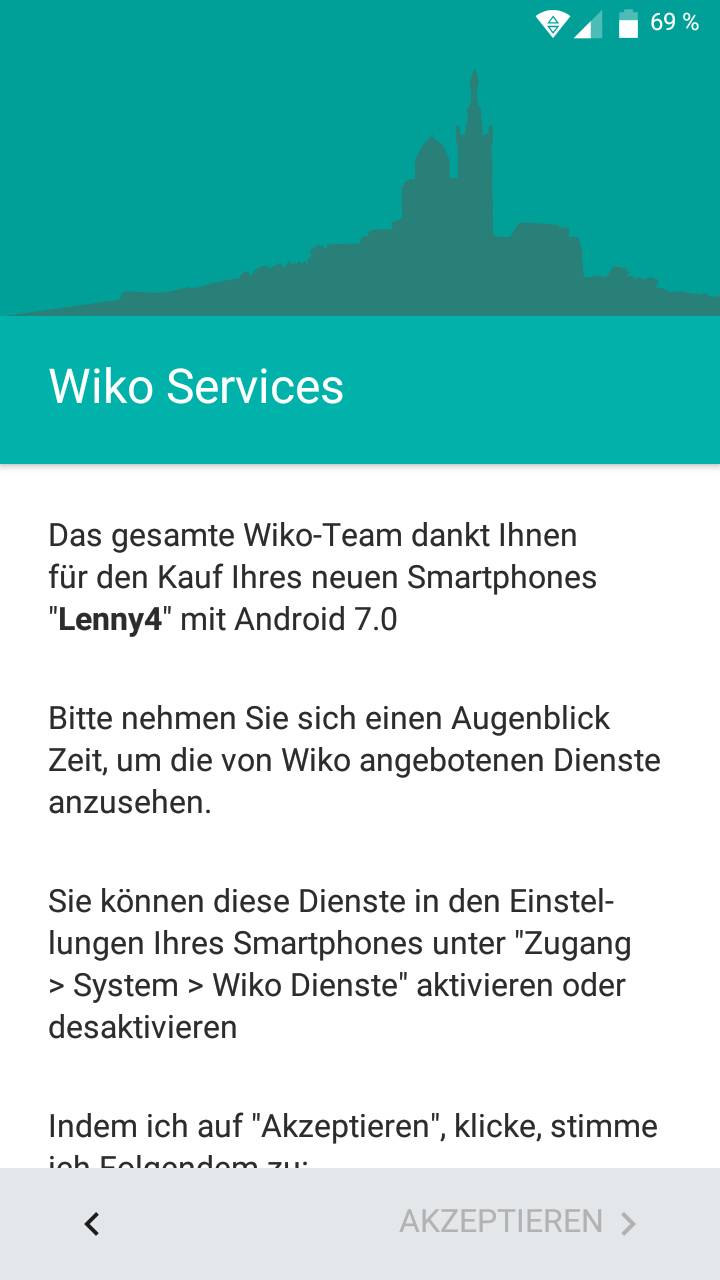
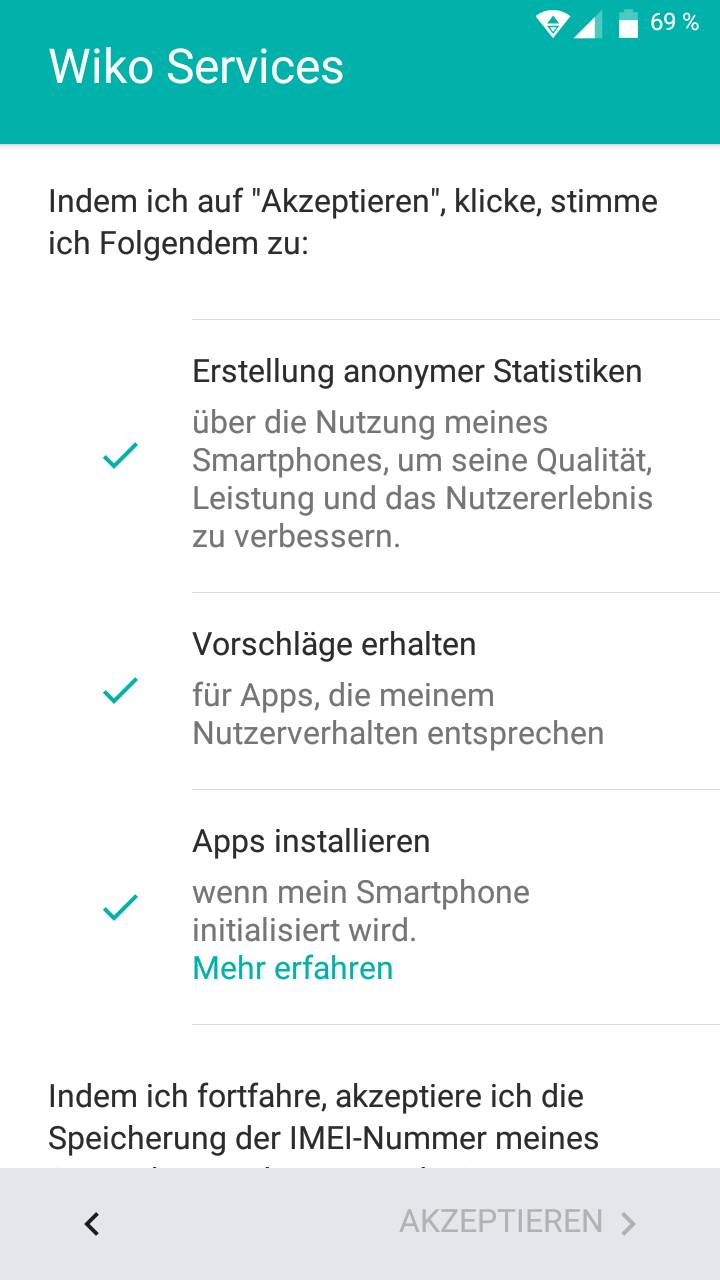
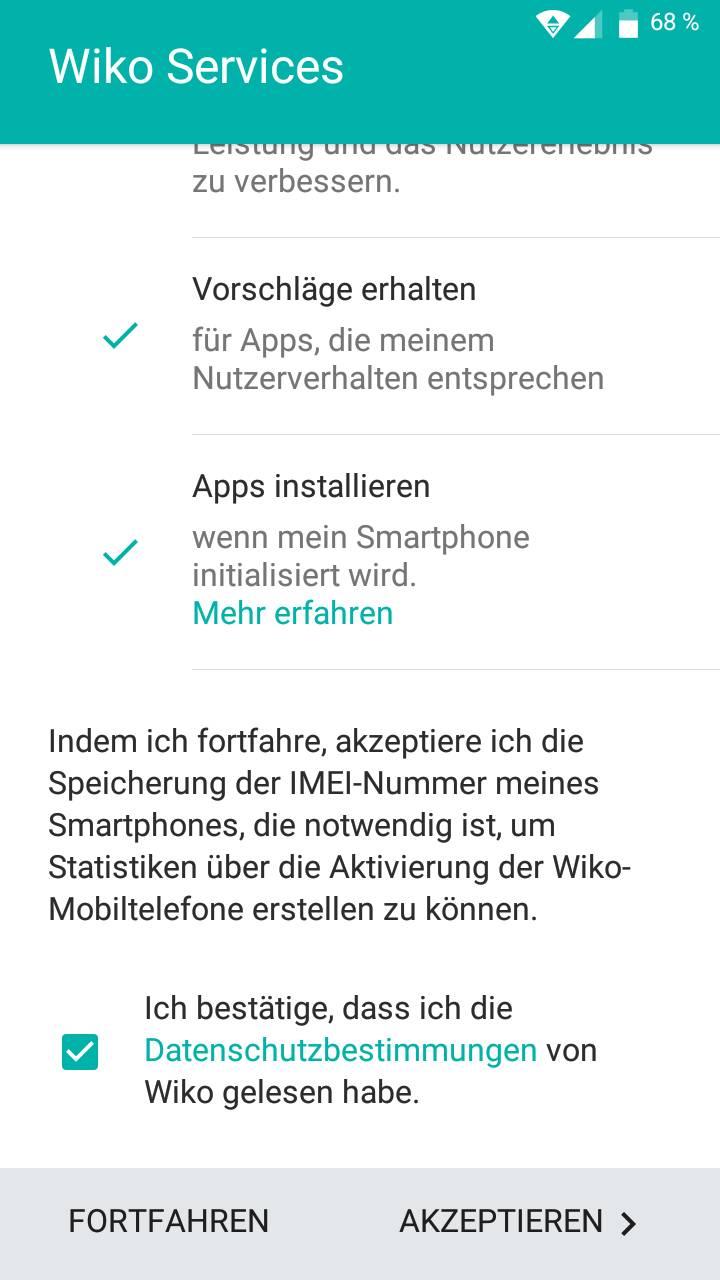
Dies beginnt schon bei der Einrichtung, hier versucht Euch Wiko das Senden von Nutzerdaten und Werbung, wie auch das nachträgliche Installieren von Werbe Apps aufzuschwatzen.
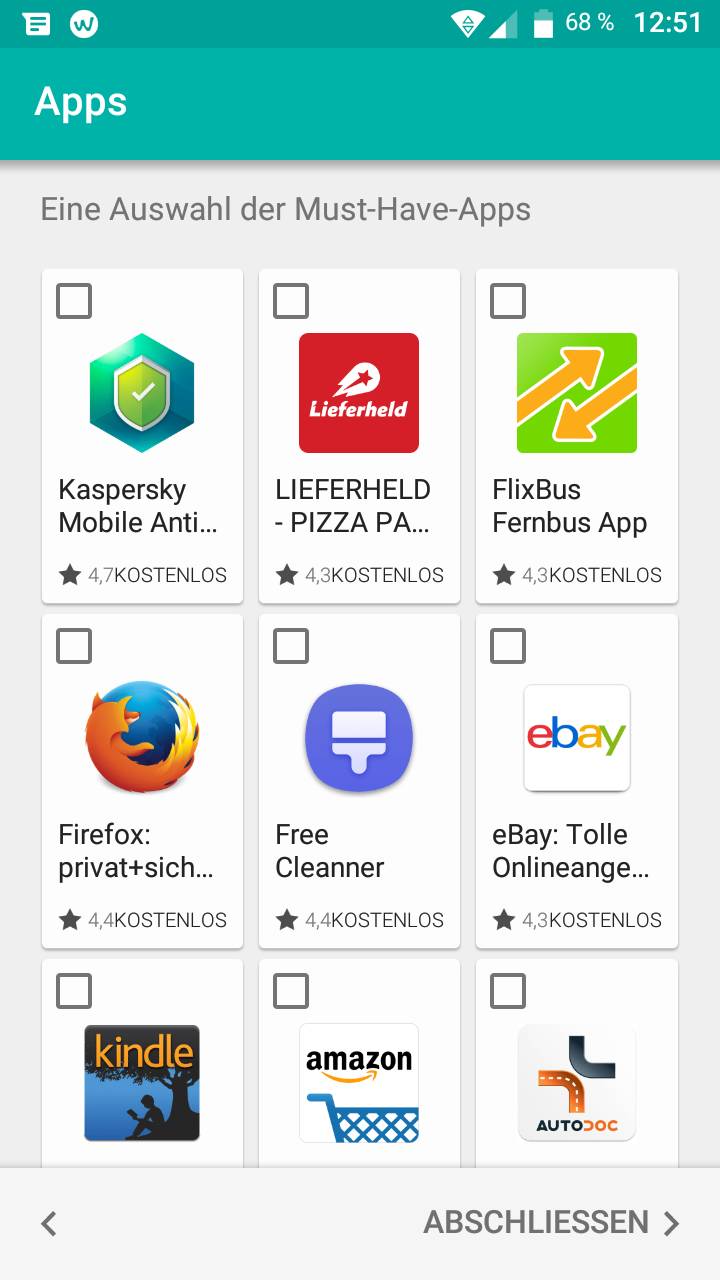
Der „Überspringen“ Knopf ist sehr gut versteckt! Auch nach der Ersteinrichtung ist das Erste was Ihr seht eine Liste mit „Bonus Apps“, welche gerne das Lenny 4 gerne nachträglich installieren würde.
Ich nehme an bei diesen Apps erhält Wiko eine Provision, wenn Ihr diese installiert, es handelt sich also um Free2Play Spiele und die üblichen Verdächtigen wie Booking.com usw.
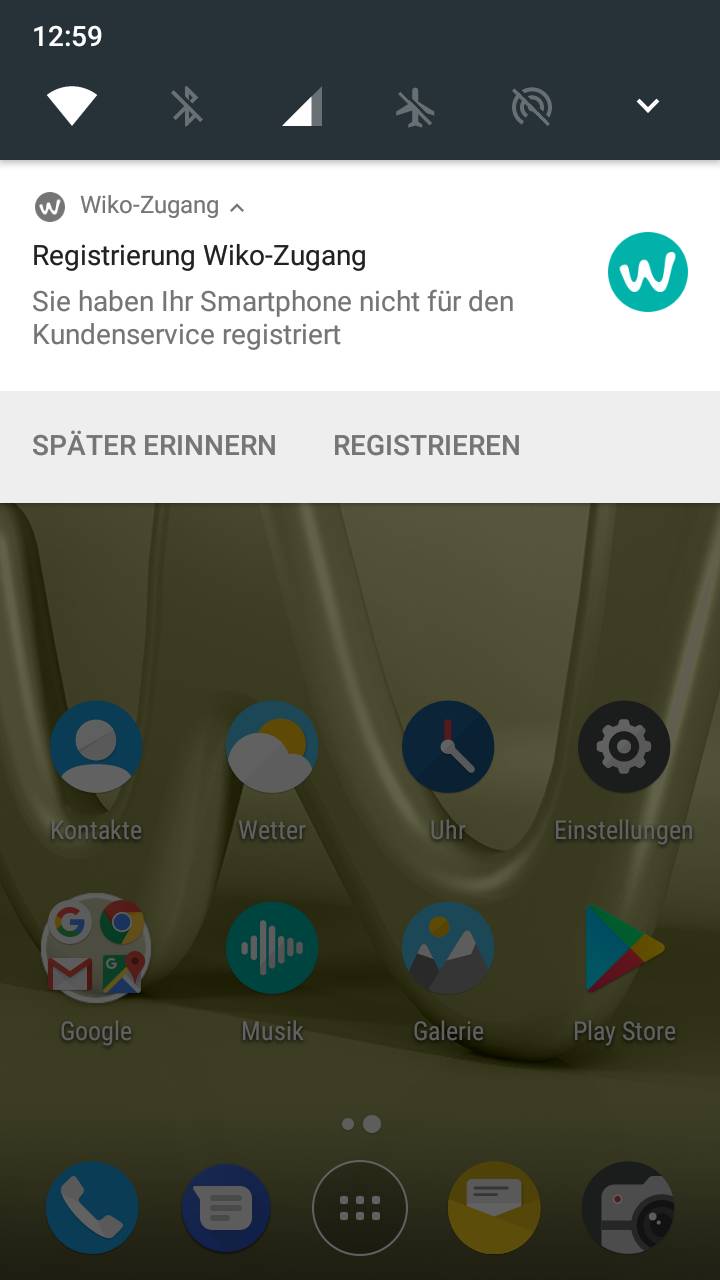
Ebenso wird Euch sehr aggressiv ein Konto bei Wiko ans Herz gelegt! Ihr erhaltet dauerhaft einen „jetzt registrieren“ Eintrag in Eurer Benachrichtigungsleiste, welcher sich nur temporär ausblenden lässt (für maximal eine Woche).
Der Homebildschirm wirkt erst einmal recht unspektakulär. Wiko hat natürlich sein eigenes Wallpaper und eigene Icons vorinstalliert, aber ansonsten ist alles an seinem gewohnten Platz. Es ist sogar eine App Übersicht vorhanden!
Sofern Ihr auch auf die angebotenen „Bonus Apps“ verzichtet habt, finden sich auf dem Lenny 4 keine weiteren 3. Anbieter Anwendungen.
Jedoch finden sich einige Wiko Apps und zusätzliche Funktionen. Klingt ja erst einmal gut, aber das Smartphone fühlt sich doch recht überladen an.
Wenn ich mir ein Einsteiger Smartphone kaufe, will ich eigentlich nicht, dass dieses mit Funktionen und Dingen vollgekleistert ist bis zum geht nicht mehr. Ich kann schon mal so viel sagen, das Lenny 4 ist keine Rennmaschine und hat schon mit den einfacheren Anwendungen zu kämpfen.
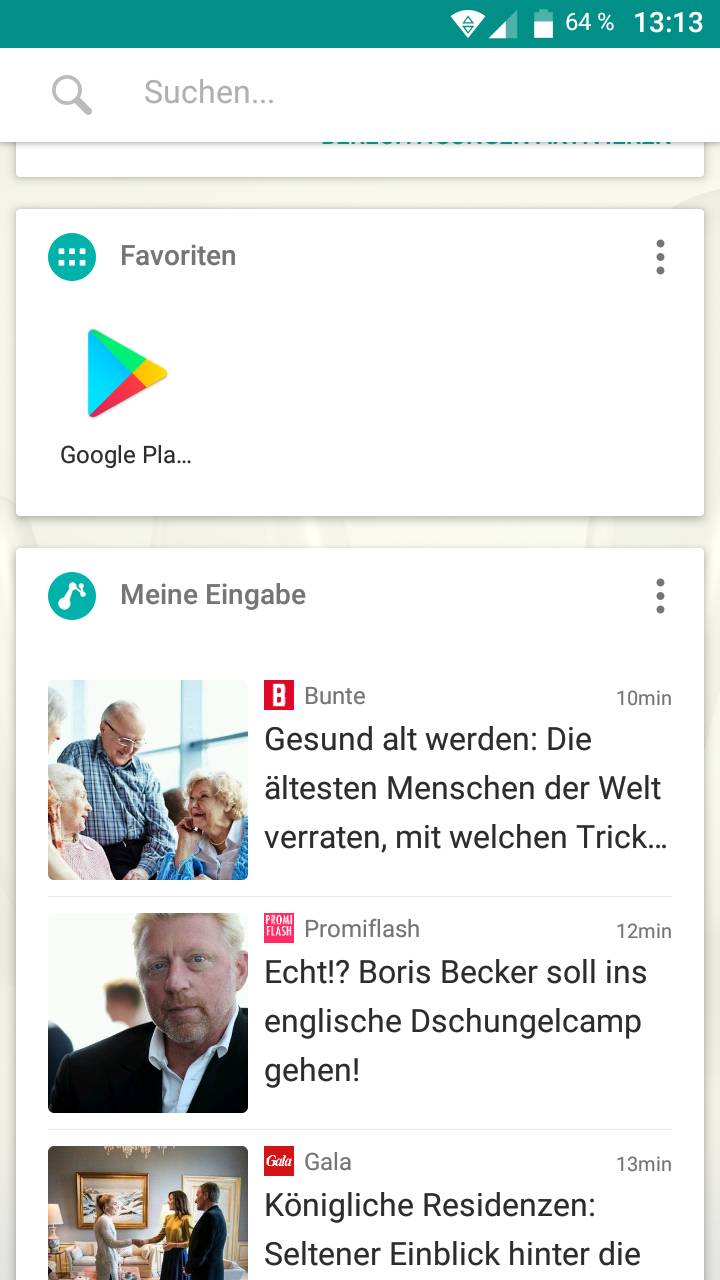
Hier wirkt ein „Google Now“ oder HTC Blinkfeed Klon doch etwas deplatziert. Ja Wiko hat eine Art „Info Center“ auf der ganz linken Seite Eures Home Bildschirms. Hier werden Euch Dinge wie News, Kontakte, oft genutzte Anwendungen usw.angezeigt.
Ich finde das Ganze um ehrlich zu sein nur so semi nützlich und vor allem etwas „billig“ umgesetzt. Wiko versucht hier das oben angesprochene Google Now, HTC Blink Feed, IOS Info Center, Samsung Bixby usw. zu kopieren.
Allerdings selbst diese großen Unternehmen tun sich schwer bei einer guten Umsetzung. Ich will nicht sagen, dass alles völlig sinnfrei ist, aber so richtig überzeugen kann mich das Ganze auch nicht.
Positiv sind wiederum Dinge wie langer Screenshot (wenn er funktioniert). Auch der freie Speicher ist mit knapp über 10GB für ein 16GB Smartphone recht groß.
Display
Das Wiko Lenny 4 verfügt über ein 5 Zoll HD Display. HD und nicht Full HD! Schlimm? Nein natürlich nicht, in dieser Preisklasse darf man beim besten Willen noch kein Full HD Display erwarten, zudem ist das Display des Lenny 4 mehr als ausreichend scharf.
Selbst Text, an dem man am ehesten eine niedrige Auflösung erkennt, sieht beim Lenny 4 ausreichend scharf aus.
Generell macht das Display einen brauchbaren Eindruck. Die Helligkeit ist zwar nicht super hoch, aber ausreichend, Kontraste sind okay, die Ausleuchtung und Blickwinkel passen.
Die Farben sind an sich auch okay, aber vielleicht ein wenig matt verglichen mit Displays teurer Smartphones.
Sound und Akustik
Wiko setzt auch beim Lenny 4 auf einen Lautsprecher auf der Rückseite des Smartphones. Dieser klingt okay. Er ist natürlich etwas dünn und auch nicht der lauteste, aber klar ohne dabei schrill zu sein.
Für mal ein Youtube Video im Bett reicht das Ganze völlig! Allerdings für Internet Radio während des Kochens oder in ähnlichen Situationen ist der Lautsprecher vielleicht doch etwas leise.
Allerdings habe ich hier auch schon Schlechteres gehört!
Wie steht es um die Telefon Qualität? Diese ist akzeptabel. Die Ohrmuschel ist vielleicht etwas dumpf, aber im normalen Einsatz war mein Gesprächspartner dennoch gut verständlich. „HD Voice“ oder Ähnliches findet Ihr aber beim Lenny 4 nicht.
Auch die verbauten Mikrofone sind zweckmäßig, aber auch nicht mehr. Solltet Ihr in einer lauten UBahn telefonieren, könntet Ihr etwas schwer verständlich sein.
Kamera
Das Wiko Lenny 4 verfügt über eine 8 Megapixel Hauptkamera. Bei einem Smartphone dieser Preisklasse geht es ja meist eher um die Frage wie schlecht die Kamera ist. Bei 100€ Kaufpreis kann man in der Regel auch keine gute Bildqualität erwarten.
Allerdings der erste Eindruck ist hier beim Lenny 4 positiv. Die Kamera App macht einen kompetenten Eindruck und auch das Speichern und Verarbeiten der Aufnahmen geht vergleichsweise schnell. HDR Bilder dauern natürlich immer noch eine Weile, aber auch ihre Verarbeitung geht ausreichend schnell, wenn man den Preis des Smartphones bedenkt. Etwas störend wiederum ist das gelegentliche Ruckeln und Nachhängen der Live Ansicht.
Gerade wenn Updates im Hintergrund laufen, kann die Live Ansischt schnell zu einer Diashow werden.
Aber wie steht es um die Bildqualität?
Wie üblich sind meine Testbilder auf maximaler Qualität im Automatik Modus gemacht. Hierbei sind die Bilder nicht nachbearbeitet und wurden hier 1 zu 1 hochgeladen! Die originale Qualität wird beim Anklicken der Aufnahmen geladen, mobile Nutzer also etwas aufgepasst.
WOW die Kamera des Wiko Lenny 4 hat mich sehr positiv überrascht! Klar nicht falsch verstehen, die Kamera ist egal wie sehr ich diese jetzt lobe schlechter als die meisten Kameras von 200€+ Smartphones. Allerdings verfügen die meisten „unter 150€ Smartphones“ über sehr schlechte Kameras. Hier ist die des Lenny 4 mehr als überdurchschnittlich.
Bilder bei Tageslicht/Sonnenschein sind farblich akkurat und absolut scharf. Hier hilft das Lenny 4 teilweise per Software etwas zu sehr nach, Bilder wirken teilweise etwas überschärft, aber tendenziell lieber etwas zu scharf als verwaschen.
Einige Aufnahmen, welche mir mit dem Lenny 4 gelungen sind, würde ich sogar als fantastisch einstufen! Gerade im Marko Bereich bei Sonnenschein sind mir einige echt starke Bilder gelungen, die nicht viel schlechter sind als von die Fotos von guten Mittelklasse Smartphones.
Das Lenny 4 zeigt sich auch erstaunlich souverän bei ungünstigen Lichtverhältnissen. Klar hier bricht die Bildqualität an einem gewissen Punkt ein, aber beispielsweise Farben bleiben recht konstant und auch der Weißabgleich ist recht stabil.
Erstaunlich für ein 8 Megapixel Modul, welches immerhin mit einer F2.0 Blende kombiniert ist.
Auch der Autofokus ist ziemlich flott und auch sehr akkurat! Ich hatte fast keinen Ausschuss bei meinen Bildern.
Natürlich kann das Lenny 4 noch keine Urlaubskamera ersetzen, aber man muss sich beim Posten eins der Bilder auf Facebook oder WhatsApp auch nicht schämen, sofern das Licht halbwegs akzeptabel war.
Benchmarks und Leistung
Wiko setzt im Lenny 4 auf den Mediatek MT6580 in Kombination mit 1GB RAM. Dies ist genau die gleiche Kombination wie schon im Lenny 3, was man tendenziell als schlechtes Zeichen ansehen kann.
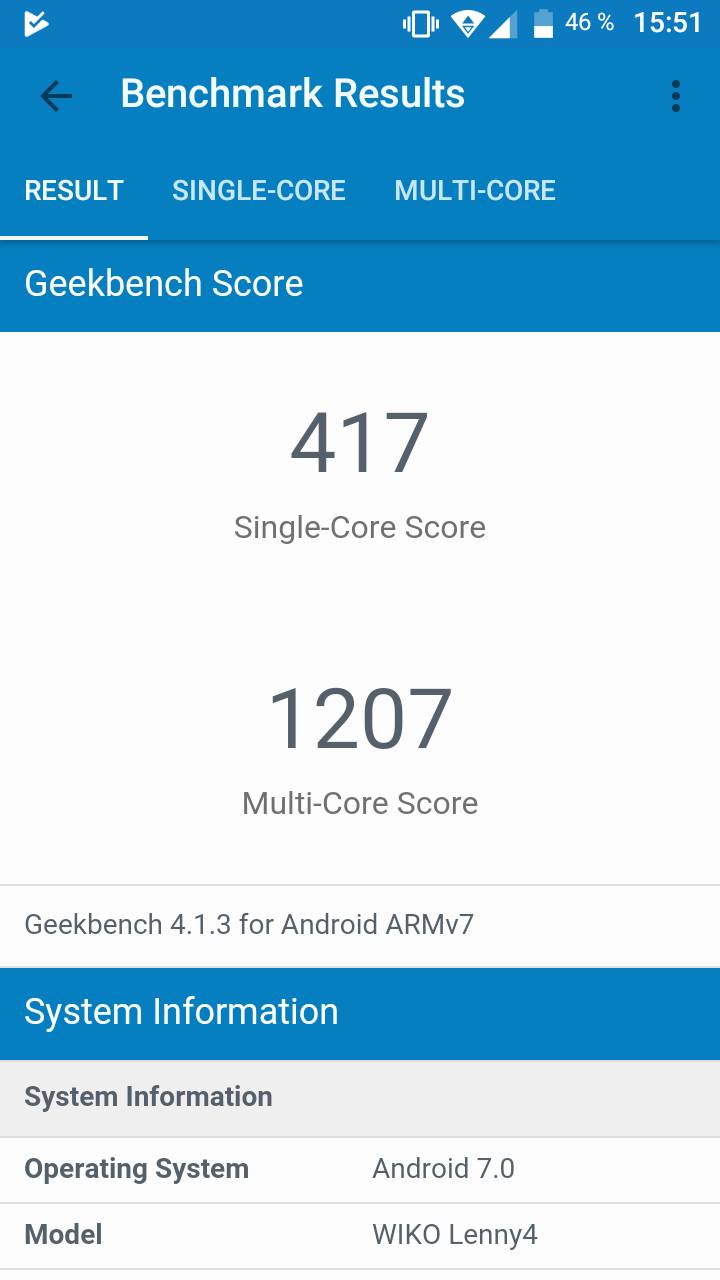
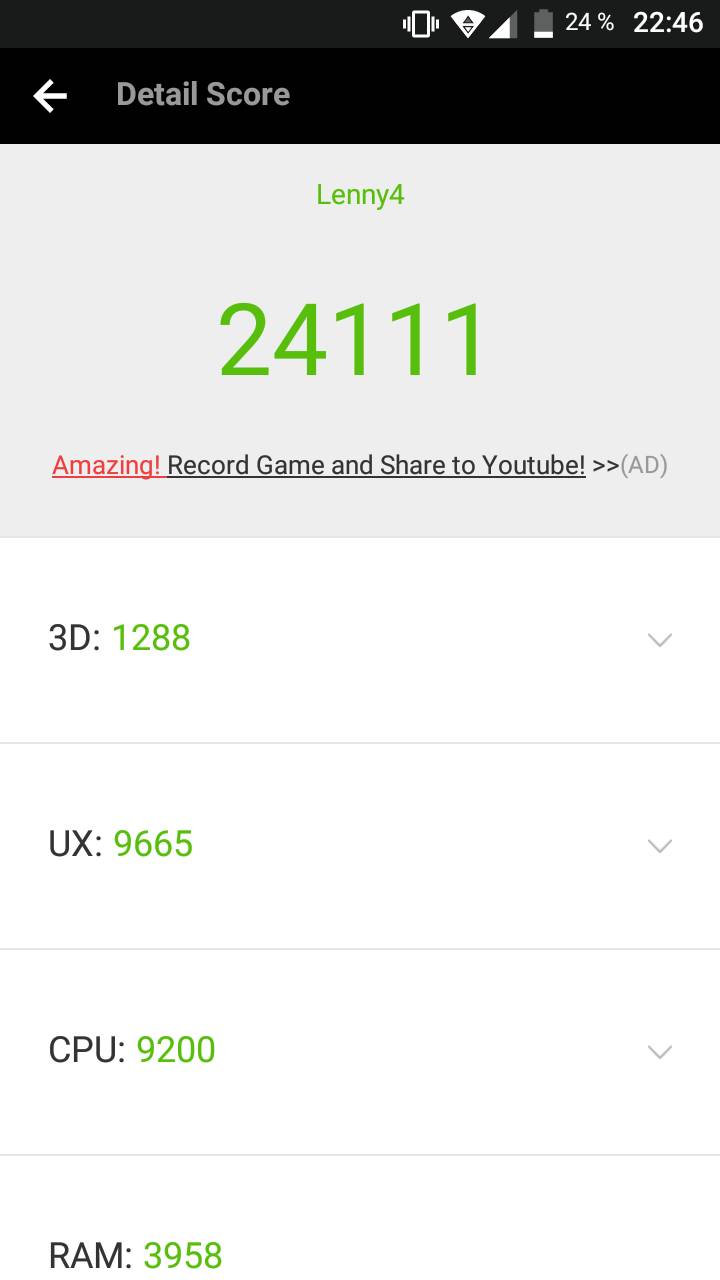
Aber schauen wir uns doch einmal ein paar Benchmarks an, ehe wir vorschnell über die schlechte Leistung urteilen.
Nachdem wir die Benchmarks nun gesehen haben, können wir über die schlechte Leistung meckern, zu Recht!
Der Mediatek MT6580 ist einer der langsamsten SoCs, den ich die letzten 2-3 Jahre gesehen habe. Dieser liegt sogar leistungstechnisch noch unter dem doch mittlerweile recht betagten Qualcomm Snapdragon 410.
Viel mehr gibt es hier nicht zu sagen, außer zu hoffen, dass die Benchmark Ergebnisse nicht die Praxis widerspiegeln.
Das Wiko Lenny 4 im Alltag
Natürlich sind Benchmarks nur das eine, wie sich ein Smartphone im Alltag verhält das andere. Wie steht es hier um das Lenny 4? Leider nicht gut.
Das Lenny 4 ist nutzbar, an sich läuft auch die Benutzeroberfläche ausreichend gut, sofern das Smartphone nichts machen muss. Startet Ihr eine App oder werden Updates geladen dauert es….
Selbst das Starten der Uhr App kann durchaus 2-3 Sekunden dauern. Hinzu kommen gelegentliche Ruckler und teilweise komplette Hänger. Letztere schiebe ich auf den doch sehr knappen Arbeitsspeicher. Ist dieser recht weit voll, durch Programme die im Hintergrund laufen, wird es „haarig“. Startet Ihr nun eine weitere App muss das Lenny 4 erst einmal ein Programm aus dem Hintergrund schließen, was dauert und den ganzen Ablauf doch deutlich verzögert.
Das Ganze geht, aber diese mäßige Reaktionsfreudigkeit kann einfach nerven. Wer von einem neuen Smartphone erwartet, das dieses „perfekt“ läuft, wird hier sicherlich enttäuscht sein.
Dies gilt auch, wenn Ihr von einem sagen wir mal 3-4 Jahren alten Ober/Mittelklasse Smartphone auf das Lenny 4 wechselt. Selbst so ein altes Smartphone wird vermutlich besser laufen als das Lenny.
Das Lenny 4 verfügt nicht einmal über LTE. Dies ist nicht für die Geschwindigkeit wichtig, sondern für den Empfang. LTE hat oftmals eine höhere Reichweite als 3G, daher ist dies selbst in einem Einsteiger Smartphone interessant.
Dies sagt aber vor allem etwas über die Hardware aus, wenn bei einem 2017er Smartphone so ein Basic fehlt.
Klar, jemanden der etwas geduldig ist und sein Smartphone nur ein paar mal pro Tag nutzt um mal ne SMS oder WhatsApp Nachricht zu senden, der wird mit dem Lenny 4 leben können.
Akkulaufzeit
Das Wiko Lenny 4 verfügt über einen 2500mAh, austauschbaren Akku. 2500mAh ist nicht super viel, aber das Lenny 4 verfügt auch nur über ein 720p Display und einen schwachen Prozessor.
Daher sollte doch die Akkulaufzeit passen, oder?
In meinem Standard Test, Webbrowsen, Social Media, leichtes Gaming usw. erreichte das Lenny 4 rund 4,5 Stunden aktive Nutzungszeit.
Dies ist wirklich ein sehr mittelmäßiger Wert! Wenn Ihr das Smartphone mit einem Spiel belastet und die Displayhelligkeit auf Maximum stellt, werdet Ihr das Wiko Lenny 4 in ca. 3 Stunden leer bekommen.
Kurzum keine sonderlich gute Akkulaufzeit. Die Standby Zeit ist zwar okay, wenn Ihr das Smartphone nutzt, schmilzt der Akku doch vergleichsweise schnell dahin.
Fazit
Ich tue mich mit einer Empfehlung beim Wiko Lenny 4 etwas schwer. Das Lenny 4 fühlt sich gegenüber dem Lenny 3 wie ein recht halbherziges Upgrade an, gerade was die inneren Werte angeht.
Der Prozessor des Lenny 3 war schon 2016 am absoluten unteren Ende der Leistungsskala angesiedelt. Leider setzt Wiko auf den exakt gleichen Prozessor auch im Lenny 4. Während ich damals noch gesagt habe für einfachere Anwendungen geht das Ganze noch in Ordnung, kann ich dies diesmal nicht sagen.
Vielleicht liegt es einfach an den gestiegenen Ansprüchen oder an der Software, welche mittlerweile ein gutes Stück weiter aufgebläht ist, aber das Lenny 4 fühlt sich teilweise einfach super träge an.
Damit meine ich nicht mal zwingend Tastatur eingaben oder die Benutzeroberfläche, welche in der Regel ausrechend schnell reagieren, aber sobald das Smartphone etwas tun muss, wird es problematisch.
Screenshots sind ein gutes Beispiel. Meist dauert es Sekunden, ehe etwas passiert. Ihr ladet zu viele Apps oder Updates gleichzeitig? Oftmals stürzt der Google Play Store ab und es dauert eine Weile ehe überhaupt der Homescreen wieder geladen ist.
Das Wiko Lenny 4 ist nicht völlig unnutzbar, aber es ist absolut grenzwertig. Wie alt der verbaute Prozessor ist, erkennt man auch am fehlenden LTE Support!
Das Traurige, abseits von der Leistung und der Akkulaufzeit, ist, dass Wiko Lenny 4 eigentlich sogar recht gut!
Die Haptik und Optik ist für diese Preisklasse absolut top! Das Display ist in Ordnung und die Kamera ordentlich.
Es kommt also auf Eure Anforderungen an. Könnt Ihr mit der schwachen Performance des Wiko Lenny 4 leben und sucht ein günstiges Basis Smartphone oder zweit Smartphone, dann ist das Lenny 4 durchaus Okay.
Wollt Ihr aber ein „richtiges“ Smartphone, auf welchem man auch alle Funktionen die ein Smartphone zu bieten hat, genießen kann, dann legt lieber 50-80€ für ein Honor 6A oder Moto G5 drauf.
USB C ist der Standard der Zukunft. Aber auch schon aktuell gewinnt USB C immer weiter an Verbreitung und das nicht nur als Port zum Datenübertragen, sondern auch zum Aufladen von Smartphones und diversen anderen Geräten.
Sogar einige Notebooks lassen sich via USB C aufladen, die populärsten Notebooks werden hier sicherlich Apples MacBook Pros sein. Aber auch Notebooks anderer Hersteller wie Dell, ASUS oder Razer lassen sich via USB C Laden.
Letzterer, Razer, haben nun eine Powerbank auf den Markt gebracht. Die Razer Power Bank unterstützt hierbei den neuen USB Power Delivery Standard, welcher das schnelle Aufladen von neueren Smartphones, Tablets und auch diversen Notebooks über den USB C Port ermöglicht. Dabei stehen der Powerbank satte 45W Leistung zur Verfügung. Zusätzlich bietet die Powerbank aber auch Quick Charge Support.
Klingt doch erst einmal gar nicht schlecht, bis man den Preis hört. Razer will für diese 12800mAh Powerbank satte 170€!
Für diesen Preis muss die Powerbank schon verdammt gut sein, ist sie das? Finden wir dies im Test der neuen Razer Power Bank heraus!
Die Razer Power Bank mit 45W Leistung im Test
Razer ist eigentlich dafür bekannt sehr hochwertige und toll designte Produkte anzubieten. Daher war ich etwas von der Verpackung der Razer Power Bank überrascht. Diese besitzt zwar einen Razer Aufdruck, aber abgesehen davon keine Kennzeichnung, was sich im Inneren befindet. Razer scheint seine USB C Power Bank also etwas als Nischenprodukt einzustufen.
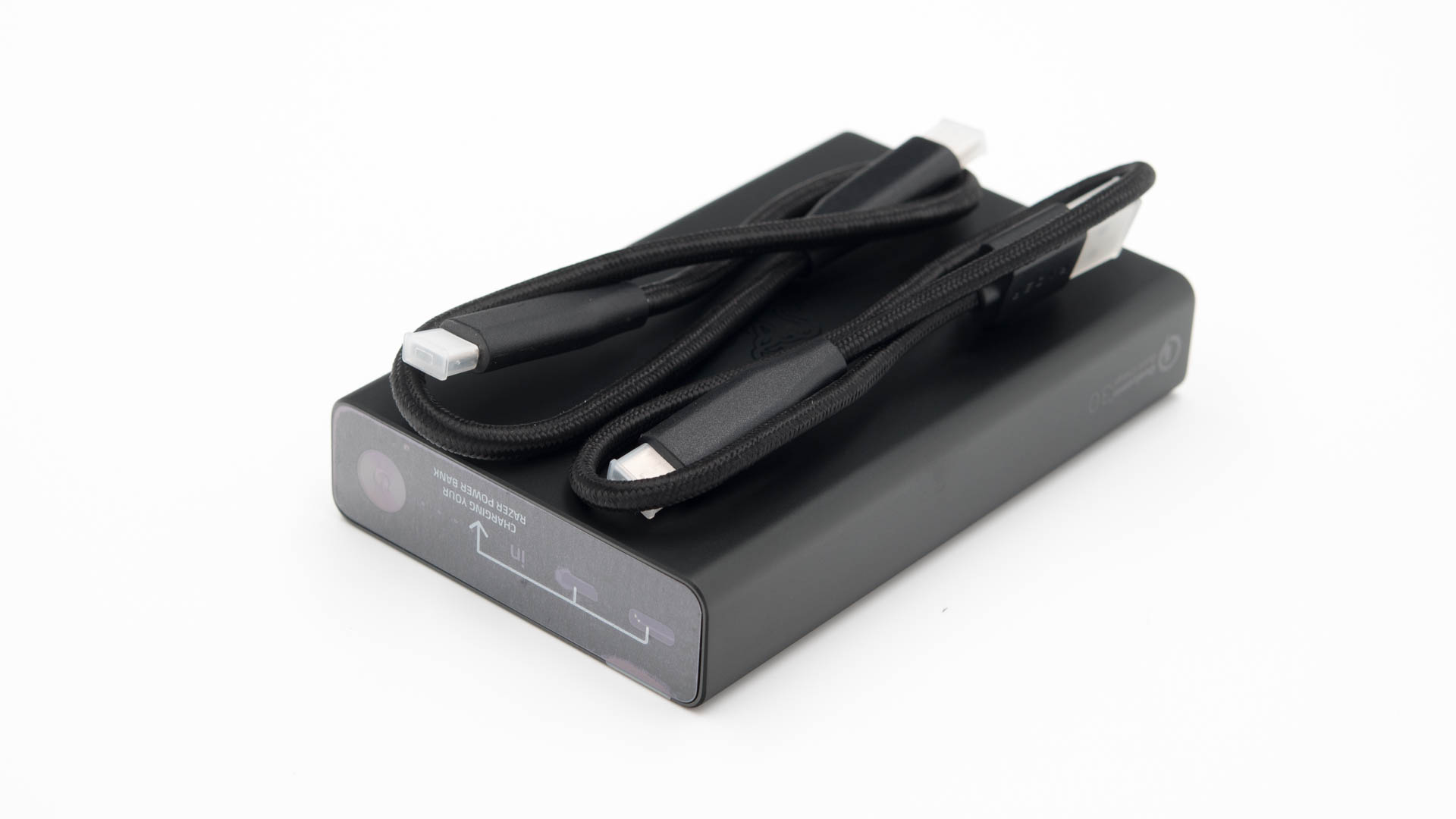
Vom Inhalt der Verpackung war ich allerdings wiederum mächtig beeindruckt. Zum einen macht die Powerbank einen sehr guten ersten Eindruck, zum anderen legt Razer ein USB C auf USB C Kabel und ein USB A auf microUSB Kabel in hervorragender Qualität bei. Beide Kabel sind zwar recht kurz, aber abgesehen davon absolut top!
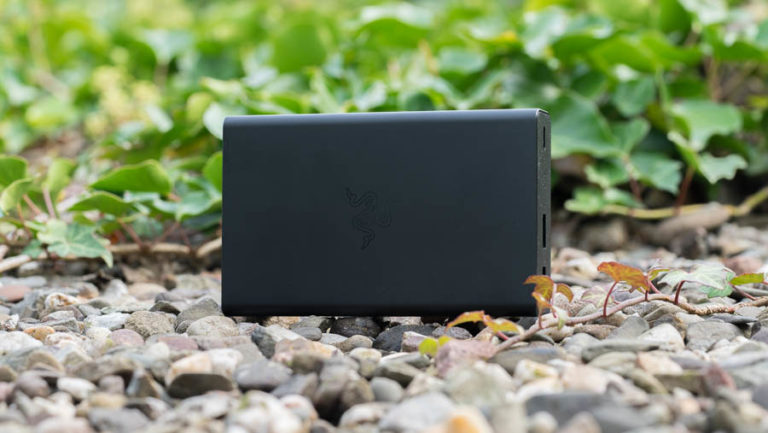
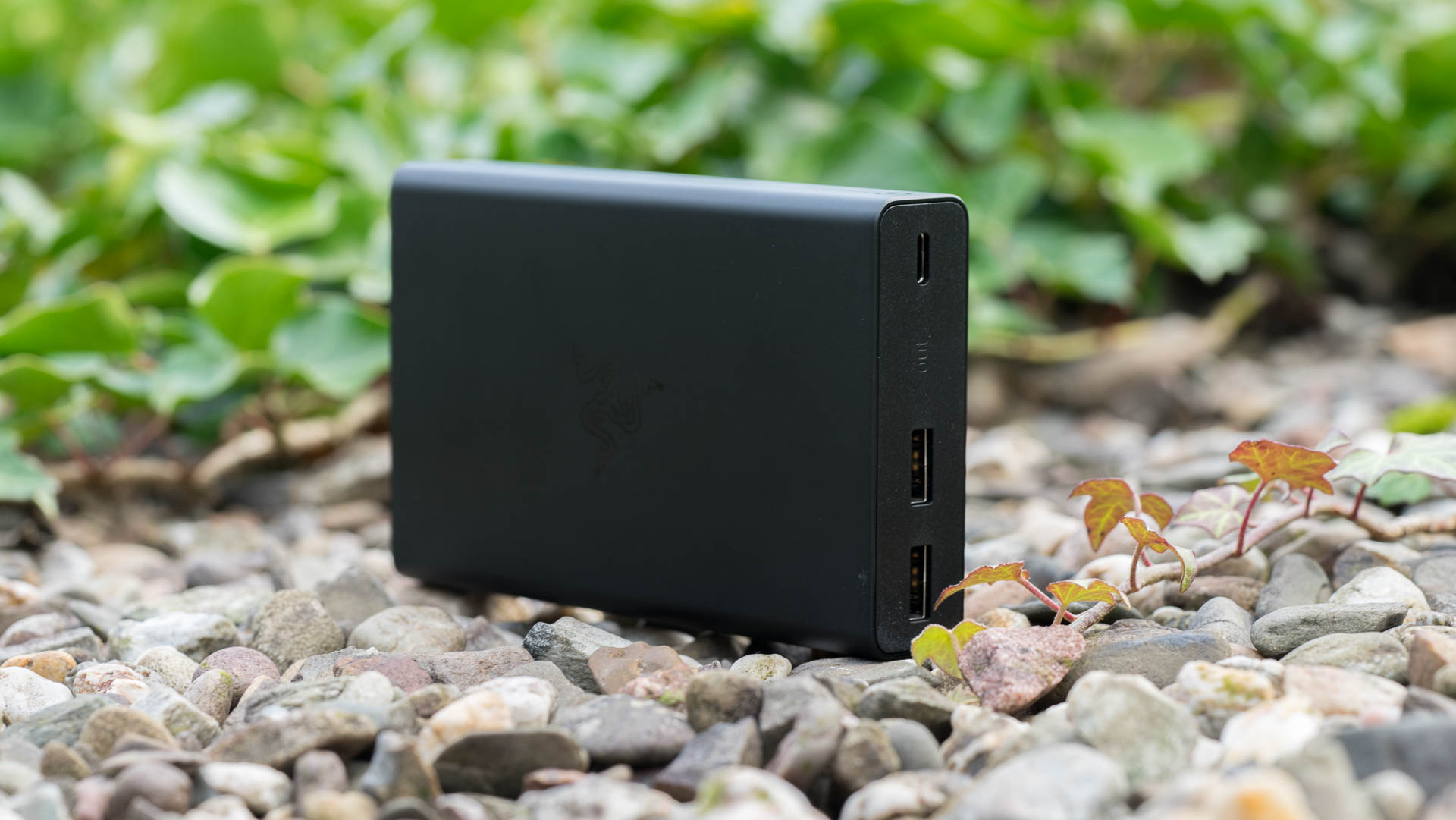
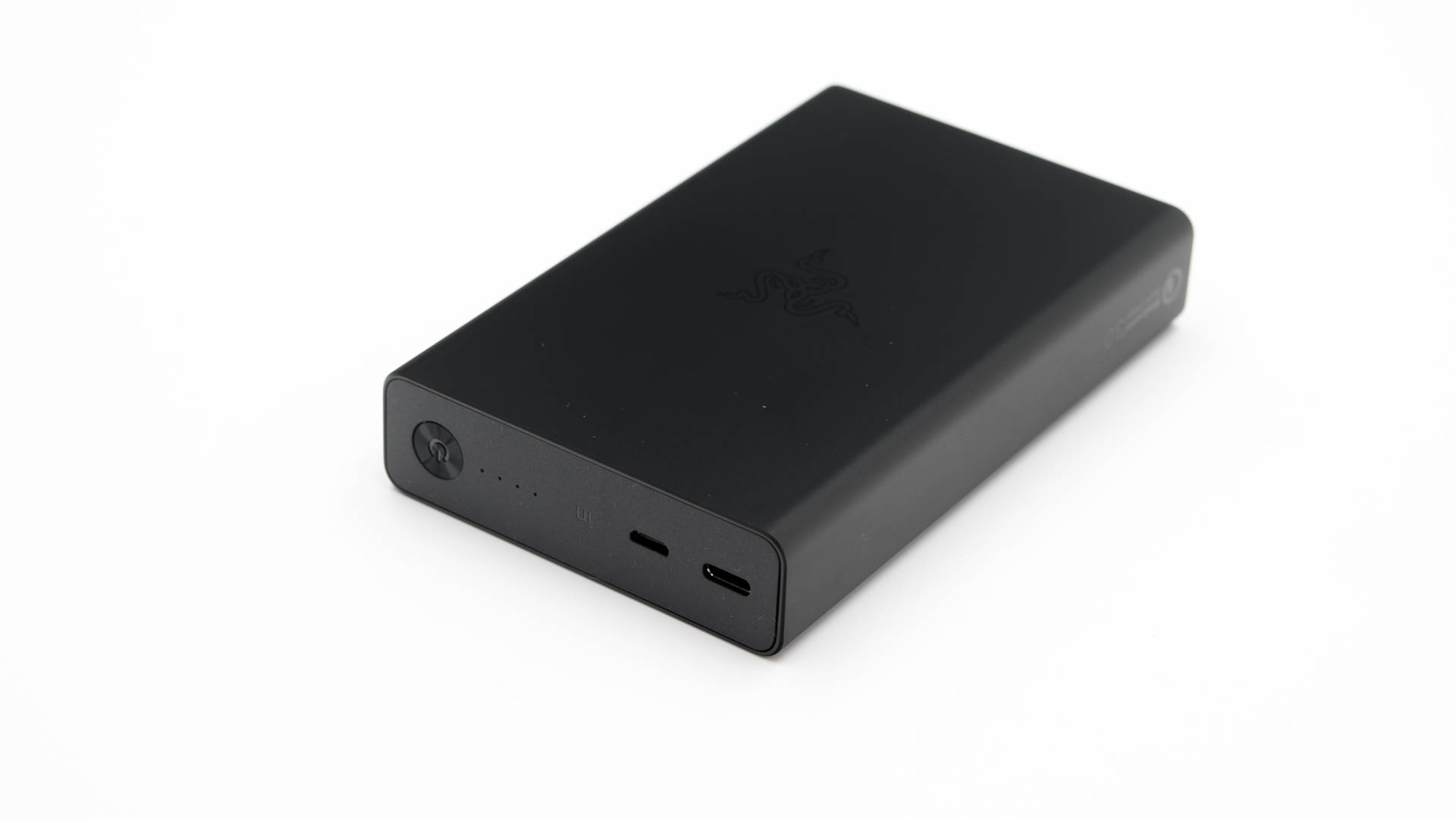
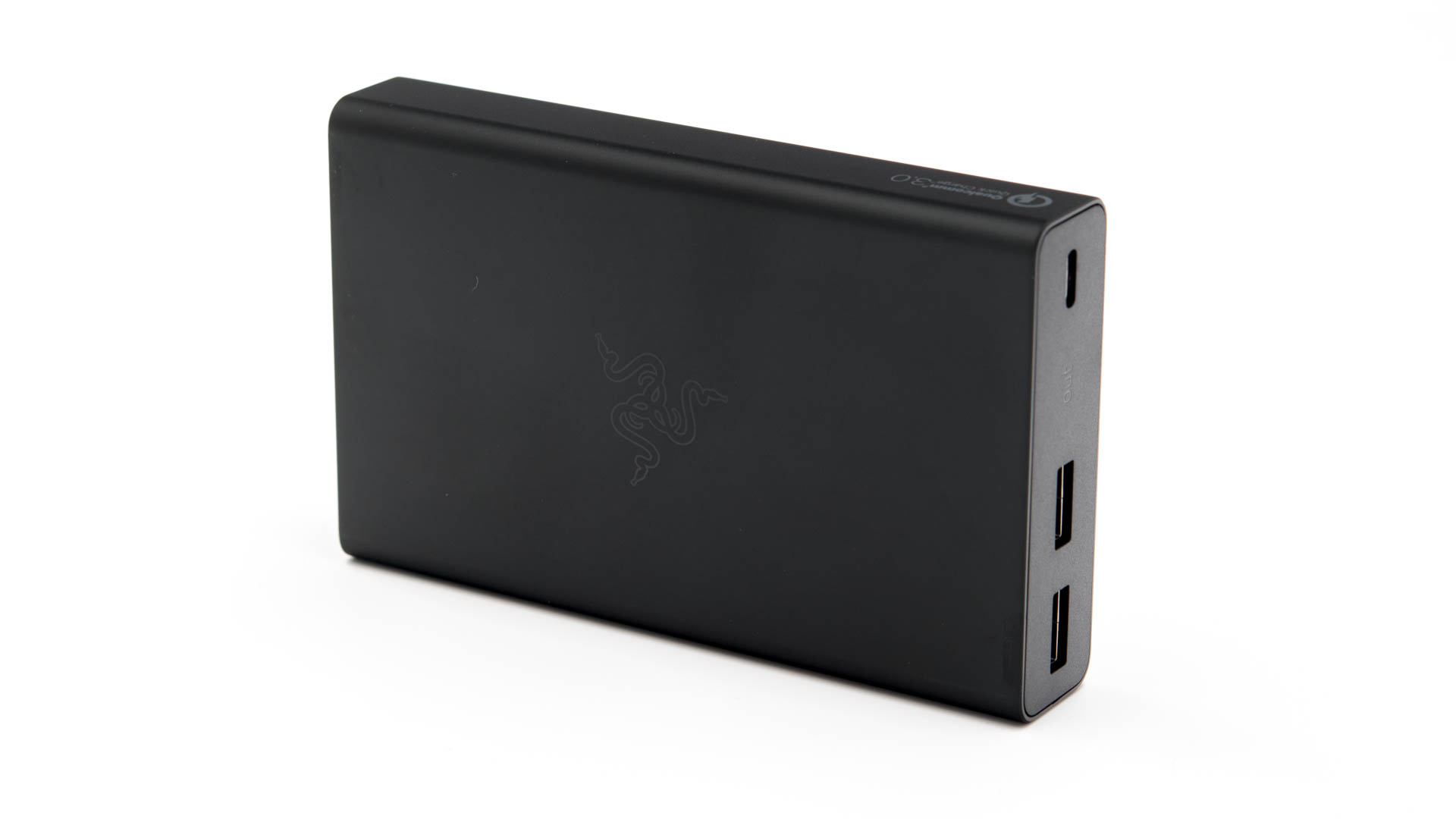
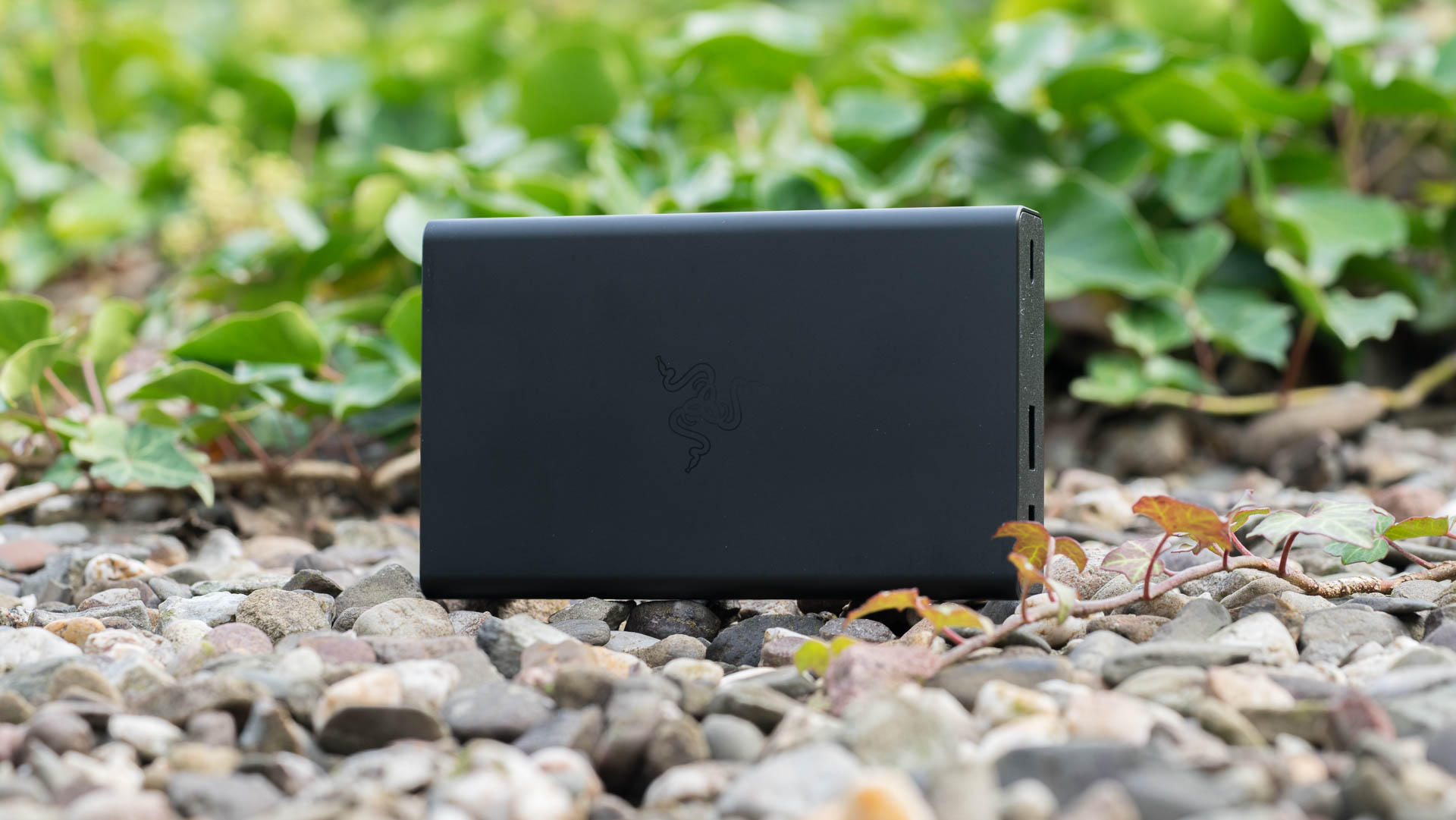
Die Powerbank selbst ist ebenfalls erfreulich hochwertig. Razer setzt hier auf ein einfaches mattes Aluminium Gehäuse mit Razer Logo. Hierdurch fühlt sich die Powerbank unheimlich Massiv und hochwertig an. Abgesehen davon ist die Powerbank aber optisch recht schlicht. Keine auffälligen grünen Farbakzente oder LEDs, nur ein einfaches und schickes industrielles Design.
Natürlich ist die Powerbank von Razer primär für das Razer Blade Stealth gedacht, welches ebenfalls recht schlicht designt ist.
Ehe die Frage kommt, ja die Powerbank ist auch für andere Geräte geeignet, die USB C Power Delivery nutzen!
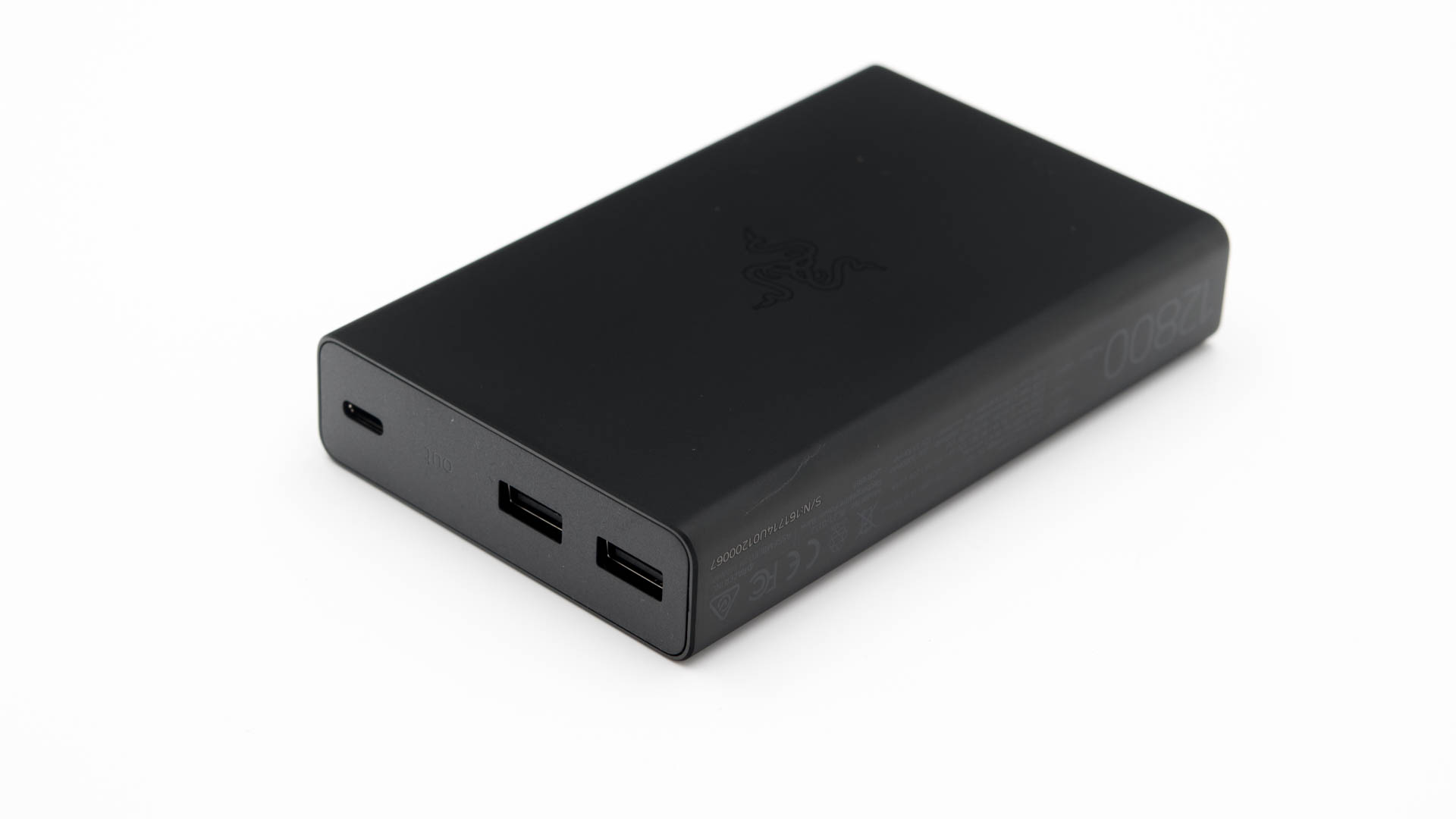
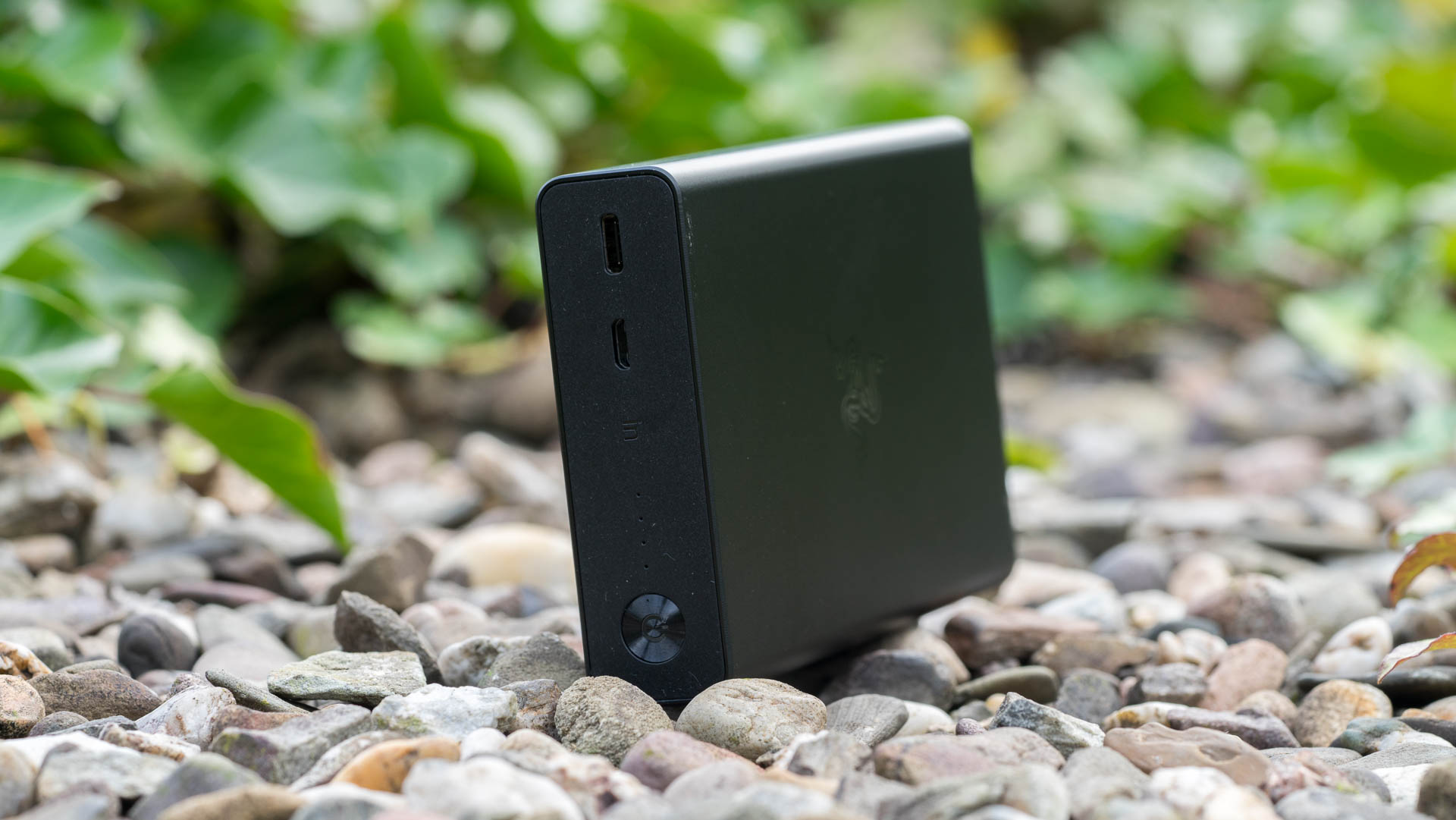
Kommen wir damit zu den Anschlüssen. Hier setzt Razer auf einen interessanten Aufbau. Die Ein/Ausgänge sind bei der Powerbank auf die linke und rechte Seite aufgeteilt.
Links finden wir einen USB C Eingang wie auch einen microUSB Eingang. Dies ist interessant, die meisten mit bekannten USB C Power Delivery Powerbanks nutzen den gleichen USB C Port für Ein-und Ausgang.
Der USB C Eingang unterstützt auch Power Delivery zum Aufladen der Powerbank. Diese kann also nicht nur schnell aufladen, sondern auch schnell aufgeladen werden.
Der microUSB Eingang hingegen unterstützt nur das normale Laden mit bis zu 2A.
Bei den Ausgängen habt Ihr ebenfalls etwas Auswahl. Hier besitzt die Razer Power Bank einen USB C Ausgang und zwei normale USB Ausgänge. Die beiden Normalen USB Ausgänge unterstützten Quick Charge 3.0. Der USB C Port unterstützt hingegen das USB Power Delivery Protokoll.
Der USB C Port ist natürlich das Besondere an der Powerbank. Dieser Port kann bis zu 45W Leistung liefern und ist damit sogar leistungsstark genug diverse Notebooks zu laden.
Razer gibt hier folgende Werte an: 5V/3A, 9V/3A, 12V/3A, 15V/3A und 20V/2,25A.
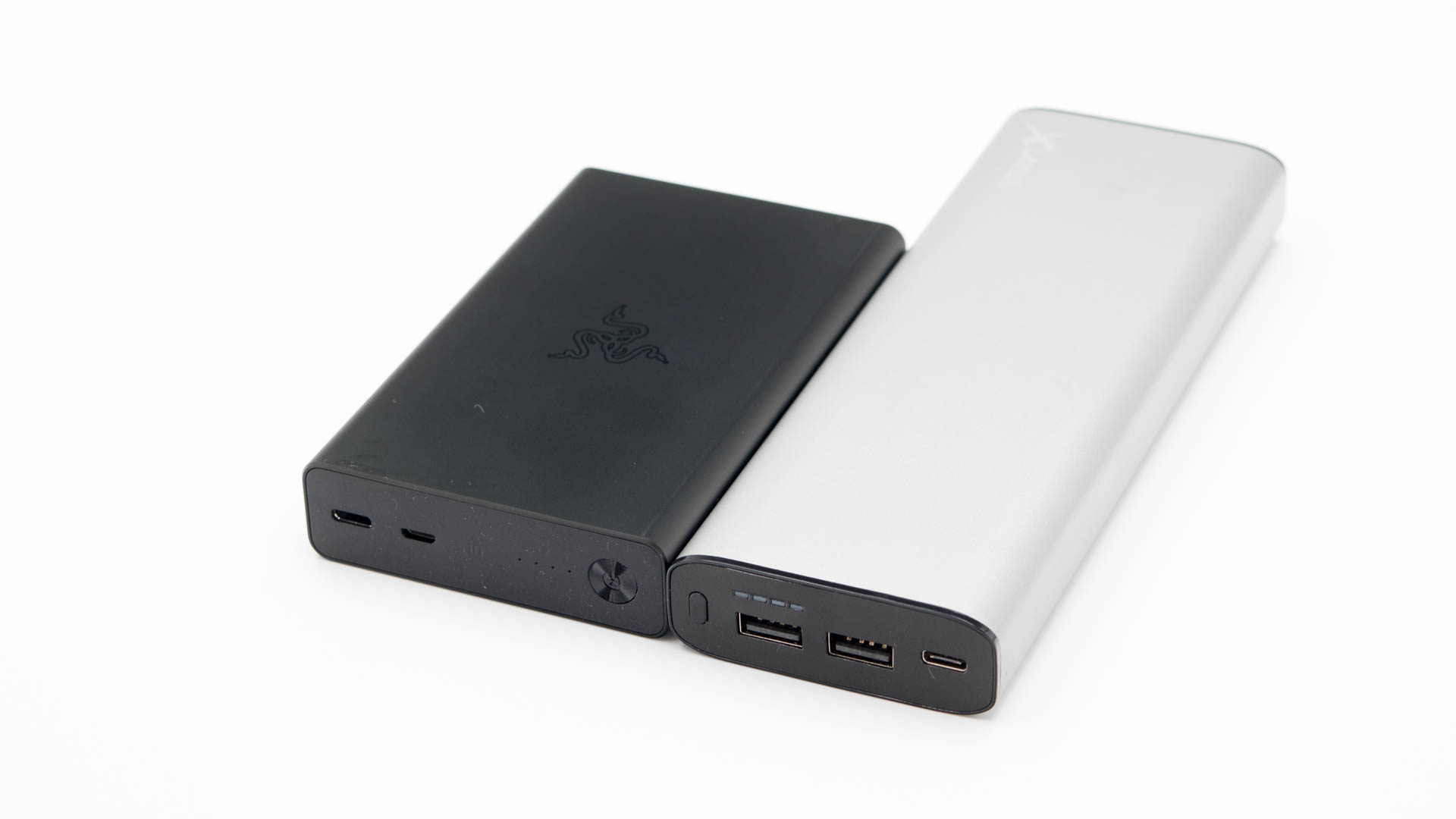
Leider ist die Razer Power Bank relativ groß und schwer für ihre „nur“ 12800mAh Kapazität. Warum? Die Akkuzellen selbst sollten absolut problemlos die 45W Leistung schaffen, der limitierende Faktor bei den Leisten Powerbanks ist hier eher die Elektronik. Diese ist bei solch Leistungsstarken Powerbanks recht groß und muss auch eine gewisse Wärme Entwicklung abführen. Daher kommt das vergleichsweise große Gehäuse.
Größenvergleich mit der 20800mAh XLayer Powerbank Plus MacBook
Wie üblich verfügt die Razer Power Bank auch über einen Einschalter und vier grüne Status LEDs welche über den verbliebenden Akku Stand informieren.
USB Power Delivery
USB Power Delivery ist ein etwas komplexeres Thema, daher versuche ich dies Euch einmal kurz zu erklären.
USB Power Delivery ist ein offizieller Teil des USB Protokolls, welcher ein wenig in Konkurrenz zum bekannten Quick Charge steht. Quick Charge ist eine Technologie des Herstellers Qualcomm und kann nur genutzt werden wenn entweder ein Qualcomm Prozessor im Gerät verbaut wurde oder eine Lizenzgebühr an diese gezahlt wird. Zudem ist Quick Charge für Smartphones entwickelt worden und nicht universell als Ladestandard für alle Geräteklassen.
Hierbei soll Power Delivery es erlauben Smartphones, Tablets und auch Notebooks über das selbe Ladegerät zu laden. Power Delivery ist dabei auf eine Leistung von bis zu 100W spezifiziert.
Soweit so gut, allerdings können nur die aller wenigsten Ladegeräte 100W liefern, geschweige denn Powerbanks.
Es gibt also mehrere Abstufungen, zum einen bei der Spannung und zum anderen beim Strom.
Ähnlich wie bei anderen Schnelllade Systemen (Quick Charge) ist bei USB Power Delivery die Spannung nicht mehr Fix bei 5V, wie es eigentlich für USB normal ist. Es ist leichter eine höhere Spannung zu übertragen als einen hohen Strom, daher wird für die erhöhe Ladegeschwindigkeit nicht der Strom(A) angehoben sondern die Spannung(V). (Spannung * Strom = Watt)
Ein USB Power Delivery Ladegerät/Powerbank kann im Optimalfall 5V, 9V, 14,5/15V und 20V liefern.
Hierbei ist 5V die Standard Spannung. Wenn Ihr also ein normales Smartphone an den USB C Port hängt, das sich nicht als „Hey ich unterstütze USB Power Delivery“ zu erkennen gibt, werden immer nur 5V ausgegeben. Daher ist USB Power Delivery voll abwärtskompatibel, es kann hier nichts kaputt gehen!
Allerdings muss ein USB Power Delivery Ladegerät nicht alle diese Spannungen unterstützen. Beispielsweise fehlt einigen Ladegeräten die 20V Stufe, diese können dann nur 5V oder 9V oder 14,5V ausgeben.
Das ist beispielsweise für viele Notebooks blöd, diese benötigen meist genau diese 20V Stufe. Beispielsweise das Dell XPS 13 benötigt zwingend 20V, es kann also nicht einfach mit 14,5V laden.
Apple MacBooks sind hier etwas unkomplizierter und kommen mit 5V, 9V, 14,5V und 20V klar. Apple hat hier also intern Elektronik verbaut, welche mit allen Spannungsstufen umgehen kann.
Dabei funktioniert die Absprache der Spannung automatisch. Ihr müsst also keine Sorge haben, dass Ausversehen die falsche Spannung geliefert wird.
Leider kann man bei Notebooks meist nicht im Vorhinein sehen welche Spannungsstufe diese benötigen oder ob diese überhaupt USB Power Delivery nutzen. Einige 1-2 Jahre alte Lenovo und HP Geräte wurden beispielsweise via USB C geladen, nutzen aber einen eigenen Standard.
Neben der Spannung ist auch der Strom wichtig. Auch hier haben einige Notebooks Mindestanforderungen, welche man in der Regel nicht im Vorhinein findet.
Beispielsweise das Dell XPS 13 benötigt 20V und mindestens 1,5A, besser wäre aber mehr. Der Anker PowerCore+ 26800mAh mit Power Delivery bietet beispielsweise 20V und 1,25A, kann also trotz der richtigen Spannung ein Dell XPS 13 nicht laden.
Im Gegensatz zur Spannung, welche immer Fix bei 5V, 9V, 14,5/15V oder 20V liegt, ist der Strom „dynamisch“. Sollte eine Powerbank also 20V 2A liefern können, kann diese auch nur 20V 1A oder irgendwas zwischen 0-2A ausgeben. Es ist also kein Problem ein kleines Smartphone an einer 45W Powerbank zu laden. Das Smartphone nimmt nur so viel Energie auf, wie es verarbeiten kann.
Allgemein nutzten Smartphones und kleinere Geräte meist nur die 5V und 9V Spannungsstufe. Problematisch sind in der Regel nur Notebook.
Viele aktuelle Smartphones unterstützen neben dem Quick Charge auch USB Power Delivery. Dazu gehört beispielsweise das Samsung Galaxy S8, LG G6 und auch diverse Huawei Smartphones. Das Huawei P10, P10 Plus und Mate 9 lassen sich beispielsweise an Power Delivery Ladegeräten schnellladen!
Wie teste ich?
Mein Testverfahren ist recht „strait forward“. Ich lade die Powerbank bis sie sich von alleine abschaltet oder es keinen nennenswerten Ladestrom mehr gibt, dann wird sie mithilfe eines 1A USB Widerstands entladen und die abgegebene Leistung mit einem PortaPow Premium USB + DC Power MonitorLeistungsmesser gemessen.
So erreiche ich gut reproduzierbare Ergebnisse.
Das gemessene Ergebnis in mW rechne ich in mAh @3,7V um, da die Herstellerangabe sich zu 99% auf eine Zellenspannung von 3,7V bezieht.
Zudem teste ich die Powerbanks an diversen Endgeräten ob es hier „Auffälligkeiten“ gibt. Ich nutze für den Ladetest an einem iPhone das Originalkabel, für sonstige Ladetests verwende ich ein Referenzkabel und ja das verwendete Kabel hat einen großen Einfluss auf die Ladegeschwindigkeit siehe HIER.,
Messwerte
Beginnen wir wie üblich mit der Kapazität. Razer gibt diese mit 12800mAh an, messen konnte ich 39,112Wh bzw. 10570mAh. Dies entspricht 83% der Herstellerangabe, ein akzeptabler Wert.
Man darf nie vergessen, dass sich die Herstellerangabe der Kapazität sich immer auf die Kapazität der im Inneren verbauten Akkuzellen bezieht und nicht auf die letztendlich nutzbare Kapazität. Letztere ist aufgrund von internen Umwandlungen der Spannung immer etwas niedriger, 80-90% der Herstellerangabe ist hier als normal zu bezeichnen.
Mit 83% ist die Razer Power Bank schon am unteren Level dieser Skala, dies wird aber auch etwas an den Quick Charge Ports liegen. Ich entlade alle Powerbanks immer mit 5V 1A, allerdings sind Quick Charge Ports etwas ineffizienter als normale USB Ports. Auch das Laden via Quick Charge ist ineffizienter, als das normale Aufladen.
Leider ist die Kapazität der Razer Power Bank etwas knapp bemessen. Gerade wenn man mit dieser Notebooks aufladen möchte, wofür diese ja primär gedacht ist.
Als kleine „Hilfe“ wie oft die Powerbank Gerät xyz Laden kann hier eine Übersicht:
Razer Blade Stealth ca. 0,5-0,6 mal
Dell XPS 13 ca. 0,5-0,6 mal
Apple MacBook 2017 ca. 0,8-1 mal
Apple MacBook Pro 13 2017 ca. 0,7 mal
Apple MacBook Pro 15 2017 ca. 0,4-0,5 mal
Apple iPhone 7 ca. 5 mal
Samsung Galaxy S8 ca. ca. 3 mal
Nintendo Switch ca. 2 mal
Ihr seht die Akkukapazität ist recht knapp bemessen. Allerdings wenn man natürlich bedenkt, dass der Akku eines Apple MacBook Pro 13 ca. 7 Stunden hält, wenn nicht sogar mehr, ist 70% zusätzliche Kapazität rund 5 Stunden extra Nutzungszeit, was durchaus nett ist.
Im Inneren setzt die Razer Powerbank auf LGABE11865 Zellen mit jeweils vermutlich 3200mAh. LGABE steht im Übrigen für LG, LG Akku Zellen gehören durchaus zu den besseren auf dem Markt.
Interessanterweise hat Razer die Akku Zellen sogar mit Wärmeleitpads ausgestattet (aber nicht die Rückseite abgezogen….) um vermutlich die Hitzeentwicklung etwas in Zaun zu halten.
Wie sieht es abseits der Kapazität aus? Beginnen wir mit den beiden normalen USB Ports. Wobei so normal sind diese nicht, denn beide Ports unterstützen Qualcomms Quick Charge 3.0. Hierdurch können diese beispielsweise ein Samsung Galaxy S8, Galaxy S7, Sony Xperia XZ, LG G5, LG G6 usw. schnellladen.
Zahlen interessieren hier nicht. Bei Quick Charge gibt es nur zwei Zustände, wenn es funktioniert, erhaltet Ihr mit allen Quick Charge 3.0 Ladegeräten auch immer die volle Geschwindigkeit, es gibt hier keine Abstufungen nach dem Motto „Quick Charge Ladegerät XZY ist schneller als Quick Charge Ladegerät ZYX“. Entscheidend ist nur das es keine Kompatibilitätsprobleme gibt, welche es zu Anfangszeiten von Quick Charge 3.0 durchaus des Öfteren gab.
Diese konnte ich allerdings bei der Razer Power Bank nicht entdecken! Die Quick Charge Ports funktionierten tadellos mit unterstützen Geräten. Natürlich könnt Ihr auch an diesen Ports Smartphones/Tablets usw. laden welche kein Quick Charge unterstützen, allerdings ist dies oftmals langsamer.
Gerade iPhones und iPads laden nicht gut an der Razer Power Bank. An beiden Ports sind IOS Geräte auf 0,98A limitiert. Dies ist relativ langsam, gerade im Falle eines iPads.
Sofern Ihr aber eins der neuen iPads habt, könnt Ihr dieses mithilfe des Lightning auf USB C Kabel auch am USB C Port schnellladen.
Kommen wir damit zum USB C Port. Folgende Geräte habe ich an diesem getestet:
Apple MacBook Pro 13 late 2016
Apple iPad Pro 10.5
Samsung Galaxy S8+
LG G6
Google Pixel XL
Huawei P10 Plus
Dell XPS 13
Nintendo Switch
Beginnen wir mit den Smartphones. Viele aktuelle High End Smartphones unterstützen neben Quick Charge auch USB Power Delivery als Schnellladestandard, so auch beispielsweise das Samsung Galaxy S8/S8+ und LG G6.
Das Samsung Galaxy S8+ erreicht am USB C Port beispielsweise 5V 2,46A. Dies entspricht 12,3W, am Quick Charge Port erreichte dieses 9V und 1,31A, was 11,79W entspricht.
Rein theoretisch lädt das S8+ also am USB C Port mit USB Power Delivery schneller als via Quick Charge, praktisch wird es hier aber kaum einen Unterschied geben.
Das Google Pixel XL erreicht seine übliche Schnellladegeschwindigkeit von 9V und 2A.
Eine Powerbank mit USB Power Delivery ist für Besitzer von Huawei Smartphones besonders interessant. Huawei nutzt kein Quick Charge, sondern einen eigenen Schnellladestandard, für welchen man aber keine Powerbanks oder andere 3. Anbieter Ladegeräte findet.
Allerdings das Huawei P10, P10 Plus und Mate 9 (vielleicht auch andere, aber diese sind mir bekannt), unterstützen neben dem eigenen Schnellladestandard auch USB Power Delivery.
Das P10 Plus erreicht an der Razer Power Bank 9V 1,85A, was satten 16,65W entspricht.
Kommen wir zu den Notebooks und Tablets. Die neuen Apple iPad Pros 10.5 und 12.2 unterstützen ebenfalls den USB Power Delivery Ladestandard. Hierfür ist das Original Apple Lightning auf USB C Kabel nötigt. Nutzt Ihr dieses erreicht das iPad Pro 10.5 an der Razer Power Bank 14,5V und 1,8A, also rund 26W Ladeleistung. Dies ist über das doppelte Tempo des Original Ladegeräts!
Beeindruckend! Ähnliches gilt auch für die Nintendo Switch, welche zwar auch an USB Power Delivery Ladegerät schnell lädt, allerdings ist hier der Unterschied zum normalen Laden nicht ganz so signifikant.
Keins der zuvor genannten Geräte macht Nutzen von den 45W Leistung welche auf dem USB C Port liegen.
Dies sieht allerdings beim Apple MacBook Pro anders aus. Dieses erreichte in meinem Test 20V 2,16A also 43,2W. Dies ist ein gutes Stück mehr als die zuvor genannten Powerbanks zu leisten vermögen.
Dies bedeutet das MacBook Pro lädt schneller bzw. bei Volllast wird dieses nicht so schnell Akku verlieren. Klingt blöd aber bei einer konstanten Last, beispielsweise beim Video exportieren, reichen auch 43,2W nicht aus um gegen zu laden.
Allerdings bei einer Office Nutzung, oder Web Surfen wird die Razer Power Bank es recht schnell Schaffen das Notebook aufzuladen.
Das Dell XPS 13 ist hier ein Sonderfall, dieses konnte beispielsweise mit dem Anker PowerCore+ 26800mAh, RAVPower RP-PB058 oder einer AUKEY PB-Y7 gar nicht laden, da diese einfach weniger als die Mindestleistung liefern konnten.
Die Razer Powerbank schafft es allerdings auch das Dell XPS 13 aufzuladen! Und dies fast mit dem Tempo des von Dell beigelegten Ladegeräts (20V 1,86A).
Auch andere Windows Notebooks wie das Asus Zenbook 3 und Razer Blade Stealth lassen sich mit der Powerbank laden. Allerdings kann ich natürlich nicht jedes Windows Notebook auf dem Markt testen.
Sollte Euer Windows Notebook via USB C aufgeladen werden können, stehen die Chancen gut, dass die Razer Power Bank dies auch praktisch schafft.
Die Powerbank ist nun leer, was dann?
Ihr könnt diese über den integrierten microUSB Port laden. Hier kann die Powerbank ziemlich genau 2A bei 5V aufnehmen, was 10W entspricht. Eine vollständige Ladung dauert so ca. 5-6 Stunden.
Über den USB C Port geht es etwas Schneller. Hier konnte ich an einem passenden 3A Ladegerät ordentliche 2,6A bei 5V Messen, also 13W. Dies reduziert die Ladedauer auf ca. 5 Stunden.
Noch schneller geht es, wenn Ihr die Razer Power Bank über ein USB C Power Delivery Ladegerät aufladet, also beispielsweise das welches bei einem MacBook Pro beiliegt.
Hier erreicht die Powerbank bis zu unglaublichen 40W! An einem USB Power Delivery Ladegerät ist die Powerbank bereits nach rund 90 Minuten wieder voll, absolute Rekord Zeit!
Bei einer 12800mAh Powerbank sind 40W Leistung welche beim Laden zeitweise in diese gepumpt werden extrem viel.
Fazit
Die Razer Power Bank 12800mAh ist technisch eine, wenn nicht sogar die stärkste Powerbank aktuell auf dem Markt.
Zwei Quick Charge 3.0 Ausgänge und ein USB C Port mit 45W Leistung ist schon extrem beeindruckend. Hinzu kommt die extrem schnelle Wiederaufladezeit der Powerbank mit gerade mal 90 Minuten.
Cool! Also eine absolute Empfehlung? Jein, es kommt hier etwas darauf an was für Geräte Ihr besitzt.
Die Razer Power Bank macht nur sinn wenn Ihr auch ein Notebook besitzt welches via USB C Power Delivery geladen wird und im Optimalfall ein Android Smartphone mit Quick Charge.
Die Powerbank besitzt leider auch drei Schwächen, sie ist teuer, recht groß und arbeitet nicht gut mit iPhones zusammen.
Der Preis von 170€ ist dann gerechtfertigt wenn Ihr ein Windows Notebook besitzt, welches beispielsweise nicht am Anker PowerCore+ 26800mAh, RAVPower RP-PB058 oder einer AUKEY PB-Y7 laden kann, dies wäre beispielsweise ein Dell XPS 13, XPS 15, Xiaomi Mi Book Air 13 oder auch ein Razer Blade Stealth.
Solltet Ihr Euch nicht sicher sein ob Euer Notebook an einer Powerbank lädt, so habt Ihr mit der Razer Power Bank vermutlich die besten Chancen dies zum Funktionieren zu bringen.
Im Gegenzug für die hohe Leistung ist die Powerbank allerdings auch relativ groß. Solltet Ihr keine „Notebook Powerbank“ benötigen, gibt es durchaus deutlich kleinere Powerbanks mit Quick Charge und einer ähnlichen Kapazität.
Eine weitere Schwäche, Apple iPhones. Die beiden Quick Charge USB Ausgänge sind nicht Apple optimiert. iPhones und iPads laden an diesen Ports nur mit maximal 1A, was recht langsam ist.
Daher auch meine Empfehlung, die Razer Power Bank macht Sinn wenn Ihr ein passendes Notebook, welches via USB C geladen werden kann, habt und im Optimalfall ein Smartphone welches von den Quick Charge Ports profitiert.
Aktuell gibt es lediglich eine alternative Powerbank, welche ebenfalls 45W Leistung auf dem USB C Port hat. Dies wäre die XLayer Powerbank Plus MacBook. Diese würde ich Euch auch einmal empfehlen anzusehen! Warum? Die Powerbank besitzt eine höhere Kapazität, eine gleiche Ladeleistung über den USB C Port und kostet „nur“ 90€. Lediglich die beiden Quick Charge Ports fehlen bei dieser Powerbank, dafür werden iPhones und iPads schneller geladen.
USB Power Delivery ist der Ladestandard der Zukunft und auch schon etwas der Gegenwart. Ob nun in der Nintendo Switch, im MacBook oder auch demnächst im neuen iPhone X. Mehr Geräte als man denkt unterstützen diesen Ladestandard.
Dementsprechend nimmt auch das verfügbare Zubehör immer weiter zu. Neu in der Runde ist das AUKEY PA-Y10 USB C Ladegerät mit Power Delivery. Dieses Ladegerät verfügt über satte 56,5W Leistung und ist dabei ausgesprochen kompakt.
Wollen wir uns doch einmal im Test ansehen ob das AUKEY PA-Y10 überzeugen kann!
Das AUKEY PA-Y10 USB C Ladegerät im Test
Beim AUKEY PA-Y10 war ich mir anfangs etwas unsicher. AUKEY verspricht eine Leistung von unglaublichen 56,5W in einem augenscheinlich sehr kleinen Ladegerät.
Glücklicherweise stellt sich das PA-Y10 als etwas größer heraus als es auf den Bildern den Anschein macht. Warum glücklicherweise? Ein solch leistungsfähiges Ladegerät besitzt eine hohe Hitzeentwicklung und hohe Hitzeentwicklung + Ultra kompaktes Gehäuse kann schnell zu Problemen führen. Zudem kann das Separieren zwischen primär und sekundär Seite unter einer zu kompakten Bauweise leiden.
Praktisch ist das PA-Y10 immer noch ein sehr kleines Ladegerät für die Leistung,, welches dieses beheimatet. Es ist beispielsweise ein Stück kompakter als Apples 61W USB C Ladegerät, aber im Gegenzug auch ein gutes Stück größer als ein normales 2 Port USB Ladegerät.
AUKEY setzt hier auf ein recht klassisches Stecker Netzteil Design. Das Gehäuse besteht hierbei aus dem AUKEY typischen matten Plastik.
Die Verarbeitung ist an sich soweit ordentlich. Das Ladegerät fühlt sich recht robust und schwer an. Allerdings gibt es leichte „Flecken“ auf dem Gehäuse. Diese sind nur beim rechten Licht zu erkennen und entstehen vermutlich beim Verkleben/Verscherzen der Gehäuseteile. Hier wird das Plastik kurzeitig recht hoch erhitzt und es bilden sich Glanzstellen. Praktisch stört dies natürlich nicht.
Das PA-Y10 verfügt über zwei Ausgänge. Der eine hiervon ist ein normaler USB Ausgang mit 2,1A Leistung bei 5V.
Der USB C Port ist hier etwas „interessanter“. In seiner Produktbeschreibung spricht AUKEY von „USB-C mit Power Delivery 3.0“. Ich weiß nicht was diese 3.0 da soll?! Ich nehme an hier hat jemand bei AUKEY Quick Charge 3.0 und USB Power Delivery gemixt.
Der USB C Port verfügt nicht über Quick Charge 3.0 sondern über den USB Power Delivery Standard. Hierbei kann dieser Port 5V/3A, 9V/3V, 12V/3A, 15V/3A oder 20V/2,3A liefern. Damit sollte der USB C Port leistungsstark genug sein sogar Notebooks zu laden wie das Dell XPS 13, Apple MacBook Pro usw.
Dies macht das PA-Y10 auch erst attraktiv, also potenzielles zweit Netzteil für ein Notebook mit der Option dank zusätzlichem USB Port noch ein Smartphone zu laden.
LEDs oder andere vergleichbare Feature besitzt das Ladegerät im Übrigen nicht.
Wie teste ich?
Grundsätzlich messe ich Spannung und Stromstärke mit einem „PortaPow Premium USB + DC Power Monitor Leistungsmesser / Leistungsmessgerät Digital Multimeter Amperemeter V2“.
Dieses liefert eine Messgenauigkeit auf bis zu 0.0001 A-0.0001 V.
Als konstante Last nutze ich USB Widerstände. Mit diesen werde ich das Netzteil ca. 4 Stunden mit 90+% Last „quälen“ wobei ich die Temperatur messe und schaue ob es Auffälligkeiten (oder sogar Ausfälle) gibt.
Zu guter Letzt checke ich ob es an verschiedenen Endgeräten „Probleme“ beim Laden gibt. Wichtig meine Ladegeschwindigkeits Tests führe ich mit einem Referenz-Kabel durch. Auf der microUSB Seite wäre dies das Powerline von Anker, beide Kabel liefern die bestmögliche Ladeleistung. Für Apple Geräte verwende ich das Original Apple Kabel, nicht weil es das beste ist sondern einfach weil es jeder hat.
Solltet Ihr andere Ladekabel verwenden kann dies eure Ladegeschwindigkeit Negativ beeinflussen, siehe ein Test dazu HIER.
Wichtige Information zur Ladegeschwindigkeit. Nur weil ein USB Ausgang maximal 2,4A oder 2A liefern kann, bedeutet dies noch lange nicht, dass Smartphone, Tablet und Co. auch mit der maximalen Geschwindigkeit an diesem Port laden. Hier spielen noch andere Faktoren eine Rolle. Dementsprechend ist diese Aussage welche oftmals getroffen wird „Powerbank XYZ ist super schnell da sie einen 2,4A Ausgang besitzt“ nicht ganz richtig. In der Praxis gibt es teilweise massive Unterschiede zwischen einzelnen Modellen auch wenn die USB Ports angeblich die gleiche maximale Leistung liefern können.
Messwerte des AUKEY PA-Y10 USB C Ladegerät mit Power Delivery
Unter Volllast wird das Ladegerät wie bereits vermutet ordentlich warm. Ist dies ein Problem? Das ist nicht ganz leicht zu sagen, es ist normal das Notebook Ladegeräte heiß werden. Temperaturen von 65-90 Grad sind hier oftmals punktuell normal und können von diesen Ladegeräten ausgehalten werden.
Von daher wundert Euch nicht über eine recht starke Hitzeentwicklung, diese ist normal bei solch einer Leistung und sollte von AUKEY auch einkalkuliert worden sein.
Wie steht es aber um die Ladeleistung?
Beginnen wir beim normalen USB Port. Dieser ist recht langweilig. Ihr erreicht hier mit Smartphones wie dem iPhone und Co. eine recht normale Ladegeschwindigkeit. Das iPhone 7+ erreichte beispielsweise 5V 1,47A, nicht absolut top was das Tempo angeht, aber auch nicht schlecht.
Das interessante beim AUKEY PA-Y10 ist der USB C Port, der normale USB Port ist hier vermutlich eher ein Komfort/Bonus Feature.
Von daher wie gut funktioniert der USB C Port?
Folgende Geräte habe ich an diesem getestet:
Dell XPS 13
Apple MacBook Pro 13
Apple iPad Pro 10.5
Samsung Galaxy S8+
Google Pixel XL
Huawei P10 Plus
Starten wir mit den Smartphones. Das viele Smartphones Quick Charge unterstützen ist ja bekannt, damit wird viel geworben. USB Power Delivery hingegen ist ein Standard welcher etwas mehr im Hintergrund ist. Beispielsweise das LG G6 und Samsung Galaxy S8 unterstützten sowohl Quick Charge wie aber auch USB Power Delivery.
Das Samsung Galaxy S8 erreicht beispielsweise 5V 2,94A am AUKEY PA-Y10, was 14,7W Leistungsaufnahme entspricht, also einem Schnellladetempo.
Das Google Pixel und auch einige Nexus Geräte hingegen unterstützten ausschließlich USB Power Delivery als Schnellladestandard. Das Google Pixel XL lädt am AUKEY mit 9V 1,9A.
Auch Huawei Smartphones unterstützen neben dem Huawei eigenen Schnellladestandard USB Power Delivery. Hierzu zählt das Huawei Mate 9, P10 und P10 Plus. Getestet habe ich am AUKEY PA-Y10 allerdings nur stellvertretend das Huawei P10 Plus, welches 9V 1,8A erreichte.
Ihr seht USB Power Delivery besitzt eine recht hohe Verbreitung, es wird aber noch besser!
Auch einige Apple Produkte unterstützen USB Power Delivery. Hierzu zählen die Notebooks, aber auch das neue iPad Pro 10.5/12.2 wie auch das iPhone 8,8 Plus und X!
Ihr benötigt lediglich das offizielle USB C auf Lightning Kabel. Leider habe ich zur Zeit noch kein iPhone 8 oder iPhone X, allerdings ein iPad Pro 10.5. Dieses erreichte auch am Ladegerät 15V 1,79A. Knapp über das doppelte Tempo verglichen mit dem beiliegenden Ladegerät.
Kommen wir zu den Notebooks. Hier stehen mir aktuell zwei Geräte zur Verfügung welche potenziell via USB C laden können. Dies wäre das Apple MacBook Pro 13 late 2016 und das Dell XPS 13 2017.
Beginnen wir bei MacBook, dieses erreichte eine Ladegeschwindigkeit von 20V und 2,2A, also rund 44W. Dies ist ausreichend das MacBook auch bei Benutzung noch zu laden. Solltet Ihr das MacBook Pro 15 besitzen und parallel beispielsweise noch Videos schneiden, könnte es allerdings passieren dass der Akku nicht geladen wird oder sogar sehr langsam entladen wird. Hier sind dann 44W Leistung nicht genug den Leistungsbedarf des Notebooks zu decken.
Im normalen Office Betrieb oder beim Websurfen ist dies allerdings kein Problem.
Auch das Dell XPS 13 lässt sich mit dem AUKEY PA-Y10 laden. Dieses erreicht 20V 2,3A, also 46W Leistung. Dies entspricht der Leistung des original Ladegerätes.
Das Dell XPS 13 ist eins der anspruchsvolleren Notebooks, wenn es um das Laden via USB C geht. Da dieses geladen werden kann stehen die Chancen das beispielsweise auch ein ASUS ZenBook 3 oder Xiaomi MI Air 13 geladen werden kann sehr gut!
Der Leerlauf Stromverbrauch des PA-Y10 liegt bei rund 0,2W. Spulenfiepen oder Ähnliches konnte ich nicht hören.
Fazit
Das AUKEY PA-Y10 USB C Ladegerät mit Power Delivery ist ein hervorragendes Reiseladegerät oder Zweitladegerät für Apple MacBook Pro Besitzer oder andere Nutzern, welche über ein Notebook verfügen, das via USB C geladen werden kann, wie beispielsweise das Dell XPS.
Hierbei kann das AUKEY PA-Y10 auch andere Geräte wie ein Samsung Galaxy S8, Apple iPad Pro 10.5 oder Huawei P10/P10 Plus schnellladen.
Kurzum das AUKEY PA-Y10 ist ein ausgesprochen kompaktes aber dennoch leistungsstarkes Ladegerät für welches auch die veranschlagten 40€ vollkommen in Ordnung sind!
Wenn man die meisten Nutzer nach NAS Systemen fragt, werden den meisten wohl zuerst Synology, QNAP, Netgear oder ASUSTOR nennen. Drobo ist hier zu Lande eher weniger bekannt, besitzt aber einige sehr interessante Speicherlösungen, auch abseits von NAS Systemen.
In diesem Test soll es aber um das Drobo 5N NAS gehen. Dieses wird vom Hersteller mit einer besonders einfachen Nutzung und einer besonders hohen Datensicherheit beworben.
Wollen wir uns doch einmal im Test anschauen was das Drobo System und besonders das 5N taugt!
Das Drobo 5N im Test
Einfachheit ist das Motto des Drobo 5N und dies gilt auch für die Hardware. Das NAS System besitzt ein recht einfaches und schlichtes Design, welches auf einem modernen Schreibtisch auch nicht deplatziert wirken würde.
Drobo setzt hier auf ein Gehäuse aus Metall, das allerdings auf seiner Front eine leicht zu zerkratzende Hochglanzabdeckung besitzt.
Unter dieser Abdeckung sind die fünf Laufwerkschächte. Diese sind zu 100% werkzeugfrei! 3,5Zoll Laufwerke werden einfach in das Drobo 5N geschoben und fertig!
2,5 Zoll Laufwerke benötigen einen 3,5 Zoll Rahmen damit diese in das Drobo 5N passen. Hierbei wirkt die schraubenlose Montage durchaus robust und zuverlässig gemacht, selbst bei einem Transport des Systems.
Neben jedem Laufwerk ist eine große LED angebracht welche je nach Laufwerksstatus in einer anderen Farbe leuchtet. Unterhalb der Laufwerke befinden sich zudem weitere Status LEDs. Sollten Euch das zu viele LEDs sein, diese sind wirklich ziemlich hell, könnt Ihr sie später in der Software dimmen oder abschalten.
Auf der Rückseite finden wir einen Anschluss für das Netzteil, einen Gbit LAN Port und den Einschalter. Das wars! Keine zusätzlichen USB Ports oder Ähnliches, lediglich noch ein großer 120mm Lüfter.
Das Drobo 5N ist wirklich sehr simpel gehalten, einfach Festplatten rein und fertig.
Einrichtung und Installation
Um das 5N einzurichten benötigt Ihr das Drobo Dashboard, eine Software für Windows und Mac. Diese findet Ihr unter http://www.drobo.com/start/
Installiert Eure Festplatten im NAS und verbindet dieses mit dem Strom und Netzwerk. Installiert daraufhin das Drobo Dashboard, dieses sollte nach der Installation Euer NAS automatisch erkennen.
Ist dies der Fall, seid Ihr auch schon fertig. Das NAS ist nun im Netzwerk erreichbar.
Natürlich gibt es noch einige Einstellungen welche getätigt werden sollten, aber grundsätzlich ist das NAS nun bereit für den Einsatz.
Das ist der kürzeste Installationsprozess den ich jemals bei einem NAS gesehen habe. Anfangs war ich sogar etwas verwirrt davon wie schnell dies funktionierte. Dinge wie Festplatten Konfiguration werden völlig automatisch vom NAS angelegt und geregelt, keinerlei Nutzerinteraktion erforderlich.
Software
Das Drobo 5N besitzt kein Webinterface! Die komplette Steuerung erfolgt über das Drobo Dashboard.
Hier muss ich zugeben, dass ich dieses vielleicht etwas verschachtelt finde. Drobo macht ja die Einfachheit der Bedienung zu einem wichtigen Pluspunkt. Grundsätzlich ist das Dashboard recht einfach zu nutzen, aber auf den ersten Blick könnte der ein oder andere Nutzer etwas erschlagen sein.
Was könnt Ihr im Drobo Dashboard machen?
Das Wichtigste ist erst einmal der System und der Festplatten Status. Hier könnt Ihr sehen, ob alle Festplatten noch laufen und wie die Smart Werte sind.
Ebenfalls könnt und solltet Ihr hier auch ein Administrator Passwort vergeben.
Im Unterpunkt Freigaben könnt Ihr nicht nur, wie der Name es vermuten lässt, Freigaben einrichten sondern auch zusätzliche Benutzer anlegen.
Für jeden im Netzwerk freigegebenen Ordner lassen sich individuell Nutzerrechte vergeben. Das heißt Ihr könnt einzelne Nutzer aus gewissen Ordnern Aussperren oder diesen die Schreibrechte entziehen. Das ganze System ist recht simpel gehalten, verglichen mit Synology, QNAP und CO.
Neben der Benutzer und Freigabeverwaltung gibt es natürlich noch die Standard Einstellungen, wie IP Adresse, Festplatten spindown ja/nein, System Name usw.
Auch gibt es die Möglichkeiten „Apps“ auf dem Drobo 5N zu installieren. Apps ist hier vielleicht etwas übertrieben, Plugins trifft es vermutlich eher.
Hierbei handelt es sich um Dinge wie WordPress, Plex, NFS, Apache oder auch OwnCloud.
Zusätzlich gibt es noch zwei Smartphone Apps für IOS und Android. Bei der ersten App handelt es sich um Drobo Access, für den Zugriff via Smartphone auf Inhalte des NAS, gegebenenalls auch übers Internet.
Bei der zweiten App handelt es sich um DroboPix. Die App kann die Fotos auf Eurem NAS anzeigen und gemachte Bilder automatisch aufs NAS hochladen.
Festplatten Konfiguration
Drobo setzt immer auf Datensicherheit! Daher müssen im 5N auch mindestens zwei Laufwerke eingesetzt werden.
In diesem Fall setzt das 5N auf Raid 1, das heißt, die Daten werden auf beide Festplatten gespiegelt. Es kann also eine Festplatte ausfallen ohne, dass es einen Datenverlust gibt. Hier ist aber auch der Nachteil, Euch steht maximal die halbe Kapazität zur Verfügung.
Setzt Ihr zwei 1TB HDDs ein, könnt Ihr nur 1TB nutzen. Setzt Ihr 1TB und einmal 2TB ein könnt Ihr auch nur 1TB nutzen.
Setzt Ihr drei oder mehr Festplatten ein, wechselt das Drobo auf RAID 5. Wobei das nicht ganz richtig ist, Drobo nutzt hier ein ähnliches Verfahren zu RAID 5, welches aber bei unterschiedlichen Festplattengrößen etwas Effizienter ist.
Im Optimalfall habt Ihr gleich große Festplatten im NAS. Setzt Ihr 4x 3TB ein kann eine beliebige Festplatte ausfallen ohne das es zu Datenverlust kommt. Im Gegenzug fällt allerdings auch 3TB für die Redundanz weg.
Klingt kompliziert, ist es aber eigentlich nicht. Hier gibt es einen Rechner mit welchem Ihr die voraussichtliche Kapazität Eures NAS berechnen könnt.
Das Ganze ist etwas komplizierter wenn Ihr Festplatten unterschiedlicher Kapazität nutzt, probiert hier also den Rechner aus.
Was wichtig zu wissen ist, alle Daten auf dem Drobo 5N sind immer vor einem Ausfall der Festplatten geschützt! Erst wenn zwei Festplatten ausfallen, wird es kritisch. Hier gibt es allerdings die Möglichkeit die Redundanz auf zwei Laufwerke auszuweiten, also ein RAID 6 zu nutzen. Dies reduziert allerdings die nutzbare Kapazität noch etwas.
Was wiederum nicht möglich ist, ist das Anlegen von mehrere Speicher Pools. Alle verbauten Laufwerke werden immer zu einem Array zusammengefügt. Es sind ist keine Raid 1(aus zwei HDDs) + Radi 5(aus drei HDDs) gleichzeitig möglich.
Leistung
Sehr wichtig ist bei einem NAS natürlich auch die Leistung beim Übertragen von Daten. Wie sieht es hier aus?
Anfangs sei dazu gesagt das Drobo 5N stammt aus dem Jahr 2012, daher ist dieses ein älteres Modell! Dieses wird allerdings weiterhin für rund 400€ verkauft, daher dürfte ja die Leistung dennoch nicht allzu schlecht sein.
Dies wird mir auch von meinen Benchmark Tools wie auch von praktischen Übertragungstests bestätigt.
Für folgende Tests war im System im Übrigen ein RAID 5 Verbaut aus vier Laufwerken verbaut.
CrystalDiskMark bescheinigt dem Drobo 5N lesend fast eine perfekte Übertragungsrate von 112MB/s und schreibend ebenfalls gute 85MB/s.
Warum sind die lesend Werte fast perfekt? Über eine normale Gbit LAN Verbindung lassen sich maximal 120MB/s übertragen, diese wäre das absolute Maximum. Da es immer ein wenig Verlust gibt durch Übertragungsprotokolle usw. sind 112MB/s schon so ziemlich das Maximum was man bei einem NAS erwarten kann.
Schreibend sind natürlich die 85MB/s nicht ganz am absoluten Maximum, aber dennoch ein absolut alltagstauglicher Wert.
Spiegel diese Werte die in der Praxis erreichbare Leistung wieder?
Ja so ziemlich. Lesend konnte ich ca. 111MB/s erreichen, schreibend rund 78MB/s.
Fazit
Das Drobo 5N hebt sich etwas von anderen NAS Systemen der großen Herstellern ab. Im Gegensatz zu Synology und QNAP Systemen ist das Drobo 5N nicht mit Features und Funktionen vollgestopft. Einfachheit ist hier das Motto!
Dies ist allerdings die größte Stärke und größte Schwäche des NAS zugleich. Sucht Ihr ein NAS System welches so viele Funktionen und Einstellungsmöglichkeiten wie möglich mitbringt, dann ist vermutlich das Drobo 5N oder 5N2 nichts für Euch.
Das Drobo 5N ist als „idiotensicher“ einzustufen und das ist die Stärke des NAS. Ihr legt zwei bis fünf Festplatten in das NAS ein, installiert das Drobo Dashboard und seid mit der Einrichtung so gut wie durch.
Dank der BeyondRAID Technologie sorgt das Drobo 5N automatisch für eine hohe Datensicherheit, bei welcher eine beliebige HDD ausfallen kann ohne, dass Ihr Datenverlust erleidet. Ihr müsst Euch keinerlei Gedanken um irgendwelche RAID Level oder Ähnliches machen.
Hier liegt der Charme des Drobo 5N. Hinzu kommt die gute Übertragungsleistung, die schlichte aber schicke Optik und der leise Betrieb.
Wenn Ihr diese Einfachheit sucht, dann kann ich Euch das 5N durchaus ans Herz legen! Schaut Euch vielleicht aber auch einmal das Drobo 5N2 an, welches nur wenig mehr kostet und eine Generation neuer ist.