Start Blog Seite 315

UMI Bluetooth Tastatur mit Touchpad im Test, perfekt für Android TV Boxen!

0

Vielleicht habt Ihr ja schon gesehen, dass ich auf meinem Blog die ein oder andere Android TV Box getestet habe.

In der Regel schreibe ich bei jedem dieser Tests dabei „legt Euch eine Tastatur in die Nähe“. Gerade während der Einrichtung benötigt man dabei des Öfteren eine richtige Tastatur abseits der Fernbedienung.

Was für eine Tastatur eignet sich aber für solch einen Einsatz an einer Media Box oder HTPC?

Vielleicht die UMI Bluetooth Tastatur mit Touchpad um welche es in diesem Test geht?

Genau dies gilt herauszufinden!


Die UMI Bluetooth Tastatur mit Touchpad

Es gibt jede Menge Tastaturen mit Trackpad auf dem Markt in einer ähnlichen Form zu dieser UMI Tastatur, was macht diese so besonders und interessant?

Bluetooth! Viele dieser anderen Tastaturen wie z.B. das sehr populäre Modell von Logitech nutzen einen USB Adapter, welcher aber gerade bei Tablets sehr unpraktisch ist.

UMI setzt hier auf den regulären Bluetooth Standard, daher ist diese Tastatur ohne Adapter auch mit Windows, Mac, Linux und Android kompatibel.

Grundsätzlich sollte die Tastatur auch ohne Trackpad auch unter IOS funktionieren.

Der Aufbau der Bluetooth Tastatur ist recht klassisch. Ihr habt eine schmale und flache „Platte“ in welcher die Tastatur eingelassen ist. Dort wo normalerweise das Nummernpad wäre, ist hier allerdings das Touchpad.

Das Gehäuse besteht auf der Oberseite aus Plastik, die Unterseite ist hingegen aus Aluminium gefertigt.

Die UMI Tastatur ist dabei recht flach gehalten mit Ausnahme eines Streifens am hinteren Teil. Dieser dient zum einen dem Anwinkeln der Tastatur, zum anderen werden hier zwei AAA Batterien oder Akkus eingelegt, welche die Tastatur mit Energie versorgen.


Das Layout und Tipp -Gefühl

Die UMI Bluetooth Tastatur setzt erfreulicherweise auf das deutsche QWERTZ Layout, allerdings mit einer „Amerikanischen Form“.

Heißt, die Enter Taste ist kleiner und Shift dafür größer. Abgesehen davon ist das Layout okay gerade wenn man diese Tastatur nur an einem Media Center PC oder Ähnlichem einsetzt wo man eh keinen Roman schreibt.

Das Druckgefühl der einzelnen Tasten ist sogar recht knackig und gut. Wenn man so will eine gute Notebook Tastatur, lediglich „klappern“ die Tasten bei Druck und dem Darüberfahren etwas.

Dies klingt negativer als ich es meine, die UMI ist nur halt nicht die leiseste Tastatur.

Positiv ist das Trackpad, das sogar Multitouch Gesten unterstützt. Diese sind zwar teilweise etwas „sensibel“ beim Auslösen aber in Notebooks der unter 500€ Klasse sind mir bisher wenige Touchpads untergekommen, welche besser sind als das der UMI Tastatur.


Fazit zur UMI Bluetooth Tastatur mit Touchpad

Ihr sucht eine gute Bluetooth Tastatur mit Touchpad für Euren SmartTV, Media Center PC oder vielleicht auch Android TV Box? Dann ist die UMI Bluetooth für rund 29€ eine gute wenn nicht sogar sehr gute Wahl!

Der Druckpunkt der Tasten ist gut und auch das Touchpad hat im Test überzeugt.

Kurzum Daumen hoch für die UMI Bluetooth Tastatur mit Touchpad, sie macht genau das was man von Ihr erwartet.

Die Mpow Enchanter im Test, Bluetooth Ohrhörer für 18€?!

Bluetooth Ohrhörer gibt es einige auf dem Markt und diese Entwicklung zum kabellosen wird sich auch fortsetzen in 2017.

Immer mehr Gerüchte ziehen auf, dass auch Samsung in Zukunft auf den Kopfhöreranschluss verzichten möchte.

Dies freut natürlich Hersteller wie MPOW, welche bergeweise Bluetooth Ohrhörer im Sortiment haben.

Die Mpow Enchanter sind hierbei die Neusten im Sortiment und auch die so ziemlich günstigsten. Aber können Bluetooth Ohrhörer für 18€ etwas taugen? Finden wir es im Test heraus!


Die Mpow Enchanter im Test

Auf den ersten Blick sieht man den Enchanter ihren günstigen Preis nicht an. Die Ohrstöpsel bestehen aus einer Mischung von Hochglanz und normalem Kunststoff.

Hierbei machen diese einen erstaunlich robusten und hochwertigen Eindruck. Auch sind die Ohrstöpsel nicht übermäßig groß oder schwer.

Wie üblich ist natürlich die linke und rechte Seite mit einem Kabel verbunden, also genau genommen sind die Enchanter nicht komplett kabellos.

Ein Stück weit unterhalb des rechten Ohrhörers hat Mpow eine kleine Kabelfernbedienung mit insgesamt drei Tasten und dem microUSB Ladeport angebracht. Ebenfalls in dieser Kabelfernbedienung ist natürlich auch ein mittelmäßiges Mikrofon angebracht.

Der Akku der Mpow Enchanter hält ungefähr 5 Stunden und ist in 2 Stunden wieder vollständig aufgeladen. Dies sind brauchbare aber auch nicht überragende Werte.


Tragekomfort

Die Mpow Enchanter sind recht bequeme Bluetooth Ohrhörer was unter anderem am angewinkelten Ohrkanal und der kompakten Größe liegt.

Zusätzlich legt Mpow einiges an verschieden großer Ohrstöpsel mit in den Lieferumfang. Insgesamt sechs Sets Ohrstöpsel befinden sich in der Box.

Hiervon besitzen vier Sets sogenannte Ohrhaken, welche den Sitz nochmal optimieren und fester gestallten sollen.

Unterm Strich würde ich die Enchanter auch als sporttauglich einstufen. Mpow spricht zudem von einer „Nano Beschichtung“ welche die Ohrhörer wasserdicht machen soll.

Hier ist es allerdings schwer einzuschätzen ob dies nur Marketing BlaBla ist oder wirklich ein funktionierender Schutz.


Klang

Kommen wir zum interessantesten Punkt dem Klang.

Wie gut können schon 18€ Bluetooth Ohrhörer klingen? Erstaunlicherweise sogar recht gut. Klar die Mpow Enchanter können keine Teufel MOVE BT schlagen aber dennoch ist das Gebotene echt okay.

Der Bass hat einen netten Punch und erstaunlich viel Kraft. Auch die Höhen sind klar und sauber.

Allgemein bieten die Enchanter einen recht lebendigen und dynamischen Klang. Jedoch ist dieser auch nicht perfekt.

Die Mitten sind ziemlich dünn was etwas Klangfülle kostet und Stimmen gegenüber dem Beat in den Hintergrund verdammt.

Abgesehen davon habe ich nichts groß zu bemängeln. Zwar unterstützt der Enchanter kein APTX aber dies wirkt sich im ersten Moment nicht groß negativ auf die Klangqualität aus.

Ich konnte auch keine Kompressionsartefakte oder ähnliches feststellen. Grundrauschen ist ebenfalls merklich nicht vorhanden.


Fazit zu den Mopw Enchanter

Für 18€ machen die Enchanter einen recht guten Eindruck. Natürlich darf man keine Wunder erwarten, die Mpow Enchanter können nicht mit 100€ Bluetooth Ohrhörern mithalten. Auch in der 30€ Preisklasse bekommt man Bluetooth Ohrhörer welche besser klingen.

Dennoch ist der Klang gerade wenn man auf eine Mischung aus viel Bass und starken Höhen steht als gut zu bezeichnen.

Auch der Tragekomfort und die Haptik ist sehr ordentlich.

Also wer vielleicht ein paar zweit Bluetooth Ohrhörer für Sport oder den Weg zur Arbeit sucht, wird vielleicht mit den Enchanter glücklich!

Der DOCKIN D Fine im Test, der beste Bluetooth Lautsprecher unter 150€!

Mit dem D Fine hat DOCKIN vor kurzem seinen neusten Oberklasse Bluetooth Lautsprecher vorgestellt.

Hierbei wirbt DOCKIN damit, dass der D Fine eine „Echte Hifi-Anlage“ wäre mit „Knackigen Bässe, sauberen Mitten und detailreichen Höhen“.

Aus meiner Sicht eine sehr mutige Aussage einen Bluetooth Lautsprecher mit einer HiFi-Anlage zu vergleichen.

Klingt der D Fine wirklich gut genug um diese Aussage zu untermauern? Finden wir es im Test heraus!


Der DOCKIN D Fine im Test

Bereits auf den ersten Blick sieht der D Fine vielversprechend aus, was die mögliche Klangqualität angeht.

Es handelt sich bei diesem nicht um ein „ultra“ kompaktes Modell, sondern schon um einen etwas mächtigeren Bluetooth Lautsprecher.

Dieser ist ungefähr so lang und dick wie mein Oberarm (vielleicht sogar noch etwas dicker). DOCKIN setzt beim D Fine auf eine an sich viereckige Form, allerdings sind die Kanten ein Stück weit abgerundet.

Als Material wird eine bunte Mischung aus Metall, Plastik und Gummi verwendet. Allerdings wirkt der Lautsprecher unheimlich robust und massiv.

Dies kommt nicht zuletzt von den satten 2,6KG Gewicht. Ja man kann den D Fine herum schleppen aber praktisch ist dieser eher dazu gedacht stationär genutzt zu werden und vielleicht mal zum Grillen mit in den Garten genommen zu werden.

Hierzu passt auch der IP55 Schutz welcher für die Nutzung im Garten sinnvoll ist. IP55 = Schutz gegen Strahlwasser (Düse) aus beliebigem Winkel und geschützt gegen Staub in schädigender Menge.

Auf Seiten der Tasten verfügt der D Fine insgesamt vier Stück auf der Oberseite. Hier findet sich der Ein/Ausschalter, Play/Pause/Bluetooth, Lauter/Vor und Leiser/Zurück.

Ebenfalls auf der Oberseite ist ein NFC kontaktpunkt für ein schnelleres Koppeln.

Die Anschlüsse des Bluetooth Lautsprechers sind auf der rechten Seite unter einer dicken Gummikappe versteckt.

Hier findet sich ein USB Ausgang, ein microUSB Port, ein AUX Eingang und ein Netzteil Anschluss.

Leider lässt sich der D Fine NICHT via microUSB laden, dieser Port ist nur für Software Updates und Ähnliches.

Aufgeladen wird der Lautsprecher ausschließlich über das mitgelieferte 15V Netzteil. Ich verstehe natürlich warum D Fine dies macht. Der Hersteller gibt die Leistung des Lautsprechers mit 50W an, dementsprechend hat dieser einen ordentlichen Energie Hunger welcher nur schwierig via microUSB zu decken wäre.

Allerdings ist es für mich im Alltag immer ein Nachteil ein weiteres gesondertes Netzteil herumfliegen zu haben.


Klang

Wie sieht es aus ist der DOCKIN D Fine wirklich eine „Echte Hifi-Anlage“?

Sagen wir es so der D Fine spielt ganz klar ein bis zwei Klassen über Bluetooth Lautsprechern wie dem Anker SoundCore oder vergleichbaren Modellen der 50€ Preisklasse.

Der D Fine liefert einen kräftigen und recht voluminösen Bass welcher durchaus auf eine kleine bis mittlere Distanz spürbar ist.

Das klingt jetzt im ersten Moment sicherlich nicht spektakulär, ist es aber.  Die wenigsten Bluetooth Lautsprecher schaffen es wirklich eine Tischplatte zum Vibrieren zu bringen oder für eine gewisse Spannung in der Luft zu sorgen.

Dies schafft der D Fine durchaus in einem gewissen Rahmen. Hierbei wirkt der Bass allerdings nicht übertrieben oder übersteuert.

Dazu kommen überraschend klare und saubere Höhen. Wenn man sich den Aufbau abschaut ist dies jedoch vielleicht gar nicht so überraschend.

Zwar findet man außer den „50W Leistung“ auf der Herstellerwebseite keine Informationen, jedoch scheint der D Fine über insgesamt vier aktive Treibereinheiten zu verfügen.

Davon sind zwei für den Bass zuständig und zwei für die Höhen. Daher schafft es der D Fine trotz ordentlichen Basses auch in den Höhen gut abzuliefern.

Unterm Strich ist der DOCKIN D Fine einer der best klingenden Bluetooth Lautsprecher den ich bisher gehört habe.

Der Klang ist Qualitativ Hochwertig und Spaßig, hier gibt es selbst bei einem Preis von 140€ nichts zu bemängeln.

Auch ein Grundrauschen oder Ähnliches konnte ich nicht wahrnehmen.


Fazit zum DOCKIN D Fine

Ich bin echt überrascht was DOCKIN hier mit dem D Fine auf die Beine gestellt hat.

Gerade klanglich ist dieser Bluetooth Lautsprecher erstaunlich stark. Ich würde sogar sagen er schlägt den Teufel Bamster Pro welcher eigentlich nochmals eine Preisklasse über dem D Fine liegt.

Dies liegt vermutlich unter anderem auch an der Größe des Lautsprechers. Der D Fine ist kein Ultra Portabler Bluetooth Lautsprecher und hier gilt um so mehr Volumen um so leichter ist es guten Klang zu erzeugen.

Ich würde zwar nicht sagen, dass dieser eine echte HiFi Anlage ersetzt, aber so einer kleinen 2.0 Stereo Anlage macht der Lautsprecher durchaus Konkurrenz.

Von daher Daumen hoch für den DOCKIN D Fine! Zum Zeitpunkt des Test der beste Bluetooth Lautsprecher in der 80-160€ Preisklasse den ich bisher hören durfte.

DOCKIN® D FINE EVO Bluetooth Lautsprecher Outdoor/Indoor 50W...
  • 𝗧𝗘𝗦𝗧𝗦?𝗘𝗚𝗘𝗥: „Da ist Wumms drin...
  • ...
  • ...
  • 𝗔𝗨𝗖𝗛 𝗙Ü𝗥 𝗢𝗨𝗧𝗗𝗢𝗢𝗥: Robust...
  • ...

Der Garmin vivosmart HR+ Fitnesstracker im Test

0

Garmin wird den Meisten immer noch primär durch Navigations Systeme bekannt sein. Aber Garmin hat noch andere Geschäftsfelder abseits von Navigations Systemen zum Beispiel Fitness Tracker.

Um den neuen vivosmart HR+ geht es auch in diesem Test. Der vivosmart HR+ bringt auf den ersten Blick so ziemlich alles mit was man sich in einem Fitness Tracker vorstellen kann, inklusive GPS.

Aber lohnt es sich für solch ein Gerät satte 180€ auszugeben? Finden wir es im Test heraus!


Der Garmin vivosmart HR+ im Test

Wie die meisten Fitness Tracker ist auch der vivosmart HR+ in der Form eines Armbands gehalten. Hierbei setzt Garmin wie auch üblich auf ein Silikon Armband mit einem „Uhren- Verschluss“. Dieses Armband ist grundsätzlich austauschbar jedoch erkenne ich hier keinen „Standard“.

Heißt, man wird vermutlich nur seitens Garmin passende Ersatzarmbänder bekommen.

Der Fitness Tracker selbst ist verhältnismäßig groß und relativ dick. Dies ist aber vermutlich auf das verbaute GPS Modul zurückzuführen, welches einfach etwas mehr Platz benötigt.

Beim Material setzt Garmin komplett auf Plastik bzw. Silikon. Daher ist das Fitness Armband mit 32g relativ leicht trotz seiner Größe bzw. Dicke.

Das verbaute 25,3 x 10,7 mm Display löst mit 160 x 68 Pixeln auf. Hierbei handelt es sich nicht um ein Farbdisplay, auch hat das Display keine Hintergrundbeleuchtung!

Wie funktioniert das Ganze? Bei der hier verwendeten Display Technologie wird das Umgebungslicht genutzt um das Display zu beleuchten (hinter dem Display Panel ist eine reflektierende Folie angebracht).

Nachteil im Dunkeln ist das Display nicht abzulesen. Vorteil im Hellen oder der prallen Sonne ist das Display deutlich besser abzulesen als bei vergleichbaren Modelle mit Hintergrundbeleuchtung.

Auch benötigt so das Display weniger Energie, was der Akkulaufzeit zu Gute kommt.

Im Übrigen handelt es sich hier um ein Allways on Display, es wird also permanent die Uhrzeit angezeigt.

Unterhalb des Displays, welches auch einen Touchscreen besitzt, befindet sich zusätzlich noch eine kleine physische Taste.

Geladen wir das vivosmart HR+ über einen kleinen Ladeadapter welcher auf die Unterseite des Bands geheftet wird.

Das andere Ende des Ladeadpaters wird in ein normales USB Ladegerät gesteckt(welches sich nicht mit im Lieferumfang befindet).


Einrichtung und Installation

Zur Einrichtung benötigt Ihr zuerst die Garmin Connect Mobile App welche für IOS und Android verfügbar ist.

Nach dem Starten der App werdet Ihr aufgefordert ein Garmin Konto anzulegen. Hierbei müsst Ihr Euren Namen, eMail Adresse und ein Passwort angeben.

Zusätzlich fragt die App Euch auch noch nach persönlichen Daten wie Größe, Gewicht usw.

Etwas merkwürdig ist, dass trotz der Deutschen Sprache die App Eure Daten in Fuß und Pfund haben will, was mich, wie vermutlich die meisten Nutzer, erst einmal etwas vor ein Problem gestellt hat.

Bin ich halt nun 170cm groß und 68KG schwer 😉

In den späteren Einstellungen lässt sich die App auf das metrische Maßsystem umstellen und auch die Daten noch verändern, falls Ihr im ersten Moment auch nur weiter geklickt habt.

Nachdem Ihr all Eure Daten hinterlegt habt, müsst Ihr das vivosmart HR+ mit der App verbinden.

Schaltet hierfür das Armband über den Knopf ein und „wischt“ Euch durch den Einrichtungsprozess auf dem Fitness Tracker.

Am Ende angekommen, müsst Ihr lediglich den Bestätigungscode in der App eingeben und fertig.


Die App

Ich bin primär günstige Fitness Tracker gewöhnt daher wurde ich regelrecht vom Funktionsumfang und der schieren Dimension der Garmin Connect Mobile App etwas erschlagen.

Dabei ist die App aber durchaus gut und modern aufgebaut.


Ich rate aber erst einmal diese App ein wenig aufzuräumen. Was meine ich mit aufräumen? In der Schnellansicht wird erst einmal alles an Daten angezeigt was möglich ist.

Dabei sind auch die Sportarten unterteilt in Laufen, Schwimmen, Radfahren usw. Solltet ihr beispielsweise kein Rad Training machen, könnt Ihr diese Seite entfernen.

Auch solltet Ihr die Community Features nicht nutzen wollen, kann man diese auch aus der Schnellansicht verbannen.

Was sind die Community Features? Solltet Ihr Freunde haben, die  ebenfalls über einen Garmin Fitness Tracker verfügen, könnt Ihr diese hier hinzufügen um die Daten miteinander zu vergleichen.

Dies kann durchaus ein Ansporn sein mehr zu machen als man eigentlich wollte.


Kurzum die App ist extrem umfangreich und komplex. Hier muss man sich erst etwas durchwühlen. Wenn man dies aber gemacht hat, wird man den Funktionsumfang sehr zu schätzen wissen.

Kleiner Kritikpunkt die App ist teilweise etwas träge was das Synchronisieren der Daten angeht.


Die Nutzung

Beginnen wir mit den Basisfunktionen. Das von mir meist genutzte Feature ist sicherlich das Ablesen der Uhrzeit. Klingt blöd aber für jemanden der ansonsten keine Uhr trägt kann es extrem praktisch sein auf die Schnelle die Uhrzeit sehen zu können.

Hier hilft auch das Always on Display wodurch Ihr Euch nicht auf irgendwelche „Armhebe- Bewegungen“ verlassen müsst, die das Display einschalten.

Ebenfalls sehr praktisch sind Benachrichtigungen. Diese laden sowohl unter IOS wie auch Android zu 100% auf dem Fitness Armband.

Ihr seid hier also nicht nur auf eine Handvoll Unterstützer- Apps angewiesen.  Erhaltet Ihr eine Benachrichtigung vibriert das Armband kurz und auf dem Display wird der Anfang des Textes und von welcher App dieser stammt angezeigt.

Kommen wir aber zu dem eigentlichen Grund warum vermutlich die meisten einen Fitness Tracker kaufen, die Fitness Features.

Grundsätzlich zählt der Garmin vivosmart HR+ Fitness Tracker erst einmal permanent Eure zurückgelegten Schritte und in regelmäßigen Abständen auch Euren Puls.

Diese Daten könnt Ihr der App entnehmen. Aber wie genau sind die gezählten Schritte? Hierfür habe ich mir einfach mal alles an Schrittzählern an den Arm gehängt, was ich finden konnte. Dazu gehörte ein Xiaomi MI Band 2, ein Zeblaze ZeBand BLE und eine Fossil Q Unisex-Armbanduhr.

Mit diesen insgesamt vier Schrittzählern habe ich die selbe Strecke zurückgelegt, mit folgendem Ergebnis:

  • Fossil Q Unisex-Armbanduhr 1450
  • Zeblaze ZeBand 1264
  • MI Band 2 1211
  • Garmin vivosmart HR+ 1396

Wie man sieht sind die Werte alle ziemlich ähnlich aber der Garmin vivosmart HR+ liegt in der Mitte, weshalb ich davon ausgehe, dass dieser am genausten gezählt hat.

Allerdings muss man auch fair sein, ein MI Band 2 kostet gerade mal 20-30€ und liefert +- 8% ähnliche Werte was auch verdammt stark ist.

Allerdings hat der Garmin vivosmart HR+ einen großen Vorteil zumindest gegenüber den beiden günstigen Fitness Trackern, er zählt nicht jede Handbewegung als Schritt.

Beispielsweise das Zeblaze ZeBand zählt während ich am PC Sitze Schritte da Handbewegungen als solche erkannt werden.

Hier macht das vivosmart HR+ einen deutlich besseren Job darin echte Schritte zu erkennen.

Was das Puls Messgerät angeht würde ich das vivosmart als ziemlich akkurat einstufen. Vielleicht hat man zwar auch hier noch keine „medizinische“ Genauigkeit für den Hobby-,semi professionellen Sportler sollten die Werte ausreichen.

Neben dem normalen Mitzählen ist es aber auch möglich gezielt Trainingsprogramme zu starten, wie Laufen, Cardio oder sonstiges.

In diesem Fall habt Ihr auch die Möglichkeit das eingebaute GPS Modul zu aktivieren wodurch Ihr im Nachhinein die zurückgelegte Strecke am PC Analysieren könnt. Hierbei bedenkt, dass der Fitness Tracker seine 10-20 Sekunden braucht ehe das GPS Signal gefunden ist.

Andere Aktivitäten wie schwimmen, radfahren, joggen usw. kann das Garmin vivosmart HR+  dank Move IQ von alleine erkennen und das dementsprechende Programm starten.

Zu guter Letzt verfügt das vivosmart HR+ auch über eine Schlafanalyse. Hierbei kann das Fitness Armband zwischen wachen, leichten und tiefen Schlafphasen unterscheiden und ja das ganze funktioniert in der Praxis recht gut.


Fazit zum vivosmart HR+ Fitness Tracker

Der Garmin vivosmart HR+ Fitness Tracker ist ziemlich perfekt. Ja das Gerät könnte kleiner sein, ein größeres Display und Akku besitzen aber das ist Gejammer auf einem sehr hohen Level.

Zwar verlangt Garmin auch einen sehr hohen Preis für den vivosmart HR+ Fitness Tracker, dafür bekommt Ihr aber auch einen Berg an Funktionen und Statistiken.

Auch Komfort Features wie Move IQ oder GPS sind mit an Board. Dazu sind die Werte die Ihr erhaltet sehr akkurat.

Am Ende bleibt nur die Frage ist der vivosmart HR+ Fitness Tracker seine 180€ Wert? Das kommt auf Euch an, wollt Ihr nur Eure Schritte im Alltag zählen oder Benachrichtigungen auf Euer Armband bekommen, dann nein. Hier gibt es Geräte welche günstiger und auch eine bessere Akkulaufzeit mitbringen.

Der vivosmart HR+ richtet sich ganz klar an die Sport Enthusiasten, die vielleicht sogar auf einem semi professionellen Level agieren.

Hier lohnt es sich dann auch so viel Geld für einen Fitness Tracker in die Hand zu nehmen.

Das Dell XPS 13 via USB C laden, Infos und Details

Vielleicht habt Ihr auch schon davon gelesen das man das Dell XPS 13 via USB C laden kann. Jedoch ist die ganze Geschichte eher mäßig dokumentiert wie das Laden via USB C an diesem Notebook funktioniert und vor allem an welchen Quellen.

Ein Apple Macbook kann man ja einfach an eine Powerbank anschließen und es lädt, ist dies auch beim XPS 13 so?

Hier meine Erkenntnisse zu diesem Thema.

Infos

Alles was ich hier schreibe habe ich an einem XPS 13 2017 getestet. Das Ganze sollte aber auch an einem älteren XPS 13 oder sogar XPS 15 ähnlich funktionieren.


Das Dell XPS 13 via USB C laden

Beginnen wir mit der wichtigsten Info, es ist NICHT einfach möglich das XPS 13 an eine Powerbank anzuschließen und zu laden!

Hierbei spielt es auch keine Rolle ob die Powerbank einen 3A USB C Ausgang hat usw.

Aber wie kann man das XPS 13 dann via USB C laden? Es gibt den USB C Power Delivery Standard, welcher ähnlich wie Quick Charge von Qualcomm funktioniert.

Hierbei wird die Spannung von den USB typischen 5V in verschiedenen Stufen auf bis zu 20V angehoben und genau diese 20V braucht das XPS 13.


Was muss also die Powerbank oder das Netzteil unterstützen um das XPS 13 zu laden?

Die Powerbank oder das Netzteil muss den USB C Power Delivery Standard unterstützen und zur 20V Spannungsstufe in der Lage sein!

Zusätzlich sollte die Leistung (Ampere) so hoch wie möglich sein.

Das normale Ladegerät hat 45W, also müsste das USB C Ladegerät rund 2,25A bei 20V schaffen.

Wenn es das nicht schafft, ist das noch kein Weltuntergang. Rechnet nur damit, dass das Aufladen je nachdem deutlich langsamer ist oder sich Euer Laptop während der Nutzung vielleicht sogar noch weiter entlädt.

Mein XPS 13 2017 mit i5 und Full HD Display braucht unter Volllast ca. 40w sollte also das USB C PD Ladegerät unter 2A bei 20V liefern, würde sich das Notebook weiter entladen bei der Nutzung(unter hoher Last).


Funktionierende USB C Ladegeräte/Powerbanks für das XPS 13

Hier noch ein paar von mir getestete Ladegeräte und Powerbanks welche mit dem XPS 13 2017 funktionieren.

Leider gibt es aktuell noch recht wenig USB C Zubehör mit Power Delivery.

Auf Seiten der Powerbanks wird es etwas dünner. Hier gibt es nur ein Modell.

Als Kabel kam jedes Mal DIESES von Anker zum Einsatz.


Ich hoffe ich konnte Euch mit diesem kleinen Bericht etwas weiterhelfen!

Nachtrag vom 04.10 mittlerweile, gibt es eine Powerbank welche das Dell XPS laden kann. Dies wäre die Xlayer Powerbank Plus MacBook, welche über 45W auf dem USB C Port verfügt. Mehr Infos dazu hier

4K Android TV Box mit brauchbarer Leistung im Test, die Sunvell T95Z Plus

17

Günstige Android TV Boxen hatte ich mittlerweile schon ein paar im Test. Zwei dieser unterstützten auch 4K, allerdings eher so mittelmäßig Performant.

Dies ist bei der Sunvell T95Z Plus TV Box hoffentlich etwas anders. Hierbei handelt es sich im Allgemeinen um ein deutlich hochwertigeres und auch etwas teureres Modell.

Teuer ist aber hier sicherlich in Anführungszeichen zu setzen. Die Sunvell T95Z Plus TV Box ist aktuell in Asien für unter 50€ zu bekommen.

Kann mich diese 4K Android TV Box mehr überzeugen als Ihre günstigen Brüder? Finden wir es im Test heraus!


Bestellung und Lieferumfang

Ich habe die Sunvell T95Z Plus TV Box auf meine eigenen Kosten bei Gearbest bestellt. Warum Gearbest? 1. Der Preis war gut 2. Germany Express.

Der Germany Express ist eine spezielle Versand Methode, die aktuell nur(?!) Gearbest besitzt und es ermöglicht Ware aus China ohne zusätzliche Zollkosten oder 19% MWST zu bestellen, egal wie hoch der Warenwert ist.

Das ganze funktioniert auch problemlos. Ich habe die Sunvell T95Z Plus TV Box und noch ein wenig mehr am 11.11 bestellt und das Ganze ist am 25.11 bei mir eingetroffen.

Neben der TV Box selbst befindet sich im Lieferumfang  eine Fernbedienung, ein europäisches 5V 2A Netzteil und ein 1 Meter HDMI Kabel.


Die Sunvell T95Z Plus TV Box im Test

Im ersten Moment war ich etwas von der Sunvell TV-Box überrascht. Diese ist deutlich kleiner und kompakter als ich es erwartet hätte.

Dabei wirkt das Gehäuse aber durchaus vernünftig. Zwar setzt der Hersteller hier auch nur auf Plastik, allerdings die sechseckige Form ist durchaus etwas besonderes.

Dazu kommt der LED Rand und das Display.

Display? Ja, die Sunvell T95Z TV-Box verfügt über ein kleines LCD Display auf der Front welches permanent die Uhrzeit anzeigt, wie bei einem alten Video Recorder.

Dazu kommt ein bunter LED Ring, welcher sich einmal um das Gehäuse zieht und im Betrieb bunt leuchtet.

Das ganze lässt diese TV-Box etwas außergewöhnlich erscheinen.

Auf Seiten der Anschlüsse verfügt die Sunvell TV-Box über einen HDMI Port, einen GBit LAN Anschluss, zweimal USB 2.0, einem Optischen Ton Ausgang und einem microSD Speicherkarten Slot.

Diese Ausstattung kann man durchaus als vernünftig bezeichnen. Intern ist natürlich noch Bluetooth und WLAN zu finden.

Das WLAN unterstützt hierbei sogar 5GHz und den ac Standard.

Die mitgelieferte Fernbedienung ist sicherlich keine „Pracht“ und man sollte sich immer eine kleine Tastatur mit Trackpad beiseitelegen denn ab und zu wird diese in Android nun mal notwendig.

Allerdings ist die Fernbedienung auch nicht die ganz unterste Preisklasse! Ich würde sie für den normalen Einsatz als brauchbar einstufen.


Software

Die Sunvell T95Z Plus TV Box setzt auf Android 6.0.1 mit einer speziellen TV freundlichen Benutzeroberfläche.

Diese setzt dabei auf eine Kacheloberfläche und großen Text. Das Ganze ist mit der Fernbedienung gut navigierbar.

Es gibt zwar hin und wieder Stellen in Android wo eine Tastatur und Maus hilfreich sind, aber für die normale Media Center Anwendung recht das Ganze vollkommen aus.

Vorinstalliert ist eine 3. Anbieter Youtube App, KODI, Netflix und der Google Play Store um nur das Wichtigste zu nennen.

Zudem sind einige Media Player vorhanden. Von den 16GB internen Speicher stehen noch gut 11GB zur freien Verfügung.

Positiv ist anzumerken das sich so ziemlich ALLE Apps aus dem Google Play Store auf der Sunvell T95Z Plus TV Box installieren lassen!

Das ist schon mal ein großer Fortschritt zu den ganz günstigen TV Boxen.


Leistung

In der Sunvell T95Z Plus TV Box ist ein Amlogic S912 Octa Core mit 2GB RAM verbaut. Aber was kann dieser leisten?

Schauen wir uns erst einmal ein paar Benchmarks an.
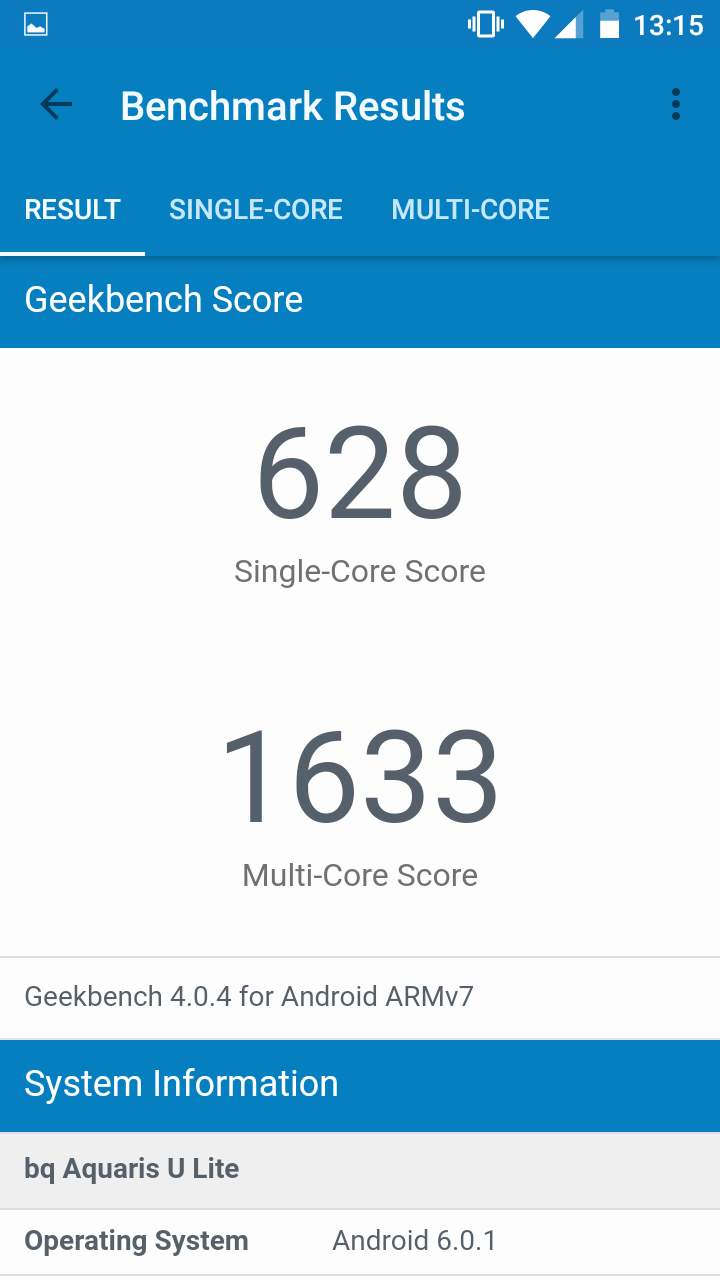
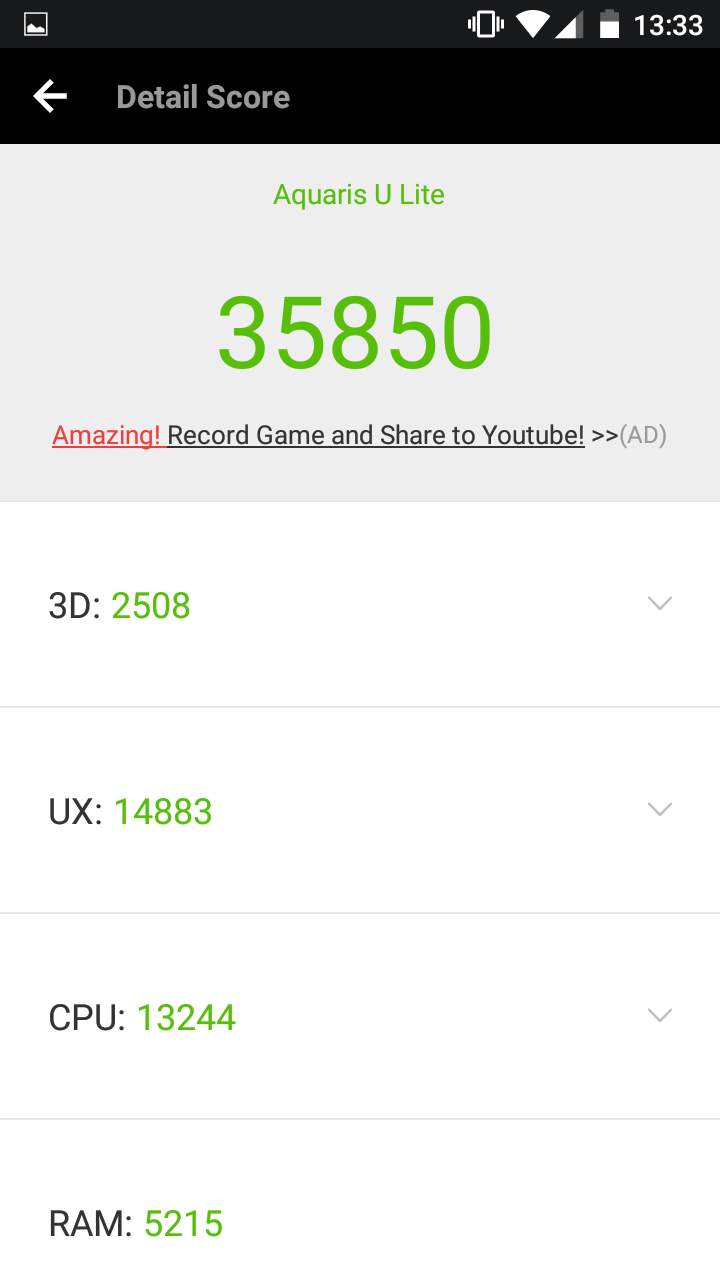
Die Sunvell TV Box erreicht rund 40.000 Punkte im Antutu Benchmark was eine ordentliche Leistung ist.

Dies spiegelt auch ganz gut die alltags Performance wieder. Die Box läuft ordentlich, zwar wirken manchmal Eingaben etwas träge aber das liegt vermutlich an der IR Fernbedienung.

Full HD Videos egal in welcher App laufen absolut problemlos. Auch Netflix, KODI oder Beispielsweise die South Park App arbeiten auf dieser TV Box problemlos.

Aber wie sieht es mit 4K aus? Grundsätzlich lassen sich H264 und H265 4K Videos beispielsweise in KODI Problemlos wiedergeben. Hierbei habe ich von Youtube heruntergeladenes Material wie auch selbst aufgenommenes getestet.

Allerdings sind viele Apps wie beispielsweise Youtube nicht in der Lage 4K wiederzugeben, was vermutlich nicht an der Hardware liegt, sondern an der App.

Die meisten Anwendungen denken sie würden auf einem Smartphone laufen, weshalb 4K für diese nicht zur Debatte steht.

Solltet Ihr allerdings die Box mit 4K Material versorgt bekommen, dann stehen die Chancen sehr gut, dass diese die Videos auch wiedergeben kann.


Fazit zur Sunvell T95Z Plus TV Box

Zwar ist die Sunvell T95Z Plus TV Box auch nicht perfekt aber diese TV Box ist schon verdammt ordentlich!

Angefangen bei einer soliden Leistung des verbauten Amlogic S912 Octa Core, über die interessante Optik der TV Box selbst, hinterlässt dieses Modell einen ausgesprochen positiven Eindruck. Dazu gehört auch die hohe Kompatibilität zu Android Apps aus dem Google Play Store, was ich bei anderen, meist noch günstigeren Modellen teilweise vermisst habe.

Ich selbst werde die Sunvell T95Z Plus TV Box an meinem Full HD Fernseher (ja ich weiß altmodisch nicht wahr) verwenden.

Für rund 50€ bekommt man hier also eine TV Box, welche in der Nutzung auch wirklich Spaß macht!
CyberLink PowerDirector 15 Ultra im Test, Semi-professioneller Videoschnitt für Daheim?!

2

Der PowerDirector 15 Ultra wirkt auf den ersten Blick wie die beste und vor allem modernste Alternative zu Adobes berühmt berüchtigtem Premiere Pro CC.

Es gibt zwar noch jede Menge anderer Video –Schnitt- Programme auf dem Markt, aber viele davon wirken zum einen so als wären sie seit Windows XP Zeiten nicht mehr geupdatet worden oder wenden sich wirklich ausschließlich an die „Heim User“ Zielgruppe.

CyberLink versucht hier mit dem PowerDirector 15 Ultra das Spagat zwischen dem 08/15 Heim Nutzer und dem semi professionellen Bereich zu schlagen.

Dies hat mich zugegeben etwas neugierig gemacht, schafft es der PowerDirector 15 Ultra wirklich ein großes Feature Set und eine einfache Bedienung in einer moderenen Benutzeroberfläche zu vereinen?

Finden wir es heraus!


Zu mir

Erst einmal vorweg, ich bin kein großer Video Produzent oder professioneller Youtuber. Als Blogger fühle ich mich in Text- und Bildform etwas wohler.

Dementsprechend kenne ich mich mit Adobe Lightroom und Photoshop deutlich besser aus als mit den meisten Video –Schnitt- Tools.

Trotzdem fällt gelegentlich auch mal ein Video zur Bearbeitung an, wo früher Final Cut und iMovie zum Einsatz kam, ist nun der PowerDirector 15 an der Reihe.

Dementsprechend erwartet kein Review aus der Sicht eines absoluten Profis, sondern eher von einem Normalnutzer.

Ich werde mich in diesem Test primär auf die Basis Funktionen des Video Schnitts und der Bearbeitung konzentrieren.

Natürlich bringt der PowerDirector 15 auch jede Menge Zusatz Features mit wie 360 Grad oder 3D Video, aber ich kann aus Sicht der Länge des Tests auf viele dieser Eigenschaften leider nicht oder nur kurz eingehen.


Systemanforderung

Beginnen wir einfach mal mit den Systemanforderungen. Was benötigt man für einen Rechner um mit dem CyberLink PowerDirector 15 Ultra Videos zu schneiden?

  • Microsoft Windows 10, 8/8.1, 7 (64 Bit empfohlen)
  • Bildschirmauflösung 1024 x 768, 16-Bit oder höher
  • Arbeitsspeicher 2GB (6GB oder mehr empfohlen)
  • Prozessor Intel Core™ i-series oder AMD Phenom® II und höher
  • Grafikkarte 128 MB VGA VRAM oder mehr
  • Festplattenspeicher 7GB

Dies sind die von CyberLink angegeben Systemanforderungen. In der Praxis sind diese etwas „optimistisch“.

Wenn Ihr ein 640×480 Video schneiden wollt, dann mag das Ganze passen, allerdings bei Full HD oder 4K Aufnahmen empfiehlt sich sicherlich mindestens 4-8GB RAM und ein aktueller Intel QuadCore, wobei dieser primär die Export Geschwindigkeit beeinflusst, wenn Ihr also warten könnt, benötigt man keinen allzu schnellen Prozessor, hierbei kann allerdings der PowerDirector 15 ohne Probleme auch 12 CPU Kerne auslasten.

Auch eine etwas aktuellere Grafikkarte ist nicht schlecht da der PowerDirector GPU Beschleunigung unterstützt, welche Euren Prozessor etwas entlastet.


Installation und Aktivierung

Die Installation ist an sich kinderleicht. Verwendet entweder die mitgelieferte DVD oder den ca. 3,7GB großen Download.

Klickt Euch hier einfach durch, mit dem immer auf weiter Klicken sollte die Installation schnell beendet sein.

Währenddessen werden Euch keine relevanten Fragen gestellt bzw. Ihr müsst keine Einstellungen per Hand vornehmen.

Beim ersten Start muss die Software mithilfe des Keys aktiviert werden. Hierfür ist eine Internet Verbindung zwingend nötig.

Es gibt hier keine offizielle Vorgabe auf wie vielen Computer der Nutzer diese Software gleichzeitig installieren darf, jedoch wurde mir mitgeteilt, dass zwei Computer (also ein PC und ein Laptop zum Beispiel) desselben Nutzers kein Problem wären.


CyberLink PowerDirector 15 Ultra

Grundsätzlich lässt sich der PowerDirector 15 Ultra in zwei Bereiche einteilen, den einfachen und den vollständigen Modus.

Der einfache Modus entspricht wirklich seinem Namen. Ihr zieht all Eure Videos in ein Fenster, klickt auf weiter, wählt Übergänge aus usw. bis dann am Ende das Projekt erstellt wird.

Dieser Modus ist wirklich nur für die Nutzer gedacht, die mal eben schnell ein einfaches Video erstellen wollen und sich nicht mit Videoschnitt Timelines herumschlagen wollen oder können.

Für die meisten Nutzer, welcher diese 100€ Software kaufen, wird aber der vollständige Modus deutlich interessanter sein.

Die Benutzeroberfläche des CyberLink PowerDirector 15 Ultra ist soweit verständlich und auch modern designt, hier und da sind zwar einige Optionen und Vorlagen etwas sehr verspielt aber grundsätzlich habe ich hier auch das Gefühl eine Software aus dem Jahr 2016 vor mir zu haben.

Die Benutzeroberfläche besitzt einen vertrauten Aufbau. Unten ist die Timeline in welcher sich mehre Spuren Video/Audio anordnen und letztendlich auch schneiden lassen.

In oberen Linken Bereich sind Eure Medien, Übergange, Einstellungen zu finden. Im oberen Rechten Bereich hingegen ist die Vorschau des aktuellen Projekts.

Diese Vorschau kann qualitativ in mehreren Stufen eingestellt werden. Eine Vorschau mit niedrigerer Qualität belastet das System weniger als mit hoher Qualität. Hierbei scheint das Maximum allerdings bei Full HD zu liegen, eine 4K Vorschau scheint aktuell nicht möglich zu sein.

Wie kann man Videos bearbeiten? Die Basis Funktionen sind selbstverständlich vorhanden, es ist also problemlos möglich Videos zu kürzen, teilen, Text einzublenden, Übergänge auszuwählen, Effekte über das Video zu legen und noch einiges mehr.

Dabei können eigene Textvorlagen, Übergänge oder auch Effekte erstellt werden oder aus dem Internet heruntergeladen werden. Auf der Herstellerwebseite gibt es einige Vorlagen, welche teilweise aber etwas verspielt sind für meinen Geschmack..

Dazu kommen Unteroptionen welcher sich durch das Anklicken des Clips erreichen lassen.

Dazu gehören zum einen die PowerTools welche es ermöglichen beispielsweise aus einem 2D Video ein 3D Video zu machen, das Videos zu zoomen, die Videogeschwindigkeit zu verändern usw.

Sehr interessant ist auch der Motion Tracker, der es erlaubt ein Objekt auszuwählen und diesem Text oder Effekte anzuhängen. Diese folgen dem Objekt dann über den Bildschirm.

Das Ganze funktioniert durchaus, allerdings muss sich dafür das Objekt sich wenn möglich gut vom Rest des Bilds abheben und nicht zu schnell Bewegen.

Hier ist also durchaus noch etwas Luft nach oben.

Neben diesen PowerTools gibt es auch die klassischen Optionen ein Video zu „verbessern“. Damit meine ich natürlich die wie eine Anpassung von Helligkeit, Farben, Kontraste und ähnlichem. Etwas schade ist, dass es hier keine Option gibt „automatisch verbessern“.

Ebenfalls hier lässt sich das Rauschen verbessern bzw. entfernen, das Video stabilisieren, Schärfe anpassen, Hintergrundlicht entfernen, Verzerrungen des Objektivs korrigieren wie auch einen Farbfilter über das Bild legen.

Die Video Stabilisierung hat mich nur bedingt überzeugt. Hiermit kann man auf keinen Fall eine gute optische Stabilisierung ersetzen, zumal das Bild etwas zugeschnitten wird, was auch die Qualität etwas reduziert.

Positiv überrascht hat mich hingegen die Option Rauschen reduzieren. Diese hat ziemlich gut unter anderem bei Smartphone Aufnahmen funktioniert und die Aufnahmen sichtbar entrauscht ohne dabei Schärfe oder Bildqualität zu kosten.

Selbstverständlich gibt es noch mehr Optionen und Features aber ich denke dies waren erst einmal die wichtigsten für 90% der Nutzer.


Audio

Ton lässt sich zum einen direkt im PowerDirector schneiden, entrauschen und von der Lautstärke verändern.

Allerdings gibt es für eine erweiterte Bearbeitung noch ein weiteres Tool, den WaveEditor.

Hier lassen sich zum einen Aufnahmen mit dem Mikrofon anfertigen aber auch WAV und MP3 Dateien Bearbeiten.

Dazu gehört die oftmals nützliche Dynamicbereich-Komprimierung, das Hinzufügen von Effekten wie Hall oder Störgeräuschen, das Anwenden eines EQs oder auch das Verändern der Geschwindigkeit.

Anschließend lassen sich diese Projekte dann selbstverständlich in den PowerDirector übernehmen.


Formate

Welche Formate unterstützt der PowerDirector 15?

Beginnen wir mit dem Formaten, die der PD15 Importieren kann: H.265/HEVC, MOV (H.264), MPEG-2, MPEG-4 AVC (H.264), FLV (H.264), Dual-Stream AVI, MKV, AVI, WMV, DivX, 3GPP2 WAV, MP3, WMA, M4A, OGG, FLAC, AAC.

In Kurzform so ziemlich alles was man aktuell auf dem Markt finden kann. In meinem Test zeigte sich der PowerDirector 15 hier wirklich sehr unproblematisch.

Bei den Formaten welche der PowerDirector 15 erstellen kann, ist die Liste etwas kürzer. Allerdings finden sich hier alle im Jahr 2016/2017 relevanten Formate wie H264 mp4, H265 mp4, AVI, MPEG2, WMV oder XAVC.

Hierbei sind primär die beiden ersteren empfehlenswert.


Performance und Stabilität

Positiv, Abstürze hat der PowerDirector 15 bei mir keine. Allerdings gerade beim Importieren großer Video Dateien (10GB+) kann es zu Hängern kommen.

Auch das Anwenden von größeren Filtern oder ähnlichem kann ein paar Sekunden bei größeren Video Dateien dauern.

Hierbei ist mir dieses bei meinem Desktop PC (Intel Core i7-5820K) kaum bis gar nicht aufgefallen, beim meinem Notebook(i7-6700HQ) schon etwas mehr.

Auch je nach Video Format scheint der CyberLink PowerDirector 15 Ultra mehr oder weniger arbeiten zu müssen. 4K Videos aus meinem iPhone ließen sich gefühlt etwas flüssiger bearbeiten als Full HD Aufnahmen aus meiner Action Cam.

Ohne Intel QuickSync

Beim Export Fertiger Projekte kommt es massiv auf euren Rechner an. Beispielsweise ein Fünf Minütiges 4K Video brauchte auf meinem Notebook(i7-6700HQ) rund 11 Minuten für den Export.

Deutlich schneller geht das Ganze wenn Euer PC z.B. Intel QuickSync unterstützt. Ist dieses aktiv sinkt die Exportzeit auf rund 5 Minuten und 30 Sekunden.

Mit Intel QuickSync

Ebenfalls einen sehr großen Einfluss hat die Art wie Ihr Euer Video bearbeitet habt auf die Exportzeit. Entrauscht Ihr das Video, stabilisiert es, habt Ihr eine Farbanpassung angewendet und im besten Fall noch mehrere tolle Effekte werden aus den 11 Minuten auch schnell mal ne ganze Stunde.

Leider ist dies aber auch nichts Unnormales für die Bearbeitung von Hochauflösenden Videos.


Fazit

Es muss nicht immer gleich Adobes Premiere Pro CC sein. Gerade im Hobby/semi professionellen Bereich macht auch eine Software wie CyberLinks PowerDirector 15 Ultra eine gute Figur.

Der Feature Umfang ist auch hier beeindruckend und vor allem ist der PowerDirector 15 Ultra eine Moderne Software.

Dies gilt zum einen für die gute Benutzeroberfläche aber auch für den Codec Support. Der PowerDirector 15 Ultra unterstützt 4K und sowohl H264 wie auch H265, gerade letzteres ist aktuell noch kein Standard. Adobes günstigeres Premiere Elements beispielsweise kann noch kein H265.

Zwar gibt es auch beim PowerDirector 15 noch Luft nach oben, gerade was die Performance bei größeren Clips angeht aber trotzdem hat CyberLink hier eine sehr gute Software auf die Beine gestellt, welche für die große Masse alles an Funktionen bietet, die man sich wünschen kann.

Link zum Hersteller /// beim Hersteller  /// bei Amazon

Das Zeblaze ZeBand Fitnessarmband für 20€ im Test (Schrittzähler, Benachrichtigungen, Display, Pulsmesser)

Fitness Armbänder sind seit langem schon ein großer Trend, der gerade aufgrund ihres meist günstigen Preises sehr beliebt sind.

Auch ich trage auf täglicher Basis ein Xiaomi MI Band 2.

Nun gibt es aber bergeweise Fitness Armbänder diverser Hersteller, auch viele kleine asiatische Hersteller mischen hier mit.

Einer dieser Hersteller ist Zeblaze, welche mit ihrem ZeBand eine günstiges Fitness Armband in Asien vertreiben.

Ich habe mir dieses mal bestellt, taugt das Zeblaze ZeBand etwas? Finden wir es im Test heraus!


Bestellung und Versand

Das Zeblaze ZeBand ist aktuell primär aus Asien zu bekommen schaut Euch hier einfach bei den üblichen Händlern um.

Meine Empfehlung wäre hier Gearbest, welche bisher immer sehr zuverlässig waren.

Da das Zeblaze ZeBand unter 23€ bzw. 27€ kostet müsst Ihr Euch um Zoll usw. keine Gedanken machen.


Das Zeblaze ZeBand

Beim Zeblaze ZeBand handelt es sich um ein klassisches Fitness Armband, welches auf seiner Oberseite ein relativ großes 0,95 Zoll OLED Display besitzt und mithilfe eines Silikon Bands an Eurem Arm befestigt wird.

Dabei ist das Silikon Armband relativ kurz! Ich denke zwar, dass es allen Frauen und den allermeisten Männern passen wird aber ich mit meinen 1,85m hänge schon im vorletzten Loch für ein bequemes Tragen.

Das ZeBand besitzt einen Aluminium Rahmen und eine Plastik Ober- und Unterseite. Hierbei wirkt das Fitnessarmband ausgesprochen hochwertig und solide. Leider lässt sich das Armband nicht wechseln und das Display ist nur via Plastik geschützt. Daher muss man hier sich etwas vor Kratzern in Acht nehmen.

Unterhalb des erstaunlich großen und schönem AMOLED Display ist eine Touchtaste angebracht womit sich durch das Menü wechseln lässt.

Auf der Unterseite des ZeBand ist auch ein Pulsmessgerät verbaut, das auf Wunsch oder in Intervallen Euren Herzschlag misst.

Geladen wird das Band durch eine etwas Interessante Klemmenkonstruktion.  Hierbei handelt es sich um eine Art Wäscheklammer mit Kontakten auf der Unterseite welche durch diese Klammer an den passenden Kontaktpunkten am Band gehalten wird.

Dadurch ist natürlich das Zeblaze ZeBand auch gegen Wasser geschützt. Der Hersteller spricht von einem IP67 Schutz, IP67 = Schutz gegen zeitweiliges Untertauchen und staubdicht.

Duschen usw. sollte also kein Problem mit dem ZeBand sein, allerdings ob ich, wie auf den Produktbildern des Herstellers, mit diesem Schwimmen gehen würde, vermutlich eher nicht.

Der Akku soll laut Hersteller 15 Tage halten, dies mag stimmen, ist jedoch recht optimistisch. Bei jedem Anheben der Hand oder allgemein bei jeder Bewegung geht das Display der Uhr an.

Hier ist dieses überempfindlich, was die Akkulaufzeit deutlich reduziert auf ca. 5 Tage.

Alternativ kann man das automatische Einschalten des Displays auch abschalten wodurch die Akkulaufzeit sich deutlich verlängert.


Das Display

Das Zeblaze ZeBand verfügt über ein 0,95 Zoll großes AMOLED Display mit einer Auflösung von 160 x 65 Pixeln.

Das Display ist nicht das aller Hellste aber im Schatten oder im Haus lässt es sich problemlos ablesen.

Die Schärfe ist zwar auch nicht die aller höchste aber in der Praxis vollkommen ausreichend.


Einrichtung, die App und Features

Um das Fitness Armband zu nutzen, ist es zuerst nötig die App für dieses herunterzuladen. Diese ist für IOS und Android verfügbar und heißt HPlus Watch.

Ist die App installiert geht einfach in die Einstellungen der App und tippt auf Bluetooth. Sofern das Fitness Armband eingeschaltet ist, verbindet sich die App automatisch mit diesem.

Die App selbst ist erstaunlicherweise auf Deutsch, allerdings scheinen die deutschen Wörter länger zu sein als die Englischen wodurch die Beschriftung teilweise etwas durcheinander wirkt.

Auch ist die App optisch eher rudimentär gestaltet. Ihr seht wann und wie viele Schritte Ihr gemacht habt und könnt Statistiken über mehrere Monate hinweg verfolgen.

Ähnliches gibt es auch für Euren Herzschlag, dieser kann per Hand gemessen werden (auf der Uhr den Menü Punkt auswählen) oder in Intervallen automatisch.

Auch ein sehr rudimentärer Schlaftracker ist mit an Bord.

Damit haben wir auch schon mal die beiden wichtigsten Features Schrittzähler und Pulsmessgerät.

Zusätzlich, etwas was mir sehr wichtig ist, Benachrichtigungen. Das Zeblaze ZeBand informiert Euch sowohl unter IOS wie auch unter Android über ALLE eingehenden Benachrichtigungen!

Ob nun WhatsApp, eMail oder auch kleinere Apps wie Telegramm.

Dabei wird sogar ein Textausschnitt auf dem Display angezeigt. In den Einstellungen lässt sich zudem einstellen wie lange das Display aktiv bleiben soll, so hat man gegebenenfalls auch etwas mehr Zeit zu lesen von wem die eingegangene Benachrichtigung stammt.

Kurzum wenn Euch Benachrichtigungen bei einem Fitness/Smart Armband wichtig sind, was eigentlich gerade unter IOS ein Problem ist, dann macht das Zeblaze ZeBand einen sehr guten Job!

Leider ist die App selbst eher mittelmäßig. Zwar sind alle Funktionen vorhanden die man braucht allerdings ist die optische Präsentation verbesserungswürdig.

Auf der Uhr lassen sich auch noch ein paar Einstellung vornehmen wie beispielsweise ob sich das Display automatisch bei Bewegung einschalten soll.

Zum Abschluss noch ein paar Worte zur Genauigkeit der Daten. Der Pulssensor kommt hin und gibt einem eine gute Tendenz.

Der Schrittzähler hingegen ist so eine Sache. An sich zählt dieser durchaus genau aber er neigt auch dazu normale Arm Bewegungen zu zählen. Also während ich am Schreibtisch sitze mache ich gelegentlich auch mal ein paar Schritte.

Verglichen mit dem MI Band 2 erhalte ich hier ca. 1/3 höhere Werte, während wenn ich gezielt eine Strecke mit beiden Fitness Trackern laufe, sind die Werte +-10% gleich, heißt das ZeBand zählt andere Bewegungen, Arm anheben usw. auch als Schritt. Schlimm? Na ja ganz genau sind alle Schrittzähler nie.

Geht es Euch um einen akkuraten Vergleich mit anderen Menschen oder um medizinische Zwecke oder doch eher nur um den Vergleich mit Euch selbst, habe ich mich an Tag XYZ mehr bewegt als am Tag zuvor. Für Letzteres taugt das ZeBand ohne Probleme.


Fazit

Das Zeblaze ZeBand liefert eine ordentliche Leistung und vor Allem das große Display gefällt mir sehr gut.

Gerade wem es um App Benachrichtigungen ( gerade unter IOS) geht, dem kann ich das Zeblaze ZeBand voll empfehlen!

Im Gegensatz zum Xiaomi MI Band 2 werden hier sogar Textausschnitte der Benachrichtigung angezeigt.

Leider ist die App optisch und funktional eher mittelmäßig. Auch scheint der Schrittzähler ungenauer zu Arbeiten als beispielsweise beim Xiaomi MI Band 2.

Wem es also Primär auf die Fitness Feature ankommt, würde ich vielleicht eher zum Xiaomi MI Band 2 raten, wenn es Euch um App Benachrichtigungen und nur ein wenig um den Schrittzähler, dann kann ich das ZeBand ohne Probleme empfehlen!

Das Homematic IP Starter Set Sicherheit im Test, die perfekte smarte Alarmanlage?

1

In den letzten Jahren sind die Einbruchszahlen in Deutschland deutlich gestiegen. Ich vermute die Meisten werden jemanden kennen den es in der näheren Vergangenheit erwischt hat.

Tatsächlich wurde, während ich an diesem Test arbeite, bei mir im Familienkreis eingebrochen, leider war dort weder eine Alarmanlage noch eine Überwachungskamera vorhanden.

Hier hätte eine Alarmanlage vielleicht den Einbrecher abgeschreckt oder zumindest meine Eltern rechtzeitig über das Problem informiert.

Während vor wenigen Jahren noch Alarmanlagen teuer, kompliziert und nur vom Fachmann zu installieren waren, hat sich dieses Bild deutlich gewandelt.

Es gibt mittlerweile einige Unternehmen, die  Smarte Alarmanlagen anbieten. Eins dieser Unternehmen ist eQ-3, welche mit Ihrem Homematic IP eins der interessantesten Smart Home Systeme, was Sicherheit und Raumklima angeht, anbieten.

Zudem sind die Preise hier ausgesprochen fair. Für gerade mal 120€ bekommt man bereits das Basis Set, das man auch ohne irgendwelche monatlichen Gebühren nutzen kann.

Aber kann das Homematic IP Starter Set Sicherheit im Test überzeugen? Finden wir es heraus!


Set und Erweiterungsmöglichkeiten

Das Homematic IP System lässt sich ausgesprochen gut erweitern.

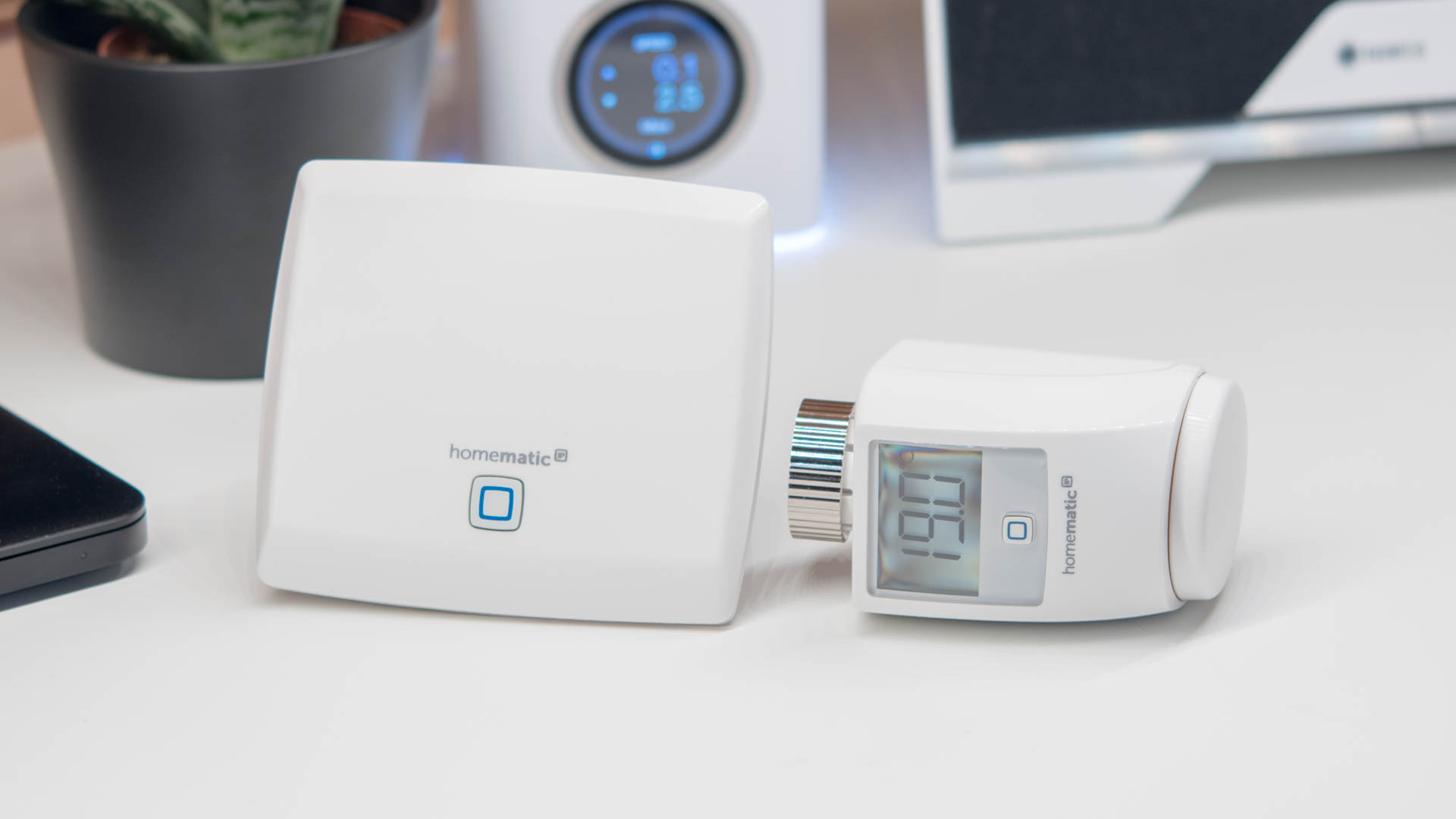
Beginnen wir aber am Anfang, Ihr benötigt zwingend für die Nutzung des Homematic IP Systems den „Access Point“. Hierbei handelt es sich um die Basis Station mit welcher die ganzen einzelnen Module kommunizieren.

In der Regel wird man aber sicherlich nicht nur den Access Point haben wollen, hier bietet sich eins der Homematic IP Starter Sets an.

Hier steht das Themen Gebiet „Heizung und Klima“, „Licht“ und „Sicherheit und Überwachung“ zur Auswahl.

Jedes Set hat den Access Point wie auch eine Handvoll passende Module mit im Lieferumfang.

Zusätzlich lässt sich jedes Set mit folgenden Modulen erweitern:

  • Alarmsirene
  • Wandtaster 2-fach
  • Wandtaster 6-fach
  • Fenstergriffsensor
  • Bewegungsmelder innen
  • Bewegungsmelder außen
  • Fernbedienung
  • Rauchwarnmelder
  • Dimmaktor für Markenschalter
  • Schalt Mess Aktor
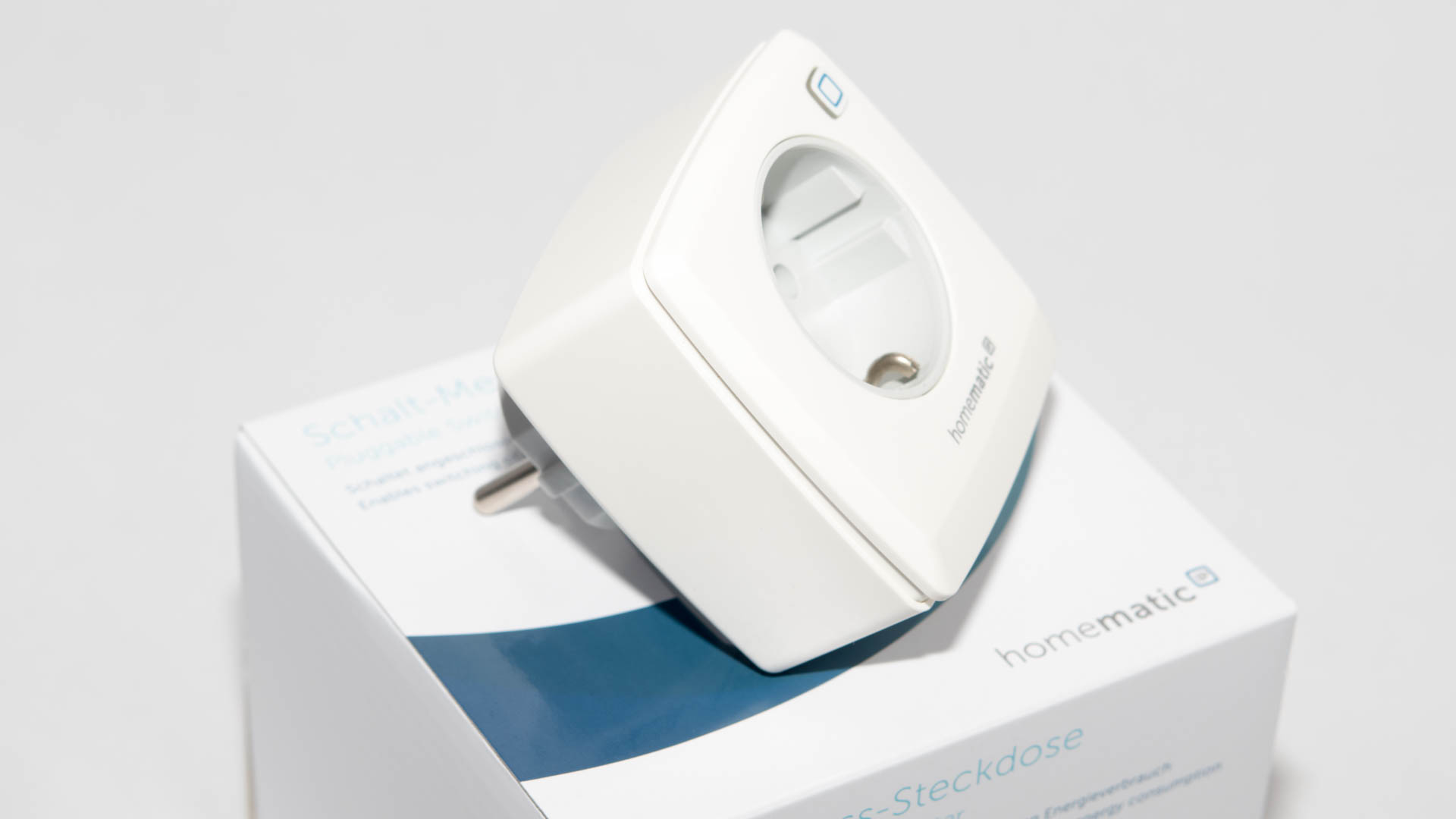
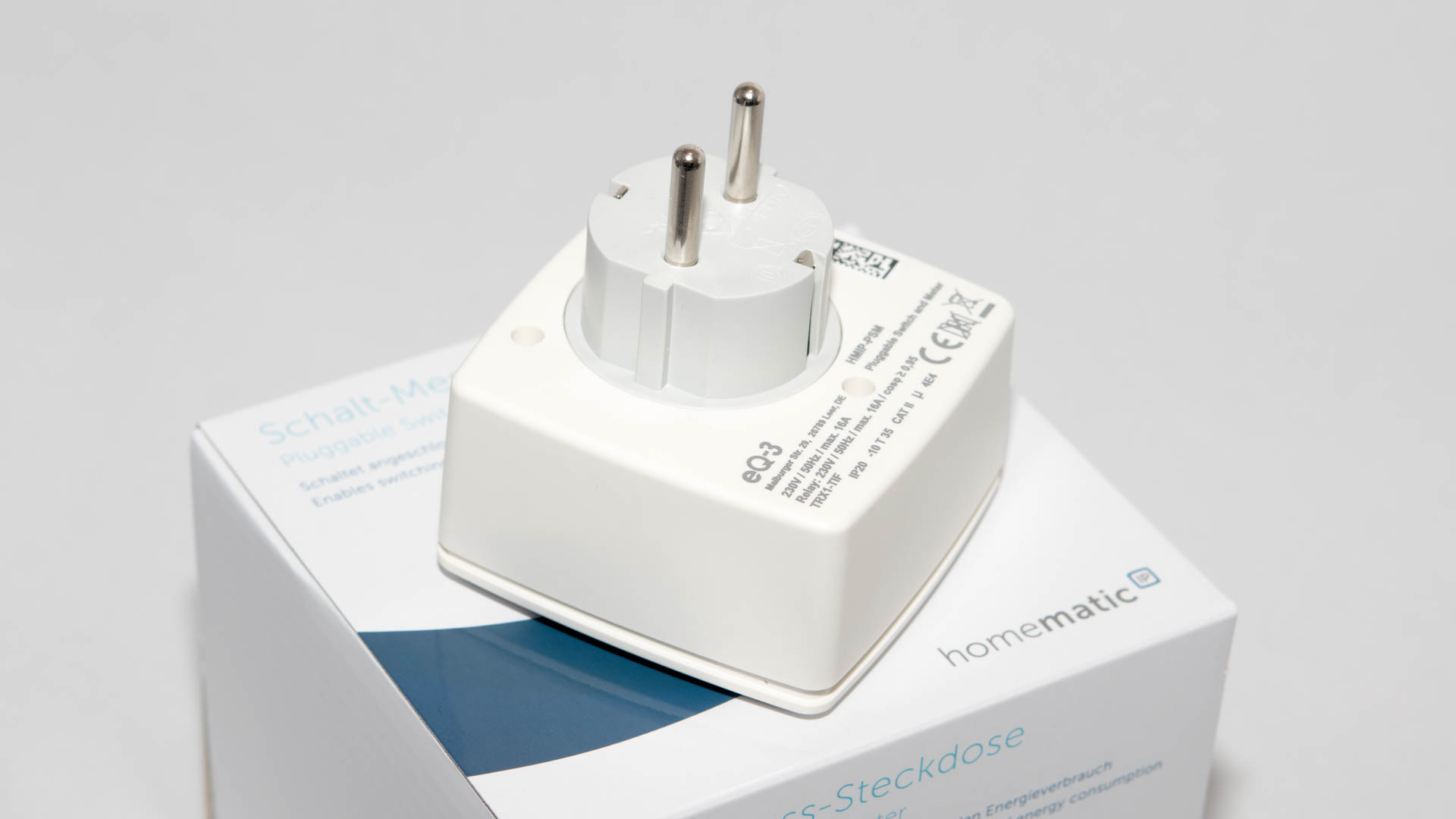
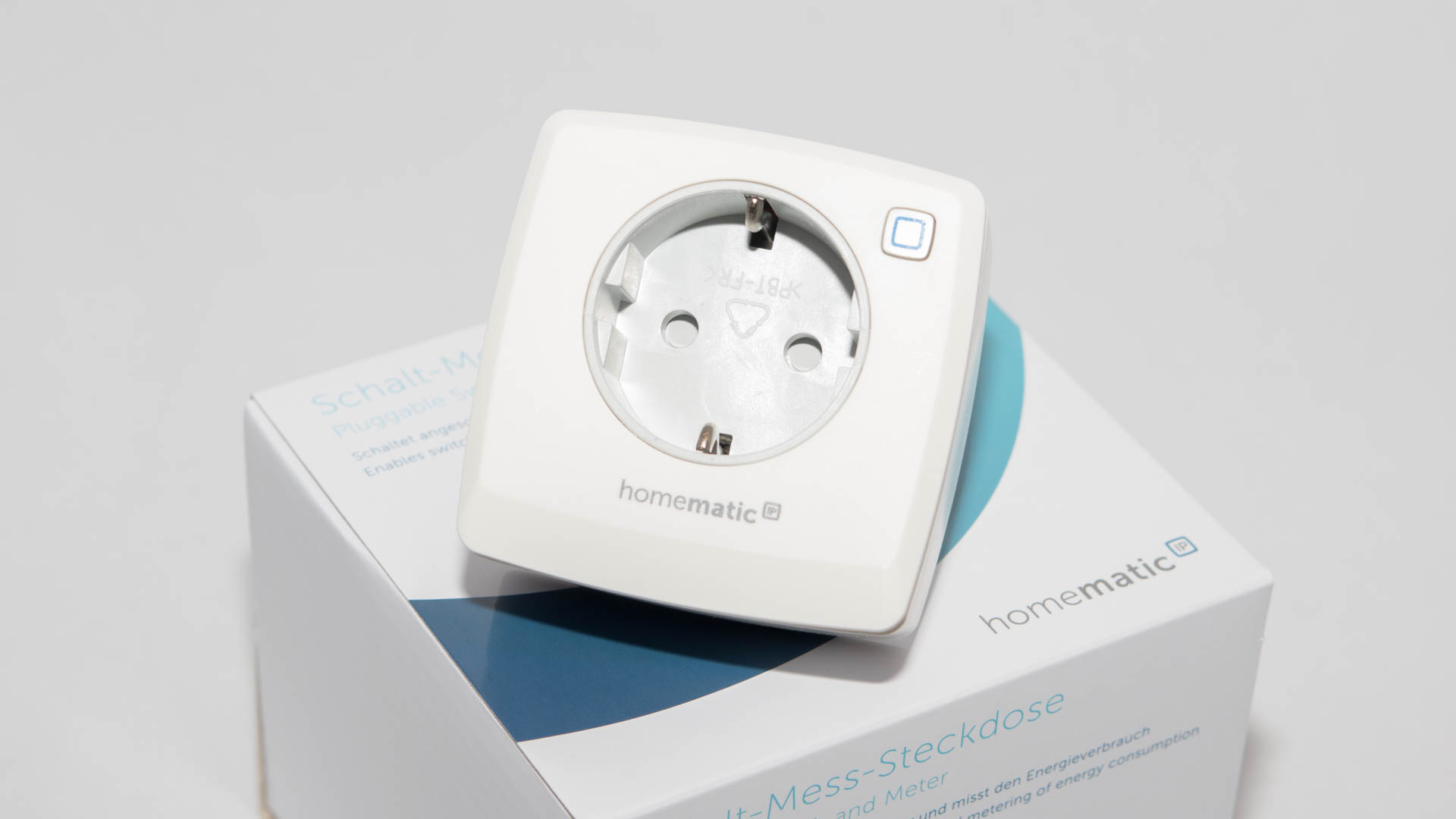
  • Schaltsteckdose
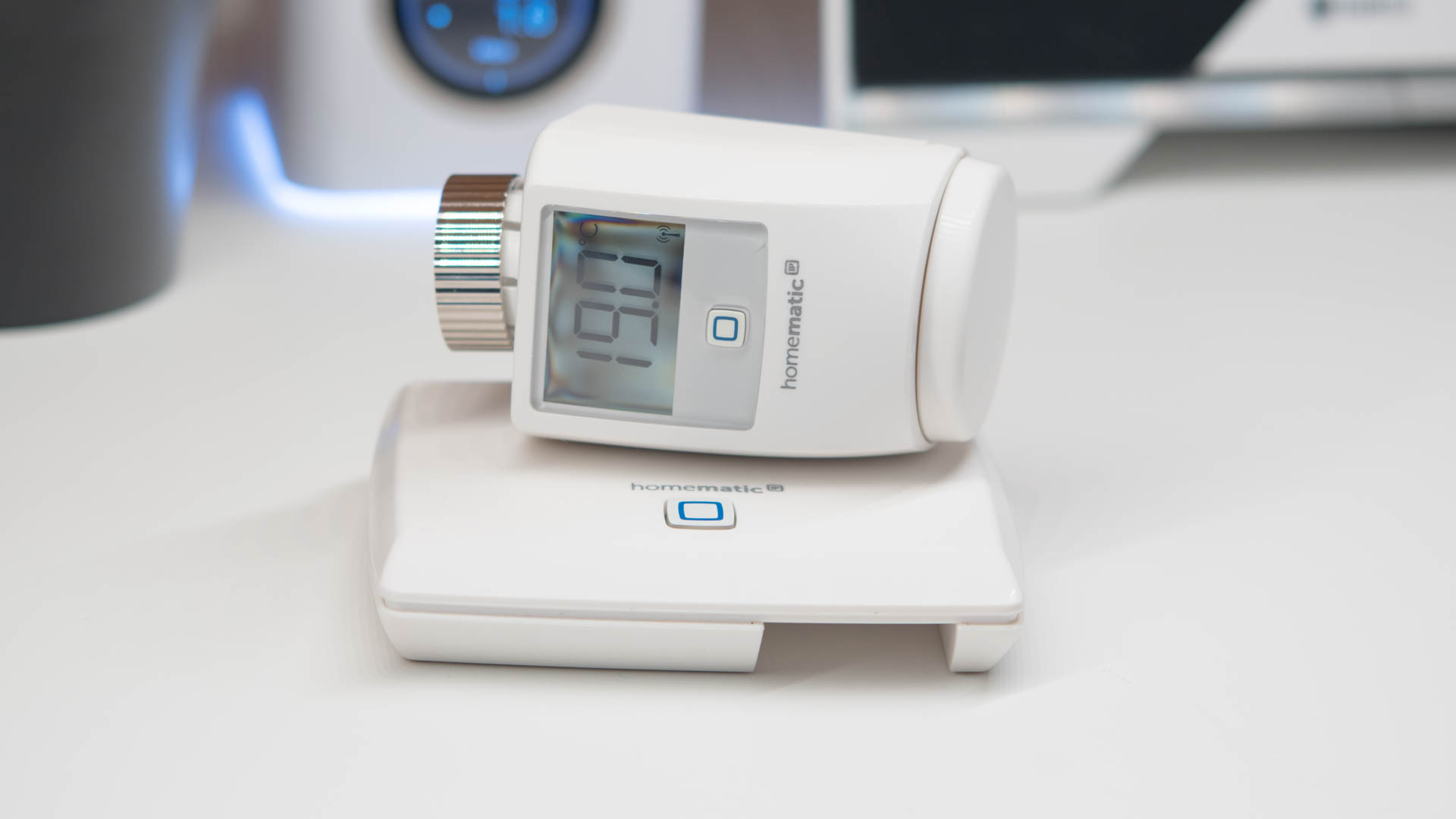
  • Heizkörperthermostat
  • Wandthermostat
  • Fenster und Tür Kontakt
  • Fußbodenheizungsaktor

Wie man sieht, handelt es sich beim Homematic IP Smart Home System um ein semi-professionelles System. An sich sind auf den ersten Blick alle wichtigen Sensoren und Module vorhanden die man sich wünschen kann.

Lediglich ein Temperaturmessungsmodul würde mir vielleicht noch fehlen.

An dieser Stelle vielen Dank an eQ-3/Homematic, welche mir dieses System für einen Test zur Verfügung gestellt haben.


Das Homematic IP Starter Set Sicherheit im Test

Das Starter Set Sicherheit umfasst insgesamt drei Module. Die Basis Station, ein Fenster/Tür Kontakt und ein Bewegungsmelder.

Die Basis Station bzw. der Access Point ist hierbei das zentrale Element, welches die einzelnen Funkmodule mit dem Netzwerk verknüpft.

Hierbei ist diese Basis Station ungefähr so groß wie Eure Handfläche und wird lediglich mit dem Strom und Netzwerk verbunden.

WLAN ist leider nicht mit an Bord, lediglich ein LAN Anschluss.

Beim Stromverbrauch zeigt sich die Basis Station bzw. der Access Point mit 1,1W sehr genügsam.

Der Bewegungsmelder ist eine kleine weiße Box mit einem „Auge“ auf der Front und einer Taste.

Zusätzlich ist eine LED verbaut welche beim Erkennen einer Bewegung kurz leuchtet.

Der Tür/Fenster Sensor hingegen ist etwas ungewöhnlich. Meist besteht solch ein Sensor aus zwei Teilen welche über Magnete „Kontakt halten“.

Im Falle des Homematic IP Systems ist dies etwas anders, hier gibt es nur ein Modul, das über einen seitlich angebrachten Bewegungsmelder verfügt, der beim Öffnen eines Fensters Alarm auslöst.

Ich muss allerdings sagen, dass ich das klassische System mit den Magneten bevorzuge, auch wenn das hier verwendete System tadellos funktionierte.


Einrichtung und Installation

Die Installation beginnt mit dem Herunterladen der Homematic IP App. Diese ist für IOS und Android verfügbar.

In der App folgt einfach den Anweisungen. Hierbei muss der QR Code auf der Unterseite des Access Point gescannt werden und zur Bestätigung einmal der Knopf auf der Oberseite gedrückt werden.

Fertig ist die Basis Einrichtung.

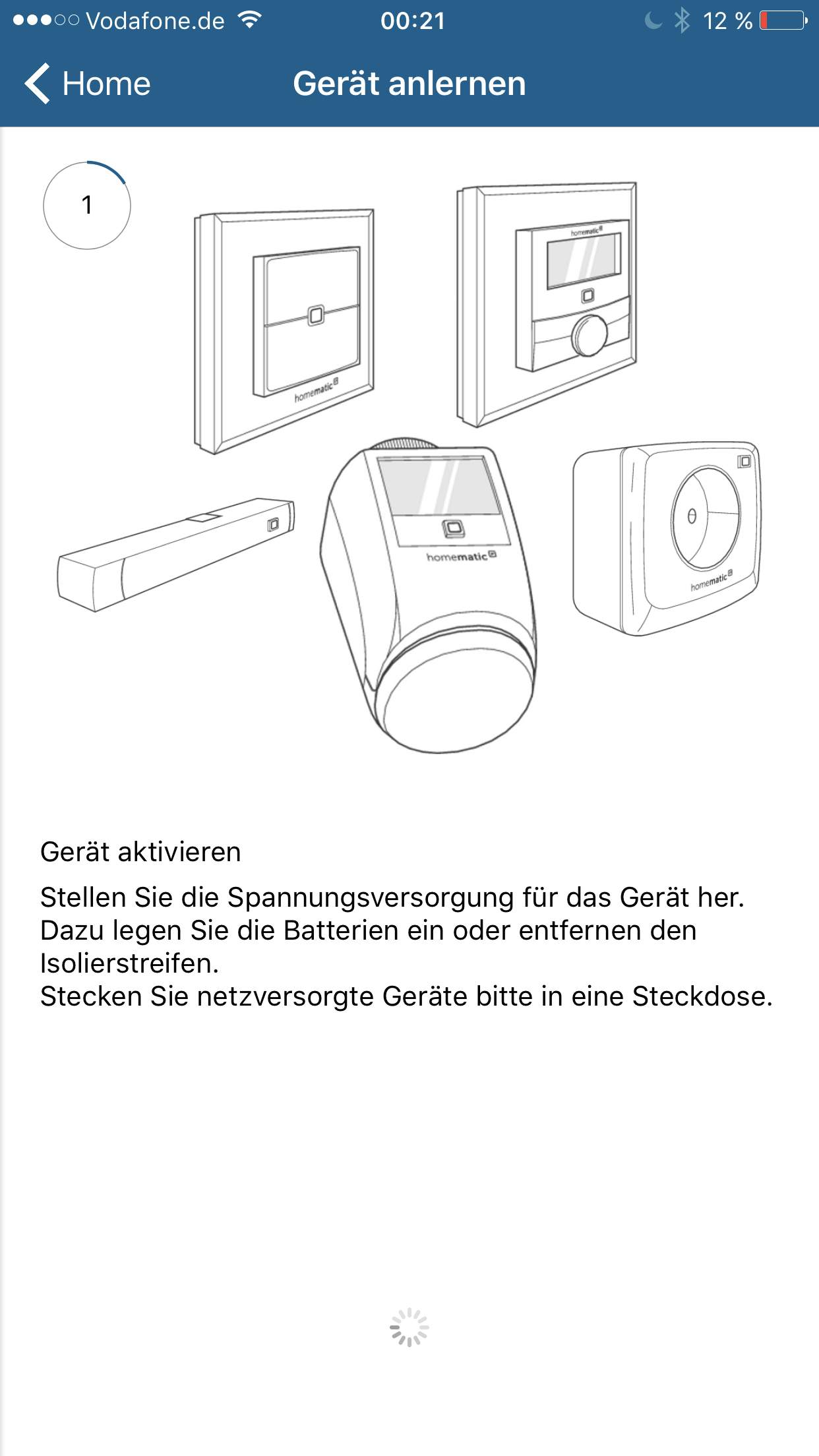
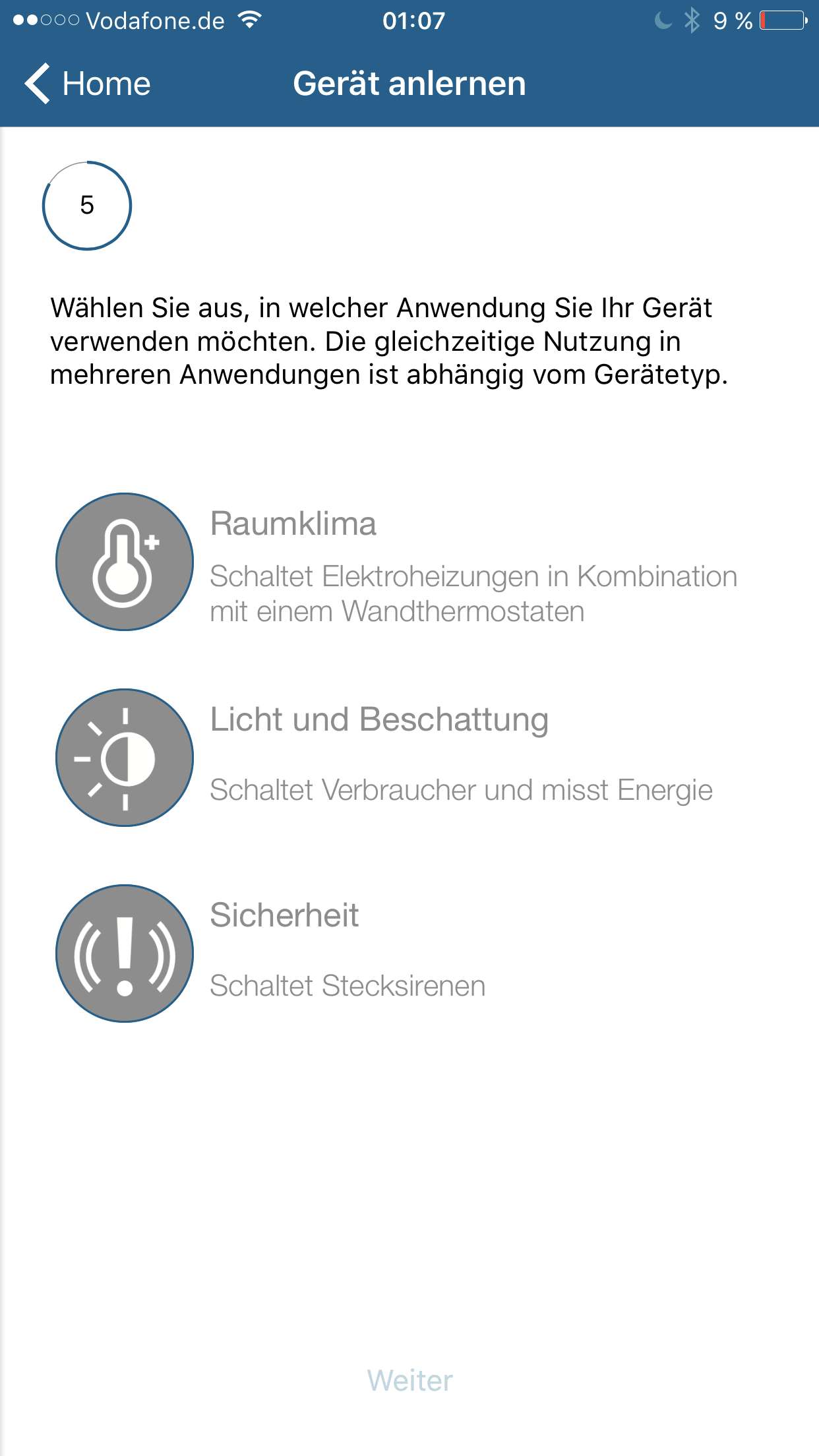
Die einzelnen Module müssen nochmals per Hand am Access Point registriert werden. Hierbei einfach die Batterie in diesem einlegen, in der Software auf Gerät anlernen gehen und kurz warten.

Zur Bestätigung muss noch ein Code eingegeben werden, der auf dem jeweiligen Modul steht.

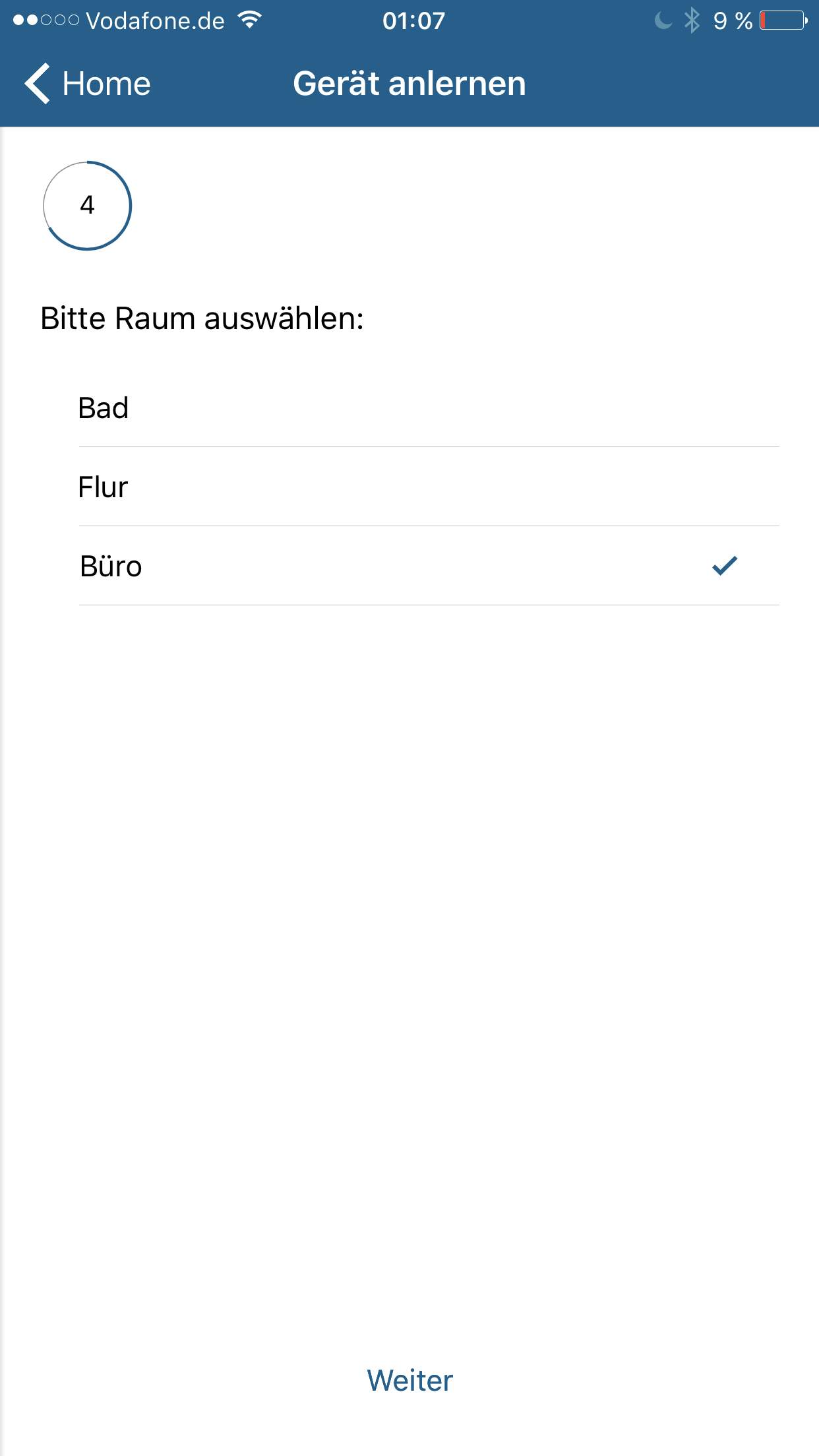
Jedes Modul kann einem Raum zugeordnet werden um besser nachvollziehen zu können wo ein Alarm ausgelöst wurde.

Solltet Ihr die Smarte Alarmanlage von mehreren Smartphones steuern wollen ist das natürlich kein Problem. Einfach die App auf den anderen Geräten Installieren und den Einrichtungsprozess erneut durchlaufen (die einzelnen Module müssen selbstverständlich nicht neu registriert werden).


Alarm

Grundsätzlich gibt es drei „Zustände“ welche Eure Alarmanlage haben kann, Unscharf, Hüllenschutz und Vollschutz.

Unscharf sollte klar sein, in diesem Fall ist keiner der Sensoren aktiv bzw. es wird kein Alarm ausgelöst.

Beim Hüllenschutz sind nur Fenster- und Türsensoren aktiv, Ihr könnt Euch also nachts in Eurem Haus frei bewegen ohne Alarm auszulösen.

Beim Vollschutz hingegen sind alle Sensoren die vorhanden sind auch aktiv. Dies ist dafür gedacht, wenn Ihr außer Haus seid.

Was passiert nun bei einem Alarm? Mit dem Starter Set Sicherheit nicht viel, Ihr bekommt eine Nachricht auf Euer Smartphone.

Das ist natürlich etwas unspektakulär, allerdings bietet eQ-3 auch passende Sirenen an bzw. im Plus Set ist auch eine enthalten.

Auch solltet Ihr einen Homematic IP Feuermelder haben, kann dieser ausgelöst werden.

Mit diesen Sirenen wird dann natürlich neben der Benachrichtigung auf Eurem Smartphone auch ein akustischer und gegeben falls optischer Alarm (über Lichter an der Sirene) ausgelöst.


In der Praxis

In der Praxis läuft die Nutzung wie folgt ab. Im Optimalfall bringt Ihr den Fenster/Tür Sensor dort an wo es am wahrscheinlichsten ist, dass ein Einbrecher zuschlägt.

Solltet Ihr in der ersten/zweiten Etage wohnen ist es unwahrscheinlich, dass ein Einbrecher durchs Fenster kommt, umgekehrt sollte Eure Haustür gut sichtbar zur Straße zeigen, ist vermutlich die Terrassentür mehr gefährdet.

Vielleicht solltet Ihr auch über die Anschaffung weiterer Fenster/Tür Sensoren nachdenken, wenn das System Euch gefällt.

Angebracht werden diese Sensoren entweder über Schrauben oder doppelseitigem Klebeband.

Der Bewegungsmelder sollte im größten offenen Raum positioniert werden. Ich würde empfehlen ihn so weit wie möglich oben anzubringen.

Testet vielleicht etwas hier rum, sollte dieser z.B. ca. 2,5-3 Meter über dem Boden angebracht werden, wird dieser auch nicht von Hund, Katze, Maus ausgelöst.

Solltet Ihr allerdings einen Bernhardiner haben oder eine andere große Hunderasse kann es durchaus passieren, dass der Bewegungsmelder diese erkennt.

Die Basis Station bzw. der Access Point sollte so zentral wie möglich angebracht werden. Allerdings ist die Reichweite der Module recht hoch. Bei einer mittigen Positionierung kann das Alarm System so ohne Probleme 150m² abdecken, gegebenenfalls sogar mehrere Etagen.

Beim Verlassen Eures Haus/Wohnung zückt Ihr Euer Smartphone und schaltet den Vollschutz ein. Hierbei kann man auch einstellen, dass die Smarte Alarmanlage verzögert eingeschaltet wird, so könnt Ihr noch von innen den Schutz aktivieren und müsst nicht in der Kälte stehen.

Komfortabler geht das Ganze mit der optionalen Fernbedienung welche einfach an Euren Schlüsselbund kommt.

Sollte nun jemand unbefugt Euer Haus betreten, erhaltet Ihr eine Nachricht auf Euerem Smartphone und könnt gegebenenfalls geeignete Schritte einleiten.

Solltet Ihr eine Sirene haben, ertönt diese selbstverständlich auch mit Ihren 110db. Diese alleine wird vermutlich schon eine abschreckende Wirkung haben und selbst wenn der Einbrecher dreist genug ist dennoch einzusteigen wird dies sicherlich dazu führen, dass dieser sich vielleicht nicht ganz so gründlich umsieht.

In der Benachrichtigung wird Euch auch angezeigt welcher Sensor den Alarm ausgelöst hat. In meinem Test benötigte das System ca. 2 Sekunden von Auslösen des Sensors bis zum Ankommen der Benachrichtigung.

Aber das System bietet auch eine schützende Wirkung, wenn Ihr noch im Haus seid. Wenn Ihr Euch sicher seid, dass Ihr die Wohnung/Haus nicht mehr verlassen werdet, schaltet den Hüllenschutz ein.

In diesem Fall werden lediglich die Fenster/Tür Sensoren aktiviert (man kann in der App genau auswählen welche Sensoren gehen und welche nicht).

Daher könnt Ihr Euch weiterhin frei bewegen, sollte aber in der Nacht jemand versuchen einzusteigen, werdet Ihr benachrichtigt. Hier macht natürlich eine Sirene besonders Sinn welche Euch auch aus dem Schlaf holen kann.

Daher mein Tipp plant eine Sirene und eine Fernbedienung fest ein. Zwar ist die App gut bedienbar aber trotzdem einfach eine Taste drücken ist schon noch schneller.


Fazit

Das Homematic IP Starter Set Sicherheit ist eins der besten Smart Home Sicherheits Systeme was mir bisher begegnet ist.

Grundsätzlich würde ich dieses auch als besser einstufen als das iSmartAlarm System, das ich HIER getestet habe.

Den einzigen größeren Kritikpunkt den ich habe, ist die Set Zusammenstellung. Klar man will das Basis Set seitens eQ-3/ Homematic IP möglichst günstig halten um die Hemmschwelle beim Kaufen möglichst klein zu halten aber mit dem Starter Set Sicherheit kommt man nicht weit.

Man sollte mindestens eine Sirene, eine Fernbedienung (um nicht jedes Mal die App nutzen zu müssen, wenn man das Haus verlässt) und vielleicht ein paar zusätzliche Tür/Fenster Sensoren einplanen.

Inklusive Basis Set wird man für ein System welches ich als alltagstauglich einstufen würde ca. 220-250€ auf den Tisch legen müssen.

An sich ist dies aber immer noch ein fairer Preis, zumal Homematic IP sehr gut funktioniert!

Es ist immer das eine ein auf dem Papier gutes System zu haben und das andere eins zu haben was auch wirklich im Alltag gut nutzbar ist.

Das Homematic IP System gehört ganz klar zu denen, die im Alltag neben einer guten Sicherheit auch eine problemlose Bedienung bieten.

Es hilft nicht wenn das Haus Fort Nox ist aber das Einschalten der Alarm Anlage nicht flüssig mit dem Alltag zu verbinden ist, was hier allerdings kein Problem ist, spätestens nach dem Anschaffen der Fernbedienung. Letzteres war beispielsweise mein Problem mit dem Sicherheitssystem von Speedlink, ein gutes System aber der Komfort im Alltag eher gering.

Zwar gibt es auch noch kleinere Kritikpunkte wie, dass das System ohne Internet die Funktion verweigert oder das Fehlen der Möglichkeit Homematic IP mit anderen Diensten zu vernetzen, Apple Homekit, Amazon Echo oder eine Integration mit IFTTT wäre sicherlich interessant.

Aber unterm Strich kann ich Euch das Homematic IP System ohne Bauchschmerzen empfehlen!

Eine gute deutsche App, schnelle und unkomplizierte Bedienung/Einrichtung und eine hohe Sicherheitsleistung, man kann hier wirklich nicht meckern was eQ-3 auf die Beine gestellt hat.


GeIL EVO X Black Stealth 3000 MHz DDR4 im Test – zur Zeit einzigartig

Ein Großteil der PC Nutzer werden sich nur wenige Gedanken um den Arbeitsspeicher machen. Dabei ist er essentiell für einen flüssigen und schnellen Betrieb. Die langen sowie schmalen Arbeitsspeicherriegel werden stets neben dem CPU Sockel verbaut und sind somit nahe dem Herzen des Computers anzutreffen. Ein Grund für GeIL die sonst eher langweilig aussehende Komponente optisch aufzuwerten.