Die Möglichkeit immer mehr Notebooks via USB C aufzuladen, hat den Markt für Powerbanks stark verändert. Reichen für ein Smartphone in der Regel 18W bereits völlig aus, so haben Notebooks einen deutlich höheren Energiehunger!
Allerdings ist es gar nicht so leicht eine Powerbank mit einer super hohen Leistung zu bauen. So haben die meisten USB C Powerbanks 18W, 30W und vielleicht mal 45W. Darüber hinaus sind aber Powerbanks super selten!
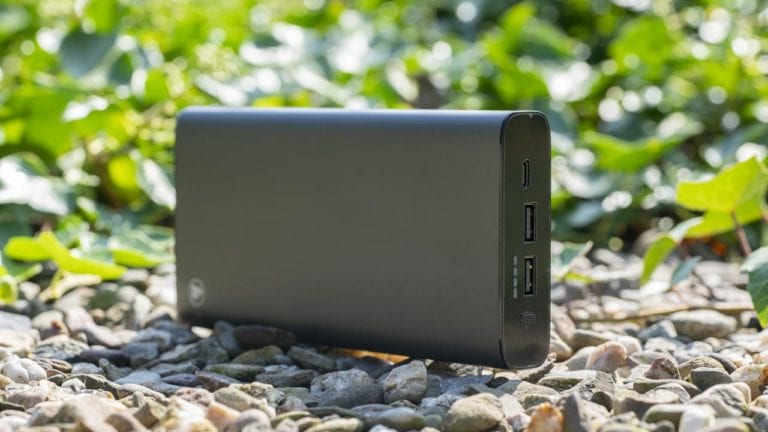
Mit satten 60W ist so das USB-C-Power Pack von Hama eine der leistungsstärksten Powerbanks die Ihr so finden könnt. Neben einer hohen Ausgangsleistung soll das USB-C-Power Pack auch mit einer hohen Kapazität von 26800mAh punkten.
Aber wie sieht es in der Praxis aus? Ist das Hama USB-C-Power Pack die perfekte Notebook Powerbank? Finden wir dies im Test heraus!
Das Hama USB-C-Power Pack im Test
Mit 26800mAh hat das Hama USB-C-Power Pack die größte normal mögliche Kapazität einer Powerbank. Diese entspricht +- 100Wh und ist damit das Maximum was man in der Regel mit ins Flugzeug nehmen darf.
Dementsprechend ist das Hama USB-C-Power Pack aber auch eine etwas „massivere“ Powerbank, was die Abmessungen angeht. Diese misst 188 x 88 x 24mm, ist also schon ein ordentlicher Brocken. Nein dies ist keine Powerbank die man täglich für sein Smartphone mitnimmt.
Die Hama USB-C-Power Pack ist für das Laden eines Notebooks konzipiert, kann aber natürlich auch Euer Smartphone aufladen. Vergleichen wir das Power Pack mit anderen „Notebook Powerbanks“, dann passen die Abmessungen völlig.
Das Gewicht ist mit 600g zwar auch gehoben, aber auch nicht zu viel bei einer Kapazität von 26800mAh, gerade wenn man bedenkt, dass die Powerbank weitestgehend aus Aluminium gefertigt ist.
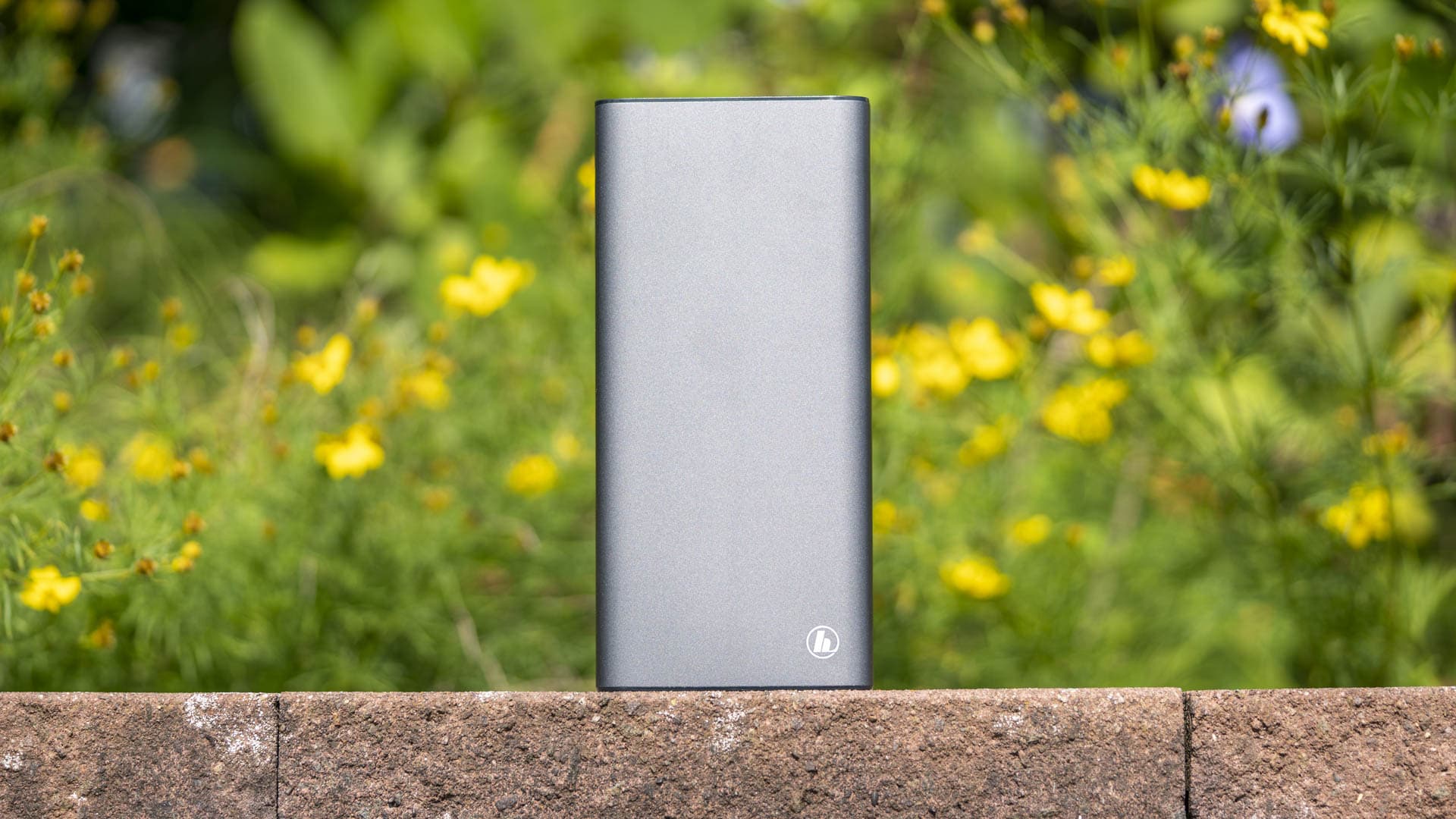
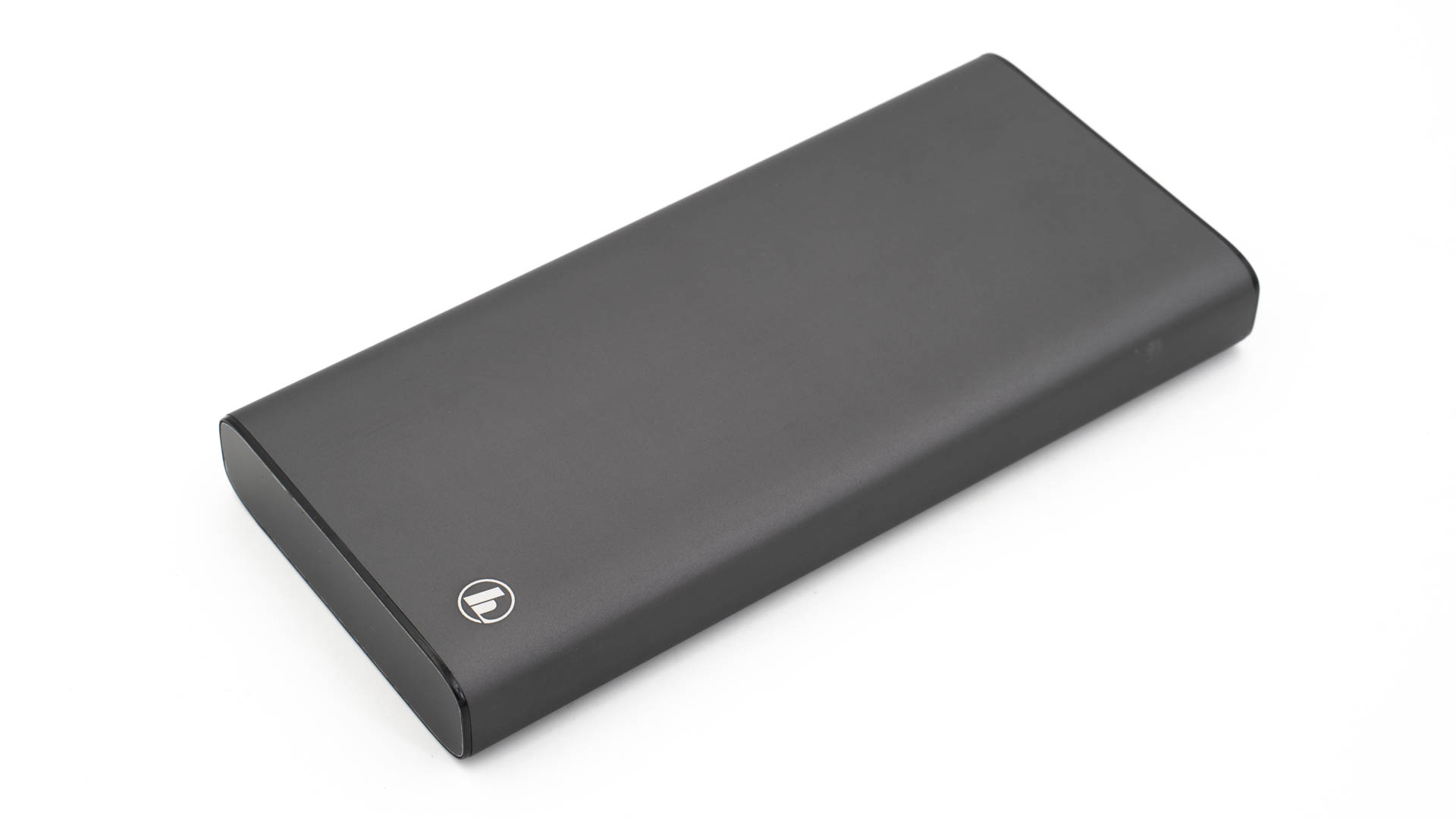
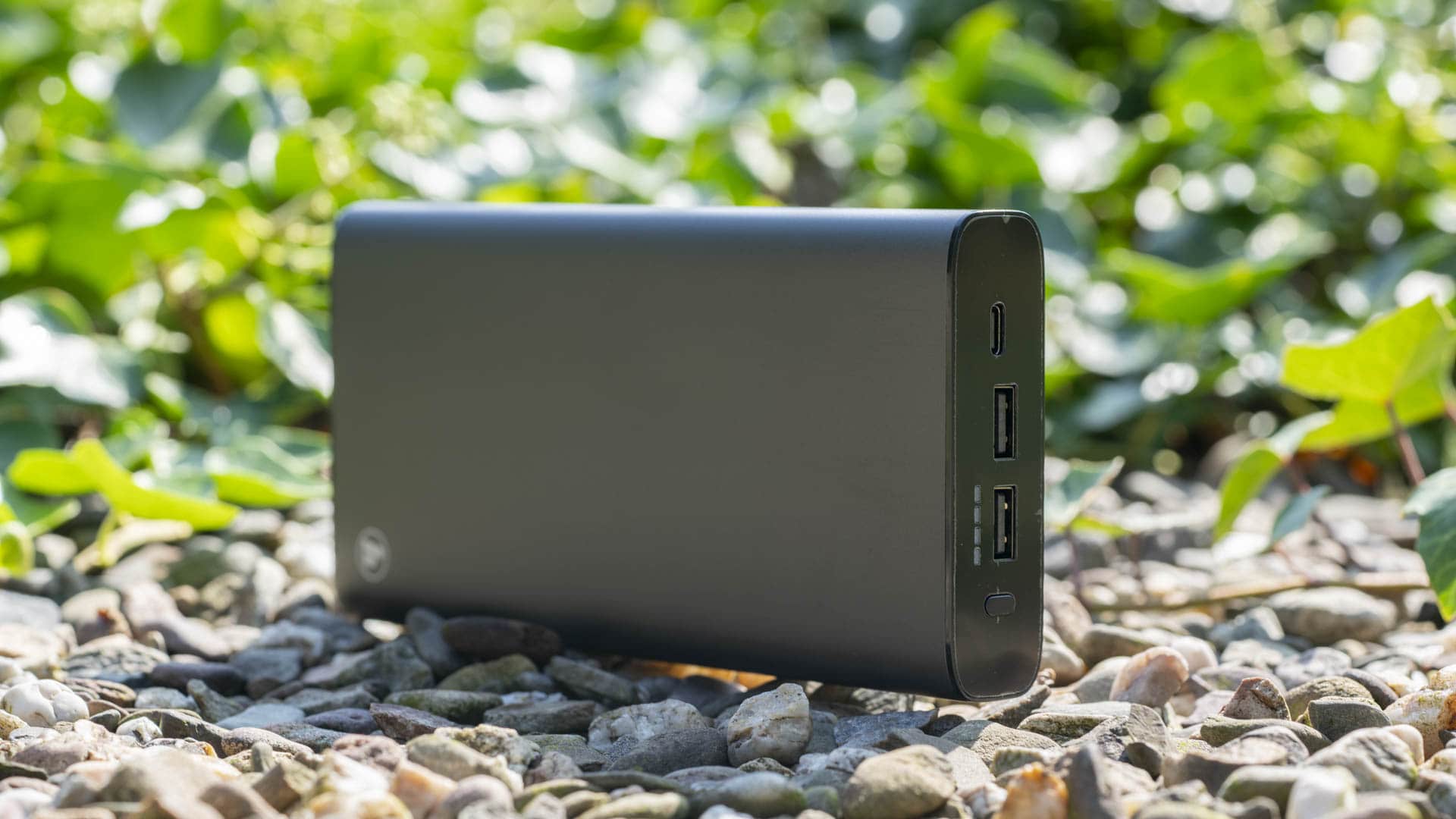
Das komplette äußere Gehäuse besteht aus einem matt grauen Aluminium, welches sehr schön wertig und massiv anmutet. Lediglich das Front- und Endstück ist aus Kunststoff.
Was das Design angeht, ist das Hama USB-C-Power Pack recht schlicht. Es gibt lediglich ein kleines Hama Logo im unteren Bereich.
Anschlüsse und Feature
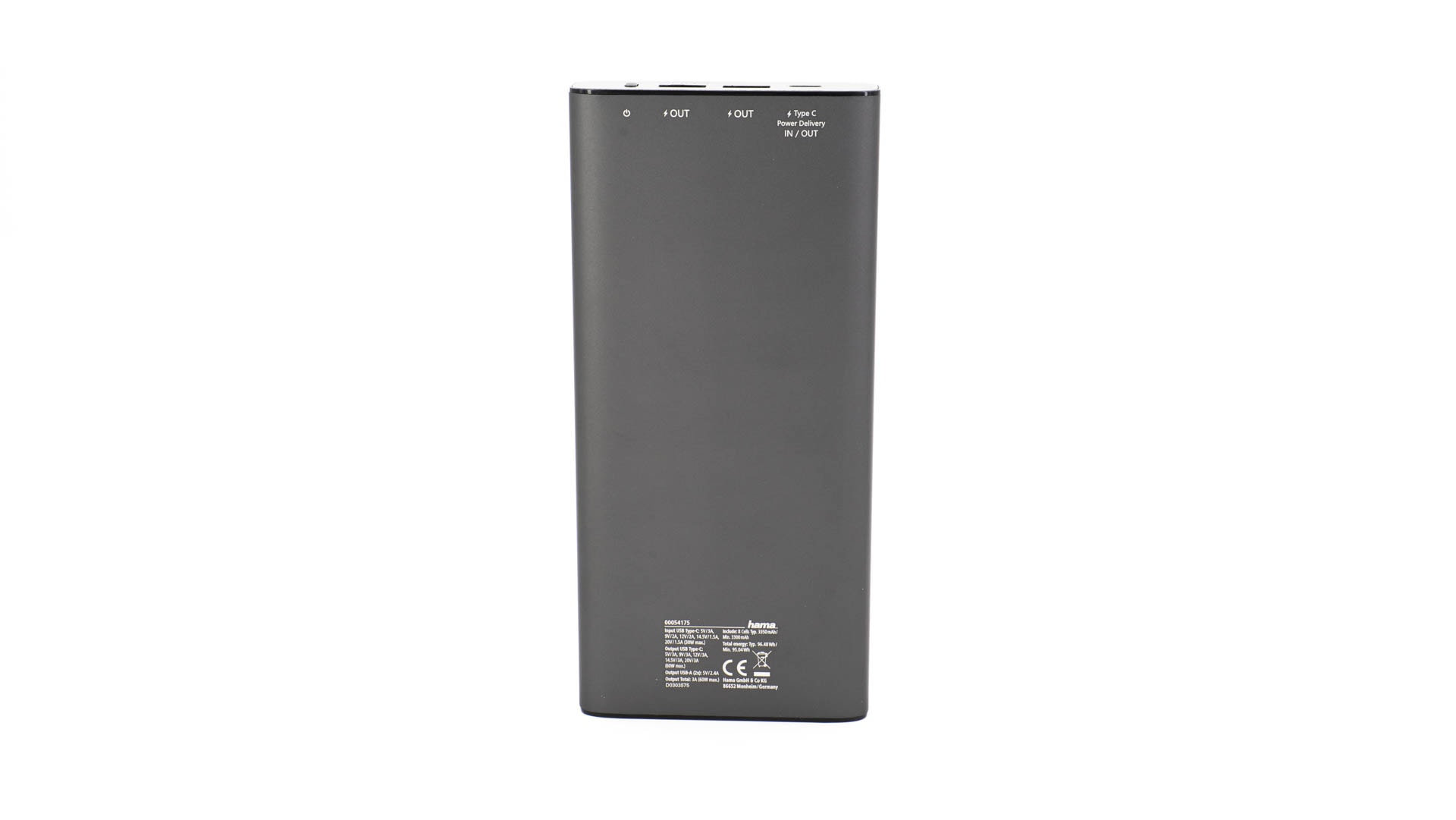
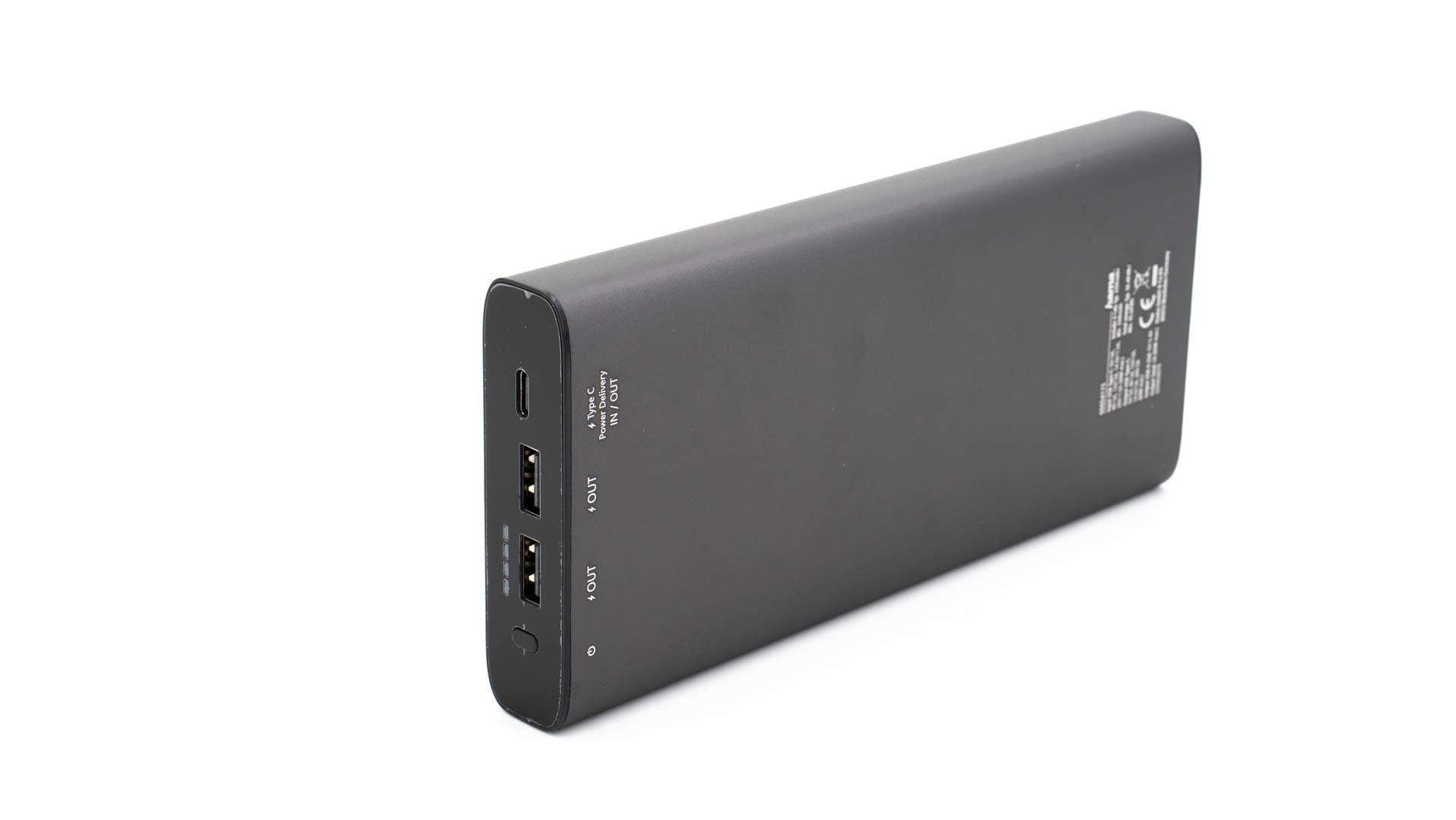
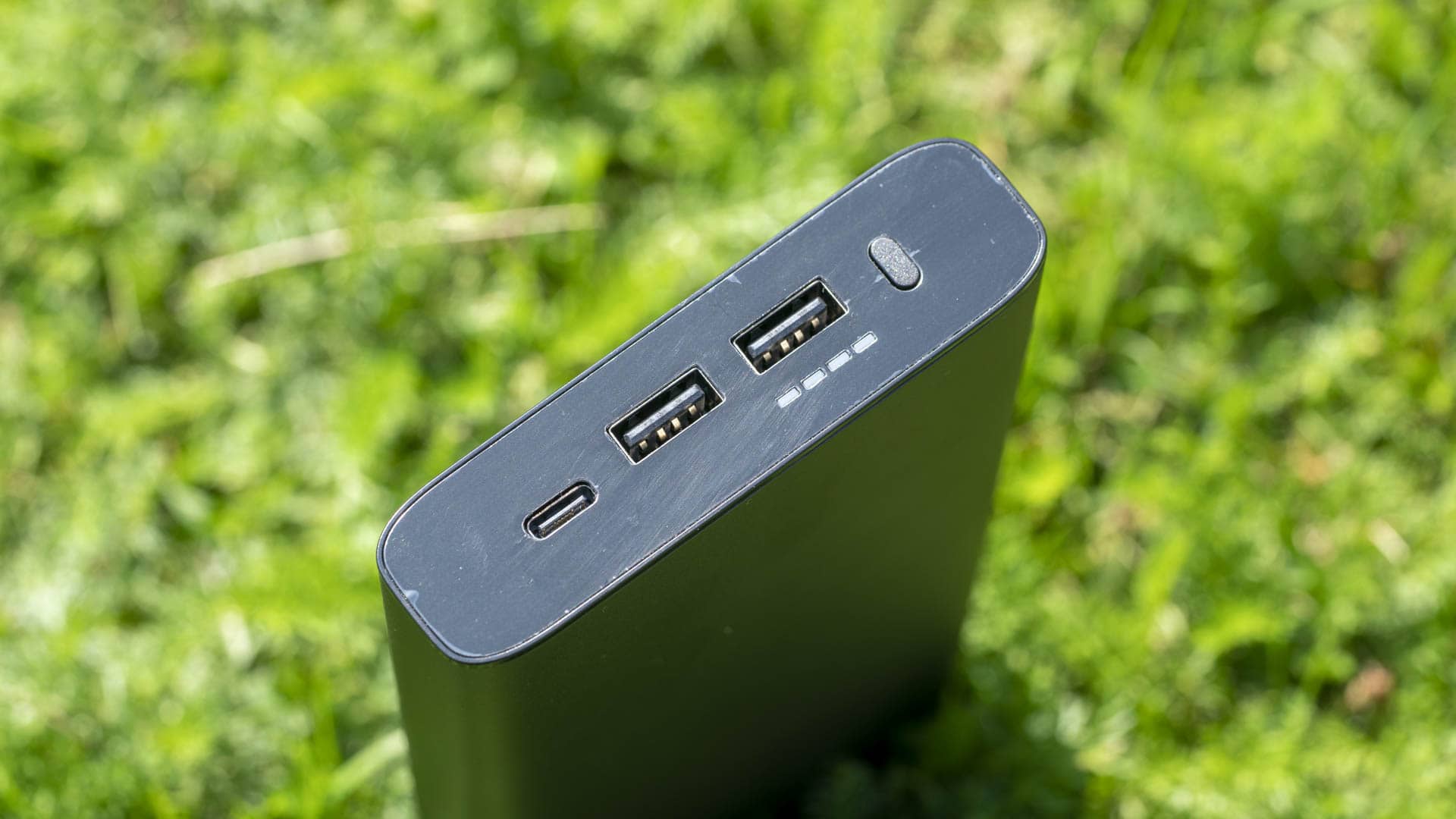
Kommen wir zum spannenden Punkt, der Technik. Auf der Front finden wir drei USB Ports. Zwei davon sind „normale“ USB A Ports, einer ist ein USB C Port.
Die beiden USB A Ports liefern jeweils 5V 2,4A. Es wird hier also kein Schnellladeprotokoll unterstützt, aber die Ports können theoretisch ein gutes normales Tempo liefern.
Das spannende am Hama USB-C-Power Pack ist aber der USB C Port. Dieser kann bis zu 60W Leistung liefern und das über das USB Power Delivery Protokoll.
USB Power Delivery ist ein Ladeprotokoll, das von vielen Herstellern genutzt wird. Darunter auch von vielen Apple, Dell, ASUS usw. Notebooks, der Nintendo Switch und nicht zu letzt vielen Smartphones und Tablets (Apple, Google, Samsung usw.).
Genau genommen kann der USB C Port 5-20V bei 3A leisten. Ideal sogar für etwas größere Notebooks, für welche die sonst oft vorhandenen 18W bzw. 30W nicht reichen.
Keine Sorge, es gibt hier nicht so etwas wie „zu viel Leistung“. Selbst wenn Ihr Euer Smartphone an den 60W Port hängt, dann lädt dies nur mit dem maximalen Tempo, das von Eurem Smartphone Hersteller festgelegt wurde.
Kapazität
Starten wir wie üblich mit einem Check der Kapazität. Diese wird von Hama mit 26800mAh angegeben, messen konnte ich satte 23331mAh bzw. 86,32Wh.
Ja es ist normal, dass die „Echte Kapazität“ ein Stück weit unter der Herstellerangabe liegt. Die Herstellerangabe bezieht sich auf die Kapazität der im Inneren verbauten Akkuzellen. Beim Entladen geht aber etwas Energie durch interne Umwandlungen „verloren“.
87% echte Kapazität ist aber für solch eine Powerbank ein gutes Ergebnis! Allgemein ist das Hama USB-C-Power Pack mit 23331mAh eine der größten Powerbanks, die ich bisher im Test hatte!
Ladetempo
Folgende Geräte habe ich an dem Hama USB-C-Power Pack getestet:
Apple iPhone Xs Max
Apple iPad Pro 11
Apple MacBook Pro 13 Late 2016
Samsung Galaxy S10+
Huawei Mate 20 Pro
Dell XPS 15 7390
Dell XPS 13 9380
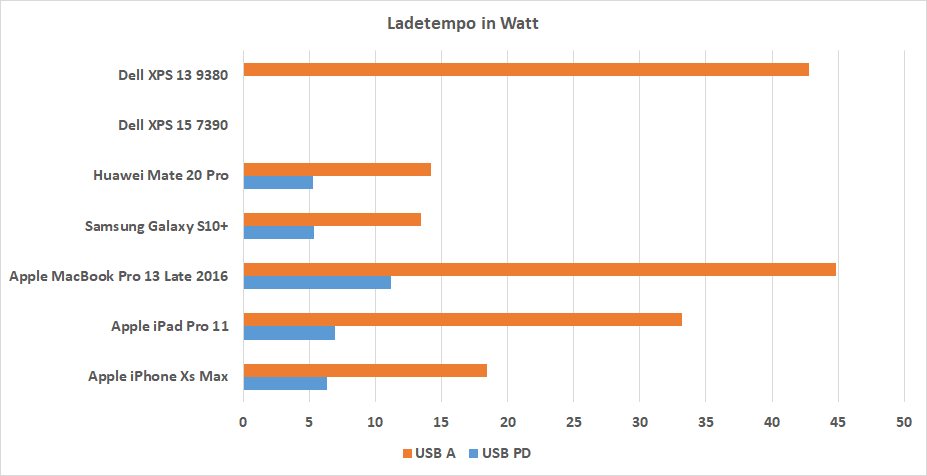
Hier gibt es durchaus ein paar interessante Ergebnisse! Starten wir mit den normalen USB Ports. Diese sind leider recht glanzlos. Ja sie funktionieren und laden Euer Smartphone zuverlässig auf, aber das Ladetempo war in meinem Test tendenziell eher schwach.
Viele andere Powerbanks schaffen hier 10-30% mehr praktisches Tempo.
Allerdings kauft man ja das Hama USB-C-Power Pack nicht primär aufgrund der regulären USB Ports, sondern aufgrund des USB C Ports. Dieser kann bis zu 20V und 3A, also 60W, liefern, was ich auch bestätigen kann!
Mit einem passenden Trigger und Widerstand konnte ich der Powerbank problemlos diese Leistung entlocken.
In der Praxis habe ich drei Notebooks an der Powerbank getestet. Das Dell XPS 13 und Apple MacBook Pro 13 gönnten sind rund 45W Leistung an der Hama Powerbank.
Dies entspricht einem guten und hohen Ladetempo! Das Hama USB-C-Power Pack kann für diese beiden Modelle das original Ladegerät also ersetzen.
In Kombination mit dem Dell XPS 15 gab es allerdings ein merkwürdiges Problem. Das XPS 15 wollte nicht an der Powerbank laden. Das Laden setzte nach 1-2 Sekunden aus, begann wieder, setzte aus usw.
Hier scheint es eine merkwürdige Inkompatibilität zu geben, welche ich so zuvor noch nie gesehen habe. Und ja ich habe verschiede USB C Kabel getestet.
Alle anderen Geräte, auch die Smartphones, zeigten hingegen keine Auffälligkeiten. So erreichte das Apple iPad Pro 11 seine maximalen 33W, das iPhone Xs Max ebenfalls die maximal möglichen 18W und das Samsung Galaxy S10+ sehr gute 13,xW.
Wiederaufladen des Hama USB-C-Power Pack
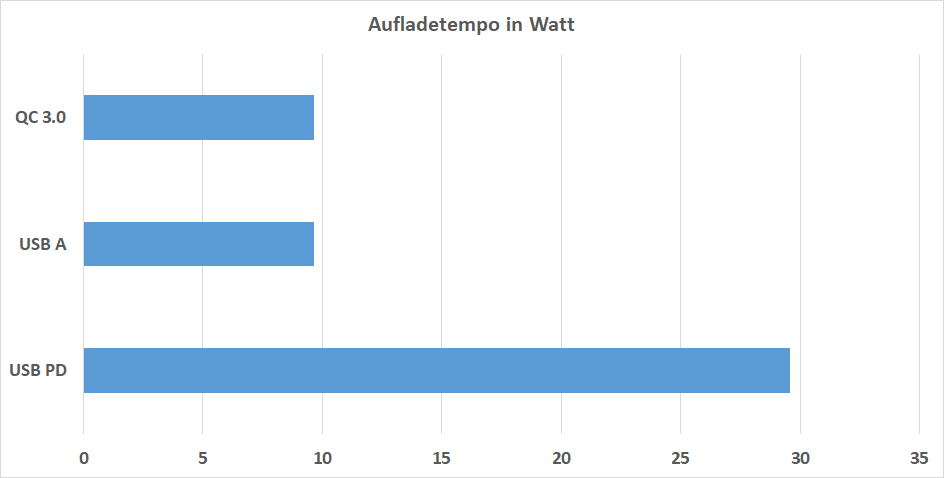
Wenn möglich wollt Ihr zum Wiederaufladen des Power Pack ein USB C Power Delivery Ladegerät nutzen. Mit diesem könnt Ihr rund 30W in die Powerbank pumpen (ein entsprechend starkes Ladegerät vorausgesetzt), was in einer Ladezeit von rund 3 Stunden resultiert.
Dies ist super flott!
An einem normalen USB Ladegerät (USB A auf USB C) erreicht Ihr maximal 9,xW, was in einer Ladezeit von +- 10 Stunden resultiert.
Fazit
Ihr sucht eine große und leistungsstarke USB C Powerbank? Dann sollte das Hama USB-C-Power Pack weit oben auf Eurer Liste stehen!
Dieses bietet eine sehr hohe echte Kapazität (23331mAh) und einen sehr leistungsstarken USB C Port. Damit ist diese Powerbank ideal für beispielsweise das Apple MacBook Pro 13 oder auch das Dell XPS 13.
Natürlich könnt Ihr auch am USB-C-Power Pack Euer Smartphone, Tablet oder auch die Nintendo Switch aufladen. Dies am USB C Port auch zu meist sehr schnell! Beispielsweise das Apple iPad Pro 11 erreicht beeindruckende 33W Ladestrom.
Nur wenn Ihr Besitzer eines Dell XPS 15 seid, dann muss ich vom USB-C-Power Pack abraten, hier gab es eine merkwürdige Inkompatibilität.
Mit der P200 PD hat TERRATEC eine ausgesprochen spannende und interessante Powerbank im Sortiment.
Warum? Die P200 PD ist eine schicke 20000mAh Powerbank, dies ist aber nicht das Besondere. Das Besondere ist die Unterstützung von USB Power Delivery und Quick Charge 3.0!
Damit kann die TERRATEC Powerbank P200 PD theoretisch fast alle Smartphones, die Ihr aktuell im Handel finden könnt, schnell laden.
Damit ist diese eine sehr universelle Powerbank. Aber ist die TERRATEC Powerbank P200 PD auch eine sehr gute Powerbank? Finden wir dies im Test heraus!
Die TERRATEC Powerbank P200 PD im Test
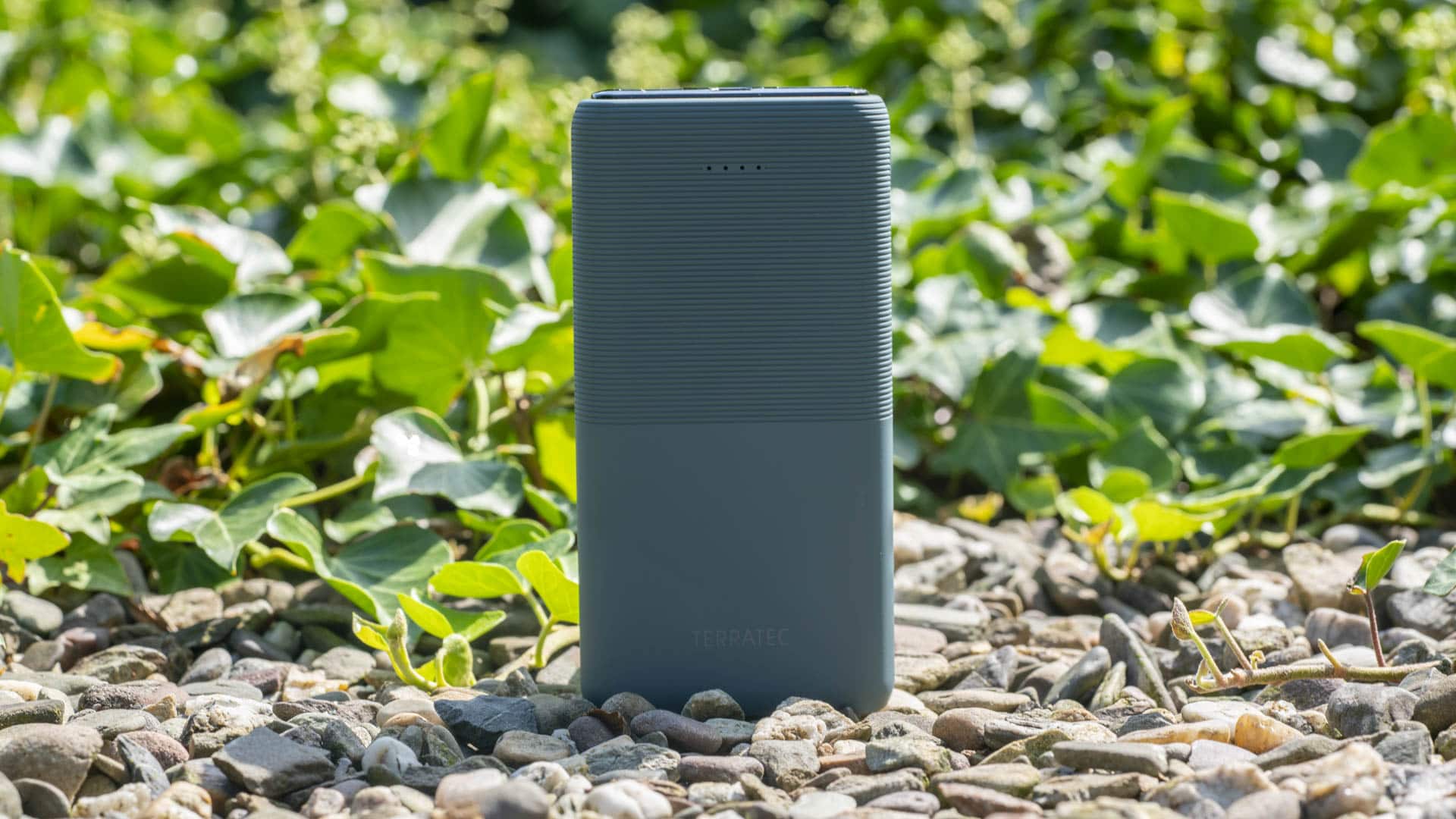
Auch wenn es bei einer Powerbank weniger um die Optik geht, muss ich TERRATEC in diesem Punkt klar ein Lob aussprechen! Die P200 PD sieht sehr schick und wertig aus.
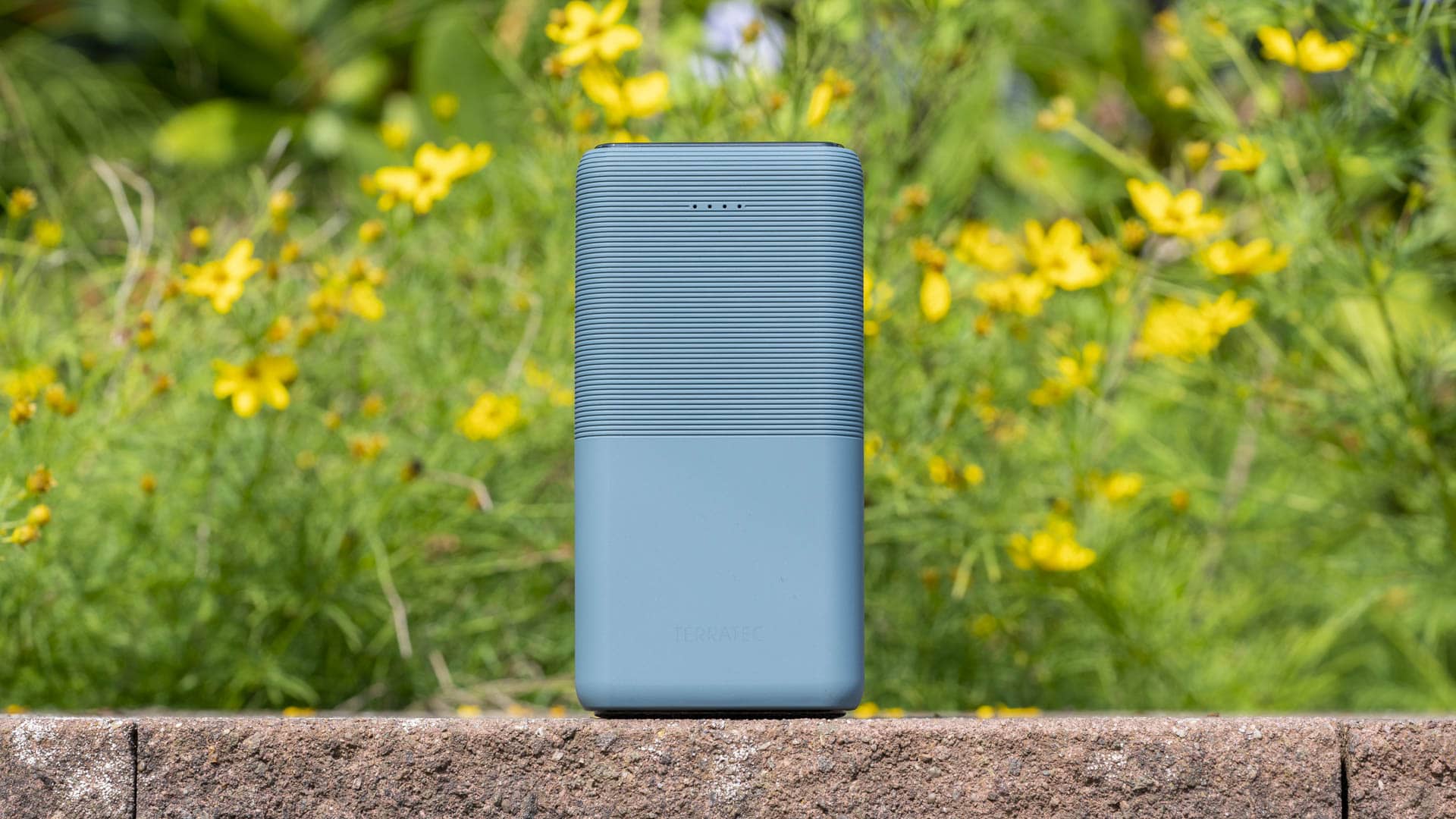
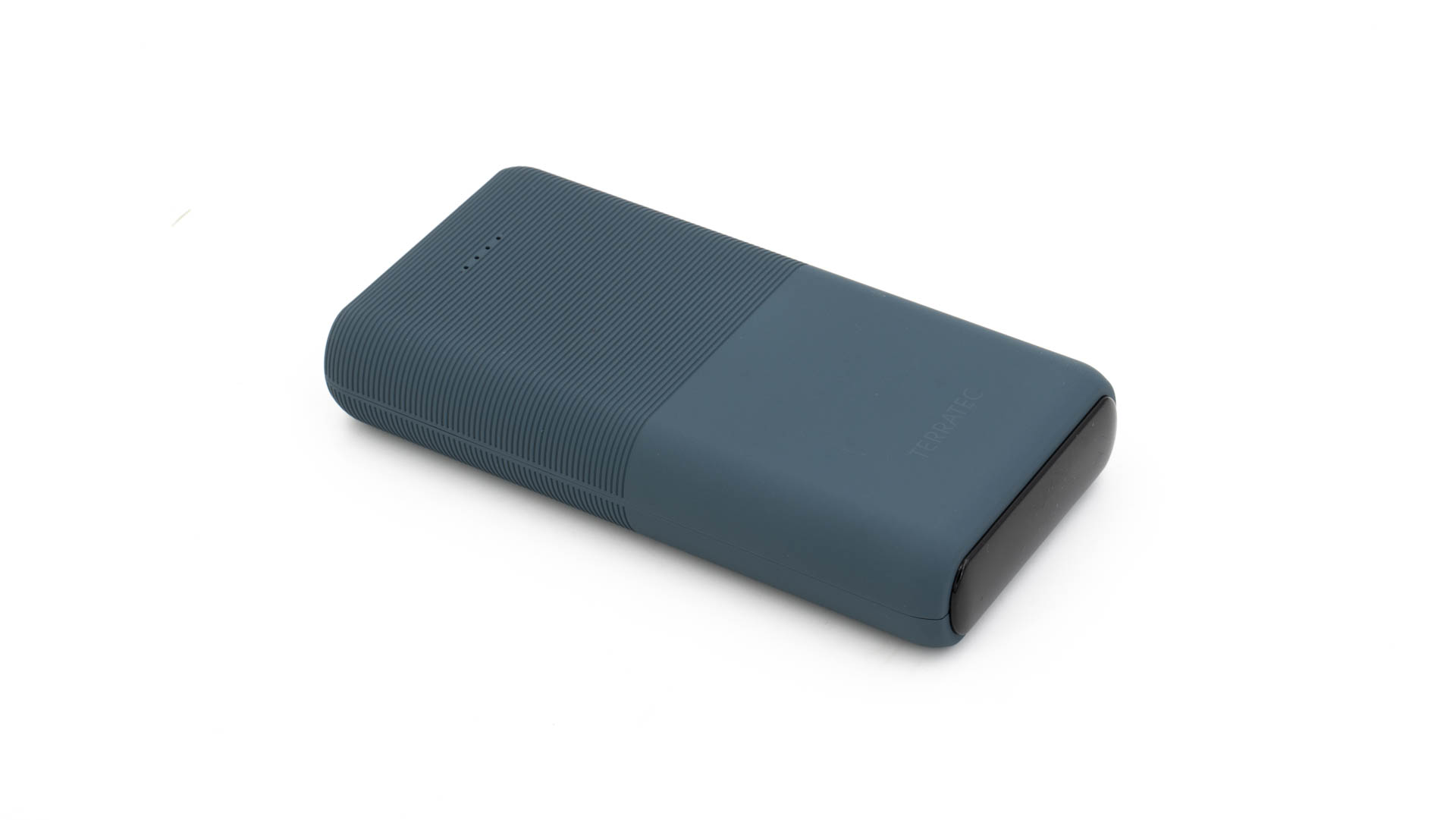
TERRATEC setzt hier auf einen zwei geteilten Aufbau. Der obere Bereich der Powerbank besteht aus einem geriffelten Kunststoff, während der untere Teil aus einem glatten Kunststoff gefertigt ist. Der hier verwendete Kunststoff ist ganz leicht gummiert.
Normalerweise bin ich nicht der größte Fan von gummierten Kunststoff, aber dieser hier macht einen guten und robusten Eindruck!
Allgemein ist die Powerbank sehr wertig gearbeitet und fühlt sich schön massiv an. Beeindruckend! TERRATEC nutzt hier nicht irgendein 0815 ODM Design, das man bei Alibaba kaufen kann, sondern es handelt sich hier anscheinend um ein einzigartiges Design.
Auch was die Abmessungen angeht, macht die Powerbank einen guten Eindruck. Mit 137 x 69 x 26 mm ist die Powerbank ausreichend handlich auch für ein regelmäßiges mitnehmen. Ähnliches gilt auch für das Gewicht von 352g.
Klar es gibt leichtere und kompaktere Powerbanks, aber für die beworbene Kapazität von 20000mAh passt dies völlig!
Die Anschlüsse
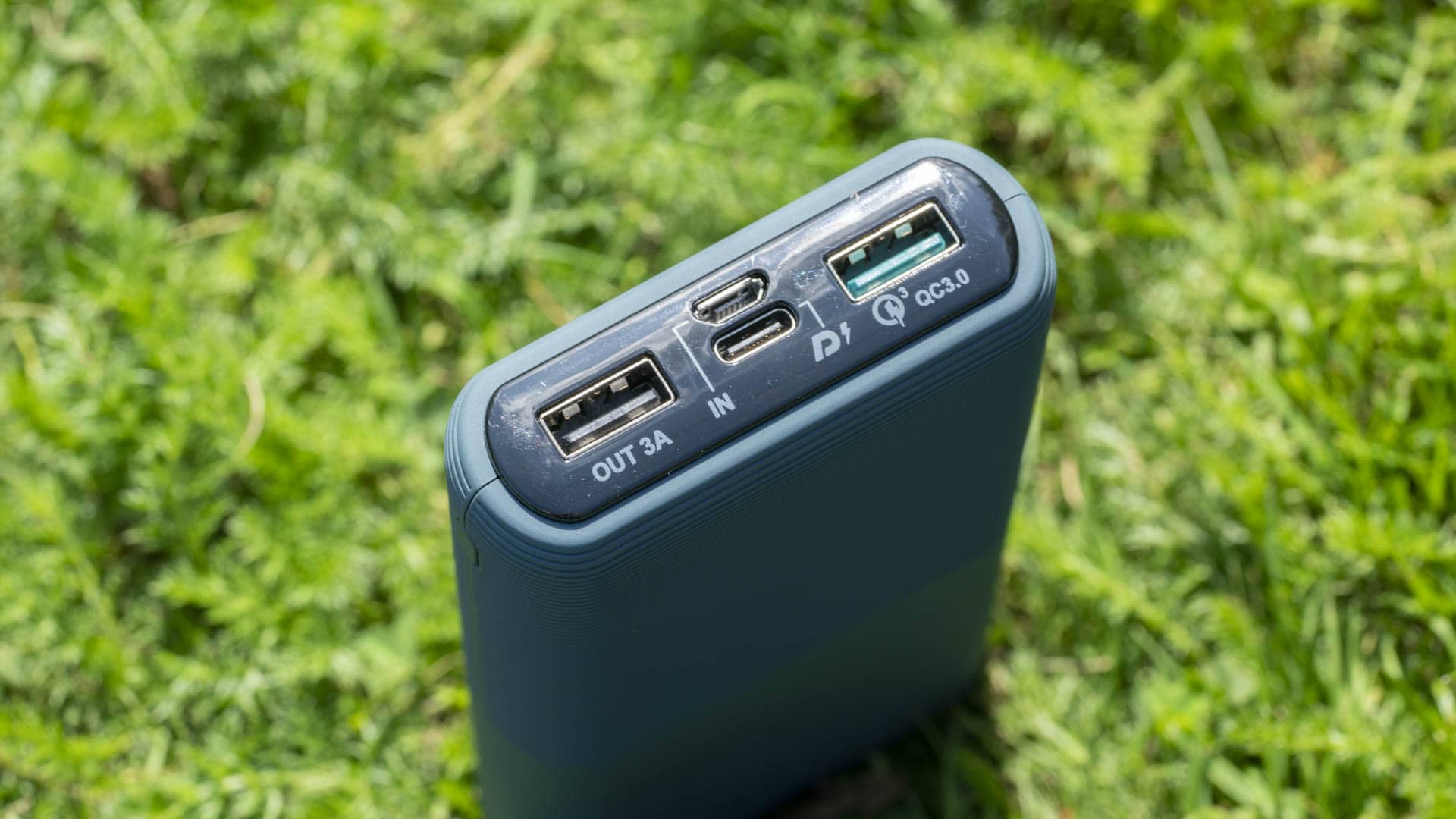
Das wirklich spannende sind aber natürlich die Anschlüsse und die technische Ausstattung. Die TERRATEC P200 PD besitzt satte vier Anschüsse auf der Front.
Hierbei handelt es sich um zwei USB A Ports, einen USB C Port und einen microUSB Port.
Der linke USB A Port kann 5V 3A liefern. Der rechte USB A Port hingegen unterstützt den Quick Charge 3.0 Standard. Hierrüber kann die Powerbank wie meist üblich bis zu 18W ausgeben, 5-6V/3A, 6-9V/2A oder 9-12V/1,5A. Ideal für viele Samsung, HTC, Sony usw. Smartphones.
Ebenfalls sehr interessant ist der USB C Port. Dieser unterstützt das USB Power Delivery Protokoll, welches unter anderem von Apple, Google oder Nintendo genutzt wird.
Über den USB C Port kann die Powerbank bis zu 18W ausgeben bzw. 5V/3A, 9V/2A, 12V/1,5A.
Mit 18W maximaler Leistung ist die Powerbank weniger für beispielsweise Notebooks geeignet, welche meist mehr Leistung auf dem USB C Port benötigen. Aber 18W rechen für Smartphones völlig aus!
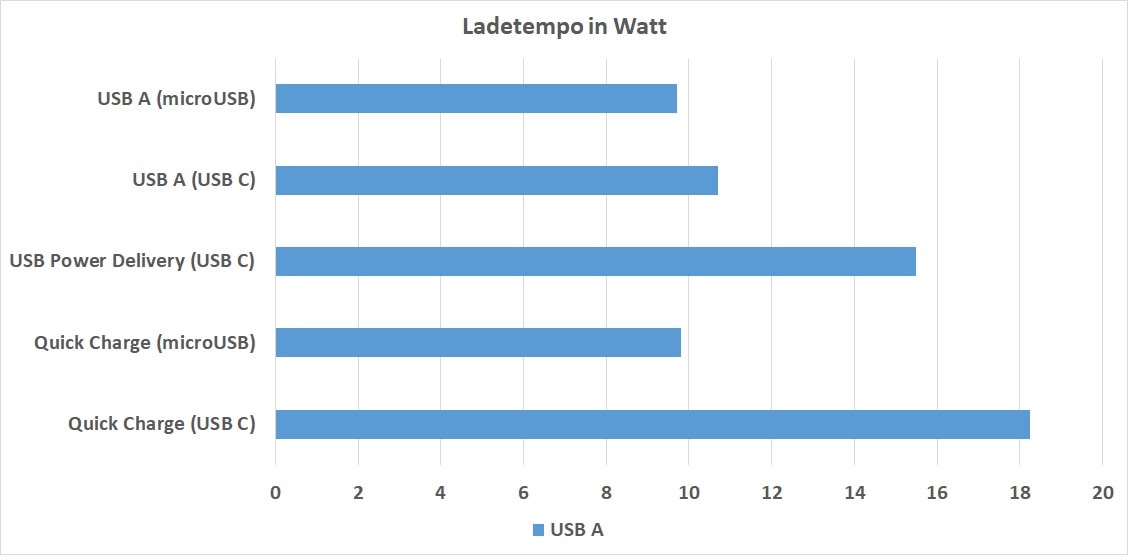
Über den USB C Port könnt Ihr die Powerbank auch mit bis zu 18W laden. Alternativ könnt Ihr auch den microUSB Port zum Aufladen nutzen, diesen aber nur mit 5V/2,1A, also 10,5W.
Die Kapazität
TERRATEC wirbt mit einer Kapazität von 20000mAh, messen konnte ich satte 19691mAh bzw. 72,857Wh.
Dies entspricht herausragenden 98% echter Kapazität!
Ladegeschwindigkeit
Wie üblich habe ich diverse Smartphones, Tablets usw. an der Powerbank getestet um einen Eindruck vom möglichen Ladetempo zu erhalten.
Folgende Geräte habe ich getestet:
Samsung Galaxy S10+
Apple iPhone Xs Max
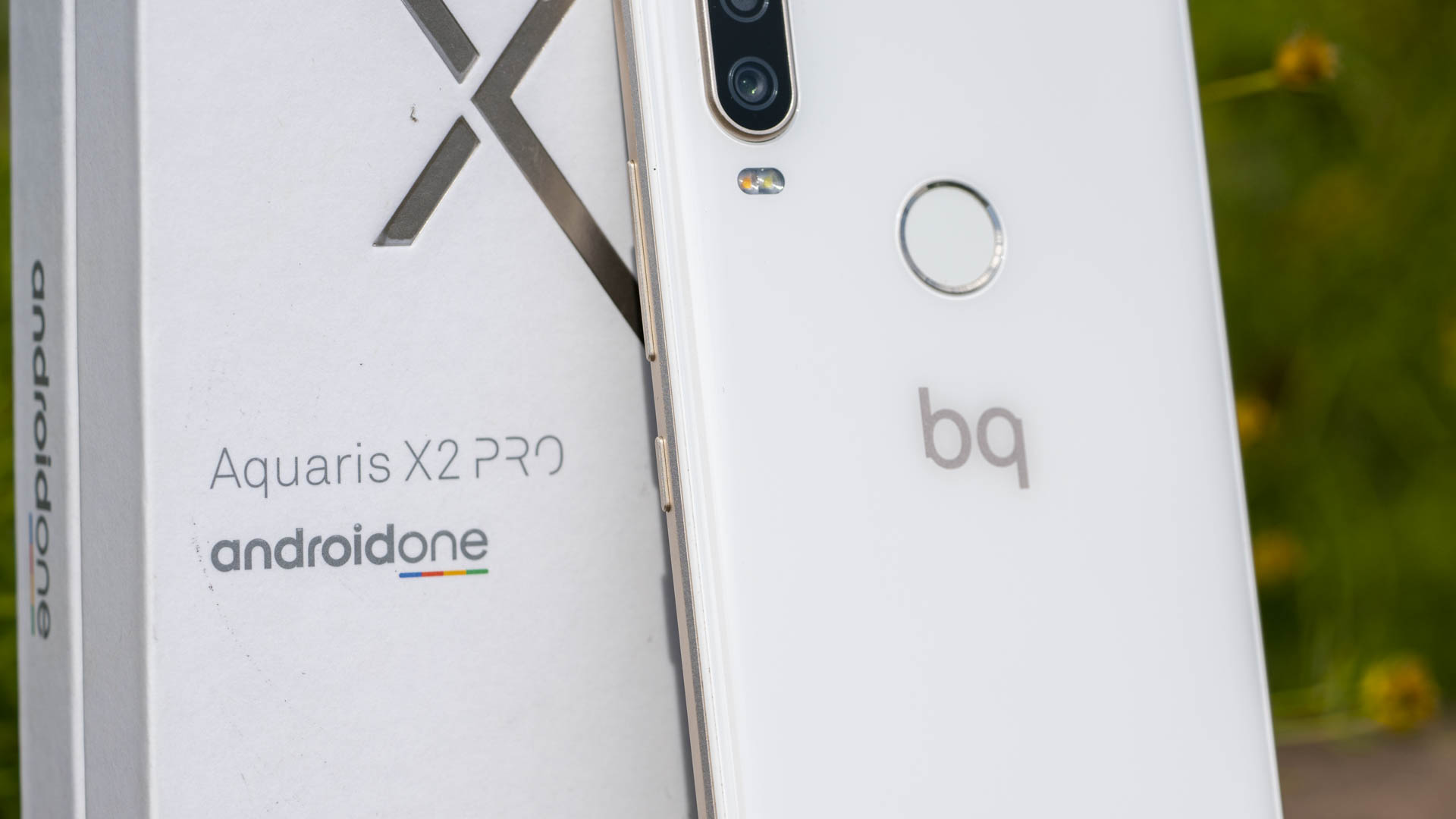
BQ Aquaris X2 Pro
Apple iPad Pro 11
Huawei Mate 20 Pro
Apple MacBook Pro 13 Late 2016
Google Pixel 3 XL
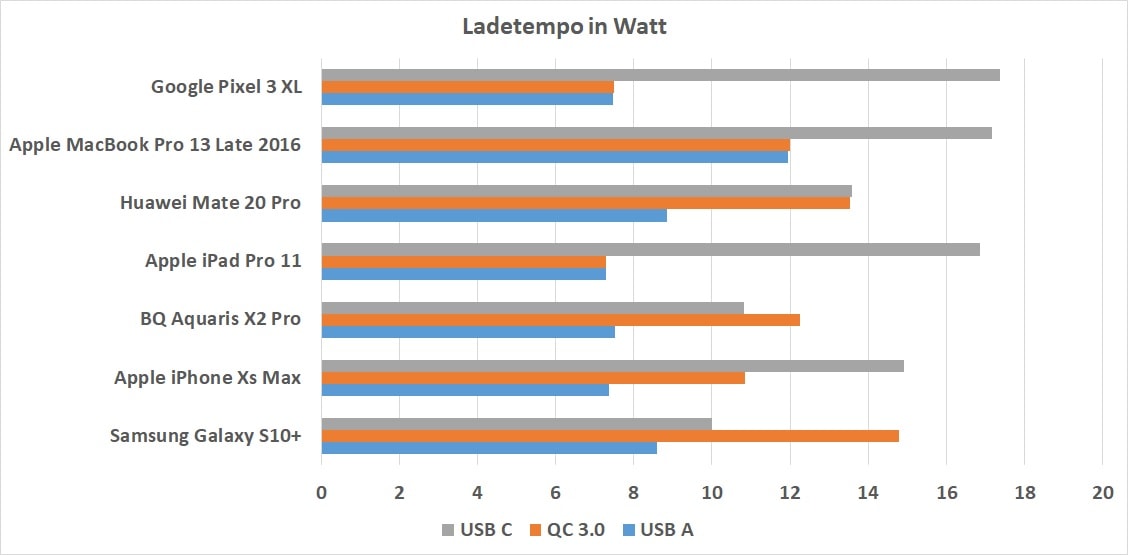
Starten wir mit dem normalen USB Port, welche mit 5V 3A beworben wird. Dieser kann zwar tatsächlich 3A liefern, wenn man einen passende Last anschließt, aber alle hier getesteten Geräte behandelten diesen Port wie einen 2,4A Port.
Nicht verwunderlich, offiziell gibt es keine 3A USB Ports, ohne das Nutzen eines Schnellladestandards. Dies ist aber nicht schlimm, denn das Ladetempo meiner getesteten Geräte war dennoch sehr ordentlich! Der Port ist sowohl für IOS wie auch Android Smartphones soweit sauber optimiert.
Ähnliches gilt auch für den Quick Charge Port. Apple Smartphones und Tablets unterstützen zwar kein Quick Charge, dennoch erreichte gerade das iPhone XS Max satte 10,xW Ladestrom, was das doppelte des beiliegenden Ladegerätes entspricht.
Smartphones die von Haus aus Quick Charge 3.0 Support mitbringen, wie das S10+ oder das BQ, konnten natürlich mit vollem Tempo an diesem Port laden. Spannenderweise erreichte auch das Huawei Mate 20 Pro ein höheres Ladetempo.
Huawei Smartphones benötigen für Ihr volles Ladetempo ein Huawei Super Charge Ladegerät. Aber einige Huawei Smartphones ab dem P10 bringen neben Super Charge auch einen Support für USB Power Delivery und FCP mit. Der Quick Charge 3.0 Port der TERRATEC Powerbank P200 PD scheint auch FCP zu unterstützen, daher lädt das Huawei Mate 20 Pro hier ein Stück weit schneller.
Nicht so schnell wie an einem Super Charge Ladegerät, aber schneller als regulär.
Der USB C Port brachte bei fast allen Geräten das beste Ladetempo. Gerade die Apple Smartphones, Tablets und auch das MacBook erreichten ein ordentliches Ladetempo am USB C Port. Kein Wunder, Apple unterstützt USB Power Delivery nativ.
Das MacBook Pro kann zwar auch an der TERRATEC Powerbank P200 PD laden, aber im
Generellen ist diese Powerbank für Notebooks suboptimal! 18W maximale Leistung ist für ein Smartphone viel, für ein Notebook aber nicht.
Das Wiederaufladen
Ihr habt diverse Möglichkeiten die TERRATEC Powerbank P200 PD aufzuladen, wenn diese leer ist.
Wenn möglich solltet Ihr die Powerbank immer über den USB C Port aufladen. Über diesen kann die Powerbank bis zu 18W erreichen. Dabei funktioniert das Schnellladen sowohl über Quick Charge 3.0, wie auch über USB Power Delivery.
Im Optimalfall ist so die Powerbank in rund 5,5-6 Stunden voll.
Fazit
Die TERRATEC P200 PD ist eine Klasse Powerbank für Smartphones aller Art! Ich kann diese problemlos Apple Nutzern, genauso wie den meisten Android Nutzern ans Herz legen.
Die TERRATEC Powerbank P200 PD unterstützt mit USB Power Delivery (Apple, Google, Nintendo, Huawei) und Quick Charge (Samsung, LG, HTC, Sony, …) die beiden wichtigsten Schnellladestandards, welche fast alle Hersteller abdeckt und es erlaubt Smartphones dieser Hersteller schnell aufzuladen.
Selbst viele Huawei Smartphones lassen sich an der P200 PD flott laden. Nein nicht so flott wie an einem Super Charge Ladegerät, aber schneller als an einer normalen Powerbank.
Damit ist die P200 PD eine sehr universelle Powerbank, welche eigentlich zu jedem Nutzer passt.
Hinzu kommt ein schickes Design, eine hohe Kapazität und für eine 20000mAh Powerbank vergleichsweise kompakte Abmessungen.
Mit dem one Zoom hat Motorola eins der durchaus spannendsten Smartphones der oberen Mittelklasse im Sortiment. Dieses versucht mit der eigentlich traditionell größten Schwäche der Mittelklasse Smartphones zu punkten, der Kamera.
Hierfür hat Motorola gleich vier Kamera Module verbaut, welche es auch durchaus in sich haben! So besitzt die Hauptkamera einen 48 Megapixel Sensor und eine Blende von F1.7.
Aber auch abseits der Kamera sieht das Motorola One Zoom sehr vielversprechend aus!
Dies ist aber auch bei einem Preis von rund 400€ so zu erwarten. Wollen wir da doch einmal schauen ob das Motorola One Zoom im Test überzeugen kann und ob die Kamera so gut ist wie vom Hersteller behauptet.
Das Motorola One Zoom im Test
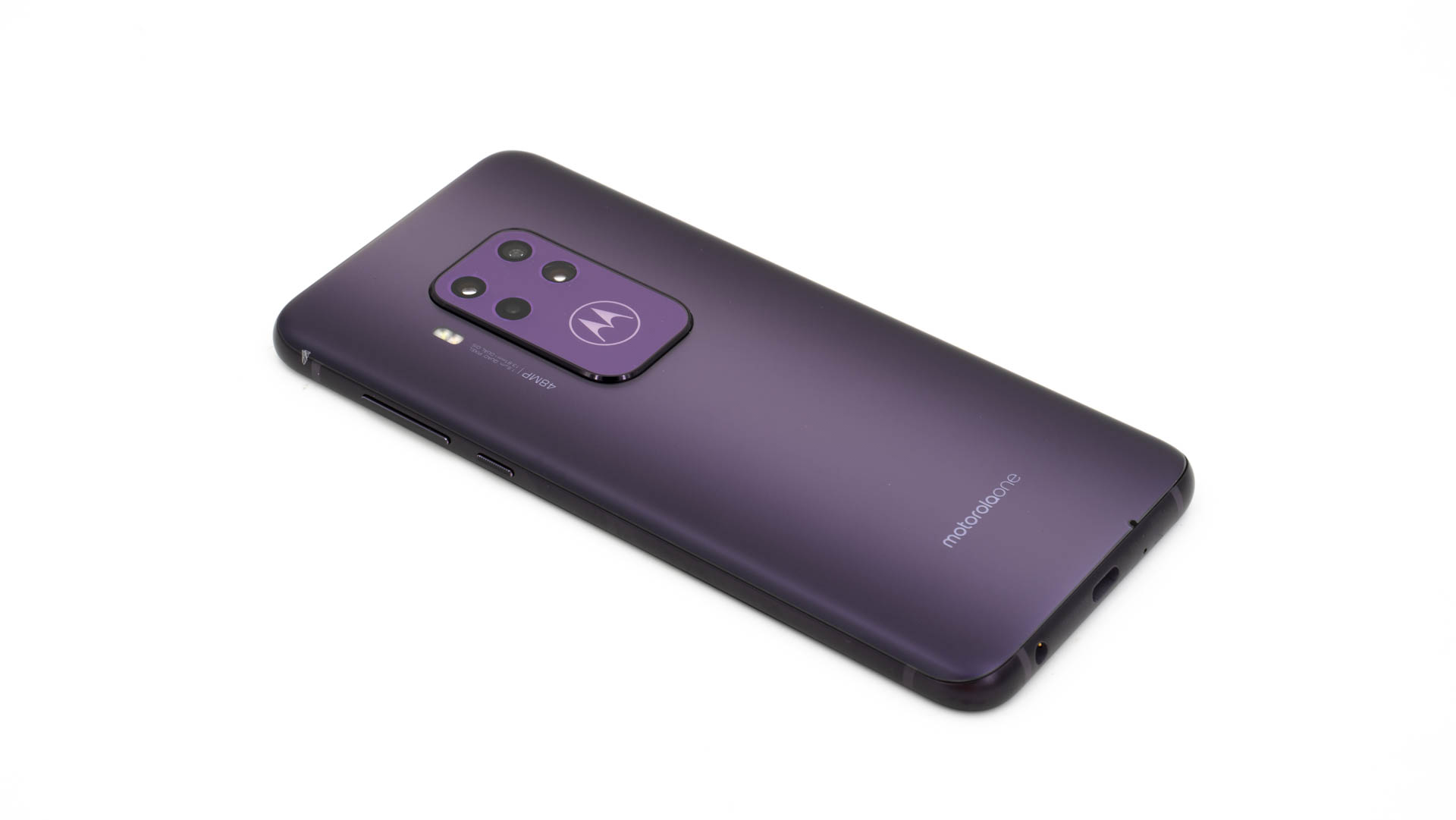
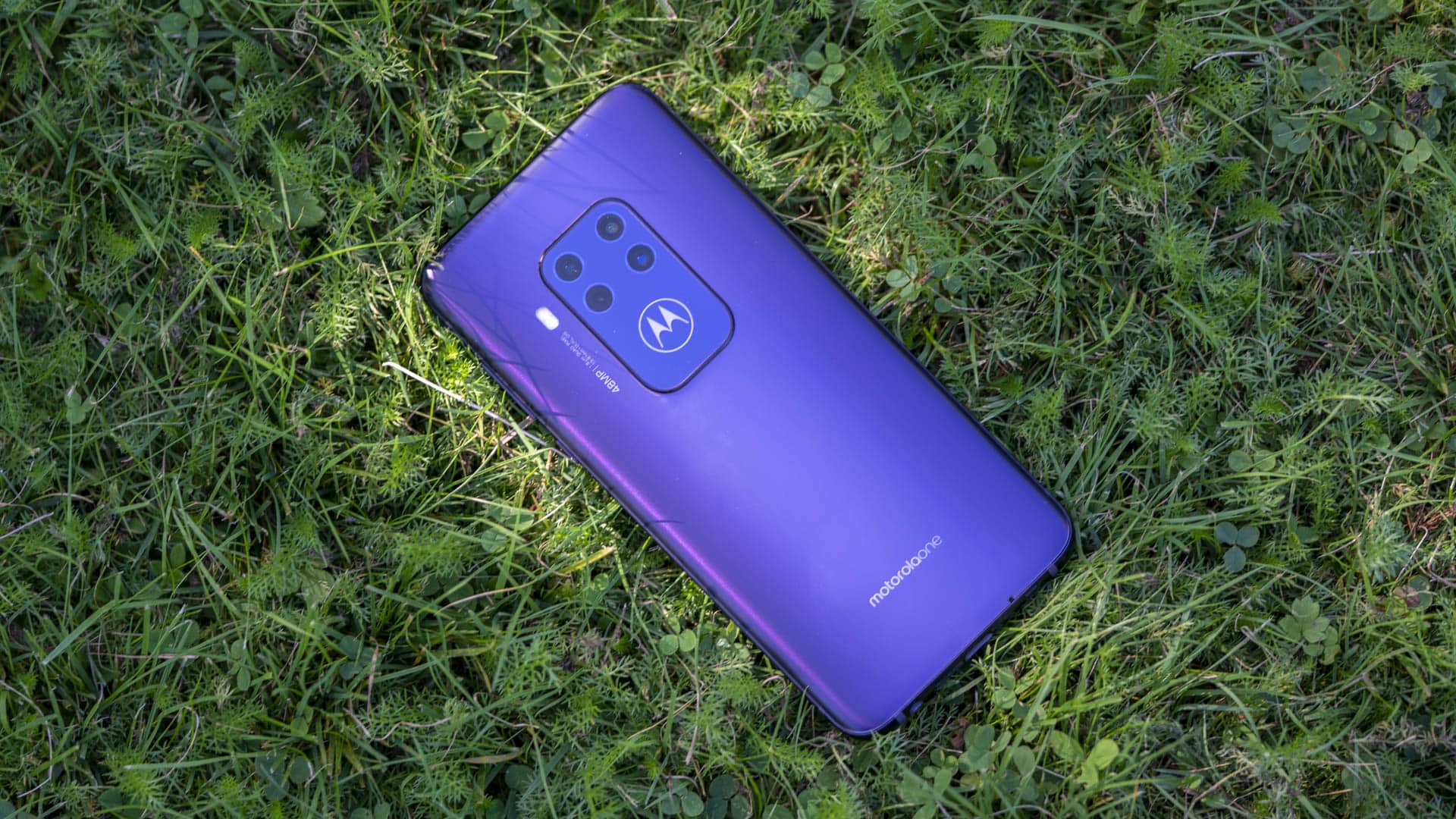
Auf den ersten Blick könnte man sehr gut meinen es handelt sich beim Motorola One Zoom um ein absolutes Flaggschiff Smartphone! Optisch hat hier Motorola einen wirklich hervorragenden Job gemacht!
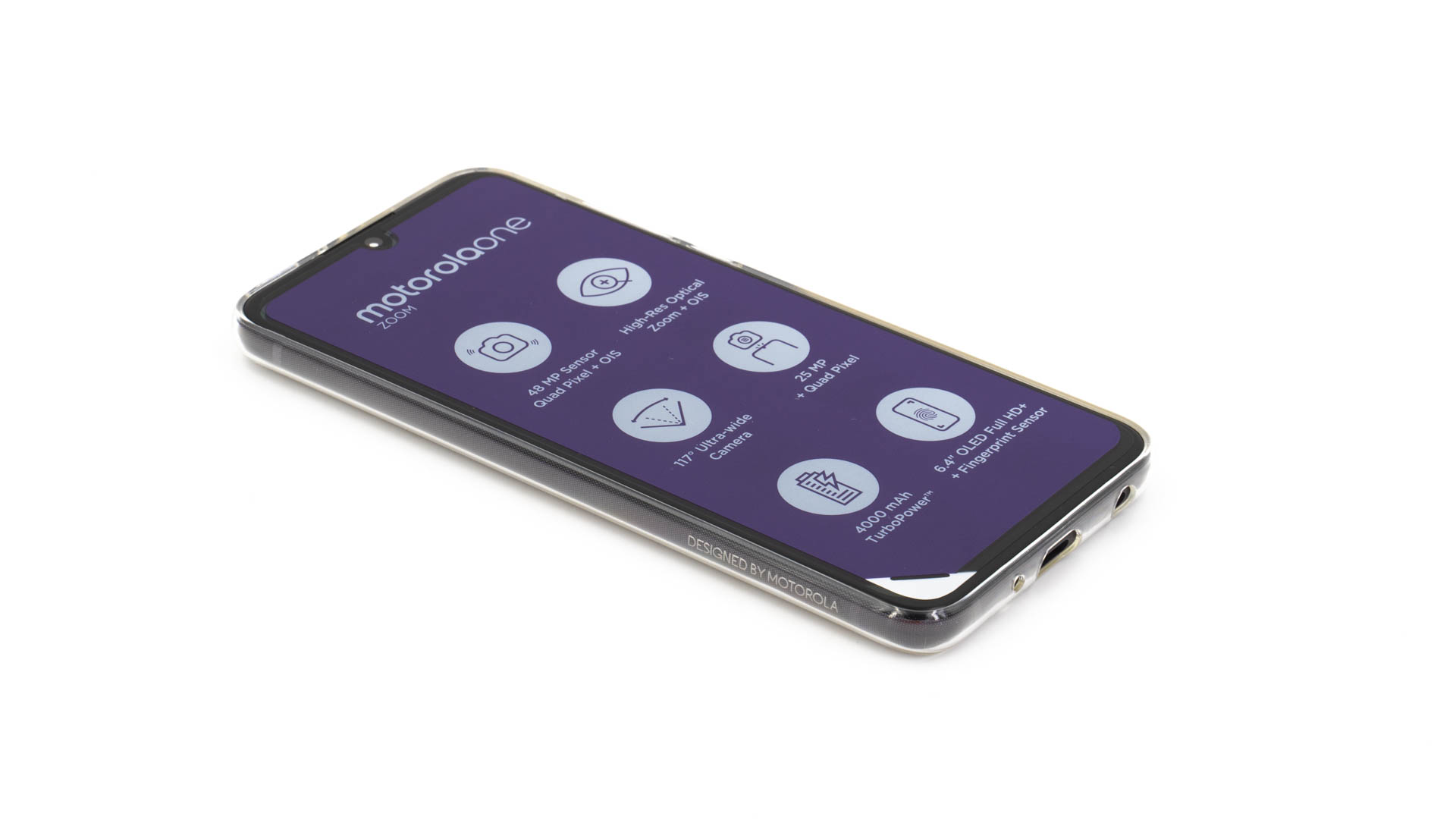
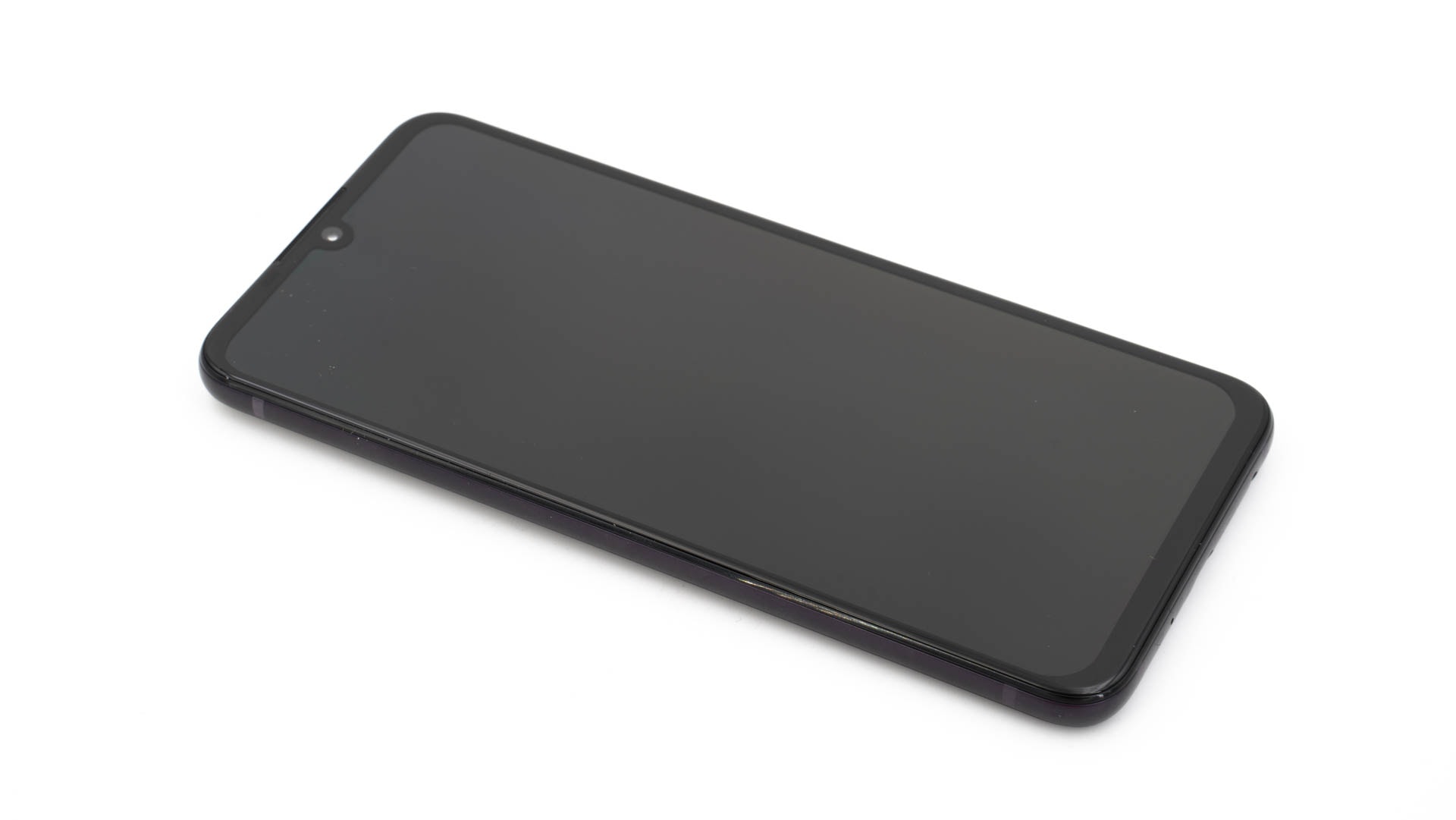
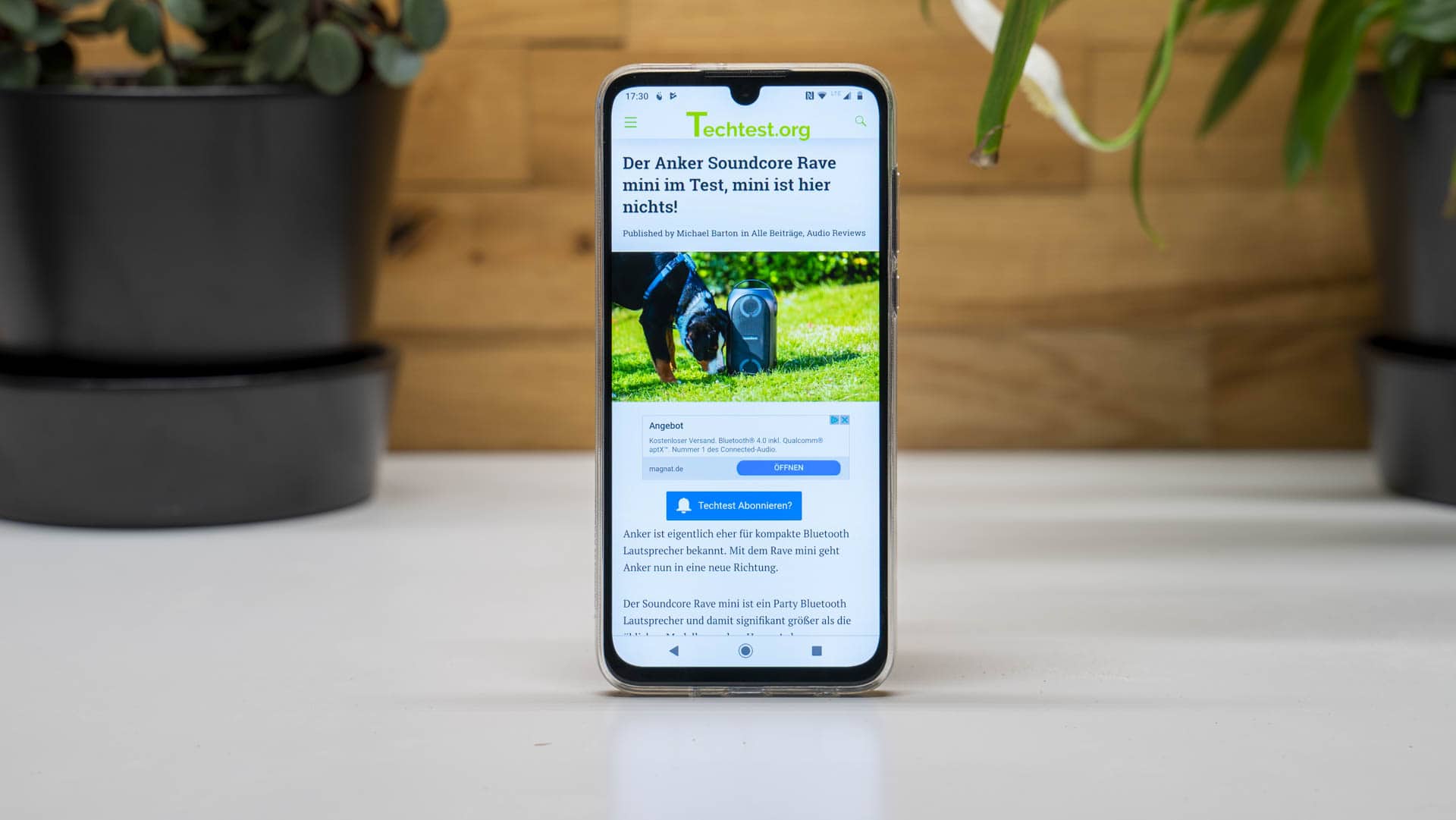
Starten wir auf der Front. Hier finden wir ein großes 6,4 Zoll Display, welches fast die komplette Vorderseite bedeckt. Es gibt lediglich einen kleinen Rand auf der Unterseite und einen „Wassertropfen-Ausschnitt“ für die Kamera. Nein das Motorola One Zoom hat keine riesige Notch.
Bei dem Display handelt es sich sogar um ein AMOLED Panel. Nett!
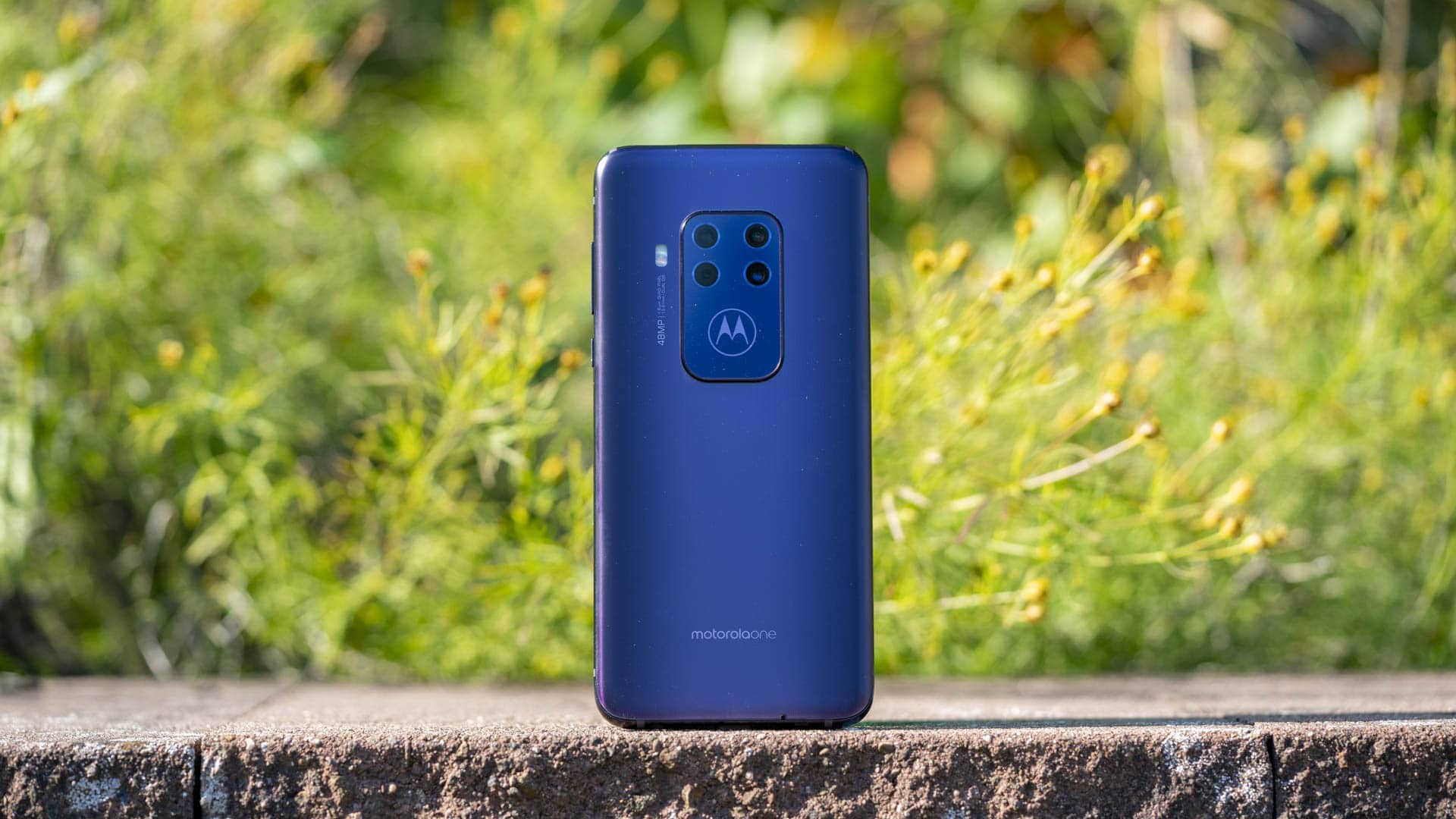
Fast spannender als die Front ist aber die Rückseite. Diese ist aus Glas gefertigt, welches aber bei der lila Version eine leicht matte Textur aufweist. Ja das Motorola One Zoom ist wie alle Glas Smartphones immer noch recht rutschig, aber dies ist hier weniger schlimm als bei vielen anderen Modellen.
Das Glas auf der Rückseite ist zum Rahmen hin leicht gebogen bzw. an den Kanten leicht abgerundet. Hierdurch fühlt sich das one Zoom etwas geschmeidiger und weicher in den Händen an.
Im Übrigen gefällt mir die Lilia Farbe des one Zooms sehr gut! Diese ist nicht zu „offensiv“ sieht aber spannender aus als ein einfaches schwarzes Smartphone.
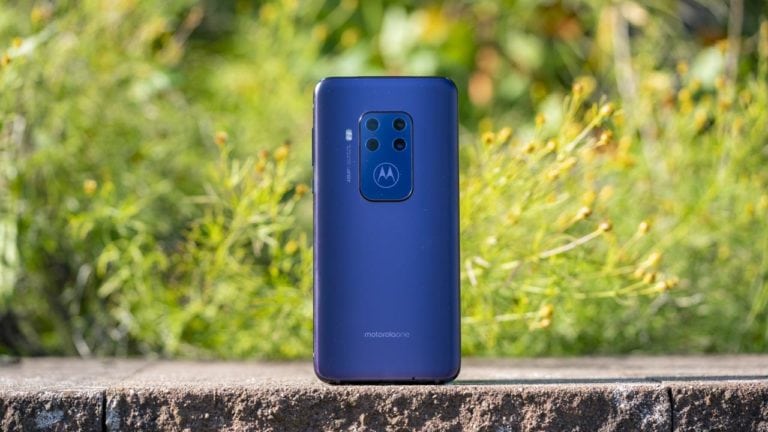
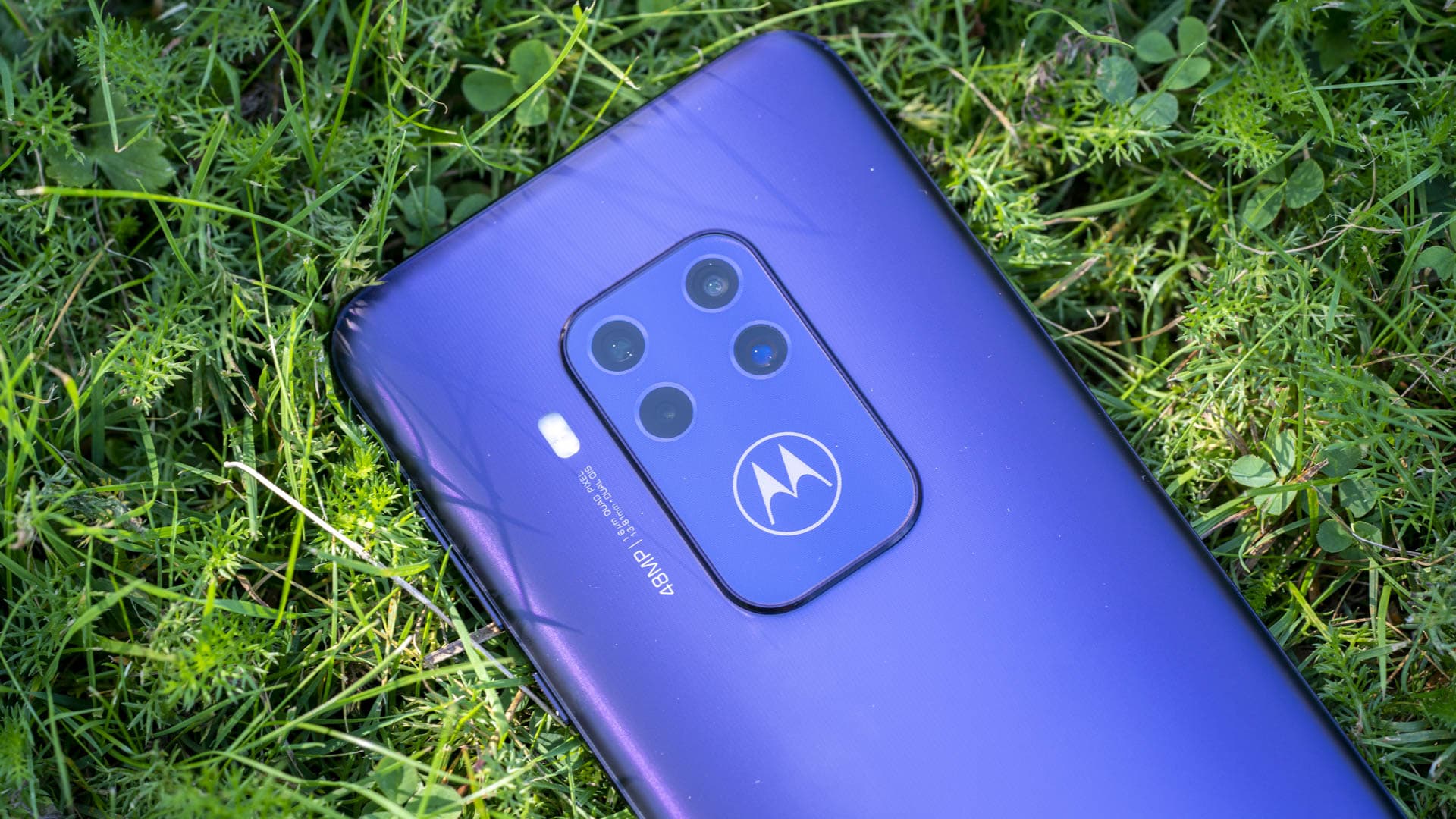
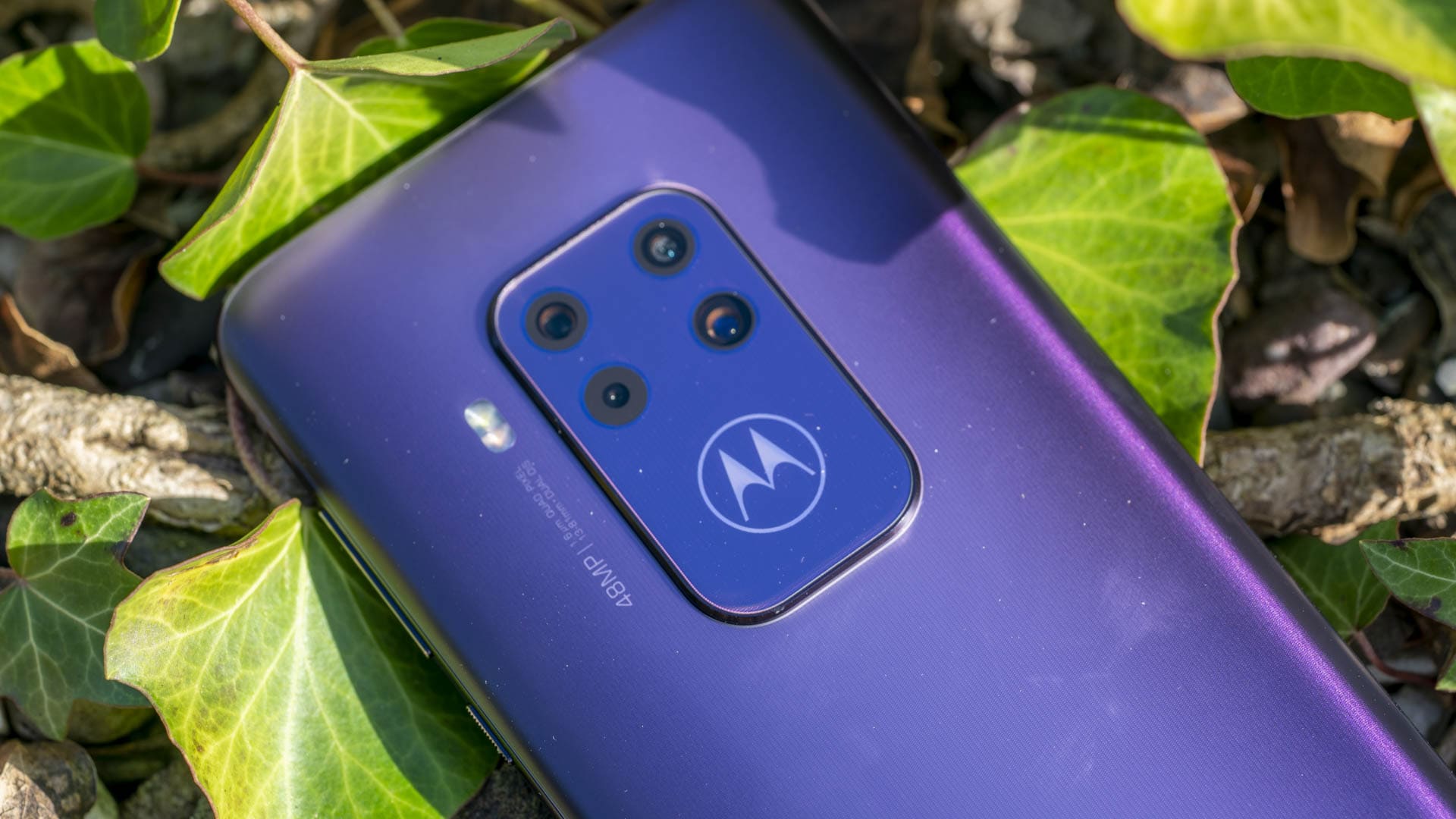
Ebenfalls recht spannend ist der große Kamera-Buckel. Dieser beherbergt satte vier Kamera-Module (und das Moto Logo). Hierbei handelt es sich um drei Module mit unterschiedlichen Brennweiten (Normal, Zoom und Weitwinkel), wie auch ein Modul für die Tiefenunschärfe.
Neben den Kameramodulen ist fast etwas versteckt ein LED Blitz angebracht. Was auf der Rückseite fehlt ist der Fingerabdruckscanner. Dieser ist hier bereits im Display verbaut, cool!
Was die generelle Verarbeitungsqualität angeht kann ich nicht klagen. Wie die meisten Smartphones mittlerweile ist auch das Motorola One Zoom absolut perfekt gearbeitet! Spaltmaße und auch grundsätzlich die Haptik passt völlig. Beispielsweise der Übergang zwischen Rückseite und Metallrahmen ist kaum fühlbar! Unter anderem hierdurch fühlt sich das Motorola One Zoom sehr wertig und edel an, aber natürlich auch etwas empfindlich.
Interessant sind die Anschlüsse und Ports. Auf der Unterseite finden wir zunächst einen USB C Ladeport, wie aber auch den vom Aussterben bedrohten 3,5mm Kopfhöreranschluss.
Auf der Oberseite findet sich des Weiteren ein Lautsprecher Port, ungewöhnlich.
Bonuspunkte bekommt das Motorola One Zoom für den Lieferumfang, welcher unter anderem eine Hülle beinhaltet, welche durchaus brauchbar ist.
Display
Das Motorola One Zoom verfügt über ein 6,4 Zoll AMOLED Display mit einer Auflösung von 2340×1080 Pixeln.
Hier kann ich es an sich kurz machen, denn ich habe nichts am Display des Motorola One Zoom auszusetzen! Rein subjektiv sieht dieses sehr gut aus.
Kontraste sind AMOLED typisch herausragend, Farben sehr leuchtend (ja Motorola hat die Farben anscheinend etwas geboostet) und auch die maximale Helligkeit passt.
Gerade Letztere hat mich überrascht! Diese liegt auf dem Level eines Huawei Mate 20 Pro, was sehr ordentlich ist. Lediglich bei sehr extremen Blickwinkeln neigt das Display zu einem lila Stich, was aber nicht problematisch ist.
Kurzum ein besseres Display kann man sich in dieser Preisklasse nicht wünschen und auch nicht bekommen.
Lautsprecher
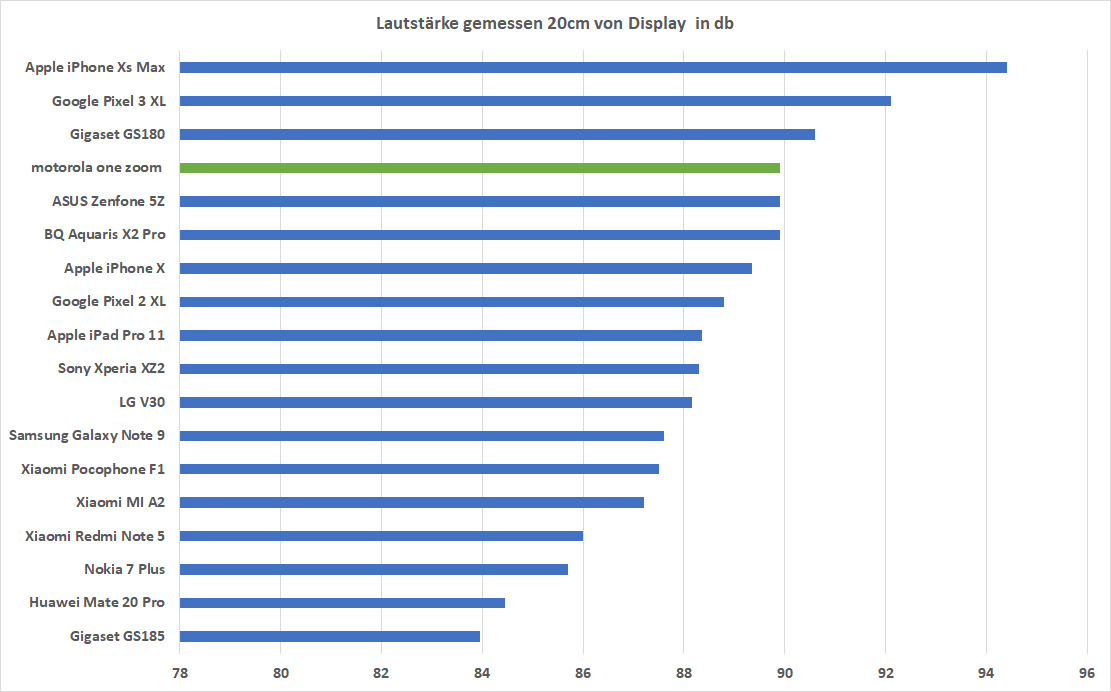
Leider verfügt das Motorola One Zoom nur über einen Lautsprecher, welcher merkwürdigerweise auf der Oberseite des Smartphones angebracht ist. Und nein damit meine ich nicht die Ohrmuschel. Letztere wird nur bei Telefonanten genutzt.
Der Lautsprecher ist qualitativ an sich okay. Dieser ist ausreichend laut und voll. Musik, Webradio und auch Videos lassen sich gut schauen.
Aber natürlich wären zwei zum Nutzer gerichtete Lautsprecher dennoch besser. Immerhin vertröstet Euch Motorola mit einem 3,5mm Kopfhöreranschluss, welcher ordentlich klingt!
Die Kameras des Motorola One Zoom
Das Motorola One Zoom steht und fällt mit den Kameras. Von diesen besitzt das Smartphone vier Stück.
Standard Kamera 48 Megapixel F1.7 Blende
Weitwinkel Kamera 16 Megapixel F2.2 Blende
3x Zoom Kamera 8 Megapixel F2.4 Blende
Tiefenschärfe Kamera 5 Megapixel
Direkt erst einmal vorweg, letztere Kamera ist reines Marketing. Diese wird in der Praxis sehr wenig tun! Erfahrungsgemäß selbst bei der Nutzung vom Porträt Modus.
Viel wichtiger sind die drei anderen Module. Gerade die Hauptkamera ist sehr vielversprechend! Es wird sich hier vermutlich um den IMX586 Sensor aus dem Hause Sony handeln.
Der IMX586 ist für ein Smartphone ein riesiger Kamerasensor, was auch zur riesigen Auflösung passt. Die 48 Megapixel werdet Ihr aber in der Praxis nie sehen. Das Smartphone verrechnet immer vier Pixel zu einem. Heißt effektiv hat die Hauptkamera nur 12 Megapixel.
Diese Technik ermöglicht aber gerade im Low Light theoretisch deutlich rauschfreiere Bilder. Hier hilft auch der optische Bildstabilisator, welcher in dieser Preisklasse klar außergewöhnlich ist.
Bei den beiden anderen Kameras kann ich leider den Sensor nicht bestimmen, aber im ersten Moment klingen die Auflösungen und Blenden plausibel.
Es macht sinn das Ihr bei einem größeren Blickfeld mit 16 Megapixeln auch mehr Auflösung habt. Hier werden die Pixel im Übrigen nicht zusammengerechnet.
Die Kamera App des Motorola One Zoom wirkt im ersten Moment solide! Der Funktionsumfang ist gut, die App ist verständlich aufgebaut und auch die Smart-Feature, inklusive smart HDR, machen Sinn.
Lediglich die live Vorschau ist qualitativ recht schlecht! Hier arbeitet Motorola mit einer deutlich niedrigeren Auflösung als es bei einem Flaggschiff der Fall wäre.
Kommen wir zu den Testbildern.
Es sind mir ohne Frage einige wirklich gute Aufnahmen mit dem Motorola One Zoom gelungen!
Bei gutem Licht (Sonne) sind Aufnahmen weitestgehend perfekt! Farben sind kräftig, Kontraste gut, die Helligkeit sitzt und auch die Schärfe ist völlig okay.
Dies gilt dabei für alle drei Module!
StandardZoomWeitwinkel
Die Weitwinkel Kamera ist sicherlich etwas „weicher“ als die Hauptkamera, liefert aber dennoch sehr ansehnliche Aufnahmen, welche selbst bei der Betrachtung auf einem größeren Monitor standhalten.
Die 3x Zoom Kamera hat mich aber glatt noch mehr überrascht. Die Bilder sind bei genug Licht kaum von der Hauptkamera was Schärfe, Farben usw. angeht zu unterscheiden. Hier macht das one Zoom seinem Namen wirklich alle Ehre!
Ich bin beeindruckt Motorola!
Allerdings ist auch nicht alles perfekt. Im Low Light oder Schatten brechen die beiden zusätzlichen Kameras qualitativ stark ein, was nicht unerwartet ist.
Die Hauptkamera schlägt sich im Low Light oder sogar bei Nacht noch gut bis sehr gut! Nein Bilder sind nicht so hell wie bei den Flaggschiff Smartphones, aber völlig brauchbar.
Google Pixel 3 XLMotorola One Zoom
Es gibt aber durchaus „herausfordernde“ Situationen in welchen das One Zoom etwas weniger souverän reagiert. Fotografiert man aus Gegenlicht in den Schatten sind Farben oftmals etwas schwach und rutschen ins bräunliche.
Ein solides Ergebnis, aber die Farben könnten im Gegenlicht/Schatten Mix etwas satter sein.
Auch scheint die AI ab und zu mal etwas „unsicher“. Manchmal werden Fotos heller, manchmal dunkler usw. Dabei hat mich aber die Kamera AI grundsätzlich positiv überrascht.
HDR wurde in sinnvollen Situationen gezündet, wenn es schnellere Bewegungen im Bild gibt, hat die AI dies erkannt und in den „Sport Modus“ geschaltet usw.
Videos sind schön scharf und wie üblich in 4K Auflösung. Dabei macht der Bildstabilisator einen guten Job Aufnahmen ausreichend ruhig zu halten.
Zeitlupenaufnahmen kann das Motorola One Zoom mit bis zu 240FPS bei HD Auflösung (720P) tätigen.
Benchmarks des Motorola One Zoom
Motorola setzt im one Zoom auf den Qualcomm SM6150 Snapdragon 675. Bei diesem handelt es sich um einen aktuellen SoC der oberen Mittelklasse.
Dieser verfügt wie üblich über acht Kerne, welche aber in einem 2 + 6 Verbund angeordnet sind. Heißt der Snapdragon 675 besitzt zwei sehr schnelle Cortex-A76 Kerne welche auf 2Ghz takten und sechs sparsamere Cortex-A55 Kerne mit 1,6Ghz.
Hinzu kommen 4GB RAM und 128GB interner Speicher. Dieser lässt sich auch noch via Speicherkarte erweitern.
Wie gut diese Kombination im Motorola One Zoom performt, schauen wir uns doch einmal in ein paar Benchmarks an.
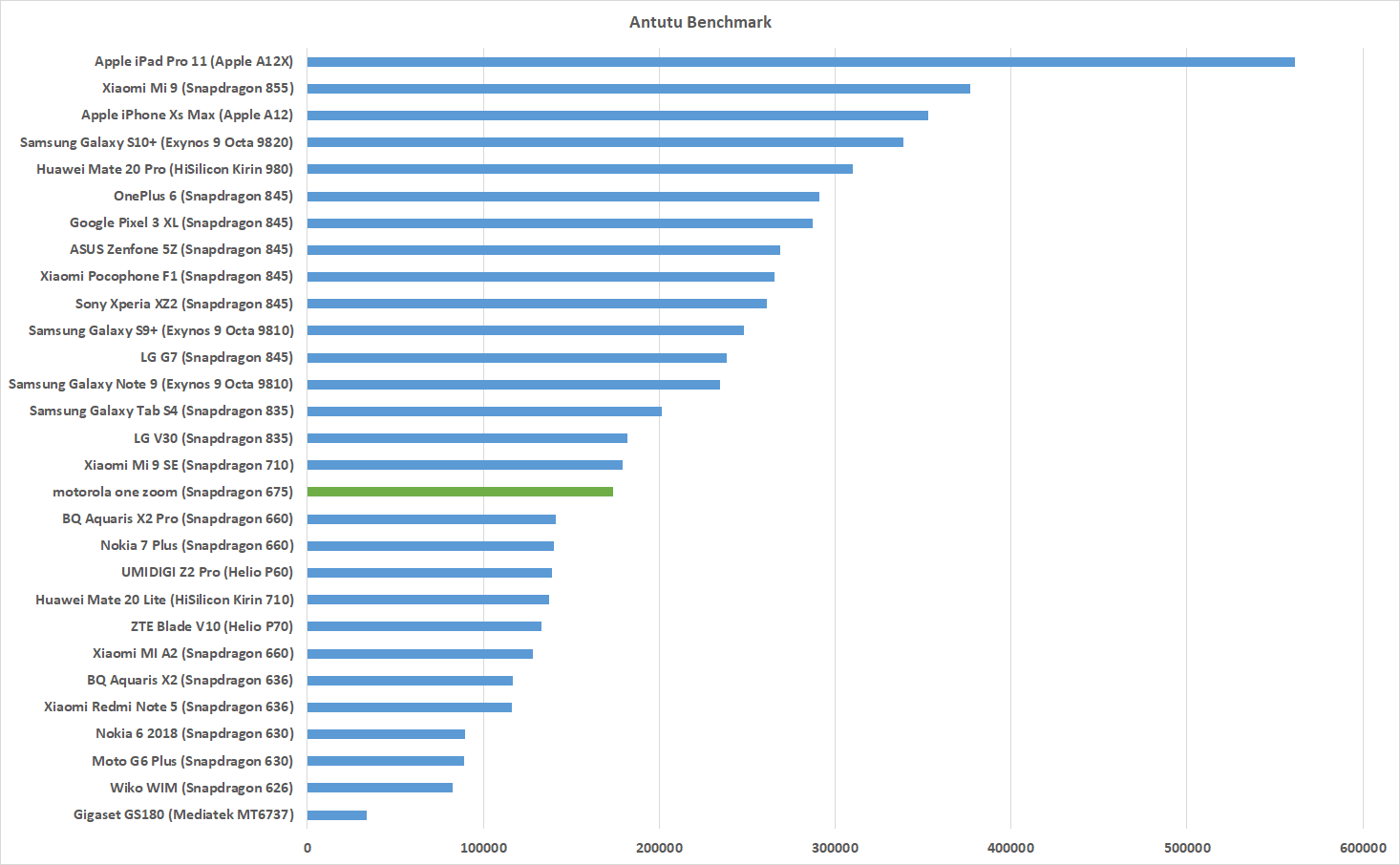
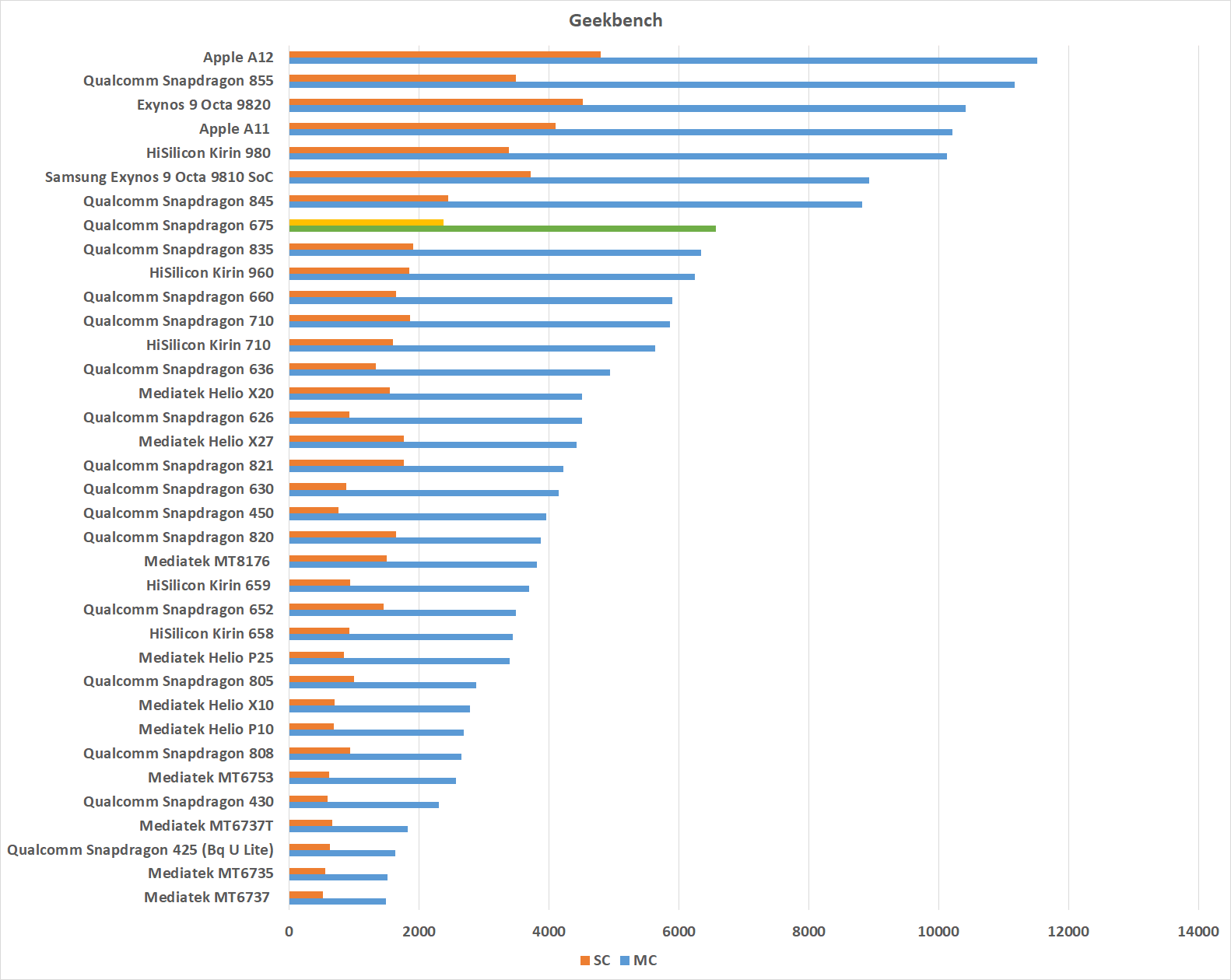
Grundsätzlich ist die Leistung des Motorola One Zoom bzw. des Snapdragon 675 wie man dies erwarten kann. Sie liegt über dem Vorgänger, dem Qualcomm Snapdragon 660, aber unter den aktuellen Flaggschiff Chips.
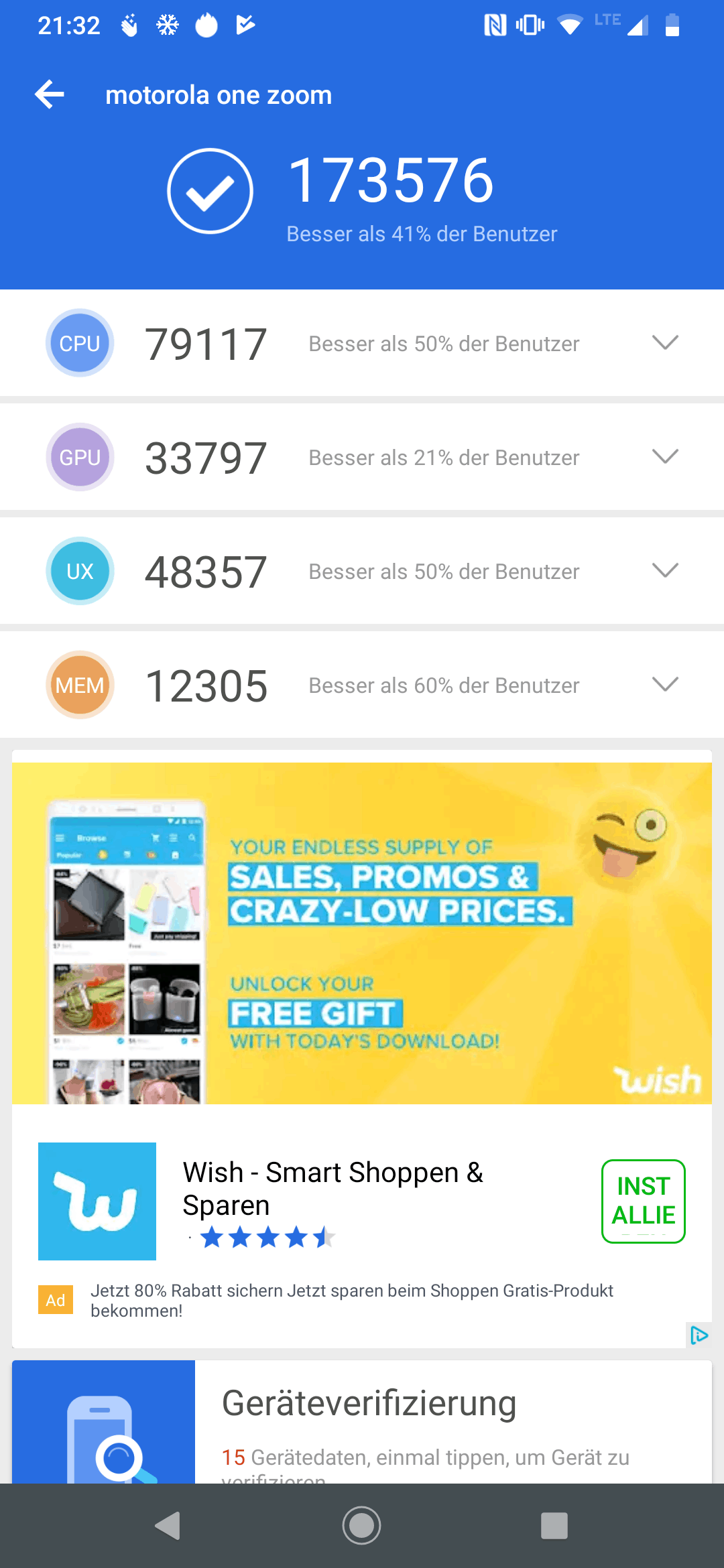
Im Detail gibt es aber durchaus ein paar sehr interessante Punkte. Im Geekbench Test kann der Snapdragon 675 den älteren Flaggschiff SoC Snapdragon 835 um 4% schlagen. Klingt nicht viel, ist aber dennoch eine sehr ordentliche Leistung.
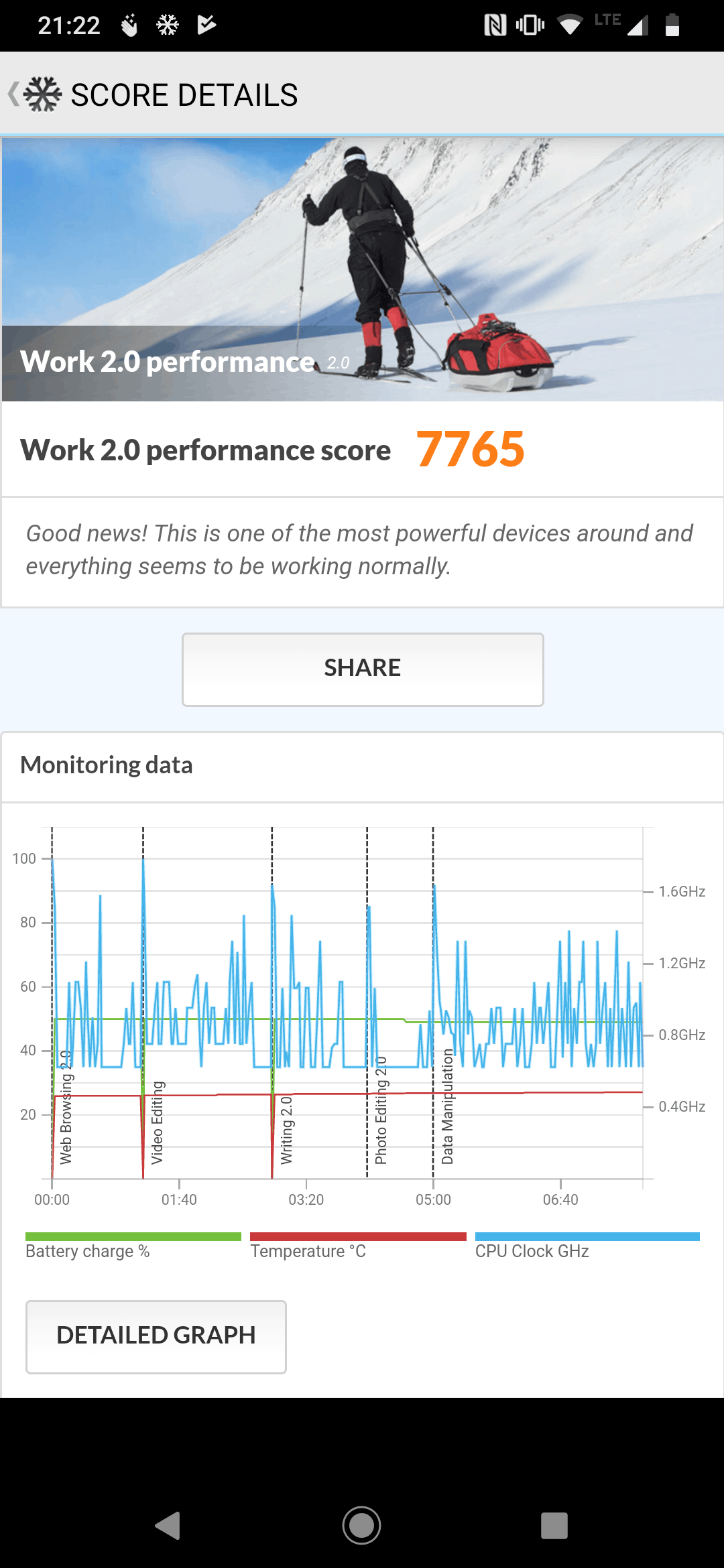
Im PC Mark 2.0 Test, welcher eine alltäglich Belastung simulieren soll, kommt das one Zoom sogar schon in Schlagdistanz des Samsung Galaxy S10+. Im Antutu Benchmark sieht es wieder völlig anders aus! Hier setzt sich der Snapdragon 835 wieder ein Stück vor den Snapdragon 675.
Wie kommts? Der Snapdragon 675 hat eine sehr leistungsfähige CPU Einheit. Gerade die Single Core Performance ist beim S675 sehr stark. Hier ist dieser +- auf dem Level des Snapdragon 845.
Hierdurch schneidet dieser im Geekbench Benchmark gut ab und sehr gut im PC Mark 2.0 Test.
Allerdings die Grafikkarte des Snapdragon 675 ist eher schwächer, wie es bei den 6xx Snapdragon SoCs üblich ist, daher das etwas schlechtere Ergebnis im Antutu Benchmark.
In der Praxis
Wie überträgt sich dies alles in die Praxis? Die Praxis wird zunächst etwas von der Software dominiert. Motorola nutzt ein recht sauberes Android.
Es gibt keinen Skin oder andere größere Modifikationen der Android Benutzeroberfläche seitens Motorola. Motorola hat lediglich alle Systemsounds ausgetauscht und diverse Amazon Dienste inklusive ALEXA vorinstalliert. Neben ALEXA ist aber natürlich auch der Google Assistent vorhanden.
Wie es sich für ein Smartphone mit schlanker Benutzeroberfläche auch gehört läuft das Motorola One Zoom schön rund. Die Benutzeroberfläche läuft zu 99,9% absolut flüssig und auch das Starten von Apps und das Aufrufen von Webseiten geschieht ohne merkbare Verzögerung.
Klasse! Hier ist kaum ein Unterschied zu meinem Google Pixel 3 zu spüren, was ich als positiv werte.
Hier und da kann man aber auch mal merken, dass wir „nur“ ein Smartphone der oberen Mittelklasse vor uns haben. Beispielsweise nach dem Einschalten braucht das Motorola One Zoom kurz um alles zu laden.
Hat man sehr viele Apps im Hintergrund offen und wechselt aus einem großen Spiel auf den Startbildschirm, dann braucht das Smartphone so einige Sekunden sich zu beruhigen. Ich denke aber dies geht für ein Smartphone dieser Klasse in Ordnung.
Wie sieht es generell mit Spielen aus? Gut! Die üblichen Verdächtigen laufen absolut tadellos. Leistungshungrigere Titel laufen auch alle, aber gegebenenfalls mit leicht reduzierten Details.
Das Motorola One Zoom ist zwar kein Gaming Smartphone, aber die Grafikkarte hat dennoch mehr Power als vermutlich von 90% aller Smartphones in freier Wildbahn.
Sonstiges
Guter Vibrationsmotor
Kein offizieller Wasserschutz, aber es finden sich Gummiringe um den Simkarten-Slot. Vermutlich ist also ein leichter Wasserschutz vorhanden
Eingebautes UKW Radio
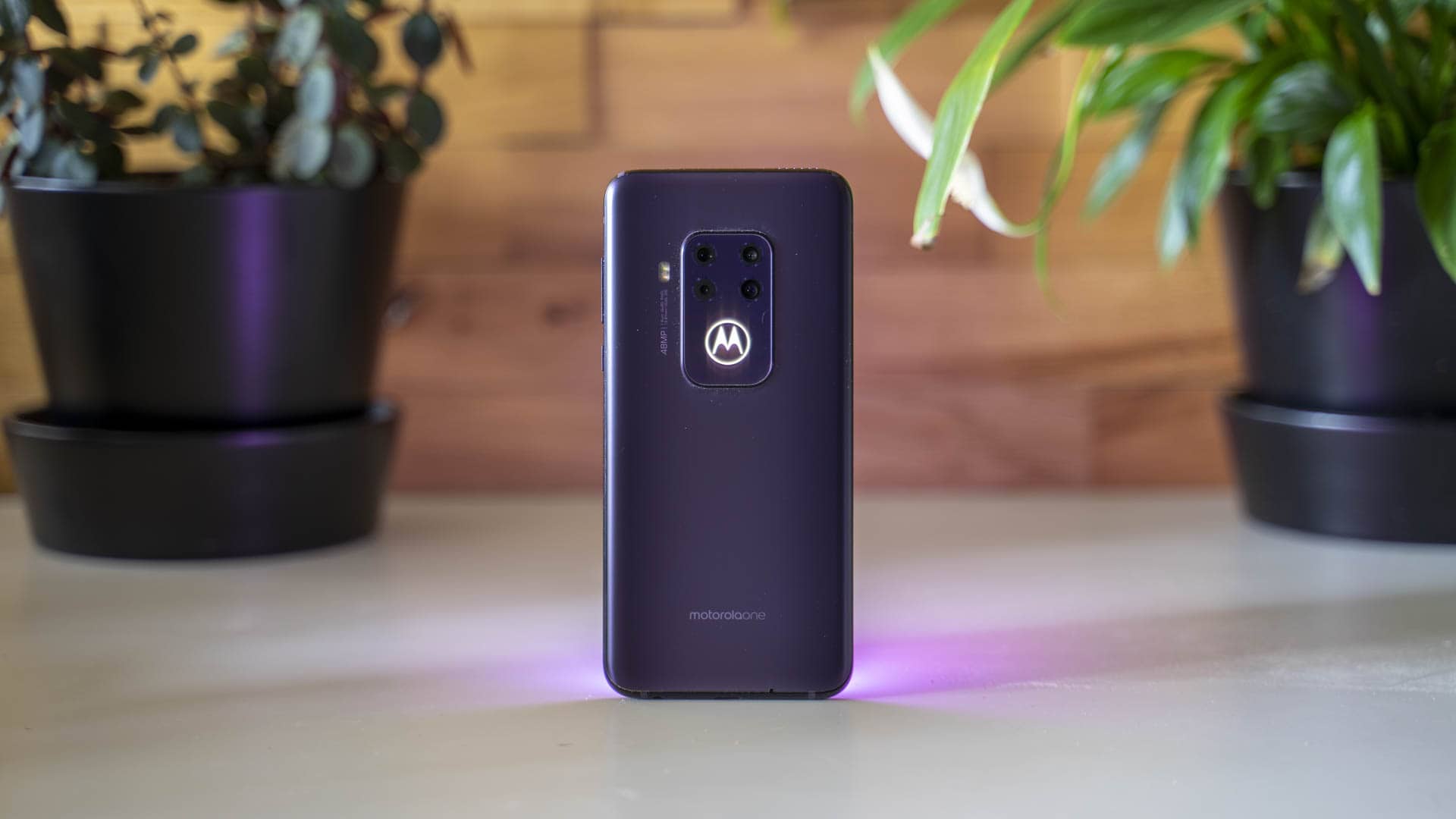
Das Moto Logo auf der Rückseite leuchtet
Akkulaufzeit
Das Motorola One Zoom verfügt über einen 4000mAh Akku, was sehr ordentlich ist!
In der Praxis kommt es aber natürlich zu großen Teilen darauf an wie effizient das Smartphone mit der Energie umgeht. Hier kann ich aber ein positives Fazit ziehen.
In meinem üblichen Test mit einer gemischten Nutzung aus Webbrowsen, Videos, Social Media usw. erreichte das Motorola One Zoom gute 9 Stunden Laufzeit.
Klar bei voller Displayhelligkeit und einem intensiven Spiel geht der Akku ein gutes Stück schneller leer, aber selbst intensiv Nutzer werden mit dem Motorola One Zoom gut durch den Tag kommen.
Normalnutzer sollten sogar gut zwei Tage schaffen.
Fazit zum Motorla One Zoom
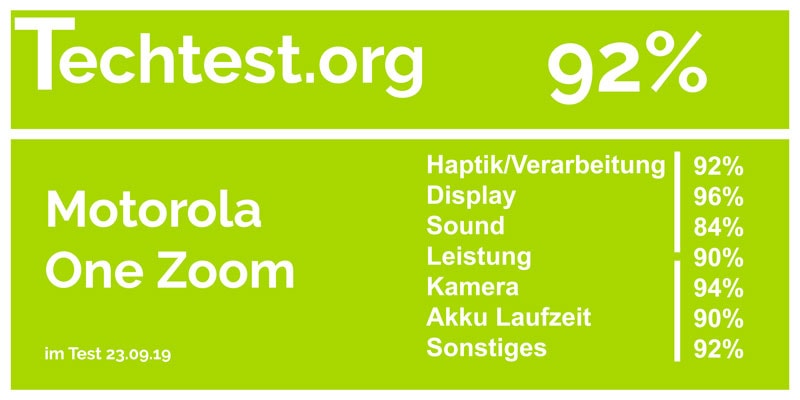
Das Test Fazit zum Motorola One Zoom fällt klar positiv aus. Motorola liefert hier ein „Flaggschiff Smartphone Lite“.
Starten wir ganz am Anfang. Optisch ist das One Zoom wie ich finde voll gelungen! Das Smartphone sieht schick und edel aus. Passend dazu ist auch die Verarbeitungsqualität 1a.
Die Übergänge von Glas zu Rahmen sind schön glatt und generell sind die Spaltmaße top.
Ebenfalls absolut top ist das AMOLED Display. Dieses sieht klasse aus und ist schön hell. Hier ist nicht mehr viel Luft nach oben.
Das Wichtigste am Motorola One Zoom sind aber die Kameras. Wir haben drei Module, neben der Hauptkamera, eine Zoom Kamera und eine Weitwinkel Kamera.
Alle drei Module sind grundsätzlich gut! Bei Sonnenschein produziert das Motorola One Zoom hervorragende Bilder. Dabei hat mich gerade die 3X Zoom Kamera wie auch die Weitwinkelkamera qualitativ sehr überrascht. Diese sind gerade bei günstigeren Smartphones oftmals recht mäßig, nicht so hier.
Ich hätte keine Skrupel mit dem Motorola One Zoom meine Urlaubsbilder zu machen! Die Hauptkamera schlägt sich auch im Low Light gut bis sehr gut! Lediglich in sehr komplexen Lichtsituationen, wie Gegenlicht + Schatten merken wir, dass es sich bei One Zoom nicht um ein Flaggschiff Smartphone handelt.
Was die Performance und Software angeht, kann ich nicht klagen. Der Snapdragon 675 macht einen guten Job. Normale Alltagsanwendungen laufen sehr flüssig und starten auch schnell.
Spiele laufen selbstverständlich alle, aber das One Zoom ist kein „Gamer Smartphone“.
Kurzum Ihr sucht das vermutlich kamerastärkste Smartphone in der 400€ Preisklasse, welches auch abseits der Kameras überzeugen kann und ein „Cleanes“ Android bietet? Dann ist das Motorola One Zoom eine super Wahl.
Alternative: Die einzige wirklich gute Alternative auf dem Neumarkt wäre vielleicht das Xiaomi Mi9. Sicherlich ein gutes Stück exotischer, aber für +- das gleiche Geld etwas Leistungsstärker und Kamera technisch einen Hauch besser. Verarbeitung, Display und Akku sind aber +- gleich auf.
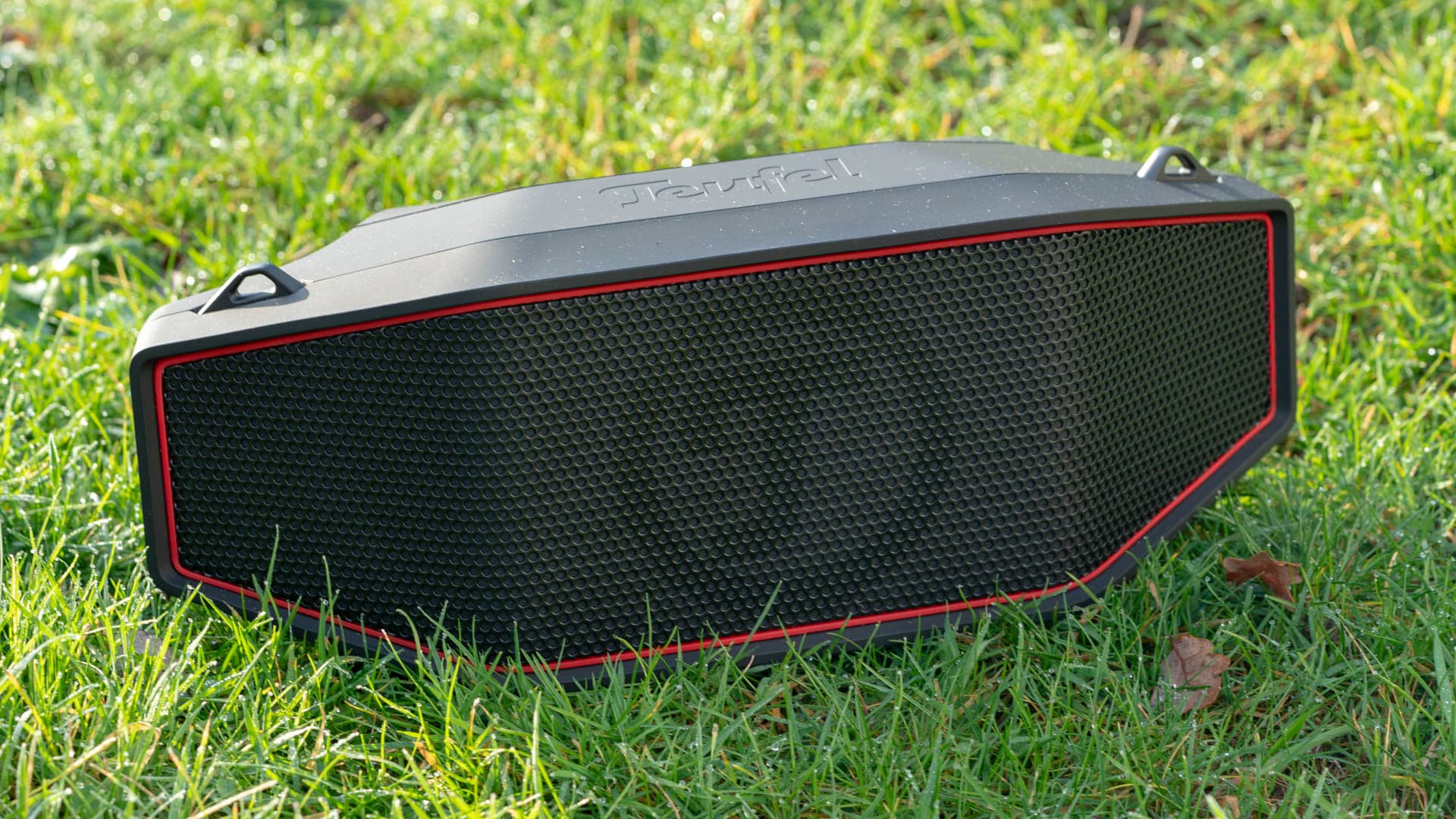
Auf Techtest.org gibt es mittlerweile einige duzende Tests zu Bluetooth Lautsprechern in diversen Preisklassen. Von Modellen die knapp über 10€ kosten bis hin zu High End Modellen ist alles vertreten.
Allerdings kann bei so vielen Tests und Berichten doch einmal die Übersicht schwerfallen. Hier soll Euch diese kleine Bestenliste über die besten Bluetooth Lautsprecher soweit im Jahr 2019 helfen.
Von daher, welche sind die besten und empfehlenswertesten Bluetooth Lausprecher in ihrer jeweiligen Preisklasse?
Wichtig! Alle hier aufgeführten Bluetooth Lautsprecher wurden von techtest.org getestet! Es handelt sich also nicht um eine Auflistung von technischen Daten und Amazon Reviews! Unterhalb der Tabellen findet Ihr die Links zu den jeweiligen ausführlichen Tests auf Techtest.org!
Die besten Bluetooth Lautsprecher 2019 in der 50€ Preisklasse
Starten wir mit der 50€ Preisklasse. Sämtliche hier aufgelisteten Bluetooth Lausprecher kosten Euch maximal 50€ und stellen damit die Einsteigerklasse dar.
Die meisten Modelle hier stammen zumeist von kleineren asiatischen Händlern und Herstellern, welche diese Preisklasse dominieren.
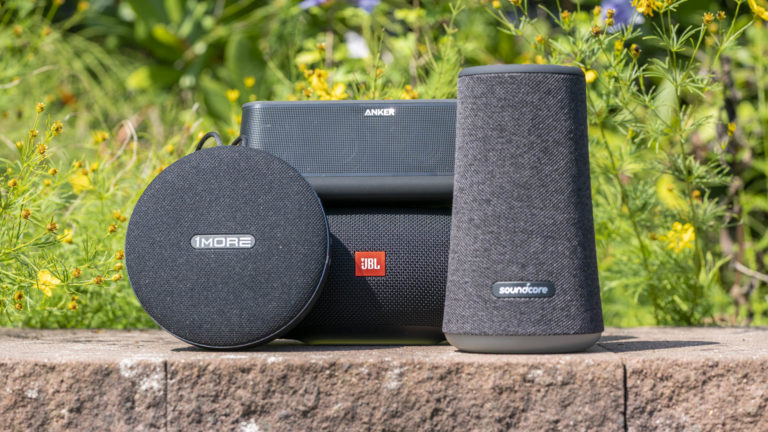
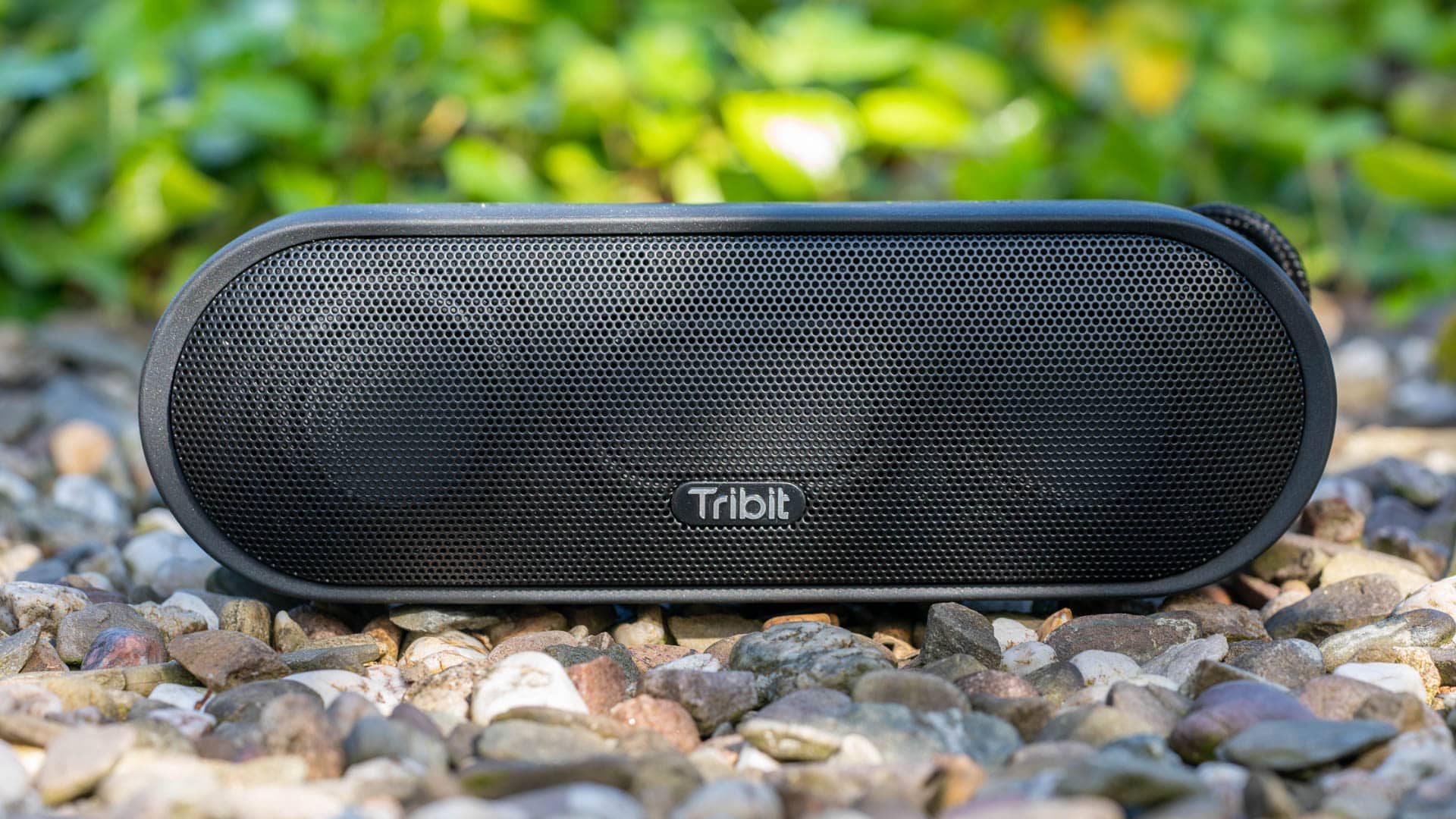
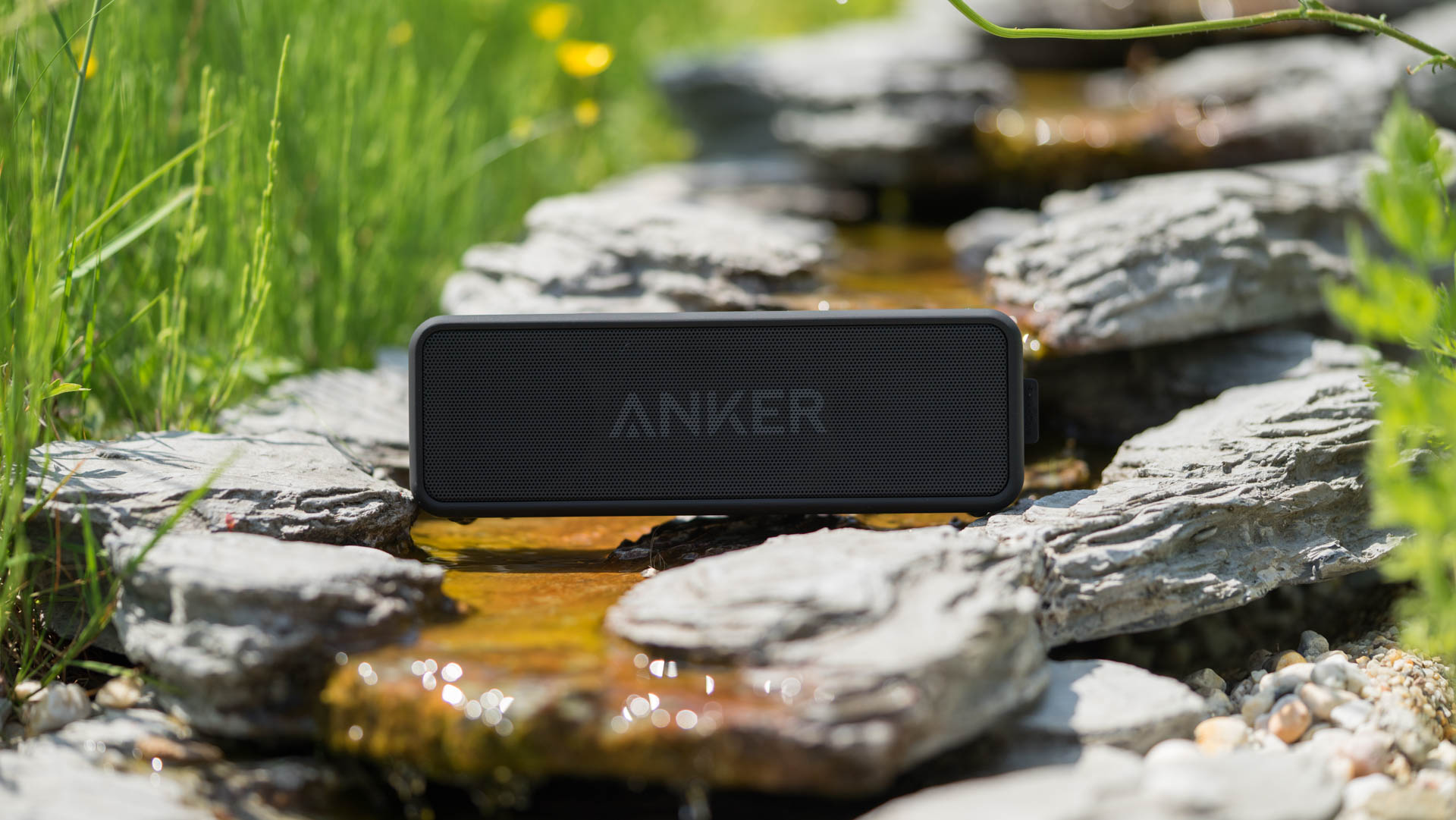
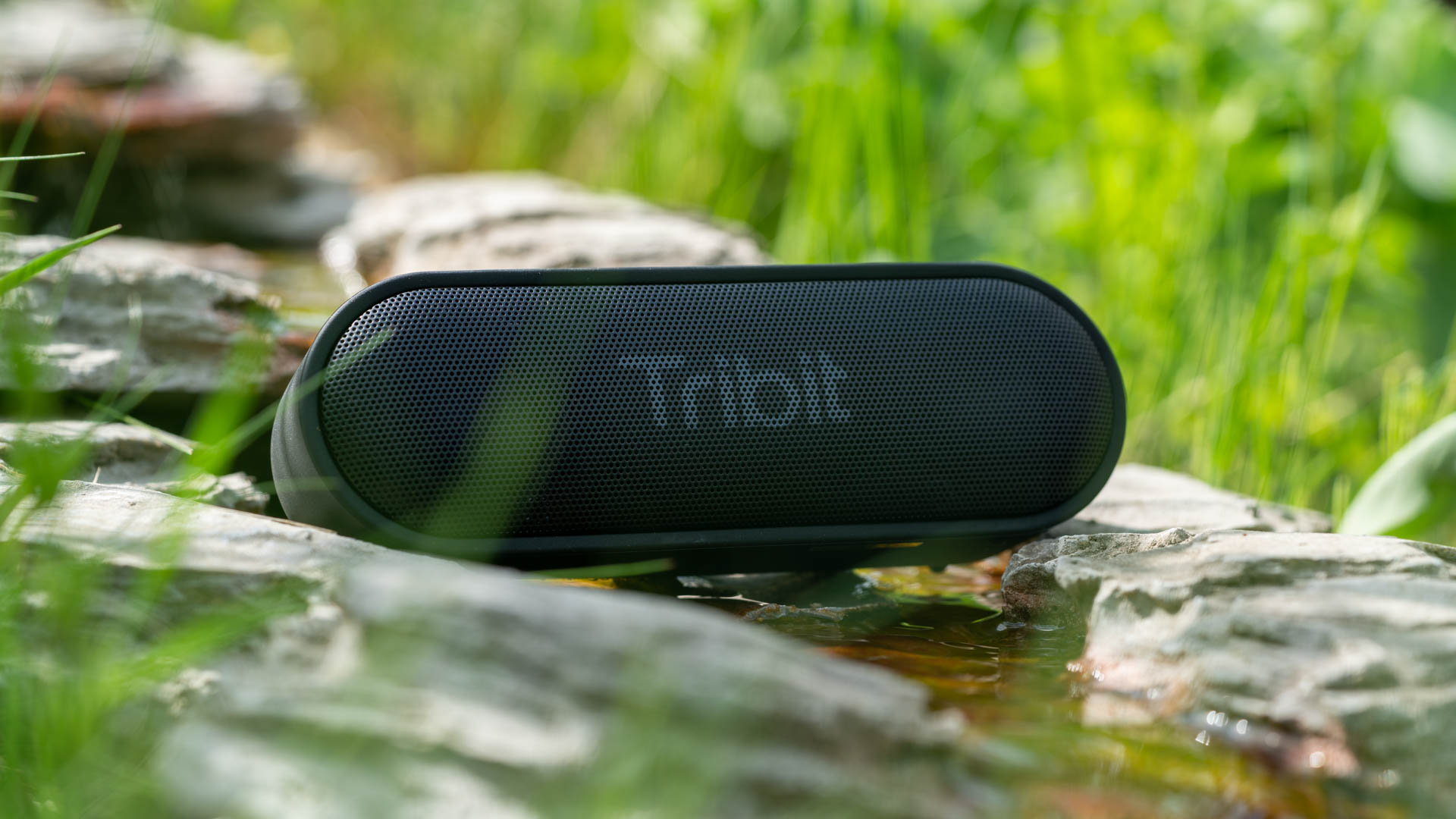
Meine aktuelle Nummer 1 in der +- 50€ Preisklasse ist der Tribit MaxSound Plus, auch wenn dies in den Top 3 eine sehr enge Kiste ist. Der Tribit MaxSound Plus ist ein sehr „runder“ Bluetooth Lautsprecher. Dieser bietet einen starken, wenn nicht sogar sehr starken Bass in dieser Preisklasse, sehr saubere Höhen und generell einen wertigen Klang.
Musik klingt nicht verfälscht oder unnatürlich, sondern Lebendig und Kräftig. Beeindruckend aus so einem kleinen Lautsprecher! Hinzu kommt ein schickes Design und ein wertiges äußere und der MaxSound Plus ist eine volle Empfehlung wert!
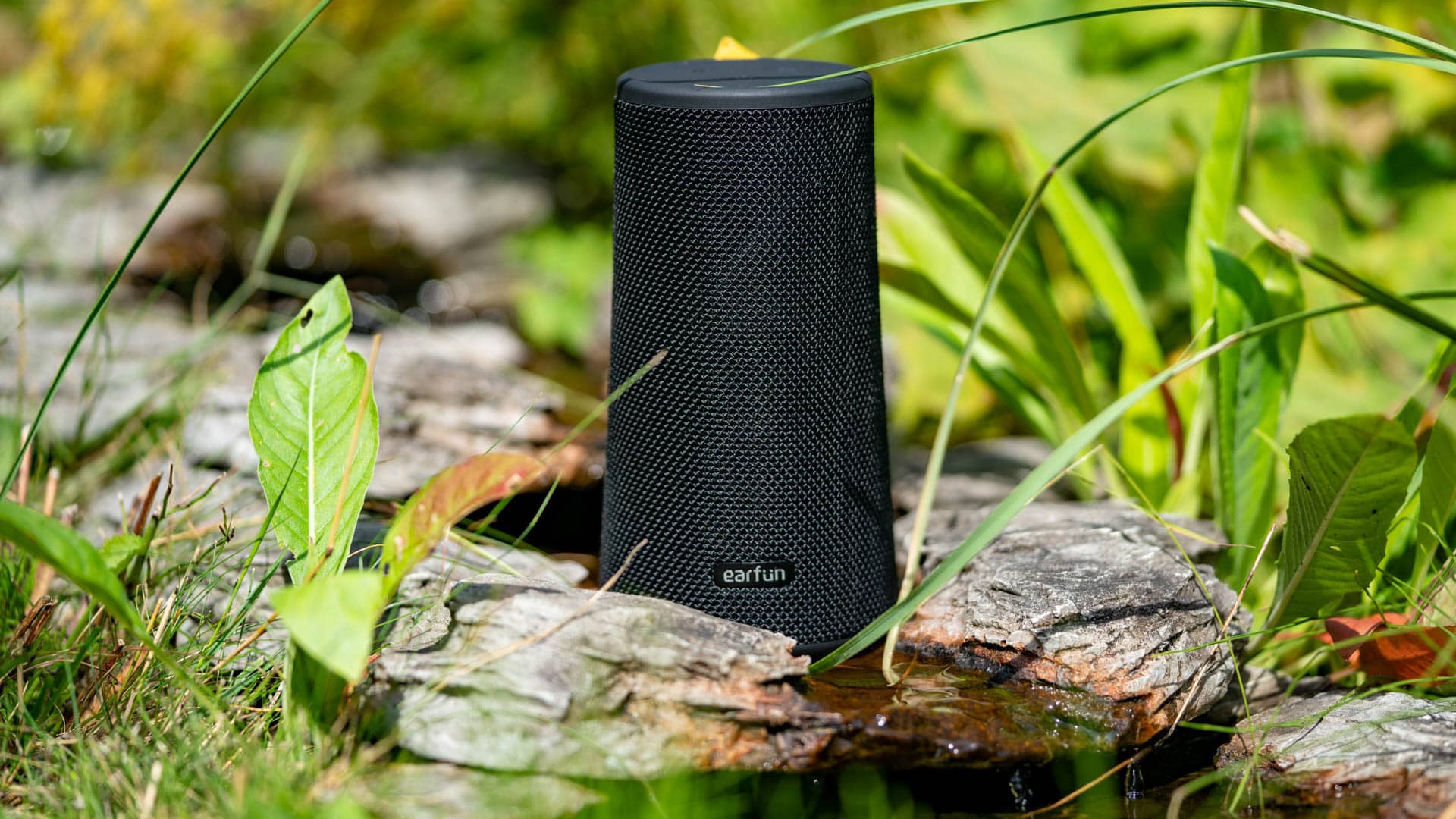
Platz 2 würde ich an den EarFun UBOOM geben. Der UBOOM wirkt optisch wie ein Anker SoundCore Flare „Lite“, was glatt eine sehr treffende Beschreibung wäre. Klanglich hat EarFun hier sehr viel richtig gemacht! Von den Top 3 hat der UBOOM eindeutig den stärksten Bass, knapp vor dem Tribit und deutlich vor dem Anker Modell.
Aber auch die Höhen sind sehr schön sauber und klar. Allerdings nicht ganz so klar wie beim MaxSound Plus oder SoundCore 2. Diese beiden klingen noch etwas direkter. Dennoch für den sehr guten Bass, das schicke Design und das starke Volumen ein verdienter 2. Platz.
Wie auch schon Ende 2017 und 2018 kann der Anker SoundCore 2 auch im Jahr 2019 weiterhin voll überzeugen. Dieser ist zwar nicht mehr ganz unangefochten die Nummer 1, aber weiterhin eine absolut zuverlässige und gute Wahl.
Der Klang ist für solch einen kompakten und günstigen Bluetooth Lautsprecher hervorragend! Mehr Klarheit und mehr Dynamik im Klang kann man aktuell für rund 50€ nicht erwarten oder erhalten. Auch wenn es immer schwer in Worte zu fassen ist, aber dabei schafft es der SoundCore 2 auch ein gewisses Gefühl von Qualität zu vermitteln, welches so bei den meisten anderen Modellen in dieser Preisklasse nicht zu erhalten ist. Musik klingt einfach sehr sauber.
Auch die Verarbeitung und die Akkulaufzeit, mit rund 24h, ist hervorragend.
Aber natürlich gibt es auch abseits dieser drei sehr viele interessante Bluetooth Lautsprecher, gerade in den unteren Preisklasse. Der Tribit XSound Go ist beispielsweise solch einer, der aus der günstigen Masse hervorsticht.
Der XSound Go kommt recht dicht an den SoundCore 2 heran, kostet dabei aber auch nur 38€. Neben einer hervorragenden Haptik und Verarbeitung kann der XSound Go vor allem durch seinen Bass punkten. Auf niedrigen bis mittleren Lautstärken ist mir kein Bluetooth Lautsprecher bekannt, der auf so kleiner Fläche so viel und vor allem solch einen guten Bass produziert.
Mehr geht für unter 40€ kaum, gerade wenn Ihr einen besonders kompakten Lautsprecher sucht.
Die besten Bluetooth Lautsprecher 2019 in der 100€ Preisklasse
Ihr wollt etwas mehr Klang und seid dafür auch bereit etwas mehr Geld auszugeben? Willkommen in der 100€ +-50€ Preisklasse.
Hier finden sich bereits einige wirklich sehr gute Lautsprecher, welche durchaus eine kleine Stereo Anlage ersetzen können.
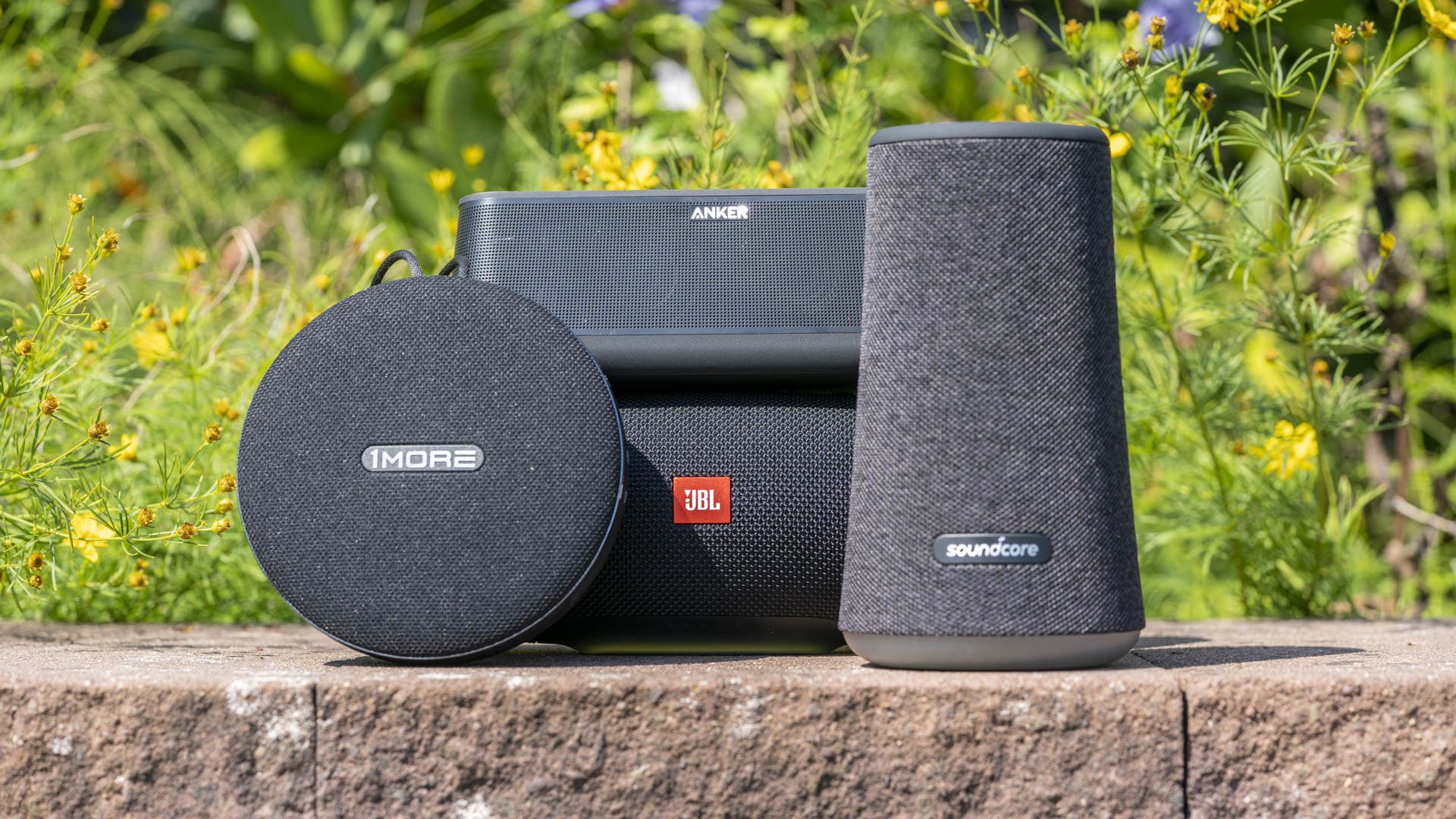
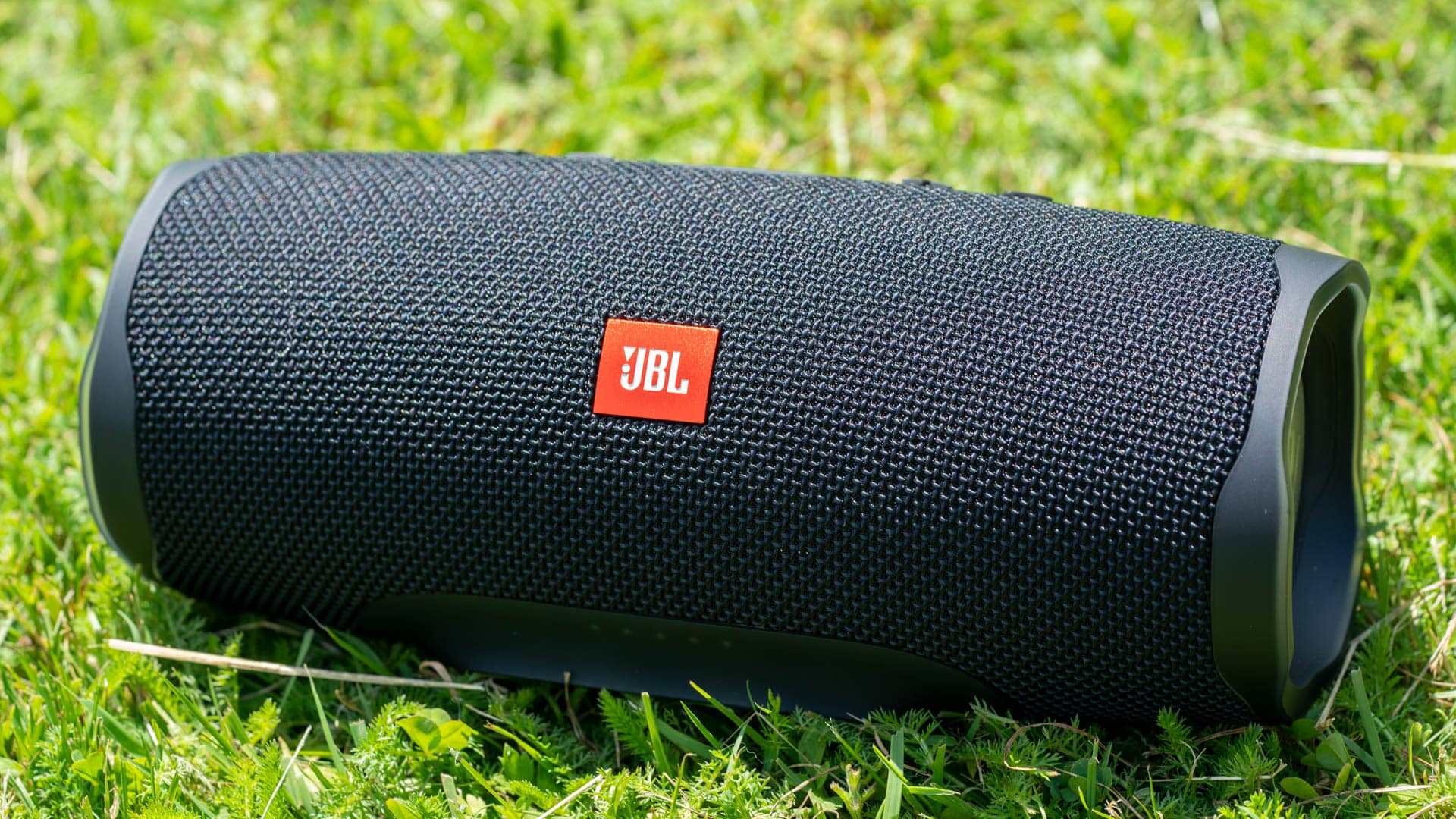
Die aktuelle Nummer 1 in der +- 100€ Preisklasse ist der JBL Charge 4. JBL hat bei diesem sehr viel richtig gemacht! Der Lautsprecher hat einen großen und voluminösen Klang mit einem sehr ordentlichen Bass und guten Höhen.
Dabei Klingt der JBL Charge 4 auch angenehm natürlich und Klar. Hinzu kommt ein sehr schickes Design, ein zuverlässiger Hersteller und auch eine klasse Optik und wir haben eine würdige Nummer 1 in der 100€ Preisklasse.
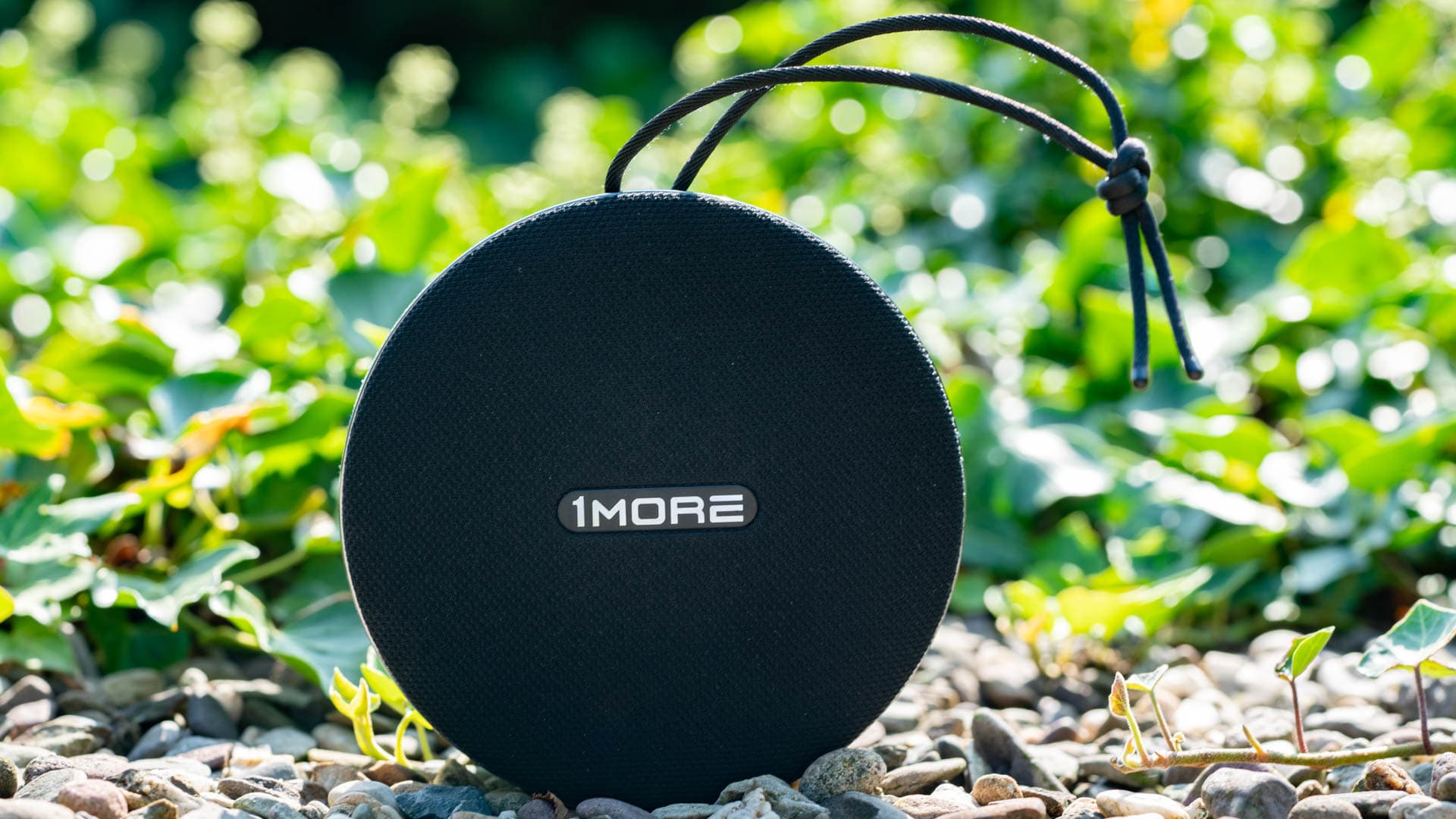
Der Stylisch BT Speaker (ja der Name ist nicht gut) ist der erste Bluetooth Lautsprecher von 1More und dieser hat es in sich! Auf dem ersten Blick mag dieser vielleicht etwas unscheinbarer wirken als die Modelle von Anker, JBL oder Teufel, aber im direkten Vergleich kann der 1More absolut überzeugen!
Für seine vergleichsweise kompakten Abmessungen hat dieser einen verdammt großen und mächtigen Klang! Gerade der Bass kann dabei überzeugen. Nein dieser ist nicht ganz so kräftig wie beim JBL, aber kräftiger als beim SoundCore Flare+.
Beeindruckend!
Aber auch die Höhen sind Glasklar und absolut sauber. Zudem ist die „Natürlichkeit“ beim 1More absolut gegeben. Kurzum ein absoluter Überraschungshit!
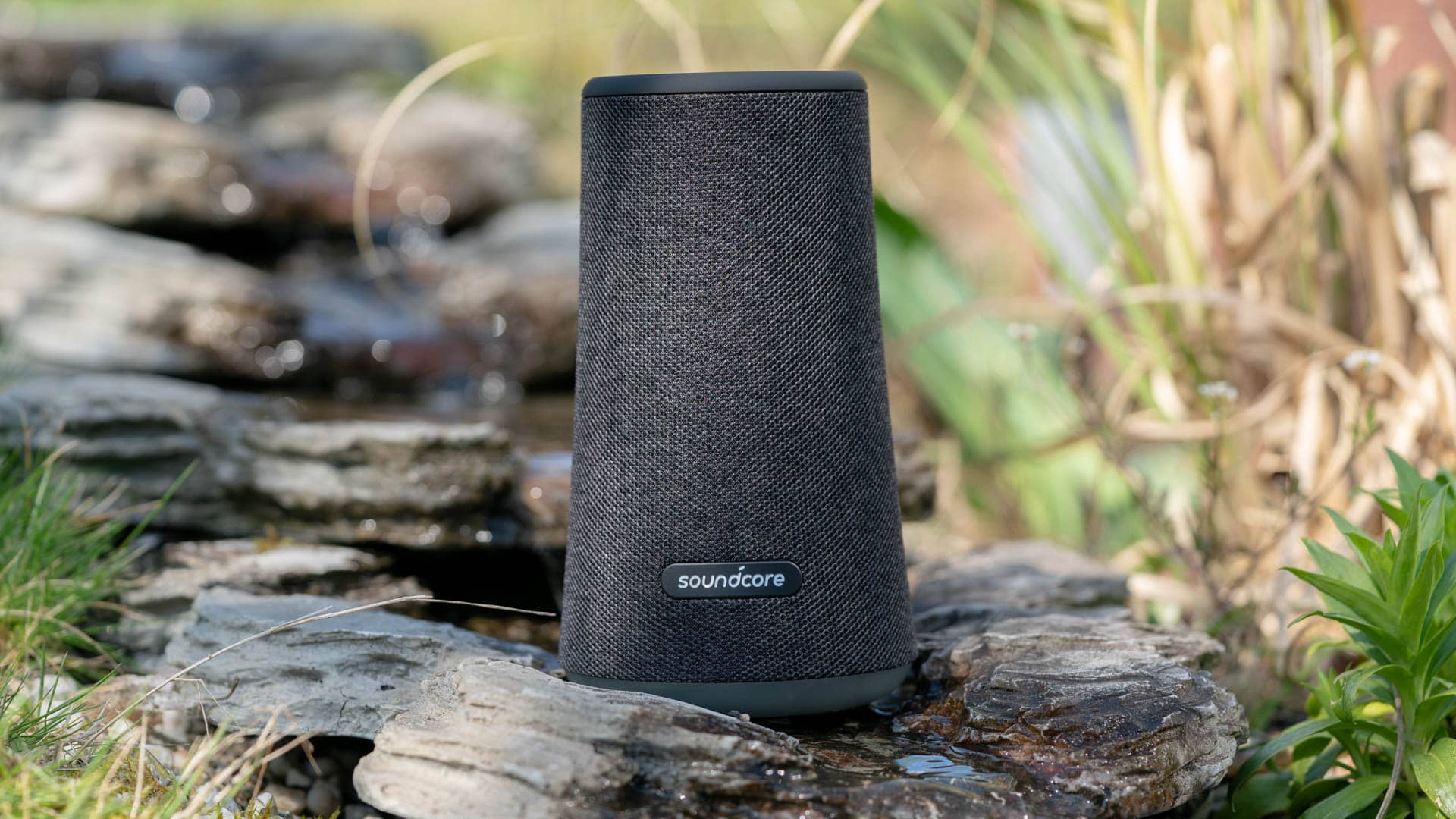
Der SoundCore Flare + ist aktuell Ankers bester Bluetooth Lautsprecher in der oberen Mittelklasse. Dieser klingt im direkten Vergleich (wie ich finde) besser als der ältere SoundCore Pro oder auch der Motion+.
Der Flare + bietet eine sehr gute Mischung aus einem satten Bass, guten Höhen und einem schicken Design inklusive LED Beleuchtung. Zwar klingt der Flare + unter anderem aufgrund etwas schwächerer Mitten nicht ganz so natürlich wie der JBL oder der 1More, aber dennoch kann der Klang voll überzeugen.
Damit wäre der Flare+ von den Anker Modellen klar meine erste Wahl.
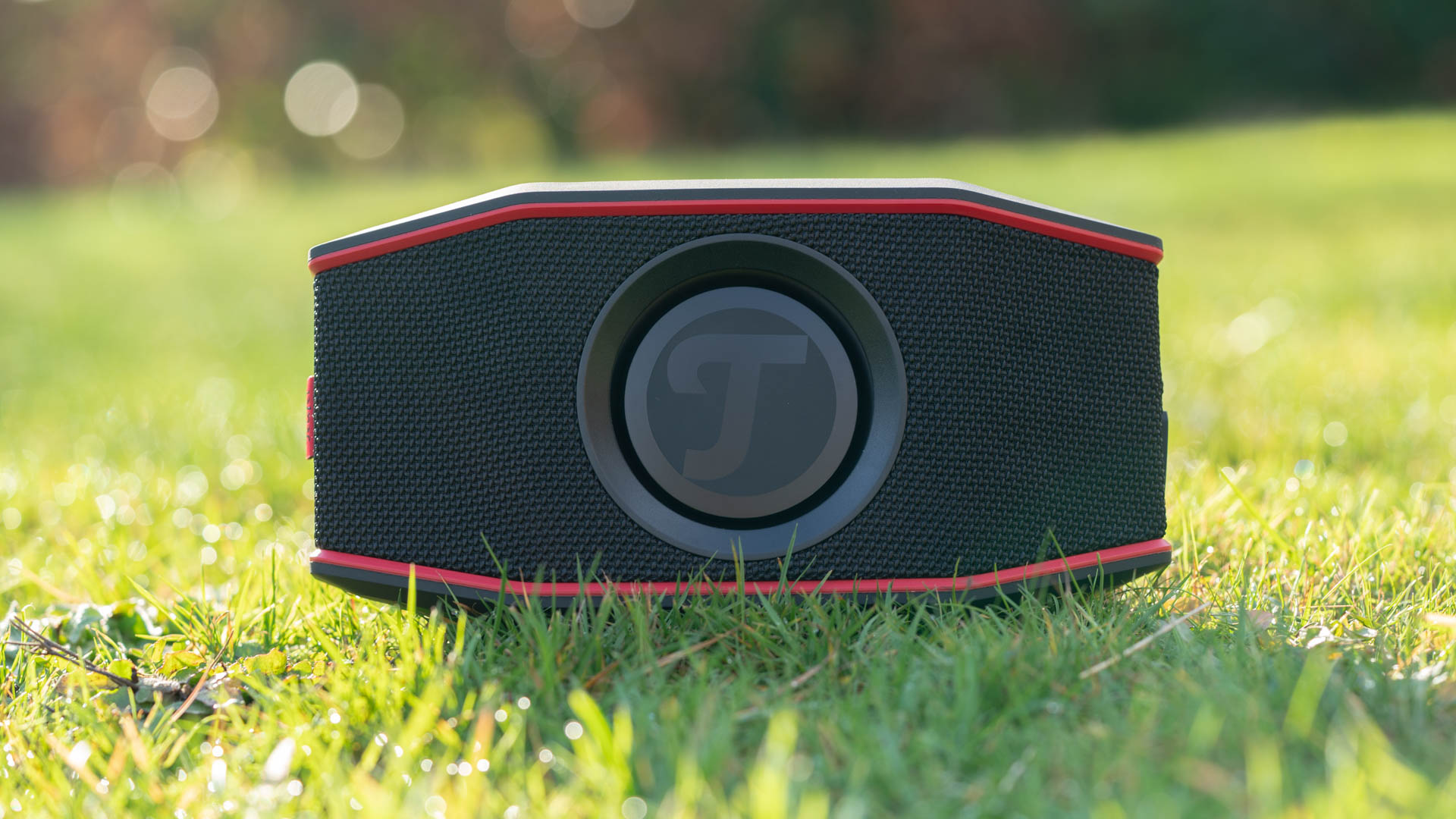
Der Teufel Rockster Go ist ein vergleichsweise kompaktes Modell, welches aber dennoch einen sehr großen Klang bietet! Wie bei fast allen der „Top Modellen“ ist auch hier der Bass klasse! Der Rockster Go produziert einen schön kräftigen und satten Bass, gerade wenn man die kompakten Abmessungen bedenkt. Selbst die Pegelfestigkeit stimmt absolut, womit der SoundCore Pro sehr geschwächelt hat.
Hinzu kommen eine hochwertige Verarbeitung und gute Akkulaufzeit und wir haben den neuen König der 100€ Preisklasse!
Allerdings ist der Rockster Go mit 150€ schon am oberen Ende dieser Preisklasse angesiedelt und lässt damit dem Anker SoundCore Pro Raum. Sollt Ihr nicht ganz so viel Ausgeben wollen, ist der SoundCore Pro weiterhin eine fantastische Wahl!
Ist Euch ist die Größe des Bluetooth Lautsprechers mehr oder weniger egal? Dann greift zum DOCKIN D Fine.
Dieser ist groß, laut und bassstark. Hier hilft einfach das große Volumen um einen möglichst großen Klang zu zaubern.
Natürlich hat auch der DOCKIN D Fine Nachteile. Dies ist natürlich primär die Größe. Dies ist eher ein Bluetooth Lautsprecher welchen man stationär nutzt. Zwar ist es kein Problem ihn auch mal mit in den Garten zu nehmen, aber wer das regelmäßig macht, wird bessere Lautsprecher finden.
Hierdurch würde ich den SoundCore Pro oder Teufel Rockster Go als die besseren Allrounder einstufen.
Die besten Bluetooth Lautsprecher 2019 in der 150€+ Preisklasse
Ihr wollt wirklich Eure Stereo Anlage ersetzen und wollt dafür noch mehr Klang als es die Mittelklasse bieten kann?
Dann seid Ihr hier bei den „Großen“ angelangt. Diese Bluetooth Lautsprecher kosten teilweise ordentlich Geld, bieten dafür aber auch ordentlich Klang.
Welcher bietet aber am meisten Klang für sein Geld?
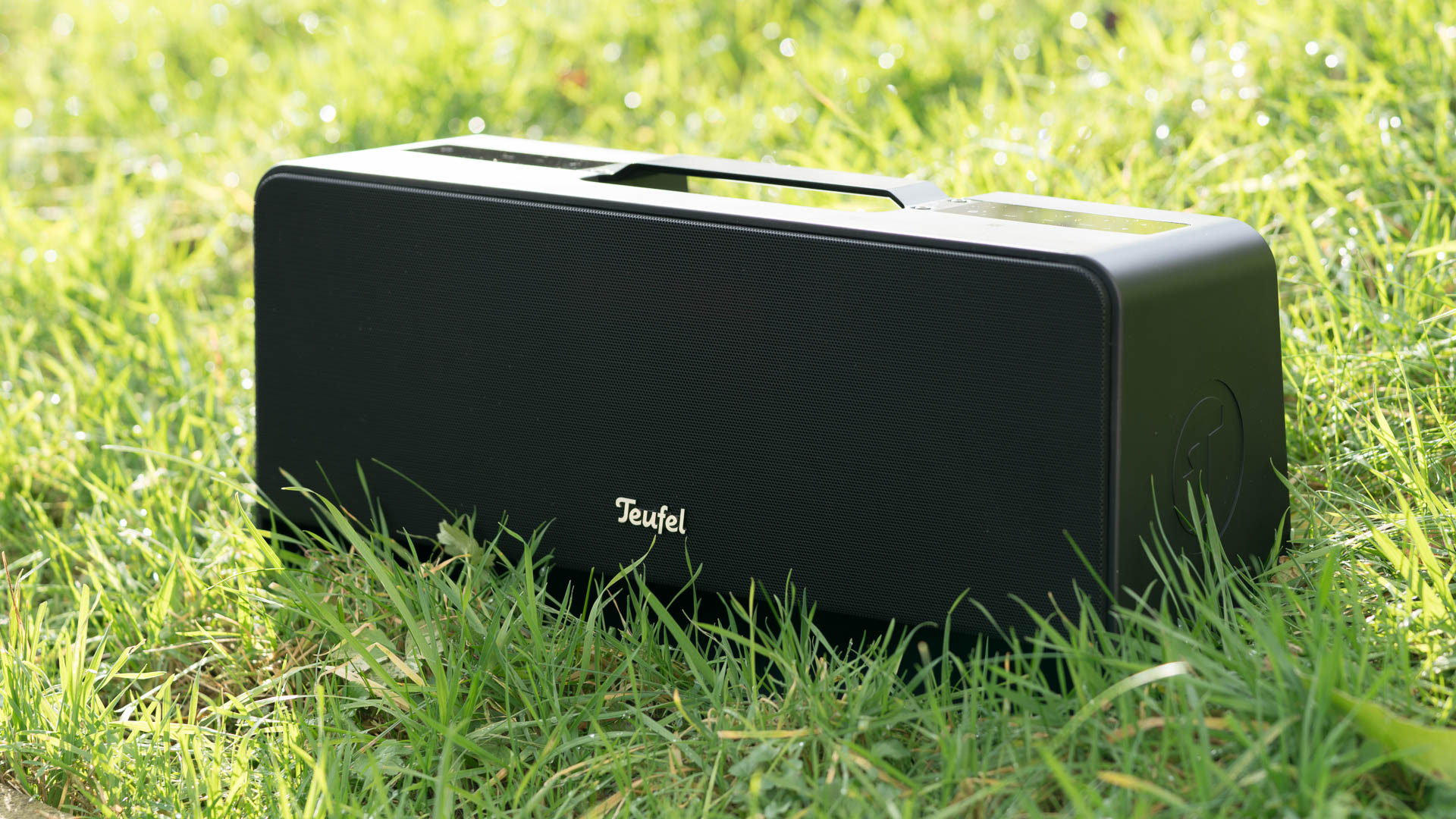
Hier kommt es etwas darauf an wie portabel Ihr es haben wollt. Ist Euch eine große Portabilität egal? Dann greift zum Teufel Boomster! Dieser ist klanglich über fast jeden Zweifel erhaben!
Einfach durch seine schiere Größe und Masse, wie auch den fünf Treibern rockt der Lautsprecher! Ihr wollt ein mittelgroßes Wohnzimmer oder eine Party ordentlich beschallen? Dann seid Ihr beim Teufel Boomster richtig! Der Boomster bläst alle anderen Lautsprecher die ich getestet habe regelrecht hinfort.
Dabei ist dieser allerdings nicht nur ein Bass-Bomber, sondern kann auch auf Wunsch sehr fein spielen. Teufelhat hier einfach einen top Job gemacht!
Soll es etwas portabler sein? Dann stammt auch meine 2. Wahl von Teufel. Der neue Rockster Cross kann ebenfalls mit einem sehr kräftigen und bassstarken Klang punkten.
Dieser ist nicht ganz so fein und „hochwertig“ wie beim Boomster, dafür ist der Cross aber ein Stück kompakter und portabler und macht ebenso viel Spaß.
Auf Platz 3 würde ich den Sony SRS-XB41 voten. Dieser ist ein Stück günstiger als die Teufel Modelle, klingt aber ebenfalls sehr gut und ist gerade was die Optik angeht sehr auffällig!
Erläuterung
Ein paar generelle Dinge dazu wie die Tabellen zu verstehen sind. Zu den Preisklassen, diese sind eher eine grobe Unterteilung.
Sollte also ein Bluetooth Lautsprecher 51,99€ kosten wird dieser ziemlich sicher noch in der 50€ Preisklasse zu finden sein, da hier eher die Lautsprecher vertreten sind welche mit diesem konkurrieren.
Ansonsten gilt:
— = weit unterdurchschnittlich / sehr schlecht.
– = unterdurchschnittlich / schlecht
0 = durchschnittlich / neutral
+ = überdurchschnittlich / gut
++ weit überdurchschnittlich / sehr gut.
Bei der Größe steht ein „++“ für überdurchschnittlich kompakt!
Mehr Bass ist nicht alles!
Ich weiß, dass viele Nutzer auf einen ordentlichen Bass Wert legen, aus diesem Grund gibt es in der Tabelle auch eine gesonderte Bass Kategorie.
Bitte bedenkt aber zwei Dinge! 1. Nur weil ein Bluetooth Lautsprecher im Vergleich mehr Bass hat als die anderen, beutet dies nicht, dass dieser auch gesamt besser klingt! Mehr Bass kann zwar Spaß machen, bedeutet aber nicht immer automatisch, dass ein Lautsprecher besser ist als die anderen. 2. Auch wenn ein Lautsprecher ein „sehr gut“ hat was den Bass angeht, bedeutet dies nicht, dass er Eure Wände zum Wackeln bekommt!
Das Bass Rating ist also immer im Verhältnis zur Größe zu sehen.
Klang braucht Volumen!
Es hat schon einen Grund warum die meisten Lautsprecher für HIFI Systeme recht groß sind. Ein guter Klang braucht einfach viel Volumen. Das soll nicht heißen, dass kleinere Bluetooth Lautsprecher zwingend schlechter klingen, das heißt nur, dass größere Lautsprecher es einfacher haben besser zu klingen.
Mittlerweile werden die Hersteller von Bluetooth Lautsprechern und allgemein von Lautsprechern immer besser darin das kleine Volumen zu kompensieren.
Mit dem ATH-G1WL hat Audio-Technica sein erstes komplett kabelloses Gaming Headset auf den Markt gebracht.
Dies ist natürlich besonders spannend da Audio-Technica kein klassischer „Gaming“ Hersteller ist, sondern professionelles Audio Equipment produziert. Dementsprechend versucht das ATH-G1WL Wireless Gaming Headset auch nicht mit X Features wie RGB Beleuchtung und anderem schönen Marketing Kram zu überzeugen, sondern mit seinem Klang und Mikrofon.
Aber gelingt dies? Finden wir es im Test des Audio-Technica ATH-G1WL heraus!
Audio-Technica ATH-G1WL Test
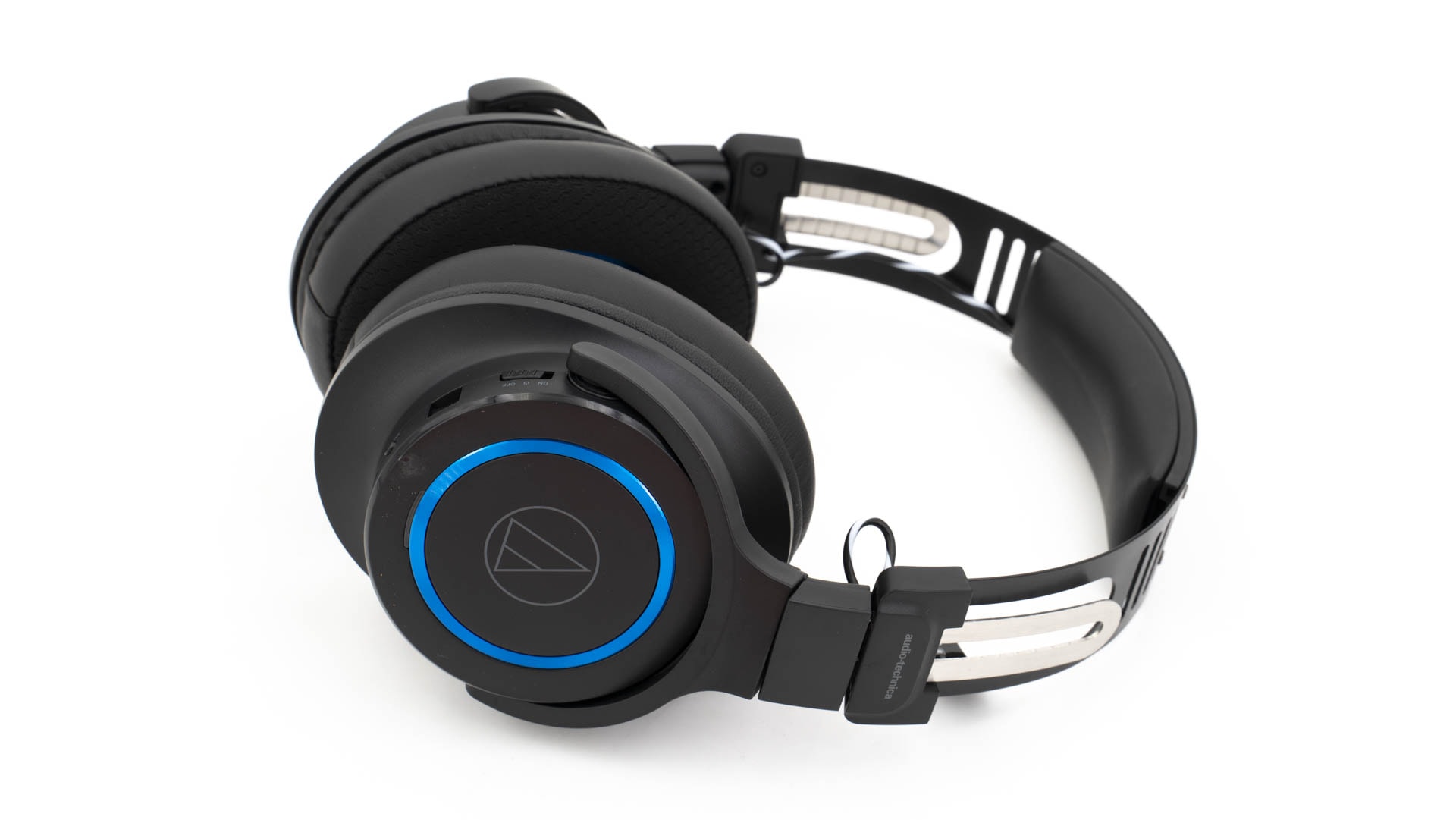
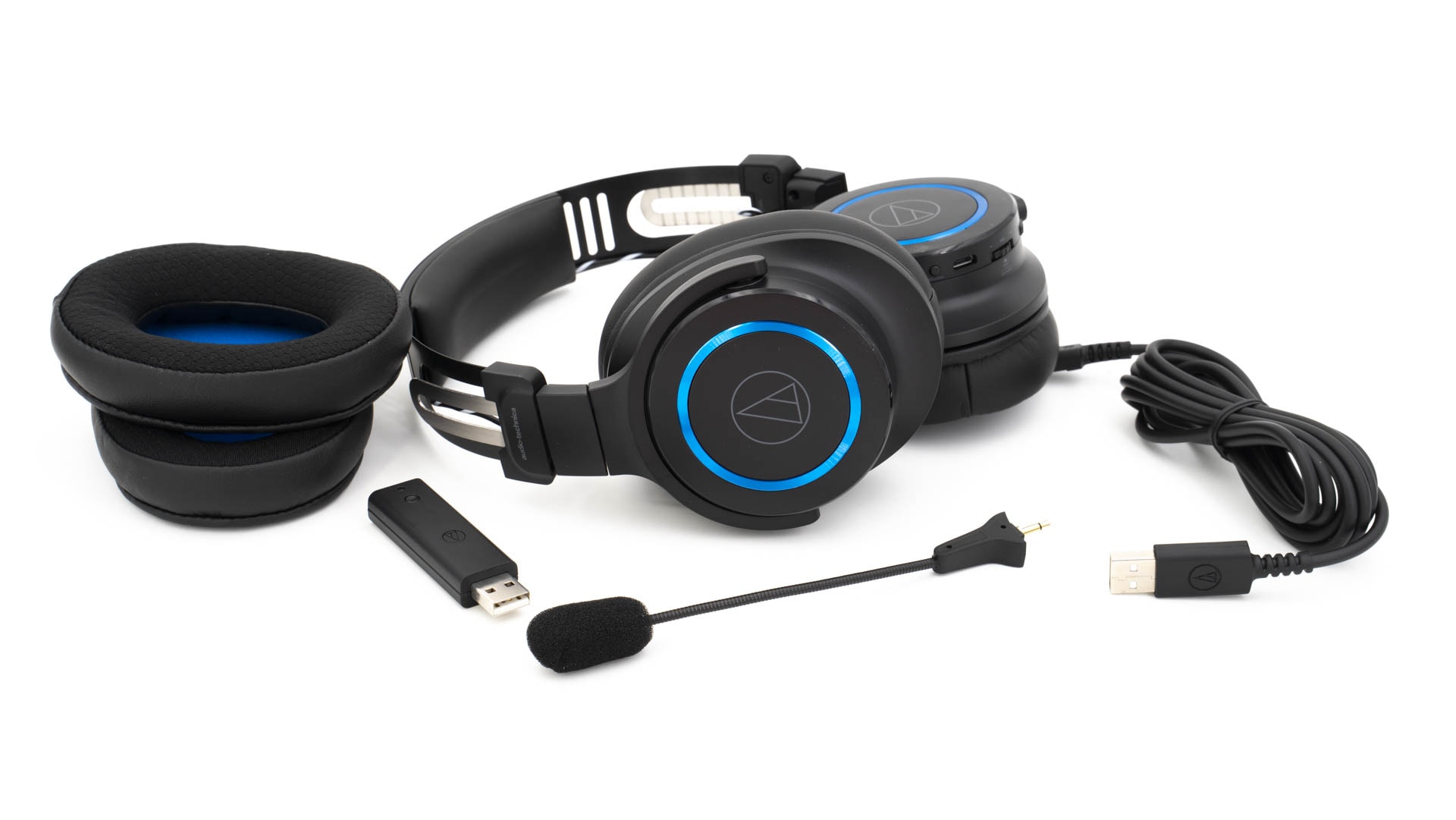
Audio-Technica ist kein Gaming Hersteller wie Corsair, Razer, Logitech usw., was man deutlich beim Design des ATH-G1WL sieht. Das Headset wirkt vergleichsweise „puristisch“.
Es gibt keine auffällige RGB Beleuchtung, Bonus Feature usw. Selbst das Kabel das die linke und rechte Ohrmuscheln verbindet ist zu großen Teilen „nackt“. Ja man kann hier den Standpunkt vertreten, dass es coolere Headsets gibt, aber dafür ist das ATH-G1WL schön klein und kompakt. Viele kabellose Gaming Headsets sind sehr „massiv“ und groß gebaut, was hier nicht der Fall ist.
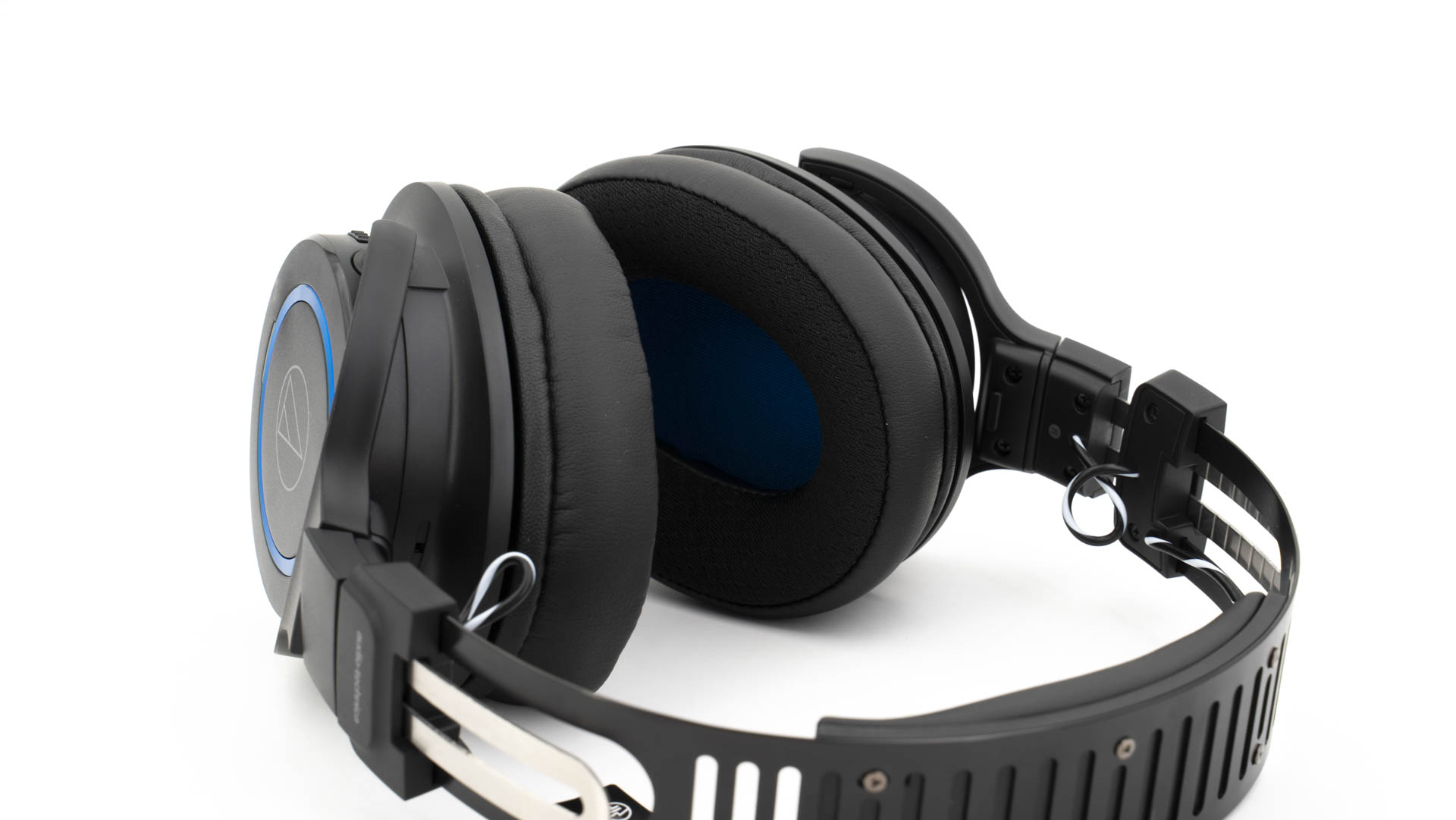
Die Audio-Technica ATH-G1WL fühlen sich an wie normale Kopfhörer, nur ohne Kabel.
Was die Materialwahl angeht, setzt Audio-Technica weitestgehend auf normalen und ausreichend robusten Kunststoff. Das Kopfband ist allerdings fast vollständig aus Metall gefertigt!
Dies gibt den Audio-Technica ATH-G1WL eine gute Stabilität. Das ATH-G1WL ist nicht das massivste Headset, macht aber dennoch einen guten Eindruck.
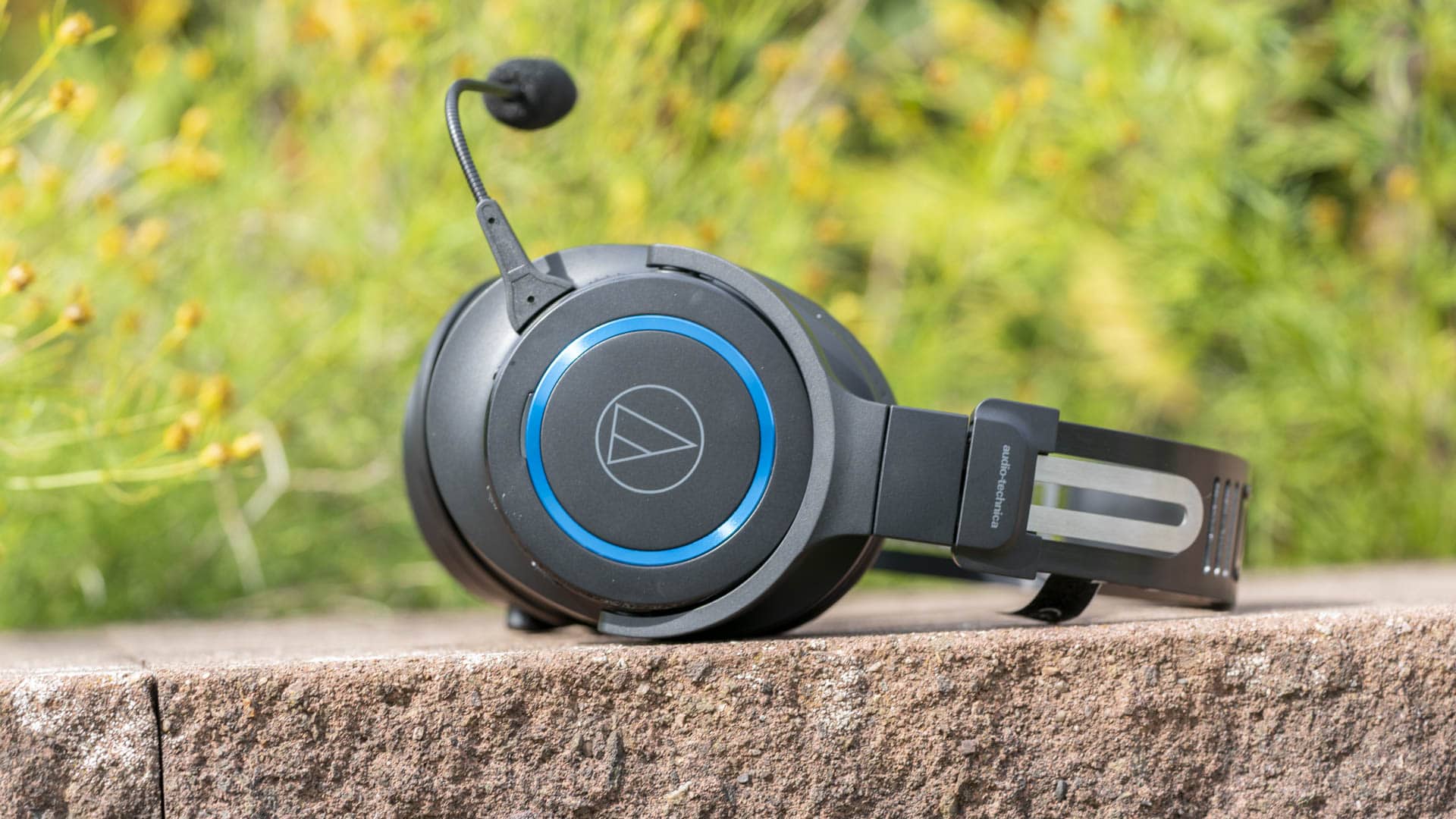
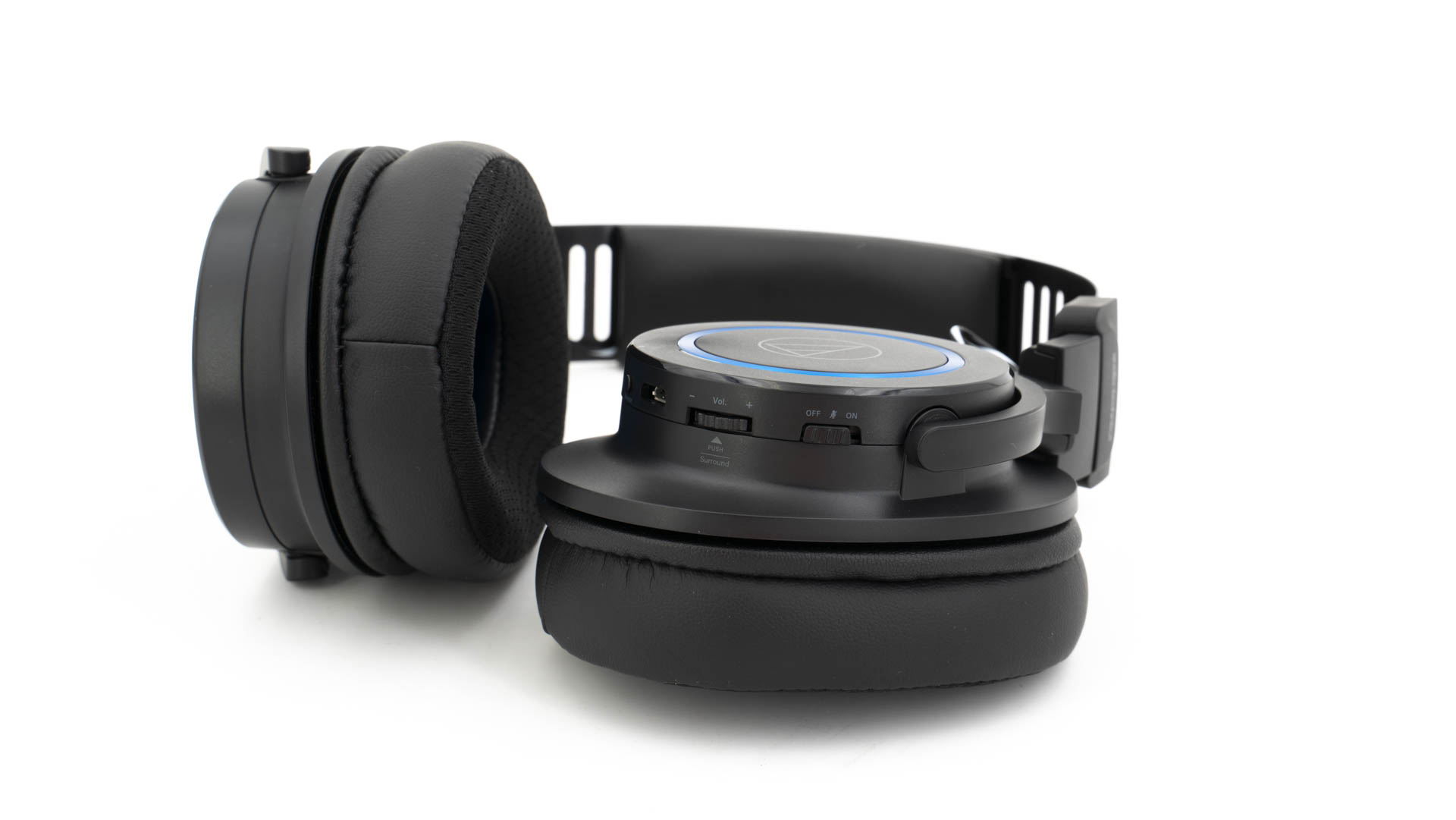
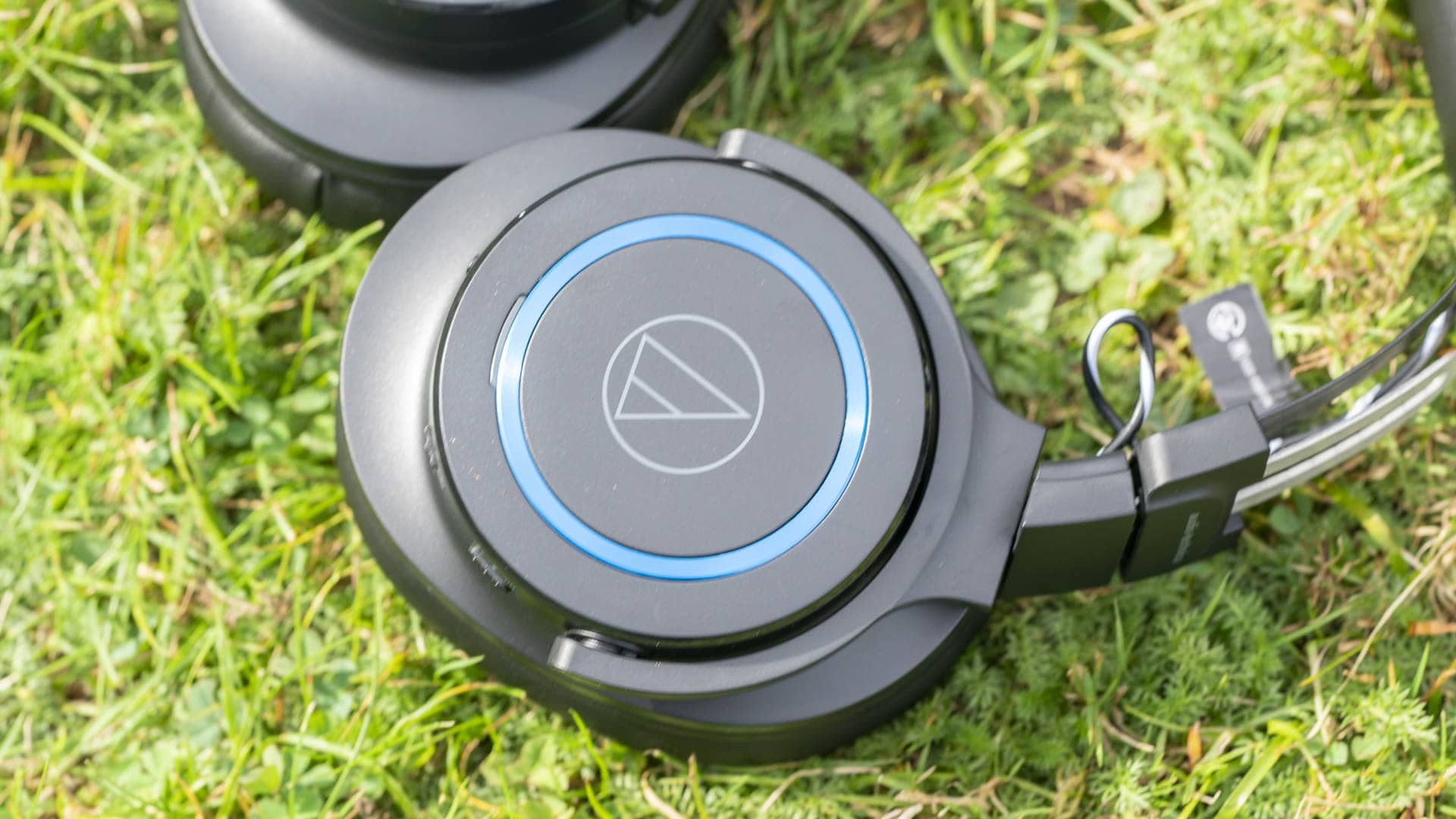
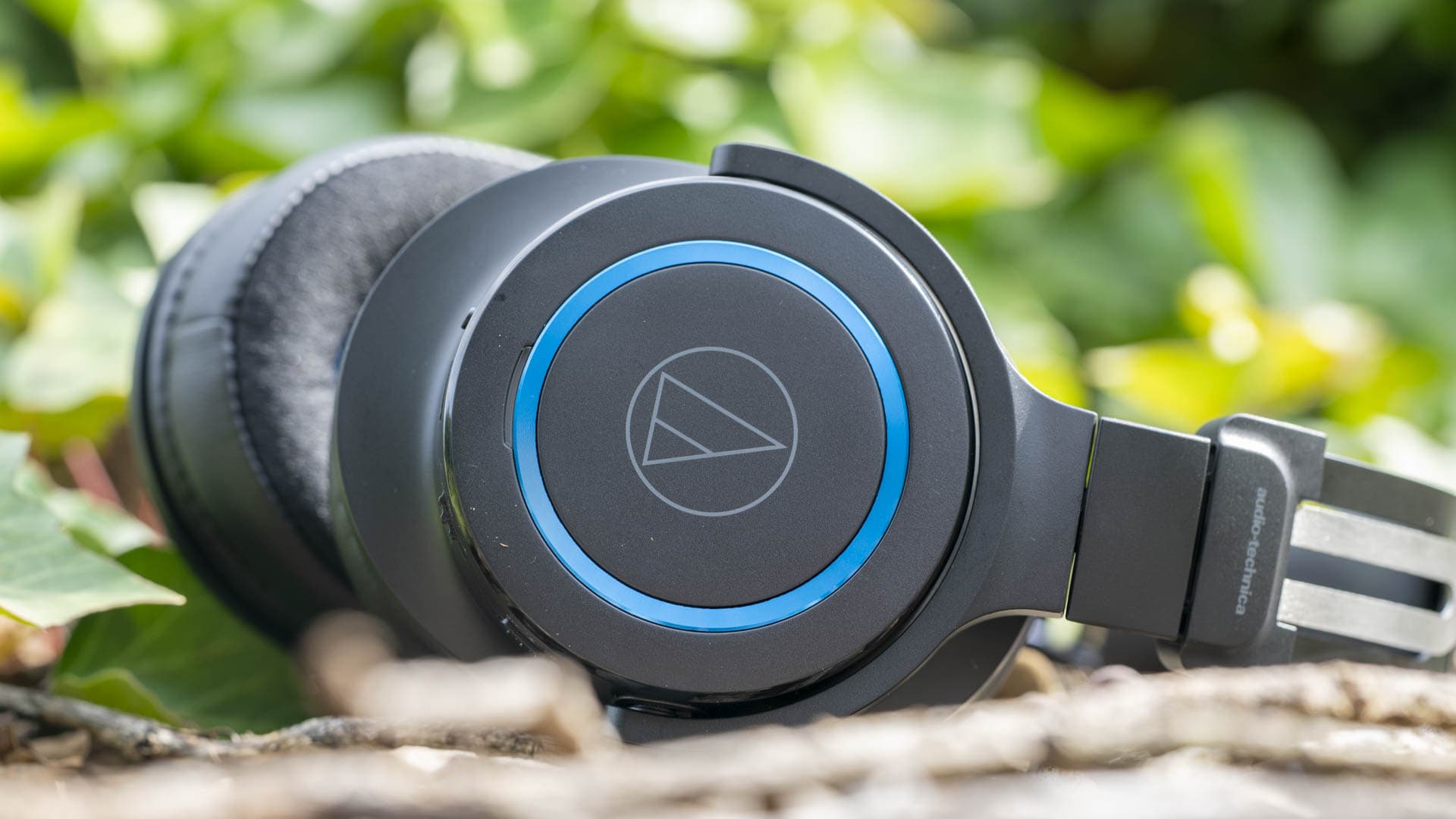
Optisch ist das Headset eher schlicht, abseits des reflektiven blauen Rings, welcher sich auf den Rückseiten der Ohrmuscheln befindet.
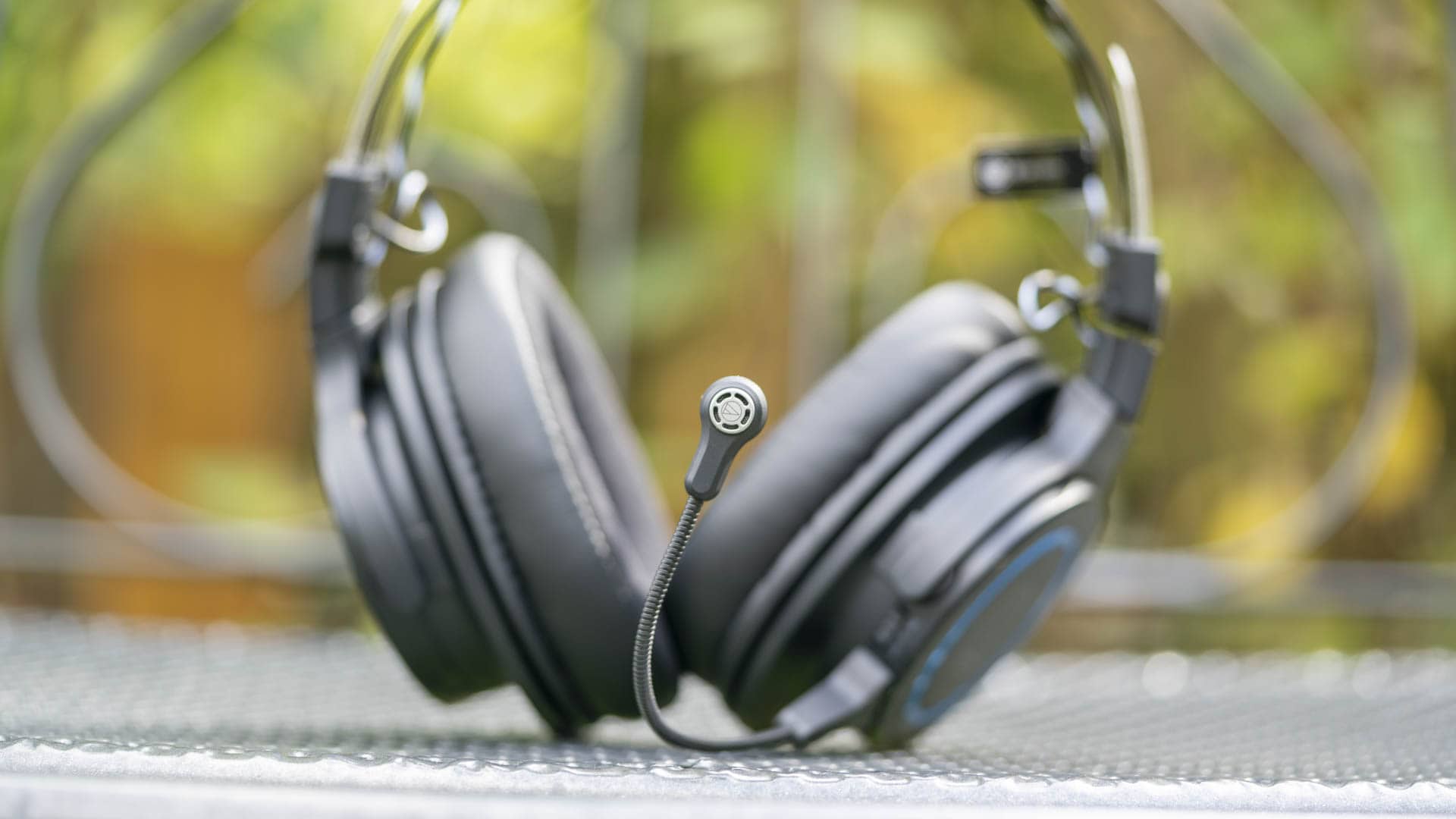
Vielleicht ist Euch schon das Mikrofon aufgefallen, bzw. eher sein Fehlen. Das Mikrofon ist beim ATH-G1WL abnehmbar. Es handelt sich bei diesem um das klassische Headset Mikrofon mit einem rechtflexiblen Arm.
Dieses wird bei Bedarf einfach an der linken Ohrmuschel angesteckt. Hier finden sich auch alle Bedieneinheiten.
Neben einem Ein/Ausschalter findet sich hier ein Drehrad für die Lautstärke und eine Mute Taste für das Mikrofon. Leider gibt es kein visuelles Feedback ob das Mikrofon an oder aus ist.
Auch an der linken Seite findet sich der microUSB Ladeport. Dieser macht mir allerdings etwas Sorgen, denn es gibt 0 Zugentlastung, abseits des Ports selbst. Immerhin hält der Akku solide 15 Stunden, was so auch +- in der Praxis hinkommt.
Abseits dieser Bedienelemente und der Möglichkeit das Drehrad für den virtuellen Raumklang zu drücken, gibt es keine Software oder andere Einstellungsoptionen. Schade!
Tragekomfort
Ein wichtiger Punkt bei einem Gaming Headset, das man gegebenenfalls über Stunden trägt, ist der Tragekomfort.
Erfreulicherweise machen die ATH-G1WL hier fast alles richtig!
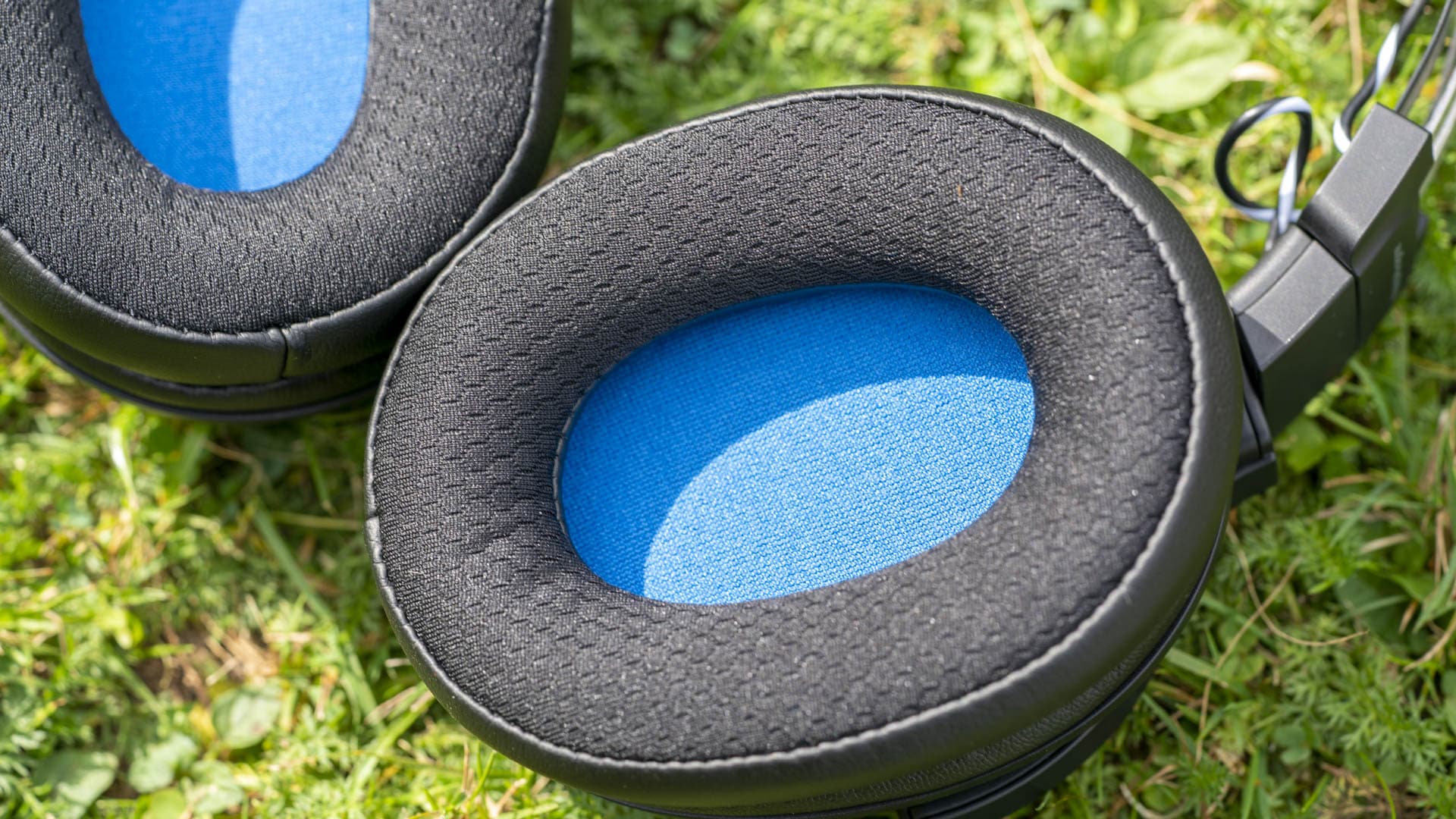
Das Headset hat recht große Ohrmuscheln, welche auch ausreichend dick gepolstert sind. Audio-Technica setzt bei diesen äußerlich auf Kunstleder, der innere Bereich ist aber aus einem atmungsaktiven Stoff.
Dies führt dazu, dass das Headset nicht nur bequem sitzt, sondern auch vergleichsweise wenig schwitzig ist. Ja das ATH-G1WL ist eins der bequemsten wireless Gaming Headsets, zumal dieses auch recht leicht ist.
Klang des Audio-Technica ATH-G1WL Wireless Gaming Headset
Ich glaube mit gutem Gewissen sagen zu können, dass mich der Klang des Audio-Technica ATH-G1WL begeistert hat! Ein wenig abhängig von Eurem Geschmack haben wir hier eindeutig das beste kabellose Gaming Headset vor uns, was den Klang angeht.
Starten wir aber am Anfang, also bei den Höhen. Die Höhen der Audio-Technica ATH-G1WL sind angenehm klar und sauber. Diese haben gerade im oberen Bereich eine schöne Schärfe und Brillanz.
Hierdurch werden sehr helle Stimmen und Instrumente deutlich und scharf wiedergegeben.
Etwas Schwächeln tun die Audio-Technica ATH-G1WL in den Mitten, welche teils etwas distanziert und schwächer klingen. Es gibt eindeutig Headsets und Kopfhörer die in diesem Bereich „voller“ klingen.
Hinzu kommt das die ATH-G1WL einen gewissen Raumklang haben. Selbst ohne den Virtual Surround Mode ist das Headset eindeutig auf eine gewisse Klangbreite getrimmt. Dies fällt besonders in den Mitten auf.
In Spielen ist dies natürlich wünschenswert, in Musik kann Gesang aber teils etwas distanzierter klingen, gerade wärmere Stimmen. Kein großes Problem, aber zu erwähnen bei 250€ Modellen.
Erstaunlicherweise hat mir dennoch Rock und Metal Musik mit den ATH-G1WL sehr gut gefallen. Auch Stimmen in Videos oder Filmen kommen sehr klar herüber. Gerade Letzteres hat mich etwas überrascht. Es würde mich nicht wundern, wenn Audio-Technica eine Klang-Kompression nutzt, welche je nach Art des Tons (Musik, Stimmen, Spiele usw.) etwas unterschiedliche Resultate produziert. Teils klang das ATH-G1WL je nach Song etwas anders.
Kommen wir damit zum Bass. Dies hat mich etwas überrascht, aber die Audio-Technica ATH-G1WL sind sehr bass-stark! Das Headset hat einen sehr ausgeprägten, aber qualitativ guten Bass.
Dieser kann je nach Musik oder Audiowiedergabe sich etwas in den Mittelpunkt drängen. Gerade bei elektronischer Musik oder Spielen in denen sehr viel passiert (z.B. Borderlands 3) fällt dies auf. Tendenziell denke ich aber, dass die meisten von Euch, einen etwas kräftigeren Bass gutheißen.
Gerade dann wenn dieser so schön tief und voll ist wie bei den Audio-Technica ATH-G1WL!
Zusammengefasst, für Musik sind die Audio-Technica ATH-G1WL gut bis sehr gut! In Filmen und Videos gut, genau wie in normalen Spielen.
Lediglich wenn Ihr super kompetitiv in Spielen unterwegs seid, könnte es Headsets geben die vielleicht besser sind. Die ATH-G1WL haben einen sehr schön räumlichen Klang und eine starke Detail Wiedergabe, wodurch sich Geräusche gut Orten lassen.
Aber es gibt einige Gaming Headsets die Geräusche wie Schritte usw. „boosten“ um diese deutlicher hervorzuheben. Corsair Headsets machen dies beispielsweise. Hier kommt es vermutlich etwas auf Euren Geschmack an.
Den Virtual Surround Mode kann ich hingegen nicht empfehlen. Dieser klingt einfach nur künstlich, wie bei den meisten Headsets. Die ATH-G1WL habe von Haus aus einen sehr weiten Klang, das reicht völlig für eine sehr gute Ortung!
Mikrofon
Die Mikrofone bei komplett kabellosen Gaming Headsets sind meist mäßig bis schlecht! Es gibt hier nur sehr wenige Ausnahmen, aber mir ist kein kabelloses Headset bekannt, welches Ihr beispielsweise fürs Twitch Streaming nutzen solltet.
Bisher! Das Mikrofon des Audio-Technica ATH-G1WL ist klasse! Dieses ist super klar, ausreichend voll und bietet auch eine gute Rauschunterdrückung.
Ja dieses bietet eine ausreichende Qualität für Hobby Twitch Streams oder vielleicht auch das ein oder andere Youtube Video, was ich bisher bei noch keinem kabellosen Headset gesagt habe.
Selbst verglichen mit kabelgebundenen Modellen schlägt sich das Audio-Technica ATH-G1WL gut! Ja es gibt hier durchaus das ein oder andere Modell in den oberen Preisklassen, welches noch voller klingt, aber unter 100-150€ wird es selbst bei den kabelgebundenen Modellen schwer was besseres zu finden.
Fazit zum Audio-Technica ATH-G1WL Wireless Gaming Headset
Mit dem ATH-G1WL hat Audio-Technica das aus meiner Sicht bisher überzeugendste kabellose Gaming Headset im Sortiment! Im Test konnte das ATH-G1WL voll überzeugen und das auch in fast allen Bereichen! Der wichtigste ist natürlich der Klang.
Nein das ATH-G1WL klingt nicht so gut wie das ATH-PDG1, welches das aus meiner Sicht beste kabelgebundene Headset ist, aber mir ist kein besser klingendes kabelloses Headset bekannt!
Dies gilt dabei sowohl für Musik wie auch für Spiele! Das Audio-Technica ATH-G1WL kann mit einem sehr weiten und kräftigen (bassstarkem) Klang überzeugen. Dabei ist das ATH-G1WL aber nicht nur ein dumpfer Bass Bomber, sondern bietet auch abseits des Bass einen super Klang. Hier und da neigt das ATH-G1WL zu einem etwas „distanzierten“ Klang, was aber sicherlich etwas der Gaming Ausrichtung und der besseren Ortbarkeit in Spielen geschuldet ist, aber das ist schon meckern auf sehr hohem Level.
Neben dem Klang kann auch der Tragekomfort und das Mikrofon überzeugen! Das ATH-G1WL ist ein schön leichtes kabelloses Headset. Man hat also nicht so einen Trümmer auf dem Kopf wie beispielsweise bei Logitech. Dabei blieben bei mir die Ohren auch schön kühl.
Zu guter Letzt haben wir das Mikrofon. Dieses ist klasse, selbst verglichen mit normalen Headsets! Für Teamspeak usw. ist dieses mehr als ausreichend. Selbst für kurze „Hobby“ Youtube Videos taugt es.
Mein einziger richtiger Kritikpunkt wäre das Fehlen einer Software. Leider könnt Ihr nichts am Klang oder Mikrofon groß nach Euren Wünschen anpassen. Dies ist nicht zwingend nötig, aber mehr Optionen wären grundsätzlich nie schlecht.
Dennoch, ja das Audio-Technica ATH-G1WL ist ein hervorragendes Gaming Headset und vermutlich das beste kabellose Modell auf dem Markt. Es ist zumindest das beste kabellose Gaming Headset das ich bisher im Test hatte.
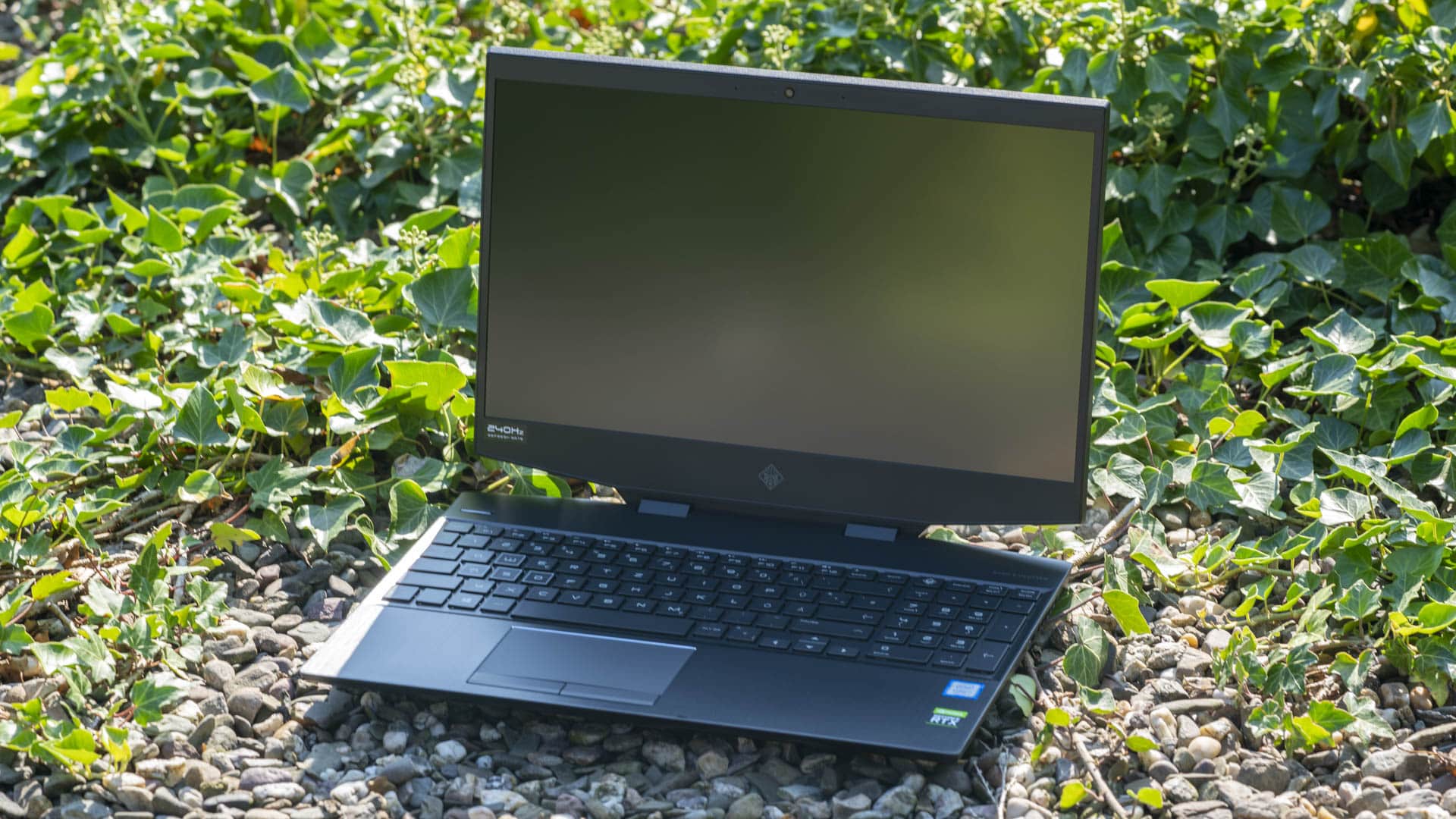
Wenn Ihr nach einem leistungsstarken und auch preislich attraktiven Gaming Notebook sucht, dann werdet Ihr über das HP Omen 15 stolpern.
Dieses ist in diversen Ausstattungen verfügbar, von Mittelklasse GTX 1650 bis hin zur absoluten Spitzenklasse RTX 2080 ist alles möglich. Dabei bietet es immer einen augenscheinlich sehr fairen Preis für die gebotene Hardware.
Allerdings gilt hier bei Notebooks immer etwas Vorsicht. Es kommt ja bei einem Notebook nicht nur auf die reine Performance an, sondern auch auf die Kühlung, das Display oder generell das Gehäuse.
Wollen wir hier doch einmal schauen wie sich das HP Omen 15-dh0011ng im Test schlägt. Kann dieses überzeugen?
An dieser Stelle vielen Dank an HP für das Ausleihen des Omen 15-dh0011ng für diesen Test!
Das HP Omen 15-dh0011ng im Test
Das HP Omen 15-dh0011ng hat mich sehr positiv überrascht! Wir haben hier ein recht massives und stabiles Notebook vor uns.
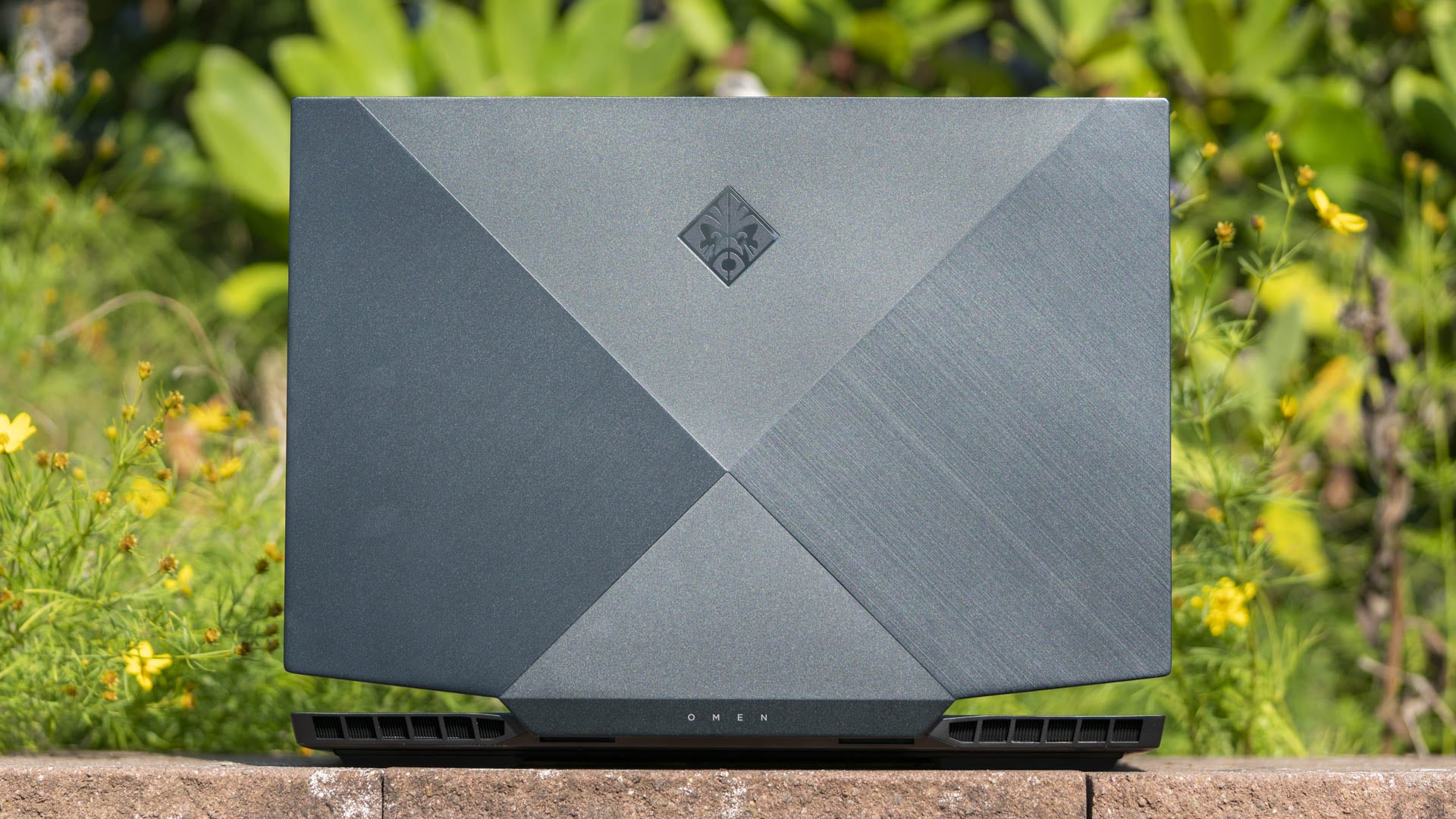
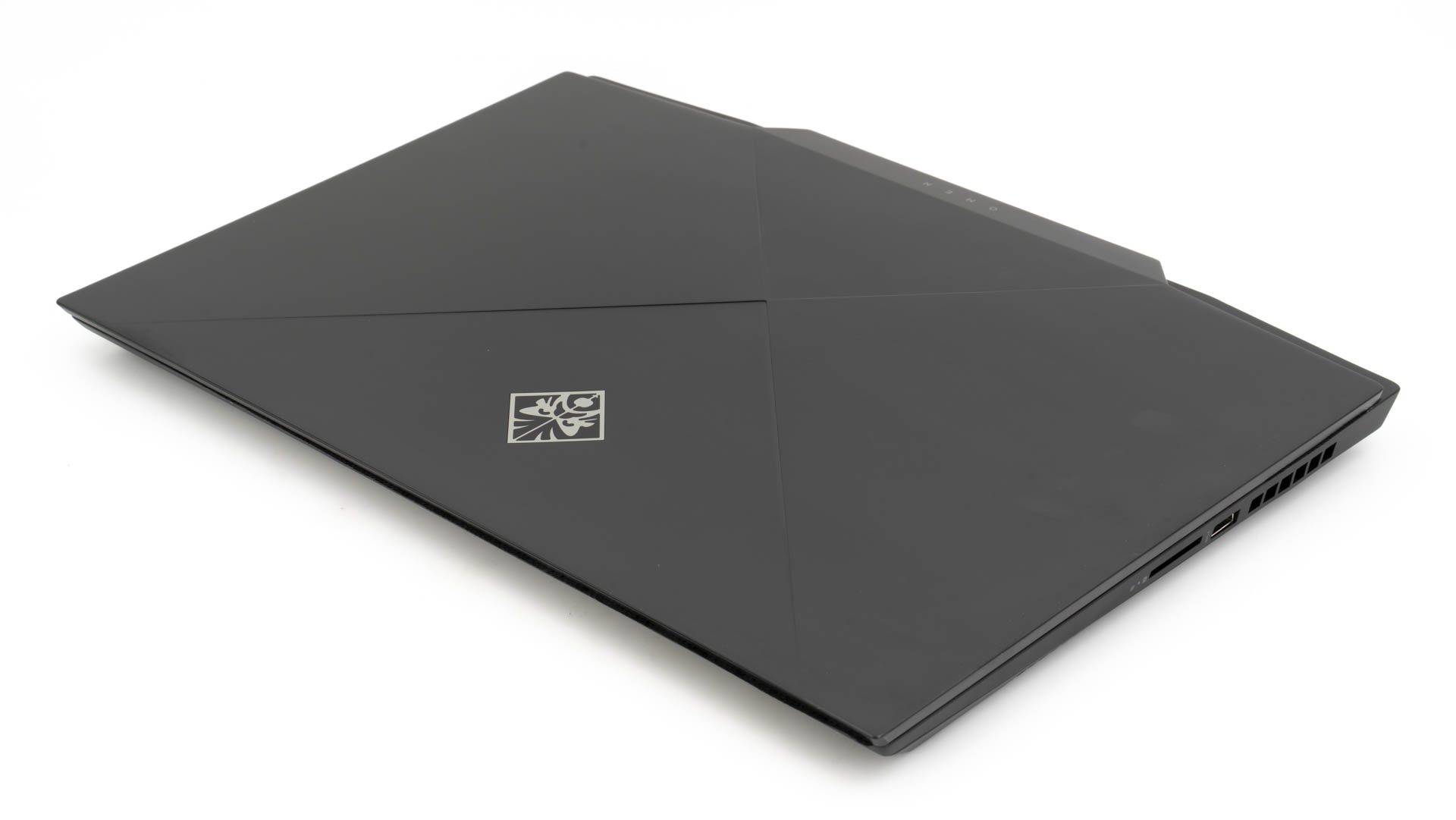
Das Omen 15 fühlt sich nicht nach Plastikbomber oder Ähnlichem an, ganz im Gegenteil. HP nutzt für die Handballenauflage und die Rückseite des Displays Aluminium! Dieses ist zwar verglichen mit einem Apple MacBook recht dünn, aber es gibt dem Omen dennoch eine gewisse strukturelle Integrität, die man sonst so nicht bei Gaming Notebooks sieht.
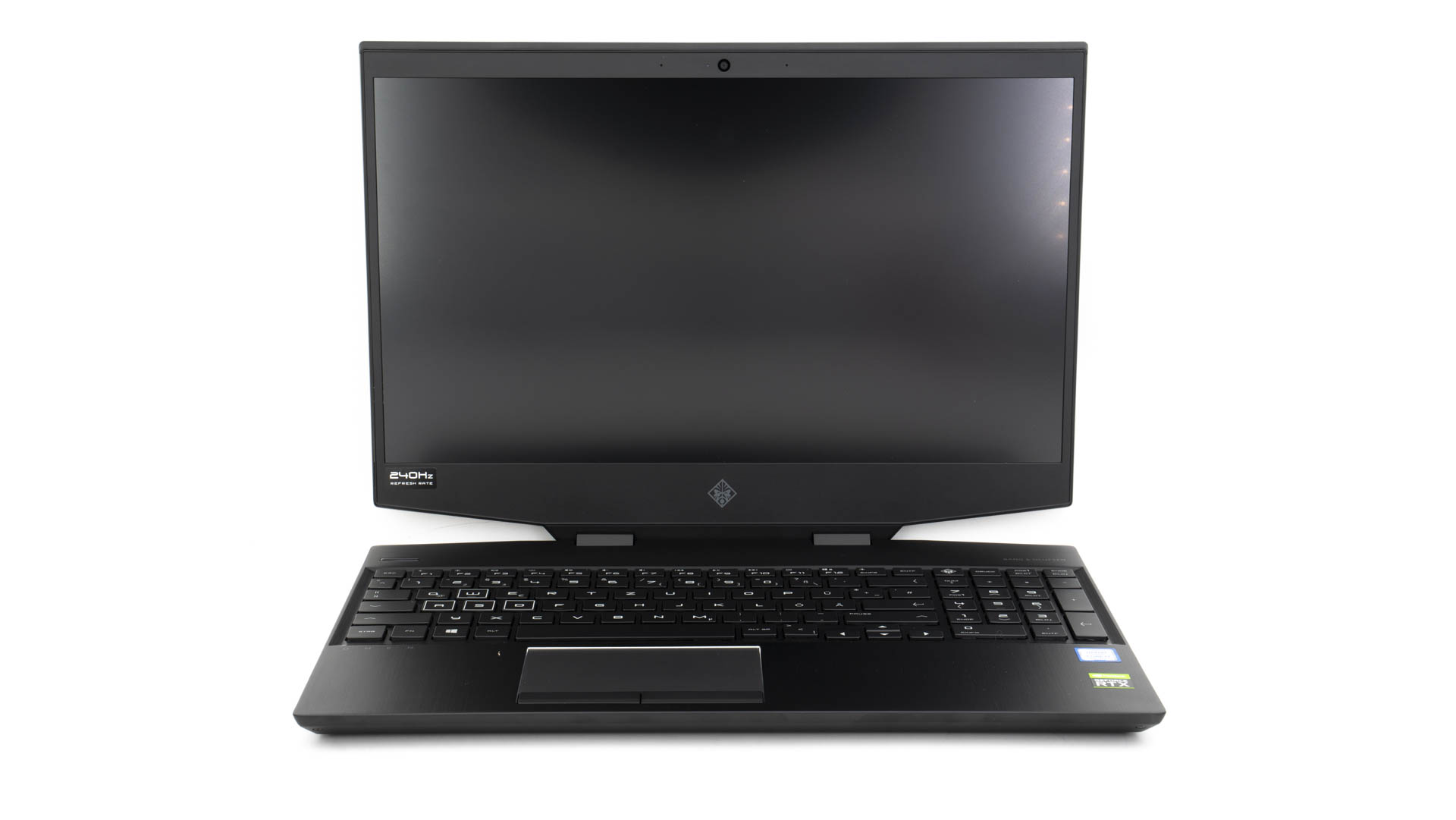
Hinzu kommen angenehm kompakte Abmessungen. Mit rund 25mm ist das HP Omen 15-dh0011ng ein recht schlankes Gaming Notebook, welches auch schön schmale Displayrahmen bietet. Dies zumindest an den Seiten.
Oben und gerade unten fallen die Displayrahmen etwas mächtiger aus. Dies ist aber kein Weltuntergang, das Omen 15 wirkt modern und der zusätzliche Raum gibt HP Platz für bessere Hardware.
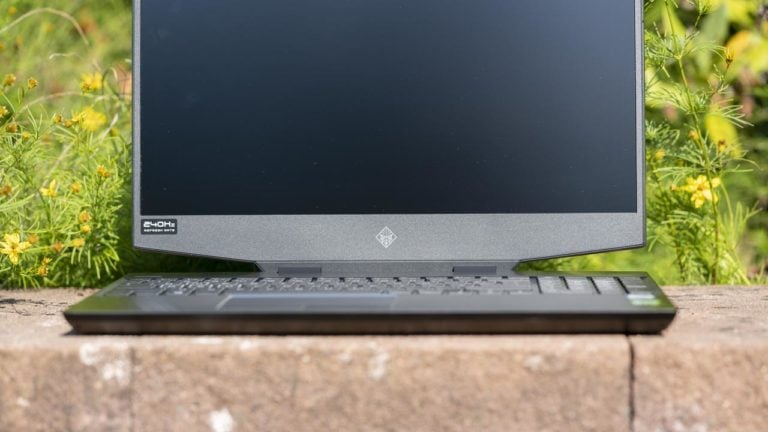
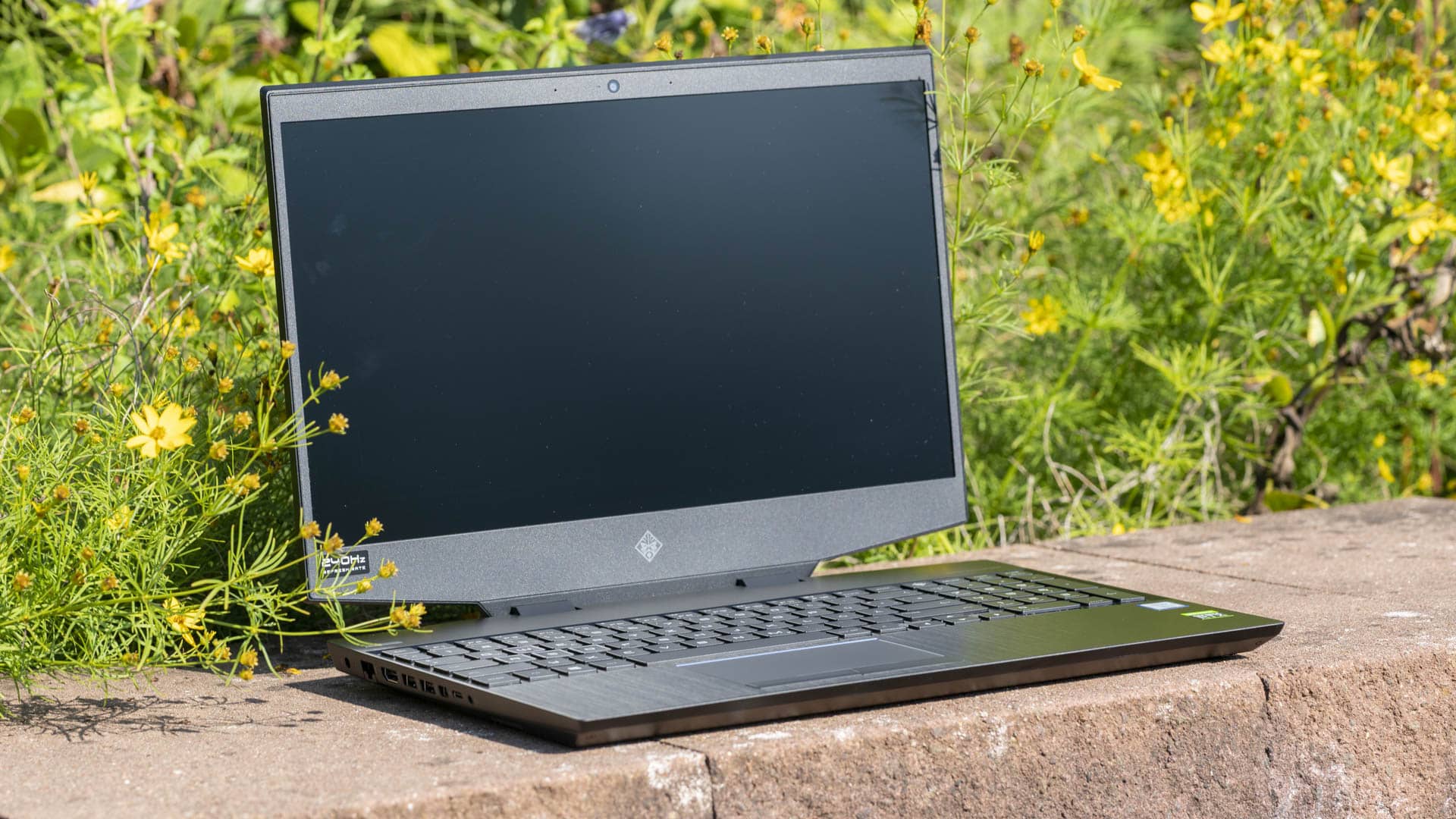
Sehr interessant ist das Displayscharnier des Omen 15, welches so einmalig ist. HP setzt hier auf ein recht schmales Scharnier in der Mitte des Displays. Links und rechts „schwebt“ das Display ein Stück weit. Dies ist in das Design des Notebooks eingearbeitet und scheint fast so etwas wie ein Erkennungsmerkmal der Omen Notebooks zu sein.
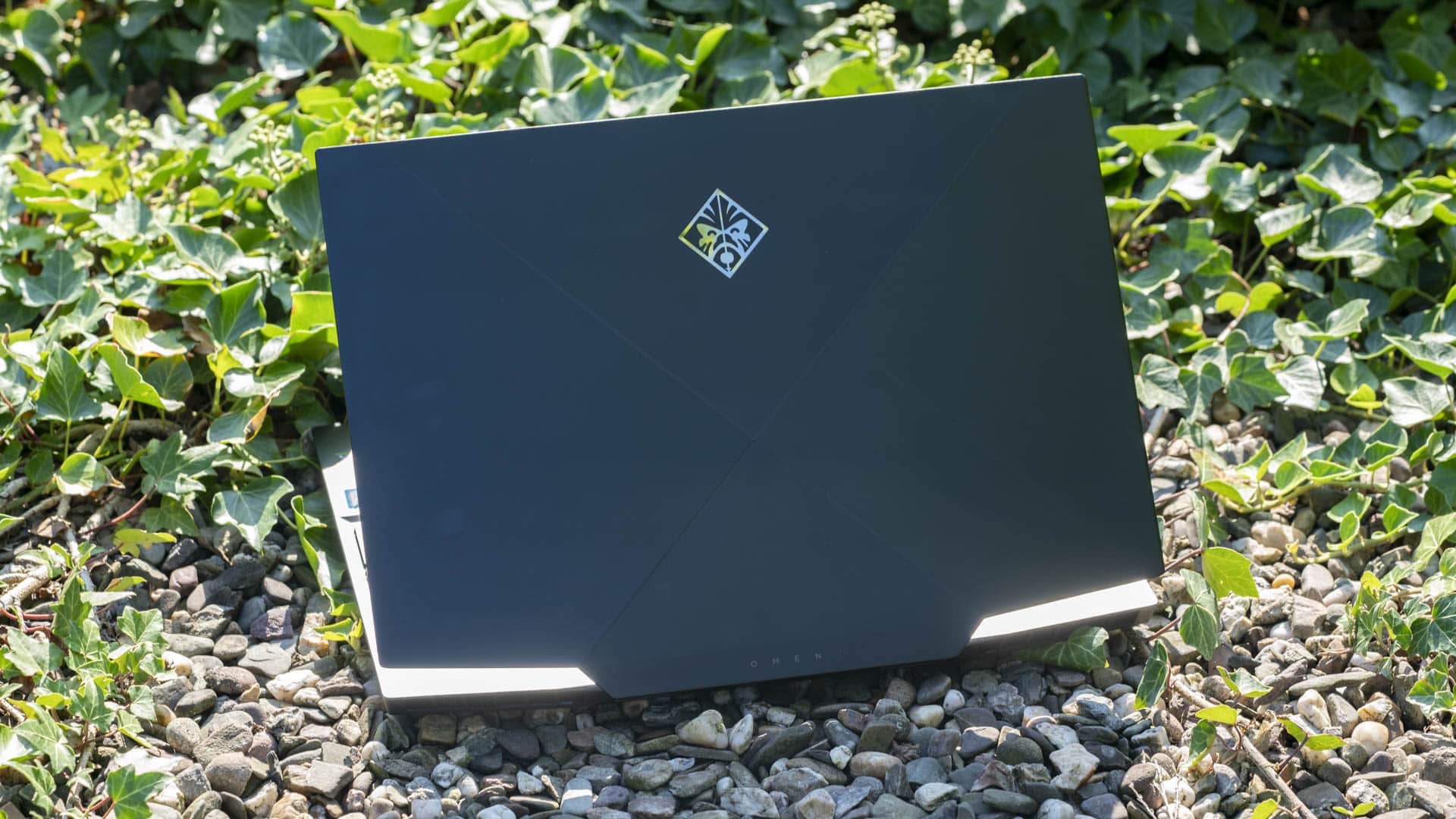
Mittlerweile versuchen viele Gaming Notebooks optisch recht dezent zu sein. So auch das HP Omen 15-dh0011ng. Dieses ist aufgrund des Deckeldesigns durchaus noch als Gaming Notebook zu erkennen, aber rote Akzente welche es früher bei den Omen Geräten gab, sind beim 15-dh0011ng nicht mehr zu finden.
Nein dies ist nicht das schlichteste Gaming Notebook, aber es schreit auch nicht „Gamer“.
Gehen wir einmal um das HP Omen 15-dh0011ng herum.
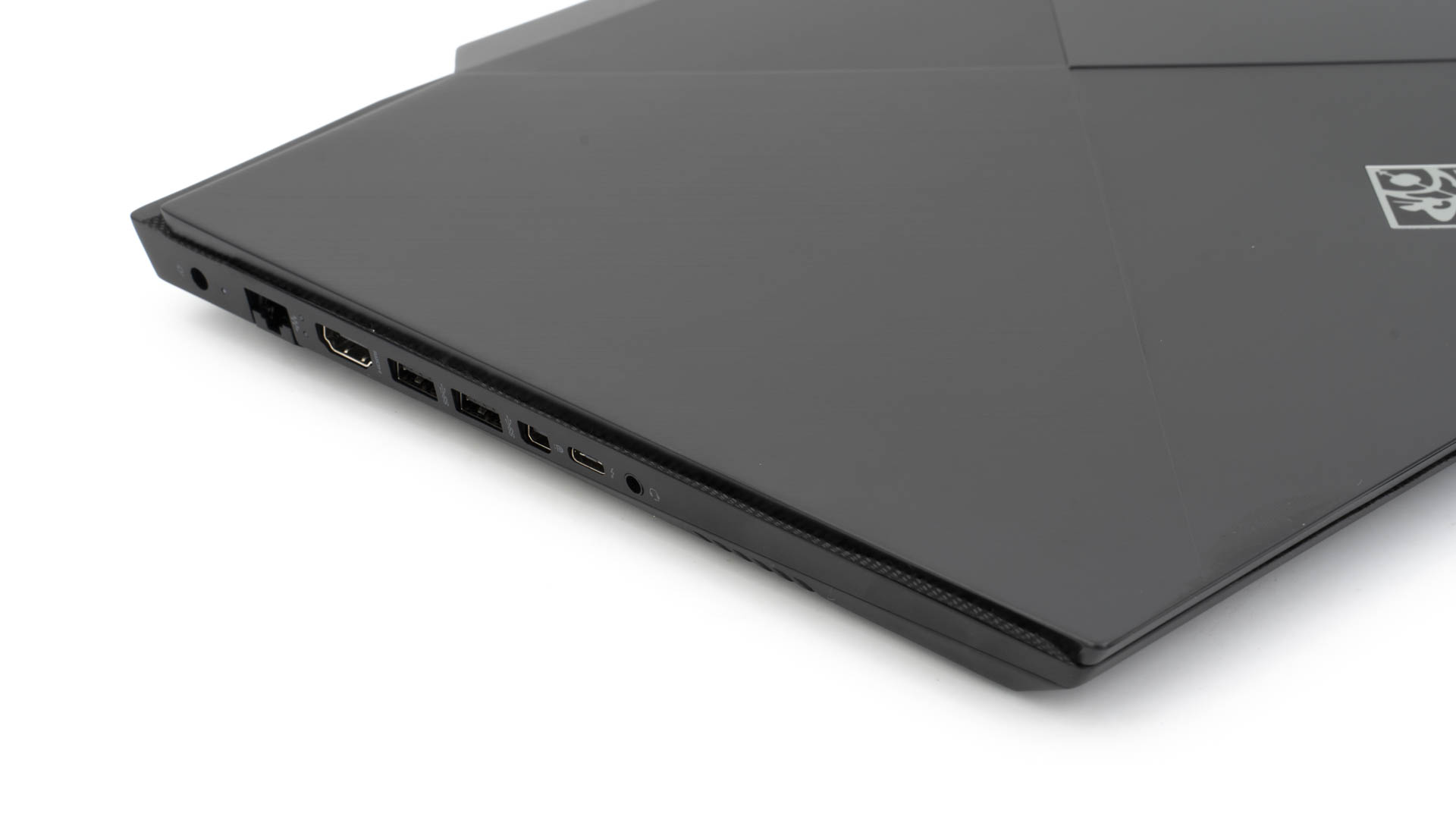
Die meisten Anschlüsse des Notebooks sind auf der linken Seite angebracht. Hier finden wir den Netzteilanschluss, Gbit LAN, HDMI 2.0, 2x USB 3.0, Mini Displayport, Thunderbolt 3 und einen Kopfhöreranschluss.
Auf der rechten Seite findet sich ein weiterer USB 3.0 Port wie auch ein Kartenleser.
Zusammengefasst
3x USB 3.0
1x Gbit LAN
1x Thunderbolt 3 (USB C)
1x HDMI 2.0
1x mini DisplayPort
1x SD Kartenleser
1x 3,5mm Kopfhörer/Headset Anschluss
Dies würde ich mit gutem Gewissen als PERFEKTE Portausstattung für ein 2019er Notebook bezeichnen!
An dieser Stelle ein besonderes Lob für das Netzteil. So bescheuert es klingt, aber das HP Omen 15 hat ein sehr schickes und wertiges Netzteil!
Eingabegeräte
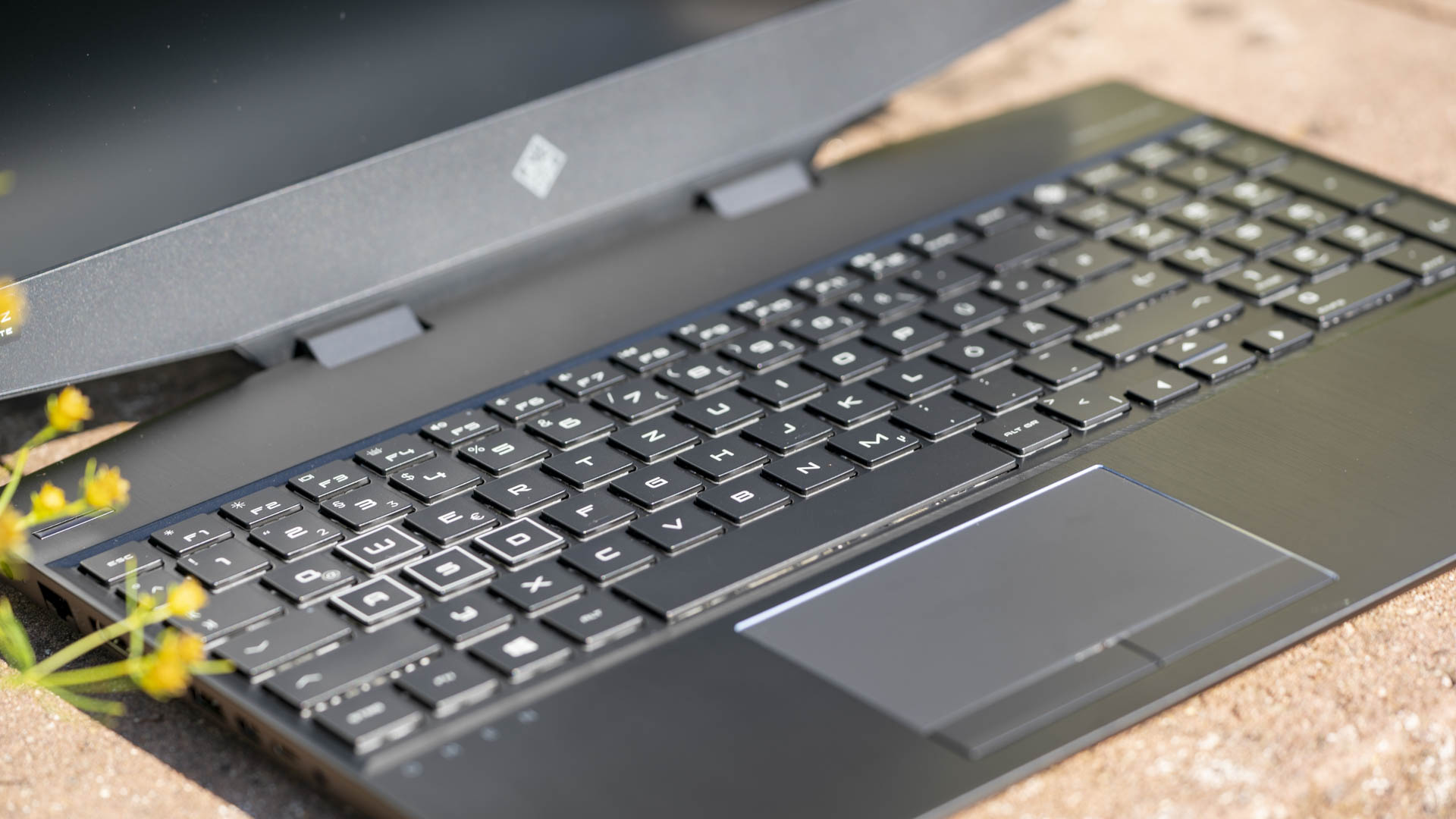
Die Tastatur des Omen 15 konnte mich leider nur bedingt überzeugen. Prinzipiell haben wir hier eine sehr vernünftige Tastatur vor uns. Die Tasten besitzen einen sauberen Druckpunkt und einen schönen festen Anschlag.
Die Tastatur wirkt nicht schwammig und hat eine vernünftige Drei-Zonen-Hintergrundbeleuchtung (RGB).
Allerdings war HP beim Layout etwas faul. Wir haben hier eine amerikanische Tastatur vor uns, mit deutscher Beschriftung.
Heiß, die Shift-Taste ist lang, die „><“ Taste befindet sich neben den Pfeiltasten, die Enter Taste ist Schmal, die „#“ Taste ist über Enter usw.
Ja daran kann man sich problemlos gewöhnen, aber dennoch. Gerade wenn man des Öfteren zwischen Geräten hin und her switcht ist dies suboptimal. Auch die Beschriftung in diesem „GamerFont“ finde ich nicht schön.
Technisch ist aber die Tastatur in Ordnung. Nur wenn Ihr viel schreibt, wird das Layout etwas Gewöhnung benötigen.
Das Trackpad hingegen ist tadellos. Der Mauszeiger „klebt“ schön am Finger und das Trackpad fühlt sich gut am Finger an. Damit hat das Omen 15 eins der besseren Trackpads das man in einem Gaming Notebook finden kann.
Ungewöhnlich im Jahr 2019 sind allerdings die beiden gesonderten Maustasten. Aber dies ist natürlich Geschmackssache.
Lautsprecher
Das HP Omen 15 wirbt mit Lautsprechern von Bang & Olufsen. Daher müssten wir ja einen besonders tollen Klang erwarten können. Dies ist aber leider nur bedingt der Fall.
Das Omen 15 verfügt über zwei recht kleine Lautsprecher an der Seite des Notebooks, welche recht distanziert klingen. Nein, die Lautsprecher klingen nicht schlecht, aber auch nicht besonders gut.
Die Höhen könnten etwas klarer sein und Bässe etwas satter.
Wir erhalten hier als Standardkost für ein Gaming Notebook, aber nichts was aus der Masse hervorsticht.
Display
Beim Display des HP Omen 15-dh0011ng gibt es eine kleine Überraschung. Mein Omen 15 kommt mit einem Full HD 240Hz Panel. Dieses Panel ist absolute Weltklasse, das ist aber nicht der eigentliche Grund zur Überraschung.
Ich konnte im Handel das HP Omen 15-dh0011ng nicht mit einem 240Hz Panel finden! HP scheint mir hier eine Sonderedition gesendet zu haben?!
Regulär scheint es das Omen 15 nur mit Full HD 144Hz oder 4K 60Hz Panel zu geben. Schade, denn das 240HZ Panel ist herausragend!
Es handelt sich hier vermutlich um das LQ156M1JW03 aus dem Hause Sharp. Musste man sich früher und auch teilweise heutzutage noch zwischen Bildqualität und hoher Bildrate entscheiden so bietet das 240Hz Panel im Omen 15 beides!
Rein subjektiv ist das Display hervorragend! Farben sind klar und sauber, Blickwinkel gut und auch der Kontrast mehr als vernünftig.
Hinzukommt halt die 240HZ Bildwiederholungsrate, welche die Nutzung des Omen 15 butterweich gestaltet! Egal ob es um das verschieben von Fenstern oder Spiele geht, alles wirkt unheimlich weich.
Ich bin eigentlich nicht unbedingt der „High Refresh Rate“ Gamer, aber dieses Panel macht mich etwas neidisch.
Auch die Messwerte passen. Wir haben eine 97% Abdeckung des SRGB Farbraums und 74% von AdobeRGB, was absolut in Ordnung ist!
Der Kontrast liegt bei soliden 870:1 und die maximale Helligkeit bei 274cd/m². Letztere könnte etwas höher sein, reicht aber für eine Indoor Nutzung.
Solltet Ihr das Omen 15 irgendwo mit 240HZ Display finden, schlagt zu! Dies ist das beste Gaming Display, das Ihr aktuell finden könnt.
Performance
Wie die meisten Gaming Notebooks gibt es auch das HP Omen 15 in vielen Konfigurationen. Die aktuellen Versionen verfügen alle über Intels aktuellen 6 Kerner, den Core i7-9750H als Basis.
Hinzu kommt eine Grafikkarte aus dem Hause Nvidia:
GTX 1650
GTX 1660 Ti
RTX 2060
RTX 2070 (MAX Q)
RTX 2080 (MAX Q)
Ähnlich wie die Spanne bei den GPUs sind auch die Preise des Omen 15 sehr unterschiedlich. Die kleinste Version mit GTX 1650 bekommt Ihr schon ab +- 1000€, während die größte Version mit rund 2700€ zur Buche schlägt.
Allerdings ist das Omen 15 damit vergleichsweise günstig! Dieses gehört immer zu den günstigsten Modellen mit RTX 2070, RTX 2080 usw.
Ich kann grundsätzlich alle Versionen mit GTX 1660 TI aufwärts empfehlen. Für diesen Test habe ich ein Omen 15 mit i7-9750H und RTX 2070 MAX Q.
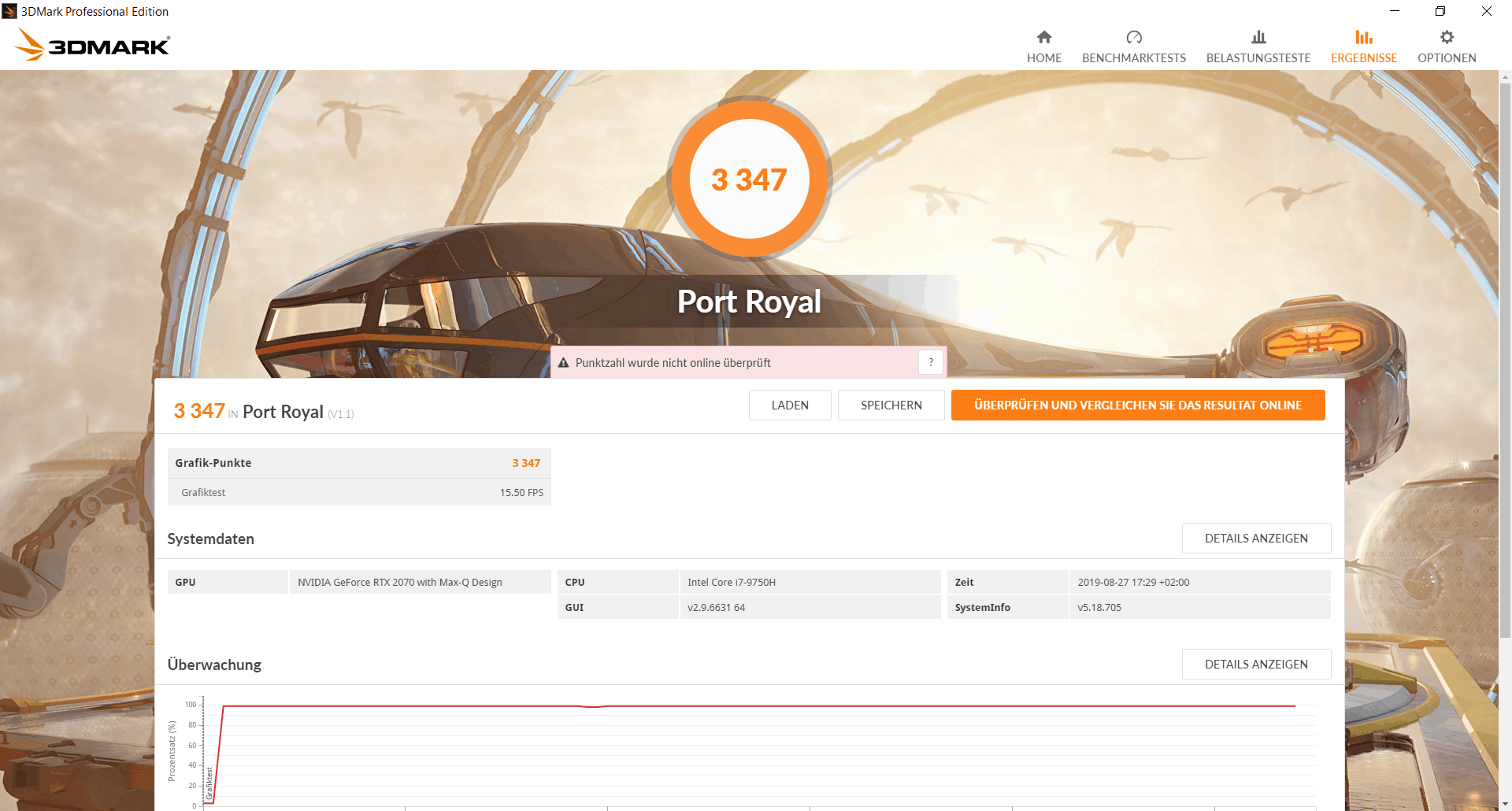
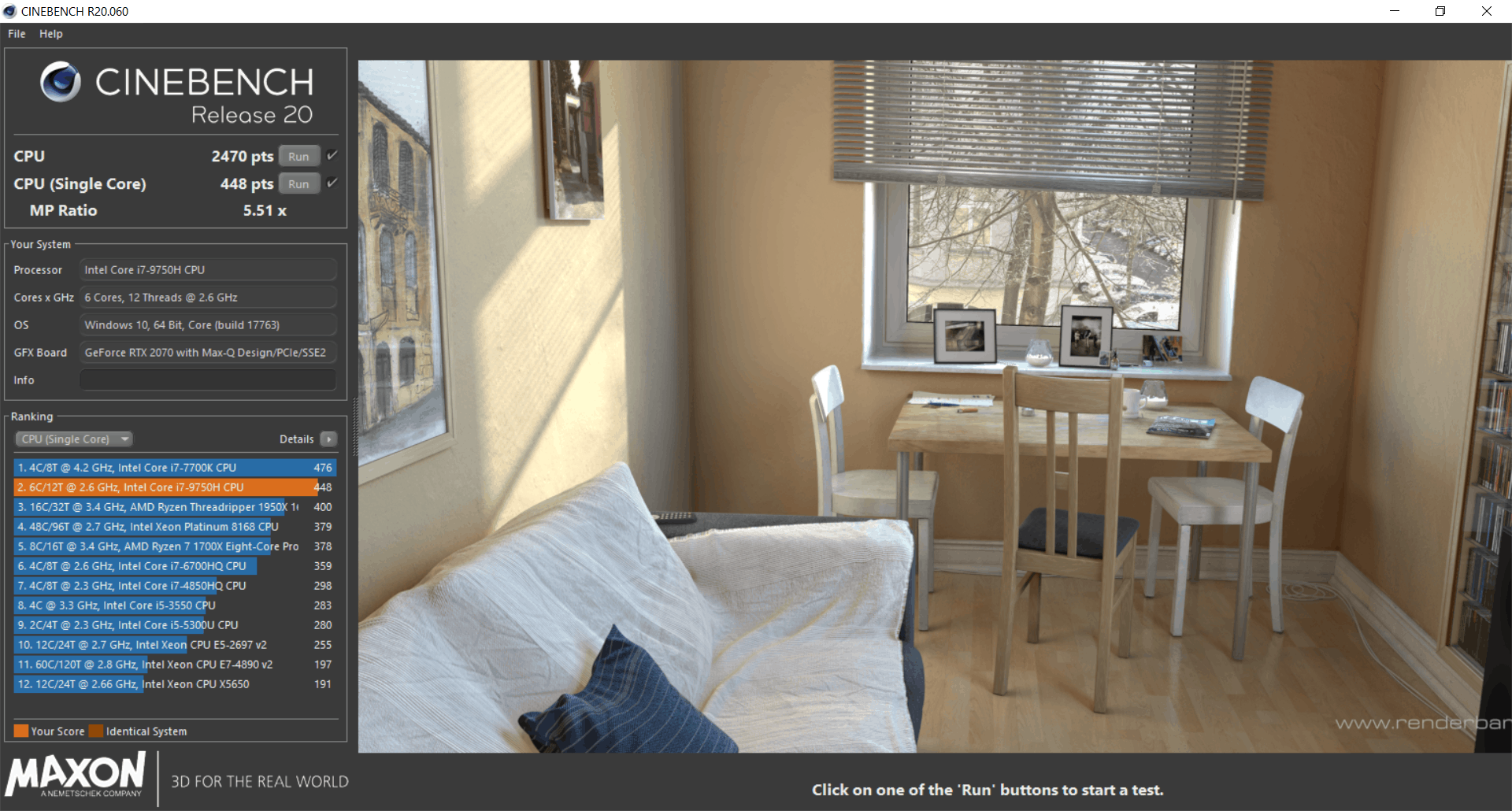
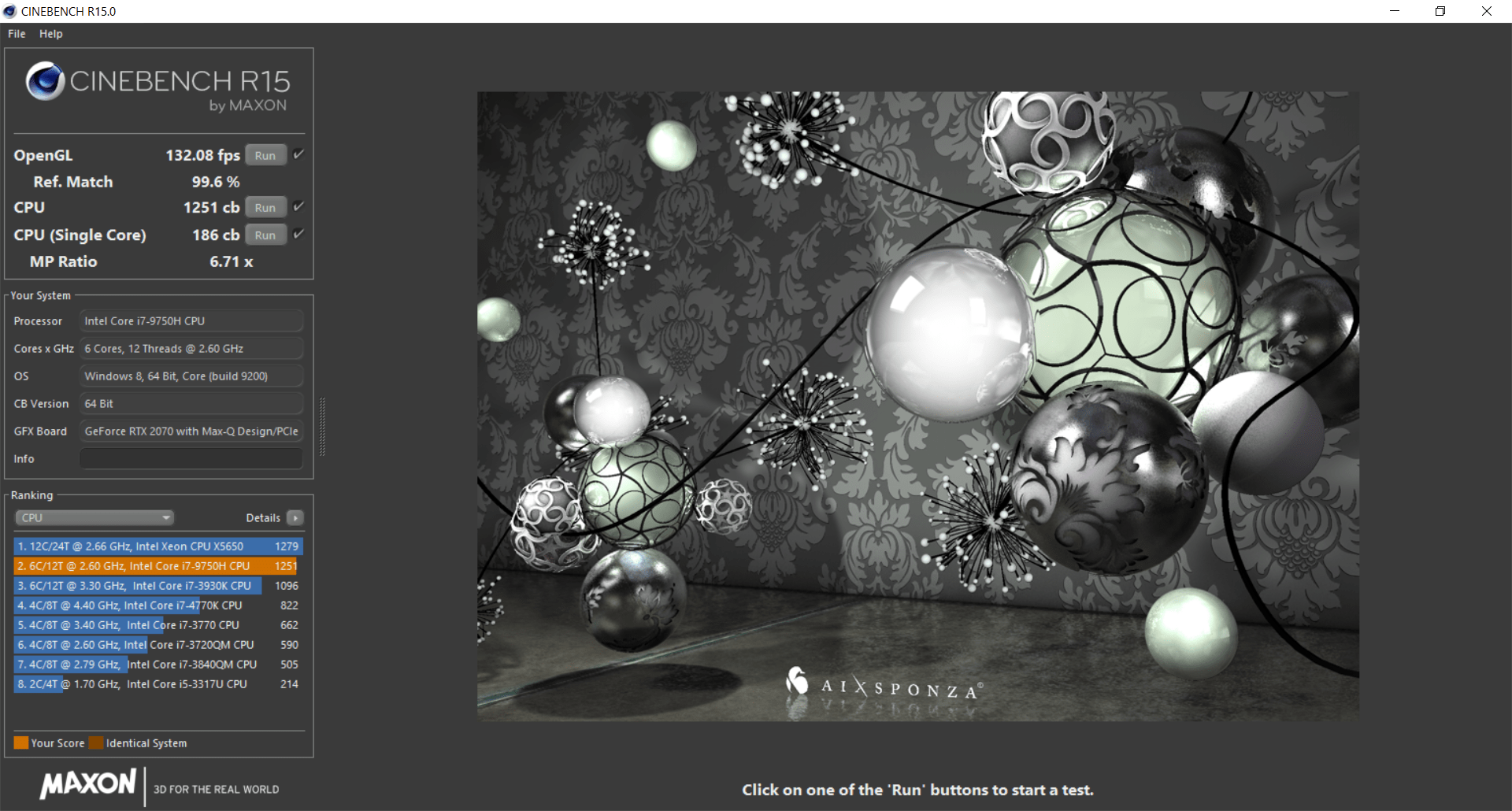
Starten wir mit ein paar Benchmarks:
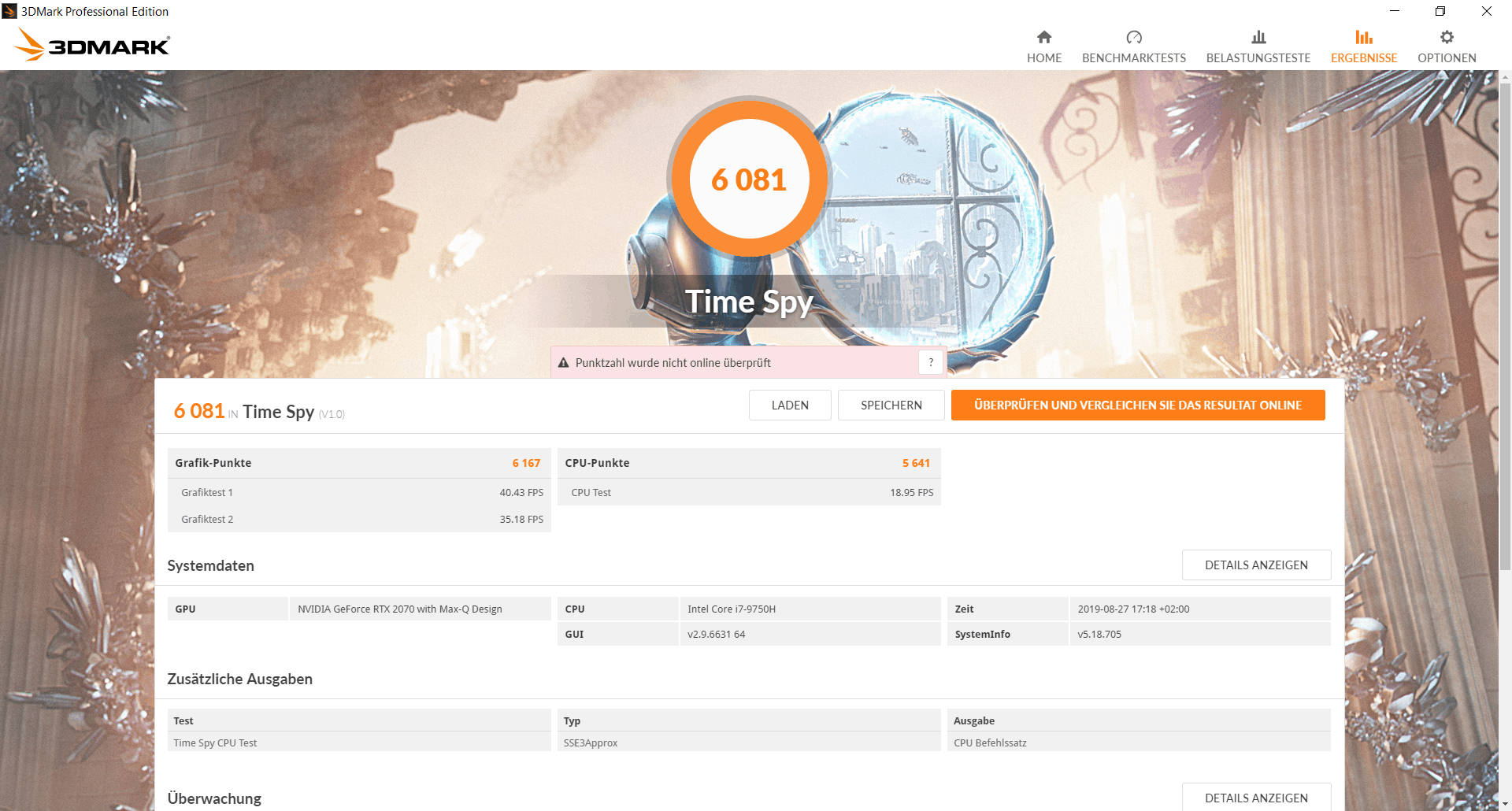
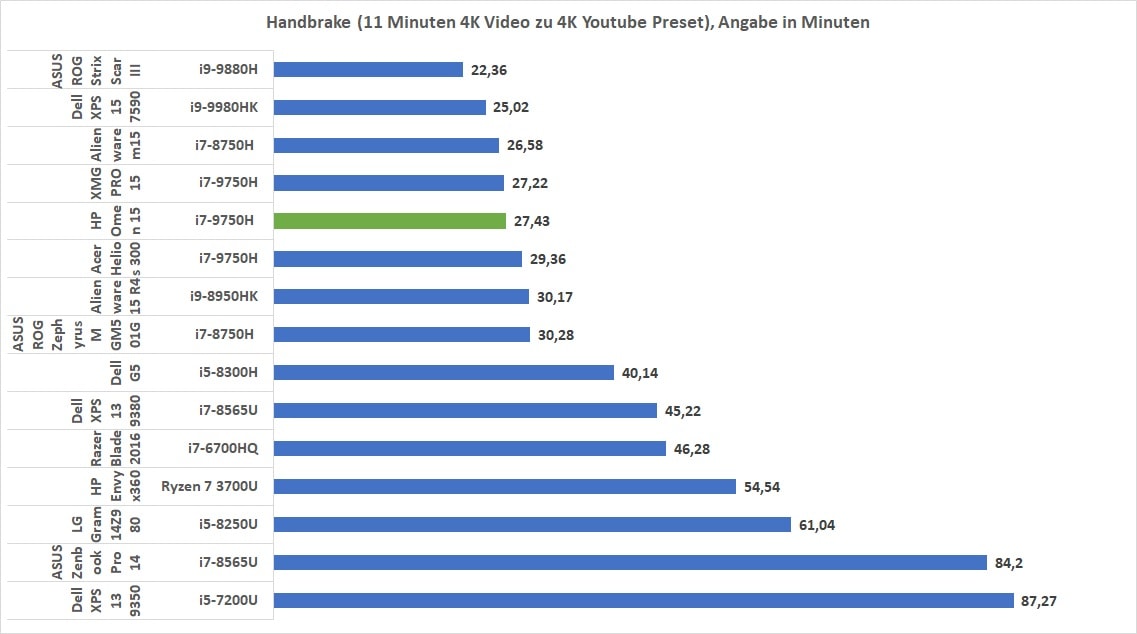
Die Benchmarks sehen doch soweit sehr gut aus! Das HP Omen 15-dh0011ng liefert die Leistung die man von einem Notebook dieser Leistungsklasse erwarten darf.
Auf Seite der CPU gehört dieses sogar zu den schnelleren Modellen mit i7-9750H! Dies zeigt sich auch in meinem Handbreake Test. Handbreak ist ein Videoumwandlungs-Tool, welches uns einen gewissen Eindruck vermittelt wie gut sich das Notebook beim Exportieren von Videos schlägt. Hierbei ist eine konstant hohe Leistung wichtig.
Gaming
Schauen wir uns natürlich auch noch ein paar Spiele auf dem Omen 15 an.
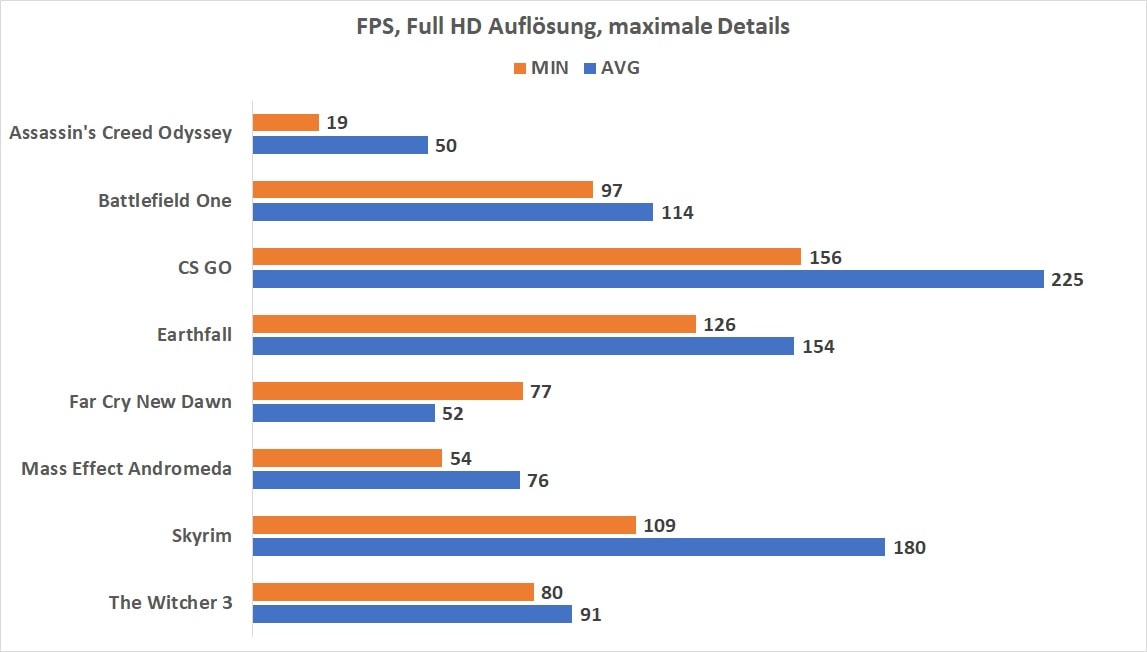
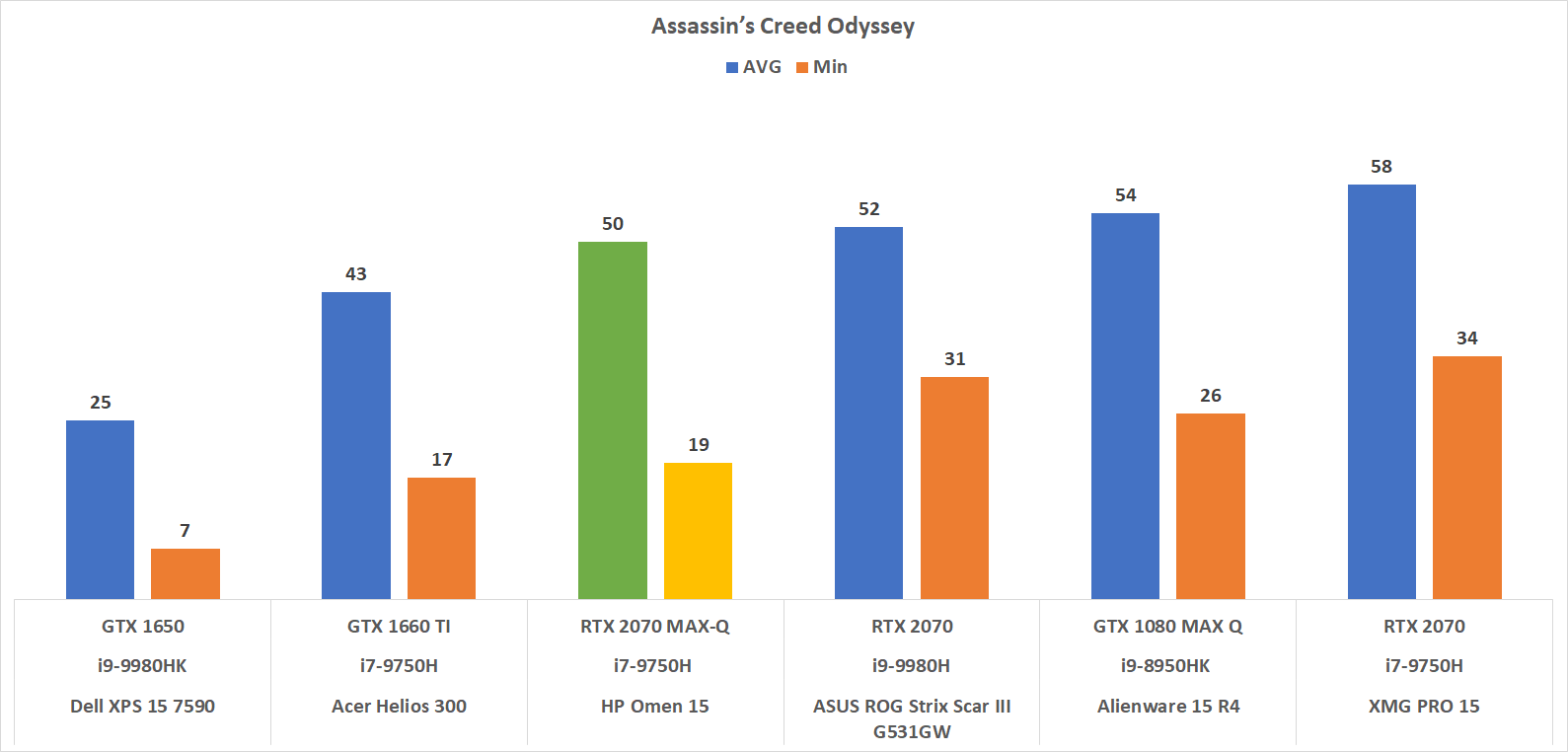
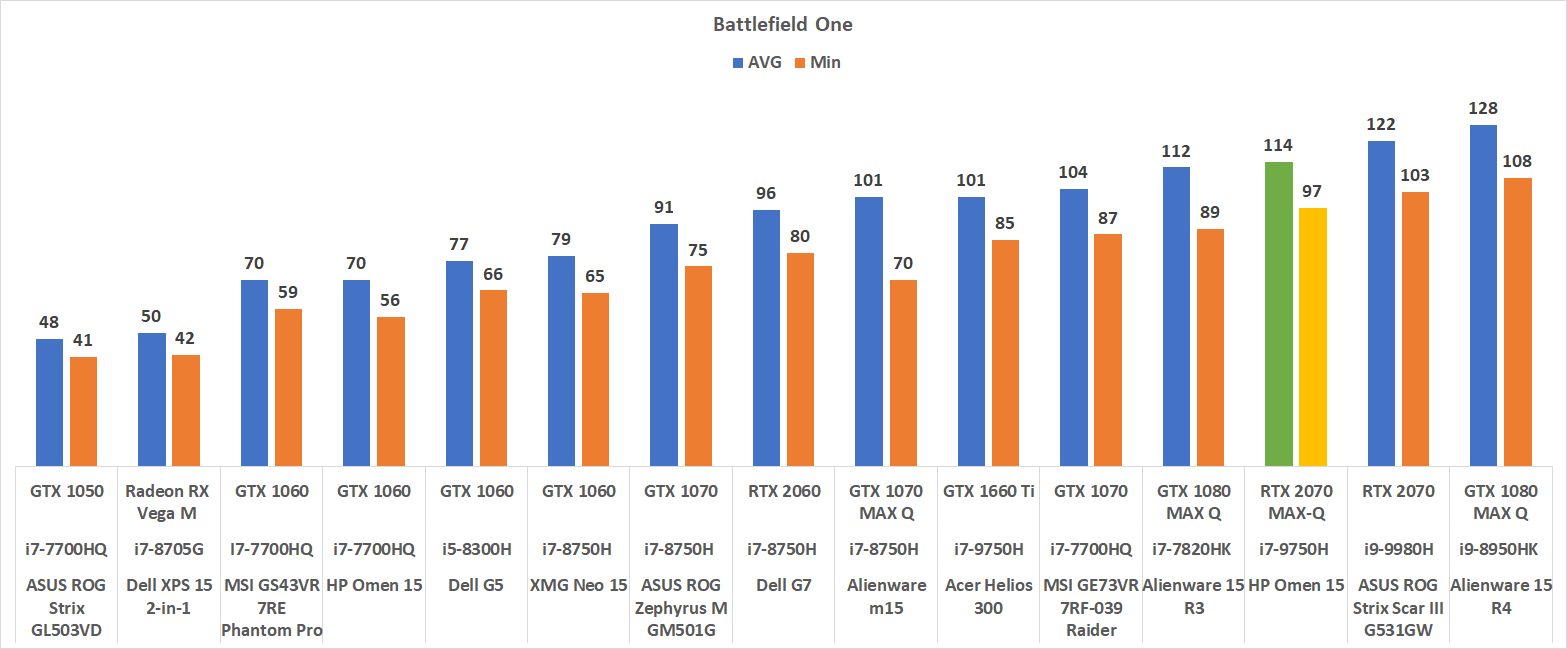
Wie zu erwarten schlägt sich die RTX 2070 MAX-Q sehr stark! Bei einer Full HD Auflösung und maximalen Details schafft das Omen 15 in fast allen Spielen die 60FPS Marke zu übertreffen. Lediglich in Assassins Creed Odyssey wird dies knapp verfehlt.
In älteren Spielen oder ESport Spielen aller CS GO erreicht das Omen 15 sogar entspannt dreistellige Bildraten.
Verglichen mit anderen Notebooks platziert sich das HP Omen 15-dh0011ng knapp unter Modellen mit der RTX 2070 (nicht MAX-Q) und der GTX 1080, aber vor Notebooks mit der GTX 1070.
SSD
Was die SSD angeht, bietet das HP Omen 15-dh0011ng eine kleine Überraschung. HP hat anscheinend ein Intel Optane Modul verbaut.
Dieses Intel Optane SSD Modul wird vermutlich nur eine sehr geringe Kapazität von 16GB oder 32GB haben und dient als eine Art Cache. Häufig genutzte Daten werden auf diese SSD verschoben. Dies geschieht automatisch im Hintergrund und Ihr bekommt von der Intel Optane SSD nichts mit.
Diese Technologie war eigentlich gedacht um das Tempo herkömmlicher HDDs zu boosten.
Allerdings sind SSDs mittlerweile so günstig, dass es weniger Sinn macht eine HDD zu boosten, als direkt eine SSD zu verbauten, was in 95% aller Fälle schneller ist.
HP boostet allerdings mit der Intel Optane SSD keine HDD, sondern eine Mittelklasse NVME SSD. Ja dies ist auch möglich.
Bringt dies viel? Vermutlich nein. Intel Optane SSDs setzten auf eine spezielle Speichertechnologie, welche sehr geringe Zugriffszeiten bietet, noch geringer als herkömmliche SSDs.
Zwar ist die 3D XPoint Technologie auf welcher die Optane SSD basiert super spannend, aber der Unterschied zu einer regulären SSD ist in der Praxis sehr sehr gering.
Ich vermute Intel puscht seine Partner ein wenig zum Nutzen solch einer Optane SSD. Wie auch immer, schaden wird die Optane SSD nicht!
Lautstärke und Temperatur
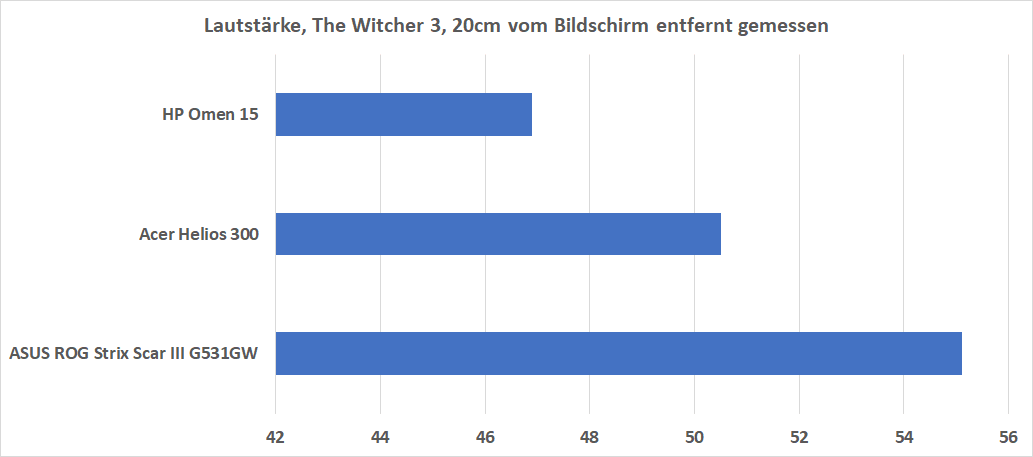
Das HP Omen 15-dh0011ng ist eins der leisesten Notebooks die ich bisher im Test hatte! Im Leerlauf ist dieses komplett still. Dies ist aber mittlerweile nichts mehr Neues.
Das Besondere ist die Lautstärke unter Last. Hier ist das Omen 15-dh0011ng weiterhin sehr leise. Die Lüfter erzeugen lediglich ein sehr minimales rauschen, welches von den internen Lautsprechern schon bei 20-30% Lautstärke überschattet wird.
Dies gilt selbst bei leistungshungrigen Anwendungen wie Videobearbeitung.
Wie steht es aber um die Temperaturen? Wurden hier Kompromisse eingegangen?
Jein, das Omen 15 kann die 100 Grad Marke erreichen, ab welcher der Takt reduziert wird. Dies aber nur während des Turbo Boosts. Bei konstanter CPU Last pendelt sich dieses in den hohen 80igern bis niedrigen 90igern.
Nicht perfekt, aber auch nicht auffällig schlecht oder problematisch. Die meisten kompakten Gaming Notebooks kratzen an der 100 Grad Marke, während des Turbos.
Wie sieht es aber während Spielen aus? In The Witcher 3 pendelt sich die GPU bei rund 77 Grad ein und die CPU bei 84 Grad.
Erneut warm, aber auch nicht „extrem“ oder übermäßig problematisch.
Akkulaufzeit
Das HP Omen 15 verfügt über einen 70Wh starken Akku. Dies ist eine ordentliche Kapazität. Sicherlich Notebooks wie das Dell XPS 15 bieten mit 97Wh noch größere Akkus, aber viele Gaming Notebooks wie z.B. das Alienware m15 weisen kleinere Akkus auf.
Was macht das Omen 15 aus seinen 70Wh?
In meinem Test erreichte das Omen 15 rund 3,5-4 Stunden Akkulaufzeit im Normalbetrieb. Also Websurfen, Word, Video usw.
Schaltet Ihr WLAN aus und dreht die Displayhelligkeit aufs Minimum lässt sich vielleicht auch noch eine Stunde mehr herausholen.
Fazit
Das HP Omen 15 ist ein sehr interessantes und attraktives Gaming Notebook und dies gleich aus mehreren Aspekten.
Ich denke aber das Wichtigste am Omen 15 ist die Preis/Leistung. Das Omen 15 ist eins der günstigsten Gaming Notebooks mit RTX 2070, RTX 2080 oder RTX 2060. Ja wenn Ihr im Preisvergleich nach Notebooks mit diesen Grafikkarten sucht und nach Preis sortiert, taucht das HP Omen 15 sehr weit oben auf.
Dafür, dass das Omen 15 so eine starke Preis/Leistung hat, fallen die Kompromisse recht gering aus.
Kompromisslos ist zunächst aber die Leistung. Der Intel Core i7-9750H und auch die RTX 2070 Max-Q in meinem Testgerät performen genauso wie man dies von einem Notebook dieser Klasse erwarten darf.
Aktuelle AAA Spiele laufen in der Regel mit um die 60FPS bei maximalen Details und Full HD Auflösung. ESport oder ältere Spiele knacken problemlos die 120 FPS Grenze.
Dabei hat HP einen guten Job bei der Kühlung gemacht! Das Omen 15 ist zwar klar etwas Richtung leisem Betrieb ausgerichtet, aber hat dennoch keine großen Temperatur-Probleme.
Selbst bei konstanter Last (Video Bearbeitung) liefert das Omen 15 eine gleichbleibende gute Performance. Dabei ist dieses für ein Gaming Notebook beeindruckend leise!
Ebenfalls beeindruckend ist das 240Hz Display. Dieses ist das beste Display das Ihr aktuell in einem Gaming Notebook finden könnt. Es vereint eine sehr gute Bildqualität und eine super hohe Bildwiederholungsrate.
Beim Gehäuse hat HP einen guten Job gemacht. Dieses ist ausreichend kompakt und wirkt modern, dank kleiner Bildränder und niedriger Dicke. Ja es geht noch dünner und noch „interessanter“ was das Design angeht, aber klagen kann man hier nicht über das Omen!
Weitere Bonuspunkte gibt es für die herausragende IO! Thunderbolt 3, 3x USB 3.0, ein SD Kartenleser usw. hier ist wirklich alles dabei was man sich wünschen kann.
Lediglich das Tastatur Layout und die Schriftart haben mich etwas am HP Omen 15-dh0011ng gestört. Abseits davon ist dieses aber ein klasse Gaming Notebook zum sehr fairen Preis!
True Wireless Ohrhörer sind in den letzten Jahren einen weiten Weg gekommen. Hat man vor einigen Jahren noch 150€+ für ture Wireless Ohrhörer ausgeben müssen, sind diese mittlerweile problemlos für unter 40€ zu bekommen.
Dabei sind selbst diese günstigen Modelle schon erstaunlich ausgereift und oftmals auch gut klingend.
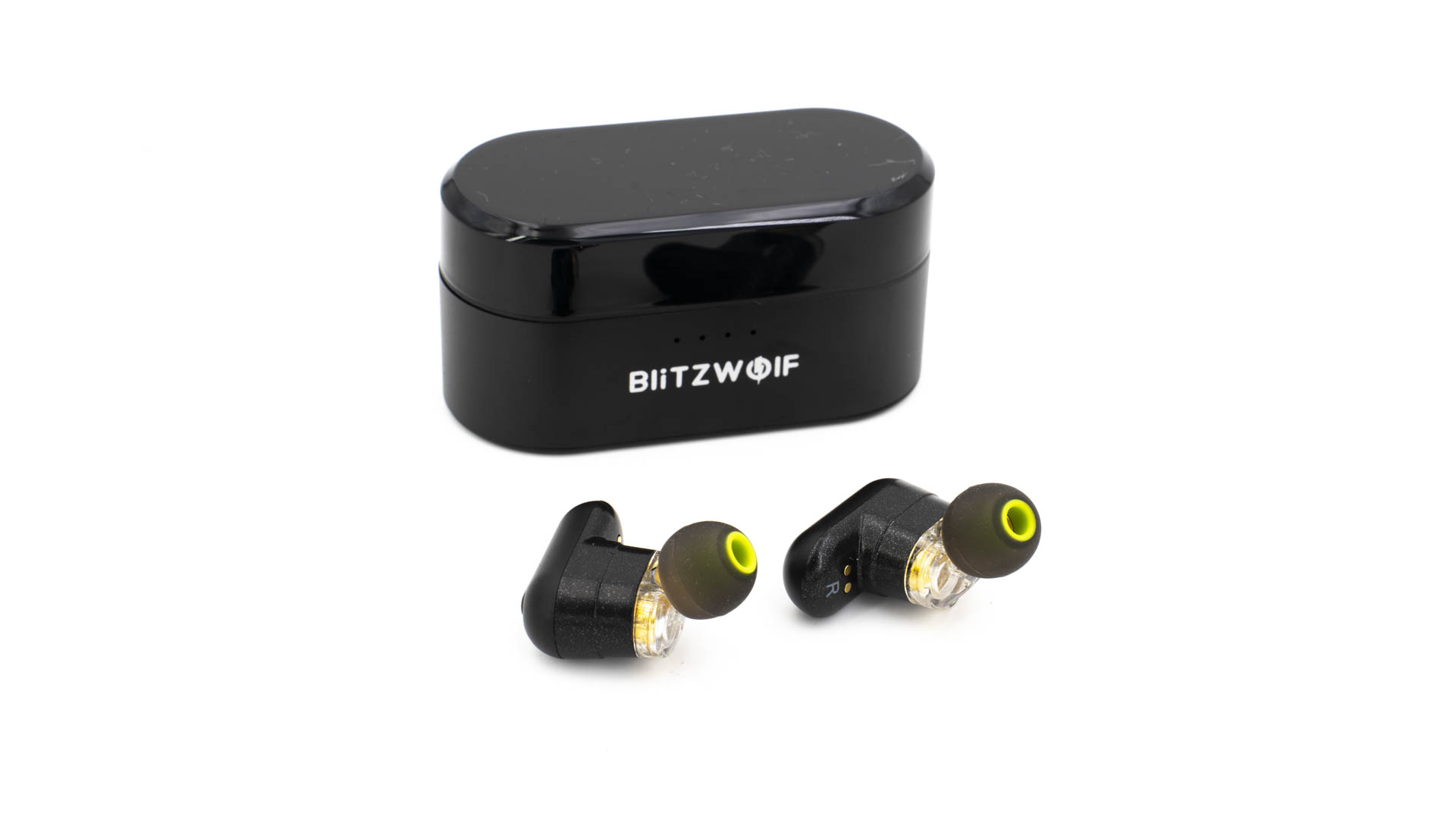
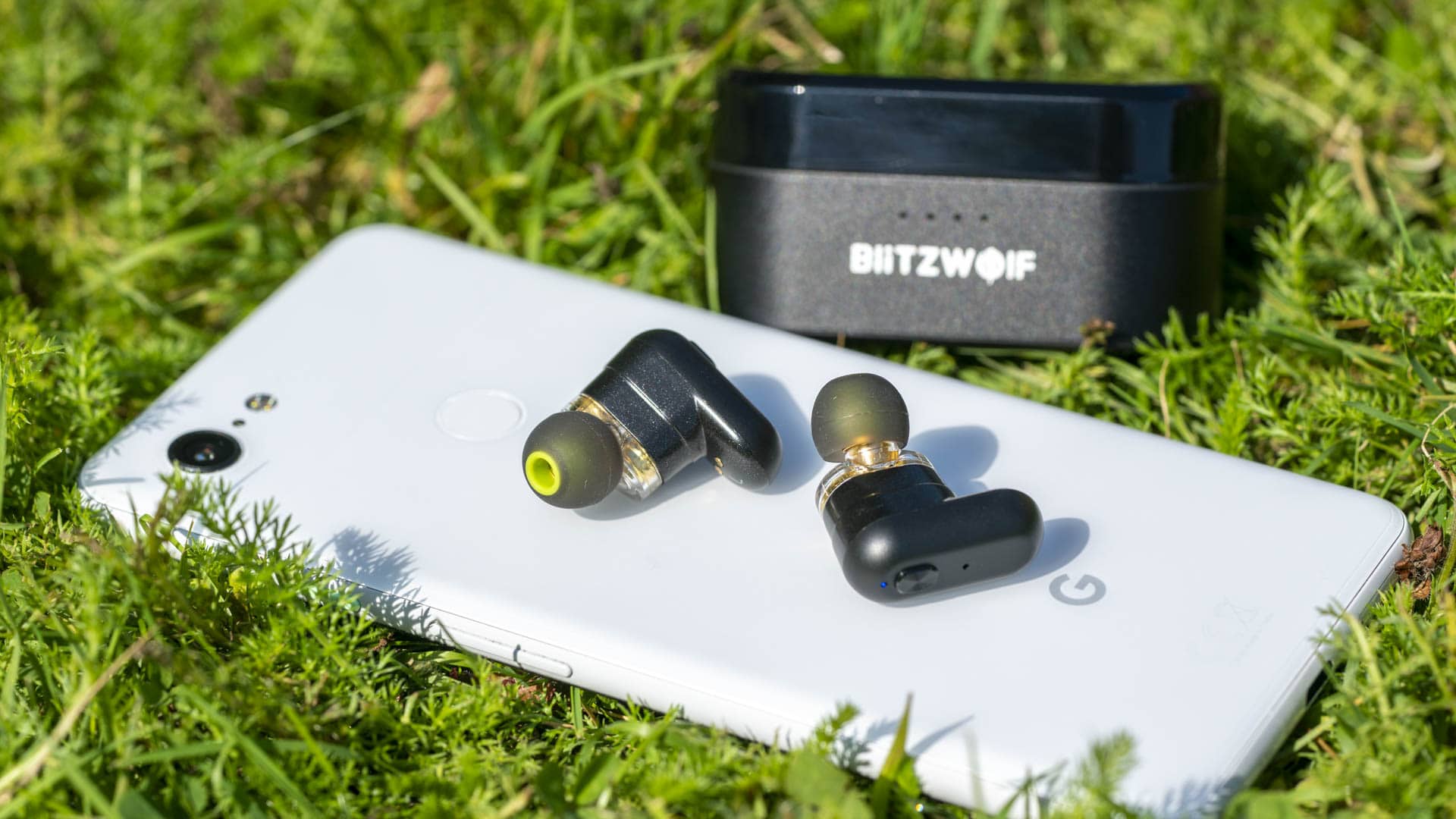
Genau zu diesen möchten auch die BlitzWolf BW-FYE7 zähen. Die BlitzWolf BW-FYE7 sind true wireless Ohrhörer, welche aktuell für 37,99€ erhältlich sind.
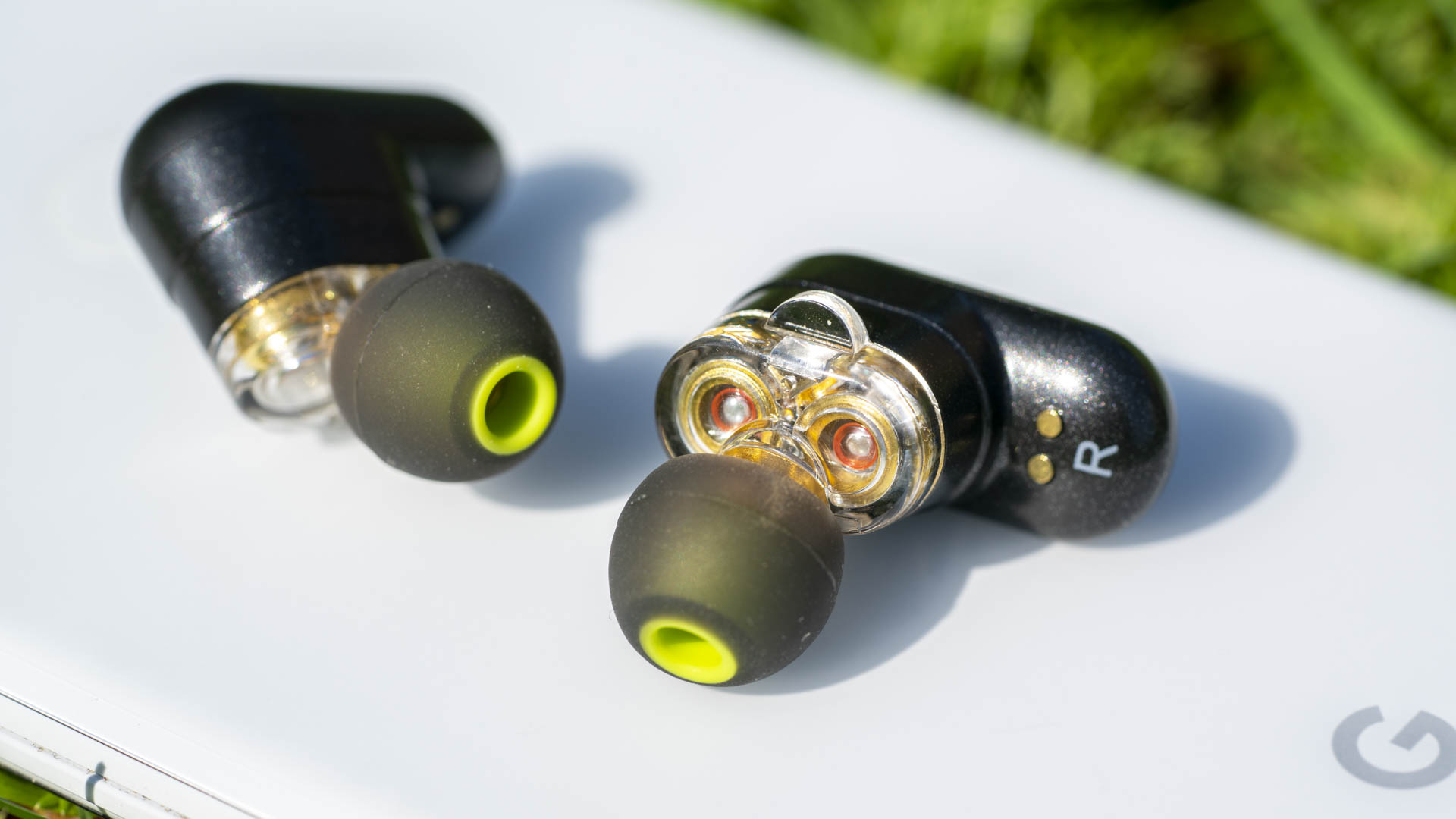
Für dieses Geld sollen die Ohrhörer vor allem mit einem besonders gutem Klang überzeugen. Hierfür besitzen die Ohrhörer sogar gleich zwei Treibereinheiten.
Aber wie sieht es in der Praxis aus? Sind hier die BW-FYE7 so gut wie von BlitzWolf beworben? Finden wir dies im Test heraus!
An dieser Stelle vielen Dank an BlitzWolf für das Zurverfügungstellen der Ohrhörer für diesen Test!
Die BlitzWolf BW-FYE7 TWS Ohrhörer im Test
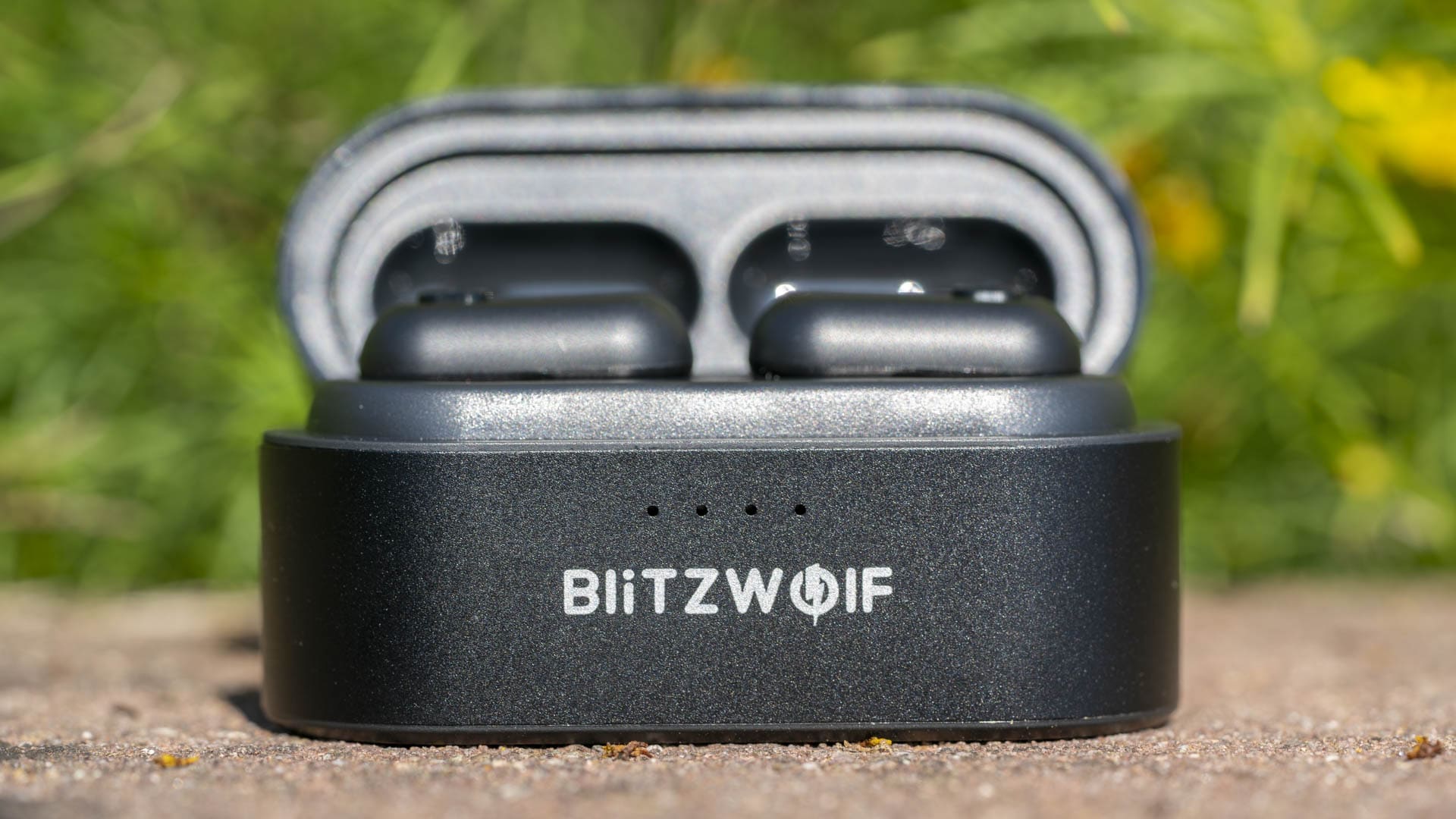
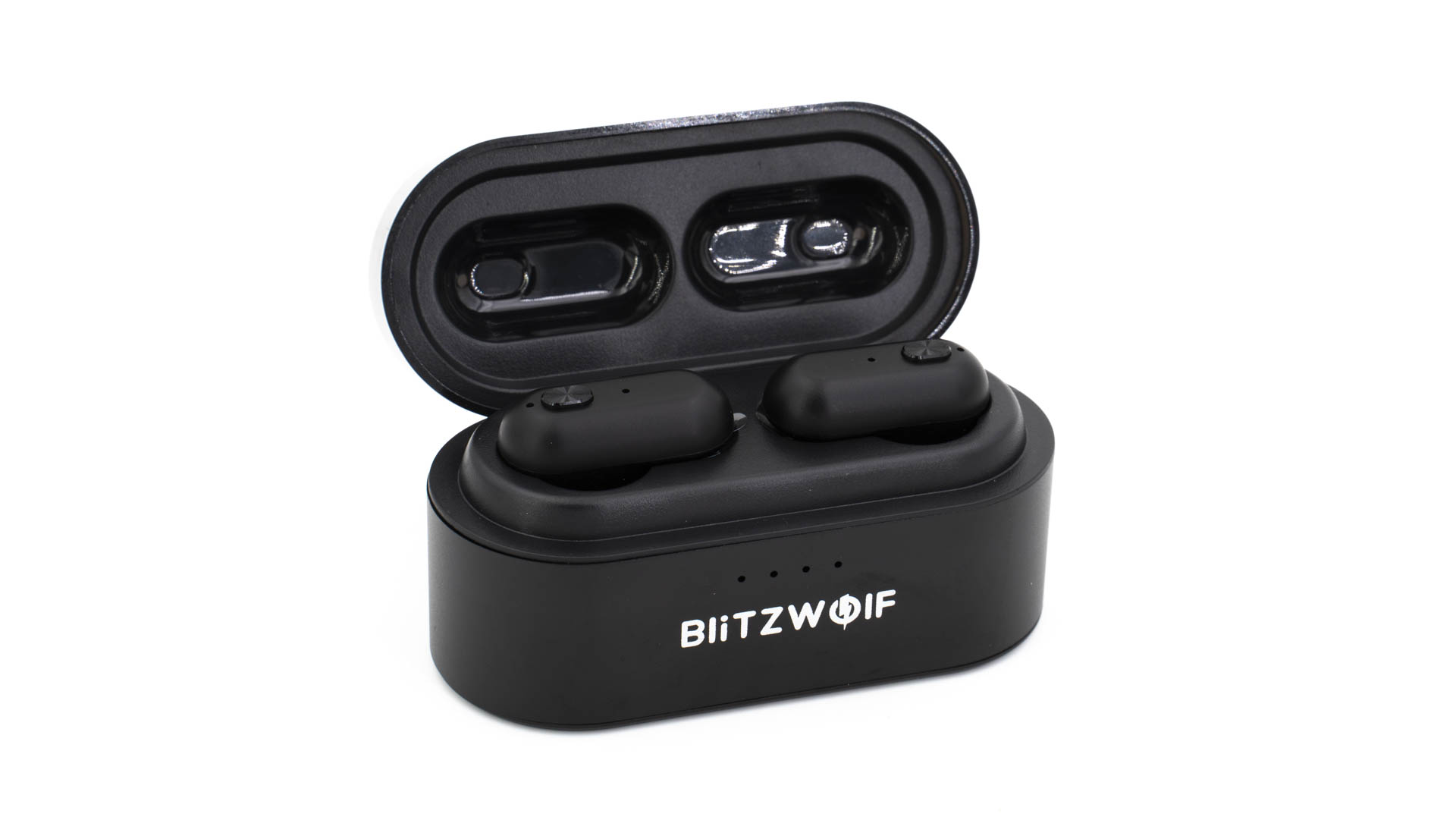
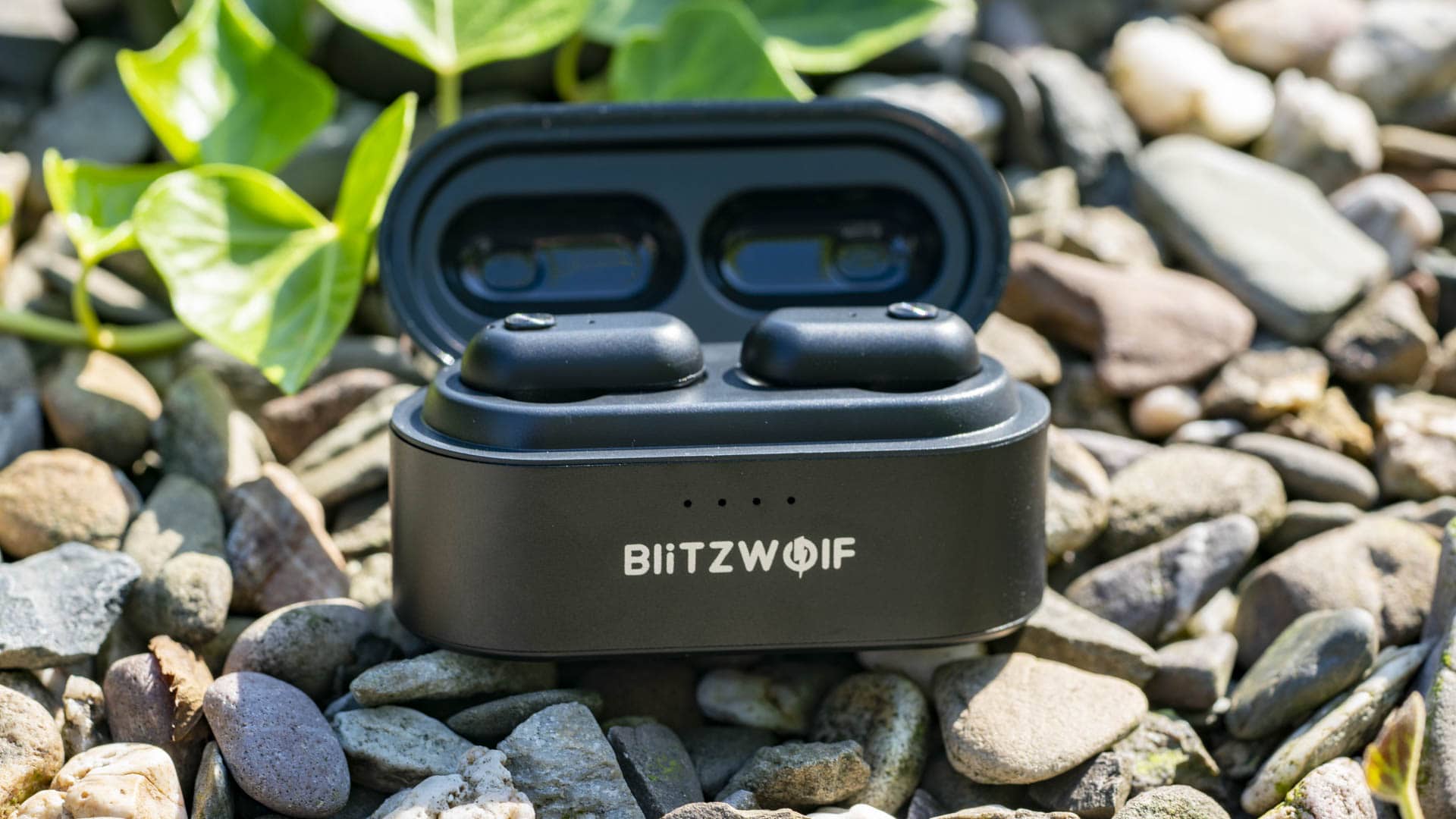
Mit 71 x 36 x 33 mm ist die Transport bzw. Ladebox in welcher die BlitzWolf BW-FYE7 geliefert werden vergleichsweise kompakt und handlich.
Dies ist nicht ganz unwichtig! Eine gute Ladebox ist bei true Wireless Ohrhörern absolut essenziell und im Alltag teils wichtiger als der Klang. Erfreulicherweise macht BlitzWolf bei dieser Ladebox viel richtig.
Die Basis dieser ist aus Aluminium gefertigt und fühlt sich recht massiv und stabil an. Der Deckel hingegen ist aus einem schwarzen Hochglanzkunststoff. Ich bin nicht der größte Fan von Hochglanz Kunststoff, aber dieser macht seinen Job.
Gehalten wird der Deckel über Magnete, welche auch ausreichend stark dimensioniert sind. Im Normalfall sollte sich die Box nicht ausversehen öffnen.
Auch die Ohrhörer selbst werden über Magnete in der Box gehalten. Dort werden diese, wie meist üblich, über kleine Kontakte geladen.
Die Ladebox soll laut BlitzWolf die Ohrhörer 3-4 mal vollständig laden können, praktisch kann ich 3x bestätigen. Geladen wird die Ladebox traditionell via microUSB.
Erfreulicherweise schalten sich die Ohrhörer automatisiert ein- bzw. aus wenn Ihr diese aus der Ladebox heraus oder hineinlegt. Ein großes Komfort Plus im Alltag.
Die BlitzWolf BW-FYE7 sind angenehm kompakte und handliche Ohrhörer. Diese besitzen zwar eine etwas interessantere Form, aber gehören dennoch tendenziell zu den kleineren TWS Ohrhörern.
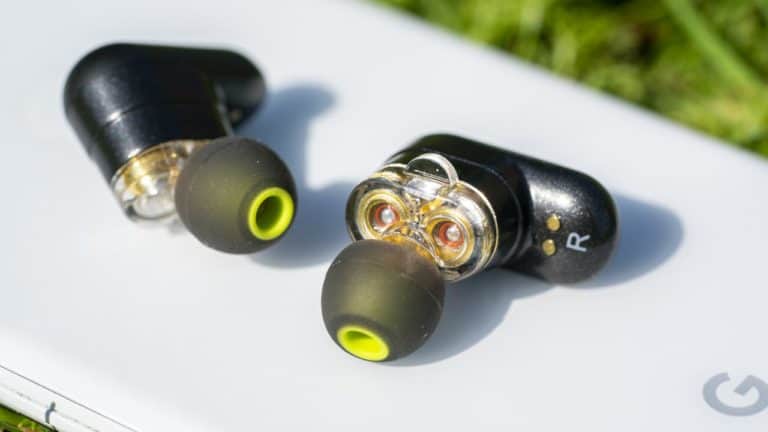
BlitzWolf setzt bei den BW-FYE7 auf zwei Treibereinheiten pro Ohrhörer, daher sind diese etwas breiter aber weiterhin schmal aufgebaut. Die beiden Treiber könnt Ihr im Übrigen auch sehen. Die Unterseite der Ohrhörer ist aus durchsichtigem Kunststoff gefertigt.
Die Oberseite hingegen besteht aus einem einfachen schwarzen matten Kunststoff. Was das Design angeht sind die BlitzWolf BW-FYE7 klar als unspektakulär zu bezeichnen. Ja diese sind dezent, aber um ehrlich zu sein auch nicht übermäßig schick.
Was mich etwas gestört hat ist die Steuerung. Normalerweise bin ich kein Fan von Touchtasten, aber bei TWS Ohrhörern ist das etwas anderes. Hier ist ein Touchpad auf der Rückseite angenehmer als physische Tasten.
Leider setzten die BlitzWolf BW-FYE7 aber auf physische Tasten um Musik zu pausieren, fortzusetzen usw.
Funktioniert ja, hätte aber auch etwas komfortabler sein können.
Tragekomfort
Die BlitzWolf BW-FYE7 sind keine übermäßig großen Ohrhörer. Zudem sind diese angenehm ergonomisch geformt.
Hierdurch passen diese gut bis sehr gut in meine Ohren. Hier sitzen diese durchaus bequem und fest. Ja es gibt Ohrhörer die noch fester sitzen, diese sind meist aber nicht so bequem.
Ich würde den Tragekomfort mit einer guten 2 bewerten.
Klang der BlitzWolf BW-FYE7 TWS Ohrhörer
BlitzWolf wirbt bei den BW-FYE7 mit einem Dual Treiber Aufbau. Cool! Leider konnte ich allerdings keine Informationen darüber finden wie genau die beiden Treiber abgestimmt sind. Also ob einer sich um die Höhen kümmert, der andere um die Bässe usw.
Auch klanglich konnte ich hier nicht eindeutig eine Aufteilung feststellen. Ja die Bässe haben eine ganz gute Separierung vom restlichen Klang, aber dies muss nicht zwingend aufgrund eines Hoch/Tieftöner Set-ups zustande kommen.
Starten wir aber am Anfang, also bei den Höhen. Die Höhen der BlitzWolf BW-FYE7 sind soweit Okay. Diese sind ausreichend klar und sauber. Diese sind allerdings auch nicht super brilliant oder besonders „scharf“.
Die BW-FYE7 sind klar etwas wärmer ausgerichtet, was man auch etwas bei den Höhen merkt. Diese sind allerdings auch nicht zu warm. Die Höhen sind in Ordnung, außer Ihr erwartet super brillante Höhen.
Die Mitten sind völlig okay. Gerade etwas höhere Stimmen können sich gut lösen und klingen schön plastisch. Tiefere Stimmen neigen aber etwas vom Bass überschattet zu werden. Beispielsweise in Birds von den Imagine Dragons hat die Stimme etwas Probleme sich vom Beat zu lösen.
Hierdurch könnt Ihr natürlich auch Rückschlüsse auf den Bass ziehen. Dieser ist bei den BlitzWolf BW-FYE7 kräftig bis sehr kräftig. Gerade der Kickbass Bereich ist sehr ausgeprägt!
Songs mit einem starken Beat haben mit den BlitzWolf BW-FYE7 eine sehr ordentliche Power und treiben ganz gut voran.
Kurzum mögt Ihr einen starken Bass oder hört Musik die davon profitiert, dann werdet Ihr Eure Freude an den BlitzWolf BW-FYE7 haben!
Fazit
Die BlitzWolf BW-FYE7 sind sehr gute true Wireless Ohrhörer, sofern Ihr Bass mögt und nicht mehr als 40-50€ ausgeben wollt.
Starten wir aber am Anfang. Die Lade- und Transportbox ist genau wie die Ohrhörer selbst gut gebaut und bietet eine hohe Alltagstauglichkeit.
Die Ohrhörer schalten sich beim Einlegen automatisch ab und beim Herausnehmen automatisch ein. Etwas störend können lediglich die physischen Tasten sein, welche beim Tragen unangenehm zu drücken sind. Auch ist das Design der BlitzWolf BW-FYE7 unspektakulär, abseits des Dual Treiber Aufbaus.
Die größte Stärke der BW-FYE7 ist klar der Klang. Dieser ist sehr kräftig mit einem mächtigen Bass, aber durchaus noch soliden Höhen. Mögt Ihr Bass starke Musik, dann werdet Ihr die BlitzWolf BW-FYE7 lieben! Hier machen die Ohrhörer einen klasse Job.
Hinzu kommt ein sehr guter Tragekomfort und es fällt mir leicht die Ohrhörer in der unter 40€ Preisklasse zu empfehlen.
Mit dem AX6100 hat ASUS das erste WLAN Mesh System vorgestellt welches den neuen WLAN 6 „ax“ Standard unterstützt.
Hierdurch soll das AX6100 WiFi System bis zu 6075Mbit erreichen können, was natürlich extrem beeindruckend ist!
Allerdings zahlt Ihr für diese Leistung und Zukunftssicherheit auch gute 400€ für zwei Mesh Stationen. Ist dieser Preis gerechtfertigt?
Finden wir dies im Test des ASUS AiMesh AX6100 WiFi System heraus!
An dieser Stelle vielen Dank an ASUS für das Zurverfügungstellen des Mesh Systems für diesen Test.
Das ASUS AiMesh AX6100 WiFi System im Test
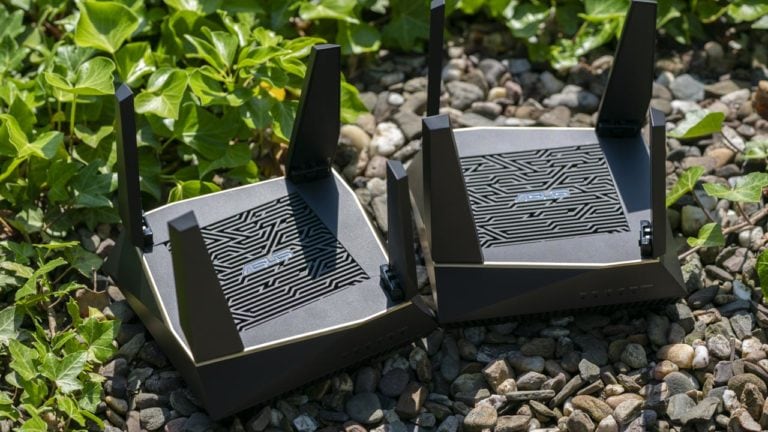
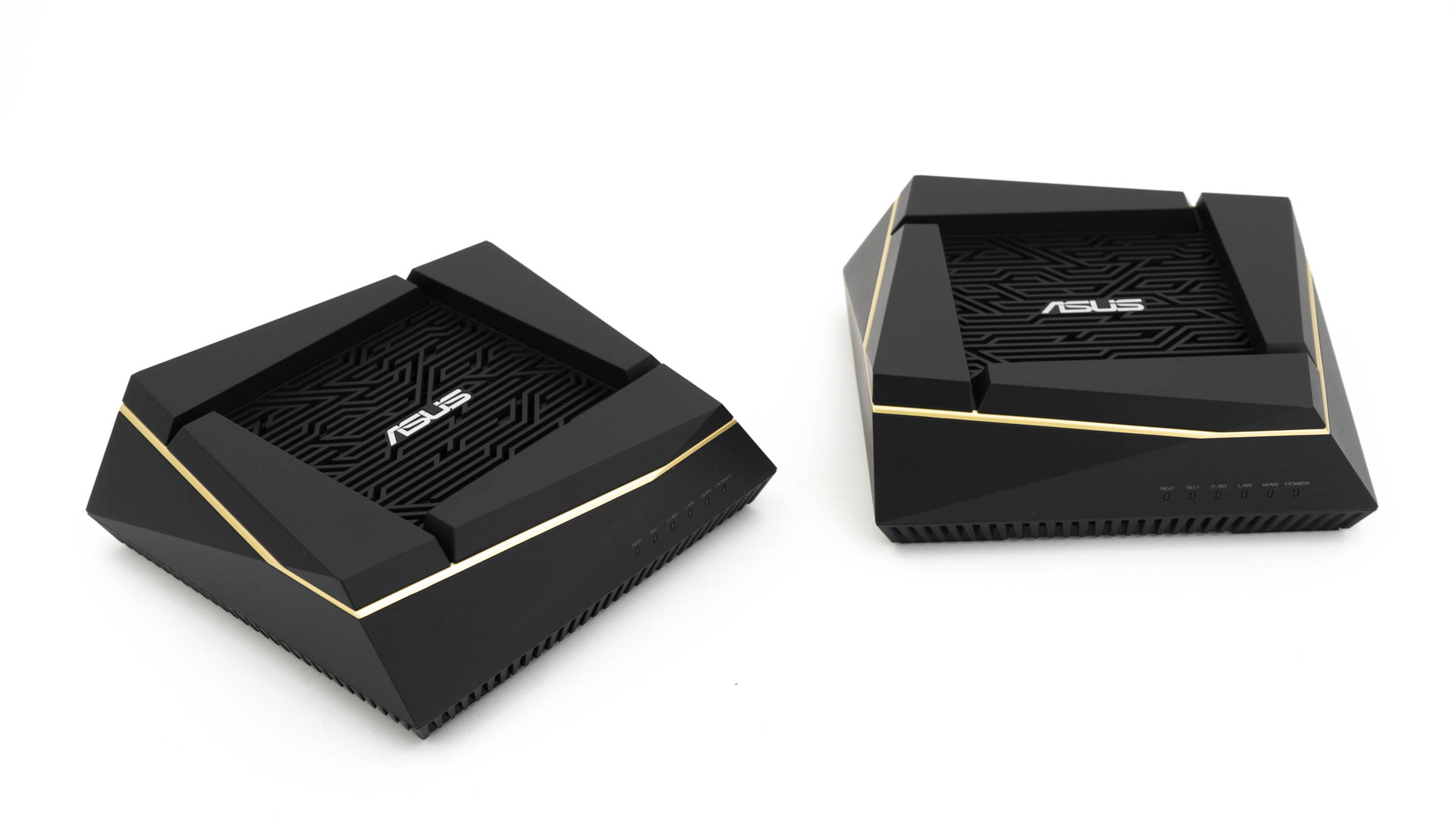
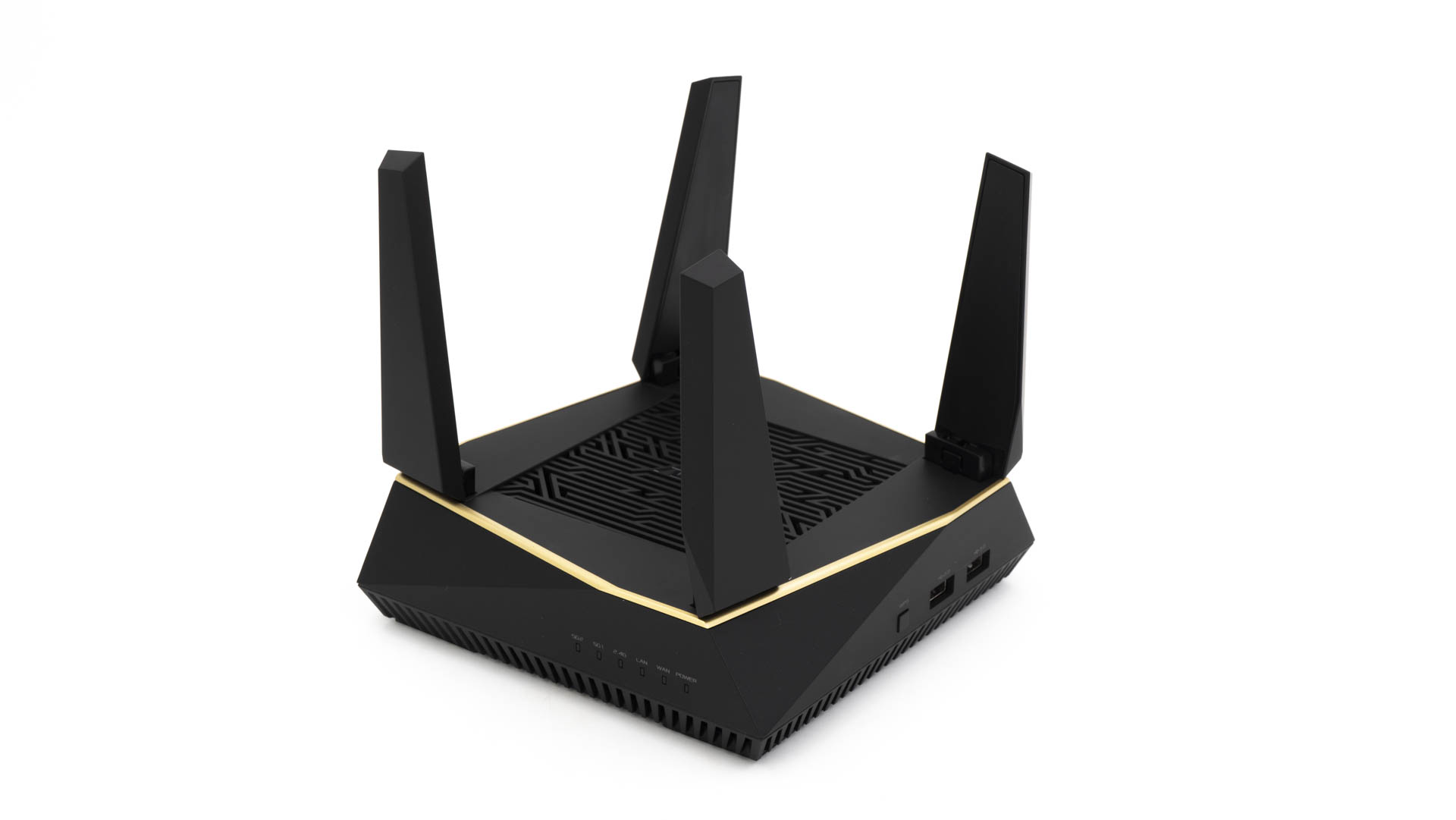
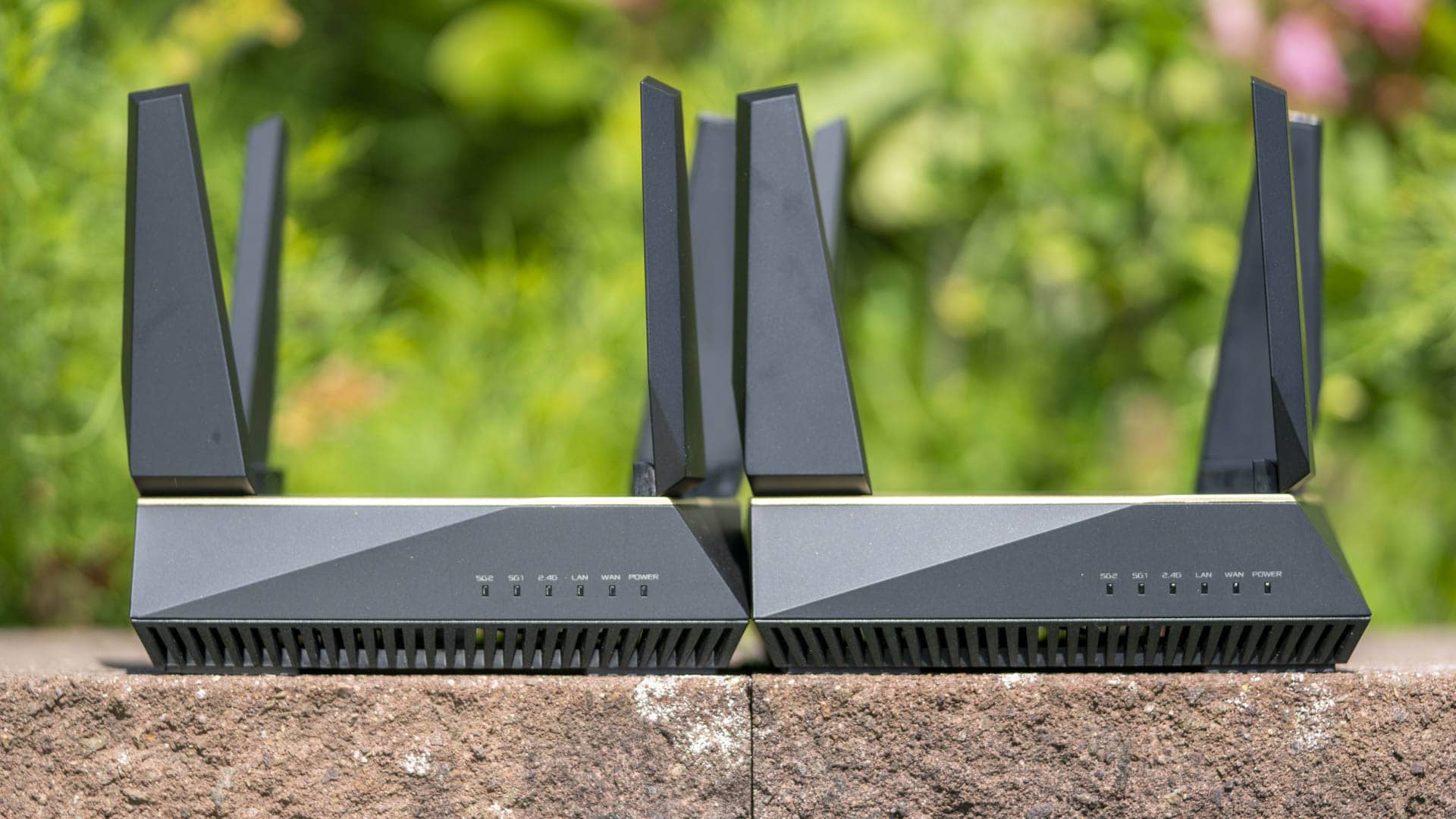
Das ASUS AiMesh AX6100 WiFi System besteht wie die meisten Mesh Systeme aus zwei WLAN Stationen.
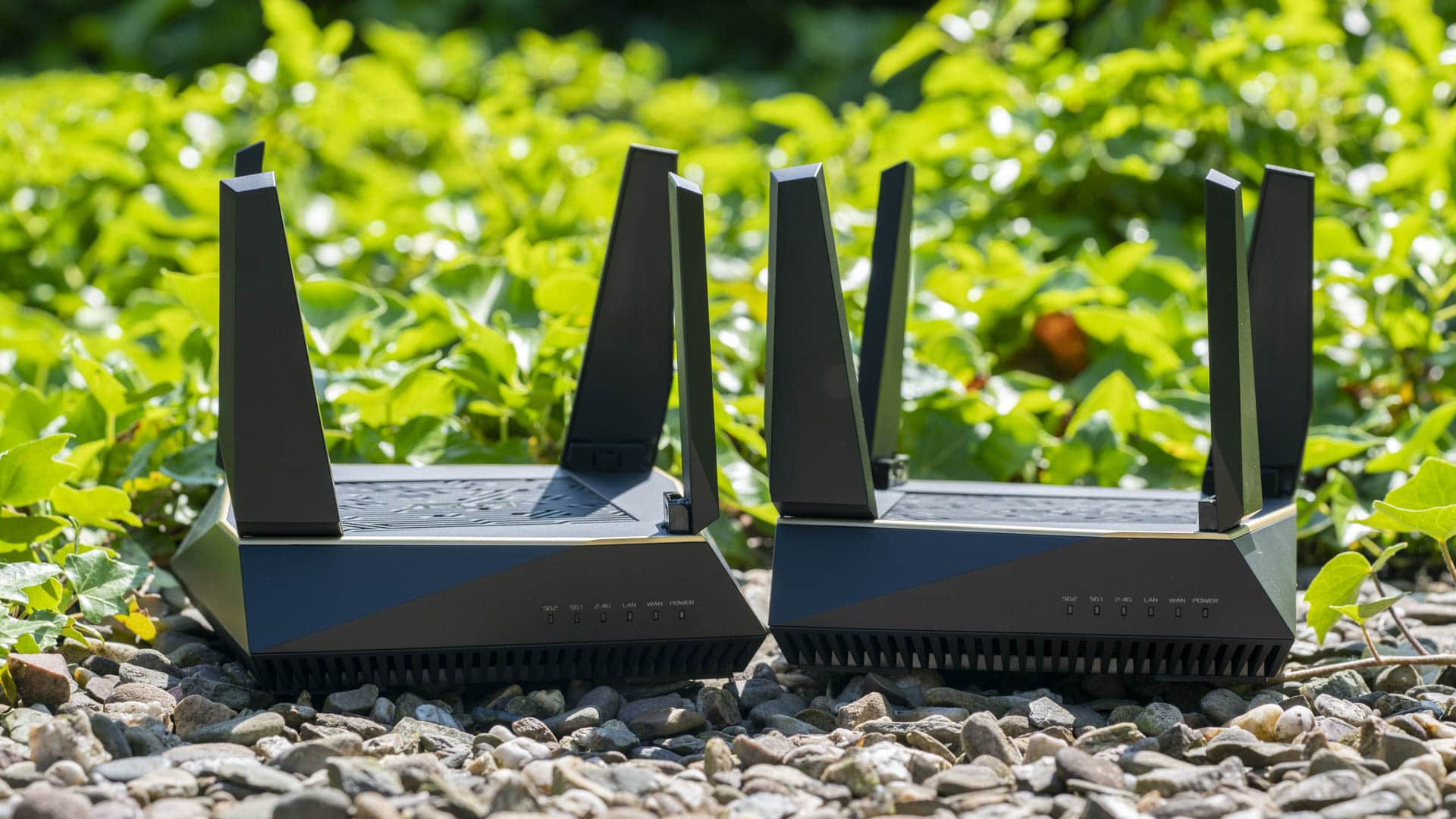
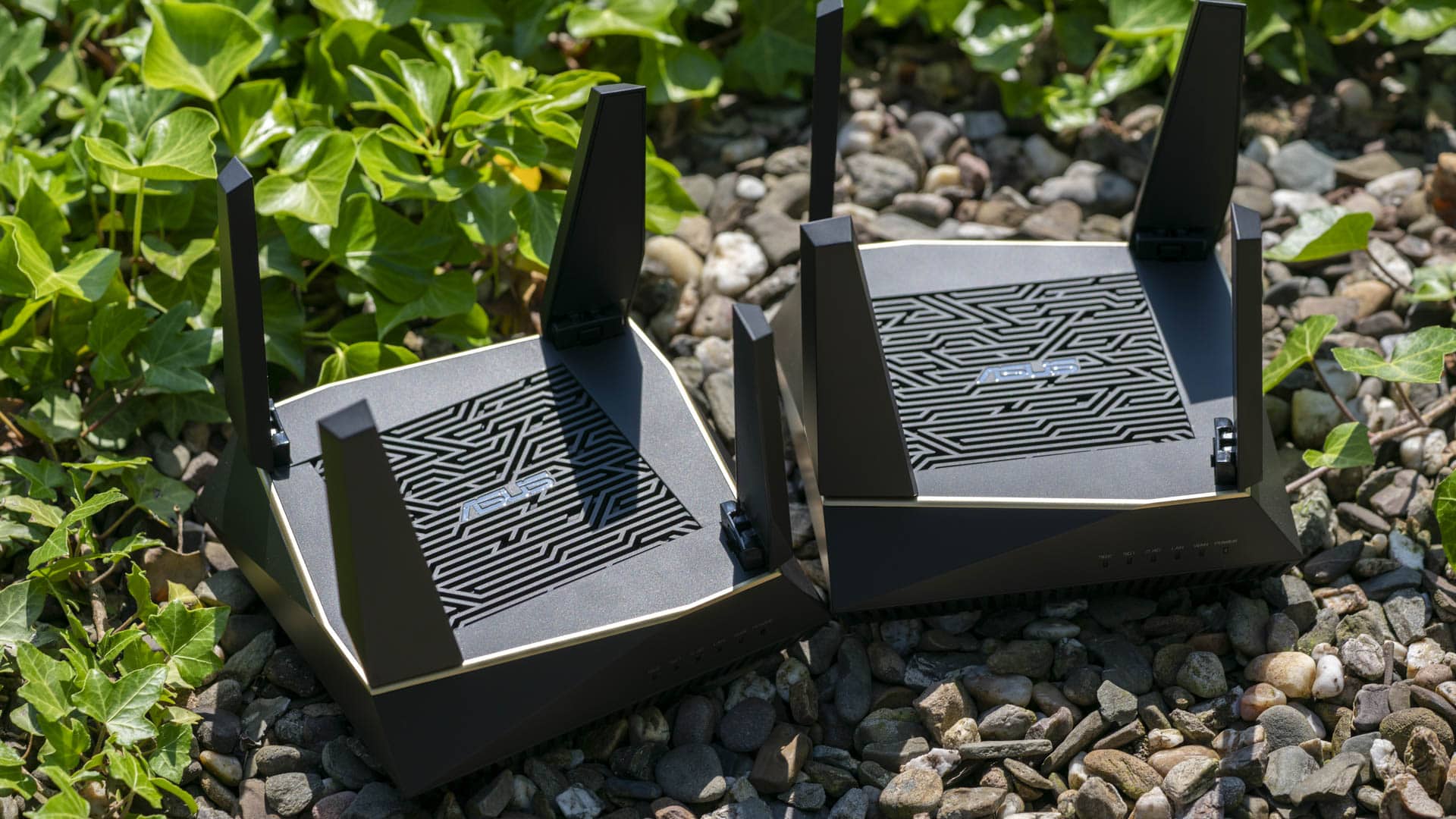
Diese sind mit rund 15,5 x 15,5 x 4,5cm nicht riesig, aber auch nicht winzig. ASUS hat sich dabei beim Design am großen ROG Rapture GT-AX11000 orientiert. Die AX6100 Stationen sind also durchaus etwas aufwendiger und auffälliger gestaltet, aber natürlich aufgrund der kleineren Größe nicht ganz so extrem wie der ROG Rapture GT-AX11000.
Auch handelt es sich beim AX6100 WiFi System genau genommen nicht um ein Mitglied der „ROG“ Gamer Serie, was man an den goldenen Akzenten erkennen kann.
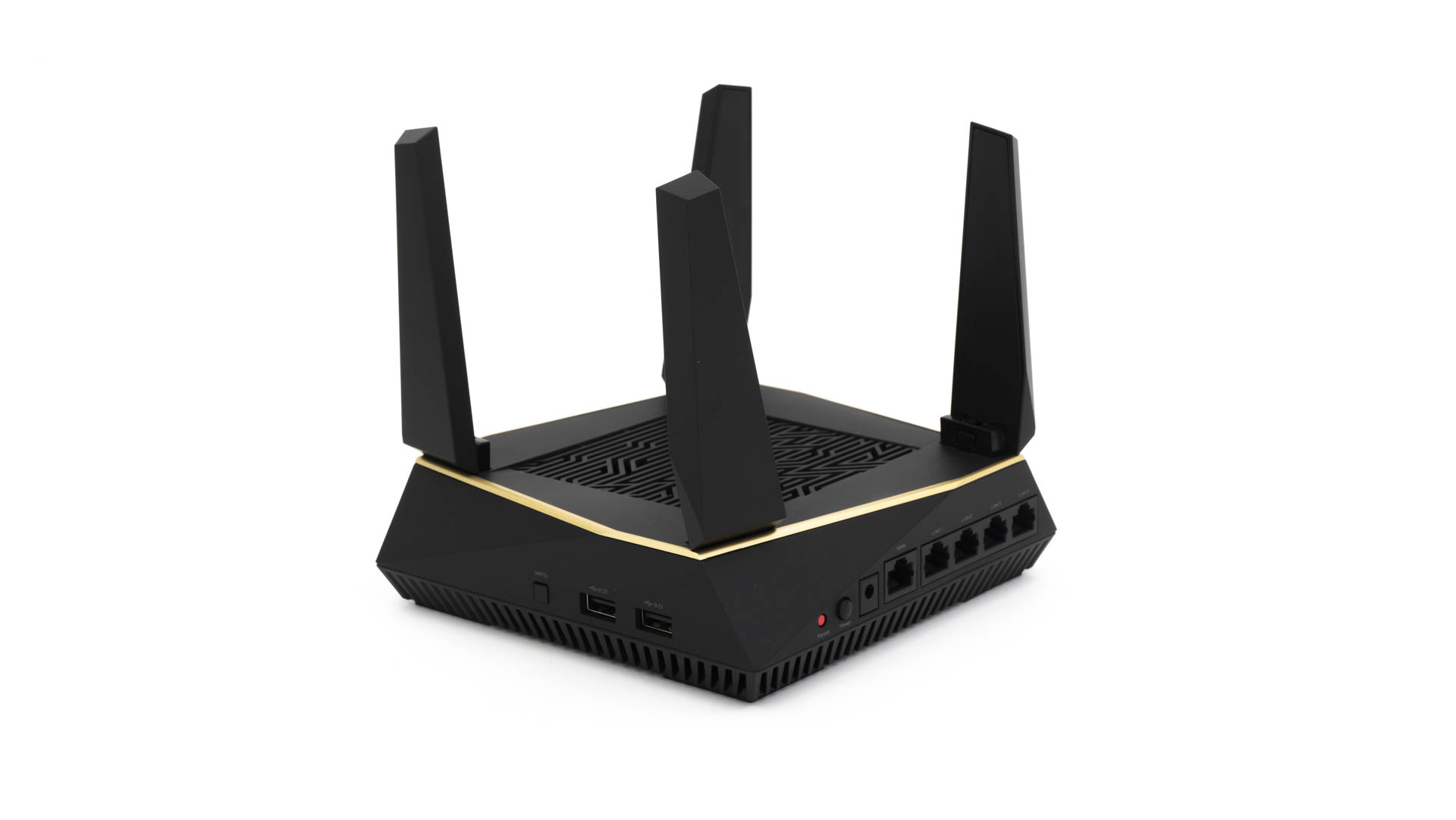
Sehr interessant sind die Antennen beim AX6100 WiFi System gelöst. ASUS hat sich für externe Antennen entschieden, welche sich ausklappen lassen. Solltet Ihr nicht ganz so viel Reichweite benötigen und den etwas dezenteren Look der eingeklappten Antennen bevorzugen, dann müsst Ihr diese auch nicht zwingend ausklappen.
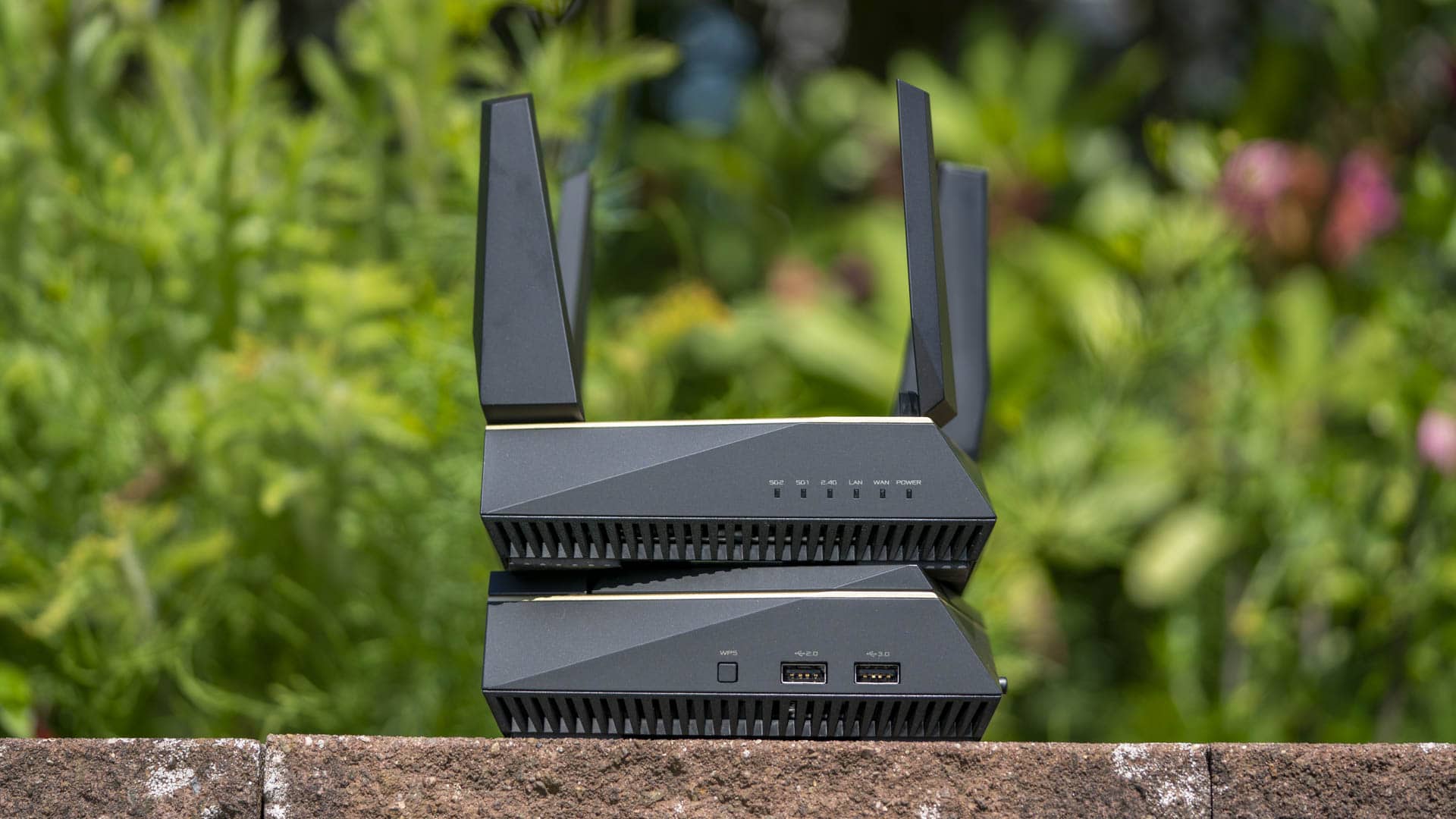
Auf eine auffällige Beleuchtung, RGB LEDs oder Ähnliches hat ASUS verzichtet. Wir finden auf der Front lediglich die üblichen Status LEDs, von welchen hier sechs Stück vorhanden sind.
Die Portausstattung des AX6100 hat mich etwas überrascht. Normalerweise sind WLAN Mesh Systeme recht minimalistisch in diesem Punkt, nicht so die AX6100!
An beiden Stationen finden wir zunächst 4x Gbit LAN Ports und einen 1x Gbit WAN Port. Damit verfügt das AX6100 WiFi System leider nicht über super Schnelle LAN Ports, welche bei einem WLAN AX System durchaus Sinn machen können, aber diese wären bei solch einem kompakten System vermutlich auch etwas zu viel verlangt.
10Gbit oder auch 5Gbit LAN Ports fressen vergleichsweise viel Energie und produzieren somit sehr viel Abwärme. Daher werden wir diese nicht so schnell bei günstigeren oder kleineren Systemen sehen.
Abseits der LAN Ports auf der Rückseite besitzt jede Station auch zwei USB 3.0 Ports! Diese sind bei Mesh Systemen eine absolute Seltenheit und zeigt, dass ASUS sich hier eindeutig mehr auf die High End Nutzer fokussiert.
Neben den beiden USB 3.0 Ports finden wir zu guter Letzt noch eine WPS Taste.
Technik, WLAN Mesh und WLAN AX
Sprechen wir an dieser Stelle über die Technik des AX6100 WiFi System. ASUS bewirbt dieses als „Mesh“ System, aber ist überhaupt ein Mesh System?
Es gibt keine genaue Definition was ein Mesh System ist, kann und tut. Jeder Hersteller kocht hier ein wenig seine eigene Suppe.
Grundsätzlich ist aber ein Mesh System ein Verbund aus mehreren WLAN „Stationen“, welche in der Theorie enger zusammenarbeiten als es normalerweise bei einem WLAN Router und einem normalen Repeater der Fall wäre.
Ganz blöd gesagt bei einem WLAN Mesh System sind sich alle Stationen untereinander bewusst und können daher sich einander anpassen. Dies bedeutet beispielsweise die gleiche SSID und Passwort (so das beide Stationen von Euren Geräten als „eine“ wahrgenommen werden) und ein verbessertes Roaming.
Roaming bedeutet der Übergang wenn Ihr von der Reichweite einer Station in die andere übergeht ist flüssiger oder sogar nahtlos.
Dies ist soweit auch durchaus in einem gewissen Rahmen mit regulären Repeater oder mehren Access Points zu machen, aber ein WLAN Mesh System ist aufeinander abgestimmt und nicht einfach zusammengewürfelte Hardware, wie es meist bei Router, Repeater Kombinationen der Fall ist.
Auch was die Hardware angeht, kann es Unterschiede geben. Hier muss man aber zwischen Dual-Band und Tri-Band WLAN Mesh Systemen unterscheiden.
Ein Dualband System, genau wie WLAN Repeater, besitzt ein 2,4Ghz und ein 5GHz Band. Das 5Ghz Band wird dabei für die Kommunikation und den Datentransfer zwischen den einzelnen Mesh Stationen genutzt, wie aber auch für Eure Geräte.
Hierdurch reduziert sich das Tempo teils deutlich. Durch das gleichzeitige Senden und Empfangen eines Dual-Band Mesh Systems oder Repeater halbiert sich das effektive Tempo.
Hier kommen Tri-Band Mesh System zum Einsatz. Neben dem 2,4Ghz Band besitzen diese zwei 5Ghz Bänder. Eins ist davon in der Regel reserviert für die interne Kommunikation, das andere ist für die Kommunikation mit Euren Geräten. Dies erlaubt ein deutlich höheres Tempo.
Das ASUS AiMesh AX6100 WiFi System nutzt auch einen Tri-Band Aufbau, dieser ist hier aber etwas „komplizierter“.
Das 2,4Ghz Band erreicht maximal 400Mbit, das erste 5Ghz Band 867Mbit und das zweite 5GHz Band 4804 Mbit.
Wie kommt es hier zu diesem Leistungsunterschied? ASUS setzt beim 2,4Ghz und 5GHz1 Band auf die klassische WLAN AC „Mesh“ Technik, mit einem 2×2 Design. Das zweite 5Ghz Band hingegen nutzt den neuen WLAN AX Standard und ein 4×4 Design.
Performance
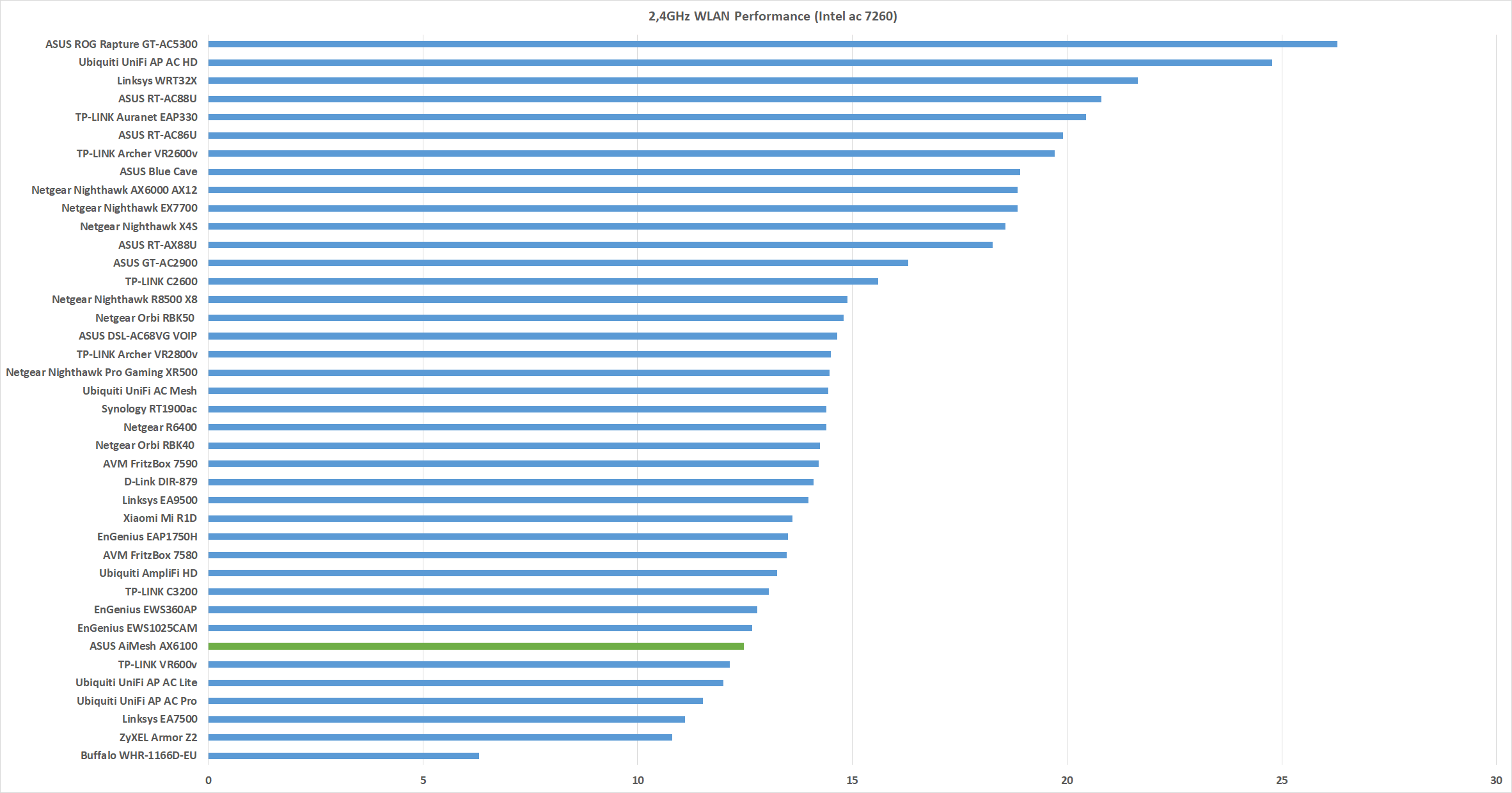
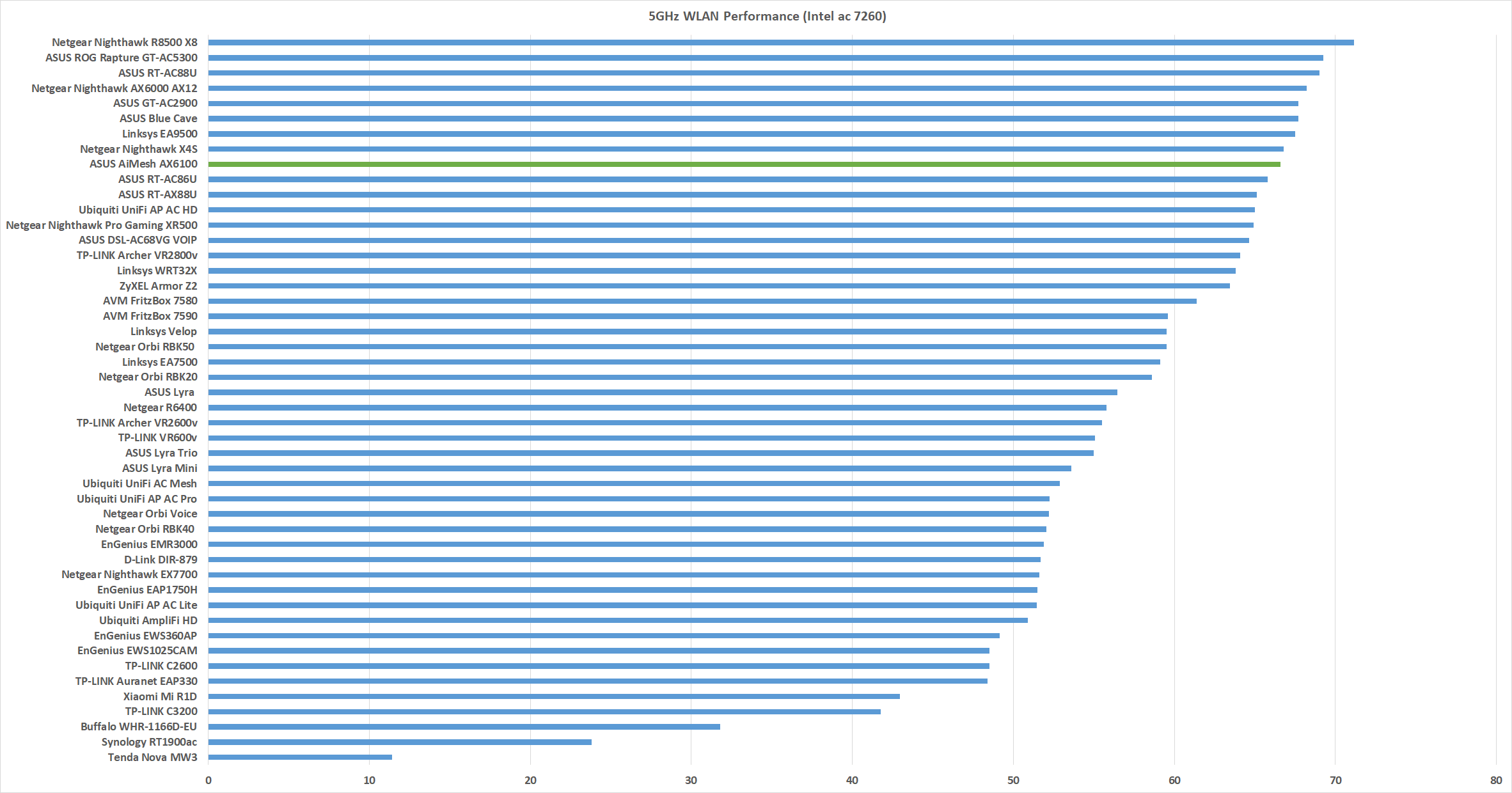
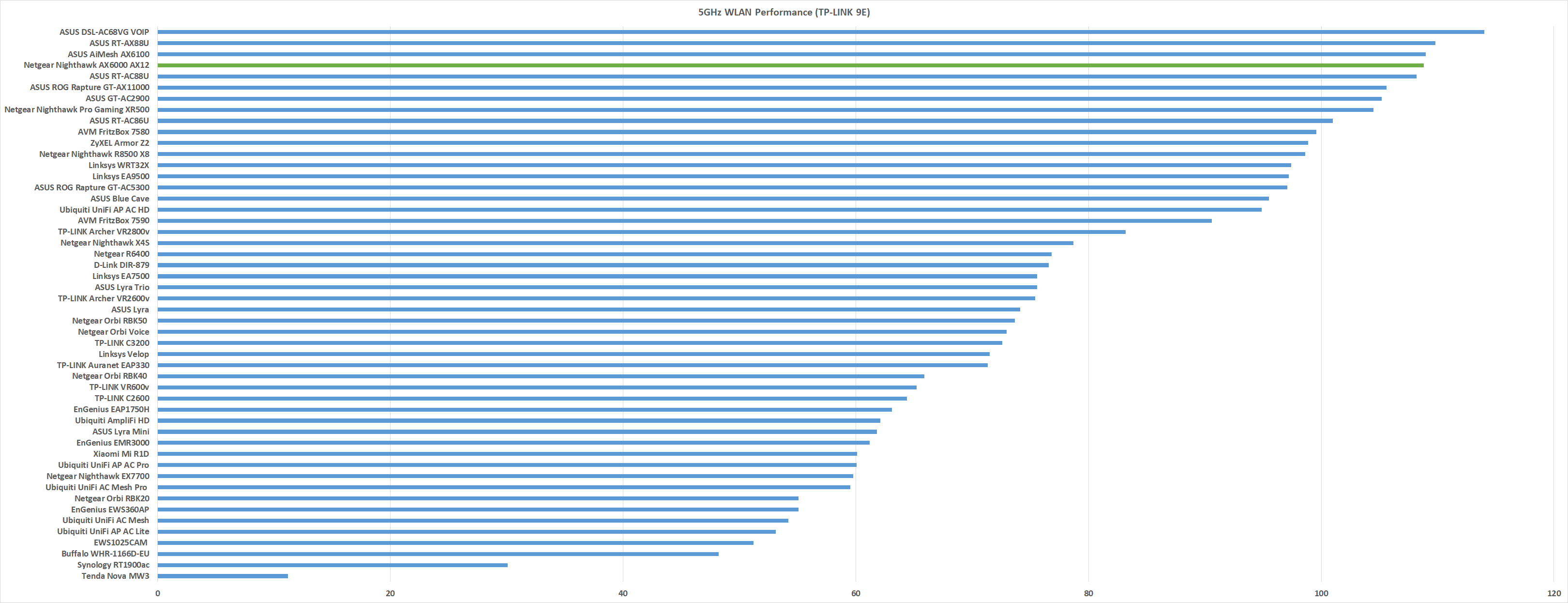
Starten wir zunächst mit dem üblichen WLAN AC Testparkur. Als Clients nutze ich hier die TP-LINK T9E und die Intel ac 7260 WLAN Karte. Erstere ist eine Oberklasse PC WLAN Karte, welche maximal 1300Mbit/s schafft. Zweitere ist eine normale Notebook WLAN Karte, die maximal 867Mbit erreicht. Über diese übertrage ich Daten auf bzw. von einem lokalen Datenserver, der via LAN am ASUS AiMesh AX6100 hängt.
In diesem Test wird NICHT die Mesh Performance gemessen.
Keine Überraschungen, zu mindestens auf dem 5Ghz Band. Das zweite 5GHz Band des AX6100 nutzt vermutlich den gleichen Chipsatz wie der RT-AX88U von ASUS (den Broadcom BCM43684).
Zumindest bieten beide auf dem Papier die gleiche Leistung und auch in der Praxis zeigen sich Ähnlichkeiten. Selbst in Kombination mit dem „alten“ AC Standard ist das Tempo des AX6100 hervorragend!
Dieser ist klar einer der schnellsten WLAN Router aktuell auf dem Markt. So kratzen wir in Kombination mit der die TP-LINK T9E am Limit der Gbit LAN Verbindung zum Server mit 109MB/s.
Viel besser geht es also nicht.
Wichtig, das erste 5GHz Band ist natürlich aufgrund der Limitierung auf 867Mbit ein gutes Stück langsamer.
Reicht aber fürs normale Web-Surfen, Video Streamen usw. locker aus.
Wie sieht es aber bei WLAN AX aus? Um WLAN AX zu testen, nutze ich die Intel Wi-Fi 6 AX200 in einem Alienware 15 R4.
Die Intel Wi-Fi 6 AX200 ist die aktuell einzige WLAN 6 „AX“ WLAN Karte auf dem Markt, welche daher eine sehr große Verbreitung finden wird. Die Intel Wi-Fi 6 AX200 kann bis zu 2,4Gbit erreichen, was für eine 2×2 WLAN Karte einfach nur beeindruckend ist.
Es kommt hier ein ähnliches Testsetup zum Einsatz, diesmal ist der Server allerdings über zwei Gbit LAN Anschlüsse am Router angebunden. Eine Gbit LAN Verbindung würde hier klar das Ergebnis drosseln.
Mit 172MB/s kann das ASUS AiMesh AX6100 System problemlos das Tempo eines Gbit LAN Ports überschreiten!
Damit ist das System einen Hauch langsamer als ASUS RT-AX88U, was aber auch aufgrund der kompakteren Abmessungen nicht überrascht.
Reichweite
Starten wir mit dem wichtigsten, WLAN ax hat von Natur aus keine bessere Reichweite als WLAN ac.
Das heißt, natürlich nicht, dass die Reichweite des ASUS AiMesh AX6100 Systems schlecht ist! Ganz im Gegenteil, die Reichweite ist ordentlich. Eine Station aus dem System hat eine leicht schlechtere Reichweite als ein ASUS RT-AX88U oder Netgear Nighthawk AX6000 AX12, aber eine bessere Reichweite als ein ASUS Lyra oder die kleineren Netgear Orbis.
Nutzt Ihr beide Mesh Stationen, steigert sich natürlich die Reichweite ein Stück weit. Ihr wollt allerdings wenn möglich die beiden Station gar nicht so weit trennen, für die optionale Performance.
Eine Wohnung mit 100-150m² lassen sich problemlos mit dem ASUS AiMesh AX6100 WiFi System „beschallen“.
Fazit
Ihr sucht das aktuell modernste und schnellste WLAN Mesh System? Dann seid Ihr beim ASUS AiMesh AX6100 WiFi System an der richtigen Adresse!
Mit einem Tri-Band Aufbau und der Unterstützung von WLAN 6 „ax“ hat ASUS hardwareseitig fast alles verbaut was man sich wünschen kann!
Auch was die Software betrifft, ist das AX6100 WiFi System „umfangreich“. Hier gibt es aber ein paar Punkte zu beachten. Das AX6100 ist in dem Sinne kein klassisches WLAN Mesh System, sondern ASUS hat zwei WLAN Router softwareseitig zu einem Mesh System „umgerüstet“.
Ihr könntet auch beide RT-AX92U Stationen einzeln als normale WLAN Router nutzen, oder einen anderen ASUS Router mit in das Mesh System einbinden. AIMesh ist hier das Stichwort.
Damit würde ich das AX6100 System primär etwas erweiterten Nutzern oder Enthusiasten empfehlen. Es gibt klar einfachere und simplere Mesh Systeme, welche dann aber auch nicht so umfangreich sind.
„Never compromise sound quality for portability again.“ ist Aiwas Motto beim Exos-9 und mit diesem wird durchaus ein wunder Punkt getroffen.
Viele auch sehr teure Bluetooth Lautsprecher sind stark auf Portabilität und möglichst kompakte Abmessungen getrimmt. Hierunter leidet aber oft der Klang ein Stück weit. Aus einem Handflächen großen Lautsprecher kann man nun mal keinen Wohnzimmerfüllenden klang erhalten, auch wenn dieser 300€ kostet.
Der Exos-9 ist hier anders. Der Lautsprecher ist durchaus ein gutes Stück größer, dabei aber immer noch ausreichend portabel, um mit in den Garten genommen zu werden.
Im Gegenzug für die größeren Abmessungen soll der Exos-9 aber auch einen großen Klang bieten.
Gelingt dies dem Aiwa Exos-9 Bluetooth Lautsprecher? Finden wir dies im Test heraus!
An dieser Stelle vielen Dank an Aiwa für das zur Verfügung stellen des Exos-9 für diesen Test.
Der Aiwa Exos-9 im Test
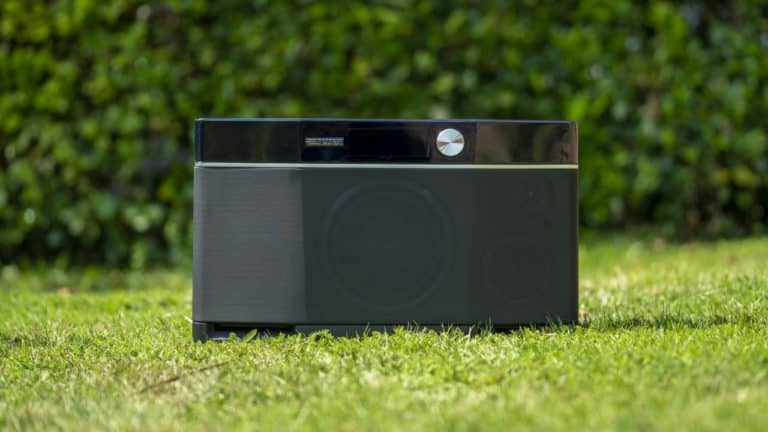
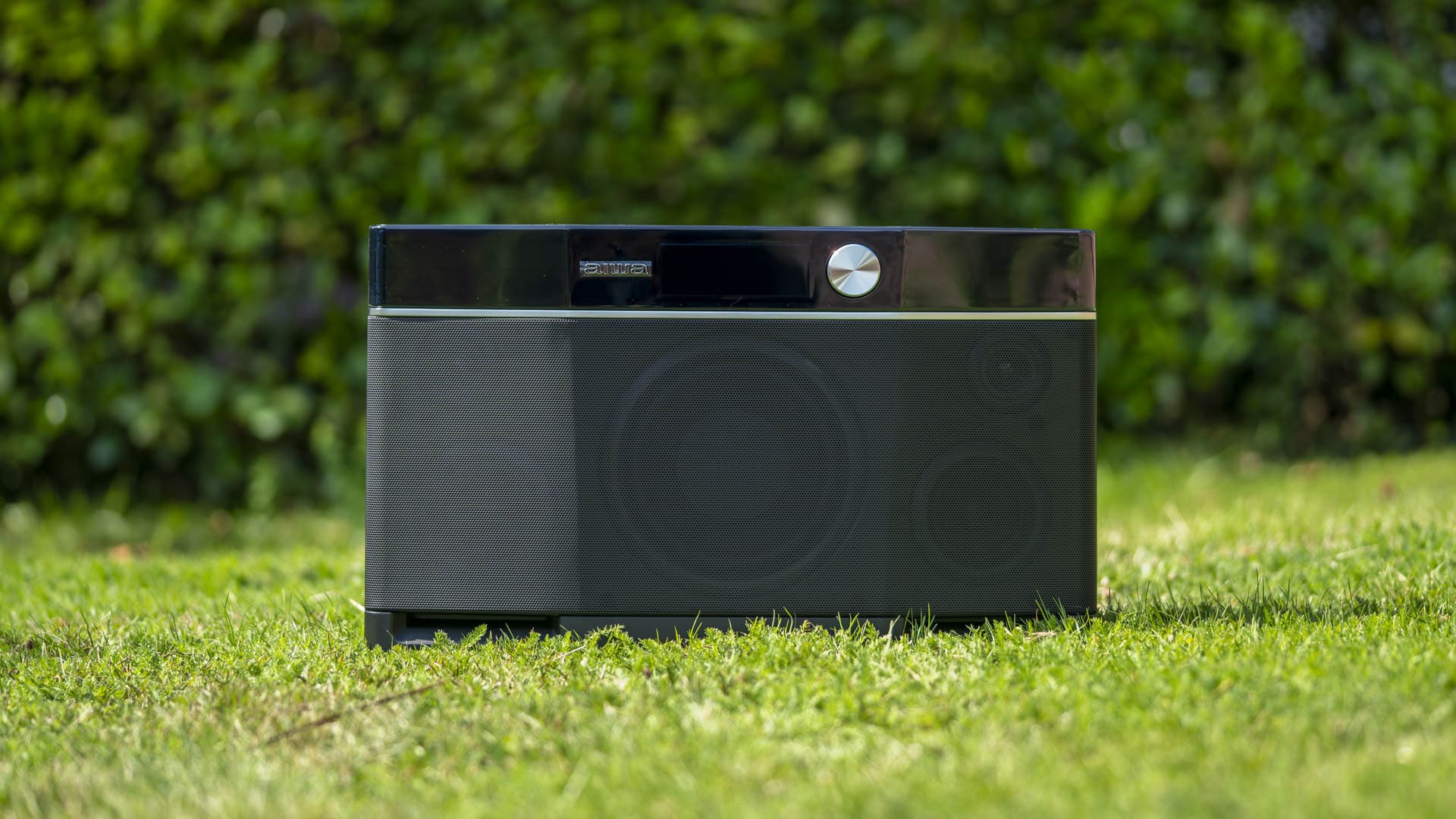
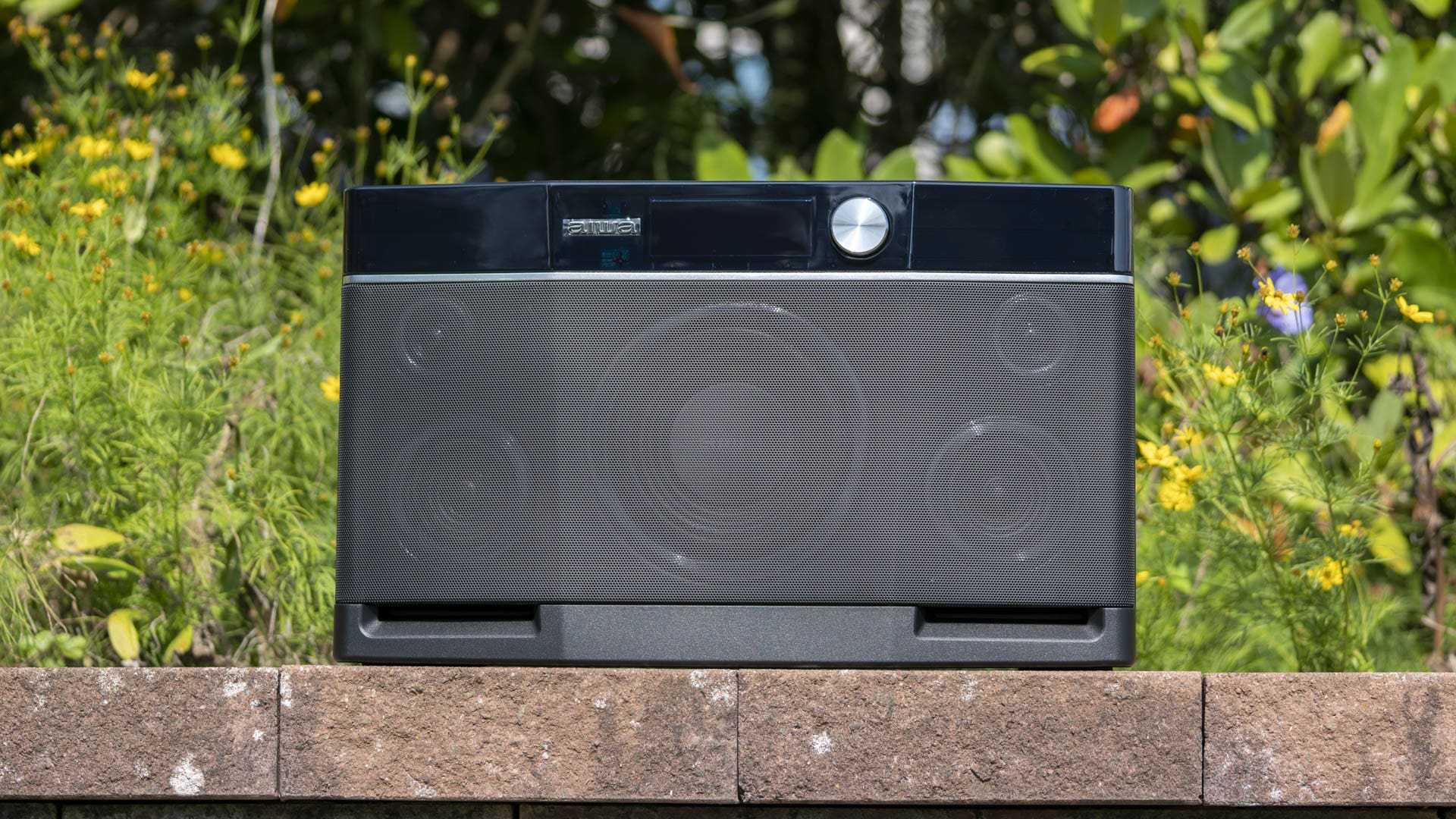
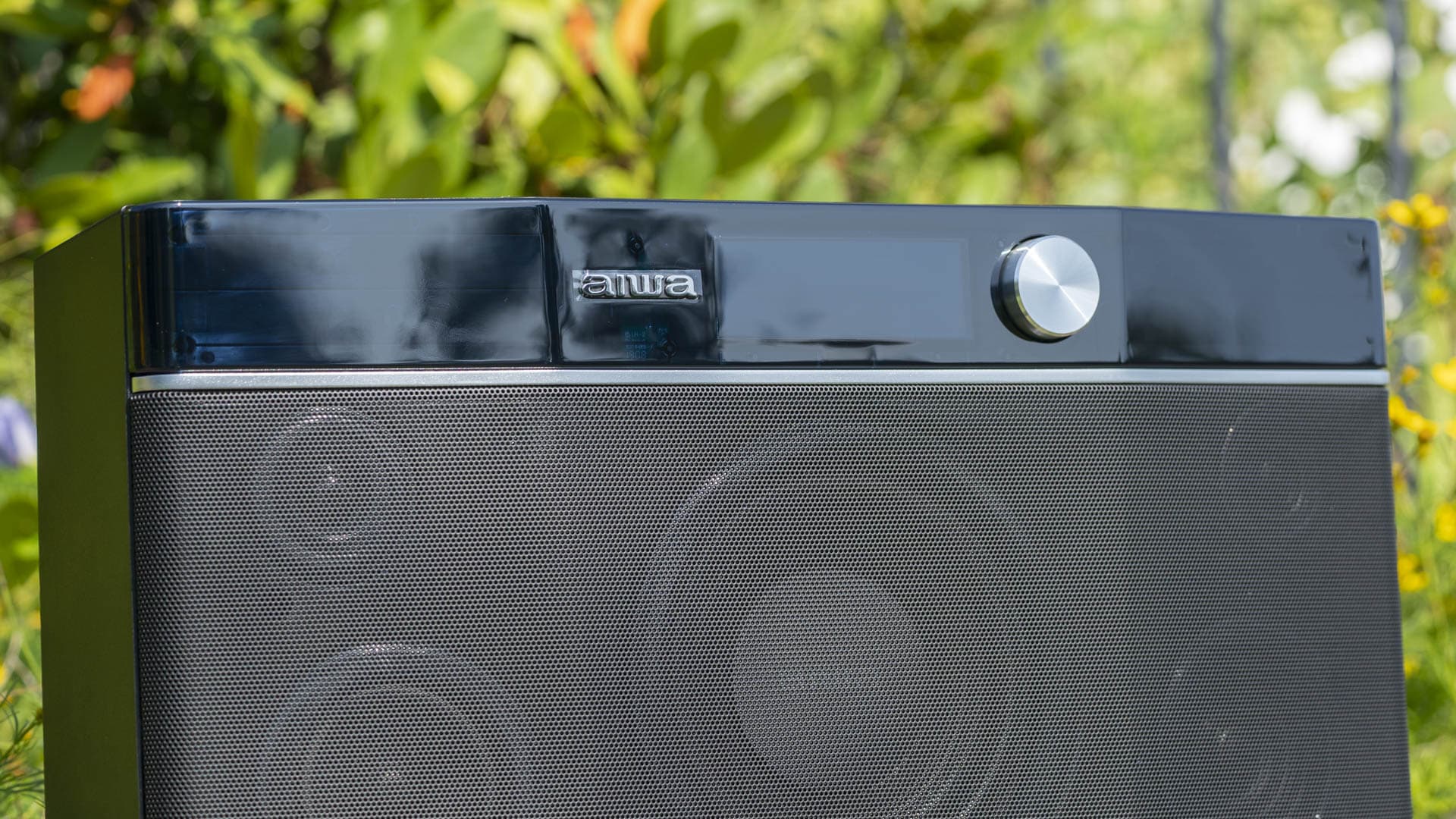
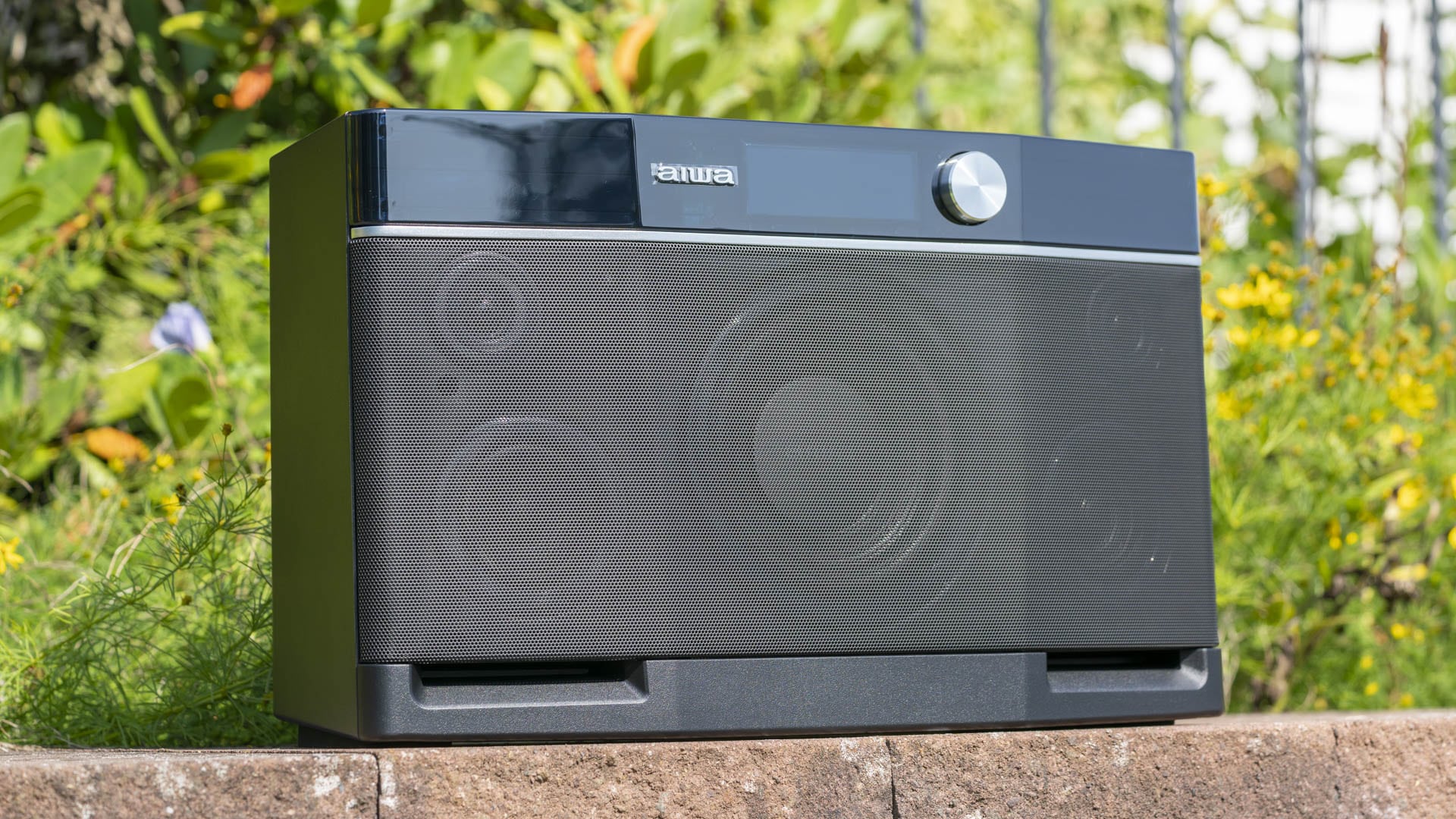
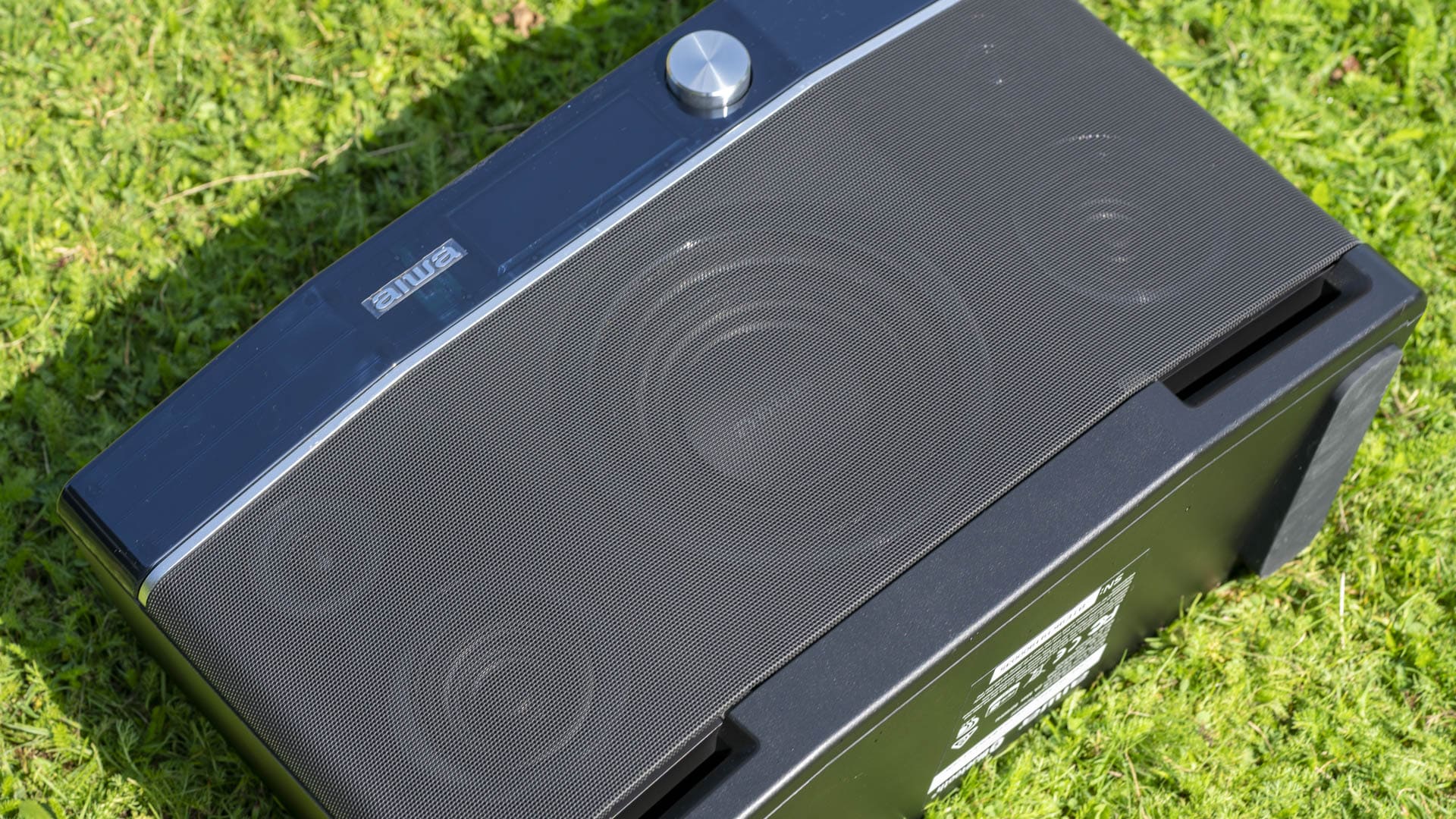
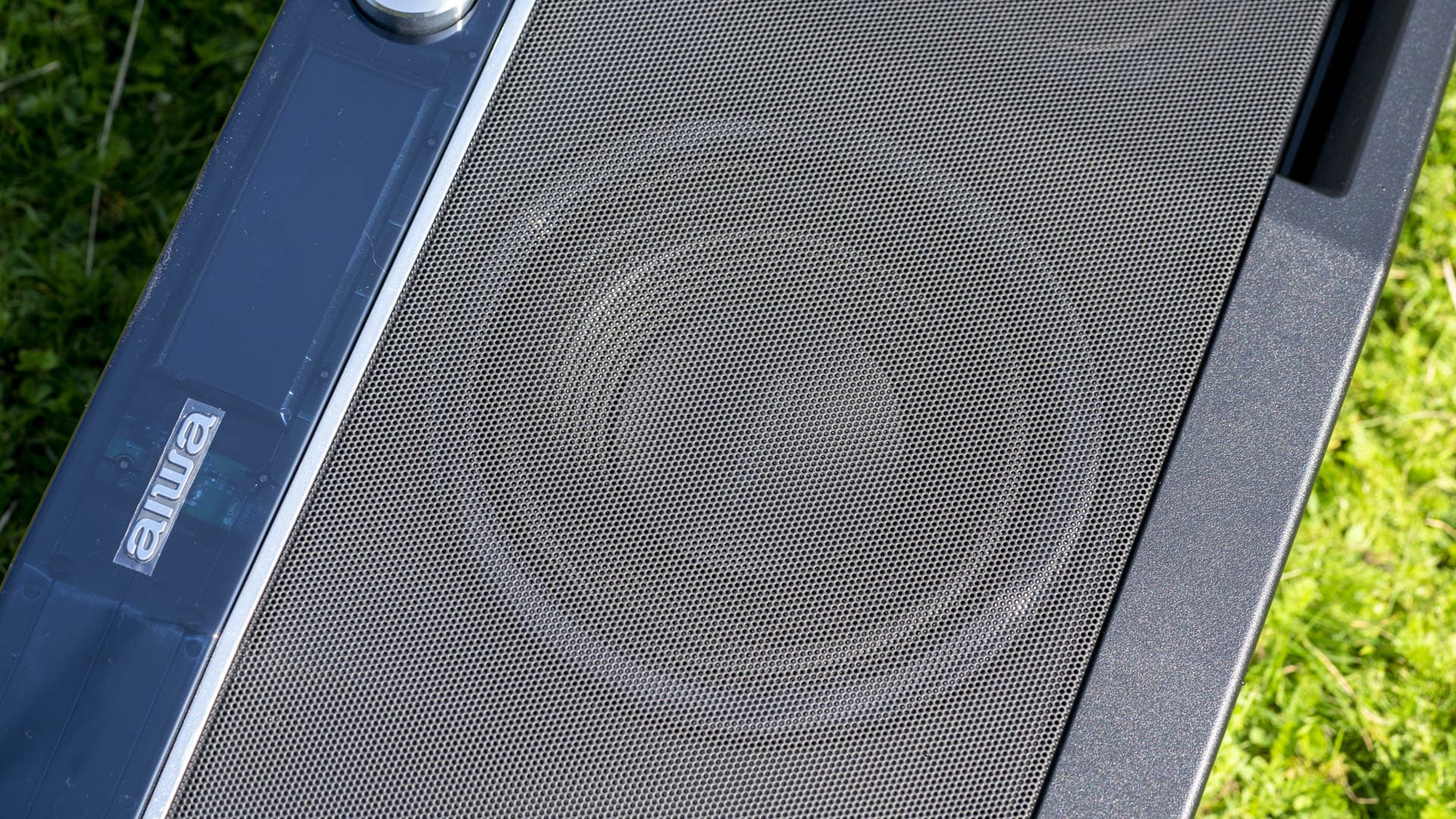
Mit rund 49,5 x 19,3 x 30,8 cm ist der Aiwa Exos-9 schon ein Brocken an Bluetooth Lautsprecher. Dies passt aber auch zu Aiwas Vision eines „no compromise Party Bluetooth Lautsprechers“.
Guter Klang braucht nun mal Platz bzw. es ist deutlich einfacher einen guten Klang mit viel Platz zu erzeugen. Diesen Platz scheint Aiwa auch gut zu nutzen!
Auf der Front des Exos-9 finden wir ein großes Lautsprechergitter mit satten fünf Treibern! Am beeindruckendsten ist hier klar der 16,5cm Tieftöner welcher in der Mitte thront. Für einen Bluetooth Lautsprecher ist dies schon eine ordentliche Größe an Treiber.
Ebenfalls sehr beeindruckend sind die 200W welche Aiwa als maximale Leistung angibt.
Etwas hin und her gerissen bin ich zugegeben beim Design. Ja es gibt deutlich schickere Bluetooth Lautsprecher als den Exos-9. Dieser wirkt mit seinem recht kastigen Kunststoff-Gehäuse nur bedingt wertig. Auch die schwarze Hochglanzleiste, welche sich im oberen Bereich befindet, ändert hieran nichts.
In dieser Hochglanzleiste ist ein kleines LC Display integriert, über welches Ihr den Aiwa Exos-9 steuern könnt. Auf dem Display werden Euch Informationen bezüglich des EQ usw. angezeigt.
Ebenfalls auf der Front findet sich ein kleines Drehrad für die Lautstärke. Weitere Steuerungstasten sind auf der Oberseite angebracht. Hierbei handelt es sich um Touch Tasten, welche teils aber etwas träge reagiert haben.
Spannend wird es nochmals auf der Rückseite. Hier finden wir zunächst ein großes leeres Fach. Dieses Fach ist für den austauschbaren Akku! Ihr könnt über Aiwa weitere Akkus kaufen um die Laufzeit zu verlängern.
Diese liegt bei +- 10 Stunden bei einer normalen Lautstärke. Dreht Ihr voll auf ist der Akku deutlich schneller leer, auch wenn dieser mit über 50Wh schon recht groß ist.
Geladen wird der Akku über ein reguläres Netzkabel, welches Ihr in den Lautsprecher Stecken könnt. Erfreulicherweise ist das Netzteil fest integriert und das Netzkabel das Standard Kabel welches man auch bei PCs findet.
Weiter auf der Rückseite ist ein USB Ausgang um im Notfall Euer Smartphone zu laden und ein 3,5mm AUX Eingang.
Klang der Aiwa Exos-9
Ich muss gestehen etwas vom Aiwa Exos-9 überrascht zu sein. Der Lautsprecher klingt signifikant besser als ich dies zunächst erwartet hätte.
Das Gehäuse ist ja etwas „Plastikhaft“, weshalb ich gerade im Bass mit Defiziten bezüglich der Qualität gerechnet hätte. Praktisch sieht die Welt aber völlig anders aus! Hier kann der Aiwa Exos-9 sogar problemlos mit einem Teufel BOOMSTER mithalten bzw. diesen sogar überbieten. Damit hätte ich nicht gerechnet!
Starten wir aber am Anfang. Der Aiwa Exos-9 verfügt über fünf Lautsprecher-Treiber, welche gut über das Frequenzspektrum aufgeteilt. Wir scheinen hier ein Drei-Wege-System zu haben!
Heißt zwei Treiber für die Höhen, zwei für die Mitten und einer für die Tiefen. Und ja Aiwa hat dies sauber umgesetzt.
So sind die Höhen wirklich 1A! Diese sind glas klar, absolut sauber und auch recht detailliert. Selbst die Brillanz ist hervorragend.
Auch bei den Mitten wird es nicht schlechter. Die Mitten sind absolut solide. Nein der Aiwa Exos-9 ist nicht übermäßig mitten lastig, aber er vernachlässigt diese auch nicht.
Stimmen sind sauber und klar. Bei sehr starken und warmen Stimmen (Adele z.B.) gibt es vielleicht noch etwas Luft nach oben, aber dies ist schon Kritik auf hohem Level.
Spannend ist für viele natürlich der Bass. Dieser hat mich zugegeben auch am meisten überrascht. Ja der Bass des Aiwa Exos-9 ist ein Stück weit angehoben, was weniger überrascht. Was überrascht ist die sehr hohe Bassqualität!
Dieser ist wunderbar rund, voluminös und besitzt einen recht starken Tiefgang. Hierbei ist der Exos-9 auch gut gesteuert. Sowohl bei Zimmerlautstärke, wie auch bei hohen Lautstärken kann der Bass gleichermaßen überzeugen. Auch wenn der Aiwa Exos-9 selbstverständlich auf höheren Lautstärken nochmals deutlich mehr Spaß macht!
Aiwa positioniert den Exos-9 ja auch ein wenig als eine Art Party Lautsprecher, was man diesem auch anmerkt. Die Pegelfestigkeit ist sehr beachtlich.
Allerdings könnte der Exos-9 auch als HiFi Lautsprecher im Wohnzimmer durchgehen! Auf normalen Lautstärken kommt die „Party“ Mentalität recht wenig durch und der Aiwa Exos-9 klingt sehr diszipliniert und wertig.
Der Aiwa Exos-9 klingt wirklich sehr gut für die 300€ Preisklasse!
Solltet Ihr noch mehr oder weniger Bass, Höhen, Mitten usw. haben wollen, dann bietet der Exos-9 einen integrierten 5 Band EQ, welchen Ihr frei einstellen könnt! Damit lässt sich der Aiwa Exos-9 beispielsweise in einen absoluten Bass-Bomber verwandeln, wenn Ihr dies wolltet. Ja der EQ ist wertig genug umgesetzt, dass die Einstellungen hier gut und passend rüberkommen.
Fazit
Der Aiwa Exos-9 lässt mich positiv beeindruckt zurück! Dies ganz klar aufgrund des Klangs.
Dank der fünf Treibereinheiten klingt der Aiwa Exos-9 hervorragend! Die Höhen sind super sauber und schön detailliert, die Mitten ordentlich und die Bässe kräftig, tief und wertig.
Allgemein klingt der Aiwa Exos-9 sehr wertig und könnte durchaus als „HiFi“ Anlage im Wohnzimmer genutzt werden. Aufgrund des hervorragenden Basses taugt der Exos-9 aber auch als Party Lautsprecher.
Bereits „out of the Box“ wird die Klangsignatur des Aiwa Exos-9 für 98% aller Nutzer passen. Wenn Ihr wollt könnt Ihr den Klang mithilfe eines 5 Band EQs noch individuell auf Eure Wünsche anpassen. Noch ein extra Schuss Bass ist also kein Problem!
Hinzu kommt eine solide Akkulaufzeit und auch die Möglichkeit den Akku auszutauschen.
Lediglich beim Design kann Aiwa nicht ganz mit Teufel und Co. mithalten. Klanglich ist der Aiwa Exos-9 aber mit das beste was Ihr für +-300€ im Handel finden könnt. Ist das für Euch das Wichtigste? Dann ist der Aiwa Exos-9 eine hervorragende Wahl!
BQ gehörte zu den interessantesten Smartphone Herstellern in der Mittelklasse! Diese Meinung habe nicht nur ich vertreten, sondern auch viele andere Medienvertreter.
Gerade die „X“ Smartphone Reihe stellte das mit beste dar was man in der 200-300€ Preisklasse auf dem Markt finden konnte. So waren die Titel meiner Tests auch etwas repetitiv:
Leider hat die Erfolgsgeschichte von BQ ein Ende gefunden, anscheinend.
Wer ist BQ?
BQ ist eine Marke der Mundo Reader S.L.. Bei Mundo Reader handelt es sich um ein spanisches Unternehmen, welches unter anderem im Bereich der Smartphones, 3D Drucker, Tablets usw. unterwegs ist.
Also ja BQ war ein europäischer Smartphone Hersteller! Diese sind eine absolute Seltenheit.
BQ wurde im Jahr 2010 gegründet und verkaufte 2015 1,46 Millionen Geräte. (quelle)
Damit gehörte BQ natürlich nicht zu den ganz Großen, aber 1,x Millionen verkaufte Geräte ist auch nicht das Schlechteste.
Übernahme durch Vingroup
Im Jahr 2019 wurde BQ durch die Vingroup übernommen. Die Vingroup ist ein vietnamesisches Unternehmen, welches dort durchaus eine große Nummer ist (quelle). So gehört die Vingroup dem reichsten Mann Vietnams.Die Vingroup ist in allen Bereichen tätig. Diese betreibt Supermärkte, baut Autos, Wohnungen usw.
Vingroup baut aber auch Smartphones unter dem Namen VSmart. Hier kommt nun BQ ins Spiel.
Ich war Anfang 2019 davon ausgegangen, dass VSmart den BQ Namen möchte, um auf dem europäischen Markt erfolgreicher zu sein. Als kleiner Smartphone Hersteller wird BQ vermutlich nicht viele Patente oder Ähnliches besitzen was für solch einen riesigen Konzern interessant ist.
Das Interessante muss also der Markenname sein. Es passiert aber eher das Gegenteil.
Nun schreiben wir das Jahr 2019 und es ist recht ruhig um BQ geworden. Diese haben bisher noch kein neues oder relevantes Smartphone vorgestellt.
Mal ein Jahr kein neues Modell auf den Markt zu bringen, mag in vielen Bereichen normal sein, nicht so im Smartphone Markt. Hier ist das Fehlen eines „Flaggschiffes“ im einem Jahr schon ein deutliches Zeichen.
BQ selbst sagt uns durch die Blume, dass vermutlich auch nichts mehr im Smartphone Bereich kommen wird. Dies lese zumindest ich zwischen den Zeilen in einem offenen Brief an die Kunden.
„Heute möchten wir uns bei Euch dafür bedanken, dass Ihr uns dabei geholfen habt, das Unternehmen zu werden, das wir immer sein wollten und Euch mitteilen, was als Nächstes kommt.“
„Heute konzentrieren wir uns darauf, unsere Position als europäisches Ingenieurunternehmen sowie als System-, Lösungs- und End-to-End-Produktionsanbieter für Dritte zu festigen.“
Kurzum nichts von Endkunden oder Smartphones zu lesen. Für mich ist es immer ein eindeutiges Zeichen wenn ein Unternehmen sich aus dem Endkunden Markt zurückzieht. Meist bedeutet dies nichts Gutes.
Ein weiteres „nicht gutes Zeichen“ sehen wir auf der BQ Deutschland Facebook Seite.
„Wir glauben, dass Einigkeit uns stärker macht und haben uns dazu entschlossen, die Social-Media-Kanäle von Deutschland und Spanien zu vereinen. Von jetzt an findet ihr alle Neuigkeiten zu unserem Unternehmen auf https://www.facebook.com/bqreaders/ und https://www.instagram.com/bq_global/.“
Effektiv wird also die deutsche Facebook Seite eingestellt und mit der Spanischen zusammengelegt. Dies zeigt mir, dass es kein Interesse mehr am Deutschen Markt seitens BQ gibt!
Zumal da die spanische Facebook Seite auf spanisch ist! Mittlerweile ist die deutsche BQ Facebook Seite auch gelöscht! https://www.facebook.com/BQDeutschland/
Das wars dann wohl mit BQ
Ich mochte BQ Smartphones und habe diese auch viel im Freundeskreis weiterempfohlen. Daher finde ich es etwas schade, dass das Unternehmen so verschwindet.
Gerade da BQ ein spanisches /europäisches Unternehmen war, das mit den Chinesen mithalten konnte (ja die X Serie konnte dies), machte BQ einfach spannend. Klar die Smartphones waren Made in China, dennoch.
Eventuell werden wir etwas der BQ DNA in Smartphones von VSmart sehen, aber ich fürchte diese werden nicht mehr viel mit dem ursprünglichen BQ zu tun haben.
Vielleicht wird es auch ein BQ Comeback geben, vielleicht aber auch nicht.
Wer nun ein Smartphone mit zumindest etwas europäischer DNA sucht, hat eine Option weniger. Bleibt noch:
Nokia „HMD Global“ (Sitz in Finnland)
Gigaset (teils Made in Germany)
Wiko (Frankreich, gehört dem chinesischem Tinno Mobile Konzern)
Habe ich einen Hersteller vergessen oder hat Europa wirklich nur drei zu bieten?