Start Blog Seite 181

Tipp günstige 100W USB C Ladekabel aus China

Wie Ihr vielleicht wisst benötigt Ihr für das Laden mit 100W über USB C neben den passenden Ladegeräten auch spezielle Ladekabel. Durch ein normales USB C auf USB C Kabel könnt Ihr maximal 60W jagen.

Dies ist ein Schutzmechanismus damit Ihr nicht ausversehen ein ungeeignetes Kabel überlastet. Damit nun Ströme von über 3A freigegeben werden ist ein Kabel mit so genannten E-Marker Chip von Nöten. Im Kabel ist also ein Chip der dem Ladegerät sagt „hey ich kann 100W bzw. 5A“. Ist dieser Chip nicht vorhanden wird die Leistung automatisch auf 60W bzw. 3A limitiert.

Tipp Günstige 100w Usb C Ladekabel Aus China 9Dieser E-Marker und auch der etwas höhere Aderquerschnitt macht allerdings solche „High Power“ USB C Kabel recht teuer. Bei Amazon zahlt Ihr hier zwischen 10€ und 20€ pro Kabel. Wenn Ihr das Kabel aber nicht direkt braucht,  geht es auch deutlich günstiger!

So bekommt Ihr aus China 100W USB C Ladekabel deutlich günstiger, je nach Länge sind hier 4-8€ „normale“ Preis.

Aber taugen diese angeblichen 100W USB C Ladekabel überhaupt etwas? Um diese Frage zu klären habe ich mir Ladekabel von BASEUS und Essager bestellt. Sind diese empfehlenswert?


Wirklich 100W Ladekabel?

Ich habe 100W USB C Ladekabel von BASEUS und Essager bestellt. Allerdings nach einem ersten Check gab es ein Problem. Die Kabel von Essager werden sowohl von meinen Messgeräten wie auch Testgeräten nur als 60W erkannt.

Tipp Günstige 100w Usb C Ladekabel Aus China 2Merkwürdig, denn sogar auf der Verpackung steht 100W/5A. Dieses Problem haben im Übrigen beide Essager Kabel die ich bestellt habe. Ein einmaliger Fehler ist also auszuschließen. Ich will nicht mal in Frage stellen, dass die Kabel 5A/100W aushalten, aber diese identifizieren sich nicht richtig, sind also in der Praxis nur 60W/3A Kabel. Schade!

Die Kabel von BASEUS hingegen werden sauber als 100W/5A erkannt. Daher kümmere ich mich in folgendem Artikel nur um diese Kabel.


Die BASEUS 100W USB C Ladekabel im Test

Die BASEUS Ladekabel hatte ich Euch bereits vor einiger Zeit einmal vorgestellt. Diese 100W Version ist recht ähnlich gestaltet, nur naturgemäß etwas dicker.

Starten wir aber am Anfang. Bei einem Preis von +-5€ für ein Ladekabel rechnet man nicht zwingend mit einer Premium Qualität. Allerdings genau diese bietet BASEUS bei seinen Ladekabeln!

Tipp Günstige 100w Usb C Ladekabel Aus China 4Die Kabel selbst sind komplett Textil-Ummantelt. Dabei ist die Qualität der Ummantelung gut, aber zugegeben auch nicht ganz Spitzenklasse. BASEUS spielt hier etwas unter der Qualität der Anker PowerLine Ladekabel, was im Anbetracht des Preises immer noch top ist.

Die Ummantelung fühlt sich gut und angenehm glatt an und zeigt auch bei einer mittel langen Nutzung keine größeren Abnutzungsspuren. Dies weiß ich allerdings nur aus der Erfahrung mit den normalen BASEUS Ladekabeln, welche aber auf eine sehr ähnliche Textiloberfläche setzen.

Tipp Günstige 100w Usb C Ladekabel Aus China 3Das mit Beste an den BASEUS Ladekabeln sind aber die Stecker. Die Steckergehäuse sind aus einer Art Hartgummi gefertigt und besitzen einen kleinen Metallring in einer Akzentfarbe. Hierdurch wirkt das Kabel durchaus noch ein Stück hochwertiger.

Viel wichtiger, die Stecker sind super kurz! Dies sieht nicht nur schicker aus, sondern hilft auch Euren Geräten! So ist die Hebelwirkung auf den USB C Port bei den BASEUS Kabeln ein Stück niedriger. Etwas was ich in der Praxis sehr zu schätzen gelernt habe.

Tipp Günstige 100w Usb C Ladekabel Aus China 5Die Flexibilität der Kabel würde ich als mittel bis gut einstufen.


Wie gut sind die günstigen 100W USB C Kabel von BASEUS?

So blöd es klingt, aber die Qualität des Kabels ist bei der Nutzung von Schnellladestandards wie USB Power Delivery gar nicht so wichtig. Beim normalen Laden hat das Ladekabel einen sehr großen Einfluss auf das Ladetempo, nicht so beim Schnellladen.

Aufgrund der höheren Spannung, beim Schnellladen, ist der Spannungsabfall durch das Ladekabel weniger essenziell. Ein normales Smartphone benötigt ca. 4,4-4,5V intern um den Akku laden zu können. Wird nun von Ladegerät 5V gesendet, kann ein hoher Spannungsabfall problematisch sein. Werden aber 9V, 15V oder sogar 20V gesendet ist selbst bei einem schlechteren Kabel sichergestellt das immer noch „genug“ im Smartphone ankommt.

Tipp Günstige 100w Usb C Ladekabel Aus China 7Dennoch wollen wir natürlich im Optimalfall ein Ladekabel bei dem der Spannungsabfall möglichst gering ist.

Zum Vergleich habe ich mir ein 5A fähiges Kabel von Samsung (1 Meter) und ein 5A Kabel von Apple (2 Meter) geschnappt. Alle Kabel wurden mit 1-5A und 5V belastet.
SpannungKeine großen Überraschungen, das 2 Meter Kabel hat einen etwas höheren Spannungsabfall als das 1 Meter Kabel. Das Samsung 5A Kabel schneidet ein gutes Stück besser ab als die Baseus Kabel, das Apple Kabel ein stück Schlechter.
Tipp Günstige 100w Usb C Ladekabel Aus China 8In der Praxis spielt dies aber keine Rolle! Ich konnte hier keinerlei nennenswerten Unterschiede beim Ladetempo eines Notebooks (Dell XPS 15, Apple MacBook Pro 16) bemerken.

Etwas auffälliger ist da lediglich die Temperatur.

Temperatur Vergleich
Links Samsung, rechts Baseus

Nach rund einer Stunde Volllast (20V/5A) erwärmen sich die BASEUS Kabel schon etwas mehr als beispielsweise das Samsung Kabel. Allerdings ist die Erwärmung als absolut unkritisch zu bezeichnen und auf dem Level des Apple Kabels.
 

Fazit

Sucht Ihr günstige und wertige 100W/5A USB C Ladekabel, dann kann ich Euch nur den Blick nach Asien empfehlen!

Die 100W Kabel von BASEUS sind hier bereits für rund 4€ (1 Meter) zu bekommen, was im angebracht der Geboten Qualität ein Hammer Preis ist!

Die Kabel sind sauber gearbeitet, mit einer guten Textilummantelung und wertigen Steckergehäusen. Letztere sind auch schön kompakt und kurz gehalten, was die physische Belastung Eurer USB C Ports etwas reduziert.

Tipp Günstige 100w Usb C Ladekabel Aus China 10Das wichtigste aber, die Kabel von BASEUS funktionieren und werden auch korrekt als 5A Kabel erkannt! Der Identifikationschip im Kabel funktioniert also korrekt und erlaubt auch wirklich das Laden mit bis zu 100W.

Nein dies sind sicherlich nicht die Kabel mit dem aller höchsten Ader-Querschnitt, aber bei USB PD spielt dies in der Praxis nicht so die Rolle. Das 2 Meter Kabel von BASEUS war hier auf dem Level des 2 Meter USB C Kabel von Apple. Nur das Apple für seine Kabel etwas mehr Geld möchte.

Kurzum, ich nutze privat mittlerweile duzende BASEUS Kabel (diese sind einfach günstig und gut) und kann auch nur die 100W/5A Version des USB C Kabels empfehlen. Für rund 4€ inklusive Porto macht Ihr hier nichts falsch!

True Wireless Ohrhörer für Bass-Fans! Die TRANYA B530 im Test

Mit den B530 bietet der asiatische Händler TRANYA ein paar sehr interessanter Bluetooth Ohrhörer an. So lesen sich diese zu mindestens auf dem Papier sehr spannend!

Tranya B530 Im Test 864 Stunden Akkulaufzeit, ein hochwertiger Qualcomm Bluetooth Chip und einen herausragenden Klang sollen die Ohrhörer bieten.

Aber wie sieht es in der Praxis aus? Können hier die TRANYA B530 auch wirklich überzeugen? Finden wir dies im Test heraus!


Die TRANYA B530 im Test

Wie alle true Wireless Ohrhörer werden auch die TRANYA B530 in einer kleinen Ladebox geliefert. Diese ist allerdings mit 7,76 x 49,8 x 31,3 mm eher als mittelgroß zu bezeichnen.

Tranya B530 Im Test 2Die Oberseite der Ladebox ist aus einem Hochglanz Kunststoff gefertigt, während die Unterseite aus mattem Kunststoff besteht. Qualitativ macht die Ladebox einen eher durchschnittlichen Eindruck. Der Deckel wirkt etwas wackelig aber unterm Strich wird die Box ihren Job machen.

Tranya B530 Im Test 3Erfreulicherweise ist der verbaute Akku recht groß. Dieser soll die Ohrhörer 7x aufladen können, welche dann mit einer Ladung 8 Stunden laufen. Insgesamt wärt Ihr so bis zu 64 Stunden unabhängig von einer Steckdose, ein Rekord Wert. Praktisch ist dieser aber etwas niedriger. So kam ich eher auf +- 6 Stunden mit einer Ladung, was aber auch alles andere als schlecht ist. Geladen wird die Ladebox via miroUSB.

Tranya B530 Im Test 4Bei den Ohrhörern selbst setzt TRANYA auf das klassische Ohrstöpsel Design. Dabei ist das Gehäuse weitestgehend aus einem Hochglanz Kunststoff gefertigt, welche auch die komplette Rückseite bedeckt.

Auf der Rückseite finden wir lediglich ein „T“ Logo und das war es. Was Ihr natürlich nicht sehen könnt ist die Touchrückseite. Über diese könnt Ihr die Ohrhörer steuern. Das Ein- und Ausschalten funktioniert aber wie üblich automatisch wenn Ihr die Ohrhörer aus der Box nehmt oder diese hineinlegt.


Tragekomfort

Zwar sind die TRANYA B530 vergleichsweise dicke Ohrhörer, aber die Passform passte gut zu meinen Ohren!

Tranya B530 Im Test 12So saßen die Ohrhörer erfreulich bequem und sicher in meinen Ohren. In sehr kleinen Ohren kann es etwas anders aussehen. Dennoch würde ich den Tragekomfort als gut bezeichnen.


Klang der TRANYA B530

Wir müssen beim Klang der TRANYA B530 etwas anders als normalerweise herangehen. Starten wir ausnahmsweise mal nicht bei den Höhen, sondern beim Bass.

Die B530 sind Bass Bomber wie sie im Bilderbuch stehen! Der Bass der Ohrhörer ist ein sehr gutes Stück angehoben. Dabei ist dieser qualitativ nicht schlecht. Er ist satt mit einem guten Volumen und durchaus recht starkem Tiefgang, gerade wenn wir die Preisklasse bedenken. Bässe können bei den TRANYA B530 richtig schön donnern und Druck machen, wie ich es schon lange nicht mehr erlebt habe.

Tranya B530 Im Test 9Dabei drängt sich der Bass aber natürlich ein gutes Stück in den Mittelpunkt. Gerade die Mitten und deren Details werden schon etwas überschattet. Ich würde die Mitten nicht als schlecht bezeichnen, aber diese sind auch kein Glanzpunkt der Ohrhörer. Stimmen werden soweit gut abgebildet, dies sind aber keine Ohrhörer für „Puristen“ die auf eine besonders starke Vocal Darstellung Wert legen.

Die Höhen wiederum sind ein Stück angehoben, wodurch diese sich gegen den Bass behaupten können. Die Höhen sind klar, sauber und brillant, neigen hier und da aber zu einer gewissen Schärfe. Nicht übermäßig störend, aber erwähnenswert.

Tranya B530 Im Test 10Die Detailwiedergabe der TRANYA B530 würde ich als gut für die 50€ Preisklasse einstufen. Diese sind keine Galaxy Buds +, müssen sie aufgrund des Preises aber auch nicht sein. Ob die TRANYA B530 nun gefallen, hängt doch stark von Eurem Geschmack ab.

Die Ohrhörer haben Halt einen fast schon extremen Bass. Wollt Ihr neutrale Ohrhörer, dann lasst bloß die Finger von den TRANYA B530. Allerdings setzten sie diesen sehr bassbetonten Klang auch gut um! So klingt gerade elektronische und Pop Musik sehr spaßig und lebendig. Der Bass wirkt nicht forciert oder künstlich, sondern knackig tief. Dabei sind die Ohrhörer auch ausreichend laut, was bei Bass Bombern ansonsten nicht immer selbstverständlich ist.

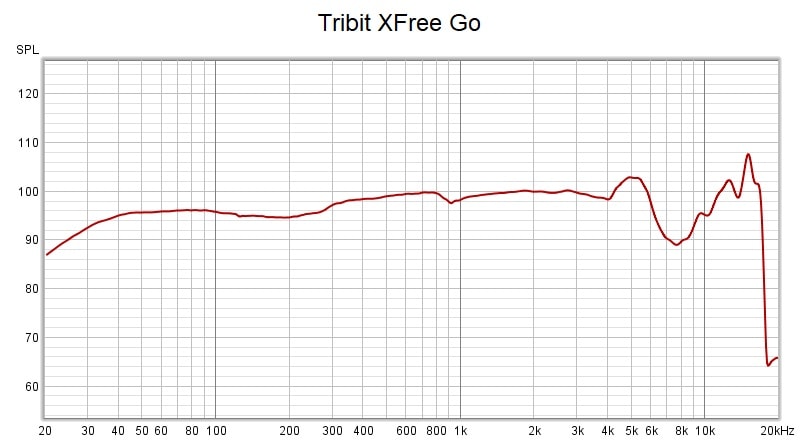
Tranya B530 FrequenzkurveProbleme mit der Signalstabilität oder Ähnlichem hatte ich im Übrigen keine, wie man dies im Jahr 2020 auch von true Wireless Ohrhörern erwarten darf.


Fazit

Mögt Ihr Bass? Viel Bass? Dann könnt Ihr weiterlesen, denn die TRANYA B530 könnten etwas für Euch sein.

Tranya B530 Im Test 14Die TRANYA B530 zeichnen sich Klanglich primär durch den Bass aus, welcher in reichlicher Menge vorhanden ist. Dabei ist die Bassqualität erfreulich hoch! Musik klingt auch dank der klaren Höhen sehr lebendig und dynamisch. Ja natürlich wird der Klang von den Ohrhörern etwas in Richtung Bass „verfälscht“, aber dies ist letztendlich Geschmacksache. Wollt Ihr Ohrhörer die es so richtig krachen lassen, dann könnet Ihr die B530 lieben! Zwar ist der Bass schon sehr ausgeprägt, allerdings wirkt dieser auch nicht völlig übertrieben, also keine Sorge. Dennoch sucht Ihr etwas neutralere und ausbalanciertere Ohrhörer, dann sind diese nicht die richtigen für Euch.

Wollt Ihr aber BASS, dann kann ich Euch die TRANYA B530 voll empfehlen. In der 50€ Preisklasse sind die B530 die so ziemlich besten „Bass Bluetooth Ohrhörer“ die mir bisher begegnet sind. Auch da der Tragekomfort gut bis sehr gut ist und die Akkulaufzeit erfreulich lang.

Die PowerOak K2 im Test, satte 50000mAh Kapazität!

Mit der K2 bietet PowerOak eine besonders große und Leistungsstarke Powerbank für Smartphones und Notebooks mit einem regulären DC Ausgang an.

Die PowerOak K2 bietet eine satte Kapazität von 50000mAh und eine Leistung von 100W. Klingt doch sehr beeindruckend, zumal der Preis von rund 140€ als fair zu bezeichnen ist.

Poweroak K2 Im Test 7Aber wie sieht es in der Praxis aus? Kann hier die PowerOak K2 im Test überzeugen? Finden wir es heraus!

An dieser Stelle vielen Dank an PowerOak für das Zurverfügungstellen der K2 für diesen Test.


Die PowerOak K2 im Test

Bei der PowerOak K2 handelt es sich um ein Schwester Modell der PowerOak K3. Beide Modelle besitzen ein ähnliches Gehäuse, unterscheiden sich aber im Detail. So verfügt die K3 über eine niedrigere Kapazität, aber dafür über einen USB C Power Delivery Port.

Poweroak K2 Im Test 2Die PowerOak K2 besitzt mit 50000mAh eine gerade zu riesige Kapazität für eine Powerbank. Ideal für längere Ausflüge oder größere Notebooks. Bedenkt allerdings, dass Ihr diese Powerbank nicht ohne Weiteres mit in ein Flugzeug nehmen dürft! Hier ist die Grenze meist 100Wh bzw. 27000mAh.

Mit der großen Kapazität kommt aber auch ein großes Gehäuse. Dieses misst 206,9 × 136 × 33 mm. Damit ist dies natürlich keine Powerbank für die Hosentasche.

Poweroak K2 Im Test 5Was die Verarbeitungsqualität angeht, zeige ich mich sehr zufrieden! PowerOak setzt bei der K3 auf ein Aluminium Gehäuse, welches massiv und robust wirkt. Lediglich das Front und Endstück sind aus einem schicken grauen Kunststoff gefertigt. Generell wirkt die Powerbank wertig und gut gemacht.

Poweroak K2 Im Test 1Neben der Powerbank und einer kleinen Stoff-Tasche findet sich ein Ladegerät und diverse Notebook Aufsätze mit im Lieferumfang. Hier eine Liste von PowerOak:

  • A: 6,0 / 1,4 (6,5 * 4,4 mm) FUJITSU / SONY
  • C: 5,5 / 2,5 mm ACER / ASUS / IBM / DELL / HP / COMPAQ / FUJITSU / TOSHIBA / NEC
  • E: 5,5 / 1,7 mm Acer
  • F: 4,8 / 1,7 mm HP
  • H: 5,0 / 1,0 mm Samsung
  • I: 7,4 / 0,6 mm (oder 7,4 / 5,0 mm) DELL / HP
  • Für Dell: 7,4 / 0,6 mm (oder 7,4 / 5,0 mm)
  • K: 7,9 / 0,9 mm (oder 7,9 / 5,5 mm) IBM / LENOVO
  • L: 3,0 / 1,1 mm Samsung
  • O: 4,5 / 3,0 mm nur für HP, nicht für Dell-Laptop geeignet.
  • Lenovo: Passt für LENOVO-Laptop mit quadratischem Kopf mit einem Gewinde in der Mitte.
  • (Nicht geeignet für Lenovo-Laptop mit halber Voll- und Halbhohlfläche)
  • FÜR DELL: 4,5 * 3,0 mm Dell-Laptop mit 4,0 * 3,0 mm
  • N: 4,0 * 1,35 mm ASUS-Laptop mit 4,0 * 1,35 mm Anschluss
  • G: 4,0 * 1,7 mm Lenovo Laptop mit 4,0 * 1,7 mm Anschluss


Die Anschlüsse

Auf der Front finden wir zunächst vier USB A Ports mit 5V/2,1A. Schnellladeprotokolle oder Ähnliches wird leider nicht unterstützt. Neben den vier USB Ports sind zwei DC Ausgänge zu finden. Hierbei handelt es sich um einen 12V Anschluss, wie auch um einen 20V Anschluss.

Poweroak K2 Im Test 3Der 12V DC Ausgang ist für Geräte wie Kühlboxen usw. Dieser Ausgang kann allerdings maximal nur 36W liefern (12V/3A). Deutlich stärker ist der 20V Ausgang mit bis zu 100W. Diese sind auch zum Laden vieler Notebooks durchaus nötig.
Geladen wird die PowerOak K2 ausschließlich über das beiliegende 42W Ladegerät. Es ist auch eine alternative Version verfügbar, welche via Solar laden kann.


Die Kapazität

Die Kapazität der K2 wird von PowerOak mit 50000mAh an. Die Kapazität schwankt natürlich etwas je nachdem über welchen Port Ihr die Powerbank entladet.

KapazitätIm besten Fall konnte ich 163,97Wh bzw. 44316mAh erreichen. Im schlechtesten Fall 147,83Wh bzw. 39954mAh.

Dies entspricht 88% bis 79,9% der Herstellerangabe, top Werte! Aufgrund der internen Wandlungen ist es normal, dass die Kapazität einer Powerbank die Herstellerangabe nicht zu 100% erreicht. Die Herstellerangabe bezieht sich immer auf die Kapazität der im Inneren verbauten Akkuzellen und nicht auf die nutzbare Kapazität.


Wie funktionierts?

Starten wir bei den USB Ports. Wir haben hier zwei 1A Ports und zwei 2,1A Ports. Wobei letzteres nicht ganz stimmt, denn diese Ports geben sich Apple Smartphones/Tablets gegenüber als 2,4A Ports zu erkennen und können dementsprechend auch eine Leistung liefern.

Apple iPhone 11 Pro Max 11.11W
Xiaomi Mi 10 Pro 7.52W
Huawei Mate 20 Pro 7.58W
Samsung Galaxy S20 Ultra 8.01W

Natürlich bieten die USB Ports der PowerOak K2 kein Schnellladetempo, aber für normale USB Ports sind diese gut optimiert, abseits der beiden 1A Ports welche natürlich auf 1A limitiert sind.

Poweroak K2 Im Test 9Wie steht es aber um das Laden von Notebooks? Hier wird es nun kompliziert, denn dies funktioniert nicht so gut wie wir uns dies wünschen könnten. Dies ist allerdings nicht mal zwingend die Schuld der PowerOak K2!

Im Gegensatz zum Laden via USB C gibt es bei den normalen „DC-Anschlüssen“ keinen festen Standard. Selbst wenn der Anschluss und die Spannung passt, können viele Notebooks erkennen, dass es sich hier nicht um das originale Ladegerät handelt.

An meinen Dell Notebooks funktionierte es teilweise, teilweise verweigerte das Notebook aber das Laden, nutzte aber die Energie aus der Powerbank (der Akku entlud sich nicht weiter).

Prinzipiell funktioniert also die PowerOak K2 auch in Kombination mit Notebooks wie gut oder schlecht hängt aber von Eurem Notebook ab.


Wiederaufladen

Die PowerOak K2 kann nur über den DC Eingang geladen werden und akzeptier hier offiziell nur 16,8V Eingangsspannung. Praktischerweise liegt genau solch ein Netzteil mit dabei welches die Powerbank mit rund 42W lädt. Eine vollständige Ladung dauert so rund 5 Stunden.


Fazit

Die PowerOak K2 ist grundsätzlich eine top Powerbank, gerade wenn Ihr eine besonders hohe Kapazität sucht und 12/20V Geräte betreiben wollt.

In meinem Test konnte ich eine Kapazität von bis zu 163,97Wh bzw. 44316mAh erreichen, gut das doppelte einer regulären Powerbank.

Poweroak K2 Im Test 10Dabei machen die normalen USB Ports der Powerbank einen guten Job Eure Geräte halbwegs flott zu laden. Nein richtige Schnellladeports bietet die PowerOak K2 dennoch leider nicht. Der wahre Grund die PowerOak K2 zu kaufen ist aber der 12V oder 20V Ausgang. So erlaubt Euch der 12VPort den Anschluss von KFZ „Geräten“, wie Kühlboxen oder Ähnlichem, sofern diese maximal 30W benötigen. Hier wäre eventuell etwas mehr Leistung auf dem 12V Port schön gewesen.

Dafür hat der 20V Port mit 5A (100W) ordentlich Leistung! Sogar das Laden von Notebooks ist auch dank der großen Anzahl an Adaptern gut möglich. Wie gut hängt aber von Eurem Notebook ab! Manche Modelle sind hier zickiger als andere. Es kann also sein das Notebook A perfekt an der K2 lädt, Notebook B aber gar nicht oder nicht zu „100%“. Leider gibt es hier keinen fixen Standard, an welche sich alle Hersteller halten. Wenn möglich ladet also Euer Notebook via USB C, dies ist einfacher, sofern unterstützt. (Siehe die PowerOak K3)

Dennoch kann ich die PowerOak K2 grundsätzlich empfehlen!

Eine USB-betriebene Kühlbox? Die SEVERIN KB 2923 im Test!

Der Test einer Kühlbox würde normalerweise weniger auf Techtest.org passen, es kann sich hier also bei der SEVERIN KB 2923 nicht um eine gewöhnliche Kühlbox handeln. Neben der Möglichkeit die SEVERIN KB 2923 wie üblich an einer Steckdose oder einem KFZ Anschluss zu betreiben, könnt Ihr diese auch an einem USB Netzteil oder Powerbank nutzen!

Dies finde ich ausgesprochen spannend, denn es kommt des Öfteren vor, dass man kalte Getränke oder Grillgüter in den Garten oder zum Campingplatz befördern will. Normalerweise müsst Ihr Euch hier darauf verlassen, dass die Kühlbox die Kälte eine Zeit lang hält.

Severin Kb 2923 Im Test 1So könntet Ihr aber einfach eine Powerbank an die Kühlbox anschließen und diese kann über Stunden unabhängig vom Netz kühlen. Auf eBay oder Amazon sind solche „USB Kühlschränke“ durchaus zu finden, aber diese sind meist nur für einzelne Dosen gemacht und nicht wie die SEVERIN KB 2923 für bis zu 30 Liter Inhalt.

Stellt sich nur die Frage, reicht die Leistung eines USB Ports um wirklich effektiv zu kühlen? Finden wir dies im Test der SEVERIN KB 2923 Elektrische Kühlbox heraus!


Die SEVERIN KB 2923 Elektrische Kühlbox mit USB im Test

Auf den ersten Blick ist die SEVERIN KB 2923 eine recht klassische elektrische Kühlbox. Diese erachte ich aber positiv, trotz des USB Ports ist diese damit kein „Gimmick-Produkt“ sondern versucht wirklich eine richtige Kühlbox zu sein.

Severin Kb 2923 Im Test 3Äußerlich misst diese 44 x 44 x 32 cm und setzt auf den üblichen Formfaktor. Auf der Oberseite besitzt die SEVERIN KB 2923 einen Deckel über welchen die Kühlbox befüllt wird. Dieser Deckel wird über einen Verschluss geschlossen gehalten, welcher an den Tragebügel gekoppelt ist. Ist der Tragebügel nach oben oder hinten geklappt, lässt sich die Box nicht öffnen. Ideal sollte diese unterwegs mal umfallen.

Was die Verarbeitung und Haptik angeht ist die SEVERIN KB 2923 Okay. Der Korpus besteht aus einem grünen Hochglanz Kunststoff, welcher ausreichend dick, aber auch nicht großzügig dick ist. Der Deckel hingegen ist aus einem matten Kunststoff gefertigt.

Severin Kb 2923 Im Test 4Unterm Strich würde ich die Haptik als zweckmäßig einstufen. Die SEVERIN KB 2923 ist kein „Gimmick“ oder auch kein absolutes Luxus-Produkt.

Was mich etwas gestört hat war der Schwerpunkt der Kühlbox. Da die komplette Elektronik im Deckel ist, neigt die Kühlbox zum Umkippen wenn dieser geöffnet ist und das innere leer ist.

Kommen wir damit auch zur Elektronik. Die SEVERIN KB 2923 verfügt über zwei Lüfter. Einer der auf der Oberseite Luft einsaugt und auf der Front auslässt und einer im inneren der die kalte Luft zirkuliert.

Severin Kb 2923 Im Test 5Das wirklich spannende an der SEVERIN KB 2923 ist aber die Energieversorgung. Im Deckel der Kühlbox sind gleich drei Kabel versteckt:

  • 1x 230V Stecker
  • 1x 12V KFZ Stecker
  • 1x USB Port

Diese Kabel sind fest mit der Kühlbox verbunden, können also nicht verloren gehen. Ebenfalls unter der Abdeckung der Kabel sind zwei Schalter. Schalter A erlaubt Euch das Umschalten zwischen Kühlen und Heizen, Schalter B wählt zwischen dem Normalen und ECO Modus.

Severin Kb 2923 Im Test 6Der verbaute Lüfter ist als mittelmäßig Laut zu bezeichnen. Ja dieser ist deutlich hörbar, aber auch nicht absolut penetrant laut. Ich würde die Kühlbox nicht im Schlafzimmer haben wollen, aber beim Grillen wird der Lüfter nicht stören.

Im ECO Modus ist dieser im Übrigen gedrosselt und als leise zu bezeichnen.


Das Innere der SEVERIN KB 2923

Das Innere der SEVERIN KB 2923 misst ca. 33,5 x 24 x 34 cm. SEVERIN selbst spricht von 28 Litern Fassungsvermögen.

Praktisch passt schon einiges in die Kühlbox! So sind beispielsweise 1,5 Liter Flaschen kein Problem, in einem gewissen Rahmen. Der Innenraum der Kühlbox ist in zwei Bereiche unterteilt, der rechte Bereich ist dabei für besonders hohe Flaschen gedacht und gemacht. Über dem linken Bereich hängt die Elektronik, mit welcher hohe 1,5L Flaschen etwas kollidieren.

Severin Kb 2923 Im Test 9So bekommt Ihr praktisch nur rund 3x 1,5L Flaschen in die Box, aber mindestens 6x 1L Flaschen (die etwas flacher sind). Bierdosen passen duzende in die Kühlbox und ich schätze mal 8-10 normale Bierflaschen, gegebenenfalls sogar noch mehr wenn Ihr diese etwas stapelt.


Das Kühlprinzip

Kühlgeräte nutzen in der Regel eins von zwei Prinzipien. Große Kühlschränke nutzen einen Wärmetauscher in Kombination mit einem Kompressor. Ähnliches gilt auch für Klimaanalgen und die meisten ähnlichen Großgeräte.

Kleinere Kühlschränke oder Kühlboxen nutzen hingegen meist ein so genanntes Peltier-Elemente. Ein Peltier-Element ist ein kleines Pad das sich auf einer Seite erwärmt und auf der anderen Seite abkühlt, wenn Ihr Storm durch dieses schickt.

Severin Kb 2923 Im Test 8Peltier-Elemente sind sehr einfach zu nutzen, aber weniger effizient als ein Wärmetauscher. Bei einem Peltier-Element muss im Grunde nur die Wärme der heißen Seite aus der Kühlbox herausgeführt werden und die Kälte der kalten Seite hinein.

Ein Wärmetauscher ist hier deutlich komplexer und schwerer, kann aber der Umwelt „Energie-entziehen“ und diese zum Kühlen zu nutzen. Ein 100W Kühlschrank mit Wärmetauscher wird effektiv so viel Leistung haben wie eine 175W Kühlbox.

Severin Kb 2923 Im Test 17Die SEVERIN KB 2923 Elektrische Kühlbox nutzt wie üblich ein Peltier-Element, bietet aber dennoch eine Energie-Effizienz von A++. Dies kann aufgrund einer guten Abschirmung Dichtung nach außen erzielt werden.


Die Kühlleistung, reicht ein USB Anschluss wirklich?

Ihr könnt die SEVERIN KB 2923 über drei Anschlüsse in zwei Stufen kühlen lassen. Schauen wir uns hier zunächst einmal die Leistungsaufnahme an.

Normal ECO
230V Steckdose 63.7W 9.4W
12V KFZ 64.74W 64.74W
USB Anschluss 9.62W 9.62W

Aus irgendwelchen Gründen hat der ECO Modus bei der SEVERIN KB 2923 beim Betrieb an einem 12V KFZ Anschluss nicht funktioniert. Hier hat die Kühlbox einfach so viel Energie gezogen wie im normalen Modus und dementsprechend auch gekühlt.

Generell benötigt die Kühlbox im Normalbetrieb rund 64W. Im ECO Modus sinkt die Leistungsaufnahme auf 9,xW. Damit passt auch die Angabe von Severin „für bis zu 4,5 Std. Leistung bei Betrieb mit Powerbank* (10.000 mAh)“

Severin Kb 2923 Im Test 14Eine 10000mAh wird die Kühlbox ca. 5 Stunden betreiben können und eine 20000mAh Powerbank 10 Stunden.

Aber wie steht es um die Temperatur? Das Erste was mich hier etwas überrascht hat ist eine fehlende Temperatursteuerung. Die Kühlbox kühlt einfach immer weiter herunter, bis die Differenz zwischen Außentemperatur und Innentemperatur zu groß ist und nicht weiter gekühlt werden kann.

In Test NR. 1 habe ich die SEVERIN KB 2923 mit zwei 1,5L Wasserflachen befüllt und über Nacht in einem +- 22 Grad warmen Raum kühlen lassen.

Temperatur Normal 2Temperatur Normal 1Im normalen Modus hat die Kühlbox im inneren eine Temperatur von 3,5-5,7 Grad erreicht! Im Schnitt also rund 17,x Grad unter Umgebungstemperatur.

Hier hat die Kühlbox aber nicht ihre Leistung reduziert, sondern immer weiter versucht zu kühlen. Es gibt im Inneren also kein Thermostat das bei Temperatur X stoppt. Direkt am Kühlelement konnte ich sogar eine Temperatur von -0,4 Grad messen. Ich will also nicht ausschließen, dass die Box im Winter unter 0 Grad kühlen würde.

Wie steht es aber um den ECO Modus? Das ist ja das wirklich interessante, die Funktionalität als USB-Kühlbox. Ähnlicher Aufbau, die Kühlbox wurde mit zwei Wasserflaschen befüllt und über Nacht (10 Stunden) laufen gelassen.

Temperatur Eco 2Temperatur Eco 1Im ECO Modus (beim Betrieb via USB) erreichte die Kühlbox zwischen 9,6-12,1 Grad. Also rund 11,x Grad unter Raumtemperatur.

Ein aus meiner Sicht sehr gutes Ergebnis!

Allerdings ist dieser Test etwas unrealistisch. Die meisten von Euch werden die Kühlbox ja nicht über Nacht als Kühlschrank nutzen. Für Test NR.2 habe ich die Kühlbox mit 4x 1,5L Flaschen, 3x Bierflaschen und einer 0,5L Dose befüllt und beobachtet wie Stark die Kühlbox diese Getränke in Zeitraum X gekühlt bekommt. Zu beginn waren alle Getränke auf Raumtemperatur (21-22 Grad). Beginnen wir im normalen Modus.

1h Normal
1H
2h Normal
2H
3h Normal
3H
  • Nach einer Stunde hat der Innenraum und die Getränke eine Temperatur von 14-15 Grad erreicht. Einzelne Punkte wurden auch auf 10-11 Grad gefühlt, allerdings sind dies nur die Stellen des Luftauslasses des internen Lüfters.
  • Nach zwei Stunden hat die Kühlbox 13-14 Grad erreicht und punktuell 9-10 Grad.
  • Nach drei Stunden haben die Getränke eine Temperatur von 10-11 Grad erreicht, mit einzelnen Punkten von 7-8 Grad.

Erneut ein zufriedenstellendes Ergebnis! Klar bei einer höheren Umgebungstemperatur als 21-22 Grad würde das Ergebnis nicht ganz so gut ausfallen, aber 6-7 Grad unter Raumtemperatur nach einer Stunde und dann weitere -2 Grad pro Stunde sind schon völlig Okay. Getränke die Ihr im Übrigen besonders kühl haben wollt sollten ganz rechts stehen. Dort ist es tendenziell kühler.

Aber wie sieht es im USB-Modus aus? Leider ist hier die Raumtemperatur auf ca. 20-21 Grad gesunken, bedenkt dies beim Betrachten der Messwerte.

1h Eco
1H
2h Eco
2H
3h Eco
3H
5h Eco
5H
  • Nach einer Stunde im ECO Modus sehen die Temperaturen den Werten des normalen Modus erstaunlich ähnlich. Im Inneren erreichen wir 14,x – 15,x Grad. Im Schnitt würde ich sagen haben wir hier ca. ½ Grad mehr.
  • Nach zwei Stunden ist weiterhin der ECO Modus nicht viel schlechter als der normale Modus. So haben die ebenfalls 13-14 Grad. Allerdings ist die Kühlbox selbst ein Stück wärmer.
  • Nach drei Stunden ist doch ein deutlicher Unterschied zu erkennen. Im ECO Modus verweilt die Kühlbox bei ca.13-14 Grad im Innenraum.
  • Nach fünf Stunden erneut nur minimal, wenn überhaupt gefallen.


Fazit

Eine Kühlbox mit USB mag im ersten Moment wie ein absolutes Gimmick klingen, ist aber in der Praxis deutlich brauchbarer als man erwarten könnte!

Im ersten Moment ist die SEVERIN KB 2923 aber eine ganz normale Kühlbox, die Wahlweise via Steckdose oder KFZ Anschluss mit Strom versorgt werden kann. Dabei benötigt diese rund 64W und kühlt auf +- 18 Grad unter Raumtemperatur herunter. Also ja die SEVERIN KB 2923 kann mit genug Zeit Temperaturen um den Gefrierpunkt erreichen! Über nach bei mir ca. +-3 Grad.

Severin Kb 2923 Im Test 12Bei höheren Außentemperaturen werden solche Temperaturen nicht erreicht, aber +- 18 Grad unter Außentemperatur könnt Ihr als grobe Richtlinie betrachten.

Über einen USB Port können natürlich keine 64W gezogen werden, hier drosselt sich die Kühlbox in den ECO Modus mit rund 8W. Dieser erreicht mit genug Zeit ca. 8-10 Grad unter Raumtemperatur, was beachtlich ist!

Zwar ist die Kühlbox beim Betrieb via USB langsamer im Herunterkühlen, allerdings halte ich dies für weniger schlimm. Daheim lasst Ihr die Kühlbox einfach im „normalen“ Modus und versorgt diese nur unterwegs über eine Powerbank. Hier ist die SEVERIN KB 2923 in der Lage auch Outdoor die Temperatur zu halten bzw. gegen zu kühlen. Eine normale Kühlbox würde sich hier einfach nur konstant erwärmen. Dabei reicht eine einfache Powerbank (5V/2A) mit 10000mAh bereits für rund 5 Stunden aus.

Severin Kb 2923 Im Test 19Kurzum nein der USB Port der SEVERIN KB 2923 ist kein Gimmick, wir haben hier eine echte Kühlbox die sich unterwegs über USB an einer Powerbank betreiben lässt und durchaus eine ordentliche Kühlleistung bietet. Ich würde zwar empfehlen diese Zuhause zunächst an einer Steckdose herunterkühlen zu lassen (via USB dauert dies recht lange), aber unterwegs kann diese tatsächlichen Temperaturen ca. 8 Grad unter der Außentemperatur via USB halten. Und selbst wenn Ihr Euch nicht für den USB Port interessiert, auch abseits davon ist die SEVERIN KB 2923 eine top Kühlbox zum fairen Preis!

Severin Elektrische Kühlbox (25 L) mit Kühl- und Warmhaltefunktion...

  • Betrieb via 230V Steckdose, 12V KFZ oder USB
  • Stromverbrauch 63W im Normalmodus
  • Stromverbrauch 10W im ECO/USB Modus
  • Kühlt rund 18 Grad unter Raumtemperatur (12 Grad im ECO Modus)
  • Fairer Preis
  • Intigrierte Kabel recht kurz
  • Stromverbrauch bei konstanter Nutzung schlechter als bei einem Modell mit Kompressor

Severin Kb 2923

Im Test, der Einhell FREELEXO 600 Mähroboter, gut und günstig? (mit Video)

Mit den FREELEXO Modellen hat Einhell dieses Jahr den Einstieg in die Welt der Mähroboter gewagt. Wie für Einhell üblich sollen dabei die FREELEXO durch eine gute Mischung aus günstigem Preis und guter Leistung punkten.

Ersteres stimmt auch bereits auf den ersten Blick mit einem Preis von 500-600€. Damit sind die FREELEXO Modelle eine Klasse günstiger als Bosch, Gardena und die anderen A-Marken.

Einhell Freelexo 600 Mähroboter Test Review 15Aber wie steht es um die Leistung? Sind hier die Einhell FREELEXO Mähroboter gut genug um mit Bosch und Co. Mitzuhalten? Finden wir dies im Test heraus!

An dieser Stelle vielen Dank an Einhell für das Zurverfügungstellen des FREELEXO für diesen Test.


Der Einhell FREELEXO 600 im Test

Ihr könnt den FREELEXO Mähroboter in diversen Versionen bei Einhell erwerben. Zunächst gibt es den FREELEXO und FREELEXO+. Letzterer verfügt über ein LCD Display und gegebenenfalls eine höhere Mähleistung. Der reguläre FREELEXO ist für die 600m² ausgelegt, es gibt aber auch eine 900m² Version des FREELEXO+.

Einhell Freelexo 600 Mähroboter Test Review 12Des Weiteren gibt es den Mähroboter als Kit und Solo Version. Bei der Kit Version ist ein Akku dabei. „Wie bei der normalen Version ist kein Akku dabei?“ Einhell setzt auch bei seinem Mähroboter auf die Power X-Change Plattform. Der Akku ist hier also nicht fest verbaut, sondern kann einfach über die Rückseite eingesetzt werden. Bei der Kit Version ist ein 2,5Ah PXC Akku mit dabei, bei der Solo Version müsst Ihr den Akku selbst beisteuern. 2,5Ah ist der Standard, aber es gehen auch größere Akkus. Bringen diese mehr? Mehr Laufzeit ja, aber die Ladezeit erhöht sich auch äquivalent.

Einhell Freelexo 600 Mähroboter Test Review 7Der FREELEXO 600 selbst gefällt mir optisch recht gut! Gerade die „Ferrari“ rote Lackierung sieht durchaus schick und sehr auffällig aus. Mit rund 9 KG ist der Mähroboter auch kein billiges Leichtgewicht, sondern wirkt schon stabil schwer.

Dabei setzt Einhell auf den typischen Hinterradantrieb. Hinten besitzt der FREELEXO zwei recht große und mit starkem Profil ausgestattete Räder. Die beiden vorderen Räder sind komplett flexibel aufgehängt und aus einfachem Kunststoff gefertigt.

Einhell Freelexo 600 Mähroboter Test Review 10Der Akku wird auf der Rückseite in ein speziell abgedichtetes Fach eingelegt. Natürlich ist der FREELEXO im Generellen regen-/wassergeschützt, darf aber nicht mit dem Schlauch gereinigt werden.

Einhell Freelexo 600 Mähroboter Test Review 16Zum Laden könnt Ihr weilweise den Akku einfach aus dem Mähroboter nehmen und auf einem normalen Einhell 18V Ladegerät laden oder Ihr lasst den Mäher einfach seinen Job machen und dieser fährt anschließend auf seine Ladestation. Der Akku wird auf dieser mit 1,8A geladen.


Bedienung und App

Der normale FREELEXO Mähroboter verfügt lediglich über ein paar Status LEDs und 6 Tasten auf der Oberseite. Die Bedienung hierrüber ist vergleichsweise kompliziert, was auch an dem furchtbaren Druckpunkt der Tasten liegt.

Einhell Freelexo 600 Mähroboter Test Review 6So sind vier dieser Tasten mit einer Nummer von 1-4 doppelt belegt worüber Ihr den Pin eingebt. Teilweise ist es auch gar nicht so einfach herauszufinden was der Mähroboter gerade von einem möchte, da dieser nur über blinkende LEDs kommuniziert.

Es erfordert hier also etwas Erfahrung bis man aus dem Stand heraus weiß was der Mähroboter gerade von einem will. Alternativ könnt Ihr aber auch zum FREELEXO+ greifen welcher über ein benutzerfreundlicheres LCD Display verfügt oder nehmt die App.

Einhell Freelexo App (3)Einhell Freelexo App (5)

Alle FREELEXO Modelle haben Bluetooth zur Verbindung zu Eurem Smartphone integriert. Über die Smartphone App könnt Ihr diese starten, stoppen, einen Zeitplan hinterlegen, Zonen anlegen usw.

Einhell Freelexo App (8)Einhell Freelexo App (12)

Dies hat bei mir auch problemlos funktioniert.


Fahrverhalten und die Logik

Einhell setzt bei seinem Mähroboter auf die Zufallsnavigation, wie ca. 99% aller Modelle auf dem Markt. Heißt der Mähroboter fährt los bis dieser auf ein Hindernis oder das Begrenzungskabel trifft, dreht in eine „zufällige“ Richtung ab, fährt bis erneut ein Hindernis erreicht wird, dreht ab usw.

Dies wird solange wiederholt bis der Akku leer ist oder der Timer dem Mähroboter sagt zu stoppen.

Einhell Freelexo 600 Mähroboter Test Review 29Allerdings ganz so einfach und zufällig ist es nicht. Dieser „Zufalls-Algorithmus“ ist schon etwas verfeinert. So fährt der Mähroboter gerne mal in der Mitte Eures Rasens in immer größer werdenden kreisenden Bahnen usw.

Allerdings hat die Zufallsnavigation doch einen großen Nachteil, die Zeit. Beispielsweise die Modelle von Bosch die in geraden Bahnen mähen sind deutlich schneller und zeiteffizienter unterwegs, haben aber bei sehr komplexen Gärten zunehmend Probleme (mehr Hindernisse belasten die Logik mehr usw.). Im Generellen funktioniert die Zufallsnavigation aber gut! So nutzt diese z.B. auch Husqvarna bei seinen x Tausend € Modellen.

Einhell Freelexo 600 Mähroboter Test Review 13Ihr müsst dem FREELEXO 600 einfach nur genug Zeit geben. In meinem Vorgarten (ca. 250-350m²) benötigt dieser ca. 4-5 Stunden Fahrzeit ehe alle Bereiche abgedeckt sind. Fährt dieser nun alle 3-4 Tage für diese Zeit, bleibt der Rasen auch konstant kurz.

Was das Fahrverhalten angeht, gibt es aber ein paar Auffälligkeiten. Zwar kann der FREELEXO 600 bis zu 35% Steigungen in der Theorie recht gut nehmen, aber in der Praxis sieht die Welt hier teils etwas anders aus. So mag der FREELEXO 600 einen vergleichsweise glatten Boden. Die vordere Schürze mit Stoßsensor ist recht niedrig, kann schon von tieferen Hubbeln im Boden oder hohem Gras ausgelöst werden. Ist die Steigung also recht konstant kommt der FREELEXO 600 mit dieser gut klar, aber Hubbel, unebene Steigungen, plötzliches Gefälle (Böschungen) mag der Mähroboter nicht.

Einhell Freelexo 600 Mähroboter Test Review 34Ebenfalls etwas, womit der FREELEXO 600 gar nicht klar kommt, sind Hindernisse die auf dem Begrenzungskabel liegen, oder wenn der Abstand zu einer Wand auch nur etwas zu klein ist. Soll der Mäher zu seiner Station zurückkehren wird dies von solchen Hindernissen effektiv blockiert. Hier versucht dieser auch nicht groß solche Hindernisse zu umfahren sondern gibt vielleicht etwas schnell auf.


Fluchtlogik mäßig

Mein größter Kritikpunkt am Einhell FREELEXO 600 ist ohne Frage die Fluchtlogik! Schafft es der Mähroboter sich irgendwo zu verfangen, an einer Schräge abzurutschen oder Ähnliches dann bekommt dieser sich nicht mehr selbstständig befreit!

So habe ich an einer Stelle einen schrägen gepflasterten Weg, der zum Garten führt. Diesen habe ich mit einem Abstand von 30 cm korrekt „umzäunt“, dennoch hat der FREELEXO 600 es mehrfach geschafft hier abzurutschen. Wenn dies passiert verhält sich der Mähroboter sehr kopflos und fährt teilweise den Weg aktiv herunter um dann zu merken das dies falsch war um dann hängen zu bleiben usw. Ein Husqvarna Mähroboter bekommt sich selbstständig aus vielen dieser Situationen befreit, wo der Einhell FREELEXO 600 hängen bleibt.

Einhell Freelexo 600 Mähroboter Test Review 26Gerade beim Fahren auf die Ladestation ist der FREELEXO 600 sehr empfindlich. Der Mähroboter folgt hierfür dem Begrenzungskabel. Ist auf diesem ein Hindernis, zu hohes Gras oder der Abstand nicht ganz korrekt bleibt der Mäher liegen. Dieser versucht auch nicht groß das Hindernis zu umgehen, sondern gibt direkt auf.

Ganz blöd gesagt der Einhell FREELEXO 600 geht von einer perfekten Verlegung des Kabels und keinen unerwarteten Hindernissen aus. Ist dies auch der Fall funktioniert der Mähroboter tadellos.


Mähleistung

Der FREELEXO 600 bietet eine Schnitthöhe zwischen 20 und 60 mm. Als Schneidsystem werden wie üblich drei kleine Messer genutzt, welche zum einen sehr scharf sind und zum anderen sehr schnell rotieren (3100 rpm).

Diese vergleichsweise kleinen, aber scharfen Messer kompensieren hier etwas die vergleichsweise niedrige Motorleistung. Hier ist der FREELEXO 600 nicht außergewöhnlich, auch Gardena, Bosch, Husqvarna usw. nutzen ein sehr ähnliches Schneidsystem und arbeiten ebenfalls mit vergleichsweise schwachen Motoren (20-80W Motorleistung ist hier gängig). Genau genommen hat der FREELEXO 600 mit 3100 rpm auf dem Papier eine vergleichsweise hohe Messergeschwindigkeit! Ein 2000€ Husqvarna 315X kommt lediglich auf 2300 rpm.

Einhell Freelexo 600 Mähroboter Test Review 9Grundsätzlich würde ich die Mähleistung des Einhell als gut wenn nicht sogar sehr gut bezeichnen! Das Schnittbild ist top, allerdings hat der FREELEXO 600 mit sehr hohem Gras zu kämpfen! Nicht weil dieser dieses nicht geschnitten bekommt, aber sehr hohes bzw. dichtes Gras (8-10 cm oder mehr) können den Stoßsensor auslösen!

Schlimm? Eigentlich nicht! Ihr solltet vor der Ersten in Betriebnahme den Rasen einmal auf unter 8 cm bringen, der Mähroboter hält diesen dann einfach kurz.

Wollt Ihr allerdings den Mähroboter nur sporadisch nutzen und ansonsten wachsen lassen, dann ist der FREELEXO 600 weniger geeignet! Für eine optimale Nutzung sollte der Rasen konstant kurz gehalten werden.

Einhell Freelexo 600 Mähroboter Test Review 27Tipp von mir nicht zu kurz! Mähroboter verleiten dazu die Rasenhöhe doch etwas sehr niedrig einzustellen, schließlich hat man damit ja keine Arbeit mehr. Allerdings hat der Hitzesommer 2018 und 2019 gute Teile meines Rasens getötet. Daher werde ich nicht mehr unter 5cm gehen und das würde ich Euch im Generellen auch nicht raten.


Video 

Sie sehen gerade einen Platzhalterinhalt von Youtube. Um auf den eigentlichen Inhalt zuzugreifen, klicken Sie auf die Schaltfläche unten. Bitte beachten Sie, dass dabei Daten an Drittanbieter weitergegeben werden.

Mehr Informationen

Fazit

Der FREELEXO 600 von Einhell zeigte im Test viele Stärken aber auch durchaus ein paar Schwächen. Starten wir mit den Stärken. Die Mähleistung und das Schnittbild des FREELEXO 600 sind tadellos. Hier steht dieser großen Husqvarna Modellen nichts nach.

Auch die Navigation und Arbeitsgeschwindigkeit ist nicht schlechter als bei den großen Konkurrenten! Zwar nutzt der FREELEXO 600 auch die Zufallsnavigation, diese wirkt aber gut „verfeinert“ und die Bewegungsgeschwindigkeit des Mähroboters ist recht hoch.

Einhell Freelexo 600 Mähroboter Test Review 31Zwar gehört der Einhell nicht zu den leisesten Mährobotern, aber als laut oder störend ist dieser auf keinen Fall zu bezeichnen. Die Möglichkeit den Akku gegen einen beliebigen PXC Akku zu tauschen ist ein nettes Bonus-Feature, was die Kosten für einen Akkutausch nach X Jahren deutlich reduziert.

Zu guter Letzt ist auch der Preis ein sehr wichtiger Pluspunkt. Mit rund 500€ ist der FREELEXO 600 deutlich günstiger als die meisten Markengeräte. So ist dieser ca. 200-300€ günstiger als ein vergleichbarer Gardena.

Allerdings hat dieser auch Schwächen. So ist gerade die Fluchtlogik nicht gut! Gerät der Mähroboter in eine unerwartete Situation, rutscht irgendwo ab, es gibt ein Hindernis auf dem Begrenzungskabel, steht der Rasen zu hoch usw. dann hat der FREELEXO 600 Probleme sich selbstständig zu befreien und gibt in der Regel einfach auf.

Einhell Freelexo 600 Mähroboter Test Review 32Daher halte ich den FREELEXO 600 eher für einfache oder mittel-komplexe Gärten geeignet. Ideal wäre ein vergleichsweise glatter und ebenförmiger Garten mit wenigen (oder keinen) Hindernissen in der Rasenfläche. Trotz der recht guten Steigungsfähigkeit würde ich den FREELEXO 600 eher als „City-Mähroboter“ einstufen.

Auch die Bedienung bei der nicht LCD Version ist teils etwas umständlich. Immerhin ist dafür auch eine Smartphone Verbindung eingebaut, dies ist auch 2020 nicht selbstverständlich. Über das Smartphone könnt Ihr den Mähroboter deutlich komfortabler programmieren und steuern.

Kurzum, Ihr habt einen vergleichsweise einfach aufgebauten Garten mit wenigen Hindernissen und sucht einen Mähroboter in der 500€ Preisklasse, dann ist der FREELEXO 600 von Einhell ein gutes Angebot! Hier muss es dann auch kein teurer Husqvarna sein.

Einhell Freelexo 600Positiv

  • Sehr gute Mähleistung
  • Schickes Design
  • Einfach tauschbarer Akku
  • Großer Lieferumfang
  • Gute Akkulaufzeit
  • Integrierte Smartphone Verbindung

Neutral

  • Solide Steigungsfähigkeit
  • Frontschürze recht niedrig (setzt bei hohem Gras oder Bodenschwellen schnell auf und löst den Stoßsensor aus)

Negativ

  • Fluchtlogik mäßig
  • Bedienung teils etwas umständlich

Lilo, Ihr smarter Indoor-Garten im (langzeit) Test

Sogenannte Indoor-Gärten gewinnen immer weiter an Beliebtheit. Dies ist auch nicht verwunderlich, das Versprechen von immer frischen Kräutern direkt in der Küche immer verfügbar klingt auch toll.

Zudem macht es Spaß Lebensmittel zu verarbeiten die man selbst geerntet oder angebaut hat. Zwar kann man auch frische Kräuter-Pflanzen im Supermarkt kaufen, aber gerade in den dunklen Monaten ist es gar nicht so leicht diese Pflanzen am Leben zu halten.

Lilo, Ihr Smarter Indoor Garten Test 2Hier helfen smarte Indoor-Gärten, wie Lilo. Lilo kümmert sich in der Theorie „vollautomatisch“ um die Pflanzen. Lilo bringt auch gleich das Licht mit, Ihr seid also nicht auf die Sonne angewiesen.

Aber funktioniert dies wirklich wie versprochen oder sind smarte Indoor-Gärten ein Luxus Produkt das niemand braucht? Finden wir dies in einem Test heraus!


Lilo, Ihr smarter Indoor-Garten im Test

Auch wenn smarte Indoor-Gärten erst die letzten Jahre an Popularität gewonnen haben ist das Prinzip an sich sehr simpel.Lilo vom französischen Hersteller Prêt à Pousser ist versimpelt ausgedrückt ein Top mit Beleuchtung. Genau genommen drei Töpfe mit Beleuchtung.

Lilo, Ihr Smarter Indoor Garten Test 3Bestellt Ihr das typische Basis-Set erhaltet Ihr eine Basisplatte aus Holz, drei Töpfe, einen Stiel und ein Licht Modul.

Was Prêt à Pousser bei Lilo eindeutig sehr gut gelungen ist, ist das Design. Es ist simpel, modern und schick. Die Töpfe bestehen aus einem sehr wertigen und dicken Kunststoff. Der Standfuß genau wie der Stiel der Lampe sind hingegen aus nacktem Holz. Dieser Kontrast lässt den Indoor-Garten schön minimalistisch und modern wirken. Ich habe den Garten beispielsweise direkt auf meinen Küchentisch gestellt.

Lilo, Ihr Smarter Indoor Garten Test 7Die Lampe welche die komplette Technik beinhaltet ist aus Aluminium gefertigt und lässt sich stufenlos in der Höhe verstellen.

Zwar ist das Design sehr schick, aber es gibt auch zwei Kritikpunkte. Der Stiel der Lampe wirkt zwar recht edel, scheint aber was die Toleranzen bei der Größe angeht nicht perfekt zu sein. Ich hatte Probleme den Stiel tief in die Halterung zu bekommen. Es geht, aber hier ist noch Luft nach oben. Ähnliches gilt auch für das Kabel. Für die Stromversorgung nutzt Lilo einfach ein 18W Quick Charge fähiges USB Netzteil und ein microUSB Kabel, welches zum Lampenkopf geht.

Lilo, Ihr Smarter Indoor Garten Test 5Prinzipiell ein Aufbau an dem nichts auszusetzen ist. Sollte Kabel oder Netzteil mal kaputt gehen wären diese absolut problemlos auszutauschen.

Allerdings ist das Kabel etwas störrisch und hängt im Zickzack an der Lampe herunter. Kein Weltuntergang, aber abseits davon ist Lilo so ein schickes und edles Produkt, da hätte es hier doch eine bessere Lösung gegeben oder zumindest ein flexibleres Kabel.

Lilo, Ihr Smarter Indoor Garten Test 13Lilo benötigt in der hohen Einstellung rund 10W Strom. Dies entspricht ca. 15,33€ Stromkosten pro Jahr bei 0,3€ pro kWh.


Wie funktioniert Lilo?

Damit in einem Garten etwas wachsen kann benötigt Ihr zunächst Samen. Diese bekommt Ihr direkt von Prêt à Pousser. Aktuell sind folgende Pflanzen für Lilo verfügbar:

  • Basilikum
  • Schnittlauch
  • Marokkanische Minze
  • Bataviasalat
  • Dill
  • Estragon
  • Lavendel
  • Senf
  • Koriander
  • Portulakröschen
  • Kleiner Wiesenknopf
  • Anis-Duftnessel
  • Physalis
  • Purpur-Basilikum
  • Mimose
  • Thai-Basilikum
  • Eisenkraut
  • Kornblume
  • Feuersalbei
  • Sonnenblume
  • Mini-Chili
  • Mini-Paprika
  • Kirschtomaten
  • Salbei
  • Stiefmütterchen
  • Thymian
  • Eichblattsalat
  • Kamille
  • Glatte Petersilie
  • Krause Petersilie
  • Grüne Minze
  • Zimt-Basilikum
  • Rosa Petunie
  • Oregano
  • Roter Blattsenf
  • Melisse
  • Zitronen-Basilikum

Ja Ihr habt eine große Auswahl an Pflanzen die Ihr in Lilo anbauen könnt. Jede Pflanze besteht aus einem kleinen Körbchen mit Erde, welches in Lilo eingelegt wird.

Anscheinend findet sich in jedem Körbchen drei Samen/Pflanzen. Dies gilt zu mindestens für die die ich mir bestellt habe. In einem Lilo könnt Ihr also 3×3 Pflanzen gleichzeitig anbauen.

Lilo, Ihr Smarter Indoor Garten Test 10Damit nun eine Pflanze wachsen kann braucht diese Wasser. Wasser wird einfach in die Töpfe eingefüllt. Die Pflanzen-Kapseln sind in einer Art Schwimmer, welcher dafür sorgt das die Kapseln immer ausreichend versorgt sind. Einmal Wasser einfüllen reicht für Wochen oder sogar Monate.

Was brauchen Pflanzen noch? Richtig Licht! Lilo hat hier zwei Einstellungen, Frühling und Sommer. Je nach Einstellung (in der Anleitung der Pflanzen steht welche Ihr wählen solltet) leuchtet Lilo heller oder dunkler und 14 oder 12 Stunden.

Lilo, Ihr Smarter Indoor Garten Test 12Der Timmer beginnt immer ab dem Moment wo Ihr Lilo das erste Mal einschaltet. Ihr solltet also morgens diesen das Erste mal einschalten.

Nun lautet das Motto warten.


Die Praxis

Um Lilo zu testen habe ich drei Pflanzen-Körbe, welche wir über die nächsten Tage beobachten werden.

  • Senf
  • Basilikum
  • Paprika

Tag 2

Starten wir mit unserem kleinen Tagebuch an Tag 2, denn hier gibt es bereits erste Ergebnisse zu bestaunen. Der Senf hat begonnen zu keimen! Interessanterweise primär die vorderen Samen in dem Körbchen.

Img 20200201 102059Tag 4

Neben dem Senf, welcher mittlerweile schon die erste zwei Blätter deutlich ausgebildet hat, begingt auch der Basilikum das erste Grün zu zeigen.

Img 20200202 125232Tag 5

Am fünften Tag geht’s auch für den Paprika los.

Tag 8

Alle drei Pflanzen haben Ihre ersten Blätter voll ausgebildet. Der Senf hat sogar schon sein zweites paar Blätter.

Img 20200208 153533 1Tag 11

Img 1913Tag 15

Der Senf legt gut vor! Dieser besitzt nun erste Blätter in der Größe eines Daumens. Auch der Basilikum hat sich schön entwickelt. Lediglich der Paprika ist noch recht klein.

Img 20200215 202017Tag 18

Erneut hat der Senf einen großen Schuss in die Höhe gemacht. Aber auch der Basilikum und der Paprika haben merklich an Größe gewonnen.

Img 20200218 203119Tag 25

Mittlerweile sind alle drei Pflanzen recht kräftig und groß.

Img 20200225 203955 1

Nach einem Monat

Kommen wir so langsam zum Abschluss. Nach einem Monat zeige ich mich durchaus positiv überrascht! Alle Pflanzen sind gut angewachsen und wirken kräftig wie auch gesund! Die Blätter sind saftig grün und die Stiele angenehm dick.

Hier gibt es aber einen kleinen Kritikpunkt, teils wirken die Pflanzen zu kräftig. Gerade der Senf überragt etwas die Paprika, welche von der anderen Seite auch vom Basilikum eingeengt wird. Hier könnten die Töpfe vielleicht etwas weiter auseinander sein, so dass jede Pflanze etwas mehr Luft zum Atmen hat.  Nach einem Monat hat allerdings auch keine der Pflanzen Schaden aufgrund der dichten Pflanzung erhalten.

Lilo, Ihr Smarter Indoor Garten Test 16Aufgrund des starken Lichts von oben wird dies auch vermutlich nicht ganz so schlimm sein wie in freier Natur.

Nach nun einem Monat wäre der Basilikum soweit bereit zur Verarbeitung, wie auch die Senf-Blätter. Ich würde und werde aber dem Basilikum und dem Paprika noch etwas mehr zweit geben. Der Basilikum ist zwar schon ein gutes Stück in die Höhe geschossen, könnte aber noch etwas mehr in die Breite gehen.

Die Paprika braucht sicherlich auch noch einen ½ bis ganzen Monat bis die ersten Blüten erscheinen. Bis zu diesem Punkt sehen aber alle Pflanzen sehr gut aus!


Lilo vs. Emsa Click & Grow Smart Garden 3

Zeitgleich zu Lilo habe ich mir auch einen Emsa Click & Grow Smart Garden 3 zugelegt. Im Grunde soll dieser genau das Gleiche machen wie Lilo.

Da ich beide Smart Gärten gleichzeitig gestartet habe können wir diese auch schön Vergleichen.

Lilo, Ihr Smarter Indoor Garten Test 14Ich denke das Ergebnis spricht für Lilo. Der Basilikum ist zwar etwas buschiger bei Emsa (was positiv ist), aber dafür deutlich kleiner und zarter.

Dies gilt auch für die Chili Pflanze und den Schnittlauch. Zwar sind diese nicht direkt mit den Pflanzen im Lilo zu vergleichen, aber tendenziell wirken die Pflanzen in Lilo denen im Emsa voraus.


Zu Teuer?

Ich denke es ist ein offenes Geheimnis, dass Lilo/ Prêt à Pousser sein Geld durch den Verkauf der Samen-Kapseln macht.

Ihr zahlt hier zwischen 3€ und 6€ für jeweils drei Samen in einem kleinen Top mit Erde. Eine schöne Gewinn-Marge. Ihr würdet deutlich günstiger fahren Kräuter im Supermarkt zu kaufen. Punkt.

Ihr zahlt bei Lilo und auch allen anderen smart Indoor-Gärten für den Spaß bzw. das Erlebnis eine Pflanze selbst heranzuziehen. Und ja die Pflanzen bzw. Kräuter werden Euch besonders gut schmecken. Nicht weil sie besonders gut schmecken, sondern weil es Eure sind.

Ich baue beispielsweise jedes Jahr Kartoffeln an. Da zahle ich bestimmt 20€ für Erde um dann winzige Kartoffeln im Wert von 3€ zu ernten. Trotzdem ist das Essen dieser Kartoffeln Jahr für Jahr ein Highlight.

Ist Euch diese Erfahrung nichts wert? Dann lasst die Finger von Indoor-Gärten. Aber könnt Ihr Spaß an sowas haben, dann geht auch der Preis vielleicht in Ordnung.


Update nach 3 Monaten

Es sind drei Monate vergangen und ich bin sehr positiv überrascht! Der Basilikum hat trotz regelmäßiger Ernte eine Größe erreicht, dass dieser nicht mehr unter die Lampe passt. Die Senfblätter wurden ebenso regelmäßig genutzt.

Lilo 1Besonders überrascht hat mich aber die Paprika! Diese hat bestimmt 20 Blüten und mittlerweile zwei Paprikas angesetzt. Also ja ich bin absolut positiv überrascht wie gut sich die Pflanzen gemacht haben, nur mit Wasser und Licht.

Lilo 3Allerdings plane ich den Basilikum und gegebenenfalls die Paprika aus Lilo zu entnehmen und in einen regulären Topf zu verpflanzen. Warum? Ich glaube langfristig werden sich hier die Pflanzen aufgrund der Erde besser machen und ich kann in Lilo die nächste „Fuhre“ anziehen.

Kurzum, nach drei Monaten kann ich meine Empfehlung für Lilo noch verstärken.


Fazit

Was halte ich nun abschließend von Lilo? Prinzipiell bin ich positiv überrascht!

Als ich die winzigen Erdtöpfe das Erste mal gesehen habe war ich sehr skeptisch ob hier wirklich eine kräftige Pflanze erwachsen kann. Teils bin ich dies zugegeben immer noch. So würde ich nicht versuchen Tomaten in solch einem indoor Garten heranzuziehen. Vielleicht funktionierts dies, aber sicherlich nicht mit einem Ertrag der den Aufwand rechtfertigt.

Lilo, Ihr Smarter Indoor Garten Test 19Allerdings die üblichen Küchenkräuter scheinen sehr gut in Lilo zu wachsen! So ist in meinem Lilo nach ca. einem Monat eine schöne Basilikum Pflanze erwachsen. Auch die Paprika und Senf Pflanzen wirken kräftiger und lebendiger als ich dies erwartet hätte und dies fast ohne Aufwand. Probleme mit Schimmel, gelben Blättern, zu wenig Wasser usw. hatte ich keine. Super!

Allerdings müsst Ihr auch bereit sein für den Luxus frischer Kräuter ein gutes Stück Geld auf den Tisch zu legen. Lilo ist nicht günstig und noch weniger sind es die Anzucht – Sets, hinzukommen auch noch Stromkosten. Ihr fahrt da klar billiger im Supermarkt Basilikum und Co. zu kaufen.

Lilo, Ihr Smarter Indoor Garten Test 20Allerdings verzeihe ich dies teils Lilo. Zum einen ist der Indoor-Garten ein absoluter Hingucker in der Küche, zum anderen ist es ein schönes Gefühl „eigene“ Zutaten zu verkochen. Könnt Ihr an so etwas gefallen finden, dann kann ich Euch den Lilo Indoor-Garten mit gutem Gewissen empfehlen! Ich würde diesen aber primär für Kräuter nutzen wo Ihr gelegentlich mal ein paar Blätter in der Küche braucht und weniger für Paprikas oder Tomaten.

Lilo Smarter Indoor Garten

Die AlsterPlus USB C 100W Powerbank im Test, zu teuer aber verdammt gut!

Die AlsterPlus USB C 100W Powerbank ist mit fast 300€ die mit Abstand teuerste Powerbank die ich bisher gekauft habe. Bei solch einem hohen Preis hat die Powerbank aber auch wirklich etwas besonderes zu sein und ja dies ist die AlsterPlus.

Diese besitzt nicht nur einen 100W USB C Port, sondern gleich zwei davon, zusätzlich zu zwei weiteren USB Ports. Hinzu kommt die maximale Kapazität von 27000mAh und wir haben eine absolute spitzen Powerbank.

Alsterplus Usb C 100w Powerbank Im Test 11Auf dem Papier ist die AlsterPlus USB C 100W Powerbank sogar die beste Powerbank, die ich bisher in den Fingern hatte, besser als die Hyperjuice oder der Zendure Supertank.

Allerdings kann die Praxis oftmals etwas von der Theorie abweichen. Wie sieht es hier aus, ist die AlsterPlus ihren extremen Preis von 300€ wert? Finden wir dies im Test heraus!


Die AlsterPlus USB C 100W Powerbank im Test

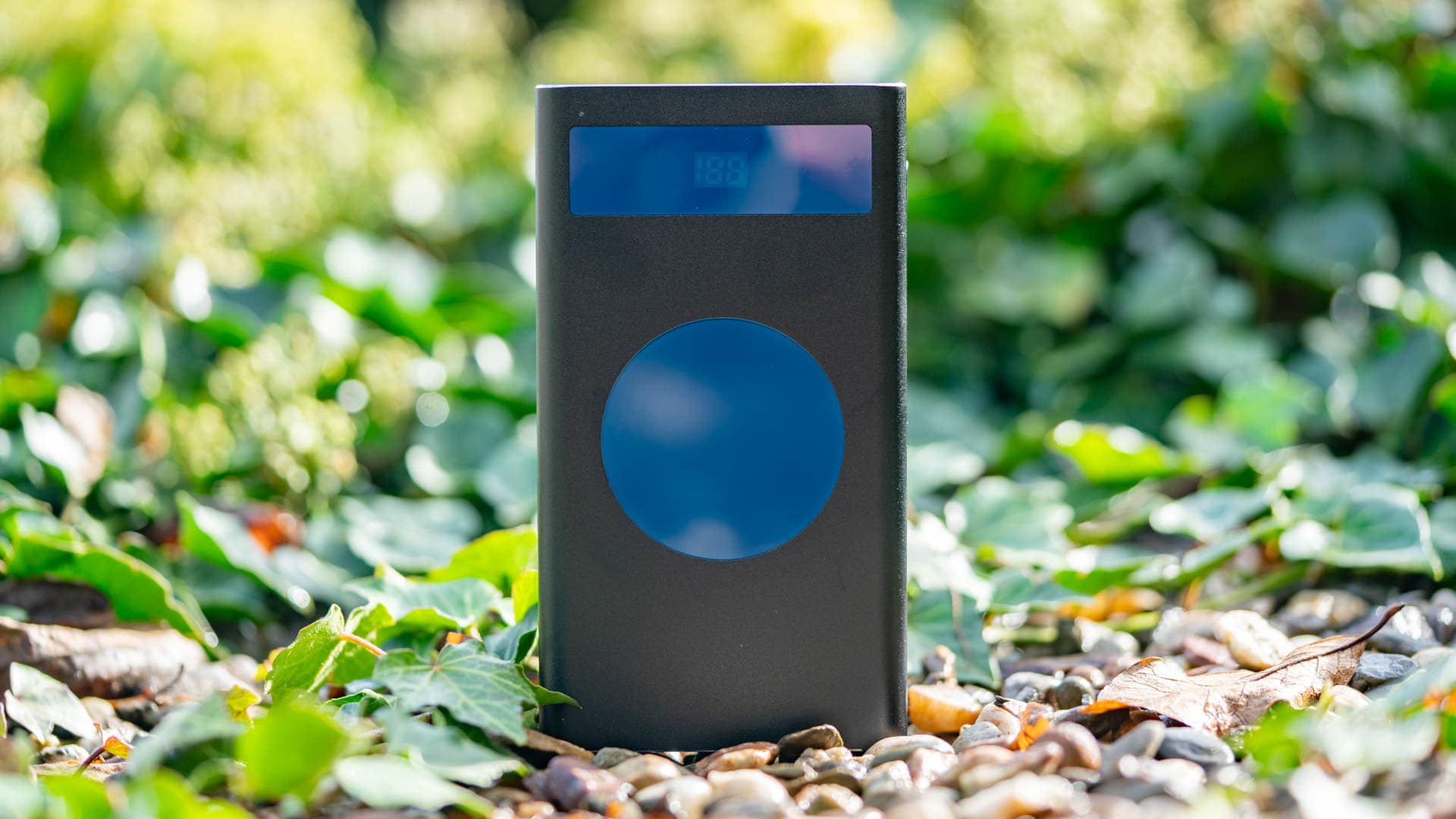
Auf den ersten Blick ist die AlsterPlus Powerbank als recht unspektakulär zu bezeichnen. Diese besitzt ein Aluminium „Unibody“ Design. Dabei besteht das Äußere komplett aus einem Stück Aluminium, mit Ausnahme der Endstücke. Die Endstücke, in welchen auch die Ports eingelassen sind, bestehen aus Kunststoff.

Alsterplus Usb C 100w Powerbank Im Test 1Aufgrund der Kapazität und Leistung sollte es nicht verwundern, dass die AlsterPlus USB C 100W Powerbank etwas größer ausfällt. Diese misst satte 188 x 83,5 x 21,5 mm. Groß ja aber auch nicht absolut riesig in Anbetracht der 27000mAh Kapazität.

Was mich etwas stört ist allerdings die fehlende Liebe zum Detail. So sind beispielsweise die vorderen Kanten der Powerbank nicht abgerundet. Ebenso wirkt der Kunststoff-Einsatz eher so semi-wertig.

Alsterplus Usb C 100w Powerbank Im Test 5Bei einer Powerbank die auf einen günstigen Preis getrimmt ist, wäre dies völlig okay. Aber bei fast 300€ würde ich schon etwas mehr Luxus erwarten. Kurzum das äußere der AlsterPlus würde ich als ausreichend bezeichnen.


Die Ausstattung und Feature

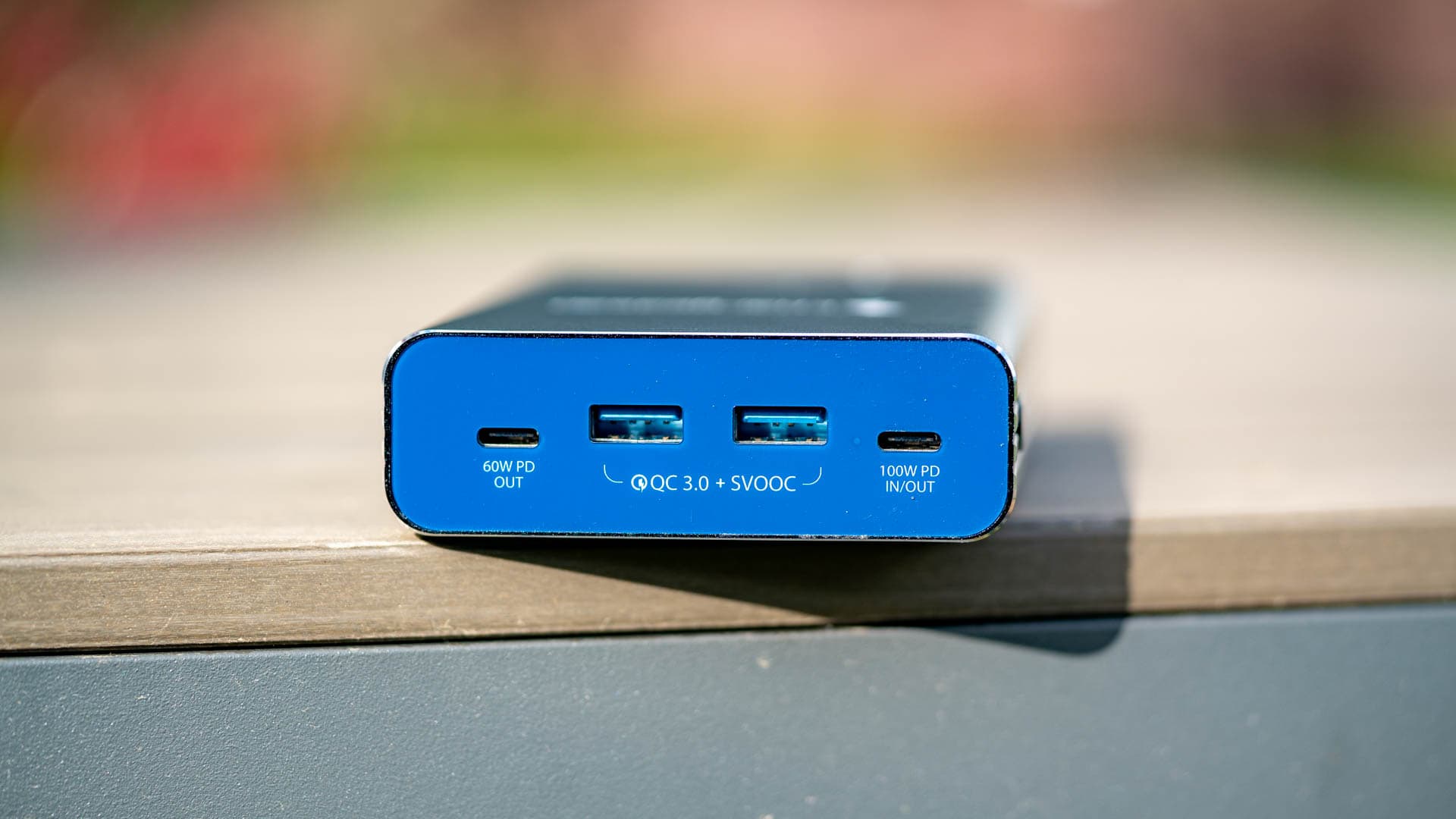
Den Luxus hat sich die AlsterPlus USB C 100W Powerbank aber für die inneren Werte aufgehoben. Auf der Front der Powerbank finden wir vier USB Ports, zwei USB A und zwei USB C Ports.

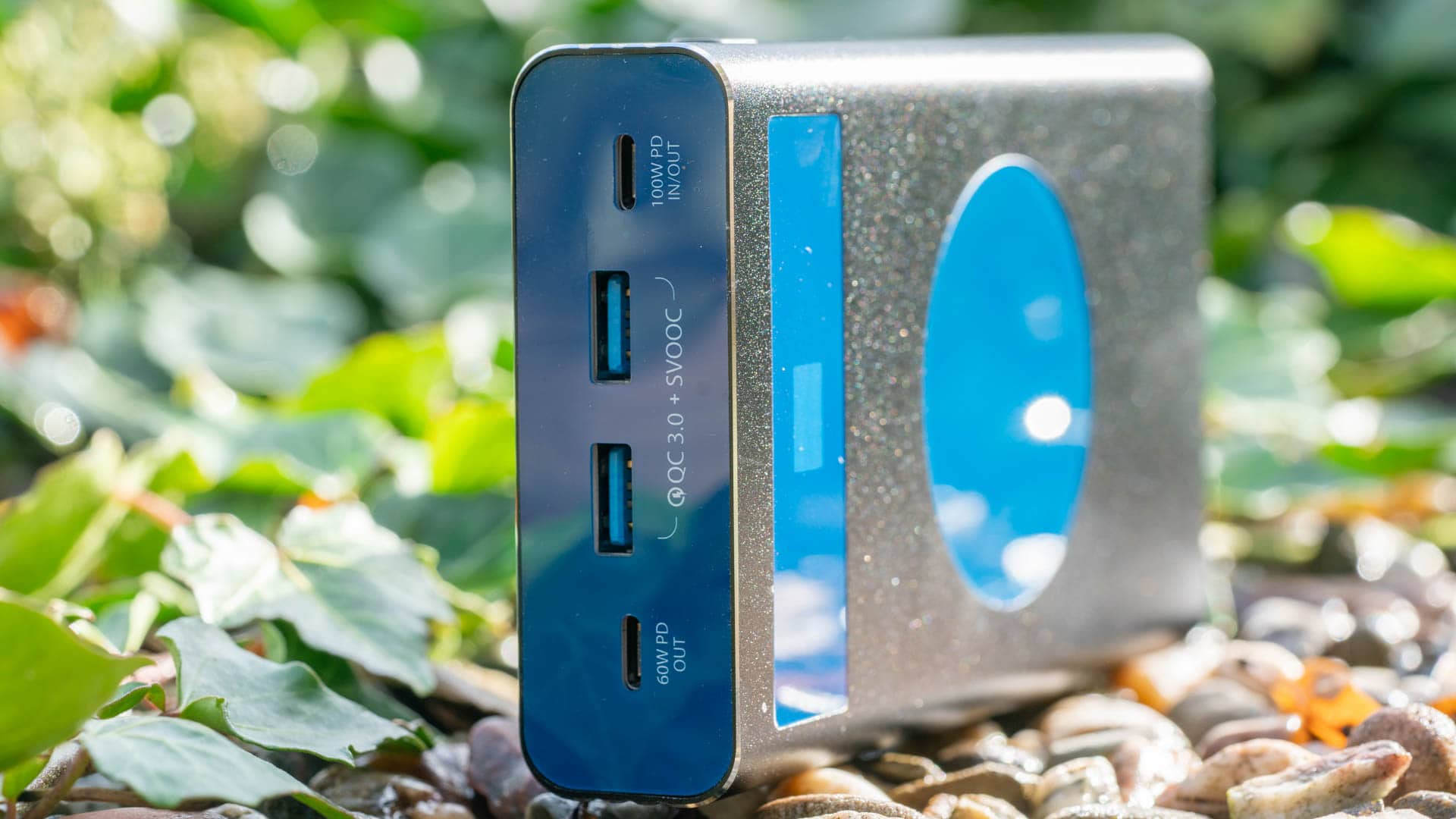
Alsterplus Usb C 100w Powerbank Im Test 4Bei den beiden USB A Ports handelt es sich um 18W Quick Charge 3.0 Ports. Ja beides sind Quick Charge 3.0 Ports, auch wenn nur einer blau markiert ist.

Wirklich spannend sind aber die USB C Ports. Beide USB C Ports können 100W nach dem USB Power Delivery Protokoll bereitstellen! Genau genommen kann jeder Port 5V/3A, 9V/3A, 12V/3A, 15V/3A, oder 20V/5A liefern. Damit kann die AlsterPlus theoretisch zwei Apple MacBook Pro 16 gleichzeitig mit dem vollen Tempo laden.

Alsterplus Usb C 100w Powerbank Im Test 3Theoretisch, denn praktisch kann die Powerbank maximal 156W über alle Ports verteilt bereitstellen. Verbindet Ihr mit beiden USB C Ports gleichzeitig Geräte, dann drosseln sich die Ports auf 2x 60W. Zudem können die beiden USB A Ports mit voller Leistung genutzt werden also 2x 60 + 2x 18W = 156W.

Einer der USB C Ports wird dabei nicht nur als Ausgang genutzt, sondern auch als Eingang. Hier kann die Powerbank ebenfalls bis zu 100W aufnehmen. Beeindruckend!

Ein weiteres ASS hat die AlsterPlus aber noch im Ärmel und dies wäre die HUB Funktion. Ihr könnt ein Notebook laden und gleichzeitig einen der USB A Ports zum Notebook „durchstellen“. Praktisch wenn Ihr beispielsweise on the Go Daten von Eurem Smartphone auf das Notebook übertragen wollt.


Wirklich 100W?

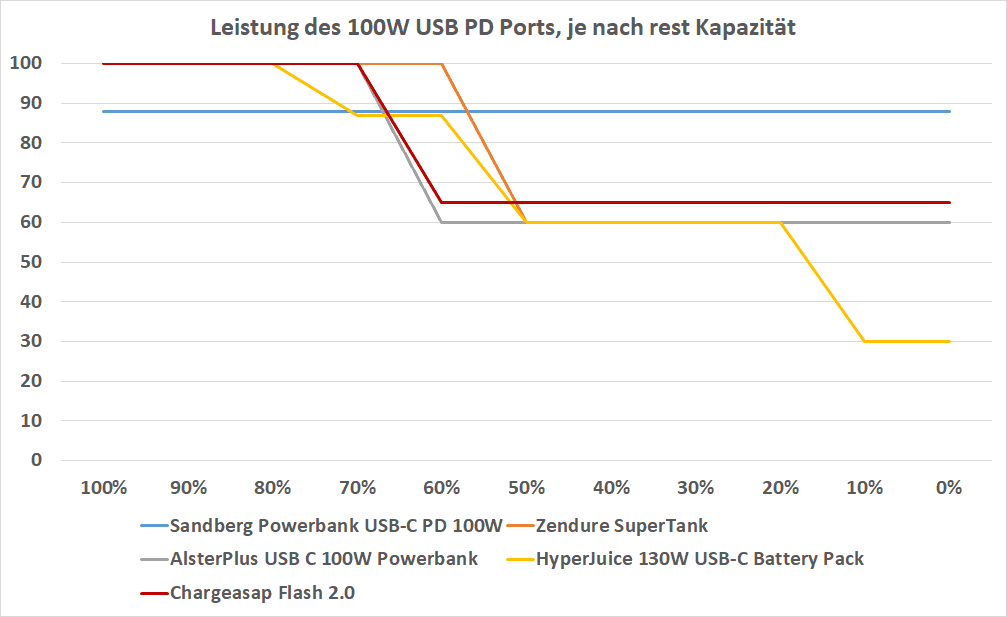
Ja die AlsterPlus USB C Powerbank kann wirklich bis zu 100W auf beiden USB Ports liefern. Hier gibt es aber eine kleine „Besonderheit“. Die 100W sind nur für ca. 30% der Kapazität möglich, danach drosselt die Powerbank beide USB C Ports auf 60W. Verglichen mit der Hyperjuice Powerbank ist aber diese Drosslung vergleichsweise zahm, denn die 60W bleiben Euch bis die Powerbank komplett entladen ist.

Alsterplus Usb C 100w Powerbank Im Test 10Kleine Info, die Hyperjuice 100W Powerbank, von der die Rede war drosselt ihren 100W USB C Port abhängig von der Kapazität von 100W auf 87W auf 60W und schlussendlich auf 30W. Von daher ist die Drosselung auf 60W „Okay“.

Warum macht dies die AlsterPlus USB C 100W Powerbank? Ein zu hoher Strom ist der wahrscheinlichste Grund. Eine Lithium Akkuzelle hat ca. 4,2V vollgeladen aber 3,2V wenn diese fast leer ist. Um nun aus dieser Zelle beispielsweise 10W zu bekommen müsste diese vollgeladen 2,4A liefern, aber leer 3,125A. Ein höherer Strom belastet aber sowohl die Elektronik wie aber auch die Zellen mehr. Kein Problem in einer normalen Powerbank, aber in einer „extremen“ Powerbank, die die Elektronik oder die Zellen eh etwas härter puscht, kann dies schon problematisch sein.


Die Kapazität

Aufseiten der Kapazität wirbt AlsterPlus mit 99,9Wh bzw. 27000mAh. Dies ist die maximale Kapazität, die Ihr an Bord eines Flugzeugs nehmen dürft, daher sind Powerbanks mit mehr als 27000mAh auch recht selten.

Aber wie sieht es in der Praxis aus? Wie viel „echte“ Kapazität hat die AlsterPlus USB C 100W Powerbank? Dies hängt wie so oft von Eurer Nutzung und vor allem dem Tempo des Entladens ab.

20V/3 bzw. 5A 75.519 Wh
20V/1A 71.736 Wh

Die Kapazität liegt zwischen 71,736 und 75,519Wh bzw. 19388mAh und 20410mAh. Dies entspricht 71-75% der Herstellerangabe. Normalerweise würde ich sagen dies ist ein mäßiger Wert.

Alsterplus Usb C 100w Powerbank Im Test 12Eine normale gute Powerbank erreicht 80-90% der Herstellerangabe. Dies liegt an der Effizienz des Entladens. Auch die AlsterPlus wird echte 27000mAh haben, diese Angabe bezieht sich aber auf die Kapazität der Akku-Zellen im inneren. Das Entladen dieser geschieht aber nicht zu 100% effizient.

Leider scheinen gerade die „super high Power“ Powerbanks hier recht ineffizient zu sein. So erreichte der Zendure SuperTank 80-85% der Herstellerangabe und das HyperJuice 130W USB-C Battery Pack 64-80%.


Das Ladetempo

Folgende Geräte habe ich an der AlsterPlus USB C 100W Powerbank getestet:

  • Apple iPhone 11 Pro Max
  • Apple MacBook Pro 13
  • Dell XPS 13 9370
  • Dell XPS 15 7590
  • Huawei Mate 20 Pro
  • Samsung Galaxy S20 Ultra
  • Samsung Galaxy S20+
  • Sasmung Galaxy A51

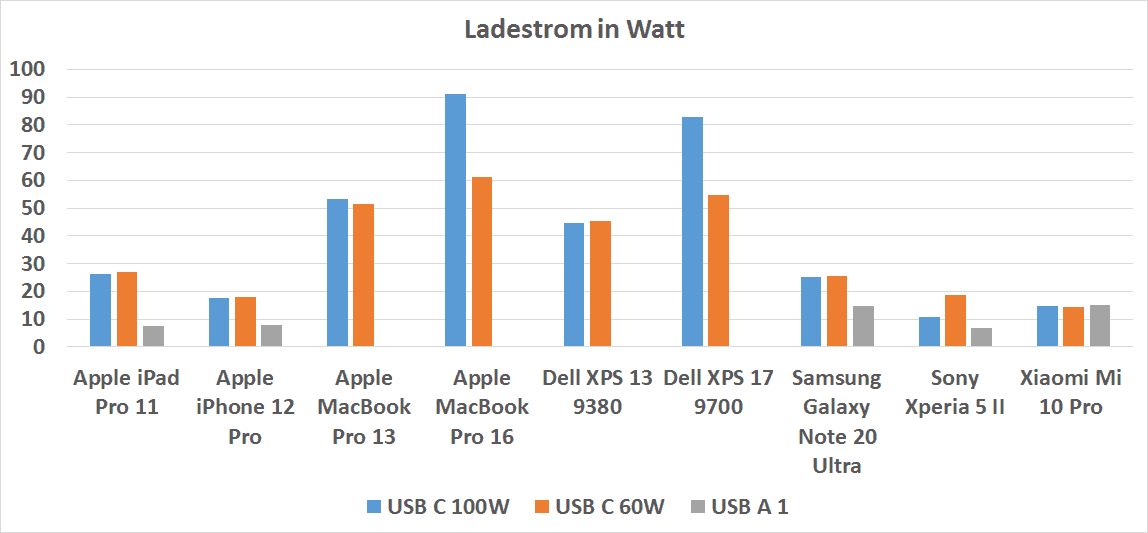
LadetempoStarten wir mit dem auffälligsten Wert, dem des Samsung Galaxy S20+. Dieses wollte sich nicht an der AlsterPlus USB C 100W Powerbank laden lassen. Ja die neuen Smartphones der S20 Serie können, was das Laden angeht, etwas zickig sein, aber das keiner der vier Ports mit dem S20+ kompatibel war ist doch merkwürdig. Ich kann Euch auch nicht sagen warum es nicht funktioniert hat, zumal das S20 Ultra sich tadellos laden ließ. Es handelt sich hier also um eine merkwürdige Inkompatibilität.

Abseits davon gab es aber keine Probleme oder Überraschungen. Alle getesteten Notebooks ließen sich absolut problemlos an der AlsterPlus USB C 100W Powerbank laden und dies jeweils auch mit dem maximalen möglichen Tempo. Ja auch das XPS 15 kann mit maximal 60W laden.

Alsterplus Usb C 100w Powerbank Im Test 13Dabei eigenen sich die USB C Ports nicht nur für Notebooks. Auch das Schnellladen diverser Smartphones wie dem iPhone 11 Pro Max oder Samsung Galaxy S20 Ultra (nicht das S20/S20+) klappt tadellos.

Allerdings einige neue Smartphones wie das S20 Ultra oder Xiaomi Mi 10 Pro benötigen für das volle Ladetempo den PPS Standard, welcher von der AlsterPlus USB C 100W Powerbank nicht unterstützt wird.


Das Aufladen und Temperatur

Die AlsterPlus USB C 100W Powerbank kann auch bis zu 100W aufnehmen, zumindest laut Hersteller. Wie sieht es aber in der Praxis aus?

Laden
USB C 100W 98.70W
USB C 60W 58.70W

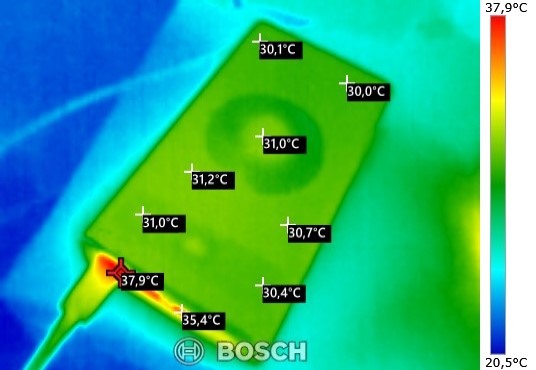
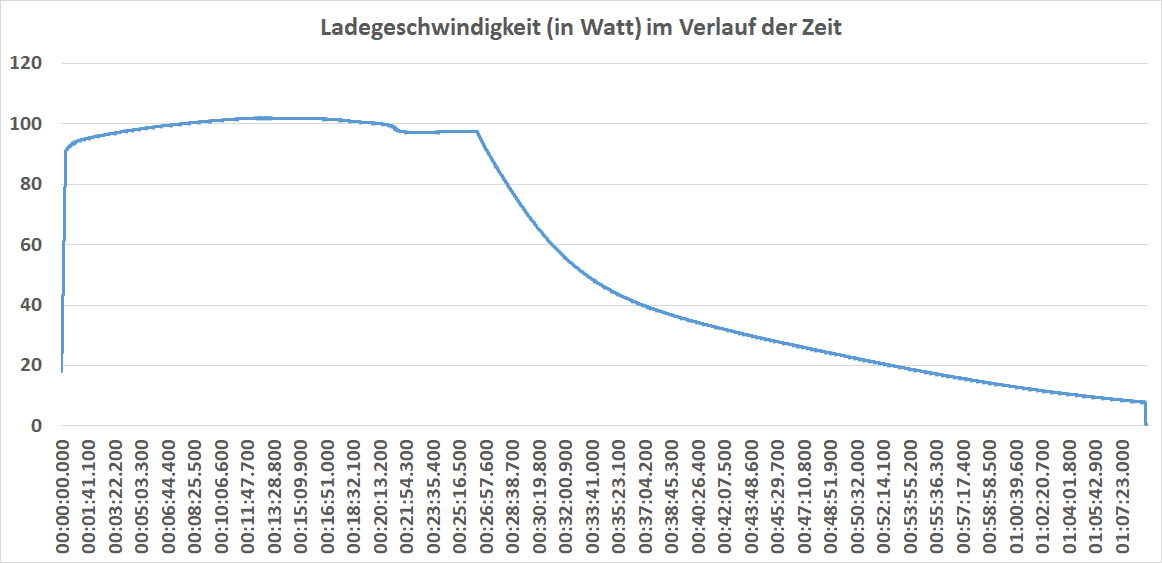
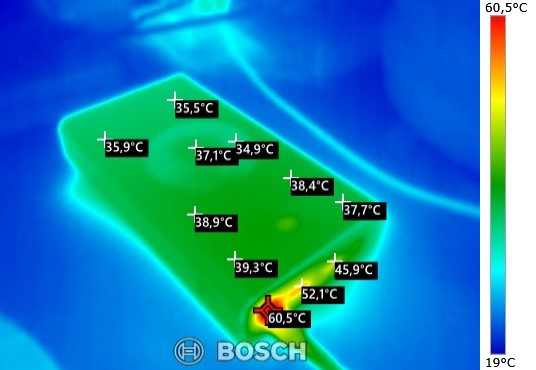
AufladetempoJa die AlsterPlus kann 100W bzw. genau genommen 98W aufnehmen und dies sogar recht konstant. Hier scheint es aber eine Temperatur-steuerung zu geben. „Überhitzt“ die Powerbank wird auf 60W gedrosselt.

TemperaturBei ca. 60 Grad Außentemperatur scheint das Limit zu sein.


Fazit

Was nun „DIE BESTE“ Powerbank ist hängt etwas von Eurem Bedarf ab. Sucht Ihr eine 100W USB C Powerbank, welche sogar in der Lage ist zwei Notebooks gleichzeitig mit vollem Tempo zu laden, dann ist die AlsterPlus USB C 100W Powerbank eine Top Wahl! Hinzu kommen sogar noch die zwei USB A Quick Charge Ports und die HUB Funktion.

Ja die Powerbank ist groß und schwer, aber auch extrem leistungsfähig. Die 100W werden zwar nicht konstant gehalten, ab ca. 60% Kapazität schaltet die Powerbank auf 60W herunter, aber dies machen sehr viele High Power Powerbanks, wie z.B. auch das Modell von Hyperjuice.

Alsterplus Usb C 100w Powerbank Im Test 15Dafür hat die AlsterPlus aber auch keine großen Temperatur Probleme. Beim Laden mit 100W kann sie sich zwar auf 60W drosseln, aber dennoch ist die Powerbank in rund 2 Stunden voll. Beeindruckend! Die echte Kapazität liegt bei voll Last bei ca. 75Wh, was soweit okay ist. Nein kein überragender Wert aber Okay.

Was mir etwas weh tut ist der Preis. Rund 250-300€ sind verdammt viel, auch wenn die AlsterPlus eine top Powerbank ist und eins der wenigen 100W Modelle. Ehe Ihr die AlsterPlus kauft schaut Euch auch einmal den Zendure SuperTank an. Dieser ist für rund 170€ zu bekommen und verfügt über eine sehr ähnliche und teils fast etwas bessere Leistung.

Das Samsung Galaxy A51 Duos A515F im Test, ein grundsolide Mittelklasse Smartphone

Ich war eine lange Zeit kein großer Fan von Samsungs Mittelklasse Smartphones. Samsung verlangte hier aus meiner Sicht einen zu großen Aufpreis für den „Samsung Schriftzug“, so dass Modelle von Huawei, BQ oder Nokia deutlich interessanter waren.

Allerdings hat Samsung hier in den letzten Monaten ordentlich nachgebessert! So erfreute sich bereits das Samsung Galaxy A50 großer Beliebtheit. Dies durchaus auch zu Recht. Mit dem A51 hat Samsung nun einen Nachfolger in der 300€ Preisklasse auf den Markt gebracht.

Samsung Galaxy A51 Duos A515f Im Test 8Dieser soll vor allem mit einer 4-Fach Kamera, einem schicken Design und generell hohen Leistung punkten. Und ja auf dem Papier ließt sich das Samsung Galaxy A51 Duos A515F durchaus sehr gut.

Aber wie sieht es in der Praxis aus? Finden wir dies im Test heraus!


Das Samsung Galaxy A51 Duos A515F im Test

Der erste Eindruck des Samsung Galaxy A51 fällt erfreulich positiv aus! So setzt Samsung hier auf das übliche 2020 „Flaggschiff“ Design, also Glas vorne, Glas hinten und ein Aluminium-Rahmen der alles zusammenhält.

Samsung Galaxy A51 Duos A515f Im Test 1Dabei ist die Glasrückseite schön zu den Rändern hin abgerundet, wodurch das Smartphone sehr angenehm in der Hand liegt. Hier fällt auch die vergleichsweise niedrige Dicke von 7,9mm auf, wie auch die generell recht handlichen Abmessungen.

Nein das Galaxy A51 ist mit seinem 6,5 Zoll Display natürlich nicht winzig, aber aufgrund der doch sehr schmalen Displayrahmen ist dieses gut händelbar. Samsung hat sogar die Kamera in das Display eingelassen, um die Rahmen am oberen Displayrand noch kleiner zu gestallten.

Samsung Galaxy A51 Duos A515f Im Test 4Die Kamera sitzt mittig in einem kleinen Ausschnitt im Display. Ausgeschaltet mag dies etwas ungewohnt aussehen, aber spätestens nach ein paar Tagen bemerkt Ihr die Kamera gar nicht mehr.

Spannend sind die Farboptionen. Es gibt das Galaxy A51 in Weiß, Blau und Schwarz. Dies ist aber nur die halbe Wahrheit, denn je nach Lichteinfall erzeugen diese Farben einen interessanten Regenbogen Effekt. Selbst meine schwarze Version (die eher ein helles Grau ist) kann solche „Regebögen“ produzieren.

Samsung Galaxy A51 Duos A515f Im Test 6Gehen wir aber einmal um das Smartphone herum. Auf der Front finden wir das angesprochene 6,5 Zoll AMOLED Display, die Frontkamera und die Ohrmuschel.

Der USB C Ladeport ist gemeinsam mit dem 3,5mm Kopfhöreranschluss und dem Lautsprecher auf der Unterseite angebracht. Die Lautstärkewippe und der Einschalter sind auf der üblichen Position am rechten Rand.

Samsung Galaxy A51 Duos A515f Im Test 7Auf der Rückseite gibt es lediglich die 4x Kamera zu bewundern, welche ähnlich wie beim Samsung S20 Ultra in einem kleinen Viereck angebracht ist. Vielleicht ist Euch das Fehlen des Fingerabdruckscanners aufgefallen. Dieser ist beim A51 unter dem Display angebracht und kann Euren Fingerabdruck durch das Display hindurch lesen. In dieser Preisklasse eine absolute Seltenheit.


Das Display

Das Samsung Galaxy A51 verfügt über ein 6,5 Zoll großes AMOLED Display, mit einer Auflösung von 2400×1080 Pixeln. Es handelt sich also um ein etwas in die Länge gezogenes Full HD Panel.

Samsung Galaxy A51 Duos A515f Im Test 15Wirklich schlechte AMOLED Panels gibt es nicht. Daher liefert auch das des A51 eine gute Grundqualität. Kontraste sind top und die Helligkeit gut, wenn nicht sogar sehr gut für diese Preisklasse. Die Ablesbarkeit im Freien ist erstaunlich gut.

Allerdings fand ich die Farben für ein AMOLED Panel beim A51 etwas matt. Diese sind nicht „grässlich“, aber verglichen mit den großen Samsung Modellen eindeutig nicht so knallend.


Die Kameras

Das Samsung Galaxy A51 verfügt über vier Kameras auf der Rückseite.

  • Hauptkamera 48 Megapixel F2.0
  • Weitwinkelkamera 12 Megapixel F2.2
  • Tiefenschärfekamera 5 Megapixel F2.2
  • Makrokamera 5 Megapixel F2.4

Effektiv hat dieses also „nur“ zwei echte Kameramodule. Die Tiefenschärfekamera greift nur im Porträt Modus und die Makrokamera bei extremen Makro-Bildern. Gerade den Nutzen der Tiefenschärfekamera zweifele ich etwas an. Diese ist meist nur Marketing und eigentlich nicht nötig.

Konzentrieren wir uns also primär auf die 48 Megapixel Hauptkamera und die Weitwinkelkamera. Die 48 Megapixel der Hauptkamera werdet Ihr in der Praxis kaum zu Gesicht bekommen. Wie bei den meisten Smartphones werden die 48 Megapixel zu 12 Megapixeln heruntergerechnet. Dabei werden vier Pixel zu einem „besseren“ Pixel zusammengefasst. Und ja dies funktioniert!

Die Makro-Kamera wird nur aktiviert wenn Ihr in den Einstellungen gezielt auf „Makro“ geht. Die Makro-Kamera bietet eindeutig eine etwas schlechtere Bildqualität, besitzt aber einen sehr guten Abbildungsmaßstab. Ihr könnt mit dieser Kamera sehr nah an Objekte heran.

20200409 160602(0)20200409 160537Kommen wir aber zur Hauptkamera und Weitwinkelkamera. Hier wie üblich die original Testbilder. Die volle Qualität wird nach dem Anklicken geladen (am besten rechte Maustaste in neuem Tab öffnen).

20200409 15373320200409 16433820200418 10035920200418 102435

20200409 15371320200409 15372620200409 15382120200409 16430620200409 16464420200409 16480320200409 16483020200409 16542020200409 16543620200409 17071020200409 17074320200418 10022320200418 10022520200418 10033420200418 10041020200418 10080820200418 10082220200418 10195920200418 10201420200418 102021

Die Bildqualität des A51 schwankt zwischen akzeptabel und sehr gut. Normale Aufnahmen bei gutem Licht sehen generell stark aus! Farben sind gut getroffen, die Helligkeit passend und auch der Weißabgleich sitzt. Selbst der Kontrast ist gut, ohne dabei dunkle Flächen zu sehr absaufen zu lassen.

Allerdings die Detailwiedergabe ist mittelmäßig. Dies versucht das Galaxy A51 etwas zu verschleiern, indem dieses teils extrem nachschärft! Dies erkennt Ihr auch an den stark hervorgehobenen Kanten.

Siehe beispielsweise hier bei meinem Hund.

20200409 165436Dies wäre aber bei Schönwetter-Fotos aber auch mein einziger Kritikpunkt. Ansonsten sind die Bilder des A51 sehr gut!

Wie so oft schwächelt das Galaxy A51 etwas bei „problematischen“ Lichtbedingungen. Damit meine ich nicht Nacht oder Dunkelheit. Hier macht das A51 brauchbare Bilder. Nein dieses ist ein gutes Stück von den Flaggschiff Smartphones entfernt, aber für ein Modell der 300€ Preisklasse gehen die Bilder voll in Ordnung.

Mit problematischen Lichtbedingungen meine ich Schatten oder starke Bewölkung. Hier sind die Bilder zwar weiterhin brauchbar, aber wirkten doch oft recht matt und leblos. Farben sind etwas flach und Kontraste sind mäßig.

Was ich wieder loben muss ist die generelle Performance der Kamera. Bilder werden nach dem Betätigen des Auslösers sofort gemacht und werden recht schnell verarbeitet.

Die Weitwinkelkamera ist okay. Diese ist nicht auf dem Level der Hauptkamera, aber liefert bei Sonnenschein absolut vorzeigbare Ergebnisse.


Die Performance

Samsung setzt beim A51 auf den hauseigenen Exynos 9 Octa 9611 SoC welcher mit 4GB RAM kombiniert wird.

Bei dem Samsung Exynos 9 Octa 9611 handelt es sich um einen Octacore Prozessor, welcher über 8 Kerne verfügt die auf ein 4+4 Design aufgeteilt sind. Wir haben also vier schnelle und vier sparsame Kerne, zwischen welchen je nach Anwendung hin und her geschaltet wird.

Aber wie schnell ist der Samsung Exynos 9 Octa 9611 wirklich? Schauen wir uns hierfür ein paar Benchmarks an.

Screenshot 20200409 215831 Geekbench 5Screenshot 20200409 220857 PcmarkScreenshot 20200410 082919 3dmarkScreenshot 20200409 214710 Geekbench 4Screenshot 20200409 214834 Geekbench 4Screenshot 20200409 215508 Geekbench 5

Pc Mark Work


Die Leistung in der Praxis

In der Praxis bin ich von der Leistung des A51 etwas hin und her gerissen. Apps, wie WhatsApp, Facebook, Instagram usw. laufen tadellos! Hier macht das A51 einen vortrefflichen Job.

Screenshot 20200409 153109 One Ui HomeScreenshot 20200409 153122 One Ui Home

Allerdings der Launcher, also der Home Bildschirm läuft nicht ganz so perfekt. Animationen sind nicht so weich wie sie eigentlich sein sollten. Es ist nicht furchtbar, aber dennoch auffällig, gerade wenn Ihr von einem Flaggschiff Smartphone verwöhnt seid. Hier hat Samsung noch etwas Optimierungsbedarf.

Apps selbst laufen allerdings gut, was bei der guten Hardware Basis auch nicht übermäßig verwunderlich ist. Selbst Spiele laufen weitestgehend problemlos. Ich konnte kein Spiel finden das gar nicht auf dem Smartphone läuft. Einige „High End“ Spiele müssen aber die Grafikqualität reduzieren um flüssig zu laufen.

Samsung Galaxy A51 Duos A515f Im Test 10Ebenfalls etwas kritisch sehe ich den Fingerabdruckscanner. Dieser ist unter dem Display angebracht und funktioniert „Okay“. Er ist klar langsamer und unzuverlässiger als ein regulärer Scanner auf der Rückseite eines Smartphones.

Loben will ich wiederum den Software Umfang. Samsung typisch bringt das A51 einiges an Features und Funktionen von Haus aus mit. Gerade verglichen mit den Nokia Modellen, welche auf ein sehr minimalistisches Android setzen, fällt dies auf.

So bringt das A51 beispielsweise eine konfigurierbare Seitenleiste mit, erweiterte Screenshot-Tools, Samsung Fitness Programme usw.


Der Akku

Mit 4000mAh ist der Akku des Galaxy A51 auf den ersten Blick gut dimensioniert. Aber es kommt nicht nur auf die Kapazität des Akkus an, sondern auch auf die Effizienz der verbauten Hardware.

In der Praxis konnte ich beim Surfen im Internet, einfacher App Nutzung usw. eine Laufzeit von rund 10,5 Stunden erreichen, was ein sehr gutes Ergebnis ist!

Ihr werdet mit dem A51 problemlos durch den Tag kommen, wenn nicht sogar durch zwei Tage!


Fazit

Ja das Samsung Galaxy A51 Duos A515F ist ein klasse Smartphone in der 300€ Preisklasse und hier auch generell voll zu empfehlen. Dieses bietet eine sehr gute rundum Leistung, ist aber auch nicht perfekt.

Ziemlich perfekt ist das Design. Das A51 ist top verarbeitetet und sieht dank des Glas Designs hervorragend und modern aus. Ja dieses ist recht empfindlich was Stürze angeht, aber dies ist leider bei sehr vielen modernen Smartphones der Fall.

Samsung Galaxy A51 Duos A515f Im Test 13Gut ablesbar ist das 6,5 Zoll AMOLED Display, welches sogar bei direkter Sonneneinstrahlung eine ausreichende Helligkeit aufweist. Dieses ist nicht ganz so gut wie die AMOLED Panels in den Flaggschiff Smartphones, Farben wirken nicht ganz so klar und leuchtend, aber hier könnt Ihr für 300€ wirklich nicht klagen.

Der wichtigste Unterscheidungspunkt zwischen Smartphones ist die Kamera. Auf dem Papier ist hier das A51 beeindruckend ausgestattet mit fünf Kameras. Effektiv sind hier aber nur zwei Rückkameras und die Frontkamera richtig nutzbar. Die Hauptkamera bietet eine gute bis sehr gute Leistung. Bei Sonnenschein ist die Bildqualität als ziemlich „perfekt“ zu bezeichnen. Das A51 schärft recht stark nach abseits davon gibt es wenig zu beklagen. Auch im Low Light sind die Aufnahmen völlig Okay. Lediglich bei etwas unklaren Lichtsituationen, starker Bewölkung sind die Bilder etwas matt.

Die Performance ist dank des Exynos 9 Octa 9611 SoC soweit sehr gut. Apps laufen tadellos und starten schnell. Lediglich die Samsung Benutzeroberfläche läuft nicht ganz so weich wie ich dies gerne hätte. Hier sollte Samsung eventuell via Software Update noch etwas optimieren. Dies ist aber auch schon Kritik auf hohem Level.

Im Generellen bin ich sehr mit dem A51 von Samsung zufrieden. Dieses bietet eine starke Allround-Leistung und empfiehlt sich im Grunde für alle Nutzer die in der 300€ Preisklasse nach einem guten Smartphone suchen. Aktuell ist dieses ab rund 284,87 Euro online angeboten.

Alte Notebooks via USB C laden, das Anker USB C auf DC Kabel

Viele moderne Notebooks lassen sich entspannt via USB C laden. Ideal für Unterwegs, Powerbank in die Tasche und schon lässt sich das Notebook einige Stunden länger nutzen. Viele ältere oder günstigere Notebooks haben diesen Luxus des USB C Ladens allerdings nicht.

Es gibt zwar auch für diese Notebooks Powerbanks, diese sind aber recht groß und oftmals technisch auch etwas veraltet. Gibt es aber nicht die Möglichkeit einen Adapter zu nutzen, um auch ältere Notebooks via USB C zu laden?

Anker Usb C Auf Dc Kabel Test 7Genau solch einen Adapter bietet nun Anker mit seinem USB C auf DC Kabel an! Dieses Adapter-Kabel verbindet Ihr einfach mit einer USB C Powerbank und dem DC Anschluss Eures Notebooks und losgeht’s.

Aber funktioniert dieses Adapter-Kabel auch in der Praxis so gut? Finden wir dies im Test heraus!


Anker USB C auf DC Adapter-Kabel

Das Anker USB C auf DC Kabel ist auf dem ersten Blick recht unspektakulär. Es handelt sich hier um ein 1,8 Meter Kabel, an dessen Enden ein USB C Stecker bzw. ein DC Stecker angebracht ist. Das Kabel ist dabei schön textilummantelt und wirkt generell wertig.

Anker Usb C Auf Dc Kabel Test 20Im Kabel ist allerdings eine kleine Kunststoffbox eingelassen, in welcher die Elektronik eingelassen ist.

Anker Usb C Auf Dc Kabel Test 2

Für eine Liste der unterstützen Notebooks schaut am besten direkt bei Anker

Anker Powerline USB-C auf DC Ladekabel (4×1,7mm DC Stecker)
Ideal für Laptops wie Lenovo Ideapad Serie, Chromebook und Yoga 710 Series.

Anker Powerline USB-C auf DC Ladekabel (4,5x3mm DC Stecker)
Ideal für Laptops wie HP Probook, HP Elitebook, HP ZBook usw.


Voraussetzungen damit der Adapter funktioniert

Neben dem passenden Aufsatz müsst Ihr auch auf zwei weitere Punkte achten.

  1. Euer Notebook muss mit 18 bis 22V laden. Das Ladekabel gibt immer eine Spannung von 20V aus, welches dieses via USB C bezieht. Es gibt im inneren keine Spannungswandler oder Ähnliches! Beispielsweise mein Dell XPS 15 hat eine Eingangsspannung von 19,5V, kann also mit den 20V umgehen. Selbst wenn ein Notebook eine Eingangsspannung von 19V hat, werden 20V für dieses kein Problem sein. Die Spannungswandler bzw. die Ladeelektronik hat immer ein wenig spiel. Daher auch Ankers Angabe 18-22V, auch wenn das Kabel immer 20V ausgibt. Braucht Euer Notebook weniger als 18V, verbindet das Kabel auf keinen Fall! Andernfalls kann das Notebook kaputt gehen.
  2. Die Powerbank oder das USB C Netzteil das Ihr nutzt, muss eine 20V Spannungsstufe haben! Was die Leistung angeht gibt es hier erst einmal keine pauschalen Mindestanforderungen. Es kann aber sein das einige Notebooks mit zu schwachen Powerbanks nicht umgehen können.


Funktionierts?

Kommen wir zur Frage ob es denn funktioniert. Ich habe hier drei Notebooks an welchem ich den USB C zu DC Adapter testen konnte. Ein Dell XPS 15, ein Dell XPS 13 und ein älteres Lenovo Thinkpad.

Alle drei Notebooks teilten mir beim anschließen mit das es sich hier nicht um ein originales Kabel handelt und es daher Einschränkungen gibt. Wie diese ausgefallen sind war aber etwas unterschiedlich.

Anker Usb C Auf Dc Kabel Test 11Die Dell XPS Notebooks verweigerten das Laden des Akkus, nutzten aber die Energie über das Kabel. Heißt der Akku im Notebook bleibt konstant voll oder leer, benötigte Energie wird aber bevorzugt über das USB C auf DC Kabel bezogen. Nicht optimal, aber soweit brauchbar in Kombination mit einer Powerbank. Die Energieaufnahme schwankte stark zwischen 20 und 60W.

Das Lenovo Thinkpad verweigerte zunächst das Laden komplett. Erst komplett ausgeschaltet begann dieses zu laden.

Anker Usb C Auf Dc Kabel Test 10Wir sehen also sehr Unterschiedliche verhalten, was nicht verwundert. Es gibt hier keinen Standard. Anker wird versucht haben das Adapter-Kabel so universell wie möglich zu halten, was aber praktisch vermutlich nahezu unmöglich ist umzusetzen.

Ich kann Euch also nicht sagen ob das Kabel mit EUREM Notebook sicher funktionieren wird. Tendenziell schien es bei meinen Dell Modellen ganz brauchbar zu klappen.


Fazit, ein älteres Notebook via USB C laden?

Ich kann Euch den Anker USB C zu DC Adapter nicht pauschal empfehlen bzw. von diesem abraten. Prinzipiell erfüllt dieser den beworben Zweck. Er ermöglicht das Laden von „DC“ Notebooks an USB C Power Delivery Ladegeräten bzw. Powerbanks.

Allerdings ob und wie gut dies funktioniert, hängt massiv von Eurem Notebook ab! So werden einige Notebooks nicht am Adapter laden können, auch wenn dieser auf das Notebook passt und die Spannungen korrekt sind.

Anker Usb C Auf Dc Kabel Test 9So erkannten meine Dell Notebooks den Anker USB C zu DC Adapter zwar als „nicht original“ Ladegerät, nutzten aber die Energie über das Kabel. Ein Lenovo Thinkpad ließ sich aber nur im abgeschaltetem Zustand laden.

Es gibt hier einfach nicht „einen“ Ladestandard wie es bei USB Power Delivery der Fall ist. Jeder Hersteller hat hier sein eigenes Süppchen gekocht. Der Adapter kann also mal wunderbar funktionieren, aber auch gar nicht.

Hier liegt es an Euch ob Ihr das Risiko eingehen wollt.  Anker hat aber prinzipiell einen guten Job gemacht das Adapter-Kabel so universell wie möglich zu halten.

Erfahrungsbericht Apple und CTDI Support, die Reparatur meines Apple MacBook Pro 16, „it just works“ ist etwas anderes….

Leider hatte ich mit meinem Apple MacBook Pro 16 nach Erhalt nur sehr wenig Freude. Nach ca. 3 Wochen Nutzung hat dieses einen nervigen Fehler entwickelt. Das Notebook ist jedes Mal 100% reproduzierbar abgestürzt, wenn dieses in den Standby ging. Heißt, Deckel schließen und alle nicht gespeicherte Arbeit ist weg.

Zusätzlich startete das Notebook teils nur noch beim 3. oder 4. Versuch überhaupt. Was dafür startete, sind meine ersten Erlebnisse mit dem Apple Support, die ich hier mit Euch teilen möchte.

Dein Computer Wurde Aufgrund Eines Problems Neu Gestartet

Das Notebook

Am 31.01.2020 habe ich mein Apple MacBook Pro 16 erhalten. Dieses wurde im Apple Store in der Basis-Version inklusive AppleCare+ gekauft. Der Gesamt-Preis lag bei stolzen 3148€!

Macbook Pro 16 Abstürze 1

AppleCare+ ist eine erweiterte Garantie, welche unter anderem auch selbst verursachte Schäden abdeckt und die Basis Garantie von einem Jahr auf 3 Jahre verlängert. AppleCare+ kostet dafür auch stolze 450€. Gut bei einem 2600€ Notebook kann man dies ausgeben, da Reparaturen gerade bei Apple sehr, sehr teuer sind.


Der Fehler

Wollt Ihr alles über den Fehler wissen den ich hatte, schaut hier https://techtest.org/apple-macbook-pro-16-neustartproblem-sleepgate/

Kurz zusammengefasst, jedes mal wenn das Notebook in den Standby-Zustand ging stürzt es ab. Dabei erhalte ich nach dem Start die Meldung „GPU Panic PowerPlay Failed Resume“. Dies macht das MacBook Pro 16 leider ziemlich unnutzbar als Notebook.

Zudem hatte ich dieses Probleme beim Starten. Es konnte hier 3-4 Versuche benötigen ehe ich auf den Einloggbildschirm kam (der Ladebalken erschien, lief zu ¾ durch, schwarzer Bildschirm und das Ganze von vorne).

Google findet zu diesem Problem auch einige weitere Betroffene:

https://discussions.apple.com/thread/250991137

https://discussions.apple.com/thread/251023915?page=1

https://discussions.apple.com/thread/250905859?answerId=252020312022

https://www.youtube.com/watch?v=yAAHjE5U6Ow


Der erste Kontakt mit dem Apple Support

  • 03.02.20 Ich habe das Apple MacBook Pro 16 in der Basis Version erhalten
  • 18.02.20 Der Fehler ist das Erste mal aufgetreten und ich habe versucht diesen selbst zu fixen. Also MacOS neuinstalliert usw.
  • 29.02.20 Der erste Anruf bei Apple. Hier durfte ich mit insgesamt drei sehr freundlichen Mitarbeitern(innen) sprechen. Diese sind mit mir die üblichen Fehlerquellen durchgegangen, haben diverse Controller resettet usw.. Da dies keinen Erfolg brachte, wurde mein Fall an Apple USA weitergeleitet (so wurde es mir gesagt) die diesen weiter prüfen sollten. Ich solle bitte ein paar Tage auf eine Antwort des Apple Teams warten.Erstkontakt
  • 10.03.20 Da sich nach 10 Tagen niemand gemeldet hatte habe ich mich nochmals bei Apple gemeldet. Ich habe auch recht schnell meine weiterhin sehr freundliche Sachbearbeiterin ans Telefon bekommen. Apple Headquarter hätte sich gemeldet, mit schlechten Nachrichten. Das Problem sei bekannt und ich solle doch bitte auf ein Software Update oder ein offizielles Rückrufprogramm warten. Ob dies und wann dieses Update kommt, könne mir man aber nicht sagen. Meine Sachbearbeiterin hat sich x mal entschuldigt, aber sie könne aktuell nichts anderes für mich tun. Eine harte Nummer, Apple weiß, dass ich hier ein kaputtes 2600€ Notebook stehen hatte, wollte dagegen aber nichts direkt tun. Zugegeben das MacBook Pro 16 ist nicht mein primäres Notebook daher habe ich auch nicht zu hart auf einen Austausch gedrängt.
  • 01.04.20 Da ich so langsam ungeduldig wurde und das letzte MacOS Update das Problem nicht behoben hat, habe ich nochmals eine Mail geschrieben, diesmal aber etwas drängender. Telefonisch hat sich daraufhin meine Ansprechpartnerin erneut gemeldet und mir diesmal einen Austausch bzw. Reparatur angeboten. Danach aber wieder eine Bombe platzen lassen, Apple bietet keinen „Mail-in-Support“ an. Ich müsste wahlweise mein Notebook in einen Apple Store bringen (welcher über eine Stunde mit dem Auto entfernt ist und dank Corona eh zu hatte) oder die Reparatur müsste über einen 3. Anbieter laufen. WOW Apple bietet also direkt keine Reparaturen für seine Notebooks außerhalb der Apple Stores an?! Okay ich würde aber an CTDI weitergeleitet. CTDI ist ein Apple Partner, die die Reparatur für mich kostenfrei machen sollten.


Erfahrungen mit CTDI

  • 07.04.20 Ich habe mein Notebook zurückgesetzt und mich bei CTDI gemeldet. Dies funktionierte auch problemlos.
  • 15.04.20 Der Wareneingang meines Notebooks wurde bestätigt. Zudem wurde ein Vermerk zum Zustand des Notebooks gemacht „Kratzer Back Cover;Gebrauchsspuren Gehäuse;Gebrauchsspuren Display;Kratzer Base Unit;“ Okay dies hat bei mir etwas für Verwunderung gesorgt. Gutgläubigerweise habe ich natürlich keine Fotos von meinem Notebook gemacht. Einige Kratzer gerade auf der Unterseite will ich nicht ausschließen, allerdings die Kratzer auf dem Back Cover wundern mich etwas. Ich hatte auf meinen Notebook seit erhalt einen DBrand Skin, den ich erst am Tag des Versands entfernt habe. Kratzer sind hier nicht unmöglich aber wenn wirklich nur sehr dezent. Das Display war hingegen zu 100% okay, abseits von Fingerabdrücken. Ich vermute sowas wird hier als „Gebrauchsspuren“ deklariert.Warenkontrolle
  • 16.04.20 „Für die Reparatur Ihres defekten Geraetes mit der Seriennummer XXXXXX wurde ein Ersatzteil bestellt.“ Juhu Fehler gefunden und wird schnell behoben.
  • 29.04.20 Da die Reparatur nicht so recht vorranging habe ich eine eMail an den CTDI Support geschrieben mit der Frage wann das Ersatzteil voraussichtlich eintreffen wird.
  • 05.05.20 Eine Antwort und plötzlich geht es doch recht flott „Sie haben sich nach dem Status des o.g. Reparaturauftrags erkundigt. Momentan befindet sich das Gerät im Warenausgang und kann in Kürze an Sie versendet werden.“ Später am Abend dann wirklich eine zweite Mail „Reparatur abgeschlossen“.
  • 07.05.20 Das MacBook Pro 16 ist durch UPS wieder bei mir eingetroffen.


Zustand nach der Reparatur durch CTDI

Ich habe mein MacBook Pro 16 mit dem gleichen Karton und Lieferumfang erhalten wie eingeschickt. Erfreulicherweise wurde die Reparatur durch CTDI augenscheinlich fachgemäß durchgeführt.

Erfahrungsbericht Apple Und Ctdi Support 1So ist das Gehäuse in einem 1A Zustand. Es gibt einen kleinen Kratzer auf der Unterseite, aber ich will nicht ausschließen das dieser von mir zuvor verursacht wurde. Interessanterweise ist das Gehäuse abseits davon „wie neu“, so viel zu „Kratzer Back Cover;Gebrauchsspuren Gehäuse;Gebrauchsspuren Display;Kratzer Base Unit;“. Der Fehler scheint ebenso behoben worden zu sein, hoffen wir mal dauerhaft.

Was wurde gemacht? CTDI hat das ganze Logic Board wie auch das Touch ID Board getauscht. Im Grunde habe ich nun einen neuen Mac, abseits des Gehäuses.

Erfahrungsbericht Apple Und Ctdi Support 2Interessanterweise wurde „Die Reparaturzeit in unserem Service Center betrug: 1 Werktag“ auf dem Beiblatt vermerkt. Naja technisch vielleicht richtig, denn die Reparatur ging wirklich schnell, das warten auf Ersatzteile hat nur gedauert.

Dazu gibt es 90 Tage Bonus-Garantie auf das reparierte Notebook, selbst wenn Eure eigentliche Garantie ablaufen würde. Nett!


Fazit

Meine Erfahrungen mit dem Apple Mac Support würde ich mal als durchwachsen einstufen. Von der Meldung des Problems bis zum Abschluss der Reparatur 68 Tage ist alles andere als „rasant“. Wäre ich auf mein MacBook Pro 16 beruflich angewiesen, wäre das eine Katastrophe! Klar wir hatten jetzt die Corona Situation, aber gerade da ist man im Home Office auf seine Computer/Notebooks angewiesen.

Erfahrungsbericht Apple Und Ctdi Support 5Generell war der Apple Support sehr freundlich! Alle Mitarbeiter mit denen ich zu tun hatte waren top! Freundlich, generell hilfsbereit und wirkten auch nicht groß in Eile. Allerdings die Problemlösung war leider weniger optimal. Mir zu sagen ich soll mit dem Problem leben und auf ein mögliches Software Update oder ein Rückrufprogramm zu warten war schon hart. Dies hätte nicht passieren dürfen.

Das Apple dann selbst keine Reparaturen anbietet (außerhalb seiner Apple Stores) und ich einen Apple Partner kontaktieren musste, würde ich als Problem Nr.2 betiteln. Mir wurde zwar direkt der Apple Partner rausgesucht und verlinkt, aber ich musste mich dennoch nochmals bei diesem anmelden usw.

CTDI wirkte auf mich grundsätzlich positiv. Der Ablauf war recht problemlos und die Reparatur gut durchgeführt. Wären da nicht die 21 Tage „Warten auf Ersatzteile“ gewesen. Hier kann ich aber nicht die Schuld nur CTDI geben, schließlich sind diese auf die Ersatzteile von Apple angewiesen. Wohlgemerkt das MacBook Pro 16 war während der gesamten Zeit sofort im Apple Store lieferbar. So schlimm kann die Produktions-situation also nicht gewesen sein. Interessant war nur, dass es nach meiner Rückfrage plötzlich etwas schneller ging.

Wie auch immer 68 Tage – ein paar Tage die ich für das Einsenden des Notebooks brauchte sind zu lang. Hätte ich mich nicht nochmals bei Apple bezüglich der Reparatur gemeldet, würde ich vermutlich noch heute auf ein Software Update oder Rückrufprogramm warten.

Apple Macbook Pro 16 Im Test 11

Hier muss ich Dell loben. Dells Telefonsupport ist zwar nicht so super freundlich wie von Apple, aber hier haben alle Reparaturen die ich bisher hatte rund 3-4 Tage gedauert, in welchen ein Techniker zu mir für den Austausch gekommen ist! So geht ein premium Support!

Abschließend bin ich froh endlich mein MacBook Pro 16 wieder zu haben und nicht auf dieses für meine Arbeit angewiesen zu sein.