Start Blog Seite 50

CUKTECH PB100 Powerbank im Test: 10.000 mAh und 30W Leistung für unter 30€ – Lohnt sich der Kauf?

Wir haben uns auf Techtest.org bereits einige Powerbanks von CUKTECH angesehen, wie z.B. die herausragende CUKTECH 10. Allerdings bietet CUKTECH auch ein paar kleinere und günstigere Powerbanks an, wie die PB100.

Diese ist eine 10.000 mAh Powerbank mit 30W Leistung, die du für unter 30€ bekommst (zum Zeitpunkt des Tests). Klingt doch gar nicht so schlecht, aber wie sieht es in der Praxis aus? Ist die CUKTECH PB100 gut? Finden wir all dies im Test heraus!


CUKTECH PB100 Powerbank mit 10.000 mAh und 30W im Test

Erfreulicherweise ist die CUKTECH PB100 eine recht kompakte Powerbank. Sie misst 80 x 58 x 28 mm und wiegt 200 g.

Dabei setzt die Powerbank auf ein zweiteiliges Kunststoffgehäuse, das in Weiß/Grau gehalten ist. Qualitativ ist das Gehäuse okay. Es ist nichts Besonderes. Die großen CUKTECH-Modelle spielen absolut in einer höheren Klasse, was die Verarbeitung und Optik angeht. Allerdings passt für die Preisklasse hier alles.

Um zu sehen, wie viel Kapazität die Powerbank noch hat, besitzt sie eine kleine LED-Leiste an der Seite.


Anschlüsse der CUKTECH PB100

Die CUKTECH PB100 verfügt über einen USB-C- und einen USB-A-Port:

  • USB-C: 30W USB Power Delivery – 5V/3A, 9V/3A, 12V/2,5A
  • USB-A: Quick Charge und 22W SCP – 5V/3A, 9V/3A, 12V/2,5A

Der USB-C-Port, der sowohl als Eingang wie auch als Ausgang genutzt werden kann, bietet eine Leistung von bis zu 30W nach dem USB Power Delivery-Standard.

30W nach USB PD sind ausreichend, um die meisten Smartphones recht schnell zu laden. Zudem haben wir einen USB-A-Ausgang, der laut Hersteller ebenfalls bis zu 30W bieten soll, nach dem Quick Charge-Standard. Nutzt du beide Ports gleichzeitig, werden diese auf 5V heruntergedrosselt.


Powerbank mit PPS-Unterstützung

Die CUKTECH PB100 unterstützt auch PPS über den USB-C-Port:

  • PPS: 5-11V bei bis zu 3A

Für eine Powerbank dieser Klasse ist das eine recht große PPS-Stufe, die es erlaubt, beispielsweise Samsung-Smartphones auch wirklich mit 25-30W zu laden. Mehr zum Thema PPS hier: USB Power Delivery Ladegeräte mit PPS Übersicht und Info.


Nicht konstant volle Leistung

Spannenderweise konnte die CUKTECH PB100 bei meinem Test nicht konstant die volle Leistung von 30W ausgeben! Nach einer Weile stoppte sie, vermutlich aufgrund von Temperaturproblemen. Für eine Powerbank dieser Leistungsklasse ist das ungewöhnlich. Praktisch kann sie eher im Bereich von 20-24W konstant sein. Diese Temperaturprobleme sehen wir auch beim Laden der Powerbank, später im Test.


Die Kapazität der CUKTECH PB100

Laut Hersteller soll die CUKTECH PB100 eine Kapazität von 10.000 mAh haben. Aber stimmt das? Folgendes konnte ich im Test messen:

Wh mAh % der HA
5V/2A 29.776 8048 80%
9V/1A 31.136 8415 84%
9V/2A 29.939 8092 81%


Im Test schwankte die Kapazität der Powerbank zwischen 8048 mAh @3,7V und 8415 mAh @3,7V. Dies entspricht 80% bis 84% der Herstellerangabe, was soweit okay ist. Es ist normal, dass eine Powerbank nicht 100% der Herstellerangabe erreicht. 80% bis 90% sind hier übliche Werte.


Ladedauer der CUKTECH PB100

Prinzipiell kann die CUKTECH PB100 mit bis zu 30W laut Hersteller laden. Aber wie sieht es in der Praxis aus?

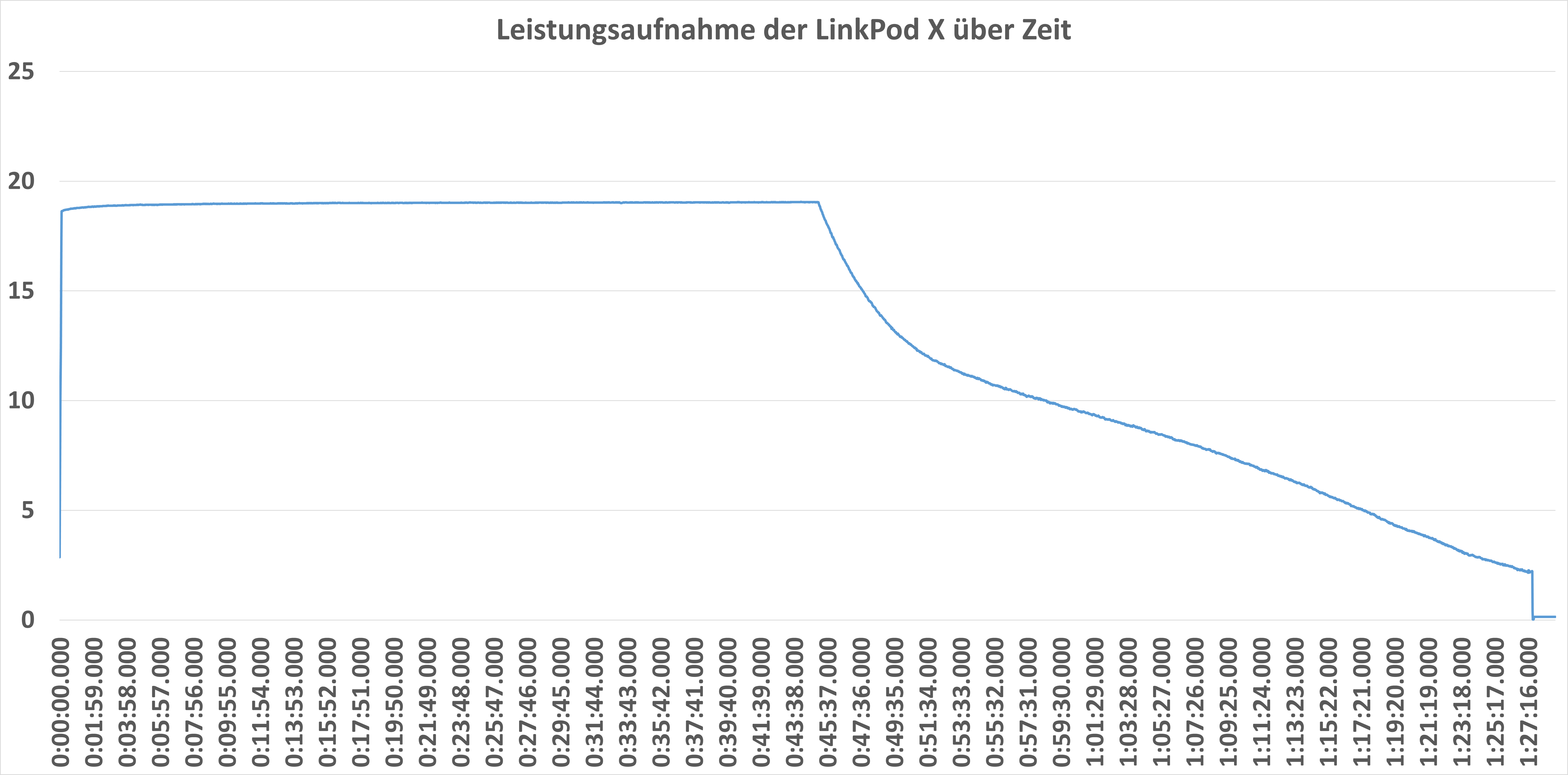
Im Test erreichte die CUKTECH PB100 rund 29W maximale Leistungsaufnahme, was soweit ordentlich ist! Allerdings ist auffällig, dass die Powerbank während des Ladevorgangs kurzzeitig die Ladegeschwindigkeit auf ±15W absenkt, vermutlich aufgrund der bereits angesprochenen Temperaturprobleme. Dennoch ist die Ladedauer der Powerbank mit ca. 2 Stunden relativ flott.
 

Fazit: CUKTECH PB100 Powerbank im Praxistest

Die CUKTECH PB100* ist eine gute Powerbank, wenn auch nicht perfekt. Sie ist für die Kapazität von 10.000 mAh und 30W Ausgangsleistung relativ kompakt, und auch der Preis ist mit ±30€ fair.

Allerdings ist nicht alles perfekt: So kann die Powerbank nicht konstant 30W liefern oder aufnehmen, aufgrund von Temperaturproblemen. Ist dies in der Praxis ein Drama? Das kommt auf deine Nutzung an. Meistens nein, aber bei High-Power-Geräten wie Tablets kann sich dieses Problem eher bemerkbar machen. Daher ist die CUKTECH PB100 keine schlechte Powerbank, aber aus meiner Sicht auch nicht überragend.

CUKTECH PB100
POSITIV
Kompakte Größe
PPS-Unterstützung
Die Powerbank kann in etwa 2 Stunden vollständig aufgeladen werden.
NEGATIV
Die Powerbank kann nicht dauerhaft 30W Leistung abgeben
Sowohl beim Laden als auch bei der Nutzung neigt die Powerbank zu Überhitzung
75

Lenovo Thinkpad T490 im Jahr 2024?!

Ich habe mir ein Lenovo ThinkPad T490 gekauft. T490? Wurde der Test aus Versehen 5 Jahre zu spät veröffentlicht?!
Nein! Das Lenovo ThinkPad T490 ist ein altes Notebook, welches nur noch als gebraucht bzw. „Refurbished“ erhältlich ist. Hier ist es aber sehr beliebt und auch großflächig für 200-300 € zu bekommen.

Dies ist natürlich ein spannender Preispunkt für ein Notebook, das vor 5 Jahren zur „Premium“-Klasse mit einem Anschaffungspreis von 1500 €+ zählte. Aber macht es noch Sinn, solch ein altes Notebook zu kaufen?


Warum habe ich das T490 gekauft?

Eine kurze Erklärung, warum ich mir ein T490 im Jahr 2024 gekauft habe: Ich habe eine kleine Gartenhütte, in der meine Laser-Gravur-Geräte und 3D-Drucker stehen. Diese Hütte ist zwar trocken, aber unterliegt natürlich einigen Temperaturschwankungen.

Hier wollte ich ein Notebook platzieren, für die diverse 3D-Druck-Steuerungssoftware usw. und auch, um im Sommer mal draußen bzw. vor der Hütte arbeiten zu können.

Hier wollte ich nicht eines meiner guten „Notebooks“ opfern und habe mich entschieden, ein Lenovo ThinkPad ausprobieren zu wollen. Die Wahl fiel auf das T490, welches das älteste ThinkPad ist, das ich aber noch als „modern nutzbar“ bezeichnen würde.

Technische Daten

● Lenovo T490 (2019)
● Intel Core i5-8365U – 4 Kerne – 8 Threads
● 16 GB RAM
● 256 GB SSD
● 14 Zoll Full HD Display mit 250 Nits
● Intel iGPU


Wo gekauft und welchen Zustand?

Es gibt bei den diversen Refurbished-Händlern wie auch eBay tonnenweise Lenovo ThinkPads T490. Diese schwanken preislich in der Regel zwischen 200 € und 300 €.
Allerdings sind sie gerade in einem sehr guten Zustand schon etwas seltener.
Ich habe meins über Back Market vom Händler AfB gekauft.

Hier habe ich 239 € für eines im „hervorragenden“ Zustand gezahlt, mit 16 GB RAM und dem Standard-Display.
Und ja, die Zustandsbeschreibung von AfB war akkurat! Das Notebook war absolut neuwertig.


Super Gehäuse!

Viele ältere Notebooks sind relativ klobig und schwer, gerade wenn es sich um Business-Notebooks handelt.

Allerdings gehört das T490 schon zu den Modellen, welche relativ kompakt gehalten sind. So misst es gerade einmal 17,9 mm in der Dicke und bringt rund 1,4 kg auf die Waage.

Sicherlich nicht federleicht, aber auch weiterhin als sehr portabel zu bezeichnen. Ähnliches gilt für die Displayrahmen des 14-Zoll-Panels. Diese sind sicherlich nicht winzig, aber auch nicht störend groß.

Das Lenovo-ThinkPad-Design ist zwar etwas Geschmackssache, aber generell wirkt das Notebook sehr massiv und stabil gebaut. Bei mir waren auch die Displayscharniere in einem perfekten Zustand.


Erfreulich „moderne“ Anschlüsse

Sicherlich sind auch im Jahr 2024 die Anschlüsse des Lenovo ThinkPad T490 ein Highlight. Diese würde ich weiterhin als ziemlich perfekt einstufen.
● 1x USB-C Thunderbolt 3 (20 Gbit)
● 1x USB-C 3.1 10 Gbit
● 2x USB 3.0
● 1x HDMI
● 1x 3,5 mm Headset/Kopfhörer-Anschluss
● 1x microSD-Kartenleser
● 1x Gbit LAN
Gerade die Mischung aus 2x USB-C und 2x USB-A ist auch weiterhin als absolut alltagstauglich einzustufen. Es gibt hier aber leider eine kleine Einschränkung: Der Thunderbolt-3-Port ist „nur“ mit 20 Gbit angebunden bzw. 2 Lanes.
Dennoch könnten die Anschlüsse viel schlechter aussehen und gerade als „Office-Maschine“ vermisse ich hier nichts.


Viele Display-Optionen, ich habe das einfache

Das T490 scheint es mit einigen Display-Optionen zu geben. Die verbreitetste ist das Full-HD-Panel mit 250 Nits. Im besten Fall willst du das Full-HD-„Low Power“-400-Nits-Display haben. Letzteres ist aber recht selten und in einem guten Zustand meist recht teuer.
Daher habe ich leider nur die Version mit dem Standard-Display bekommen. Dieses sieht subjektiv okay aus, besser als befürchtet. Denn vor allem die Farbraum-Abdeckung lässt etwas zu wünschen übrig.

Allerdings sehen Farben auf dem Display doch deutlich besser aus, als ich erwartet hätte.
Sehr ähnliches gilt auch für die Helligkeit, welche ich mit 299 cd/m² messen konnte.

So funktioniert die Entspiegelung von Lenovo extrem gut! So ist das Notebook trotz der mäßigen Helligkeit problemlos im Freien zu nutzen.

Kurzum, nein, dieses ist nichts für die Fotobearbeitung, aber sieht auch nicht auffällig schlecht aus.


Lautsprecher, besser als erwartet

Sehr positiv überrascht haben mich die Lautsprecher des T490. Hier habe ich von einem alten Business-Notebook echt nichts erwartet.

Aber die Lautsprecher sind durchaus brauchbar! Sicherlich haben wir hier kein MacBook, aber es sind bei weitem nicht die schlechtesten, die ich jemals gehört habe.
Erfreulicherweise sind diese sogar oberhalb der Tastatur angebracht und entsprechend gut auf den Nutzer gerichtet.


ThinkPad-Tastatur = gut?

ThinkPad-Tastaturen gelten als die besten, auch wenn die Kenner jetzt natürlich sagen würden, dass die von alten ThinkPad-Modellen noch viel bessere Tastaturen haben.

Und ja, die Tastatur des T490 ist gut, wenn nicht sogar sehr gut! Das Layout ist super, die Tasten haben die perfekte Größe und Form und auch das Tastatur-Deck ist super stabil.
Allerdings benötigen die Tasten gefühlt recht viel Druck, ansonsten verschluckt das T490 ab und an mal eine Eingabe. Es ist hier natürlich sehr gut möglich, dass dies einfach an der Abnutzung liegt, aber ich muss hier deutlich „fester“ tippen als bei meinen anderen Notebooks.

Dennoch kann ich absolut verstehen, warum diese Tastaturen viele Fans haben.
Erfreulicherweise verfügt das T490 auch serienmäßig über eine Tastatur-Beleuchtung. Dies ist bei älteren Lenovo-Notebooks nicht selbstverständlich!


Aufrüsten und Warten

Leider ist Lenovo bei seinen neueren ThinkPads auch dem Trend gefolgt, immer mehr Komponenten zu verlöten.
Nervig…

Beim T490 haben wir noch einen DDR4 SO-DIMM Slot (8 GB sind fest verlötet) und einen NVME SSD Slot. Die WLAN-Karte ist leider fest verbaut.

Der RAM war bei meinem T490 mit insgesamt 16 GB von Haus aus soweit okay und hier habe ich nichts gemacht. Ich denke, 16 GB ist auch für solch ein altes Notebook völlig ausreichend, alles was mehr RAM benötigt, wird von der CPU limitiert.
Theoretisch könntest du aber auf bis zu 40 GB hochgehen (32 GB + 8 GB).
Auf Seiten der SSD war eine Samsung NVME SSD mit 256 GB vorinstalliert. Etwas knapp, aber an sich ausreichend.

Ein wenig schade finde ich das WLAN-Modul. Hier haben wir das Intel AC 9560. An sich ist die Intel AC 9560 eine gute und zuverlässige WLAN-Karte, aber diese funkt „nur“ nach dem WLAN-5-Standard.
Hätte ich hier die Möglichkeit, würde ich ein etwas neueres Modul verbauen.


Windows 11 kompatibel!

Ein wichtiger Punkt: Das Lenovo ThinkPad T490 ist mit Windows 11 kompatibel. Windows 11 erfordert unter anderem eine Intel-CPU der 8. Generation oder neuer.
Genau eine CPU der 8. Generation haben wir hier. Hierdurch ist das Notebook softwareseitig weiterhin voll einsetzbar.


Noch ausreichend schnell?

Das Herzstück meines Lenovo T490 stellt der Intel Core i5-8365U dar. Der Intel Core i5-8365U ist eine „Low Power“-CPU aus dem Jahr 2019, welche erstmalig für eine Intel Low Power CPU über 4 Kerne verfügt. Diese 4 Kerne können mit bis zu 4,1 GHz takten, haben aber nur einen Basistakt von 1,6 GHz.
Aber reicht dies im Jahr 2024 aus?

Es kommt hier natürlich darauf an, was du mit dem Notebook machen willst. Willst du 4K-Videos beispielsweise mit DaVinci Resolve schneiden? Dann nein! Willst du aufwendige Fotos in Photoshop oder Lightroom bearbeiten? Auch hier ist die Antwort eher nein.

Willst du im Web surfen, Videos schauen, Dokumente und Tabellen bearbeiten? Dann ja! Gerade bei diesen klassischen Alltagsanwendungen ist zwischen dem T490 und modernen Notebooks praktisch kein Unterschied zu spüren.

Ich schreibe diesen Text gerade am T490 in Google Docs mit 9 offenen Tabs und Spotify im Hintergrund, und das Notebook läuft perfekt. Ebenso das Hoch- und Runterfahren geht schnell! Allerdings benötigt das T490 direkt nach dem Start schon ein paar Sekunden, ehe es völlig bereit ist, was ich so von modernen Notebooks weniger kenne.

Also ja, das T490 ist abseits vom Gaming und „Content Creation“ aus meiner Sicht voll alltagstauglich.

Auch wenn Benchmarks verglichen mit aktuellen Notebooks eher mäßig aussehen.

Das T490 ist aber immer noch schneller als der „aktuelle“ Intel N100


Wie gut ist der Akku?

In welchem Zustand der Akku des T490 ist, wird sicherlich stark von Modell zu Modell schwanken.
Ich hatte hier relativ viel Glück und mein Akku war noch „okay“.
So erreichte mein T490 eine Laufzeit im Bereich von 5-6 Stunden bei einfacheren Anwendungen.


Fazit: Ist das Lenovo T490 noch im Jahr 2024 zu gebrauchen?

Ja, das T490 ist auch im Jahr 2024 noch sehr gut zu gebrauchen, zumindest als „Office/Facebook-Machine“.

Hierfür hat es durchaus ausreichend Leistung. Windows 11 läuft auf ihm gut, genau wie Videos, die üblichen Office-Anwendungen und auch Webbrowser. Hier wirst du effektiv kaum Unterschiede zu neueren Notebooks spüren.
Erst wenn es um Video- und komplexere Fotobearbeitung oder Gaming geht, wird dem T490 doch sehr schnell die Luft ausgehen.
Erfreulicherweise ist dabei das Gehäuse auch noch recht „modern“. Dieses ist nicht zu dick oder schwer und die Anschlüsse sind mit 2x USB-C und 2x USB-A absolut alltagstauglich.
Das 250-Nits-Display in meinem Modell ist sicherlich keine „Pracht“, aber für ein Office-/Web-Notebook absolut okay. Hier wirst du in der unter 300 € Preisklasse auch bei neuen Notebooks wenig Besseres finden.

ESSAGER ES-CD37 im Test: Günstiges 100W USB C Ladegerät mit 4 Ports für unter 20€ – Lohnt sich der Kauf?

Ein 100W USB C Ladegerät für unter 20€ mit 4 Ports?! Klingt zu schön, um wahr zu sein, oder? Allerdings bietet ESSAGER mit dem ES-CD37 genau solch ein Ladegerät über Plattformen wie Aliexpress an!

Für unter 20€ bekommst du hier ein Ladegerät mit 2x USB C Ports, 2x USB A Ports und einer Leistung von bis zu 100W. Dies auch mit unserem normalen europäischen Stecker. Wollen wir uns das Ladegerät einmal im Test ansehen. Kann dieses etwas taugen?


Das ESSAGER ES-CD37 im Test

Auf den ersten Blick sieht das ESSAGER ES-CD37 den typischen High-End-Ladegeräten von Baseus und Co. sehr ähnlich. Wir haben ein klassisches Steckdosen-Ladegerät mit 75 x 32 x 54 mm, welches 175 g auf die Waage bringt.

Es setzt auf ein Gehäuse aus schwarzem Kunststoff, welches aber mit ein paar Hochglanzelementen aufgelockert ist.

Qualitativ wirkt das Ladegerät soweit “sauber” gemacht. Im Detail merken wir zwar, dass dies kein absolutes Premium-Modell ist, aber es wirkt deutlich wertiger, als es der Preis vermuten lassen würde. So würde ich dieses als “vertrauenswürdig” einstufen, was Haptik und Optik angeht.


Anschlüsse des ESSAGER 100W Ladegerätes

Das ESSAGER ES-CD37 besitzt zwei USB C und zwei USB A Ports. Dies ist eine recht großzügige Ausstattung.

  • 2x USB A – 18W Quick Charge – 5V/3A, 9V/2A, 12V/1,5A
  • 1x USB C – 100W USB Power Delivery – 5V/3A, 9V/3A, 12V/3A, 15V/3A, 20V/5A
  • 1x USB C – 20W USB Power Delivery

Dies ist eine durchaus spannende Ausstattung an Anschlüssen!

Wichtig ist hier vor allem der 100W USB-C Port, welcher prinzipiell leistungsstark genug ist, sogar große Geräte wie Notebooks zu laden. Hinzu kommt der kleine 20W Port, welcher auch für Dinge wie Smartphones usw. reicht, und die beiden klassischen USB A Ports, welche optional auch Quick Charge bieten.


Mit PPS

Das ESSAGER ES-CD37 unterstützt auch den PPS-Standard auf seinem primären USB C Port. PPS ist eine optionale Erweiterung des USB Power Delivery Standards. Diese ist wichtig für die diversen Samsung-Smartphones, wie auch für einige Modelle von Moto und Co.

  • 3,3 – 20V bei bis zu 5A

Damit bietet das ESSAGER ES-CD37 erfreulicherweise die volle PPS-Range. Perfekt!


Überlasttest

Der primäre USB C Port konnte bei mir im Test nicht nur 20V/5A liefern, sondern bis zu 20V/5,8A. Darüber hinaus hat das Ladegerät wegen Überlastung abgeschaltet.


Ein heißes Ladegerät!

Ich unterziehe alle Ladegeräte, die ich im Test habe, einem Belastungstest. Dabei belaste ich die Ladegeräte für Zeitraum X mit 100% Last. Dies habe ich auch beim ESSAGER ES-CD37 für 3 Stunden gemacht, ehe ich den Test unterbrochen habe. Warum?

Das Ladegerät hatte eine Temperatur von 100 Grad erreicht. Dies ist extrem viel! Ladegeräte können hohe Temperaturen aushalten, aber 100 Grad + ist besorgniserregend viel, und selbst wenn das Ladegerät nicht direkt ausfällt, führt dies zu einer deutlich beschleunigten Alterung!


Spannungsstabilität

Werfen wir einen Blick auf die Spannungsstabilität des primären USB C Ports des ESSAGER ES-CD37. An sich ist die Spannungsstabilität für die Ladegeschwindigkeit nicht ganz so wichtig, aber sie muss innerhalb der Grenzwerte bleiben und sollte natürlich nicht zu sehr schwanken.

Die Spannungsstabilität ist soweit akzeptabel, aber zugegeben auch nicht überragend. Das geht schon noch besser, aber auch schlechter.


Stromverbrauch im Leerlauf

Im Leerlauf, ohne Geräte, benötigte das ESSAGER ES-CD37 bei mir im Test rund 0,38W. Dies ist nicht zu viel für ein Ladegerät dieser Klasse.


Wie gut ist die Effizienz des ESSAGER ES-CD37?

Hier kommen wir zu einem Punkt, wo wir vielleicht etwas merken, dass das ESSAGER ES-CD37 kein absolutes “Flaggschiff” Ladegerät ist.

So schwankte die Effizienz des Ladegerätes bei mir zwischen 73,5% bei sehr niedriger Last und 89,6% bei Volllast. An sich sind dies keine schlechten Werte, aber wenn wir dies mit anderen Ladegeräten vergleichen, sehen wir schon, dass diese einen Hauch niedriger liegen.

So ist das ES-CD37 nicht massiv schlechter als die Vergleichs-Ladegeräte, aber es ist schon eine gewisse Tendenz zu erkennen.

  • ESSAGER ES-CD37 – 84,9%
  • Voltero C100 – 89,2%
  • Ugreen Nexode Pro 100W – 86,3%
  • Anker 317 – 88,7%
  • INIU AI-641 – 87,3%

(Durchschnittliche Effizienz)


Fazit

Ein so günstiges Ladegerät aus China zu empfehlen, ist immer so eine Sache. Was, wenn das Ladegerät einen Schaden hat oder verursacht? Allerdings auf der anderen Seite zeigte das ESSAGER ES-CD37 eine durchaus gute Leistung! Wir haben hier kein “Fake” Ladegerät. Dieses kann wirklich bis zu 100W nach dem USB Power Delivery Standard liefern.

Zudem haben wir auch eine volle PPS-Range und generell scheint das Ladegerät technisch sauber zu sein. Auch Haptik und Optik sind vernünftig. Ja, bei der Effizienz und auch Spannungsstabilität stellt das ESSAGER ES-CD37 keine Rekorde auf, aber es ist hier auch nicht besorgniserregend schlecht! Das Einzige, was mir etwas Sorgen macht, ist die wirklich extreme Temperaturentwicklung unter konstanter Last.

Über 100 Grad ist hier nicht schön und potenziell auch gefährlich. Sofern du das Ladegerät nicht über X Stunden voll belastet, geht es in Ordnung. Gerade wenn wir den Preis betrachten. Unter 20€ ist an sich für das Gebotene dennoch ein Hammerpreis, aber mit einer absoluten Kaufempfehlung möchte ich mich zurückhalten.

ESSAGER ES-CD37
POSITIV
Kostet unter 20€, was für ein 100W USB C Ladegerät sehr günstig ist.
Vier Ports (2x USB C, 2x USB A), was eine großzügige Ausstattung darstellt.
100W Leistung
Unterstützung für PPS-Standard mit voller Range
NEGATIV
Erreicht im Belastungstest Temperaturen von +- 100 Grad
Die hohe Temperaturentwicklung kann zu einer beschleunigten Alterung führen.
78

Verbatim Vi550 S3 SSD 4TB im Test: Günstige SATA SSD mit solider Leistung

Wenn du nach einer günstigen und großen SATA SSD suchst, wirst du vermutlich über die Verbatim Vi550 S3 stolpern. Diese zählt derzeit zu den günstigsten Modellen auf dem Markt. Dabei sehen die technischen Daten auf den ersten Blick gar nicht übel aus: 510 MB/s lesend und 450 MB/s schreibend sind recht typische Werte für eine SATA SSD.

Allerdings gibt es auch viele Fragezeichen. Zum Beispiel, welcher Controller genutzt wird und welcher NAND zum Einsatz kommt. In dieser Preisklasse ist sowohl TLC als auch QLC denkbar. Verbatim spricht selbst lediglich von “3D-NAND”, was praktisch jeder aktuelle NAND ist. Wollen wir uns hier die Verbatim Vi550 S3 doch einfach mal im Test ansehen! An dieser Stelle vielen Dank an Verbatim für das Zurverfügungstellen der Vi550 S3 SSD.


Die Verbatim Vi550 S3 im Test

Bei der Verbatim Vi550 S3 handelt es sich um eine absolut klassische SATA SSD. So setzt die SSD auf ein schwarzes Kunststoffgehäuse mit 7 mm Höhe. Das Design ist einfach, aber wie ich finde, geschmackvoll.

Verbatim bietet dieses Modell derzeit in vielen verschiedenen Kapazitäten an:

  • 128 GB
  • 256 GB
  • 512 GB
  • 1 TB
  • 2 TB
  • 4 TB

Dabei siedelt sich die SSD klar in der untersten Preisklasse an und zählt zu den günstigsten Modellen in der jeweiligen Kapazitätsklasse.


Technik der Verbatim Vi550 S3

Bei der genauen Technik der Vi550 S3 hält sich Verbatim etwas bedeckt. Es wäre hier auch nicht ausgeschlossen, dass der verwendete Controller/NAND je nach Charge etwas schwankt. Prinzipiell soll die SSD aber lesend bis zu 550 MB/s erreichen und schreibend bis zu 500 MB/s, wobei die kleineren Versionen schreibend etwas schwächer ausfallen, wie es üblich ist. Was für NAND und was für einen Controller wir haben, wird nicht angegeben. Ich habe allerdings meine 4TB-Version einmal geöffnet und Folgendes vorgefunden:

  • Controller – Realtek RayMX RM1135
  • NAND – A1B4CE – 231012-01

Der RayMX RM1135 von Realtek ist ein etwas älterer Controller, welcher sich in vielen günstigeren SSDs findet, aber im Kern alle Funktionen und NAND-Konfigurationen unterstützt. Es handelt sich hierbei sicherlich nicht um den schnellsten SATA-Controller, aber er wird seinen Job gerade als Datenlaufwerk erfüllen.

Etwas mysteriöser ist der NAND, welcher mit A1B4CE – 231012-01 beschriftet ist. Selbst Google findet unter dieser Beschriftung keine Ergebnisse. Hierbei handelt es sich allem Anschein nach um QLC NAND, wie wir auch im späteren Testverlauf sehen werden. Einen RAM-Cache haben wir keinen.


Testsystem

Folgendes Testsystem kommt für die Benchmarks zum Einsatz:

  • AMD Ryzen 5 7600X
  • ASUS ROG Strix X670E-E Gaming WIFI
  • 16 GB RAM
  • Windows 11 Pro 22H2


Benchmarks der Verbatim Vi550 S3 (CrystalDiskMark, AS SSD, Anvil’s Storage Utilities)

Beginnen wir den Test mit CrystalDiskMark. CrystalDiskMark ist derzeit der beste Test, um die maximale Leistung eines Speicherlaufwerks zu testen. CrystalDiskMark ist nicht immer ganz alltagsnah, aber es ist der beste Test, um die SSD unter “optimalen” Bedingungen voll auszureizen.

Hier konnte die Verbatim Vi550 S3 SSD 4TB nicht ganz die Herstellerangaben erreichen. So schaffte sie lesend 516 MB/s und schreibend 456 MB/s. Keine absolut überragenden Werte, aber in der Praxis als Datenlaufwerk absolut OK.

Ähnliches sehen wir in AS SSD, wo die Verbatim am unteren Ende des Testfelds, gemeinsam mit der Silicon Power Ace A55, landet. Nicht überraschend, denn dies sind beides QLC-SSDs.

Anvil’s Storage Utilities wertet die beiden SSDs ebenfalls ähnlich.


PC Mark

Der PC-Mark-Test zielt mit seinem Speicher-Benchmark darauf ab, alltägliche Anwendungen wie Büroanwendungen und Spiele zu simulieren. Entsprechend präsentiert sich dieser Test etwas alltagsnäher als reine “Benchmarks”, wie wir sie zuvor hatten. Es stehen drei Testoptionen zur Verfügung: die „Quick“-Variante, „Data“ und die „volle“ Version. Die „volle“ Version nutzt größere Dateigrößen, was dazu führt, dass SSDs mit langsamer Schreibgeschwindigkeit oder aggressiven Schreibcaches schlechter abschneiden.

Spannenderweise rückt hier das Testfeld ein gutes Stück zusammen und die Verbatim Vi550 S3 SSD schneidet hier gar nicht so übel ab, gerade wenn wir den Preis bedenken. So sind auch die Testergebnisse der drei Benchmarks recht dicht beieinander. Dieses konstante Abschneiden hat mich durchaus etwas überrascht.


3D Mark SSD Test

Wo PC Mark die Allround-Leistung eines Systems messen soll, spezialisiert sich 3D Mark hingegen auf die Messung von Spieleladezeiten. Diese werden dabei intern richtig „simuliert“ und es gibt nicht einfach nur eine theoretische Messung. Folgendes testet der 3D Mark SSD Test:

  • Laden von Battlefield™ V vom Start bis zum Hauptmenü
  • Laden von Call of Duty®: Black Ops 4 vom Start bis zum Hauptmenü
  • Laden von Overwatch® vom Start bis zum Hauptmenü
  • Aufzeichnen eines 1080p-Gameplay-Videos bei 60 FPS mit OBS (Open Broadcaster Software) während des Spielens von Overwatch®
  • Installieren von The Outer Worlds® aus dem Epic Games Launcher
  • Speichern des Spielfortschritts in The Outer Worlds®
  • Kopieren des Steam-Ordners für Counter-Strike®: Global Offensive von einer externen SSD auf das Systemlaufwerk

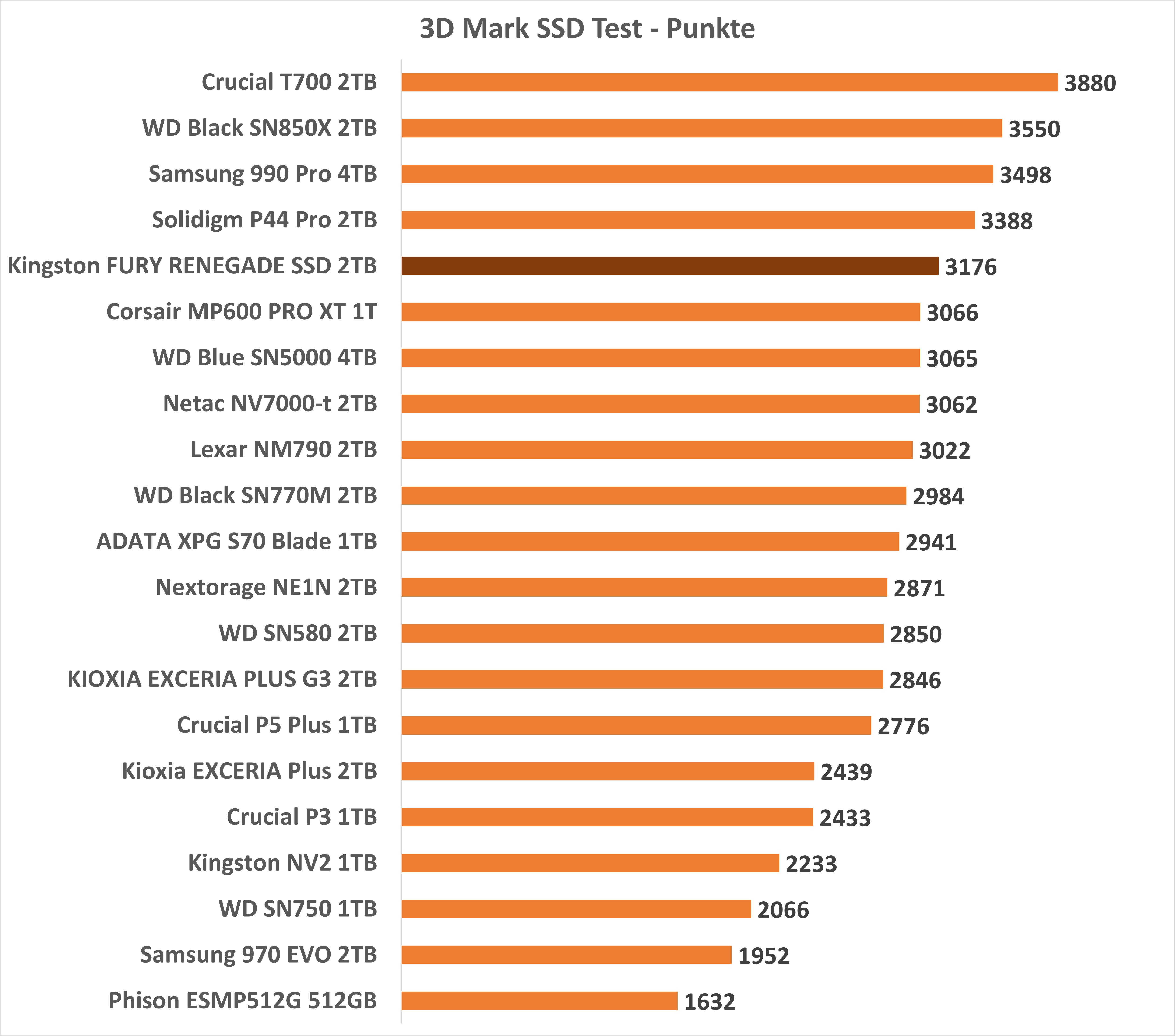
Die Verbatim Vi550 S3 kann sich hier zwar nicht im Spitzenfeld etablieren, schneidet aber im Vergleich mit der Kingston und Silicon Power SSD auch nicht schlecht ab.


Verbatim Vi550 S3 SSD Praxis-Test: Kopier- und Entpackleistung im Detail

Kopieren wir zum Schluss noch zwei große Archive auf die SSD, welche wir anschließend von dieser entpacken. Dieser Benchmark ist auch repräsentativ für beispielsweise das Installieren von Spielen und Programmen.

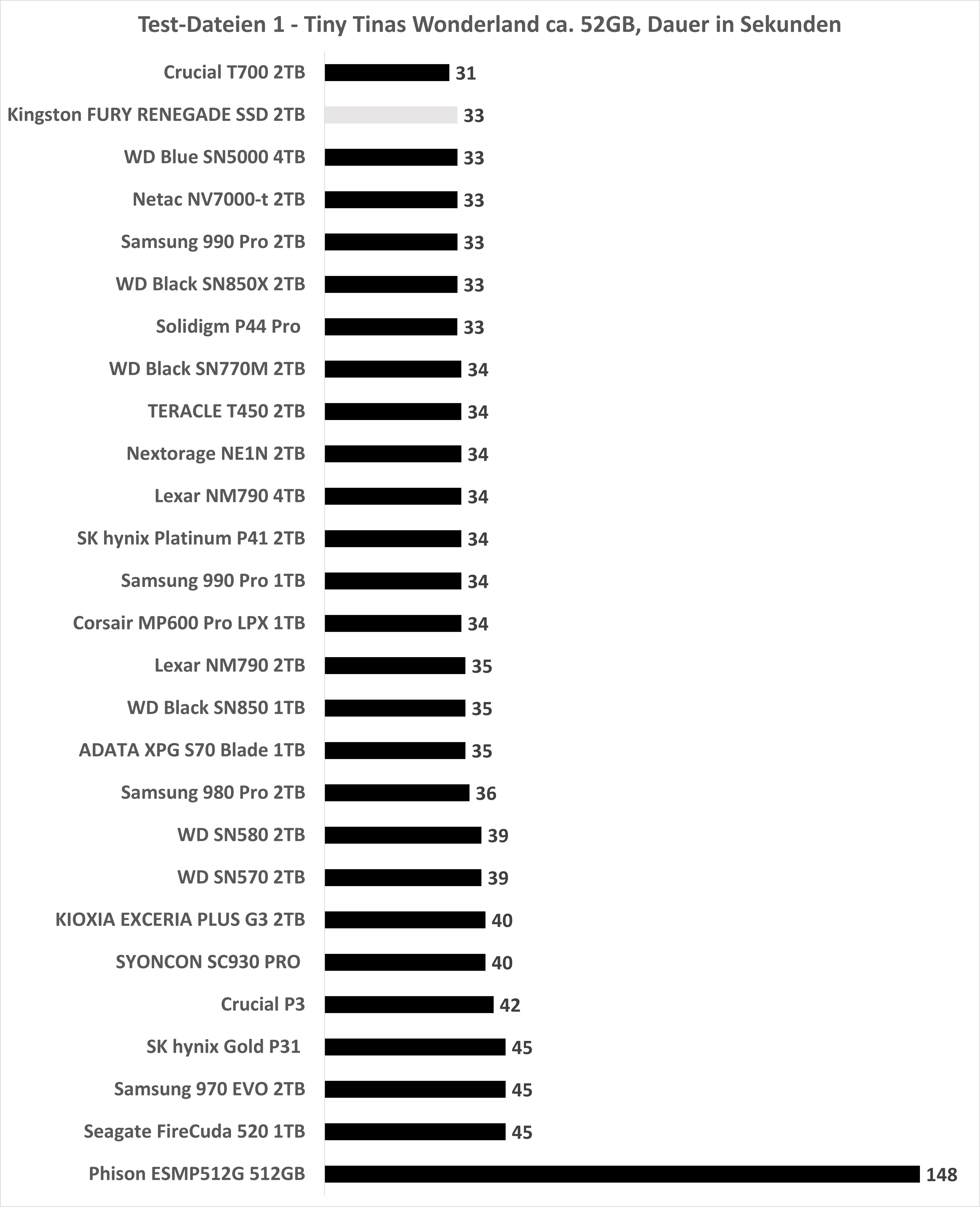
  • Datei-Paket A – Installation von Tiny Tina’s Wonderlands ca. 52 GB
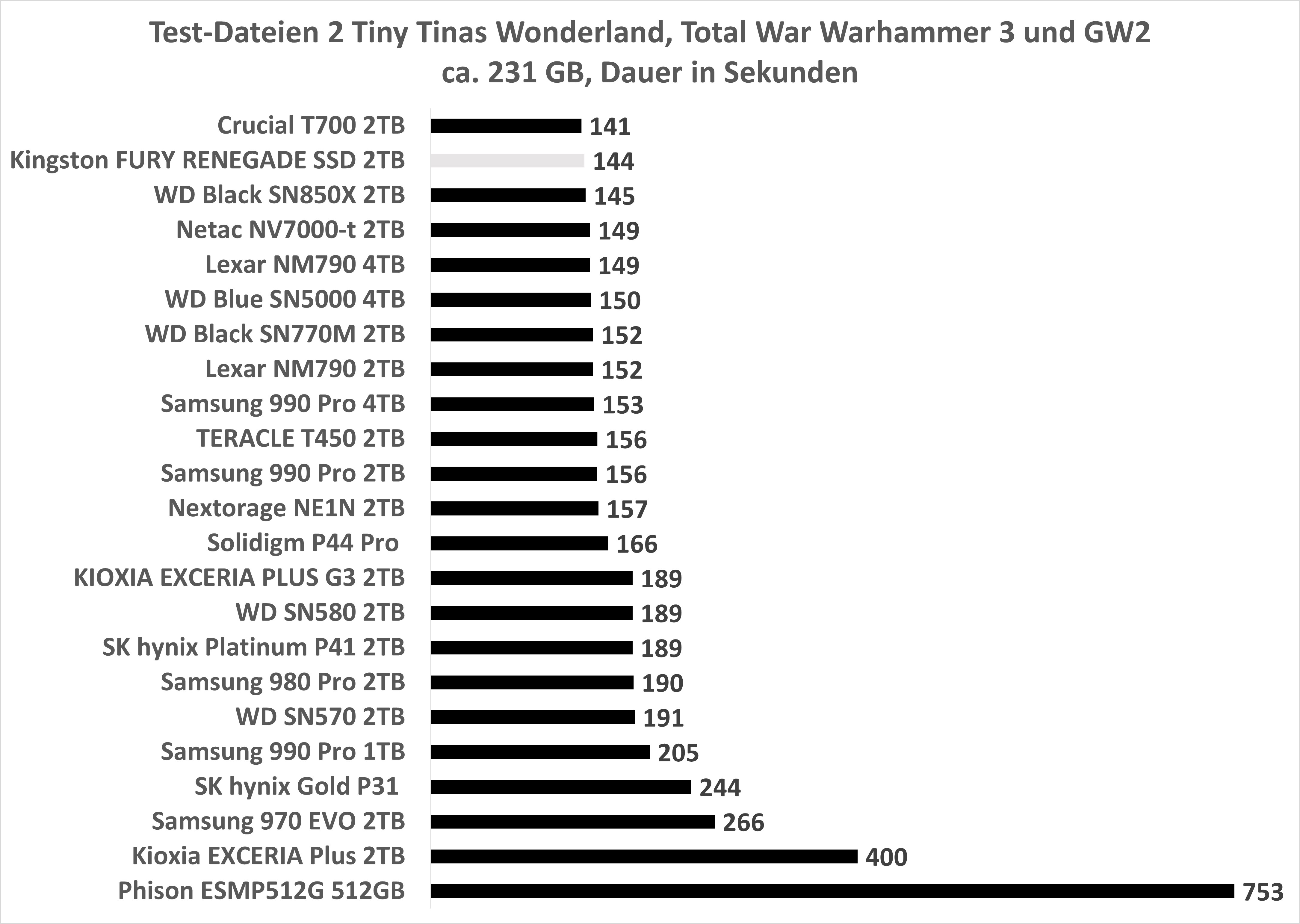
  • Datei-Paket B – Installation von Tiny Tina’s Wonderlands, Total War: Warhammer 3 und GW2 ca. 231 GB
Hier war ich sehr überrascht, denn die Verbatim Vi550 S3 schafft es erstmals, sich sogar vor die Western Digital SSDs zu schieben und somit ein gutes Stück über ihrer eigentlichen Preisklasse abzuschneiden.


Verbatim Vi550 S3 SSD SLC Cache: Performance bei konstanter Last

Kommen wir zum Abschluss noch auf einen wichtigen Punkt zu sprechen, den SLC Cache. Auch wenn es manchmal unglaublich erscheint, moderner NAND ist schreibend um einiges langsamer, als wir es teils denken. So schafft kaum eine SSD konstant über 2000 MB/s. Alles darüber hinaus ist in der Regel ein sogenannter SLC Cache. Die meisten aktuellen SSDs nutzen TLC oder QLC NAND, welcher entsprechend mit 3 oder 4 Bit pro Zelle beschrieben wird. Je mehr Bits wir in eine Zelle schreiben, desto komplexer wird der Schreibvorgang, was diesen langsamer macht. Dabei potenziert sich das Problem, je mehr Bits wir pro Zelle schreiben.

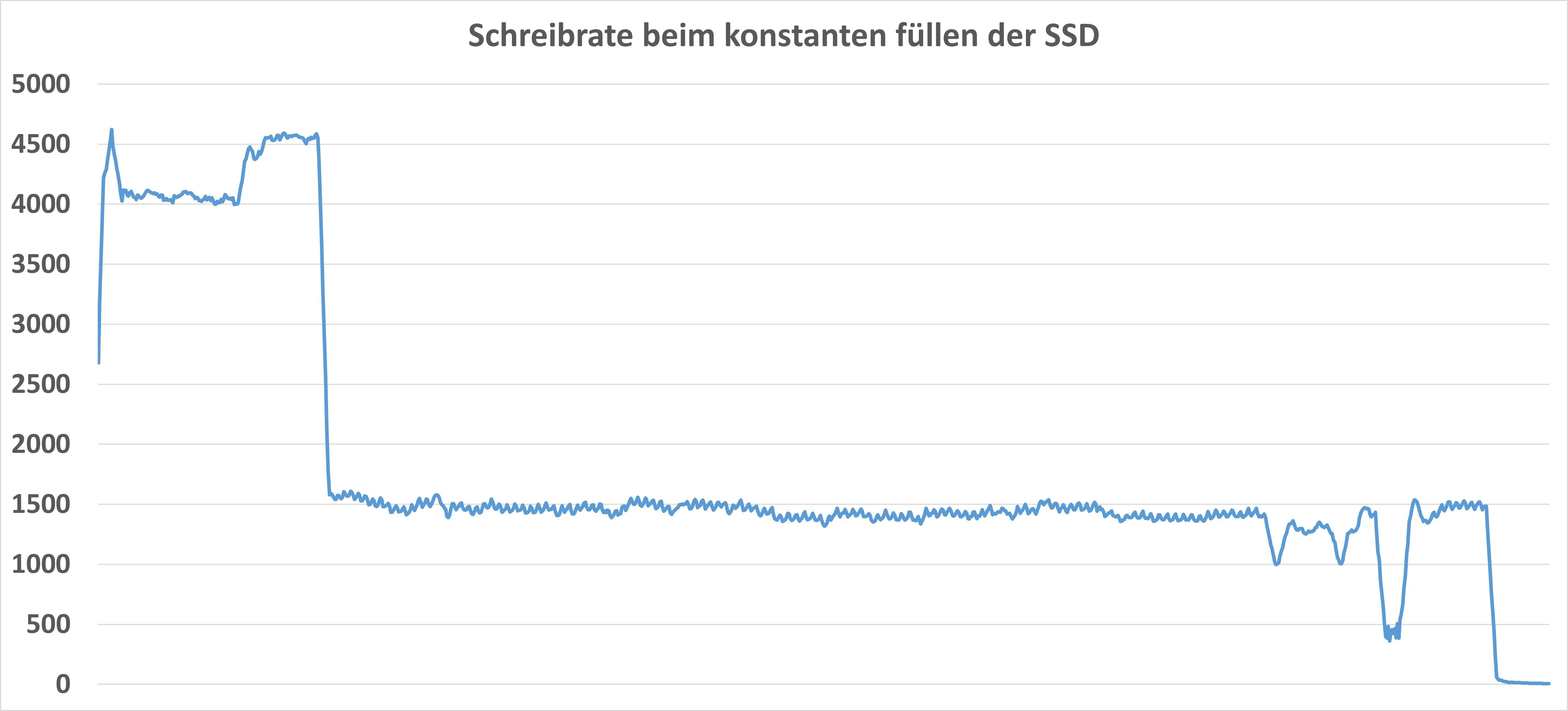
QLC ist hier entsprechend nochmals deutlich langsamer als TLC. Um dies in der Praxis zu kompensieren, nutzen viele SSDs (gerade NVMe SSDs) einen „SLC“ Cache. Hierbei wird der NAND temporär nur mit einem Bit pro Zelle beschrieben, was die Geschwindigkeit signifikant erhöht. Dies geht aber natürlich nur temporär. Wie schnell oder langsam schreibt nun die Verbatim Vi550 S3 bei konstanter Last? Dies teste ich mit H2TestW, welches die SSDs einfach konstant mit zufälligen Daten befüllt.

Hier sehen wir einen deutlichen Unterschied zwischen den SSDs mit QLC und TLC NAND. So brauchte die Verbatim Vi550 rund viermal so lange, um vollständig beschrieben zu werden, als die TLC SSDs.

Hier können wir die Datenrate der SSD auch einmal im Detail sehen. Erreicht sie zunächst die volle Leistung, sinkt diese recht schnell auf konstant ± 70-90 MB/s im Schnitt ab, was ein übliches Verhalten für eine SSD mit QLC NAND ist.


Fazit zur Verbatim Vi550 S3 SSD 4TB: Preis-Leistungs-Verhältnis und Einsatzmöglichkeiten

Die Verbatim Vi550 S3 ist beim besten Willen nicht die schnellste SSD und ich würde diese als System-SSD auch nur bedingt empfehlen. Allerdings, suchst du einfach eine SSD als „Datengrab“, gerade für das Ablegen von Mediendaten, dann macht diese aufgrund der Preis/Leistung doch Sinn.

Wir haben hier in der 4TB-Version eine SSD mit QLC NAND vor uns, was gerade bei konstanter Schreibleistung das Tempo stark limitiert. Daher ist diese in Anwendungen, die viele Daten schreiben, eher mäßig geeignet, ähnlich wie die Samsung QVO Serie. Suchst du aber eine SSD als „Datengrab“ für beispielsweise Filme, Serien oder Fotos, dann macht diese aufgrund der guten Preis/Leistung absolut Sinn.

Denn lesend bietet diese eine gute Leistung. Ähnliches würde vielleicht auch als „Spiele-SSD“ gelten. Es kommt hier etwas am Ende auf deine Nutzung an, ob sich generell eine QLC SSD für dich lohnt.

Verbatim Vi550 S3 SSD 4TB
POSITIV
Preis-Leistungs-Verhältnis
Mit bis zu 510 MB/s bietet die SSD eine gute Lesegeschwindigkeit für ihre Preisklasse
In praxisnahen Tests wie PC Mark schneidet die SSD ordentlich ab
Die SSD ist gut geeignet als "Datengrab" für Medien wie Filme, Serien oder Fotos, dank ihrer guten Leseleistung und großen Kapazität.
NEGATIV
Es wird QLC NAND verwendet, was im Vergleich zu TLC NAND langsamer ist und zu geringerer Schreibleistung führt.
Kein RAM-Cache
Bei konstanter Last sinkt die Schreibleistung erheblich
80

NZXT H7 Flow RGB (2024) Test: Das ultimative Gehäuse für maximalen Airflow und Benutzerfreundlichkeit

Mit dem H7 Flow (2024) bringt NZXT eine neue Version seines bekannten Gehäuses auf den Markt. Dieses wurde komplett überarbeitet und setzt nun auf einen Hybrid-Ansatz aus dem neuen und beliebten 2-Kammer-Design und dem typischen, auf Airflow optimierten Aufbau. Hierdurch sieht das H7 Flow (2024) wunderbar “clean” und aufgeräumt aus, soll aber dennoch die maximale Kühlleistung bieten.

NZXT H7 Flow RGB 2024 Test

Wollen wir uns im Test einmal ansehen, ob das Konzept des H7 Flow RGB wirklich aufgeht! An dieser Stelle vielen Dank an NZXT für das Zurverfügungstellen des H7 Flow RGB (2024) für diesen Test!


Detaillierter Test des NZXT H7 Flow RGB (2024)

NZXT bietet das H7 (2024) in zwei Versionen an, mit und ohne RGB.

Zudem kannst du dich zwischen dem Gehäuse in Weiß und Schwarz entscheiden. Hier im Test habe ich die weiße Version mit RGB-Lüftern. Wie bei NZXT üblich, setzt auch das H7 Flow (2024) auf ein sehr “cleanes” und schlichtes Design, das recht aufgeräumt und geradlinig erscheint. Dabei setzt das Gehäuse auf ein Seitenfenster aus Glas und eine Mesh-Front und Oberseite. Eine große Besonderheit ist allerdings der Boden.

NZXT H7 Flow RGB 2024 im inneren

Denn der Boden unterhalb der Grafikkarte ist ein Stück angehoben und besitzt eine faustbreite Aussparung auf der Außenseite, sodass hier montierte Lüfter sehr viel Raum haben, Luft anzusaugen. Insgesamt lassen sich bis zu 10 Lüfter in dem Gehäuse verbauen, die direkten Kontakt zur Außenluft durch das Mesh haben. Ungewöhnlich ist auch die Netzteil-Position.

So bietet das H7 Flow (2024) hinter dem Mainboard eine weitere Kammer, in welcher das Netzteil, SSDs/HDDs sowie auch Kabel versteckt werden können. Dies sorgt dafür, dass der primäre Innenraum sehr aufgeräumt und “clean” aussieht. Qualitativ ist das Gehäuse dabei NZXT-typisch hervorragend! Es wirkt stabil, und auch Spaltmaße und Lackierung sind ausgezeichnet.


Nimm die RGB-Version

NZXT bietet das H7 Flow (2024) mit oder ohne RGB-Lüfter an. Die RGB-Version hat lediglich eine 20€ höhere UVP und bringt einen 360 mm “Single-Frame”-Lüfter von NZXT in der Front mit.

Single Frame? Ja! Wir haben hier nicht drei einzelne Lüfter, sondern drei 120 mm Lüfter in einem Gehäuse mit nur einem (bzw. zwei) Kabeln. Dieser Lüfter wird von NZXT auch einzeln für 69€ verkauft, entsprechend halte ich die RGB-Version für einen guten Deal.


Abmessungen und Formfaktor des NZXT H7 Flow RGB (2024)

Mit 544 x 244 x 468 mm ist das NZXT H7 Flow RGB (2024) schon ein recht großes Gehäuse, welches aber auch subjektiv nicht “gewaltig” wirkt.

Aufgrund des 2-Kammer-Designs ist das NZXT H7 Flow RGB (2024) ein Stück breiter als ein übliches Gehäuse, aber nicht ganz so breit wie z.B. das H9 oder das Lian Li O11 Dynamic. Das Gewicht des Gehäuses liegt bei 11,13 kg.


Front IO

Auf der Oberseite des Gehäuses ist das Front IO, wie auch der Einschalter, angebracht. Hier haben wir:

● 2x USB A 3.2 Gen 1 (5 Gbit)

● 1x USB C 3.2 Gen 2 (10 Gbit)

● 1x 3,5 mm Headset-Anschluss


Viel Platz für CPU-Kühler, Grafikkarten, Netzteile usw.

Bei dem NZXT H7 Flow RGB (2024) handelt es sich um ein ausgewachsenes Gehäuse, welches entsprechend für sämtliche vorstellbare Hardware Platz bietet.

● Mainboard: bis zu E-ATX bis zu 277 mm Breite

● CPU-Kühler: bis zu 185 mm Höhe

● Grafikkarte: bis zu 410 mm Länge

● Netzteil: ATX bis zu 200 mm Länge

Entsprechend sind auch extrem große CPU-Kühler oder Grafikkarten nach dem Kaliber der 4090 kein Problem für das H7 Flow!


Bis zu 10 Lüfter!

Das Motto des NZXT H7 Flow RGB (2024) ist „Airflow to the Max“! So besitzt das Gehäuse bis zu 10 Lüfterpositionen, die auch alle Kontakt zur Außenseite durch ein Mesh haben.

● Front: 3x 140 mm oder 3x 120 mm

● Oberseite: 2x 140 mm oder 3x 120 mm

● Rückseite: 1x 140 mm oder 1x 120 mm

● Boden: 3x 120 mm

Entsprechend könntest du auch bis zu 3x 360 mm Radiatoren in dem Gehäuse verbauen, was verrückt ist. Aber mehr Optionen sind immer gut!

NZXT H7 Flow RGB 2024 Boden

Besonders spannend sind dabei die Lüfter auf dem Boden bzw. die Lüfterposition. So besitzt das H7 Flow (2024) hier eine besondere Aussparung, welche den Bodenlüftern besonders viel Raum gibt, Luft anzusaugen.


Festplatten und SSDs

Wie bei vielen modernen Gehäusen ist auch der Platz für 3,5-Zoll- und 2,5-Zoll-Laufwerke im H7 Flow “überschaubar”.

NZXT H7 Flow RGB 2024 3,5 Zoll HDD Platz

So haben wir 2x 2,5-Zoll-Slots sowie 2x 2,5- oder 3,5-Zoll-Montagepunkte auf der Rückseite des Mainboards.

Du hast also die Wahl:

● Bis zu 4x 2,5 Zoll

● Bis zu 2x 2,5 Zoll + 2x 3,5 Zoll

Dabei werden vor allem die 3,5-Zoll-HDDs etwas “abenteuerlich” auf der Rückseite des Mainboards montiert. Das funktioniert, aber ich denke, das H7 Flow (2024) ist primär für “SSD-Only”-Systeme gemacht.


Alle Kabel in Weiß!

Erfreulicherweise sind bei der weißen Version des Gehäuses auch alle Kabel, inklusive USB-3.0-Kabel, USB-C-Kabel usw., in Weiß!

Weiße Kabel

Dies sind kleine Details, die nicht selbstverständlich sind.


Benutzerfreundlichkeit des NZXT H7 Flow RGB (2024)

Normalerweise ist dies die Stelle, an welcher ich über Probleme oder Auffälligkeiten beim PC-Bau in einem Gehäuse berichte.

Allerdings gibt es hier nichts Außergewöhnliches zu berichten! Ich habe meinen Gaming-PC im Gehäuse verbaut, und ich hatte absolut 0 Probleme oder Auffälligkeiten. Das H7 Flow (2024) bietet einfach so viel Platz und ist sehr durchdacht, dass es extrem angenehm und unproblematisch ist, in dem Gehäuse zu arbeiten. Ich würde sogar sagen, dies ist eines der anfängerfreundlichsten Gehäuse, die ich jemals in den Fingern hatte.

Vor allem das Kabelmanagement ist so einfach! Fast alle Kabel sind einfach hinter dem Mainboard und den diversen Abdeckungen versteckt, wo es auch mehr als genug Kabelmanagement-Klettstreifen und Ankerpunkte gibt. Auch hinter dem Netzteil ist jede Menge Platz für überschüssige Kabel und Ähnliches.

Vielleicht, wenn du viele 3,5-Zoll- bzw. 2,5-Zoll-Laufwerke hast, könnte es etwas schwierig werden, vor allem wenn dein Netzteil gewinkelte Stecker hat, aber ansonsten ist das NZXT H7 Flow RGB (2024) ein Traum!


Universelles RGB!

Erfreulicherweise setzt der Single-Frame-Lüfter im NZXT H7 Flow RGB (2024) auf ein universelles RGB-System.

So kannst du diesen an das proprietäre NZXT-RGB-System anschließen, falls du einen entsprechenden Hub hast, oder einfach über den üblichen 5V-RGB-Stecker mit deinem Mainboard verbinden und über dieses die Beleuchtung steuern. Super! NZXT zwingt dich also nicht in sein Ökosystem, wenn du dies nicht möchtest.


Starke Leistung des F360 RGB Core – 360 mm Single-Frame

Der F360 RGB Core “Single Frame”-Lüfter von NZXT, welcher in der Front vorinstalliert ist, zeigte im Test eine sehr starke Leistung.

Dies meine ich dabei sowohl aus Sicht der Leistung als auch aus Sicht der Lautstärke. Der 360 mm (3x 120 mm) Lüfter bietet einen erfreulich hohen Luftdurchsatz und läuft, sofern sauber gesteuert, sehr leise. Also der bzw. die verbauten Lüfter sind qualitativ sehr hochwertig!


Perfekter Airflow!

Beim NZXT H7 Flow RGB (2024) können wir uns Temperaturmessungen mit oder ohne Front-Panel sparen. Das Gehäuse besitzt einen herausragenden Airflow!

So besteht die Front, Oberseite, Unterseite und auch die Rückseite aus einem sehr luftdurchlässigen Mesh. Dabei ist natürlich Mesh nicht gleich Mesh, aber in diesem Fall ist dieses sehr durchlässig.

Dies in Kombination mit den vielen Lüfterpositionen und dem vergleichsweise klassischen Aufbau sorgt für einen herausragenden Airflow in der Hauptkammer! CPU- und GPU-Temperaturen waren im Test die besten, die ich bisher bei meinem System erlebt habe. Solltest du eine besonders heiße GPU haben, kein Problem, dann kannst du im Boden 3x 120 mm Lüfter montieren.


Fazit zum NZXT H7 Flow RGB (2024)

Dir gefällt das Design des NZXT H7 Flow RGB (2024)? Dann schlag zu! Dies ist derzeit das “funktional” und auch vom Airflow her beste Gehäuse von NZXT, aus meiner Sicht.

Zwar ist auch das H9 absolut fantastisch (und gefällt mir optisch auch noch einen Hauch besser), aber aus Sicht des Airflows und der Benutzerfreundlichkeit beim Bauen im Gehäuse ist das NZXT H7 Flow RGB (2024) absolut nicht zu schlagen! Gerade wenn du ein SSD-Only-System hast, ist das Gehäuse unheimlich nutzerfreundlich und bietet praktisch für alle Komponenten mehr als ausreichend Platz.

Dank des 2-Kammer-Aufbaus sieht der Innenraum dabei auch ohne großen Aufwand unheimlich “clean” aus, da sich alle Kabel problemlos verstecken lassen. Hier ist auch mehr als genug Platz für die Kabel und ihr Management vorhanden. Ebenfalls ist viel Airflow vorhanden, so haben wir bis zu 10 Lüfterplätze, die alle durch ein sehr durchlässiges Mesh mit der Außenwelt verbunden sind. Viel mehr Airflow geht bei einem Gehäuse nicht!

Da die Lüfterplätze im Boden des Gehäuses etwas angehoben sind, haben diese vergleichsweise viel Raum, um Luft anzusaugen, was potenziell für einen hervorragenden Luftstrom Richtung GPU sorgt. Dabei ist das Design des NZXT H7 Flow RGB (2024) zwar nicht ganz so spektakulär wie das des H9 oder H6, aber dennoch ist das Gehäuse sehr geschmackvoll und schlicht gestaltet. Die weiße Version ist dabei konsequent umgesetzt, mit weißen Kabeln im Inneren. Kurzum, wenn dir das Design zusagt, wirst du kaum ein besseres Gehäuse als das NZXT H7 Flow RGB (2024) finden!

NZXT H7 Flow RGB (2024)
POSITIV
Exzellenter Airflow
Viel Platz für Hardware
Bis zu 10 Lüfterpositionen, die alle direkten Kontakt zur Außenluft haben
2-Kammer-Design
Universelles RGB-System und sehr guter Single Frame Lüfter
Einfaches Kabelmanagement
Einfacher Zusammenbau, ideal auch für Anfänger
Schlicht und geschmackvoll
NEGATIV
Das H7 (2024) ist ein sehr großes Gehäuse und benötigt viel Platz
Begrenzter Platz für 3,5-Zoll-Laufwerke
Schrauben nicht gut gelabelt
92

Ein WLAN-Wasserkocher? AENO EK7S im Test

Es gibt die verrücktesten Smart-Home-Produkte. In diese Kategorie fällt auch der AENO EK7S. Beim AENO EK7S handelt es sich um einen Wasserkocher mit WLAN und App-Support.

Ja, ein Wasserkocher mit WLAN! Klingt im ersten Moment verrückt, aber ist es das in der Praxis auch wirklich? Ist der EK7S ein guter Wasserkocher? Finden wir dies im Test heraus! An dieser Stelle vielen Dank an AENO für das Zurverfügungstellen des EK7S für diesen Test.


Design und Verarbeitung des AENO EK7S Wasserkochers

Zunächst handelt es sich beim AENO EK7S um einen sehr schicken und auch hochwertigen Wasserkocher.

Dieser hat ein Fassungsvermögen von 1,7 Litern und besteht äußerlich aus einem schicken, aber durchaus etwas empfindlicheren Hochglanz-Kunststoff. Wie die meisten Wasserkocher besitzt auch der EK7S eine Basisplatte, auf welche der Wasserkocher für die Stromversorgung aufgesetzt wird.

Die Kupplung hierfür soll laut Hersteller 12.000 Steckvorgänge aushalten. Subjektiv wirkt diese auch sehr robust.

Das Innere besteht aus Edelstahl. AENO wirbt hier auch besonders damit, dass der Wasserkocher BPA-frei ist, was auch plausibel ist, denn Edelstahl ist BPA-frei. Auf der Oberseite haben wir einen Deckel mit einer flexiblen Nase, die ein freies Ausgießen des Wassers erlaubt.


Praktische Temperaturanzeige beim AENO EK7S

Auf der Seite des EK7S findet sich ein LC-Display. Dieses zeigt dir konstant die aktuelle Temperatur des Wasserkochers an, solange dieser mit dem Strom verbunden ist.

Dies ist sehr praktisch! So kannst du zum einen abschätzen, wie lange das Wasser noch zum Kochen braucht, zum anderen kannst du sehen, wie warm das Wasser im Kocher nach Zeitraum X noch ist.


Bedienung des AENO EK7S über Touchtasten

Zwar haben wir hier einen „smarten“ Wasserkocher mit App-Support, aber wenn du willst, brauchst du die App gar nicht nutzen. So hat der AENO EK7S unterhalb des Displays diverse Touch-Tasten für die Funktionen des Wasserkochers. So haben wir hier natürlich den Einschalter, aber auch die Möglichkeit, die Zieltemperatur zwischen +40 °C, +55 °C, +80 °C, +90 °C und „Kochen“ auszuwählen.

Normalerweise bin ich kein Fan von Touchtasten, aber diese machen hier Sinn, aus Sicht des Wasserschutzes. Sollte mal Wasser am Wasserkocher herunterlaufen, hat dieses so keine Möglichkeit des Eindringens.


Funktionen der AENO App für den EK7S Wasserkocher

Sicherlich das Außergewöhnliche an dem AENO EK7S ist die WLAN-Funktionalität. Diese ist natürlich in einem gewissen Maße ein Gimmick.

So kannst du den Wasserkocher über die AENO-App einschalten, ausschalten, die Temperatur einstellen, die Warmhaltefunktion steuern und auch einen Zeitplan hinterlegen.

Solltest du jeden Morgen um 8 Uhr heißes Wasser wollen, dann könntest du den Wasserkocher so einstellen, dass dieser automatisch morgens um 8 Uhr anspringt. Du musst dir nur merken, ihn am Abend vorher zu füllen.


Heizdauer des AENO EK7S: 20 Grad auf 100 Grad

Die wichtigste Frage ist, wie lange der Wasserkocher braucht, um Wasser zu erhitzen?

Bei mir brauchte der Wasserkocher zwischen 2:22 Minuten bei 0,5 Litern und 5:17 Minuten beim maximalen Volumen.

Dies ist schnell, wenn auch nicht rekordverdächtig. Es gibt durchaus Wasserkocher mit mehr Leistung, welche dann vielleicht 10-20% schneller sind. Wenn du nicht 100 Grad willst, dauert das Heizen ein gutes Stück weniger lange, da die letzten 20 Grad auf 100 Grad immer vergleichsweise langsam gehen.


Stromverbrauch des AENO EK7S Wasserkochers

Beim Heizen benötigt der AENO EK7S konstant zwischen 1800W und 1900W. Spannend, denn laut Hersteller soll dieser 2200W erreichen können.

Dies kannst du auch im Diagramm sehen. So besitzt der Wasserkocher „nur“ zwei Stufen: an oder aus.

Dabei schwankte der Stromverbrauch zwischen 63 Wh und 150 Wh für das Erwärmen des Wassers. Bei Stromkosten von 0,30 € pro kWh würde so das Erwärmen von 1 Liter Wasser ca. 2,85 Cent kosten.


Leerlauf-Stromverbrauch des AENO EK7S

Im Leerlauf liegt der Stromverbrauch des Wasserkochers mit WLAN-Verbindung bei ca. 0,9W.


Fazit: Lohnt sich der AENO EK7S WLAN-Wasserkocher?

Ein WLAN-Wasserkocher ist natürlich schon eher ein „Gimmick“, über dessen Nützlichkeit man streiten kann. Daher erst einmal das Wichtige vorweg: Der AENO EK7S ist auch abseits der WLAN-Funktionalität sehr gut! Vor allem, dass er anzeigt, wie heiß das Wasser im Inneren ist, ist ein großer Pluspunkt!

So kannst du direkt auf einen Blick sehen, ob das Wasser beispielsweise nach Zeitraum X immer noch heiß genug ist. Ebenfalls kannst du Wasser auch gezielt auf Temperaturen unterhalb von 100 Grad bringen, beispielsweise 60 Grad, 80 Grad usw. Dabei ist der Wasserkocher mit 1800W sehr leistungsstark, wenn auch offen gesagt nicht extrem. Es gibt durchaus noch leistungsstärkere und somit schnellere Wasserkocher.

Dennoch, 1 Liter Wasser zum Kochen bringen in ca. 3 Minuten ist für mich völlig okay. Hinzu kommen natürlich die smarten Features. So kannst du den Wasserkocher aus der Ferne ein- und ausschalten, über die App die Warmhaltefunktion steuern oder auch einen Zeitplan hinterlegen. Ob das für dich einen Mehrwert darstellt, kannst nur du selbst entscheiden. Die App funktioniert aber generell sehr gut, wie auch der Wasserkocher selbst! 60 € halte ich dabei für fair, gerade wegen des praktischen Temperatur-Displays!

AENO EK7S
POSITIV
LC-Display zeigt die aktuelle Temperatur an
Möglichkeit, Zieltemperaturen auszuwählen (40 °C, 55 °C, 80 °C, 90 °C, Kochen)
Steuerung des Wasserkochers über die AENO-App
Einschalten, Ausschalten, Temperatureinstellung, Warmhaltefunktion und Zeitpläne per App
Erhitzt 0,5 Liter Wasser in 2:22 Minuten, 1,7 Liter in 5:17 Minuten
NEGATIV
Hochglanz-Kunststoff ist etwas empfindlicher
82

Egretech Sonic 1200 im Test: Leistung, Ladegeschwindigkeit und mehr im Detail

Egretech bietet mit der Sonic 1200 eine recht günstige, aber attraktive Powerstation mit 999 Wh Kapazität und einer Ausgangsleistung von bis zu 1200 W an. Dabei besitzt diese ein schickes Design, super schnelles Aufladen (0% auf 80% in 1,6 Stunden, laut Hersteller) und auch 100W USB-C Ports. Klingt doch im ersten Moment durchaus attraktiv, vor allem zu einem Preis von +- 600€.

Aber wie gut oder wie schlecht ist die Egretech Sonic 1200 in der Praxis? Finden wir es im Test heraus! An dieser Stelle vielen Dank an Egretech für das Zur-Verfügung-Stellen der Sonic 1200 für diesen Test.


Design und Abmessungen der Egretech Sonic 1200

Die Egretech Sonic 1200 setzt auf ein recht klassisches Design für eine Powerstation. So bekommst du hier eine 300 × 215 × 195 mm große “Box”, welche 10 kg wiegt.

Für die Kapazität von 999 Wh ist damit die Powerstation relativ kompakt. An sich haben wir hier ein recht “boxiges” Design mit flacher Oberseite, auf welcher sogar ein kabelloses Ladepad integriert ist.

Etwas hervorstechend ist hier lediglich das Display, welches rund gehalten ist. Zu diesem später mehr. Generell ist das Gehäuse aus einem silbernen Kunststoff gefertigt.

Für einen leichteren Transport findet sich auf der Oberseite ein ausklappbarer Handgriff.


Anschlüsse der Egretech Sonic 1200

Die Anschlüsse der Egretech Sonic 1200 sind über drei bzw. vier Seiten der Powerstation verteilt. Auf der Front finden wir zunächst die DC-Ausgänge:

  • 2x USB-A – Quick Charge 3.0 24W
  • 2x USB-C – 100W USB PD – 5V/3A, 9V/3A, 12V/3A, 15V/3A, 20V/5A
  • KFZ-Zigarettenanzünder – 132W (13,2V / 10A)

Die AC-Ausgänge sind auf der rechten Seite der Powerstation angebracht.

  • 2x AC Reine Sinuswelle – 1200W max

Zudem haben wir auf der Oberseite noch das kabellose Ladepad.

  • Kabelloses Laden – 15W

Die Eingänge wiederum sind auf der linken Seite unter einer Klappe angebracht.

  • AC-Eingang – bis zu 1000W
  • PV / XT60 Eingang – bis zu 200W

Erfreulicherweise ist das Netzteil bereits in der Egretech Sonic 1200 integriert, welches zudem mit bis zu 1000W auch sehr leistungsstark sein soll. Zudem haben wir einen DC-Eingang in dem Standard XT60 Format.


Das Display

In der Egretech Sonic 1200 ist ein kleines rundes Display integriert. Dieses zeigt dir den Ladestand in % an, die Restlaufzeit, sowie die aktuelle Eingangs-/Ausgangsleistung in Watt. Damit ist das Display nicht übermäßig detailliert, aber zeigt alles Wichtige an.


USB-C mit 100W Leistung und PPS

Erfreulicherweise können die USB-C Ports der Egretech Sonic 1200 konstant 100W nach dem USB PD Standard ausgeben. Hierdurch eignen sich diese nicht nur für Smartphones und Tablets, sondern auch für größere Geräte wie Notebooks.

So wäre das Laden von Notebooks über diese Ports um einiges effizienter als das Nutzen eines gesonderten Netzteils, da wir uns hier einige Wandlungsschritte sparen. Erfreulicherweise unterstützt der USB-C Port auch den PPS Standard:

  • 3,3-21V bei bis zu 3A

Dies allerdings leider nur mit bis zu 3A.


Problemlose Steckdosen

Die beiden Steckdosen der Egretech Sonic 1200 bieten passend zum Namen eine Ausgangsleistung von bis zu 1200W. Im Test zeigten sich die Steckdosen absolut unproblematisch und konnten auch die Leistung von 1200W ± liefern (sogar ein gutes Stück mehr). Die Steckdosen bieten auch eine reine Sinuswelle.


Kapazität und Messwerte der Egretech Sonic 1200

Egretech wirbt bei der Sonic 1200 mit einer Kapazität von 999 Wh. Folgendes konnte ich an den diversen Anschlüssen der Powerstation messen:

Egretech Sonic 1200 Kapazität in Wh

In meinem Test schwankte die Kapazität der Powerstation zwischen 740 Wh im Minimum und 869 Wh im Maximum. Dies entspricht 74% bis 87% der Herstellerangabe. Es ist für Powerstations und Powerbanks leider normal, dass diese nicht die Herstellerangabe zu 100% erreichen. Warum? Die Herstellerangabe bezieht sich auf die Kapazität der im Inneren verbauten Akkuzellen. Allerdings muss diese gewandelt werden, beispielsweise auf 12V oder 230V. Dies kostet natürlich etwas Energie, welche dann am Ende nicht zur Verfügung steht. Mit 81% bzw. 809 Wh im Schnitt ist die Egretech Sonic 1200 allerdings eher am unteren Ende dessen, was ich noch als OK einstufen würde.


Laden und gleichzeitig entladen, ein schwieriges Thema!

In der Regel ist es kein Problem, eine Powerstation gleichzeitig zu laden und zu entladen. Hierdurch ist es auch oft möglich, diese als eine Art USV zu nutzen. Spannenderweise ist dies bei der Egretech Sonic 1200 so nicht möglich. Wenn du den AC-Eingang der Powerstation nutzt, werden die AC-Ausgänge deaktiviert!

Die DC-Ausgänge sowie die USB-Ports hingegen lassen sich parallel nutzen. Umgekehrt, nutzt du den DC-Eingang, beispielsweise mit einem Solarpanel, dann lassen sich gleichzeitig alle Anschlüsse der Powerstation nutzen. Also als Solargenerator lässt sich die Egretech Sonic 1200 nutzen, aber nicht als USV.


Ladegeschwindigkeit der Egretech Sonic 1200

Laut Hersteller soll die Sonic 1200 mit bis zu 1000W laden können und lediglich 1,6 Stunden für eine vollständige Ladung über den AC-Eingang benötigen. Dies wäre ein hervorragendes Tempo!

In meinem Test konnte die Powerstation zwar nicht ganz mit bis zu 1000W laden, aber sie erreichte in der Spitze rund 850W. Die Ladedauer passt dennoch zur Herstellerangabe. So brauchte die Powerstation bei mir 1:40 h für eine Ladung von 0% auf 100% an der Steckdose, was schön schnell ist. Über den XT60-Port wiederum kann die Powerstation wahlweise an einem KFZ-Ladeport oder via Solar geladen werden.

Hier akzeptiert die Powerstation 10-24V bei bis zu 12A bzw. 200W. Dank des XT60-Ports ist die Powerstation auch universell kompatibel zu allen möglichen Solarpanels, mit passenden Adapterkabeln.


Effizienz der Egretech Sonic 1200

Um die Powerbank von 0% auf 100% an der Steckdose zu laden, benötigte diese bei mir 1101 Wh Energie. Entsprechend schwankt die Effizienz zwischen 79% und 67%, je nachdem, wie diese später entladen wird. Pluspunkte gibt es für den extrem niedrigen Standby-Verbrauch, wenn du die Powerstation einfach an der Steckdose angeschlossen lässt.


Fazit: Egretech Sonic 1200 im Praxistest

Was spricht für die Egretech Sonic 1200 und was spricht gegen sie? Für die Sonic 1200 spricht aus meiner Sicht das Design, die Ausstattung an Anschlüssen, die USB-C-Ports, das super schnelle Laden an der Steckdose und nicht zuletzt der unproblematische Betrieb. Gerade letzteres ist ein großer Pluspunkt. Im Test hat sich die Powerstation absolut zuverlässig und “stabil” verhalten. Es gab kein komisches und nicht zu erklärendes Verhalten oder ähnliches. Auch die Steckdosen machten ohne Zicken ihren Job. Dabei war auch die Kapazität der Powerstation mit 809 Wh im Schnitt soweit okay. Mehr als okay wiederum war das Laden von 0% auf 100% in gerade mal 1:40h.

Was spricht aber gegen die Sonic 1200? Die Kapazität der Powerbank ist soweit okay, aber auch nicht überragend. Ebenso ist die Ausstattung solide bis gut, aber auch nicht außergewöhnlich. Die Powerstation bringt keine “Besonderheiten” mit, sondern nur das, was ich von einer guten Powerstation erwarten würde, nicht mehr und nicht weniger. Etwas merkwürdig ist allerdings das Fehlen der “USV” Funktionalität beim Laden an der Steckdose, was mich jetzt aber auch nicht besonders stört.

Unterm Strich ist die Egretech Sonic 1200 eine gute Powerstation, welche ich auch mit gutem Gewissen empfehlen kann, wenn die Ausstattung dir zusagt!

Egretech Sonic 1200
POSITIV
Design und Portabilität
Umfangreiche Auswahl an Anschlüssen, einschließlich USB-A und USB-C Ports mit hoher Leistung, AC-Ausgänge mit reiner Sinuswelle und KFZ-Zigarettenanzünder.
Konstante 100W Ausgabe über USB-C, unterstützt den PPS Standard
Schnelles Aufladen von 0% auf 80% in nur 1,6 Stunden über den AC-Eingang.
Stabile Leistung bei der Nutzung der Steckdosen mit bis zu 1200W und reiner Sinuswelle
Flexibles Laden über AC-Eingang, DC-Eingang (XT60) oder Solarpanels
Niedriger Standby-Verbrauch
NEGATIV
Die AC-Ausgänge werden deaktiviert, wenn die Powerstation über den AC-Eingang geladen wird
Die durchschnittliche gemessene Kapazität liegt mit 809 Wh eher am unteren Ende dessen, was ich für ähnliche Powerstations erwarte
91

Test: Sonnenrepublik Wing12 und Wing6 – Leistungsstarke USB-Solarmodule für unterwegs

Solarenergie ist etwas Tolles, ob nun im Großen oder im Kleinen. So bieten auch diverse Hersteller portable USB-Solarmodule an, die gedacht sind, Smartphones und Powerbanks auch unterwegs laden zu können. Zu diesen Herstellern gehört auch der deutsche Hersteller Sonnenrepublik, welcher mit dem Wing12 und Wing6 zwei kompakte Modelle anbietet. Diese sollen 12W bzw. 7W maximale Leistung bieten.

Wollen wir uns diese beiden Solarmodule einmal in einem kurzen Test ansehen! Was können die USB-Solarmodule in der Praxis leisten? An dieser Stelle vielen Dank an Sonnenrepublik für das Zurverfügungstellen des Wing12 und Wing6 für diesen Test.


Das Sonnenrepublik Wing12 und Wing6 Solarmodul im Test

Bei dem Wing12 und Wing6 handelt es sich um recht kompakte und portable USB-Solarpanels. Diese sind gemacht und gedacht, beispielsweise beim Camping genutzt zu werden, um dein Smartphone oder eine Powerbank zu laden.

Dabei besteht das Wing12 aus zwei Elementen, die sich zusammenklappen lassen, während das kleinere Wing6 aus drei klappbaren Elementen besteht. So misst das Wing12 zusammengeklappt 15 x 26 x 2,5 cm und wiegt 380 g.

Das Wing6 hingegen misst 10 x 15,5 x 3 cm und bringt 195 g auf die Waage. Dabei sind beide Panels auf der Rückseite mit einem Stoff bespannt und wirken generell recht hochwertig. Ebenso findet sich auf der Rückseite eine Tasche, in der du dein Smartphone oder eine kleine Powerbank beim Laden verstauen könntest. Die Panels bzw. die Knickstellen der einzelnen Teile sind lediglich etwas steif.


Anschlüsse, nur microUSB?!

Eine Entscheidung von Sonnenrepublik, die ich nicht so ganz verstehe, ist die Nutzung von microUSB. So besitzen beide Panels lediglich ein fest integriertes microUSB-Kabel.

Damit du auch andere Geräte laden kannst, ist ein Adapter von microUSB auf USB-A im Lieferumfang enthalten. So könntest du hier dann ein USB-A-auf-USB-C-Kabel anschließen. Das funktioniert sicherlich, wirkt aber auf mich unnötig umständlich und sorgt natürlich für etwas Übergangsverluste durch die ganzen Steckverbindungen.


Kein USB Power Delivery? Nicht schlimm!

Dass die Solarpanels kein USB Power Delivery oder Quick Charge unterstützen, finde ich dabei generell nicht schlimm. Durch die „schwankende“ Natur der Leistung aus Solarpanels ist es ohne Puffer-Speicher kaum möglich, hier nach USB Power Delivery oder Quick Charge effektiv zu laden. Daher nutzen auch heutzutage die meisten USB-Solarpanels weiterhin das normale 5V-Laden.


Bei Schatten (fast) keine Leistung, Sonne ist Voraussetzung!

Prinzipiell produzieren Solarpanels auch im Schatten Energie. Allerdings ist dies so wenig, dass beispielsweise bei so kleinen Panels, wie wir sie hier haben, effektiv keine Ladung zusammenkommt. Damit solche USB-Solarpanels irgendwie funktionieren, brauchst du pralle Sonne! Dies gilt nicht nur für die Sonnenrepublik-Modelle, sondern generell. So kannst du beim Sonnenrepublik Wing12 im Schatten mit vielleicht ±1W rechnen, was zu wenig für eine Ladung ist.


Leistung in der Sonne

Aber wie viel bringen die beiden Sonnenrepublik-Solarpanels in der Sonne? Dies habe ich im Juni in Deutschland getestet. Laut Hersteller sollen die Panels 12W bzw. 7W schaffen. Hier unterscheide ich in zwei Messungen: flach auf dem Boden liegend und leicht Richtung Sonne gewinkelt. Die maximale Leistung habe ich dabei mit einer elektronischen Last ermittelt.

Wir kommen hier zwar nicht ganz auf die Herstellerangaben, aber dies ist für Solarpanels, vor allem USB-Modelle, normal! So erreichte das Wing12 maximal ±8,6W Leistung und das Wing6 ±5,2W Leistung. Verglichen mit anderen USB-Solar-Ladegeräten, die ich bisher in den Fingern hatte, sind dies überdurchschnittlich gute Werte! Nach meiner Erfahrung erreichen die meisten Panels lediglich um die 50-60% der Herstellerangabe. So wäre es durchaus möglich, dass beispielsweise dichter am Äquator die volle theoretische Leistung erreichbar wäre, bei den Sonnenrepublik-Panels.


Puffer-Powerbank empfohlen

Dies ist ein genereller Tipp bei USB-Solarpanels. Ich würde empfehlen sie nicht direkt mit einem Smartphone zu verbinden, sondern eine Powerbank als „Puffer“ dazwischenzuschalten, welche Spannungs- und Leistungsschwankungen abfängt. Nicht jede Powerbank eignet sich als Puffer-Powerbank. Hier ein paar Tipps:

Solar Puffer Powerbanks, welche sind empfehlenswert und wo liegen die Probleme? Update 2023

Auch der Hersteller Sonnenrepublik bietet hier ein paar passende Modelle an.


Fazit

Die USB-Solarpanels von Sonnenrepublik machten im Test eine gute Figur! So erreichten das Wing12 und Wing6 auch in der Praxis mit ±8,6W bzw. ±5,2W eine ordentliche Leistung, die auf bzw. sogar tendenziell leicht über dem Level der meisten Konkurrenten in der gleichen Klasse liegt. Dabei ist die Haptik und Verarbeitung überdurchschnittlich gut!

Die Panels wirken hochwertig und gut gemacht. Das Einzige, was mich etwas stört, ist das fest verbundene microUSB-Kabel. Ja, es liegt ein Adapter auf einen normalen USB-A-Port bei, aber dies wirkt einfach nicht mehr so ganz zeitgemäß. Abseits davon habe ich aber nichts wirklich zu kritisieren! Wenn du nach einem USB-Solarpanel suchst, sind die Modelle von Sonnenrepublik eine gute Wahl.

UmbrelOS, die beste Alternative zu Unraid und TrueNAS für den HomeServer?

Ich denke, dass ein NAS oder eine „Home Cloud“ eigentlich in jeden technikbegeisterten Haushalt gehört. Normalerweise würde ich hier QNAP oder Synology empfehlen. Aber was, wenn du dir einen eigenen HomeServer bauen möchtest? Welches Betriebssystem solltest du dann nutzen? In der Regel ist hier UnRaid oder TrueNAS die Wahl. Allerdings wirken diese im Vergleich zu den „fertig-NAS“-Betriebssystemen von QNAP oder Synology recht altmodisch, kompliziert und ohne viele Erweiterungen und „Bastelarbeit“ auch im Funktionsumfang unterlegen, wenn du mehr suchst als einen einfachen File-Server.

Hier bin ich nun auf UmbrelOS gestoßen. UmbrelOS wirbt damit, das ultimative „Home Cloud OS“ zu sein. Und ja, auf den ersten Blick sieht UmbrelOS fantastisch aus! Gut genug, dass ich mir dieses einmal in einem kleinen Test ansehen möchte. Ist UmbrelOS die bessere Alternative zu TrueNAS und Unraid?


Was ist UmbrelOS?

UmbrelOS soll laut Hersteller das „The no-brainer home cloud OS“ sein. Es ist komplett kostenfrei und lässt sich auf so ziemlich sämtlicher Hardware installieren, ob nun x86-CPU oder Raspberry Pi. Dabei richtet sich das System vor allem an Einsteiger, die eine schicke und gute Alternative zu herkömmlichen Cloud-Diensten suchen.

Hinter UmbrelOS scheint so ein wenig die kommerzielle Anstrengung zu stehen, eigene Systeme mit dem Betriebssystem als Home-Server zu verkaufen. Allerdings lässt sich UmbrelOS auch komplett unabhängig davon nutzen.


Testsystem und Version

Für diesen Bericht nutze ich UmbrelOS 1.1.2. Nachfolgende Versionen können sich natürlich vom Funktionsumfang unterscheiden. Als Test-System kommt bei mir ein Mini-PC zum Einsatz:

  • GEEKOM MiniAir 11
  • Intel Celeron N5095
  • 8 GB RAM
  • 1 TB Kingston SSD


Installation und Einrichtung

Du kannst UmbrelOS einfach über die GitHub-Webseite herunterladen:

https://github.com/getumbrel/umbrel/wiki/Install-umbrelOS-on-x86-systems

Dort findest du auch eine gute Anleitung, wie du es installierst. In Kurzform: Du lädst das Image herunter, kopierst es mit Balena Etcher auf einen USB-Stick, bootest von dem USB-Stick und wählst einfach das gewünschte Laufwerk aus, auf welchem das Betriebssystem installiert werden soll. Fertig. Anschließend startet das System neu und du kannst es über die WebUI durch die Eingabe von „http://umbrel.local“ oder der IP-Adresse des Systems erreichen.


UmbrelOS ist kein File-Server-Betriebssystem! Kein RAID

Auch wenn UmbrelOS sich als „Home-Server“-OS anpreist, fehlen doch einige Funktionen, um Unraid oder TrueNAS vollständig ersetzen zu können.

So unterstützt UmbrelOS keinerlei Software-RAID! Es wird einfach auf ein Laufwerk installiert und das war’s. Hier empfiehlt sich natürlich eine SSD, aber es gibt keinen Schutz vor dem Ausfall des Laufwerks. In diesem Fall sind alle Daten weg, was natürlich suboptimal ist. Ebenso bringt UmbrelOS keinen SMB-Dateiserver mit. Auch generell scheint UmbrelOS nicht mehrere Laufwerke zu unterstützen.


Was kann UmbrelOS?

Genug davon, was UmbrelOS nicht kann, sprechen wir darüber, was es kann. Im Kern kann UmbrelOS nichts. Klingt gemein, ist aber die Wahrheit. Von Haus aus bringt UmbrelOS lediglich seinen App Store und eine sehr schöne UI mit! Sämtliche Funktionalitäten müssen über Apps „nachgerüstet“ werden. Dabei gibt es erfreulicherweise auch tonnenweise Apps.

Wie kommt es, dass UmbrelOS fast mehr Apps hat als beispielsweise ein QNAP oder Synology NAS? UmbrelOS ist im Kern eine Benutzeroberfläche, um Docker-Container auszuführen. Sämtliche Apps im App Store sind Docker-Container, die für das Betriebssystem lediglich angepasst und optimiert wurden. Wobei „lediglich“ hier sicherlich etwas untertrieben ist, denn dies ist nicht immer ganz so einfach, wie es klingt.

Erfreulicherweise funktionierten alle Apps bei mir auf Anhieb und ohne gesonderte Konfiguration oder Anpassungen! Zu den Apps gehören:

  • HomeAssistant
  • Nextcloud
  • Jellyfin
  • Immich
  • LlamaGPT
  • PhotoPrism
  • Plex
  • Pi-Hole
  • Uptime Kuma
  • Tailscale
  • Frigate
  • Syncthing
  • usw.

Gerade Anwendungen wie HomeAssistant, Immich, PhotoPrism, Pi-Hole oder auch LlamaGPT sind super spannend und funktionierten bei mir „out of the box“.

Dabei benötigt LlamaGPT auch keine besondere Hardware, sondern läuft auch auf meinem Intel Celeron N5095, wenn auch eher langsam. Für andere Anwendungen wie HomeAssistant usw. ist der Intel Celeron N5095 hingegen locker ausreichend.


Zugriff aufs Terminal möglich

Du hast bei UmbrelOS „vollen“ Zugriff aufs Terminal. Über dieses kannst du dann Linux-typisch so ziemlich alles einstellen, was du möchtest.

Hierüber lassen sich dann auch SMB-Freigaben erstellen usw.


Datensicherheit unsicher

Was UmbrelOS aus meiner Sicht leider massiv mangelt, ist Datensicherheit. Damit meine ich nicht, dass der Entwickler auf deine Daten zugreifen kann oder ein Dritter, sondern was passiert, wenn die Festplatte/SSD in deinem Server ausfällt.

  1. Wir haben keine RAID-Funktionalität, die vor einem Laufwerksausfall schützt.
  2. Es gibt keine Backup-Funktion.
  3. Du hast keinen einfachen Zugriff auf die Daten hinter den Docker-Containern.

Was passiert, wenn die SSD in deinem Server kaputtgeht? Richtig, deine Daten sind weg. Leider gibt es keine Backup-Funktion. Auch kannst du keine Konfigurationsdaten der Docker-Container sichern. Was passiert, wenn sich ein Docker-Container aufhängt und du diesen deinstallieren musst? Klar, über das Terminal lässt sich hier viel machen, aber das ist ja nicht der Sinn hinter einem OS, das auf „möglichst einfach“ getrimmt ist. Die Möglichkeit, vollständige Backups oder Backups von einzelnen Apps anzulegen und auch wieder über eine freundliche UI einzuspielen, steht bei mir ganz oben auf der Wunschliste.


Fazit

UmbrelOS zeigt ohne Frage viele hervorragende Ansätze. Vor allem die Designsprache ist wundervoll und die Integration und einfache Nutzung der Docker-Container ist weltklasse! Nextcloud, Pi-Hole, HomeAssistant, Jellyfin usw. lassen sich mit einem Klick installieren und funktionierten bei mir auch wunderbar. Selbst lokale ChatGPT-Instanzen lassen sich mit einem Klick auf 08/15-Hardware installieren und funktionieren gut „out of the box“. Hier gibt es schon den ein oder anderen „WOW“-Moment.

Allerdings fehlt es an einigen Stellen! So fehlt UmbrelOS komplett die File-Server-Infrastruktur. Es lässt sich kein RAID-Verbund anlegen, Netzwerk-Freigaben lassen sich nicht ohne Weiteres erstellen usw. Viele dieser Punkte lassen sich mit Apps etwas umgehen, aber bei einem richtigen Home-Server erwarte ich, dass ein guter File-Server als „Basis“ vorhanden ist.

Damit ist UmbrelOS genau das Gegenteil von TrueNAS oder Unraid. Bei diesen Systemen ist eine gute Basis als Datei-Server vorhanden, aber die erweiterten Funktionen und das Design sind etwas zweitrangiger. UmbrelOS mit einer soliden RAID/File-Server-Basis in der gleichen freundlichen UI wäre ein Hammer-System für einen Home-Server.

Aber in der aktuellen Version 1.1.2 ist es für mich höchstens eine „Erweiterung“ für dein Heimnetzwerk, beispielsweise auf einem gesonderten Mini-PC oder in einer VM auf einem „richtigen“ File-Server. Dennoch ist das Betriebssystem mit sehr viel Potenzial ausgestattet!

SanDisk Professional PRO-G40 Portable SSD im Test: Blitzschnelle Geschwindigkeiten für Profis

Die meisten externen SSDs schaffen maximal etwa 1000 MB/s aufgrund der Limitierungen der USB 3.2 10 Gbit-Verbindung. Wenn du mehr Leistung möchtest, ist Thunderbolt oder USB 4 deine beste Option. SanDisk bietet hier mit der PRO-G40 Portable SSD ein entsprechendes Modell, welches dank Thunderbolt 3 bis zu 2700 MB/s erreichen soll.

Das klingt doch gut! Aber das Ganze hat einen Preis: Die 1-TB-Version kostet rund 200 €, was ein stolzer Preis ist. Schauen wir uns die SanDisk PROFESSIONAL PRO-G40 Portable SSD einmal im Test an!

An dieser Stelle vielen Dank an SanDisk für das Ausleihen der SSD für diesen Test.


SanDisk PROFESSIONAL PRO-G40 Portable SSD im Test

Wie der Name der SSD schon sagt, richtet sich diese externe SSD an „professionelle“ Nutzer wie Fotografen, Videografen usw.

Entsprechend ist ihr Gehäuse auch recht robust und stabil gebaut.


Die SSD im Inneren

Anscheinend nutzt die SanDisk PROFESSIONAL PRO-G40 eine modifizierte WD_BLACK SN850X im Inneren. Die SSD wird als WD_BLACK SN850XE erkannt.

Dies wäre eine gute Sache, denn die SN850X ist derzeit das Flaggschiffmodell von Western Digital/SanDisk und bietet entsprechend eine sehr hohe und konstante Leistung.


Thunderbolt 3/4, USB 4 und USB 3.2

Die SanDisk PRO-G40 setzt auf die Thunderbolt 3-Schnittstelle. Entsprechend ist die SSD auch zu Thunderbolt 4-Geräten sowie zu USB 4-Geräten kompatibel.

Die USB 4-Kompatibilität ist eher „inoffiziell“, aber eigentlich sollte die SSD auch mit vollem Tempo an allen USB 4-Geräten funktionieren, was sie auch bei mir tat. Zudem ist die SSD auch zu USB 3.2 bzw. älteren USB-Standards kompatibel, allerdings dann mit deutlich reduzierter Geschwindigkeit.


Leistung der SanDisk PRO-G40

Laut Hersteller soll die externe SSD bis zu 3000 MB/s lesend und bis zu 2500 MB/s schreibend erreichen können. Nach meiner Erfahrung schwankt allerdings die Leistung von Thunderbolt- und USB 4-Geräten recht deutlich, je nachdem, welchen Chipsatz dein PC/Notebook hat. Zunächst habe ich die SSD an verschiedenen Computern und Notebooks mit Hilfe von CrystalDiskMark getestet.

Hier sehen wir erfreulicherweise recht konstante Werte der SanDisk PRO-G40. So erreichte bzw. übertraf diese an allen Systemen die Herstellerangabe. Es wurden lesend etwa 3100 MB/s und schreibend zwischen 2678 MB/s und 2882 MB/s erreicht.

Das sind beachtliche Werte! Allerdings können in der Praxis bei Übertragungen mit dem Windows Explorer diese schon ein Stück niedriger ausfallen. So erreichte ich hier bei einfachen Datenübertragungen eher Werte im Bereich von 1500 MB/s bis 2000 MB/s, je nach Dateigröße usw. Dies ist aber nicht die Schuld der SanDisk PRO-G40, sondern eher mäßiger Windows-Optimierungen, die bei allen SSDs problematisch sein können.


Konstant volle Leistung oder SLC-Cache?

Die meisten aktuellen SSDs besitzen einen sogenannten SLC-Cache. Selbst moderner NAND lässt sich nicht konstant mit 2000 MB/s oder mehr beschreiben. Um aber auf hohe Datenraten schreibend zu kommen, nutzen die meisten Hersteller einen SLC-Cache. Kurz gesagt: Ein gewisser Bereich der SSD lässt sich viel schneller beschreiben als der Rest der SSD. Dieser wird zuerst gefüllt und, sofern genug Speicher vorhanden ist, im Hintergrund wieder freigeräumt.

Wie steht es hier um die SanDisk PROFESSIONAL PRO-G40? Kann diese konstant die volle Leistung bieten?

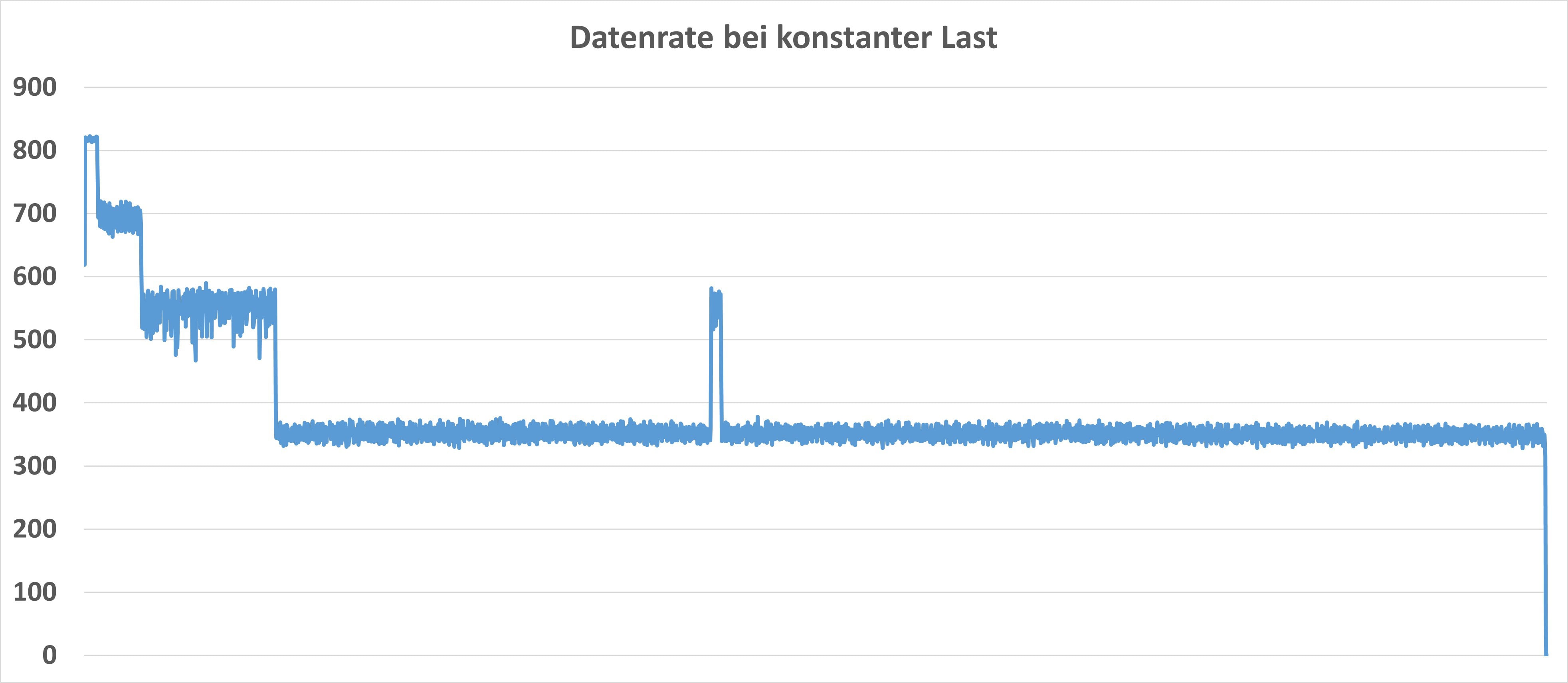
Leider ist die Antwort nein. Die SSD in der 1-TB-Version konnte rund 300 GB mit vollem Tempo schreiben. Danach sinkt die Datenrate auf rund 500 MB/s ab. Leider kein untypisches Verhalten.


Fazit

Die SanDisk PROFESSIONAL PRO-G40 ist eine recht spezielle SSD, vor allem aufgrund des gehobenen Preises. Wir haben hier ohne Frage eine der schnellsten externen SSDs auf dem Markt, die bei mir im Test sehr zuverlässig und stabil funktionierte. Egal ob nun mit Thunderbolt- oder USB 4-Systemen. Auch ältere USB-Standards werden weiterhin unterstützt. Dabei erreichte die SSD bei mir in der Spitze rund 3100 MB/s lesend und 2900 MB/s schreibend (CrystalDiskMark) und praktisch im Bereich um die 2000 MB/s. Dies sind hervorragende Werte! Dabei hatte sie auch keine Temperaturprobleme oder Ähnliches.

Der einzige kleine Kritikpunkt: Die SSD hat einen SLC-Cache und nach ca. einem Drittel beschriebener Kapazität sinkt die Datenrate auf ca. 500 MB/s. Leider ein sehr gängiges Problem bei fast allen superschnellen SSDs.

Aber abseits davon ist die SanDisk PROFESSIONAL PRO-G40 herausragend! Suchst du eine, wenn nicht sogar die schnellste externe SSD auf dem Markt, bist du hier richtig.

SanDisk Professional PRO-G40
POSITIV
Lesegeschwindigkeit von bis zu 3100 MB/s und Schreibgeschwindigkeit von bis zu 2900 MB/s
Unterstützt Thunderbolt 3, Thunderbolt 4 und USB 4, sowie ältere USB-Standards
Speziell für professionelle Anwender wie Fotografen und Videografen entwickelt
5. Keine Temperaturprobleme
NEGATIV
Hoher Preis
SLC-Cache
91