Start Blog Seite 200

Der beste 21:9 Monitor auf dem Markt? Der Alienware AW3420DW im Test

Mit dem AW3420DW hat Alienware vor kurzem seinen neusten 21:9 Monitor auf den Markt gebracht. Dieser verfügt über die neue Alienware Designsprache, welche mehr zu den aktuellen Alienware Notebooks und Desktops passt, wie auch über top technische Daten!

So stellt das Herz des AW3420DW ein 120Hz 21:9 IPS Panel dar, mit satten 34 Zoll. Damit ist der Alienware AW3420DW auf dem Papier schon ein Traum für jeden Gamer. Dieser Traum schlägt allerdings auch mit 1200€ zu buche, womit der AW3420DW zu den mit teuersten Gaming Monitoren aktuell auf dem Markt gehört.

Alienware Aw3420dw Im Test 9Ist dieser Preis gerechtfertigt? Finden wir dies im Test heraus!

An dieser Stelle vielen Dank an Dell für das Ausleihen des AW3420DW für diesen Test.


Der Alienware AW3420DW im Test

Design ist Geschmackssache, aber der Alienware AW3420DW trifft zu 100% meinen Geschmack! Ich finde der Alienware AW3420DW ist ein wunderschön designter Monitor und aktuell das hübscheste und interessanteste Modell auf dem Markt.

Alienware Aw3420dw Im Test 3Dell setzt hier auf das aktuelle „Alienware-Design“ welches sich mit den Notebooks, PCs usw. deckt. Der Monitor ist weitestgehend aus einem matt weißen Kunststoff gefertigt, welcher glatt schon als exotisch zu bezeichnen ist. Mir ist aktuell kein anderer weißer Monitor bekannt.

Dieser Kunststoff ist sehr glatt und „clean“ gehalten, abseits der schwarzen Akzente und des LED Rings auf der Rückseite.

Vom Gehäuse ist auf der Front wiederum kaum etwas zu sehen. Das große 21:9 Panel geht hier glatt in den sehr dünnen Rahmen des Monitors über. Hierdurch wirkt der AW3420DW gleich nochmals moderner.

Alienware Aw3420dw Im Test 8Neben dem schicken Design ist auch die Verarbeitung top! Zwar besteht auch der Standfuß äußerlich aus Kunststoff, dies täuscht aber! Im Inneren besteht dieser komplett aus Metall!

Hierdurch ist der Standfuß sehr schwer und massiv, was natürlich auch dazu führt, dass der AW3420DW sicher steht. Aufseiten der Ergonomie könnt Ihr den Monitor natürlich in der Höhe verstellen und kippen. Dieser bietet auch zu den Seiten etwas Spiel, lässt sich aber dem Formfaktor bedingt nicht hochkant stellen.

Alienware Aw3420dw Im Test 6Kurzum, der Alienware AW3420DW ist der schickste und wertigste Monitor, den ich bisher im Test hatte!

Aufseiten der Anschlüsse finden wir auf der Rückseite den Anschluss für das Netzkabel (das Netzteil ist integriert) wie auch:

  • 1x HDMI
  • 1x DisplayPort
  • 1x 3,5mm Audio Ausgang
  • 4x USB 3.1 Gen 1 Ausgänge
  • 1x USB 3.1 Gen 1 Eingang
  • 1x Kopfhöreranschluss

Dies ist eine vernünftige Ausstattung, auch wenn ich nicht nein zu einem zweiten oder dritten HDMI Port gesagt hätte.

Gesteuert wird der Monitor über Tasten auf der linken Rückseite.


Auflösung und Panel

Der Alienware AW3420DW nutzt ein 34 Zoll IPS Panel mit einer Auflösung von 3440×1440 Pixeln. Die größte Besonderheit ist hier die Bildwiederholungsrate von 120Hz. Ein IPS Panel + 120Hz ist bei 21:9 Monitoren recht exotisch und damit auch teuer.

Bei dem Panel wird es sich vermutlich um das LM340UW5-SSA1 von LG handeln. „Aber das LM340UW5-SSA1 hat doch 144Hz?!“. Ja auch der AW3420DW kann theoretisch 144Hz, wurde aber künstlich auf 120Hz gedrosselt, um GSync zu ermöglichen.

Alienware Aw3420dw Im Test 10Leider gibt es keinen 144Hz Modus, aber ob nun 120Hz oder 144Hz macht den B raten auch nicht fett.

Die Auflösung entspricht mit 3440×1440 Pixel einem regulären 2K Monitor. Warum kein 4K? 4K bei 21:9 würde einer Auflösung von 5120 x 2160 entsprechen, was aktuell über HDMI nicht möglich ist und auch nur von sehr wenigen Grafikkarten unterstützt wird.

Zudem wäre dies ein gigantischer Performance-Fresser! 3440×1440 ist hingegen eine schöne Auflösung. Deutlich schärfer als Full HD, aber bereits mit einem guten Mittelklasse PC ordentlich zu befeuern.

Um die vollen 120Hz auszunutzen, benötigt Ihr aber schon eine Grafikkarte in der Klasse einer RTX 2070 oder größer (natürlich stark abhängig vom Spiel).


Helligkeit und Ausleuchtung

Dell bewirbt die Helligkeit des AW3420DW mit 350 cd/​m².

HelligkeitDieser Wert wird auch knapp mit 342 cd/​m² erreicht! 342 cd/​m² gerade in Kombination mit dem matten Display sind völlig ausreichend. In der Regel sagt man für den Büro Betrieb reichen 150-200 cd/​m² bereits aus, für mich sind 250-300 cd/​m² in der Regel das Optimum.

Der AW3420DW ist also ausreichend hell auch wenn es etwas Sonneneinstrahlung gibt.

Dicke Bonuspunkte gibt es für die Ausleuchtung! Der Dell AW3420DW hat die beste Ausleuchtung die ich bisher bei einem 21:9 Monitor gesehen habe. Selbst bei komplett schwarzem Bild in einem dunklen Raum wirkt die Ausleuchtung noch sehr gleichmäßig ohne größere hellere Flecken usw.

Super!


Kontrast

Mit 1:1000 bietet der AW3420DW den typischen Kontrast für einen IPS Monitor. Ich vermute hier messen die Hersteller auch nicht groß nach. High End IPS Panel? Dann 1:1000 Kontrast!

Aber in der Praxis ist die Sache meist nicht so eindeutig.

KontrastMit 1:590 ist der Kontrast des Alienware AW3420DW eher mäßig beeindruckend. Gerade verglichen mit den VA Panel Monitoren wirken 1:590 eher dürftig.

Praktisch ist der Kontrast aber gut genug! Ich konnte hier subjektiv keine Defizite erkennen und war sogar etwas überrascht vom mäßigen Messwert (und ja ich habe diesen Test mehrfach wiederholt).


Farbraum Abdeckung und Kalibrierung

Dell spricht beim AW3420DW von einer 134.5% Abdeckung des sRGB Farbraums, was durchaus beeindruckend wäre! Aber wie siehts in der Praxis aus?

Farbraum BSehr gut! In meinem Test erreichte der AW3420DW tatsächlich eine 100% Abdeckung des sRGB Farbraums (mein Messgerät misst nicht über 100%) und eine 89% Abdeckung von AdobeRGB.

Letztere klingt nicht beeindruckend, aber 89% ist für einen „Nicht-Profi“ Monitor sehr gut!

FarbraumHinzu kommt eine saubere Kalibrierung von Haus aus.

KalibrierungDamit lässt sich der Alienware AW3420DW durchaus auch für professionellere Arbeiten einsetzen. Nein ich sehe den AW3420DW jetzt nicht als erste Wahl für Filmstudios, aber wollt Ihr Youtube Videos (eventuell sogar professionellerer Natur) oder Fotos bearbeiten, dann taugt der AW3420DW dafür! Überraschend!


Die Praxis

Das wichtigste in der Praxis ist das Format des Alienware AW3420DW. 21:9 ist schon etwas Besonderes! Ich nutze privat auch einen 21:9 Monitor und will nichts mehr anderes.

Was die Produktivität angeht ist 21:9 super, gerade in Anwendungen wie Adobe Lightroom, Photoshop usw. seht Ihr einfach viel mehr auf einem Blick. Allerdings gerade beim Websurfen begegnet man vielen Webseiten die nicht ansatzweise auf solch ein Format ausgelegt sind (techtest.org unter anderem).

Alienware Aw3420dw Im Test 9Für Texte und Tabellen würde ich aber ein Dual Monitor Set-up gegenüber einem 21:9 Monitor bevorzugen.

Richtig toll ist 21:9 in Spielen! Gerade wenn Ihr so gutes Bild wie beim Alienware AW3420DW habt.

Mittendrin statt nur dabei ist das Motto! Und ja wechselt man von einem 21:9 Monitor zurück auf 16:9 fühlt es sich so an als würde etwas vom Bild fehlen. Ihr seht einfach in vielen Spielen mehr. Zudem reicht der Monitor mehr bis zu den Rändern Eures Blickwinkels, wodurch Ihr besser im Spiel versinken könnt.

Anfangs habe ich die Biegung im Monitor (1900R/​1.9m beim AW3420DW) für ein Gimmick gehalten. Allerdings in der Praxis hilft dies doch ein Stück weit dabei die Ecken des Bilds im Blick zu halten.

Alienware Aw3420dw Im Test 12Der Inputlag des AW3420DW liegt nach meinen Messungen bei 9,1ms, was ein durchschnittlicher Wert ist (bei 60Hz gemessen). Dies ist allerdings nur die halbe Wahrheit, denn die Reaktionszeit ist deutlich besser als dieser Wert vermuten lassen würde.

Gerade verglichen mit VA Panel Monitoren ist das Bild bei Bewegungen „schärfer“. Dies bestätigt sich auch beim AW3420DW.

21:9 Monitore sind zwar normalerweise nicht die erste Wahl für Pro-Gamer, aber der AW3420DW taugt auch hier.


Leistungsaufnahme

Kommen wir noch zum Stromverbrauch.

StromverbrauchIm Minimum benötigt der Alienware AW3420DW 28,6W, im Maximum 53,8W. Dies ist erstaunlicherweise nicht zu viel für einen Monitor dieser Größe und Klasse.

Stromverbrauch Vergleich

Fazit

Der Alienware AW3420DW ist der beste 21:9 Monitor für Gamer den ich bisher im Test hatte! Der Monitor sieht nicht nur schick aus, sondern ist auch technisch top.

Ja es gibt auch einige sehr gute 21:9 Monitore mit VA Panel, welche den AW3420DW gerade beim Kontrast schlagen können, aber diese sind was die Reaktionszeit angeht meist schwächer.

Alienware Aw3420dw Im Test 13Starten wir aber am Angang. Mit 342 cd/​m² ist der AW3420DW ausreichend hell und bietet auch in der Praxis eine sehr gute und gleichmäßige Ausbeutung. Farben wirken kräftig und satt, aber auch nicht übersättigt. In seinem Standard Profil ist der Alienware AW3420DW gut kalibriert und bietet auch einen ausreichend großen Farbraum selbst für semi-professionelle Foto und Video-Bearbeitung.

Beim Kontrast gibt es mit 1:590 etwas Luft nach oben, aber subjektiv ist der Kontrast völlig okay. Die Reaktionszeit des Monitors ist subjektiv top und dank 120Hz ist das Bild angenehm flüssig.

Ja für Gamer ist der Alienware AW3420DW ein absoluter Traum, auch aufgrund des sehr schicken und einzigartigen Designs. Leider wird der Alienware AW3420DW aber auch für viele Nutzer ein Traum bleiben, denn mit rund 1200€ ist der Monitor „recht teuer“.

Hätte ich spontan 1200€ (und nicht schon einen brauchbaren 21:9 Monitor) würde ich den Alienware AW3420DW kaufen, auch wenn ich wüsste, dass es für 800-900€ bereits Modelle gibt die sehr dicht an den AW3420DW herankommen. Das Panel ist absolut top und das Gehäuse drumherum sehr wertig und schick.

Alienware Aw3420dwPositiv 

  • Sehr schickes Design
  • Wertiger Standfuß
  • Großer Farbraum und gute Kalibrierung
  • Hell
  • Gute Bildschärfe
  • Gute Ausleuchtung
  • IPS Panel 

Negativ 

  • Mäßiger Kontrast

Teufels neuste und beste Soundbar? Die Teufel Cinebar Ultima im Test

Die Cinebar Ultima wurde von Teufel zur IFA 2019 angekündigt und hat es noch knapp dieses Jahr auf den Markt geschafft.

Die Cinebar Ultima ist eine Soundbar für Nutzer mit etwas größeren Ansprüchen, die auch eine größere Soundbar suchen. So ist die Cinebar Ultima ein gutes Stück größer als die typische Soundbar oder auch die Cinebar Lux. Dies liegt unter anderem an dem integrierten Subwoofer, welcher für einen hervorragenden Bass, trotz des grundsätzlich kompakten Soundbar Formfaktors sorgen soll.

Teufel Cinebar Ultima Im Test 9Für die Cinebar Ultima ruft Teufel aktuell einen Preis von 699€ auf. Wollen wir da doch einmal im Test schauen ob die Soundbar auch wirklich überzeugen kann.

An dieser Stelle vielen Dank an Teufel für das Zurverfügungstellen der Cinebar Ultima für diesen Test.


Die Teufel Cinebar Ultima im Test

Die Cinebar Ultima ist für eine Soundbar ein durchaus größeres und schweres Modell. So ist die Cinebar Ultima ein gutes Stück größer als die Cinebar Lux, mit 110 x 16,40 x 13,30 cm und einem Gewicht von 11,2KG.

Teufel Cinebar Ultima Im Test 8Ein guter Klang braucht nunmal Platz und viele kleinere Modelle müssen aufgrund der geringeren Abmessungen auf einen externen Subwoofer setzen. Auf diesen hat Teufel verzichtet!

Im Gegensatz zu einem großen Sounddeck wird die Cinebar Ultima entweder direkt vor Eurem Fernseher platziert oder über diesem aufgehängt.

Für Letzteres sind auch passende Haken auf der Rückseite der Soundbar angebracht. Solltet Ihr die Soundbar an einer Wand befestigen, nutzt bitte gute Schrauben und Dübel! Mit 11KG ist die Soundbar kein Leichtgewicht.

Teufel setzt bei dieser auf ein Holzgehäuse, welches auch zu großen Teilen für das hohe Gewicht verantwortlich ist. Beim Gehäuse habt Ihr die Wahl, weiß oder schwarz.

Teufel Cinebar Ultima Im Test 7Egal für welche Farbe Ihr Euch entscheidet, die Treiber wie auch die optionale Lautsprecherabdeckung sind immer schwarz. Bei der weißen Version handelt es sich also eher um eine Panda Färbung.

Nehmen wir die Abdeckung ab, finden wir auf der Front vier Lautsprecher-Treiber. Dabei handelt es sich um zwei große ovale Tieftöner und zwei kupferfarbene Breitband -Treiber. 

Zwei weitere Breitband-Treiber sind seitlich angebracht, welche in einem leicht schrägen Winkel von Euch weg strahlen. Diese Treiber sind für den Raumklang wichtig.

Alle Treiber zusammen sollen laut Teufel bis zu 380W liefern können, beeindruckend!

Teufel Cinebar Ultima Im Test 5Ebenfalls auf der Front findet sich eine Art Display. Dieses zeigt an welchen Eingang Ihr gerade gewählt habt, wie hoch die Lautstärke usw. ist. Dieses Display ist angenehm unaufdringlich.

Steuern könnt Ihr die Soundbar wahlweise über ein kleines Tastenfeld auf der Oberseite oder über die Fernbedienung. Letztere muss ich hier einfach mal laut loben! Diese ist sehr wertig und qualitativ absolut gelungen.

Teufel Cinebar Ultima Im Test 2Die Anschlüsse sind natürlich alle auf der Rückseite angebracht. Hier haben wir:

  • 1x HDMI Eingang
  • 1x HDMI Ausgang
  • 1x optischer Eingang (TOSLINK)
  • 1x Chinch

Unsichtbar integriert ist auch Bluetooth. Bluetooth ist natürlich für die Verbindung zu Eurem Smartphone. Das Audiosignal von Eurem TV solltet Ihr im Optimalfall via Kabel einspeisen.

Teufel Cinebar Ultima Im Test 3Die Teufel Cinebar Ultima unterstützt hier auch HDMI ARC. Sofern dies Euer Fernseher auch unterstützt, kann die Soundbar einfach mit dem Fernseher mit gesteuert werden. Ihr macht den Fernseher an, die Soundbar geht automatisch an usw.


Klang

Das Wichtigste ist aber natürlich der Klang. Starten wir hier am Anfang, also bei den Höhen.

Wie es bei einer Soundbar dieser Preisklasse zu erwarten ist, sind die Höhen stark! Diese sind schön sauber und klar, ohne dabei zu anstrengend zu sein. Teilweise, abhängig vom Song/Film, haben diese aber etwas Probleme sich akustisch zu lösen, da die Mitten und Bässe recht dominant sind.

Dies ist aber kein wirkliches Problem. Ihr könnt über die Fernbedienung einfach Höhen und Bässe noch „feinjustieren“. + 3db bei den Höhen treffen beispielsweise voll  meinen Geschmack und lässt die Cinebar Ultima nochmals ein gutes Stück schärfer klingen.

Stimmen werden generell gut wiedergegeben! Dies liegt auch an den erfreulich vollen und satten Mitten. Allerdings haben Dialoge teils auch das übliche „Heimkino-Problem“, dass diese in Effekten etwas untergehen, gerade wenn die Filme nicht gut abgemischt sind.

Teufel Cinebar Ultima Im Test 13Hierfür und für TV-Serien usw. wo die Sprachverständlichkeit besonders wichtig ist, bringt die Cinebar Ultima auch einen „Sprache“ Modus mit, welcher Höhen und die oberen Mitten stark anhebt. Fürs einfache Fernsehen schauen ist dies tatsächlich recht angenehm.

Bei der Musikwiedergabe würde ich die Mitten als ziemlich perfekt einstufen. Nicht über präsent, was bei Mitten auch schnell in einen sehr bauchigen Klang umschlagen kann, aber auch nicht zu schwach.

Die Cinebar Ultima klingt gut gefüllt.

Klar die größte Stärke der Teufel Cinebar Ultima ist aber der Bass. Ich würde die Cinebar Ultima zwar auch nicht mehr als „Ultra kompakt“ bezeichnen, aber verglichen mit einem regulären Subwoofer hat diese natürlich ein gutes Stück weniger Volumen.

Dies hört Ihr aber nicht! Die Soundbar klingt unheimlich voll, tief und satt! Habt Ihr einen Song der es so richtig krachen lässt, dann hat die Cinebar Ultima hier kein Problem mitzuspielen und einen Bass zu zaubern, welcher viele kleinere Subwoofer blass aussehen lässt.

Gerade der Tiefgang ist für eine Soundbar sehr gut und kann mit großen Sounddecks wie Nubert nuPro AS-450 durchaus mithalten.

Teufel Cinebar Ultima Im Test 14Hier kann ich mich wirklich nur beeindruckt zeigen. Natürlich hängt die Bass Performance etwas vom Raum ab. Habt Ihr ein 100m² Wohnzimmer, dann tut sich die Cinebar Ultima klar etwas schwerer den Raum zu füllen. Generell kommt die Soundbar aber gut auch mit größeren Räumen klar!

Etwas schade finde ich, dass die Soundbar nur zwei Klang Presets hat, Normal und Sprache. Ich habe zwar meine Audio Geräte meist immer auf Normal, aber dennoch etwas mehr Auswahl hätte hier sicherlich nicht geschadet. Etwas kompensiert wird dies allerdings von der Möglichkeit manuell Höhen und Bässe von -10 db bis + 10 db anzupassen, was doch den Klang personalisiert.

Weitere Bonuspunkte gibt es für die Pegelfestigkeit! Die Cinebar Ultima kann laut werden und dabei auch weiterhin gut klingen.


Dynamore Ultra

Die meisten Soundbars bringen irgendeine Form von virtuellem Raumklang mit. So auch die Cinebar Ultima.

Dies nennt sich hier „Dynamore Ultra“ und lässt sich über eine gesonderte Taste auf der Fernbedienung einfach ein/ausschalten.

Virtueller Raumklang liest sich auf dem Papier natürlich immer schön, ist in der Praxis aber oft murks. Ja ich würde sagen bei 90% aller Soundbars ist virtueller Raumklang eine Verschlechterung, ähnlich wie bei Kopfhörern.

Teufel Cinebar Ultima Im Test 15Teufel hat allerdings mittlerweile sein Dynamore Ultra tatsächlich sehr gut umgesetzt. Dies liegt unter anderem an den seitlichen Treibern.

Ja Dynamore Ultra ist bei der Teufel Cinebar Ultima ein Mehrwert! Der Klang wird eindeutig ein gutes Stück in die Breite gezogen ohne, dass dabei der Klang verschlechtert wird.

Und ja ich hatte wirklich teils den Eindruck Geräusche kämen seitlich von mir. Dies hat auch dazu geführt, dass ich Dynamore Ultra beim Filmschauen so gut wie immer eingeschaltet habe.

Sogar bei Musik macht dies einen guten Eindruck, gerade wenn Ihr etwas von der Soundbar entfernt sitzt.

Kurzum Dynamore Ultra ist der so ziemlich beste virtuelle Raumklang den ich bisher erlebt habe. Lediglich bei der Teufel Cinebar Lux war der Raumklang vielleicht sogar noch etwas besser umgesetzt.


Fazit

Sollte ich mir aktuell eine Soundbar der gehobenen Preisklasse kaufen wollen, dann wäre es die Teufel Cinebar Ultima!

Die Mischung aus einem durchaus noch kompakten und ansprechenden Design, wie auch einem großen und eindrucksvollem Klang ist hier Teufel einfach voll gelungen.

Teufel Cinebar Ultima Im Test 18Klanglich ist die Soundbar signifikant größer als es die Abmessungen vermuten lassen würden. Gerade der Bass ist unheimlich voll und besitzt einen hervorragenden Tiefgang, welcher einige Subwoofer alt aussehen lässt. Dies in Kombination mit einer gewissen Pegelfestigkeit erlaubt es der Teufel Cinebar Ultima auch größere Räume gut zu beschallen.

Hinzu kommt Dynamore Ultra, welches in Filmen für einen gelungenen Raumklang sorgt. Klasse!

Klasse ist auch das Design, schlicht mit Abdeckungen und etwas „technisch/moderner“ ohne Abdeckungen. Auch die Anschluss Vielfalt inklusive HDMI ARC ist gelungen.

Kurzum, die Teufel Cinebar Ultima ist mit 699€ sicherlich nichts was man sich einfach mal so kauft, aber Teufel hat hier einen sehr guten Job gemacht. Unter 1000€ wüsste ich aktuell keine bessere Soundbar. Vielleicht die Sounddecks von Nubert können mithalten, aber diese sind auch teurer bzw. eine andere Klasse als die Cinebar Ultima.

Also ja ich kann die Teufel Cinebar Ultima empfehlen!

Teufel Cinebar Ultima

Der Xtorm USB Power Hub Edge XPD20 im Test, voll empfehlenswert mit einer kleinen Schwäche!

Mit dem USB Power Hub Edge XPD20 hat Xtorm zum Jahresende nochmals ein absolutes Highlight auf den Markt gebracht.

Bei dem Xtorm USB Power Hub Edge XPD20 handelt es sich um ein vier Port USB Ladegerät, welches zwei Quick Charge 3.0 Ports und zwei USB Power Delivery Ports bietet.

Xtorm Usb Power Hub Edge Xpd20 Im Test 6Eine beeindruckende Ausstattung für ein USB Ladegerät! Noch besser die USB C Ports besitzen eine Leistung von bis zu 90W, eignen sich also sogar zum Laden von Notebooks.

Wollen wir uns da doch einmal das Xtorm USB Power Hub Edge XPD20 im Test ansehen!

An dieser Stelle vielen Dank an Xtorm für das Zurverfügungstellen des XPD20 für diesen Test!


Der Xtorm USB Power Hub Edge XPD20 im Test

Xtorm setzt bei seinem USB Power Hub Edge auf ein recht ungewöhnliches Design. Die meisten Multiport USB Ladegeräte sind sehr ähnlich, was den Formfaktor betrifft.

Der USB Power Hub Edge ist allerdings recht flach, dafür aber breit und tief gebaut. Schick ja, aber das Ladegerät nimmt so recht viel Platz auf dem Schreibtisch ein ( 116 x 101 x 20 mm).

Xtorm Usb Power Hub Edge Xpd20 Im Test 2Sehr gefällt mir die Optik und Haptik. Xtorm setzt beim Gehäuse größtenteils auf einen grauen, leicht gummierten, Kunststoff. Lediglich die Front ist in Weiß gehalten, wodurch diese sich optisch etwas abhebt. Passend dazu legt Xtorm auch ein weißes Netzkabel bei.

Das Ladegerät wirkt stabil und massiv gearbeitet! Es ist gleich zu merken das wir hier ein Premium Modell vor uns haben.


Die Technik

Auf der Front des Ladegerätes finden wir vier USB Ports, 2x USB C und 2x USB A. Die beiden USB A Ports unterstützen jeweils Quick Charge 2.0/3.0 mit bis zu 18W.

Genau genommen können die Quick Charge Ports 3,6V-6,5V/3A, 6,5V-9V/2A oder 9V-12V/1,5A liefern. Klasse!

Xtorm Usb Power Hub Edge Xpd20 Im Test 4Glatt noch interessanter sind die USB C Ports. Diese unterstützen beide den USB Power Delivery Standard! USB Power Delivery wird von vielen Smartphones (Apple, Google und Co.) zum Schnellladen eingesetzt. Auch Notebooks lassen sich oft via USB Power Delivery laden!

Port 1 besitzt eine Leistung von bis zu 60W (5V/3A, 9V/3A, 15V/3A, 20V/3A), Port 2 „nur“ 30W (5V/3A, 9V/3A, 15V/2A, 20V/1,5A).

Dies ist aber ideal! Ihr könnt so in der Theorie ein Apple MacBook Pro 13 Zoll und ein iPad Pro 11 gleichzeitig mit vollem Tempo an diesem Ladegerät laden.

Xtorm Usb Power Hub Edge Xpd20 Im Test 5Die maximale Leistung liegt bei 90W. Ihr könnt also nicht alle USB Ports gleichzeitig voll belasten. Solltet Ihr dies versuchen, dann schaltet sich das Ladegerät ab. Dennoch zwei high Power Geräte gleichzeitig ist schon ordentlich.

Ihr müsst im Übrigen keine Angst haben ein Smartphone am 60W Port zu laden. Dieses wird nicht „überladen“ oder ähnliches.


Erster Test und Ähnlichkeiten

Vielleicht habt Ihr per Zufall die neue tizi Tankstation Pro 4x gesehen. Ja bei der tizi Tankstation Pro 4x handelt es sich um ein mehr oder weniger baugleiches Modell! Diese besitzt ein etwas anderes Gehäuse, aber technisch haben wir hier das gleiche Gerät vor uns.

Erfreulicherweise handelt es sich technisch aber um ein sehr solides Gerät!

Rb00007xSelbst die Temperaturentwicklung unter volllast ist soweit Okay.


Das Ladetempo

Folgende Geräte habe ich am Xtorm USB Power Hub Edge XPD20 getestet:

  • Apple iPhone 11 Pro
  • Apple iPad Pro 11
  • Apple MacBook Pro 13
  • Dell XPS 13 9380
  • Dell XPS 15 7590
  • Motorola Moto G8 Plus
  • Huawei Mate 20 Pro
  • Google Pixel 4 XL

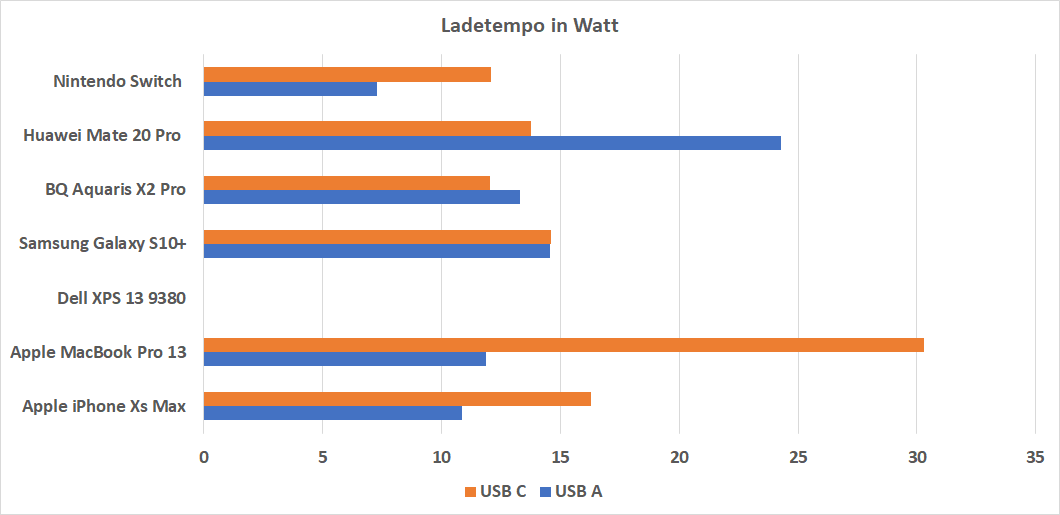
LadetempoStarten wir mit den Notebooks. Mit 60W hat der primäre USB C Port mehr als genug Leistung für die allermeisten Notebooks. So sind 45W in der Regel für 13 Zoll Notebooks mehr als genug! Dies bestätigt sich auch hier.

Sowohl das Dell XPS 13 9380 wie auch das Apple MacBook Pro 13 Late 2016 werden mit dem vollen Tempo geladen. Hier kann der USB Power Hub Edge das originale Ladegerät voll ersetzen.

Bei 15 Zoll Notebooks reichen 60W ebenfalls zu laden völlig aus, aber oftmals kann hier das originale Ladegerät nicht voll ersetzt werden. So würde sich beispielsweise ein Dell XPS 15 oder auch Apple MacBook Pro 15 unter 100% Volllast weiterhin entladen. Belastet Ihr die Notebooks aber nicht voll, dann sind 60W hier auch mehr als genug.

Xtorm Usb Power Hub Edge Xpd20 Im Test 7Sehr positiv fällt auch das Fazit zu Smartphones und Tablets aus. Dank Quick Charge und USB Power Delivery in einem Gerät könnt Ihr fast alle Smartphones auf dem Markt schnellladen.

In meinem Test erreichten alle Smartphones und Tablets an mindestens einem Port Ihr volles Ladetempo. Die Apple und Google Geräte an den USB C Ports, das Moto an den Quick Charge Ports usw.

Eine kleine Besonderheit sind allerdings Huawei Smartphones. Um diese Schnellzuladen benötigt Ihr ein proprietäres Huawei Super Charge Ladegerät. Allerdings können viele modernere Huawei Smartphones auch an USB Power Delivery Ladegeräten „schneller Laden“.

Kurzum

  • Apple Smartphones und Tablets lassen sich schnellladen (mit vollem Tempo)
  • Samsung Smartphones und Tablets lassen sich in der Regel schnellladen (mit vollem Tempo)
  • Sony, HTC und Xiaomi Smartphones und Tablets lassen sich in der Regel schnellladen (mit vollem Tempo)
  • 13 Zoll Notebooks lassen sich in der Regel aufladen (mit vollem Tempo)
  • 15 Zoll Notebooks lassen sich in der Regel aufladen (nicht zwingend mit vollem Tempo)
  • Huawei Smartphones lassen sich schneller laden (aber nicht mit vollem Tempo)
  • OnePlus Smartphones lassen sich nur langsam laden


Die Effizienz

Also Ihr wollt den Xtorm USB Power Hub Edge XPD20 nicht nur zum Laden von einem Smartphone nutzen! Außer Euch ist die Effizienz völlig egal.

EffizienzBei einer Last von 5V/1A bietet das Ladegerät eine Effizienz von satten 56%. Satt ist hier natürlich sarkastisch gemeint, 56% ist murks. Selbst bei 5V/3A über die USB C Ports kommen wir lediglich auf 71% Effizienz.

Dies ist erst einmal alles weniger tragisch alles es vielleicht klingt. Wir reden hier über solch niedrige Leistungen, dass sich dies am Jahresende fast 0 auf die Stromrechnung auswirkt.

Ladet Ihr am USB Power Hub Edge XPD20 jeden Tag ein Samsung Galaxy S10 kostet Euch dies am Jahresende ca. 1,72€ (0,28€/KWh). An dem bisher effizientestem Ladegerät das ich in den Fingern hatte, dem AUKEY PA-D5, ca. 1,5€.

Dieser Unterschied ist nicht groß relevant, aber dennoch bei solch einem Premiummodell erwartet man mehr! Immerhin beim Laden von dicken Geräten, wie Notebooks kommen wir auf eine Effizienz von 81-89%, was völlig okay ist!


Fazit

Ihr sucht ein Ladegerät mit welchem Ihr Euer Notebook und noch ein bis zwei weitere Geräte parallel schnellladen könnt? Dann ist vielleicht der Xtorm USB Power Hub Edge XPD20 genau das richtig!

Der 60W USB C Port des Power Hub Edge erlaubt es viele 13 oder 15 Zoll Notebooks zu laden. Bei 13 Zöllern kann das Ladegerät sogar das originale Ladegerät voll ersetzen. Vorausgesetzt Euer Notebook kann auch via USB C laden.

Xtorm Usb Power Hub Edge Xpd20 Im Test 8Hinzu kommt ein weiterer 30W USB C Port, beispielsweise um parallel zu Eurem Notebook ein iPad oder iPhone schnell zu laden. Habt Ihr ein Samsung Galaxy oder Xiaomi Smartphone? Auch kein Problem, hierfür habt Ihr zwei Quick Charge 3.0 Ports.

Klasse!

Hinzu kommt ein generell hochwertiger Eindruck. Lediglich die Effizienz ist bei niedriger Last schlecht. Hierdurch empfiehlt sich der USB Power Hub Edge XPD20 auch wirklich primär an Nutzer die high Power Geräte haben, wie ein USB C Notebook.

Hier kann ich auch eine volle Empfehlung aussprechen!

Die Bowers & Wilkins PX5 im Test, die besten On-Ear Kopfhörer die ich bisher nutzen durfte!

Bowers & Wilkins hat zum Ende von 2019 neue Bluetooth Kopfhörer auf den Markt gebracht. Hierzu zählen die großen Over-Ear PX7 und die etwas kleineren PX5.

Die PX5 sind On-Ear Kopfhörer, welche aber wie der große Bruder mit einem tollen Klang und Noise Cancelling punkten sollen. Hierfür möchte Bowers & Wilkins auch gute 300€ haben. Ein sehr stolzer Preis!

Bowers & Wilkins Px5 Im Test 9Ist dieser für die PX5 gerechtfertigt? Finden wir dies im Test heraus!

An dieser Stelle vielen Dank an Bowers & Wilkins für das Zurverfügungstellen derPX5 für diesen Test.


Die Bowers & Wilkins PX5 im Test

Die Bowers & Wilkins PX5 sind Kopfhörer welche eindeutig für die portable Nutzung ausgelegt sind. So sind die Kopfhörer vergleichsweise kompakt gebaut und setzen auf ein On-Ear Design. Wobei die Kopfhörer schon tendenziell zu den größeren On-Ear Modellen gehören.

Ich würde fast sagen die PX5 sind eine Art Mittelding aus On-Ear und Over-Ear.

Bowers & Wilkins Px5 Im Test 1Was die Optik angeht, kann ich nicht klagen! Bowers & Wilkins ist für ein edles und schickes Design bekannt, was sich hier auch bestätigt. Die PX5 sehen blöd gesagt teuer aus. So besteht die Rückseite der Ohrmuscheln aus einer Mischung aus Metall und Stoff.

Die Aufhängung der Ohrmuscheln wiederum hat glatt etwas von Gusseisen. Wirkt also von seiner Struktur etwas martialischer und „massiver“, was erstaunlicherweise ganz gut zu dem ansonsten feineren Design passt.

Die Ohrpolster und auch die Unterseite des Kopfbands sind natürlich aus (Kunst?)-Leder gefertigt. Dabei sind gerade die Polster der Ohrmuscheln angenehm dick.

Bowers & Wilkins Px5 Im Test 3Die Verarbeitungsqualität und auch der generelle Qualitätseindruck ist top! Die Kopfhörer wirken wertig und stabil. Lediglich das Kopfband ist sehr „flexibel“, was aber nicht zwingend ein Nachteil ist.

Die meisten Tasten und Schalter sind bei den Bowers & Wilkins PX5 an der rechten Ohrmuschel angebracht. Hier findet sich neben dem Einschalter auch die Lautstärke Wippe, wie auch Play/Pause usw.

Bowers & Wilkins Px5 Im Test 4Ebenso findet sich hier der USB C Ladeport und ein 3,5mm AUX Eingang. Letzterer erlaubt es auch Geräte ohne Bluetooth zu verbinden.

Die Akkulaufzeit der Bowers & Wilkins PX5liegt laut Hersteller bei 25 Stunden, was auch in der Praxis hinkommt.


Tragekomfort

On-Ear Kopfhörer opfern immer etwas Tragekomfort zugunsten eines portablen Designs. Leider sind viele On-Ear Kopfhörer daher für mich kaum zu nutzen. Ein gutes Beispiel sind hier die Teufel Airy.

Allerdings  Bowers & Wilkins hat hier bei den PX5 einen guten Job gemacht. Nein die PX5 sind nicht so bequem wie große Over-Ear Kopfhörer, aber diese sind ausreichend bequem um sie einige Zeit am Stück ohne Probleme tragen zu können.

Bowers & Wilkins Px5 Im Test 6Dies liegt natürlich an den sehr dicken Polstern, welche etwas den Druck der Kopfhörer auf Eure Ohren minimieren. Ich würde sogar sagen das die PX5 die bequemsten On-Ear Kopfhörer sind die ich bisher nutzen durfte!


ANC

Wie die meisten High End Kopfhörer verfügen auch die Bowers & Wilkins PX5 über aktives Noise Cancelling. Erfreulicherweise arbeitet das ANC gut! Nicht so gut wie bei den ganz großen Sony oder Bose Modellen, aber für ein On-Ear Design wird viel herausgefiltert.

Motor-Geräusche, surren und brummen wird glatt zu 100% entfernt und sonstige Geräusche stark gefiltert.

Klasse!


Klang

Wie bei vielen Kopfhörern mit aktivem Noise Cancelling änderst sich der Klang der Bowers & Wilkins PX5 etwas abhängig davon ob NC ein/ausgeschaltet ist.

Mit etwas meine ich auch wirklich nur etwas. Mit ANC an wird der Bass der Kopfhörer einen Hauch satter, dafür verlieren die Mitten aber einen Hauch an Detail-Wiedergabe.

Wir klingen die Kopfhörer aber im Generellen? Ich bin kein Fan von On-Ear Kopfhörern (einfach eine persönliche Meinung), aber die Bowers & Wilkins PX5 sind erfreulich klangstark!

Bowers & Wilkins Px5 Im Test 8Die Höhen sind sehr schön sauber und klar. Hier würde ich den PX5 glatt die volle Punktzahl geben. Scharf genug, dass hohe Stimmen und Instrumente luftig und natürlich klingen, aber auch nicht so scharf, dass die Kopfhörer übermäßig anstrengend sind.

Hier hat Bowers & Wilkins eine wunderbare Balance getroffen!

Bei den Mitten bin ich etwas hin und her gerissen. Tendenziell sind diese nicht schlecht, ganz im Gegenteil. Allerdings in der 300€ Preisklasse darf man etwas kritischer sein und im Detail haben diese durchaus schwächen.

Hier und da fand ich die Mitten etwas „weicher“ als es mir gefällt. Bei Songs wie „The Reckoning“ von Within Temptation ist mir dies besonders aufgefallen. An Stellen wo der Song etwas an Tempo und Komplexität anzieht, habe ich das Gefühl die Bowers & Wilkins PX5 kommen nicht ganz mit.

In anderen Titeln wie Graveyard von Halsey hingegen ist davon nichts zu merken. Allgemein ist dies ein Song der mit den PX5 perfekt klingt!

Dies liegt nicht nur an den Mitten, sondern auch zu großen Teilen am Bass. Die PX5 mögen den kurzen „elektronischen“ Bass mit ordentlichem Punch. Dieser wird unheimlich gut und kräftig wiedergegeben.

Hierdurch wirken Pop und Elektro Songs sehr schön lebendig und satt. Der Tiefgang im Bass der PX5 ist gut, wenn nicht sogar sehr gut für On-Ear Kopfhörer!

Bowers & Wilkins Px5 Im Test 7Zusammengefasst die Bowers & Wilkins PX5 haben eine wunderbare Dynamik. Heißt Höhen und Tiefen bilden einen tollen Kontrast, was Musik sehr lebendig erscheinen lässt.

Dabei sind die Höhen und auch die Bässe als gut einzustufen. Schwächen sehe ich etwas bei Titeln mit sehr komplexen Mitten und vielleicht auch etwas im ganz oberen Bassbereich.

Hierdurch liegen Pop und auch elektronische Titel den PX5, nach meiner Meinung, etwas mehr als Metal oder Klassik. Schlecht sind die PX5 aber auch nicht in diesen Bereichen!


Fazit

On-Ear Kopfhörer haben es bei mir nie einfach im Test. Ganz blöd gesagt ich mag diesen Formfaktor nicht sonderlich gerne.

Allerdings sind die Bowers & Wilkins PX5 eine Ausnahme! Wir haben hier bequeme und gut klingende On-Ear Kopfhörer vor uns, eine Kombination, welche man selten findet.

Starten wir auch beim Tragekomfort. Die Ohrmuscheln liegen zwar auf Euren Ohren auf und umschließen diese nicht, wie es bei Over-Ear Kopfhörern der Fall wäre, aber dank der dicken und weichen Polsterung drücken die PX5 nicht störend.

Bowers & Wilkins Px5 Im Test 5Ja um auf der Couch zu entspannen gäbe es bessere Modelle, aber meine Ohren taten auch nicht nach einer halben Stunde weh, wie bei den meisten On-Ear Kopfhörern.

Hinzu kommt ein guter Klang! Gerade wenn Ihr elektronische Musik oder normale Pop Musik hört machen die Bowers & Wilkins PX5 Spaß! Diese bieten eine gute bis sehr gute Dynamik, hervorragende Höhen und recht starke Bässe. Die Mitten könnten etwas besser aufgelöst sein, aber im generellen bin ich mit dem Klang zufrieden!

Die PX5 besitzen auch Aktives Noise Cancelling. Dieses funktioniert erstaunlicherweise gut! Dieses ist auf dem Level guter Over-Ear Modelle, was ich nicht erwartet hätte.

Kurzum, Ihr sucht sehr portable Kopfhörer im On-Ear Design, mit einem starken Klang und aktivem Noise Cancelling? Dann sind die Bowers & Wilkins PX5 aktuell das beste verfügbare Modelle.

Die günstigen magnetischen USB Ladekabel von Essager im Test

Magnetische Ladekabel sind in der Theorie etwas Tolles. Diese schonen den Ladeport vor übermäßiger Belastung und sind generell komfortabel.

Allerdings sieht man magnetische Ladekabel zunehmend seltener, gerade nachdem Apple diese beim MacBook aufgegeben hat. Nun gibt es aber diverse Anbieter die magnetische USB C und microUSB Ladekabel anbieten.

Essager Im Test 4Für solch ein Ladekabel zahlt Ihr bei Amazon zwischen 10€ und 20€. Günstiger geht es wenn Ihr diese direkt aus Asien bestellt.

Hier habe ich für ein Essager magnetisches USB C Kabel 3,32€ inklusive Versand gezahlt. Aber wie gut kann so ein günstiges magnetisches Ladekabel sein?

Finden wir dies in einem kleinen Test heraus!


Die magnetischen USB Ladekabel von Essager im Test

Auf den ersten Blick machen die Essager Ladekabel einen sehr guten Eindruck! Diese verfügen über eine wertige Textilummantelung und metallene Steckergehäuse.

Essager Im Test 1Wir können hier also durchaus von premium Ladekabeln sprechen. Das Kabel selbst ist allerdings nicht übermäßig dick (3,1mm), aber hierdurch auch recht flexibel, trotz Textilummantelung. Ich würde die Flexibilität als angenehm bezeichnen.

Ebenfalls angenehm sind die recht kurzen Steckergehäuse. Das Gehäuse des USB A Ports misst lediglich 14mm in der Länge. Aber auch der USB C Port ist angenehm kurz.

Das Besondere ist aber natürlich der magnetische Stecker. Ihr könnt den USB C Teil des Steckers abziehen und gesondert in Euer Smartphone stecken. Das Ende des Ladekabels kann nun einfach über Magnet aufgesteckt werden.

Essager Im Test 2Dies ist einerseits cool, andererseits auch ein gewisser Schutz für den USB C Port. Entsteht zu viel Zug am Kabel oder am Stecker wird die Verbindung getrennt. Allerdings sind die hier verwendeten Magnete ausreichend stark das zum einen das Ladekabel ohne größeres Zutun an seinen Platz gezogen wird und zum anderen sich auch nicht zu leicht löst.

Ja bei einer gleichzeitigen Nutzung kann es leicht passieren, dass die Verbindung sich lockert und das Laden abbricht, aber das Kabel kann auf einen Fall von alleine abfallen.

Den USB C Stecker solltet Ihr dabei im Optimalfall dauerhaft in Eurem Smartphone belassen, unter anderem da dieser recht schwer zu entfernen ist.

Essager Im Test 3Ob dieser hier im Alltag stört hängt etwas von Eurem Smartphone ab. Ist dieses recht kantig fällt der vorstehende Adapter kaum auf, ist der Rahmen allerdings gebogen kann der Adapter etwas mehr stören.

Bonuspunkte gibt es wiederum für eine kleine grüne LED am Ladekabel, welche signalisiert, dass Strom auf dem Kabel ist. Diese LED verändert nicht ihre Farbe, ist aber angenehm gedimmt, dass diese auch im Schlafzimmer nicht stört.


Brauchbares Ladetempo?

Aber können wir mit den Essager magnetischen USB Ladekabeln auch ein vernünftiges Ladetempo erreichen?

Hierfür habe ich zwei Testrunden durchgeführt, einmal an einem normalen 5V/2,4A USB Ladegerät und einmal an einem Quick Charge Ladegerät. Zudem habe ich alle Tests mit einem Anker PowerLine+ 90cm und einem Baseus USB Typ C Kabel 1m wiederholt um ein paar Referenzwerte zu erhalten.

Starten wir mit dem normalen USB Ladegerät.

LadetempoAuf den ersten Blick sehen die Werte gar nicht mal so übel aus! Das ein Meter Kabel erreicht sogar bessere Werte als das Anker PowerLine+ 90cm, beeindruckend!

Allerdings gibt es hier eine Ausnahme, das iPad! Das Apple iPad Pro mag die Essager Kabel nicht, fragt mich nicht warum. Entweder lädt dieses mit nur 0,5A oder es verweigert das Laden komplett.

Essager Im Test 6Ähnliches gilt auch für das Apple MacBook Pro (ja dieses kann auch an einem 5V/2,4A Ladegerät geladen werden). Dieses verweigert das Laden komplett.

Auf der Android Seite konnte ich allerdings keine Probleme ausmachen.

Ladetempo QcSo funktioniert selbst Quick Charge durch die Kabel hindurch, super!


Fazit

Fazit „durchwachsen bis gut“ trifft es ganz gut. Prinzipiell machen die Essager magnetischen Ladekabel einen ganz guten Eindruck. Die Kabel selbst wirken ausreichend wertig und auch die Magnetfunktionalität funktioniert wie erwünscht.

Die Magnete sind ausreichend stark das das Kabel gut „von alleine“ an seinen Platz springt.

Essager Im Test 5Allerdings was das Ladetempo angeht, sind die Kabel „Hit or miss“. Einige Smartphones erreichten ein normales bis schnelles Ladetempo (gerade Android Smartphones mit Quick Charge), allerdings das iPad Pro verweigerte das Laden oder lud nur extrem langsam. Ähnliches gilt auch fürs Apple MacBook Pro. Nutzt Ihr ein Android Smartphone werden die Essager Kabel vermutlich gut funktionieren, aber ich kann hier auch meine Hand nicht für alle Modelle ins Feuer legen.

Kurzum, ja die Essager magnetischen Ladekabel können taugen und gerade zu einem Preis von unter 4€ sind diese gegebenenfalls einen Versuch wert. Wie schnell diese Laden und wie gut die Adapter in Euer Smartphone passen hängt allerdings stark vom Modell ab.

Das RAVPower USB C Ladegerät 30W mit GaN-Technologie im Test

Mit dem RP-PC120 hat RAVPower sein bisher neustes und kompakteste USB Ladegerät auf den Markt gebracht. Dieses verfügt über einen 30W USB C Port wie auch GaN-Technologie.

Ravpower Usb C Ladegerät 30w Mit Gan Technologie Im Test 5Letztere erlaubt einen besonders kompakten Formfaktor. Klingt doch interessant!

Wollen wir uns hier das RAVPower USB C Ladegerät 30W mit GaN-Technologie doch einmal im Test ansehen.


Das RAVPower USB C Ladegerät 30W mit GaN-Technologie im Test

Das erste was wir beim RAVPower RP-PC120 betrachten müssen, sind die Abmessungen. Dieses 30W Netzteil misst gerade einmal 42 x 42 x 28mm und gehört damit eindeutig zu den kompaktesten Modellen aktuell auf dem Markt.

Ravpower Usb C Ladegerät 30w Mit Gan Technologie Im Test 1Wie hat RAVPower dies geschafft? GaN! GaN steht für Galliumnitrid, was wiederum ein Halbleiter ähnlich wie Silizium ist. Galliumnitrid ist allerdings sogar noch effizienter als Silizium, nur aktuell schwerer zu verarbeiten. Erst seit Anfang 2019 gibt es erste GaN Komponenten regulär im Welthandel zu kaufen. Aufgrund der gesteigerten Effizienz verglichen mit herkömmlichen Komponenten ist es möglich kleinere Bauteile bei gleicher Leistung zu nutzen, was in kompakteren Abmessungen resultiert.

Rein optisch ist das RAVPower USB C Ladegerät sehr schlicht gehalten. Dieses besitzt ein einfaches weißes Gehäuse mit Hochglanzelementen an den Seiten. Generell würde ich das Gehäuse als ausreichend stabil einstufen.

Ravpower Usb C Ladegerät 30w Mit Gan Technologie Im Test 3Es ließ sich hier nichts verwinden oder verbiegen. Super!

Technisch ist das RAVPower RP-PC120 auf den ersten Blick wenig aufregend. Wir haben hier lediglich einen USB C Port. Dieser bietet allerdings das USB Power Delivery Protokoll mit bis zu 30W!

Genaugenommen kann das Ladegerät 5V/3A, 9V/3A, 12V/2,5A, 15V/2A oder 20V/1,5A liefern.

Ravpower Usb C Ladegerät 30w Mit Gan Technologie Im Test 4Damit kann das RAVPower RP-PC120 durchaus schon das ein oder andere Notebook laden, eignet sich aber primär für Smartphones und Tablets.  Hier natürlich gerade für die Apple Modelle.


Das Ladetempo

Folgende Gerätehabe ich am RAVPower RP-PC120 getestet:

  • Apple iPad Pro 11
  • Apple iPhone 11 Pro
  • Apple MacBook Pro 13
  • Dell XPS 13 9380
  • Google Pixel 4 XL
  • Huawei Mate 20 Pro
  • Moto G8 Plus

LadetempoZwar konnte sowohl das Dell XPS 13 wie auch das Apple MacBook Pro 13 am RAVPower USB C Ladegerät laden, dennoch ist dieses mit 30W natürlich nur bedingt für Notebooks geeignet. Bei 13 Zöllern kann es in der Regel genutzt werden (15 Zöller auf der Windows Seite verweigern hier gerne das Laden), aber ich würde eher 45W+ Netzteile zum Laden von Notebooks empfehlen.

Im Notfall oder auf Reisen kann es allerdings auch dafür taugen. Wofür es sehr gut taugt sind Smartphones und Tablets!

Beispielsweise das Apple iPad Pro 11 lädt am RAVPower RP-PC120 schneller als am original beiliegenden Apple Ladegerät. Ähnliches gilt auch für das iPhone 11 Pro, welches sich hier schnellladen lässt!

Ravpower Usb C Ladegerät 30w Mit Gan Technologie Im Test 8Ähnliche gilt auch für viele Android Smartphones. Google möchte USB Power Delivery als universellen Ladestandard durchdrücken https://techtest.org/usb-power-delivery-wird-wichtiger-den-je/

Dementsprechend unterstützen viele Smartphones wie auch das Samsung Galaxy S10, das Moto G8 und auch viele Huawei Smartphones USB Power Delivery als sekundären Schnellladestandard.

Zusammengefasst:

  • Apple Smartphones lassen sich schnellladen (ab dem iPhone X)
  • Apple Tablets lassen sich schnellladen (ab dem iPad Pro)
  • Samsung Smartphones lassen sich schnellladen (ab dem S8)
  • 13 Zoll Notebooks lassen sich in der Regel laden
  • 15 Zoll Notebooks lassen sich in der Regel nicht laden
  • Huawei Smartphones laden in der Regel „flott“
  • OnePlus Smartphones laden langsam


Die Effizienz

Aufgrund der GaN-Technologie sollte das RAVPower RP-PC120 durchaus ein recht effizientes Ladegerät sein. Aber wie schaut es hier in der Praxis aus?

EffizienzSehr gut! Selbst bei einer geringen Last von 5V/1A erreicht dieses eine Effizienz von 84%, was sehr gut ist! Unter Volllast kommen wir auf rund 89%, was ebenfalls ein starkes Ergebnis ist.

Kurzum ja das RAVPower RP-PC120 ist effizient!


Fazit

Das RAVPower RP-PC120 ist ein super kompaktes, angenehm leistungsstarkes und effizientes USB C Ladegerät! Dieses empfiehlt sich dabei primär für Nutzer im Apple Ökosystem. Ihr könnt mit dem RAVPower RP-PC120 sowohl alle iPhones ab dem X mit dem vollen Tempo schnellladen, wie auch die neueren iPad Pros.

Ravpower Usb C Ladegerät 30w Mit Gan Technologie Im Test 9Sogar das 13 Zoll MacBook Pro lässt sich ausreichend flott laden, auch wenn dieses hier nicht ganz das originale Ladegerät ersetzen kann.

Natürlich eignet sich das RAVPower RP-PC120 auch für diverse Android Smartphones und die Nintendo Switch!

Weitere Bonuspunkte gibt es für die gute bis sehr gute Effizienz und den generell positiven technischen Eindruck. Kurzum Daumen hoch für das RAVPower USB C Ladegerät 30W mit GaN-Technologie!

Der Corsair T3 Rush im Test, just an another Gaming Chair?

Mit dem T3 Rush hat Corsair Ende 2019 seinen neusten Gaming Chair auf den Markt gebracht. Dieser soll durch einen fairen Preis, guter Qualität und einem fast schon eher ungewöhnlichem Stoff-Bezug überzeugen.

Allerdings gibt es gefühlt hunderte sehr ähnliche Gaming-Chairs auf dem Markt. Wie kann sich hier der Corsair T3 Rush behaupten? Finden wir dies im Test heraus!

Corsair T3 Rush Im Test 19An dieser stelle vielen Dank an Corsair für das Zurverfügungstellen des T3 Rush für diesen Test.


Der Corsair T3 Rush im Test

Corsair hat zwar das „Rad“ beim T3 Rush nicht neu erfunden, aber dennoch ist gerade die Optik ein Highlight dieses Gaming Chairs.

Im Gegensatz zu den meisten Modellen auf dem Markt setzt Corsair nicht auf Kunstleder, sondern auf Stoff bei der Polsterung. Hierdurch sieht der T3 Rush etwas „wohnlicher“ und gemütlicher aus.

Corsair T3 Rush Im Test 8Letztendlich ist dies natürlich Geschmackssache, aber ich finde den Corsair T3 Rush hübsch! Dieser hebt sich auch hierdurch etwas von der Masse ab, welche entweder auf besonders edel oder einen extremen „Gamer-Look“ anpeilt.

Der T3 Rush ist in drei Farbkombinationen verfügbar:

  • Schwarz
  • Grau/Schwarz
  • Grau/Weiß

Auf meinen Bildern seht Ihr die Grau/schwarze Kombinationen. Wobei ich das Schwarz auch eher als dunkles Grau und das Grau als helles Grau bezeichnen würde.

Haptisch ist der Stoff vergleichsweise weich, mit einer Art Flaum Textur. Das Ganze fühlt sich erfreulich gut an.

Corsair T3 Rush Im Test 10Was die Form angeht, ist der T3 Rush ein ganz klassischer Gaming Chair! Hier haben wir die typische Racing sitzt Form, mit aggressiven Flügeln an den Seiten welche Euch in Position halten und Aussparungen auf Schulterhöhe.

Letztere sind bei Rennautos um Gewicht zu sparen, hier sind diese primär ein optisches Element.

Bei den Verstelloptionen haben wir die üblichen Möglichkeiten. Die Rückenlehne könnt Ihr mithilfe eines kleinen Hebels an der Seite von fast komplett flach bis nach vorne gelehnt verstellen.

Die Armlehnen könnt Ihr in vier Positionen nach Euren Wünschen anpassen. Ihr könnt diese in der Höhe verstellen, vor/zurückschieben, im Winkel verstellen und in der Distanz zu Euch anpassen.

Corsair T3 Rush Im Test 13Die Sitzhöhe könnt Ihr frei zwischen 44 und 54cm verstellen. Zu guter Letzt bietet der T3 Rush auch eine Kippelfunktion.

Ihr könnt bei dieser den Stuhl durch leichtes Abdrücken ein wenig nach hinten kippen, natürlich ohne die Gefahr das Ihr umkippt. Dieses Feature lässt sich natürlich auch abschalten.


Ein weiterer Gaming Chair?

Es gibt hunderte Gaming Chairs auf dem Markt, welche sich zumeist sehr ähneln. Dies hat auch einen Grund, die meisten Modelle werden vom gleichen chinesischen Fertiger stammen!

Ob Ihr nun Corsair, Noblechairs, Tesoro usw. kauft, die meisten Modelle werden in der gleichen Fabrik vom Band laufen. Ich habe hier keine Insider Informationen, aber die Parallelen bei der Konstruktion sind recht eindeutig.

Akracing Onyx Gamingstuhl Test Review 11 1
Akracing Onyx
Corsair T3 Rush Im Test 3
Corsair T3


Dies soll natürlich nicht heißen, dass auch alle Modelle gleich sind! Dies ist nicht der Fall, jeder Hersteller nimmt hier ein paar Modifikationen vor.

Auch die Basis-konstruktion scheint es in verschiedenen „Stufen“ zu geben. Dies nur als Info vorweg.


Massivität und Stabilität

Der Corsair T3 Rush gehört mit rund 260€ in die „Mittelklasse“ was Massivität und Ausführung angeht.

Schauen wir uns den Stuhl im Vergleich zur Konkurrenz an, dann fallen gleich ein paar Kompromisse auf, gerade im Vergleich zu teureren Modellen.

So nutzt Corsair beispielsweise ein Fußkreuz aus Kunststoff. Einem sehr stabilen Kunststoff, aber natürlich nicht so massiv wie Gusseisen oder Ähnliches.

Corsair T3 Rush Im Test 2Auch die Armlehnen sind nur auf einem schwebenden Metallstück, welches an einem Pfeiler der Basis Konstruktion verschweißt ist, angebracht. Dies macht auch beispielsweise Noblechairs bei seinen deutlich teureren Modellen, ist aber nicht die massivste Art die Armlehnen zu verbauen.

Ein weiterer Punkt wo Corsair etwas gespart hat ist beim Kipp-Mechanismus. Hier gibt es grob gesagt zwei Versionen.

Die teurere Version ist wie ein Z aufgebaut und erlaubt ein Kippeln nur durch das Verlagern des Gewichts. Die „T“ Version hingegen erfordert in der Regel ein leichtes Abstoßen, so dass der Stuhl kippelt.

Dies war nun einiges an Kritik! Allerdings haben wir auch klar einige positive Punkte. Die Grundkonstruktion des Stuhls besteht aus dickem und schwerem Eisen, was dem Corsair T3 Rush eine hohe Stabilität verleiht.

Corsair T3 Rush Im Test 6

Dabei wirkt hier die Verarbeitung und auch die Schweißnähte sehr wertig! Ebenfalls extrem wertig wirkt der verwendete Stoff für die Oberseite.

Dieser hebt sich ein gutes Stück vom meist gesehen Kunstleder ab und ist tadellos genäht, auch an den Stellen die man sonst nicht sieht. Rost oder Ähnliches konnte ich nicht entdecken. Und ja es gibt Gaming Chairs die bekommt Ihr bereits mit Rost geliefert (auch teurere Modelle).

Weiter Positiv sind die Schrauben, welche bereits in den Löschern wo diese hin gehören vorinstalliert sind. Auch etwas was nicht selbstverständlich ist und meist nur bei den teuren Modellen der Fall ist.


Wie sitzt es sich auf dem Corsair T3 Rush?

Corsair bewirbt den T3 Rush mit einer maximalen Belastbarkeit von 120KG. Dies wird für die Mehrheit aller Nutzer völlig ausreichen.

Allerdings sagt uns dies auch etwas über den T3 Rush. Der Stuhl ist recht schlank und schmal gebaut! So habt Ihr beispielsweise „nur“ 35cm Platz zwischen den beiden Flügeln.

Corsair T3 Rush Im Test 21Ich bin mit 1,84m und +- 90Kg nicht klein und die Flügel umarmen mich sanft. Für mich wäre der Stuhl problemlos von der Passform nutzbar, aber dieser liegt recht eng an. Nennen wir es mal „figurbetont“.

Seid Ihr sehr breit gebaut ist der T3 Rush nicht optimal für Euch! Dies gilt auch für Nutzer mit einem sehr breiten Kreuz oder einem größeren Gesäß.

Ich würde den Corsair T3 Rush für Nutzer bis 1,85m und ca. 95-100KG empfehlen, wie auch vielleicht für die in der Regel etwas schlanker gebauten Damen unter Euch.

Die Polsterung des Corsair T3 Rush ist eher auf der härteren Seite. Hier erinnert mich der Stuhl etwas an den Noblechairs EPIC. Allerdings wird dies durch den weichen Stoffbezug wieder etwas kompensiert.

Der T3 Rush ist also nicht super hart aber auch klar kein „Fernsehsessel“!

Corsair T3 Rush Im Test 25Dabei ist die Ergonomie überdurchschnittlich. Oftmals sind allgemein die etwas härteren Stühle die ergonomischeren, was sich hier auch bestätigt.

Der T3 Rush hält Euch konstant in einer geraden Position und unterstützt Euren Rücken ordentlich. Letzteres geht besser, aber dies ist ein Problem das viele Gaming Chairs haben. Allerdings schlägt sich hier der T3 Rush sehr gut.

Gerade wenn Ihr die Rückenlehne sehr gerade eingestellt habt, sitzt Ihr ziemlich ideal. Allerdings zu den entspannten Spielen ist mir diese Position etwas zu aufrecht. Hier habe ich die Lehne eine Stufe nach hinten gestellt und das Kippeln eingeschaltet.

Das Kippeln erlaubt es Euch den Stuhl ein wenig in die Schräge zu setzen, ähnlich wie bei einem Schaukelstuhl. Hierdurch sitzt Ihr nicht so statisch, was ich angenehm finde. Die Kippelfunktion ist leicht auslösbar und angenehm, allerdings der maximale Winkel ist vergleichsweise klein.

Allgemein ausgedrückt würde ich sagen, dass Ihr auf dem T3 Rush „konzentriert“ sitzt.

Corsair T3 Rush Im Test 23Corsair bewirbt den Stoff des T3 Rush als „The T3 RUSH’s breathable soft fabric exterior retains minimal heat, allowing you to Keep cool during long game Sessions.“

Kann ich dem zustimmen? Bedingt! Ich teste den Stuhl im Winter, daher kann ich nicht aus erster Hand von Erfahrungen berichten wie sich der T3 Rush bei 40 Grad schlägt.

Generell wirkt der Stoff aber wärmer als normales Kunstleder! Allerdings klebt Ihr auf dem Stoff nicht so stark, gerade bei nackter Haut. Schweiß kann sich hier auch nicht so auf der Oberfläche sammeln, wie bei glattem Kunstleder.

Das perforierte Leder eines Noble Chairs Icon ist hier weiterhin das Optimum, aber ja je nach Geschmack kann der Stoff des Corsairs T3 Rush angenehmer sein als 08/15 Kunstleder (im Sommer).


Fazit

Ein Schreibtischstuhl ist etwas Individuelles. Dieser muss zu Euch passen und nicht zu mir. Daher versuche ich kurz zusammenzufassen wie es sich auf dem Corsair T3 Rush sitzt.

  • Der T3 Rush ist tendenziell eher hart gepolstert, sitzt sich aber dafür nicht durch (lange Gaming Sessions sind kein Problem).
  • Die Stoff Oberfläche ist weich und angenehm, aber gerade im ersten Moment etwas wärmer als Kunstleder, aber mittelfristig vergleichbar bis angenehmer.
  • Der T3 Rush ist eindeutig eher für kleinere bzw. schmälere bis normal gebaute Nutzer. Ihr wiegt 100KG+ und seid 1,9m+ ? Dann gibt es bessere Modelle für Euch.
  • Der T3 Rush ist recht „Figurbetont“ geformt.
  • Die Ergonomie ist überdurchschnittlich gut für einen Gaming Chair.
  • Ihr sitzt auf dem T3 Rusch tendenziell eher konzentriert, vergleichbar mit dem Noblechairs EPIC.

Klingt dies nach einem Gaming Chair den Ihr Euch wünscht? Dann ist der halbe Kampf schon gewonnen!

Corsair T3 Rush Im Test 19Was die Verarbeitung angeht, ist der Corsair T3 Rush gut bis sehr gut. Nähte sind sauber und auch die Metallträger sind sauber gearbeitet und verschweißt. Hier ist der T3 Rush mehr als nur seinem Preis angemessen.

Was die generelle Massivität angeht würde ich den T3 Rush auf ein mittleres Level setzen. Hier und da sehen wir Kosteneinsparungen, siehe das Kunststoff-Fußkreuz oder die Halterung der Armlehnen, generell ist der T3 Rush aber natürlich deutlich massiver als irgendein Billigmodell von Amazon. Der T3 Rush ist aber auch kein Schwerlastenstuhl wie z.B. der AKRacing Onyx und will dies vermutlich aufgrund der schlanken Form auch nicht sein.

Kurzum der Corsair T3 Rush ist ein guter Gaming Chair, wenn dieser Euren Wünschen entspricht. Ich würde diesen als eine günstigere Alternative zum Noblechairs EPIC einstufen. Der EPIC ist hier und da noch etwas edler gestaltet, der T3 Rush hingegen etwas funktionaler, günstiger und was die Basis-Konstruktion angeht +- identisch.

Corsair T3 Rush

Der ASUS CG32UQ im Test, 32 Zoll, 4K und Halo Sync!

Mit dem CG32UQ hat ASUS seinen ersten Gaming Monitor vorgestellt welcher sich an Nutzer von Konsolen richtet. Dieser funktioniert natürlich auch an einem PC, bietet aber ein paar Feature auf welche bei einem normalen PC Monitor weniger wert gelegt wird.

So soll der ASUS CG32UQ besonders gute Lautsprecher bieten, eine Fernbedienung, besonders viele Anschlüsse und natürlich auch ein starkes Bild. Letzteres ist mit 31,5 Zoll gerade zu riesig, für einen „PC-Monitor“.

Asus Cg32uq Im Test 14Aber das für mich spannendste Feature ist Halo Sync! Halo Sync ist eine RGB Beleuchtung die sich dem Bild anpasst, ähnlich wie Philips Ambilight.

Cool! Aber wie gut ist der ASUS CG32UQ in der Praxis? Finden wir dies im Test heraus!

An dieser Stelle vielen Dank an ASUS für das Zurverfügungstellen des CG32UQ.


Der ASUS CG32UQ im Test

Was das Design angeht kann man dem ASUS CG32UQ zwei geteilt gegenüberstehen. Der CG32UQ ist ein vergleichsweise klobiger und großer Monitor.

Asus Cg32uq Im Test 7Dabei spreche ich nicht nur von den satten 32 Zoll die dieser besitzt. Auch die Rahmen sind recht breit für ein 2019er Modell und die Dicke vergleichsweise hoch. Letzteres hat allerdings auch gute Gründe, auf welche wir bei der Ausstattung zu sprechen kommen.

Es gibt ohne Frage schickere Monitore als den CG32UQ. ASUS scheint allerdings dieses etwas „gröbere“ Design auch zu fördern.  Klar wir haben hier einen Gaming Monitor vor uns, dieser muss Leistung bieten und nicht das edelste Design haben, dies scheint ASUS zumindest zu meinen.

Asus Cg32uq Im Test 3Sehr positiv ist die Stabilität! Der Monitor selbst wirkt schön massiv gearbeitet und der Standfuß ist einer der stabilsten die ich jemals gesehen habe!

Ihr könnt den ASUS CG32UQ in der Höhe verstellen, was trotz des hohen Gewichts Butter weich verläuft. Dabei wackelt der Monitor auch nicht auf Eurem Schreibtisch, was an dem großen Fuß liegt.

Asus Cg32uq Im Test 5Dieser Fuß besitzt zwei Flächen, auf welchen Ihr Controller ablegen könnt. Diese Flächen sind von der Größe perfekt für XBOX oder PS Controller und gummiert, so dass diese nicht abrutschen.

Zudem finden sich auf der Rückseite des Fußes zwei USB Ladeports, welche gedacht sind Eure Controller zu laden. Diese Port sind rein für die Stromversorgung gedacht!

Wollt Ihr den Standfuß nicht nutzen, kein Problem! Der Monitor besitzt auch eine VESA Kompatibilität.

Neben den beiden Ladeports finden sich auf der Rückseite des Monitors zwei weitere USB 3.0 Ports, 3x HDMI 2.0, einen Kopfhörer Ausgang und einmal Displayport.

Asus Cg32uq Im Test 6Ihr könnt also einen Berg an Geräte mit dem Monitor verbinden. Punktabzug gibt es allerdings für das externe Netzteil.

Kleine Anmerkung, das Netzteil des Monitors surrt leicht, wenn dieser ausgeschaltet ist! Eingeschaltet verschwindet dies merkwürdigerweise.


Das Panel

Der ASUS CG32UQ besitzt ein 31,5 Zoll Panel mit einer Auflösung von 3840×2160 Pixeln. Damit ist der CG32UQ recht groß für einen normalen Schreibtisch.

ASUS setzt hier auf ein VA Panel. Welches Panel genau genutzt wird konnte ich leider nicht herausfinden, aber ich vermute es ist das M315DJJ-K31 aus dem Hause Innolux.

Asus Cg32uq Im Test 12Der Monitor soll laut Hersteller bis zu 600 cd/​m² Helligkeit erreichen, wenn Ihr HDR nutzt. HDR10 wird hier als Standard genutzt und eine DisplayHDR 600 Zertifizierung liegt vor.

Bei der Bildwiederholungsrate haben wir die typischen 60Hz, wie sie aktuell bei 4K Monitoren üblich sind. Es wird aber AMD FreeSync unterstützt, was PC Gamer und Nutzer der XBOX freuen wird.


Helligkeit und Ausleuchtung

ASUS gibt uns beim CG32UQ gleich zwei Helligkeitsangaben, 400 cd/​m² im Normalbetrieb und maximal 600 cd/​m² bei HDR. Letztere könnt Ihr allerdings nicht konstant abrufen. Hierbei handelt es sich nur um ein kurzzeitiges „Übertakten“ der Helligkeit wenn man so will.

Welche Helligkeit können wir denn regulär erreichen?

HelligkeitDaumen hoch für ASUS, 400 cd/​m² werden versprochen 465 cd/​m² werden geliefert. Dies ist die höchste Helligkeit die ich jemals bei einem Monitor gemessen habe. Klasse!

Allerdings geht eine hohe Helligkeit auch oftmals etwas mit Problemen bei der Ausleuchtung einher. So ist auch die Ausleuchtung des CG32UQ nicht perfekt. Auf komplett schwarzem Hintergrund sehen wir an den unteren Ecken einige hellere Bereiche.

Ich würde das Ganze nicht als „drastisch“ einstufen. Der ASUS CG32UQ ist in diesem Belang nicht perfekt, aber ich habe auch schon noch Schlimmeres gesehen.


Kontrast

Wie bei den meisten Monitoren mit VA Panel ist auch beim CG32UQ der Kontrast mit 1:3000 recht hoch angegeben. Nicht verwunderlich, VA Panels sind deutlich besser darin hohe Kontrastwerte zu erzielen als IPS oder TN Panels. Hierdurch haben Monitore mit VA Panels auch meist ein sehr gutes Bild.

KontrastUnd ja der Kontrast des ASUS CG32UQ ist sehr stark! Ähnlich wie bei der Helligkeit kann dieser sich auf Platz 1 der von mir gemessenen Werte setzen. Beeindruckend.

Ja der Wert ist niedriger als angegeben, dies liegt aber auch zum Teil an meinem Messgerät, welches hier niedrigere Werte ausgibt.


Farbraum

Bezüglich der Abdeckung des sRGB Farbraums oder von AdobeRGB macht ASUS leider keine Angabe beim CG32UQ. Lediglich DCI-P3 soll zu 95% abgedeckt sein.

FarbraumErstaunlich warum ASUS nicht mit sRGB wirbt, denn dieser Farbraum wird zu 100% abgedeckt! Ebenfalls recht stark ist die 87%ige Abdeckung des sehr großen AdobeRGB Farbraums. Super!

Damit taugt der CG32UQ sogar für Foto/Video-Bearbeitung, zumal die Kalibrierung von Haus aus gar nicht mal schlecht ist.

Wollt Ihr auf dem Monitor Youtube Videos schneiden oder Fotos bearbeiten dann ist dies kein Problem. Bleibt nur im Standard Modus, die anderen boosten die Farben teils recht stark.


Halo Sync bzw. Ambilight

Philips Ambilight sagt vermutlich jedem etwas. Leider war dieses Feature lange Zeit exklusiv bei Philips Fernsehern zu finden.

Der ASUS CG32UQ verfügt mit Halo Sync aber über ein sehr ähnliches Feature. An den Seiten und am oberen Rand besitzt der Monitor LEDs, welche die auf dem Bildschirm zu sehenden Farben widerspiegeln.

Ihr benötigt hierfür keine Software oder Ähnliches. Der Monitor macht dies von ganz alleine.

Dabei werden die Farben natürlich auch der Position auf dem Bild angepasst. Befindet sich ein großes rotes Element in der linken Ecke, dann leuchten auch nur dort die LEDs passend in Rot.

Halo Sync funktioniert dabei gut, aber nicht perfekt! Wir haben eine leichte Verzögerung bei schnellen Bewegungen und auch besitzt der CG32UQ nicht so viele LEDs wie beispielsweise CORSAIRs iCUE LS100 Smart Lighting Kit. Hierdurch können Übergänge zwischen Farben teils etwas hart sein.

Dennoch ist Halo Sync ein großer Mehrwert! Gerade Dinge wie Explosionen, Mündungsfeuer usw. wirken intensiver, da diese sich über den Monitor hinaus ausbreiten und auch deutlicher zur Geltung kommen.

Kurzum Halo Sync ist DAS Feature des ASUS CG32UQ. Dies ist so ein Effekt den man nicht mehr missen möchte.


Im Alltag

Das was beim CG32UQ im Alltag zunächst am meisten auffällt ist die schiere Größe des Monitors. 32 Zoll auf dem Schreibtisch wirkt schon nochmal etwas gewaltiger als der typische 24 oder 27 Zöller.

Hinzu kommt Halo Sync (Ambilight) welches im Dunkeln das Bild visuell nochmals vergrößert. Diesen Effekt darf man nicht unterschätzen! Alles wirkt deutlich intensiver und gewaltiger, gerade in Spielen welche viele Effekte haben. Ich denke hier z.B. an Borderlands 3 usw. Spiele aller FIFA werden natürlich nicht so spektakulär sein.

Dennoch Halo Sync ist toll und glatt alleinig ein guter Grund den Monitor zu kaufen. Erfreulicherweise ist allerdings auch abseits davon das Bild subjektiv sehr gut. Gerade die Kontraste und sehr hohe maximale Helligkeit stechen hier hervor. Habt Ihr einen HDR Titel vor Euch ist dieser Effekt noch deutlicher ausgeprägt.

Asus Cg32uq Im Test 13DisplayHDR 600 ist bereits eine etwas höhere Zertifizierung. Ja es gibt noch „krasseres“ HDR, aber wir können hier durchaus von einer guten HDR Erfahrung sprechen.

Der CG32UQ ist ein Gaming Monitor, wie steht es da um Reaktionszeiten und Inputlag? Dies müssen wir zwei geteilt betrachten.

Generell ist der Inputlag bzw. Reaktionszeit mit 9ms in der Bildmitte (gemessen) nicht schlecht. Dies ist kein absoluter top Wert, aber auch nicht schlecht für einen 60Hz Monitor mit VA Panel.

Vergleichen wir dies mit einem Fernseher, in diesem Fall den Xiaomi Smart TV 4S, dann ist der ASUS CG32UQ massiv schneller! Fernseher haben gut und gerne Reaktionszeiten von 60ms oder mehr!

Fernseher nutzen in der Regel deutlich aggressivere Bildverbesserer und sonstige Logik welche Reaktionszeit kostet. Hättet Ihr also alternativ zum ASUS CG32UQ an einem regulären TV gespielt, dann werdet Ihr die niedrigere Reaktionszeit deutlich merken.

Allerdings setzt ASUS auf ein VA Panel, welche generell etwas träger sind als IPS Panels. Was bedeutet dies? Schnellere Bewegungen können gegebenenfalls unscharf oder verwaschen wirken. Auch der ASUS CG32UQ ist hier nicht ganz perfekt, aber deutlich besser als ältere VA Panel Monitore (und Fernseher welche zumeist auch ein VA Panel haben).

Asus Cg32uq Im Test 16Kurzum verglichen mit einem Fernseher ist der ASUS CG32UQ ein deutliches Upgrade was Reaktionszeit usw. angeht. Für einen Oberklasse PC Monitor ist der CG32UQ durchschnittlich bis leicht überdurchschnittlich.

Was mich etwas negativ überrascht hat, waren die Einschaltzeiten. Der Monitor braucht vergleichsweise lang anzugehen. Auch das OSD ist für meinen Geschmack etwas verspielt.


Leistungsaufnahme

Betrachten wir uns zu guter Letzt noch die Leistungsaufnahme.

Leistungsaufnahme In WattMit 82,2W bei voller Helligkeit zieht der ASUS CG32UQ durchaus ein gutes Stück Energie, was allerdings auch nicht verwundert. Eine hohe Helligkeit geht meist mit einer hohen Leistungsaufnahme einher.

Schalten wir Halo Sync ab, dann sinkt die Leistungsaufnahme um ca. 11W.


Fazit

Der ASUS CG32UQ ist ein toller Monitor, welcher es schafft, sich etwas von der Masse an Modellen abzuheben.

Starten wir mit dem Wichtigsten, der Bildqualität. Der CG32UQ besitzt den höchsten jemals von mir gemessen Kontrast und Helligkeit, die Abdeckung des sRGB Farbraums liegt bei 100% und die Kalibrierung ist von Haus aus top. Hinzu kommt die Auflösung von 4K, welche gerade auf 32 (31,5) Zoll wunderbar knackig aussieht und die DisplayHDR 600 Zertifizierung.

Ich glaube viel mehr muss ich gar nicht mehr sagen! Auch subjektiv sieht der CG32UQ herausragend aus! Dieser eignet sich dabei nicht nur fürs Gaming, sondern auch durchaus für Foto und Video Bearbeitung. Lediglich die Ausleuchtung ist nicht perfekt. Es gibt in den Ecken Bereiche welche auf schwarzem Hintergrund hervorstechen.

Dennoch Daumen hoch für die Bildqualität!

Asus Cg32uq Im Test 15Allerdings verfügt der ASUS CG32UQ über diverse Zusatz Feature. Hierbei spreche ich nicht mal von den vielen Anschlüssen (3x HDMI, 1x Displayport) oder den USB Ladeports für Controller. Ich meine viel mehr die sehr brauchbaren Lautsprecher und vor allem Halo Sync bzw. „Ambilight“.

Leider ist dieses zwar nicht ganz perfekt umgesetzt, die Reaktionszeit könnte niedriger sein und die Übergänge weicher, aber dennoch bietet Halo Sync einen großen Mehrwert.

Im Dunkeln wirkt der Monitor größer und intensiver. Das Gefühl mittendrin zu sein ist einfach deutlich ausgeprägter dank der zusätzlichen Beleuchtung.

Ist der ASUS CG32UQ nun seine 799€ wert? Dies kommt natürlich auf Eure Anforderungen an, aber ich würde sagen, ja. Ein 32 Zöller mit 4K und HDR in einer vergleichbaren Qualität ist aktuell nicht unter 700€ zu bekommen. Am ehesten vergleichbar wäre der Dell UltraSharp U3219Q, welcher ebenfalls 799€ kostet, aber kein Halo Sync, besondere Lautsprecher usw. bietet.

Von daher ja der Preis ist gehoben, aber für das gebotene Paket nicht zu viel!

Asus Cg32uq

Ein nacktes kabellose Ladepad, für die Bastler unter Euch! (für +-2€)

Kabellose Ladepads lassen sich in diversen Objekten verbauen. Neben extra dafür vorgesehenen Ladepads gibt es auch Lampen oder sogar Schreibtische mit kabelloser Ladefunktion.

Nacktes Kabellose Ladepad 9Vielleicht habt Ihr Euch auch schon überlegt wo es cool wäre ein kabelloses Ladepad „versteckt“ möglich wäre zu verbauen. Genau um dieses Thema geht es heute bzw. um die technische Umsetzung.


Ein nacktes kabellose Ladepad

„Nackte“ kabellose Ladepads, also die reine Elektronik ohne Gehäuse, lassen sich beispielsweise bei AliExpress problemlos sehr günstig bekommen.

Nacktes Kabellose Ladepad 1In meinem Fall hat mich der „High-quality 10w Qi Fast-charging Wireless Charger“ gerade einmal 2,33$ gekostet! Ein beeindruckender Preis für ein 10W Modell mit zwei Ladespulen.

Nach einigen Wochen habe ich auch das sehr „unromantische“ Ladepad erhalten. Dieses besteht grob gesagt aus zwei Elementen, dem PCB und den Ladespulen.

Nacktes Kabellose Ladepad 2Letztere sind auf einem kleinen metallenen Board angebracht, welches auf der Rückseite über ein doppelseitiges Klebeband verfügt. Dieses Modul misst 46mm x 83mm und besitzt eine Dicke von ca. 3mm an der dicksten Stelle.

Dies ist der Teil welchen Ihr möglichst nah an Eurem Smartphone verbauen solltet. Kabelloses Laden funktioniert durch Oberflächen hindurch, bis zu einer gewissen Dicke. Dazu später mehr.

Nacktes Kabellose Ladepad 4Die Elektronik selbst wirkt gut und wertig gearbeitet, ist aber Vergleichswiese groß! Das PCB misst ca. 53 x 52mm und lässt sich über zwei Schrauben befestigen.

Am Ende des PCB ist der microUSB Port, welcher für die Spannungsversorgung nötig ist.


Wie verbauen?

Ihr müsst das Ladepad mit den Spulen zum Smartphone gerichtet verbauen. Wie genau Ihr das macht ist Eurer Kreativität überlassen. Ihr könntet das Ladepad beispielsweise mithilfe einer Fräse in Eurem Schreibtisch von unten versenken.
Nacktes Kabellose Ladepad 8Diesen Wert müsst Ihr etwas mit Vorsicht betrachten, aber in meinem Test funktionierte das Ladepad durch ca. 8mm dickes Holz hindurch! Ca. +- 9mm scheint das absolute Maximum zu sein, dies hängt aber natürlich auch etwas von Eurem Smartphone ab, ob Ihr eine Hülle nutzt usw.

Auch funktioniert kabelloses Laden nicht durch Metall hindurch.


Die Leistung

Schauen wir uns das „High-quality 10w Qi Fast-charging Wireless Chargerkurz einmal genauer an.

Ich habe auf diesem ein Samsung Galaxy S7 Edge, Huawei Mate 20 Pro, Google Pixel 4 XL, Apple iPhone 11 Pro und das Gigaset GS290 getestet.
Nacktes Kabellose Ladepad 7Alle fünf Smartphones ließen sich problemlos vom Ladepad laden! Das Tempo war jedoch teils recht unterschiedlich, was natürlich primär an den Smartphones liegt.

Grundsätzlich soll das Ladepad 5W, 7,5W oder 10W Ladetempo unterstützten. Für Letztere ist allerdings ein Quick Charge Netzteil von Nöten. Für 5W reicht auch ein normales USB Netzteil.

LadetempoWichtig! Ich kann nur den Ladestrom messen der in das Kabellose-Ladepad geht! Aufgrund der mäßigen Effizienz beim kabellosen Laden landet aber nicht 100% der Energie auch im Akku.

Die meisten Smartphones wurden nur mit 5W geladen. Dies liegt allerdings zum Teil auch an den Smartphones, welche wie beispielsweise das Google Pixel ein spezielles Ladegerät für mehr als 5W brauchen.

Beim iPhone hingegen zeigt sich der „High-quality 10w Qi Fast-charging Wireless Charger“ hingegen souverän!

Im Leerlauf benötigt das Ladepad ca. 0,11W. Bedenkt aber das Netzteile bei so niedrigen Strömen nicht sonderlich effizient arbeiten. Je nach USB Netzteil wird dieses ca. 0,5W benötigen auch wenn nur 0,11W vom Ladepad benötigt werden.


Fazit

Ich hoffe dieser kleine Artikel konnte Euch vielleicht etwas inspirieren. Ich selbst was etwas geschockt wie günstig es möglich ist an ein „nacktes“ kabelloses Ladepad mit solider Qualität zu kommen.

Ja es gibt ohne Frage noch bessere „fertige“ Kabellose Ladepads als den „High-quality 10w Qi Fast-charging Wireless Charger“, aber bei einem Preis von unter 3€ kann man echt nicht meckern!

Nacktes Kabellose Ladepad 9Das Ladepad funktionierte tadellos mit allen getesteten Smartphones und erreichte gerade in Kombination mit dem Apple iPhone ein sehr gutes Ladetempo.

Solltet Ihr also etwas handwerklich begabt sein, dann stellt dieses kabellose Ladepad vielleicht die ideale Grundlage für eine Integration in einem Schreibtisch, Nachttisch oder sonstigem Objekt dar.

Senioren-Smartphone mit WhatsApp und Co., aber dennoch einfach? Das Gigaset GS195LS im Test

Gigaset hat mit dem GS195LS eine sehr spannende Version seines bekannten GS195 vorgestellt. LS steht für „Life Series“, was ein schönes Wort für Senioren Smartphone ist.

Vielleicht wird der ein oder andere das Problem mit seinen Großeltern oder Eltern, je nachdem wie alt diese sind, kennen das bereits einfache Dinge wie Wischgesten an einem normalen Smartphone schon zu viel sind.

Gigaset Gs195ls Im Test 11

Für genau diese Nutzer, welche irgendwie schon ein modernes Smartphone wollen und brauchen, aber regulär nicht mit Android klar kommen, ist das Gigaset GS195LS gedacht.

Hierfür setzt Gigaset auf zum einen ein besonders großes Display, wie auch eine stark angepasste Software. Diese basiert auf Android, sieht aber nicht nach Android aus, sondern verfügt über große Symbole und eine vereinfachte Steuerung.

Wollen wir uns im Test ansehen ob dieses Konzept gelungen ist und das Gigaset GS195LS das ideale Smartphone für die Älteren ist, die dennoch irgendwie mit dem Stand der Technik mithalten wollen!


Das Gigaset GS195LS im Test

Sprechen wir beim GS195LS zunächst über den Lieferumfang, denn dieser ist besonders. Neben dem Smartphone liegt eine recht ausführliche Anleitung, eine Hülle, eine Displayschutzfolie (bereits aufgetragen), wie auch ein magnetisches Ladekabel und Netzteil mit im Lieferumfang.

Gigaset Gs195ls Im Test 1

Das GS195LS verfügt natürlich über den normalen USB C Stecker, allerdings hat Gigaset vermutlich um das Laden einfacher zu gestallten einen Magnet Adapter beigelegt. Nett!

Gigaset Gs195ls Im Test 3

Das GS195LS macht auf den ersten Blick einen sehr guten Eindruck! Gigaset setzt auf die beliebte Glas Aluminium Sandwich Konstruktion, zumindest optisch.

Gigaset setzt beim Rahmen und Rückseite auf Kunststoff. Dieser ist allerdings so gemacht Glas und poliertes Aluminium zu imitieren, was auch gut funktioniert!

Gigaset Gs195ls Im Test 5

Das Smartphone wirkt sehr schön wertig und edel! Allerdings wenn man darauf achtet, spürt man, dass gerade der Rahmen etwas „weicher“ ist als echtes Metall.

Dennoch optisch ist das GS195LS gelungen. Auch ist Kunststoff bei Stürzen nicht ganz so empfindlich.

Auf der Front des Smartphones finden wir ein sehr großes 6,18 Zoll (15,7 cm) großes Display. Dieses verfügt allerdings ähnlich wie das iPhone über eine vergleichsweise große Notch.

Gigaset Gs195ls Im Test 6

In dieser Notch findet sich die 8 Megapixel Frontkamera, ein Front-LED Blitz wie auch die Ohrmuschel.

Der Einschalter und die Lautstärkewippe sind am rechten Rand angebracht. Hier habe ich allerdings einen kleinen Kritikpunkt. Die drei Tasten sind vergleichsweise klein, was für ein normales Smartphone okay wäre. Allerdings in einem Gerät das für Senioren gedacht ist, wären vielleicht etwas „mächtigere“ Tasten nett gewesen.
Gigaset Gs195ls Im Test 2

Auf der Unterseite finden wir den USB C Ladeport, wie auch den Lautsprecher und ein Mikrofon.

Auf der Rückseite ist die Dualkamera, inklusive LED Blitz wie auch ein Fingerabdruckscanner angebracht.


Die Software

Das Wichtigste am Gigaset GS195LS ist die Software. Auch wenn es nicht so aussieht, haben wir hier ein „normales“ Android 9 mit Google Playstore usw. vor uns. Ihr habt also Zugriff auf alle Anwendungen, die Ihr auch auf einem normalen Smartphone finden würdet.

Allerdings ist die normale Android Benutzeroberfläche „versteckt“. Gigaset hat eine Art Benutzeroberfläche über Android gebaut, welche sehr stark vereinfacht ist.

Screenshot 20191201 181729 Screenshot 20191201 181707

Erfreulicherweise hat hier Gigaset einen sehr guten Job gemacht. Es handelt sich nicht einfach nur um einen billig zusammengeschusterten „Launcher“, sondern um ein gelungenes komplettes Paket.

Dies beginnt bereits bei der Einrichtung, denn es gibt keine! Ihr schaltet das Smartphone ein und seid direkt auf dem Home Bildschirm, super! Ihr werdet nicht nach Accounts und Daten gefragt, was sicherlich den ein oder anderen älteren Nutzer überfordern könnte.

Ich traue hier jedem älteren Nutzer zu das Gigaset GS195LS in Betrieb nehmen zu können, auch ohne Hilfe.

Der Home Bildschirm (die Startseite) besteht aus acht großen Icons mit den wichtigsten Funktionen.
  • Telefon
  • Kontakte
  • Kamera
  • Fotos
  • SMS
  • Kurzwahl
  • Notruf
  • Mehr

Unter jedem Icon liegt eine weiterhin Senioren freundliche Benutzeroberfläche. Tippt Ihr also auf Telefon habt Ihr nicht die Standard Android Telefon App, sondern eine angepasste Anwendung.

Diese zeichnen sich durch sehr große Symbole und klar hervorgehobene „Tasten“ ab. Gigaset setzt sogar auf sehr kontraststarke Farben, für die Nutzer die nicht mehr so gut sehen können.
Screenshot 20191201 181716 Screenshot 20191201 181735

Sogar die Kamera ist einsteigerfreundlich gestaltet! Es gibt hier nur vier Tasten und Optionen, Zurück, Auslösen, Fotos und Frontkamera.
Es gibt keine Wischgesten oder Ähnliches, welche für ältere Nutzer immer etwas problematisch sind. Allerdings könnt Ihr über die Kamera-App auch keine Videos aufnehmen, nur Fotos.

Unter Notruf könnt Ihr auf die Schnelle eine Notrufzentrale anrufen oder von Euch festgelegte Kontakte.

Was ist mit den Nutzern die nicht ganz so alt sind und vielleicht auch modernere Apps wie WhatsApp nutzen wollen? Dies ist ebenso möglich. Hierfür müsst Ihr unter „Mehr“ zunächst das Starten von anderer Apps erlauben und dann diese über den Google Play Store installieren. Hier werdet Ihr dann aber in die normale Android Benutzeroberfläche geworfen.

Screenshot 20191201 181850 Screenshot 20191201 181827

Gegebenenfalls müsst Ihr hier Euren Eltern/Großeltern helfen bzw. dies für sie einrichten. Installierte 3. Anbieter Apps lassen sich dann über eine Art Schnelllauncher über die Startseite erreichen.

Klasse! Meine Eltern sind zwar noch nicht so alt, aber dank dieser Möglichkeit auch normale Smartphone Apps zu nutzen wäre das Gigaset GS195LS für diese durchaus auch schon eine Option.

Screenshot 20191201 181716 Screenshot 20191202 094053

Gigaset hat in die Software wirklich viele Gedanken investiert! Das Ganze ist sehr durchdacht und wirkt auch von Leuten gemacht die schon mal versucht haben einer 90ig Jährigen ein Smartphone zu erklären.

Beispielsweise der Sperrbildschirm verfügt nicht über eine Wischgeste (ja diese sind für ältere Leute wirklich ein Problem), sondern über ein einfaches „gedrückt halten“. Auch könnt Ihr nicht ausversehen aus dieser einfachen Benutzeroberfläche ausbrechen.

Kurzum JA die Software ist wirklich gelungen und alltagstauglich!

Allerdings habe ich auch zwei „Bugs“ (Fehler) gefunden. Zum einen neigt der Google Play Store zum Abstürzen beim Installieren von Apps (kein großes Problem), zum anderen hat das Smartphone bei mir des Öfteren meinen PIN angefordert obwohl dieses nicht neugestartet wurde.

Sollte dieses Problem nicht behoben werden bzw. bei Euch auch auftauchen entfernt am besten den PIN von der SIM-Karte.


Das Display

Das Gigaset GS195LS verfügt über ein 6,18 Zoll bzw. 15,7 cm großes LCD IPS Display mit FullHD Auflösung. Das Bild ist also angenehm scharf und detailliert, was in dieser Preisklasse nicht selbstverständlich ist.

Allgemein macht das Display einen guten Eindruck! Farben sind ausreichend kräftig, der Kontrast ist gut und auch die maximale Helligkeit ausreichend.

Nein die Ablesbarkeit bei praller Sonne könnte besser sein, dies ist aber in dieser Preisklasse nichts Ungewöhnliches.

Kurzum, das Display taugt.


Kamera

Die Kamera des GS195LS verfügt über 13 Megapixel und eine Blende von F2.0. Sagen wir es ganz klar, die Bilder des GS195LS sind soweit Okay, aber das Smartphone ist nicht für Foto-Profis gemacht.

Gigaset Gs195ls Im Test 10

Dies sehen wir auch sofort anhand der Kamera-App, welche wirklich einfach gestaltet ist. Es gibt keine verschiedenen Modi, keine Filter, kein HDR und nicht mal einen Video-Modus.

Ihr könnt lediglich ganz simpel Schnappschüsse machen. Bei jedem normalen Smartphone wäre dies ein NoGo, allerdings ganz unter uns, meiner Oma reicht dies bereits völlig aus!

Daher kann ich hier nur sagen Job erfüllt!

Schauen wir uns aber dennoch ein paar Testbilder an.

Exif Jpeg 420 Exif Jpeg 420 Exif Jpeg 420


Performance

Das Beurteilen der Performance des Gigaset GS195LS fällt mir recht schwer. Kann man dieses überhaupt beurteilen wir ein normales Smartphone oder nur in dem eigentlich vorgesehenen Einsatzbereich?

Starten wir mit den Basics, also SOC ist der Spreadtrum SC9863A verbaut, ein Chip mit 8 Cortex-A55 Kernen und der PowerVR GE8322 GPU. Sagt Euch nichts? Keine Sorge mir geht’s hier nicht viel anders. Spreadtrum Chips sind nur sehr selten in Smartphones anzutreffen und daher auch mir zu weiten Teilen unbekannt.

Schauen wir uns also zunächst einmal ein paar Benchmarks (theoretische Leistungstests) an um das GS195LS besser einordnen zu können.

Screenshot 20191202 150235 Screenshot 20191202 145520

Dass der Spreadtrum SC9863A im GS195LS kein Performance Wunder ist war bzw. ist nicht überraschend, allerdings fällt die Performance besser aus als ich es befürchtet hätte.

Der Spreadtrum SC9863A kratzt sogar an der Leistung des großen Gigaset GS290 bzw. Smartphones mit dem Snapdragon 652 oder Snapdragon 630.

Wir sind hier also durchaus auf einem Leistungslevel welches ausreichend ist, aber Speed Champion ist das GS195LS nicht, zumindest nicht auf dem Papier.

In der Praxis sieht die Welt etwas anders aus. Die Benutzeroberfläche die sehr minimalistisch gehalten ist, läuft tadellos. Hier wirkt das Smartphone auch extrem reaktionsfreudig. Ein Wunder es gibt ja auch kaum fordernde Animationen.

Allerdings auch Apps wie WhatsApp oder Facebook laufen gut. Also erneut für den Einsatzzweck ist die Leistung des Smartphones top!


Akku

Das Gigaset GS195LS verfügt über einen großen 4000mAh Akku. 4000mAh ist eine solide Kapazität für ein Smartphone dieser klasse, welche auf oder über dem Level der Konkurrenz liegt. Aber wie sieht die Laufzeit in der Praxis aus?

Gut! Ihr könnt problemlos mit 3-4 Tagen+ Laufzeit rechnen. Klar wenn Ihr das Smartphone sehr intensiv nutzt, bekommt Ihr dies auch deutlich schneller leer, aber im Alltag eines Seniors wird dies vermutlich nicht ganz so oft passieren wie bei einem Jugendlichen.


Fazit

Ihr sucht ein Smartphone für einen älteren Menschen, der nicht mit einem normalen Android Gerät klar kommt?

Dann ist das Gigaset GS195LS das perfekte Smartphone für Euch! Gigaset hat hier gerade bei der Software einen vortrefflichen Job gemacht.

Die hier verwendete Benutzeroberfläche sehr schön schlicht, einfach, aber durchdacht! Alle Icons und Menüs sind simpel, groß und auch für Nutzer die noch nie ein Smartphone in der Hand hatten verständlich.

Einzelne Zahlen und Tasten sind nach normalen Standards riesig und Icons sehr kontrastreich. Auf Wischgesten und unbeschriftete Menüs wurde zu 100% verzichtet. Die eigentliche Android Benutzeroberfläche kommt dabei nur auf expliziten Wunsch zum Vorschein.

Gigaset Gs195ls Im Test 12

Zum Beispiel dann, wenn Ihr eine App installieren wollt. Ja Ihr könnt WhatsApp usw. auf dem Gigaset GS195LS installieren!

Was die Hardware angeht, zeige ich mich zufrieden. Die Haptik ist gut und das Display von hoher Qualität.

Die Performance, dank der einfachen Benutzeroberfläche, völlig ausreichend und auch die Kamera ist akzeptabel. Überschätzt aber gerade Letztere nicht! Ihr wollt mit dem GS195LS keine Urlaubsbilder machen. Die Kamera reicht um den Enkeln mal stolz einen Schnappschuss zu senden, aber für mehr auch nicht. Ich denke dies ist allerdings auch nicht schlimm!

Das Gigaset GS195LS macht das wofür es entwickelt wurde, ein günstiges und sehr einfaches Smartphone für Nutzer sein, die sich zwar weiterhin für Technik begeistern und vielleicht auch Dinge wie WhatsApp usw. nutzen wollen, aber ein reguläres Android Smartphone zu viel ist.

Daumen Hoch für das Gigaset GS195LS!

Gigaset Gs195ls