Start Blog Seite 171

Die Eufy eufyCam 2 Pro im Test, die beste komplett kabellose Kamera, mit 2K Sensor

15

Eufy gehört aktuell zu den besten und empfehlenswertesten Herstellern für Smart Home Überwachungskameras. Dies liegt sowohl an der starken Hardware und Software, wie aber auch an dem Verzicht auf Abo-Gebühren, wie sie Ring und Nest verlangen.

Das spannendste Modell in Eufys Lineup war klar die eufyCam 2, eine komplett kabellose Überwachungskamera mit 1 Jahr Akkulaufzeit! Die eufyCam 2 hat aber nun eine Pro Version erhalten, welche vor allem mit einem neuen 2K Sensor punkten soll.

Eufy Eufycam 2 Pro Im Test 6

Das upgrade von Full HD auf 2K mag im ersten Moment vielleicht nicht so imposant klingen, ist es aber! Der Sprung von Full HD auf 2K entspricht einer Verdopplung der Pixel! Dabei soll die eufyCam 2 Pro weiterhin mit einem Jahr Akkulaufzeit punkten. Klingt doch spannend! Aber wie sieht es in der Praxis aus? Kann hier die eufyCam 2 Pro überzeugen? Finden wir es im Test heraus!


Die Eufy eufyCam 2 Pro im Test

Um die eufyCam 2 Pro nutzen zu können, benötigt Ihr neben der Überwachungskamera selbst auch die Eufy HomeBase 2, als Basisstation. Die eufyCam 2 Pro wird wie auch die normale Version nicht direkt mit dem WLAN verbunden, sondern über die HomeBase 2.

Eufy Eufycam 2 Pro Im Test 1

Habt Ihr bereits die HomeBase 2 von anderen Eufy Überwachungskameras, dann könnt Ihr diese weiter nutzen, die eufyCam 2 Pro ist mit den bekannten HomeBase 2 Basisstationen voll kompatibel. Habt Ihr noch keine HomeBase 2, müsst Ihr zunächst das Basis-Set kaufen. In diesem sind zwei eufyCam 2 Pro, Montagematerial und die HomeBase 2 enthalten.

Die HomeBase 2 ist eine kleine Kunststoff Box, welche etwas die Anmutung eines WLAN Routers besitzt. Diese Basis-Station kann entweder via LAN oder WLAN mit Eurem Netzwerk verbunden werden. Die einzelnen Kameras kommunizieren ebenfalls kabellos mit der HomeBase 2. Die Reichweite liegt laut Hersteller bei bis zu 300 Meter, das aber nur auf freiem Feld. In der Praxis rechnet mit +- 50 Metern mit einer Hauswand in der Mitte. Neben den Funkmodulen ist in der HomeBase 2 auch ein Lautsprecher verbaut, welche für einen Alarm und andere Signaltöne genutzt wird, wie auch 16 GB Speicher für die Videoaufnahmen.

Eufy Eufycam 2 Pro Im Test 2

Die eufyCam 2 Pro sieht auf dem ersten und auch zweiten Blick der regulären eufyCam 2 zum Verwechseln ähnlich. Beide Kameras nutzen offensichtlich das gleiche Gehäuse. Dieses ist länglich aufgebaut. Dies liegt an den vier 18650 Akkuzellen im inneren die die Laufzeit von einem Jahr ermöglichen. Grundsätzlich sind bei der eufyCam 2 Pro ein Jahr Laufzeit möglich, in der Praxis wird die Laufzeit aber darunter liegen. Es kommt hier darauf an wie oft die Kamera auslöst. Reden wir von hunderten Auslösungen pro Tag, aufgrund von vorbeifahrenden Autos usw. dann wird die Kamera nur +- 4 Monate laufen. Bei einer normalen Haustür Nutzung komme ich auf 8-10 Monate. Würde ich die Kamera etwas tiefer im Garten anbringen wären auch sicherlich die 12 Monate möglich.

Eufy Eufycam 2 Pro Im Test 4

Geladen wird die eufyCam 2 Pro über einen microUSB Port auf der Rückseite. Dieser Port ist natürlich wassergeschützt! Die Kamera bringt ein IP 67 Rating mit, also Regen ist kein Problem. Auch spezifiziert Eufy einen Temperatur-Bereich von -20 bis +50 Grad, was für unsere Bereiche ausreichen sollte.

Eufy Eufycam 2 Pro Im Test 5

Montiert wird die Kamera entweder über eine Magnethalterung, wie wir diese auch von den Netgear Arlo Kameras kennen oder über einen Drehverschluss. Beide Halterungstypen liegen bereits mit im Lieferumfang.


App und Feature

Die eufyCam 2 Pro nutzt die Eufy Security App, welche für IOS und Android verfügbar ist. Prinzipiell ist die Eufy App zwar nichts „neues“ und recht klassisch aufgebaut, wirkt aber dennoch sehr wertig und gut gemacht. Es handelt sich hier nicht um eine 0815 China Überwachungskamera App, sondern es ist klar ersichtlich das Eufy etwas höhere Ansprüche hat.

Eufysecurity App (2) Eufysecurity App (1)

Schritt 1 ist aber das Hinzufügen der Kamera und der Basisstation in die App. hierfür benötigt Ihr zunächst ein Konto beim Hersteller. Anschließend verbindet zunächst die HomeBase 2 mit Strom und Eurem Netzwerk. Ich würde Euch empfehlen die HomeBase 2 zunächst kabelgebunden einzurichten und dann gegebenenfalls auf die WLAN Nutzung zu wechseln, so ist die Einrichtung einfacher. Während der Einrichtung müsst Ihr einfach nur den QR Code auf der Unterseite der HomeBase 2 scannen und einmal die Taste zur Bestätigung betätigen, fertig.

Auch das Einrichten der Kamera ist sehr einfach. Ihr müsst in der App das Hinzufügen auswählen, die Sync-Taste kurz auf der Kamera gedrückt halten und fertig.

Eufysecurity App (6) Eufysecurity App (5)

Auf der Startseite der Eufy Security App findet Ihr eine Übersicht aller verbundenen Überwachungskameras inklusive eines Vorschaubilds. Dieses Vorschaubild ist aber nicht einfach nur statisch, sondern zeigt ein Bild der letzten Aufnahme bzw. der letzten Aktivität.

Tippt Ihr dieses Bild an landet Ihr in der Live-Ansicht. Das Laden dieser dauert je nach Signalstärke usw. ca. 2-4 Sekunden, was für eine komplett kabellose Überwachungskamera völlig okay ist. Die live Ansicht selbst ist recht verzögerungsfrei. In dieser könnt Ihr neben dem Nutzen der 2 Wege Kommunikation auch manuell Videos und Fotos machen.

Eufysecurity App (18) Eufysecurity App (12)

Neben der Live-Ansicht könnt Ihr natürlich auch gemachte Aufnahmen in der App betrachten und verschiedene Sicherheitsmodi wählen. Das Betrachten der Aufnahmen erfolgt in einer einfachen chronologischen Ansicht inklusive Vorschau.


Bewegungserkennung und Speicherung der Aufnahmen

Wie alle komplett kabellosen Überwachungskameras filmt die eufyCam 2 Pro nicht konstant, sondern nur beim Erkennen einer Bewegung. Die Bewegungserkennung lässt sich dabei in diversen Stufen Steuern und kann auf Wunsch auch aktiv zwischen Menschen und anderen Objekten unterscheiden. Letzteres ist wirklich eine aktive Unterscheidung zwischen Mensch und „sonstigem“ welche durch eine „KI“ gesteuert wird. Diese funktioniert auch wirklich fast zu 100% und filtert erfreulich gut Fehlauslösungen heraus.

Eufysecurity App (13) Eufysecurity App (15)

Generell funktioniert die Bewegungserkennung auf kurzen bis mittelhohen Distanzen überdurchschnittlich gut für eine komplett kabellose Überwachungskamera. Erst ab ca. 8-10 Metern beginnt die Zuverlässigkeit der Bewegungserkennung zu sinken, was ein sehr gutes Ergebnis ist!

Eufysecurity App (16) Eufysecurity App (17)

Aufnahmen der Kameras können

  • Lokal auf den 16GB internen Speicher
  • In der kostenpflichtigen Cloud (optional)
  • Auf einem NAS (Synology Surveillance Station)

gesichert werden. Sofern Ihr die lokale Speicherung wählt, gibt es natürlich abseits des Stromverbrauchs der HomeBase 2 keine Folgekosten (ca. 2,2W). Auch ist die lokale Sicherung aus Sicht des Datenschutzes ideal, zumal hier auch die Gefahr reduziert ist, dass ein Einbrecher einfach die Kamera mitgehen lässt und somit die Aufnahmen weg sind. Letzteres könnte passieren wenn die Kameraaufnahmen auf einer internen SD Karte sichert.


Datenschutz bei Eufy?

Die Beurteilung des Datenschutzes bei einer Überwachungskamera ist immer sehr schwer! Es ist hier für mich und auch 99,9% aller anderen Tester unmöglich einen Blick hinter die Kulisse zu werfen um potenzielle Schwächen zu erkennen. In der Theorie sieht es mit dem Datenschutz bei Eufy ganz gut aus.

Positiv:

  • Aufnahmen werden primär lokal gespeichert
  • 2-Faktor Authentifizierung möglich
  • Deutsches Rechenzentrum
  • Optionale Cloud Speicherung auch auf einem deutschen Rechenzentrum
  • Die App wirkt hochwertig gemacht und Eufy betont sehr oft wie wichtig ihnen der Datenschutz ist
  • Speicherung auch auf einem lokalen NAS möglich

Negativ

  • Ihr müsst einen Account beim Hersteller anlegen

Das Einzige was aus Sicht des Datenschutzes gegen Eufy spricht ist, dass Ihr einen Account beim Hersteller anlegen müsst. Dies ist natürlich nicht unnormal und macht aus Sicht des Komforts auch völlig Sinn. Allerdings ist ein Account immer ein Angriffspunkt. Hier müsst IHR zunächst auf ein sicheres Passwort und im besten Fall auch auf eine 2-Faktor Authentifizierung setzen, letztere wird auch von Eufy angeboten.

Das Nächste ist die Frage ob Ihr Eufy vertraut und falls ja wie viel. Es ist bei einem Accountsystem immer möglich das Support Mitarbeiter usw. potenziell Zugriff auf Euren Account bekommen könnten. Hier hilft es dann auch nicht, dass die Aufnahmen lokal gesichert werden, da diese über die App dennoch von der ganzen Welt aus abrufbar sind. Hier müssen wir darauf vertrauen, dass die Zugriffsrechte seitens Eufy gut geregelt sind. Da Eufy sehr mit dem Datenschutz wirbt habe ich die Hoffnung, das sich hier auch jemand diesbezüglich Gedanken gemacht hat.

Eufy Eufycam 2 Pro Im Test 9

Eine ähnliche Vertrauensfrage gibt es auch bei Nest, Ring, Blink, Netgear Arlo und Co. Bei diesen ist es aber nochmals eine Stufe „extremer“ da diese nur auf eine Cloud Speicherung setzen. Heißt es gibt auf dem Hersteller-Server irgendwo einen Ordner mit Eurem Namen/Account ID wo alle Eure Aufnahmen laden. Sind diese nicht ausreichend verschlüsselt oder die Schlüssel sind einfach abrufbar, dann könnten jetzt gerade irgendwelche technischen Mitarbeiter durch Eure Aufnahmen Scrollen. Dieses Risiko ist aufgrund der lokalen Speicherung Eurer Aufnahmen bei Eufy deutlich reduziert.

Unterm Strich würde ich Eufy sogar als einen der aus Sicht des Datenschutzes bessern Hersteller einstufen! Ich sehe hier Eufy vor Ring, Nest, Netgear Alro usw. Ich selbst nutze auch Eufy Kameras privat, von daher zeige ich hier durchaus etwas vertrauen. Aber eine 100%ige Sicherheit gibt es nur bei komplett lokalen Systemen.


Bildqualität (vs. eufyCam 2)

Ein wichtiger Punkt der eufyCam 2 Pro ist der neue 2K Kamera-Sensor. Dieser besitzt eine Auflösung von 2304 x 1296 Pixeln, was 2,98 Megapixeln entspricht. Zum Vergleich Full HD entspricht 2,07 Megapixeln. Der 2K Sensor bietet also schon gut 1/3 mehr Auflösung.

2020 09 19 22 24 44 2020 09 13 10 15 49

Generell ist die Bildqualität der eufyCam 2 Pro als sehr gut zu bezeichnen! Das Bild ist scharf und klar mit einer guten Dynamik. Auch die Nachtsicht ist erstaunlich stark für eine komplett kabellose Überwachungskamera.

Verglichen mit der normalen eufyCam 2 fällt aber auch auf das der Sprung an Bildqualität überschaubar ist.

2020 09 13 10 15 49
eufyCam 2 Pro
2020 09 13 10 16 04
eufyCam 2

Wirkliche Unterschiede bei der Bildschärfe könnte ich nicht erkennen. Vielleicht ist die Pro minimal schärfer.


Fazit

Mit 399€ (zum Zeitpunkt des Tests) ist ein doppel-Set der eufyCam 2 Pro natürlich ein teurer Spaß, welcher sich aber absolut lohnen kann! Die eufyCam 2 Pro gehört zu den besten komplett kabellosen Überwachungskameras bzw. ist sogar die beste. Warum?

  • Keine erzwungene (kostenpflichtige) Cloud Speicherung
  • Lokale Speicherung der Aufnahmen
  • Sehr lange Akkulaufzeit von bis zu einem Jahr (praktisch eher 8-10 Monate)
  • Sehr hohe Bildqualität
  • Zuverlässige Bewegungserkennung mit Personenerkennung
  • Sehr gute App mit Support für diverse Sprachassistenten und Apple HomeKit

Gerade die Kombination aus zuverlässiger Bewegungserkennung, keiner Folgekosten und der Akkulaufzeit von einem Jahr ist fast schon einmalig. Dabei ist die eufyCam 2 Pro kein 08/15 billiges China Produkt! Ganz im Gegenteil, es ist eindeutig, das Eufy versucht ganz oben mitzuspielen, was auch gelingt.

Eufy Eufycam 2 Pro Im Test 8

Stellt sich die Frage, was spricht gegen die eufyCam 2 Pro? Abseits des hohen Preises recht wenig! Die Bewegungserkennung könnt auf sehr hoher Distanz (10 Meter+) noch einen hauch besser sein, aber das ist ein gängiges Problem von komplett kabellosen Überwachungskameras. Auch bietet die eufyCam 2 Pro keine Luxus Feature wie eine Tier/Auto-Erkennung oder eine Gesichtserkennung. Ist dies ein Must Have? Vermutlich eher weniger.

Kurzum die eufyCam 2 Pro ist ein sehr gute und zu 100% empfehlenswerte komplett kabellose Überwachungskamera! Müsst Ich mir aktuell ein Modell kaufen, dann diese bzw. die normale eufyCam 2. Der Unterschied zwischen der normalen Version und der Pro Version ist derartig gering das Ihr Euch hier vielleicht sogar die 50€ Aufpreis sparen könnt.

eufy Security eufyCam 2 Pro, Kabellose Überwachungskamera...

  • Gute Bildqualität, wenn auch nicht viel besser als bei der nicht Pro
  • Sehr gute und zuverlässige Bewegungserkennung
  • Lokale Speicherung, keine Folgekosten
  • Extrem hohe Akkulaufzeit
  • Pro Version bietet keine deutlich bessere Bildqualität, verglichen mit der normalen eufyCam 2


Eufycam 2 Pro

Das Corsair TBT100 im Test, ein schickes und gutes Thunderbolt 3 Dock?

0

Dockingstationen für Notebooks sind etwas Tolles! Und diese sind dank Thunderbolt 3 in den letzten Jahren noch um einiges besser geworden. Vorbei sind die Zeiten in denen Ihr eine Dockingstation zwingend vom Hersteller Eures Notebooks kaufen musstet, nun gibt es duzende Thunderbolt 3 Docks auf dem Markt.

Corsair Tbt100 Test Review 8

Nun hat auch Corsair ein Thunderbolt 3 Dock auf den Markt gebracht, das TBT100. Dieses soll durch ein besonders schickes Design und hohe Leistung auf dem TB3 Port punkten. Aber gelingt dies? Finden wir es im Test heraus!

An dieser Stelle vielen Dank an Corsair für das Zurverfügungstellen des TBT100 für diesen Test.


Das Corsair TBT100 im Test

Das TBT100 ist mit 228 x 25 x 83 mm ein vergleichsweise kleines Thunderbolt 3 Dock, ohne dabei als „Mini-Dock“ zu gelten. Corsair setzt dabei äußerlich auf ein graues Aluminium Gehäuse, welches passend zu den „Space Gray“ MacBooks gefärbt ist. Natürlich richtet sich das TBT100 nicht nur an MacBook Besitzer.

Corsair Tbt100 Test Review 1

Qualitativ ist das Dock wirklich hervorragend! Dieses fühlt sich unheimlich massiv und stabil gebaut an. Auch das Design gehört zu den schicksten und edelsten die ich bisher gesehen habe. Dabei verzichtet Corsair auf den ansonsten üblichen Gamer-Style und richtet das Dock anscheinend primär an Apple, Dell XPS und generell Ultrabook Nutzer, zu welchen das Design passt.

Corsair Tbt100 Test Review 2

Das wichtigste bei einem Dock sind aber natürlich die Anschlüsse. Auf der Front finden wir:

  • 1x USB C 10Gbit
  • 1x SD Kartenleser
  • 1x 3,5mm Headset Anschluss

Soweit so gut, aber ich vermisse hier einen regulären USB A Port. Gerade auf der Front steckt man ab und zu mal einen normalen USB Stick oder Ähnliches ein, da wäre ein normaler USB Port nett gewesen. Immerhin ist dafür ein Kartenleser vorhanden!

Corsair Tbt100 Test Review 4

Auf der Rückseite finden wir:

  • 2x USB A 5Gbit
  • 1x Gbit LAN
  • 1x USB C 10Gbit
  • 2x HDMI 2.0 (4K 60Hz)
  • 1x Thunderbolt 3
  • 1x Netzteilanschluss

Erneut eine prinzipiell schöne Portausstattung, gerade die beiden HDMI Ports sind praktisch! Allerdings hätte ich mir auch hier mehr als zwei normale USB A Ports gewünscht. Klar die Zeiten sind vorbei in denen man X USB Ports bräuchte, aber am „Desktop“ hat man gegebenenfalls eine Tastatur, Maus, USB Headset oder einen Funkempfänger für dieses, eine externe HDD usw.

Die Beschränkung auf zwei USB A Ports liegt sicherlich an den Abmessungen des Docks, denn viel mehr Platz wäre gar nicht mehr gewesen.

Der Thunderbolt 3 Eingang kann auch gleichzeitig Euer Notebook mit bis zu 85W versorgen. Das Dock selbst wird von einem 100W Netzteil (20V/5A) gespeist. In der Praxis sicherlich ausreichend, aber knapp! Wenn wir rechnen 85W via USB C und alleine die beiden USB C Ports können 1,5A (2x 7,5W) liefern und wir sind schon bei 100W.

Corsair Tbt100 Test Review 5

Solltet Ihr also an allen Ports stromhungrige Geräte wie Festplatten oder Smartphones die gerade Laden hängen haben und Euer Notebook nutzt die vollen 85W, dann wäre es in der Theorie möglich das Corsair TBT100 zu überlasten.


Stromverbrauch und Einschaltverhalten

Das Corsair TBT100 Dock verfügt über einen Einschalter auf der Front. Ist das Dock über diesen komplett ausgeschaltet benötigt dieses 0W.  Ist das Dock eingeschaltet, aber nicht mit einem PC Verbunden benötigt dieses ca. 2,5W + falls Ihr irgendwelche USB Geräte verbunden habt, welche dann weiter mit Strom versorgt werden. Das Dock schaltet sich also automatisch nie zu 100% ab.

Im Betrieb an einem Notebook kommt es natürlich auf den Stromverbrauch des Notebooks an, wie viel Strom das Dock zieht. Generell ist dieses aber nicht all zu stromhungrig.

Trennt Ihr das Dock vom Netz, dann merkt sich dieses den letzten Einschaltzustand! War diese vorm Ausziehen ein, dann wird dieses beim Einstecken auch von alleine wieder eingeschaltet.


Die Praxis

Ich habe das Corsair TBT100 primär an einem Dell XPS 17 9700 und einem Apple MacBook Pro 16 getestet. Zudem habe ich dieses kurz an einem Dell XPS 13 9380 und einem Apple MacBook Pro 13 Late 2016 getestet. Das positive vorweg, ich hatte mit keinem der Notebooks irgendwelche Probleme! Auch arbeitete das Dock überdurchschnittlich zuverlässig und stabil.

Corsair Tbt100 Test Review 10

Das was einem „Problem“ am nächsten kam war die Leistungsversorgung beim Dell XPS 17 9700. 85W bzw. 20V/4,25A sind für kleinere Notebooks wie dem Dell XPS 13 und auch dem Apple MacBook Pro 13 völlig ausreichend. Auch das Apple MacBook Pro 16 wird mit 85W in der Regel ausreichend versorgt. Das XPS 17 9700 ist hier aber etwas „wählerischer“ und benötigt teils sogar über 100W. Hier müsste ich um in 100% der Situationen das Notebook ausreichend mit Energie zu versorgen noch parallel das originale Ladegerät anschließen. Was passiert wenn die 85W nicht ausreichen? In diesem Falle füttert das Notebook aus dem internen Akku zu. Allerdings muss dafür auch das Notebook konstant voll ausgelastet sein.

Beispielsweise das Apple MacBook Pro 16 kann bis zu 92-94W benötigen. Die Differenz von 85W zu 94W ist mit 9W überschaubar. Ihr müsstet Ihr für rund 10 Stunden CPU und GPU des Notebooks voll auslasten, ehe es zu Problemen käme.

Temperatur
Temperaturentwicklung

Abseits davon hatte ich keinerlei Probleme! Mein 4K Monitor wurde problemlos erkannt und mit 4K60Hz angesteuert, Gbit LAN lief auch bei großen und langen Übertragungen problemlos und auch die USB Ports funktionierten tadellos.

Dabei entsprach das Tempo der USB C Ports auch den Erwartungen. Hier ein paar Werte in Kombination mit der Crucial X8:

Usb A Usb C


Der interne Aufbau und Chipsätze

Wie genau ist nun das Dock intern aufgebaut? Corsair nutzt im TBT100 den Intel JHL7540 Thunderbolt 3 Controller, welcher mehr oder weniger die Standardwahl für alle Thunderbolt 3 Docks ist.

Corsair Tbt100 Test Review 6

An diesem Controller hängen zunächst die HDMI Ports, welche über den ITE IT6563FN Chipsatz versorgt werden. Ebenfalls direkt am TB3 Controller hängt der VLI VL822-Q8. Der VLI VL822-Q8 ist ein 10Gbit fähiger USB Controller, welcher eine der PCIe Lanes nutzt um daraus 4x interne USB Ports zu machen. Sofern ich es richtig sehe hängen die beiden USB C 10 Gbit Ports direkt an diesem Controller.

An einem der internen USB Ports des VLI VL822-Q8 hängt ein weiter USB Hub in Form des VLI VL817-Q7. Dieser wiederum versorgt die beiden USB A Ports, die LAN Karte und die Soundkarte. Bei der LAN Karte handelt es sich um den RTL8153B Controller (USB zu Gbit LAN) und bei der Soundkarte um die ALC4050 (USB zu Sound).

Corsair Tbt100 Test Review 7

Dieser teils etwas kaskadierende Aufbau von USB Hub zu USB Hub ist im übrigen normal für ein Thunderbolt 3 Dock! Einige Modelle nutzen hier vier USB Hub Controller die alle ineinander verzahnt sind usw. Aufseiten der Controller sehe ich beim Corsair TBT100 nichts außergewöhnliches oder Problematisches. Eventuell hätte ich gerne eine etwas höherwertige Soundkarte gesehen, aber die Realtek Chips sind auch nicht mehr schlecht.


Fazit

Das Corsair TBT100 ist ein gutes und schickes Thunderbolt 3 Dock! Dieses funktionierte in meinem Test sowohl mit dem Dell XPS 17 9700 wie auch mit dem Apple MacBook Pro 16 absolut problemlos!

Dabei lieferten alle Anschlüsse auch die beworbene Leistung, dies gilt sowohl für die USB Ports, wie aber auch für die HDMI Ports. Ebenso klappte das Laden mit bis zu 85W problemlos.

Corsair Tbt100 Test Review 11

Allerdings muss ich auch etwas Kritik aussprechen. So finde ich die Portauswahl verbesserungswürdig! Genau genommen hat das TBT100 für meinen Geschmack etwas wenige USB A Ports, welche bei einem Desktop-Set-up durchaus noch benötigt werden. Auch wären ein paar separate Ladeports für Smartphone und Co nett gewesen. Dies macht die Konkurrenz teils besser.

Der Preis von 299€ (zum Zeitpunkt des Tests) geht grundsätzlich für ein Thunderbolt 3 Dock in Ordnung, ist aber vielleicht etwas hoch angesetzt.

Corsair Tbt100

Test: JBL TUNE 225TWS, gute Semi-in-Ear Ohrhörer

0

Etwas überraschend hat JBL mit den TUNE 225TWS ein Nachfolger der 220TWS auf den Markt gebracht. Dabei sollen die TUNE 225TWS nur eine Detail Verbesserung darstellen.

So soll es kleine Verbesserungen beim Klang, der Akkulaufzeit und der Steuerung geben. Fallen diese Verbesserungen in der Praxis auf? Finden wir es im Test heraus!

Jbl Tune 225tws Test Review 6

An dieser stelle vielen Dank an JBL für das Zurverfügungstellen der TUNE 225TWS für diesen Test.


Die JBL TUNE 225TWS im Test

Bei den TUNE 225TWS handelt es sich um so genannte „Semi-in-Ear“ Ohrhörer. Das heißt diesen fehlen die bekannten Silikon-Aufsätze. Anstelle dessen werden die Ohrhörer einfach in Eure Ohren gelegt. Dieses Design ist natürlich Geschmackssache, wurde aber durch die Apple AirPods recht populär.

Jbl Tune 225tws Test Review 1

Die Ohrhörer selbst verfügen wie auch die Apple AirPods über das Steg-Design. Heißt Ihr habt Eure Ohrhörer und an diesen ragt ein kleiner Steg hinunter, der bis auf die Höhe der Ohrläppchen reicht. Auf der Rückseite dieses Stegs findet sich jeweils eine Steuerungstaste. Das Ein/Ausschalten der Ohrhörer geschieht aber wie üblich automatisch wenn Ihr diese in die Ladebox legt bzw. herausnehmt.

Jbl Tune 225tws Test Review 2

Die Ladebox der JBL TUNE 225TWS ist mit 55 x 51 x 29 und einem Gewicht von 47g (57g mit Ohrhörern) angenehm kompakt und leicht. Dabei kann die Ladebox die Ohrhörer unterwegs rund 4x wiederaufladen. Mit einer Ladung halten die Ohrhörer laut Hersteller ca. 5 Stunden durch. Praktisch kommen wir auf +-4 Stunden, je nach Lautstärke.

Jbl Tune 225tws Test Review 3

Die Verarbeitungsqualität der Ohrhörer und der Ladebox ist tadellos! Beides wirkt robust und massiv gearbeitet.


Tragekomfort

Der Tragekomfort ist immer ein Stück weit Geschmacksache, gerade bei in-Ear Ohrhörern. Mögt Ihr den Tragekomfort von in-Ear Ohrhörern nicht, dann könnten die JBL TUNE 225TWS die ideale Alternative für Euch sein.

Jbl Tune 225tws Test Review 9

Aufgrund des Verzichts auf die Silikon-Aufsätze liegen die Ohrhörer einfach in Euren Ohren, ohne dass Ihr das „Finger in den Ohren“ Gefühl von normalen in-Ears habt. Ich komme an sich mit normalen in-Ears gut zurecht, aber ich kann die Vorzüge des Semi-in-Ear Designs verstehen.

Gerade beim Sport sind die JBL TUNE 225TWS sehr angenehm zu nutzen und Ihr seid auch nicht ganz so abgeschottet von der Umwelt. Ihr würdet also (sofern die Musik nicht zu laut ist) noch ein Auto oder jemand der nach Euch ruft mitbekommen.


Klang

Der Klang von Semi-in-Ear Ohrhörern ist immer so eine Sache. Aufgrund des Mangels einer Versieglung Eures Ohrs haben diese Ohrhörer oftmals Probleme „Druck“ aufzubauen. Dies ist aber wichtig für die Bass-Performance. Ihr könnt ja mal von regulären in-Ears die Silikon Aufsätze entfernen und sie Euch dann in die Ohren stecken, dann wisst Ihr was ich meine. Dieses Problem müssen die Hersteller durch größere Treiber und andere „Tricks“ kompensieren. So ganz gelingt dies aber keinem Hersteller, auch Apple bei seinen AirPods nicht. Wollt Ihr also die maximale Klangqualität müsst Ihr auf Ohrhörer mit Silikon-Aufsatz setzen.

Aber wie klingen die JBL TUNE 225TWS? Grob gesagt wie die JBL TUNE 220TWS, beim Klang hat sich nicht viel oder sogar nichts verändert.

So besitzen die TUNE 225TWS einen sehr offenen und sehr räumlichen Klang, wie Ihr diesen bei in-Ears in der Regel nicht findet. Die Ohrhörer erinnern hier fast mehr an normale Kopfhörer, die etwas lockerer klingen.

Jbl Tune 225tws Test Review 7

Daher überrascht es auch nicht, dass die Höhen der TUNE 225TWS gut, wenn nicht sogar sehr gut sind! Diese sind schön klar und haben eine gewisse natürliche Offenheit, wodurch sie deutlich weniger anstrengend erscheinen. Und dies trotz einer gewissen Schärfe.

Die Mitten sind im Gegenzug eher mittelmäßig. Die TUNE 225TWS klingen vergleichsweise kühl und auch etwas dünn in der Mitte. Hier fehlt den Ohrhörer etwas das Volumen und die Masse. Stimmen sind dabei gut verständlich und klingen recht natürlich. Allerdings sind diese auch nicht super eindringlich.

Beim Bass hat JBL prinzipiell wieder einen guten Job gemacht. Ich würde den Bass als ordentlich bezeichnen. Gerade der Tiefbass ist merklich gut und satt, allerdings können die TUNE 225TWS aufgrund der Bauform keinen Druck aufbauen. Der Bass „verpufft“ etwas. Es ist klar zu merken, dass das die Ohrhörer einen sehr guten Bass besitzen, sie können diesen aber nicht zu 100% „auf die Straße bringen“.

Ich kann den Klang aber auch nicht als dünn oder schwach bezeichnen, ganz im Gegenteil. Die TUNE 225TWS klingen recht lebendig und dynamisch! Ich würde diese den AirPods vorziehen. Allerdings gerade wenn Ihr Bass Fans seid, sind normale In-Ears doch zu bevorzugen. Im Gegenzug ist die räumliche Darstellung und „Luftigkeit“ der TUNE 225TWS für reguläre in-Ears schwer zu erreichen.

Jbl Tune 225tws

Erklärung: Bei einer komplett geraden Linie würden die Ohrhörer Audiosignale 1 zu 1 wiedergeben, ohne diese zu färben oder zu „verfälschen“. Dies ist aber nur bei Studio/Referenz Kopfhörern üblich. Ihr könnt das Diagramm grob in drei Bereiche unterteilen, Links = Tiefen/Bass, Mitte = Mitten und  Rechts = Höhen. Ist ein Teil Höher als ein anderer Teil ist dieser Frequenzbereich klanglich mehr betont als ein anderer. Ist beispielsweise die Frequenzkurve Links sehr Hoch bedeutet dies einen Bass-Boost. Es ist zwar nicht möglich den Klang nur auf die Frequenzkurve herunter zu brechen, aber diese liefert dennoch neutrale Informationen zum Klang.


Fazit

Ob die JBL TUNE 225TWS etwas für Euch sind, hängt zu 100% vom Tragekomfort ab. Der „Semi-In-Ear“ Style ist das Verkaufsargument der TUNE 225TWS und auch gleichzeitig der größte Kritikpunkt.

Mögt Ihr keine regulären in-Ears aufgrund der Versieglung der Ohren oder Ihr bevorzugt einfach den etwas „luftigeren“ Tragekomfort, dann sind die JBL TUNE 225TWS die mit besten Ohrhörer für rund 100€ die Ihr bekommen könnt. Ebenso habe ich mir sagen lassen, dass dieser Style der Ohrhörer ideal für den Sport und das Laufen ist. Dies kann ich auch bestätigen, die JBL halten auch beim Laufen sehr gut.

Jbl Tune 225tws Test Review 10

Was allerdings der Nachteil dieses Styles ist, ist der Klang. Aufgrund der fehlenden Versieglung Eures Ohrs haben solche Ohrhörer immer Probleme mit dem Bass! Die JBL TUNE 225TWS klingen grundsätzlich nicht schlecht, diese haben einen schönen dynamischen und lebendigen Klang. Allerdings wirklich hämmernde Bässe dürft Ihr nicht erwarten.

Am Ende kommt es auf Euch an! Die JBL TUNE 225TWS sind die besten mir bekannten „Semi-in-Ear“ Ohrhörer. Allerdings sucht Ihr das Maximum an Klangqualität würde ich eher zu normalen in-Ear Ohrhörern greifen. Im Übrigen einen wirklichen Unterschied zwischen den JBL TUNE 225TWS und den TUNE 220TWS konnte ich nicht ausmachen. Erstere haben einen etwas besseren Akku, greift hier im Zweifel zu den günstigeren Modellen.

Das Dell Thunderbolt 3 Dock WD19TB im Test, das ideale Dock für das Dell XPS 15/17?

9

USB C und Thunderbolt 3 haben die Welt der Notebook Docks revolutioniert. Musstet Ihr früher die speziellen Docks der Notebook Hersteller nutzen, sofern Euer Notebook überhaupt eine große Dockingstation unterstützt hat, könnt Ihr jetzt zu einem beliebigen Thunderbolt 3 Dock greifen, das Euren Ansprüchen entspricht.

Allerdings bietet beispielsweise Dell weiterhin Dockingstationen für seine Notebooks an, welche durchaus ihre Daseinsberechtigung haben. Allerdings setzen auch die neueren Dockingstationen von Dell auf Thunderbolt 3 zur Verbindung. Warum dann überhaupt ein Dell Dock kaufen? Die Dell Dockingstationen unterstützten bis zu 130W Ladestrom! Gerade die größeren Modelle der Dell XPS Serie benötigen sehr viel Energie unter Last, da reichen normale Docking Stationen mit 65W oder 85W nicht.

Dell Thunderbolt 3 Dock Wd19tb Test 7

Da ich selbst ein XPS 17 besitze war die Anschaffung des Dell Thunderbolt 3 Dock WD19TB durchaus ein logischer Schritt. Aber ist das Dell Thunderbolt 3 Dock WD19TB auch empfehlenswert? Funktioniert dies auch mit Notebooks anderer Hersteller? Finden wir dies im Test heraus!


Das Dell Thunderbolt 3 Dock WD19TB im Test

Dell setzt bei seinem Thunderbolt 3 Dock WD19TB auf ein recht praktisches Design. So ist das Dock in einem einfachen schwarzen Kunststoff gehalten und recht „kantig“ geformt. Das Dock misst rund 20,5 x 9 x 2,9cm.

Dell Thunderbolt 3 Dock Wd19tb Test 1

Ganz klar gesagt, es gibt Dockingstationen die einen noch edleren Eindruck machen. Das WD19TB wirkt sehr „business-like“ und wird vermutlich keine großen Blicke auf sich lenken. Dies soll nicht heißen, dass das Dock schlecht gearbeitet wäre! Genau genommen wirkt das WD19TB sogar sehr gut und massiv gebaut.

Dell Thunderbolt 3 Dock Wd19tb Test 3

Das Wichtigste sind aber natürlich die Anschlüsse. Das erste was hier auffällt ist das Thunderbolt 3 Kabel, welches fest mit dem Dock verbunden ist. Normalerweise bin ich davon kein großer Fan, aber das Kabel wirkt zum einen Extrem dick und ist zum anderen mit 85cm in der Regel ausreichend lang. Thunderbolt 3 Kabel die mehr als 1 Meter haben sind leider meist eh etwas problematisch.

Auf der Front des Docks finden wir folgende Anschlüsse:

  • 1x USB C 3.1 Gen 2 (10Gbit)
  • 1x USB A 3.1 Gen 1 (5Gbit)
  • 1x 3,5mm Headset Anschluss

Dell Thunderbolt 3 Dock Wd19tb Test 4

Auf der Rückseite sind folgende Anschlüsse zu finden:

  • 1x Thunderbolt 3 USB C Ausgang
  • 1x Gbit LAN
  • 2x USB A 3.1 Gen 1 (5Gbit)
  • 1x USB C DisplayPort
  • 1x HDMI 2.0
  • 2x DisplayPort 1.4
  • 1x 3,5mm Audio-Ausgang

Damit ist das Dock gerade was Monitore angeht unheimlich gut ausgestattet! Ich hätte allerdings vielleicht auf einen DisplayPort Anschluss zugunsten zweier USB A Ports verzichten können. Generell fehlt mir aber nur ein SD Kartenleser, ansonsten bin ich mit der Portausstattung zufrieden.

Neben diesen ganzen Anschlüssen gibt es natürlich noch einen DC Eingang. Beim WD19TB liegt ein 180W Netzteil bei, welches mehr als ausreichend ist.

Dell Thunderbolt 3 Dock Wd19tb Test 6

Dell hat seine Docking-Stationen recht modular aufgebaut. So gibt es das fast identische Dock auch mit anderen Anschlüssen, wie USB C. Dell nutzt hier das gleiche Dock, aber mit einem anderen Anschluss-Modul. Dieses lässt sich einfach mithilfe von zwei Schrauben austauschen. So wäre es auch möglich, dass Dell in Zukunft andere Anschluss-Module anbietet, falls es neue Standards gibt.

Interessanterweise ist das WD19TB aktiv gekühlt! Im Gehäuse sitzt ein kleiner Lüfter, welcher Temperatur-gesteuert für Kühlung sorgt. Dieser kann durchaus hörbar laut werden, ist aber im normalen Betrieb leiser als so ziemlich alle Notebooks.


Nur für Dell Notebooks?

Beginnen wir mit einer interessanten Frage, ist das Dell Thunderbolt 3 Dock WD19TB nur für Dell Notebooks? Die Antwort ist nein!

Das WD19TB wird vermutlich mit allen Thunderbolt 3 Geräten funktionieren. Ich habe es z.B. mit einem Apple MacBook Pro 16 ausprobiert und es gab keine Probleme. Lediglich die Leistung über den USB C Port ist auf 20V/4,5A beschränkt. 90W sind aber immer noch sehr ordentlich für ein Dock!


Die Praxis

Thunderbolt 3 kann teils recht zickig sein! Gerade wenn Ihr längere Kabel verwendet usw. Allerdings das WD19TB war in Kombination mit einem Dell Notebook (XPS 17) erfreulich unproblematisch! Ich hatte keinerlei Probleme mit ungewollten Disconnects oder andere „Merkwürdigkeiten“. Damit läuft das WD19TB noch etwas besser als das CalDigit TS3 Plus, welches am XPS 17 gelegentliche Disconnects besaß. Abseits des Dell XPS 17 habe ich das Dock nur temporär an einem MacBook Pro 16 genutzt. Auch hier konnte ich keine Probleme feststellen.

Dell Thunderbolt 3 Dock Wd19tb Test 9

Wenn mich etwas in der Praxis gestört hatte, dann das sehr dicke Thunderbolt 3 Kabel. Das Kabel ist wirklich sehr mächtig und auch der Thunderbolt 3 Stecker ist sehr groß. Dies kann beim Verschieben oder anheben des Notebooks den USB C Port schon physisch etwas belasten.

Dell Thunderbolt 3 Dock Wd19tb Test 8

Aufgrund des temperatur-gesteuertem aktiven Lüfter bleibt das Dock recht kühl. Andere Modelle erwärmen sich meist sehr stark (daher haben diese meist auch große Aluminium Gehäuse). Dies ist natürlich nicht direkt ein Problem, verlängert aber die Lebensdauer sicherlich etwas. Den Lüfter selbst habe ich nie gehört! Lediglich beim Einstecken des Docks kann dieser kurz hochdrehen.


Das Laden

Das Dell Thunderbolt 3 Dock WD19TB kann theoretisch bis zu 130W über den USB C Port bieten. 130W via USB C? Richtig USB C und auch Thunderbolt 3 sind generell auf 100W limitiert. Die 130W sind speziell für Dell Notebooks und können auch nur von diesen abgerufen werden. Nutzt Ihr das Dock an einem anderen System sind lediglich bis zu 90W möglich. Dies bestätigt sich auch in der Praxis, wo beispielsweise das Apple MacBook Pro 16 mit 88,x W versorgt wird. Dies ist ein völlig ausreichendes Tempo!

Wirklich interessant ist das Dock aber natürlich primär für Nutzer der größeren Dell XPS  Notebooks, wo dieses das original Ladegerät voll ersetzen kann.


Chipsätze

Grundsätzlich ist Thunderbolt 3 „nur“ eine externe PCIe Verbindung mit bis zu 4x PCIe 3.0 Lanes. Dementsprechend müssen diese PCIe Lanes in nutzbare Anschlüsse umgewandelt werden. Wie genau dies gemacht wird schwankt etwas von Dock zu Dock.

So nutzt beispielsweise die i-tec Thunderbolt 3 Dockingstation eine Intel LAN Karte welche direkt via PCIe angebunden ist und das CalDigit TS3 Plus eine etwas außergewöhnliche HiFi Soundkarte.

Dell geht hier deutlich konservativer ans Werk. So setzt Dell primär auf USB Controller von Realtek, an welchen wiederum die einzelnen Ports hängen. So kommt intern bei der LAN Karte eine Realtek USB GbE Lösung zum Einsatz. Selbiges gilt für den Audioausgang, wo auch eine Realtek USB Soundkarte genutzt wird, die intern fest verbaut ist. Generell ist dies nicht schlecht, aber weniger elegant als beispielsweise bei i-tec. An der LAN Karte kann ich in der Praxis aber nicht meckern, die Soundkarte hingegen ist lediglich „Okay“. Letztere klingt brauchbar ist aber nicht mit der Soundkarte beispielsweise im CalDigit TS3 Plus vergleichbar. Wenn wir so wollen setzt Dell intern auf solide Standard Hardware, aber nicht auf Luxus oder Außergewöhnliches.


Fazit

Das Dell Thunderbolt 3 Dock WD19TB ist eins der besten und zuverlässigsten Docks die ich bisher in den Fingern hatte!

Zuverlässig ist hier der wichtigste Punkt! Thunderbolt 3 kann sehr zickig sein und das wird mir vermutlich auch jeder bestätigen können der schon TB3 auf täglicher Basis genutzt hat. Gerade mit längeren Kabeln tauchen des Öfteren mal Disconnects usw. auf. Solche Probleme hatte ich mit dem Dell Thunderbolt 3 Dock WD19TB so gut wie gar nicht! Das Dock läuft im täglichen Einsatz problemlos.

Dell Thunderbolt 3 Dock Wd19tb Test 10

Ebenfalls sehr wichtig beim WD19TB ist die „POWER“. Mit bis zu 130W via USB C kann dieses das original Ladegerät für sehr viele Notebooks, besonders bei Dell, ersetzen. Wichtig, das Dock lässt sich zwar auch mit anderen Herstellern nutzen, hier ist die Leistung via USB C aber auf 90W limitiert.

Kommen wir damit zu den Negativpunkten. Das fest integrierte Thunderbolt 3 Kabel funktioniert zwar prinzipiell sehr gut, limitiert aber natürlich aufgrund der festen Lage etwas und ist zudem sehr dick und schwer, was den USB C Port physisch belasten kann. Die Anschlussvielfallt ist Okay, es fehlt aber ein SD Kartenleser und viele der Anschlüsse werden von vergleichsweise „einfachen“ Chipsätzen angesteuert. So ist der Audio-Ausgang eine einfache Realtek USB Soundkarte, der LAN Port eine Realtek USB LAN Karte usw. Nicht tragisch, aber Docks wie das CalDigit TS3 Plus nutzen hier etwas wertigere Module.

Dell Thunderbolt 3 Dock Wd19tb Test 11

Dennoch kann ich das Dell Thunderbolt 3 Dock WD19TB mit gutem Gewissen empfehlen, zumal dieses mit knapp über 200€ auch nicht übermäßig teuer ist.

Test: eufy Security Indoor Cam 2K Pan and Tilt

Eufy gehört zu den interessantesten Herstellern von Überwachungskameras aktuell am Markt. Gerade die außen Überwachungskameras konnten schon im Test voll überzeugen! Nun hat eufy endlich sein Lineup vervollständigt und zwei Innen-Überwachungskameras auch auf den deutschen Markt gebracht.

Eufy Security Indoor Cam 2k Pan And Tilt Test Review 5

Eine davon ist die eufy Security Indoor Cam 2K Pan and Tilt. Wie der Name schon vermuten lässt soll die Kamera zum einen mit einem 2K Sensor überzeugen, wie auch mit einer Pan und Tilt Funktion. Dies zu einem Preis von 50€. Klingt doch erst einmal gut, aber wie sieht es im der Praxis aus? Finden wir es heraus!

An dieser Stelle vielen Dank an eufy für das Zurverfügungstellen der Kamera für diesen Test.


Test: eufy Security Indoor Cam 2K Pan and Tilt

Bei der Indoor Cam 2K Pan and Tilt handelt es sich um eine reine Innen-Überwachungskamera. Dementsprechend verfügt diese über keinen Wasserschutz und benötigt eine permanente Stromversorgung.

Eufy Security Indoor Cam 2k Pan And Tilt Test Review 1

Aufgrund der Pan and Tilt Funktion ist die Kamera einen Hauch größer als die normale Indoor Cam 2K von eufy. Mit 109 x 75 x 75 mm ist die Kamera auch nicht riesig, diese gehört genau genommen zu den kleineren Modellen mit Motor.

Eufy Security Indoor Cam 2k Pan And Tilt Test Review 3

Dabei ist das Design der Kamera als schlicht zu bezeichnen. Die Kamera selbst ist weitestgehend aus einem weißen Kunststoff gefertigt, der stark abgerundet ist. Im oberen Bereich sitzt das Kameramodul aber in einer schwarzen Kugel, welche sich vertikal schwenken lässt.

Eufy Security Indoor Cam 2k Pan And Tilt Test Review 4

Auf der Front der Indoor Cam 2K Pan and Tilt findet sich eine kleine Status-LED. Auf der Rückseite ist ein microUSB Anschluss wie auch eine Sync-Taste. Der microUSB Anschluss dient der Stromversorgung. Ein passendes Netzteil und Kabel liegt bei, allerdings könnt Ihr prinzipiell jedes USB Ladegerät mit mindestens 5V/2A nutzen.


Einrichtung und App

Um die Cam 2K Pan and Tilt zu nutzen müsst Ihr Euch zunächst ein Konto bei eufy anlegen. Dafür reicht wie üblich eine eMail Adresse und ein Passwort. In der App wählt unter Hinzufügen die Indoor Cam 2K Pan and Tilt und scannt der QR Code auf der Unterseite der Kamera.

Screenshot 20200725 085929 Eufysecurity Screenshot 20200725 085907 Eufysecurity

Anschließend verbindet die Kamera mit dem Strom und Euer Smartphone verbindet sich zunächst via Bluetooth mit der Kamera. Anschließend werden Eure WLAN Daten übertragen und nach einer Zuordnung zu einem Raum ist die Einrichtung fertig.

Die Eufy Security App ist erfreulich gut und wertig aufgebaut! Auf der Startseite findet Ihr eine Übersicht über alle verbundenen Kameras, inklusive einer Vorschau der letzten aufgenommenen Aktivität. Wichtig, alle Eufy Kameras nutzten natürlich die gleiche App und lassen sich dort auch alle zeitgleich nutzen. Ein Limit an maximal verbundenen Kameras scheint es nicht zu geben.

Screenshot 20200725 144738 Eufysecurity Screenshot 20200725 090644 Eufysecurity

Tippt Ihr diese Vorschau an landet Ihr in der Live-Ansicht. Das Laden der Live-Ansicht dauert gerade mal eine Sekunde, geht also extrem schnell. In der Live-Ansicht könnt Ihr manuell Fotos und Videos aufnehmen, die 2-Wege Kommunikation einleiten und natürlich die Kamera drehen und steuern.


Aufnahme und Feature

Die eufy Security Indoor Cam 2K Pan and Tilt nimmt Videos wahlweise konstant auf oder nur beim Erkennen einer Bewegung. Das konstante Aufnehmen macht die Auswertung aber nur recht schwer und nutzt Eure Speicherkarte schnell ab.

Ich würde Euch viel mehr empfehlen die Bewegungserkennung zu nutzen, welche hier auch recht gut ist! Die Kamera kann dank KI aktiv zwischen Mensch und Tier unterscheiden. Aktiv = anstelle eines nur passiven Sensors der einfach nur auf Menschen reagiert analysiert die Kamera jedes Bild und versucht auf diesem Umrisse von Menschen/Tieren zu erkennen.

Screenshot 20200707 080743 Eufysecurity Screenshot 20200707 080738 Eufysecurity

Hierdurch könnt Ihr auch gezielt Benachrichtigungen erhalten, nur für Menschen, Mensch + Tier oder für alle Arten von Bewegungen. In der Benachrichtigung steht auch gleich was erkannt wurde.

Dies ermöglicht auch ein lustiges Feature namens „Haustier-Befehl“. Betritt Euer Haustier einen zuvor in der App festgelegten Bereich kann automatisch ein von Euch eingesprochener Befehl abgespielt werden. Frei nach dem Motto „nein nicht auf die Couch springen“.

Eufy Security Indoor Cam 2k Pan And Tilt Test Review 8

Die Bewegungserkennung funktioniert generell gut bis sehr gut! Auch die Erkennung von Haustieren, in diesem Fall meines Hundes, funktionierte ordentlich. Wie gut diese wirklich funktioniert hängt aber stark von der Positionierung der Kamera und auch von den Lichtverhältnissen ab.


Datenschutz und Speicherung

Der Datenschutz ist gerade bei Innen-Überwachungskameras sehr wichtig! Eufy verspricht hier die höchsten Datenschutz-Standards und eine durchgehende Verschlüsselung. Super! Allerdings welcher Hersteller verspricht keinen hohen Datenschutz?

Minuspunkte gibt es zunächst für den Registrierungszwang. Nicht unüblich, aber dies gibt einem Angreifer die Möglichkeit gezielt einen Account anzugreifen. Wählt also ein sicheres Passwort oder nutzt die 2 Faktor-Authentifizierung die Eufy anbietet.

Screenshot 20200707 080717 Eufysecurity Screenshot 20200707 090354 Eufysecurity

Ein sehr wichtiger Punkt bei der Datensicherheit ist der Speicherort der Aufnahmen. Hier bietet die  eufy Security Indoor Cam 2K Pan and Tilt drei Optionen:

  • Lokal auf einer microSD Speicherkarte
  • In der Eufy Cloud (kostenpflichtig)
  • Auf einem NAS mit RTSP Unterstützung

In der Cloud ist generell gesprochen ein reicht komfortabler Speicherort für Aufnahmen. Eufy speichert auch alle Aufnahmen verschlüsselt in einem deutschen Rechenzentrum. Allerdings wie gut die Verschlüsselung ist und vor allem wie gut die Schlüssel gesichert sind kann ich Euch nicht sagen. Allerdings bietet die Cloud einen hohen Schutz auch im Falle einer Zerstörung der Kamera. Die Cloud-Aufzeichnung kostet Euch faire 2,99€ pro Monat bzw. 29,99€ pro Jahr.

Langfristig günstiger ist hier die Speicherung auf einer lokalen Speicherkarte. Diese bietet auch aus Sicht der Datensicherheit Vorzüge. Sicherlich wenn jemand in Euren Account kommt, kann diese Person weiterhin an die Aufnahmen kommen, aber das Risiko ist nochmals verringert verglichen mit der Speicherung auf einem letztendlich fremden Server. In meinem Test funktionierte eine 64GB Speicherkarte absolut problemlos.

Screenshot 20200707 081045 Eufysecurity Screenshot 20200707 081049 Eufysecurity

Wollt Ihr das Maximum an Datenschutz, dann müsst Ihr zu RTSP greifen. RTSP erlaubt es 3. Anbieter Systeme direkt auf das Video-Signal zuzugreifen. Dies wäre z.B. ein Synology oder QNAP NAS, mit den jeweiligen Surveillance Station Anwendungen. In diesem Fall kann beispielsweise die Synology Surveillance Station direkt den Video-Stream abgreifen und sich um die Aufnahme kümmern. In der Eufy App landen dann keine Aufnahmen, sondern auf Eurem lokalen NAS. Diese Option ist allerdings eher etwas für „Profis“. Den Normalnutzern würde ich zur Nutzung der Speicherkarte raten.


Bildqualität

Eufy wirbt bei der Security Indoor Cam 2K Pan and Tilt mit einer 2K Auflösung. Bei dieser handelt es sich um 2304 x 1296 Pixel, welche damit wirklich ca. 44% über Full HD liegt!

2020 09 06 13 35 08

Und ja in der Praxis ist die Bildqualität wirklich sehr ordentlich! Ich habe zwar schon eine noch bessere Bildqualität gesehen, aber in dieser Preisklasse ist mir nichts Besseres bekannt.

Die Bildschärfe ist gut, auch wenn es sicherlich bei der Detaildarstellung noch etwas Luft nach oben gibt. Dafür ist die Dynamik und Bildausleuchtung aber gut!


Fazit

Die eufy Security Indoor Cam 2K Pan and Tilt ist voll zu empfehlen. Viel mehr brauchen wir gar nicht mehr zu sagen. Die Mischung aus günstigem Preis, guter Software und flexibler Speichermöglichkeiten ist aktuell schwer zu schlagen.

Eufy Security Indoor Cam 2k Pan And Tilt Test Review 7

Gerade die Speichermöglichkeiten heben die eufy Security Indoor Cam 2K Pan and Tilt etwas von der Konkurrenz ab. So bietet Eufy Euch die Möglichkeit Aufnahmen auf einer Speicherkarte, in der Cloud oder auf einem lokalen NAS abzulegen. Hinzu kommt die sehr gute Bewegungserkennung mit KI Unterstützung, Unterstützung von Apple HomeKit usw.

Das Ganze zu einem Preis von +- 50€ ergibt eine wirklich hervorragende Überwachungskamera! Überlegt nur ob Ihr wirklich den Motor zum Drehen benötigt. Die eufy Security Indoor Cam 2K ist technisch identisch, nur ohne Motor und dafür etwas günstiger.

eufy Security Indoor Cam E220, 2K Überwachungskamera Innen, WLAN...

  • Gute Bildqualität mit 2K Sensor
  • Speicherung der Aufnahmen lokal, auf einem NAS oder in der Cloud
  • Gute App

Die Kingston KC2500 SSD im Test

Die KC2500 ist die aktuelle Flaggschiff NVME SSD aus dem Hause Kingston. Diese soll vor allem mit einer hervorragenden Leistung punkten, ohne dabei zu teuer zu sein. Auf dem Papier lesen sich die bis zu 3500MB/s Datenrate auch sehr beeindruckend! Wir sind hier klar am obersten Limit das eine PCIe 3.0 SSD erreichen kann.

Kingston Kc2500 Ssd Im Test 5

Ermöglicht wird dies durch einen 96 lagigen 3D TLC NAND und den Silicon Motion SM2262EN Controller. Aber wie sieht es in der Praxis aus? Kann hier die Kingston KC2500 überzeugen und wie schlägt sie sich gegen die Konkurrenz?

Finden wir es heraus!


Die Kingston KC2500 im Test

Die Kingston KC2500 ist optisch eine recht einfache NVME SSD. So verfügt diese über ein schwarzes PCB und einen einfachen schwarz/weißen Aufkleber. Auf einen Kühler oder eine Kupferschicht unter dem Aufkleber hat Kingston verzichtet. Diese scheinen hier recht optimistisch zu sein, dass es keine Temperaturprobleme gibt.

Kingston Kc2500 Ssd Im Test 2

Aktuell ist die KC2500 in vier Kapazitätsgrößen verfügbar:

250GB 500GB 1TB 2TB
Preis ca. 60 € 105 € 180 € 400 €
Lesend 3500MB/s 3500MB/s 3500MB/s 3500MB/s
Schreibend 1200MB/s 2500MB/s 2900MB/s 2900MB/s


Ungewöhnlich, dass es die High End SSD auch noch in einer 250GB Version gibt, auf welche mittlerweile viele Hersteller verzichten. Aus Sicht der Preis/Leistung ist die 1TB Version ebenfalls wie oft üblich die beste Version.

Lesend sollen dabei alle Versionen 3500MB/s erreichen. Schreibend schwankt die Datenrate zwischen 1200MB/s bei der kleinen 250GB Version und 2900MB/s bei den beiden großen Versionen.

Kingston Kc2500 Ssd Im Test 4

Kingston setzt bei der KC2500 auf den Silicon Motion SM2262EN Controller. Der SM2262EN ist ein durchaus populärer Controller im High End Bereich. So setzt beispielsweise auch die ADATA XPG SX8200 Pro und die Intel 760p auf diesen.

Interessant ist der verbaute NAND. Offiziell handelt es sich hier um 3D TLC 96 Layer NAND, dieser ist allerdings Kingston (FB12808UCT1) gebrandet! Kingston stellt allerdings selbst keinen her, es handelt sich hier vielmehr um Toshiba NAND der nur das Kingston Branding besitzt.

TbwKingston spezifiziert die Haltbarkeit der SSD mit 300TBW bei der 500GB Version, 600TBW bei der 1TB Version und 1,2PB bei der 2TB Version. Dies ist solider Durchschnitt! Natürlich bedeutet dies nicht, dass die SSD zwangsweise kaputt geht wenn dieses Limit überschritten wird, aber die Garantie erlischt. Selbiges gilt nach 5 Jahren in Eurem Besitz. Wie viel bereits auf die SSD geschrieben wurde, könnt Ihr mit Tools wie CrystalDiskInfo auslesen.

Kc2500 Info

Das Testsystem

Folgendes Testsystem kommt für den SSD Test zum Einsatz:

  • AMD Ryzen 5 3600X
  • ASUS Prime X570-P
  • 16GB RAM
  • Corsair HX Series HX850 Netzteil
  • Windows 10

Wichtig, bei Windows 10 handelt es sich um einen etwas älteren Update-Stand der über alle SSD-Tests konstant gehalten wird um vergleichbare Werte zu erhalten.


Ein erster theoretischer Test

Starten wir in den Test mit einem absoluten Klassiker, CrystalDiskMark, hier noch in Version 6.

Crystal SchreibendCrystal LesendDaumen hoch für Kingston! Die SSD kann +- die Herstellerangabe erreichen. Lesend konnte ich maximal 3472MB/s messen, was nur minimal unter der Herstellerangabe von 3500MB/s liegt. Schreibend konnte die KC2500 mit 2970MB/s die Herstellerangabe sogar minimal überbieten.

Kingston Kc2500 Ssd Im Test 6

Verglichen mit anderen SSDs kann gerade die Leseleistung überzeugen. Hier liegt die Kingston KC2500 auf Platz 3, hinter der PCIe 4.0 Corsair MP500 und knapp hinter der ADATA SX8200 Pro, welche den gleichen Controller nutzt. Schreibend fällt die KC2500 auf einen immer noch respektablen 4. Platz ab. Die SX8200 Pro kann hier nicht mithalten.

Diese positiven Ergebnisse gehen zunächst auch im AS SSD Benchmark weiter. Dieser bescheinigt der Kingston KC2500 vor allem eine sehr gute Zugriffszeit.

ZugriffszeitenAllerdings im Kopier-Benchmark von AS SSD fällt die Kingston KC2500 etwas zurück.

KopierbenchmarkAS SSD ist leider weniger gut auf NVME SSDs optimiert und daher nicht ganz so aussagekräftig, dennoch interessant, dass hier die KC2500 etwas schwächer abschneidet.


Praktische Tests

Allerdings sind Benchmarks nur das eine, die Praxis das andere. Starten wir hier mit der Installation von Windows 10 von einem USB Stick aus. Es wird die Zeit vom letzten „weiter“ Klicken des Installations-Programms bis zur ersten Nutzerinteraktion gemessen.

Windows InstallationHier kann die Kingston KC2500 nur bedingt ihre Stärken zeigen und landet eher im Mittelfeld, hinter der KIOXIA EXCERIA PLUS. Dieser Test scheint aber den SSDs mit SM2262EN Controller im Allgemeinen nicht zu liegen, da auch die ADATA SX8200 PRO hier deutlich schlechter abschnitt als in anderen Tests.

Was kann ein SSD Test ohne das Messen der Windows Startzeit sein? Hierbei messe ich die Zeit vom Betätigen des Einschalters bis zum Öffnen eines Windows Editor Fensters, das im Autostart von Windows liegt. Dieser Test wird fünf mal wiederholt um die üblichen Schwankungen zu minimieren.

Windows 10 StartWindows 10 startet mit allen SSDs sehr schnell und die Unterschiede zwischen den einzelnen Modellen liegen bei wenigen Sekunden. Allerdings kann sich die KC2500 auf Platz 2 setzen, vor der ADATA SX8200 Pro und hinter der KIOXIA EXERIA PLUS, ein Top Ergebnis!

In Windows angekommen entpacken wir zwei Dateipakete mit WinRAR. Test-Datei Paket Nr. 1 besteht aus 47.000 teils sehr kleinen Dateien und bringt 41GB auf die Waage. Test-Datei Paket Nr. 2 ist 25GB groß und besteht aus rund 2000 Dateien. Paket Nr. 2 ist die Installation von Bioshock Infinite.

WinrarHier kann sich die KC2500 im oberen Teil des Felds platzieren. Bei den Test-Dateien 1 schneidet die SSD aber tendenziell etwas schlechter ab als bei Datei-Set 2. Die vielen kleinen Dateien machen der SSD also etwas mehr Probleme als die tendenziell etwas größeren Dateien.

Kopieren wir nun die entpackten Daten von Ort a nach Ort b, innerhalb der SSD.

Dateien KopierenHier kann sich die Kingston KC2500 auf einen starken 2. Platz positionieren.


Temperatur

Die Kingston KC2500 verfügt nicht über einen Kühlkörper oder Ähnliches. Wird solch einer denn nicht benötigt?

TemperaturLaut Software wird die SSD maximal 69 Grad heiß und dies unter absoluter Volllast. 69 Grad sind vergleichsweise kühl, allerdings drosselt sich die SSD bei dieser Temperatur bereits! So konnte ich lesend nur noch 2400MB/s und 1400MB/s schreibend erreichen. In einem von Natur aus wärmeren Notebook könnten die Werte noch etwas schlechter ausfallen.

Wie genau die SSD auf 69 Grad kommt ist mir dabei ein kleines Rätzel.

TemperaturDie Wärmebildkamera zeigt Temperaturen im Bereich von 88 Grad im Bereich des Controllers und 7X Grad bei den NAND Chips. Bei solchen Temperaturen ist eine Drosslung nicht ungewöhnlich und vermutlich auch sinnvoll.


Leistungsaufnahme

Leider ist das Messen des Stromverbrauchs bei M.2 SSDs etwas nicht ganz Triviales. Ich muss mich hier eines Tricks bedienen. Ich verbaue die SSDs in ein externes NVME fähiges USB C 3.1 Gehäuse (Jmicron JMS582) und messe hier den Stromverbrauch dieses Gehäuses inklusive SSD. Ich kann hier das leere Gehäuse in einem gewissen Rahmen herausrechnen, aber die so erhaltenen Werte werden nicht 100%ig genau sein! Allerdings, eine SSD die tendenziell mehr Strom benötigt, wird auch dies in der Tabelle zeigen. Achtet also weniger auf die absoluten Werte und mehr auf den Vergleich zu den anderen Modellen um einzuschätzen ob nun eine SSD eher mehr oder weniger Energie benötigt.

Für die Nutzung in einem Desktop spielt dieser Test fast keine Rolle, hier wirkt sich +- 1W so gut wie 0 auf die Stromrechnung aus. Allerdings in einem Ultrabook kann +- 1W schon fast ne Stunde Laufzeit ausmachen.

LeistungsaufnahmeDie Kingston KC2500 ordnet sich hier im Mittelfeld ein. Damit ist diese auch für Notebook Nutzer zu gebrauchen. Wollt Ihr aber das absolute Maximum an Akkulaufzeit, dann müsst Ihr etwas Performance opfern.

Wie groß ist der Unterschied zwischen der Crucial P1 (sehr sparsam, aber etwas langsamer) und der Kingston KC2500? In einem extrem sparsamen Ultrabook wie dem XPS 13, würde die Crucial P1 die Akkulaufzeit um ca. 5-7% verlängern, verglichen mit der KC2500. In einem Gaming Notebook wäre der Unterschied aber nur 1-3%.


Fazit

Die Kingston KC2500 ist eine absolute spitzen SSD! Gerade lesend gehört diese eindeutig zu den top 3 SSDs die ich bisher im Test hatte. In der Praxis kann diese sich sogar gegen PCIe 4.0 SSDs behaupten.

Dabei bietet die KC2500 gerade im Alltag eine hervorragende Leistung! Dies liegt sicher auch zu weiten Teilen am sehr starken Silicon Motion SM2262EN Controller, welcher auch schon der ADATA SX8200 Pro zu top Ergebnissen verholfen hat. Verglichen mit der günstigeren SX8200 Pro bietet die Kingston KC2500 eine bessere Schreibleistung, während lesend beide Modelle +- gleich auf sind.

Kingston Kc2500 Ssd Im Test 7

Wo es noch Luft nach oben gibt, wäre bei der Kühlung! Die SSD meldet zwar via Software vergleichsweise niedrige Temperaturen, in der Praxis werdet Ihr aber ohne separaten Kühler bei konstanter Last in eine Drosslung laufen. Bereits ein einfacher SSD Kühler kann hier aber helfen.

Unterm Strich kann ich die Kingston KC2500 mit gutem Gewissen jedem Desktop und gegebenenfalls auch Notebook Nutzer (wenn hier eine SSD Kühlung vorhanden ist) empfehlen, wenn Ihr eine High End SSD mit hoher Lese- und Schreibleistung sucht.

Synology Surveillance Station, was kann Sie und welche Kameras sind im Jahr 2020 kompatibel?

Überwachungskameras auf dem eigenen Grundstück und in den eigenen vier Wänden werden immer normaler, dank diverser einfach zu nutzenden „Smart Home Überwachungskameras“. Allerdings bleibt dabei oftmals der Datenschutz etwas auf der Stecke. Zwar versprechen alle Hersteller hier höchste Standards, aber wer weiß schon wirklich wer innerhalb der Unternehmen zugriff auf Eure Accounts und die Aufnahmen hat?

So genug Angst geschürt, was sind aber die potenziellen Lösung um einen 100% perfekten Datenschutz bei der Video-Überwachung zu erzielen? Eine spannende Lösung ist die sogenannte Synology Surveillance Station. Hierbei handelt es sich um ein Programm das auf NAS Systemen des Herstellers Synology laufen kann und eine Art Management Software für Überwachungskameras ist.

Synology Surveillance Station 2020 3

Ihr könnt in die Synology Surveillance Station Überwachungskameras von 3. Anbietern einbinden, welche dann vom NAS gesteuert werden. Ebenso werden Aufnahmen dann lokal auf EUREM NAS gesichert. Ein Zugang für dritte ist so nicht möglich.

Klingt doch spannend, aber was kann die Synology Surveillance Station im Jahr 2020 alles und welche Überwachungskameras werden unterstützt? Finden wir dies im Test heraus!


Die Voraussetzungen

Starten wir mit den Basics, was braucht Ihr um die Synology Surveillance Station nutzen zu können?

Synology Surveillance Station 2020 1

  1. Ihr benötigt ein Synology NAS. Dabei unterstützt prinzipiell erst einmal jedes NAS von Synology die Surveillance Station, größere Modelle können aber mit mehr Kameras umgehen und sind generell in der Nutzung (dem Scrollen durch Aufnahmen usw.) etwas flüssiger. Die Synology DiskStation DS120j wäre so das einfachste aktuelle Modell und kann prinzipiell mit bis zu 5 Kameras umgehen, die größere DiskStation DS720+ mit bis zu 40 Kameras.
  2. Passende Festplatten/SSDs. In dem NAS muss natürlich mindestens eine passende Festplatte oder SSD verbaut werden. Hier solltet Ihr dringend eine spezielle NAS bzw. DVR geeignete HDD wählen, oder eine SSD die für hohe Schreiblasten ausgelegt ist. Bei den HDDs habe ich gute Erfahrungen mit den Western Digital WD Purple Modellen gemacht, welche nicht übermäßig teuer sind, aber gut mit den konstanten Datenströmen klar kommen. SSDs haben den Vorteil eines deutlich niedrigeren Stromverbrauchs, aber SSDs welche für konstante Schreiblasten in einem 24/7 Umfeld ausgelegt sind, sind teuer! Solch eine SSD wäre z.B. die Synology SAT5200 mit rund 180€ für 500GB.
  3. Von Haus aus könnt Ihr maximal 2 Kameras in die Surveillance Station einbinden. Wollt Ihr mehr Kameras, dann müsst Ihr zusätzliche Lizenzen kaufen. Pro zusätzlicher Kamera werden 50€ fällig.
  4. Eine passende Überwachungskamera. Ihr benötigt natürlich eine unterstütze Überwachungskamera. Leider werden die meisten „Smart Home Überwachungskameras“ nicht von der Synology Surveillance Station unterstützt, ihre Hersteller wollen dies auch nicht. Hier gibt es eine Liste mit unterstützter Überwachungskameras: https://www.synology.com/de-de/compatibility/camera


Empfohlene Überwachungskameras für die Synology Surveillance Station

Zwar finden sich „über 7600 IP-Kameras von 130 bekannten Marken“ auf Synologys Kompatibilitätsliste https://www.synology.com/de-de/compatibility/camera , aber viele dieser Modelle sind älter, nicht mehr zu bekommen oder waren in Deutschland nie zu bekommen. Daher hier ein paar Empfehlungen für Modelle die mit der Synology Surveillance Station kompatibel sind und auch aktuell verfügbar sind. Dabei will bzw. muss ich mich auf zwei Marken beschränken, Eufy und INSTAR.

INSTAR

INSTAR ist ein deutscher Hersteller von recht klassischen Überwachungskameras. Diese sind generell alle mit der Synology Surveillance Station kompatibel!

Instar In 8001 Test 5

Dabei hat INSTAR einen weiteren Vorteil, die Kameras verzichten komplett auf eine Cloudanbindung und Ihr müsst Euch für die Nutzung auch kein Konto beim Hersteller anlegen usw. INSTAR Überwachungskameras können völlig unabhängig vom Internet funktionieren. Hier einfach mal fünf Modelle:

Die INSTAR Überwachungskameras lassen sich einfach in der Surveillance Station auswählen und dann auch nutzen.

Synology Surveillance Station (51)

Eine großartige Konfiguration ist so nicht nötig, alles funktioniert mehr oder weniger von Haus aus.

Eufy

Eufy ist eigentlich ein Smart Home Überwachungskamera Hersteller wie er im Buche steht. Diese bieten Cloud Aufzeichnung an, haben komplett kabellose Überwachungskameras im Sortiment usw.

Eufy Security Eufycam 2 Test 9

Allerdings sind auch einige von Eufys Überwachungskameras mit der Surveillance Station kompatibel. Folgende Modelle wären mit bekannt:

WICHTIG! Im Gegensatz zu INSTAR könnt Ihr bei Eufy die Herstelleranbindung nicht ganz koppeln. Die Kameras müssen weiterhin mit Eurem Account und dem Internet verbunden sein. Das Aufnehmen über das Eufy System könnt Ihr aber theoretisch abschalten, oder parallel weiterlaufen lassen.

Um die Kameras in die Surveillance Station einzubinden müsst Ihr zunächst das „Auf NAS speichern“ Feature in der Eufy App einschalten.

Synology Surveillance Station (43)

Anschließend tragt die Daten aus der Eufy App in die Surveillance Station unter „Benutzerdefiniert“ ein.


Was kann die Synology Surveillance Station?

Bei der Surveillance Station handelt es sich um ein Programm, das auf Eurem Synology NAS laufen kann. Dieses ist eine Art DVR System, welches die verbundenen Kameras im Grunde nur als Augen verwendet und sich selbst um die Aufzeichnung, Bewegungserkennung, Auswertung usw. der Aufnahmen kümmert. Dabei könnt Ihr auf die Surveillance Station wahlweise via Webbrowser, Smartphone App oder Desktop App zugreifen. Letztere besitzt den größten Funktionsumfang.

Synology Surveillance Station (37) Synology Surveillance Station (38)

Starten wir bei der Live-Ansicht der Kameras. Ihr könnt natürlich die Live-Ansicht aller Kameras betrachten, dies auch mehrerer Kameras parallel. Dabei könntet Ihr theoretisch das Bild bis zu 100 Kameras in einem Fenster sehen.

Synology Surveillance Station (61)

Ebenso könnt Ihr hier Alarme erstellen, so das Euch direkt ein Bild Markiert wird auf welchem gerade eine Bewegung stattfindet.

Das kontinuierliche Betrachten der Live-Ansicht ist natürlich das eine, das Aufzeichnen das andere. Hier habt Ihr grundsätzlich zwei Möglichkeiten, kontinuierlich Aufzeichnen oder nur beim erkennen einer Bewegung. Wichtig habt Ihr beispielsweise eine der komplett kabellosen Eufy Kameras könnt Ihr nur beim Erkennen einer Bewegung aufzeichnen. Die Speicherung der Aufnahmen erfolgt dabei natürlich ausschließlich lokal. Ihr könnt hier für jede Kamera ein maximales Speicherdatum oder maximale Aufnahmegröße festlegen.

Synology Surveillance Station (57)

Solltet Ihr Aufnahmen nicht nur lokal Speichern wollen, dann könnt Ihr diese über andere Synology Tools auch mit öffentlichen Cloud Diensten wie Dropbox usw. synchronisieren, dies gegebenenfalls auch komplett verschlüsselt, solltet Ihr Dropbox und Co. nicht trauen.

Wollt Ihr nur tagsüber aufzeichnen und vielleicht nachts nur basierend auf der Bewegungserkennung, ist dies dank eines Zeitplans auch möglich. Grundsätzlich ist die Surveillance Station aber etwas auf ein konstantes Aufzeichnen optimiert.

Synology Surveillance Station (74)

Dies seht Ihr auch bei der Auswertung der Aufnahmen. In der Timeline könnt Ihr komfortabel durch die kompletten Aufnahmen scrollen. Dabei werden Momente mit einer erkannten Bewegung gesondert markiert, egal ob Ihr die Bewegungserkennung nutzt oder kontinuierlich aufnehmt. Dies beschleunigt das Auswerten der Aufnahmen massiv!

In der Desktop App habt Ihr auch Zugriff auf das Smart Search Feature. Smart Search erlaubt es Euch Aufnahmen gezielt zu durchsuchen. Ihr könnt beispielweise einen Bereich festlegen in welchem ein Objekt stand und das System sucht nach dem Moment in welchem das Objekt entfernt wird, „Missing Objekt“ nennt sich das Ganze. Umgekehrt könnt Ihr auch nach hinzugestellten Objekten „Foreign Objekt“ oder nach Momenten suchen in welchen die Kamera abgedeckt wurde.

Synology Surveillance Station (54)

Praktisch! Wurde beispielsweise etwas geklaut müsst Ihr nicht stundenlang Aufnahmen durchsehen, sondern das NAS macht dies für Euch. Leider funktioniert dies aber nicht „LIVE“, sondern nur in den Aufnahmen. Wollt Ihr eine „Live“ Personen oder sogar Fahrzeug Erkennung, inklusive der Möglichkeit „No Go“ Bereiche festzulegen, dann ist dies auch möglich, aber nur auf den speziellen „DVA“-Systemen von Synology. Diese Systeme bieten dann auch eine Gesichtserkennung und Zuordnung usw. Der Spaß kostet aber gute 1500€.

Wollt Ihr die Aufnahmen ganz klassisch auswerten, dann könnt Ihr diese einfach auf Euren PC kopieren. Diese werden als einfache Video-Clips auf dem NAS gesichert.

Neben diesen Basis-Funktionen gibt es auch einige Spielereien, wie z.B. die Möglichkeit Zeitrafferaufnahmen zu erstellen usw.


Benachrichtigungen und Smartphone App

Natürlich kann Euch die Surveillance Station auch über Ereignisse benachrichtigen. Hierzu zählen Ereignisse wie das Erkennen einer Bewegung, das Trennen einer Kamera usw. Benachrichtigungen könnt Ihr via E-Mail, SMS (über einen online SMS Anbieter) und via Pusch Dienst erhalten. Letzterer kann dabei die Synology Smartphone Apps nutzen.

Synology Surveillance Station (67)

Synology Surveillance Station (63)

Die Surveillance Station Smartphone App hört auf den Namen DS Cam. Diese erlaubt es Euch auf viele der Surveillance Station Feature auch von unterwegs zuzugreifen.

Dabei habt Ihr die Wahl, Ihr könnt Euch direkt mit Eurem NAS verbinden, müsst dafür aber Portfreigaben erstellen und ein wenig mit der in der Regel dynamischen IP Adresse Eures DSL Anschlusses kämpfen. Alternativ könnt Ihr Synologys Quick Connect Feature nutzen, bei welchem aber der Trafik der Surveillance Station durch einen Synology Server läuft, der als Mittelsmann dient.

Screenshot 20200817 080931 Ds Cam Screenshot 20200817 081014 Ds Cam

Die DS Cam App ist grundsätzlich gut aufgebaut und bietet alle Feature die Ihr unterwegs vermutlich benötigen werdet. Hierzu gehört natürlich primär die Live-Ansicht und die Möglichkeit Aufnahmen zu betrachten. Letzteres Wahlweise in Listenform oder mithilfe der Zeitachse, auf welcher Bewegungen markiert sind.


Fazit

Ich hoffe dieser kleine Artikel konnte Euch helfen 1. Einen Eindruck von der Synology Surveillance Station zu erhalten und 2. Eine Möglichkeit zu finden eine Video-Überwachung mit unbedenklichem Datenschutz zu erstellen.

Synology Surveillance Station 2020 2

Solltet Ihr weitere Fragen haben, dann werde ich versuchen diese zu beantworten.

Test: Denon Home 250, der Moderne „smarte“ Netzwerklautsprecher, mit ALEXA?

Mit der Home Serie hat der Audio-Speziallist Denon ein paar absolute Multitalente im Sortiment. So handelt es sich bei diesen nicht einfach nur um normale Lautsprecher, sondern um ein vollwertiges Multiroom System, inklusive dem Support gängiger Sprachassistenten wie Amazons ALEXA oder dem Google Assistent. Auch Apple AirPlay, Spotify Connect und nicht zuletzt Bluetooth ist mit an Bord.

Denon Home 250 Test Review 6

In der Home Serie finden sich aktuell drei Lautsprecher, der Home 150, der Home 250 und der große Home 350. In diesem Test soll es um den mittleren Home 250 gehen.

Mit rund 400€ ist dieser preislich schon als gehoben zu deklarieren. Dafür muss dieser neben dem Support diverser Dienste und Sprachassistenten auch beim Klang einiges bieten. Ist dies auch der Fall? Finden wir es im Test des Home 250 heraus!

An dieser Stelle vielen Dank an Denon die mir den Home 250 für einen Test ausgeliehen haben.


Der Denon Home 250 im Test

Oftmals ist die Größe eines Produkts auf Produktbildern nicht so leicht zu erkennen. So muss ich gestehen etwas von der Größe des Denon Home 250 überrascht gewesen zu sein.

Hier einfach mal im Vergleich zum Amazon Echo Plus:

Denon Home 250 Test Review 5

Der Denon Home 250 ist geschätzt 3-4x so groß wie der Amazon Echo Plus und misst 295x216x120mm. Auch das Gewicht ist mit 3,7 KG ordentlich! Bei einem Lautsprecher ist natürlich ein höheres Gewicht und größere Abmessungen immer ein gewisser Vorteil, gerade wenn diese nicht portabel genutzt werden kann/soll.

Was das Design angeht hat Denon einen guten Job gemacht! Der Home 250 wirkt edel und wertig, ohne dabei zu viele Blicke auf sich zu lenken. Ideal für ein etwas wertiger eingerichtetes Wohnzimmer.

Denon Home 250 Test Review 1

Die Front und Rückseite sind dabei komplett mit Stoff bespannt. Unter dem Stoff auf der Front finden sich vier aktive Treiber, zwei 100mm Tief/Mitteltöner und zwei 19mm Hochtöner. Auf der Rückseite ist zudem eine Passivmembran angebracht, welche die Bass-Performance verbessern soll.

Denon Home 250 Test Review 2

Gesteuert wird der Denon Home 250 über Touch-Tasten auf der Oberseite und natürlich die Denon App. Bei den Touch-Tasten handelt es sich um Play/Pause, Lauter, Leiser und drei frei programmierbare Schnellwahltasten. Ebenfalls auf der Oberseite finden sich vier Mikrofone für Sprachassistenten.

Denon Home 250 Test Review 3

Auf der Rückseite finden wir den Netzanschluss (Netzteil ist integriert), einen LAN Port, ein AUX Anschluss, eine Bluetooth und Connect Taste, wie auch einen USB Port. WLAN ist natürlich auch im Lautsprecher integriert.

Im Leerlauf benötigt der Denon Home 250 im übrigen rund 1,6W.


Software und Feature

Um den Denon Home 250 zu nutzen benötigt Ihr die HEOS App. Die HEOS App ist recht einfach aufgebaut. Funktional ist diese zwar tadellos, aber ganz offen gesagt optisch lässt diese schon etwas zu wünschen übrig. Diese sieht nicht nach der App eines 400€ Smart Lautsprechers aus, sondern eher als wäre diese mit der heißen Nadel gestrickt. Erneut funktional will ich nichts Negatives sagen, aber an der Optik und Präsentation sollte Denon noch arbeiten.

Screenshot 20200820 155816 Google Play Store Screenshot 20200820 160024 Heos

In der App könnt Ihr zunächst einige Einstellungen des Denon Home 250 anpassen, diesen beispielsweise mit dem WLAN Verbinden, FW Updates Einspielen oder diesen auch mit anderen HEOS kompatiblen Geräten in Gruppen „Räumen“ zusammenfassen.

Das Wichtigste sind aber die Wiedergabemöglichkeiten. Zunächst kann der Denon Home 250 lokale Musik aus diversen Quellen Wiedergeben:

  • Von Eurem Smartphone
  • Von einem angeschlossenen USB Stick
  • Von einem lokalen Server/NAS

Dabei wird die Musik innerhalb der App in Interpret, Album usw. aufgeschlüsselt. Neben der Wiedergabe lokaler Musik kann der Denon Home 250 auf diverse online Dienste zugreifen.

Folgende online Dienste werden unterstützt:

  • Amazon Music
  • Deezer
  • Mood Mix
  • Napster
  • SoundCloud
  • Spotify
  • TIDAL
  • TuneIn Radio

Via TuneIn könnt Ihr normale Radio-Sender hören. Diese könnt Ihr für die schnelle Wiedergabe auch direkt auf eine der Schnellwahltasten legen. Nutzt Ihr Spotify, dann könnt Ihr Musik direkt aus der Spotify App auf den Lautsprecher streamen, Ihr müsst dafür nicht mal die HEOS App öffnen, dank der Unterstützung von Spotify Connect.

Screenshot 20200820 160132 Heos Screenshot 20200820 160152 Heos

Abseits dieser Dienste könnt Ihr auch universell Musik und Medien auf den Lautsprecher über folgende Dienste streamen:

  • Apple AirPlay 2
  • Spotify Connect
  • Amazon ALEXA
  • Bluetooth

Erfreulicherweise funktionieren die Dienste die ich getestet habe sehr gut! Auch wirkt der Denon Home 250 recht reaktionsfreudig.


Denon Home + ALEXA?

Wie genau funktioniert nun ALEXA und der Denon Home 250? Genau genommen hat der Denon Home 250 ALEXA NICHT eingebaut! Es ist lediglich möglich Musik via ALEXA auf dem Denon Home 250 wiederzugeben.

Ihr benötigt dafür irgendeine Form von Amazon Echo Lautsprecher, also z.B. ein Amazon Echo Dot. Diesem könnt Ihr sagen „Alexa gib XYZ auf dem Denon Home 250 wieder“. Der Amazon Echo wickelt den Sprachbefehl ab und die Audioausgabe kommt aus dem Home 250.

Screenshot 20200905 212200 Amazon Alexa Screenshot 20200905 212154 Amazon Alexa

Dies ist natürlich weniger elegant als würde der Home 250 auch direkt als ALEXA Lautsprecher fungieren, funktioniert in der Praxis aber ordentlich. Auch die Verzögerung für die Reaktion ist gering, ebenso schaltet sich der Lautsprecher automatisch ein wenn eine Wiedergabe beginnt.

Denon Home 250 Test Review 9

WICHTIG! Denon will eine direkte Integration von ALEXA im Home 250 via Software später dieses Jahr nachrüsten (via Software Update)!


Klang

Kommen wir zum spannendsten Punkt, dem Klang. Aufgrund des durchaus gehobenen Preises dürfen hier unsere Erwartungen auch etwas größer sein. Erfreulicherweise könnte der Denon Home 250 meine Erwartungen klanglich durchaus übertreffen!

Starten wir beim wichtigsten Punkt, dem Bass. Hier war ich sehr überrascht, denn der Home 250 liefert einen erstaunlich starken und voluminösen Bass! Dieser ist in seiner Basis-Einstellung fast schon etwas sehr dominant, aber das ist letztendlich Geschmackssache. Ich könnte mir aber glatt vorstellen, dass der Home 250 in sehr kleinen Räumen etwas zum Wummern neigen könnte, hier müsstet Ihr in der „Lautsprecheraufstellung“ Einstellung etwas herumprobieren. Je nachdem was Ihr dort einstellt ändert dies die Bass-Performance deutlich! Dennoch ist der Bass und dessen Qualität  für solch einen Lautsprecher wirklich imposant.

Denon Home 250 Test Review 8

Die Mitten des Denon Home 250 sind ordentlich, allerdings neigt der Lautsprecher in seiner Basis-Einstellung etwas zu einer Badewannen Klangsignatur. Ich würde die Mitten nicht als dünn bezeichnen, aber der Bass ist teils schon recht dominant. Einzelne Stimmen und auch Gesang wird aber gut bis sehr gut wiedergegeben!

Dank der gesonderten Hochtönern ist es keine Überraschung, dass die Höhen ordentlich sind! Diese sind klar und absolut sauber. Hier habe ich nichts zu kritisieren für einen Lautsprecher dieser Klasse. Das einzige was mir etwas aufgefallen ist, die Höhen fallen seitlich zum Home 250 recht stark ab. Hierdurch handelt es sich beim Denon Home 250 um einen etwas direktionaleren Lautsprecher, als viele der Modelle von Amazon und Co.

Neben der sehr starken Basswiedergabe hat mich auch die Pegelfestigt des Lautsprechers sehr überrascht! Unterm Strich ist der Denon Home 250 damit ein sehr lebendig und groß klingender Lautsprecher. Dieser klingt beispielsweise noch um einiges gewaltiger als ein Amazon Echo Studio und das trotz durchaus vergleichbarer Abmessungen.


Fazit

Der Denon Home 250 ist ein beeindruckender Netzwerklautsprecher! Dies liegt zum einen an den zahlreichen unterstützten Diensten, wie aber auch am Klang.

Auf Seiten der unterstützten Diensten bringt der Home 250 im Grunde alles mit was Ihr Euch wünschen könnt, die Wiedergabe lokaler Musik (vom Smartphone, USB Stick oder NAS), Spotify Connect, Amazon Music, Apple AirPlay 2, Webradio usw. Selbst Amazon ALEXA wird unterstützt, dies aber nur indirekt.

Denon Home 250 Test Review 10

So könnt Ihr zwar Musik via ALEXA auf dem Lautsprecher via Netzwerk wiedergeben, dafür benötigt Ihr aber einen separaten Amazon Echo Lautsprecher. Diesem könnt Ihr dann sagen „ALEXA spiele XYZ auf Denon Home 250“. Da man einen Amazon Echo Dot sehr günstig bekommt ist dies an sich kein großes Ding, aber eine direkte Integration von ALEXA wäre sicherlich noch etwas nahtloser gewesen.

Auch bei der HEOS App ist noch etwas Luft nach oben. Funktional ist diese top, aber optisch geht noch was.

Der Klang des Home 250 hingegen ist absolut tadellos! Der Lautsprecher übertrifft beispielsweise einen Amazon Echo Studio deutlich, trotz vergleichbarer Abmessungen. Gerade der Bass des Denon Home 250 ist ausgesprochen mächtig!

Kurzum, ja der Denon Home 250 ist ein toller Netzwerk Lautsprecher! Hier und da gibt es sicherlich noch Luft nach oben, aber gerade die Hardware ist erste Klasse!

Test: Teufel Holist M, der beste Amazon ALEXA Lautsprecher aktuell? Ja!

Mit der Holist Serie hat der deutsche Audio Hersteller Teufel dieses Jahr nun seine ersten Lautsprecher mit einer direkten Integration von ALEXA auf den Markt gebracht. Dabei sollen sich die Holist Modelle klanglich oberhalb der Amazon eigenen Modelle einordnen, was sich natürlich auch auf den Preis auswirkt.

Teufel Holist M Test Review 8

Hier ist aber gerade der große Teufel Holist M spannend, welcher potenziell der klanglich beste Lautsprecher mit Amazon ALEXA im Jahr 2020 sein könnte. Stellt sich dennoch die Frage, lohnt es sich hier rund 500€ auszugeben? Klingt der Teufel Holist M wirklich so viel besser als ein Amazon Echo Studio, wie steht es um die Spracherkennung und gibt es sonstige Probleme, die 3. Anbieter Amazon ALEXA Lautsprecher gerne mal haben? Finden wir dies im Test heraus!


Der Teufel Holist M im Test

Der Holist M ist mit einer Höhe von 40cm und einem Durchmesser von rund 27cm schon ein ziemlicher Brocken! Zum Vergleich dieser ist ca. 3x so groß wie ein Amazon Echo Studio, welcher schon der größte von Amazons eigenen Lautsprechern ist. Damit ist der Holist M durchaus auch für größere Räume wie das Wohnzimmer geeignet.

Teufel Holist M Test Review 2

Dabei setzt Teufel auf eine Art 360 Grad Design, welches hier aber in einer 6-eckigen Zylinderform umgesetzt wurde, was den Holist M etwas von der Masse abhebt.

So wirkt der Holist M schon etwas kantiger und „offensiver“ als die Amazon Echo Modelle. Dies könnt Ihr auch noch etwas mehr unterstreichen, wenn Ihr den optionalen Standfuß mit kauft (siehe hier).

Teufel Holist M Test Review 4

Äußerlich ist dabei der Lautsprecher komplett mit Stoff umspannt, was diesen wieder etwas freundlicher und wohnlicher erscheinen lässt. Lediglich der „Sockel“ auf welchem der Lautsprecher steht ist aus Hochglanzkunststoff und auf der Oberseite das Bedienelement ist aus Kunststoff.

Teufel Holist M Test Review 3

In diesem Bedienelement sind die vier für ALEXA notwendigen Mikrofone verbaut, wie auch Touch Tasten für:

  • Vor
  • Zurück
  • Play/Pause
  • Lauter
  • Leiser
  • Mikrofon ein/aus
  • AUX-Eingang
  • Bluetooth

Dies lässt schon erahnen das der Holist M etwas mehr kann als „nur“ ALEXA. Die Anschlüsse des Lautsprechers und zwei weitere „Tasten“ finden wir auf der unteren Rückseite.

Teufel Holist M Test Review 5

Hier ist der Netzanschluss wie auch ein 3,5mm AUX Eingang. Des Weiteren findet sich hier eine Reset-Taste, ein Modi-Schalter und ein Drehrad für die Bass stärke. Aufseiten der Modi habt Ihr die Wahl zwischen:

  • Direkt
  • Neutral
  • Wide

Interessant, dass solche Einstellungen als physische Schalter am Lautsprecher angebracht sind und nicht via Software umgesetzt wurden.

Teufel Holist M Test Review 6

Der Stromverbrauch im Leerlauf liegt bei 2,1W und bei regulärer Zimmerlautstärke bei ca. 6,8W.


App, ALEXA und Feature

Um den Holist M zu nutzen müsst Ihr diesen zunächst über die Teufel Holist App einrichten. Die Einrichtung geht recht einfach und problemlos.

Teufel Holist App (2) Teufel Holist App (4)

Einfach ist auch eine gute Beschreibung für die Holist App. diese ist eindeutig eine Abwandlung der älteren Teufel Raumfeld Apps, wirkt aber zum Teil etwas leer auf mich. Damit beziehe ich mich nicht auf den Funktionsumfang, welcher völlig okay ist, sondern auf das Design und den Aufbau.

Teufel Holist App (9) Teufel Holist App (15)

Der Holist M ist erfreulicherweise mehr als nur ein einfacher „ALEXA-Lautsprecher“. Die Unterstützung von ALEXA ist aber sicherlich das primäre Feature, warum Ihr den Lautsprecher kaufen wolltet. Ihr könnt den Holist M zunächst wie einen regulären Amazon Echo Lautsprecher nutzen. Ihr könnt also jederzeit einfach mit dem Lautsprecher reden und befehle nutzen wie:

  • ALEXA spiele Radio-Sender XYZ
  • ALEXA spiele Musik von XYZ
  • ALEXA wie wird morgen das Wetter
  • ALEXA stell einen Timmer auf X Minuten

ALEXA versteht Euch dabei erfreulicherweise sehr gut! Die Mikrofonqualität des Holist M steht den Amazon Echo Lautsprechern nicht viel nach. Ja ein Amazon Echo ist hier noch etwas sensibler, aber im gleichen Raum versteht Euch der Holist M gut bis sehr gut, sofern die Musik nicht zu laut ist.

Teufel Holist App (7) Teufel Holist App (8)

Was die ALEXA Funktionen angeht, ist der Holist M +- identisch zu den Amazon Echo Modellen. Ihr könnt nur keine zwei Lautsprecher zu einem Stereo-Paar verbinden.

Teufel Holist App (14) Teufel Holist App (17)

Abseits von Amazons ALEXA unterstützt der Holist M Webradio via TuneIn, Spotify Connect, TIDAL und NAPSTAR. Ihr könnt auch Musik via Bluetooth an den Lautsprecher senden.
 

Klang – der Aufbau

Auch wenn es auf den ersten Blick gar nicht so aussieht, der Holist M ist ein 3-Wege Lautsprecher. Dieser verfügt also über einen Hochtöner, einen Mitteltöner und einen Tieftöner.

Pds Holist M Explosionsgrafik

Der Hochtöner ist auf der Oberseite in einer Art Dome integriert, welcher den Klang leicht schräg nach oben heraus projiziert. Die Höhen werden also 360 Grad im Raum verteilt. Ähnliches gilt für den Tieftöner, welcher auf der Unterseite des Lautsprechers eingelassen ist. Der Mitteltöner ist hingegen auf der Front des Holist M integriert.

Neben den drei aktiven Treibern verfügt der Lautsprecher auch drei passive Treiber.


Klang

Der Klang des Teufel Holist M schwankt massiv basierend auf den Einstellungen die Ihr tätigt. Ich versuche hier aber den Klang etwas im Generellen zu beschreiben.

Starten wir mit dem Highlight des Holist M und das ist eindeutig der Bass! Der Teufel Holist M hat je nachdem wie weit Ihr den Bass über das Drehrad auf der Rückseite hochdreht, einen starken bis gewaltigen Bass! Gewaltig ist hier wirklich eine gute Beschreibung, denn der Lautsprecher kann bereits ab ca. 60% Lautstärke Tischplatten ordentlich zum Wackeln bekommen. Dabei ist der Bass aber qualitativ ebenfalls sehr gut. Dieser hat einen sehr guten Tiefgang und ist wunderbar satt. Für mein kleines 25m² Büro musste ich auf hohen Lautstärken den Bass sogar etwas drosseln, da dieser ansonsten zu viel für die Raumakustik war. Der Holist M hat somit auch für größere Räume mehr als genug „Bass-Reserven“.
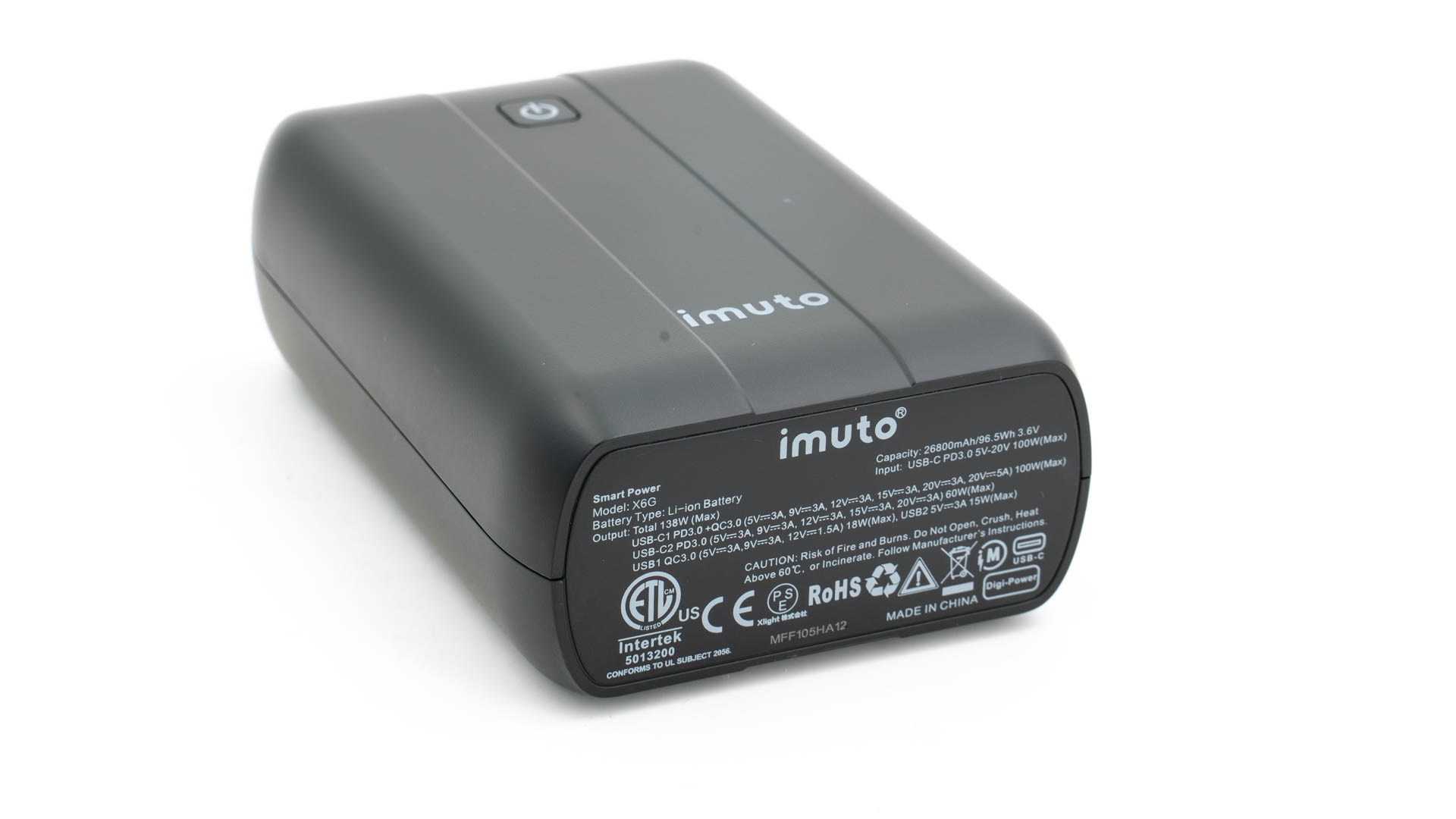
Teufel Holist M Test Review 11

Die Mitten würde ich als unauffällig bis neutral bezeichnen. Stimmen werden sehr gut und verständlich wiedergeben und Instrumente wirken schön voll. Hier kommt es nur etwas darauf an, wie hoch Ihr den Bass dreht. Dreht Ihr diesen auf 100% ist der Bass natürlich etwas dominant. Auf 50% ist der Holist M angenehm neutral und gut ausbalanciert.

Die Höhen sind soweit Okay, sie sind aber von den drei Klangbereichen der „schwächste“ beim Holist M. Grundsätzlich sind die Höhen schön klar und luftig, aber diese wirken zu teilen etwas weniger „direkt“. Hier kommt es etwas darauf an wie Ihr den Lautsprecher aufstellt. Habt Ihr diesen zu hoch stehen, ist der Effekt der „indirekten“ Höhen stärker ausgeprägt, als wenn der Lautsprecher etwas tiefer steht. Nochmals gesagt die Höhen sind als gut zu bezeichnen, aber bei 500€ können wir auch schon etwas kritischer sein. Schade, dass es keine Möglichkeit gibt die Höhen etwas anzupassen, wie es beim Bass der Fall ist.

Generell schafft es der Holist M eine sehr schönes Klangvolumen und Tiefgang zu erzeugen. Verglichen mit dem Holist M wirkt sogar der Große Amazon Echo Studio plötzlich reichlich dünn und schwach auf der Brust. Dabei ist nicht nur der Bass des „Teufels“ ein gutes Stück mächtiger, auch die Klangfülle wirkt beim Holist M signifikant besser. Amazon setzt bei seinen Echo Modellen meist auf die „Badewannen“ Klangsignatur, bei welcher primär Höhen und Bässe geboostet werden. Der Teufel Holist M verfolgt hier mehr dem klassischen „HiFi“ Prinzip. Bei den Höhe kann der Echo Studio aber durchaus mithalten, teils wirkt dieser sogar noch einen hauch klarer.
Teufel Holist M Test Review 9

Ja ich würde den Teufel Holist M als HiFi Lautsprecher bezeichnen, der auch etwas höheren Ansprüchen und größeren Wohnungen gerecht werden kann! Wenn Ihr den Bass etwas mehr aufdreht (dazu lädt der praktische Drehknopf auch ein), dann kann der Holist M aber auch problemlos eine Party befeuern!

Klären wir aber noch ganz kurz was die Einstellungen Direkt, Neutral und Wide machen.
  • Direkt = Der Lautsprecher fokussiert den Klang etwas auf die Front und auf die Mitten. Für Hörbücher und Ähnliches ganz nett, aber für Musik weniger mein Fall.
  • Wide = Der Lautsprecher versucht größer und weiter zu klingen. Funktioniert wie ich finde tendenziell eher weniger gut, da die Höhen doch sehr distanziert klingen. In sehr großen Räumen kann der Effekt tendenziell etwas besser rüberkommen.
  • Neutral = Der eindeutig beste Modus für Musik, aus meiner Sicht. Hier klingt der Lautsprecher einfach „neutral/natürlich“. Es wurde hier kein Klangfilter drüber gelegt.

Ich habe meinen Holist M mehr oder weniger konstant auf „Neutral“ belassen.


Fazit

Der Teufel Holist M ist der klangstärkste ALEXA Lautsprecher der mir bisher begegnet ist! Dies sollte aber bei der Größe und auch dem Preis weniger überraschen.

Teufel Holist M Test Review 15

Klanglich bietet der Teufel Holist M wahlweise einen neutralen HiFi Klang oder wenn Ihr den Bass über den integrierten Regler auf der Rückseite etwas weiter hochdreht, ordentlich Party Stimmung. Der Bass und die Klanggröße sind dabei ohne Frage die Highlights des Holist M! Ihr könnt mit diesem ohne Probleme auch ein großes Wohnzimmer gut beschallen. Hier wirkt ein „großer“ Amazon Echo Studio im direkten Vergleich erstaunlich klein und schwach auf der Brust.

Probleme mit ALEXA hatte ich erfreulicherweise keine! ALEXA verstand mich immer sehr gut, auch wenn der Lautsprecher auf sehr hoher Distanz in diesem Punkt etwas schwächer ist als ein Amazon Echo. Bonuspunkte gibt es für die zusätzlich unterstützenden Dienste wie Spotiy Connect oder die Möglichkeit Musik via Bluetooth oder direkt von Eurem Smartphone wiederzugeben.

Teufel Holist M Test Review 14

Wirklich große Kritikpunkte konnte ich am Teufel Holist M nicht finden! Dieser ist ein gut funktionierender und vor allem klangstarker „smarter“ Lautsprecher, der auch etwas höheren Ansprüchen gerecht werden kann. Die Preis/Leistung ist dabei natürlich nicht ganz auf dem Level der Amazon eigenen Modelle, wo so gut wie kein Hersteller mithalten kann, aber sucht Ihr einen Lautsprecher der noch 1,5 Klassen über einem Echo Studio spielt, dann sollte der Teufel Holist M Eure erste Wahl sein, gerade wenn Ihr große Räume mit viel Bass beschallen wollt.

Das leichteste Notebook, das LG Gram 14 14Z90N im Test

0

LG hat endlich seine „Gram“ Notebooks auch auf den deutschen Markt gebracht. Diese gelten schon seid einigen Jahren international als ein Geheimtipp, wenn Euch die Portabilität bei einem Notebook besonders wichtig ist.

So ist das primäre Alleinstellungsmerkmal der LG Gram Notebooks das Gewicht. So wiegt die 14 Zoll Version gerade mal 999g, die 15 Zoll Version 1130g und die 17 Zoll Version 1350g. In diesem Test soll es aber erst einmal nur um das Leichteste Modell, das LG Gram 14 gehen. Neben des sehr niedrigen Gewichts soll das Gram 14 aber dennoch durch eine hohe Leistung und Akkulaufzeit punkten.

Lg Gram 14 14z90n Im Test 9

Wollen wir da doch einmal im Test schauen ob dies auch gelingt! An dieser Stelle vielen Dank an LG für das Ausleihen des Gram 14 für diesen Test.


Das LG Gram 14 14Z90N im Test

Das erste was beim LG Gram 14 heraussticht ist natürlich das Gewicht. Mit 999g ist das Gram 14 eins der leichtesten Notebooks der 13/14 Zoll Klasse.

Lg Gram 14 14z90n Im Test 1

Ja es gibt durchaus Notebooks die noch leichter sind, wie das Fujitsu Lifebook U9310 oder das Samsung Galaxy Book Ion 13.3″ aber diese sind glatt noch exotischer als das LG Gram und die üblichen Verdächtigen bringen um einiges mehr Gewicht auf die Waage.

Gewicht

Auf den ersten Blick könnte man meinen der Unterschied zwischen 999g und 1200g bei einem Dell XPS 13 ist derartig minimal, dass dieser kaum spürbar ist. Allerdings in der Praxis machen diese 200g schon einen merkbaren Unterschied aus. Das LG Gram 14 wirkt für die Größe einfach extrem leicht und fast schon hohl. Ich bin zwar an die sehr leichten Notebooks der Dell XPS Serie gewöhnt, aber selbst da ist das LG Gram 14 nochmals eine andere Erfahrung.

Lg Gram 14 14z90n Im Test 4

Beim Händeln des LG Gram 14 hatte ich teils eher das Gefühl einen Block Papier in der Hand zu halten als ein vollwertiges Notebook.

Allerdings kommt das niedrige Gewicht auch zu einem Preis! Zwar setzt LG beim Gehäuse des Gram 14 auf eine Magnesiumlegierung (also Metall), aber praktisch ist eindeutig zu merken, dass das Gehäuse deutlich dünner und weniger massiv ist als bei einem MacBook oder Dell XPS. Gerade die Oberseite lässt sich problemlos etwas eindrücken und generell hätte ich das Gehäuse blind eher als Kunststoff eingeordnet.

Lg Gram 14 14z90n Im Test 6

Das soll nicht heißen dass das LG Gram 14 schlecht gebaut wäre, dieses wirkt schon ausreichend robust und erfüllt auch die MIL-STD-810G Qualitätsnorm für Aufprallschutz usw., aber dieses spielt klar eine Klasse unter einem XPS 13 oder MacBook Pro 13.

Was das Design angeht ist das LG Gram 14 extrem schlicht! Dieses sticht nicht aus der Masse heraus, weder besonders positiv noch negativ. Erfreulicherweise setzt LG beim Gram 14 auf kleine Displayrahmen, weshalb das Notebook trotz des 14 Zoll Displays eher in die 13 Zoll Klasse einzuordnen ist. Allerdings sind die Rahmen nach 2020 Standards auch nicht als super winzig zu bezeichnen.

Lg Gram 14 14z90n Im Test 5

Mit 17,8mm ist das Gram 14 auch ausreichend schlank. Erneut gibt es noch schlankere Notebooks, allerdings ist dafür die Portausstattung des LG Gram 14 den meisten Konkurrenten deutlich überlegen!

Auf der linken Seite des Notebooks finden wir:

  • 1x DC Eingang
  • 1x USB A 3.0
  • 1x HDMI
  • 1x Thunderbolt 3

Auf der rechten Seite finden wir:

  • 1x USB A 3.0
  • 1x 3,5mm Kopfhöreranschluss
  • 1x microSD Kartenleser

Lg Gram 14 14z90n Im Test 4

Damit würde ich die Portausstattung als ziemlich ideal für solch ein kompaktes Notebook einstufen!


Display

Das LG Gram 14 verfügt aktuell in allen Versionen über ein 14 Zoll Full HD IPS Display. Dies macht auch sinn, höhere Auflösungen als Full HD bei solch einer Displaygröße benötigt einfach nur mehr Energie und sieht praktisch nur minimalst besser aus. Interessanterweise setzt LG auf eine Hochglanz-Oberfläche, verzichtet aber vermutlich aufgrund des Gewichts auf Glas!

Qualitativ ist das Display aber soweit tadellos! Subjektiv ist der Kontrast ordentlich und die Farben stark. Lediglich die maximale Helligkeit könnte besser sein. Dieser Eindruck wird auch weitestgehend von den Messwerten bestätigt.

Farbraum

Hier erreicht das Gram eine 99% Abdeckung des sRGB Farbraums und 75% von AdobeRGB. Ordentliche Werte! Ebenfalls ordentlich ist die Farbtreue ab Werk. Hierdurch eignet sich das Display durchaus auch für Hobby Foto und Video-Bearbeitung.

Die maximale Helligkeit liegt bei 261 cd/m² und der Kontrast bei 1:650. Für eine indoor Nutzung ist das völlig Okay, aber für draußen könnte das Display etwas heller sein, zumal dieses leicht spiegelt.


Lautsprecher

Das LG Gram 14 14Z90N verfügt über zwei Lautsprecher auf der Unterseite. Diese klingen „Okay“. Das Notebook ist definitiv kein Klangwundern, aber die Lautsprecher sind auch nicht schlecht. Diese sind sehr schön klar und sauber, haben aber ein sehr niedriges Bass-Level.

Hierdurch klingt das Gram 14 teils recht dünn, aber gut verständlich. Sofern Ihr dies auf einem Tisch nutzt! Auf einer Bettdecke beispielsweise können die Lautsprecher auf der Unterseite blockiert werden.

Kurzum, die Lautsprecher sind nicht schlecht, aber auch nicht die besten.


Eingabegeräte

Da das LG Gram 14 14Z90N regulär auf dem deutschen Markt erhältlich ist, sollte es natürlich keine Überraschung sein, dass dieses auch über das deutsche QWERTZ Layout verfügt. Allerdings setzt LG auf ein leicht modifiziertes QWERTZ Layout.

So ist die Enter-Taste „flach“ und die Zurück-Taste etwas kürzer als regulär. Die Shift-Taste und Feststell-Taste sind hingegen normal, auch wenn klar ersichtlich ist, dass die Shift Taste ursprünglich länger war (wie im amerikanischen Layout) und für uns nur in Shift und „<“ geteilt wurde.

Lg Gram 14 14z90n Im Test 11

Generell ist der Druckpunkt der Tasten etwas weich, aber nicht unangenehm. Ebenso verfügt das Tastaturdeck über ein gewisses Spiel, was auch den Anschlag etwas federnder gestaltet. Klingt eher so semi-positiv, aber in der Praxis kann ich mit der Tastatur leben.

Dies ist sicherlich keine Traumtastatur für angehende Autoren, aber um in der Uni etwas mitzuschreiben oder in der Bahn an Texten zu arbeiten geht diese völlig in Ordnung.

Am Trackpad habe ich hingegen gar nichts auszusetzen! Dieses besitzt ein gutes Tracking und hat sich während meines Tests zuverlässig verhalten.


Leistung

Ihr könnt das LG Gram 14 aktuell lediglich in einer Version bekommen.

  • LG gram 14
  • Intel Core i5-1035G7
  • 8GB RAM
  • 256GB Speicher
  • Intel Iris Plus Graphics

Dass LG nur eine Version mit Intel Core i5-1035G7 anbietet ist erstaunlich, wenn auch nicht übermäßig tragisch. So ist der größere Intel Core i7-1065G7 lediglich 100Mhz bzw. 200Mhz schneller und verfügt über einen leicht größeren Level 3 Cache. Beide CPUs haben 4 Kerne.

Schauen wir uns die Leistung des LG Gram 14 uns einmal in ein paar Benchmarks an.

Cinebench R15 Cinebench 20 B

Direkt vorweggesagt das LG Gram 14 ist kein langsames Notebook! Office Anwendungen, Webbrowsen und auch leichte Foto/Video-Bearbeitung sind für dieses kein Problem und generell fühlt es sich schön reaktionsfreudig an.

Handbrake

Allerdings sind die Benchmarkergebnisse sehr eindeutig! Das LG Gram 14 14Z90N ist kein wahnsinnig schnelles Notebook. Dieses setzt sich bei allen Benchmarks eher ans Ende des Felds. Interessanterweise ist der i5-1035G7 nicht schneller als beispielsweise der i5-8250U, welcher eigentlich zwei Generationen älter ist.

Warum dies genau der Fall ist kann ich Euch nicht sagen. Die Kühlung des LG Gram 14 14Z90N ist adäquat. Während des anfänglichen Turbo-Boosts steigt die CPU Temperatur auf 91 Grad, was soweit unproblematisch ist.  Bei konstanter Last fällt der Takt auf ca. 1,9 GHz, aufgrund der maximalen TDP von 15 W, und die Temperatur pendelt sich bei ziemlich genau 80 Grad ein. Dabei dreht der Lüfter so gut wie gar nicht hoch!

Allgemein erwärmt sich das Notebook so gut wie gar nicht.

Auf Seiten der SSD hat LG keine Kosten und Mühen gescheut und die Samsung SSD PM981 256GB verbaut. Abseits der etwas niedrigen Kapazität ist diese aber eine Top SSD!

Ssd

Lesend erreicht diese 3232MB/s und schreibend immer noch beachtliche 1536MB/s. abseits der Kapazität könnt Ihr keine viel bessere SSD im Notebook verbauen.


Aufrüstbarkeit

Aktuell ist das LG Gram 14 nur mit 8GB RAM und einer 256GB SSD verfügbar. Ihr könnt aber beides aufrüsten! Das RAM Modul ist zwar fest verbaut, aber es gibt einen zusätzlichen Slot. Über diesen könnt Ihr den Arbeitsspeicher auf bis zu 24GB erweitern.

Bei der SSD handelt es sich um eine Standard NVME M.2 SSD, welches sich natürlich problemlos gegen ein größeres Modell austauschen lässt.


Akku

Die Akkulaufzeit könnte eine Parade Disziplin des LG Gram 14 14Z90N sein. Warum? Dieses verfügt über einen 72 Wh großen Akku. 72 Wh ist für ein Notebook dieser Klasse sehr groß! Konkurrenten haben meist nur 40-50 Wh. Aber in der Praxis kommt es nicht nur auf die Kapazität an, auch die Energieeffizienz spielt eine große Rolle.

Lg Gram 14 14z90n Im Test 7

Erfreulicherweise ist die Akkulaufzeit des LG Gram 14 14Z90N gut bis sehr gut! Bei halber Displayhelligkeit konnte ich eine Video-Wiedergabezeit von rund 11,5 Stunden erreichen. Bei einer Office-Nutzung mit etwas Webbrowsen usw. waren 9,X Stunden möglich, top Werte!

Sollten Euch diese 9-11 Stunden nicht genug sein könnt Ihr das Notebook auch absolut unproblematisch via USB C laden! Das LG Gram 14 benötigt für das Laden via USB C lediglich eine USB Power Delivery Powerbank mit 18W +. 12V/1,5A ist hier der niedrigste Ladestrom der akzeptiert wird. Maximal nimmt das Notebook ca. 43W auf.


Fazit

Das LG Gram 14 ist ein etwas spezielleres Notebook. Dieses ist voll auf die Portabilität getrimmt! Das wichtigste Merkmal ist hier natürlich das niedrige Gewicht von unter 1KG und die sehr hohe Akkulaufzeit.

Es ist wirklich erstaunlich wie leicht und handlich das Gram 14 wirkt, selbst im Vergleich zu anderen Ultrabooks wie den Dell XPS Modellen. Müsste ich mein Notebook täglich über X Stunden mit mir herumtragen, dann würde ich klar das LG Gram 14 bevorzugen, auch wenn die Verarbeitung und Haptik deutlich unter einem XPS 13 oder MacBook Pro liegt.

Lg Gram 14 14z90n Im Test 12

Dafür übertrifft es die Akkulaufzeit des XPS 13 und MacBook Pro 13! Für seine kompakten Abmessungen hat das LG Gram 14 mit 72Wh einen sehr großen Akku, was sich auch in der Praxis mit zweistelligen Akkulaufzeiten wiederspiegelt.

Allerdings kommt das niedrige Gewicht auch zu einem Preis. So ist die Performance des Gram 14 nicht schlecht, aber das Notebook ist kein Ersatz für einen Desktop PC, gerade wenn Ihr viel Foto und Video-Bearbeitung betreibt. Hier liegt dieses ein Stück weit unter der Konkurrenz. Auch die Tastatur und die Lautsprecher sind eher Mittelmaß.

Lg Gram 14 14z90n Im Test 13

Kurzum, das LG Gram 14 ist ein starkes Notebook. Dieses empfiehlt sich aber wirklich primär für Nutzern denen Portabilität und Akkulaufzeit über Verarbeitung und das Maximum an Performance geht.

Positiv

  • Sehr gute Akkulaufzeit, dank großem Akku
  • Sehr leicht und auch kompakt
  • Große Anschlussvielfalt, inklusive HDMI und USB A
  • Ladbar via USB C
  • Gutes Trackpad
  • Sehr leise und brauchbar gekühlt
  • Schnelle SSD
  • Gut aufrüstbar

Negativ

  • Performance könnte besser sein
  • Gehäuse lässt sich eindrücken