Start Blog Seite 83

Der günstigste OLED PC-Monitor im Test, Philips 8000 27E1N8900 (26,9 Zoll, 4K)

3

OLED Displays sind in Smartphones mittlerweile gang und gäbe und finden bei Fernsehern auch zunehmend an Verbreitung. So langsam tauchen auch immer mehr Notebooks mit OLED-Display auf.

Allerdings bei normalen Schreibtischmonitoren ist OLED noch außergewöhnlich und die paar Monitore die es gibt sind sehr teuer!

Der derzeit günstigste OLED PC-Monitor ist der Philips 8000 27E1N8900. Diesen 27 Zoll Monitor bekommst du für knapp unter 900€. Hierfür bietet dieser eine 4K Auflösung, 150% (sRGB), 99.6% (Adobe RGB), 99.7% (DCI-P3) we auch das angesprochene OLED Panel mit den perfekten Schwarzwerten.

Damit liest sich der Philips 8000 27E1N8900 wie ein Traum für Content Creator, Fotografen und andere Nutzer die auf eine hohe Farbtreue Wert legen.

Aber wie sieht es in der Praxis aus? Ist der günstigste OLED PC-Monitor auch ein guter OLED Monitor? Finden wir es im Test heraus!

An dieser Stelle vielen Dank an Philips für das Zurverfügungstellen des 27E1N8900 für diesen Test.


Der günstigste OLED PC-Monitor im Test, Philips 27E1N8900

Bereits auf den ersten Blick ist klar, dass der Philips 8000 27E1N8900 an sich ein recht einfacher Monitor ist.

So ist vor allem das Gehäuse des Monitors sehr einfach gehalten. Allerdings ist das auch nicht schlecht! So haben wir einen schön kompakten Standfuß, welcher aber eine Höhen und Winkelverstellung mitbringt.

Der Monitor selbst ist komplett aus schwarzem Kunststoff und auffällig dünn. Dies liegt auch an dem externen Netzteil.

Bei den Anschlüssen hat Philips nicht gespart! So besitzt der Monitor folgende Ports:

  • 2x HDMI 2.0
  • 1x DisplayPort 1.4
  • 1x USB-C 3.0 mit DisplayPort 1.4
  • 4x USB-A 3.0
  • 1x USB Eingang

So besitzt der Monitor satte 4 Display-Eingänge! 2x HDMI, 1x DisplayPort und 1x USB C. Der USB C Port ist dabei ein Power Delivery Port, welcher auch dein Notebook mit bis zu 90W versorgen kann, zusätzlich zum Übertragen des Display Signals.

Zudem haben wir 4x USB A Ausgänge, die optional über einen USB Typ B Eingang mit Daten versorgt werden können.


Das Panel

Werfen wir erst einmal einen Blick auf die technischen Daten:

  • Philips 27E1N8900
  • 26,9 Zoll 68,3 cm
  • 3840 x 2160 Pixel
  • OLED Panel
  • 250cd/​m² Helligkeit
  • 000.000:1 Kontrast
  • 60 Hz
  • DisplayHDR True Black 400

Wir haben also einen typischen +- 27 Zoll Monitor vor uns, der sich mit seiner 4K Auflösung und 60 Hz Bildwiederholungsrate primär an Content Creator, Fotografen und allgemein Menschen im kreativen Bereich richtet.

4K auf 27 Zoll ist auch eine mehr als ordentliche Schärfe! Dabei ist das Panel auch ein 10 Bit Panel, welches aber nur via USB C und DisplayPort das 10 Bit Signal empfangen kann.


Farbumfang

OLED Monitore sind in der Regel bei der Farbdarstellung sehr stark! So wirbt Philips hier auch mit 150% sRGB, 99.6% Adobe RGB und 99.7% DCI-P3 Farbraumabdeckung, was beeindruckend wäre!

Aber was sagen meine Messwerte?

Philips 27E1N8900 Farbumfang

Laut meinem Messgerät kommen wir auf 100% sRGB, 99% AdobeRGB und 98% DCI-P3! Dies sind fantastische Werte!

sRGB AdobeRGB P3
ASUS ProArt PA32UCR-K 100% 100% 95%
Philips 27E1N8900 100% 99% 98%
LC-Power LC-M27-QHD-165  100% 96% 94%
LC-Power LC-M16-4K-UHD-P-OLED 100% 94% 100%
LC-Power LC-M27-4K-UHD-144 100% 94% 93%
LG UltraGear 34GK950F 100% 89%
Alienware AW3420DW 100% 89%
KTC H27T22 100% 87% 95%
HUAWEI MateView 28 Zoll 100% 86% 94%
LC-Power LC-M27-4K-UHD-144-V2  100% 87% 93%
LC-Power LC-M34-UWQHD-144-C-K 100% 84% 90%
LC-Power LC-M27-QHD-240-C-K 100% 83% 91%
HUAWEI MateView SE 23,8 Zoll 100% 82% 91%
Samsung C34F791 100% 82%
Dell P3421W 100% 80% 86%
ASUS ROG Strix XG35VQ 100% 78%
BenQ EX3501R 100% 78%
HP X27q 99% 77% 84%
BenQ MOBIUZ EX2710 98% 77%
ASUS MX38VC 99% 75%
LG 34UC99-W 98% 76%
Alienware AW2521HFL 97% 76% 73%
Dell U3419W 98% 73%
LC-Power LC-M34-UWQHD-100-C 92% 71%
LC-Power LC-M34-UWQHD-100-C-V2 92% 71% 72%

Vor allem, wenn wir bedenken, dass mein Messgerät nicht über 100% misst und die 1% Abweichung beim DCI-P3 in den Bereich der normalen Schwankung fällt.


Kalibrierung vom Werk aus

Hier gibt es eine kleine Besonderheit, denn mir sind ein paar Unterschiede aufgefallen. Zunächst hatte ich den Philips 27E1N8900 via USB C an einem MacBook Pro M1 ausprobiert.

Dort erreichte ich einen Delta E Wert von 1,75 im Schnitt und 3,1 im Maximum. Delta E bezeichnet die Abweichung der Farben zum “perfekten” Basiswert. Alles unter 2 gilt dabei als gut.

Wir sind hier zwar im Schnitt unter 2, aber das Maximum gewisser Farben bzw. Grautöne überschreiten unser Ziel von 2.

Damit wäre der Monitor zwar gut kalibriert, aber auch nicht “perfekt”. Dabei spielte es im Übrigen keine große Rolle in welchem Farbraum Modus ich den Monitor eingestellt hatte.

Spannenderweise waren allerdings die Kalibrierungswerte an einem Windows PC sowohl über USB C wie auch HDMI besser.

Hier kommen wir auf ein hervorragendes Delta E von 0,48 im Schnitt und 1,31 im Maximum. Dies sind tolle Werte, viel besser gehts nicht!

Ob dies nun ein Problem von MacOS, dem Monitor oder meiner Testsoftware ist kann ich leider nicht abschließend sagen.

Allerdings kannst du an Windows Rechnern mit einer hervorragenden Kalibrierung von Haus aus rechnen und an Macs im worst case noch mit einer guten Kalibrierung.


Helligkeit

Die Helligkeit ist bei OLED Displays leider ein großes Problem! Bei einem OLED Monitor schwankt die Leistungsaufnahme und somit auch die Wärmeproduktion (denn auch Monitore erwärmen sich) je nach dem was du auf dem Display siehst.

Jeder einzelne Pixel leuchtet. Hast du ein komplett weißes Bild wird mehr Energie benötigt als bei einem dunkelrot oder schwarz.

Daher haben wir beim 27E1N8900 auch zwei Helligkeitsangaben, 250 cd/​m² typisch und 540 cd/​m² in der Spitze bei HDR Inhalten.

Der Monitor kann also laut Hersteller bei allen Inhalten immer 250 cd/​m² liefern und punktuell bei HDR-Inhalten bis zu 540 cd/m².

Schauen wir uns mal an was wir in der Praxis im normalen Desktop-Betrieb erreichen.

Im Maximum konnte ich 245 cd/​m² messen. Dies fällt in die Kategorie “ausreichend, aber nicht gut”.

Der Monitor ist ausreichend hell, sodass du diesen gut in einem normalen Innenraum ablesen kannst. Dabei sind 245 cd/​m² auch ausreichend das Farben usw. subjektiv “strahlend” wirken.

Allerdings sobald du etwas mehr Licht im Raum hast, ein Fenster mit Sonne vor oder hinter dir, dann sieht die Welt schon wieder anders aus. Hier sind die 245 cd/​m² dann wieder recht wenig.


Kontrast, perfekt!

Hier brauchen wir uns gar nicht mit Zahlen rumschlagen. Dies ist ein OLED Monitor und OLED Monitore zeichnen sich durch ein perfektes Schwarz und somit einen “unendlichen” Kontrast aus.

Hierdurch wirken Bilder auf einem Monitor wie dem Philips 27E1N8900 unheimlich tief und satt.


In der Praxis

OLED Monitore haben immer eine gewisse “Magie”. Aufgrund des perfekten Kontrastes wirken Bilder auf diesen einfach etwas tiefer und dreidimensionaler. Besonders ausgeprägt ist dies natürlich bei HDR-Inhalten.

Allerdings musst du dich hier natürlich fragen wie viele HDR Inhalte du überhaupt zu Gesicht bekommst. Dies ist meist in Spielen interessant/relevant.

Grundsätzlich eignet sich der 27E1N8900 durchaus für Spiele. So sehen diese auf dem Monitor fantastisch aus und OLEDs sind bekannt für ihre super guten Reaktionszeiten.

Allerdings haben wir hier nur 60 Hz. Das macht den Monitor für Multiplayer Spiele eher suboptimal! Langsamere Spiele wie Baldurs Gate 3, The Witcher usw. sehen aber Weltklasse aus.

Primär ist der Monitor aber für kreative Tätigkeiten geeignet, also Foto und Video-Bearbeitung. Hier macht dieser einen fantastischen Job, sofern du in einem recht dunklen Raum sitzt. Gehörst du zu den Menschen die gerne abends oder in einem abgedunkelten Raum arbeiten, dann wirst du den Philips 8000 27E1N8900 lieben.

Allerdings muss ich hier auch nochmal was Kritik loswerden, ich mag das OSD und die Steuerung des Monitors nicht. Ich finde diese etwas unintuitiv. Wir haben zwar einen kleinen 4 Wege Joystick, aber dennoch ist die Menüführung „gewöhnungsbedürftig“.


Einbrennen, immer ein Thema bei OLED (Update)

Bilder können sich in OLED-Monitoren einbrennen. Dies ist vermutlich auch einer der primären Gründe warum es so wenige OLED PC Monitore gibt. Am PC gibt es einfach viele statische Elemente welche sich wunderbar einbrennen können.

Dies ist bei ganz modernen OLED Panels weniger problematisch als bei älteren Panels, zudem gibt es Technologien, die das Einbrennen verhindern können.

Philips hat mir hierzu folgende Informationen zukommen lassen: https://www.philips.com/c-dam/b2c/en_GB/marketing-catalog/sound-and-vision/qd-oled.pdf

Allerdings sind dies generelle Informationen zu OLED Monitoren. So soll der 27E1N8900 auch diverse Funktionen wie Pixel Refresh usw. mitbringen. Sehr gut!

Allerdings könnte ich beispielsweise im Menü keine manuelle Möglichkeit Pixel Refresh oder Panel Refresh zu starten finden.

Unterm Strich, Einbrennen bei OLED Monitoren kann gerade am PC passieren. Bei Fernsehern ist dies beispielsweise wegen der wenigen statischen Elementen weniger ein Problem.

Wie lange der Philips 8000 27E1N8900 in der Praxis hält kann ich dir nicht sagen. Solltest Du wirklich einen Monitor suchen den Du ohne Einschränkungen 5 oder 10 Jahren nutzen kannst, würde ich eher zu einem IPS Monitor greifen.


Stromverbrauch

Der Stromverbrauch bei OLED Monitoren schwankt nicht nur je nach eingestellter Helligkeit, sondern auch je nach Bildinhalten.

Umso mehr schwarz oder dunkle Farben auf dem Bild sind, desto niedriger ist der Verbrauch.

Schauen wir uns den Verbrauch des 27E1N8900 in verschiedenen Situationen an.

Bei einem komplett schwarzem Bild (nur mit Mauszeiger) benötigt der Monitor gerade einmal um die 13,x W, was extrem wenig ist!

Haben wir allerdings ein komplett weißes Bild, dann steigt der Verbrauch auf bis zu 58 W an, was wieder recht viel ist!

Im normalen Desktop-Betrieb schwankt der Verbrauch meist um die 34 W bei voller Helligkeit.


Fazit

Der Philips 27E1N8900 ist aufgrund seines OLED Panels und des recht niedrigen Preises ein extrem interessanter Monitor!

Es gibt einfach nichts Vergleichbares! Suchst du einen +- 27 Zoll OLED Monitor mit 4K Auflösung, gibt es zum Zeitpunkt dieses Tests keine mir bekannte Alternative! Es gibt den LG UltraGear 48GQ900-B, welcher aber mit 47,5 Zoll gewaltig und im Kern ein umfunktionierter Fernseher ist.

Dabei bietet der 27E1N8900 auch sehr gut! Vor allem die Farbdarstellung ist stark! Sowohl Subjektiv wie auch was die Messwerte betrifft. 100% sRGB, 99% AdobeRGB und 98% DCI ist spitzenklasse!

Zudem ist die Kalibrierung hervorragend und natürlich die Schwarzwerte OLED typisch ein Traum.

Dieser “perfekte” Kontrast gibt dem Monitor natürlich eine gewisse Tiefe, die du so bei normalen IPS Monitoren nicht hast.

Kurzum, soweit würde ich sagen ist das Bild “perfekt”. Lediglich die Helligkeit ist so eine Sache. Wir haben eine konstante maximale Helligkeit von 245 cd/​m². Ausreichend, aber nicht gut!

Dies ist ein Monitor, den du in einem dunklen Raum nutzen möchtest. Hast du ein helles Büro, mit vielen Fenstern, dann ist dieser nicht optimal für dich!

Bei HDR Inhalten erreichen wir etwas mehr Spitzenhelligkeit und allgemein sehen HDR Inhalte auf einem Monitor wie diesem herausragend aus, dank der DisplayHDR True Black 400 Zertifizierung. Glaub mir der Philips 27E1N8900 sieht bei weitem besser aus als jeder IPS Monitor mit normaler HDR 400 Zertifizierung.

Etwas schade, dass wir “nur” 60 Hz Bildwiederholungsrate haben, denn OLED Monitore sind an sich super fürs Gaming. Und natürlich bei langsameren Titeln wie Baldus Gate 3 macht der Philips eine tolle Figur, dennoch wäre der 27E1N8900 nicht meine erste Wahl fürs Gaming.

Zudem muss es hier den OLED typischen Hinweis geben. Ich weiß nicht, wie haltbar der 27E1N8900 ist! Es ist also möglich, dass du hier nach Monaten/Jahren der Nutzung mit dem Einbrennen zu kämpfen hast. Der Monitor soll hier diverse Feature mitbringen die dies verhindern, wie gut das in der Praxis funktioniert kann ich aber nicht sagen.

Abseits davon und der Helligkeit ist der Philips 27E1N8900 ein herausragender Monitor für Content Creator! Auch der Preis ist im Anbetracht der Konkurrenz top. Lediglich wenn du bereit bist auf 4K zu verzichten, gäbe es mit dem LG UltraGear OLED 27GR95QE-B eine mögliche Alternative. Allerdings für Fotografen und Content Creator ist der Philips 27E1N8900 die vermutlich bessere Option.

Philips 8000 27E1N8900
POSITIV
Hervorragende Farbraumabdeckung 100% sRGB, 99% AdobeRGB und 98% DCI-P3
Herausragende Kontraste (OLED typisch)
Toller Bildeindruck
Viele Anschlüsse
Sehr guter Standfuß
Sehr gute Kalirbierung
NEGATIV
Gefahr von Einbrennen bei OLED Monitoren
Niedrige Helligkeit (245 cd/m²)
90

Wie gut sind die CFexpress Speicherkarten von INDMEM? Die CFexpress Type B Card im Test

Wenn du eine aktuelle High End Kamera von Canon, Nikon oder Fujifilm hast, stehen die Karten gut, dass diese neben SD Speicherkarten auch CFexpress Typ B Speicherkarten akzeptiert.

Wo SD Speicherkarten maximal 300 MB/s erreichen können, bieten CFexpress Typ B Speicherkarten ein theoretisches Maximum von 2000 MB/s.

Aber wofür brauche ich diese hohen Datenraten überhaupt? Serienbilder oder 6/8K Video ist die Antwort.

CFexpress Speicherkarten können recht teuer sein, gerade wenn du zu den besonders schnellen Modellen von Sandisk und Co greifst. Allerdings gibt es auch günstigere CFexpress Speicherkarten.

Ein spannendes Modell bei Amazon ist die INDMEM CFexpress Type B Card. Die 256GB Version bekommst Du zum Zeitpunkt des Tests für ca. 170€.

Das wirklich spannende sind aber die Datenraten welche hier versprochen werden. So soll die Speicherkarte 1700 MB/s lesend und 1600 MB/s schreibend erreichen können.

170€ für eine Speicherkarte mit diesen Daten ließt sich mehr spannend! Wollen wir uns mal im Test ansehen ob die INDMEM CFexpress Type B Card diese Versprechen auch wirklich einhalten kann.

An dieser Stelle vielen Dank an INDMEM für das Zurverfügungstellen der Speicherkarte für diesen Test.


Die INDMEM CFexpress Type B Card im Test

Die INDMEM ist auf den ersten und auch zweiten Blick eine recht klassische CFepress Typ B Speicherkarte.

So setzt diese auf ein Gehäuse aus schwarzem Kunststoff, welche aber auf Ober- und Unterseite mit Metallelementen versehen ist.

Diese sorgen nicht nur für eine wertigere Optik, sondern helfen auch bei der Wärmeabfuhr.

Mit im Lieferumfang der Speicherkarte liegt nur eine kleine Kunststoffbox.


Typ A und Typ B

CFexpress Speicherkarten gibt es in zwei Versionen (genau genommen 3, aber Typ C wird nicht groß genutzt).

  • Typ A – wird von Sony genutzt – sehr klein und kompakt – maximal 1000 MB/s
  • Typ B – wird von Canon, Nikon, Fuji, usw. genutzt – etwas größer – maximal 2000 MB/s

Achte also darauf, ob du den richtigen CFexpress Typ für deine Kamera kaufst! Hast du beispielsweise eine Sony Kamera, dann ist dies nicht die richtige Speicherkarte!


CFexpress Speicherkarten sind NVME SSDs

CFexpress Speicherkarten sind im Kern NVME SSDs, also der Typ SSD den du auch in deinem Notebook/PC finden kannst.

So nutzen CFexpress Speicherkarten ebenfalls das PCIe Interface um sich mit deiner Kamera zu verbinden. Dabei sind CFexpress Typ A Speicherkarten mit PCIe 3.0 x1 angebunden und Typ B Speicherkarte mit PCIe 3.0 x2.

Falls dir das ganze PCIe Thema nichts sagt, nicht schlimm. Blöd gesagt, CFexpress Speicherkarten sind direkter an den Prozessor deiner Kamera angebunden und können so höhere Datenraten erreichen.

CFexpress Typ B Speicherkarten haben dabei den Vorteil, dass sie im Inneren eine 2230 SSD beinhalten können. Du kannst einfach einen passiven Adapter und Gehäuse nutzen, um aus einer M.2 2230 SSD eine CFexpress Typ B Speicherkarte zu machen.

Dies erklärt auch, warum es viele kleinere Hersteller wie INDMEM gibt, die entsprechende Speicherkarten anbieten.

Das wir hier im Kern eine “PC SSD” vor uns haben bringt neben dem höheren Tempo auch weitere Vorteile bei der Haltbarkeit mit.

So bieten CFexpress Typ B Speicherkarten wie diese hier die TRIM Funktionalität, ECC, Wear Leveling und auch erweitertes SMART Reporting.

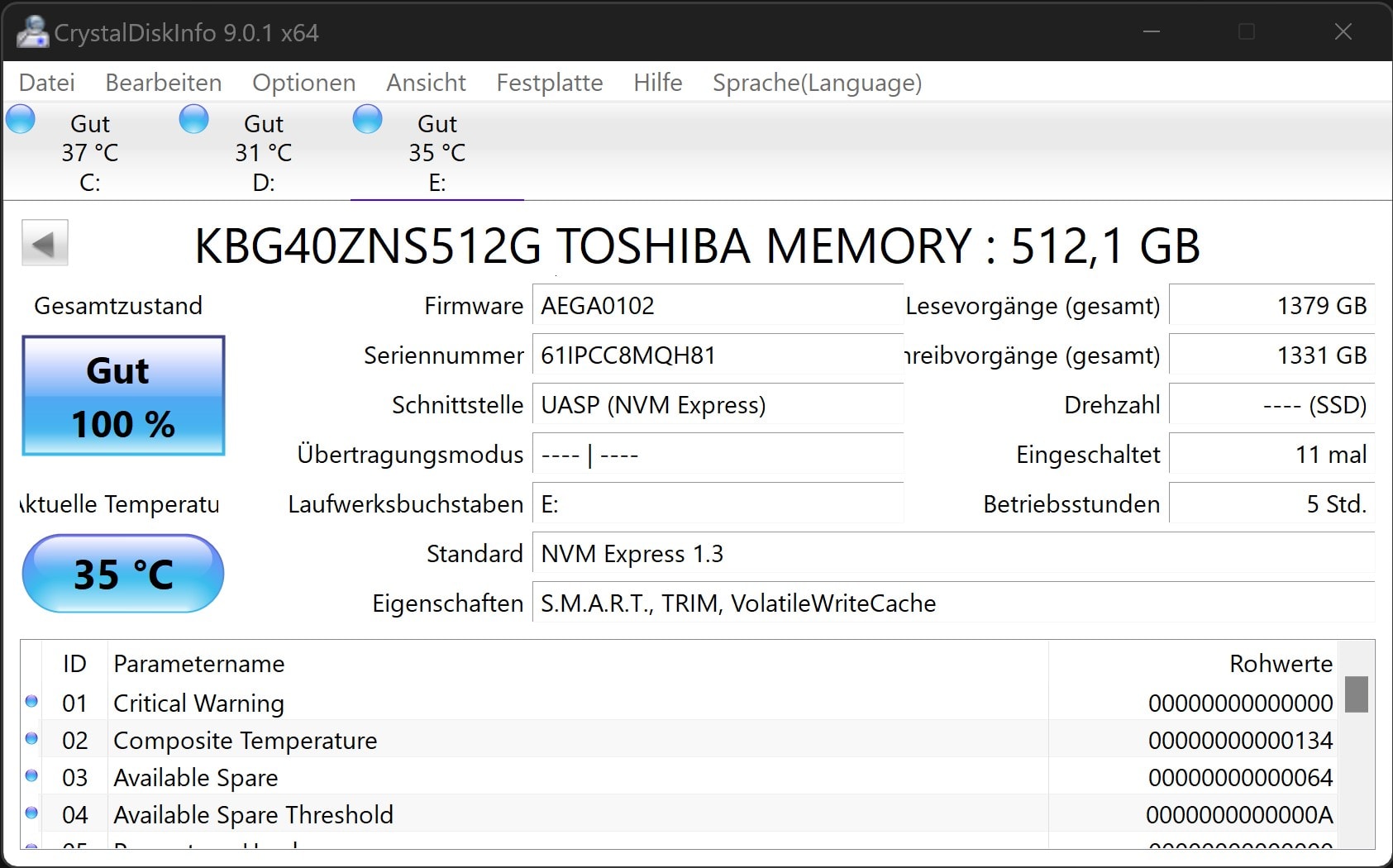
So kannst du den Zustand der Speicherkarte am PC mit Tools wie CrystalDiskInfo auslesen! Diese zeigen dir genau an wie viele Daten schon auf die Speicherkarte geschrieben wurden und bewerten den Zustand auch in “%”.

Das ist natürlich keine 100% genaue Information, aber schon ein wichtiger Anhaltspunkt was die Gesundheit der Speicherkarte angeht, verglichen mit SD Karten, wo du solche Feature nicht hast.


Ein erster Benchmark

Beginnen wir mit einem ersten Test der Datenrate der INDMEM CFexpress Type B Card. Hierfür nutze ich CrystalDiskMark.

CFexpress Type B Card CrystalDiskMark

Dies sieht doch gut aus, denn hier bestätigen sich die Angaben des Herstellers. In der Spitze kommen wir auf 1864 MB/s lesend und 1743 MB/s schreibend.

Viel schneller geht es erst einmal für eine CFexpress Typ B Speicherkarte nicht. Allerdings gibt es auch etwas negatives zu berichten.

Dies wenn wir uns die konstanten Datenraten ansehen.

Hier habe ich die Speicherkarte am PC einmal mit Zufallsdaten (vergleichbar mit Fotos und Videos), wie auch einmal mit hoch komprimierbaren Daten vollgeschrieben.

Hier können wir bei den Unkomprimierbaren Daten sehen das die Speicherkarte nur ca. 25% der Kapazität die volle Datenrate erreichen kann. Danach sinkt die Datenrate auf um die 800 MB/s im Schnitt. Bei den komprimierbaren Daten bleibt die Datenrate konstant.

Es liegt also die Vermutung nahe, dass wir hier TLC NAND vor uns haben mit SLC Cache.


In der Praxis

Aber was bedeutet dies in der Praxis? Hierfür habe ich die Speicherkarte in der Fujifilm X-H2s genutzt und gemessen, wie lange es dauert, bis der Buffer bei 20 Bilder/s und unkomprimierten Bildern gefüllt und wieder geleert ist.

Zunächst sehen wir hier einen sehr deutlichen Unterschied zwischen den CFexpress Speicherkarten und normalen SD Speicherkarten.

So kannst Du mit der INDMEM CFexpress Type B Card 256GB und doppelt so lange Bilder mit dem vollen Tempo aufzeichnen, wie selbst mit der schnellsten V90 SD Karte. Dabei ist solch eine High End V90 Speicherkarte sogar teurer als diese CFexpress Speicherkarte.

Allerdings bei der errechneten Schreibrate (Dauer bis der Puffer geleert ist / Anzahl an gemachten Bildern) sehen wir “nur” rund 450 MB/s. Etwas weniger als bei der zuvor getesteten AngelBird Speicherkarte.

Wie kann das sein? Gute Frage! Ich denke ein wichtiger Faktor hier ist die Kamera selbst. Nur weil deine Speicherkarte über 1000 MB/s schafft, heißt das noch lange nicht, dass deine Kamera die Bilder auch mit einem entsprechenden Tempo verarbeiten kann.

Ich vermute die Fujifilm H2s ist bei 500-600 MB/s am limit. Mehr braucht es hier auch nicht für 6K Pro Res Video.


Fazit

Die INDMEM CFexpress Type B Card 256GB ist zum richtigen Preis eine gute und empfehlenswerte Speicherkarte, für den Fall das deine Kamera auch CFexpress Typ B Speicherkarten akzeptiert.

So liefert die INDMEM Speicherkarte klar eine Leistung weit über einer normalen SD Karte. Dies auch in der Praxis! So ist die INDMEM Speicherkarte in meiner Fujifilm X-H2s klar schneller als jede V90 SD Karte.

Zudem sind CFexpress Speicherkarten allgemein deutlich haltbarer als SD Karten, aufgrund des “SSD Unterbaus”. So kannst Du auch einfach am PC den genauen Zustand der Speicherkarte auslesen.

Dabei erfüllt die INDMEM auch die Spitzen-Leistungswerte die der Hersteller verspricht. Im Test kam ich maximal auf 1864 MB/s lesend und 1743 MB/s schreibend.

Allerdings gibt es hier auch einen kleinen bis großen Kritikpunkt. So kann die Speicherkarte die Datenrate nicht konstant auf diesem Hohen Level halten. Ab ca. 25% sinkt die Datenrate auf rund 800 MB/s im Schnitt.

Suchst Du also eine CFexpress Speicherkarte welche konstant 1700 MB/s liefern kann, dann ist diese nicht richtig für dich.

Ansonsten ist die INDMEM CFexpress Type B Card 256GB aber eine gute und schnelle Speicherkarte, welche auch in den meisten (wenn nicht sogar allen) Kameras für 8K Pro Res Video oder vergleichbares ausreichend sein sollte.

Kurztest: Lexar E6 SSD Gehäuse, externe SSD besser selbst bauen?

Externe SSDs sind sehr beliebt, dies auch aus einem guten Grund. Speicher kann man nie genug haben und externe SSDs sind einfach um einiges robuster als externe HDDs.

Sicherlich die beliebtesten Modelle stammen hier von Samsung, aber auch Kingston, Crucial und praktisch alle Hersteller bieten entsprechende Modelle an.

Oftmals ist aber selbstbauen die beste Lösung. So bekommst du von diversen Hersteller entsprechende NVME SSD Gehäuse in welche du einfach eine entsprechende SSD verbauen kannst.

Auch der SSD und Speicherkarten Hersteller Lexar bietet ein entsprechendes SSD Gehäuse an, das Lexar E6.

Dieses soll durch eine besonders hohe Qualität zum niedrigen Preis punkten. Und ja auch auf den ersten Blick sieht die Kombination aus Lexar E6 SSD Gehäuse und Lexar NM790 sehr attraktiv aus!

Wollen wir uns einmal ansehen wie sich diese Kombination in der Praxis schlägt.

An dieser Stelle vielen Dank an Lexar für das Zurverfügungstellen der SSD/Gehäuse für diesen Test.


Das Lexar E6 SSD Gehäuse im Test

Ich hatte schon einige externe SSD Gehäuse in den Fingern. In der Regel sind diese alle recht ähnlich aufgebaut und setzen auch auf sehr ähnliche Technik.

Allerdings das Lexar E6 sticht qualitativ klar hervor! So wirkt das Gehäuse unheimlich wertig und massiv!

So sind die Kanten sehr schön abgerundet und der Deckel bzw. Boden zum Öffnen der SSD ist hochwertig im Gehäuse eingelassen.

Selbst die Beschichtung des Gehäuses wirkt deutlich hochwertiger als bei den 08/15 Modellen. Die Oberfläche/Textur des Aluminiums erinnert mich eher an hochwertige Notebooks.

Eingesetzt wird die SSD auf der Unterseite über eine kleine Klappe. Diese ist über eine Schraube fixiert, ein entsprechender Schraubendreher liegt bei.


Mit Gummiüberzug

Im Lieferumfang des Gehäuses liegt ein Gummi/Silikon Überzug. Dieser soll das Gehäuse vor Kratzern schützen, wie auch bei Stürzen etwas Puffer bieten.


Warmes Gehäuse, kalte SSD

Mit im Lieferumfang des Gehäuses liegen zwei Wärmeleitpads in unterschiedlicher Dicke. Mit deren Hilfe wird die Unterseite des Gehäuses mit der verbauten SSD gekoppelt.

Dies verbessert die Wärmeabfuhr massiv! Zwar heizt sich das Gehäuse hierdurch sehr stark auf, aber die SSD bleibt temperatur-technisch im Rahmen.


Die Technik

In dem Lexar E6 steckt der JMS583 Controller. Dies ist ein vergleichsweise “alter” PCIe zu USB Controller.

Dieser erlaubt es NVME M.2 SSDs via USB anzubinden. Entsprechend ist das Gehäuse universell zu M.2 NVME (nicht SATA!) SSDs kompatibel.

Auf Seiten des USB Ports haben wir einen USB C Port mit 10Gbit, also USB 3.2 Gen 2.


Mit Lexar NM790 eine starke Kombination

Ich habe das Lexar E6 mit der Lexar NM790 SSD kombiniert. Dies ist eine sehr schöne und günstige, aber potenziell leistungsstarke Kombination.

Allerdings ist das Gehäuse natürlich nicht auf Lexar SSDs beschränkt. Du kannst jede NVME M.2 SSD im 2230 bis 2280 Formfaktor verbauen.


Testsystem

Ich teste die externe SSD an folgendem System:

  • AMD Ryzen 5 7600X
  • ASUS ROG Strix X670E-E
  • 16GB DDR5 RAM
  • Windows 11 Pro 22H2

Natürlich werden die Messwerte etwas schwanken, je nachdem was du für eine SSD im Inneren des E6 verbaust, aber die Werte hier sollten dennoch einen guten Eindruck geben was das Gehäuse verglichen mit einigen Fertigen SSDs leisten kann.


CrystalDiskMark, der erste Test

Starten wir mit dem klassischen SSD Benchmark, CrystalDiskMark.

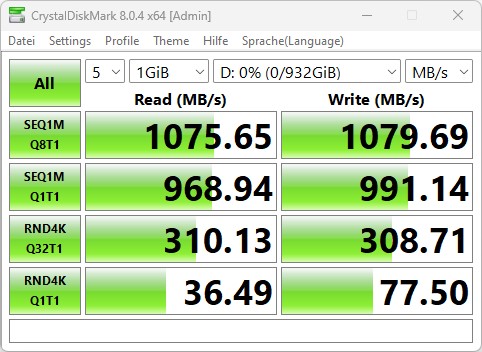
Trotz des etwas älteren JMS583 Controller erreicht das SSD Gehäuse bei mir das volle Tempo der USB C 3.2 10 Gbit Verbindung.

So erreichte die SSD 1088 MB/s lesend und 1094 MB/s schreibend, was absolute Top-Werte sind!

Keine “fertige” externe SSD mit 10 Gbit USB Verbindung kann dies schlagen.


PC Mark

PC Mark ist zwar ein „künstlicher” Test, welcher aber gemacht ist praktische Situationen nachzustellen.

Hier machen wir zwei Tests, den “Data Drive” Test, welcher wie der Name schon sagt Datenlaufwerke sind und primär aus Kopier-Tests besteht, wie aber auch den “Full” Test.

Letzterer ist eigentlich für interne Laufwerke gedacht, aber vielleicht doch ganz spannend.

Auch im PC Mark Test kann die Kombination aus Lexar E6 und Lexar NM790 SSD sich problemlos auf Platz 1 der bisher getesteten externen SSDs setzen.


3D Mark SSD Test

Schauen wir uns auch einmal den 3D Mark SSD Test an. Dieser ist eigentlich auch für interne SSDs gemacht, liefert und aber mit ein paar Vergleichswerten durchaus spannende Informationen über Reaktionszeit und Laderaten der externen SSDs.

Folgendes testet der 3D Mark SSD Test:

  • Loading Battlefield™ V from launch to the main menu.
  • Loading Call of Duty®: Black Ops 4 from launch to the main menu.
  • Loading Overwatch® from launch to the main menu.
  • Recording a 1080p gameplay video at 60 FPS with OBS (Open Broadcaster Software) while playing Overwatch®.
  • Installing The Outer Worlds® from the Epic Games Launcher.
  • Saving game progress in The Outer Worlds®.
  • Copying the Steam folder for Counter-Strike®: Global Offensive from an external SSD to the system drive.

Auch hier Platz 1 für die Kombination aus Lexar E6 und Lexar NM790.


Praktische Tests

Natürlich müssen wir auch ein paar praktische Tests durchführen. Hierbei kopiere ich 3 Datenpakete auf und von der SSD.

  • Test 1 – 1x Datei mit 49 GB
  • Test 2 – 1x Datei mit 215 GB
  • Test 3 – 378x Dateien mit einer Gesamtgröße von 49 GB (Spiele Installation)

Dies ist einer der ersten Tests wo die aus Lexar E6 und Lexar NM790 geschlagen werden kann und zwar minimal von der Crucial X9 Pro.


Fazit

Das Selberbauen einer externen SSD kann durchaus Sinn machen und eine recht günstige und flexible Lösung sein, eine schnelle externe SSD “nach Wahl” zu bekommen.

Dabei ist das Lexar E6 Gehäuse voll zu empfehlen und auch die Kombination mit der NM790 macht aufgrund der hohen konstanten Leistung viel Sinn!

Ein guter CPU Kühler für unter 50€! Der Xilence M906 im Test

Xilence bietet mit dem M906 einen modernen CPU Kühler, welcher trotz des Preises von unter 50€ in der Lage sein soll, moderne CPUs vernünftig zu kühlen.

Keine ganz leichte Aufgabe bei den Leistungsaufnahmen moderner CPUs. Wollen wir uns in diesem kleinen Test einmal ansehen wie gut sich der Xilence M906 sich auf dem AMD Ryzen 5 7600X schlägt.

Der AMD Ryzen 5 7600X ist zwar ein ziemlicher Hitzkopf, aber an sich eine recht passende CPU für einen Kühler dieser Klasse.

An dieser Stelle vielen Dank Xilence für das Zurverfügungstellen des M906 für diesen Test!


Der Xilence M906 im Test

Der Xilence M906 ist auf den ersten Blick ein recht schlichter, schwarzer CPU Kühler, welcher allerdings mit 905g durchaus eine gute Masse mitbringt.

Xilence verzichtet dabei beim Kühler selbst komplett auf ein auffälliges Branding oder auch RGB LEDs. Der beiliegende 120 mm Lüfter ist ebenfalls sehr schlicht gehalten und verzichtet auch auf RGB LEDs.

Ganz wichtig, mit “schlicht” meine ich nicht billig, denn der M906 wirkt unheimlich wertig gemacht und gebaut! Dies ist kein “billig” CPU-Kühler.


Wir haben sogar eine schöne gebürstete Metall-Abdeckung auf dem Kühler, welcher die Heatpipes(wovon wir 6 Stück haben) abdeckt.


Praktisch für alle Sockel

Der Xilence M906 ist praktisch für alle aktuellen Sockel, abseits von AMD Threadripper geeignet.

  • Intel: 2066 / 2011 / 1200 / 1156 / 1155 / 1151 / 1150 / 1700
  • AMD: AM4 / AM5

Dabei bewirbt Xilence den Kühler auch für CPUs mit bis zu 250W TDP.


Montage und Installation

Ich habe den Xilence M906 auf der AM5 Plattform genutzt. Hier war die Installation absolut problemlos und schnell!

Du nutzt wie üblich die AM5 vorinstallierte Rückenplatte, in welche Abstandshalter und eine Art Rahmen verschraubt wird. Darauf wird einfach der Kühler aufgesetzt und mit einem beiliegenden Schraubendreher verschraubt. Fertig.

Die Montage des Xilence M906 ist problemlos und gut gelöst.


Das Testsystem

Folgendes Testsystem kam zum Einsatz:

  • Ryzen 5 7600X
  • ASUS ROG Strix X670E-E Gaming WIFI
  • 16GB RAM DDR5
  • Windows 11


Lautstärke des Xilence M906

Beginnen wir mit einer Messung der Lautstärke des Xilence M906. Ein Kühler, der super laut ist, hat es natürlich deutlich leichter, sich niedrige Temperaturen zu “erkaufen”.

Daher müssen wir alle folgenden Messwerte immer ein wenig im Vergleich zur Lautstärke ansehen.

Zunächst gesagt, der Xilence M906 ist kein lauter Kühler. Dieser ist merkbar leiser als der eh schon nicht so laute AMD Wraith Prism.

Allerdings ist er wiederum auch klar lauter, zumindest auf 100% Drehzahl, als der Noctua NH-D15S oder Scythe Mugen 5.

Bei 50% Drehzahl sind alle Kühler praktisch nicht zu hören.


Temperaturmessung

Ich habe die Temperaturen des Ryzen 5 7600X während eines Durchgangs (10 Minuten +) des Cinebench 2024 Benchmarks gemessen.

Zum Vergleich habe ich selbiges mit 3 weiteren Kühlern durchgeführt. Starten wir mit der Temperaturmessung bei 50% eingestellter Lüftergeschwindigkeit.

Hier sehen wir ein starkes Ergebnis des Xilence M906. Dieser kann Platz 2 hinter dem Noctua NH-D15S belegen.

Dabei ist die Kühlleistung des Xilence M906 signifikant besser als beim Mugen 5 oder AMD Wraith Prism.

Der AMD Wraith Prism ist zwar der besten “CPU Box Kühler” der vermutlich jemals auf den Markt gekommen war, schafft es aber nicht ansatzweise die CPU unter 95 Grad zu halten.

Wie sieht es bei 100% Lüftergeschwindigkeit aus?

Hier verschiebt sich die Rangliste nicht groß. Der größere Noctua NH-D15S kann den Xilence M906 knapp schlagen, aber der Xilence bleibt klar vor dem Mugen 5 und dem AMD Wraith Prism.


Fazit

Du hast eine aktuelle Mittelklasse CPU von AMD oder Intel und suchst einen guten CPU Kühler, welcher nicht die Welt kostet aber eine gute Kühlleistung bietet?

Dann ist der Xilence M906 absolut empfehlenswert!

Dies ist einfach ein guter und auch durchaus schicker Kühler mit mehr als ordentlicher Leistung! Klar dieser kann nicht ganz mit den Flaggschiffen von Noctua oder Be Quiet mithalten, oder den AIOs, aber für CPUs wie den Ryzen 5 7600X ist dieser mehr als ausreichend, was beispielsweise nicht für den AMD Wraith Prism gilt.

Dabei ist der Kühler bei höheren Drehzahlen zwar nicht “rekordverdächtig” leise, aber auch nicht auffällig oder störend laut. Zudem ist die Kühlleistung auch bei niedrigeren Drehzahlen gut, aufgrund der hohen Masse.

Xilence M906
88

Das Anker A2337 Nano USB C 30W Ladegerät im Test

Anker bietet mit dem Nano USB C 30W ein neues einfaches USB-C Ladegerät an. Dieses bietet einen 30W USB C Port und ist als eine Art Standard Ladegerät für das neue iPhone 15 Pro oder auch diverse Android Smartphones gedacht.

So nutzt dieses natürlich auch wieder den USB Power Delivery Standard, welcher universell von allen Herstellern inklusive Apple, Samsung und Google genutzt wird.

Wollen wir uns im Test einmal das Anker A2337 Nano USB C 30W Ladegerät näher ansehen.

Kann dieses überzeugen?


Das Anker A2337 Nano USB C 30W Ladegerät im Test

Das Anker A2337 ist ein sehr einfaches USB Ladegerät. So misst dieses lediglich 24 x 36 x 34 mm (ohne Stecker) und bringt 48 g auf die Waage.

Dabei nutzt das Ladegerät ein Kunststoffgehäuse, das an den Seiten geriffelt, aber auf der Front mit einer Art halb durchsichtigen Abdeckung versehen ist.

Das Ladegerät wirkt soweit “OK” gebaut, ist aber auch kein absolutes Premium Gerät.


Anschlüsse des Anker A2337 Nano USB C 30W

Das Anker A2337 Nano USB C 30W besitzt genau einen USB C Port, welcher wenig überraschend genau 30W Leistung bietet.

  • USB C – 30W USB Power Delivery – 5V/3A, 9V/3A, 12V/2,5A, 15V/2A, 20V/1,5A

Der USB C Port des Ladegerätes setzt auf den USB Power Delivery Standard. Dies ist der Ladestandard welcher von allen großen Herstellern genutzt wird. Hierzu zählt Apple, Samsung, Google und co.

Du kannst also theoretisch mit dem Ladegerät sowohl ein iPhone, wie auch ein Samsung Galaxy oder eine Nintendo Switch schnellladen. Ja, auch die Switch nutzt USB Power Delivery.

Theoretisch wäre es sogar möglich, dass ein oder andere Notebook an diesem Ladegerät zu laden, allerdings ist hier 30W etwas wenig.


Mit PPS

Auch wenn sich das Anker A2337 Nano USB C 30W ganz klar etwas an die Apple Nutzer richtet, unterstützt dieses erfreulicherweise den PPS Standard.

  • 3,3-11V / 3A
  • 3,3-16V / 2A

PPS steht für Programmable Power Supply. Das normale USB Power Delivery bietet deinem Smartphone mehrere Spannungsstufen an, meist 5V, 9V, 15V und 20V. Hier kann sich dieses eine Stufe aussuchen und damit laden. PPS erlaubt es nun deinem Smartphone innerhalb eines gewissen Bereichs, beispielsweise 3,3-16V, frei eine Spannung zu wählen. Denkt dein Smartphone es wäre gerade ideal mit 6,5V zu laden, dann kann ein PPS Ladegerät diesem 6,5V liefern.

Einige Smartphones wie die Modelle der Samsung S20/S21/S22/S23 Serie benötigen PPS um das volle Ladetempo zu erreichen, siehe hier laden des S23 Ultra. Ein S23 Ultra kann an einem normalen USB PD Ladegerät mit maximal 14W laden, an einem PPS Ladegerät mit 45W. Unterstützt dein Smartphone kein PPS, dann ignoriert es einfach diese Funktion und behandelt das Ladegerät wie ein normales USB PD Ladegerät.


Belastungstest

Ich habe das Anker A2337 Nano USB C 30W rund 6 Stunden mit einer elektronischen Last zu 100% belastet.

Dies hat das Ladegerät ohne Probleme überstanden. Dabei schwankte die Temperatur zwischen 75 und 78 Grad am Gehäuse.

Sicherlich nicht wenig, aber auch nicht zu heiß für ein Ladegerät. Ladegeräte halten in der Regel um die 90 Grad aus. Alles unter 80 Grad ist aus meiner Sicht völlig unproblematisch, wenn auch sicherlich nicht kühl.


Ladetempo

+++ = „perfekt“ maximal mögliches Ladetempo zu erwarten
++ = sehr hohes Ladetempo zu erwarten
+ = flottes Ladetempo zu erwarten
0 = „Standard“ Ladetempo zu erwarten
– = Langsames Ladetempo zu erwarten
— = nicht kompatibel oder nur sehr eingeschränkt geeignet

Dank des 30W USB C Ausgangs und der Unterstützung von PPS ist das Anker A2337 Nano USB C 30W universell zu “westlich” ausgerichteten Smartphones gut kompatibel und kann diese generell mit hohem Tempo laden.

So kann das Ladegerät beispielsweise das Apple iPhone 14 Pro (Max) wie auch die Google Pixel Serie mit dem vollen Tempo laden.

Samsung Smartphones lassen sich hingegen mit bis zu 25W laden, was auch alles andere als wenig ist.

Prinzipiell ist das Ladegerät auch für Tablet wie das iPad gut zu gebrauchen. Sogar das MacBook Pro 13 M1 lässt sich an diesem laden, allerdings kann und will ich ein 30W Ladegerät nicht für Notebooks empfehlen.


Spannungsstabilität

Die Spannungsstabilität des Nano sieht ok aus. Zwar habe ich bei der 5V Stufe schon klar stabilere Ladegeräte gesehen, aber dies ist auch nichts Dramatisches oder Problematisches.


Effizienz

Werfen wir zum Abschluss noch einen Blick auf die Effizienz des Ladegerätes.

Die Effizienz des Anker A2337 Nano USB C 30W schwankt zwischen 85,8% und 90,6%. Dies ist eine gute Effizienz für ein einfaches Ladegerät dieser Klasse.


Fazit

Das Anker A2337 Nano USB C 30W ist ein gutes Standard-Ladegerät, welches ich aber nicht empfehlen kann.

Warum? Ganz einfach Anker bietet das Anker 511 Nano 3 an, welches aus meiner Sicht genauso gut, wenn nicht sogar besser ist und dabei weniger kostet.

Daher meine Empfehlung: Lass das Anker A2337 Nano USB C 30W aus und greife zum Nano 3.

Allerdings müssen wir auch fair sein, denn prinzipiell ist das Anker A2337 Nano USB C 30W ein gutes Ladegerät. Die Messwerte passen soweit alle, auch die Effizienz ist mit 85,8% bis 90,6% gut und generell haben wir hier ein vertrauenswürdiges Ladegerät vor uns.

Sollte dieses also zu einem guten Preis verfügbar sein, schlag zu. 25€, was dieses zum Zeitpunkt des Tests kostet, ist etwas zu viel für solch ein Standard Ladegerät, aus meiner Sicht.

Schau dir lieber das Anker 511 Nano 3 oder den Anker 313 Charger (Ace 2) an, welche beide meines Erachtens besser und günstiger sind.

Anker Nano USB C Netzteil, 30W High-Speed USB C Ladegerät, PIQ...
  • HIGH-SPEED 30W LADEPOWER: Genieße 3-fache Ladegeschwindigkeiten...
  • KOMPAKT UND MOBIL: Genieße Aufladen unterwegs mit einem...
  • FORTSCHRITTLICHER LADESCHUTZ: Modernste ActiveShield...
  • NACHHALTIGES DESIGN: Umweltfreundliches Laden mit einem...
  • IM LIEFERUMFANG: Ein Anker Nano USB-C Wandladegerät (30W...

Ein sehr schwieriger Test! SYONCON SC930 PRO

Manchmal gibt es Tests, die auf den ersten Blick wie Routine aussehen. So auch bei der SYONCON SC930 PRO der Fall. Allerdings hat sich der Test als sehr schwierig und problematisch entpuppt.

Zunehmend mehr Geräte nutzen den kleineren 2230 SSD Formfaktor. Ganz prominent, das Steam Deck, aber auch beispielsweise das Framework 16 Notebook, die Microsoft Surface Geräte usw.

Leider ist die Auswahl an SSDs im 2230 Formfaktor überschaubar. Eins der besonders exotischen Modelle ist die SYONCON SC930 PRO.

Bei der SYONCON SC930 PRO handelt es sich um eine 2230 M.2 NVME SSD mit 1TB für knapp unter 100€.

Für eine große 2280er SSD wäre das kein guter Preis, aber für einer kleinere 2230 SSD ist das fair.

Aber hier stellt sich natürlich die Frage wie gut ist die SSD? Ich vermute die wenigsten werden schon einmal etwas von SYONCON gehört haben, ich vor diesem Test auch nicht.

Wollen wir uns also einmal die SYONCON SC930 PRO näher im Test ansehen!


Test: SC930 PRO von SYONCON

Das wichtige an der SC930 PRO ist der Formfaktor. So haben wir hier eine M.2 NVME SSD vor uns, welche aber nur eine 30 mm Länge hat, also den 2230 Formfaktor nutzt.

2230 = 22 mm Breite und 30 mm lang. Normale M.2 SSDs nutzen den 2280 Formfaktor, also 22 mm breit und 80 mm lang.

Hierdurch müssen die Komponenten auf der SSD deutlich enger gepackt werden, was diese teurer macht.

Auf den ersten Blick macht die SSD einen vernünftigen Eindruck. Wir haben einen SYONCON Aufkleber auf der Rückseite. Auf der Oberseite sind hingegen die Chips frei sichtbar.

Spannenderweise legt der Hersteller einen kleinen “Überzug” aus Aluminium bei, welcher verhindern soll ,dass die SSD z.B. das WLAN Modul stört.

Nett! Denn dies kann beispielsweise im Steam Deck ansonsten ein Problem sein. Dieser Überzug kann auch der Wärmeabfuhr helfen.

Weitere Pluspunkte gibt es für die beiliegende SSD Schraube. Das ist leider nicht selbstverständlich.


Die Technik

Bei der Technik der SYONCON SC930 PRO wird es etwas exotisch. So haben wir hier prinzipiell eine PCIe 4.0 SSD mit folgenden Datenraten laut Hersteller vor uns:

  • 4950 MB/s lesen
  • 4400 MB/s schreiben

Als Controller kommt hier der MaxIO MAP1602A-F3C zum Einsatz. Ein super exotischer Controller, welchen wir nur bei ganz wenigen anderen SSDs finden, wie bei der Acer Predator GM7 oder TeamGroup MP44.

Hier findest du weitere technische Daten zu dem MaxIO MAP1602A: http://www.maxio-tech.com/product/11628/11631/11754/11755/

An sich ließt sich der Controller ganz ordentlich! Je nachdem mit welchem NAND dieser kombiniert wird ist er zu bis zu 7200 MB/s in der Lage.

Wo wir beim NAND sind, dieser ist mit “BWN09TC1B30C6C” beschriftet. Selbst Google hat von diesem NAND noch nichts gehört.

Auch auf der Herstellerwebseite gibt es nur sehr wenige Infos zum NAND. SYONCON gibt bei der SC930 PRO nicht mal an ob es sich um TLC oder QLC handelt.

Vermutlich handelt es sich hier um NAND eines chinesischen Herstellers.


TBW

Immerhin der TBW Wert der 1TB SSD ist mit 788 TB recht hoch angegeben.

Dies muss natürlich nicht zwingend etwas bedeuten, aber dennoch ist es ein kleiner Pluspunkt und möglicherweise als Zeichen zu werten, dass der Hersteller an seine SSD glaubt.


Die Probleme mit der SYONCON SC930 PRO!

Die SYONCON SC930 PRO zeigt in meinem Test-PC ein Verhalten das ich zuvor bei noch keiner SSD beobachten konnte!

  • AMD Ryzen 5 7600X
  • ASUS ROG Strix X670E-E
  • 16GB DDR5 RAM
  • Windows 11 Pro 22H2

Zunächst funktionierte die SSD absolut tadellos! So zeigt auch ein erster Durchlauf von CrystalDiskMark vielversprechende Werte.

So erreichte die SC930 Pro hier lesend 4949 MB/s und schreibend 4410 MB/s. Für solch eine SSD mehr als ordentliche Werte!

Aber hiernach wird es abenteuerlich!

Denn AS SSD, PC Mark, 3D Mark und WinRAR weigern sich mit der SSD zusammenzuarbeiten!

Entweder hängen sich die Programme auf (oder der ganze PC) oder diese stoppen mit einer Fehlermeldung.

Nachdem diese Fehlermeldung auftritt, verweigert sogar Windows das Formatieren der SSD.

Was habe ich alles versucht?

  1. BIOS auf den aktuellsten Stand gebracht.
  2. SSD „zurückgesetzt“ und neu partitioniert usw.
  3. Andere Slots am Mainboard ausprobiert.

Aber nein, das Problem bleibt bestehen! Ich habe so etwas auch noch nie bei einer SSD beobachten können.


Auch im Geekom AS6 Probleme

Um auszuschließen, dass es sich hier um einen Bug mit meinem primären Test PC handelt, habe ich die SSD in meinem Geekom AS6 (AMD Ryzen) verbaut.

Leider gab es auch hier ähnliche Probleme und Verhaltensauffälligkeiten.


Extern funktioniert alles!

Ein möglicher Gedanke könnte jetzt sein, „die SSD wird einfach kaputt sein”. Aber nein, ich denke die SSD ist in Ordnung!

In einem externen SSD Gehäuse funktioniert die SSD tadellos!

Hierdurch weiß ich auch, dass die SSD TLC NAND nutzt, denn diese hat nach dem Schreibcache noch eine Datenrate von ca. 370 MB/s, was für TLC NAND spricht.


Fazit

Leider kann ich kein echtes Fazit zur SYONCON SC930 PRO geben. Ich hatte massive Probleme mit der SSD, welche ich so zuvor noch nie gesehen habe. Mögliche Gründe:

  1. Eine Inkompatibilität zu meinen beiden AMD Systemen
  2. Eine halb defekte SSD
  3. Inkompetenz des Testers (nie zu 100% auszuschließen)

Prinzipiell funktionierte die SSD genug, dass ich einige Werte bekommen konnte. So erreichte die SSD 4949 MB/s lesend und 4410 MB/s schreibend. Gute Werte! Auch haben wir TLC NAND mit ca. 370 MB/s nach dem Cache.

An sich mehr als vernünftige Werte für eine 2230 SSD! Wären die weiteren Tests ebenfalls so positiv ausgefallen, hätte ich die SSD auch empfohlen.

So tue ich mich schwer. Da die SSD in externen Gehäusen bei mir problemlos funktionierte, gehe ich nicht von einem (völligen) Defekt aus.

Möglicherweise haben wir hier eine blöde Inkompatibilität? Oder vielleicht doch eine teils defekte SSD?

Test: Lexar NM790 SSD, hervorragende Leistung, niedriger Stromverbrauch, herausragender Preis!

Lexar bietet mit der NM790 Serie derzeit ein paar der spannendsten SSDs auf dem Markt an. Warum?

2TB für rund 90€ und 4TB für rund 200€, bei einer SSD die über 7000 MB/s erreichen soll, ist ein absolut konkurrenzlos günstiger Preis! Um diesen günstigen Preis bei hoher Leistung zu erzielen, nutzen diese allerdings etwas exotischere Komponenten.

So kommt hier ein Controller von Maxiotek zum Einsatz und NAND von YMTC. Letzterer ist aber sogar TLC NAND und nicht QLC.

Damit klingt die NM790 wie eine richtig interessante SSD, welche im Test vielleicht auch für die ein oder andere Überraschung sorgen könnte.

Wollen wir uns also einmal die 2TB und die besonders spannende 4TB Version ansehen. Können die beiden SSDs im Test überzeugen?

An dieser Stelle vielen Dank an Lexar für das Zurverfügungstellen der SSDs für diesen Test.


Test: Lexar NM790

Auf den ersten Blick macht die Lexar NM790 einen sehr guten Eindruck! So wirkt die SSD sehr hochwertig gemacht mit einem wertigen Aufkleber.

So setzt die SSD auf ein schwarzes PCB und einen schwarz/silbernen Aufkleber.

Ansonsten ist dies eine klassische NVME PCIe SSD im 2280 Formfaktor. Pluspunkte gibt es für die Schraube, welche mit im Lieferumfang ist. Die wenigsten SSDs legen diese bei.


Die Technik der NM790

Die NM790 ist eine PCIe 4.0 SSD, welche durchaus in die High End Klasse einzuordnen ist. Diese ist derzeit in 1TB, 2TB und 4TB verfügbar.

1TB 2TB 4TB
Lesend 7400 MB/s 7400 MB/s 7400 MB/s
Schreibend 6500 MB/s 6500 MB/s 6500 MB/s
TBW 1000 GB 1500 GB 3000 GB

Dabei wirbt Lexar bei allen Versionen mit der gleichen Leistung. So sollen die SSDs satte 7400 MB/s lesend erreichen können und 6500 MB/s schreibend!

Damit ist die SSD zumindest lesend am PCIe 4.0 Limit angekommen, mit SSDs wie der Samsung 990 Pro oder WD SN850X.

Lexar nutzt als Controller den Maxiotek MAP1602A. Dies ist ein außergewöhnlicher Controller! Er ist einer der ersten chinesischen High End SSD Controller auf dem Markt.

Beim NAND geht es außergewöhnlich weiter, denn hier kommt 232-Layer-TLC-NAND von YMTC zum Einsatz.

YMTC ist ein chinesischer Speicherhersteller, welcher in unseren Regionen eher selten anzutreffen ist. Allerdings liest sich der 232 Layer NAND von YMTC beeindruckend! So ist dieser technisch (zumindest auf dem Papier) in sehr vielen Punkten mit Microns RG NAND Generation 3 vergleichbar, welcher bei der neuen Crucial T700 zum Einsatz kommt.
Damit ist er zumindest theoretisch 99% aller NAND vorraus. Ob sich dies in der Praxis bestätigt, wird sich im Test zeigen.

Ein möglicher Nachteil, auch wenn die NM790 durchaus wie eine High End SSD wirkt, verzichtet diese auf einen RAM Cache. Anstelle nutzt sie die NVMe Host Memory Buffer Funktion, die einen kleinen Teil deines System RAMs als Cache nutzt.

In der Praxis ist dies völlig OK. Du kannst bei NVME SSDs in der Regel auch unbesorgt zu Modellen ohne RAM Cache greifen, aber es keinen in Benchmarks durchaus ein paar % Leistung kosten.

Die NM790 auch in der 4TB Version ist eine einseitig bestückte SSD! Die 4TB Version besitzt verglichen mit der 2TB Version lediglich doppelt so viele Speicherchips (4TB Version = 4 NAND Chips, 2TB = 2 NAND Chips).


Garantie und TBW

Lexar gibt auf die NM790 5 Jahre Garantie, die wie üblich früher ablaufen kann wenn du die TBW überschreitest.

Die TBW Werte, welche beschreiben wie viele TB du auf die SSD schreiben darfst, ehe diese “außerhalb der Mindesthaltbarkeit” ist, sehen dabei sehr gut aus!

Du darfst auf die 1TB Version 1000 TB schreiben, auf die 2TB Version 1500 TB und auf die 4TB Version 3000 TB, was alles sehr gute und hohe Werte sind.

Diese sagen aber natürlich nicht so viel über die letztendliche Haltbarkeit aus, sondern nur über das Vertrauen des Herstellers in die Haltbarkeit der SSD.


Testsystem

Folgendes Testsystem kommt für folgende Benchmarks zum Einsatz

  • AMD Ryzen 5 7600X
  • ASUS ROG Strix X670E-E Gaming WIFI
  • 16GB RAM
  • Windows 11 Pro 22H2


Theoretische Tests

Lasst  uns den Test mit einem beliebten Standard beginnen: CrystalDiskMark 8. Zuerst werden wir uns die Übertragungsraten genauer anschauen, angefangen mit den Werten für das Lesen.

Zunächst einmal sehen die Werte der NM790 fantastisch aus! So sprengt sowohl die 2TB wie auch die 4TB Version die 7400 MB/s Grenze im lesenden Test.

Damit setzen sich beide SSDs zwischen die Samsung 990 Pro und Solidigm P44 Pro, was ein spitzen Ergebniss ist, denn diese beiden SSDs gehören zu den schnellsten Modellen auf dem Markt, zumindest innerhalb des PCIe 4.0 Standards.

Schreibend erreichen wir rund 6500 MB/s bzw. 6700 MB/s, was ebenfalls herausragende Werte sind und die NM790 erneut in die High End Klasse katapultiert.

Diese spielt auch hier wieder auf dem gleichen Level wie die High End Modelle von Samsung, WD und Solidigm.

Etwas versteckt bietet CrystalDiskMark auch die Möglichkeit die IOPS und die Zugriffszeit von SSDs zu messen.

CrystalDiskMark NM790 IOPS

Hier sei aber direkt gesagt, diese Funktion bei CrystalDiskMark scheint etwas “speziell” zu sein. Teilweise schneiden SSDs je nach Controller unlogisch gut oder schlecht ab usw.

So mag dieser Benchmark beispielsweise Samsung Controller nicht.

Auch bei der Lexar NM790 sehen wir interessante Werte. So erreicht die 4TB Version der NM790 hier Bestwerte bei den IOPS, wie auch bei den Zugriffszeiten.

Die 2TB Version hingegen platziert sich “nur” im Mittelfeld. Hier ist es aus meiner Sicht etwas merkwürdig und unplausibel, dass die beiden Versionen der SSD so unterschiedlich abschneiden.

Wo wir bei merkwürdigen Benchmarks sind, werfen wir einen kleinen Blick auf AS SSD.

AS SSD ist nicht mehr für moderne SSDs geeignet und an sich nicht aussagekräftig. Allerdings wird dieses weiterhin gerne als Benchmark empfohlen, daher nehme ich dieses vorerst weiter in meine Benchmarks mit auf.

AS SSD mag die Lexar NM790 nicht, vor allem nicht die 4TB Version, welche hier am Ende des Benchmarks landet.

Anvil’s Storage Utilities hingegen ist wieder ein moderner SSD Benchmark, welcher der NM790 wieder plausible Werte bescheinigt. Hier fällt diese zwar wieder etwas hinter die absoluten High End SSDs zurück, schneidet aber dennoch stark ab.

So liegt diese weiterhin klar von der Samsung 980 Pro und ist +- auf dem Niveau der Corsair MP600 Pro.

Unterm Strich würde ich das Abschneiden der NM790 als sehr stark bezeichnen! Diese ist nicht ganz auf dem Level der aktuellen High End Modelle wie der 990 Pro von Samsung oder der Solidigm P44 Pro, aber kann anscheinend die vorherige High End Generation in Form der Samsung 980 Pro oder WD SN850 schlagen.


PC Mark Test

PC-Mark versucht in seinem Speicher-Benchmark, alltägliche Anwendungen wie Office-Anwendungen und Spiele zu simulieren.

Es gibt zwei Tests zur Auswahl: die „Quick“-Version und die „volle“ Version. Die „volle“ Version verwendet größere Dateigrößen, wodurch SSDs mit langsamerer Schreibgeschwindigkeit oder aggressiver Schreibcaches schlechter abschneiden.

Die Werte NM790 sehen erneut gut aus! So liefert die SSD recht konstante Leistungswerte. So ist die 4TB Version minimal schneller, aber die 2TB Version kann schon mithalten.

Prinzipiell spielt die NM790 ungefähr auf dem Level der WD Black SN850 und Corsair MP600 Pro und oberhalb der Samsung 980 Pro.


3D Mark SSD Test

3D Mark hingegen spezialisiert sich auf die Messung von Spieleladenzeiten. Diese werden dabei intern richtig “simuliert” und es gibt nicht einfach nur eine theoretische Messung.

Folgendes testet der 3D Mark SSD Test:

  • Loading Battlefield™ V from launch to the main menu.
  • Loading Call of Duty®: Black Ops 4 from launch to the main menu.
  • Loading Overwatch® from launch to the main menu.
  • Recording a 1080p gameplay video at 60 FPS with OBS (Open Broadcaster Software) while playing Overwatch®.
  • Installing The Outer Worlds® from the Epic Games Launcher.
  • Saving game progress in The Outer Worlds®.
  • Copying the Steam folder for Counter-Strike®: Global Offensive from an external SSD to the system drive.

Hier landen beide Versionen der SSD im soliden Mittelfeld. Erneut irgendwo um die Corsair MP600 Pro herum.

Für eine SSD die eine starke Preis/Leistungs Orientierung hat alles andere als schlecht.


Daten entpacken

Kopieren wir zum Schluss noch zwei große Archive auf die SSD, welche wir anschließend von dieser entpacken. Dieser Benchmark ist auch repräsentativ für beispielsweise das Installieren von Spielen und Programmen.

  • Datei-Paket A – Installation von Tiny Tinas Wonderland ca. 52GB
  • Datei-Paket B – Installation von Tiny Tinas Wonderland, Total War Warhammer 3 und GW2 ca. 231 GB

Hier kann die Lexar NM790 ihre starken Datenraten ausspielen und sehr gute Ergebnisse liefern. Gerade bei dem großen Datenpaket kann diese sogar die Samsung 990 Pro schlagen.

Beeindruckend!


SLC Cache bei der Lexar NM790

Fast alle aktuellen SSDs besitzen einen so genannten SLC Cache. Selbst modernster NAND lässt sich nicht mit Datenraten wie 6000 MB/s beschreiben. SSDs nutzen hierfür einen Trick.

So nutzt die NM790 beispielsweise TLC NAND. TLC NAND erlaubt das Schreiben von bis zu 3 Bits pro Zelle. Allerdings wird der Schreibvorgang immer komplexer, je nachdem wie viele Bits pro Zelle geschrieben werden. Daher ist QLC NAND beim schreiben normals signifikant langsamer.

Was aber, wenn wir einfach nur ein Bit pro Zelle schreiben? Dies beschleunigt den Schreibvorgang massiv! Und so entstehen die hohen Schreibraten moderner SSDs, es wird einfach ein Teil des TLC/QLC NANDs nur mit einem Bit beschrieben.

Allerdings ist dieser Cache nicht unbegrenzt groß und nach dem Cache können Datenraten teils extrem sinken. QLC SSDs schaffen nach dem Cache oft nur noch um die 100 MB/s, einfache TLC SSDs meist um die 300-400 MB/s.

Für diesen Test schreibe ich die SSDs mit H2Testw einmal komplett voll und logge die Geschwindigkeit dabei mit. H2Testw kitzelt nicht das volle Tempo aus den SSDs heraus, gibt uns aber verglichen mit anderen SSDs durchaus eine korrekte Rangliste und realistische „Alltagsgeschwindigkeiten“.

In meinem Test erreichte die Lexar NM790 mit 4TB nach dem Cache ca. 750 MB/s und bei der 2TB ca. 720 MB/s.

Keine schlechten Werte, gerade im Anbetracht des Preises, aber wir sehen schon, dass die anderen High End SSDs nach dem Cache etwas schneller unterwegs sind.

Allerdings ist der Cache sehr groß.

4TB

  • Erster Einbruch nach ca. 660 GB
  • Endgültige Geschwindigkeit nach ca. 2800 GB

2TB

  • Erster Einbruch nach ca. 240 GB
  • Endgültige Geschwindigkeit nach ca. 1400 GB

Effektiv ein gutes Ergebnis, gerade verglichen mit günstigen SSDs wie der SN580 von Western Digital.


Stromverbrauch

Das Messen des Stromverbrauchs bei M.2 SSDs gestaltet sich leider etwas kompliziert. Um dies zu bewerkstelligen, greife ich auf einen Trick zurück. Ich baue die SSDs in ein externes NVME SSD Gehäuse und USB-C 3.1 ein und messe den Gesamtstromverbrauch dieses Gehäuses, einschließlich der SSD. Dabei kann ich den Leerlauf des Gehäuses in gewissem Maße herausrechnen, jedoch sind die ermittelten Werte nicht zu 100% genau! Dennoch werden die Werte einer SSD, die tendenziell mehr Strom benötigt, in der Tabelle ersichtlich sein. Daher sollten Sie weniger auf die absoluten Werte achten und mehr den Vergleich zu anderen Modellen ziehen, um einzuschätzen, ob eine SSD eher mehr oder weniger Energie benötigt.

Dabei wird natürlich die Datenrate der SSD aufgrund der externen Anbindung limitiert. Dies gilt aber für alle SSDs, die ich so bisher getestet habe.

Für den Einsatz in einem Desktop-Computer spielt dieser Test kaum eine Rolle, da eine Abweichung von +- 1W praktisch keinen Einfluss auf die Stromrechnung hat. Jedoch kann eine Differenz von +- 1W in einem Ultrabook bereits eine Laufzeit von fast einer Stunde ausmachen.

Lexar NM790 Leistungsaufnahme

Dies sieht richtig gut aus! in meinem Test war die Lexar NM790 eine bzw. unterm Strich sogar die sparsamste NVME SSD die ich bisher im Test hatte.

Sowohl im Leerlauf, wie vor allem auch unter Last. Klar ich teste hier aufgrund meiner Testmethode nicht alle SSD Powerstats, aber das was ich sehe sieht extrem vielversprechend aus.

Lexar NM790 Leistungsaufnahme über Zeit

Auch der Stromverbrauch über Zeit während eines Testdurchlaufes von CrystalDiskMark ist richtig gut!


Fazit zur Lexar NM790

Normalerweise hast du bei günstigen SSDs immer gewisse Kompromisse einzugehen. So bekommst du beispielsweise die Kingston NV2 oder die Crucial P3 für ähnliche Preise wie die NM790. Dies sind zwar brauchbare SSDs, aber klar nichts Außergewöhnliches.

Die Lexar NM790 hingegen ist außergewöhnlich! Denn wir haben hier eine Oberklasse SSD zum Preis einer Einsteiger SSD.

Nein diese kann sicherlich nicht ganz mit den Top Modellen mithalten, wie der Solidigm P44 Pro oder Samsung 990 Pro, aber im Test konnte ich hier Leistungswerte oberhalb der Samsung 980 Pro bzw. auf dem Level der Corsair MP600 Pro beobachten.

Dies bei einem deutlich niedrigeren Preis! Dabei ist vor allem die 4TB Version sehr attraktiv! Unter 200€ für eine schnelle 4TB NVME SSD. Wäre ich gerade auf der Suche nach einer SSD für meinen Gaming PC als “Spiele-Datengrab” würde ich hier sofort zugreifen.

Allerdings aufgrund der hohen Leistung ist die SSD nicht nur als Datengrab zu empfehlen, sondern auch als System SSD. Gerade in Notebooks würde diese auch dank der sehr niedrigen Leistungsaufnahme sicherlich eine gute Figur machen.

Selbst die Datenraten nach dem SLC Cache sind OK, was normalerweise der Schwachpunkt bei günstigeren SSDs ist.

Kurzum, wenn du auf der Suche nach einer leistungsstarken SSD mit hoher Kapazität und niedrigem Preis bist, spricht nichts gegen die Lexar NM790, ganz im Gegenteil!

Lexar NM790
POSITIV
Mit bis zu 4TB Verfügbar
Sehr niedriger Preis
Hohe Datenraten
Sehr niedrige Leistungsaufnahme
Leistung nach SLC Cache ordentlich......
NEGATIV
..... aber nicht ganz auf High End SSD Level
Kein DRAM Cache
90

Test: Anker Prime Powerbank 20000 mAh 200W, eine spitzen High End Powerbank!

Wenn du nach einer High End Powerbank suchst, bist du in der Prime Serie von Anker gut aufgehoben. Das 2. größte Modell hier ist die Anker A1336 Prime 20000 mAh 200W Powerbank.

Wie der Name schon sagt, haben wir hier eine Powerbank mit 20000 mAh Kapazität und einer maximalen Ausgangsleistung von satten 200W! Dies ist für eine Powerbank der 20000 mAh Klasse absolut rekordverdächtig.

Wollen wir uns mal im Test ansehen, wie gut die Anker A1336 Prime Powerbank 20000 mAh 200 W wirklich ist und ob diese ähnliche Bugs besitzt wie die Anker Prime 27.650mAh.


Die Anker A1336 Prime Powerbank 20000 mAh 200W im Test

Bei der Anker A1336 Prime 20000 mAh handelt es sich im Kern einfach um eine kleinere Version der Anker Prime 27.650mAh.

Und damit meine ich nicht nur die Leistung, sondern auch die Abmessungen. So misst die Powerbank 127 x 55 x 50 mm und bringt 517g auf die Waage.

127 x 55 x 50 mm sind für eine Powerbank mit dieser Kapazität zwar nicht rekordverdächtig klein, aber wenn wir die hohe Leistung bedenken wirkt dies auch nicht zu viel.

Anker Prime Powerbank 20000 mAh (in der Mitte) im Vergleich zur Anker 737 (Links) und Anker Prime 27650 mAh (rechts)

Selbiges gilt für das Gewicht. 517g sind nicht wenig, aber für eine Powerbank, die bis zu 200W Leistung besitzt auch nicht zu viel.

Die Haptik und Verarbeitungsqualität ist dabei sehr gut! Die Powerbank besteht aus einem wertigen silbernen Kunststoff, welcher an den Seiten mit einer rillen Textur versehen ist.

Die Front wiederum wird von einer Hochglanz Kunststoffabdeckung bedeckt. Diese ist etwas empfindlich, sieht aber schick aus.

Unter der Abdeckung ist ein kleines LCD Display mit diversen Leistungswerten versteckt, dazu später mehr.


Anschlüsse der Anker Prime Powerbank 20000 mAh

Die Anker A1336 Prime mit 20000 mAh besitzt zwei USB C Ports und einen USB A Port.

  • 2x USB C – 100W USB Power Delivery – 5V/3A, 9V/3A, 10V/2,25A, 12V/1,5A, 15V/3A, 20V/5A
  • 1x USB A – Quick Charge und UFCS 65W – 5V/3A, 9V/2A, 10V/6,5A 12V/1,5A

Die beiden USB-C Ports können bis zu 100W nach dem USB Power Delivery Standard liefern. Damit hat die Powerbank genug Leistung für Smartphones wie auch für Notebooks.

Der USB A Port soll zudem bis zu 65W liefern. Dieser unterstützt Quick Charge mit bis zu 18W wie auch den neuen UFCS Ladestandard. Letzter ist für mich noch eine unbekannte Größe, aber hierbei handelt es sich um einen Standard auf welchen sich die chinesischen Hersteller geeinigt haben.

Über die USB C Ports wird die Powerbank auch geladen, mit bis zu 100W. Zudem haben wir auf der Unterseite ein paar Kontaktpunkte für eine optionale Charging Base von Anker.


Mit nützlichem Display

Auch die kleinere Anker Prime 20000 mAh besitzt wie der große Bruder ein großzügiges LCD Display auf der Front, welches dir folgende Informationen anzeigen kann:

  • Akkustand in %
  • Ausgangsleistung/Eingangsleistung in Watt Port 1
  • Ausgangsleistung/Eingangsleistung in Watt Port 2
  • Ausgangsleistung/Eingangsleistung in Watt Port 3
  • Eingangsleistung in Watt Ladebasis
  • Verbliebene Lade/Entlade Zeit
  • Batteriegesundheit
  • Batteriezyklen
  • Temperatur

Dieses Display ist extrem praktisch, gerade wenn Du irgendwelche Probleme oder ein zu niedriges Ladetempo diagnostizieren musst.


Mit PPS aber ohne volle Range!

Die Anker A1336 Prime Powerbank 20000 mAh 200W unterstützt natürlich PPS.

  • 3,3 – 11V bei bis zu 3A

Allerdings dies nicht mit der “vollen” Range. Wir haben nur 3,3-11V bei bis zu 3A. Ich hätte bei einer Powerbank wie dieser 3,3-21V bei bis zu 5A erwartet.

Warum ist dies wichtig? PPS ist zunächst völlig optional, nicht alle Powerbanks haben überhaupt PPS.

PPS wird von einigen Smartphones für da volle Ladetempo benötigt, wie von den Samsung Galaxy S Modellen.

3,3-11V bei 3A erlaubt es der Anker A1336 Prime Samsung Smartphones mit maximal ca. 25W zu laden. Für 45W Laden wäre aber eine größere PPS Stufe notwendig!

Hier finde ich es etwas schade das Anker PPS anscheinend etwas beschnitten hat verglichen mit der größeren Anker Prime 27.650mAh 250W, welche die volle PPS Range hat.


Die Kapazität

Anker gibt die Kapazität der A1336 Prime mit 20000 mAh bzw. 72 Wh an. Folgendes konnte ich messen:

Wh mAh % der HA
5V/1A 55.405 14974 77%
9V/3A 62.395 16864 87%
20V/1A 60.975 16480 85%
20V/3A 60.658 16394 84%
20V/5A 55.572 15019 77%

Info: % = HA = % der Herstellerangabe, basierend auf der Wh Messung.

Im schlechtesten Fall kam ich auf eine Kapazität von 14974 mAh bzw. 55.405 Wh, was akzeptablen 77% der Herstellerangabe entspricht.

Im besten Fall kam ich auf 16864 mAh bzw. 62.395 Wh was guten 87% der Herstellerangabe entspricht.

Generell ist alles über 80% als gut einzustufen. Es ist für Powerbanks völlig normal das diese nicht 100% der Herstellerangabe erreichen. 80-90% ist hier das normale Ergebnis.


Ladegeschwindigkeit

Zu erwartendes Ladetempo
Apple iPads +++
Apple iPhones +++
Apple MacBooks +++
Google Pixel +++
Huawei Smartphones ++
OnePlus Smartphones ++
Realme Smartphones ++
Samsung Galaxy Smartphones („S“ Serie) ++
Windows Notebooks (Dell XPS, ASUS usw.) +++
  • +++ = „perfekt“ maximal mögliches Ladetempo zu erwarten
  • ++ = sehr hohes Ladetempo zu erwarten
  • + = flottes Ladetempo zu erwarten
  • 0 = „Standard“ Ladetempo zu erwarten
  • – = langsames Ladetempo zu erwarten
  • — = nicht kompatibel oder nur sehr eingeschränkt geeignet

Prinzipiell ist die Powerbank dank des 100W USB C Ports zu sehr vielen Geräten gut kompatibel. Gerade für Apple Geräte ist die Powerbank ideal, egal ob nun iPhone, iPad oder MacBook Pro.

Allerdings auch zu Windows Notebooks ist die Powerbank gut kompatibel, wie auch zu Android Smartphones.

Bedenke allerdings bei Samsung Geräten, dass diese Powerbank hier maximal 25W unterstützt und nicht das schnellere 45W Laden.


Ladedauer

Ist nun die Powerbank leer, wie lange dauert das Wiederaufladen?

Prinzipiell kann die Anker Prime Powerbank 20000 mAh mit bis zu 100W geladen werden. Allerdings kann diese nur kurz rund 100W aufnehmen, wonach diese Ihre Leistungsaufnahme auf rund 50W drosselt, bis diese zum Ende des Ladevorgangs den Ladestrom langsam auf 0 abfallen lässt.

Effektiv dauert eine Ladung an einem 100W Netzteil ca. 1:23h, was recht flott ist. Allerdings an einem 60W Ladegerät dauert es mit 1:28h nicht signifikant länger.


Laden und gleichzeitig entladen

Ja es ist möglich die Powerbank gleichzeitig zu laden und zu entladen.


Ladeeffizienz

Kommen wir zum Abschluss des Tests noch auf die Ladeeffizienz zu sprechen. Dies ist das Verhältnis aus Energie welche wir in die Powerbank “füllen” müssen, verglichen mit der Energie die wir am Ende nutzen können.

An einem 100W Ladegerät benötigte die Powerbank 73,524 Wh für eine vollständige Ladung und an einem 60W Ladegerät 69,161 Wh.

Hier fällt direkt etwas auf. Normalerweise sollte dieser Wert die Herstellerangabe zur Kapazität um ca. 10% übertreffen. Allerdings ist dies hier nicht der Fall. Beim 60W Laden unterschreiten wir die 72 Wh Herstellerangabe knapp und beim 100W überschreiten wir diese lediglich minimal.

Hierfür gibt es 2 mögliche Gründe.

  1. Anker ist bei der Kapazitätsangabe nicht ganz ehrlich.
  2. Die Powerbank nutzt ihre Kapazität nicht voll aus.

Ich tippe hier auf Punkt 2 nach meiner Erfahrung mit der Anker Prime 27.650mAh 250W, wo dies noch viel extremer der Fall ist.

Im besten Fall Im schlechtesten Fall
100W PD 85% 75%
60W PD 90% 80%

Aus diesen Werten ergibt sich eine Ladeeffizienz von 75% im schlechtesten Fall bis zu 90% im besten Fall. Dies sind fantastische Werte! 80% ist so guter durchschnitt und diese knackt die Powerbank locker!


Fazit

Ähnlich wie auch schon der große Brude, die Anker Prime 27.650mAh 250W, ist die Anker Prime Powerbank 20000 mAh 200W eine wirklich herausragende Powerbank, halt nur eine Nummer kleiner.

Allerdings würde ich sie neutral betrachtet nicht oder nur bedingt empfehlen! Ich würde offen gesagt lieber zur Anker 737 PowerCore 24K greifen, welche zum Zeitpunkt des Tests +- gleich viel kostet, aber mehr Kapazität und Leistung hat. Abseits der hauseigenen Konkurrenz gibt es aber wenig vergleichbares auf dem Markt!

So haben wir zunächst 2x 100W USB C Ports, welche auch wirklich konstant 100W liefern können, ohne Temperatur-Probleme oder eine andere Drosselung.

Auch kann die Powerbank bis zu 100W aufnehmen, an einem entsprechenden Ladegerät. Allerdings ist dies nur kurz, danach drosselt sich die Powerbank etwas. Dennoch kommen wir auf eine sehr respektable Ladezeit von lediglich 1:23h.

Die Kapazität passt dabei in meinem Test mit bis zu 16864 mAh bzw. 62.395 Wh. Dicke Pluspunkte gibt es für das Farbdisplay mit Leistungsinformationen! Auch PPS ist mit an Board.

Hierdurch eignet sich die Anker Prime Powerbank 20000 mAh praktisch für so ziemlich alle Geräte, egal ob nun iPhone, iPad, Google Pixel, Steam Deck oder doch Notebook.

Lediglich Samsung Smartphones lassen sich aufgrund der etwas kleineren PPS Stufe mit maximal 25W Laden. 45W Laden wird hier nicht unterstützt, was aber auch mein einziger Kritikpunkt ist.

Kurzum die Anker A1336 Prime Powerbank 20000 mAh ist eine herausragende High End Powerbank! Allerdings schau dir auch mal die alte Anker 737 an, welche abseits vom fehlenden Bluetooth etwas besser ist und preislich ähnlich.

Angebot
Anker Prime Powerbank, 72Wh externer Akku mit 200W Leistung, Digitales...

  • 2x 100W USB C Ports
  • Schickes Design
  • Ein tolles Display mit Leistungswerten
  • Eine solide Kapazität von praktisch bis zu 16864 mAh bzw. 62.395 Wh
  • Schnelles laden, von 0% auf 100% in 1:23h
  • Mit PPS….
  • …. aber mit einer vergleichbar kleinen PPS Range

Die Lexar Silver Pro V60 256GB SD Karte im Test

0

Eine schnelle SD Karte kann beim Fotografieren einen gewaltigen Unterschied machen, gerade bei Serienbildern. Moderne Kameras produzieren gut und gerne 10+ Bilder Pro Sekunde, was im RAW Format schon eine große Datenmenge ist.

Allerdings sind schnelle V90 Speicherkarten leider oft sehr teuer! Aus Sicht der Preis/ Leistung sind hier die eine Stufe kleinere V60 Speicherkarten meist die bessere Wahl.

So bietet Lexar mit seiner Gold Serie entsprechende High End V90 Speicherkarten zum marktüblichen hohen Preis an. Allerdings gibt es auch die Silver Serie, welche nur etwas langsamer ist, aber preislich schon etwas attraktiver daher kommt.

Die Silver Serie von Lexar wird nun aber durch die Silver Pro V60 SD Karte erweitert.

Diese soll noch mehr die Lücke zu den großen V90 Speicherkarten schließen, aber dennoch preislich attraktiv sein. Gelingt dies?

Schauen wir uns das Ganze einmal im Test an!

An dieser Stelle vielen Dank an Lexar für das Zurverfügungstellen der Silver Pro V90 SD Karte für diesen Test.


Die Lexar Silver Pro V60 256GB SD Karte im Test

Die Lexar Silver Pro ist auf den ersten Blick eine recht klassische SD Karte. Diese wirkt gut und wertig, ist aber auch nichts Außergewöhnliches.

So haben wir ein schwarzes Gehäuse mit einem schwarz/silbernen Aufkleber. Ebenso verfügt die Speicherkarte über den obligatorischen Schreibschutzschalter.

Auf Seiten der Leistung soll die Speicherkarte bis zu 280 MB/s lesend und 160 MB/s schreibend bieten. Dies nach dem UHS-II Standard.

Aufgrund von UHS-II besitzt die Speicherkarte auch zusätzliche Kontakte auf der Rückseite. Die Speicherkarte ist aber natürlich weiterhin voll abwärtskompatibel.


Ein erster Test

Schauen wir uns zunächst einmal die Datenraten der Speicherkarte unter optimalen Bedingungen an. Hierfür nutze ich den ProGrade PG09 Kartenleser, welcher nach meiner Erfahrung das so ziemlich schnellste Modell auf dem Markt ist.

In diesem Kartenleser erreicht die Lexar Silver Pro V60 273,6 MB/s lesend und 165,6 MB/s schreibend. Gute Werte für eine Speicherkarte der V60 Klasse!


In der Praxis

Schauen wir uns aber auch einmal die Leistung der Speicherkarte in der Praxis an. Hier stoppe ich die Zeit bis der Buffer, also der Zwischenspeicher, bei einer Kamera mit Speicherkarten gefüllt ist und bis dieser geleert ist.

Da die Kamera bereits beim Machen der Bilder diese auf die Speicherkarte schreibt, dauert es bei schnellen Speicherkarten etwas länger, bis der Zwischenspeicher gefüllt ist.

Entsprechend hast du länger die volle Serienbildgeschwindigkeit. Umgekehrt geht es bei schnellen Speicherkarten schneller, bis alle Bilder im Zwischenspeicher auf der Speicherkarte gesichert sind.

Ich teste dies derzeit in zwei Kameras:

  • Sony A7R V – 10 Bilder/s – High+ – Komprimiertes RAW (ca. 61 MB pro Bild)
  • Fujifilm H2S – 20 Bilder/s – Unkomprimiertes RAW

Hier sehen wir einige sehr gute Ergebnisse! Gerade in Kombination mit der Fujifilm H2s schneidet die Lexar Silver Pro V60 sehr gut, überdurchschnittlich gut, für eine V60 Speicherkarte ab.

In der Sony A7R V hingegen schneidet die Speicherkarte eher durchschnittlich ab, so +- auf dem Level der Sony SF-M Tough Series R277/W150.


Fazit

Die neue Lexar Silver Pro V60 ist eine gute Speicherkarte, welche bei mir unproblematisch in meiner Sony A7R V und Fuji H2s funktioniert.

Auf Seiten der Leistung schwankt diese etwas. So scheint die Fuji H2s die Lexar Speicherkarte etwas mehr zu mögen als die Sony. In der Fujifilm H2s ist die Lexar Silver Pro V60 eine der schnellsten V60 Speicherkarten die ich bisher im Test hatte!

In der Sony A7R V landet diese etwas mehr im Mittelfeld +- auf dem Level der Sony eigenen SF-M Tough Series R277/W150. Aber auch dies ist kein schlechtes Abschneiden!

Am Ende kommt es also etwas auf den Preis an. Leistungstechnisch sind wir hier +- auf dem Level der Sony SF-M Tough Series R277/W150 SDXC 256GB und der Angelbird AV PRO SD MK2 V60 R280/W160 256GB.

Kann die Lexar Silver Pro V60 diese beiden Speicherkarten preislich unterbieten, dann kann ich diese mit gutem Gewissen empfehlen.

Test: Kingston XS1000, kleine und kompakte externe SSD mit guter Leistung

Mit der XS1000 bietet Kingston eine neue Mittelklasse externe  SSD an. Diese setzt auf das typische USB C 3.2 Gen 2×1 Interface, über welches sie bis zu 1050 MB/s erreichen soll.

Dabei nutzt diese den SMI 2320 Controller. Viele gängige externe SSDs nutzen intern normale NVME SSDs, welche dann mit einem Adapter Chip USB fähig gemacht werden.

Die XS1000 hingegen nutzt einen Controller, der direkt das USB Interface mitbringt. Dies erlaubt vor allem eine super kompakte Bauform. So ist die XS1000 noch kleiner als selbst eine Samsung T7.

Aber wie gut ist die Kingston XS1000 in der Praxis und wie schlägt sie sich im Vergleich zu anderen externen SSDs?

Finden wir es im Test heraus. An dieser Stelle vielen Dank an Kingston für das Zurverfügungstellen der SSD für diesen Test.


Die Kingston XS1000 im Test

Sicherlich eins der Highlights an der XS1000 sind die Abmessungen. Mit 69 x 32 x 13,5 mm ist die XS1000 zwar etwas dicker als beispielsweise die Samsung T7, aber in allen anderen Abmessungen um einiges kleiner.

Auch ist die XS1000 mit 28 g sehr leicht!

Das Design würde ich dabei als recht einfach bezeichnen. So wirkt die SSD nicht übermäßig “wertig” oder edel. Spannenderweise besteht aber die Ober- und Unterseite der XS1000 aus Metall, auch wenn diese fast eher nach Kunststoff aussieht.

Auf Seiten der Anschlüsse haben wir genau einen USB C Port an der Seite. Hierbei handelt es sich um einen USB C 3.2 Gen 2×1 Port. Spannenderweise legt Kingston nur ein USB A auf USB C Kabel bei, was etwas ungewöhnlich ist.

Ansonsten besitzt die SSD nur eine kleine Status LED neben dem USB C Port.


Testsystem

Ich teste die Kingston XS1000 an folgendem System:

  • AMD Ryzen 5 7600X
  • ASUS ROG Strix X670E-E
  • 16GB DDR5 RAM
  • Windows 11 Pro 22H2

Um den Messwerten etwas mehr Kontext zu geben, vergleiche ich die XS1000 mit folgenden anderen externen SSDs:

  • Crucial X8 1TB
  • Samsung T5 1TB
  • Samsung T7 Shield 1TB
  • Lexar SL200 1TB


CrystalDiskMark, der erste Test

Schauen wir uns zunächst einmal die Spitzenleistung der XS1000 an.

Die ersten Werte der XS1000 sehen sehr gut aus! So kommen wir auf satte 1089 MB/s lesend und 1033 MB/s schreibend.

Damit ist die Kingston XS1000 so ziemlich am Limit der USB 10Gbit Verbindung. Lesend kommt die Crucial X8 wie auch die Samsung T7 Shield +- auf das gleiche Tempo.

Lesend kann die Crucial X8 die XS1000 minimal schlagen, aber die T7 Shield kann beispielsweise nicht mehr ganz mithalten.


PC Mark

PC Mark ist zwar ein „künstlicher” Test, welcher aber gemacht ist praktische Situationen nachzustellen.

Hier machen wir zwei Tests, den “Data Drive”  Test, welcher wie der Name schon sagt Datenlaufwerke sind und primär aus Kopier-Tests besteht, wie aber auch den “Full” Test.

Letzterer ist eigentlich für interne Laufwerke gedacht, aber vielleicht doch ganz spannend.

PC Mark bescheinigt der SSD ein gutes wenn nicht sogar sehr gutes Ergebnis! Diese kann zwar knapp von der Crucial X8 geschlagen werden, setzt sich aber vor die Samsung T7 Shield und die Samsung T5.


3D Mark SSD Test

Schauen wir uns auch einmal den neuen 3D Mark SSD Test an. Dieser ist eigentlich auch für interne SSDs gemacht, liefert und aber mit ein paar Vergleichswerten durchaus spannende Informationen über Reaktionszeit und Laderaten der externen SSDs.

Folgendes testet der 3D Mark SSD Test:

  • Loading Battlefield™ V from launch to the main menu.
  • Loading Call of Duty®: Black Ops 4 from launch to the main menu.
  • Loading Overwatch® from launch to the main menu.
  • Recording a 1080p gameplay video at 60 FPS with OBS (Open Broadcaster Software) while playing Overwatch®.
  • Installing The Outer Worlds® from the Epic Games Launcher.
  • Saving game progress in The Outer Worlds®.
  • Copying the Steam folder for Counter-Strike®: Global Offensive from an external SSD to the system drive.

Bei 3D Mark gibt es das +- gleiche Bild. Auch hier setzt sich die XS1000 zwischen die Crucial X8 und die Samsung T7 Shield.


Praktische Tests

Natürlich müssen wir auch ein paar praktische Tests durchführen. Hierbei kopiere ich 3 Datenpakete auf und von der SSD.

  • Test 1 – 1x Datei mit 49 GB
  • Test 2 – 1x Datei mit 215 GB
  • Test 3 – 378x Dateien mit einer Gesamtgröße von 49 GB (Spiele Installation)

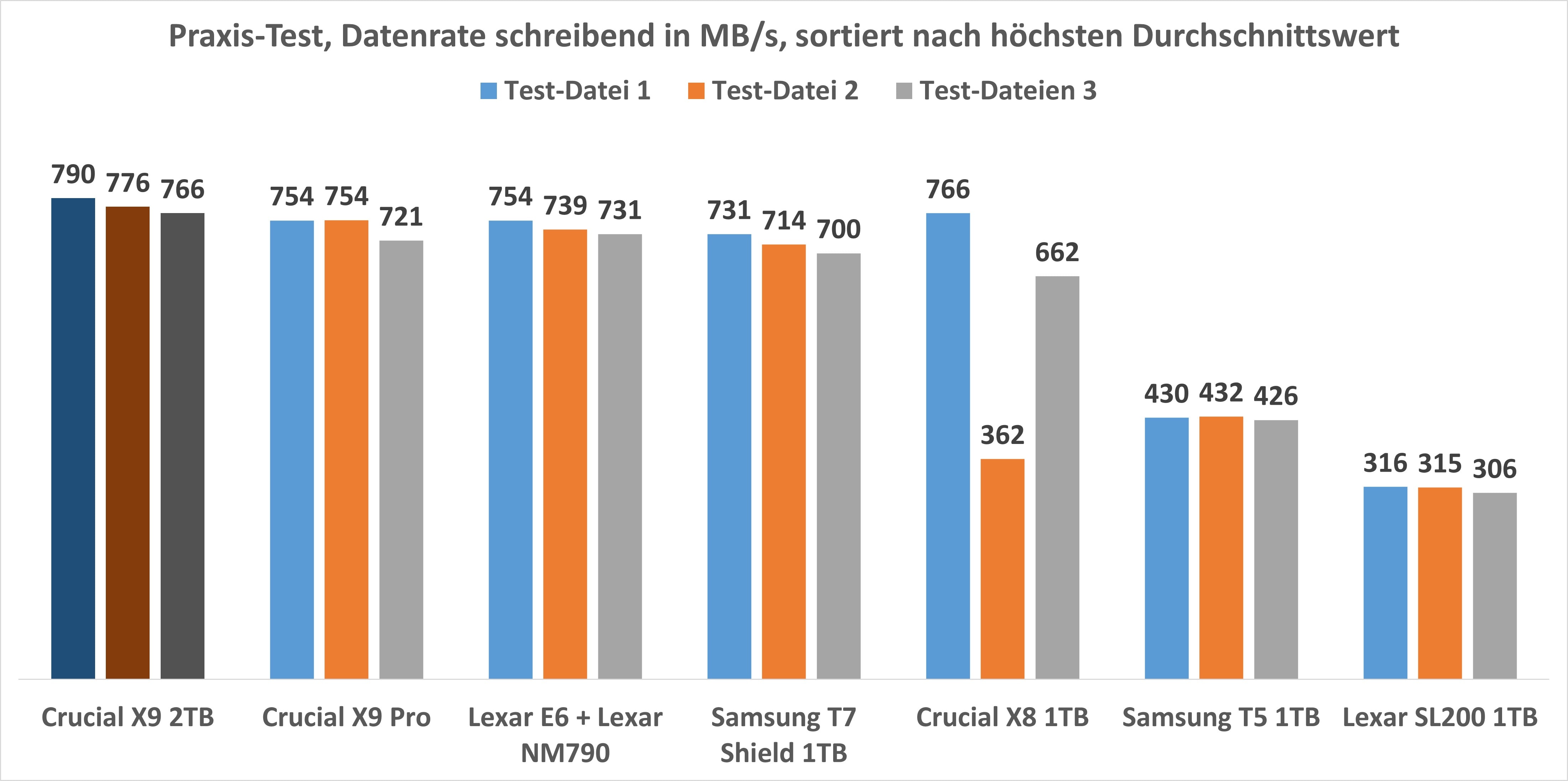
Im Praxis-Test wird es nun spannend! Denn hier zieht die Samsung T7 Shield plötzlich vorbei!

Lesend setzt diese sich knapp vor die Kingston XS1000 mit 921 MB/s zu 915 MB/s (im Schnitt).

Schreibend wird es etwas wilder. So sehen wir bei der Kingston XS1000 wie auch der Crucial X8 bei Test-Paket 2 einen extremen Einbruch der Datenraten. Dies liegt an einem sehr aggressiven Schreibcache bei diesen SSDs, dazu später mehr.

Bei den kleineren Datei-Paketen schneidet die XS1000 aber sehr gut ab, nur beim extra großen Dateipaket sieht es etwas trauriger aus.


SSD Cache

Fast alle moderne SSDs besitzen einen Cache. Selbst moderner NAND schafft nicht mehr als 1000-2000 MB/s in der spitze und hierbei handelt es schon um den besten vom besten NAND.

Einfacher TLC NAND oder QLC NAND kann auch bei +- 100-500 MB/s sein Limit haben.

Aber wie kommen wir dann auch bei internen SSDs auf diese super hohen Datenraten? TLC NAND wie in der XS1000 kann pro Zelle 3 Bits speichern. QLC NAND schafft 4 Bits pro Zelle.

Allerdings umso mehr Bits wir pro Zelle speichern, umso komplexer wird der Schreibvorgang für den Controller, was in niedrigeren Datenraten resultiert. Gerade QLC Speicher ist hier extrem langsam.

Um nun hohe Datenraten zu erreichen, nutzten die SSD Hersteller einen sogenannten SLC Cache. Hierbei wird beispielsweise der TLC Speicher nicht direkt mit 3 Bits beschrieben, sondern nur mit einem Bit, weshalb der Speichervorgang um einiges schneller geht. Allerdings kann der Cache nicht die ganze SSD umfassen, irgendwann müssen mehr Bits pro Zelle geschrieben werden bzw. es müssen die Daten im Hintergrund zusammengefasst werden, ehe wieder etwas schneller Cache zur Verfügung steht.

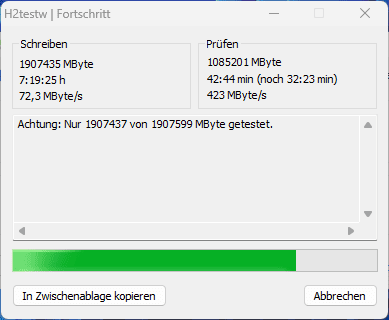
Wie steht es hier um die Kingston XS1000? Ich habe diese mit H2TestW komplett gefüllt und dabei die Datenrate mitgeloggt.

Und hier gibt es leider eine negative überraschung. Auch die XS1000 setzt auf einen Cache. Dieser ist bei der 1TB Version ca. 60-70GB groß.

Nach dem Cache erreicht die SSD nur noch +- 150 MB/s! Das klingt jetzt im ersten Moment schon recht schwach, ist auch absolut nicht optimal, aber auch nicht völlig unnormal.

Hier ein paar andere SSDs im Vergleich:

Beispielsweise die Crucial X8 bricht nach dem Cache auf 80MB/s ein! Die Samsung SSDs bleiben tendenziell etwas konstanter, sind hier aber eher die Ausnahme als die Regel.

Dies kannst Du auch bei der durchschnittlichen Schreibrate in H2TestW beim vollständigen Beschreiben der SSD sehen.


Fazit

Die Kingston XS1000 ist eine interessante externe SSD. Wie sehr ich diese empfehlen kann hängt aber letztendlich etwas vom Preis und deiner Nutzung ab.

So ist die Kingston XS1000 prinzipiell eine sehr schnelle externe SSD. So erreichte diese mit 1089 MB/s lesend und 1033 MB/s absolute Spitzenwerte für eine USB C 3.2 10Gbit SSD!

Damit übertrifft sie sogar die Samsung T7 Serie. Klasse!

Allerdings in der Praxis ist es dann nicht ganz so einfach. So setzt die XS1000 wie die meisten SSDs auf einen Schreibcache. Nach dem Schreibcache ist die SSD mit ca. 150 MB/s recht langsam. Nicht so langsam wie die Crucial X8, welche nur noch +- 80 MB/s schafft, aber klar langsamer als die Samsung T7 Serie (gerade die Shield), welche eine niedrigere Spitzenleistung aber dafür eine konstante Leistung liefern.

Kopierst Du also große Datenmengen auf einmal von A nach B, dann gibt es bessere SSDs als die Kingston XS1000. Allerdings wenn die SSD nicht zu teuer ist und du suchst einen einfachen kleinen Datenspeicher mit hoher “Top-Speed”, dann ist das eine absolut empfehlenswerte SSD.